

Page 1
Page 2

Schaffen Sie etwas Wunderbares
Im Jahr 2017 debütierten wir auf Kickstarter mit dem Snapmaker Original 3-in-1 3D-Drucker, der auf innovative
Weise drei Fertigungsverfahren – 3D-Druck, Lasergravieren und -schneiden sowie CNC-Fräsen – in einer
einzigen Maschine vereint.
In den letzten Jahren haben wir miterlebt, wie das Design des 3-in-1 Druckers so viele Benutzer begeistert hat
und wie sie davon profitieren. Gleichzeitig sind wir uns der Notwendigkeit bewusst, die Leistung der einzelnen
Module zu verbessern, die Qualität zu steigern und die Benutzerfreundlichkeit zu erhöhen. Daher haben
wir nach der Markteinführung des Snapmaker 2.0 im Jahr 2019 begonnen, ein Produkt zu planen, das die
Leistungsfähigkeit eines 3-in-1 3D-Druckers neu definieren kann. Und wir brachten Artisan auf den Tisch – den
leistungsstärksten 3-in-1 3D-Drucker in der Geschichte von Snapmaker.
Der Artisan ist ideal für Anfänger und Profis auf allen Niveaustufen und ist das Ergebnis von 516 Tagen Arbeit,
in denen das Flaggschiffprodukt von Snapmaker – Snapmaker 2.0 – erheblich verbessert wurde. Der Artisan
erfüllt die Anforderungen verschiedener Fertigungsszenarien und verwandelt Ihren Schreibtisch in eine echte
Werkstatt. Die hohe Qualität und hervorragende Leistung, die Artisan zu bieten hat, kann Ihre Kreativität
entfesseln.
Einige von Ihnen fragen sich vielleicht, warum wir unsere neueste Generation von 3-in-1 3D-Druckern Artisan
genannt haben. Für uns steht Artisan für eine Haltung der exquisiten Handwerkskunst. Um Artisan zu sein,
muss man die wildesten Ideen haben. Um Artisan zu sein, muss man aber auch bodenständig sein. Die
Mission und Vision von Snapmaker ist es, jedem die Möglichkeit zu geben, in der realen Welt frei zu gestalten.
Wir glauben, dass unsere Benutzer die Fähigkeit zu „schaffen“ genauso schätzen wie wir. Wir glauben, dass
Artisan ein vielseitiger Helfer an Ihrer Seite sein und Sie zu einem Artisan unserer Zeit machen kann.
Als Kreative haben wir alle den Wunsch, etwas Wunderbares zu schaffen, und Kreativität gibt uns das
Gefühl, lebendig zu sein. Herzlichen Glückwunsch, dass Sie Teil der Snapmaker-Community geworden sind!
Zehntausende von Menschen wie Sie benutzen den Snapmaker, um die Welt des Schaffens zu erforschen, zu
gestalten und zu teilen. Wir sind der festen Überzeugung, dass wunderbare Dinge passieren, wenn kreative
Köpfe auf die idealen Werkzeuge treffen. Viel Spaß beim Schaffen und wir sehen uns da draußen!
Snapmaker-Team
Willkommen
in der Welt
des Schaffens
Page 3
Viel Spaß beim
Schaffen
Diese Maschine ist für Innovatoren
gebaut. Unser Ziel ist es, Sie dabei
zu unterstützen, die Welt zu einem
besseren Ort zu machen – mit einer
Maschine, die wir mit Liebe gebaut
haben. Das kann etwas so Kleines wie
ein Weihnachtsgeschenk sein oder etwas
so Ehrgeiziges wie die Erkundung neuer
Bereiche für unsere Menschheit. Träumen
Sie groß und machen Sie es möglich.
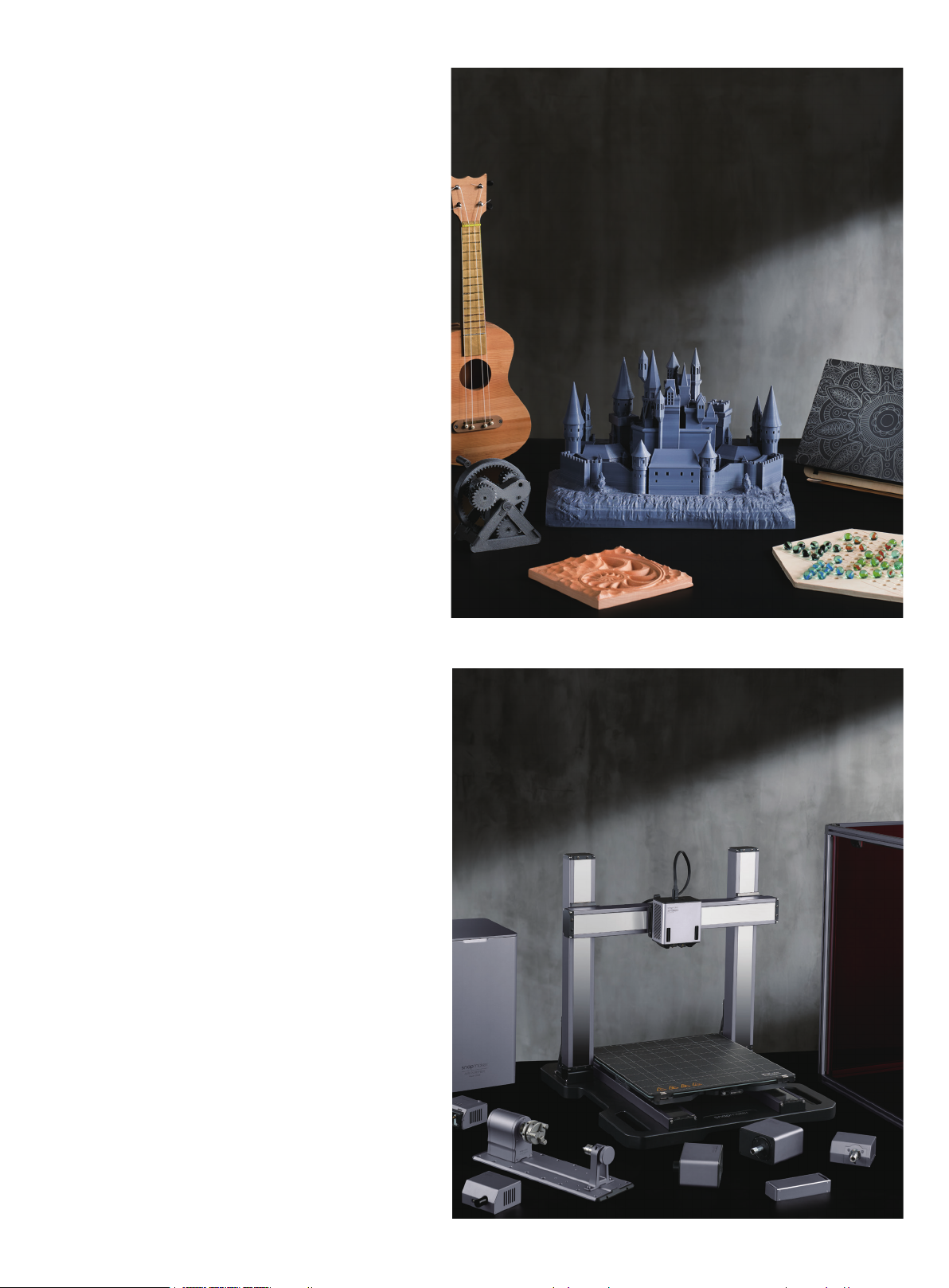
Modulares
Design
Er ist nicht nur ein 3D-Drucker, sondern
auch eine leistungsstarke Maschine,
die Sie mit den mitgelieferten
Werkzeugköpfen und neu erhältlichen
Erweiterungen modifizieren können.
Sie können Ihren Artisan mit einem
Drehmodul ausstatten, um die Magie
der 4-Achsen-Bearbeitung zu erleben,
mit einem Luftreiniger für ein sichereres
Schöpfungserlebnis oder mit einem CANHub, damit viel mehr Erweiterungen
gleichzeitig arbeiten können… Sie können
den Artisan so definieren, wie Sie es
möchten.
Page 4

INHALT
Bevor Sie beginnen �������������������������������������������������������������������������������������������������������������������������������������1
1.1 Haftungsausschluss ..........................................................................................................................................................2
1.2 Bestimmungsgemäße Verwendung ..............................................................................................................................2
1.3 Sicherheitshinweise und Konformität .............................................................................................................................3
1.4 Sicherheitszeichen auf Ihrem Snapmaker .....................................................................................................................6
1.5 Technische Daten ...............................................................................................................................................................7
1.6 Teileliste ................................................................................................................................................................................9
1.7 Montageanleitung .............................................................................................................................................................11
1.8 Allgemeine Funktionen ....................................................................................................................................................12
1.9 Verwendete Symbole .......................................................................................................................................................14
1.10 Über diese Anleitung ......................................................................................................................................................14
3D-Druck �������������������������������������������������������������������������������������������������������������������������������������������������� 16
2.1 Vorbereitungen ..................................................................................................................................................................17
2.2 Erste Schritte .....................................................................................................................................................................22
2.3 Wartung ..............................................................................................................................................................................29
Ressourcen ���������������������������������������������������������������������������������������������������������������������������������������������� 35
Urheberrecht © 2023 Snapmaker. Alle Rechte vorbehalten.
Diese Sprachversion der Anleitung ist vom Hersteller überprüft (Originalanleitung). Diese Publikation oder Teile daraus, einschließlich der
Abbildungen, dürfen ohne vorherige schriftliche Genehmigung von Snapmaker in keiner Form wie durch Abdruck, Fotokopie und Mikrofilm
vervielfältigt oder veröffentlicht werden.
Page 5
Bevor Sie beginnen
Page 6

1�1 Haftungsausschluss
Vergewissern Sie sich, dass jeder, der dieses Produkt verwendet, den Inhalt der Schnellstartanleitung kennt
und versteht. Nichtbeachtung der Anleitung kann zu Verletzungen, minderwertigen Ergebnissen oder Schäden
an den Produkten von Snapmaker führen. Snapmaker übernimmt keine Verantwortung und lehnt ausdrücklich
jede Haftung für Personenschäden, minderwertige Ergebnisse oder Schäden am Produkt ab, die sich aus oder
im Zusammenhang mit unsachgemäßer Bedienung oder Nichtbeachtung der Anweisungen in dieser Anleitung
ergeben.
Bei der Verwendung von Snapmaker-Produkten sollten Sie die folgenden Anforderungen erfüllen:
- Befolgen Sie bei der Montage, Handhabung, Lagerung, Verwendung, Wartung oder Entsorgung
dieses Produkts die Anweisungen in dieser Anleitung, die geltenden Gesetze und Vorschriften sowie die
Sicherheitsvorschriften.
- Stellen Sie sicher, dass bei der Herstellung von Objekten mit diesem Produkt keine geistigen Eigentumsrechte
Dritter oder geltende Gesetze oder Vorschriften verletzt werden.
Die Bedingungen oder Methoden zur Verwendung von Snapmaker-Produkten liegen außerhalb der Kontrolle
von Snapmaker. Aus diesem Grund übernimmt Snapmaker keine Verantwortung und lehnt ausdrücklich jede
Haftung für Folgen ab, die sich aus Folgendem ergeben:
- Ihre unsachgemäßen Methoden, die Nichtbefolgung der Anweisungen in dieser Anleitung oder die
Auswirkungen anderer unsicherer Faktoren beim Betrieb dieses Produkts;
- Ihre Verletzung von geistigen Eigentumsrechten Dritter oder Verletzung geltender Gesetze oder Vorschriften
bei der Herstellung von Objekten mit diesem Produkt;
- Personenschäden, minderwertige Ergebnisse oder Schäden am Produkt, die sich aus oder im Zusammenhang
mit der Montage, Handhabung, Lagerung, Verwendung, Wartung oder Entsorgung dieses Produkts ergeben.
Alle Filamente und Materialien von Snapmaker sind für das Produkt einsetzbar und wurden auf Sicherheit
getestet. Wenn Sie dieses Produkt mit Filamenten oder Materialien von Drittanbietern verwenden, übernimmt
Snapmaker keine Verantwortung und lehnt ausdrücklich jede Haftung für nachteilige Auswirkungen durch die
Verwendung oder die Leistungsfähigkeit dieser Filamente und Materialien ab.
Diese Anleitung dient nur zu Referenzzwecken. Wir übernehmen keine Garantie für die absolute Richtigkeit
oder Vollständigkeit der in dieser Anleitung enthaltenen Informationen. Kein Teil der Anleitung darf ohne
die vorherige schriftliche Genehmigung von Snapmaker auf irgendeine Weise vervielfältigt, bearbeitet oder
überarbeitet werden. Wir behalten uns das Recht vor, die Anleitung nach eigenem Ermessen jederzeit und
ohne Vorankündigung zu ändern oder zu überarbeiten. Sie können die aktuellste Version dieser Anleitung in
unserem Support Center (https://support.snapmaker.com/) herunterladen: Wählen Sie Snapmaker Artisan >
Schnellstartanleitung.
1�2 Bestimmungsgemäße Verwendung
Die modularen 3D-Drucker von Snapmaker sollten gemäß den in dieser Anleitung enthaltenen Anweisungen
verwendet werden. Bei der Herstellung von Objekten mit den modularen 3D-Druckern von Snapmaker sind
die Benutzer dafür verantwortlich, die Anwendung des erstellten Objekts für die vorgesehene Verwendung
https://snapmaker.com/
Page 7
02-03
Bevor Sie beginnen
zu qualifizieren und zu validieren, insbesondere bzgl. Anwendungen in streng regulierten Bereichen wie bei
klinischen Geräten und in der Luftfahrt.
1�3 Sicherheitshinweise und Konformität
1.3.1 Allgemeine Sicherheitshinweise
- Befolgen Sie beim Betrieb und bei der Anwendung dieses Produkts die geltenden örtlichen Gesetze und
Vorschriften.
- Befolgen Sie aus Sicherheitsgründen die Anweisungen zur Verwendung und Wartung dieses Produkts in
dieser Anleitung.
- Setzen Sie diese Maschine nicht Regen oder nassen Bedingungen aus.
- Betreiben Sie diese Maschine immer in Innenräumen auf einem stabilen horizontalen Tisch oder einer
Werkbank.
- Minderjährige dürfen dieses Produkt nur unter Aufsicht und mit Hilfe von Erwachsenen verwenden.
- Stellen Sie sicher, dass Umstehende auch alle Sicherheitshinweise dieses Produkts lesen und verstehen.
Halten Sie aus Sicherheitsgründen Umstehende fern, während Sie dieses Produkt bedienen.
- Bleiben Sie wachsam, achten Sie auf Ihre Handlungen und die Umgebung, wenn Sie dieses Produkt bedienen.
- Verwenden Sie dieses Produkt nicht, wenn Sie müde sind oder unter Einwirkung von Drogen, Alkohol oder
Medikamenten stehen.
- Greifen Sie nicht in das Innere des Produkts und berühren Sie die sich bewegenden Teile nicht, wenn das
Produkt noch in Betrieb ist.
- Lassen Sie das Produkt nicht unbeaufsichtigt, wenn es noch eingeschaltet ist.
- Ziehen Sie immer das Netzkabel aus der Steckdose, bevor Sie Wartungsarbeiten oder Änderungen
vornehmen.
In allen EU-Mitgliedsstaaten und im Vereinigten Königreich ist der Betrieb von 5150–5250MHz auf Innenräume
beschränkt.
Schalten Sie die Maschine sofort aus und verwenden Sie dieses Produkt nicht mehr, falls einer der
folgenden Fälle eintritt:
- Bei diesem Produkt riecht es irgendwann nach Verbrennungen.
- Sie erkennen Beschädigungen an den inneren Bauteilen dieses Produkts.
- Die Maschine stellt unerwartet den Betrieb ein.
- Dieses Produkt erzeugt ungewöhnliche Lichtsignale, Funken oder Geräusche, die vorher noch nie aufgetreten
sind.
1.3.2 Sicherheitshinweise für 3D-Druck
- Berühren Sie nicht den Heizblock, die Düse, die Glasbauplatte und das Heizbett, wenn die Maschine druckt,
aufheizt oder gerade den Druckvorgang beendet hat.
- Verwenden Sie dieses Produkt in Kombination mit Luftreinigungsgeräten oder in einer gut belüfteten
Umgebung, da einige Filamente und Materialien beim Schmelzen giftige Gerüche oder Dämpfe freisetzen
können.
Page 8

- Prüfen Sie vor der Verwendung immer das Sicherheitsdatenblatt jedes einzelnen Filaments und Materials
auf Sicherheitshinweise. Möglicherweise müssen Sie zusätzliche Sicherheitsmaßnahmen ergreifen, wenn Sie
dieses Produkt mit Filamenten oder Materialien von Drittanbietern verwenden.
1.3.3 Vorsichtsmaßnahmen und Notfallmaßnahmen
3D-Druck
Verbrennungen durch heiße Oberflächen
Das Berühren heißer Oberflächen (einschließlich der beheizten Düse, des Heizblocks, des Heizbetts, der
Glasbauplatte und des schmelzenden Filaments) kann zu Hautverbrennungen führen. Ergreifen Sie im Falle
einer Verbrennung sofort die folgenden Maßnahmen:
1. Halten Sie sich von der Wärmequelle fern.
2. Spülen Sie die verbrannte Körperstelle sofort mit fließendem Kaltwasser ab.
3. Entfernen Sie alle Kleidungsstücke oder Schmuckstücke in der Nähe der verbrannten Körperstelle.
4. Decken Sie die verbrannte Körperstelle mit einem sauberen, trockenen Verband ab.
5. Nehmen Sie bei Bedarf Schmerzmittel ein oder suchen Sie sofort einen Arzt auf.
Einatmen von Dämpfen und Granulaten
- Beim Drucken mit bestimmten Filamenten werden Dämpfe oder Granulate freigesetzt, die die Atemwege
reizen können. Wir empfehlen daher, dieses Produkt mit Luftreinigungsgeräten oder in einer gut belüfteten
Umgebung zu verwenden. Tragen Sie bei Bedarf eine Schutzmaske.
- Setzen Sie den Patienten im Falle einer Reizung der Atemwege oder anderer ähnlicher Symptome sofort an
die frische Luft und sorgen Sie rechtzeitig für ärztliche Hilfe.
Exposition gegenüber Reizstoffen
Einige lösliche Filamente können für den menschlichen Körper reizend sein. Bevor Sie sich solchen Filamenten
aussetzen, sollten Sie immer die von den Herstellern bereitgestellten Sicherheitsdatenblätter (SDB) prüfen und
Sicherheitsvorkehrungen treffen.
1.3.4 EG-KONFORMITÄTSERKLÄRUNG
Snapmaker
EG-KONFORMITÄTSERKLÄRUNG
PRODUKTINFORMATIONEN
Produkt 3D-Drucker
Modell Artisan
Modularer 3-in-1 3D-Drucker von Snapmaker mit Funktionen wie
Funktion
HERSTELLER
Shenzhen Snapmaker Technologies Co., Ltd.
4F, Building 13, Pingshan First Road, Nanshan District, Shenzhen, China
Postleitzahl: 518000
(86) 0755 26926117
3D-Druck, Lasergravieren und -schneiden sowie CNC-Fräsen und
-Schneiden
https://snapmaker.com/
Page 9

04-05
Bevor Sie beginnen
JAHR DER CE-KENNZEICHNUNG: 2022
Wir erklären hiermit unter unserer alleinigen Verantwortung, dass das obige Produkt mit den wesentlichen
Anforderungen der Maschinenrichtlinie (2006/42/EG), EMV-Richtlinie (2014/30/EU), Funkanlagenrichtlinie
(2014/53/EU), WEEE-Richtlinie 2012/19/EU, ROHS-Richtlinie (2011/65/EU), Änderungsrichtlinien (2015/863/
EU) und REACH konform ist.
Durch Anwendung von:
NORMEN TITEL
EN 55032:2015+A11:2020
EN 55035:2017+A11:2020
EN IEC 61000-3-2: 2019+A1:2021
EN 61000-3-3:2013+A1:2019
EN IEC 62311:2020
BS EN IEC 62311:2020
ETSI EN 301 489-1 V2.2.3 (2019-11)
ETSI EN 301 489-3 V2.1.1 (2019-03)
ETSI EN 301 489-17 V3.2.4 (2020-09)
ETSI EN 300 328 V2.2.2 (2019-07)
ETSI EN 301 893 V2.1.1 (2017-05)
ETSI EN 300 440 V2.2.1 (2018-07)
IEC/EN 60825-1:2014 (Edition 3.0)
EN 62368-1:2020+A11:2020 RED Artikel 3.1(a), Sicherheit (RED)
Richtlinie 2006/42/EG des Rates,
Anhang I
EN 60204-1:2018
ISO 13849-1:2015
EN ISO 12100:2010
Richtlinie 2011/65/EU
Richtlinie 2012/19/EU WEEE-Richtlinie 2012/19/EU (WEEE)
(EG) Nr. 1907/2006
EN 55032, Elektromagnetische Verträglichkeit von Multimediageräten
und -einrichtungen - Anforderungen an die Störaussendung
EN 55035, Elektromagnetische Verträglichkeit von Multimediageräten
- Anforderungen zur Störfestigkeit
EN 61000-3-2, Grenzwerte für Oberschwingungsströme
EN 61000-3-3, Grenzwerte Abschnitt 3 (EMV)
RED Artikel 3.1(a), Gesundheit (RED)
RED Artikel 3.1(b), EMV (RED)
RED Artikel 3.2, Funk (RED)
IEC/EN 60825-1:2014, Sicherheit von Lasereinrichtungen - Teil 1:
Klassifizierung von Anlagen und Anforderungen, RED Artikel 3.1(a),
Sicherheit (RED) (Gilt nur für Produkte mit Laserfunktion)
Richtlinie 2006/42/EG des Rates, Anhang I Grundlegende
Gesundheits- und Sicherheitsanforderungen bzgl. des Entwurfs und
Baus von Maschinen (MD)
EN 60204-1:2018, Sicherheit von Maschinen - Elektrische Ausrüstung
von Maschinen, Teil 1: Allgemeine Anforderungen (MD)
ISO 13849-1:2015, Sicherheit von Maschinen - Sicherheitsbezogene
Teile von Steuerungen - Teil 1: Allgemeine Gestaltungsleitsätze (MD)
EN ISO 12100:2010, Sicherheit von Maschinen - Allgemeine
Gestaltungsleitsätze - Risikobeurteilung und Risikominderung (MD)
RoHS-Richtlinie 2011/65/EU und Änderungsrichtlinien (EU) 2015/863
bzgl. des Gehalts an Blei, Kadmium, Quecksilber, sechswertigem
Chrom, PBBs & PBDEs, Phthalaten (DBP, BBP, DEHP, DIBP) (RoHS)
Europäische Chemikalienagentur (ECHA) zur Verordnung (EG) Nr.
1907/2006 und ihren Änderungsrichtlinien zu REACH. (REACH)
Page 10
Die technische Dokumentation wird beim Hersteller aufbewahrt.
Shenzhen Snapmaker Technologies Co., Ltd.
CHEN XUEDONG / CEO
Ausstellungsdatum: 30.11.2022
Ausstellungsort: SHENZHEN, CHINA
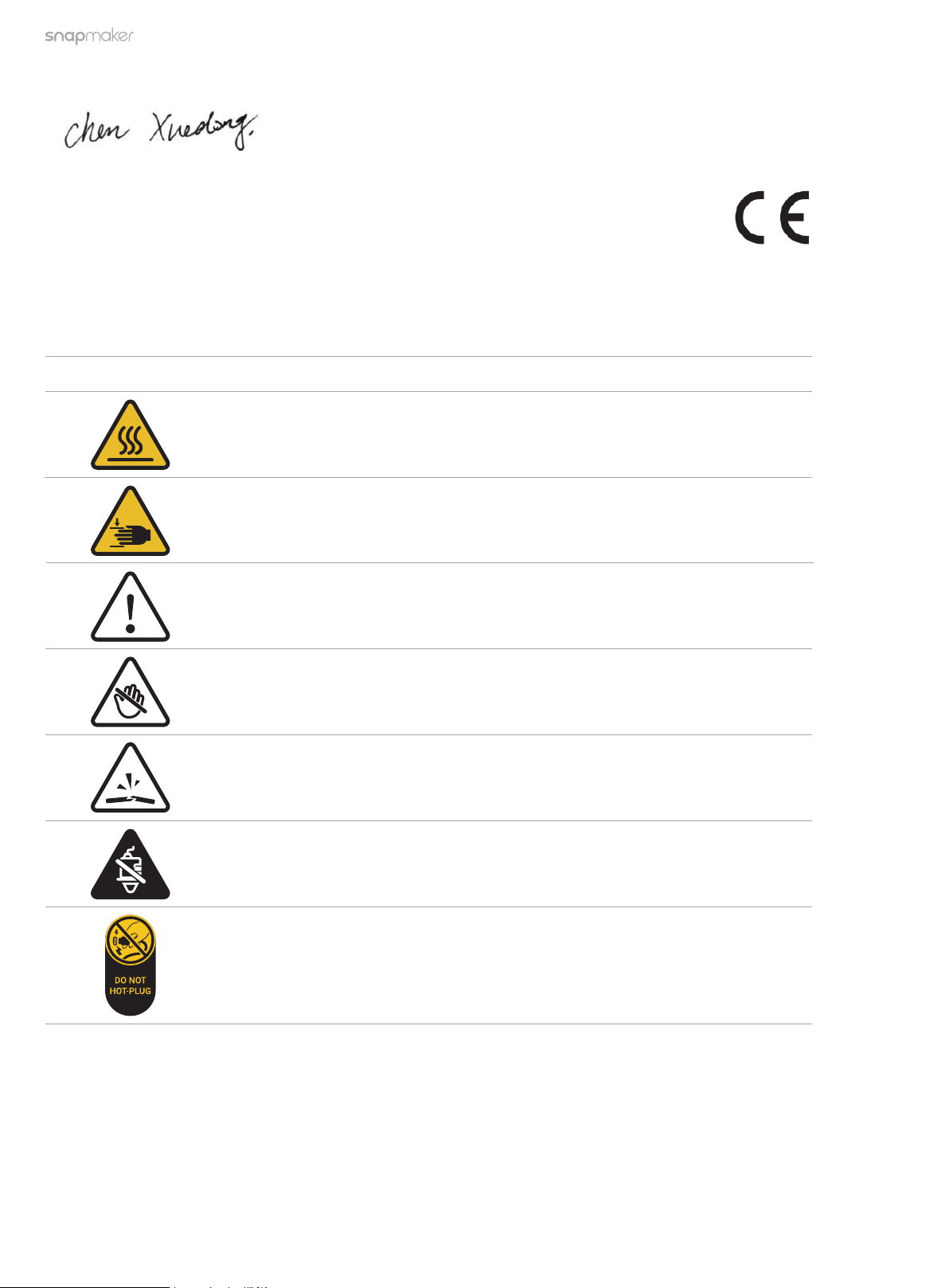
1�4 Sicherheitszeichen auf Ihrem Snapmaker
Zeichen Warnung Position
Vermeiden Sie den Kontakt mit heißen
Oberflächen.
Achten Sie darauf, dass Sie sich nicht die Hände
quetschen.
Seien Sie sich der möglichen Gefahren bewusst.
Berühren Sie nicht das Objekt während des
Druckvorgangs oder wenn das Objekt nach dem
Druck noch nicht abgekühlt ist.
Seien Sie vorsichtig beim Umgang mit
zerbrechlichen Gegenständen.
Drucken Sie nicht direkt auf dieser
Oberfläche.
Auf dem
Doppelextrusionsmodul, der
Glasbauplatte und dem Heizbett
Auf dem
Doppelextrusionsmodul
Auf der Glasbauplatte und
dem Heizbett
Auf der Glasbauplatte
und dem Heizbett
Auf der
Glasbauplatte
Auf dem Heizbett
Das Kabel darf nicht bei eingeschalteter
Maschine angeschlossen oder
abgezogen werden.
* Die Bilder in dieser Anleitung dienen als Beispiel für das in der EU vorgeschriebene Sicherheitszeichen.
* Dasselbe Zeichen kann an verschiedenen Orten in Farbe oder Textur variieren.
https://snapmaker.com/
Auf dem
Heizbettkabel
Page 11

1�5 Technische Daten
Maschine
06-07
Bevor Sie beginnen
AbmessungenB×T×H
Unterstützte Software
Datenübertragung
580mm×620mm×634mm
920mm×660mm×800mmMinimaler Platzbedarf
Snapmaker Luban und Software von Drittanbietern
WiFi, USB-Kabel, USB-Stick
Linearmodul
Motortreiber-Chip TMC2209
Wiederholgenauigkeit
Führung
Hub
±0,05 mm
X-Achse: 40mm
X-Achse: 400mm
Integrierter Controller
AbmessungenB×T×H
Touchscreen
Nennspannung
Nennstrom
189mm×300mm×191mm
Größe: 7Zoll
AC 100–240V, 50/60Hz
Max. 8,3A
Y-Achse: 40mm Z-Achse: 8mm
Y-Achse: 400mm Z-Achse: 400mm
Auflösung: 1280×800Pixel
Nennleistung
Speicher
Betriebssystem
WiFi:
Bluetooth
750W
1GB RAM, 8GB eMMC
Android 10.0
Protokoll: 802.11a/b/g/n20/n40
Frequenzbereich:
2412–2462MHz (USA und Kanada), 2412–2472MHz (EU)
5150–5250MHz, 5725–5850MHz (USA, Kanada und EU)
Sendeleistung (EIRP):
2,4GHz: <20,51dBm (USA und Kanada), <16,94dBm (EU)
5,2GHz: <17,21dBm (USA und Kanada), <16,06dBm (EU)
5,8GHz: <15,09dBm (USA und Kanada), <12,92dBm (EU)
Protokoll: BT 2.1 + EDR/3.0
Frequenzbereich: 2402–2480MHz
Sendeleistung (EIRP): <3,68dBm (USA und Kanada), <2,28dBm (EU)
Page 12

3D-Druck
DruckvolumenX×Y×Z
Maßgenauigkeit
1
Durchmesser der Düse
Material der Düse
Max. Düsentemperatur
Max. Druckgeschwindigkeit
Bauplatte
Innere Zone
Max. Temperatur des Heizbetts
Unterstützte Materialien
2
Duale Düse:
350mm×400mm×400mm
Linke Düse:
375mm×400mm×400mm
Rechte Düse:
400mm×400mm×400mm
±0,1 mm
0,4mm (mitgeliefert)
0,2mm, 0,6mm, 0,8mm (separat erhältlich)
Messing (mitgeliefert)
Gehärteter Stahl (separat erhältlich)
°C
180mm/s
Doppelseitige PEI-Glasplatte
260mm×260mm
Nur innere Zone beheizt: 110°C
Ganzes Bett beheizt: 80°C
PLA, abbrechbares Support-Material für PLA, TPU90, TPU95, High Flow TPU95,
TPU-Schaum, PVA, ABS, PETG, ASA, HIPS, CoPA, PA12-CF, PA6-CF, PA6-GF
Unterstützter Materialdurchmesser
Betriebsgeräusch
Snapmaker Luban
Unterstütztes Betriebssystem
Unterstützte Dateiformate
Erstellte Dateiformate
1,75mm
≤55dBA Abstand: 1m
Windows, macOS, Linux
3D-Druck: .stl, .obj
Lasergravieren und -schneiden: .stl, .svg, .png, .jpg, .jpeg, .bmp, .dxf
CNC-Fräsen und -Schneiden: .stl, .svg, .png, .jpg, .jpeg, .bmp, .dxf
3D-Druck: .gcode
Lasergravieren und -schneiden: .nc
CNC-Fräsen und -Schneiden: .cnc
[1] Das Testergebnis wurde durch Drucken eines Würfels von 100mm×100mm×100mm mit PLA-Filament und einer 0,4mm Düse
erzielt. Die Maßgenauigkeit kann je nach Testbedingungen und Produktentwicklung variieren und dient nur als Referenz.
[2] Die Düse aus gehärtetem Stahl sollte beim Drucken mit CoPA-, PA12-CF-, PA6-CF- und PA6-GF-Filamenten verwendet werden.
* Die oben genannten technischen Daten können sich im Zuge der Produktverbesserung ändern.
https://snapmaker.com/
https://snapmaker.com/
Page 13
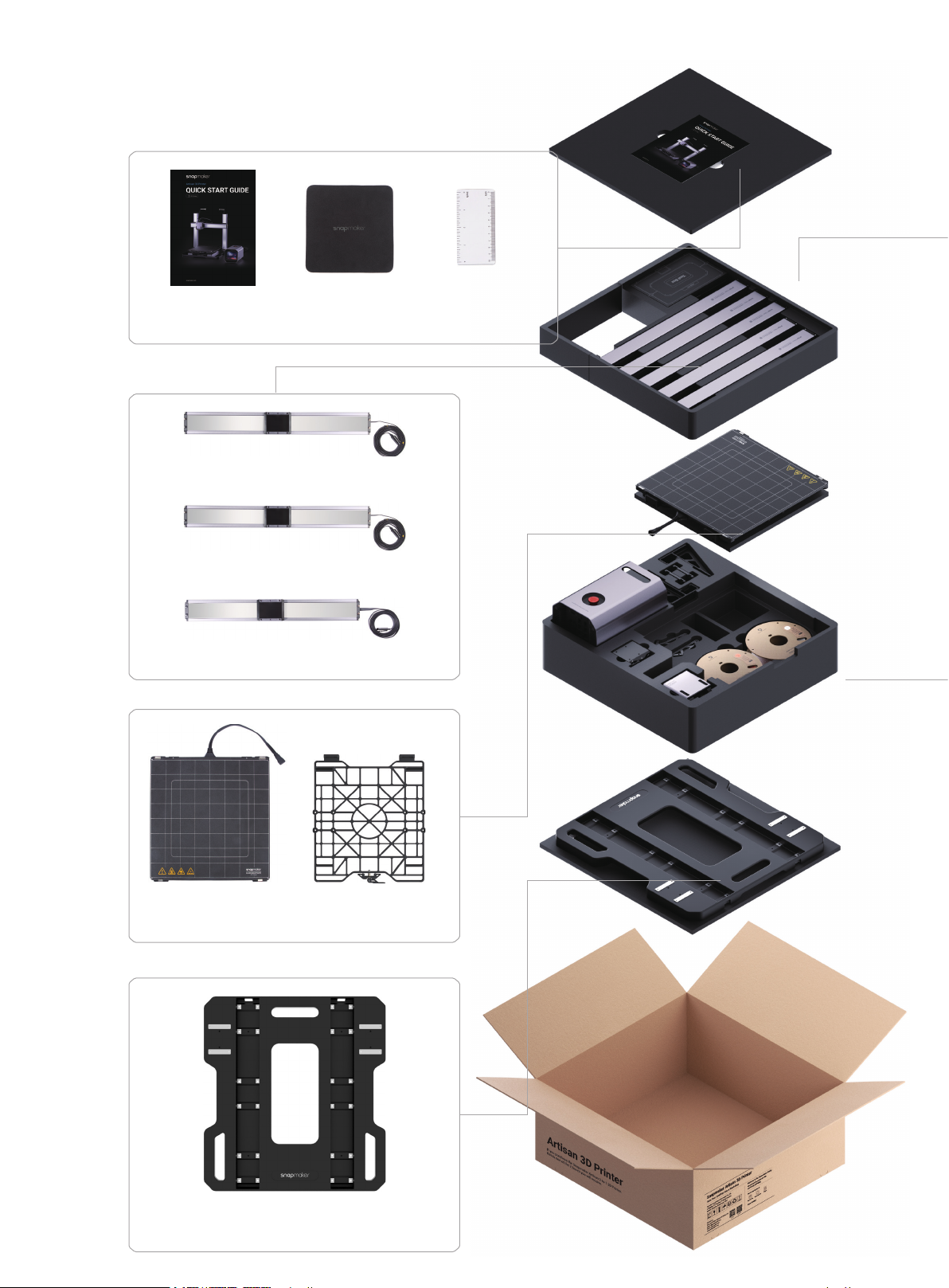
1�6 Teileliste
08-09
Bevor Sie beginnen
Schnellstartanleitung
x 1
X-Achsen-Linearmodul
× 1
Y-Achsen-Linearmodul
× 2
Z-Achsen-Linearmodul
× 2
Reinigungstuch
× 1
Kalibrierkarte
× 1
3D-Druckplattform
× 1
Grundplatte
Support-
Plattform × 1
× 1
Page 14
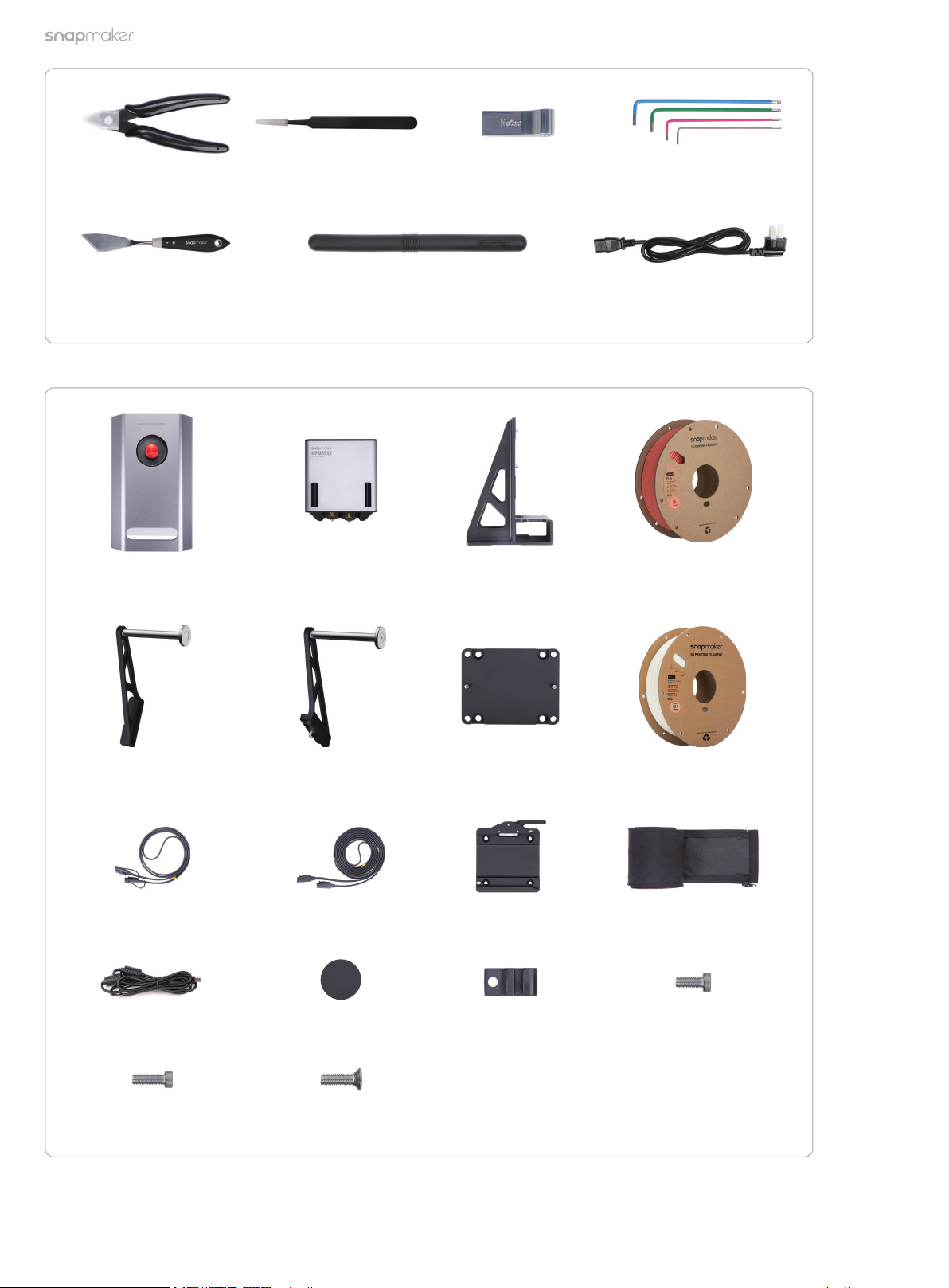
Seitenschneider
× 1
Pinzette
× 1
USB-Stick:
× 1
H3.0/H2.5/H2.0/H1.5
Inbusschlüssel × 4
Spachtel
× 1
Integrierter Controller
× 1
Drahtbürste
× 1
Doppelextrusionsmodul
× 1
Z-Achsen-Halter
× 2
Netzkabel
× 1
(unter der Werkzeugbox)
PLA
× 1
Linker Filamenthalter
× 1
Heizbettkabel
× 1
Rechter Filamenthalter
× 1
Kabel zum
Werkzeugkopf
X-Achsen-Verbinder
× 2
Werkzeugkopfhalterung
× 1
Abbrechbares Support-
Material für PLA × 1
Kabelschlauch
× 1
× 1
USB-Kabel
× 1
M5 × 16
Zylinderschraube mit
Silikon-Bettunterlage
× 4
M5 × 16
Flachkopfschraube × 5
Kabelklemme
× 4
M5 × 12
Schraube × 60
niedrigem Kopf × 18
* Einige Teile können sich im Laufe der Produktentwicklung vom Aussehen her verändern, jedoch bleiben ihre Funktionalitäten für ein
zuverlässiges Benutzererlebnis unverändert.
* Die Farbe des mitgelieferten Filaments, das Sie erhalten, kann von den Abbildungen in dieser Anleitung abweichen.
https://snapmaker.com/
Page 15
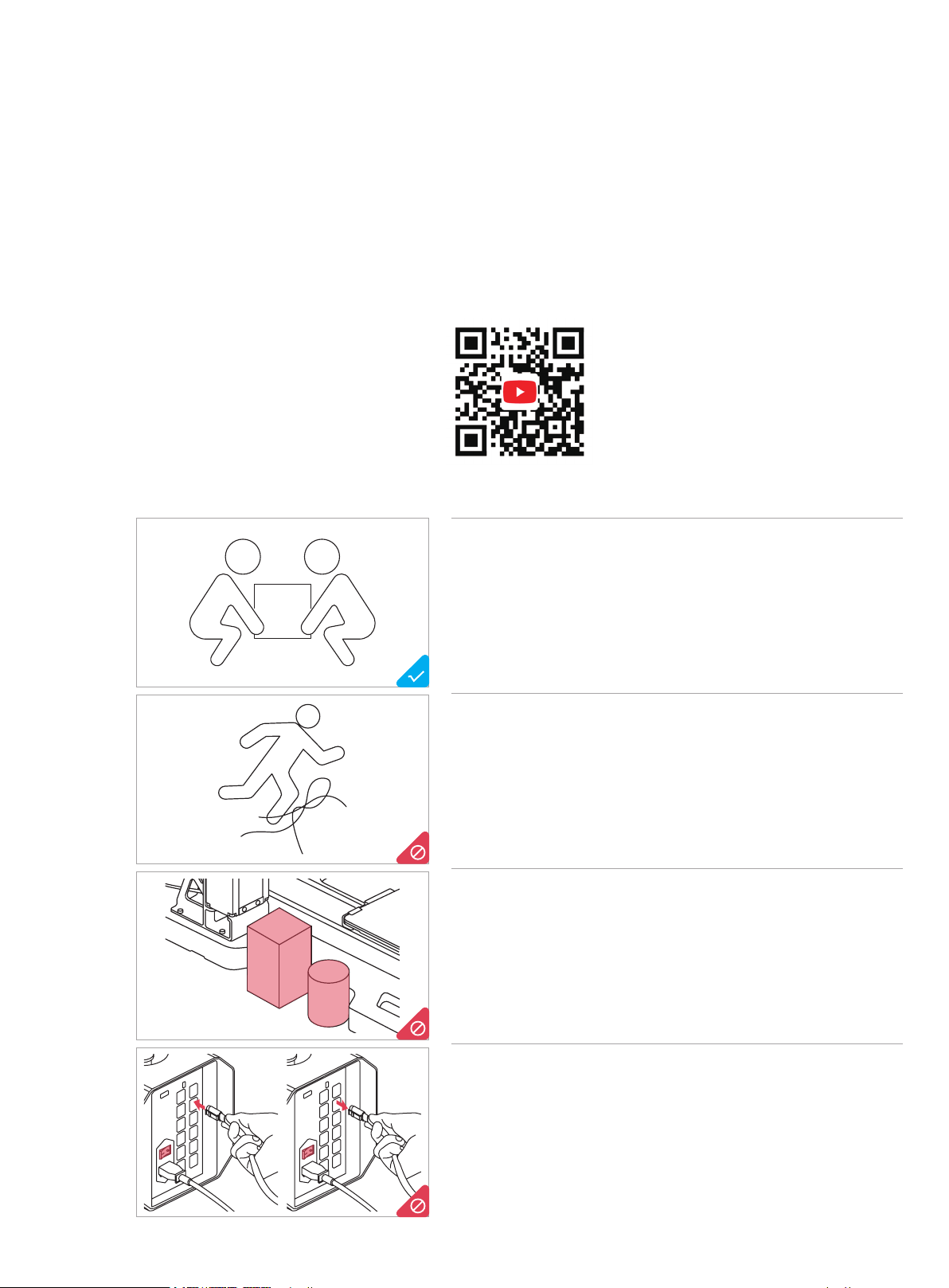
10-11
Bevor Sie beginnen
1�7 Montageanleitung
1.7.1 Videotutorial
Schauen Sie sich das Videotutorial auf unserem YouTube-Kanal @Snapmaker an, um den Zusammenbau
abzuschließen.
Spielen Sie die Videos bitte auf einem Gerät mit großem Bildschirm ab, damit Sie keine wichtigen Details
verpassen.
Wenn Sie die 3-in-1-Version des Artisan erworben haben, empfehlen wir Ihnen, den Zusammenbau in der
folgenden Reihenfolge vorzunehmen, um den Zeit- und Arbeitsaufwand dafür zu minimieren:
Maschine > Gehäuse > 3D-Drucker/Lasergravierer und -schneider/CNC-Fräse und -Schneider
1.7.2 Tipps und Hinweise
Zum Zusammenbau und Anheben der Maschine sollten
mindestens zwei Personen eingesetzt werden.
Sammeln und sortieren Sie die Kabel rechtzeitig, damit niemand
über sie stolpert.
Stellen Sie KEINE Gegenstände in der Nähe der linken oder
rechten Seite der Grundplatte ab, damit die Bewegung der
Linearmodule und der Arbeitsplattformen nicht gestört wird.
Es dürfen KEINE Kabel bei eingeschalteter Maschine
angeschlossen oder abgezogen werden.
Page 16
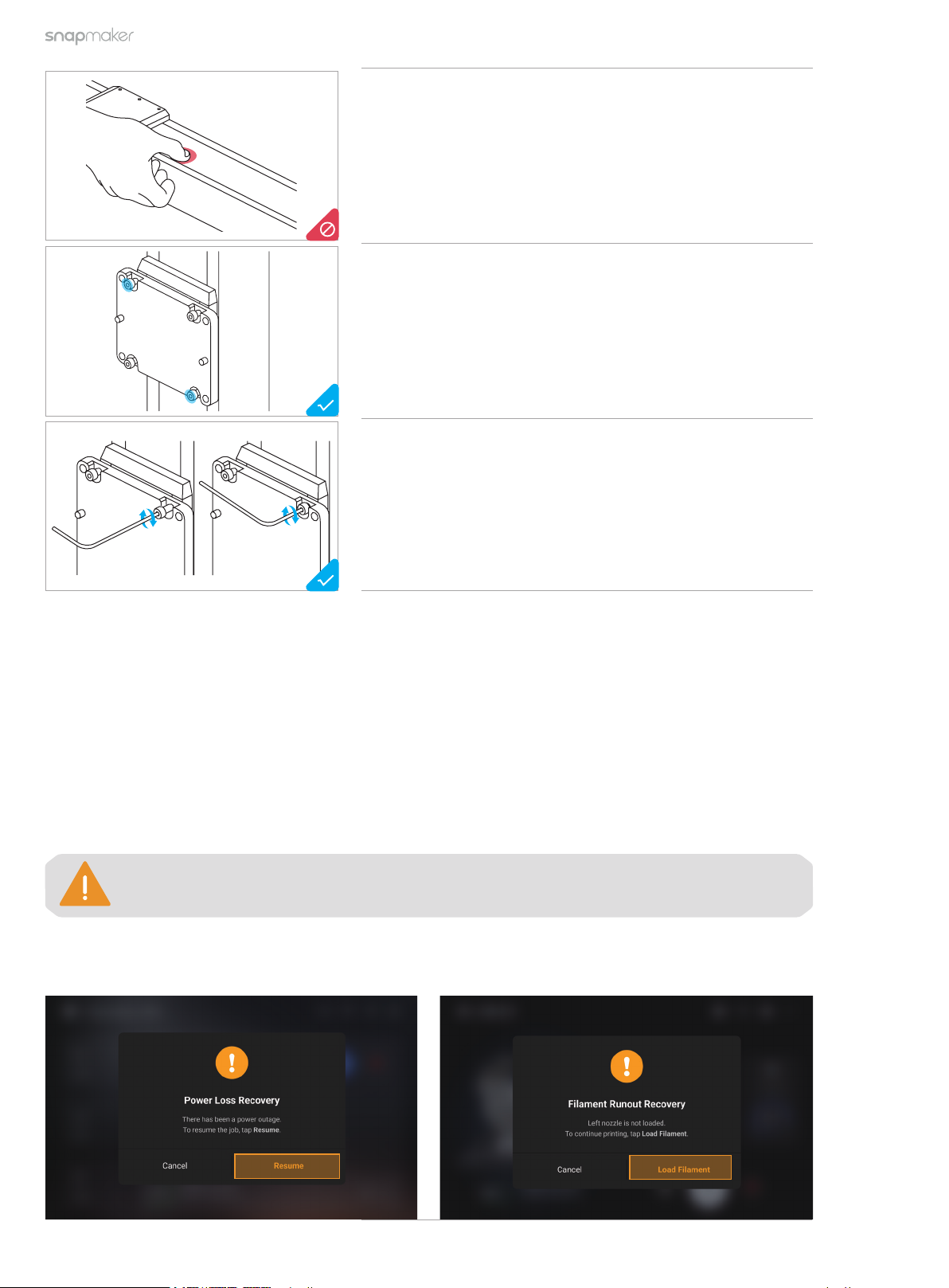
Drücken Sie NICHT auf das Stahlband. Wenn sich das Stahlband
herauslöst, glätten Sie es mit der Hand von einem Ende des
Linearmoduls zum anderen Ende.
So bringen Sie mehrere Schrauben in einem Schritt an:
1. Ziehen Sie die Schrauben an der äußersten Ecke vor.
2. Ziehen Sie die übrigen Schrauben vor.
3. Ziehen Sie alle Schrauben in der Reihenfolge des
Vorspannens an.
* Vorspannen: Schrauben Sie die Schraube in die Bohrung ein, ziehen Sie sie
jedoch noch nicht vollständig an.
So bringen Sie die Schrauben mit dem mitgelieferten
Inbusschlüssel an:
1. Schrauben Sie die Schraube mit dem langen Griff in die
Bohrung ein.
2. Ziehen Sie die Schraube mit dem kurzen Griff an.
1�8 Allgemeine Funktionen
1.8.1 Wiederherstellung bei Stromausfall und Filamentabbruch
Der Drucker unterstützt die Wiederherstellung bei Stromausfall und Filamentabbruch, sodass Sie sich keine
Sorgen mehr über unerwartete Unterbrechungen machen müssen!
Im Falle eines Stromausfalls während eines Druckvorgangs können Sie nach dem Wiedereinschalten der
Maschine auf dem Touchscreen wählen, ob Sie den Vorgang fortsetzen oder abbrechen möchten.
Das Abkühlen des Heizbetts vor dem Wiedereinschalten der Maschine schwächt die Haftkraft
zwischen dem Druck und der Plattform, was zum Scheitern der Wiederherstellung führen kann.
Wenn das Filament zur Neige geht, können Sie im Pop-up-Fenster auf Filament laden tippen und den
Anweisungen auf dem Bildschirm folgen, um das neue Filament zu laden und den Druckvorgang fortzusetzen.
https://snapmaker.com/
Page 17
12-13
Bevor Sie beginnen
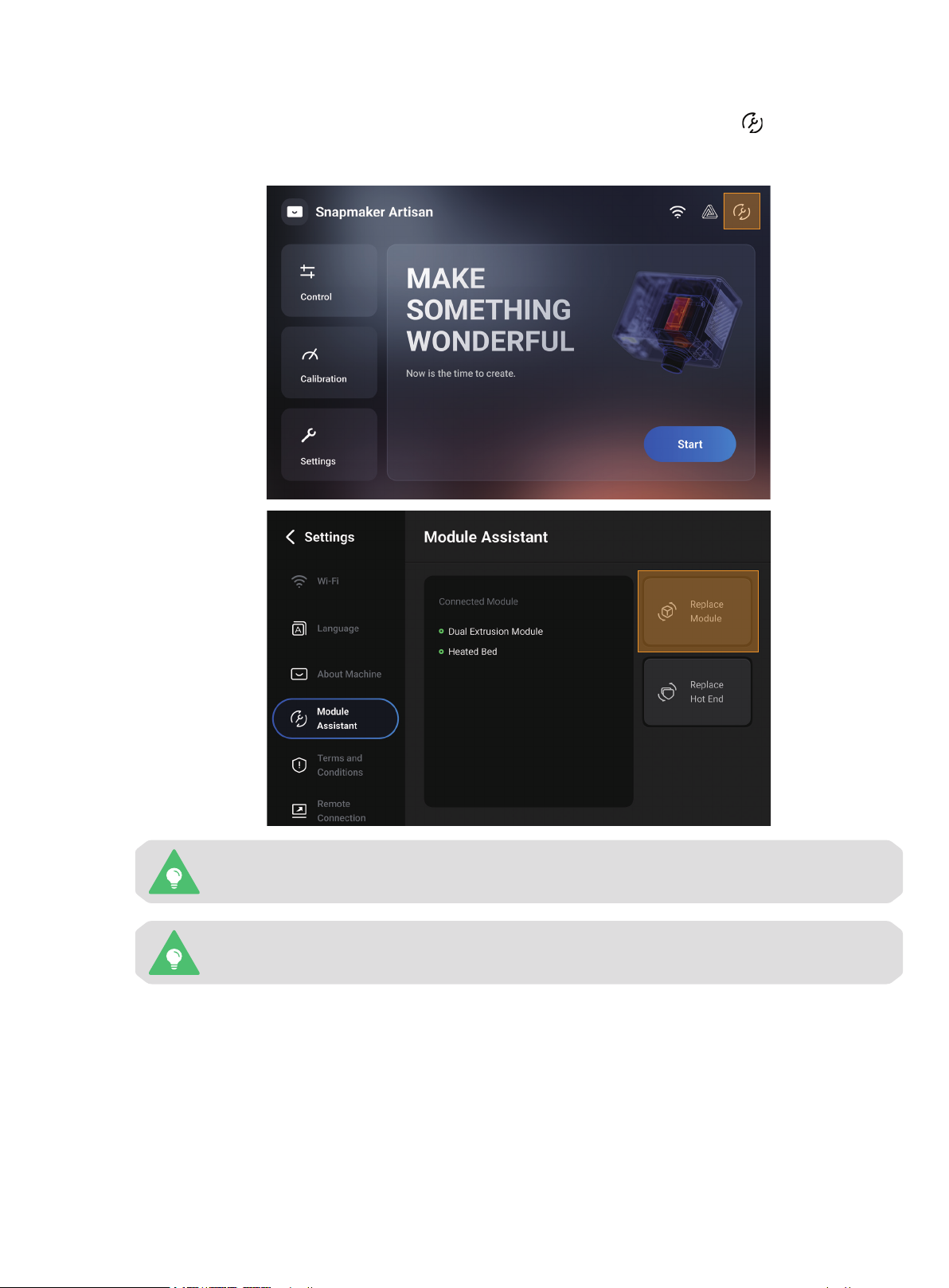
1.8.2 Modulwechsel
Um Module zu wechseln, Erweiterungen zu entfernen oder hinzuzufügen, tippen Sie auf > Modul wechseln
und folgen Sie den Anweisungen auf dem Bildschirm, um den Vorgang ohne Ausschalten des Netzschalters
abzuschließen.
Sie können auch auf Einstellungen > Modulassistent > Modul wechseln tippen.
Sie können auch zuerst den Netzschalter ausschalten und dann die Module wechseln,
Erweiterungen entfernen oder hinzufügen.
Page 18
1.8.3 Firmwareupdate
Sie können die Firmware über WiFi oder einen USB-Stick aktualisieren. Wenn eine neue Firmwareversion
verfügbar ist, wird die Maschine Sie an die Aktualisierung erinnern, wenn sie mit einem WiFi-Netzwerk
verbunden ist. Wir empfehlen Ihnen, die Firmware immer auf die neueste Version zu aktualisieren.
Update über WiFi:
1. Stellen Sie für die Maschine eine Verbindung zu einem WiFi-Netzwerk her.
2. Tippen Sie auf dem Startbildschirm auf Einstellungen > Firmwareupdate.
3. Wenn eine neue Firmwareversion verfügbar ist, klicken Sie auf Herunterladen.
4. Wenn die Firmware heruntergeladen wurde, klicken Sie auf Update.
Update über USB-Stick:
1. Gehen Sie zu unserem Support Center (https://support.snapmaker.com) > Snapmaker Artisan, laden Sie die
neueste Firmware herunter und speichern Sie sie auf einem USB-Stick.
2. Stecken Sie den USB-Stick in den integrierten Controller.
3. Tippen Sie auf dem Startbildschirm auf Einstellungen > Firmwareupdate > Lokales Update.
4. Wählen Sie die neu heruntergeladene Firmwareversion und tippen Sie im Pop-up-Fenster auf Update.
1�9 Verwendete Symbole
WARNUNG
VORSICHT
TIPPS
Die Missachtung dieser Anweisung kann zu Produktschäden
oder zu Verletzungen führen.
Details, auf die Sie bei der Verwendung des Druckers achten
sollten.
Praktische Funktionen oder zusätzliche Auswahlmöglichkeiten.
1�10 Über diese Anleitung
Diese Schnellstartanleitung dient dazu, Ihnen den Einstieg in den 3D-Druck mit kurzen Anweisungen und
Abbildungen zu erleichtern. Die in dieser Anleitung beschriebenen Arbeitsabläufe sind unserer Meinung nach
die geeignetsten für einen schnellen Einstieg. Weitere Arbeitsabläufe und weitere Informationen finden Sie in
unserem Online-Benutzerhandbuch im Snapmaker Wiki (https://wiki.snapmaker.com).
https://snapmaker.com/
Page 19

14-15
Bevor Sie beginnen
Page 20
3D-Druck
Page 21
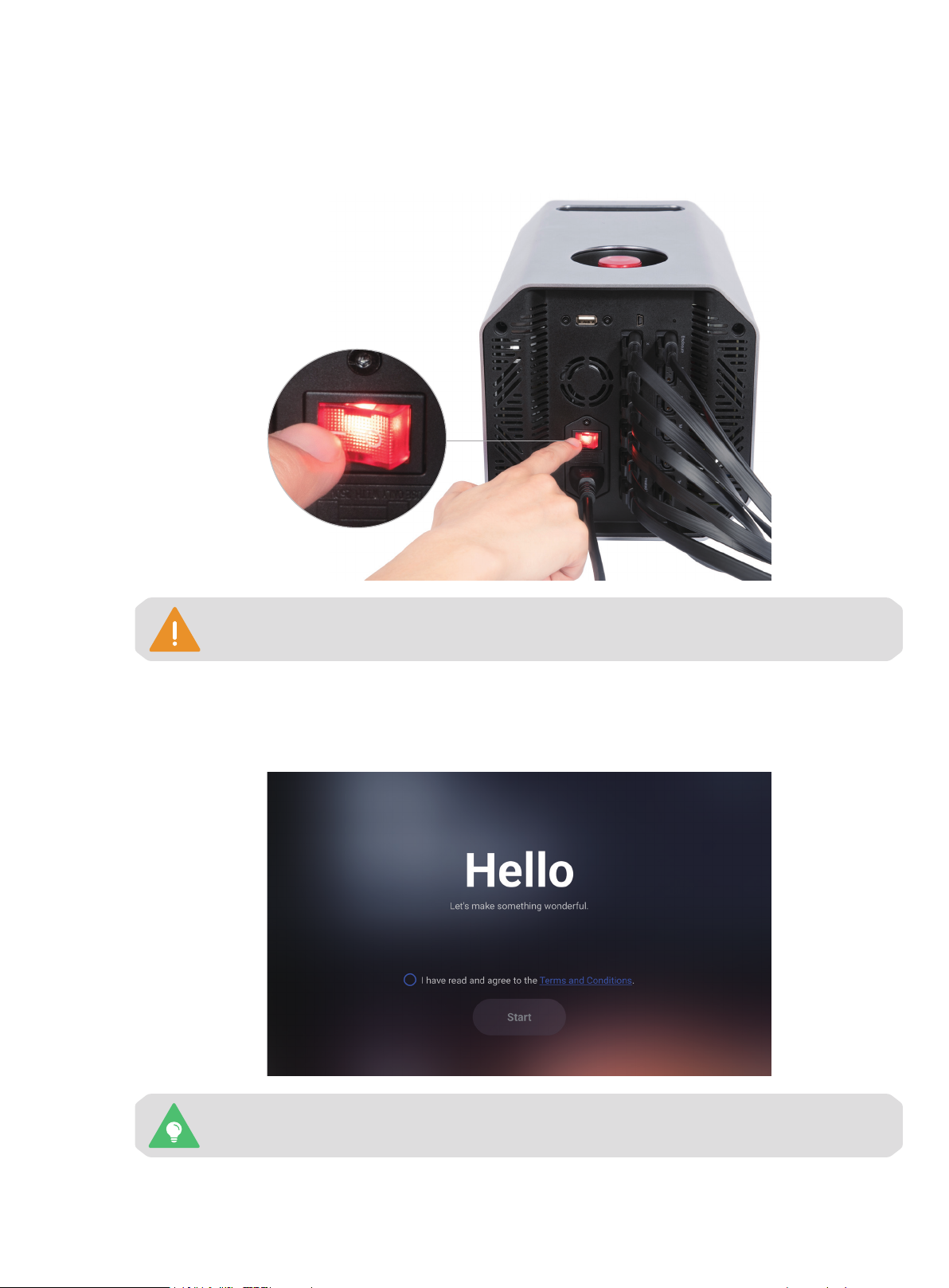
2�1 Vorbereitungen
2.1.1 Maschine einrichten
1. Schalten Sie den Netzschalter auf der Rückseite des integrierten Controllers ein.
16-17
3D-Druck
Starten Sie die Maschine erst 5Sekunden nach dem Ausschalten neu.
2. Befolgen Sie die Anweisungen auf dem Bildschirm, um die Maschine einzurichten: Lesen Sie die
Allgemeinen Geschäftsbedingungen > Wählen Sie die Sprache > Geben Sie einen Namen für die Maschine ein
> Stellen Sie eine Verbindung zu einem WiFi-Netzwerk her.
Dieser Assistent für die Erstinbetriebnahme wird nur angezeigt, wenn Sie die Maschine zum ersten
Mal einschalten. Sie können diese Einstellungen später ändern, indem Sie auf dem Startbildschirm
auf Einstellungen tippen und WiFi, Sprache oder Informationen über diese Maschine wählen.
Page 22
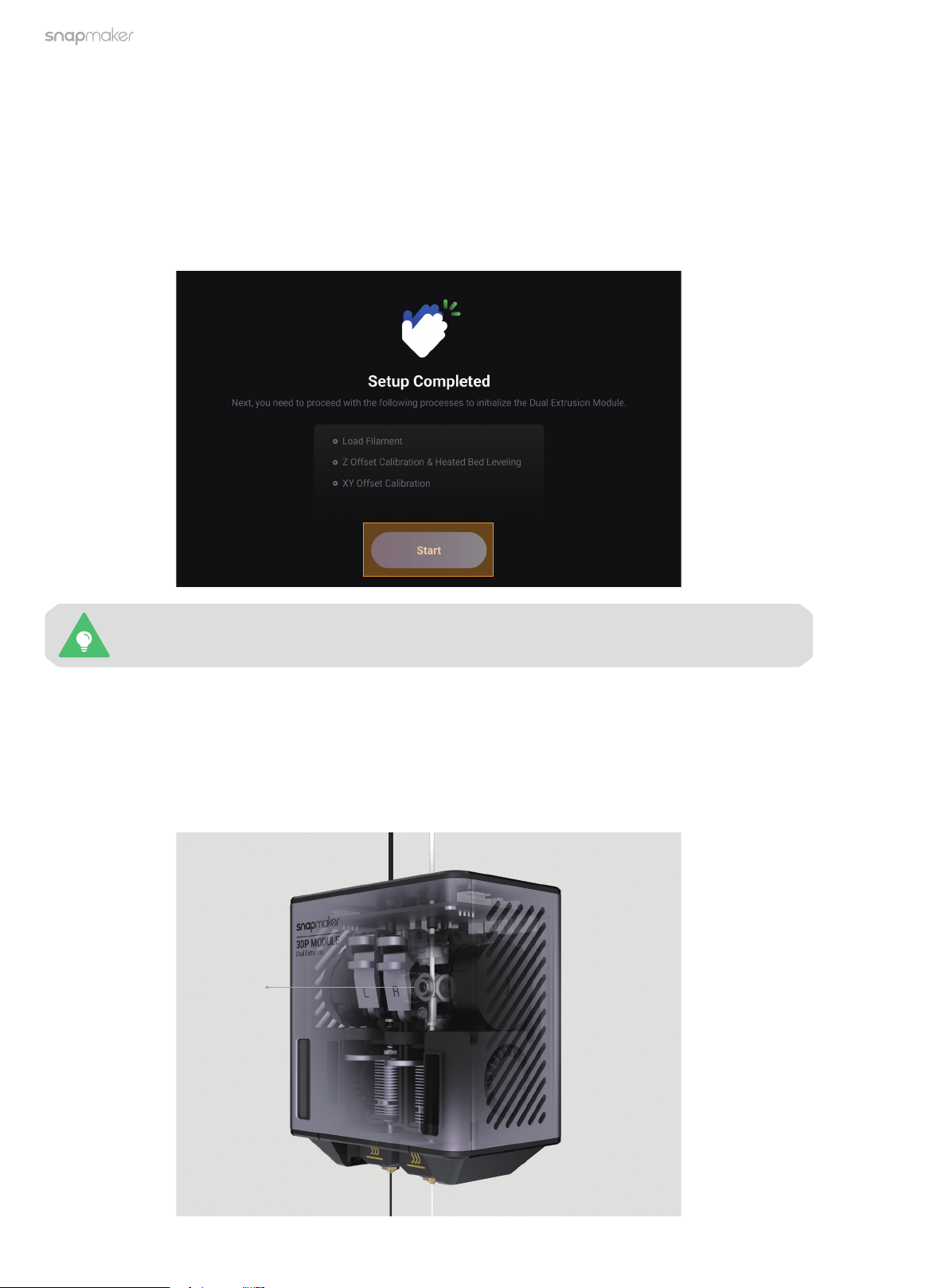
2.1.2 Doppelextrusionsmodul kalibrieren
Bei der erstmaligen Verwendung der 3D-Druckfunktion führt Sie der Touchscreen durch die nötigen
Kalibrierungsvorgänge, damit das Doppelextrusions-3D-Druckmodul ordnungsgemäß funktionieren kann.
Drei Vorgänge müssen Sie entsprechend dem Kalibrierungsassistenten abschließen: Filament laden,
Z-Ausgleich-Kalibrierung und Heizbett-Nivellierung sowie XY-Ausgleich-Kalibrierung. Bevor Sie mit der
Kalibrierung beginnen, empfehlen wir Ihnen, diesen Abschnitt zu lesen, um mehr über die einzelnen Vorgänge
zu erfahren.
Dieser Kalibrierungsassistent wird nur angezeigt, wenn Sie das Doppelextrusionsmodul zum
ersten Mal verwenden. Um die Kalibrierungen später zu wiederholen, tippen Sie auf dem
Startbildschirm auf Kalibrierung und wählen Sie den entsprechenden Vorgang aus.
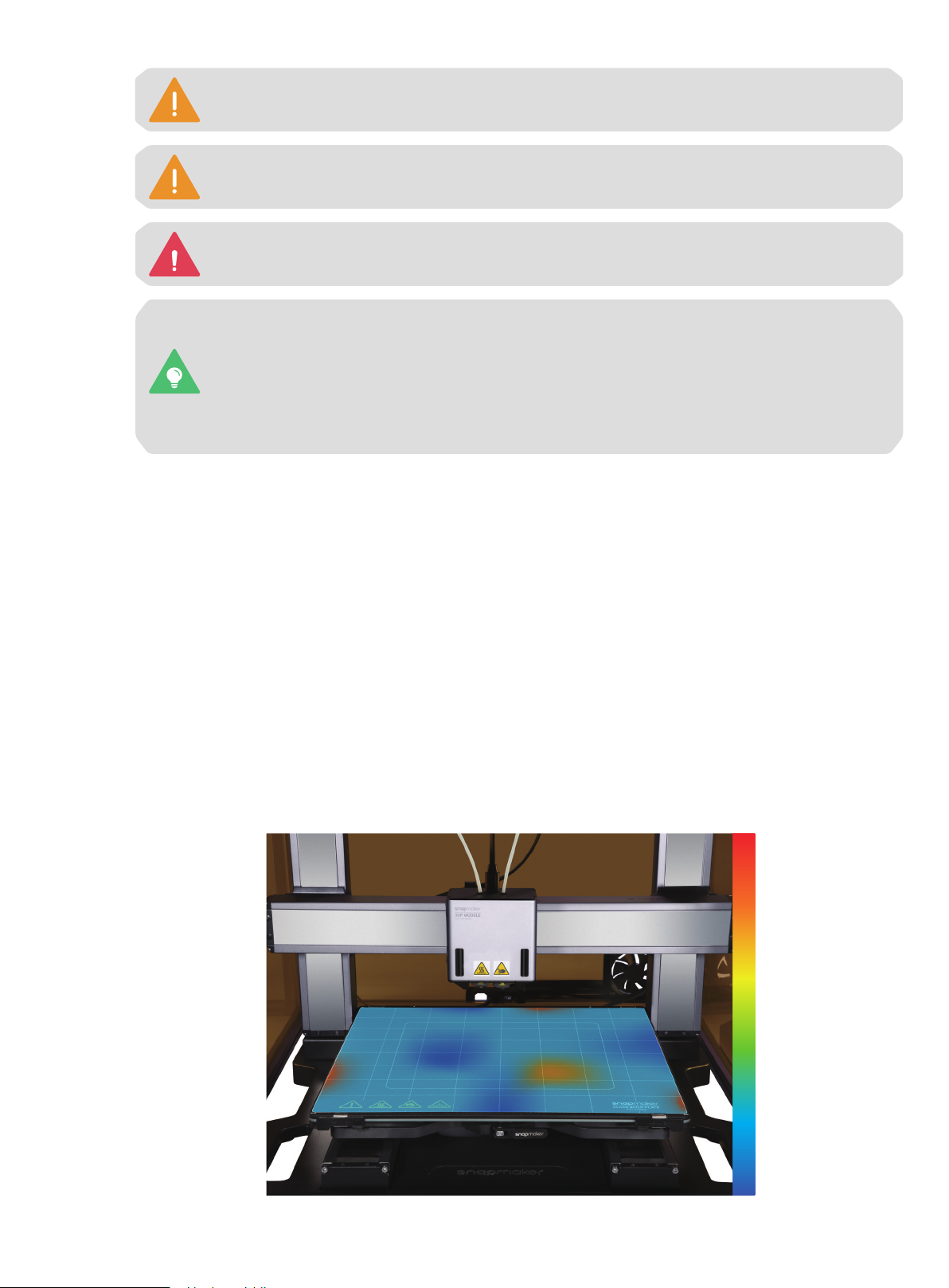
1. Filament laden
Das Filament wird über den Filamenteinlass in das Modul eingeführt, durch den Extruder zum Heizblock
geführt und nach dem Erhitzen aus der Düse extrudiert. Unser Doppelextrusionsmodul verwendet das
Design des Doppelgetriebe-Extruders, der eine bessere Extrusionskraft mit stabiler und reibungsloser Be- und
Entladung aufweist und Filamentbruch sowie Düsenstau effektiv vermeiden kann.
DoppelgetriebeExtruder
https://snapmaker.com/
Page 23
18-19
3D-Druck
Achten Sie darauf, dass Sie das mitgelieferte PLA-Filament in die linke Düse und das
abbrechbare Support-Filament in die rechte Düse laden, was für den Druck des Testmodells von
Snapmaker Luban in folgenden Abschnitten erforderlich ist.
Wenn das Filament ein gebogenes oder gekräuseltes Ende hat, schneiden Sie es vor dem
Laden ab.
Berühren Sie die Düse während des Ladens des Filaments NICHT mit bloßen Händen, da die
Düse auf eine extrem hohe Temperatur erhitzt wird.
Um das Filament später zu wechseln, gehen Sie wie folgt vor:
1. Tippen Sie auf Kontrolle > Filament.
2. Wählen Sie die Zieldüse aus, legen Sie die Temperatur fest und tippen Sie auf Aufheizen.
3. Wenn das Aufheizen abgeschlossen ist, tippen Sie auf Entladen und ziehen Sie das Filament
aus der Düse.
4. Setzen Sie das neue Filament in das Modul ein und tippen Sie dann auf Laden, bis das neue
Filament erfolgreich extrudiert wurde.
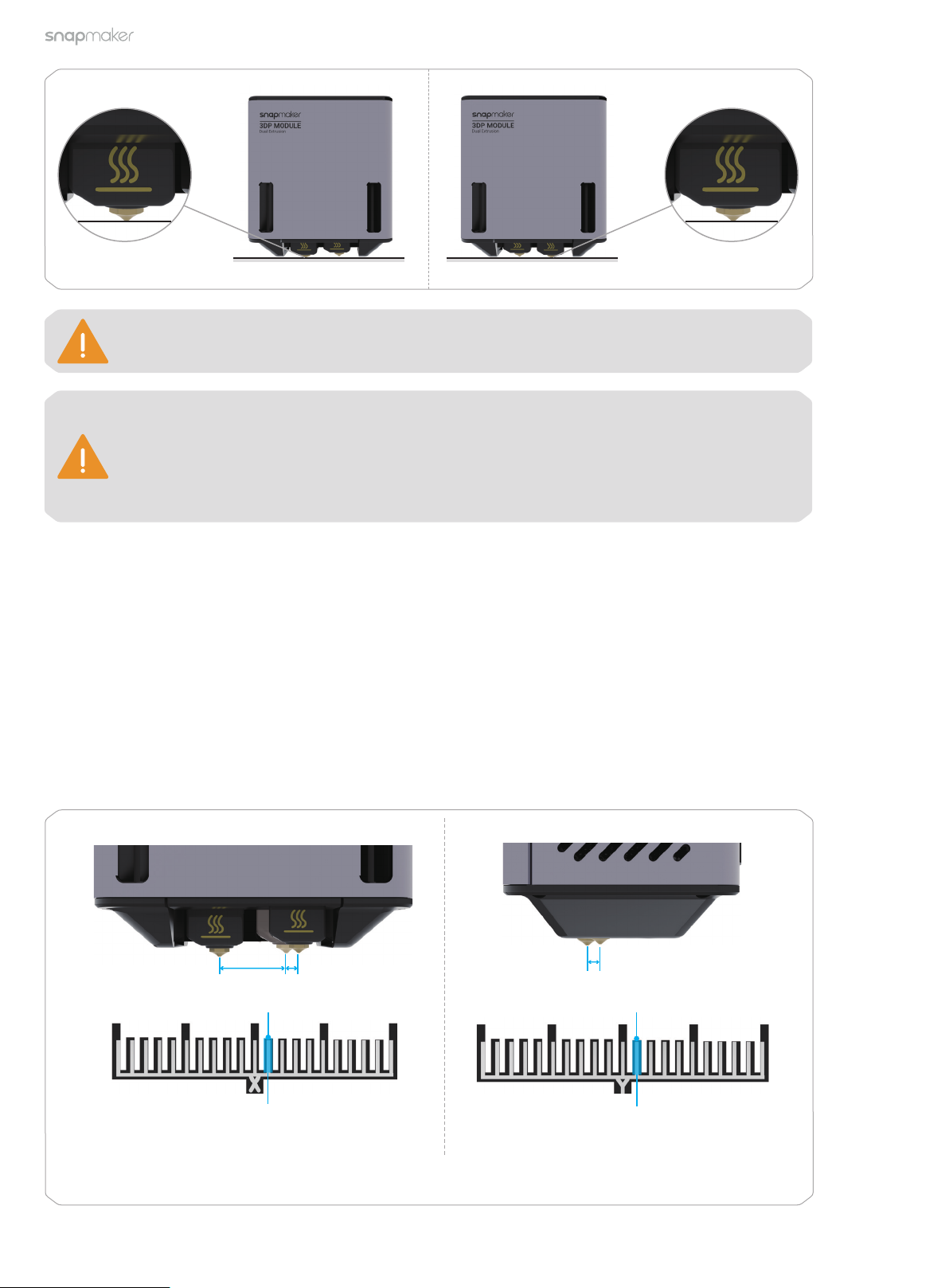
2. Z-Ausgleich-Kalibrierung und Heizbett-Nivellierung
Kurzeinführung
Das Doppelextrusionsmodul verfügt über einen intelligenten Sensor, der dazu dient, die Bauplatte automatisch
zu nivellieren und den Abstand zwischen den beiden Düsen und der Bauplatte anzupassen. Auf diese Weise
wird sichergestellt, dass beide Düsen während des gesamten Druckvorgangs immer auf einer geeigneten und
gleichmäßigen Höhe extrudieren, um eine schlechte Haftung der ersten Schicht, Abrieb der Bauplatte und
Kollisionen zu vermeiden.
So funktioniert es
Bei der Z-Ausgleich-Kalibrierung bewegen sich die beiden Düsen nacheinander, wenn die Düse die Bauplatte
gerade berührt, um die Höhe der Z-Achse des Moduls zu ermitteln. Bei der anschließenden Heizbett-Nivellierung
wiederholt die linke Düse die obigen Schritte an bestimmten Punkten der Bauplatte, um die gesamten
Ebenheitsdaten zu ermitteln. Anhand der erfassten Daten gleicht die Maschine die Unebenheiten der Bauplatte
in Echtzeit aus, indem sie die Z-Achsen-Bewegungen des Moduls während des Druckvorgangs anpasst.
Hoch
(Höhe der
Bauplatte)
Niedrig
Page 24
Bewegung der Düse L Bewegung der Düse R
L LR R
Stellen Sie vor der Z-Ausgleich-Kalibrierung und der Heizbett-Nivellierung sicher, dass die
Oberfläche beider Düsen sauber ist.
Führen Sie die Z-Ausgleich-Kalibrierung und die Heizbett-Nivellierung jedes Mal nach
dem Zusammenbau des Moduls oder der Maschine erneut durch: Tippen Sie auf dem
Startbildschirm auf Kalibrierung > Z-Ausgleich-Kalibrierung oder Heizbett-Nivellierung.
Jedes Mal, wenn Sie den Heizblock ausgetauscht haben, müssen Sie nur die Z-AusgleichKalibrierung erneut durchführen.
3. XY-Ausgleich-Kalibrierung
Kurzeinführung
Die Kalibrierung des Ausgleichs der beiden Düsen in X- und Y-Richtung sorgt für eine optimale Druckqualität
der beiden Düsen in horizontaler Richtung und vermeidet Überschneidungen zwischen verschiedenen Farben
und Materialien.
So funktioniert es
Die Maschine druckt ein Kalibriermuster in der X- bzw. Y-Richtung. Nachdem Sie das beste Linienpaar (bei
dem die obere Linie am besten horizontal auf der unteren Linie zentriert ist) in den beiden Mustern ausgewählt
haben, kalibriert die Maschine automatisch die X- und Y-Ausgleiche der beiden Düsen entsprechend, indem sie
einen Echtzeitausgleich vornimmt.
Vorderansicht
L R
Standardausgleich
-5-10 50 10
△
N
-10
Seitenansicht
RL
△
-5
N
50 10
Das beste Linienpaar
X-Ausgleich=Standardausgleich+△(N×0,08)
* Die XY-Ausgeiche und das beste Linienpaar in den obigen Abbildungen dienen nur als Beispiele zur besseren Veranschaulichung.
https://snapmaker.com/
Y-Ausgleich=△(N×0,08)
Das beste Linienpaar
Page 25
Stellen Sie vor der XY-Ausgleich-Kalibrierung sicher, dass die Glasbauplatte sauber ist.
Jedes Mal, wenn Sie den Heizblock ausgetauscht haben, müssen Sie die XY-AusgleichKalibrierung erneut durchführen: Tippen Sie auf dem Startbildschirm auf Kalibrierung > XY-
Ausgleich-Kalibrierung.
Herzlichen Glückwunsch!
Sie sind jetzt bereit zum Drucken.
20-21
3D-Druck
Page 26
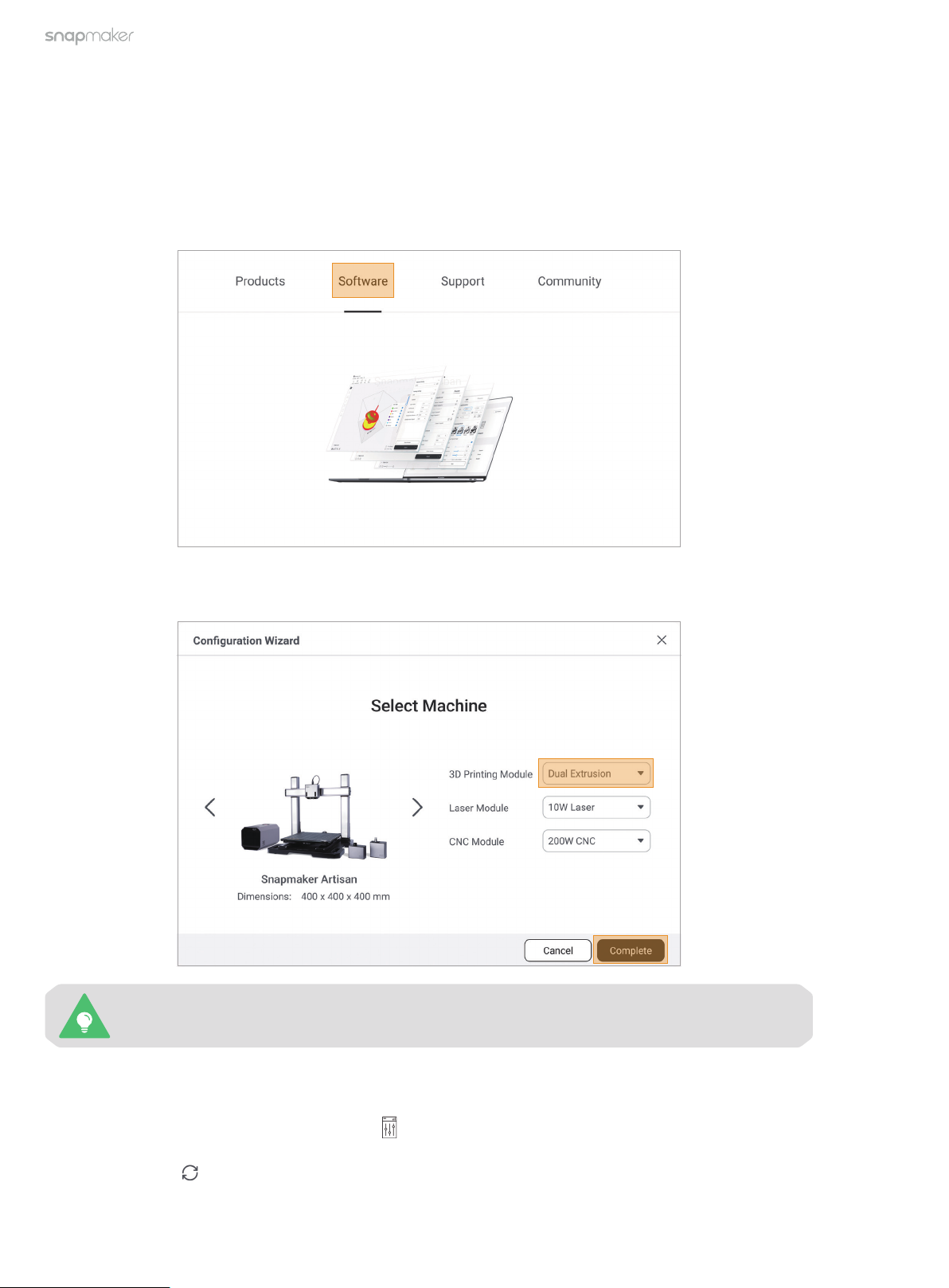
2�2 Erste Schritte
2.2.1 Snapmaker Luban installieren
1. Gehen Sie auf die offizielle Website von Snapmaker und klicken Sie in der Navigationsleiste auf Software.
Laden Sie dann die maßgeschneiderte Software Snapmaker Luban (im Folgenden Luban) herunter und
installieren Sie sie.
2. Starten Sie Luban, wählen Sie die Sprache, das Maschinenmodell und den Modultyp aus und klicken Sie
dann auf Fertig, um die Einstellungen zu speichern.
Sie können diese Einstellungen später ändern, indem Sie in der Menüleiste auf Einstellungen >
Voreinstellungen klicken.
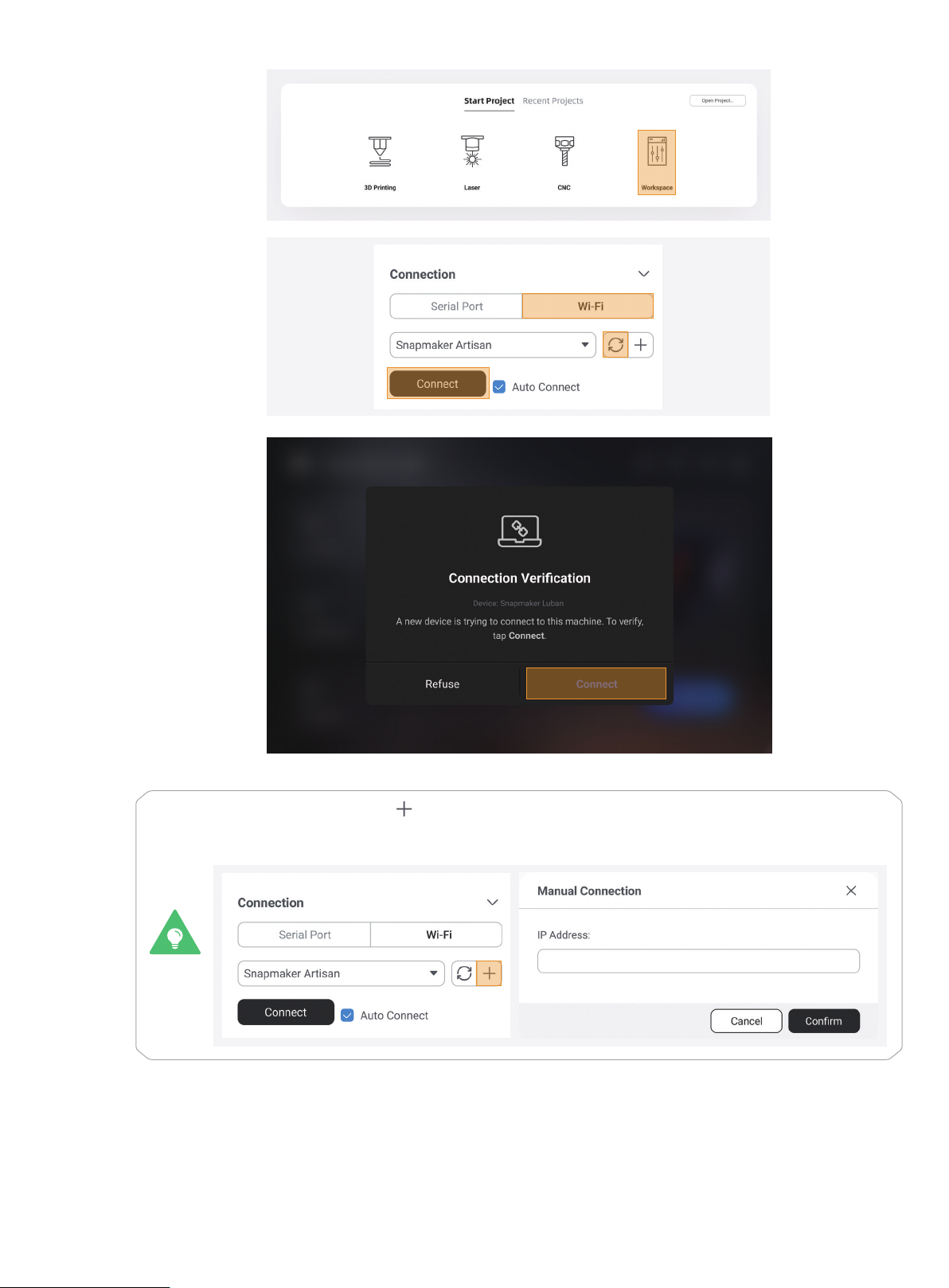
3. Sorgen Sie dafür, dass Ihr Computer und die Maschine mit demselben WiFi-Netzwerk verbunden sind.
Führen Sie die folgenden Schritte aus, um Luban mit der Maschine zu verbinden:
a. Klicken Sie auf der Startseite von Luban auf , um den Arbeitsbereich zu öffnen.
b. Klicken Sie im Bereich Verbindung oben links auf WiFi.
c. Klicken Sie auf , wählen Sie die Maschine aus der Dropdown-Liste aus und klicken Sie auf Verbinden.
d. Tippen Sie auf dem Touchscreen auf Ja, um die Verbindung zu erlauben.
https://snapmaker.com/
Page 27
22-23
3D-Druck
Alternativ können Sie auf klicken und die IP-Adresse Ihrer Maschine eingeben, um sie
manuell mit Luban zu verbinden. Zur Abfrage der IP-Adresse tippen Sie auf dem Touchscreen
auf Einstellungen > Informationen über diese Maschine.
Page 28
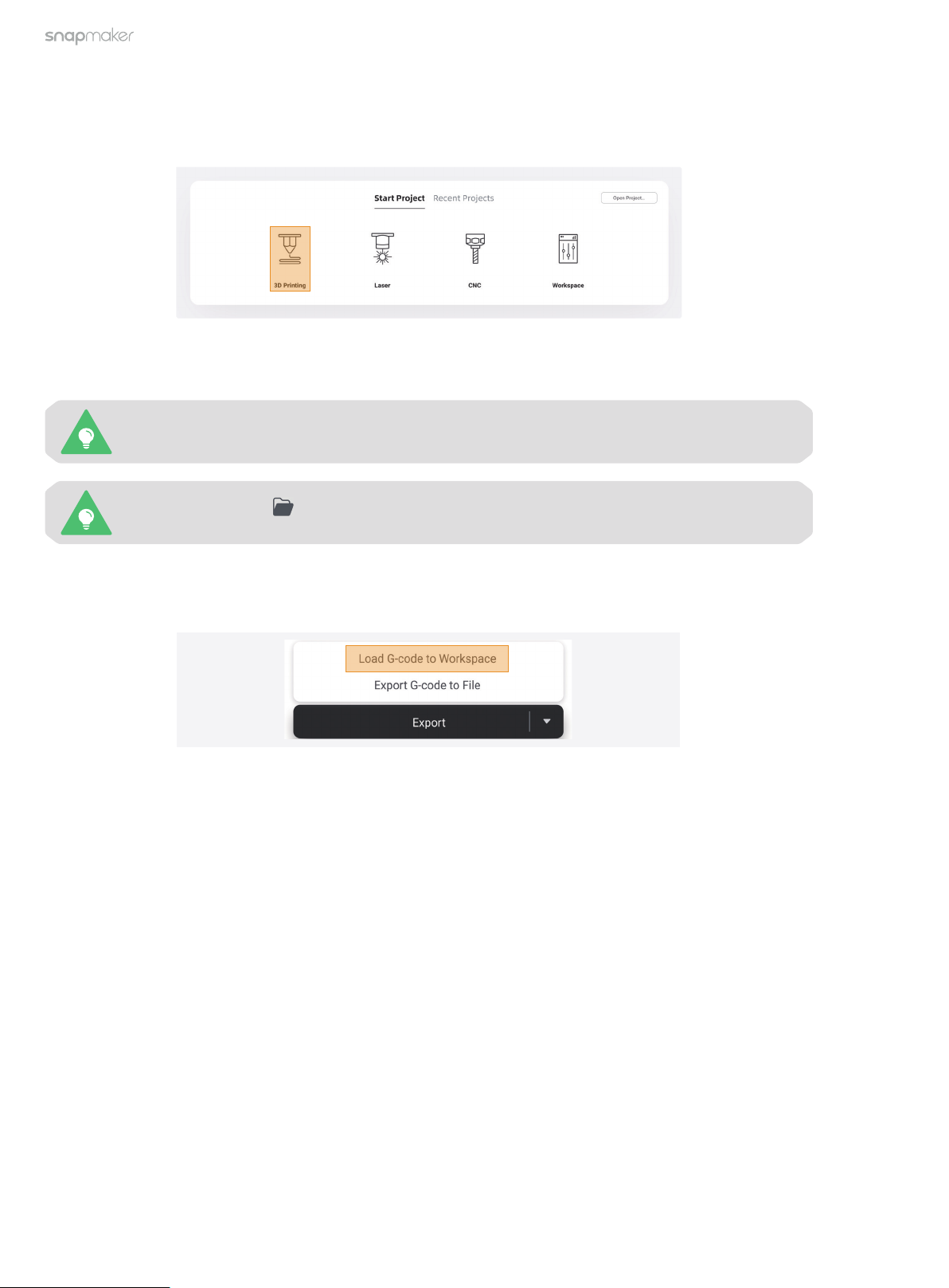
2.2.2 G-Code-Datei generieren
1. Klicken Sie in der oberen linken Ecke des Arbeitsbereichs auf Zurück, um wieder zur Startseite zu gelangen.
Klicken Sie dann auf 3D-Druck, um den 3D-Druck G-Code-Generator aufzurufen.
2. Folgen Sie der Anleitung für Einsteiger, um sich mit den grundlegenden Funktionen vertraut zu machen.
Während dieses Prozesses lädt Luban automatisch das Testmodell und generiert die G-Code-Datei.
Wenn die Anleitung für Einsteiger nicht angezeigt wird oder unerwartet beendet wird, können
Sie in der Menüleiste auf Hilfe > Anleitung für Einsteiger klicken.
Sie können auch auf klicken, um Ihre eigenen Dateien zu importieren und die Parameter zu
konfigurieren.
3. Nachdem die G-Code-Datei generiert wurde, klicken Sie unten rechts auf Exportieren > G-Code in den
Arbeitsbereich laden.
https://snapmaker.com/
Page 29
24-25
3D-Druck
2.2.3 Ihren ersten Druck starten
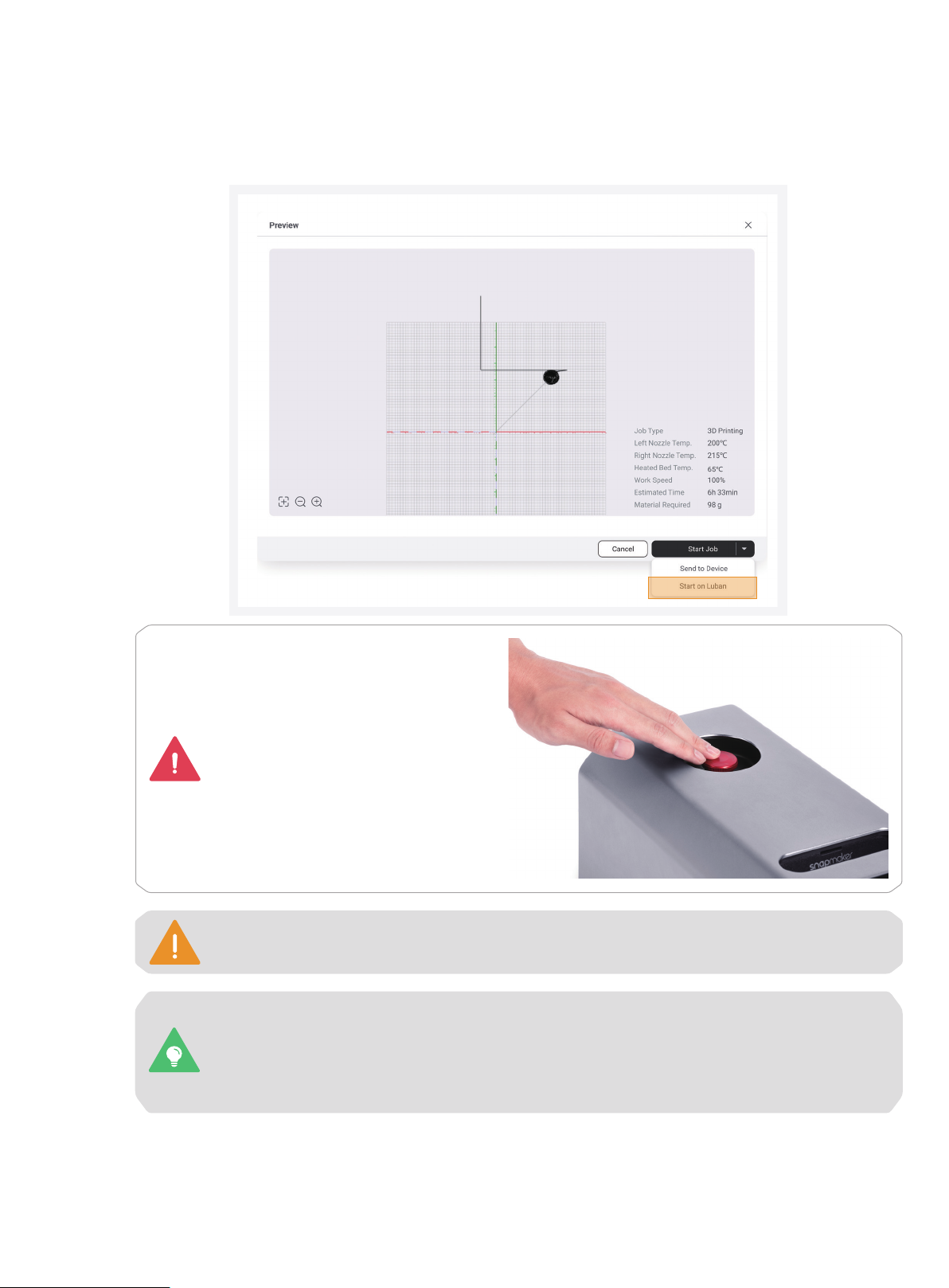
1. Klicken Sie im Fenster Vorschau auf Job starten > Luban starten, um Ihren ersten Druck zu erstellen! Der
laufende Druckvorgang wird nicht durch eine instabile oder unterbrochene WiFi-Verbindung während des
Drucks beeinträchtigt.
Drücken Sie im Notfall den NotAus-Schalter auf der Oberseite des
integrierten Controllers, um den
Druckvorgang umgehend zu beenden.
Nach Behebung des Notfalls
können Sie den Not-Aus-Schalter
im Uhrzeigersinn drehen, um ihn zu
entriegeln.
Lassen Sie die vordere Abdeckung des Doppelextrusionsmoduls während des gesamten
Druckvorgangs geschlossen.
Sie können die G-Code-Datei auch über den Arbeitsbereich oder über den USB-Stick an die
Maschine senden.
Weitere Informationen finden Sie in unserem Online-Benutzerhandbuch im Snapmaker Wiki
(https://wiki.snapmaker.com).
Page 30

Sobald der Druckvorgang beginnt, müssen Sie gut auf die Haftung der ersten Schicht achten, um etwaige
Probleme rechtzeitig zu erkennen, damit kein Filament verschwendet wird. Während des Drucks können Sie
auf tippen, um die Parameter wie Z-Ausgleich, Arbeitsgeschwindigkeit und Fließrate anzupassen und die
Einstellungen von Gehäuse, Luftreiniger und anderen Erweiterungen zu konfigurieren.
https://snapmaker.com/
Page 31
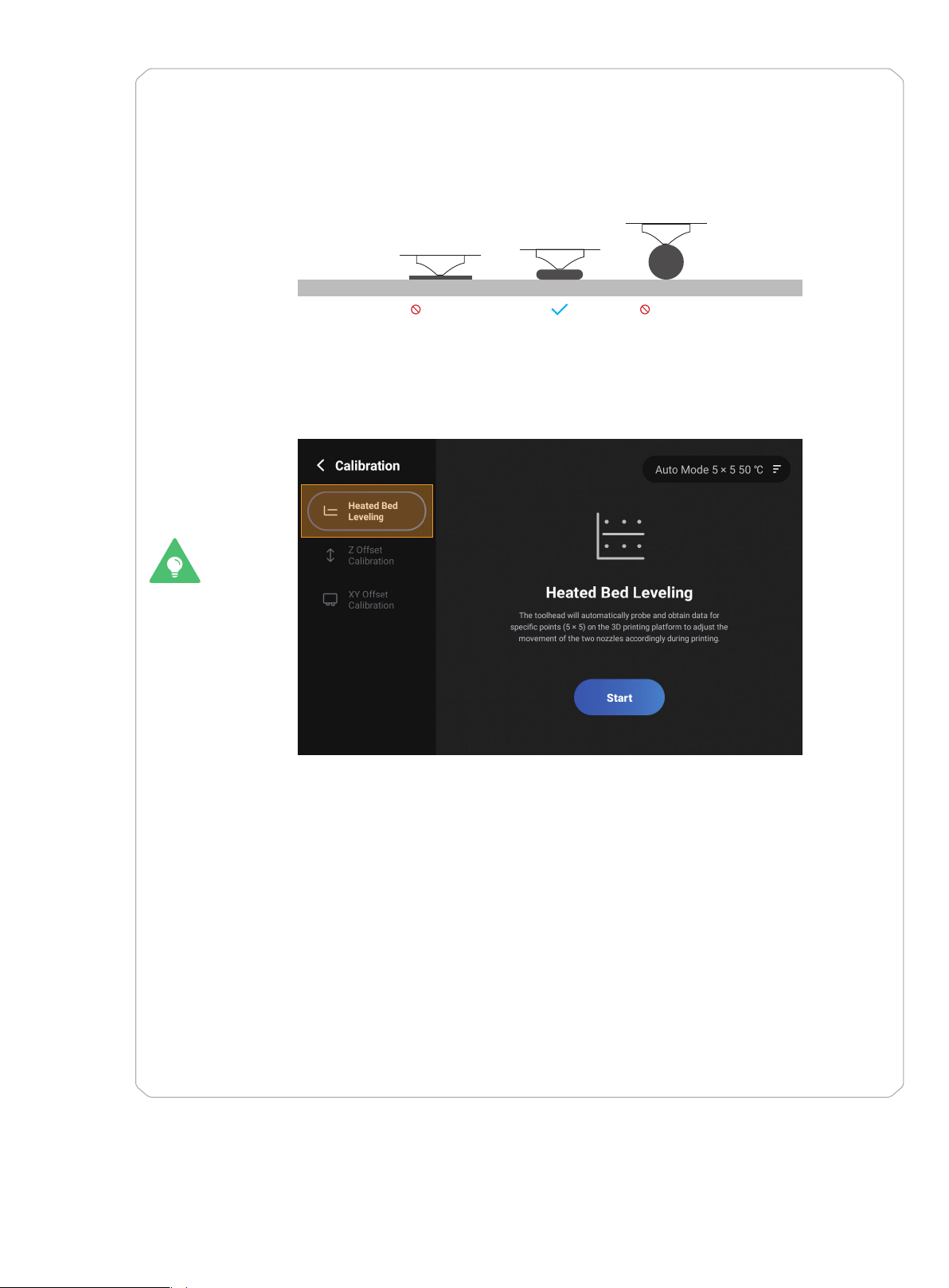
Bei schlechter Haftung können Sie die folgenden Lösungen ausprobieren:
Lösung 1: Passen Sie den Z-Ausgleich während des Drucks an, um den Abstand zwischen
der Düse und der Bauplatte leicht zu verringern. Beachten Sie jedoch, dass die Düse
möglicherweise nicht erfolgreich extrudiert oder sogar die Bauplatte und sich selbst
beschädigt, wenn sie zu nahe an der Bauplatte liegt.
Bauplatte
Zu niedrig Zu hoch
Lösung 2: Beenden Sie den aktuellen Druckvorgang und entfernen Sie den Druck von der
Glasbauplatte. Tippen Sie dann auf dem Startbildschirm auf Kalibrierung und führen Sie die
Z-Ausgleich-Kalibrierung und die Heizbett-Nivellierung erneut durch. Die Maschine führt die
Kalibrierung standardmäßig im automatischen Modus durch.
26-27
3D-Druck
Wenn die Kalibrierungsergebnisse weiterhin nicht zufriedenstellend sind, können Sie die
folgenden Vorgänge versuchen:
Z-Ausgleich-Kalibrierung: Tippen Sie auf die obere rechte Ecke des Kalibrierungsbildschirms,
um einen anderen Modus auszuwählen, und wiederholen Sie dann die Kalibrierung.
Heizbett-Nivellierung: Tippen Sie auf die obere rechte Ecke des Kalibrierungsbildschirms und
wählen Sie Manueller Modus. Erhöhen Sie die Kalibrierungspunkte oder die Betttemperatur und
wiederholen Sie dann die Kalibrierung.
Ausführlichere Einführungen in die 3D-Druck-Kalibrierungen finden Sie in unserem OnlineBenutzerhandbuch im Snapmaker Wiki (https://wiki.snapmaker.com).
Lösung 3: Tragen Sie eine gleichmäßige Schicht wasserlöslichen Klebstoffs (z.B. PVP-
Klebestift) auf die Druckfläche auf, um die Haftung der ersten Schicht zu verbessern. Nach dem
Druck können Sie den Restkleber auf der Glasbauplatte mit einem wasserbefeuchteten Tuch
abwischen.
Page 32
2.2.4 Druck entfernen
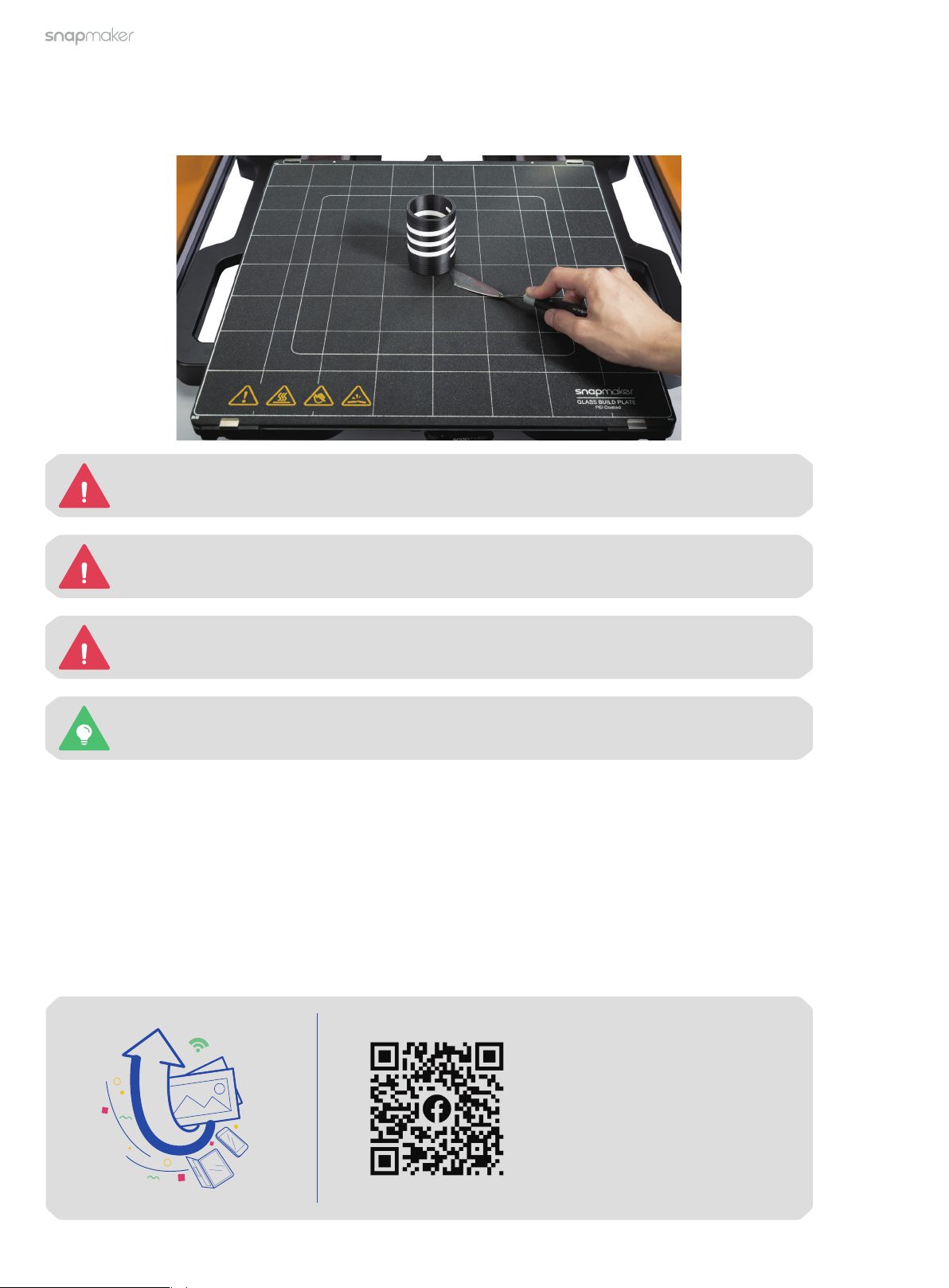
Lassen Sie die Düsen und das Heizbett erst abkühlen und verwenden Sie dann den Spachtel, um den Druck von
der Glasbauplatte zu entfernen.
Berühren Sie NICHT die Düsen und das Heizbett mit bloßen Händen gleich nach dem Druck, da
sie noch extrem heiß sind.
Gehen Sie vorsichtig mit dem Spachtel um!
Achten Sie darauf, dass Sie die PEI-Beschichtung der Glasbauplatte NICHT mit scharfen
Gegenständen abkratzen oder einstechen.
Sie können auch zuerst die Glasbauplatte herausnehmen und dann Ihren Druck von der Platte
entfernen.
https://snapmaker.com/
Teilen!
Teilen Sie Ihren Ausdruck in
unserer Facebook-Gruppe
und unserem Forum.
Page 33
28-29
3D-Druck
2�3 Wartung
2.3.1 Glasbauplatte reinigen
Filamentrückstände entfernen
Warum
Wenn das von Ihnen verwendete Filament sehr zähflüssig ist oder der Abstand zwischen Düse und Bauplatte
während des Drucks zu gering ist, haftet das Filament möglicherweise an der Oberfläche der Bauplatte. Wenn
es nicht rechtzeitig entfernt wird, kann es Ihren nächsten Druck beeinträchtigen. Wenn sich die Rückstände
ansammeln, lässt sich die Bauplatte auch schwerer reinigen.
Wann
Nach jedem Druck.
Wie
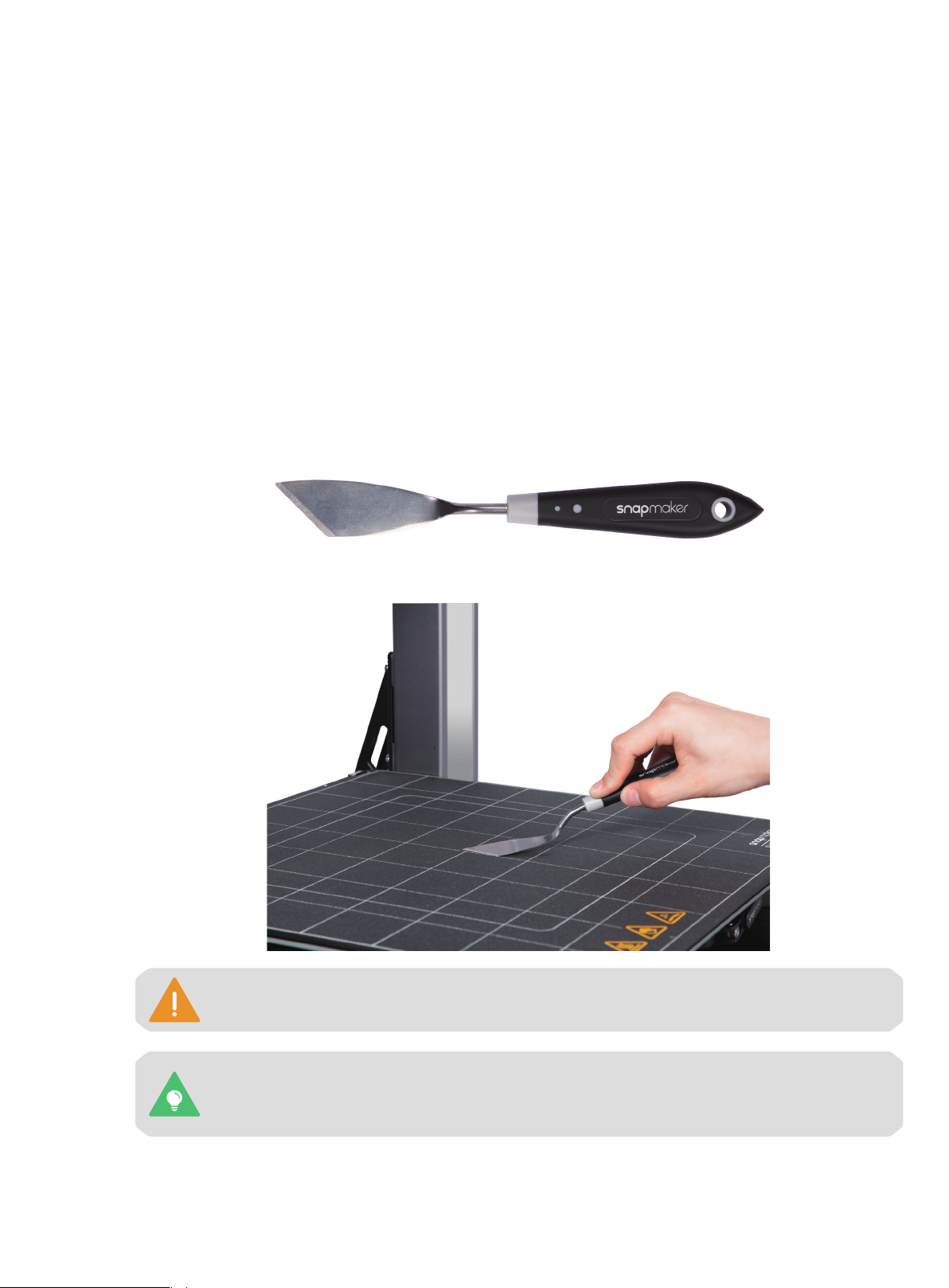
1. Bereiten Sie das Reinigungswerkzeug vor: den Spachtel.
2. Schaben Sie mit dem Spachtel vorsichtig die Filamentrückstände von der Glasbauplatte ab.
Beim Abschaben sollte der Winkel zwischen dem Spachtel und der Glasbauplatte weniger als
30° betragen, um die Oberfläche der Druckplatte nicht zu beschädigen.
Wenn sich die Filamentrückstände auch mit dem Spachtel nur schwer entfernen lassen, können
Sie auf dem Touchscreen auf Kontrolle > Heizbett tippen, das Bett auf 50°C aufheizen und das
Schaben erneut versuchen. Um Verbrennungen zu vermeiden, empfehlen wir Ihnen, vor dem
Schaben Handschuhe zu tragen.
Page 34
Klebstoff entfernen
Warum
Durch Auftragen einer angemessenen Menge wasserlöslichen Klebstoffs auf die Glasbauplatte vor dem Druck
kann die Haftung der ersten Druckschicht verbessert werden. Wird der Restkleber auf der Bauplatte nach dem
Druck jedoch nicht entfernt, kann er Ihren nächsten Druck beeinträchtigen.
Wann
Jedes Mal, nachdem Sie den Klebstoff auf die Bauplatte aufgetragen haben.
Wie
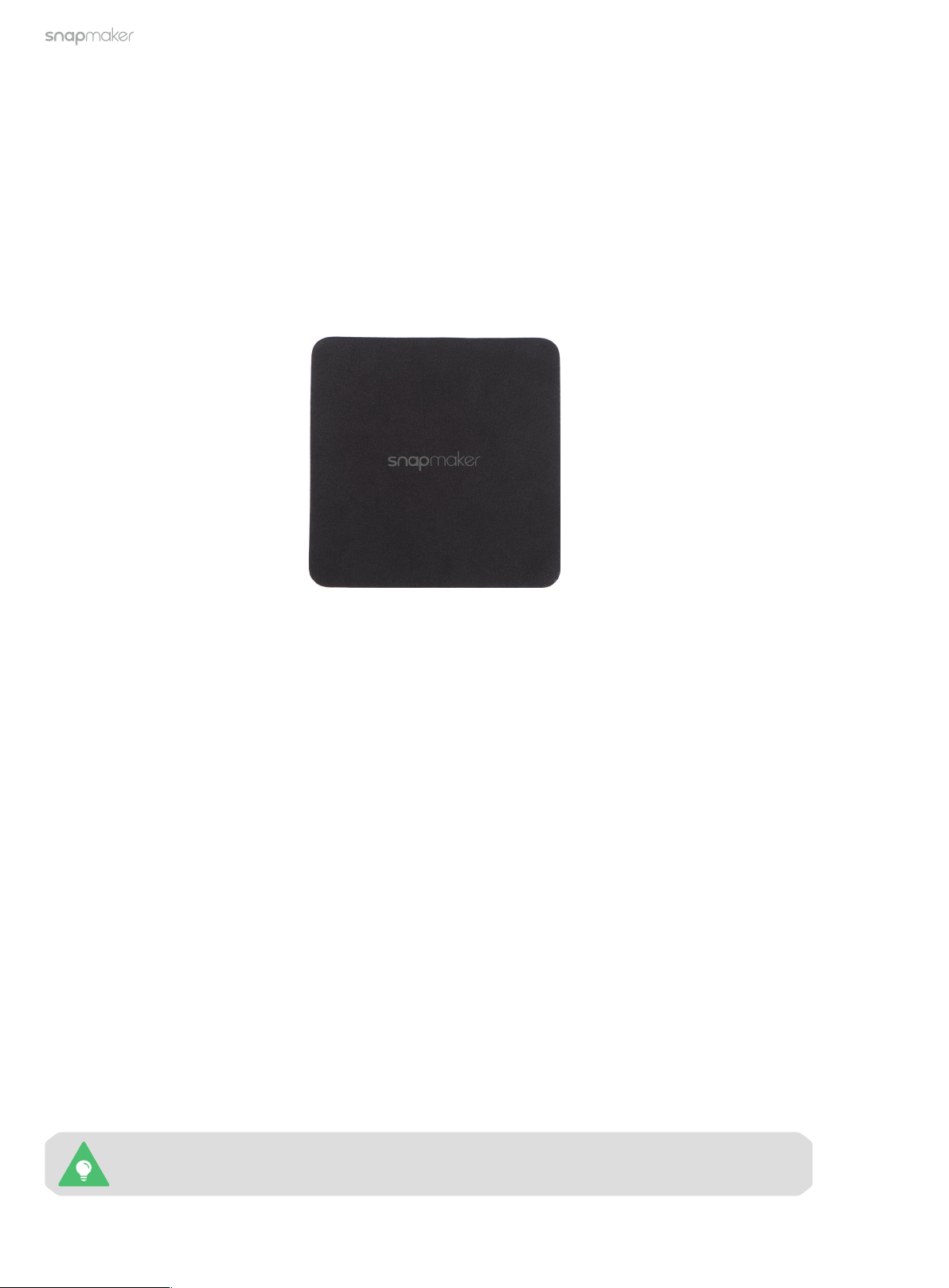
1. Bereiten Sie das Reinigungswerkzeug vor: Wasser und das Reinigungstuch (im Schnellstartanleitung-Kit).
2. Schalten Sie die Maschine aus.
3. Befeuchten Sie das Reinigungstuch mit Wasser und wischen Sie den Klebstoff von der Bauplatte ab.
Fett und Staub entfernen
Warum
Unsere Hände oder andere Körperteile können beim Berühren der Glasbauplatte eine kleine Menge an
natürlichem Öl und Staub auf der Plattenoberfläche hinterlassen. Auch der Staub in der Luft bleibt an der
Platte haften. Wenn dies nicht rechtzeitig entfernt wird, kann die Haftkraft der ersten Druckschicht geschwächt
werden.
Wann
Mindestens einmal alle zwei Wochen.
Wie
1. Bereiten Sie das Reinigungswerkzeug vor: Wasser und das Reinigungstuch (im Schnellstartanleitung-Kit).
2. Schalten Sie die Maschine aus.
3. Befeuchten Sie das Reinigungstuch mit Wasser und wischen Sie die Oberfläche der Bauplatte vorsichtig ab,
bis kein sichtbares Fett, Staub oder andere Flecken mehr vorhanden sind.
Wenn sich das Fett mit Wasser nur schwer entfernen lässt, können Sie es mit Ethylalkohol
versuchen.
https://snapmaker.com/
Page 35
30-31
2.3.2 Staubschutz reinigen
Warum
Der Staub in der Luft setzt sich bei täglichem Gebrauch auf beiden Seiten des Doppelextrusionsmoduls am
Staubschutz fest. Wenn der angesammelte Staub nicht rechtzeitig entfernt wird, kann er die Wärmeabfuhr
behindern und die Arbeitseffizienz des Moduls beeinträchtigen.
Wann
Mindestens einmal alle zwei Wochen.
Wie
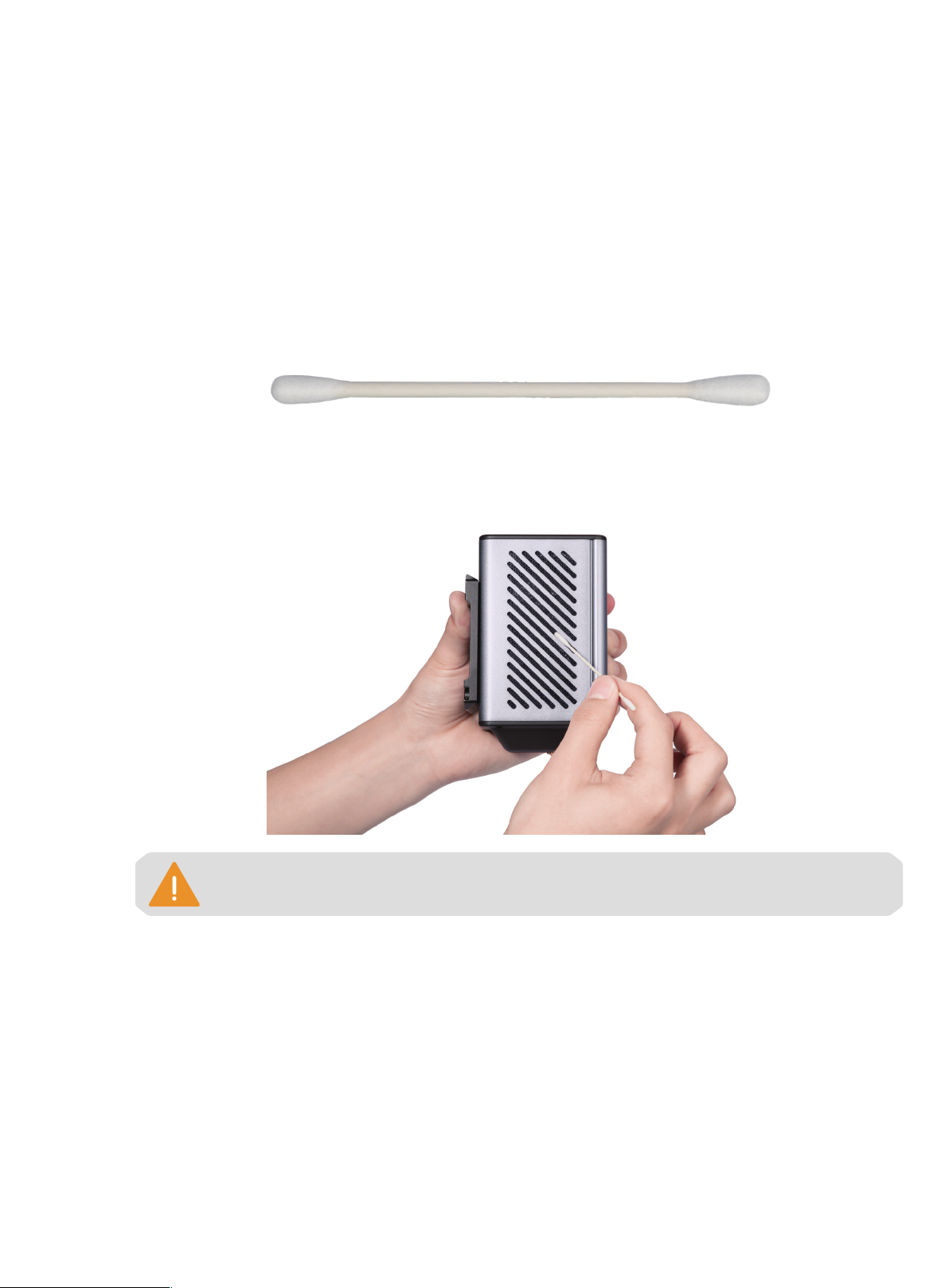
1. Bereiten Sie das Reinigungswerkzeug vor: ein Wattestäbchen (oder Taschentücher) und Wasser.
3D-Druck
2. Schalten Sie die Maschine aus und nehmen Sie das Doppelextrusionsmodul von der Maschine ab
3. Befeuchten Sie ein Wattestäbchen mit Wasser, stecken Sie es in den Lufteinlass und reinigen Sie den
Staubschutz, bis kein Staub oder Wasser mehr vorhanden ist.
Das Wattestäbchen ist ein Einwegwerkzeug. Wenn nach einmaliger Reinigung noch Staub auf
dem Staubschutz verbleibt, nehmen Sie ein neues Wattestäbchen und wiederholen Sie den
Reinigungsvorgang in Schritt3.
.
Page 36
2.3.3 Düse reinigen
Warum
Während des 3D-Druckvorgangs kann ein Teil des extrudierten Filaments möglicherweise an der
Düsenoberfläche haften. Nach dem Abkühlen der Düse härten diese Filamentrückstände auf ihrer Oberfläche
aus. Werden sie nicht rechtzeitig gereinigt, können sie Düsenstaus verursachen oder dunkle Flecken auf Ihrem
nächsten Druck hinterlassen.
Wann
Mindestens einmal alle zwei Wochen.
Wie
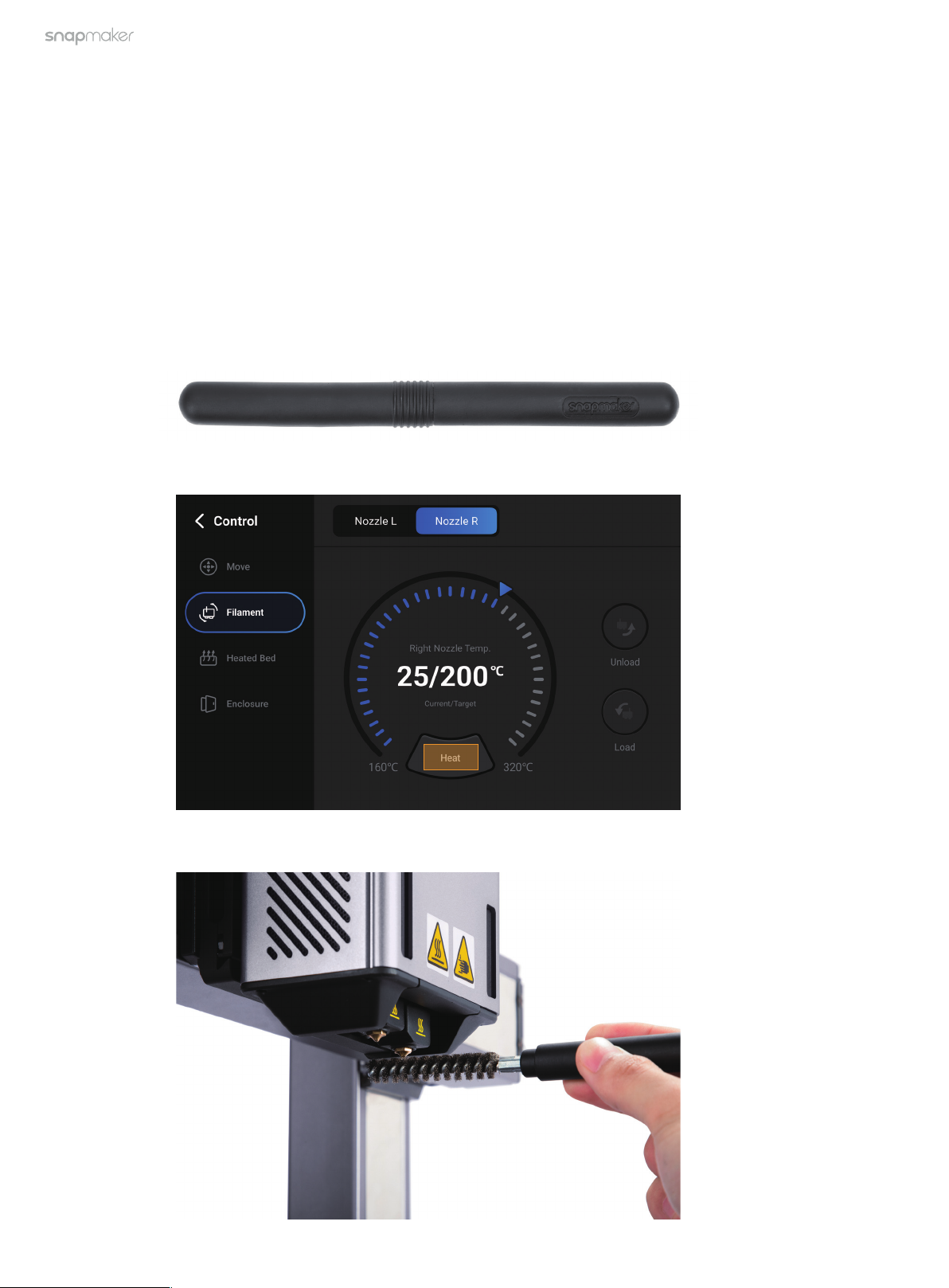
1. Bereiten Sie das Reinigungswerkzeug vor: die Drahtbürste.
2. Schalten Sie die Maschine ein, tippen Sie auf dem Touchscreen auf Kontrolle > Filament und heizen Sie die
Zieldüse auf 200°C auf.
3. Entfernen Sie nach dem Aufheizen der Düse mit der Drahtbürste die Filamentrückstände von der
Düsenoberfläche
https://snapmaker.com/
.
Page 37
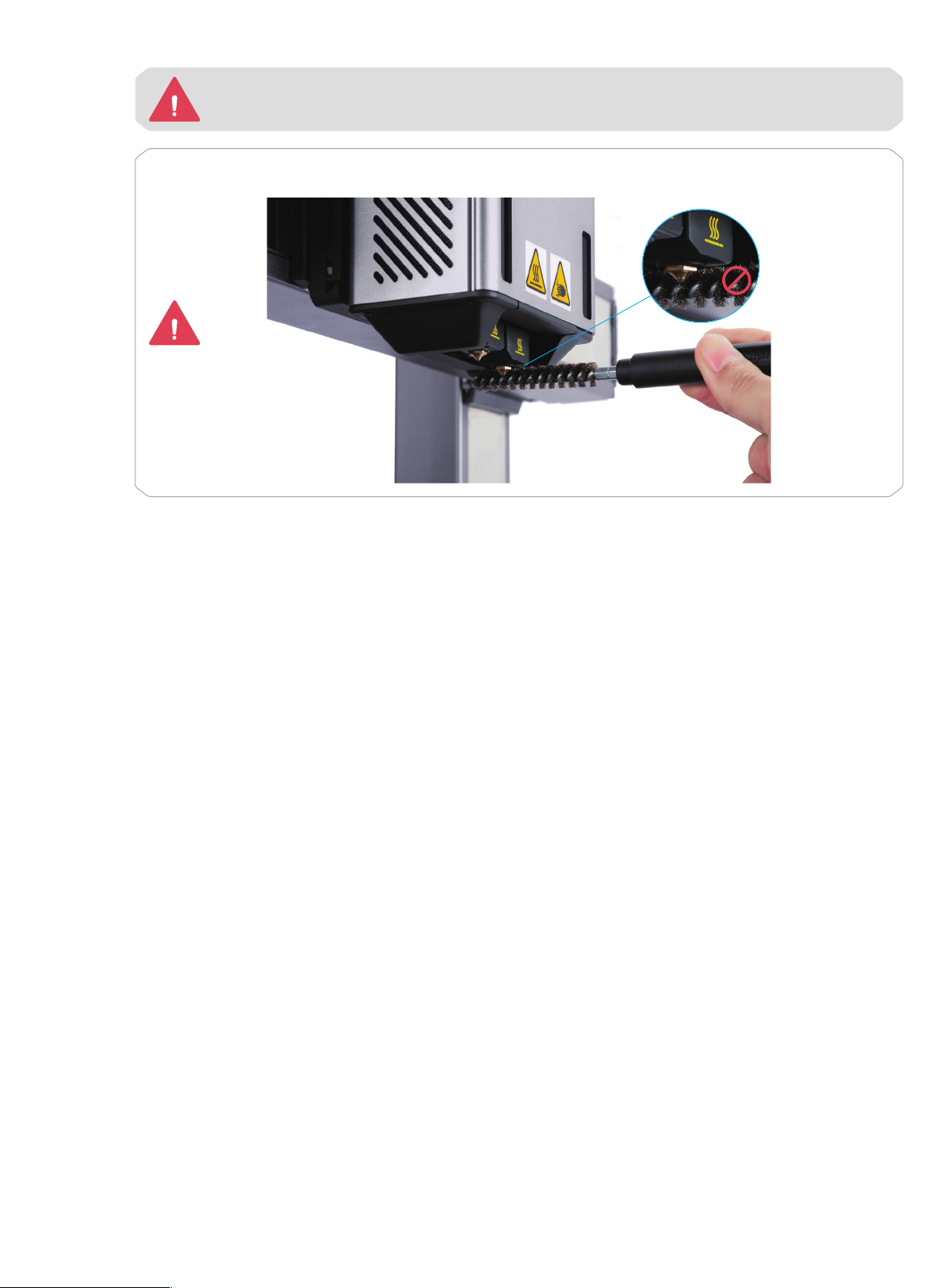
Gehen Sie vorsichtig mit der heißen Düsenoberfläche um!
Bürsten Sie während der Reinigung NICHT gegen das schwarze wärmeisolierende
Gehäuse.
32-33
3D-Druck
Page 38
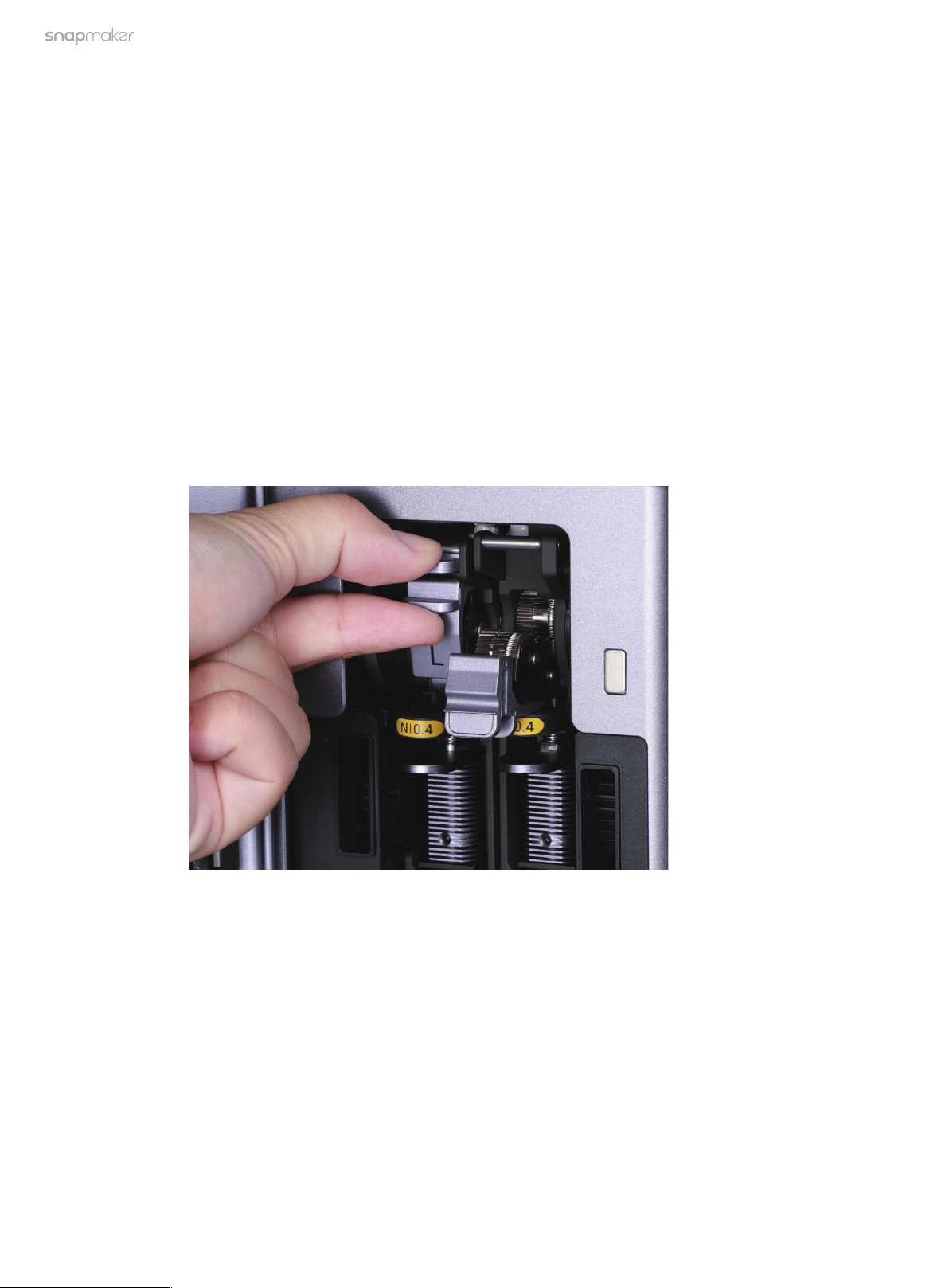
2.3.4 Extruderzahnräder reinigen
Warum
Während des Druckvorgangs entsteht zwischen den Extruderzahnrädern und dem Filament eine starke
Reibung, die dazu führt, dass viele kleine Späne vom Filament abgeschliffen werden. Wenn sie nicht
regelmäßig gereinigt werden, können die Zähne der Extruderzahnräder durch die angesammelten Splitter und
Partikel abgeflacht werden, was die Zahnräder daran hindert, das Filament zu greifen und durch den Heizblock
zu schieben, und schließlich das Druckergebnis beeinträchtigt.
Wann
Mindestens einmal alle zwei Wochen.
Wie
1. Bereiten Sie das Reinigungswerkzeug vor: eine weiche Bürste (nicht mitgeliefert).
2. Entladen Sie das Filament aus dem Modul.
3. Schalten Sie die Maschine aus, öffnen Sie die vordere Abdeckung des Moduls und drücken Sie die
Extruderschnalle nach unten, um den Doppelgetriebe-Extruder auszufahren.
4. Reinigen Sie die Filamentspäne von den Extruderzahnrädern mit der weichen Bürste.
2.3.5 Filament lagern
Die meisten 3D-Druckfilamente (insbesondere PA, PVA und PETG) nehmen Feuchtigkeit aus der Luft auf, und
beim Drucken mit feuchtem Filament besteht die Gefahr, dass die Düsen verstopfen oder die Druckqualität
beeinträchtigt wird. Daher sollte das Filament nach dem Auspacken innerhalb eines Monats aufgebraucht
werden.
Wenn eine Spule Filament für längere Zeit unbenutzt bleibt, gehen Sie wie folgt vor, um es richtig zu lagern:
1. Entladen Sie das Filament aus dem Modul.
2. Lagern Sie das Filament in einem vakuumversiegelten, mit Trockenmittel gefüllten Beutel.
3. Beschriften Sie den Beutel mit dem Datum des Auspackens.
https://snapmaker.com/
Page 39

Ressourcen
Mehr über die Verwendung, Wartung und Fehlerbehebung des Druckers erfahren Sie im Snapmaker Wiki:
https://wiki.snapmaker.com
Wir stehen Ihnen gerne zur Verfügung, wenn Sie Unterstützung benötigen:
https://support.snapmaker.com
Für alle Verkaufsanfragen:
Für Produktkäufe:
https://shop.snapmaker.com
Teilen Sie alles, was Sie möchten, mit anderen Snapmaker-Benutzern in unserem Forum:
https://forum.snapmaker.com
Page 40
https://snapmaker.com/
Translation of the Original Instruction
V1.0.0
 Loading...