

Page 1
s
Issued by
Siemens Home and Offi ce Communication Devices GmbH & Co. KG
Schlavenhorst 66
D-46395 Bocholt
© Siemens Home and Offi ce Communication Devices GmbH & Co. KG 2008
All rights reserved. Subject to availability.
Rights of modifi cation reserved.
www.siemens.com/gigaset
Gigaset S680 - S685
Gigaset
Page 2
Переносной телефон
Переносной телефон
19
18
17
16
15
14
13
12
11
10
9
8
Ð
òÃ V
½
INT 1
15.11.07 09:45
?SMS
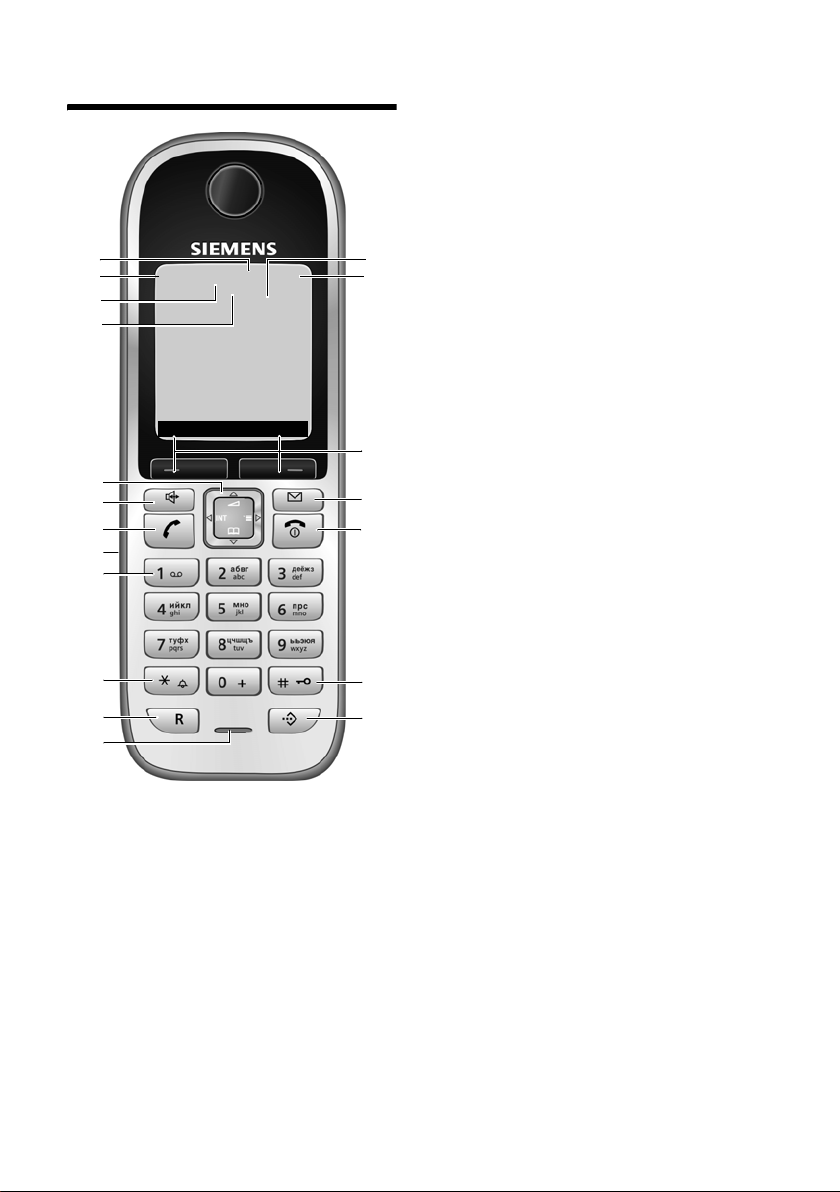
1 Дисплей в режиме готовности
2 Состояние аккумулятора
= e V U (разряжен - заряжен)
= мигает: аккумулятор почти разряжен
e V U мигает: аккумулятор заряжается
3 Дисплейные клавиши (стр.12)
4 Клавиша сообщений
доступ к спискам позвонивших и
сообщений;
мигает: новое сообщение или новый вызов
5 Клавиша включение/выключение/отбой
завершение разговора, прерывание
1
2
3
4
5
6
7
функции, возврат на предыдущий уровень
меню (нажмите и быстро отпустите),
возврат в режим готовности (удерживайте
нажатой), включение/выключение
переносного телефона (удерживайте
нажатой в режиме готовности)
6 Клавиша „решетка“
включение/выключение блокировк и
клавиатуры (удерживайте нажатой в
режиме готовности),
переключение режимов ввода прописных/
строчных букв и цифр (удерживайте
нажатой)
7 Клавиша списка телефонных компаний
вызов списка телефонных компаний
8 Микрофон
9 Клавиша „R“
- консультация (флэш)
- пауза при наборе номера (удерживайте
нажатой)
10 Клавиша „звезда“
включение/выключение вызывного сигнала
(удерживайте нажатой),
во время соединения - переключение
режимов импульсного и тонального набора
номера (нажмите и быстро отпустите),
вызов таблицы специальных символов
11 Клавиша 1
Вызов автоответчика (только Gigaset S685)/
автоответчика телефонной сети
(удерживайте нажатой)
12 Разъем для подключения гарнитуры
13 Клавиша соединения
прием вызова, вызов списка повторного
набора (нажмите и быстро отпустите),
начало набора (удерживайте нажатой)
При вводе сообщения SMS: отправка SMS
14 Клавиша громкой связи
переключение режимов разговора через
трубку и громкой связи;
горит: включена громкая связь;
мигает: входящий вызов
15 Уп равляющая клавиша (стр.11)
16 Включена функция Bluetooth (стр. 63)
17 Режим Eco включен (стр.14)
18 Ур овень принимаемого сигнала
Ð i Ñ Ò (сильный - слабый)
| мигает: нет сигнала
19 Символ автоответчика (только Gigaset
S685): автоответчик включен;
Мигает: запись сообщения на автоответчик
или управление автоответчиком с другого
переносного телефона
1
Page 3
Базовый блок
Базовый блок
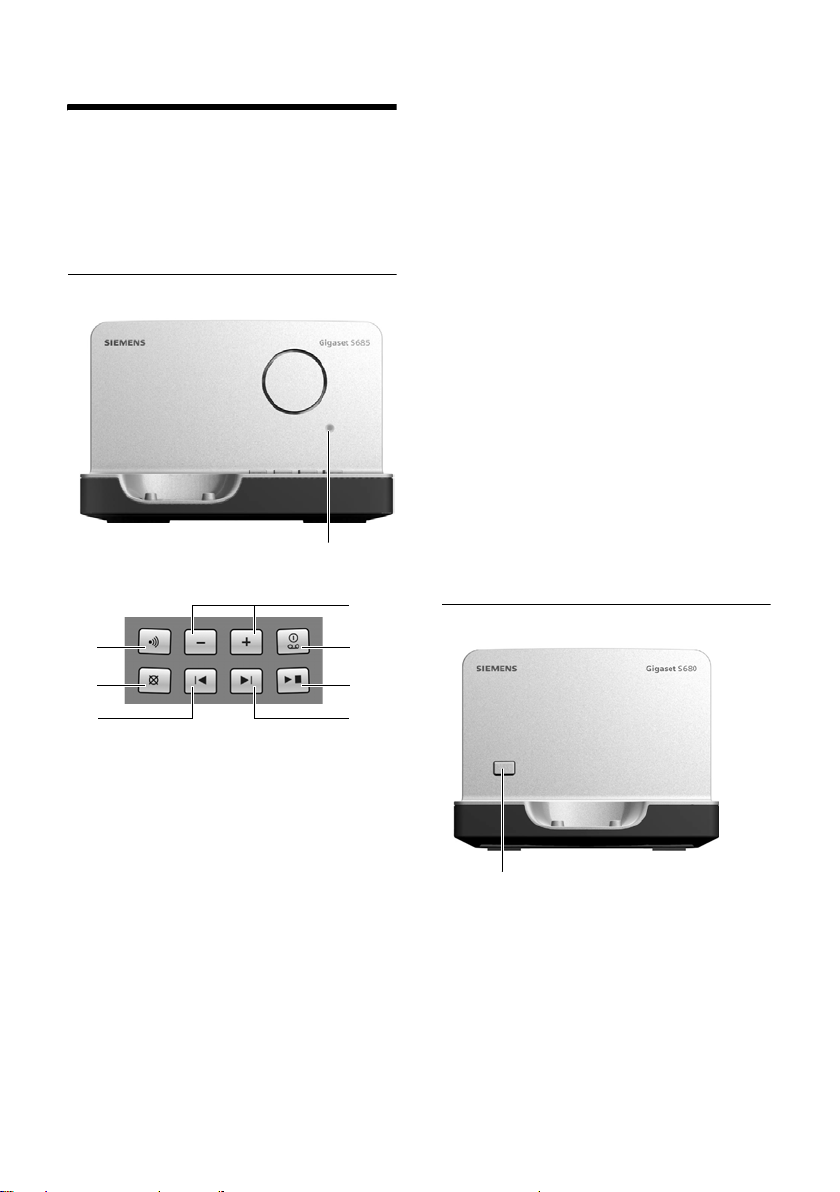
С помощью клавиш базового бло ка вы можете
регистрировать на базовом блоке переносные
телефоны, искать переносные телефоны
(„Пейджинг“, см. стр.49) и управлять
встроенным автоответчиком (только Gigaset
S685).
Базовый блок Gigaset S685
Индикатор
7
1
2
Во время воспроизведения сообщений:
3 Клавиша воспроизведения/остановки:
Воспроизведение новых сообщений
автоответчика и прерывание
воспроизведения (нажмите и быстро
отпустите).
Воспроизведение новых и старых
сообщений (удерживайте нажатой).
4 Переход вперед на одно сообщение
(нажмите 1 раз) или на два сообщения
(нажмите 2 раза).
5 Переход к началу сообщения (нажмите
1 раз) или к предыдущему сообщению
(нажмите 2 раза).
6 Удаление текущего сообщения.
7 Изменение громкости при воспроизведении
сообщений: ð = тише; ñ = громче.
Во время сигнализации внешнего вызова:
изменение громкости вызывного сигнала.
Обратите внимание:
u Если осуществляется управление
автоответчиком с переносного телефона,
или если на автоответчик записывается
сообщение, то управление автоответчиком
с базового блок а невозможно.
u Мигание индикатора при выключенном
автоответчике означает наличие хотя бы
одного нового, непрослушанного
сообщения.
Базовый блок Gigaset S680
6
5
1 Клавиша регистрации/пейджинга:
нажмите и быстро отпустите: поиск
переносного телефона „пейджинг“, см.
стр. 49.
Реги страция переносных телефонов и
устройств DECT (удерживайте нажатой),,
см. стр.48.
2 Клавиша включения/выключения
автоответчика: включение или выключение
автоответчика.
Индикатор горит: автоответчик включен.
Индикатор мигает: имеется хотя бы одно
новое сообщение.
2
3
4
Клавиша регистрации/пейджинга:
– Нажмите и быстро отпустите: поиск
переносных телефонов „Пейджинг“,
см. стр. 49.
– Удерживайте нажатой: регистрация
переносных телефонов и устройст
DECT, см. стр. 48.
Page 4

Содержание
Содержание
Переносной телефон . . . . . . . . 1
Базовый блок . . . . . . . . . . . . . . 2
Меры предосторожности . . . . 5
Gigaset S680/Gigaset S685 -
больше, чем просто
телефон . . . . . . . . . . . . . . . . . . . 7
Подготовка к работе . . . . . . . . 7
Комплект поставки . . . . . . . . . . . . . . . 7
Уст ановка базового бл ока и
зарядной подставки . . . . . . . . . . . . . . 7
Подготовка переносного
телефона . . . . . . . . . . . . . . . . . . . . . . 8
Управление переносным
телефоном . . . . . . . . . . . . . . . . 11
Управляющая клавиша . . . . . . . . . . 11
Дисплейные клавиши . . . . . . . . . . . 12
Возврат в режим готовности . . . . . . 13
Использование меню . . . . . . . . . . . . 13
Исправление неправильного
ввода . . . . . . . . . . . . . . . . . . . . . . . . . 14
ECO DECT . . . . . . . . . . . . . . . . 14
Обзор меню . . . . . . . . . . . . . . . 15
Разговор по телефону . . . . . . 18
Внешние соединения . . . . . . . . . . . 18
Завершение разговора . . . . . . . . . . 18
Прием вызова . . . . . . . . . . . . . . . . . 18
Передача абонентского номера . . . 19
Громкая связь . . . . . . . . . . . . . . . . . . 20
Отключение микрофона . . . . . . . . . 20
Использование телефонного
справочника
и других списков . . . . . . . . . . 21
Телеф онный справочник и список
телефонных компаний . . . . . . . . . . . 21
Список повторного набора . . . . . . . 25
Вызов списков с помощью клавиши
сообщений . . . . . . . . . . . . . . . . . . . . 26
Сокращение расходов на
телефонную связь . . . . . . . . . 28
Объединение номера
телефонной компании
с абонентским номером . . . . . . . . . 28
Автоматический выбор оператора
(предварительный набор) . . . . . . . 28
SMS (текстовые сообщения) . 30
Ввод/отправка SMS . . . . . . . . . . . . 31
Прием сообщений SMS . . . . . . . . . 33
Извещения с помощью SMS . . . . . 35
Почтовые ящики SMS . . . . . . . . . . . 36
Настройка SMS-центра . . . . . . . . . 37
Функции SMS при подключении
телефона к офисной АТС . . . . . . . . 38
Включение/отключение
функции SMS . . . . . . . . . . . . . . . . . . 38
Устранение неисправностей . . . . . 38
Использование автоответчика
базового блока Gigaset S685 . 40
Управление автоответчиком с
переносного телефона . . . . . . . . . . 40
Включение/выключение
прослушивания . . . . . . . . . . . . . . . . 44
Настройка автоответчика . . . . . . . . 44
Настройка быстрого вызова
автоответчика . . . . . . . . . . . . . . . . . 45
Дистанционное управление
автоответчиком . . . . . . . . . . . . . . . . 45
Использование автоответчика
телефонной сети . . . . . . . . . . . 47
Настройка быстрого вызова для
автоответчика телефонной сети . . 47
Просмотр сообщений
автоответчика телефонной
сети . . . . . . . . . . . . . . . . . . . . . . . . . 47
Использование нескольких
переносных телефонов . . . . . 48
Регистрация переносных
телефонов . . . . . . . . . . . . . . . . . . . . 48
Отмена регистрации переносных
телефонов . . . . . . . . . . . . . . . . . . . . 49
Поиск переносного телефона
(„пейджинг“) . . . . . . . . . . . . . . . . . . . 49
Смена базового бло ка . . . . . . . . . . 49
3
Page 5

Содержание
Внутренние соединения . . . . . . . . . 49
Подключение к внешнему
соединению . . . . . . . . . . . . . . . . . . . 51
Изменение названия переносного
телефона . . . . . . . . . . . . . . . . . . . . . 51
Изменение внутреннего номера
переносного телефона . . . . . . . . . . 52
Использование переносного
телефона для акустического
контроля помещения . . . . . . . . . . . . 52
Настройка переносного
телефона . . . . . . . . . . . . . . . . . 54
Быстрый вызов функций и
номеров . . . . . . . . . . . . . . . . . . . . . . 54
Выбор языка дисплейных
сообщений . . . . . . . . . . . . . . . . . . . . 55
Настройка дисплея . . . . . . . . . . . . . 55
Дисплейная заставка . . . . . . . . . . . . 55
Настройка подсветки дисплея . . . . 56
Включение/выключение
автоматического приема вызовов . 56
Регулировка громкости телефона/
громкой связи . . . . . . . . . . . . . . . . . . 56
Изменение вызывного сигнала . . . . 57
Менеджер файлов . . . . . . . . . . . . . . 58
Включение/выключение
предупредительных сигналов . . . . . 59
Настройка будильника . . . . . . . . . . 60
Ввод напоминаний (календарь) . . . 60
Просмотр пропущенных
напоминаний и годовщин . . . . . . . . 62
Подключение Bluetooth-устройств . 62
Ввод собственного кода
предварительного набора
Возврат настроек переносного
телефона в состояние при
поставке . . . . . . . . . . . . . . . . . . . . . . 65
. . . . . . . . 65
Настройка базового блока . . 65
Защита телефона от использования
посторонними . . . . . . . . . . . . . . . . . 65
Изменение вызывного сигнала
(только Gigaset S685) . . . . . . . . . . . 66
Включение /отключение мелодии при
ожидании соединения . . . . . . . . . . 66
Поддержка ретранслятора . . . . . . . 67
Возврат настроек базового блока в
состояние при поставке . . . . . . . . . 67
Подключение базового
блока к офисной АТС . . . . . . . 68
Способ набора номера и
время „флэш“ . . . . . . . . . . . . . . . . . 68
Сохранение кода выхода в город . 68
Настройка продолжительности
пауз . . . . . . . . . . . . . . . . . . . . . . . . . 69
Временное переключение на
тональный набор . . . . . . . . . . . . . . 69
Приложение . . . . . . . . . . . . . . . 70
Уход . . . . . . . . . . . . . . . . . . . . . . . . . 70
Контакт с жидкостью . . . . . . . . . . . 70
Вопросы и ответы . . . . . . . . . . . . . . 70
Сервисная служба . . . . . . . . . . . . . 72
Допуск к эксплуатации . . . . . . . . . . 72
Техн иче ские характеристики . . . . . 72
Используемые обозначения . 76
Пример использования меню . . . . 76
Пример многострочного ввода . . . . 76
Ввод и редактирование текста . . . . 77
Дополнительные функции при
подключении к компьютеру . 79
Аксессуары . . . . . . . . . . . . . . . 80
Настенный монтаж базового
блока . . . . . . . . . . . . . . . . . . . . . 83
Алфавитный указатель . . . . . 84
4
Page 6
Меры предосторожности
Меры предосторожности
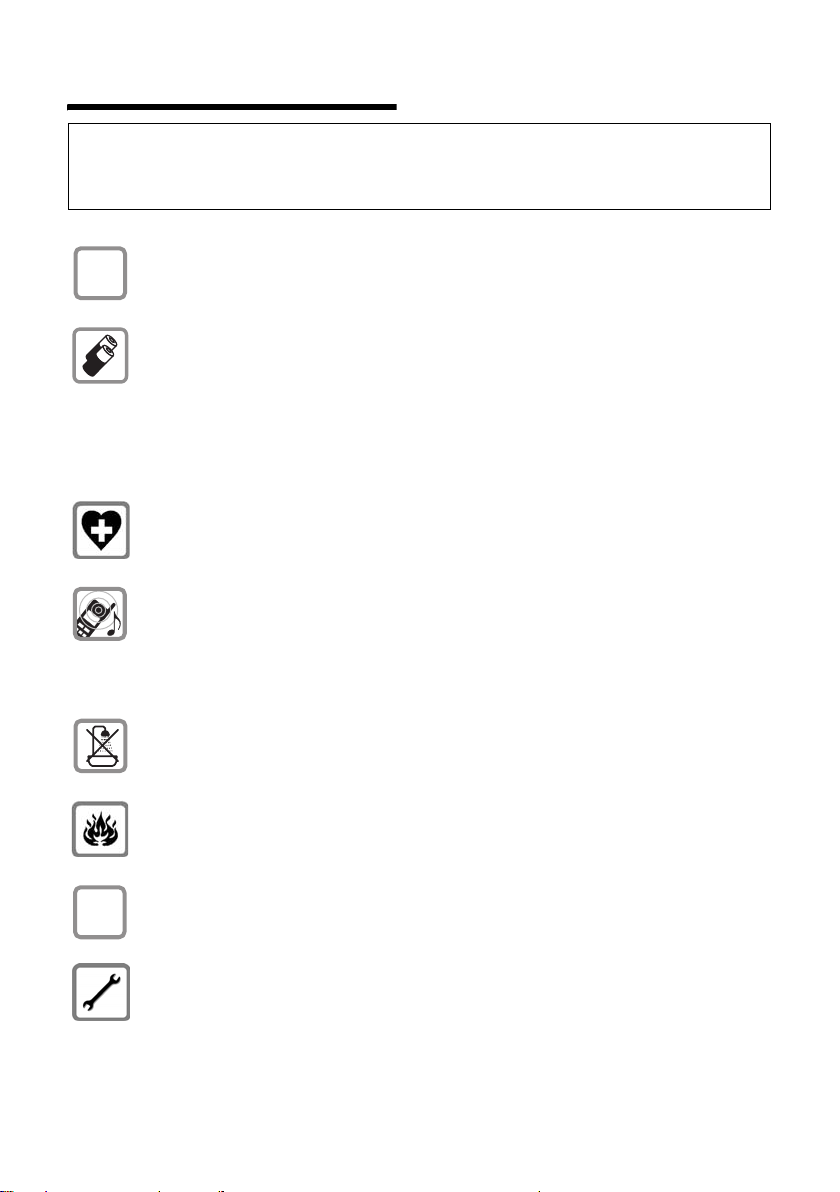
Внимание:
Перед использованием телефона внимательно прочитайте инструкцию по эксплуатации и
раздел „Меры предосторожности“. Объясните вашим детям их содержание и возможные
опасности при использовании телефона.
Используйте только прилагаемое зарядное устройство, как это указано на
$
нижней стороне базового блока или зарядной подставки.
Используйте только разрешенные перезаряжаемые аккумуляторы
(стр. 72)! Никогда не используйте обычные (неперезаряжаемые)
батарейки, так как это может привести к травмам.
Аккумулятор нельзя выбрасывать с бытовым мусором. При утилизации
аккумулятора следует соблюдать местные предписания по утилизации
отходов, которые вы можете узнать в местных органах власти или у
продавца, у которого вы приобрели изделие.
Телефон может создавать помехи медицинскому оборудованию. Следите
за соблюдением соответствующих технических требований (например, в
медицинских учреждениях).
Не подносите телефон к уху обратной стороной, если он звонит или если
включена функция громкой связи. При несоблюдении
возможно хроническое повреждение слуха.
Переносной телефон может вызывать неприятное жужжание в слуховых
аппаратах.
этого требования
ƒ
Не устанавливайте базовый бл ок и зарядную подставку в ванной или в
душе. Базовый блок и зарядная подставка не защищены от брызг (стр. 70).
Не пользуйтесь телефоном в помещениях с повышенной
взрывоопасностью (например, на лакокрасочных производствах).
Передавайте
инструкцией по эксплуатации.
Неисправный базовый блок следует прекратить использовать или отдать
его в ремонт в сервисный центр Siemens, так как он может создавать
помехи другим устройствам.
ваш телефон Gigaset другим лицам только вместе с
5
Page 7
Меры предосторожности
Все электрические и электронные устройства должны утилизироваться
отдельно от бытового мусора специальными организациями,
назначенными правительством или местными властями.
Символ “перечеркнутый мусорный бак” на устройстве означает, что
изделие подпадает под действие европейской директивы 2002/96/EC.
Правильная утилизация и отдельный сбор старых устройств помогает
предотвратить потенциальное отрицательное воздействие на
окружающую среду и здоровье людей. Правильная
утилизация является
условием переработки использованного электронного и электрического
оборудования.
Дополнительную информацию об утилизации старых бытовых устройств
вы можете получить в органах местной власти, службе утилизации или в
магазине, в котором вы приобрели изделие.
Внимание:
Некоторые из описанных в настоящей инструкции по эксплуатации функций доступны не во
всех странах.
6
Page 8

Gigaset S680/Gigaset S685 - больше, чем просто телефон
Gigaset S680/Gigaset S685 -
больше, чем просто
телефон
Ваш телефон, оснащенный большим
цветным дисплеем (65K цветов) не
только обеспечивает прием передачу
текстовых сообщений SMS в сети
общего пользования и позволяет
сохранять в памяти до 250 номеров и
адресов электронной почты (стр. 21) ваш телефон может гораздо больше:
u Вы можете уменьшить мощнось
передачи, включив режим Eco
(стр.14).
u Вы можете назначать клавишам
важные абонентские номера и часто
используемые функции. Набор
номеров или вызов функций
осуществляется одним нажатием
клавиши (стр. 54).
u Вы можете пользоваться удобными
функциями телефонной сети
(стр.23).
u Вы можете назначить важным
номерам статус VIP - в этом случае
вы сможете отличить важный звонок
по звуку вызывного сигнала
(стр.22).
u Вы можете назначать абонентам
картинки. В этом случае вы узнаете,
кто вам звонит, по картинке,
выводимой на дисплей телефона.
Усл о в и е: передача абонентского
номера (CLIP, стр. 19).
u Вы можете сохранять в памяти
телефона напоминания (стр. 60) и
годовщины (стр. 24) - телефон
вовремя напомнит вам о них.
u С помощью функции Bluetooth™ вы
можете устанавливать
беспроводные соединения с
другими устройствами, которые
также поддерживают эту функцию
(см. стр.63).
Использование Bluetooth™ для
– гарнитуры (стр. 10)
– обмена записей телефонного
справочника с мобильным
телефоном (стр.24)
– загрузки фото для визуализации
абонента (стр.79)
– обменом записей телефонного
справочника через Gigaset
QuickSync с Outlook (стр.79)
Желаем вам получить удовольствие
использования нового телефона!
от
Подготовка к работе
Комплект поставки
u базовый блок Gigaset S680/S685 с
блоком питания,
u переносной телефон Gigaset S68H,
u телефонный кабель,
u два аккумулятора,
u крышка аккумуляторного отсека,
u зажим для крепления телефона на
ремне,
u инструкция по эксплуатации.
Установка базового блока и зарядной подставки
Базовый блок и зарядная подставка
предназначены для использования в
закрытых сухих помещениях при
температуре от +5 °C до +45 °C.
Устанавливайте базовый блок в центре
квартир или дома.
Настенный монтаж базового бло ка
описан в конце этой инструкции по
эксплуатации.
Обратите внимание:
u Телефон не должен подвергаться
следующим воздействиям:
источники тепла, прямой солнечный
свет, другие электрические
устройства.
7
Page 9
Подготовка к работе
u Защищайте телефон от влаги, пыли,
агрессивных жидкостей и паров.
Дальность связи и уровень сигнала
Дальность связи:
u на открытом пространстве: до 300 м
u в зданиях: до 50 м
При включении режима Eco дальность
связи сокращается (см. стр.14).
Уровень принимаемого сигнала:
Индикатор на дисплее показывает
качество связи между базовым блоком
и переносным телефоном:
u сильный-слабый: ÐiÑÒ,
u нет сигнала: мигает символ |.
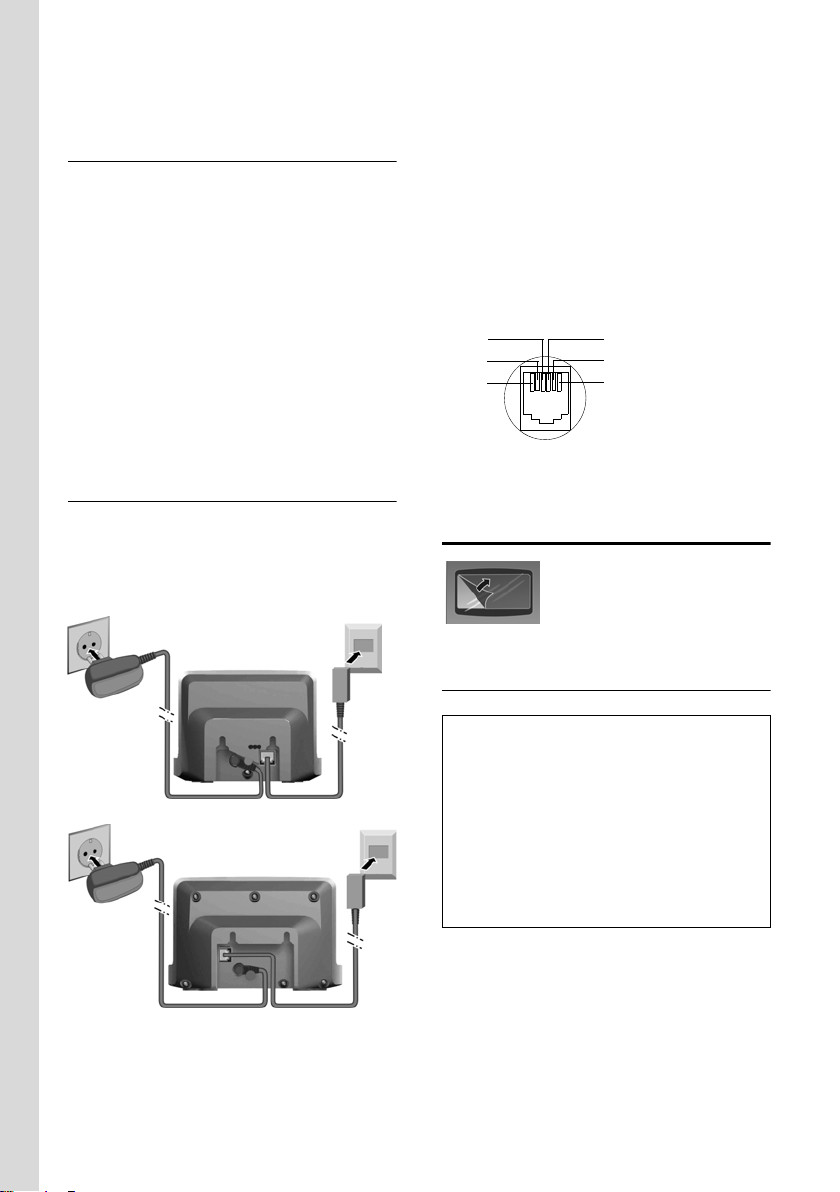
Подключение базового блока
¤ Сначала подключите сетевой блок
питания, а затем телефонный
кабель, как показано на рисунке.
Проложите кабели через канавки.
Gigaset S680
Обратите внимание:
u Сетевой блок питания всегда
должен быть включен, так как
телефон не может работать без
внешнего питания.
u Используйте только прилагаемый
блок питания и телефонный кабель.
u При покупке телефонного кабеля
обратите внимание на правильное
назначение контактов.
Контакты телефонного кабеля
1 не использ.
3
2
1
4
5
6
2 не использ.
3a
4b
5 не использ.
6 не использ.
Подготовка переносного телефона
Дисплей телефона
заклеен пленкой.
Снимите защитную
пленку!
1
1
Gigaset S685
1
1
1 Сетевой блок питания 230 В
2 Теле фон ный штекер с телефонным
кабелем
8
2
Установка аккумуляторов
Внимание:
Используйте только рекомендованные
фирмой Siemens (стр. 72) перезаряжаемые
аккумуляторы! Никогда не устанавливайте
обычные (неперезаряжаемые) батарейки,
так как это может привести к травмам и
причинению материального ущерба.
Например, возможно разрушение покрытия
аккумулятора или батарейки (опасно для
2
здоровья). Такж е возможно нарушение
работоспособности и порча устройства.
¤ Вставьте аккумуляторы в телефон,
соблюдая полярность (см. рисунок).
Полярность указана в аккумуляторном
отсеке или на нем.
Page 10
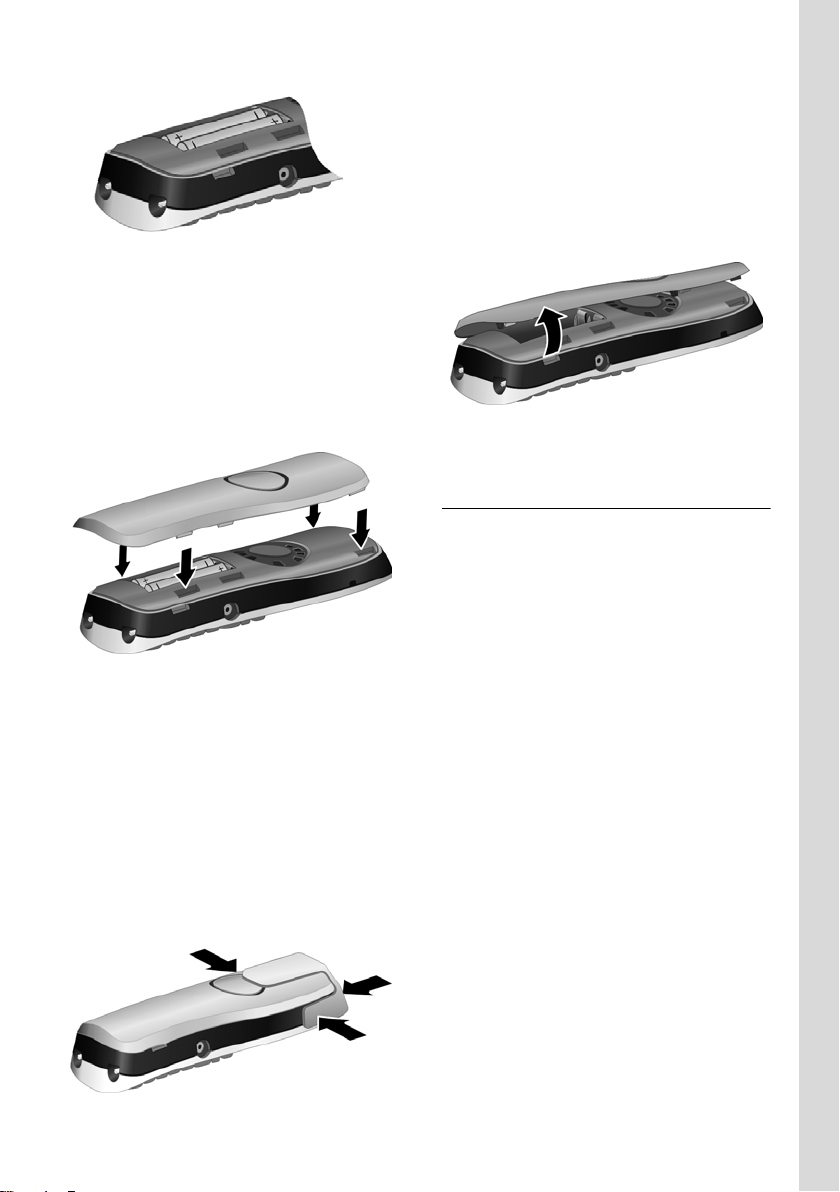
Закрывание крышки аккумуляторного
отсека
¤ Сначала установите крышку
боковыми выемками на выступы в
корпусе телефона.
¤ Затем надавите на крышку. Крышка
должна зафиксироваться.
Крепление зажима для ношения на
ремне
На переносном телефоне на уровне
дисплея имеются воковые пазы для
крепления зажима для ношения на
ремне.
¤ Установите зажим на заднюю
сторону телефона и надавите на
него, чтобы выступы зажима
зафиксировались в пазах.
Подготовка к работе
Открывание крышки аккумуляторного
отсека
¤ Снимите зажим для ношения на
ремне, если он был установлен.
¤ Возьмитесь за выемку в части
корпусе телефона и раскройте
крышку вверх.
Установка переносного телефона на базовый блок и регистрация
¤ Установите переносной телефон на
базовый блок дисплеем вперед.
Выполняется автоматическая
регистрация переносного телефона.
Регистрация может длиться до 5 минут.
Во время регистрации на дисплей
выводится надпись Регистрация и
мигает название базового блок а,
например, Базовый блок 1. Переносной
телефон получает наименьший
свободный внутренний номер (1–6).
После успешного завершения
регистрации на дисплей выводится
внутренний номер
телефона, например, надпись INT 1
означает, что переносному телеофну
был присвоен номер 1. Если
внутренние номер 1–6 уже заняты
другими устройствами, то назначается
номер 6.
переносного
9
Page 11

Подготовка к работе
Рекомендация
– Автоматическая регистрация возможна
только, если через базовый блок не
ведется разговор.
– При любом нажатии клавиши
автоматическая регистрация
прерывается.
– Если выполнить автоматическую
регистрацию не удалось, то переносной
телефон следует зарегистрировать
вручную (стр.48).
– Вы можете изменить название
переносного телефона (стр. 51).
Оставьте переносной телефон на
базовом бл оке для зарядки
аккумуляторов.
Рекомендации:
– Если телефон выключился из-за
разряда аккумуляторов, то при
установке в зарядную подставку он
автоматически включается.
– Устана вли ват ь переносной телефон
следует только в предназначенный для
использования с этим телефоном
базовый бл ок или зарядную подставку.
Способы устранения возможных
неисправностей - см. стр.70.
Гнездо для подключения гарнитуры
Вы можете подключать гарнитуры со
штекером 2,5 мм, например, HAMA
Plantronics M40, MX100 und MX150.
Список протестированных
совместимых гарнитур вы найдете в
интернете по адресу
www.plantronics.com/productfinder
.
Первая зарядка и разряд аккумуляторов
Если переносной телефон включен, то
во время зарядки в верхнем правом
углу дисплея мигает индикатор зарядки
аккумуляторов e.
Во время работы этот символ
показывает уровень зарядки
аккумуляторов (стр.1). Правильная
индикация состояния аккумуляторов
возможна только после полной зарядки
и последующего полного разряда
аккумуляторов.
¤ Поэтому переносной телефон
следует оставить на базовом бл оке
или в зарядной подставке на семь
часов для непрерывной зарядки.
Включать переносной телефон для
зарядки не нужно.
¤ После этого снимите переносной
телефон с базовгго блока. Снова
заряжать телефон следует только
после того, как аккумуляторы
полностью разрядятся.
Рекомендация:
После первой зарядки и разряда
аккумуляторов вы можете устанавливать
переносной телефонна базовый бл ок
после каждого разговора.
Обратите внимание:
u Повторяйте процедуру зарядки и
полного разряда аккумуляторов,
если вы вынули аккумуляторы из
телефона и установили их вновь.
u Во время зарядки аккумуляторы
могут нагреваться - это нормальное
явление, не представляющее
опасности.
u Емкость аккумуляторов снижается
через определенное время по
техническим причинам.
10
Page 12
Управление переносным телефоном
Ввод даты и времени
Введите дату и время. Это
необходимо, например, для
правильной регистрации времени
поступления входящих вызовов и
использования будильника и
календаря.
¤ Если дата и время еще не введены,
нажмите дисплейную клавишу
для вывода на дисплей полей ввода.
Для изменения времени вызовите поля
ввода с помощью меню:
¢ Ð ¢ Дата/время
v
§Время§
¤ Многострочный ввод:
Дата:
Введите день, месяц и год - 8 цифр.
Bремя:
Введите часы и минуты - 4 цифры,
например, Q M 5 для 7
часов 15 минут.
§Сохран.§ Нажмите дисплейную
клавишу.
Индикация в режиме готовности
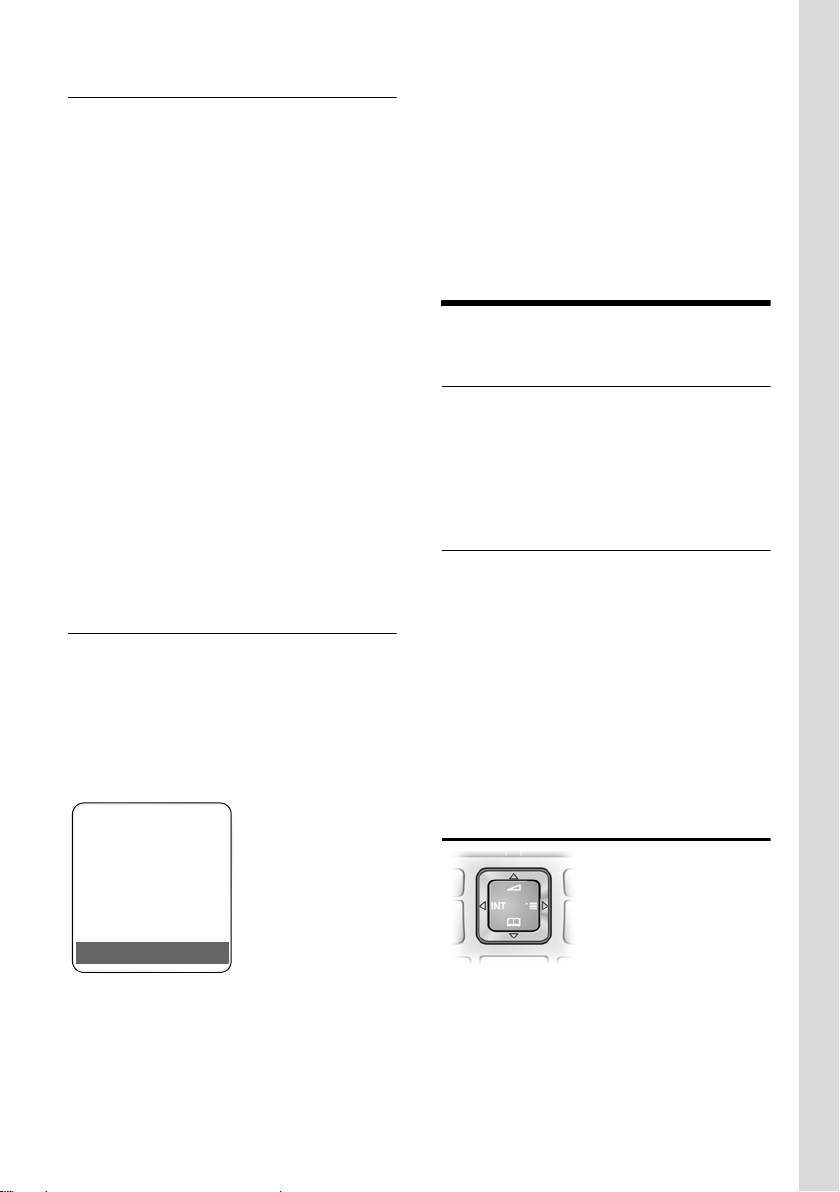
Если телефон зарегистрирован и
время установлено, то дисплей в
режиме готовности выглядит, как на
рисунке (пример). Если включен
автоответчик, то в верхней строке
дополнительно выводится символ
автоответчика ×:
ÐV
INT 1
Если при использовании телефона у
вас возникнут вопросы, прочитайте
советы по устранению
(„Вопросы и ответы“, стр.70) или
обратитесь в нашу сервисную службу
(Сервисная служба, стр. 72).
неисправностей
Управление переносным
телефоном
Включение/выключение переносного телефона
a Нажмите и удерживайте
нажатой клавишу „отбой“.
Звучит сигнал
подтверждения.
Включение/выключение блокировки клавиатуры
# Уде рживайте нажатой
клавишу „решетка“.
Звучит сигнал подтверждения. Если
включена блокировка клавиатуры, на
дисплей выводится символ Ø.
Блокировка клавиатуры автоматически
отключается при поступлении
входящего вызова. По окончании
соединения она снова автоматически
включается.
Управляющая клавиша
15.11.07 07:15
?SMS
Автоответчик включается со
стандартным приветствием.
Тепер ь телефон готов к работе!
В инструкции по эксплуатации та часть
управляющей клавиши (верхняя,
нижняя, левая или правая), которую вы
должны нажать, отмечена черным
цветом, например, v означает
11
Page 13
Управление переносным телефоном
нажатие управляющей клавиши с
правой стороны.
Функции управляющей клавиши:
В режиме готовности
s Вызов телефонного
справочника.
v Вызов главного меню.
u Вызов списка переносных
телефонов.
t Вызов меню для настройки
громкости телефона
(стр.56), вызывного сигнала
(стр.57) и
предупредительных
сигналов (стр. 59)
переносного телефона.
В главном меню и в полях ввода
Перемещение курсора вверх t, вниз
s, вправо v и влево u.
В списках и подменю
t / s Листание вверх/вниз по
строкам.
v Вызов подменю или
подтверждение выбора.
u Возврат в предыдущее
меню или прерывание
процедуры.
Во время внешнего соединения
s Вызов телефонного
справочника.
u Внутренне соединение.
t Регулировка громкости
трубки или громкой связи.
Дисплейные клавиши
Функции дисплейных клавиш
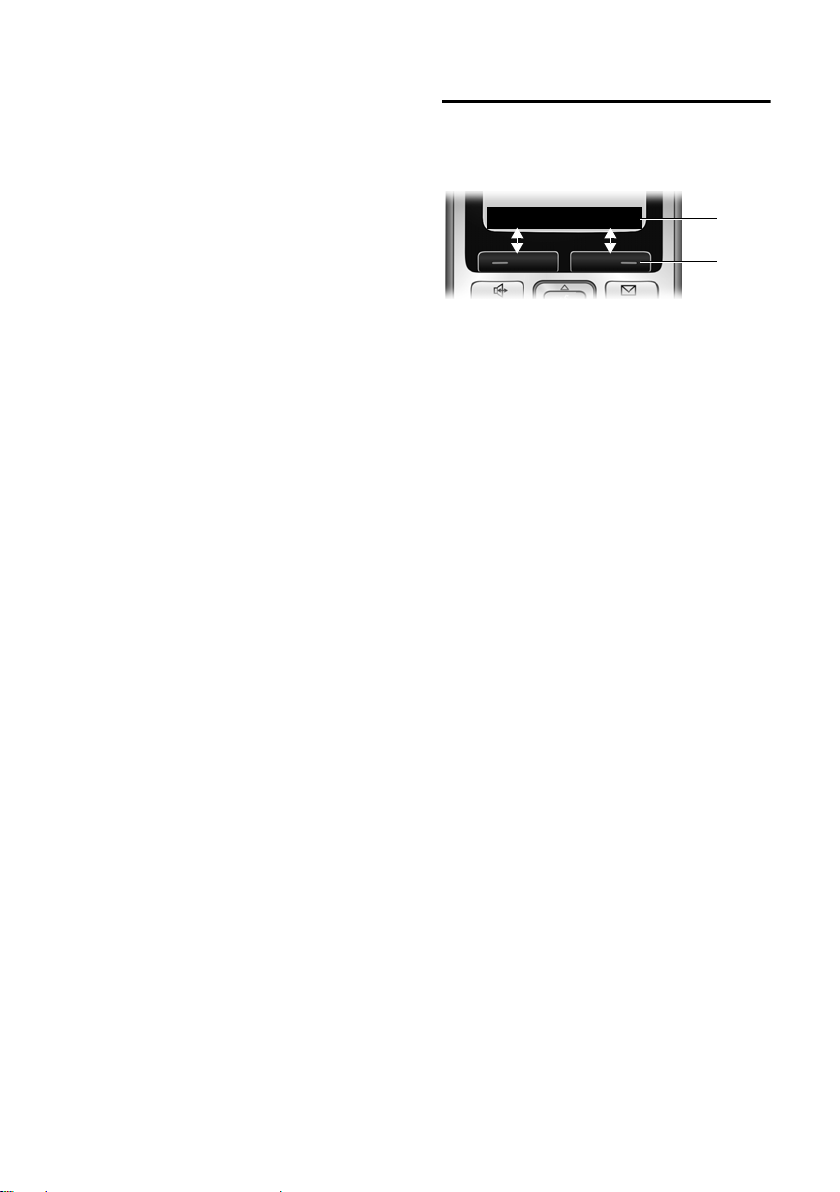
изменяются в зависимости от текущей
ситуации. Например:
? SMS
1 Те кущ ие функции дисплейных клавиш
указываются в нижней строке дисплея.
2 Дисплейные клавиши.
Символы основных функций
дисплейных клавиш:
} Левая дисплейная клавиша,
если ей не назначена
функция (стр. 54).
¨ Вызов главного меню.
§Выбор§ Вызов меню функций,
доступных в текущей
ситуации.
W Клавиша удаления:
удаление введенных
символов по одному справа
налево.
Î Возврат в предыдущее
меню или прерывание
процедуры.
Œ Выбор адреса электронной
почты из телефонного
справочника.
Ó Копирование номера в
телефонный справочник.
Ÿ Переключение внешнего
вызова на автоответчик
(только Gigaset S685).
• Вызов списка повторного
набора.
1
2
12
Page 14

Управление переносным телефоном
Возврат в режим готовности
Вы можете вернуться в режим
готовности из любого пункта меню:
¤ Нажмите и удерживайте нажатой
клавишу „отбой“ a.
или:
¤ Не нажимайте ни одну клавишу:
через 2 минуты телефон
автоматически вернется в режим
готовности.
Изменения, которые не были
подтверждены или сохранены
нажатием дисплейных клавиш
§Сохран.§, §Отправ.§ или выбором опции
Сохранить
Пример индикации на дисплее в
режиме готовности приведен на стр.1.
§ОК§ теряются.
§ОК§, §Да§,
Использование меню
Функции телефона вызываются с
помощью меню, которое состоит из
нескольких уровней.
Главное меню (первый уровень меню)
¤ Для вызова главного меню нажмите
в режиме готовности управляющую
клавишу v.
Функции главного меню представлены
на дисплее в виде списка с цветными
символами и названиями.
Вызов функции, т. е. соответствующего
подменю (следующего уровня меню):
¤ Выберите функцию с помощью
управляющей клавиши q/r. В
верхней строке дисплея выводится
название функции. Нажмите
дисплейную клавишу
§ОК§.
Подменю
Функции подменю выводятся на
дисплей в виде списка.
Вызов функции:
¤ Выберите функцию с помощью
управляющей клавиши q и
нажмите дисплейную клавишу
или:
§ОК§.
¤ Ведите соответствующую
комбинацию цифр (стр.15).
Если один раз нажат и быстро
отпустить клавишу „отбой“ a, то
осуществляется возврат в предыдущее
меню или прерывание процедуры.
Обозначения в инструкции по эксплуатации
Действия, которые необходимо
выполнить для вызова функций,
представлены в настоящей инструкции
по эксплуатации в сокращенном виде:
Пример
Обозначение:
w ¢ Ð ¢ Дата/время
означает:
v Нажмите управляющую
клавишу для вызова
главного меню.
Ð С помощью управляющей
клавиши q выберите
подменю Настройки и
нажмите дисплейную
клавишу
Дата/время
С помощью управляющей
клавиши q выберите
функцию и нажмите
дисплейную клавишу
§ОК§.
§ОК§.
13
Page 15

ECO DECT
Другие обозначения:
c / Q / * и т. д.
Нажмите на переносном
телефоне указанную
клавишу.
~ Ввод цифр или букв.
Подробные примеры используемых
обозначений, ввод данных с помощью
меню и многострочный ввод описаны в
конце этой инструкции по эксплуатации
на стр. 74.
Исправление неправильного ввода
С помощью управляющей клавиши
перейдите к неправильному символу.
После этого вы можете:
u удалить символы слева от курсора с
помощью дисплейной клавиши X,
u добавить символы слева от курсора,
u заменить мигающие символы при
вводе времени, даты и т. д.
ECO DECT
ECO DECT означает сокращение
потребления электроэнергии
благодаря использованию
экономичного блока питания и
дополнительное уменьшение
мощности излучения базового блока.
Если зарегистрирован только один
переносной телефон, и он установлен
на базовый блок, то режим Eco всегда
включается автоматически. В этом
случае мощность излучения базового
блока уменьшается до минимума.
Вы можете вручную настроить
уменьшение излучаемой мощности
базового бл ока с переносного
телефона, даже если переносной
телефон не установлен на базовый
блок.
При выполнении этой настройки
излучаемая мощность сокращается,
даже если зарегистрировано
несколько переносных телефонов.
Дополнительно переносной телефон
уменьшает излучаемую мощность в
зависимости от удаления от базового
блока.
Включение/выключение режима Eco:
v ¢ Ð ¢ Базовый блок
¢ Спец.функции
¢ Эко. режим
§ОК§ Нажмите дисплейную
клавишу (=вкл).
При включении режима Eco вручную в
верхней строке дисплея выводится
символ
Если режим Eco включен
автоматически (зарегистрирован
только один переносной телефон, и он
установлен на базовый блок) и режим
Eco не был включен с помощью меню,
то символ не выводится на дисплей
½.
Рекомендации:
– При включении режима Eco
сокращается дальность связи базового
блока.
– Одновременное использование режима
Eco и функции поддержки
ретранслятора (см. стр.67)
невозможно.
– При использовании переносных
телефонов других изготовителей (GAP)
и переносных телефонов Gigaset
предыдущих серий ваш переносной
телефон не уменьшает автоматически
излучаемую мощность.
‰
14
Page 16
Обзор меню
Обзор меню
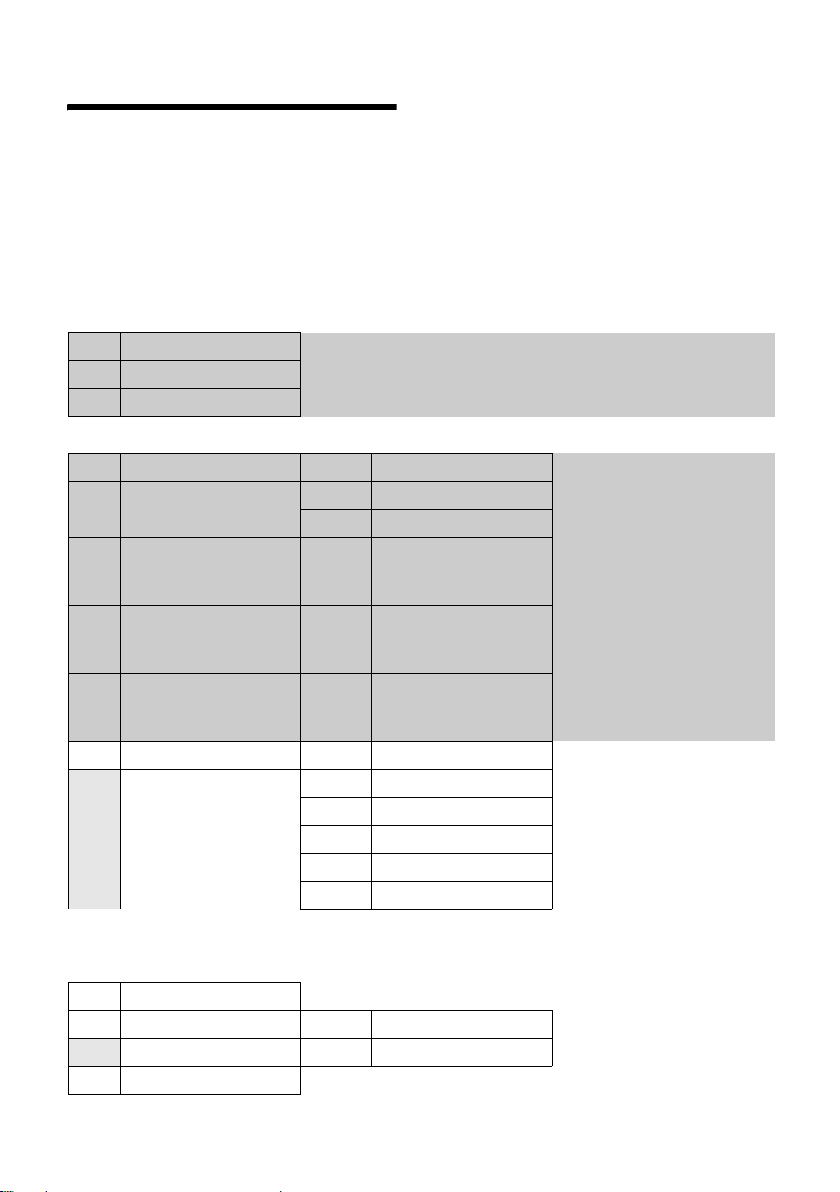
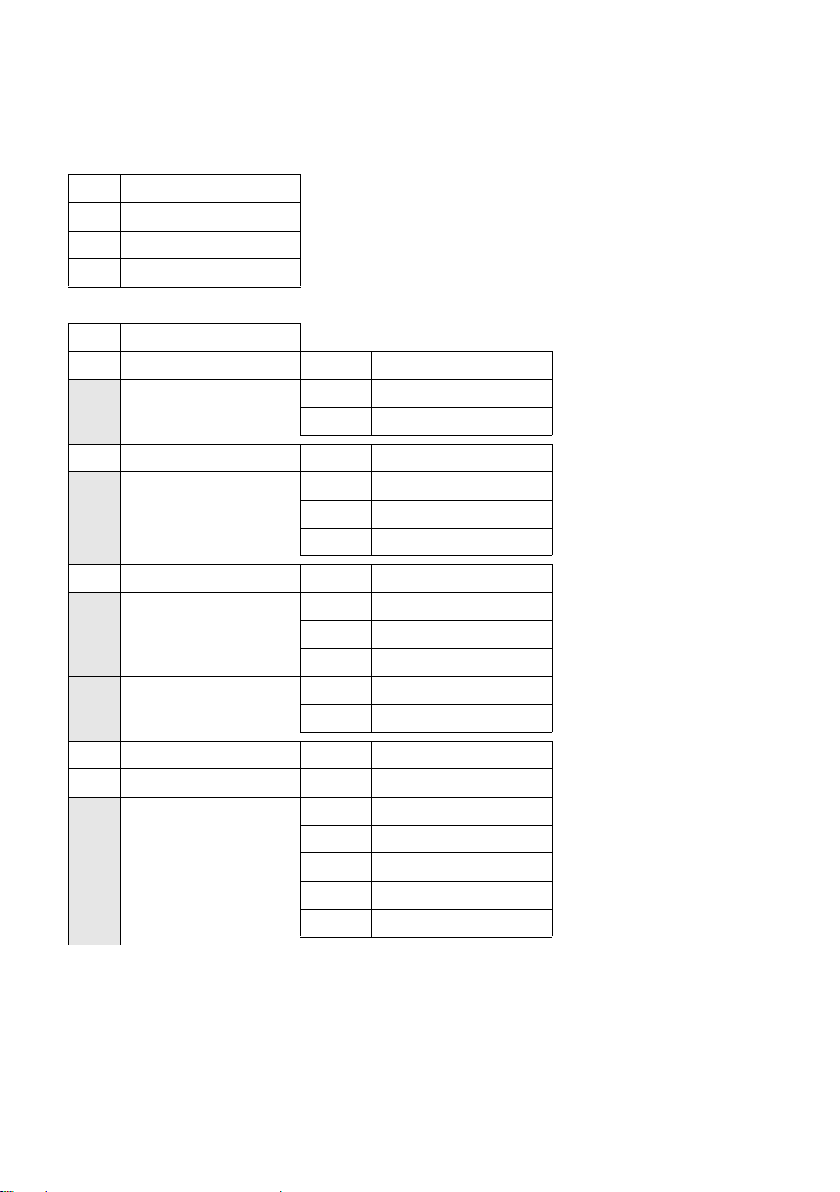
Функции меню можно вызывать, не только листая меню с помощью управляющей
клавиши. Такж е существует быстрый вызов функций меню: нужно открыть меню и
ввести последовательность цифр (так называемую „комбинацию быстрого вызова“)
Пример: v52 - вызов функции „изменение мелодии для внешних
вызовов“.
В режиме готовности нажмите управляющую клавишу v (вызовите меню):
1 SMS î
Вы настроили почтовый ящик SMS (общий или личный) без PIN-кода
1-1 Bвод SMS (стр. 31)
1-2 Bходящие 0 (стр. 34)
1-3 Черновики 0 (стр. 32)
Вы настроили почтовый ящик SMS с PIN-кодом или 2-3 почтовых ящика
1-1 Общий П. ящик 1-1-1 Bвод SMS (стр. 31)
1-1-2 Bходящие 0 (стр. 34)
1-1-3 Черновики 0 (стр. 32)
1-2
Почт. ящик A
по
Почт. ящик B
1-4
Почт. ящик C
1-6 Настройки 1-6-1 SMS-центры (стр. 37)
1-2-1
по
1-4-1
1-2-2
по
1-4-2
1-2-3
по
1-4-3
1-6-2 Ящики (стр. 36)
1-6-3 Номер сообщ. (стр. 35)
1-6-4 Тип сообщ. (стр. 35)
1-6-5 Статус SMS (стр. 32)
1-6-6 Подпис.на SMS (стр. 30)
Bвод SMS (стр. 31)
Bходящие 0 (стр. 34)
Черновики 0 (стр. 32)
3Bызовы
4 Спец. Функции
4-3 "Нянька" (стр. 52)
4-4 Передача данных 4-4-2 Bluetooth (стр. 63)
4-6 Проп.события (стр. 62)
Ì (стр. 27)
í
4-4-3 Тел.справочник (стр. 23)
15
Page 17
Обзор меню
5 Будильник ì (стр. 60)
6 Календарь
7 Файл менеджер
7-1 Экр. Заставки (стр. 58)
7-2 Фото абонента (стр. 58)
7-3 Звуки (стр. 58)
7-4 Инф.о своб.памяти (стр. 59)
8 Настройки
8-1 Дата/время (стр.11)
8-2 Aудио 8-2-1 Громкость трубки (стр. 56)
8-3 Дисплей 8-3-1 Заставка (стр. 56)
8-4 Трубк а 8-4-1 Язык (стр. 55)
ç (стр. 60)
Ï
Ð
8-2-2 Мелодия (стр. 57)
8-2-3 Предупр.сигн. (стр. 59)
8-3-2 Цветов. схема (стр. 55)
8-3-3 Контрастность (стр. 55)
8-3-4 Яркость (стр. 56)
8-4-2 Aвт.прием выз.(стр. 56)
8-4-3 Регистр.трубки (стр. 48)
8-4-4 Bыбор баз.бл.(стр. 49)
8-4-5 Коды (стр. 65)
8-4-6 Сброс.настр.тр.(стр. 65)
8-5 Базовый блок 8-5-1 Мелодия (стр. 66)
8-5-2 Мелодия паузы (стр. 66)
8-5-3 Сист.PIN (стр. 66)
8-5-4 Сбр.наст.баз.бл (стр. 67)
8-5-5 Спец.функции (стр. 14, стр. 51, стр. 68)
8-5-6 Предв. выбор (стр. 29)
8-5-7 Тип списка (стр. 27)
16
Page 18

8-6 Голос. Почта 8-6-1 Назнач. клав.1 (стр. 47)
только базовый блок S685:
8-6-2 Aктивизация (стр. 40)
8-6-3 Прослушивание (стр. 44)
8-6-4 Привет./объяв.(стр. 40)
8-6-5 Длина записи (стр. 45)
8-6-6 Качество записи (стр. 45)
8-6-7 Прием вызова (стр. 44)
Обзор меню
17
Page 19

Разговор по телефону
Разговор по телефону
Внешние соединения
Внешние соединения - это соединения
с абонентами телефонной сети общего
пользования.
~c Введите абонентский номер
и нажмите клавишу
соединения.
или:
c~ Нажмите и удерживайте
нажатой клавишу
соединения c, а затем
введите номер.
С помощью клавиши „отбой“ a вы
можете прервать набор номера.
Во время соединения на дисплей
выводится информация о его
продолжительности.
Рекомендации:
Использование телефонного справочника,
списка телефонных компаний (стр.1,
стр.21) или списка позвонивших и списка
повторного набора (стр. 27/стр. 25)
позволит вам избежать многократного
набора одних и тех же номеров и кодов
телефонных компаний.
Переключение вызова на гарнитуру
Bluetooth
Условие: включена функция Bluetooth,
установлено соединение между
гарнитурой Bluetooth и переносным
телефоном (см. стр. 63).
Нажмите кнопку приема вызова
гарнитуры. Ус т ановление соединения с
переносным телефоном может
длиться до 5 секунд.
Дополнительную информацию по
использованию гарнитуры вы найдете
в инструкции по эксплуатации
гарнитуры.
Завершение разговора
a Нажмите клавишу „отбой“.
Прием вызова
Поступление входящего вызова
сигнализируется тремя способами:
переносной телефон звонит, на
дисплей выводится индикация и мигает
клавиша громкой связи d. Вы
можете нажать дисплейную клавишу
§АОН§, чтобы посмотреть номер или имя
вызывающего абонента ( см. „Передача
абонентского номера“, стр.19)
Вы можете принять вызов одним из
следующих способов:
¤ Нажмите клавишу соединения c.
¤ Нажмите клавишу громкой связи
d.
¤ Gigaset S680: нажмите дисплейную
клавишу
§Прием§.
¤ Gigaset S685: Нажмите дисплейную
клавишу Ÿ для переключения
вызова на автоответчик (стр. 43).
Если переносной телефон находится в
зарядной подставке и включена
функция Aвт.прием выз. (стр.56), то
вызов автоматически принимается при
вынимании телефона из зарядной
подставки. Учтите, что для индикации
абонентского номера или имени
вызывающего абонента (смотри
следующий раздел) необходимо
нажать
перед приемом вызова.
Если вам мешает вызывной сигнал, вы
можете отключить его, нажав
дисплейную клавишу
можете принять вызов, пока он
сигнализируется на дисплее.
Прием вызова на гарнитуре Bluetooth
Условие: включена функция Bluetooth,
установлено соединение между
гарнитурой Bluetooth и переносным
телефоном (см. стр. 63).
дисплейную клавишу §АОН§
§Bык.зв.§. Вы
18
Page 20

Разговор по телефону
Нажмите кнопку приема вызова
гарнитуры только в том случае, если
звонок идет на гарнитуру (установле-
ние соединения с переносным
телефоном может длиться до 5
секунд).
Дополнительную информацию по
использованию гарнитуры вы найдете
в инструкции по эксплуатации
гарнитуры.
Передача абонентского номера
При поступлении вызова на дисплей
выводится абонентский номер
вызывающего абонента. Для работы
этой функции должны быть выполнены
следующие условия:
u Ваша телефонная компания
поддерживает функции CLIP, CLI.
– CLI (Calling Line Identification) - это
функция передачи абонентского
номера вызывающего абонента).
– CLIP (Calling Line Identification
Presentation) - это функция
индикации абонентского номера
вызывающего абонента.
u Вы заказали в вашей телефонной
компании услугу передачи
абонентского номера вызывающего
абонента (CLIP).
u Вызывающий абонент заказал в
своей телефонной компании услугу
передачи своего абонентского
номера (CLI).
u Перед приемом входящего вызова
вы нажали дисплейную клавишу
§АОН§, если не включена функция
FSK-CLIP.
Индикация на дисплее для функций CLIP/CLI
Вы должны включить фукнцию FSKCLIP или ввести количество цифр в
телефонном номере. Количество
передаваемых цифр абонентского
номера вызывающего абонента
зависит от вашей телефонной сети.
Для правильной индикации номера
вызывающего абонента необходимо
выполнить соответствующую
настройку телефона:
§vN5O2Q
~ Переключите индикацию
номера вызывающего
абонента в режим FSK-CLIP
(0) или введите количество
цифр (1...9) и нажмите
дисплейную клавишу
Стандартная настройка:
7 цифр.
Если вы не включили функцию FSK, то
для просмотра номера вызывающего
абонента вы должны нажать
дисплейную клавишу
приемом вызова.
Если номер вызывающего абонента
сохранен в телефонном справочнике,
то на дисплей выводится имя
абонента. Если вы назначили абоненту
картинку, то дополнительно выводится
эта картинка.
Å
§АОН§ перед
Gigaset S680
1234567890
§ОК§.
1
2
Прием Bык.зв.
19
Page 21

Разговор по телефону
или
Å
1234567890
Bык.зв.
1 Символ входящего вызова
2 Абонентский номер или имя
Gigaset S685
1
2
Функция FSK-CLIP выключена:
Вместо абонентского номера
выводится надпись Bнешний вызов:
u Если номер не передается или вы не
нажали дисплейную клавишу
u Если вызывающий абонент включил
функцию подавления передачи
абонентского номера (стр.23).
u Если вызывающий абонент не
заказал услугу передачи
абонентского номера.
§АОН§.
Функция FSK-CLIP включена:
Вместо абонентского номера на
дисплей могут выводиться следующие
надписи:
u Bнешний вызов, если абонентский
номер не передается.
u Aнонимный, если вызывающий
абонент включил функцию
подавления передачи абонентского
номера (стр. 23).
u Неопределен, если вызывающий
абонент не заказал услугу передачи
абонентского номера.
Громкая связь
При использовании громкой связи не
держите телефон возле уха, а
положите его, например, на стол. Так в
разговоре смогут принять участие
другие находящиеся в помещении
люди.
Включение/выключение громкой связи
Включение при наборе номера
~d Введите абонентский номер
и нажмите клавишу громкой
связи.
¤ Перед включением громкой связи
вы должны сообщить об этом
вашему собеседнику.
Переключение режимов громкой связи
и разговора через трубку
d Нажмите клавишу громкой
связи.
Вы можете включать и отключать
громкую связь во время разговора и
при прослушивании автоответчика
(только Gigaset S685).
Если во время разговора вы хотите
поставить телефон в зарядную
подставку:
¤ При установке телефона следует
держать нажатой клавишу громкой
связи d. Если клавиша громкой
связи d не мигает, нажмите
клавишу еще раз.
Регулировк а громкости - см. стр. 56.
Отключение микрофона
Во время внешнего разговора вы
можете отключить микрофон
переносного телефона. Ваш
собеседник слышит мелодию при
ожидании соединения.
u Для отключения микрофона
нажмите управляющую
клавишу с левой стороны.
” Для включения микрофона
нажмите дисплейную
клавишу.
Мелодию ожидания соединения можно
включать и отключать (стр. 66).
20
Page 22

Использование телефонного справочника и других списков
Использование
телефонного справочника
и других списков
В телефоне имеются:
u телефонный справочник,
u список телефонных компаний,
u список повторного набора,
u список SMS,
u список позвонивших,
u список автоответчика (только
Gigaset S685).
В телефонном справочнике и списке
телефонных компаний можно
сохранить в общей сложности до 250
записей (это число зависит от размера
отдельных записей).
Телеф онный справочник и список
телефонных компаний настраиваются
индивидуально для переносного
телефона. Однако вы можете
пересылать списки/отдельные записи
на другой переносной телефон
(стр.23).
Телефонный справочник и список телефонных компаний
Рекомендация:
Вы можете назначать абонентские номера
из телефонного справочника или списка
телефонных компаний клавишам для
сокращенного набора.
Телефонный справочник
В телефонном справочнике можно
сохранить:
u до трех абонентских номеров и имя
или фамилию;
u метку группы VIP и вызывной сигнал
VIP (опция);
u адрес электронной почты (опция);
u картинку для функции CLIP (опция);
u годовщину с сигналом
¤ Для вызова телефонного
справочника в режиме готовности
нажмите управляющую клавишу s.
Размер записи (телефонный
справочник)
3 номера:
максимум по 32 цифры
Имя и фамилия:
максимум по 16 символов
Адрес электронной почты:
максимум 60 символов
Список телефонных компаний
В списке телефонных компаний
можно сохранять номера телефонных
компаний.
¤ Для вызова списка телефонных
компаний нажмите в режиме
готовности клавишу C.
Размер записи
Номер: максимум 32 цифры
Имя: максимум 16 символов
Сохранение абонентских номеров в телефонном справочнике
s ¢ Новая запись
¤ Многострочный ввод:
Имя / Фамилия:
Введите имя хотя бы в одно поле.
Тел. / Мобильный тел. / Рабочий тел.
Введите номер хотя бы в одно поле.
E-mail
Введите адрес электронной почты.
Годовщ.:
Выберите Bкл или Bык.
При настройке Bкл: введите
День рождения и Поздравить в час
(стр.24) и выберите тип
сигнализации
: Поздравит. сигнал.
21
Page 23

Использование телефонного справочника и других списков
Фото абонента
Выберите картинку, которая будет
выводиться на дисплей при
поступлении вызова от абонента
(стр.59). Ус л о в ие: передача
абонентского номера (CLIP).
¤ Сохраните изменения - (стр.77).
Сохранение абонентских номеров в списке телефонных компаний
C ¢ Новая запись
¤ Многострочный ввод:
Имя:
Введите имя.
Номер:
Введите номер.
Порядок сортировки записей телефонного справочника
Записи телефонного справочника
сортируются по алфавиту по
фамилиям. Записи, начинающиеся с
пробела и с цифр, выводятся в начале
списка. Если сохранено только имя, то
оно используется для сортировки.
Полный порядок сортировки:
1. Пробел.
2. Цифры (0–9).
3. Буквы (в алфавитном порядке).
4. Остальные символы.
Для обхода сортировки по алфавиту вы
можете ввести перед фамилией
пробел или цифру. Такие записи
перемещаются в начало телефонного
справочника. Имена, начинающиеся со
звездочки, выводятся в конце
телефонного справочника.
Выбор записи телефонного справочника/списка телефонных компаний
s / C Вызовите телефонный
справочник/список
телефонных компаний.
Вы можете:
u Выбрать нужную запись, листая
список с помощью управляющей
клавиши s.
u Ввести первую букву имени (в
телефонном справочнике - первую
букву фамилии или первую букву
имени, если введено только имя) и
перейти к нужной записи с помощью
управляющей клавиши s.
Набор номера с использованием телефонного справочника/списка телефонных компаний
s / C ¢s (выберите запись)
c Нажмите клавишу
соединения.
Осуществляется набор
номера.
Управление записями телефонного справочника/списка телефонных компаний
s / C ¢s (выберите запись)
Просмотр записи
§Посмот.§ Нажмите дисплейную
клавишу. Запись выводится
на дисплей. Для возврата к
списку нажмите дисплейную
клавишу
§ОК§.
Изменение записи
§Посмот.§ §Измен.§
Нажмите дисплейные
клавиши одну за другой.
¤ Внесите и сохраните изменения.
22
Page 24

Использование телефонного справочника и других списков
Использование других функций
s / C ¢s (выберите запись)
¢ §Выбор§ (вызовите меню)
С помощью управляющей клавиши q
вы можете выбрать следующие
функции меню:
Использ.номер
Вы можете изменить или дополнить
сохраненный номер, или сохранить
его как новую запись - для этого
после вывода на дисплей номера
нажмите Ó .
Измен.запись
Изменение выбранной записи.
Удалить запись
Удаление выбранной записи.
Запись как VIP (только
справочник)
Записи телефонного справочника
можно назначить статус VIP и
выбрать для нее специальную
мелодию звонка. Выбранная
мелодия будет звучать при
поступлении вызова от этого
абонента.
Условие: передается номер
вызывающего абонента (стр.19).
Перед.запись
Передача отдельной записи в другой
переносной телефон (стр.23).
Удал. список
Удаление всех записей
телефонного справочника или
списка телефонных компаний.
Перед. список
Передача всего списка в другой
переносной телефон (стр.23).
Свобод.память
Вывод информации о свободной
памяти для хранения записей
телефонного справочника и списка
телефонных компаний (стр.21).
телефонный
Сокращенный набор
¤ Нажмите и удерживайте нажатой
соответствующую клавишу
сокращенного набора (стр. 21).
Передача телефонного справочника/списка телефонных компаний в другой переносной телефон
Условия:
u Принимающий и передающий
переносной телефон
зарегистрированы на одном
базовом бл оке.
u Другой переносной телефон и
базовый блок должны поддерживать
функцию приема и передачи
записей телефонного справочника.
s / C
¢ s (выберите запись)
¢ §Выбор§ (вызовите меню)
¢ Перед.запись / Перед. список
¢ Внутр.
s Выберите внутренний
номер переносного
телефона и нажмите
дисплейную клавишу
Вы можете передать одну за другой
несколько записей, нажав дисплейную
клавишу
Отправить следу- ющую запись?.
Усп е ш ная передача данных
подтверждается специальным
сообщением и сигналом
подтверждения на принимающем
переносном телефоне.
§Да§ после вывода запроса
§ОК§.
Рекомендация:
Весь телефонный справочник можно
передать с помощью функции передачи
данных, не открывая его :
v ¢ í ¢ Идет передача
¢ Тел.справочник
23
Page 25

Использование телефонного справочника и других списков
Обратите внимание:
u Записи с одинаковыми
абонентскими номерами не
перезаписываются в принимающем
телефоне.
u Передача прерывается, если
телефон зазвонит, и вы примите
вызов или если будет заполнена
память принимающего телефона.
Передача телефонного справочника через интерфейс Bluetooth в формате vCard
С помощью Bluetooth (см. стр. 63) вы
можете передавать телефонный
справочник в формате vCard,
например, для обмена записями с
мобильным телефоном.
¢ s (Выберите запись) ¢
s
§Выбор§ (Вызовите меню) ¢Перед.запись
/ Перед. список
На дисплей выводится список
„Известные устр-ва“ (см. стр.63).
s Выберите устройство и
¢ через Bluetooth
нажмите дисплейную
клавишу
§ОК§.
Прием записей в формате vCard через интерфейс Bluetooth
Передача данных в формате vCard
устройствами из списка „Известные
устр-ва“ (см. стр.63) на переносной
телефон выполняется автоматически.
На дисплей выводится
информационное сообщение.
Если передающее устройство не
включено в список, то на дисплей
выводится запрос на ввод PIN-кода
передающего устройства.
~ Введите PIN-код
передающего устройства
Bluetooth и нажмите
дисплейную клавишу
Полученные в формате vCard данные
сохраняются как записи телефонного
справочника.
§ОК§.
Запись в телефонный справочник выведенного на дисплей номера
Вы можете сохранить в телефонном
справочнике абонентский номер,
который выводится на дисплей при
просмотре списков, например, списка
позвонивших или списка повторного
набора, в SMS или во время разговора.
На дисплей выведен абонентский
номер:
§Выбор§ ¢ Ном.в тел.справ.
¤ Дополните запись - см. стр. 21.
Gigaset S685: При копировании
номеров из списка автоответчика
прерывается воспроизведение
сообщений.
Использование номера или адреса электронной почты из телефонного справочника
При использовании многих функций вы
можете вызвать телефонный
справочник, чтобы скопировать из него
номер или адрес электронной почты.
Телефон не должен находиться в
режиме готовности.
¤ Вызовите телефонный справочник с
помощью управляющей клавиши s
или дисплейной клавиши Ò
или опции ¨ Тел.справочник.
q Выберите запись (стр. 22).
Сохранение годовщины в телефонном справочнике
Для каждой записи телефонного
справочника вы можете сохранить
годовщину. Вы можете указать время,
когда прозвучит сигнал напоминания
(настройка при поставке: Годовщ.: Bык).
Годовщ ины автоматически
записываются в календарь (стр.60).
¢ s (выберите запись; стр. 22)
s
§Посмот.§ §Измен.§
Нажмите дисплейные
клавиши одну за другой.
24
Page 26

Использование телефонного справочника и других списков
s Перейдите в строку
Годовщ.:.
v Выберите Bкл.
¤ Многострочный ввод:
День рождения
Введите день/месяц/год (8 цифр).
Поздравить в час
Введите время - часы/минуты (4
цифры), в которое должен
прозвучать сигнал напоминания.
Поздравит. сигнал
Выберите тип сигнализации.
¤ Сохраните изменения (стр. 77).
Рекомендация:
Для звукового сигнала обязателен ввод
времени. Если вы выберите визуальную
сигнализацию, ввод времени
необязателен, автоматически задается
время 00:0.
Отключение годовщины
s ¢ s (выберите запись; стр.22)
§Посмот.§ §Измен.§
Нажмите дисплейные
клавиши одну за другой.
s Перейдите в строку
Годовщ.:.
v Выберите Bык.
Сохран. Нажмите дисплейную
клавишу.
Сигнал напоминания о годовщине
Переносной телефон зазвонит с
выбранной мелодией.
Вы можете:
SMS Введите сообщение SMS.
§Bыкл§ Нажмите дисплейную
клавишу для отключения
звонка.
Просмотр пропущенных годовщин
О прошедших и не подтвержденных
годовщинах в режиме готовности один
раз напоминается дисплейной
надписью
§Назначен..
¤ Просмотр напоминания:
§Назначен. Нажмите дисплейную
клавишу.
Вы можете:
SMS Ввод SMS.
§Удал.§ Удаление напоминания.
После удаления нажмите
дисплейную клавишу ”
§Назад§:
или
Возврат в режим готовности.
Дисплейная надпись
§Назначен.§ больше не
выводится.
Вы можете просмотреть пропущенные
годовщины еще раз (см. стр.62).
Список повторного набора
В список повторного набора
включаются десять последних
набранных номеров (максимум 32
цифры). Если номер записан в
телефонный справочник, то выводится
соответствующее имя.
Повторный набор вручную
c Нажмите и быстро
отпустите клавишу.
s Выберите запись.
c Нажмите клавишу
соединения еще раз.
Осуществляется набор
номера.
Когда на дисплей выведено имя, вы
можете посмотреть соответствующий
абонентский номер, нажав дисплейную
клавишу
Управление записями списка повторного набора
c Нажмите и быстро
s Выберите запись.
§Выбор§ Вызовите меню.
§Посмот.§.
отпустите клавишу.
25
Page 27
Использование телефонного справочника и других списков
С помощью управляющей клавиши q
вы можете выбрать следующие
функции:
Ном.в тел.справ.
Копирование записи в телефонный
справочник (стр.24).
Aвт.повт.набор
Номер автоматически набирается
через фиксированные интервалы
времени (минимум каждые
20 секунд). При этом мигает
клавиша громкой связи и
включается функция громкого
прослушивания.
– Когда вызываемый абонент
ответит, нажмите
клавишу
соединения c. Автоматический
повторный набор завершается.
– Вызываемый абонент не
отвечает: вызов завершается
через 30 секунд. Автоматический
повторный набор заканчивается
после нажатия любой клавиши
или 10 безуспешных попыток.
Использ.номер (как в телефонном
справочнике - стр.23)
Удалить запись (как в телефонном
справочнике - стр.23)
Удал. список (как в телефонном
справочнике - стр.23)
Вызов списков с помощью клавиши сообщений
автоответчика телефонной сети
(стр.47).
u Список позвонивших.
Когда в одном из списков появляется
новая запись, звучит
предупредительный сигнал. Мигает
клавиша f (гаснет после нажатия
клавиши). В режиме готовности новые
записи сигнализируются символами на
дисплее:
Символ Новое сообщение...
Ã
Á
À
... в списке автоответчика
(только Gigaset S685) или в
списке сетевого
автоответчика
... в списке позвонивших
... в списке SMS
Под символом указывается количество
новых сообщений.
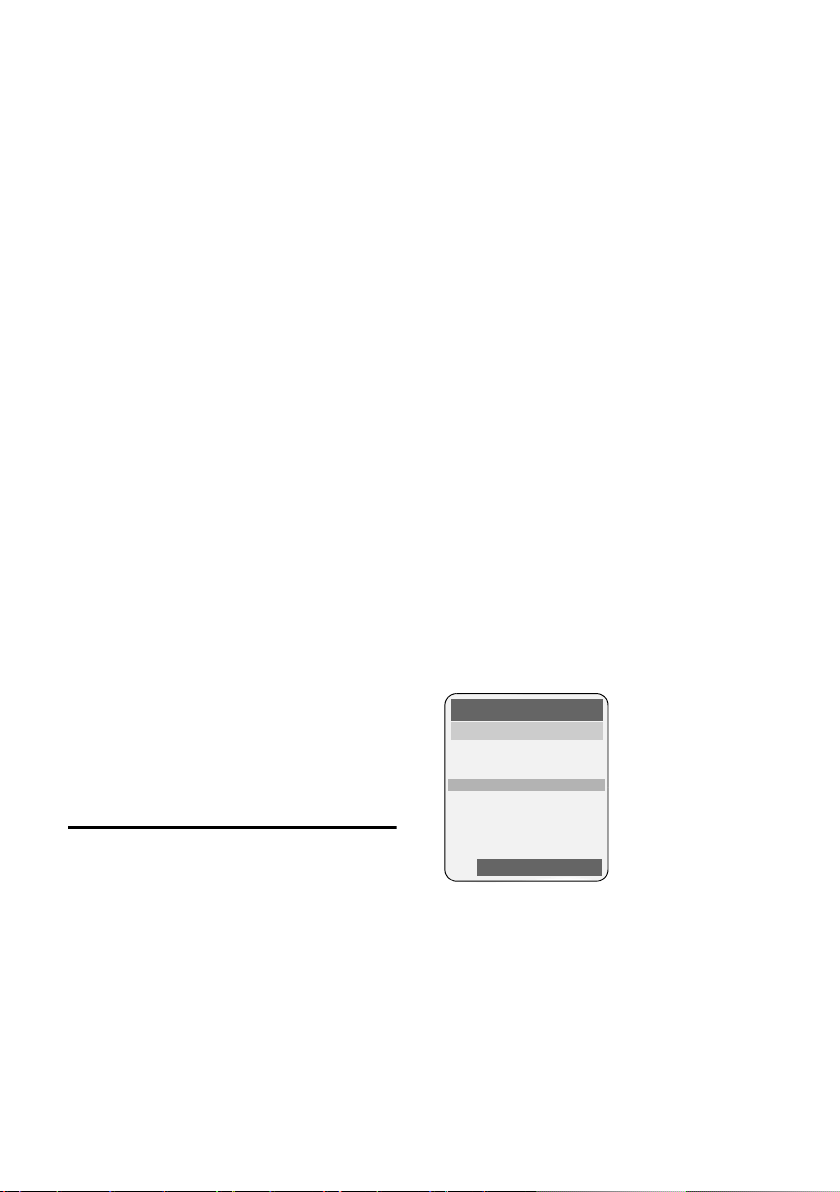
Выбор списка
После нажатия клавиши сообщений
f на дисплей выводятся только те
списки, в которых имеются сообщения
(исключение - сетевой автоответчик).
Списки с новыми записями выделены
жирным шрифтом:
Сообщения
Почт. ящик (2)
SMS общ.: (1)
Bызовы:(4)
С помощью клавиши сообщений f
можно вызвать следующие списки:
u Список SMS
Если сконфигурировано несколько
почтовых ящиков (стр.36), то на
дисплей выводится список этих
ящиков.
u Список автоответчика (только
Gigaset S685) или сетевого
автоответчика, если телефонная
компания предоставляет эту услугу
и настроен быстрый вызов
26
”
ОК
Выберите список с помощью
управляющей клавиши q. Для вызова
списка нажмите v или дисплейную
клавишу
§ОК§.
Если записи имеются только в одном
списке, то выбирать список не нужно,
список с записями сразу выводится на
дисплей.
Page 28

Использование телефонного справочника и других списков
Список входящих SMS
Все входящие SMS сохраняются в
списке входящих - см. стр. 33.
Список позвонивших
Условие: передается абонентский
номер вызывающего абонента (CLIP,
стр.19)
В зависимости от настройки в списке
позвонивших выводятся
u принятые вызовы ( )
u пропущенные вызовы
u вызовы, записанные
‰
автоответчиком (Ã, только Gigaset
S685).
В зависимости от настроек в списке
сохраняются номера 30 последних
позвонивших абонентов или только
пропущенные вызовы. В список
пропущенных вызовов не включаются
принятые вызовы или вызовы,
записанные на автоответчик (только
Gigaset S685).
Список позвонивших можно вызвать с
помощью меню:
¢ Bызовы
v
Настройка списка позвонивших
w ¢ Ð ¢ Базовый блок ¢ Тип списка
Пропущ.выз / Bсе вызовы
Выберите и нажмите
дисплейную клавишу
‰
(=вкл).
a Удерживайте клавишу
нажатой (возврат в режим
готовности).
При изменении настройки записи в
списке позвонивших сохраняются.
§ОК§
Запись из списка
Новые сообщения выводятся в начале
списка.
Пример записи из списка:
Bсе вызовы
Иван Петров
29.11.07 12:20 ‰
Мария Иванова
29.11.07 11:15
Уда л. Выбор
u Название списка (в заголовке).
u Статус записи.
Жирный шрифт: новая запись.
u Абонентский номер или имя
звонившего.
Вы можете скопировать
абонентский номер в телефонный
справочник (стр. 24).
u Дата и время поступления вызова
(если выполнена соответствующая
настройка - стр.11).
u Типы записей:
– принятые вызовы ( )
– пропущенные вызовы
– вызовы, записанные на
автоответчик (Ã, только Gigaset
S685)
При нажатии дисплейной клавиши
§Удал.§ удаляется выбранная запись.
При нажатии дисплейной клавиши
§Выбор§ вы можете выбрать другие
функции с помощью управляющей
клавиши q:
Ном.в тел.справ.
Копирование абонентского номера в
телефонный справочник.
‰
27
Page 29

Сокращение расходов на телефонную связь
Удал. список
Удаление всего списка.
После выхода из списка позвонивших
всем записям присваивается статус
„старая“, т. е. при следующем
просмотре списка эти записи не
выделяются жирным шрифтом.
Список автоответчика (только Gigaset S685)
С помощью списка автоответчика вы
можете прослушивать записанные на
автоответчик сообщения.
Сокращение расходов на
телефонную связь
Вы можете устанавливать соединения
через телефонную компанию,
предлагающую самые выгодные
тарифы (Call-by-Call). Вы можете
сохранить и использовать несколько
номеров альтернативных операторов.
Объединение номера телефонной компании с абонентским номером
Вы можете настроить добавление
номера телефонной компании перед
абонентским номером (объединение
номеров).
C Вызовите список
телефонных компаний.
s Выберите запись (номер
телефонной компании).
§Выбор§ Нажмите дисплейную
клавишу.
Использ.номер
Выберите и нажмите
дисплейную клавишу
~ Введите абонентский номер
или выберите номер из
§ОК§.
телефонного справочника
(стр.24).
c Нажмите клавишу
соединения,
осуществляется набор
обоих номеров.
Автоматический выбор оператора (предварительный набор)
Вы можете задать номера
предварительного набора (номера
альтернативных операторов), которые
при наборе будут автоматически
добавляться перед определенными
абонентскими номерами.
u Список „с предварительным
набором“: в этом списке следует
указать коды набора или первые
цифры кодов набора, для которых
должен использоваться номер
предварительного набора.
u Список „без предварительного
набора“: в этом списке следует
указать „исключения из правила“.
Пример:
В списке „с предварительным
набором“ есть запись 08. Номер
предварительного набора будет
добавляться ко всем номерам,
начинающимся с 08.
Если ввести в список „без
предварительного набора“ запись
„081“, то описанное выше правило
набора будет ограничено для
номеров, начинающихся с 081.
наборе номера после нажатия
При
клавиши соединения/клавиши громкой
связи осуществляется сравнение
первых цифр набранного номера с
обоими списками.
28
Page 30

Сокращение расходов на телефонную связь
u Номер предварительного набора не
используется, если набранный
номер
– не соответствует ни одному из
двух списков,
– соответствует списку „без
предварительного набора“
u Номер предварительного набора
добавляется, только если первые
цифры набранного номера
соответствуют записи списка
„с предварительным набором“.
Сохранение номеров предварительного набора
v ¢ Ð ¢ Базовый блок ¢ Предв.
¢ Предв.выбр.ном.
выбор
~ Введите или измените
номер предварительного
набора.
Сохран.§ Нажмите дисплейную
клавишу.
a Уде рживайте клавишу
нажатой (возврат в режим
готовности).
~ Введите или измените
первые цифры номера.
Сохран.§ Нажмите дисплейную
клавишу.
a Удержив айте клавишу
нажатой (возврат в режим
готовности).
Временное отключение функции автоматического выбора оператора
c (удерживайте нажатой) ¢ §Выбор§
¢ Предв.выбор из
Полное отключение функции
автоматического выбора оператора
¤ Уда л и т е номера предварительного
набора (стр. 29).
Сохранение и изменение записей списка предварительного набора
В каждом из списков можно сохранить
20 записей длиной по 6 цифр.
В некоторых странах номера списка „с
предварительным набором“ могут
быть уже заданы. При этом, например,
все междугородные соединения или
соединения с абонентами сетей
мобильной связи будут
автоматически осуществляться через
выбранного вами альтернативного
оператора.
¢ Ð ¢ Базовый блок ¢ Предв.
v
¢ С предв.выб. / Без предв.выб.
выбор
s Выберите запись.
§Измен.§ Нажмите дисплейную
клавишу.
29
Page 31

SMS (текстовые сообщения)
SMS (текстовые сообщения)
С помощью вашего телефона вы
можете отправлять короткие текстовые
сообщения SMS.
Условия:
u Для вашей телефонной линии
включена функция передачи
абонентского номера.
u Ваша телефонная компания
поддерживает передачу SMS
(необходимую информацию вы
можете получить в вашей
телефонной компании).
u Вы заказали в вашей телефонной
компании услуги передачи и приема
сообщений SMS.
Обмен сообщениями SMS
осуществляется через SMS-центр
телефонной компании. Вы должны
сохранить в телефоне номер
сервисного центра, через который
будет осуществляться прием и
отправка SMS. Вы можете принимать
сообщения из каждого введенного в
телефон SMS-центра при условии, что
вы зарегистрированы в
соответствующем SMS-центре
приема сообщений.
Отправка сообщений SMS
осуществляется через SMS-центр ,
настроенный как центр отправки.
Однако, для отправки текущего
сообщения вы можете выбрать любой
другой SMS-центр (стр.37).
Если SMS-центр не настроен, то
раздел меню SMS состоит только из
пункта Настройки . Вы должны ввести
SMS-центр (стр.37).
Советы по вводу сообщений SMS
приведены в приложении:
u Ввод текста - см. стр.77.
u Ввод текста с помощью функции -
EATONI - см. стр. 78.
для
Правила
u Максимальная длина сообщения
SMS - 612 символа.
u Если длина сообщения больше
160 символов, или если в
сообщении много графических
данных, то сообщение разбивается
на несколько частей (максимум 8
сообщения SMS по 153 символа).
Обратите внимание:
u Если ваш телефон подключен к
офисной АТС , прочитайте
рекомендации, приведенные на
стр.38.
u Для приема сообщений вы должны
зарегистрировать эту услугу в
телефонной компании.
Регистрация с помощью помощника регистрации
При первом нажатии дисплейной
клавиши
хотите ли вы зарегистрироваться во
всех сохраненных SMS-центрах (см.
стр.37). Подтвердите запрос, нажав
дисплейную клавишу
нажав
регистрация должна быть прервана.
После этого вы сможете получать
сообщения SMS из всех сохраненных
SMS-центров.
В дальнейшем вы можете вызвать
автоматическую регистрацию с
помощью меню:
w
¢ Подпис.на SMS
Помощник регистрации не
поддерживает персональные почтовые
ящики (стр. 36).
§SMS§, выводится запрос,
Да§ или отклоните,
§Нет§, если автоматическая
¢ î ¢ Настройки
30
Page 32

SMS (текстовые сообщения)
Ввод/отправка SMS
Ввод SMS
v ¢ î
Почт. ящик B
Если необходимо, выберите
почтовый ящик и нажмите
дисплейную клавишу
~ Если необходимо, введите
PIN-код почтового ящика и
нажмите дисплейную
клавишу
§ОК§.
Bвод SMS
Выберите и нажмите
дисплейную клавишу
~ Введите текст сообщения
SMS.
Рекомендация:
– Ввод текста описан на стр. 77, а
использование функции ввода текста
EATONI на стр. 78.
– При поставке функция упрощенного
ввода текста EATONI включена.
Включение/выключение функции
EATONI - стр. 78.
Отправка SMS
c Нажмите клавишу
соединения.
или:
§Выбор§ Нажмите дисплейную
клавишу.
Отправ. Выберите и нажмите
дисплейную клавишу
SMS Выберите и нажмите
дисплейную клавишу
~ / s / C
Выберите абонентский
номер с кодом
предварительного набора
(даже для местных
соединений) из
телефонного справочника
или списка телефонных
компаний или введите
абонентский номер.
§ОК§.
§ОК§.
§ОК§.
§ОК§.
При отправке сообщения
SMS в определенный
почтовый ящик: введите
идентификатор почтового
ящика после абонентского
номера.
Отправ. Нажмите дисплейную
клавишу. Осуществляется
отправка сообщения SMS.
Рекомендация:
– Если во время набора текста
сообщения SMS поступит входящий
вызов, то набранный текст
автоматически сохраняется в списке
черновиков.
– Если память телефона заполнена или
если функция передачи SMS базового
блока используется другим переносным
телефоном, то процедура прерывается.
На дисплей выводится
соответствующее сообщение. Удал и те
ненужные сообщения SMS или
отправьте сообщение SMS позже.
Выбор языка ввода текста
¤ Вы вводите сообщение SMS
(стр.31).
§Выбор§ Нажмите дисплейную
клавишу.
Язык ввода
Выберите и нажмите
дисплейную клавишу
s Выберите язык ввода и
нажмите дисплейную
клавишу
§ОК§.
a Для возврата к набору
текста два раза нажмите и
быстро отпустите клавишу
„отбой“.
Выбор языка ввода действует только
для текущего сообщения.
§ОК§.
31
Page 33

SMS (текстовые сообщения)
Отчет о состоянии SMS
Условие: ваша телефонная компания
поддерживает эту услугу.
Если вы включите эту функцию, то
после отправки сообщения SMS вы
будете получать текстовое
подтверждение.
Включение/выключение отчета о
состоянии
v ¢ î ¢ Настройки
Статус SMS
Выберите и нажмите
дисплейную клавишу
‰
(=вкл).
§ОК§
Просмотр/удаление отчета о состоянии/
сохранение номера в телефонном
справочнике
¤ Вызовите список входящих ( стр.33),
затем:
q Выберите сообщение SMS
со статусом Статус OK или
Неотправл..
§Посмот.§ Нажмите дисплейную
клавишу.
u Удаление:
Выбор Удалить запись ОК§.
u Сохранение номера в телефонном
справочнике:
Выбор Ном.в тел.справ. ОК§.
u Удаление всего списка:
Выбор Удал. список ОК§.
Список черновиков
Вы можете сохранить сообщение SMS
в списке черновиков, а затем изменить
его и отправить.
Сохранение сообщения SMS в списке
черновиков
¤ Вы вводите сообщение SMS
(стр.31).
§Выбор§ Нажмите дисплейную
клавишу.
Сохранить Выберите и нажмите
дисплейную клавишу
§ОК§.
Вызов списка черновиков
v ¢ î ¢ (почтовый ящик,PIN-код
почтового ящика)
На дисплей выводится первая запись
из списка, например:
1234567890
21.11.07 09:45
¢ Черновики (3)
Чтение и удаление отдельных
сообщений SMS
¤ Вызовите список черновиков, затем:
q Выберите сообщение SMS.
§Посмот.§ Нажмите дисплейную
клавишу. Тек ст сообщения
SMS выводится на дисплей.
Для листания сообщения по
строкам нажимайте
управляющую клавишу q.
Или удалите сообщение SMS с
помощью
§Выбор§ Удалить запись ОК§.
Ввод изменение сообщений SMS
¤ Вы просматриваете сообщение SMS
из списка черновиков.
§Выбор§ Вызовите меню.
Вы можете выбрать одну из функций:
Bвод SMS
Ввод нового сообщения SMS с
последующей отправкой (стр. 31)
или сохранением.
Редактир. текст
Изменение текста сохраненного
сообщения SMS и последующая
отправка (стр.31).
Кодировка
Выбор набора символов для
отображения сообщения.
32
Page 34

SMS (текстовые сообщения)
Удаление списка черновиков
¤ Вызовите список черновиков, затем:
§Выбор§ Вызовите меню.
Удалить список
Выберите и нажмите
дисплейную клавишу
затем подтвердите, нажав
дисплейную клавишу
Список удаляется.
a Удерживайте клавишу
нажатой (возврат в режим
готовности).
Отправка сообщений SMS на адрес электронной почты
Вы можете воспользоваться этой
функцией, если соответствующая
услуга предоставляется вашей
телефонной компанией.
Введите адрес электронной почты
получателя в начале текста сообщения
SMS. Сообщение SMS должно быть
отправлено на абонентский номер
службы передачи электронной почты
вашего SMS-центра.
¢ î ¢ (почтовый ящик,PIN-код
v
почтового ящика)
Π/ ~
Выберите адрес
электронной почты из
телефонного справочника.
После адреса введите
пробел или двоеточие
(зависит от оператора).
~ Введите текст сообщения
SMS.
§Выбор§ Нажмите дисплейную
клавишу.
Отправ. Выберите и нажмите
дисплейную клавишу
E-mail Выберите и нажмите
дисплейную клавишу
Если номер службы
передачи электронной
почты не был введен ранее
¢ Bвод SMS
§ОК§,
§Да.
§ОК§.
§ОК§.
(стр.37), введите этот
номер.
§Отправ.§ Нажмите дисплейную
клавишу.
Прием сообщений SMS
Все входящие сообщения SMS
сохраняются в списке входящих.
Объединенные сообщения SMS
выводятся в списке как одно
сообщение SMS. Если такие
сообщения слишком длинные, или
если они приняты не полностью, то они
разделяются на несколько отдельных
сообщений SMS. Поскольку
сообщения SMS остаются в этом
списке и после прочтения, вы должны
регулярно удалять сообщения SMS
из списка.
Если память
SMS заполнена, на дисплей выводится
соответствующее предупреждение.
для хранения сообщений
¤ Уда л и т е ненужные сообщения SMS
(стр.34).
Список входящих
В списке входящих выводятся:
u Все принятые сообщения SMS,
начиная с самого нового.
u Сообщения SMS, которые не
удалось отправить из-за ошибок.
При поступлении нового сообщения
SMS на дисплеи всех переносных
телефонов Gigaset S68H выводится
символ À, мигает клавиша сообщений
f и звучит предупредительный
сигнал.
Вызов списка входящих с помощью
клавиши сообщений
f Нажмите клавишу.
Если необходимо, выберите почтовый
ящик и введите PIN-код почтового
ящика.
f
33
Page 35

SMS (текстовые сообщения)
Информация о списке входящих
выводится следующим образом
(пример):
SMS общ.: (2)
1 жирный шрифт: количество новых
записей
обычный шрифт: количество,
просмотренных записей
2 Название почтового ящика, здесь: общий
почтовый ящик
Нажмите дисплейную клавишу §ОК§,
чтобы открыть список.
Пример записи списка входящих:
1234567890
21.11.07 09:45
1
2
Вызов списка сходящих с помощью
меню SMS
v ¢ î ¢ (почтовый ящик,PIN-код
почтового ящика)
¢ Bходящие (2)
Просмотр и удаление отдельных
сообщений SMS
¤ Вызовите список входящих.
¤ Выполните действия, описанные
для процедуры „Чтение и удаление
отдельных сообщений SMS“,
стр.32.
После прочтения новое сообщение
SMS получает статус „Старое”.
Удаление списка входящих
Из списка удаляются все новые и
старые сообщения SMS.
¤ Вызовите список входящих.
§Выбор§ Вызовите меню.
¤ Далее, как для процедуры
„Удаление списка черновиков“,
стр.33.
Ответ на сообщения SMS и переадресация сообщений
¤ Вы открыли сообщение SMS для
чтения (стр. 34):
§Выбор§ Нажмите дисплейную
клавишу.
Доступные функции:
Ответить
Вы можете сразу ввести и отправить
ответ на сообщение SMS (стр. 31).
Редактир. текст
Вы можете изменить текст
сообщения SMS, а затем отправить
это сообщение (стр. 30).
Переадресация сообщений SMS
¤ Во время чтения сообщения SMS
(стр.34):
§Выбор§ Нажмите дисплейную
клавишу.
Отправить Выберите и нажмите
дисплейную клавишу
Далее - см. стр.30.
§ОК§.
Копирование абонентского номера в телефонный справочник
Копирование абонентского номера
отправителя
¤ Вызовите список входящих и
выберите сообщение SMS (стр.33).
§Выбор§ Нажмите дисплейную
клавишу. Далее - см. стр.24.
Рекомендации:
– Вы можете создать в вашем
телефонном справочнике специальный
телефонный справочник для сообщений
SMS. Для этого перед именами записей
добавляйте звездочку (*).
– Добавленные идентификаторы
почтовых ящиков сохраняются в
телефонном справочнике.
34
Page 36

SMS (текстовые сообщения)
Использование/набор абонентских
номеров из текста сообщения SMS
¤ Вы открыли сообщение SMS для
чтения (стр. 34) и пролистали
сообщение до абонентского номера.
Цифры выделены инвертированием.
Ó Нажмите дисплейную
клавишу. Далее - см. стр.24.
или:
c Нажмите клавишу
соединения для набора
номера.
Если вы хотите использовать номер
для отправки сообщения SMS:
¤ Сохраните номер с кодом города в
телефонном справочнике.
Изменение кодировки
¤ Во время чтения сообщения SMS
(стр.34):
§Выбор§ Нажмите дисплейную
клавишу.
Кодировка
Тек ст сообщения выводится на
дисплей с выбранной кодировкой.
Извещения с помощью SMS
С помощью сообщений SMS можно
посылать извещения о поступлении
вызовов или новых сообщениях на
автоответчике (только Gigaset S685).
Условие: для входящих вызовов
передается номер вызывающего
абонента (CLI).
Извещение передается на ваш
мобильный телефон или на другое
устройство, поддерживающее прием
сообщений SMS.
Вы должны сохранить на находящемся
дома телефоне абонентский номер, на
который должно быть отправлено
извещение, и задать тип извещения.
Сохранение абонентского номера для
отправки извещения
v ¢ î ¢ Настройки ¢ Номер сообщ.
~ Введите абонентский
номер, на который должны
отправляться сообщения
SMS.
§Сохран.§ Нажмите дисплейную
клавишу.
a Удержив айте клавишу
нажатой (возврат в режим
готовности).
Внимание:
Не вводите номер вашего собственного
домашнего телефона для извещения о
проступивших вызовах, так как это может
привести к образованию бесконечной
петли отправки платных сообщений.
Выбор типа извещения
v ¢ î ¢ Настройки ¢ Тип сообщ.
¤ Многострочный ввод:
Пропущенные
Выберите Bкл, если должны
отправляться сообщения SMS с
извещением.
Сообщ.авт. Автоотв.
Выберите Bкл, если должны
отправляться сообщения SMS с
извещением.
¤ Сохраните изменения (стр. 77).
35
Page 37

SMS (текстовые сообщения)
Почтовые ящики SMS
При поставке активен общий
почтовый ящик. Этот почтовый ящик
доступен всем и не может быть
защищен PIN-кодом. Вы можете
создать в телефоне три
персональных почтовых ящика из
защитить их PIN-кодами. Каждый
почтовый ящик имеет название и
„идентификатор почтового ящика (ID)“ разновидность кода автоматической
входящей связи.
Обратите внимание:
u Если к одной абонентской линии
подключено несколько устройств
(базовых блоков ), поддерживающих
передачу SMS, то каждый
идентификатор почтового ящика
должен быть уникальным. В этом
случае также следует изменить
стандартные идентификаторы
общего почтового ящика („0“).
u Персональные почтовые ящики
можно использовать, только если
эта функция поддерживается
оператором сети. В этом случае к
абонентскому номеру сервисного
центра добавляется звездочка (*).
u Если вы забыли PIN-код почтового
ящика, вы можете отменить его,
вернув настройки базового блок а в
состояние при поставке. При этом
удаляются все сообщения SMS во
всех почтовых ящиках.
Настройка и изменение персонального почтового ящика
Настройка персонального почтового
ящика
v ¢ î ¢ Настройки ¢ Ящики
s Выберите почтовый ящик,
например, Почт. ящик B, и
нажмите дисплейную
клавишу
§ОК§.
¤ Многострочный ввод:
Состояние:
Включите или выключите почтовый
ящик.
ID:
Выберите идентификатор почтового
ящика (0 - 9). Вы можете выбрать
только не занятые цифры.
Запрос PIN:
Включите/отключите защиту
почтового ящика PIN-кодом.
PIN
Если необходимо, введите 4значный PIN-код.
¤ Сохраните изменения (стр. 77).
Активные почтовые ящики отмечены в
списке почтовых ящиков символом .
Они выводятся в списке SMS и их
можно вызывать с помощью клавиши
сообщений f.
Отключение почтового ящика:
‰
¤ Для настройки Состояние: выберите
значение Bык. Подтвердите запрос,
нажав дисплейную клавишу
Уда л я ются все хранящиеся в этом
почтовом ящике сообщения SMS.
§Да§.
Отключение защиты почтового ящика
PIN-кодом
¤ Для настройки Запрос PIN: выберите
Bыкл.
PIN-код почтового ящика задается
равным 0000.
Изменение названия почтового ящика
v ¢ î ¢ Настройки ¢ Ящики
¢ s (выберите почтовый ящик)
§Измен.§ Нажмите дисплейную
клавишу.
~ Введите новое название.
§Сохран.§ Нажмите дисплейную
клавишу.
a Удержив айте клавишу
нажатой (возврат в режим
готовности).
36
Page 38

SMS (текстовые сообщения)
Изменение PIN-кода и идентификатора
почтового ящика
v ¢ î ¢ Настройки ¢ Ящики
¢ s (выберите почтовый ящик)
~ Если необходимо, введите
PIN-код почтового ящика и
нажмите дисплейную
клавишу
§ОК§.
¤ Настройте ID:, Запрос PIN:, PIN
(стр.36).
Отправка SMS в персональный почтовый ящик
Для того чтобы сообщение SMS
попало в персональный почтовый
ящик, отправитель сообщения должен
добавить идентификатор почтового
ящика после абонентского номера.
¤ Вы можете отправить сообщение
SMS из вашего персонального
ящика.
В этом случае получатель получит
сообщение с вашим SMS-номером и
текущим идентификатором и сможет
сохранить его в телефонном
справочнике. Если идентификатор
почтового ящика недействителен,
сообщение SMS не будет доставлено.
Настройка SMS-центра
Ввод/изменение абонентского номера SMS-центра
¤ Перед вводом нового SMS-центра
или удалением заранее заданного
SMS-центра узнайте у телефонной
компании об особенностях
предоставления услуг передачи
SMS.
¢ î ¢ Настройки ¢ SMS-центры
v
s Выберите SMS-центр
(например, SMS-центр 1) и
нажмите дисплейную
клавишу
§ОК§.
¤ Многострочный ввод:
Серв.центр:
Выберите Да, если вы хотите
использовать этот SMS-центр для
отправки сообщений SMS. Для SMSцентров с 2 по 4 эта настройка
действует только для следующего
сообщения SMS.
SMS:
Нажмите дисплейную клавишу
§Измен.§. Введите номер службы
передачи SMS и добавьте звездочку,
если ваш оператор поддерживает
персональные почтовые ящики.
E-mail:
Нажмите дисплейную клавишу
§Измен.§. Введите номер службы
отправки электронной почты.
¤ Сохраните изменения (стр. 77).
Рекомендация:
Узнайте у вашей телефонной компании об
особенностях настройки сервисного
центра при использовании персональных
почтовых ящиков (если ваша телефонная
компания поддерживает эту функцию).
Отправка сообщений SMS через другой SMS-центр
¤ Выберите SMS-центр (с 2 по 4) в
качестве центра отправки.
¤ Отправьте сообщение SMS.
Эта настройка действует только для
следующего сообщения SMS. После
этого снова используется SMS-центр 1.
37
Page 39

SMS (текстовые сообщения)
Функции SMS при подключении телефона к офисной АТС
u Вы можете принимать сообщения
SMS только в том случае, если на
абонентскую линию офисной АТ С
передается абонентский номер
вызывающего абонента (CLIP).
Проверка абонентского номера
SMS-центра осуществляется в
телефоне Gigaset.
u Если ваш телефон подключен к
офисной АТС, абонентский номер
SMS-центра, возможно, следует
вводить с кодом выхода в город
(зависит от АТС ). Код выхода в город
можно сохранить на вашем базовом
блоке.
Вы можете проверить правильность
настройки телефона при
подключении к офисной АТС ,
отправив сообщение SMS на свой
собственный абонентский номер,
номер SMS-центра с кодом
введя
выхода в город и без него.
u При отправке сообщений SMS
абонентский номер отправителя
может передаваться без
внутреннего номера телефона. В
этом случае получатель сообщения
не сможет воспользоваться
функцией непосредственного ответа
на сообщение.
Отправка и прием сообщений SMS при
подключении к офисным АТС ISDN
возможны только через назначенный
вашему базовому бл оку
множественный абонентский номер
(MSN).
Включение/отключение функции SMS
После отключения функции вы не
сможете принимать и отправлять
сообщения SMS.
Настройки приема и отправки
сообщений SMS (абонентские номера
SMS-центров) и записи списков
входящих и черновиков сохраняются
при отключении функции.
v Вызовите меню.
N5O2L
Нажмите цифровые
клавиши.
§ОК§ Выключите функцию SMS.
Q
или:
§ОК§ Включите функцию SMS
(состояние при поставке).
Устранение неисправностей
Коды ошибок при отправке
E0 Включено постоянное подавление
передачи абонентского номера (CLIR)
или не включена передача
абонентского номера.
FE Ошибка при передаче SMS.
FD Ошибка при соединении с SMS-
центром - см. устранение
неисправностей.
38
Page 40

SMS (текстовые сообщения)
Самостоятельное устранение
неисправностей
В таблице перечислены возможные
неисправности, их причины и действия
по их устранению.
Отправка невозможна.
1. Не заказана функция „Передача
абонентского номера“ (CLIP).
¥ Закажите эту услугу в телефонной
компании.
2. Отправка сообщения SMS была
прервана (например, при поступлении
вызова).
¥ Отправьте сообщение SMS еще раз.
3. Функция не поддерживается
телефонной компанией.
4. Не введен номер сервисного центра для
отправки SMS или введен неправильный
номер.
¥ Введите правильный номер (стр. 37).
Вы получили сообщение SMS с неполным
текстом.
1. Память телефона заполнена.
¥ Уда л и т е старые сообщения SMS
(стр.34).
2. Телефонная компания еще не передала
оставшуюся часть сообщения.
Вы больше не получаете сообщений SMS.
1. Вы изменили идентификатор вашего
почтового ящика.
¥ Сообщите вашим корреспондентам
новый идентификатор или измените
идентификатор на старый (стр. 36).
2. Вы не включили ваш почтовый ящик.
¥ Активизируйте почтовый ящик
(стр.36).
3. Включена переадресация вызовов с
условием Когда Немедл. или сетевая
функция переключения вызовов с
условием Немедл..
¥ Измените настройки переадресации.
Сообщение SMS не получено.
1. Не заказана функция „Индикация
абонентского номера“.
¥ Закажите эту услугу у телефонной
компании (за дополнительную плату).
2. Оператор мобильной связи и
телефонная компания не обмениваются
сообщениями SMS.
¥ Проконсультируйтесь в вашей
телефонной компании.
3. Оконечное устройство занесено в базу
данных вашей телефонной компании как
не поддерживающее передачу
сообщений SMS в сетях общего
пользования, то есть вы не
зарегистрированы для использования
функций SMS.
¥ Запустите помощника регистрации и
выполните автоматическую
регистрацию (см. стр. 30).
¥ Проконсультируйтесь в телефонной
компании.
¥ Зарегистрируйте (повторно)
оконечное устройство в телефонной
компании для приема сообщений
SMS.
Прием только в течение дня.
1. Оконечное устройство занесено в базу
данных вашей телефонной компании как
не поддерживающее передачу
сообщений SMS в сетях общего
пользования, то есть вы не
зарегистрированы для использования
функций SMS.
¥ Запустите помощника регистрации и
выполните автоматическую
регистрацию (см. стр. 30).
¥ Проконсультируйтесь в телефонной
компании.
¥ Зарегистрируйте (повторно)
оконечное устройство в телефонной
компании для приема сообщений
SMS.
39
Page 41

Использование автоответчика базового блока Gigaset S685
Использование
автоответчика базового
блока Gigaset S685
Вы можете управлять встроенным
автоответчиком с помощью клавиш
базового бл ока (см. стр.2) с
переносного телефона или с внешнего
телефона (стационарного/
мобильного). Запись собственно
приветствия или объявления возможна
только с переносного телефона.
Режимы работы автоответчика
Автоответчик может работать в двух
разных режимах.
u В режиме Приветствие вызывающий
абонент слышит приветствие и
может записать сообщение.
u В режиме Объявление вызывающий
абонент слышит объявление,
запись сообщений в этом режиме
невозможна.
Управление автоответчиком с переносного телефона
Если при управлении с переносного
телефона звучит указание или
рекомендация, автоматически
включается громкоговоритель
переносного телефона. Для
отключения громкой связи нажмите
клавишу громкой связи d.
Включение/выключение автоответчика
v ¢ Ð ¢ Голос. Почта
¢ Aктивизация (=вкл)
После включения автоответчика звучит
сообщение об оставшемся времени
записи. Если не введено время
(стр.11), то звучит соответствующее
сообщение. На дисплей выводится
символ ×.
‰
При поставке в телефоне сохранено
стандартное приветствие. Если
персональное приветствие не
записано, используется стандартное
приветствие.
Запись персонального приветствия/ объявления
v ¢ Ð ¢ Голос. Почта ¢ Привет./
¢ Запис.приветст. / Запис.объявл.
объяв.
§ОК§ Нажмите дисплейную
клавишу для начала записи.
Звучит сигнал готовности (короткий
гудок).
¤ Произнесите текст приветствия
(длиной не мене 3 секунд).
§Заверш.§ Нажмите дисплейную
клавишу для завершения
записи.
Для прерывания записи нажмите
клавишу „отбой“ a или дисплейную
клавишу ”. После прерывания вы
можете начать запись сначала, нажав
дисплейную клавишу
После записи приветствие
воспроизводится для контроля. Вы
можете повторить запись, нажав
дисплейную клавишу
§ОК§.
§Новый§.
Обратите внимание:
u Запись автоматически завершается,
если превышено максимальное
допустимое время записи (170
секунд) или если пауза при записи
длилась больше 2 секунд.
u Если вы прервете запись, будет
использоваться стандартное
приветствие.
u Если память автоответчика
заполнена, то запись прерывается.
¤ Уда л и т е старые сообщения,
автоответчик автоматически
переключается в режим
Приветствие для повтора записи.
40
Page 42

Использование автоответчика базового блока Gigaset S685
Прослушивание приветствия
v ¢ Ð ¢ Голос. Почта ¢ Привет./
¢ Просл.приветст./Просл.объявл.
объяв.
Если персональное приветствие не
записано, то воспроизводится
стандартное приветствие.
Запись нового приветствия во время
прослушивания старого:
§Новый§ Нажмите дисплейную
клавишу.
Если память автоответчика заполнена,
то запись прерывается.
¤ Уда л и т е старые сообщения,
автоответчик автоматически
переключается в режим Приветствие
для повтора записи.
Удаление приветствия/объявления
v ¢ Ð ¢ Голос. Почта ¢ Привет./
¢ Удал.приветств./Удалить
объяв.
объявл.
§Да§ Нажмите дисплейную
клавишу для
подтверждения запроса.
a Удерживайте клавишу
нажатой (возврат в режим
готовности).
После удаления записанного
приветствия используется стандартное
приветствие.
Выбор режима работы автоответчика
Вы можете выбрать режим Приветствие
или Объявление.
¢ Ð ¢ Голос. Почта ¢ Привет./
v
¢ Режим ¢ Приветствие /
объяв.
Объявление (=вкл)
a Удерживайте клавишу
Выбранный режим работы сохраняется
и после отключения автоответчика.
‰
нажатой (возврат в режим
готовности).
Если выбран режим Приветствие, но
память для хранения сообщений
заполнена, то автоответчик
переключается в режим Объявление, и
выводится предложение удалить
старые сообщения.
¤ Уда л и т е старые сообщения.
После удаления сообщений
автоответчик автоматически
переключается в заданный режим
работы и вы можете выбрать другой
режим.
Попеременное переключение режимов
приветствия и объявления
С помощью опции Смена вы можете
включить функцию автоматического
переключения режимов в заданное
время.
Пример: Выбран режим Приветствие.
Если вы выберите опцию Смена и
зададите интервал времени
(например, с 18.00 до 8.00), то в это
время автоответчик будет работать в
режиме Объявление. В остальное время
(с 8.01 до 17.59) автоответчик будет
работать в
v ¢ Ð ¢ Голос. Почта ¢ Привет./
объяв.
режиме Приветствие.
¢ Режим ¢ Смена (=вкл)
‰
¤ Многострочный ввод:
с:
Введите время начала интервала
времени - часы/минуты (4 цифры).
до:
Введите время окончания
интервала времени - часы/минуты
(4 цифры).
Статус:
Выберите Bкл или Bык.
¤ Сохраните изменения, нажав
дисплейную клавишу
Если память для хранения сообщений
заполнена и выбран Статус: Bкл, то
сохранение прерывается и выводится
предложение удалить старые
сообщения.
§Сохран.§.
41
Page 43

Использование автоответчика базового блока Gigaset S685
¤ Уда л и т е старые сообщения и
повторите настройку.
При изменении режима работы
автоответчика (стр.41), опция Смена
автоматически отключается.
Прослушивание сообщений
Для каждого сообщения запоминается
и выводится во время
воспроизведения дата и время
поступления (если введено время стр.11). Если передается абонентский
номер, то выводится номер
вызывающего абонента . Если номер
вызывающего абонента сохранен в
телефонном справочнике, то на
дисплей выводится соответствующее
имя.
Прослушивание новых сообщений
Наличие новых непрослушанных
сообщений сигнализируется выводом
на дисплей символа Ã и миганием
клавиши f на переносном телефоне.
f Нажмите клавишу
сообщений.
Автоответ.: Выберите и нажмите
дисплейную клавишу
Звучит информационное сообщение о
наличии новых или старых сообщений
или об отсутствии сообщений.
Если имеются новые сообщения, то
затем начинается воспроизведение с
первого нового сообщения. После
воспроизведения последнего нового
сообщения звучит сигнал окончания и
информация об оставшемся времени
записи.
Если для сообщений сохранены даты и
время записи, то эти данные
воспроизводятся перед сообщением.
§ОК§.
Прослушивание старых сообщений
Старые сообщения можно прослушать,
если больше нет новых сообщений.
Начните воспроизведение как описано
в разделе „Прослушивание новых
сообщений".
Статус сообщения изменяется с
„новое“ на „старое“ после
воспроизведения времени и даты
записи (примерно через 3 секунды).
Остановка воспроизведения и
управление воспроизведением
Во время воспроизведения
сообщений:
2 Остановка
воспроизведения. Для
продолжения
воспроизведения еще раз
нажмите клавишу 2.
t или
Переход к предыдущему
сообщению.
s или 3
Переход к следующему
сообщению.
2 x s Переход вперед через одно
сообщение.
Если воспроизведение
приостановлено более чем на одну
минуту, автоответчик переключается в
режим готовности.
Изменение статуса сообщения на
„новое“
Вы можете изменить статус сообщения
со „старое“ на новое.
Во время воспроизведения
сообщения:
* Нажмите клавишу „звезда“.
Сообщается новый статус сообщения.
или:
§Выбор§ Вызовите меню.
Отмет.как новый
Выберите и нажмите
дисплейную клавишу
§ОК§.
42
Page 44

Использование автоответчика базового блока Gigaset S685
Воспроизведение текущего сообщения
прерывается. Начинается
воспроизведение следующего
сообщения (если имеется).
Клавиша сообщений f на
переносном телефоне мигает.
Запись абонентского номера
сообщения в телефонный справочник
Смотри „Запись в телефонный
справочник выведенного на дисплей
номера“, стр.24.
Удаление сообщений
Вы можете удалить все старые
сообщения или отдельные старые
сообщения.
Удаление всех старых сообщений
Во время воспроизведения или паузы:
§Выбор§ Нажмите дисплейную
клавишу.
Удал.стар.списки
Выберите и нажмите
дисплейную клавишу
§Да§ Нажмите дисплейную
клавишу для
подтверждения запроса.
§ОК§.
Удаление отдельных старых
сообщений
Во время воспроизведения или паузы:
§Удал.§ Нажмите дисплейную
клавишу.
Прием вызова после срабатывания автоответчика
Вы можете принять вызов во время
записи на автоответчик или во время
дистанционного управления:
§Прием§
c /
Нажмите клавишу
соединения или
дисплейную клавишу.
Запись прерывается, и вы можете
говорить с вызывающим абонентом.
Если запись производилась 2 секунды,
вызов считается новым сообщением.
После окончания соединения на
переносном телефоне мигает клавиша
сообщений f.
Вы можете принять вызов, даже если
он не сигнализируется на переносном
телефоне.
Переключение внешнего вызова на автоответчик
Вы можете переключить входящий
внешний вызов на автоответчик, даже
если автоответчик выключен.
Условие: достаточно свободной
памяти.
Внешний вызов сигнализируется на
переносном телефоне.
Ÿ Нажмите дисплейную
клавишу.
Автоответчик немедленно
переключается в режим записи и
принимает вызов. Заданное время
срабатывания автоответчика (стр. 44)
игнорируется.
Включение/выключение записи разговора
Вы можете записать на автоответчик
разговор с внешним абонентом.
¤ Сообщите вашему собеседнику о
записи разговора.
§Выбор§ Вызовите меню.
Записать
Выберите и нажмите
дисплейную клавишу
О записи сигнализируется
специальной дисплейной надписью.
Запись заносится в список
автоответчика как новое сообщение.
§Заверш.§ Нажмите дисплейную
клавишу для завершения
записи.
Максимальное время записи зависит
от свободной памяти автоответчика.
§ОК§.
43
Page 45

Использование автоответчика базового блока Gigaset S685
Когда память автоответчика будет
заполнена, прозвучит сигнал
окончания, и запись будет прекращена
и записанный фрагмент разговора
появится в списке автоответчика как
новое сообщение. Если автоответчик
работает в режиме Приветствие, то он
переключается в режим Объявление.
Выводится предложение удалить
старые сообщения.
¤ Уда л и т е старые сообщения.
После удаления сообщений
автоответчик автоматически
переключается в заданный режим
работы.
Включение/выключение прослушивания
Во время записи сообщения вы можете
прослушивать его через динамик
базового бл ока и зарегистрированные
переносные телефоны.
Включение/выключение функции прослушивания
v ¢ Ð ¢ Голос. Почта
¢ Прослушивание ¢ Трубка
‰
(=вкл)
a Уде рживайте клавишу
нажатой (возврат в режим
готовности).
Во время записи вы можете отключить
функцию Прослушивание с переносного
телефона.
Отключение прослушивания для текущей записи
a Нажмите клавишу „отбой“.
Настройка автоответчика
В состоянии при поставке автоответчик
уже настроен. Индивидуальную
настройку автоответчика вы можете
выполнить с помощью переносного
телефона.
Прием вызовов и функция экономии при дистанционном управлении
Вы можете задать, по прошествии
какого времени, будет включаться
автоответчик.
Доступные настройки: Сразу, через 10
сек., 20 сек. или 30 сек. и экономичная
настройка Aвто.
При выборе настройки Aвто
автоответчик принимает вызов:
u через 18 секунд, если новых
сообщений нет или
u через 10 секунд, если имеются
новые сообщения.
При дистанционном управлении через
15 секунд вы узнаете, что новых
сообщений нет (если сообщения есть,
автоответчик уже включится). Если в
этот момент вы положите трубку, вам
не придется платить за соединение.
¢ Ð ¢ Голос. Почта ¢ Прием
v
вызова
r Выберите настройку Сразу /
10 сек. / 20 сек. / 30 сек. / Aвто.
§Сохран.§ Нажмите дисплейную
клавишу.
a Удержив айте клавишу
нажатой (возврат в режим
готовности).
44
Page 46

Использование автоответчика базового блока Gigaset S685
Задание времени записи
Вы можете задать максимальную
длину сообщения. Доступные
настройки: 1, 2, 3 мин. или без огр..
¢ Ð ¢ Голос. Почта ¢ Длина
v
записи
r Выберите
продолжительность записи.
§Сохран.§ Нажмите дисплейную
клавишу.
Задание качества записи
Вы можете выбрать качество записи
сообщений. Доступные настройки:
Стандартное, Высокое, Отличное. При
улучшении качества записи
сокращается максимальное время
записи.
¢ Ð ¢ Голос. Почта ¢ Качество
v
записи
r Выберите качество записи.
§Сохран.§ Нажмите дисплейную
клавишу.
Настройка быстрого вызова автоответчика
Осуществляется немедленное
соединение с автоответчиком.
Настройка быстрого вызова действует
для всех переносных телефонов
Gigaset S68H.
Дистанционное управление автоответчиком
Вы можете включать и опрашивать
автоответчик с любого телефона
(например, из гостиницы или из
телефонной кабины). Также вы можете
включить обратный вызов от
автоответчика, послав текстовое
сообщение SMS.
Условия:
u Системный PIN-код вашего
телефона не равен 0000 (стр.66).
u Телефон, с которого выполняется
дистанционное управление,
поддерживает тональный набор,
т. е. при нажатии клавиш вы
слышите различные сигналы. Также
вы можете использовать передатчик
тональных сигналов (продается в
специализированных магазинах).
При поставке настроен быстрый вызов
встроенного автоответчика спомощью
клавиши . Если вы выберите для
быстрого вызова автоответчик
телефонной сети (стр. 47), то эту
настройку можно отменить.
¢ Ð ¢ Голос. Почта ¢ Назнач.
v
клав.1
Aвтоответчик / Ящик сети
Выберите и нажмите
дисплейную клавишу
a Удерживайте клавишу
нажатой (возврат в режим
готовности).
После выбора для быстрого вызова
автоответчика телефонной сети или
встроенного автоответчика нажмите и
удерживайте нажатой клавишу .
§ОК§.
Вызов автоответчика и прослушивание сообщений
~ Наберите собственный
абонентский номер.
9~ Во время прослушивания
приветствия: нажмите
клавишу 9 и введите
системный PIN-код.
Вам сообщается, имеются ли новые
сообщения. Начинается
воспроизведение сообщений. Вы
можете управлять автоответчиком с
помощью клавиатуры.
45
Page 47

Использование автоответчика базового блока Gigaset S685
Управление осуществляется с
помощью следующих клавиш:
A Переход к началу текущего
предыдущего сообщения.
B Пауза. Для продолжения
воспроизведения нажмите
клавишу еще раз.
3 Переход к следующему
сообщению.
: Изменение статуса
сообщения на „новое“.
0 Удаление текущего
сообщения.
Включение автоответчика
Позвоните домой и подождите, пока
телефон будет звонить, пока вы не
услышите приглашение „Введите PINкод“.
~
Ваш автоответчик включен. Вы
слышите объявление об оставшемся
времени записи.
Воспроизводятся сообщения.
Дистанционное выключение
автоответчика невозможно.
Введите системный PIN-код.
Запрос обратного вызова от автоответчика с помощью SMS и прослушивание сообщений
Условие: должен быть сохранен номер
отправки извещений (см. стр. 35)
Вы можете отправить на автоответчик
сообщение SMS с мобильного
телефона или другого телефона,
поддерживающего отправку SMS,
номер которого сохранен в памяти
вашего телефона, как номер отправки
извещений. После приема вызова
начинается воспроизведение
сообщений.
Формат сообщения SMS:
*<Системный PIN-код>*<Номер для
обратного вызова>*
Номер для
необязателен.
Примеры:
*4711* или *4711*089123456*
Если указан номер для обратного
вызова, то набирается этот номер.
Если номер не указан, то набирается
номер для отправки извещений.
Вы можете управлять автоответчиком с
помощью клавиатуры или голосовых
команд, как описано в предыдущих
разделах.
обратного вызова
46
Page 48

Использование автоответчика телефонной сети
Использование
автоответчика
телефонной сети
Ваша телефонная компания может
предоставлять вам услугу сетевого
автоответчика (T-NetBox). Вы можете
использовать автоответчик
телефонной сети, только если вы
заказали эту услугу у вашей
телефонной компании
Настройка быстрого вызова для автоответчика телефонной сети
Вы можете настроить быстрый вызов
автоответчика телефонной сети или
встроенного автоответчика (только
Gigaset S685).
Gigaset S685: Настроен быстрый вызов
автоответчика телефонной сети. Вам
нужно только ввести номер службы
автоответчика.
Gigaset S685: Настроен быстрый вызов
встроенного автоответчика. Вы можете
настроить быстрый вызов
автоответчика телефонной сети.
Необходимую информацию вы можете
получить в телефонной компании.
Ввод абонентского номера
автоответчика телефонной сети и
задание автоответчика телефонной
сети для быстрого вызова
v ¢ Ð ¢ Голос. Почта ¢ Назнач.
клав.1
Ящик сети Выберите и нажмите
дисплейную клавишу
‰
(=вкл).
~ Введите номер
автоответчика телефонной
сети.
§ОК§
§Сохран.§ Нажмите дисплейную
клавишу.
a Уде рживайте клавишу
нажатой (возврат в режим
готовности).
Настройка действует для всех
переносных телефонов S68H.
Вызов автоответчика телефонной сети
Удержи вайт е клавишу
нажатой. Вы соединяетесь с
автоответчиком
телефонной сети.
d Если затем вы нажмете
клавишу громкой связи d,
то вы сможете прослушать
сообщения автоответчика
телефонной сети.
Просмотр сообщений автоответчика телефонной сети
При поступлении сообщения
автоответчик телефонной сети
посылает на ваш телефон вызовизвещение. На дисплей выводится
абонентский номер (если заказана
функция передачи абонентского
номера). Если вы примите вызов, то
будут воспроизведены новые
сообщения. Если вы не примите вызов,
то абонентский номер автоответчика
телефонной сети будет сохранен в
списке пропущенных вызовов и будет
мигать клавиша сообщений (стр. 25).
47
Page 49
Использование нескольких переносных телефонов
Использование
нескольких переносных
телефонов
Регистрация переносных телефонов
Вы можете зарегистрировать на вашем
базовом бл оке максимум шесть
переносных телефонов.
Переносной телефон Gigaset S68H
можно зарегистрировать максимум на
четырех базовых блоках.
Автоматическая регистрация Gigaset S68H на базовом блоке Gigaset S680/S685
Усл о в и е: переносной телефон не
зарегистрирован ни на одном базовом
блоке.
Регистрация переносного телефона на
базовом бл окевыполняется
автоматически.
¤ Установите переносной телефон на
базовый блок дисплеем вперед.
Автоматическая регистрация может
длиться до 5 минут. В это время на
дисплей выводится надпись надпись о
выполнении регитрации и мигает
название базового блока, например,
Базовый блок 1. После успешной
регистрации на дисплей выводится
внутренний номер переносного
телефона, например, INT 2 для
внутреннего номера 2. Переносному
телефону автоматически
присваивается наименьший
свободный внутренний номер (1-6).
Если внутренние номера 1–6 уже
заняты, то перезаписывается номер 6,
если переносной телефон с этим
номером находится в режиме
готовности.
Рекомендации:
– Автоматическая регистрация возможна
только в том случае, если через
базовый блок, на котором выполняется
регистрация не ведется телефонный
разговор.
– При нажатии любой клавиши
автоматическая регистрация
прерывается.
– Если выполнить автоматическую
регистрацию не удалось, то телефон
следует зарегистрировать вручную.
– Название переносного телефона можно
изменить (см. стр. 51).
Регистрация вручную Gigaset S68H на Gigaset S680/S685
Процедура регистрации выполняется
на переносном телефоне и на базовом
блоке.
После успешной регистрации
переносной телефон переключается в
режим готовности. На дисплей
выводится внутренний номер
переносного телефона, например, INT
1. Если регистрация не была
выполнена, повторите процедуру.
На переносном телефоне
v ¢ Ð ¢ Трубка ¢ Регистр.трубки
s Выберите базовый блок,
например, Базовый блок 1 и
нажмите дисплейную
клавишу
~ Введите системный PIN-код
базового блока ( в состоянии
при поставке - 0000) и
нажмите дисплейную
клавишу
мигает надпись, например,
Базовый блок 1.
На базовом блоке
В течение 60 секунд нажмите на
базовом бл оке кнопку регистрации/
пейджинга (стр.2) и удерживайте ее
нажатой (примерно 3 секунды).
§ОК§.
§ОК§. На дисплее
48
Page 50

Использование нескольких переносных телефонов
Регистрация других переносных телефонов
Регистрация переносных телефонов
серии Gigaset и других переносных
телефонов стандарта GAP
выполняется следующим образом.
На переносном телефоне
¤ Начните процедуру регистрации в
соответствии с инструкцией по
эксплуатации.
На базовом блоке
Нажмите на базовом бл оке кнопку
регистрации/пейджинга (стр.2) и
удерживайте ее нажатой (примерно 3
секунды)..
Отмена регистрации переносных телефонов
Вы можете отменить регистрацию
переносного телефона Gigaset S68H с
любого другого зарегистрированного
переносного телефона.
u Вызовите список
переносных телефонов.
Переносной телефон,
которым вы пользуетесь в
настоящий момент, отмечен
символом <.
s Выберите переносной
телефон, регистрацию
которого вы хотите
отменить.
§Выбор§ Вызовите меню.
Отмен.рег.трубки
Выберите и нажмите
дисплейную клавишу
~ Введите системный PIN-код
базового блок а и нажмите
дисплейную клавишу
§Да§ Нажмите дисплейную
клавишу.
§ОК§.
§ОК§.
Поиск переносного телефона („пейджинг“)
Вы можете найти переносной телефон
с помощью базового блока.
¤ Нажмите и быстро отпустите
кнопку регистрации/пейджинга на
базовом бл оке (стр.2).
¤ Одновременно зазвонят все
переносные телефоны, даже, если
вызывной сигнал отключен
(„пейджинг“).
Завершение поиска
¤ Нажмите и быстро отпустите
кнопку регистрации/пейджинга на
базовом бл оке или нажмите
клавишу соединениям c на
переносном телефоне.
Смена базового блока
Если ваш переносной телефон
зарегистрирован на нескольких
базовых блоках, вы можете выбрать
подключение к определенному
базовому блоку или к базовому блоку с
самым сильным уровнем сигнала
(Лучший блок).
¢ Ð ¢ Трубка ¢ Bыбор баз.бл.
v
s Выберите базовый блок, на
котором зарегистрирован
переносной телефон или
настройку Лучший блок и
нажмите дисплейную
клавишу
Внутренние соединения
Внутреннее соединение - это
соединение с другим переносным
телефоном, зарегистрированным на
том же базовом блоке. Эти соединения
бесплатны.
§ОК§.
49
Page 51

Использование нескольких переносных телефонов
Вызов определенного переносного
телефона
u Нажмите для начала
внутреннего вызова.
~ Введите номер переносного
телефона.
или:
u Нажмите для начала
внутреннего вызова.
s Выберите переносной
телефон.
c Нажмите клавишу
соединения.
Вызов всех переносных телефонов
(„общий вызов“)
u Нажмите для начала
внутреннего вызова.
* Нажмите клавишу „звезда“.
Вызываются все
переносные телефоны.
Завершение соединения
a Нажмите клавишу „отбой“.
Переключение вызова на другой переносной телефон
Вы можете переключить внешнее
соединение на другой переносной
телефон.
u Вызовите список
переносных телефонов.
Внешний абонент слышит
мелодию при ожидании
соединения, если
выключена (см. стр.66).
s Выберите переносной
телефон или Общий вызов и
нажмите дисплейную
клавишу
Когда внутренний абонент ответит:
§ОК§.
¤ Сообщите ему о внешнем
соединении.
a Нажмите клавишу „отбой“.
Внешнее соединение переключено на
другой переносной телефон.
Если внутренний абонент не ответит
или если он занят, то нажмите
дисплейную клавишу
возврата к внешнему соединению.
Также вы можете нажать клавишу
„отбой“ a до того, как внутренний
абонент ответит.
Если внутренний абонент не ответит
или если он занят, то вызов
автоматически вернется на ваш
переносной телефон (на дисплей будет
выведена надпись Повторн. вызов).
§Заверш.§ для
Внутренняя консультация
Когда вы говорите с внешним
абонентом, вы можете, не прерывая
это соединение, позвонить другому
внутреннему абоненту, чтобы с ним
переговорить.
u Внешний абонент слышит
мелодию при ожидании
соединения, если
выключена (см. стр.66).
s Выберите переносной
телефон и нажмите
дисплейную клавишу
§ОК§.
Завершение консультации
§Заверш.§ Нажмите дисплейную
клавишу.
Вы снова соединены с внешним
абонентом.
Прием/отклонение второго вызова
Если во время внутреннего
соединения вам поступает внешний
вызов, то вы слышите специальный
короткий сигнал (сигнализация второго
вызова). Если вы заказали услугу
передачи номера, то на дисплей
дополнительно выводится абонентский
номер вызывающего абонента.
50
Page 52

Использование нескольких переносных телефонов
Прерывание внутреннего соединения и
прием внешнего вызова
§Прием§ Нажмите дисплейную
клавишу.
Внутреннее соединение завершается.
Вы соединены с внешним абонентом.
Отказ от приема внешнего вызова
§Отклон.§ Нажмите дисплейную
клавишу.
Сигнализация второго вызова
прекращается. Соединение с
внутренним абонентом сохраняется.
Вызов сигнализируется на других
зарегистрированных переносных
телефонах.
Подключение к внешнему соединению
Условие: включена функция
Bнутр.подключ..
Вы ведете разговор с внешним
абонентом. Другой внутренний
абонент может подключиться к этому
соединению и принять участие в
разговоре. При подключении все
абоненты слышат специальный
предупредительный сигнал.
Включение/отключение внутреннего подключения
v ¢ Ð ¢ Базовый блок
¢ Спец.функции ¢ Bнутр.подключ.
a Удерживайте клавишу
нажатой (возврат в режим
готовности).
Внутреннее подключение
Телеф онная линия занята внешним
соединением. На дисплей выводится
соответствующая надпись. Вы хотите
подключиться к установленному
соединению.
c Нажмите клавишу
соединения и удерживайте
ее нажатой.
Вы подключаетесь к соединению. Все
участники соединения слышат
предупредительный сигнал. При
подключении на дисплей переносного
телефона не выводится надпись
Конференция. Набор номера с этого
телефона невозможен.
Завершение подключения
a Нажмите клавишу „отбой“.
Все участники соединения слышат
предупредительный сигнал.
Если первый внутренний абонент
нажмет клавишу „отбой“ a, то
соединение между внешним
абонентом и подключившимся позднее
внутренним абонентом сохранится.
Изменение названия переносного телефона
При регистрации автоматически
назначаются названия „INT 1“, „INT 2“ и
т. д. Вы можете изменить эти названия.
Максимальная длина названия 10 символов. Измененное название
выводится в списке переносных
телефонов.
u Вызовите список
переносных телефонов.
Ваш переносной телефон
отмечен символом < .
s Выберите переносной
телефон.
§Измен.§ Нажмите дисплейную
клавишу.
~ Введите название.
§Сохран.§ Нажмите дисплейную
клавишу.
51
Page 53

Использование нескольких переносных телефонов
Изменение внутреннего номера переносного телефона
При регистрации переносному
телефону автоматически
присваивается наименьший
свободный номер. Если все номера
заняты, то перезаписывается номер 6,
если этот переносной телефон
находится в режиме готовности. Вы
можете изменять внутренние номера
(1-6) всех зарегистрированных
переносных телефонов.
u Вызовите список
переносных телефонов.
Ваш переносной телефон
отмечен символом <.
Выбор Вызовите меню.
Назнач.номер
Выберите и нажмите
дисплейную клавишу
дисплей выводится список
переносных телефонов.
s Тек ущий номер мигает.
Выберите переносной
телефон.
~ Введите внутренний номер
(1–6). Старый номер
переносного телефона
заменяется.
§Сохран.§ Нажмите дисплейную
клавишу для сохранения
изменений.
a Удерживайте клавишу
нажатой (возврат в режим
готовности).
Если внутренний номер назначен
дважды, звучит сигнал ошибки (сигнал
с уменьшающейся громкостью).
§ОК§. На
¤ Повторите процедуру и назначьте
свободный номер.
Использование переносного телефона для акустического контроля помещения
При включении этой функции
осуществляется вызов по
сохраненному внутреннему или
внешнему номеру, если в помещении
превышен заданный уровень шума.
Вызов функции акустического контроля
помещения на внешний абонентский
номер прерывается приблизительно
через 90 секунд, вызов на внутренний
абонентский номер (вызов другого
переносного телефона) - примерно
через 3 минуты (зависит от базового
блока). При включении функции
акустического контроля отключаются
все клавиши переносного телефона,
кроме клавиши “отбой”. Динамик
телефона отключается.
Если на переносном телефоне
включена функция акустического
контроля помещения, то входящие
вызовы сигнализируются на этом
телефоне без звукового сигнала
(только на дисплее). Подсветка
дисплея и клавиатуры не включается.
Предупредительные сигналы
отключены.
При приеме входящего вызова
акустический контроль
время телефонного разговора.
Функция акустического контроля
остается включенной.
При выключении и последующем
включении переносного телефона
режим акустического контроля
сохраняется.
отключается на
52
Page 54

Внимание!
– Перед использованием вы должны
обязательно проверить
работоспособность функции
акустического контроля помещения.
Например, чувствительность. Если
вызов осуществляется по внешнему
номеру, проверьте, устанавливается
ли соединение.
– Включение функции акустического
контроля помещения значительно
сокращает время работы переносного
телефона от аккумуляторов. Установите
телефон в зарядную подставку, чтобы
избежать разряда аккумуляторов.
– Расстояние между переносным
телефоном
составлять от 1 до 2 метров. Микрофон
должен быть направлен на ребенка.
– Номер, по которому осуществляется
вызов, не должен быть заблокирован
включенным автоответчиком.
и ребенком должно
Включение функции акустического контроля помещения и ввод целевого абонентского номера
v ¢ í ¢ "Нянька"
¤ Многострочный ввод:
Состояние:
Для включения выберите Bкл.
Bызов на:
Внешний номер: Выберите номер
из телефонного справочника
(нажмите дисплейную клавишу
Ò) или введите номер. На
дисплей выводятся только
последние 4 цифры.
Внутренний номер:
§Выбор§ ¢ INT
¢ §ОК§ ¢ s ( выберите переносной
телефон или Общий вызов для
вызова всех переносных
телефонов)
Чувств.:
Выберите чувствительность (Низк.
или Bысок.).
¢ §ОК§.
¤ Сохраните настройки, нажав
дисплейную клавишу
§Сохран.§.
Использование нескольких переносных телефонов
Изменение целевого номера
v ¢ í ¢ "Нянька"
s Перейдите в строку Bызов
на:.
X или
§Удал.§
Уда л и т е старый
абонентский номер.
¤ Введите номер, как описано в
разделе „Включение функции
акустического контроля помещения
и ввод целевого абонентского
номера“ (стр. 53).
Выключение акустического контроля помещения с внешнего телефона
Условие: телефон должен
поддерживать тональный набор, для
функции акустического контроля
должен быть настроен вызов внешнего
номера.
¤ Примите вызов, инициированный
функцией акустического контроля, и
нажмите клавиши 9 ;.
После окончания соединения функция
отключается. Другие вызовы от
телефона, выполняющего функции
акустического контроля, поступать не
будут. Остальные настройки
(например, отсутствие вызывного
сигнала) останутся включенными до
тех пор, пока вы не нажмете на этом
переносном телефоне дисплейную
клавишу
Для повторного включения функции
акустического контроля помещения с
теми же настройками:
Выкл..
¤ вы должны активизировать функцию
и нажать дисплейную клавишу
§Сохран.§ (стр. 53).
53
Page 55

Настройка переносного телефона
Настройка переносного
телефона
При поставке переносной телефон
настроен. Вы можете изменить
настройки телефона по вашему
желанию.
Быстрый вызов функций и номеров
Для левой дисплейной клавиши и для
цифровых клавиш Q и с 2 по O
можно назначить абонентские номера
или функции.
В этом случает набор номера или
запуск функции осуществляется одним
нажатием клавиши.
Назначение функции для цифровой клавиши или левой дисплейной клавиши
Условие: ранее номер или функция не
назначались этой клавише.
¤ Нажмите дисплейную клавишу
} или нажмите и
удерживайте нажатой цифровую
клавишу.
Открывается список доступных
функций. Вы можете выбрать одну из
функций:
Быстрый набор / Спис.сокр.наб.
Назначение для клавиши номера из
телефонного справочника/списка
телефонных компаний.
На дисплей выводится телефонный
справочник/список телефонных
компаний.
¤ Выберите запись и нажмите
дисплейную клавишу
Если вы удалите запись из
телефонного справочника или
списка телефонных компаний, то это
не будет влиять на назначение
§ОК§.
номера для цифровой клавиши или
левой дисплейной клавиши.
"Нянька"
Для клавиши назначается функция
меню для настройки и включения
акустического контроля помещения
(см. стр.52).
Будильник
Для клавиши назначается функция
меню для настройки
напоминания или будильника
(стр.60).
Календарь
Вызов календаря/ввод нового
напоминания.
Bluetooth
Вызов с помощью клавиши меню
Bluetooth.
Прочие ....
Можно выбрать другие функции:
INT
Внутренний вызов (см. стр.49).
SMS
Меню функции SMS (см. стр. 30).
SMS уведомление
Для клавиши назначается
функция меню для настройки
извещений с помощью SMS
(стр.35):
Если назначена функция для левой
дисплейной
строке дисплея над этой клавишей
выводится название функции или имя
из телефонного справочника/списка
телефонных компаний (возможно,
сокращенное).
клавиши, то в нижней
и включения
Выполнение функции, набор номера
В режиме готовности нажмите и
удерживайте нажатой цифровую
клавишу или нажмите и быстро
отпустите левую дисплейную клавишу.
В зависимости от назначения клавиши:
u осуществляется набор номера;
54
Page 56

Настройка переносного телефона
u вызывается меню для назначенной
функции.
Изменение назначения клавиш
Дисплейная клавиша
¤ Нажмите и удерживайте нажатой
левую дисплейную клавишу.
На дисплей выводится список
доступных функций.
¤ Выберите и назначьте функцию как
при первом назначении функции для
клавиши (стр. 54).
Цифровая клавиша
¤ Нажмите и быстро отпустите
цифровую клавишу.
§Измен. Нажмите дисплейную
клавишу. На дисплей
выводится список
доступных функций.
¤ Выберите и назначьте функцию как
при первом назначении функции для
клавиши (стр. 54).
Выбор языка дисплейных сообщений
Настройка дисплея
Вы можете выбрать одну из четырех
цветовых схем и настроить
контрастность.
¢ Ð ¢ Дисплей
v
Цветов. схема
Выберите и нажмите
дисплейную клавишу
s Выберите цветовую схему и
нажмите дисплейную
клавишу
цвет).
a Нажмите и быстро
отпустите клавишу.
Контрастность
Выберите и нажмите
дисплейную клавишу
r Настройте контрастность.
§Сохран.§ Нажмите дисплейную
клавишу.
a Удержив айте клавишу
нажатой (возврат в режим
готовности).
‰
§ОК§ (=текущий
§ОК§.
§ОК§.
Дисплейная заставка
Вы можете выбрать язык дисплейных
сообщений.
¢ Ð ¢ Трубка ¢ Язык
v
Тек ущий язык отмечен символом .
s Выберите язык и нажмите
дисплейную клавишу
a Удержив айте клавишу
нажатой (возврат в режим
готовности).
Если вы случайно выбрали язык,
которого не понимаете, нажмите одну
за другой клавиши:
v N 4
s Затем выберите нужный
язык и нажмите дисплейную
клавишу
§ОК§.
‰
§ОК§.
В режиме готовности на дисплей может
выводиться картинка, выбранная в
приложении Файл менеджер (стр.58).
Заставка выводится вместо обычной
индикации в режиме готовности. Она
может закрывать дату, время и
название переносного телефона.
В некоторых случаях заставка не
выводится на дисплей, например, во
время разговора и при отмене
регистрации переносного телефона.
Если включен
дисплей, то пункт меню Заставка
отмечен символом .
¢ Ð ¢ Дисплей ¢ Заставка
v
На дисплей выводится текущая
настройка.
вывод заставки на
‰
55
Page 57

Настройка переносного телефона
¤ Многострочный ввод:
Статус:
Выберите настройку Bкл (заставка
выводится на дисплей) или Bык
(заставка не выводится на дисплей).
Выбор:
Выбор картинки (см. далее).
¤ Сохраните изменения (стр. 77).
Если заставка занимает весь дисплей,
нажмите и быстро отпустите клавишу
a для просмотра времени и даты в
режиме готовности.
Изменение заставки
v ¢ Ð ¢ Дисплей ¢ Заставка
s Перейдите в строку Выбор.
§Посмот.§ Нажмите дисплейную
клавишу. На дисплей
выводится текущая
заставка.
s Выберите заставку и
нажмите дисплейную
клавишу
§Измен.§.
¤ Сохраните изменения (стр. 77).
Настройка подсветки дисплея
§Сохран.§ Нажмите дисплейную
клавишу.
a Удержив айте клавишу
нажатой (возврат в режим
готовности).
Включение/выключение автоматического приема вызовов
При включении этой функции для
приема вызова достаточно взять
переносной телефон из зарядной
подставки, нажимать клавишу
соединения c не нужно.
¢ Ð ¢ Трубка
v
Aвт.прием выз.
Выберите и нажмите
дисплейную клавиш
‰
(=вкл).
a Удержив айте клавишу
нажатой (возврат в режим
готовности).
§ОК§
Регулировка громкости телефона/громкой связи
Вы можете выбрать настройку, при
которой яркость дисплея будет разной,
когда переносной телефон стоит в
зарядной подставке и вынут из нее.
При выборе этой настройки дисплей
постоянно тускло подсвечивается.
¢ Ð ¢ Дисплей ¢ Яркость
v
На дисплей выводится текущая
настройка.
¤ Многострочный ввод:
В зарядн. устр-ве
Выберите настройку Bкл или Bык.
Вне заряд.устр.
Выберите настройку Bкл или Bык.
Рекомендация:
При выборе настройки Bкл возможно
значительное сокращение времени работы
телефона в режиме готовности.
56
Вы можете выбрать один из трех
уровней громкости трубки и один из
пяти уровней громкости громкой связи.
¢ Громкость трубки
t
r Нажмите управляющую
клавишу для начала
регулировки громкости.
s Перейдите в строку
Громкость.
r Измените громкость
громкой связи.
§Сохран.§ Если необходимо, нажмите
дисплейную клавишу для
сохранения настройки.
Page 58

Настройка переносного телефона
Регулировка громкости во время
разговора:
t Нажмите управляющую
клавишу.
r Измените громкость.
§Сохран.§ Если необходимо, нажмите
дисплейную клавишу для
сохранения настройки.
Настройка сохраняется при нажатии
дисплейной клавиши
автоматически примерно через 3
секунды.
Если для верхней части управляющей
клавиши t выбрана другая функция,
например, попеременный разговор по
двум линиям (стр.24):
§Выбор§ Вызовите меню.
Громкость Выберите и нажмите
дисплейную клавишу
Измените настройку (смотри выше).
§Сохран.§ или
§ОК§.
Рекомендация:
Такж е громкость телефона, вызывной
сигнал и предупредительные сигналы
можно изменять с помощью меню (см.
стр.16).
u Для внут.выз.: для внутренних
вызовов.
u Для напомин.: для заданных
напоминаний (стр.60).
u Один для всех: один сигнал для всех
функций.
Настройка отдельных сигналов
Вы можете настроить мелодию и
громкость отдельных сигналов.
В режиме готовности:
¢ Мелодия
t
q Выберите настройку,
например, Для внеш.выз., и
нажмите дисплейную
клавишу
r Выберите уровень
громкости (1–6).
s Перейдите в следующую
строку.
r Выберите мелодию.
§Сохран.§ Нажмите дисплейную
клавишу для сохранения
настройки.
§ОК§.
Изменение вызывного сигнала
u Громкость:
Вы можете выбрать один из пяти
уровней громкости (1–5; напр.,
громкость 2 = ˆ) или
сигнал с увеличивающейся
громкостью (6 = ‰).
u Мелодия:
Вы можете выбрать различные
звонки, мелодии или любой файл из
приложения Файл менеджер
(стр.58).
Мелодии вызывного сигнала можно
раздельно настраивать для следующих
функций:
u Для внеш.выз.: для внешних вызовов.
Одинаковая настройка для всех сигналов
w ¢ Ð ¢ Aудио ¢
Мелодия ¢ Один для всех
¤ Настройте громкость и мелодию
(смотри „Настройка отдельных
сигналов“).
§Сохран.§ Нажмите дисплейную
клавишу для
подтверждения запроса.
a Уде рживайте клавишу
нажатой (возврат в режим
готовности).
Рекомендация:
Также громкость телефона, вызывной
сигнал и предупредительные сигналы
можно изменять с помощью меню (см.
стр. 16).
57
Page 59

Настройка переносного телефона
Включение/выключение вызывного сигнала
Перед приемом вызова или в режиме
готовности вы можете отключить
вызывной сигнал переносного
телефона для текущего вызова или
для всех вызовов. Включение
вызывного сигнала во время внешнего
вызова невозможно.
Постоянное отключение вызывного
сигнала
* Нажмите клавишу „звезда“ и
удерживайте ее нажатой,
пока вызывной сигнал не
перестанет звучать.
На дисплей выводится символ Ú.
Включение вызывного сигнала
* Нажмите клавишу „звезда“ и
удерживайте ее нажатой.
Отключение вызывного сигнала для
текущего вызова
§Bык.зв.§ Нажмите дисплейную
клавишу.
Включение/выключение сигнализации поступления вызовов одиночным гудком
Вы можете настроить телефон так, что
вместо вызывного сигнала будет
звучать один короткий гудок („Гудок“).
* Нажмите клавишу „звезда“ и
удерживайте ее нажатой
затем в течение 3 секунд.
§Гудоꧧ Поступление вызовов будет
сигнализироваться одним
коротким гудком. На
дисплей выводится символ
º
.
Менеджер файлов
Менеджер файлов мобильного
телефона служит для управления
звуками, используемыми в качестве
мелодий вызывного сигнала и
картинками (картинки для функции
CLIP и заставка), которые выводятся
на дисплей при поступлении входящих
вызовов или в качестве заставки.
Усл о в и е: передача абонентского
номера (CLIP). Можно управлять
следующими типами файлов:
Символ Звук Формат
Ù Мелодия;
монофоническая
Картинка
(картинка для
функции CLIP,
заставка)
Символы выводятся в менеджере
файлов перед названиями файлов.
телефоне имеется несколько
стандартных монофонических и
полифонических мелодий и картинок.
Вы можете прослушивать имеющиеся
звуки и просматривать картинки.
Картинки можно загружать с
компьютера (стр. 77). Если в памяти
телефона недостаточно места, то
сначала следует удалить одну или
несколько картинок. Стандартные
картинки отмечены символом è. Их
нельзя переименовывать и удалять.
Воспроизведение звуков/просмотр картинок
v ¢ Ï ¢ Экр. Заставки / Фото
абонента / Звуки (выберите запись)
§Просл.§ / Посмот.
Нажмите дисплейную
клавишу. Воспроизводится
звук или выводится
картинка. Для выбора
записи нажимайте
Стандартный
BMP
(128 x 100
или
128 x 160
точек)
В
58
Page 60

Настройка переносного телефона
навигационную клавишу
q.
§Заверш.§ / ”
Нажмите дисплейную
клавишу. Воспроизведение
звука или отображение
картинки прекращается.
Воспроизведение звуков
можно также прервать с
помощью клавиши u.
a Удерживайте клавишу
нажатой (возврат в режим
готовности).
При выборе для воспроизведения или
просмотра звука или картинки в
неподдерживаемом формате,
выводится сообщение об ошибке.
Прервите воспроизведение с помощью
дисплейной клавиши ”.
дисплейной клавиши
удалить звук или картинку.
С помощью
§Удал.§ можно
Картинки: регулировка громкости
Во время воспроизведения:
§Громк.§ Нажмите дисплейную
клавишу.
r Отрегулируйте громкость.
§Сохран. Нажмите дисплейную
клавишу.
Переименование/удаление звуков/ картинок
Выбрана запись.
§Выбор§ Вызовите меню.
Если звук/картинку нельзя удалить (è),
то эта опция недоступна. В
зависимости от ситуации можно
выбрать следующие функции:
Удалить запись
Удаление выбранной записи.
Удал. список
Удаление вех записей списка,
которые можно удалить.
Переименовать
Измените название (максимум 16
символов) и нажмите дисплейную
клавишу
сохраняется с новым названием.
§Сохран.§. Запись
Проверка свободного места
Вы можете посмотреть информацию о
свободной памяти, а также о памяти,
занятой заставкой, картинками CLIP и
звуками.
¢ Ï ¢ Инф.о своб.памяти
v
” Возврат: нажмите
дисплейную клавишу.
Включение/выключение предупредительных сигналов
При выполнении различных функций и
изменении состояния телефона звучат
специальные сигналы. Вы можете
включать и выключать эти сигналы
независимо друг от друга:
u Сигнал подтверждения нажатия
клавиш: сигнал звучит при каждом
нажатии клавиши.
u Сигналы подтверждения:
– Сигнал подтверждения (сигнал
с увеличивающейся громкостью):
в конце ввода/настройки, при
поступлении сообщения SMS или
при появлении новой записи в
списке автоответчика или в
списке позвонивших.
– Сигнал ошибки (сигнал с
уменьшающейся громкостью):
при неправильном вводе.
– Сигнал окончания меню: при
листании до конца меню.
u Сигнал предупреждения о
разряде аккумуляторов:
необходимо зарядить
аккумуляторы.
59
Page 61

Настройка переносного телефона
В режиме готовности:
t ¢ Предупр.сигн.
¤ Многострочный ввод:
Наж.клав.:
Выберите настройку Bкл или Bык.
Подтвержд:
Выберите настройку Bкл или Bык.
Aккум.:
Выберите Bкл, Bык или Внутр.Подкл.
Включение/выключение сигнала
предупреждения о разряде
аккумуляторов или сигнал только во
время разговора.
¤ Сохраните изменения (стр. 77).
Сигнал подтверждения при установке
телефона на базовый блок отключить
нельзя.
Рекомендация:
Такж е громкость телефона, вызывной
сигнал и предупредительные сигналы
можно изменять с помощью меню (см.
стр.16).
Настройка будильника
Условие: вы ввели дату и время
(стр.11).
Включение/выключение и настройка будильника
v ¢ ì
¤ Многострочный ввод:
Статус:
Выберите настройку Bкл или Bык.
Bремя:
Введите время срабатывания
будильника (4 цифры).
Период :
Выберите настройку Ежедневно или
Пнд.-Пятн..
Громкость:
Выберите уровень громкости (1–6).
Мелодия:
Выберите мелодию.
¤ Сохраните изменения (стр. 77).
На дисплей выводится символ ¼.
Сигнал будильника звучит на
переносном телефоне в течение 60
секунд с выбранной мелодией
(стр.57). На дисплей выводится
символ ì. Если ни одна клавиша не
была нажата, то сигнал будильника
повторяется два раза с интервалом
пять минут, а затем отключается
Во время разговора сигнализация
срабатывания будильника
осуществляется только коротким
гудком.
Отключение сигнала будильника/ повтор сигнала будильника после паузы
Условие: звучит сигнал будильника.
§Bыкл§ Нажмите дисплейную
клавишу. Сигнал
отключается.
или
§Пауза§ Нажмите дисплейную
клавишу или любую
клавишу. Сигнал
будильника автоматически
повторяется через 5 минут.
После двух повторов
будильник полностью
отключается.
Ввод напоминаний (календарь)
Вы можете использовать телефон для
напоминания о максимум 30 событиях
(регулировка громкости и выбор
мелодии - см. стр.57).
60
Page 62

Настройка переносного телефона
Сохранение напоминания
Условие: вы ввели дату и время
(стр.11).
¢ ç
v
r/q Выберите в графическом
календаре день и нажмите
дисплейную клавишу
(Дни с сохраненными
напоминаниями выделены
черным.)
На дисплей выводится список
сохраненных для дня напоминаний.
Если вы уже сохранили 30
напоминаний, то перед вводом нового
напоминания вы должны удалить одно
из ранее сохраненных.
<Новая запись>
Выберите и нажмите
§ОК§.
§ОК§.
¤ Многострочный ввод:
Статус:
Выберите Bкл или Bык.
Дата:
Введите день/месяц/год (8 цифр).
Bремя:
Введите часы/минуты (4 цифры).
Текст:
Введите текст (максимум 16 знаков).
Тек ст используется как название
напоминания в списке и выводится
на дисплей при наступлении
времени напоминания. Если вы не
введете текст, то используются дата
и время напоминания.
Сохран. Нажмите дисплейную
клавишу.
a Удерживайте клавишу
нажатой (возврат в режим
готовности).
В списке напоминаний запись
отмечается символом . Записи
списка сортируются по дате.
Сигнал напоминания звучит в течение
60 секунд с выбранной мелодией
(стр.57). На дисплей выводится текст
напоминания или дата и время.
‰
Во время разговора сигнализация
напоминаний осуществляется только
коротким
гудком.
Управление напоминаниями
v ¢ ç
r/q Выберите в графическом
календаре день и нажмите
дисплейную клавишу
(Дни с сохраненными
напоминаниями выделены
черным.)
q Выберите напоминание.
§Выбор§ Вызовите меню.
Для возврата нажмите ”
Вы можете:
Посмотреть запись
Напоминание выводится на
дисплей, в меню
функции изменения, удаления,
включения и отключения
напоминания.
Измен.запись
Изменение выбранного
напоминания.
Удалить запись
Удаление выбранного напоминания.
Включить / Выключить
Включение/отключение выбранного
напоминания.
Удал. список
Удаление всех напоминаний.
Выбор собраны
§ОК§.
Отключение сигнала напоминания
Условие: звучит сигнал напоминания.
§§Bыꧧ Нажмите дисплейную
клавишу для отключения
сигнала напоминания.
или:
§SMS§ Нажмите дисплейную
клавишу, для ответа на
сигнал напоминания
сообщением SMS.
§.
61
Page 63

Настройка переносного телефона
Просмотр пропущенных напоминаний и годовщин
Пропущенные напоминания/
годовщины (стр. 24) сохраняются в
списке Проп.события в следующих
случаях:
u Вы не подтвердили сигнализацию
напоминания/годовщины.
u В момент наступления события/
годовщины вы разговаривали по
телефону.
u В момент наступления события/
годовщины телефон был выключен.
u В момент наступления события/
годовщины был включен
автоматический повторный набор
(стр.25).
В начале списка выводится самая
новая запись.
Если в этом списке есть новое
напоминание/годовщина, то на
дисплей выводится дисплейная
клавиша
дисплейной клавиши открывается
список Проп.события.
Вызовите список с помощью меню:
v
Удал. Удаление напоминаний.
SMS Ввод сообщений SMS.
a Уде рживайте клавишу
§Расп.§. При нажатии этой
¢ í ¢ Проп.события
Выберите напоминание/
годовщину.
На дисплей выводится
информация о
напоминании/годовщине.
Для напоминания
указывается название
напоминания, для
годовщины указывается имя
и фамилия контакта.
Дополнительно
указываются дата и время.
нажатой (возврат в режим
готовности).
Если в списке сохранено 10 записей, то
при появлении новой записи удаляется
самая старая.
Подключение Bluetooth- устройств
Переносной телефон Gigaset S68H
может устанавливать беспроводные
соединения с помощью Bluetooth™.
Перед использованием Bluetooth вы
должны включить эту функцию и
зарегистрировать устройства на
переносном телефоне.
Вы можете зарегистрировать на
телефоне одну гарнитуру Bluetooth.
Дополнительно вы можете
зарегистрировать до 5 устройств
передачи данных (компьютеры,
электронные органайзеры) для
передачи и приема данных
телефонного справочника в формате
vCard или обмена
компьютером (стр. 77)
Для передачи абонентских номеров
между устройством Bluetooth и
телефоном необходимо сохранить в
телефоне код предварительного
набора (код страны и код города) (см.
стр.65).
Описание использования устройств
Bluetooth вы найдете в инструкции по
эксплуатации этих устройств.
Рекомендация:
– Вы можете подключать гарнитуру к
мобильному телефону,
поддерживающему профиль Headset.
– Уст а новл ение соединения между
переносным телефоном и гарнитурой
Bluetooth может длиться до 5 секунд.
Это относится как к приему вызова на
гарнитуре и переключению вызова на
гарнитуру, так и к набору номера с
гарнитуры.
данными с
62
Page 64

Настройка переносного телефона
Включение Bluetooth
v ¢ í ¢ Передача данных
¢ Bluetooth ¢ Активировать
Нажмите дисплейную клавишу §ОК§ для
включения или выключения Bluetooth
‰
( = включен).
При включении Bluetooth в режиме
готовности на дисплей переносного
телефона выводится символ ò:
ÐòV
INT 1
Регистрация устройств Bluetooth
Расстояние между переносным
телефоном и подключенным
устройством Bluetooth (гарнитурой или
устройством передачи данных) не
должно превышать 10 метров.
Рекомендация:
– При регистрации новой гарнитуры
отменяется регистрация старой
гарнитуры.
– Если вы хотите зарегистрировать на
переносном телефоне гарнитуру,
которая уже зарегистрирована на
другом устройстве (например, на
мобильном телефоне), то разъедините
это соединение перед началом
процедуры регистрации на телефоне
Gigaset.
¢ í ¢ Передача данных
v
¢ Bluetooth ¢ Поиск трубки / Поиск
устройств
Поиск устройства может продолжаться
до 30 секунд.
После того, как устройство будет
найдено, на дисплей выводится его
название.
§Выбор Нажмите дисплейную
клавишу.
Известные устр-ва
Выберите и нажмите
дисплейную клавишу
§ОК§.
~ Введите PIN-код
регистрируемого
устройства Bluetooth и
нажмите дисплейную
клавишу
Уст р о йство включается в список
известных устройств.
§ОК§.
Прерывание/повтор поиска
Прерывание поиска:
§Отбой§ Нажмите дисплейную
клавишу.
Повтор поиска:
§Выбор§ Выберите и нажмите
дисплейную клавишу
Новый поиск
Выберите и нажмите
дисплейную клавишу §ОК§.
§ОК§.
Изменение списка известных устройств
Вызовите список
v ¢ í ¢ Передача данных
¢ Bluetooth ¢ Известные устр-ва
В списке рядом с названием
устройства выводится символ,
обозначающий тип этого устройства:
Символ Значение
ô
õ
Гарнитура Bluetooth
Устройство передачи данных
Bluetooth
Просмотр записи
Вызовите список
¢ s (Выберите запись)
§Выбор Нажмите дисплейную
клавишу.
Посмотреть запись
Выберите и нажмите
дисплейную клавишу
На дисплей выводится
название и адрес
устройства. Для возврата
нажмите дисплейную
клавишу
§ОК§.
§ОК§.
63
Page 65

Настройка переносного телефона
Отмена регистрации устройства
Bluetooth
Вызовите список
¢ s (Выберите запись)
§Выбор§ Нажмите дисплейную
клавишу.
Удалить запись
Выберите и нажмите
дисплейную клавишу
a Возврат: нажмите клавишу и
и удерживайте ее нажатой.
§ОК§.
Рекомендация:
При отмене регистрации устройства
Bluetooth это устройство может попытаться
установить повторное соединение как
„незарегистрированное устройство“.
Изменение названия устройства
Bluetooth
Вызовите список
¢ s (Выберите запись)
§Выбор Нажмите дисплейную
клавишу.
Переименовать
Выберите и нажмите
дисплейную клавишу
~ Измените название.
§Сохран. Нажмите дисплейную
клавишу
a Возврат: нажмите клавишу и
и удерживайте ее нажатой.
Прием/отклонение соединений с незарегистрированными устройствами Bluetooth
Если устройство Bluetooth, которое
незарегистрировано в списке
известных устройств, попытается
установить соединение с переносным
телефоном, то на дисплей будет
выведен запрос на ввод PIN-кода
устройства Bluetooth (создание пары).
§ОК§.
u Отклонение
§Назад§ Нажмите дисплейную
клавишу.
u Прием
~ Введите PIN-код
устройства, соединение с
которым вы хотите
установить и нажмите
дисплейную клавишу
После подтверждения соединения с
устройством вы можете
использовать это устройство
временно (пока оно находится в
зоне связи или пока вы не
выключите переносной телефон)
или включить это устройство в
список известных устройств.
Добавление устройства в список
известных устройств после
подтверждения PIN-кода:
– Нажмите дисплейную клавишу
§Да§.
– Нажмите дисплейную клавишу
§Нет§:
временное использование.
§ОК§.
Изменение имени Bluetooth переносного телефона
Вы можете изменить имя переносного
телефона, которое передается другим
Bluetooth-устройствам.
¢ í ¢ Передача данных
v
¢ Bluetooth ¢ Имя устройства
§Измен.§ Нажмите дисплейную
клавишу.
~ Измените имя.
§Сохран.§ Нажмите дисплейную
клавишу.
a Возврат: нажмите клавишу и
и удерживайте ее нажатой.
64
Page 66
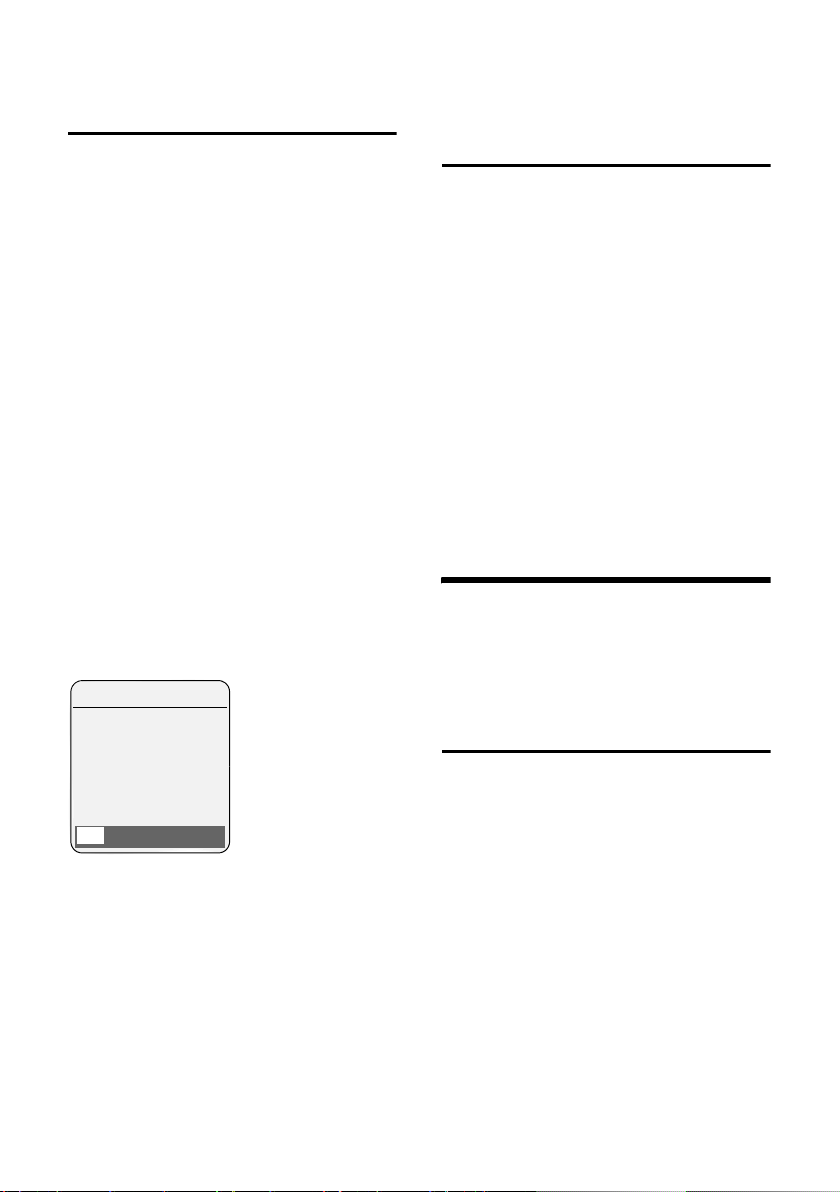
Настройка базового блока
Ввод собственного кода предварительного набора
Для передачи абонентских номеров
(например vCard) необходимо
сохранить в телефоне код
предварительного набора (код страны
и код города).
Некоторые номера уже сохранены в
телефоне.
¢ Ð ¢ Трубка ¢ Коды
v
Проверьте правильность сохраненного
в телефоне номера.
¤ Многострочный ввод:
q Выберите поле ввода.
r Нажимайте для
перемещения курсора в
поле ввода.
X Для удаления цифр
нажимайте эту дисплейную
клавишу.
~ Введите цифры.
§Сохран.§ Нажмите дисплейную
клавишу.
Пример:
Возврат настроек переносного телефона в состояние при поставке
Вы можете отменить индивидуальные
настройки и изменения. Записи
телефонного справочника, списка
телефонных компаний, списка
позвонивших, каталога электронной
почты, списков SMS, а также
сохраняются регистрация переносного
телефона на базовом блок е и
сохраненные в телефоне файлы.
¢ Ð ¢ Трубка ¢ Сброс.настр.тр.
v
Да Нажмите дисплейную
клавишу.
a Уде рживайте клавишу
нажатой (возврат в режим
готовности).
Настройка базового блока
Все настройки базового блока
выполняются с зарегистрированного
переносного телефона Gigaset S68H.
Коды
Международн. код:
00 - 7
Национальный код:
0 - [ 495 ]
X
Сохран.
Защита телефона от использования посторонними
Вы можете предотвратить доступ
посторонних лиц к вашему телефону,
защитив настройки базового блок а
системным PIN-кодом. Системный PINкод нужно вводить при регистрации и
отмене регистрации переносных
телефонов на базовом блоке и при
возврате настроек в состояние при
поставке.
65
Page 67

Настройка базового блока
Изменение системного PIN-кода
Вы можете изменить 4-значный
системный PIN-код базового блока ( при
поставке 0000) на другое 4-значное
число, которое будете знать только вы.
Gigaset S685: Дистанционное
управление автоответчиком возможно
только при вводе системного PIN-кода
(стр.45).
¢ Ð ¢ Базовый блок ¢ Сист.PIN
v
~ Введите старый системный
PIN-код и нажмите
дисплейную клавишу
~ Введите новый системный
PIN-код. Для обеспечения
безопасности на дисплей
выводятся четыре
звездочки (
s~ Перейдите в следующую
строку, введите новый
системный PIN-код еще раз
и нажмите дисплейную
клавишу
a Удерживайте клавишу
нажатой (возврат в режим
готовности).
§ОК§.
****
).
ОК.
Задание системного PIN-кода 0000
Если вы забыли системный PIN-код, вы
можете восстановить стандартное
значение PIN-кода - 0000:
Отключите электропитание базового
блока. Удерживая нажатой кнопку
регистрации/пейджинга базового
блока, подключите электропитание
базового блока. Отпустите кнопку чрез
некоторое время.
После выполнения этой процедуры
восстанавливаются заводские
настройки базового блока и задается
системный PIN-код 0000.
Изменение вызывного сигнала (только Gigaset S685)
u Громкость:
Вы можете выбрать один из 5
уровней громкости или сигнал с
увеличивающейся громкостью - см.
стр.57. При выборе настройки „0“
вызывной сигнал базового блок а
отключается.
u Мелодия:
Вы можете выбрать мелодию
сигнализации внешних вызовов - см.
стр.57.
¢ Ð ¢ Базовый блок ¢ Мелодия
v
Изменение настроек - см. стр. 57.
Включение /отключение мелодии при ожидании соединения
v ¢ Ð ¢ Базовый блок
¢ Мелодия паузы
Нажмите дисплейную клавишу §ОК§ для
включения или отключения мелодии
при ожидании соединения (= вкл).
‰
Рекомендация:
Отменяется регистрация всех переносных
телефонов, их следует зарегистрировать
вновь.
66
Page 68
Настройка базового блока
Поддержка ретранслятора
С помощью ретранслятора вы можете
увеличить дальность связи и уровень
принимаемого сигнала вашего
базового бл ока . Ретра нслятор должен
быть зарегистрирован на базовом
блоке. Для использования
ретранслятора вы должны его
активировать, при этом разъединяются
все установленные соединения.
Условие: ретранслятор
зарегистрирован на базовом блоке.
Отключен режим Eco.
¢ Ð ¢ Базовый блок
v
¢ Спец.функции ¢ Ретранслятор
§Да§ Нажмите дисплейную
клавишу.
При включенной поддержке
ретранслятора, соответствующий
пункт меню отмечен символом .
Рекомендация:
Одновременное включение функции
поддержки ретранслятора и режма Eco (см.
стр.14) невозможно.
‰
Возврат настроек базового блока в состояние при поставке
При возврате к стандартным
настройкам
u отключается режим Eco,
u сохраняется регистрация
переносных телефонов,
u не изменяется системный PIN-код,
v ¢ Ð ¢ Базовый блок
¢ Сбр.наст.баз.бл
~ Введите системный PIN-код
и нажмите дисплейную
клавишу
§Да§ Нажмите дисплейную
клавишу.
Возврат к стандартным настройкам
можно прервать, нажав клавишу
„отбой“ a или дисплейную клавишу
§Нет§.
a Уде рживайте клавишу
нажатой (возврат в режим
готовности).
ОК.
67
Page 69

Подключение базового блока к офисной АТС
Подключение базового
блока к офисной АТС
Выполнять описанные ниже настройки
следует только в том случае, если это
требуется для подключения к вашей
офисной АТС - смотри инструкцию по
эксплуатации вашей офисной АТС.
Если офисная АТ С не поддерживает
передачу абонентского номера, то
прием и отправка сообщений SMS
невозможны.
Способ набора номера и время „флэш“
Текущая настройка отмечена
символом .
Изменение способа набора номера
Вы можете выбрать способ набора
номера:
u тональный (многочастотный) набор,
u импульсный набор.
v ¢ Ð ¢ Базовый блок
¢ Спец.функции ¢ Способ набора
s Выберите способ набора
a Удерживайте клавишу
‰
номера (=вкл) и
нажмите дисплейную
клавишу
нажатой (возврат в режим
готовности).
‰
§ОК§.
Сохранение кода выхода в город
Условие: при использовании офисной
АТС перед внешним абонентским
номером нужно набирать код выхода в
город, например, „0“.
¢ Ð ¢ Базовый блок
v
¢ Спец.функции ¢ Код.вых.в.гор.
~ Введите или измените код
выхода в город (максимум 3
цифры).
¤ Сохраните изменения (стр. 77).
Если сохранен код выхода в город,
действуют следующие правила набора
номеров:
u Код выхода в город автоматически
добавляется при наборе номеров из
следующих списков: номера SMSцентров, список позвонивших,
список автоответчика.
u Код выхода в город нужно вводить
при ручном наборе, при ручном
вводе номеров телефонного
справочника, номеров экстренного/
прямого вызова и номеров SMSцентров.
u Если при отправке сообщения SMS
вы используете абонентский номер
из телефонного справочника, то код
выхода в город нужно удалить.
u Для удаления кода выхода в город
нажимайте дисплейную клавишу
X.
Настройка времени „флэш“
v ¢ Ð ¢ Базовый блок
¢ Спец.функции ¢ Bремя "Флэш"
s Выберите время „флэш“
a Удерживайте клавишу
68
‰
(=вкл) и нажмите
дисплейную клавишу
нажатой (возврат в режим
готовности).
§ОК§.
Page 70

Подключение базового блока к офисной АТС
Настройка продолжительности пауз
Изменение продолжительности паузы после занятия линии
Вы можете изменить
продолжительность паузы, которая
добавляется между нажатием клавиши
соединения c и передачей
абонентского номера.
v Вызовите меню.
N 5 O L
Нажмите клавиши.
~ Нажмите цифровую
клавишу, соответствующую
продолжительности паузы
(1 =1 сек.; 2 =3сек.;
3 =7сек) и нажмите
дисплейную клавишу
Изменение продолжительности паузы после нажатия клавиши R
Вы можете изменить
продолжительность паузы, если это
необходимо, для подключения к вашей
офисной АТС (см. инструкцию по
эксплуатации офисной АТС).
v Вызовите меню.
N 5 O 2
Нажмите клавиши.
~ Нажмите цифровую
клавишу, соответствующую
продолжительности паузы
(1 =800мс; 2 = 1600 мс;
3 =3200мс) и нажмите
дисплейную клавишу
§ОК§.
§ОК§.
Изменение продолжительности паузы при наборе номера (паузы после кода выхода в город )
Условие: вы сохранили код выхода в
город (стр.68).
v Вызовите меню.
N 5 O
Нажмите клавиши.
~ Нажмите цифровую
клавишу, соответствующую
продолжительности паузы
(1 = 1 сек.; 2 = 2 сек.;
3 =3сек.; 4 = 6 сек.) и
нажмите дисплейную
клавишу
Добавление паузы при наборе номера:
удерживайте клавишу S нажатой в
течение 2 секунд. На дисплей
выводится символ „Р“.
§ОК§.
Временное переключение на тональный набор
Если ваша офисная АТ С работает с
импульсным набором номера, однако
во время соединения вам требуется
использовать тональный набор
(например, для прослушивания
почтового ящика телефонной сети), то
во время соединения вы должны
переключиться на тональный набор.
Условие: установлено соединение или
набран внешний абонентский номер.
* Нажмите клавишу „звезда“.
После окончания соединения телефон
автоматически переключается в режим
импульсного набора номера.
69
Page 71
Приложение
Приложение
Уход
¤ Протирайте базовый блок, зарядную
подставку и переносной телефон
влажной тканью (без чистящих
средств) или антистатической
салфеткой.
Никогда не пользуйтесь сухой тканью.
Существует опасность статического
разряда.
Контакт с жидкостью
Если в переносной телефон попала
жидкость:
1. Выключите переносной телефон
и выньте аккумулятор.
2. Дайте жидкости вытечь из
телефона.
3. Протрите все детали телефона,
затем оставьте телефон лежать
клавиатурой вверх с открытым
отсеком для аккумуляторов в сухом
теплом месте минимум на 72 часа
(не кладите телефон в
микроволновые печи, духовки
ит. д.).
Снова включайте переносной
4.
телефон только, когда он
полностью высохнет.
После полной сушки, в большинстве
случаев, телефоном можно
пользоваться дальше.
!
Вопросы и ответы
В таблице перечислены часто
встречающиеся проблемы и
возможные способы их устранения.
Проблемы с регистрацией или
соединением при использовании
гарнитуры Bluetooth
¥ Восстановите стандартные настройки
гарнитуры (см. инструкцию по
эксплуатации гарнитуры).
¥ Уда л и т е данные регистрации на
переносном телефоне, выполнив
процедуру отмены регистрации
гарнитуры (см. стр. 63).
¥ Повторите процедуру регистрации
гарнитуры (см. стр. 63).
Нет индикации на дисплее.
1. Переносной телефон не включен.
¥ Нажмите и удерживайте нажатой
клавишу „отбой“
2. Разряжены аккумуляторы.
a.
¥ Зарядите или замените аккумуляторы
(стр. 10).
Переносной телефон не реагирует на
нажатие клавиш.
Включена блокировка клавиатуры.
¥ Нажмите и удерживайте нажатой
клавишу „решетка“
На дисплее мигает надпись „база x“.
1. Переносной телефон находится вне
зоны связи базового блока.
#
(стр.11).
¥ Подойдите ближе к базовому бло ку.
2. Дальность связи базового блока
уменьшилась при включении режима
Eco.
¥ Отключите режим Eco (стр.14) или
уменьшите расстояние между
переносным телефоном и базовым
блоком.
3. Отменена регистрация переносного
телефона на базовом бло ке.
¥ Зарегистрируйте переносной
телефон (стр. 48).
4. Базовый блок не включен.
¥ Проверьте подключение базового
блока к сети питания (стр.8).
70
Page 72
Приложение
На дисплее мигает надпись
Поиск.баз.блока.
Выбрана настройка Лучший блок, но в зоне
связи переносного телефона нет базовых
блоков.
¥ Подойдите ближе к базовому блоку.
¥ Проверьте подключение базового бло ка
к сети питания (стр.8).
Переносной телефон не звонит.
Выключен вызывной сигнал.
¥ Включите вызывной сигнал (стр.58).
2. Включена переадресация вызовов с
условием Немедл..
¥ Отключите переадресацию (стр. 23).
Не слышно звонка/сигнала готовности к
набору.
Заменен телефонный кабель базового
блока.
¥ При покупке телефонного кабеля
обратите внимание на правильное
использование контактов (стр.8).
Сигнал ошибки после запроса
системного PIN-кода.
Введен неправильный PIN-код.
¥ Восстановите стандартный PIN-код 0000
(стр. 66).
Вы забыли системный PIN-код.
¥ Восстановите стандартный PIN-код 0000
(стр. 66).
На дисплей не выводится стоимость.
1. Ваша телефонная компания не
поддерживает эту функцию.
2. Нет импульсов тарификации.
¥ Закажите в телефонной компании
передачу импульсов тарификации.
Ваш собеседник вас не слышит.
Вы нажали клавишу
микрофон переносного телефона
„отключился“.
u (INT). Поэтому
¥ Включите микрофон (стр. 20).
На дисплей не выводится номер
вызывающего абонента, хотя включена
функция CLIP.
Не разрешена передача абонентского
номера.
¥ Вызывающий абонент должен
заказать у своей телефонной компании
передачу абонентского номера (CLI).
При вводе звучит сигнал ошибки.
(сигнал с уменьшающейся громкостью).
Действие не выполнено/введены
недопустимые данные.
¥ Повторите процедуру.
Следите за индикацией на дисплее,
прочитайте описание процедуры в
инструкции по эксплуатации.
Невозможно прослушивание сообщений
автоответчика телефонной сети.
В вашей офисной АТ С используется
импульсный способ набора номера.
¥ Переключитесь на использование
тонального набора.
Только Gigaset S685:
В списке позвонивших не указывается
время поступления вызовов.
Не введены дата/время.
¥ Введите дату/время (стр.11).
При дистанционном управлении
автоответчиком звучит сообщение
„Неверный PIN-код“.
1. Вы ввели неправильный системный PIN-
код.
¥ Введите системный PIN-код еще раз,
2. Системный PIN-код равен 0000.
¥ Задайте системный PIN-код, не
равный 0000 (стр. 66).
Автоответчик не записывает сообщения/
переключился на воспроизведение
объявления.
Заполнена память.
¥ Уда л и т е старые сообщения.
¥ Прослушайте и удалите новые
сообщения.
71
Page 73

Приложение
Сервисная служба
Мы предлагаем вам быструю и
индивидуальную помощь!
Наша служба онлайновой поддержки в
Интернете доступна всегда и везде:
http://www.siemens.com/
gigasetcustomercare
Вы можете получить помощь по нашим
продуктам в любое время суток. По
этому адресу вы найдете список
наиболее часто задаваемых вопросов
вместе с ответами, а также инструкции
по эксплуатации и последние
обновления ПО (если доступны для
продукта), которые можно загрузить с
сайта.
Список часто задаваемых вопросов
можно также найти в
этой инструкции по эксплуатации.
При необходимости ремонта или
гарантийного обслуживания вы
получите помощь в нашем сервисном
центре:
8 (495) 228 1312
Приготовьте документ,
подтверждающий покупку.
Замена и гарантийное обслуживание
не осуществляется в странах, в
которых продукция продается не через
авторизованных дилеров.
приложении к
Допуск к эксплуатации
Это устройство предназначено для
подключения к аналоговым
абонентским вводам в российских
телефонных сетях.
Устройство адаптировано к условиям
эксплуатации в России.
Настоящим фирма Siemens Home and
Office Communication Devices GmbH &
Co. KG заявляет, что это данное
устройство соответствует основным
требованиями и другим положениям
рекомендаций 1999/5/EC.
Копию сертификата соответствия
требованиям 1999/5/EC вы найдете в
интернете по адресу
http://www.siemens.com/gigasetdocs
Сертификат N
РОСС DE.MЛ05.B00601
Действителен до 12.02.2011.
o
.
Идентификатор сертифицированного
изготовителя устройств Bluetooth
Для телефона Gigaset S68H Bluetooth QD ID: B012741.
ò
Технические характеристики
Рекомендуемые аккумуляторы
Тип: никель-
металлогидридный
(NiMH)
Размер: AAA (Micro, HR03)
Напряжение:1,2 В
Емкость: 600 - 1200 мАч
Рекомендуется использовать
следующие типы аккумуляторов, так
как только в этом случае гарантируется
указанное время работы, полная
функциональность и продолжительный
срок службы:
u Sanyo NiMH 800
u GP 850 мАч
u Yuasa Technologies AAA 800
Переносной телефон поставляется с
двумя разрешенными к использованию
аккумуляторами.
72
Page 74

Приложение
Время работы/зарядки переносного телефона
Время работы переносного телефона
Gigaset зависит от емкости
аккумуляторов, срока службы
аккумуляторов и условий
эксплуатации. (Все указанные
значения являются максимальными
при условии отключения подсветки
дисплея.)
Емкость (мАч) ок.
600 800 1000 1200
Время работы
(часы)
Время разговора
(часы)
Время работы
при 1,5 час.
разговоров в
день (часы)
Время зарядки,
зарядная
подставка (часы)
Время зарядки,
базовый бл ок
(часы)
На момент печати данной инструкции
по эксплуатации были доступны и
протестированы аккумуляторы
емкостью до 900 мАч. Так как
производство аккумуляторов
постоянно совершенствуется, список
рекомендованных аккумуляторов в
разделе “
Часто задаваемые вопросы”
на странице поддержки телефонов
Gigaset регулярно обновляется:
www.siemens.com/gigasetcustomercare
130 180 220 265
7 101214
70 90 115 135
691113
57810
Общие технические характеристики
Стандарт DECT поддерживается
Стандарт GAP поддерживается
Количество
каналов
Диапазон частот 1880–1900 МГц
Метод
дуплексной
передачи
Сетка каналов 1728 кГц
Скорость
передачи
Модуляция GFSK
Кодирование
речи
Мощность
передачи
Дальность связи до 300 м на открытом
Электропитание/
базовый блок
Температура
эксплуатации
Способ набора
номера
60 дуплексных каналов
Уплотнение по времени,
кадры по 10 мс
1152 кбит/с
32 кбит/с
10 мВт, средняя
мощность на канал
пространстве, до 50 м в
зданиях
230 В ~/ 50 Гц
+5 °C до
относительная
влажность от 20% до
75%
тональный/импульсный
+45 °C;
Потребляемая мощность - базовый блок
В режиме готовности: около 3 Ватт
Во время разговора: около 3 Ватт
73
Page 75

Приложение
ɎɌɆɉȽɃɚ ȾȻɋȻɈɍɃɄɈɉȾɉ ɉȼɌɆɎɁɃȽȻɈɃɚ
1. ȼɫɟ ɧɢɠɟɢɡɥɨɠɟɧɧɵɟ ɭɫɥɨɜɢɹ ɝɚɪɚɧɬɢɢ ɞɟɣɫɬɜɭɸɬ ɜ ɪɚɦɤɚɯ ɡɚɤɨɧɨɞɚɬɟɥɶɫɬɜɚ Ɋɨɫɫɢɣɫɤɨɣ Ɏɟɞɟɪɚɰɢɢ,
ɪɟɝɭɥɢɪɭɸɳɟɝɨ ɡɚɳɢɬɭ ɩɪɚɜ ɩɨɬɪɟɛɢɬɟɥɟɣ, ɢ ɧɟ ɪɚɫɩɪɨɫɬɪɚɧɹɸɬɫɹ ɧɚ ɫɥɭɱɚɢ ɢɫɩɨɥɶɡɨɜɚɧɢɹ ɬɨɜɚɪɨɜ ɜ ɰɟɥɹɯ
ɨɫɭɳɟɫɬɜɥɟɧɢɹ ɩɪɟɞɩɪɢɧɢɦɚɬɟɥɶɫɤɨɣ ɞɟɹɬɟɥɶɧɨɫɬɢ, ɥɢɛɨ ɜ ɫɜɹɡɢ ɫ ɩɪɢɨɛɪɟɬɟɧɢɟɦ ɬɨɜɚɪɨɜ ɜ ɰɟɥɹɯ
ɭɞɨɜɥɟɬɜɨɪɟɧɢɹ ɩɨɬɪɟɛɧɨɫɬɟɣ ɩɪɟɞɩɪɢɹɬɢɣ, ɭɱɪɟɠɞɟɧɢɣ, ɨɪɝɚɧɢɡɚɰɢɣ.
2. ȼ ɫɨɨɬɜɟɬɫɬɜɢɢ ɫ ɩ. 6 ɫɬ. 5 Ɂɚɤɨɧɚ ɊɎ «Ɉ ɡɚɳɢɬɟ ɩɪɚɜ ɩɨɬɪɟɛɢɬɟɥɟɣ
ɛɟɫɩɪɨɜɨɞɧɵɟ ɬɟɥɟɮɨɧɵ ɝɚɪɚɧɬɢɣɧɵɣ ɫɪɨɤ 6 ɦɟɫɹɰɟɜ ɫɨ ɞɧɹ ɩɨɤɭɩɤɢ. ȼ ɫɨɨɬɜɟɬɫɬɜɢɢ ɫ ɩ. 3 ɫɬɚɬɶɢ 19 Ɂɚɤɨɧɚ
ɊɎ «Ɉ ɡɚɳɢɬɟ ɩɪɚɜ ɩɨɬɪɟɛɢɬɟɥɟɣ» ɧɚ ɨɬɞɟɥɶɧɵɟ ɫɨɫɬɚɜɥɹɸɳɢɟ ɱɚɫɬɢ ɬɨɜɚɪɚ ɭɫɬɚɧɨɜɥɟɧɵ ɫɥɟɞɭɸɳɢɟ
ɝɚɪɚɧɬɢɣɧɵɟ ɫɪɨɤɢ:
– Ɍɟɥɟɮɨɧɵ DECT, ɛɚɡɨɜɵɟ ɫɬɚɧɰɢɢ DECT – 12 ɦɟɫɹɰɟɜ ɫɨ ɞɧɹ ɩɨɤɭɩɤɢ
– Ɂɚɪɹɞɧɨɟ ɭɫɬɪɨɣɫɬɜɨ – 12 ɦɟɫɹɰɟɜ ɫɨ ɞɧɹ ɩɨɤɭɩɤɢ
– Ⱥɤɤɭɦɭɥɹɬɨɪɧɚɹ ɛɚɬɚɪɟɹ – 6 ɦɟɫɹɰɟɜ ɫɨ ɞɧɹ ɩɨɤɭɩɤɢ
– Ⱥɤɫɟɫɫɭɚɪɵ ɤ ɬɟɥɟɮɨɧɚɦ – 12 ɦɟɫɹɰɟɜ ɫɨ ɞɧɹ ɩɨɤɭɩɤɢ.
3. ȼ ɫɨɨɬɜɟɬɫɬɜɢɢ ɫ ɩ.1 ɫɬ.5 Ɂɚɤɨɧɚ ɊɎ «Ɉ ɡɚɳɢɬɟ ɩɪɚɜ ɩɨɬɪɟɛɢɬɟɥɟɣ» ɤɨɦɩɚɧɢɹ Siemens ɭɫɬɚɧɚɜɥɢɜɚɟɬ ɞɥɹ
ɭɤɚɡɚɧɧɵɯ ɬɨɜɚɪɨɜ, ɡɚ ɢɫɤɥɸɱɟɧɢɟɦ ɚɤɤɭɦɭɥɹɬɨɪɧɵɯ ɛɚɬɚɪɟɣ, ɫɪɨɤ ɫɥɭɠɛɵ 3 ɝɨɞɚ ɫɨ ɞɧɹ ɩɨɤɭɩɤɢ. ɇɚ
ɚɤɤɭɦɭɥɹɬɨɪɧɵɟ ɛɚɬɚɪɟɢ ɜ ɫɨɨɬɜɟɬɫɬɜɢɢ ɫ ɩ.2 ɫɬ.5 Ɂɚɤɨɧɚ ɊɎ «Ɉ ɡɚɳɢɬɟ ɩɪɚɜ ɩɨɬɪɟɛɢɬɟɥɟɣ» ɭɫɬɚɧɨɜɥɟɧ ɫɪɨɤ
ɫɥɭɠɛɵ 2 ɝɨɞɚ ɫɨ ɞɧɹ ɩɨɤɭɩɤɢ.
4. Ƚɚɪɚɧɬɢɹ ɧɟ ɪɚɫɩɪɨɫɬɪɚɧɹɟɬɫɹ ɧɚ ɧɟɞɨɫɬɚɬɤɢ ɬɨɜɚɪɨɜ ɜ ɫɥɟɞɭɸɳɢɯ ɫɥɭɱɚɹɯ:
ȿɫɥɢ ɧɟɞɨɫɬɚɬɨɤ ɬɨɜɚɪɚ ɹɜɢɥɫɹ ɫɥɟɞɫɬɜɢɟɦ ɧɟɛɪɟɠɧɨɝɨ ɨɛɪɚɳɟɧɢɹ, ɩɪɢɦɟɧɟɧɢɹ ɬɨɜɚɪɚ ɧɟ ɩɨ
–
ɧɚɡɧɚɱɟɧɢɸ, ɧɚɪɭɲɟɧɢɹ ɭɫɥɨɜɢɣ ɢ ɩɪɚɜɢɥ ɷɤɫɩɥɭɚɬɚɰɢɢ, ɢɡɥɨɠɟɧɧɵɯ ɜ ɢɧɫɬɪɭɤɰɢɢ ɩɨ ɷɤɫɩɥɭɚɬɚɰɢɢ, ɜɬ.ɱ.
ɜɫɥɟɞɫɬɜɢɟ ɜɨɡɞɟɣɫɬɜɢɹ ɜɵɫɨɤɢɯ ɢɥɢ ɧɢɡɤɢɯ ɬɟɦɩɟɪɚɬɭɪ, ɜɵɫɨɤɨɣ ɜɥɚɠɧɨɫɬɢ ɢɥɢ ɡɚɩɵɥɟɧɧɨɫɬɢ,
ɧɟɫɨɨɬɜɟɬɫɬɜɢɹ
ɤɚɛɟɥɶɧɵɯ ɫɟɬɟɣ, ɩɨɩɚɞɚɧɢɹ ɜɧɭɬɪɶ ɤɨɪɩɭɫɚ ɠɢɞɤɨɫɬɢ, ɧɚɫɟɤɨɦɵɯ ɢ ɞɪɭɝɢɯ ɩɨɫɬɨɪɨɧɧɢɯ ɜɟɳɟɫɬɜ, ɫɭɳɟɫɬɜ
ɢ ɩɪɟɞɦɟɬɨɜ.
– ȿɫɥɢ ɧɟɞɨɫɬɚɬɨɤ ɬɨɜɚɪɚ ɹɜɢɥɫɹ ɫɥɟɞɫɬɜɢɟɦ ɧɟɫɚɧɤɰɢɨɧɢɪɨɜɚɧɧɨɝɨ ɬɟɫɬɢɪɨɜɚɧɢɹ ɬɨɜɚɪɚ ɢɥɢ ɩɨɩɵɬɨɤ
ɜɧɟɫɟɧɢɹ ɢɡɦɟɧɟɧɢɣ ɜ ɟɝɨ ɤɨɧɫɬɪɭɤɰɢɸ ɢɥɢ ɟɝɨ ɩɪɨɝɪɚɦɦɧɨɟ ɨɛɟɫɩɟɱɟɧɢɟ, ɜɬ.ɱ. ɪɟɦɨɧɬɚ ɢɥɢ ɬɟɯɧɢɱɟɫɤɨɝɨ
ɨɛɫɥɭɠɢɜɚɧɢɹ ɜ ɧɟɭɩɨɥɧɨɦɨɱɟɧɧɨɣ ɤɨɦɩɚɧɢɟɣ Siemens ɪɟɦɨɧɬɧɨɣ
– ȿɫɥɢ ɧɟɞɨɫɬɚɬɨɤ ɬɨɜɚɪɚ ɩɪɨɹɜɥɹɟɬɫɹ ɜ ɫɥɭɱɚɟ ɧɟɭɞɨɜɥɟɬɜɨɪɢɬɟɥɶɧɨɣ ɪɚɛɨɬɵɫɟɬɢ, ɷɤɫɩɥɭɚɬɚɰɢɢ ɬɨɜɚɪɚ
ɧɚ ɝɪɚɧɢɰɟ ɢɥɢ ɜɧɟ ɡɨɧɵ ɞɟɣɫɬɜɢɹ ɫɟɬɢ, ɜɬ.ɱ. ɢɡ-ɡɚ ɨɫɨɛɟɧɧɨɫɬɟɣ ɥɚɧɞɲɚɮɬɚ ɦɟɫɬɧɨɫɬɢ ɢ ɟɟ ɡɚɫɬɪɨɣɤɢ.
– ȿɫɥɢ ɧɟɞɨɫɬɚɬɨɤ ɬɨɜɚɪɚ ɫɜɹɡɚɧ ɫ ɟɝɨ ɩɪɢɦɟɧɟɧɢɟɦ ɫɨɜɦɟɫɬɧɨ ɫ ɞɨɩɨɥɧɢɬɟɥɶɧɵɦ ɨɛɨɪɭɞɨɜɚɧɢɟɦ
(ɚɤɫɟɫɫɭɚɪɚɦɢ), ɨɬɥɢɱɧɵɦ ɨɬ ɩɪɨɢɡɜɨɞɢɦɨɝɨ ɤɨɦɩɚɧɢɟɣ Siemens, ɢɥɢ ɪɟɤɨɦɟɧɞɨɜɚɧɧɵɦ ɤɨɦɩɚɧɢɟɣ
Siemens ɤ ɩɪɢɦɟɧɟɧɢɸ ɫ ɞɚɧɧɵɦ ɬɨɜɚɪɨɦ. Ʉɨɦɩɚɧɢɹ Siemens ɧɟ ɧɟɫɟɬ ɨɬɜɟɬɫɬɜɟɧɧɨɫɬɶ ɡɚ ɤɚɱɟɫɬɜɨ
ɞɨɩɨɥɧɢɬɟɥɶɧɨɝɨ ɨɛɨɪɭɞɨɜɚɧɢɹ (ɚɤɫɟɫɫɭɚɪɨɜ), ɩɪɨɢɡɜɟɞɟɧɧɨɝɨ ɬɪɟɬɶɢɦɢ ɥɢɰɚɦɢ, ɢ ɡɚ ɤɚɱɟɫɬɜɨ ɪɚɛɨɬɵ
ɬɨɜɚɪɨɜ ɤɨɦɩɚɧɢɢ Siemens ɫɨɜɦɟɫɬɧɨ ɫ ɬɚɤɢɦ ɨɛɨɪɭɞɨɜɚɧɢɟɦ.
5. ɇɚɫɬɨɹɬɟɥɶɧɨ ɪɟɤɨɦɟɧɞɭɟɦ ȼɚɦ ɫɨɯɪɚɧɹɬɶ ɧɚ ɞɪɭɝɨɦ (ɜɧɟɲɧɟɦ) ɧɨɫɢɬɟɥɟ ɢɧɮɨɪɦɚɰɢɢ ɪɟɡɟɪɜɧɭɸ ɤɨɩɢɸ
ɜɫɟɣ ɢɧɮɨɪɦɚɰɢɢ, ɤɨɬɨɪɭɸ ȼɵ ɯɪɚɧɢɬɟ ɜ ɩɚɦɹɬɢ ɬɟɥɟɮɨɧɚ ɢɥɢ ɧɚ ɦɭɥɶɬɢɦɟɞɢɣɧɨɣ ɤɚɪɬɟ
ɬɟɥɟɮɨɧɨɦ. ɇɢ ɩɪɢ ɤɚɤɢɯ ɨɛɫɬɨɹɬɟɥɶɫɬɜɚɯ ɤɨɦɩɚɧɢɹ Siemens
ɨɫɨɛɵɣ, ɫɥɭɱɚɣɧɵɣ, ɩɪɹɦɨɣ ɢɥɢ ɤɨɫɜɟɧɧɵɣ ɭɳɟɪɛ ɢɥɢ ɭɛɵɬɤɢ, ɜɤɥɸɱɚɹ, ɧɨ ɧɟ ɨɝɪɚɧɢɱɢɜɚɹɫɶ ɬɨɥɶɤɨ
ɩɟɪɟɱɢɫɥɟɧɧɵɦ, ɭɩɭɳɟɧɧɭɸ ɜɵɝɨɞɭ, ɭɬɪɚɬɭ ɢɥɢ ɧɟɜɨɡɦɨɠɧɨɫɬɶ ɢɫɩɨɥɶɡɨɜɚɧɢɹ ɢɧɮɨɪɦɚɰɢɢ ɢɥɢ ɞɚɧɧɵɯ,
ɪɚɡɝɥɚɲɟɧɢɟ ɤɨɧɮɢɞɟɧɰɢɚɥɶɧɨɣ ɢɧɮɨɪɦɚɰɢɢ ɢɥɢ ɧɚɪɭɲɟɧɢɟ ɧɟɩɪɢɤɨɫɧɨɜɟɧɧɨɫɬɢ ɱɚɫɬɧɨɣ ɠɢɡɧɢ, ɪɚɫɯɨɞɵ
ɩɨ ɜɨɫɫɬɚɧɨɜɥɟɧɢɸ ɢɧɮɨɪɦɚɰɢɢ ɢɥɢ
ɩɪɨɢɡɜɨɞɫɬɜɟɧɧɨɣ ɢɥɢ ɢɧɨɣ ɞɟɹɬɟɥɶɧɨɫɬɢ, ɜɨɡɧɢɤɚɸɳɢɟ ɜ ɫɜɹɡɢ ɫ ɢɫɩɨɥɶɡɨɜɚɧɢɟɦ ɢɥɢ ɧɟɜɨɡɦɨɠɧɨɫɬɶɸ
ɢɫɩɨɥɶɡɨɜɚɧɢɹ ɬɟɥɟɮɨɧɚ.
6. ɇɟɞɨɫɬɚɬɤɢ ɬɨɜɚɪɚ, ɨɛɧɚɪɭɠɟɧɧɵɟ ɜ ɩɟɪɢɨɞ ɫɪɨɤɚ ɫɥɭɠɛɵ, ɭɫɬɪɚɧɹɸɬɫɹ ɭɩɨɥɧɨɦɨɱɟɧɧɵɦɢ ɧɚ ɷɬɨ
ɪɟɦɨɧɬɧɵɦɢ ɨɪɝɚɧɢɡɚɰɢɹɦɢ (ɚɜɬɨɪɢɡɨɜɚɧɧɵɦɢ ɫɟɪɜɢɫɧɵɦɢ ɰɟɧɬɪɚɦɢ). ȼ ɬɟɱɟɧɢɟ ɝɚɪɚɧɬɢɣɧɨɝɨ ɫɪɨɤɚ
ɭɫɬɪɚɧɟɧɢɟ ɧɟɞɨɫɬɚɬɤɨɜ ɩɪɨɢɡɜɨɞɢɬɫɹ ɛɟɫɩɥɚɬɧɨ ɩɪɢ ɩɪɟɞɴɹɜɥɟɧɢɢ ɨɪɢɝɢɧɚɥɚ ɡɚɩɨɥɧɟɧɧɨɝɨ ɝɚɪɚɧɬɢɣɧɨɝɨ
ɬɚɥɨɧɚ ɢ
(ɬɨɜɚɪɧɵɣ ɤɚɫɫɨɜɵɣ ɱɟɤ ɢ ɬ.ɩ.). ȼ ɫɥɭɱɚɟ ɨɬɫɭɬɫɬɜɢɹ ɭɤɚɡɚɧɧɵɯ ɞɨɤɭɦɟɧɬɨɜ ɝɚɪɚɧɬɢɣɧɵɣ ɫɪɨɤ ɢɫɱɢɫɥɹɟɬɫɹ ɫɨ
ɞɧɹ ɢɡɝɨɬɨɜɥɟɧɢɹ ɬɨɜɚɪɚ.
Ƚɨɫɭɞɚɪɫɬɜɟɧɧɵɦ ɫɬɚɧɞɚɪɬɚɦ ɩɚɪɚɦɟɬɪɨɜ ɩɢɬɚɸɳɢɯ, ɬɟɥɟɤɨɦɦɭɧɢɤɚɰɢɨɧɧɵɯ ɢ
ɞɚɧɧɵɯ, ɭɛɵɬɤɢ, ɜɵɡɜɚɧɧɵɟ ɩɟɪɟɪɵɜɚɦɢ ɜ ɤɨɦɦɟɪɱɟɫɤɨɣ,
ɞɨɤɭɦɟɧɬɨɜ, ɩɨɞɬɜɟɪɠɞɚɸɳɢɯ ɮɚɤɬ ɢ ɞɚɬɭ ɡɚɤɥɸɱɟɧɢɹ ɞɨɝɨɜɨɪɚ ɪɨɡɧɢɱɧɨɣ ɤɭɩɥɢ-ɩɪɨɞɚɠɢ
» ɤɨɦɩɚɧɢɹ Siemens ɭɫɬɚɧɚɜɥɢɜɚɟɬ ɧɚ
ɨɪɝɚɧɢɡɚɰɢɢ.
ɧɟ ɧɟɫɟɬ ɨɬɜɟɬɫɬɜɟɧɧɨɫɬɢ ɡɚ ɤɚɤɨɣ-ɥɢɛɨ
, ɢɫɩɨɥɶɡɭɟɦɨɣ ɫ
74
Page 76

SIEMENS ɊɈɋɋɂə
ȽȺɊȺɇɌɂɃɇɕɃ ɌȺɅɈɇ ʋ
Ȼɟɫɲɧɭɪɨɜɨɣ ɬɟɥɟɮɨɧɧɵɣ ɚɩɩɚɪɚɬ ɪɚɞɢɨɬɟɯɧɨɥɨɝɢɢ DECT
ɬɨɪɝɨɜɨɣ ɦɚɪɤɢ
(ɧɨɦɟɪɚ ɩɪɨɢɡɜɨɞɫɬɜɟɧɧɵɯ ɫɟɪɢɣ ɞɥɹ Ɋɨɫɫɢɢ:
(S30852-H1901-S30x/S30852-H1920-S30x)
Siemens Gigaset ɦɨɞɟɥɢ S680/S685
Приложение
ȾȺɌȺ ɉɊɈȾȺɀɂ _____ _________ ______
ɎɂɊɆȺ-ɉɊɈȾȺȼȿɐ ________________________________________
( ) -
Ɍɟɥɟɮɨɧ ɮɢɪɦɵ-ɩɪɨɞɚɜɰɚ Ⱥɞɪɟɫ ɮɢɪɦɵ-ɩɪɨɞɚɜɰɚ
ɲɬɚɦɩ
ɮɢɪɦɵɩɪɨɞɚɜɰɚ ɉɨɞɩɢɫɶ ɩɪɨɞɚɜɰɚ
Ɍɨɜɚɪ ɜ ɩɨɥɧɨɣ ɤɨɦɩɥɟɤɬɚɰɢɢ ɫ
ɢɧɫɬɪɭɤɰɢɟɣ ɧɚ ɪɭɫɫɤɨɦ ɹɡɵɤɟ ɩɨɥɭɱɢɥ,
ɫ ɭɫɥɨɜɢɹɦɢ ɝɚɪɚɧɬɢɢ ɨɡɧɚɤɨɦɥɟɧ ɉɨɞɩɢɫɶ ɩɨɤɭɩɚɬɟɥɹ
ȼɇɂɆȺɇɂȿ: Ƚɚɪɚɧɬɢɣɧɵɣ ɬɚɥɨɧ ɞɟɣɫɬɜɢɬɟɥɟɧ ɬɨɥɶɤɨ ɩɪɢ ɧɚɥɢɱɢɢ ɩɟɱɚɬɢ
ɮɢɪɦɵ-ɩɪɨɞɚɜɰɚ ɢ ɩɪɚɜɢɥɶɧɨɦ ɡɚɩɨɥɧɟɧɢɢ ɬɚɥɨɧɚ. ɉɪɨɫɢɦ ȼɚɫ ɩɪɢ ɩɨɤɭɩɤɟ
ɩɪɨɜɟɪɢɬɶ ɩɪɚɜɢɥɶɧɨɫɬɶ ɡɚɩɨɥɧɟɧɢɹ ɝɚɪɚɧɬɢɣɧɨɝɨ ɬɚɥɨɧɚ.
Ⱦɟɧɶ Ɇɟɫɹɰ Ƚɨɞ
ɇɚɢɦɟɧɨɜɚɧɢɟ ɮɢɪɦɵ-ɩɪɨɞɚɜɰɚ
Ⱥɞɪɟɫ ɮɢɪɦɵ-ɩɪɨɞɚɜɰɚ
75
Page 77
Используемые обозначения
Используемые обозначения
В настоящей инструкции по
эксплуатации используются
следующие обозначения.
Пример использования меню
Действия, которые необходимо
выполнить для вызова функций,
представлены в настоящей инструкции
по эксплуатации в сокращенном виде.
Ниже подробно разъясняются эти
сокращения на примере „Настройка
контрастности дисплея“. Выполняемые
действия указаны в рамках.
¢ Ð ¢ Дисплей
v
¤ В режиме готовности нажмите
правую сторону управляющей
клавиши (v) для вызова главного
меню.
¤ С помощью управляющей клавиши
q/r выберите символ Ð.
В верхней строке дисплея выводится
надпись Настройки .
¤ Нажмите дисплейную клавишу §ОК§
для подтверждения выбора
функции Настройки .
На дисплей выводится подменю
Настройки .
¤ Нажимайте управляющую клавишу
снизу q, пока не будет выбрана
функция Дисплей.
¤ Нажмите v или нажмите
дисплейную клавишу
подтверждения выбора.
§ОК§ для
Контрастность
Выберите и нажмите
дисплейную клавишу
§ОК§.
¤ Нажимайте управляющую клавишу
снизу q, пока не будет выбрана
функция Контрастность.
¤ Нажмите v или нажмите
дисплейную клавишу
подтверждения выбора.
r Выберите контрастность и
нажмите дисплейную
клавишу
§ОК§ для
§Сохран.§.
¤ Для выбора контрастности
нажимайте управляющую клавишу
справа или слева.
¤ Нажмите дисплейную клавишу
§Сохран.§ для подтверждения выбора.
a Уде ржива й т е клавишу
нажатой (возврат в режим
готовности).
¤ Нажмите и удерживайте нажатой
клавишу „отбой“ для возврата
переносного телефона в режим
готовности.
Пример многострочного ввода
Во многих случаях изменять настройки
или вводить данные нужно в
нескольких строках.
Многострочный ввод представлен в
этой инструкции в сокращенном виде.
Ниже многострочный ввод поясняется
на примере использования функции
„Ввод даты и времени“. Выполняемые
действия указаны в рамках.
76
Page 78
Используемые обозначения
Индикация на дисплее (пример):
Дата/время
Дата:
[15.11.2007]
Bремя:
11: 11
Ý Сохран.
Дата:
Введите день, месяц и год (8 цифр).
Вторая строка отмечается как
активная с помощью [].
¤ Введите дату с помощью цифровых
клавиш.
Bремя:
Введите часы/минуты (4 цифры).
¤ Нажмите управляющую клавишу s.
Четвертая строка отмечается как
активная с помощью [].
¤ Введите время с помощью
цифровых клавиш.
¤ Сохранение изменения.
¤ Нажмите дисплейную клавишу
§Сохран.§.
¤ Затем нажмите и удерживайте
нажатой клавишу „отбой“ a.
Переносной телефон переключается в
режим готовности.
Ввод и редактирование текста
При вводе текста действуют
следующие правила:
u Управление курсором
осуществляется с помощью
управляющей клавиш u v t s.
u Символы вводятся слева от курсора.
u Нажмите клавишу „звезда“
вывода на дисплей таблицы
специальных символов. Затем
выберите нужный символ и нажмите
дисплейную клавишу
§Встав.§ для
вставки символа в текст.
u Для записей телефонного
справочника первая буква имени
автоматически вводится прописной,
следующие буквы вводятся
строчными.
Ввод сообщений SMS/имен (без использования функции упрощенного ввода)
Вводите буквы/цифры, нажимая
соответствующие клавиши несколько
раз.
Стандартный шрифтt
1x 2x 3x 4x 5x 6x 7x 8x 9x 10x
2)
1)
1
2 abc2дбавгз
3 de f 3ëéèê
4 gh i4ïíìî
5 jkl5
L mno6цсутфх
M pq r s7ß
N t uv8üúùû
O wxyz9яэжше
Q .,?!0
1) Пробел
2) Переход на новую строку
*
для
77
Page 79

Используемые обозначения
Кириллица
1x 2x 3x 4x 5x 6x 7x 8x 9x 10x
2)
1)
1
2 a бвг2abc
3 делжз3de f
4 ийк л4gh i
5 мно5jkl
L прс6mn o
M т y ф x7pqr s
N цчшщъ8tuv
O ьl ьЭюя9wx y z
Q .,?!0
1) Пробел
2) Переход на новую строку
Если удерживать клавишу нажатой, то
на дисплей выводится список
символов, закрепленных за этой
клавишей и символы выделяются один
за другим. Если отпустить клавишу,
вводится выделенный символ.
Переключение режимов ввода
прописных/строчных букв и цифр
Нажмите и быстро отпустите клавишу
„решетка“ #, для переключения
режимов ввода с „Abc“ на „123“, с „123“
на „abc“ и с „abc“ на „Abc“ (ввод
прописных букв: первая буква
вводиться прописной, все остальные
строчными). Нажимайте клавишу
„решетка“ # перед вводом букв.
Режим ввода прописных строчных
букв/цифр указывается на дисплее.
Ввод сообщений SMS (с использованием функции упрощенного ввода)
При вводе сообщений SMS можно
использовать функцию упрощенного
ввода текста EATONI.
За каждой клавишей от Q до O
закреплены несколько букв и
символов. Эти символы выводятся в
строке выбора (над дисплейными
клавишами) при каждом нажатии
клавиши. При вводе букв определяется
вероятность ввода каждой буквы.
Буква с наибольшей вероятностью
выделяются инвертированием. Она
указывается в
начале списка выбора и
вставляется в текст.
SMS 572(1)
Hallo Peter, kann heute
nicht kommen. Ic
1
2
3
4
hgi
Ç
Abc
5
X Выбор
1 Количество оставшихся символов (в
скобках - количество сообщений)
2 Те кст сообщения SMS.
3 Строка выбора.
4 Функция EATONI включена.
5 Режим ввода прописных или строчных
букв или цифр.
Если эта буква соответствует той,
которую вы хотели ввести, нажмите
клавишу для ввода следующей буквы.
Если функция EATONI выбрала
неверную букву, нажимайте и быстро
отпускайте клавишу „ решетка“ #, до
тех пор, пока нужная буква не будет
выделена серым цветом в строке
выбора и вставлена в текст.
Нажмите и удерживайте нажатой
клавишу „решетка
“ #, для
переключения режимов ввода с „Abc“
на „123“, с „123“ на „abc“ и с „abc“ на
„Abc“.
Включение/выключение функции
упрощенного ввода текста
Условие: вы вводите сообщение SMS.
§Выбор§ Нажмите дисплейную
клавишу.
Предв. Текст
Выберите и нажмите
дисплейную клавишу
‰
(=вкл).
a Нажмите и быстро
отпустите клавишу „отбой“
для возврата в поле ввода
текста. Введите текст.
§ОК§
78
Page 80

Дополнительные функции при подключении к компьютеру
Дополнительные функции
при подключении к
компьютеру
Вы можете подключить переносной
телефон к компьютеру с помощью
Bluetooth (стр. 63). Компьютер должен
быть оснащен соответствующим
адаптером.
Связь компьютера с телефоном
осуществляется с помощью
специальной программы „Gigaset
QuickSync“ (программу можно
загрузить бесплатно со станицы
www.siemens.com/gigasetS680
Вы можете:
u синхронизировать телефонный
справочник переносного телефона и
с программой Outlook,
u загружать из компьютера в
переносной телефон фотографиии
(.bmp),
u загружать из компьютера в
переносной телефон картинки в
качестве заставок (.bmp).
Во время передачи данных между
компьютером и телефоном на дисплей
выводится символ
вызовов в это время невозможен,
нажатия клавиш игнорируются.
ß. Прием
.
79
Page 81
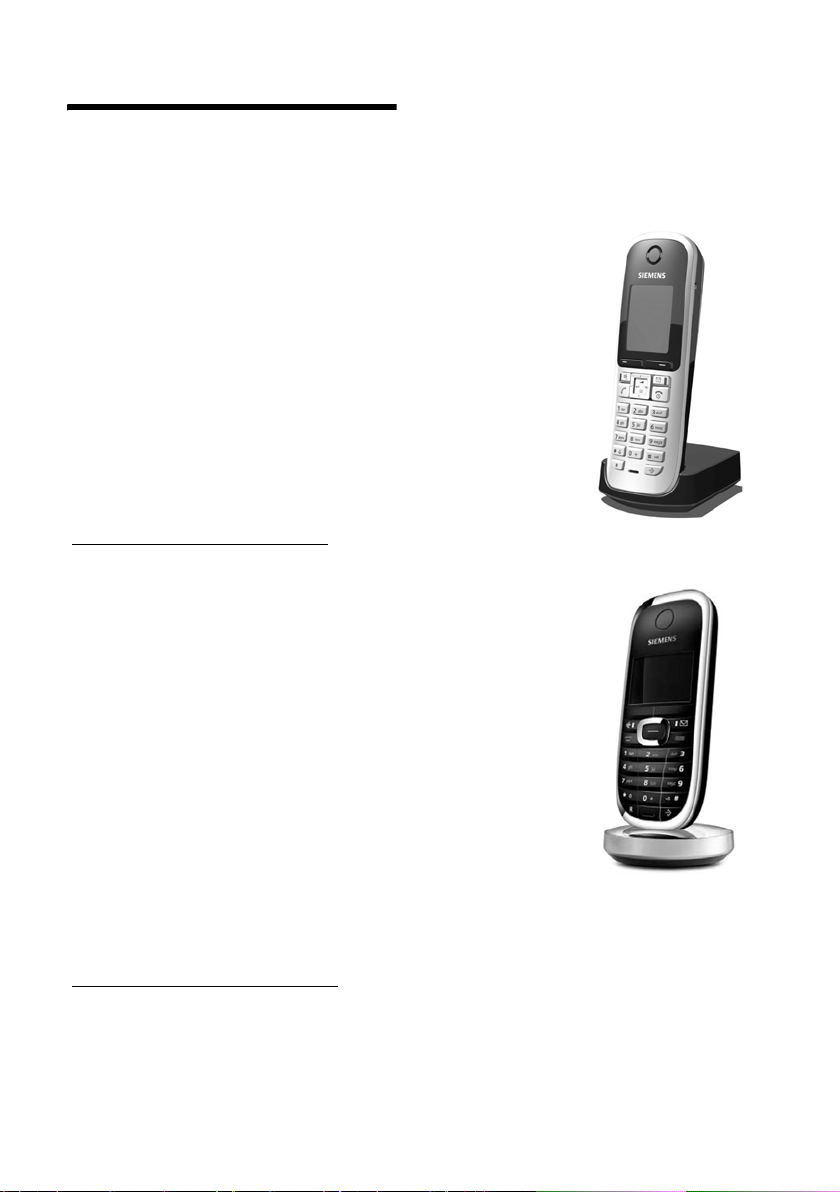
Аксессуары
Аксессуары
Переносные телефоны Gigaset
Вы можете превратить ваш телефон Gigaset в беспроводную мини-АТС :
Переносной телефон Gigaset S68H
u Графический цветной дисплей с подсветкой
(65k цветов)
u Клавиатура с подсветкой
u Громкая связь
u Полифонические мелодии
u Телефонный справочник на 250 записей
u Вывод на дисплей картинки для идентификации
вызывающего абонента
u SMS (условие: наличие CLIP)
u Разъем для подключения гарнитуры
u Bluetooth
u Акустический контроль помещения
www.siemens.com/gigasetS68H
Переносной телефон Gigaset SL37H
u Графический цветной дисплей с подсветкой
(65k цветов)
u Клавиатура с подсветкой
u Громкая связь
u Полифонические мелодии
u Телефонный справочник на 250 записей
u Вывод на дисплей картинки для идентификации
вызывающего абонента
u SMS (условие: наличие CLIP)
u Интерфейс для подключения к компьютеру,
например, для управления записями телефонного
справочника, мелодиями и заставками
u Разъем для подключения гарнитуры
u Bluetooth
u Акустический контроль помещения
u Функция Walky-Talky
www.siemens.com/gigasetSL37H
80
Page 82
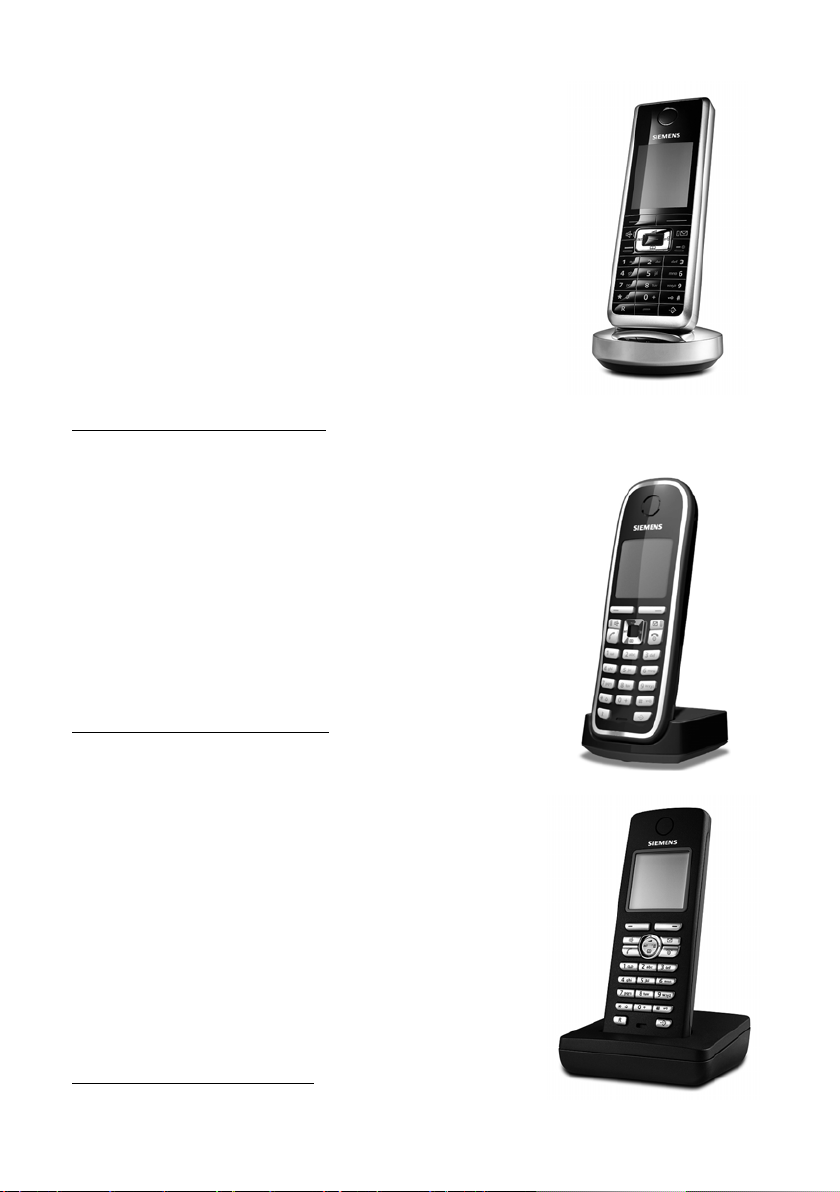
Переносной телефон Gigaset SL56
u Графический цветной дисплей с подсветкой
(65k цветов)
u Клавиатура с подсветкой
u Громкая связь
u Полифонические мелодии
u Телефонный справочник на 250 записей
u Вывод на дисплей картинки для идентификации
вызывающего абонента
u SMS (условие: наличие CLIP)
u Голосов ой набор
u Интерфейс для подключения к компьютеру,
например, для управления записями телефонного
справочника, мелодиями и заставками
u Разъем для подключения гарнитуры
u Bluetooth
www.siemens.com/gigasetSL56
Переносной телефон Gigaset C47H
u Графический цветной дисплей с подсветкой
(4096 цветов)
u Клавиатура с подсветкой
u Громкая связь
u Полифонические мелодии
u Телефонный справочник на 150 записей
u SMS (условие: наличие CLIP)
u Разъем для подключения гарнитуры
u Акустический контроль помещения
www.siemens.com/gigasetC47H
Аксессуары
Переносной телефон Gigaset E45
u Защищенный от пыли и брызг корпус
u Цветной дисплей с подсветкой (4096 цветов)
u Клавиатура с подсветкой
u Громкая связь
u Полифонические мелодии
u Телефонный справочник на приблизительно 150
записей
u SMS (условие: наличие CLIP)
u Разъем для подключения гарнитуры
u Акустический контроль помещения
www.siemens.com/gigasete45
81
Page 83
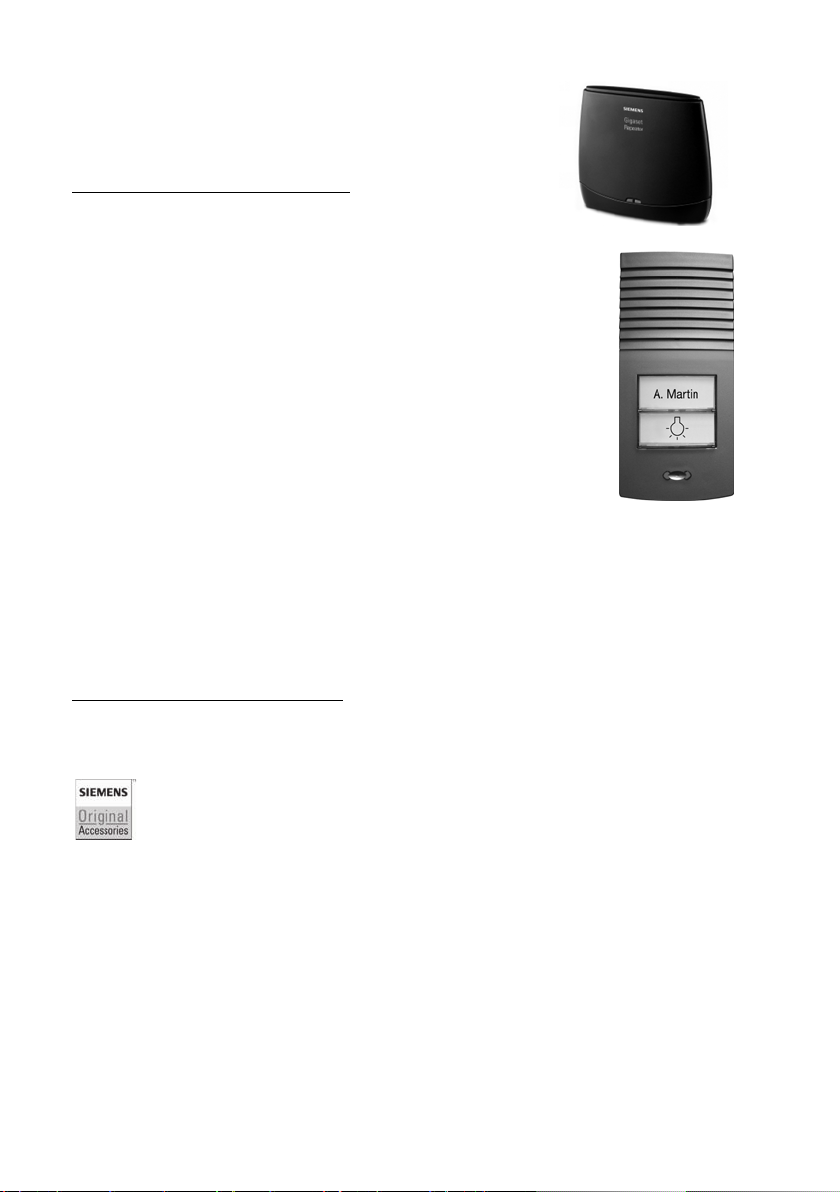
Аксессуары
Ретранслятор Gigaset-Repeater
С помощью ретранслятора Gigaset-Repeater вы можете
увеличить дальность связи между телефоном и
базовым блоком.
www.siemens.com/gigasetrepeater
Gigaset HC450 - домофон для беспроводных телеофнов
u Дуплексная громкая связь для беспроводного
телефона - установка проводного телефона не нужна
u Интуитивно понятное управление с помощью
дисплейных клавиш (открывание двери, включение
освещения)
u Простая настройка с помощью меню мобильного
телефона
u Переадресация на внешний абонентский номер
(экстренный вызов)
u Простая установка и регистрация на базовом бл оке
Gigaset
u Замена существующего звонка - дополнительные
кабели не нужны
u Поддерживаются стандартные звонки и устройства
открывания двери
u Возможность настройки второй кнопки звонка
(отдельный звонок, включение освещения или такая
же функция, как у первой кнопки звонка)
www.siemens.com/GigasetHC450
Все аксессуары и аккумуляторы вы можете приобрести в специализированных
магазинах.
Используйте только оригинальные аксессуары. При использовании
аксессуаров других производителей возможно причинение вреда
здоровью и материального ущерба, а также нарушение действующих
нормативов.
82
Page 84
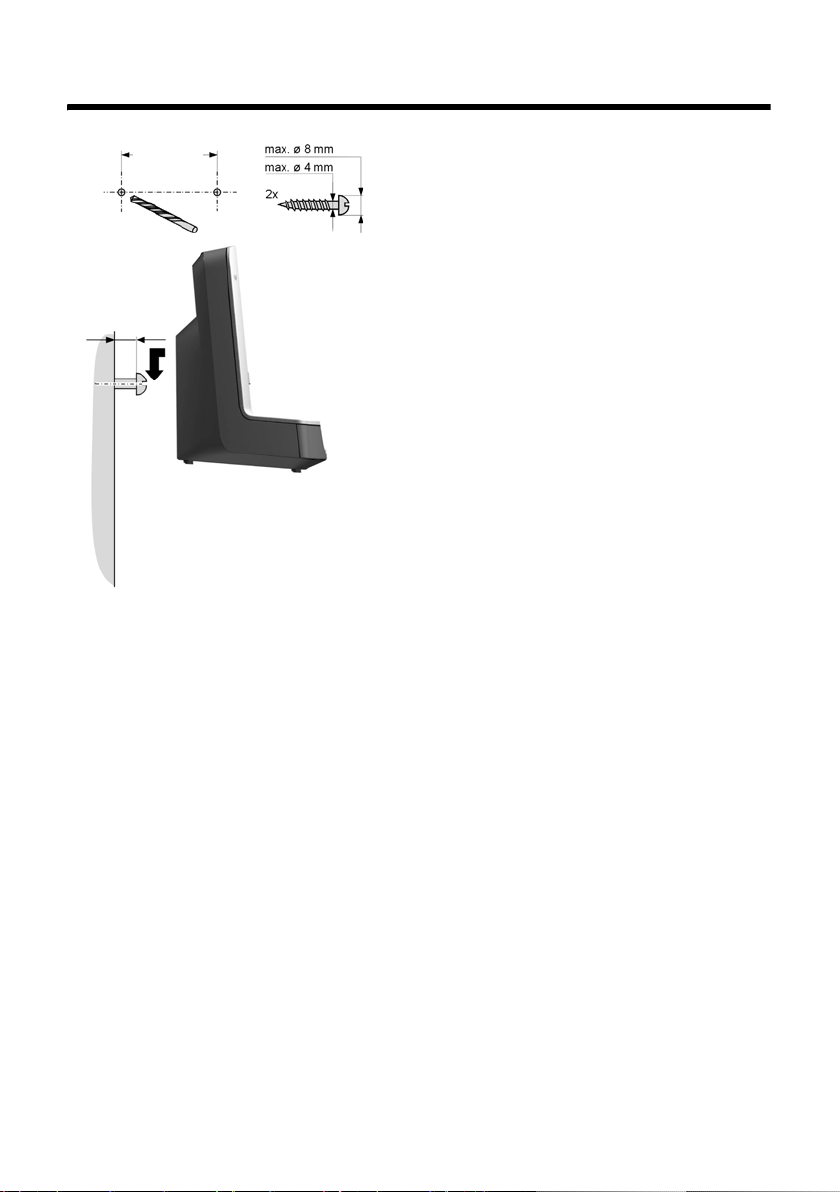
Настенный монтаж базового блока
41/42 мм
ок. 2,5 мм
Настенный монтаж базового блока
83
Page 85

Алфавитный указатель
Алфавитный указатель
А
Абонентские номера
ввод номера автоответчика
телефонной сети
индикация номера вызывающего
абонента (CLIP)
использование номера из текста
сообщения SMS
использование номера из
телефонного справочника
набор с помощью телефонного
справочника
сохранение в телефонном
справочнике
сохранение номера в телефонном
справочнике
Автоматический выбор
операторов
Автоматический повторный
набор
Автоматический прием
вызовов
Автоответчик . . . . . . . . . . . . . . . . . . 40
включение/выключение . . . . . . . . 40
дистанционное управление . . . . . 45
запись приветствия/
объявления
переход вперед. . . . . . . . . . . . . . . 42
переход к предыдущему
сообщению
переход к следующему
сообщению
переход назад. . . . . . . . . . . . . . . . 42
прослушивание сообщений . . . . . 42
удаление сообщений . . . . . . . . . . 43
Автоответчик телефонной сети . . . . 47
Адрес электронной почты . . . . . . . . 33
Аккумулятор
зарядка
индикация. . . . . . . . . . . . . . . . . . . 10
рекомендуемый аккумулятор . . . . 72
сигнал . . . . . . . . . . . . . . . . . . . . . . 59
символ . . . . . . . . . . . . . . . . . . . . . 10
установка . . . . . . . . . . . . . . . . . . . . 8
Аксессуары . . . . . . . . . . . . . . . . . . . 80
. . . . . . . . . . . . . . . . 28
. . . . . . . . . . . . . . . . . . . . . 26
. . . . . . . . . . . . . . . . 18, 56
. . . . . . . . . . . . . . . . . . . . . 10
. . . . . . . . . . 47
. . . . . . . . . . . 19
. . . . . . . . . . . 35
. . . 24
. . . . . . . . . . . . . . 24
. . . . . . . . . . . . . . 24
. . . . . . . . . . . . . . 21
. . . . . . . . . . . . . . 40
. . . . . . . . . . . . . . . 42
. . . . . . . . . . . . . . . 42
Акустический контроль
помещения
включение . . . . . . . . . . . . . . . . . . 53
. . . . . . . . . . . . . . . . 52
Б
Базовый блок
возврат к стандартным
настройкам
дальность связи. . . . . . . . . . . . . . . 8
настройка. . . . . . . . . . . . . . . . . . . 65
подключение . . . . . . . . . . . . . . . . . 8
подключение к офисной АТС . . . . 68
системный PIN-код . . . . . . . . . . . 66
смена . . . . . . . . . . . . . . . . . . . . . . 49
установка и подключение . . . . . . . 7
Блокировка клавиатуры . . . . . . . . . .11
Будильник . . . . . . . . . . . . . . . . . . . . 60
Быстрый вызов
автоответчик
автоответчик телефонной сети . . 47
настройка функции клавиши 1 . . . 1
Быстрый вызов меню . . . . . . . . . . . 15
. . . . . . . . . . . . . . 67
. . . . . . . . . . . . . . . . 45
В
Ввод времени . . . . . . . . . . . . . . . . . .11
Ввод даты . . . . . . . . . . . . . . . . . . . . .11
Ввод текста . . . . . . . . . . . . . . . . . . . 77
Ввод текста (SMS). . . . . . . . . . . . . . 31
Включение
автоответчик
автоответчик (дистанционное
управление)
акустический контроль
помещения
блокировка клавиатуры. . . . . . . . .11
внутреннее подключение. . . . . . . 51
запись разговора . . . . . . . . . . . . . 43
напоминание . . . . . . . . . . . . . . . . 60
переносной телефон . . . . . . . . . . .11
предупредительные сигналы. . . . 59
прием вызовов. . . . . . . . . . . . . . . 56
Включение Bluetooth . . . . . . . . . . . . 63
Внешние соединения
переключение на автоответчик
Внутреннее наведение справки . . . 50
Внутреннее подключение . . . . . . . . 51
Внутреннее соединение . . . . . . . . . 49
сигнализация второго вызова . . . 50
Возврат в режим готовности . . . . . . 13
Вопросы и ответы . . . . . . . . . . . . . . 70
. . . . . . . . . . . . . . . . 40
. . . . . . . . . . . . . . 46
. . . . . . . . . . . . . . 53
. . 43
84
Page 86

Алфавитный указатель
Время „флэш“ . . . . . . . . . . . . . . . . . 68
Время зарядки переносного
телефона
Время работы переносного телефона
при акустическом контроле
помещения
Время работы переносного
телефона
Выбор мелодии . . . . . . . . . . . . . . . . 66
Выбор операторов,
автоматический
Вызов
внутренний
прием . . . . . . . . . . . . . . . . . . . . . . 18
прием (Bluetooth) . . . . . . . . . . . . . 18
Вызовы
внешние
внутренние . . . . . . . . . . . . . . . . . . 49
прием . . . . . . . . . . . . . . . . . . . . . . 18
Вызывной сигнал
выбор мелодии
громкость . . . . . . . . . . . . . . . . . . . 66
изменение . . . . . . . . . . . . . . . . . . 57
настройка мелодии. . . . . . . . . . . . 57
регулировка громкости . . . . . . 57, 66
Выключение
автоответчик
акустический контроль
помещения
блокировка клавиатуры . . . . . . . . 11
внутреннее подключение . . . . . . . 51
запись разговора . . . . . . . . . . . . . 43
напоминание . . . . . . . . . . . . . . . . 60
переносной телефон . . . . . . . . . . 11
предупредительные сигналы . . . . 59
прием вызовов . . . . . . . . . . . . . . . 56
сигнал напоминания . . . . . . . . . . . 61
функция внутреннего
подключения
. . . . . . . . . . . . . . . . . . 73
. . . . . . . . . . . . . . . 53
. . . . . . . . . . . . . . . . . . 73
. . . . . . . . . . . . . 28
. . . . . . . . . . . . . . . . . . 49
. . . . . . . . . . . . . . . . . . . . 18
. . . . . . . . . . . . . . . 66
. . . . . . . . . . . . . . . . . 40
. . . . . . . . . . . . . . . 53
. . . . . . . . . . . . . 51
Г
Годовщин а . . . . . . . . . . . . . . . . . . . . 24
отключение . . . . . . . . . . . . . . . . . . 25
пропущенная . . . . . . . . . . . . . . . . 62
просмотр пропущенных . . . . . . . . 62
сохранение в телефонном
справочнике
Годовщин ы
включение/отключение
управление . . . . . . . . . . . . . . . . . . 61
. . . . . . . . . . . . . . 24
. . . . . . . . . 61
Громкая связь . . . . . . . . . . . . . . . . . 20
клавиша. . . . . . . . . . . . . . . . . . . . . 1
Громкость . . . . . . . . . . . . . . . . . . . . 56
вызывной сигнал . . . . . . . . . . . 57, 66
громкость громкой связи . . . . . . . 56
громкость телефона . . . . . . . . . . 56
настройка. . . . . . . . . . . . . . . . . . . 57
переносной телефон . . . . . . . . . . 56
Громкость телефона . . . . . . . . . . . . 56
Д
Дальность связи . . . . . . . . . . . . . . . . 8
День рождения . . . . . . . . . . . . . . . . 21
Дисплей
в режиме готовности
выбор языка дисплейных
сообщений
контрастность . . . . . . . . . . . . . . . 55
логотип. . . . . . . . . . . . . . . . . . . . . 55
настройка. . . . . . . . . . . . . . . . . . . 55
Подсветка . . . . . . . . . . . . . . . . . . 56
язык дисплейных сообщений . . . 55
Дисплейные клавиши . . . . . . . . . .1, 12
назначение функции . . . . . . . . . . 54
Дистанционное управление . . . . . . 45
. . . . . . . . . . 13
. . . . . . . . . . . . . . 55
З
Завершение соединения . . . . . . . . 18
Записи телефонного справочника
. . . . . . . . . . . . . . . . . . . . . . 23
VIP
Запись
выбор (меню)
набор номера из телефонного
справочника
разговор. . . . . . . . . . . . . . . . . . . . 43
сохранение (автоответчик
телефонной сети)
сохранение, изменение (номера
предварительного набора)
Защита телефона от использования
посторонними
Звуки
переименование
удаление . . . . . . . . . . . . . . . . . . . 59
. . . . . . . . . . . . . . . . 76
. . . . . . . . . . . . . 22
. . . . . . . . . 47
. . 29
. . . . . . . . . . . . . . 65
. . . . . . . . . . . . . 59
И
Извещение с помощью SMS. . . . . . 35
Изменение
внутренний номер переносного
телефона
. . . . . . . . . . . . . . . . 52
85
Page 87

Алфавитный указатель
вызывного сигнала . . . . . . . . . . . . 57
громкость . . . . . . . . . . . . . . . . . . . 56
название переносного
телефона
продолжительность пауз . . . . . . . 69
системный PIN-код . . . . . . . . . . . . 66
способ набора номера . . . . . . . . . 68
целевого абонентского номера. . . 53
язык дисплейных сообщений . . . . 55
Изменение имени устройства
(Bluetooth)
Изменение системного PIN-кода . . . 66
Изменение PIN-кода . . . . . . . . . . . . 66
Импульсный набор номера . . . . . . . 68
Индикация
номера вызывающих абонентов
(CLI/CLIP)
пропущенные годовщины . . . . . . . 62
пропущенные напоминания . . . . . 62
свободная память (менеджер
файлов)
свободное место (менеджер
файлов)
свободное место в памяти . . . . . . 23
сообщения автоответчика
телефонной сети
Индикация зарядки . . . . . . . . . . . . . 10
Интерфейс соединения с ПК . . . . . . 79
Интерфейс Bluetooth
изменение имени устройства
отмена регистрации устройств . . . 64
передача телефонного справочника
(vCard)
прием вызова . . . . . . . . . . . . . . . . 18
регистрация устройств . . . . . . . . . 63
список известных устройств . . . . . 63
Исправление неправильного
ввода
. . . . . . . . . . . . . . . . 51
. . . . . . . . . . . . . . . . . 64
. . . . . . . . . . . . . . . . 19
. . . . . . . . . . . . . . . . . 59
. . . . . . . . . . . . . . . . . 59
. . . . . . . . . . 47
. . . . 64
. . . . . . . . . . . . . . . . . . 24
. . . . . . . . . . . . . . . . . . . . . 14
К
Календарь . . . . . . . . . . . . . . . . . . . . 60
Карта SIM
ввод собственного кода
предварительного набора
Картинки
переименование
удаление. . . . . . . . . . . . . . . . . . . . 59
Картинки абонентов. . . . . . . . . . 22, 58
Качество записи. . . . . . . . . . . . . . . . 45
Клавиша „отбой“ . . . . . . . . . . . . . . . 18
. . . . . . . . . . . . . . 59
. . . 65
Клавиша „R“
. . . . . . . . . . . . . . . . . . . . . . 69
пауза
Клавиша 1 (быстрый вызов) . . . . .1, 45
Клавиша сообщений
вызов списка
Клавиши
быстрый вызов
громкая связь . . . . . . . . . . . . . . . . 1
дисплейные клавиши. . . . . . . . .1, 12
клавиша „звезда“ . . . . . . . . . . . . . . 1
клавиша „отбой“. . . . . . . . . . . . .1, 18
клавиша „решетка“ . . . . . . . . . . 1, 11
клавиша „R“ . . . . . . . . . . . . . . . . . . 1
клавиша включения/выключения . 1
клавиша громкой связи . . . . . . . . . 1
Клавиша прерывания . . . . . . . . . 12
клавиша соединения . . . . . . . . .1, 18
клавиша сообщений . . . . . . . . . . . 1
клавиша удаления . . . . . . . . . . . . 12
сокращенный набор. . . . . . . . . . . 23
список телефонных компаний . . . . 1
управляющая клавиша . . . . . . . 1, 11
Код выхода в город . . . . . . . . . . . . . 68
при подключении к офисной
АТС
Код PIN
изменение системного PIN-кода
Коды предварительного набора
ввод собственного кода
предварительного набора
Комплект поставки . . . . . . . . . . . . . . 7
Контакт с жидкостью . . . . . . . . . . . . 70
. . . . . . . . . . . . . . 26, 33
. . . . . . . . . . . . .1, 45
. . . . . . . . . . . . . . . . . . . . 68
. 66
. . . 65
Л
Логотип . . . . . . . . . . . . . . . . . . . . . . 55
Лучший базовый блок . . . . . . . . . . . 49
М
Медицинское оборудование . . . . . . . 5
Мелодия при ожидании
соединения
Менеджер файлов . . . . . . . . . . . . . 58
Меню. . . . . . . . . . . . . . . . . . . . . . . . 12
возврат на предыдущий
уровень
использование. . . . . . . . . . . . . . . 76
обзор . . . . . . . . . . . . . . . . . . . . . . 15
сигнал окончания. . . . . . . . . . . . . 59
управление телефоном . . . . . . . . 13
. . . . . . . . . . . . . . 20, 66
. . . . . . . . . . . . . . . . . 12
86
Page 88

Алфавитный указатель
Место в памяти
менеджер файлов
Микрофон . . . . . . . . . . . . . . . . . . . . . 1
Многострочный ввод . . . . . . . . . . . . 76
. . . . . . . . . . . . 59
Н
Набор
клавиши сокращенного набора
Набор номера
список телефонных компаний
телефонный справочник. . . . . . . . 22
Наведение справки
внутреннее
Название
переносной телефон
Назначение контактов телефонного
кабеля
Назначение функций для клавиш . . 54
Назначение функций для цифровых
клавиш
Напоминания . . . . . . . . . . . . . . . . . . 61
включение/отключение . . . . . . . . . 61
управление . . . . . . . . . . . . . . . . . . 61
Настройка
подсветка дисплея
Настройка мелодии . . . . . . . . . . . . . 57
Настройки
логотип
Номера телефонных компаний . . . . 28
. . . . . . . . . . . . . . . . . . 50
. . . . . . . . . . 51
. . . . . . . . . . . . . . . . . . . . . 8
. . . . . . . . . . . . . . . . . . . . 54
. . . . . . . . . . . . 56
. . . . . . . . . . . . . . . . . . . . . 55
. . 23
. . . 22
О
Общий вызов . . . . . . . . . . . . . . . . . . 50
Объединение телефонных
номеров
Отключение микрофона . . . . . . . . . 20
Отмена регистрации переносного
телефона
Отмена регистрации устройств
(Bluetooth)
Офисная АТС
задание способа набора
использование функции SMS . . . . 38
настройка времени флэш. . . . . . . 68
настройка продолжительности
переключение на тональный
подключение базового блок а . . . . 68
сохранение кода выхода в город . 68
. . . . . . . . . . . . . . . . . . . 21
. . . . . . . . . . . . . . . . . . 49
. . . . . . . . . . . . . . . . . 64
номера
пауз
набор
. . . . . . . . . . . . . . . . . . 68
. . . . . . . . . . . . . . . . . . . . 69
. . . . . . . . . . . . . . . . . . . 69
П
Пауза . . . . . . . . . . . . . . . . . . . . . . . 69
Пауза при наборе . . . . . . . . . . . . . . 69
ввод . . . . . . . . . . . . . . . . . . . . . . . . 1
Пейджинг . . . . . . . . . . . . . . . . . . . . 49
Передача абонентских номеров . . . 19
Переносной телефон
включение/выключение
возврат к стандартным
настройкам
время работы и зарядки . . . . . . . 73
громкость . . . . . . . . . . . . . . . . . . . 56
изменение внутреннего номера . 52
изменение названия . . . . . . . . . . 51
изменение номера. . . . . . . . . . . . 52
использование для акустического
контроля помещения
использование нескольких
переносных телефонов
контакт с жидкостью . . . . . . . . . . 70
логотип. . . . . . . . . . . . . . . . . . . . . 55
настройка. . . . . . . . . . . . . . . . . . . 54
отключение микрофона . . . . . . . . 20
отмена регистрации. . . . . . . . . 48, 49
пейджинг . . . . . . . . . . . . . . . . . . . 49
переключение на базовый блок с
самым сильным сигналом
переключение на использование
другого базового блок а
переключение соединения . . . . . 50
подготовка к работе . . . . . . . . . . . . 8
подсветка дисплея. . . . . . . . . . . . 56
поиск . . . . . . . . . . . . . . . . . . . . . . 49
предупредительные сигналы. . . . 59
регистрация . . . . . . . . . . . . . . . . . 48
регистрация на других базовых
блоках
режим готовности . . . . . . . . . . . . 13
список . . . . . . . . . . . . . . . . . . . . . 12
уровень принимаемого сигнала. . . 8
язык дисплейных сообщений . . . 55
Повтор сигнала будильника . . . . . . 60
Повторный набор . . . . . . . . . . . . . . 25
Повторный набор номера
вручную
Подавление автоматического выбора
операторов
Подготовка к работе
переносной телефон
. . . . . . . . . . . . . . 65
. . . . . . . . . . . . . . . . . . 49
. . . . . . . . . . . . . . . . . . 25
. . . . . . . . . . . . . . . . 29
. . . . . . . . .11
. . . . . . . 52
. . . . . 48
. . . 49
. . . . . 49
. . . . . . . . . . . 8
87
Page 89

Алфавитный указатель
Подключение
базовый блок к офисной АТ С
Подключение к соединению . . . . . . 51
Поиск записи в телефонном
справочнике
Поиск переносного телефона . . . . . 49
Порядок сортировки записей в
телефонном справочнике
Потребляемая мощность. . . . . . 20, 73
Предварительный выбор . . . . . . . . . 28
Предупредительные сигналы . . . . . 59
Предупредительный сигнал. . . . . . . 58
Прерывание (процедуры) . . . . . . . . 12
Приветствие (автоответчик). . . . . . . 41
Прием вызова . . . . . . . . . . . . . . . . . 44
Прием вызовов . . . . . . . . . . . . . . . . 56
Примеры
использование меню
многострочный ввод . . . . . . . . . . . 76
Продолжительность записи . . . . . . . 45
Продолжительность соединений . . . 18
Пропущенные
годовщины
напоминания . . . . . . . . . . . . . . . . 62
Пропущенные вызовы . . . . . . . . . . . 27
Прослушивание
приветствие (автоответчик)
сообщения (автоответчик) . . . . . . 42
Прослушивание во время записи . . 44
Просмотр сообщений автоответчика
телефонной сети
. . . . . . . . . . . . . . . . 22
. . . . . . . . . . 76
. . . . . . . . . . . . . . . . . . 62
. . . . . . . . . . . . 47
. . . . 68
. . . . . 22
. . . . . 41
Р
Разговор
внутренний
завершение . . . . . . . . . . . . . . . . . 18
запись . . . . . . . . . . . . . . . . . . . . . . 43
переключение. . . . . . . . . . . . . 50, 51
подключение абонента. . . . . . . . . 51
прием вызова после срабатывания
автоответчика
Разговор по телефону
внешние соединения
внутренние соединения . . . . . . . . 49
прием вызова . . . . . . . . . . . . . . . . 18
Разговор через трубку . . . . . . . . . . . 20
Разъем для подключения
гарнитуры
Регистрация переносного
телефона
. . . . . . . . . . . . . . . . . . 49
. . . . . . . . . . . . . 43
. . . . . . . . . . 18
. . . . . . . . . . . . . . . . . 10
. . . . . . . . . . . . . . . . . . 48
Регистрация устройств (Bluetooth) . 63
Режим готовности (индикация) . . . . 13
Режим работы автоответчика . . . 40, 41
Ретранслятор Gigaset Repeater . . . 67
С
Свободная память
менеджер файлов
Свободное место в памяти. . . . . . . 23
Сервисная служба . . . . . . . . . . . . . 72
Сетевой блок питания. . . . . . . . . . . . 5
Сигнал напоминания . . . . . . . . . . . 25
Сигнал ошибки . . . . . . . . . . . . . . . . 59
Сигнал подтверждения . . . . . . . . . . 59
Сигнализация второго вызова
внутреннее соединение
Сигналы подтверждения. . . . . . . . . 59
Символы
автоответчик
аккумулятор . . . . . . . . . . . . . . . . . 10
блокировка клавиатуры. . . . . . . . .11
будильник . . . . . . . . . . . . . . . . . . 60
вызывной сигнал . . . . . . . . . . . . . 58
дисплей . . . . . . . . . . . . . . . . . . . . 12
напоминание . . . . . . . . . . . . . . . . 61
новое сообщение. . . . . . . . . . . . . 42
новое сообщение SMS . . . . . . . . 33
Системные настройки. . . . . . . . . . . 65
Слуховые аппараты . . . . . . . . . . . . . 5
Соединение Bluetooth
ввод собственного кода
предварительного набора
Сокращенный набор . . . . . . . . . . . . 21
Сообщения . . . . . . . . . . . . . . . . . . . 40
изменение статуса на „новое“ . . . 42
клавиша. . . . . . . . . . . . . . . . . . . . . 1
прослушивание . . . . . . . . . . . . . . 42
символ поступления нового
сообщения
удаление . . . . . . . . . . . . . . . . . . . 43
Сообщения SMS . . . . . . . . . . . . . . . 30
защита PIN-кодом . . . . . . . . . . . . 36
извещение с помощью SMS . . . . 35
изменение номера сервисного
центра
изменение почтового ящика . . . . 36
использование функции при
подключении телефона к
офисной АТС
настройка сервисного центра . . . 37
. . . . . . . . . . . . . . . . . . 37
. . . . . . . . . . . . 59
. . . . . . . . 50
. . . . . . . . . . . . . . . . 40
. . . 65
. . . . . . . . . . . . . . . 42
. . . . . . . . . . . . . 38
88
Page 90

Алфавитный указатель
номер для отправки извещений . . 35
объединенные . . . . . . . . . . . . . . . 30
ответ или переадресация . . . . . . . 34
отправка в персональный
. . . . . . . . . . . . . . . . . . . . 37
ящик
отправка на адрес электронной
. . . . . . . . . . . . . . . . . . . 33
почты
отчет о состоянии . . . . . . . . . . . . . 32
переадресация . . . . . . . . . . . . . . . 34
помощник регистрации . . . . . . . . . 30
почтовые ящики . . . . . . . . . . . . . . 36
прием . . . . . . . . . . . . . . . . . . . . . . 33
самостоятельное устранение
неисправностей
сохранение абонентского
номера
список черновиков . . . . . . . . . . . . 32
тип извещений . . . . . . . . . . . . . . . 35
удаление. . . . . . . . . . . . . . . . . . . . 32
условия. . . . . . . . . . . . . . . . . . . . . 30
устранение неполадок . . . . . . . . . 38
чтение. . . . . . . . . . . . . . . . . . . . . . 32
язык ввода . . . . . . . . . . . . . . . . . . 31
Специальные функции . . . . . . . . . . 68
Списки
автоответчик
переносные телефоны . . . . . . . . . 12
пропущенные вызовы. . . . . . . . . . 27
список автоответчика . . . . . . . . . . 28
список позвонивших . . . . . . . . . . . 25
список телефонных компаний . . . 21
Список автоответчика . . . . . . . . 26, 28
Список входящих (SMS) . . . . . . . . . 33
Список известных устройств
(Bluetooth)
Список номеров
телефонные компании
Список позвонивших . . . . . . . . . . . . 25
Список телефонных компаний. . . . . 21
клавиша . . . . . . . . . . . . . . . . . . . . . 1
Список черновиков (SMS) . . . . . . . . 32
Способ набора номера
изменение
. . . . . . . . . . . . . . . . . . 34
. . . . . . . . . . . . . . . . . . 68
. . . . . . . . . . . 39
. . . . . . . . . . . . . . . . . 26
. . . . . . . . . . . . . . . . . 63
. . . . . . . . . 21
Т
Тек стовые сообщения -
см. Сообщения SMS
Телеф онные компании (список
номеров)
Телеф онный справочник . . . . . . . . . 21
. . . . . . . . . . . . . . . . . . 21
вызов . . . . . . . . . . . . . . . . . . . . . . 12
использование при наборе
номера
копирование номера из текста . . 24
передача записи/списка в другой
переносной телефон
передача vCard (Bluetooth) . . . . . 24
порядок сортировки записей . . . . 22
сохранение годовщины . . . . . . . . 24
сохранение номера . . . . . . . . . . . 21
сохранение номера отправителя
сообщения SMS
управление записями . . . . . . . . . 22
Техн иче ские характеристики . . . . . 72
Тонал ьный набор . . . . . . . . . . . . . . 69
. . . . . . . . . . . . . . . . . 24
. . . . . . . 23
. . . . . . . . . . 34
У
Удаление
приветствие автоответчика
символ . . . . . . . . . . . . . . . . . . . . . 14
сообщения . . . . . . . . . . . . . . . . . . 43
Управляющая клавиша. . . . . . . . . 1, 11
Упрощенный ввод текста . . . . . . . . 78
Уровень принимаемого сигнала . . . . 8
Усилитель сигнала см. Ретранслятор
Gigaset Repeater
Уст а новка
Уст а новка базового бл ока . . . . . . . . . 7
Устранение неисправностей . . . . . . 70
Устранение неисправностей
Уход за телефоном . . . . . . . . . . . . . 70
. . . . . . . . . . . . . . . . . . . . . 9
. . . . . . . . . . . . . . . . . . . . 38
(SMS)
. . . . . 41
Ф
Функции CLI, CLIP . . . . . . . . . . . . . . 19
Функция упрощенного ввода текста
EATONI
. . . . . . . . . . . . . . . . . . . 78
Ч
Чувствительность (акустический
контроль помещения)
. . . . . . . . 53
Э
Экономичная настройка времени
срабатывания автоответчика
Экономичная телефонная связь. . . 28
. . 44
Я
Язык ввода (SMS) . . . . . . . . . . . . . . 31
Язык дисплейных сообщений. . . . . 55
89
 Loading...