

Page 1
s
mobile
Issued by
Information and Communication mobile
Haidenauplatz 1
D-81667 Munich
© Siemens AG 2004
All rights reserved. Subject to availability.
Rights of modification reserved.
Siemens Aktiengesellschaft
www.siemens-mobile.com
s
mobile
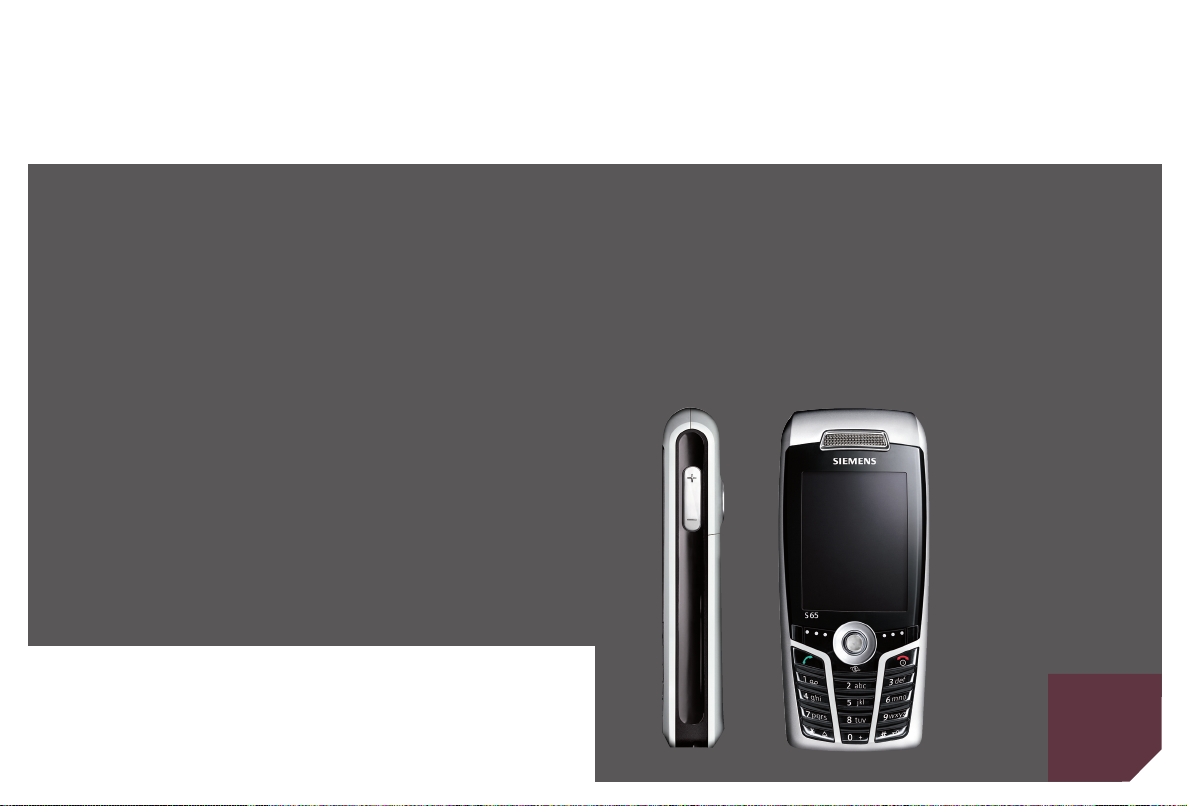
S65
Page 2

Inhaltsverzeichnis 1
Sicherheitshinweise ................... 3
Übersicht Telefon ....................... 5
Display-Symbole ........................ 7
Inbetriebnahme ......................... 9
SIM-Karte/Akku einsetzen ......... 9
RS MultiMediaCard einsetzen ...10
Akku laden ............................. 11
Ein-/Ausschalten/PIN ................ 13
PIN eingeben ......................... 13
Notruf (SOS) .......................... 13
Allgemeine Hinweise ............... 14
Bereitschaftszustand .............. 14
Empfangssignal ..................... 14
Digital Rights Mgmt. (DRM) .... 14
Hauptmenü ........................... 14
Standardfunktionen ................. 16
Markiermodus ........................ 17
Menükurzwahl ....................... 17
Sicherheit ................................. 18
Geheimzahlen ........................ 18
Einschaltsicherung ................. 19
Texteingabe ............................. 20
Telefonieren ............................. 24
Mein Telefon ............................ 30
Standardbuch ........................... 31
Adressbuch .............................. 32
Neuer Eintrag ........................ 32
Eintrag ändern ....................... 34
Eintrag anrufen ...................... 34
Gruppen ................................ 35
Telefonbuch .............................36
Neuer Eintrag .........................36
Anrufen (Eintrag suchen) ....... 37
Eintrag ändern .......................37
<Weitere Bücher> ................... 38
Ruflisten ...................................39
Zeit/Kosten ...............................40
Kamera .....................................41
Foto-Modus ............................42
Video-Modus ..........................42
Zentraler Eing. .......................... 44
SMS ...........................................45
Schreiben/senden ...................45
Lesen .....................................47
Einstellen ...............................49
MMS .........................................51
Erstellen .................................51
Vorlagen ................................53
Versenden ..............................54
Empfangen ............................55
Lesen .....................................56
Einstellen ...............................57
E-Mail ........................................59
Schreiben ...............................59
Empfangen/lesen ...................60
Einstellen ...............................61
Sprachmeldung/Mailbox ..........62
Inst. Message ........................... 63
Startmenü ..............................63
Login .....................................64
Kontaktlisten ..........................64
Beachten Sie auch das Stichwortverzeichnis am Ende
der Bedienungsanleitung
Page 3

2 Inhaltsverzeichnis
Inst. Message starten ............. 67
Nachr. Verlauf ........................ 68
Einstellen ............................... 68
CB-Service ................................ 70
Text vergröß. ......................... 70
Surf & Fun ................................ 71
Internet ................................. 71
Lesezeichen ........................... 73
Spiele und Anwendungen ...... 74
Downl.-Assist. ........................ 74
Einstellungen ........................... 76
Profile .................................... 76
Themen ................................. 78
Anzeige ................................. 79
Klingeltöne ............................ 81
Rufeinstellung ........................ 83
Tel.-Einstell. ........................... 85
Uhr ........................................ 87
Datenverbind. ........................ 88
Sicherheit .............................. 94
Netz ....................................... 96
Zubehör ................................. 98
Mein Menü ............................... 99
Schnellauswahl ...................... 100
Kurzwahltasten .................... 101
Organizer ............................... 102
Kalender .............................. 102
Termine ............................... 103
Aufgaben ............................. 104
Notizen ................................ 105
Entg. Termine ...................... 105
Diktiergerät ..........................106
Zeitzonen .............................107
Extras ......................................108
SIM-Dienste (optional) .......... 108
Wecker .................................108
Soundrekorder .....................109
Rechner ................................110
Umrechner ...........................110
Stoppuhr ..............................111
Countdown ..........................112
Fern-Synchronisation ............112
Media Player ........................... 114
Media-Pool .............................115
RS MultiMediaCard ...............116
Mobile Phone Manager ..........117
Fragen & Antworten ............... 119
Kundenservice
(Customer Care) .....................122
Pflege und Wartung ...............124
Gerätedaten ...........................125
Zubehör ..................................126
Qualität ...................................128
Garantieurkunde
(Österreich) ............................129
Garantieurkunde
(Deutschland) .........................130
SAR .........................................131
Menübaum .............................133
Stichwortverzeichnis ..............139
Beachten Sie auch das Stichwortverzeichnis am Ende
der Bedienungsanleitung
Page 4
Sicherheitshinweise
Hinweis für Eltern
Lesen Sie vor Gebrauch die Bedienungsanleitung und die Sicherheitshinweise genau! Klären Sie Ihre Kinder über deren Inhalt und die Gefahren bei der Benutzung des Telefons auf!
3Sicherheitshinweise
Beachten Sie bei der Benutzung des Telefons gesetzliche
Vorschriften und lokale Einschränkungen. Diese können
z. B. gelten in Flugzeugen, an
Tankstellen, in Krankenhäusern
oder beim Autofahren.
Die Funktion medizinischer Geräte wie Hörhilfen oder Herzschrittmacher kann gestört werden. Halten Sie einen Mindestabstand von 20 cm zwischen
Telefon und Herzschrittmacher
ein. Halten Sie während eines
Gesprächs das Telefon an das
vom Herzschrittmacher weiter
entfernte Ohr. Wenden Sie sich
für weitere Informationen an Ihren Arzt.
Die Klingeltöne (S. 81), die Hinweistöne (S. 85) und das Freisprechen (S. 26) werden über
den Lautsprecher wiedergegeben. Halten Sie das Telefon
nicht an das Ohr, wenn es klingelt bzw. wenn Sie die Freisprechfunktion eingeschaltet
haben. Sie können sich sonst
schwerwiegende, dauerhafte
Gehörschäden zuziehen.
Verwenden Sie nur SiemensOriginal-Akkus (100 % quecksilberfrei) und -Ladevorrichtungen. Andernfalls sind erhebliche Gesundheits- und Sachschäden nicht auszuschließen.
Es könnte z. B. der Akku explodieren.
Die aktivierte Infrarot-Schnittstelle [Klasse 1 LED Produkt
(Klassifizierung nach
IEC 60825-1)] nicht mit optischen Vergrößerungsgeräten
betrachten.
Die SIM-Karte und die RS MultiMediaCard können entnommen
werden. Vorsicht! Kleinkinder
könnten diese verschlucken.
Die auf dem Steckernetzteil angegebene Netzspannung (Volt)
darf nicht überschritten werden.
Bei Nichtbeachtung kann es zur
Zerstörung des Ladegerätes
kommen.
Das Telefon darf nicht geöffnet
werden. Nur der Austausch von
Akku oder SIM-Karte und RS
MultiMediaCard ist zulässig.
Den Akku dürfen Sie unter keinen Umständen öffnen. Jede
weitere Änderung am Gerät ist
unzulässig und führt zum Verlust der Betriebserlaubnis.
Page 5
Sicherheitshinweise4
Bitte beachten
Entsorgen Sie unbrauchbare
Akkus und Telefone den gesetzlichen Bestimmungen
entsprechend.
Das Telefon könnte in der Nähe
von Fernsehgeräten, Radios
und PCs Störungen verursachen.
Verwenden Sie nur SiemensOriginal-Zubehör. So vermeiden Sie mögliche Gesundheitsund Sachschäden und stellen
sicher, dass alle relevanten
Bestimmungen eingehalten
werden.
Unsachgemäßer Gebrauch schließt jegliche Gewährleistung aus! Diese Sicherheitshinweise gelten auch für SiemensOriginal-Zubehör.
Page 6
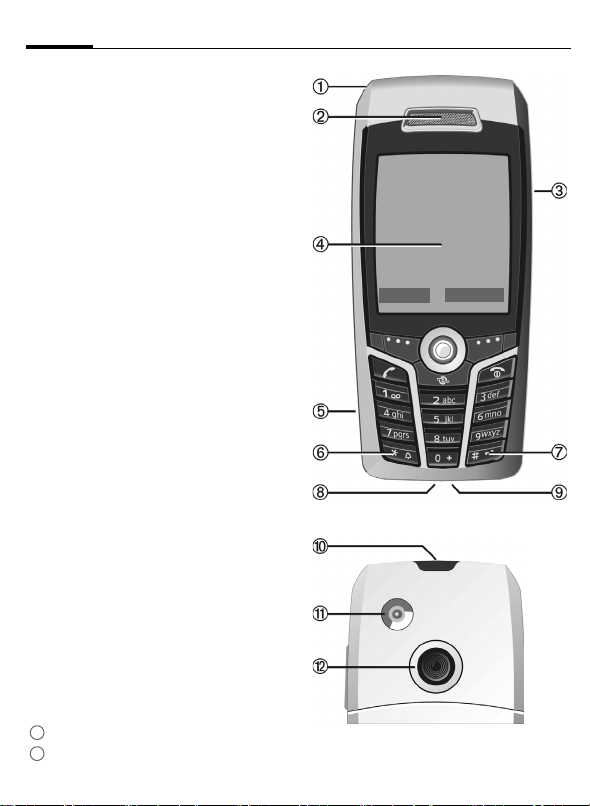
Übersicht Telefon
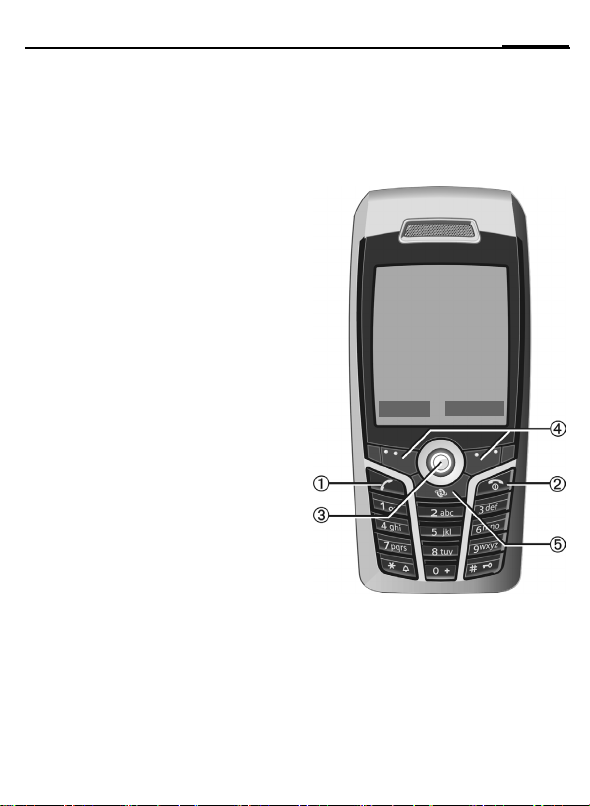
1 A Verbindungstaste
Angezeigte/markierte Rufnr./Namen
wählen, Anrufe annehmen. Im Bereitschaftszustand die letzten gewählten
Rufnummern anzeigen.
2
3 Joystick
Ein/Aus/Ende-Taste
B
• Ausgeschaltet: Lang drücken zum
Einschalten.
• Während eines Gesprächs oder in ei-
ner Anwendung: Kurz drücken zum
Beenden.
• In Menüs: Kurz drücken eine Ebene
zurück.
Lang drücken in den Bereitschaftszustand zurück.
• Im Bereitschaftszustand: Lang drü-
cken, um Telefon auszuschalten.
Senkrecht auf den Joystick drü-
C
cken, um eine Anwendung oder
Funktion zu starten. Die aktuelle
Funktion wird zwischen den Displaytasten angezeigt (S. 15).
Im Bereitschaftszustand:
C
Hauptmenü öffnen.
Benutzerprofile öffnen.
G
Telefonbuch/Adressbuch
H
öffnen.
E
Zentraler Eing. öffnen.
D
Kamera starten.
In Listen, Meldungen und Menüs:
I
Auf-/abblättern.
D
Eine Ebene zurück.
Während des Gesprächs:
I
Lautstärke einstellen.
Gesprächsoptionen.
E
Z £ X
Dienstanbieter
01.05.2004 10:10
í NeueSMS
Eingang
4 Displaytasten
Die aktuellen Funktionen dieser Taste
werden in der untersten Zeile des
Displays als §Text§/Symbol (z. B. p)
angezeigt.
5 Internet
Zugang zum Internetportal.
5Übersicht Telefon
Page 7
Übersicht Telefon6
1 Integrierte Antenne
Das Telefon oberhalb des Akkudeckels
nicht unnötig abdecken. Dies mindert
die Empfangsqualität.
2 Lautsprecher
3 kl Plus-Minus-Taste
• Während eines Gesprächs:
Lautstärke laut – leise.
• In Menüs, Listen, Internet-Seiten:
Auf-, abblättern.
Im Bereitschaftszustand:
Lang drücken:
k Tonaufnahme (gedrückt halten).
l Kamera aktivieren.
Kurz drücken im Bereitschaftszustand:
k Letzte Tonaufnahme abspielen.
l Abfrage vor Kameraktivierung.
4 Display
5 Infrarot-Schnittstelle (IrDA)
6 * Klingelton
• Lang drücken im Bereitschaftszustand: Alle Signaltöne ein-/ausschalten (außer Wecker).
• Lang drücken bei eingehendem
Anruf: Klingelton nur für diesen Anruf
ausschalten.
7
Tastensperre
#
Lang drücken im Bereitschaftszustand:
Tastensperre ein-/ausschalten.
8 Anschlussbuchse
Für Ladegerät, Headset, Blitzgerät etc.
9 Schacht für RS MultiMediaCard
: Car Kit Halterung
Anschluss für externe Antenne
11
Kameraobjektiv
12
Z £ X
Dienstanbieter
01.05.2004 10:10
í NeueSMS
Eingang
Page 8

Display-Symbole
Display-Anzeigen (Auswahl)
Stärke des Empfangssignals
Z
Ladevorgang
Y
Akku-Ladezustand, z. B. 50 %
W
L
Telefonbuch
P
Ruflisten
Surf & Fun/
O
Dienstanbieter-Portal
Q
Organizer
M
Nachrichten
R
Kamera
S
Extras
Media-Pool
N
T
Einstellungen
Alle Anrufe werden umgeleitet
Ç
Signalton aus
¿
Nur kurzer Signalton (Beep)
¾
Nur Rufton, wenn der Anrufer
¼
im Telefonbuch gespeichert ist
Alarm eingestellt
¹
Tastensperre eingeschaltet
Ä
Automatische Rufannahme ein
Å
Eingeschaltet und verfügbar
£
Eingebucht
¢
Kurzzeitig unterbrochen
¤
Browser Offline
±
Browser Online
²
³
Ereignisse (Auswahl)
Browser über GPRS Online
Browser kein Netz
´
IrDA eingeschaltet
¯
®
IrDA-Übertragung
Bluetooth™ eingeschaltet
¨
Bluetooth™-Übertragung
ª
SMS-Speicher voll
ã
MMS-Speicher voll
ä
Telefonspeicher voll
å
Netz-Zugang nicht möglich
Æ
Entgangener Anruf
Â
Lösch-Assistent
Ê
7Display-Symbole
Page 9

Display-Symbole8
Meldungssymbole (Auswahl)
Ungelesen
p
Gelesen
q
r
Entwurf
Gesendet
s
MMS ungesendet
t
MMS-Benachrichtigung
w
erhalten
MMS-Benachrichtigung
x
gelesen
MMS mit DRM-Inhalt (S. 14)
y
E-Mail weitergeleitet
z
{
E-Mail mit Anhang
À
Sprachmeldung erhalten
Kamerasymbole
È
In Fotomodus umschalten
É
In Videomodus umschalten
Ù
Ú
Helligkeit
Zoomfaktor
Û
Weißabgleich
×
Blitzlicht angeschlossen
Page 10
Inbetriebnahme
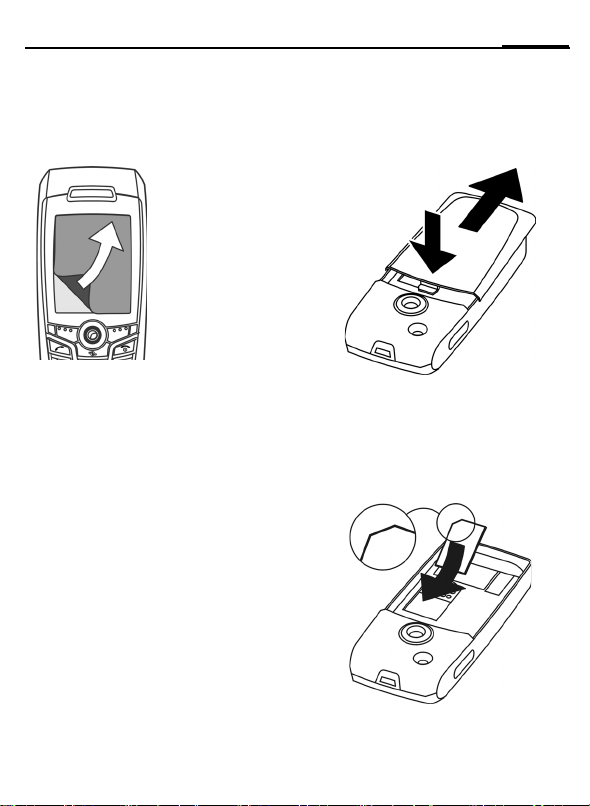
Das Telefon wird zerlegt verpackt
und muss vor der Inbetriebnahme
montiert werden.
Das Display ist
bei der Auslieferung mit einer
Schutzfolie beklebt. Ziehen Sie
diese Folie vor
dem Zusammensetzen langsam ab.
Durch statische
Aufladung kann
es dabei in seltenen Fällen zu Verfärbungen im Randbereich des Displays
kommen, die aber nach ca. 10 Minuten von selbst verschwinden.
SIM-Karte/Akku einsetzen
Vom Dienstanbieter erhalten Sie eine
SIM-Karte, auf der alle wichtigen Daten Ihres Anschlusses gespeichert
sind. Wurde die SIM-Karte im Scheckkartenformat geliefert, lösen Sie bitte den kleineren Abschnitt her-aus
und entfernen Sie evtl. überstehende
Kunststoffreste.
• Auf die angezeigte Stelle drücken
1, dann den Deckel in Pfeilrich-
tung nach vorne schieben
2.
2
1
• SIM-Karte mit der Kontaktfläche
nach unten flach vor die Aufnahmeöffnung legen. Dann mit leichtem Druck die SIM-Karte hineinschieben
abgeschrägten Ecke achten).
3 (auf richtige Lage der
3
9Inbetriebnahme
Page 11
Inbetriebnahme10
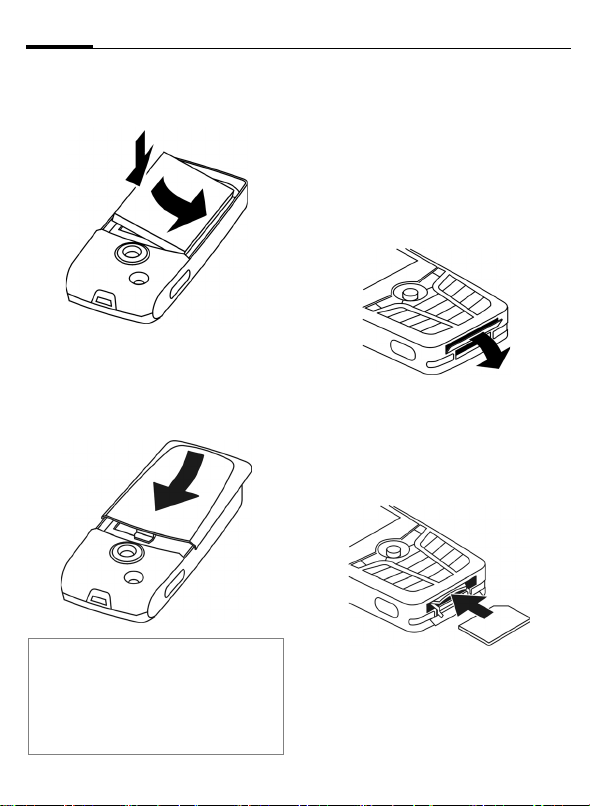
• Akku seitlich in das Telefon einset-
zen
4 und dann nach unten drü-
cken
5, bis er einrastet.
5
4
• Zum Entnehmen den Akku mit der
Haltelasche an der Seite herausheben.
• Deckel aufsetzen und nach vorne
schieben
6, bis er einrastet.
6
Weitere Informationen
Bitte das Telefon ausschalten, bevor Sie
den Akku entnehmen!
Es werden 1,8-Volt- und 3-Volt-SIM-Karten
unterstützt. Bei älteren SIM-Karten wenden
Sie sich bitte an Ihren Dienstanbieter.
RS MultiMediaCard einsetzen
Im Lieferzustand befindet sich die
RS MultiMediaCard noch nicht im
Telefon.
• Um die RS MultiMediaCard einzusetzen, die Abdeckung nach unten herausklappen
• Die Abdeckung ganz öffnen, dann
die RS MultiMediaCard mit der
Kontaktfläche nach unten einset-
2. Mit leichtem Druck die
zen
Karte ganz hineinschieben, bis
diese einrastet.
1.
1
2
Page 12
11Inbetriebnahme
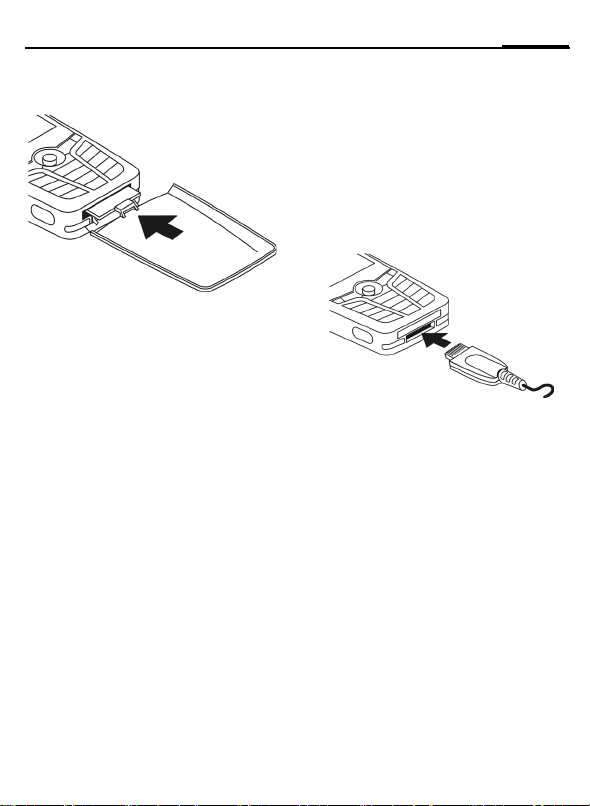
• Gegebenenfalls den Akkudeckel
zu Hilfe nehmen
3.
3
• Anschließend die Abdeckung wieder schließen.
• Vor einer Entnahme der RS MultiMediaCard sollte die Funktion
Karte auswerf im Optionsmenü des
Media-Pool durchgeführt werden.
Damit wird einem möglichen
Datenverlust vorgebeugt.
• Zum Entnehmen der RS MultiMediaCard die Abdeckung öffnen
und kurz auf die Karte drücken
(ggf. den Akkudeckel zu Hilfe nehmen). Die Karte springt ein Stück
heraus und kann entnommen
werden. Anschließend die Abdeckung wieder schließen.
Akku laden
Ladevorgang
Der Akku ist im Lieferzustand nicht
komplett geladen. Das Ladekabel
unten am Telefon anstecken, das
Steckernetzteil in die Steckdose einstecken und mindestens zwei Stunden
laden.
Y
Ladezeit
Ein leerer Akku erreicht nach max.
2 Stunden die volle Ladung. Das Laden ist nur innerhalb eines Temperaturbereiches von 5 °C bis 45 °C möglich. Jeweils 5 °C darüber/darunter
blinkt das Ladesymbol als Warnhinweis. Die auf dem Steckernetzteil angegebene Netzspannung darf nicht
überschritten werden.
Anzeige während des
Ladevorgangs.
Page 13

Inbetriebnahme12
Betriebszeiten
Die Betriebszeiten hängen von den
jeweiligen Einsatzbedingungen ab.
Extreme Temperaturen vermindern
die Stand-by-Zeit des Telefons
erheblich. Vermeiden Sie daher, das
Telefon in die Sonne oder auf eine
Heizung zu legen.
Gesprächszeit: 100 bis 300 Minuten
Stand-by-Zeit: 60 bis 250 Stunden
Ladesymbol nicht sichtbar
Wurde der Akku vollständig entladen, ist beim Anstecken des Steckernetzteils das Ladesymbol nicht sofort sichtbar. Es erscheint nach max.
zwei Stunden. Der Akku ist in diesem
Fall nach 3 bis 4 Stunden komplett
geladen.
Nur das mitgelieferte Steckernetzteil
verwenden!
Anzeige im Betrieb
Anzeige des Ladezustands während
des Betriebs (leer – voll):
V W X
Ein Signal ertönt, wenn der Akku beinahe leer ist. Der Ladezustand des
Akkus wird nur nach einem ununterbrochenen Lade-/Entladevorgang
richtig angezeigt. Sie sollten deshalb
den Akku nicht unnötig entfernen und
den Ladevorgang nach Möglichkeit
nicht vorzeitig beenden.
Weitere Informationen
Das Steckernetzteil wird bei längerem
Gebrauch warm. Das ist normal und
ungefährlich.
Wird der Akku länger als ca. 30 Sek. entfernt, muss die Uhr neu eingestellt werden.
Page 14

Ein-/Ausschalten/PIN
13Ein-/Ausschalten/PIN
Ein-/Ausschalten
B
Ein/Aus/Ende-Taste lang
drücken.
PIN eingeben
Die SIM-Karte kann mit einer 4- bis
8-stelligen PIN geschützt sein.
J
C
Weitere Informationen
PIN ändern....................................... S. 18
SIM-Karten-Sperre aufheben........... S. 19
Die PIN mit den Zifferntasten eingeben. Damit niemand Ihre PIN lesen kann,
erscheint nur „
dem Display. Korrektur
mit
].
Zur Bestätigung auf den
Joystick drücken. Die Anmeldung im Netz dauert
einige Sekunden.
****
“ auf
Notruf (SOS)
Nur im Notfall benutzen!
Durch Drücken der linken DisplayTaste §SOS§ können Sie auch ohne
SIM-Karte bzw. PIN-Eingabe einen
Notruf über das Netz absetzen (nicht
in allen Ländern möglich).
Erstes Einschalten
Zeit/Datum
Stellen Sie bei der Inbetriebnahme
die Uhr einmal korrekt ein.
C
J
C
Zeitzonen
Legen Sie die Zeitzone fest, in der Sie
sich gerade aufhalten.
I
§Setzen§ ... legen Sie diese fest.
SIM-Adressen kopieren
Beim ersten Einlegen der SIM-Karte
können deren Einträge in das
Adressbuch kopiert werden. Diesen
Vorgang nicht unterbrechen. In dieser
Zeit eingehende Anrufe nicht anneh-
men. Folgen Sie den Anweisungen
im Display.
Sie können die Daten der SIM-Karte
auch später kopieren (S. 37).
Drücken, dann §Ändern§.
Zuerst das Datum (Tag/
Monat/Jahr), dann die
Zeit (24 Stunden inkl. Sekunden) eingeben.
Drücken. Zeit und Datum
sind aktualisiert.
Wählen Sie aus der Liste
die Stadt in der gewünschten Zeitzone
aus ...
Page 15

Allgemeine Hinweise14
Allgemeine Hinweise
Bereitschaftszustand
Das Telefon befindet sich im Bereitschaftszustand und ist betriebsbereit,
wenn der Name des Dienstanbieters
auf dem Display erscheint.
B
Durch langes Drücken der
Ein/Aus/Ende-Taste kommen Sie aus jeder Situation zurück in den Bereitschaftszustand.
Empfangssignal
Z
[
Starkes Empfangssignal.
Ein schwaches Signal
mindert die Sprachqualität, kann zum Verbindungsabbruch führen und
erhöht den Stromverbrauch. Ändern Sie Ihren
Standort.
Digital Rights Mgmt. (DRM)
Beachten Sie bitte, dass Ihr Gerät
über Digital Rights Management verfügt. Die Nutzung heruntergeladener Bilder, Töne oder Anwendungen
kann durch deren Anbieter eingeschränkt sein, z. B. Kopierschutz,
zeitliche Begrenzung und/oder
Anzahl der Nutzungen (siehe auch
S. 75).
Hauptmenü
Das Hauptmenü ist grafisch mit
Symbolen dargestellt:
C
F
C
Hauptmenü-Optionen
§Optionen§
Je nach aktueller Situation werden
unterschiedliche Funktionen angeboten.
Großschrift
Beleuchtung
Karte
auswerf
Hilfe
Aufruf aus dem Bereitschaftszustand.
IAuswahl der Anwen-
dungssymbole.
Starten einer Anwen-
dung.
Menü öffnen.
Auswahl zwischen zwei
Schriftgrößen.
Displaybeleuchtung heller
bzw. dunkler einstellen.
Ermöglicht eine Entnahme
der RS MultMediaCard
ohne Datenverlust.
Anzeige eines Hilfetextes.
Page 16

15Allgemeine Hinweise
Bedienungsanleitung
Menüsteuerung
In der Bedienungsanleitung werden
die Schritte zum Erreichen einer
Funktion in einer verkürzten Schreib-
weise dargestellt, z. B. der Aufruf der
Rufliste der entgangenen Anrufe in
Kurzform:
P
C ¢
Dies beinhaltet folgende Schritte:
C
¢ Auswahl
¢Entg. Anrufe
Hauptmenü öffnen.
P
Funktion Entg. Anrufe.
, dann
C Bestätigung.
Symbole
Folgende Symbole werden zur Erklärung der Bedienung benutzt:
J
B
A
< >
§Menü§
C
D F E
I
H
=
C
Joystick drücken
Das Symbol in der Mitte der unteren
Zeile des Displays zeigt die aktuelle
Funktion beim senkrechten Drücken
des Joysticks.
Eingabe von Zahlen oder
Buchstaben.
Ein/Aus/Ende-Taste
Verbindungstaste
Display-Tasten
Darstellung einer DisplayTasten-Funktion.
Senkrecht auf den Joystick drücken, z. B. zum
Aufruf des Menüs.
Joystick in die angezeigte
Richtung drücken.
G
Vom Dienstanbieter abhängige Funktion, erfordert evtl. eine gesonderte
Registrierung
í Menü anzeigen
î Fotografieren
ï Zoom
ñ Anrufen, Anruf annehmen
ì OK
ð Abbrechen
Page 17

Standardfunktionen16
Standardfunktionen
Optionsmenüs
In den Optionsmenüs wiederholt
vorkommende Funktionen sind hier
zusammengefasst.
§Optionen§ Menü öffnen.
Ändern
Anzeigen
Löschen/
Alle löschen
Neuer
Eintrag
Senden...
Antworten/
Allen antw.
Sichern
Speich.im
9
Sortieren
Eintrag zum Ändern öffnen.
Eintrag anzeigen.
Eintrag löschen/nach einer
Sicherheitsabfrage alle
Einträge löschen.
Neuen Eintrag erstellen.
Übertragungsdienst, -medium zum Versenden oder
Drucken auswählen z.B.
IrDA oder Bluetooth.
Der Absender wird zum
Empfänger, vor den Betreff
wird „Re:“ gesetzt, der
empfangene Text wird in
die neue Meldung übernommen.
Eintrag speichern.
Empfänger im aktuellen
Adressverzeichnis speichern.
Sortierkriterien einstellen
(alphabetisch, Typ, Zeit).
Texteingabe (S. 20)
Umbenennen
Kapazität
Eigenschaften
Hilfe
T9 bevorzugt: T9-Unter-
stützung ein-/ausschalten.
Eing.-Sprache: Sprache
für den Text auswählen.
Markierten Eintrag um-
benennen.
Speicherkapazität an-
zeigen.
Eigenschaften des markier-
ten Objekts anzeigen.
Hilfetext anzeigen.
Page 18
17Standardfunktionen
Markiermodus
Bei einigen Anwendungen (z. B. Telefonbuch/Adressbuch) können in einer Liste ein oder mehrere Einträge
markiert werden, um eine Funktion
gemeinsam auszuführen.
§Optionen§
Markieren Markierungsmodus
Ist ein nicht markierter Eintrag ausge-
wählt, kann dieser markiert werden:
§Markiere§ Aktueller Eintrag wird
Ist ein markierter Eintrag ausgewählt,
kann die Markierung zurückgenommen werden:
§M.zurück§ Markierung für aktuellen
Weitere Markierungsfunktionen:
Alle
markieren
Alle Mark.
zur.
Mark.
löschen
Menü öffnen.
aktivieren.
markiert.
Eintrag zurücknehmen.
Alle Einträge markieren.
Bei allen markierten Einträgen die Markierung zurücknehmen.
Alle markierten Einträge
werden gelöscht.
Menükurzwahl
Alle Menüfunktionen sind intern
nummeriert. Durch die aufeinander
folgende Eingabe dieser Nummern
kann eine Funktion direkt ausgewählt werden.
Z. B. neue SMS schreiben (aus dem
Bereitschaftszustand):
C
5
1
1
Zur Anzeige des Hauptmenüs drücken. Dann
für Nachrichten, dann
für Neu erstellen, dann
für SMS drücken.
Page 19
Sicherheit18
Sicherheit
Telefon und SIM-Karte sind durch
mehrere Geheimzahlen (Codes) gegen Missbrauch gesichert.
Verwahren Sie diese Geheimzahlen
sicher, aber auch so, dass Sie später
wieder darauf zugreifen können!
Geheimzahlen
PIN
PIN2
PUK
PUK2
Telefoncode
Schützt Ihre SIM-Karte
(Persönliche Identifikationsnummer).
Zur Einstellung der Gebührenanzeige und für Zusatzfunktionen spezieller SIM-Karten
erforderlich.
Schlüssel-Code. Mit ihm werden SIM-Karten nach wiederholter falscher PIN-Eingabe
entsperrt.
Schützt Ihr Telefon. Bei der ersten Sicherheitseinstellung von
Ihnen festzulegen.
C ¢T¢Sicherheit
¢Geheimzahlen
¢Funktion auswählen.
PIN-Benutzung
Die PIN wird normalerweise nach jedem Einschalten des Telefons abgefragt. Sie können diese Kontrolle
ausschalten, riskieren aber den unbefugten Gebrauch des Telefons.
Einige Dienstanbieter lassen das
Ausschalten der Kontrolle nicht zu.
§Auswahl§ Drücken.
J
C
§Ändern§ Drücken.
PIN eingeben.
Eingabe bestätigen.
C Bestätigen.
PIN ändern
Sie können die PIN in jede beliebige
4- bis 8-stellige Zahl ändern, die Sie
sich besser merken können.
J
C
J
J
Aktuelle PIN eingeben.
Drücken.
C Neue PIN eingeben.
,
C Neue PIN wiederholen.
,
Page 20

19Sicherheit
C ¢T¢Sicherheit
¢Geheimzahlen
¢Funktion auswählen.
PIN2 ändern
(Anzeige nur, wenn PIN2 verfügbar)
Vorgang wie bei PIN ändern.
Tel.-Code änd.
(Telefon-Code ändern)
Er wird beim ersten Aufruf einer
durch den Telefoncode geschützten
Funktion (z. B. Nur eine Nr., S. 28) von
Ihnen selbst festgelegt (4- bis 8-stellige Zahl). Er ist dann für alle damit
geschützten Funktionen gültig.
Nach dreimaliger Falscheingabe
wird der Zugriff auf den Telefoncode
und auf alle Funktionen gesperrt, die
ihn verwenden. Wenden Sie sich in
diesem Fall bitte an den SiemensService (S. 122).
SIM-Karten-Sperre
aufheben
Nach dreimaliger Falscheingabe der
PIN wird die SIM-Karte gesperrt. Die
mit der SIM-Karte von Ihrem Dienstanbieter bereitgestellte PUK (MASTER PIN) entsprechend den Hinweisen eingeben. Falls die PUK (MASTER
PIN) verloren wurde, wenden Sie
sich bitte an den Dienstanbieter.
Einschaltsicherung
Auch bei ausgeschalteter PIN-Benutzung (S. 18) ist zum Einschalten eine
Bestätigung notwendig.
So wird verhindert, dass sich das Telefon versehentlich einschaltet, z. B.
beim Tragen in der Tasche oder während Sie sich in einem Flugzeug aufhalten.
B
C
§Abbruch§ Drücken oder keine Akti-
Lang drücken.
Drücken. Das Telefon
schaltet sich ein.
on. Der Einschaltvorgang
wird abgebrochen.
Page 21

Texteingabe20
Texteingabe
Texteingabe ohne T9
Zifferntaste mehrfach drücken, bis
das gewünschte Zeichen erscheint.
Der Cursor springt nach kurzer Pause
weiter. Beispiel:
2
Ä, ä, 1–9 Umlaute und Zahlen wer-
]
F
#
Einmal kurz drücken
schreibt den Buchstaben
a, zweimal das b etc.
Lang drücken schreibt die
Ziffer.
den im Anschluss an die
jeweiligen Buchstaben
angezeigt.
Kurz drücken löscht Zeichen vor dem Cursor, lang
drücken das ganze Wort.
Cursor steuern
(vor/zurück).
Kurz drücken: Umschalten
zwischen abc, Abc,
T9
Abc, T9ABC, 123. Status-
anzeige in der obersten
Zeile des Displays.
Lang drücken: Alle Eingabevarianten werden
angezeigt.
T9
abc,
*
0
1
Kurz drücken: Sonderzeichen werden angezeigt.
Lang drücken: EingabeMenü öffnen.
Ein-/mehrmals drücken:
. , ? ! ’ " 0 + - ( ) @ / : _
Lang drücken: 0 schreiben.
Schreibt Leerzeichen.
Zweimal drücken =
Zeilenumbruch.
Sonderzeichen
*
1
)¿ ¡ _ ; ! ? , .
+-"’:()/
¤¥$£€&#\@
[ ] { }%~<=>
|^§ Γ ∆ Θ Λ Ξ Π
Σ Φ Ψ Ω
1
) Zeilenumbruch
,
I
Kurz drücken. Die
Zeichentabelle wird
angezeigt:
Zeichen ansteuern.
F
C Bestätigen.
*
Page 22

21Texteingabe
Eingabe-Menü
Bei der Texteingabe:
*
Lang drücken. Das Eingabe-Menü wird angezeigt:
Textformat (nur SMS)
Eing.-Sprache
Markieren
Kopieren/Einfügen
Texteingabe mit T9
„T9“ kombiniert aus den einzelnen
Tasten-Eingaben das richtige Wort
durch Vergleich mit einem umfassenden Wörterbuch.
T9 ein-/ausschalten
§Optionen§ Text-Menü öffnen.
Texteingabe
T9 bevorzugt
§Ändern§ T9 einschalten.
Eing.-Sprache auswählen
Wechseln Sie in die Sprache, in der
Sie den Text schreiben wollen.
§Optionen§ Text-Menü öffnen.
Texteingabe
Eing.-Sprache
Auswählen.
Auswählen.
Auswählen.
Auswählen.
§Auswahl§ Bestätigen, die neue Spra-
che wird bereitgestellt.
T9-unterstützte Sprachen
sind mit dem T9-Symbol
markiert.
Schreiben mit T9
Mit dem Eingabefortschritt ändert
sich die Anzeige.
Daher schreiben Sie ein Wort am besten
zu Ende, ohne auf das Display zu achten.
Sie tippen die Tasten, unter denen
der jeweilige Buchstabe steht, nur
noch einmal, z. B. für „Hotel“:
#
Kurz drücken für T9Abc
dann
46835
1
Schreiben Sie den Text nicht mit
Sonderzeichen wie Ä, sondern mit
dem Standardzeichen, z. B. A, den
Rest macht T9.
T9® Text Input is licensed under one or more of
the following:
U.S. Pat. Nos. 5,818,437, 5,953,541,
5,187,480, 5,945,928 and 6,011,554;
Canadian Pat. No. 1,331,057;
United Kingdom Pat. No. 2238414B;
Hong Kong Standard Pat. No. HK0940329;
Republic of Singapore Pat. No. 51383;
Euro.Pat. No. 0 842 463 (96927260.8)
DE/DK, FI, FR, IT, NL, PT, ES, SE, GB;
and additional patents are pending worldwide.
Ein Leerzeichen beendet
ein Wort.
Page 23

Texteingabe22
T9-Wortvorschläge
Stehen im Wörterbuch für eine Tastenfolge (ein Wort) mehrere Möglichkeiten, wird zuerst die wahrscheinlichste angezeigt. Wurde das
Wort nicht in Ihrem Sinn erkannt, ist
vielleicht der nächste Vorschlag von
T9 richtig.
Das Wort muss §markiert§ dargestellt
sein. Dann
^
^
Ist das gewünschte Wort nicht im
Wörterbuch, kann es auch ohne T9
geschrieben werden.
Um ein Wort dem Wörterbuch hinzuzufügen:
§Lernen§ Auswählen.
Der letzte Vorschlag wird gelöscht
und das Wort kann jetzt ohne
T9-Unterstützung eingegeben
werden. Mit §Sichern§ wird es automatisch in das Wörterbuch aufgenommen.
drücken. Das angezeigte
Wort wird gegen ein anderes ausgetauscht. Passt
auch dieses Wort nicht,
wieder
drücken. Wiederholen, bis
das richtige Wort angezeigt wird.
Wort korrigieren
F
^
]
Weitere Informationen
Innerhalb eines „T9-Wortes“ kann nichts
geändert werden, ohne den T9-Status vorher aufzuheben. Oft ist es besser, das
Wort nochmals zu schreiben.
0
E
#
*
Wortweise links/rechts
gehen, bis gewünschtes
Wort §markiert§ ist.
T9-Wortvorschläge nochmals durchblättern.
Löscht das Zeichen links
vom Cursor und zeigt das
jeweils neue mögliche
Wort an!
Einen Punkt setzen. Das Wort
wird beendet, wenn ein Leerzeichen folgt. Im Wort steht
der Punkt für Apostroph/Bindestrich:
z. B. §geht.s§ = geht’s.
Mit dem Cursor nach rechts
gehen beendet das Wort.
Kurz drücken: Umschalten
zwischen: abc, Abc,
T9
Abc, 123. Statusanzeige in
der obersten Zeile des
Displays.
Lang drücken: Alle Eingabevarianten werden angezeigt.
Kurz drücken: Auswahl von
Sonderzeichen (S. 20).
Lang drücken: Öffnet Eingabe-Menü (S. 21).
T9
abc,
Page 24

23Texteingabe
Textbausteine
Im Telefon können Textbausteine
gespeichert werden, mit denen Sie
Ihre Meldungen (SMS, MMS, E-Mail)
ergänzen können.
Textbausteine schreiben
C ¢M¢Textbausteine
§Optionen§ Neuer Text auswählen.
J
§Optionen§ Menü öffnen und Sichern
Text schreiben.
auswählen. Die Namensvorgabe übernehmen
oder neuen Namen vergeben.
C Speichern.
Textbausteine nutzen
J
§Optionen§ Text-Menü öffnen.
§Einfügen§ Auswählen.
I
I
§Auswahl§ Bestätigen. Der Text-
C
Meldungstext (SMS,
MMS, E-Mail) schreiben.
Textbausteine auswählen.
Textbaustein aus der Liste
auswählen.
baustein wird angezeigt.
Bestätigen. Der Text-
baustein wird rechts vom
Cursor in den Text eingefügt.
Page 25

Telefonieren24
Telefonieren
Wahl mit Zifferntasten
Das Telefon muss eingeschaltet sein
(Bereitschaftszustand).
J
Rufnummer eingeben
(immer mit Vorwahl/internationaler Vorwahl).
] Kurz drücken löscht
letztes Zeichen, lang drücken die gesamte Rufnummer.
A
Verbindungstaste drücken. Die angezeigte Rufnummer wird gewählt.
Gespräch beenden
B
Ende-Taste kurz drücken.
Drücken Sie diese Taste
auch dann, wenn Ihr Gesprächspartner zuerst aufgelegt hat.
Lautstärke einstellen
Ein Regeln der Lauststärke ist nur
während eines Gesprächs möglich.
I
Mit dem Joystick.
Oder
kl Mit der Seitentaste.
Wird eine Kfz-Freisprecheinrichtung
benutzt, beeinflusst deren Lautstärkeeinstellung nicht die übliche Einstellung am Telefon.
Wahlwiederholung
Zur Wiederwahl der zuletzt gewählten Rufnummer:
A
Zur Wiederwahl von anderen vorher
gewählten Rufnummern:
A
I
A
Die Verbindungstaste
zweimal drücken.
Die Verbindungstaste einmal drücken.
In der Liste die Rufnummer aussuchen, dann zur
Wahl ...
... drücken.
Page 26

25Telefonieren
Wenn Anschluss besetzt
Ist der angerufene Anschluss besetzt
oder kann dieser wegen Netzproblemen nicht erreicht werden, haben
Sie je nach Dienstanbieter verschiedene Möglichkeiten. Ein ankommender Anruf oder jede andere Nutzung
des Telefons unterbricht diese Funktionen.
Entweder
Autom. Wahlwiederholung
§Aut.Wahl§ Die Rufnummer wird
zehnmal in zunehmenden
Zeitabständen automatisch gewählt. Beenden
mit:
B Ende-Taste.
Oder
Rückruf b
§Rückruf§ Ihr Telefon läutet, wenn
der besetzte Anschluss
frei ist. Mit der Verbindungstaste wird die Rufnummer gewählt.
Erinnerung
§Merker§ Nach 15 Minuten erinnert
Weitere Informationen
Ð
§Freispr.§ Freisprechen einschalten
*
Internationale Vorwahlnummern
0
§Land§ Drücken und Land aus-
Rufnummern-Memo
Sie können während des Gesprächs eine
Rufnummer eingeben. Ihr Gesprächspartner hört diese Eingaben. Die Rufnummer
kann nach dem Beenden der Verbindung
gespeichert oder angerufen werden.
Sie ein Signalton daran,
die angezeigte Rufnummer nochmals zu wählen.
Angezeigte Rufnummer im
Telefonbuch/Adressbuch
speichern.
(Wiedergabe über Lautsprecher).
Lang drücken für Mikrofon
ausschalten.
Lang drücken, bis ein
„+“-Zeichen erscheint.
wählen.
Page 27

Telefonieren26
Anruf annehmen
Das Telefon muss eingeschaltet sein.
Ein ankommender Anruf unterbricht
jede andere Telefonnutzung.
C Drücken.
Oder
A
Eine vom Netz übertragene Rufnummer und der zugehörige Name (evtl.
mit Bild) wird angezeigt, wenn dieser im Telefonbuch/Adressbuch erfasst ist (S. 33).
Anruf abweisen
§Abweis.§ Drücken.
B
Achtung
Bitte vergewissern Sie sich, dass Sie das
Gespräch angenommen haben, bevor Sie
das Telefon an das Ohr halten. So vermeiden Sie Gehörschäden durch laute Klingeltöne!
Weitere Informationen
*
Â
Drücken.
Oder
Kurz drücken.
Lang drücken zum Ausschal-
ten des Ruftons und der
Vibration.
Anzeige entgangener Anrufe.
Freisprechen
Sie können während eines Gesprächs das Telefon aus der Hand
legen. Die Wiedergabe erfolgt dann
über den Lautsprecher.
§Freispr.§ Freisprechen aktivieren.
C Einschalten.
/kl Mit dem Joystick oder der
I
§Freispr.§ Ausschalten.
Achtung
Unbedingt „Freisprechen“ ausschalten, bevor das Telefon wieder an das Ohr gehalten wird. So vermeiden Sie Gehörschäden!
Seitentaste die Lautstärke
regeln.
2 Gespräche makeln
Eine 2. Verbindung herstellen
Sie können während eines Gesprächs eine weitere Telefonverbindung herstellen.
C Gesprächsmenü öffnen.
Halten Der aktuelle Anruf wird
J
gehalten.
Wählen Sie jetzt die neue
Rufnummer oder
C Gesprächsmenü öff-
nen, dann Standardbuch
auswählen, dann Rufnummer auswählen.
Page 28

27Telefonieren
Ist die neue Verbindung hergestellt:
§Makeln§ Zwischen den Gesprä-
chen hin- und herschalten.
Anruf während eines Gesprächs
Evtl. müssen Sie sich für diese Funktion beim Dienstanbieter registrieren lassen und das Telefon dafür einstellen (S. 83). Werden Sie während
eines Gesprächs angerufen, hören
Sie den „Anklopfton“. Sie haben jetzt
folgende Möglichkeiten:
• Neuen Anruf zusätzlich annehmen
§Makeln§ Den neuen Anruf anneh-
Zum Wechsel zwischen beiden Gesprächen wie oben vorgehen.
• Neuen Anruf abweisen
§Abweis.§ Drücken.
§Umleitg.§ Der neue Anruf wird z. B.
• Aktives Gespräch beenden, neuen
B
C
men und dabei das aktuelle Gespräch halten.
Oder
zur Mailbox umgeleitet.
Anruf annehmen
Das aktive Gespräch
beenden.
Das neue Gespräch
annehmen.
Gespräch(e) beenden
B
Nach der Anzeige Zurück zum gehalte-
nen Gespräch? haben Sie folgende
Auswahl:
§Ja§ Sie übernehmen das
§Nein§ Sie beenden auch das
Ende-Taste drücken.
gehaltene Gespräch.
2. Gespräch.
Konferenz
Sie rufen nacheinander bis zu
5 Konferenzteilnehmer an und
schalten sie anschließend zu einer
Telefonkonferenz zusammen. Evtl.
werden nicht alle beschriebenen
Funktionen vom Dienstanbieter unterstützt bzw. müssen gesondert
freigeschaltet werden.
Eine Verbindung ist bereits hergestellt:
C
J
Gesprächsmenü öffnen
und Halten auswählen. Die
aktuelle Verbindung wird
gehalten.
Wählen Sie jetzt eine
neue Rufnummer. Ist die
neue Verbindung hergestellt ...
Page 29

Telefonieren28
C
Vorgang wiederholen, bis alle Konferenzteilnehmer zusammengeschaltet sind (max. 5 Teilnehmer).
... Gesprächsmenü öffnen
und Konferenz auswählen.
Die gehaltene Verbindung wird hinzugeschaltet.
Beenden
B
Mit der Ende-Taste werden alle Gespräche der
Konferenz beendet.
Gesprächsoptionen
Folgende Funktionen sind nur während eines Gesprächs möglich:
C Drücken.
Halten
Mikrofon ein
Freisprechen
Lautstärke
Standard-
buch
Aktuelle Verbindung
halten.
Wenn ausgeschaltet. kann
Sie der Gesprächspartner
nicht hören.
*
Auch:
Wiedergabe über den
Lautsprecher.
Hörerlautstärke einstellen.
Telefonbuch/Adressbuch
anzeigen.
Lang drücken.
Konferenz
Zeit/Kosten
Tonfolge
senden
Rufweiterleitung
Hauptmenü
Gespr.zu-
stand
(S. 27)
Bisher verstrichene Ge-
sprächszeit und (falls
eingestellt) angefallene
Kosten während der
Verbindung anzeigen
(S. 40).
Tonfolgen (Ziffern) eingeben, z. B. zur Fernabfrage
eines Anrufbeantworters.
Ursprünglichen Anruf mit
=
einem zweiten Anruf verbinden. Für Sie sind beide
Gespräche damit beendet.
Zugang zum Hauptmenü.
Alle gehaltenen und akti-
ven Anrufe auflisten
(z. B. Teilnehmer einer
Konferenz).
Nur eine Nr.
Wenn eingeschaltet, kann nur noch
eine Rufnummer (ausgenommen
Notruf) gewählt werden.
Einschalten
C ¢T¢Sicherheit
¢Nur eine Nr.
C Auswahl bestätigen.
J
Telefoncode eingeben.
Page 30

29Telefonieren
Der Telefoncode (4- bis 8-stellig)
wird bei der ersten Abfrage von
Ihnen definiert und eingegeben.
C Auswahl bestätigen.
Bitte den Code unbedingt merken (S. 18)!
Ï
Rufnummer aus dem
/J
Telefonbuch/Adressbuch
auswählen oder neu eingeben.
C Bestätigen.
Anwenden
§Carola§
Zum Wählen der Rufnummer (z. B. „Carola“) die
rechte Display-Taste lang
drücken.
Ausschalten
#
J
C
Lang drücken.
Telefoncode eingeben.
Eingabe bestätigen.
Tonfolgen (DTMF)
Zum Beispiel zur Fernabfrage eines
Anrufbeantworters geben Sie Tonfolgen (Ziffern) während einer bestehenden Verbindung ein. Diese Eingaben werden direkt als DTMF-Töne
(Tonfolgen) übertragen.
C Gesprächsmenü öffnen.
Tonfolge senden
Auswählen.
Telefonbuch/Adressbuch
benutzen
Speichern Sie Rufnummern und Tonfolgen (DTMF-Töne) im Telefonbuch/Adressbuch wie einen
normalen Eintrag.
J
0
J
0
J
§Sichern§ Eintrag speichern.
Sie können auch nur die DTMF-Töne
(Ziffern) speichern und diese dann
während des Gesprächs senden.
Rufnummer eingeben.
Solange drücken, bis ein
„+“-Zeichen im Display
erscheint (Pause für den
Verbindungsaufbau).
DTMF-Töne (Ziffern)
eingeben.
Ggf. weitere Pausen von
je drei Sekunden zur sicheren Verarbeitung beim
Empfänger einfügen.
Einen Namen eingeben.
Page 31

Mein Telefon30
Mein Telefon
Stellen Sie Ihr Telefon in folgenden
Bereichen nach Wunsch ein:
Klingeltöne (S. 81)
Weisen Sie Anrufergruppen oder
Ereignissen individuelle Klingeltöne
zu.
Bilder (S. 115)
Weisen Sie Ihren Adressbucheinträgen individuelle Bilder oder Fotos zu.
Animationen (S. 80)
Wählen Sie eine Ein-/Ausschaltanimation sowie einen individuellen Begrüßungstext aus.
Themen (S. 78)
Laden Sie sich eine komplett neue
grafische Darstellung in Ihr Telefon.
Screensaver (S. 79)
Wählen Sie eine Analog-, Digitaluhr
oder ein individuelles Bild aus.
(Betreiber-)Logo (S. 79)
Wählen Sie ein individuelles Bild aus
(Anzeige im Bereitschaftszustand).
Hintergrund (S. 79)
Wählen Sie Ihren permanenten Displayhintergrund aus.
Farbschema (S. 79)
Wählen Sie ein Farbschema für die
Bedienoberfläche aus.
Anwendungen (S. 74)
Laden Sie sich Ihre eigenen Anwendungen aus dem Internet.
Wo bekomme ich was?
Zusätzliche Klingeltöne, Logos, Animationen und Java-Applikationen
können Sie bei Ihrem Dienstanbieter
oder direkt bei Siemens beziehen.
Dienstanbieter-Portal
Je nach Ihrem Dienstanbieter finden
Sie auf Ihrem Telefon direkte Zugänge zu seinem Portal über Menüeinträge oder Lesezeichen. Bitte wenden Sie sich an Ihren Dienstanbieter
für nähere Informationen zu diesen
Services.
Siemens Mobile Portal
Zusätzliche Klingeltöne, Logos, Animationen und Screensaver sowie
weitere Anwendungen, Spiele und
Services finden Sie im Internet unter
www.siemens-mobile.com/city
oder laden Sie diese direkt via
Internet:
wap.siemens-mobile.com
Hier finden Sie auch einen Service
zur Speicherung und eine Liste der
Länder, in denen die Dienste verfügbar sind.
Mein Menü
Stellen Sie sich Ihr eigenes Menü
(S. 99) mit häufig benutzten Funktionen, Rufnummern oder InternetSeiten zusammen.
Page 32

Standardbuch
C
¢L¢Funktion auswählen.
Eintr. anzeigen
Die Einträge des Standardbuchs
(Adressbuch oder Telefonbuch) werden angezeigt.
Auswahl eines Namens
/
J
I
mit dem Anfangsbuchstaben und/oder blättern.
Neuer Eintrag
Neuen Eintrag vornehmen.
Adressbuch (siehe auch S. 32)
Telefonbuch (siehe auch S. 36)
Standardbuch
Sie können einstellen, welches
Verzeichnis Sie bevorzugt nutzen
wollen.
Das ausgewählte Standardbuch wird
im Bereitschaftszustand mit dem
Joystick geöffnet.
H
Adressbuch
Im Adressbuch können pro Eintrag
viele Daten erfasst und Zusatzfunktionen (z. B. Geburtstag:, Bild:, Inst.
Message) genutzt werden.
Telefonbuch oder Adressbuch öffnen.
Telefonbuch
Das Telefonbuch befindet sich auf
der SIM-Karte. Es kann nur eine Rufnummer je Eintrag eingegeben werden. Das Telefonbuch auf der SIMKarte kann einfach in ein anderes
Telefon übernommen werden.
Visitenkarte
Erstellen Sie Ihre eigene Visitenkarte
zum Versenden an ein anderes
GSM-Telefon. Ist noch keine Visitenkarte erstellt, werden Sie direkt zur
Eingabe aufgefordert.
H
§Sichern§ Drücken.
Weitere Informationen
Der Inhalt der Visitenkarte entspricht dem
internationalen Standard (vCard).
Ï
Gehen Sie von Feld zu
Feld und nehmen Sie Ihre
Eingaben vor.
Rufnummern aus Adressbuch/Telefonbuch kopieren.
Gruppen
Siehe S. 35.
<Info-Dienste>
Siehe S. 38.
31Standardbuch
Page 33
Adressbuch32
Adressbuch
Das Adressbuch kann bis zu 1000 Einträge mit mehreren Telefon- und Faxnummern und weiteren Adressenangaben speichern. Diese Einträge
werden getrennt vom Telefonbuch
im Telefonspeicher verwaltet. Sie
können aber Daten zwischen dem
Adressbuch und dem Telefonbuch
auf der SIM-Karte austauschen.
Neuer Eintrag
Das Adressbuch ist als Standardbuch
eingestellt:
H
C
I
J
Adressbuch öffnen (im
Bereitschaftszustand).
Anzeige der Eingabefelder.
Gewünschte Eingabefelder auswählen.
Eingabefelder ausfüllen.
Die max. mögliche Anzahl
der Zeichen wird im Display oben angezeigt.
Es muss mindestens ein
Name eingetragen werden. Rufnummer immer
mit Vorwahl eingeben.
Mögliche Eingabefelder
Nachname: URL:
Vorname: Inst. Message >>
Telefonnummer: Gruppe:
Telefon Nr./Büro: Firma:
Telefon Nr./Mobil: Adresse: >>
Fax: Geburtstag: >>
Fax 2: Bild:
E-Mail-Adresse:
E-Mail 2: Alle Felder
Zusatzinformation
Gruppe: Zuordnung zu einer
Gruppe (S. 35).
Adresse: Erweiterung zur Eingabe
der vollständigen
Adresse:
Straße:, Postleitzahl:, Stadt:,
Land:
Komm. Service
Angaben, wenn der Eintrag als Kontakt im Chat
genutzt wird (S. 63):
Spitzname:, WV BenutzerID:, ICQ-Nummer:, AIMWebname:
Page 34

33Adressbuch
Geburtstag:
Bild: Ordnen Sie dem Eintrag
Alle Felder/Reduz. Felder
§Sichern§ Speichern des Eintrags.
Weitere Informationen
Î
Synchronisieren
Mit dem Mobile Phone Manager (S. 117)
können Sie Ihr Adressbuch mit Outlook®,
Lotus Notes™ und anderen SiemensTelefonen abgleichen.
Mit Fern-Sync. können Sie Ihr Telefon mit
einem im Internet hinterlegten Organizer
abgleichen (siehe auch S. 112).
Nach der Aktivierung wird
das Geburtsdatum eingegeben.
Erinnerung: Das Telefon er-
innert Sie einen Tag vor
dem Geburtstag zur eingetragenen Zeit.
ein Bild zu. Dieses wird
angezeigt, wenn Sie von
einer der zugehörigen
Rufnummern angerufen
werden.
Anzeige der Anzahl der
Eingabefelder.
Temporäres Umschalten auf
das Telefonbuch.
Eintrag anzeigen/suchen
H
J
Adressbuch öffnen (im
Bereitschaftszustand).
Auswahl eines Namens
/
I
mit dem Anfangsbuchstaben und/oder blättern.
C Anzeigen.
Anzeige-Optionen
§Optionen§ Das Options-Menü bietet
Versch.
nach...
Anzeigen
Auf SIM
kop.
Neue SMS,
Neue MMS,
Neue E-Mail
Browser
Inst.
Message
(Standardfunktionen, siehe S. 16)
immer nur die Funktionen
für das aktuelle ausgewählte Eingabefeld.
Aktuellen Eintrag oder
markierte Einträge einer
Gruppe zuordnen.
Ein zugeordnetes Bild
anzeigen.
Name und eine Rufnummer auf die SIM-Karte
(Telefonbuch) kopieren.
Mit dem ausgewählten
Eintrag eine Nachricht
erstellen.
Browser starten und URL
aufrufen.
Chat mit dem ausgewählten Eintrag beginnen
(S. 63).
Page 35
Adressbuch34
Eintrag ändern
H
I
§Ändern§ Drücken.
I
§Ändern§ Eintrag öffnen.
J
§Sichern§ Speichern.
Adressbuch öffnen (im
Bereitschaftszustand).
Gewünschten Eintrag
aussuchen.
Eingabefeld auswählen.
Änderungen vornehmen.
Eintrag anrufen
H
J
A
Sind im Adressbucheintrag mehrere
Rufnummern gespeichert, werden
diese zur Auswahl angeboten:
I
A
Adressbuch öffnen (im
Bereitschaftszustand).
Auswahl eines Namens
/
I
mit dem Anfangsbuchstaben und/oder blättern.
Eintrag wird gewählt.
Rufnummer auswählen.
Eintrag wird gewählt.
Adressbuch-Optionen
Es werden je nach aktueller Situation
verschiedene Funktionen angeboten. Diese können sowohl auf den
aktuellen wie auch auf mehrere markierte Einträge angewendet werden:
§Optionen§ Menü öffnen.
Versch.
nach...
Auf SIM kop.
Filter
Importieren
Sortieren
Suche
(Standardfunktionen, siehe S. 16)
Aktuellen oder markierte
Einträge einer Gruppe
zuordnen.
Name und Rufnummer auf
die SIM-Karte (Telefonbuch) kopieren.
Es werden nur die Einträge angezeigt, die das Filterkriterium erfüllen.
Empfangsbereitschaft via
IrDA (S. 88) oder SMS
(S. 45) für einen Telefonbucheintrag herstellen.
Sortierkriterium für die
Ausgabe der Adressbucheinträge festlegen.
Suchbegriff eingeben.
Page 36
35Adressbuch
Gruppen
Im Telefon sind 9 Gruppen vorgegeben, um Ihre Adressbucheinträge
übersichtlich zu ordnen. Sieben
Gruppen können Sie umbenennen.
H
<Gruppen> Auswählen (hinter dem
I
C
Gruppen-Menü
§Optionen§
Gruppe
umben.
Grup.Symbol
Weitere Informationen
Keine Gruppe: Beinhaltet alle Adress-
bucheinträge, die keiner Gruppe angehören (Name nicht veränderbar).
Empfangene: Beinhaltet per IrDA (S. 88),
per Bluetooth (S. 89) oder SMS (S. 45)
empfangene Adressbucheinträge (Name
nicht veränderbar).
Adressbuch öffnen (im
Bereitschaftszustand).
Gruppennamen steht die
Anzahl der Einträge).
Gruppe auswählen.
Einträge der Gruppe zum
Betrachten und Bearbeiten auflisten.
Menü öffnen.
Namen der Gruppe ändern.
Einer Gruppe ein Symbol zuordnen, das im Display erscheint, wenn eines der
Gruppenmitglieder anruft.
Klingelton für Gruppe
Ordnen Sie einer Gruppe einen Klingelton zu, der ertönt, wenn eines der
Gruppenmitglieder Sie anruft.
C ¢T¢Klingeltöne
¢Gruppenrufe
I
C
Gruppe auswählen.
Bestätigen. Ein bereits
eingestellter Klingelton
wird abgespielt oder die
Liste zur Auswahl eines
Klingeltons angezeigt.
I
Ggf. Klingelton aus-
wählen.
C Bestätigen.
Page 37

Telefonbuch36
Telefonbuch
Die Einträge im Telefonbuch (auf der
SIM-Karte) werden getrennt vom
Adressbuch verwaltet. Sie können
aber Daten zwischen dem Telefonbuch und dem Adressbuch austauschen.
Neuer Eintrag
Das Telefonbuch ist als Standardbuch eingestellt:
H
H
C
I
J
Telefonnummer:
Rufnummer immer mit Vorwahl
eingeben. Ein Eintrag ohne Rufnummer wird nicht gespeichert.
Name:
Vor- und/oder Nachnamen
eingeben.
Telefonbuch öffnen (im
Bereitschaftszustand).
<Neuer Eintr.> auswählen.
Anzeige der Eingabefelder.
Eingabefelder auswählen.
Eingabefelder ausfüllen.
Die max. mögliche Anzahl
der Zeichen wird im Display oben angezeigt.
Gruppe:
Vorbelegung Keine Gruppe
Wichtige Rufnummern können in einer Gruppe (VIP) zusammengefasst
werden. Diese Gruppe ist unabhängig von Gruppen im Adressbuch.
Ort:
Vorbelegung SIM
Bei speziellen SIM-Karten können
Rufnummern in einem geschützten
Bereich (SIM geschützt) gespeichert
werden (PIN2 erforderlich).
Eintrag-Nummer:
Jeder Rufnummer wird beim Eintrag
automatisch eine Eintragsnummer
zugeordnet. Mit dieser kann die Rufnummer gewählt werden.
§Sichern§ Drücken zum Speichern
Weitere Informationen
Î
§Land§ Internationale Vorwahl........... S. 25
Funktionen zur Texteingabe.............S. 20
des neuen Eintrags.
Temporäres Umschalten auf
das Adressbuch.
Page 38

37Telefonbuch
Anrufen (Eintrag suchen)
H
J
A
Mit Eintrag-Nr. anrufen
Jeder Rufnummer wird beim Neueintrag im Telefonbuch automatisch
eine Eintragsnummer zugeordnet.
J
#
A
Telefonbuch öffnen.
Auswahl eines Namens
/
I
mit dem Anfangsbuchstaben und/oder blättern.
Rufnummer wird
gewählt.
Eintragsnummer
eingeben.
Drücken.
Drücken.
Eintrag ändern
I
§Ändern§
I
J
§Sichern§ Drücken.
Eintrag im Telefonbuch
auswählen.
Drücken.
Gewünschtes Eingabefeld
auswählen.
Änderung vornehmen.
Telefonbuch-Optionen
Es werden je nach aktueller Situation
folgende Funktionen angeboten.
§Optionen§
In 9 kopieren
Alle in 9 kop.
Alle löschen
Importieren
(Standardfunktionen, siehe S. 16)
Menü öffnen.
Markierte Einträge in
das Adressbuch
kopieren.
Alle Einträge in das
Adressbuch kopieren.
Das gesamte Telefonbuch wird gelöscht
(PIN-geschützt).
Empfangsbereitschaft
via IrDA (S. 88) oder
SMS (S. 45) für einen
Telefonbucheintrag
herstellen.
Page 39

Telefonbuch38
<Weitere Bücher>
H
<Weitere Bücher>
<EigeneNummern>
Eingabe von „eigenen“ Rufnummern
im Telefonbuch (z. B. Fax) zur Information. Diese Rufnummern können
geändert, gelöscht und auch als SMS
versendet werden.
<VIP-Nummern>
Anzeige der in der Gruppe VIP
gespeicherten Rufnummern.
<SIM-Telefonb.>
Einträge, die im Telefonbuch auf der
SIM-Karte gespeichert sind, können
auch in einem anderen GSM-Telefon
benutzt werden.
<Geschützte SIM> b
Auf speziellen SIM-Karten können
Rufnummern in einem geschützten
Bereich gespeichert werden. Zur Bearbeitung ist die PIN2 erforderlich.
Telefonbuch öffnen (im
Bereitschaftszustand).
Auswählen.
<Service-Nrn.>/<Info-Dienste>
Es sind evtl. Rufnummern im Telefonbuch gespeichert, die Ihnen von
Ihrem Dienstanbieter zur Verfügung
gestellt werden. Damit können Sie
lokale oder überregionale Informationsdienste anrufen oder Serviceleistungen des Dienstanbieters nutzen.
Rufnummernergänzung im Telefonbuch
Beim Eintrag einer Rufnummer in das Telefonbuch können Ziffern durch ein Fragezeichen „?“ ersetzt werden:
*
Diese Platzhalter müssen vor der Wahl ergänzt werden (z. B. mit der NebenstellenRufnummer in einer Telefonanlage).
Zum Anrufen die Rufnummer im Telefonbuch auswählen:
A
J
A
Lang drücken.
Drücken.
„?“ durch Ziffern ersetzen.
Rufnummer wird gewählt.
Page 40

Ruflisten
Die Rufnummer eines Anrufers wird
angezeigt, wenn
• dieser die Funktion Inkognito aus-
geschaltet hat und
• das Netz die Funktion „AnruferErkennung“ unterstützt.
Alternativ wird noch der Name eines
Anrufers angezeigt, wenn dieser im
Telefonbuch/Adressbuch erfasst ist.
Das Telefon speichert die Rufnummern der Anrufe zur komfortablen
Wiederwahl.
P
C ¢
I
Rufliste auswählen.
C Rufliste öffnen.
I
A
Oder
§Anzeigen§ Info zur Rufnummer an-
In den Ruflisten werden bis zu
500 Einträge gespeichert:
Rufnummer auswählen.
Rufnummer wählen.
zeigen lassen.
Entg. Anrufe
Von Anrufen, die Sie nicht angenommen haben, werden die Rufnummern für einen Rückruf gespeichert.
Â
Angen. Anrufe
Angenommene Anrufe werden aufgelistet.
Gewählte Nrn.
Zugriff auf die letzten von Ihnen
gewählten Rufnummern.
A
Listen löschen
Die Ruflisten werden gelöscht.
Symbol für entgangenen
Anruf (im Bereitschaftszustand). Drücken Sie die
Display-Taste unter dem
Symbol zum Aufruf von
Zentraler Eing. (S. 44).
Schneller Zugriff im
Bereitschaftszustand.
b
Ruflisten-Menü
Ist ein Eintrag markiert, kann das
Ruflisten-Menü aufgerufen werden.
§Optionen§ Menü öffnen.
In 9 kopieren/
Auf SIM kop.
(Standardfunktionen, siehe S. 16)
Aktuell selektierte Rufnummer in das bevorzugte Verzeichnis
kopieren.
39Ruflisten
Page 41

Zeit/Kosten40
Zeit/Kosten
Sie können sich während des Gesprächs die Kosten und die Dauer anzeigen lassen. Eine Einheitenbegrenzung für abgehende Gespräche kann
eingestellt werden.
P
C ¢
I
¢Zeit/Kosten
Auswahl:
Letztes Gespr.
Alle gehend.
Alle kommend.
Restl.Einheiten
Kosteneinst.
Anzeigen durchblättern.
C Bereich öffnen.
§Reset§ Zurücksetzen der aktuell
Kosteneinst.
C
Währung
Gewünschte Währung eingeben.
ausgewählten Einstellung.
Menü öffnen.
Kontolimit
(PIN2-Abfrage)
Auf speziellen SIM-Karten können
Sie bzw. der Dienstanbieter ein Guthaben/einen Zeitraum festlegen,
nach dessen Verbrauch sich das Telefon für abgehende Anrufe sperrt.
§Ändern§ Drücken.
J
Kontolimit Einschalten.
J
§OK§ Bestätigen.
Dann das Guthaben bestätigen oder
den Zähler zurücksetzen. Die Anzeige von Prepaid-Karten kann sich je
nach Dienstanbieter unterscheiden.
PIN2 eingeben.
Anzahl der Einheiten
eingeben.
Autom. Anzeige
Anrufdauer und -kosten werden
automatisch angezeigt.
Kosten/Einheit
(PIN2-Abfrage)
Eingabe der benutzten Währung
sowie der Kosten pro Einheit und
Zeitraum.
Page 42
Kamera
Mit der integrierten Kamera aufgenommene Fotos/Videos können Sie
sofort ansehen und
• das Foto als Hintergrundbild,
Logo, Ein- und Ausschaltanimation und Screensaver nutzen.
• das Foto einem Adressbucheintrag zuordnen.
• das Foto/Video via MMS oder
E-Mail versenden.
• das Foto im Media-Pool (S. 115)
oder auf der RS MultiMediaCard
(S. 116) speichern.
Einschalten
C ¢
Oder
D
È Umschalten auf Einzelbild
É und Videoaufzeichnung.
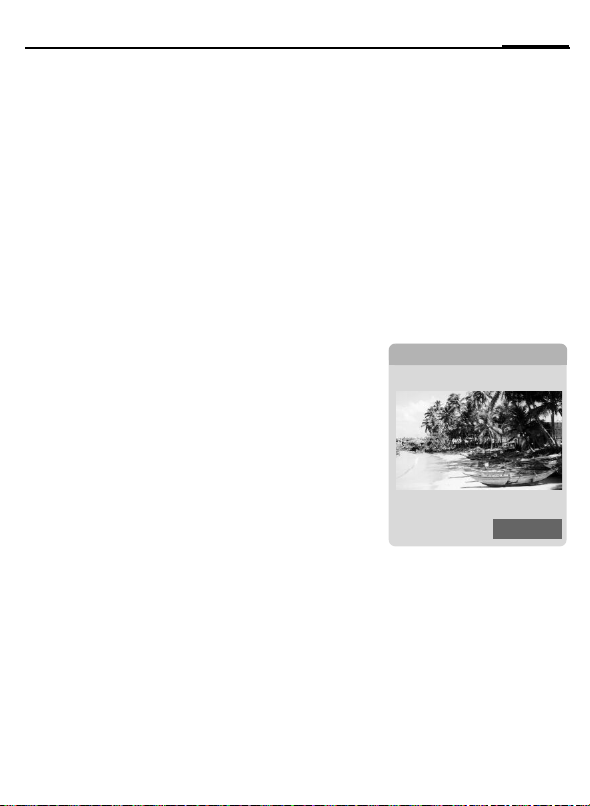
Das aktuelle (Vorschau-)Bild wird im
Display angezeigt. Sie sehen in der
ersten Zeile von links nach rechts:
Ù Helligkeit
Ú Zoomfaktor
Û Weißabgleich (S. 43)
× Blitzgerät angeschlossen.
R
Kamera starten im Bereitschaftszustand.
In der rechten oberen Ecke des Vorschaubildes wird die Anzahl der
noch möglichen Fotos in der gewählten Auflösung angezeigt. Die
Anzahl ist u.a. wesentlich vom Motiv
abhängig (notwendiger Speicherbedarf).
Unter dem Vorschaubild befindet
sich der Hinweis auf die gewählte
Auflösung bzw. im Videomodus die
verbrauchte und maximal vorhandene Aufnahmezeit für ein Video.
è
Kamera
ÙÚ ×
24
Premium
É
Optionen
î
41Kamera
Page 43

Kamera42
Foto-Modus
C Foto aufnehmen.
C
Das Foto wird unter einem Namen
mit Datum und Uhrzeit gespeichert.
Eingabe des Namens siehe Einstellun-
gen im Optionsmenü.
Einstellungen vor der Aufnahme:
F
I
Bildauflösung
Unabhängig von der Auflösung des
Vorschaubildes kann die Aufnahmequalität des Bildes in vier Stufen eingestellt werden. Die höchstmögliche
Auflösung beträgt 1280 × 960 Pixel.
Zur Erstellung eines eigenen Displayhintergrundbildes die Auflösung
Hintergrundbild auswählen (S. 79).
Die jeweilige Auflösung kann sich
in Abhängigkeit vom gewählten
Digitalzoom verringern.
Vorschaubild für das
nächste Foto angezeigen.
Helligkeit einstellen.
Zoomfaktor einstellen.
Video-Modus
Die Auflösung des Videomodus entspricht der des Vorschaubildes. Es
können zwei verschiedene Auflösungen eingestellt werden.
C
Videoaufnahme starten.
C Videoaufnahme beenden.
Während der Videoaufnahme erscheint ein roter Punkt rechts oben
im Display.
§Abspiel.§ Wiedergabe des Videos.
Blitz (Zubehör)
Ist der angeschlossene Blitz aktiv,
wird dies durch ein Symbol im Display dargestellt. Der Blitz wird permanent aufgeladen, wenn er an das
Telefon angesteckt und aktiviert ist.
Dies reduziert die Stand-by-Zeit.
×
Einstellungen siehe Optionsmenü.
Während des Ladevorgangs blinkt das Symbol.
Page 44
43Kamera
Kamera-Optionen b
Es werden je nach aktueller Situation
folgende Funktionen angeboten.
§Optionen§ Menü öffnen.
Einstellungen
Bilder
Andere
Videos
Mikrofon
ein
Blitz
benutzen
Selbstauslöser
Weissabgleich
(Standardfunktionen, siehe S. 16)
• Name für Aufnahmen
• Bildauflösung
• Farbmodus: Normal,
Sepia, Grautöne
• Speichermedium:
Media-Pool (S. 115)
oder RS MultiMedia-
Card (S. 116)
Liste der Fotos anzeigen.
Liste der Videos anzeigen.
Mikrofon ein-/ausschalten.
Auswahl zwischen:
Automatisch, Aus, RoteAugen
Die Aufnahme erfolgt ca.
15 Sekunden nach dem
Auslösen. Die letzten
5 Sekunden hören Sie jede
Sekunde einen Signalon.
Auswahl zwischen:
Automatisch, Indoor,
Outdoor
Weitere Informationen
Ê
Zuwenig Speicher vorhanden. Starten Sie den LöschAssistenten zum Löschen von
Daten (S. 85).
Alternativ können Daten auch
auf die RS MultiMediaCard
ausgelagert werden.
Page 45

Zentraler Eing.44
Zentraler Eing.
Der zentrale Eingangsordner verschafft Ihnen einen schnellen Überblick über die aktuell eingegangenen
Meldungen. So müssen Sie nicht
mehr alle Eingangsordner der verschiedenen Meldungsarten durchsehen. Alle Einträge sind nach Typ und
Zustand mit einem Symbol gekennzeichnet. Eine Übersicht der Symbole finden Sie auf S. 7.
Aufruf des zentralen Eingangsordners, z. B. bei Eingang einer neuen
SMS:
ç
E
Im zentralen Eingangsordner finden
Sie folgende Meldungsarten:
SMS, MMS, E-Mail
Systemmeldungen
Benachrichtigung über MMS, Entg.
Weckruf, Entg. Termine, Entg. Anrufe,
WAP-Push, Sprachmeldung
Datenobjekte
Klingeltöne, Bilder und Video, Kalen-
dereinträge, Notizen und Visitenkarte
C
Display-Taste unter dem
Symbol drücken.
Oder
im Bereitschaftszustand.
Mit dem Öffnen eines Eintrags wird die zugehörige
Anwendung gestartet.
Gelesene bzw. geöffnete Einträge,
werden nach einem einstellbaren
Zeitraum nur noch in den meldungsbezogenen Eingangslisten angezeigt
(siehe Einstellungen im Optionsmenü).
Zentraler Eing.-Optionen
§Optionen§ Menü öffnen.
E-Mail empf.
Einstellungen
Standardfunktionen, siehe S. 16)
Weitere Informationen
Von speziellen Servern erhalten Sie ggf.
Wap-Push-Meldungen. Diese können Informationen des Dienstabieters oder wichtige Daten, wie z. B. zur Einrichtung eines
Verbindungsprofils enthalten.
§Akzept.§ Start z. B. der automatischen
Eingestellten Zugang anwählen und alle E-Mails
übertragen.
Gelesene Einträge aus
Zentraler Eing. entfer-
nen:
Täglich, Niemals,
Sofort
Wurde Täglich gewählt,
den Zeitpunkt festlegen.
Einrichtung eines Verbindungsprofils.
Page 46

SMS
Mit Ihrem Telefon können Sie
extralange Textmeldungen
(max. 760 Zeichen) senden und
empfangen, die sich automatisch
aus mehreren „normalen“ SMS zusammensetzen (Verrechnung beachten).
Zusätzlich können Sie Bilder und
Töne in eine SMS einfügen.
Schreiben/senden
C
¢M¢Neu erstellen¢SMS
J
A
Ï
Text eingeben.
Informationen zum
Schreiben mit und ohne
T9 erhalten Sie im Kapitel
„Texteingabe“ (S. 20).
In der obersten Displayzeile wird angezeigt: Texteingabe-Status, Anzahl
der benötigten SMS, Anzahl der noch verfügbaren Zeichen.
Versandvorgang starten.
Rufnummer aus dem
/
J
Telefonbuch/Adressbuch
aussuchen oder eingeben.
§Gruppe§ Ggf. Gruppe aus-
wählen.
C
Bestätigen. Die SMS wird
zum Versand an das Service-Zentrum übertragen
und in der Liste Gesendet
gespeichert.
Text Optionen
§Optionen§ Menü öffnen.
Sichern
Bilder &
Töne
Textbausteine
Formatieren
Text
löschen
Senden
mit...
(Standardfunktionen, siehe S. 16)
Geschriebenen Text in der
Entwurfsliste speichern.
SMS mit Bildern, Animationen, Tönen ergänzen (siehe
nachfolgend).
Textbaustein einfügen
(S. 23).
Schriftgröße: Kl. Schrift,
Mittl. Schrift, Gr. Schrift
Unterstrich
Ausrichtung: Stdrd.Aus-
richt, Links, Zentriert,
Rechts
Markieren (Text mit dem
Joystick markieren)
Gesamten Text löschen.
SMS-Profil zum Versand
auswählen.
45SMS
Page 47

SMS46
Bilder & Töne
Senden Sie Bilder und Töne mit oder
ohne Begleittext.
Beachten Sie, dass diese geschützt
sein können (DRM, S. 14).
Das Texteingabefeld ist geöffnet:
§Optionen§ Menü öffnen.
I
I
C
I
Bei Standardanim./Standardtöne:
C
Bilder & Töne auswählen.
Das Menü enthält:
Standardanim.
Standardtöne
Eigene Animat.
Eigene Bilder
Eigene Töne
Liste auswählen.
Bestätigen. Der erste Eintrag des ausgewählten
Bereiches wird angezeigt.
Blättern bis zum gewünschten Eintrag.
Die Auswahl wird in die
SMS übernommen.
Bei Eigene Animat./Eigene Bilder/
Eigene Töne:
C
C
Eingefügte Bilder werden angezeigt,
Töne durch einen „Platzhalter“ abgebildet.
Die Auswahl wird angezeigt/wiedergegeben.
Die Auswahl wird in die
SMS übernommen.
SMS an Gruppe
Sie können eine SMS als „Rundschreiben“ an eine Empfängergruppe versenden.
§Optionen§ Menü öffnen.
Senden Auswählen.
§Gruppe§ Die Liste der Gruppen
I
C
C
wird angezeigt.
Gruppe auswählen.
Gruppe öffnen und alle/
einzelne Einträge markieren.
Nach einer Sicherheitsabfrage wird der Versand
gestartet.
Page 48
47SMS
Lesen
p
C
I
Antworten
Sie können sofort auf die aktuell geöffnete SMS antworten. Der neu hinzugefügte Text wird über dem erhaltenen Text angeordnet.
C
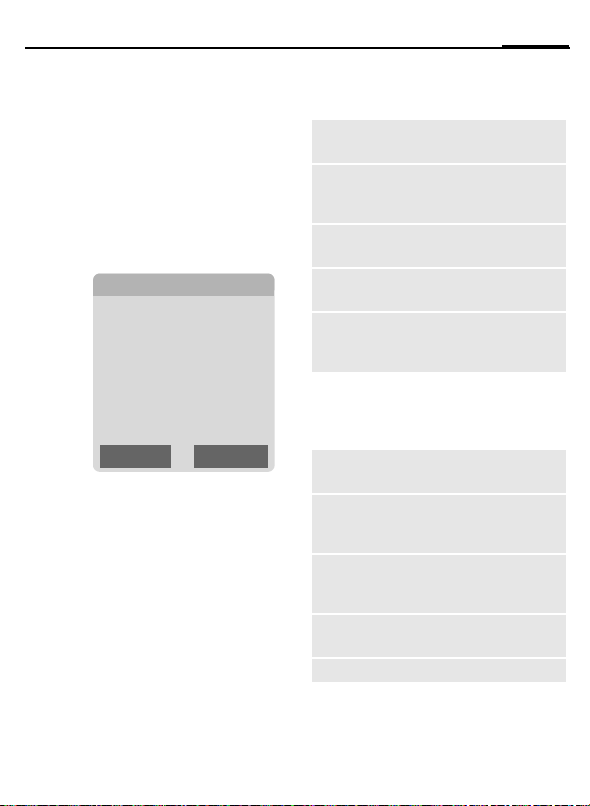
Hinweis im Display auf
eine neue SMS. Mit darunterliegender Displaytaste Zentraler Eing. (S. 44)
öffnen.
Lesen der SMS.
Zeilenweise in der SMS
blättern.
ç SMS
10.05.2004 19:42
+ 12398765431
Text der SMS . . .
Antwort
Direkt antworten.
ì Optionen
Antworten-Optionen
§Antwort§ Antwort-Menü öffnen.
Text erstellen
Ändern
Antwort ist JA
Antw.ist NEIN
Rückruf, Verspätung, Danke
Neuen Antworttext
erstellen.
Empfangene SMS ändern oder mit einem
neuen Text versehen.
Der SMS Antwort ist
JA hinzufügen.
Der SMS Antw.ist
NEIN hinzufügen.
Einen vorgefertigten
Text als Antwort an eine SMS anfügen.
Lesen-Optionen
§Optionen§ Antwort-Menü öffnen.
Antworten
Bilder & Töne
Text vergröß.
Archiv
(Standardfunktionen, siehe S. 16)
Siehe „AntwortenOptionen“ zuvor.
In der SMS enthaltenes Bild/enthaltenen
Ton speichern.
Textdarstellung
vergrößern oder
verkleinern.
SMS in das Archiv
verschieben.
Page 49
SMS48
Listen
Alle SMS werden je nach Status in
verschiedenen Listen gespeichert.
(Übersicht der Meldungssymbole,
siehe S. 7):
Eingang
C ¢M¢Eingang¢SMS
Die Liste der empfangenen SMS wird
angezeigt.
Entwurf
C ¢M¢Entwurf¢SMS
Die Liste der noch nicht gesendeten
SMS wird angezeigt.
Nicht gesendet
C ¢M¢Nicht gesendet¢SMS
Die Liste der noch nicht vollständig
gesendeten verketteten SMS wird
angezeigt. Der Versand kann nochmals gestartet werden.
Gesendet
C ¢M¢Gesendet¢SMS
Die Liste der gesendeten SMS wird
angezeigt.
SMS-Archiv
C ¢M¢SMS-Archiv
Es wird die Liste der im Telefon archivierten SMS angezeigt.
Listen-Optionen
Je nach Liste werden unterschiedliche Funktionen angeboten.
§Optionen§ Menü öffnen.
Senden
Senden
mit...
Archiv
(Standardfunktionen, siehe S. 16)
Eintrag senden, weiterleiten.
Auswahl eines SMS-Profils
für den Versand.
SMS in das Archiv ver-
schieben.
Page 50

49SMS
Einstellen
SMS-Signatur
M
C ¢
¢Einstellung
¢SMS¢SMS-Signatur
Sie können eine „Unterschrift“ mit
maximal 16 Zeichen Länge eingeben, die an jede SMS angehängt
wird. Ausgenommen bei §Antwort§
und beim Ändern einer bestehenden
SMS.
SMS-Profile
M
C ¢
¢Einstellung
¢SMS¢SMS-Profile
Max. 5 SMS-Profile sind einstellbar.
In diesen sind die Versandeigenschaften einer SMS festgelegt. Die
Voreinstellung entspricht der eingelegten SIM-Karte.
Profil aktivieren
I
Profil auswählen.
C Aktivieren.
Profil einstellen
I
§Ändern§ Zum Bearbeiten öffnen.
ServiceZentr.
Empfänger
Profil auswählen.
Rufnummern des ServiceZentrums wie vom Dienstanbieter mitgeteilt eintragen.
Standard-Empfänger für das
Profil eingeben.
Meldungstyp
Gültigkeit
StatusReport
=
Direkte
=
Antw.
SMS via
GPRS
=
Speich.n.
Send.
• Manuell: Abfrage bei jeder
Meldung.
• Standard-Text: Normale
SMS-Meldung.
• Fax: Versand via SMS.
• E-Mail: Versand via SMS.
• Neu: Die Code-Nr. erhalten
Sie ggf. vom Dienstanbieter.
Zeitraum, in dem das ServiceZentrum versucht, die Meldung zuzustellen:
Manuell, 1 Stunde,
3 Stunden, 6 Stunden,
1 Tag, 1 Woche,
Maximum*
* Maximaler Zeitraum, den der
Dienstanbieter zulässt.
Die erfolgte oder misslungene
Zustellung einer Meldung bestätigen lassen. Dieser Service ist evtl. kostenpflichtig.
Wenn aktiviert, kann der Empfänger der SMS seine direkte
Antwort über Ihr Service-Zentrum abwickeln lassen (Info
vom Dienstanbieter).
SMS automatisch via GPRS
versenden (S. 88).
Gesendete SMS in der Liste
Gesendet speichern.
Page 51

SMS50
Weiteres zu SMS
SMS-Versandinformation
Kann die Meldung nicht an das Service-Zentrum übermittelt werden,
wird eine Wiederholungsmöglichkeit angeboten. Schlägt auch dieser
Versuch fehl, wenden Sie sich an den
Dienstanbieter. Der Hinweis Nach-
richt gesendet! zeigt nur die Übertra-
gung an das Service-Zentrum an.
Dieses versucht in einem bestimmten Zeitraum, die Meldung zuzustellen.
Siehe auch Gültigkeit (S. 49).
Rufnummer in SMS
Im Text §markiert§ dargestellte Rufnummern können gewählt (
oder im Telefonbuch/Adressbuch gespeichert werden.
A
)
Download von Klingeltönen
und Logos
Sie können Links zum Download von
Klingeltönen, Logos, Screensavern,
Animationen und Informationen zu
Anwendungen mit einer SMS empfangen. Diesen Link bitte markieren
und durch Drücken der Verbindungstaste
A den Download starten.
Bitte stellen Sie sicher, dass der Einwahlzugang konfiguriert ist (S. 92).
Beachten Sie, dass die zu ladenden
Objekte geschützt sein können
(DRM, S. 14).
ã SIM-Speicher voll
Blinkt das Meldungssymbol, ist der
SIM-Speicher voll. Es können keine
SMS mehr empfangen werden.
Sie müssen Meldungen löschen
oder auf die RS MultiMediaCard
auslagern.
Page 52

MMS
Der Multimedia Messaging Service
ermöglicht es, Texte, Bilder/Videos
und Töne in einer kombinierten
Nachricht an ein anderes Mobiltelefon oder an einen E-Mail-Empfänger
zu verschicken. Alle Elemente einer
MMS werden in Form einer
„Diashow“ zusammengefasst.
Je nach Einstellung Ihres Telefons
empfangen Sie die komplette Meldung automatisch bzw. nur einen
Hinweis auf eine im Netz gespeicherte MMS mit Absenderangabe und
Größe. Diese laden Sie dann anschließend zum Lesen in Ihr Telefon.
Fragen Sie Ihren Dienstanbieter, ob
er diesen Service anbietet. Ggf. müssen Sie sich dafür gesondert registrieren lassen.
Erstellen
C ¢M¢Neu erstellen¢MMS
Eine MMS besteht aus dem Adresskopf und dem Inhalt.
Eine MMS Meldung kann aus einer
Abfolge von Seiten bestehen. Jede
Seite kann einen Text, ein Bild/Video
und einen Ton enthalten. Beachten
Sie bitte, dass Bilder und Töne geschützt sein können (DRM, S. 14).
Texte schreiben Sie mit T9-Unterstützung (S. 20).
Bilder und Videos nehmen Sie mit der
integrierten Kamera auf und/oder laden sie aus dem Media-Pool (S. 115).
Töne nehmen Sie mit dem Soundrecorder auf und/oder laden sie aus
dem Media-Pool (S. 115).
Zuerst wählen Sie ein Objekt zur Bearbeitung aus, das der ersten Seite
der MMS hinzugefügt werden soll:
Bilder/Videos
Beschränkungen der Bildgrößen
können in den Benutzereinstellungen eingestellt werden.
<Bild> Auswählen.
C
Bild einfügen
Liste zur Auswahl eines Bildes
öffnen.
Video einfügen
Liste zur Auswahl eines Videos
öffnen.
Kamera
Kamera aktivieren, um ein Foto oder
Video für die MMS aufzunehmen
(S. 41).
R
Öffnen
Bild anzeigen.
Löschen
Eingefügtes Bild/Video löschen.
Bild-/Video-Funktionen
anzeigen:
Auch möglich.
51MMS
Page 53

MMS52
Sichern
Bild/Video für spätere Verwendung
speichern.
Eigenschaften
Eigenschaften anzeigen, auch evtl.
Einschränkungen in den Nutzungsrechten (S. 14).
Töne
<Ton> Auswählen.
C
Ton einfügen
Liste zur Auswahl eines Tons öffnen.
Aufnehmen
Tonaufzeichnung aktivieren, um
Töne aufzunehmen (S. 109).
m
Öffnen
Ton wiedergeben.
Löschen
Eingefügten Ton löschen.
Sichern
Ton für spätere Verwendung speichern.
Eigenschaften
Anzeige der Eigenschaften, auch
von evtl. Einschränkungen in den
Nutzungsrechten (S. 14).
Ton-Funktionen
anzeigen:
Auch möglich.
Text
<Text> Auswählen und Text
C
Einfügen aus..
Einfügen von wahlweise:
Textbausteine, Lesezeichen,
Einf. aus d
Text löschen
Text der aktuellen Seite löschen.
Sichern
Text der Seite als Textmodul
speichern.
Texteingabe
Einstellungen zu T9:
T9 bevorzugt, Eing.-Sprache
Markieren
Textbearbeitung zusammen mit
Kopieren und Einfügen.
schreiben.
Die Text-Funktionen wer-
den angezeigt (siehe auch
S. 20):
Page 54

53MMS
Erstellungs-Optionen
§Optionen§ Menü öffnen.
Sende MMS
Abspielen
Bild...
Ton...
Text...
Seite
Eigenschaften
MMS versenden.
Gesamte MMS auf dem
Display abspielen.
Siehe S. 51.
Siehe S. 52.
Siehe S. 52.
Seite hinzufüg.: Neue Sei-
te hinter der aktuellen Seite
einfügen.
Seite löschen: Aktuelle
Seite löschen.
Seitenliste: Verfügbare
Seiten anzeigen.
Zeiteinteilung: Zeitlichen
Ablauf der MMS-Präsentation einstellen:
• Seitendauer:
Automatisch oder
Manuell
• Seite zeigen:
Nur wenn zuvor Manuell
gesetzt. Eingabe der
Standzeit einer Seite.
Versandparameter eingeben (S. 55).
Als Vorlage
Layout
Farben
(Standardfunktionen, siehe S. 16)
Erstellte MMS als Vorlage
speichern. Siehe auch
nachfolgend.
Auswahl aus vier möglichen Layouts:
Text über, unter, links oder
rechts des Bildes.
Auswahl der Farben für:
• Nachricht
• Seite
• Bild
• Text-Hintergr.
• Textfarbe
Vorlagen
C ¢M¢MMS-Vorlagen
Vorlagen zu MMS sind gespeicherte
MMS ohne Adressteil, die als neue
MMS versendet oder als Teil einer
neuen MMS genutzt werden können. Es können maximal 10 Vorlagen gespeichert werden.
Vorlagen erstellen Sie durch Anlegen
einer neuen MMS oder Nutzung einer empfangenen MMS.
§Optionen§ Menü öffnen und Als
Vorlage auswählen.
Page 55

MMS54
Versenden
Die Seite(n) der neuen MMS ist
(sind) bereits erstellt und die MMS
wird angezeigt.
A
Betreff: Eingabe einer kurzen
Senden an: Eingabe einer/mehrerer
Größe: Anzeige der Größe der ak-
A
C
Adresseingabe öffnen.
ç MMS
Betreff:
Viele Grüße aus München
Senden an:
+1234567654321
Größe:
85 KB
|
Þßá
]ì
Beschreibung.
Rufnummer(n)/E-MailAdresse(n).
Optionen
Ï Aus Adressbuch
einfügen.
tuellen MMS in Kilobyte
(KB).
Versandvorgang starten.
Nach der Bestätigung
wird die MMS versendet.
Erweiterte Adressfelder
I
Mehr: Zusätzliche Adressfelder
Cc: Adresse(n) von Kopie-
Bcc: Adresse(n) von Kopie-
Anhänge: Einfügen von Anhängen.
Datum: Erstellungsdatum.
Zustellzeit benutz.:
Symbole für Statusinformationen
Þ
ß
á
Nach unten blättern.
bereitstellen.
Empfänger(n).
Empfänger(n), die für die
anderen Empfänger nicht
sichtbar sind.
Vorgegebene Versandzeit benutzen. Wenn §Ja§:
Ausstellungsdatum:
Versanddatum.
Zustellzeit:
Versandzeitpunkt.
Priorität
Sendebericht
Enthält DRM (S. 14).
Page 56
55MMS
Versand-Optionen
§Optionen§ Menü öffnen.
Sende MMS
Abspielen
Ändern
Empf.
hinzuf.
Empf.
löschen
Anhang
hinzuf.
Seitenliste
Als Vorlage
(Standardfunktionen, siehe S. 16)
MMS versenden.
Gesamte MMS auf dem
Display abspielen.
Objektauswahl zum Ändern
eines Objekts anzeigen.
Empfänger aus dem aktuel-
len Adressverzeichnis
einfügen.
Einzelnen Empfänger
löschen.
Anhang anfügen:
• Datei
• Visitenkarte
• Termin
Seiten der MMS zum Be-
trachten und/oder Ändern
anzeigen.
Erstellte MMS als Vorlage
speichern.
Empfangen
Eine MMS kann, je nach Einstellung
(S. 57), auf zwei Arten empfangen
werden:
Komplette Übertragung
Die MMS wird komplett auf Ihr Telefon übertragen. Dies kann bei umfangreichen MMS entsprechend
lange dauern.
ç
<
Vorab-Benachrichtigung
Sie erhalten eine Benachrichtigung,
dass eine MMS zum Empfang bereitsteht.
w
<
§Annehm.§ Die komplette MMS wird
§OK§ Anzeige in Zentraler Eing.
Anzeige im Display.
Empfang starten. Die
MMS wird übertragen.
Anzeige im Display.
Lesen der Benachrichtigung. Anzeige der Größe
der MMS in KB.
übertragen.
Page 57

MMS56
Lesen
Eine MMS ist komplett empfangen.
I
C
Tastenfunktionen beim Abspielen:
E
D
I
C/
Nach dem Ablauf der MMS werden
die Nachrichtendetails angezeigt.
Betreff: Beschreibung der MMS.
Von: Absenderangabe
Größe: Größe der MMS in KB.
Erweiterte Adressfelder
I
Mehr: Weitere Eingabefelder:
Cc: Kopie-Empfänger
Anhänge: Anhänge speichern.
Datum: Empfangsdatum
Symbole für Statusinformationen
(siehe S. 54).
Auswahl der MMS.
Automatisches Abspielen
der MMS starten.
Zur nächsten Seite.
Einmal kurz drücken, zum
Anfang der aktuellen Seite, zweimal kurz drücken
zur vorherigen Seite
/kl Lautstärke einstellen.
Beenden.
B
Nach unten blättern.
Listen
Alle MMS werden in vier verschiedenen Listen gespeichert (Übersicht
der Meldungssymbole, siehe S. 7):
Eingang
C ¢M¢Eingang¢MMS
Die Liste der empfangenen MMS und
Benachrichtigungen wird angezeigt.
Um eine MMS nachträglich zu empfangen, die Benachrichtigung öffnen
und §Annehm.§ drücken.
Entwurf
C ¢M¢Entwurf¢MMS
Die Liste der gespeicherten Entwürfe
wird angezeigt.
Nicht gesendet
C ¢M¢Nicht gesendet¢MMS
Die Liste der noch nicht erfolgreich
gesendeten MMS wird angezeigt.
Gesendet
C ¢M¢Gesendet¢MMS
Die Liste der gesendeten MMS wird
angezeigt.
Page 58
57MMS
Listen-Optionen
Je nach Liste/Situation werden unterschiedliche Funktionen angeboten.
§Optionen§ Menü öffnen.
Abspielen
Ändern
Anzeigen
Sende MMS
MMS antwort.
MMS weiterl.
Eigenschaften
Alle MMS empf
(Standardfunktionen, siehe S. 16)
MMS auf dem Display
abspielen.
MMS zur Bearbeitung
anzeigen.
MMS nur zum Betrachten (schreibgeschützt)
anzeigen.
MMS versenden.
Empfangene MMS
direkt beantworten.
Empfänger zur Weiter-
leitung eingeben.
Meldungsparameter
anzeigen.
Alle neuen MMS sofort
übertragen.
Einstellen
C ¢M¢Einstellung ¢MMS
¢Funktion auswählen.
MMS-Profil:
Es sind 6 MMS-Profile einstellbar
(5 im Telefonspeicher, eines auf der
SIM-Karte), in denen die Versandeigenschaften festgelegt werden. In
den meisten Fällen ist die Einstellung bereits erfolgt. Andernfalls fragen Sie bitte Ihren Dienstanbieter.
Profil aktivieren
I
§Optionen§ Menü öffnen und Aktivie-
Profil einstellen
I
§Optionen§ Menü öffnen und Einst.
Profil auswählen.
ren auswählen.
Profil auswählen.
ändern auswählen.
Page 59

MMS58
Benutzereinst.
Stellen Sie den MMS-Versand nach
Ihren Wünschen ein:
Sendebericht:
Lesebestätigung:
Standardpriorität:
Gültigkeit:
Früheste
Lieferzeit:
Zustellbestätigung für
versendete Meldungen
anfordern.
Bestätigung anfordern,
dass die MMS gelesen
wurde.
Versandpriorität:
Normal, Hoch, Gering
Zeitraum auswählen, in
dem das Service-Zentrum
versucht, die Meldung zuzustellen:
Manuell, 1 Stunde,
3 Stunden, 6 Stunden,
1 Tag, 1 Woche,
Maximum*
* Maximaler Zeitraum, den
der Dienstanbieter zulässt.
Übertragung vom ServiceZentrum an den Empfänger:
Umgehend, Morgen
Standarddauer:
Abfrage:
Spam-Filter:
Größenan-
=
gabe:
Anzeigedauer einer MMSSeite (Standardvorgabe).
Empfang der kompletten
MMS oder nur der Benachrichtigung:
Umgehend
Sofort die komplette MMS
empfangen.
Auto.Heimnetz
Sofort im Heimatnetz die
komplette MMS empfangen.
Manuell
Nur die Benachrichtigung
empfangen.
Einstellungen zum Empfang von Werbe-MMS.
Max. Meldungsgröße und
die Behandlung der Meldung einstellen.
Page 60

Ihr Telefon verfügt über ein E-MailProgramm (Client). Damit können
Sie E-Mails schreiben und empfangen.
Schreiben
C ¢M¢Neu erstellen¢E-Mail
Geben Sie die Adressdaten zur E-Mail
ein:
Senden an: Eingabe einer/mehrerer
E-Mail-Adresse(n).
Ï Aus Adressbuch/
Telefonbuch einfügen.
Betreff: Eingabe des Titels
der E-Mail (max.
255 Zeichen).
Inhalt Eingabe des Textes.
Zum Versenden:
§Optionen§ Menü öffnen.
E-Mail senden
Auswählen.
Oder
Alle Felder Weitere Eingabefelder
öffnen.
Cc: Adresse(n) von Kopie-
Empfänger(n).
Bcc: Adresse(n) von Kopie-
Empfänger(n), die für die
anderen Empfänger nicht
sichtbar sind.
Anhänge: Einfügen von Anhängen,
z. B. Bilder oder Töne.
Optionen
Je nach aktueller Position der
Schreibmarke werden unterschiedliche Funktionen angeboten.
§Optionen§ Menü öffnen.
E-Mail senden
Später senden
Sichern
Empf. hinzuf.
Zeile löschen
Einfügen aus..
E-Mail versenden.
E-Mail in die Liste Nicht
gesendet übertragen.
E-Mail in der Liste Ent-
wurf speichern.
Einen Empfänger aus
dem aktuellen Adressverzeichnis einfügen.
Aktuelle Zeile löschen.
Textbausteine
Lesezeichen
Ï Aus Adressbuch/
Telefonbuch einfügen.
Anhang hinzuf.
Text löschen
Texteingabe
Media-Pool zur Aus-
wahl öffnen. Beachten
Sie bitte, dass Bilder
und Töne geschützt
sein können (DRM,
S. 14).
Gesamten Text
löschen.
• T9 bevorzugt
• Eing.-Sprache
59E-Mail
Page 61

E-Mail60
Empfangen/lesen
C ¢M¢Eingang
¢Funktion auswählen.
Bevor eine E-Mail gelesen werden
kann, muss sie vom Server abgeholt
werden. Sie haben zwei Möglichkeiten:
E-Mail abrufen
Es wird nur der Nachrichtenkopf in
Zentraler Eing. (S. 44) übertragen. Sie
können anschließend entscheiden,
ob Sie den Inhalt ebenfalls empfangen wollen:
§Optionen§ Menü öffnen und Inhalt
abrufen auswählen.
oder die E-Mail auf dem Server löschen wollen:
§Optionen§ Menü öffnen und Auf Serv.
lösch auswählen.
Senden/Empf.
Der eingestellte Zugang wird angewählt und alle E-Mails werden in
Zentraler Eing. (S. 44) übertragen.
Gleichzeitig werden fertige E-Mails
aus der Liste Nicht gesendet übertragen.
Anhänge
Enthält die E-Mail Anhänge, können
diese im Media-Pool (S. 115) gespeichert werden.
§Optionen§ Menü öffnen und Anl.
speichern auswählen.
Listen
Alle E-Mails werden je nach Status in
verschiedenen Listen gespeichert
(Übersicht der Meldungssymbole,
siehe S. 7):
Eingang
C ¢M¢Eingang¢E-Mail
Die Liste der empfangenen E-Mails
wird angezeigt.
Entwurf
C ¢M¢Entwurf¢E-Mail
Die Liste der noch nicht gesendeten
E-Mails wird angezeigt.
Nicht gesendet
C ¢M¢Nicht gesendet¢E-Mail
Die Liste der noch nicht gesendeten
E-Mails wird angezeigt.
Gesendet
C ¢M¢Gesendet¢E-Mail
Die Liste der gesendeten E-Mails
wird angezeigt.
Page 62
61E-Mail
Listen-Optionen
Je nach Liste werden unterschiedliche Funktionen angeboten.
§Optionen§ Menü öffnen.
E-Mail
abrufen
Inhalt
abrufen
Auf Serv.
lösch
(Standardfunktionen, siehe S. 16)
Nur den Nachrichtenkopf in
Zentraler Eing. (S. 44)
übertragen.
Inhalt vom Server abholen,
falls nur der Nachrichtenkopf empfangen wurde.
Inhalt am Server löschen,
falls nur der Nachrichtenkopf empfangen wurde.
Einstellen
C ¢M¢Einstellung ¢E-Mail
Vor der Nutzung müssen der Zugang
zum Server sowie die E-Mail-Parameter eingestellt sein. Diese Daten sind
meistens bereits eingetragen. Ansonsten erhalten Sie diese Angaben
von Ihrem Dienstanbieter. Siehe
auch im Internet unter:
www.siemens-mobile.com/s65
E-Mail-Konten
I
Konto auswählen.
C Öffnen.
Zugang aktivieren
I
Zugang auswählen.
C Zugang aktivieren.
Zugang einstellen
I
§Ändern§ Bearbeitung starten und
Allgemein
Eingabe einer E-Mail-Adresse, an die
immer eine Bcc (Blind Carbon Copy)
versendet wird.
Zugang oder <Leer> auswählen.
die Datenfelder gemäß
der Vorlage vom Dienstanbieter ausfüllen.
Page 63

Sprachmeldung/Mailbox62
Sprachmeldung/Mailbox
C
¢M¢Einstellungen
¢Sprachmeldung
Die meisten Dienstanbieter stellen
eine Mailbox zur Verfügung, in der
ein Anrufer eine Sprachmeldung für
Sie hinterlassen kann, wenn
• Ihr Telefon ausgeschaltet oder
nicht empfangsbereit ist,
• Sie nicht antworten wollen,
• Sie gerade telefonieren (und An-
klopfen (S. 83) nicht aktiviert ist).
Ist die Mailbox nicht im Standardangebot enthalten, müssen Sie sich dafür registrieren lassen und evtl. manuell Einstellungen vornehmen. Der
folgende Ablauf kann, je nach Dienstanbieter, unterschiedlich sein.
Einstellungen b
Sie erhalten vom Dienstanbieter
zwei Rufnummern:
Mailbox-Rufnummer speichern
Diese Rufnummer rufen Sie an, um
die hinterlassenen Sprachmeldungen anzuhören.
C ¢M¢Einstellungen
¢Sprachmeldung
Rufnummer aus Telefon-
/
Ï
J
buch/Adressbuch auswählen oder
eingeben/ändern.
§OK§ Bestätigen.
Umleitungs-Rufnummer speichern
An diese Rufnummer werden die Anrufe umgeleitet.
C ¢
J
§OK§ Die Anmeldung beim Netz
Anhören b
Eine neue Sprachmeldung kann – je
nach Dienstanbieter – wie folgt angekündigt werden:
À
ç
Sie erhalten einen Anruf mit einer
automatischen Ansage.
Rufen Sie Ihre Mailbox an und lassen
Sie sich die Meldung(en) ausgeben.
1
T
¢Tel.-Einstell.
¢Umleitung
¢z. B. Unbeantw.Rufe¢Setzen
Rufnummer eingeben.
wird nach einigen Sekunden bestätigt.
Symbol mit Signalton.
Oder
Hinweis per SMS.
Oder
Lang drücken (ggf. einma-
lig Mailbox-Rufnummer
eingeben). Je nach
Dienstanbieter mit §OK§
und §Mailbox§ bestätigen.
Page 64

63Inst. Message
Inst. Message
Mit Inst. Message können Sie Text,
Audioclips, Bilder und Dateien direkt
an eines oder mehrere Endgeräte
(Mobiltelefon, PC) übertragen und
empfangen. Diese Funktion wird
nicht von allen Dienstanbietern angeboten. Bitte fragen Sie Ihren
Dienstanbieter.
Ihre Dialogpartner werden in Kontaktlisten eingetragen. Nach dem
Verbindungsaufbau wird in diesen
Listen angezeigt, wer erreichbar ist,
ob er/sie gestört werden möchte und
in welcher Stimmung er/sie gerade
ist.
GPRS muss eingeschaltet sein!
b
C ¢M¢Inst. Message
Startmenü
Login Anwahl des Zugangs über
Nachr. Verlauf
Einstellungen
Beenden Anwendung beenden.
den der Dialog abläuft
oder
Zugang: auswählen
(S. 68).
Lesen der Nachrichten der
letzten Sitzung.
Einstellungen zu Ihrer Repräsentanz, den Anwendungen und Servern.
Schnelleinstieg ...
Anwahl des Zugangs (S. 68)
C ¢M¢Inst. Message¢Login
Die aktuelle Kontaktliste oder die
Übersicht wird angezeigt (ggf. zuvor
Zugang einstellen, S. 68).
Eigenen Status festlegen (S. 69)
§Optionen§ Menü öffnen.
Meine Einstell.
B
Auswählen und Eingaben
vornehmen.
Zurück zur Kontaktliste.
Neuen Kontakt eingeben
§Optionen§ Menü öffnen.
Einstellen Auswählen, dann
Kontakt hinzu.
B
auswählen und zumindest die Benutzerkennung eintragen.
Zurück zur Kontaktliste.
Chat mit neuem Kontakt (S. 67)
I
Auswahl des Kontakts.
C Chat starten.
C Editor öffnen.
J
Text schreiben.
C Text senden ...
... und so weiter.
Page 65

Inst. Message64
Login
C ¢M¢Inst. Message¢Login
Anwahl des zuletzt genutzten Zugangs (siehe auch Automatischer
Login: S. 69).
Kontaktlisten
Nach Herstellen der Verbindung
wird die Kontaktliste oder ggf. die
Übersicht der Kontaktlisten zur Auswahl angezeigt.
In der Kontaktliste finden Sie eine
Übersicht der zuletzt geführten Kontakte. Beim ersten Login wird ggf. eine „leere“ Kontaktliste vom Server
generiert.
Anzeigen in der Liste:
-Unterhaltung
Anzeige der Online-Kontakte, für die
Meldungen vorliegen.
-Online
Online-Kontakte, mit denen momentan keine Konversation stattfindet.
-Gruppe
Gruppen für den gemeinsamen Chat
mit mehreren Kontakten.
-Offline
Kontakte, die zur Zeit nicht online
sind.
b
Kontakt verwalten
I
§Optionen§ Menü öffnen.
Einstellen Auswählen.
Kontakte
Je nach Auswahl werden verschiedene Funktionen angeboten.
Kontakt hinzu.
Kontakt such.
Kontakt lösch.
Kontakt block.
Auswahl eines Kontaktes.
Benutzer-ID:
Eindeutigen Benutzernamen (Login-Name) eingeben.
Spitzname:
Eigenen Spitznamen für
den Kontakt eingeben.
Freund:
Der Kontakt erhält den
Status Freund: und
damit Zugriff auf persönliche Informationen
(S. 69).
Kontakt suchen.
Kontakt aus der Liste
löschen.
Vom Kontakt werden kei-
ne Meldungen mehr
empfangen und er erhält
keine Statusinformation
von Ihnen. Die Funktion
wirkt für alle Ihre Listen.
Page 66

65Inst. Message
Gruppen verwalten b
I
§Optionen§ Menü öffnen.
Einstellen Auswählen.
Grp. verwalten
Je nach Auswahl werden verschiedene Funktionen angeboten.
Mitglied
hinzu.
Mitglied such.
Einladen
Mitglied
lösch.
Gruppe
hinzuf.
Gruppe
suchen
Auswahl einer der selbst
angelegten Gruppen.
Neues Gruppenmitglied
einfügen, siehe auch
Kontakt hinzu.
Gruppenmitglied suchen.
Einladung an die Kontakte
einer eigenen Gruppe
zum Chat.
Kontakt aus der Mitgliederliste der Gruppe
löschen.
Neue Gruppe hinzufügen.
Gruppe auf dem Server
suchen (auch nicht mehr
in der Liste verwaltete
Gruppen).
Gruppe
erstell.
Gruppe
löschen
Gruppen-ID:
Eindeutige Gruppenbezeichnung eingeben.
Name:
Name der Gruppe.
Thema:
Thema der Gruppe.
Suchbar:
Gruppe kann von anderen
gesucht werden.
Willkommensnachr.:
Begrüßungstext
eingeben.
Gruppe löschen.
Page 67
Inst. Message66
Neue Kontaktliste erstellen
Die aktuelle Kontaktliste wird
angezeigt.
§Optionen§ Menü öffnen.
Kontaktlisten
Vorhandene Kontaktlisten werden angezeigt.
§Optionen§ Menü öffnen.
Erstellen Auswählen.
Kontaktlisten-ID:
Der Kontaktliste einen
eindeutigen Namen
geben.
Name: Selbsterklärenden Namen
vergeben.
C Bestätigen.
Kontaktlisten-Optionen
§Optionen§ Menü öffnen.
Details =
Meine Einstell.
Einstellen
Kontaktlisten
Block.Kontakte
Anwend.-Einst.
Unterbrechen
Abmelden
Hilfe
Zusatzinformationen
zum Kontakt oder zur
Gruppe.
Angaben zum aktuellen
persönlichen Status
(S. 69).
Funktionen zur Verwaltung eines Kontaktes
oder einer Gruppe.
Kontaktlisten zur Auswahl anzeigen.
Alle gesperrten Kontakte anzeigen. Möglichkeit zum Entsperren.
Anwendung einstellen
(S. 69).
Anwendung beenden,
die Verbíndung zum
Server bleibt bestehen.
Vom Server abmelden
und zurück zum Startmenü.
Hilfetext anzeigen.
Page 68

67Inst. Message
Inst. Message starten
Eine Kontaktliste muss angezeigt
sein.
I
C
Auswahl eines Kontakts
oder einer Gruppe.
Start der Kommunikation
mit dem Kontakt.
Die Seite wird in Inst.
Message angezeigt. Beim
Chat mit einer Gruppe
steht vor jedem Beitrag
der Name des Absenders.
C Editor öffnen.
J
C
Sie können natürlich auch Meldungen von Ihnen unbekannten Kontakten bekommen. Sie werden im
Display darauf hingewiesen und
können dann in den Chat wechseln
oder diesen ignorieren bzw.
blockieren.
Text schreiben.
Text senden. Die Anzeige
in Inst. Message erfolgt
nach kurzer Zeit.
Optionen (Einzelkontakt)
§Optionen§ Menü öffnen.
Sound
senden
Bild senden
=
Sonst.
senden
Details
Alles
löschen
Kontakt
block.
Auswahl und Versand ei-
=
ner Melodie/eines Tons
aus der Liste (DRM, S. 14).
Auswahl und Versand eines Bildes aus der Liste
(DRM, S. 14).
Beliebige Datei versenden.
=
Angaben zum Kontakt,
soweit von diesem zugelassen.
Alle Texte des aktuellen
Chat löschen.
Vom Kontakt werden keine
Meldungen mehr empfangen und er erhält keine
Statusinformation von
Ihnen.
Die Funktion wirkt für alle
Ihre Listen.
Page 69

Inst. Message68
Optionen (Gruppenkontakt) b
§Optionen§ Menü öffnen.
Gruppe
verlas.
Details
Alles
löschen
Gruppe verlassen.
Angaben zur Gruppe:
Gruppen-ID:, Name:,
Thema:, Eigentümer:
Alle Texte des aktuellen
Chat löschen.
Empfang von Objekten b
Werden Ihnen im Verlauf eines Dialogs Töne oder Bilder zugesandt,
werden Sie im Display darüber informiert.
§Annehm.§ Empfang akzeptieren
oder
§Abweis.§ Empfang zurückweisen.
Nachr. Verlauf
C ¢M¢Inst. Message
¢Nachr. Verlauf
Die Nachrichten der letzten Sitzung
werden angezeigt. Sie können die
Beiträge lesen und löschen.
Voraussetzung: Es darf keine Verbindung mehr zum Server bestehen,
siehe Unterbrechen (S. 66) und Auto-
matischer Login: (S. 69).
Einstellen
C ¢M¢Inst. Message
¢Einstellungen
¢Funktion auswählen.
Zugang
Die Liste der vorhandenen Zugänge
wird angezeigt.
Auswahl eines Zugangs
/
C
I
Oder
<Neuer Eintr.>/Zugangseinst.
Zugang einrichten oder Einstellungen ändern, wie vom Dienstanbieter
vorgegeben. Je nach Dienstanbieter
evtl. auch nicht veränderbar.
Name:
URL:
Benutzer-ID:
Passwort:
zum Verbindungsaufbau.
b
Name des Zugangs.
URL eingeben, z. B.
http://www.abc.com
Eindeutigen Benutzer-
namen (Login-Name)
eingeben.
Passwort eingeben
(verdeckt angezeigt).
Page 70

69Inst. Message
Meine Einstell.
Angaben zum aktuellen persönlichen Status:
Alias:
Name in
Gruppe:
Gemütszustand:
Statustext:
Verfügbarkeit:
Mobiltelefon:
§Optionen§ Legen Sie für jede Einstel-
Eigener Alias-Name, unter
dem man auf dem Server
gefunden wird.
Name, der in Gruppen angezeigt wird.
Angaben zur eigenen Stimmung, wie z. B.
Glücklich, Traurig,
Schläfrig usw.
Beliebige Textinformation,
z. B. „Bin zuhause“.
Verfügbarkeit:
Verfügbar, Nicht verfügb., Diskret
Eingabe der Rufnummer
mit intern. Vorwahl.
lung fest, wer Ihre persönlichen Angaben sehen
darf:
Öffentlich
Alle Kontakte.
Privat
Mit Freund: (S. 64) bezeichnete Kontakte.
Unsichtbar
Niemand.
Anwend.-Einst.
Einstellungen zur genutzten Anwendung:
Automatischer Login:
Wartezeit:
NachrichtenInfo:/OnlineInfo:
Automatische Anwahl
des zuletzt benutzten
Zugangs.
Zeit ohne Aktion, nach
der die Anwendung beendet wird. Die Verbindung zum Server bleibt
aber erhalten.
Signalisierung des Empfangs von Meldungen:
Ja/Nein
Signalisierung durch:
• Ton
• Vibration
• Pop-Up
Popup-Fenster zugelassen: Ja/Nein
Page 71

CB-Service70
CB-Service
C
¢M¢Einstellungen
¢CB-Service
Einige Dienstanbieter bieten Informationsdienste (Info-Kanäle, Cell
Broadcast) an. Ist der Empfang eingeschaltet, erhalten Sie Meldungen
zu den aktivierten Themen Ihrer
Themenliste.
CB-Meldungen werden im Bereitschaftszustand angezeigt, längere
Texte automatisch durchgeblättert.
CB empfangen
Hier schalten Sie den CB-Dienst ein
und aus. Ist er aktiviert, verringert
sich die Stand-by-Zeit des Telefons.
Themenliste
Übernehmen Sie in diese persönliche Liste Themen aus dem ThemenIndex. 10 Einträge können mit Kanalnummer (ID) und ggf. Namen
selbst eingetragen werden.
Neues Thema
• Ist kein Themen-Index vorhanden,
• Wurde der Themen-Index bereits
Auswählen.
ein Thema mit seiner Kanalnummer eingeben und mit §OK§ bestätigen.
übertragen, ein Thema auswählen
und über §Optionen§ aktivieren.
Thema Auswählen
§Optionen§ Listen-Menü öffnen.
Ein ausgewähltes Thema kann angesehen, aktiviert/deaktiviert, bearbeitet und gelöscht werden.
CB-Sprachen
Empfangen Sie Infodienst-Meldungen nur in einer bestimmten oder in
allen Sprachen.
Displayanzeigen
Ö, Õ Thema aktiviert/deaktiviert.
p
q
Neue Meldungen zum Thema
vorhanden.
Meldungen bereits gelesen.
Text vergröß.
Die Darstellung der Displaytexte
kann für den gesamten Meldungsbereich in drei Größen fest eingestellt
werden:
Standard Mittlere Schriftgöße
Zoom + Große Schrift
Zoom - Kleine Schrift
Page 72

Surf & Fun
Holen Sie sich die neuesten Informationen aus dem Internet, die auf die
Anzeigemöglichkeiten des Telefons
genau abgestimmt sind. Außerdem
können Sie sich Spiele und Anwendungen in Ihr Telefon laden. Der
Internetzugang erfordert unter Umständen die Registrierung beim
Dienstanbieter.
Zugang zum Dienstanbieter
Direkter Aufruf des Browsers mit der
URL Ihres Dienstanbieters.
Internet
O
C ¢
Mit dem Funktionsaufruf wird der
Browser mit der voreingestellten Option gestartet (Browser-Einstellungen,
S. 72; evtl. vom Dienstanbieter festgelegt/vorbelegt).
¢Internet
Browsermenü
§Optionen§ Menü öffnen.
Startseite
Lesezeichen
Gehe zu...
Neu laden
URL
anzeigen
Verlauf
Auflegen
Datei
Einstellungen
Beenden
Die voreingestellte Startseite des aktuellen Profils
aufrufen.
Lesezeichen auflisten
Im Telefon gespeicherte
Liste der Lesezeichen anzeigen.
Seite markieren
Die aktuelle Seite wird als
Lesezeichen gespeichert.
URL zur direkten Anwahl
einer Internet-Adresse
eingeben, wie z. B.
wap.siemensmobile.com
Aktuelle Seite neu laden.
URL der aktuell gelade-
nen Seite zum Versand
via SMS/MMS/E-Mail anzeigen.
Zuletzt besuchte Internetseiten anzeigen.
Verbindung trennen.
Objekt der aktuellen Seite
oder komplette Seite speichern sowie gespeicherte
Seiten anzeigen.
Browser einstellen (S. 72)
oder zurücksetzen.
Browser beenden.
71Surf & Fun
Page 73
Surf & Fun72
Verbindung beenden
B
Lang drücken, um die Verbindung zu beenden und
den Browser zu schließen.
Navigation im Browser
• Auswahl eines Links.
C
• Einstellungen, Status ein/aus.
• Kurz drücken: Eine Seite
B
zurück.
• Ein Eingabefeld/Link vor/zurück.
I
• Eine Zeile blättern.
Displayanzeigen im Browser
(Auswahl)
²
±
Verbinden
Netz
´
³
Kein Netz
GPRS online
Eingabe von Sonderzeichen
*
0
Sonderzeichentabelle
(S. 20).
Sonderzeichenliste, abhängig zur aktuellen Situation.
Browser-Einstellungen
O
C ¢
§Optionen§ Menü öffnen.
Einstellungen
Browser
Profile
ProtokollParameter
Sicherheit
Kontext
Ihr Internet-Browser ist lizenziert von:
¢Internet
Auswählen.
Startoption sowie Behandlung von Bildern und Tönen
und Versandoptionen einstellen.
Liste der Profile zur Aktivierung/Einstellung anzeigen.
Zur weiteren Information
fragen Sie Ihren Dienstanbieter.
Protokoll-Parameter, PushMeldungen und Abbruchzeit
sowie Behandlung von
Cookies einstellen.
Verschlüsselung einstellen.
Sitzung zurücksetzen,
Cache, History und Cookies
löschen.
Page 74

73Surf & Fun
Profile
Die Vorbereitung des Telefons für
den Internetzugang ist vom jeweiligen Dienstanbieter abhängig:
Profil voreingestellt
In den meisten Fällen sind bereits
Zugangsprofile für einen/mehrere
Dienstanbieter angelegt worden.
I
Profil auswählen.
C Profil aktivieren.
Profil manuell einstellen
Fragen Sie ggf. bitte Ihren Dienstanbieter.
§Optionen§ Menü öffnen.
Ändern
Löschen
Bearbeitung starten. Für die
nachfolgenden Internet-spezifischen Einstellungen fragen Sie bitte Ihren
Dienstanbieter.
Ausgewähltes Profil löschen.
Lesezeichen
O
C ¢
¢Lesezeichen
URL anzeigen/Seite aufrufen
Lesezeichen auflisten
I
Im Telefon gespeicherte
Liste der Lesezeichen anzeigen.
Lesezeichen auswählen.
C Aufruf der URL.
Speichern
Seite markieren
Lesezeichen-Optionen
§Optionen§ Menü öffnen.
Hier finden Sie Funktionen zum Ändern und Verwalten der Lesezeichen
und deren Ordnern. Hierzu gehört
das Bearbeiten einzelner Einträge
mit den zugehörigen URLs sowie das
Löschen und Verschieben in andere
Ordner.
Die aktuelle Seite wird als
Lesezeichen im Telefon
gespeichert.
Page 75

Surf & Fun74
Spiele und Anwendungen
Im Internet werden Spiele und Anwendungen angeboten. Nach dem
Download stehen diese für Sie am
Telefon zur Verfügung. Die meisten
Anwendungen enthalten Bedienhinweise. Auf Ihrem Telefon sind bereits
einige Anwendungen und Spiele
vorinstalliert. Die Beschreibungen
dazu finden Sie unter
www.siemens-mobile.com/s65
Voraussetzungen
Browser-Profil (S. 72) und der Zugang (S. 92) müssen konfiguriert
sein.
Download
Je nachdem, ob Sie Spiele oder Anwendungen laden, wählen Sie den
jeweiligen Zugang aus:
C ¢O¢Spiele
oder
C ¢O¢Anwendungen
Es werden neben URLs und Dienstanbietern für den Download ggf.
vorhandene Anwendungen/Spiele
und Ordner angezeigt.
Neu downl.
I
C
Nur Beschreibungsdatei
Ì
oder kompletter Download
Ë
Dienstanbieter oder URL
auswählen.
Den Browser starten und
die URL aufrufen.
Es wird nur die Beschreibungsdatei zur Information geladen. Die eigentliche Anwendung/das
Spiel muss extra geladen
werden.
Die Anwendung/das Spiel
wird komplett geladen.
Anwenden
Bitte beachten Sie, dass Anwendungen/Spiele geschützt sein können
(DRM, S. 14).
Í
Die ausführbare Anwendung ist auf dem Telefon
gespeichert und kann sofort gestartet werden.
Downl.-Assist.
O
C ¢
Sie werden beim Download komfortabel unterstützt.
¢Downl.-Assist.
Page 76
75Surf & Fun
Weitere Informationen
Für Spiele wird standardmäßig der Joystick
genutzt. Alternativ ist folgende Tastensteuerung möglich (Virtual Joystick):
13
2
64
5
8
9
7
Games & More-Optionen
Bearbeitung und Verwaltung Ihrer
Anwendungen und Ordner:
Verschieben
Neuer
Ordner
Neu
installieren
Sicherheit
Erneut
install.
Eigen-
schaften
HTTPProfil
(Standardfunktionen, siehe S. 16)
Anwendungen zwischen
Ordnern verschieben.
Neuen Ordner erstellen und
mit Namen versehen.
Eine Anwendung nochmals
installieren (Update).
Sicherheitsstufe auswählen.
Wiederholung nach Übertra-
gungsfehler.
Details zur Anwendung/Ord-
ner anzeigen (Name, Version, Größe, Pfad, Hersteller,
Datum).
Profileliste zur Aktivierung/
Einstellung anzeigen
Weitere Informationen
Sie können Anwendungen (z. B. Klingeltöne,
Spiele, Bilder, Animationen) aus dem Internet herunterladen. Das Laden oder Ausführen von Anwendungen beeinflusst oder verändert nicht die
bestehende Software Ihres Java™-fähigen Mobiltelefons.
Siemens übernimmt für oder im Zusammenhang
mit nachträglich durch den Kunden aufgespielten
Anwendungen, die nicht im ursprünglichen
Lieferumfang enthalten sind, keinerlei Gewährleistung oder Haftung. Dasselbe gilt für Funktionen, die erst nachträglich auf Veranlassung des
Kunden frei geschaltet wurden. Das Risiko von
Verlust, Beschädigung oder Mängeln dieses Gerätes oder der Anwendungen und allgemein alle
Schäden und Folgen, die durch diese Anwendung hervorgerufen werden, trägt allein der Käufer.
Technisch bedingt gehen derartige Anwendungen oder die nachträgliche Freischaltung für bestimmte Funktionen bei Austausch/Neulieferung
und evtl. bei Reparaturen des Gerätes verloren.
In diesen Fällen ist ein erneutes Herunterladen
bzw. eine nochmalige Freischaltung der Anwendung durch den Käufer erforderlich. Beachten Sie
dabei, dass Ihr Gerät über Digital Rights Management (DRM) verfügt, so dass einzelne über das
Internet heruntergeladene Anwendungen vor unbefugter Kopie geschützt werden. Diese Anwendungen sind dann ausschließlich für Ihr Gerät
bestimmt und können von diesem auch nicht zu
Sicherungszwecken übertragen werden.
Siemens übernimmt keinerlei Gewähr, Garantie
oder Haftung dafür, dass das erneute Herunterladen, Freischalten oder Sichern von Anwendungen überhaupt möglich oder kostenlos möglich
ist. Sichern Sie, soweit dies technisch durchführbar ist, Ihre Anwendungen auf dem PC mit dem
„Mobile Phone Manager“, S. 117.
Page 77

Einstellungen76
Einstellungen
Profile
C ¢T¢Profile
In einem Telefon-Profil können Sie
verschiedene Einstellungen speichern, um das Telefon z. B. an die
Geräuschkulisse der Umgebung anzupassen.
• Fünf Profile sind mit Standardeinstellungen vorgegeben, können
aber verändert werden:
Normale Umgebung
Leise Umgebung
Laute Umgebung
Car Kit
Headset
• Zwei Profile können Sie individuell
einstellen (<Name>).
• Das Spezial-Profil Flugzeugmodus
ist fest eingestellt und kann nicht
verändert werden.
Einschalten
I
Standardprofil oder individuelles Profil auswählen.
C Das Profil einschalten.
Profil-Einstellungen
Ein Standardprofil verändern oder
ein individuelles Profil neu erstellen:
I
§Optionen§ Menü öffnen.
Einst. ändern
Die Liste der möglichen Funktionen
wird angezeigt.
Ist die Einstellung einer Funktion beendet, kehren Sie wieder in das Profil-Menü zurück und können eine
weitere Einstellung vornehmen.
Weitere Informationen
Aufruf der Liste im Bereitschaftszustand:
Profil auswählen.
Auswählen.
G Profil-Liste wird angezeigt.
Das aktive Profil ist mit · gekennzeichnet.
Page 78

77Einstellungen
Profile-Optionen
§Optionen§ Menü öffnen.
Aktivieren
Einst. ändern
Kopieren von
Umbenennen
Ausgewähltes Profil einschalten.
Profileinstellungen
ändern.
Einstellungen von einem
anderen Profil kopieren.
Individuelles Profil umbenennen (außer Standardprofile).
Car Kit
Nur in Verbindung mit einer Original-Siemens-Kfz-Freisprecheinrichtung wird das Profil automatisch eingeschaltet, wenn das Telefon in die
Halterung gesteckt wird (siehe auch
bei Zubehör).
Headset
Nur in Verbindung mit einem Original-Siemens-Headset wird das Profil
automatisch eingeschaltet, wenn
das Headset benutzt wird (siehe
auch bei Zubehör).
Flugzeugmodus
Alle Alarme (Termine, Wecker) sind
ausgeschaltet. Dieses Profil ist nicht
veränderbar.
Einschalten
H
Bis Flugzeugmodus
blättern.
C Auswahl bestätigen.
C
Normalbetrieb
Wenn Sie Ihr Telefon wieder einschalten, ist automatisch das zuvor
eingestellte Profil aktiv.
Sicherheitsabfrage nochmals bestätigen, um das
Profil zu aktivieren. Das
Telefon schaltet sich jetzt
automatisch aus.
Page 79

Einstellungen78
Designs
C ¢T¢Designs
Laden Sie sich eine komplett neue
grafische Darstellung in Ihr Telefon.
Mit einem Tastendruck werden verschiedene Funktionen themenbezogen neu gestaltet, wie z. B.
Ein-/Ausschaltanimation, Hintergrundbild, Screensaver, Ein-/Ausschaltmelodie, weitere Animationen.
Themen-Dateien sind aus Speicherplatzgründen komprimiert. Nach einem Download (S. 74) oder Aufruf
aus Media-Pool werden diese beim
Aktivieren automatisch entpackt.
Neues Thema aktivieren
I
C
Thema auswählen.
Themenvorschau anzeigen.
C Neues Thema aktivieren.
Page 80

79Einstellungen
Anzeige
C ¢T¢Anzeige
¢Funktion auswählen.
Sprache
Einstellung der Sprache der DisplayTexte. Mit „Automatik“ wird die Sprache eingestellt, die Ihr HeimatDienstanbieter nutzt.
Wurde zufällig eine Sprache eingestellt, die Sie nicht verstehen, kann
das Telefon mit folgender Eingabe
auf die Sprache des HeimatDienstanbieters zurückgesetzt werden (im Bereitschaftszustand):
# 0 0 0 0 # A
*
Texteingabe
T9 bevorzugt
Intelligente Texteingabe ein-/ausschalten.
Eing.-Sprache
Sprache für die Texteingabe auswählen. T9-unterstützte Sprachen
sind mit dem T9-Symbol markiert.
Hintergrundbild
Hintergrundgrafik für das Display
einstellen.
Handylogo
Grafik auswählen, die anstelle des
Betreiberlogos gezeigt werden soll.
Farbschema
Farbschema inkl. Hintergrundbild
für die gesamte Bedienoberfläche
auswählen.
Screensaver
Der Screensaver zeigt nach einer einstellbaren Zeit ein Bild im Display an.
Ein ankommender Anruf und/oder
jeder Tastendruck beendet die Funktion, außer wenn die Sicherheitsfunktion aktiviert ist.
Vorschau
Anzeige des Screensavers.
Stil
Auswahl: Analoguhr, Digitaluhr, Bild,
Energie sparen
Bild
Bild im Media-Pool auswählen.
Page 81

Einstellungen80
Wartezeit
Zeit einstellen, nach deren Ablauf
der Screensaver startet.
Sicherheit
Zur Beendigung des Screensavers
wird der Telefoncode abgefragt.
Tastensperre
Automatische Tastatursperre, wenn
im Bereitschaftszustand eine Minute
lang keine Taste betätigt wurde.
Entsperren:
#
Hinweis
Die Screensaver Bild animiert und Digital-
uhr verringern die Stand-by-Zeit des Tele-
fons deutlich.
Lang drücken.
Einschaltanim.
Animation auswählen, die beim
Einschalten des Telefons angezeigt
wird.
Ausschaltanim.
Animation auswählen, die beim Ausschalten des Telefons angezeigt
wird.
Begrüßung
Begrüßungstext eingeben, der nach
dem Einschalten anstatt einer Animation angezeigt wird.
Großschrift
Auswahl zwischen zwei Schriftgrößen zur Displaydarstellung.
Beleuchtung
Displaybeleuchtung heller bzw.
dunkler einstellen. Eine dunklere
Einstellung verlängert die Stand-byZeit.
I
Joystick zur Einstellung
oben/unten mehrfach
drücken.
Page 82

81Einstellungen
Klingeltöne
C ¢T¢Klingeltöne
¢Funktion auswählen.
Stellen Sie die Signaltöne des Telefons nach Ihren Wünschen ein.
Rufton einst.
Ein/Aus Alle Töne ein-/aus-
Beep Klingelton auf einen kur-
Vibration
Um Störungen durch das klingelnde
Telefon zu vermeiden, können Sie
stattdessen den Vibrationsalarm aktivieren. Der Vibrationsalarm kann
auch zusätzlich zum Klingelton eingeschaltet werden (z. B. bei lauter
Umgebung). Diese Funktion ist beim
Laden des Akkus und angeschlossenem Zubehör deaktiviert (ausgenommen Headset).
I
schalten.
zen Signalton reduzieren.
Auswahl unter mehreren
Vibrationsvarianten.
Lautstärke
Die Lautstärke für Anrufarten/Funktionen gesondert einstellen.
I
§OK§ Der Klingelton wird
I
Auswählen:
Eingeh. Ruf
Nachrichten
Wecker
Organizer
System
Anwendungen
wiedergegeben.
Lautstärke einstellen.
C Einstellung bestätigen.
Weitere Informationen
Bitte vergewissern Sie sich, dass Sie das
Gespräch angenommen haben, bevor Sie
das Telefon an das Ohr halten. So vermeiden Sie Gehörschäden durch laute Klingeltöne!
Page 83

Einstellungen82
Klingelton zuweisen
Ein bereits zugewiesener Klingelton
wird abgespielt oder die Liste der
möglichen Klingeltöne zur Auswahl
angezeigt:
d-Anrufe
Einen Klingelton allen im Adressverzeichnis erfassten Rufnummern zuweisen.
Gruppenrufe
Jeder Gruppe einen eigenen Klingelton zuweisen.
Übrige Anrufe
Einen Klingelton den übrigen Anrufen zuweisen.
Weitere Töne
Weitere Klingeltöne zuweisen für:
Nachrichten
Wecker
Organizer
Einschaltmel.
Ausschaltmel.
oder neu aufnehmen mit:
Soundrekorder (S. 109)
Eine Liste aller unterstützter Formate
für Klingeltöne finden Sie im Media-
Pool (S. 116).
Page 84

83Einstellungen
Rufeinstellung
C ¢T¢Rufeinstellung
¢Funktion auswählen.
Nr. verbergen b
Wenn Sie anrufen, kann im Display
des Gesprächspartners Ihre Rufnummer angezeigt werden (abhängig
von den Dienstanbietern).
Um diese Anzeige zu unterdrücken,
können Sie den Modus „Inkognito“
für alle weiteren Anrufe oder nur für
den nächsten einschalten. Sie müssen für diese Funktionen ggf. bei
Ihrem Dienstanbieter gesondert registriert sein.
Anklopfen b
Falls Sie für diesen Dienst registriert
sind, können Sie prüfen, ob er eingestellt ist und ihn ein-/ausschalten.
Umleitung
Stellen Sie die Bedingungen ein, unter denen Anrufe an Ihre Mailbox
oder andere Rufnummern umgeleitet werden.
Statusabfrage
Sie prüfen damit den aktuellen Status der Umleitungen für alle Bedingungen. Nach einer kurzen Pause
wird die aktuelle Information vom
Netz übertragen und angezeigt.
Ö Bedingung ist gesetzt.
Õ Nicht gesetzt.
Ô Anzeige, wenn Status un-
bekannt (z. B. bei neuer
SIM-Karte).
Alle aufheben
Alle Umleitungen werden gelöscht.
b
Umleitung einstellen (Beispiel)
Die gebräuchlichste Bedingung für
eine Umleitung ist z. B.:
Unbeantw.Rufe
I
Unbeantw.Rufe auswäh-
len. (Beinhaltet die Bedingungen Unerreichbar,
Keine Antwort, Besetzt,
siehe nachfolgend.)
b
C Bestätigen.
Setzen Auswählen.
C Bestätigen.
Auswahl oder Eingabe der
/
Ï
J
Rufnummer, an die umgeleitet werden soll.
§Mailbox§ Mailboxrufnum-
mer übernehmen oder
ggf. eingeben.
C
Bestätigung. Nach einer
kurzen Pause wird die Einstellung vom Netz
bestätigt.
Page 85

Einstellungen84
Alle Anrufe
Alle Anrufe werden umgeleitet.
Ç
Unerreichbar
Eine Umleitung erfolgt, wenn das
Telefon ausgeschaltet oder außerhalb der Netzreichweite ist.
Keine Antwort
Ein Anruf wird erst nach einer netzabhängigen Wartezeit umgeleitet.
Diese kann bis zu 30 Sekunden betragen (in 5-Sekunden-Schritten
einstellbar).
Besetzt
Eine Umleitung erfolgt, wenn gerade ein Gespräch geführt wird. Ist die
Funktion Anklopfen eingeschaltet
(S. 25), hören Sie bei einem Anruf
den Anklopfton (S. 27).
Faxempfang
Telefax-Anrufe werden an eine Rufnummer mit angeschlossenem Faxgerät umgeleitet.
Datenempfang
Daten-Anrufe werden an eine Rufnummer mit angeschlossenem PC
umgeleitet.
Anzeige in der obersten
Zeile des Displays im
Bereitschaftszustand.
b
b
b
Weitere Informationen
Bitte beachten Sie, dass die Umleitung im
Netz gespeichert ist und nicht im Telefon
(z. B. beim Wechsel der SIM-Karte).
Umleitung wiederherstellen
Das letzte Umleitungsziel wurde gespeichert. Gehen Sie vor wie beim Einstellen
einer Umleitung. Die gespeicherte Rufnummer wird angezeigt. Rufnummer
bestätigen.
Filter b
Es werden nur noch Anrufe mit Rufnummern signalisiert, die im Telefonbuch/Adressbuch stehen bzw. einer Gruppe zugeordnet sind. Andere
Anrufe werden nur am Display angezeigt.
Jede Taste
Ankommende Gespräche werden
mit Druck auf eine beliebige Taste
angenommen (ausgenommen
B).
Minutenton
Während des Gesprächs hören Sie
jede Minute einen Signalton zur
Kontrolle der Gesprächsdauer. Ihr
Gesprächspartner hört diesen Ton
nicht.
Page 86

85Einstellungen
Tel.-Einstell.
C ¢T¢Tel.-Einstell.
¢Funktion auswählen.
Tastentöne
Die Art der akustischen Tastenquittung einstellen.
Hinweistöne
Service- und Warntöne einstellen:
Ein/Aus Töne ein-/ausschalten.
Erweitert Für einen erweiterten Be-
reich werden Servicetöne
wiedergegeben, wie z. B.:
Menüende erreicht, Netzverbindung unterbrochen.
Automatisches Ausschalten
Das Telefon schaltet sich täglich zur
vorgegebenen Zeit aus.
Aktivieren
§Zeit§ Drücken.
J
Zeit eingeben
(24-Std.-Uhr).
C Bestätigen.
Deaktivieren
§Manuell§ Drücken.
C
Bestätigen.
Gerätenummer
Die Gerätenummer (IMEI) wird angezeigt. Diese Information kann für
den Geräteservice hilfreich sein.
Gerätetest
Nach der letzten Informationsseite
werden ein Selbsttest sowie Einzeltests angeboten. Bei Auswahl von
Selbsttest werden alle Einzeltests
durchgeführt.
Software-Version
Anzeige der Software-Version Ihres Telefons im Bereitschaftszustand:
# 0 6 #, dann §Info§ drücken.
*
Lösch-Assist.
Der Lösch-Assistent hilft Ihnen bei zu
wenig Speicherplatz im Telefon. Er
wird bei Bedarf auch von Anwendungen automatisch gestartet.
Nach einer Prüfung der Kapazitäten
werden alle Dateien und Ordner mit
ihrer Größe angezeigt und können
angesehen/geöffnet und ggf. gelöscht werden.
Page 87

Einstellungen86
Dateisystem
Formatieren
(Telefoncode-geschützt)
Der Speicher des Telefons wird for-
matiert und alle gespeicherten Daten
werden gelöscht, inkl. z. B. Klingeltöne, Bilder, Spiele usw.
Das Formatieren kann länger als eine
Minute dauern.
Optimieren
Optimierung des Speicherplatzes
durch Löschen nicht mehr benötigter temporärer Dateien.
Werkseinstell.
Das Telefon wird auf die Standardwerte (Werkseinstellung) zurückgesetzt. Die SIM-Karte und Netzeinstellungen sind davon nicht betroffen.
Alternative Eingabe im Bereitschaftszustand:
# 9 9 9 9 #
*
A
Page 88
87Einstellungen
Uhr
C ¢T¢Uhr
¢Funktion auswählen.
Zeit/Datum
Bei der Inbetriebnahme muss die Uhr
einmal korrekt eingestellt werden.
§Ändern§ Drücken.
J
Weitere Informationen
Wird der Akku für länger als ca. 30 Sek.
entfernt, muss die Uhr neu eingestellt
werden.
Zeitzonen
Die Auswahl der Zeitzone kann wahlweise in der Weltkarte oder einer
Städteliste erfolgen:
Weltkarte
F
Städteliste
I
Zuerst das Datum (Tag/
Monat/Jahr), dann die
Zeit (Stunden/Minuten/
Sekunden) eingeben.
Auswahl der gewünschten Zeitzone.
Auswahl einer Stadt in der
gewählten Zeitzone.
§Optionen§
Setzen
Auto-Zeitzone
=
Stadt suchen
Hilfe
Menü öffnen.
Zeitzone festlegen.
Zeitzone vom Netz auto-
matisch einstellen lassen.
Stadt suchen.
Bedienungshinweise.
Datumsformat
Auswahl des Anzeigeformates für
das Datum.
Zeitformat
24 Std. oder 12 Std. auswählen.
Buddh. Datum
Umschalten auf das buddhistische
Datum (nicht in allen Telefonvarianten).
Uhr anzeigen
Die Zeitanzeige im Bereitschaftszustand ein-/ausschalten.
Auto-Zeitzone b
Die Erkennung der Zeitzone erfolgt
automatisch.
Page 89

Einstellungen88
Datenverbind.
C ¢T¢Datenverbind.
¢Funktion auswählen.
GPRS b
(General Packet Radio Service)
C GPRS ein-/ausschalten.
GPRS ist ein Verfahren, um Daten im
Mobilfunknetz schneller zu übertragen. Nutzen Sie GPRS, dann können
Sie bei ausreichender Netzversorgung ständig mit dem Internet verbunden sein. Es wird nur das übertragene Volumen vom Netzanbieter
berechnet. Dieser Service wird noch
nicht von allen Dienstanbietern unterstützt.
Anzeigen im Display:
Eingeschaltet und verfügbar.
£
Eingebucht.
¢
Kurzzeitig unterbrochen.
¤
GPRS-Info
Anzeige des übertragenen
Volumens.
IrDA
C IrDA ein-/ausschalten.
Ihr Telefon verfügt über eine Infrarot-Schnittstelle. Damit können Sie
Daten wie z. B. Bilder, Klingeltöne,
Adressbucheinträge, Visitenkarten
oder Daten aus dem Organizer mit
anderen Geräten, die ebenfalls eine
Infrarot-Schnittstelle haben, austauschen.
Das Infrarot-Fenster befindet sich an
der linken Seite des Telefons. Die
Entfernung zwischen beiden Geräten darf max. 30 cm betragen. Die
Infrarotfenster beider Geräte sollten
möglichst genau aufeinander ausgerichtet werden.
Anzeige am Display:
¯ IrDA eingeschaltet.
®
Ist IrDA aktiviert, verringert sich die
Stand-by-Zeit des Telefons.
Während Übertragung.
Page 90

89Einstellungen
Bluetooth™ (BT)
Bluetooth™ ist eine Kurzstreckenfunkverbindung, mit der z. B. ein
Headset oder Car Kit kabellos angeschlossen werden kann. Mit der
Funktion Senden/Druck. im Optionsmenü der jeweiligen Anwendung
können Sie auch Daten über diesen
Weg senden.
Mit SAP (SIM Access Profile) kann
z.B. das GSM-Modul eines Autotelefons die Zugangsdaten der SIM-Karte in Ihrem Telefon nutzen. Ein Austausch der SIM-Karte entfällt. SAP
wird evtl. nicht von Ihrem Dienstanbieter unterstützt.
Jedes Bluetooth™-Gerät verfügt über
eine eindeutige Adresse und kann
optional mit einem selbsterklärenden Namen versehen werden. Für
die Sicherheit einer Bluetooth™-Verbindung sorgt ein Passwortschutz
bzw. die Aufnahme des BT-Partners
in eine Liste als „vertrauliches“ Gerät.
Damit eine Bluetooth™-Verbindung
zwischen Ihrem Telefon und anderen Bluetooth™-Geräten hergestellt
werden kann, müssen Sie Bluetooth™ einschalten.
C
Wird Bluetooth™ eingeschaltet, ist
IrDA (Infrarot) inaktiv und umgekehrt.
Ist Bluetooth™ aktiviert, verringert
sich die Stand-by-Zeit des Telefons.
BT-Einstellung
C
• Suche/Alle suchen
Legen Sie fest, nach welchen BT-
Geräten gesucht werden soll:
Alles Alle BT-Geräte
Audio Z. B. Headset, Car Kit
Telefon Andere BT-Telefone
PC Personal Computer mit
C
Die Anzahl sowie der Name des zuletzt gefundenen BT-Gerätes werden
angezeigt.
Bluetooth™ ein-/ausschalten.
Mein BT-Name: Beim ersten
Einschalten können Sie
bereits dem Telefon einen
Namen geben.
Aufruf der Einstellungsfunktionen (Bluetooth™
muss eingeschaltet sein).
BT-Anschluss
Suche starten.
Page 91

Einstellungen90
C
I
C
§Optionen§ Menü öffnen.
Details
Bekannt.
Gerät
Zu bek.
Geräte
An schwarze
L.
Wiederholen
Die Suche wird beendet
und die ersten 10 gefundenen Geräte werden in
einer Liste angezeigt.
§Wiederh.§ Neue Suche
starten.
Blättern bis zum ge-
wünschten Eintrag.
Anwahl des Gerätes, ggf.
Start der Prozedur zur
Aufnahme als „vertrauliches“ Gerät (siehe nachfolgend).
Name und Adresse des
BT-Gerätes anzeigen.
Gerät als vertraulich in
die Liste der bekannten
Geräte aufnehmen. Dazu
das Passwort des anderen Gerätes eingeben.
Das Gerät muss zuvor in
einen „Vertrauensmodus“ gesetzt sein. Ist die
Liste voll, kann kein Gerät mehr aufgenommen
werden.
Aufnahme in die Liste der
bekannten Geräte (siehe
nachfolgend).
Aufnahme in die schwarze Liste (siehe nachfolgend).
Neue Suche starten.
• Bek. Geräte
Zur einfachen Auswahl können häu-
fige BT-Partner in die Liste der bekannten Geräte aufgenommen werden. Sind Einträge „vertraulich“,
entfällt die Passwortabfrage.
• Letzte Verb.
Liste der letzten/der zuletzt und/oder
noch verbundenen Geräte.
• Schwarze Liste
Verbindungsversuche von Geräten,
die in dieser Liste stehen, werden zurückgewiesen.
Listen-Optionen
Je nach Liste werden unterschiedliche Funktionen angeboten.
§Optionen§ Menü öffnen.
Als Audio
mar.
Prio. rauf
Prio. runter
Zu bek.
Geräte
An schwarze
L.
(Standardfunktionen, siehe S. 16)
Gerät als „Audio“-Gerät
festlegen, falls nicht automatisch möglich.
Eintrag in der Liste nach
oben verschieben, damit
z. B. ein bestimmtes Audio-Gerät als Erstes genutzt wird.
Eintrag in der Liste nach
unten verschieben.
Eintrag in die Liste der
bekannten Geräte verschieben.
Eintrag in die schwarze
Liste verschieben.
Page 92

91Einstellungen
• Mein BT-Name
Dem Telefon wird ein Name (max.
16 Stellen) gegeben, der einem Partner angezeigt wird. Ohne Namen
verwendet das Telefon die nicht
veränderbare Geräte-Adresse.
• Für a. sichtbar
Stellen Sie ein, wie sich Ihr Telefon
anderen BT-Geräten gegenüber verhalten soll. Das bedeutet (wenn
„sichtbar“), dass z. B. die GeräteAdresse bzw. der BT-Name Ihres Telefons auf Anfrage anderer BT-Geräte an diese übertragen wird, um Daten zu empfangen oder zu senden.
Nicht sichtbar
Ihr Telefon ist für andere BT-Geräte
nicht „sichtbar“. Bekannte Geräte,
wie Bluetooth™-Headset/-Car Kit
funktionieren weiterhin.
Automodus
Ihr Telefon ist für andere BT-Geräte
für mehrere Minuten „sichtbar“. Danach erfolgt eine Abfrage, ob die
„Sichtbarkeit“ erhalten bleiben soll.
Immer sichtb.
Ihr Telefon ist für andere BT-Geräte
immer „sichtbar“. Diese können eine
Verbindung zu Ihrem Telefon herstellen und ggf. in die Liste der
bekannten Geräte aufgenommen
werden.
Anzeigen im Display
¨ Bluetooth™ eingeschaltet.
©
ª
«
Bluetooth™ für andere
sichtbar.
Bluetooth™ bei Datenübertragung.
Anruf an Bluetooth™-Gerät
angenommen.
Page 93

Einstellungen92
Daten-Service
Grundeinstellung und Aktivierung
der Verbindungsprofile für die Datenübertragung, wie z. B. MMS, WAP.
Die Voreinstellung des Telefons ist
vom jeweiligen Dienstanbieter abhängig:
• Die Einstellungen sind bereits vom
Dienstanbieter durchgeführt. Sie
können sofort starten.
• Es sind bereits Zugangseinstellungen von Ihrem Dienstanbieter angelegt worden. Dann Profil auswählen und aktivieren.
• Die Zugangseinstellungen müssen manuell eingestellt werden.
Fragen Sie ggf. bitte Ihren Dienstanbieter. Die aktuellen Einstellungen
für den jeweiligen Dienstanbieter
finden Sie auch im Internet unter
www.siemens-mobile.com/customercare
im Bereich „FAQ“.
Profil auswählen
I
C
Profil einstellen
I
§Optionen§
§Ändern§ Auswahl öffnen.
I
Wählen Sie das Profil aus.
Auswahl bestätigen.
Wählen Sie das Profil aus.
Menü öffnen.
Auswahl von CSD-Daten,
und/oder GPRS-Daten.
§Ändern§ Nehmen Sie jetzt die Ein-
stellungen nach den
Vorgaben Ihres Dienstanbieters vor.
HTTP-Profil
Die Voreinstellung des Telefons ist
vom jeweiligen Dienstanbieter abhängig:
• Die Einstellungen sind bereits vom
Dienstanbieter durchgeführt. Sie
können sofort starten.
• Es sind bereits Zugangseinstellungen von Ihrem Dienstanbieter angelegt worden. Dann Profil auswählen und aktivieren.
• Die Zugangseinstellungen müssen manuell eingestellt werden.
Fragen Sie ggf. bitte Ihren Dienstanbieter. Die aktuellen Einstellungen
für den jeweiligen Dienstanbieter
finden Sie auch im Internet unter
www.siemens-mobile.com/customercare
im Bereich „FAQ“.
I
Einstellungen vornehmen.
Authentifizie.
Verschlüsselte Einwahl (nur CSDVerbindungen) beim Internetzugang
einschalten oder ausschalten.
Page 94

93Einstellungen
Fax/Daten
Fax-/Datenbetrieb mit PC
Sie können mit dem Telefon und einem angeschlossenen PC Faxe und
Daten senden und empfangen. Auf
Ihrem PC muss eine passende Software für Daten-/Faxkommunikation
vorhanden sein und eine Verbindung zum Telefon bestehen.
Die Nutzung der Fax- und Datendienste muss für Sie vom Dienstanbieter freigeschaltet sein. Abhängig
vom Netz gibt es Varianten des Fax/Datenempfangs. Bitte fragen Sie dazu Ihren Dienstanbieter.
Spr/Fax send.
Stellen Sie diese Funktion am Telefon vor dem Sendevorgang ein, um
vom Sprach- in den Faxmodus zu
wechseln.
Spr/Fax empf.
(Nur wenn keine spezielle Fax- oder
Datennummer vorhanden)
Starten Sie das gewünschte Kommunikationsprogramm in Ihrem PC und
schalten Sie am Telefon die Funktion
während des Gesprächs ein (der PC
übernimmt die Verbindung).
b
b
Übertragung beenden
Die Übertragung mit PC-Software
beenden und/oder
Fax/Dat.empf.
Sie haben von Ihrem Dienstanbieter
je eine Rufnummer für Telefon und
Fax/Daten erhalten.
Der Anruf wird mit einem speziellen
Rufton signalisiert und am TelefonDisplay die Art (Fax oder Daten) angezeigt. Starten Sie jetzt das Kommunikationsprogramm in Ihrem PC
zum Empfang des Faxes/der Daten.
B
drücken.
b
Page 95

Einstellungen94
Sicherheit
C ¢T¢Sicherheit
¢Funktion auswählen.
Tastensperre
Die Tastatur wird automatisch gesperrt, wenn im Bereitschaftszustand eine Minute lang keine Taste
betätigt wurde. Das schützt gegen
unbeabsichtigtes Betätigen der Telefontasten. Sie bleiben aber weiterhin
erreichbar und können auch den
Notruf wählen.
Weitere Information
Die Tastatur kann im Bereitschaftszustand
auch direkt gesperrt und entsperrt werden.
Jeweils:
#
Nur eine Nr.
(Telefoncode-geschützt)
Es kann nur noch eine Rufnummer
gewählt werden (siehe auch S. 28).
Lang drücken.
Nur ‚ b
(PIN2- oder Telefoncode-geschützt)
Sie beschränken die Wahlmöglichkeiten auf SIM-geschützte Rufnummern im Telefonbuch. Sind nur Ortskennziffern eingetragen, können
diese vor der Wahl manuell mit entsprechenden Rufnummern ergänzt
werden.
Unterstützt die SIM-Karte keine
PIN2, kann auch das ganze Telefonbuch mit dem Telefoncode geschützt werden.
Geheimzahlen
Beschreibung siehe S. 18:
PIN-Benutzung, PIN ändern, PIN2
ändern, Tel.-Code änd.
Nur diese SIM b
(Telefoncode-geschützt)
Mit Eingabe des Telefoncodes kann
das Telefon mit einer SIM-Karte verbunden werden. Der Betrieb mit einer anderen SIM-Karte ist ohne
Kenntnis des Telefoncodes nicht
möglich.
Soll das Telefon mit einer anderen
SIM-Karte betrieben werden, geben
Sie nach der PIN-Abfrage den Telefoncode ein.
Page 96

95Einstellungen
Netzsperre b
Die Netzsperre schränkt die Benutzung Ihrer SIM-Karte ein (nicht von
allen Dienstanbietern unterstützt).
Für die Netzsperre benötigen Sie ein
4-stelliges Netz-Passwort, das Sie
von Ihrem Dienstanbieter erhalten.
Ggf. müssen Sie jede Netzsperre
beim Dienstanbieter beauftragen.
Alle gehenden
Alle abgehenden Gespräche, außer
zu Notrufnummern, sind gesperrt.
Geh. internat.
(Gehend international)
Nur Inlandsgespräche möglich.
Geh.int.o.Heim
(Gehend international ohne Heimat)
Internationale Gespräche sind nicht
zugelassen. Sie können aber im Ausland Gespräche in das Heimatland
führen.
Alle kommend.
Das Telefon ist für alle ankommenden Anrufe gesperrt (einen ähnlichen Effekt bietet die Umleitung
aller Anrufe auf die Mailbox).
Roaming komm
Sie empfangen keine Anrufe, wenn
Sie sich außerhalb Ihres Heimatnetzes aufhalten. Dadurch entstehen
keine Gebühren bei ankommenden
Anrufen.
Statusabfrage
Nach erfolgter Statusabfrage für die
Netzsperren erscheinen folgende
Anzeigen:
Ö Sperre gesetzt.
Õ Sperre nicht gesetzt.
Ô
Alle aufheben
Sämtliche gesetzte Netzsperren werden entfernt. Für diese Funktion ist
ein Passwort erforderlich, das Sie
beim Dienstanbieter erhalten.
Status unbekannt
(z. B. neue SIM-Karte).
Page 97

Einstellungen96
Netz
C ¢T¢Netz
¢Funktion auswählen.
Anschluss b
Diese Funktion wird nur angezeigt,
wenn sie vom Dienstanbieter unterstützt wird. Für das Telefon müssen
zwei unabhängige Rufnummern angemeldet sein.
Anschl. wählen
Auswahl der aktuell genutzten Rufnummer.
\
Geschützt
(Telefoncode-geschützt)
Sie können die Benutzung auf eine
Rufnummer beschränken.
Weitere Informationen
Für jede Rufnummer können gesonderte
Einstellungen vorgenommen werden (z. B.
Klingeltöne, Rufumleitung etc.). Dazu vorher auf die gewünschte Rufnummer umschalten.
Wechsel von Rufnummer/Anschluss im
Bereitschaftszustand:
0
§Anschl.1§ Drücken.
Anzeige der aktiven Rufnummer.
Drücken.
Netz-Info
Die Liste der aktuell verfügbaren
GSM-Netze wird angezeigt.
Æ
Markierung der nicht zugelassenen Dienstanbieter (je nach SIM-Karte).
Netz wählen
Die Netzsuche wird neu gestartet.
Dies ist dann sinnvoll, wenn Sie sich
nicht in Ihrem Heimatnetz aufhalten
oder sich in ein anderes Netz einbuchen wollen. Die Netz-Info-Liste wird
neu zusammengestellt, wenn Autom.
Netz eingestellt ist.
Autom. Netz
Ein-/ausschalten, siehe auch Netz
wählen oben. Ist „Automatisches
Netz“ eingeschaltet, wird das nächste Netz in der Rangfolge der Liste
Ihrer „bevorzugten Netze“ gewählt.
Ansonsten aus der Liste der verfügbaren GSM-Netze manuell ein anderes Netz auswählen.
Bevorz. Netz
Hier tragen Sie die Dienstanbieter in
der Reihenfolge ein, in der Sie bevorzugt einbuchen möchten, wenn Sie
den Heimat-Bereich verlassen (z. B.
bei unterschiedlichem Preisniveau).
Page 98

97Einstellungen
Es wird Ihr Dienstanbieter angezeigt:
§Liste§ Liste der bevorzugten
Eintrag erstellen/ändern:
<Leer> oder einen bestehenden
Neuen Dienstanbieter erfassen (letzter Eintrag in der Liste):
Weiteres Netz
Auswählen, die Anbieterdaten eingeben und speichern.
Weitere Informationen
Befinden Sie sich außerhalb Ihres „Heimatnetzes“, wählt Ihr Telefon automatisch ein
anderes GSM-Netz.
Ist beim Einschalten die Feldstärke des bevorzugten Netzes nicht ausreichend, bucht
sich das Telefon eventuell in ein anderes
Netz ein. Dies kann sich beim nächsten
Wiedereinschalten ändern oder wenn Sie
manuell ein anderes Netz wählen.
Netze anzeigen.
Eintrag auswählen, dann
neuen Dienstanbieter in
der Liste auswählen und
bestätigen.
Band b
Wählen Sie zwischen GSM 900,
GSM 1800 und GSM 1900 aus.
Schnelle Suche
Bei eingeschalteter Funktion erfolgt
das Einbuchen ins Netz in kürzeren
Zeitintervallen (die Stand-by-Zeit
wird dadurch vermindert).
Benutzergr. b
Abhängig vom Dienstanbieter können Sie mit diesem Dienst Gruppen
bilden. Diese haben z. B. Zugang zu
internen (Firmen-) Informationen
oder es gelten besondere Tarife.
Details klären Sie bitte mit dem
Dienstanbieter.
Aktiv
Funktion ein-/ausschalten. Zum normalen Gebrauch des Telefons muss
„Benutzergruppe“ ausgeschaltet
sein.
Gruppe wählen
Sie können evtl. andere Gruppen als
die bevorzugte (siehe nachfolgend)
auswählen oder hinzufügen. Codenummern für die Gruppen erhalten
Sie beim Dienstanbieter.
Alle gehenden
Zusätzlich zur Netzsteuerung einer
Benutzergruppe kann hier eingestellt werden, ob auch abgehende
Anrufe außerhalb der Gruppe erlaubt sind. Wird die Funktion ausgeschaltet, sind nur noch Gespräche
innerhalb der Gruppe erlaubt.
Bevorz. Gruppe
Wenn eingeschaltet, können nur Gespräche innerhalb dieser StandardBenutzergruppe geführt werden (abhängig von der Netzkonfiguration).
Page 99

Einstellungen98
Zubehör
C ¢T¢Zubehör
¢Funktion auswählen.
Car Kit
Nur in Verbindung mit einer Original-Siemens-Kfz-Freisprecheinrichtung (siehe S. 127). Das Car-Kit-Profil wird automatisch aktiviert, wenn
das Telefon in die Halterung gesteckt
wird.
Autom.Rufann.
(Lieferzustand: aus)
Anrufe werden nach einigen Sekunden automatisch angenommen. Unerwünschtes Mithören möglich!
Å
Automatisches Ausschalten
(Lieferzustand: 2 Stunden)
Die Stromversorgung des Telefons
erfolgt über das Auto. Die Zeit zwischen dem Abschalten der Zündung
und dem automatischen Ausschalten des Telefons können Sie einstellen.
Autolautspr.
Verbessert unter Umständen die
Wiedergabequalität.
Anzeige am Display.
Automatische Einstellungen
• Permanente Beleuchtung:
eingeschaltet.
• Tastensperre: ausgeschaltet.
• Laden des Akkus im Telefon.
• Autom. Aktivierung des Car-KitProfils mit dem Einstecken des
Telefons.
Headset
Nur in Verbindung mit einem Original-Siemens-Headset (siehe S. 126).
Das Profil wird automatisch aktiviert,
wenn das Headset angesteckt wird.
Autom.Rufann.
(Lieferzustand: aus)
Anrufe werden nach einigen Sekunden automatisch angenommen (außer der Rufton ist ausgeschaltet oder
auf Beep eingestellt). Das Headset
sollten Sie dabei tragen.
Automatische Einstellung
Rufannahme mit der Verbindungstaste oder PTT-Taste (Push-To-Talk),
auch bei aktivierter Tastensperre.
Automatische Rufannahme
Wenn Sie nicht bemerken, dass Ihr Telefon
einen Anruf angenommen hat, besteht die
Gefahr des unerwünschten Mithörens
durch den Anrufer.
Page 100

My menu
C
§My menu§ Drücken.
Stellen Sie sich Ihr eigenes Menü mit
häufig benutzten Funktionen, Rufnummern oder Internet-Seiten zusammen.
Die Liste der 10 Einträge ist vorbelegt, kann aber von Ihnen beliebig
geändert werden.
Nutzen
I
C
A
Drücken.
Wählen Sie den gewünschten Eintrag aus.
Bestätigen.
Oder
Ist der ausgewählte Ein-
trag eine Rufnummer,
kann auch mit der Verbindungstaste angerufen
werden.
Menü ändern
Sie können jeden Eintrag (1–10) gegen einen anderen aus der AuswahlListe austauschen.
I
§Ändern§ Die Funktionsliste wird
I
C
Wählen Sie den gewünschten Eintrag aus.
zur Auswahl geöffnet.
Den neuen Eintrag in der
Liste auswählen.
Bestätigen. Der Eintrag
wird aufgenommen.
Bei Auswahl Telefonbuch
muss noch die Rufnummer oder bei Internet das
Lesezeichen ausgewählt
werden.
Alles zurücks.
(Telefoncode erforderlich)
§A.zurück§ Auswählen. Nach einer
Sicherheitsabfrage wird
wieder die Vorbelegung
gesetzt.
99My menu
 Loading...