

Page 1

PROYECTOR DE DATOS
MODELO
XG-P610X
XG-P610X-N
GUÍA DE CONFIGURACIÓN
Preparación de la pantalla .................................. 2
Tamaño de la pantalla y distancia de proyección ...
Asignación de los contactos de conexión ..... 11
Especificaciones de los terminales del mando
a distancia cableado ...................................... 13
RS-232C Características técnicas y ajustes
de los comandos ............................................14
Ajustando el entorno de red del proyector .... 20
1. Conectando el proyector a un ordenador ........ 21
2.
Ajustando una dirección IP para el ordenador.....
3.
Ajustando una conexión de red para el proyector ....
Controlando el proyector mediante una red LAN ...
Controlando el proyector usando Internet Explorer
(versión 5.0 o posterior) ............................. 26
Confirmando el estado del proyector (Status) ..... 27
Controlando el proyector (Control)....................... 27
Configurando y ajustando el proyector
(Settings & Adjustments)............................ 28
Ajustando la seguridad (Network – Security) ...... 28
Realizando ajustes generales para la red
(Network – General) ................................... 29
Ajustando para enviar un correo cuando se produce
un error (Mail – Originator Settings) ..............
Ajustando los ítemes de error y direcciones del
destino a la que se envía el correo
electrónico, cuando se produce un error
(Mail – Recipient Settings) ......................... 30
Configuración de ítemes de error y la URL que
se mostrará cuando se produzca un error
Ajustando el proyector usando un terminal
RS-232C o Telnet ............................................31
Controlando el proyector usando RS-232C o Telnet ....
(Service & Support – Access URL)............ 30
Cuando se conecta usando un terminal RS-232C ....
Cuando se conecta usando Telnet ....................... 32
SETUP MENU (Menú de configuración) (Main Menu) .....
ADVANCED SETUP MENU
(Menú de configuración avanzada) ........... 33
Visualizando una lista de detalles de ajuste
([V]View All Setting) .................................... 34
Ítemes de ajuste ................................................... 34
Guardar los ajustes y salir ([S]Save & Quit) ........ 35
Salir sin almacenar los ajustes ([Q]Quit Unchanged) ...
Ajuste de dirección IP ([1]IP Address) ................. 36
22
24
26
29
31
33
34
35
Ajustando la máscara de subred ([2]Subnet Mask) .....
3
Ajustando la compuerta fijada por defecto
([3]Default Gateway) .................................. 36
Ajustando el nombre del usuario ([4]User Name) ....
Ajustando la contraseña ([5]Password) ............... 37
Ajustando el régimen de baudios
([6]RS-232C Baud Rate) ............................ 37
Ajustando el nombre del proyector ([7]Projector Name) ...
Configuración del cliente DHCP ([8]DHCP Client) ...
Desconectando todas las conexiones
([D]Disconnect All) ...................................... 38
Ingresando el menú ADVANCED SETUP MENU
([A]Advanced Setup) .................................. 38
Ajustando el tiempo de desconexión automática
(ADVANCED[1]Auto Logout Time)............. 38
Ajustando el puerto de datos
(ADVANCED[2]Data Port).......................... 38
Llevando a cabo la prueba ping de red
(ADVANCED[5]Network Ping Test) ............ 39
Ajuste de aceptación de dirección IP
(ADVANCED[6]Accept IP Addr(1) -
[8]Accept IP Addr(3)).................................. 39
Aceptando todas las direcciones IP
(ADVANCED[9]Accept All IP Addr) ............ 39
Ajuste puerto de búsqueda
(ADVANCED[0]Search Port) ...................... 40
Retorno a los ajustes fijados por defecto
(ADVANCED[!]Restore Default Setting) .... 40
Retorno al menú principal
(ADVANCED[Q]Return to Main Menu) ...... 40
Proyección dual ................................................. 41
Configuración de la proyección dual .................... 42
Proyección de vídeo mural............................... 44
Configuración de la proyección de vídeo mural Básica ...
Ajuste de la posición horizontal y vertical ............ 47
Restablecimiento de la configuración
predeterminada de vídeo mural ................. 47
Asignación de la imagen proyectada en la
configuración de vídeo mural ..................... 47
Notas sobre la proyección de vídeo mural ancha... 48
Configuración de la proyección de vídeo mural Aplicación...
Reinicio del temporizador de lámpara del
proyector mediante LAN ............................... 53
Solución de problemas .....................................55
Dimensiones ...................................................... 58
36
36
37
37
45
49
Page 2
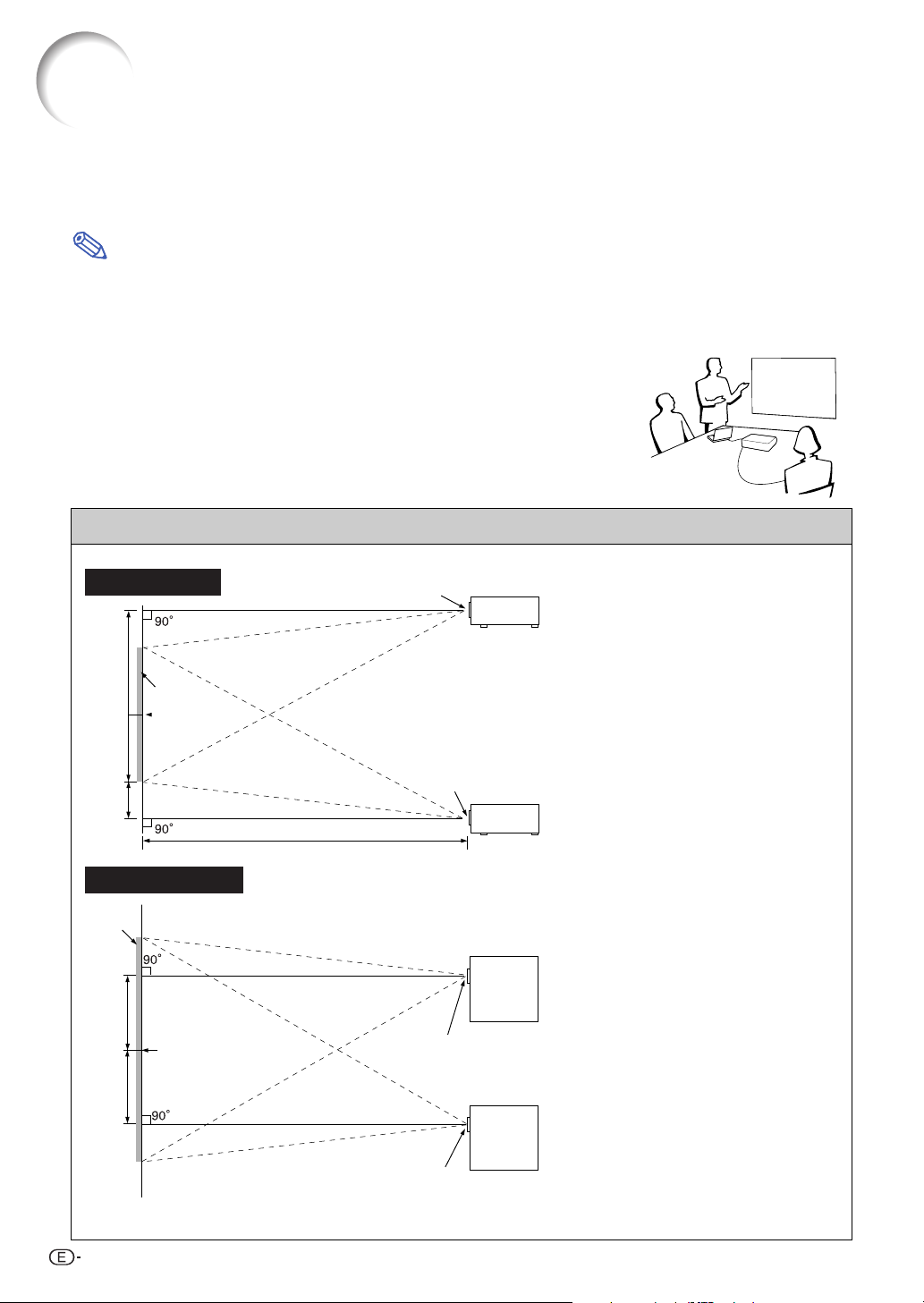
Preparación de la pantalla
Para una calidad de imagen óptima, coloque el proyector perpendicular a la pantalla con las patas del
mismo planas y niveladas. Hacer esto eliminará tener que hacer la corrección de distorsión trapecial y
proporcionará la mejor calidad de la imagen.
Nota
•
El objetivo del proyector debe quedar centrado en la pantalla. Si la línea horizontal que pasa a través del centro
del objetivo no está perpendicular a la pantalla, la imagen aparecerá distorsionada, lo que dificultará su visualización.
• Para conseguir una imagen óptima, sitúe la pantalla de modo que no quede expuesta a la luz directa del
sol o a la iluminación de la habitación. La luz que incide directamente en la pantalla atenúa los colores, lo
cual dificulta la visualización de la imagen. Si instala la pantalla en una
habitación soleada o luminosa, cierre las cortinas y apague las luces.
Instalación estándar (proyección frontal)
■ Instale el proyector a la distancia requerida de la pantalla
según el tamaño de imagen deseado.
Ejemplo de instalación estándar
Vista lateral
Pantalla
H1
Centro de la
pantalla
H2
Vista superior
Pantalla
W
Centro de la pantalla
Centro del objetivo
L
Centro del
objetivo
Posición inferior
de orientación del
objetivo (colocación
elevada)
Centro del objetivo
Posición superior de
orientación del
objetivo (colocación
sobre la mesa)
Posición de
orientación del
objetivo a la
izquierda
• La distancia desde la pantalla
al proyector puede variar
dependiendo del tamaño de la
pantalla.
• Al instalar el proyector delante
de la pantalla, se puede usar
el ajuste de fábrica. Si la
imagen proyectada aparece
invertida o como una imagen
“espejo”, vuelva a seleccionar
la opción “Frente” en “Modo
PRY”. (Vea la página 62 del
manual de manejo del
proyector)
• Sitúe el proyector de manera tal
que la línea horizontal que pasa
a través del centro del objetivo
quede perpendicular a la
pantalla.
Centro del objetivo
Posición de
orientación del objetivo
a la derecha
2
Page 3
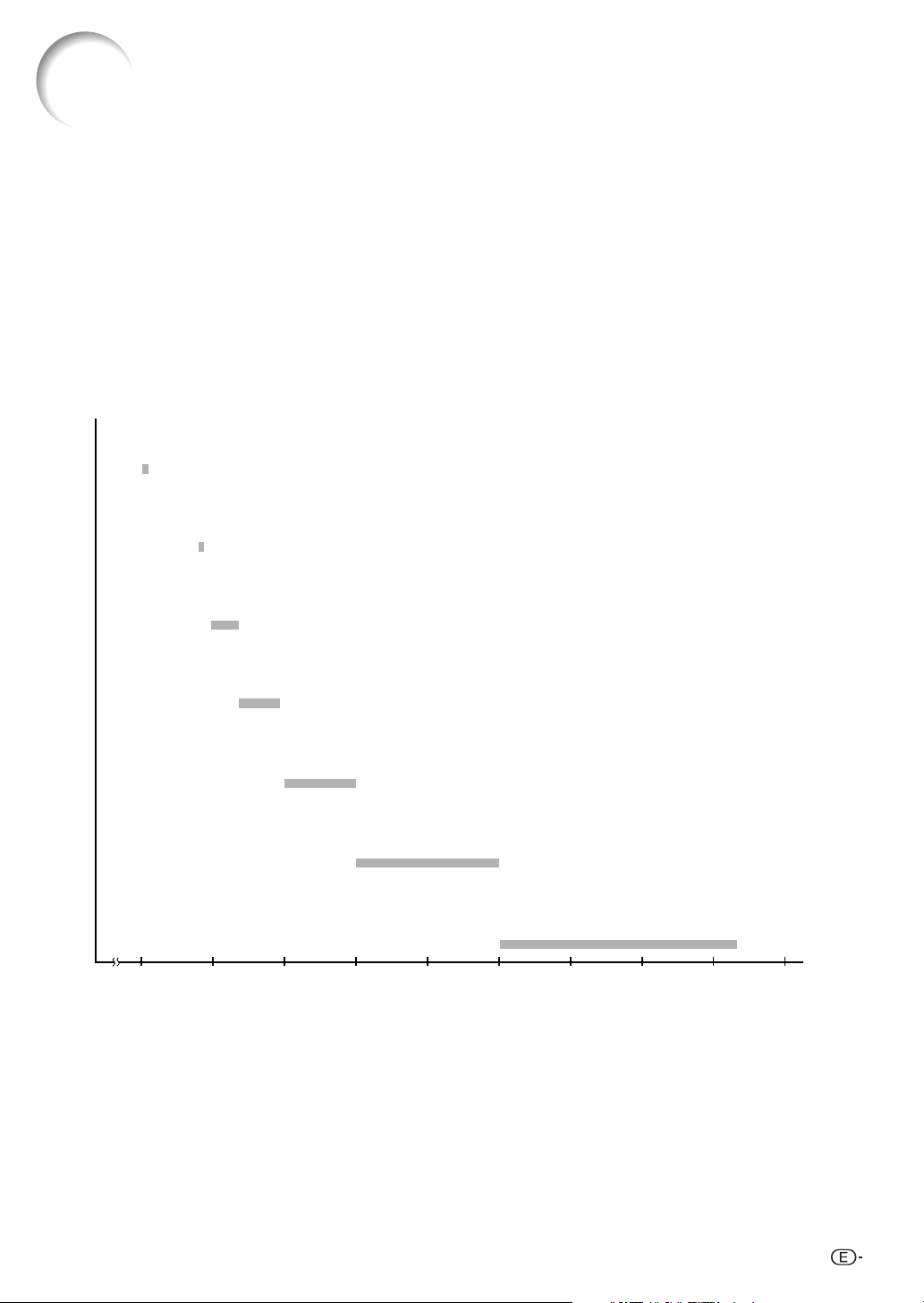
Tamaño de la pantalla y distancia de proyección
El tamaño de la pantalla de proyección varía en función de la distancia desde el objetivo del proyector hasta
la pantalla.
Los objetivos opcionales de Sharp también están disponibles para aplicaciones especializadas. Solicite
información detallada sobre todos los objetivos al distribuidor oficial de proyectores Sharp más cercano.
(Cuando vaya a utilizar un objetivo, consulte primero el manual de manejo.)
Consulte la tabla para instalar el proyector de manera que las imágenes se proyecten en la pantalla con el
tamaño óptimo. Para instalar el proyector, use los valores de la tabla como referencia.
Distancia de proyección
El siguiente gráfico es para una pantalla de 100 pulgadas (254 cm) con el formato normal 4:3.
Pantalla
Objetivo angular fijo (AN-P8EX)
Relación de distancias de proyección 1:0,8
5' 4" (1,6 m)
Objetivo angular fijo(AN-P12EX)
Relación de distancias de proyección 1:1,2
Objetivo granangular-zoom (AN-P15EZ)
Relación de distancias de proyección 1:1,5 - 1,8
Objetivo zoom estándar (AN-P18EZ: equipo estándar con XG-P610X)
8' (2,4m)
10' - 12' (3,0 m - 3,7 m)
12' - 15' (3,7 - 4,6 m)
Relación de distancias de proyección 1:1,8 - 2,25
Objetivo telefoto-zoom (AN-P23EZ)
15' - 20' (4,6 m - 6,1 m)
Relación de distancias de proyección 1:2,25 - 3,00
Objetivo telefoto-zoom (AN-P30EZ)
20' - 30' (6,1 m - 9,1 m)
Relación de distancias de proyección 1:3,0 - 4,5
Objetivo telefoto-zoom (AN-P45EZ)
30' - 46' 8" (9,1 m - 14,2 m)
Relación de distancias de proyección 1:4,5 - 7,0
51015202530354550 (pies)40
3
Page 4
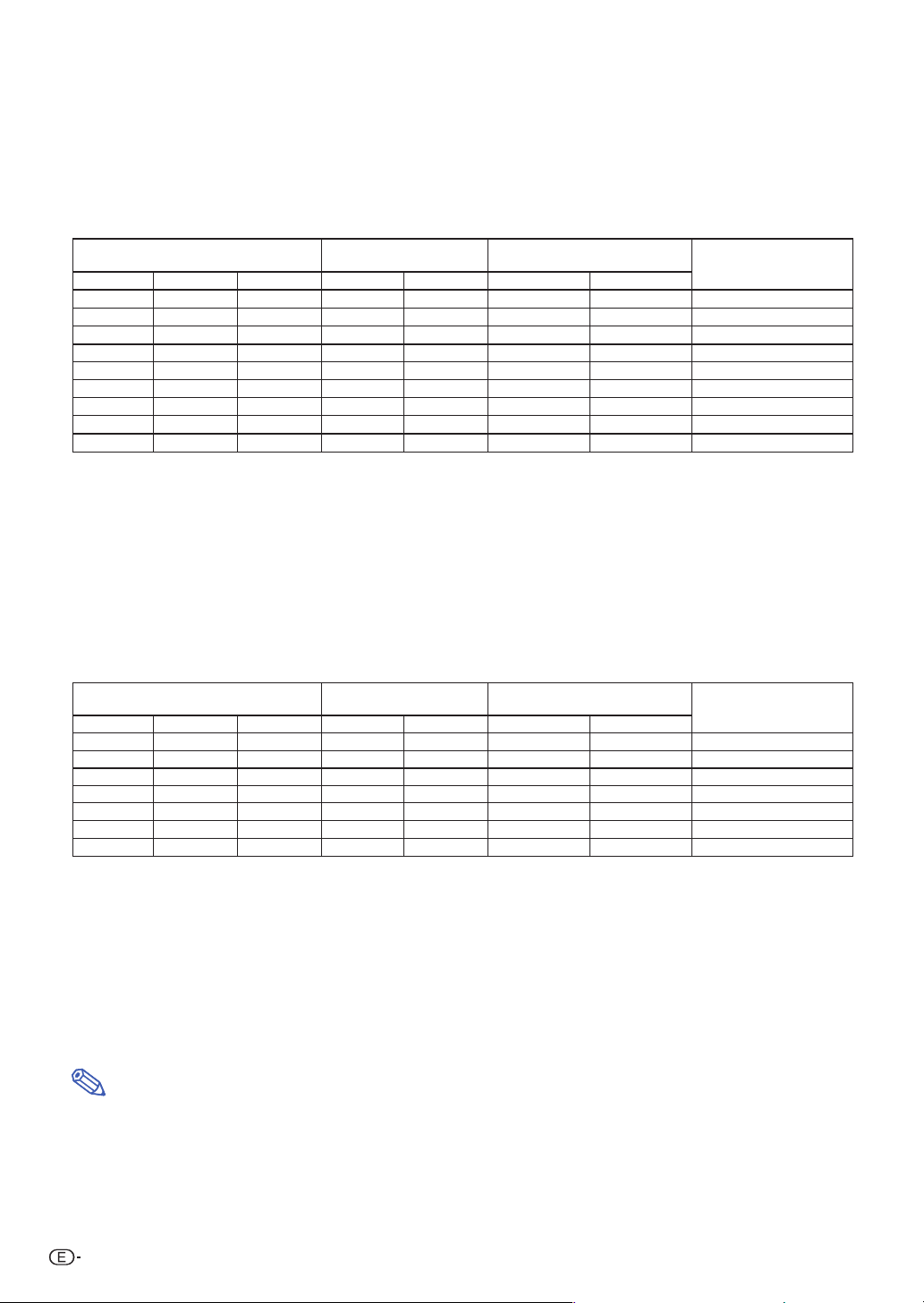
Tamaño de la pantalla y distancia de proyección
Objetivo zoom estándar (AN-P18EZ: equipo estándar con XG-P610X)
F2,5, f=25,5-32 mm
Señal de entrada 4:3 (Modo Normal)
Tamaño de la imagen (pantalla)
Diag. [χ]
300'' (762 cm)
250'' (635 cm)
200'' (508 cm)
150'' (381 cm)
120'' (305 cm)
100'' (254 cm)
80'' (203 cm)
70'' (178 cm)
60'' (152 cm)
χ
:Tamaño de la imagen (diag.) (pulg/cm)
L1: Distancia de proyección mínima (m/pies)
L2: Distancia de proyección máxima (m/pies)
H1: Distancia inferior desde el centro del objetivo hasta la parte inferior de la
imagen (cm/pulg)
H2: Distancia superior desde el centro del objetivo hasta la parte inferior de la
imagen (cm/pulg)
W: Distancia desde el centro del objetivo hasta el centro de la imagen (cm/
pulg)
Anchura Altura Mínima [L1] Máxima [L2] Inferior [H1] Superior [H2]
610 cm (240'')
508 cm (200'')
406 cm (160'')
305 cm (120'')
244 cm (96'')
203 cm (80'')
163 cm (64'')
142 cm (56'')
122 cm (48'')
457 cm (180'')
381 cm (150'')
305 cm (120'')
229 cm (90'')
183 cm (72'')
152 cm (60'')
122 cm (48'')
107 cm (42'')
91 cm (36'')
Distancia de proyección [L]
11,0 m (36' 0'')
9,1 m (30' 0'')
7,3 m (24' 0'')
5,5 m (18' 0'')
4,4 m (14' 5'')
3,7 m (12' 0'')
2,9 m (9' 7'')
2,6 m (8' 5'')
2,2 m (7' 2'')
13,7 m (45' 0'')
11,4 m (37' 6'')
9,1 m (30' 0'')
6,9 m (22' 6'')
5,5 m (18' 0'')
4,6 m (15' 0'')
3,7 m (12' 0'')
3,2 m (10' 6'')
2,7 m (9' 0'')
Distancia desde el centro del objetivo
a la parte inferior de la imagen [H]
–480,1 cm (–189")
–400,1 cm (–157
–320,0 cm (–126'')
–240,0 cm (–94
–192,0 cm (–75
–160,0 cm (–63'')
–128,0 cm (–50
–112,0 cm (–44
–96,0 cm (–37
Fórmula para tamaño de imagen y distancia de proyección
[m/cm]
L1 (m) = 0,03658
L2 (m) = 0,04572
H1 (cm) = –1,6002
H2 (cm) = 0,0762
W (cm) = ±0,7112
[Pies/pulgadas]
L1 (pies) = 0,03658χ / 0,3048
L2 (pies) = 0,04572
H1 (pulg) = –1,6002χ / 2,54
H2 (pulg) = 0,0762χ / 2,54
W (pulg) = ±0,7112
1
1
/2"
19
/32"
13
/32"
3
/32"
51
/64"
/2"
)
)
)
)
)
)
22,9 cm (9")
19,1 cm (7
15,2 cm (6'')
11,4 cm (4
9,1 cm (3
7,6 cm (3'')
6,1 cm (2
5,3 cm (2
4,6 cm (1
χ
χ
χ
χ
χ
χ
/ 0,3048
χ
/ 2,54
Distancia desde el centro del
objetivo hasta el centro
de la imagen [W]
±213,4cm (84'')
1
/2")
±177,8cm (70'')
±142,2cm (56'')
1
/2")
19
/32")
±106,7cm (42'')
±85,3cm (33
±71,1cm (28'')
13
3
51
/32")
/32")
/64")
±56,9cm (22
±49,8cm (19
±42,7cm (16
19
/32")
13
/32")
19
/32")
51
/64")
Señal de entrada 16:9 (Modo Alargamiento)
Tamaño de la imagen (pantalla) Distancia de proyección [L]
Diag. [χ]
250'' (635 cm)
200'' (508 cm)
150'' (381 cm)
120'' (305 cm)
100'' (254 cm)
80'' (203 cm)
60'' (152 cm)
χ
:Tamaño de la imagen (diag.) (pulg/cm)
L1: Distancia de proyección mínima (m/pies)
L2: Distancia de proyección máxima (m/pies)
H1: Distancia inferior desde el centro del objetivo hasta la parte inferior de la
imagen (cm/pulg)
H2: Distancia superior desde el centro del objetivo hasta la parte inferior de la
imagen (cm/pulg)
W: Distancia desde el centro del objetivo hasta el centro de la imagen (cm/
pulg)
Anchura Altura Mínima [L1] Máxima [L2] Inferior [H1] Superior [H2]
553 cm (218'')
443 cm (174'')
332 cm (131'')
266 cm (105'')
221 cm (87'')
177 cm (70'')
133 cm (52'')
311 cm (123'')
249 cm (98'')
187 cm (74'')
149 cm (59'')
125 cm (49'')
100 cm (39'')
75 cm (29'')
10,0 m (32' 8")
8,0 m (26' 2")
6,0 m (19' 7")
4,8 m (15' 8")
4,0 m (13' 1")
3,2 m (10' 6")
2,4 m (7' 10")
12,5 m (40' 10")
10,0 m (32' 8")
7,5 m (24' 6")
6,0 m (19' 7")
5,0 m (16' 4")
4,0 m (13' 1")
3,0 m (9' 10")
Distancia desde el centro del objetivo
a la parte inferior de la imagen [H]
–384,0 cm (–151 11/64")
–307,2 cm (–120 15/16")
–230,4 cm (–90
–184,3 cm (–72
–153,6 cm (–60
–122,9 cm (–48
–92,1 cm (–36
Fórmula para tamaño de imagen y distancia de proyección
[m/cm]
L1 (m) = 0,03985
L2 (m) = 0,04981
H1 (cm) = –1,53583
H2 (cm) = 0,29056
W (cm) = ±0,77483
[Pies/pulgadas]
L1 (pies) = 0,03985χ / 0,3048
L2 (pies) = 0,04981
H1 (pulg) = –1,53583χ / 2,54
H2 (pulg) = 0,29056χ / 2,54
W (pulg) = ±0,77483
72,6 cm (28 19/32")
58,1 cm (22
45
43,6 cm (17
/64")
9
/16")
34,9 cm (13
15
29,1 cm (11
/32")
3
23,2 cm (9
/8")
9
17,4 cm (6
/32")
χ
χ
χ
χ
χ
χ
/ 0,3048
χ
/ 2,54
Distancia desde el centro del
objetivo hasta el centro de
la imagen [W]
/8")
/32")
/64")
/16")
±193,7cm (76
±155,0cm (61
±116,2cm (45
±93,0cm (36
±77,5cm (30
±62,0cm (24
±46,5cm (18
5
55
7
5
47
7
/32")
/64")
17
1
3
39
1
13
19
/64")
/64")
/4")
/64")
/2")
/32")
/64")
Nota
• Deje un margen de error en los valores indicados en los diagrama de arriba.
• Cuando la distancia desde el centro del objetivo a la parte inferior de la imagen [H] sea un número negativo,
significa que la parte inferior de la imagen está debajo del centro del objetivo.
4
Page 5
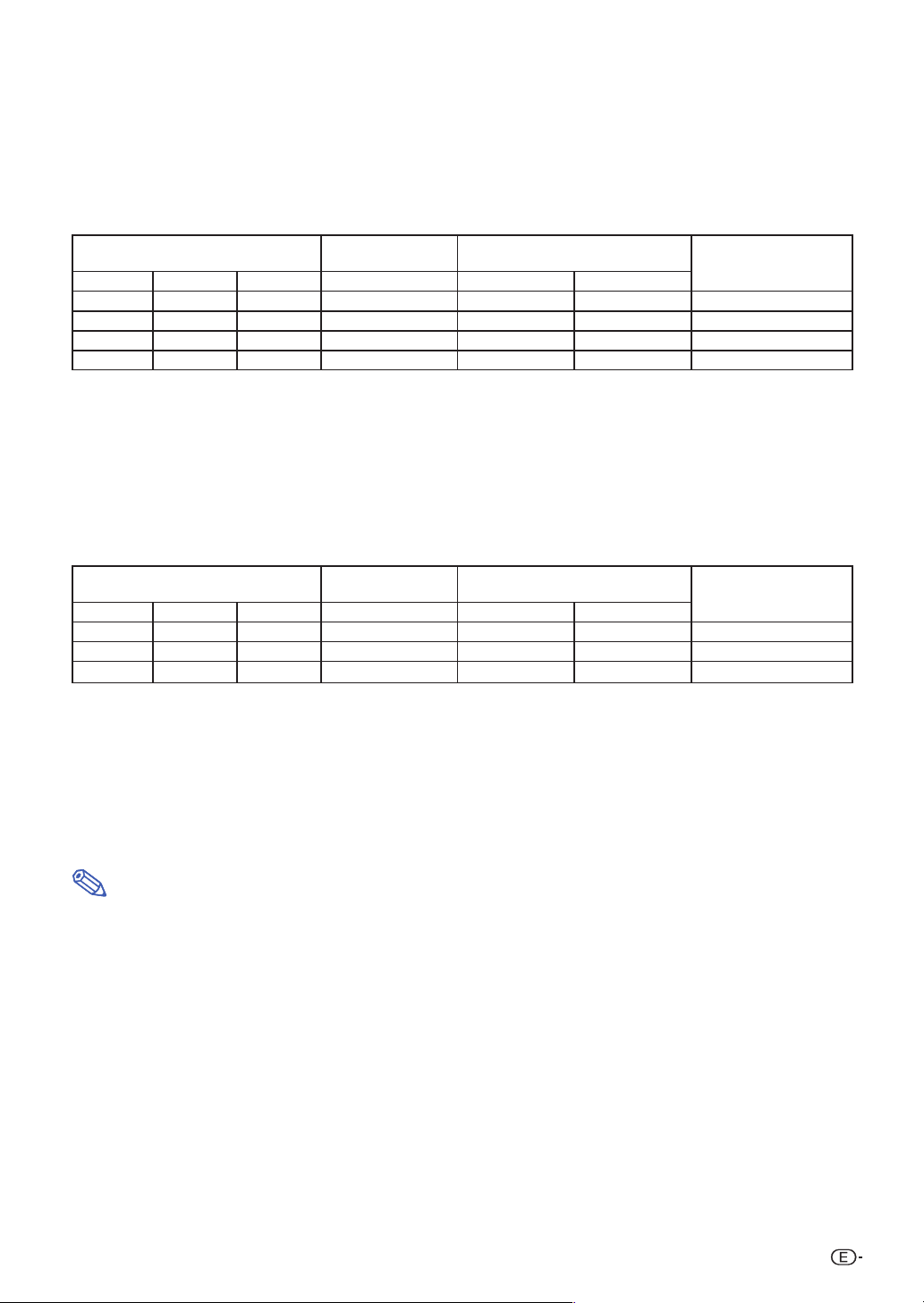
Tamaño de la pantalla y distancia de proyección
Objetivo angular fijo (AN-P8EX)
F2,5, f=11,6 mm
Señal de entrada 4:3 (Modo Normal)
Tamaño de la imagen (pantalla)
Diag. [c]
150'' (381 cm) 305 cm (120'') 229 cm (90'') 2,4 m (8' 0")
120'' (305 cm) 244 cm (96'') 183 cm (72'') 2,0 m (6' 5")
100'' (254 cm) 203 cm (80'') 152 cm (60'') 1,6 m (5' 4")
80'' (203 cm) 163 cm (64'') 122 cm (48'') 1,3 m (4' 3")
c
:Tamaño de la imagen (diag.) (pulg/cm)
L: Distancia de proyección (m/pies)
H1: Distancia inferior desde el centro del objetivo hasta la parte inferior de la
imagen (cm/pulg)
H2: Distancia superior desde el centro del objetivo hasta la parte inferior de la
imagen (cm/pulg)
W: Distancia desde el centro del objetivo hasta el centro de la imagen (cm/
pulg)
Anchura Altura [L] Inferior [H1] Superior [H2]
Distancia de
proyección
Señal de entrada 16:9 (Modo Alargamiento)
Tamaño de la imagen (pantalla)
Diag. [c]
120'' (305 cm)
100'' (254 cm)
80'' (203 cm)
c
:Tamaño de la imagen (diag.) (pulg/cm)
L: Distancia de proyección (m/pies)
H1: Distancia inferior desde el centro del objetivo hasta la parte inferior de la
imagen (cm/pulg)
H2: Distancia superior desde el centro del objetivo hasta la parte inferior de la
imagen (cm/pulg)
W: Distancia desde el centro del objetivo hasta el centro de la imagen (cm/
pulg)
Anchura Altura [L] Inferior [H1] Superior [H2]
266 cm (105'')
221 cm (87'')
177 cm (70'')
149 cm (59'')
125 cm (49'')
100 cm (39'')
Distancia de
proyección
2,1 m (7' 0")
1,8 m (5' 10")
1,4 m (4' 8")
Distancia desde el centro del objetivo
a la parte inferior de la imagen [H]
–155,4 cm (–61 13/64")
–124,4 cm (–48 61/64")
–103,6 cm (–40 51/64")
–82,9 cm(–32 41/64")
Distancia desde el centro del objetivo
a la parte inferior de la imagen [H]
–
110,6 cm (–43 17/32")
–
92,2 cm (–36 9/32")
–
73,7 cm (–29 1/32")
Distancia desde el
centro del objetivo hasta
el centro de la imagen [W]
–73,2 cm (–28 51/64") ± 33,5cm (13 13/64")
–58,5 cm (–23 3/64") ± 26,8cm (10 9/16")
–48,8 cm (–19 13/64") ± 22,4cm (8 51/64")
–39,0 cm (–15 23/64") ± 17,9cm (7 3/64")
Fórmula para tamaño de imagen y distancia de proyección
[m/cm]
L (m) = 0,01626
H1 (cm) = –1,03632
H2 (cm) = –0,48768
W (cm) = ±0,22352
[Pies/pulgadas]
L (pies) = 0,01626c / 0,3048
H1 (pulg) =
H2 (pulg) = –0,48768c / 2,54
W (pulg) = ±0,22352c / 2,54
c
c
c
c
–
1,03632c / 2,54
Distancia desde el
centro del objetivo hasta
el centro de la imagen [W]
–38,9 cm (–15 19/64")
–32,4 cm (–12
–25,9 cm (–10
Fórmula para tamaño de imagen y distancia de proyección
[m/cm]
L (m) = 0,01771
H1 (cm) = –0,9215
H2 (cm) = –0,32377
W (cm) = ±0,24352
[Pies/pulgadas]
L (pies) = 0,01771c / 0,3048
H1 (pulg) =
H2 (pulg) = –0,32377c / 2,54
W (pulg) = ±0,24352c / 2,54
c
–
0,9215c / 2,54
3
/4")
13
/64")
c
c
c
±
29,2cm (11 1/2")
±
24,4cm (9 19/32")
±
19,5cm (7 43/64")
Nota
∑ Deje un margen de error en los valores indicados en los diagrama de arriba.
∑ Cuando la distancia desde el centro del objetivo a la parte inferior de la imagen [H] sea un número negativo,
significa que la parte inferior de la imagen está debajo del centro del objetivo.
5
Page 6
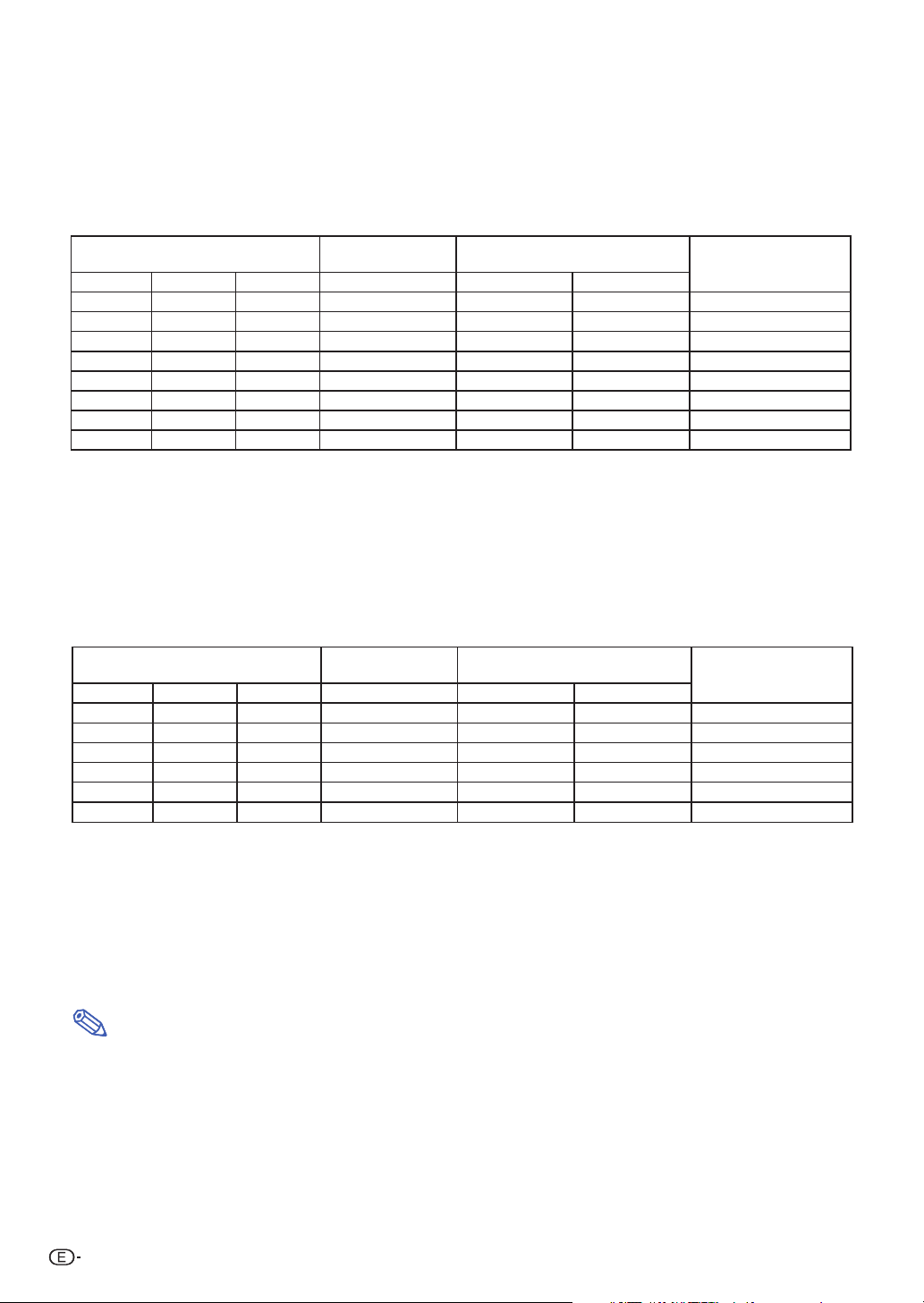
Tamaño de la pantalla y distancia de proyección
Objetivo angular fijo (AN-P12EX)
F2,5, f=17,1 mm
Señal de entrada 4:3 (Modo Normal)
Tamaño de la imagen (pantalla)
Diag. [χ]
250'' (635 cm)
200'' (508 cm)
150'' (381 cm)
120'' (305 cm)
100'' (254 cm)
80'' (203 cm)
70'' (178 cm)
60'' (152 cm)
χ
:Tamaño de la imagen (diag.) (pulg/cm)
L: Distancia de proyección (m/pies)
H1: Distancia inferior desde el centro del objetivo hasta la parte inferior de la
imagen (cm/pulg)
H2: Distancia superior desde el centro del objetivo hasta la parte inferior de la
imagen (cm/pulg)
W: Distancia desde el centro del objetivo hasta el centro de la imagen (cm/
pulg)
Anchura Altura Inferior [H1] Superior [H2]
508 cm (200'')
406 cm (160'')
305 cm (120'')
244 cm (96'')
203 cm (80'')
163 cm (64'')
142 cm (56'')
122 cm (48'')
381 cm (150'')
305 cm (120'')
229 cm (90'')
183 cm (72'')
152 cm (60'')
122 cm (48'')
107 cm (42'')
91 cm (36'')
Distancia de
proyección
[L]
6,1 m (20' 0")
4,9 m (16' 0")
3,7 m (12' 0")
2,9 m (9' 7")
2,4 m (8' 0")
2,0 m (6' 5")
1,7 m (5' 7")
1,5 m (4' 10")
Distancia desde el centro del objetivo
a la parte inferior de la imagen [H]
–
259,1 cm (–102")
–207,3 cm (–81
–155,4 cm (–61
–124,4 cm (–48
–103,6 cm (–40
–82,9 cm (–32
–72,5 cm (–28
–62,2 cm (–24
19
13
61
51
41
9
/16")
31
Fórmula para tamaño de imagen y distancia de proyección
[m/cm]
L (m) = 0,02438
H1 (cm) = –1,03632
H2 (cm) = –0,48768
W (cm) = ±0,22352
[Pies/pulgadas]
L (pies) = 0,02438
H1 (pulg) = –1,03632χ / 2,54
H2 pulg) = –0,48768χ / 2,54
W (pulg) = ±0,22352
–121,9 cm (–48")
–97,5 cm (–38
/32")
–73,2 cm (–28
/64")
–58,5 cm (–23
/64")
–48,8 cm (–19
/64")
–39,0 cm (–15
/64")
–34,1 cm (–13
–29,3 cm (–11
/64")
χ
χ
χ
χ
χ
/ 0,3048
χ
/ 2,54
Distancia desde el
centro del objetivo hasta
el centro de la imagen [W]
±
13
/32")
51
/64")
3
/64")
13
/64")
23
/64")
7
/16")
33
/64")
55,9cm (22")
±
44,7cm (17 19/32")
±
33,5cm (13 13/64")
±
26,8cm (10 9/16")
±
22,4cm (8 51/64")
±
17,9cm (7 3/64")
±
15,6cm (6 5/32")
±
13,4cm (5 9/32")
Señal de entrada 16:9 (Modo Alargamiento)
Tamaño de la imagen (pantalla)
Diag. [χ]
200'' (508 cm)
150'' (381 cm)
120'' (305 cm)
100'' (254 cm)
80'' (203 cm)
60'' (152 cm)
χ
:Tamaño de la imagen (diag.) (pulg/cm)
L: Distancia de proyección (m/pies)
H1: Distancia inferior desde el centro del objetivo hasta la parte inferior de la
imagen (cm/pulg)
H2: Distancia superior desde el centro del objetivo hasta la parte inferior de la
imagen (cm/pulg)
W: Distancia desde el centro del objetivo hasta el centro de la imagen (cm/
pulg)
Anchura Altura [L] Inferior [H1] Superior [H2]
443 cm (174'')
332 cm (131'')
266 cm (105'')
221 cm (87'')
177 cm (70'')
133 cm (52'')
249 cm (98'')
187 cm (74'')
149 cm (59'')
125 cm (49'')
100 cm (39'')
75 cm (29'')
Distancia de
proyección
5,3 m (17' 5")
4,0 m (13' 1")
3,2 m (10' 5")
2,7 m (8' 9")
2,1 m (7' 0")
1,6 m (5' 3")
Distancia desde el centro del objetivo
a la parte inferior de la imagen [H]
centro del objetivo hasta
el centro de la imagen [W]
–
184,3 cm (–72 1/32")
–138,2 cm (–54
–110,6 cm (–43
–92,2 cm (–36
–73,7 cm (–29
–55,3 cm (–21
Fórmula para tamaño de imagen y distancia de proyección
[m/cm]
L (m) = 0,02656
H1 (cm) = –0,9215
H2 (cm) = –0,32377
W (cm) = ±0,24352
[Pies/pulgadas]
L (pies) = 0,02656χ / 0,3048
H1 (pulg) = –0,9215χ / 2,54
H2 (pulg) =
W (pulg) = ±0,24352χ / 2,54
–64,8 cm (–25
27
–48,6 cm (–19
/64")
17
–38,9 cm (–15
/32")
9
–32,4 cm (–12
/32")
1
–25,9 cm (–10
/32")
49
–19,4 cm (–7
/64")
–
0,32377χ / 2,54
χ
1
/2")
1
/8")
19
/64")
3
/4")
13
/64")
41
/64")
χ
χ
χ
Distancia desde el
48,7cm (19 11/64")
±
±
36,5cm (14 3/8")
±
29,2cm (11 1/2")
±
24,4cm (9 19/32")
±
19,5cm (7 43/64")
±1
4,6cm (5 3/4")
Nota
• Deje un margen de error en los valores indicados en los diagrama de arriba.
• Cuando la distancia desde el centro del objetivo a la parte inferior de la imagen [H] sea un número negativo,
significa que la parte inferior de la imagen está debajo del centro del objetivo.
6
Page 7
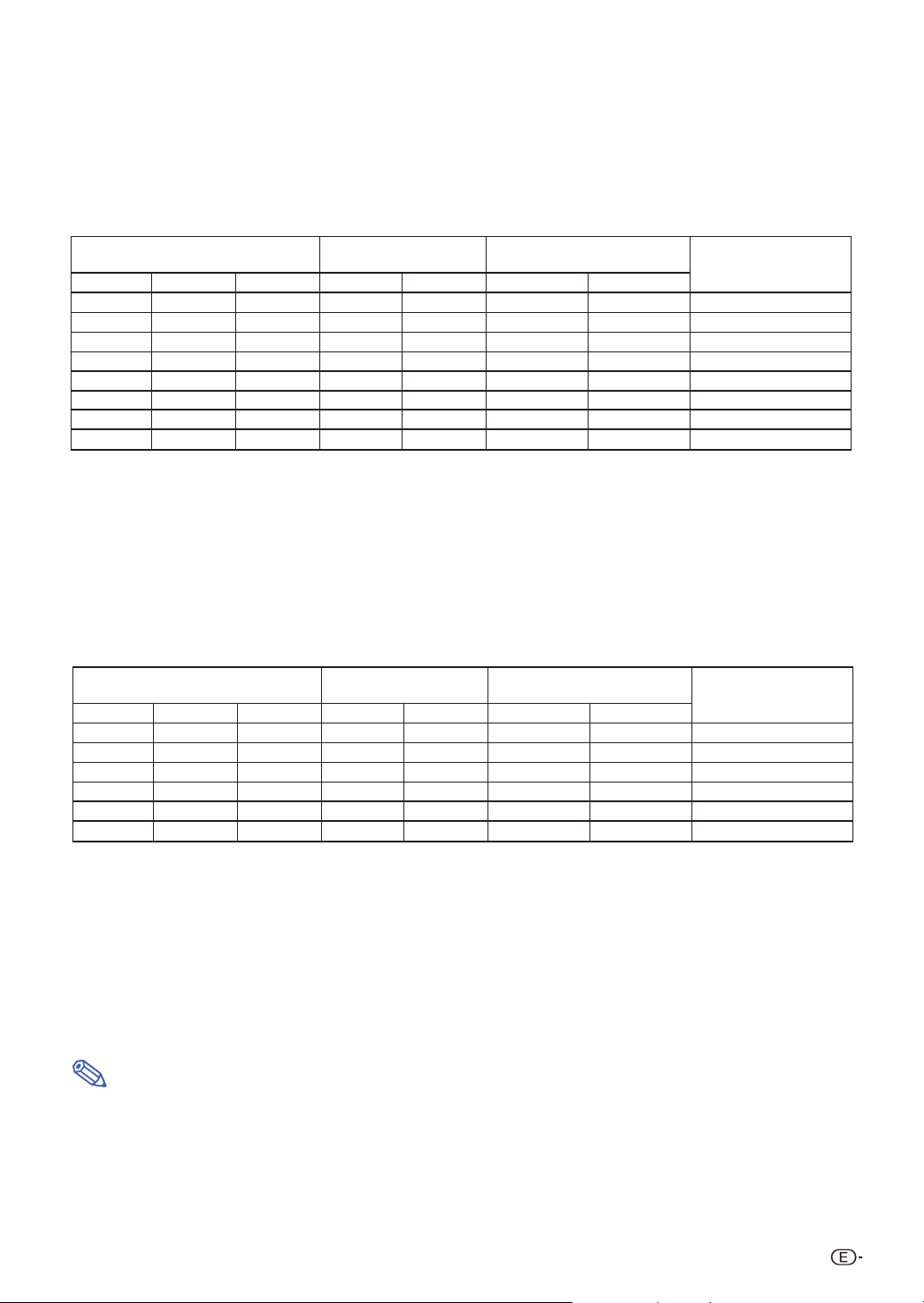
Tamaño de la pantalla y distancia de proyección
Objetivo granangular-zoom (AN-P15EZ)
F2,5, f=21,2-25,8 mm
Señal de entrada 4:3 (Modo Normal)
Tamaño de la imagen (pantalla)
Diag. [c]
250'' (635 cm)
200'' (508 cm)
150'' (381 cm)
120'' (305 cm)
100'' (254 cm)
80'' (203 cm)
70'' (178 cm)
60'' (152 cm)
c
:Tamaño de la imagen (diag.) (pulg/cm)
L1: Distancia de proyección mínima (m/pies)
L2: Distancia de proyección máxima (m/pies)
H1: Distancia inferior desde el centro del objetivo hasta la parte inferior de la
imagen (cm/pulg)
H2: Distancia superior desde el centro del objetivo hasta la parte inferior de la
imagen (cm/pulg)
W: Distancia desde el centro del objetivo hasta el centro de la imagen (cm/
pulg)
Anchura Altura Mínima [L1] Máxima [L2] Inferior [H1] Superior [H2]
508 cm (200'')
406 cm (160'')
305 cm (120'')
244 cm (96'')
203 cm (80'')
163 cm (64'')
142 cm (56'')
122 cm (48'')
381 cm (150'')
305 cm (120'')
229 cm (90'')
183 cm (72'')
152 cm (60'')
122 cm (48'')
107 cm (42'')
91 cm (36'')
Distancia de proyección [L]
7,6 m (25' 0")
6,1 m (20' 0")
4,6 m (15' 0")
3,7 m (12' 0")
3,0 m (10' 0")
2,4 m (8' 0")
2,1 m (7' 0")
1,8 m (6' 0")
9,1 m (30' 0")
7,3 m (24' 0")
5,5 m (18' 0")
4,4 m (14' 5")
3,7 m (12' 0")
2,9 m (9' 7")
2,6 m (8' 5")
2,2 m (7' 2")
Señal de entrada 16:9 (Modo Alargamiento)
Tamaño de la imagen (pantalla)
Diag. [c]
200'' (508 cm)
150'' (381 cm)
120'' (305 cm)
100'' (254 cm)
80'' (203 cm)
60'' (152 cm)
c
:Tamaño de la imagen (diag.) (pulg/cm)
L1: Distancia de proyección mínima (m/pies)
L2: Distancia de proyección máxima (m/pies)
H1: Distancia inferior desde el centro del objetivo hasta la parte inferior de la
imagen (cm/pulg)
H2: Distancia superior desde el centro del objetivo hasta la parte inferior de la
imagen (cm/pulg)
W: Distancia desde el centro del objetivo hasta el centro de la imagen (cm/
pulg)
Anchura Altura Mínima [L1] Máxima [L2] Inferior [H1] Superior [H2]
443 cm (174'')
332 cm (131'')
266 cm (105'')
221 cm (87'')
177 cm (70'')
133 cm (52'')
249 cm (98'')
187 cm (74'')
149 cm (59'')
125 cm (49'')
100 cm (39'')
75 cm (29'')
Distancia de proyección [L]
6,6 m (21' 9")
5,0 m (16' 4")
4,0 m (13' 1")
3,3 m (10' 11")
2,7 m (8' 9")
2,0 m (6' 6")
8,0 m (26' 2")
6,0 m (19' 7")
4,8 m (15' 8")
4,0 m (13' 1")
3,2 m (10' 6")
2,4 m (7' 10")
Distancia desde el centro del objetivo
a la parte inferior de la imagen [H]
Distancia desde el centro del
objetivo hasta el centro de l
a imagen [W]
–400,1 cm (–157 1/2")
–320,0 cm (–126")
–240,0 cm (–94
–192,0 cm (–75
–160,0 cm (–63")
–128,0 cm (–50
–112,0 cm (–44
–96,0 cm (–37
Fórmula para tamaño de imagen y distancia de proyección
[m/cm]
L1 (m) = 0,03048
L2 (m) = 0,03658
H1 (cm) = –1,6002
H2 (cm) = 0,0762
W (cm) = ±0,7112
[Pies/pulgadas]
L1 (pies) = 0,03048c / 0,3048
L2 (pies) = 0,03658
H1 (pulg) = –1,6002c / 2,54
H2 (pulg) = 0,0762c / 2,54
W (pulg) = ±0,7112
1
/2")
19
/32")
13
/32")
3
/32")
51
/64")
19,1 cm (7 1/2")
15,2 cm (6")
1
11,4 cm (4
9,1 cm (3
/2")
19
7,6 cm (3")
13
6,1 cm (2
3
c
c
/ 0,3048
c
/ 2,54
/32")
51
5,3 cm (2
4,6 cm (1
c
c
c
c
Distancia desde el centro del objetivo
a la parte inferior de la imagen [H]
±177,8cm (70")
±142,2cm (56")
±106,7cm (42")
/32")
±85,3cm (33
±71,1cm (28")
/32")
±56,9cm (22
±49,8cm (19
/64")
±42,7cm (16
Distancia desde el centro del
objetivo hasta el centro de l
a imagen [W]
–307,2 cm (–120 15/16")
–230,4 cm (–90
–184,3 cm (–72
–153,6 cm (–60
–122,9 cm (–48
–92,1 cm (–36
Fórmula para tamaño de imagen y distancia de proyección
[m/cm]
L1 (m) = 0,03321
L2 (m) = 0,03985
H1 (cm) = –1,53583
H2 (cm) = 0,29056
W (cm) = ±0,77483
[Pies/pulgadas]
L1 (pies) = 0,03321
L2 pies) = 0,03985c / 0,3048
H1 (pulg) = –1,53583c / 2,54
H2 (pulg) = 0,29056
W (pulg) = ±0,77483c / 2,54
58,1 cm (22 7/8")
45
43,6 cm (17
/64")
9
34,9 cm (13
/16")
15
29,1 cm (11
/32")
3
23,2 cm (9
/8")
9
17,4 cm (6
/32")
c
c
c
c
c
c
/ 0,3048
c
/ 2,54
5
47
7
5
/32")
55
/64")
/32")
/64")
/16")
±116,2cm (45
±93,0cm (36
±77,5cm (30
±62,0cm (24
±46,5cm (18
±155,0cm (61
19
13
19
51
1
3
39
1
13
19
/32")
/32")
/32")
/64")
/64")
/4")
/64")
/2")
/32")
/64")
Nota
∑ Deje un margen de error en los valores indicados en los diagrama de arriba.
∑ Cuando la distancia desde el centro del objetivo a la parte inferior de la imagen [H] sea un número negativo,
significa que la parte inferior de la imagen está debajo del centro del objetivo.
7
Page 8
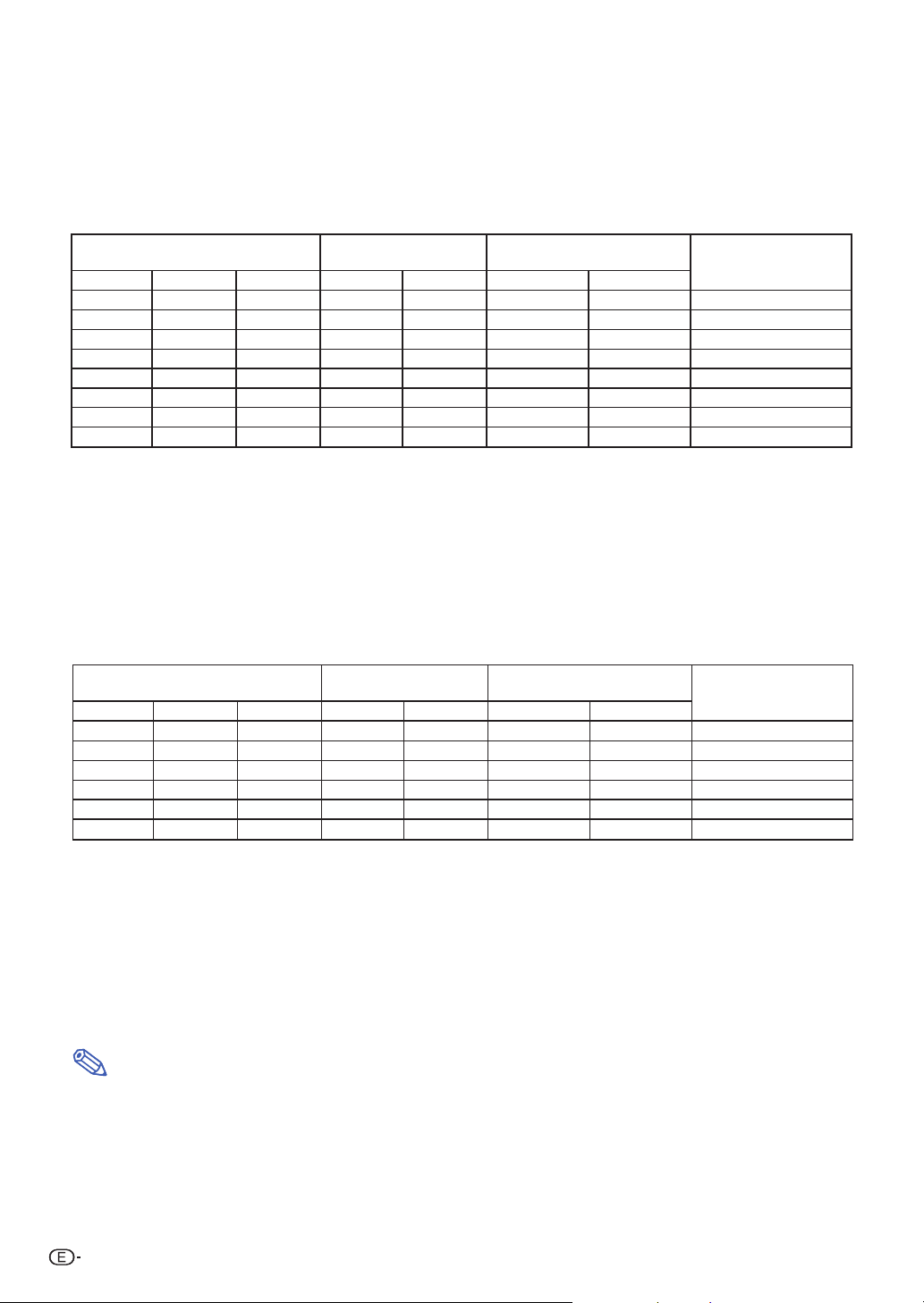
Tamaño de la pantalla y distancia de proyección
Objetivo telefoto-zoom (AN-P23EZ)
F2,5, f=31,9-42,5 mm
Señal de entrada 4:3 (Modo Normal)
Tamaño de la imagen (pantalla)
Diag. [χ]
250'' (635 cm)
200'' (508 cm)
150'' (381 cm)
120'' (305 cm)
100'' (254 cm)
80'' (203 cm)
70'' (178 cm)
60'' (152 cm)
χ
:Tamaño de la imagen (diag.) (pulg/cm)
L1: Distancia de proyección mínima (m/pies)
L2: Distancia de proyección máxima (m/pies)
H1: Distancia inferior desde el centro del objetivo hasta la parte inferior de la
imagen (cm/pulg)
H2: Distancia superior desde el centro del objetivo hasta la parte inferior de la
imagen (cm/pulg)
W: Distancia desde el centro del objetivo hasta el centro de la imagen (cm/
pulg)
Anchura Altura Mínima [L1] Máxima [L2] Inferior [H1] Superior [H2]
508 cm (200'')
406 cm (160'')
305 cm (120'')
244 cm (96'')
203 cm (80'')
163 cm (64'')
142 cm (56'')
122 cm (48'')
381 cm (150'')
305 cm (120'')
229 cm (90'')
183 cm (72'')
152 cm (60'')
122 cm (48'')
107 cm (42'')
91 cm (36'')
Distancia de proyección [L]
11,4 m (37' 6")
9,1 m (30' 0")
6,9 m (22' 6")
5,5 m (18' 0")
4,6 m (15' 0")
3,7 m (12' 0")
3,2 m (10' 6")
2,7 m (9' 0")
15,2 m (50' 0")
12,2 m (40' 0")
9,1 m (30' 0")
7,3 m (24' 0")
6,1 m (20' 0")
4,9 m (16' 0")
4,3 m (14' 0")
3,7 m (12' 0")
Distancia desde el centro del objetivo
a la parte inferior de la imagen [H]
–400,1 cm (–157 1/2")
–320,0 cm (–126")
–240,0 cm (–94
–192,0 cm (–75
–160,0 cm (–63")
–128,0 cm (–50
–112,0 cm (–44
–96,0 cm (–37
Fórmula para tamaño de imagen y distancia de proyección
[m/cm]
L1 (m) = 0,04572
L2 (m) = 0,06096
H1 (cm) = –1,6002
H2 (cm) = 0,0762
W (cm) = ±0,7112
[Pies/pulgadas]
L1 (pies) = 0,04572χ / 0,3048
L2 (pies) = 0,06096χ / 0,3048
H1 (pulg) = –1,6002
H2 (pulg) = 0,0762χ / 2,54
W (pulg) = ±0,7112χ / 2,54
1
19
13
3
/2")
/32")
51
/32")
/32")
/64")
19,1 cm (7 1/2")
15,2 cm (6")
9,1 cm (3
1
/2")
19
11,4 cm (4
7,6 cm (3")
13
6,1 cm (2
3
5,3 cm (2
4,6 cm (1
χ
χ
χ
χ
χ
χ
/ 2,54
/32")
51
Distancia desde el centro del
objetivo hasta el centro de l
a imagen [W]
±177,8cm (70")
±142,2cm (56")
±106,7cm (42")
/32")
±85,3cm (33
±71,1cm (28")
/32")
±56,9cm (22
±49,8cm (19
/64")
±42,7cm (16
19
/32")
13
/32")
19
/32")
51
/64")
Señal de entrada 16:9 (Modo Alargamiento)
Tamaño de la imagen (pantalla)
Diag. [χ]
200'' (508 cm)
150'' (381 cm)
120'' (305 cm)
100'' (254 cm)
80'' (203 cm)
60'' (152 cm)
χ
:Tamaño de la imagen (diag.) (pulg/cm)
L1: Distancia de proyección mínima (m/pies)
L2: Distancia de proyección máxima (m/pies)
H1: Distancia inferior desde el centro del objetivo hasta la parte inferior de la
imagen (cm/pulg)
H2: Distancia superior desde el centro del objetivo hasta la parte inferior de la
imagen (cm/pulg)
W: Distancia desde el centro del objetivo hasta el centro de la imagen (cm/
pulg)
Anchura Altura Mínima [L1] Máxima [L2] Inferior [H1] Superior [H2]
443 cm (174'')
332 cm (131'')
266 cm (105'')
221 cm (87'')
177 cm (70'')
133 cm (52'')
249 cm (98'')
187 cm (74'')
149 cm (59'')
125 cm (49'')
100 cm (39'')
75 cm (29'')
Distancia de proyección [L]
10,0 m (32' 8")
7,5 m (24' 6")
6,0 m (19' 7")
5,0 m (16' 4")
4,0 m (13' 1")
3,0 m (9' 10")
13,3 m (43' 7")
10,0 m (32' 8")
8,0 m (26' 2")
6,6 m (21' 9")
5,3 m (17' 5")
4,0 m (13' 1")
Distancia desde el centro del objetivo
a la parte inferior de la imagen [H]
–307,2 cm (–120 15/16")
–230,4 cm (–90
–184,3 cm (–72
–153,6 cm (–60
–122,9 cm (–48
–92,1 cm (–36
Fórmula para tamaño de imagen y distancia de proyección
[m/cm]
L1 (m) = 0,04981
L2 (m) = 0,06641
H1 (cm) = –1,53583
H2 (cm) = 0,29056
W (cm) = ±0,77483
[Pies/pulgadas]
L1 (pies) = 0,04981χ / 0,3048
L2 (pies) = 0,06641
H1 (pulg) = –1,53583χ / 2,54
H2 (pulg) = 0,29056χ / 2,54
W (pulg) = ±0,77483
58,1 cm (22 7/8")
45
43,6 cm (17
/64")
9
34,9 cm (13
/16")
15
29,1 cm (11
/32")
3
23,2 cm (9
/8")
9
17,4 cm (6
/32")
χ
χ
χ
χ
χ
χ
/ 0,3048
χ
/ 2,54
Distancia desde el centro del
objetivo hasta el centro de l
a imagen [W]
±155,0cm (61
5
55
5
47
7
/32")
/64")
/32")
/16")
/64")
±116,2cm (45
±93,0cm (36
±77,5cm (30
±62,0cm (24
±46,5cm (18
1
/64")
3
/4")
39
1
/2")
13
19
/64")
/32")
/64")
Nota
• Deje un margen de error en los valores indicados en los diagrama de arriba.
• Cuando la distancia desde el centro del objetivo a la parte inferior de la imagen [H] sea un número negativo,
significa que la parte inferior de la imagen está debajo del centro del objetivo.
8
Page 9
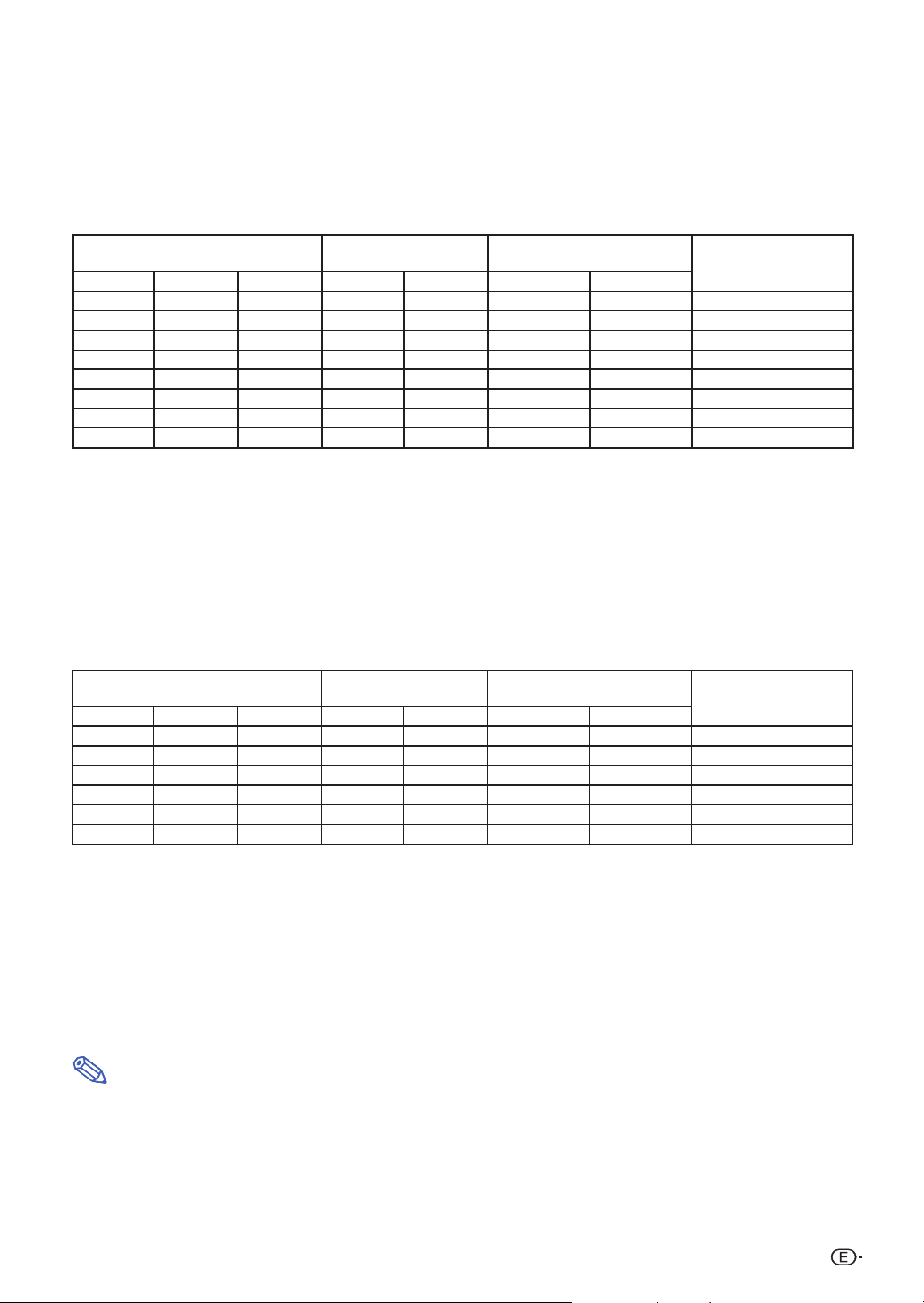
Tamaño de la pantalla y distancia de proyección
Objetivo telefoto-zoom (AN-P30EZ)
F2,5, f=40,8-62,8 mm
Señal de entrada 4:3 (Modo Normal)
Tamaño de la imagen (pantalla)
Diag. [χ]
250'' (635 cm)
200'' (508 cm)
150'' (381 cm)
120'' (305 cm)
100'' (254 cm)
80'' (203 cm)
70'' (178 cm)
60'' (152 cm)
χ
:Tamaño de la imagen (diag.) (pulg/cm))
L1: Distancia de proyección mínima (m/pies)
L2: Distancia de proyección máxima (m/pies)
H1: Distancia inferior desde el centro del objetivo hasta la parte inferior de la
imagen (cm/pulg)
H2: Distancia superior desde el centro del objetivo hasta la parte inferior de la
imagen (cm/pulg)
W: Distancia desde el centro del objetivo hasta el centro de la imagen (cm/
pulg)
Anchura Altura Mínima [L1] Máxima [L2] Inferior [H1] Superior [H2]
508 cm (200'')
406 cm (160'')
305 cm (120'')
244 cm (96'')
203 cm (80'')
163 cm (64'')
142 cm (56'')
122 cm (48'')
381 cm (150'')
305 cm (120'')
229 cm (90'')
183 cm (72'')
152 cm (60'')
122 cm (48'')
107 cm (42'')
91 cm (36'')
Distancia de proyección [L]
15,2 m (50' 0")
12,2 m (40' 0")
9,1 m (30' 0")
7,3 m (24' 0")
6,1 m (20' 0")
4,9 m (16' 0")
4,3 m (14' 0")
3,7 m (12' 0")
22,9 m (75' 0")
18,3 m (60' 0")
13,7 m (45' 0")
11,0 m (36' 0")
9,1 m (30' 0")
7,3 m (24' 0")
6,4 m (21' 0")
5,5 m (18' 0")
Señal de entrada 16:9 (Modo Alargamiento)
Tamaño de la imagen (pantalla)
Diag. [χ]
200'' (508 cm)
150'' (381 cm)
120'' (305 cm)
100'' (254 cm)
80'' (203 cm)
60'' (152 cm)
χ
:Tamaño de la imagen (diag.) (pulg/cm)
L1: Distancia de proyección mínima (m/pies)
L2: Distancia de proyección máxima (m/pies)
H1: Distancia inferior desde el centro del objetivo hasta la parte inferior de la
imagen (cm/pulg)
H2: Distancia superior desde el centro del objetivo hasta la parte inferior de la
imagen (cm/pulg)
W: Distancia desde el centro del objetivo hasta el centro de la imagen (cm/
pulg)
Anchura Altura Mínima [L1] Máxima [L2] Inferior [H1] Superior [H2]
443 cm (174'')
332 cm (131'')
266 cm (105'')
221 cm (87'')
177 cm (70'')
133 cm (52'')
249 cm (98'')
187 cm (74'')
149 cm (59'')
125 cm (49'')
100 cm (39'')
75 cm (29'')
Distancia de proyección [L]
13,3 m (43' 7")
10,0 m (32' 8")
8,0 m (26' 2")
6,6 m (21' 9")
5,3 m (17' 5")
4,0 m (13' 1")
19,9 m (65' 4")
14,9 m (49' 0")
12,0 m (39' 3")
10,0 m (32' 8")
8,0 m (26' 2")
6,0 m (19' 7")
Distancia desde el centro del objetivo
a la parte inferior de la imagen [H]
Distancia desde el centro del
objetivo hasta el centro de l
a imagen [W]
–400,1 cm (–157 1/2")
–320,0 cm (–126")
–240,0 cm (–94
–192,0 cm (–75
–160,0 cm (–63")
–128,0 cm (–50
–112,0 cm (–44
–96,0 cm (–37
Fórmula para tamaño de imagen y distancia de proyección
[m/cm]
L1 (m) = 0,06096
L2 (m) = 0,09144
H1 (cm) = –1,6002
H2 (cm) = 0,0762
W (cm) = ±0,7112
[Pies/pulgadas]
L1 (pies) = 0,06096χ / 0,3048
L2 (pies) = 0,09144
H1 (pulg) = –1,6002χ / 2,54
H2 (pulg) = 0,0762χ / 2,54
W (pulg) = ±0,7112
1
19
13
3
51
/2")
/32")
/32")
/32")
/64")
19,1 cm (7 1/2")
15,2 cm (6")
11,4 cm (4
19
9,1 cm (3
7,6 cm (3")
13
6,1 cm (2
3
5,3 cm (2
4,6 cm (1
χ
χ
χ
χ
χ
χ
/ 0,3048
χ
/ 2,54
/32")
51
1
/32")
/32")
/64")
/2")
Distancia desde el centro del objetivo
a la parte inferior de la imagen [H]
±177,8cm (70")
±142,2cm (56")
±106,7cm (42")
±85,3cm (33
±71,1cm (28")
±56,9cm (22
±49,8cm (19
±42,7cm (16
Distancia desde el centro del
objetivo hasta el centro de l
a imagen [W]
–307,2 cm (–120 15/16")
–230,4 cm (–90
–184,3 cm (–72
–153,6 cm (–60
–122,9 cm (–48
–92,1 cm (–36
Fórmula para tamaño de imagen y distancia de proyección
[m/cm]
L1 (m) = 0,06641
L2 (m) = 0,09962
H1 (cm) = –1,53583
H2 (cm) = 0,29056
W (cm) = ±0,77483
[Pies/pulgadas]
L1 (pies) = 0,06641χ / 0,3048
L2 (pies) = 0,09962χ / 0,3048
H1 (pulg) =
H2 (pulg) = 0,29056χ / 2,54
W (pulg) = ±0,77483χ / 2,54
58,1 cm (22 7/8")
45
43,6 cm (17
/64")
9
34,9 cm (13
/16")
15
29,1 cm (11
/32")
3
23,2 cm (9
/8")
9
17,4 cm (6
/32")
χ
χ
χ
–
1,53583χ / 2,54
±155,0cm (61
5
55
5
47
7
/32")
/64")
/32")
/16")
/64")
±116,2cm (45
±93,0cm (36
±77,5cm (30
±62,0cm (24
±46,5cm (18
χ
χ
1
3
39
1
13
19
19
13
19
51
/64")
/4")
/64")
/2")
/32")
/64")
/32")
/32")
/32")
/64")
Nota
• Deje un margen de error en los valores indicados en los diagrama de arriba.
• Cuando la distancia desde el centro del objetivo a la parte inferior de la imagen [H] sea un número negativo,
significa que la parte inferior de la imagen está debajo del centro del objetivo.
9
Page 10

Tamaño de la pantalla y distancia de proyección
Objetivo telefoto-zoom (AN-P45EZ)
F2,5, f=62,1-97,8 mm
Señal de entrada 4:3 (Modo Normal)
Tamaño de la imagen (pantalla)
Diag. [χ]
250'' (635 cm)
200'' (508 cm)
150'' (381 cm)
120'' (305 cm)
100'' (254 cm)
80'' (203 cm)
70'' (178 cm)
60'' (152 cm)
χ
:Tamaño de la imagen (diag.) (pulg/cm)
L1: Distancia de proyección mínima (m/pies)
L2: Distancia de proyección máxima (m/pies)
H1: Distancia inferior desde el centro del objetivo hasta la parte inferior de la
imagen (cm/pulg)
H2: Distancia superior desde el centro del objetivo hasta la parte inferior de la
imagen (cm/pulg)
W: Distancia desde el centro del objetivo hasta el centro de la imagen (cm/
pulg)
Anchura Altura Mínima [L1] Máxima [L2] Inferior [H1] Superior [H2]
508 cm (200'')
406 cm (160'')
305 cm (120'')
244 cm (96'')
203 cm (80'')
163 cm (64'')
142 cm (56'')
122 cm (48'')
381 cm (150'')
305 cm (120'')
229 cm (90'')
183 cm (72'')
152 cm (60'')
122 cm (48'')
107 cm (42'')
91 cm (36'')
Distancia de proyección [L]
22,9 m (75' 0")
18,3 m (60' 0")
13,7 m (45' 0")
11,0 m (36' 0")
9,1 m (30' 0")
7,3 m (24' 0")
6,4 m (21' 0")
5,5 m (18' 0")
35,6 m (116' 8")
28,4 m (93' 4")
21,3 m (70' 0")
17,1 m (56' 0")
14,2 m (46' 8")
11,4 m (37' 4")
10,0 m (32' 8")
8,5 m (28' 0")
Distancia desde el centro del objetivo
a la parte inferior de la imagen [H]
–400,1 cm (–157 1/2")
–320,0 cm (–126")
–240,0 cm (–94
–192,0 cm (–75
–160,0 cm (–63")
–128,0 cm (–50
–112,0 cm (–44
–96,0 cm (–37
Fórmula para tamaño de imagen y distancia de proyección
[m/cm]
L1 (m) = 0,09144
L2 (m) = 0,14224
H1 (cm) = –1,6002
H2 (cm) = 0,0762
W (cm) = ±0,7112
[Pies/pulgadas]
L1 (pies) = 0,09144χ / 0,3048
L2 (pies) = 0,14224χ / 0,3048
H1 (pulg) =
H2 (pulg) = 0,0762χ / 2,54
W (pulg) = ±0,7112χ / 2,54
19,1 cm (7 1/2")
15,2 cm (6")
1
11,4 cm (4
/2")
19
/32")
9,1 cm (3
7,6 cm (3")
13
/32")
6,1 cm (2
3
5,3 cm (2
/32")
51
4,6 cm (1
/64")
χ
χ
χ
χ
χ
–
1,6002χ / 2,54
Distancia desde el centro del
objetivo hasta el centro de l
a imagen [W]
±177,8cm (70")
±142,2cm (56")
1
/2")
19
/32")
±106,7cm (42")
±85,3cm (33
±71,1cm (28")
13
3
51
/32")
/32")
/64")
±56,9cm (22
±49,8cm (19
±42,7cm (16
19
/32")
13
/32")
19
/32")
51/
64
")
Señal de entrada 16:9 (Modo Alargamiento)
Tamaño de la imagen (pantalla)
Diag. [χ]
200'' (508 cm)
150'' (381 cm)
120'' (305 cm)
100'' (254 cm)
80'' (203 cm)
60'' (152 cm)
χ
:Tamaño de la imagen (diag.) (pulg/cm)
L1: Distancia de proyección mínima (m/pies)
L2: Distancia de proyección máxima (m/pies)
H1: Distancia inferior desde el centro del objetivo hasta la parte inferior de la
imagen (cm/pulg)
H2: Distancia superior desde el centro del objetivo hasta la parte inferior de la
imagen (cm/pulg)
W: Distancia desde el centro del objetivo hasta el centro de la imagen (cm/
pulg)
Anchura Altura Mínima [L1] Máxima [L2] Inferior [H1] Superior [H2]
443 cm (174'')
332 cm (131'')
266 cm (105'')
221 cm (87'')
177 cm (70'')
133 cm (52'')
249 cm (98'')
187 cm (74'')
149 cm (59'')
125 cm (49'')
100 cm (39'')
75 cm (29'')
Distancia de proyección [L]
19,9 m (65' 4")
14,9 m (49' 0")
12,0 m (39' 3")
10,0 m (32' 8")
8,0 m (26' 2")
6,0 m (19' 7")
31,0 m (101' 8")
23,2 m (76' 3")
18,6 m (61' 0")
15,5 m (50' 10")
12,4 m (40' 8")
9,3 m (30' 6")
Distancia desde el centro del objetivo
a la parte inferior de la imagen [H]
–307,2 cm (–120 15/16")
–230,4 cm (–90
–184,3 cm (–72
–153,6 cm (–60
–122,9 cm (–48
–92,1 cm (–36
Fórmula para tamaño de imagen y distancia de proyección
[m/cm]
L1 (m) = 0,09962
L2 (m) = 0,15497
H1 (cm) = –1,53583
H2 (cm) = 0,29056
W (cm) = ±0,77483
[Pies/pulgadas]
L1 (pies) = 0,09962χ / 0,3048
L2 (pies) = 0,15497
H1 (pulg) = –1,53583χ / 2,54
H2 (pulg) = 0,29056χ / 2,54
W (pulg) = ±0,77483
58,1 cm (22 7/8")
45
43,6 cm (17
/64")
9
34,9 cm (13
/16")
15
29,1 cm (11
/32")
3
23,2 cm (9
/8")
9
17,4 cm (6
/32")
χ
χ
χ
χ
χ
χ
/ 0,3048
χ
/ 2,54
Distancia desde el centro del
objetivo hasta el centro de l
a imagen [W]
±155,0cm (61
5
55
5
47
7
/32")
/64")
/32")
/16")
/64")
±116,2cm (45
±93,0cm (36
±77,5cm (30
±62,0cm (24
±46,5cm (18
1
3
39
1
13
19
/64")
/4")
/64")
/2")
/32")
/64")
Nota
• Deje un margen de error en los valores indicados en los diagrama de arriba.
• Cuando la distancia desde el centro del objetivo a la parte inferior de la imagen [H] sea un número negativo,
significa que la parte inferior de la imagen está debajo del centro del objetivo.
10
Page 11
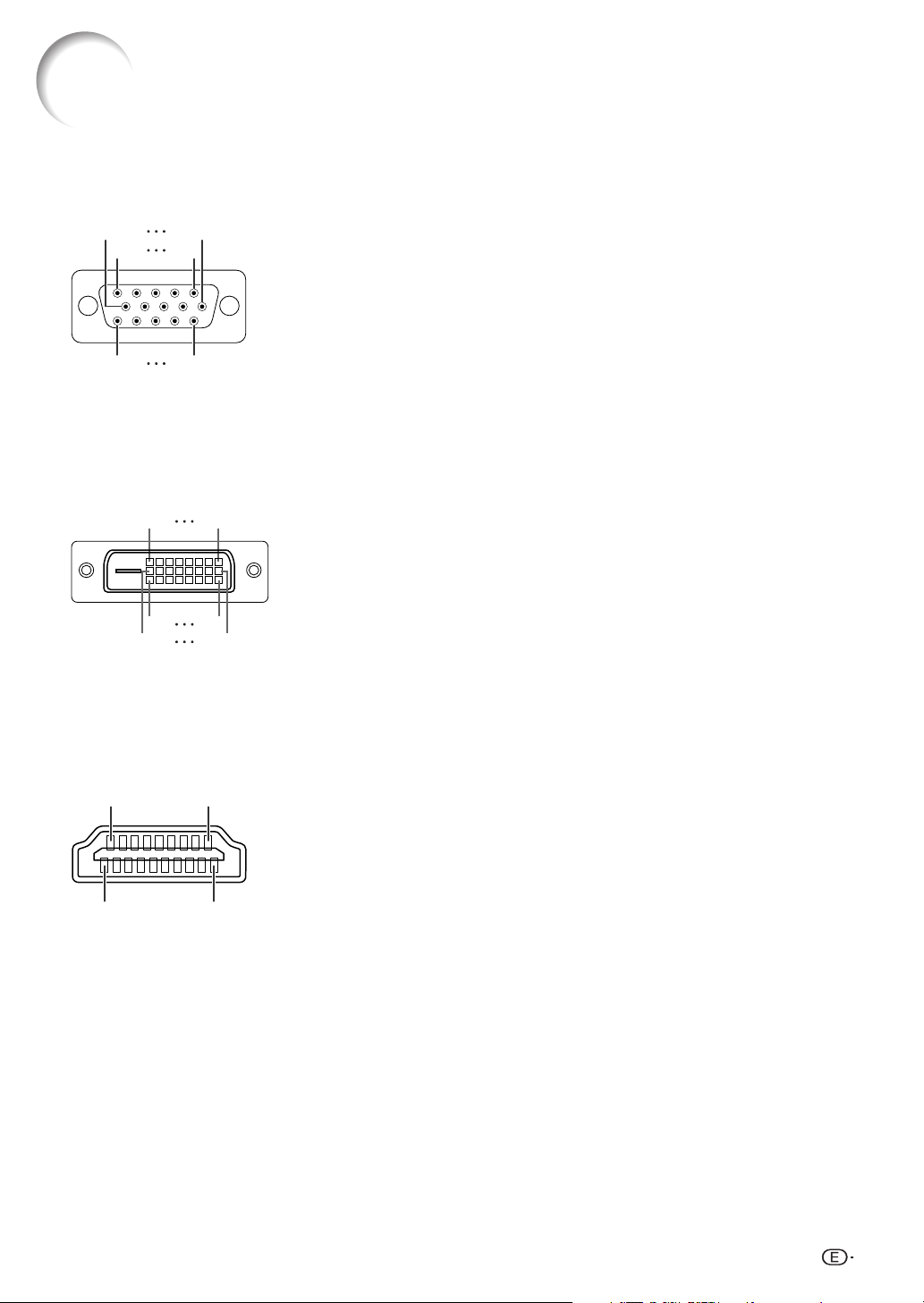
Asignación de los contactos de conexión
Terminals de entrada de COMPUTER/COMPONENT y de salida de COMPUTER/COMPONENT:
miniconector hembra D-sub de 15 contactos
Entrada RVA
10
15
6
5
1
11
1. Entrada de vídeo (rojo)
2.
Entrada de vídeo (verde / sincronización en verde)
3. Entrada de vídeo (azul)
4. No conectado
5. No conectado
6. Tierra (rojo)
7. Tierra (verde / sincronización en verde)
8. Tierra (azul)
9. No conectado
10. Tierra
11. No conectado
12. Datos bidireccionales
Señal de sincronismo horizontal: Nivel TTL
13.
14. Señal de sincronismo vertical: Nivel TTL
15. Reloj de datos
Terminal DVI-D: conector de 24 contactos
16
Número de contacto
1724
8
1
9
1 Datos T.M.D.S 2–
2 Datos T.M.D.S 2+
3 Blindaje de datos T.M.D.S 2
4 No se conecta
5 No se conecta
6 Reloj DDC
7 Datos DDC
8 No se conecta
9 Datos T.M.D.S 1–
10 Datos T.M.D.S 1+
11 Blindaje de datos T.M.D.S 1
12 No se conecta
13 No se conecta
14 Potencia de +5V
15 Tierra
16 Detección de clavija conectada
Nombre
Entrada por componentes
Número de contacto
(CR)
1. P
R
2. Y
3. PB (CB)
4. No conectado
5. No conectado
6. Tierra (P
7. Tierra (Y)
8. Tierra (P
9. No conectado
10. No conectado
11. No conectado
12. No conectado
13. No conectado
14. No conectado
15. No conectado
17 Datos T.M.D.S 0–
18 Datos T.M.D.S 0+
19 Blindaje de datos T.M.D.S 0
20 No se conecta
21 No se conecta
22 Blindaje de reloj T.M.D.S
23 Reloj+ T.M.D.S
24 Reloj– T.M.D.S
)
R
)
B
Nombre
Terminal HDMI
Número de
218
contacto Nombre
1 Datos T.M.D.S 2+
2 Datos T.M.D.S 2 pantalla
3 Datos T.M.D.S 2–
4 Datos T.M.D.S 1+
5 Datos T.M.D.S 1 pantalla
6 Datos T.M.D.S 1–
119
7 Datos T.M.D.S 0+
Número de
contacto Nombre
8 Datos T.M.D.S 0 pantalla
9 Datos T.M.D.S 0–
10 Reloj+ T.M.D.S
11 Pantalla de reloj T.M.D.S
12 Reloj– T.M.D.S
13 CEC
Número de
contacto Nombre
14 Reservado
15 SCL
16 SDA
17 Masa DDC/CEC
18 Corriente +5V
19 Detección de
toma caliente
11
Page 12
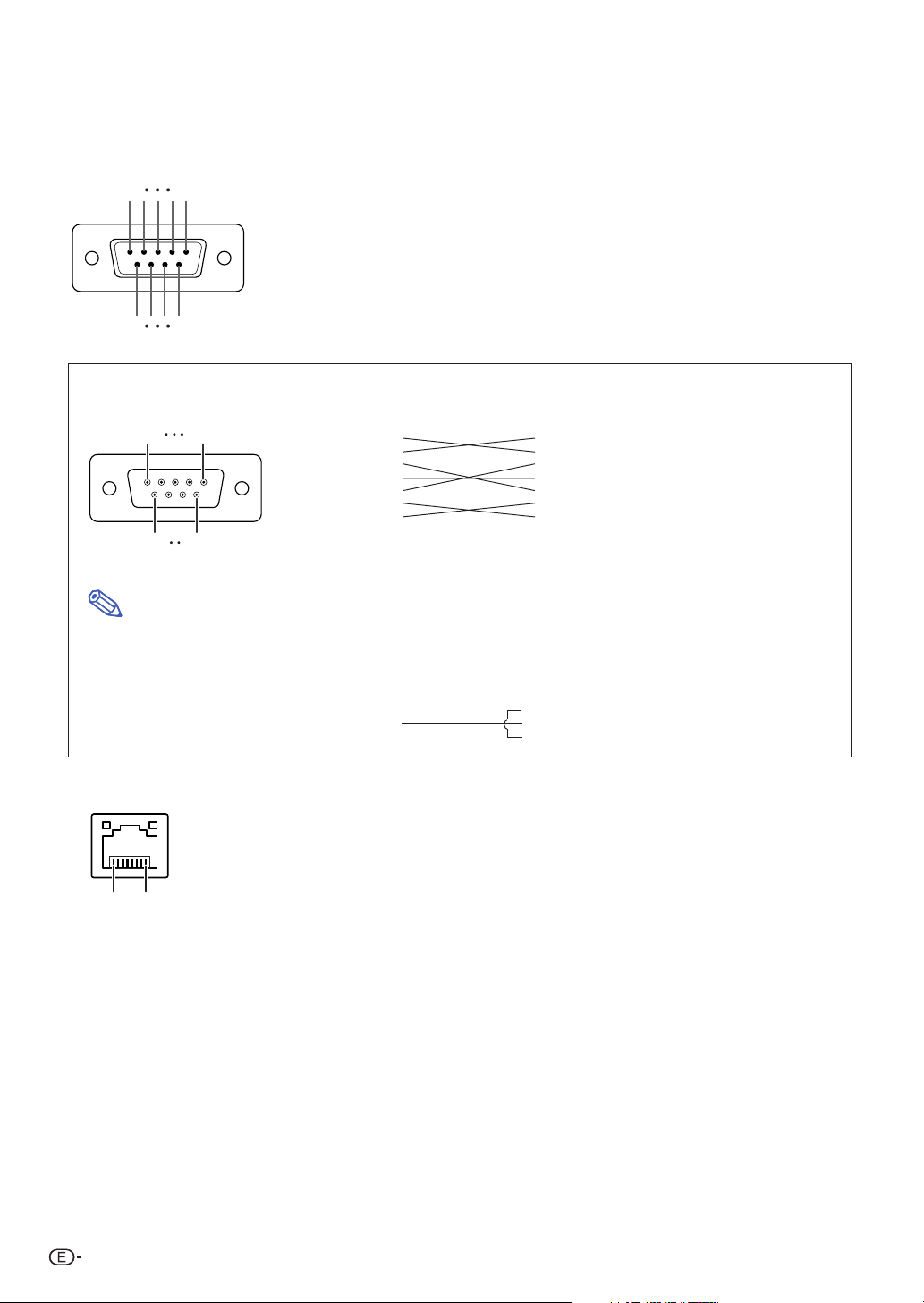
Asignación de los contactos de conexión
Terminal RS-232C: conector macho D-sub de 9 contactos
51
Número de contacto
96
Conexión de cable RS-232C recomendada: conector hembra D-sub de 9 contactos
Número de contacto
51
96
Señal Nombre E/S Referencia
1 No conectado
2RDRecepción de datos Entrada Conectado a circuito interno
3SDEnvío de datos Salida Conectado a circuito interno
4 No conectado
5SG
6 No conectado
7RSPetición para emitir
8CSListo para emitir
9 No conectado
1CD 1 CD
2RD 2 RD
3SD 3 SD
4ER 4 ER
5SG 5 SG
6DR 6 DR
7RS 7 RS
8CS 8 CS
9CI 9 CI
Retorno de tierra del circuito de señal
Señal
Número de contacto
Conectado a circuito interno
Conexión a CS en el circuito interno
Conexión a RS en el circuito interno
Señal
Nota
• Dependiendo del dispositivo de control utilizado, puede que sea necesario conectar el contacto 4 y el
contacto 6 en el dispositivo de control (p.e. ordenador).
Proyector
Número de contacto
4
5
6
Ordenador
Número de contacto
4
5
6
Terminal LAN: LAN (RJ-45)
Número de contacto
1 TX+ 5
2 TX– 6 RX–
3 RX+ 7
48
...
8
1
Señal
Número de contacto
Señal
12
Page 13
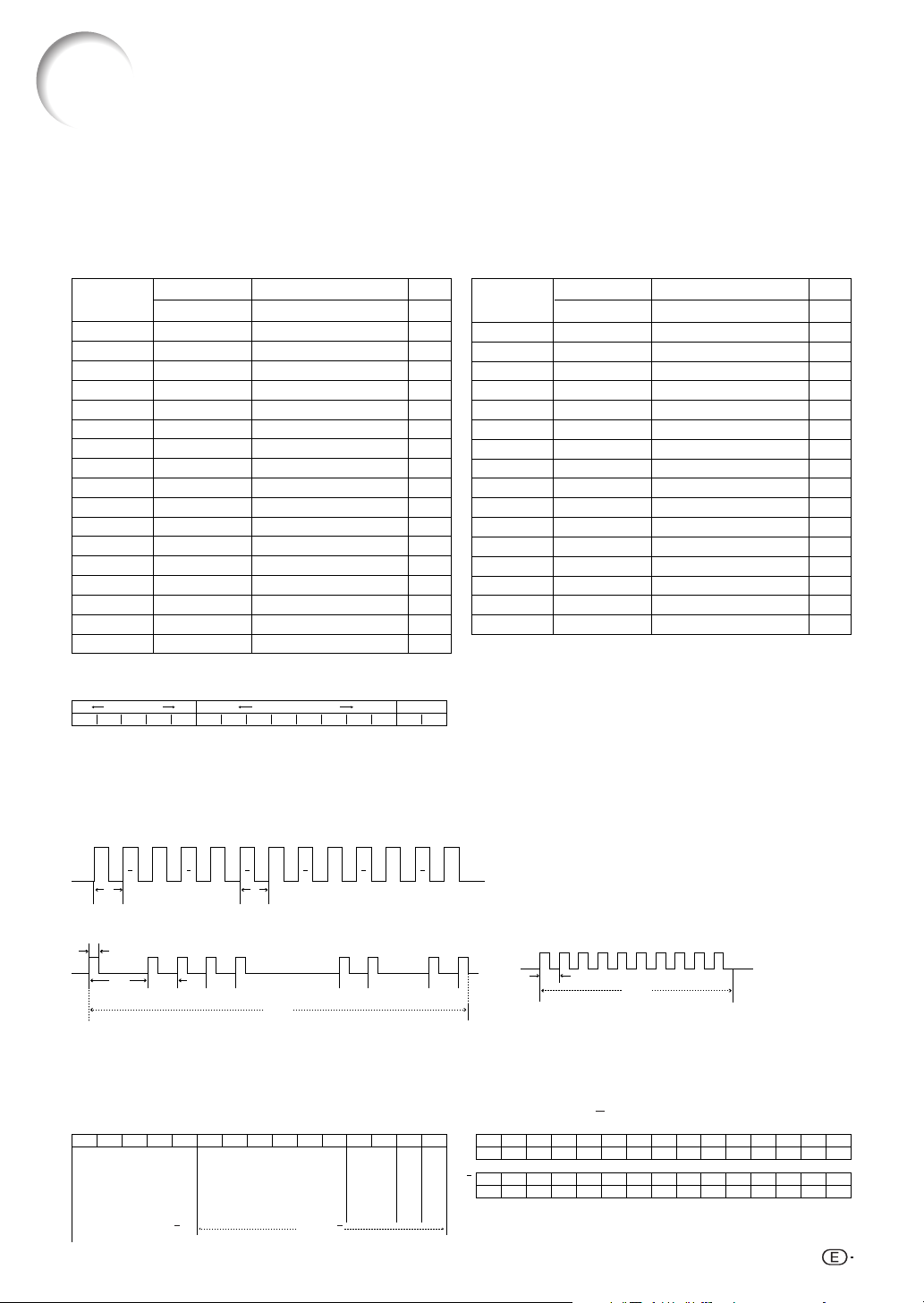
Especificaciones de los terminales del mando a
C11DC20C31C41C50C61C70C80C90C100C110C120C130C141C15
0
C11DC20C31C41C50C60C71C81C91C101C111C121C131C140C15
1
distancia cableado
Especificaciones de la entrada del mando a distancia cableado
∑ Cable minijack de ø3,5 mm
∑ Externo: GND
∑ Interno: +3,3V
Códigos de función y de transmisión
ÍTEM
DE CONTROL
STANDBY
ON
ZOOM +
ZOOM -
FOCUS +
FOCUS -
H&V LENS SHIFT
KEYSTONE
MENU
'
\
|
"
ENTER
UNDO
MAGNIFY +
MAGNIFY -
CÓIGO DE SISTEMA CÓIGO DE DATOS
C1
C2
C3
C4
C5 C6
C7
C8
C9
C10 C11
1
0
1
1
1
1
1
1
1
1
1
1
1
1
1
1
1
1
1
1
1
0
1
1
0
1
1
0
1
1
0
1
1
0
1
1
0
1
1
0
1
1
0
1
1
0
1
1
0
1
1
0
1
1
0
1
1
0
1
1
0
1
1
0
1
1
0
1
1
0
0
0
0
0
0
0
0
0
0
0
0
0
0
0
0
0
1
0
0
0
1
0
1
0
1
0
0
0
1
1
1
1
1
1
0
1
0
1
1
0
1
0
0
0
1
0
1
0
0
1
0
1
0
1
0
0
1
0
1
0
0
1
0
1
1
0
0
1
0
1
0
0
0
1
0
0
0
0
1
1
1
0
0
0
0
1
0
1
1
1
0
0
0
1
1
1
0
1
1
0
1
0
0
0
1
1
0
0
1
1
0
1
0
1
1
0
1
C12
0
1
0
0
1
1
0
0
1
0
1
1
0
1
1
1
0
C13
1
0
1
1
1
1
1
1
1
1
0
0
1
0
0
0
1
CÓIGO
EXTERNO
C14
C15
1
0
1
0
1
0
1
0
1
0
1
0
1
0
1
0
1
0
1
0
1
0
1
0
1
0
1
0
1
0
1
0
1
0
DE CONTROL
FREEZE
VOL +
VOL -
BREAK TIMER
SHUTTER OPEN
SHUTTER CLOSE
MUTE
AUTO SYNC
PICTURE MODE
RESIZE
COMPUTER1
COMPUTER2
DVI-D
HDMI
VIDEO
S-VIDEO
CÓIGO DE SISTEMA CÓIGO DE DATOS
ÍTEM
C1
C2
C3
C4
C5 C6
0
1
1
1
1
1
1
1
1
1
1
1
1
1
1
1
1
1
1
0
0
1
1
0
0
1
1
0
0
1
1
0
0
1
1
0
0
1
1
0
0
1
1
0
0
1
1
0
0
1
1
0
0
1
1
0
0
1
1
0
0
1
1
0
0
1
1
0
0
1
1
0
0
1
1
0
0
1
1
0
C7
C8
C9
C10 C11
1
0
1
0
1
0
0
1
1
0
1
0
1
0
1
1
0
1
1
0
0
1
0
0
1
0
1
0
0
1
0
1
0
0
1
1
0
1
0
1
0
0
1
0
1
0
1
1
0
1
0
0
1
1
1
1
0
0
1
1
1
1
1
1
1
0
1
0
0
1
1
1
1
0
1
1
1
0
0
1
1
0
0
0
1
0
0
1
0
1
1
0
1
0
1
1
Códigos de función del mando a distancia cableado
LSB MSB
Código de sistema
C1 C5 C6 C13 C14 C15
1011 0********10
Código de datos
∑ Los códigos de sistema de C1 a C5 son fijos: “10110”.
∑ Los códigos C14 y C15 son bits de verificación inversa; “10” indica “Frente” y “01” indica “Detrás”.
C12
0
0
0
0
0
0
0
1
0
1
0
0
0
0
0
0
C13
1
0
0
1
1
1
0
1
0
0
0
0
1
1
0
0
CÓIGO
EXTERNO
C14
C15
1
0
1
0
1
0
1
0
1
0
1
0
1
0
1
0
1
0
1
0
1
0
1
0
1
0
1
0
1
0
1
0
Formato de la señal del mando a distancia Sharp
Formato de transmisión: Formato de 15 bits
DDDDDD
67,5 ms 67,5 ms
Forma de la onda de la señal de salida: Salida con modulación por posición de impulsos
t
T
0
T
1
“0”“0”“0”“1”
∑ t = 264 µs ∑ Frecuencia portadora de impulsos = 455/12 kHz
∑ T0 = 1,05 ms ∑ Relación de trabajo = 1:1
1 = 2,10 ms
∑ T
Código de control de la transmisión
15 bits
C1 C2 C3 C4 C5 C6 C7 C8 C9 C10 C11 C12 C13 C14 C15
Dirección del sistema
Bit de datos común D a D
Bit de datos de tecla de función
DDDDDDD
D
Expansión
Inversa en D
Datos
Máscara
26,4 s
“0”“1”“0”
Ejemplo de D a D inversa
Datos
Deter-
minación
t
13
Page 14
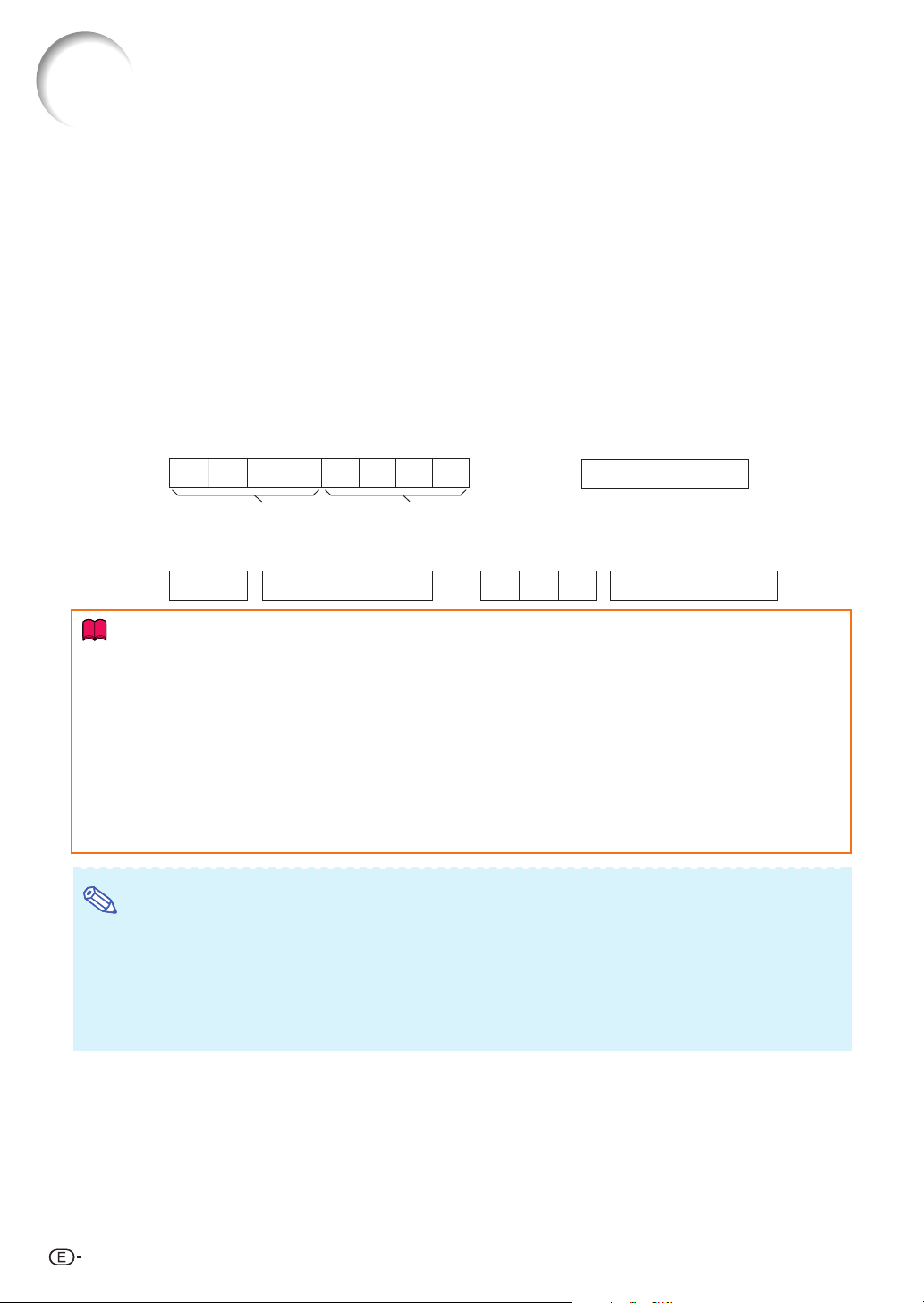
RS-232C Características técnicas y ajustes de los comandos
Control mediante un ordenador
Puede usarse un ordenador para controlar el proyector conectando un cable de control serie RS-232C (tipo
cruzado, disponible en el comercio) al proyector. (Para la conexión, vea la página 27 del manual de manejo
del proyector.)
Condiciones de comunicación
Configure los puertos serie del ordenador según se indica en la tabla.
Formato de la señal: Conforme a la norma RS-232C. Bits de paridad: ninguno
Régimen de baudios*: 9.600 bps / 38.400 bps / 115.200 bps
Longitud de datos: 8 bits Control de flujo: ninguno
*Ajuste el régimen de baudios del proyector al mismo régimen que utiliza el ordenador.
Formato básico
Los comandos del ordenador se envían en el siguiente orden: comando, parámetro y código de retorno.
Después de procesar el comando del ordenador, el proyector envía un código de respuesta al ordenador.
Formato del comando
C1 C2 C3 C4 P1 P2 P3 P4
Comando de 4 dígitos Parámetro de 4 dígitos
Formato del código de respuesta
Respuesta normal
O K
Código de retorno (0DH)
Bit de parada: 1 bit
Código de retorno (0DH)
Respuesta con problemas (error de comunicación o comando incorrecto)
E R R
Código de retorno (
0DH)
Información
• Cuando sea necesario enviar varios comandos al proyector, envíe cada uno de ellos después de que se
reciba el código de respuesta del anterior.
• “POWR????” “TABN _ _ _ 1” “TLPS _ _ _ 1” “TLPS _ _ _ 2” “TPOW _ _ _ 1” “TLPN _ _ _ 1” “TLTT _ _ _ 1”
“TLTT _ _ _ 2” “TLTM _ _ _ 1” “TLTM _ _ _ 2” “TLTL _ _ _ 1” “TLTL _ _ _ 2” “TNAM _ _ _ 1” “MNRD _ _ _ 1”
“SNRD _ _ _ 1” “PJN0 _ _ _ 1”
–Cuando el proyector recibe comandos especiales mostrados arriba:
* La visualización en pantalla no desaparecerá.
* El temporizador “Desconex Automát” no se repondrá.
–Los comandos especiales están disponibles para las aplicaciones que requieren ser elegidos
continuamente.
(No envíe repetidamente ni periódicamente ningún comando diferente a estos comandos especiales en
el modo STANDBY, debido a que esto podría ocasionarle problemas).
Nota
• Si controla el proyector mediante los comandos RS-232C, no podrá confirmar los valores de ajuste del
proyector desde el ordenador. Para confirmar cada valor de ajuste, envíe el comando de visualización de
cada menú (por ejemplo, RARE _ _ _ 0) y después consulte la visualización en pantalla. Cuando utilice
comandos de configuración/ajuste que no sean de visualización de menús, las configuraciones/ajustes
se ejecutarán sin visualización en pantalla.
• Si aparece un guión bajo (_) en la columna de parámetros, introduzca un espacio.
•
Si aparece un asterisco (*), introduzca un valor en el rango indicado entre corchetes bajo Contenido del control.
Compatible con PJLinkTM:
Este producto cumple con el estándar PJLink Clase 1 y están implementados todos los comandos de Clase 1.
Se confirma que este producto cumple con la versión 1.00 de la especificación del estándar PJLink.
Para información adicional, viste la página web “http://pjlink.jbmia.or.jp/english/”.
14
Page 15
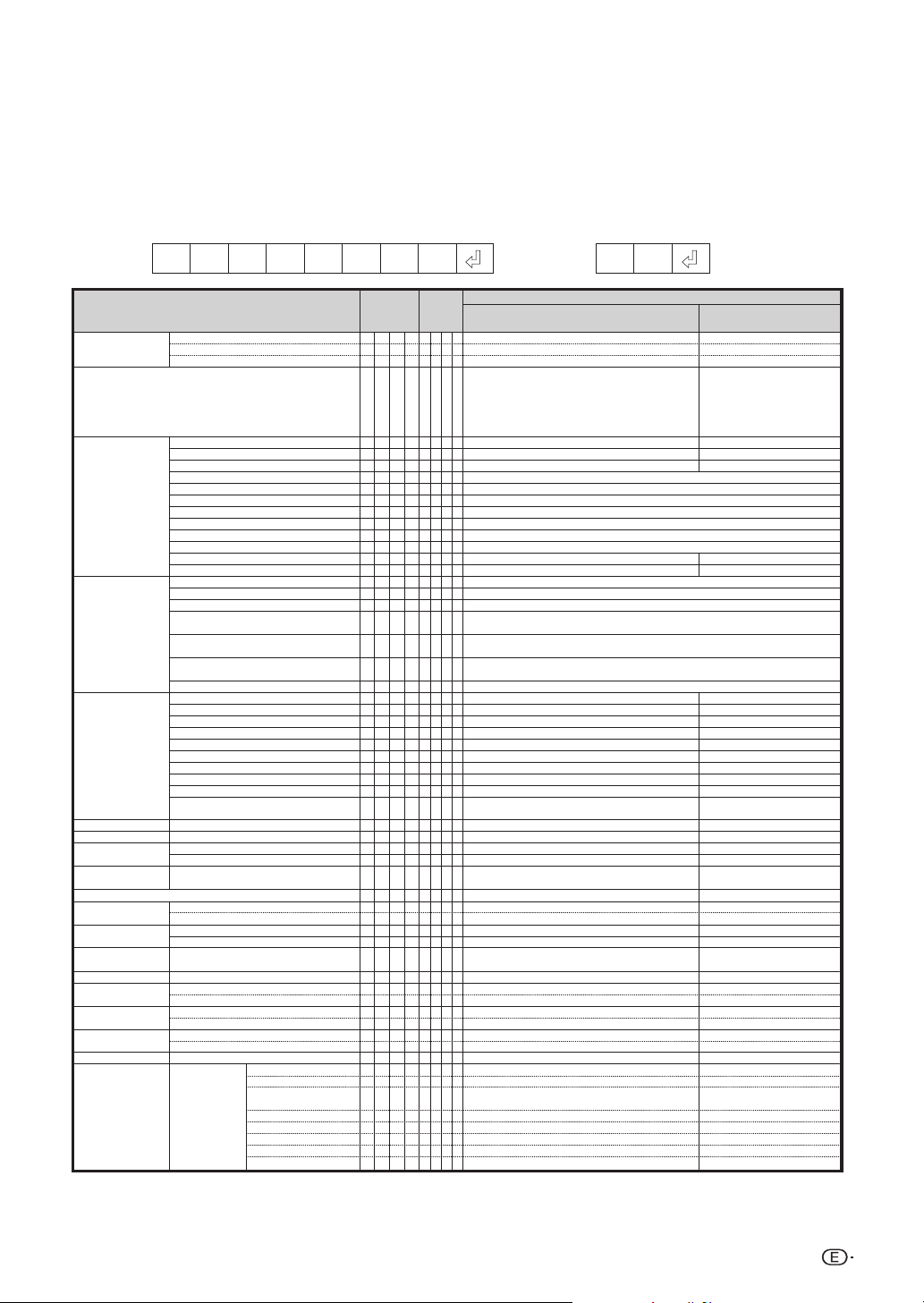
RS-232C Características técnicas y ajustes de los comandos
Comandos
Ejemplo: Al encender el proyector, realice el ajuste siguiente.
POWR _ 1__
Contenindo del control
Encendido
Estado del proyector
Lámpara
Nombre
Entrada de cambio
Enfoque del objetivo
Zoom del objetivo
Orientación vertical
del objetivo
Orientación horizontal
del objetivo
Centro de desplazamiento del lente
Obturador del lente
Corrección trapezoidal
vertical
Corrección trapezoidal
horizontal
Cambio tamaño imagen
Volumen
Silenciar
Imagen Congelada
Sinc.auto.
Cambio tamaño
Activado
Desactivado
Estado
Estado de lámpara 1
Estado de lámpara 2
Estado de alimentación de la lámpara
Cantidad
Tiempo de uso de la lámpara 1 (horas)
Tiempo de uso de la lámpara 2 (horas)
Tiempo de uso de la lámpara 1 (minuto)
Tiempo de uso de la lámpara 2 (minuto)
Duración de la lámpara 1 (porcentaje)
Duración de la lámpara 2 (porcentaje)
Lámpara1 Reinicio del temporizador de la lámpara *1
Lámpara2 Reinicio del temporizador de la lámpara *1
Comprobación del nombre del modelo
Comprobación del nombre del modelo
Comprobación de número de serie *2
Ajuste de Nombre de Proyector 1
(primeros cuatro caracteres) *3
Ajuste de Nombre de Proyector 2
(cuatro caracteres del medio) *3
Ajuste de Nombre de Proyector 3
(ultimos cuatro caracteres) *3
Verificación de Nombre de Proyector
COMPUTER1
COMPUTER2
DVI
HDMI
VIDEO
S-VIDEO
Comprobación ENTRADA RVA
Comprobación ENTRADA de vídeo
Comprobación del modo de ENTRADA
Comprobación de ENTRADA
-255 – +255
-255 – +255
-800 – +800
-800 – +800
-800 – +800
Cerrar
Abrir
-80 – +80
-80 – +80
-60 – +60
-30 – +30
Volumen (0 – 60)
Subir/Bajar volumen (-10 – +10)
Activado
Desactivado
Activado
Desactivado
Inicio
COMPUTER1 Normal
Extensión
Punto por Punto (Ordenador) /
Borde (Vídeo)
Alargamiento Inte.
Completa
Borde (Ordenador)
Área Zoom
Alarg. V
Comando
P
P
P
T
T
T
T
T
T
T
T
T
T
T
L
L
T
M
S
P
P
P
P
I
I
I
I
I
I
I
I
I
I
L
L
L
L
L
L
L
L
K
K
K
I
V
V
M
M
F
F
A
R
R
R
R
R
R
R
R
Æ
¨
Parámetro
_
_
_
O
W
R
O
W
R
O
W
R
A
B
N
L
P
S
L
P
S
P
O
W
L
P
N
L
T
T
L
T
T
L
T
M
L
T
M
L
T
L
L
T
L
P
R
E
P
R
E
N
A
M
N
R
D
N
R
D
J
N
1
J
N
2
J
N
3
J
N
0
R
G
B
R
G
B
R
G
B
R
G
B
V
E
D
V
E
D
R
G
B
V
E
D
M
O
D
C
H
K
N
F
O
N
Z
O
N
S
H
N
U
D
N
L
R
N
P
D
N
S
T
N
S
T
E
Y
S
E
Y
V
E
Y
H
M
R
S
O
L
A
O
U
D
U
T
E
U
T
E
R
E
Z
R
E
Z
D
J
S
A
S
R
A
S
R
A
S
R
A
S
R
A
S
R
A
S
R
A
S
R
A
S
R
OK
1
_
_
_
OK o ERR
0
1
?
?
?
?
_
_
_
0:Normal, 1:Alta temp.,
1
8:Vida útil de la lámpara 5% o menos,
16:Lámpara quemada,
32:Lámpara no encendida
_
_
_
0:Desactivada, 1:Activada, 2:Reintentar, 3:En espera, 4:Error de la lámpara
1
_
_
_
0:Desactivada, 1:Activada, 2:Reintentar, 3:En espera, 4:Error de la lámpara
2
_
_
_
1:Activada, 2:Refrigeración
1
_
_
_
2
1
_
_
_
0 – 9999 (Entero)
1
_
_
_
0 – 9999 (Entero)
2
_
_
_
0, 15, 30, 45
1
_
_
_
0, 15, 30, 45
2
_
_
_
0% – 100% (Entero)
1
_
_
_
0% – 100% (Entero)
2
ERR
0
0
0
1
ERR
0
0
0
2
_
_
_
XGP610X
1
_
_
_
XG-P610X
1
_
_
_
No. de serie
1
OK o ERR
*
*
*
*
OK o ERR
*
*
*
*
OK o ERR
*
*
*
*
_
_
_
Nombre de proyector
1
_
_
_
OK o ERR
1
_
_
_
OK o ERR
2
_
_
_
OK o ERR
3
_
_
_
OK o ERR
4
_
_
_
OK o ERR
1
_
_
_
OK o ERR
2
1: COMPUTER1, 2: COMPUTER2, 3: DVI, 4: HDMI
?
?
?
?
1: VIDEO, 2: S-VIDEO
?
?
?
?
1: RVA, 2: Vídeo
?
?
?
?
1:COMPUTER1, 2:COMPUTER2
?
?
?
?
3: DVI, 4: HDMI, 5: VIDEO, 6: S-VIDEO
OK o ERR
*
*
*
*
OK o ERR
*
*
*
*
OK o ERR
*
*
*
*
OK o ERR
*
*
*
*
OK o ERR
*
*
*
*
_
_
_
OK o ERR
1
_
_
_
OK o ERR
1
_
_
_
OK o ERR
0
_
OK o ERR
*
*
*
_
OK o ERR
*
*
*
_
OK o ERR
*
*
*
_
OK o ERR
*
*
*
_
_
OK o ERR
*
*
_
OK o ERR
*
*
*
_
_
_
OK o ERR
1
_
_
_
OK o ERR
0
_
_
_
OK o ERR
1
_
_
_
OK o ERR
0
_
_
_
OK o ERR
1
_
_
_
OK o ERR
1
_
_
_
OK o ERR
2
_
_
_
OK o ERR
3
_
_
_
OK o ERR
4
_
_
_
OK o ERR
5
_
_
_
OK o ERR
6
_
_
OK o ERR
1
0
_
_
OK o ERR
1
1
Alimentación activada
ProyectorOrdenador
OK
Volver
Modo de espera
(o tiempo inicial de 40 segundos)
OK o ERR
OK
0
0:Normal, 1:Alta temp.,
2:Err. de ventilador, 4:Tapa abierta,
8:
Vida útil de la lámpara 5% o menos,
16:Lámpara quemada,
32:Lámpara no encendida,
64:Temp. extremadamente alta
0:Desactivada, 4:Error de la lámpara
0:Desactivada, 4:Error de la lámpara
0:Desactivado
OK o ERR
OK o ERR
ERR
ERR
ERR
ERR
ERR
ERR
ERR
ERR
ERR
ERR
ERR
ERR
ERR
ERR
ERR
ERR
ERR
ERR
ERR
ERR
ERR
ERR
ERR
ERR
ERR
ERR
ERR
ERR
ERR
ERR
ERR
ERR
ERR
ERR
ERR
ERR
ERR
15
Page 16
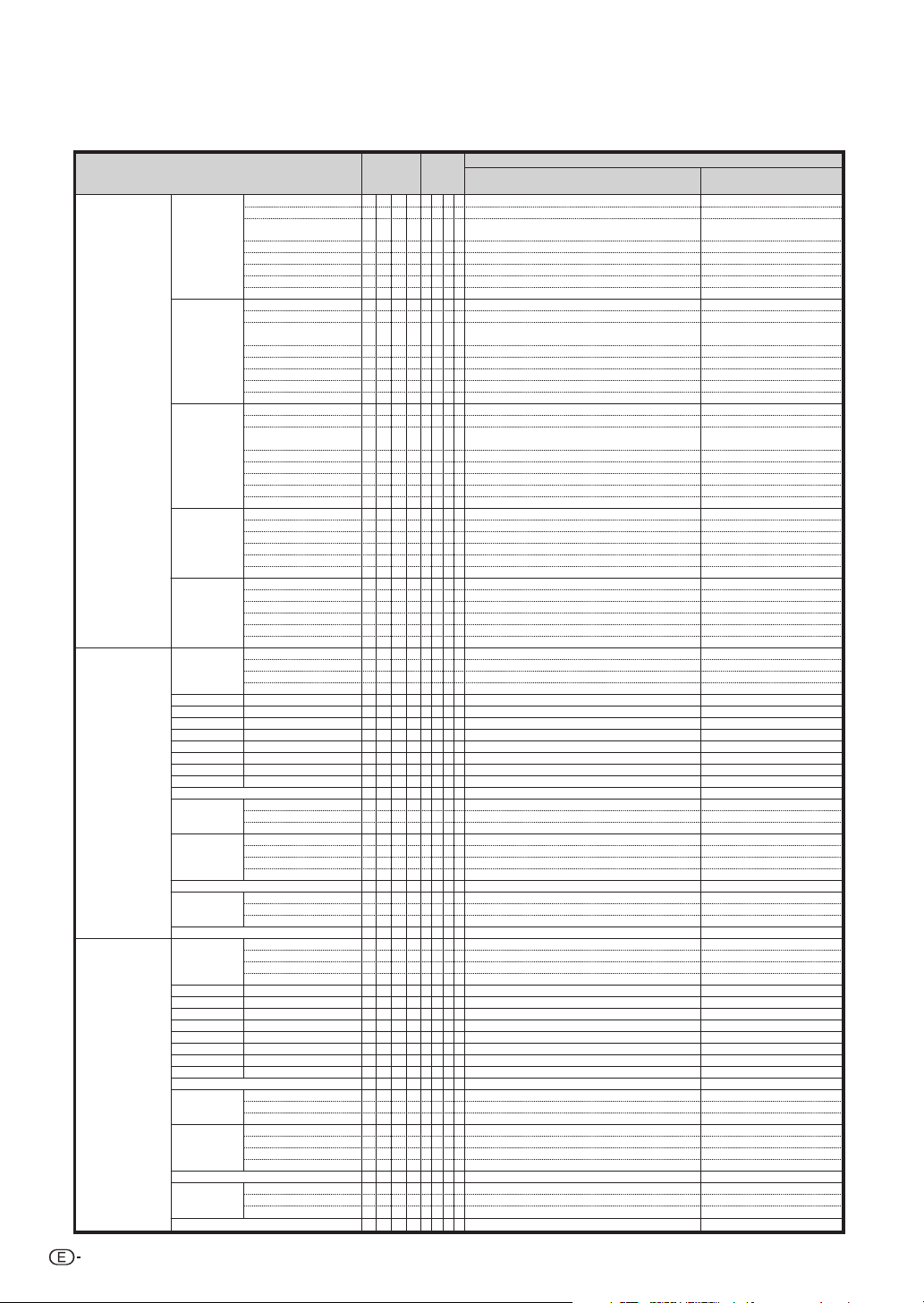
RS-232C Características técnicas y ajustes de los comandos
Cambio tamaño
Entrada de
COMPUTER1
Entrada de
COMPUTER2
Contenindo del control
COMPUTER2 Normal
DVI Normal
HDMI Normal
VIDEO Normal
S-VIDEO Normal
Modo de imagen Estándar
Contraste -30 – +30
Brillantez -30 – +30
Color -30 – +30
Matiz -30 – +30
Rojo -30 – +30
Verde -30 – +30
Azul -30 – +30
Nitidez -30 – +30
Temp Clr *4
Progres. 2D progresivo
Reducción de ruido
Restablecer el ajuste
Tipo de señal Auto
Visualización (Visualización de estado)
Modo de imagen Estándar
Contraste -30 – +30
Brillantez -30 – +30
Color -30 – +30
Matiz -30 – +30
Rojo -30 – +30
Verde -30 – +30
Azul -30 – +30
Nitidez -30 – +30
Temp Clr *4
Progres. 2D progresivo
Reducción de ruido
Restablecer el ajuste
Tipo de señal Auto
Visualización (Visualización de estado)
Extensión
Punto por Punto (Ordenador) /
Borde (Vídeo)
Alargamiento Inte.
Completa
Borde (Ordenador)
Área Zoom
Alarg. V
Extensión
Punto por Punto (Ordenador) /
Borde (Vídeo)
Alargamiento Inte.
Completa
Borde (Ordenador)
Área Zoom
Alarg. V
Extensión
Punto por Punto (Ordenador) /
Borde (Vídeo)
Alargamiento Inte.
Completa
Borde (Ordenador)
Área Zoom
Alarg. V
Extensión
Borde
Alargamiento Inte.
Área Zoom
Alarg. V
Extensión
Borde
Alargamiento Inte.
Área Zoom
Alarg. V
Presentación
Cinema
Personalizar
3D progresivo
Película
Desactivada
Nivel 1
Nivel 2
Nivel 3
RVA
Componentes
Presentación
Cinema
Personalizar
3D progresivo
Película
Desactivada
Nivel 1
Nivel 2
Nivel 3
RVA
Componentes
Comando
R
B
R
B
R
B
R
B
R
B
R
B
R
B
R
B
R
C
R
C
R
C
R
C
R
C
R
C
R
C
R
C
R
D
R
D
R
D
R
D
R
D
R
D
R
D
R
D
R
A
R
A
R
A
R
A
R
A
R
A
R
B
R
B
R
B
R
B
R
B
R
B
R
A
R
A
R
A
R
A
R
A
R
A
R
A
R
A
R
A
R
A
R
A
R
A
R
A
R
A
R
A
R
A
R
A
R
A
R
A
R
A
R
A
I
A
I
A
I
A
R
A
R
B
R
B
R
B
R
B
R
B
R
B
R
B
R
B
R
B
R
B
R
B
R
B
R
B
R
B
R
B
R
B
R
B
R
B
R
B
R
B
R
B
I
B
I
B
I
B
R
B
Parámetro
_
_
_
S
R
S
R
S
R
S
R
S
R
S
R
S
R
S
R
S
R
S
R
S
R
S
R
S
R
S
R
S
R
S
R
S
R
S
R
S
R
S
R
S
R
S
R
S
R
S
R
S
V
S
V
S
V
S
V
S
V
S
V
S
V
S
V
S
V
S
V
S
V
S
V
P
S
P
S
P
S
P
S
P
I
B
R
C
O
T
I
R
D
G
N
B
E
S
H
C
T
I
P
I
P
I
P
N
R
N
R
N
R
N
R
R
E
S
I
S
I
S
I
R
E
P
S
P
S
P
S
P
S
P
I
B
R
C
O
T
I
R
D
G
N
B
E
S
H
C
T
I
P
I
P
I
P
N
R
N
R
N
R
N
R
R
E
S
I
S
I
S
I
R
E
OK o ERR
1
_
_
_
OK o ERR
2
_
_
_
OK o ERR
3
_
_
_
OK o ERR
4
_
_
_
OK o ERR
5
_
_
_
OK o ERR
6
_
_
OK o ERR
1
0
_
_
OK o ERR
1
1
_
_
_
OK o ERR
1
_
_
_
OK o ERR
2
_
_
_
OK o ERR
3
_
_
_
OK o ERR
4
_
_
_
OK o ERR
5
_
_
_
OK o ERR
6
_
_
OK o ERR
1
0
_
_
OK o ERR
1
1
_
_
_
OK o ERR
1
_
_
_
OK o ERR
2
_
_
_
OK o ERR
3
_
_
_
OK o ERR
4
_
_
_
OK o ERR
5
_
_
_
OK o ERR
6
_
_
OK o ERR
1
0
_
_
OK o ERR
1
1
_
_
_
OK o ERR
1
_
_
_
OK o ERR
2
_
_
_
OK o ERR
3
_
_
_
OK o ERR
4
_
_
OK o ERR
1
0
_
_
OK o ERR
1
1
_
_
_
OK o ERR
1
_
_
_
OK o ERR
2
_
_
_
OK o ERR
3
_
_
_
OK o ERR
4
_
_
OK o ERR
1
0
_
_
OK o ERR
1
1
_
_
OK o ERR
1
0
_
_
OK o ERR
1
1
_
_
OK o ERR
1
2
_
_
OK o ERR
1
3
_
OK o ERR
*
*
*
_
OK o ERR
*
*
*
_
OK o ERR
*
*
*
_
OK o ERR
*
*
*
_
OK o ERR
*
*
*
_
OK o ERR
*
*
*
_
OK o ERR
*
*
*
_
OK o ERR
*
*
*
_
OK o ERR
*
*
*
_
_
_
OK o ERR
0
_
_
_
OK o ERR
1
_
_
_
OK o ERR
2
_
_
_
OK o ERR
0
_
_
_
OK o ERR
1
_
_
_
OK o ERR
2
_
_
_
OK o ERR
3
_
_
_
OK o ERR
1
_
_
_
OK o ERR
0
_
_
_
OK o ERR
1
_
_
_
OK o ERR
2
_
_
_
OK o ERR
0
_
_
OK o ERR
1
0
_
_
OK o ERR
1
1
_
_
OK o ERR
1
2
_
_
OK o ERR
1
3
_
OK o ERR
*
*
*
_
OK o ERR
*
*
*
_
OK o ERR
*
*
*
_
OK o ERR
*
*
*
_
OK o ERR
*
*
*
_
OK o ERR
*
*
*
_
OK o ERR
*
*
*
_
OK o ERR
*
*
*
_
OK o ERR
*
*
*
_
_
_
OK o ERR
0
_
_
_
OK o ERR
1
_
_
_
OK o ERR
2
_
_
_
OK o ERR
0
_
_
_
OK o ERR
1
_
_
_
OK o ERR
2
_
_
_
OK o ERR
3
_
_
_
OK o ERR
1
_
_
_
OK o ERR
0
_
_
_
OK o ERR
1
_
_
_
OK o ERR
2
_
_
_
OK o ERR
0
Alimentación activada
Volver
Modo de espera
(o tiempo inicial de 40 segundos)
ERR
ERR
ERR
ERR
ERR
ERR
ERR
ERR
ERR
ERR
ERR
ERR
ERR
ERR
ERR
ERR
ERR
ERR
ERR
ERR
ERR
ERR
ERR
ERR
ERR
ERR
ERR
ERR
ERR
ERR
ERR
ERR
ERR
ERR
ERR
ERR
ERR
ERR
ERR
ERR
ERR
ERR
ERR
ERR
ERR
ERR
ERR
ERR
ERR
ERR
ERR
ERR
ERR
ERR
ERR
ERR
ERR
ERR
ERR
ERR
ERR
ERR
ERR
ERR
ERR
ERR
ERR
ERR
ERR
ERR
ERR
ERR
ERR
ERR
ERR
ERR
ERR
ERR
ERR
ERR
ERR
ERR
ERR
ERR
ERR
ERR
16
Page 17
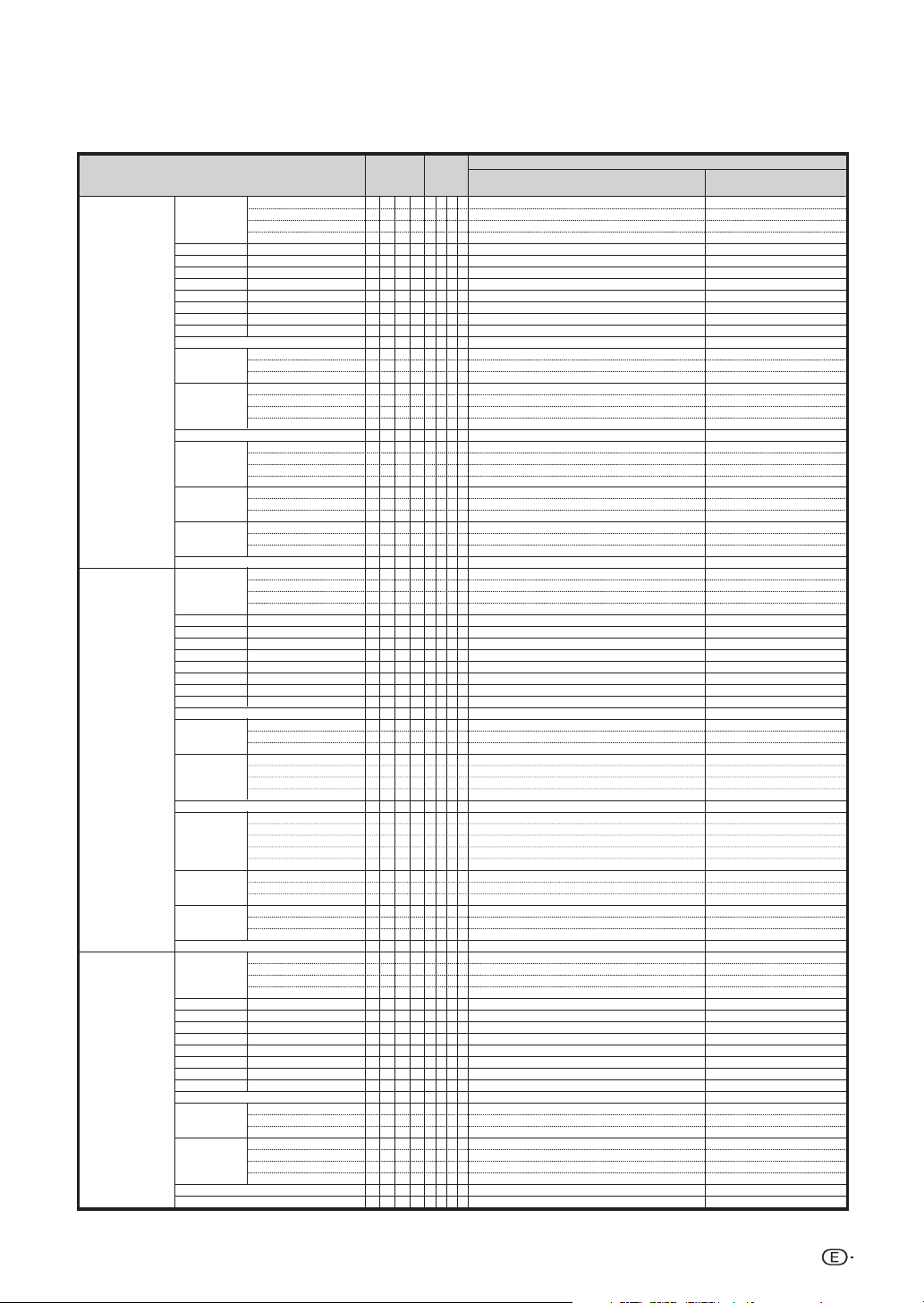
RS-232C Características técnicas y ajustes de los comandos
Entrada de DVI
Entrada de HDMI
Entrada de VIDEO
Contenindo del control
Modo de imagen Estándar
Contraste -30 – +30
Brillantez -30 – +30
Color -30 – +30
Matiz -30 – +30
Rojo -30 – +30
Verde -30 – +30
Azul -30 – +30
Nitidez -30 – +30
Temp Clr *4
Progres. 2D progresivo
Reducción de ruido
Restablecer el ajuste
Tipo de señal RVA PC DIGI.
Margen dinámico Auto
Espacio de color Auto
Visualización (Visualización de estado)
Modo de imagen Estándar
Contraste -30 – +30
Brillantez -30 – +30
Color -30 – +30
Matiz -30 – +30
Rojo -30 – +30
Verde -30 – +30
Azul -30 – +30
Nitidez -30 – +30
Temp Clr *4
Progres. 2D progresivo
Reducción de ruido
Restablecer el ajuste
Tipo de señal Vídeo D Auto
Margen dinámico Auto
Espacio de color Auto
Visualización (Visualización de estado)
Modo de imagen Estándar
Contraste -30 – +30
Brillantez -30 – +30
Color -30 – +30
Matiz -30 – +30
Rojo -30 – +30
Verde -30 – +30
Azul -30 – +30
Nitidez -30 – +30
Temp Clr *4
Progres. 2D progresivo
Reducción de ruido
Restablecer el ajuste
Visualización (Visualización de estado)
Presentación
Cinema
Personalizar
3D progresivo
Película
Desactivada
Nivel 1
Nivel 2
Nivel 3
Comp. PC DIGI.
RVA víd. dig.
Comp. víd. dig.
Estándar
Mejorada
ITU601
ITU709
Presentación
Cinema
Personalizar
3D progresivo
Película
Desactivada
Nivel 1
Nivel 2
Nivel 3
RVA víd. dig.
Comp. víd. dig.
RVA PC DIGI.
Comp. PC DIGI.
Estándar
Mejorada
ITU601
ITU709
Presentación
Cinema
Personalizar
3D progresivo
Película
Desactivada
Nivel 1
Nivel 2
Nivel 3
Comando
R
C
R
C
R
C
R
C
R
C
R
C
R
C
R
C
R
C
R
C
R
C
R
C
R
C
R
C
R
C
R
C
R
C
R
C
R
C
R
C
R
C
I
C
I
C
I
C
I
C
H
M
H
M
H
M
H
M
H
M
H
M
R
C
R
D
R
D
R
D
R
D
R
D
R
D
R
D
R
D
R
D
R
D
R
D
R
D
R
D
R
D
R
D
R
D
R
D
R
D
R
D
R
D
R
D
I
D
I
D
I
D
I
D
I
D
H
M
H
M
H
M
H
M
H
M
H
M
R
D
V
A
V
A
V
A
V
A
V
A
V
A
V
A
V
A
V
A
V
A
V
A
V
A
V
A
V
A
V
A
V
A
V
A
V
A
V
A
V
A
V
A
V
A
Parámetro
_
_
P
S
P
S
P
S
P
S
P
I
B
R
C
O
T
I
R
D
G
N
B
E
S
H
C
T
I
P
I
P
I
P
N
R
N
R
N
R
N
R
R
E
S
I
S
I
S
I
S
I
C
D
C
D
C
D
C
C
C
C
C
C
R
E
P
S
P
S
P
S
P
S
P
I
B
R
C
O
T
I
R
D
G
N
B
E
S
H
C
T
I
P
I
P
I
P
N
R
N
R
N
R
N
R
R
E
S
I
S
I
S
I
S
I
S
I
D
D
D
D
D
D
D
C
D
C
D
C
R
E
P
S
P
S
P
S
P
S
P
I
B
R
C
O
T
I
R
D
G
N
B
E
S
H
C
T
I
P
I
P
I
P
N
R
N
R
N
R
N
R
R
E
R
E
OK o ERR
1
0
_
_
OK o ERR
1
1
_
_
OK o ERR
1
2
_
_
OK o ERR
1
3
_
OK o ERR
*
*
*
_
OK o ERR
*
*
*
_
OK o ERR
*
*
*
_
OK o ERR
*
*
*
_
OK o ERR
*
*
*
_
OK o ERR
*
*
*
_
OK o ERR
*
*
*
_
OK o ERR
*
*
*
_
OK o ERR
*
*
*
_
_
_
OK o ERR
0
_
_
_
OK o ERR
1
_
_
_
OK o ERR
2
_
_
_
OK o ERR
0
_
_
_
OK o ERR
1
_
_
_
OK o ERR
2
_
_
_
OK o ERR
3
_
_
_
OK o ERR
1
_
_
_
OK o ERR
3
_
_
_
OK o ERR
4
_
_
_
OK o ERR
5
_
_
_
OK o ERR
6
_
_
_
OK o ERR
0
_
_
_
OK o ERR
1
_
_
_
OK o ERR
2
_
_
_
OK o ERR
0
_
_
_
OK o ERR
1
_
_
_
OK o ERR
2
_
_
_
OK o ERR
0
_
_
OK o ERR
1
0
_
_
OK o ERR
1
1
_
_
OK o ERR
1
2
_
_
OK o ERR
1
3
_
OK o ERR
*
*
*
_
OK o ERR
*
*
*
_
OK o ERR
*
*
*
_
OK o ERR
*
*
*
_
OK o ERR
*
*
*
_
OK o ERR
*
*
*
_
OK o ERR
*
*
*
_
OK o ERR
*
*
*
_
OK o ERR
*
*
*
_
_
_
OK o ERR
0
_
_
_
OK o ERR
1
_
_
_
OK o ERR
2
_
_
_
OK o ERR
0
_
_
_
OK o ERR
1
_
_
_
OK o ERR
2
_
_
_
OK o ERR
3
_
_
_
OK o ERR
1
_
_
OK o ERR
2
0
_
_
_
OK o ERR
5
_
_
_
OK o ERR
6
_
_
_
OK o ERR
3
_
_
_
OK o ERR
4
_
_
_
OK o ERR
0
_
_
_
OK o ERR
1
_
_
_
OK o ERR
2
_
_
_
OK o ERR
0
_
_
_
OK o ERR
1
_
_
_
OK o ERR
2
_
_
_
OK o ERR
0
_
_
OK o ERR
1
0
_
_
OK o ERR
1
1
_
_
OK o ERR
1
2
_
_
OK o ERR
1
3
_
OK o ERR
*
*
*
_
OK o ERR
*
*
*
_
OK o ERR
*
*
*
_
OK o ERR
*
*
*
_
OK o ERR
*
*
*
_
OK o ERR
*
*
*
_
OK o ERR
*
*
*
_
OK o ERR
*
*
*
_
OK o ERR
*
*
*
_
_
_
OK o ERR
0
_
_
_
OK o ERR
1
_
_
_
OK o ERR
2
_
_
_
OK o ERR
0
_
_
_
OK o ERR
1
_
_
_
OK o ERR
2
_
_
_
OK o ERR
3
_
_
_
OK o ERR
1
_
_
_
OK o ERR
0
Alimentación activada
Volver
Modo de espera
(o tiempo inicial de 40 segundos)
ERR
ERR
ERR
ERR
ERR
ERR
ERR
ERR
ERR
ERR
ERR
ERR
ERR
ERR
ERR
ERR
ERR
ERR
ERR
ERR
ERR
ERR
ERR
ERR
ERR
ERR
ERR
ERR
ERR
ERR
ERR
ERR
ERR
ERR
ERR
ERR
ERR
ERR
ERR
ERR
ERR
ERR
ERR
ERR
ERR
ERR
ERR
ERR
ERR
ERR
ERR
ERR
ERR
ERR
ERR
ERR
ERR
ERR
ERR
ERR
ERR
ERR
ERR
ERR
ERR
ERR
ERR
ERR
ERR
ERR
ERR
ERR
ERR
ERR
ERR
ERR
ERR
ERR
ERR
ERR
ERR
ERR
ERR
ERR
ERR
ERR
ERR
17
Page 18
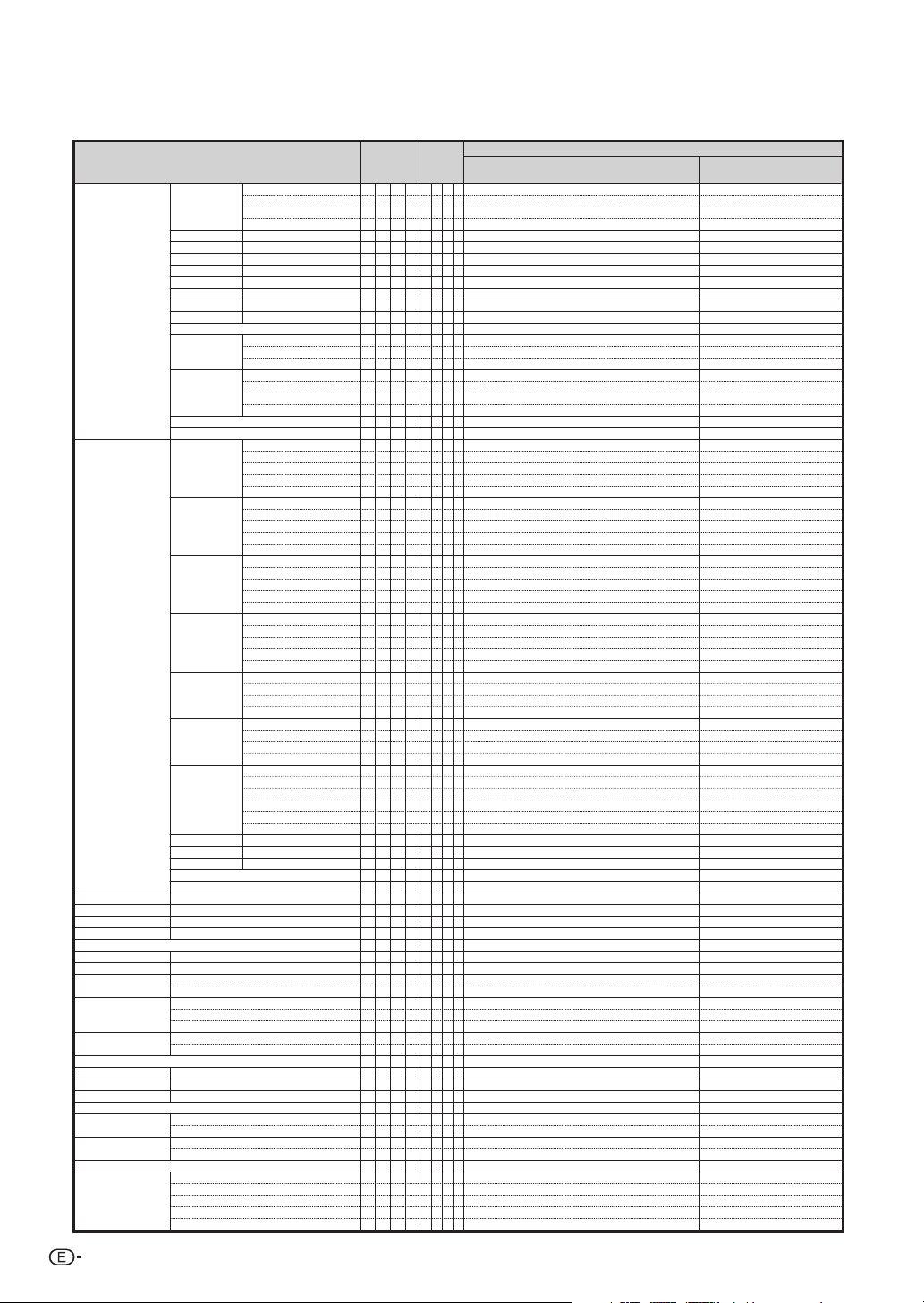
RS-232C Características técnicas y ajustes de los comandos
Contenindo del control
Entrada de
S-VIDEO
Color selección
Reloj
Fase
Pos. H.
Pos. V.
Reinicialización del ajuste de Sinc. fina
Guardar ajuste
Elegir ajuste
Control de frecuencia
de RVA
Sinc.auto.
Visualizador de
autosincronización
Visualización de Sinc. fina (visualización de estado)
Balance
Agudos
Graves
Reinicialización del ajuste de audio
Salida de audio
Altavoz
Visualización de Audio (visualización de estado)
Imagen en imagen
Modo de imagen Estándar
Contraste -30 – +30
Brillantez -30 – +30
Color -30 – +30
Matiz -30 – +30
Rojo -30 – +30
Verde -30 – +30
Azul -30 – +30
Nitidez -30 – +30
Temp Clr *4
Progres. 2D progresivo
Reducción de ruido
Restablecer el ajuste
Visualización (Visualización de estado)
COMPUTER1 Estándar
COMPUTER2 Estándar
DVI Estándar
HDMI Estándar
VIDEO Estándar
S-VIDEO Estándar
Objetivo Rojo
Claridad -30 – +30
Cromin. -30 – +30
Matiz -30 – +30
Reajuste (este color)
Reajuste (todos los colores)
-150 – +150
-30 – +30
-150 – +150
-60 – +60
1 – 7
1 – 7
Horizontal
Vertical
Desactivada
Normal
Alta velocidad
Fondo
Adj. visualiz.
-30 – +30
-30 – +30
-30 – +30
FAO
VAO
Activado
Desactivado
Inferior Derecha
Inferior Izquierda
Superior Derecha
Superior Izquierda
Desactivada
Presentación
Cinema
Personalizar
3D progresivo
Película
Desactivada
Nivel 1
Nivel 2
Nivel 3
sRGB
Personalizar 1
Personalizar 2
Personalizar 3
sRGB
Personalizar 1
Personalizar 2
Personalizar 3
sRGB
Personalizar 1
Personalizar 2
Personalizar 3
sRGB
Personalizar 1
Personalizar 2
Personalizar 3
Personalizar 1
Personalizar 2
Personalizar 3
Personalizar 1
Personalizar 2
Personalizar 3
Amarillo
Verde
Cyan
Azul
Magenta
Comando
V
B
V
B
V
B
V
B
V
B
V
B
V
B
V
B
V
B
V
B
V
B
V
B
V
B
V
B
V
B
V
B
V
B
V
B
V
B
V
B
V
B
V
B
C
S
C
S
C
S
C
S
C
S
C
S
C
S
C
S
C
S
C
S
C
S
C
S
C
S
C
S
C
S
C
S
C
S
C
S
C
S
C
S
C
S
C
S
C
S
C
S
C
S
C
S
C
S
C
S
C
M
C
M
C
M
C
M
C
M
C
M
C
M
C
M
C
M
C
M
C
M
I
N
I
N
I
A
I
A
I
A
M
E
M
E
T
F
T
F
A
A
A
A
A
A
I
M
I
M
I
A
A
A
A
A
A
A
A
A
A
O
A
O
A
S
A
S
A
A
P
I
P
I
P
I
P
I
P
I
Parámetro
_
_
_
_
_
_
_
_
_
*
_
*
_
*
_
*
_
*
_
*
_
*
_
*
_
*
_
_
_
_
_
_
_
_
_
_
_
_
_
_
_
_
_
_
_
_
_
_
_
_
_
_
_
_
_
_
_
_
_
_
_
_
_
_
_
_
_
_
_
_
_
_
_
_
_
_
_
_
_
_
_
_
_
_
_
_
_
_
_
_
_
_
_
_
_
_
_
_
_
_
_
_
_
_
_
_
_
_
_
_
_
_
_
*
_
*
_
*
_
_
_
_
*
*
_
*
*
*
_
*
_
_
_
_
_
_
_
_
_
_
_
_
_
_
_
_
_
_
_
_
_
_
_
*
_
*
_
*
_
_
_
_
_
_
_
_
_
_
_
_
_
_
_
_
_
_
_
_
_
_
OK o ERR
1
0
OK o ERR
1
1
OK o ERR
1
2
OK o ERR
1
3
OK o ERR
*
*
OK o ERR
*
*
OK o ERR
*
*
OK o ERR
*
*
OK o ERR
*
*
OK o ERR
*
*
OK o ERR
*
*
OK o ERR
*
*
OK o ERR
*
*
_
OK o ERR
0
_
OK o ERR
1
_
OK o ERR
2
_
OK o ERR
0
_
OK o ERR
1
_
OK o ERR
2
_
OK o ERR
3
_
OK o ERR
1
_
OK o ERR
0
OK o ERR
0
0
OK o ERR
0
1
OK o ERR
1
1
OK o ERR
1
2
OK o ERR
1
3
OK o ERR
0
0
OK o ERR
0
1
OK o ERR
1
1
OK o ERR
1
2
OK o ERR
1
3
OK o ERR
0
0
OK o ERR
0
1
OK o ERR
1
1
OK o ERR
1
2
OK o ERR
1
3
OK o ERR
0
0
OK o ERR
0
1
OK o ERR
1
1
OK o ERR
1
2
OK o ERR
1
3
OK o ERR
0
0
OK o ERR
1
1
OK o ERR
1
2
OK o ERR
1
3
OK o ERR
0
0
OK o ERR
1
1
OK o ERR
1
2
OK o ERR
1
3
_
OK o ERR
1
_
OK o ERR
2
_
OK o ERR
3
_
OK o ERR
4
_
OK o ERR
5
_
OK o ERR
6
OK o ERR
*
*
OK o ERR
*
*
OK o ERR
*
*
_
OK o ERR
1
_
OK o ERR
2
OK o ERR
*
*
OK o ERR
*
*
OK o ERR
*
*
OK o ERR
*
*
_
OK o ERR
1
_
OK o ERR
*
_
OK o ERR
*
_
kHz (***. * o ERR)
1
_
Hz (***. * o ERR)
2
_
OK o ERR
0
_
OK o ERR
1
_
OK o ERR
2
_
OK o ERR
1
_
OK o ERR
0
_
OK o ERR
0
OK o ERR
*
*
OK o ERR
*
*
OK o ERR
*
*
_
OK o ERR
1
_
OK o ERR
1
_
OK o ERR
2
_
OK o ERR
1
_
OK o ERR
0
_
OK o ERR
0
OK o ERR
1
1
OK o ERR
1
2
OK o ERR
1
3
OK o ERR
1
4
_
OK o ERR
0
P
S
P
S
P
S
P
S
P
I
B
R
C
O
T
I
R
D
G
N
B
E
S
H
C
T
I
P
I
P
I
P
N
R
N
R
N
R
N
R
R
E
R
E
R
A
R
A
R
A
R
A
R
A
R
B
R
B
R
B
R
B
R
B
R
C
R
C
R
C
R
C
R
C
R
D
R
D
R
D
R
D
R
D
V
A
V
A
V
A
V
A
V
B
V
B
V
B
V
B
T
G
T
G
T
G
T
G
T
G
T
G
S
L
S
C
S
H
R
E
R
E
C
L
P
H
H
P
V
P
R
E
M
S
M
L
R
Q
R
Q
D
J
D
J
D
J
A
S
A
S
R
E
B
L
T
E
B
A
R
E
U
T
U
T
P
K
P
K
R
E
N
P
N
P
N
P
N
P
N
P
Alimentación activada
Volver
Modo de espera
(o tiempo inicial de 40 segundos)
ERR
ERR
ERR
ERR
ERR
ERR
ERR
ERR
ERR
ERR
ERR
ERR
ERR
ERR
ERR
ERR
ERR
ERR
ERR
ERR
ERR
ERR
ERR
ERR
ERR
ERR
ERR
ERR
ERR
ERR
ERR
ERR
ERR
ERR
ERR
ERR
ERR
ERR
ERR
ERR
ERR
ERR
ERR
ERR
ERR
ERR
ERR
ERR
ERR
ERR
ERR
ERR
ERR
ERR
ERR
ERR
ERR
ERR
ERR
ERR
ERR
ERR
ERR
ERR
ERR
ERR
ERR
ERR
ERR
ERR
ERR
ERR
ERR
ERR
ERR
ERR
ERR
ERR
ERR
ERR
ERR
ERR
ERR
ERR
ERR
ERR
ERR
ERR
ERR
ERR
18
Page 19
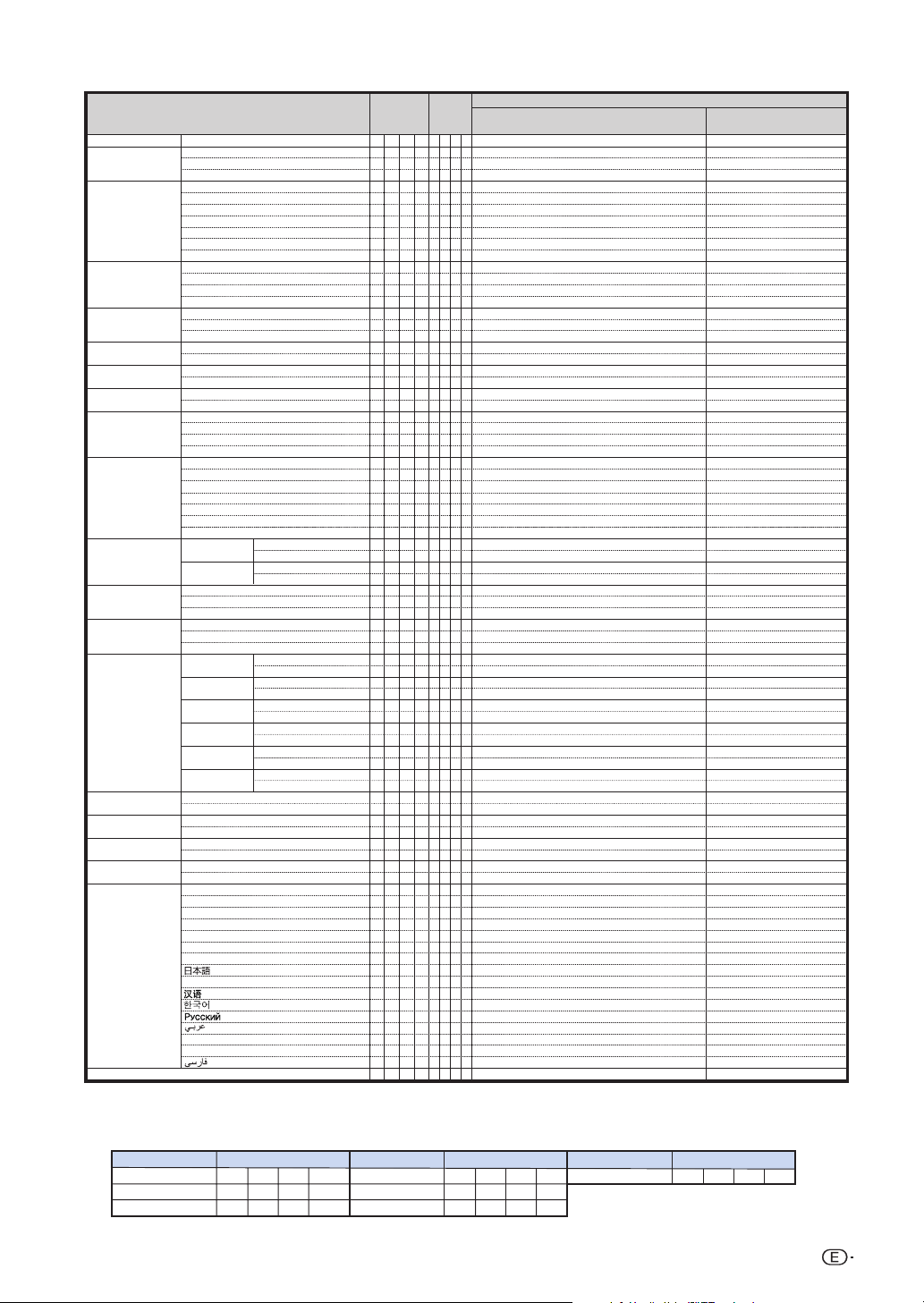
RS-232C Características técnicas y ajustes de los comandos
10500K
Volver
Modo de espera
(o tiempo inicial de 40 segundos)
ERR
ERR
ERR
ERR
ERR
ERR
ERR
ERR
ERR
ERR
ERR
ERR
ERR
ERR
ERR
ERR
ERR
ERR
ERR
ERR
ERR
ERR
ERR
ERR
ERR
ERR
ERR
ERR
ERR
ERR
ERR
ERR
ERR
ERR
ERR
ERR
ERR
ERR
ERR
ERR
ERR
ERR
ERR
ERR
ERR
ERR
ERR
ERR
ERR
ERR
ERR
ERR
ERR
ERR
ERR
ERR
ERR
ERR
ERR
ERR
ERR
ERR
ERR
ERR
*5
ERR
ERR
ERR
ERR
ERR
ERR
ERR
ERR
ERR
ERR
ERR
ERR
ERR
ERR
ERR
ERR
ERR
_
105
Desplaza. Digital
Visualizador
Selección del
sistema de vídeo
Selección del fondo
Selección de
imagen de inicio
Modo eco
Búsqueda auto.
Desconex Automát
Modo lámpara
Tipo de objetivo
Modo PRY
Introduc. ajustes
Nivel blo. teclas
Introduc. ajustes
Modo vent.
Reinicio autom.
Monitor fuera
LAN/RS232C
Idioma
Reposicionar todo *6
Contenindo del control
-96 – +96
Normal
Nivel A
Nivel B
Auto
PAL
SECAM
NTSC 4.43
NTSC 3.58
PAL – M
PAL – N
Logotipo
Personalizar
Azul
Ninguno
Logotipo
Personalizar
Ninguno
Activado
Desactivado
Activado
Desactivado
Activado
Desactivado
Ambas lámp.
Sólo lámp. 1
Sólo lámp. 2
Igual uso
Tipo 1 (AN-P8EX)
Tipo 2 (AN-P12EX)
Tipo 3 (AN-P15EZ)
Tipo 4 (AN-P18EZ)
Tipo 5 (AN-P23EZ)
Tipo 6 (AN-P30EZ)
Tipo 7 (AN-P45EZ)
Reversa Activado
Invertir Activado
Normal
Maestro
Esclavo
Normal
Nivel A
Nivel B
COMPUTER1 Activado
COMPUTER2 Activado
DVI Activado
HDMI Activado
VIDEO Activado
S-VIDEO Activado
Normal
Alta
Activado
Desactivado
Activado
Desactivado
Activado
Desactivado
ENGLISH
DEUTSCH
ESPAÑOL
NEDERLANDS
FRANÇAIS
ITALIANO
SVENSKA
PORTUGUÊS
polski
Türkçe
Desactivado
Desactivado
Desactivado
Desactivado
Desactivado
Desactivado
Desactivado
Desactivado
Comando
L
N
I
M
I
M
I
M
M
E
M
E
M
E
M
E
M
E
M
E
M
E
I
M
I
M
I
M
I
M
I
M
I
M
I
M
T
H
T
H
I
N
I
N
A
P
A
P
L
P
L
P
L
P
L
P
L
N
L
N
L
N
L
N
L
N
L
N
L
N
I
M
I
M
I
M
I
M
S
T
S
T
S
T
K
E
K
E
K
E
R
A
R
A
R
B
R
B
R
C
R
C
R
D
R
D
V
A
V
A
V
B
V
B
H
L
H
L
A
R
A
R
M
O
M
O
L
N
L
N
M
E
M
E
M
E
M
E
M
E
M
E
M
E
M
E
M
E
M
E
M
E
M
E
M
E
M
E
M
E
M
E
A
L
Parámetro
_
D
S
D
I
D
I
D
I
S
Y
S
Y
S
Y
S
Y
S
Y
S
Y
S
Y
B
G
B
G
B
G
B
G
S
I
S
I
S
I
M
D
M
D
S
E
S
E
O
W
O
W
M
D
M
D
M
D
M
D
T
Y
T
Y
T
Y
T
Y
T
Y
T
Y
T
Y
R
E
R
E
I
N
I
N
A
K
A
K
A
K
Y
L
Y
L
Y
L
S
I
S
I
S
I
S
I
S
I
S
I
S
I
S
I
S
I
S
I
S
I
S
I
M
D
M
D
E
S
E
S
U
T
U
T
R
S
R
S
L
A
L
A
L
A
L
A
L
A
L
A
L
A
L
A
L
A
L
A
L
A
L
A
L
A
L
A
L
A
L
A
R
E
OK o ERR
*
*
*
_
_
_
OK o ERR
1
_
_
_
OK o ERR
2
_
_
_
OK o ERR
0
_
_
_
OK o ERR
1
_
_
_
OK o ERR
2
_
_
_
OK o ERR
3
_
_
_
OK o ERR
4
_
_
_
OK o ERR
5
_
_
_
OK o ERR
6
_
_
_
OK o ERR
7
_
_
_
OK o ERR
1
_
_
_
OK o ERR
2
_
_
_
OK o ERR
3
_
_
_
OK o ERR
4
_
_
_
OK o ERR
1
_
_
_
OK o ERR
2
_
_
_
OK o ERR
3
_
_
_
OK o ERR
1
_
_
_
OK o ERR
0
_
_
_
OK o ERR
1
_
_
_
OK o ERR
0
_
_
_
OK o ERR
1
_
_
_
OK o ERR
0
_
_
_
OK o ERR
0
_
_
_
OK o ERR
1
_
_
_
OK o ERR
2
_
_
_
OK o ERR
3
_
_
_
OK o ERR
1
_
_
_
OK o ERR
2
_
_
_
OK o ERR
3
_
_
_
OK o ERR
4
_
_
_
OK o ERR
5
_
_
_
OK o ERR
6
_
_
_
OK o ERR
7
_
_
_
OK o ERR
1
_
_
_
OK o ERR
0
_
_
_
OK o ERR
1
_
_
_
OK o ERR
0
_
_
_
OK o ERR
0
_
_
_
OK o ERR
1
_
_
_
OK o ERR
2
_
_
_
OK o ERR
0
_
_
_
OK o ERR
1
_
_
_
OK o ERR
2
_
_
_
OK o ERR
1
_
_
_
OK o ERR
0
_
_
_
OK o ERR
1
_
_
_
OK o ERR
0
_
_
_
OK o ERR
1
_
_
_
OK o ERR
0
_
_
_
OK o ERR
1
_
_
_
OK o ERR
0
_
_
_
OK o ERR
1
_
_
_
OK o ERR
0
_
_
_
OK o ERR
1
_
_
_
OK o ERR
0
_
_
_
OK o ERR
0
_
_
_
OK o ERR
1
_
_
_
OK o ERR
1
_
_
_
OK o ERR
0
_
_
_
OK o ERR
1
_
_
_
OK o ERR
0
_
_
_
OK o ERR
1
_
_
_
OK o ERR
0
_
_
_
OK o ERR
1
_
_
_
OK o ERR
2
_
_
_
OK o ERR
3
_
_
_
OK o ERR
4
_
_
_
OK o ERR
5
_
_
_
OK o ERR
6
_
_
_
OK o ERR
7
_
_
_
OK o ERR
8
_
_
_
OK o ERR
9
_
_
OK o ERR
1
0
_
_
OK o ERR
1
1
_
_
OK o ERR
1
2
_
_
OK o ERR
1
3
_
_
OK o ERR
1
4
_
_
OK o ERR
1
5
_
_
OK o ERR
1
6
_
_
_
OK o ERR
1
Alimentación activada
*1 El comando Reinicio del temporizador de la lámpara sólo está disponible en el modo de espera.
El comando Comprobación de número de serie se emplea para leer los doce dígitos del número de serie.
*2
*3 Para ajustar el nombre del proyector, envíe los comandos en el orden de PJN1, PJN2 y PJN3.
*4 Los parámetros de los ajustes Temp Clr son los siguientes.
Temp Clr Parámetro Temp Clr Parámetro Temp Clr Parámetro
4500K
5500K
6500K
_
045
_
055
_
065
7500K
8500K
9300K
_
075
_
085
_
093
*5 Debido a que se ha detenido la función RS-232C, el proyector no ha enviado ningún código de respuesta.
*6 Vea la página 65 del manual de manejo del proyector para los elementos que fueron inicializados
utilizando “Reposicionar todo”.
19
Page 20
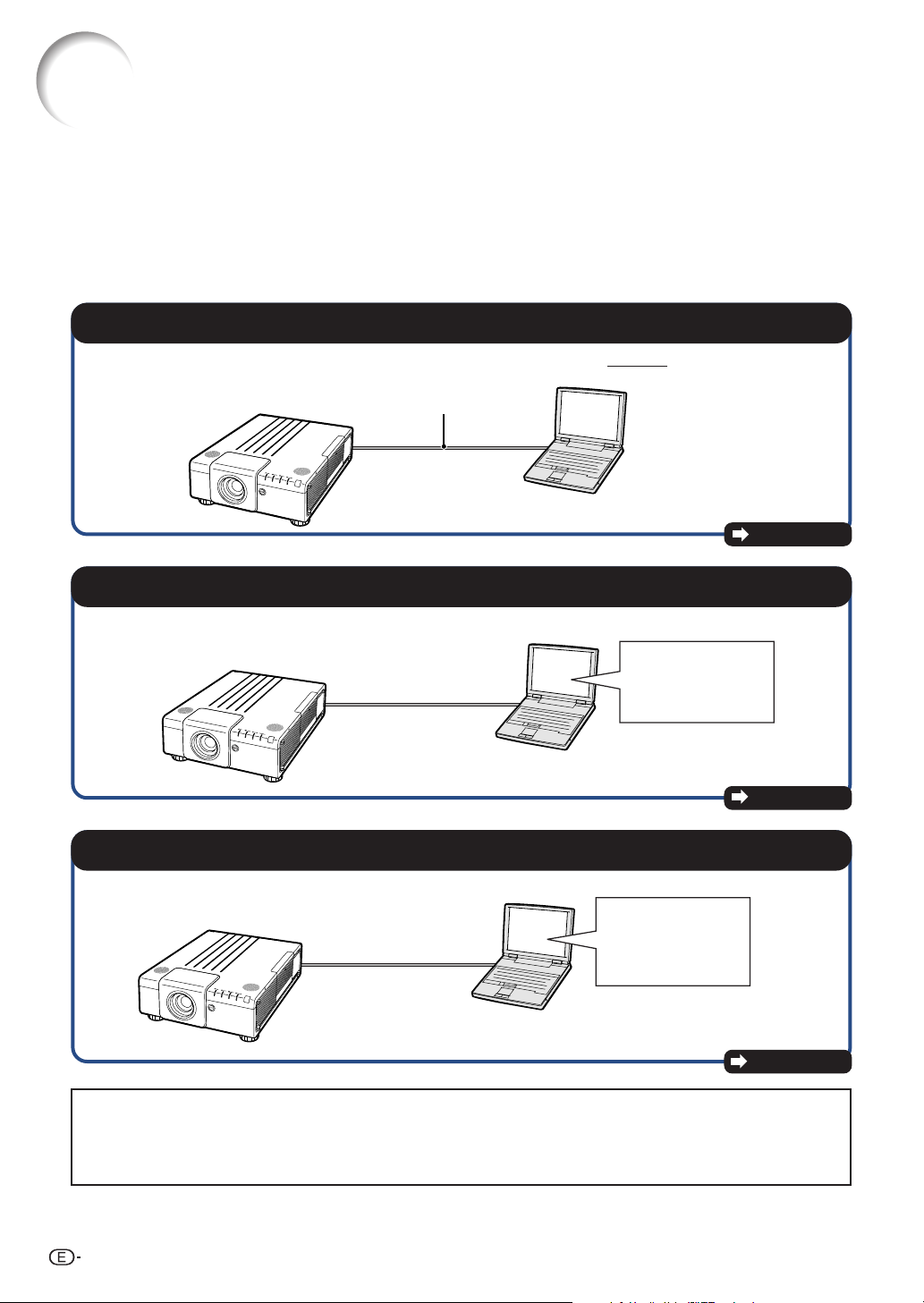
Ajustando el entorno de red del proyector
Esta sección describe el procedimiento básico para usar el proyector mediante la red.
Si la red está ya construida, los ajustes de la red del proyector puede necesitar ser cambiados. Para una
asistencia con estos ajustes, consulte al administrador de su red. Puede realizar la configuración de la red
tanto en el proyector como en el ordenador. El siguiente procedimiento es el que se debe llevar a cabo para
realizar la configuración en el ordenador.
Configuración de red en el ordenador
1. Conectando el proyector a un ordenador
Conecte un cable LAN, a la venta en comercios (cable UTP, categoría 5, cruzado) entre el ordenador y el
proyector.
Cable LAN
Página 21
2. Ajustando una dirección IP para el ordenador
Ajuste los ajustes IP del ordenador para permitir comunicaciones “uno a uno” con el proyector.
Cambie
provisoriamente las
direcciones IP del
ordenador.
Páginas 22, 23
3. Ajustando una conexión de red para el proyector
Configure los ajustes de red del proyector para conformar a su red.
Para realizar los variados
ajustes del proyector
utilice el Internet Explorer
(versión 5.0 o posterior).
Páginas 24, 25
• Microsoft® y Windows® son marcas comerciales registradas de Microsoft Corporation en Estados Unidos
y/u otros países.
• Todos los demás nombres de compañía o producto son marcas comerciales o marcas comerciales
registradas de sus respectivos propietarios.
20
Page 21
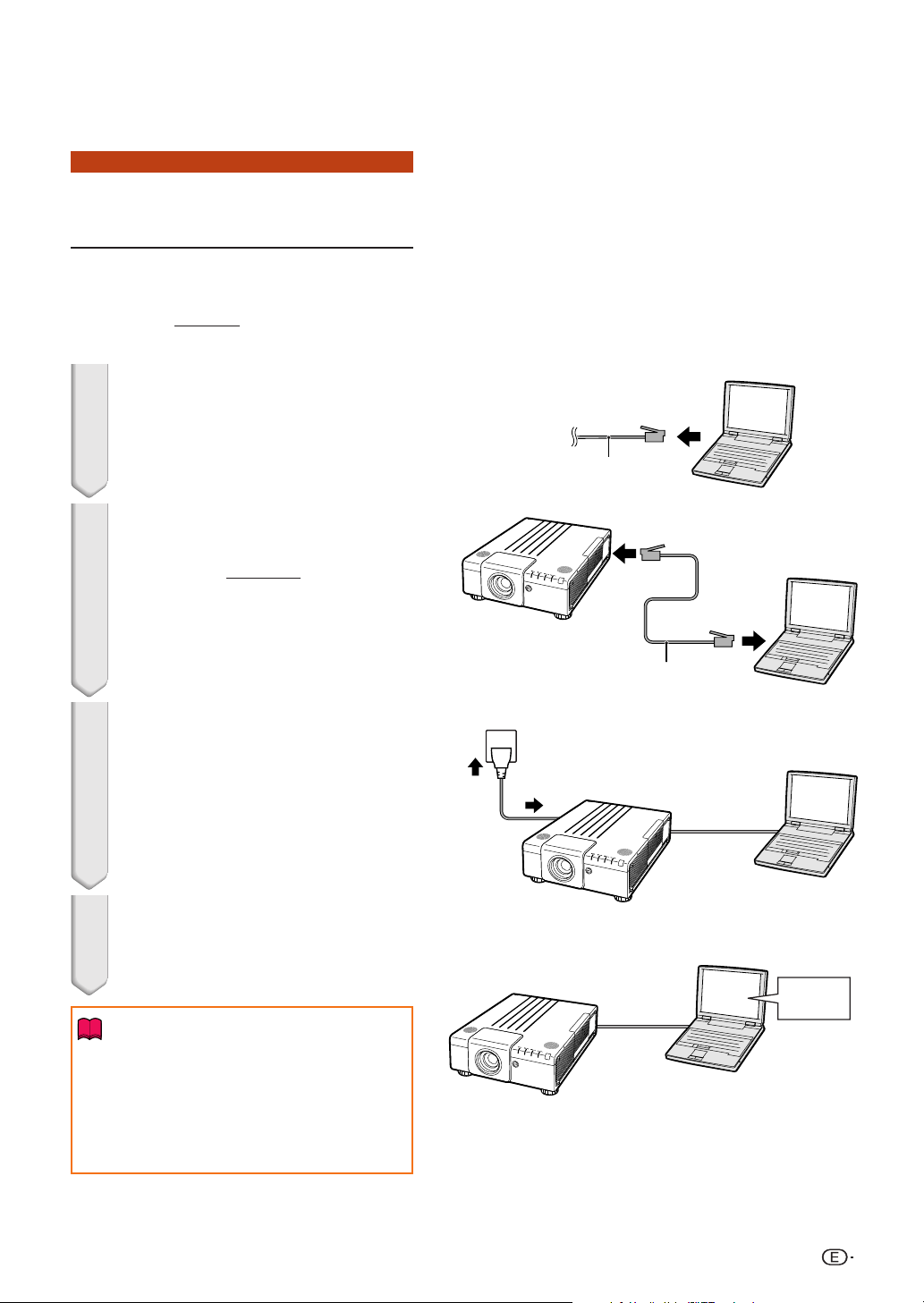
1.
Conectando el proyector a un ordenador
Estableciendo una conexión “uno a uno” desde
el proyector a un ordenador. Usando un cable
LAN, a la venta en comercios (cable UTP,
categoría 5,
proyector mediante el ordenador.
cruzado) puede configurar el
1 Desconecte el cable LAN del
ordenador desde la red
existente.
2 Conecte un cable LAN, a la venta
en commercios (cable UTP,
categoría 5,
LAN del proyector, y conecte el
otro extremo del cable al terminal LAN de ordenador.
cruzado) al terminal
Ajustando el entorno de red del proyector
Un cable LAN siendo
conectado a la red
3
Enchufe el cable de alimentación
en la toma de CA del proyector.
4 Active el ordenador.
Información
Confirme que el LINK LED en la parte trasera
del proyector se ilumine. Si el LINK LED no
se ilumina, compruebe lo siguiente:
• El cable LAN está conectado adecuadamente.
• La alimentación está activada tanto en el
proyector como en el ordenador.
Cable LAN
ON
(ACTIVADO)
Esto completa la conexión. Ahora proceda al paso “2. Ajustando una dirección IP para
el ordenador”.
21
Page 22
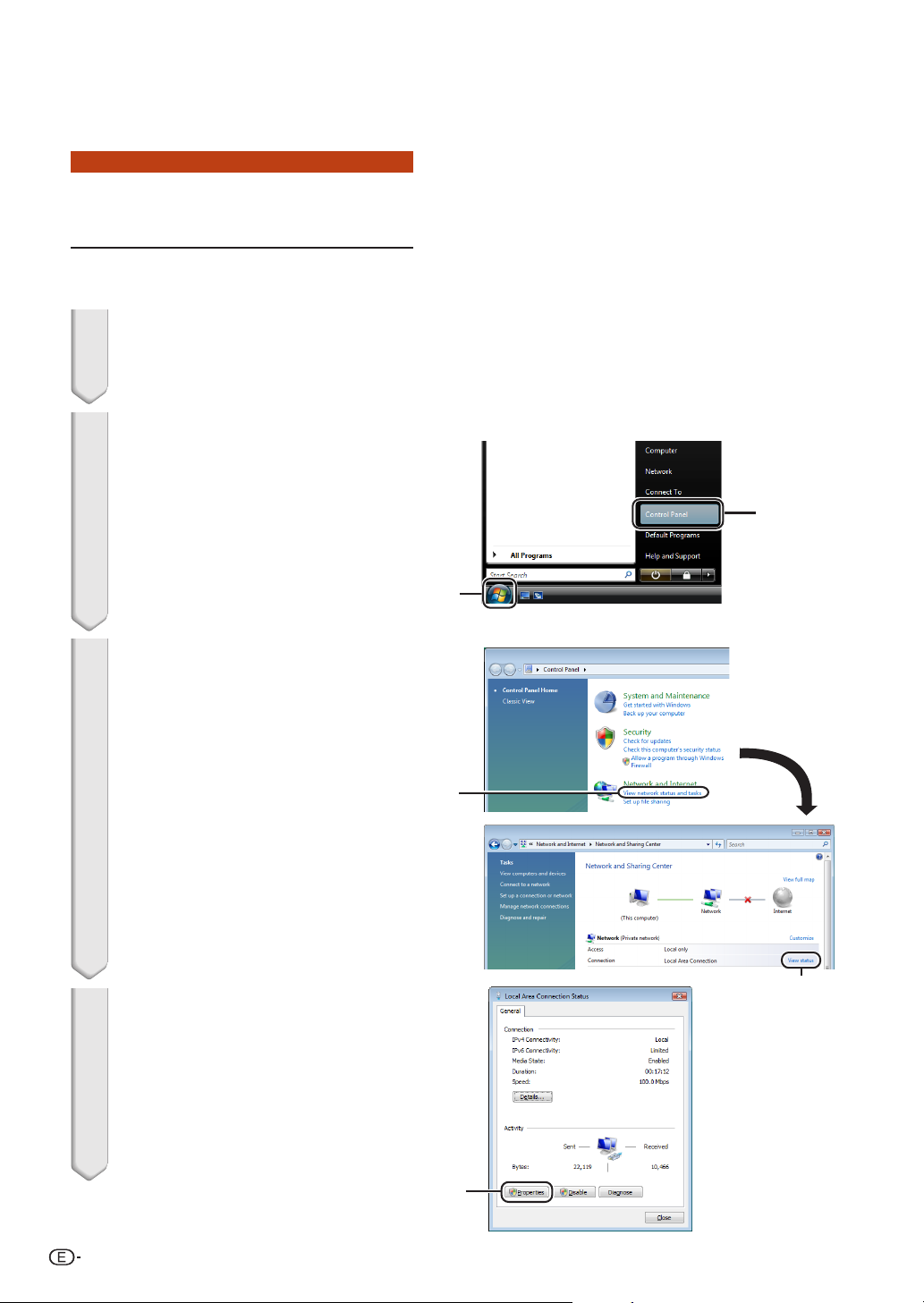
Ajustando el entorno de red del proyector
2.
Ajustando una dirección IP para el ordenador
A continuación se describe cómo realizar los
ajustes en Windows Vista
®
.
1 Conéctese ingresando a la red
usando la cuenta del administrador
para el ordenador.
2 Haga clic en “start” (Inicio), y
haga clic en “Control Panel”
(Panel de control).
3 Pulse la opción “View network
status and tasks” (Visualizar
estado de la red y tareas) de
“Network and Internet” (Red e
Internet) y pulse “View status”
(Visualizar estado) en la nueva
ventana.
2
1
1
• Este manual utiliza ejemplos para
explicar las operaciones en la Vista por
categorías. Si está usando la Vista
clásica, haga doble clic en “Network and
Sharing Center” (Centro de Redes y
Recursos Compartidos).
4
Pulse “Properties” (Propiedades)
• Cuando se visualice la opción de control
de la cuenta de usuario, pulse
“Continue” (Continuar).
22
XXXXXXXXX
2
1
Page 23
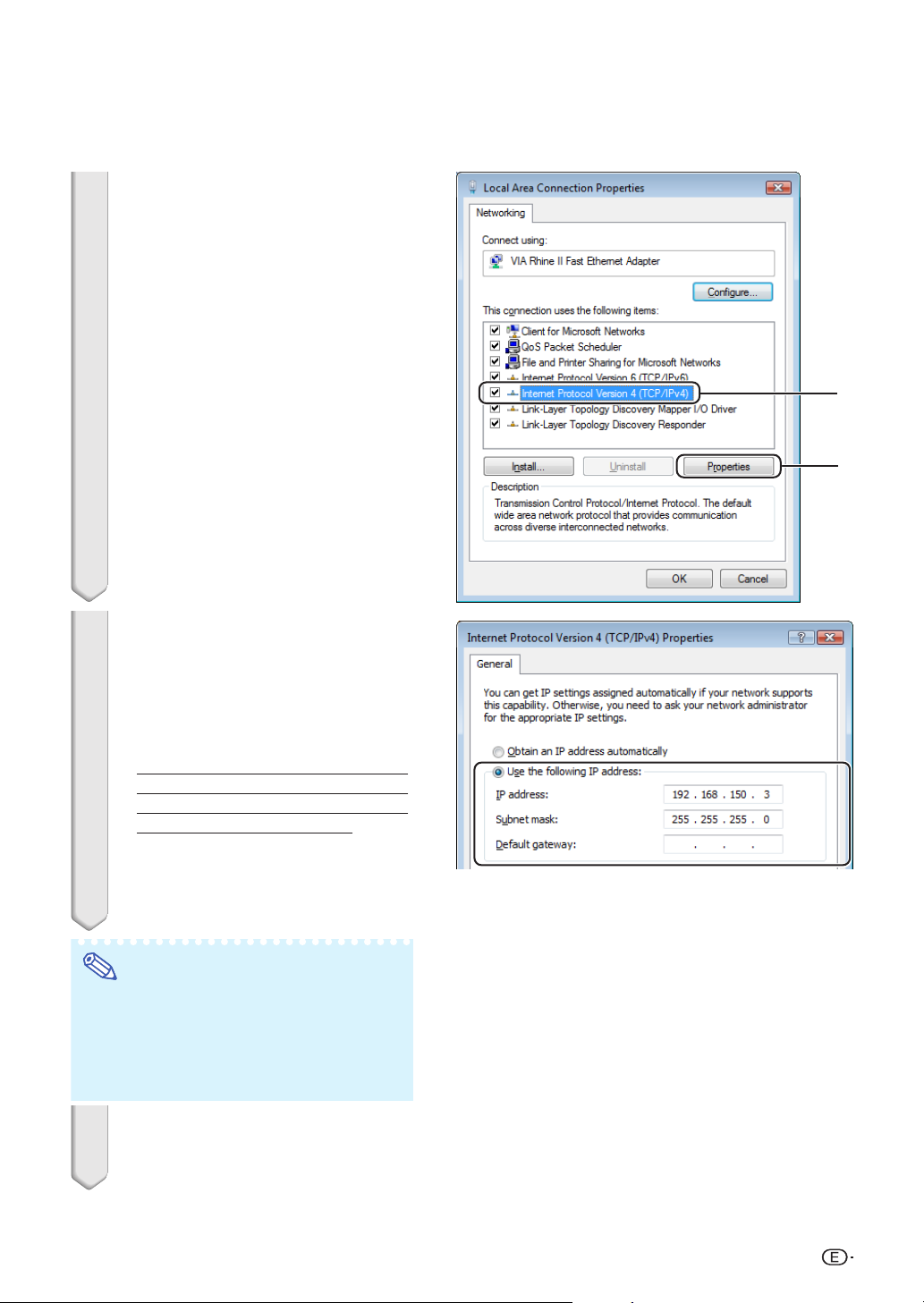
5 Haga clic en “Internet Protocol
Version 4 (TCP/IPv4)” (Protocolo
Internet Versión 4 (TCP/IPv4)),
y haga clic en el botón “Properties” (Propiedades).
Ajustando el entorno de red del proyector
1
2
6
Confirme o cambie una dirección IP
para el ordenador de configuración.
1
Confirme y anote “IP address”
(Dirección IP), “Subnet mask” (Máscara
de subred) y “Default gateway”
(Compuerta fijada por defecto) actuales.
Asegúrese de anotar Dirección IP,
Máscara de subred y Compuerta fijada
por defecto actuales, pues se le pedirá
que las reinicialice más tarde.
2 Ajústelo temporalmente como sigue:
IP address : 192.168.150.3
Subnet mask : 255.255.255.0
Default gateway : (No introduzca
ningún valor.)
Nota
•
Los ajustes preajustados de fábrica para el
proyector son los siguientes:
Cliente DHCP
IP address : 192.168.150.2
Subnet mask : 255.255.255.0
Default gateway : 0.0.0.0
7
Después de ajustar, haga clic en el
: OFF
botón “OK”, y luego reinicie el
ordenador.
Después de confirmar o ajustar, proceda al paso “3. Ajustando una conexión de red
para el proyector”.
23
Page 24
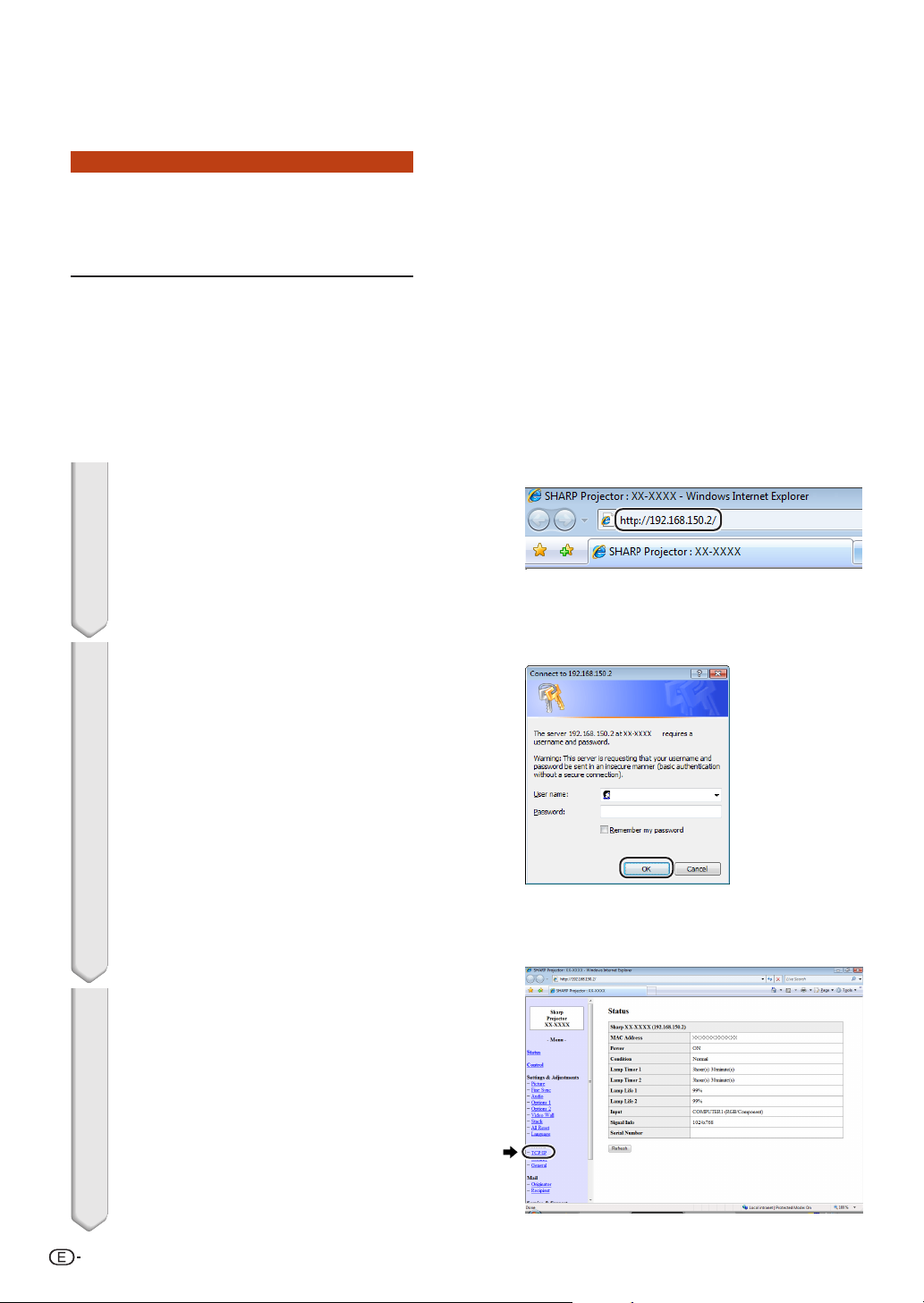
Ajustando el entorno de red del proyector
3. Ajustando una
conexión de red para
el proyector
Los ajustes para tales ítemes como la
dirección IP del proyector y máscara de la
subred son compatibles con la red existente.
Defina cada ítem del proyector del siguiente
modo (Vea la página 64 del manual de manejo
del proyector):
Cliente DHCP: OFF
Dirección IP: 192.168.150.002
Másc. subred: 255.255.255.000
1 Inicie el Internet Explorer (versión
5.0 o posterior) en el ordenador, e
ingrese “http://192.168.150.2/” en
“Address” (Dirección), y luego
pulse la tecla “Enter”.
2 Si todavía no se han ajustado un
nombre de usuario y la contraseña,
haga clic en el botón “OK”.
• Si ya se han ajustado un nombre de
usuario y la contraseña, ingrese el nombre
de usuario y la contraseña, y haga clic en
el botón “OK”.
• Si ingresa tres veces incorrectamente
el nombre de usuario o contraseña, se
visualizará un mensaje de error.
• Cuando se encuentre utilizando Internet
Explorer 7, se puede visualizar otra
pantalla de configuración. En este caso,
realice los ajustes adecuados para dicha
pantalla.
3 Cuando aparece la pantalla como
la mostrada sobre la derecha,
haga clic en “TCP/IP”.
24
Page 25
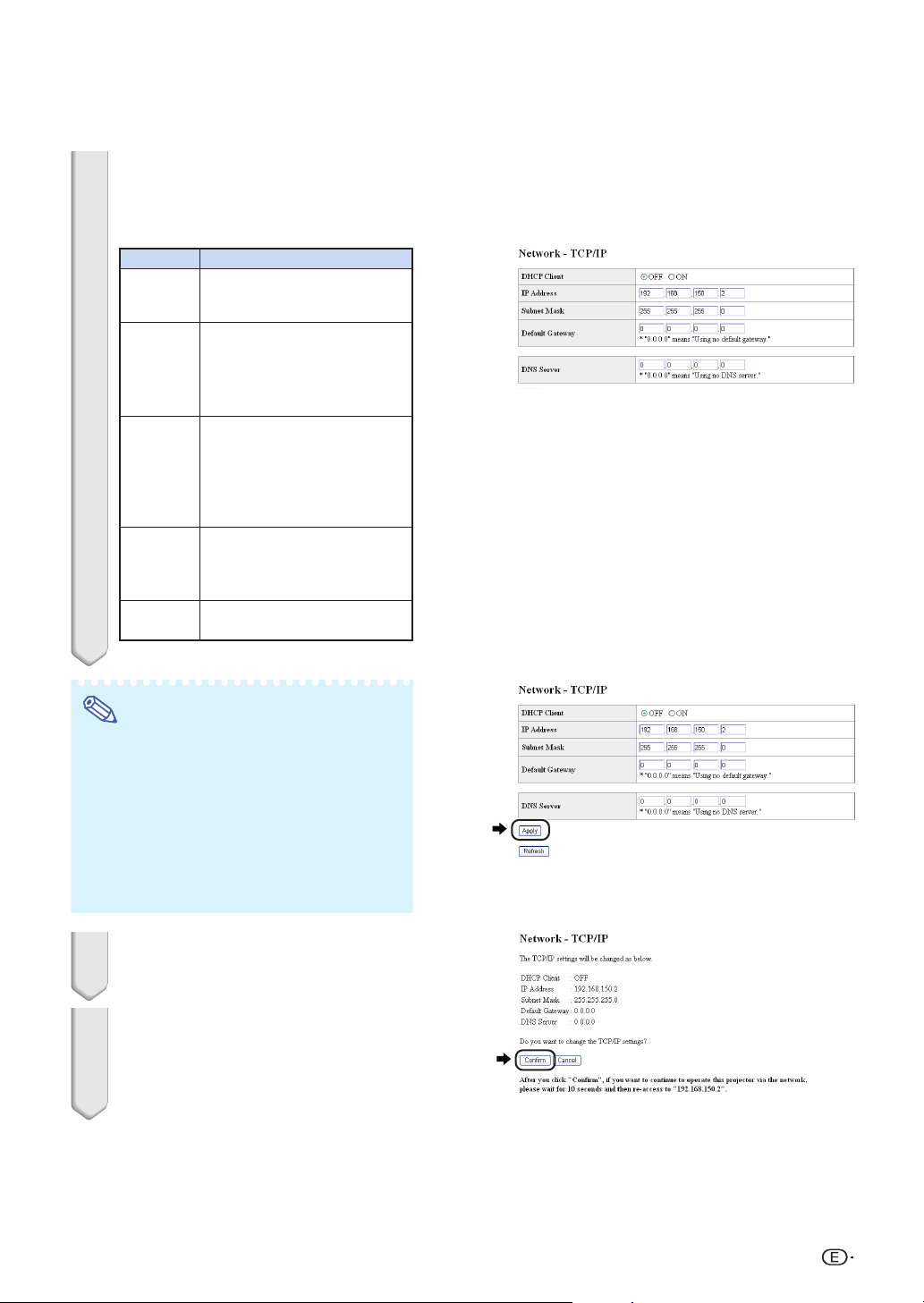
4 Aparecerá la pantalla de ajuste
de TCP/IP, listo para los ajustes
de la red para el proyector.
Ajustando el entorno de red del proyector
Ítemes
DHCP Client
(Cliente DHCP)
IP Address
(Dirección IP)
Subnet Mask
(Máscara de
subred)
Default Gateway
(Puerta fijada
por defecto)
DNS Server
(Servidor DNS)
Ejemplo de ajuste / Observaciones
Seleccione “ON” (activado) u “OFF”
(desactivado) para determinar si
desea utilizar o no el cliente DHCP.
Puede definir este ítem cuando “DHCP
Client” está definido en “OFF” (desactivado).
Ajuste por defecto fijado en fábrica:
192.168.150.2
Ingrese una dirección IP apropiada para la red.
Puede definir este ítem cuando “DHCP
Client” está definido en “OFF” (desactivado).
Ajuste por defecto fijado en fábrica:
255.255.255.0
Ajuste la máscara de subred al mismo ajuste
que el ordenador y equipo sobre la red.
Puede definir este ítem cuando “DHCP
Client” está definido en “OFF” (desactivado).
Ajuste por defecto fijado en fábrica: 0.0.0.0
* Cuando no esté en uso, ajuste a “0.0.0.0”.
Ajuste por defecto fijado en fábrica: 0.0.0.0
* Cuando no esté en uso, ajuste a “0.0.0.0”.
Nota
• Confirme el segmento de la red existente (grupo
de dirección IP), para evitar ajustar una dirección
IP que duplique las direcciones IP de otro equipo
o ordenador de la red. Si “192.168.150.2” no se
usa en la red teniendo una dirección IP de
“192.168.150.XXX”, no tiene que cambiar la
dirección IP del proyector.
• Para los detalles acerca de cada ajuste,
consulte con su administrador de red.
5 Haga clic en el botón “Apply”.
6 Aparecen los valores de ajuste.
Confirme que los valores están
ajustados apropiadamente, y luego
haga clic en el botón “Confirm”.
• Cierre el explorador.
• Esto completa los ajustes de red.
• Después de ajustar los ítemes, espere durante 10 segundos y luego vuelva a acceder.
Cambie la dirección IP de la configuración del ordenador a su dirección original, dirección que debería haber
•
anotado en el Paso 6-1 de la página 23 y, a continuación, conecte el ordenador y el proyector a la red.
25
Page 26
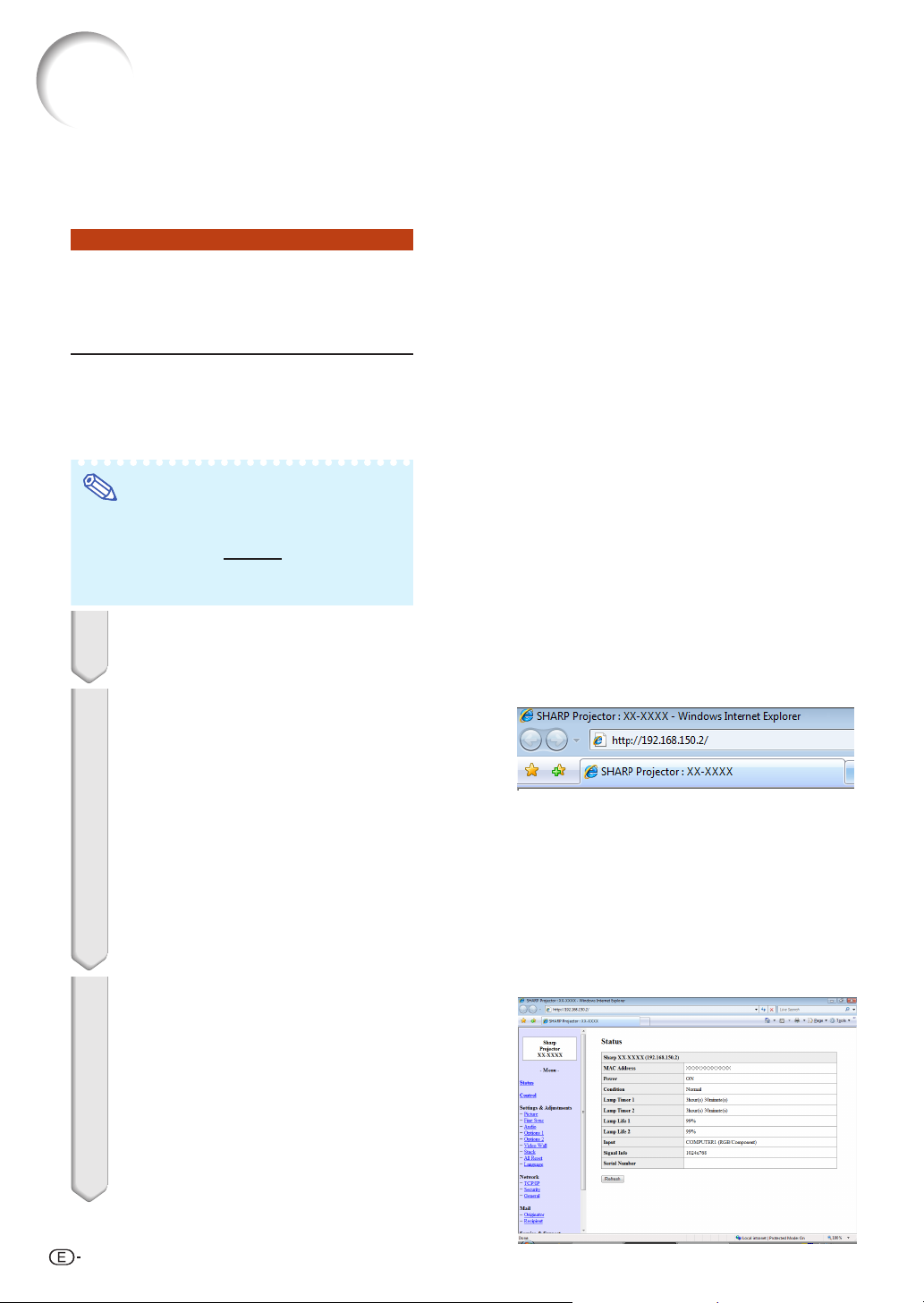
Controlando el proyector mediante una red LAN
Tras conectar el proyector a su red, introduzca la dirección IP del proyector en la opción “Address”
(Dirección) de Internet Explorer (versión 5.0 o posterior) utilizando un ordenador conectado a la red
para iniciar una pantalla de configuración que habilite el control del proyector a través de la red.
Controlando el proyector
usando Internet Explorer
(versión 5.0 o posterior)
Complete las conexiones al equipo externo
antes de iniciar la operación. (Vea las páginas
24 al 27 del manual de manejo del proyector.)
Complete la conexión del cable de CA. (Vea la
página 28 del manual de manejo del proyector.)
Nota
∑ Cuando conecte el proyector a la red LAN, utilice
un cable LAN, a la venta en comercios (cable
UTP, categoría 5,
el proyector a un concentrador, utilice un cable
recto pasante.
cruzado). Cuando conecte
1 Inicie Internet Explorer (versión 5.0
o posterior) sobre el ordenador.
2
Ingrese “http://” seguido por la dirección
IP del proyector ajustado mediante el
procedimiento en la página 25 seguido
por “/” en “Address” (Dirección), y luego
pulse la tecla “Enter”.
∑ Los ajustes preajustados de fábrica para
el proyector son:
“Cliente DHCP” está “OFF” y la dirección
IP es “192.168.150.2”. Si no ha cambiado
la dirección IP en “3. Ajustando una
conexión de red para el proyector”
(páginas 24, 25), ingrese “http://
192.168.150.2/”.
3 Aparece una pantalla para
controlar el proyector, listo para
realizar varias condiciones de
estado, control y ajustes.
26
Page 27
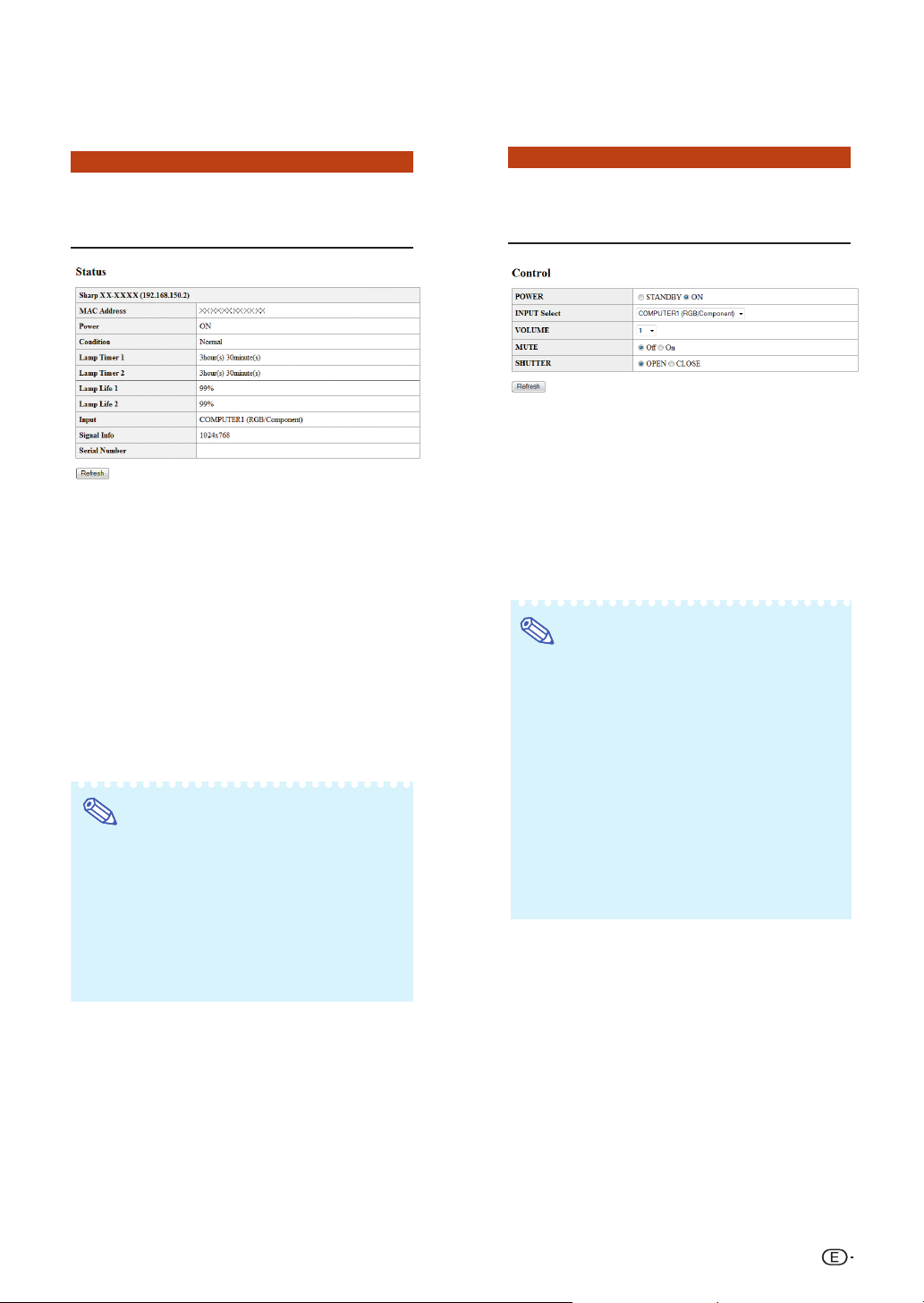
Controlando el proyector mediante una red LAN
Nota
Confirmando el estado del proyector (Status)
Sobre esta pantalla, puede confirmar el estado
del proyector. También puede confirmar los
ítemes siguientes:
••
• MAC Address (Dirección MAC)
••
••
• Power (Alimentación)
••
••
• Condition (Condición)
••
••
•
Lamp Timer 1 (Temporizador de lámpara 1)
••
••
•
Lamp Timer 2 (Temporizador de lámpara 2)
••
••
• Lamp Life 1 (Duración de lámpara 1)
••
••
• Lamp Life 2 (Duración de lámpara 2)
••
••
• Input (Ingreso)
••
••
• Signal Info (Información de señal)
••
••
• Serial Number (Número de serie)
••
Nota
•
Si hace clic en el botón “Refresh” (Refrescar)
antes de que la pantalla se visualice
completamente, se visualizará un mensaje de
error (“Server Busy Error” (¡Error! EI servidor
está ocupado)). Espere un momento y luego
opere de nuevo.
• Para los detalles acerca de cada ítem,
consulte el manual de manejo del proyector.
Controlando el proyector
(Control)
Sobre esta pantalla, puede realizar el control
del proyector. También puede controlar los
ítemes siguientes:
••
• Power (Alimentación)
••
••
• Input Select (Selección de entrada)
••
••
• Volume (Volumen)
••
••
• Mute (Audio) (Silenciar (Audio))
••
••
• Shutter (Obturador)
••
• Si hace clic en el botón “Refresh” (Refrescar)
antes de que la pantalla se visualice
completamente, se visualizará un mensaje de
error (“Server Busy Error” (¡Error! EI servidor
está ocupado)). Espere un momento y luego
opere de nuevo.
• No puede operar esta página mientras el
proyector generando una advertencia.
• Cuando el proyector está en modo de
espera, sólo se puede controlar el
encendido.
• Para los detalles acerca de cada ítem,
consulte el manual de manejo del proyector.
27
Page 28
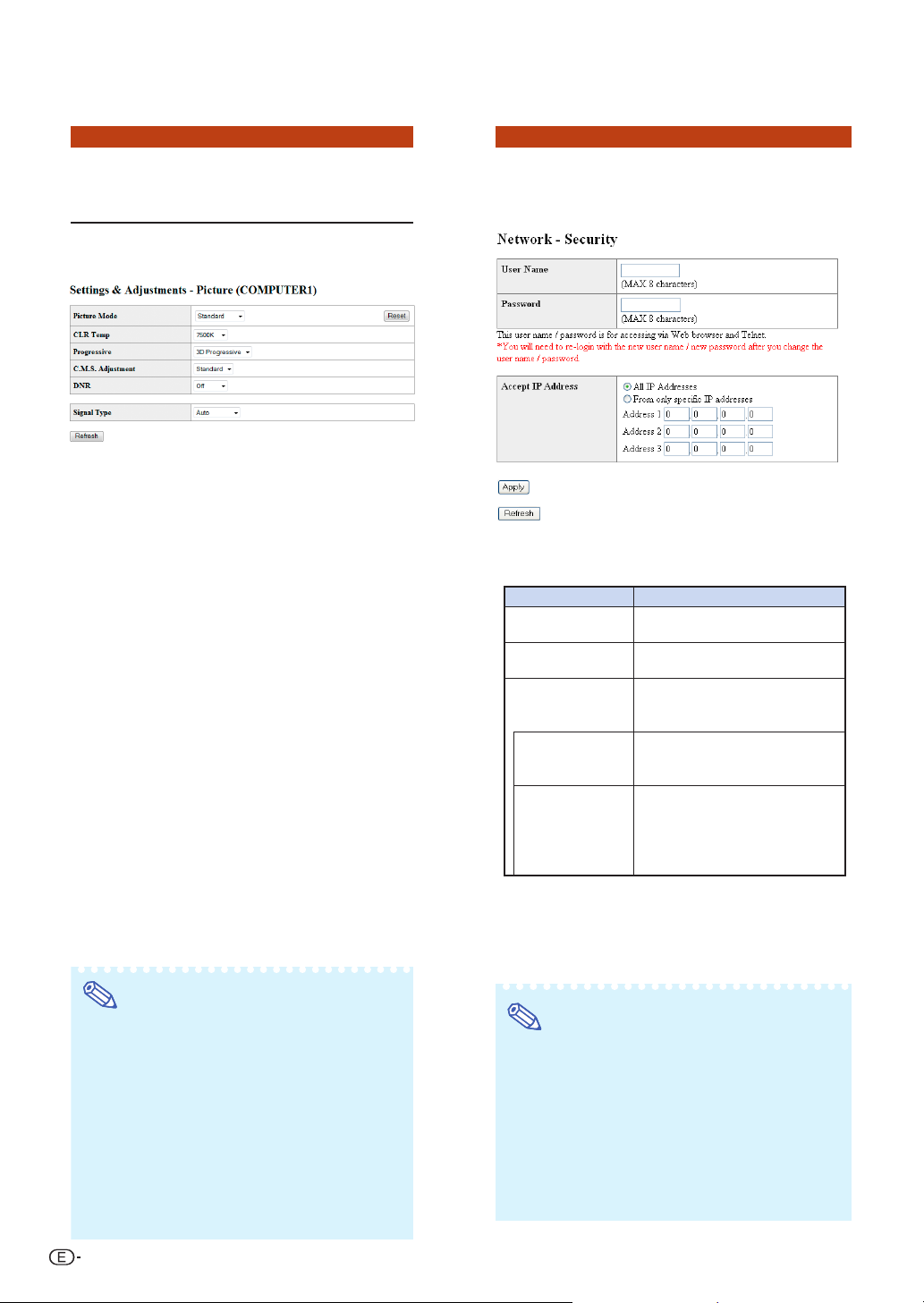
Controlando el proyector mediante una red LAN
Nota
Configurando y ajustando el proyector (Settings & Adjustments)
Ejemplo: Visualización de pantalla “Picture”
(Imagen) para COMPUTER1 (Ordenador1)
Sobre estas pantallas, puede realizar las
configuraciones o ajustes del proyector. Puede
configurar o ajustar los ítemes siguientes:
∑ Picture Mode
(Modo de imagen)
∑ CLR Temp (Temp CLR)
∑ Progressive (Progres.)
∑ C.M.S. Adjustment
(Color selecc.)
∑ DNR
∑ Signal Type
(Tipo de señal)
∑ Dynamic Range
(Margen dinámico)
∑ Color Space
(Espacio de color)
∑ Auto Sync
(Sincronización automática)
∑ Auto Sync Disp
(Vi. Sinc. Auto)
∑ Audio Out
(Salida de audio)
∑ Internal Speaker
(Altavoz interno)
∑ Resize
(Cambio de tamaño)
∑ OSD Display
(Visualización OSD)
Video System (VIDEO/S-VIDEO)
∑
(Sistema de video (VIDEO/S-VIDEO))
∑ Background (Fondo)
∑ Startup Image
(Imagen inicial)
Eco Mode (Modo de eco)
∑
∑ Auto Search
(Búsqueda auto.)
∑ Auto Power Off
(Apagado automático)
Password (Contraseña)
∑
∑ Lamp Mode
(Modo lámpara)
∑ Lens Type
(Tipo de objetivo)
∑ Projection Mode
(Modo de proyección)
∑ Keylock Level
(Nivel blo. teclas)
∑ Set Inputs
(Introduc. ajustes)
∑ Fan Mode (Modo vent.)
∑ Auto Restart
(Reinicio autom.)
∑ RS-232C Speed
(Velocidad RS-232C)
Monitor Out (Standby)
∑
(Salida de monitor (Standby))
∑ Video Wall
(Vídeo mural) (Vea la página 44.)
∑ Stack Setting
(Ajuste dual) (Vea la página 41.)
∑ All Reset
(Reposicionar todo)
∑ OSD Language
(Idioma OSD)
Ajustando la seguridad
(Network – Security)
Sobre esta pantalla, puede realizar los ajustes
relacionados a la seguridad.
Ítemes
User Name
(Nombre del usuario)
Password
(Contraseña)
Accept IP Address
(Aceptar la dirección
IP)
All IP Addresses
(Todas las
direcciones IP)
From only specific
IP addresses
(Solamente desde
direcciones IP
específicas)
Ajuste del nombre del usuario
para la protección de la seguridad.
Ajuste de contraseña para la
protección de seguridad.
Es posible configurar hasta tres
direcciones IP que permite la
conexión al proyector.
Para la conexión al proyector no hay
límites fijados a las direcciones IP.
Como una mejora de seguridad,
solamente una dirección IP
ajustada mediante “Address 1-3”
(Dirección 1-3) puede conectarse
al proyector.
Después de hacer clic en el botón “Apply”
(Aplicar), aparecerán los valores de ajuste.
Confirme que los valores están ajustados
adecuadamente, y luego haga clic en el botón
“Confirm” (Comprobar).
Descripción
Nota
∑
Si hace clic en el botón “Refresh” (Refrescar) antes de que la pantalla se visualice completamente,
se visualizará un mensaje de error (“Server Busy
Error” (¡Error! EI servidor está ocupado) ). Espere
un momento y luego opere de nuevo.
∑
No puede operar esta página mientras el proyector
está en la condición de calentamiento.
∑
Cuando el proyector está en modo de espera,
sólo se puede controlar el encendido.
∑
Para los detalles acerca de cada ítem, consulte
el manual de manejo del proyector.
∑
Para obtener detalles acerca de los elementos que se
inicializarán en “All Reset” (Reposicionar todo), remítase
a al manual de operación del proyector. (Los elementos
de configuración de la red no se inicializarán.)
28
∑ Después de ajustar los ítemes, espere durante
10 segundos y luego vuelva a acceder.
∑ El nombre de usuario y contraseña pueden
tener hasta 8 caracteres.
∑ Puede ingresar los caracteres siguientes:
a-z, A-Z, 0-9, -, _
∑ Para cancelar el nombre de usuario y la
contraseña, no escriba nada y pulse el botón
“Apply” (Aplicar).
Page 29
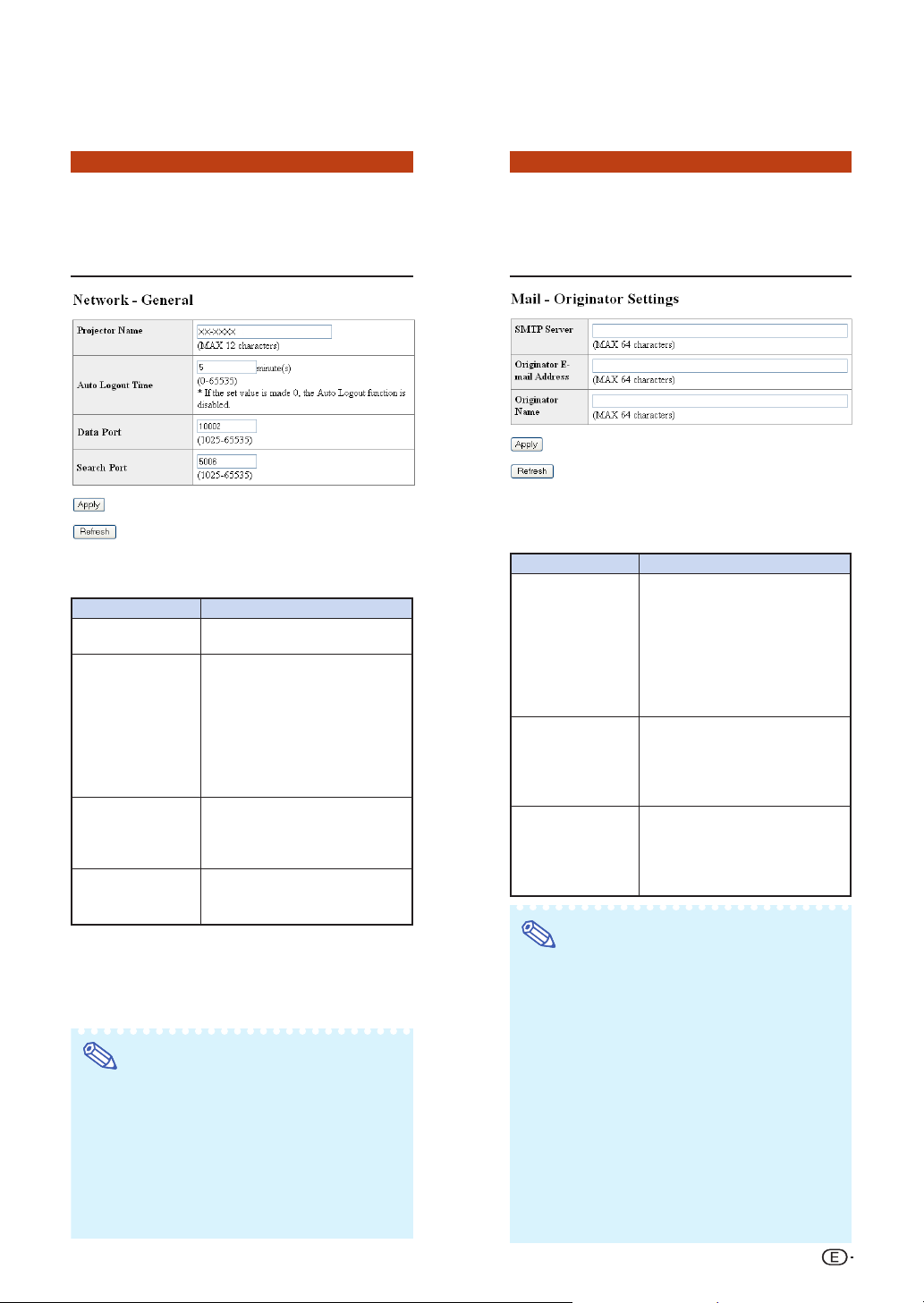
Controlando el proyector mediante una red LAN
Realizando ajustes
generales para la red
(Network
Sobre esta pantalla, puede realizar los ajustes
generales relacionados a la red.
Ítemes
Projector Name
(Nombre del proyector)
Auto Logout Time
(Tiempo de
desconexión
automática)
Data Port
(Puerto de datos)
Search Port
(Puerto de búsqueda)
Después de hacer clic en el botón “Apply”
(Aplicar), aparecerán los valores de ajuste.
Confirme que los valores están ajustados
adecuadamente, y luego haga clic en el botón
“Confirm” (Comprobar).
• Después de ajustar los ítemes, espere durante 10 segundos y luego vuelva a acceder.
• El nombre del proyector puede tener hasta
12 caracteres.
• Puede ingresar los caracteres siguientes:
A-Z, 0-9, -, _, (, ), (espacio)
(Cuando se ingresa “a-z”, son convertidos
automáticamente a “A-Z”.)
Nota
–
General)
Descripción
Ajuste del nombre del proyector.
El ajuste del intervalo de tiempo
en la que el proyector será
desconectado automáticamente
desde la red en unidad de un
minuto (desde 1 a 65535
minutos). Si el valor de ajuste es
0, la función de desconexión
automática será inhabilitada.
Ajuste del número de puerto TCP
usado cuando se intercambian
datos con el proyector (desde 1025
al 65535).
Ajuste del número de puerto usado
cuando se busca para el proyector
(desde 1025 al 65535).
Ajustando para enviar un correo cuando se produce un error (Mail – Originator Settings)
Sobre esta pantalla, se pueden realizar los ajustes
para enviar el correo electrónico para informar
cuando el proyector ha generado un error.
Ítemes
SMTP Server
(Servidor SMTP)
Originator E-mail
Address
(Originador de
dirección de correo
electrónico)
Originator Name
(Nombre del
originador)
Nota
•
Servidor SMTP, el originator de direcciów de correo
electrónico y el nombre del originador puede tener hasta
64 caracteres.
•
Puede ingresar los caracteres siguientes:
Servidor SMTP y Originador de dirección de correo
electrónico :
a-z, A-Z, 0-9, !, #, $, %, &, *, +, -, /, =, ?, ^, {, |, },
., @, `
(Puede ingresar “@” a “Originator E-mail Address”
(Originador de dirección de correo electrónico)
solamente una vez.)
Nombre del originador : a-z, A-Z, 0-9, -, _, (, ), (espacio)
•
Si los ajustes de “3. Ajustando una conexión de red
para el proyector” (páginas 24 y 25) no están fijados
correctamente, no podrá enviarse correo electrónico.
Ejemplo de ajuste/ Observaciones
Ajustando una dirección de
servidor SMTP para la transmisión
de correo electrónico.
Ejemplo 1: 192.168.150.253
Ejemplo 2: smtp123.sharp.co.jp
* Cuando se usa un nombre de
dominio, realice los ajustes para
el servidor DNS.
Ajustando la dirección de correo
electrónico del proyector. La
dirección de correo electrónico
aquí se convierte la dirección
electrónica del originador.
Ajustando el nombre del remitente.
El nombre ajustado aquí aparece
en la columna “Originator Name”
(Nombre del originador) del cuerpo
del mensaje de correo.
~
, _, ’,
29
Page 30
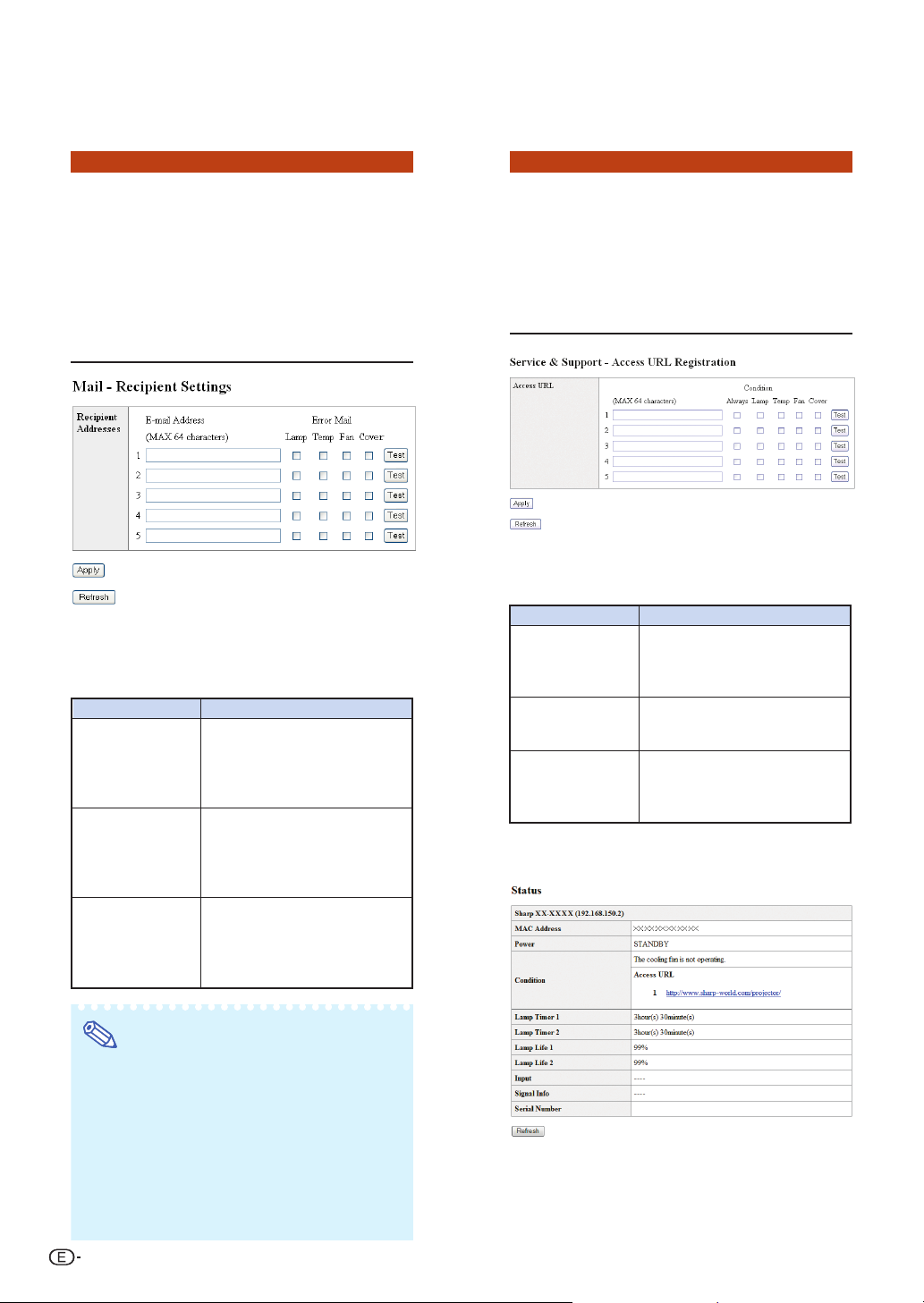
Controlando el proyector mediante una red LAN
Ajustando los ítemes de error y direcciones del destino a la que se envía el correo electrónico, cuando se produce un error (Mail – Recipient Settings)
Sobre esta pantalla, puede ingresar los
destinos de correo electrónico a la cual se
envía la notificación de error (ítemes de error) de los correos electrónicos.
Ítemes
E-mail Address
(Dirección de correo
electrónico)
Error Mail
(Lamp, Temp, Fan, Cover)
(Correo de error
(lámpara, temperatura,
ventilador, cubierta))
Test (Prueba)
Ajuste las direcciones a la cual se
envía el mensaje de correo
electrónico de notificación de error.
Se pueden ajustar hasta cinco
direcciones.
El mensaje de correo electrónico
de error se envía sobre los ítemes
de error marcados en sus cuadros
de marcaciones.
Correo electrónico de prueba de
envío. Esto permite confirmar que
los ajustes para la transmisión de
correo electrónico están ajustados
adecuadamente.
Descripción
Configuración de ítemes
de error y la URL que se
mostrará cuando se
produzca un error
& Support – Access URL)
En esta pantalla puede realizar la configuración
de la URL y los ítemes de error que se mostrarán
cuando el proyector genere un error.
Ítemes
Access URL
(URL de acceso)
Condition (Condición)
(Always, Lamp,
Temp, Fan, Cover)
Test (Prueba)
Ejemplo de la pantalla cuando se produce un
error
Define la URL que se mostrará
cuando se produzca un error.
Puede definir hasta cinco
direcciones.
La URL se muestra cuando se
produce un error marcado en
sus casillas de verificación.
Se prueba la visualización del
sitio URL definido. De esta forma
podrá confirmar que el sitio URL
se muestra correctamente.
(Service
Descripción
Nota
• Una dirección de correo electrónico puede
tener hasta 64 caracteres.
• Puede ingresar los caracteres siguientes:
a-z, A-Z, 0-9, !, #, $, %, &, *, +, -, /, =, ?, ^, {, |,
}, ~, _, ’, ., @, `
(Puede ingresar “@” solamente una vez.)
• Para los detalles acerca de los ítemes de
error, consulte el manual de manejo del
proyector.
30
Page 31
Ajustando el proyector usando un terminal RS-232C o Telnet
Conecte el proyector a un ordenador que utilice un terminal RS-232C o Telnet, y abra “SETUP
MENU” (Menú de configuración) en el ordenador para llevar a cabo los ajustes para el
proyector.
7
Se visualiza “Password:” (Contraseña).
Cuando se conecta usando un terminal RS-232C
Ingrese la contraseña y pulse la tecla
“Enter”.
• Si una contraseña aun no ha sido ajustada,
solamente pulse la tecla “Enter”.
1 Emulador de terminal de propósito
general de lanzamiento.
8 Ingrese “setup” y pulse la tecla
“Enter”.
2 Ingrese los ajustes para el terminal
RS-232C del emulador del terminal
de la manera siguiente.
Baud Rate(Régimen de baudios)
Data Length (Longitud de datos)
Parity Bit (Bit de paridad) : Ninguno
Stop Bit (Bit de parada) : 1 bit
Flow Control (Control de flujo) : Ninguno
* Este es el ajuste por defecto fijado en
fábrica. Si el valor de régimen de baudios
para el proyector ha sido cambiado, ajuste
el régimen de baudios aquí de acuerdo al
valor cambiado en el proyector.
: 9600 bps*
: 8 bit
3 Ingrese “PJS11234” y pulse la tecla
“Enter”.
4
Se visualiza “OK”. Ingrese “PJS25678”
y pulse la tecla “Enter” dentro de 10
segundos.
• Se visualizará SETUP MENU.
▼SETUP MENU
---------------------------------SETUP MENU-------------------------------[1]IP Address [2]Subnet Mask [3]Default Gateway
[4]User Name [5]Password
[6]RS-232C Baud Rate [7]Projector Name [8]DHCP Client
[A]Advanced Setup [D]Disconnect All
[V]View All Setting [S]Save & Quit [Q]Quit Unchanged
setup>
Nota
• El nombre de usuario y contraseña no están
fijados en los ajustes por defecto fijados en
fábrica.
• Si el nombre de usuario o contraseña son
ingresados incorrectamente tres veces, se
saldrá de SETUP MENU.
5
Se visualiza “OK”.
Pulse la tecla
“Enter”.
6 Se visualiza “User Name:” (Nombre
del usuario). Ingrese el nombre de
usuario y pulse la tecla “Enter”.
• Si un nombre de usuario aun no ha sido
ajustado, solamente pulse la tecla “Enter”.
31
Page 32
Ajustando el proyector usando un terminal RS-232C o Telnet
▼SETUP MENU
Cuando se conecta usando Telnet
---------------------------------SETUP MENU-------------------------------[1]IP Address [2]Subnet Mask [3]Default Gateway
[4]User Name [5]Password
[6]RS-232C Baud Rate [7]Projector Name [8]DHCP Client
[A]Advanced Setup [D]Disconnect All
[V]View All Setting [S]Save & Quit [Q]Quit Unchanged
1 Haga clic en “start” (Inicio) desde el
escritorio de Windows
“Run” (Ejecutar).
®
y seleccione
2 Ingrese “telnet 192.168.150.2” en el
cuadro de texto que se abre (si la
dirección IP del proyector es
192.168.150.2.).
3 Haga clic en el botón “OK”.
4 Se visualiza “User Name:” (Nombre
del usuario). Ingrese el nombre de
usuario y pulse la tecla “Enter”.
• Si un nombre de usuario aun no ha sido
ajustado, solamente pulse la tecla “Enter”.
5
Se visualiza “Password:”
(Contraseña). Ingrese la contraseña y
pulse la tecla “Enter”.
•Si una contraseña aun no ha sido ajustada,
solamente pulse la tecla “Enter”.
setup>
Nota
• Si la dirección IP ha sido cambiada, asegúrese
de ingresar la dirección IP nueva en el paso 2.
• El nombre de usuario y contraseña no son
ajustados en los ajustes por defecto fijados en
fábrica.
• Si el nombre de usuario o contraseña son
ingresados incorrectamente en los pasos 4 o 5,
se saldrá de SETUP MENU.
• Si se encuentra utilizando Windows Vista
active la opción Telnet Client (Cliente de Telnet).
Para obtener detalles, vea el manual de
operaciones de su ordenador.
®
,
6 Ingrese “setup” (configuración) y
pulse la tecla “Enter”.
• Se visualizará SETUP MENU.
32
Page 33
Ajustando el proyector usando un terminal RS-232C o Telnet
SETUP MENU
(Menú de configuración) (Main Menu)
ADVANCED SETUP MENU
(Menú de configuración avanzada)
▼SETUP MENU ▼ADVANCED SETUP MENU
---------------------------------SETUP MENU-------------------------------[1]IP Address [2]Subnet Mask [3]Default Gateway
[4]User Name [5]Password
[6]RS-232C Baud Rate [7]Projector Name [8]DHCP Client
[A]Advanced Setup [D]Disconnect All
[V]View All Setting [S]Save & Quit [Q]Quit Unchanged
setup>
[1] IP Address (Dirección IP) (Ajuste por defecto
fijados en fábrica : 192.168.150.2)
******************** ADVANCED SETUP MENU ***********************
[1]Auto Logout Time [2]Data Port
[5]Network Ping Test
[6]Accept IP Addr(1) [7]Accept IP Addr(2) [8]Accept IP Addr(3)
[9]Accept All IP Addr [0]Search Port
[!]Restore Default Setting
[Q]Return to Main Menu
advanced>
Ajustes de dirección IP (página 36).
[2] Subnet Mask (Máscara de subred) (Ajuste por
defecto fijado en fábrica : 255.255.255.0)
Ajustes de máscara de subred (página 36).
[3] Default Gateway (Compuerta fijada por defecto)
(Ajuste por defecto fijado en fábrica: Sin usar)
Ajustes de compuerta fijado por defecto (página 36).
[4] User Name (Nombre de usuario) (Ajuste por
defecto fijado en fábrica: No requerido)
Ajuste de nombre de usuario para protección de
seguridad (página 36).
[5] Password (Contraseña) (Ajuste por defecto
fijado en fábrica: No requerido)
Ajuste de contraseña para protección de seguridad
(página
RS-232C Baud Rate (Régimen de baudios de RS-
[6]
37).
232C) (Ajuste por defecto fijado en fábrica: 9600 bps)
Ajustes de régimen de baudios para los terminales
RS-232C (página 37).
[7] Projector Name (Nombre de proyector)
Es posible asignar un nombre de proyector (página 37).
[8] DHCP Client (Cliente DHCP)
Configuración del cliente DHCP (página 37).
[A]Advanced Setup (Configuración avanzada)
Ingresa el menú ADVANCED SETUP MENU (página 38).
[D]Disconnect All (Desconexión completa)
Desconecta todos las conexiones (página 38).
[V] View All Setting (Visualización de todos los ajustes)
Visualiza todos los valores de ajuste (página 34).
También puede usarse con el menú ADVANCED
SETUP MENU.
[S] Save & Quit (Guardar y salir)
Almacena los valores ajustados y sale del menú
(página 35).
[Q]Quit Unchanged (Salir sin cambiar)
Sale del menú sin almacenar los valores de ajuste
(página 35).
[1] Auto Logout Time (Tiempo de desconexión
automática) (Ajuste por defecto fijado en fábrica
: 5 minutos)
Ajuste de tiempo hasta la desconexión automática
de la conexión de red (página 38).
[2] Data Port (Puerto de datos) (Ajuste por defecto
fijado en fábrica : 10002)
Ajustando el número de puerto TCP cuando se
intercambia un dato (página 38).
[5] Network Ping Test (Prueba ping de red)
Es posible confirmar que una conexión de red entre el proyector y un ordenador, etc. está
funcionando normalmente (página 39).
[6] Accept IP Addr(1) (Aceptar dirección IP (1))
[7] Accept IP Addr(2) (Aceptar dirección IP (2))
[8] Accept IP Addr(3) (Aceptar dirección IP (3))
Accept All IP Addr (Aceptar todas las direcciones IP)
[9]
(Ajuste por defecto fijado en fábrica : Aceptar todo)
Para una mejor seguridad, es posible configurar hasta
tres direcciones IP, que permitan la conexión al
proyector. Las direcciones IP ajustadas pueden ser
canceladas usando [9] Accept All IP Addr (página 39).
[0] Search Port (Puerto de búsqueda) (Ajuste por
defecto fijado en fábrica : 5006).
Ajuste del número de puerto usado cuando se busca
el proyector (página 40).
[!] Restore Default Setting (Restaurar el ajuste
fijado por defecto)
Restaura todos los valores de ajuste que pueden
ajustarse usando el menú al estado fijado por
defecto (página 40).
Nota
∑ Los ajustes preajustados de fábrica para el
proyector son los siguientes:
[Q]Return to Main Menu (Retorno al menú principal)
Retorno al menú SETUP MENU principal (página
40).
Cliente DHCP : OFF
IP address : 192.168.150.002
Subnet mask : 255.255.255.000
Default gateway : 000.000.000.000
33
Page 34
Controlando el proyector usando RS-232C o Telnet
Ingrese el número o símbolo del ítem a ser seleccionado sobre “SETUP MENU” (Menú de
configuración). Cuando ajuste, ingrese los detalles a ser ajustados. El ajuste se lleva a cabo
de un ítem a la vez, y se almacena al final.
Visualizando una lista de
detalles de ajuste
All Setting)
▼SETUP MENU
---------------------------------SETUP MENU-------------------------------[1]IP Address [2]Subnet Mask [3]Default Gateway
[4]User Name [5]Password
[6]RS-232C Baud Rate [7]Projector Name [8]DHCP Client
[A]Advanced Setup [D]Disconnect All
[V]View All Setting [S]Save & Quit [Q]Quit Unchanged
setup>v
Model Name : XX-XXXX
Projector Name : XX-XXXX
MAC Address : XX:XX:XX:XX:XX:XX
DHCP Client : Off
IP Address : 192.168.150.2
Subnet Mask : 255.255.255.0
Default Gateway : Not Used
RS-232 Baud Rate : 9600 bps
Password : Not Required
**********(Advanced Status)**********
Data Port : 10002
Accept IP Address : Accept All
Auto Logout Time : 5 minutes
Search Port : 5006
11
1 Ingrese “v” y pulse la tecla “Enter”.
11
Visualiza todos los valores de ajuste (*).
([V]View
1
Ítemes de ajuste
Ejemplo: Cuando ajuste una dirección IP (cambie
desde 192.168.150.2 a 192.168.150.3).
▼SETUP MENU
---------------------------------SETUP MENU-------------------------------[1]IP Address [2]Subnet Mask [3]Default Gateway
[4]User Name [5]Password
[6]RS-232C Baud Rate [7]Projector Name
[A]Advanced Setup [D]Disconnect All
[V]View All Setting [S]Save & Quit [Q]Quit Unchanged
setup>1
IP Address : 192.168.150.2
Please Enter : 192.168.150.3
(change) —> 192.168.150.3
---------------------------------SETUP MENU-------------------------------[1]IP Address [2]Subnet Mask [3]Default Gateway
[4]User Name [5]Password
[6]RS-232C Baud Rate [7]Projector Name
*
[A]Advanced Setup [D]Disconnect All
[V]View All Setting [S]Save & Quit [Q]Quit Unchanged
setup>v
Model Name : XX-XXXX
Projector Name : XX-XXXX
MAC Address :
DHCP Client : Off
IP Address : 192.168.150.3
Subnet Mask : 255.255.255.0
Default Gateway : Not Used
RS-232C Baud Rate : 9600 bps
Password : Not Required
**********(Advanced Status)**********
Data Port : 10002
Accept IP Address : Accept All
Auto Logout Time : 5 minutes
Search Port : 5006
XX:XX:XX:XX:XX:XX
[8]DHCP Client
[8]DHCP Client
1
2
3
*1
*2
*3
34
11
1 Ingrese “1” (número de ítem a ser ajustado),
11
y pulse la tecla “Enter”.
Visualiza la dirección IP actual (*1).
22
2 Ingrese la dirección IP a ser ajustada y pulse
22
la tecla “Enter”.
Visualiza la dirección IP después del cambio (*2).
33
3 Ingrese “v” y pulse la tecla “Enter” para
33
verificar la lista de detalles de ajuste.
La dirección IP está siendo cambiada (*3).
Nota
• La verificación de la lista de detalles de ajuste
puede ser omitida.
• El ajuste de detalles no estará en efecto hasta
que haya sido almacenado (página 35).
• Si se ingresa un número inválido, se visualizará
un mensaje de error (“Parameter Error!” (Error
en parámetro)).
Page 35
Controlando el proyector usando RS-232C o Telnet
Guardar los ajustes y salir
([S]Save & Quit)
Almacena los valores de ajuste y sale del menú.
Salir sin almacenar los ajustes ([Q]Quit Unchanged)
Sale del menú sin almacenar los valores de ajuste.
▼SETUP MENU ▼SETUP MENU
---------------------------------SETUP MENU-------------------------------[1]IP Address [2]Subnet Mask [3]Default Gateway
[4]User Name [5]Password
[6]RS-232C Baud Rate [7]Projector Name [8]DHCP Client
[A]Advanced Setup [D]Disconnect All
[V]View All Setting [S]Save & Quit [Q]Quit Unchanged
setup>s
All Connection will be disconnect.
Continue(y/n)? y
Apply New setting...Done.
11
1 Ingrese “s” y pulse la tecla “Enter”.
11
22
2 Ingrese “y” y pulse la tecla “Enter”.
22
1
2
---------------------------------SETUP MENU-------------------------------[1]IP Address [2]Subnet Mask [3]Default Gateway
[4]User Name [5]Password
[6]RS-232C Baud Rate [7]Projector Name
[A]Advanced Setup [D]Disconnect All
[V]View All Setting [S]Save & Quit [Q]Quit Unchanged
setup>q
Quit Without Saving(y/n)? y
Setting Unchanged.
11
1 Ingrese “q” y pulse la tecla “Enter”.
11
22
2 Ingrese “y” y pulse la tecla “Enter”.
22
[8]DHCP Client
1
2
35
Page 36
Controlando el proyector usando RS-232C o Telnet
Se explicará el procedimiento de ajuste para cada ítem. Para el procedimiento básico, consulte
“Ítemes de ajuste” en la página 34.
Ajuste de dirección IP
([1]IP Address)
Ajuste de dirección IP.
setup>1
IP Address :192.168.150.2
Please Enter :192.168.150.3
(change) —> 192.168.150.3
11
1 Ingrese “1” y pulse la tecla “Enter”.
11
22
2 Ingrese el valor numérico a ser ajustado y
22
pulse la tecla “Enter”.
Visualiza la dirección IP después del cambio (*).
1
2
*
Ajustando la máscara de subred ([2]Subnet Mask)
Ajustando la máscara de subred.
setup>2
Subnet Mask :255.255.255.0
Please Enter :255.0.0.0
(change) —> 255.0.0.0
1
2
Ajustando la compuerta
fijada por defecto
Gateway)
Ajustando la compuerta fijada por defecto.
setup>3
note: “0.0.0.0” means “Using no default gateway.”
Gateway Address :0.0.0.0
Please Enter :192.168.150.1
(change) —> 192.168.150.1
11
1 Ingrese “3” y pulse la tecla “Enter”.
11
22
2 Ingrese el valor numérico a ser ajustado y
22
pulse la tecla “Enter”.
Visualiza la dirección de compuertas después del
cambio (*).
Nota
• Si los valores para la dirección IP, máscara de
subred o compuerta del proyector han sido
cambiados mediante Telnet, el ordenador no
puede ser conectado al proyector dependiendo
en los ajustes de red del ordenador.
*
([3]Default
1
2
*
11
1 Ingrese “2” y pulse la tecla “Enter”.
11
22
2 Ingrese el valor numérico a ser ajustado y
22
pulse la tecla “Enter”.
Visualiza la máscara de subred después del
cambio (*).
36
Ajustando el nombre del usuario ([4]User Name)
Llevando a cabo la protección de seguridad usando
un nombre de usuario.
setup>4
User Name :
Please Enter : XX-XXXX
(change) —> XX-XXXX
11
1 Ingrese “4” y pulse la tecla “Enter”.
11
22
2
Ingrese el nombre de usuario y pulse la tecla “Enter”.
22
Visualiza el nombre de usuario ajustado (*).
Nota
• El nombre del usuario puede tener hasta 8
caracteres.
• Puede ingresar los caracteres siguientes:
a-z, A-Z, 0-9, -, _
• En el estado fijado por defecto, el nombre de
usuario no está ajustado.
1
2
*
Page 37
Controlando el proyector usando RS-232C o Telnet
Ajustando la contraseña
([5]Password)
Llevando a cabo la protección de seguridad usando
una contraseña.
setup>5
Password :
Please Enter :
(change) —> sharppj
11
1 Ingrese “5” y pulse la tecla “Enter”.
11
22
2 Ingrese la contraseña y pulse la tecla “Enter”.
22
sharppj
Visualiza la contraseña ajustada (*).
Nota
• La contraseña puede tener hasta 8 caracteres.
• Puede ingresar los caracteres siguientes:
a-z, A-Z, 0-9, -, _
• En el estado fijado por defecto, la contraseña no
está ajustada.
1
2
Ajustando el régimen de baudios ([6]RS-232C Baud Rate)
Ajustando el nombre del proyector ([7]Projector Name)
Es posible asignar un nombre de proyector.
setup>7
Projector Name : XX-XXXX
Please Enter : MY XX-XXXX
(change) —> MY XX-XXXX
*
11
1 Ingrese “7” y pulse la tecla “Enter”.
11
22
2 Ingrese el nombre del proyector.
22
Visualiza el nombre del proyector ajustado (*).
Nota
• El nombre del proyector puede tener hasta 12
caracteres.
• Puede ingresar los caracteres siguientes:
A-Z, 0-9, -, _, (, ), (espacio)
(Cuando se ingresa “a-z”, son convertidos
automáticamente a “A-Z”.)
• Es similar al nombre que ha sido confirmado o
ajustado, usando los comandos “PJN0”, “PJN1”,
“PJN2” y “PJN3” de RS-232C.
1
2
*
Ajustando el régimen de baudios para los terminales
RS-232C (COMPUTER y PROJECTOR).
setup>6
note: It sets both RS-232C (COMPUTER) and RS-232C (PROJECTOR).
0 ... 9600 bps
1 ... 38400 bps
2 ... 115200 bps
Baud Rate Select[0-2] :2
RS-232C Baud Rate : 115200 bps
11
1 Ingrese “6” y pulse la tecla “Enter”.
11
22
2 Seleccione e ingrese el número 0, 1 o 2 y pulse
22
1
2
la tecla “Enter”.
Visualiza el régimen de baudios ajustado (*).
Nota
• Ajuste el régimen de baudios del proyector al
mismo régimen que el usado en el ordenador.
Configuración del cliente
DHCP
([8] DHCP Client)
Configuración del cliente DHCP en “On” (activado)
u “Off” (desactivado).
Ejemplo: Configuración del cliente DHCP en “On”
*
(activado)
setup>8
note: It sets DHCP Client.
0 ... Off
1 ... On
DHCP Select[0-1] : 1
DHCP Client : On
Success get data from DHCP server.
[MAC Address
[IP Address
[Subnet Mask
[Default Gateway
[DHCP IP Address] : [192.168.150.1]
11
1 Ingrese “8” y pulse la tecla “Enter”.
11
22
2 Ingrese “1” y pulse la tecla “Enter”.
22
Muestra los valores obtenidos (*).
] : [XX:XX:XX:XX:XX:XX]
] : [192.168.150.2]
] : [255.255.255.0]
] : [0.0.0.0]
1
2
*
37
Page 38
Controlando el proyector usando RS-232C o Telnet
Desconectando todas las conexiones ([D]Disconnect All)
Es posible desconectar todas las conexiones TCP/
IP actualmente reconocidas por el proyector. Aun si
el puerto de redirección COM está fijo en el estado
ocupado debido a un problema, es posible forzar de
nuevo el estado de listo (operación) llevando a cabo
esta desconexión.
setup>d
Disconnect All Connections(y/n)?y
Now Disconnecting...
11
1 Ingrese “d” y pulse la tecla “Enter”.
11
22
2 Ingrese “y” y pulse la tecla “Enter”.
22
Nota
• Si se realiza la desconexión de todas las
conexiones la conexión al proyector mediante la
red será desconectada forzosamente.
1
2
Ajustando el tiempo de
desconexión automática
(ADVANCED[1]Auto Logout Time)
Si no se realiza ningún ingreso luego de un tiempo
fijado, el proyector se desconecta automáticamente de
la conexión de la red, usando la función de desconexión
automática. Es posible ajustar el tiempo hasta que el
proyector se desconecte automáticamente, en
unidades de un minuto (desde 1 a 65535 minutos).
advanced>1
Valid range : 0 to 65535 (minute)
note: if you enter “0”, auto logout function will be disable.
Auto Logout Time : 5
Please Enter :15
(change) —> 15
11
1 Ingrese “1” y pulse la tecla “Enter”.
11
22
Ingrese el valor numérico y pulse la tecla “Enter”.
2
22
Visualiza el valor numérico ajustado (*).
Nota
•
Si valor ajustado es 0, la función de desconexión
automática se encuentra inhabilitada.
•
Si introduce un numero inválido, aparecerá un
mensaje de error (“Parameter Error!” (Error en
parámetro)) y la pantalla volverá a ADVANCED
SETUP MENU.
1
2
*
Ingresando el menú
ADVANCED SETUP MENU
([A]Advanced Setup)
Ingresa ADVANCED SETUP MENU (Menú de
configuración avanzada).
setup>a
******************** ADVANCED SETUP MENU ***********************
[1]Auto Logout Time [2]Data Port
[5]Network Ping Test
[6]Accept IP Addr(1) [7]Accept IP Addr(2) [8]Accept IP Addr(3)
[9]Accept All IP Addr [0]Search Port
[!]Restore Default Setting
[Q]Return to Main Menu
advanced>
11
1 Ingrese “a” y pulse la tecla “Enter”.
11
38
1
Ajustando el puerto de datos (ADVANCED[2]Data Port)
El número de puerto TCP puede ajustarse entre 1025
y 65535.
advanced>2
Valid range :1025 to 65535
Data Port :10002
Please Enter :10005
(change) —> 10005
11
1 Ingrese “2” y pulse la tecla “Enter”.
11
22
Ingrese el valor numérico y pulse la tecla “Enter”.
2
22
Visualiza el valor numérico ajustado (*).
Nota
• Ajuste de acuerdo a lo que sea necesario.
Normalmente, se usa con el ajuste por defecto
fijado en fábrica.
1
2
*
Page 39
Controlando el proyector usando RS-232C o Telnet
Llevando a cabo la prueba
ping de red
(ADVANCED[5]Network Ping Test)
Es posible confirmar que una conexión de red entre
el proyector y un ordenador, etc. está funcionando
normalmente.
advanced>5
Ping Test IP addr :192.168.150.1
Please Enter :192.168.150.152
(change) —> 192.168.150.152
32 bytes from 192.168.150.152: icmp_seq = 1, time = 0 ms
32 bytes from 192.168.150.152: icmp_seq = 2, time = 0 ms
32 bytes from 192.168.150.152: icmp_seq = 3, time = 0 ms
32 bytes from 192.168.150.152: icmp_seq = 4, time = 0 ms
11
1 Ingrese “5” y pulse la tecla “Enter”.
11
22
2 Ingrese la dirección IP del dispositivo a ser
22
probado y pulse la tecla “Enter”.
Visualiza la dirección IP ingresada (*1).
Visualiza el resultado de la prueba (*2).
Nota
• Si se pulsa la tecla “Enter” sin ingresar una
dirección IP, se ingresa la dirección IP de prueba
ping usada previamente.
• Si hay una falla con la conexión, se visualizará
“Error: No answer” (¡Error! No hay respuesta)
después de un nuevo intento de 5 segundos.
En este caso, confirme los ajustes para el
proyector y el ordenador, y comuníquese con el
administrador de su red.
1
2
Ajuste de aceptación de
dirección IP
(ADVANCED[6]Accept IP Addr(1) [8]Accept IP Addr(3))
Es posible mejorar la seguridad del proyector
permitiendo la conexión desde solamente una
dirección IP prescrita. Es posible configurar hasta tres
direcciones IP que puedan conectarse al proyector.
*1
*2
advanced>6
Accept IP Addr(1) : 0.0.0.0
Please Enter : 192.168.150.152
(change) —> 192.168.150.152
11
1
Ingrese “6”, “7” o “8” y pulse la tecla “Enter”.
11
22
2 Ingrese el valor numérico y pulse la tecla “Enter”.
22
Visualiza el valor numérico ajustado (*).
Nota
• Para invalidar la aceptación de dirección IP que se
encuentra ajustada actualmente, ingrese “0.0.0.0”.
• Si hay una o más aceptaciones de dirección IP
que esan siendo ajustadas, no se permitirá
ninguna conexión desde las direcciones IP que
no se encuentren aun ajustadas. Las mismas
pueden cancelarse usando [9]Accept All IP Addr.
Aceptando todas las
direcciones IP
(ADVANCED[9]Accept All IP Addr)
1
2
*
Retire las direcciones IP ajustadas con “Accept IP
Addr” (Aceptar dirección IP).
advanced>9
Accept All IP Addresses(y/n)? y
11
1 Ingrese “9” y pulse la tecla “Enter”.
11
22
2 Ingrese “y” y pulse la tecla “Enter”.
22
Nota
• En el punto en el momento en que fue ingresado
“y”, los valores numéricos para Accept IP
Addr(1)-(3) son reposicionados a ”0.0.0.0”.
• Si teclea “n”, no se alterará el ajuste.
1
2
39
Page 40
Controlando el proyector usando RS-232C o Telnet
Ajuste puerto de búsqueda
(ADVANCED[0]Search Port)
Ajusta el número de puerto usado cuando se busca
el proyector desde la red.
advanced>0
Please Enter Port Number for Search from Computer.
Valid range : 1025 to 65535
Search Port : 5006
Please Enter : 5004
(change) —> 5004
11
1 Ingrese “0” y pulse la tecla “Enter”.
11
22
2 Ingrese el valor numérico y pulse la tecla “Enter”.
22
Visualiza el valor numérico ajustado (*).
Nota
• Ajuste de acuerdo a lo que sea necesario.
Normalmente, se usa con el ajuste por defecto
fijado en fábrica.
1
2
*
Retorno a los ajustes
fijados por defecto
(ADVANCED[!]Restore Default Setting)
Retorno al menú principal
(ADVANCED[Q]Return to Main Menu)
Retorna al SETUP MENU (Menú de configuración)
principal.
advanced>q
---------------------------------SETUP MENU-------------------------------[1]IP Address [2]Subnet Mask [3]Default Gateway
[4]User Name [5]Password
[6]RS-232C Baud Rate [7]Projector Name [8]DHCP Client
[A]Advanced Setup [D]Disconnect All
[V]View All Setting [S]Save & Quit [Q]Quit Unchanged
setup>
11
1 Ingrese “q” y pulse la tecla “Enter”.
11
Retorna al menú SETUP MENU.
1
Retorna todos los valores de ajuste del menú a la
condición fijada por defecto.
advanced>!
Restore All Setting to Default(y/n)? y
— User Setting Initialized —
11
1 Ingrese “!” y pulse la tecla “Enter”.
11
22
2 Ingrese “y” y pulse la tecla “Enter”.
22
1
2
Nota
• Si los valores para la dirección IP, máscara de
subred o compuerta del proyector han sido
cambiados mediante Telnet, el ordenador no
puede ser conectado al proyector dependiendo
en los ajustes de red del ordenador.
40
Page 41
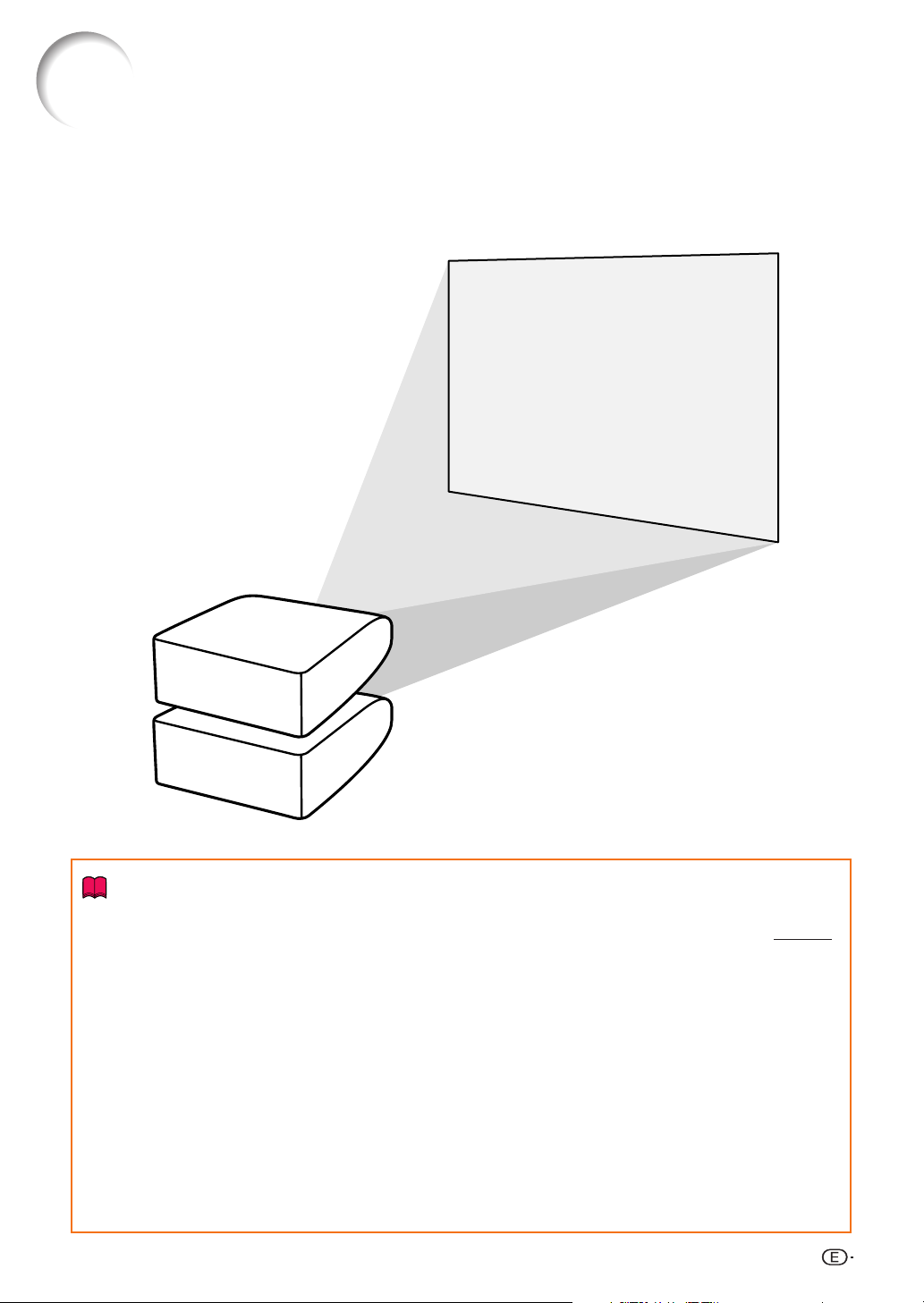
Proyección dual
La proyección dual permite aumentar el brillo de una imagen, ya que se apilan dos proyectores
y se proyecta la misma imagen simultáneamente.
Información
• Para configurar la proyección dual, asigne un proyector como principal (maestro) y otro como secundario
(esclavo), y conéctelos mediante cables LAN, a la venta en comercios (cable UTP, categoría 5,
De esta manera se controlan los dos proyectores con el mismo mando a distancia.
• Los botones siguientes permiten controlar los proyectores principal y secundario al mismo tiempo.
• Botón ON • Botón AUTO SYNC
• Botón STANDBY • Botón RESIZE
• Botón SHUTTER • Botón PICTURE MODE
• Botones COMPUTER 1/2, DVI, HDMI, VIDEO, S-VIDEO • Botón BREAK TIMER
• Botón MUTE • Botón FREEZE
• Botones VOLUME
• Durante el funcionamiento normal, el proyector definido como secundario no puede controlarse con el
mando a distancia.
El proyector secundario se puede controlar con el mando a distancia sólo si se conecta al proyector
mediante un cable con miniclavija de ø3,5 mm de diámetro (a la venta en comercios o disponible como
pieza de servicio de Sharp, QCNWGA038WJPZ).
• Aunque un proyector se defina como secundario, se pueden utilizar sus botones.
cruzado).
41
Page 42
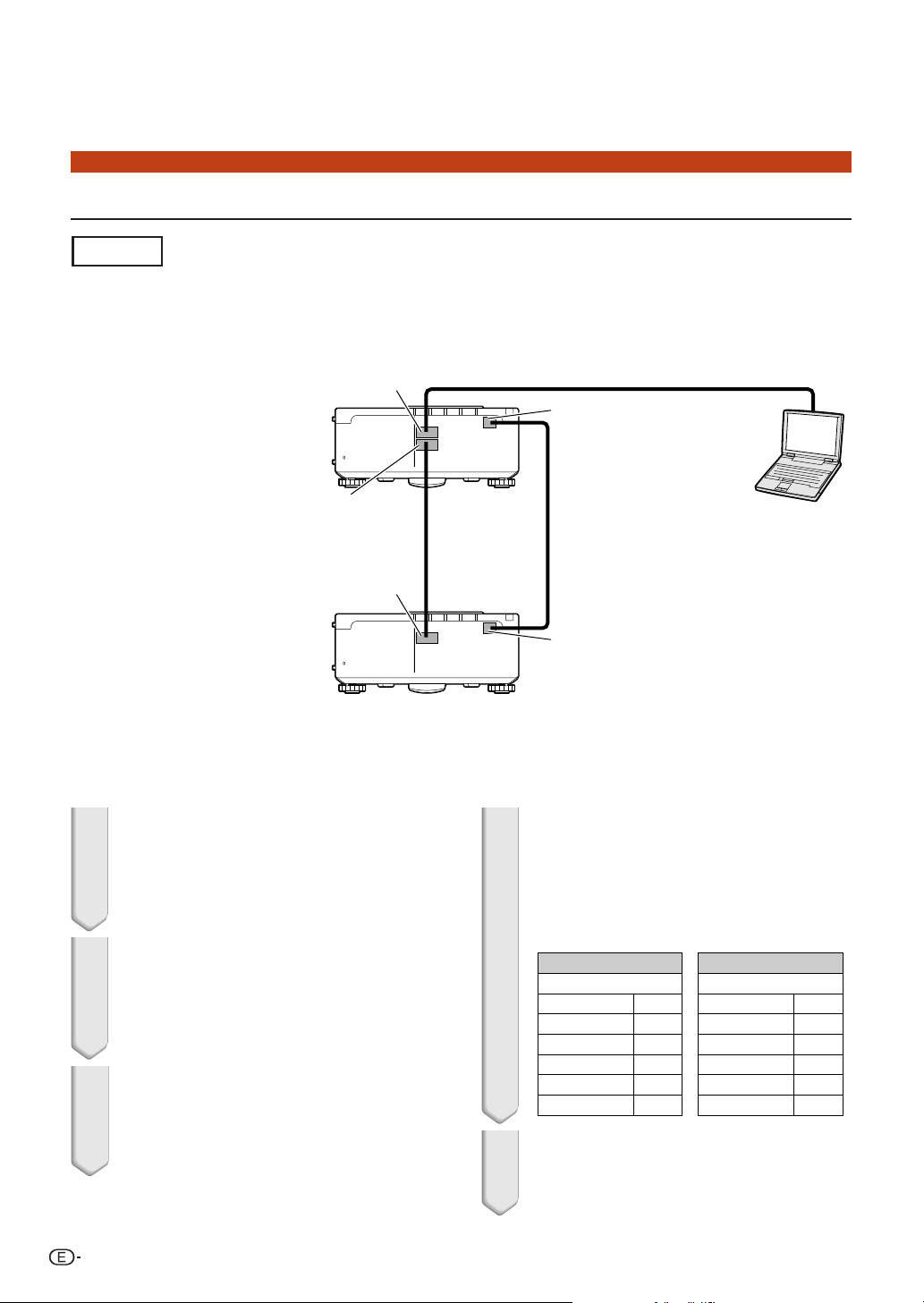
Proyección dual
Configuración de la proyección dual
Básica
En esta sección se muestra cómo configurar la proyección dual de una imagen del ordenador con dos
proyectores.
Te r minal COMPUTER/COMPONENT1
Proyector 1: Maestro
Terminal MONITOR OUT
(FOR COMPUTER/COMPONENT1, 2)
Cable
RVA
Te r minal COMPUTER/COMPONENT1
Proyector 2: Esclavo
1 Defina “Stack Setting” (Ajuste
Dual) como “Maestro” para el
proyector 1.
(Vea la página 62 del manual de manejo del
proyector.)
2 Defina “Stack Setting” (Ajuste
Dual) como “Esclavo” para el
proyector 2.
(Vea la página 62 del manual de manejo del
proyector.)
3 Ejecute “Pair Stack” (Par apilado)
en los dos proyectores.
(Vea la página 63 del manual de manejo del
proyector.)
Cable RVA
Terminal LAN
Cable LAN
(cruzado)
Terminal LAN
Ordenador
4 Seleccione las entradas tal como
se especifica en la tabla siguiente.
(Vea la página 63 del manual de manejo del
proyector.)
Proyector 1 Proyector 2
Maestro
Introduc. ajustes
COMPUTER1
COMPUTER2
DVI
HDMI
VIDEO
S-VIDEO
ON
OFF
OFF
OFF
OFF
OFF
Esclavo
Introduc. ajustes
COMPUTER1
COMPUTER2
DVI
HDMI
VIDEO
S-VIDEO
ON
OFF
OFF
OFF
OFF
OFF
5 Apague los dos proyectores.
42
Page 43
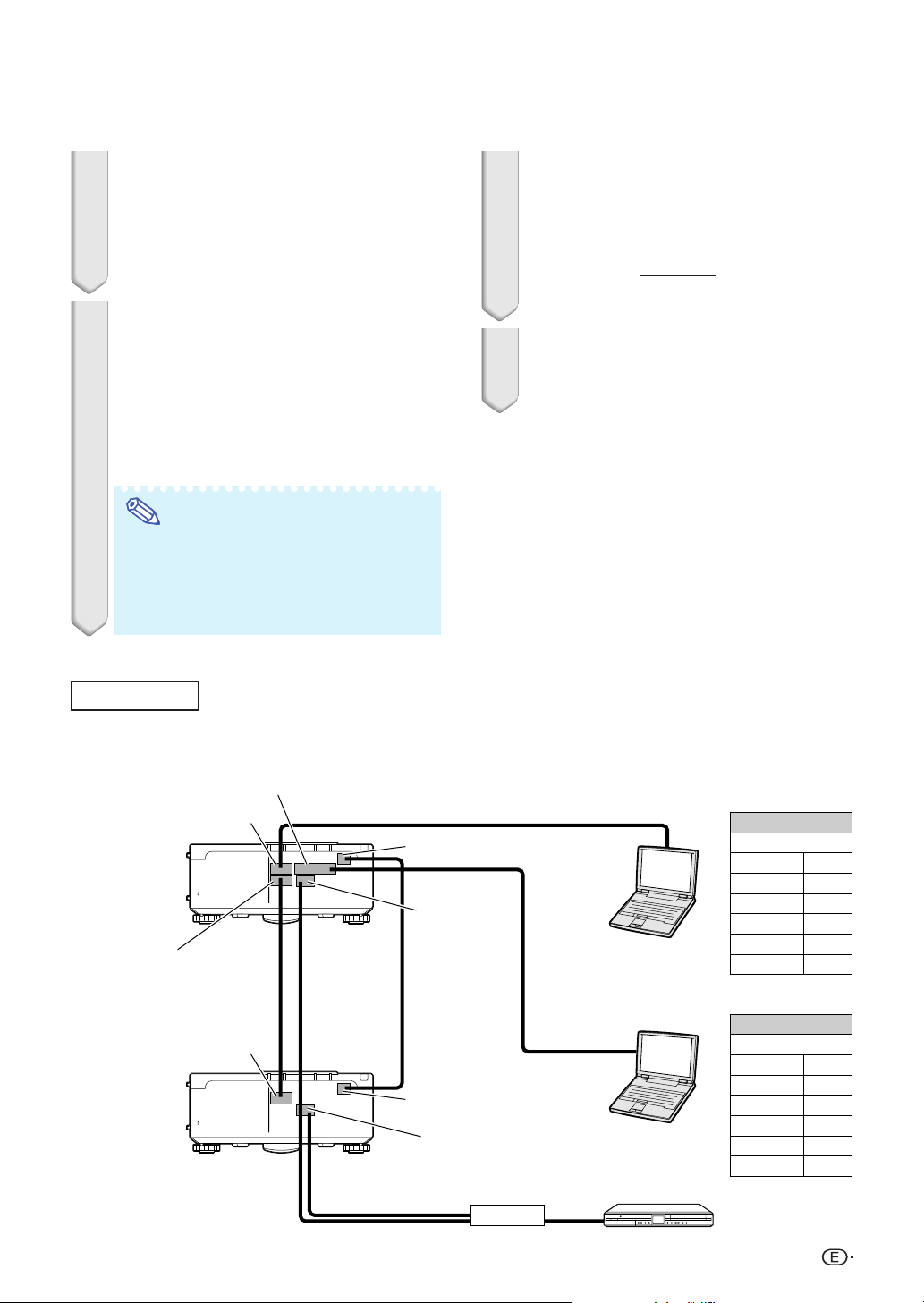
Proyección dual
6 Conecte el terminal COMPUTER /
COMPONENT1 del proyector 1 al
terminal de salida RVA del
ordenador mediante el cable RVA.
(Vea la página 24 del manual de manejo del
proyector.)
7
Conecte el terminal MONITOR OUT
(FOR COMPUTER / COMPONENT 1,
2) del proyector 1 al terminal COMPUTER /COMPONENT1 del
proyector 2 mediante un cable RVA.
(Vea la página 27 del manual de manejo del
proyector.)
Nota
∑ Para conectar el cable RVA al proyector
2, use el terminal de entrada con el mismo
número que el del proyector 1 (en este
caso, el terminal COMPUTER / COMPONENT1).
8 Conecte el terminal LAN del
proyector 1 al terminal LAN del
proyector 2 mediante un cable LAN,
a la venta en comercios (cable UTP,
categoría 5,
cruzado).
9 Encienda primero los proyectores
y después el ordenador.
Aplicación
Para emitir desde varios orígenes, consulte el ejemplo siguiente.
Te r minal COMPUTER/COMPONENT2
Te r minal COMPUTER/COMPONENT1
Proyector 1:
Maestro
Te r minal MONITOR OUT (FOR
COMPUTER/COMPONENT1, 2)
Cable
RVA
Te r minal COMPUTER/COMPONENT1
Proyector 2:
Esclavo
Te r minal LAN
Te r minal VIDEO
Cable LAN
(cruzado)
Terminal LAN
Cable de vídeo combinado
Cable RVA
Te r minal VIDEO
Distribuidor
Ordenador
Cable 5BNC a mini
D-sub de 15
contactos
Equipo de vídeo
Ordenador
Proyector 1
Maestro
Introduc. ajustes
COMPUTER1
COMPUTER2
DVI
HDMI
VIDEO
S-VIDEO
ON
ON
OFF
OFF
ON
OFF
Proyector 2
Esclavo
Introduc. ajustes
COMPUTER1
COMPUTER2
DVI
HDMI
VIDEO
S-VIDEO
ON
OFF
OFF
OFF
ON
OFF
43
Page 44
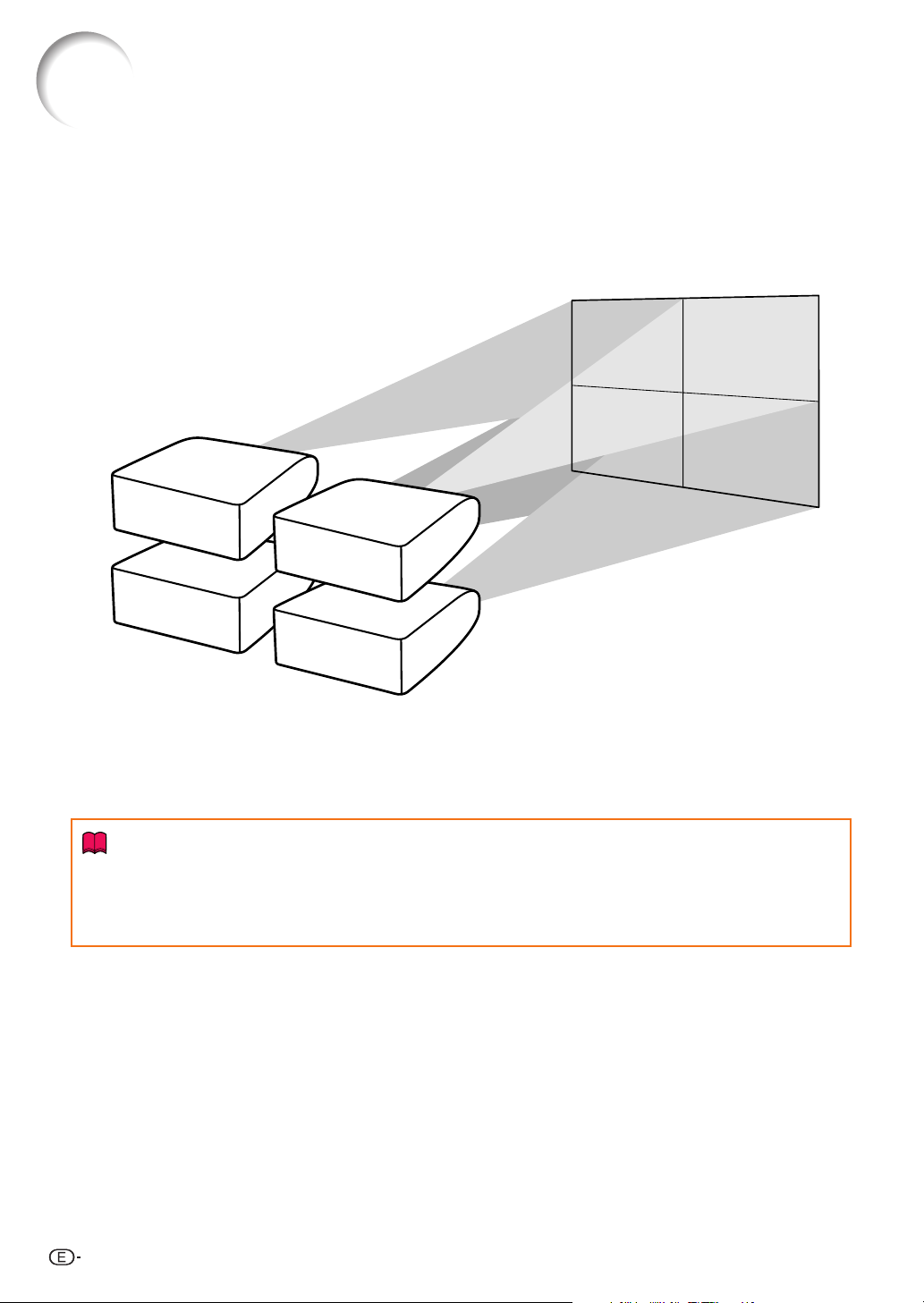
Proyección de vídeo mural
Para configurar una proyección de vídeo mural, normalmente es necesario un dispositivo
de procesamiento de imágenes costoso.
Este proyector incluye la funcionalidad de vídeo mural y no requiere equipos adicionales.
Información
∑ Antes de configurar la proyección de vídeo mural, instale Internet Explorer (versión 5.0 o posterior).
∑ La proyección de vídeo mural no es compatible con resoluciones superiores a SXGA.
∑ Es posible que la calidad de la imagen se vea deteriorada al suministrar señales de imagen a través de
varios proyectores con un cable RVA o un cable RCA en una conexión en cadena tipo margarita.
44
Page 45
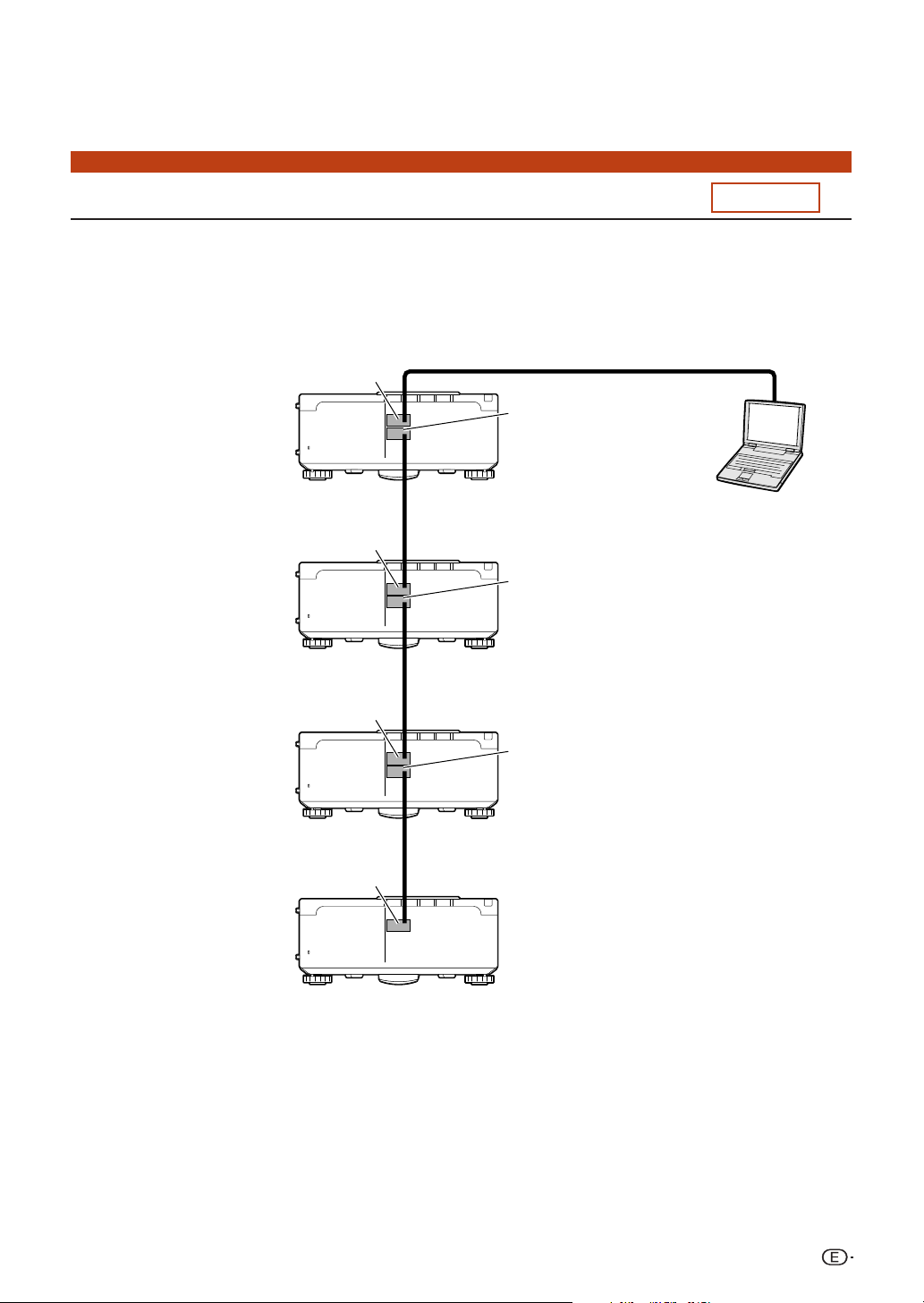
Proyección de vídeo mural
Configuración de la proyección de vídeo mural Básica
A continuación se incluye un ejemplo de cómo preparar un vídeo mural de 2 X 2 con 4 proyectores.
Te r minal COMPUTER/COMPONENT1
Proyector 1
Te r minal COMPUTER/COMPONENT1
Proyector 2
Te r minal COMPUTER/COMPONENT1
Proyector 3
Te r minal COMPUTER/COMPONENT1
Cable RVA
Cable RVA
Cable RVA
Cable RVA
Te r minal MONITOR OUT
(FOR COMPUTER/COMPONENT1, 2)
Te r minal
(FOR COMPUTER/COMPONENT1, 2)
Te r minal MONITOR OUT
(FOR COMPUTER/COMPONENT1, 2)
MONITOR OUT
Ordenador
Proyector 4
45
Page 46
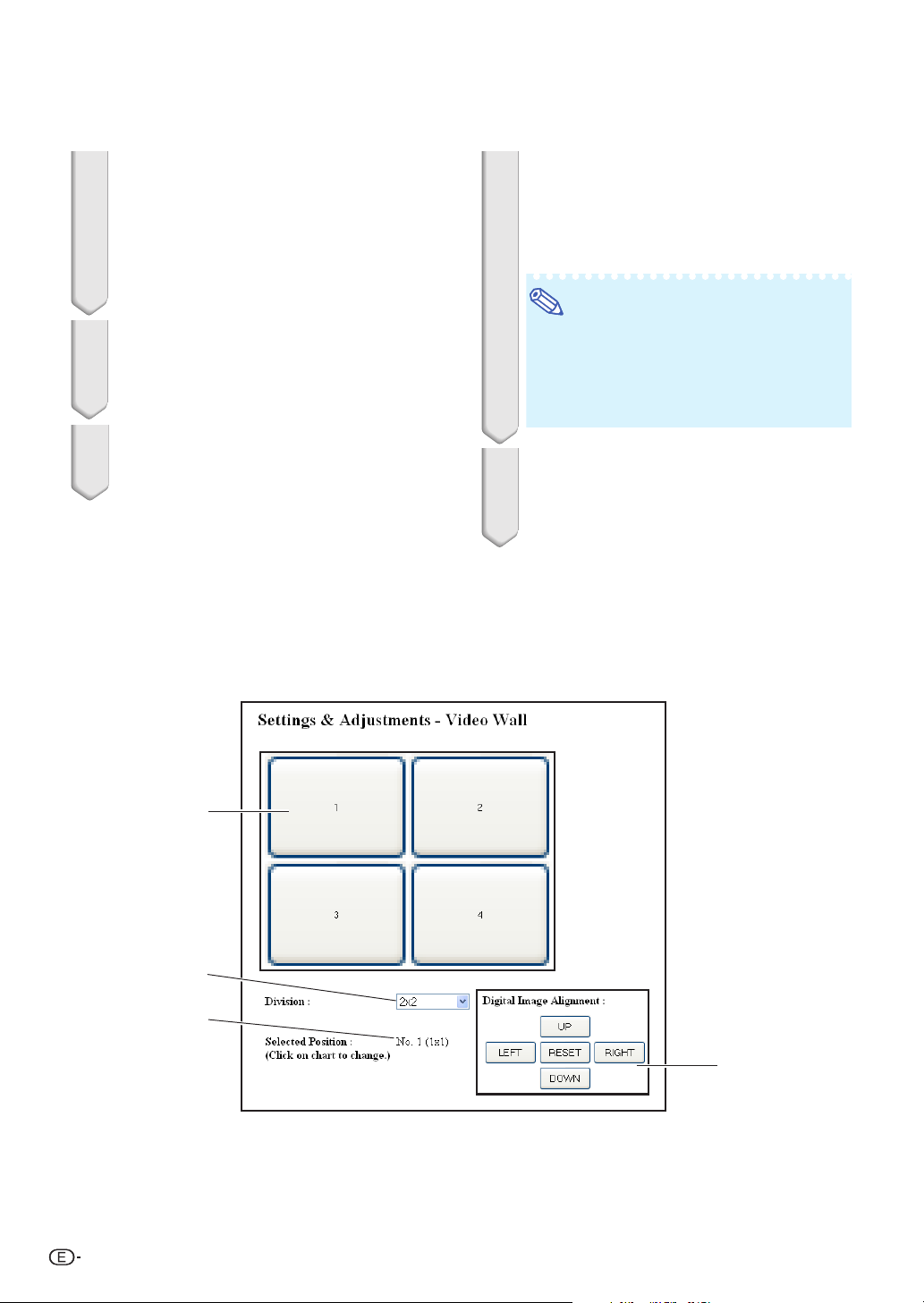
Proyección de vídeo mural
Nota
1 Acceda a uno de los cuatro
proyectores a través de Internet
Explorer.
(Para obtener información detallada, consulte
“Controlando el proyector usando Internet
Explorer (versión 5.0 o posterior)”, en la
página 26.)
2 Haga clic en “Video Wall” (Vídeo
mural) en el menú.
• Aparecerá la pantalla “Video Wall” (Vídeo
mural).
3 Seleccione “2 X 2” en “Division”
(División).
4 Haga clic en el botón de asignación
correspondiente a la posición
deseada.
• El proyector se asignará a esa parte del
vídeo mural.
• Para obtener más detalles sobre la
posición asignada y la posición real del
proyector, consulte “Asignación de la
imagen proyectada en la configuración de
vídeo mural”, en la página 47.
5 Repita los pasos 1 a 4 del mismo
procedimiento para los otros tres
proyectores.
La configuración del vídeo mural ha
finalizado. Cuando se suministra la misma
señal de imagen a todos los proyectores,
se pone en marcha la proyección de vídeo
mural.
46
1
2
3
11
1 Selecciona una posición para cada proyector. (botones de asignación)
11
22
2 Selecciona las distintas posiciones en las que se divide el vídeo mural.
22
33
3 Muestra el estado actual de la configuración de vídeo mural.
33
44
4 Ajusta la posición de la imagen proyectada horizontal y verticalmente.
44
4
Page 47
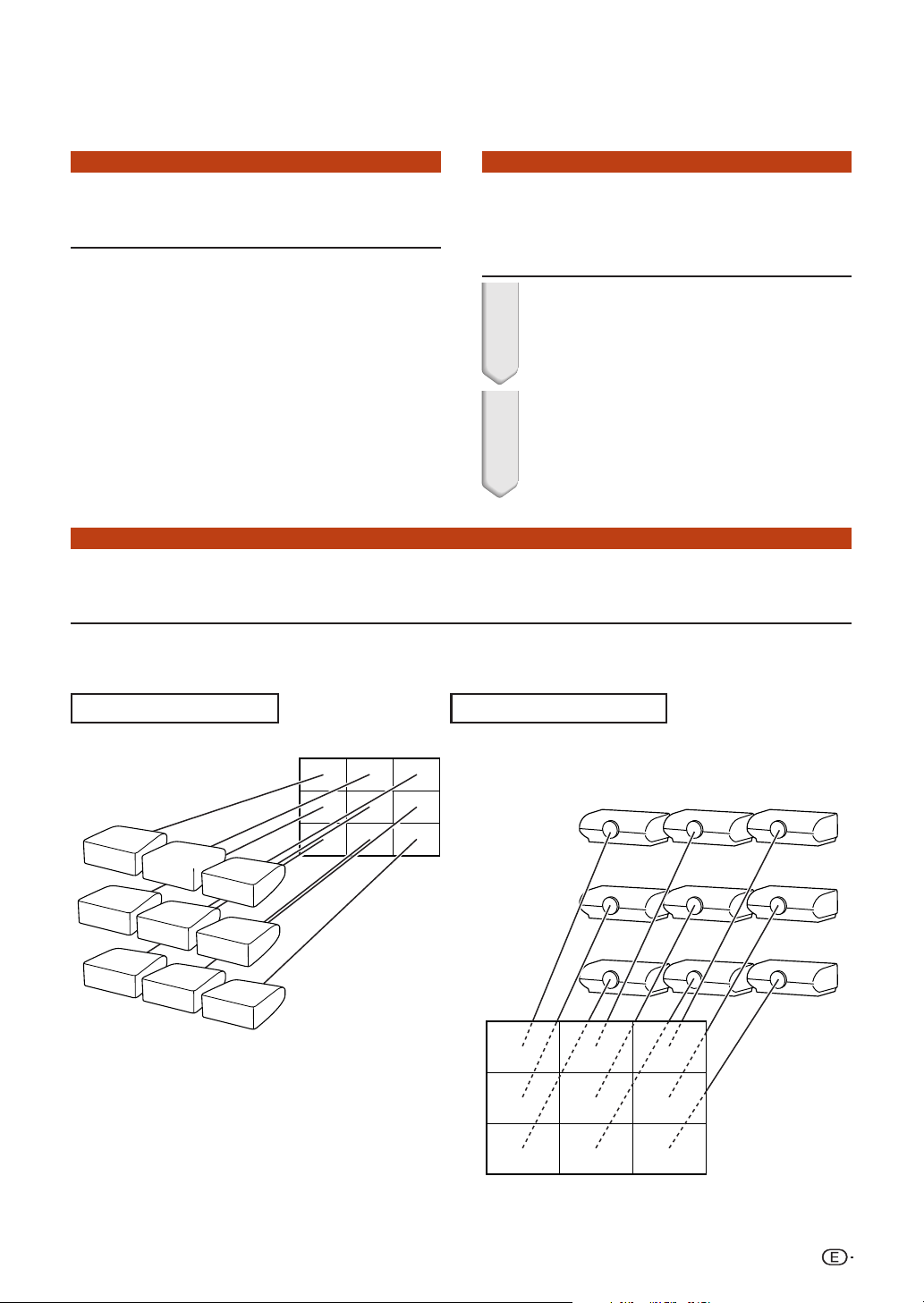
5
Proyección de vídeo mural
Ajuste de la posición horizontal y vertical
Haga clic en “UP” (ARRIBA), “DOWN” (ABAJO),
“LEFT” (IZQUIERDA) o “RIGHT” (DERECHA) para
colocar la imagen proyectada.
Restablecimiento de la configuración predeterminada de vídeo mural
1 Seleccione “1 X 1” en “Division”
(División).
2 Haga clic en el botón de asignación
1.
• La configuración de vídeo mural volverá a
ser la predeterminada.
Asignación de la imagen proyectada en la configuración de vídeo mural
A continuación se muestran ejemplos de asignación de imágenes proyectadas para las proyecciones
delantera y trasera.
Proyección frontal Proyección trasera
123
456
1
2
3
4
5
6
7
8
9
Los números del proyector hacen referencia
a los números de las posiciones proyectadas.
789
Los números del proyector hacen referencia
a los números de las posiciones proyectadas.
1
4
7
12233
45
789
2
56
2
5
8
3
6
9
47
Page 48
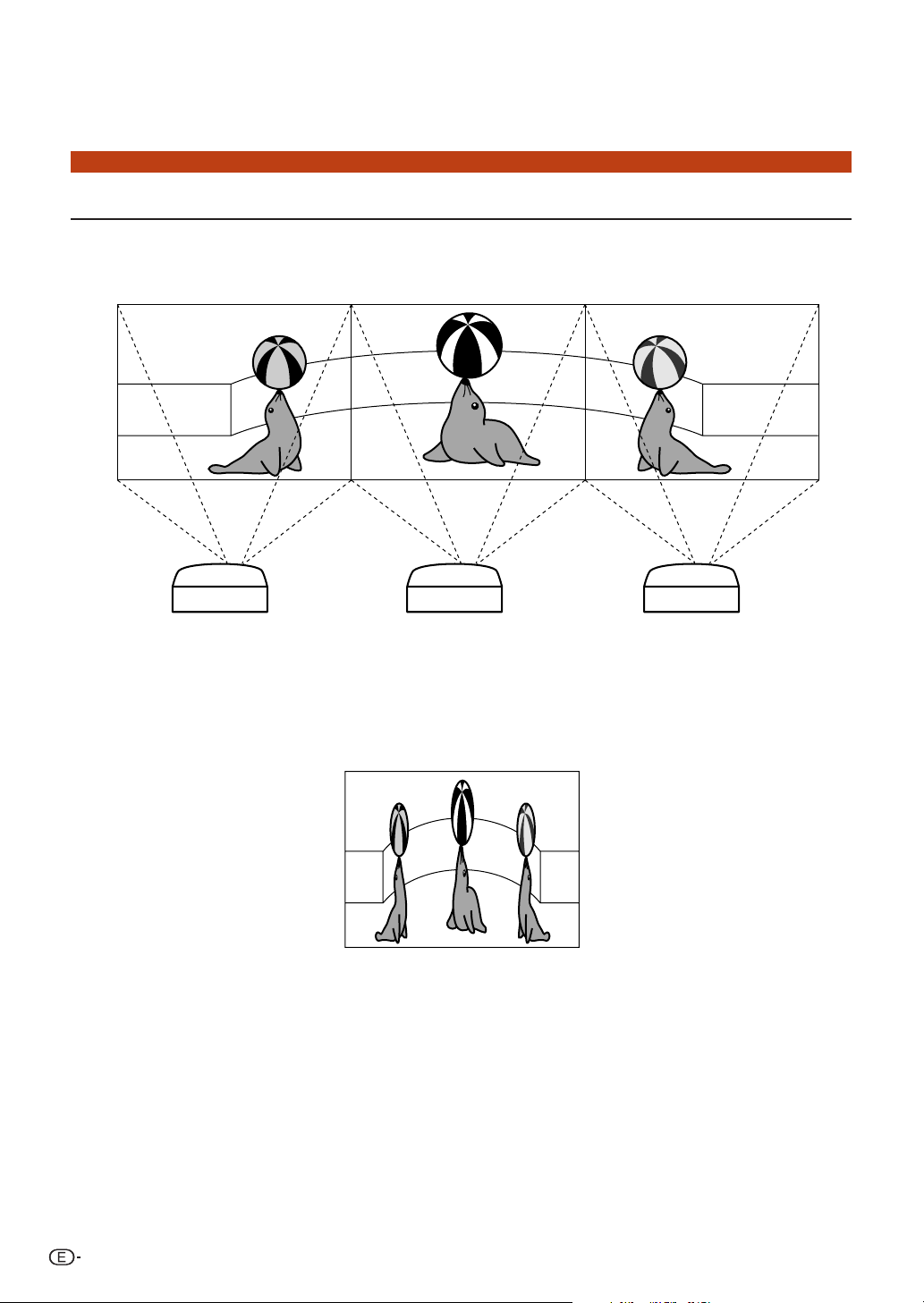
Proyección de vídeo mural
Notas sobre la proyección de vídeo mural ancha
Si se selecciona “2 X 1”, “3 X 1”, “4 X1”, “5 X 1”, “6 X 1”, “7 X 1” u “8 X 1” en “Division” (División) (vea la
página 46), obtendrá una configuración de vídeo mural ancha.
Para crear un vídeo mural ancho con tres proyectores alineados en una fila, de izquierda a derecha (como
se muestra arriba), seleccione “3 X 1” en “Division” (División), seleccione una posición para cada proyector
y después introduzca la imagen cuyo ancho está comprimido a 1/3 (como se muestra a continuación).
48
Page 49
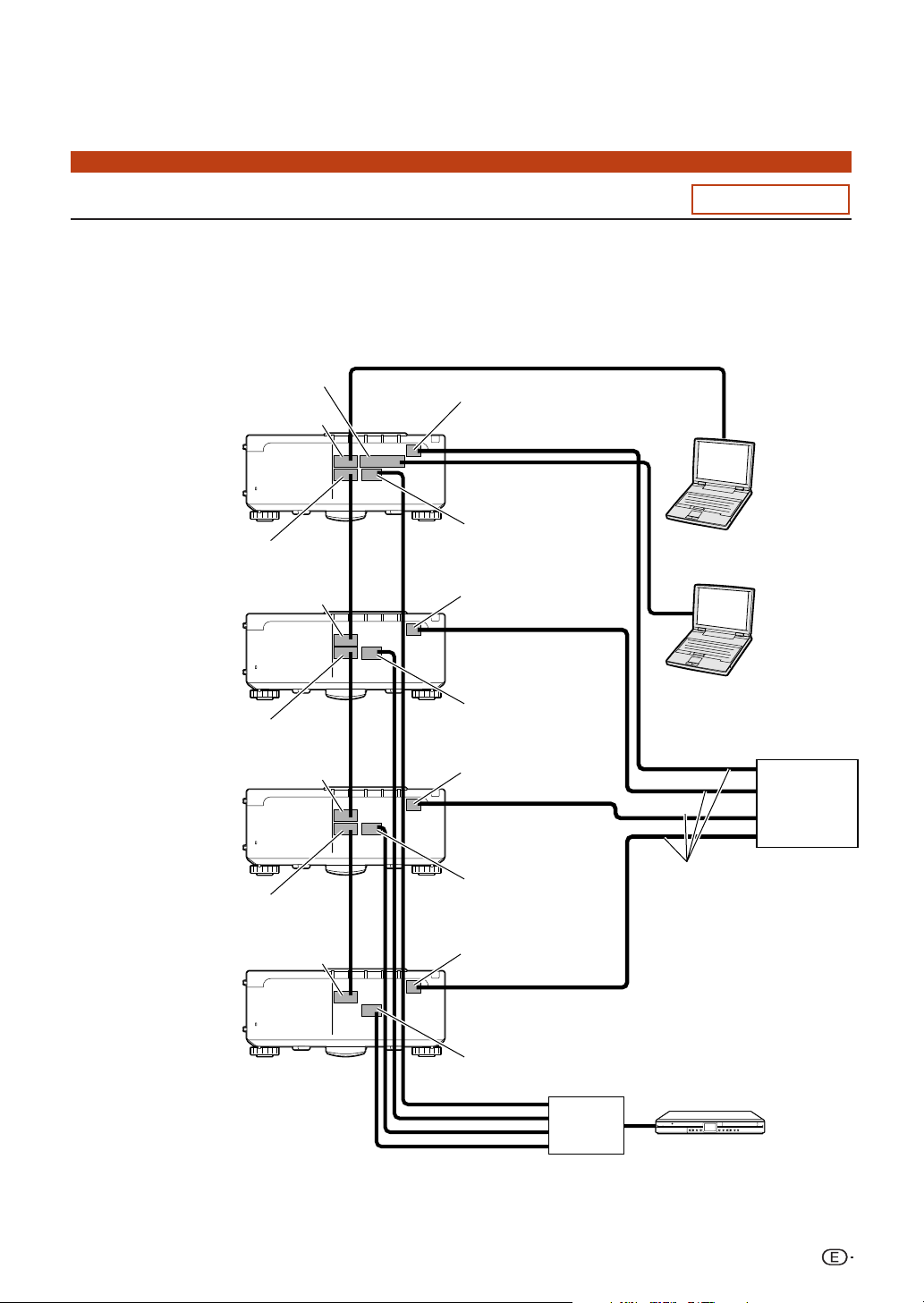
Proyección de vídeo mural
Configuración de la proyección de vídeo mural Aplicación
Si combina las funciones “Ajuste Dual” e “Introduc. ajustes”, puede controlar el vídeo mural con un solo
mando a distancia.
En esta sección, se muestra un ejemplo de procedimiento de conexión para suministrar las señales de
vídeo al vídeo mural basándose en el ejemplo de la sección anterior.
Cable RVA
Te r minal COMPUTER/COMPONENT2
Te r minal COMPUTER/COMPONENT1
Terminal LAN
Proyector 1:
Maestro
Te r minal MONITOR OUT
(FOR COMPUTER/COMPONENT1, 2)
Te r minal COMPUTER/COMPONENT1
Proyector 2:
Esclavo
Te r minal MONITOR OUT
(FOR COMPUTER/COMPONENT1, 2)
Te r minal COMPUTER/COMPONENT1
Proyector 3:
Esclavo
Te r minal MONITOR OUT
(FOR COMPUTER/COMPONENT1, 2)
Te r minal COMPUTER/COMPONENT1
Cable
RVA
Cable
RVA
Cable
RVA
Cable 5BNC a mini
D-sub de 15 contactos
Te r minal VIDEO
Terminal LAN
Te r minal VIDEO
Ter minal LAN
Te r minal VIDEO
Terminal LAN
Ordenador
Ordenador
Concentrador
(HUB)
Cable LAN
(tipo paralelo)
Proyector 4:
Esclavo
Te r minal VIDEO
Cable de vídeo combinado
Distribuidor
Equipo de vídeo
49
Page 50
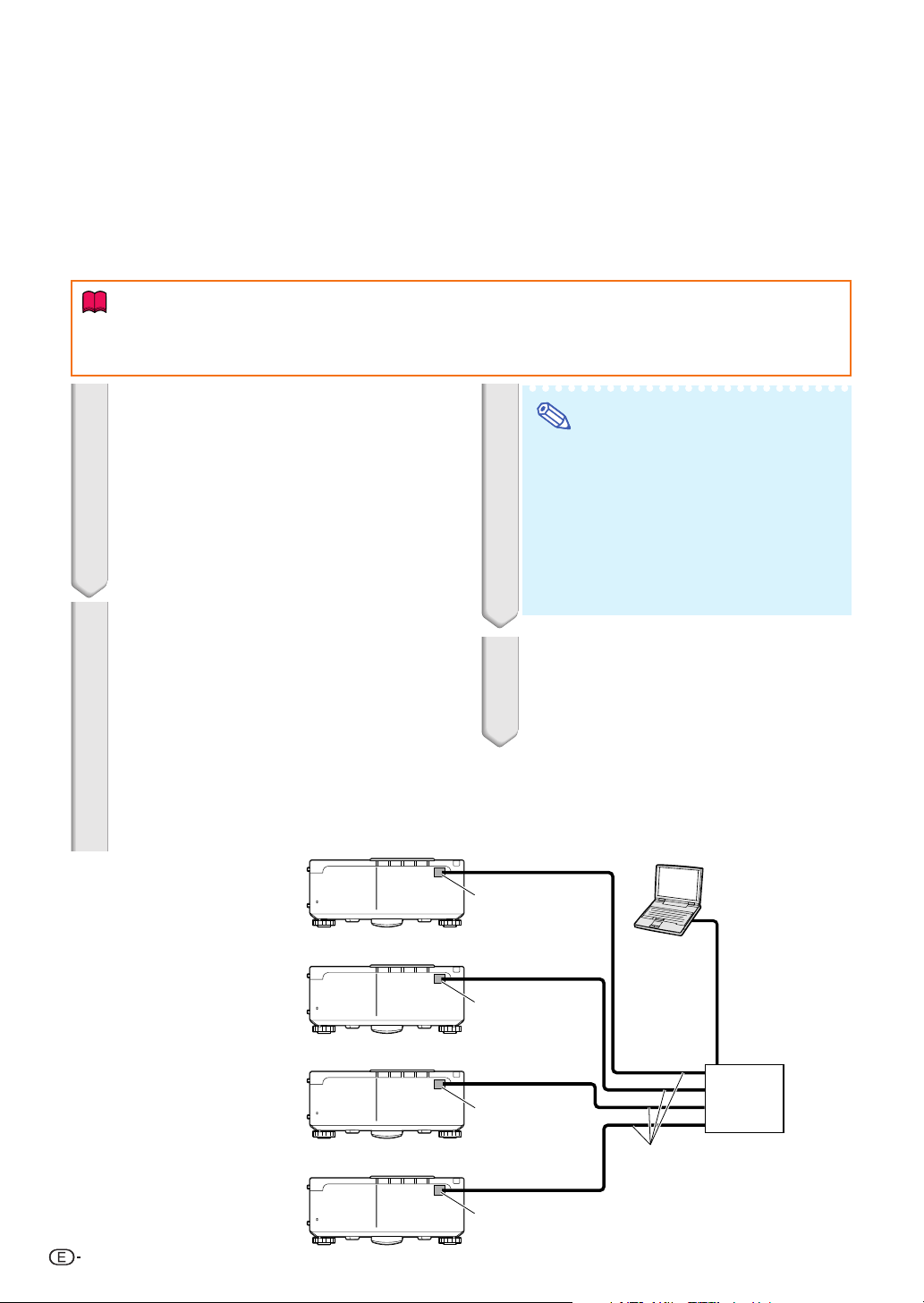
Nota
Proyección de vídeo mural
■ Preparación
• Realice el siguiente procedimiento después de configurar la conexión básica.
•
Si ya se han establecido “User Name” (Nombre de usuario) y “Password” (Contraseña) en el proyector, reinícielos
antes de configurar la proyección dual. Cuando establezca “User Name” (Nombre de usuario) y “Password”
(Contraseña), use los mismos datos para los proyectores principal y secundario. (Vea la página 28.)
•
Establezca “Data Port” (Puerto de datos) con el mismo número para los proyectores principal y secundario. (Vea la página 29.)
Información
• No utilice software ni equipos de red que accedan al proyector a través de un puerto que tenga el mismo
número que el utilizado por el proyector principal o secundario. Si lo hace, no podrá controlar correctamente
diversos proyectores con un solo mando a distancia.
1
Cambie la configuración TCP/IP del
ordenador, como se muestra a continuación.
(Para más detalles, consulte “Ajustando una
dirección IP para el ordenador” en la página 22.)
• IP address : 192.168.150.2
(Dirección IP)
• Subnet mask : 255.255.255.0
(Máscara de subred)
• Default gateway :
(Compuerta fijada por defecto)
2
Cambie la configuración TCP/IP de cada
(No introduzca ningún valor.)
proyector, como se muestra a continuación.
(Para más detalles, consulte “Ajustando una
conexión de red para el proyector”, en la página 24.)
•
IP address Proyector 1: 192.168.150.3
(Dirección IP)
•
Subnet mask : 255.255.255.0
(Máscara de subred)
•
Default gateway : 0.0.0.0
(Compuerta fijada por defecto)
Proyector 2: 192.168.150.4
Proyector 3: 192.168.150.5
Proyector 4: 192.168.150.6
• Los ajustes TCP/IP que se muestran son
ejemplos para realizar conexiones
siguiendo el diagrama.
• Cuando utilice otros equipos en la misma
red, tenga cuidado con el solapamiento
de direcciones IP u otros ajustes de red.
• Consulte con el administrador de la red
para obtener ayuda con la configuración
de la red.
3 Conecte el ordenador y los
proyectores como se muestra a
continuación.
50
Proyector 1:
Maestro
Proyector 2:
Esclavo
Proyector 3:
Esclavo
Proyector 4:
Esclavo
Terminal LAN
Terminal LAN
Terminal LAN
Terminal LAN
Ordenador
Cable LAN
(tipo paralelo)
Cable LAN
Concentrador
(HUB)
Page 51
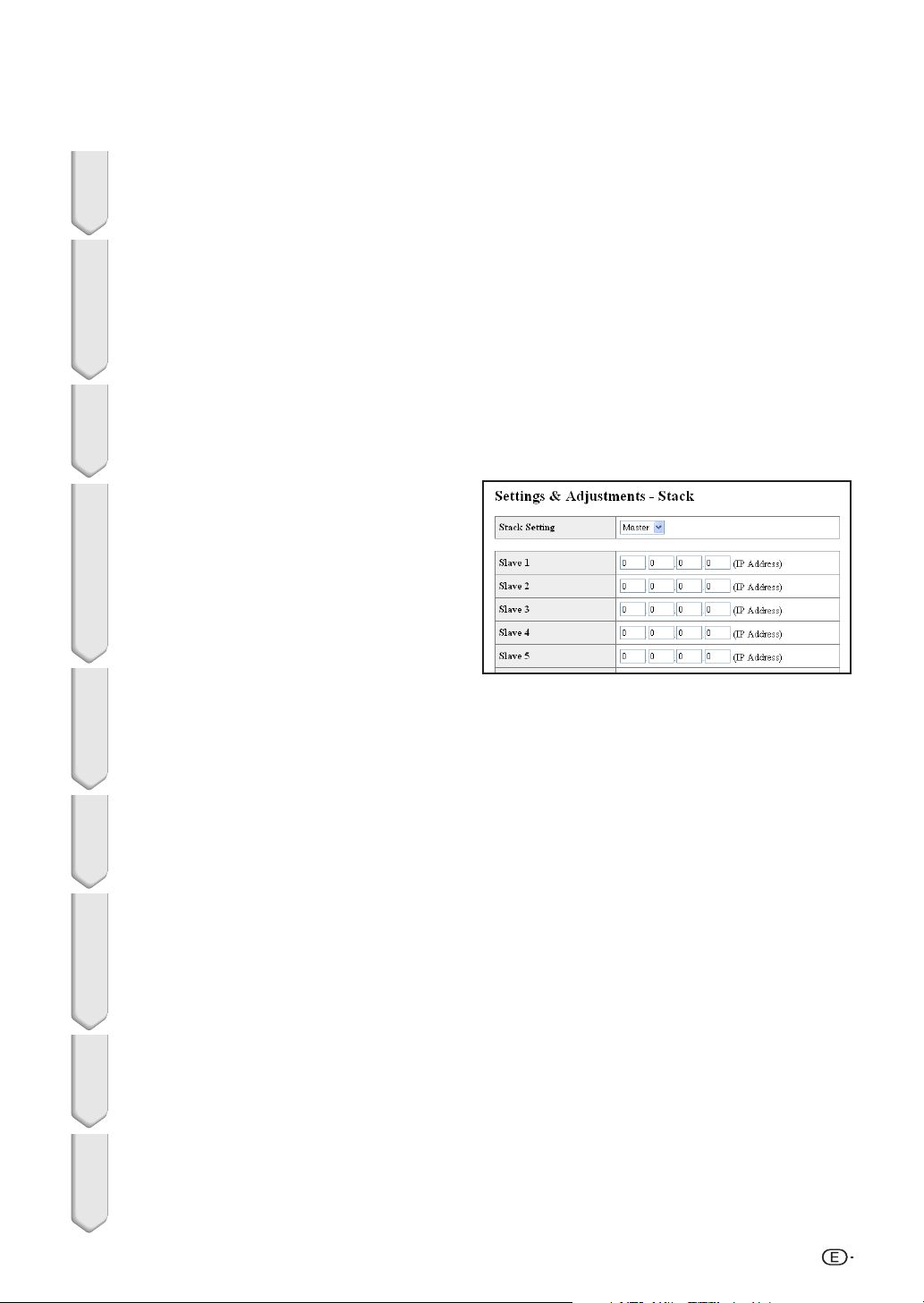
4 Encienda todos los proyectores.
5
Acceda al proyector 1 desde el
ordenador a través de Internet Explorer.
(Para obtener información detallada, consulte
“Controlando el proyector usando Internet Explorer (versión 5.0 o posterior)” en la página
26.)
6 Haga clic en “Stack” (Pila) en el
menú.
7 Seleccione “Master ” (Maestro) en
“Stack Setting” (Ajuste dual).
• Aparecerá la pantalla “Slave Address”
(Dirección secundaria).
Proyección de vídeo mural
8 Configure las siguientes
direcciones IP para cada proyector.
• Slave 1 : 192.168.150.4
• Slave 2 : 192.168.150.5
• Slave 3 : 192.168.150.6
9 Haga clic en el botón “Apply”
(Aplicar).
10
Acceda al proyector 2 desde el
ordenador a través de Internet Explorer.
(Para obtener información detallada, consulte
“Controlando el proyector usando Internet
Explorer (versión 5.0 o posterior)” en la
página 26.)
11
Haga clic en “Stack” (Pila) en el
menú.
12
Seleccione “Slave” (Esclavo) en
“Stack Setting” (Ajuste dual).
51
Page 52
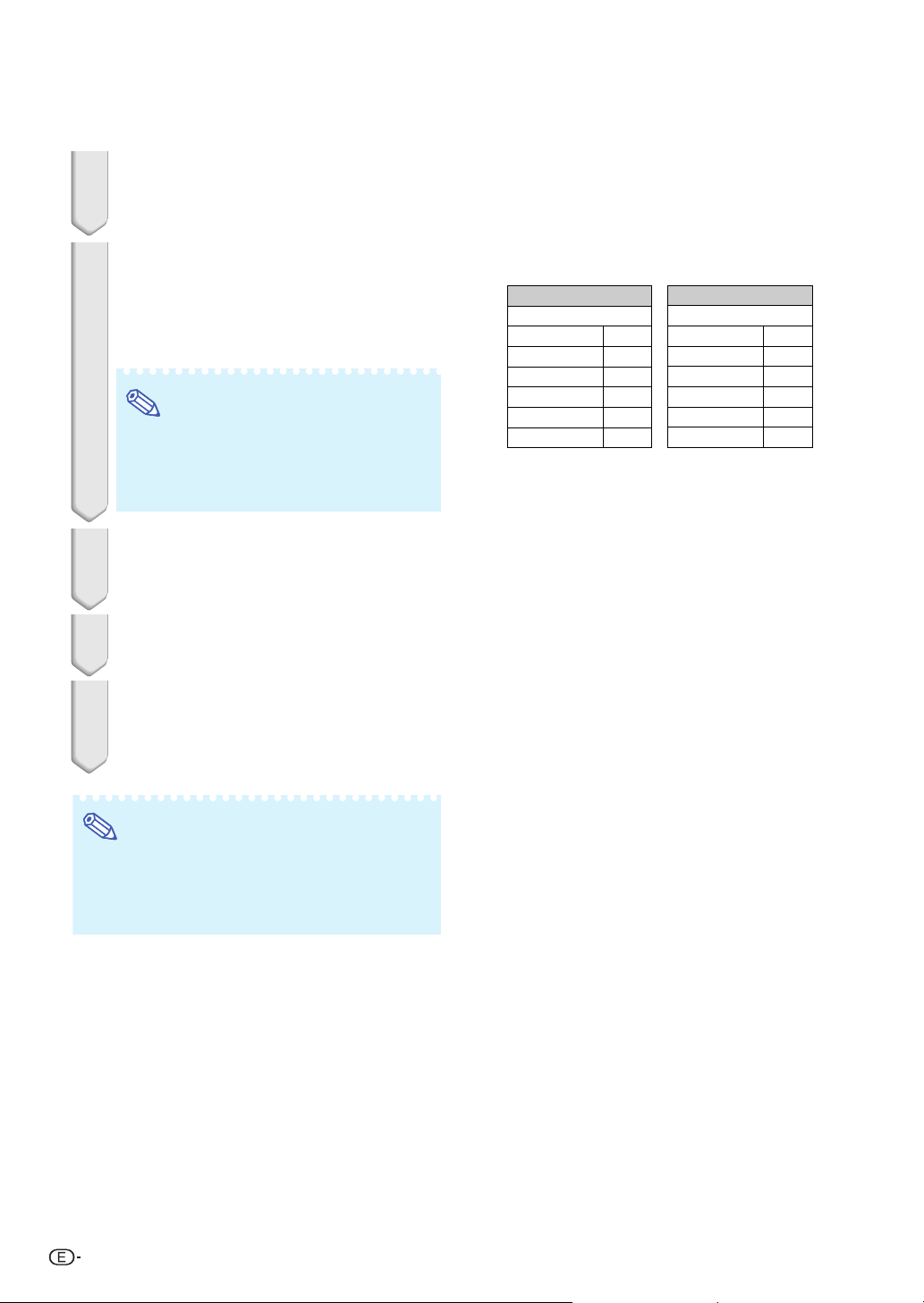
Proyección de vídeo mural
13
Repita los pasos 10 a 12 del mismo
procedimiento para los proyectores
3 y 4.
14
Seleccione las entradas tal como
se especifica en la tabla de la
derecha.
(Vea la página 63 del manual de manejo del
proyector.)
Nota
∑ Establezca en “ON” (Activado) los
terminales de entrada que va a utilizar.
Establezca en “OFF” (Desactivado) los
terminales de entrada que no va a utilizar.
15
Apague todos los proyectores.
16
Realice las conexiones según el
diagrama de la página 49.
17
Primero encienda los proyectores
y después los ordenadores y el
equipo de vídeo.
Proyector 1 Proyector 2-4
Maestro
Introduc. ajustes
COMPUTER1
COMPUTER2
DVI
HDMI
VIDEO
S-VIDEO
ON
ON
OFF
OFF
ON
OFF
Esclavo
Introduc. ajustes
COMPUTER1
COMPUTER2
DVI
HDMI
VIDEO
S-VIDEO
ON
OFF
OFF
OFF
ON
OFF
Nota
∑ Es posible que la calidad de la imagen se vea
deteriorada al suministrar señales de imagen a
través de varios proyectores con un cable RVA
en una conexión en cadena tipo margarita.
52
Page 53
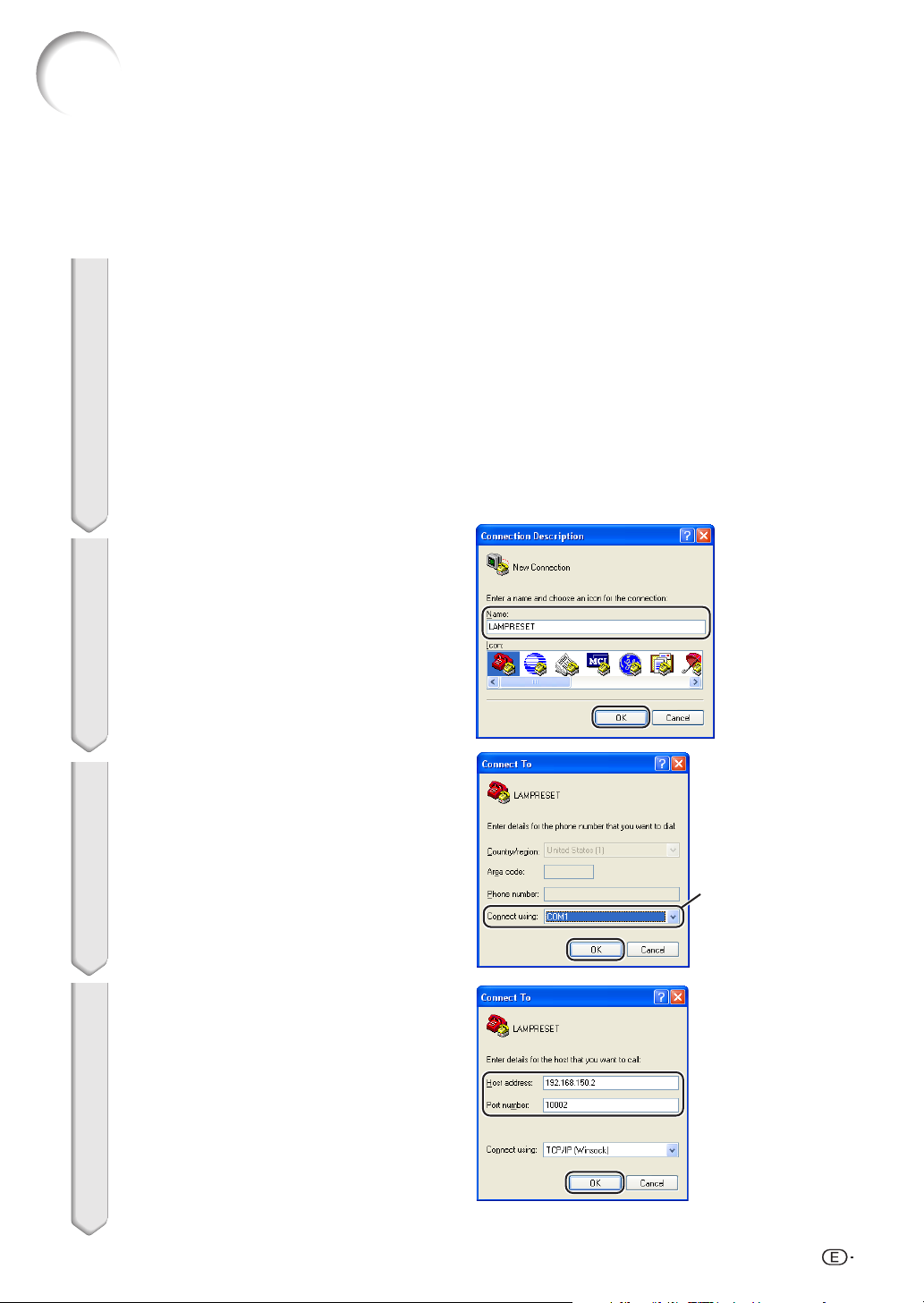
Reinicio del temporizador de lámpara del proyector mediante LAN
Cuando el proyector se conecta a una red, usted puede utilizar el programa de comunicaciones
para enviar una orden para reajustar el temporizador de la lámpara. El ejemplo que se encuentra
debajo, emplea Windows® XP como sistema operativo. Cuando utiliza Windows Vista® utilice
otro programa de comunicaciones remítase los pasos siguientes ya que Windows Vista
viene equipado con HyperTerminal.
1
Haga clic en “Start” (Inicio) – “All
Programs” (Todos los programas)
– “Accessories” (Accesorios) –
“Communications” (Comunicaciones)
“HyperTerminal”.
–
•
Si no tiene HyperTerminal instalado,
consulte el manual de manejo de su equipo.
• En función de la configuración de su
equipo, es posible que sea necesario
introducir el código de área y otros
detalles. Escriba la información según
sea necesario.
®
no
2 Introduzca un nombre en el
campo “Name” (Nombre) y haga
clic en “OK”.
3 Si se le pide que introduzca el
código de área, escríbalo en el
campo “Area code” (Código de
área). En el desplegable “Connect using” (Conectar con),
seleccione “TCP/IP (Winsock)”
y haga clic en “OK”.
4
Introduzca la dirección IP del
proyector en el campo “Host address” (Dirección host) (consulte
“TCP/IP” en el menú “Red” del
proyector), e introduzca el puerto
de datos del proyector en el
campo “Port number” (Número de
puerto) (el ajuste predeterminado
de fábrica es “10002”), y haga clic
en “OK”.
Seleccione “TCP/IP
(Winsock)”.
53
Page 54
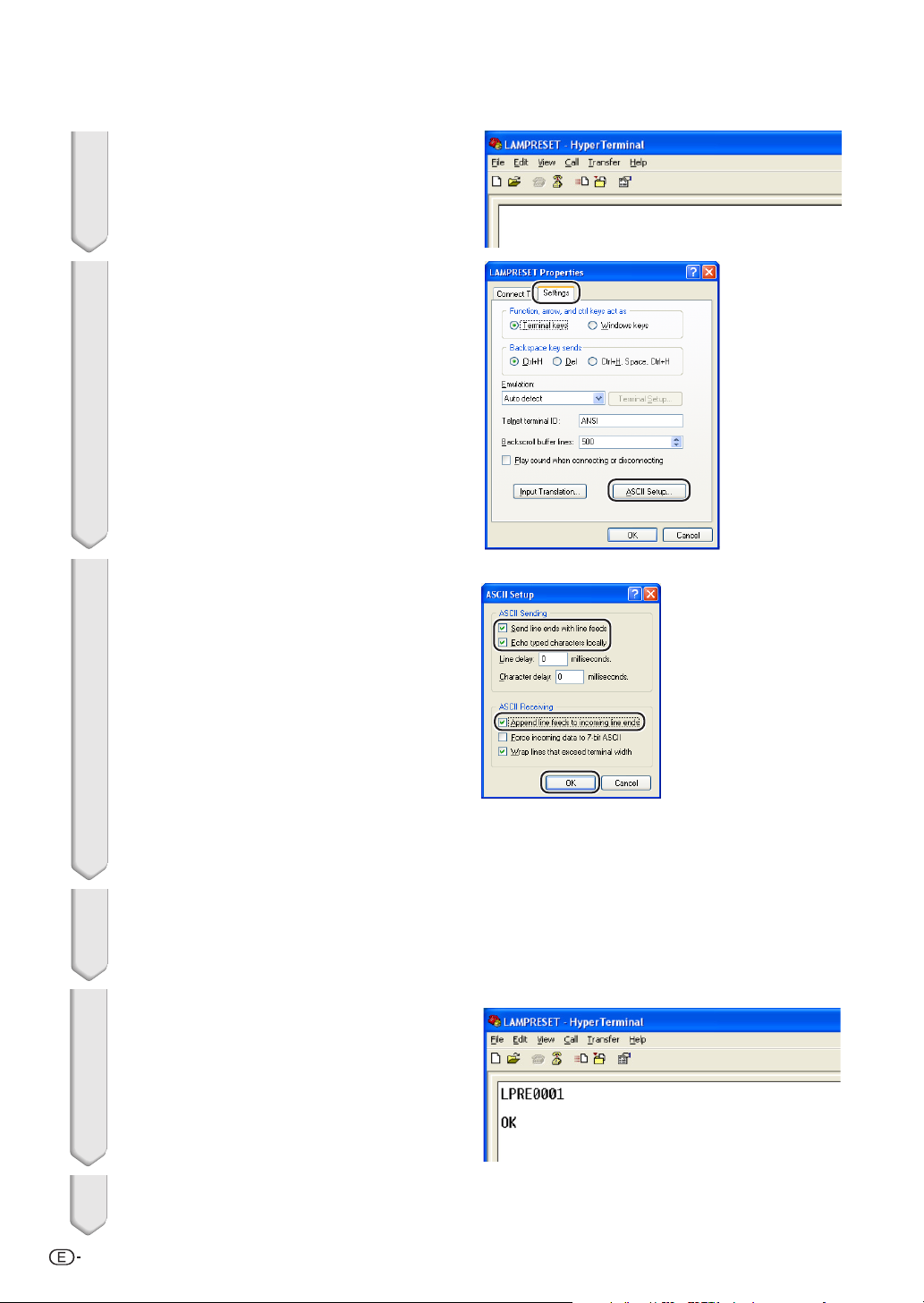
Reinicio del temporizador de lámpara del proyector mediante LAN
5 Haga clic en “Properties”
(Propiedades) en el menú “File”
(Archivo).
6 Haga clic en la ficha “Settings”
(Configuración) y, a continuación,
haga clic en “ASCII Setup”
(Configuración ASCII).
7
Active las casillas de verificación
que se encuentran junto a “Send
line ends with line feeds” (Enviar
finales de línea con los avances
de línea), “Echo typed characters
locally” (Eco de los caracteres
escritos localmente) y “Append
line feeds to incoming line ends”
(Agregar avance de línea al final
de cada línea recibida) y haga clic
en “OK”.
∑ Aparecerá la ventana de Propiedades
LAMPRESET, haga clic en “OK”.
8 Si se ha definido un nombre de
usuario y contraseña para el
proyector, introdúzcalos.
9 Envíe el comando de reinicio de
la lámpara.
“LPRE0001” para LAMP 1
“LPRE0002” para LAMP 2
∑ Este comando sólo puede enviarse con
el proyector en modo espera.
∑ Al recibir “OK”, el reinicio de la lámpara
se habrá realizado correctamente.
10
Cierre HyperTerminal.
54
Page 55

Solución de problemas
La comunicación no puede establecerse con el proyector
Cuando se conecta el proyector usando una conexión serie
\ Compruebe que el terminal RS-232C del proyector y un ordenador o el controlador disponible
comercialmente se encuentren conectados correctamente.
\ Compruebe que el cable RS-232C es un cable de tipo cruzado.
\ Compruebe que el ajuste del puerto RS-232C para el proyector corresponde al ajuste para
el ordenador o el controlador disponible comercialmente.
Cuando se conecta el proyector a un ordenador usando una conexión de
red (LAN)
\ Compruebe que el conector del cable se encuentre firmemente insertado en el terminal LAN
del proyector.
\ Compruebe que el conector del cable se encuentre firmemente insertado en el puerto LAN
de un ordenador o un dispositivo de red de conexión tal como un concentrador.
\ Compruebe que el cable LAN sea un cable de Categoría 5.
\ Compruebe que el cable LAN se un cable de tipo cruzado cuando se conecta directamente
el proyector a un ordenador.
\ Compruebe que el cable LAN sea un cable de tipo recto pasante cuando se conecta el
proyector con un dispositivo de red de conexión tal como un concentrador.
\ Compruebe que la fuente de alimentación se encuentre activada para el dispositivo de red
de conexión tal com un concentrador, entre el proyector y un ordenador.
Compruebe los ajustes de red para el ordenador y el proyector
\ Compruebe los ajustes de red siguientes para el proyector.
• IP Address (Dirección IP)
Compruebe que la dirección IP para el proyector no se encuentre duplicado en la red.
Subnet Mask (Máscara de subred)
•
Cuando el ajuste de compuerta para el proyector sea “0.0.0.0” (Sin usar), o el ajuste de compuerta
para el proyector y el ajuste de compuerta fijado por defecto para el ordenador sean iguales:
• Las máscaras de subred para el proyector y el ordenador debe ser iguales.
• Las partes de la dirección IP mostradas por la máscara de subred para el proyector y el
ordenador deben ser las mismas.
(Ejemplo)
Cuando la dirección IP es “192.168.150.2” y la máscara de subred es “255.255.255.0”
para el proyector, la dirección IP para el ordenador debe ser “192.168.150.X” (X=3-254),
y la máscara de subred debe ser “255.255.255.0”.
• Gateway (Compuerta)
Cuando el ajuste de compuerta para el proyector sea “0.0.0.0” (Sin usar), o el ajuste de
compuerta para el proyector y el ajuste de compuerta fijado por defecto para el ordenador
sean iguales:
• Las subredes para el proyector y el ordenador deben ser iguales.
Las partes de la dirección IP mostradas en el proyector y en el ordenador deben ser las mismas.
•
(Ejemplo)
Cuando la dirección IP es “192.168.150.2” y la máscara de subred es “255.255.255.0”
para el proyector, la dirección IP para el ordenador debe ser “192.168.150.X” (X=3-254),
y la máscara de subred debe ser “255.255.255.0”.
• Data Port (Puerto de datos)
El puerto de datos del proyector no lo pueden utilizar otros ordenadores.
El puerto de datos debe utilizarse para la comunicación durante la proyección dual.
Nota
•
Los ajustes preajustados de fábrica para el proyector son los siguientes:
Cliente DHCP
IP address (Dirección IP) : 192.168.150.2
Subnet mask (Máscara de subred) : 255.255.255.0
Gateway address (Dirección Compuerta) : 0.0.0.0 (Sin usar)
• Para los ajustes de red para el proyector, consulte a la página 24.
:
OFF
55
Page 56
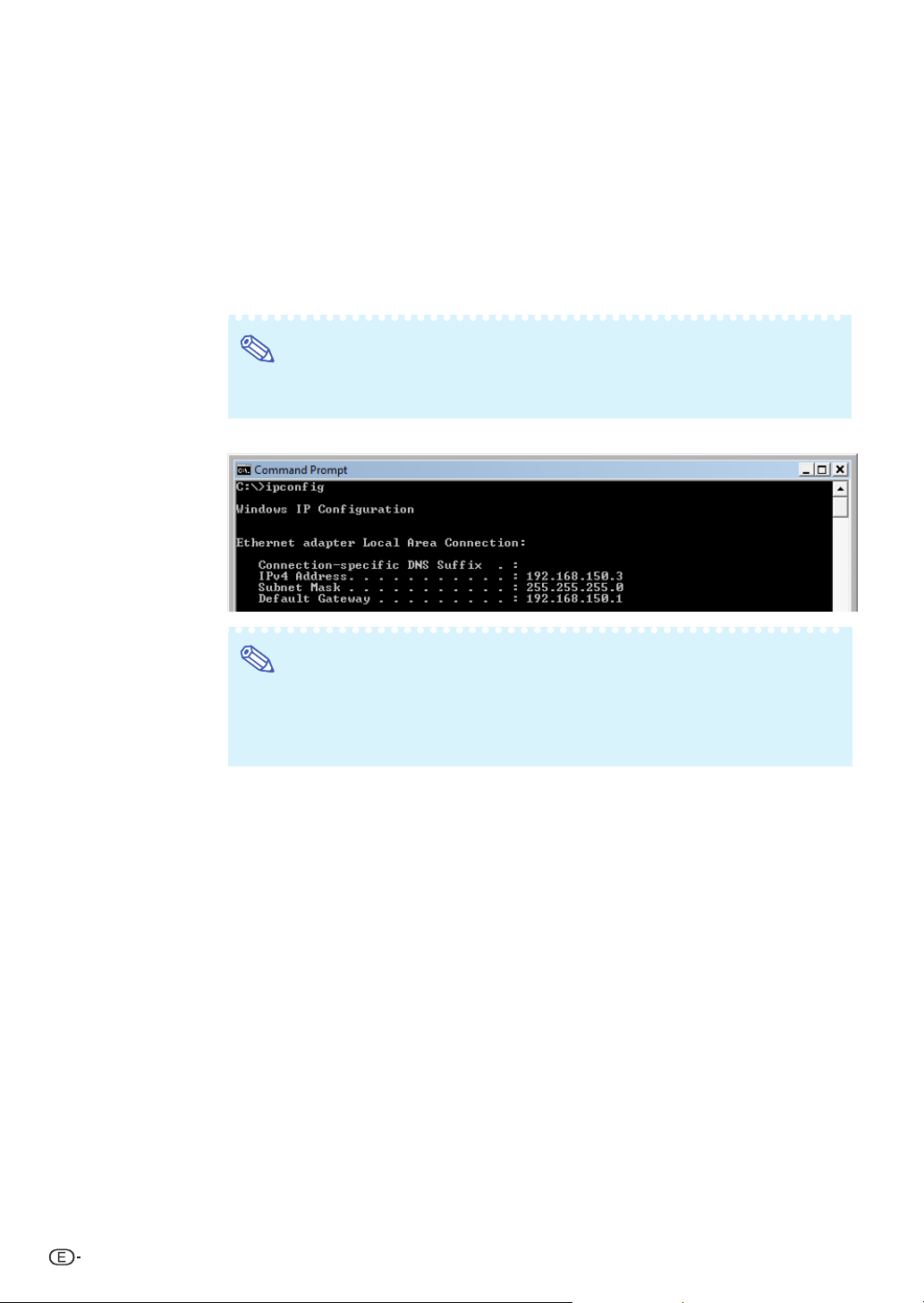
Solución de problemas
\ Para comprobar los ajustes de red para el ordenador realice los pasos siguientes.
1. Abra un indicador de comando.
• En el caso de Windows
“Accessories” (Accesorios) ➔ “Command Prompt” (Símbolo del sistema) en orden.
• En el caso de Windows
(Todos los pro gramas) ➔ “Accessories” (Accesorios) ➔ “Command Prompt” (Símbolo del sistema)
en orden.
2. Después de lanzar el indicador de comando, ingrese el comando “ipconfig”, y pulse la
tecla “Enter”.
Nota
• La comunicación puede no ser establecida aun después de llevar a cabo los ajustes
de red para el ordenador. En tales casos, reinicie su ordenador.
C:\>ipconfig
®
2000: haga clic en “start” (Inicio) ➔ “Programs” (Programas) ➔
®
XP, Windows Vista®: haga clic en “start” (Inicio) ➔ “ All Programs”
Nota
• Ejemplos de uso de ipconfig
C:\>ipconfig /? visualiza cómo usar “ipconfig.exe”.
C:\>ipconfig
visualiza la dirección IP, máscara de subred y compuerta fijados por defecto ajustados.
C:\>ipconfig /all visualiza toda la información de ajuste relacionada a TCP/IP.
3. Para retornar a la pantalla de Windows®, ingrese “exit” y pulse la tecla “Enter”.
56
Page 57
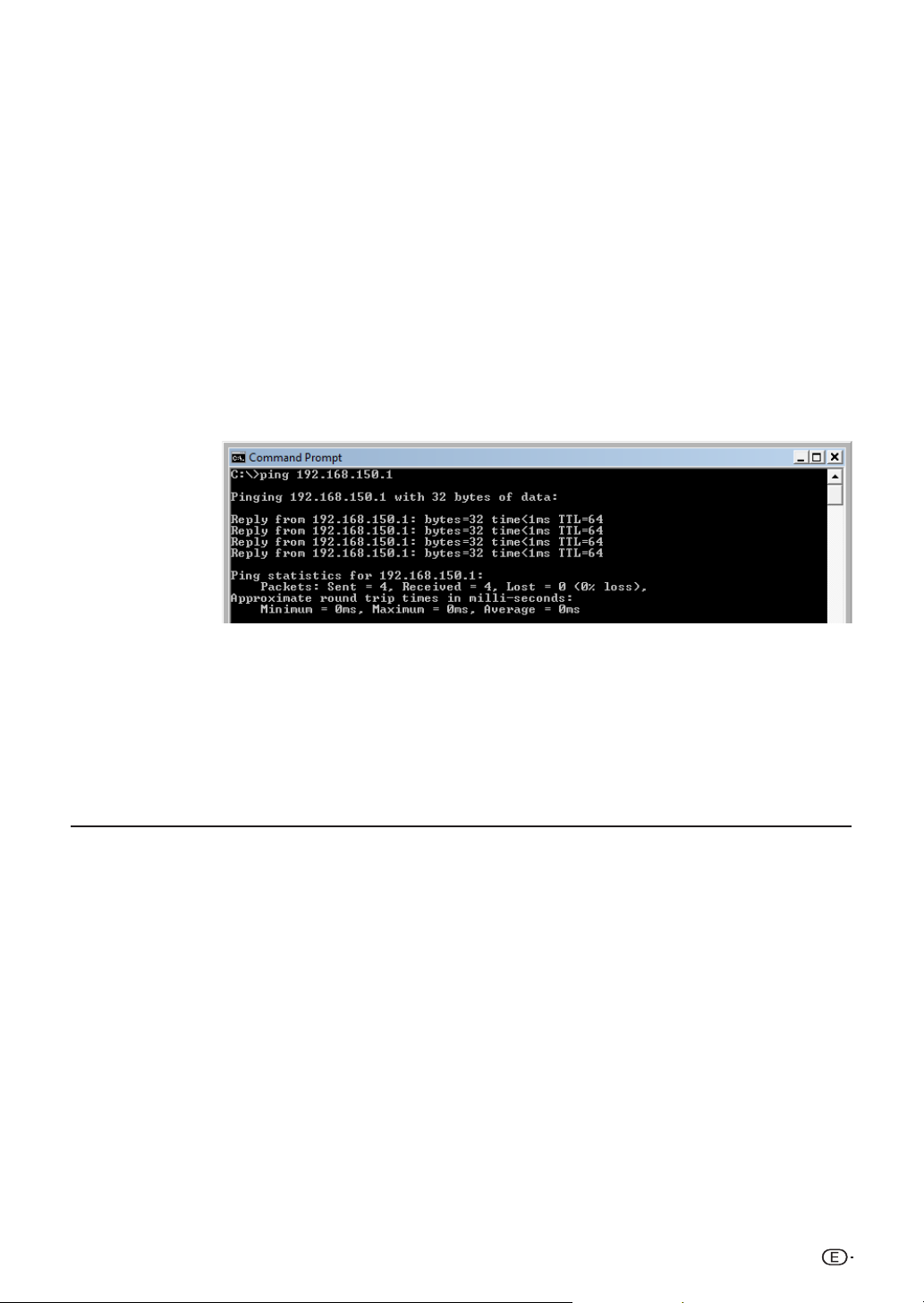
Solución de problemas
\ Compruebe si el protocolo “TCP/IP” está operando correctamente usando el comando “PING”.
También, compruebe si hay alguna dirección IP ajustada.
1. Abra un indicador de comando.
• En el caso de Windows
“Accessories” (Accesorios) ➔ “Command Prompt” (Símbolo del sistema) en orden.
• En el caso de Windows
(Todos los pragramas) ➔ “Accessories” (Accesorios) ➔ “Command Prompt” (Símbolo del sistema)
en orden.
2. Después de lanzar el indicador de comando, ingrese un comando “PING”.
Ejemplo de ingreso C:\>ping XXX.XXX.XXX.XXX
“XXX.XXX.XXX.XXX” debe ser ingresado como una dirección IP a ser conectada, tal
como la de un proyector.
3. Cuando se conecta normalmente, la visualización será de la manera siguiente.
(La pantalla puede ser ligeramente diferente, dependiendo en el tipo de OS (sistema
operativo).)
<Ejemplo> cuando la dirección IP conectada es “192.168.150.1”
“192.168.150
®
2000: haga clic en “start” (Inicio) ➔ “Programs” (Programas) ➔
®
XP, Windows Vista®: haga clic en “start” (Inicio) ➔ “All Programs”
4. Cuando no puede enviarse un comando, se visualizará “Request time out” (Agotado el
tiempo de la solicitud).
Compruebe de nuevo el ajuste de la red.
Si la comunicación aun no puede ser establecida apropiadamente, comuníquese con el
administrador de su red.
5. Para retornar a la pantalla de Windows
®
, ingrese “exit” y luego pulse la tecla “Enter”.
Una conexión no puede establecerse debido a que ha olvidado su nombre de
usuario o su contraseña.
\ Inicialice los ajustes. (Vea la página 65 del manual de manejo del proyector.)
\ Después de la inicialización, lleve a cabo el ajuste de nuevo.
57
Page 58
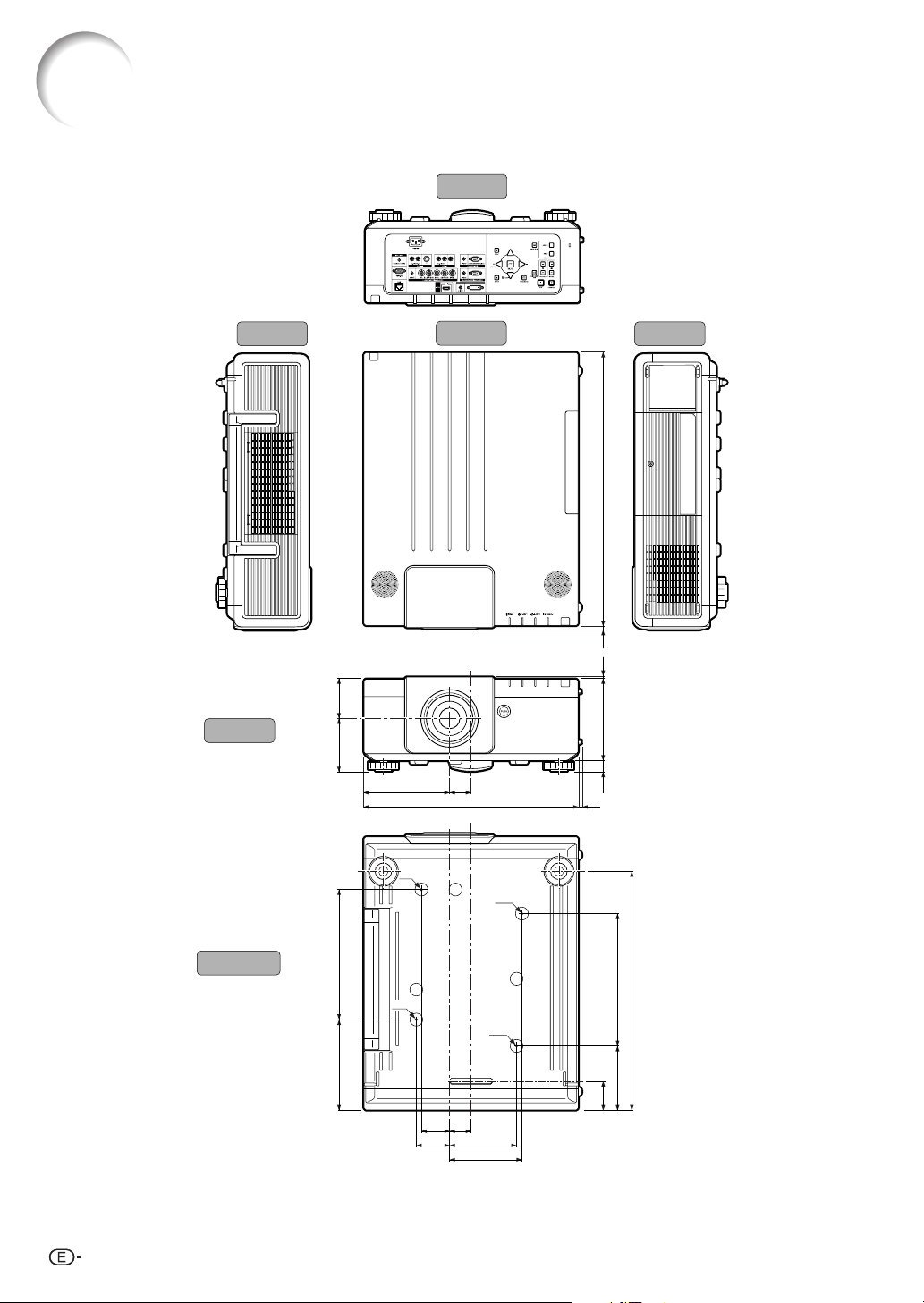
Dimensiones
Unidades: pulgadas (mm)
Vista posterior
7
7
/8 (200)
Vista superior
31
1
/32
(50)
11
19
/16 (500)
(637)7
32
/
3
25
64
/
19
(7,5)
64
/
(5)
13
(190)
64
/
31
64
/
(25)
63
21
/64
(8)
Vista lateral Vista lateral
64
/
39
(91,5)
3
Vista frontal
7
8
/
4
(123,5)
58
Vista inferior
61
19
64
/
11
64
/
8
(303,5)
(210,5)
M6
M6
(309)
64
(557)
/
16
11
/
M6
15
12
21
M6
(149)
8
/
7
64
/
5
41
(67)
39
31
2
/64
1
/32
(66)
(50)
5
6
/32 (156)
5
41
3
/64
/64 (168,5)
6
(78)
2
Page 59
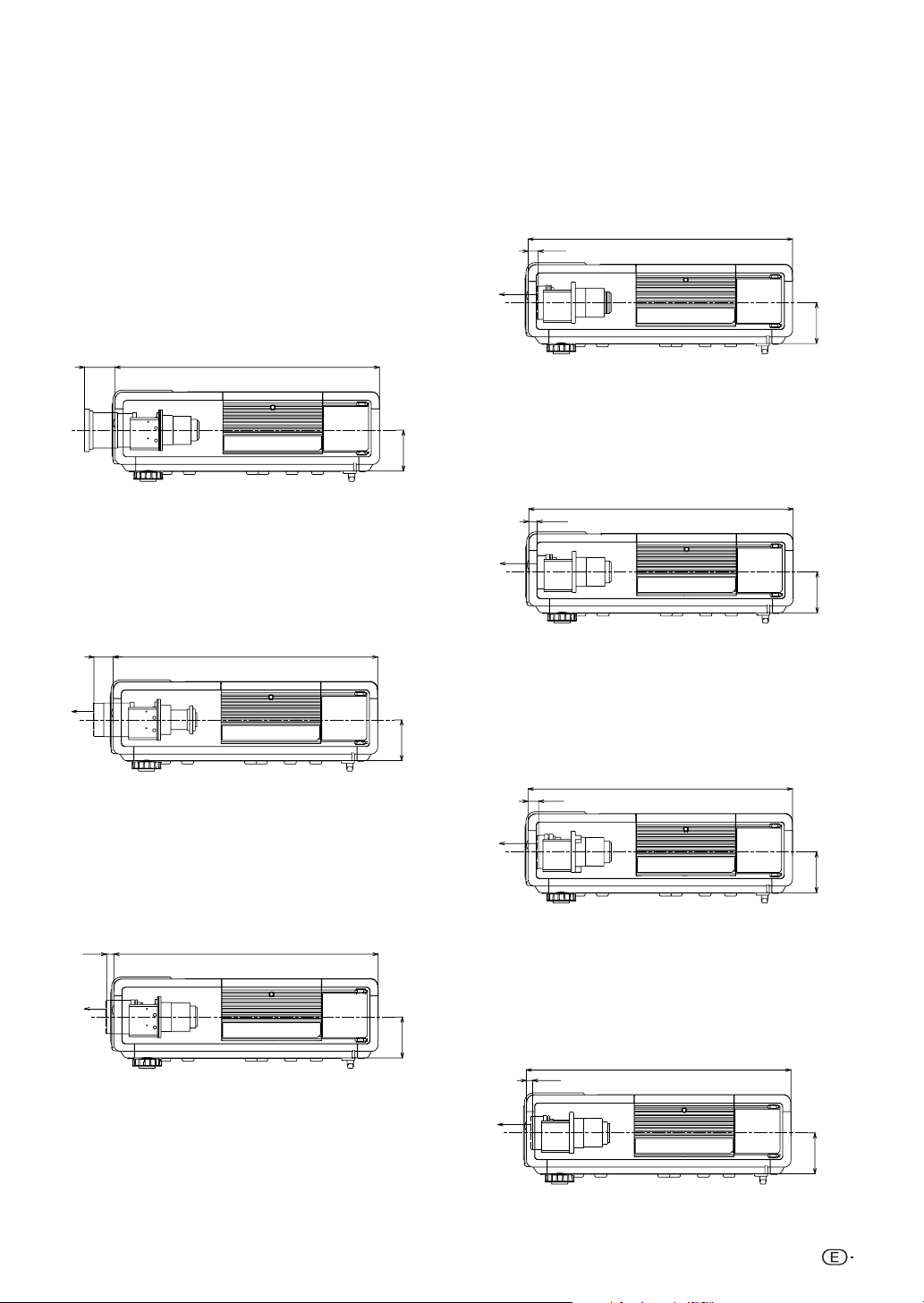
Dimensiones
Proyector y Dimensiones del Objetivo
[
Cuando se instala el modelo AN-P8EX
Unidades: pulgadas (mm)
2 29/32
(73,6)
Cuando se instala el modelo AN-P12EX
[
27
1
/
32
(46,7)
3
/
64
(1)
Cuando se instala el modelo AN-P15EZ
[
25 3/32 (637)
Unidades: pulgadas (mm)
25 3/32 (637)
]
Centro del objetivo
/64
57
3
(98,5)
]
Centro del objetivo
64
/
57
3
(98,5)
]
[
Cuando se instala el modelo AN-P18EZ
Unidades: pulgadas (mm)
31
/32 (24,5)
1
/8
(2,8)
[
Cuando se instala el modelo AN-P23EZ
25 3/32 (637)
Centro del objetivo
57
Unidades: pulgadas (mm)
51
/64 (20,2)
3
/64
(1)
Cuando se instala el modelo AN-P30EZ
[
25 3/32 (637)
Centro del objetivo
Unidades: pulgadas (mm)
(25,3)
1
11
/64
(4)
25 3/32 (637)
Centro del objetivo
57
]
/64
3
(98,5)
]
/64
57
3
(98,5)
]
/64
3
(98,5)
11
(17,4)
1
(1,2)
Unidades: pulgadas (mm)
/16
/16
25 3/32 (637)
Centro del objetivo
/64
57
3
(98,5)
[
Cuando se instala el modelo AN-P45EZ]
Unidades: pulgadas (mm)
19
/32 (14,9)
11
/64
(4)
25 3/32 (637)
Centro del objetivo
/64
57
3
(98,5)
59
 Loading...