

Page 1

E-MANUAL
Bedankt voor het aanschaffen van dit Samsung-product.
Registreer uw product voor een uitgebreidere service op
www.samsung.com/register
Model Serienummer
Page 2

Inhoud
Snelgidsen
De Samsung Smart-afstandsbediening aansluiten op de tv
Gebruik van Smart Hub
Spraakinteractie gebruiken
3 Spraakinteractie horen
5 Lees dit voordat u Spraakinteractie gebruikt
De software van de tv bijwerken
6 De software van de tv naar de meest recente versie bijwerken
6 De tv automatisch bijwerken
Ondersteuning
7 Ondersteuning via Extern beheer
8 Contactgegevens voor service zoeken
8 Ondersteuning aanvragen
Aansluitingen
Audio-ingangen en -uitgangen
18 Aansluiten met een HDMI (ARC)-kabel
18 Aansluiten met een digitale audiokabel (optische aansluiting)
18 Aansluiten via een draadloos netwerk
19 Bluetooth-apparaten aansluiten
Een computer aansluiten
19 Aansluiten op de HDMI-poort ― Scherm delen (HDMI)
Een mobiel apparaat aansluiten
20 Het scherm van een mobiel apparaat weergeven op uw tv
(Scherm delen)
20 Inhoud delen via de app Smart View.
21 Een mobiel apparaat bedienen
Schakelen tussen externe apparaten die op de televisie zijn
aangesloten
21 Het ingangssignaal wijzigen
22 De naam en het pictogram van een extern apparaat bewerken
23 Aanvullende functies gebruiken
Opmerkingen over verbindingen
Verbindingshandleiding
Een antenne aansluiten
Verbinding maken met internet
11 Verbinding maken met uw internetnetwerk
13 Uw netwerk resetten
Problemen met de internetverbinding oplossen
13 Problemen met een bekabelde internetverbinding oplossen
14 Problemen met een draadloze internetverbinding oplossen
Videoapparaten aansluiten
15 Aansluiten met een HDMI-kabel
16 Aansluiten met een componentkabel (alleen voor modellen
met de COMPONENT IN / AV IN)
17 Aansluiten met een composietkabel (alleen voor modellen
met de COMPONENT IN / AV IN)
23 Informatie over het aansluiten van HDMI
24 Opmerkingen over de aansluiting van geluidsapparatuur
25 Opmerkingen over de aansluiting van computers
25 Opmerkingen over de aansluiting van mobiele apparaten
Afstandsbediening en
randapparatuur
Informatie over de Samsung Smart-afstandsbediening
Informatie over de Samsung Smart-afstandsbediening (THE
FRAME)
Verbinding maken met de Samsung Smart-afstandsbediening
Externe apparaten bedienen met de Samsung Smartafstandsbediening - De universele afstandsbediening
gebruiken
Gebruik van Anynet+ (HDMI-CEC)
31 Een extern apparaat via Anynet+ aansluiten en de
bijbehorende menu's gebruiken
Page 3

De tv bedienen met een toetsenbord
32 Een USB-toetsenbord aansluiten
32 Een Bluetooth-toetsenbord aansluiten
32 Het toetsenbord gebruiken
Tekst invoeren met het QWERTY-schermtoetsenbord
34 Aanvullende functies gebruiken
34 Tekst invoeren met behulp van de microfoon van de
afstandsbediening van het QWERTY-schermtoetsenbord
Smart-functies
Smart Hub
36 Het startscherm weergeven
39 Smart Hub automatisch starten
39 De laatst gebruikte app automatisch starten
39 Smart Hub-verbindingen testen
Tv kijken
In één oogopslag informatie over digitale uitzendingen
bekijken
53 De Gids gebruiken
Programma's opnemen
55 Programma's opnemen
56 De lijst met geplande opnamen beheren
56 Opgenomen programma's bekijken
Geplande weergave van een programma instellen
57 Weergave van een programma voor een kanaal instellen
58 Een geplande weergave bewerken
58 De geplande-weergavetijd instellen
Gebruik van Timeshift
59 Beschikbare toetsen en functies bij het opnemen van een
programma of Timeshift
39 Smart Hub opnieuw instellen
Een Samsung-account gebruiken
40 Uw Samsung-account maken en beheren
41 Aanmelden bij een Samsung-account
De Apps-service gebruiken
43 Een app installeren en uitvoeren
44 Gekochte of geïnstalleerde apps beheren
Werken met het e-Manual
46 Het e-Manual weergeven
46 Gebruik van de toetsen in het e-Manual
Werken met Internet
Afbeeldingen/video/muziek weergeven
48 Media-inhoud afspelen
De Muziekservice gebruiken
Spraakinteractie gebruiken
Werken met de Kanalenlijst
Kanalen bewerken
61 Geregistreerde kanalen verwijderen
61 Geregistreerde kanalen bewerken
Een persoonlijke lijst met favorieten maken
62 Kanalen registreren als favoriet
62 Alleen kanalen in de lijst met favorieten weergeven en
selecteren
Een lijst met favorieten bewerken
63 Kanalen toevoegen aan een lijst favorieten
63 Kanalen uit een lijst met favorieten verwijderen
63 Een lijst met favorieten opnieuw ordenen
63 De naam van een lijst met favorieten wijzigen
50 Spraakinteractie horen
51 Lees dit voordat u Spraakinteractie gebruikt
Page 4

Functies voor tv-kijken
64 Het uitzendsignaal wijzigen
64 Zoeken naar beschikbare kanalen
65 Weergave beperken tot bepaalde kanalen
65 De audio-optie voor uitzendingen selecteren
65 Gebruik van Progr.vergrendeling
65 Geavanceerde uitzendinstellingen configureren
66 Digitale tekst lezen
66 Taal voor audio van uitzendingen selecteren
67 Handmatig afstemmen op uitzendsignalen
67 Analoge uitzendingen nauwkeurig instellen
68 Kanalenlijst overdragen
68 Profiel van CAM-operator verwijderen
68 Satellietsysteem instellen
68 Taal voor teletekst wijzigen
69 CAM-menu weergeven
Ondersteunende geluidsfuncties gebruiken
77 Luidsprekers selecteren
77 Luisteren naar de tv via een Bluetooth-apparaat
78 Luisteren naar de tv via een Multiroom-luidspreker
Systeem en ondersteuning
De tijd instellen en de timer gebruiken
79 De huidige tijd instellen
80 De timers gebruiken
Inbrandbescherming en energiebesparingsfuncties gebruiken
81 Inbranden van het scherm voorkomen
81 Besparen op het energieverbruik van de tv
De software van de tv bijwerken
82 De software van de tv naar de meest recente versie bijwerken
82 De tv automatisch bijwerken
Beeld en geluid
De beeldkwaliteit wijzigen
70 Een beeldmodus kiezen
71 Geavanceerde beeldinstellingen configureren
De kijkomgeving voor externe apparaten instellen
73 Games spelen op een geoptimaliseerd scherm
73 UHD-video's bekijken
73 HDMI-zwartniveau gebruiken
74 De tv als een DivX-gecertificeerd apparaat registreren (DivX-
betaalfilms kijken)
Ondersteunende beeldfuncties
74 Weergave via PIP (picture-in-picture)
74 Het beeldformaat wijzigen
75 Het beeldformaat automatisch wijzigen
75 De beeldgrootte wijzigen in 4:3 of de modus Volledig scherm
Geluidskwaliteit wijzigen
76 Een geluidmodus kiezen
76 Geavanceerde geluidsinstellingen configureren
De tv beschermen tegen hackers en schadelijke code
83 De tv en aangesloten opslagmedia controleren op schadelijke
code
Andere functies gebruiken
83 De toegankelijkheidsfuncties uitvoeren
84 Spraakbegeleiding voor slechtzienden inschakelen
84 Audiobeschrijving
85 Tv-uitzendingen met ondertitels bekijken
86 Witte tekst op zwarte achtergrond (hoog contrast)
86 Het lettertype vergroten (voor slechtzienden)
86 Meer informatie over de afstandsbediening (voor
slechtzienden)
86 Meer informatie over het tv-menu
86 Luisteren naar de tv via Bluetooth-apparaten (voor
slechthorenden)
87 Geavanceerde systeeminstellingen configureren
88 Signaalinfo en signaalsterkte van digitale kanalen
controleren
88 De fabrieksinstellingen van de tv herstellen
Dataservice automatisch uitvoeren
HbbTV
Page 5

Een kaart voor tv-weergave gebruiken (“CI of CI+ Card”)
90 De CI-kaart of CI+-kaart aansluiten via een COMMON
INTERFACE-sleuf
91 De CI-kaart of CI+-kaart gebruiken
De functie Teletekst
93 Voorbeeld van een teletekstpagina
Problemen oplossen
Ondersteuning
94 Ondersteuning via Extern beheer
95 Contactgegevens voor service zoeken
95 Ondersteuning aanvragen
Een diagnose stellen van problemen met de werking van de tv
Er is een probleem met het beeld
96 Het beeld testen
Ik hoor het geluid niet duidelijk
98 Het geluid testen
Er is een probleem met de uitzending
Voorzorgsmaatregelen en
opmerkingen
Alvorens de functie Opname en Timeshift te gebruiken
106 Alvorens de functies voor opnemen en plannen te gebruiken
108 Alvorens de functie Timeshift te gebruiken
Ondersteunde audio-opties voor uitzendingen
Lees dit voor gebruik van Apps
Lees dit voordat u Internet gebruikt
Lees dit voordat u foto-, video- of muziekbestanden afspeelt of
weergeeft
112 Beperkingen van het gebruik van foto, video en
muziekbestanden
113 Ondersteunde externe ondertiteling
113 Ondersteunde interne ondertiteling
114 Ondersteunde afbeeldingsindelingen en resoluties
114 Ondersteunde muziekindelingen en codecs
115 Ondersteunde videocodecs
Lees dit na installatie van de tv
117 Beeldformaten en ingangssignalen
Ik kan geen verbinding met mijn computer maken
De tv maakt geen verbinding met Internet
Dataservice
De functie Gepland opnemen of Timeshift werkt niet
Anynet+ (HDMI-CEC) werkt niet
Ik heb problemen met het starten of het gebruik van apps
Mijn bestand wordt niet afgespeeld
Ik wil de tv opnieuw instellen
Andere problemen
118 Een antidiefstalslot installeren
118 Lees dit voordat u een draadloze internetverbinding instelt
Ondersteunde resoluties voor UHD-invoersignalen
119 Als HDMI UHD Color is ingesteld op Uit
119 Als HDMI UHD Color is ingesteld op Aan
Lees dit voordat u een computer aansluit (ondersteunde
resoluties)
120 IBM
120 MAC
121 VESA DMT
121 CEA-861
Ondersteunde resoluties voor videosignalen
122 CEA-861
Lees dit alvorens Bluetooth-apparaten te gebruiken
123 Beperkingen voor het gebruik van Bluetooth
Toetsen en functies
124 Toetsen en functies die beschikbaar zijn bij het afspelen van
multimedia-inhoud
Licentie-informatie
Page 6

Hulp bij toegankelijkheid
De afstandsbediening gebruiken
128 Richting van de Samsung Smart-afstandsbediening
128 Beschrijving van de Samsung Smart-afstandsbediening
Het toegankelijkheidsmenu gebruiken
130 Menu met toegankelijkheidssnelkoppelingen
131 Stapsgewijze instructies voor:
133 Toegankelijkheidsinstellingen regelen met behulp van
Spraakinteractie
De tv gebruiken met Spraakgids ingeschakeld
134 Televisie kijken
De Gids gebruiken
Een Weergave plannen instellen
Werken met de Kanalenlijst
141 Een persoonlijke lijst met favorieten maken
Opnemen
144 De opties voor directe en geplande opname gebruiken vanuit
het gidsscherm:
145 Werken met de opties voor direct opnemen en gepland
opnemen vanuit het venster met programmagegevens
145 Een programma opnemen dat u op dit moment direct via live-
tv bekijkt
145 De opnametijd wijzigen
146 Opgenomen programma's bekijken
146 Een opgenomen programma verwijderen
Gebruik van Smart Hub
147 Smart Hub
148 Het startscherm weergeven in de Smart Hub
Werken met het e-Manual
150 Het e-Manual starten
Gebruik van Spraakinteractie
151 Spraakinteractie uitvoeren
Page 7
Snelgidsen
U kunt snel leren hoe u de vaak gebruikte functies kunt toepassen.
De Samsung Smart-afstandsbediening aansluiten op de tv
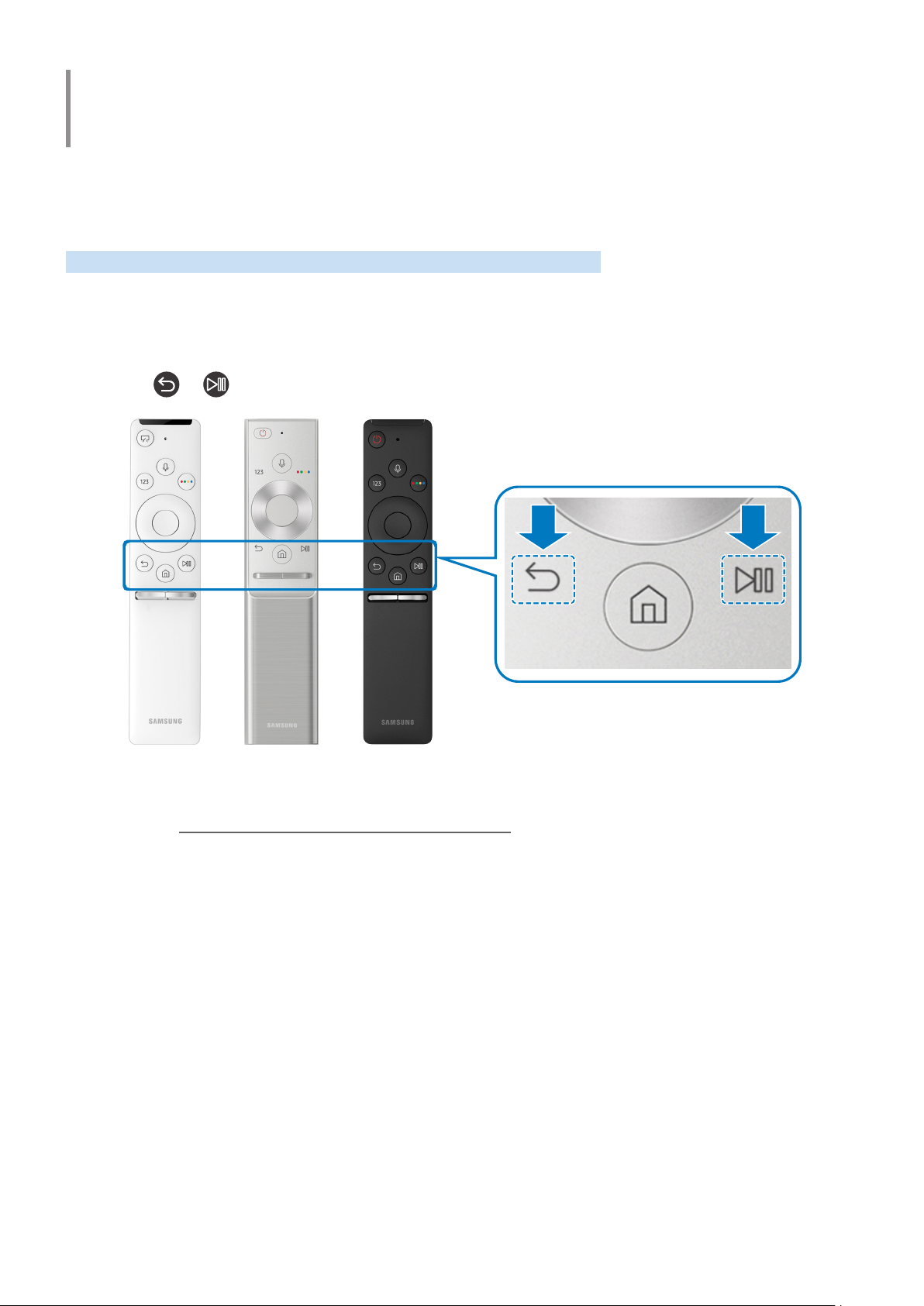
Sluit de Samsung Smart-afstandsbediening aan op uw tv om de tv te bedienen.
Wanneer u de tv de eerste keer inschakelt, wordt automatisch een koppeling tot stand gebracht tussen de Samsung
Smart-afstandsbediening en de televisie. Als de koppeling tussen de Samsung Smart-afstandsbediening en de tv
niet automatisch tot stand wordt gebracht, richt u het apparaat op de afstandsbedieningssensor van de tv en houdt
u de toetsen en in tegelijkertijd ingedrukt gedurende minimaal 3 seconden.
" De afbeeldingen, toetsen en functies van de Samsung Smart-afstandsbediening kunnen per model verschillen.
" Raadpleeg "Informatie over de Samsung Smart-afstandsbediening" voor meer informatie.
" Beschikbaarheid is afhankelijk van het specifieke model.
- 1 -
Page 8

Gebruik van Smart Hub
Maak verbinding met Smart Hub voor apps, games, films en meer.
Profiteer van de talloze functies van Smart Hub op één scherm.
Bron
Tv HDMI 1 HDMI 2 USB 1 USB 2 Verbindings… Universele b…
Bron
" Het menu van uw tv kan afwijken van de bovenstaande afbeelding, afhankelijk van het model.
Als u op de toets op de afstandsbediening drukt, kunt u de volgens functies gebruiken.
1
Wanneer de focus wordt verplaatst naar het pictogram , verschijnt er boven het menu een lijst met pictogrammen
voor snelle instellingen. Via die pictogrammen kunt u eenvoudig veelgebruikte functies instellen.
2
U kunt een extern apparaat selecteren dat op de televisie is aangesloten.
3
Instellingen
Bron
" Raadpleeg "Schakelen tussen externe apparaten die op de televisie zijn aangesloten" voor meer informatie.
Zoeken
Bij Smart Hub kunt u zoeken naar gegevens voor kanalen, programma’s, filmtitels en apps.
" Raadpleeg "Smart Hub" voor meer informatie.
- 2 -
Page 9
4
U kunt gebruikmaken van een breed scala aan inhoud waaronder apps voor nieuws, sport, weer en games door deze
op de tv te installeren.
APPS
" Als u deze functie wilt gebruiken, moet de televisie met internet zijn verbonden.
" Raadpleeg "De Apps-service gebruiken" voor meer informatie.
Kunst
U kunt de modusfunctie Kunst gebruiken om beeldinhoud zoals kunstwerken of afbeeldingen te bewerken wanneer
u geen tv kijkt of wanneer de tv is uitgeschakeld, en de inhoud weergeven als schilderij.
" Deze functie wordt alleen ondersteund in het model THE FRAME.
" Raadpleeg voor meer informatie de meegeleverde gebruikershandleiding.
Spraakinteractie gebruiken
Spreek in de microfoon op uw Samsung Smart-afstandsbediening om uw tv te bedienen.
" Beschikbaarheid is afhankelijk van het specifieke model.
Spraakinteractie horen
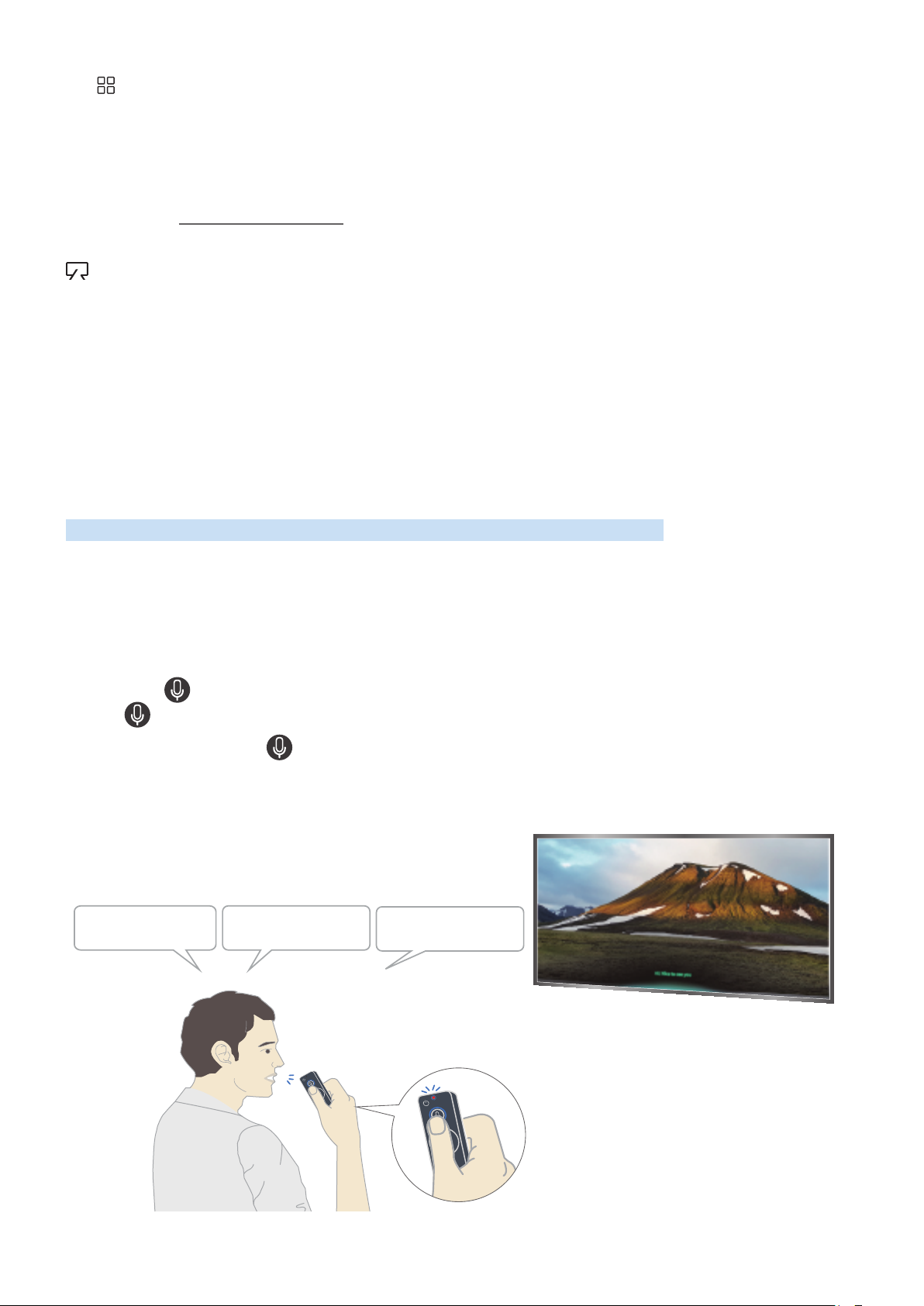
Houd de toets op uw Samsung Smart-afstandsbediening ingedrukt, spreek een opdracht in en laat vervolgens
de toets los. De tv herkent de spraakopdracht.
" Als u eenmaal op de toets drukt, wordt Hulpgids weergegeven. Gebruik de functie Spraakinteractie volgens de
instructies in de handleiding.
" Tijdens stemanalyse kan het systeem geen spraakopdrachten ontvangen.
"SMART HUB" "HDMI" "USB"
- 3 -
Page 10

● Als u een opdracht met betrekking tot toegankelijkheid uitspreekt, zoals "ondertiteling" of
"spraakbegeleiding", wordt de opdracht direct toegepast en ziet u een melding dat de functie actief is.
● Tijdens het afspelen van media-inhoud kunt u opdrachten geven zoals "Afspelen", "Onderbreken", "Stoppen",
"Terugspoelen" en "Doorspoelen".
" De functie werkt niet bij alle apps.
● U kunt de timer instellen met de opdracht "Slaapreservering over 30 minuten".
● Als u de bron wilt wijzigen, zegt u "HDMI", "Tv" of "USB".
● Als u de beeldmodus wilt wijzigen, zegt u "beeldmodus Film" of "Beeldmodus wijzigen in standaard".
● Als u wilt zoeken, zegt u "**** zoeken" of "**** zoeken in YouTube".
● Als u Hulp wilt weergeven, zegt u "Help", "Wat kan ik zeggen" of "Gebruikershandleiding".
" De ondersteunde taal kan per geografische locatie afwijken.
" Als u eenmaal op de toets drukt, wordt Hulpgids weergegeven. Gebruik de functie Spraakinteractie volgens de
instructies in de handleiding.
- 4 -
Page 11

Lees dit voordat u Spraakinteractie gebruikt
Voorzorgsmaatregelen voor spraakinteractie
● Als u Spraakinteractie wilt gebruiken, moet u beschikken over een Samsung-account. Raadpleeg "Een
Samsung-account gebruiken" voor meer informatie.
● De ondersteunde spraakinteractietaal en -functies kunnen per geografische locatie verschillen.
● Als de taal anders is dan van die van uw land, zijn sommige functies niet beschikbaar.
● De functie is alleen beschikbaar als uw tv is aangesloten op Internet.
● Spraakfunctie is alleen beschikbaar op tv's die de functie ondersteunen en waarvan de afstandsbediening is
voorzien van een microfoon.
● Symbolen, waaronder "-" en bijzondere tekens, worden niet ondersteund. Dus als een woord of zin numerieke
waarden of symbolen bevat, werkt de functie mogelijk niet naar behoren.
● De resultaten van de zoekopdracht zijn mogelijk niet compleet.
● Het kan zijn dat u moet betalen voor bepaalde apps. U kunt daarom een serviceovereenkomst of contract
tegenkomen.
● Om het huidige kanaal te wijzigen met een spraakopdracht (door een kanaalnaam uit te spreken), moet u
Serviceprovider instellen voltooien. ( Instellingen Algemeen Instellen starten)
● Als u de invoerfunctie voor gesproken tekst en de functie Slim zoeken wilt gebruiken, moet u instemmen met
het doorgeven van uw spraakgegevens naar de externe partij.
● Als u de interactieve functie Spraakinteractie wilt gebruiken, moet u:
– instemmen met de volgende voorwaarden;
– instemmen met een gids voor het verzamelen en gebruiken van persoonlijke informatie voor de Smart
Hub-service;
– instemmen met het verzamelen en gebruiken van persoonlijke informatie voor de service voor
spraakinteractie.
Voorwaarden voor het gebruik van spraakinteractie
● De effectiviteit van de spraakinteractie is afhankelijk van het volume en de toon, de uitspraak en de omgeving
(tv-geluid en omgevingsgeluid).
● Het optimale volume voor gesproken opdrachten is tussen 75 dB en 80 dB.
- 5 -
Page 12
De software van de tv bijwerken
Controleer welke softwareversie uw tv heeft en werk deze zo nodig bij.
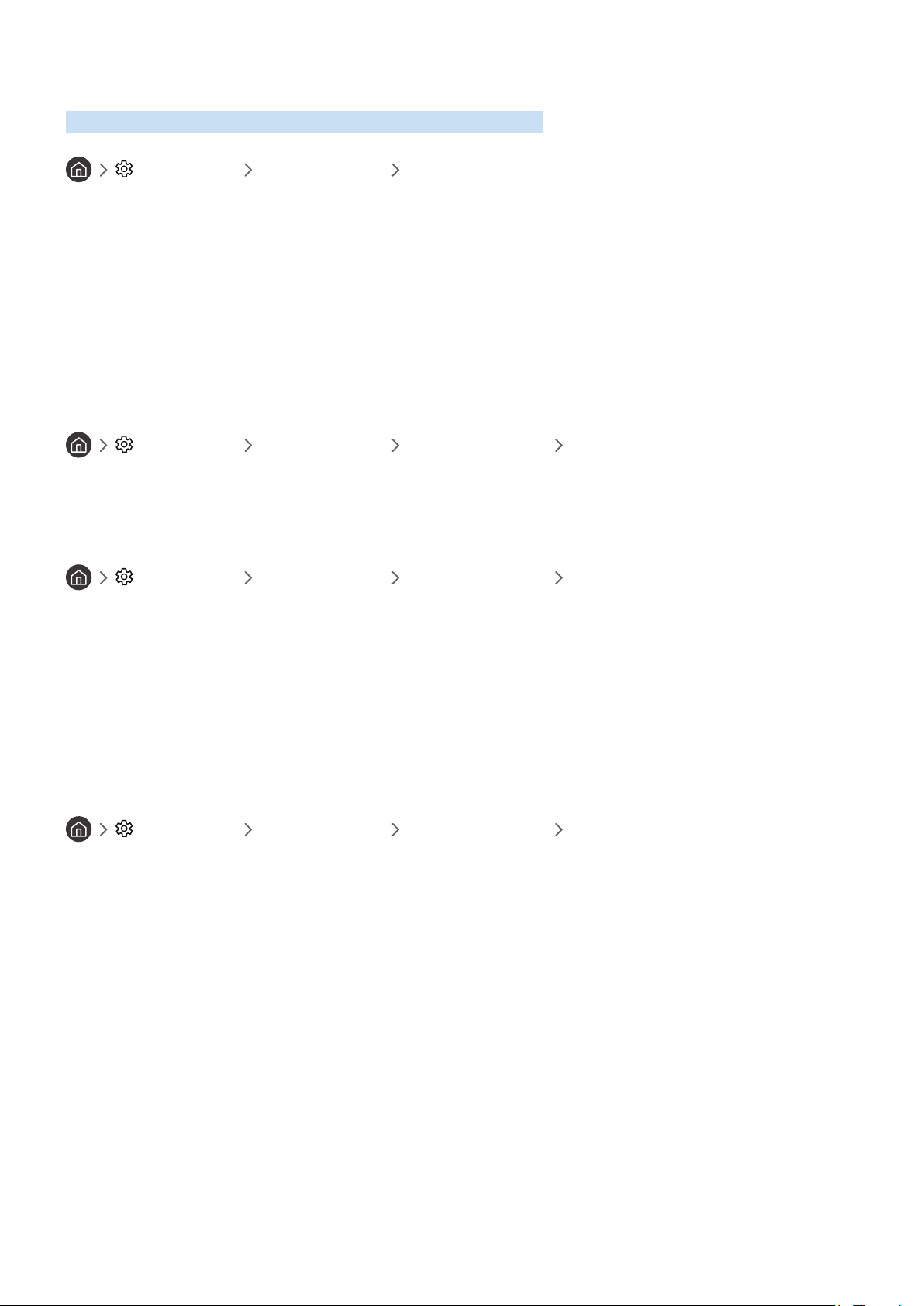
Instellingen Ondersteuning Software-update
De software van de tv naar de meest recente versie bijwerken
[
Schakel de televisie NIET uit voordat het bijwerken is voltooid. De televisie wordt automatisch uit- en weer
ingeschakeld nadat de software-update is voltooid. Na een software-update worden de standaardwaarden
teruggezet voor de video- en audio-instellingen.
Bijwerken met updates via internet
Instellingen Ondersteuning Software-update Nu bijwerken
" Bijwerken vanaf Internet vereist een actieve internetverbinding.
Bijwerken met updates via een USB-apparaat
Instellingen Ondersteuning Software-update Nu bijwerken
Nadat u het updatebestand hebt gedownload van de Samsung-website en op een USB-apparaat hebt opgeslagen,
sluit u het USB-apparaat aan op de televisie om deze bij te werken.
" Als u wilt bijwerken met een USB-flashdrive, downloadt u het updatepakket van Samsung.com op uw computer. Sla
vervolgens het updatepakket op in het hoogste niveau van het USB-apparaat. Anders kan de tv het updatepakket niet
vinden.
De tv automatisch bijwerken
Instellingen Ondersteuning Software-update Automatische update
Als de tv is verbonden met internet, kunt u de tv zelf de software laten bijwerken terwijl u tv kijkt. Als het uitvoeren
van de update op de achtergrond is voltooid, wordt de update toegepast wanneer de tv de volgende keer wordt
ingeschakeld.
Als u akkoord gaat met de voorwaarden van Smart Hub, wordt Automatische update automatisch ingesteld op Aan.
Als u deze functie wilt uitschakelen, gebruikt u hiervoor de selectietoets.
" Deze functie kan langer duren als er tegelijkertijd een andere netwerkfunctie wordt uitgevoerd.
" Voor deze functie hebt u een internetverbinding nodig.
- 6 -
Page 13

Ondersteuning
Voor rechtstreekse hulp van Samsung als u een probleem hebt met uw tv.
Ondersteuning via Extern beheer
Instellingen Ondersteuning Extern beheer
Nadat u akkoord bent gegaan met onze serviceovereenkomst, kunt u Extern beheer gebruiken voor toegang tot Hulp
op afstand, en ervoor zorgen dat een technicus van Samsung op afstand, via het web, een diagnose van uw tv stelt,
problemen oplost en de software van uw tv bijwerkt. U kunt Extern beheer in- en uitschakelen.
" Voor deze functie hebt u een internetverbinding nodig.
" U kunt Extern beheer ook starten door de knop minstens 5 seconden ingedrukt te houden.
Wat is Hulp op afstand?
De Samsung-service Hulp op afstand biedt u individuele ondersteuning door een Samsung-technicus die op afstand
het volgende kan doen:
● Een diagnose stellen voor uw televisie
● De televisie-instellingen voor u aanpassen
● De fabrieksinstellingen herstellen voor uw televisie
● Aanbevolen firmware-updates installeren
Hoe werkt Hulp op afstand?
U kunt eenvoudig een Samsung-technicus op afstand naar uw tv laten kijken:
Bel met de Samsung Klantenservice en vraag naar hulp op afstand.
1.
Open het menu op uw tv en ga naar het gedeelte Ondersteuning.
2.
Selecteer Extern beheer, lees de serviceovereenkomsten en ga ermee akkoord. Wanneer het pincodescherm
3.
verschijnt, geeft u uw pincode aan de medewerker.
De medewerker kan dan toegang krijgen tot uw televisie.
4.
- 7 -
Page 14

Contactgegevens voor service zoeken
Instellingen Ondersteuning Over deze tv
U kunt het adres van de website van Samsung opzoeken, het telefoonnummer van het callcenter bellen, het
modelnummer van uw tv opzoeken, welke softwareversie uw tv heeft, en de Open Source-licentie en overige
informatie opzoeken die u voor ondersteuning nodig hebt voordat u een medewerker van Samsung belt of de
website van Samsung bezoekt.
" U kunt ook informatie weergeven door de QR-code van de tv te lezen.
" U kunt deze functie ook starten door de knop minstens 5 seconden ingedrukt te houden.
Ondersteuning aanvragen
Instellingen Ondersteuning Ondersteuning aanvragen
U kunt ondersteuning aanvragen als er problemen met uw tv optreden. Selecteer het item dat overeenkomt met het
probleem dat u hebt ondervonden, en selecteer vervolgens Nu aanvragen of Afspraak plannen Verzenden. Uw
serviceaanvraag wordt geregistreerd. Het Samsung Contact Center neemt contact met u op voor een afspraak.
" Deze functie is niet beschikbaar in bepaalde regio’s.
" U moet akkoord gaan met de algemene voorwaarden voor de serviceaanvraag.
" Voor deze functie hebt u een internetverbinding nodig.
- 8 -
Page 15

Aansluitingen
U kunt live uitzendingen bekijken door een antenne en antennekabel op de tv aan te sluiten, en via een LAN-kabel
of draadloze router verbinding maken met Internet. Met behulp van diverse connectoren kunt u ook externe
apparaten verbinden.
Verbindingshandleiding
U kunt gedetailleerde informatie weergeven over externe apparaten die op de tv kunnen worden aangesloten.
Bron Verbindingshandleiding
U wordt met afbeeldingen begeleid bij het aansluiten van verschillende externe apparaten zoals een kabeldecoder
of gameconsole op de tv. Als u de aansluitmethode voor een extern apparaat selecteert, worden de details
weergegeven.
Verbindingshandleiding
Kabelontvanger/DVD-… HDMI
Gameconsole
PC
Audioapparaat
Mobiel apparaat
Externe opslag
Accessoire
" Het menu van uw tv kan afwijken van de bovenstaande afbeelding, afhankelijk van het model.
- 9 -
Page 16

Een antenne aansluiten
U kunt een antennekabel uw de tv aansluiten.
" Er is echter geen antenneverbinding nodig als u een kabeldecoder of satellietontvanger aansluit.
U kunt het beste beide aansluitingen met behulp van een Multi-switch, DiSEqC. -switch, enz. met elkaar verbinden
en Type antenneverbinding instellen op Dubbele oscillator.
" De aansluitmethode kan afwijken van de modellen.
" Het DVB-T2 systeem is mogelijk niet beschikbaar in bepaalde regio’s.
" De beschikbaarheid hangt af van het specifieke model en de specifieke regio.
- 10 -
Page 17
Verbinding maken met internet
U kunt via de tv verbinding maken met Internet.
Verbinding maken met uw internetnetwerk
Instellingen Algemeen Netwerk Netwerkinstellingen openen Probeer nu
Maak verbinding met een beschikbaar netwerk.
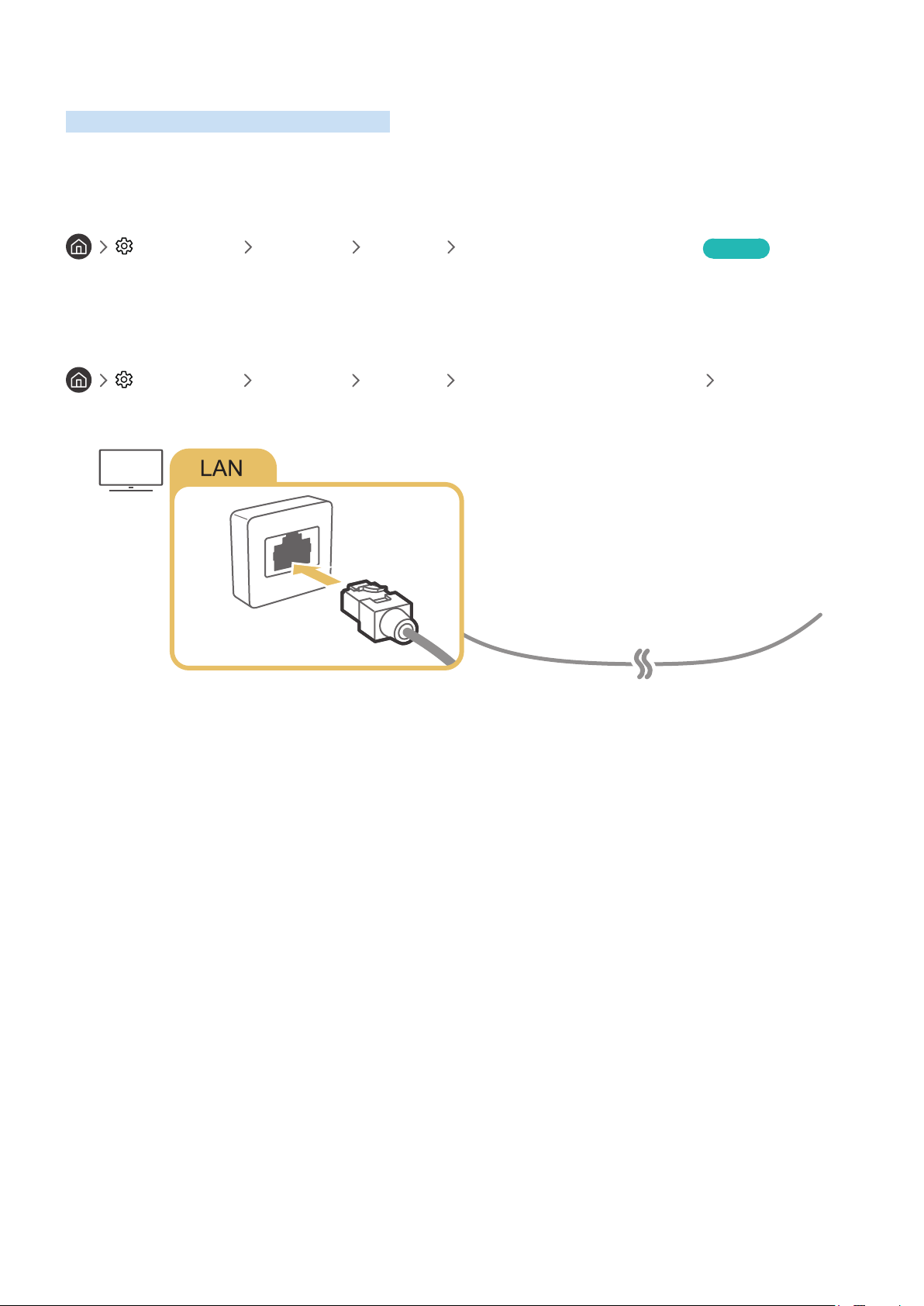
Een bekabelde internetverbinding tot stand brengen
Instellingen Algemeen Netwerk Netwerkinstellingen openen Bedraad
Als u een LAN-kabel aansluit, maakt de tv automatisch verbinding met Internet.
" Gebruik een categorie CAT 7-kabel (*STP-type) voor de verbinding.
* Shielded Twist Pair
" De tv kan geen verbinding met internet maken als uw netwerksnelheid langzamer is dan 10 Mbps.
- 11 -
Page 18
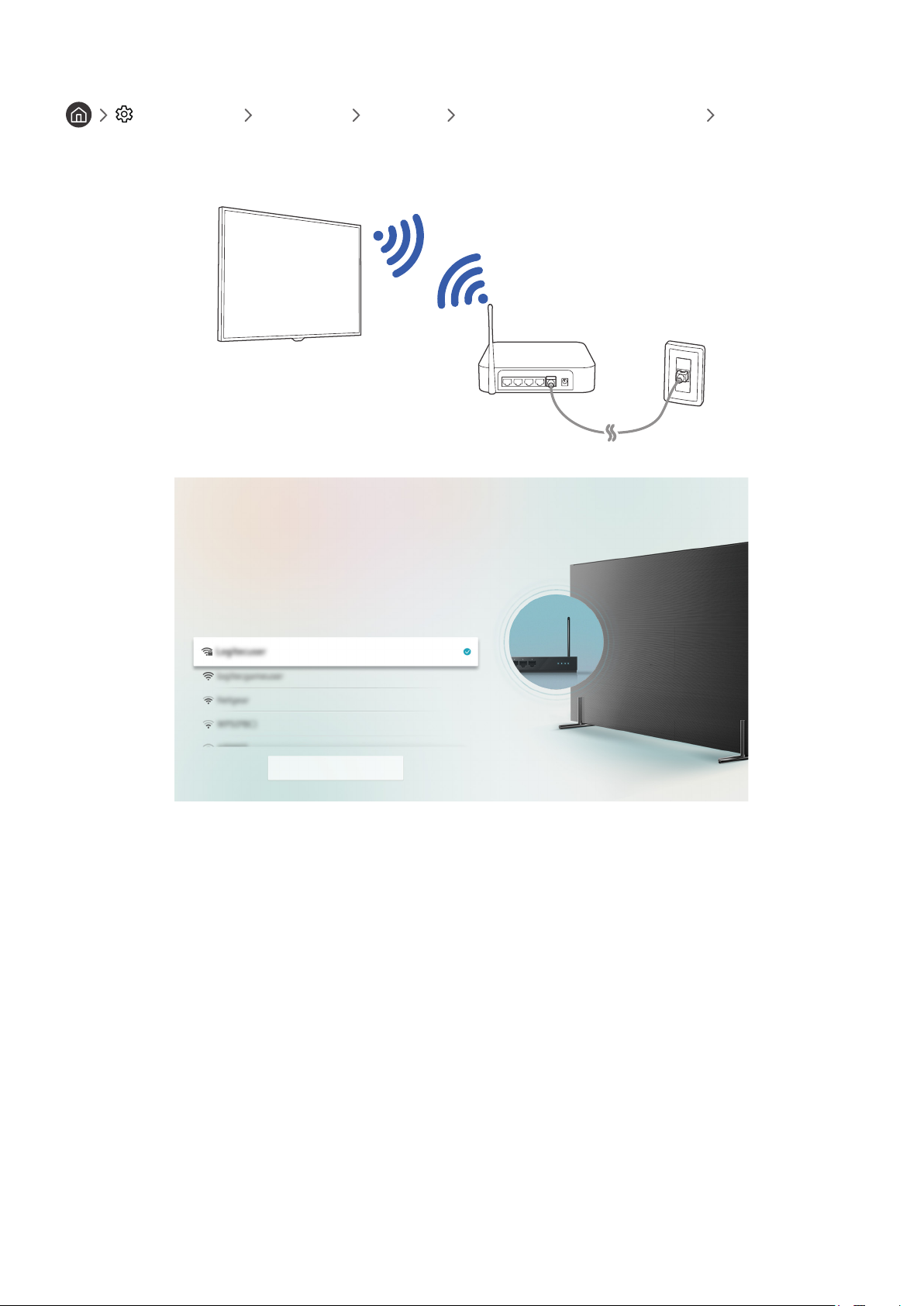
Een draadloze internetverbinding tot stand brengen
Instellingen Algemeen Netwerk Netwerkinstellingen openen Draadloos
Zorg dat u de instellingen voor de SSID (naam) en het wachtwoord van de draadloze router kent voordat u probeert
verbinding te maken, en volg dan de aanwijzingen op het scherm.
Draadloze verbinding
Selecteer uw draadloze netwerk.
Vernieuwen
" Het menu van uw tv kan afwijken van de bovenstaande afbeelding, afhankelijk van het model.
" Als er geen draadloze router wordt gevonden, selecteert u Netwerk toevoegen onder in de lijst en voert u de naam van het
netwerk in (SSID).
" Als uw draadloze router een WPS- of PBC-knop heeft, selecteert u onderaan de lijst WPS gebruiken en klikt u binnen 2
minuten op de knop WPS of PBC op uw router. De tv maakt automatisch verbinding.
- 12 -
Page 19

De status van de internetverbinding controleren
Instellingen Algemeen Netwerk Netwerkstatus Probeer nu
Bekijk de huidige netwerk- en internetstatus.
Uw netwerk resetten
Instellingen Algemeen Netwerk Netwerk resetten
Herstel de standaardwaarden van de netwerkinstellingen.
De naam van de tv in een netwerk wijzigen
Instellingen Algemeen Systeembeheer Apparaatnaam Probeer nu
U kunt de naam van de tv in het netwerk wijzigen. Selecteer Gebrk Invoer onderaan de lijst en wijzig de naam.
Problemen met de internetverbinding oplossen
Als uw tv geen verbinding maakt met Internet, probeert u een van de onderstaande oplossingen.
Problemen met een bekabelde internetverbinding oplossen Probeer nu
Nadat u de volgende inhoud hebt gelezen, kunt u de problemen met de bekabelde internetverbinding oplossen. Als
het probleem zich blijft voordoen, neem dan contact op met uw internetprovider.
Geen netwerkkabel gevonden
Zorg dat de LAN-kabel aan beide zijden is aangesloten. Controleer, als de router is aangesloten, of het apparaat is
ingeschakeld. Als de router is ingeschakeld, probeer deze dan uit te schakelen en opnieuw in te schakelen.
- 13 -
Page 20

Automatisch instellen van IP-adres mislukt
Configureer de instellingen in IP-inst..
1.
Controleer of de DHCP-server is ingeschakeld op de router en stel dan de router opnieuw in.
2.
Kan geen verbinding met het netwerk maken
Controleer alle instellingen van IP-inst..
1.
Nadat u de status van de DHCP-server op de router hebt gecontroleerd (moet actief zijn), verwijdert u de LAN-
2.
kabel en sluit u deze opnieuw aan.
Wel verbinding met lokaal netwerk, maar niet met internet
Controleer of de LAN-kabel voor de internetverbinding is aangesloten op de externe LAN-poort van de router.
1.
Controleer de DNS-waarden in IP-inst..
2.
Netwerkinstelling voltooid, maar er kan geen verbinding met internet worden gemaakt
Als het probleem zich blijft voordoen, neem dan contact op met uw internetprovider.
Problemen met een draadloze internetverbinding oplossen
Nadat u de volgende inhoud hebt gelezen, kunt u de problemen met de draadloze internetverbinding oplossen. Als
het probleem zich blijft voordoen, neem dan contact op met uw internetprovider.
Draadloze netwerkverbinding mislukt
Als een geselecteerde draadloze router niet is gevonden, gaat u naar Netwerkinstellingen openen en selecteert u de
juiste router.
Kan geen verbinding maken met een draadloze router
Controleer of de router is ingeschakeld. Als dat het geval is, schakelt u het apparaat uit en weer in.
1.
Voer zo nodig het juiste wachtwoord in.
2.
- 14 -
Page 21
Automatisch instellen van IP-adres mislukt
Configureer de instellingen in IP-inst..
1.
Controleer of de DHCP-server is ingeschakeld op de router. Koppel de router vervolgens los en sluit deze weer
2.
aan.
Voer zo nodig het juiste wachtwoord in.
3.
Kan geen verbinding met het netwerk maken
Controleer alle instellingen van IP-inst..
1.
Voer zo nodig het juiste wachtwoord in.
2.
Wel verbinding met lokaal netwerk, maar niet met internet
Controleer of de LAN-kabel voor de internetverbinding is aangesloten op de externe LAN-poort van de router.
1.
Controleer de DNS-waarden in IP-inst..
2.
Netwerkinstelling voltooid, maar er kan geen verbinding met internet worden gemaakt
Als het probleem zich blijft voordoen, neem dan contact op met uw internetprovider.
Videoapparaten aansluiten
Maak de juiste videoverbindingen tussen uw tv en uw externe apparaten.
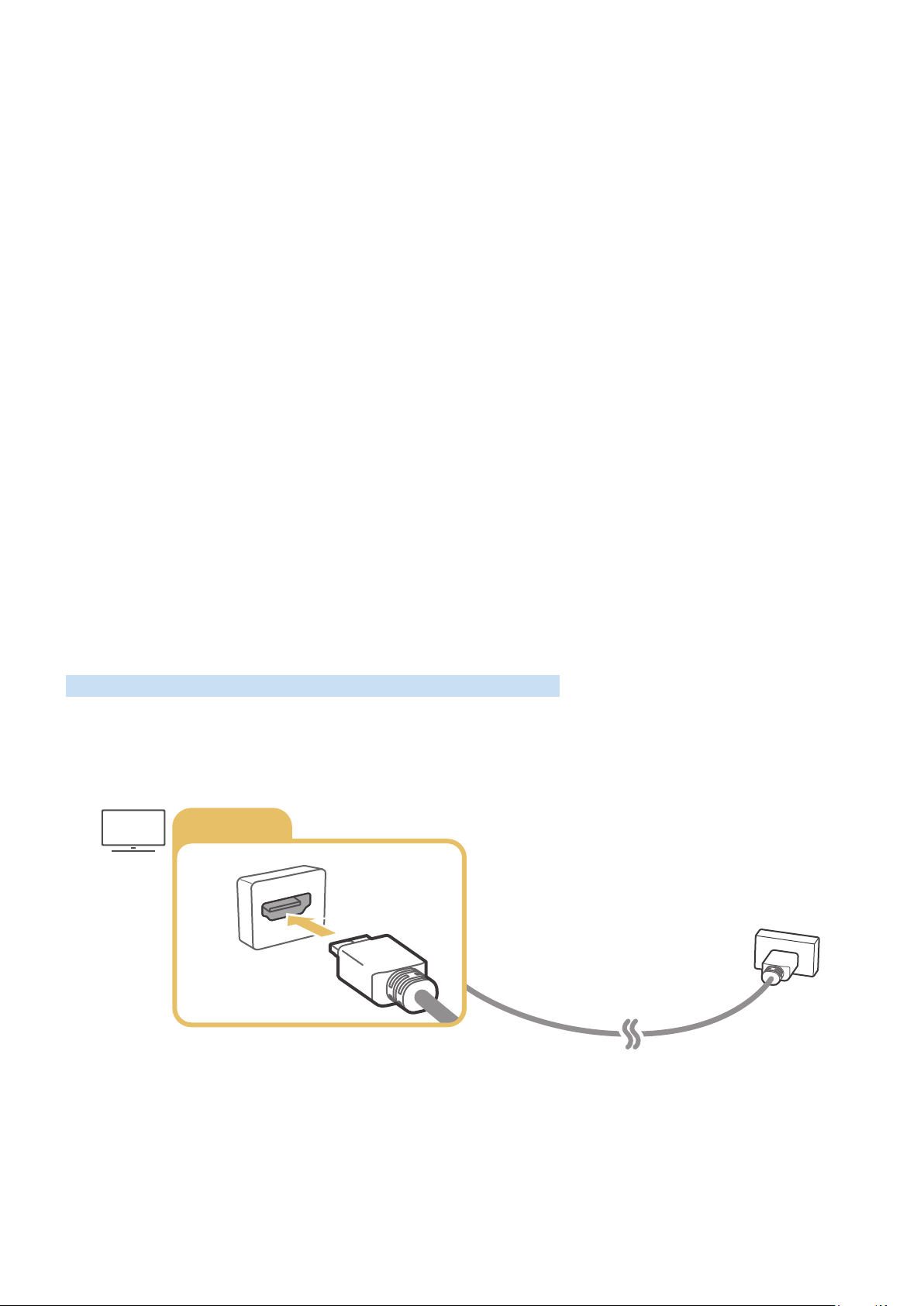
Aansluiten met een HDMI-kabel
HDMI IN
- 15 -
Page 22
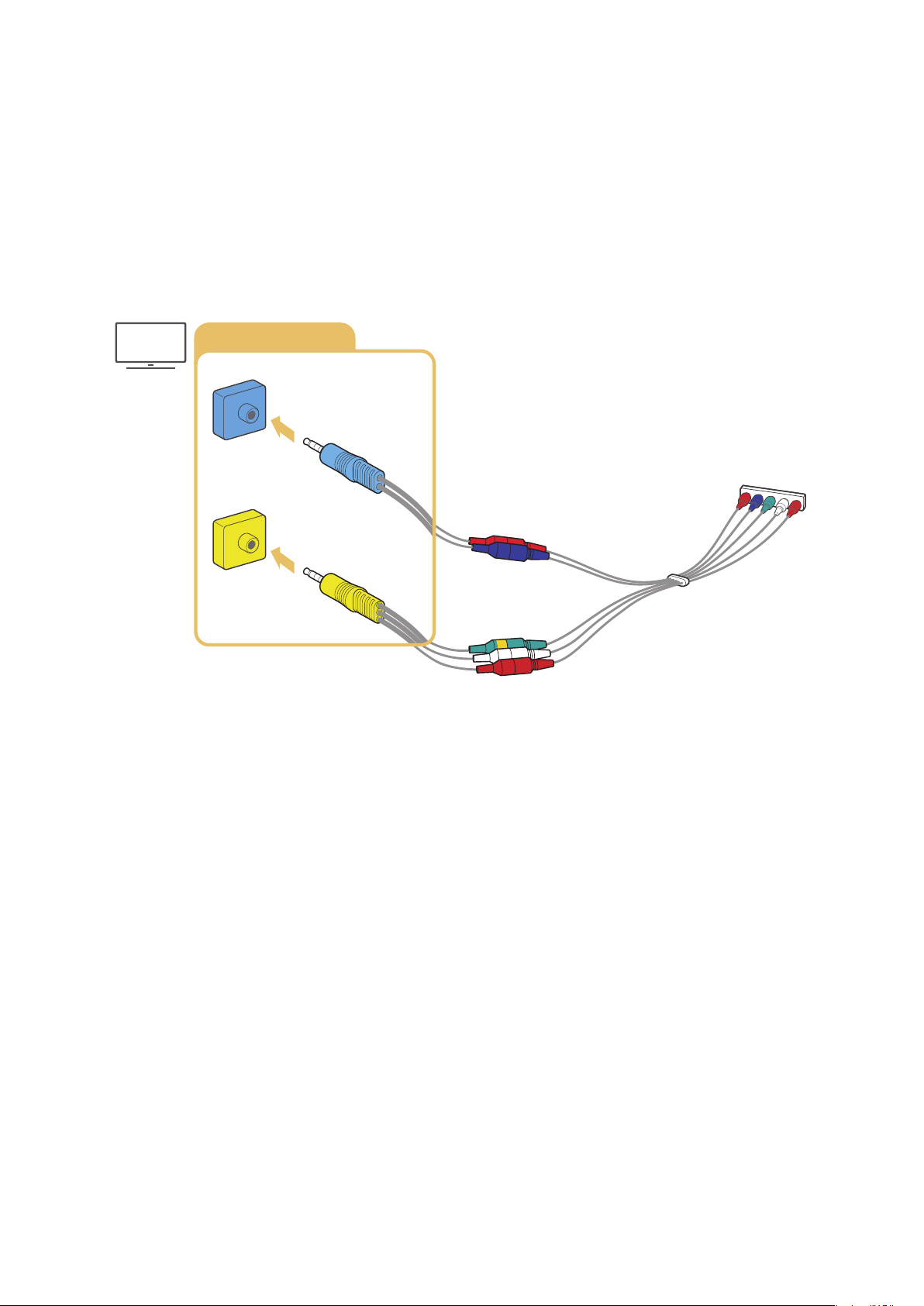
COMPONENT IN / AV IN
Aansluiten met een componentkabel (alleen voor modellen met de COMPONENT IN / AV IN)
Met een componentverbinding kunt u videoresoluties tot 1080p weergeven. U kunt beeld weergeven van de meeste
dvd- en blu-rayspelers via de componentverbinding.
Bekijk de onderstaande afbeelding en sluit met de meegeleverde component- en adapterkabel het externe apparaat
aan via de aansluitingen Component IN en AV IN op de tv, en de aansluiting Component OUT van het externe
apparaat. Zorg ervoor dat de kleuren van de aansluitingen met elkaar overeenkomen. (blauw naar blauw, geel naar
geel enz.)
COMPONENT IN
AV IN
" Als u componentapparatuur wilt gebruiken, sluit u zowel de componentadapter (blauw) als de AV-adapter (geel) aan.
- 16 -
Page 23
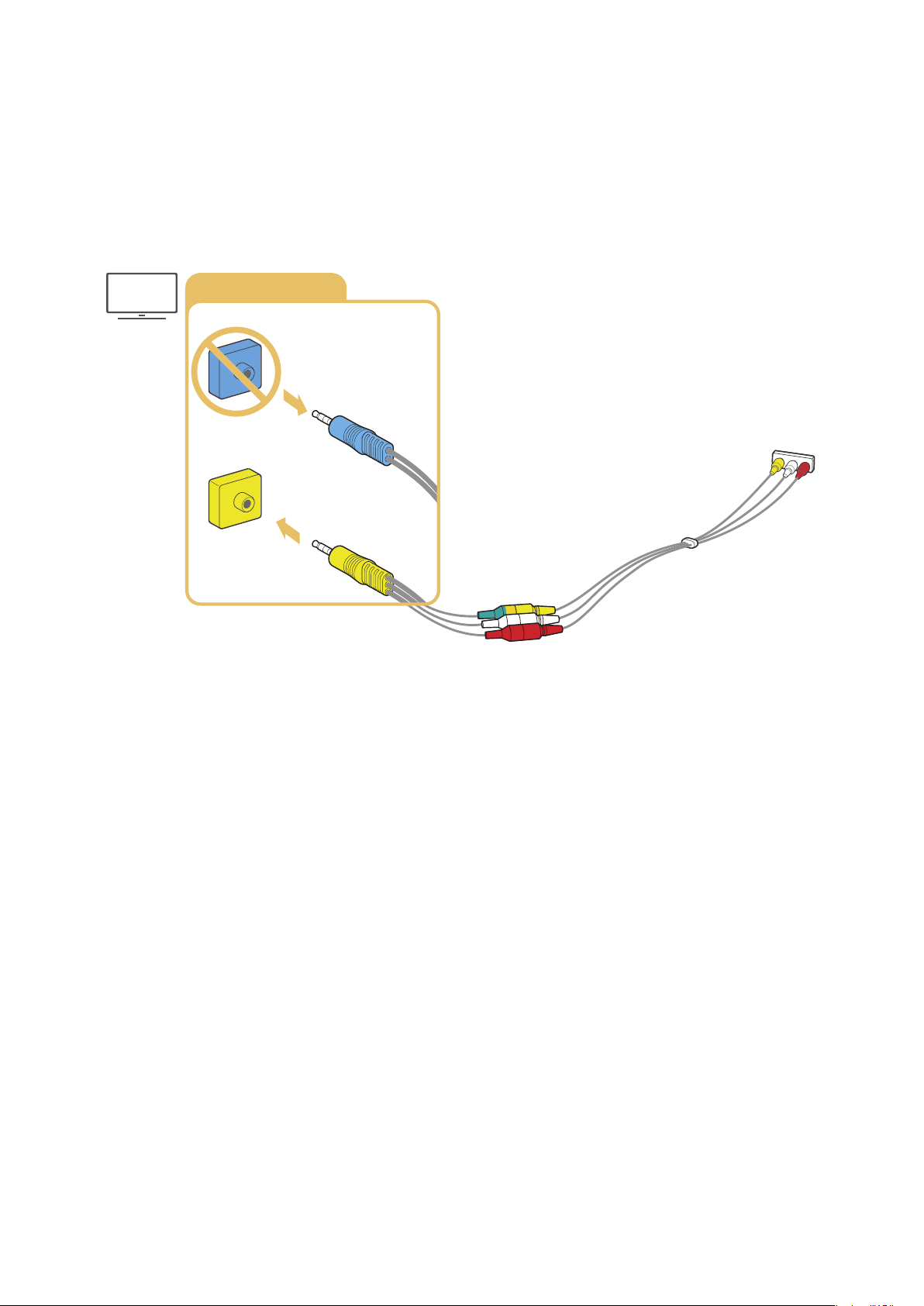
COMPONENT IN / AV IN
Aansluiten met een composietkabel (alleen voor modellen met de COMPONENT IN / AV IN)
Via de composietverbinding kunt u gebruikmaken van een resolutie tot 576i.
Raadpleeg de onderstaande afbeelding en sluit met de meegeleverde adapter en composietkabel de AV IN op
de tv aan op de AV OUT van het externe apparaat. Als u de kabels aansluit, zorg dan dat de kleuren van de kabels
overeenkomen met die van de poorten.
COMPONENT IN
AV IN
" AV-apparatuur (composiet) mag uitsluitend worden aangesloten op AV IN. Niet aansluiten op COMPONENT IN.
- 17 -
Page 24
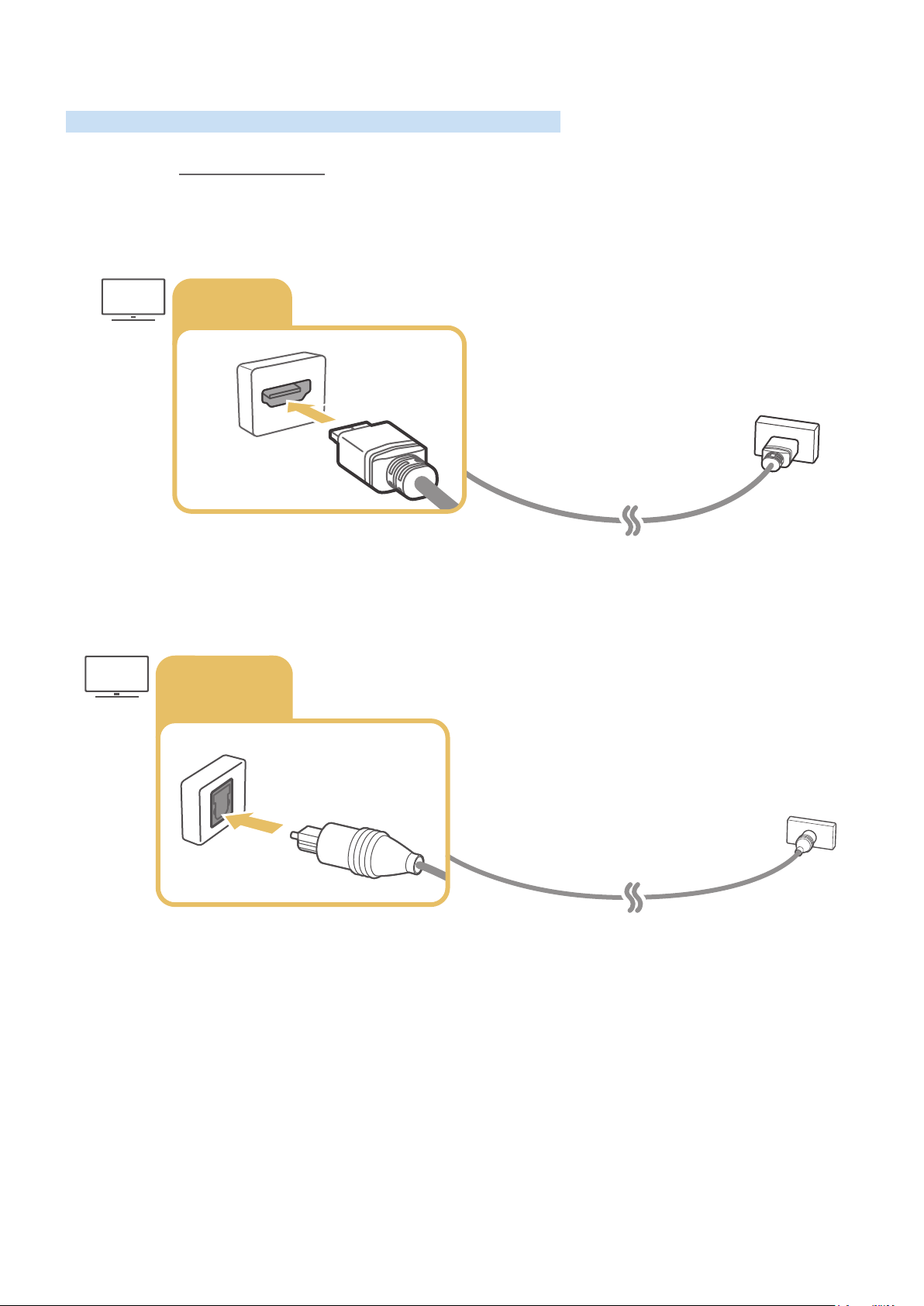
Audio-ingangen en -uitgangen
Maak de juiste audioverbindingen tussen uw tv en uw externe apparaten.
" Raadpleeg "Luidsprekers selecteren" voor meer informatie over het selecteren van externe luidsprekers.
Aansluiten met een HDMI (ARC)-kabel
HDMI IN
(ARC)
Aansluiten met een digitale audiokabel (optische aansluiting)
DIGITAL
AUDIO OUT
(OPTICAL)
Aansluiten via een draadloos netwerk
Via uw draadloze netwerk kunt u de tv aansluiten op uw draadloze Samsung-geluidsapparaat. De twee apparaten
moeten dan met hetzelfde netwerk zijn verbonden. Raadpleeg voor meer informatie over verbindingen de
gebruikershandleiding van het geluidsapparaat.
- 18 -
Page 25

Bluetooth-apparaten aansluiten
Raadpleeg de Verbindingshandleiding ( Bron Verbindingshandleiding) en de gebruikershandleidingen
ervan voor meer informatie over het aansluiten en het gebruik van externe luidsprekers.
" Deze functie is niet beschikbaar op bepaalde modellen in bepaalde regio’s.
Een computer aansluiten
Gebruik de televisie als een computermonitor of verbind de tv met een computer via het netwerk en ga naar de
inhoud op de computer.
Aansluiten op de HDMI-poort ― Scherm delen (HDMI)
HDMI IN
HDMI IN
DVI
HDMI
" Als er een pc is aangesloten, selecteert u pc voor de Apparaat-pictogram. Raadpleeg "De naam en het pictogram van een
extern apparaat bewerken" voor meer informatie over de poortinstellingen.
- 19 -
Page 26

Een mobiel apparaat aansluiten
U kunt het scherm van een mobiel apparaat en multimedia-inhoud bekijken door het mobiele apparaat te verbinden
met de tv of het netwerk.
Nadat u een mobiel apparaat op uw tv hebt aangesloten dat schermspiegeling ondersteunt, kunt u de functie
schermspiegeling gebruiken om draadloos het scherm van het apparaat via uw tv weer te geven. Zo kunt u de
video, audio of fotobestanden die op het mobiele apparaat worden afgespeeld, op uw tv weergeven. Als uw mobiele
apparaat geen spiegeling ondersteunt, downloadt en installeert u de app Smart View (Scherm mirroring).
Het scherm van een mobiel apparaat weergeven op uw tv (Scherm delen)
Als de app Smart View wordt uitgevoerd op een mobiel apparaat, kunt u het scherm van uw mobiele apparaat op de
tv weergeven.
Voer de app Smart View uit op uw mobiele apparaat. Het apparaat zoekt naar tv's die kunnen worden
1.
aangesloten.
Selecteer de gewenste tv in de zoekresultaten. De tv en het mobiele apparaat zijn op elkaar aangesloten.
2.
● Er is geen tv gevonden. Probeer het nogmaals nadat u het apparaat hebt uitgeschakeld en opnieuw hebt
ingeschakeld.
● Als u meerdere televisies hebt, geeft u elke televisie een andere naam in Instellingen Algemeen
Systeembeheer Apparaatnaam om ze makkelijk te kunnen selecteren.
Inhoud delen via de app Smart View.
Als u de Samsung-app Smart View op uw mobiele apparaat installeert, kunt u de multimedia-inhoud van het
mobiele apparaat weergeven op uw tv. U kunt de app downloaden uit Google Play Store, Samsung Apps of de App
Store.
Het mobiele apparaat en uw Smart TV moeten met elkaar zijn verbonden op het hetzelfde netwerk.
" Deze functie is niet beschikbaar op bepaalde modellen in bepaalde regio’s.
- 20 -
Page 27
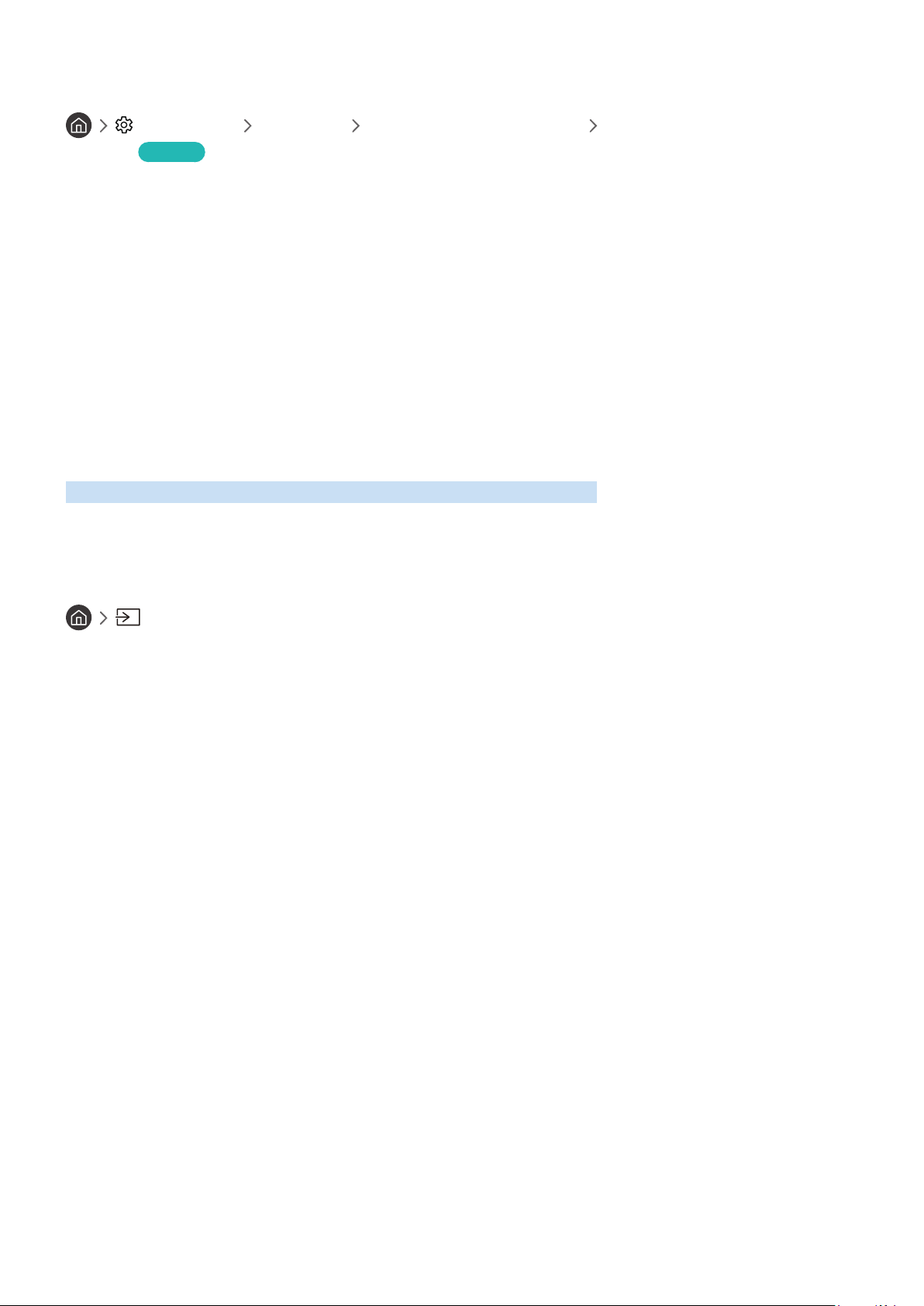
Een mobiel apparaat bedienen
Instellingen Algemeen Beheer externe apparaten Apparaatverbindingen
beheren Probeer nu
● Toegangsmelding
Instellen of een melding moet worden weergegeven wanneer een mobiel apparaat voor het eerst verbinding
met de tv probeert te maken.
● Apparatenlijst
Een lijst bekijken en beheren van mobiele apparaten die hebben gevraagd om toestemming tot verbinding
met de tv.
Schakelen tussen externe apparaten die op de televisie zijn aangesloten
U kunt schakelen tussen tv-programma's en de inhoud van externe apparaten.
Het ingangssignaal wijzigen
Bron
Wanneer u een aangesloten extern apparaat selecteert op het scherm Bron, wordt de output van het geselecteerde
apparaat weergegeven op het scherm van de tv.
Druk op de standaardafstandsbediening op de toets SOURCE.
" Als u een apparaat (blu-rayspelers, gameconsole enz.) wilt besturen dat universele afstandsbediening met de
afstandsbediening van de tv ondersteunt, sluit u het apparaat aan op een HDMI-poort op de tv en schakelt u het
apparaat in. Hiermee kunt u automatisch schakelen naar de uitvoer van het apparaat, of automatisch de universele
afstandsbediening voor het apparaat configureren. Als u het apparaat automatisch wilt configureren voor universele
afstandsbediening, richt u de afstandsbediening van de tv op het apparaat. Let op dat deze functie mogelijk niet op elk
apparaat en in elke geografische regio wordt ondersteund.
" Wanneer er een USB-apparaat is aangesloten op de USB-poort, verschijnt er een pop-upbericht zodat u eenvoudig naar de
lijst media-inhoud op het apparaat kunt schakelen.
- 21 -
Page 28

De naam en het pictogram van een extern apparaat bewerken
Bron
U kunt de poortnaam van een aangesloten extern apparaat wijzigen of toevoegen aan het startscherm.
Bewerk
Informatie
Toevoegen aan
Bron
startpagina
Bron
" Het menu van uw tv kan afwijken van de bovenstaande afbeelding, afhankelijk van het model.
Verplaats de aanwijzer naar een aangesloten extern apparaat.
1.
Druk op de richtingstoets voor omhoog. De volgende 2 functies worden beschikbaar. (Let op dat de
2.
beschikbare functies per type poort kunnen verschillen.)
Bewerk
1
U kunt de poortnaam van een extern apparaat wijzigen om het gemakkelijker te kunnen herkennen.
Informatie
2
U kunt gedetailleerde informatie weergeven over de externe apparaten die op de tv kunnen worden aangesloten.
Toevoegen aan startpagina
3
U kunt de poort van een extern apparaat toevoegen aan het startscherm om snel te kunnen schakelen.
- 22 -
Page 29

Aanvullende functies gebruiken
Op het scherm Bron kunt u de volgende functies gebruiken.
● Verbindingshandleiding: De gids voor het aansluiten van apparaten
● Universele bediening: Met deze functie kunt u externe apparaten registreren op uw Samsung Smart-
afstandsbediening en bedienen met behulp van de standaardafstandsbediening.
" Deze functie is niet beschikbaar op bepaalde modellen in bepaalde regio’s.
" Raadpleeg "Externe apparaten bedienen met de Samsung Smart-afstandsbediening - De universele
afstandsbediening gebruiken" voor meer informatie.
Opmerkingen over verbindingen
Let op het volgende als u een extern apparaat aansluit:
" Het aantal en de namen en locaties van de aansluitingen kunnen per model anders zijn.
" Raadpleeg bij het aansluiten van een extern apparaat altijd de gebruiksaanwijzing van het desbetreffende apparaat. Het
aantal aansluitingen en hun namen en locaties kunnen afhankelijk van de fabrikant per extern apparaat anders zijn.
Informatie over het aansluiten van HDMI
● De volgende typen HDMI-kabel worden aanbevolen:
– Snelle HDMI-kabel
– Snelle HDMI-kabel met Ethernet
● Gebruik een HDMI-kabel met een dikte van 0,66 inch (17 mm) of minder.
● Als u een niet-gecertificeerde HDMI-kabel gebruikt, kan dit resulteren in een leeg scherm of een
verbindingsfout.
● Sommige HDMI-kabels en -apparaten zijn mogelijk niet compatibel met de televisie vanwege afwijkende
HDMI-specificaties.
● Deze tv biedt geen ondersteuning voor HDMI Ethernet Channel. Ethernet is een LAN-netwerk (Local Area
Network), dat is samengesteld uit coaxkabels die door de IEEE zijn gestandaardiseerd.
- 23 -
Page 30

● Gebruik een kabel korter dan 3 meter voor de best haalbare beeldkwaliteit van UHD-inhoud.
● Veel grafische adapters voor computers hebben geen HDMI-poort, maar wel een DVI-poort. Als uw pc geen
HDMI-video out ondersteunt, sluit u de pc aan met de HDMI-DVI-kabel.
" Raadpleeg "Een computer aansluiten" voor meer informatie.
● Voor de modellen die One Connect of One Connect Mini ondersteunen wordt de netwerkstandby-modus
automatisch geactiveerd wanneer de televisie wordt aangesloten op een ander apparaat, bijvoorbeeld een
dvd-/blu-rayspeler of STB via HDMI. In deze netwerkstandby-modus blijft de televisie HDMI-apparaten
detecteren en aansluiten. U kunt deze functie activeren door op de volgende toetsen op de afstandsbediening
te drukken.
– Op de Samsung Smart-afstandsbediening: VOL (richtingstoets omhoog) (richtingstoets voor links)
(richtingstoets omhoog) (richtingstoets omlaag) VOL .
– Op de standaardafstandsbediening: (richtingstoets omhoog) (richtingstoets voor links)
(richtingstoets omhoog) (richtingstoets omlaag) RETURN.
" Als de functie is gedeactiveerd en de televisie is uitgeschakeld, wordt de functie automatisch weer geactiveerd
wanneer de televisie wordt ingeschakeld.
Opmerkingen over de aansluiting van geluidsapparatuur
● Voor een betere geluidskwaliteit kunt u het beste een AV-ontvanger gebruiken.
● Wanneer u een apparaat aansluit met een optische kabel, wordt de audio-uitvoer naar de luidsprekers van het
apparaat niet automatisch gewijzigd. Als u de audio-uitvoer naar het apparaat wilt wijzigen, voert u een van
de volgende handelingen uit:
– Gebruik het scherm Snel instellen om over te gaan op het aangesloten apparaat:
Gebruik de toets Select om Audio-uitgang/optisch te selecteren in het menu Geluidsuitvoer. (
Instellingen richtingsknop voor omhoog Geluidsuitvoer).
– Gebruik het scherm Instellingen om over te gaan op het aangesloten apparaat:
Selecteer Audio-uitgang/optisch in het menu Geluidsuitvoer. ( Instellingen Geluid
Geluidsuitvoer).
● Als er een ongebruikelijk geluid uit een aangesloten audioapparaat komt terwijl het wordt gebruikt, duidt dit
mogelijk op een probleem met het audioapparaat zelf. Vraag in dat geval de fabrikant van het audioapparaat
om ondersteuning.
● Digitale audio is alleen beschikbaar bij uitzendingen die 5,1-kanalen ondersteunen.
- 24 -
Page 31

Opmerkingen over de aansluiting van computers
● Raadpleeg "Lees dit voordat u een computer aansluit (ondersteunde resoluties)" voor meer informatie over de
resoluties die door de tv worden ondersteund.
● Als het delen van bestanden is geactiveerd, is onbevoegde toegang mogelijk. Als u geen toegang tot
gegevens nodig hebt, schakelt u het delen van bestanden uit.
● Uw pc en Smart TV moeten op hetzelfde netwerk met elkaar zijn verbonden.
● Wanneer u inhoud deelt met andere op netwerk gebaseerde apparaten zoals die in een IP (Internet Protocol)-
opslagsysteem, wordt delen mogelijk niet ondersteund wegens de configuratie, kwaliteit of functionaliteit
van het netwerk, bijvoorbeeld als het netwerk een NAS (Network-Attached Storage)-apparaat heeft.
Opmerkingen over de aansluiting van mobiele apparaten
● Om de functie Smart View te kunnen gebruiken, moet het mobiele apparaat een functie voor delen
ondersteunen zoals AllShare Cast of Smart View. Om te controleren of uw mobiele apparaat de sharingfunctie ondersteunt, gaat u naar de website van de fabrikant van het mobiele apparaat.
● Als u Wi-Fi Direct wilt gebruiken, dient het mobiele apparaat de functie Wi-Fi Direct te ondersteunen.
Controleer of uw mobiele apparaat Wi-Fi Direct ondersteunt.
● Het mobiele apparaat en uw Smart TV moeten met elkaar zijn verbonden op het hetzelfde netwerk.
● De video of audio kan haperen, afhankelijk van de netwerkomstandigheden.
● Wanneer u inhoud deelt met andere op netwerk gebaseerde apparaten zoals die in een IP (Internet Protocol)-
opslagsysteem, wordt delen mogelijk niet ondersteund wegens de configuratie, kwaliteit of functionaliteit
van het netwerk, bijvoorbeeld als het netwerk een NAS (Network-Attached Storage)-apparaat heeft.
- 25 -
Page 32
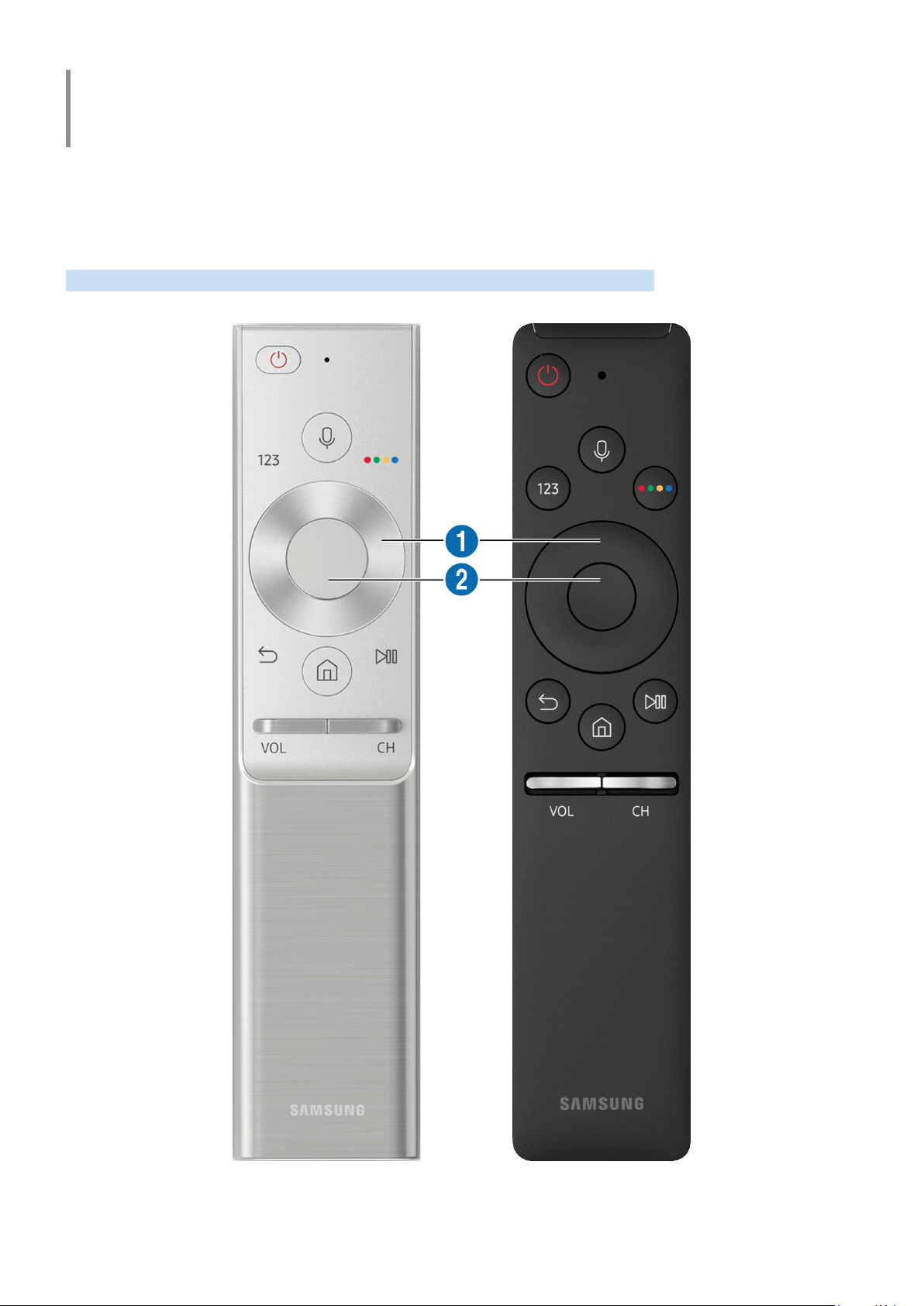
Afstandsbediening en randapparatuur
U kunt de functies van uw tv bedienen met uw Samsung Smart-afstandsbediening. Koppel voor het
gebruiksgemak externe apparaten als toetsenborden.
Informatie over de Samsung Smart-afstandsbediening
Hier vindt u meer informatie over de toetsen op de Samsung Smart-afstandsbediening.
- 26 -
Page 33
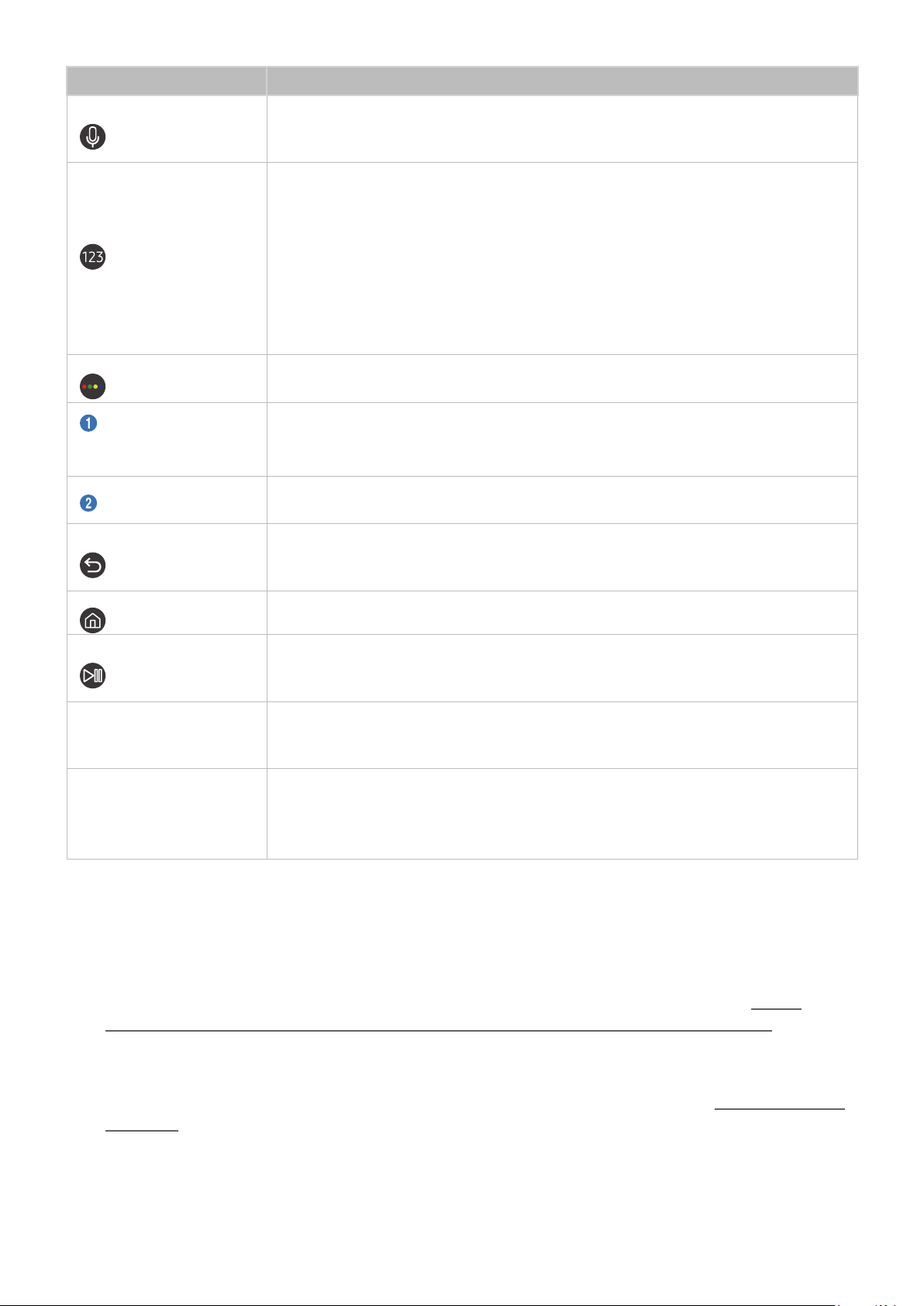
Toets Beschrijving
(Spraakherkenning)
(Virtueel numeriek
toetsenbord)
4 gekleurde toetsen
Paneel met pijlen
(omhoog/omlaag/links/
rechts)
Hiermee voert u Spraakinteractie uit. Druk op de toets, spreek een spraakopdracht uit, en
laat de toets los om Spraakinteractie uit te voeren. Wanneer u deze toets één keer indrukt,
wordt de handleiding voor Spraakinteractie weergegeven.
Wanneer u op deze knop drukt, wordt het virtuele numerieke toetsenbord op het scherm
weergegeven. Daarmee kunt u een numerieke waarde invoeren.
Select de cijfers en selecteer vervolgens Klaar om een numerieke waarde in te voeren.
Gebruik deze functie om het kanaal te wijzigen, een pincode of postcode in te voeren
enzovoort.
Als de Kleurtoets met een cijferreeks op het scherm verschijnt, selecteert u de Kleurtoets
en selecteert u vervolgens een bepaalde kleur met het richtingspaneel (omhoog/omlaag/
links/rechts). Hiermee krijgt u toegang tot aanvullende opties die specifiek zijn voor de
gebruikte functie.
Gebruik deze gekleurde knoppen voor toegang tot aanvullende opties die specifiek zijn voor
de gebruikte functie.
Hiermee verplaatst u de focus.
Selecteren
(Terug)
(Smart Hub)
(Afspelen/Pauze)
VOL (Volume)
CH (Channel)
Hiermee selecteert u een gemarkeerd item of voert u het uit. Als u tijdens het kijken naar
inhoud op deze toets drukt, wordt er gedetailleerde programma-informatie weergegeven.
Indrukken om terug te keren naar het vorige menu. Als u de toets 1 seconde of langer
ingedrukt houdt, wordt de huidige functie beëindigd. Wanneer u tijdens het kijken naar een
programma op deze toets drukt, wordt het vorige kanaal weergegeven.
Indrukken om terug te keren naar het startscherm.
Als u op deze toets drukt, wordt de afspeelbesturing weergegeven. Deze
bedieningselementen kunt u gebruiken om de mediainhoud te bedienen die wordt
afgespeeld.
Beweeg de toets omhoog of omlaag om het volume aan te passen. U kunt het geluid
dempen door op de toets te drukken. Als u de toets 1 seconde of langer ingedrukt houdt,
wordt Toegankelijkheidssnelkoppelingen weergegeven.
Beweeg de toets omhoog of omlaag om het kanaal te wijzigen. Druk op de toets om de Gids
weer te geven. Als u de toets 1 seconde of langer ingedrukt houdt, wordt het scherm met de
kanalenlijst weergegeven Kanalenlijst weergegeven.
Houd de toets omhoog of omlaag ingedrukt om snel van kanaal te veranderen.
" Gebruik de Samsung Smart-afstandsbediening op maximaal 6 m van de tv. De bruikbare afstand kan afhangen van de
omgevingsomstandigheden van het draadloze signaal.
" De afbeeldingen, toetsen en functies van de Samsung Smart-afstandsbediening kunnen per model verschillen.
" Als u de Samsung Smart Remote wilt gebruiken om een compatibel extern apparaat te bedienen dat geen HDMI-CEC
(Anynet+) ondersteunt, moet u universele afstandsbediening voor dat apparaat configureren. Raadpleeg "Externe
apparaten bedienen met de Samsung Smart-afstandsbediening - De universele afstandsbediening gebruiken" voor meer
informatie.
" Als u de Samsung Smart Remote wilt gebruiken om een compatibel extern apparaat te bedienen dat HDMI-CEC (Anynet+)
ondersteunt, sluit u het apparaat met een HDMI-kabel aan op een HDMI-poort op de tv. Raadpleeg "Gebruik van Anynet+
(HDMI-CEC)" voor meer informatie.
" Deze functie wordt mogelijk niet ondersteund, afhankelijk van het model of de regio.
- 27 -
Page 34
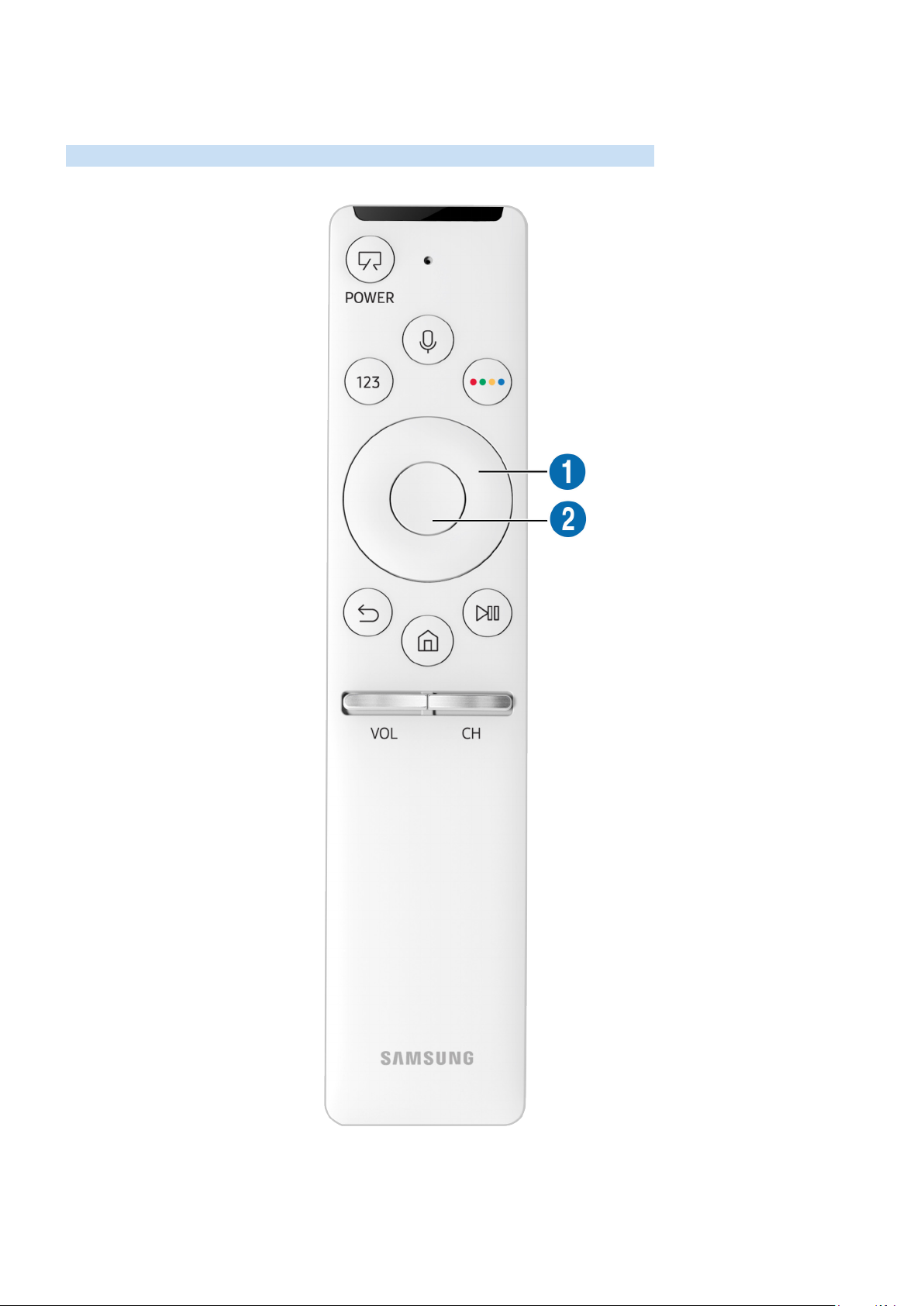
Informatie over de Samsung Smart-afstandsbediening (THE FRAME)
Hier vindt u meer informatie over de toetsen op de Samsung Smart-afstandsbediening.
- 28 -
Page 35
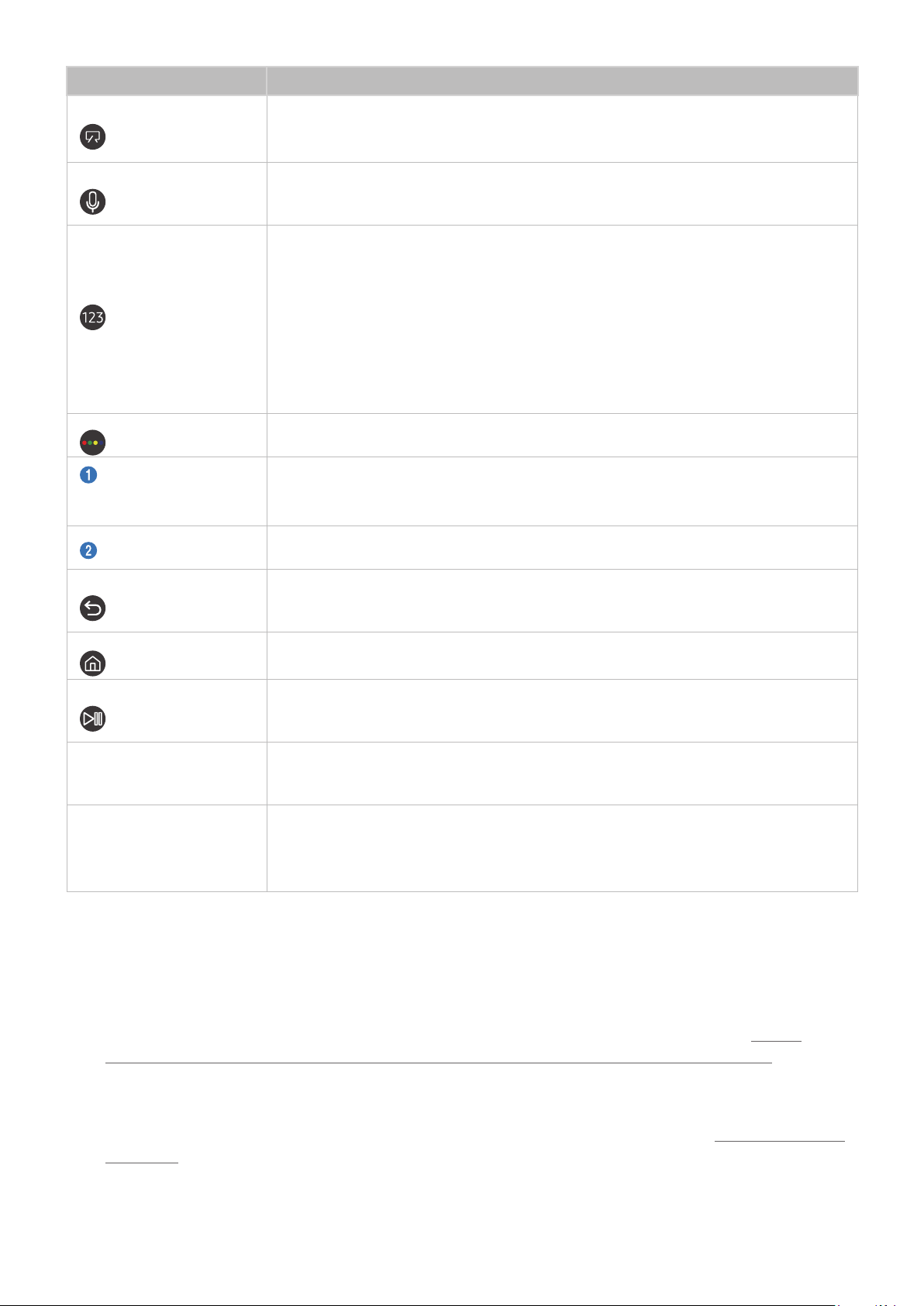
Toets Beschrijving
(Aan/uit)
(Spraakherkenning)
(Virtueel numeriek
toetsenbord)
4 gekleurde toetsen
Druk tijdens het tv-kijken op deze toets om naar de modus Kunst te schakelen. Druk hierop
in de modus Kunst om naar tv-kijken te schakelen.
Houd de toets ingedrukt om de tv volledig uit te schakelen.
Hiermee voert u Spraakinteractie uit. Druk op de toets, spreek een spraakopdracht uit, en
laat de toets los om Spraakinteractie uit te voeren. Wanneer u deze toets één keer indrukt,
wordt de handleiding voor Spraakinteractie weergegeven.
Wanneer u op deze knop drukt, wordt het virtuele numerieke toetsenbord op het scherm
weergegeven. Daarmee kunt u een numerieke waarde invoeren.
Select de cijfers en selecteer vervolgens Klaar om een numerieke waarde in te voeren.
Gebruik deze functie om het kanaal te wijzigen, een pincode of postcode in te voeren
enzovoort.
Als de Kleurtoets met een cijferreeks op het scherm verschijnt, selecteert u de Kleurtoets
en selecteert u vervolgens een bepaalde kleur met het richtingspaneel (omhoog/omlaag/
links/rechts). Hiermee krijgt u toegang tot aanvullende opties die specifiek zijn voor de
gebruikte functie.
Gebruik deze gekleurde knoppen voor toegang tot aanvullende opties die specifiek zijn voor
de gebruikte functie.
Paneel met pijlen
(omhoog/omlaag/links/
rechts)
Selecteren
(Terug)
(Smart Hub)
(Afspelen/Pauze)
VOL (Volume)
CH (Channel)
Hiermee verplaatst u de focus.
Hiermee selecteert u een gemarkeerd item of voert u het uit. Als u tijdens het kijken naar
inhoud op deze toets drukt, wordt er gedetailleerde programma-informatie weergegeven.
Indrukken om terug te keren naar het vorige menu. Als u de toets 1 seconde of langer
ingedrukt houdt, wordt de huidige functie beëindigd. Wanneer u tijdens het kijken naar een
programma op deze toets drukt, wordt het vorige kanaal weergegeven.
Indrukken om terug te keren naar het startscherm.
Druk hierop in de modus Kunst om naar de tv-modus te schakelen.
Als u op deze toets drukt, wordt de afspeelbesturing weergegeven. Deze
bedieningselementen kunt u gebruiken om de mediainhoud te bedienen die wordt
afgespeeld.
Beweeg de toets omhoog of omlaag om het volume aan te passen. U kunt het geluid
dempen door op de toets te drukken. Als u de toets 1 seconde of langer ingedrukt houdt,
wordt Toegankelijkheidssnelkoppelingen weergegeven.
Beweeg de toets omhoog of omlaag om het kanaal te wijzigen. Druk op de toets om de Gids
weer te geven. Als u de toets 1 seconde of langer ingedrukt houdt, wordt het scherm met de
kanalenlijst weergegeven Kanalenlijst weergegeven.
Houd de toets omhoog of omlaag ingedrukt om snel van kanaal te veranderen.
" Gebruik de Samsung Smart-afstandsbediening op maximaal 6 m van de tv. De bruikbare afstand kan afhangen van de
omgevingsomstandigheden van het draadloze signaal.
" De afbeeldingen, toetsen en functies van de Samsung Smart-afstandsbediening kunnen per model verschillen.
" Als u de Samsung Smart Remote wilt gebruiken om een compatibel extern apparaat te bedienen dat geen HDMI-CEC
(Anynet+) ondersteunt, moet u universele afstandsbediening voor dat apparaat configureren. Raadpleeg "Externe
apparaten bedienen met de Samsung Smart-afstandsbediening - De universele afstandsbediening gebruiken" voor meer
informatie.
" Als u de Samsung Smart Remote wilt gebruiken om een compatibel extern apparaat te bedienen dat HDMI-CEC (Anynet+)
ondersteunt, sluit u het apparaat met een HDMI-kabel aan op een HDMI-poort op de tv. Raadpleeg "Gebruik van Anynet+
(HDMI-CEC)" voor meer informatie.
" Deze functie wordt mogelijk niet ondersteund, afhankelijk van het model of de regio.
- 29 -
Page 36
Verbinding maken met de Samsung Smart-afstandsbediening
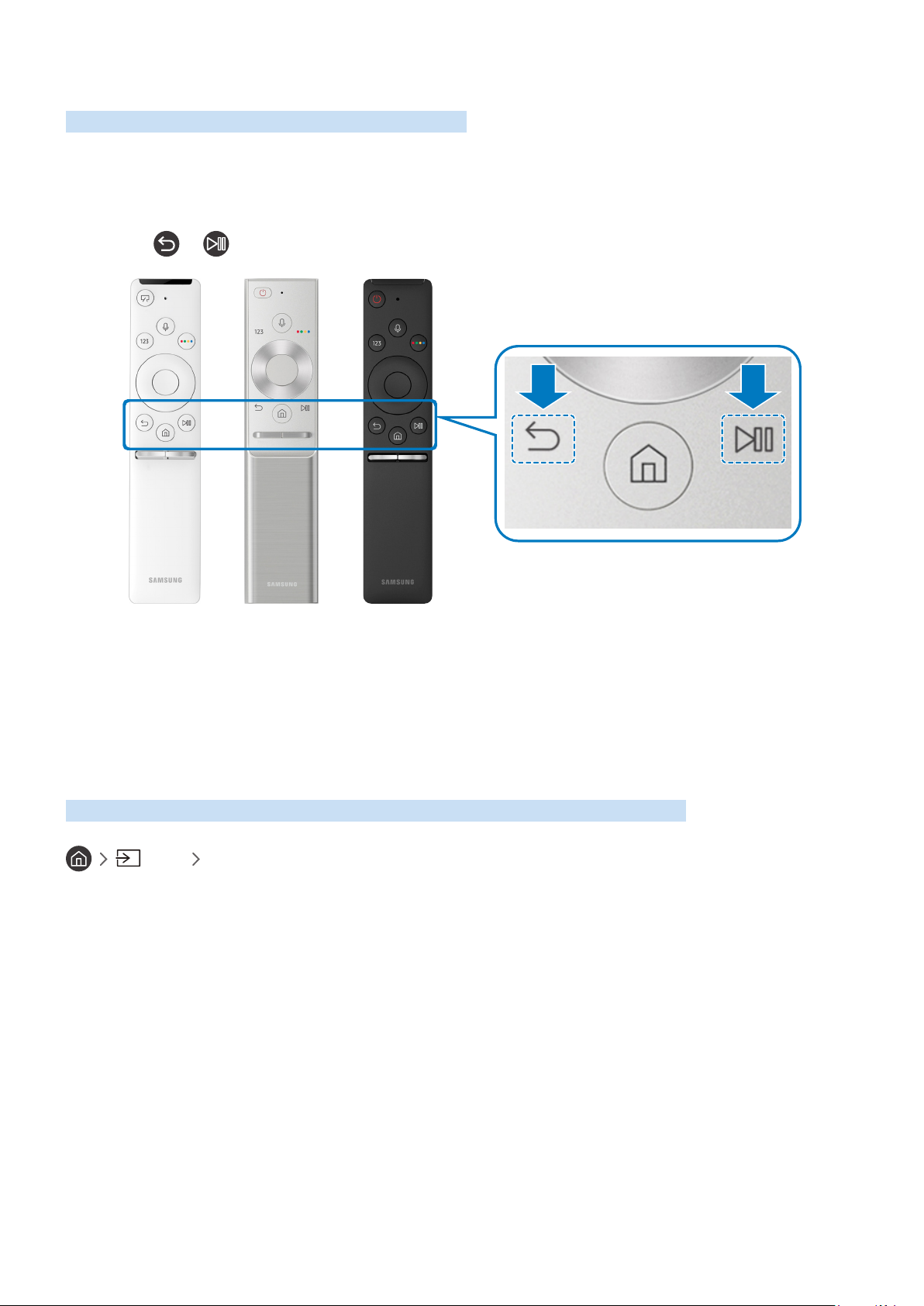
De tv koppelen met de Samsung Smart-afstandsbediening.
Wanneer u de tv de eerste keer inschakelt, wordt automatisch een koppeling tot stand gebracht tussen de Samsung
Smart-afstandsbediening en de televisie. Als de koppeling tussen de Samsung Smart-afstandsbediening en de tv
niet automatisch tot stand wordt gebracht, richt u het apparaat op de afstandsbedieningssensor van de tv en houdt
u de toetsen en in tegelijkertijd ingedrukt gedurende minimaal 3 seconden.
" Beschikbaarheid is afhankelijk van het specifieke model.
Externe apparaten bedienen met de Samsung Smartafstandsbediening - De universele afstandsbediening gebruiken
Bedien de tv en aangesloten externe apparaten met de Samsung Smart-afstandsbediening.
Bron Universele bediening
U kunt de afstandsbediening gebruiken om externe apparaten te bedienen die zijn aangesloten op de tv. Als u
externe apparaten wilt bedienen, moet u deze registreren door de instructies op het scherm te volgen.
" Beschikbaarheid is afhankelijk van het specifieke model.
" U kunt ook de functie Anynet+ (HDMI-CEC) gebruiken om externe apparaten van Samsung te bedienen via de
afstandsbediening van uw tv zonder extra instellingen te hoeven uitvoeren.
" Bepaalde externe apparaten die op de tv zijn aangesloten, bieden mogelijk geen ondersteuning voor de universele
afstandsbediening.
" Zet geen obstakels neer voor een extern apparaat. Hierdoor kunnen signalen van de afstandsbediening niet goed worden
overgebracht.
" De tv slaat zowel het externe apparaat als de aansluitpoort (HDMI 1, HDMI 2, enz.) in het geheugen op.
- 30 -
Page 37

Gebruik van Anynet+ (HDMI-CEC)
Een extern apparaat bedienen dat via Anynet+ (HDMI-CEC) is verbonden, met de afstandsbediening.
U kunt de afstandsbediening van de tv gebruiken om externe apparaten te bedienen die via een HDMI-kabel op de tv
zijn aangesloten en die Anynet+ (HDMI-CEC) ondersteunen. Houd er rekening mee dat u Anynet+ (HDMI-CEC) alleen
met de afstandsbediening kunt instellen en bedienen.
Een extern apparaat via Anynet+ aansluiten en de bijbehorende menu's gebruiken
Instellingen Algemeen Beheer externe apparaten Anynet+ (HDMI-CEC) Probeer nu
Stel Anynet+ (HDMI-CEC) in op Aan.
1.
Sluit een apparaat op de tv aan die geschikt is voor HDMI-CEC.
2.
Schakel het aangesloten externe apparaat in. Het apparaat wordt automatisch verbonden met de tv. Nadat de
3.
verbinding tot stand is gebracht, kunt u met uw afstandsbediening het menu van het aangesloten apparaat op
uw tv openen en het apparaat bedienen.
" Het kan tot 2 minuten duren voordat dit proces is voltooid.
Lezen voordat u een Anynet+ (HDMI-CEC)-apparaat aansluit
" U kunt de universele afstandsbediening van de tv configureren voor het bedienen van kabeldecoders, blu-rayspelers en
thuisbioscopen van andere merken zonder HDMI-CEC-ondersteuning. Raadpleeg "Externe apparaten bedienen met de
Samsung Smart-afstandsbediening - De universele afstandsbediening gebruiken" voor meer informatie.
" Anynet+ kan niet worden gebruikt om externe apparaten die geen ondersteuning voor HDMI-CEC bieden te bedienen.
" Anynet+ (HDMI-CEC)-apparaten moeten op de tv worden aangesloten met een HDMI-kabel. Sommige HDMI-kabels bieden
mogelijk geen ondersteuning voor Anynet+ (HDMI-CEC).
" De afstandsbediening van de tv werkt mogelijk niet in bepaalde omstandigheden. Als dit het geval is, stelt u het apparaat
opnieuw in als apparaat met Anynet+ (HDMI-CEC)-functionaliteit.
" Anynet+ (HDMI-CEC) werkt alleen met externe apparaten die HDMI-CEC ondersteunen en alleen als deze apparaten op
standby staan of zijn ingeschakeld.
" Anynet+ (HDMI-CEC) kan maximaal 12 compatibele externe apparaten (maximaal 3 van hetzelfde type) bedienen, met
uitzondering van thuisbioscopen. Anynet+ (HDMI-CEC) kan slechts één thuisbioscoopsysteem bedienen.
" Als u naar 5,1-kanaalsaudio van een extern apparaat wilt luisteren, sluit u het apparaat aan op de tv via een HDMI-kabel en
verbindt u de digitale audio-uitgang van het apparaat rechtstreeks met het 5,1-thuisbioscoopsysteem.
" Als een extern apparaat voor zowel Anynet+ als een universele afstandsbediening is ingesteld, kan het apparaat alleen
worden bediend met de universele afstandsbediening.
- 31 -
Page 38
De tv bedienen met een toetsenbord
Als u een toetsenbord aansluit, is de tv eenvoudiger te bedienen.
Een USB-toetsenbord aansluiten
Sluit de kabel van het toetsenbord aan op de USB-poort.
Een Bluetooth-toetsenbord aansluiten
Instellingen Algemeen Beheer externe apparaten Toetsenbordbeheer
Bluetooth-toetsenbord toev.
" Deze functie is niet beschikbaar op bepaalde modellen in bepaalde regio’s.
" Als het apparaat niet wordt herkend, plaatst u het toetsenbord dicht bij de tv en selecteert u Vernieuwen. De tv zoekt
opnieuw naar beschikbare apparaten.
Het toetsenbord gebruiken
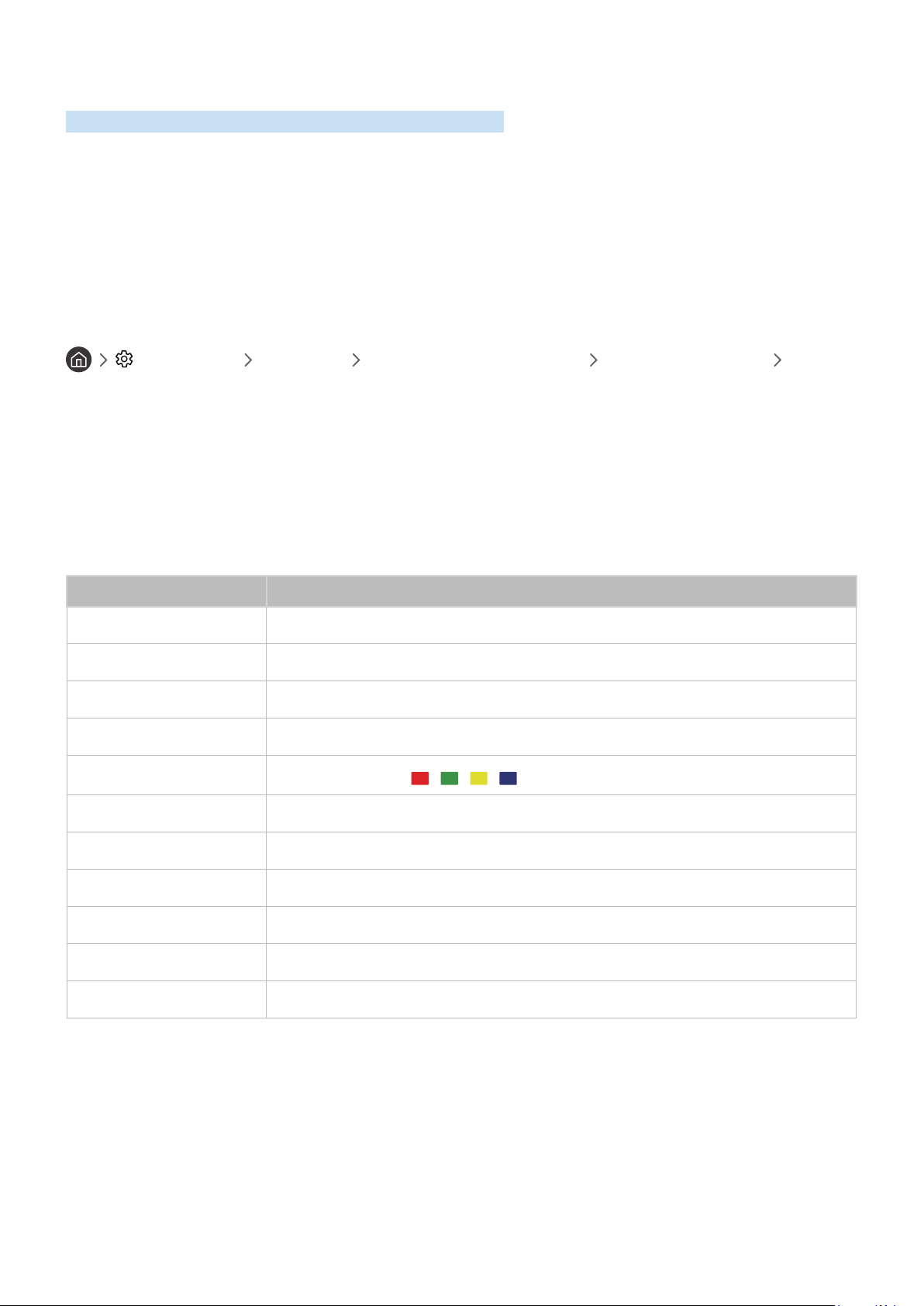
Toetsenbord Functies van de afstandsbediening
Pijltoetsen Hiermee verplaatst u de aanwijzer
Windows-toets Hiermee worden de tv-instellingen weergegeven
Enter-toets Hiermee selecteert u een gemarkeerd item of voert u het uit
ESC-toets Hiermee gaat u terug naar het vorige scherm
F1- / F2- / F3- / F4-toets
F5-toets Het startscherm starten
F6-toets Hiermee geeft u het scherm Bron weer
F7-toets Hiermee start u de Kanalenlijst
F8-toets Hiermee dempt u het geluid
F9-/F10-toets Hiermee regelt u het volume
Gekleurde toetsen ― / / /
F11-/F12-toets Hiermee wisselt u van kanaal
- 32 -
Page 39
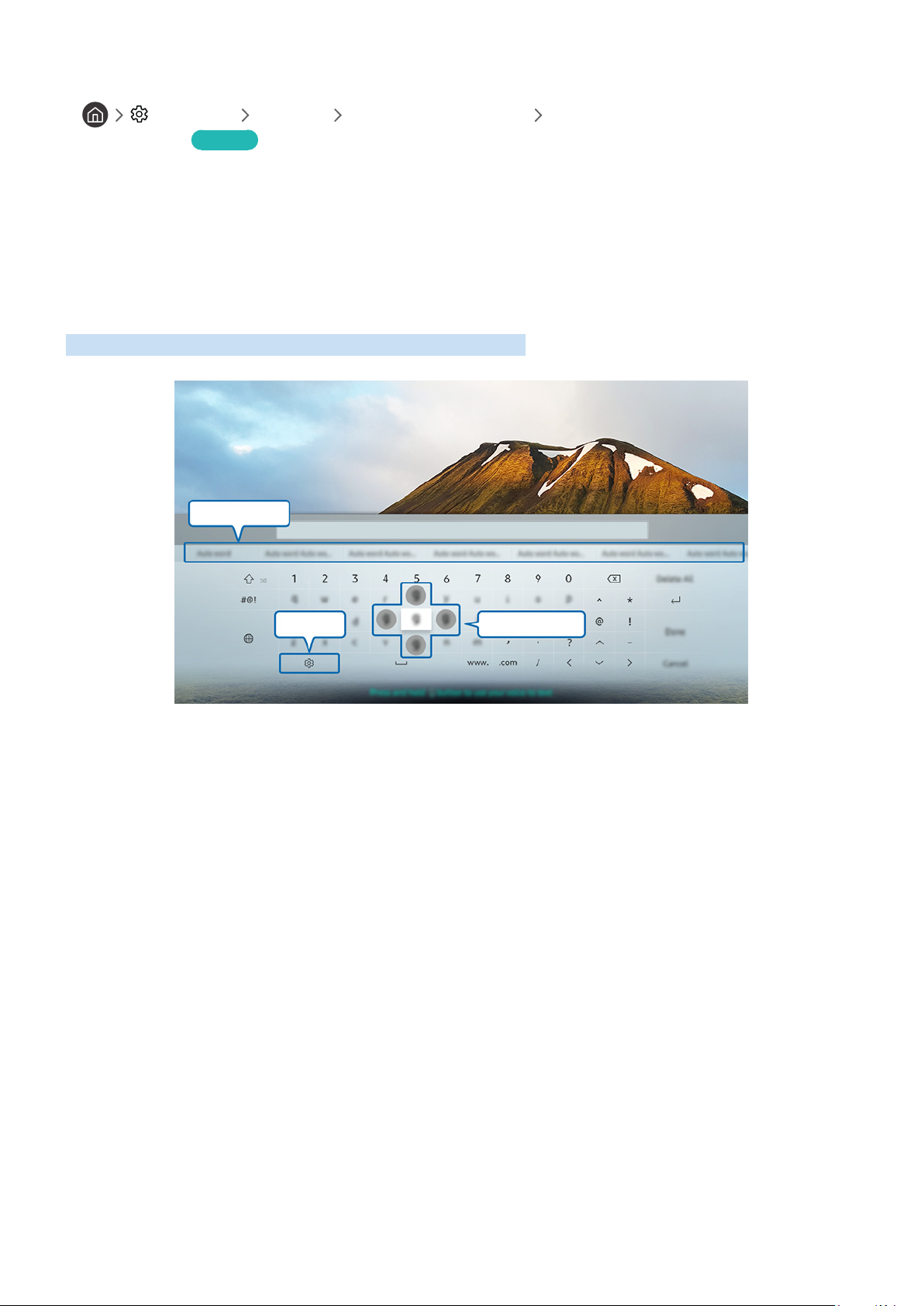
Het toetsenbord instellen
In Instellingen Algemeen Beheer externe apparaten Toetsenbordbeheer kunt u de volgende
functies instellen. Probeer nu
● Toetsenbordtaal
● Type toetsenbord
Tekst invoeren met het QWERTY-schermtoetsenbord
Gebruik het QWERTY-toetsenbord om tekst op de televisie te typen.
Aanbevolen tekst
Opties Volgend teken voorspellen
" Het menu van uw tv kan afwijken van de bovenstaande afbeelding, afhankelijk van het model.
- 33 -
Page 40

Aanvullende functies gebruiken
Selecteer op het QWERTY-toetsenbordscherm. De volgende opties zijn beschikbaar:
" De beschikbare opties kunnen afwijken, afhankelijk van de op dit moment actieve functie.
● Aanbevolen tekst
● Aanbevolen tekstgegevens resetten
● Volgend teken voorspellen (bij gebruik van richtingstoetsen)
● Taalkeuze
Tekst invoeren met behulp van de microfoon van de afstandsbediening van het QWERTY-schermtoetsenbord
Wanneer het QWERTY-toetsenbord wordt weergegeven op het scherm, houdt u de toets ingedrukt op de
Samsung Smart-afstandsbediening, spreekt u in de microfoon van de Samsung Smart-afstandsbediening en laat u
de toets weer los. Wat u zegt, wordt op het beeldscherm als tekst weergegeven.
" Deze functie is niet beschikbaar op bepaalde modellen in bepaalde regio’s.
- 34 -
Page 41

Smart-functies
U kunt allerlei apps downloaden bij Smart Hub.
Smart Hub
Bekijk de beschrijvingen van de basisfuncties van Smart Hub.
Nadat u op de toets op de afstandsbediening hebt gedrukt, kunt u op het web surfen en apps downloaden met
Smart Hub.
" Bepaalde Smart Hub-services zijn betaalde services.
" Als u Smart Hub wilt gebruiken, moet de tv met Internet zijn verbonden.
" Bepaalde Smart Hub-functies zijn mogelijk niet beschikbaar. Dit is afhankelijk van de serviceprovider, taal of regio.
" Serviceonderbrekingen in de Smart Hub-service kunnen worden veroorzaakt door storingen in uw internetservice.
" U kunt de volledige tekst van het document Voorwaarden en beleid bekijken door naar Instellingen
Ondersteuning Voorwaarden en beleid te gaan. Als u wilt stoppen met het gebruik van Smart Hub, kunt u de
overeenkomst annuleren. Probeer nu
" Als u de serviceovereenkomst van Smart Hub wilt annuleren, ook al is deze vereist, selecteert u Resetten (
Instellingen Ondersteuning Zelfdiagnose Resetten), en drukt u vervolgens op de richtingstoets voor rechts
tijdens de stap Smart Hub Voorwaarden, Privacybeleid.
- 35 -
Page 42
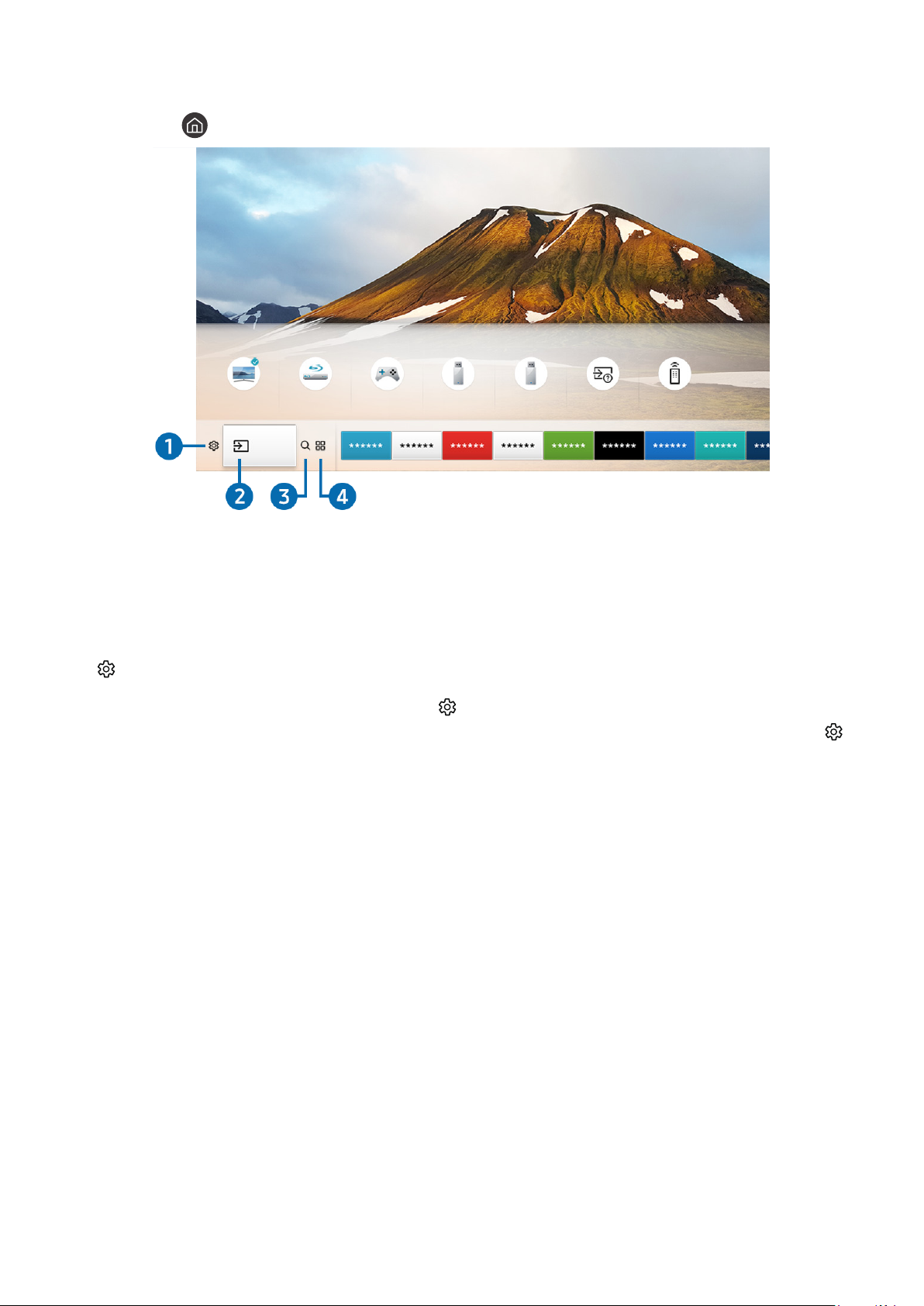
Het startscherm weergeven
Druk op de toets .
Bron
Tv HDMI 1 HDMI 2 USB 1 USB 2 Verbindings… Universele b…
Bron
" Het menu van uw tv kan afwijken van de bovenstaande afbeelding, afhankelijk van het model.
Op het startscherm kunt u eenvoudig apps uitvoeren die u eerder of vaak hebt gebruikt. De apps kunnen op het
scherm ook worden verplaatst of verwijderd.
1
Instellingen
Wanneer de focus wordt verplaatst naar het pictogram , verschijnt er boven het menu een lijst met pictogrammen
voor snelle instellingen. Via die pictogrammen kunt u eenvoudig veelgebruikte functies instellen. Wanneer u op
Instellingen drukt, worden alle beschikbare instellingenmenu's weergegeven.
● Beeldmodus
U kunt een beeldmodus kiezen die de beste kijkervaring biedt.
● Geluidmodus
U kunt een geluidmodus selecteren om uw luisterervaring te optimaliseren.
● Geluidsuitvoer
U kunt kiezen welke luidsprekers de televisie gebruikt voor audio-uitvoer.
- 36 -
Page 43

● Taal voor audio
U kunt een audiotaal selecteren.
● Ondertiteling
Hiermee kunt de ondertiteling in- of uitschakelen.
● PIP
Als u een verbonden extern apparaat gebruikt, kunt u een tv-uitzending in een klein picture-in-picture (PIP)
-venster (beeld-in-beeld) bekijken.
" Deze functie is niet beschikbaar op bepaalde modellen in bepaalde regio’s.
● Netwerk
U kunt de huidige netwerk- en internetstatus weergeven.
2
U kunt een extern apparaat selecteren dat op de televisie is aangesloten.
3
U kunt apps of games zoeken in Smart Hub-services.
4
U kunt gebruikmaken van een breed scala aan inhoud waaronder apps voor nieuws, sport, weer en games door deze
op de tv te installeren.
Bron
" Raadpleeg "Schakelen tussen externe apparaten die op de televisie zijn aangesloten" voor meer informatie over het
aansluiten van externe apparaten.
Zoeken
APPS
" Als u deze functie wilt gebruiken, moet de televisie met internet zijn verbonden.
" Raadpleeg "De Apps-service gebruiken" voor meer informatie.
Kunst
U kunt de modusfunctie Kunst gebruiken om beeldinhoud zoals kunstwerken of afbeeldingen te bewerken wanneer
u geen tv kijkt of wanneer de tv is uitgeschakeld, en de inhoud weergeven als schilderij.
" Deze functie wordt alleen ondersteund in het model THE FRAME.
" Raadpleeg voor meer informatie de meegeleverde gebruikershandleiding.
- 37 -
Page 44

Verplts
Verwijderen
Een item op het startscherm verplaatsen
5
Verplaats de focus naar de app die u wilt verplaatsen, druk op de richtingsknop voor omlaag, en selecteer Verplts.
Verplaats de app naar de gewenste plek door op de richtingsknop voor links of rechts te drukken en op de
selectieknop te drukken. De geselecteerde app wordt verplaatst op het startscherm.
Een item op het startscherm verwijderen
6
Verplaats de focus naar de app die u wilt verwijderen, druk op de richtingsknop voor omlaag, en selecteer
Verwijderen. De geselecteerde app wordt verwijderd.
- 38 -
Page 45
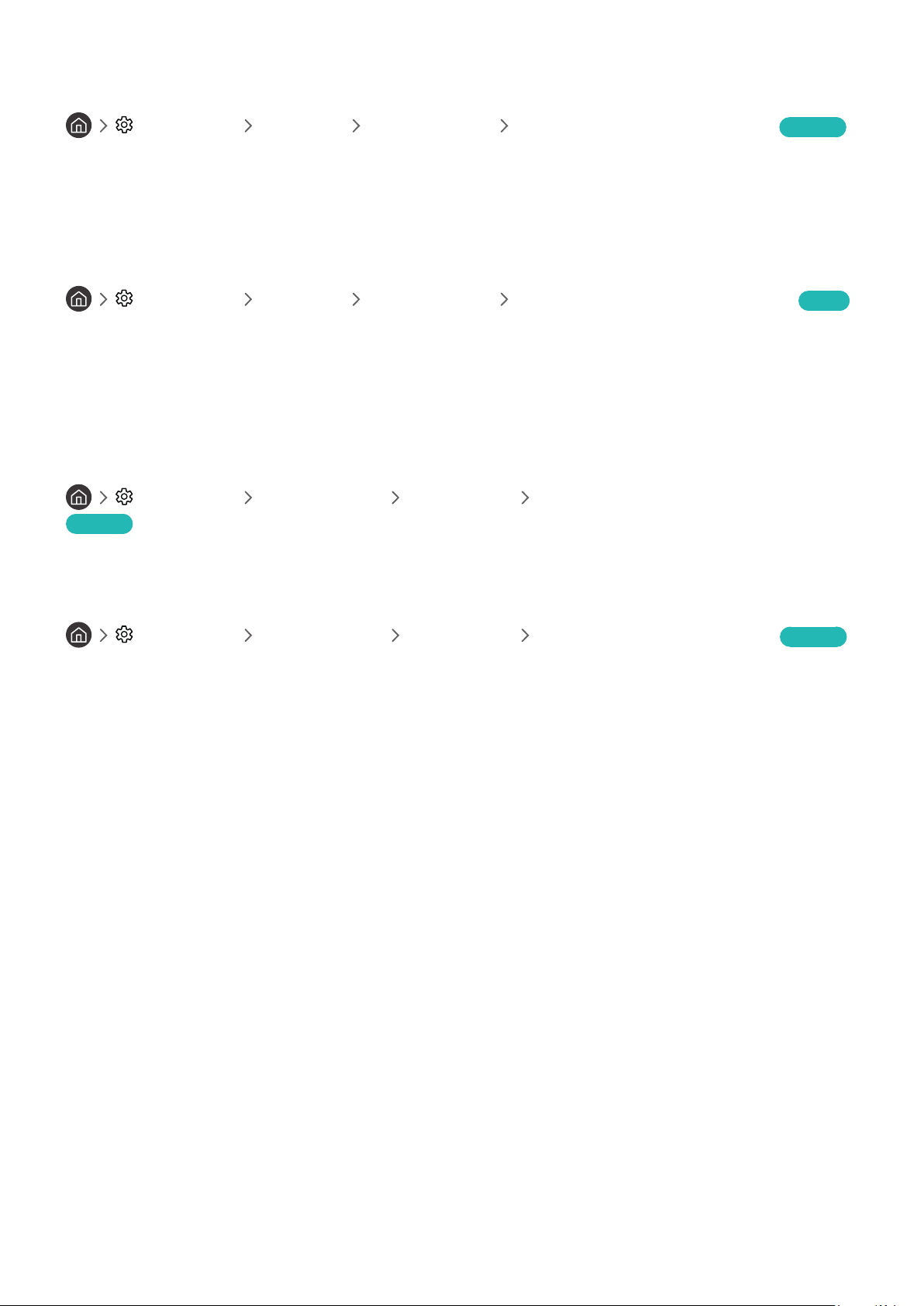
Smart Hub automatisch starten
Instellingen Algemeen Smart-functies Smart Hub automatisch starten Probeer nu
Als u Smart Hub automatisch starten instelt op Aan, geeft de tv het startscherm automatisch weer wanneer u de tv
inschakelt.
De laatst gebruikte app automatisch starten
Instellingen Algemeen Smart-functies Vorige app automatisch uitvoeren Probeer
nu
Als Vorige app automatisch uitvoeren is ingesteld op Aan, wordt de laatst gebruikte app automatisch uitgevoerd
wanneer u de tv inschakelt.
Smart Hub-verbindingen testen
Instellingen Ondersteuning Zelfdiagnose Smart Hub-verbindingstest starten
Probeer nu
Smart Hub opnieuw instellen
Instellingen Ondersteuning Zelfdiagnose Smart Hub opnieuw instellen Probeer nu
- 39 -
Page 46
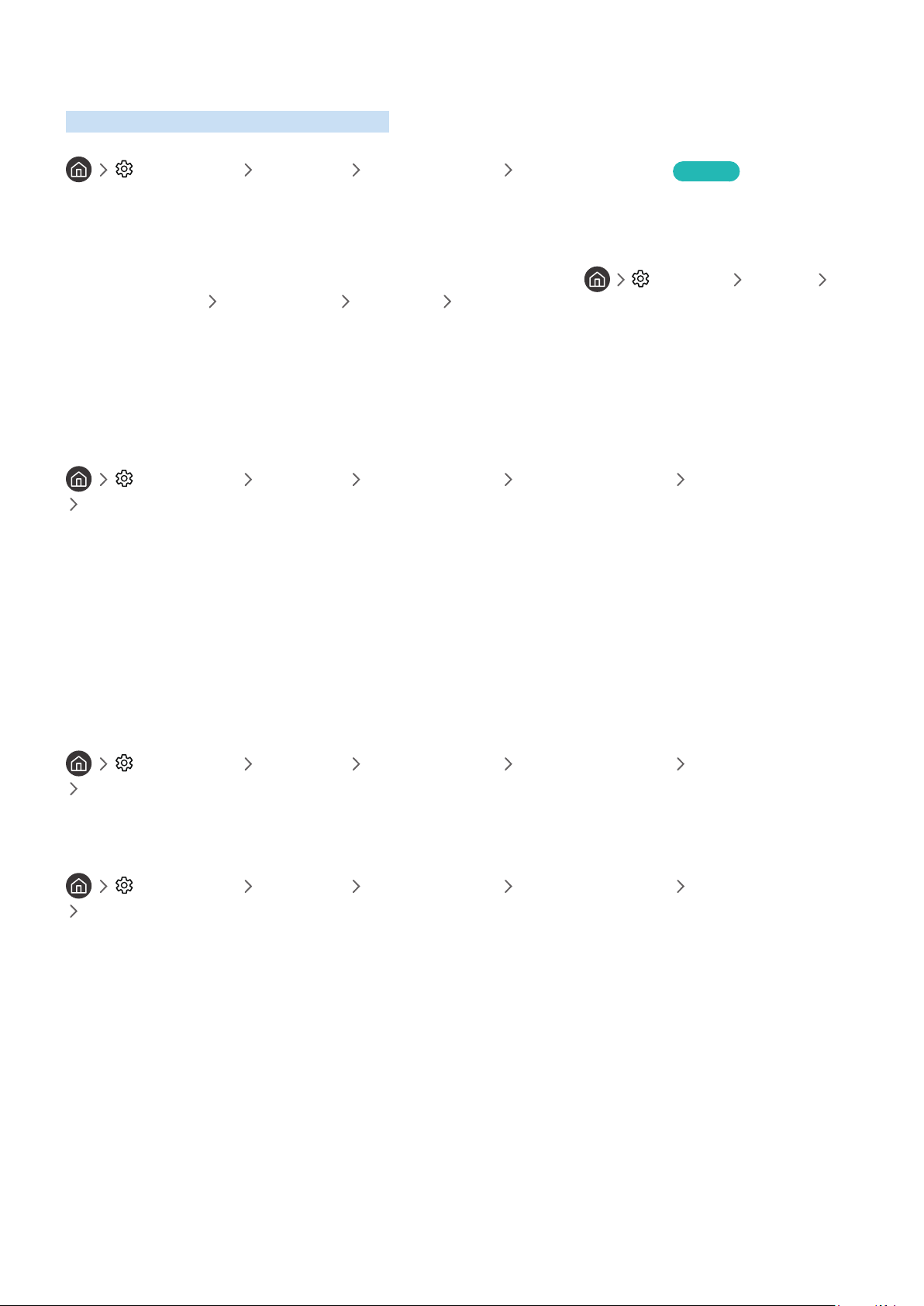
Een Samsung-account gebruiken
Uw eigen Samsung-account maken en beheren.
Instellingen Algemeen Systeembeheer Samsung-account Probeer nu
Uw Samsung-account maken en beheren
" U kunt de volledige tekst van de voorwaarden en het privacybeleid bekijken in Instellingen Algemeen
Systeembeheer Samsung-account Mijn Account Privacybeleid Samsung-account nadat u zich hebt aangemeld bij
uw Samsung-account.
" U kunt ook een Samsung-account maken op http://account.samsung.com. Wanneer u eenmaal een account hebt, kunt u
dezelfde ID gebruiken op zowel de tv als de website van Samsung.
Een nieuw account maken
Instellingen Algemeen Systeembeheer Samsung-account Account toevoegen
Account maken
Als u een nieuwe Samsung-account wilt maken, volgt u de instructies op het scherm.
" Raadpleeg "Details weergeven" voor meer informatie over de termen.
" Selecteer in het veld onder de balk voor het invoeren van uw wachtwoord Profielafbeeldingselectie en wachtwoordinvoer
(hoge beveiliging) om uw persoonlijke gegevens te beschermen.
" Als u wilt dat u elke keer als u de tv inschakelt, wordt aangemeld bij uw account, klikt u op Me automatisch aanmelden.
Een Samsung-account maken met een Facebook-account
Instellingen Algemeen Systeembeheer Samsung-account Account toevoegen
Maken met Facebook
Een Samsung-account maken met een PayPal-account
Instellingen Algemeen Systeembeheer Samsung-account Account toevoegen
Maken met PayPal
" Deze functie is alleen beschikbaar op bepaalde modellen in bepaalde geografische gebieden.
- 40 -
Page 47

Aanmelden bij een Samsung-account
Instellingen Algemeen Systeembeheer Samsung-account Aanmelden
Uw Samsung-account wijzigen en er informatie aan toevoegen
Instellingen Algemeen Systeembeheer Samsung-account Mijn Account
Profiel bewerken
" Als u de accountgegevens wilt wijzigen, moet u bij uw Samsung-account zijn aangemeld.
Op de televisie opgeslagen betalingsgegevens beheren
Instellingen Algemeen Systeembeheer Samsung-account Mijn Account
Betaalgegevens
" Als u de betalingsgegevens wilt beheren, moet u bij uw Samsung-account zijn aangemeld.
De synchronisatie van de internetinstellingen configureren
Instellingen Algemeen Systeembeheer Samsung-account Mijn Account
Internet synchroniseren
" Als u de synchronisatie van de internetinstellingen wilt configureren, moet u bij uw Samsung-account zijn aangemeld.
Een Samsung-account van de tv verwijderen
Instellingen Algemeen Systeembeheer Samsung-account Mijn Account
Account verwijd.
" Als u accountgegevens wilt verwijderen, moet u zijn aangemeld bij uw Samsung-account.
Afmelden bij uw Samsung-account
Als u zich wilt afmelden bij uw Samsung-account, verplaatst u de focus naar uw account in
Algemeen Systeembeheer Samsung-account en drukt u op de toets Select. Wanneer er een berichtvenster
verschijnt, selecteert u Ja.
Instellingen
De gebruikersovereenkomst en het privacybeleid weergeven
Instellingen Algemeen Systeembeheer Samsung-account Mijn Account
Privacybeleid Samsung-account
" Als u de gebruikersovereenkomst en het privacybeleid wilt bekijken, moet u bij uw Samsung-account zijn aangemeld.
- 41 -
Page 48
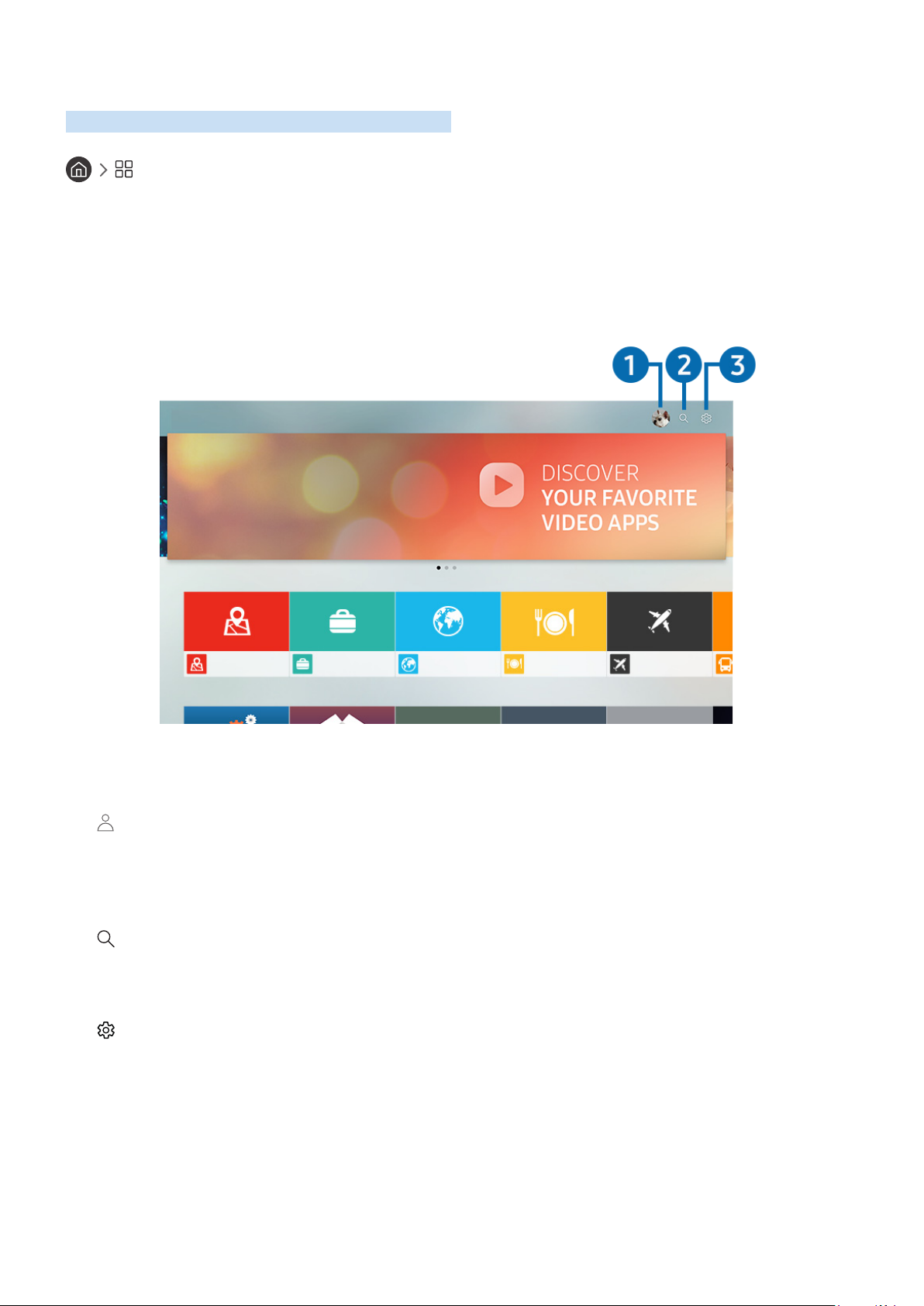
De Apps-service gebruiken
Diverse apps downloaden en uitvoeren vanaf Smart Hub.
APPS
U kunt gebruikmaken van een breed scala aan inhoud waaronder apps voor nieuws, sport, weer en games door deze
op de tv te installeren.
" Als u deze functie wilt gebruiken, moet de televisie met internet zijn verbonden.
" Wanneer Smart Hub voor het eerst wordt gestart, worden automatisch de standaardapps geïnstalleerd. De standaardapps
kunnen per geografisch gebied verschillen.
APPS
Uitgelicht
Populairst
" Het menu van uw tv kan afwijken van de bovenstaande afbeelding, afhankelijk van het model.
1
Als u Aanmelden selecteert, wordt het scherm Samsung-account weergegeven. Hier kunt u een account maken of u
bij het systeem aanmelden.
2
U kunt zoeken naar beschikbare apps.
3
Aanmelden
App zoeken
Instellingen
U kunt de geïnstalleerde apps beheren.
- 42 -
Page 49
Een app installeren en uitvoeren
Een app installeren
Ga naar de app die u wilt installeren en druk dan op de selectietoets. Het gedetailleerde informatiescherm
1.
wordt weergegeven.
Kies Installeren. Wanneer de installatie is voltooid, kunt u de app direct uitvoeren.
2.
" U kunt de geïnstalleerde apps bekijken in het scherm Instellingen.
" Wanneer er onvoldoende ruimte is in het interne geheugen van de televisie, kunt u een app ook op een USB-apparaat
installeren.
" Apps die op een USB-apparaat zijn geïnstalleerd, kunt u alleen uitvoeren wanneer het USB-apparaat op de televisie is
aangesloten. Als het USB-apparaat wordt losgekoppeld terwijl de app actief is, wordt de app beëindigd.
" Apps die op een USB-apparaat zijn geïnstalleerd, kunnen niet op een andere tv of op een pc worden uitgevoerd.
Een app starten
U kunt de gewenste app starten vanuit Gedownloade app.
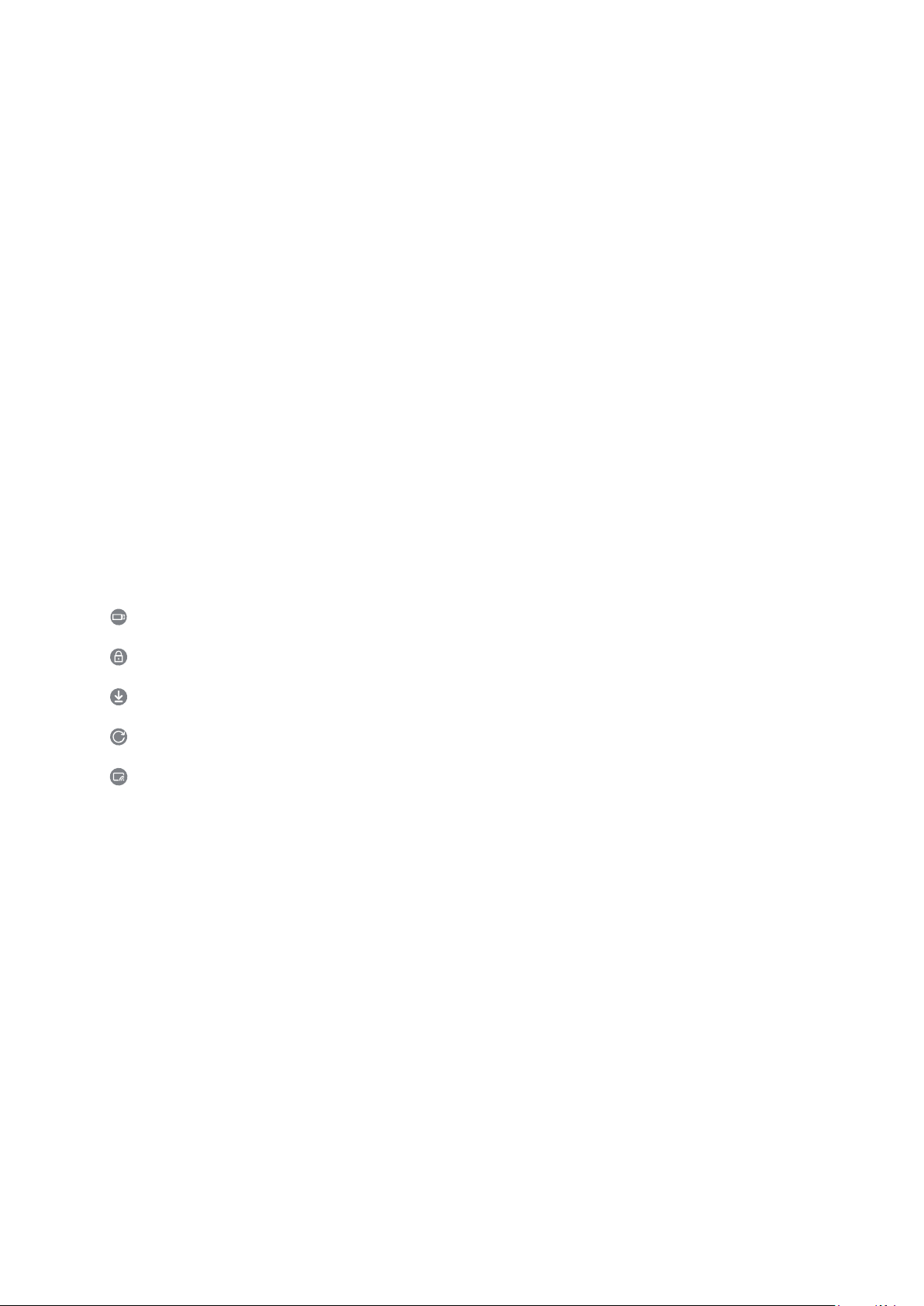
De onderstaande pictogrammen worden weergegeven binnen de pictogrammen van de geselecteerde app. Deze
hebben de volgende betekenis:
● : De app is op een USB-apparaat geïnstalleerd.
● : De app heeft een wachtwoord.
● : De app is geïnstalleerd.
● : De app moet worden bijgewerkt.
● : De app ondersteunt Smart View.
- 43 -
Page 50
Gekochte of geïnstalleerde apps beheren
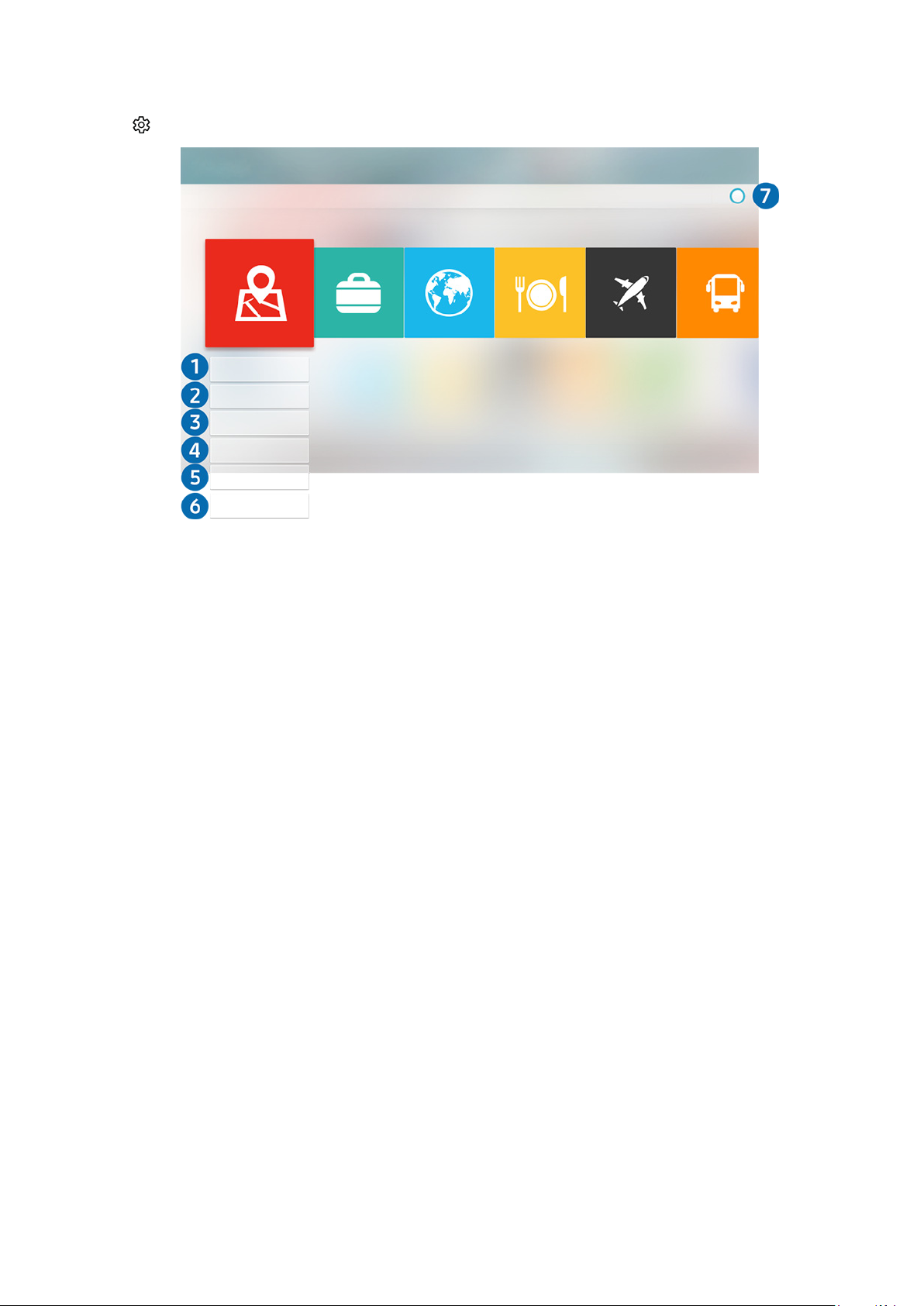
Selecteer Instellingen op APPS. U kunt geïnstalleerde apps beheren.
Instellingen
Verwijderen
Toevoegen aan startpagina
Ver-/ontgrendelen
Verplts
Automatische update : Aan
Opnw install.
Details weergeven
" Het menu van uw tv kan afwijken van de bovenstaande afbeelding, afhankelijk van het model.
Een app verwijderen
1
Selecteer de app die u wilt verwijderen.
1.
Kies Verwijderen. De geselecteerde app wordt verwijderd.
2.
" Zorg ervoor dat de bijbehorende app-gegevens ook worden verwijderd wanneer u een app verwijdert.
Apps toevoegen aan het startscherm
2
Selecteer de app die u wilt toevoegen.
1.
Kies Toevoegen aan startpagina.
2.
Nadat het startscherm is weergegeven, verplaatst u de geselecteerde app naar de gewenste locatie.
3.
Druk op de toets Selecteren. De geselecteerde app wordt toegevoegd aan het startscherm.
4.
- 44 -
Page 51

Apps vergrendelen en ontgrendelen
3
Selecteer een app om te vergrendelen of te ontgrendelen.
1.
Kies Ver-/ontgrendelen. De geselecteerde app wordt vergrendeld of ontgrendeld.
2.
" Voer de pincode in om een app te vergrendelen of ontgrendelen. De standaardpincode is "0000". U kunt de pincode
instellen in Instellingen Algemeen Systeembeheer PIN wijzigen.
Apps verplaatsen
4
Selecteer de app die u wilt verplaatsen.
1.
Kies Verplts.
2.
Druk op de toets Selecteren.
3.
" Deze functie is niet beschikbaar op bepaalde modellen in bepaalde regio’s.
Een app opnieuw installeren
5
Selecteer de app die opnieuw wilt installeren.
1.
Kies Opnw install.. De installatie wordt opnieuw uitgevoerd.
2.
Gedetailleerde informatie over de app controleren
6
Selecteer de app die u wilt controleren.
1.
Kies Details weergeven.
2.
Het informatiescherm van de app wordt weergegeven.
3.
" U kunt een app beoordelen op het scherm met gedetailleerde informatie door de richtingstoetsen voor links of rechts op
de afstandsbediening te gebruiken.
Apps automatisch bijwerken
7
Geïnstalleerde apps kunnen automatisch worden bijgewerkt. Als u niet wilt dat apps automatisch worden
bijgewerkt, stelt u Automatische update in op Uit.
" Automatisch bijwerken wordt alleen ingeschakeld wanneer de tv is aangesloten op Internet.
- 45 -
Page 52
Werken met het e-Manual
Lees de in uw tv ingebouwde handleiding.
Het e-Manual weergeven
Instellingen Ondersteuning e-Manual openen
U kunt de ingebouwde elektronische handleiding met informatie over de belangrijkste functies van uw tv bekijken.
" U kunt ook een exemplaar van het e-Manual downloaden op de website van Samsung.
" Blauwe woorden (bijv. Beeldmodus) geven een menu-item aan.
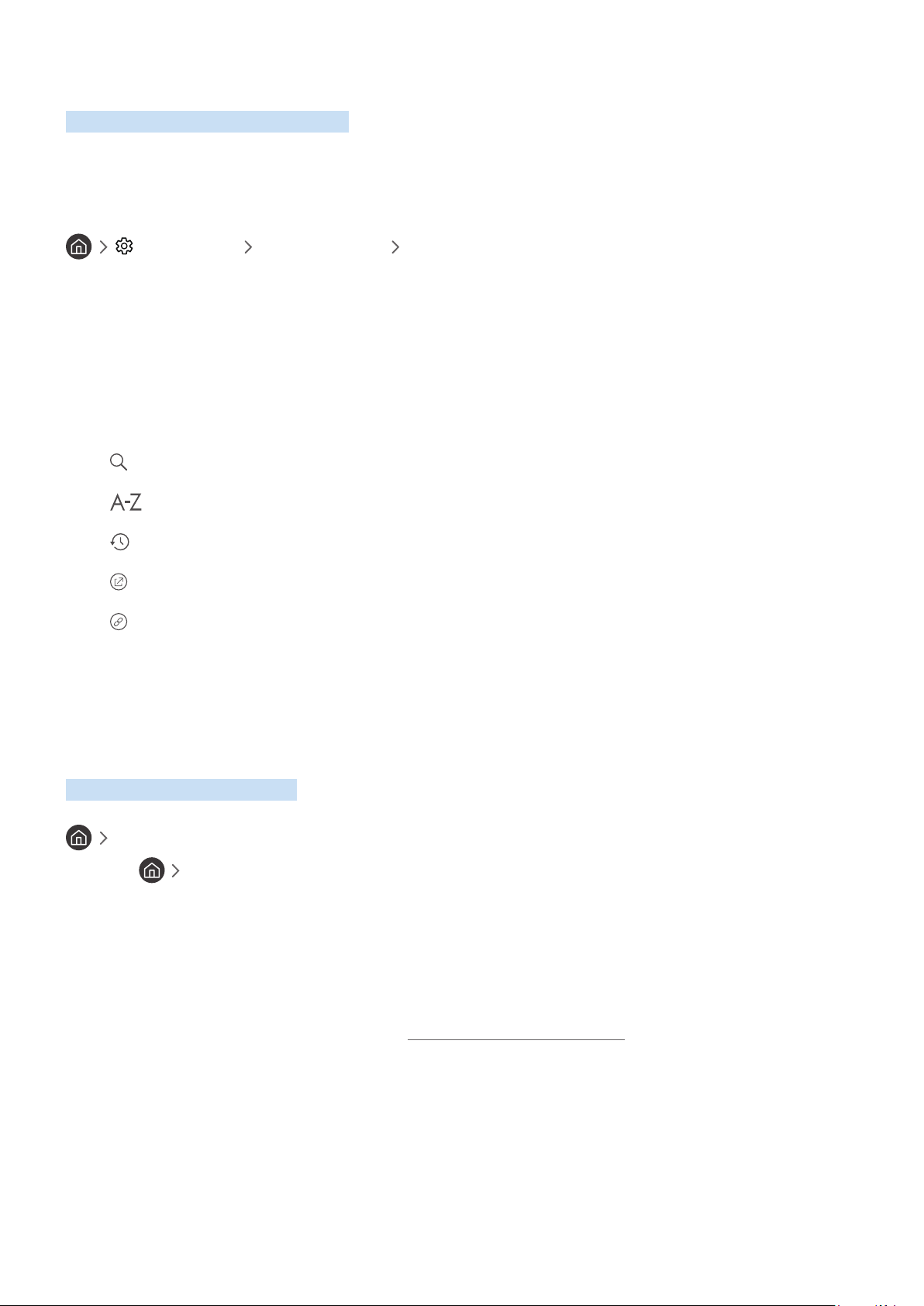
Gebruik van de toetsen in het e-Manual
● (Zoeken)
● (Index)
● (Recent bekeken)
● (Probeer nu): Hiermee krijgt u toegang tot het bijbehorende menu en kunt u de functie direct uitproberen.
● (Koppelen): Hiermee krijgt u toegang tot de bijbehorende pagina met naslaginformatie.
" Bepaalde menuschermen kunnen niet worden geopend vanuit de elektronische handleiding.
Werken met Internet
Op internet surfen op de televisie.
Internet
" Als u Internet selecteert, kunt u recent bekeken websites of de belangrijkste aanbevelingen bekijken. Als u een
gewenste website selecteert, hebt u er meteen toegang toe.
" U kunt Internet eenvoudiger gebruiken nadat u een toetsenbord en muis hebt aangesloten.
" U kunt met het richtingspaneel door de webpagina's scrollen.
" De webpagina's kunnen verschillen van de weergave op een pc.
" Voor meer informatie over Internet raadpleegt u "Lees dit voordat u Internet gebruikt".
- 46 -
Page 53
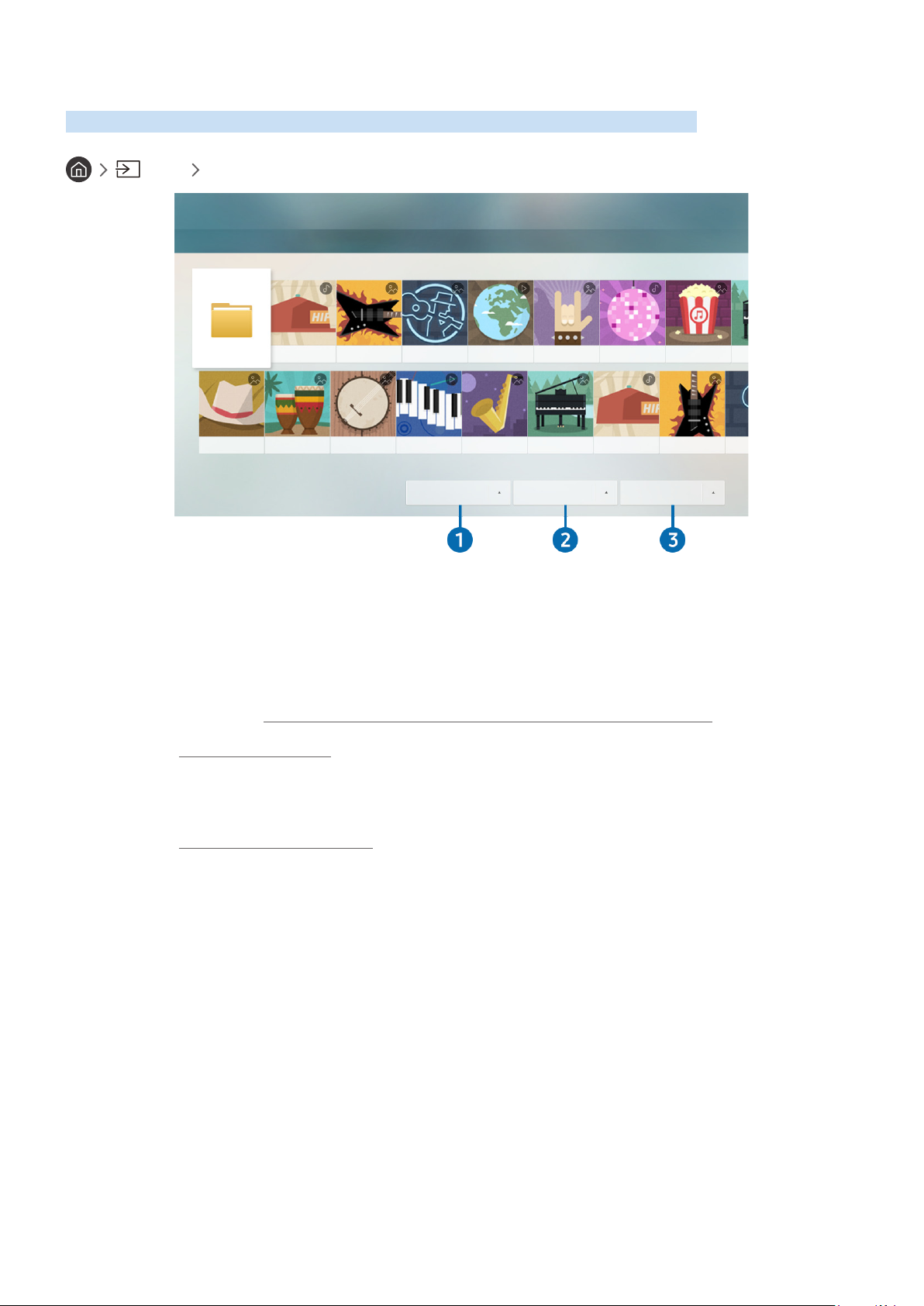
Afbeeldingen/video/muziek weergeven
Opgeslagen media-inhoud van tv, USB-apparaten, smartphones, camera's, pc's enz. afspelen.
Bron Aangesloten apparaat
Samsung USB
Samsung USB
Filteren op : Alle Sorteren op : Titel Opties
" Het menu van uw tv kan afwijken van de bovenstaande afbeelding, afhankelijk van het model.
U kunt op de televisie media-inhoud afspelen vanaf de opslagapparaten, zoals USB-apparaten, mobiele apparaten
en camera's.
" U kunt media-inhoud niet afspelen als deze, of het apparaat waarop de inhoud zich bevindt, niet door de televisie wordt
ondersteund. Raadpleeg "Lees dit voordat u foto-, video- of muziekbestanden afspeelt of weergeeft" voor meer informatie.
" Raadpleeg "Een computer aansluiten" om de tv met een computer te verbinden.
" Maak een back-up van belangrijke bestanden voordat u een USB-apparaat aansluit. Samsung is niet aansprakelijk voor
beschadigde of verloren bestanden.
" Raadpleeg "Een mobiel apparaat aansluiten" om de tv met een mobiel apparaat te verbinden.
- 47 -
Page 54

U kunt de volgende functies gebruiken op het scherm met de lijst met media-inhoud van een opslagapparaat.
Filteren op
1
Hiermee sorteert u de media-inhoud op type media. (muziek, foto, video, opgenomen inhoud enz.)
Sorteren op
2
Hiermee wordt de lijst met inhoud gesorteerd.
Opties
3
Hiermee verwijdert u de in de lijst met media-inhoud geselecteerde media-inhoud of speelt u deze af. Als u
Vernieuwen selecteert, wordt de lijst met inhoud opnieuw geladen.
" U kunt uitsluitend de opgenomen inhoud verwijderen. Als u inhoud wilt verwijderen, wijzigt u de optie Filteren op naar
Opgenomen.
Media-inhoud afspelen
Multimedia-inhoud afspelen op een USB-apparaat
Sluit een USB-apparaat op de USB-poort aan. Er verschijnt een pop-upbericht om eenvoudig naar de lijst met
1.
multimedia-inhoud op het apparaat te gaan.
Selecteer uit de lijst een item om weer te geven of af te spelen. De inhoud wordt weergegeven of afgespeeld.
2.
Multimedia-inhoud op een computer of mobiel apparaat afspelen
Selecteer in Bron een apparaat met media-inhoud. De lijst met media-inhoud van het apparaat
1.
wordt weergegeven.
Selecteer een item in de lijst. De inhoud wordt weergegeven of afgespeeld.
2.
" Raadpleeg "Toetsen en functies die beschikbaar zijn bij het afspelen van multimedia-inhoud" voor meer informatie over
toetsen.
" Het is mogelijk dat, afhankelijk van het type codering of de bestandsindeling, de inhoud niet kan worden afgespeeld.
Daarnaast is het mogelijk dat bepaalde functies slechts beperkt kunnen worden gebruikt.
" Inhoud op apparaten die via uw netwerk op de tv zijn aangesloten, wordt mogelijk niet vloeiend afgespeeld vanwege
communicatieproblemen binnen het netwerk. Gebruik in dat geval een USB-apparaat.
" Raadpleeg "Een computer aansluiten" voor meer informatie over verbinding met de pc.
" Raadpleeg "Een mobiel apparaat aansluiten" voor meer informatie over verbinding met mobiel apparaten.
- 48 -
Page 55
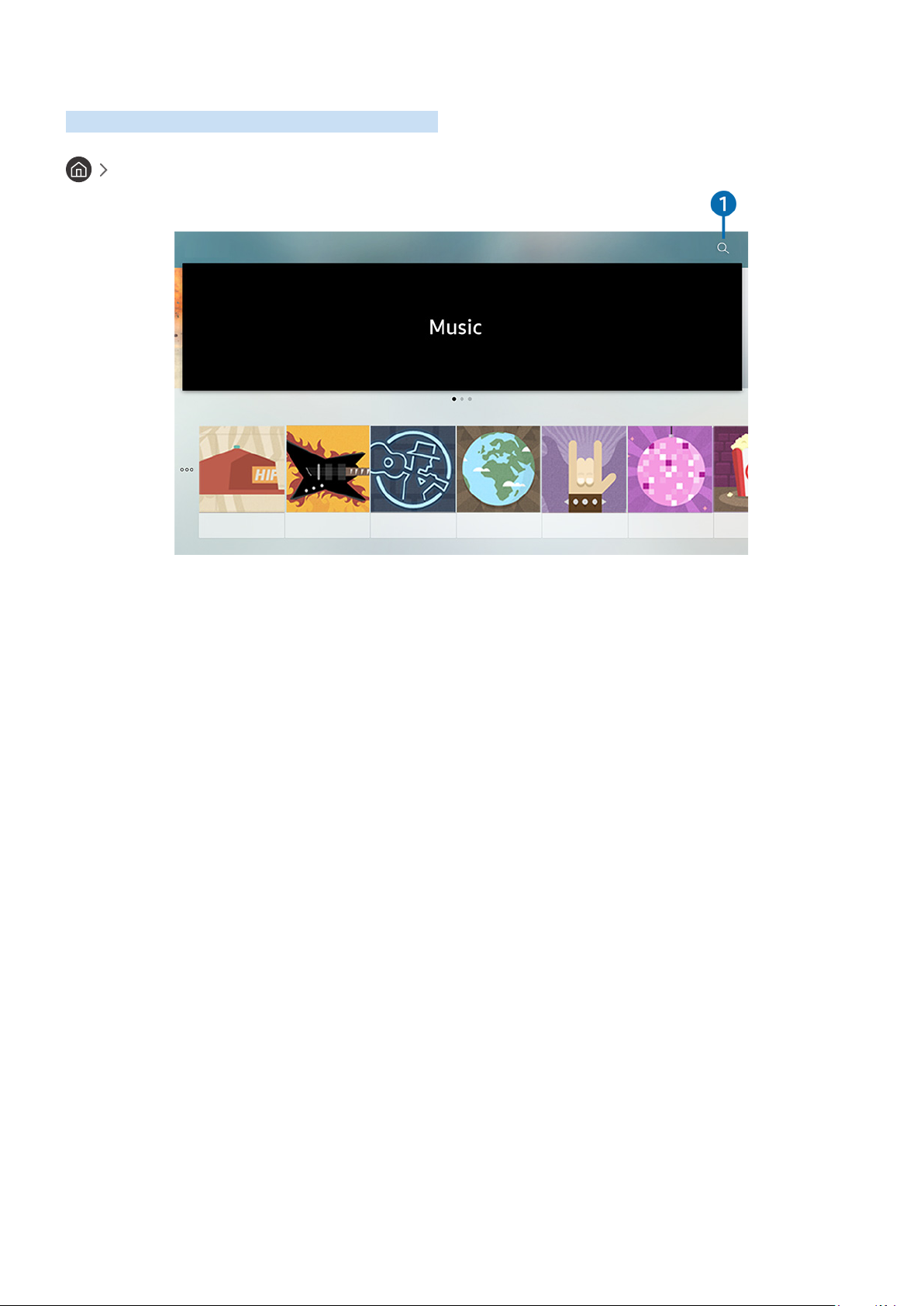
De Muziekservice gebruiken
Dit is een muziekservice-app die nummers aanbeveelt.
Muziek
Muziek
Prominent
" Het menu van uw tv kan afwijken van de bovenstaande afbeelding, afhankelijk van het model.
Dit is een muziekservice-app die met andere muziekapps samenwerkt om nummers aan te bevelen. U kunt
nummers opzoeken en beluisteren. Als u een nummer selecteert, wordt een gekoppelde app gestart om het nummer
af te spelen.
" Deze functie is niet beschikbaar op bepaalde modellen in bepaalde regio’s.
Zoeken
1
U kunt gewenste muziek zoeken.
- 49 -
Page 56
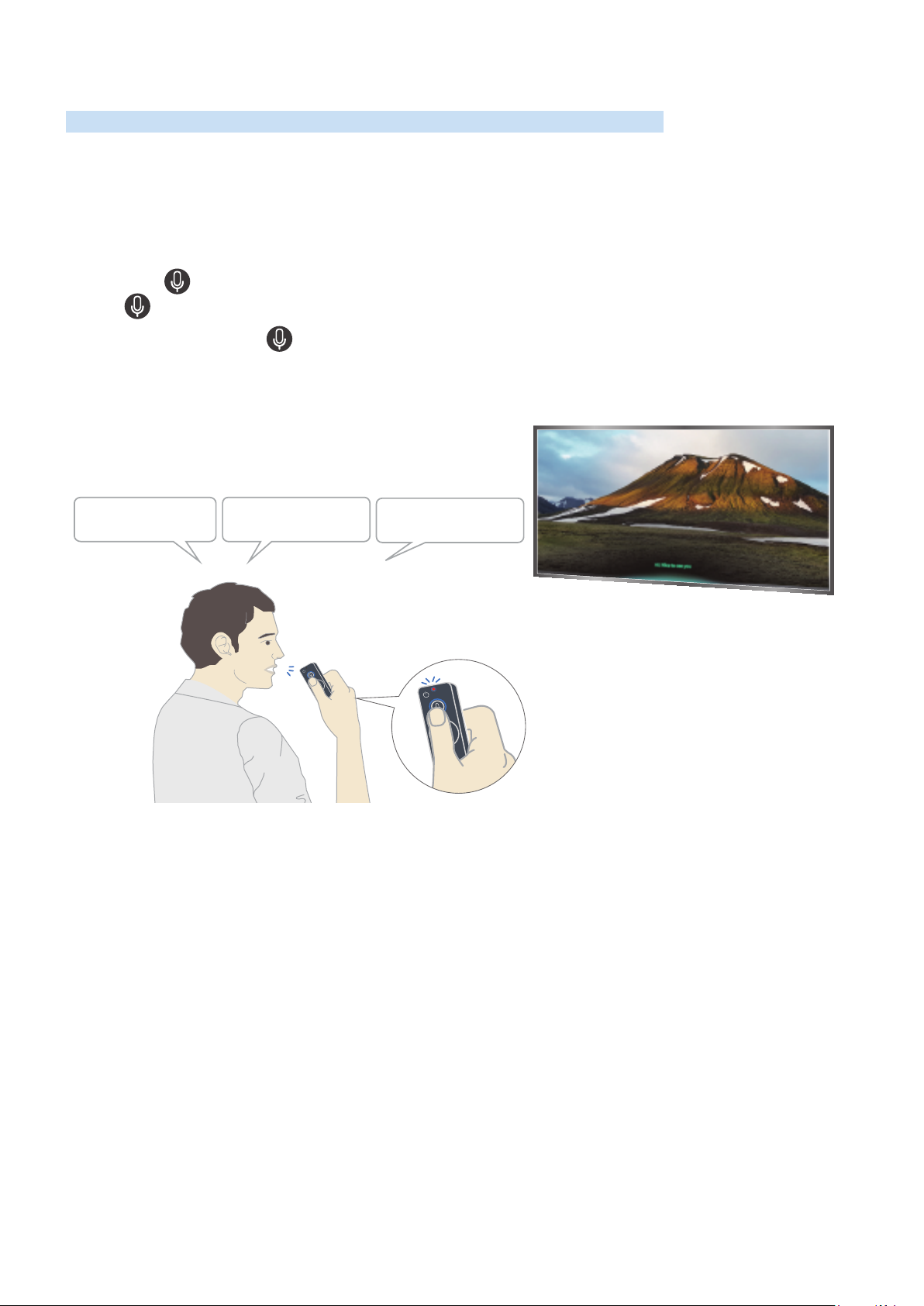
Spraakinteractie gebruiken
Spreek in de microfoon op uw Samsung Smart-afstandsbediening om uw tv te bedienen.
" Beschikbaarheid is afhankelijk van het specifieke model.
Spraakinteractie horen
Houd de toets op uw Samsung Smart-afstandsbediening ingedrukt, spreek een opdracht in en laat vervolgens
de toets los. De tv herkent de spraakopdracht.
" Als u eenmaal op de toets drukt, wordt Hulpgids weergegeven. Gebruik de functie Spraakinteractie volgens de
instructies in de handleiding.
" Tijdens stemanalyse kan het systeem geen spraakopdrachten ontvangen.
"SMART HUB" "HDMI" "USB"
● Als u een opdracht met betrekking tot toegankelijkheid uitspreekt, zoals "ondertiteling" of
"spraakbegeleiding", wordt de opdracht direct toegepast en ziet u een melding dat de functie actief is.
● Tijdens het afspelen van media-inhoud kunt u opdrachten geven zoals "Afspelen", "Onderbreken", "Stoppen",
"Terugspoelen" en "Doorspoelen".
" De functie werkt niet bij alle apps.
- 50 -
Page 57

● U kunt de timer instellen met de opdracht "Slaapreservering over 30 minuten".
● Als u de bron wilt wijzigen, zegt u "HDMI", "Tv" of "USB".
● Als u de beeldmodus wilt wijzigen, zegt u "beeldmodus Film" of "Beeldmodus wijzigen in standaard".
● Als u wilt zoeken, zegt u "**** zoeken" of "**** zoeken in YouTube".
● Als u Hulp wilt weergeven, zegt u "Help", "Wat kan ik zeggen" of "Gebruikershandleiding".
" De ondersteunde taal kan per geografische locatie afwijken.
" Als u eenmaal op de toets drukt, wordt Hulpgids weergegeven. Gebruik de functie Spraakinteractie volgens de
instructies in de handleiding.
Lees dit voordat u Spraakinteractie gebruikt
Voorzorgsmaatregelen voor spraakinteractie
● Als u Spraakinteractie wilt gebruiken, moet u beschikken over een Samsung-account. Raadpleeg "Een
Samsung-account gebruiken" voor meer informatie.
● De ondersteunde spraakinteractietaal en -functies kunnen per geografische locatie verschillen.
● Als de taal anders is dan van die van uw land, zijn sommige functies niet beschikbaar.
● De functie is alleen beschikbaar als uw tv is aangesloten op Internet.
● Spraakfunctie is alleen beschikbaar op tv's die de functie ondersteunen en waarvan de afstandsbediening is
voorzien van een microfoon.
- 51 -
Page 58

● Symbolen, waaronder "-" en bijzondere tekens, worden niet ondersteund. Dus als een woord of zin numerieke
waarden of symbolen bevat, werkt de functie mogelijk niet naar behoren.
● De resultaten van de zoekopdracht zijn mogelijk niet compleet.
● Het kan zijn dat u moet betalen voor bepaalde apps. U kunt daarom een serviceovereenkomst of contract
tegenkomen.
● Om het huidige kanaal te wijzigen met een spraakopdracht (door een kanaalnaam uit te spreken), moet u
Serviceprovider instellen voltooien. ( Instellingen Algemeen Instellen starten) Probeer nu
● Als u de invoerfunctie voor gesproken tekst en de functie Slim zoeken wilt gebruiken, moet u instemmen met
het doorgeven van uw spraakgegevens naar de externe partij.
● Als u de interactieve functie Spraakinteractie wilt gebruiken, moet u akkoord gaan.
– instemmen met de volgende voorwaarden;
– instemmen met een gids voor het verzamelen en gebruiken van persoonlijke informatie voor de Smart
Hub-service;
– instemmen met het verzamelen en gebruiken van persoonlijke informatie voor de service voor
spraakinteractie.
Voorwaarden voor het gebruik van spraakinteractie
● De effectiviteit van de spraakinteractie is afhankelijk van het volume en de toon, de uitspraak en de omgeving
(tv-geluid en omgevingsgeluid).
● Het optimale volume voor gesproken opdrachten is tussen 75 dB en 80 dB.
- 52 -
Page 59
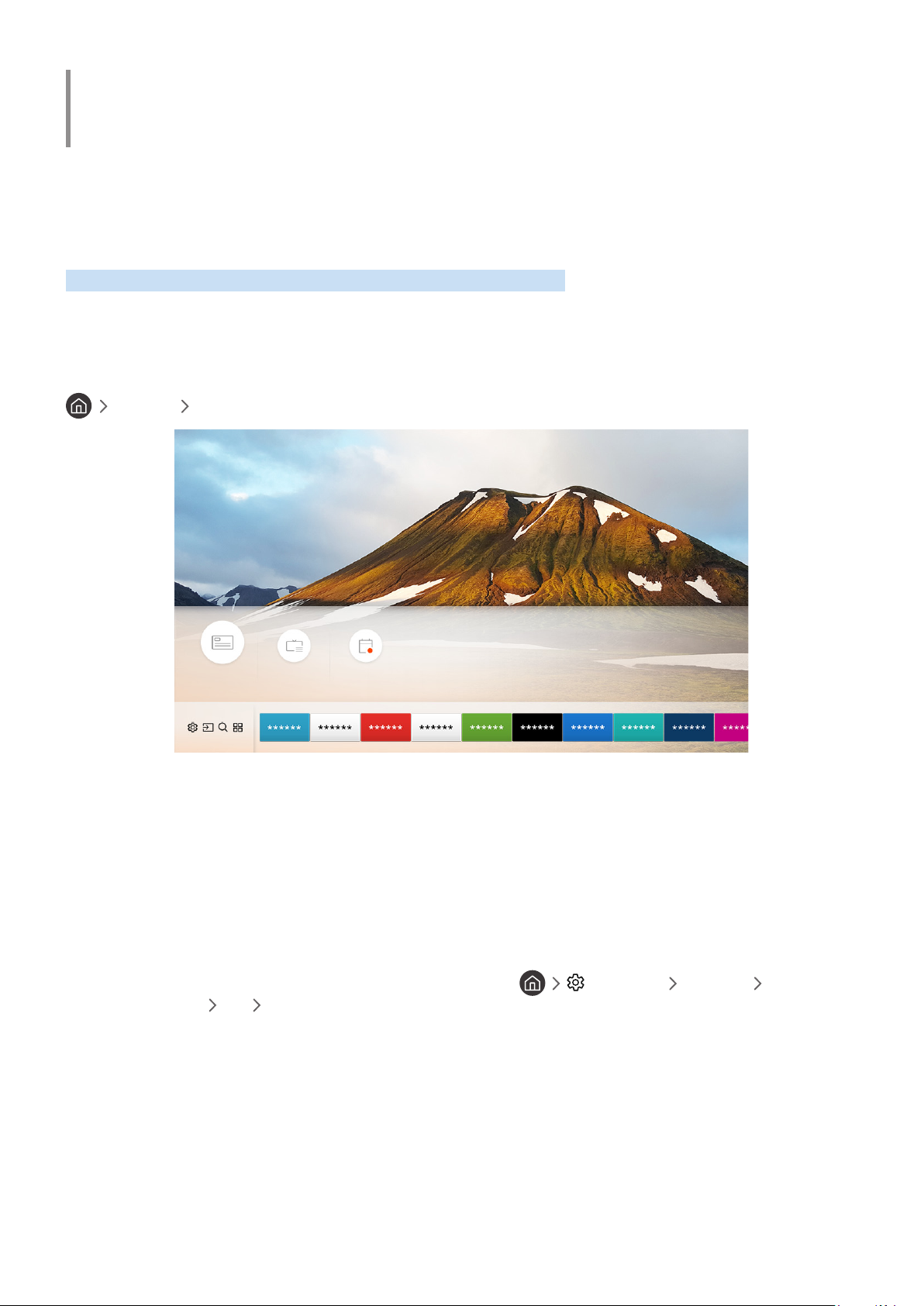
Tv kijken
U kunt handige functies gebruiken terwijl u tv kijkt. Daarnaast kunt u de kanalenlijst bewerken of lijsten favoriete
kanalen maken.
In één oogopslag informatie over digitale uitzendingen bekijken
Zie het overzicht van de geplande programmering van elk digitale kanaal.
De Gids gebruiken
Live-tv Gids
Gids
" Het menu van uw tv kan afwijken van de bovenstaande afbeelding, afhankelijk van het model.
In de Gids kunt u de dagelijkse programmaschema's voor elke uitzender weergeven, de programmagegevens
bekijken en, een programma kiezen om te bekijken, en geplande weergave en opnames instellen.
" De Gids wordt ook weergegeven als u tijdens het tv kijken op de toets CH drukt.
" Als u informatie over analoge kanalen wilt weergeven en de functies van analoge kanalen van de Gids wilt gebruiken, moet
u de instellingen van de serviceprovider bij de eerste installatie voltooien.
" Als u de Gids wilt bekijken, moet u eerst de klok van de tv instellen ( Instellingen Algemeen
Systeembeheer Tijd Klok).
Kanalenlijst Opnamen
- 53 -
Page 60

Als u geplande weergave, geplande opname of overige functies voor programma's in de Gids wilt starten, verplaatst
u eerst de cursor naar de functie en bedient u als volgt de afstandsbediening:
– Voor een programma dat momenteel wordt uitgezonden: Druk op de selectietoets en houd deze ingedrukt.
– Voor een programma dat later wordt uitgezonden: Druk op de toets Selecteren.
– Naar het scherm Kanaalfilter, Schemamanager gaan: Druk op de toets .
● Opnemen: Hiermee kunt u het huidige programma opnemen.
● Timeshift: Het op dit moment uitgezonden programma dat u bekijkt, wordt automatisch opgeslagen op een
USB-apparaat, zodat u het kunt afspelen, onderbreken, terugspoelen of doorspelen, vertraagd kunt afspelen
of terugspoelen, of zelfs in slow motion kunt weergeven, net als bij een dvd.
● Weergave plannen: Hiermee kunt u de weergave plannen van een programma dat op een later tijdstip wordt
uitgezonden.
" Raadpleeg voor meer informatie over weergave of Weergave plannen "Geplande weergave van een programma
instellen".
● Opname plannen: Hiermee kunt u de opname plannen van een programma dat op een later tijdstip wordt
uitgezonden.
" Voor meer informatie over opnemen of Opname plannen raadpleegt u "Programma's opnemen".
● Opnametijd bewerken: Hiermee kunt u de start- en eindtijd voor een geplande opname wijzigen.
● Stop: Hiermee kunt u de opname of de functie Timeshift stoppen die op dit moment wordt uitgevoerd.
● Geplande weergave annuleren / Geplande opname annuleren: Hiermee kunt u geplande weergaven of
opnamen annuleren.
● Details weergeven: Hiermee kunt u gedetailleerde informatie over het geselecteerde programma weergeven.
De informatie kan per uitzendsignaal anders zijn. Als het programma niet voorzien is van informatie, wordt er
niets weergegeven.
● Kanaalfilter: Hiermee kunt u uit een lijst een kanalenfilter selecteren om een gefilterde lijst met kanalen weer
te geven.
● Schemamanager: Hiermee kunt u het scherm Beheer van opnames en planning weergeven.
● Antenne: U kunt het te ontvangen uitzendsignaal wijzigen.
- 54 -
Page 61

Programma's opnemen
U kunt huidige of komende programma's opnemen op een USB-apparaat in plaats van een videorecorder.
" Lees alle voorzorgsmaatregelen alvorens de opnamefunctie te gebruiken. Raadpleeg "Alvorens de functie Opname en
Timeshift te gebruiken" voor meer informatie.
" U kunt alleen de programma's opnemen die via een antenne worden ontvangen.
" Naast de programma's en kanalen die zijn gepland voor opname, wordt weergegeven.
" Deze functie is alleen beschikbaar op bepaalde modellen in bepaalde geografische gebieden.
" Als u naar Live-tv gaat terwijl er geen USB-apparaat is aangesloten, verschijnt het scherm Schemamanager in
plaats van het scherm Opnamen.
Programma's opnemen
De opties voor direct opnemen en gepland opnemen gebruiken in het scherm met instructies.
● Direct opnemen
Selecteer een liveprogramma in de Gids, houd de selectietoets ingedrukt en selecteer vervolgens Opnemen in
het pop-upmenu om de opname meteen te starten.
● Opname plannen
Selecteer een programma dat op een later tijdstip wordt uitgezonden, druk op de selectieknop en selecteer
vervolgens Opname plannen om het opnemen van een programma in te stellen.
De opties voor direct opnemen en gepland opnemen gebruiken terwijl u een programma bekijkt
● Direct opnemen
Als u Opnemen selecteert nadat u de knop hebt ingedrukt tijdens het bekijken van een uitzending, gaat
de opname van start.
● Opname plannen
Druk tijdens het kijken van een programma op de selectietoets om het venster met programma-informatie
weer te geven. Gebruik de richtingstoets voor links of rechts om een gepland programma te selecteren. Druk
op de selectieknop en selecteer vervolgens Opname plannen om het opnemen van een programma in te
stellen.
- 55 -
Page 62

Een video-opname plannen na het invoeren van de datum en tijd
Live-tv Schemamanager of Opnamen Programma's Opname toevoegen
Als u een opname wilt plannen, stelt u de waarden in voor Antenne, Kanaal, Herhalen, Datum, Begintijd en Eindtijd
van het programma dat u wilt opnemen, en selecteert u Opslaan.
" Controleer de huidige tijd in Instellingen Algemeen Systeembeheer Tijd Klok.
De lijst met geplande opnamen beheren
Live-tv Schemamanager of Opnamen Programma's
U kunt de geplande opnames wijzigen of annuleren.
" U kunt maximaal 30 opnamen of weergaven plannen met behulp van Opname plannen en Weergave plannen.
De geplande-opnametijd instellen
Live-tv Schemamanager of Opnamen Programma's Bewerk
U kunt de start- en eindtijd voor een geplande opname instellen. U kunt de starttijd instellen tot 10 minuten voordat
het programma begint, en de eindtijd tot 10 minuten nadat het programma afloopt.
Opname plannen annuleren
Live-tv Schemamanager of Opnamen Programma's Verwijderen
Geplande opnames controleren
Live-tv Schemamanager of Opnamen Programma's Details weergeven
Opgenomen programma's bekijken
Live-tv Schemamanager of Opnamen Opnamen
Selecteer een bestand met een opname in de lijst. Het bestand wordt afgespeeld.
" De weergegeven toetsen kunnen per afgespeeld bestand anders zijn. Raadpleeg "Beschikbare toetsen en functies bij het
opnemen van een programma of Timeshift" voor meer informatie over bedieningstoetsen.
" Deze functie is alleen beschikbaar op bepaalde modellen in bepaalde geografische gebieden.
- 56 -
Page 63

Geplande weergave van een programma instellen
U kunt de televisie zodanig configureren dat een specifiek kanaal of programma op een specifieke datum en tijdstip
wordt weergegeven.
" Het pictogram wordt weergegeven naast programma's die zijn ingesteld voor een geplande weergave.
" Als u geplande weergave wilt instellen, moet u eerst de klok van de tv instellen ( Instellingen Algemeen
Systeembeheer Tijd Klok).
Weergave van een programma voor een kanaal instellen
De opties voor geplande opname vanuit het begeleidingsscherm gebruiken
Selecteer op het scherm Gids een programma dat u wilt zien, druk op de selectieknop en selecteer vervolgens
Weergave plannen in het pop-upmenu dat verschijnt.
De opties voor geplande weergave in het venster met programma-informatie gebruiken
Druk op de selectietoets terwijl u tv kijkt. Het venster met programmagegevens wordt geopend. Selecteer met
behulp van de richtingstoetsen voor links of rechts een programma dat op een later tijdstip wordt uitgezonden.
Houd de selectietoets ingedrukt en selecteer vervolgens Weergave plannen om de weergave van dat programma in
te stellen.
Geplande weergave gebruiken om programma's op een bepaalde tijd op een bepaalde datum te
bekijken
Live-tv Schemamanager of Opnamen Programma's Weergave toevoegen
Als u een weergave wilt plannen, stelt u de waarden in voor Antenne, Kanaal, Herhalen, Datum, en Begintijd van het
programma dat u wilt opnemen en selecteert u Opslaan.
Controleer de huidige tijd in Instellingen Algemeen Systeembeheer Tijd Klok.
- 57 -
Page 64

Een geplande weergave bewerken
Live-tv Schemamanager of Opnamen Programma's
" U kunt een maximumaantal van 30 items Weergave plannen en Opname plannen invoeren.
De geplande-weergavetijd instellen
Live-tv Schemamanager of Opnamen Programma's Bewerk
" U kunt de gewenste begintijd van een geplande weergave instellen. De begintijd kan worden ingesteld op maximaal 10
minuten voordat het programma begint.
Een geplande weergave annuleren
Live-tv Schemamanager of Opnamen Programma's Verwijderen
Geplande weergaven controleren
Live-tv Schemamanager of Opnamen Programma's Details weergeven
Gebruik van Timeshift
Live tv afspelen, pauzeren of terugspoelen.
Met Timeshift kunt u live tv pauzeren en terugspoelen. Als u deze functie inschakelt, wordt de functie Zenders
uitgeschakeld.
Als u de functie Timeshift wilt activeren terwijl u tv kijkt, drukt u op de toets en selecteert u vervolgens
Timeshift of drukt u op de toets .
" Wanneer de functie Timeshift wordt uitgevoerd, zijn sommige functies niet beschikbaar in Instellingen
Zenders.
" Als u Timeshift wilt gebruiken, moet u een USB-opnameapparaat aansluiten.
" Lees alle voorzorgsmaatregelen alvorens de functie Timeshift te gebruiken. Raadpleeg "Alvorens de functie Opname en
Timeshift te gebruiken" voor meer informatie.
" Deze functie is alleen beschikbaar op bepaalde modellen in bepaalde geografische gebieden.
" Raadpleeg "Beschikbare toetsen en functies bij het opnemen van een programma of Timeshift" voor meer informatie over
bedieningstoetsen.
- 58 -
Page 65

Beschikbare toetsen en functies bij het opnemen van een programma of Timeshift
" De beschikbare knoppen en functies zijn afhankelijk van de functies.
Als u op richtingstoets voor omlaag drukt, worden de volgende toetsen weergegeven.
● Opnametijd bewerken
Hiermee kunt u de opnameduur van het programma instellen.
" Deze functie is alleen beschikbaar als u aan het opnemen bent.
● Opnemen
Hiermee schakelt u van de functie Timeshift naar de opnamefunctie. Wanneer u naar de opnamefunctie
schakelt, kunt u de opgenomen inhoud van de functie Timeshift opnemen in de nieuwe opname.
" Deze functie is alleen beschikbaar wanneer de functie Timeshift wordt uitgevoerd.
● Naar live tv gaan
Selecteer deze functie om terug te keren naar de huidige scènes van het programma wanneer de
opnamefunctie of de functie Timeshift eerdere scènes aan het afspelen is.
● Opname stoppen / Timeshift stoppen
Hiermee eindigt u de opname of stopt u de functie Timeshift.
● Info
Hiermee geeft u het infovenster weer van een programma dat wordt opgenomen of waarvoor de functie
Timeshift actief is.
● Pauze / Afspelen
U kunt de volgende functies gebruiken wanneer de video is gepauzeerd. (Let op: wanneer de video is
gepauzeerd, speelt de tv geen audio.)
– Langzaam terug of Langzaam vooruit: Hiermee kunt u de video op langzaam (1/8, 1/4, 1/2) achteruit of
vooruit afspelen als u de toets of selecteert. Selecteer de toets meerdere keren om de snelheid van
het terugspoelen/vooruitspoelen in vertraagde weergave tot 3 keer te verhogen. Selecteer de toets om
terug te keren naar normale snelheid.
" Wanneer de functie Langzaam terug is geactiveerd, kunt u het verschil weergeven tussen de huidige opnametijd
en de huidige terugspoeltijd.
– Achteruit springen / Vooruit springen: Hiermee kunt u 10 seconden achteruit of vooruit gaan in de
opname met de richtingstoets voor links of rechts in het paneel voor afspeelbesturing.
" Wanneer de functie Achteruit springen is geactiveerd, kunt u het verschil weergeven tussen de huidige
opnametijd en de huidige terugspoeltijd.
● Terugspoelen / Vooruitspoelen
" Deze functie is niet beschikbaar terwijl u een programma bekijkt dat nu wordt uitgezonden.
- 59 -
Page 66
Werken met de Kanalenlijst
U kunt van kanaal wijzigen of programma's controleren op andere digitale kanalen.
Live-tv Kanalenlijst
Met behulp van de Kanalenlijst kunt u tijdens het televisiekijken van kanaal wisselen of programma's bekijken op
andere digitale kanalen. Druk op de standaardafstandsbediening op de toets CH LIST.
Het scherm Alle bevat de volgende pictogrammen:
● : Een favoriet kanaal
● : Een vergrendeld kanaal
Als u op de richtingstoets voor rechts drukt terwijl u het scherm Kanalenlijst bekijkt, kunt u de volgende functies
gebruiken::
● Alle
Deze geeft de kanalen weer die automatisch zijn gevonden.
● TV PLUS
U kunt terwijl de tv is aangesloten op Internet, op elk moment voor elk thema via een virtueel kanaal
populaire of geselecteerde programma's bekijken. Net als bij een algemeen kanaal wordt u voorzien van de
dagelijkse programmering van TV PLUS.
" Deze functie is alleen beschikbaar op bepaalde modellen in bepaalde geografische gebieden.
● Favorieten
Deze geeft de lijsten met favorieten 1 tot en met 5 weer.
● Type kanaal
Hiermee sorteert u de lijst zodat hierin alleen kanalen zijn opgenomen van een geselecteerd genre. Type
kanaal kan echter alleen worden gebruikt voor kanalen met genregegevens.
● Sorteren
Hiermee wordt de lijst gesorteerd op Kanaalnummer of Naam.
" Deze optie is alleen beschikbaar bij digitale kanalen.
● Antenne
Hiermee kunt u kiezen tussen Ant, Kabel en Satelliet.
" Deze optie is alleen beschikbaar op bepaalde modellen in bepaalde geografische gebieden.
- 60 -
Page 67

Kanalen bewerken
Bewerk de opgeslagen kanalen op de tv.
Live-tv Kanalenlijst Alle Kanalen bewerken
De pictogrammen op het scherm Kanalen bewerken geven het volgende aan:
● : Een favoriet kanaal
● : Een vergrendeld kanaal
Geregistreerde kanalen verwijderen
Als u een kanaal wilt verwijderen, moet u het selecteren en vervolgens Verwijderen selecteren.
Geregistreerde kanalen bewerken
Als u Alle Kanalen bewerken selecteert, heb u toegang tot de volgende opties:
● Een kanaal vergrendelen of ontgrendelen
Nadat u een doelkanaal hebt geselecteerd in Kanalen bewerken, selecteert u Vergrend. of Slot uit. Het kanaal
wordt dan vergrendeld of ontgrendeld. Een vergrendeld kanaal kan niet worden bekeken.
" Als u een wachtwoord wilt instellen, selecteert u achtereenvolgens Instellingen Zenders
Kanaalvergrendeling toepassen en kiest u Aan.
" Raadpleeg "Een wachtwoord instellen" voor meer informatie over het instellen van een wachtwoord.
● Een kanaalnaam wijzigen
Nadat u in Kanalen bewerken een kanaal hebt geselecteerd om te wijzigen, selecteert u Kanaalnaam wijzigen
om de kanaalnaam te wijzigen.
" Deze functie is alleen beschikbaar voor bepaalde kanalen.
" Deze functie is alleen beschikbaar voor analoge uitzendingen.
● Nummer wijzigen
" Deze functie is alleen beschikbaar op bepaalde modellen in bepaalde geografische gebieden.
" Als het kanaalnummer wordt gewijzigd, wordt de kanaalinformatie niet automatisch bijgewerkt.
● TV PLUS herstellen
U kunt ontvangen TV PLUS-kanalen opnieuw scannen en opslaan.
" Als er TV PLUS-kanalen op de tv zijn, slaat het systeem na het verwijderen van de opgeslagen kanalen de nieuw
gescande kanalen op.
" Als de tv TV PLUS-kanalen heeft opgeslagen, verwijdert TV PLUS herstellen de bestaande lijst en slaat vervolgens de
nieuw gescande kanalen op.
" Deze functie is alleen beschikbaar op bepaalde modellen in bepaalde geografische gebieden.
- 61 -
Page 68

Een persoonlijke lijst met favorieten maken
U kunt kanalen waar u vaak naar kijkt als favoriete kanalen instellen.
Favoriete kanalen worden gemarkeerd weergegeven in het scherm Kanalen bewerken en Alle met het symbool .
Kanalen registreren als favoriet
Live-tv Kanalenlijst
Druk op de pijltoets rechts op de afstandsbediening.
1.
Kies Favorieten.
2.
Selecteer een van de vijf lijsten met favorieten.
3.
Ga naar Favorieten bew..
4.
Selecteer een kanaal dat u aan de lijst met favorieten wilt toevoegen.
5.
Selecteer . Het geselecteerde kanaal wordt geregistreerd in de lijst met favorieten.
6.
Alleen kanalen in de lijst met favorieten weergeven en selecteren
Live-tv Kanalenlijst
Druk op de pijltoets rechts op de afstandsbediening.
1.
Kies Favorieten.
2.
Selecteer de gewenste lijst uit de vijf lijsten met favorieten op het scherm. De kanalen worden in de
3.
geselecteerde lijst met favorieten weergegeven.
" Er worden alleen kanalen weergegeven in lijsten met favorieten met geregistreerde kanalen.
- 62 -
Page 69

Een lijst met favorieten bewerken
Gebruik de functies die beschikbaar zijn tijdens het tv-kijken.
Live-tv Kanalenlijst
Nadat u op de richtingstoets voor rechts op uw afstandsbediening hebt gedrukt, selecteert u Favorieten
Favorieten 1 - Favorieten 5 Favorieten bew.. Het scherm Favorieten bew. wordt weergegeven.
Kanalen toevoegen aan een lijst favorieten
Selecteer kanalen om toe te voegen en selecteer het pictogram . De geselecteerde kanalen worden toegevoegd
aan Favorieten.
Kanalen uit een lijst met favorieten verwijderen
Selecteer kanalen in een favorietenlijst en selecteer vervolgens de toets .
Een lijst met favorieten opnieuw ordenen
Selecteer een of meer kanalen en selecteer vervolgens Andere volgorde. De selectie Andere volgorde wordt
weergegeven. Druk op de richtingstoetsen voor omhoog/omlaag om de nieuwe locatie voor de kanalen aan te geven.
Druk op de toets Selecteren om de kanalen op de nieuwe locatie in te stellen.
De naam van een lijst met favorieten wijzigen
Selecteer de lijst met favorieten waarvan u de naam wilt wijzigen, en selecteer vervolgens Favorieten hernoemen.
Voer een nieuwe naam in met het schermtoetsenbord dat verschijnt en selecteer vervolgens Klaar.
- 63 -
Page 70
Functies voor tv-kijken
Ondersteunde functies van digitale of analoge kanalen gebruiken.
Het uitzendsignaal wijzigen
Live-tv Kanalenlijst
Nadat u op de richtingstoets voor rechts op uw afstandsbediening hebt gedrukt, selecteert u Antenne om Ant of
Kabel te kiezen.
" U hoeft deze functie niet te gebruiken als uw tv is aangesloten op een kabelbox of satellietontvanger.
Zoeken naar beschikbare kanalen
Instellingen Zenders Instellingen voor Automatisch afstemmen Automatisch
afstemmen Probeer nu Probeer nu
" Deze functie is alleen beschikbaar op bepaalde modellen in bepaalde geografische gebieden.
" Als de televisie op een kabeldecoder of satellietontvanger is aangesloten, hoeft u dit niet te doen.
" Het DVB-T2 systeem is mogelijk niet beschikbaar in bepaalde regio’s.
" Het OSD-menu kan afwijken, afhankelijk van het model.
De optie voor zoeken naar een kabelnetwerk selecteren
Instellingen Zenders Instellingen voor Automatisch afstemmen Optie Kabel
Zoeken
Hiermee worden extra zoekopties ingesteld, zoals de frequentiesnelheid en de symboolfrequentie voor het zoeken
naar een kabelnetwerk.
" Deze functie is alleen beschikbaar op bepaalde modellen in bepaalde geografische gebieden.
Zoeken naar beschikbare kanalen in de standby-stand
Instellingen Zenders Instellingen voor Automatisch afstemmen Automatisch
afstemmen tijdens stand-bymodus.
Zoek automatisch kanalen terwijl uw tv in de standby-stand staat.
" Deze functie is alleen beschikbaar op bepaalde modellen in bepaalde geografische gebieden.
- 64 -
Page 71
De Activeringstimer instellen
Instellingen Zenders Instellingen voor Automatisch afstemmen Activeringstimer
Stel de timer zo in dat de tv automatisch wordt ingeschakeld om kanalen te zoeken.
" Deze functie is alleen beschikbaar op bepaalde modellen in bepaalde geografische gebieden.
Weergave beperken tot bepaalde kanalen
Instellingen Zenders Kanaalvergrendeling toepassen Probeer nu
Door in het menu de selectietoets te selecteren kunt u de kanaalvergrendelingsfunctie in- of uitschakelen.
De audio-optie voor uitzendingen selecteren
Instellingen Zenders Dual-geluid Probeer nu
Stel audio-opties in voor stereo- of tweetalige uitzendingen. Raadpleeg "Ondersteunde audio-opties voor
uitzendingen" voor meer informatie.
" Deze functie is niet beschikbaar op bepaalde modellen in bepaalde regio’s.
Gebruik van Progr.vergrendeling
Instellingen Zenders Progr.vergrendeling Probeer nu
" Deze functie is afhankelijk van het specifieke model en de regio.
Met Progr.vergrendeling worden programma's met een classificatie die hoger is dan de gewenste classificatie
geblokkeerd. Dit is handig bij het bepalen van wat kinderen kunnen bekijken op de televisie. Dit werkt niet voor
programma's die afkomstig zijn uit externe bronnen, zoals dvd-spelers of USB-bestanden.
Voor het bekijken van een geblokkeerd programma moet de pincode worden ingegeven.
" De Zenders is niet beschikbaar in de HDMI- of Component-modus.
" Progr.vergrendeling wordt mogelijk niet ondersteund. Dit is afhankelijk van het ingangssignaal.
Geavanceerde uitzendinstellingen configureren
Instellingen Zenders Expertinstellingen Probeer nu
- 65 -
Page 72
Digitale tekst lezen
Instellingen Zenders Expertinstellingen Digitale tekst
Deze functie kunt u gebruiken wanneer u naar een uitzending kijkt waarin zowel tekst als multimedia-inhoud is
opgenomen.
" Deze functie is alleen beschikbaar in Groot-Brittannië.
" MHEG (Multimedia and Hypermedia Information Coding Experts Group) is een internationale standaard voor
gegevenscoderingssystemen die in multimedia en hypermedia worden gebruikt. Gegevens worden gecodeerd op een
hoger niveau dan het MPEG-systeem, waaronder hypermedia voor gegevenskoppeling, zoals stilstaande beelden,
tekstservice, animatie, beeld- en videobestanden en multimediagegevens. MHEG is een technologie voor interactie met
de gebruiker tijdens runtime en wordt toegepast op verschillende gebieden, waaronder VOD (Video On Demand), ITV
(interactieve tv), EC (e-commerce), afstandsonderwijs, telefonische vergaderingen, digitale bibliotheken en netwerkgames.
Taal voor audio van uitzendingen selecteren
Instellingen Zenders Expertinstellingen Audio-opties Probeer nu
Dit is de taal die u hoort terwijl u tv kijkt als het uitzendsignaal de taal bevat. Audio-opties werken anders voor
analoge en digitale kanalen.
" Deze functie is niet beschikbaar op bepaalde modellen in bepaalde regio’s.
Een taal selecteren
Instellingen Zenders Expertinstellingen Audio-opties Instellingen voor de
audiotaal
" Welke talen beschikbaar zijn, kan per uitzending anders zijn.
Een audio-indeling selecteren
Instellingen Zenders Expertinstellingen Audio-opties Geluidsformaat
" De ondersteunde audio-indeling kan per uitgezonden programma verschillen.
" Deze optie is alleen beschikbaar bij digitale kanalen.
- 66 -
Page 73

Handmatig afstemmen op uitzendsignalen
Instellingen Zenders Expertinstellingen Handmatig afstemmen Probeer nu
U kunt handmatig naar alle kanalen zoeken en de gevonden kanalen op de tv opslaan. Selecteer Stop als u wilt
stoppen met zoeken.
" Deze functie is alleen beschikbaar op bepaalde modellen in bepaalde geografische gebieden.
Afstemmen op digitale kanalen
Instellingen Zenders Expertinstellingen Handmatig afstemmen Kanalen
tunen digitaal
Selecteer Nieuw Zoeken als u automatisch naar digitale kanalen wilt laten zoeken en gevonden kanalen op de tv
wilt opslaan.
Afstemmen op analoge kanalen
Instellingen Zenders Expertinstellingen Handmatig afstemmen Kanalen
tunen analoog
Selecteer Nieuw en configureer Prog., Kleursysteem, Geluidssysteem, Kanaal en Zoeken om naar analoge kanalen te
zoeken. Selecteer vervolgens Opslaan om de gevonden kanalen op de tv op te slaan.
" Deze functie is alleen beschikbaar voor analoge uitzendingen.
Analoge uitzendingen nauwkeurig instellen
Instellingen Zenders Expertinstellingen Fijnafstemming Probeer nu
" Deze functie is alleen beschikbaar voor analoge uitzendingen.
- 67 -
Page 74
Kanalenlijst overdragen
Instellingen Zenders Expertinstellingen Kanalenlijst overdr.
U kunt de kanalenlijst importeren vanaf en exporteren naar een USB-opslagapparaat. Als u deze functie wilt
gebruiken, hebt u de pincode nodig.
● Importeren via USB: hiermee importeert u de lijst met kanalen vanaf een USB-opslagapparaat.
● Exporteren via USB: hiermee exporteert u de lijst met kanalen die op de tv is opgeslagen naar een USB-
opslagapparaat.
" Deze functie is beschikbaar als een USB-apparaat is aangesloten.
" Deze functie is niet beschikbaar op bepaalde modellen in bepaalde regio’s.
Profiel van CAM-operator verwijderen
Instellingen Zenders Expertinstellingen Profiel CAM-operator verwijderen
" Deze functie is alleen beschikbaar op bepaalde modellen in bepaalde geografische gebieden.
Satellietsysteem instellen
Instellingen Zenders Expertinstellingen Satellietsysteem Probeer nu
U kunt een reeks satellietschotelinstellingen configureren alvorens naar kanalen te zoeken.
" Deze functie is alleen beschikbaar op bepaalde modellen in bepaalde geografische gebieden.
Taal voor teletekst wijzigen
Instellingen Zenders Expertinstellingen Taalinstellingen voor teletekst
Teleteksttaal Probeer nu
U kunt de taal voor teletekst instellen en wijzigen. Als u teletekst in de taal van uw voorkeur wilt bekijken, selecteert
u de te gebruiken taal in Eerste taal teletekst. Als deze taal niet wordt ondersteund, kunt u teletekst in een tweede
voorkeurstaal weergeven, die is ingesteld in Tweede taal teletekst.
" Deze functie is alleen beschikbaar op bepaalde modellen in bepaalde geografische gebieden.
- 68 -
Page 75

CAM-menu weergeven
Instellingen Zenders Algemene interface
U kunt CAM-informatie weergeven.
● CI-menu
Hiermee kan de gebruiker opties in het CAM-menu selecteren. Selecteer het CI-menu op basis van het menu
PC Card.
● Toepassingsinfo
Hiermee kunt u informatie bekijken op de CAM die in de CI-sleuf is geplaatst en op de CI- of CI+-kaart die in
de CAM is geplaatst. U kunt de CAM op elk moment plaatsen, ongeacht of de tv aan of uit staat.
● CICAM-pincodebeheer
Hiermee beheert u de CICAM-pincode (Common Interface Common Access Module). Sla de pincode op of
wijzig de opgeslagen pincode en stel vervolgens andere pincodeopties in.
" Deze functie is alleen beschikbaar op bepaalde modellen in bepaalde geografische gebieden.
● Decoderingsmodus
● CAM-videotranscodering
Hiermee configureert u de instelling voor het automatisch transcoderen van de videocodec van de CAM. Zet
deze optie op Uit als u dit niet wilt gebruiken.
" U moet een CAM gebruiken die het transcoderen van de videocodec ondersteunt.
- 69 -
Page 76
Beeld en geluid
Naargelang uw voorkeur kunt u de beeld- en geluidsinstellingen wijzigen.
De beeldkwaliteit wijzigen
Wijzig de beeldmodus en pas geavanceerde instellingen aan.
Een beeldmodus kiezen
Instellingen Beeld Beeldmodus Probeer nu
U kunt de Beeldmodus kiezen die de beste kijkervaring biedt.
● Dynamisch
Hiermee wordt het beeld helderder en duidelijker in heldere kijkomgevingen.
● Standaard
Dit is de standaardmodus die voor algemene kijkomgevingen geschikt is.
● Natural
Dit vermindert vermoeide ogen voor een comfortabele kijkervaring.
● Film
Deze is geschikt om tv of films in donkere ruimte te kijken.
- 70 -
Page 77

Geavanceerde beeldinstellingen configureren
Instellingen Beeld Expertinstellingen Probeer nu
Configureer naar wens de scherminstellingen met behulp van de volgende functies:
● Achtergrondverlichting Probeer nu
● Helderheid Probeer nu
● Contrast Probeer nu
● Scherpte Probeer nu
● Kleur Probeer nu
● Tint (G/R) Probeer nu
● Beeldinstellingen toepassen Probeer nu
● Clean Digital View Probeer nu
● Auto Motion Plus-instellingen Probeer nu
" Als LED Clear Motion is ingesteld op Aan, wordt het scherm donkerder dan wanneer dit is ingesteld op Uit.
● Lokaal dimmen Probeer nu
" Hiermee wordt de helderheid van afzonderlijke schermgedeelten automatisch ingesteld op maximaal contrast.
" Deze functie is niet beschikbaar op bepaalde modellen in bepaalde regio’s.
- 71 -
Page 78

● Contrastverbetering Probeer nu
● HDR+-modus Probeer nu
Creëer automatisch een optimaal HDR-effect op basis van de videobron.
HDR-technologie (High Dynamic Range, hoog dynamisch bereik) implementeert videobeelden die sterk lijken
op de beelden die het menselijk oog ziet, door het contrast van de bron nauwkeurig af te stellen.
" Deze functie is alleen beschikbaar op bepaalde modellen in bepaalde geografische gebieden.
● Filmmodus Probeer nu
" Deze functie is alleen beschikbaar als het ingangssignaal Tv, AV, Component (480i, 1080i) of HDMI (1080i) is.
● Kleurtint Probeer nu
" Koel en Standaard zijn alleen beschikbaar als Beeldmodus is ingesteld op Dynamisch.
" Kleurtint is alleen beschikbaar als de tv met een HDMI-naar-DVI-kabel is aangesloten op een computer.
● Witbalans Probeer nu
● Gamma Probeer nu
● RGB-modus Probeer nu
● Kleurruimte-instellingen Probeer nu
● Beeld resetten Probeer nu
- 72 -
Page 79
De kijkomgeving voor externe apparaten instellen
U kunt de tv optimaliseren voor het weergeven van bepaalde video-indelingen.
Games spelen op een geoptimaliseerd scherm
Instellingen Algemeen Beheer externe apparaten Spelmodus Probeer nu
U kunt de gamemodus inschakelen om de instellingen van de tv te optimaliseren voor het spelen van videogames op
een gameconsole zoals een PlayStation™ of Xbox™.
" De spelmodus is niet beschikbaar voor normaal tv kijken.
" Mogelijk trilt het scherm enigszins.
" Als Spelmodus is ingeschakeld, worden Beeldmodus en Geluidmodus automatisch omgezet naar Games.
" Als u een ander extern apparaat wilt gebruiken op dezelfde poort, ontkoppelt u de gameconsole, sluit u de functie af en
sluit u vervolgens het externe apparaat aan op de poort.
UHD-video's bekijken
Instellingen Algemeen Beheer externe apparaten HDMI UHD Color Probeer nu
Als er een externe UHD-speler is aangesloten op de tv, gebruikt u de functie HDMI UHD Color om de HDMI-
aansluiting van de tv te converteren naar een modus die is geoptimaliseerd voor UHD 50P/60P-signalen.
" Als u de HDMI-verbinding instelt op Aan, gaat het televisiescherm flikkeren.
" De HDMI-verbinding met HDMI UHD Color ingesteld op Uit ondersteunt maximaal UHD-invoersignalen van 50P/60P 4:2:0,
en de HDMI-verbinding met HDMI UHD Color ingesteld op Aan ondersteunt maximaal UHD-invoersignalen van 50P/60P
4:4:4 en 4:2:2. Raadpleeg "Ondersteunde resoluties voor UHD-invoersignalen" voor meer informatie.
" Als u de tv aansluit op een extern apparaat dat uitsluitend UHD 24- of 30 Hz of een FHD-frequentie ondersteunt, is de
functie HDMI UHD Color mogelijk niet beschikbaar. Stel in dat geval HDMI UHD Color in op Uit.
HDMI-zwartniveau gebruiken
Instellingen Algemeen Beheer externe apparaten HDMI-zwartniveau Probeer nu
Gebruik HDMI-zwartniveau om een laag zwartniveau te compenseren, bijvoorbeeld bij lage contrasten en fletse
kleuren die worden veroorzaakt door externe apparaten die via een HDMI-kabel worden aangesloten op de tv.
" Deze functie is alleen beschikbaar als het ingangssignaal, dat via een HDMI-aansluiting met de tv is verbonden, wordt
ingesteld op RGB444.
- 73 -
Page 80
De tv als een DivX-gecertificeerd apparaat registreren (DivX-betaalfilms kijken)
Instellingen Algemeen Beheer externe apparaten DivX® Video On Demand
Probeer nu
" Digital Rights Management (DRM) is een technisch beveiligingsmechanisme om het auteursrecht van de eigenaar van de
inhoud te beschermen.
" U kunt opgenomen films bekijken of gratis DivX-films waarvoor geen registratie geldt.
" Ga naar de DivX-website (http://www.divx.com) en meld u aan met uw gebruikersaccount voordat u de tv als DivX-
gecertificeerd apparaat registreert. Als u geen account bij die website hebt, maak er dan een.
Ondersteunende beeldfuncties
De beeldinstellingen voor de televisie configureren.
Weergave via PIP (picture-in-picture)
Instellingen Beeld PIP Probeer nu
U kunt terwijl u in het hoofdscherm naar beelden van een extern apparaat kijkt, zoals een blu-rayspeler, een tv-
uitzending in een PIP-venster (beeld-in-beeld) bekijken.
" Deze functie is niet beschikbaar op bepaalde modellen in bepaalde regio’s.
" PIP is niet beschikbaar wanneer Smart Hub actief is.
" Als u in het hoofdscherm een game speelt of de karaokefunctie gebruikt, kan de PIP-beeldkwaliteit minder worden.
" De PIP-functie is alleen beschikbaar onder de volgende omstandigheden: 1) De bron van het hoofdscherm is aangesloten
op een Component- of HDMI-aansluiting. 2) De invoerresolutie is minder dan Full HD.
" Het PIP-venster ondersteunt alleen digitale kanalen en ondersteunt geen UHD-kanalen.
Het beeldformaat wijzigen
Instellingen Beeld Beeldformaatinstellingen Beeldformaat Probeer nu
U kunt de grootte wijzigen van het beeld dat wordt weergegeven op het tv-scherm.
● 16:9 standaard
● Aangepast
● 4:3
- 74 -
Page 81
[
Kijk niet gedurende langere tijd in de 4:3-modus naar de tv. Zo kunnen er nog enige tijd zwarte balken in beeld
blijven, boven, onder, links en rechts in het scherm. Deze informatie vindt u niet in de garantie.
" Welke beeldformaten worden ondersteund, is afhankelijk van het invoersignaal. Raadpleeg "Beeldformaten en
ingangssignalen" voor meer informatie over ondersteunde beeldformaten.
Het beeldformaat automatisch wijzigen
Instellingen Beeld Beeldformaatinstellingen Auto-breed Probeer nu
" Deze functie is niet beschikbaar op bepaalde modellen in bepaalde regio’s.
De beeldgrootte wijzigen in 4:3 of de modus Volledig scherm
Instellingen Beeld Beeldformaatinstellingen Beeldformaat 4:3 Probeer nu
U kunt een beeldgrootte selecteren die geschikt is voor uw regio terwijl u tv kijkt in de modus 4:3 of de modus Aanp.
aan scherm. De ondersteunde schermformaten zijn per land anders en met deze functie kunt u in voorkomende
gevallen de beeldgrootte aanpassen.
" De modus 4:3 is niet beschikbaar wanneer een extern apparaat op de tv is aangesloten via een Component-aansluiting of
een HDMI-aansluiting.
" Deze functie is niet beschikbaar op bepaalde modellen in bepaalde regio’s.
Het beeld aan het scherm aanpassen
Instellingen Beeld Beeldformaatinstellingen Aanp. aan scherm Probeer nu
" De beschikbaarheid van deze functie hangt af van de Beeldformaat.
" De beschikbaarheid van deze functie hangt af van het uitzendsignaal.
De grootte en/of positie van het beeld aanpassen
Instellingen Beeld Beeldformaatinstellingen Zoom en positie Probeer nu
" Deze functie is alleen beschikbaar als Beeldformaat is ingesteld op Aangepast.
" Als u de beeldpositie op analoge kanalen wilt wijzigen, vergroot u eerst het beeld en verandert u daarna de positie.
- 75 -
Page 82

Geluidskwaliteit wijzigen
Wijzig de geluidsmodus en pas geavanceerde instellingen aan.
Een geluidmodus kiezen
Instellingen Geluid Geluidmodus Probeer nu
U kunt een favoriete geluidsmodus selecteren die past bij het type inhoud of de luisteromgeving.
● Standaard
● Geoptimaliseerd
● Versterken
Geavanceerde geluidsinstellingen configureren
Instellingen Geluid Expertinstellingen Probeer nu
U kunt de geluidskwaliteit aanpassen aan uw voorkeur door de volgende instellingen aan te passen.
● Balans Probeer nu
● Equalizer Probeer nu
● HDMI-formaat voor geluidsinvoer Probeer nu
● Digitaal formaat voor geluidsuitvoer Probeer nu
" Als u een receiver gebruikt die geen Dolby Digital Plus ondersteunt, hoort u geen geluid als u Dolby Digital+
selecteert.
" De optie Dolby Digital+ is uitsluitend beschikbaar via ARC (HDMI) voor externe apparaten die dit formaat
ondersteunen.
" Dolby Digital+ wordt niet ondersteund door tv-kanalen.
● Geluidsvertraging Probeer nu
● Geluidsfeedback Probeer nu
● Geluid resetten Probeer nu
" Standaardaudiosignalen worden gesampled met 48 kHz terwijl HD-audiosignalen worden gesampled met 96 kHz.
" Bepaalde S/PDIF-ontvangers zijn mogelijk niet compatibel met het HD-geluidsformaat.
- 76 -
Page 83

Ondersteunende geluidsfuncties gebruiken
De geluidsinstellingen voor de televisie configureren.
Luidsprekers selecteren
Instellingen Geluid Geluidsuitvoer Probeer nu
U kunt kiezen welke luidsprekers de televisie gebruikt voor audio-uitvoer.
" U kunt externe luidsprekers bedienen met de Samsung Smart-afstandsbediening. Wanneer een externe luidspreker wordt
ingeschakeld, zijn sommige menu's niet beschikbaar.
Luisteren naar de tv via een Bluetooth-apparaat
Instellingen Geluid Geluidsuitvoer Luidsprekerlijst
U kunt Bluetooth-geluidsapparatuur met de tv verbinden. De hoofdtelefoon moet met de Bluetooth-functie van
de tv worden gekoppeld. Zie de gebruiksaanwijzing van het audioapparaat voor meer informatie over het tot stand
brengen van een koppeling.
" Deze functie is niet beschikbaar op bepaalde modellen in bepaalde regio’s.
" Als de tv het Bluetooth-apparaat niet kan vinden, plaatst u het apparaat dichter bij de tv en selecteert u Vernieuwen.
" Als u een gekoppeld Bluetooth-audioapparaat inschakelt, detecteert de tv het apparaat automatisch en wordt er een pop-
upvenster weergegeven. In dit pop-upvenster kunt u het Bluetooth-audioapparaat activeren/deactiveren.
" De geluidskwaliteit is afhankelijk van de kwaliteit van de Bluetooth-verbinding.
" Raadpleeg "Lees dit alvorens Bluetooth-apparaten te gebruiken" voordat u een Bluetooth-audioapparaat gebruikt.
- 77 -
Page 84

Luisteren naar de tv via een Multiroom-luidspreker
Raadpleeg voor meer informatie over verbindingen en het gebruik ervan de gebruikershandleiding van het
Multiroom-audioapparaat.
" Deze functie is niet beschikbaar op bepaalde modellen in bepaalde regio’s.
De surround-functie en Multiroom-luidsprekers gebruiken om een surround-geluidconfiguratie
te creëren
Instellingen Geluid Surround voor Wi-Fi-luidspreker instellen Probeer nu
Als u een of meerdere Multiroom-luidsprekers op de tv hebt aangesloten, kunt u optimaal geluid instellen door de
surround-instellingen te configureren. U kunt alle Multiroom-configuraties met en zonder soundbar selecteren.
Nadat u het surround-effect hebt geconfigureerd, hoort u de audio van de tv via de Multiroom-luidspreker(s).
" De functie Surround voor Wi-Fi-luidspreker instellen is alleen beschikbaar wanneer er minstens één Multiroom Link-
compatibele speaker op de tv is aangesloten.
" De functie Multiroom Link wordt uitgeschakeld wanneer u Smart View (Screen mirroring) inschakelt.
" De audio van het secundaire apparaat kan achterlopen bij de audio en video van het hoofdapparaat dat de inhoud van de
bron afspeelt.
" Raadpleeg de Multiroom Link-handleiding op de Samsung-website voor meer informatie. (www.samsung.com)
- 78 -
Page 85
Systeem en ondersteuning
U kunt instellingen voor systeem en ondersteuning configureren, zoals tijd, inbrandbescherming, softwareupdate enz.
De tijd instellen en de timer gebruiken
De huidige tijd instellen en de timerfunctie gebruiken.
De huidige tijd instellen
Instellingen Algemeen Systeembeheer Tijd Probeer nu
U kunt de Klok handmatig of automatisch instellen. Wanneer de Klok is ingesteld, kunt u altijd de huidige tijd op de
tv zien.
In de volgende gevallen moet u de klok instellen:
● De stroomkabel is ontkoppeld en weer aangesloten.
● De Klokmodus is veranderd van Handm. naar Auto.
● De televisie is niet verbonden met internet.
● Er zijn geen uitzendsignalen.
De klok automatisch instellen
Instellingen Algemeen Systeembeheer Tijd Klok Klokmodus Auto
" Deze functie werkt alleen wanneer de televisie is verbonden met internet of digitale uitzendingen ontvangt via een
aangesloten antenne.
" Afhankelijk van het uitzendsignaal kan de weergegeven tijd verschillen.
" De nauwkeurigheid van de ontvangen tijdinformatie is afhankelijk van de zender en het signaal.
De klok handmatig instellen
Instellingen Algemeen Systeembeheer Tijd Klok Klokmodus Handm.
Wanneer Klokmodus is ingesteld op Handm., kunt u de huidige tijd direct invoeren. Selecteer de datum en tijd met
behulp van de pijltoetsen op de afstandsbediening.
- 79 -
Page 86
De klok automatisch instellen
Instellingen Algemeen Systeembeheer Tijd Klok Tijdzone
Hiermee stelt u de zomertijd en uw lokale tijdzone in.
" Deze functie is alleen beschikbaar wanneer Klokmodus is ingesteld op Auto.
● GMT
Hiermee selecteert u de tijdzone.
● DST (zomertijd)
Hiermee schakelt u de zomertijdfunctie in of uit.
" Deze functie is alleen beschikbaar wanneer Klokmodus is ingesteld op Auto.
De huidige tijd wijzigen
Instellingen Algemeen Systeembeheer Tijd Klok Tijdverschuiving
" Tijdverschuiving past de tijd aan via een netwerkverbinding. Deze functie is alleen beschikbaar als Klokmodus is ingesteld
op Auto en de tv met internet is verbonden via een LAN-netwerk.
" Met Tijdverschuiving wordt de tijd aangepast als de televisie geen tijdinformatie ontvangt via de normale digitale
uitzendsignalen.
De timers gebruiken
De slaaptimer gebruiken
Instellingen Algemeen Systeembeheer Tijd Slaaptimer
U kunt deze functie gebruiken om de tv automatisch uit te schakelen na een vooraf ingestelde tijdsduur. U kunt de
slaaptimer instellen op maximaal 180 minuten om de televisie automatisch uit te schakelen.
De tv uitschakelen met de timer uit
Instellingen Algemeen Systeembeheer Tijd Timer uit
U kunt Timer uit instellen om de televisie automatisch na een bepaalde tijd uit te schakelen. Timer uit is alleen
beschikbaar als de Klok is ingesteld.
- 80 -
Page 87
Inbrandbescherming en energiebesparingsfuncties gebruiken
Het scherm beschermen tegen inbranden en het stroomverbruik van de televisie beperken.
Inbranden van het scherm voorkomen
Instellingen Algemeen Systeembeheer Tijd autom. schermbeveiliging Probeer nu
Stilstaande beelden kunnen in het scherm inbranden als ze lange tijd op het scherm worden weergegeven. Als een
stilstaand beeld twee uur wordt weergegeven, kan de inbrandbescherming automatisch worden geactiveerd om te
voorkomen dat het scherm door het inbranden van beelden wordt beschadigd.
Besparen op het energieverbruik van de tv
Instellingen Algemeen ECO-oplossing Probeer nu
U kunt de helderheid van de tv afstellen, het stroomverbruik verminderen en oververhitting voorkomen.
● Detectie van omgevingslicht Probeer nu
Hiermee wordt automatisch de helderheid van de tv aangepast op basis van het omgevingslicht, om het
stroomverbruik te beperken. Als de Detectie van omgevingslicht de helderheid van het scherm te licht of
donker heeft ingesteld, kunt u Minimale achtergrondverlichting selecteren om de minimale helderheid van
het scherm handmatig aan te passen.
● Minimale achtergrondverlichting Probeer nu
Wanneer Detectie van omgevingslicht is ingeschakeld, kunt u de minimale helderheid van het televisiescherm
aanpassen aan het lichtniveau van de omgeving. Deze functie werkt alleen wanneer de waarde lager is dan de
instelling in Instellingen Beeld Expertinstellingen Achtergrondverlichting.
● Energiebesparende modus Probeer nu
Hiermee kunt u een helderheidsinstelling in de lijst selecteren om het stroomverbruik van de televisie te
beperken.
● Bewegingsbelicht. Probeer nu
Hiermee wordt de helderheid aangepast op basis van bewegingen op het scherm, om het energieverbruik te
verminderen.
● Autom. uitsch. Probeer nu
Hiermee wordt de televisie automatisch uitgeschakeld om onnodig stroomverbruik te voorkomen als deze 4
uur niet wordt gebruikt.
- 81 -
Page 88
De software van de tv bijwerken
Controleer welke softwareversie uw tv heeft en werk deze zo nodig bij.
Instellingen Ondersteuning Software-update Probeer nu
De software van de tv naar de meest recente versie bijwerken
[
Schakel de televisie NIET uit voordat het bijwerken is voltooid. De televisie wordt automatisch uit- en weer
ingeschakeld nadat de software-update is voltooid. Na een software-update worden de standaardwaarden
teruggezet voor de video- en audio-instellingen.
Bijwerken met updates via internet
Instellingen Ondersteuning Software-update Nu bijwerken Probeer nu
" Bijwerken vanaf Internet vereist een actieve internetverbinding.
Bijwerken met updates via een USB-apparaat
Instellingen Ondersteuning Software-update Nu bijwerken
Nadat u het updatebestand hebt gedownload van de Samsung-website en op een USB-apparaat hebt opgeslagen,
sluit u het USB-apparaat aan op de televisie om deze bij te werken.
" Als u wilt bijwerken met een USB-flashdrive, downloadt u het updatepakket van Samsung.com op uw computer. Sla
vervolgens het updatepakket op in het hoogste niveau van het USB-apparaat. Anders kan de tv het updatepakket niet
vinden.
De tv automatisch bijwerken
Instellingen Ondersteuning Software-update Automatische update Probeer nu
Als de tv is verbonden met internet, kunt u de tv zelf de software laten bijwerken terwijl u tv kijkt. Als het uitvoeren
van de update op de achtergrond is voltooid, wordt de update toegepast wanneer de tv de volgende keer wordt
ingeschakeld.
Als u akkoord gaat met de voorwaarden van Smart Hub, wordt Automatische update automatisch ingesteld op Aan.
Als u deze functie wilt uitschakelen, gebruikt u hiervoor de selectietoets.
" Deze functie kan langer duren als er tegelijkertijd een andere netwerkfunctie wordt uitgevoerd.
" Voor deze functie hebt u een internetverbinding nodig.
- 82 -
Page 89
De tv beschermen tegen hackers en schadelijke code
De tv beschermen tegen hackers en schadelijke code
Instellingen Algemeen Systeembeheer Slimme beveiliging Probeer nu
Met Slimme beveiliging kunt u de tv beschermen tegen hackers en het uitvoeren van schadelijke code terwijl de tv
met internet is verbonden.
De tv en aangesloten opslagmedia controleren op schadelijke code
Instellingen Algemeen Systeembeheer Slimme beveiliging Scannen
Wanneer schadelijke code wordt gevonden, worden de resultaten van de scan op het scherm weergegeven. In het
venster met resultaten wordt alle schadelijke code weergegeven die is gevonden. U kunt de code in quarantaine
plaatsen (isoleren). Op deze manier wordt de code niet uitgevoerd.
Selecteer alle schadelijke code om deze in quarantaine te plaatsen.
1.
Kies Isoleren. De geselecteerde schadelijke code wordt verplaatst naar de Geïsoleerde lijst.
2.
" In de Geïsoleerde lijst wordt alle in quarantaine geplaatste schadelijke code weergegeven.
Andere functies gebruiken
Andere functies weergeven.
De toegankelijkheidsfuncties uitvoeren
Instellingen Algemeen Toegankelijkheid Probeer nu
De Toegankelijkheidssnelkoppelingen bieden toegang tot de toegankelijkheidsfuncties. Houd de volumetoets 1
seconde of langer ingedrukt om de Toegankelijkheidssnelkoppelingen weer te geven. U kunt eenvoudig functies
in- of uitschakelen, bijvoorbeeld Spraakgids, Gesproken omschrijving, Hoog contrast, Vergroten, Afstandsbediening
van tv leren gebruiken, Menuscherm leren, Ondertiteling of Multi-uitgang geluid.
" Ook als de Spraakgids is ingesteld op Uit of gedempt, is de spraakbegeleiding Toegankelijkheidssnelkoppelingen
ingeschakeld.
- 83 -
Page 90
Spraakbegeleiding voor slechtzienden inschakelen
Instellingen Algemeen Toegankelijkheid Spraakgidsinstellingen Probeer nu
U kunt spraakbegeleiding activeren zodat de menuopties hardop worden omschreven als hulp voor slechtzienden.
Stel Spraakgids in op Aan als u deze functie wilt gebruiken. Als Spraakgids actief is, is spraakbegeleiding
beschikbaar voor het wijzigen van kanalen, het aanpassen van het volume, informatie over programma's, geplande
weergave, andere tv-functies, verschillende inhoud in de webbrowser, en in Zoeken.
" De Spraakgids is beschikbaar in de taal die is opgegeven op het scherm Taalkeuze. Sommige talen worden niet
ondersteund door Spraakgids, ook al zijn deze wel opgegeven op het scherm Taalkeuze. Engels wordt altijd ondersteund.
Het volume, de snelheid en de toonhoogte van de spraakbegeleiding wijzigen
Wijzig het volume, de toonhoogte en de snelheid van de Spraakgids.
Audiobeschrijving
Instellingen Algemeen Toegankelijkheid Instellingen voor Gesproken
omschrijving Probeer nu
U kunt het geluidsspoor gebruiken voor de gesproken omschrijving die samen met het hoofdgeluid door de zender
wordt uitgezonden. Pas het volume van de gesproken omschrijving aan met Volume van Gesproken omschrijving.
" Deze functie is alleen beschikbaar bij digitale kanalen.
● Gesproken omschrijving
Hiermee schakelt u de gesproken omschrijving in- of uit.
● Volume van Gesproken omschrijving
Hiermee regelt u het volume voor de gesproken omschrijving.
- 84 -
Page 91

Tv-uitzendingen met ondertitels bekijken
Instellingen Algemeen Toegankelijkheid Inst. ondertiteling Probeer nu
Stel Ondertiteling in op Aan. U kunt het programma dan met ondertiteling bekijken.
" Deze functie is alleen beschikbaar op bepaalde modellen in bepaalde geografische gebieden.
" Ondertiteling van dvd's en blu-ray-disks kunnen niet op de televisie worden geregeld. Regel ondertiteling van dvd's en
blu-ray-disks met de desbetreffende functie op de dvd- of blu-rayspeler of de bijbehorende afstandsbediening.
● Ondertiteling
Hiermee wordt de ondertiteling in- of uitgeschakeld.
● Ondertitelingsmodus
Hiermee stelt u de ondertitelmodus in.
● Ondertitelingstaal
Hiermee stelt u de ondertitelingstaal in.
" Ondertiteling van dvd's en blu-ray-disks kunnen niet op de televisie worden geregeld. Regel ondertiteling van dvd's
en blu-ray-disks met de desbetreffende functie op de dvd- of blu-rayspeler of de bijbehorende afstandsbediening.
Taal voor ondertiteling van uitzendingen selecteren
U kunt de standaardtaal voor ondertiteling instellen. De lijst met opties kan variëren, afhankelijk van de uitzending.
● Eerste taal ondertitel
Hiermee stelt u de primaire ondertitelingstaal in.
● Tweede taal ondertitel
Hiermee stelt u de secundaire ondertitelingstaal in.
- 85 -
Page 92

Witte tekst op zwarte achtergrond (hoog contrast)
Instellingen Algemeen Toegankelijkheid Hoog contrast Probeer nu
U kunt de belangrijkste serviceschermen wijzigen naar witte tekst op een zwarte achtergrond, of de transparante
tv-menu's ondoorzichtig maken, zodat de tekst gemakkelijker is te lezen. Stel Hoog contrast in op Aan als u deze
functie wilt gebruiken.
Het lettertype vergroten (voor slechtzienden)
Instellingen Algemeen Toegankelijkheid Vergroten Probeer nu
U kunt het lettertype op het tv-scherm vergroten. Stel Vergroten in op Aan als u deze functie wilt gebruiken.
Meer informatie over de afstandsbediening (voor slechtzienden)
Instellingen Algemeen Toegankelijkheid Afstandsbediening van tv leren
gebruiken Probeer nu
Deze functie helpt slechtzienden om de posities van de knoppen op de afstandsbediening te leren. Als deze functie
is geactiveerd, kunt u op een toets op de afstandsbediening drukken. De tv laat u dan zijn naam weten. Om terug
te keren naar het vorige menu drukt u twee keer op de toets . Houd de toets ingedrukt om het scherm te
sluiten.
" Deze functie is alleen beschikbaar als Spraakgids is ingeschakeld.
Meer informatie over het tv-menu
Instellingen Algemeen Toegankelijkheid Menuscherm leren
Leer de menu's op het tv-scherm gebruiken. Als het tv-menu is ingeschakeld, geeft de tv de structuur en functies
weer van de menu's die u selecteert.
Luisteren naar de tv via Bluetooth-apparaten (voor slechthorenden)
Instellingen Algemeen Toegankelijkheid Multi-uitgang geluid Probeer nu
U kunt de tv-luidspreker en Bluetooth-apparaten tegelijkertijd inschakelen. Als deze functie actief is, kunt u het
volume van de Bluetooth-apparaten hoger instellen dan het volume van de tv-luidspreker.
" Deze functie is niet beschikbaar op bepaalde modellen in bepaalde regio’s.
" Als u Bluetooth-apparaten op de tv aansluit, wordt Multi-uitgang geluid geactiveerd. Raadpleeg "Luisteren naar de tv via
een Bluetooth-apparaat" voor meer informatie over het aansluiten van Bluetooth-apparaten op de tv.
- 86 -
Page 93
Geavanceerde systeeminstellingen configureren
Instellingen Algemeen Systeembeheer Probeer nu
De menutaal wijzigen
Instellingen Algemeen Systeembeheer Taalkeuze Probeer nu
Een wachtwoord instellen
Instellingen Algemeen Systeembeheer PIN wijzigen Probeer nu
Het pincodevenster verschijnt. Voer een pincode in. Voer de pincode ter bevestiging opnieuw in. De pincode is 0000.
(Voor Frankrijk en Italië: 1111).
" Als u uw pincode vergeet, kunt u deze met de afstandsbediening opnieuw instellen. Druk terwijl de tv is ingeschakeld in
de opgegeven volgorde op de volgende toetsen op de afstandsbediening om de pincode terug te zetten op 0000 (voor
Frankrijk en Italië: "1-1-1-1").
Op de Samsung Smart Remote: VOL → Vol. omh. → → Vol. oml. → → Vol. omh. → .
Op de standaardafstandsbediening: → ( ) (Vol. omh.) → RETURN → ( ) (Vol. oml.) → RETURN → ( ) (Vol. omh.) →
RETURN.
De indicatielampjes aan de voorkant inschakelen/uitschakelen
Instellingen Algemeen Systeembeheer Lichteffect
" De kleur van de indicator van de tv kan per model anders zijn.
" Deze functie is niet beschikbaar op bepaalde modellen in bepaalde regio’s.
Meldingen bekijken
Instellingen Algemeen Systeembeheer Meldingen weergeven Probeer nu
U kunt de lijst weergeven met berichten over gebeurtenissen die door de tv zijn gegenereerd. Meldingen weergeven
wordt op het scherm weergegeven als zich gebeurtenissen voordoen zoals het aanbieden van een update voor een
app of bij aanmelding/afmelding bij een Samsung-account.
" U kunt alle meldingen verwijderen door Alles verw. te selecteren.
" Selecteer Servicemelding om de SMART TV-servicemededelingen te bekijken in een Internet.
De tv als showmodel gebruiken (voor gebruik in winkels)
Instellingen Algemeen Systeembeheer Gebruiksmodus Probeer nu
U kunt de tv veranderen in een showmodel in een winkel door Gebruiksmodus in te stellen op Winkelmodus.
" Selecteer voor alle andere doeleinden de optie Thuismodus.
" Met Winkelmodus zijn bepaalde functies uitgeschakeld en worden de fabrieksinstellingen van de televisie na een vooraf
ingestelde tijd automatisch teruggezet.
- 87 -
Page 94

Signaalinfo en signaalsterkte van digitale kanalen controleren
Instellingen Ondersteuning Zelfdiagnose Signaalinformatie Probeer nu
" Als uw televisie is aangesloten op een aparte etherantenne, kunt u de informatie over de signaalsterkte gebruiken om de
antenne bij te stellen voor een betere ontvangst van HD-kanalen.
De fabrieksinstellingen van de tv herstellen
Instellingen Ondersteuning Zelfdiagnose Resetten Probeer nu
U kunt alle tv-instellingen (behalve internet- en netwerkinstellingen) terugzetten op de fabrieksinstellingen.
Kies Resetten. Het venster waarin u de beveiligingspincode kunt invoeren, wordt weergegeven.
1.
Voer de beveiligingspincode in en selecteer vervolgens Resetten. Alle instellingen worden opnieuw ingesteld.
2.
De tv wordt automatisch uitgeschakeld en weer ingeschakeld en het scherm Instellen starten wordt
weergegeven.
" Raadpleeg de gebruiksaanwijzing bij de televisie voor meer informatie over Instellen starten.
- 88 -
Page 95

Dataservice automatisch uitvoeren
Hiermee kan de gebruiker informatie (tekst, afbeeldingen, grafieken, documenten, software, enz.) gebruiken die via
media wordt uitgezonden.
" Deze functie is alleen beschikbaar op bepaalde modellen in bepaalde geografische gebieden.
Instellingen Zenders Expertinstellingen Dataservice autom.
U kunt aangeven of dataservices automatisch moeten worden uitgevoerd. Als dataservice beschikbaar is voor het
kanaal waarnaar u kijkt, kunt u verschillende dataservices gebruiken door de rode toets te selecteren.
" Deze functie is niet beschikbaar als er een secundaire functie in gebruik is.
" De aangeboden dataservice-informatie kan per uitzending anders zijn.
" Het kan zijn dat het met de numerieke toetsen wijzigen van kanaal terwijl u de dataservice gebruikt niet werkt. Dit is
afhankelijk van de service.
" Als Dataservice autom. is ingesteld op Aan, wordt het laadscherm weergegeven en is de functie tijdelijk niet beschikbaar.
HbbTV
Toegang tot services van amusementsproviders, online providers en CE-fabrikanten via HbbTV.
" Deze functie is alleen beschikbaar op bepaalde modellen in bepaalde geografische gebieden.
" Bepaalde kanalen ondersteunen de HbbTV-service mogelijk niet.
In sommige landen is HbbTV standaard uitgeschakeld. In dit geval kan HbbTV worden gebruikt door de HbbTV-
widget (de HbbTV Activation Widget) te installeren vanuit Samsung APPS.
Als u de functie automatisch starten van HbbTV wilt in- of uitschakelen, gaat u naar Instellingen
Zenders Expertinstellingen HbbTV-instellingen en zet u HbbTV aan of uit. (Afhankelijk van het land)
Als u deze functie in of uit wilt schakelen, gebruikt u hiervoor de selectietoets.
● HbbTV is niet beschikbaar als Timeshift wordt uitgevoerd of als een opgenomen video wordt afgespeeld.
● Een toepassing op HbbTV werkt mogelijk tijdelijk niet goed, afhankelijk van de omstandigheden van de zender
of de applicatieprovider.
● Een toepassing is alleen beschikbaar voor gebruik op HbbTV wanneer het televisienetwerk op een
extern netwerk is aangesloten. De toepassing werkt mogelijk tijdelijk niet goed, afhankelijk van de
netwerkomstandigheden.
● Bij bepaalde kanalen is het mogelijk om zowel digitale teletekst als traditionele teletekst te gebruiken door te
schakelen met de toets TTX/MIX.
- 89 -
Page 96
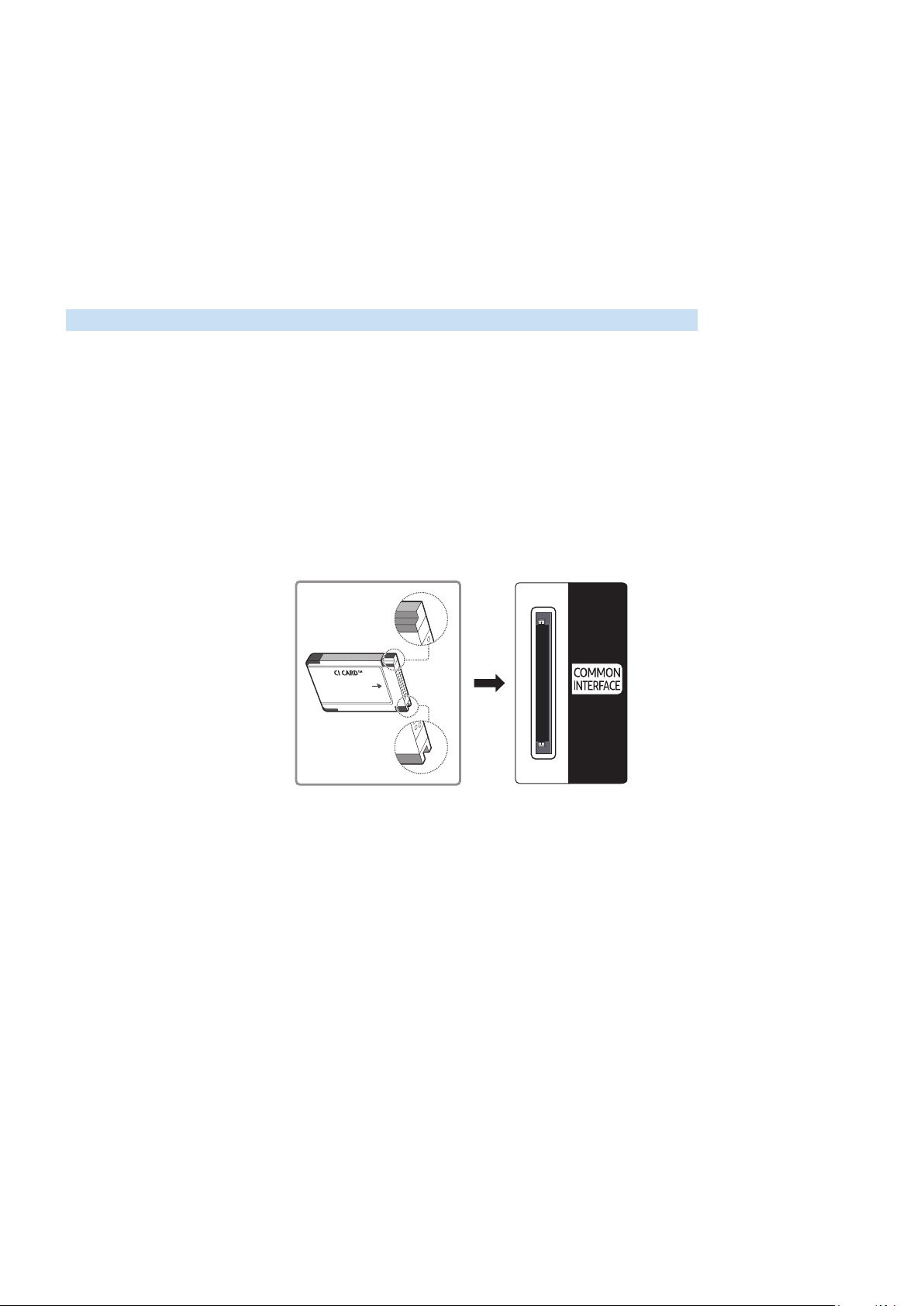
HbbTV gebruiken:
● Als het scherm aangeeft (met de rode knop enz.) dat HbbTV beschikbaar is:
● Druk één keer op TTX met de afstandsbediening om de HbbTV-tekstinvoermodus te openen.
● Druk twee keer op TTX met de afstandsbediening om de niet-HbbTV-tekstinvoermodus te openen.
Een kaart voor tv-weergave gebruiken (“CI of CI+ Card”)
U kunt betaalkanalen bekijken door de tv-kaart in de COMMON INTERFACE-sleuf te schuiven.
" Afhankelijk van het model zijn er mogelijk 2 CI-kaartsleuven beschikbaar.
" Schakel de televisie uit om een CI-kaart of CI+-kaart aan te sluiten of los te koppelen.
" Beschikbaarheid is afhankelijk van het specifieke model.
De CI-kaart of CI+-kaart aansluiten via een COMMON INTERFACE-sleuf
Sluit de CI-kaart of CI+-kaart aan op de COMMON INTERFACE-sleuf, zoals in onderstaande afbeelding aangegeven.
- 90 -
Page 97

De CI-kaart of CI+-kaart gebruiken
Voor betaalde kanalen moet een CI-kaart of CI+-kaart zijn geplaatst.
● Uw Samsung-tv ondersteunt de CI+ 1.3-standaard. Wanneer er een melding over een gecodeerd signaal
('scrambled signal') wordt weergegeven, zou dat kunnen komen door een versie-inconsistentie met CI+ 1.3.
Neem contact op met de klantenservice van Samsung als u een probleem hebt.
● Als u de CI- of CI+-kaart niet plaatst, wordt bij sommige kanalen de melding 'Scrambled Signal' weergegeven
om aan te geven dat het signaal is gecodeerd.
● De koppelingsgegevens met een telefoonnummer, de ID van de CI- of CI+-kaart, de host-ID en andere
informatie worden na circa 2-3 minuten weergegeven. Neem contact op met uw serviceprovider als een
foutmelding wordt weergegeven.
● Wanneer de kanaalgegevens zijn geconfigureerd, wordt het bericht 'Update voltooid' weergegeven. Hiermee
wordt aangegeven dat de kanaallijst is bijgewerkt.
" U kunt een CI-kaart of CI+-kaart bij een lokale kabelaanbieder aanschaffen.
" Wanneer u de CI-/CI+-kaart wilt verwijderen, doet u dat door de kaart voorzichtig met uw handen uit de sleuf te trekken. De
kaart kan beschadigd raken als u deze laat vallen.
" Plaats de CI-kaart of CI+-kaart in de richting die op de kaart staat aangegeven.
" De locatie van de COMMON INTERFACE-sleuf kan per model anders zijn.
" De CI-kaart of CI+-kaart wordt in enkele landen en regio's niet ondersteund. U kunt dit controleren bij de geautoriseerde
dealer.
" Neem contact op met uw serviceprovider als u problemen ondervindt.
" Plaats de CI-kaart of CI+-kaart die de huidige antenne-instellingen ondersteunt. Er wordt een vervormd beeld of helemaal
geen beeld weergegeven.
De functie Teletekst
Ontdek hoe u teletekst gebruikt en voer de functies van de teletekstservice uit.
" Deze functie is alleen beschikbaar op bepaalde modellen in bepaalde geografische gebieden.
Op de indexpagina van de teletekstservice vindt u informatie over het gebruik van de service. Voor een juiste
weergave van teletekstinformatie is een stabiele kanaalontvangst vereist. Anders kan bepaalde informatie
ontbreken of worden bepaalde pagina's niet weergegeven.
" U kunt de teletekstpagina's veranderen met de cijfertoetsen op de afstandsbediening.
- 91 -
Page 98

/ Teletekst aan / gemengd / uit: hiermee schakelt u de teletekstmodus in voor het huidige kanaal. Druk
tweemaal op deze toets om het huidige televisiebeeld over de teletekstpagina heen weer te geven. Druk nog een
keer op de toets om teletekst af te sluiten.
8 Opslaan: hiermee slaat u de teletekstpagina's op.
4 Formaat: hiermee geeft u de tekst in de bovenste helft van het scherm twee keer zo groot weer. Druk nog een
keer op deze toets om naar de tekst in de onderste helft van het scherm te gaan. Druk nog een keer op deze toets
voor een normale weergave.
9 Vasthouden: de huidige pagina blijft weergegeven, als er meerdere secundaire pagina's zijn die automatisch
achtereenvolgens worden weergegeven. Druk nog een keer op deze toets om automatisch naar de volgende pagina
te gaan.
Gekleurde toetsen (rood, groen, geel, blauw): als de zender gebruikmaakt van het FASTEXT-systeem, worden de
verschillende onderwerpen op een teletekstpagina van een kleurcodering voorzien, die u kunt selecteren met
behulp van de gekleurde toetsen. Druk op de kleur die overeenkomt met het gewenste onderwerp. Er wordt een
nieuwe pagina met kleurcodes weergegeven. De items kunnen op dezelfde manier worden geselecteerd. Als u de
vorige of volgende pagina wilt weergeven, drukt u op de toets met de overeenkomstige kleur.
0 Modus: de teletekstmodus (LIST/FLOF) selecteren. Als u tijdens de LIST-modus op de toets drukt, schakelt u over
naar de LIST-opslagmodus. In deze modus kunt u met behulp van de toets 8 (opslaan) teletekstpagina's in een lijst
opslaan.
1 Subpagina: hiermee geeft u de beschikbare subpagina weer.
2 Pagina omhoog: hiermee geeft u de volgende teletekstpagina weer.
3 Pagina omlaag: hiermee geeft u de vorige teletekstpagina weer.
6 Index: hiermee geeft u de indexpagina (inhoudspagina) tijdens het gebruik van teletekst weer.
5 Tonen: hiermee geeft u verborgen tekst weer (bijvoorbeeld antwoorden op quizvragen). Druk nog een keer op
deze toets voor de normale weergave.
7 Annuleren: hiermee verkleint u de teletekstweergave zodanig dat deze overlapt met de huidige uitzending.
- 92 -
Page 99
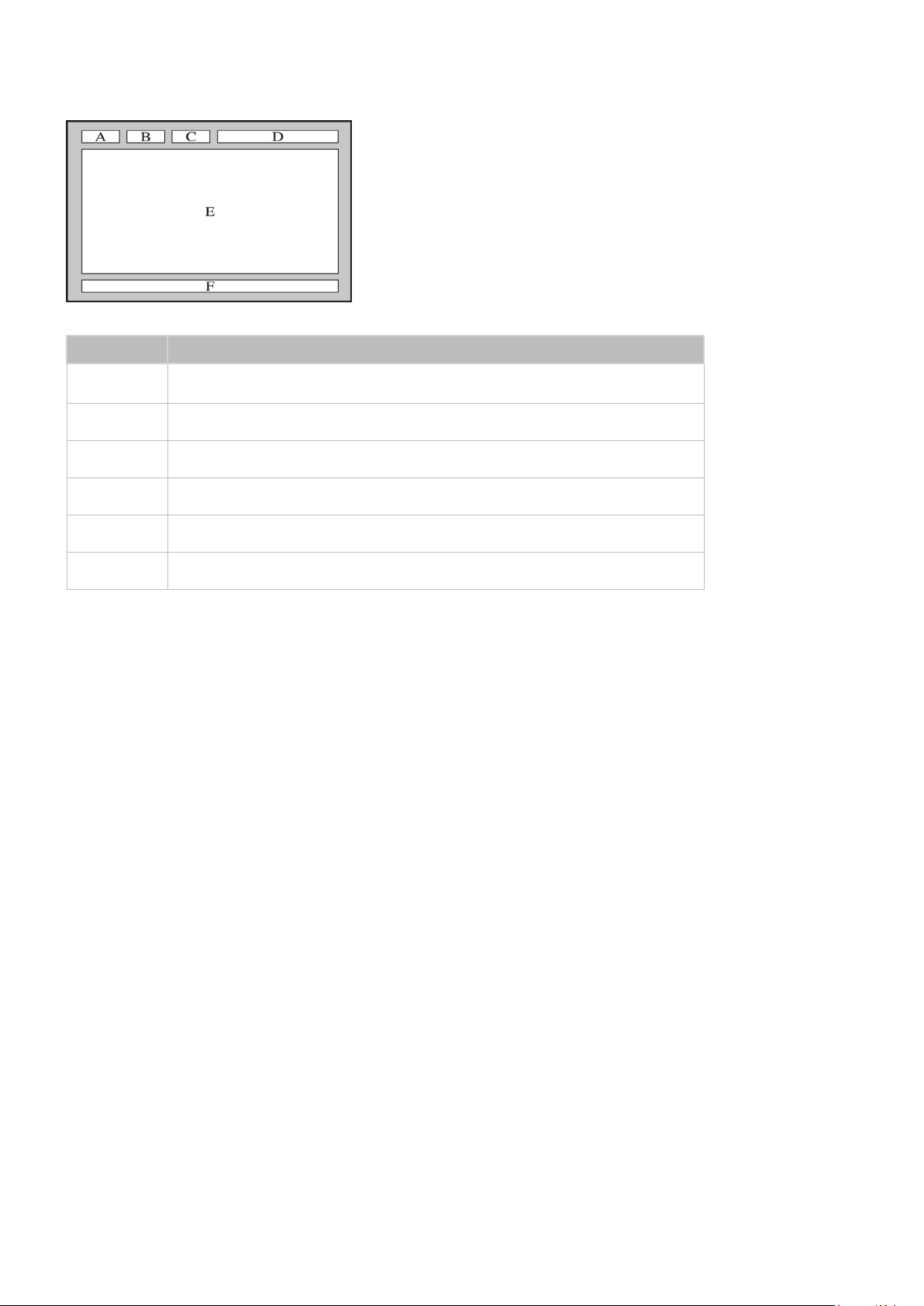
Voorbeeld van een teletekstpagina
Onderdeel Inhoud
A Geselecteerd paginanummer.
B Identiteit van uitzendkanaal.
C Huidig paginanummer of huidige zoekaanduidingen.
D Datum en tijd.
E Tekst.
F Statusinformatie. FASTEXT-informatie.
- 93 -
Page 100

Problemen oplossen
Als u een probleem ondervindt met uw tv, kunt u verschillende oplossingen bekijken tijdens het tv-kijken. Als
uw probleem niet wordt behandeld in het onderdeel Probleemoplossing, neem dan contact op met de Samsungklantenservice.
Ondersteuning
Voor rechtstreekse hulp van Samsung als u een probleem hebt met uw tv.
Ondersteuning via Extern beheer
Instellingen Ondersteuning Extern beheer Probeer nu
Nadat u hebt ingestemd met onze serviceovereenkomst, kunt u Extern beheer gebruiken om toegang te krijgen tot
Hulp op afstand en een servicetechnicus van Samsung uw televisie laten diagnosticeren, problemen laten verhelpen
en de software van uw televisie op afstand via internet te laten bijwerken. U kunt Extern beheer in- en uitschakelen.
" Voor deze functie hebt u een internetverbinding nodig.
" U kunt Extern beheer ook starten door de knop minstens 5 seconden ingedrukt te houden.
Wat is Hulp op afstand?
De Samsung-service Hulp op afstand biedt u individuele ondersteuning door een Samsung-technicus die op afstand
het volgende kan doen:
● Een diagnose stellen voor uw televisie
● De televisie-instellingen voor u aanpassen
● De fabrieksinstellingen herstellen voor uw televisie
● Aanbevolen firmware-updates installeren
Hoe werkt Hulp op afstand?
U kunt eenvoudig een Samsung-technicus op afstand naar uw tv laten kijken:
Bel met de Samsung Klantenservice en vraag naar hulp op afstand.
1.
Open het menu op uw tv en ga naar het gedeelte Ondersteuning.
2.
Selecteer Extern beheer, lees de serviceovereenkomsten en ga ermee akkoord. Wanneer het pincodescherm
3.
verschijnt, geeft u uw pincode aan de medewerker.
De medewerker kan dan toegang krijgen tot uw televisie.
4.
- 94 -
 Loading...