

Page 1
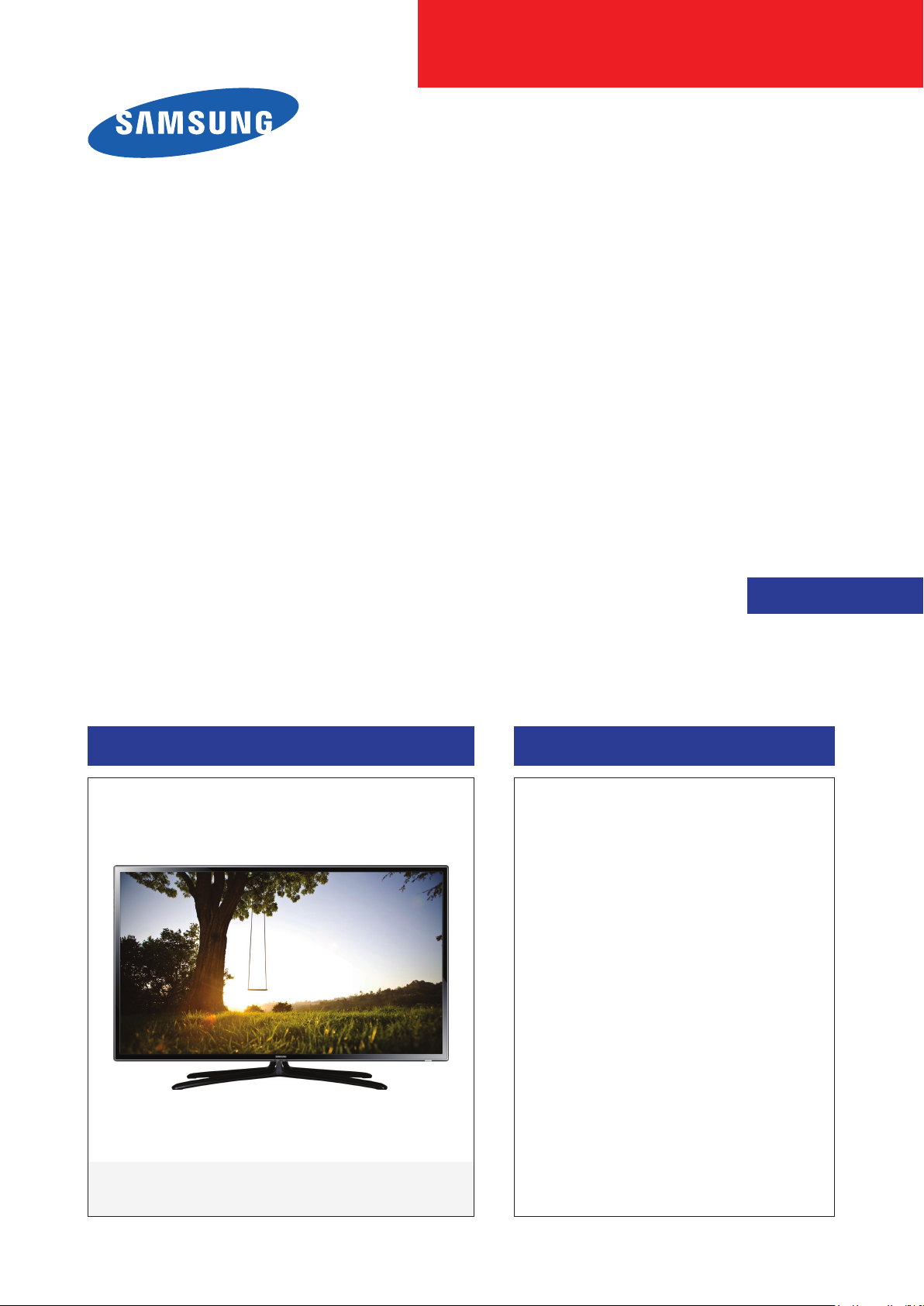
LED TV
Chassis : U88A
Model : UE32F6100AW
UE40F6100AW
UE46F6100AW
UE55F6100AW
SERVICE
LED TV Contents
1. Precautions
2. Product specications
3. Disassembly and Reassembly
4. Troubleshooting
5. Wiring Diagram
Manual
UE**F6100AW
Page 2

Contents
1. Precautions ...................................................................................................................1-1
1-1. Safety Precautions ..............................................................................................................1-1
1-1-1. Warnings ...................................................................................................................1-1
1-1-2. Servicing the LED TV ...............................................................................................1-1
1-1-3. Fire and Shock Hazard .............................................................................................1-1
1-1-4. Product Safety Notices ............................................................................................. 1-2
1-2. Servicing Precautions ..........................................................................................................1-3
1-2-1. General Servicing Precautions ................................................................................. 1-3
1-3. Static Electricity Precautions ...............................................................................................1-4
1-4. Installation Precautions .......................................................................................................1-5
2. Product Specications.................................................................................................2-1
2-1. Product Specications .........................................................................................................2-1
2-2. Detailed Specications ........................................................................................................2-7
2-2-1. Model Comparison ...................................................................................................2-7
2-2-2. Feature & Specications ........................................................................................... 2-8
2-3. Accessories .......................................................................................................................2-12
2-4. Viewing the Functions ......................................................................................................2-13
2-4-1. Auto Motion Plus 120 Hz ........................................................................................ 2-13
2-4-2. Supported Formats .................................................................................................2-14
2-4-3. 3D Display ..............................................................................................................2-17
3. Disassembly and Reassembly ....................................................................................3-1
3-1. Disassembly and Reassembly ............................................................................................3-1
3-1-1. LED TV .....................................................................................................................3-1
3-1-2. ASSY BOARD P-RF-MODULE ............................................................................... 3-10
4. Troubleshooting ...........................................................................................................4-1
4-1. Troubleshooting ...................................................................................................................4-1
4-1-1. Previous Check ........................................................................................................4-1
4-1-2. Simple ow chart of malfunction ...............................................................................4-3
4-2. How to Check Fault Symptom .............................................................................................4-4
4-2-1. NO Power .................................................................................................................4-4
4-2-2. No Video (Tuner_CVBS) ..........................................................................................4-7
4-2-3. No Vido (Tuner DTV) ..............................................................................................4-10
4-2-4. No Video (Video AV) ...............................................................................................4-13
4-2-5. No Video (COMPONENT) ......................................................................................4-16
4-2-6. No Sound (1.Speaker 2.Monitor_out 3.Optical) .................................................. 4-19
4-3. Factory Mode Adjustments ................................................................................................4-22
4-3-1. Detail Factory Option ..............................................................................................4-22
4-3-2. Entering Factory Mode ...........................................................................................4-23
4-3-3. Factory Data ...........................................................................................................4-24
Page 3

4-4. White Balance ...................................................................................................................4-37
4-4-1. Calibration ..............................................................................................................4-37
4-4-2. Service Adjustment ................................................................................................. 4-37
4-4-3. Adjustment .............................................................................................................. 4-38
4-5. AV Control Tabe .................................................................................................................4-39
4-6. Software Upgrade ..............................................................................................................4-45
4-6-1. How to Check the Software Version .......................................................................4-45
4-6-2. How to Upgade Software ........................................................................................ 4-46
4-7. The Dimension ..................................................................................................................4-48
4-7-1. UE32F6100AW ....................................................................................................... 4-48
4-7-2. UE40F6100AW ....................................................................................................... 4-49
4-7-3. UE46F6100AW ....................................................................................................... 4-50
4-7-4. UE55F6100AW ....................................................................................................... 4-51
5. Wiring Diagram .............................................................................................................5-1
5-1. Wiring Diagram ....................................................................................................................5-1
5-2. Connector ............................................................................................................................5-2
5-3. Connector Functions ...........................................................................................................5-5
5-4. Cables .................................................................................................................................5-6
5-5. The types of module ............................................................................................................5-7
Page 4
1. Precautions
1. Precautions
1-1. Safety Precautions
Follow these safety, servicing and ESD precautions to prevent damage and to protect against potential hazards such as
electrical shock.
1-1-1. Warnings
For continued safety, do not attempt to modify the circuit board.
WARNING
1-1-2. Servicing the LED TV
When servicing the LED TV, Disconnect the AC line cord from the AC outlet.1.
It is essential that service technicians have an accurate voltage meter available at all times. Check the calibration of this 2.
meter periodically.
1-1-3. Fire and Shock Hazard
Before returning the monitor to the user, perform the following safety checks:
Inspect each lead dress to make certain that the leads are not pinched or that hardware is not lodged between the 1.
chassis and other metal parts in the monitor.
Inspect all protective devices such as nonmetallic control knobs, insulating materials, cabinet backs, adjustment and 2.
compartment covers or shields, isolation resistorcapacitor networks, mechanical insulators, etc.
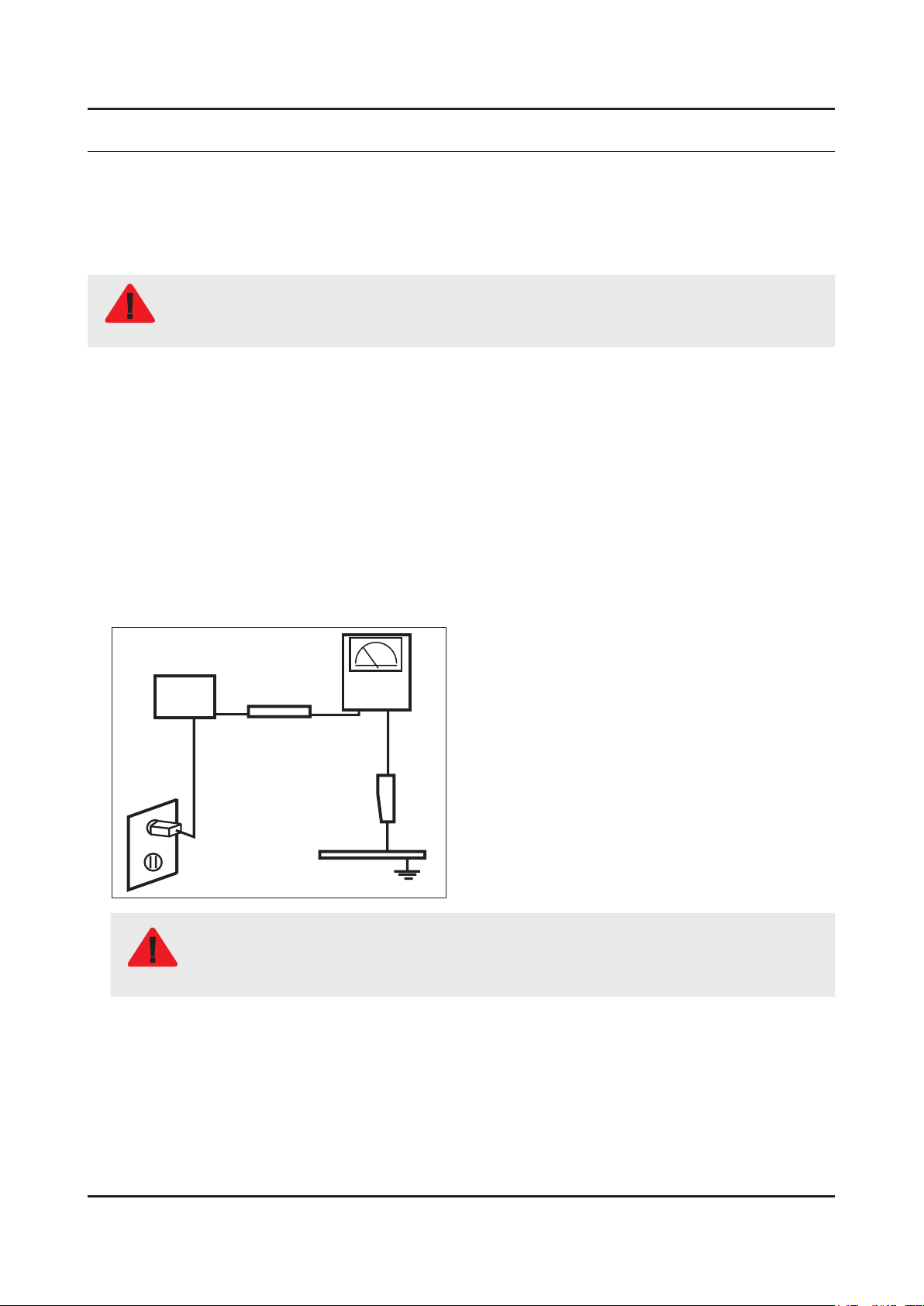
Leakage Current Hot Check:3.
Disconnect the AC power and DC power jack before servicing.
(READING SHOULD)
DEVICE
UNDER
TEST
ALSO TEST WITH
PLUG REVERSED
(USING AC ADAPTER
PLUG AS REQUIRED)
NOT BE ABOVE 0.5mA
2-WIRE CORD
TEST ALL
EXPOSED METAL
SURFACES
LEAKAGE
CURRENT
TESTER
EARTH
GROUND
Do not use an isolation transformer during this test.
Use a leakage current tester or a metering system that complies with American National Standards
WARNING
Institute (ANSI C101.1, Leakage Current for Appliances), and Underwriters Laboratories (UL
Publication UL1410, 59.7).
With the unit completely reassembled, plug the AC line cord directly into a 120V AC outlet. With the unit’s AC switch rst 4.
in the ON position and then OFF, measure the current between a known earth ground (metal water pipe, conduit, etc.)
and all exposed metal parts, including: metal cabinets, screwheads and control shafts.
The current measured should not exceed 0.5 milliamp.
Reverse the power-plug prongs in the AC outlet and repeat the test.
1-1
Page 5

1-2
1. Precautions
1-1-4. Product Safety Notices
Some electrical and mechanical parts have special safetyrelated characteristics which are often not evident from visual
inspection. The protection they give may not be obtained by replacing them with components rated for higher voltage,
wattage, etc. Parts that have special safety characteristics are identied by
replacement that does not have the same safety characteristics as the recommended replacement part might create
shock, re and/or other hazards. Product safety is under review continuously and new instructions are issued whenever
appropriate.
on schematics and parts lists. A substitute
Page 6
1-3
1. Precautions
1-2. Servicing Precautions
An electrolytic capacitor installed with the wrong polarity might explode.
WARNING
Before servicing units covered by this service manual, read and follow the Safety Precautions section of
CAUTION
NOTE
1-2-1. General Servicing Precautions
Always unplug the unit’s AC power cord from the AC power source and disconnect the DC Power Jack before 1.
attempting to: (a) remove or reinstall any component or assembly, (b) disconnect PCB plugs or connectors, (c) connect
a test component in parallel with an electrolytic capacitor.
Some components are raised above the printed circuit board for safety. An insulation tube or tape is sometimes used. 2.
The internal wiring is sometimes clamped to prevent contact with thermally hot components. Reinstall all such elements
to their original position.
After servicing, always check that the screws, components and wiring have been correctly reinstalled. Make sure that 3.
the area around the serviced part has not been damaged.
Check the insulation between the blades of the AC plug and accessible conductive parts (examples: metal panels, input 4.
terminals and earphone jacks).
Insulation Checking Procedure: Disconnect the power cord from the AC source and turn the power switch ON. Connect 5.
an insulation resistance meter (500 V) to theblades of the AC plug. The insulation resistance between each blade of the
AC plug and accessible conductive parts (see above) should be greater than 1 megohm.
Always connect a test instrument’s ground lead to the instrument chassis ground before connecting the positive lead; 6.
always remove the instrument’s ground lead last.
this manual.
If unforeseen circumstances create conict between the following servicing precautions and any of the
safety precautions, always follow the safety precautions.
Page 7
1-4
1. Precautions
1-3. Static Electricity Precautions
Some semiconductor (solid state) devices can be easily damaged by static electricity. Such components are commonly
called Electrostatically Sensitive Devices (ESD). Examples of typical ESD are integrated circuits and some eld-effect
transistors. The following techniques will reduce the incidence of component damage caused by static electricity.
Immediately before handling any semiconductor components or assemblies, drain the electrostatic charge from your 1.
body by touching a known earth ground. Alternatively, wear a discharging wrist-strap device. To avoid a shock hazard,
be sure to remove the wrist strap before applying power to the monitor.
After removing an ESD-equipped assembly, place it on a conductive surface such as aluminum foil to prevent 2.
accumulation of an electrostatic charge.
Do not use freon-propelled chemicals. These can generate electrical charges sufcient to damage ESDs.3.
Use only a grounded-tip soldering iron to solder or desolder ESDs.4.
Use only an anti-static solder removal device. Some solder removal devices not classied as “anti-static” can generate 5.
electrical charges sufcient to damage ESDs.
Do not remove a replacement ESD from its protective package until you are ready to install it. Most replacement ESDs 6.
are packaged with leads that are electrically shorted together by conductive foam, aluminum foil or other conductive
materials.
Immediately before removing the protective material from the leads of a replacement ESD, touch the protective material 7.
to the chassis or circuit assembly into which the device will be installed.
Be sure no power is applied to the chassis or circuit and observe all other safety precautions.
CAUTION
Minimize body motions when handling unpackaged replacement ESDs. Motions such as brushing clothes together, or 8.
lifting your foot from a carpeted oor can generate enough static electricity to damage an ESD.
Page 8

1-5
1. Precautions
1-4. Installation Precautions
For safety reasons, more than a people are required for carrying the product.1.
Keep the power cord away from any heat emitting devices, as a melted covering may cause re or electric shock.2.
Do not place the product in areas with poor ventilation such as a bookshelf or closet. The increased internal temperature 3.
may cause re.
Bend the external antenna cable when connecting it to the product. This is a measure to protect it from being exposed 4.
to moisture. Otherwise, it may cause a re or electric shock.
Make sure to turn the power off and unplug the power cord from the outlet before repositioning the product. Also check 5.
the antenna cable or the external connectors if they are fully unplugged. Damage to the cord may cause re or electric
shock.
Keep the antenna far away from any high-voltage cables and install it rmly. Contact with the highvoltage cable or the 6.
antenna falling over may cause re or electric shock.
When installing the product, leave enough space (0.4m) between the product and the wall for ventilation purposes. 7.
A rise in temperature within the product may cause re.
Page 9
2. Product Specications
2-1. Product Specications
Item UE**F6100AW
2. Product specications
General Information
Display
Video
Product LED
Cabinet Basic Code FP
Series 6
Series Name LED F6100
Country EU
Platform(TV) Novatek | NT13
Inch 32" / 40" / 46" / 55"
Resolution 1,920 x 1,080
Ultra Clear Panel No
Lvds Format JEIDA
HV Flip ON
Picture Engine 3D HyperReal Engine
Clear Motion Rate 480
Dynamic Contrast Ratio Mega Contrast
Micro Dimming Micro Dimming
Precision Black (Local Dimming) No
Wide Color Enhancer (Plus) Yes
Audio
Auto Motion Plus 120/240Hz 120Hz
Film Mode Yes
Brightness 300nits
Contrast Ratio 5000:1
Picture 3D-Effect, Film Mode, HDMI Black Level
Detail Resolution 60Hz
Response Time 8ms
Viewing Angle (H/V) 178/178
Natural Mode Support Yes
Dolby Dolby Digital Plus / Dolby Pulse
SRS / DNSe+ SRS Theater Sound HD
dts 2.0+ Digital Out / DTS Premium Audio DTS Premium Audio
3D Sound Yes
Sound Customizer No
Speaker Type Down Firing + Full Range
Sound Output (RMS) 10W x 2
Woofer No
Sound Amp IC TI | TAS5745
2-1
Page 10
2-2
2. Product specications
Item UE**F6100AW
Audio
SMART TV Functionality
Speaker Rated Power 10W x 2
Woofer Speaker Rated Power No
Analog 2Ch
Digital Optical
Smart Hub No
Smart Guide No
Family Story No
Movie & TV Shows No
Fitness No
Apps No
Kids No
Social No
Music, Photos & Clip No
Samsung SMART View No
Your Video 2.0 No
Social TV No
Samsung Sports Experience (SSE) No
VESA Standard
Smart Interaction
Feature
Samsung Apps No
Smart Scene No
Skype™ on Samsung TV No
Web Browser No
AllShare Control No
Recommendation Bar No
Screw Size M8
Camera Built-in No
Face Recognition No
Hand Gesture Recognition No
Voice Recognition (Embedded) No
Voice Recognition (Server) No
NLU (Natural Language Understanding) No
Camera App No
Samsung TV Apps supported No
Samsung 3D Yes
3D Converter Yes
Dual View N/A
History Yes
Smart Phone Remote support No
Smart Evolution Support No
Extended PVR Yes
Page 11
2-3
2. Product specications
Item UE**F6100AW
Feature
Time Shift Yes
Allshare Play No
ConnectShare™ (USB2.0) Movie
AllShare Cast No
RUI NO
RVU N/A
WiFi Direct No
Wireless LAN Built-in No
Wireless LAN Adaptor Support No
BT HID Built-in Yes
USB HID Support Yes
Network Speaker Support N/A
OSD Language 26 Europeanl Languages
Samsung IR Blaster Support No
User Interface Golden Bridge
Digital Noise Filter Yes
Analog Noise Filter N/A
MHL No
Sound Share Yes
WiDi N/A
InstaPort S (HDMI quick switch) No
HDMI 1.4 3D Auto Setting Yes
HDMI 1.4 A/Return Ch. Support Yes
EPG Yes
Teletext (TTX) Yes
Triple Protector N/A
Miracast Yes
Anynet+ (HDMI-CEC) Yes
BD Wise Plus Yes
Auto Channel Search Yes
Auto Power Off Yes
Auto Volume Leveler Yes
Caption (Subtitle) Yes
2 Tuner No
Clock&On/Off Timer Yes
Game Mode Yes
Picture-In-Picture Yes
Sleep Timer Yes
Page 12
2-4
2. Product specications
Item UE**F6100AW
Feature
Additional Feature
S/W
System
V-Chip Yes
Embeded POP Yes
Channel Auto Store, Signal Level, Fine Tune
Plug&Play Yes
Child Lock Yes
Soccer Mode Yes
Kids Lock N/A
Media Play(USB & DLNA) Yes
Bluetooth Yes
ACS N/A
IP Video Closed Caption No
Self Diagnosis Yes
Software Upgrade Yes
HD Connection Guide Yes
Contact Samsung Yes
MCU Name NT13
OS Linux
DTV Tuner TC/T2C/TCS2/T2CS2
Input & Output
Analog Tuner Yes
CI/ CI+ CI+ (1.3)
Broadcast System
ATV Sound System BK, DK, NICAM, MPEG1
DTV Video System
DTV Sound System Dolby
Tuner Vendor & Model
HDMI 2
Resolution 1920 x 1080
DVI Port Port1 Type
PC Max Resolution 1920 x 1080 | 60 Hz
USB 1
Port 1 Type Host
Port 2 Type No
DVB-T/C/S2 (UK and Nordic : T2/C/S2),
PAL, SECAM, NT4.4
DVB-T/C/S2 (UK and Nordic : T2/C/S2),
PAL, SECAM, NT4.4
TC - SEM | DTOS40EIH035A
T2C - SEM | DNTS403EH105A
TCS2 - SEM | DNSS243IH105A
T2CS2 - SEM | DNTS243EH105A
Port 3 Type No
OS Linux
Page 13
2-5
2. Product specications
Item UE**F6100AW
Input & Output
Component In (Y/Pb/Pr) 1
Composite In (AV) 1 (Common Use for Component Y)
Ethernet (LAN) No
Headphone 1
Digital Audio Out (Optical) 1
Audio Out (Mini Jack / LR) No
PC In (D-sub) No
PC Audio In (Mini Jack) No
DVI Audio In (Mini Jack) 1
RF In (Terrestrial/Cable Input) 1
RF In (Satelite Input) 1
RS232C (AV CONTROL) No
SCART 1
CI Slot 1
Coaxial No
EX-Link No
Monitor Output No
Design
Design
ECO
Security
Accessory
DVI
Resolution 1920 x 1080i 60
DVI Port Port1 Type
PC Max Resolution 1920 x 1080 | 60 Hz
Design ToC
Bezel Type NNB
Slim Type Slim 1
Front Color Black
Light Effect (Deco) No
Stand Type Quad
Swivel (Left/Right) Yes
Emission ToC
Front Resin PC+G/F
Stand Packing Type Bundle
Energy Efciency Class TBD
Eco Mark EU Ecolabel
Eco Label Yes
Eco Sensor Yes
Kensington Lock Yes
3D Active Glasses (Included) 2 (SSG-5100GB)
IR Blaster (Included) No
Page 14
2-6
2. Product specications
Item UE**F6100AW
Accessory
Wireless LAN Adaptor (Included) No
Network Speaker (Included) No
MOIP Camera (Included) No
Wireless Keyboard (Included) No
Remote Controller Model TM1240
Battery (for Remote Control) Yes
Mini Wall Mount Support Yes
Ultra Slim Wall Mount Support No
VESA Wall Mount Support Yes
Slim Gender Cable No
ANT-Cable No
Power Cable Yes
User Manual Yes
E-Manual Yes
Floor Stand Support No
Page 15
2-7
2. Product specications
2-2. Detailed Specications
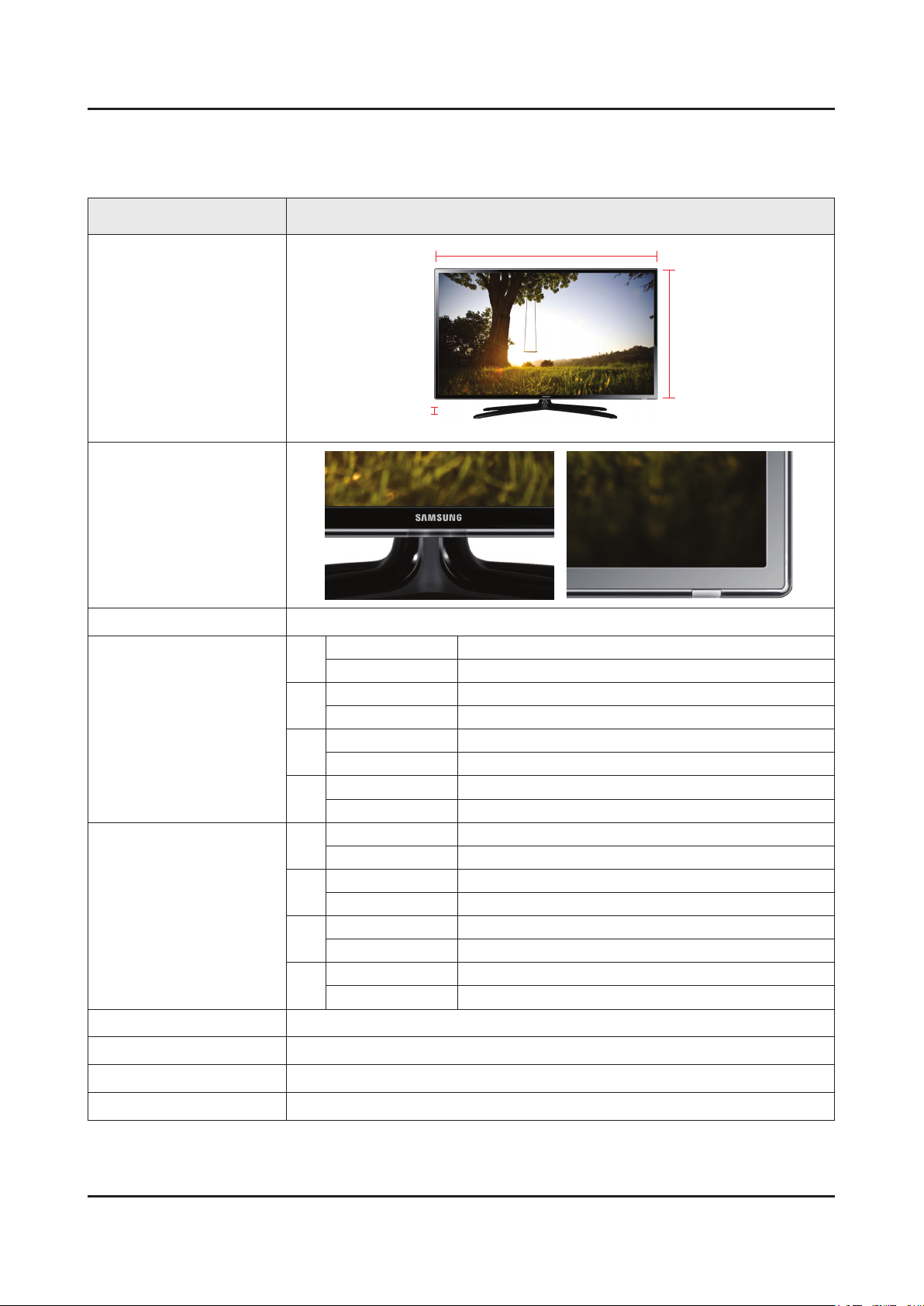
2-2-1. Model Comparison
Model UE**F6100AW
W
Front View
D
Detail View
Front Color Black
32"
40"
Dimensions
(W x H x D)
46"
55"
32"
40"
Weight
46"
55"
Panel Type Black
Set with Stand 743.8 x 508.7 x 191.7 mm
Set without Stand 743.8 x 441.7 x 49.5 mm
Set with Stand 934 x 617.4 x 235 mm
Set without Stand 934 x 548.6 x 49.6 mm
Set with Stand 1065.4 x 697.3 x 235 mm
Set without Stand 1065.4 x 622.5 x 49.6 mm
Set with Stand 1256 x 798.6 x 235 mm
Set without Stand 1256 x 729.3 x 19.2 mm
Set with Stand 5.8 kg
Set without Stand 5.1 kg
Set with Stand 10.4 kg
Set without Stand 8.7 kg
Set with Stand 13.1 kg
Set without Stand 11.5 kg
Set with Stand 18.3 kg
Set without Stand 16.9 kg
* W : Width H : High D : Depth
H
Internal Memory 4 G
DDR 1 G
Feature 3D / USB HID / DLNA / Full Browsing / Miracast
Page 16
2-8
2. Product specications
2-2-2. Feature & Specications
Model UE32F6100AW
Feature
Digital-TV, RF, 2-HDMI, 1-Component,1-A/V, 1-USB2.0(Media Play)•
PIP(in HDMI 1, 2 Component and Sub picture is available only in TV mode(DTV/ATV))•
• CMR (Clear Motion Rate) : 200
Dolby Digital Plus Pulse, DTS Premium Sound 5.1, DTS Studio Sound•
Specications
Item Description
LCD Panel 32 inch FHD 120 Hz
Input Signal Frequency Horizontal : 31~80 kHz
Vertical : 56 ~ 75 Hz
Input Sync Signal H/V Separate, TTL, P. or N.
Display Colors 1.07 B
Maximum Resolution Horizontal : 1920 Pixels
Vertical : 1080 Pixels
Input Signal Analog 0.7 Vp-p ± 5% positive at 75Ω, internally terminated
Maximum Pixel Clock Rate 138 MHz
Active Display (H x V)*
* Horizontal x Vertical
AC Power Voltage & Frequency AC220-240 V ~ 50/60 Hz
Power Consumption 92 W (Under 0.3 W, Stand by)
TV System Tunning Frequency Synthesize (Refer to detailed Frequency Table)
Environmental Considerations Operating Temperature : 50˚F ~ 104˚F (10˚C ~ 40˚C)
Audio Specications MAX Internal Audio Output Power : Each 10 W (Left/Right)
698.4 (H) X 392.85 (V) mm
System DVB-T/C/S2 (UK and Nordic : T2/C/S2), PAL, SECAM, NT4.4
Sound BK, DK, NICAM, MPEG1, Dolby Digital +
Operating Humidity : 10% ~ 80%, non-condensing
Storage Temperature : -13˚F ~ 113˚F (-25˚C ~ 45˚C)
Storage Humidity : 5% ~ 95%, non-condensing
Equalizer : 5 Band
Output Frequency : RF : 20 Hz ~ 15.4 kHz
AV/Componet/HDMI : 20 Hz ~ 20 kHz
Page 17
2-9
2. Product specications
Model UE40F6100AW
Feature
Digital-TV, RF, 2-HDMI, 1-Component,1-A/V, 1-USB2.0(Media Play)•
PIP(in HDMI 1, 2 Component and Sub picture is available only in TV mode(DTV/ATV))•
• CMR (Clear Motion Rate) : 200
Dolby Digital Plus Pulse, DTS Premium Sound 5.1, DTS Studio Sound•
Specications
Item Description
LCD Panel 40 inch FHD 120 Hz
Input Signal Frequency Horizontal : 31~80 kHz
Vertical : 56 ~ 75 Hz
Input Sync Signal H/V Separate, TTL, P. or N.
Display Colors 1.07 B
Maximum Resolution Horizontal : 1920 Pixels
Vertical : 1080 Pixels
Input Signal Analog 0.7 Vp-p ± 5% positive at 75Ω, internally terminated
Maximum Pixel Clock Rate 138 MHz
Active Display (H x V)*
* Horizontal x Vertical
AC Power Voltage & Frequency AC220-240 V ~ 50/60 Hz
Power Consumption 122 W (Under 0.3 W, Stand by)
TV System Tunning Frequency Synthesize (Refer to detailed Frequency Table)
Environmental Considerations Operating Temperature : 50˚F ~ 104˚F (10˚C ~ 40˚C)
Audio Specications MAX Internal Audio Output Power : Each 10 W (Left/Right)
885.6 H x 498.15 V mm
System DVB-T/C/S2 (UK and Nordic : T2/C/S2), PAL, SECAM, NT4.4
Sound BK, DK, NICAM, MPEG1, Dolby Digital +
Operating Humidity : 10% ~ 80%, non-condensing
Storage Temperature : -13˚F ~ 113˚F (-25˚C ~ 45˚C)
Storage Humidity : 5% ~ 95%, non-condensing
Equalizer : 5 Band
Output Frequency : RF : 20 Hz ~ 15.4 kHz
AV/Componet/HDMI : 20 Hz ~ 20 kHz
Page 18
2-10
2. Product specications
Model UE46F6100AW
Feature
Digital-TV, RF, 2-HDMI, 1-Component,1-A/V, 1-USB2.0(Media Play)•
PIP(in HDMI 1, 2 Component and Sub picture is available only in TV mode(DTV/ATV))•
• CMR (Clear Motion Rate) : 200
Dolby Digital Plus Pulse, DTS Premium Sound 5.1, DTS Studio Sound•
Specications
Item Description
LCD Panel 46 inch FHD 120 Hz
Input Signal Frequency Horizontal : 31~80 kHz
Vertical : 56 ~ 75 Hz
Input Sync Signal H/V Separate, TTL, P. or N.
Display Colors 1.07 B
Maximum Resolution Horizontal : 1920 Pixels
Vertical : 1080 Pixels
Input Signal Analog 0.7 Vp-p ± 5% positive at 75Ω, internally terminated
Maximum Pixel Clock Rate 138 MHz
Active Display (H x V)*
* Horizontal x Vertical
AC Power Voltage & Frequency AC220-240 V ~ 50/60 Hz
Power Consumption 128 W (Under 0.3 W, Stand by)
TV System Tunning Frequency Synthesize (Refer to detailed Frequency Table)
Environmental Considerations Operating Temperature : 50˚F ~ 104˚F (10˚C ~ 40˚C)
Audio Specications MAX Internal Audio Output Power : Each 10 W (Left/Right)
1018.08 H x 572.67 V mm
System DVB-T/C/S2 (UK and Nordic : T2/C/S2), PAL, SECAM, NT4.4
Sound BK, DK, NICAM, MPEG1, Dolby Digital +
Operating Humidity : 10% ~ 80%, non-condensing
Storage Temperature : -13˚F ~ 113˚F (-25˚C ~ 45˚C)
Storage Humidity : 5% ~ 95%, non-condensing
Equalizer : 5 Band
Output Frequency : RF : 20 Hz ~ 15.4 kHz
AV/Componet/HDMI : 20 Hz ~ 20 kHz
Page 19
2-11
2. Product specications
Model UE55F6100AW
Feature
Digital-TV, RF, 2-HDMI, 1-Component,1-A/V, 1-USB2.0(Media Play)•
PIP(in HDMI 1, 2 Component and Sub picture is available only in TV mode(DTV/ATV))•
• CMR (Clear Motion Rate) : 200
Dolby Digital Plus Pulse, DTS Premium Sound 5.1, DTS Studio Sound•
Specications
Item Description
LCD Panel 55 inch FHD 120 Hz
Input Signal Frequency Horizontal : 31~80 kHz
Vertical : 56 ~ 75 Hz
Input Sync Signal H/V Separate, TTL, P. or N.
Display Colors 1.07 B
Maximum Resolution Horizontal : 1920 Pixels
Vertical : 1080 Pixels
Input Signal Analog 0.7 Vp-p ± 5% positive at 75Ω, internally terminated
Maximum Pixel Clock Rate 138 MHz
Active Display (H x V)*
* Horizontal x Vertical
AC Power Voltage & Frequency AC220-240 V ~ 50/60 Hz
Power Consumption 128 W (Under 0.3 W, Stand by)
TV System Tunning Frequency Synthesize (Refer to detailed Frequency Table)
Environmental Considerations Operating Temperature : 50˚F ~ 104˚F (10˚C ~ 40˚C)
Audio Specications MAX Internal Audio Output Power : Each 10 W (Left/Right)
1209.6 (H) X 680.4 (V) mm
System DVB-T/C/S2 (UK and Nordic : T2/C/S2), PAL, SECAM, NT4.4
Sound BK, DK, NICAM, MPEG1, Dolby Digital +
Operating Humidity : 10% ~ 80%, non-condensing
Storage Temperature : -13˚F ~ 113˚F (-25˚C ~ 45˚C)
Storage Humidity : 5% ~ 95%, non-condensing
Equalizer : 5 Band
Output Frequency : RF : 20 Hz ~ 15.4 kHz
AV/Componet/HDMI : 20 Hz ~ 20 kHz
Page 20
2-12
2. Product specications
2-3. Accessories
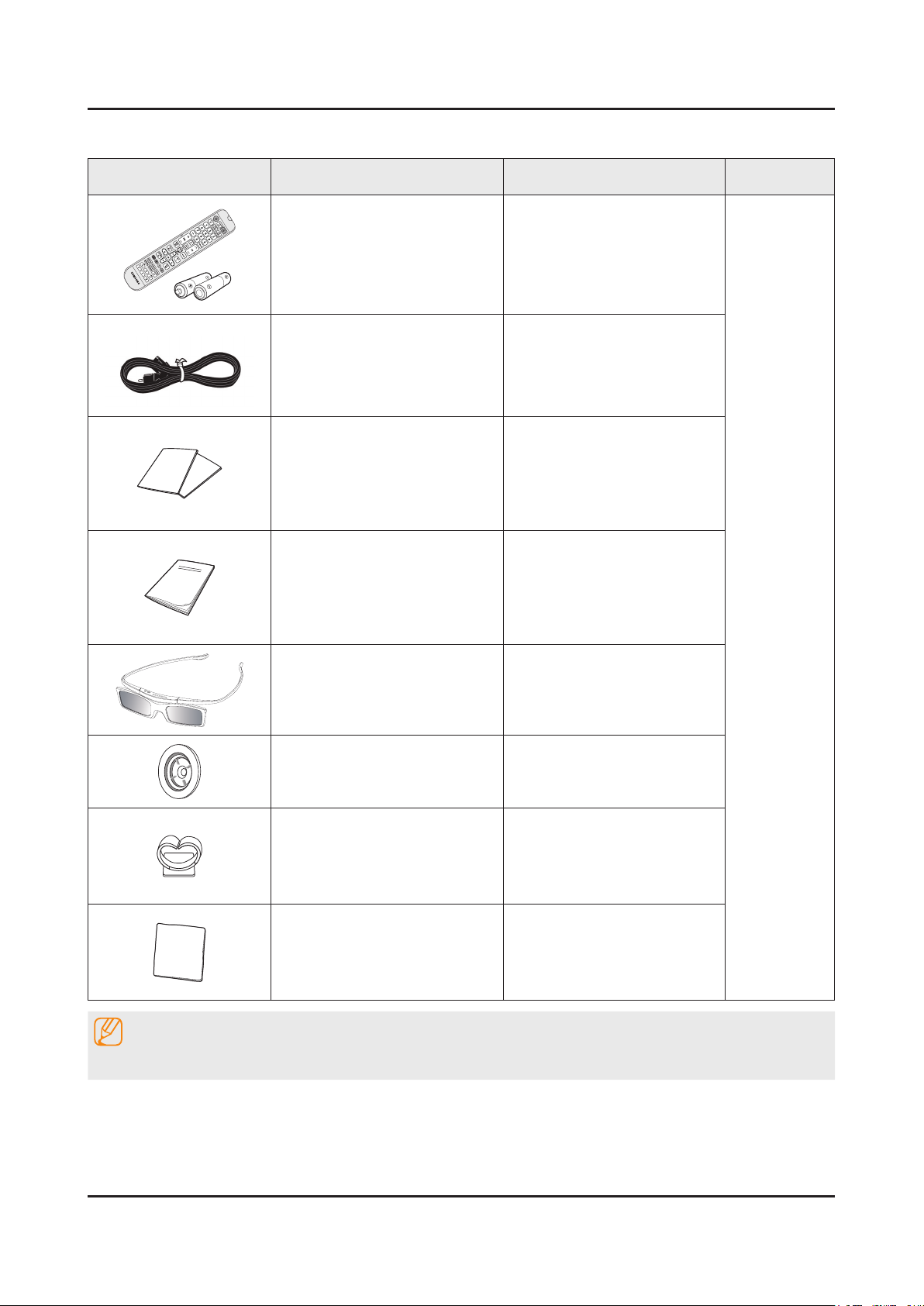
Product Description Code. No Remark
Remote Control
Batteries (AAA x 2)
Power Cord 3903-000849
Warranty Card / Regulatory Guide BN68-03548J / BN68-04972A
User Manual BN68-04906C
3D Active Glasses
(for 40" models and above)
AA59-00743A
(4301-000121)
BN96-25614A
Holder-Ring BN61-07295A
Holder-Wire Stand BN61-08370A
Cloth-clean BN63-01798B
NOTE
The part code for some accessories may differ depending on your region.
Page 21
2-13
2. Product specications
2-4. Viewing the Functions
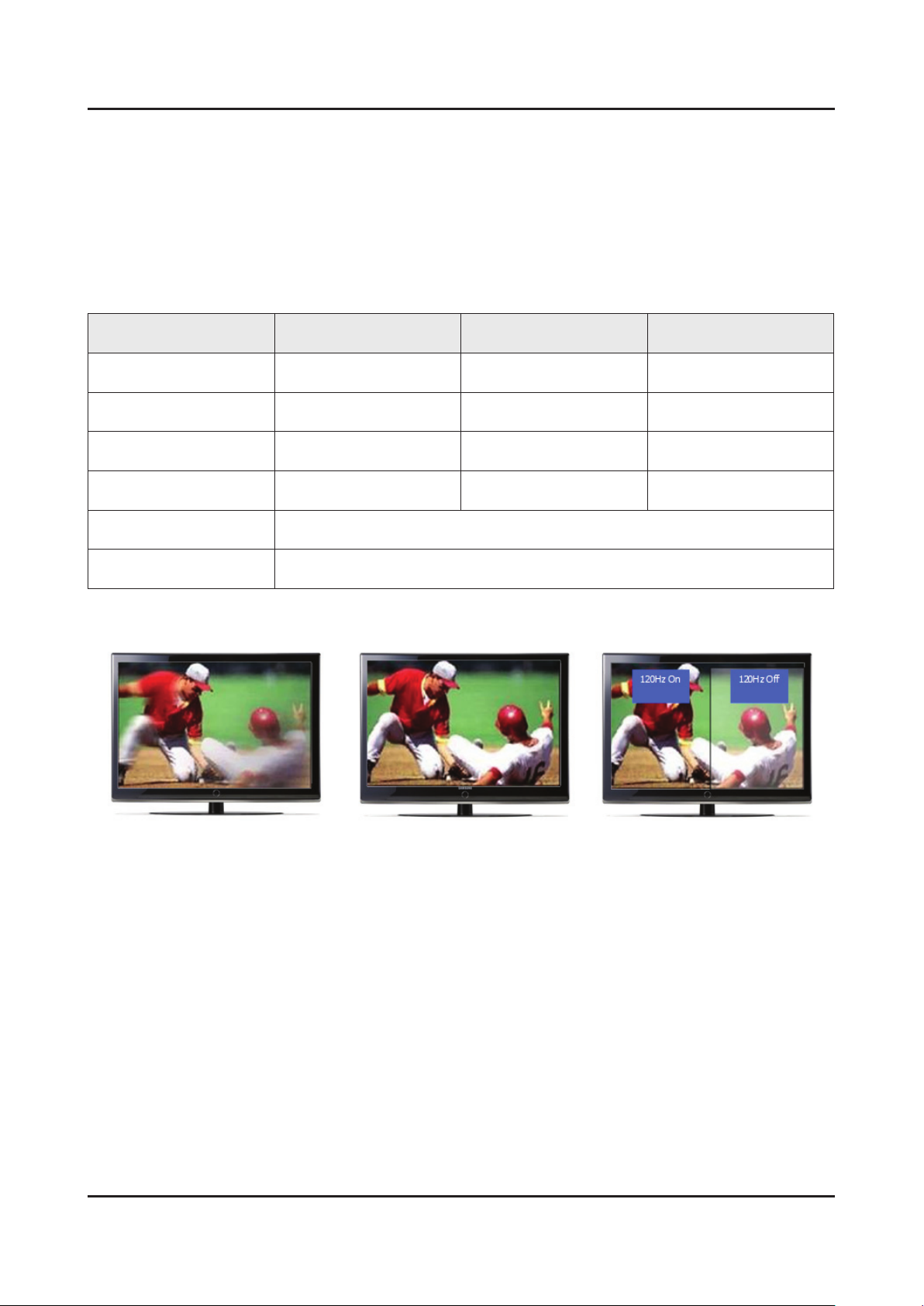
2-4-1. Auto Motion Plus 120 Hz
Function Naming
120 Hz FRC + MJC : Auto Motion Plus 120 Hz -
Detail Specications
Function (OSD) 120 Hz FRC
Off
Clear
Standard
Smooth
Custom
Demo
(repeat)
(interpolation)
(interpolation)
(interpolation)
120Hz Motion Enhancement
Off
Off
ON
ON
ON
Judder reduction
(only 24p source)
Off Off
Off High
Medium Medium
High High
Level variable
(0~10)
Demo
(Standard / Off)
Blur reduction
Off Low / Mudium / High Demo
Page 22
2-14
2. Product specications
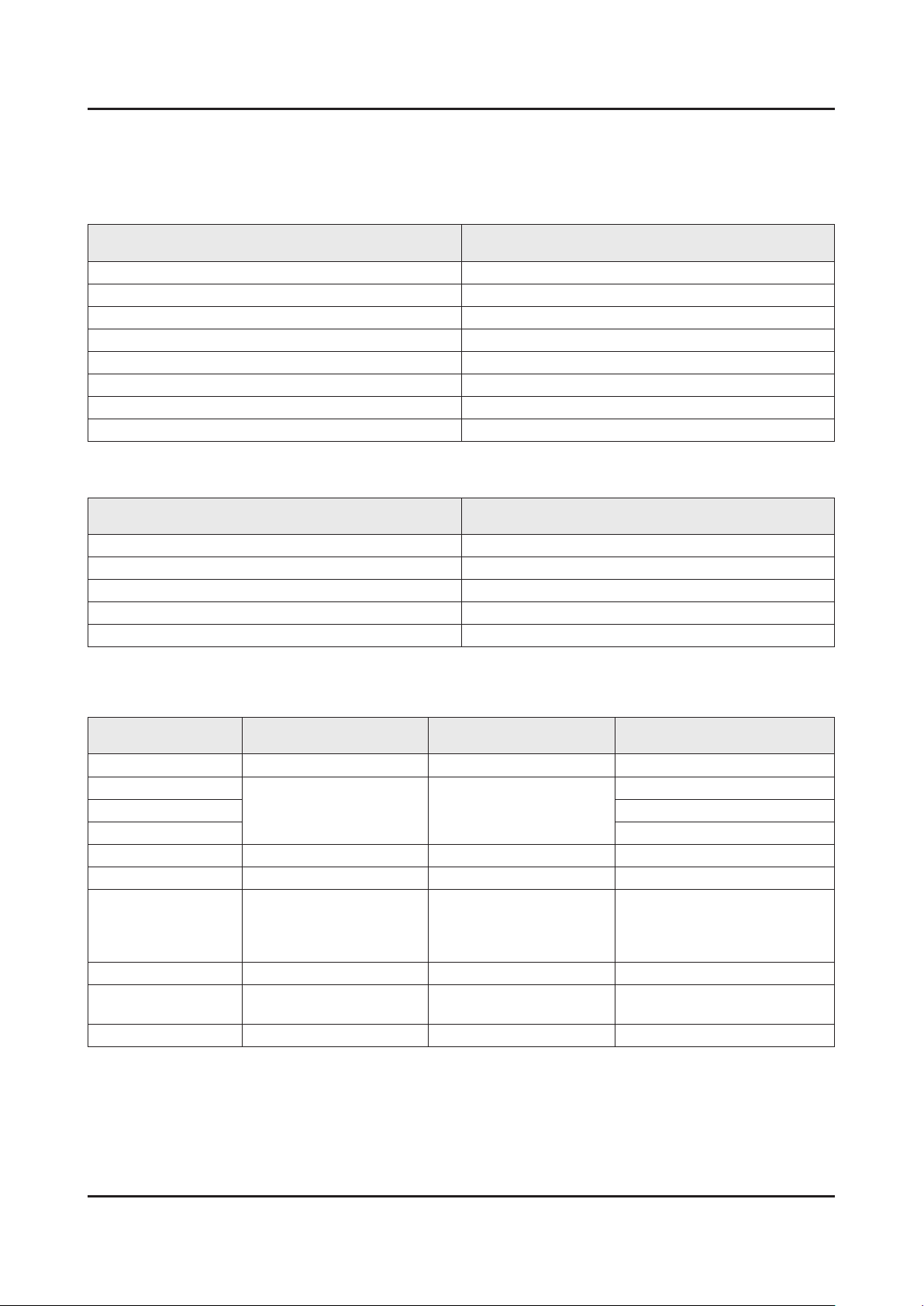
2-4-2. Supported Formats
Supported Subtitle Formats
Exterminal
Name File Extension
MPEG-4 Timed text Timed text .ttxt
SAMI .smi
SubRip .srt
SubViewer .sub
Micro DVD .sub or .txt
SubStation Alpha .ssa
Advanced SubStation Alpha .ass
Powerdivx .psb
Internal
Name File Extension
Xsub AVI
SubStation Alpha MKV
Advanced SubStation Alpha MKV
SubRip MKV
MPEG-4 Timed text MP4
Supported Music File Formats
File Extension Type Codec Comments
*.mp3 MPEG MPEG1 Audio Layer 3
*.m4a
MPEG4 AAC*.mpa
*.aac
*.ac FLAC FLAC Supports up to 2 channel
*.ogg OGG Vorbis Supports up to 2 channel
WMA 10 Pro supports up to 5.1
*.wma WMA WMA
*.wav wav wav
*.mid
*.midi
*.ape ape ape
midi midi type 0, type 1 are supported.
channel. WMA lossless audio is
not supported. Supports up to M2
prole (except LBR mode)
Page 23
2-15
2. Product specications
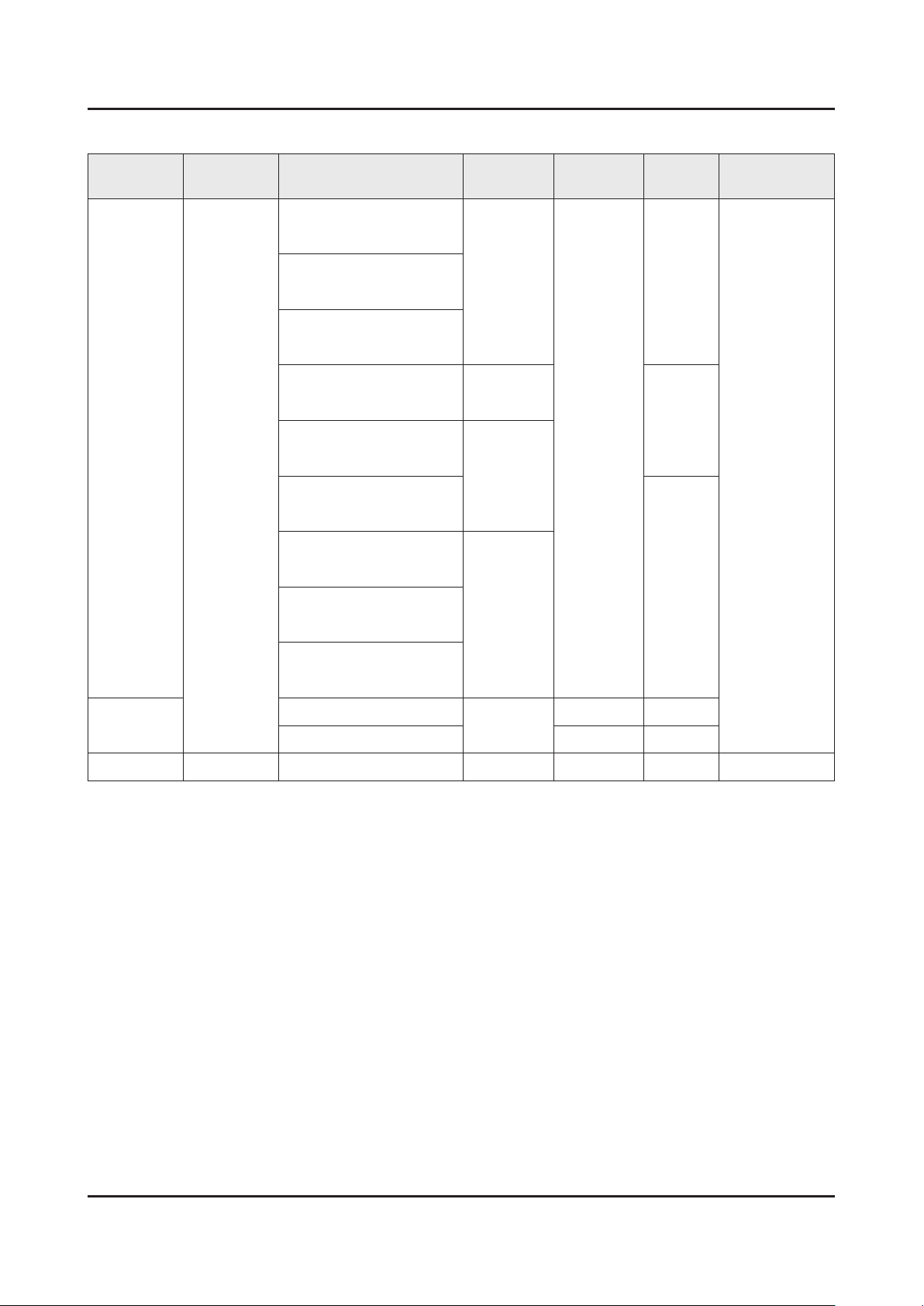
Supported Video Formats
File
Extension
*.avi
*.mkv
*.asf
*.wmv
*.mp4
*.3gp
*.vro
*.mpg
*.mpeg
*.ts
*.tp
*.trp
*.mov
*.v
*.vob
*.svi
Container Video Codec Resolution
Divx 3.11 / 4 / 5 / 6
1920 x
1080
1280 x 720
1920x1080
AVI
MKV
ASF
MP4
3GP
MOV
FLV
VRO
VOB
PS
TS
SVAF
MPEG4 SP/ASP
H.264 BP/MP/HP
Motion JPEG 640 x 480
Microsoft MPEG-4 v3
Window Media Video
v7,v8
Window Media Video v9
MPEG2
Frame rate
(fps)
6~30
Bit rate
(Mbps)
30
8
30
Audio Codec
AC3
LPCM
ADPCM(IMA,
MS)
AAC
HE-AAC
WMA
DD+
MPEG(MP3)
G.711(A-Law,
μ-Law)
*.m2ts
*.mts
*.divx
*.webm WebM VP8 1920 x1080 20 Vorbis
MPEG1
MVC
640 x 480
VP6 6~30 4
24/25/30 60
Other Restrictions
Codecs may not function properly if there is a problem with the content data. Video content does not play or does not
play correctly if there is an error in the content or container. "Sound or video may not work if they have standard bit rates/
frame rates above the TV’s compatibility ratings." If the Index Table is wrong, the Seek (Jump) function does not work.
"When playing video over a network connection, the video may not play smoothly because of data transmission speeds."
Some USB/digital camera devices may not be compatible with the player.
Video Decorders
Supports up to H.264, Level 4.1 (does not support FMO/ASO/RS)•
VC1 AP L4 is not supported.•
All video codecs excluding WMV v7, v8, MSMPEG4 v3, MVC, and VP6:•
Below 1280 x 720: 60 frame max -
Above 1280 x 720: 30 frame max -
GMC is not supported.•
Supports SVAF top/bottom and left/right only.•
Supports Blu-ray/DVD MVC specs only.•
Page 24

2-16
2. Product specications
Audio Decorders
WMA 10 Pro supports up to 5.1 channels. Supports up to M2 prole. (Excluding M0 LBR mode)•
WMA lossless audio is not supported.•
Vorbis is supported for up to 2 channels.•
DD+ is supported for up to 5.1 channels.•
Page 25
2-17
2. Product specications
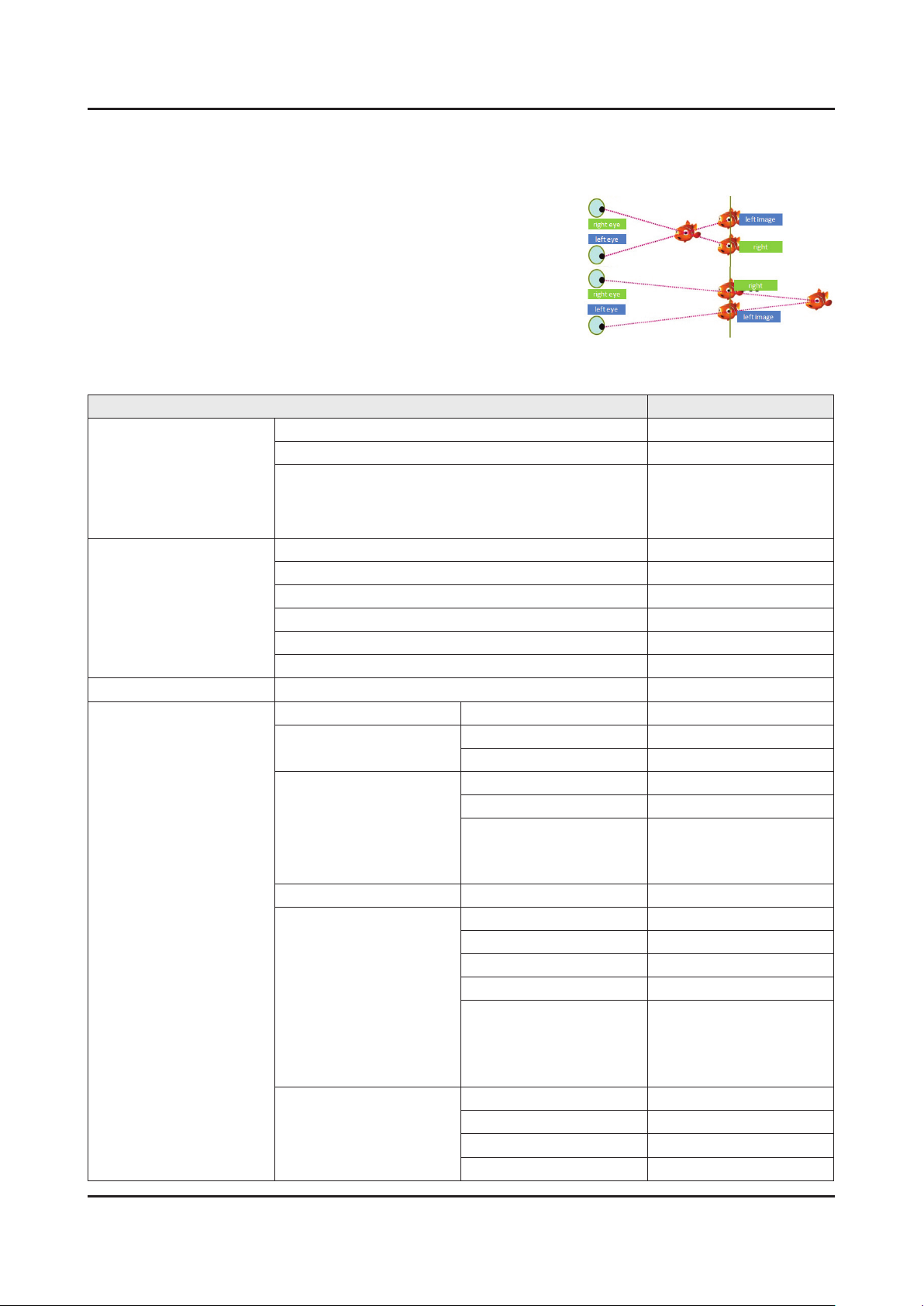
2-4-3. 3D Display
What is 3D Display?
This mode is to enables users to view images on the TV/Monitor in 3D by
receiving the video signal in 3D format from sources such as 3D games
and titles. The human brain constructs a 3 dimensional image from the
two images entering both eyes. The depth of a 3 dimensional images is
determined by the horizontal difference between the images from both
the left and right eyes. 3D is displaysed two images alternately on screen
equivalent to left and right at TV, and embodies by doing to see each
relevant image in left eye and right eye through shutter glasses.
3D Function of Model Series
LCD / LED / PDP TV LED
Sub Items 120 Hz
Platform (Main) X12
Items
Platform (FRC / Formatter)
2D → 3D Coversion O
3D → 2D O
3D Feature
FRC Feature Auto Motion Plus O
3D Input Format
3D Perspective O
3D Depth O
Auto View (Auto Format Detection) X
3D Optimize O
ATV / AV, PC 2D → 3D O
Component
HDMI
HDMI (PC / DVI) LL, VS, Check ker BD, FS X
HDMI (PC / DVI)
DTV
2D → 3D O
SS, TB O
2D → 3D O
SS, TB O
FP 1080P 24 / 25 / 30
FP 720P 50 / 60
FP 1080i 50 / 60
2D → 3D O
SS, TB O
MPO O
SVAF IES (SS, BT) O
MVC 1080P 24 / 25 /30
MVC 720P 50 / 60
MVC 1080i 50 / 60
MVC 720P 24 / 25 /30
2D → 3D O
SS, TB O
DVB_Phasel (SS, BT) O
ATSC_KR30 O
Fox-FT1 (SDC)
Fox-FT2 (AUO / CMI)
Echo-Fs (Sharp 3D)
NT7231 2 (Sharp 2D)
O
O
Page 26
2. Product specications
Surpported 3D Resolutions
These specications apply to a display ratio of 16:9 only.
3D Format: L/R, T/B•
Resolution Frequency (Hz)
1280 x 720p 59.94 / 60
1920 x 1080i 59.94 / 60
1920 x 1080p 23.98 / 24 / 29.97 / 30 / 59.94 / 60
3D Format: Frame Packing•
Resolution Frequency (Hz)
1280 x 720p 59.94 / 60
1920 x 1080i 59.94 / 60
1920 x 1080p 23.98 / 24 / 29.97 / 30
Component•
Resolution Frequency (Hz)
1280 x 720p 59.94 / 60
1920 x 1080i 59.94 / 60
1920 x 1080p 23.98 / 24 / 29.97 / 30 / 59.94 / 60
Digital Channel•
Resolution Frequency (Hz)
1280 x 720p 59.94 / 60
1920 x 1080i 59.94 / 60
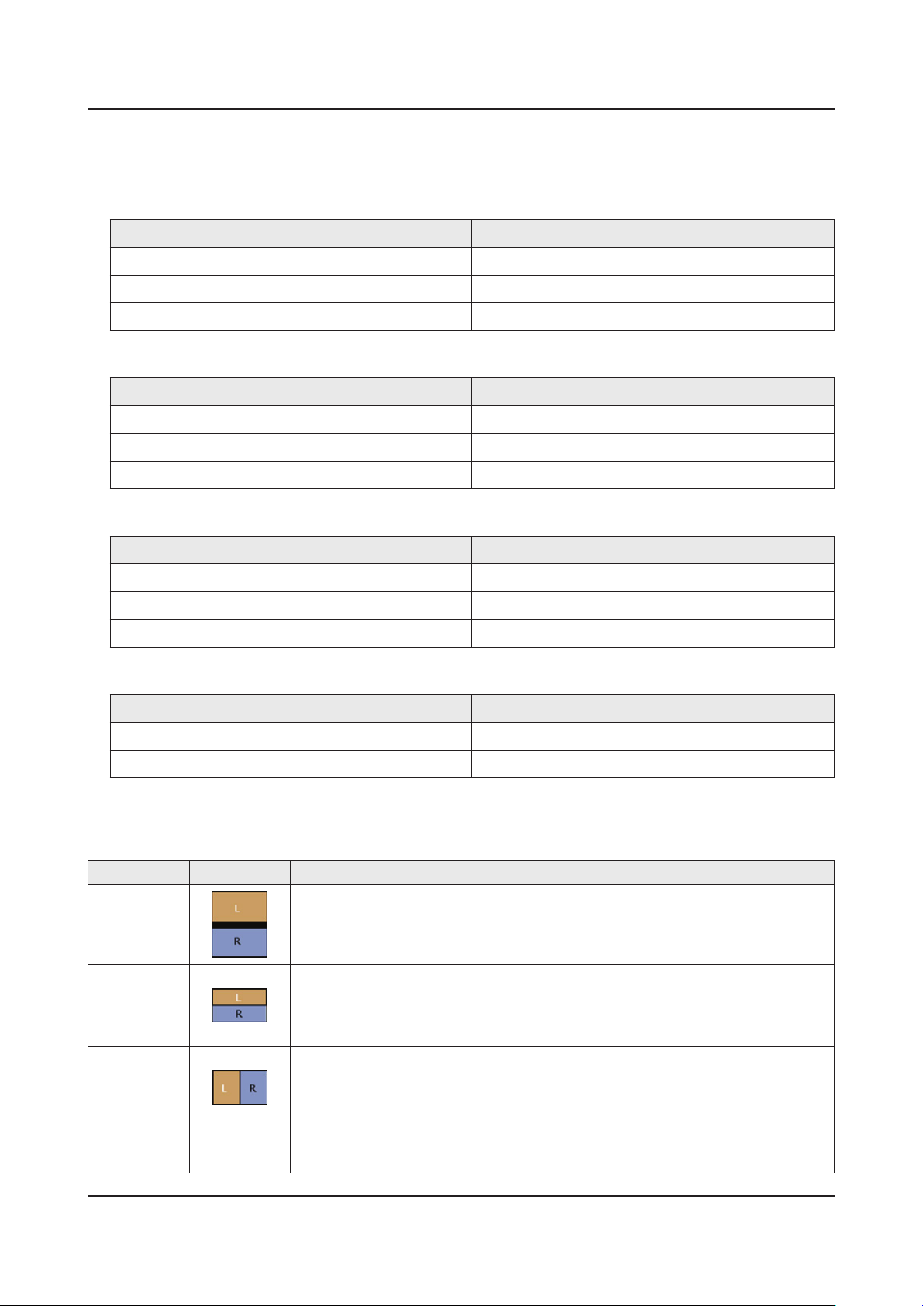
3D Format Test
3D Format : There are several 3D formats existing on how to merge Left and Right images.
Format Input images Test Method
Frame Packin
(HDMI 1.4)
Top & Bottom
Side by Side
2D → 3D
Able to test only by HDMI 1.4 BD Player or MSPG-4600MT(Master Device)
Using Format_test.bmp
Check in the PC(HDMI) source. PC resolution and format resolution must be same•
Wearing 3D glass, left eye sees only ‘L’ letter, right eye sees only ‘R’ letter (close •
your eyes one by one)
Using Format_test.bmp
Check in the PC(HDMI) source. PC resolution and format resolution must be same•
Wearing 3D glass, left eye sees only ‘L’ letter, right eye sees only ‘R’ letter (close •
your eyes one by one)
Check in the normal 2D source. Check not in the test pattern but in the actual video.
Left/Right black region will grow more and more as the depth goes higher.•
2-18
Page 27
3. Disassembly and Reassemble
3. Disassembly and Reassembly
This section of the service manual describes the disassembly and reassembly procedures for the LED TV.
This LED TV contains electrostatically sensitive devices. Use caution when handling these components.
WARNING
3-1. Disassembly and Reassembly
Disconnect the LED TV from the power source before disassembly.1.
Follow these directions carefully; never use metal instruments to pry apart the cabinet.2.
CAUTION
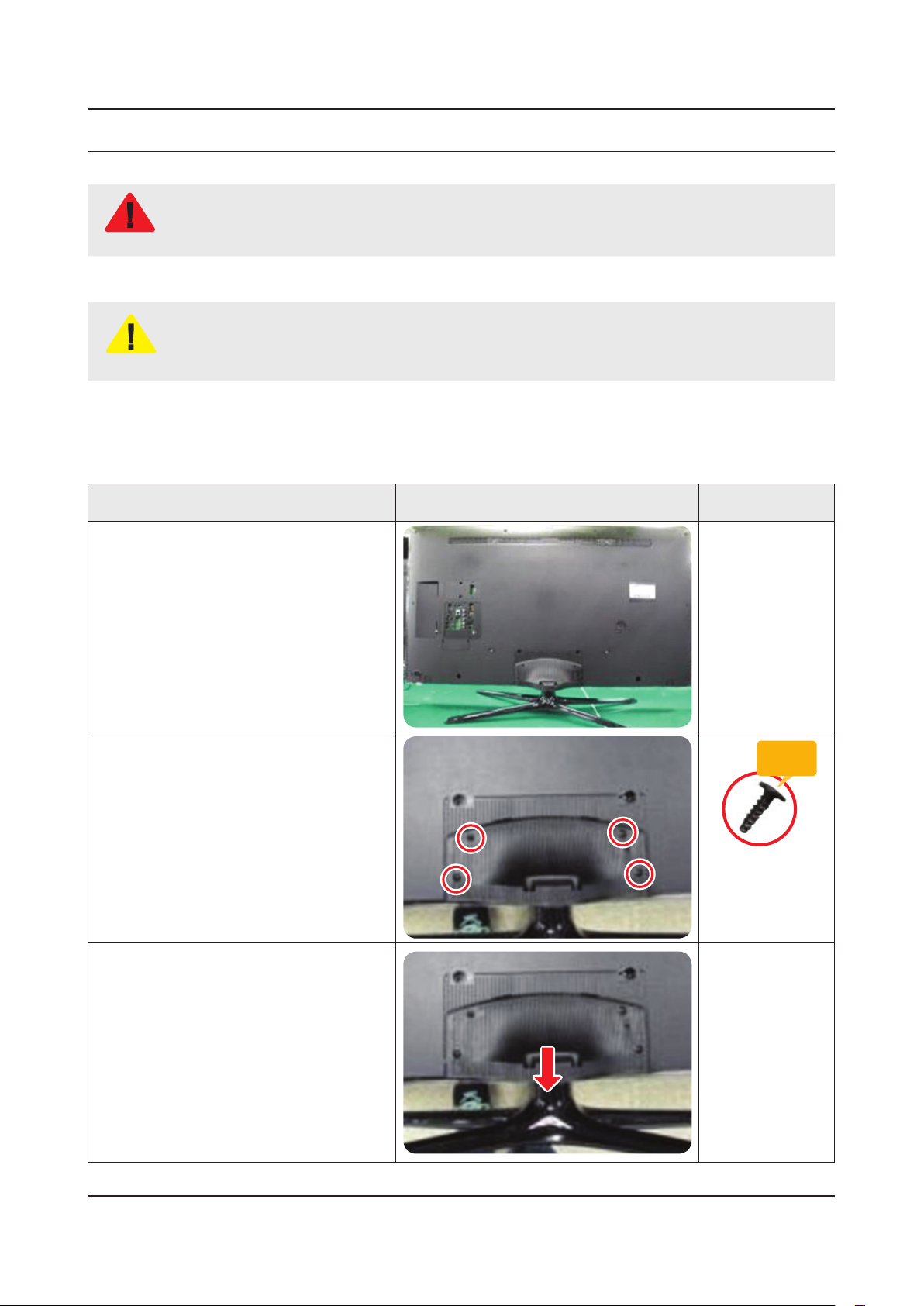
3-1-1. LED TV
32 / 40 / 46 Inches
Place TV face down on cushioned table.
If there is no additional coment, it is same for all inches.3.
Description Picture Description Screws
1
Remove 4 screws from the ASSY
2
GUIDE P-STAND.
Remove STAND.
3
Torque :
9~11Kgf.cm.
128~156psi
6003-001782
SCREW-MACHINE
M4.0, L12.0 BLK
3-1
Page 28
3-2
3. Disassembly and Reassemble
Description Picture Description Screws
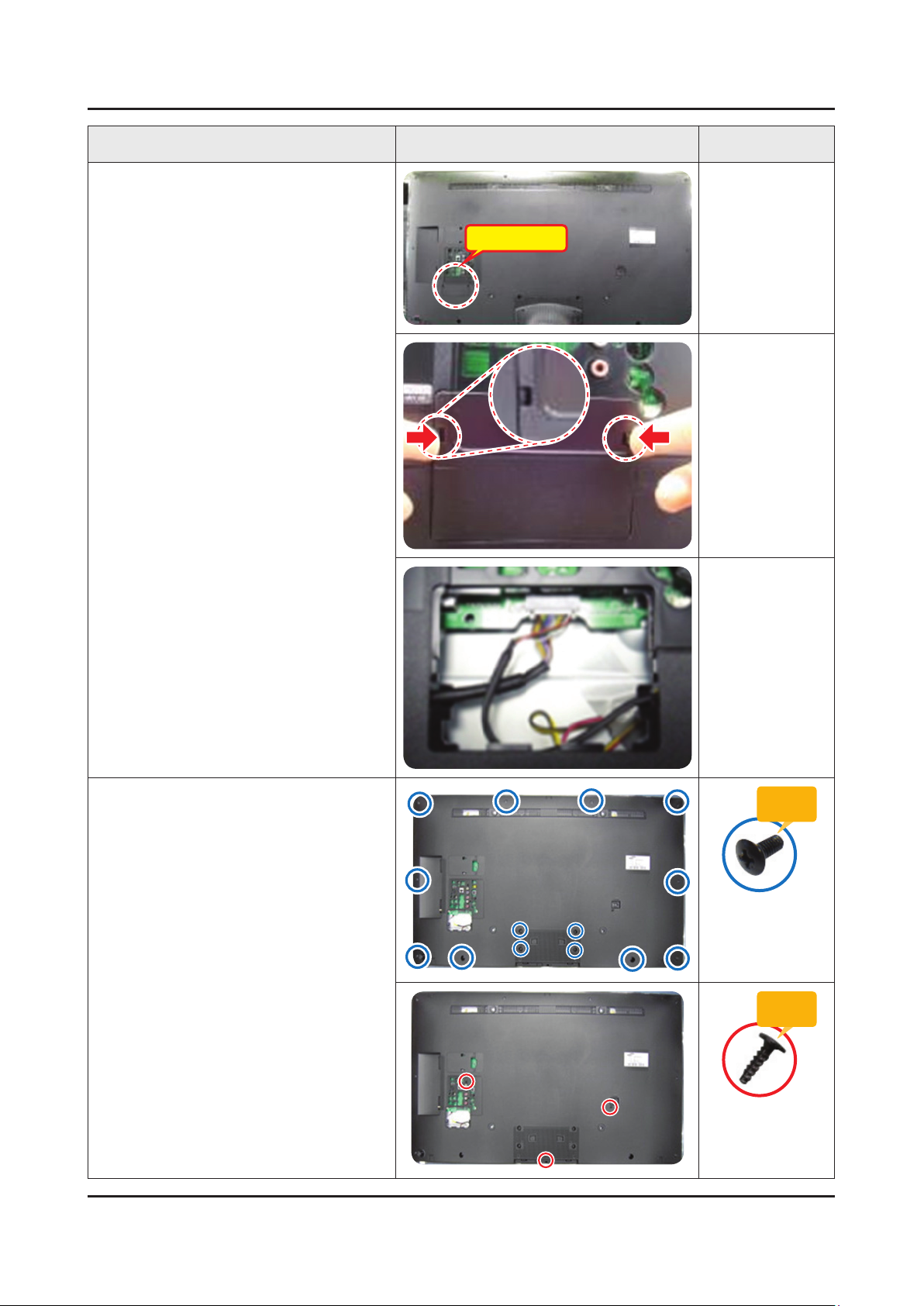
Remove the COVER-JACK after push
4
the locking in both sides.
COVER-JACK
Remove screws of ASSY COVER
5
P-MIDDLE, REAR.
32 inch : 9 EA •
40 inch : 14 EA•
46 inch : 14 EA •
32 inch : 2 EA •
40 inch : 2 EA•
46 inch : 3 EA•
Torque :
7~8Kgf.cm.
100~113psi
6001-002755
SCREW-MACHINE
M3.0, L6.0 BLK
Torque :
9~11Kgf.cm.
128~156psi
6003-001782
SCREW-MACHINE
M4.0, L12.0 BLK
Page 29
3-3
3. Disassembly and Reassemble
Description Picture Description Screws
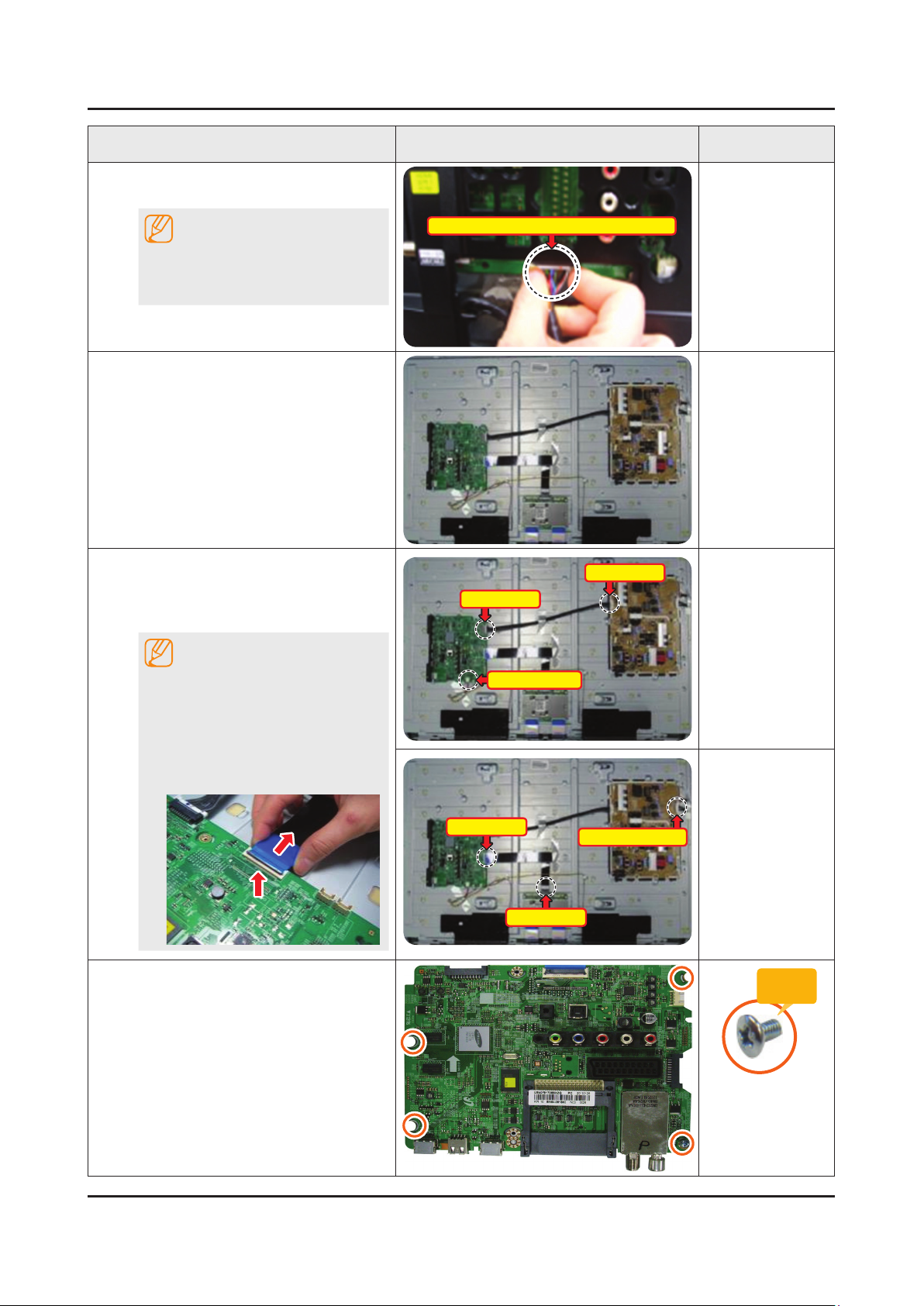
Disconnect the ASSY BOARD P-JOG
6
SWITCH & IR Cable.
NOTE
First remove the cable before you
remove the ASSY COVER P-MIDDLE,
REAR.
Remove the ASSY COVER P-MIDDLE,
7
REAR.
Remove the Power Cables and Speaker
8
Cables.
Remove the LVDS Cable and Panel
Drive Cable.
NOTE
ASSY BOARD P-JOG SWITCH & IR Cable
Power Cable
Power Cable
Applied to Double locking.
Flip up the locking tab on top of the 1.
connector.
Squeeze the edge of the connector 2.
to release the second tab lock and
gently pull the connector away.
Remove the screws of ASSY PCB
9
MAIN.
Speaker Cable
LVDS Cable
LVDS Cable
Panel Drive Cable
Torque :
7~8Kgf.cm.
100~113psi
6001-002756
SCREW-MACHINE
M3.0, L6.0 WHT
Page 30
3-4
3. Disassembly and Reassemble
Description Picture Description Screws
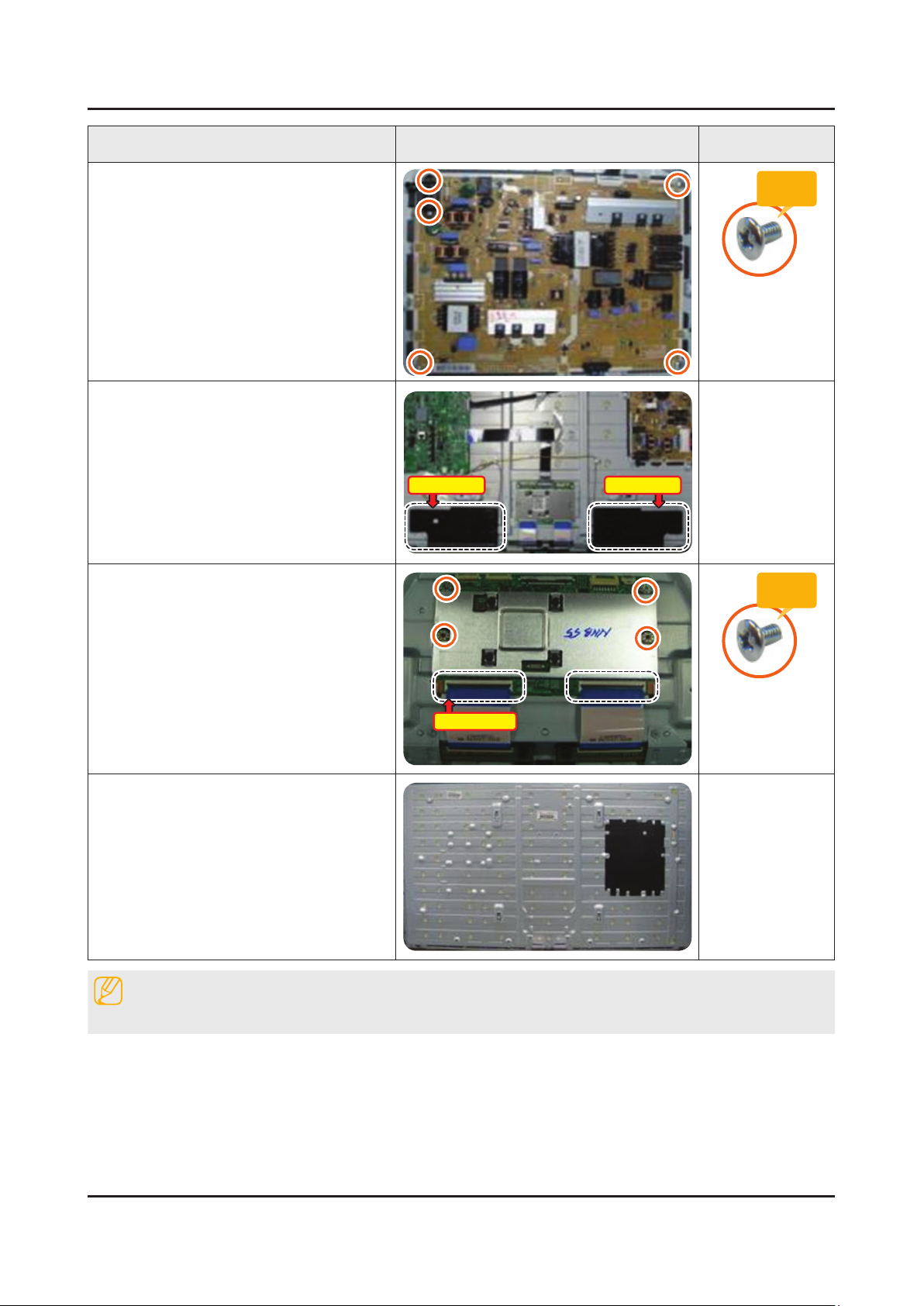
Remove the screws of DC VSS-LED TV
10
PD BD.
Remove the ASSY SPEAKER (L/R).
11
Remove the 4 screws of ASSY T CON
12
and unlock the locking of T CON Cable.
Speakers(L) Speakers(R)
Torque :
7~8Kgf.cm.
100~113psi
6001-002756
SCREW-MACHINE
M3.0, L6.0 WHT
Torque :
7~8Kgf.cm.
100~113psi
T CON Cable
Completed disassembly.
13
Reassembly procedures are in the reverse order of disassembly procedures.
Panel.•
NOTE
6001-002756
SCREW-MACHINE
M3.0, L6.0 WHT
Page 31
3-5
3. Disassembly and Reassemble
55 Inches
Description Picture Description Screws
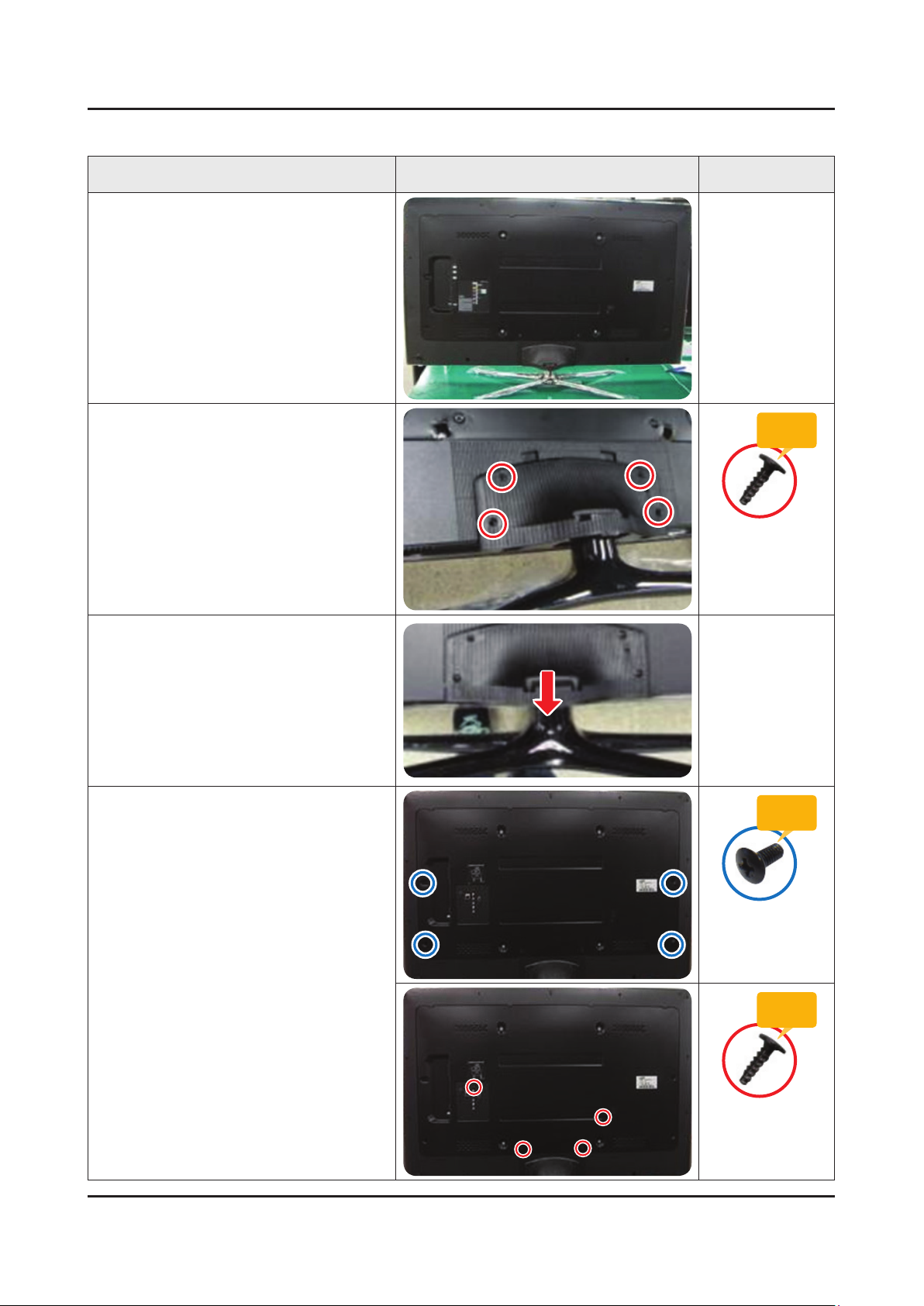
Place TV face down on cushioned table.
1
Remove 4 screws from the ASSY
2
GUIDE P-STAND.
Remove STAND.
3
Remove screws of ASSY COVER
4
P-REAR.
55 inch : 4 EA •
Torque :
9~11Kgf.cm.
128~156psi
6003-001782
SCREW-MACHINE
M4.0, L12.0 BLK
Torque :
7~8Kgf.cm.
100~113psi
6001-002755
SCREW-MACHINE
M3.0, L6.0 BLK
55 inch : 4 EA •
SCREW-MACHINE
M4.0, L12.0 BLK
Torque :
9~11Kgf.cm.
128~156psi
6003-001782
Page 32
3-6
3. Disassembly and Reassemble
Description Picture Description Screws
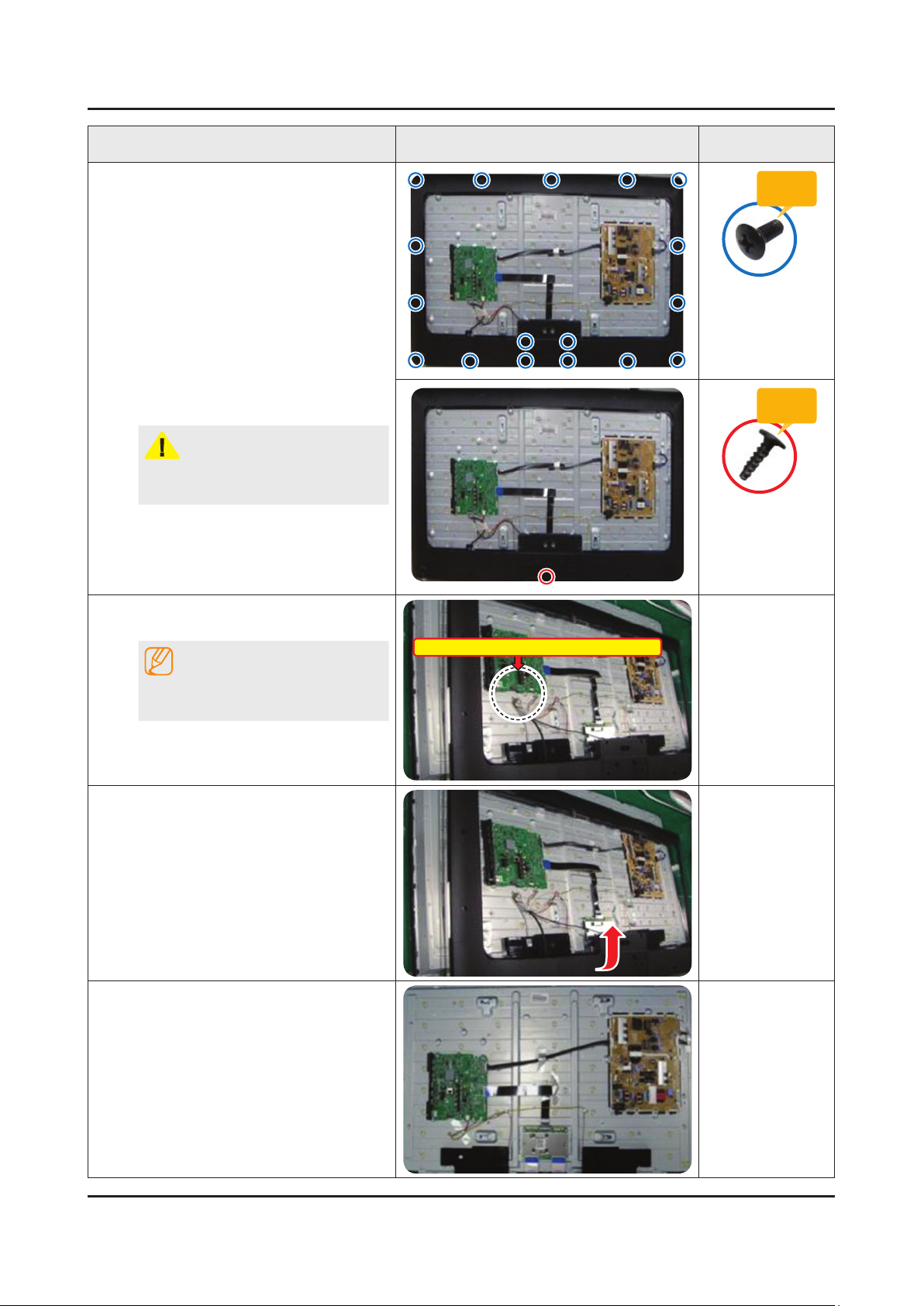
Remove 17 screws of ASSY COVER
5
P-MIDDLE.
Remove 1 screws of ASSY COVER
P-MIDDLE.
CAUTION
Becareful when you lift up the ASSY
COVER P-MIDDLE, It's really sharp.
Disconnect the ASSY BOARD P-JOG
6
SWITCH & IR Cable.
NOTE
ASSY BOARD P-JOG SWITCH & IR Cable
Torque :
7~8Kgf.cm.
100~113psi
6001-002755
SCREW-MACHINE
M3.0, L6.0 BLK
Torque :
9~11Kgf.cm.
128~156psi
6003-001782
SCREW-MACHINE
M4.0, L12.0 BLK
First remove the cable before you
remove the ASSY COVER P-MIDDLE.
Lift up the ASSY COVER P-MIDDLE.
7
Remove the ASSY COVER P-MIDDLE.
8
Page 33
3-7
3. Disassembly and Reassemble
Description Picture Description Screws
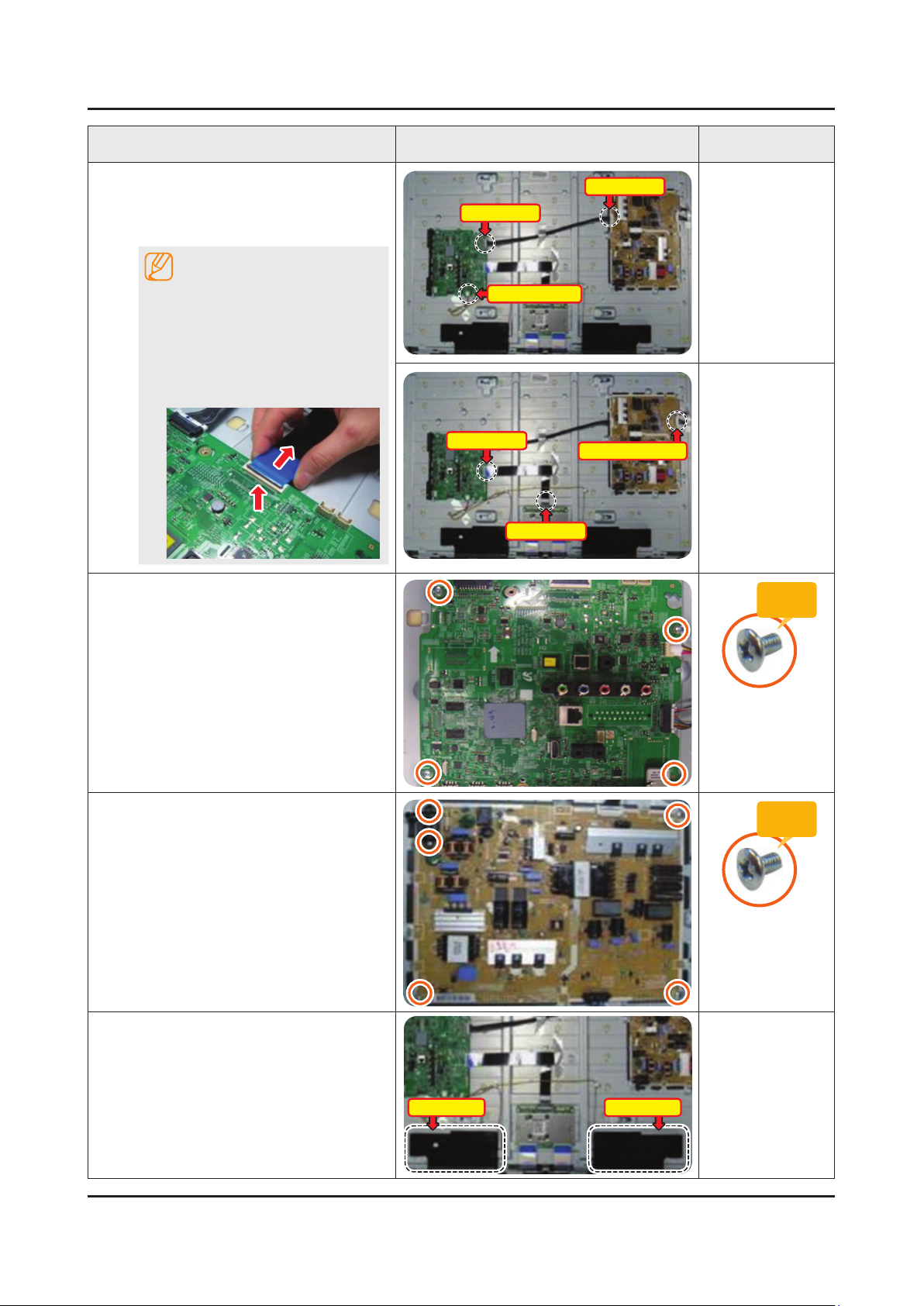
Remove the Power Cables and Speaker
9
Cables.
Remove the LVDS Cable and Panel
Drive Cable.
NOTE
Applied to Double locking.
Flip up the locking tab on top of the 1.
connector.
Squeeze the edge of the connector 2.
to release the second tab lock and
gently pull the connector away.
Remove the screws of ASSY PCB
10
MAIN.
Power Cable
Speaker Cable
LVDS Cable
LVDS Cable
Power Cable
Panel Drive Cable
Torque :
7~8Kgf.cm.
100~113psi
Remove the screws of DC VSS-LED TV
11
PD BD.
Remove the ASSY SPEAKER (L/R).
12
Speakers(L) Speakers(R)
6001-002756
SCREW-MACHINE
M3.0, L6.0 WHT
Torque :
7~8Kgf.cm.
100~113psi
6001-002756
SCREW-MACHINE
M3.0, L6.0 WHT
Page 34
3-8
3. Disassembly and Reassemble
Description Picture Description Screws
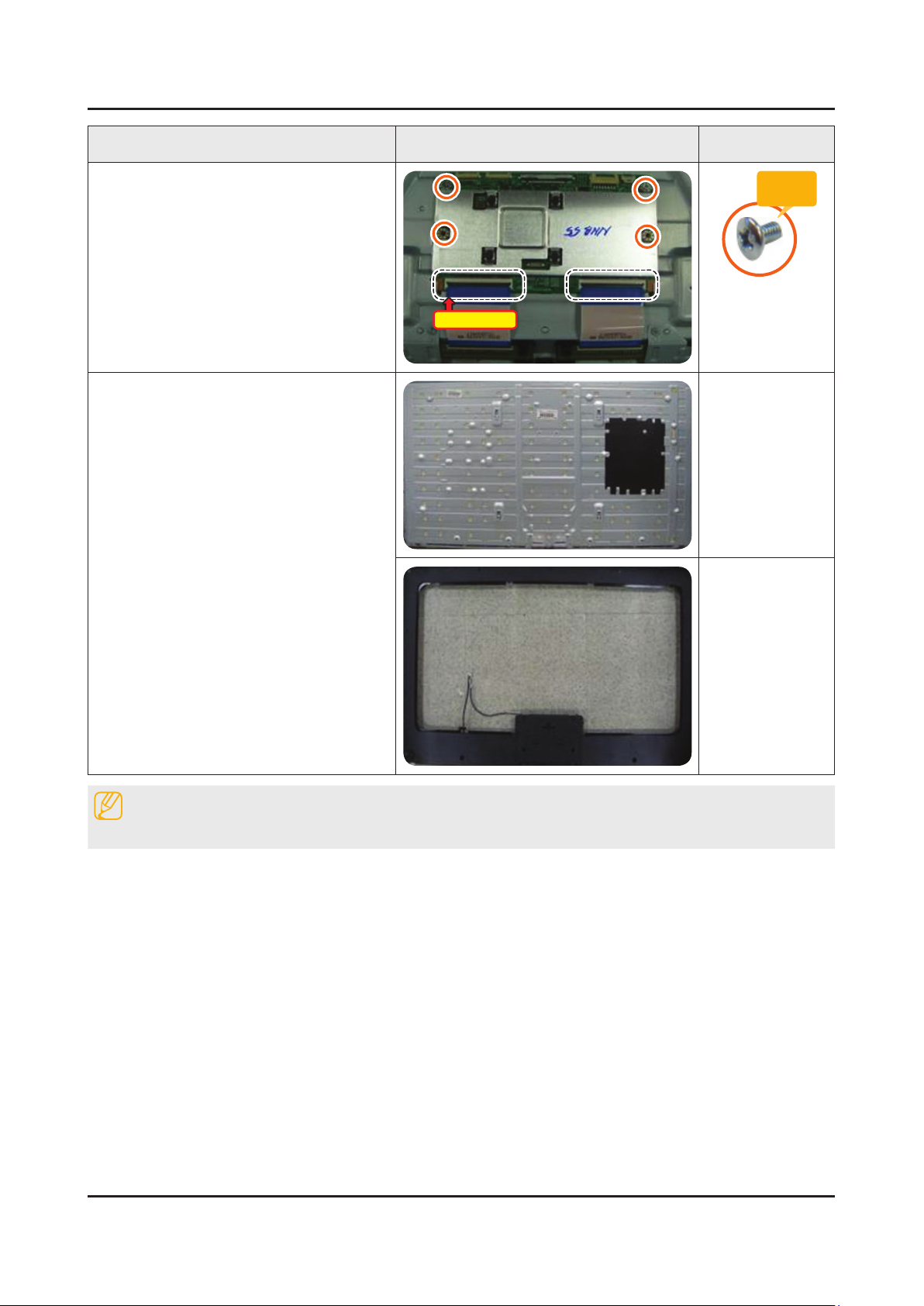
Remove the 4 screws of ASSY T CON
13
and unlock the locking of T CON Cable.
Completed disassembly.
14
Panel.•
ASSY COVER P-MIDDLE.•
T CON Cable
Torque :
7~8Kgf.cm.
100~113psi
6001-002756
SCREW-MACHINE
M3.0, L6.0 WHT
NOTE
Reassembly procedures are in the reverse order of disassembly procedures.
Page 35
3-9
3. Disassembly and Reassemble
A
CROSS #2(3.56)
RECESS
B 8.0R
★ C 0.6 ± 0.1
M4.0 x 1.8
TAPPING △ B-TYPE
BD
C
A
CROSS #2(3.08 특수 Punch D:7.5
RECESS
M3 x 0.5 PITCH
SCALOCK
TRAP 도포
인치
BD
E
C
A
CROSS #2(★M3.0F)
RECESS
M3 x 0.5 PITCH
SCALOCK
B
B
D
C
TRAP 도포
인치
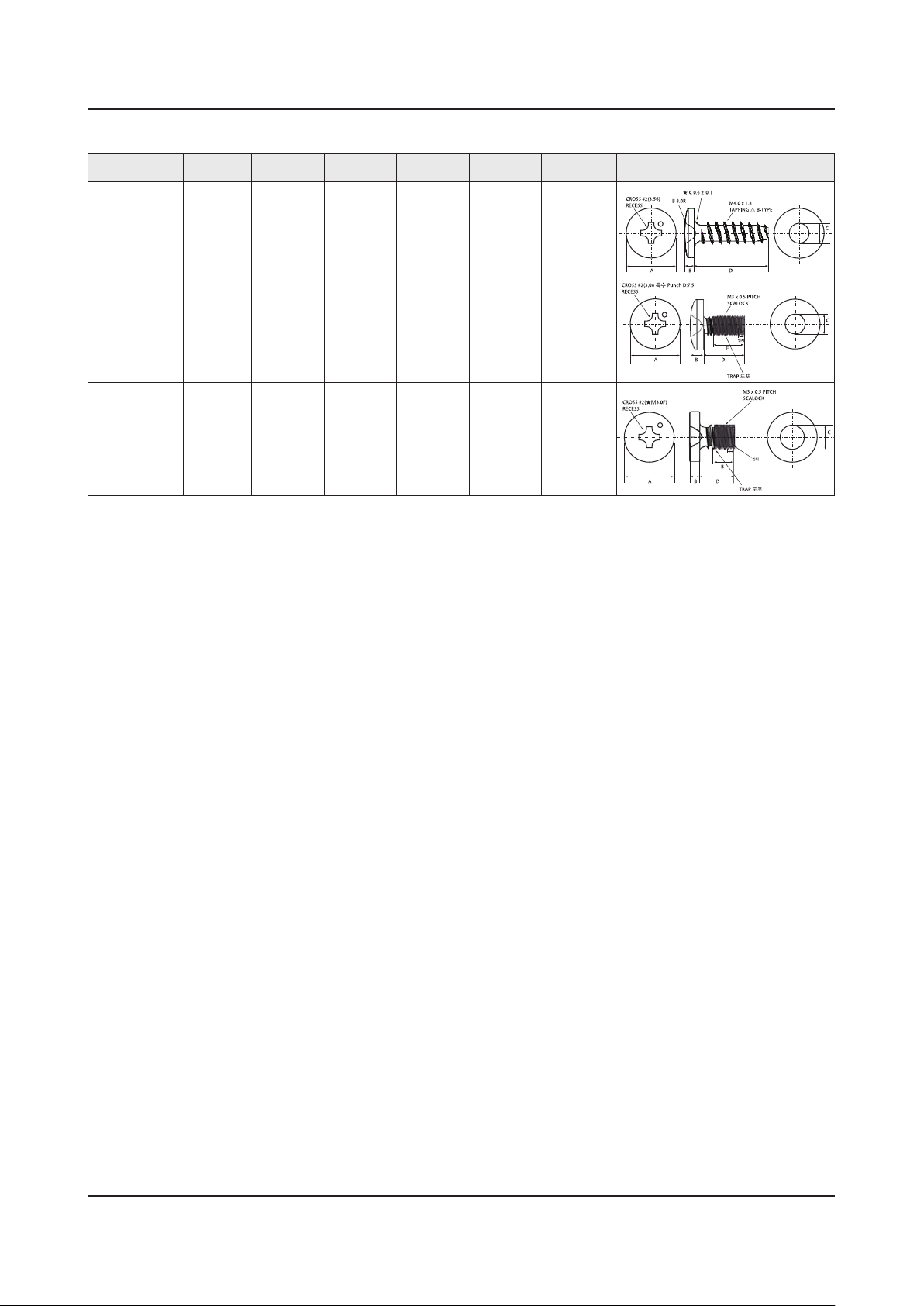
Screw Size
Code No. COLOR A (mm) B (mm) C (mm) D (mm) E (mm) Screw Image
6003-001782 BLACK 7.80~8.20 1.85~1.95 3.81~3.91 11.4~12.0 -
6001-002755 BLACK 7.1~7.5 1.9~2.0 2.98~3.02 5.7~6.0 4.4~5.4
6001-002756 WHITE 5.6~6.0 1.15~1.25 2.92~2.98 3.7~4.0 4.4~5.4
Page 36
3. Disassembly and Reassemble
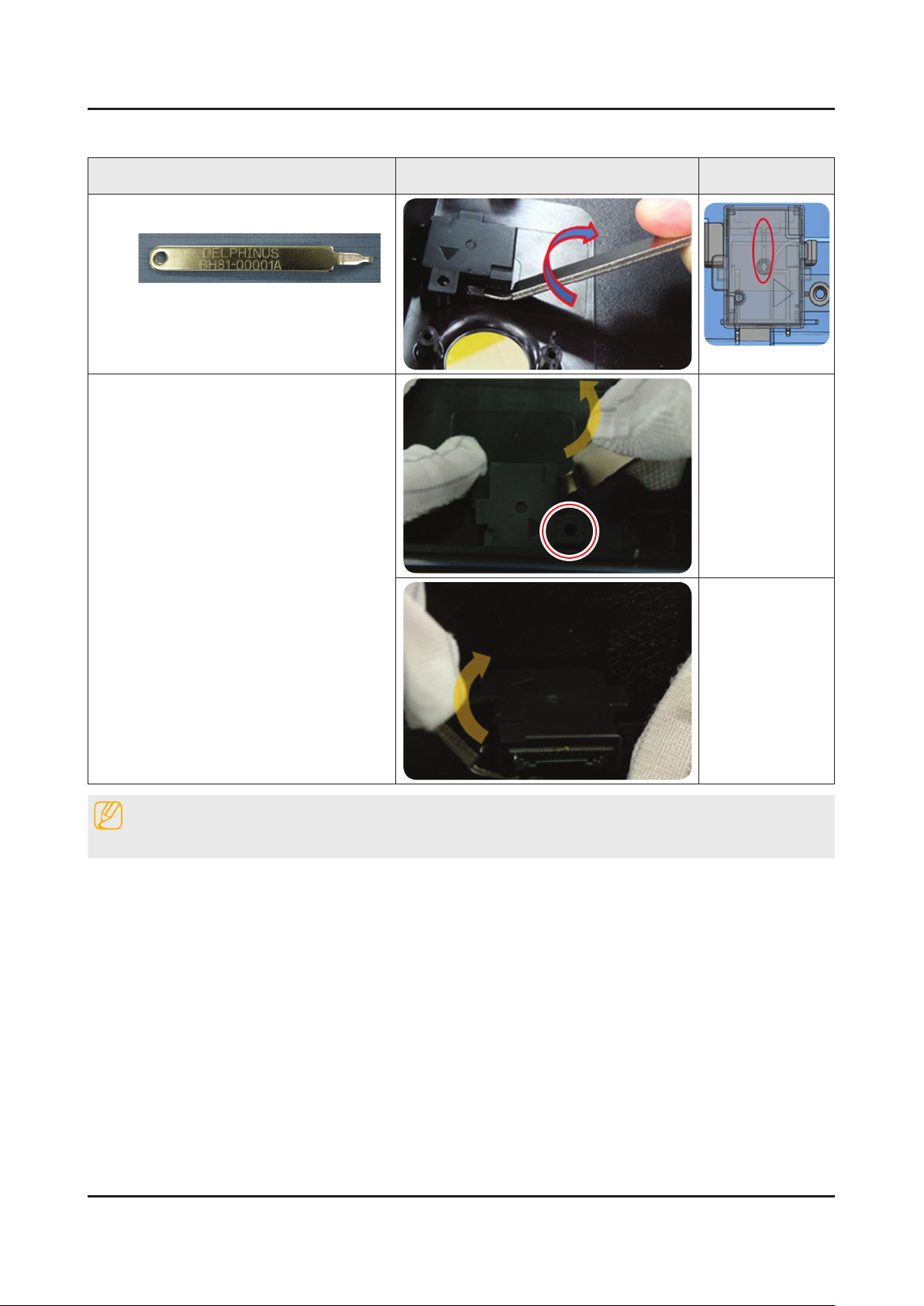
3-1-2. ASSY BOARD P-RF-MODULE
Description Picture Description Refer
Preparation : BN81-00001A (Registered in
1
Jig material)
Twist the jig after inserting ASSY BOARD
2
P-RF-MODULE(B/T module) and ASSY
COVER P-MIDDLE,REAR.
NOTE
Reassembly procedures are in the reverse order of disassembly procedures.
3-10
Page 37
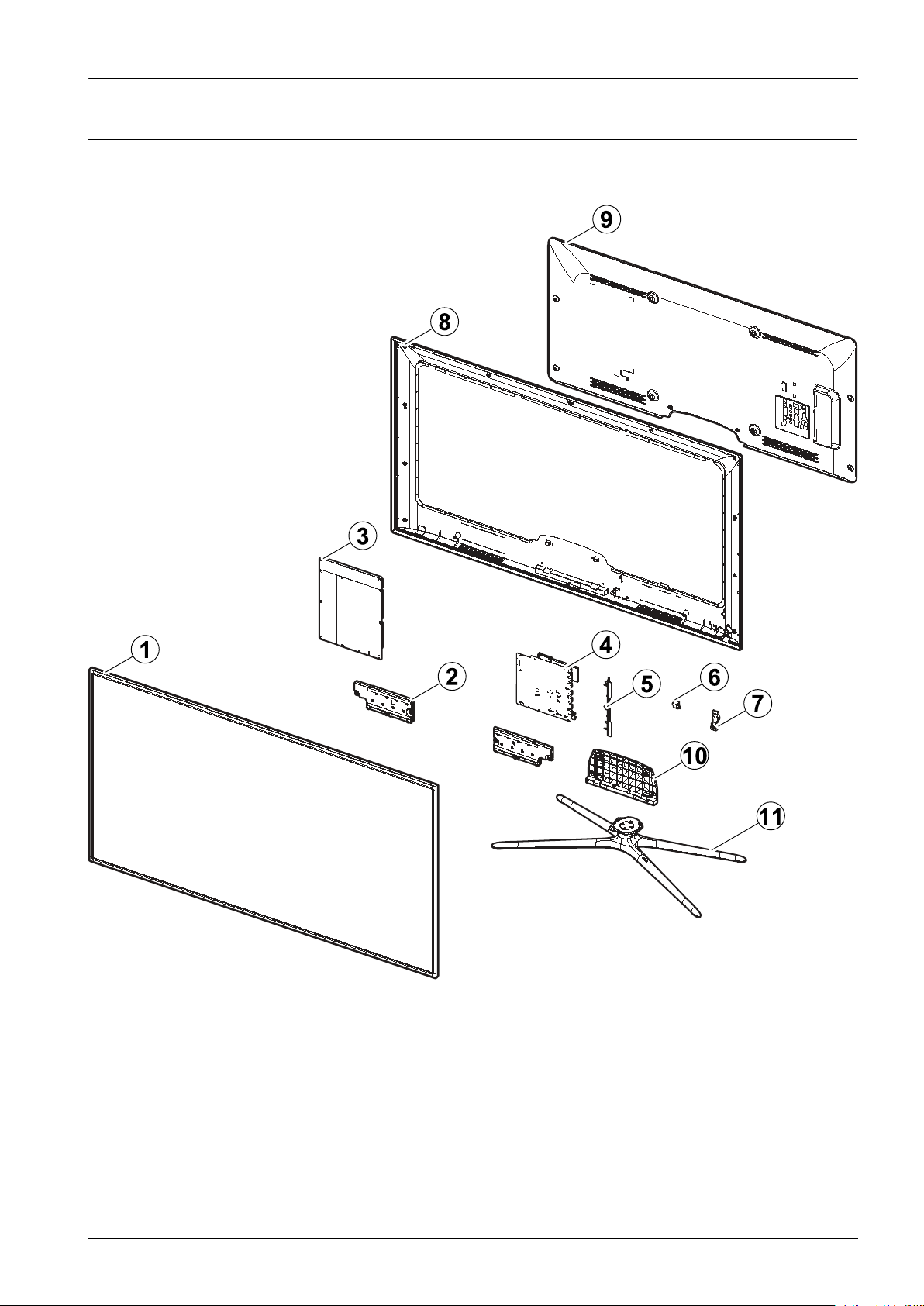
1.ExplodedView&PartList
ExplodedView
ExplodedViewsandPartsList
Copyright©1995-2013SAMSUNG.Allrightsreserved.1
Page 38
ExplodedViewsandPartsList
PartsList
No.Lvl.Loc.MaterialCodeDescription&SpecicationSNAQty.
12PANELBN95-00895APRODUCTLCD-AMLCD;
LSF550HJ02,CY-HF550CSL
22SP01ABN96-25565CASSYSPEAKERP;6ohm,10W,Enclosure_5300SA1
32P001ABN44-00625ADCVSS-LEDTVPDBD;
L55X1Q_DSM,PSLF181X0
42M0014BN94-06165ZASSYPCBMAIN;F6100,55,XCSA1
53BN61-09059AHOLDER-SIDEAV;
UF6100,HIPS,BK0020,HB,EO/
62BTBN96-25376AASSYBOARDP-RF-MODULE;Bluetooth
Module,
73BN96-26401PASSYBOARDP-JOGSWITCH&IR;
UE55F6100,F
82M001ABN96-25528CASSYCOVERP-MIDDLE;UF6100/6170
55,EUROP
92R001ABN96-25539CASSYCOVERP-REAR;UF6100
55,EUROPE/CIS,P
102SG01ABN96-25543AASSYGUIDEP-STAND;UF610040,QUADSA1
112SB04ABN96-25365AASSYST ANDP-BASE;
UF5500,50,PC+ABS,V0,BK
SA1
SA1
SNA1
SA1
SA1
SA1
SA1
SA1
2Copyright©1995-2013SAMSUNG.Allrightsreserved.
Page 39
ExplodedViewsandPartsList
2.ElectricalPartsList
LevelLoc.PartCodeDescription&SpecicationQty.SA/SNA
UE55F6100AWXXN(TS01)
1R001ABN90-04140NASSYCOVERREAR;UF6K1SNA
.2R001ABN96-25539CASSYCOVERP-REAR;UF610055,EUROPE/CIS,P1SA
..3BN60-00162ZSP ACER-FOAM;FOAM,50000mm,DARKGRAY ,0.35T1SNA
..3BN63-08448BGASKET-EMI;51U/SLIM,ConductiveFabric,14SNA
..3BN63-09121DSHEET -INSULA TORSMPS;UE6500,40/46/55,PP,1SNA
..3R001BN63-10184ACOVER-REAR;F610055",PCM,T0.41SNA
..3T0071BN64-02263DINLA Y -TERMINAL;UF6100,55,EO/CIS,PSSHEE1SNA
..3BN68-05188GLABEL-TERMINALSIDE;UF6100,EU/CIS,PET,T01SNA
1BN90-04369FASSYCOVERMIDDLE;UF6K551SNA
.26001-002755SCREW-MACHINE;BH,+,M3,L6,ZPC(BLK),SWRCH117SA
.2SCREW6003-001782SCREW-TAPTYPE;BH,+,B,M4,L12,ZPC(BLK),SWR1SA
.2M001ABN96-25528CASSYCOVERP-MIDDLE;UF6100/617055,EUROP1SA
..30203-001598TAPE-FILAMENT;#8915,0.15,12,55000,CLR0SNA
..3SCREW6003-000115SCREW-TAPTYPE;BH,+,B,M3,L6,ZPC(BLK),SWRC2SNA
..3BN63-08608BCOVER-SHEET;Rhcm,PEVinyl,T0.04,80MM,204SNA
..3R002ABN63-10191BCOVER-MIDDLE;F6100/633055,PCV2/PC+ABS1SNA
...40103-007268RESIN-PC;TN-1045M,70784,TP0010,0.8,3.0600SNA
...40103-009587RESIN-PCABS;NE-1010,431322,RD0071,1.5V1400SNA
..3BN63-10851ASHEET -COVER;UF5000,PET ,0.1,45,16,BLACK2SNA
..3BN96-26401PASSYBOARDP-JOGSWITCH&IR;UE55F6100,F1SA
...4EC13BN39-01771CLEADCONNECTOR;UE55F6100,CableConnector1SNA
...45W AYBN96-26401AASSYBOARDP-JOGSWITCH&IR;UE32F5000,F1SNA
1S001ABN90-04383WASSYST AND;UF6500461SNA
.2SB04ABN96-25365AASSYST ANDP-BASE;UF5500,50,PC+ABS,V0,BK1SA
..36002-001294SCREW-T APPING;BH,+,,M4,L16,ZPC(BLK)4SA
..3SCREW6003-001425SCREW-TAPTYPE;BH,+,B,M4,L25,ZPC(BLK),SWR4SNA
..3SCREW6003-001785SCREW-TAPTYPE;FH,+,B,M4,L8,ZPC(BLK),SWRC4SA
..3SCREW6003-001832SCREW-TAPTYPE;FH,+,B,M4,L30,ZPC(BLK),SWR1SNA
..3BN61-07159CHOLDER-SWIVEL,TOP;46/50/55QUADST AND,AC1SNA
..3BN61-07739ABRACKET -SWIVEL,BOTTOM;UD800046/55QUAD,1SNA
..3BN61-07745ABRACKET -SWIVEL,TOP;UD800046"/55"QUAD,S1SNA
..3BN61-08737AHOLDER-SWIVEL,BOTTOM;46-55SLIMQUADSTA1SNA
...40103-009825RESIN-POM;TS-25A,DarkGray,GY0199,HB6SNA
..3BN61-08738AHOLDER-ST AND,NECK;46-55SLIMQUADSTAND,1SNA
..3BN61-08739ABRACKET -ST AND,TOP;46-55SLIMQUADSTAND,1SNA
..3BN61-08740ABRACKET -ST AND,BOTTOM;46-55SLIMQUADSTA1SNA
..3BN63-05135ECOVER-SHEET;4-LEG,RhcmPEVinyl,T0.05,W62SNA
Copyright©1995-2013SAMSUNG.Allrightsreserved.3
Page 40
ExplodedViewsandPartsList
LevelLoc.PartCodeDescription&SpecicationQty.SA/SNA
..3BN63-10161ACOVER-ST AND,BASE;46-55SLIMQUADSTAND,A1SNA
..3BN63-10703DCOVER-ST AND,TOP-FRONT ;F5500,46,ABS+PC,-,1SNA
..3BN63-10706DCOVER-ST AND,TOP-REAR,LEFT;F5500,46,ABS+1SNA
..3BN63-10709DCOVER-ST AND,TOP-REAR,RIGHT ;F5500,46,ABS+1SNA
...40103-005041RESIN-PC;FR3200TV ,901408,BK0008,1.2mmV-55SNA
..3BN67-00385DRUBBER-FOOT ;RUBBER-FOOT,SILICONE,ROUND,14SNA
.2SG01ABN96-25543AASSYGUIDEP-ST AND;UF610040,QUAD1SA
..3SG03BN61-08823AGUIDE-STAND;UF610055",PC+GF,G/F20%1SNA
...40103-007285RESIN-PC;MW32020GFU,K032202GFV ,BK0007,V2250SNA
...4BN68-00513DLABEL-RESIN;resin,-,artpaper,-,10,25,-,1SNA
..3T0527BN68-00513ALABEL-E,P ASS;ALLMODEL,YUPO(110G),50X15,1SNA
..3BN69-08751AWRAPVINYL-SHRINK;STAND,PLASTICOTHERS,P0SNA
..3BN96-18013EASSYACCESSORY -SCREW;6003-001782,4EA,ALL2SNA
...4SCREW6003-001782SCREW-T APTYPE;BH,+,B,M4,L12,ZPC(BLK),SWR8SA
...4BN69-08203EP ACKING-BAG-SCREW;LDPE,0.05,70,90,TRP,Vi2SNA
1BN90-04578GASSYW/I;UF6K1SNA
.2BN81-08159UP AR TSET-MECHW/I;UF6M,U55FP*1SNA
.2BN81-08159ZP ARTSET-ELECW/I;UF4*~UF8*ELEC1SNA
1BN91-06930EASSYSHIELD;F6100,55,EUROPE1SNA
.26001-003016SCREW-MACHINE;PWH,+,M3.0,L5.0,ZPC(WHT),S9SA
.2BN02-00102BTAPEFILAMENT ;UE7000,#893,0.15,25,50,WHI0SNA
.2EC13BN39-01475VLEADCONNECTOR;UN55F6100,FaltConnector,1SA
.2EC14BN39-01744ALEADCONNECTOR-LEDWIREHARNESS;DIRECTw1SA
.2P001ABN44-00625ADCVSS-LEDTVPDBD;L55X1Q_DSM,PSLF181X01SA
.2FL06BN96-24278MASSYCABLEP-FFC;UE55F6170,FFC,472mm,51P1SA
.2BTBN96-25376AASSYBOARDP-RF-MODULE;BluetoothModule,1SA
..3AS
BN81-08545AA/S-BT ;BluetoothModuleSCREW1SNA
BT
..3BN97-07275AASSYMICOM-BLUETOOTHF/W;BN81-08385A1SNA
...4BN81-08385AAS-BLUETOOTHF/W;BLUETOOTHF/W1SNA
.2SP01ABN96-25565CASSYSPEAKERP;6ohm,10W,Enclosure_53001SA
1BN91-10240AASSYLCM-AMLCD;BN95-00895A1SNA
.2PANELBN95-00895APRODUCTLCD-AMLCD;LSF550HJ02,CY -HF550CSL1SA
..36001-002757SCREW-MACHINE;BH,+,M3,L4,ZPC(WHT),SWRCH16SA
..3BN02-00102BTAPEFILAMENT ;UE7000,#893,0.15,25,50,WHI3SNA
..3BN63-07229HCOVER-SHEET ;rose70",SILICONE,T0.052,W25m1SNA
..3AS109BN63-11085ASHEET-SIDE;F6100,T APE,0.125,25mm,130m,BL3SNA
..3BN68-02471ALABEL-STICKER;WW ,ArtPaper,80,40,A V1SNA
..3BN90-04400AASSYMISC-BLU;SlimF-LED,6K3D1SNA
...4BN02-00152HT APEETC-SHEETFIXING;Y13SlimF-LED,PET3SNA
...4BN61-09001ALGP-DIFFUSESRPLA TE;55inchSFLEDDiffuse1SNA
4Copyright©1995-2013SAMSUNG.Allrightsreserved.
Page 41
ExplodedViewsandPartsList
LevelLoc.PartCodeDescription&SpecicationQty.SA/SNA
...4BN61-09304ASUPPOR T -PLA TE;Y13SLIM/VNB,PC,WHT+CL16SNA
...4BN63-10451ASHEET -REFLECTOR;UXJP175,SHEET*,0.175,1231SNA
...4BN63-10916ASHEET -DIFFUSER;CH273M_55inch_NNB,SHEET*,1SNA
...4BN63-10917ASHEET -DBEF;DBEFD2400_55inchNNB,SHEET*1SNA
...4BN96-25103AASSYFRAMEP-MOLDMIDDLE(U);Y13F-LEDSl1SNA
....5BN60-00748NSP ACER-P ANEL(UP);13SF-LED55,SILICON+T2SNA
....5BN61-08723AFRAME-MOLDMIDDLE(U);Y13F-LEDSlim55",1SNA
...4BN96-25114AASSYFRAMEP-MOLDMIDDLE(D);Y13F-LEDSl1SNA
....5BN60-00744ASP ACER-RUBBER;Y13F-LEDSLIM,SH-0140U+AT1SNA
....5BN60-00748PSPACER-PANEL(DOWN);13SF-LED55,SILICON2SNA
....5BN61-08724AFRAME-MOLDMIDDLE(D);Y13F-LEDSlim55",1SNA
...4BN96-25115AASSYFRAMEP-MOLDMIDDLE(LR);Y13F-LEDS2SNA
....5BN60-00748QSP ACER-P ANEL(LR);13SF-LED55,SILICON+T2SNA
....5BN60-00748RSPACER-PANEL(CORNER);13SF-LED55,SILIC2SNA
....5BN61-08725AFRAME-MOLDMIDDLE(LR);Y13F-LEDSlim55"2SNA
...4BN96-25291AASSYMISCP-CHASSISBOTTOM;Y13SF-LED551SNA
....56001-002757SCREW-MACHINE;BH,+,M3,L4,ZPC(WHT),SWRCH11SA
....56001-003005SCREW-MACHINE;BH,+,M3,L6,ZPC(WHT),SWRCH14SNA
....5BN02-00040CTAPEDOUBLEFACE-D-PLA TE;F-LEDALL,MKT502SNA
....5BN02-00043DT APEETC-SHEETFIXING;Y13slimF-LED,PET2SNA
....5BN61-08161AHOLDER-LED-PCB;Direct-LED,PC,white2SNA
.....60103-009493RESIN-PC;LH-1070W,W92853,WT0107,V-22SNA
....5BN61-08815AHOLDER-SOURCEPCB;SLIM-FLED,ABS+PC,BLK,V4SNA
.....60103-005041RESIN-PC;FR3200TV ,901408,BK0008,1.2mmV-6SNA
....5BN61-09049ABRACKET -W ALLMOUNT;Y13ALLModel,SPCC,T14SNA
....5BN61-09101ASUPPOR T -SOURCEPCB;SF-LED,ABS+PC,V0,GRAY8SNA
.....60103-009930RESIN-PCABS;NH-1017SG,GRAY ,GY0275,V012SNA
....5BN62-00338EINSULA TIONCABI-PDBOARD;Y13SF-LED39"~1SNA
....5CC02BN64-02202ACHASSIS-BOTTOM;Y13F-LED55,EGI-SECC,T0.1SNA
....5BN96-25338AASSYBOARDP-D-LEDINTERFACE;55inchSlim1SNA
....5GL63-00014ASHIELD-EMIGASKETDTB-H390V/XEE;DTB-H3902SNA
...4BN96-25312AASSYMISCP-LEDBAR;55inchSlimDirectL10SNA
...4BN96-25313AASSYMISCP-LEDBAR;55inchSlimDirectL10SNA
..3TCONBN95-00864AASSYTCON;LSF550HJ02,55FHD120NNB1SA
...4BN62-00366AHEA TSINK-PS;F6000,A1050,ANODIZING,80*611SNA
...4BN97-07277AASSYSMD;BN95-00864A1SNA
....50202-001899SOLDER-CREAM;M705-GRN360-K2-VT,25-36um,S2SNA
....5DS01A0401-001192DIODE-SWITCHING;MMBD7000L T1,100V ,200mA,S2SA
....50403-001172DIODE-ZENER;UDZ6.8B,6.65-6.93V ,200MW ,SOD1SNA
....50404-001640DIODE-SCHOTTKY;SS1060HEWS,60V ,1000mA,SOD2SA
Copyright©1995-2013SAMSUNG.Allrightsreserved.5
Page 42
ExplodedViewsandPartsList
LevelLoc.PartCodeDescription&SpecicationQty.SA/SNA
....50404-001643DIODE-SCHOTTKY;B360A,60V ,3000mA,SMA,TP1SA
....50406-001317DIODE-TVS;SMAJ14A,15.6/-/17.2V ,400W ,SMA1SNA
....50406-001324DIODE-TVS;RClamp1502B,16.7/-/-V ,200W ,SOT1SNA
....50406-001438DIODE-TVS;SMCJ14A,15.6/-/17.2V ,1500W ,DO-1SA
....50406-001445DIODE-TVS;RClamp7512N,2.7/2.8/2.9,300W,S2SA
....50406-001483DIODE-TVS;ESD5B5.0ST1G,5,8V/-/7.8V,50W,2SA
....50406-001556DIODE-TVS;NUP4114UCW1,6/-/-V ,180W,SC-883SA
....50406-001578DIODE-TVS;P4SMAJ40A,44.4,51.1,400W,SMA1SA
....50501-000465TR-SMALLSIGNAL;MMBT3904,NPN,350mW,SOT -21SA
....50502-001331TR-POWER;NSS30100LT1G,PNP ,310mW ,SOT -23,T2SA
....50502-001345TR-POWER;FCX491A,NPN,1000mW,SOT89,TR,9004SA
....50502-001346TR-POWER;FCX591A,PNP ,1000mW ,SOT89,TR,30/4SA
....50505-002826FET-SILICON;ZXMN6A07F,N,60V ,1A,0.4ohm,0.1SNA
....50505-003224FET-SILICON;AO6405,P ,-30V ,-5A,0.052ohm,21SA
....5EL020601-002037LED;SMD(TOPVIEW),BLUE,1.6x0.8mm,465/4703SA
....50801-003292IC-CMOSLOGIC;7WB66,BusSwitch,MAB08A,8P1SA
....51105-002227IC-DDR3SDRAM;K4B1G1646G-BCK0,DDR3SDRAM1SA
....51201-003130IC-OPAMP;iML2811SEC,TDFN-EP,TP ,8P ,3x3mm1SA
....51203-006130IC-POSI.FIXEDREG.;S-1172B25-U5T1G,SOT-81SA
....51203-006138IC-POSI.ADJUSTREG.;AP1117DGZ-13-89,TO-21SA
....51203-007191IC-DC/DCCONVERTER;SM4152LA,QFN,48P ,7x7m1SNA
....51203-007447IC-VOL.GENERATOR;RT6503GQW ,QFN,48Z30,7x1SNA
....51203-007552IC-DC/DCCONVERTER;TPS56921PWPR,HTSSOP ,21SA
....51204-003406IC-VIDEOPROCESS;SDP1203,HSFCBGA,756Z30,1SA
....5IS011209-002183IC-SENSOR;S-5851AAA-M6T1U,SOT,6Z30,2.9x11SA
....52007-000040R-CHIP;150ohm,1%,1/10W,TP ,16081SNA
....52007-000043R-CHIP;1Kohm,1%,1/10W,TP ,16082SA
....52007-000052R-CHIP;10Kohm,1%,1/10W,TP ,16084SA
....52007-000060R-CHIP;100Kohm,1%,1/10W,TP ,16081SNA
....52007-000063R-CHIP;150Kohm,1%,1/10W,TP ,16081SA
....52007-000066R-CHIP;20Kohm,1%,1/10W,TP ,16083SNA
....52007-000067R-CHIP;15Kohm,1%,1/10W,TP ,16083SNA
....52007-000070R-CHIP;0ohm,5%,1/10W,TP ,160816SA
....52007-000109R-CHIP;1Mohm,5%,1/10W,TP ,16081SA
....52007-000138R-CHIP;100ohm,5%,1/16W,TP ,100511SA
....52007-000140R-CHIP;1Kohm,5%,1/16W,TP ,10053SNA
....52007-000141R-CHIP;2.2Kohm,5%,1/16W,TP ,10051SNA
....52007-000143R-CHIP;4.7Kohm,5%,1/16W,TP ,100511SNA
....52007-000148R-CHIP;10Kohm,5%,1/16W,TP ,10059SA
....52007-000168R-CHIP;470Kohm,5%,1/16W,TP ,10051SNA
6Copyright©1995-2013SAMSUNG.Allrightsreserved.
Page 43
ExplodedViewsandPartsList
LevelLoc.PartCodeDescription&SpecicationQty.SA/SNA
....52007-000170R-CHIP;1Mohm,5%,1/16W,TP ,10051SNA
....52007-000171R-CHIP;0ohm,5%,1/16W,TP ,10059SNA
....52007-000219R-CHIP;1.2Kohm,1%,1/10W,TP ,16082SA
....52007-000265R-CHIP;1.8Kohm,1%,1/10W,TP ,16081SA
....52007-000336R-CHIP;120Kohm,1%,1/10W,TP ,16083SA
....52007-000455R-CHIP;18Kohm,1%,1/10W,TP ,16081SA
....52007-000491R-CHIP;2.2Kohm,1%,1/10W,TP ,16081SA
....52007-000516R-CHIP;2.7Kohm,1%,1/10W,TP ,16083SNA
....52007-000669R-CHIP;2Kohm,1%,1/10W,TP ,16082SNA
....52007-000726R-CHIP;300ohm,1%,1/10W,TP ,16081SA
....52007-000763R-CHIP;330ohm,1%,1/10W,TP ,16081SNA
....52007-000772R-CHIP;33Kohm,1%,1/10W,TP ,16081SA
....52007-000779R-CHIP;33ohm,1%,1/10W,TP ,16086SA
....52007-000831R-CHIP;39Kohm,5%,1/16W,TP ,10052SA
....52007-000962R-CHIP;5.1Kohm,1%,1/10W,TP ,16083SA
....52007-001038R-CHIP;56Kohm,1%,1/10W,TP ,16081SA
....52007-001090R-CHIP;620ohm,1%,1/10W,TP ,16081SA
....52007-001153R-CHIP;750ohm,1%,1/10W,TP ,16081SA
....52007-001175R-CHIP;8.2Kohm,1%,1/10W,TP ,16081SA
....52007-001199R-CHIP;820ohm,1%,1/10W,TP ,16081SA
....52007-001298R-CHIP;51ohm,5%,1/16W,TP ,10056SNA
....52007-001433R-CHIP;12Kohm,1%,1/10W,TP ,16082SA
....52007-002797R-CHIP;560ohm,5%,1/16W,TP ,10051SA
....52007-002900R-CHIP;11Kohm,1%,1/10W ,TP ,16081SNA
....52007-007107R-CHIP;100Kohm,1%,1/16W,TP ,10051SNA
....52007-007136R-CHIP;4.7Kohm,1%,1/16W,TP ,100510SNA
....52007-007156R-CHIP;1ohm,5%,1/16W,TP ,10052SNA
....52007-007306R-CHIP;100ohm,1%,1/16W,TP ,100518SNA
....52007-007309R-CHIP;12Kohm,1%,1/16W,TP ,1005,0.352SA
....52007-007312R-CHIP;20Kohm,1%,1/16W,TP ,10051SA
....52007-007316R-CHIP;3.3Kohm,1%,1/16W,TP ,10052SNA
....52007-007318R-CHIP;1Kohm,1%,1/16W,TP ,100511SNA
....52007-007517R-CHIP;240ohm,1%,1/16W,TP ,10053SNA
....52007-007651R-CHIP;9.1Kohm,1%,1/10W,TP ,16082SA
....52007-007698R-CHIP;5.1Kohm,1%,1/16W,TP ,10051SNA
....52007-007721R-CHIP;560ohm,1%,1/10W,TP ,16081SA
....52007-007766R-CHIP;2Kohm,1%,1/16W,TP ,10055SNA
....52007-007798R-CHIP;10ohm,1%,1/16W,TP ,100532SA
....52007-008015R-CHIP;75ohm,1%,1/16W,TP ,100518SNA
....52007-008117R-CHIP;2.7Kohm,1%,1/16W,TP ,10051SA
Copyright©1995-2013SAMSUNG.Allrightsreserved.7
Page 44
ExplodedViewsandPartsList
LevelLoc.PartCodeDescription&SpecicationQty.SA/SNA
....52007-008596R-CHIP;0.1ohm,1%,1/4W,TP ,32161SC
....5AD4802203-000257C-CER,CHIP;10nF ,10%,50V ,X7R,TP ,16081SA
....5AD4802203-000489C-CER,CHIP;2.2nF ,10%,50V ,X7R,TP ,10053SA
....5AD4802203-000995C-CER,CHIP;0.047nF ,5%,50V ,C0G,TP ,10052SA
....5AD4802203-001126C-CER,CHIP;0.68nF ,10%,50V ,X7R,TP ,16081SNA
....5AD4802203-001697C-CER,CHIP;0.082nF ,5%,50V ,NP0,TP ,16082SA
....5AD4802203-001851C-CER,CHIP;0.016nF ,5%,50V ,NP0,TP ,16082SNA
....5AD4802203-002711C-CER,CHIP;100nF ,10%,25V ,X7R,TP ,16083SA
....5AD4802203-002982C-CER,CHIP;6.8nF ,10%,50V ,X7R,TP ,10051SA
....5AD4802203-005138C-CER,CHIP;1.8nF ,10%,50V ,X7R,TP ,10053SA
....5AD4802203-005249C-CER,CHIP;100nF ,10%,50V ,X7R,TP ,160812SNA
....5AD4802203-005344C-CER,CHIP;22nF ,10%,25V ,X7R,TP ,1005,0.5T3SNA
....5AD4802203-005918C-CER,CHIP;1000nF ,10%,6.3V ,X7R,TP ,16082SNA
....5AD4802203-006048C-CER,CHIP;100nF ,10%,10V ,X7R,TP ,10059SA
....5AD4802203-006158C-CER,CHIP;100nF ,10%,16V ,X7R,TP ,1005,0.561SNA
....5AD4802203-006320C-CER,CHIP;2200nF ,10%,16V ,X7R,TP ,20121SNA
....5AD4802203-006348C-CER,CHIP;1000nF ,10%,25V ,X5R,TP ,1608,0.3SA
....5AD4802203-006427C-CER,CHIP;4700nF ,10%,16V ,X5R,TP ,20121SA
....5AD4802203-006474C-CER,CHIP;22000nF ,20%,6.3V ,X5R,TP ,20126SA
....5AD4802203-006562C-CER,CHIP;1000nF ,10%,10V ,X5R,TP ,10052SNA
....5AD4802203-006698C-CER,CHIP;1000nF ,10%,25V ,X7R,TP ,1608,0.12SNA
....5AD4802203-006890C-CER,CHIP;10000nF ,20%,6.3V ,X5R,TP ,16088SNA
....5AD4802203-006960C-CER,CHIP;1000nF ,10%,50V ,X7R,TP ,20121SNA
....5AD4802203-007240C-CER,CHIP;22000nF ,20%,6.3V ,X5R,TP ,1608,3SA
....5AD4802203-007270C-CER,CHIP;10000nF ,10%,10V ,X5R,TP ,1608,013SNA
....5AD4802203-007306C-CER,CHIP;10000nF ,10%,25V ,X5R,TP ,2012,131SNA
....52409-001118C-POL YMER,CHIP;47uF,20%,10V ,WT,TP ,3.5X21SA
....52409-001240C-ORGANIC,SMD;33uF,20%,25V ,LR,TP ,7343(1.1SA
....52703-003747INDUCTOR-SMD;22uH,20%,6060,0.135ohm,13002SA
....52703-003803INDUCTOR-SMD;4.7uH,20%,6060,0.031ohm,2701SA
....52703-003862INDUCTOR-SMD;10uH,20%,6060,0.065ohm,19001SA
....52703-003867INDUCTOR-SMD;22uH,20%,4040,1.8T,0.29Ohm,1SA
....52703-003937INDUCTOR-SMD;1uH,20%,7.0x6.47x3.0mm,0.001SA
....52703-004199INDUCTOR-SMD;10uH,20%,7066,2.2mm,0.101Oh1SNA
....52801-003954CRYST AL-SMD;27MHz,30ppm,28-AAN,16pF ,50oh1SA
....53301-002039BEAD-SMD;26ohm,1608,TP24SA
....53601-001386FUSE-SURFACEMOUNT ;125V ,5A,FAST-ACTING,C1SA
....53708-002157CONNECTOR-FPC/FFC/PIC;80P ,0.5mm,SMD-A,AU2SNA
....5EH013711-005601HEADER-BOARDTOCABLE;BOX,8P,1R,2mm,SMD-1SA
....5EH013711-005925HEADER-BOARDTOCABLE;BOX,51P ,1R,0.5mm,S1SA
8Copyright©1995-2013SAMSUNG.Allrightsreserved.
Page 45
ExplodedViewsandPartsList
LevelLoc.PartCodeDescription&SpecicationQty.SA/SNA
....56302-001290GASKET;SMR-TS-4-4.5-3,4.0mm,Ni+Au+SUS+Mg4SNA
....5BN41-01939BPCBMAIN;2013FHD120Hz/240Hz,FR-4,4,1.21SNA
....5BN97-07139AASSYMICOM;F55A1F012,2013.02.05,EEPROM1SNA
.....61107-002224IC-FLASHMEMORY;W25X40CLSSIG,4Mbit,SOP ,81SNA
..3TC-OCBN96-24429AASSYCABLEP-FFC;E6K(3D),E7K(3D),FFC,572SNA
..3BN96-24848AASSYOPENCELL;LSF550HJ02-A,8bit,55INCH1SNA
...4BN81-07434AA/S-ADHESIVE-A.C.F(CP);ADHESIVE-A.C.F ,1-1SNA
...4BN81-07466AA/S-ICDRIVERGATE;ICDRIVERGATE,2-ICD1SNA
...4BN81-07883AA/S-ICDRIVERSOURCE;ICDRIVERSOURCE,131SNA
...4BN81-07897AA/S-POLARIZER-C/F;8-POLARIZER-C/F1SNA
...4BN81-07908AA/S-POLARIZER-TFT ;POLARIZER-TFT1SNA
...4BN81-07933BA/S-ASSYPCB-SOURCELEFT;ASSYPCB-SOURCE1SNA
...4BN81-07934BA/S-ASSYPCB-SOURCERIGHT;ASSYPCB-SOURC1SNA
...4BN81-07943AA/S-ADHESIVE-A.C.F(TP500B);ADHESIVE-A.C.1SNA
..3TC01ABN96-25290AASSYMISCP-CHASSISTOP;Y13SF-LED55(6.1SA
...4BN60-00667ASP ACER-GASKET ;Y13SF-LED,GASKET(FG200A),6SNA
...4BN60-00701JSP ACER-TOP ,UD;Y13SlimF-LED55,GASKET*,2SNA
...4BN60-00701KSP ACER-TOP,LR;Y13SlimF-LED55,GASKET*,2SNA
...4BN60-00715ASP ACER-TOP,CORNER;Y13SlimF-LED,GASKET*4SNA
...4BN63-07556UCOVER-SHEET ;F-LED,urethane,T0.068,W18,101SNA
...4BN63-10945BCOVER-SHEET;Y13SF-LED,PO-SHEET,T0.068,W3SNA
...4AC157BN64-02196ACHASSIS-TOP;Y13F-LEDSlim55",PC+ABS+G/1SNA
..3BN96-26729AASSYMISCP-SHIELDSOURCE,PCB;Y13SF-LED1SNA
...4BN62-00379GINSULA TIONCABI-SHILEDFHDL;Y13SLIM551SNA
..3BN96-26729BASSYMISCP-SHIELDSOURCE,PCB_R;Y13SF-L1SNA
...4BN02-00152AT APEETC-SHEETFIXING;Y13SlimF-LED,PET3SNA
...4BN62-00379HINSULA TIONCABI-SHILEDFHDR;Y13SF-LED1SNA
...4BN63-10492ASHIELD-SOURCEPCB;Y13SF-LED55",EGI-SEC1SNA
1M0017BN91-10279ZASSYCHASSIS;F6100,55,XC1SNA
.2M0014BN94-06165ZASSYPCBMAIN;F6100,55,XC1SA
..3BN61-09059AHOLDER-SIDEA V ;UF6100,HIPS,BK0020,HB,EO/1SNA
...40103-004628RESIN-HIPS;HF-1690H,K2901,BK0020,1.5mmH13SNA
..3BN62-00368AP ADGAP;F5000,SILICON,40*40mm,6.5,Light1SNA
..3BN97-07019FASSYSMD;F61001SNA
...40202-001899SOLDER-CREAM;M705-GRN360-K2-VT,25-36um,S8SNA
...4DS01A0401-001056DIODE-SWITCHING;MMBD4148SE,100V,200mA,SO1SA
...40403-001783DIODE-ZENER;BZB84-C6V2,5.8/6.6V ,300mW ,SO4SNA
...40403-001785DIODE-ZENER;NZH5V1B,4.94/5.2V ,500mW ,SOD-1SA
...40403-001797DIODE-ZENER;NZH3V0B,2.85/3.15V ,500mW ,SOD1SNA
...40404-001404DIODE-SCHOTTKY;BA T721C,40V ,200mA,SOT-23,1SA
Copyright©1995-2013SAMSUNG.Allrightsreserved.9
Page 46
ExplodedViewsandPartsList
LevelLoc.PartCodeDescription&SpecicationQty.SA/SNA
...40406-001200DIODE-TVS;RCLAMP0504F,6/-/-V ,150W ,SC-701SA
...40406-001271DIODE-TVS;RCLAMP0524P ,6/-/-V ,150W,SLP2514SNA
...4DS01A0407-000114DIODE-SWITCHING;KDS184,80V ,100mA,SOT -23,1SNA
...40501-000279TR-SMALLSIGNAL;KSA1182-Y ,PNP ,150mW ,SOT -1SA
...40501-000445TR-SMALLSIGNAL;KTC3875S-Y,NPN,150mW,SOT11SC
...40505-000110FET-SILICON;2N7002,N,60V ,115mA,7.5ohm,0.5SA
...40505-002560FET-SILICON;AO6415,P ,-20V ,-3.3A,0.15ohm,1SA
...40801-002630IC-CMOSLOGIC;74AHCT1G08,2-INPUTANDGAT1SA
...40801-002780IC-CMOSLOGIC;74LVC1G17,SCHMITT -TRIGGER2SA
...40801-003330IC-CMOSLOGIC;Octalbuffer,DQFN,20P,4.5x4SA
...40802-001012IC-CMOSLOGIC;74LCX245,TRANSCEIVER,DQFN,1SNA
...41001-001545IC-ANALOGMULTIPLEX;TS3USB221ERSER,R-PQF1SA
...41103-001531IC-EEPROM;S-24C256CI-J8T1U4,256Kbit,32Kx1SA
...41103-001561IC-EEPROM;S-24C02DI-J800,2Kbit,256X8bit,1SA
...41105-002227IC-DDR3SDRAM;K4B1G1646G-BCK0,DDR3SDRAM2SA
...41201-003183IC-AUDIOAMP;DRV612,HTSSOP ,14P ,5x4.4mm,D1SA
...41201-003333IC-POWERAMP;NTP-7412S,MLF,48P ,7x7mm,DUA1SA
...41203-006109IC-POSI.FIXEDREG.;S-1206B33-M3T1G,SOT-21SA
...41203-006130IC-POSI.FIXEDREG.;S-1172B25-U5T1G,SOT-81SA
...41203-006135IC-POSI.FIXEDREG.;AP1117D-33-GZ-13-89,T1SA
...41203-006136IC-POSI.FIXEDREG.;AP1117D-18-GZ-13-89,T1SA
...41203-006138IC-POSI.ADJUSTREG.;AP1117DGZ-13-89,TO-21SA
...41203-006684IC-DC/DCCONVERTER;TPS54327DDAR,HSOP8,8P2SNA
...41203-007249IC-SWITCHCUR.REG.;TPS62561DDC,DDA,5P ,31SA
...41203-007680IC-DC/DCCONVERTER;BD86103AFJ,SOP-J8,8Q,1SA
...41203-007728IC-VOL.DETECTOR;RT9831GQW ,QW:WQFN-20L1SA
...41204-003443IC-DECODER;NT72569,LFBGA,620Z30,21x21mm,1SA
...41205-003201IC-BUSSWITCH;TC7WB125FK,SSOP,8P,2x2.3mm1SA
...41405-001271V ARISTOR;35V ,20Vdc,5A,1.0x0.5x0.6mm,TP ,123SA
...42007-000137R-CHIP;2Kohm,5%,1/16W,TP ,10052SNA
...42007-000138R-CHIP;100ohm,5%,1/16W,TP ,100530SA
...42007-000140R-CHIP;1Kohm,5%,1/16W,TP ,10051SNA
...42007-000142R-CHIP;2.7Kohm,5%,1/16W,TP ,10053SNA
...42007-000143R-CHIP;4.7Kohm,5%,1/16W,TP ,100570SNA
...42007-000148R-CHIP;10Kohm,5%,1/16W,TP ,100547SA
...42007-000149R-CHIP;12Kohm,5%,1/16W,TP ,10051SA
...42007-000153R-CHIP;22Kohm,5%,1/16W,TP ,10056SNA
...42007-000157R-CHIP;47Kohm,5%,1/16W,TP ,10058SNA
...42007-000162R-CHIP;100Kohm,5%,1/16W,TP ,10055SNA
...42007-000168R-CHIP;470Kohm,5%,1/16W,TP ,10051SNA
10Copyright©1995-2013SAMSUNG.Allrightsreserved.
Page 47
ExplodedViewsandPartsList
LevelLoc.PartCodeDescription&SpecicationQty.SA/SNA
...42007-000170R-CHIP;1Mohm,5%,1/16W,TP ,10051SNA
...42007-000172R-CHIP;10ohm,5%,1/16W,TP ,10052SNA
...42007-000173R-CHIP;22ohm,5%,1/16W,TP ,10053SNA
...42007-000174R-CHIP;47ohm,5%,1/16W,TP ,10052SNA
...42007-000336R-CHIP;120Kohm,1%,1/10W,TP ,16081SA
...42007-000691R-CHIP;3.3Mohm,5%,1/10W,TP ,16081SA
...42007-000695R-CHIP;3.3ohm,5%,1/10W,TP ,16084SNA
...42007-000726R-CHIP;300ohm,1%,1/10W,TP ,16082SA
...42007-000775R-CHIP;33Kohm,5%,1/16W,TP ,10051SNA
...42007-000803R-CHIP;36Kohm,1%,1/10W,TP ,16081SA
...42007-000816R-CHIP;390Kohm,1%,1/10W,TP ,16081SNA
...42007-000857R-CHIP;4.3Kohm,1%,1/10W,TP ,16085SNA
...42007-000932R-CHIP;470ohm,5%,1/16W,TP ,10055SNA
...42007-000979R-CHIP;5.6Kohm,1%,1/10W,TP ,16081SA
...42007-001292R-CHIP;33ohm,5%,1/16W,TP ,100514SNA
...42007-001298R-CHIP;51ohm,5%,1/16W,TP ,10052SNA
...42007-001313R-CHIP;330ohm,5%,1/16W,TP ,10052SNA
...42007-001320R-CHIP;1.8Kohm,5%,1/16W,TP ,10052SA
...42007-001325R-CHIP;3.3Kohm,5%,1/16W,TP ,10051SNA
...42007-002912R-CHIP;33.2Kohm,1%,1/10W,TP ,16081SA
...42007-007009R-CHIP;75ohm,5%,1/16W,TP ,10052SA
...42007-007095R-CHIP;390ohm,5%,1/16W,TP ,10051SA
...42007-007135R-CHIP;18Kohm,1%,1/16W,TP ,10052SNA
...42007-007136R-CHIP;4.7Kohm,1%,1/16W,TP ,10053SNA
...42007-007142R-CHIP;10Kohm,1%,1/16W,TP ,10054SNA
...42007-007156R-CHIP;1ohm,5%,1/16W,TP ,100525SNA
...42007-007238R-CHIP;8.25Kohm,1%,1/10W,TP ,16081SA
...42007-007306R-CHIP;100ohm,1%,1/16W,TP ,10054SNA
...42007-007311R-CHIP;22Kohm,1%,1/16W,TP ,10052SA
...42007-007317R-CHIP;2.2Kohm,1%,1/16W,TP ,10051SA
...42007-007318R-CHIP;1Kohm,1%,1/16W,TP ,100522SNA
...42007-007331R-CHIP;90.9Kohm,1%,1/10W,TP ,16081SA
...42007-007463R-CHIP;1.1Kohm,1%,1/16W,TP ,10051SA
...42007-007517R-CHIP;240ohm,1%,1/16W,TP ,10053SNA
...42007-007528R-CHIP;1.5Kohm,1%,1/16W,TP ,10051SA
...42007-007538R-CHIP;56Kohm,1%,1/16W,TP ,10051SA
...42007-008015R-CHIP;75ohm,1%,1/16W,TP ,100512SNA
...42007-008133R-CHIP;56.2Kohm,1%,1/10W,TP ,16081SA
...42007-008137R-CHIP;24Kohm,1%,1/16W,TP ,10053SNA
...42007-008142R-CHIP;511Kohm,1%,1/10W ,TP ,16081SA
Copyright©1995-2013SAMSUNG.Allrightsreserved.11
Page 48
ExplodedViewsandPartsList
LevelLoc.PartCodeDescription&SpecicationQty.SA/SNA
...42007-008332R-CHIP;11.5Kohm,1%,1/16W ,TP ,10051SA
...42007-008426R-CHIP;12.4Kohm,1%,1/10W,TP ,16081SA
...42007-008649R-CHIP;220ohm,1%,1/16W,TP ,10051SNA
...42007-008779R-CHIP;0ohm,1%,1/16W,TP ,10053SA
...42007-008807R-CHIP;53.6Kohm,1%,1/16W,TP ,10051SA
...42011-001261R-NETWORK;33ohm,5%,1/16W,L,CHIP ,8P ,TP ,2.6SA
...42011-001262R-NETWORK;22ohm,5%,1/16W,L,CHIP ,8P ,TP ,2.10SA
...42011-001264R-NETWORK;10ohm,5%,1/16W,L,CHIP ,8P ,TP ,2.4SNA
...42011-001344R-NETWORK;100ohm,5%,1/16W,L,CHIP ,8P ,TP ,23SA
...42011-001449R-NETWORK;22ohm,5%,1/16W,L,4P ,TP ,10105SA
...42011-001519R-NETWORK;33OHM,5%,1/16W,L,CHIP ,4P ,TP ,1.2SA
...4AD4802203-000233C-CER,CHIP;0.1nF,5%,50V ,C0G,TP ,10057SA
...4AD4802203-000254C-CER,CHIP;10nF,10%,16V ,X7R,TP ,10055SA
...4AD4802203-000278C-CER,CHIP;0.01nF,0.5pF,50V ,C0G,TP ,10054SA
...4AD4802203-000359C-CER,CHIP;0.15nF,5%,50V ,C0G,TP ,1005,0.52SNA
...4AD4802203-000438C-CER,CHIP;1nF,10%,50V ,X7R,TP ,100511SA
...4AD4802203-000575C-CER,CHIP;220nF,10%,25V ,X7R,TP ,20123SNA
...4AD4802203-000627C-CER,CHIP;0.022nF,5%,50V ,C0G,TP ,10052SNA
...4AD4802203-000679C-CER,CHIP;0.027nF,5%,50V ,C0G,TP ,10051SA
...4AD4802203-000696C-CER,CHIP;0.002nF,0.25pF,50V ,C0G,TP ,1002SA
...4AD4802203-000714C-CER,CHIP;3.3nF,10%,50V ,X7R,TP ,100510SA
...4AD4802203-000995C-CER,CHIP;0.047nF,5%,50V ,C0G,TP ,10052SA
...4AD4802203-001412C-CER,CHIP;0.03nF,5%,50V ,NP0,TP ,10056SNA
...4AD4802203-002285C-CER,CHIP;10nF,10%,50V ,X7R,TP ,100510SNA
...4AD4802203-002443C-CER,CHIP;0.33nF,10%,50V ,X7R,TP ,10052SA
...4AD4802203-005221C-CER,CHIP;15nF,10%,50V ,X7R,TP ,16081SNA
...4AD4802203-005249C-CER,CHIP;100nF,10%,50V ,X7R,TP ,160815SNA
...4AD4802203-005481C-CER,CHIP;47nF,10%,10V ,X7R,TP ,10056SA
...4AD4802203-005659C-CER,CHIP;0.18nF,5%,50V ,NP0,TP ,10051SNA
...4AD4802203-006048C-CER,CHIP;100nF,10%,10V ,X7R,TP ,1005108SA
...4AD4802203-006307C-CER,CHIP;1000nF,10%,25V ,X5R,TP ,20122SNA
...4AD4802203-006324C-CER,CHIP;2200nF,10%,10V ,X5R,TP ,16084SA
...4AD4802203-006361C-CER,CHIP;10000nF,10%,10V ,X5R,TP ,201215SC
...4AD4802203-006474C-CER,CHIP;22000nF,20%,6.3V ,X5R,TP ,201219SA
...4AD4802203-006562C-CER,CHIP;1000nF,10%,10V ,X5R,TP ,100513SNA
...4AD4802203-006838C-CER,CHIP;2200nF,10%,6.3V ,X5R,TP ,10053SA
...4AD4802203-006842C-CER,CHIP;0.47nF,5%,50V ,C0G,TP ,10055SNA
...4AD4802203-006890C-CER,CHIP;10000nF,20%,6.3V ,X5R,TP ,160826SNA
...4AD4802203-006992C-CER,CHIP;0.33nF,5%,50V ,C0G,TP ,10058SNA
...4AD4802203-007176C-CER,CHIP;10000nF,10%,16V ,X5R,TP ,2012,16SNA
12Copyright©1995-2013SAMSUNG.Allrightsreserved.
Page 49
ExplodedViewsandPartsList
LevelLoc.PartCodeDescription&SpecicationQty.SA/SNA
...4AD4802203-007370C-CER,CHIP;10000nF,10%,10V ,X7R,TP ,20122SA
...4AD4802203-007513C-CER,CHIP;10000nF,10%,10V ,X5R,TP ,1608,015SA
...42703-000158INDUCTOR-SMD;1uH,10%,2012,.4Ohm,50mA,45,3SA
...42703-001209INDUCTOR-SMD;1.2uH,10%,1608,.8Ohm,25mA,33SA
...42703-002332INDUCTOR-SMD;330nH,5%,1608,3Ohm,100mA,321SA
...42703-003149INDUCTOR-SMD;2.2uH,20%,5050,0.055Ohm,3002SA
...42703-003343INDUCTOR-SMD;2.2uH,20%,2520,0.104Ohm,1301SNA
...42703-003407INDUCTOR-SMD;120nH,5%,1608,1.2Ohm,300mA,2SA
...42703-003930INDUCTOR-SMD;4.7uH,20%,5050,0.072Ohm,2455SA
...42801-003773CRYST AL-SMD;12MHz,30ppm,28-AAN,20pF ,50oh1SA
...43301-002039BEAD-SMD;26ohm,1608,TP53SA
...43701-001861CONNECTOR-HDMI;19P ,2ROW ,FEMALE,SMD-A,AU2SA
...43707-001106CONNECTOR-OPTICAL;STRAIGHTW/L,SPDIF1SA
...43708-003073CONNECTOR-FPC/FFC/PIC;51P ,0.5mm,SMD,AU,N1SNA
...43709-001712CONNECTOR-CARDSLOT;68P ,1.27mm,ANGLE,AU,1SA
...4EH013711-007742HEADER-BOARDTOCABLE;BOX,20P ,2R,2mm,ANG2SA
...4EH013711-008131HEADER-BOARDTOCABLE;BOX,4P ,1R,2.5mm,AN1SA
...43722-003457JACK-USB;4P/1C,NI,BLK,A1SA
...43722-003546JACK-PIN;5P+Screwhole,NI+SN,G,Y/BLU/RED1SA
...43722-003655JACK-SCART;21P ,SN,BLK1SA
...43722-003667JACK-PHONE;1P/7C,AU/NI,BLK,STRAIGHT1SA
...4ET01BN40-00256ATUNER;DTOS40EIH035A,DTOS40EIH035A,DVB-TC1SA
...4BN41-01954APCBMAIN;NT13ISDB-T,FR-4,4,1.2T,158*1931SNA
...4BN97-06502FASSYMICOM-SUB;T -NVTF AEUS,NT13EU(F45001SNA
....51107-002226IC-NORFLASH;W25Q40CLSSIP,4Mbit,SOIC,8P,1SNA
...4BN97-06502KASSYMICOM;T-NVTF6DEUC,NT13EU4(F4500/F1SNA
....51107-002049IC-NANDFLASH;K9F1G08U0D-SCB0,1Gbit,128M1SNA
....5BN46-00316ES/W-E-MANUAL;NOV A TEK13,EU4,XC,XN,ZF,ZG,Z1SNA
....5BN46-00323AS/WMICOM;T-NVTF6DEUC-XXXX,2012.11.191SNA
..3BN97-07120AASSYDRM;EUROPE1SNA
...4BN46-00328AKEYCODE;KEYCODE-CERTIFI:CI+,TV ,NT13,eu1SNA
1BN92-11712MASSYBOX;UF6K1SNA
.2BH68-00662ALABELBOX-00;ALLMODEL,paper,60,110,WHT,1SNA
.2BN69-08511ABOX-01,SET ,IN;55UF64000-QS,CB,C-01,DW1,Y1SNA
.2BN69-08543GBOX-01,SET ;55UF6100-QS,CB,C-03,DW3,YEL,W1SNA
1BN92-11718AASSYP/MATERIAL;UF6000461SNA
.26902-000379BAGAIR;LDPE,T0.2,W1000,L1800,TRP,1260.01SNA
.26922-000003BANDPP;PP,T0.8,W18,L1650M,TRP,DA69-90141SNA
.2T0214AA61-20285CHOLDER-BOX;CORAL,PP ,BLACK,HB,17.5g4SNA
.2BN69-03982MP ADPACKING-EDGE;EDGE,PAPER,-,T5,W120,L21SNA
Copyright©1995-2013SAMSUNG.Allrightsreserved.13
Page 50
ExplodedViewsandPartsList
LevelLoc.PartCodeDescription&SpecicationQty.SA/SNA
.2BN69-05418AP ACKING-BAGWRAPPING;-,LDPE,-,0,019,500,3SNA
.2BN69-06642BPACKING-PAD;PAD,PAPER,-,-,CB-SW4,1500,111SNA
.2BN69-06675AP ACKING-SHEETPALLET;PACKINGSHEETPALLE1SNA
.2BN69-06679AP ACKING-BAGSHEETROLL;-,CB,-,FOAM0,5mm3SNA
.2BN69-08095NP ALLET ;F61-6555",WOOD,20mm,1155,1550,141SNA
.2BN69-08275ACUSHION-SET ;UF6200,55,WW,EPS1SNA
.2BN69-08417ACUSHION-FRONT ;UF800055",EPS1SNA
.2BN74-00008DT APE-OPPMASKING;OPP,T0.05,W75,L800M,CLR2SNA
1ACCE1BN92-11797HASSYACCESSORY;F61001SNA
.2BN68-04776DLABEL-STICKER;UF6M,EDC,PET ,T0.1,60,125,E1SNA
.2BN96-25424WASSYACCESSORYMANUAL/CABLE;UE55F6100AWX1SNA
..3T02683903-000849CBF-POWERCORD;DT,CEE,LP-21L,250V ,2.5A,B1SA
..34301-000121BA TTERY-MN;1.5V ,R03,10.5x44.5m,HOLDER,7.2SNA
..3REMO2AA59-00743AREMOCON;TM1240,44,3.0V ,F6100/EU1SA
..3BN61-08370AHOLDER-WIRESTAND;26UE4000GIUDESTAND,N1SNA
..3M9889BN63-01798BCLOTH-CLEAN;CLOTH,180,200,seablue,ToC1SNA
..3BN68-00514KMANUALFLYER-02,W ARRANTYCARD;comm,Samsu1SNA
..3BN68-04735ALABEL-E,P ASS;ALLMODEL,ARTP APER90G,50,1SNA
..3BN68-04898NLEAFLET -02,ST ANDGUIDE;UF6100,EUN.AFRIC1SNA
..3BN68-04906EMANUALUSERS-02;UF6100,ENG/FRA/DEU/DUT,X1SNA
..3BN68-04972AMANUALFLYER-01,REGULA TOR YGUIDE;ALL,SAM1SNA
..3BN68-05115HLEAFLET -02,FICHE(UF6100);UF6100,EUROPE,W1SNA
..3BN69-08226BBOX-01,ACCESSORY ;E7000,P APER,CCP400g,NO1SNA
..3BN69-08472AP AD-02,TYPE;ACCESSOR Y ,CB,BlackPaper4001SNA
..3BN69-08751DWRAPVINYL-SHRINK;ACCESSORYBOX,PLASTIC0SNA
..3EH03ABN96-18153AASSYHOLDERP-RING;11LED-TV1SNA
...46902-001404BAGZIPPER;LDPE,T0.05,W80,L100,TRP1SNA
...4AH365BN61-07295AHOLDER-RING;40UD5500,ABS,BK0007,HB4SNA
.23DGLABN96-25614AASSYACCESSORY3DGLASSES;SSG-5100GB,In1SA
1BN92-12048KASSYLABEL;6100,ZK1SNA
.2T0527BP68-00052BLABEL-00,RATING;FPTV ,PET,T0.05,93,731SNA
14Copyright©1995-2013SAMSUNG.Allrightsreserved.
Page 51
This Service Manual is a property of Samsung Electronics Co.,Ltd.
Any unauthorized use of Manual can be punished under applicable
International and/or domestic law.
© 2013 Samsung Electronics Co.,Ltd.
All rights reserved.
Printed in Korea
Page 52
E-MANUAL
Thank you for purchasing this Samsung
product. To receive more complete service,
please register your product at
www.samsung.com/register
Model __________ Serial No. ____________
Page 53

Inhalt
Sendereinstellung
• VerwendenderINFO-Taste(Programminfo) 1
•
SpeichernvonSendern 2
•
VerwendendesSendermenüs 6
•
SperrenvonProgrammen 19
•
WeitereFunktionen 21
Grundfunktionen
• ÄnderndesvoreingestelltenBildmodus 32
•
AnpassenderBildeinstellungen 33
•
ÄndernderBildoptionen 41
•
ÄnderndesTonmodus 51
•
AnpassenderToneinstellungen 52
•
AuswählendesTonmodus 59
Individuelle Funktionen
• AusführenderStartkonfiguration 60
•
EinstellenderUhrzeit 61
•
VerwendendesSleep-Timers 63
•
EinstellendesEin-/Ausschalttimers 64
•
MöglichkeitenzumSparen 69
•
WeitereFunktionen 71
Erweiterte Funktionen
• VerwendendesMenüs„Quellen“ 78
•
AnschließeneinesUSB-Geräts 79
•
VerwendenvonMedieninhalten 85
•
WiedergebenvonDateienunter„Fotos“,
„Videos“und„Musik“
•
Verwendender3DFunktion 95
87
Sonstige Informationen
• Anzeigendese-Manual 102
•
VerwendenderEigendiagnose 103
•
AktualisierenderSoftware 105
•
ÄndernderModusauswahl 107
•
AnzeigendesMenüs„Samsungkontaktieren“
•
VerwendendesSport-Modus 109
•
VerwendendesSatellitensystems 110
•
VerwendendesDrahtlosnetzwerks 118
•
VerwendendesKabelnetzwerks 131
•
VerwaltendermitdemNetzwerkverbundenenGeräte
•
VerwendenderDLNA-Funktionen 141
108
138
Page 54

▶
❑ Verwenden der INFO-Taste (Programminfo)
Auf dem Bildschirm werden der aktuelle Sender und bestimmte Audio/VideoEinstellungen angezeigt.
Die Programminfo zeigt entsprechend der Sendezeit für jeden Sender
tagesaktuelle Programminformationen an.
Wenn Sie die Taste INFO drücken, wird oben auf dem Bildschirm ein Banner
N
mit Senderinformationen angezeigt. Wenn Sie dann die Taste ENTER
drücken, werden Ihnen Details zu einem bestimmten Programm angezeigt.
●
Blättern Sie mit ◄ und ►, um Informationen zu einem gewünschten
Programm anzuzeigen, während Sie einen anderen Sender anzeigen.
●
Blättern Sie mit ▲ und ▼, um Informationen für andere Sender
anzuzeigen.
E
Deutsch
Page 55

◀ ▶
❑
■
Speichern von Sendern
TV
MENU
O
Ehe Ihr Fernseher beginnen kann, die verfügbaren Sender zu speichern, müssen
Sie die Art der Signalquelle angeben, die an das Fernsehgerät angeschlossen ist.
m
Sendebetrieb
→
→
TV
ENTER
→
E
Deutsch
Page 56

◀ ▶
■
Autom. Sendersuchlauf
(je nach Land)
O
N
●
MENU
Die automatisch zugewiesenen Programmplätze entsprechen unter
Umständen nicht den tatsächlichen oder von Ihnen gewünschten
Programmplätzen. Wenn ein Sender gesperrt ist, wird das Eingabefenster für
die PIN geöffnet.
Autom. Sendersuchlauf
TV (Terrestrisch / Kabel): Wählen Sie den zu speichernden Antennentyp aus.
Wenn Sie Terrestrisch auswählen, wir automatisch ein Sender gesucht
N
und dieser im Fernsehgerät gespeichert.
Sendertyp (Digital und Analog / Digital / Analog): Wählen Sie den
Sendertyp für den Suchlauf aus.
m
Sendebetrieb
→
Autom. Sendersuchlauf
→
ENTER
→
E
Deutsch
Page 57

◀ ▶
Bei Auswahl von Kabel
–
Anbieterauswahl (je nach Land): Auswählen eines Anbieters für
Kabeldienste.
–
Suchlaufmodus: Automatisches Durchsuchen aller Kanäle mit aktiven
Sendern und Speichern im Fernsehgerät.
Wenn Sie Schnell wählen, können Sie Netzwerk,
N
Netzwerkkennung, Frequenz, Modulation und Symbolrate durch
Drücken der Zifferntasten auf der Fernbedienung manuell einstellen.
–
Netzwerk: Auswählen des Einstellmodus für die Netzwerkkennung auf
Auto oder Manuell.
Digital und Analog, Digital oder Analog
→
●
Netzwerkkennung: Wenn das Netzwerk auf Manuell eingestellt
ist, können Sie die Netzwerkkennung mit Hilfe der Zifferntasten
eingeben.
Deutsch
Page 58

◀ ▶
●
Frequenz: Anzeigen der Frequenz des Kanals (je nach Land
unterschiedlich).
●
Modulation: Anzeigen der verfügbaren Modulationswerte.
●
Symbolrate: Anzeigen der verfügbaren Symbolraten.
●
Suchoptionen für Kabel
(je nach Land und nur für Kabelsender)
Hiermit stellen Sie weitere Suchoptionen für die Sendersuche im Kabelnetz ein
(z. B. Frequenz oder Symbolrate).
Startfrequenz / Stoppfrequenz: Einstellen der Start- und Stoppfrequenz (je
nach Land unterschiedlich).
Symbolrate: Anzeigen der verfügbaren Symbolraten.
Modulation: Anzeigen der verfügbaren Modulationswerte.
Deutsch
Page 59

◀ ▶
❑
Verwenden des Sendermenüs
■
MENU
O
Senderliste
Durch Drücken der Sendertaste wird das Menü Senderliste angezeigt, in dem
alle im Fernsehgerät gespeicherten Sender aufgelistet werden. Sie können
Senderinformationen für, Alle, TV, Radio, Daten/Andere, Analog oder Favoriten
1-5 wählen.
Drücken Sie die Taste ► (Modus), um den Sendermodus zu wechseln, oder
drücken Sie die Taste ◄ (Sortieren), um die Senderliste nach Kanalnummer oder
Sendernamen zu sortieren.
Wenn Sie die Taste CH LIST auf der Fernbedienung drücken, wird das
N
m
Sendebetrieb
→
Senderliste
→
ENTER
→
E
Fenster Senderliste angezeigt.
Deutsch
Page 60

◀ ▶
Sendersortierung
●
Nummer / Name: Hiermit sortieren Sie die Senderliste nach Kanalnummer
oder Sendernamen.
Sendermodus
●
Terrestrisch / Kabel: Sie können zwischen den Optionen Terrestrisch oder
Kabel wählen.
●
Favorit. bearb.: Sie können Sender, die Sie häufig anzeigen, als Favoriten
festlegen.
Weitere Informationen zum Verwenden der Funktion Favorit. bearb.
N
finden Sie unter „Favorit. bearb.“.
●
Favoriten 1-5: Hiermit zeigen Sie alle Favoritensender an, die in bis zu fünf
Gruppen eingeteilt werden können. Jede Gruppe wird in einem eigenen
Fenster angezeigt.
Die Favoriten 1-5 werden nur dann angezeigt, wenn Sie zuvor Favoriten
N
mit Hilfe der Funktion Favorit. bearb. hinzugefügt haben.
Deutsch
Page 61

◀ ▶
●
Alle: Hiermit zeigen Sie alle verfügbaren Sender an.
●
TV: Hiermit zeigen Sie alle verfügbaren Sender an.
●
Radio: Hiermit zeigen Sie alle verfügbaren Radiosender an.
●
Daten/Andere: Hiermit zeigen Sie alle verfügbaren MHP- oder anderen
Sender an.
●
Analog: Hiermit zeigen Sie alle verfügbaren Analogsender an.
Deutsch
Page 62

◀ ▶
■
TV-Programm
MENU
O
Die Informationen des elektronischen Programmführers werden von den
Sendern zur Verfügung gestellt. Mit Hilfe der von den Sendern zur Verfügung
gestellten Programmpläne können Sie im Voraus Programme angeben, die Sie
sehen möchten, so dass das Fernsehgerät zur angegebenen Zeit automatisch
zum Kanal des gewählten Programms wechselt. Je nach Aktualität der
Senderinformationen können Programmplätze leer oder veraltet sein.
●
●
Rot (Schnellnavig.): Mit Hilfe der Tasten
a
das gewünschte Fernsehprogramm in der Liste auswählen.
Grün (Senderkategorie): Hiermit können Sie den gewünschten Sendertyp
b
auswählen.
m
Sendebetrieb
→
TV-Programm
→
ENTER
→
▲/▼/◄/►
E
können Sie schnell
●
Gelb (Progr.-Manager): Wechseln zu den reservierten Programmen im
{
Progr.-Manager.
Deutsch
Page 63

◀ ▶
■
Progr.-Manager
MENU
O
Sie können einen Sender einstellen, der bei Erreichen einer bestimmten Zeit
automatisch angezeigt wird. Mit dieser Menüoption können Sie außerdem einen
Sender anzeigen, ändern oder entfernen.
Um diese Funktion nutzen zu können, müssen Sie zunächst im Menü System
N
mit Hilfe der Funktion Zeit
Wählen Sie im Fenster Progr.-Manager die Option Programmierung. Das
1.
Menü Wiedergabe programmieren wird angezeigt.
2.
Stellen Sie die gewünschten Optionen mit Hilfe der Tasten
●
TV: Wählen Sie das gewünschte Sendesignal.
m
Sendebetrieb
→
Progr.-Manager
→
Uhr die aktuelle Uhrzeit einstellen.
→
ENTER
→
E
▲/▼/◄/►
ein.
●
Kanal: Wählen Sie den gewünschten Sender.
Deutsch
Page 64

◀ ▶
●
Wiederh.: Stellen Sie nach Wunsch Einmal, Manuell, Sa - So, Mo - Fr
oder Täglich ein. Wenn Sie Manuell wählen, können Sie den von Ihnen
gewünschten Tag einstellen.
N
Das Symbol
N
●
Datum: Sie können das gewünschte Datum einstellen.
Diese Option ist verfügbar, wenn Sie unter Wiederh. Einmal
N
auswählen.
●
Startzeit: Sie können die gewünschte Startzeit auswählen.
Zum Bearbeiten oder Stornieren einer vorgemerkten Programmierung wählen
Sie die gewünschte Programmierung unter Progr.-Manager aus. Drücken
Sie dann die Taste ENTER
zeigt an, dass der Tag ausgewählt wurde.
c
, und wählen Sie Bearb. oder Entfernen aus.
E
Deutsch
Page 65

◀ ▶
■
Sender bearbeiten
MENU
O
Sie können Sender bearbeiten oder löschen
Wechseln Sie zum Fenster Sender bearbeiten.
1.
2.
Wählen Sie durch Drücken der Tasten
drücken Sie dann die Taste ENTER
Sender ausgewählt wurde.
Sie können mehr als einen Sender auswählen.
N
Drücken Sie zum Abwählen des Senders erneut die Taste ENTER
N
m
Sendebetrieb
→
Sender bearbeiten
→
▲/▼
. Das Symbol (
E
ENTER
→
den gewünschten Sender, und
) zeigt an, dass der
c
E
E
.
Deutsch
Page 66

◀ ▶
N
Verwenden der Farb- und Funktionstasten in Verbindung mit Sender
bearbeiten.
●
●
Rot (Nummer ändern): Hiermit ändern Sie die Reihenfolge der Sender
a
in der Senderliste.
Grün (Sperren / Freigabe): Sperren eines Senders, sodass er nicht
b
ausgewählt und angezeigt werden kann. / Hiermit können Sie einen
gesperrten Sender freigeben.
Diese Funktion ist nur verfügbar, wenn die Sendersperre aktiviert ist
N
Ein.
Das Eingabefenster für die PIN wird geöffnet. Geben Sie Ihre
N
4-stellige PIN ein. Ändern Sie die PIN mit der Option PIN ändern.
●
Gelb (Entfernen): Hiermit löschen Sie einen Sender aus der
{
Senderliste.
Deutsch
Page 67

◀ ▶
●
●
●
●
●
Blau (Alle wählen / Alle abwählen): Hiermit wählen Sie alle Sender
}
gleichzeitig aus oder ab.
(Gehe zu): Hiermit wechseln Sie zu einem bestimmten Sender,
indem Sie die entsprechende Nummer (0-9) direkt eingeben.
(Seite): Weiter zur nächsten oder vorherigen Seite.
k
(Fertig): Hiermit bestätigen Sie Änderungen an der Reihenfolge der
E
Sender.
(Extras): Hiermit zeigen Sie das Optionsmenü an. Der im
T
Optionsmenü angezeigte Inhalt ist abhängig von Senderstatus und -typ.
–
Sortieren (nur digitale Sender): Hiermit sortieren Sie die Liste nach
Sendernummer oder -name.
–
TV: Wählen Sie das gewünschte Sendesignal.
Deutsch
Page 68

◀ ▶
–
Kategorie: Hiermit ändern Sie den Sendermodus in Alle, TV, Radio,
Daten/Andere, Analog, Kürzlich angesehen oder Am meisten
angesehen. Der ausgewählte Sendermodus wird angezeigt.
–
Favorit. bearb.: Wechseln Sie zum Fenster Favorit. bearb..
–
Send. umbenenn. (nur Analogsender): Hiermit weisen Sie einem
Sender einen Namen mit bis zu fünf Zeichen zu. Z. B. Essen, Golf usw.
Dadurch können Sie die Sender schneller finden und auswählen.
–
Senderinfo: Hiermit zeigen Sie Details zum ausgewählten Sender an.
–
Information: Anzeigen von Details zum ausgewählten Programm.
Deutsch
Page 69

◀ ▶
■
Favorit. bearb.
t
MENU
O
Sie können Favoritensender hinzufügen, bearbeiten oder löschen.
Wechseln Sie zum Fenster Favorit. bearb..
1.
2.
Wählen Sie durch Drücken der Tasten
und drücken Sie dann die Taste ENTER
3.
Wählen Sie unter Favoriten 1-5 mit Hilfe der Taste b (Favor. änd.)
die gewünschte Favoritenliste aus, und drücken Sie dann die Taste
(Hinzufügen). Der ausgewählte Sender wurde zu Favoriten 1-5 hinzugefügt.
Ein Favoritensender kann zusammen mit mehreren anderen
N
Favoritensendern unter Favoriten 1-5 gespeichert werden.
m
Sendebetrieb
→
Favorit. bearb.
→
▲/▼
E
ENTER
→
den gewünschten Sender aus,
.
E
{
Deutsch
Page 70

◀ ▶
N
Verwenden der Farb- und Funktionstasten in Verbindung mit Favorit. bearb..
●
●
●
Rot (Kategorie / Reihenf. änd.)
a
–
Kategorie: Hiermit ändern Sie den Sendermodus in Alle, TV,
Radio, Analog, Daten/Andere, Kürzlich angesehen, Am meisten
angesehen. Der ausgewählte Sendermodus wird angezeigt.
–
Reihenf. änd.: Hiermit ändern Sie die Reihenfolge der Favoritensender.
–
Grün (Favor. änd.): Hiermit ändern Sie eine Favoritenliste unter
b
Favoriten 1-5.
Gelb (Hinzufügen / Entfernen)
{
(Fertig): Hiermit bestätigen Sie Änderungen an der Reihenfolge
E
der Sender.
–
Hinzufügen: Hiermit fügen Sie die ausgewählten Sender zu Favoriten
1-5 hinzu.
–
Entfernen: Hiermit löschen Sie den Favoritensender aus den Listen
unter Favoriten 1-5.
●
Blau (Alle wählen / Alle abwählen): Hiermit wählen Sie alle Sender
}
gleichzeitig aus oder ab.
Deutsch
Page 71

◀ ▶
●
indem Sie die entsprechende Nummer (0-9) direkt eingeben.
●
k
●
T
Optionsmenü angezeigte Inhalt ist abhängig von Senderstatus und -typ.
–
–
(Gehe zu): Hiermit wechseln Sie zu einem bestimmten Sender,
(Seite): Weiter zur nächsten oder vorherigen Seite.
(Extras): Hiermit zeigen Sie das Optionsmenü an. Der im
In Favoriten kopier.: Hiermit bearbeiten Sie unter Favoriten 1-5
einen ausgewählten Favoritensender. Hiermit können Sie einen
Favoritensender zu einer Favoritenliste hinzufügen oder aus dieser
löschen.
Favoriten umbenennen: Hiermit weisen Sie einem Favoritensender
einen Namen Ihrer Wahl zu.
–
TV: Wählen Sie das gewünschte Sendesignal.
–
Sender bearbeiten: Wechseln Sie zum Fenster Sender bearbeiten.
–
Information: Anzeigen von Details zum ausgewählten Programm.
Deutsch
Page 72

◀ ▶
❑
■
Sperren von Programmen
Prog.-Sperre/Bew.
(je nach Land)
MENU
O
Mit einem benutzerdefinierten 4-stelligen PIN-Code verhindern Sie, dass
unbefugte Benutzer (z. B. Kinder) für sie ungeeignete Sendungen sehen. Wenn
der ausgewählte Sender gesperrt ist, wird das Symbol „\“ angezeigt.
Die Optionen für Prog.-Sperre/Bew. können in Abhängigkeit vom jeweiligen
N
Land variieren.
m
Sendebetrieb
→
Prog.-Sperre/Bew.
→
ENTER
→
E
Deutsch
Page 73

◀ ▶
■
Sendersperre
MENU
O
Sie können Sender im Sendermenü sperren, damit unbefugte Benutzer, z.B.
Kinder, keine für sie ungeeigneten Sendungen sehen.
Nur verfügbar, wenn Quelle auf TV eingestellt.
N
m
Sendebetrieb
→
Sendersperre
→
ENTER
→
E
Deutsch
Page 74

◀ ▶
❑
■
Weitere Funktionen
Sendereinstellungen
O
●
MENU
Land (Region)
(je nach Land)
Das Eingabefenster für die PIN wird geöffnet. Geben Sie Ihre 4-stellige PIN
ein.
Digitaler Sender: Sie können das Land für die digitalen Sender ändern.
Analogsender: Sie können das Land für die Analogsender ändern.
m
Sendebetrieb
→
Sendereinstellungen
→
ENTER
→
E
Deutsch
Page 75

◀ ▶
●
Man. Sendereinstellung
Manuelles Suchen nach einem Sender und Speichern im Fernsehgerät.
Wenn ein Sender gesperrt ist, wird das Eingabefenster für die PIN
N
geöffnet.
Je nach Sendertyp wird Man. Sendereinstellung möglicherweise
N
unterstützt.
●
Einstellung von Digitalsendern: Manuelles Suchen nach digitalen
Sendern und Speichern im Fernsehgerät. Durch Drücken der Taste Neu
können Sie die digitalen Sender durchsuchen. Nach Abschluss des
Suchlaufs werden die Sender in der Senderliste aktualisiert.
–
Bei Auswahl von TV
Terrestrisch: Kanal, Frequenz, Bandbreite
→
–
Bei Auswahl von TV
Kabel: Frequenz, Modulation, Symbolrate
→
Deutsch
Page 76

◀ ▶
●
Einstellung von Analogsendern: Suchen nach analogen Sendern.
Drücken Sie die Taste Neu, um die Sender zu durchsuchen und dabei
Programm, Fernsehnorm, Tonsystem, Kanal, Suchen. einzustellen.
Sendermodus
N
–
P (Programm-Modus): Nach Abschluss der Einstellungen sind
die Sender lhrer Region unter den Programmplätzen P0 bis P99
gespeichert. In diesem Modus können Sie Sender durch Eingabe
des Programmplatzes auswählen.
–
C (Modus für terrestrische Sender) / S (Modus für Kabelsender):
In diesen beiden Modi können Sie Sender durch Eingabe der
Nummer auswählen, die dem terrestrischen Sender oder dem
Kabelsender zugeordnet ist.
Deutsch
Page 77

◀ ▶
●
Feinabstimmung
(nur Analogsender)
Wenn das Signal schwach oder gestört ist, können Sie die Feinabstimmung
der Sender manuell vornehmen.
Fein abgestimmte Sender sind mit einem Sternchen markiert „*“.
N
Wählen Sie Zurücksetzen, wenn Sie die Feinabstimmung zurücksetzen
N
möchten.
●
Senderliste übertrag.
(je nach Land)
Importieren oder Exportieren der Sendertabelle. Schließen Sie einen USB-
Speicher an, um diese Funktion zu verwenden.
Das Eingabefenster für die PIN wird geöffnet. Geben Sie Ihre 4-stellige
N
PIN ein.
Als Dateisysteme werden FAT und exFAT unterstützt.
N
●
CAM-Bedienerprofil löschen: Hiermit wählen Sie den zu löschenden CAM-
Bediener aus.
Deutsch
Page 78

◀ ▶
■
Untertitel
t
MENU
O
Mit diesem Menü legen Sie den Untertitel modus fest.
●
Untertitel: Untertitel aktivieren oder deaktivieren.
●
Untertitelmodus: Hiermit können Sie den Modus der Untertitelfunktion
einstellen.
●
Untertitelsprache: Hiermit können Sie die Untertitelsprache festlegen.
Wenn das Programm, das Sie gerade sehen, die Funktion
N
Hörgeschädigt nicht unterstützt, wird selbst bei der Einstellung Normal
automatisch die Einstellung Hörgeschädigt aktiviert.
Englisch ist der Standardwert in Fällen, wo die ausgewählte Sprache für
N
m
Sendebetrieb
→
Untertitel
→
ENTER
→
E
die Sendung nicht verfügbar ist.
●
Primäre Untertitelspr.: Hiermit stellen Sie die primäre Untertitelsprache ein.
●
Sekund. Untertitelspr.: Hiermit stellen Sie die sekundäre Untertitelsprache
ein.
Deutsch
Page 79

◀ ▶
■
Audiooptionen
(nur digitale Sender)
O
●
MENU
Wiedergabesprache
Sie können die Standardsprache für Audio ändern.
Primäre Audiosprache / Sekundäre Audiosprache: Hiermit können Sie die
primäre und sekundäre Audiosprache einstellen.
Welche Sprache verfügbar ist, hängt von der jeweiligen Sendung ab.
N
m
Sendebetrieb
→
→
t
Audiooptionen
ENTER
→
E
Deutsch
Page 80

◀ ▶
●
Audioformat
Wenn Sie für die Tonausgabe sowohl den Hauptlautsprecher
als auch den Audioreceiver verwenden, kann es aufgrund der
Geschwindigkeitsunterschiede beim Dekodieren durch die beiden Systeme zu
einem Echoeffekt kommen. Verwenden Sie in diesen Fall die TV-Lautsprecher.
Die Audioformat-Option richtet sich nach der jeweiligen Sendung. Dolby
N
Digital-5.1-Kanalton steht nur zur Verfügung, wenn Sie einen externer
Lautsprecher über ein optisches Kabel anschließen.
●
Audio f. Sehgesch. (nicht überall verfügbar)
Diese Funktion verarbeitet den Audiostream für den Audiokommentar (Audio
für Sehgeschädigte), der vom Sender zusammen mit dem Vordergrundton
übertragen wird.
Audio f. Sehgesch.: Hiermit wird der Audiokommentar für Sehbehinderte ein-
und ausgeschaltet.
Lautstärke: Hiermit regeln Sie die Lautstärke des Audiokommentars für
Sehgeschädigte.
Deutsch
Page 81

◀ ▶
■
Teletextsprache
(je nach Land)
O
●
●
MENU
Teletextsprache
Englisch ist der Standardwert in Fällen, wo die ausgewählte Sprache für
N
die Sendung nicht verfügbar ist.
Primäre Teletextspr. / Sekundäre Teletextspr.
Primäre Teletextspr. und Sekundäre Teletextspr. werden in einigen
N
Regionen möglicherweise nicht unterstützt.
m
Sendebetrieb
→
Teletextsprache
→
ENTER
→
E
Deutsch
Page 82

◀ ▶
■
Digitaltext
(Nur Großbritannien)
MENU
O
Wenn das Programm mit Digitaltext gesendet wird, ist diese Funktion aktiviert.
MHEG (Multimedia and Hypermedia Information Coding Experts
N
Group) Ein internationaler Standard für Datenkodiersysteme, die in
Multimedia und Hypermedia Einsatz finden. Dies ist ein höheres Niveau als
das MPEG-System, das solche datenverknüpfenden Hypertextmedien wie
Standbilder, Zeichendienst, Animations-, Grafik- und Videodateien sowie
Multimediadateien umfasst. MHEG ist eine Technologie für Laufzeitinteraktion
mit dem Benutzer, und sie wird auf verschiedenen Gebieten verwendet, z.
B. VOD (Video-On-Demand), ITV (Interactive TV), EC (Electronic Commerce),
Teleweiterbildung, Telekonferenzen, digitale Bibliotheken und Netzwerkspiele.
m
Sendebetrieb
→
Digitaltext
→
ENTER
→
E
Deutsch
Page 83

◀ ▶
■
Common Interface
O
●
●
MENU
CI-Menü: Hiermit kann der Benutzer seine Auswahl in dem vom CAM-Modul
bereitgestellten Menü treffen. Wählen Sie das CI-Menü ausgehend vom Menü
„PC Card“ (PC-Karte).
CAM Video-Transcoding: Sie können die Einstellungen so konfigurieren,
dass der Videocodec der CAM automatisch transkodiert wird. Deaktivieren
(Aus) Sie diese Einstellung, wenn Sie sie nicht verwenden möchten.
Sie müssen eine CAM verwenden, die die Transkodierung des
N
Videocodecs unterstützt.
m
Sendebetrieb
→
Common Interface
→
ENTER
→
E
Deutsch
Page 84

◀ ▶
●
Anwendungsinformationen: Anzeigen von Informationen zu dem in den
CI Steckplatz eingesetzen CAM und zur „CI“ oder „CI+“-Karte, die in das
CAM eingesetzt wurde. Sie können das CAM-Modul unabhängig davon
anschließen, ob das Fernsehgerät angeschaltet ist oder nicht.
1.
Sie können das CI-CAM-Modul bei Ihrem nächsten Händler oder durch
telefonische Bestellung erwerben.
2.
Schieben Sie die „CI“ oder „CI+“-Karte in Richtung des Pfeils in das CAM-
Modul ein, bis sie fest sitzt.
3.
Setzen Sie das CAM mit der „CI“ oder „CI+“-Karte in Richtung des
Pfeils so in den Common Interface-Steckplatz ein, dass es parallel zum
Steckplatz ausgerichtet ist.
4.
Kontrollieren Sie, ob Sie ein Bild sehen oder ein gestörtes Signal.
Deutsch
Page 85

◀ ▶
❑
■
Ändern des voreingestellten Bildmodus
Bildmodus
t
MENU
O
Wählen Sie Ihren bevorzugten Bildtyp aus.
Bei Anschluss an einen PC können Sie lediglich die Optionen Unterhalt. und
N
Standard ändern.
●
Dynamisch: Für helle Zimmer geeignet.
●
Standard: Für normale Umgebungen geeignet.
●
Natürlich
●
Film: Geeignet für das Anzeigen von Filmen in einem abgedunkelten Zimmer.
●
Unterhalt.: Zum Anzeigen von Filmen und Spielen geeignet.
Dieser Modus steht nur bei Anschluss an einen PC zur Verfügung.
N
Bild
m
→
für LED-Fernsehgeräte der Serie 6
Bildmodus
→
ENTER
→
E
: Für geringe Augenbelastung geeignet.
Deutsch
Page 86

◀ ▶
❑
Anpassen der Bildeinstellungen
■
Samsung MagicAngle
MENU
O
Anpassen des Betrachtungswinkels für eine Bildschirmqualität, die optimal auf
Ihre Sitzposition abgestimmt ist.
●
Samsung MagicAngle: Wenn Sie den für die gewünschte Sitzposition
geeigneten Modus einstellen, können Sie oberhalb und unterhalb des
optimalen Betrachtungswinkels eine ähnliche Bildqualität erreichen, wie wenn
Sie direkt frontal auf den Bildschirm schauen.
Aus: Auswählen, wenn Sie von vorne schauen.
Zurücklehn-Modus: Auswählen, wenn Sie von einer etwas niedrigeren
Position schauen.
m
→
Bild
Samsung MagicAngle
→
für LED-Fernsehgeräte mit 19 und 22 Zoll
ENTER
→
E
Stehmodus: Auswählen, wenn Sie von einer höheren Position schauen.
●
Modus: Anpassen des Betrachtungswinkels.
Wenn Samsung MagicAngle auf Zurücklehn-Modus oder Stehmodus
N
eingestellt ist, steht Gamma nicht zur Verfügung.
Deutsch
Page 87
◀ ▶
■
Hintergrundbel.
für LED-Fernsehgeräte
/ Zellhelligkeit
für Plasmafernsehgeräte
/ Kontrast / Helligkeit / Schärfe / Farbe / Farbton (G/R)
Das Gerät verfügt über mehrere Einstellmöglichkeiten für die Bildqualität.
HINWEIS
N
●
Im Modus TV, Ext., AV des PAL-Systems steht die Funktion Farbton (G/
R) nicht zur Verfügung.
●
Bei Anschluss eines PCs können nur die Einstellungen unter
Hintergrundbel.
, Kontrast, Helligkeit und Schärfe ändern.
●
Sie können die Einstellungen für jedes an das Fernsehgerät
angeschlossene externe Gerät festlegen und speichern.
●
Durch geringere Bildhelligkeit reduzieren Sie den Stromverbrauch.
für LED-Fernsehgeräte
/ Zellhelligkeit
für Plasmafernsehgeräte
Deutsch
Page 88

◀ ▶
■
Bildformat
MENU
O
Einstellen der verschiedenen Bildoptionen wie Bildformat und Seitenverhältnis.
Die verfügbaren Elemente können in Abhängigkeit vom ausgewählten Modus
N
variieren.
Je nach Signalquelle können die Bildgrößenoptionen variieren.
N
●
Bildformat
über eigene Bildschirmformate. Allerdings empfehlen wir dringend, dass Sie
die meiste Zeit den 16:9-Modus verwenden.
Autom. Breit: Mit dieser Option stellen Sie das Bildformat automatisch auf
das Seitenverhältnis 16:9 ein.
m
Bild
→
t
Bildformat
→
: Möglicherweise verfügt auch Ihr Kabel-/Satellitenreceiver
ENTER
→
E
16:9: Mit dieser Option stellen Sie das Breitbildformat 16:9 ein.
Breitenzoom: Diese Option vergrößert das Bild auf mehr als 4:3.
Einstellen der Position mit den Tasten
N
Deutsch
▲, ▼
.
Page 89

◀ ▶
Zoom: Wählen Sie diese Option aus, um das 16:9-Breitbild auf die volle
Bildschirmhöhe zu vergrößern.
Einstellen der Position oder Zoom mit den Tasten ▲, ▼.
N
4:3: Hiermit stellen Sie das Bildformat auf den Normal-Modus 4:3 ein.
Verwenden Sie nicht über längere Zeit hinweg das 4:3-Format. Spuren
N
der links, rechts und in der Mitte angezeigten Rahmen können zum
Einbrennen von Bildern (Einbrennen) führen, was nicht von der Garantie
abgedeckt ist.
Bildanpassung: Mit dieser Funktion wird das ganze Bild auch bei Versorgung
mit HDMI- (720p / 1080i / 1080p) oder Komponentensignalen (1080i / 1080p)
vollständig und ohne Beschneidung angezeigt.
Deutsch
Page 90

◀ ▶
Smart-Anzeige 1
um 50%.
für LED-Fernsehgeräte der Serie 6
: Verkleinern des Bildschirms
Smart-Anzeige 2
um 25%.
HINWEIS
N
●
Smart-Anzeige 1 ist nur im HDMI-Modus aktiviert.
●
Smart-Anzeige 2 ist nur in den Modi DTV und HDMI aktiviert.
●
Das Bildformat kann je nach der Eingangsauflösung variieren, wenn
Sie Inhalte mit Videos unter Media Play wiedergeben.
●
Zoom/Position: Stellen Sie die Bildgröße und Bildposition ein. Diese Option
ist nur im Modus Zoom verfügbar.
●
Position: Anpassen der Bildposition. Diese Option ist nur in den Modi
Bildanpassung oder Breitenzoom verfügbar.
für LED-Fernsehgeräte der Serie 6
: Verkleinern des Bildschirms
Deutsch
Page 91

◀ ▶
N
HINWEIS
●
Nach Auswahl von Bildanpassung im Modus HDMI (1080i / 1080p) oder
Component (1080i / 1080p):
1.
Wählen Sie Position. Drücken Sie die Taste ENTER
E
.
2.
Positionieren Sie das Bild mit den Tasten
●
Wenn Sie die eingestellte Position zurücksetzen möchten, wählen Sie im
Fenster Position die Option Zurücksetzen. Die Bildeinstellungen werden
auf die Standardwerte zurückgesetzt.
●
Wenn Sie die Funktion Bildanpassung zusammen mit einem HDMI
720p-Signal verwenden, wird eine Zeile wie bei Overscan oben, unten,
links und rechts abgeschnitten.
●
4:3-Bildschirmgr.: Verfügbar nur, wenn die Bildgröße auf Autom. Breit. Breit
eingestellt ist. Sie können die gewünschte Bildgröße beim 4:3-Breitbilddienst
oder der Originalgröße bestimmen. Für jedes Europäische Land ist eine
andere Bildgröße erforderlich.
▲, ▼, ◄
oder ►.
Deutsch
Page 92

◀ ▶
■
PIP
t
MENU
O
Sie können gleichzeitig das Fernsehbild und das Bild einer externen Signalquelle
anzeigen. Wenn Sie beispielsweise einen Kabelreceiver an die „Cable In“-Buchse
angeschlossen haben, können Sie mit Hilfe der Funktion PIP Sendungen über
den Kabelreceiver ansehen und gleichzeitig einen Film über einen Blu-ray-Player
anzeigen, der an die „HDMI In“-Buchse angeschlossen ist.
HINWEIS
N
●
Wenn Sie das Fernsehgerät im PIP-Modus ausschalten und wieder
einschalten, wird das PIP-Fenster nicht mehr angezeigt.
●
Möglicherweise wirkt das Bild im PIP-Fenster leicht unnatürlich, wenn
Sie den Hauptbildschirm zum Anzeigen von Spielen oder für Karaoke
m
→
Bild
→
PIP
ENTER
→
E
verwenden.
Deutsch
Page 93
◀ ▶
●
PIP-Einstellungenx
Hauptbild PIP-Bild
Component, HDMI TV
●
PIP: Aktivieren oder deaktivieren Sie die PIP-Funktion.
●
TV: Hiermit wählen Sie als Signalquelle für das PIP-Bild entweder
Terrestrisch oder Kabel aus.
●
Kanal: Hiermit wählen Sie den Kanal für das Teilbild.
●
Größe: Wählen Sie eine Position für das PIP-Bild.
●
Position: Hiermit wählen Sie eine Position für das PIP-Bild aus.
●
Ton wählen: Hiermit wählen Sie die gewünschte Tonquelle für den Modus
PIP aus.
Deutsch
Page 94

◀ ▶
❑
■
Ändern der Bildoptionen
Erweiterte Einstellungen
MENU
O
(verfügbar nur im Modus Standard / Film)
Sie können verschiedene Detaileinstellungen für Ihren Fernseher vornehmen,
unter anderem für Farbe und Kontrast.
Bei Anschluss an einen PC können Sie lediglich die Optionen Weißabgleich
N
und Gamma ändern.
●
Optimalkontrast: Stellen Sie den Bildkontrast ein.
●
Schwarzton: Wählen Sie den Schwarzwert aus, um die Bildschirmtiefe
einzustellen.
●
Hautton: Einstellen der Farbe des Hauttons.
m
→
Bild
Erweiterte Einstellungen
→
ENTER
→
E
Deutsch
Page 95

◀ ▶
●
Nur RGB-Modus: Für die Feineinstellung von Farbton und Sättigung werden
die Farben Rot, Grün und Blau angezeigt.
●
Farbraum: Stellen Sie den Bereich der Farben ein, aus denen das Bild erstellt
wird.
Wenn Sie Farbe, Rot, Grün, Blau und Zurücksetzen
N
anpassen möchten, stellen Sie Farbraum auf Benutzerdef.
ein.
●
Weißabgleich: Einstellen der Farbtemperatur für ein natürlicheres Bild.
R-Offset / G-Offset / B-Offset: Sie können die Dunkelheit jeder Farbe (Rot,
Grün und Blau) einstellen.
R-Gain / G-Gain / B-Gain: Sie können die Helligkeit jeder Farbe (Rot, Grün
und Blau) einstellen.
Zurücksetzen: Hiermit setzen Sie den Weißabgleich auf die Standardwerte
zurück.
für Plasmafernsehgeräte / LED-Fernsehgeräte der Serie 6
Deutsch
Page 96

◀ ▶
●
10 P Weißabgleich
steuern Sie den Weißabgleich im 10-Punkte-Intervall durch Einstellung der
Helligkeit für Rot, Grün und Blau.
Diese Funktion ist verfügbar, wenn der Bildmodus auf Film und der externe
N
Eingang auf einen beliebigen Eingang eingestellt ist.
Manche externen Geräte unterstützen diese Funktion möglicherweise
N
nicht.
Intervall: Hiermit können Sie das anzupassende Intervall auswählen.
Rot: Hiermit stellen Sie den Rotpegel ein.
Grün: Hiermit stellen Sie den Grünpegel ein.
Blau: Hiermit stellen Sie den Blaupegel ein.
für Plasmafernsehgeräte / LED-Fernsehgeräte der Serie 6
: Hiermit
Zurücksetzen: Hiermit setzen Sie den 10 P Weißabgleich auf die
Standardwerte zurück.
●
Gamma: Einstellen der Intensität der Primärfarbe.
Deutsch
Page 97

◀ ▶
●
Expertenmuster
Ausführen der Funktion Expertenmuster kann das Bild ohne einen Generator
oder Filter kalibriert werden. Wenn das Bildschirmmenü verschwindet oder
ein anderes Menü als das Menü „Bild“ geöffnet wird, ist die Kalibrierung
gespeichert und das Fenster Expertenmuster wird geschlossen.
Solange die Funktion Expertenmuster ausgeführt wird, erfolgt keine
N
Tonausgabe.
Nur aktiviert in den Modi „Component“ und „HDMI“.
N
●
Bewegungsbel.: Stromverbrauch durch Helligkeitsregelung, die an
Bewegungen angepasst wird, reduzieren.
Diese Funktion wird im Modus 3D nicht
N
für Plasmafernsehgeräte / LED-Fernsehgeräte der Serie 6
: Durch
unterstützt.
Nur verfügbar im Modus Standard.
N
Wenn Sie eine der Einstellungen unter
N
Hintergrundbel.
, Helligkeit oder Kontrast ändern, wird Bewegungsbel. automatisch
deaktiviert (Aus).
für Plasmafernsehgeräte der Serie 4900 / LED-Fernsehgeräte der Serie 6
für LED-Fernsehgeräte
Deutsch
/ Zellhelligkeit
für Plasmafernsehgeräte
Page 98

◀ ▶
■
Bildoptionen
O
N
●
●
MENU
Bei Anschluss an einen PC können Sie lediglich die Option Farbton ändern.
Farbton
Warm1 oder Warm2 werden nur aktiviert, wenn der Bildmodus auf
N
Dynamisch eingestellt ist.
Sie können die Einstellungen für jedes externe Gerät einstellen und
N
speichern, das Sie an einen Eingang des Fernsehgeräts angeschlossen
haben.
Digital Clean View: Wenn das vom Fernsehgerät empfangene Sendesignal
schwach ist, können Sie den Digital Clean View aktivieren, um ggf. statische
m
→
Bild
Bildoptionen
→
ENTER
→
E
Bilder oder Doppelbilder auf dem Bildschirm zu verringern.
Wählen Sie bei schwachem Signal andere Optionen, bis das beste Bild
N
angezeigt wird.
Deutsch
Page 99

◀ ▶
Autovisualisierung: Anzeige der Signalstärke beim Wechseln zwischen
Analogkanälen.
Nur für Analogkanäle verfügbar.
N
Wenn Sie die Taste INFO drücken, wird der Signalstärkebalken angezeigt.
N
Wenn die Säule grün ist, empfangen Sie das bestmögliche Signal.
N
●
MPEG-Rauschfilter: Reduziert das MPEG-Rauschen, um besserte
Bildqualität zu ermöglichen.
●
HDMI-Schwarzp.: Sie können den Schwarzwert direkt auf dem Bildschirm
auswählen, um die Bildschirmtiefe anzupassen.
Nur im HDMI-Modus (RGB-Signale) verfügbar.
N
Deutsch
Page 100

◀ ▶
●
Filmmodus: Sie können das Fernsehgerät so einstellen, dass eine Filmsignal
aus allen Quellen automatisch empfangen und verarbeitet und das Bild auf die
optimale Qualität eingestellt werden kann.
Die Funktion Cinema Smooth ist nur bei einem HDMI-Eingangssignal
N
N
N
von 24 Hz aktiviert.
Steht im Fernsehmodus oder bei Auswahl einer externen Quelle zur
Verfügung, die SD (480i / 576i) und HD (1080i) unterstützt, ist jedoch
nicht im PC-Modus verfügbar.
Wenn das Bild unnatürlich angezeigt wird, wechseln Sie die Einstellung
unter Filmmodus in Aus / Auto1 / Auto2.
für Plasmafernsehgeräte
Deutsch
 Loading...