

Samsung UN60ES6500G, UE-55ES7000, UE32ES6100W, PS51E550D1W, UE40ES5500W Skype Manual [pt]
...Page 1

Introdução ao Skype 2
Para iniciar a sessão com
uma conta já existente 3
Para iniciar a sessão com o
Reconhecimento facial 4
Reconhecimento Facial 5
Skype™
para televisores
Samsung
Rev 1.0
Criar uma nova conta 6
Ecrã 7
Adicionar um contacto 8
Para ligar para um contacto 9
Receber 10
História 11
Opções do Skype 12
Controlo de Voz e Movimentos
* As imagens e cores podem ser alteradas sem aviso
prévio.
13
Page 2

Introdução ao Skype
Faça chamadas e chamadas de vídeo com o Skype no seu televisor.
O Apenas possível com a função SMART HUB - que lhe oferece funcionalidades divertidas e úteis directamente da web para o seu televisor.
✎ NOTA
Ligue a sua webcam SAMSUNG directamente ao televisor. Não utilize um hub USB.
x
Se a webcam não funcionar correctamente, desligue o televisor e volte a ligá-lo novamente, e reinicie o Skype.
x
O Skype encontra-se desactivado quando o televisor está desligado.
x
A qualidade de voz pode ser afectada num ambiente com muito ruído.
x
A utilização de uma rede sem fios pode diminuir a qualidade da chamada.
x
A utilização do software do Skype está sujeita ao Contrato de licença do utilizador final do Skype (skype.com/legal/eula),
x
aos Termos de serviço do Skype (skype.com/legal/tos) e à Política de privacidade do Skype (skype.com/legal/privacy/general).
Se o Skype for eliminado, as informações guardadas (Histórico e Opções) são eliminadas.
x
Para obter ajuda sobre como utilizar o Skype, visite skype.com
x
É necessário configurar a rede antes de utilizar o Skype no seu televisor. Consulte as instruções neste manual.
x
Ouvirá um sinal de toque sempre que alguém lhe ligar enquanto vê televisão ou utiliza a aplicação Skype.
x
Para utilizar o Skype necessita de uma câmara para televisor. Adquira uma câmara para televisor da SAMSUNG, caso o seu televisor não tenha uma
x
câmara incorporada.
A câmara para televisor lançada em 2010 e o televisor SAMSUNG lançado em 2012 não são compatíveis.
x
Os computadores com sistema operativo Windows só suportam Skype na versão 4.2 ou superior.
x
Os computadores com sistema operativo Macintosh só suportam Skype na versão 5.0 ou superior.
x
Não suportado por computadores com sistema operativo Linux.
x
2
Page 3
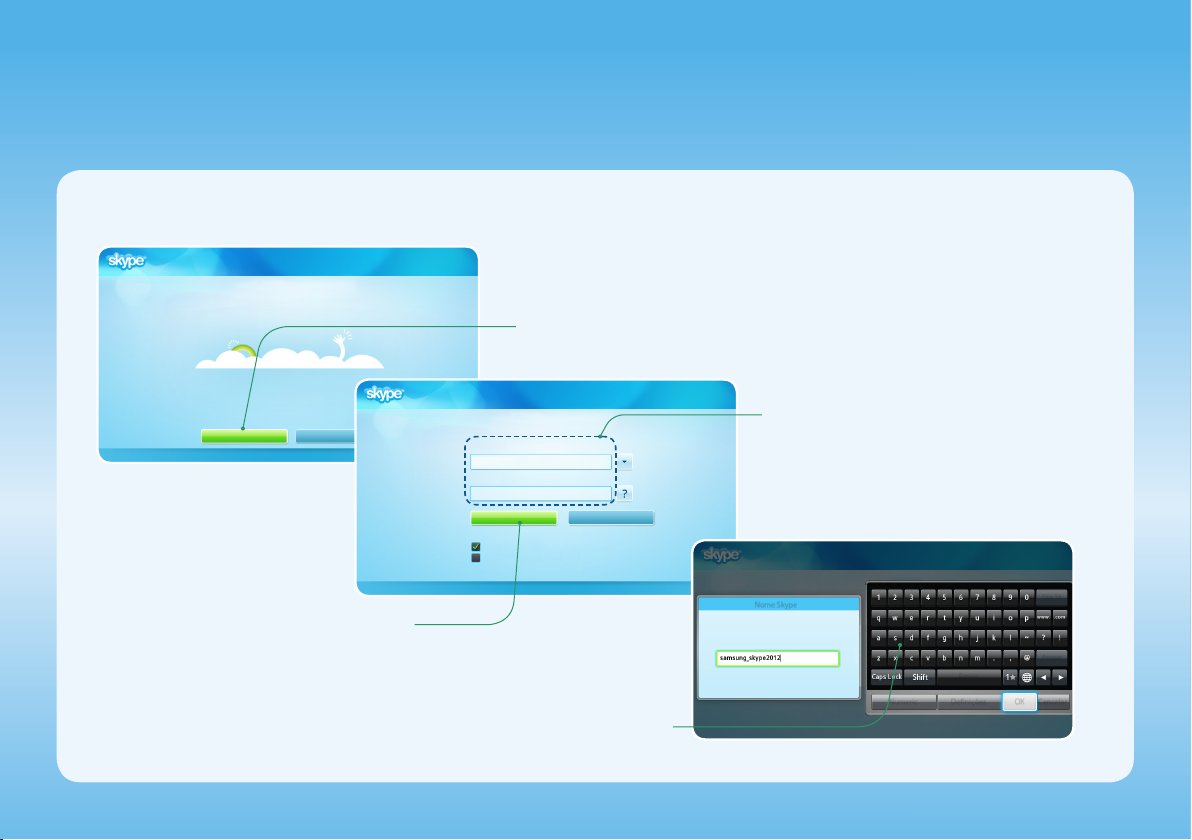
Para iniciar a sessão com uma conta já existente
Quando executar o Skype no televisor pela primeira vez, introduza o seu Nome Skype e a Palavra-passe, ou utilize a opção Criar conta. Se não
conseguir iniciar a sessão, verifique a ligação de rede.
Bem-vindo ao Skype!
Carregue em Inic. Ses.
1
Inic. Ses. Criar conta
Carregue em Inic. Ses.
3
Utilize o teclado para introduzir o Nome Skype e Palavra-passe.
Bem-vindo ao Skype!
Nome Skype
Prima [Enter]
Palavra-passe
Prima [Enter]
Inic. Ses.
Iniciar sessão com o Skype
Iniciar sessão ao ligar a TV
Modo de Reconhecimento Facial
3
2
Nome Skype
Introduza o seu nome Skype.
Introduza o seu Nome
Skype e Palavra-passe.
Elim Td.
17/32
Numeric Definições CancelarOK
Espaço
Apagar
Page 4
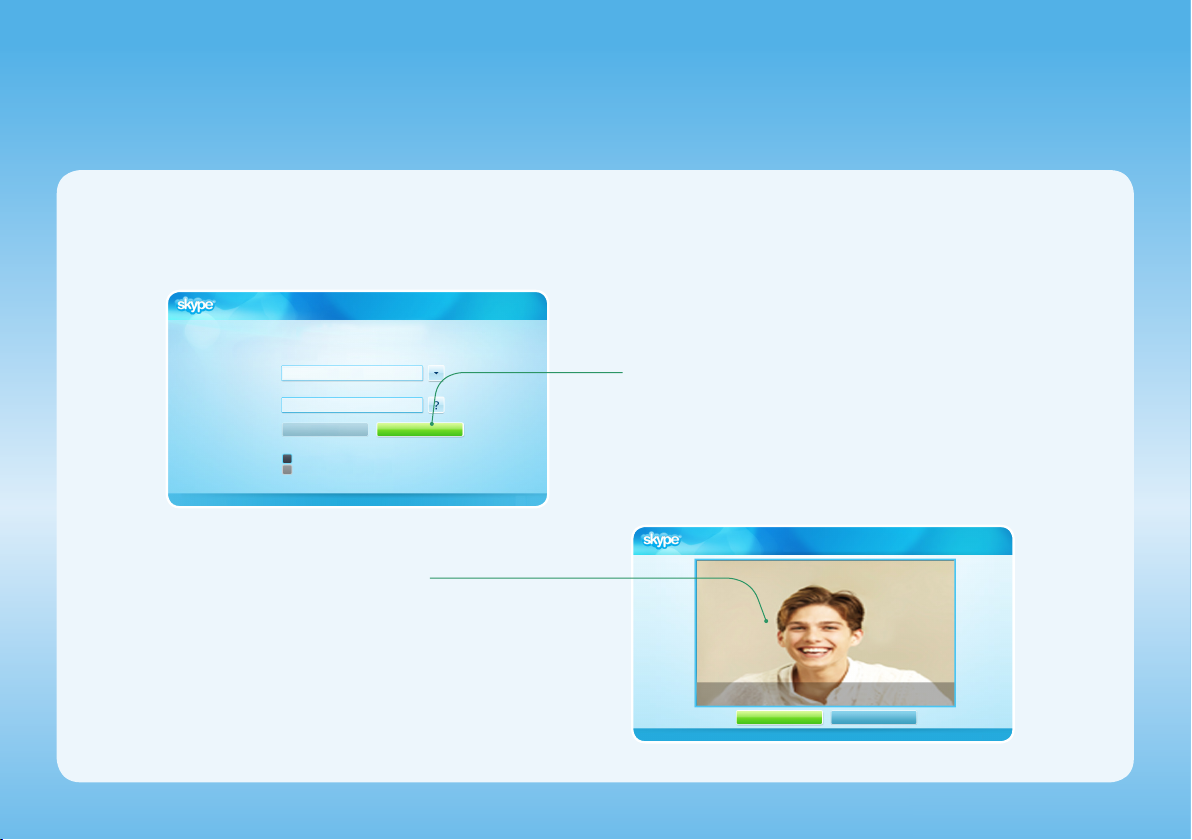
Para iniciar a sessão com o Reconhecimento facial
Pode iniciar a sessão no Skype com o Reconhecimento facial num televisor que suporte Interacção SMART (Controlo de Voz e Movimentos).
x
[ Para que a opção Reconhecimento facial funcione, uma miniatura do seu rosto é guardada no televisor para efeitos de início de sessão.
[ O início de sessão no Skype com a opção Reconhecimento facial não garante um nível de segurança tão elevado como a utilização de uma ID e palavra-
passe.
Bem-vindo ao Skype!
Nome Skype
Prima [Enter]
Palavra-passe
Prima [Enter]
Modo de Reconhecimento Facial
Voltar
R
Iniciar sessão com o Skype
Iniciar sessão ao ligar a TV
O televisor inicia o
2
Inic. Ses.
Reconhecimento Facial.
• Vire o rosto na direcção do televisor, de forma a que o rosto
fique ao mesmo nível da câmara. O televisor reconhecerá o
seu rosto automaticamente.
Carregue no Modo de Reconhecimento
1
Facial.
Bem-vindo ao Skype!
Pode iniciar sessão utilizando o reconhecimento facial.
Vire o seu rosto para a TV com o rosto ao nível da câmara.
Modo palavra-passe Parar
Voltar
R
4
Page 5
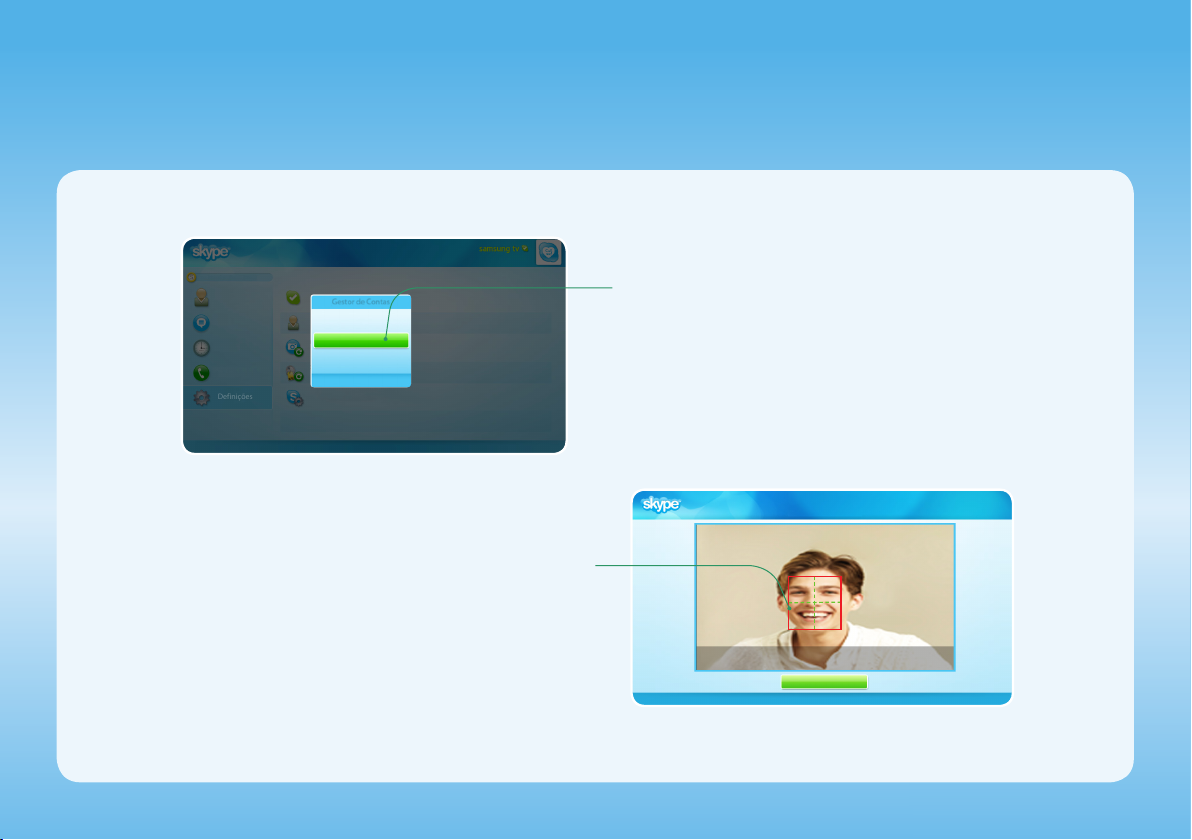
Reconhecimento Facial
Definições
Skype Credit : 0
Contactos
Chat
História
Ligar telefs.
Aparece o ecrã Reconhecimento
2
Facial.
Gestor de Contas
Alt. pal.-passe
Reconhecimento Facial
Remover o rosto reconhecido
Opções do Skype
R Voltar
Seleccione Definições → Gestor de
1
Contas → Reconhecimento Facial.
Reconhecimento Facial
• Certifique-se de que o seu rosto está no centro do ecrã.
• Aguarde até que o rectângulo no centro do ecrã fique verde.
5
Certifique-se de que o seu rosto se encontra no centro do ecrã.
Aguarde até o rectângulo no centro do ecrã passar a verde.
Parar
Voltar
R
Page 6
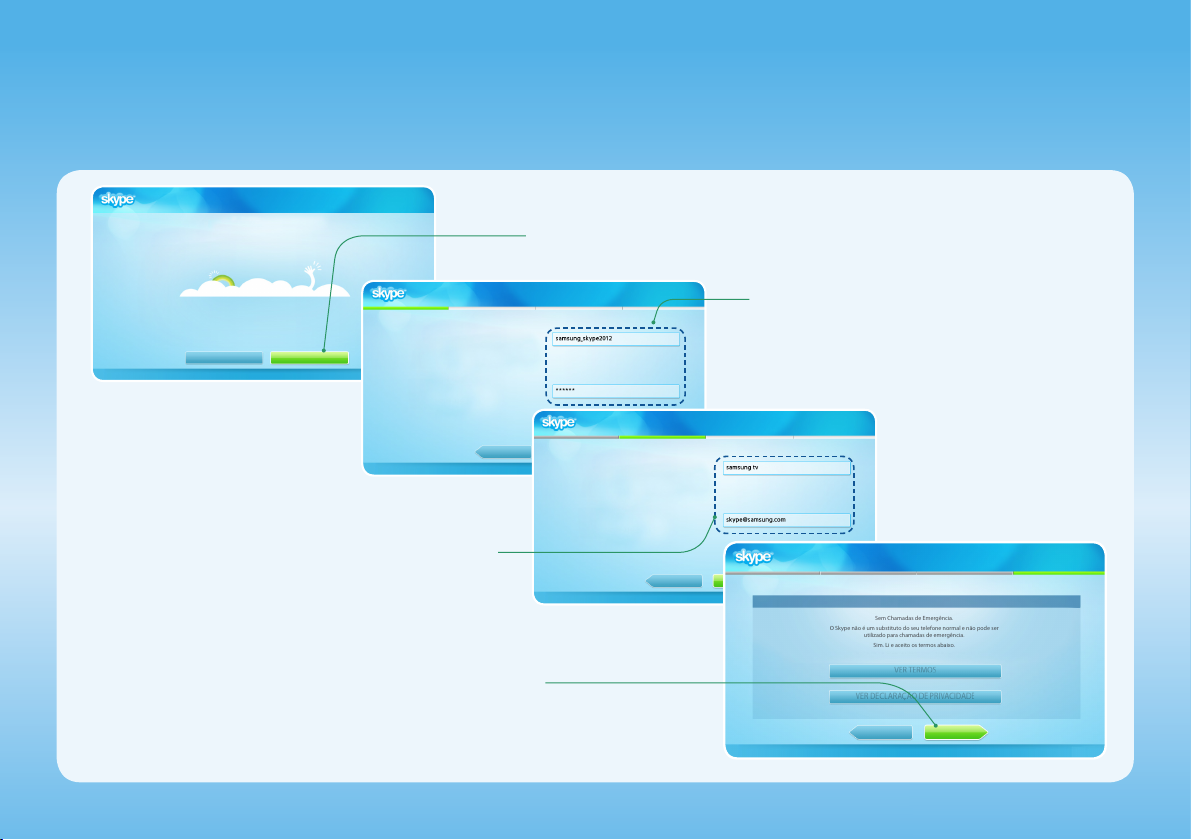
Criar uma nova conta
Sem Chamadas de Emergência.
O Skype não é um substituto do seu telefone normal e não pode ser
utilizado para chamadas de emergência.
Sim. Li e aceito os termos abaixo.
3
Bem-vindo ao Skype!
Criar uma nova conta Skype
Criar um nome Skype
Utilize isto para iniciar sessão no Skype.
Inic. Ses. Criar conta
Indique o seu nome Skype a amigos para que possam
adicioná-lo aos seus Contactos do Skype.
Palavra-passe
Necessita disto para iniciar sessão no Skype ou gerir a sua
conta online.
Introduza o Nome Comp. e
E-mail.
Seleccione Aceitar.
4
Seleccione um dos termos para ver mais informações.
Retroceder
Carregue em
1
Criar uma nova conta Skype
Nome Comp.
O nome que introduzir aqui será como os seus contactos do
Skype o visualizarão nas suas listas.
E-mail
Necessita disto para entrar em contacto consigo se tiver
problemas a aceder à sua conta ou se se esquecer da sua
palavra-passe.
6
Retroceder
Criar conta.
Introduza Criar um nome
2
Skype e Palavra-passe.
Seguinte
Criar uma nova conta Skype
Contrato de Licença
VER TERMOS
VER DECLARAÇÃO DE PRIVACIDADE
Retroceder
Aceitar
R Voltar
Page 7
Chamada Vídeo
Chat
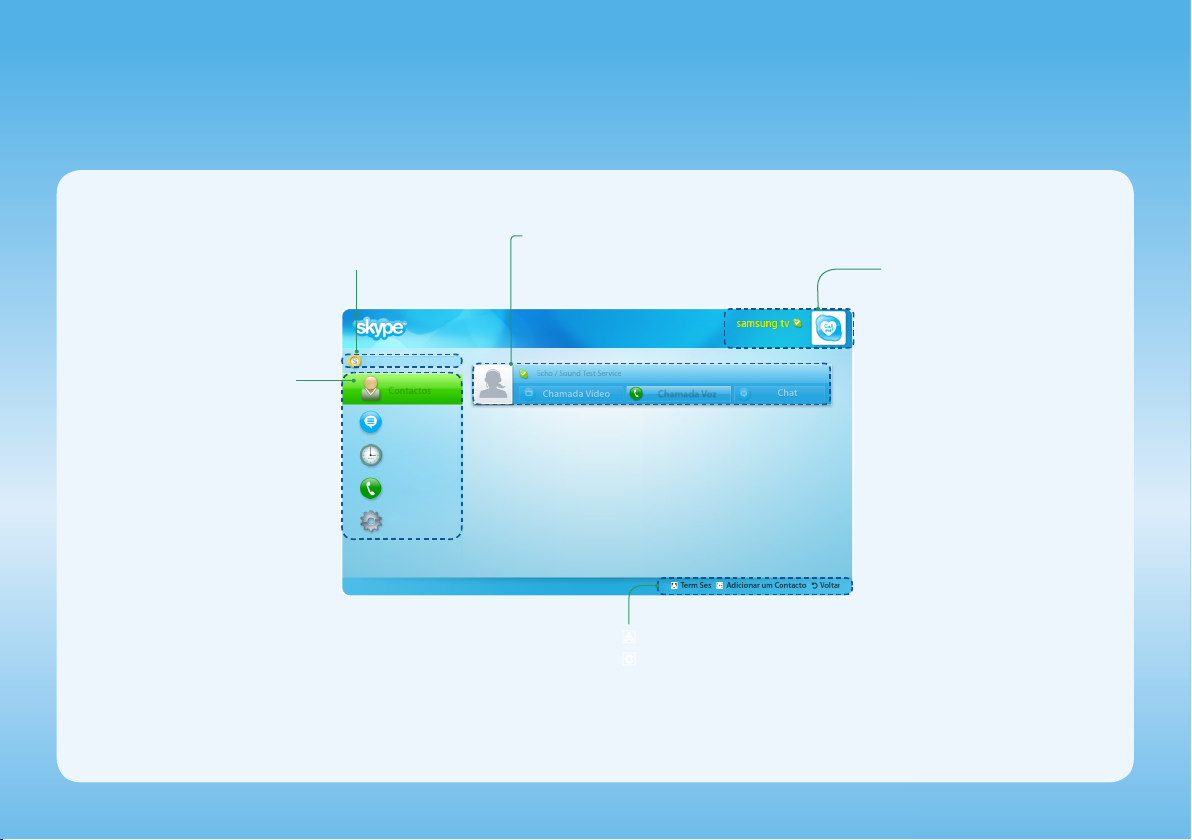
Ecrã
Seleccione a partir dos itens de
menu Contactos, Chat, História,
Ligar telefs. e Definições. A
partir do item de menu, carregue
em ENTERE e percorra até à
opção pretendida.
Skype Credit
Skype Credit : 0
Contactos
Chat
História
Ligar telefs.
Definições
A sua lista de contactos. Pode
seleccionar Chamada Vídeo,
Chamada Voz ou o modo Chat.
Echo / Sound Test Service
Chamada Voz
a Term Ses { Adicionar um Contacto R Voltar
a Term Ses: seleccione para terminar a sessão.
{
Adicionar um Contacto
R Voltar / Term. Chm.: regressa ao menu anterior. / Termina a aplicação
7
O seu Nome Skype, o
estado online, mensagem
de disposição e imagem de
perfil.
1/1 Páginas
: adicione um contacto Skype ou número de
telefone.
Skype com a chamada.
Page 8
Echo / Sound Test Service
Chat
Chamada Vídeo
Chat
Adicionar um contacto
Skype Credit : 0
Contactos
Chat
História
Ligar telefs.
Definições
Seleccione uma opção.
2
Echo / Sound Test Service
Chamada Voz
a Term Ses { Adicionar um Contacto R Voltar
1/1 Páginas
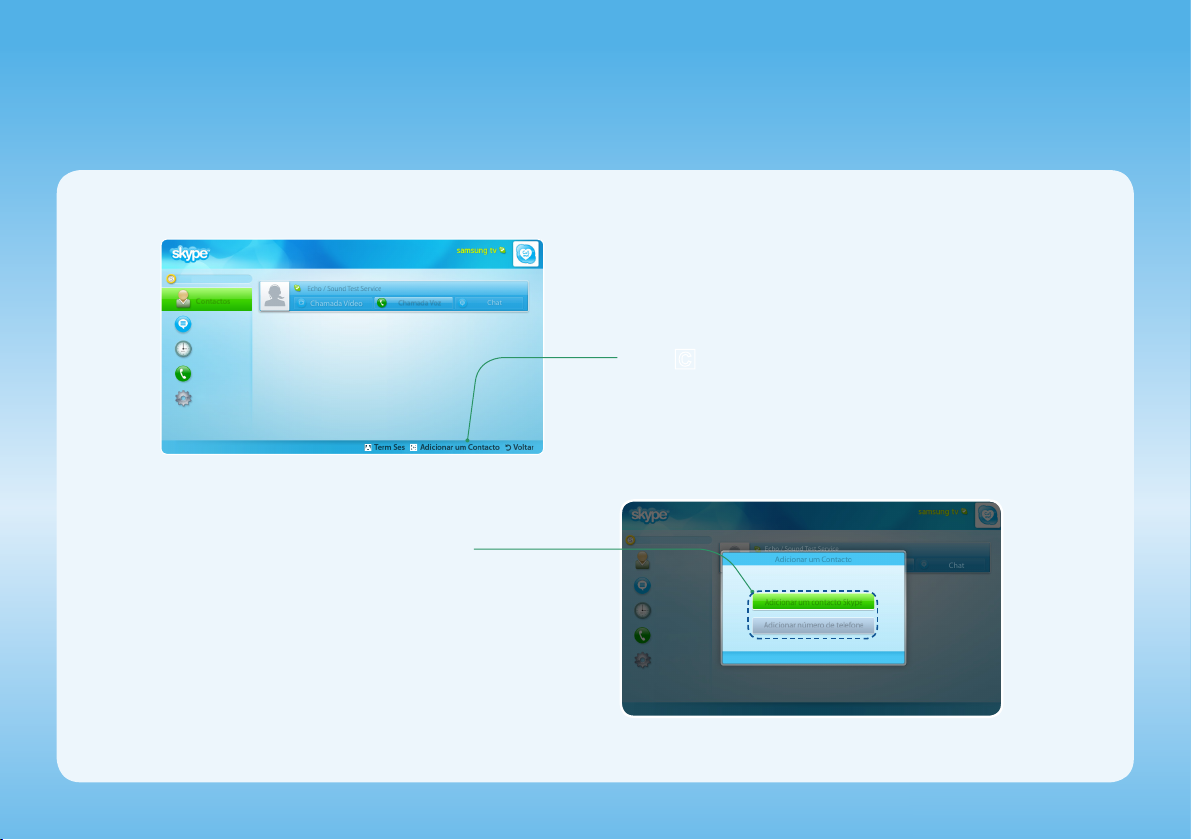
• Adicionar um contacto Skype : introduza o nome Skype, o
nome completo ou o e-mail da pessoa em questão.
• Adicionar número de telefone : introduza o nome e número
de telefone.
{ Carregue em Adicionar um Contacto.
1
Skype Credit : 0
Contactos
Chat
História
Ligar telefs.
Definições
Adicionar um Contacto
Seleccionar tipo de contacto
Adicionar um contacto Skype
Adicionar número de telefone
Voltar
R
1/1 Páginas
8
Page 9
Chamada Vídeo
Chat
Para ligar para um contacto
Chat
Contactos
Echo / Sound Test Service
Skype Credit : 0
Contactos
Chat
História
Ligar telefs.
Definições
Echo / Sound Test Service
Chamada Voz
Skype Credit : 0
Chat
História
Ligar telefs.
Definições
1/1 Páginas
samsung_skype1
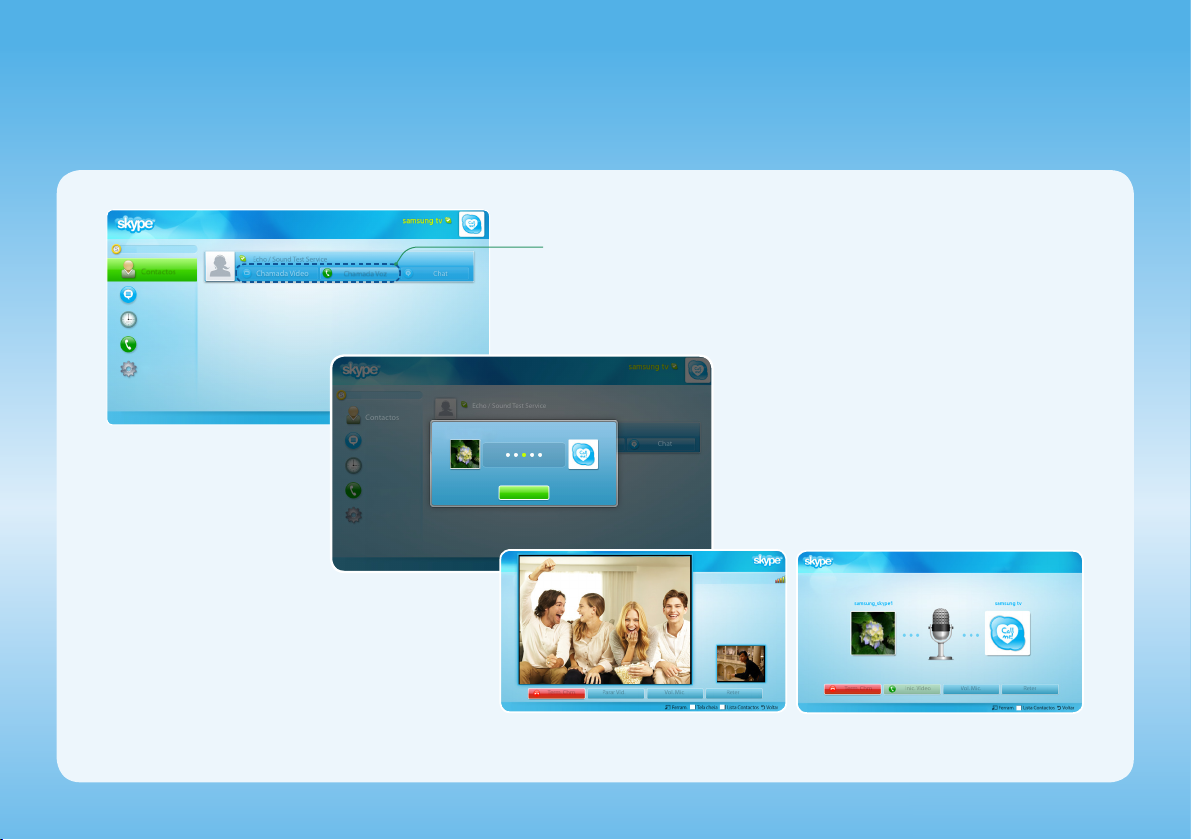
Carregue em Chamada Vídeo ou
1
Chamada Voz.
1/1 Páginas
A chamar…
Cancelar
• As ilustrações do manual podem ser
um pouco diferentes do produto real.
Dur. Chamada 00:00:42
Term. Chm. Parar Víd. Vol. Mic. Reter
Chamada Vídeo
Ferram. b Tela cheia } Lista Contactos R Voltar
T
Term. Chm. Inic. Vídeo Vol. Mic. Reter
Chamada Voz
9
Dur. Chamada 00:03:10
Ferram. } Lista Contactos R Voltar
T
Page 10
Receber
B
D
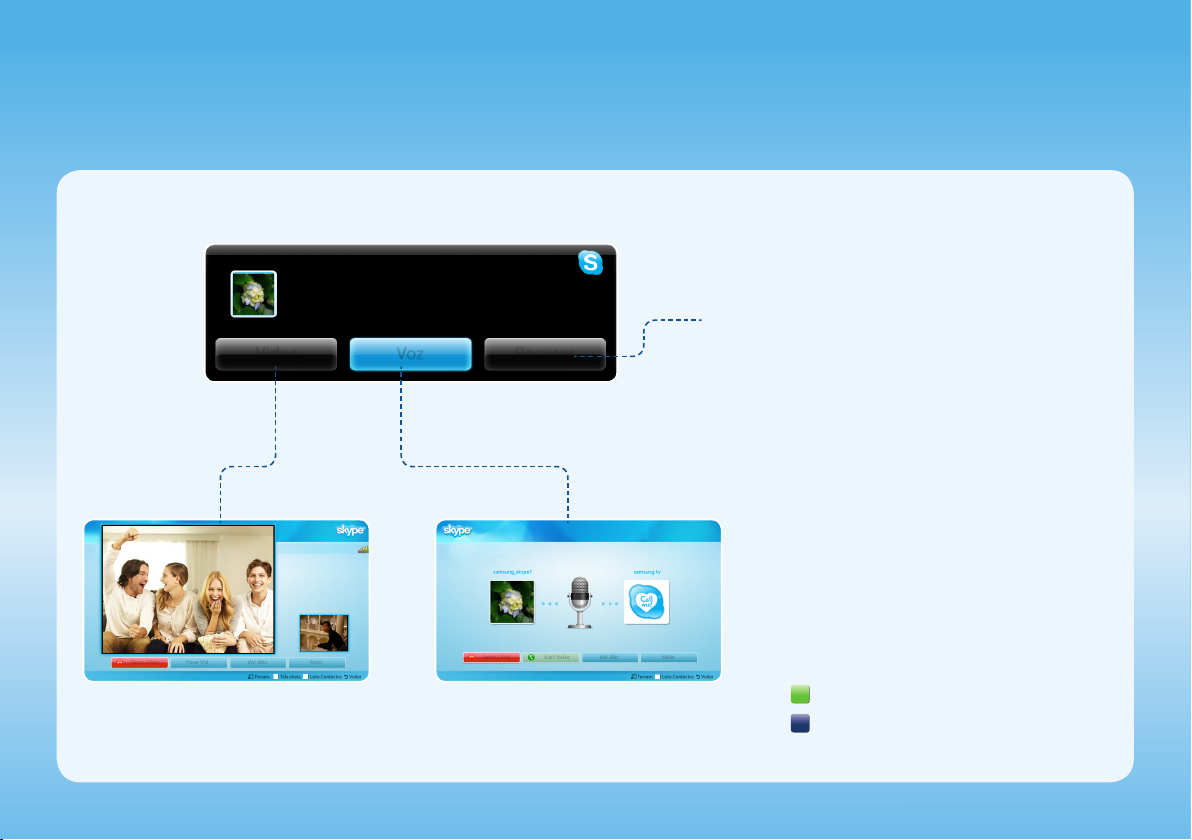
Durante uma chamada de vídeo ou de voz.
Vídeo Voz Recusar
samsung_skype1
A chamar…
Rejeita a chamada.
Chamada Vídeo
Dur. Chamada 00:00:42
Term. Chm. Parar Víd. Vol. Mic. Reter
• Se receber uma chamada de conferência, a opção de vídeo é desactivada.
Ferram. b Tela cheia } Lista Contactos R Voltar
T
Chamada Voz
Dur. Chamada 00:03:10
Term. Chm. Start Video Vol. Mic. Reter
Ferram. } Lista Contactos R Voltar
T
Term. Chm.: desliga a chamada.
Parar Víd.: desliga a câmara.
Vol. Mic.: ajusta o volume do microfone.
Reter / Retomar: retém/retoma a chamada.
✎ Um contacto do Sk ype visualiza uma mensagem de
notificação quando a chamada fica retida.
Inic. Vídeo: muda para uma chamada de vídeo.
(Tela cheia): muda para ecrã inteiro.
x
(Lista Contactos): apresenta a lista de
x
contactos.
10
Page 11
História
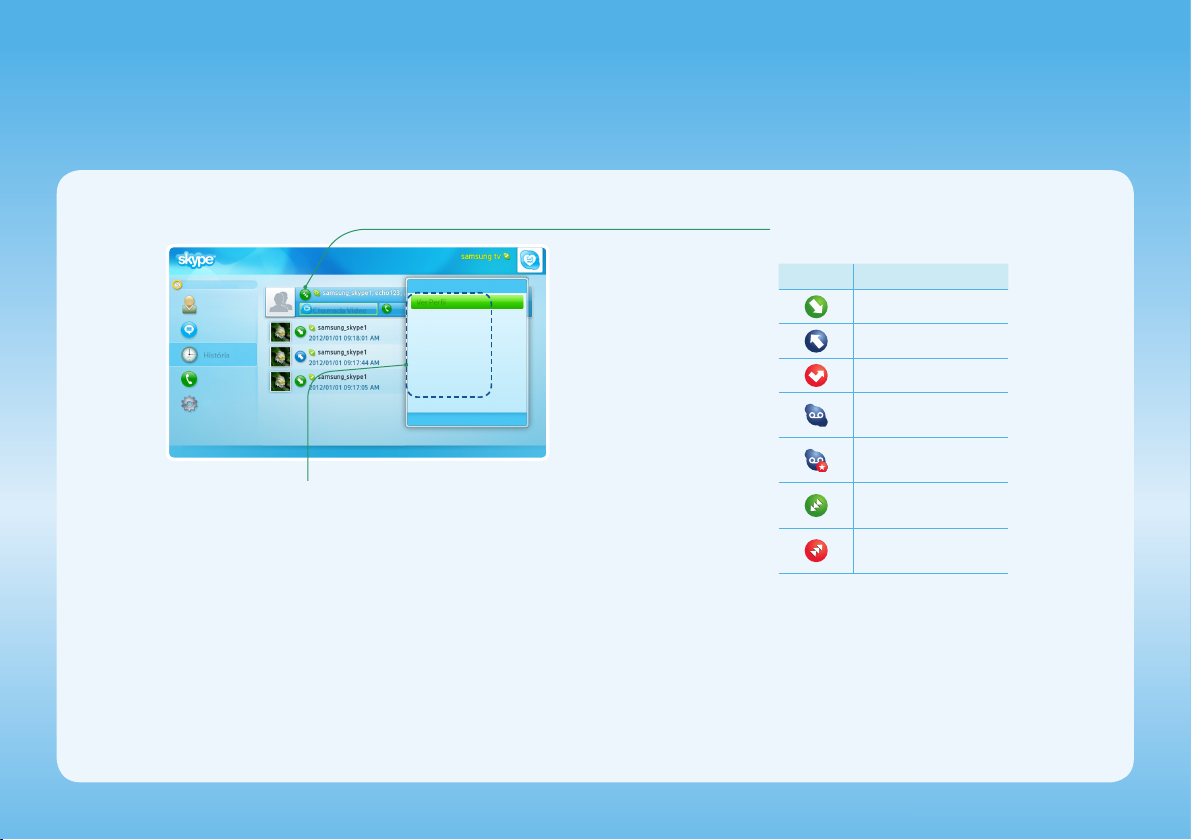
Mostra o histórico de chamadas que efectuou, da mais recente para a mais antiga, de cima para baixo, respectivamente.
Ao lado de cada chamada
encontra-se um ícone.
Skype Credit : 0
Contactos
Chat
História
Ligar telefs.
Definições
Chamada Vídeo
Ver Perfil
Enviar Cor. voz
Adic. a Contac.
Bloquear
Eliminar Entrada
Term Ses
Páginas
Voltar
R
• Ver Perfil: ver o perfil do contacto seleccionado.
• Enviar Cor. voz: enviar uma mensagem de correio de voz para o contacto
seleccionado.
• Adic. a Contac.: adiciona esta pessoa como contacto. Esta opção encontra-
se disponível se não tiver esta pessoa guardada na sua lista de contactos.
• Bloquear: impedir esta pessoa de o contactar.
• Eliminar Entrada: remover este item do Histórico.
• Term Ses: termina a sessão.
✎ O Histórico pode estar limitado pela capacidade da memória.
✎ A hora definida no televisor é aplicada ao Histórico.
Ícones
Significado
Chamada recebida
Chamada efectuada
Chamada perdida
Correio de voz
recebido
Correio de voz
perdido
Chamada de
conferência recebida
Chamada de
conferência perdida
11
Page 12
Opções do Skype
Skype Credit : 0
Contactos
Chat
História
Ligar telefs.
Definições
Estado Online
Editar Perfil
Mudar Imagem
Gestor de Contas
Opções do Skype
1
Opções do Skype
Definições Gerais
Definições Vídeo
Defins. Privacid.
Utilizadores Bloqs.
Reencam. Chamadas
Correio de voz
Acerca do Skype
Iníc. Aut. quando min. TV est. lig. :
Apresentar notificação quando alguém
inicia sessão :
a Sign Out R Return
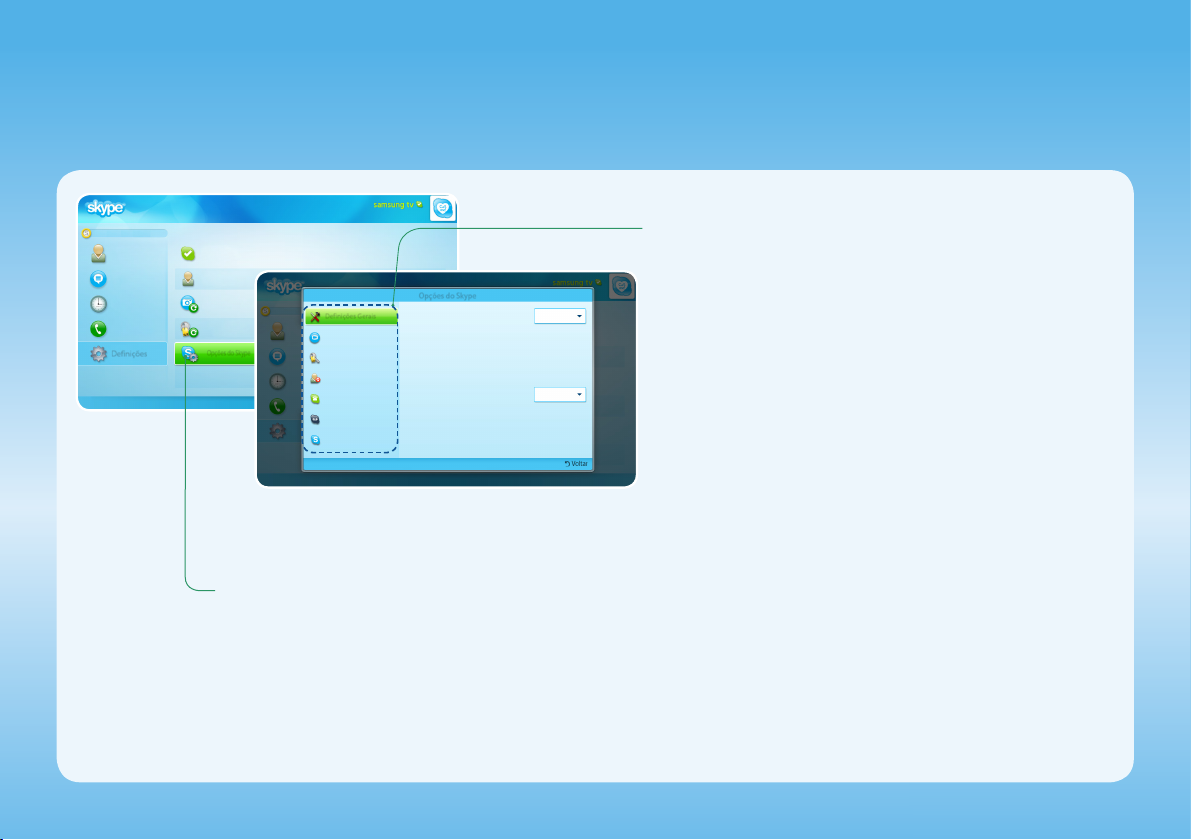
Seleccione Definições →
Opções do Skype.
Desligado
Desligado
Altere as opções.
2
• Definições Gerais: especifique se pretende que o Skype seja executado
automaticamente quando liga o televisor.
• Definições Vídeo: ajuste as definições de privacidade para vídeo. Escolha
de quem pretende receber vídeo, seleccionando Qualquer pessoa, Só as
pessoas na minha Lista de Contactos ou Ninguém.
• Defins. Privacid.: escolha de quem pretende receber chamadas. Seleccione
Permitir que todos me contactem ou Perm. ap. pes. na min. Lista Cont. me
cont..
• Utilizadores Bloqs.: se não quiser receber chamadas de uma pessoa,
Voltar
R
bloqueie-a introduzindo o seu Nome Skype ou número de telefone. As
pessoas bloqueadas são apresentadas nesta janela. Pode também bloquear
uma pessoa nas listas de Contactos e Histórico, seleccionando o contacto e
carregando no botão TOOLST.
• Reencam. Chamadas: para reencaminhar chamadas da sua conta Skype
quando não tem o Skype ligado, adicione os números de telefone para
onde pretende reencaminhar as chamadas. Seleccione o país e introduza o
número com o indicativo. Introduza o tempo de reencaminhamento para
especificar o tempo de atraso antes de a chamada ser reencaminhada. Para
utilizar esta funcionalidade visite skype.com e adquira Crédito Skype.
• Correio de voz: esta funcionalidade permite que as pessoas deixem
mensagens de áudio quando não está disponível. Pode ouvir as mensagens
sempre que ligar o Skype. Para obter mais informações ou para activar o
correio de voz, visite skype.com e clique em Conta.
• Acerca do Skype: visualiza a informação de copyright do Skype.
12
Page 13
a
Sign Out { Add a Contact
R
a
Term Ses { Adicionar um Contacto R Return
Hello world!
Chat
Contactos
Controlo de Voz e Movimentos
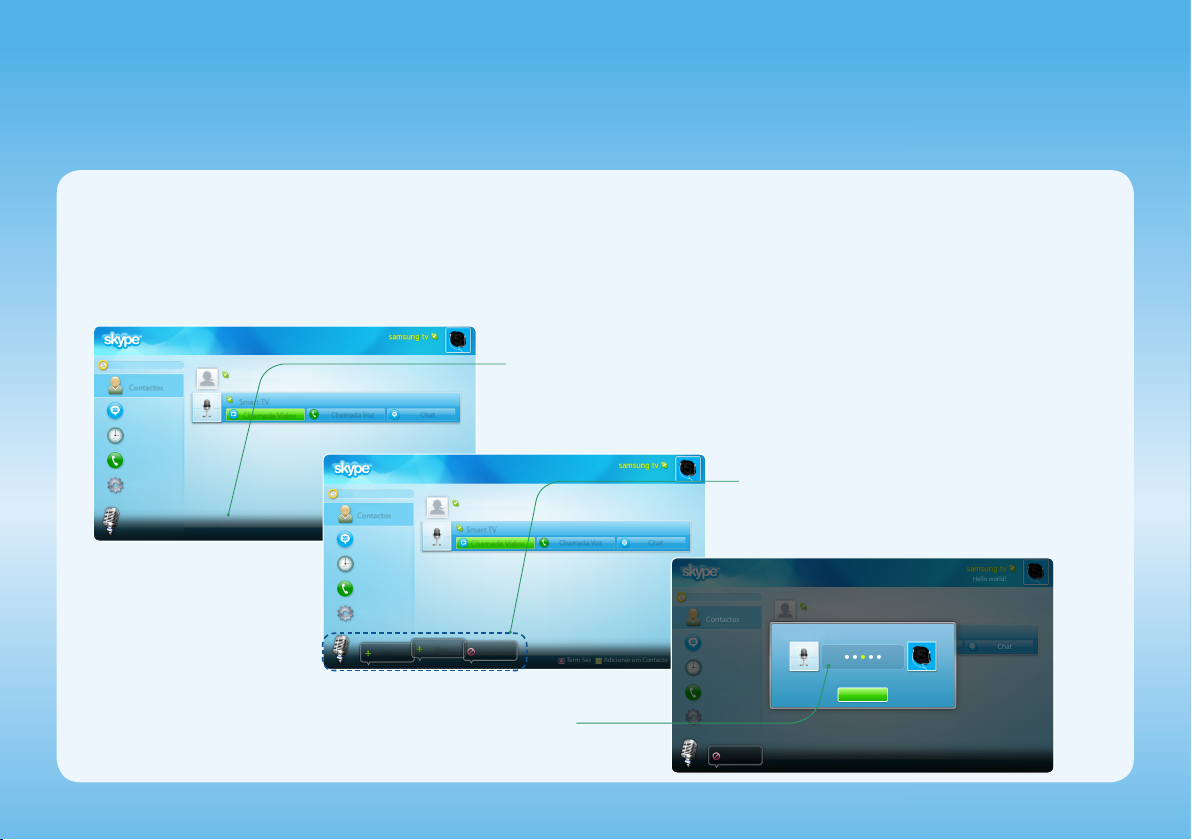
Pode efectuar chamadas ou manipular no Skype com a opção Controlo de Voz e Movimentos num televisor que suporte a Interacção SMART (Controlo
x
de Voz e Movimentos).
Não pode utilizar a função Controlo de Voz durante uma chamada.
x
O reconhecimento na função Controlo de Voz pode ser afectado pela dificuldade em pronunciar nomes com caracteres especiais, caracteres únicos do
x
alfabeto ou números. Pode alterar, utilizando Mudar nome.
Para mais informações detalhadas sobre a Interacção Smart, consulte "Interacção Smart" no e-Manual ou Manual do utilizador.
x
Hello world!
Skype Credit : 0
Contactos
Chat
História
Ligar telefs.
Definições
Diga o nome da pessoa a quem pretende telefonar.
3
Echo / Sound Test Service
Smart TV Hi TV
Chamada Vídeo
Chamada Voz
Skype Credit : 0
Contactos
Chat
História
Ligar telefs.
Definições
Vídeo
Chat
Voz
Diga Chamada Vídeo ou Chamada
Voz e a chamada terá início.
1/1 Páginas
Echo / Sound Test Service
Smart TV Hi TV
Chamada Vídeo
Cancelar
Diga "Hi TV(Palavras Accion.)" e, em seguida, o
1
nome da pessoa para quem pretende ligar.
Chamada Voz
Hello world!
1/1 Páginas
Chat
Skype Credit : 0
Chat
História
Ligar telefs.
Definições
Cancelar
Diga uma opção.
2
Echo / Sound Test Service
young470
A chamar...
Cancelar
1/1 Páginas
13
 Loading...