

Page 1

Televizor LED
manual de utilizare
TE310
T24E310EW
T24E310EX
T28E310EW
T28E310EX
T32E310EW
T32E310EX
Vă mulţumim că aţi cumpărat acest produs Samsung.
Pentru a primi servicii mai cuprinzătoare, vă rugăm
să vă înregistraţi produsul pe
www.samsung.com/register
Model _____________ Nr. serie _____________
Page 2

Imaginile şi ilustraţiile din acest manual de utilizare sunt furnizate doar în scop orientativ şi pot diferi de aspectul real al produsului.
Designul şi specificaţiile produsului se pot schimba fără notificare prealabilă.
Aviz pentru televiziunea digitală
1. Funcţionalităţile legate de televiziunea digitală (DVB) sunt disponibile numai în ţările/regiunile în care sunt transmise
semnale terestre digitale DVB-T/T2 (MPEG2 şi MPEG4 AVC) sau în care există acces la un serviciu de televiziune
prin cablu DVB-C (MPEG2 şi MPEG4 AAC) compatibil. Vă rugăm să consultaţi distribuitorul local în legătură cu
posibilitatea de a recepţiona semnale DVB-T/T2 sau DVB-C.
2. DVB-T/T2 este standardul consorţiului european DVB pentru transmisia semnalelor TV terestre digitale şi DVB-C
este standardul pentru transmisia semnalelor TV digitale prin cablu. Cu toate acestea, anumite funcţii distinctive,
cum ar fi EPG (Electronic Program Guide - Ghidul electronic de programe), VOD (Video on Demand - Video la
cerere) şi altele, nu sunt incluse în această specificaţie. Prin urmare, acestea nu sunt disponibile în prezent.
3. Deşi acest televizor respectă mai recente standarde DVB-T/T2 şi DVB-C din [august 2008], compatibilitatea cu
transmisiile digitale terestre DVB-T/T2 şi prin cablu DVB-C viitoare nu poate fi garantată.
4. În funcţie de ţările/regiunile în care este utilizat acest televizor, anumiţi furnizori de televiziune prin cablu pot percepe
o taxă suplimentară pentru un astfel de serviciu şi vi se poate solicita să vă daţi acordul asupra anumitor condiţii
legate de prestarea serviciilor.
5. Este posibil ca anumite funcţii de televiziune digitală să fie indisponibile în anumite ţări sau regiuni şi ca DVB-C să nu
funcţioneze corect cu anumiţi furnizori de servicii prin cablu.
6. Pentru informaţii suplimentare, contactaţi centrul local de asistenţă pentru clienţi Samsung.
Calitatea recepţiei TV poate fi afectată din cauza diferenţelor în metodele de transmisie din fiecare ţară. Vă
✎
rugăm să verificaţi performanţa televizorului la sediul distribuitorului local autorizat SAMSUNG sau la centrul
de asistenţă Samsung, pentru a vedea dacă aceasta poate fi îmbunătăţită prin reconfigurarea setărilor
televizorului.
Avertisment privind imaginile statice
Evitaţi afişarea pe ecran a imaginilor statice (cum sunt fişierele de imagine în format jpeg) sau a unor elemente ale
imaginilor statice (cum sunt logo-ul programului TV, formatul de imagine panoramic sau 4:3, bara cu informaţii bursiere
sau cu ştiri din partea inferioară a ecranului etc.). Afişarea constantă a unei imagini statice poate cauza imagini
remanente pe ecranul LED, ceea ce va afecta calitatea imaginii. Pentru a reduce riscul de apariţie a acestui efect,
respectaţi recomandările de mai jos:
• Evitaţi afişarea aceluiaşi canal TV perioade de timp îndelungate.
• Încercaţi întotdeauna să afişaţi imaginile pe întreg ecranul; utilizaţi meniul de setare a formatului imaginii pentru a găsi
cea mai bună variantă posibilă.
• Reduceţi luminozitatea şi contrastul la valorile minime necesare pentru obţinerea calităţii dorite a imaginii; valorile
prea mari pot accelera procesul de ardere.
• Utilizaţi frecvent toate funcţiile televizorului concepute pentru reducerea efectelor de remanenţă a imaginii şi de
ardere a ecranului; pentru detalii, consultaţi e-Manual.
Română - 2 Română - 3
Page 3

Conţinut
Iniţiere
y Prevederi de siguranţă .............................................. 4
y Accesorii şi cabluri ..................................................11
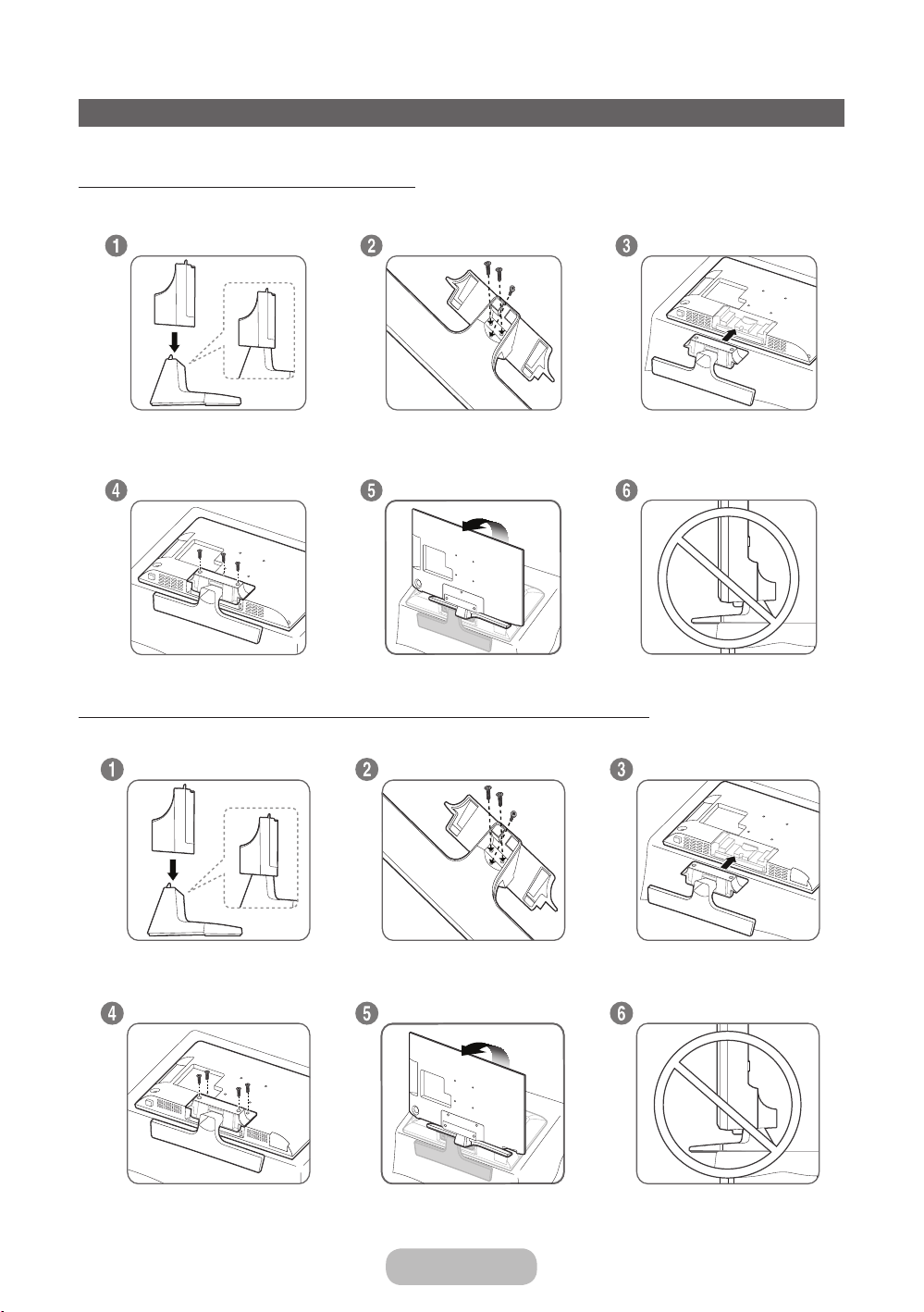
y Instalarea stativului .................................................. 12
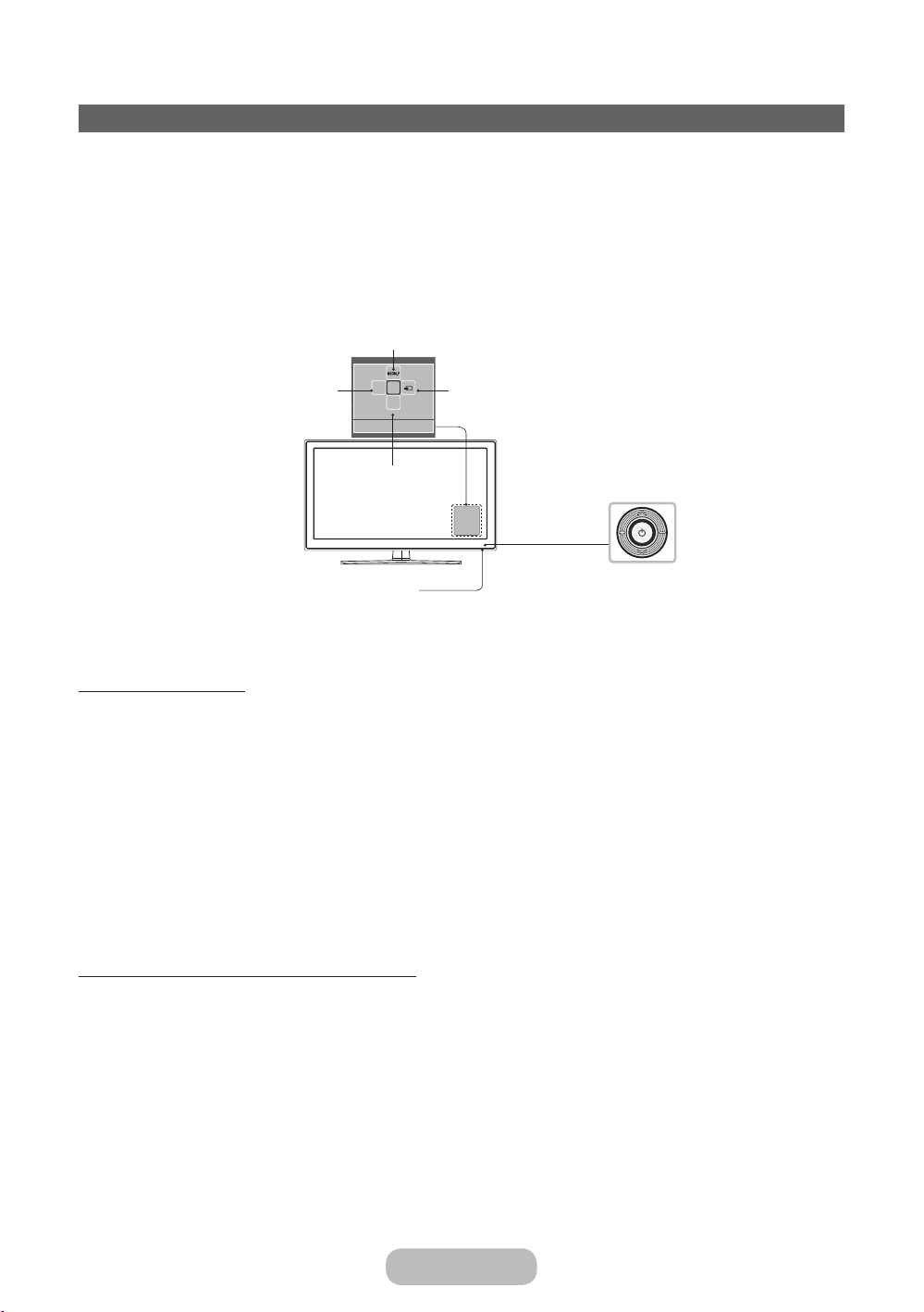
y Utilizarea controlerului televizorului (tastă pe panou)
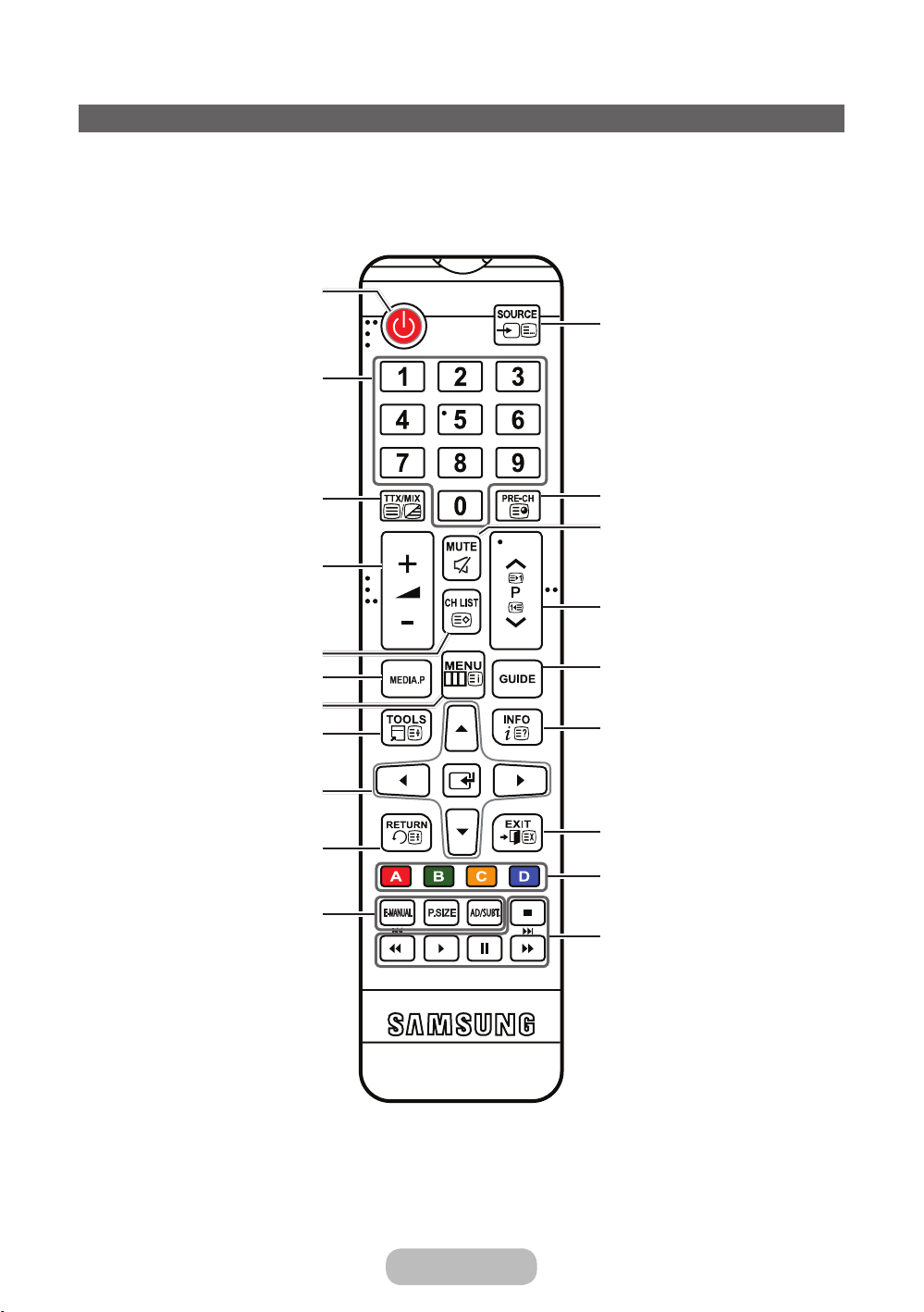
y Butoanele telecomenzii standard............................. 14
y Utilizarea manualului electronic e-Manual ................ 16
y Funcţia de teletext................................................... 18
y Cum se navighează în meniuri ................................. 19
y Conectarea cablului de alimentare şi conexiunea prin
antenă sau cablu .................................................... 20
. 13
Conexiunile
y Conectarea la dispozitive AV
(playere Blu-ray, playere DVD etc.) .......................... 21
y Conectarea la dispozitivele audio ............................ 23
y Conectarea la un calculator ..................................... 24
y Conexiuni (T24E310EW T24E310EX) ...................... 25
y Conexiuni (T28E310EW T28E310EX) ...................... 26
y Conexiuni (T32E310EW T32E310EX) ...................... 27
y Conectarea la un slot COMMON INTERFACE
(slotul cardului de vizionare al produsului) ................ 28
y Schimbarea sursei de intrare .................................. 30
Caracteristici de bază
y Poziţia corectă pentru utilizarea produsului ..............31
y Schimbarea modului de imagine presetat ................ 32
y Reglarea setărilor de imagine .................................. 33
y Modificarea dimensiunii imaginii .............................. 34
y Picture In Picture (PIP) ............................................. 35
y Modificarea opţiunilor de imagine ............................ 36
y Schimbarea modului de sunet presetat .................. 38
y Reglarea setărilor de sunet ...................................... 39
y Memorarea canalelor .............................................. 43
y Utilizarea butonului INFO (Ghid Acum & Următor) .... 46
y Utilizarea meniului Canal.......................................... 46
y Funcţii suplimentare ................................................ 50
Funcţii legate de preferinţe
y Setarea orei ............................................................ 53
y Utilizarea temporizatorului de oprire ......................... 54
y Soluţii economice ....................................................56
y Blocarea programelor ............................................. 57
y Funcţii suplimentare ................................................ 58
y Meniul Asistenţă ......................................................60
y Vizualizare Contactare Samsung ............................. 62
Caracteristici avansate
y Aplicaţie .................................................................. 63
y Redarea Fotografiilor / Videoclipurilor / Muzicii ........ 65
y Vizualizarea manualului electronic ............................ 68
y Utilizarea Modul Sport ............................................. 68
Alte informaţii
y Depanare ................................................................ 69
y Formate de fişiere de subtitrare şi Media Play
compatibile ............................................................. 73
y Instalarea suportului de perete ................................ 75
y Fixarea televizorului pe perete ................................. 84
y Asigurarea spaţiului de instalare .............................. 85
y Sistemul de blocare antifurt Kensington .................. 86
y Licenţă .................................................................... 87
y Specificaţii ..............................................................89
y Index ......................................................................90
Verificaţi simbolul!
Notă Ghid pas cu pas
Indică informaţii suplimentare. Aici găsiţi instrucţiuni referitoare la modul de deschidere a
submeniului relevant din meniul OSD (afişajul pe ecran).
Page 4
IniţiereIniţiere
Prevederi de siguranţă
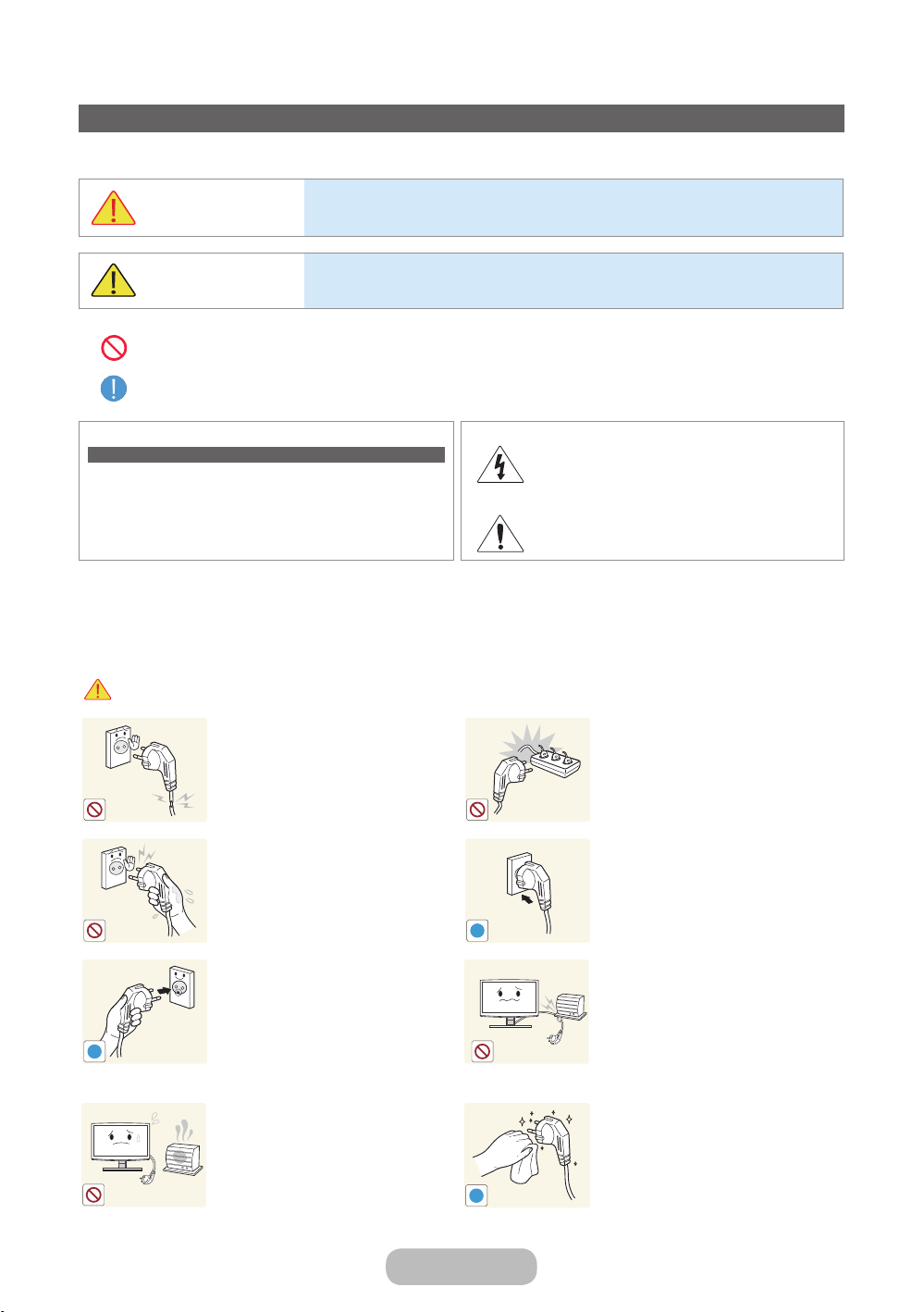
Pictograme utilizate pentru măsurile de siguranţă
AVERTISMENT
ATENŢIE
A nu se efectua.
Trebuie respectat.
ATENŢIE
PERICOL DE ELECTROCUTARE, NU DESCHIDEŢI
ATENŢIE: PENTRU A REDUCE PERICOLUL DE
ELECTROCUTARE, NU ÎNDEPĂRTAŢI CAPACUL (SAU PARTEA
POSTERIOARĂ). ÎN INTERIOR NU EXISTĂ COMPONENTE CARE
POT FI DEPANATE DE UTILIZATOR. ÎNCREDINŢAŢI TOATE
OPERAŢIILE DE SERVICE PERSONALULUI CALIFICAT.
Nerespectarea măsurilor marcate cu acest semn poate duce la răniri grave sau
chiar deces.
Nerespectarea măsurilor marcate cu acest semn poate duce la vătămări corporale
sau daune materiale.
Acest simbol indică faptul că tensiunea din interior
este ridicată. Orice fel de contact cu părţile interioare
ale acestui produs este periculos.
Acest simbol indică faptul că produsul este însoţit
de documentaţie importantă privind utilizarea şi
întreţinerea.
Referitor la alimentare
Imaginile următoare sunt oferite doar în scop consultativ şi pot fi diferite în funcţie de model şi ţară.
✎
Avertisment
Evitaţi utilizarea unui cablu de
alimentare, unui ştecher deteriorat
sau unei prize desprinse.
• În caz contrar, există pericol de
electrocutare sau incendiu.
Evitaţi conectarea sau
deconectarea sursei de alimentare
cu mâinile ude.
• În caz contrar, există pericol de
electrocutare.
!
Evitaţi conectarea mai multor
echipamente electrice la aceeaşi
priză.
• În caz contrar, există pericol
de incendiu din cauza
supraîncălzirii prizei.
Conectaţi ferm ştecherul.
• În caz contrar, există pericol de
incendiu.
Asiguraţi-vă că aţi conectat
cablul de alimentare la o priză
cu împământare (numai pentru
echipamente de izolare din clasa 1).
!
• În caz contrar, există pericol de
electrocutare sau rănire.
Menţineţi cablul de alimentare
şi produsul departe de surse de
căldură.
• În caz contrar, există pericol de
electrocutare sau incendiu.
!
Evitaţi îndoirea sau răsucirea
excesivă a cablului de alimentare şi
nu aşezaţi obiecte grele pe cablu.
• În caz contrar, există pericol de
electrocutare sau incendiu din
cauza unui cablu de alimentare
deteriorat.
Dacă lamele ştecherului sau priza
sunt acoperite de praf, curăţaţi-le
folosind o cârpă uscată.
• În caz contrar, există pericol de
incendiu.
Română - 4 Română - 5
Page 5
!
!
!
!
Iniţiere
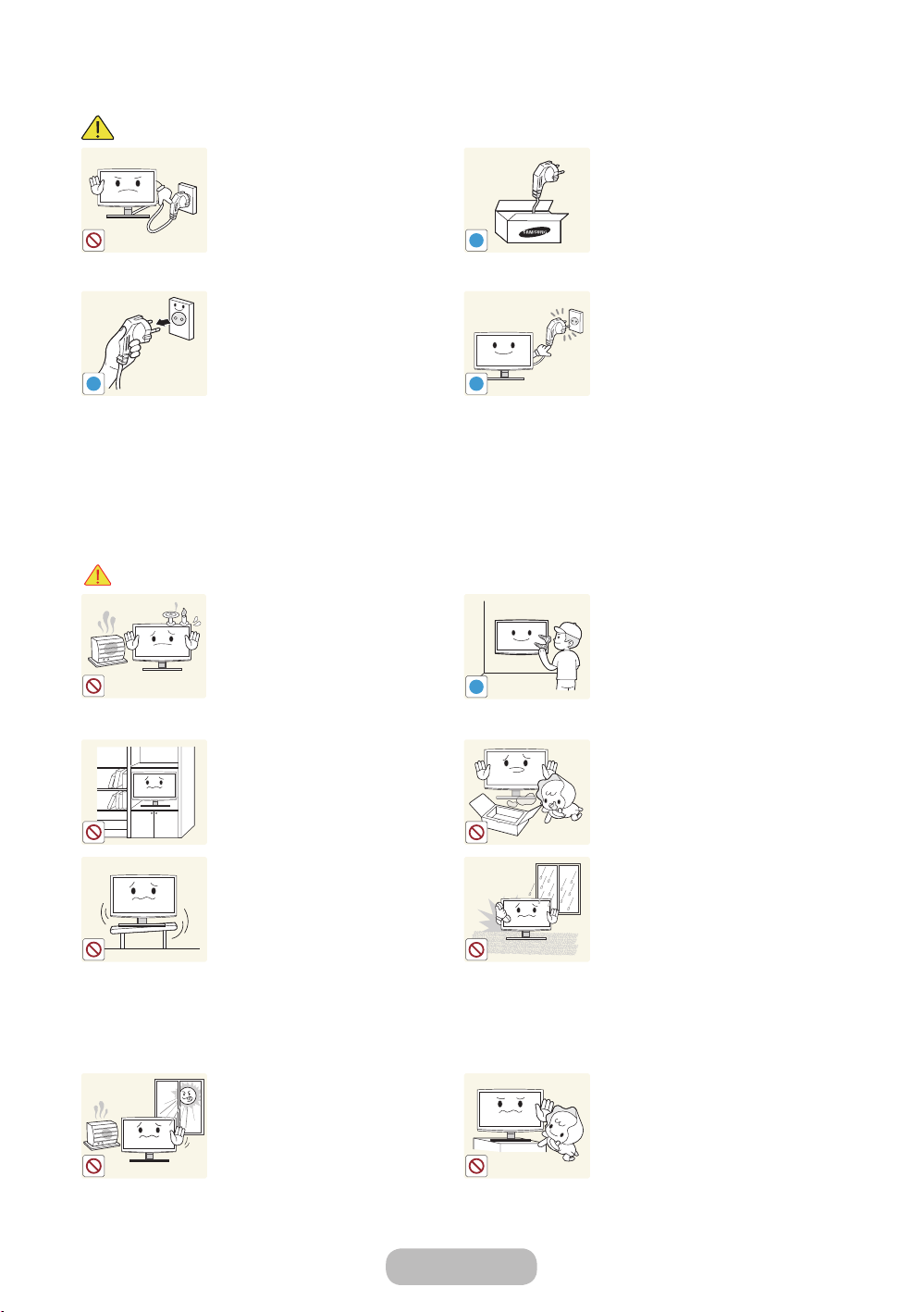
Atenţie
Evitaţi scoaterea ştecherului în
timpul funcţionării produsului.
• În caz contrar, există pericol
de deteriorare a produsului din
cauza şocului electric.
Atunci când scoateţi ştecherul din
priză, asiguraţi-vă că trageţi de
ştecher, nu de cablu.
• În caz contrar, există pericol de
electrocutare sau incendiu.
Referitor la instalare
Avertisment
Evitaţi să aşezaţi pe produs
lumânări aprinse, aparate împotriva
ţânţarilor sau ţigări.
• În caz contrar, există pericol de
incendiu.
Evitaţi instalarea produsului într-un
loc slab ventilat, cum ar fi un raft de
bibliotecă sau un dulap.
• În caz contrar, există pericol
de incendiu din cauza
supraîncălzirii interne.
Evitaţi instalarea produsului într-un
loc instabil sau expus la vibraţii
excesive, precum un raft instabil
sau înclinat.
• Există pericolul ca produsul să
cadă şi să se deterioreze sau
să ducă la rănire.
• Dacă folosiţi produsul în zone
expuse la vibraţii excesive, pot
apărea probleme cu produsul
sau incendii.
Evitaţi instalarea produsului întrun loc expus la lumina directă
a soarelui şi instalarea lângă o
sursă de căldură, precum foc sau
calorifer.
• Riscaţi să scurtaţi ciclul de viaţă
al produsului sau să produceţi
un incendiu.
Asiguraţi-vă că utilizaţi numai cablul
de alimentare furnizat de compania
noastră. De asemenea, nu utilizaţi
cablul de alimentare de la alte
echipamente electrice.
• În caz contrar, există pericol de
electrocutare sau incendiu.
Conectaţi ştecherul la o priză la
care aveţi acces uşor.
• Dacă apar probleme
cu produsul, trebuie să
deconectaţi ştecherul pentru a
întrerupe complet alimentarea
cu energie. Nu puteţi întrerupe
complet alimentarea cu energie
utilizând numai butonul de
alimentare de pe produs.
Contactaţi un inginer instalator
sau o companie corespunzătoare
pentru a instala produsul pe perete.
• În caz contrar, există pericol de
rănire.
• Asiguraţi-vă că utilizaţi suportul
de perete specificat.
Nu lăsaţi sacii de plastic utilizaţi
la împachetarea produsului la
îndemâna copiilor.
• Există pericol de sufocare în
cazul în care copiii aşează sacii
de plastic peste cap.
Evitaţi instalarea produsului într-un
loc expus la praf, umezeală (saună),
grăsimi, fum sau apă (picături de
ploaie), precum şi instalarea în
interiorul unui vehicul.
• Există pericol de electrocutare
sau incendiu.
Evitaţi instalarea produsului la o
înălţime la care pot ajunge copiii.
• Dacă un copil atinge produsul,
există pericolul ca produsul să
cadă şi să ducă la rănire.
• Deoarece partea din faţă este
mai grea, instalaţi produsul pe
o suprafaţă plană şi stabilă.
Page 6
!
!
SAMSUNG
!
Iniţiere
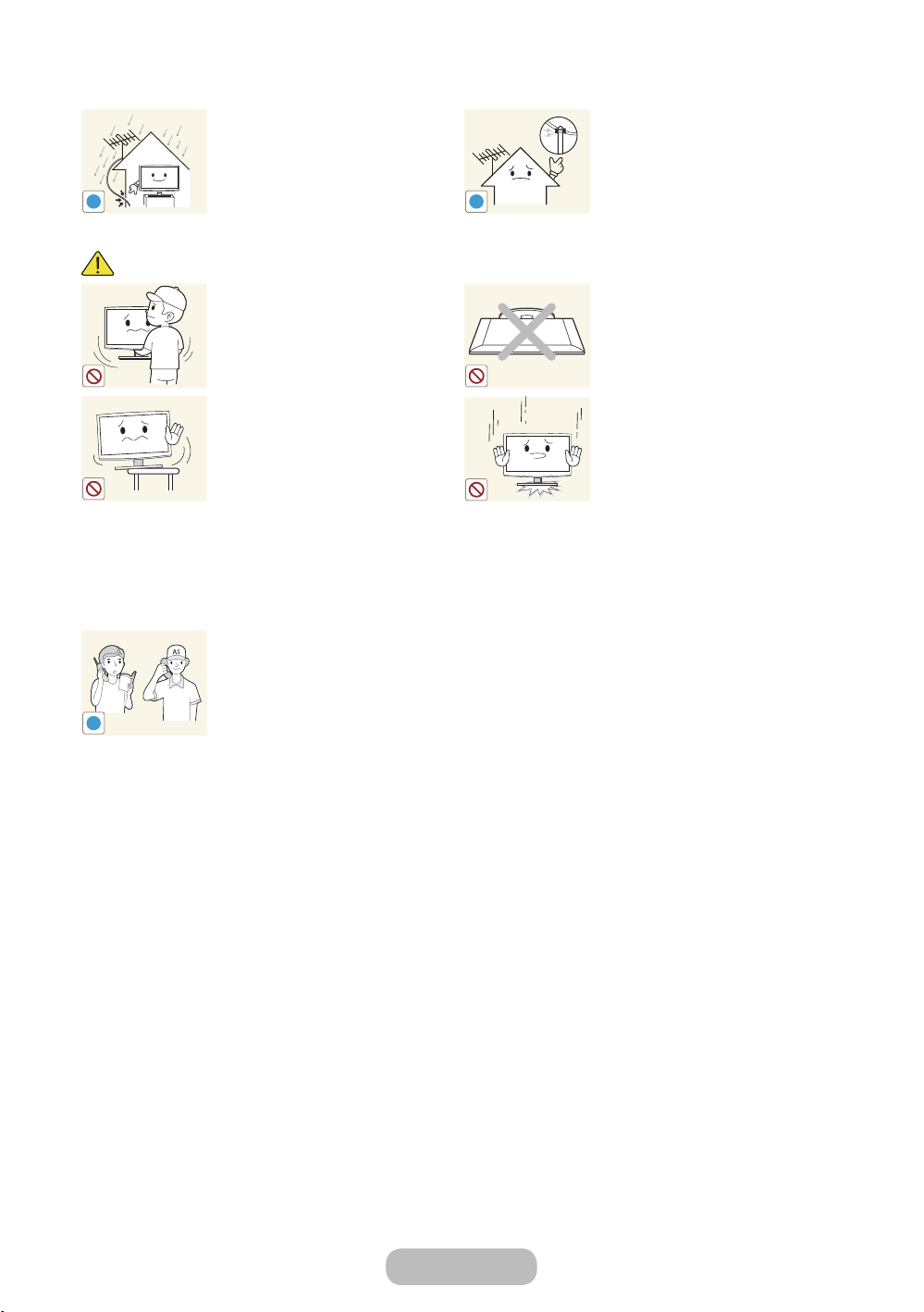
Atenţie
Îndoiţi în jos cablul antenei
exterioare în zona de intrare, astfel
încât apa de ploaie să nu se scurgă
în interior.
• Dacă apa de ploaie pătrunde
în aparat, există pericol de şoc
electric sau de incendiu.
Nu permiteţi căderea produsului în
timpul transportului.
• Există pericolul apariţiei de
probleme cu produsul sau
rănire.
La instalarea produsului pe o
consolă sau pe un raft, asiguraţivă că partea din faţă a produsului
nu depăşeşte limita consolei sau a
raftului.
• În caz contrar, există pericolul
ca produsul să cadă, ducând
la defectarea acestuia sau la
rănire.
• Asiguraţi-vă că utilizaţi un
dulap sau raft corespunzător
dimensiunii produsului.
Dacă produsul este instalat într-un
loc în care condiţiile de operare
variază considerabil, există
posibilitatea apariţiei unei probleme
grave de calitate din cauza mediului
înconjurător. În acest caz, instalaţi
produsul numai după consultarea
unui inginer de service în legătură
cu această problemă.
• Locuri expuse la praf
microscopic, substanţe
chimice, temperatură prea
ridicată sau prea scăzută,
umiditate ridicată, precum
aeroporturi sau gări unde
produsul este utilizat continuu o
perioadă îndelungată etc.
Montaţi antena la distanţă faţă de
cablurile de înaltă tensiune.
• Dacă antena atinge sau cade
pe un cablu de înaltă tensiune,
există pericol de şoc electric
sau de incendiu.
Nu poziţionaţi produsul cu faţa în
jos pe podea.
• Riscaţi să deterioraţi panoul
produsului.
Manevraţi produsul cu grijă când îl
aşezaţi jos.
• În caz contrar, există pericolul
apariţiei de probleme cu
produsul sau de rănire.
Română - 6 Română - 7
Page 7
!
!
!
!
Iniţiere
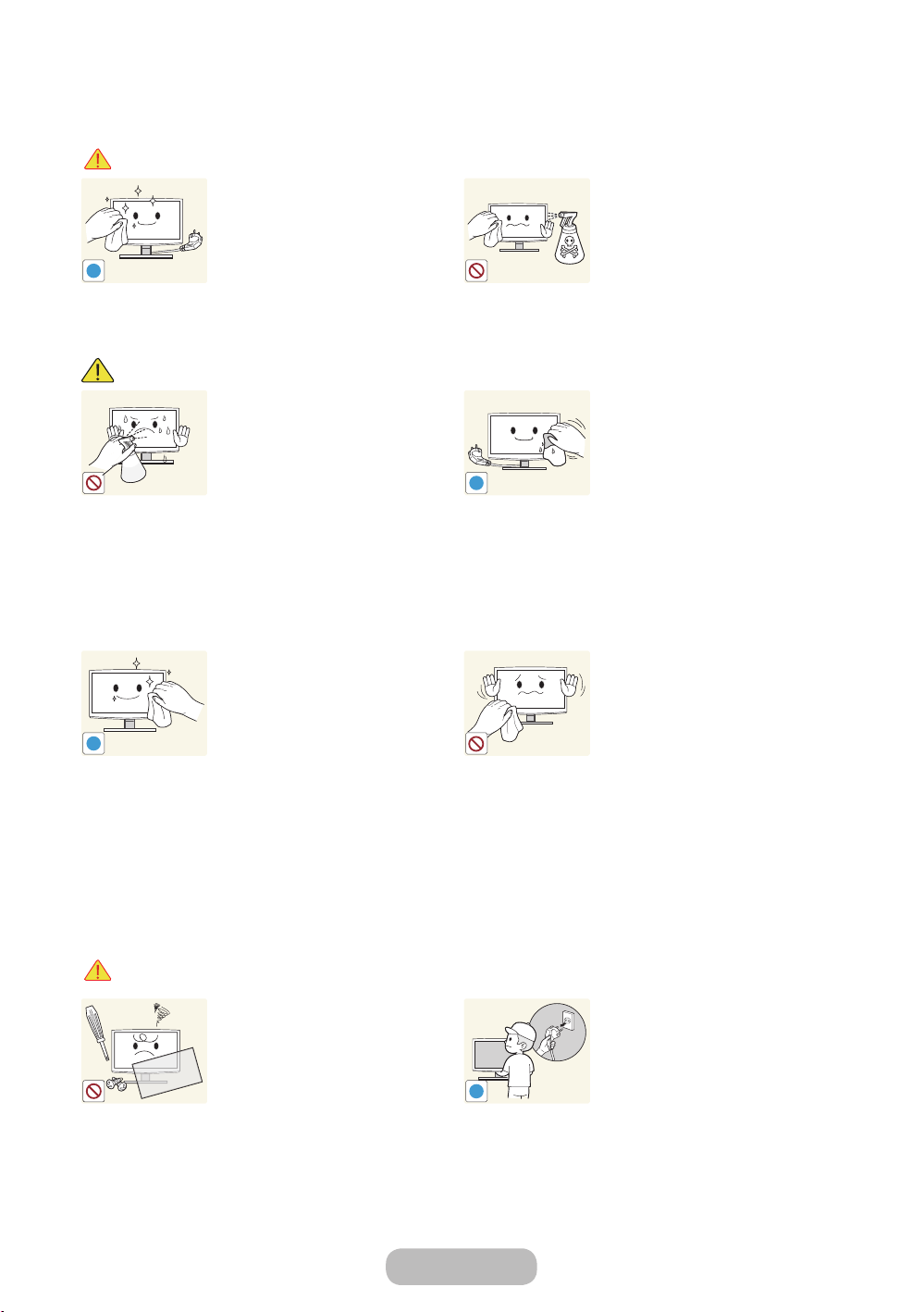
Referitor la curăţare
Avertisment
Atenţie
Înainte de curăţarea produsului,
deconectaţi cablul de alimentare.
• În caz contrar, există pericol de
electrocutare sau incendiu.
Evitaţi pulverizarea de agent de
curăţare direct pe produs.
• Există pericol de decolorare
sau crăpare a părţii exterioare a
produsului sau de desprindere
a panoului.
Dacă nu puteţi curăţa produsul
utilizând doar laveta furnizată,
folosiţi o cârpă moale umezită cu
„agent de curăţare exclusiv pentru
monitoare” şi ştergeţi produsul cu
aceasta.
• Dacă nu este disponibil niciun
agent de curăţare exclusiv
pentru monitoare, diluaţi un
agent de curăţare în apă, în
raport de 1:10, înainte de
curăţarea produsului.
La curăţarea produsului, nu
pulverizaţi apă direct pe piesele
produsului.
• Nu lăsaţi apa să pătrundă în
interiorul produsului.
• În caz contrar, există pericolul
unui incendiu, şoc electric
sau apariţiei unei probleme la
produs.
La curăţarea produsului,
deconectaţi cablul de alimentare şi
curăţaţi-l cu laveta furnizată.
• La curăţarea produsului, evitaţi
utilizarea de substanţe chimice
cum ar fi ceară, benzen, alcool,
diluant, insecticid anti-ţânţari,
parfum, lubrifiant sau agent de
curăţare.
Există pericolul deformării
exteriorului sau îndepărtării
imaginii imprimate.
Deoarece exteriorul produsului se
zgârie uşor, asiguraţi-vă că utilizaţi
laveta pentru curăţare furnizată.
Referitor la utilizare
Avertisment
Deoarece produsul funcţionează
cu tensiune înaltă, nu demontaţi,
reparaţi sau modificaţi produsul pe
cont propriu.
• În caz contrar, există pericol de
incendiu sau electrocutare.
• Dacă produsul necesită
reparare, contactaţi un centru
de service.
Pentru mutarea produsului,
întrerupeţi alimentarea şi
deconectaţi cablul de alimentare,
cablul de antenă şi toate cablurile
conectate la produs.
• În caz contrar, există pericol de
electrocutare sau incendiu din
cauza unui cablu de alimentare
deteriorat.
Page 8
!
!
GAS
100
Iniţiere
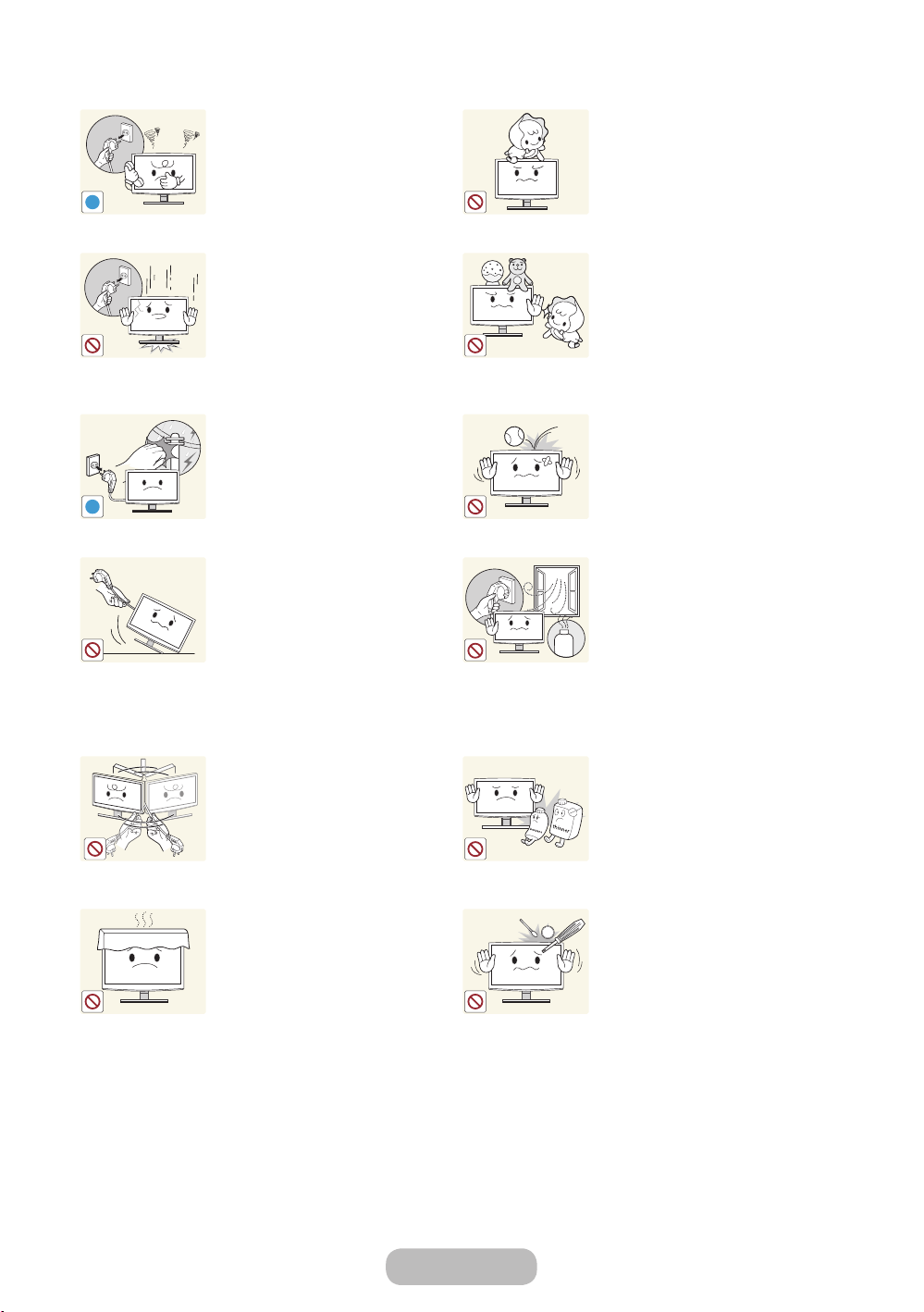
Dacă produsul scoate un zgomot
ciudat, un miros de ars sau fum,
deconectaţi imediat ştecherul şi
contactaţi un centru de service.
• În caz contrar, există pericol de
electrocutare sau incendiu.
Dacă scăpaţi produsul sau dacă
se deteriorează carcasa, opriţi-l şi
deconectaţi cablul de alimentare.
Contactaţi un centru de service.
• În caz contrar, există pericol de
incendiu sau electrocutare.
Când tună sau fulgeră, deconectaţi
cablul de alimentare şi nu atingeţi
sub nicio formă cablul de antenă,
deoarece este periculos.
• În caz contrar, există pericol de
electrocutare sau incendiu.
Evitaţi să mutaţi produsul trăgând
de cablul de alimentare sau de
cablul de antenă.
• În caz contrar, există pericol
de electrocutare, incendiu sau
probleme cu produsul, din
cauza deteriorării cablului.
Evitaţi ridicarea şi transportarea
produsului ţinându-l numai de
cablul de alimentare sau cablul de
semnal.
• În caz contrar, există pericol
de electrocutare, incendiu sau
probleme cu produsul, din
cauza deteriorării cablului.
Aveţi grijă să nu blocaţi orificiul de
ventilare cu o faţă de masă sau
perdea.
• În caz contrar, există pericol
de incendiu din cauza
supraîncălzirii interne.
Nu lăsaţi copiii să se agaţe de
produs sau să urce pe acesta.
• În caz contrar, există pericolul
căderii produsului, ceea ce
poate cauza rănirea sau
decesul.
Evitaţi aşezarea de obiecte precum
jucării sau prăjituri pe produs.
• Dacă un copil se agaţă de
produs pentru a lua un obiect,
obiectul sau produsul poate
cădea, existând pericol de
rănire sau deces.
Nu scăpaţi obiecte pe produs şi nu
îl supuneţi la şocuri mecanice.
• În caz contrar, există pericol de
electrocutare sau incendiu.
În cazul apariţiei unei scurgeri
de gaz, nu atingeţi produsul
sau ştecherul şi aerisiţi imediat
încăperea.
• Există pericol de explozie
sau incendiu din cauza unei
scântei.
• Nu atingeţi cablul de alimentare
sau cablul de antenă în timpul
furtunilor cu tunete şi trăsnete.
Evitaţi utilizarea şi amplasarea de
spray-uri sau obiecte inflamabile
lângă produs.
• Există pericol de explozie sau
incendiu.
Evitaţi să introduceţi în produs
obiecte metalice, precum tije,
monede sau agrafe de păr, ori
obiecte inflamabile (în orificiile de
ventilare, porturi etc).
• Dacă produsul intră în contact
cu apa sau cu o substanţă
străină, întrerupeţi alimentarea,
deconectaţi cablul de
alimentare şi contactaţi un
centru de service.
• În caz contrar, există pericolul
apariţiei unei probleme la
produs, de electrocutare sau
incendiu.
Română - 8 Română - 9
Page 9
!
-_-
!
!
!
Iniţiere
Atenţie
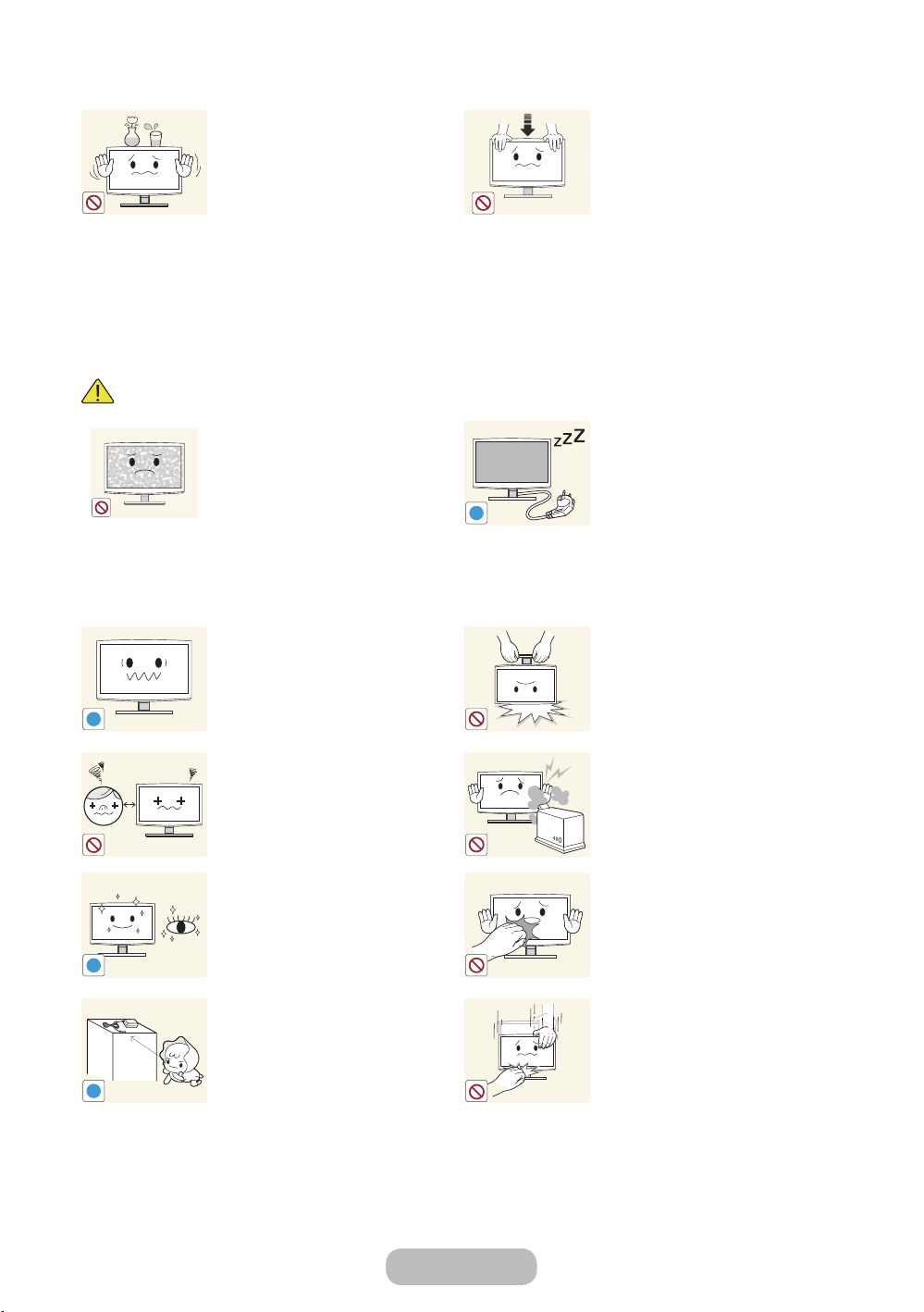
Evitaţi să aşezaţi pe produs
recipiente cu apă, precum vaze,
ghivece, băuturi, cosmetice sau
medicamente ori obiecte metalice.
• Dacă produsul intră în contact
cu apa sau cu o substanţă
străină, întrerupeţi alimentarea,
deconectaţi cablul de
alimentare şi contactaţi un
centru de service.
• În caz contrar, există pericolul
apariţiei unei probleme la
produs, de electrocutare sau
incendiu.
Afişarea unei imagini statice o
perioadă îndelungată poate duce la
apariţia pe ecran a unei imagini sau
pete persistente.
• Dacă nu utilizaţi produsul
o perioadă îndelungată,
utilizaţi modul de economisire
a energiei sau setaţi
economizorul de ecran la
modul pentru imagini în
mişcare.
Setaţi rezoluţia şi frecvenţa
corespunzătoare pentru produs.
• În caz contrar, există pericol de
suprasolicitare a ochilor.
Dacă vizionaţi continuu programe
de la o distanţă prea mică, puteţi
suferi afecţiuni oculare.
Nu apăsaţi puternic produsul.
Produsul se poate deforma sau
deteriora.
Dacă nu utilizaţi produsul o
perioadă îndelungată, spre exemplu
când plecaţi de acasă, deconectaţi
cablul de alimentare de la priză.
• În caz contrar, riscaţi
acumularea prafului şi
un incendiu provocat de
supraîncălzire sau scurtcircuit
ori electrocutare.
Evitaţi să răsturnaţi produsul şi să îl
deplasaţi ţinându-l doar de stativ.
• Acest lucru poate determina
căderea produsului şi
deteriorarea acestuia sau
rănire.
Evitaţi utilizarea umidificatoarelor
sau maşinilor de gătit lângă produs.
• În caz contrar, există pericol de
electrocutare sau incendiu.
Este important să vă odihniţi ochii
(5 minute la fiecare oră) dacă
vizionaţi programe pe ecranul
produsului perioade lungi de timp.
• Acest lucru reduce solicitarea
ochilor.
Nu lăsaţi accesoriile mici la
îndemâna copiilor.
Deoarece ecranul este fierbinte
după utilizarea pe perioadă
îndelungată, nu atingeţi produsul.
Aveţi grijă la reglarea unghiului
produsului sau înălţimii stativului.
• Dacă vă prindeţi mâna sau
degetul, vă puteţi răni.
• Dacă produsul este înclinat
excesiv, există pericolul ca
produsul să cadă şi să ducă la
rănire.
Page 10
!
!
!
Iniţiere
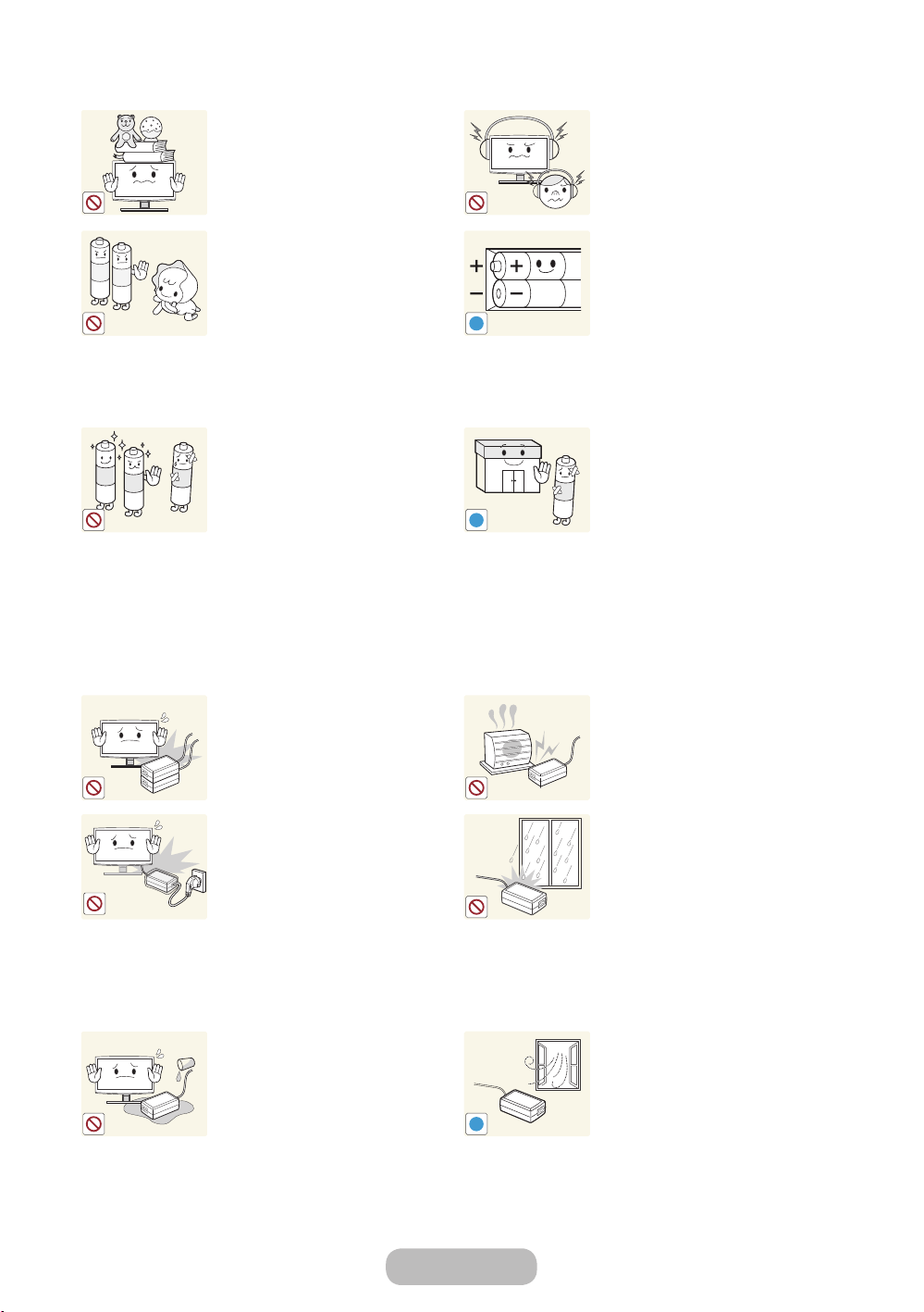
Evitaţi aşezarea de obiecte grele pe
produs.
• În caz contrar, există pericolul
apariţiei de probleme cu
produsul sau de rănire.
Nu permiteţi copiilor să introducă
în gură bateriile scoase din
telecomandă. Nu lăsaţi bateriile la
îndemâna copiilor.
• În cazul în care copiii au
introdus bateriile în gură,
solicitaţi imediat asistenţă
medicală.
Folosiţi numai bateriile standard
specificate. Nu combinaţi bateriile
uzate cu cele noi.
• Există posibilitatea ca o baterie
să se defecteze sau să se
scurgă, provocând incendiu,
vătămare sau deteriorare.
Dacă folosiţi căşti, nu daţi volumul
prea tare.
• Sunetele puternice pot
deteriora auzul.
Respectaţi polaritatea la
introducerea bateriilor (+, -).
• În caz contrar, bateriile se pot
deteriora sau pot provoca
incendii, vătămări corporale sau
deteriorări ca urmare a scurgerii
lichidului din interior.
Bateriile (inclusiv cele reîncărcabile)
nu constituie deşeuri menajere şi
trebuie returnate pentru reciclare.
Clientul are răspunderea de
a returna bateriile uzate sau
reîncărcabile pentru reciclare.
• Clientul poate returna bateriile
uzate la un centru de reciclare
public sau la un magazin care
comercializează acelaşi tip de
baterii.
Nu aşezaţi adaptorul peste un alt
adaptor.
• În caz contrar, există pericol de
incendiu.
Demontaţi învelişul din plastic al
adaptorului înainte de a-l folosi.
• În caz contrar, există pericol de
incendiu.
Nu permiteţi contactul adaptorului cu
apa.
• Există pericol de defectare, şoc
electric sau incendiu. Nu folosiţi
adaptorul lângă surse de apă sau
în aer liber, în special când plouă
sau ninge. Aveţi grijă să nu udaţi
adaptorul când spălaţi podeaua.
Nu amplasaţi adaptorul lângă surse de
căldură.
• În caz contrar, există pericol de
incendiu.
Nu lăsaţi să pătrundă apă în dispozitivul
de alimentare c.c. şi nu lăsaţi să se ude
dispozitivul.
• Poate duce la electrocutare sau
incendiu.
• Evitaţi utilizarea produsului în spaţii
exterioare, unde poate fi expus la
ploaie sau zăpadă.
• Aveţi grijă să nu se ude adaptorul
de alimentare c.c. atunci când
spălaţi podeaua.
Păstraţi adaptorul într-o zonă bine
ventilată.
Română - 10 Română - 11
Page 11
Iniţiere
Accesorii şi cabluri
Vă rugăm să vă asiguraţi că produsul este însoţit de următoarele articole. Dacă vreunul dintre aceste articole
✎
lipseşte, contactaţi distribuitorul.
Culorile şi formele articolelor pot varia în funcţie de model.
✎
Asiguraţi-vă că nu există accesorii ascunse după sau sub materialele de ambalare după ce desfaceţi cutia.
✎
[ATENŢIE] A SE INTRODUCE CU ATENŢIE PENTRU A SE EVITA IEŞIREA DIN APARAT
[
• Telecomandă & baterii (AAA x 2)
• Cablu de alimentare
Baza stativului Conector pentru stativ
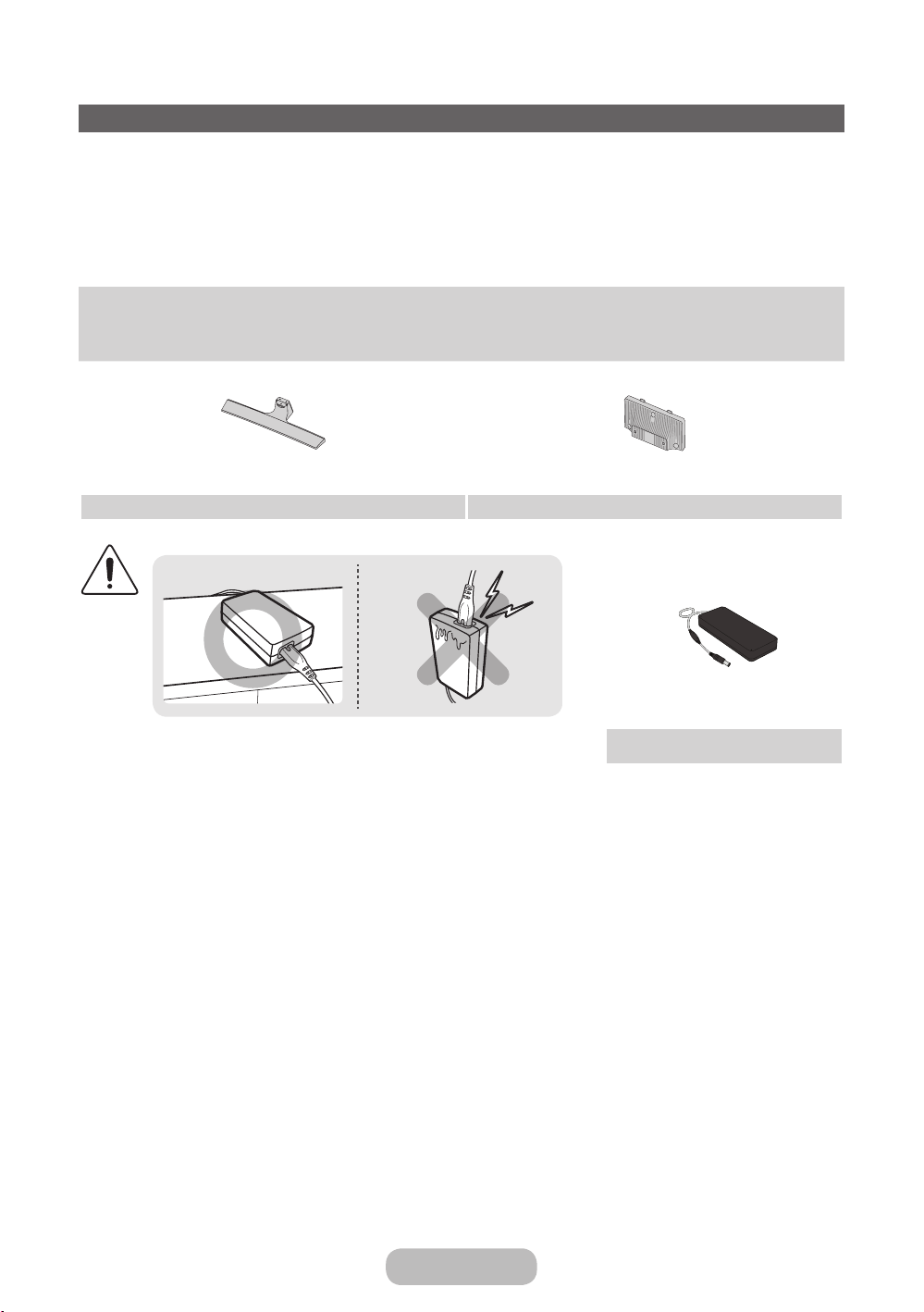
Asiguraţi-vă că aşezaţi adaptorul C.A./C.C. culcat pe masă sau podea.
Dacă amplasaţi adaptorul C.A./C.C: astfel încât acesta să stea cu gaţa
în sus, este posibil ca apa sau alte substanţe să pătrundă în adaptor şi
să provoace proasta funcţionare a acestuia.
• Certificat de garanţie / Manual cu instrucţiuni de
• S/W CD (Manual de utilizare)
siguranţă / Ghid de conformitate (în funcţie de model)
Adaptor CA/CC
(În funcţie de ţară şi model)
Page 12
Iniţiere
Instalarea stativului
Nume model: T24E310EW / T24E310EX
Nume model: T28E310EW / T28E310EX / T32E310EW / T32E310EX
Română - 12 Română - 13
Page 13
Iniţiere
Utilizarea controlerului televizorului (tastă pe panou)
Controlerul televizorului, un buton mic asemănător unui joystick, situat în partea stângă din spate a televizorului, vă
permite să controlaţi televizorul fără telecomandă.
Este posibil ca anumite funcţii care solicită codul PIN să nu fie disponibile.
✎
Culoarea şi forma produsului pot varia în funcţie de model.
✎
Ieşiţi din meniu ţinând controlerul apăsat mai mult de 1 secundă.
✎
Atunci când utilizaţi controlerul în direcţiile sus/jos/stânga/dreapta, asiguraţi-vă că nu apăsaţi mai întâi pe el. Dacă
✎
mai întâi apăsaţi pe controler, acesta nu se mai mişcă în direcţiile sus/jos/stânga/dreapta.
Selectare Media Play
Selectare Meniu
Senzor de telecomandă
mR
P
Return
Oprire
Meniu funcţional
Selectare Sursă
Controler TV
Modul de aşteptare
Nu lăsaţi televizorul în modul de aşteptare perioade lungi de timp (de exemplu, când sunteţi în concediu). Chiar şi atunci
când butonul de alimentare este în poziţia închis, tot se mai consumă o cantitate mică de energie electrică. Cel mai bine
este să deconectaţi cablul de alimentare.
Configurare iniţială
Când televizorul este deschis pentru prima dată, pe ecran apar o serie de instrucţiuni care vă vor ajuta la configurarea
setărilor de bază. Apăsaţi pe butonul POWERP (ALIMENTARE). Opţiunea Setup (Configurare) este disponibilă numai
când sursa este setată la TV.
În cazul în care conectaţi orice dispozitiv la HDMI IN 1(STB) înainte de începerea instalării, Sursa canalului se
✎
modifică automat. Dacă nu doriţi să selectaţi Set-top box, selectaţi Semnal.
Dacă doriţi să resetaţi această funcţie...
Selectaţi Sistem - Configurare (Configurare iniţială). Introduceţi codul PIN format din 4 cifre. Parola implicită este „0-0-00”. Dacă doriţi să schimbaţi codul PIN, utilizaţi funcţia Schimbare PIN.
Trebuie să executaţi din nou Configurare (MENU → Sistem) acasă, chiar dacă a fost executată deja în magazin.
Dacă uitaţi codul PIN, apăsaţi butoanele telecomenzii în următoarea succesiune, în modul Aşteptare, ceea ce
✎
resetează codul PIN la valoarea „0-0-0-0”: MENU → 8 → 2 → 4 → POWER (pornit)
Page 14
Iniţiere
Butoanele telecomenzii standard
Această telecomandă are puncte Braille pe butoanele de alimentare, pentru canale şi de volum şi poate fi utilizată
✎
de persoane cu deficienţe de vedere.
Porniţi şi opriţi produsul.
Afişaţi şi selectaţi sursele video
disponibile.
Oferiţi acces direct la canale.
Selectaţi alternativ Teletext Activat, Dublu,
Mixt sau Dezactivat.
Reglaţi volumul.
Afişaţi listele de canale pe ecran.
Vizualizaţi meniul Media Play.
Deschideţi (meniul) OSD.
Selectaţi rapid funcţii utilizate frecvent.
Utilizaţi acest buton într-o funcţie
specifică.
Mutaţi cursorul, selectaţi elemente din
meniul de pe ecran şi modificaţi valorile
văzute în meniul televizorului.
Reveniţi la meniul anterior.
E-MANUAL: Afişează e-Manual.
P.SIZE: Vă permite să selectaţi Dimens.
Imagine.
AD/SUBT.: Activaţi şi dezactivaţi
descrierea audio (nu este disponibilă în
anumite locaţii). / Afişaţi subtitrări digitale.
Reveniţi la canalul anterior.
Întrerupeţi temporar sunetul.
Schimbaţi canalele.
Puteţi introduce meniu Guide (Ghid).
Afişaţi informaţii pe ecranul produsului.
Ieşiţi din meniu.
Utilizaţi aceste butoane conform
indicaţiilor de pe ecranul produsului.
Utilizaţi aceste butoane într-o funcţie
specifică.
Română - 14 Română - 15
Page 15
Iniţiere
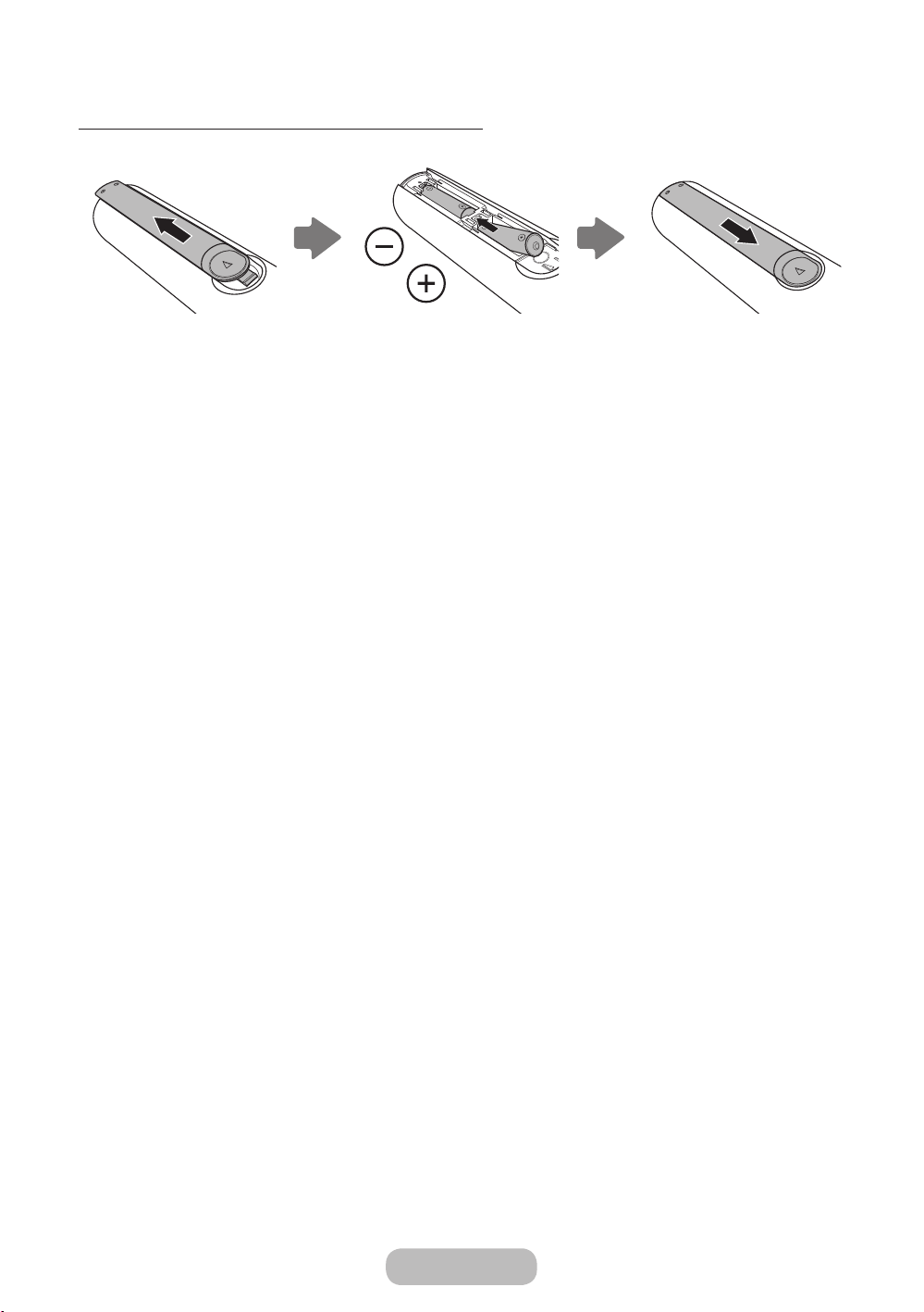
Instalarea bateriilor (dimensiunea bateriei: AAA)
Polaritatea bateriilor trebuie să corespundă cu simbolurile din compartimentul pentru baterii.
NOTĂ
✎
• Instalaţi bateriile astfel încât polaritatea acestora (+/-) să corespundă cu ilustraţia din compartimentul pentru
baterii.
• Utilizaţi telecomanda la cel mult 7 m de produs.
• Lumina puternică poate afecta performanţa telecomenzii. Evitaţi să o utilizaţi în apropierea unei lumini
fluorescente sau de neon.
• Culoarea şi forma telecomenzii pot varia în funcţie de model.
Page 16
Iniţiere
Afişajul
programul TV
etc. afişate în
Utilizarea manualului electronic e-Manual
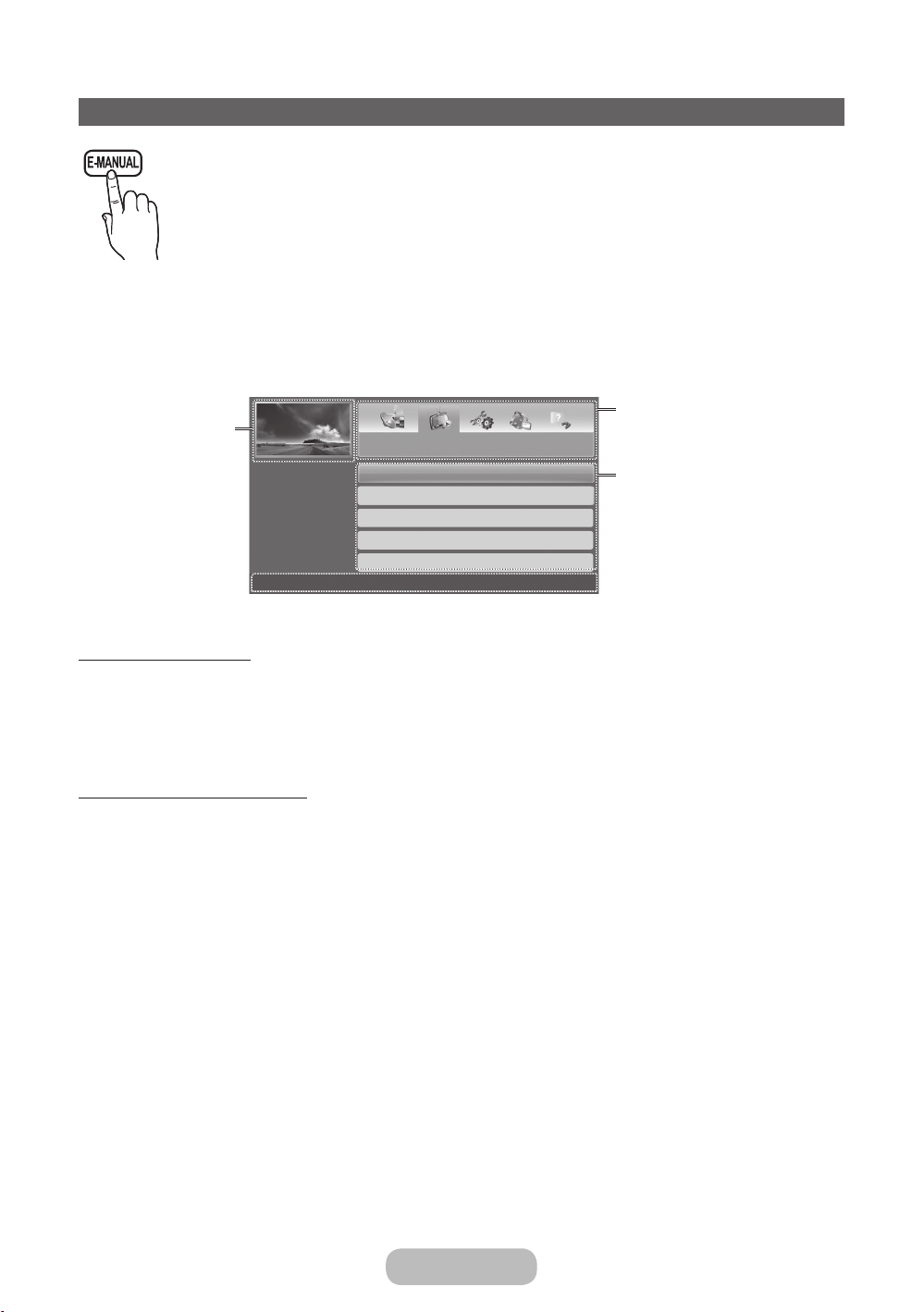
Puteţi găsi instrucţiuni privind caracteristicile televizorului în e-Manual din televizor. Pentru utilizare,
apăsaţi butonul E-MANUAL de pe telecomandă. Mutaţi cursorul utilizând butoanele sus/jos/dreapta/
stânga pentru a evidenţia o categorie, apoi un subiect şi apoi apăsaţi butonul ENTERE. e-Manual
afişează pagina pe care doriţi să o consultaţi.
De asemenea, îl puteţi accesa prin intermediul meniului:
MENU → Asistenţă → e-Manual → ENTERE
Pentru a reveni la meniul principal e-Manual, apăsaţi butonul E-MANUAL de pe telecomandă.
✎
Lista de categorii. Apăsaţi
Videoclipul,
prezent.
Caracteristici de bază
Schimbarea modului de imagine presetat
Reglarea setărilor de imagine
Modificarea opţiunilor de imagine
Schimbarea modului de sunet presetat
Reglarea setărilor de sunet
}
Index E Enter e Ieşire
butonul l sau r pentru a
selecta categoria dorită.
Afişează lista de
submeniuri. Utilizaţi
butoanele săgeată de pe
telecomandă pentru a
deplasa cursorul. Apăsaţi
butonul ENTER
selecta submeniul dorit.
E pentru a
Butoane funcţionale
} Index: Afişează ecranul de Index.
E Intrare: Selectează o categorie sau un submeniu.
e Ieşire: Ieşiţi din e-Manual.
<Vizualizarea conţinutului>
a Înc. acum: Afişează meniul OSD corespunzător subiectului. Pentru a reveni la ecranul e-Manual, apăsaţi butonul
E-MANUAL.
b Start: Trece la ecranul principal e-Manual.
L Pagină: Trece la pagina anterioară sau la cea următoare.
{ Zoom: Măreşte un ecran.
Apăsaşi butonul { (Zoom) pentru a mări imaginea afişată pe ecran. Puteţi să derulaţi prin ecranul mărit utilizând
✎
butonul usau d. Pentru a reveni la dimensiunea normală a ecranului, apăsaţi butonul RETURN.
Română - 16 Română - 17
Page 17
Iniţiere
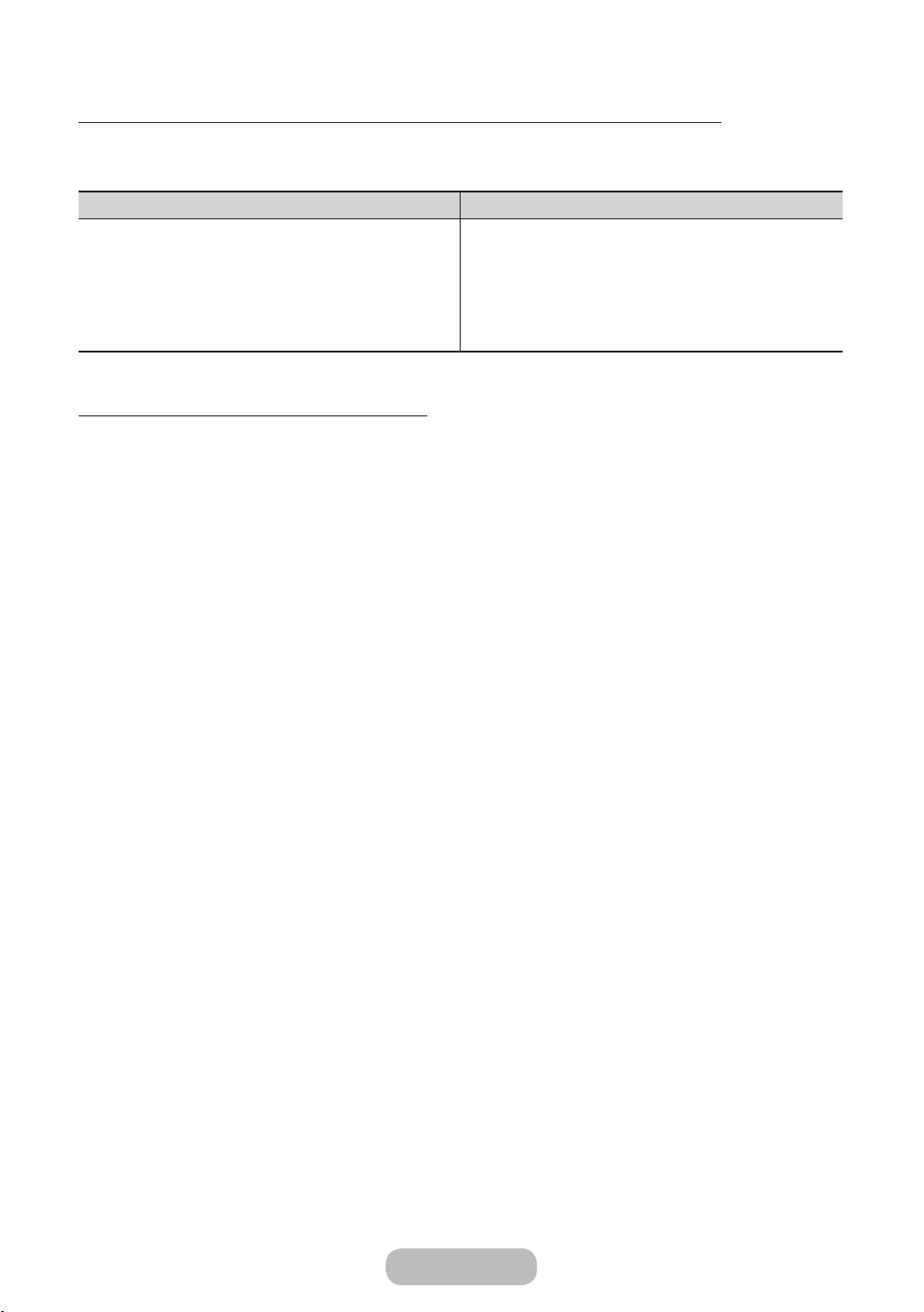
Comutarea între un subiect din e-Manual şi meniurile OSD corespunzătoare
Această funcţie nu este activată în unele meniuri.
✎
Nu puteţi utiliza funcţia Înc. acum dacă meniul nu este activat.
✎
Metoda 1 Metoda 2
1. Dacă doriţi să utilizaţi meniul care corespunde unui
subiect e-Manual, apăsaţi butonul roşu pentru a
selecta Înc. acum.
2. Pentru a reveni la ecranul e-Manual, apăsaţi butonul
E-MANUAL.
Căutarea unui subiect în pagina de index
În funcţie de limbă, este posibil ca această funcţie să nu fie acceptată.
✎
1. Dacă doriţi să căutaţi un cuvânt cheie, apăsaţi butonul albastru pentru a selecta Index.
2. Apăsaţi butonul l sau r pentru a selecta ordinea dorită pentru caractere.
3. Apăsaţi butonul u sau d pentru a selecta un cuvânt cheie pe care doriţi să-l vedeţi, apoi apăsaţi butonul
ENTERE.
4. Puteţi vedea ecranul de instrucţiuni e-Manual corespunzător.
Pentru a închide ecranul Index, apăsaţi butonul RETURN.
✎
1. Apăsaţi butonul ENTERE atunci când este afişat
un subiect Apare „Doriţi să executaţi?”. SelectaţiDa,
apoi apăsaţi butonul ENTERE. Apare fereastra
OSD.
2. Pentru a reveni la ecranul e-Manual, apăsaţi butonul
E-MANUAL.
Page 18
Iniţiere
Funcţia de teletext
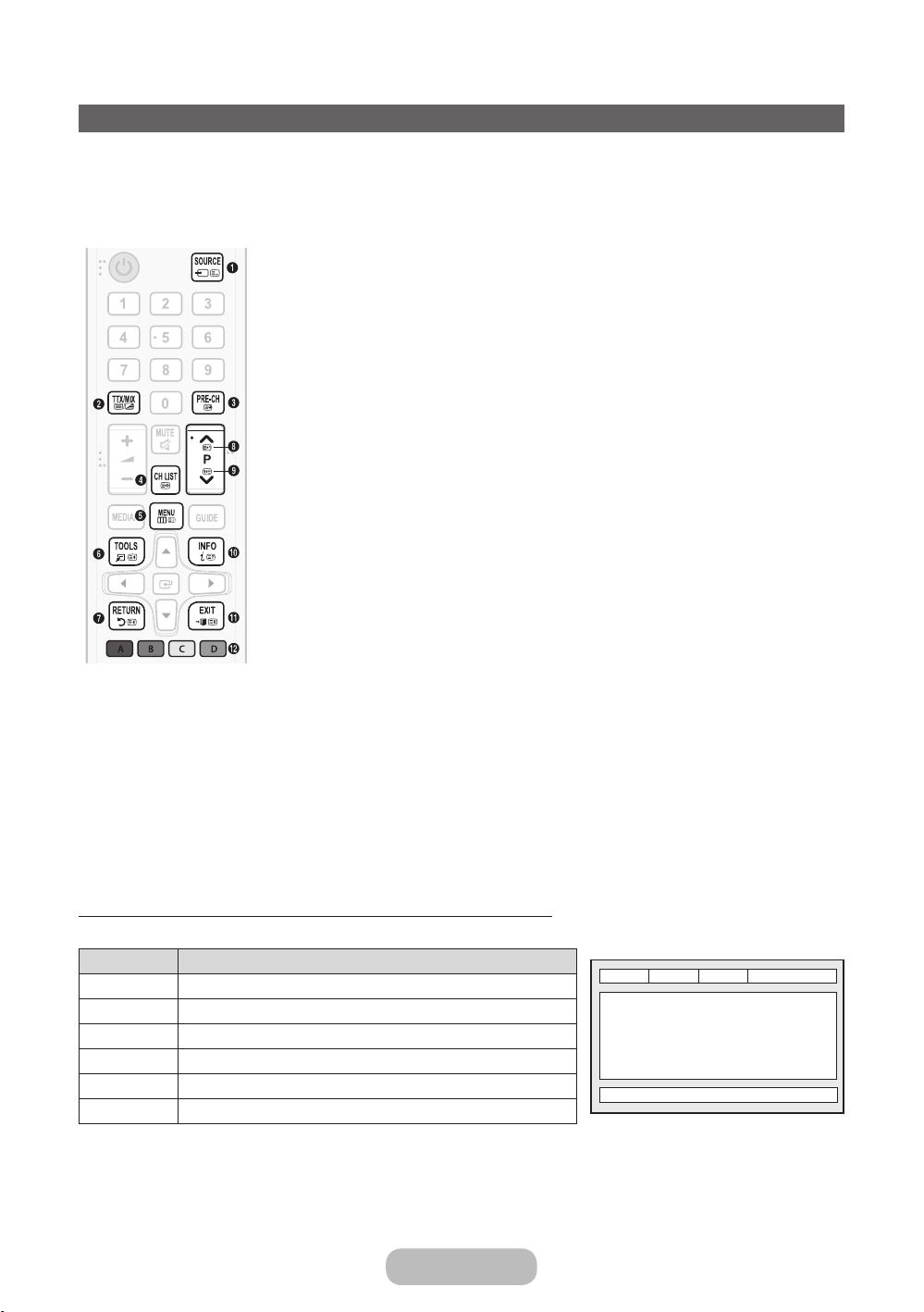
Pagina de index a serviciului de teletext vă oferă informaţii despre modul de utilizare a serviciului. Pentru ca informaţiile
de pe pagina Teletext să fie afişate corect, recepţia canalului trebuie să fie stabilă. În caz contrar, pot să lipsească
informaţii sau unele pagini pot să nu fie afişate.
Puteţi schimba paginile de teletext prin apăsarea butoanelor numerice de pe telecomandă.
✎
0 (mod): Selectează modul pentru teletext (LIST/FLOF). Dacă se apasă în timpul
1
modului LIST (LISTĂ), comută la modul pentru salvarea listei. În modul pentru salvarea
listei, puteţi salva pagina de teletext în listă utilizând butonul 8 (memorare).
/ (TTX complet/TTX dublu/mixt/dezactivat): Activează modul Teletext pentru
2
canalul curent. Apăsaţi butonul de două ori pentru a suprapune modul Teletext în
ecranul transmisiei curente. Apăsaţi-l încă o dată pentru a ieşi din teletext.
1 (subpagină): Afişează subpagina disponibilă.
3
8 (memorare): Memorează paginile de teletext.
4
6 (index): Afişarea paginii de index (conţinut) în timpul vizualizării teletextului.
5
4 (dimensiune): Afişează teletextul în jumătatea superioară a ecranului la dimensiune
6
dublă. Apăsaţi-l din nou pentru a muta textul în jumătatea inferioară a ecranului. Pentru
afişare normală, apăsaţi-l încă o dată.
9 (menţinere): Menţine afişarea la pagina curentă, în cazul în care există mai multe
7
pagini secundare care urmează automat. Pentru a anula, apăsaţi din nou butonul.
2 (deplasare înainte cu o pagină): Afişează următoarea pagină de teletext.
8
3 (deplasare înapoi cu o pagină): Afişează pagina anterioară de teletext.
9
5 (dezvăluire): Afişează textul ascuns (de exemplu, răspunsuri la jocuri concurs).
0
Pentru afişarea ecranului normal, apăsaţi încă o dată.
7 (anulare): Reduce afişarea teletextului pentru a se suprapune cu transmisiunea
!
curentă.
Butoanele colorate (roşu, verde, galben, albastru): Dacă sistemul FASTEXT este utilizat
@
de compania de emisie, diferitele subiecte de pe o pagină de teletext sunt codate prin
culori şi pot fi selectate prin apăsarea butoanelor colorate. Apăsaţi butonul care are
culoarea corespunzătoare subiectului dorit. Este afişată o nouă pagină codată prin
culori. Elementele pot fi selectate în acelaşi mod. Pentru a afişa pagina anterioară sau
următoare, apăsaţi butonul colorat corespunzător.
Paginile de teletext sunt organizate după şase categorii
Parte Conţinut
R Numărul paginii selectate.
B Identitatea canalului de emisie.
C Număr curent al paginii sau indicaţii de căutare.
D Data şi ora.
E Text.
F Informaţii de stare. Informaţii FASTEXT.
R
B C D
E
F
Română - 18 Română - 19
Page 19
Iniţiere
Cum se navighează în meniuri
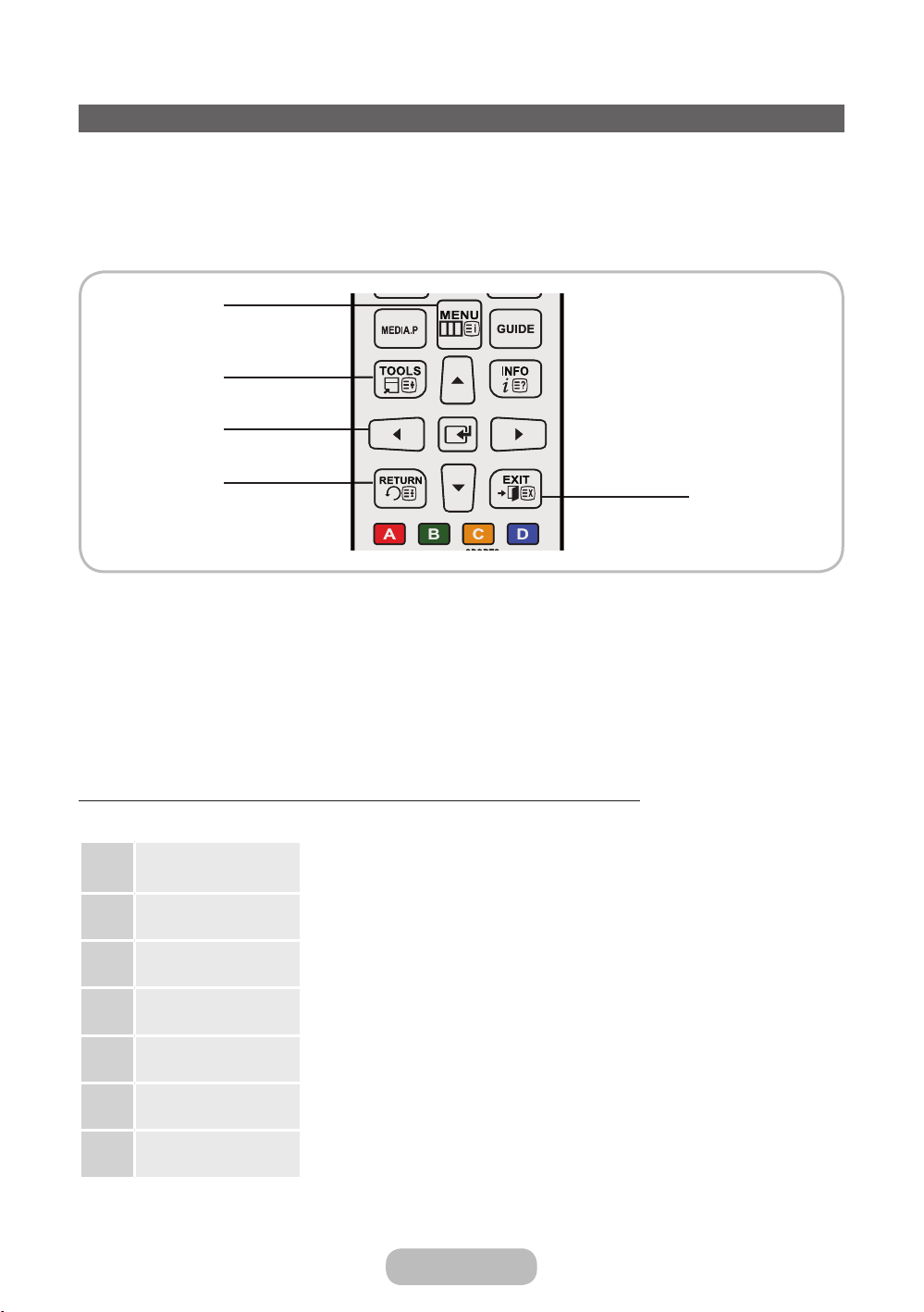
Meniul Main (Principal) şi meniul Tools (Instrumente) ale produsului conţin funcţii care vă permit să controlaţi
caracteristicile produsului. De exemplu, în meniul principal puteţi modifica dimensiunea şi configuraţia imaginii,
luminozitatea acesteia, contrastul ei ş.a.m.d. De asemenea, există funcţii care vă permit să controlaţi sunetul produsului,
configurarea canalelor, modul de utilizare a energiei şi o serie de alte caracteristici. Pentru a accesa meniul principal afişat
pe ecran, apăsaţi butonul MENUm de pe telecomandă. Pentru a accesa meniul Tools (Instrumente), apăsaţi butonul
TOOLST. Meniurile Tools (Instr.) sunt disponibile atunci când pictograma meniului TOOLST este afişată pe ecran.
1
2
3
4
1 MENUm: Afişează meniul OSD principal.
2 TOOLST: Afişează meniurile Instr. când acestea sunt disponibile.
3 E şi butoanele direcţionale: Utilizaţi butoanele direcţionale pentru a muta cursorul şi a evidenţia un element. Utilizaţi
butonul E pentru a selecta un element sau a confirma o setare.
4 RETURNR: Revine la meniul anterior.
5 EXITe: Iese din meniul OSD.
Modul de utilizare a meniului principal (OSD - afişajul de pe ecran)
Etapele de accesare pot fi diferite în funcţie de opţiunea de meniu selectată.
MENUm
1
u / d
2
E
Sunt afişate opţiunile meniului principal:
Imagine, Sunet, Se difuzează, Aplicaţii, Sistem, Asistenţă.
Selectaţi o opţiune din meniul principal din partea din stânga a ecranului, cu
butonul u sau cu butonuld.
Apăsaţi pe E pentru a accesa submeniurile.
5
3
u / d
Selectaţi submeniul dorit cu butonul u sau d.
4
u / d / l / r
5
E
Reglaţi valoarea unui element cu butonul l, r, u sau d . Reglajele din meniul
OSD pot fi diferite, în funcţie de meniul selectat.
Apăsaţi pe E pentru a confirma selecţia.
6
EXITe
Apăsaţi pe EXITe.
7
Page 20
Iniţiere
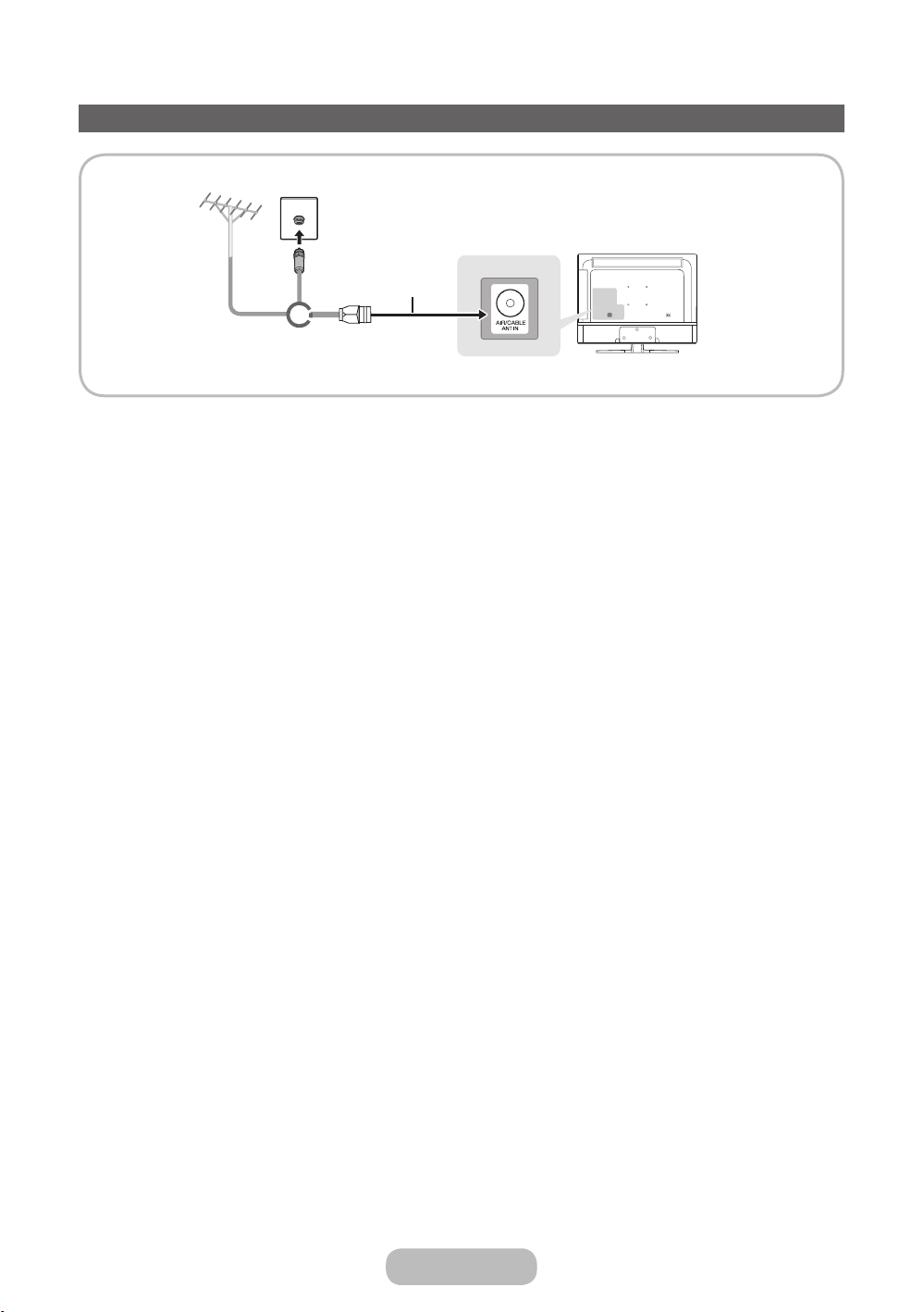
Conectarea cablului de alimentare şi conexiunea prin antenă sau cablu
Antenă VHF/UHF
Conectaţi cablul de alimentare la o priză de perete numai după ce aţi efectuat toate celelalte conexiuni.
✎
În cazul în care conectaţi produsul la un receptor de cablu sau de satelit utilizând conexiuni HDMI, Component
✎
sau Compozit, nu este necesar să conectaţi mufa AIR/CABLE ANT IN la o conexiune prin antenă sau cablu.
Manevraţi cu atenţie produsul când îl deplasaţi sau rotiţi în timp ce cablul de semnal este conectat. Aţi putea strica
✎
mufa de semnal a produsului.
Cablu
Cablu de antenă
sau
Română - 20 Română - PB
Page 21
Conexiunile
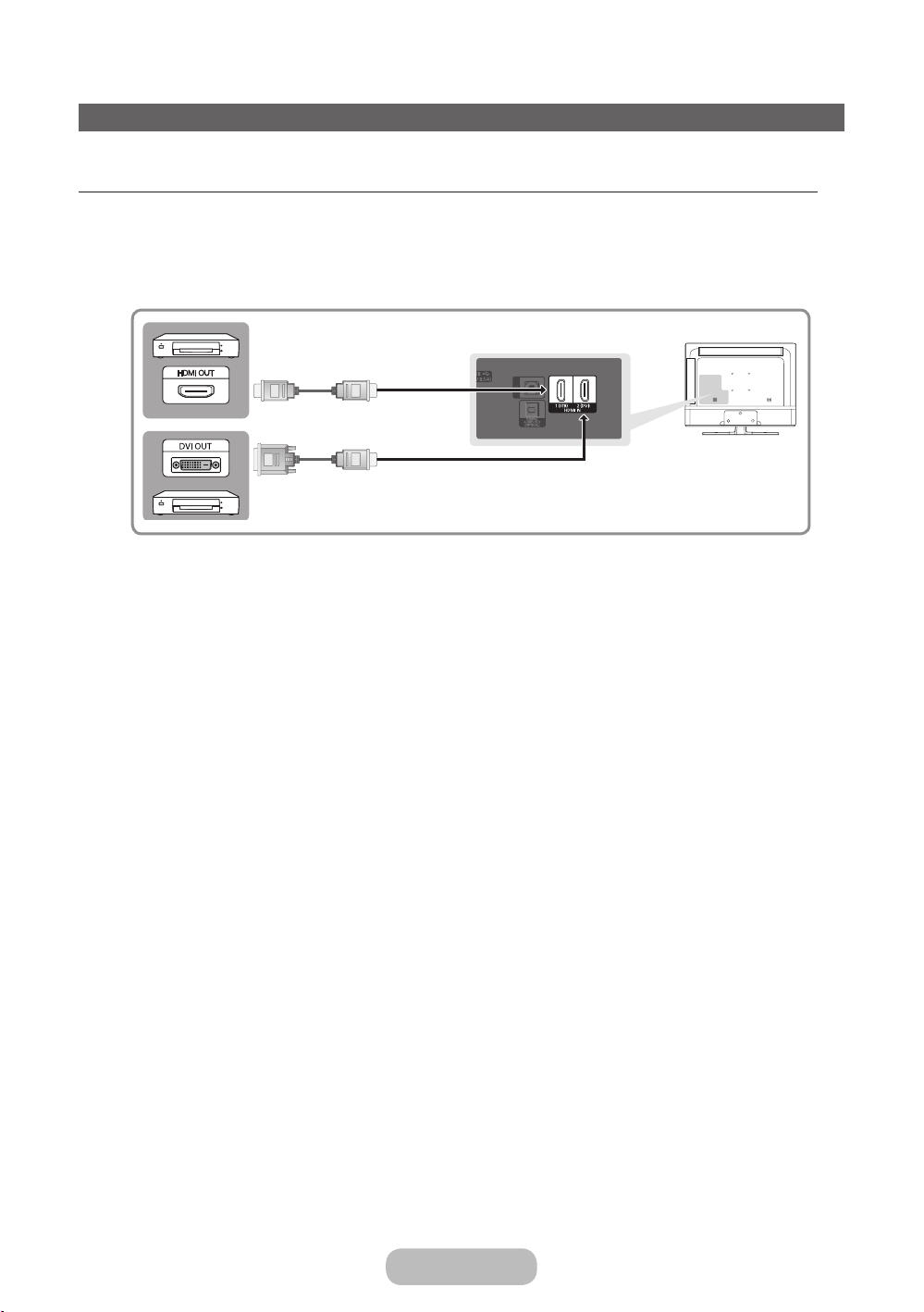
Conectarea la dispozitive AV (playere Blu-ray, playere DVD etc.)
Utilizarea unui cablu HDMI pentru conexiunea HD (până la 1080p, semnale digitale HD)
Pentru o calitate optimă a imaginii HD, recomandăm utilizarea unei conexiuni HDMI.
Utilizaţi acest tip de conexiune pentru playerele DVD, playerele Blu-ray, receptoarele de cablu HD, receptoarele de satelit
HD Set-top box.
Imaginea poate fi diferită în funcţie de model.
✎
Cablu HDMI
HDMI IN 1 (STB) / HDMI IN 2 (DVI)
✎
• Pentru o calitate optimă a imaginii şi sunetului, conectaţi dispozitivele digitale la produs cu ajutorul unor cabluri
HDMI.
• Cablurile HDMI acceptă semnale video şi audio digitale şi nu necesită un cablu audio.
– Pentru a conecta produsul la un dispozitiv digital care nu acceptă ieşirea HDMI, utilizaţi un cablu HDMI/DVI
şi cabluri audio.
• În cazul în care conectaţi la produs un dispozitiv extern care utilizează o versiune mai veche de HDMI, este
posibil ca funcţiile video şi audio să nu funcţioneze. Dacă vă confruntaţi cu o astfel de problemă, întrebaţi
producătorul dispozitivului extern care este versiunea HDMI şi, dacă aceasta este depăşită, solicitaţi un upgrade.
• Asiguraţi-vă că achiziţionaţi un cablu HDMI certificat. În caz contrar, este posibil ca pe ecran să nu se afişeze
nimic sau să survină o eroare de conectare.
• Recomandăm utilizarea unui cablu HDMI de bază, de mare viteză sau a unui cablu HDMI compatibil cu
Ethernet. Reţineţi că acest produs nu acceptă funcţia Ethernet prin HDMI.
Page 22
EXT
Conexiunile
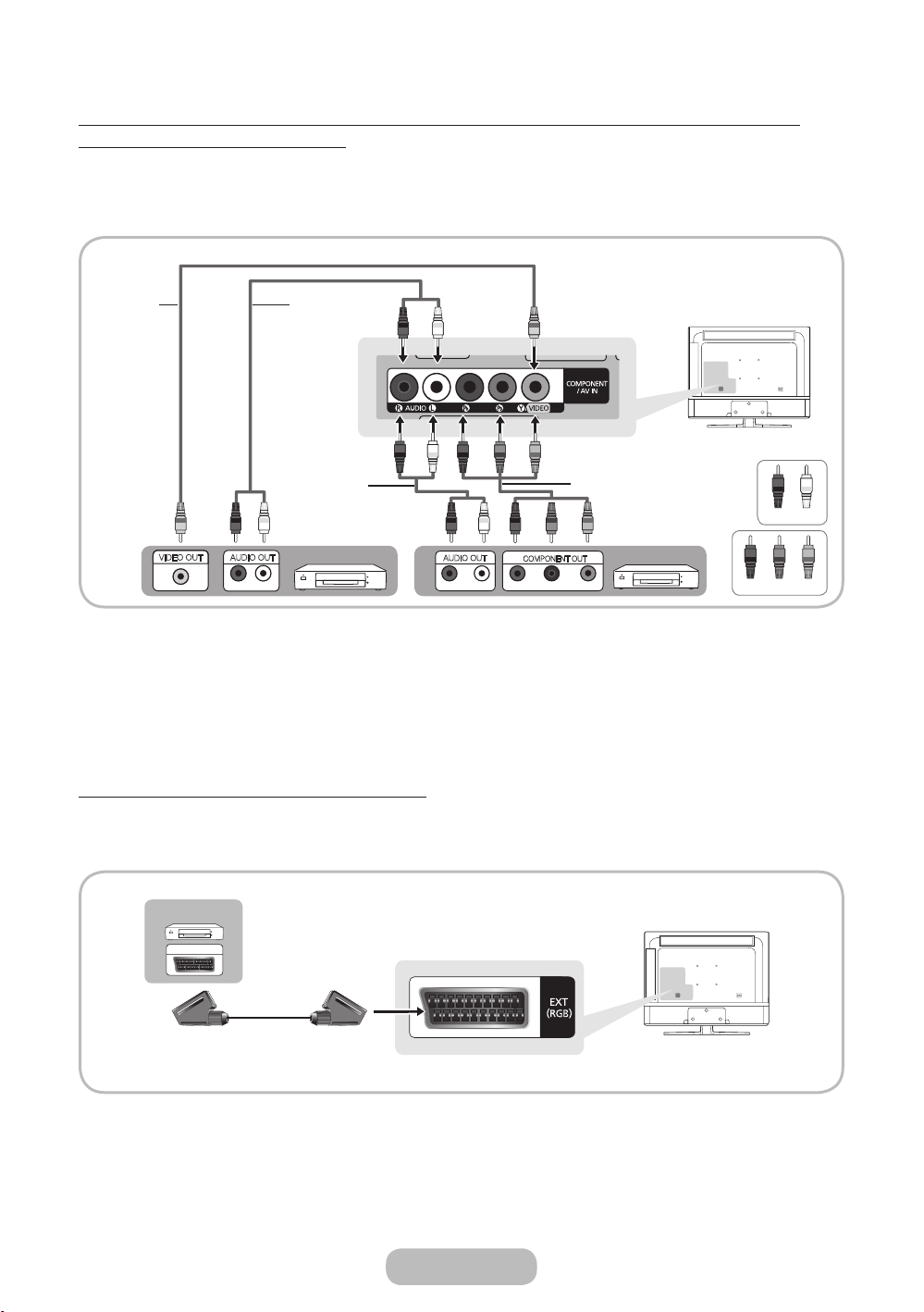
Utilizarea unui cablu Component (până la semnale HD 1080p) sau cablu audio/video
(numai semnale analogice 480i)
Utilizaţi aceste tipuri de cabluri împreună cu playere DVD, playere Blu-ray, receptoare de cablu, receptoare de satelit
STB, dispozitive VCR.
Imaginea poate fi diferită în funcţie de model.
✎
Cablu video
Y
VIDEO OUT
Pentru o calitate mai bună a imaginii, recomandăm utilizarea unei conexiuni prin cablu component mai degrabă
✎
R
AUDIO OUT
R-AUDIO-L
Cablu audio
W
Y
R
B G
COMPONENT OUT
PR PB
Cablu Component
(nu este inclus)
Dispozitiv
Y
R GB
Roşu
R
W
W
R
Cablu audio
(nu este inclus)
W
Dispozitiv
R GB
R
AUDIO OUT
R-AUDIO-L
decât prin cablu audio-video.
Atunci când conectaţi un cablu video la COMPONENT / AV IN, culoarea conectorului COMPONENT / AV IN
✎
[VIDEO] (verde) nu va corespunde culorii cablului video (galben).
Utilizarea unei conexiuni prin cablu Scart
Dispozitive disponibile: DVD, VCR
Imaginea poate fi diferită în funcţie de model.
✎
Roşu
Albastru
W
R
Alb
Verde
În modul Ext., ieşirea DTV acceptă numai semnal video şi audio SD MPEG.
✎
Română - 22 Română - 23
Page 23
Conexiunile
Conectarea la dispozitivele audio
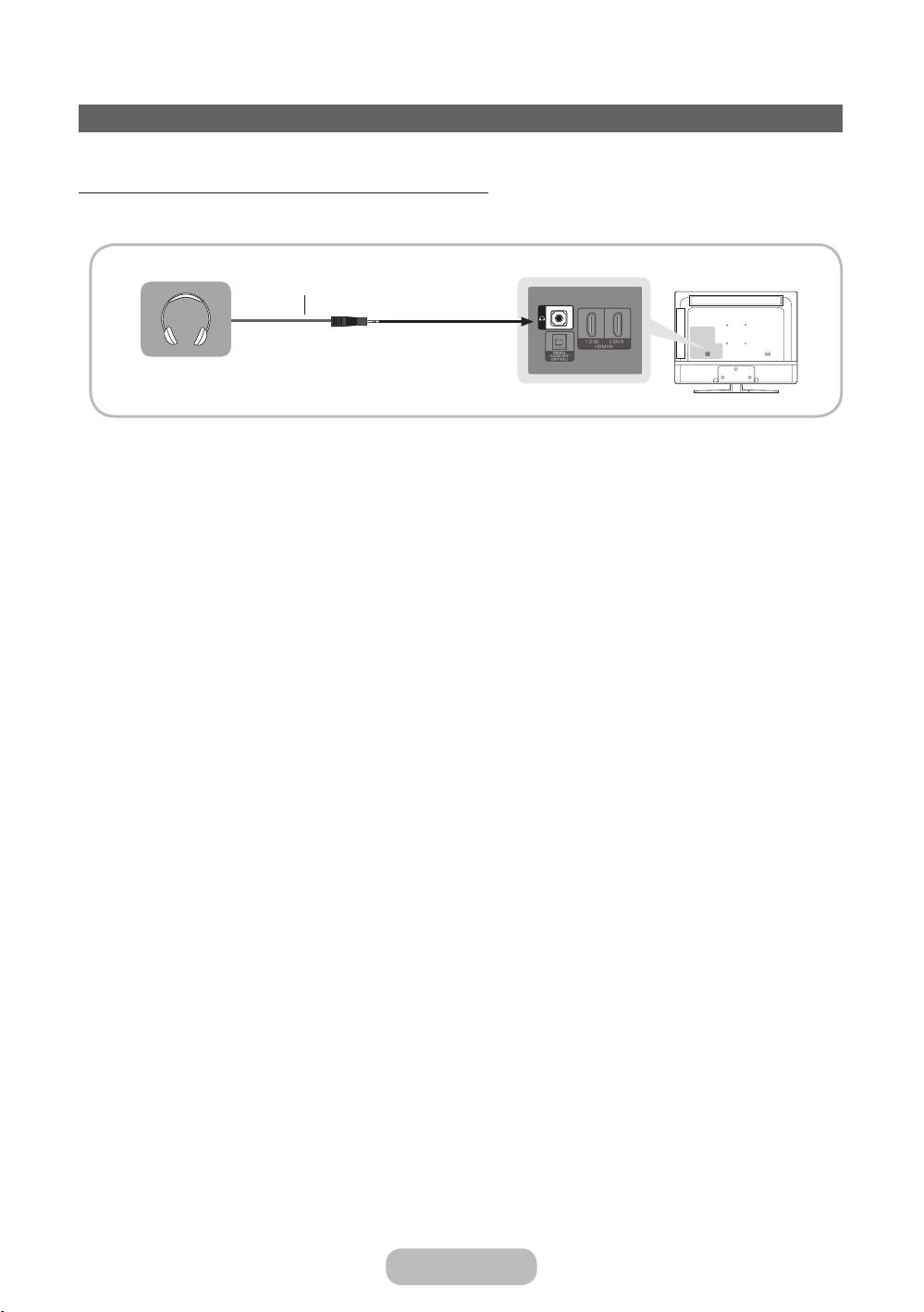
Utilizarea unei conexiuni pentru căşti prin cablu
Imaginea poate fi diferită în funcţie de model.
✎
Cablu pentru căşti
Căşti H: Căştile pot fi conectate la mufa ieşirii pentru căşti a produsului. Cât timp cât sunt conectate căştile,
✎
sunetul din difuzoarele încorporate ale produsului va fi dezactivat.
• Utilizarea funcţiei de sunet poate fi limitată în cazul conectării unor căşti la produs.
• Volumul în căşti şi volumul produsului se reglează separat.
• Mufa pentru căşti acceptă doar tipul „vârf-inel-manşon” (TRS) cu 3 conductori.
Page 24
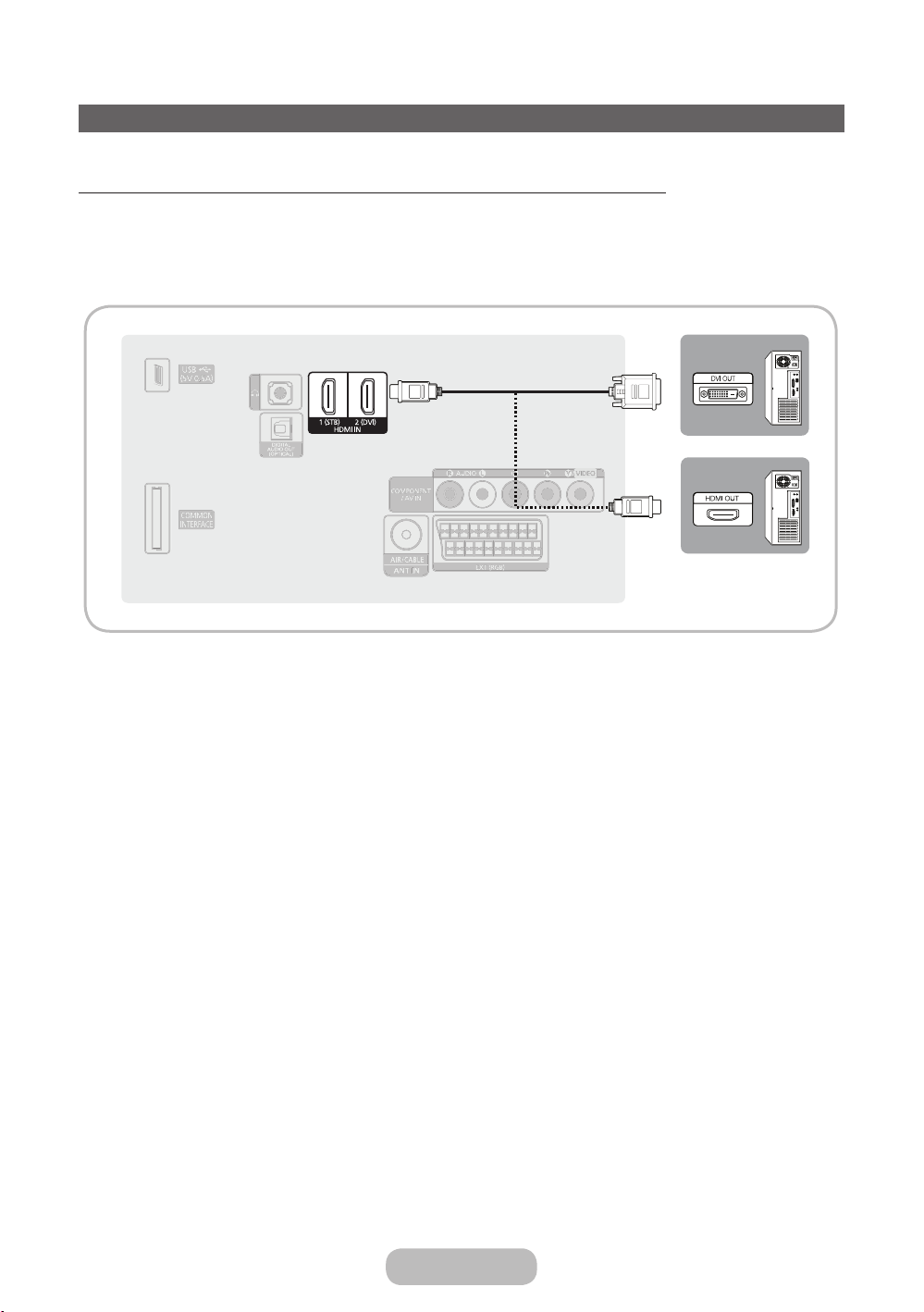
Conexiunile
Conectarea la un calculator
Utilizarea unui cablu HDMI sau a unei conexiuni prin cablu HDI la DVI
Este posibil ca PC-ul dvs. să nu accepte o conexiune HDMI.
✎
Utilizaţi boxele PC-ului pentru sunet.
✎
Imaginea poate fi diferită în funcţie de model.
✎
NOTĂ
✎
• Când conectaţi un cablu HDMI/DVI, trebuie să utilizaţi mufa HDMI IN 2 (DVI).
• Pentru calculatoarele cu mufe de ieşire DVI video, utilizaţi un cablu HDMI/DVI pentru a conecta ieşirea DVI a
calculatorului la mufa HDMI IN 2 (DVI) a produsului. Utilizaţi boxele PC-ului pentru sunet.
Română - 24 Română - 25
Page 25
Conexiunile
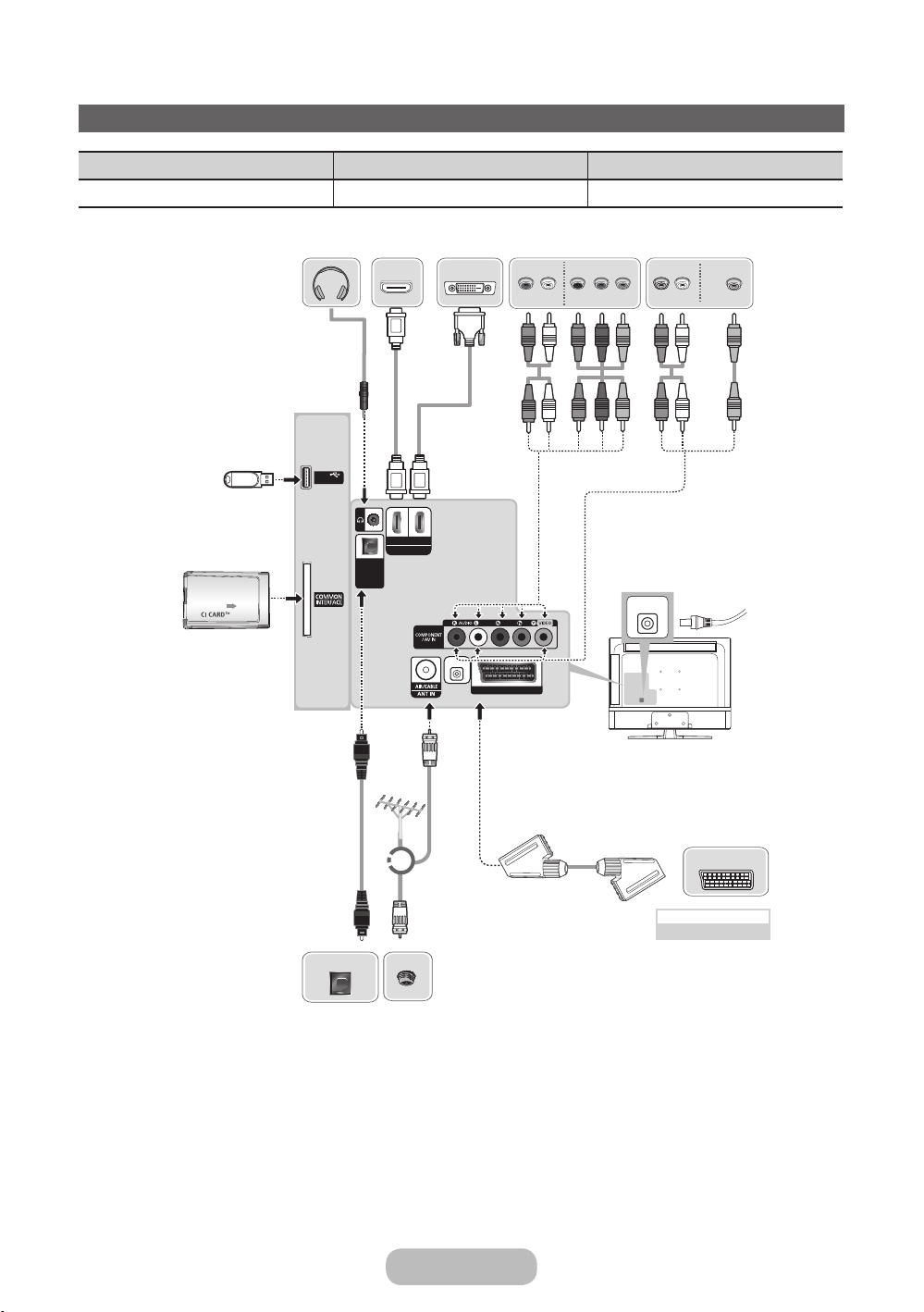
Conexiuni (T24E310EW T24E310EX)
Conexiune HDMI Conexiune AV Conexiune Component
Set top Box / Player BD / Calculator Player BD Player BD
Conexiune
pentru căşti
USB
Panoul lateral al
televizorului
USB
(5V 0.5A)
DIGITAL
AUDIO OUT
(OPTICAL)
HDMI OUT
1 (STB) 2 (DVI)
HDMI IN
DVI OUT
AUDIO OUT
R-AUDIO-L
R
R
COMPONENT OUT
PR
R
W
R
W
AUDIO OUT
P
Y
B
R-AUDIO-L
B
R
G
R
R
B
G
R
Acceptă ambele
✎
conexiuni, Component
şi AV, într-un singur port.
DC 14V
W
W
VIDEO OUT
Y
Y
COMMON INTERFACE
DC 14V
EXT (RGB)
Antenă VHF/
UHFA
sau
EXT
VCR sau DVD
Conexiune SCART
OPTICAL
NOTĂ
✎
Conexiune audio
Cabl
• Conectarea prin cablu HDMI poate să nu fie acceptată, în funcţie de calculator.
• Dacă un cablu HDMI-DVI este conectat la portul HDMI IN 2 (DVI), sunetul nu este disponibil.
• Pentru conexiunea set-top box prin cablul HDMI, vă recomandăm insistent să conectaţi portul HDMI IN 1(STB).
• Mufa pentru căşti acceptă doar tipul „vârf-inel-manşon” (TRS) cu 3 conductori.
Page 26
Conexiunile
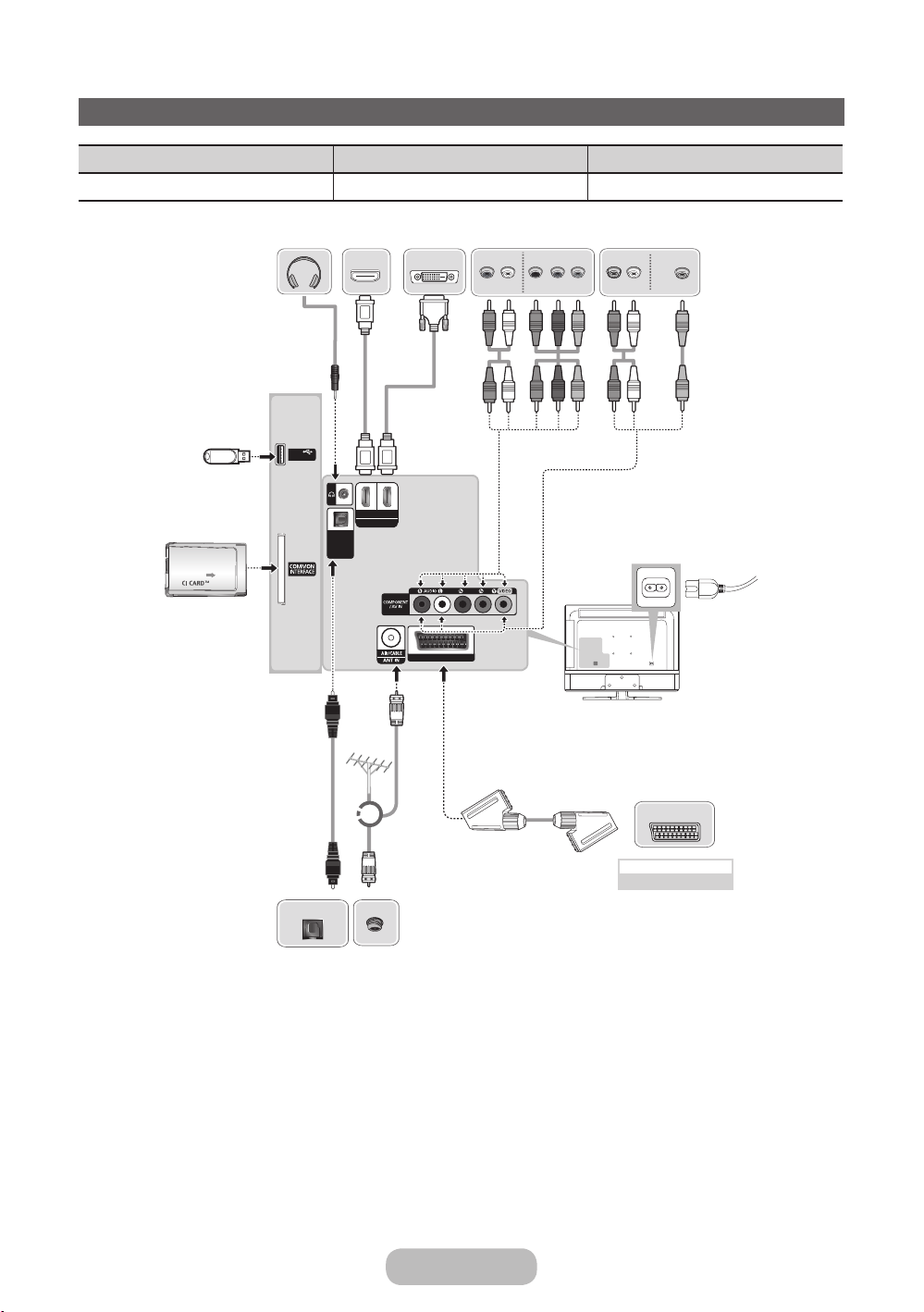
Conexiuni (T28E310EW T28E310EX)
Conexiune HDMI Conexiune AV Conexiune Component
Set top Box / Player BD / Calculator Player BD Player BD
Conexiune
pentru căşti
HDMI OUT
DVI OUT
AUDIO OUT
R-AUDIO-L
R
COMPONENT OUT
PR
R
W
VIDEO OUT
AUDIO OUT
P
Y
B
R-AUDIO-L
B
R
G
R
W
Y
Panoul lateral al televizorului
USB
COMMON INTERFACE
USB
(5V 0.5A)
OPTICAL
DIGITAL
AUDIO OUT
(OPTICAL)
Antenă VHF/
1 (STB) 2 (DVI)
HDMI IN
UHFA
sau
EXT (RGB)
R
B
G
R
W
R
R
Y
W
Acceptă ambele
✎
conexiuni, Component
şi AV, într-un singur port.
EXT
VCR sau DVD
Conexiune SCART
NOTĂ
✎
Conexiune audio
Cablu
• Conectarea prin cablu HDMI poate să nu fie acceptată, în funcţie de calculator.
• Dacă un cablu HDMI-DVI este conectat la portul HDMI IN 2 (DVI), sunetul nu este disponibil.
• Pentru conexiunea set-top box prin cablul HDMI, vă recomandăm insistent să conectaţi portul HDMI IN 1(STB).
• Mufa pentru căşti acceptă doar tipul „vârf-inel-manşon” (TRS) cu 3 conductori.
Română - 26 Română - 27
Page 27
Conexiunile
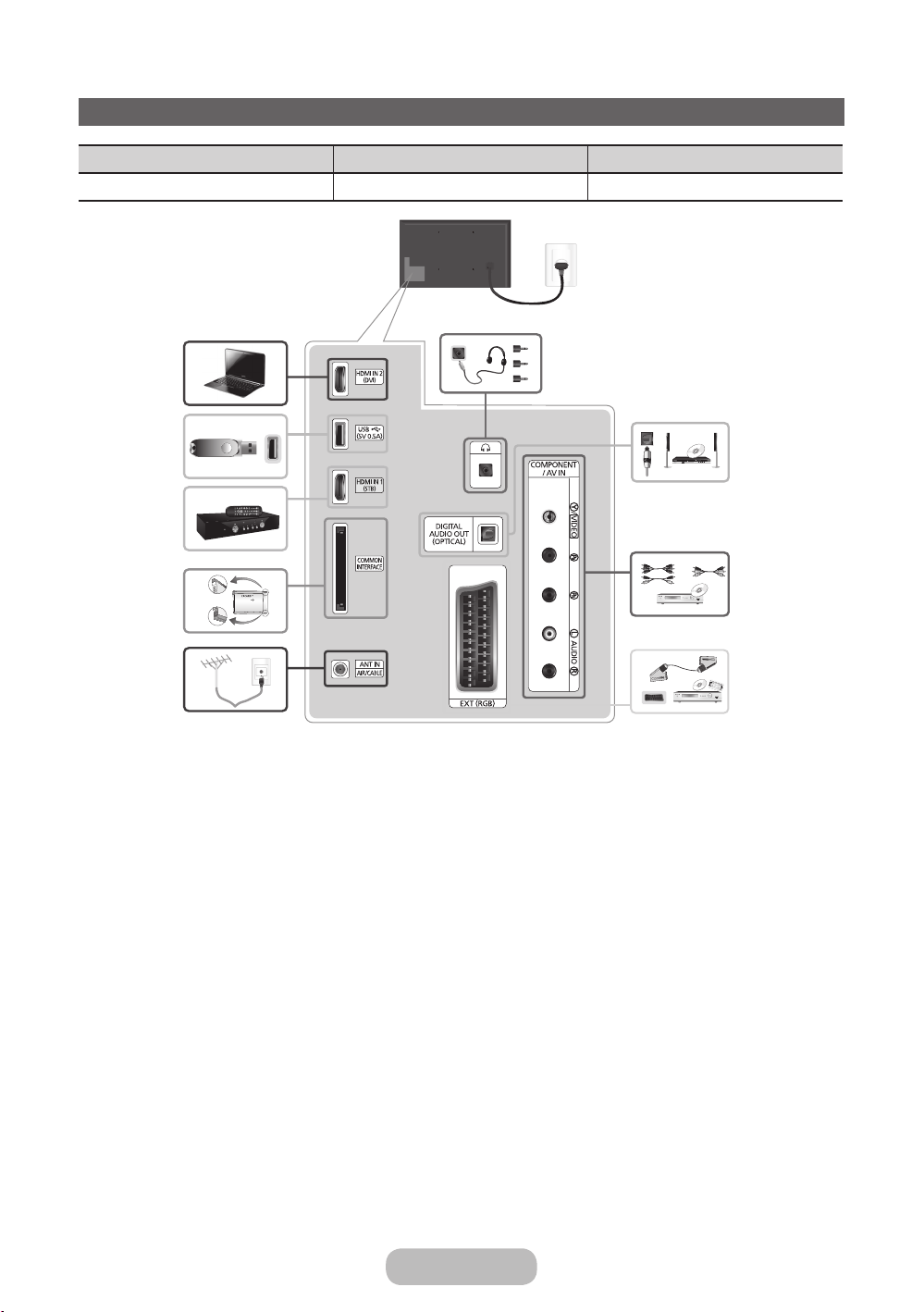
Conexiuni (T32E310EW T32E310EX)
Conexiune HDMI Conexiune AV Conexiune Component
Set top Box / Player BD / Calculator Player BD Player BD
X
O
X
NOTĂ
✎
• Conectarea prin cablu HDMI poate să nu fie acceptată, în funcţie de calculator.
• Dacă un cablu HDMI-DVI este conectat la portul HDMI IN 2 (DVI), sunetul nu este disponibil.
• Pentru conexiunea set-top box prin cablul HDMI, vă recomandăm insistent să conectaţi portul HDMI IN 1(STB).
• Mufa pentru căşti acceptă doar tipul „vârf-inel-manşon” (TRS) cu 3 conductori.
Page 28
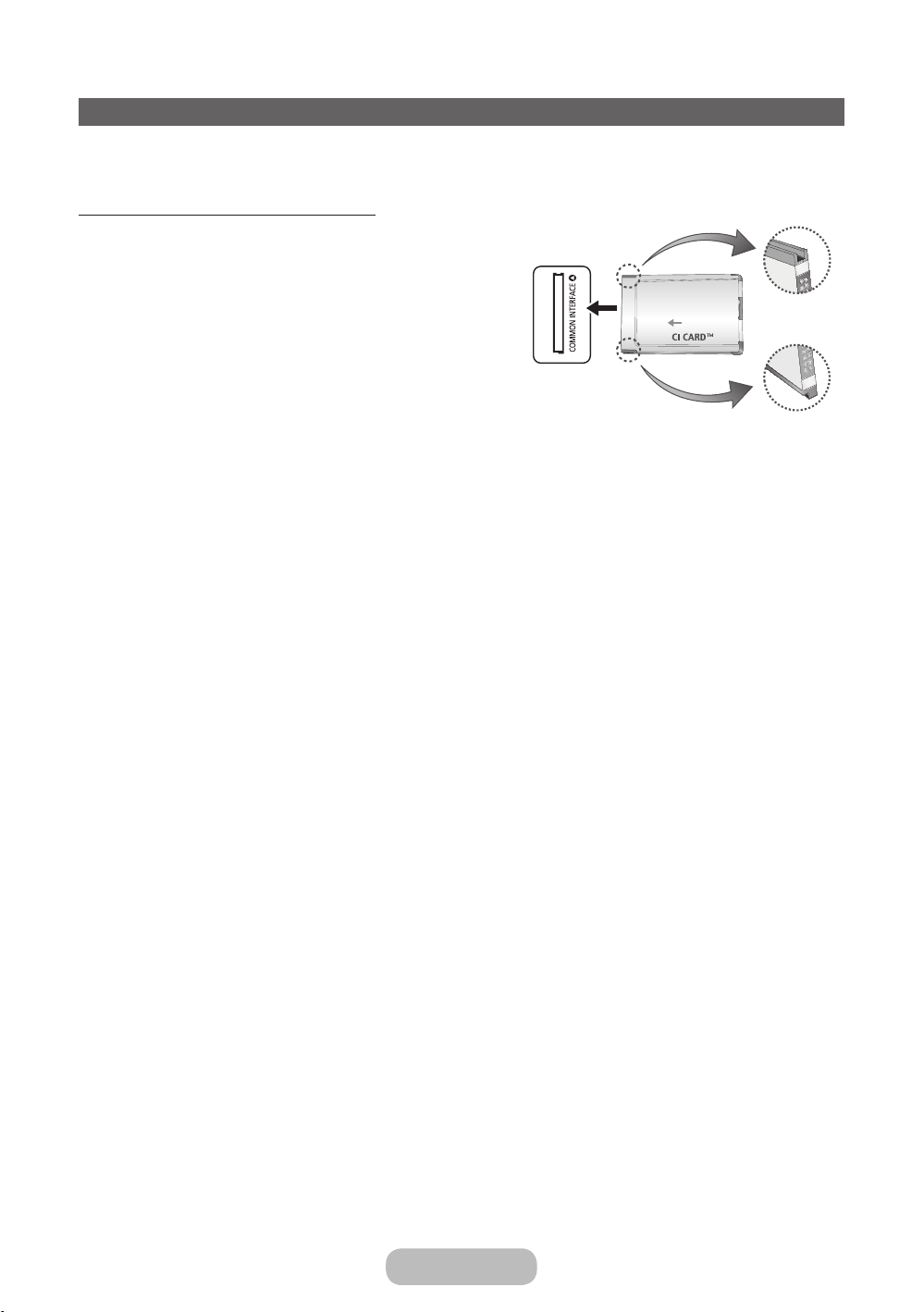
Conexiunile
Conectarea la un slot COMMON INTERFACE (slotul cardului de vizionare al produsului)
Închideţi televizorul pentru a conecta sau deconecta un card CI.
✎
Utilizarea plăcii „CI sau CI+ CARD”
Pentru urmărirea canalelor plătite, trebuie să aveţi inserată
placa „CI sau CI+ CARD”.
• Dacă nu inseraţi placa „CI sau CI+ CARD”, unele canale
vor afişa mesajul „Semnal demodulat”.
• Informaţiile de asociere care conţin un număr de telefon,
ID-ul „CI sau CI+ CARD”, ID-ul gazdei şi alte informaţii vor
fi afişate în aproximativ 2-3 minute. Dacă este afişat un
mesaj de eroare, contactaţi furnizorul de servicii.
• După finalizarea configurării informaţiilor despre canale,
este afişat mesajul „Actualizare finalizată”, care indică
faptul că lista de canale este actualizată.
NOTĂ
✎
• Trebuie să obţineţi o placă „CI sau CI+ CARD” de la
furnizorul local de servicii prin cablu.
• Îndepărtaţi placa „CI sau CI+ CARD” scoţând-o cu atenţie cu mâna, deoarece prin cădere se poate deteriora.
• Inseraţi placa „CI sau CI+ CARD” în direcţia marcată pe aceasta.
• Locaţia slotului COMMON INTERFACE poate varia în funcţie de model.
• Placa „CI sau CI+ CARD” nu este acceptată în anumite ţări şi regiuni; consultaţi, în acest sens, distribuitorul
autorizat.
• Dacă întâmpinaţi probleme, vă rugăm să contactaţi un furnizor de servicii.
• Inseraţi placa „CI sau CI+ CARD” care acceptă setările curente ale antenei. Ecranul va prezenta distorsiuni sau
nu va afişa nimic.
✎
Imaginea poate fi diferită în funcţie de model.
Română - 28 Română - 29
Page 29
Conexiunile
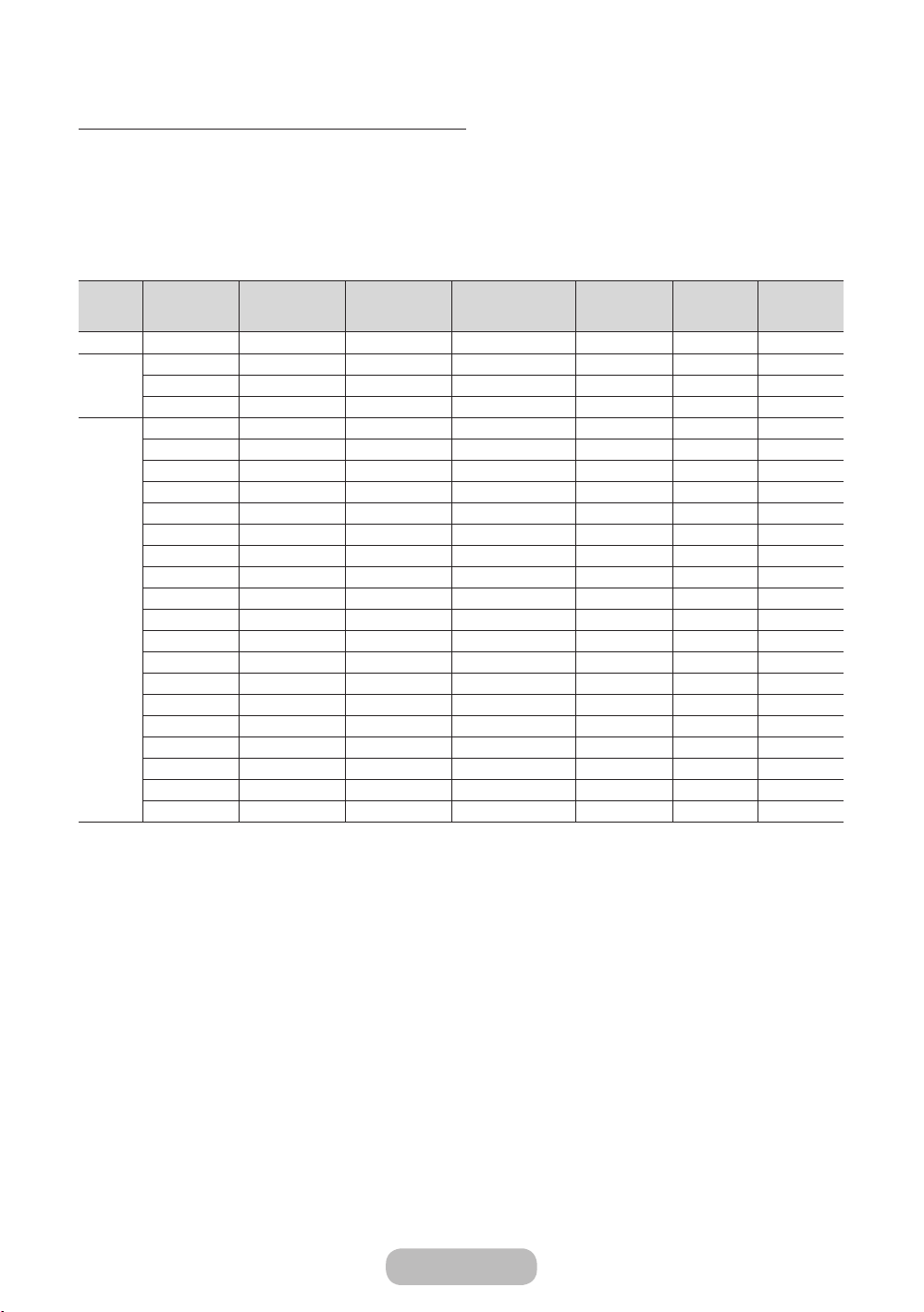
Moduri de afişare (intrare D-Sub şi HDMI/DVI)
Rezoluţia optimă a calculatorului pentru acest produs este 1366 x 768 la 60 Hz(24"/28"), 1920 x 1080 la 60 Hz(32"). Vă
recomandăm cu insistenţă să setaţi ieşirea video a computerului dvs. la rezoluţia optimă. Puteţi, de asemenea, selecta
una dintre rezoluţiile standard indicate în tabelul de mai jos; produsul se va regla automat la rezoluţia selectată. Dacă
setaţi ieşirea video a computerului dvs. la o rezoluţie care nu este inclusă în tabel, este posibil ca ecranul produsului
să nu afişeze nimic, deşi indicatorul de alimentare se va aprinde. Pentru a rezolva această problemă, reglaţi rezoluţia
conform tabelului de mai jos, consultând în acelaşi timp ghidul de utilizare a plăcii video.
• Rezoluţie optimă: 1366 x 768 de pixeli(24"/28"), 1366 x 768 de pixeli(32")
Mod Rezoluţie
IBM 720 x 400 31.469 70.087 28.322 -/+
640 x 480 35.000 66.667 30.240 -/-
MAC
VESA
DMT
832 x 624 49.726 74.551 57.284 -/-
1152 x 870 68.681 75.062 100.000 -/-
640 x 480 31.469 59.940 25.175 -/640 x 480 37.861 72.809 31.500 -/640 x 480 37.500 75.000 31.500 -/800 x 600 37.879 60.317 40.000 +/+
800 x 600 48.077 72.188 50.000 +/+
800 x 600 46.875 75.000 49.500 +/+
1024 x 768 48.363 60.004 65.000 -/1024 x 768 56.476 70.069 75.000 -/1024 x 768 60.023 75.029 78.750 +/+
1152 x 864 67.500 75.000 108.000 +/+
1280 x 720 45.000 60.000 74.250 +/+
1280 x 800 49.702 59.810 83.500 -/+
1280 x 1024 63.981 60.020 108.000 +/+
1280 x 1024 79.976 75.025 135.000 +/+
1366 x 768 47.712 59.790 85.500 +/+
1440 x 900 55.935 59.887 106.500 -/+
1600 x 900RB 60.000 60.000 108.000 +/+
1680 x 1050 65.290 59.954 146.250 -/+
1920 x 1080 67.500 60.000 148.500 +/+
Frecvenţă
orizontală (kHz)
Frecvenţă
verticală (Hz)
Rată de
eşantionare (MHz)
Polaritate
sincronizare
(H/V)
1366 x 768 1920 X 1080
c c
c c
c c
c
c c
c c
c c
c c
c c
c c
c c
c c
c c
c
c c
c
c
c
c c
c
c
c
c
Când conectaţi un cablu HDMI/DVI, trebuie să utilizaţi mufa HDMI IN 2 (DVI).
✎
Modul interpolat nu este acceptat.
✎
Este posibil ca produsul să funcţioneze anormal dacă este selectat un format video non-standard.
✎
Modurile Separat şi Compozit sunt acceptate. SOG (Sync On Green) (Sincronizare pe verde) nu este acceptat.
✎
Funcţia DPM (Display Power Management – Gestionare alimentare afişaj) nu poate fi activată dacă portul HDMI al
✎
produsului este utilizat pentru conectare.
Dacă un cablu HDMI/DVI este conectat la portul HDMI IN 2(DVI), sunetul nu este disponibil.
✎
Page 30

Conexiunile
Schimbarea sursei de intrare
Sursă
TV / Ext. / HDMI1 / HDMI2/DVI / AV / Component
Se utilizează pentru selectarea televizorului sau altor surse de intrare externe, cum ar fi playere DVD/Blu-ray/receptoare
de cablu/satelit STB, conectate la televizor.
Apăsaţi pe butonul SOURCE. În lista Sursă afişată, intrările conectate vor fi evidenţiate.
✎
Intrarea PC (D-Sub) nu este acceptată. Dacă doriţi să conectaţi calculatorul la televizor, puteţi conecta HDMI la
✎
cablul DVI cu portul HDMI IN 2 (DVI) de pe televizor.
Ext. rămâne întotdeauna activat.
✎
Apăsaţi pe butonul TOOLS.
✎
• Edit.nume
Puteţi seta numele dorit pentru sursa de intrare externă.
– La conectarea unui PC la portul HDMI IN 2 (DVI) cu cablu HDMI, trebuie să setaţi televizorul la modul PC în
Edit.nume.
– La conectarea unui calculator la portul HDMI IN 2 (DVI) cu cablu HDMI/DVI, trebuie să setaţi televizorul la modul
DVI PC în Edit.nume.
– La conectarea unor dispozitive AV la portul HDMI IN 2 (DVI) printr-un cablu HDMI/DVI, trebuie să setaţi
televizorul la modul Dispozitive DVI în Edit.nume.
• Informaţii
Puteţi vizualiza informaţii detaliate despre dispozitivul extern conectat.
Română - 30 Română - PB
Page 31
Caracteristici de bază
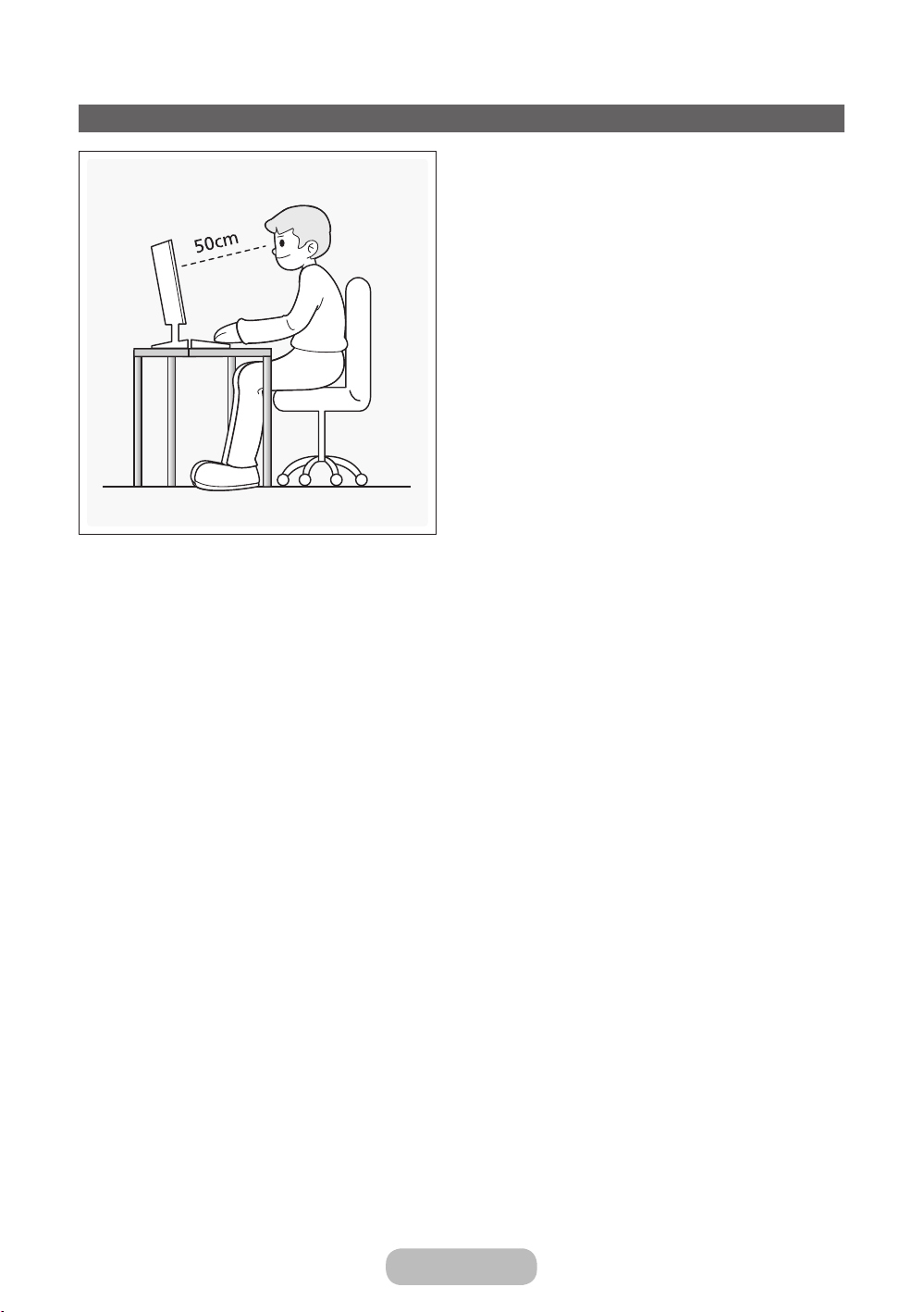
Poziţia corectă pentru utilizarea produsului
Utilizaţi produsul adoptând poziţia corectă după cum
urmează.
• Îndreptaţi-vă spatele.
• Lăsaţi o distanţă de 45-50 cm între ochi şi ecran, cu
privirea orientată uşor în jos înspre ecran. Menţineţi
privirea direct în faţa ecranului.
• Reglaţi unghiul astfel încât lumina să nu se reflecte în
ecran.
• Menţineţi antebraţele perpendicular pe braţe şi la acelaşi
nivel cu partea din spate a mâinilor.
• Menţineţi coatele într-un unghi de aproximativ 90 de
grade.
• Reglaţi înălţimea produsului astfel încât să puteţi menţine
genunchii îndoiţi în unghi de 90 de grade sau mai
mare, cu călcâiele atingând podeaua şi având braţele
poziţionate sub nivelul inimii.
Page 32

Caracteristici de bază
Schimbarea modului de imagine presetat
Mod imagine
MENU → Imagine → Mod imagine
Selectaţi tipul de imagine preferat.
• Dinamic
Adecvat pentru o încăpere luminoasă.
• Standard
Adecvat pentru un mediu normal.
• Film
Adecvat pentru vizionarea filmelor într-o încăpere întunecată.
• Divertisment
Accentuează imaginea. Adecvat pentru jocuri.
Este disponibil doar când se conectează un PC.
✎
English - 32 English - 33
Română - 32 Română - 33
Page 33

Caracteristici de bază
Reglarea setărilor de imagine
Ilum. spate
MENU → Imagine → Ilum. spate
Reglează luminozitatea ecranului ajustând luminozitatea pixelilor individuali.
Contrast
MENU → Imagine → Contrast
Creşte sau reduce contrastul între zonele întunecate şi cele luminoase ale imaginii.
Luminozitate
MENU → Imagine → Luminozitate
Reglează luminozitatea ecranului. Această funcţie nu este la fel de eficientă ca Ilum. spate.
Claritate
MENU → Imagine → Claritate
Accentuează sau estompează marginile obiectelor.
Culoare
MENU → Imagine → Culoare
Reglează nivelurile de saturaţie a culorilor.
Tentă (V/R)
MENU → Imagine → Tentă (V/R)
Reglează nivelurile tentelor pentru verde şi roşu.
Pentru a regla calitatea imaginii, urmaţi aceşti paşi:
1. Selectaţi o opţiune pe care doriţi să o reglaţi. La selectarea unei opţiuni, este afişat un ecran cu reglaje glisante.
2. Reglaţi valoarea pentru opţiunea respectivă utilizând telecomanda.
Atunci când efectuaţi o modificare a valorii opţiunii respective, afişajul de pe ecran va fi reglat în consecinţă.
✎
Puteţi regla şi memora setări pentru fiecare dispozitiv extern conectat la produs.
✎
Diminuarea luminozităţii imaginii reduce consumul de energie electrică.
✎
Page 34

Caracteristici de bază
Modificarea dimensiunii imaginii
Dimens. Imagine
MENU → Imagine → Dimens. Imagine → ENTERE
Setaţi diferite opţiuni de imagine, precum dimensiunea imaginii şi raportul de aspect.
Elementele disponibile pot să difere în funcţie de modul selectat.
✎
În funcţie de sursa de intrare, opţiunile pentru dimensiunea imaginii pot să varieze.
✎
• Dimens. Imagine
Este posibil ca receptorul de cablu/satelit să dispună, de asemenea, de propriile setări pentru dimensiunea
ecranului. Totuşi, vă recomandăm insistent să utilizaţi în cea mai mare parte a timpului modul 16:9.
Panoramic automat: Reglează automat dimensiunea imaginii la raportul de aspect 16:9.
16:9: Setează imaginea la modul extins 16:9.
Zoom panoramic: Măreşte dimensiunea imaginii la peste 4:3.
Reglează Poziţie cu ajutorul butoanelor u / d.
✎
Zoom: Măreşte imaginea panoramică 16:9 pe verticală pentru a se încadra pe ecran.
Reglează Zoom sau Poziţie cu ajutorul butonului u / d.
✎
4:3: Setează imaginea la modul de bază (4:3).
Nu utilizaţi formatul 4:3 pentru perioade îndelungate. Urmele marginilor afişate în stânga, dreapta şi centrul
✎
ecranului pot cauza remanenţa imaginii (arderea ecranului), defect care nu este acoperit de garanţie.
Încadrare ecran: Afişează întreaga imagine, netrunchiată, când semnalul de intrare este HDMI (720p/1080i/1080p)
sau Component (1080i/1080p).
Personalizat: Măreşte sau micşorează imaginile de 16:9 pe verticală şi/sau pe orizontală. O imagine mărită sau
micşorată poate fi deplasată spre stânga, spre dreapta, în sus şi în jos.
• Zoom/Poziţie: Reglaţi dimensiunea imaginii şi poziţia. Este disponibilă numai în Zoom şi Personalizat.
• Poziţie: Reglează poziţia imaginii. Aceasta este disponibilă numai în modul Încadrare ecran sau Zoom panoramic.
NOTĂ
✎
După selectarea opţiunii Încadrare ecran în modul HDMI (1080i/1080p) sau Component (1080i/1080p), este
✎
posibil să fie nevoie să centraţi imaginea:
1. Selectaţi Poziţie. Apăsaţi butonul ENTERE.
2. Apăsaţi butonul ▲, ▼, ◄ sau ► pentru a muta imaginea.
Dacă doriţi să resetaţi poziţia ajustată, selectaţi Resetare în ecranul Poziţie. Imaginea va fi setată la poziţia
✎
implicită.
Dacă utilizaţi funcţia Încadrare ecran cu intrarea HDMI 720p, 1 linie va fi suprimată în partea de sus, de jos, la
✎
stânga şi la dreapta, ca şi în cazul utilizării funcţiei de suprascanare.
• Dimens. ecran 4:3: Disponibilă numai când dimensiunea imaginii este setată la Panoramic automat. Puteţi
stabili dimensiunea dorită a imaginii la 4:3 WSS (Wide Screen Service - serviciul pentru ecran panoramic) sau la
dimensiunea iniţială. Fiecare ţară europeană are dimensiuni de imagine diferite.
English - 34 English - 35
Română - 34 Română - 35
Page 35
Caracteristici de bază
Picture In Picture (PIP)
PIP
MENU → Imagine → PIP → ENTERE
Puteţi vizualiza simultan tunerul TV şi o sursă video externă. De exemplu, dacă aveţi un receptor de cablu conectat la
mufa de intrare pentru semnalul prin cablu, puteţi utiliza PIP pentru a viziona programe de la receptorul de cablu şi un
film de pe un player Blu-ray ataşat la mufa de intrare HDMI. PIP nu funcţionează în acelaşi mod.
NOTĂ
✎
• Dacă opriţi televizorul în timpul vizualizării în modul PIP, fereastra PIP va dispărea.
• Este posibil să observaţi că imaginea din fereastra PIP devine uşor nenaturală când utilizaţi ecranul principal
pentru jocuri sau karaoke.
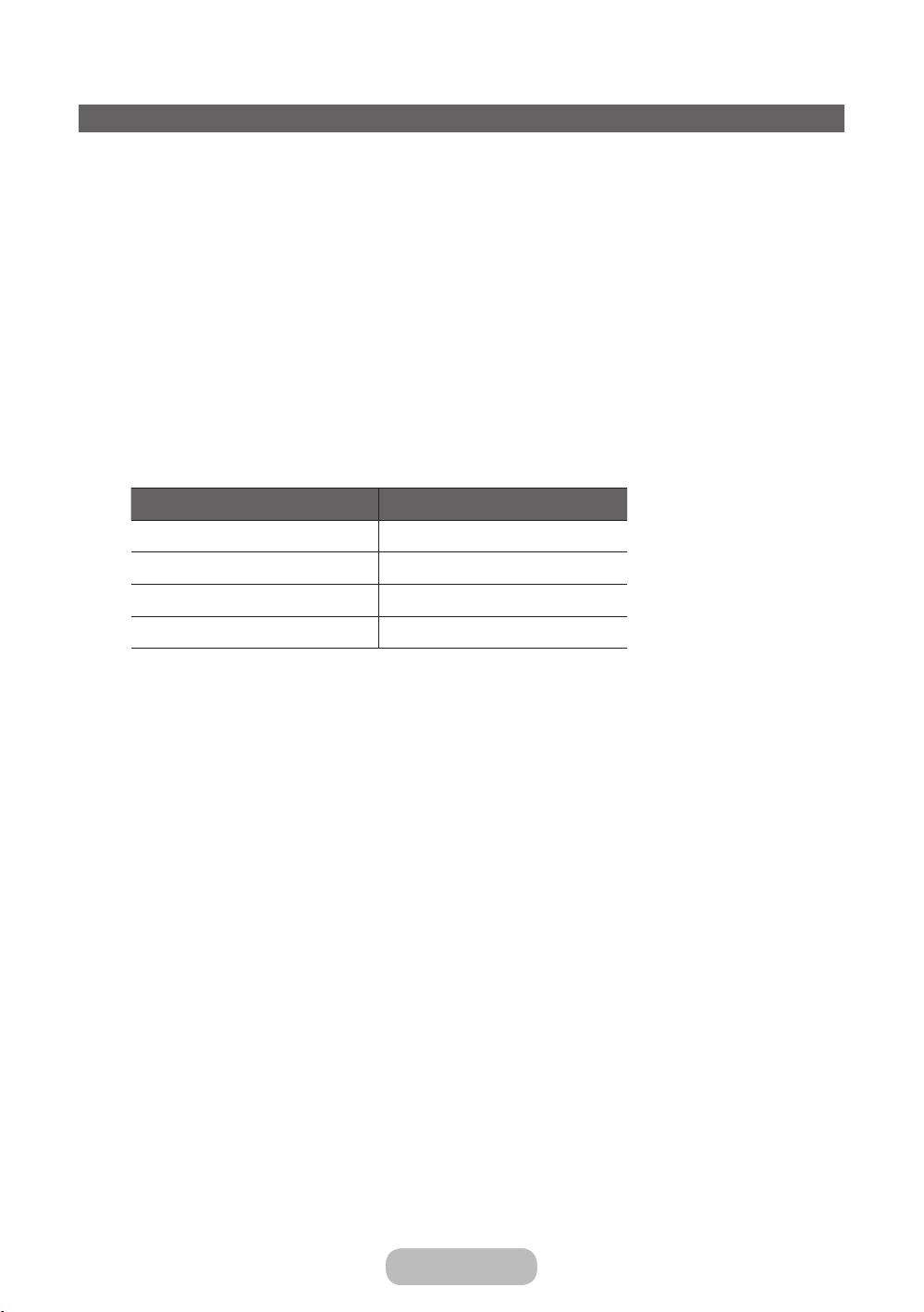
• Setările PIP
– Imaginea principală: TV, AV, Componente, HDMI1, HDMI2/DVI, Scart
– Imaginea secundară: TV, AV, Componente, HDMI1, HDMI2/DVI, Scart
Imaginea principală Imaginea secundară
TV Componente, HDMI1, HDMI2/DVI
Scart, AV HDMI1, HDMI2/DVI
Componente TV, HDMI1, HDMI2/DVI
HDMI1, HDMI2/DVI TV, Scart, AV, Componente
• PIP: Activaţi sau dezactivaţi funcţia PIP.
• Sursă: Selectaţi sursa dorită, cum ar fi TV, HDMI1, HDMI2/DVI, Ext., AV, Componente şi altele.
• Semnal: Selectaţi fie Antenă, fie Cablu ca sursă de intrare pentru ecranul secundar.
• Canal: Selectaţi canalul pentru ecranul secundar.
• Dimensiune (õ / ä / ã): Selectaţi o dimensiune pentru imaginea secundară.
• Poziţie (ã / – / — / œ): Selectaţi o poziţie pentru imaginea secundară.
• Select. sunet: Puteţi alege sunetul dorit din modul PIP.
Page 36

Caracteristici de bază
Modificarea opţiunilor de imagine
Setări avansate
MENU → Imagine → Setări avansate → ENTERE
(disponibilă numai în modul Standard / Film )
Puteţi regla setările detaliate pentru ecran, inclusiv culoarea şi contrastul.
La conectarea unui calculator, puteţi modifica doar opţiunile Balans de alb şi Gamma.
✎
• Contrast dinam.: Reglaţi contrastul ecranului.
• Nuanţă de negru: Selectaţi nivelul de negru pentru a regla adâncimea ecranului.
• Tonuri piele: Ajustaţi culoarea pielii.
• Mod doar RGB: Afişează culorile Roşu, Verde şi Albastru pentru reglajul fin al nuanţelor şi al saturaţiei.
• Spaţiu de culoare: Reglaţi gama culorilor disponibile pentru crearea imaginii.
• Balans de alb: Puteţi regla temperatura de culoare a imaginii pentru a face obiectele albe să apară albe şi imaginea
generală să apară naturală.
• Depl. R / Depl. V / Depl. A: Reglează gradul de întunecare al fiecărei culori (roşu, verde, albastru).
• Nivel roşu / Nivel verde / Nivel albastru: Reglează gradul de luminozitate al fiecărei culori (roşu, verde, albastru).
• Resetare: Resetează Balans de alb la setările implicite.
• Gamma: Reglaţi intensitatea culorilor primare.
• Iluminare mişcare: Reduceţi consumul de energie prin ajustarea luminozităţii în funcţie de mişcarea de pe ecran.
Opţiune disponibilă numai în modul Standard.
✎
Atunci când modificaţi valoarea setării pentru Ilum. spate, Luminozitate sau Contrast, Iluminare mişcare va fi
✎
setat la Dezactivat.
English - 36 English - 37
Română - 36 Română - 37
Page 37

Caracteristici de bază
Opţiuni imagine
MENU → Imagine → Opţiuni imagine → ENTERE
La conectarea unui calculator, puteţi modifica doar opţiunea Ton culoare.
• Ton culoare
Opţiunile Cald1 sau Cald2 vor fi dezactivate doar când modul de imagine este Dinamic.
✎
Puteţi regla şi memora setări pentru fiecare dispozitiv extern conectat la o intrare a televizorului.
✎
• Vizualiz. clară digitală: Dacă semnalul de transmisie recepţionat de produs este slab, puteţi activa caracteristica
Vizualiz. clară digitală pentru a diminua imaginile statice şi remanente care pot apărea pe ecran.
Când semnalul este slab, încercaţi celelalte opţiuni până la afişarea celei mai bune imagini.
✎
Vizualizare automată: La schimbarea canalelor analogice, afişează puterea semnalului.
Opţiune disponibilă numai pentru canalele analogice.
✎
La apăsarea butonului INFO, este afişată bara de intensitate a semnalului.
✎
Când bara este verde, recepţionaţi cel mai bun semnal posibil.
✎
• Filtru zgomot MPEG: Reduce zgomotul MPEG pentru a oferi o calitate îmbunătăţită a imaginii.
• Negru HDMI: Selectează nivelul de negru de pe ecran pentru a regla adâncimea ecranului.
Opţiune disponibilă numai în modul HDMI (semnale RGB).
✎
• Mod film: Setează televizorul să detecteze şi să proceseze automat semnalele de film de la toate sursele şi să
regleze imaginea pentru calitate optimă.
Disponibil în modul TV şi în modul de intrare externă care acceptă SD (480i / 576i) şi HD (1080i), mai puţin în
✎
modul PC.
Dacă ecranul nu pare natural, schimbaţi opţiunea în Dezactivat / A u to1 / Auto2 din Mod film.
✎
• Mişcare clară LED: Elimină întârzierea în cazul scenelor cu foarte multă mişcare pentru a oferi o imagine clară.
Este posibil ca ecranul să devină uşor mai întunecat când redaţi cu opţiunea Mişcare clară LED.
✎
Funcţiile pot varia în funcţie de model.
✎
Page 38

Caracteristici de bază
Dezact. img.
MENU → Imagine → Dezact. img.
Ecranul este oprit, dar sunetul rămâne pornit. Pentru a porni ecranul, apăsaţi orice buton, cu excepţia celui de volum şi a
celui de pornire.
Resetare imagine
MENU → Imagine → Resetare imagine
Resetează modul de imagine curent la setările implicite.
Schimbarea modului de sunet presetat
Mod sunet
MENU → Sunet → Mod sunet
Modurile pentru sunet aplică sunetului reglaje presetate.
• Standard
Selectează modul de sunet normal.
• Muzică
Accentuează muzica în detrimentul vocilor.
• Film
Asigură cel mai bun sunet pentru filme.
• Voce clară
Accentuează vocile în detrimentul altor sunete.
• Amplificare
Măreşte intensitatea sunetului cu frecvenţă înaltă pentru a asigura o audiţie mai bună pentru persoanele cu deficienţe
de auz.
Dacă opţiunea Selectare difuzor este setată la Difuzor extern, Mod sunet este dezactivat.
✎
English - 38 English - 39
Română - 38 Română - 39
Page 39

Caracteristici de bază
Reglarea setărilor de sunet
Efect sunet
MENU → Sunet → Efect sunet
Opţiune disponibilă numai când Mod sunet este setat la Standard.
✎
• DTS TruSurround HD
Această funcţie vă oferă o experienţă de sunet surround virtual pe 5.1 canale prin intermediul a două boxe, cu
ajutorul tehnologiei HRTF (Head Related Transfer Function).
• DTS TruDialog
Această funcţie vă permite să măriţi intensitatea vocii în detrimentul muzicii sau al efectelor sonore de fundal, astfel
încât dialogul să poată fi auzit mai clar.
• Egalizator
Utilizaţi Egalizator pentru a personaliza setarea de sunet pentru fiecare difuzor.
Balans: Reglează balansul între difuzorul din dreapta şi cel din stânga.
100 Hz / 300 Hz / 1 kHz / 3kHz / 10 kHz (Reglare lăţime de bandă): Reglează nivelul volumului pentru frecvenţele
diferitelor lăţimi de bandă.
Resetare: Resetează egalizatorul la valorile implicite.
Dacă opţiunea Selectare difuzor este setată la Difuzor extern, Efect sunet este dezactivat.
✎
Page 40

Caracteristici de bază
Setări difuzor
MENU → Sunet → Setări difuzor → ENTERE
• Selectare difuzor
Sunetul poate avea ecou din cauza vitezei diferite de decodare a difuzorului principal şi a receptorului audio. În acest
caz, setaţi televizorul la Difuzor extern.
Atunci când opţiunea Selectare difuzor este setată la Difuzor extern, butoanele pentru volum şi MUTE nu sunt
✎
active, iar setările pentru sunet sunt limitate.
Atunci când opţiunea Selectare difuzor este setată la Difuzor extern.
✎
Difuzor TV: Off (Dezactivat) / Difuzor extern: On (Activat)
Atunci când opţiunea Selectare difuzor este setată la Difuzor TV.
✎
Difuzor TV: Pornit, Difuzor extern: Pornit
Dacă nu există semnal video, ambele difuzoare au sunetul dezactivat.
✎
• Volum automat
Pentru egalizarea nivelului volumului pe fiecare canal, setaţi opţiunea la Normal.
Noapte: Acest mod asigură o audiţie îmbunătăţită comparativ cu modul Normal, eliminând zgomotele aproape
complet. Este util pe timp de noapte.
Pentru a utiliza controlul volumului pe dispozitivul sursă conectat la televizor, setaţi Volum automat la
✎
Dezactivat pe televizor. În caz contrar, nu se poate modifica controlul volumului dispozitivului sursă.
• Tip de instalare TV
Specificaţi tipul de instalare a televizorului. Alegeţi între Mont. pe perete şi Suport pentru a optimiza automat sunetul
televizorului.
English - 40 English - 41
Română - 40 Română - 41
Page 41

Caracteristici de bază
Setări suplimentare
MENU → Sunet → Setări suplimentare → ENTERE
• Nivel audio DTV (numai pentru canalele digitale): Această funcţie vă permite să reduceţi discrepanţele unui semnal
vocal (care este unul dintre semnalele recepţionate în timpul unei transmisiuni TV digitale) până la nivelul dorit.
În funcţie de tipul de semnal transmis, MPEG / HE-AAC poate fi reglat între -10 dB şi 0 dB.
✎
Pentru a mări sau micşora volumul, reglaţi în intervalul 0 şi respectiv -10.
✎
• Ieşire audio digit.: Ieşirea audio digitală este utilizată pentru a oferi sunet digital, reducând interferenţele între
difuzoare şi diversele dispozitive digitale, precum un player DVD.
Format audio: Puteţi selecta formatul de ieşire audio digital. Este posibil ca formatul de ieşire audio digital disponibil
să difere în funcţie de sursa de intrare.
Puteţi îmbunătăţi calitatea sunetului 3D prin conectarea unor boxe pe 5.1 canale într-o configuraţie Dolby
✎
Digital.
Întârziere audio: Corectaţi problemele de sincronizare audio-video în timpul urmăririi programelor TV sau conţinutului
video, precum şi în timpul ascultării sunetului digital emis printr-un dispozitiv extern, de exemplu, un receptor AV (0
ms ~ 250 ms).
• Comp Dolby Digital: Această funcţie reduce la minimum diferenţele de semnal între un semnal Dolby Digital şi un
semnal vocal (şi anume, MPEG, HE-AAC, ATV Sound).
Selectaţi Line pentru a obţine sunet dinamic şi RF pentru a reduce diferenţa dintre sunetele puternice şi cele
✎
slabe pe timp de noapte.
Line: Setaţi nivelul de ieşire pentru semnale mai puternice sau mai slabe de -31 dB (referinţă) fie la -20 dB, fie la -31
dB.
RF: Setaţi nivelul de ieşire pentru semnale mai puternice sau mai slabe de -20 dB (referinţă) fie la -10 dB, fie la -20
dB.
Page 42
Caracteristici de bază
Resetare sunet
MENU → Sunet → Resetare sunet → ENTERE
Resetaţi toate setările de sunet la valorile implicite din fabrică.
Selectarea opţiunii Mod sunet
Când îl setaţi la Dual fg, modul de sunet actual este afişat pe ecran.
Tip audio
A2 Stereo Mono Mono
Stereo
Dual
NICAM Stereo Mono Mono
Stereo
Dual
Dacă semnalul Stereo este slab şi survine o comutare automată, schimbaţi la Mono.
✎
Activat numai în cazul semnalului de sunet stereo.
✎
Opţiune disponibilă numai când intrarea Sursă este setată la TV.
✎
Dual f-g
Stereo Mono
Dual f Dual g Dual f
Mono Stereo
Mono Dual f
Dual g
Comutare automată
Comutare automată
Executare configurare iniţială
Configurare
MENU → Sistem → Configurare → ENTERE
Configuraţi canalele şi ora când configuraţi pentru prima dată televizorul sau când resetaţi unitatea.
Executaţi configurarea iniţială urmând instrucţiunile oferite de televizor.
✎
Prestabilit
Dual f
English - 42 English - 43
Română - 42 Română - 43
Page 43

Caracteristici de bază
Memorarea canalelor
Semnal
MENU → Se difuzează → Semnal
Înainte ca televizorul să poată începe să memoreze canalele disponibile, trebuie să specificaţi tipul sursei de
✎
semnal care este conectată la televizor.
Reglaj automat
(în funcţie de ţară)
MENU → Se difuzează → Reglaj automat →ENTERE
Este posibil ca numerele programelor alocate automat să nu corespundă cu numerele de programe reale sau
✎
dorite de dvs. Dacă un canal este blocat, este afişată fereastra pentru introducerea codului PIN.
• Reglaj automat
Semnal (Antenă / Cablu): Selectaţi sursa semnalului de memorat.
Atunci când selectaţi Antenă, acesta caută un canal în mod automat şi îl stochează în memoria televizorului.
✎
Tip canal (Digital & Analogic / Digital / Analog): Selectaţi sursa canalului de memorat.
Dacă selectaţi Cablu → Digital & Analogic, Digital
– Mod de căutare: Caută toate canalele cu posturi active şi le stochează în memoria televizorului.
Dacă selectaţi Rapid, puteţi configura manual Reţea, ID de reţea, Frecvenţă, Modulaţie şi Rată simboluri
✎
apăsând butonul de pe telecomandă.
– Reţea: Selectează modul de setare pentru ID de reţea, dintre Automat sau Manuală.
• ID de reţea: Când Reţea este Manuală, puteţi configura ID de reţea utilizând butoanele numerice.
• Frecvenţă: Afişează frecvenţa pentru canal (diferă în fiecare ţară).
• Modulaţie: Afişează valorile de modulaţie disponibile.
• Rată simboluri: Afişează ratele de simboluri disponibile.
Page 44

Caracteristici de bază
• Opţiune de căutare cablu
(în funcţie de ţară & numai pentru canalele de cablu)
Setează opţiuni de căutare suplimentare, precum frecvenţa şi rata simbolurilor pentru căutarea unei reţele prin cablu.
Frecvenţă start / Frecvenţă oprire.: Setează frecvenţa de pornire sau de oprire (diferă în fiecare ţară).
Rată simboluri: Afişează ratele de simboluri disponibile.
Modulaţie: Afişează valorile de modulaţie disponibile.
Ţară (zonă)
MENU → Se difuzează → Setări canal → Ţară (zonă)
Selectaţi ţara dvs., pentru ca produsul să poată regla automat canalele transmise.
Apare ecranul pentru introducerea codului PIN. Introduceţi codul PIN format din 4 cifre.
✎
• Canal digital: Schimbaţi ţara pentru canalele digitale.
• Canal analogic: Schimbaţi ţara pentru canalele analogice.
English - 44 English - 45
Română - 44 Română - 45
Page 45

Caracteristici de bază
Reglaj manual
Caută un canal în mod manual şi îl stochează în memoria televizorului.
Dacă un canal este blocat, este afişată fereastra pentru introducerea codului PIN.
✎
În funcţie de sursa canalului, funcţia Reglaj manual poate fi acceptată.
✎
Când Semnal Source (Sursa) este setată la Antenă sau Cablu:
• Reglaj canal digital: Caută un canal digital în modul manual şi îl stochează în memoria televizorului. Apăsaţi butonul
Nou pentru a căuta canalele digitale. Când aţi terminat scanarea, canalele sunt actualizate în lista de canale.
– Când selectaţi Semnal → Antenă: Canal, Frecvenţă, Lăţime de bandă
– Când selectaţi Semnal → Cablu: Frecvenţă, Modulaţie, Rată simboluri
• Reglaj canal analog: Caută un canal analogic. Apăsaţi pe butonul Nou pentru a căuta canalele reglând opţiunile
Program, Sistem color, Sistem sunet, Canal, Căutaţi.
Modul pentru canale
✎
– P (modul pentru programe): Când aţi încheiat acordul, posturile de emisie din zona dvs. au fost atribuite
numerelor de poziţie de la P0 la P99. În acest mod, puteţi selecta un canal prin introducerea numărului de
poziţie.
– C (modul canale antenă)/S (modul canale de cablu): Aceste două moduri vă permit să selectaţi un canal
introducând numărul atribuit fiecărui post de emisie prin antenă sau fiecărui canal de cablu.
Page 46

Caracteristici de bază
Utilizarea butonului INFO (Ghid Acum & Următor)
Afişajul arată canalul curent şi starea anumitor setări audio-video.
Ghidul programelor curente & următoare prezintă informaţii despre programele TV zilnice pentru fiecare canal, în funcţie
de ora de difuzare.
• Derulaţi l, r pentru a vizualiza informaţii despre un anumit program în timp ce urmăriţi canalul curent.
• Derulaţi u, d pentru a vizualiza informaţii despre alte canale. Dacă doriţi să vă deplasaţi la canalul selectat
momentan, selectaţi E utilizând telecomanda.
Utilizarea meniului Canal
Listă de canale
MENU → Se difuzează → Listă de canale → ENTERE
• Listă de canale
Listă de canale conţine canalele pe care le afişează televizorul dvs. atunci când apăsaţi butonul pentru canale. Puteţi
vizualiza informaţii despre canal, Toate, TV, Radio, Date/Altele, Analog sau Favorite 1 - Favorite 5.
Apăsaţi butonul ► (Mod) pentru a schimba modul pentru canale sau apăsaţi butonul ◄ (Sortare) pentru a modifica
ordinea canalelor în conformitate cu numărul canalului sau cu numele de pe listă.
La apăsarea butonului CH LIST de pe telecomandă, va fi afişat imediat ecranul Listă de canale.
✎
Sortarea canalelor
• Număr / Nume: Aranjează ordinea canalelor în conformitate cu numărul canalului sau cu numele de pe listă.
Mod canal
• Semnal: Comută la Antenă sau Cablu.
• Editare pref.: Setaţi canalele pe care le vizionaţi frecvent ca preferate.
Pentru informaţii detaliate despre utilizarea Editare pref., consultaţi „Editare pref.”.
✎
• Favorite 1 - Favorite 5: Afişează toate canalele preferate, aranjate în grupuri de câte maximum cinci canale. Fiecare
grup are un ecran separat.
Televizorul afişează Favorite 1 - Favorite 5 numai dacă aţi adăugat canale preferate utilizând Editare pref..
✎
• Toate: Afişează toate canalele disponibile momentan.
• TV: Afişează toate canalele TV disponibile momentan.
• Radio: Afişează toate canalele radio curente.
• Date/Altele: Afişează toate transmisiunile de date MHP (Multimedia Home Platform - Platformă multimedia la
domiciliu) sau alte canale disponibile momentan.
• Analog: Afişează toate canalele analogice disponibile momentan.
English - 46 English - 47
Română - 46 Română - 47
Page 47

Caracteristici de bază
Ghid
MENU → Se difuzează → Ghid → ENTERE
Informaţiile din Ghidul electronic de programe (EPG - Electronic Programme Guide) sunt oferite de posturile de
televiziune. Utilizând programele TV furnizate de posturile de televiziune, puteţi specifica dinainte emisiunile pe care
doriţi să le urmăriţi, astfel încât, la ora specificată, canalul să se schimbe automat pe canalul care difuzează emisiunea
selectată. Este posibil ca intrările pentru programe să fie goale sau perimate, în funcţie de starea canalului respectiv.
• a Roşu (Navigare rapidă): Vizionarea rapidă a programelor TV de pe listă utilizând butoanele ▲/▼/◄/►.
• b Verde (Categorie canal): Selectaţi tipul de canale pe care doriţi să le afişaţi.
• { Galben (Manager programare): Trece la programele rezervate din Manager programare.
Manager programare
MENU → Se difuzează → Manager programare → ENTERE
Puteţi seta un canal pentru afişare automată la ora la care doriţi. În plus, puteţi viziona, modifica sau şterge un canal pe
care l-aţi rezervat pentru vizionare.
Pentru a utiliza această funcţie, trebuie mai întâi să setaţi ora curentă utilizând funcţia Ora → Oră din meniul
✎
Sistem.
1. Apăsaţi pe Programare în ecranul Manager programare. Apare meniul Vizionare cu programare.
2. Apăsaţi pe butoanele ▲/▼/◄/► pentru a seta fiecare meniu de opţiuni.
• Semnal: Selectaţi sursa de semnal dorită.
• Canal: Selectaţi canalul dorit.
• Repetare: Selectaţi O dată, Manuală, Sâm~Dum, Lu~Vi sau Zilnic pentru a efectua setarea după dorinţă. Dacă
selectaţi Manuală, puteţi seta ziua dorită.
Marcajul (c) indică ziua pe care aţi selectat-o.
✎
• Dată: Puteţi seta data dorită.
Opţiunea este disponibilă când selectaţi O dată în Repetare.
✎
• Moment pornire: Puteţi seta ora de începere dorită.
Dacă doriţi să editaţi sau să anulaţi un program rezervat, selectaţi programul rezervat din Manager programare.
✎
Apoi apăsaţi butonul ENTER şi selectaţi Editare sau Ştergere.
Page 48

Caracteristici de bază
Editare canal
MENU → Se difuzează → Editare canal → ENTERE
Puteţi edita sau şterge canale.
1. Accesaţi ecranul Edit Channel (Editare canal).
2. Apăsaţi butoanele ▲/▼ pentru a selecta canalul dorit, apoi apăsaţi butonul ENTER. Marcajul (c) arată canalul pe
care l-aţi selectat.
Puteţi selecta mai multe canale.
✎
Apăsaţi din nou butonul ENTER pentru a deselecta canalul.
✎
Utilizarea butoanelor colorate şi a celor pentru funcţii cu Editare canal.
✎
• a Roşu (Schimbare număr): Modifică ordinea canalelor din lista de canale.
– E (Efectuat): Finalizează modificarea ordinii canalelor.
• b Verde (Ştergere): Şterge un canal din lista de canale.
• { Galben (Blocare/Deblocare)): Blocaţi un canal, pentru ca acesta să nu poată fi selectat şi vizualizat. /
Deblocaţi canalul pe care l-aţi blocat.
Această funcţie este disponibilă numai dacă funcţia Channel Lock (Blocare canale) este setată la On
✎
(Activat).
Apare ecranul pentru introducerea codului PIN. Introduceţi codul PIN format din 4 cifre. Schimbaţi codul
✎
PIN utilizând opţiunea Schimbare PIN.
• } Albastru (Select. globală / Deselectare toate): Selectează sau deselectează toate canalele în acelaşi timp.
• Ÿ (Accesare): Accesează direct canalul prin apăsarea numerelor (0-9).
• k (Pagină): Deplasaţi-vă la pagina următoare sau anterioară.
• T (Instr.): Afişează meniul de opţiuni. Elementele meniului de opţiuni care apar pot diferi în funcţie de starea şi
de tipul canalului.
– Sortare(numai pentru canalele digitale): Modifică lista ordonată după numerele sau numele canalelor.
– Semnal: Selectaţi semnalul de emisie dorit.
– Categorie: Schimbaţi modul pentru canale la Toate, TV, Radio, Date/Altele, Analog, Vizualizate recent, Cele
mai vizualizate. Este afişat modul pentru canale selectat.
– Editare pref.: Accesaţi direct ecranul Editare pref..
– Redenumire canal (numai canale analogice): Atribuiţi un nume de maximum cinci caractere unui canal. De
exemplu, Masă, Golf etc. În acest mod, puteţi găsi şi selecta canalul mai uşor.
– Informaţii despre canal: Afişează detalii privind canalul selectat.
– Informaţii: Afişează detalii privind programul selectat.
English - 48 English - 49
Română - 48 Română - 49
Page 49

Caracteristici de bază
Editare pref. t
MENU → Se difuzează → Editare pref. → ENTERE
Puteţi adăuga, edita sau şterge canale preferate.
1. Accesaţi ecranul Editare pref..
2. Apăsaţi butoanele ▲/▼ pentru a selecta canalul dorit, apoi apăsaţi butonul ENTERE.
3. Alegeţi o listă de preferate specifică din Favorite 1 - Favorite 5 utilizând butonul b (Schimb. Fav.) şi apoi apăsaţi
butonul } (Adăugare). Canalul selectat s-a adăugat la Favorite 1 - Favorite 5.
Un canal preferat poate fi adăugat în mai multe grupuri de canale preferate, dintre Favorite 1 - Favorite 5.
✎
Utilizarea butoanelor colorate şi a celor pentru funcţii cu Editare pref..
✎
• a Roşu (Categorie / Schimb. ordine)
– Categorie: Schimbă modul pentru canale la Toate, TV, Radio, Analog, Date/Altele, Vizualizate recent,
Cele mai vizualizate. Este afişat modul pentru canale selectat.
– Schimb. ordine: Modifică ordinea canalelor preferate.
– E (Efectuat): Finalizează modificarea ordinii canalelor.
• b Verde (Schimb. Fav.): Schimbă lista preferată din Favorite 1 - Favorite 5.
• { Galben (Select. globală / Deselectare toate): Selectează sau deselectează toate canalele imediat.
• } Albastru (Adăugare / Ştergere)
– Adăugare: Adaugă canalele selectate la Favorite 1 - Favorite 5.
– Ştergere: Şterge canalul preferat din Favorite 1 - Favorite 5.
• Ÿ (Accesare): Accesează direct canalul prin apăsarea numerelor (0-9).
• k (Pagină): Deplasaţi-vă la pagina următoare sau anterioară.
• T (Instr.): Afişează meniul de opţiuni. Elementele meniului de opţiuni care apar pot diferi în funcţie de starea
şi de tipul canalului.
– Sortare(numai pentru canalele digitale): Modifică lista ordonată după numerele sau numele canalelor.
– Semnal: Selectaţi semnalul de emisie dorit.
– Editare canal: Accesaţi direct ecranul Editare canal.
– Informaţii: Afişează detalii privind programul selectat.
Page 50

Caracteristici de bază
Funcţii suplimentare
• Acord fin
(numai pentru canale analogice)
Dacă semnalul este slab sau distorsionat, acordaţi fin canalul în mod manual.
Canalele reglate fin sunt marcate cu un asterisc „*”.
✎
Pentru a reseta acordul fin, selectaţi Resetare.
✎
• Transf. listă canale
(în funcţie de ţară)
Importă sau exportă harta canalelor. Trebuie să conectaţi un dispozitiv de stocare USB pentru a utiliza această
funcţie.
Apare ecranul pentru introducerea codului PIN. Introduceţi codul PIN format din 4 cifre.
✎
Sistemele de fişiere acceptate sunt FAT şi exFAT.
✎
• Ştergere profil operator CAM: Selectează operatorul CAM care se va şterge.
Subtitrare t
MENU → Se difuzează → Subtitrare → ENTERE
Utilizaţi acest meniu pentru a seta modul Subtitrare.
• Subtitrare: Activează sau dezactivează subtitrarea.
• Mod subtitrare: Setează modul pentru subtitrare.
Dacă programul pe care îl urmăriţi nu este compatibil cu funcţia Deficienţe auz, Preferată se activează
✎
automat chiar dacă este selectat modul Deficienţe auz.
• Limbă subtitrare: Setează funcţia Limbă subtitrare.
Limba disponibilă poate fi diferită, în funcţie de transmisie.
✎
Engleza este limba implicită atunci când limba selectată nu este disponibilă în sistemul de emisie.
✎
• Lb. princ. subtitr.: Setează subtitrarea primară.
• Lb. sec. subtitr.: Setează subtitrarea secundară.
English - 50 English - 51
Română - 50 Română - 51
Page 51

Caracteristici de bază
Format audio
• Limbă audio (Numai pentru canalele digitale)
Modificaţi valoarea implicită pentru limbile audio.
Limba disponibilă poate fi diferită, în funcţie de transmisie.
✎
• Format audio
Atunci când sunetul este emis atât din difuzorul principal, cât şi din receptorul audio, poate apărea un ecou din
cauza diferenţei de viteză de decodare dintre difuzorul principal şi receptorul audio. În acest caz, utilizaţi funcţia
Difuzor TV.
Opţiunea Format audio poate fi diferită, în funcţie de transmisie. Sunetul Dolby digital pe 5.1 canale este
✎
disponibil numai în cazul conectării unui difuzor extern prin cablu optic.
• Descriere audio (în funcţie de ţară)
Această funcţie gestionează fluxul audio pentru descrierea audio (AD - Audio Description) care este trimisă împreună
cu sunetul principal de către postul de emisie.
Descriere audio: Activează sau dezactivează funcţia de descriere audio.
Volum: Reglaţi volumul descrierii audio.
Limbă teletext
(în funcţie de ţară)
MENU → Se difuzează → Limbă teletext → ENTERE
• Limbă teletext
Engleza este limba implicită atunci când limba selectată nu este disponibilă în sistemul de emisie.
✎
• Lb. princ. teletext / Lb. sec. teletext
Este posibil ca opţiunile Lb. princ. teletext şi Lb. sec. teletext să nu fie acceptate în unele locaţii.
✎
Text digital (doar pentru Marea Britanie)
MENU → Se difuzează → Text digital → ENTERE
Dacă emisiunea este transmisă cu text digital, această caracteristică este activată.
MHEG (Multimedia and Hypermedia Information Coding Experts Group): Un standard internaţional pentru
✎
sistemele de codare a datelor, utilizat în multimedia şi hipermedia. Acesta este la un nivel mai ridicat decât
sistemul MPEG, care include hipermedia cu legături de date, precum imagini statice, servicii pentru caractere,
animaţii, fişiere grafice şi video, dar şi date multimedia. MHEG este o tehnologie de interacţiune cu utilizatorul
la runtime şi este aplicată în diferite domenii, inclusiv VOD (Video-On-Demand), ITV (televiziune interactivă), EC
(comerţ electronic), educaţie la distanţă, conferinţe la distanţă, biblioteci digitale şi jocuri în reţea.
Page 52

Caracteristici de bază
Interfaţă comună
MENU → Se difuzează → Interfaţă comună → ENTERE
• Meniu CI: Permite utilizatorului să selecteze elemente din meniul oferit de CAM. Selectaţi Meniu CI pe baza meniului
pentru cardul PC.
• Transcodificare video CAM: Puteţi configura setarea astfel încât să transcodifice codecul video de la CAM în mod
automat. Dacă nu doriţi să o utilizaţi, dezactivaţi setarea selectând Dezactivat.
Trebuie să utilizaţi un modul CAM care acceptă transcodificarea codecului video.
✎
• Informaţii aplicaţie: Vizualizaţi informaţii despre modulul CAM inserat în slotul CI şi despre placa „CI sau CI+ CARD”
inserată în modulul CAM. Puteţi instala modulul CAM oricând, indiferent dacă televizorul este pornit sau oprit.
1. Achiziţionaţi un modul CI CAM de la cel mai apropiat distribuitor sau prin telefon.
2. Introduceţi ferm placa „CI sau CI+ CARD” în modulul CAM în direcţia indicată de săgeată.
3. Inseraţi modulul CAM cu placa „CI sau CI+ CARD” în slotul interfeţei comune, în direcţia indicată de săgeată,
astfel încât să fie aliniat paralel cu slotul.
4. Verificaţi dacă aveţi imagine pe un canal cu semnal codat.
English - 52 English - PB
Română - 52 Română - PB
Page 53

Funcţii legate de preferinţe
Setarea orei
Durata
MENU → Sistem → Durata → ENTERE
Ora curentă va fi afişată ori de câte ori apăsaţi butonul INFO.
• Oră: Setarea orei este necesară pentru utilizarea diverselor funcţii de temporizare ale televizorului.
Dacă deconectaţi cablul de alimentare, trebuie să setaţi din nou ora.
✎
Mod oră: Setaţi ora curentă manual sau automat.
– Automat: Setaţi automat ora curentă, utilizând ora dintr-un canal digital.
Pentru a seta automat ora, antena trebuie să fie conectată.
✎
– Manuală: Setaţi ora curentă manual.
În funcţie de postul de emisie şi de semnal, este posibil ca ora configurată automat să nu fie corectă. În acest
✎
caz, setaţi manual ora.
Setare oră: Setaţi opţiunile Dată şi Ora.
Opţiune disponibilă numai când opţiunea Mod oră este setată la Manuală.
✎
Puteţi seta direct opţiunile Dată şi Ora apăsând butoanele numerice de pe telecomandă.
✎
Fus orar(în funcţie de ţară): Selectaţi fusul orar.
Această funcţie este disponibilă doar atunci când Mod oră este setată la Automat.
✎
Când selectaţi Manuală în Fus orar, GMT şi DST vor fi activate.
✎
Ora actuală va fi setată printr-o reţea, dacă televizorul nu primeşte datele privind ora, inclusiv semnalul de
✎
transmisiune de la staţiile de televiziune. (ex.: Vizionarea la televizor prin set-top box, receptor de satelit etc.)
Page 54

Funcţii legate de preferinţe
Utilizarea temporizatorului de oprire
MENU → Sistem → Durata → Temporizator opr. → ENTERE
• Temporizator opr.: Opreşte automat televizorul după o perioadă de timp presetată. (30, 60, 90, 120, 150 şi 180 de
minute)
Utilizaţi butoanele ▲/▼ pentru a selecta o perioadă de timp şi apoi apăsaţi ENTERE. Pentru a anula funcţia
✎
Temporizator opr., selectaţi Dezactivat.
Setarea temporizatorului de pornire / oprire
MENU → Sistem → Ora → Temporiz. pornire <sau> Temporiz. oprire → ENTERE
• Temporiz. pornire: Puteţi stabili trei configuraţii distincte pentru Temporiz. pornire. (Tempor. pornire 1, Tempor.
pornire 2, Tempor. pornire 3)
Configurare: Selectaţi Dezactivat, O dată, Zilnic, Lu~Vi, Lu~Sâ, Sâm~Dum sau Manuală pentru a efectua setarea
după dorinţă. Dacă selectaţi Manuală, puteţi seta ziua în care doriţi să activaţi temporizatorul.
Marcajul c indică ziua pe care aţi selectat-o.
Ora: Setaţi ora şi minutele.
Volum: Setaţi nivelul de volum dorit.
Sursă: Pentru a selecta sursa conţinutului care se va reda la pornirea televizorului. Aveţi următoarele posibilităţi:
– Selectaţi TV şi permiteţi televizorului să afişeze un canal prin antenă sau cablu.
– Selectaţi USB şi permiteţi televizorului să redea fişiere foto sau audio de pe un dispozitiv USB.
– Selectaţi o sursă la televizor (HDMI1, HDMI2/DVI, AV, Componentă etc.) la care aţi conectat un set top box şi
solicitaţi televizorului să afişeze un canal preluat de la set top box.
Dispozitivul USB trebuie să fie conectat la televizor înainte de a putea selecta USB.
✎
Dacă selectaţi o altă sursă decât TV sau USB, este necesar:
✎
• să ataşaţi un set top box prin cablu sau satelit la sursa respectivă
• să setaţi dispozitivul set top box la canalul pe care doriţi să-l urmăriţi la pornirea televizorului
• să lăsaţi dispozitivul set top box pornit.
Română - 54 Română - 55
Page 55

Funcţii legate de preferinţe
Atunci când selectaţi o altă sursă decât TV, opţiunile Aerial (Antenă) şi Channel (Canal) vor dispărea.
✎
Semnal (când Sursă este setată la TV): Selectaţi ATV sau DTV.
Canal (atunci când Sursă este setată la TV): Selectaţi canalul dorit.
Muzică / Foto (când Sursă este setată la USB): Selectaţi un folder de pe dispozitivul USB care conţine fişierele de
muzică sau foto care să fie redate la pornirea automată a televizorului.
– Dacă pe dispozitivul USB nu există fişiere muzicale sau dacă folderul cu fişiere muzicale nu este selectat,
temporizatorul nu funcţionează corect.
– Dacă există un singur fişier foto pe dispozitivul USB, expunerea de diapozitive nu va fi redată.
– Dacă numele folderului este prea lung, folderul nu poate fi selectat.
– Fiecărui dispozitiv USB utilizat îi este atribuit un folder propriu. Dacă utilizaţi mai multe dispozitive USB de acelaşi
tip, asiguraţi-vă că folderele atribuite fiecărui dispozitiv USB au nume diferite.
– Este recomandat să folosiţi o unitate de memorie USB şi un cititor multicard atunci când utilizaţi Temporiz.
pornire.
– Este posibil ca funcţia Temporiz. pornire să fie inoperabilă cu dispozitive USB cu baterie integrată, playere MP3
sau PMP-uri ale unor producători, deoarece aceste dispozitive au nevoie de mult timp pentru a fi recunoscute.
• Temporiz. oprire: Puteţi stabili trei configuraţii distincte pentru Temporiz. oprire. (Temporiz. oprire 1, Temporiz. oprire
2, Temporiz. oprire 3)
Configurare: Selectaţi Dezactivat, O dată, Zilnic, Lu~Vi, Lu~Sâ, Sâm~Dum sau Manuală pentru a efectua setarea
după dorinţă. Dacă selectaţi Manuală, puteţi seta ziua în care doriţi să activaţi temporizatorul.
Marcajul c indică ziua pe care aţi selectat-o.
✎
Ora: Setaţi ora şi minutele.
Page 56

Funcţii legate de preferinţe
Soluţii economice
Soluţie Eco
MENU → Sistem → Soluţie Eco → ENTERE
• Econ. energie
Vă permite să reglaţi luminozitatea produsului pentru a reduce consumul de energie.
• Aştept. fără semn.
Pentru a evita consumul inutil de energie, puteţi seta durata pe care doriţi ca produsul să rămână pornit dacă nu
primeşte semnal.
• Oprire autom.
Produsul se va opri automat dacă nu apăsaţi niciun buton de pe telecomanda produsului sau unul dintre butoanele
de control ale produsului timp de 4 ore, pentru a evita supraîncălzirea.
Funcţii suplimentare
• Limbă meniu
MENU → Sistem → Limbă meniu → ENTERE
Setaţi limba meniului.
• Timp protecţie autom. (Dezactivat / 2 ore / 4 ore / 8 ore / 10 ore)
MENU → Sistem → Timp protecţie autom. → ENTERE
Dacă ecranul rămâne inactiv cu o imagine statică o anumită perioadă de timp definită de utilizator, se activează
economizorul de ecran pentru a preveni formarea de imagini remanente pe ecran.
Română - 56 Română - 57
Page 57

Funcţii legate de preferinţe
Blocarea programelor
Blocare clas. progr.
(în funcţie de ţară)
MENU → Se difuzează → Blocare clas. progr. → ENTERE
Împiedicaţi accesul utilizatorilor neautorizaţi, precum copiii, la programe inadecvate, prin utilizarea unui cod PIN de 4 cifre
definit de utilizator. Când canalul selectat este blocat, este afişat simbolul „\”.
Elementele funcţiei Blocare clas. progr. diferă în funcţie de ţară.
✎
Schimbare PIN
MENU → Sistem → Schimbare PIN → ENTERE
Schimbaţi parola necesară pentru configurarea televizorului.
Înaintea ecranului de configurare, este afişat ecranul pentru introducerea codului PIN.
✎
Introduceţi codul PIN format din 4 cifre. Schimbaţi codul PIN utilizând opţiunea Schimbare PIN.
✎
Blocare canale
MENU → Se difuzează → Blocare canale → ENTERE
Blocaţi canalele în meniul Canal pentru a împiedica accesul utilizatorilor neautorizaţi, precum copiii, la programe
inadecvate.
Opţiune disponibilă numai când Sursă este setată la TV.
✎
Page 58

Funcţii legate de preferinţe
Funcţii suplimentare
Limbă meniu
MENU → Sistem → Limbă meniu → ENTERE
Setaţi limba meniului.
General
MENU → Sistem → General → ENTERE
• Mod Joc: La conectarea la o consolă de jocuri, precum PlayStation™ sau Xbox™, vă puteţi bucura de o experienţă
de joc mai realistă selectând modul Game (Joc).
NOTĂ
✎
• Măsuri de precauţie şi limitări pentru modul Joc
– Pentru a deconecta consola de jocuri şi pentru a conecta alt dispozitiv extern, setaţi opţiunea Mod Joc
la Dezactivat în meniul de configurare.
– Dacă afişaţi meniul televizorului în Mod Joc, ecranul tremură uşor.
• Opţiunea Mod Joc nu este disponibilă în modul TV.
• După conectarea consolei de jocuri, setaţi Mod Joc la Activat. Din păcate, este posibil să observaţi o
calitate redusă a imaginii.
• Dacă Mod Joc este Activat:
– Mod imagine este setată la Standard şi Mod sunet este setată la Film.
• Blocare panou: Blocaţi sau deblocaţi imediat toate tastele de pe panou. Când funcţia Blocare panou este
activată, nu va funcţiona nicio tastă de pe panou.
• Siglă pornire: Se afişează sigla Samsung la pornirea televizorului.
Română - 58 Română - 59
Page 59

Funcţii legate de preferinţe
DivX® Video On Demand
MENU → Sistem → DivX® Video On Demand → ENTERE
Afişează codul de înregistrare autorizat pentru televizor. Dacă vă conectaţi la site-ul Web DivX şi vă înregistraţi utilizând
codul de 10 cifre, puteţi descărca fişierul de activare VOD.
După ce îl redaţi utilizând Videocl., înregistrarea este finalizată.
Pentru mai multe informaţii despre DivX® VOD, vizitaţi http://vod.divx.com.
✎
Page 60

Funcţii legate de preferinţe
Meniul Asistenţă
Autodiagn.
MENU → Asistenţă → Autodiagn. → ENTERE
Autodiagn. ar putea dura câteva secunde; aceasta face parte din funcţionarea normală a televizorului.
✎
• Test imagine: Se utilizează pentru verificarea problemelor de imagine.
• Test sunet: Utilizaţi sunetul melodiei încorporate pentru a verifica problemele legate de sunet.
Dacă nu auziţi sunet din difuzoarele televizorului înainte de a efectua testul de sunet, asiguraţi-vă că
✎
opţiunea Selectare difuzor este setată la Difuzor TV în meniul Sunet.
Melodia va fi auzită în timpul testului chiar dacă opţiunea Selectare difuzor este setată la Difuzor extern
✎
sau sunetul este suprimat prin apăsarea butonului MUTE.
• Informaţii semnal(numai pentru canalele digitale): Calitatea recepţiei canalelor HDTV este perfectă sau canalele
nu sunt disponibile. Reglaţi antena pentru a îmbunătăţi intensitatea semnalului.
• Resetare: Resetaţi toate setările la valorile implicite din fabrică.
Înaintea ecranului de configurare, este afişat ecranul pentru introducerea codului PIN.
✎
Introduceţi codul PIN format din 4 cifre. Schimbaţi codul PIN utilizând opţiunea Schimbare PIN.
✎
Română - 60 Română - 61
Page 61

Funcţii legate de preferinţe
Actualizare software
MENU → Asistenţă → Actualizare software → ENTERE
Meniul Actualizare software vă permite să efectuaţi upgrade-ul software-ului televizorului la cea mai recentă versiune.
După realizarea unui upgrade de software, setările video şi audio efectuate vor reveni la valorile implicite. Vă
✎
recomandăm să notaţi setările, pentru a le putea reseta cu uşurinţă după upgrade.
• Upgrade imediat
Componenta firmware a televizorului poate fi actualizată fie prin conexiune USB, fie prin semnal digital.
– Prin USB: Inseraţi în televizor unitatea USB care conţine fişierul de upgrade de firmware, descărcat de la
adresa „www.samsung.com”.
Aveţi grijă să nu întrerupeţi alimentarea şi să nu scoateţi unitatea USB înainte de terminarea upgrade-
✎
urilor. Televizorul se va opri şi va porni automat după finalizarea upgrade-ului de firmware.
– Prin canal: Efectuaţi upgrade-ul software-ului utilizând semnalul de emisie.
Dacă funcţia este selectată în timpul perioadei de transmisie a software-ului, software-ul va fi căutat şi
✎
descărcat automat.
Timpul necesar descărcării software-ului este determinat de starea semnalului.
✎
• Actualizare automată: Această opţiune determină efectuarea upgrade-ului pe televizor în modul Aşteptare.
Aceasta permite televizorului să execute automat upgrade-ul atunci când nu se află în uz. Deoarece procesele
interne ale televizorului sunt în curs de desfăşurare, este posibil ca ecranul să emită o uşoară strălucire, iar
procesul poate continua pentru mai mult de 1 oră, până la finalizarea descărcării software-ului.
Page 62

Funcţii legate de preferinţe
Mod uz
MENU → Asistenţă → Mod uz → ENTERE
Selectaţi Mod uz adecvat pentru locul dvs. Vă recomandăm cu insistenţă să selectaţi Uz casnic.
• Uz casnic: Uz casnic este setarea implicită.
• Demo magazin: Demo magazin este destinat exclusiv utilizării în spaţii comerciale. Dacă selectaţi Demo magazin,
unele funcţii nu vor funcţiona, iar setările de imagine se vor reseta din 5 în 5 minute.
Vizualizare Contactare Samsung
Contactare Samsung
MENU → Asistenţă → Contactare Samsung → ENTERE
Vizualizaţi aceste informaţii când televizorul nu funcţionează corespunzător sau când doriţi să efectuaţi upgrade-ul
software-ului. Puteţi găsi informaţii despre centrele noastre de asistenţă, precum şi despre modalităţile de descărcare a
produselor şi software-ului.
Română - 62 Română - PB
Page 63

Caracteristici avansate
Aplicaţie
Meniu Aplicaţie
MENU → Aplicaţii → ENTERE
Listă surse
MENU → Aplicaţii → Listă surse → ENTERE
Atunci când apăsaţi butonul SOURCEs, Sursă ecranul se va afişa imediat.
✎
Puteţi alege numai dispozitive externe care sunt conectate la televizor. În Sursă, sunt evidenţiate intrările
✎
conectate.
Pentru informaţii detaliate, consultaţi „Schimbarea sursei de intrare” din Manualul de utilizare.
✎
Conectarea unui dispozitiv USB
1. Porniţi televizorul.
2. Conectaţi un dispozitiv USB care conţine fişiere foto, audio şi video la portul USB din partea laterală a televizorului.
3. Când dispozitivul USB este conectat la televizor, apare o fereastră pop-up. Puteţi selecta opţiunile Fotografii,
Videocl. sau Muzică în mod direct.
Poate să nu funcţioneze corespunzător cu fişiere multimedia fără licenţă.
✎
Lista informaţiilor pe care trebuie să le ştiţi înainte de a utiliza funcţia Conţinut media.
✎
• Protocolul de transfer media (MTP - Media Transfer Protocol) nu este acceptat.
• Sistemele de fişiere acceptate sunt FAT, exFAT şi NTFS.
• Este posibil ca anumite tipuri de camere şi dispozitive audio digitale USB să nu fie compatibile cu acest televizor.
• Conţinutul media acceptă doar formatul jpeg secvenţial.
• Funcţia Conţinut media acceptă numai dispozitive USB de stocare în masă (MSC). MSC este un dispozitiv de
transfer de volum mare (exclusiv) din clasa dispozitivelor de stocare în masă. Exemple de dispozitive MSC sunt
unităţile de memorie flash USB şi cititoarele de carduri flash (HUB-urile USB nu sunt acceptate). Dispozitivele trebuie
conectate direct la portul USB al televizorului.
• Înainte de a conecta dispozitivul la televizor, vă rugăm să efectuaţi copii de siguranţă ale fişierelor dvs. pentru a
preveni deteriorarea sau pierderea datelor. SAMSUNG nu îşi asumă răspunderea pentru deteriorarea fişierelor sau
pierderea datelor.
• Unitatea HDD (hard disk) conectată la USB nu este acceptată.
• Nu deconectaţi dispozitivul USB în timpul încărcării acestuia.
• Cu cât rezoluţia imaginii este mai mare, cu atât afişarea acesteia pe ecran durează mai mult.
• Rezoluţia JPEG maximă acceptată este de 15360X8640 pixeli.
• Pentru fişierele corupte sau neacceptate, este afişat mesajul „Format de fişier neacceptat”.
• Funcţiile de căutare a scenei şi miniatură nu sunt acceptate în Videocl..
• Fişierele MP3 cu protecţie DRM care au fost descărcate de pe un site care nu este gratuit nu pot fi redate. Digital
Rights Management (DRM - Administrarea drepturilor digitale) este o tehnologie care acceptă crearea, distribuirea şi
administrarea conţinutului într-un mod integrat şi cuprinzător, incluzând protecţia drepturilor şi intereselor furnizorilor
de conţinut, prevenirea copierii ilegale a conţinutului, precum şi gestionarea facturărilor şi tranzacţiilor.
Page 64

Caracteristici avansate
• Modul de conectare PTP este complet disponibil numai pentru camere digitale. Atunci când conectaţi un
smartphone sau o tabletă la televizor utilizând modul PTP, este posibil ca acestea să nu fie recunoscute.
• Este posibil ca dispozitivele USB cu cerinţe energetice ridicate (mai mult de 500 mA sau 5 V) să nu fie acceptate.
• Dacă nu s-a utilizat nicio comandă a televizorului pe durata intervalului setat în Timp protecţie autom., se activează
economizorul de ecran.
• Dacă se utilizează un cablu prelungitor USB, este posibil ca dispozitivul USB să nu fie recunoscut sau ca fişierele de
pe acesta să nu fie citite.
• Dacă un dispozitiv USB conectat la televizor nu este recunoscut, lista de fişiere de pe dispozitiv este coruptă sau un
fişier din listă nu este redat, conectaţi dispozitivul USB la PC, formataţi-l şi verificaţi conexiunea.
• Dacă un fişier şters de pe PC este totuşi găsit la executarea funcţiei Conţinut media, folosiţi funcţia „Golire Coş de
reciclare” de pe PC pentru a şterge definitiv fişierul.
• Dacă numărul de fişiere şi foldere salvate pe un dispozitiv de stocare USB este de peste 4000, fişierele şi folderele
pot să nu fie afişate şi este posibil ca unele foldere să nu poată fi deschise.
Deconectarea unui dispozitiv USB
1. Apăsaţi butonul SOURCEs.
2. Selectaţi un dispozitiv USB dorit, apoi apăsaţi butonul TOOLST. Apare meniul Instrum.
3. Selectaţi Scoatere dispozitiv USB, apoi aşteptaţi până când dispozitivul USB selectat este deconectat. Puteţi
deconecta un dispozitiv USB de la televizor.
Pentru a elimina un dispozitiv USB de pe televizor, recomandăm utilizarea funcţiei Scoatere dispozitiv USB .
✎
Media Play
MENU → Aplicaţii → Media Play → ENTERE
Bucuraţi-vă de fişierele dvs. foto, audio şi video salvate pe un dispozitiv USB de stocare în masă (MSC).
1. Apăsaţi pe butonul MEDIA.P.
2. Apăsaţi pe butonul l/r pentru a selecta meniul dorit, apoi apăsaţi pe butonul E.
3. Apăsaţi pe butonul l/r pentru a selecta dispozitivul dorit, apoi apăsaţi din nou pe butonul E.
4. Apăsaţi pe butonul u/d/l/r pentru a selecta fişierul dorit din listă, apoi apăsaţi pe butonul E sau pe butonul ∂
(Redare).
Redarea fişierelor selectate
1. Apăsaţi butonul u pentru a selecta Opţiuni din partea superioară a fiecărui ecran principal şi selectaţi Redare el.
sel..
2. Selectaţi fişierele dorite.
Bifa apare în partea stângă a fişierelor selectate.
✎
Apăsaţi din nou butonul E pentru a deselecta fişierul.
✎
3. Apăsaţi butonul u pentru a selecta Redare.
Puteţi selecta sau deselecta toate fişierele apăsând pe Select. globală / Deselectare toate.
✎
Română - 64 Română - 65
Page 65
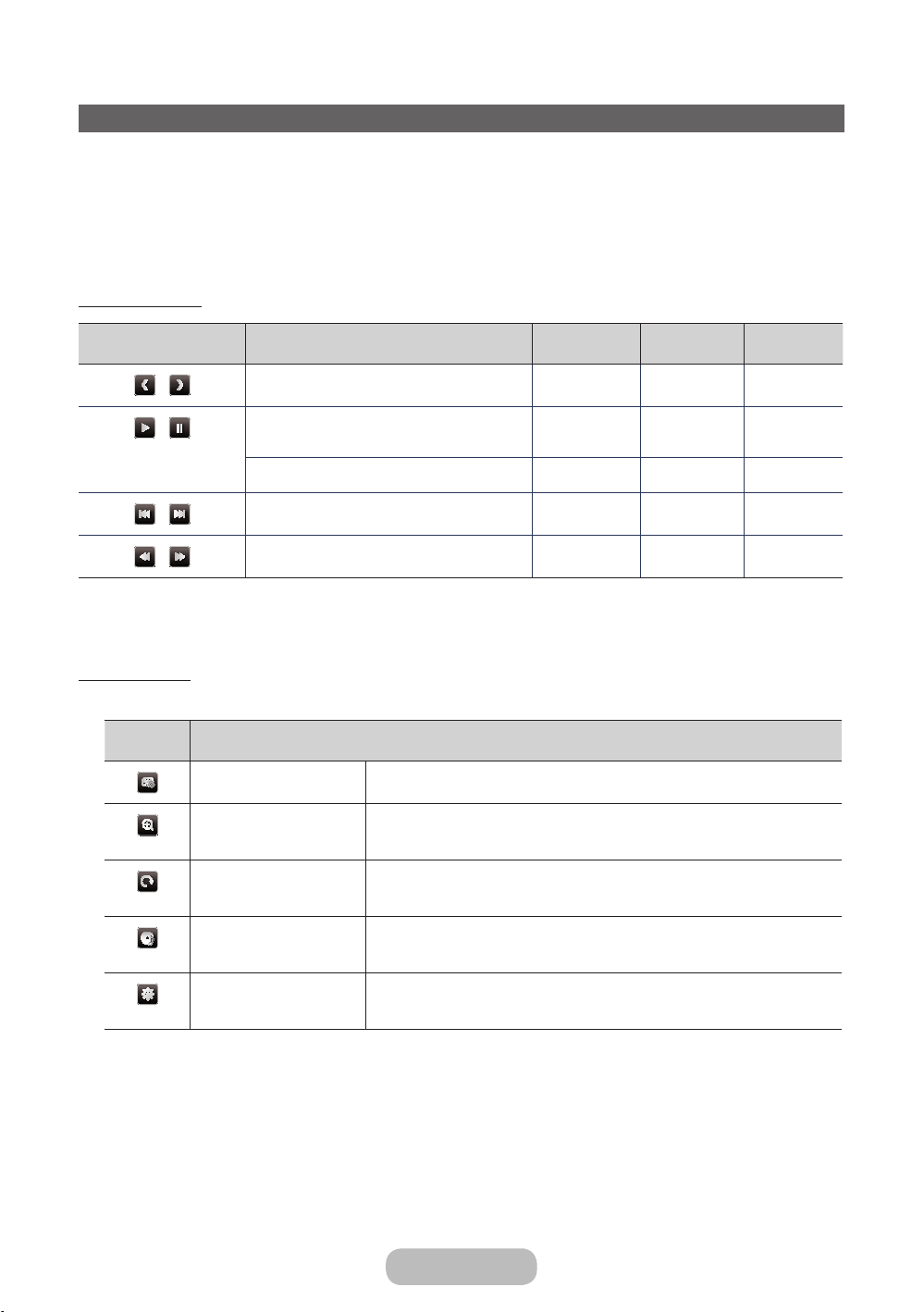
Caracteristici avansate
Redarea Fotografiilor / Videoclipurilor / Muzicii
În timpul redării unui fişier, apăsaţi butonul ▲/▼/◄/► pentru a selecta meniul dorit.
Atunci când nu se afişează meniul de opţiuni, apăsaţi butonul TOOLS sau butonul ENTERE.
✎
Puteţi utiliza, de asemenea, butoanele ∂/∑/∫/π/µ de pe telecomandă în timpul redării.
✎
Dacă apăsaţi butonul INFO în timpul redării, puteţi vizualiza informaţiile despre redare.
✎
Meniul Redare
Buton Funcţionare Fotografii Videocl. Muzică
/
/
/
/
* Atunci când setaţi Muzică de fond la Miniplayer din Fotografii, apar aceste butoane.
Începere expunere diap. / Oprire expunere
Înapoi / Înainte
diapozitive
Redare / Pauză Miniplayer*
Înapoi / Înainte Miniplayer*
Derulare înapoi / Derulare înainte
●
●
Meniul Setări
• Fotografii
Buton Funcţionare
Setări expunere de diap. Puteţi seta Viteză şi Efecte în timpul expunerii de diapozitive.
Zoom Puteţi mări imaginea.
Rotire Puteţi roti imaginile în modul ecran complet.
● ●
● ●
● ●
Muzică de fond / Miniplayer Puteţi seta muzică de fundal în timpul unei expuneri de diapozitive. / Puteţi
Setări Mod imagine / Mod sunet: Puteţi regla setarea de imagine sau de sunet.
Informaţii: Puteţi vizualiza informaţii detaliate despre fişierul redat.
controla meniurile simple de redare.
Page 66
Caracteristici avansate
În timpul expunerii de diapozitive, toate fişierele din listă vor fi afişate în ordine.
✎
Când apăsaţi butonul ∂ (Redare) (sau butonul ▲ → Opţiuni → Expunere diapozitive) în lista de fişiere, expunerea
✎
de diapozitive va începe imediat.
În timpul expunerii diapozitivelor, puteţi ajusta viteza expunerii de diapozitive utilizând butonul π (REW) sau µ
✎
(FF).
• Formate foto acceptate
• Videocl.
Buton Funcţionare
Căutaţi
Mod Repetare Puteţi reda fişierele de filme în mod repetat.
Dimens. Imagine Puteţi regla dimensiunea imaginii în funcţie de preferinţele dvs.
Setări
Dacă nu se cunoaşte durata fişierului video, durata de redare şi bara de progres nu sunt afişate.
✎
În acest mod, puteţi savura clipurile video conţinute într-un joc, dar nu puteţi juca jocul propriu-zis.
✎
• Formate video / Subtitrare acceptate
Căutare bară de timp: Puteţi căuta în fişierul video utilizând butoanele ◄ şi ►
Limbă audio: Puteţi schimba limba audio dacă videoclipul are mai multe limbi.
Căutare titluri: Vă puteţi deplasa direct la celălalt fişier.
la interval de un minut sau introducând direct numărul.
Este posibil ca această funcţie să nu fie acceptată, în funcţie de sursa de
intrare.
Setări subtitrare: Puteţi reda filmul cu subtitrare. Această funcţie este
disponibilă numai dacă subtitrarea are acelaşi nume ca şi fişierul video.
Mod imagine / Mod sunet: Puteţi regla setarea de imagine sau de sunet.
Informaţii: Puteţi vizualiza informaţii detaliate despre fişierul redat.
Română - 66 Română - 67
Page 67
Caracteristici avansate
• Muzică
Buton Funcţionare
Repetare Puteţi reda fişierele de muzică în mod repetat.
Amestec. Puteţi reda muzica aleatoriu.
Mod sunet Puteţi regla setarea de sunet.
Afişează numai fişierele cu extensia fişierului de muzică acceptat. Fişierele cu altă extensie nu sunt afişate, chiar
✎
dacă sunt salvate pe acelaşi dispozitiv USB.
Dacă sunetul nu este corespunzător la redarea fişierelor de muzică, ajustaţi Egalizator din meniul Sunet. (Un fişier
✎
de muzică modulat excesiv poate cauza o problemă de sunet.)
• Formate de muzică acceptate
Setarea limbajului de codificare
Setaţi limbajul de codificare dacă textul nu este acceptat.
1. Apăsaţi butonul ▲ pentru a selecta Opţiuni in partea de sus a ecranului principal de muzică şi selectaţi Codificare.
2. Selectaţi limbajul de codificare dorit.
Page 68

Caracteristici avansate
Vizualizarea manualului electronic
e-Manual
MENU → Asistenţă → e-Manual → ENTERE
Puteţi să citiţi introducerea şi instrucţiunile despre caracteristicile TV stocate în televizor.
Pentru informaţii detaliate despre ecranul e-Manual, consultaţi „Utilizarea manualului electronic e-Manual” în
✎
Manualul de utilizare.
Utilizarea Modul Sport
Modul Sport t
MENU → Aplicaţii → Modul Sport → ENTERE
Acest mod asigură condiţii optimizate pentru vizionarea jocurilor sportive.
• a (Zoom): Întrerupe redarea şi împarte imaginea în 9 părţi. Selectaţi o parte pe care doriţi să o măriţi. Apăsaţi din
nou acest buton pentru a relua redarea.
Atunci când este activ modul Fotbal, modurile de imagine şi sunet sunt setate automat la Stadion.
✎
Dacă opriţi televizorul în timp ce vizionaţi în Modul Sport, Modul Sport se va dezactiva.
✎
Atunci când funcţia Serviciu de date se execută, Zoom nu este disponibil.
✎
Zoom-ul nu funcţionează în următoarele moduri:
✎
– PIP activat
– Clipuri video în Media play
– Text digital (doar pentru Marea Britanie)
Română - 68 Română - PB
Page 69
Alte informaţii
Depanare
Dacă aveţi întrebări legate de televizorul LED, consultaţi mai întâi această listă. Dacă niciunul din aceste sfaturi de
depanare nu dă rezultate, vă rugăm să vizitaţi site-ul „www.samsung.com”, apoi să faceţi clic pe Asistenţă sau să
contactaţi Centrul de asistenţă din lista aflată pe coperta spate a acestui manual.
Probleme Soluţii şi explicaţii
Calitatea imaginii • Efectuaţi mai întâi Test imagine pentru a confirma faptul că televizorul afişează
corespunzător imaginea de test. (accesaţi MENU - Asistenţă - Autodiagn. - Test
imagine) Dacă imaginea de test este afişată corect, imaginea de calitate slabă
poate fi cauzată de sursă sau de semnal.
Imaginea televizorului nu arată
la fel de bine precum arăta în
magazin.
Imaginea este distorsionată:
eroare macroblocuri,
microblocuri, puncte,
pixelizare
Culorile nu sunt corecte sau
lipsesc.
Culoare sau luminozitate
slabă.
Există o linie punctată pe
marginea ecranului.
Imaginea este alb-negru. • Dacă utilizaţi o intrare AV Compozit, conectaţi cablul video (galben) la mufa verde a
Imaginea se blochează
sau este distorsionată la
schimbarea canalelor sau
imaginea apare cu întârziere.
• Dacă aveţi un receptor de cablu/set top box analogic, treceţi la un set top box
digital. Utilizaţi cabluri HDMI sau Component pentru a furniza o imagine de calitate
HD (înaltă definiţie).
• Abonaţii la televiziune prin cablu/satelit: Încercaţi posturile ce emit HD din grila de
programe.
• Conexiune prin antenă: Încercaţi posturile HD după ce aţi efectuat reglajul
automat.
• Multe canale HD au semnalul convertit din semnale SD (definiţie standard).
• Reglaţi rezoluţia imaginii video de la receptorul de cablu/set top box la 1080i sau
720p.
• Asiguraţi-vă că respectaţi distanţa minimă recomandată de vizionare la televizor, în
funcţie de dimensiunea şi definiţia semnalului.
• Compresia conţinutului video poate duce la distorsionarea imaginii, în special a
imaginilor cu mişcare rapidă, precum transmisiunile sportive şi filmele de acţiune.
• Nivelul slab al semnalului sau calitatea slabă poate cauza distorsionarea imaginii.
Aceasta nu este o defecţiune a televizorului.
• Telefoanele mobile utilizate în apropierea televizorului (la o distanţă de până la 1 m)
pot cauza zgomot de imagine în cazul televiziunii analogice şi digitale.
• Dacă utilizaţi o conexiune Component, asiguraţi-vă de conectarea cablurilor
Component la mufele corecte. Conexiunile incorecte sau care nu sunt bine fixate
pot duce la probleme legate de culoare sau la apariţia unui ecran gol.
• Reglaţi opţiunile de imagine din meniul televizorului. (accesaţi Mod imagine /
Culoare / Luminozitate / Claritate)
• Reglaţi opţiunea Econ. energie în meniul televizorului. (accesaţi MENU - Sistem -
Soluţie Eco - Econ. energie)
• Încercaţi să resetaţi imaginea pentru a putea vizualiza setările implicite ale imaginii.
(accesaţi MENU - Imagine - Resetare imagine)
• Dacă dimensiunea imaginii este setată la Screen Fit (Încadrare ecran), schimbaţi-o
la 16:9.
• Schimbaţi rezoluţia receptorului de cablu/satelit.
intrării pe componente a televizorului.
• În cazul conectării cu un receptor de cablu, încercaţi să resetaţi receptorul de
cablu. Reconectaţi cablul c.a. şi aşteptaţi ca receptorul de cablu să repornească.
Aceasta poate dura până la 20 de minute.
• Setaţi rezoluţia de ieşire a receptorului de cablu la 1080i sau 720p.
Page 70
Alte informaţii
Probleme Soluţii şi explicaţii
Calitatea sunetului • Efectuaţi mai întâi un Test sunet pentru a confirma faptul că funcţia audio a
Nu există sunet sau sunetul
este prea slab la volum
maxim.
Imaginea este bună, dar nu
există sunet.
Difuzoarele produc zgomot
deranjant.
Nu există imagine, nu există video
Televizorul nu porneşte. • Verificaţi conectarea corectă a cablului de alimentare c.a. la priza de perete şi la
Televizorul se opreşte
automat.
Nu există imagine/video. • Verificaţi conexiunile cablurilor (scoateţi şi reconectaţi toate cablurile la televizor şi
televizorului funcţionează corespunzător. (accesaţi MENU - Asistenţă - Autodiagn.
- Test sunet)
• Dacă funcţia audio este OK, problema de sunet poate fi cauzată de sursă sau de
semnal.
• Vă rugăm să verificaţi volumul dispozitivului (receptor de cablu/satelit, Blu-ray etc.)
conectat la televizor.
• Setaţi opţiunea Selectare difuzor la Difuzor TV în meniul Sound (Sunet).
• Dacă utilizaţi un dispozitiv extern, asiguraţi-vă de conectarea cablurilor audio la
mufele corecte de intrare audio ale televizorului.
• Dacă utilizaţi un dispozitiv extern, verificaţi opţiunea de ieşire audio a dispozitivului
(de exemplu, poate fi necesar să schimbaţi opţiunea audio a receptorului de cablu
la HDMI atunci când conectarea la televizor s-a făcut prin HDMI).
• Dacă utilizaţi un cablu DVI - HDMI, este necesar un cablu audio separat.
• Reporniţi dispozitivul conectat reconectând cablul de alimentare al dispozitivului.
• Verificaţi conexiunile cablurilor. Asiguraţi-vă că niciun cablu video nu este conectat
la o intrare audio.
• Pentru conexiunile prin antenă sau cablu, verificaţi intensitatea semnalului. Nivelul
slab al semnalului poate cauza distorsionarea sunetului.
televizor.
• Asiguraţi-vă că priza funcţionează.
• Încercaţi să apăsaţi butonul POWER de pe televizor pentru a vă asigura că
problema nu este cauzată de telecomandă. Dacă televizorul porneşte, consultaţi
secţiunea „Telecomanda nu funcţionează” de mai jos.
• Asiguraţi-vă că Temporizator opr. este setat la Dezactivat în meniul Ora.
• Dacă calculatorul este conectat la televizor, verificaţi setările de alimentare ale
acestuia.
• Verificaţi conectarea corectă a cablului de alimentare c.a. la priza de perete şi la
televizor.
• Când utilizaţi televizorul cu o conexiune prin antenă sau cablu, acesta se va opri
după 10-15 minute în cazul în care nu are semnal.
la dispozitivele externe).
• Setaţi ieşirile video ale dispozitivului extern (receptor de cablu/satelit, DVD, Blu-
ray etc.) astfel încât să corespundă conexiunilor de la intrarea televizorului. De
exemplu, dacă ieşirea unui dispozitiv extern este HDMI, conexiunea trebuie făcută
la o intrare HDMI a televizorului.
• Asiguraţi-vă că dispozitivele conectate sunt alimentate.
• Selectaţi sursa corectă a televizorului prin apăsarea butonului SOURCE de pe
telecomandă.
• Reporniţi dispozitivul conectat reconectând cablul de alimentare al dispozitivului.
Română - 70
Page 71
Alte informaţii
Probleme Soluţii şi explicaţii
Conexiune prin antenă (Antenă/Cablu)
Televizorul nu recepţionează
toate canalele.
Imaginea este distorsionată:
eroare macroblocuri,
microblocuri, puncte,
pixelizare
Altele
Imaginea nu se afişează pe tot
ecranul.
Telecomanda nu funcţionează. • Înlocuiţi bateriile telecomenzii respectând polaritatea corectă (+/-).
Telecomanda receptorului
de cablu/set top boxului nu
funcţionează pentru pornirea
sau oprirea televizorului sau
pentru reglarea volumului.
Este afişat mesajul „Mod
inutilizabil”.
Televizorul miroase a plastic. • Acest miros este normal şi va dispărea în timp.
• Cablul antenei trebuie să fie bine conectat.
• Încercaţi opţiunea Configurare pentru a adăuga canalele disponibile în lista de
canale. Accesaţi MENU - Sistem - Configurare şi aşteptaţi până la memorarea
tuturor canalelor disponibile.
• Verificaţi dacă antena este poziţionată corect.
• Compresia conţinutului video poate conduce la distorsionarea imaginii, în special a
imaginilor cu mişcare rapidă, precum transmisiunile sportive şi filmele de acţiune.
• Nivelul slab al semnalului poate cauza distorsionarea imaginii. Aceasta nu este o
defecţiune a televizorului.
• Canalele HD au benzi negre pe marginile ecranului când afişează conţinut SD
convertit (4:3).
• La filmele care prezintă rapoarte de aspect diferite de cel al televizorului vor apărea
benzi negre în părţile superioară şi inferioară ale ecranului.
• Reglaţi opţiunile pentru dimensiunea imaginii la ecran complet pe dispozitivul
extern sau pe televizor.
• Curăţaţi fereastra de transmisie a senzorului de pe telecomandă.
• Îndreptaţi telecomanda direct spre televizor de la aproximativ 1,5-1,8 m distanţă.
• Programaţi telecomanda receptorului de cablu/set top boxului pentru a opera
televizorul. Consultaţi manualul de utilizare al receptorului de cablu/set top boxului
pentru a identifica codul televizorului SAMSUNG.
• Verificaţi rezoluţia acceptată a televizorului şi reglaţi rezoluţia de ieşire a
dispozitivului extern în consecinţă.
Opţiunea Informaţii semnal a
televizorului nu este disponibilă
în meniul Autodiagn. Test.
Televizorul este înclinat spre
dreapta sau spre stânga.
Întâmpinaţi dificultăţi la
asamblarea bazei stativului.
Meniul Se difuzează este
estompat (indisponibil).
• Această funcţie este disponibilă numai pentru canalele digitale cu o conexiune prin
antenă/RF/coaxială.
• Scoateţi baza stativului de pe televizor şi remontaţi-o.
• Asiguraţi-vă că televizorul este aşezat pe o suprafaţă plană. În cazul în care nu
puteţi scoate şuruburile televizorului, utilizaţi o şurubelniţă cu cap magnetic.
• Meniul Se difuzează este disponibil doar la selectarea sursei TV.
Română - 71
Page 72
Alte informaţii
Probleme Soluţii şi explicaţii
Setările efectuate se pierd
după 5 de minute sau de
fiecare dată când televizorul
este oprit.
Aveţi o pierdere intermitentă a
semnalului audio sau video.
Puteţi observa particule de
dimensiuni mici dacă priviţi
de aproape marginea ramei
ecranului.
Meniul PIP nu este disponibil. • Funcţia PIP este disponibilă atunci când utilizaţi o sursă TV, AV, Componentă,
Aţi oprit televizorul acum 45
de minute, iar acesta a pornit
din nou.
Este afişat mesajul „Semnal
demodulat” sau „Semnal slab
sau fără semnal”.
Există probleme repetate de
imagine/sunet.
Poate avea loc o reacţie între
tampoanele de cauciuc de la
baza stativului şi finisajul de la
suprafaţa piesei de mobilier.
Apare mesajul Este posibil ca
fişierul să nu fie redat corect.
• Atunci când se află în modul Demo magazin, televizorul va reseta setările de
imagine şi de sunet la fiecare 5 minute. Dacă doriţi să modificaţi setările din modul
Demo magazin la Uz casnic, apăsaţi butonul SOURCE (SURSĂ) pentru a selecta
modul TV şi accesaţi MENU → Asistenţă → Mod uz.
• Verificaţi conexiunile cablurilor şi reconectaţi-le.
• Pierderea semnalului audio sau video poate fi cauzată de utilizarea unor cabluri
prea groase sau rigide. Asiguraţi-vă că aceste cabluri sunt îndeajuns de flexibile
pentru o utilizare de lungă durată. În cazul montării televizorului pe perete, vă
recomandăm să utilizaţi cabluri cu conectori la 90 de grade.
• Aceasta face parte din designul produsului şi nu reprezintă un defect.
HDMI2/DVI, EXT. sau HDMI1.
• Acest lucru este normal. Televizorul operează funcţia OTA (Over The Air) pentru
upgrade-ul firmware-ului descărcat în timpul vizionării.
• Dacă utilizaţi o placă CAM (CI/CI+), verificaţi ca aceasta să fie instalată în slotul
interfeţei comune.
• Dacă problema persistă, scoateţi placa CAM din televizor şi inseraţi-o din nou în
slot.
• Verificaţi şi schimbaţi sursa/semnalul.
• Pentru a evita această reacţie, utilizaţi tampoane din pâslă pe suprafeţele
televizorului care vin în contact direct cu mobila.
• Această problemă poate apărea din cauza ratei mari de biţi a conţinutului.
Conţinutul va fi redat în majoritatea cazurilor, dar pot apărea unele probleme de
redare.
• Pentru ca televizorul dvs. LED să fie în stare optimă de funcţionare, faceţi upgrade la cel mai recent firmware
disponibil pe site (samsung.com → Asistenţă → Downloads) prin USB.
Recomandare - Numai pentru UE
• Prin prezenta, Samsung Electronics declară că acest televizor LED respectă cerinţele esenţiale şi alte prevederi
relevante ale Directivei 1999/5/CE.
• Acest echipament poate fi utilizat în toate ţările din UE.
• Declaraţia de conformitate oficială poate fi găsită la adresa http://www.samsung.com; accesaţi Support (Asistenţă) >
Search Product Support (Căutaţi asistenţă pentru produs) şi introduceţi numele modelului.
Română - 72
Page 73
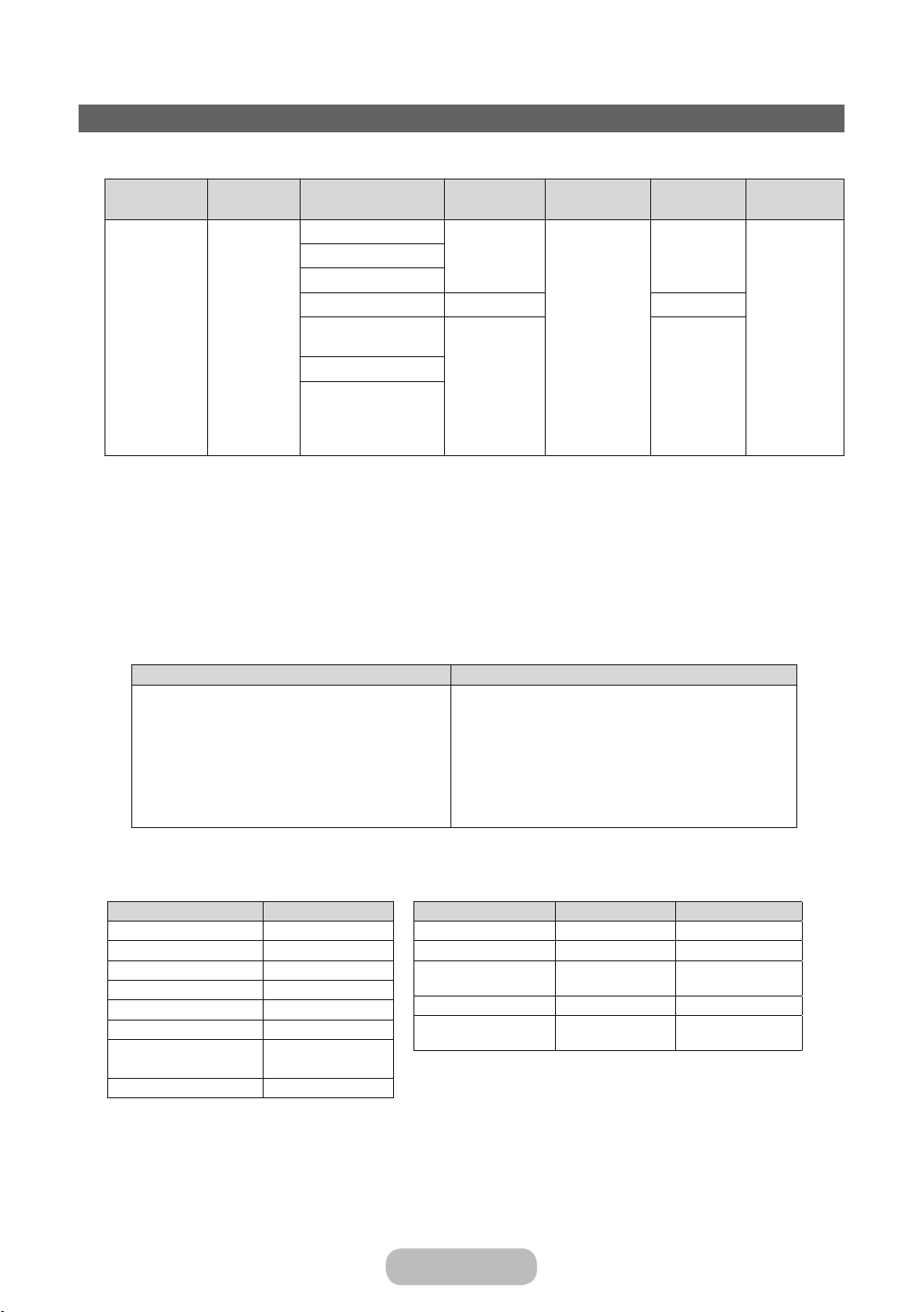
Alte informaţii
Formate de fişiere de subtitrare şi Media Play compatibile
• Formate video acceptate
Extensie fişier Container Codec video Rezoluţie
DivX 3.11 / 4 / 5 / 6
*.avi / *.mkv
*.asf / *.wmv
*.mp4 / *.3gp
*.vro / *.mpg
*.mpeg / *.ts
*.tp / *.trp
*.mov / *.flv
*.vob / *.svi
*.divx
Alte restricţii
✎
AVI
MKV
ASF
MP4
3GP
VRO
VOB
PS
TS
MPEG4 SP/ASP
H.264 BP/MP/HP
Motion JPEG 640 x 480 8
Windows Media Video
v9
MPEG2
MPEG1
1920 x 1080
1920 x 1080 30
Rată de cadre
(cps)
6~30
Rată de biţi
(Mb/s)
30
• Conţinutul video nu poate fi redat sau nu este redat corect în cazul unei erori în conţinut sau container.
• Este posibil ca sunetul sau imaginea să nu funcţioneze în cazul în care conţinutul are o rată de biţi/cadre
standard superioară ratelor de cadre pe secundă compatibile enumerate în tabel.
• Dacă tabelul de indecşi prezintă erori, funcţia Căutare (Salt) nu este acceptată.
• Este posibil ca unele dispozitive USB/cu cameră digitală să nu fie compatibile cu playerul.
• Meniul poate fi afişat cu întârziere dacă videoclipul are peste 10 Mbps (rată de biţi).
• Acceptă până la H.264, Nivelul 4.1 (FMO/ASO/RS nu sunt
acceptate.)
• rată de cadre:
− Sub 1280 x 720: maxim 60 de cadre
− Peste 1280 x 720: maxim 30 de cadre
• VC1 AP L4 nu este acceptată.
• GMC 2 sau variantă superioară nu este acceptată.
Decodor video Decodor audio
• WMA 10 Pro acceptă până la 5.1 canale şi profilul M2.
• Formatul audio fără pierderi WMA nu este acceptat.
• Vorbis acceptă până la 2 canale.
• Dolby Digital Plus acceptă până la 5.1 canale.
Codec audio
Dolby Digital
LPCM
ADPCM
(IMA, MS)
AAC
HE-AAC
WMA
Dolby Digital
Plus
MPEG (MP3)
DTS (Core)
G.711 (A-Law,
μ-Law)
• Formate de subtitrare compatibile
• Externă
Nume Extensie fişier
Text cronometrat MPEG-4 .ttxt
SAMI .smi
SubRip .srt
SubViewer .sub
Micro DVD .sub sau .txt
SubStation Alpha .ssa
Advanced SubStation
Alpha
Powerdivx .psb
.ass
• Internă
Nume Container Format
Xsub AVI Format imagine
SubStation Alpha MKV Format text
Advanced SubStation
Alpha
SubRip MKV Format text
Text cronometrat
MPEG-4
MKV Format text
MP4 Format text
Română - 73
Page 74
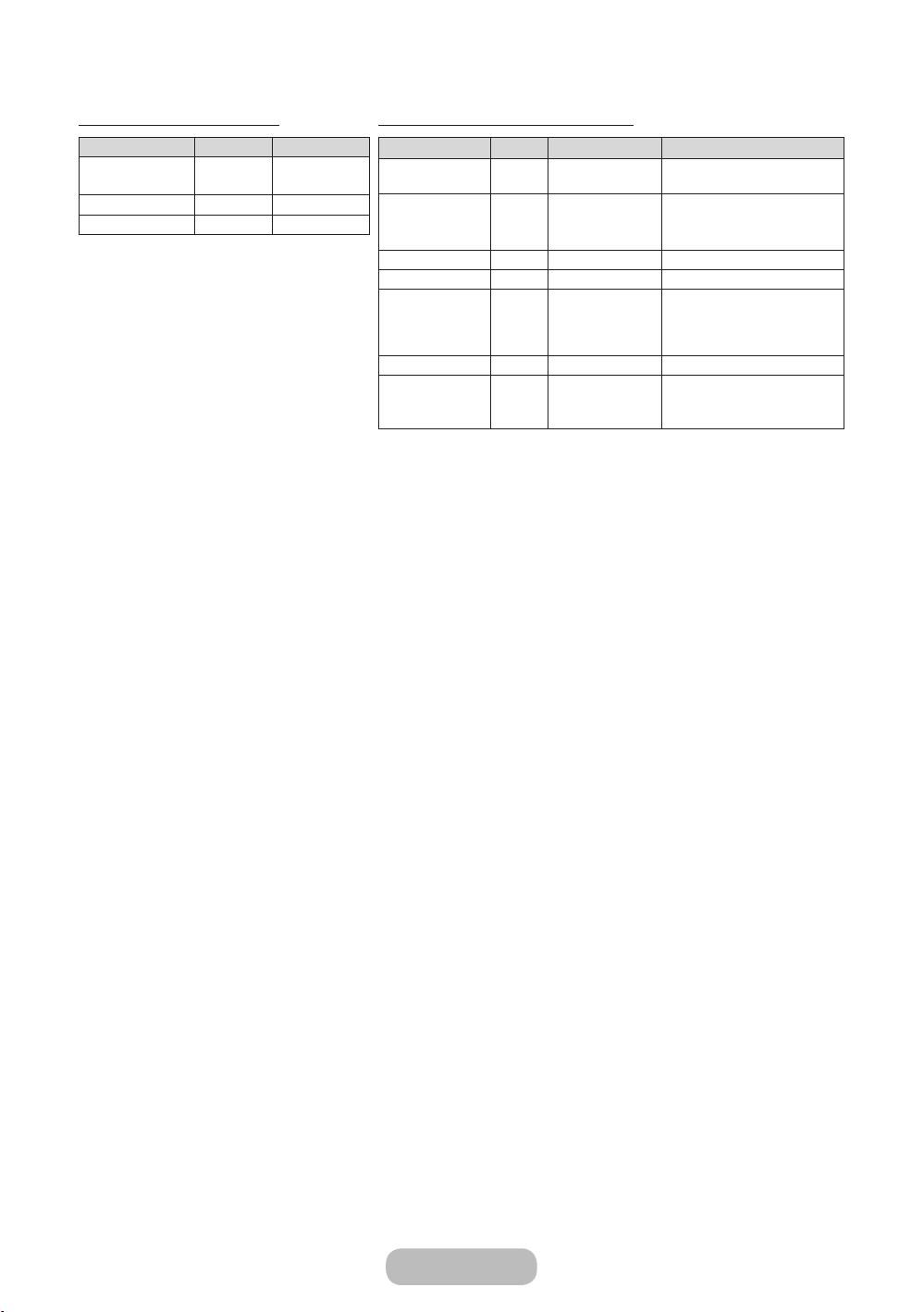
Alte informaţii
Formate foto acceptate
Extensie fişier Tip Rezoluţie
*.jpg
*.jpeg
*.bmp BMP 4096 X 4096
*.mpo MPO 15360 X 8640
Fişierul tip MPO nu acceptă funcţiile
✎
Zoom, Rotire şi Efect de tranziţie pentru
expunerea de diapozitive.
JPEG 15360 X 8640
Formate de muzică acceptate
Extensie fişier Tip Codec Observaţie
*.mp3 MPEG
*.m4a
*.mpa
*.aac
*.flac FLAC FLAC Acceptă până la 2 canale.
*.ogg OGG Vorbis Acceptă până la 2 canale.
*.wma WMA WMA
*.wav wav wav
*.mid
*.midi
MPEG4 AAC
midi midi
MPEG1 Audio
Layer 3
WMA 10 Pro acceptă până
la 5.1 canale şi profilul M2.
(Formatul audio fără pierderi
WMA nu este acceptat.)
Funcţia Căutare (Salt) nu este
acceptată.
tipul 0 şi tipul 1
Română - 74
Page 75
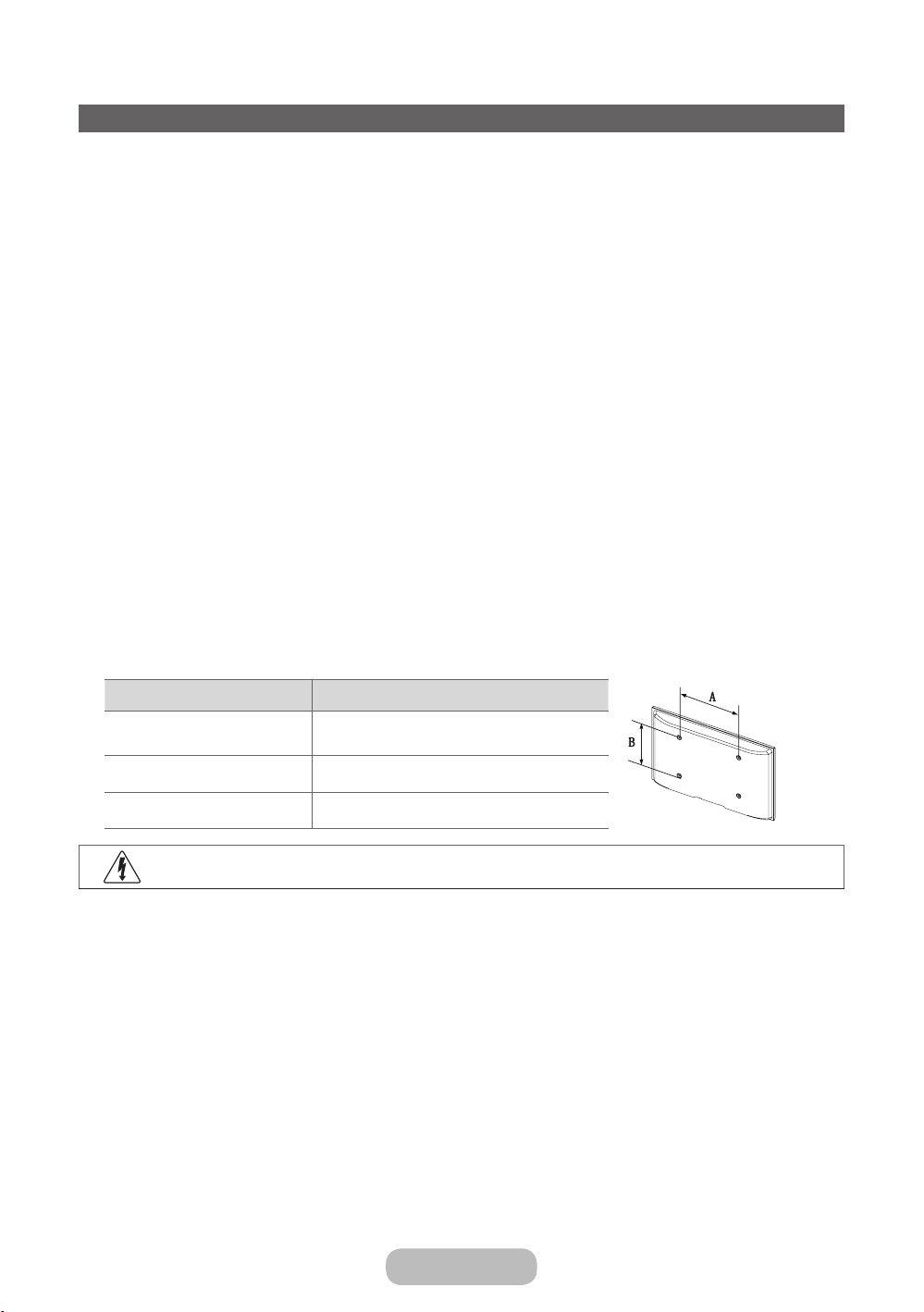
Alte informaţii
Instalarea suportului de perete
Kitul de montare pe perete vă permite să montaţi televizorul pe perete. Pentru informaţii detaliate despre instalarea
suportului de perete, consultaţi instrucţiunile oferite împreună cu kitul de montare pe perete. Contactaţi un tehnician
pentru asistenţă la instalarea suportului de montare pe perete. Nu vă recomandăm să efectuaţi instalarea personal.
Samsung Electronics nu este răspunzătoare pentru deteriorarea produsului sau rănirea persoanelor dacă decideţi să
instalaţi singur televizorul.
Specificaţiile kitului de montare pe perete (VESA)
Instalaţi suportul de perete pe un perete solid, perpendicular pe podea. Pentru montarea pe alte materiale de
✎
construcţie, contactaţi cel mai apropiat distribuitor. Dacă se instalează pe un plafon sau pe un perete înclinat,
acesta ar putea cădea, producând vătămări corporale grave.
NOTĂ
✎
• Dimensiunile standard pentru kiturile de montare pe perete sunt prezentate în tabelul de mai jos.
• Nu folosiţi şuruburi care nu respectă specificaţiile referitoare la şuruburi ale standardului VESA.
• Nu utilizaţi şuruburi mai lungi decât dimensiunea standard, deoarece acestea pot avaria interiorul televizorului.
• Pentru suporturile de perete care nu respectă specificaţiile referitoare la şuruburi ale standardului VESA, lungimea
şuruburilor poate fi diferită în funcţie de specificaţiile lor.
• Nu strângeţi şuruburile excesiv, deoarece acest lucru poate deteriora produsul sau poate cauza căderea produsului,
conducând la leziuni corporale. Samsung nu este răspunzătoare pentru aceste tipuri de accidente.
• Samsung nu este răspunzătoare pentru deteriorarea produsului sau vătămările corporale survenite în urma utilizării
unui suport de perete nespecificat sau care nu este conform standardului VESA sau în cazul în care clientul nu
respectă instrucţiunile de instalare a produsului.
• La montarea televizorului, nu depăşiţi unghiul de înclinare de 15 grade.
ţoli Spec. VESA (A * B)
23,6 75 X 75
27,5 100 X 100
31,5 200 X 200
Nu instalaţi kitul de montare pe perete cu televizorul pornit. Acest lucru poate conduce la vătămări
corporale prin electrocutare.
Română - 75
Page 76
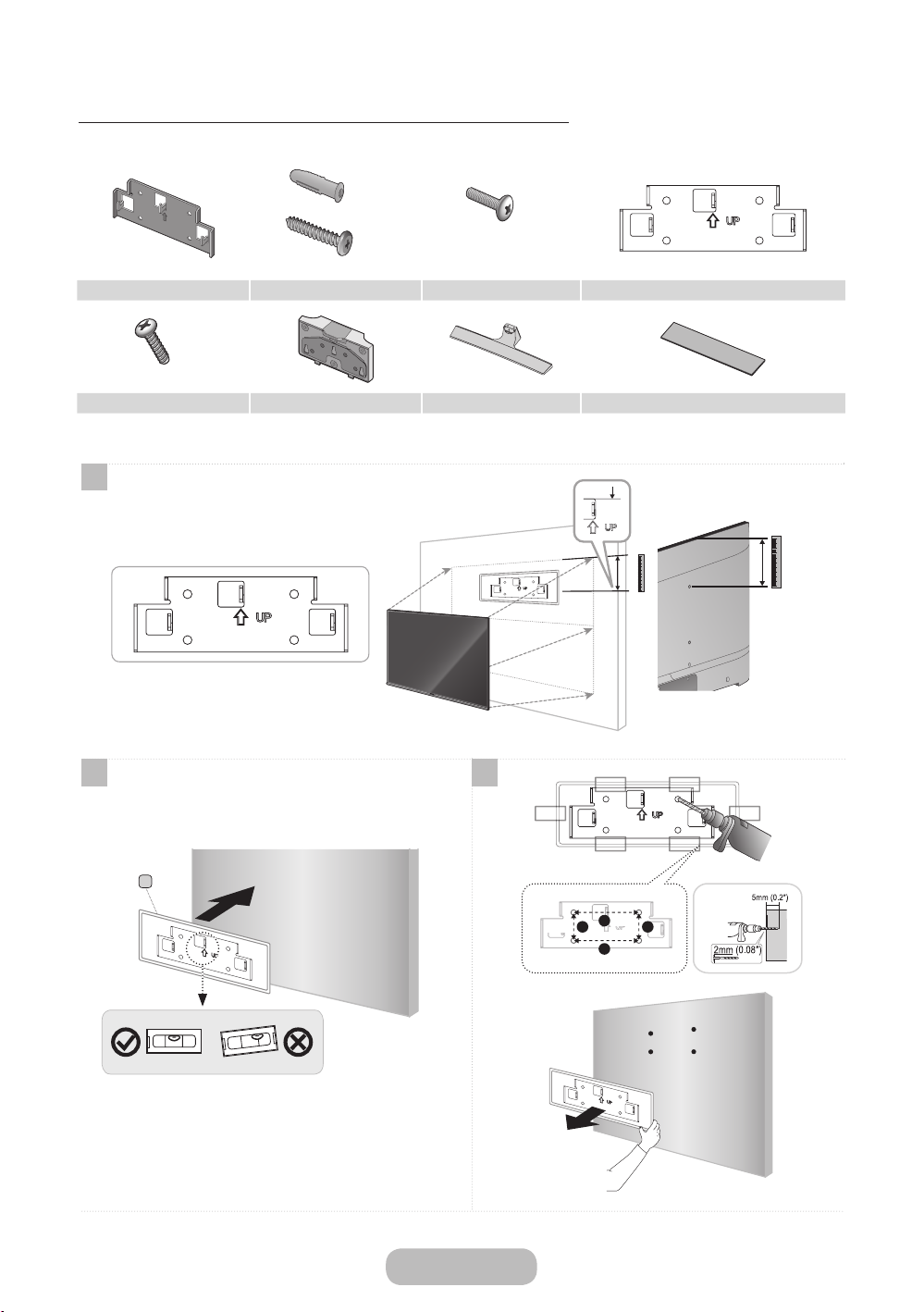
Alte informaţii
Accesorii cu montare pe perete - T24E310EW T24E310EX
x4
: x2
: x4
(M5 X 35mm )
A B C D
: x6
(M4 X 12mm)
E F G H
Asamblare pe perete
1
2 3
(M4 X 20mm)
5
5
4
3
2
1
0
4
3
24”: 96mm
2
1
0
D
1
A
70mm
B B
30mm
A
Română - 76
Page 77
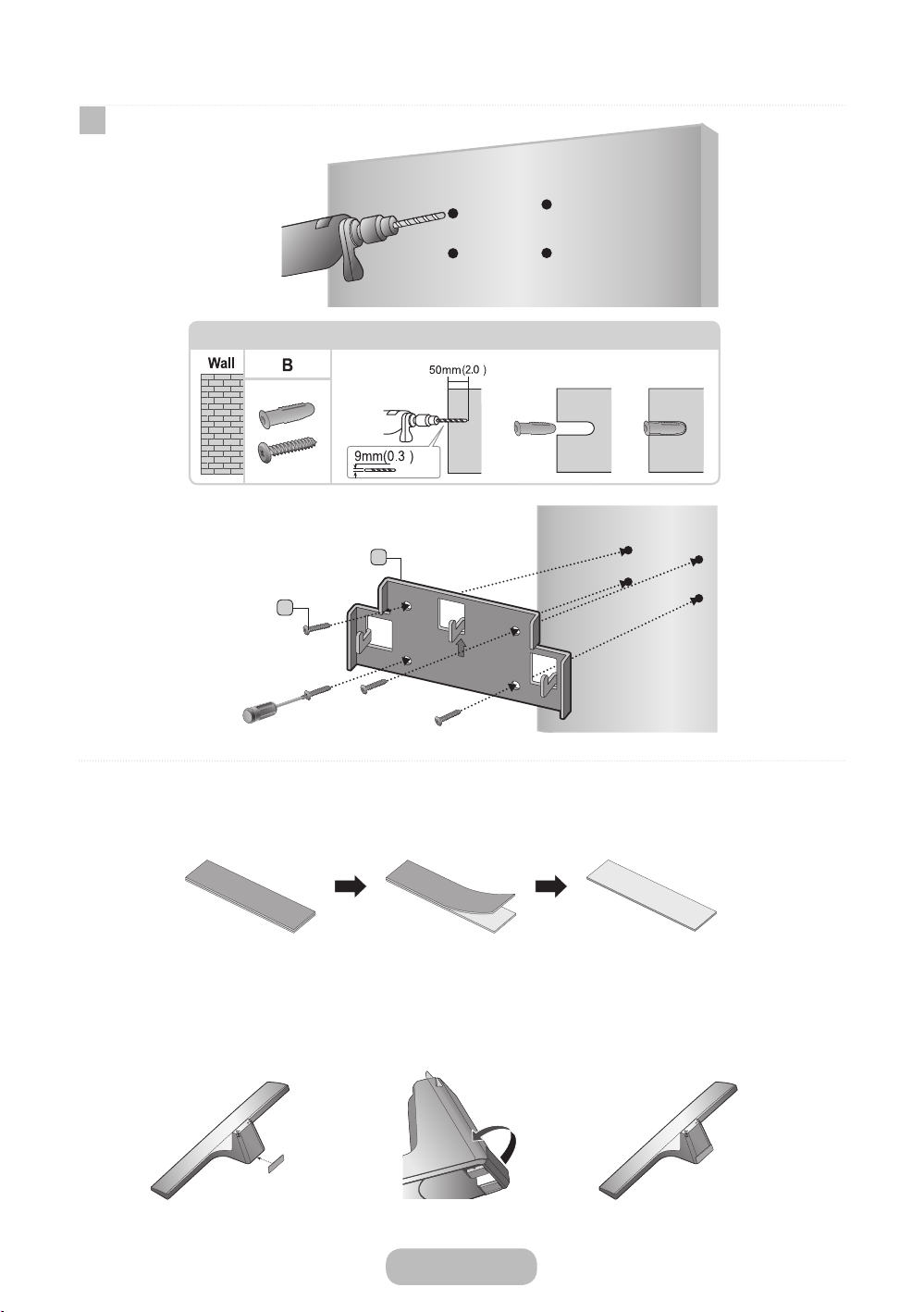
4
Alte informaţii
4
Beton, lemn
Lipire pâslă distanţare
12
″
A
B
″
3
Română - 77
Page 78
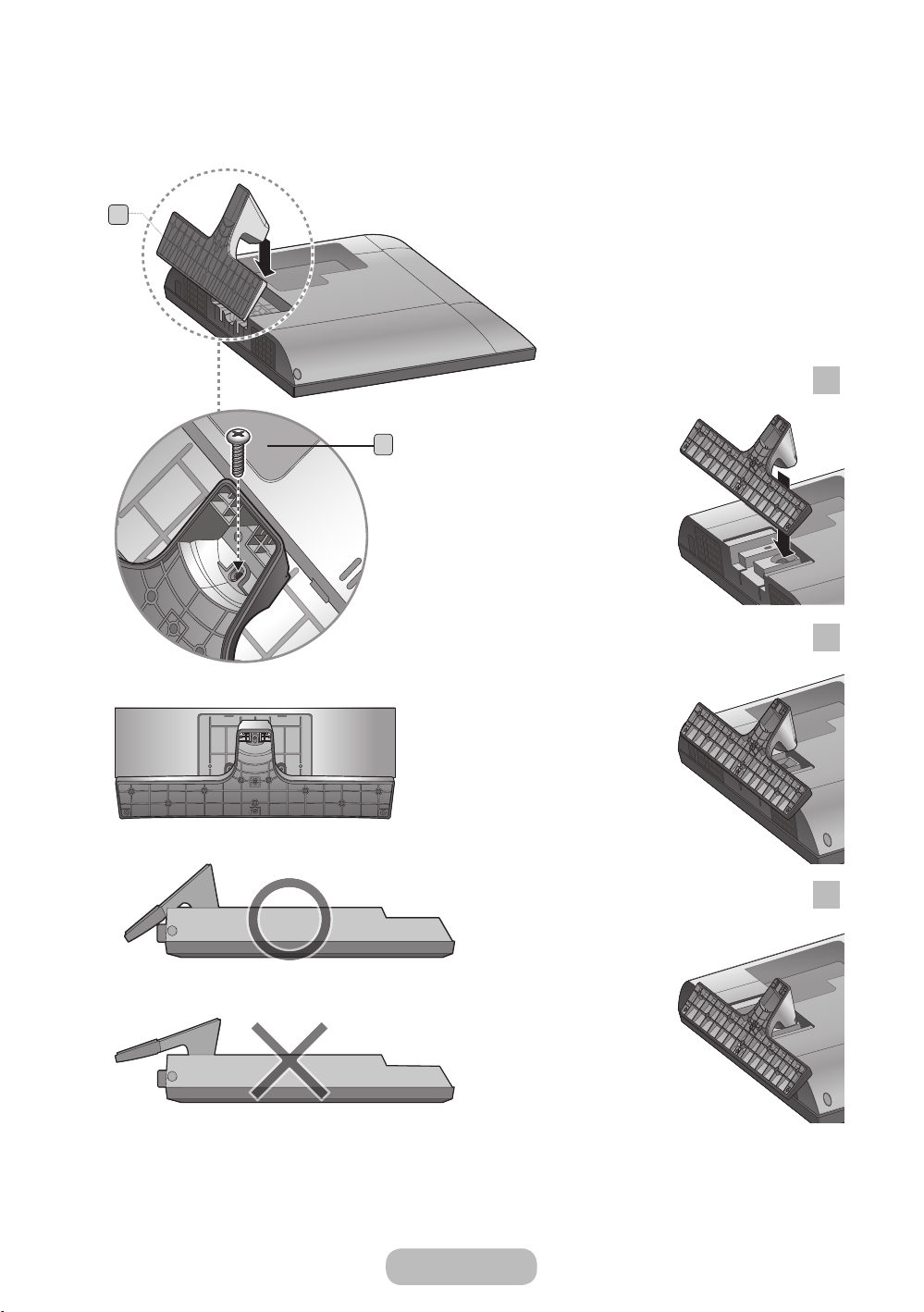
Alte informaţii
Ataşare bază stativ
G
X1 (M4 X 12mm)
E
1
2
3
Română - 78
Page 79
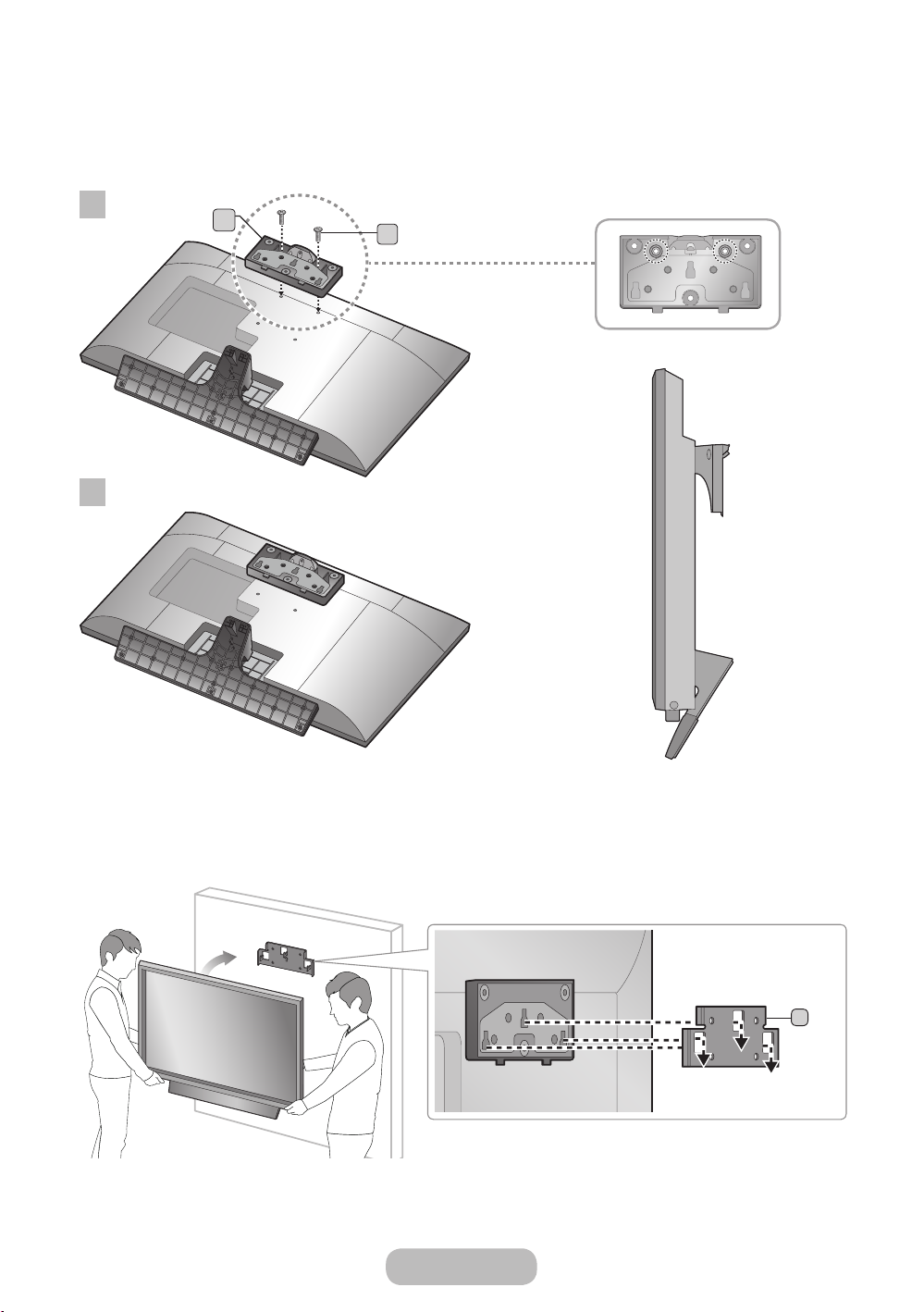
Alte informaţii
Ataşare suport de ghidare
1
2
F
X2 24” (M4 X 20mm)
C
Instalarea televizorului pe un perete
A
Română - 79
Page 80
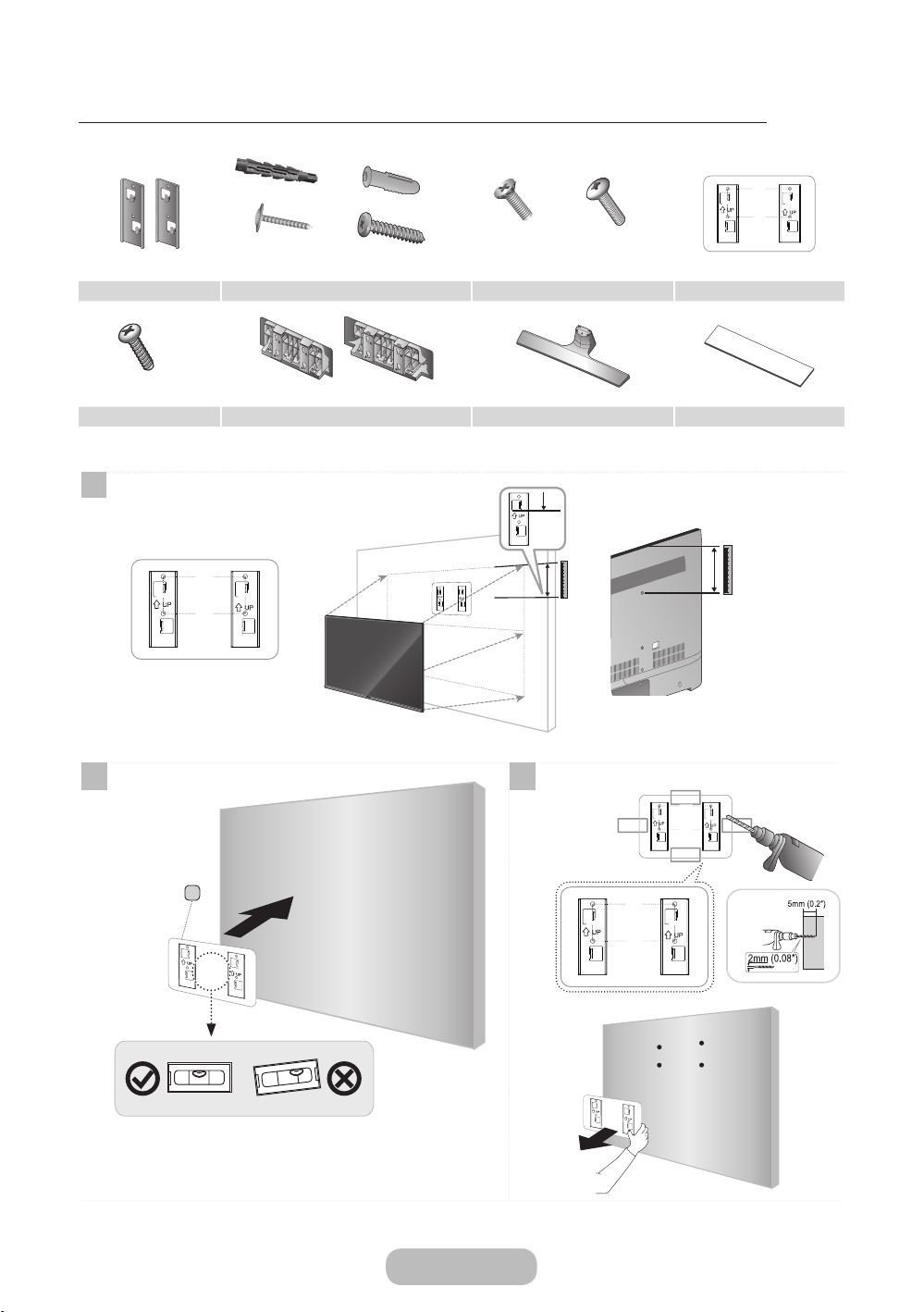
Alte informaţii
Accesorii cu montare pe perete - T28E310EW T28E310EX T32E310EW T32E310EX
A B C D
: x7
(M4 X 12mm)
E F G H
Asamblare pe perete
1
100mm
100mm
32”: (M5 X 55mm)
28”
45mm45mm
: x4
: x4
: x4
: x4
28”: (M5 X 35mm)
32”
: x2
32”: (M8 X 35mm)
28”: (M4 X 25mm)
5
4
3
2
1
0
: x2
100mm
100mm
5
4
28”: 140.5 mm
3
2
32”: 95.8 mm
1
0
45mm45mm
2 3
D
Română - 80
100mm
45mm45mm
100mm
100mm
45mm45mm
100mm
1
Page 81
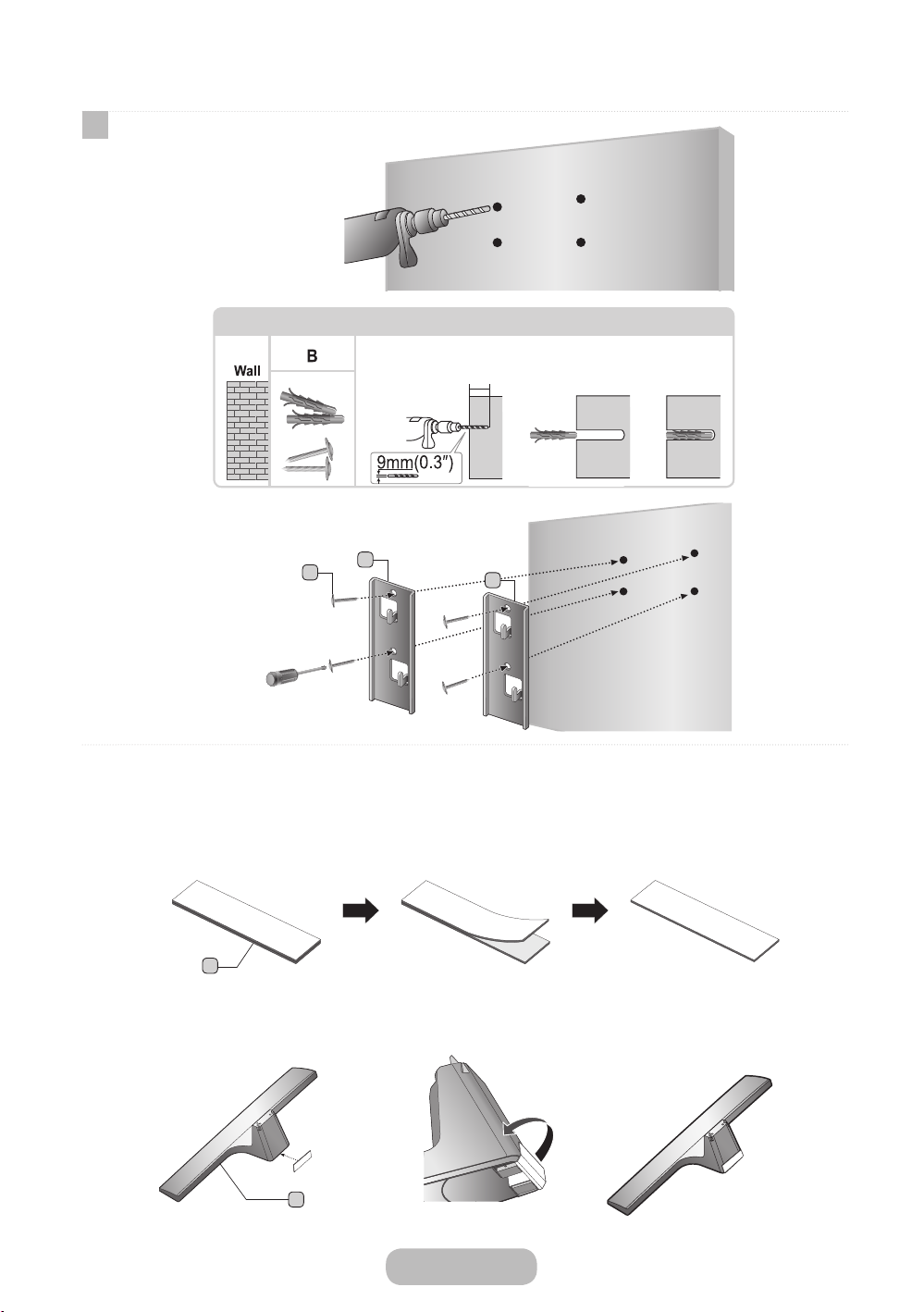
Alte informaţii
4
Beton, lemn
28" :50mm(2.0" )
1243
32" :70mm(2.7" )
A
B
A
Lipire pâslă distanţare
H
G
Română - 81
Page 82
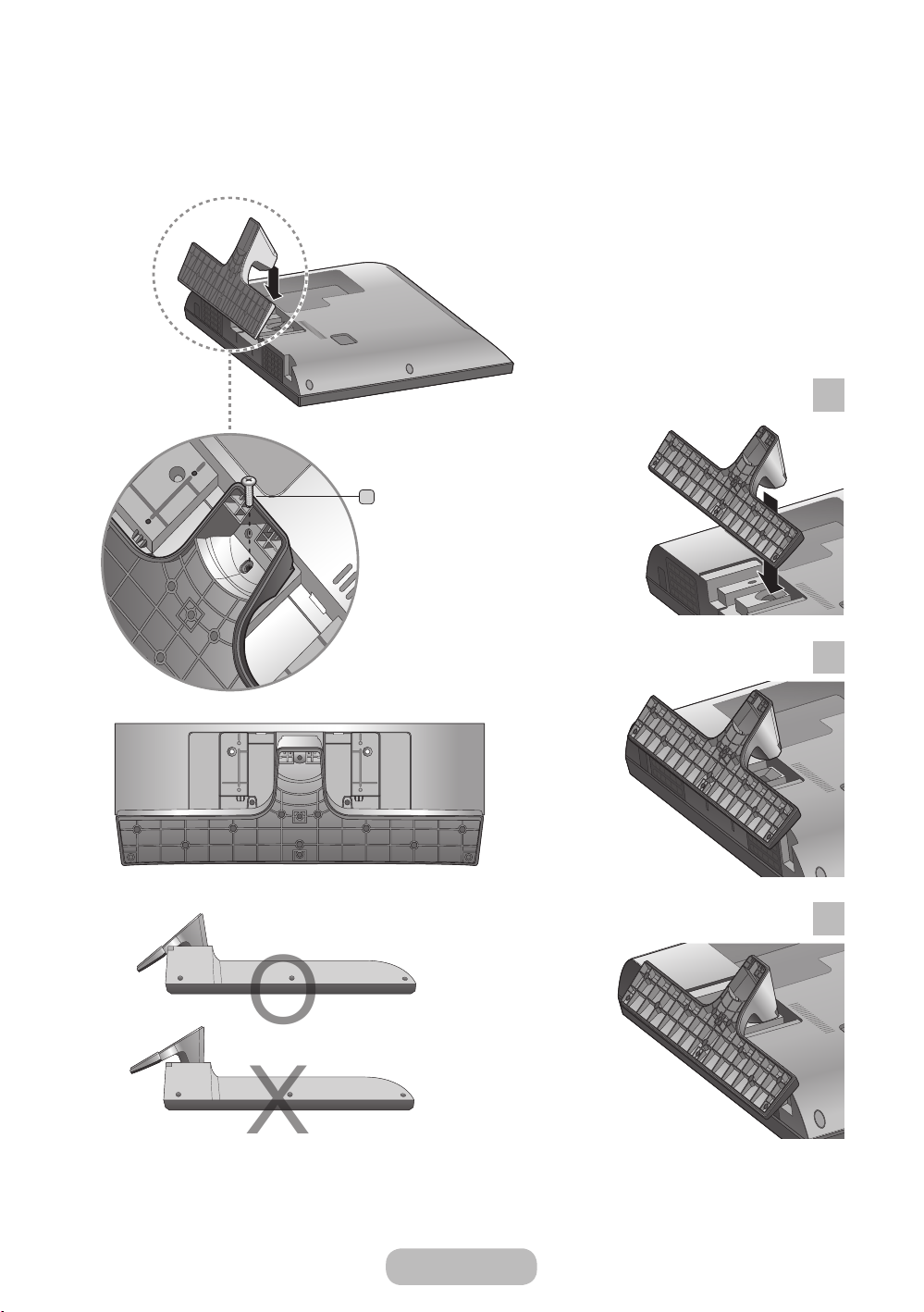
O
X
Alte informaţii
Ataşare bază stativ
E
x1 (M4 x 12mm)
1
2
3
Română - 82
Page 83
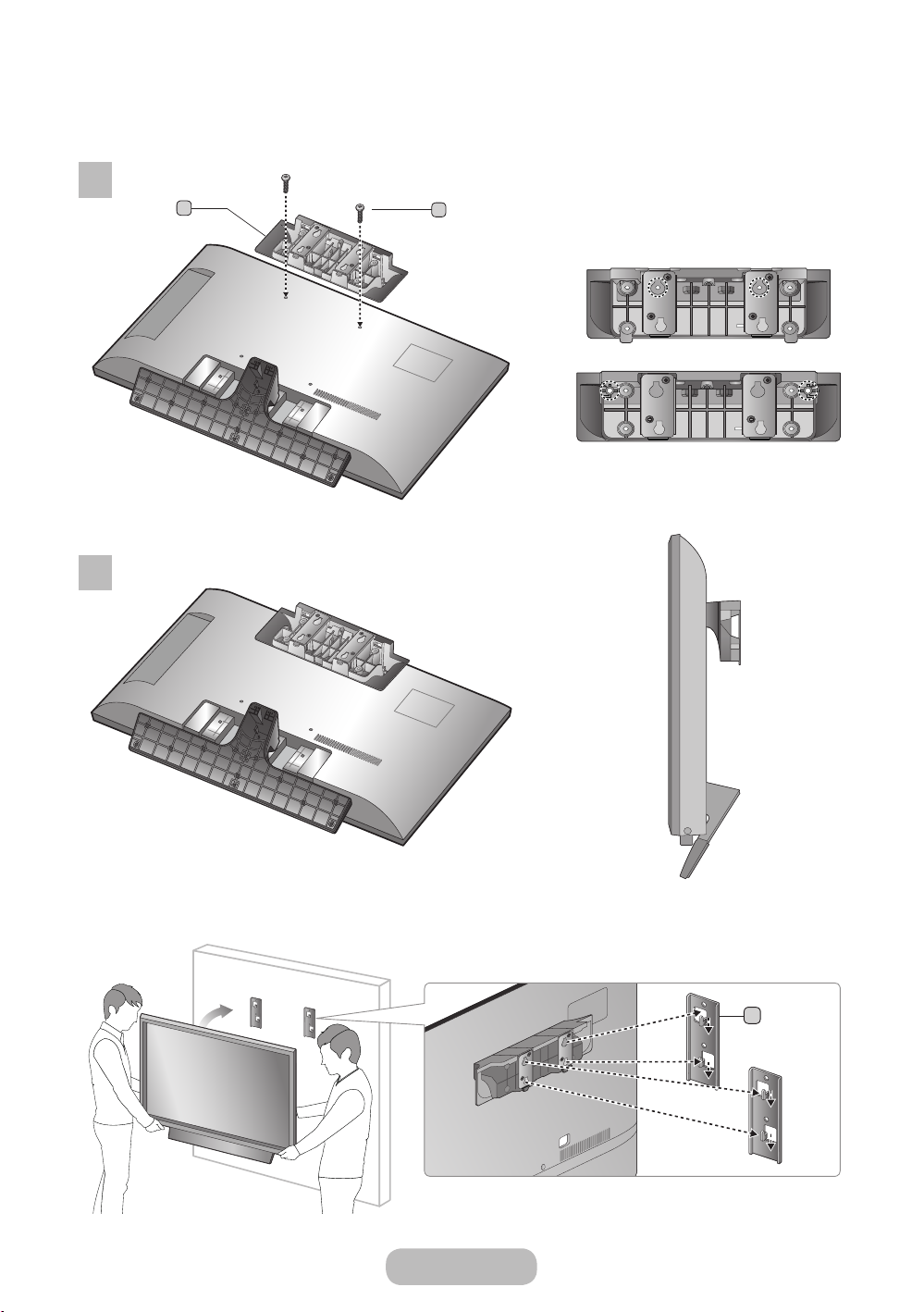
Alte informaţii
Ataşare suport de ghidare
1
F
2
C
32”: (M8 X 35mm)
28"
32"
LOCAŢIE ŞURUB
28”: (M4 X 25mm)
2X
Instalarea televizorului pe un perete
A
Română - 83
Page 84
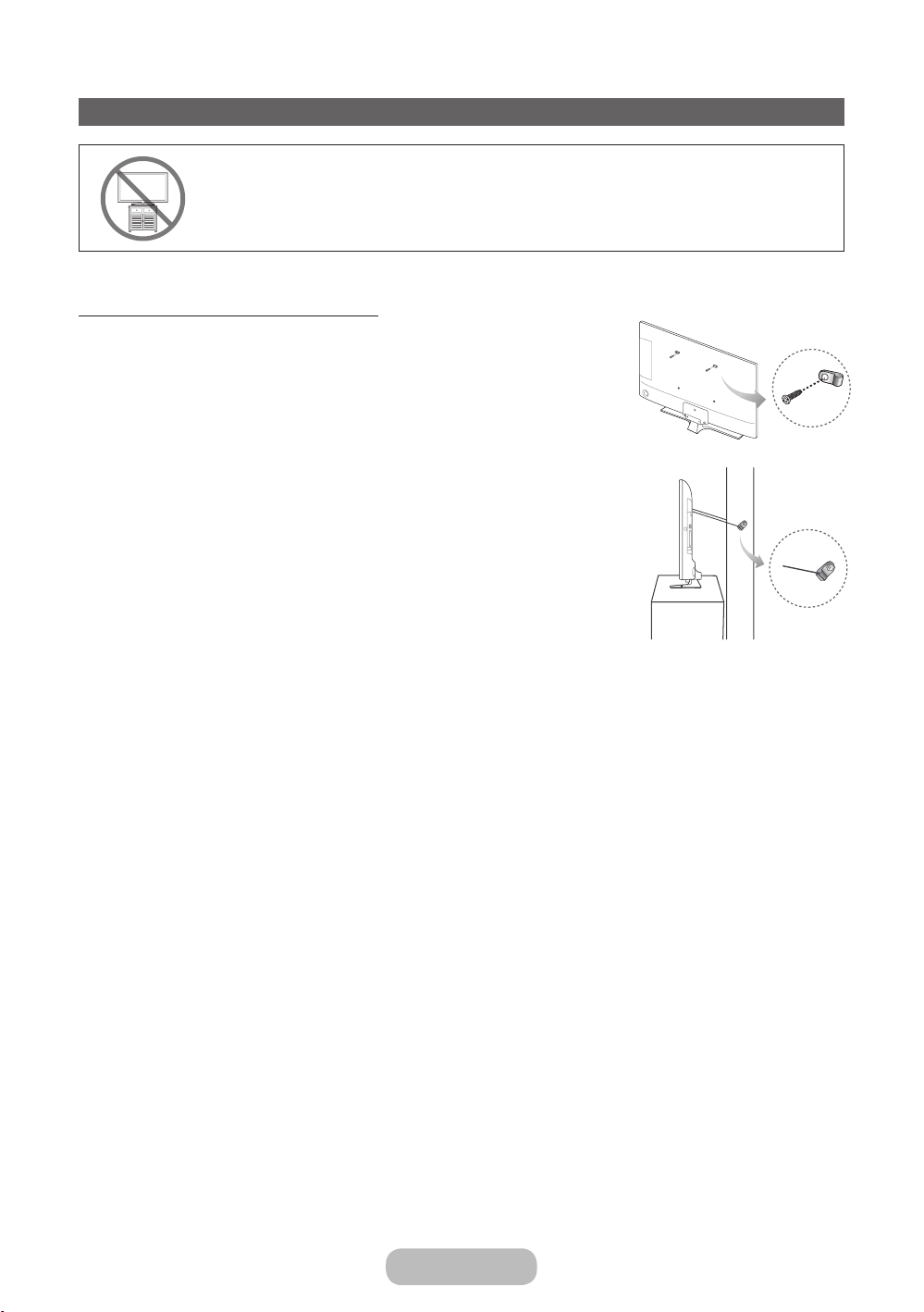
Alte informaţii
Fixarea televizorului pe perete
Atenţie: Dacă trageţi de televizor, dacă îl împingeţi sau dacă vă urcaţi pe acesta, televizorul poate
să cadă. În special, nu lăsaţi copiii să se agaţe de televizor sau să îl destabilizeze. Toate acestea
pot cauza răsturnarea televizorului, producând răni grave sau accidente mortale. Respectaţi toate
măsurile de siguranţă oferite în broşura cu informaţii de siguranţă inclusă odată cu televizorul.
Pentru stabilitate şi siguranţă sporite, puteţi achiziţiona şi puteşi instala dispozitivul de asigurare
împotriva căderii, după cum urmează.
Pentru a evita căderea televizorului
1. Puneţi şuruburile în cleme şi strângeţi-le ferm pe perete. Verificaţi ca şuruburile
să fie instalate ferm pe perete.
Este posibil să aveţi nevoie de materiale suplimentare, precum un diblu,
✎
în funcţie de tipul de perete.
Deoarece clemele, şuruburile şi firul necesare nu sunt furnizate, vă
✎
rugăm să le achiziţionaţi suplimentar.
2. Scoateţi şuruburile din partea posterioară centrală a televizorului, puneţi
şuruburile în cleme şi apoi strângeţi şuruburile din nou pe televizor.
Specificaţiile şuruburilor
✎
Pentru un televizor de 23,6 / 27,5 ţoli: M4
Pentru un televizor de 31,5 ţoli: M8
3. Conectaţi clemele fixate pe televizor şi clemele fixate pe perete cu ajutorul unui
fir rezistent, apoi legaţi strâns firul.
NOTĂ
✎
• Instalaţi televizorul aproape de perete, astfel încât să nu cadă în spate.
• Este sigur să conectaţi firul astfel încât clemele fixate pe perete să fie la
aceeaşi înălţime sau mai jos decât clemele fixate pe televizor.
• Dezlegaţi firul înainte de a muta televizorul.
4. Verificaţi dacă toate conexiunile sunt realizate corect. Verificaţi periodic
conexiunile pentru a identifica orice semne de solicitare sau de slăbire. Dacă aveţi vreo îndoială cu privire la siguranţa
conexiunilor efectuate, contactaţi un instalator profesionist.
• Culoarea şi forma produsului
pot varia în funcţie de model.
Perete
Română - 84
Page 85
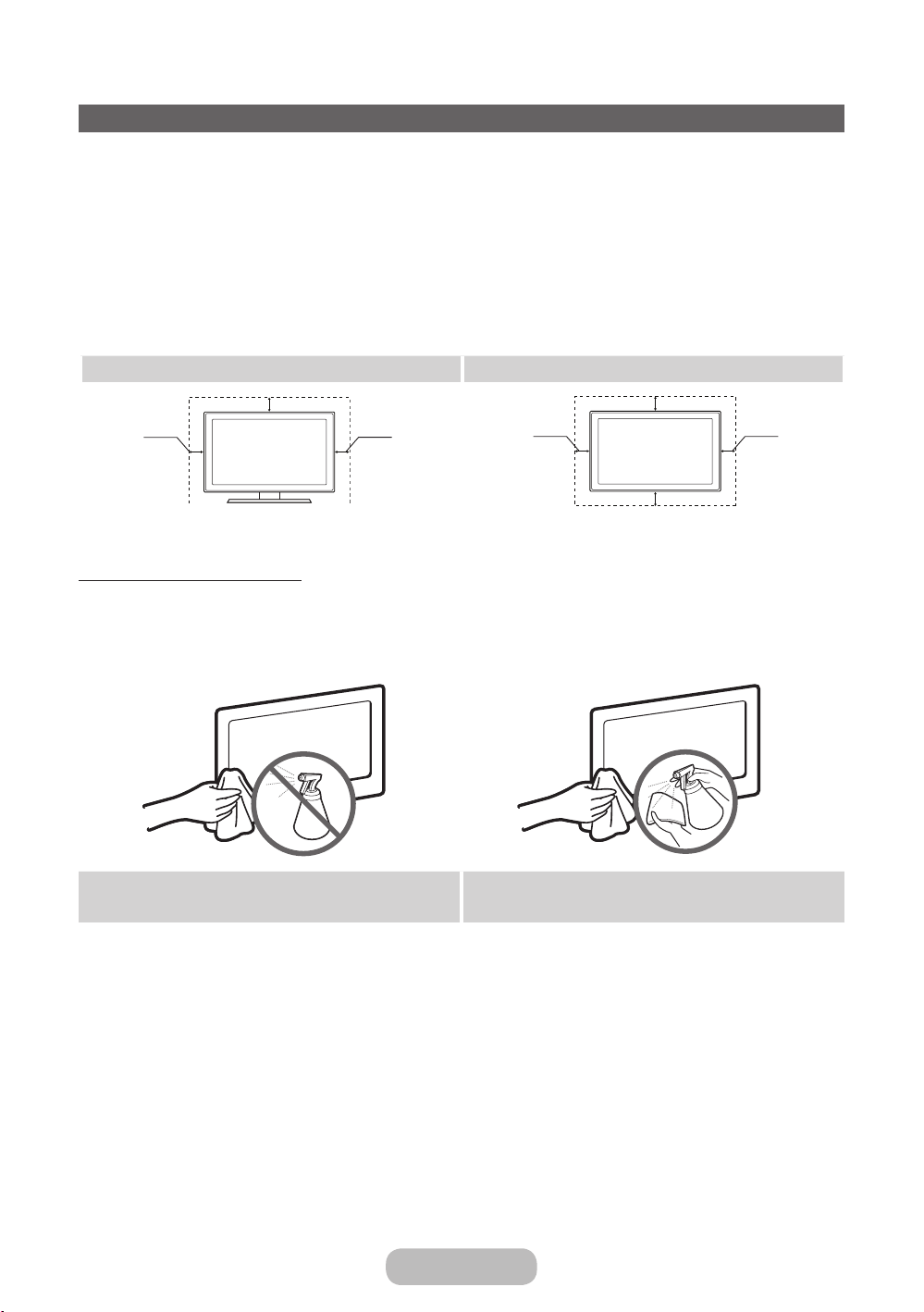
Alte informaţii
Asigurarea spaţiului de instalare
Păstraţi distanţele necesare între produs şi alte obiecte (de exemplu, pereţi) pentru a asigura o ventilare corespunzătoare.
Nerespectarea acestei instrucţiuni poate cauza un incendiu sau o problemă la produs din cauza temperaturii interne
crescute a acestuia.
La utilizarea unui stativ sau unui suport de perete, utilizaţi exclusiv piese oferite de Samsung Electronics.
✎
• Dacă utilizaţi piese oferite de alt producător, puteţi avea probleme cu produsul sau vă puteţi expune unui pericol
de accidentare din cauza căderii produsului.
Aspectul poate diferi în funcţie de produs.
✎
Aveţi grijă la atingerea televizorului, deoarece anumite piese pot fi fierbinţi.
✎
Instalarea cu un stativ. Instalarea cu un suport de perete.
10 cm
10 cm
10 cm
10 cm
10 cm
10 cm
Depozitarea şi întreţinerea
Dacă îndepărtaţi autocolantul de pe ecranul televizorului, curăţaţi resturile şi apoi uitaţi-vă la televizor.
✎
Suprafaţa exterioară şi ecranul produsului se pot zgâria în timpul curăţării. Asiguraţi-vă că ştergeţi suprafaţa
✎
exterioară şi ecranul cu atenţie, utilizând o lavetă moale, pentru a evita zgârieturile.
Nu pulverizaţi apă direct pe produs. Un lichid care intră în produs
poate cauza o defecţiune, un incendiu sau electrocutarea.
Curăţaţi produsul cu o lavetă moale, puţin umezită cu apă. Nu
utilizaţi lichide inflamabile (de ex., benzen, diluanţi) sau agenţi de
curăţare.
10 cm
Română - 85
Page 86
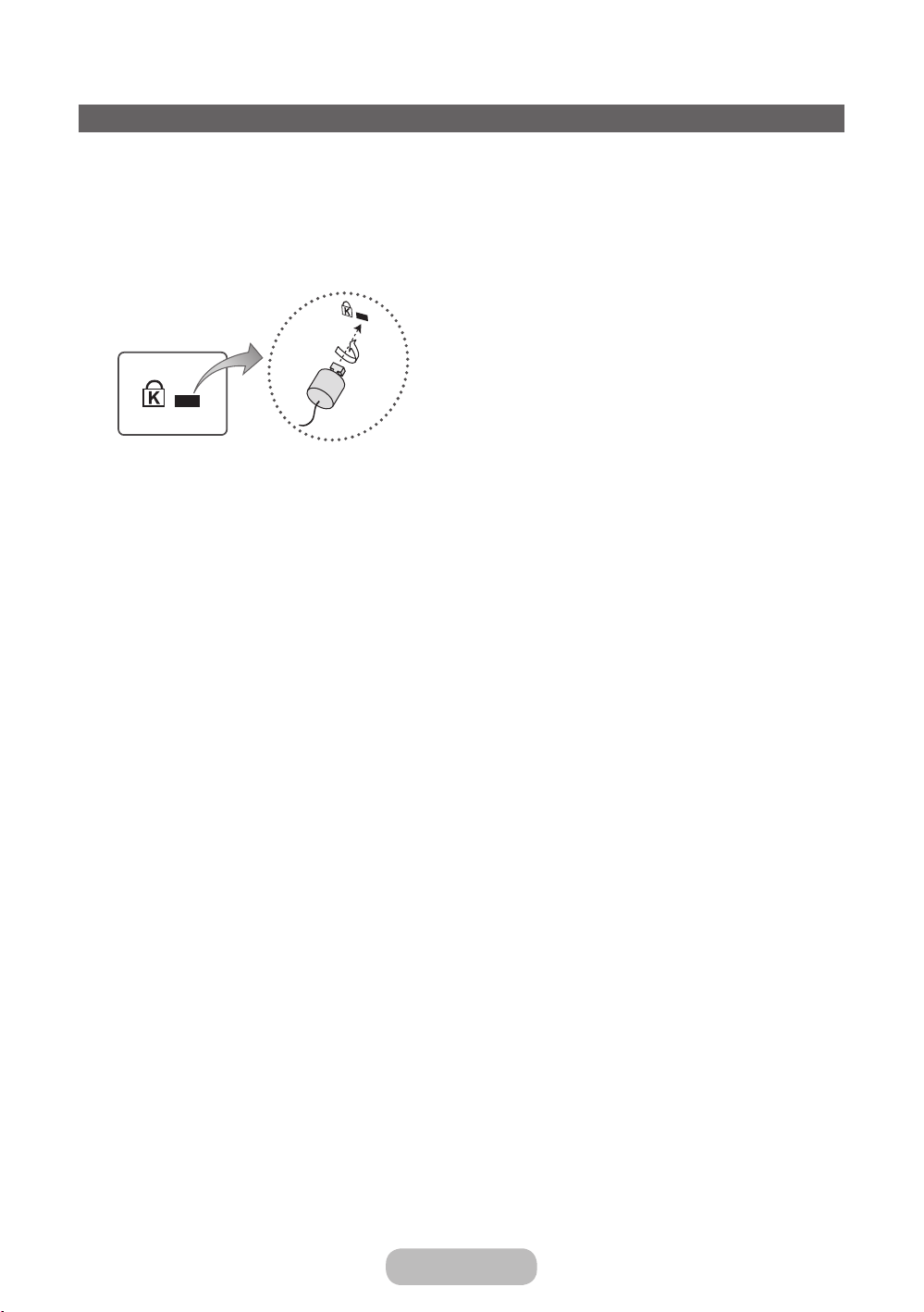
Alte informaţii
Sistemul de blocare antifurt Kensington
Dispozitivul de blocare Kensington nu este furnizat de Samsung. Este un dispozitiv care se utilizează pentru asigurarea
sistemului atunci când acesta este utilizat într-un spaţiu public. Aspectul şi metoda de blocare pot fi diferite faţă de
ilustraţie, în funcţie de producător. Pentru informaţii suplimentare privind utilizarea corectă, consultaţi manualul furnizat
împreună cu dispozitivul de blocare Kensington.
Identificaţi pictograma „K” pe partea din spate a televizorului. Lângă pictograma „K” se află un slot Kensington.
✎
Poziţia şi culoarea pot varia în funcţie de model.
✎
<Opţional>
Pentru a bloca produsul, urmaţi aceşti paşi:
1. Înfăşuraţi cablul sistemului de blocare Kensington în jurul unui obiect staţionar de dimensiuni mari, precum un birou
sau un scaun.
2. Treceţi capătul cablului cu dispozitivul de blocare ataşat prin capătul cu buclă al cablului sistemului de blocare
Kensington.
3. Introduceţi dispozitivul de blocare în slotul Kensington al produsului.
4. Închideţi dispozitivul de blocare.
Acestea constituie instrucţiuni generale. Pentru instrucţiuni exacte, consultaţi manualul de utilizare furnizat cu
✎
dispozitivul de blocare.
Dispozitivul de blocare trebuie achiziţionat separat.
✎
Română - 86
Page 87
Alte informaţii
Licenţă
Produs sub licenţă de la Dolby Laboratories.
Dolby şi simbolul dublu D sunt mărci comerciale ale Dolby Laboratories.
For DTS patents, see http://patents.dts.com. Manufactured under license from DTS, Inc. DTS, the
Symbol, DTS in combination with the Symbol, DTS Premium Sound|5.1, DTS Digital Surround, DTS
Express, and DTS Neo2:5 are registered trademarks or trademarks of DTS, Inc. in the United States
and/or other countries. © DTS, Inc. All Rights Reserved.
For DTS patents, see http://patents.dts.com. Manufactured under license from DTS Licensing
Limited. DTS, the Symbol, DTS in combination with the Symbol, and DTS Studio Sound are registered
trademarks or trademarks of DTS, Inc. in the United States and/or other countries.
© DTS, Inc. All Rights Reserved.
The terms HDMI and HDMI High-Definition Multimedia Interface, and the HDMI Logo are trademarks or
registered trademarks of HDMI Licensing LLC in the United States and other countries.
This DivX Certified® device has passed rigorous testing to ensure it plays DivX® video.
To play purchased DivX movies, first register your device at vod.divx.com. Find your registration code in
the DivX VOD section of your device setup menu.
DivX Certified® to play DivX® video up to HD 1080p, including premium content.
DivX®, DivX Certified® and associated logos are trademarks of DivX, LLC and are used under license.
Covered by one or more of the following U.S. patents: 7,295,673; 7,460,668; 7,515,710; 7,519,274.
This device supports DivX Plus Streaming® for enjoying HD movies and TV shows with advanced
features (multi-language subtitles, multiple audio tracks, chapters, smooth FF/RW, etc.) streamed to
your device.
Open Source License Notice
Open Source used in this product can be found on the following webpage.
(http://opensource.samsung.com) Open Source License Notice is written only English.
Casarea corectă a acestui produs (deşeuri de echipamente electrice & electronice)
(Se aplică în Uniunea Europeană şi în alte ţări europene cu sisteme de colectare separată)
Acest marcaj aplicat pe produs sau accesorii sau inclus în documentaţie indică faptul că produsul şi accesoriile
sale electronice (de exemplu, încărcătorul, căştile, cablul USB) nu trebuie casate împreună cu alte deşeuri menajere
la sfârşitul duratei de viaţă. Pentru a împiedica afectarea mediului înconjurător sau a sănătăţii umane din cauza
eliminării necontrolate a deşeurilor, vă rugăm să separaţi aceste articole de alte tipuri de deşeuri şi să le reciclaţi
în mod responsabil pentru a promova reutilizarea durabilă a resurselor materiale. Utilizatorii casnici trebuie să
contacteze comerciantul de la care au achiziţionat acest produs sau autoritatea guvernamentală locală pentru a afla
detalii despre locul şi modalitatea în care aceste articole pot fi reciclate ecologic în condiţii de siguranţă. Utilizatorii
industriali trebuie să contacteze furnizorul şi să consulte termenii şi condiţiile contractului de achiziţie. Acest produs şi
accesoriile sale electronice nu trebuie amestecate cu alte deşeuri comerciale pentru casare.
Casarea corectă a bateriilor din acest produs
(Se aplică în Uniunea Europeană şi în alte ţări europene cu sisteme de colectare separată a bateriilor)
Acest marcaj aplicat pe baterie sau ambalaj sau inclus în documentaţie indică faptul că bateriile din acest produs nu
trebuie casate împreună cu alte deşeuri menajere la sfârşitul duratei de utilizare. Acolo unde sunt marcate, simbolurile
chimice Hg, Cd sau Pb indică faptul că bateria conţine mercur, cadmiu sau plumb peste nivelurile de referinţă
specificate de Directiva CE 2006/66. Dacă bateriile nu sunt casate corespunzător, aceste substanţe pot afecta
sănătatea umană sau mediul înconjurător. Pentru a proteja resursele naturale şi a promova reutilizarea materialelor,
vă rugăm să separaţi bateriile de alte tipuri de deşeuri şi să le reciclaţi prin intermediul sistemului local gratuit de
colectare a bateriilor.
Română - 87
Page 88

Alte informaţii
– AVERTISMENTE: Remanenţa imaginii, cunoscută şi sub denumirea de „ardere a ecranului”, poate surveni la
majoritatea tipurilor de televizoare dacă este afişată continuu aceeaşi imagine. Cele mai cunoscute cauze ale
retenţiei imaginii sunt siglele care rămân staţionare pe ecranul televizorului. Aceste sigle sunt comune pentru mai
multe programe recepţionate prin intermediul unui dispozitiv Set-Top Box. Pentru a diminua acest risc, evitaţi
afişarea îndelungată a imaginilor statice şi setaţi luminozitatea sau contrastul la o valoare mai scăzută pentru a
micşora intensitatea imaginii. Vizionarea pe perioade lungi de timp a filmelor şi programelor cu rapoarte de aspect
diferite de raportul de aspect al televizorului pot provoca retenţia imaginii. Încercaţi întotdeauna să evitaţi marginile
negre din partea de sus sau de jos utilizând funcţia de zoom. Acest lucru va contribui la eliminarea marginilor negre
şi la extinderea imaginii pe întregul ecran. Utilizarea unei console de jocuri video poate provoca retenţia imaginii
şi nu este recomandată. Când se utilizează o Intrare PC, evitaţi afişarea îndelungată a imaginilor statice şi setaţi
luminozitatea sau contrastul la o valoare mai scăzută pentru a micşora intensitatea imaginii.
– IMPORTANT: Problemele cu retenţia imaginii nu sunt acoperite de garanţia Samsung®.
Română - 88
Page 89
Alte informaţii
Specificaţii
Specificaţii legate de mediu
Temperatură de funcţionare
Umiditate de funcţionare
Temperatură de depozitare
Umiditate de depozitare
Nume model T24E310EW / T24E310EX T28E310EW / T28E310EX
Dimensiune ecran 23,6 ţoli (59 cm) 27,5 ţoli (69 cm)
Rezoluţie de afişare 1366 X 768
Sunet (ieşire) 5 W x 2
Dimensiuni (l x Î x G)
Corp
Cu stativ
Greutate
Fără stativ
Cu stativ
Nume model T32E310EW / T32E310EX
Dimensiune ecran 31,5 ţoli (80 cm)
Rezoluţie de afişare 1920 X 1080
Sunet (ieşire) 10 W x 2
Dimensiuni (l x Î x G)
Corp
Cu stativ
Greutate
Fără stativ
Cu stativ
561,1 x 340,0 x 52,3 mm
561,1 x 376,1 x 123,3 mm
3,63 kg
3,96 kg
10°C ~ 40°C (50°F ~ 104°F)
10% ~ 80%, fără condens
-20°C ~ 45°C (-4°F ~ 113°F)
5% ~ 95%, fără condens
643,4 x 383,6 x 52,7 mm
643,4 x 430,8 x 151,1 mm
3,85 kg
4,45 kg
721,4 x 424,8 x 52,7 mm
721,4 x 467,0 x 154,7 mm
4,79 kg
5,42 kg
Designul şi specificaţiile pot fi modificate fără preaviz.
✎
Pentru informaţii privind alimentarea cu energie electrică şi detalii suplimentare despre consumul de energie,
✎
consultaţi eticheta ataşată pe produs.
Consumul tipic de energie este măsurat conform IEC 62087 Ed.2
✎
Română - 89
Page 90

Alte informaţii
Index
A
Acord fin 50
Actualizare software 61
Aştept. fără semn. 56
Autodiagn. 60
B
Balans de alb 36
C
Claritate 33
Contrast 33
Contrast dinam. 36
Culoare 33
D
Depanare 69
Dimens. Imagine 34
Divertisment 32
DivX® Video On Demand 59
DTS TruDialog 39
Durata 53
E
Econ. energie 56
Efect sunet 39
Egalizator 39
F
Filtru zgomot MPEG 37
Format audio 51
Formate de fişiere de
subtitrare şi Media Play
compatibile 73
G
Gamma 36
General 60
I
Ilum. spate 33
Iluminare mişcare 36
L
Licenţă 87
Limbă meniu 56
Listă de canale 46
Luminozitate 33
M
Media Play 64
Mişcare clară LED 37
Mod doar RGB 36
Mod film 37
Mod imagine 32
Mod sunet 38
N
Negru HDMI 37
Nuanţă de negru 36
O
Oprire autom. 56
Opţiuni imagine 37
P
PIP 35
R
Reglaj automat 43
Resetare imagine 38
Resetare sunet 42
S
Semnal 43
Setări avansate 36
Setări difuzor 40
Sistemul de blocare antifurt
Kensington 86
Soluţie Eco 56
Spaţiu de culoare 36
T
Tentă (V/R) 33
Ton culoare 37
Tonuri piele 36
V
Vizualiz. clară digitală 37
Română - 90
Page 91

Adaptor information
Utilizaţi următorul adaptor pentru a evita pericolele
Manufacturer : Powernet
Adaptor model : A3514_FPN
To reduce the risk of fire or electric shock, do not expose this apparatus to rain or moisture.
Apparatus shall not be exposed to dripping or splashing and no objects filled with liquids, such as vases, shall
not be placed onthe apparatus.
For power cord use, see user manual.
ATENCION: SOLO PARA USO EN INTERIORES
Page 92

Contactaţi SAMSUNG ÎN ÎNTREAGA LUME
Dacă aveţi întrebări sau comentarii în legătură cu produsele Samsung, contactaţi centrul de asistenţă pentru clienţi SAMSUNG.
Ţară
Centru de asistenţă pentru clienţi
Site Web
EUROPE
AUSTRIA 0800-SAMSUNG (0800-7267864)
BELGIUM 02-201-24-18 http://www.samsung.com/be/support (Dutch)
BOSNIA 055 233 999 http://www.samsung.com/support
BULGARIA *3000 Цена в мрежата
CROATIA 072 726 786 http://www.samsung.com/hr/support
CYPRUS 8009 4000 only from landline, toll free http://www.samsung.com/gr/support
CZECH 800 - SAMSUNG (800-726786) http://www.samsung.com/cz/support
DENMARK 70 70 19 70 http://www.samsung.com/dk/support
EIRE 0818 717100 http://www.samsung.com/ie/support
ESTONIA 800-7267 http://www.samsung.com/ee/support
FINLAND 030-6227 515 http://www.samsung.com//support
FRANCE 01 48 63 00 00 http://www.samsung.com/fr/support
GERMANY 0180 6 SAMSUNG bzw.
GREECE 80111-SAMSUNG (80111 726 7864) only from land line
HUNGARY 0680SAMSUNG (0680-726-786)
ITALIA 800-SAMSUNG (800.7267864) http://www.samsung.com/it/support
LATVIA 8000-7267 http://www.samsung.com/lv/support
LITHUANIA 8-800-77777 http://www.samsung.com/lt/support
LUXEMBURG 261 03 710 http://www.samsung.com/be_fr/support
MONTENEGRO 020 405 888 http://www.samsung.com/support
NETHERLANDS 0900-SAMSUNG (0900-7267864) (€ 0,10/Min) http://www.samsung.com/nl/support
NORWAY 815 56480 http://www.samsung.com/no/support
POLAND 801-172-678* lub +48 22 607-93-33*
PORTUGAL 808 20 7267 http://www.samsung.com/pt/support
ROMANIA *8000 (apel in retea)
SERBIA 011 321 6899 http://www.samsung.com/rs/support
SLOVAKIA 0800 - SAMSUNG (0800-726 786) http://www.samsung.com/sk/support
SLOVENIA 080 697 267 (brezplačna številka) http://www.samsung.com/si
SPAIN 34902172678 http://www.samsung.com/es/support
SWEDEN 0771 726 7864 (0771-SAMSUNG) http://www.samsung.com/se/support
SWITZERLAND 0800 726 78 64 (0800-SAMSUNG) http://www.samsung.com/ch/support (German)
UK 0330 SAMSUNG (7267864) http://www.samsung.com/uk/support
TURKEY 444 77 11 http:// www.samsung.com/tr/support
ARMENIA 0-800-05-555 http://www.samsung.com/support
AZERBAIJAN 0-88-555-55-55 http://www.samsung.com/support
BELARUS 810-800-500-55-500 http://www.samsung.com/support
GEORGIA 0-800-555-555 http://www.samsung.com/support
KAZAKHSTAN 8-10-800-500-55-500 (GSM: 7799, VIP care 7700) http://www.samsung.com/kz_ru/support
KYRGYZSTAN 00-800-500-55-500 (GSM: 9977) http://www.samsung.com/support
MOLDOVA 0-800-614-40 http://www.samsung.com/support
MONGOLIA +7-495-363-17-00 http://www.samsung.com/support
RUSSIA 8-800-555-55-55 (VIP care 8-800-555-55-88) http://www.samsung.com/ru/support
TAJIKISTAN 8-10-800-500-55-500 http://www.samsung.com/support
UKRAINE 0-800-502-000 http://www.samsung.com/ua/support (Ukrainian)
UZBEKISTAN 00-800-500-55-500 (GSM: 7799) http://www.samsung.com/support
[Only for Dealers] 0810-112233
0800 111 31 , Безплатна телефонна линия
Samsung Electronics Czech and Slovak, s.r.o. V Parku 2323/14, 148 00 - Praha 4
0180 6 7267864*
(*0,20 €/Anruf aus dem dt. Festnetz, aus dem Mobilfunk
max. 0,60 €/Anruf)
(+30) 210 6897691 from mobile and land line
0680PREMIUM (0680-773-648)
* (koszt połączenia według taryfy operatora)
08008-726-78-64 (08008-SAMSUNG) Apel GRATUIT
CIS
http://www.samsung.com/at/support
http://www.samsung.com/be_fr/support (French)
http://www.samsung.com/bg/support
http://www.samsung.com/de/support
http://www.samsung.com/gr/support
http://www.samsung.com/hu/support
http://www.samsung.com/pl/support
http://www.samsung.com/ro/support
http://www.samsung.com/ch_fr/support (French)
http://www.samsung.com/ua_ru/support (Russian)
Page 93
Contactaţi SAMSUNG ÎN ÎNTREAGA LUME
Dacă aveţi întrebări sau comentarii în legătură cu produsele Samsung, contactaţi centrul de asistenţă pentru clienţi SAMSUNG.
Ţară
AUSTRALIA 1300 362 603 http://www.samsung.com/au/support
INDONESIA 021-56997777, 08001128888 http://www.samsung.com/id/support
JAPAN 0120-363-905 http://www.samsung.com/jp/support
MALAYSIA 1800-88-9999, 603-77137477 (Overseas contact) http://www.samsung.com/my/support
MYANMAR +95-1-2399-888 http://www.samsung.com/th/support
NEW ZEALAND 0800 726 786 http://www.samsung.com/nz/support
PHILIPPINES 1-800-10-726-7864 [PLDT Toll Free]
SINGAPORE 1800-SAMSUNG (726-7864) http://www.samsung.com/sg/support
TAIWAN 0800-329999 http://www.samsung.com/tw/support
THAILAND 0-2689-3232, 1800-29-3232 http://www.samsung.com/th/support
VIETNAM 1800 588 889 http://www.samsung.com/vn/support
BANGLADESH 0961-2300300, 0800-0300300 (Toll Free) http://www.samsung.com/in/support
INDIA 1800 3000 8282 - Toll Free
SRI LANKA 0117540540, 0115900000 http://www.samsung.com/support
ALGERIA 3004 http://www.samsung.com/n_africa/support
EGYPT 08000-7267864, 16580 http://www.samsung.com/eg/support
IRAN 021-8255 http://www.samsung.com/iran/support
IRAQ 964 77 261 72220, 964 75 118 92525 http://www.samsung.com/levant
JORDAN 0800-22273, 06 5777444 http://www.samsung.com/levant
LEBANON 961 1484 999 http://www.samsung.com/levant
MOROCCO 080 100 22 55 http://www.samsung.com/n_africa/support
PAKISTAN 0800-Samsung (72678) http://www.samsung.com/pk/support
SAUDI ARABIA 800 247 3457 (800 24/7 HELP) http://www.samsung.com/sa/home
SYRIA 962 5777444 http://www.samsung.com/levant
TUNISIA 80 1000 12 http://www.samsung.com/n_africa/support
TURKEY 444 77 11 http://www.samsung.com/tr/support
BAHRAIN 8000-GSAM (8000-4726) http://www.samsung.com/ae/support (English)
KUWAIT 183-CALL (183-2255)
OMAN 800-SAMSUNG (800 - 726 7864)
QATA R 800-CALL (800-2255)
U.A.E 800-SAMSUNG (800 - 726 7864)
AZERBAIJAN 0-88-555-55-55 http://www.samsung.com/support
ANGOLA 917 267 864 http://www.samsung.com/support
BOTSWANA 8007260000 http://www.samsung.com/support
BURUNDI 200 http://www.samsung.com/support
CAMEROON 67095-0077 http://www.samsung.com/africa_fr/support
COTE D’ IVOIRE 8000 0077 http://www.samsung.com/africa_fr/support
DRC 499999 http://www.samsung.com/support
GHANA 0800-10077, 0302-200077 http://www.samsung.com/africa_en/support
KENYA 0800 545 545 http://www.samsung.com/support
MAURITIUS 800 2550 http://www.samsung.com/support
MOZAMBIQUE 847267864 / 827267864 http://www.samsung.com/support
NAMIBIA 08 197 267 864 http://www.samsung.com/support
NIGERIA 0800-726-7864 http://www.samsung.com/africa_en/support
REUNION 0262 50 88 80 http://www.samsung.com/support
RWANDA 9999 http://www.samsung.com/support
SENEGAL 800-00-0077 http://www.samsung.com/africa_fr/support
SOUTH AFRICA 0860 SAMSUNG (726 7864) http://www.samsung.com/support
SUDAN 1969 http://www.samsung.com/support
TANZANIA 0685 889 900 http://www.samsung.com/support
TUNISIA 80 1000 12 http://www.samsung.com/n_africa/support
UGANDA 0800 300 300 http://www.samsung.com/support
ZAMBIA 0211 350370 http://www.samsung.com/support
© 2015 Samsung Electronics Co., Ltd. Toate drepturile rezervate. BN46-00461A-08
Centru de asistenţă pentru clienţi
ASIA PACIFIC
1-800-8-726-7864 [Globe Landline and Mobile]
02- 422-2111 [Standard Landline]
1800 266 8282 - Toll Free
AFRICA
Site Web
http://www.samsung.com/ph/support
http://www.samsung.com/in/support
http://www.samsung.com/sa_en
http://www.samsung.com/ae_ar/support (Arabic)
 Loading...