

Page 1

SM-P605
Benutzerhandbuch
www.samsung.com
Page 2

Über dieses Handbuch
Dieses Gerät bietet Ihnen dank der hohen Standards und dem technologischen Know-how von Samsung
mobile Kommunikationsmöglichkeiten und Unterhaltung höchster Qualität. Dieses Benutzerhandbuch
erklärt die Funktionen und Anwendungen des Geräts.
•
Lesen Sie dieses Handbuch vor der Verwendung des Geräts aufmerksam durch, um seine sichere
und sachgemäße Verwendung zu gewährleisten.
•
Beschreibungen basieren auf den Standardeinstellungen des Geräts.
•
Bilder und Screenshots können vom Aussehen des tatsächlichen Produkts abweichen.
•
Der Inhalt unterscheidet sich möglicherweise vom Endprodukt oder von Software, die von
Dienstanbietern oder Netzbetreibern bereitgestellt wird, und Samsung behält sich das Recht vor,
Änderungen ohne vorherige Ankündigung vorzunehmen. Eine aktuelle Version dieses Handbuchs
finden Sie auf der Samsung-Webseite
•
Hochwertige Inhalte, bei denen für die Verarbeitung hohe CPU- und RAM-Leistungen erforderlich
sind, wirken sich auf die Gesamtleistung des Geräts aus. Anwendungen, die mit diesen Inhalten
zusammenhängen, funktionieren abhängig von den technischen Daten des Geräts und der
Umgebung, in der es genutzt wird, möglicherweise nicht ordnungsgemäß.
www.samsung.com.
•
Die verfügbaren Funktionen und zusätzlichen Dienste können sich je nach Gerät, Software und
Netzbetreiber unterscheiden.
•
Anwendungen und ihre Funktionen können sich je nach Land, Region oder
Hardwarespezifikationen unterscheiden. Samsung übernimmt keinerlei Haftung für
Leistungsprobleme, die von Anwendungen verursacht werden, die nicht von Samsung stammen.
•
Samsung ist nicht für Leistungseinbußen oder Inkompatibilitäten haftbar, die durch veränderte
Registrierungseinstellungen oder modifizierte Betriebssystemsoftware verursacht wurden. Bitte
beachten Sie, dass inoffizielle Anpassungen am Betriebssystem dazu führen können, dass das Gerät
oder eine Anwendung nicht mehr ordnungsgemäß funktioniert.
•
Software, Tonquellen, Hintergrundbilder, Bilder sowie andere Medien auf diesem Gerät unterliegen
einer Lizenzvereinbarung für die eingeschränkte Nutzung. Das Extrahieren und Verwenden dieser
Materialien für gewerbliche oder andere Zwecke stellt eine Verletzung von Urheberrechtsgesetzen
dar. Der Benutzer trägt die volle Verantwortung bei illegaler Verwendung von Medien.
•
Es fallen möglicherweise zusätzliche Gebühren für Datendienste wie z. B. Nachrichtenversand,
Hochladen und Herunterladen von Inhalten, automatische Synchronisation oder Verwendung
von Standortdiensten an. Wählen Sie einen geeigneten Datentarif aus, um zusätzliche Kosten zu
vermeiden. Wenden Sie sich für Einzelheiten an Ihren Netzbetreiber.
2
Page 3
Über dieses Handbuch
•
Standardanwendungen, die bereits auf dem Gerät installiert sind, unterliegen Aktualisierungen und
es kann vorkommen, dass sie ohne vorherige Ankündigung nicht mehr unterstützt werden. Sollten
Sie Fragen zu einer auf dem Gerät vorinstallierten Anwendung haben, wenden Sie sich an ein
Samsung-Kundendienstcenter. Wenden Sie sich bei Anwendungen, die Sie selbst installiert haben,
an den jeweiligen Anbieter.
•
Das Verändern des Betriebssystems des Geräts oder das Installieren von Software von inoffiziellen
Quellen kann zu Fehlfunktionen am Gerät oder zu Beschädigung oder Verlust von Daten führen.
Diese Handlungen stellen Verstöße gegen Ihre Lizenzvereinbarung mit Samsung dar und haben das
Erlöschen der Garantie zur Folge.
Hinweissymbole
Warnung: Situationen, die zu Verletzungen führen könnten
Vorsicht: Situationen, die zu Schäden an Ihrem oder anderen Geräten führen könnten
Hinweis: Hinweise, Verwendungstipps oder zusätzliche Informationen
Copyright
Copyright © 2013 Samsung Electronics
Dieses Benutzerhandbuch ist durch internationale Urheberrechtsgesetze geschützt.
Diese Anleitung darf weder als Ganzes noch in Teilen ohne vorherige schriftliche Genehmigung von
Samsung Electronics reproduziert, vertrieben, übersetzt oder in anderer Form oder mit anderen
Mitteln elektronischer oder mechanischer Art übertragen werden. Dazu zählt auch das Fotokopieren,
Aufzeichnen oder Speichern in jeglicher Art von Informationsspeicher- und -abrufsystem.
3
Page 4

Über dieses Handbuch
Marken
•
SAMSUNG und das SAMSUNG-Logo sind eingetragene Marken von Samsung Electronics.
•
Bluetooth® ist eine weltweit eingetragene Marke von Bluetooth SIG, Inc.
•
Wi-Fi®, Wi-Fi Protected Setup™, Wi-Fi Direct™, Wi-Fi CERTIFIED™ und das Wi-Fi-Logo sind
eingetragene Marken der Wi-Fi Alliance.
•
Alle weiteren Marken und Copyrights sind Eigentum ihrer jeweiligen Besitzer.
4
Page 5

Inhalt
Erste Schritte
7 Geräteaufbau
8 Tasten
9 S Pen
9 Lieferumfang
10 SIM- oder USIM-Karte installieren
11 Akku aufladen
14 Speicherkarte einsetzen
16 Auswechseln der Spitze des S Pens
17 Gerät ein- und ausschalten
17 Handhabung des Geräts
18 Lautstärke einstellen
18 In den Stumm-Modus wechseln
Grundlegende Information
19 Anzeigesymbole
20 Touchscreen verwenden
24 Bewegungssteuerung
27 Handflächenbewegungen
28 S Pen verwenden
41 Anwendungsbildschirm
42 Hilfe
42 Text eingeben
45 Verbindung mit einem WLAN-Netzwerk
herstellen
46 Konten einrichten
47 Datenübertragung
48 Gerät sichern
50 Gerät aktualisieren
Kommunikation
51 Telefon
56 Kontakte
60 Nachrichten
62 E-Mail
63 Google Mail
65 Treffpunkte
65 Google+
66 ChatON
66 Twitter
32 Air View
32 Samsung Smart Pause
33 Samsung Smart Scroll
33 Multi Window-Funktion nutzen
35 Benachrichtigungen
35 Benachrichtigungsbedienfeld
36 Startbildschirm
39 Sperrbildschirm
40 Anwendungen verwenden
Internet und Netzwerk
67 Internet
68 Chrome
69 Bluetooth
70 Bildschirmspiegelung
71 Samsung Link
71 Group Play
72 WatchON
5
Page 6

Inhalt
Medien
73 Musik
75 Kamera
82 Galerie
86 Story-Album
86 Video
87 Video Editor
88 YouTube
89 My Magazine
90 Flipboard
90 SketchBook für Galaxy
91 Businessweek+
91 NYTimes
109 S Voice
110 S Finder
110 Google
111 Scrapbook
112 Sprachsuche
112 Eigene Dateien
113 Downloads
113 TripAdvisor
114 Evernote
114 KNOX
Auf Reisen und lokal
115 Karten
Anwendungs- und
Medienstores
92 Play Store
93 Samsung Hub
93 Samsung Apps
94 Play Books
94 Play Movies
94 Play Music
95 Play Magazines
95 Play Games
Dienstprogramme
96 S Note
101 S Planner
Einstellungen
116 Über die Einstellungen
116 Verbindungen
120 Gerät
127 Steuerung
131 Allgemein
136 Google Settings
Problembehebung
103 POLARIS Office 5
105 Dropbox
106 Cloud
107 Alarm
108 Weltuhr
108 Rechner
108 S Translator
6
Page 7
Erste Schritte
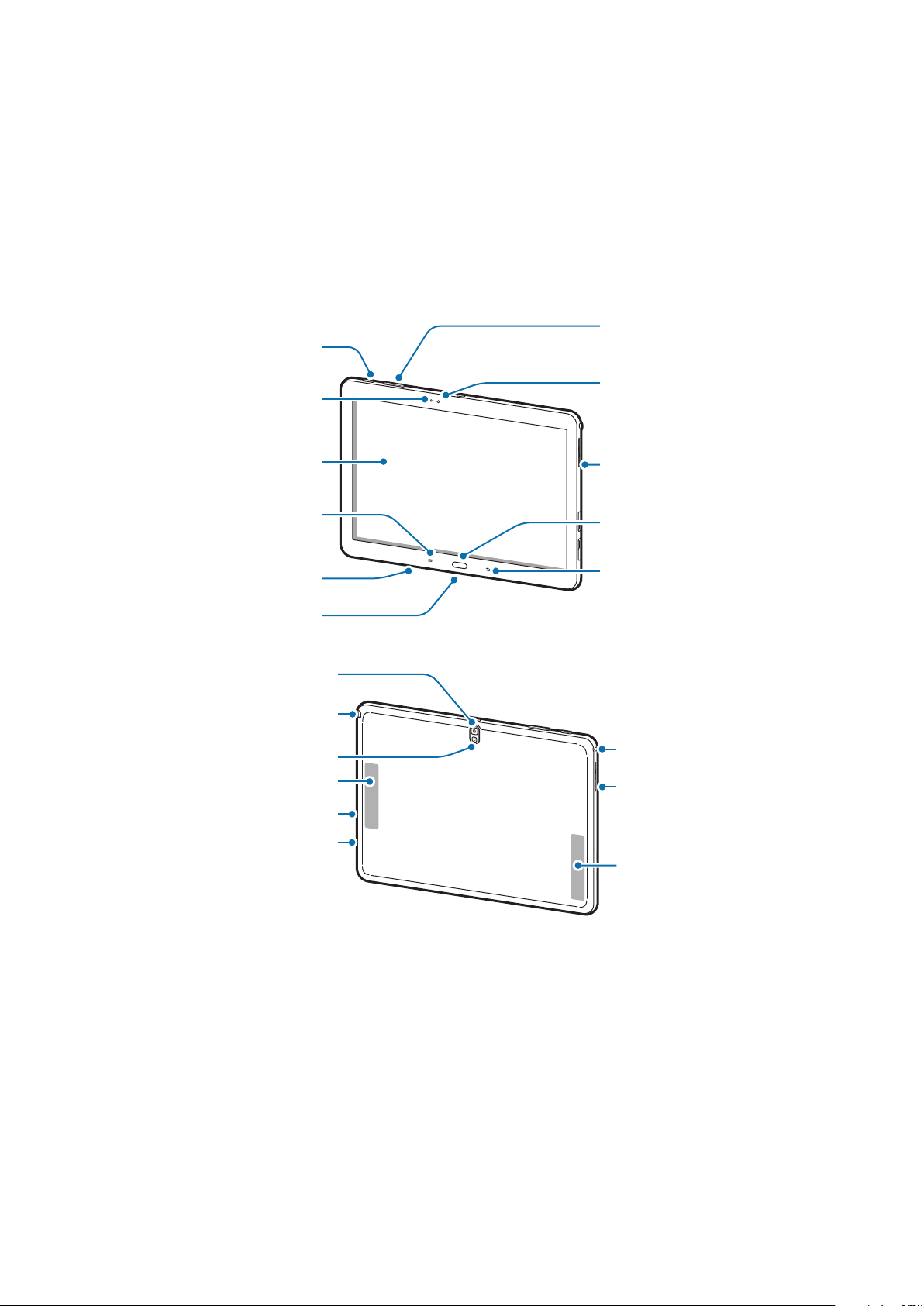
Hintere Kamera
Geräteaufbau
Ein/Aus-Taste
Lichtsensor
Lautstärketaste
Vordere Kamera
Touchscreen
Menü-Taste
Mikrofon
Multifunktionsbuchse
S Pen Slot
Blitz
GPS-Antenne
Speicherkarten-einschub
SIM-Karten-einschub
Lautsprecher
Home-Taste
Zurück-Taste
Headsetbuchse
Lautsprecher
Hauptantenne
7
Page 8
Erste Schritte
Das Mikrofon, das sich oben am Gerät befindet, ist nur aktiv, wenn Sie den Lautsprecher verwenden oder
Videos aufnehmen.
•
Verdecken Sie den Antennenbereich weder mit den Händen noch mit anderen
Gegenständen. Dies kann Verbindungsprobleme hervorrufen oder den Akku entladen.
•
Verwenden Sie keinen Bildschirmschutz. Dadurch können Fehlfunktionen des Sensors
verursacht werden.
•
Vermeiden Sie den Kontakt von Wasser mit dem Touchscreen. Durch Feuchtigkeit oder
Kontakt mit Wasser können Fehlfunktionen des Touchscreens verursacht werden.
Tasten
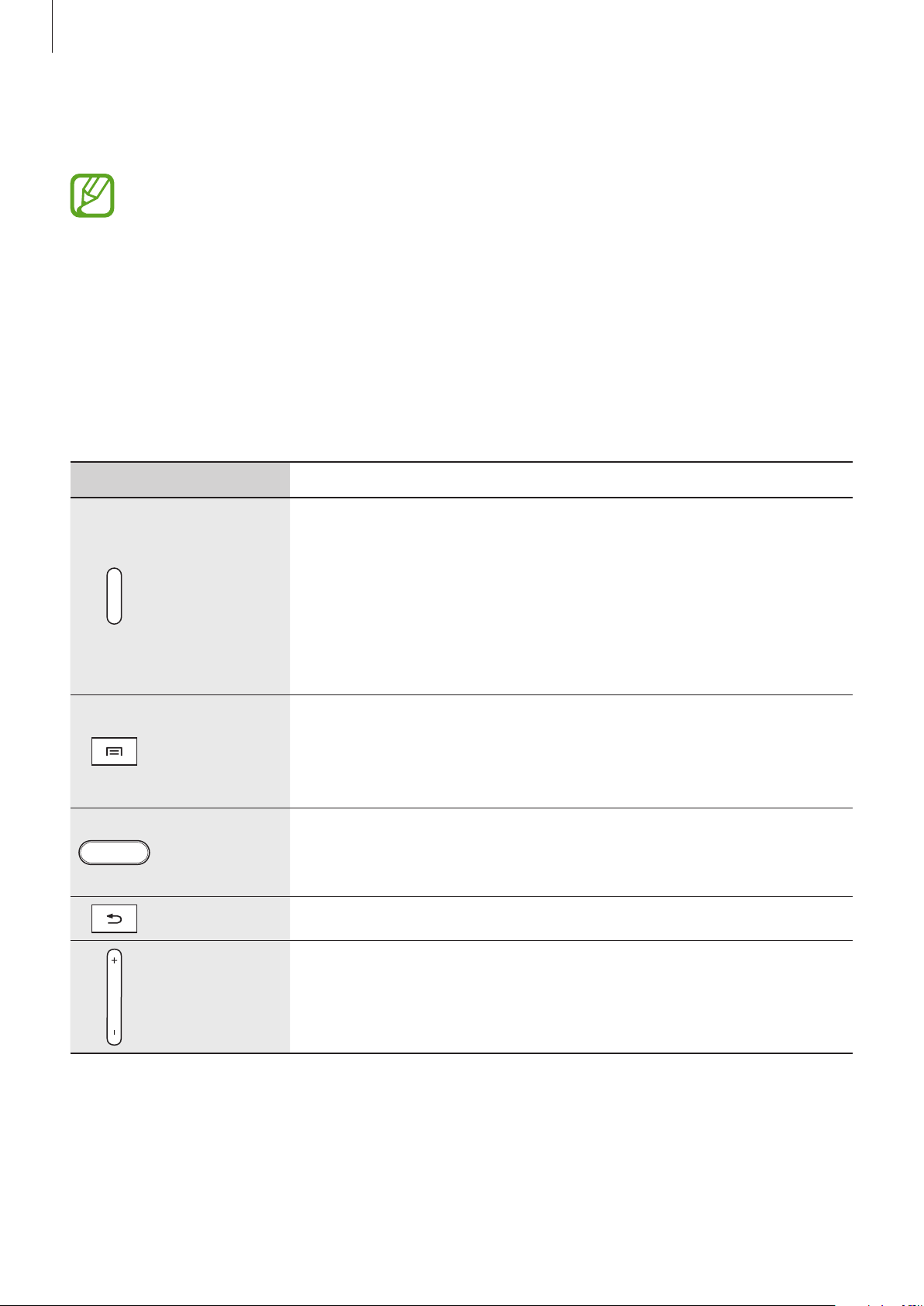
Taste Funktion
Ein/Aus
Menü
Home
Zurück
•
Gedrückt halten, um das Gerät ein- oder auszuschalten.
•
Für mehr als 7Sekunden gedrückt halten, um das Gerät
zurückzusetzen, falls schwerwiegende Fehler auftreten oder das
Gerät abstürzt oder sich aufhängt.
•
Drücken, um das Gerät zu sperren oder zu entsperren. Das
Gerät wird in den Sperrmodus versetzt, wenn der Touchscreen
ausgeschaltet ist.
•
Antippen, um eine Liste der auf dem aktuellen Bildschirm
verfügbaren Optionen zu öffnen.
•
Auf dem Startbildschirm berühren und halten, um S Finder zu
starten.
•
Drücken, um zum Startbildschirm zurückzukehren.
•
Gedrückt halten, um eine Liste der zuletzt verwendeten
Anwendungen zu öffnen.
•
Antippen, um zum vorherigen Bildschirm zurückzukehren.
Lautstärke
•
Drücken, um die Gerätelautstärke einzustellen.
8
Page 9
Erste Schritte
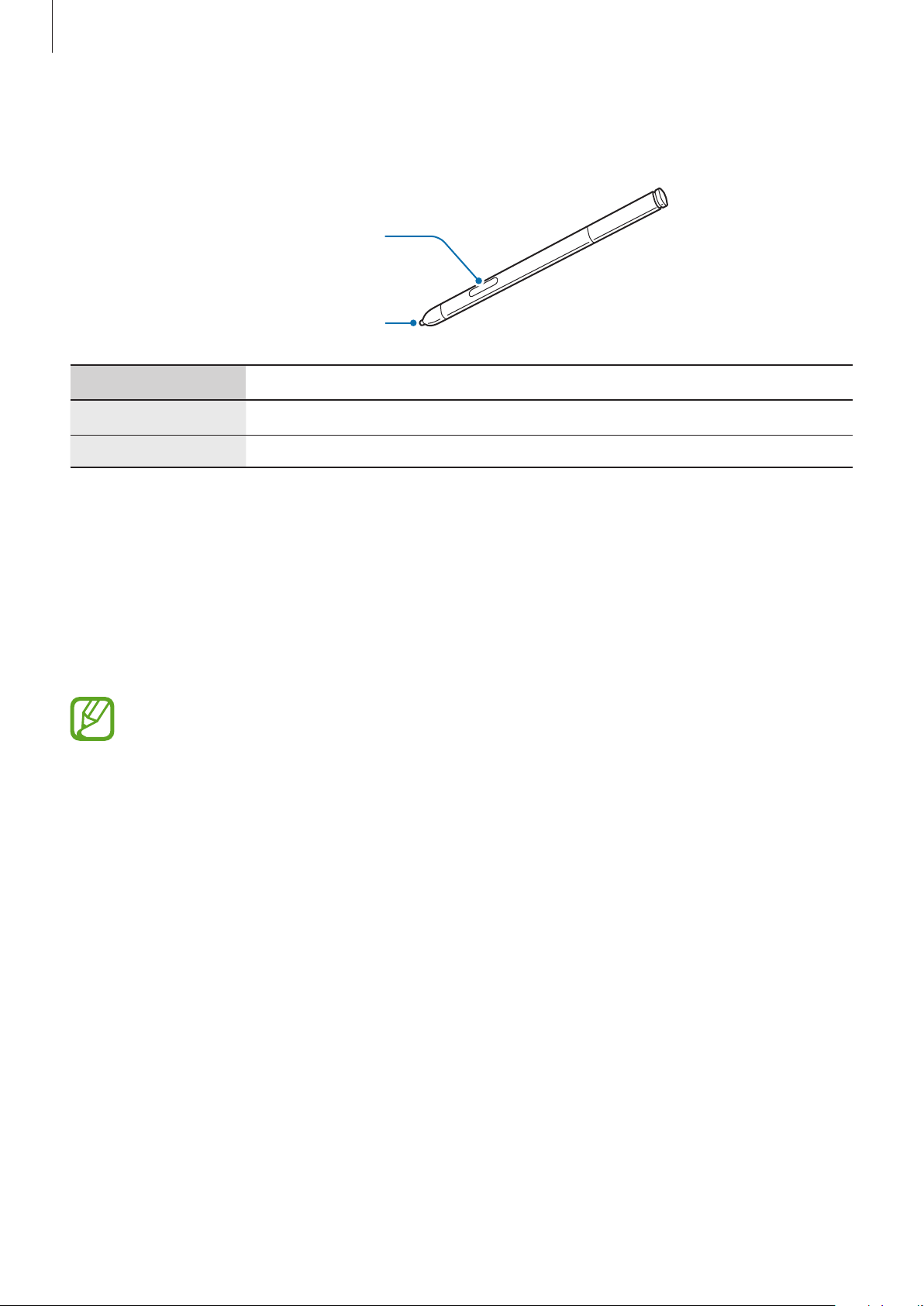
S Pen
S Pen-Taste
Name Funktion
S Pen-Stift
S Pen-Stift
S Pen-Taste
•
Grundlegende S Pen-Aktionen ausführen. (S.20)
•
Erweiterte S Pen-Aktionen ausfuhren. (S.28)
Lieferumfang
Vergewissern Sie sich, dass der Produktkarton die folgenden Artikel enthält:
•
Gerät
•
Kurzanleitung
•
Die mit dem Gerät und anderen verfügbaren Zubehörteilen bereitgestellten Artikel können
je nach Region oder Dienstanbieter variieren.
•
Die mitgelieferten Artikel sind nur für die Verwendung mit diesem Gerät vorgesehen und
sind möglicherweise nicht mit anderen Geräten kompatibel.
•
Änderungen am Aussehen und an den technischen Daten sind ohne vorherige
Ankündigung vorbehalten.
•
Weitere Zubehörteile können Sie bei Ihrem örtlichen Samsung-Händler erwerben. Stellen Sie
vor dem Kauf sicher, dass sie mit dem Gerät kompatibel sind.
•
Andere Zubehörteile sind unter Umständen nicht mit Ihrem Gerät kompatibel.
•
Verwenden Sie nur von Samsung zugelassenes Zubehör. Durch die Verwendung von
nicht zugelassenem Zubehör verursachte Fehlfunktionen werden nicht von der Garantie
abgedeckt.
•
Änderungen an der Verfügbarkeit aller Zubehörteile sind vorbehalten und hängen
vollständig von den Herstellerfirmen ab. Weitere Informationen zu verfügbarem Zubehör
finden Sie auf der Samsung-Webseite.
9
Page 10
Erste Schritte
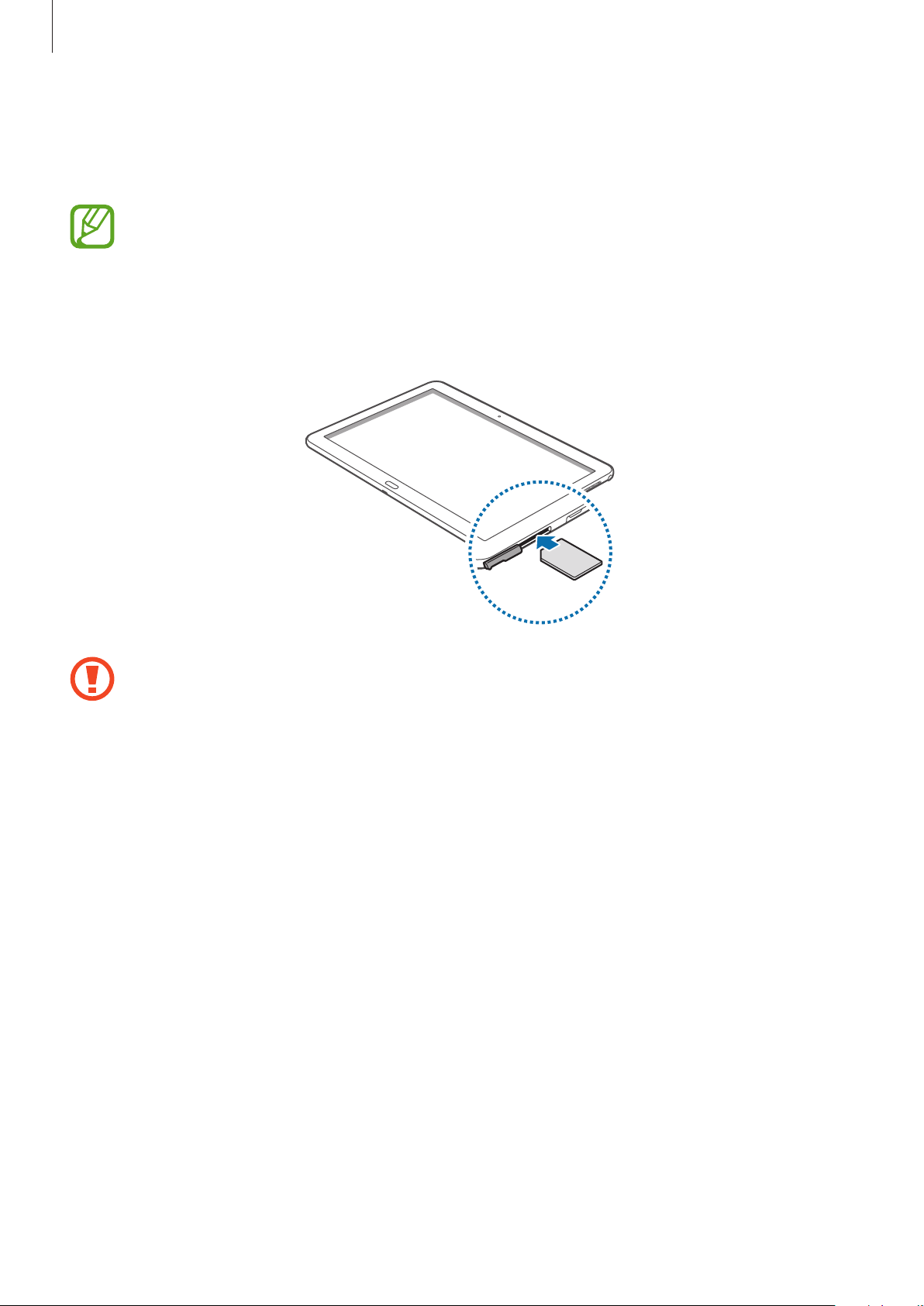
SIM- oder USIM-Karte installieren
Setzen Sie die SIM- oder USIM-Karte Ihres Mobildienstanbieters ein.
•
Mit diesem Gerät können nur Micro-SIM-Karten verwendet werden.
•
Einige LTE-Dienste sind je nach Dienstanbieter möglicherweise nicht verfügbar. Details zur
Dienstverfügbarkeit erhalten Sie von Ihrem Dienstanbieter.
Legen Sie die SIM- oder USIM-Karte mit den goldfarbenen Kontakten nach unten zeigend ein.
1
•
Setzen Sie keine Speicherkarte in den Karteneinschub für die SIM-Karte ein. Klemmt
die Speicherkarte im SIM-Karteneinschub, bringen Sie das Gerät in ein SamsungKundendienstzentrum, um die Speicherkarte entfernen zu lassen.
•
Achten Sie darauf, dass Sie die SIM- oder USIM-Karte nicht verlieren und dass keine
anderen Personen sie verwenden. Samsung übernimmt keine Haftung für Schäden oder
Unannehmlichkeiten, die durch verlorene oder gestohlene Karten verursacht wurden.
Drücken Sie die SIM- oder USIM-Karte in den Einschub, bis sie einrastet.
2
10
Page 11
Erste Schritte
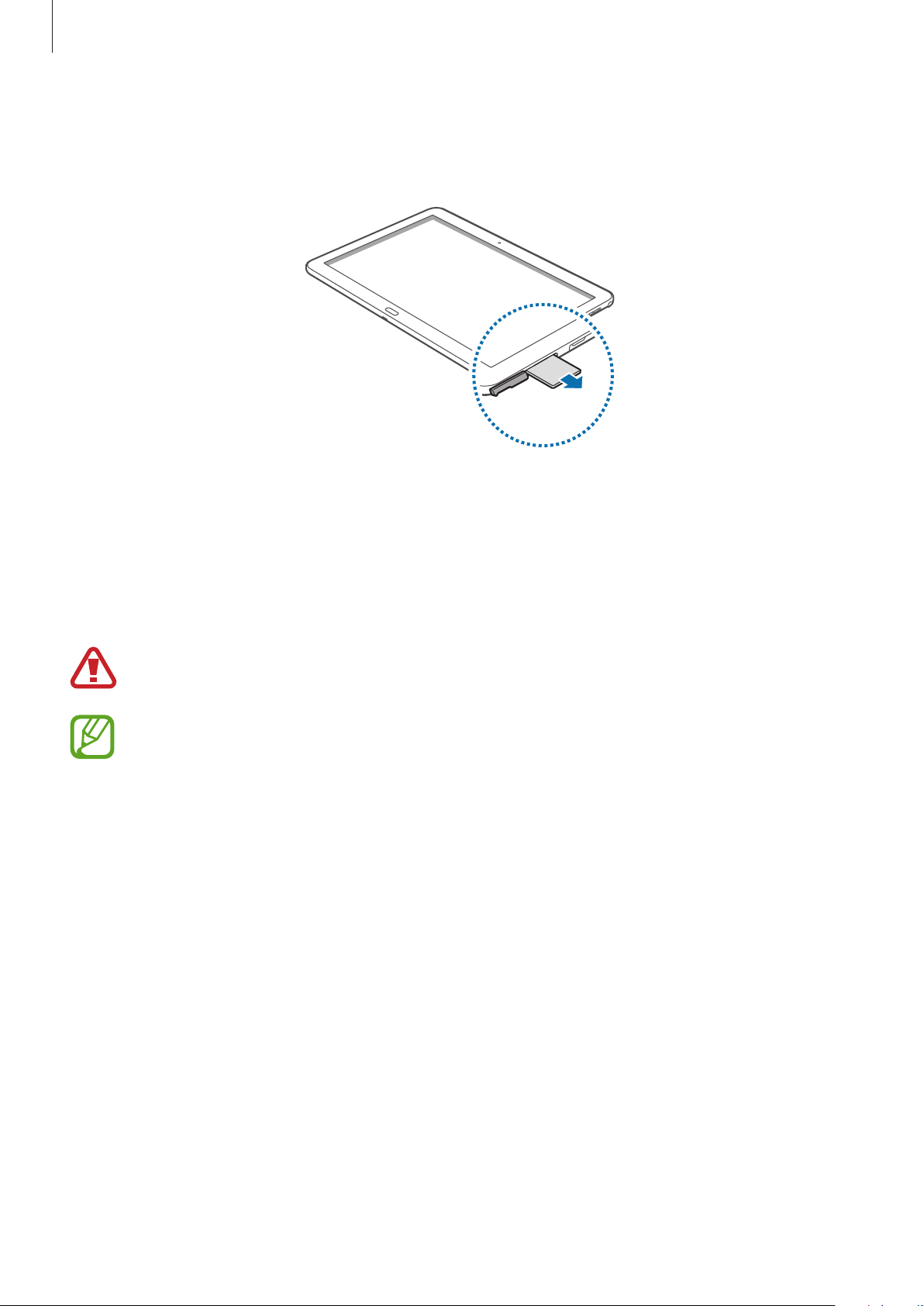
SIM- oder USIM-Karte entfernen
Drücken Sie die SIM- oder USIM-Karte ins Gerät, bis sie sich löst und ziehen Sie sie anschließend heraus.
Akku aufladen
Verwenden Sie das Ladegerät, um den Akku zu laden, bevor Sie das Gerät erstmals verwenden. Sie
können das Gerät auch mit dem USB-Kabel am Computer anschließen und aufladen.
Verwenden Sie nur von Samsung zugelassene Ladegeräte, Akkus und Kabel. Nicht zugelassene
Ladegeräte oder Kabel können zu einer Explosion des Akkus oder zu Schäden am Gerät führen.
•
Wenn der Akku schwach ist, ertönt ein Warnsignal und es wird eine entsprechende
Warnmeldung angezeigt.
•
Wenn der Akku vollständig entladen ist, kann das Gerät nicht unmittelbar nach dem
Anschluss an das Ladegerät eingeschaltet werden. Laden Sie den leeren Akku ein paar
Minuten lang auf, bevor Sie das Gerät wieder einschalten.
•
Der Akkuverbrauch steigt, wenn Sie gleichzeitig verschiedene Anwendungen,
Netzwerkanwendungen oder Anwendungen, bei denen ein zusätzliches Gerät verbunden
werden muss, ausführen. Führen Sie diese Anwendungen nur bei vollständig geladenem
Akku aus. So vermeiden Sie eine Unterbrechung der Netzwerkverbindung oder einen
Ladeverlust während einer Datenübertragung.
11
Page 12
Erste Schritte
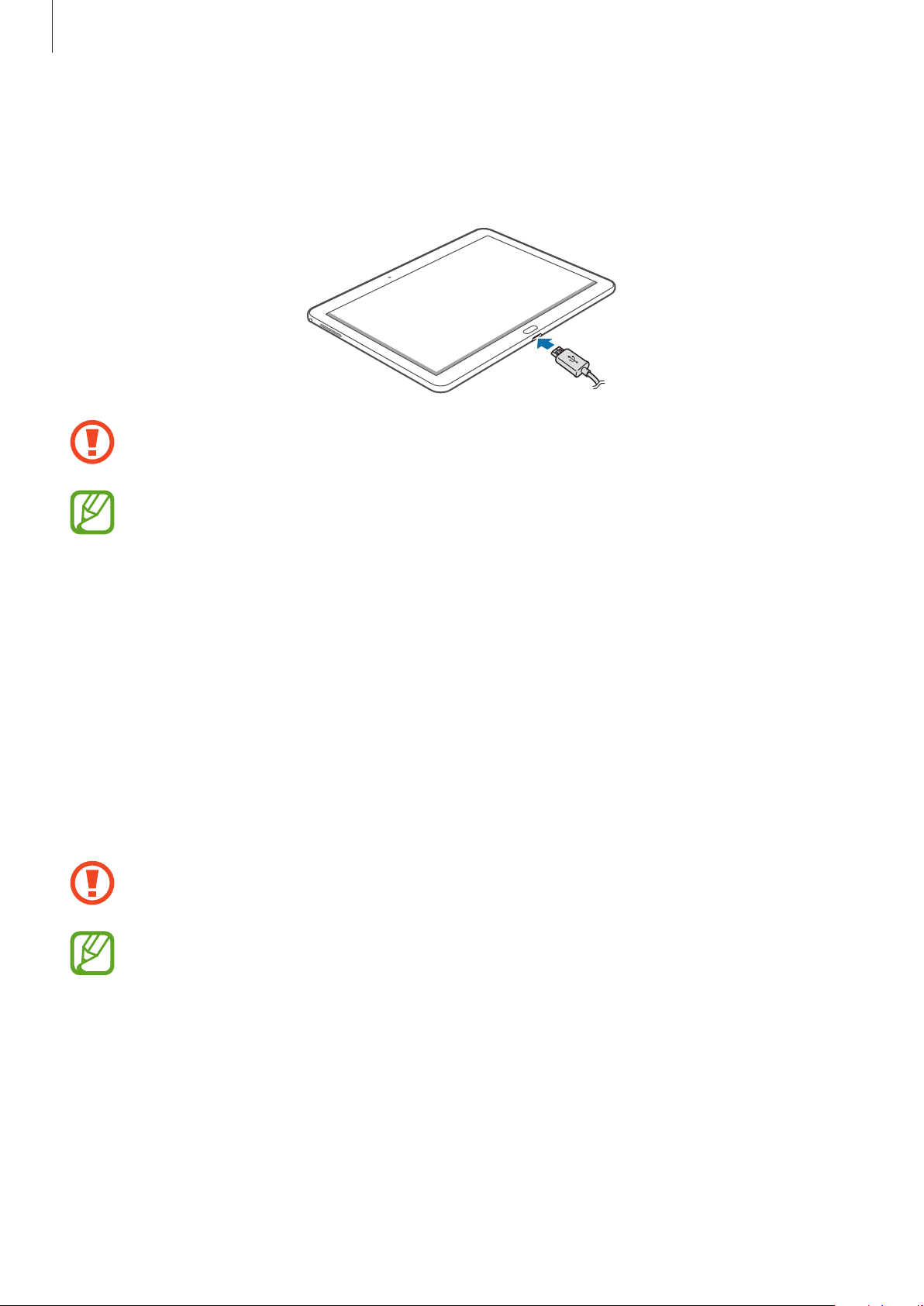
Akku laden mit dem Ladegerät
Schließen Sie das USB-Kabel an den USB-Netzadapter und das andere Ende des USB-Kabels an die
Multifunktionsbuchse an.
Ein falsches Anschließen des Ladegeräts kann zu schweren Schäden am Gerät führen. Schäden
durch unsachgemäße Verwendung werden nicht von der Garantie abgedeckt.
•
Sie können das Gerät verwenden, während es aufgeladen wird. In diesem Fall kann der
Ladevorgang jedoch länger dauern.
•
Während das Gerät geladen wird, können aufgrund einer instabilen Stromversorgung
Funktionsstörungen des Touchscreens auftreten. Entfernen Sie in diesem Fall das Ladegerät.
•
Beim Aufladen kann sich das Gerät erwärmen. Das ist üblich und hat keine Auswirkung auf
die Lebensdauer oder Leistungsfähigkeit des Geräts. Erwärmt sich der Akku stärker als üblich,
entfernen Sie das Ladegerät.
•
Falls das Gerät nicht richtig geladen wird, bringen Sie es zusammen mit dem Ladegerät in
eine Samsung-Kundendienstzentrale.
Trennen Sie das Ladegerät vom Gerät, wenn der Akku vollständig geladen ist. Ziehen Sie zuerst das
Ladegerät vom Gerät ab und trennen Sie anschließend die Verbindung zwischen Ladegerät und
Stromanschluss.
Entnehmen Sie den Akku nicht, bevor Sie das Ladegerät abgetrennt haben. Dies kann zu
Schäden am Gerät führen.
Stecken Sie das Ladegerät aus, wenn es nicht verwendet wird, um Energie zu sparen. Das
Ladegerät verfügt über keinen Ein/Aus-Schalter. Sie sollten das Ladegerät vom Stromanschluss
trennen, wenn es nicht verwendet wird, um zu verhindern, dass Energie verschwendet wird. Das
Ladegerät sollte sich während des Aufladens in der Nähe des Stromanschlusses befinden und
leicht zugänglich sein.
12
Page 13
Erste Schritte
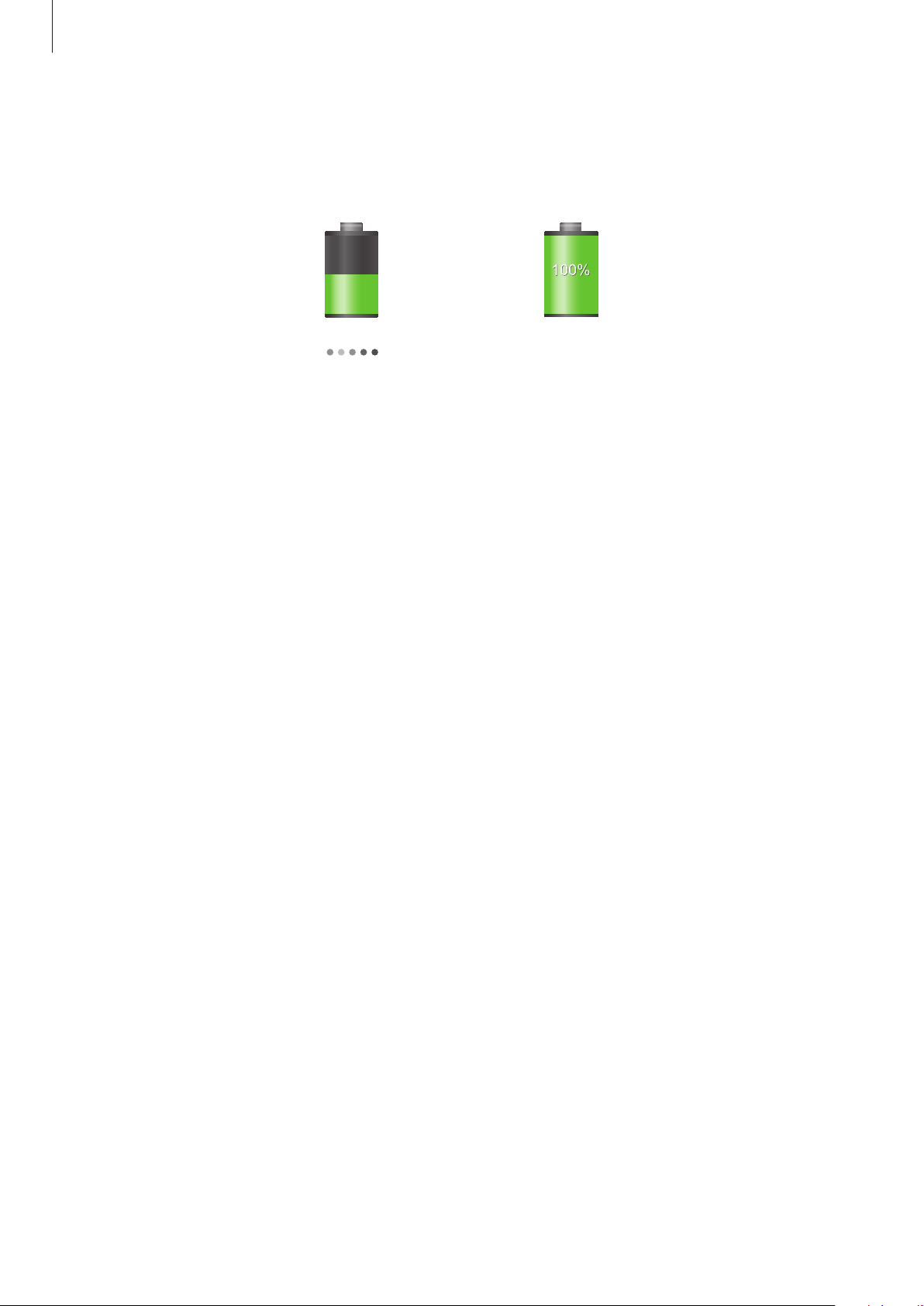
Akkuladestatus überprüfen
Wenn Sie den Akku bei ausgeschaltetem Gerät aufladen, zeigen folgende Symbole den aktuellen
Akkuladestatus an:
Wird geladen Vollständig geladen
Stromverbrauch reduzieren
Ihr Gerät bietet Ihnen Optionen zum Reduzieren des Stromverbrauchs. Indem Sie diese Optionen
anpassen und Hintergrundfunktionen deaktivieren, können Sie das Gerät länger verwenden, ohne den
Akku aufladen zu müssen:
•
Wenn Sie Ihr Gerät nicht benutzen, aktivieren Sie den Schlafmodus, indem Sie die Ein/Aus-Taste
drücken.
•
Verwenden Sie den Task-Manager, um nicht benötigte Anwendungen zu schließen.
•
Deaktivieren Sie die Bluetooth-Funktion.
•
Deaktivieren Sie die WLAN-Funktion.
•
Deaktivieren Sie die automatische Synchronisation von Anwendungen.
•
Reduzieren Sie die Beleuchtungsdauer des Bildschirms.
•
Reduzieren Sie die Helligkeit des Bildschirms.
13
Page 14
Erste Schritte
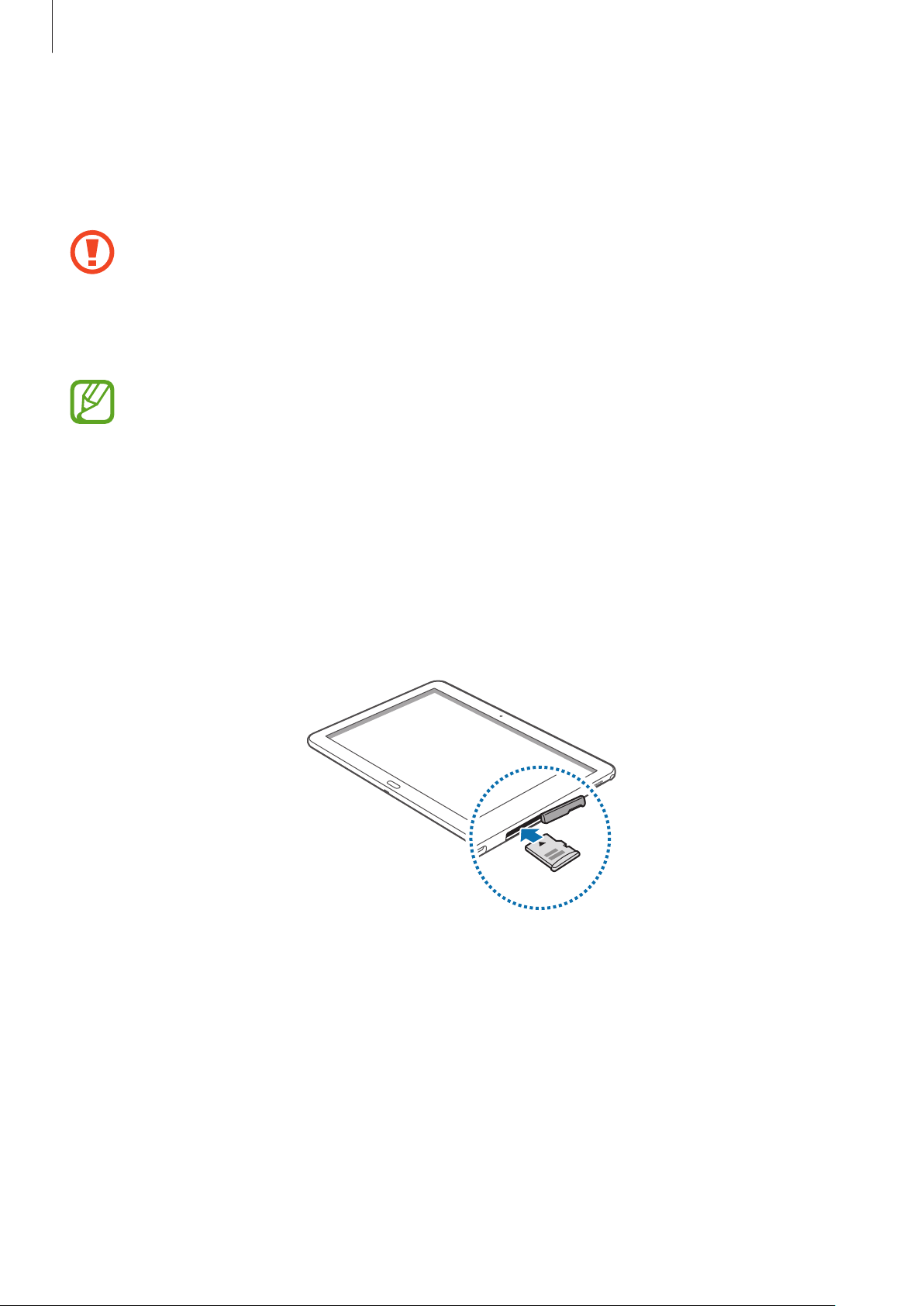
Speicherkarte einsetzen
Ihr Gerät eignet sich für Speicherkarten mit einem Speicherplatz von maximal 64 GB. Je nach
Speicherkarte, Hersteller und Typ sind manche Speicherkarten mit Ihrem Gerät nicht kompatibel.
•
Manche Speicherkarten sind mit Ihrem Gerät nicht vollständig kompatibel. Die Verwendung
einer inkompatiblen Speicherkarte kann das Gerät, die Speicherkarte und die auf der Karte
gespeicherten Daten beschädigen.
•
Achten Sie darauf, dass Sie die Speicherkarte mit der richtigen Seite nach oben weisend
einsetzen.
•
Das Gerät unterstützt die FAT- und exFAT-Dateistruktur für Speicherkarten. Wenn Sie eine
Speicherkarte einsetzen, die in einer anderen Dateistruktur formatiert wurde, fordert das
Gerät Sie zur Neuformatierung dieser Speicherkarte auf.
•
Häufiges Speichern und Löschen von Daten verringert die Lebensdauer der Speicherkarte.
•
Wenn Sie eine Speicherkarte in das Gerät einlegen, wird diese im Ordner
Alle
→
SD memory card
Setzen Sie die Speicherkarte mit den goldfarbenen Kontakten nach unten ein.
1
Schieben Sie die Speicherkarte in den Speicherkarteneinschub, bis sie einrastet.
2
angezeigt.
Eigene Dateien
→
14
Page 15
Erste Schritte
Speicherkarte entfernen
Bevor Sie eine Speicherkarte entnehmen, müssen Sie sie zum sicheren Entfernen im Gerät deaktivieren.
Tippen Sie dafür auf dem Startbildschirm →
entfernen
Drücken Sie die Speicherkarte ins Gerät, bis sie sich löst und ziehen Sie sie anschließend heraus.
an.
Entfernen Sie die Speicherkarte nicht, wenn das Gerät gerade auf Daten zugreift oder sie
überträgt. Dies kann dazu führen, dass Daten verloren gehen oder beschädigt werden.
Zudem können Schäden an der Speicherkarte oder am Gerät entstehen. Samsung trägt
keinerlei Verantwortung für Verluste, die durch eine falsche Verwendung von beschädigten
Speicherkarten entstehen. Dies schließt auch Datenverluste ein.
Einstellungen
→
Allgemein
→
Speicher
→
SD-Karte
Speicherkarte formatieren
Wenn Sie die Speicherkarte auf dem Computer formatieren, ist sie möglicherweise anschließend mit
dem Gerät nicht mehr kompatibel. Formatieren Sie die Speicherkarte nur im Gerät.
Tippen Sie auf dem Startbildschirm
formatieren
→
SD-Karte formatieren
Erstellen Sie vor dem Formatieren der Speicherkarte unbedingt eine Sicherungskopie aller
wichtigen Daten, die auf dem Gerät gespeichert sind. Die Herstellergarantie deckt keine
Datenverluste ab, die durch Anwenderaktionen verursacht werden.
→
Einstellungen
→
Alles löschen
→
Allgemein
an.
→
Speicher
→
SD-Karte
15
Page 16
Erste Schritte
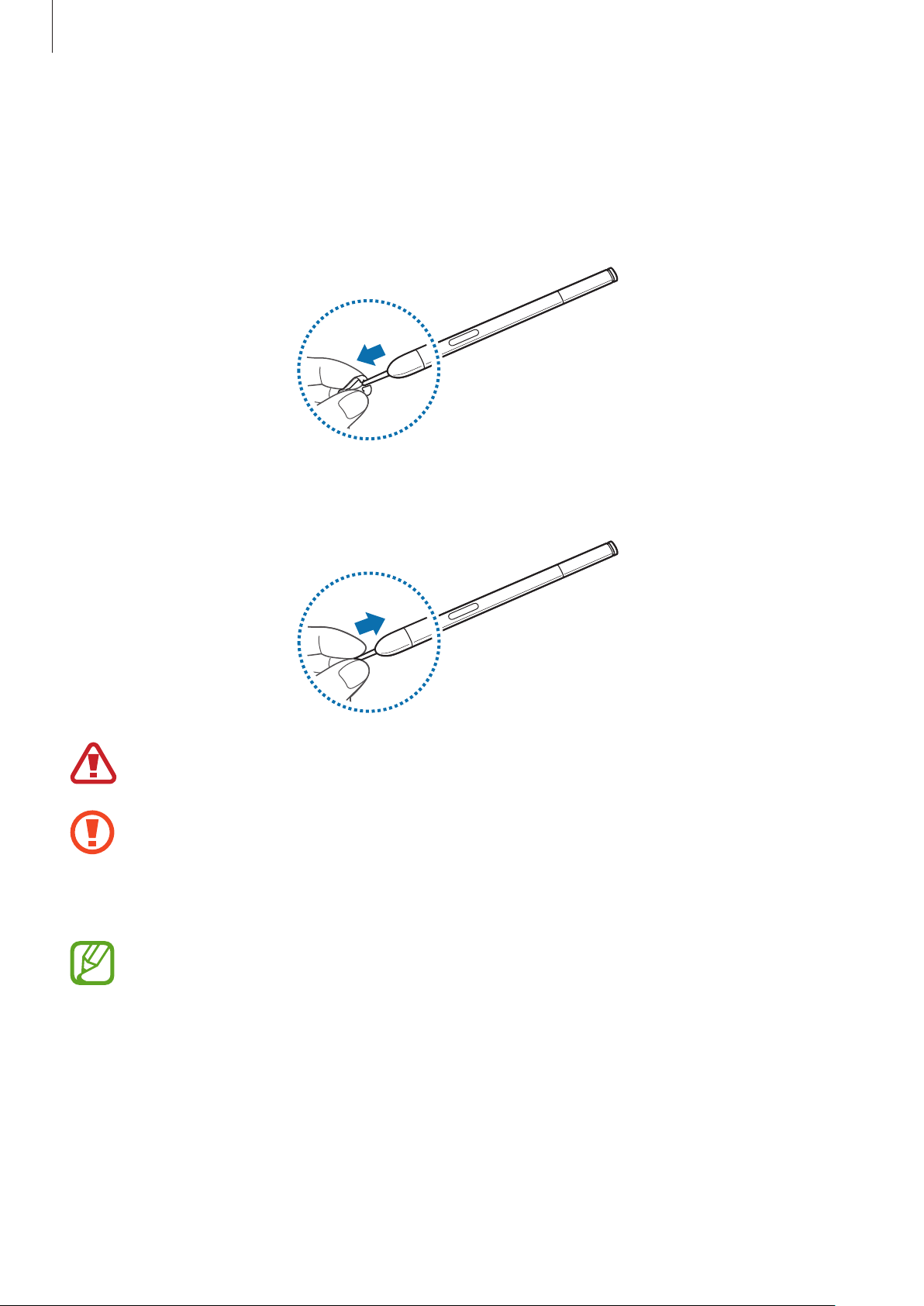
Auswechseln der Spitze des S Pens
Die Spitze des S Pens nutzt sich mit der Zeit ab. Ersetzen Sie sie in diesem Fall durch eine neue Spitze.
Greifen Sie die Spitze fest mit der Pinzette, und ziehen Sie sie heraus.
1
Stecken Sie die neue Spitze in den S Pens, bis Sie ein Klicken hören.
2
Klemmen Sie sich nicht die Finger zwischen der Pinzette und der Spitze ein.
•
Verwenden Sie keine alten Spitzen. Dies kann zu Fehlfunktionen des S Pens führen.
•
Üben Sie beim Einsetzen der Spitze in den S Pens nicht zu viel Druck aus.
•
Achten Sie darauf, dass die Spitze nicht zuerst mit dem runden Ende in den S Pens eingesetzt
wird. Dies kann den S Pen oder das Gerät beschädigen.
Die schwarze Spitze ist oben mit weißem Gummi abgesetzt. Wenn diese Gummispitze
abgenutzt ist, ersetzen Sie die Spitze.
16
Page 17
Erste Schritte
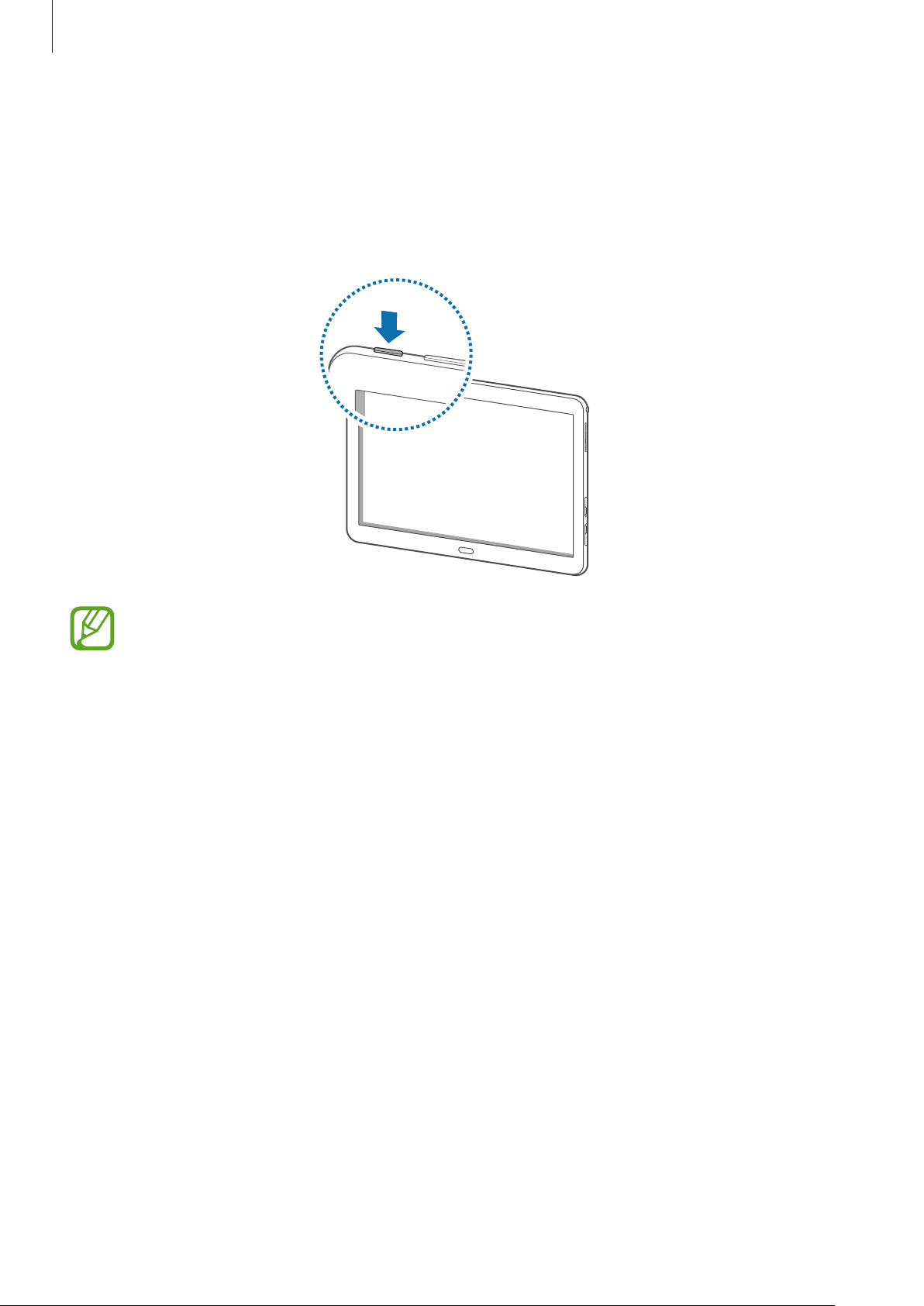
Gerät ein- und ausschalten
Befolgen Sie beim erstmaligen Einschalten des Geräts die Anweisungen auf dem Bildschirm, um das
Gerät einzurichten.
Halten Sie die Ein-/Aus-Taste einige Sekunden lang gedrückt, um das Gerät ein- oder auszuschalten.
•
Befolgen Sie alle Warnungen und Anweisungen autorisierter Personen in Bereichen, in denen
drahtlose Geräte verboten sind, z. B. in Flugzeugen und Krankenhäusern.
•
Halten Sie die Ein/Aus-Taste gedrückt und tippen Sie
Verbindungen zu deaktivieren.
Halten Sie zum Ausschalten des Geräts die Ein/Aus-Taste gedrückt und tippen Sie
Offline-Modus
an, um drahtlose
Ausschalten
an.
Handhabung des Geräts
Verdecken Sie den Antennenbereich weder mit den Händen noch mit anderen Gegenständen. Dies kann
Verbindungsprobleme hervorrufen oder den Akku entladen.
17
Page 18

Erste Schritte
Lautstärke einstellen
Drücken Sie die Lautstärketaste nach oben oder unten, um die Klingeltonlautstärke oder die Lautstärke
bei der Wiedergabe von Musik oder Videos einzustellen.
In den Stumm-Modus wechseln
Verwenden Sie eine der folgenden Methoden:
•
Halten Sie die Lautstärketaste nach unten gedrückt bis das Gerät in den Stumm-Modus wechselt.
•
Halten Sie die Ein/Aus-Taste gedrückt und tippen Sie
•
Öffnen Sie das Benachrichtigungsbedienfeld oben auf dem Bildschirm und tippen Sie anschließend
Ton
oder
Vibrieren
an.
Lautlos
oder
Vibrieren
an.
18
Page 19
Grundlegende Information
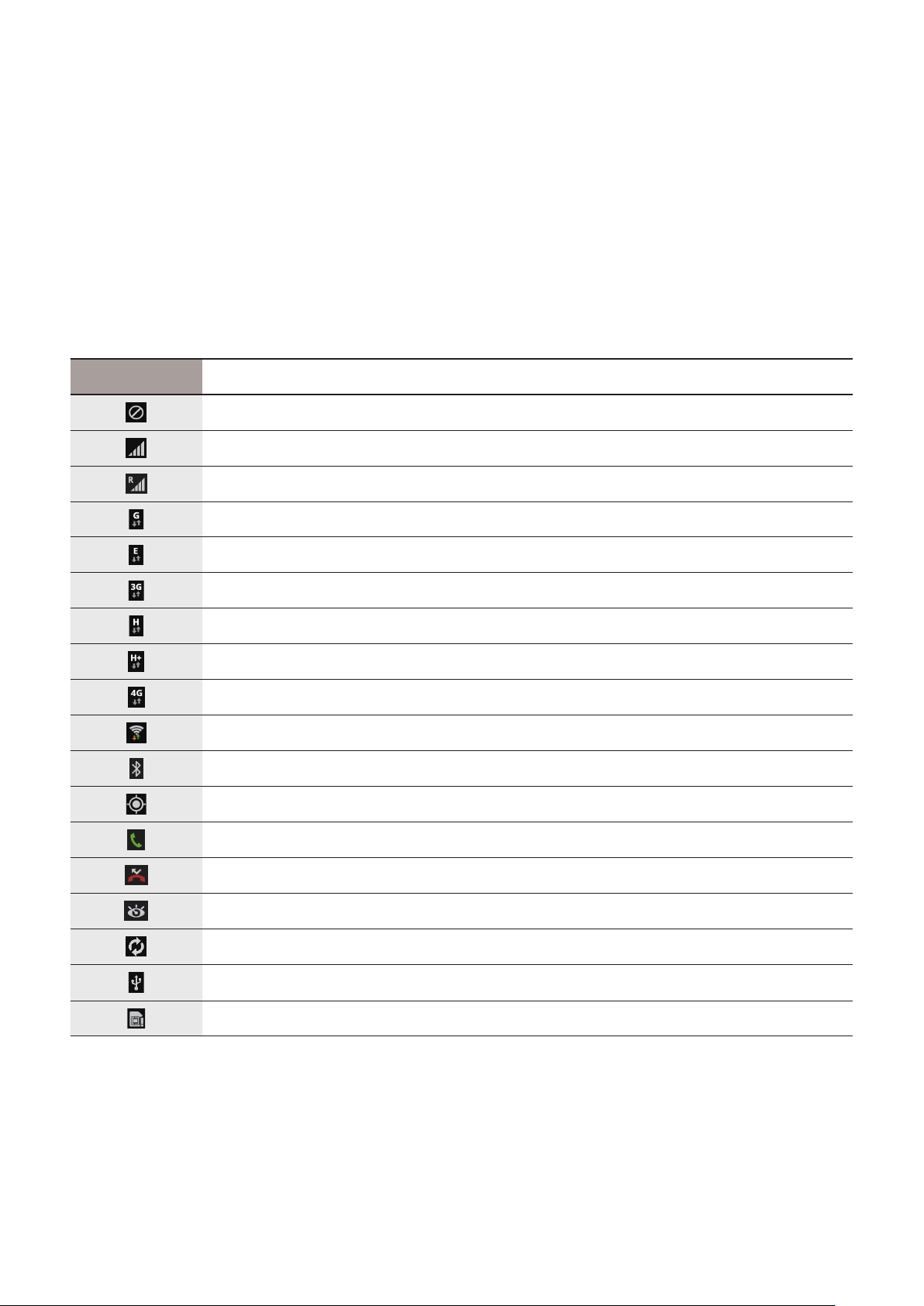
Anzeigesymbole
Die Symbole, die oben auf dem Bildschirm angezeigt werden, informieren Sie über den Gerätestatus. Die
häufigsten Symbole sind in der folgenden Tabelle aufgelistet.
Symbol Bedeutung
Kein Signal
Signalstärke
Roaming (außerhalb des normalen Netzabdeckungsbereichs)
Mit GPRS-Netz verbunden
Mit EDGE-Netz verbunden
Mit UMTS-Netz verbunden
Mit HSDPA-Netz verbunden
Mit HSPA+-Netz verbunden
Mit LTE-Netz verbunden
Mit WLAN verbunden
Bluetooth-Funktion aktiviert
GPS aktiviert
Laufender Anruf
Anruf in Abwesenheit
Smart Screen-Funktion aktiviert
Laufende Synchronisierung
Mit Computer verbunden
Keine SIM- oder USIM-Karte
19
Page 20
Grundlegende Information
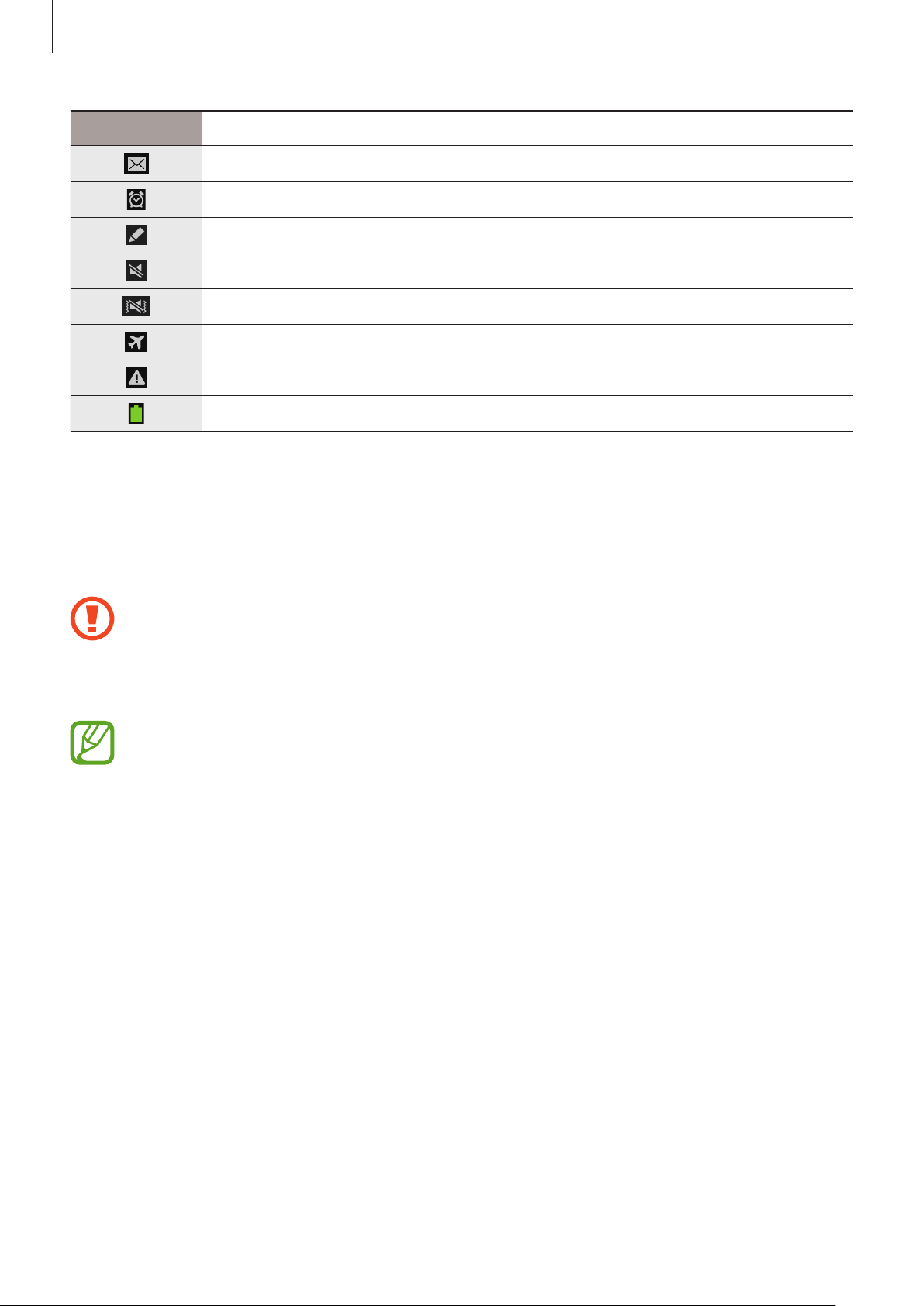
Symbol Bedeutung
Neue SMS oder MMS
Alarm aktiviert
S Pen entfernt
Lautlos aktiviert aktiviert
Vibrationsmodus aktiviert
Offline-Modus aktiviert
Fehler aufgetreten oder Vorsicht erforderlich
Ladezustand
Touchscreen verwenden
Berühren Sie den Touchscreen nur mit den Fingern oder dem S Pen.
•
Achten Sie darauf, dass der Touchscreen nicht mit anderen elektrischen Geräten in Kontakt
kommt. Elektrostatische Entladungen können Fehlfunktionen des Touchscreens verursachen.
•
Um Schäden am Touchscreen zu verhindern, tippen Sie nicht mit einem scharfen
Gegenstand darauf und üben Sie keinen starken Druck mit den Fingerspitzen aus.
•
Das Gerät erkennt Berührungseingaben am Bildschirmrand möglicherweise nicht, da diese
außerhalb des Eingabebereichs liegen.
•
Befindet sich der Touchscreen über einen längeren Zeitraum im Standby-Modus, kann es zu
Nach- oder Geisterbildern kommen, die sich auf der Anzeige einbrennen. Schalten Sie den
Touchscreen aus, wenn Sie das Gerät nicht verwenden.
20
Page 21
Grundlegende Information
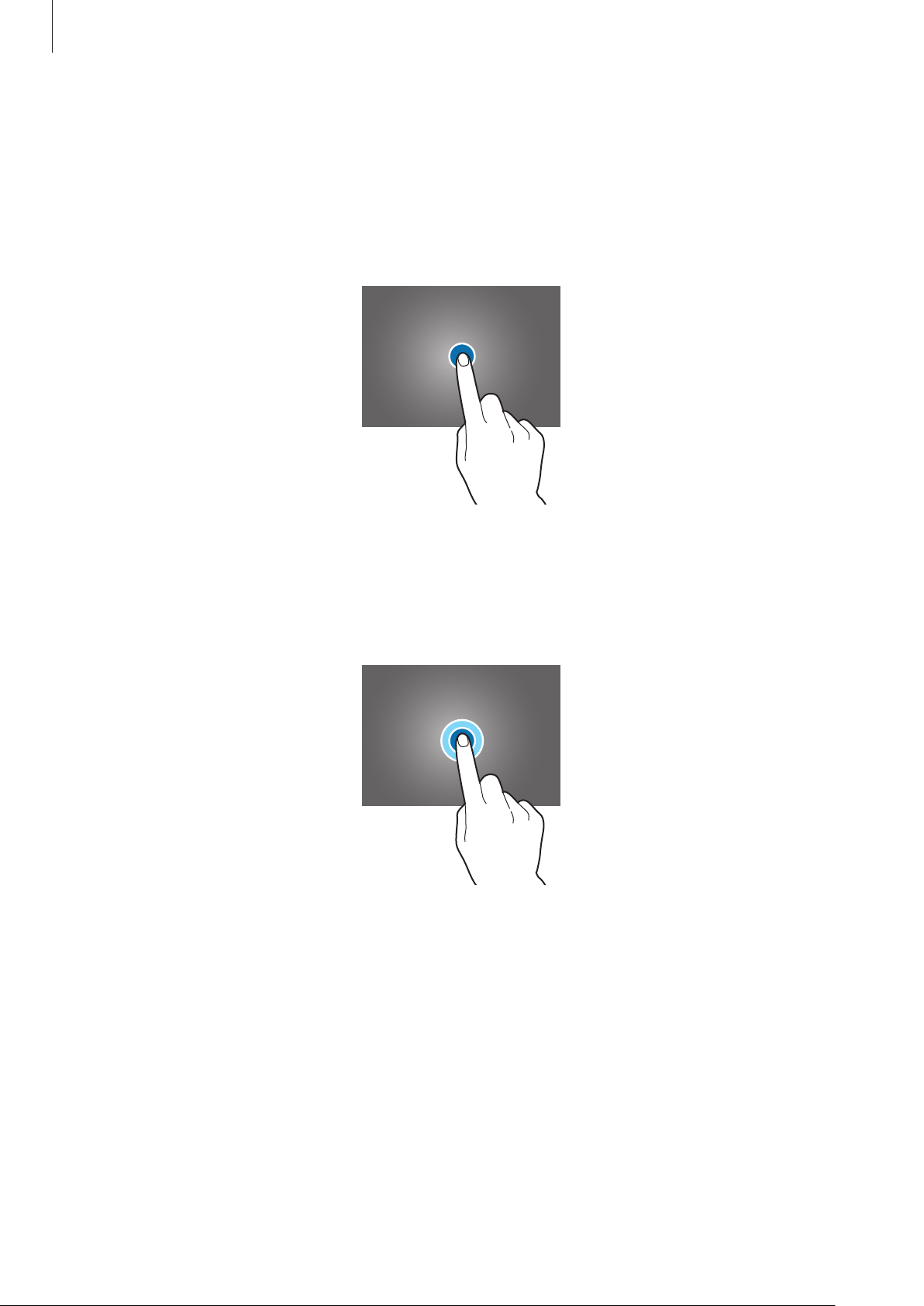
Fingergesten
Tippen
Um Anwendungen zu öffnen, Menüsymbole zu wählen, Schaltflächen auf dem Bildschirm zu betätigen
oder mit der Bildschirmtastatur Zeichen einzugeben, tippen Sie diese jeweils mit einem Finger an.
Berühren und halten
Wenn Sie ein Element länger als 2 Sekunden berühren und halten, werden die verfügbaren Optionen
angezeigt.
21
Page 22
Grundlegende Information
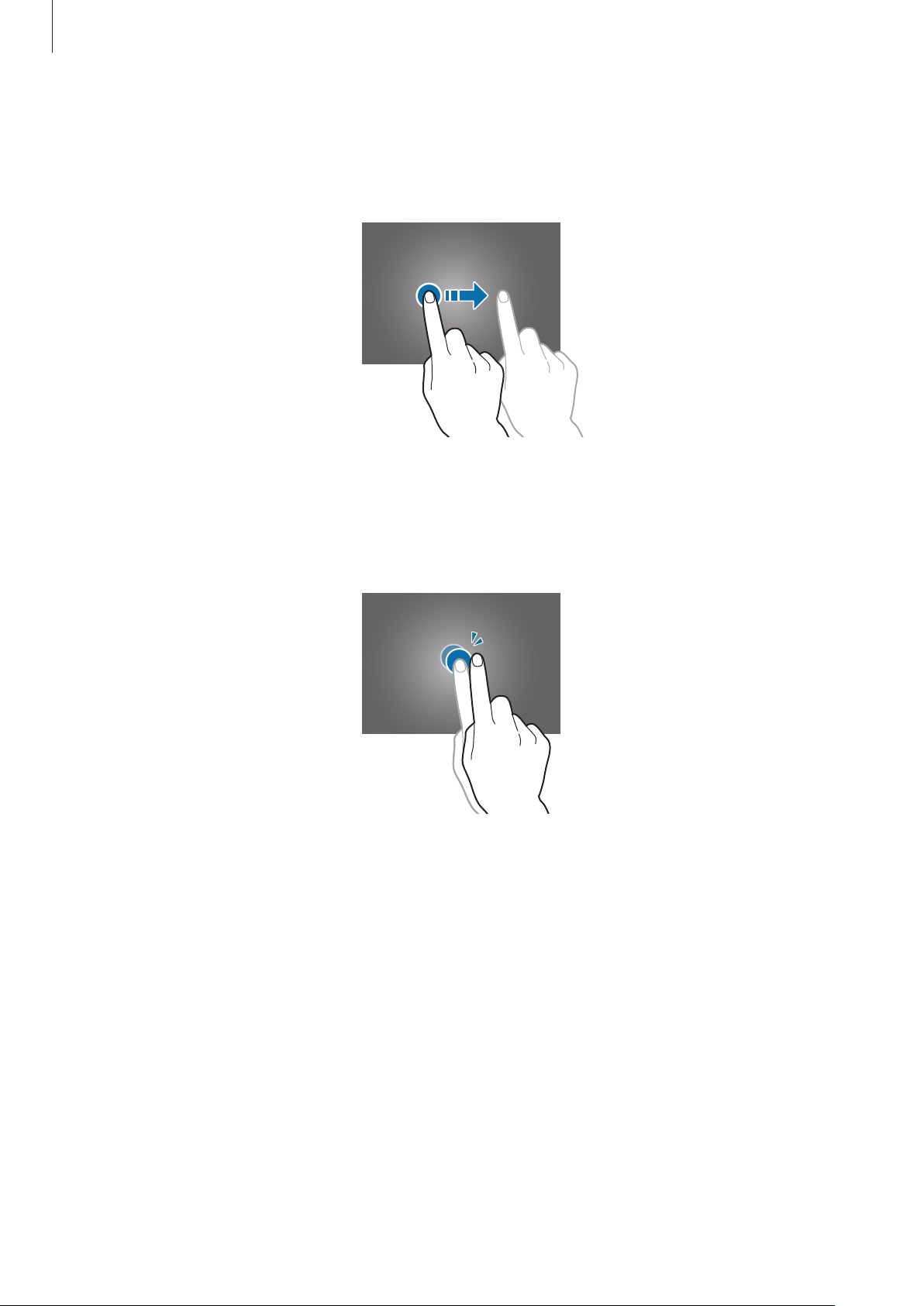
Ziehen
Sie können Elemente oder Miniaturansichten verschieben bzw. eine Vorschau für die neue Position
anzeigen, indem Sie sie jeweils berühren und halten und an die gewünschte Position ziehen.
Doppelt tippen
Sie vergrößern einen Bereich auf einer Website, einer Karte oder einem Bild, indem Sie doppelt auf ihn
tippen. Sie gelangen zurück, indem Sie erneut doppelt darauf tippen.
22
Page 23
Grundlegende Information
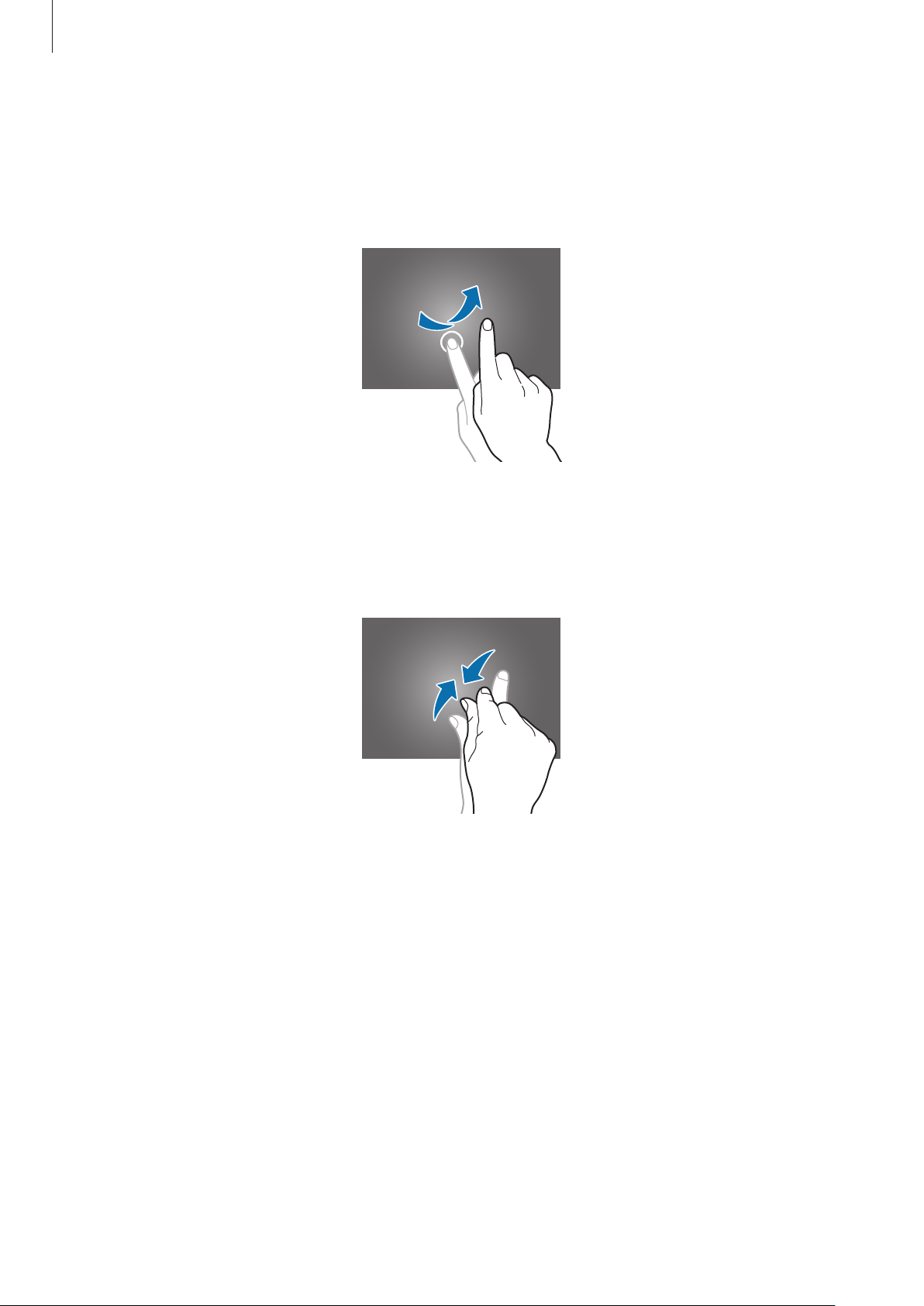
Wischen
Wischen Sie auf dem Startbildschirm oder Anwendungsbildschirm nach rechts oder links, um weitere
Felder anzuzeigen. Um auf einer Webseite, in einer Liste oder durch Ihre Kontakte zu scrollen, wischen
Sie nach oben oder unten.
Finger auseinander- und zusammenbewegen
Sie können einen Bereich auf einer Webseite, einer Karte oder einem Bild vergrößern, indem Sie ihn mit
zwei Fingern auseinander ziehen. Ziehen Sie ihn zusammen, um ihn wieder zu verkleinern.
23
Page 24
Grundlegende Information
Bewegungssteuerung
Sie können das Gerät mit simplen Bewegungen einfach bedienen.
Vergewissern Sie sich, dass die Bewegungsfunktion aktiviert ist, bevor Sie diese verwenden. Tippen
Sie auf dem Startbildschirm
anschließend den Schalter
Übermäßige Erschütterungen oder Stöße verursachen auf dem Gerät möglicherweise eine
unbeabsichtigte Eingabe. Achten Sie auf die korrekte Ausführung von Bewegungen.
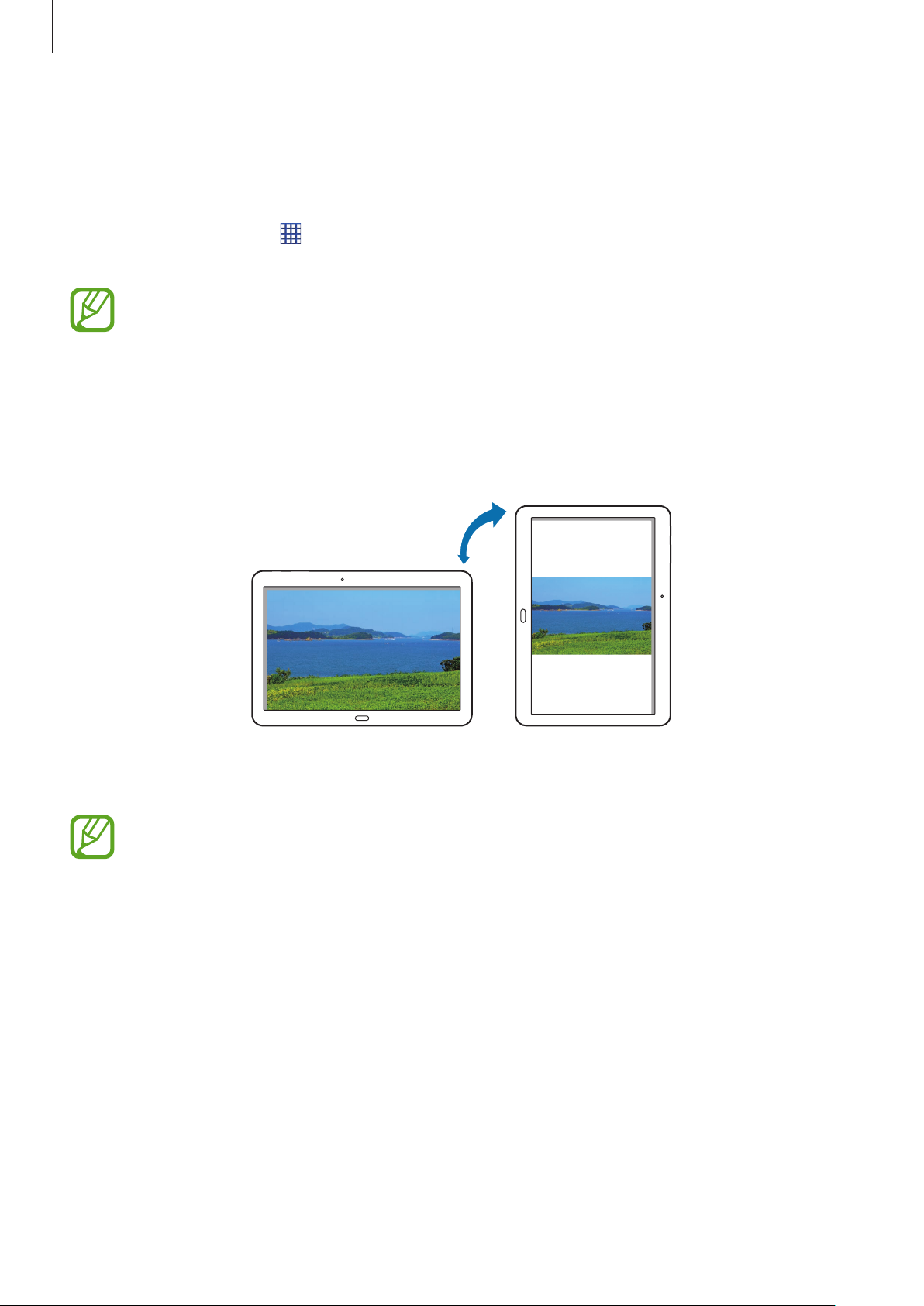
Bildschirm drehen
Viele Anwendungen lassen sich im Hoch- oder Querformat ausführen. Das Gerät richtet die
Bildschirmanzeige automatisch aus, wenn Sie es drehen.
→
Einstellungen
Bewegungen
→
nach rechts.
Steuerung
→
Bewegungen
an und ziehen Sie
Öffnen Sie das Benachrichtigungsfeld und deaktivieren Sie
Anzeige zu verhindern.
•
Bei einigen Anwendungen kann die Anzeige nicht gedreht werden.
•
Einige Anwendungen zeigen je nach Ausrichtung einen anderen Bildschirm an.
Bildschirm drehen
, um das Ausrichten der
24
Page 25
Grundlegende Information
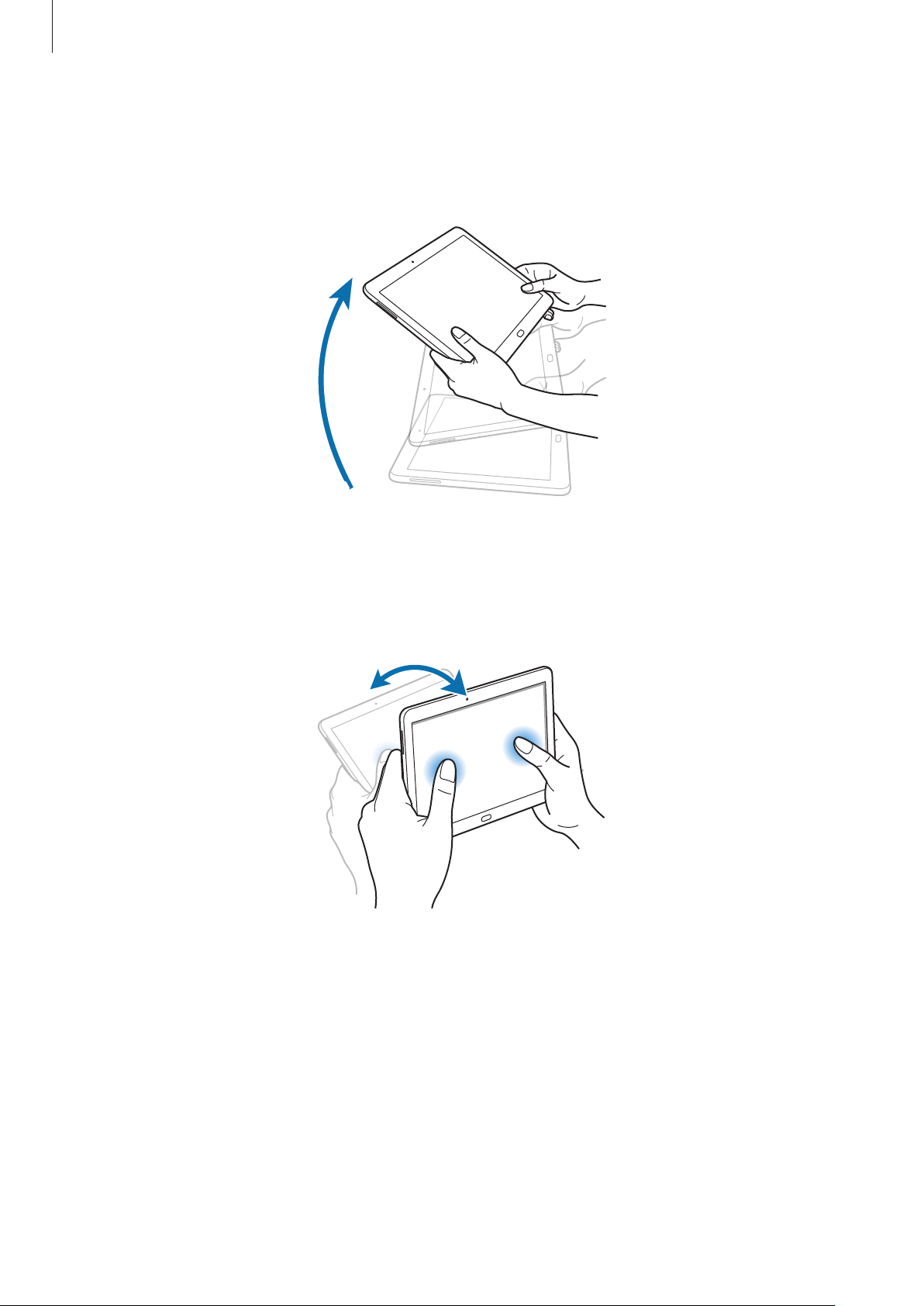
Aufnehmen
War das Gerät eine Zeit lang im Standby-Betrieb oder der Bildschirm ausgeschaltet, vibriert das Gerät bei
entgangenen Anrufen oder neuen Nachrichten, wenn Sie es in die Hand nehmen.
Kippen
Berühren und halten Sie zwei Punkte auf dem Bildschirm und kippen Sie das Gerät anschließend vor und
zurück, um etwas zu vergrößern oder verkleinern.
25
Page 26
Grundlegende Information
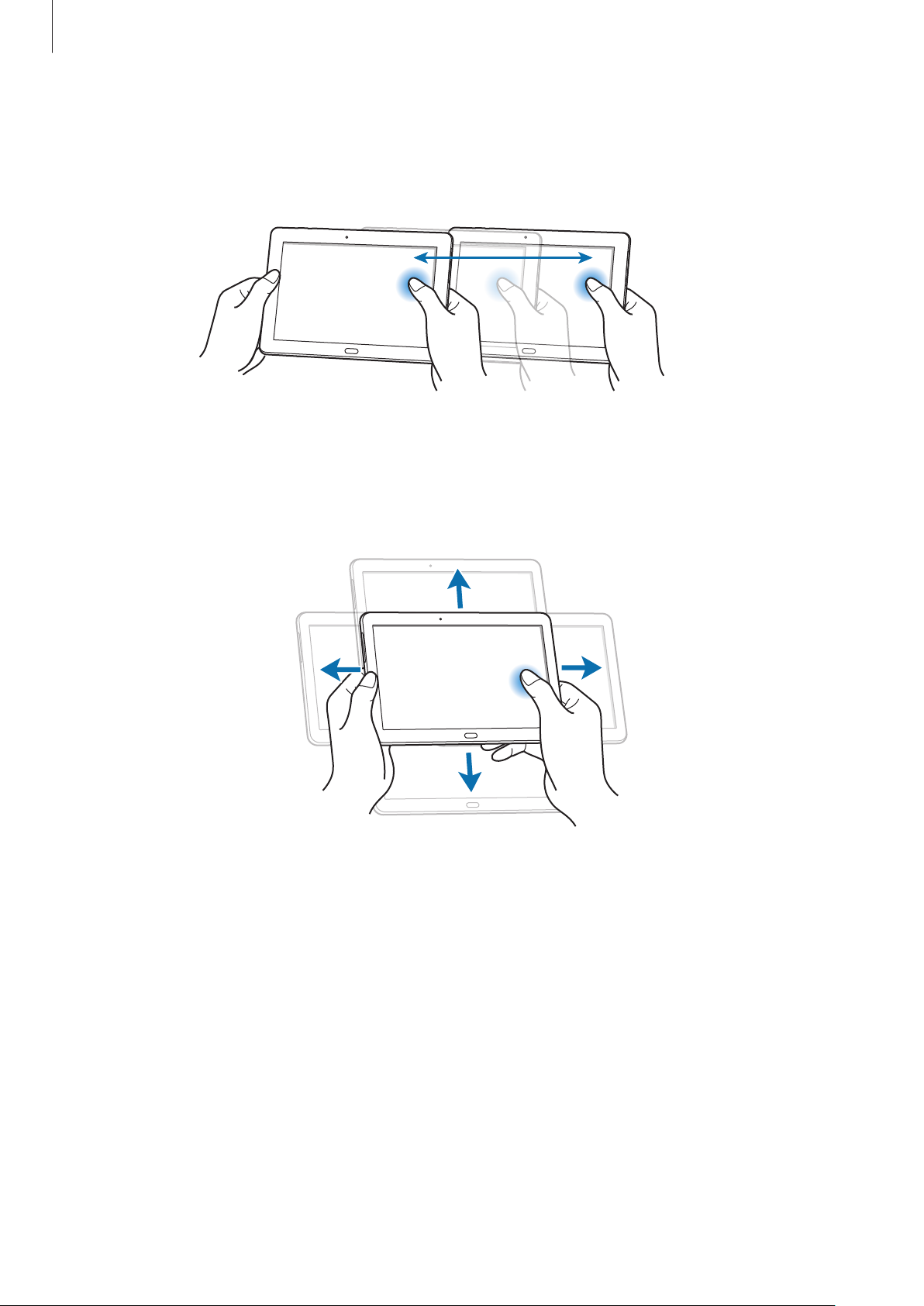
Zum Bewegen schwenken
Berühren und halten Sie ein Element und bewegen Sie das Gerät nach links oder rechts, um es auf dem
Startbildschirm oder in der Anwendungsliste in ein anderes Feld zu verschieben.
Zum Durchsuchen schwenken
Wenn ein Bild vergrößert ist, berühren und halten Sie eine Stelle auf dem Bildschirm und bewegen Sie
das Gerät in eine beliebige Richtung, um sich verschiedene Bereiche des Bildes anzusehen.
26
Page 27
Grundlegende Information
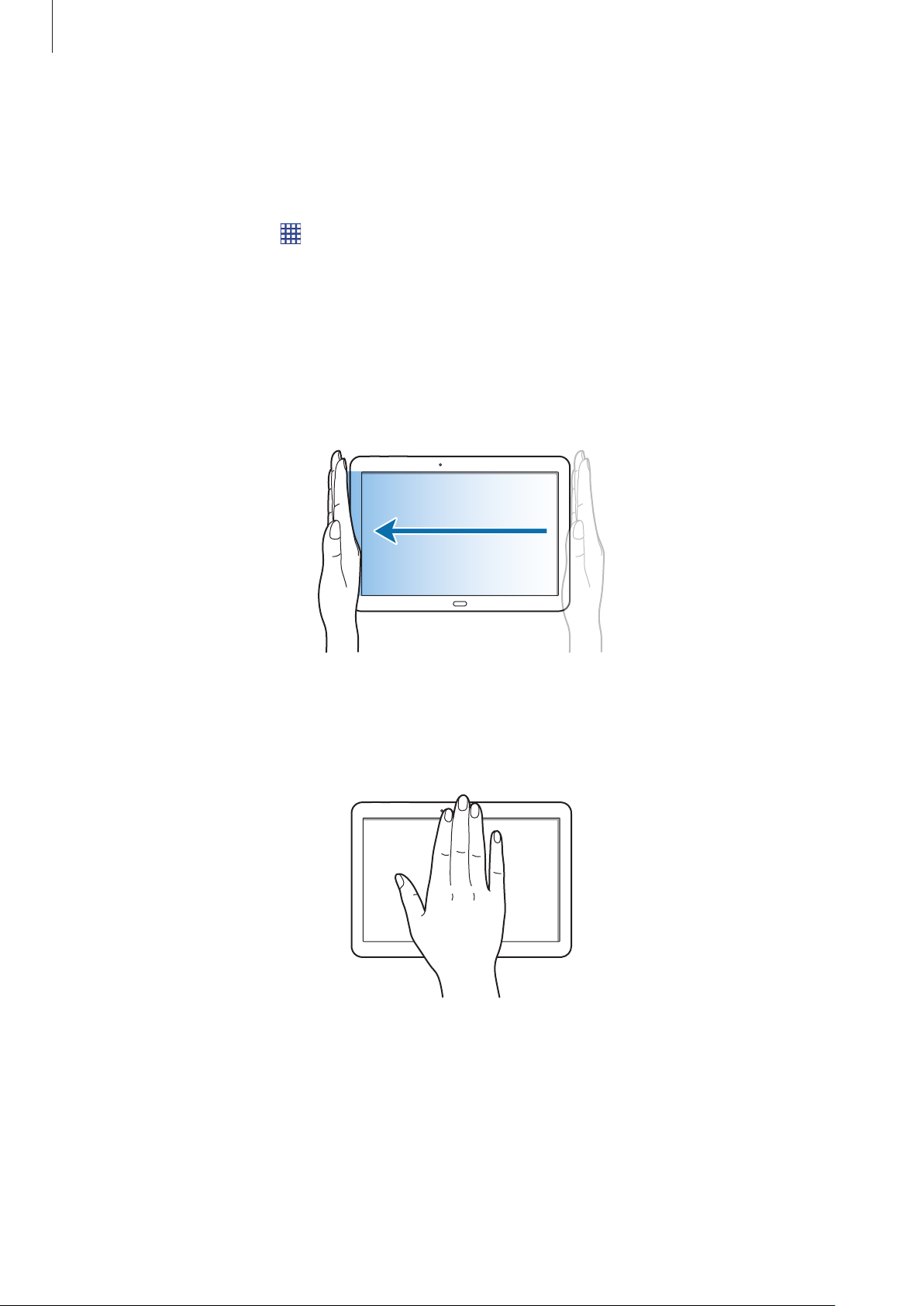
Handflächenbewegungen
Sie können das Gerät bedienen, indem Sie den Bildschirm mit der Hand berühren.
Vergewissern Sie sich, dass die Handbewegungsfunktion aktiviert ist, bevor Sie diese verwenden. Tippen
Sie auf dem Startbildschirm
ziehen Sie anschließend den Schalter
Wischen
Wischen Sie mit der Hand über den Bildschirm, um einen Screenshot aufzunehmen. Das Bild wird unter
Galerie
gerade Anwendungen ausführen.
→
Alben
→
Screenshots
→
Einstellungen
Bewegung der Handfläche
gespeichert. Sie können keinen Screenshot aufnehmen, wenn Sie
→
Steuerung
→
Bewegung der Handfläche
nach rechts.
an und
Bedecken
Bedecken Sie den Bildschirm mit der Handfläche, um so die Wiedergabe von Medien anzuhalten.
27
Page 28
Grundlegende Information
S Pen verwenden
Sie können den mitgelieferten S Pen verwenden, um einfach Elemente auszuwählen oder Funktionen
auszuführen. Die Aktionen, bei denen die Taste am S Pen gedrückt wird, bieten zusätzliche Vorteile, z. B.
das Aufnehmen von Screenshots.
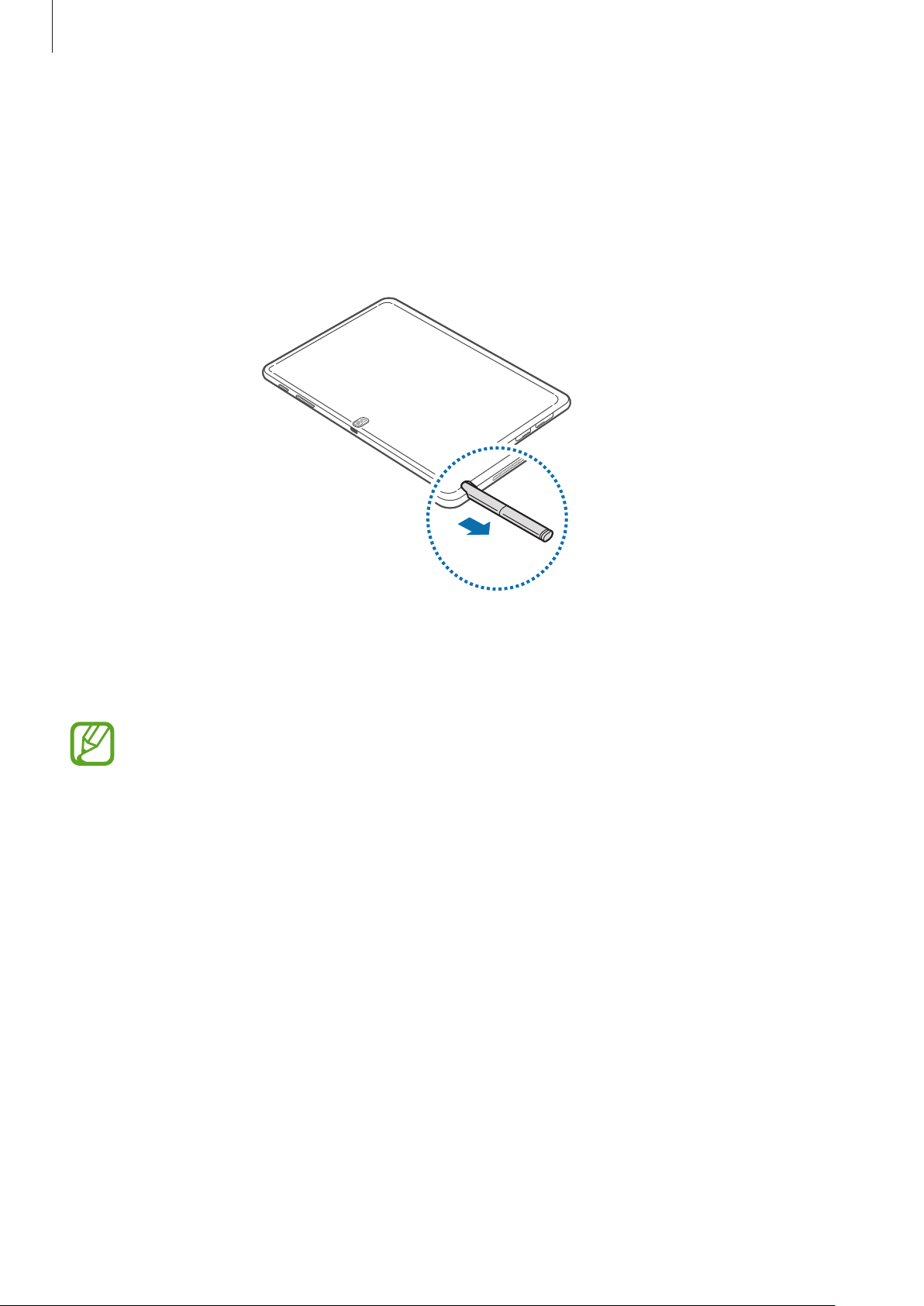
Ziehen Sie den S Pen aus dem Fach, um ihn zu verwenden.
Beim Herausziehen erkennt das Gerät den S Pen und führt folgende Aktionen aus:
•
Der Touchscreen schaltet sich ein (sofern er ausgeschaltet war).
•
Startet Aktionsmemo oder zeigt S Pen-Befehle an.
•
Die Spitze des S Pen kann ausgetauscht werden. Wenn die Spitze abgenutzt ist, ersetzen Sie
sie durch eine neue.
•
Sollte Ihr S Pen nicht ordnungsgemäß funktionieren, bringen Sie ihn in eine SamsungKundendienstzentrale. Informationen zum S Pen finden Sie auf der Samsung-Webseite.
•
Halten Sie den S Pen möglichst im rechten Winkel zum Touchscreen und vermeiden Sie das
Schreiben in spitzen Winkeln.
28
Page 29
Grundlegende Information
Screenshots aufnehmen
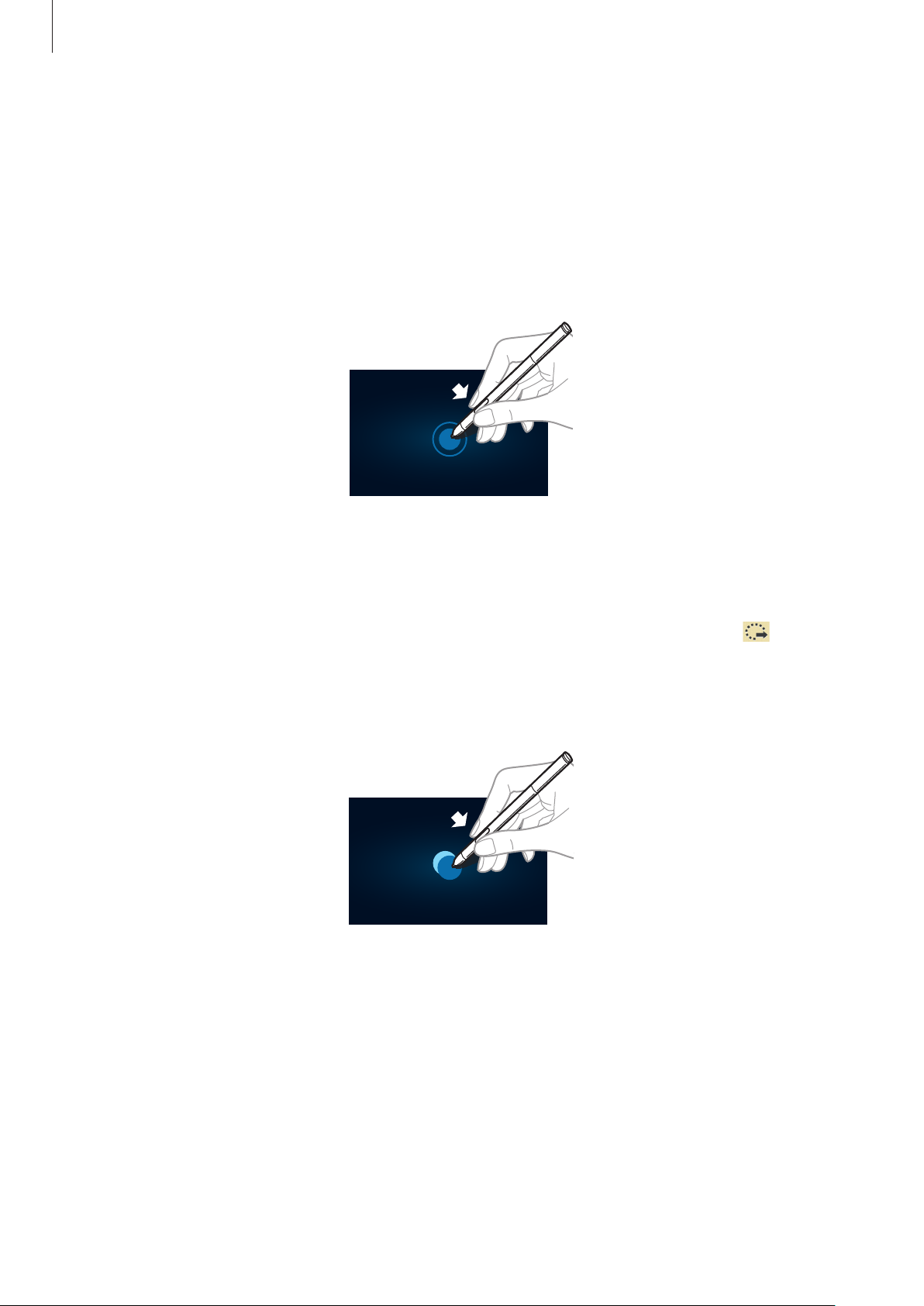
Halten Sie die S Pen-Taste gedrückt und berühren Sie den Bildschirm, bis Sie ein Klicken hören.
Screenshots werden im Ordner
Sie können auf einem Screenshot zeichnen, schreiben oder ihn zuschneiden. Das bearbeitete Bild wird in
dem Ordner
Sie können keinen Screenshot aufnehmen, wenn Sie gerade Anwendungen ausführen.
Galerie
→
IMG_edited
Galerie
gespeichert.
→
Screenshots
gespeichert.
Aktionsmemo starten
Tippen Sie bei gedrückter S Pen-Taste zweimal auf den Bildschirm, um Aktionsmemo zu starten.
Schreiben oder zeichnen Sie eine Notiz, und wählen Sie dann das Memo durch Tippen auf
diverse Aktionen durchzuführen, wie beispielsweise Kontakte hinzufügen oder eine E-Mail senden.
Während das Memo ausgewählt ist, ziehen Sie mit dem S Pen eine Linie um den Bereich, um Aktionen
mit dem ausgewählten Bereich durchzuführen.
aus, um
29
Page 30
Grundlegende Information
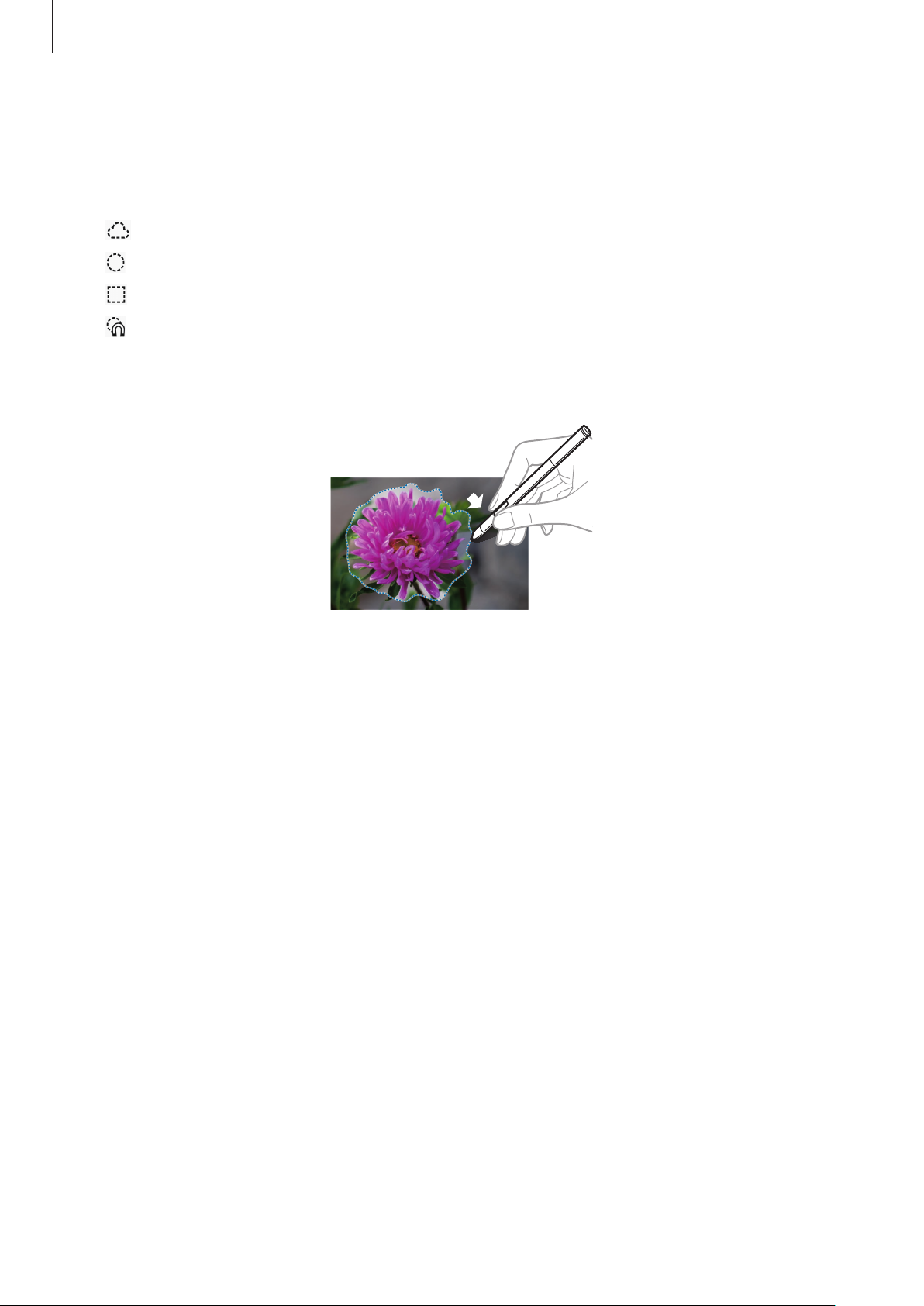
Bild aufnehmen und auswählen
Zeichnen Sie bei gedrückter S Pen-Taste eine Linie um einen Bereich, den Sie auswählen möchten.
Folgende Optionen sind bei Bedarf verfügbar:
•
•
•
•
Wählen Sie aus den Symbolen unten auf dem Bildschirm eine Anwendung aus, die Sie mit dem
ausgewählten Bereich verwenden möchten.
: Wiederherstellen der ursprünglichen Auswahl.
: Konvertieren der Auswahl in eine runde Form.
: Konvertieren der Auswahl in eine rechteckige Form.
: Anpassen der Auswahl.
30
Page 31
Grundlegende Information
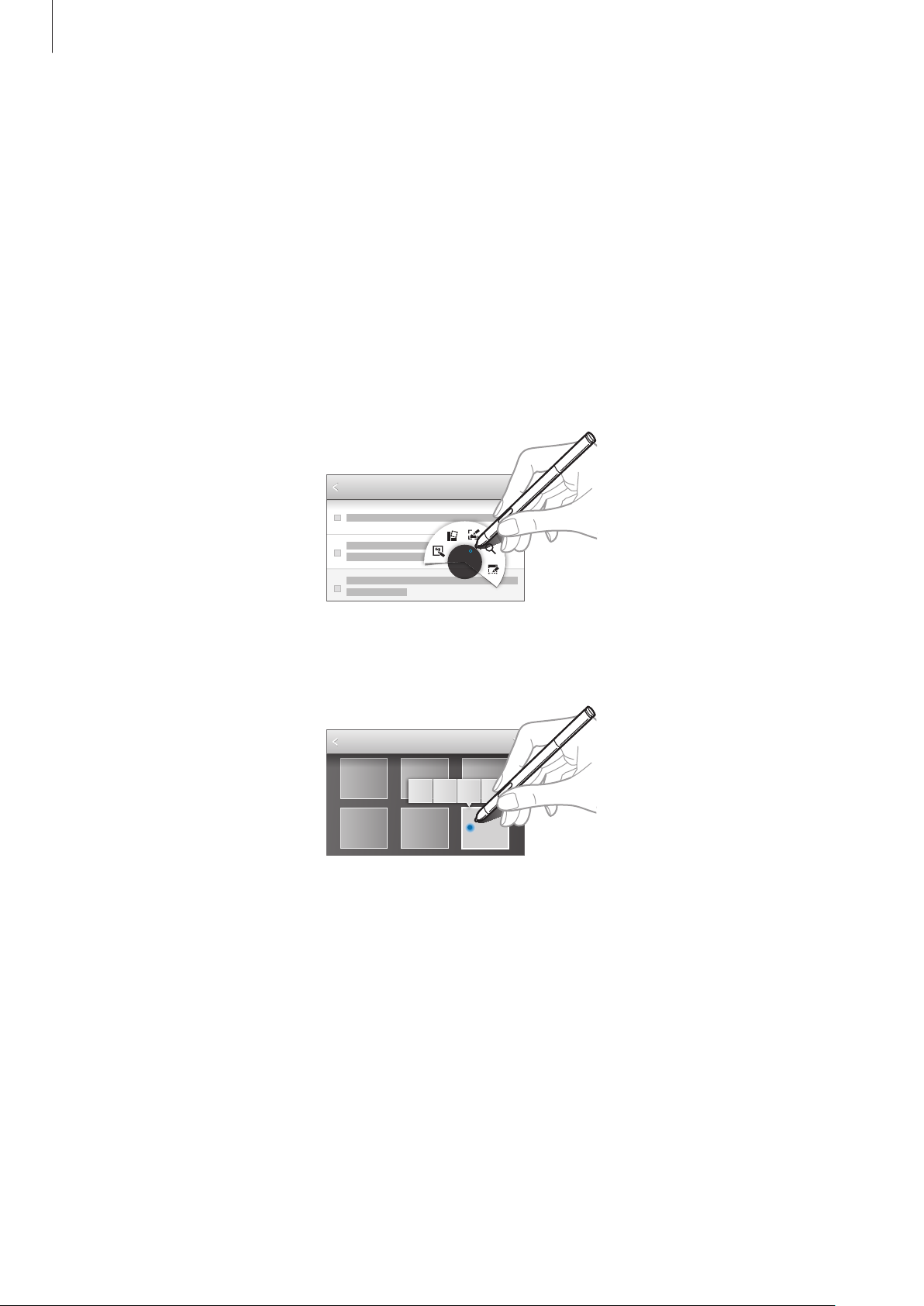
S Pen-Befehle verwenden
Drücken Sie die S Pen-Taste, während Sie den S Pen über den Bildschirm bewegen.
Meistens werden auf dem Bildschirm Air Commands angezeigt, wenn Sie die S-Pen-Taste drücken.
Die folgenden Aktionen sind verfügbar:
•
Aktionsmemo
•
Scrapbooker
•
Screenshot-Notiz
•
S Finder
•
S Pen-Fenster
: Starten Sie
: Starten von Aktionsmemo.
: Nehmen Sie ein Bild auf, und speichern Sie es im
: Erfassen und bearbeiten Sie einen Screenshot mit dem S Pen.
S Finder
: Starten Sie verschiedene Anwendungen in festgelegten Bildschirmbereichen.
.
Scrapbook
.
Einige Elemente haben Kontextmenüs, die den S Pen-Zeiger aufleuchten lassen. Drücken Sie die S PenTaste, um das Menü anzuzeigen, während Sie den S Pen über das Element bewegen.
31
Page 32
Grundlegende Information
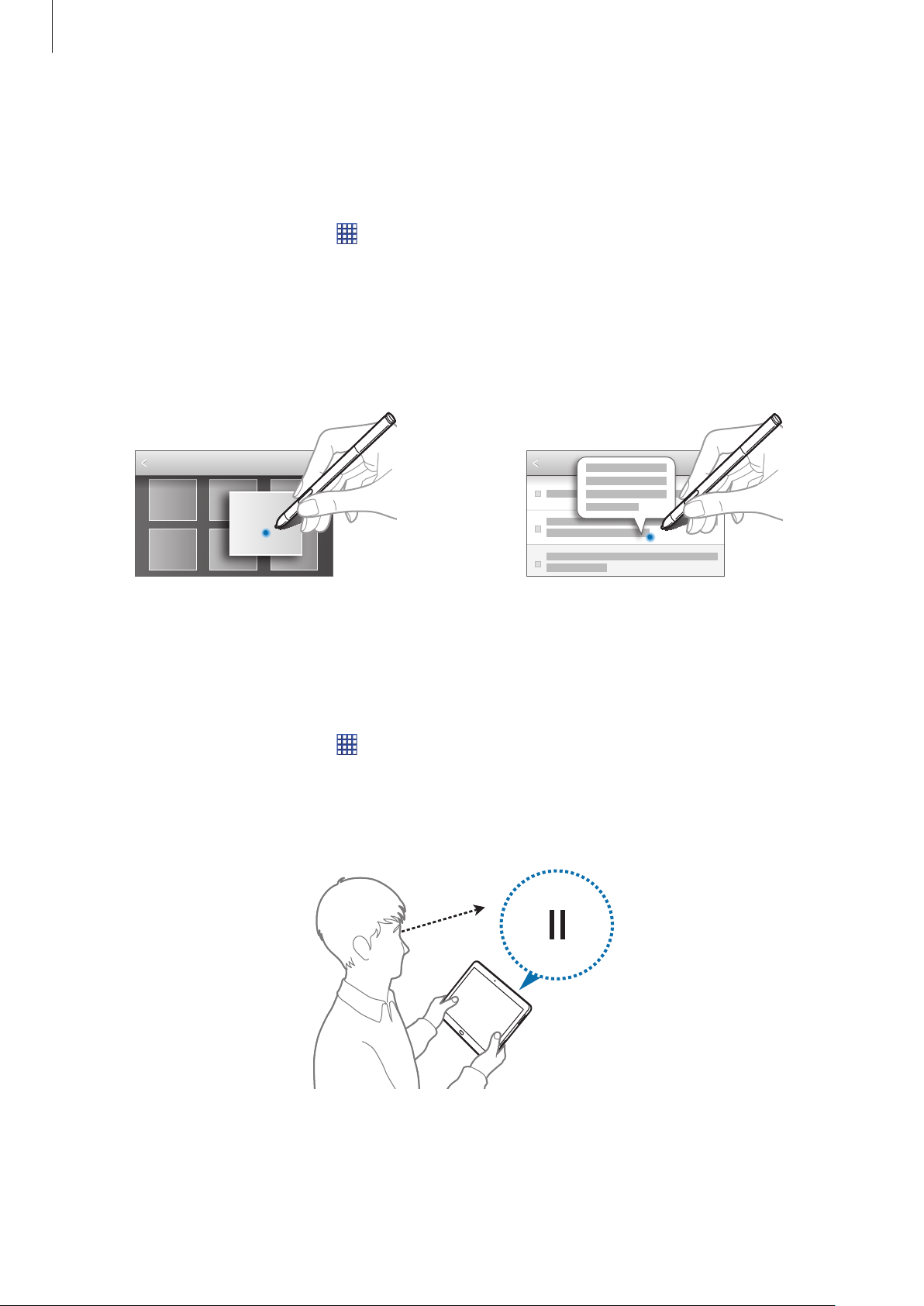
Air View
Mit dieser Funktion können Sie verschiedene Aktionen durchführen, während Sie den S-Pen über den
Bildschirm bewegen.
Tippen Sie auf dem Startbildschirm
ziehen Sie anschließend den Schalter
Zeigen Sie mit dem S-Pen auf ein Element, um eine Vorschau des Inhalts oder Informationen in einem
Popup-Fenster anzuzeigen.
Sie können durch Felder oder Listen blättern, indem Sie den S Pen-Zeiger an den Bildschirmrand (oben,
unten, links, rechts) bewegen.
→
Einstellungen
Air View
nach rechts.
→
Steuerung
→
S Pen
→
Air View
an und
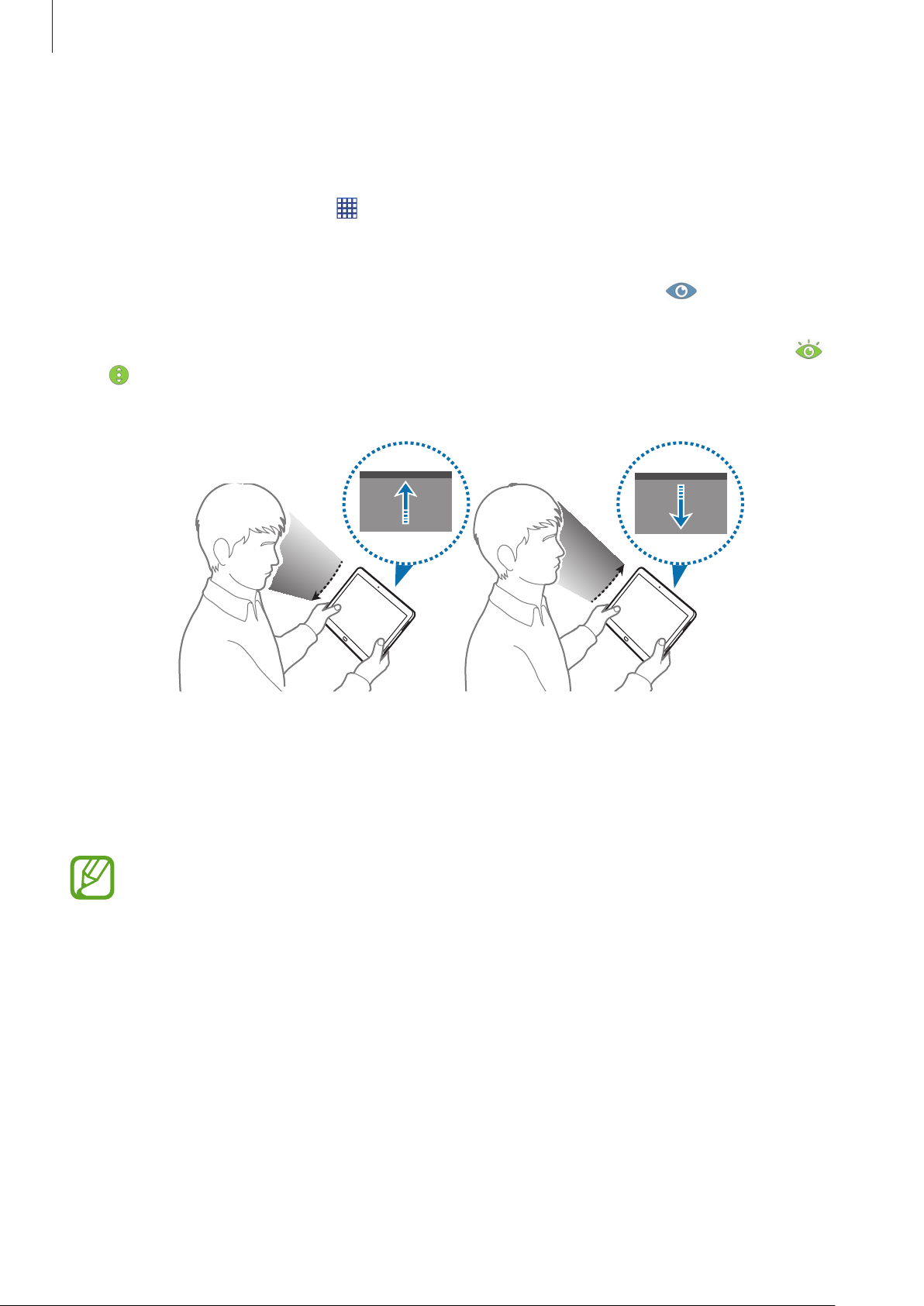
Samsung Smart Pause
Mit dieser Funktion können Sie Videos anhalten, wenn Sie nicht auf den Bildschirm blicken.
Tippen Sie auf dem Startbildschirm
Sie anschließend
Wenden Sie während der Videowiedergabe den Blick vom Bildschirm ab, um das Video anzuhalten. Um
die Wiedergabe fortzusetzen, schauen Sie wieder auf den Bildschirm.
Smart Pause
an.
→
Einstellungen
→
Steuerung
→
Smart Screen
an und kreuzen
32
Page 33
Grundlegende Information
Samsung Smart Scroll
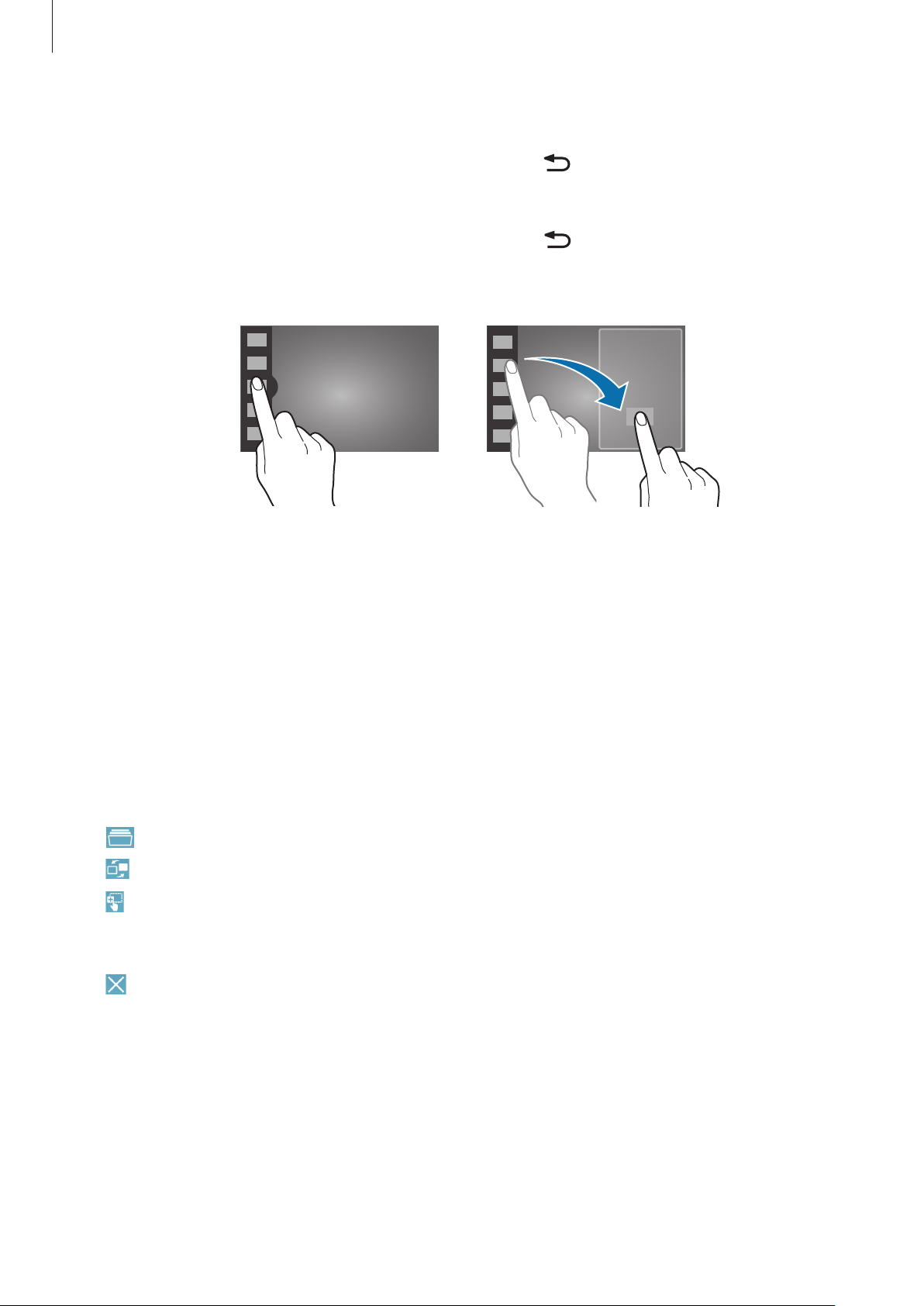
Mit dieser Funktion können Sie durch Neigen des Kopfes oder des Geräts nach oben oder unten blättern.
Tippen Sie auf dem Startbildschirm
Scroll
an und ziehen Sie anschließend den Schalter
Scroll
, und wählen Sie anschließend einen Blättertyp aus.
Wenn Sie E-Mails oder Webseiten anzeigen, wird das Symbol für den Blättertyp (
Kopfausrichtung), das den Status der Bewegungserkennung darstellt, angezeigt.
Sobald das Gerät die Bewegungen Ihres Kopfes oder des Geräts erkennt, wechselt das Symbol zu
oder . Neigen Sie dann den Kopf nach oben oder unten, oder neigen Sie das Gerät nach vorn oder
hinten, um in die jeweilige Richtung zu blättern.
→
Einstellungen
→
Steuerung
Smart Scroll
→
Smart Screen
nach rechts. Tippen Sie auf
→
für
Smart
Smart
Multi Window-Funktion nutzen
Verwenden Sie diese Funktion, um gleichzeitig zwei Anwendungen auf dem Bildschirm auszuführen.
•
Es können nur Anwendungen im Bereich der Multi Window-Funktion ausgeführt werden.
•
Wenn Sie Anwendungen mit Multimediadateien starten, z. B. Musik oder Videos, wird der Ton
beider Dateien wiedergegeben.
•
Diese Funktion ist je nach Region oder Dienstanbieter u. U. nicht verfügbar.
Tippen Sie zum Verwenden der Multi Window-Funktion auf dem Anwendungsbildschirm auf
Einstellungen
→
Gerät
→
Multi Window
, und ziehen Sie dann den Schalter
Multi Window
nach rechts.
33
Page 34
Grundlegende Information
Multi Window-Funktion verwenden
Berühren und halten Sie zum Anzeigen der Mehrfensteransicht . Das Multi Window-Feld wird links auf
dem Bildschirm angezeigt. Wählen Sie eine Anwendung aus und ziehen dann eine andere Anwendung
an die neue Position. Sie können dieselbe Anwendung gleichzeitig in beiden Fenstern starten. Berühren
und halten Sie zum Ausblenden der Mehrfensteransicht erneut .
Ziehen Sie den Kreis zwischen den Anwendungsfeldern nach links oder rechts, um die Größe der Felder
anzupassen.
Tippen Sie den Ziehpunkt des Bereichs an, um den Bereich aus- oder einzublenden. Wenn der Bereich
eingeblendet ist, berühren und halten Sie den Ziehpunkt und ziehen Sie ihn an den linken oder rechten
Rand des Bildschirms, um den Bereich zu verschieben. Ist der Bereich ausgeblendet, berühren und halten
Sie den Ziehpunkt und ziehen Sie ihn nach oben oder unten, um den Ziehpunkt zu bewegen.
Anwendungen mit der Multi Window-Funktion verwenden
Wenn Sie Multi Window-Anwendungen verwenden, wählen Sie ein Anwendungsfeld aus, tippen Sie auf
den Kreis zwischen den Anwendungsfeldern, und wählen Sie eine der folgenden Optionen aus:
•
•
•
•
: Eine Liste der zuletzt verwendeten Anwendungen im linken oder rechten Fenster öffnen.
: Zwischen Anwendungen in der Mehrfensteransicht wechseln.
: Teilen Sie Elemente zwischen den Anwendungsfenstern. Ziehen Sie ein Element von einem
Fenster in ein anderes, um es zu teilen. Diese Funktion wird möglicherweise nicht von allen
Anwendungen unterstützt.
: Anwendung schließen.
34
Page 35

Grundlegende Information
Dateien freigeben
Ziehen Sie das Element, das Sie teilen möchten, in das andere Fenster.
Erstellen von gekoppelten Fenstern
Mithilfe dieser Funktion können Sie die Kombination der aktuell ausgeführten
Mehrfensteranwendungen speichern.
Tippen Sie in der Mehrfensteransicht auf
OK
.
→
Erstellen
, geben Sie einen Titel ein, und tippen Sie auf
Benachrichtigungen
Benachrichtigungssymbole erscheinen auf der Statusleiste oben auf dem Bildschirm und informieren
über verpasste Anrufe, neue Nachrichten, Kalenderereignisse, den Gerätestatus und Weiteres.
Ziehen Sie die Statusleiste nach unten, um das Benachrichtigungsbedienfeld zu öffnen. Scrollen
Sie in der Liste nach unten, um zusätzliche Meldungen anzuzeigen. Ziehen Sie zum Schließen des
Benachrichtigungsbedienfelds die Leiste, die sich nun unten auf dem Bildschirm befindet, nach oben.
Benachrichtigungsbedienfeld
Im Benachrichtigungsfeld können Sie die aktuellen Einstellungen Ihres Geräts anzeigen. Ziehen Sie die
Statusleiste nach unten, und tippen Sie auf , um auf die folgenden Optionen zuzugreifen:
•
WLAN
•
GPS
•
Ton
oder Ihr Gerät stummschalten.
•
Bildschirm drehen
•
Bluetooth
•
LeseModus
wenn Sie im Dunkeln lesen. Tippen Sie zur Auswahl der Anwendungen auf
→
•
Mobile Daten
: Aktiviert oder deaktiviert die WLAN-Funktion.
: GPS-Funktion aktivieren/deaktivieren.
: Stumm-Modus aktivieren/deaktivieren. Sie können die Vibration im Stumm-Modus aktivieren
: Ausrichten der Anzeige beim Drehen des Geräts aktivieren/deaktivieren.
: Bluetooth-Funktion aktivieren/deaktivieren.
: Aktiviert oder deaktiviert den Lesemodus. Im Lesemodus schont das Gerät Ihre Augen,
Anzeige
→
Lesemodus
: Aktiviert oder deaktiviert die Datenverbindung.
.
Einstellungen
→
Gerät
35
Page 36
Grundlegende Information
•
Ruhemodus
Benachrichtigungen vom Gerät gesperrt. Tippen Sie auf
um die zu sperrenden Benachrichtigungen auszuwählen.
•
Energie sparen
•
MultiWindow
•
Screen Mirroring
•
WLANHotspot
•
Air View
•
Smart Stay
•
Smart Pause
•
Smart Scroll
•
Sync
: Automatische Synchronisierung von Anwendungen aktivieren oder deaktivieren.
•
OfflineModus
: Aktiviert oder deaktiviert den Ruhemodus. Im Ruhemodus werden
: Aktiviert oder deaktiviert den Energiesparmodus.
: Zur Verwendung der Mehrfensteransicht aktivieren.
: Funktion für Bildschirmspiegelung aktivieren/deaktivieren.
: WLAN-Tethering Funktion aktivieren oder deaktivieren.
: Air View-Funktion aktivieren/deaktivieren.
: Smart Stay-Funktion aktivieren oder deaktivieren.
: Aktiviert oder deaktiviert die intelligente Pausenfunktion.
: Smart Scroll-Funktion aktivieren/deaktivieren.
: Flugmodus aktivieren oder deaktivieren.
Einstellungen
→
Gerät
→
Ruhemodus
,
Die verfügbaren Optionen variieren möglicherweise je nach Region oder Dienstanbieter.
Um die Anordnung der Optionen im Benachrichtigungsfeld zu ändern, öffnen Sie das
→
Benachrichtigungsfeld, tippen Sie auf
die gewünschte Position.
, tippen und halten Sie ein Element, und ziehen Sie es an
Startbildschirm
Vom Startbildschirm aus haben Sie Zugriff auf alle Funktionen des Geräts. Darauf finden Sie
Anzeigesymbole, Widgets sowie den Schnellzugriff für Anwendungen und weitere Optionen.
Der Startbildschirm verfügt über mehrere Felder. Blättern Sie nach links oder rechts, um weitere Felder
anzuzeigen.
Elemente neu anordnen
Anwendungssymbol hinzufügen
Tippen Sie auf dem Startbildschirm an, berühren und halten Sie ein Anwendungssymbol und ziehen
Sie es anschließend in eine Anzeigevorschau.
36
Page 37

Grundlegende Information
Element hinzufügen
Passen Sie den Startbildschirm an, indem Sie Widgets, Ordner oder Felder hinzufügen.
Berühren und halten Sie einen leeren Bereich auf dem Startbildschirm und wählen Sie dann eine der
folgenden Kategorien:
•
Apps und Widgets
•
Ordner
•
Seite
: Zum Erstellen eines neuen Ordners.
: Fügen Sie ein neues Feld zum Startbildschirm hinzu.
: Widgets oder Anwendungen zum Startbildschirm hinzufügen.
Elemente verschieben
Berühren und halten Sie ein Element und ziehen Sie es an die gewünschte Position. Ziehen Sie es an den
Bildschirmrand, um es in ein anderes Feld einzufügen.
Elemente löschen
Berühren und halten Sie ein Element und ziehen Sie es in den Papierkorb, der auf dem Startbildschirm
oben erscheint. Lassen Sie das Element los, wenn der Papierkorb rot angezeigt wird.
Seiten neu anordnen
Neue Seite hinzufügen
Tippen Sie →
Seiten bewegen
Tippen Sie →
sie an eine neue Position zu ziehen.
Seiten entfernen
Tippen Sie auf →
sie in den Papierkorb oben auf dem Bildschirm.
Seite bearbeiten
Seite bearbeiten
Seite bearbeiten
→ an.
an, berühren und halten Sie anschließend eine Anzeigevorschau, um
, berühren und halten Sie eine Anzeigevorschau, und ziehen Sie
37
Page 38
Grundlegende Information
Hintergrundbild einrichten
Richten Sie ein auf dem Gerät gespeichertes Foto als Hintergrundbild für den Startbildschirm ein.
Tippen Sie auf dem Startbildschirm
wählen Sie anschließend eine der folgenden Optionen aus:
•
Galerie
•
Live-Hintergründe
•
Hintergrund
Wählen Sie ein Bild aus und tippen Sie
Rahmen dafür anpassen und tippen Sie anschließend
: Mit dem Gerät aufgenommene oder aus dem Internet heruntergeladene Bilder anzeigen.
: Zeigt animierte Bilder an.
: Hintergrundbilder anzeigen.
→
Hintergrundbild festlegen
Übernehmen
an. Wählen Sie einen Bildausschnitt, indem Sie den
Fertig
an.
→
Startbildschirm
an und
Widgets verwenden
Widgets sind kleine Anwendungen, die nützliche Funktionen und Informationen auf dem
Startbildschirm bereitstellen. Fügen Sie dafür Widgets aus dem Widgetmenü auf ihrem Startbildschirm
hinzu.
•
Einige der Widgets stellen eine Verbindung mit Internetdiensten her. Durch die Verwendung
eines Internet-basierten Widgets können zusätzliche Gebühren anfallen.
•
Die verfügbaren Widgets hängen vom jeweiligen Netzbetreiber oder von der Region ab.
Widgets zum Startbildschirm hinzufügen
Tippen Sie auf dem Startbildschirm auf →
links, berühren und halten Sie ein Widget, um es zum Startbildschirm hinzuzufügen.
Widgets
. Scrollen Sie im Widgetmenü nach rechts oder
38
Page 39
Grundlegende Information
Sperrbildschirm
Der gesperrte Bildschirm verhindert, dass das Gerät unbeabsichtigt bedient wird, wenn Sie es nicht
verwenden, und ermöglicht Ihnen das Hinzufügen nützlicher Widgets.
Gerät sperren und entsperren
Drücken Sie die Ein/Aus-Taste, schaltet sich der Bildschirm aus und das Gerät befindet sich im
Sperrmodus. Die Sperre wird automatisch aktiviert, wenn Sie das Gerät eine bestimmte Zeit lang nicht
verwenden.
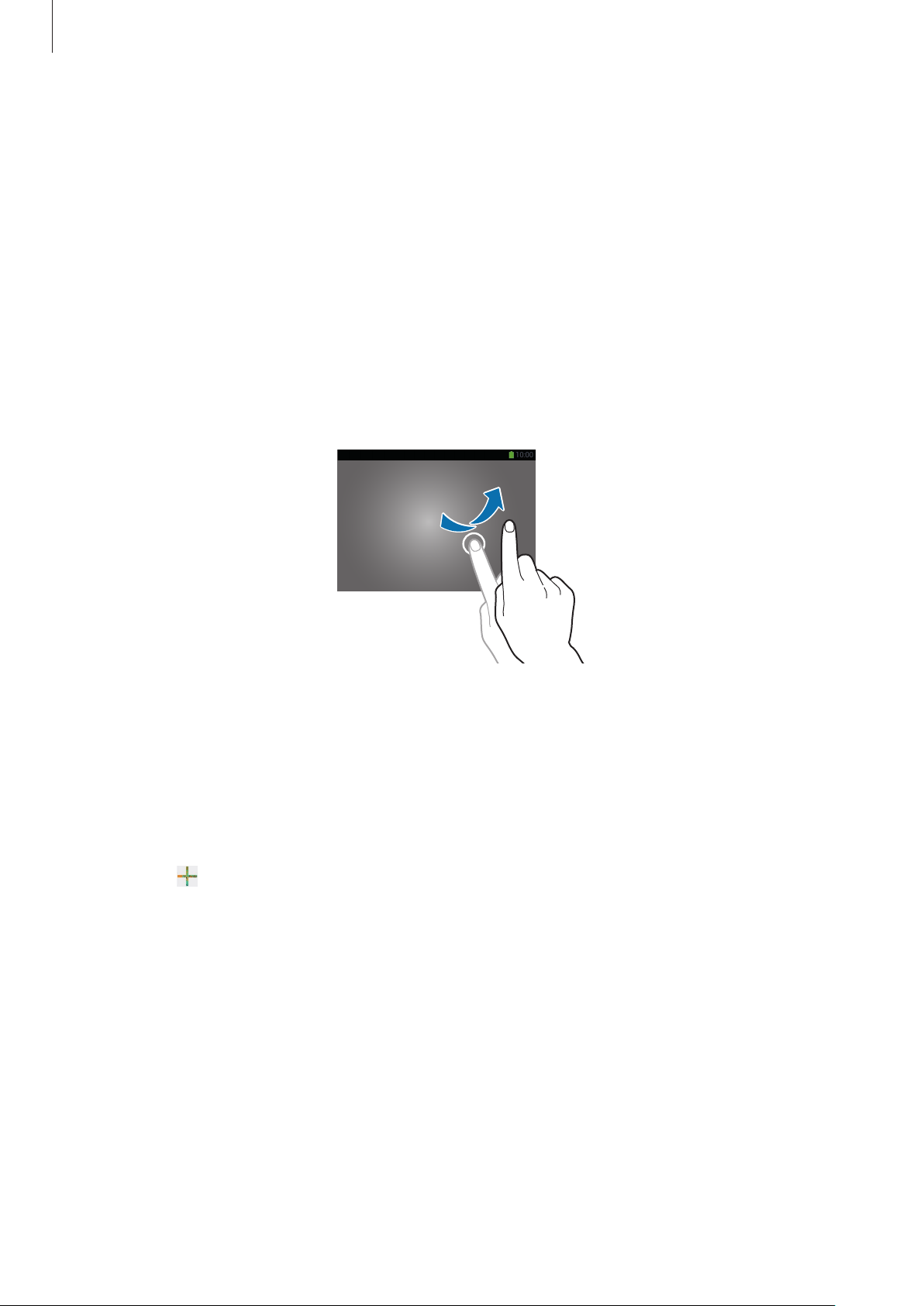
Drücken Sie zum Entsperren des Geräts die Ein-/Aus-Taste, und streichen Sie den Finger innerhalb des
Bereichs zum Entsperren im rechten Teil des Bildschirms in eine beliebige Richtung.
Widgets hinzufügen
Wenn Sie Widgets bei gesperrtem Bildschirm verwenden möchten, tippen Sie auf dem
Anwendungsbildschirm
Widgets
Tippen Sie links auf dem Bildschirm auf den Widget-Bereich. Blättern Sie nach links zur letzten Seite,
tippen Sie auf
soll.
.
, und wählen Sie dann ein Widget aus, das zum Sperrbildschirm hinzugefügt werden
Einstellungen
→
Gerät
→
Sperrbildschirm
an und aktivieren Sie
Mehrere
39
Page 40

Grundlegende Information
Seiten neu anordnen
Seiten bewegen
Blättern Sie im Widget-Bereich nach links oder rechts, berühren und halten Sie eine Anzeigevorschau,
und ziehen Sie sie dann an eine neue Position.
Seiten entfernen
Blättern Sie im Widget-Bereich nach links oder rechts, berühren und halten Sie eine Anzeigevorschau,
und ziehen Sie sie dann in den Papierkorb oben auf dem Bildschirm.
Anwendungen verwenden
Dieses Gerät kann von Medienanwendungen bis hin zu Internetanwendungen viele verschiedene
Anwendungen ausführen.
Anwendungen öffnen
Wählen Sie auf dem Startbildschirm oder Anwendungsbildschirm ein Anwendungssymbol zum Öffnen
der Anwendung.
Einige Anwendungen sind in Ordnern gruppiert. Tippen Sie auf einen Ordner und dann auf die
Anwendung, die Sie öffnen möchten.
Kürzlich aufgerufene Anwendungen öffnen
Halten Sie die Home-Taste gedrückt, um eine Liste der kürzlich aufgerufenen Anwendungen zu öffnen.
Zum Öffnen der Anwendung wählen Sie ein Anwendungssymbol.
Anwendungen schließen
Schließen Sie nicht verwendete Anwendungen. So sparen Sie Akku und erhalten die Geräteleistung.
Halten Sie die Home-Taste gedrückt, tippen Sie
einer Anwendung an, um sie zu schließen. Tippen Sie
Anwendungen, um alle laufenden Anwendungen zu schließen. Sie können auch die Home-Taste
gedrückt halten und
Alle beenden
antippen.
Task-Manager
Alle beenden
und anschließend
neben der Anzahl der aktiven
Beenden
neben
40
Page 41

Grundlegende Information
Anwendungsbildschirm
Auf dem Anwendungsbildschirm werden auch die kürzlich installierten Anwendungen als Symbole
angezeigt.
Tippen Sie auf dem Startbildschirm
Blättern Sie nach links oder rechts, um weitere Felder anzuzeigen.
an, um den Anwendungsbildschirm aufzurufen.
Anwendungen neu anordnen
Tippen Sie →
eine neue Position zu ziehen. Ziehen Sie es an den Bildschirmrand, um es in ein anderes Feld einzufügen.
Bearbeiten
an, berühren und halten Sie anschließend eine Anwendung, um sie an
Ordner verwalten
Legen Sie zusammengehörige Anwendungen in einem Ordner ab.
Tippen Sie
zu
Ordner erstellen
Anwendungen in den neuen Ordner ein, indem Sie sie hineinziehen und tippen Sie
→
Bearbeiten
zu ziehen. Geben Sie einen Ordnernamen ein und tippen Sie OK an. Fügen Sie
an, berühren und halten Sie anschließend eine Anwendung, um sie
Speich.
an.
Seiten neu anordnen
Bewegen Sie die Finger auf dem Bildschirm zusammen, berühren und halten Sie anschließend eine
Anzeigevorschau, um sie an eine neue Position zu ziehen.
Anwendungen installieren
Downloaden und installieren Sie Anwendungen mit Application Stores, z. B.
Anwendungen deinstallieren
Tippen Sie →
Standardanwendungen auf dem Gerät können nicht deinstalliert werden.
Apps deinstallieren/deaktivieren
und eine Anwendung an, um sie zu deinstallieren.
Samsung Apps
.
41
Page 42
Grundlegende Information
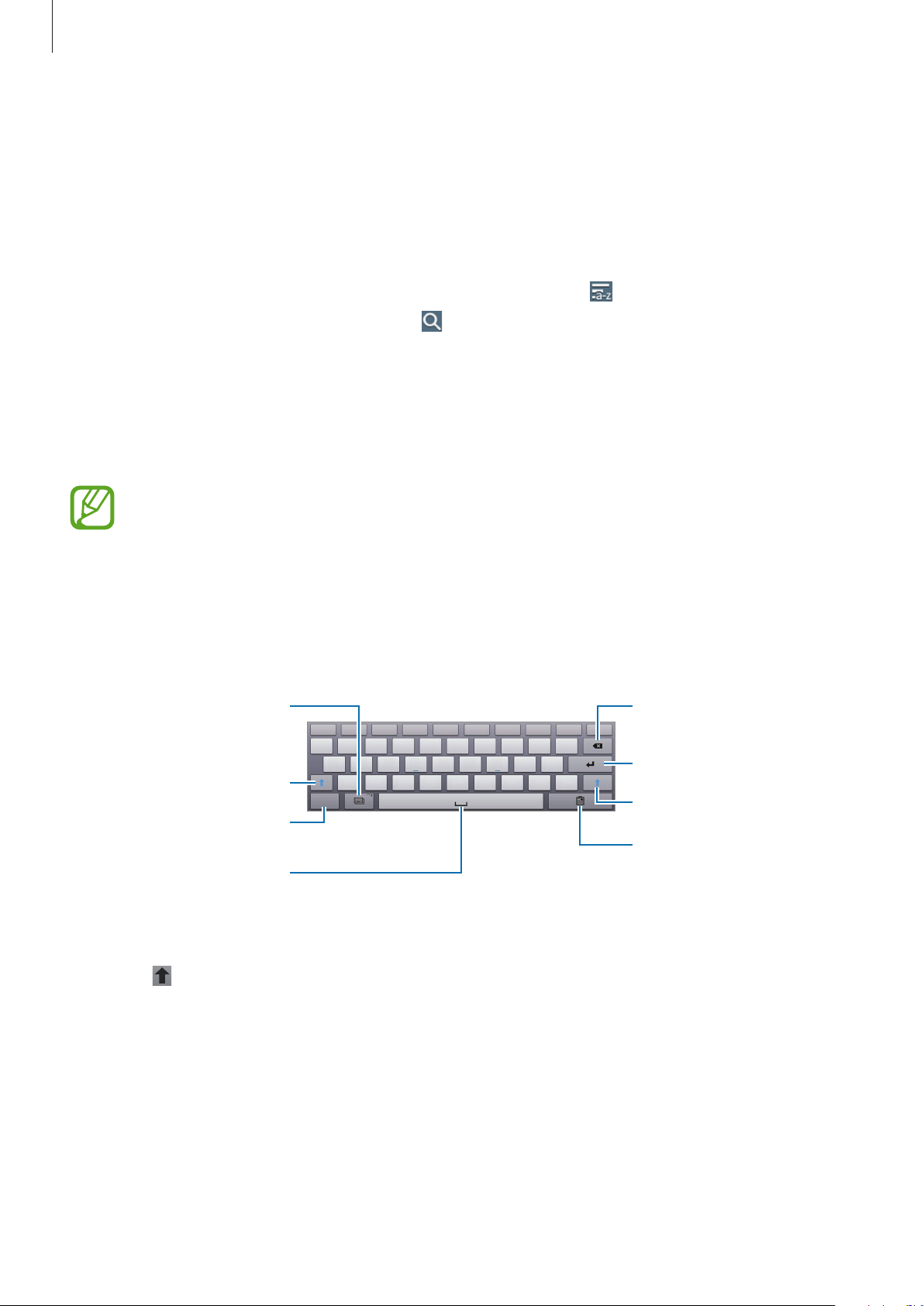
Vorheriges Zeichen löschen.
Tastaturtyp zwischen
Hilfe
Hilfeinformationen erklären, wie Sie das Gerät und die Anwendungen richtig verwenden oder wichtige
Einstellungen konfigurieren.
Tippen Sie auf dem Anwendungsbildschirm
anzuzeigen.
Um Kategorien in alphabetischer Reihenfolge zu sortieren, tippen Sie
Tippen Sie zum Suchen nach Schlüsselwörtern
Hilfe
an. Wählen Sie eine Kategorie aus, um Tipps
an.
an.
Text eingeben
Geben Sie einen Text mithilfe der Samsung-Tastatur oder der Spracheingabefunktion ein.
Die Texteingabe wird nicht für alle Sprachen unterstützt. Zum Eingeben eines Texts müssen Sie
die Eingabesprache in eine der unterstützten Sprachen ändern.
Tastaturtyp ändern
Tippen Sie ein beliebiges Textfeld an, öffnen Sie das Benachrichtigungsfeld, tippen Sie anschließend
Mobile Daten
an und wählen Sie den gewünschten Tastaturtyp aus.
beweglicher und fester
Tastatur wechseln.
In die nächste Zeile wechseln.
Großbuchstaben eingeben.
Großbuchstaben eingeben.
Satzzeichen eingeben.
Hinzufügen eines Elements
Leerzeichen einfügen.
aus der Zwischenablage.
Großbuchstaben eingeben
Tippen Sie an, bevor Sie ein Zeichen eingeben. Tippen Sie zweimal darauf, um den gesamten Text in
Großbuchstaben einzugeben.
42
Page 43
Grundlegende Information
Tastaturtyp ändern
Tippen Sie auf , um den Tastaturtyp zu ändern.
Tastatursprache ändern
Fügen Sie Tastatursprachen hinzu und gleiten Sie anschließend mit dem Finger nach links oder rechts
über die Leertaste, um die Tastatursprache zu ändern.
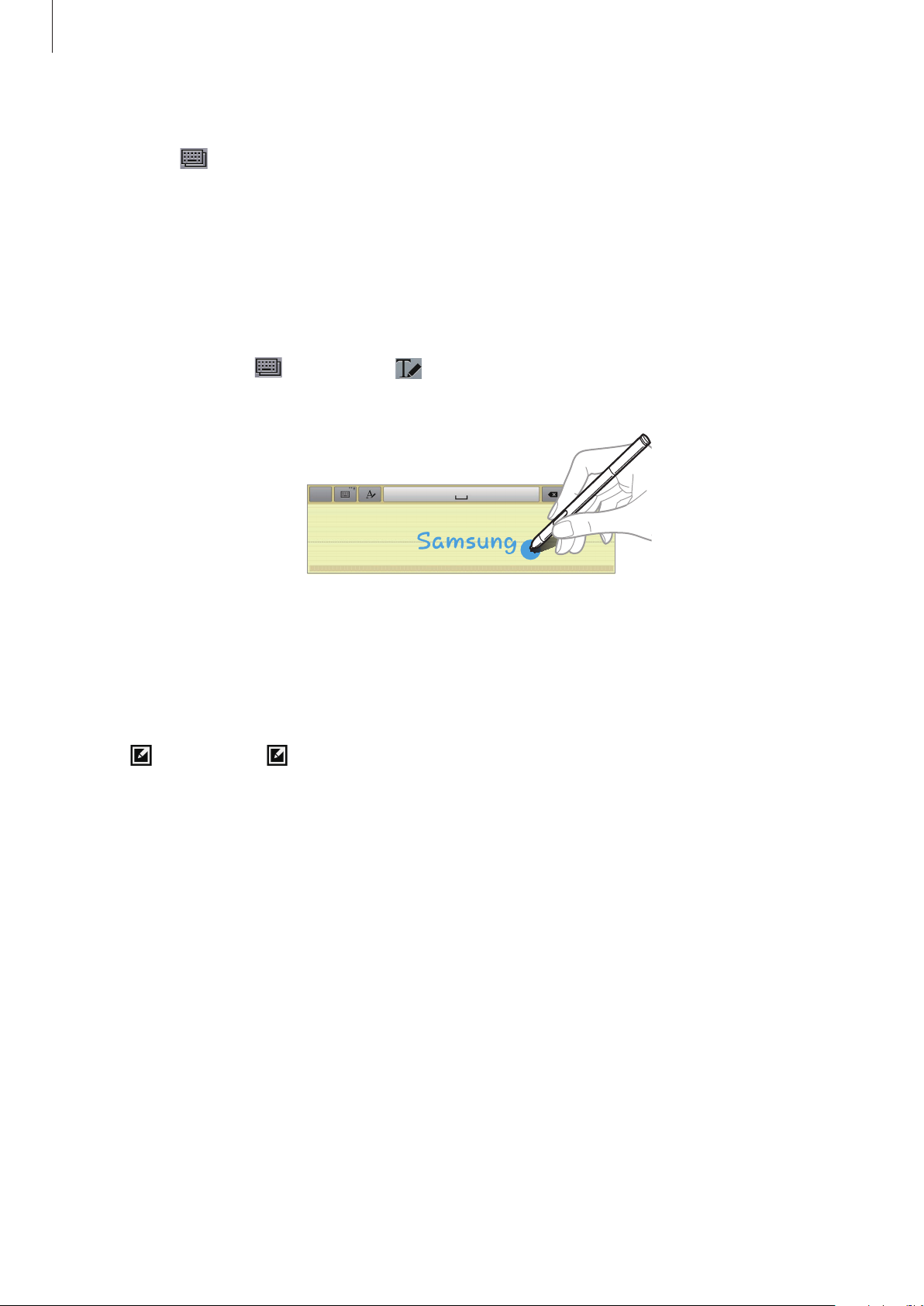
Handschrift
Berühren und halten Sie , tippen Sie auf , und schreiben Sie dann mit dem Finger oder dem S-Pen
ein Wort. Bei der Eingabe werden Wörter vorgeschlagen. Wählen Sie ein vorgeschlagenes Wort.
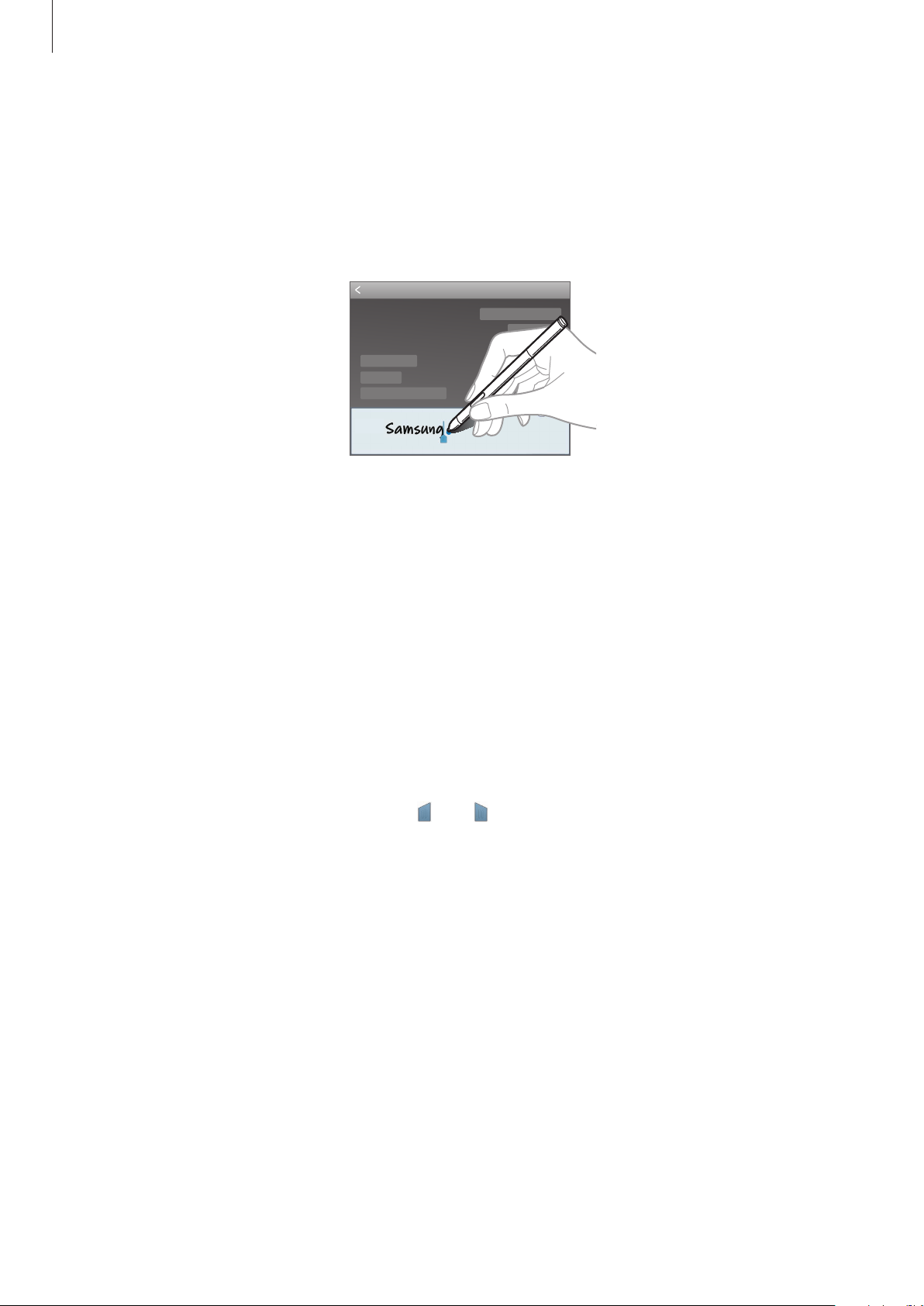
Direkte Stifteingabe
Tippen Sie auf dem Anwendungsbildschirm auf
Eingabe
Wenn Sie den S Pen über ein Textfeld bewegen, erscheint in der oberen linken Ecke des Textfelds das
Symbol
die Eingabesprache zu ändern oder ein Leerzeichen zwischen Zeichen einzugeben, tippen Sie auf das
jeweilige Korrektur-Tool auf dem Handschriftfeld.
an und ziehen Sie anschließend den Schalter
. Tippen Sie auf , um mit dem S Pen zu schreiben. Um einfache Korrekturen vorzunehmen,
Einstellungen
Direkte Stift-Eingabe
→
Steuerung
→
S Pen
→
nach rechts.
Direkte Stift-
43
Page 44
Grundlegende Information
Wenn diese Funktion aktiviert ist, sind folgende Aktionen verfügbar:
•
Handgeschriebene Nachrichten senden.
•
Einen Anruf tätigen, indem Sie den Kontaktnamen oder die Telefonnummer auf der Tastatur
schreiben.
•
Einen Alarm einstellen, indem Sie einfach Zahlen schreiben.
Text mittels Sprache eingeben
Aktivieren Sie die Spracheingabe und sprechen Sie dann ins Mikrofon. Das Gesprochene wird auf dem
Bildschirm angezeigt.
Erkennt das Gerät die Wörter nicht, tippen Sie auf den unterstrichenen Text, und wählen Sie aus der
Dropdown-Liste ein anderes Wort oder einen Satz aus.
Tippen Sie auf die aktuelle Sprache, um die Sprache für die Spracherkennung zu ändern oder neue
Sprachen hinzuzufügen.
Kopieren und einfügen
Berühren und halten Sie einen Text, ziehen Sie oder , um einen Textausschnitt zu vergrößern
oder zu verkleinern, und tippen Sie anschließend zum Kopieren
Ausschneiden
Berühren und halten Sie die gewünschte Stelle eines Texteingabefelds, um den Text an dieser Stelle
einzufügen und tippen Sie
an. Der ausgewählte Text wird in die Zwischenablage kopiert.
Einfügen
an.
Kopieren
oder zum Ausschneiden
44
Page 45

Grundlegende Information
Verbindung mit einem WLAN-Netzwerk herstellen
Verbinden Sie das Gerät mit einem WLAN-Netzwerk, um den Internetzugang zu ermöglichen oder
Mediendateien an andere Geräte zu senden. (S.116)
WLAN aktivieren und deaktivieren
Öffnen Sie das Benachrichtigungsfeld und tippen Sie
•
Das Gerät nutzt einen nicht harmonisierten Frequenzbereich und ist für die Verwendung in
allen europäischen Ländern vorgesehen. Die WLAN-Funktion darf innerhalb der EU ohne
Einschränkung in Gebäuden, jedoch nicht außerhalb von Gebäuden, genutzt werden.
•
Schalten Sie das WLAN aus, wenn Sie es nicht verwenden, um den Akku zu schonen.
WLAN
an, um es zu aktivieren oder deaktivieren.
Verbindung mit WLAN-Netzen herstellen
Tippen Sie auf dem Anwendungsbildschirm
Sie anschließend den Schalter
Wählen Sie eines der gefundenen WLAN-Netze in der Liste, geben Sie, falls notwendig, ein Passwort
ein und tippen Sie
Sperrsymbol angezeigt. Ist das Gerät mit einem WLAN-Netz verbunden, stellt es die Verbindung jedes
Mal her, sobald das Netz verfügbar ist.
Verbinden
WLAN
an. Bei Netzen, die mit einem Passwort verschlüsselt sind, wird ein
nach rechts.
Einstellungen
→
Verbindungen
→
WLAN
an und ziehen
WLAN-Netze hinzufügen
Wird das gewünschte Netz nicht in der Liste angezeigt, tippen Sie
an. Geben Sie den Netzwerknamen
um ein offenes Netzwerk handelt, geben Sie das Passwort ein und tippen Sie dann
Netz-SSID
ein und wählen Sie den Sicherheitstyp. Wenn es sich nicht
WLAN hinzufügen
Verbinden
in der Liste unten
an.
WLAN-Netzwerke löschen
Sie können jedes verwendete Netz, auch das Aktuelle, löschen. So verhindern Sie, dass sich das Gerät
automatisch mit dem Netz verbindet. Wählen Sie in der Liste ein Netz aus und tippen Sie
Entfernen
an.
45
Page 46

Grundlegende Information
Konten einrichten
Für Google-Anwendungen, wie den
Samsung-Konto. Erstellen Sie ein Google- und ein Samsung-Konto, um das Gerät optimal zu nutzen.
Play Store
, benötigen Sie ein Google-Konto, für
Samsung Apps
ein
Konten hinzufügen
Richten Sie ein Google-Konto gemäß der angezeigten Anleitung ein, wenn Sie eine Google-Anwendung
starten, ohne sich anzumelden.
Tippen Sie auf dem Anwendungsbildschirm
hinzufügen
Tippen Sie dann
Anweisungen, um die Kontoeinrichtung zu beenden. Sie können auf dem Gerät mehrere Google-Konten
einrichten.
Erstellen Sie auch ein Samsung-Konto.
→
Google
Neu erstellen
an, um sich mit einem Google-Konto anzumelden oder für eines zu registrieren.
an, um sich zu registrieren oder
Einstellungen
→
Allgemein
Vorhandenes Konto
→
Konten
→
Konto
und folgen Sie den
Konten löschen
Tippen Sie auf dem Anwendungsbildschirm
einen Kontonamen und tippen Sie
Konto entf.
Einstellungen
an.
→
Allgemein
an, wählen Sie unter
Konten
46
Page 47

Grundlegende Information
Datenübertragung
Übertragen Sie Audio-, Video-, Bilddateien oder andere Dateien vom Gerät auf einen Computer und
umgekehrt.
Folgende Dateiformate werden von einigen Anwendungen unterstützt. Einige Dateiformate
werden abhängig von der auf dem Gerät installierten Software oder dem Betriebssystem des
Computers nicht unterstützt.
•
Musik: mp3, m4a, 3ga, aac, ogg, oga, wav, wma, amr, awb, flac, midi, xmf, mxmf, imy, rtttl, rtx,
und ota
•
Bilder: bmp, gif, jpg und png
•
Videos: avi, wmv, asf, flv, mkv, mp4, 3gp, und webm
•
Dokument: doc, docx, xls, xlsx, ppt, pptx, pdf, und txt
Mit Samsung Kies verbinden
Samsung Kies ist eine Computeranwendung zum Verwalten von Medieninhalten und persönlichen
Informationen mit Geräten von Samsung. Die aktuelle Version von Samsung Kies finden Sie auf der
Samsung-Webseite.
Stellen Sie über ein USB-Kabel eine Verbindung zwischen Ihrem Gerät und einem Computer her.
1
Auf dem Computer wird Samsung Kies automatisch gestartet. Falls Samsung Kies nicht gestartet
wird, klicken Sie doppelt auf das Samsung Kies-Symbol.
Tauschen Sie Dateien zwischen Ihrem Gerät und dem Computer aus.
2
Weitere Informationen finden Sie in der Hilfe zu Samsung Kies.
Mit Windows Media Player verbinden
Stellen Sie sicher, dass Windows Media Player auf dem Computer installiert ist.
Stellen Sie über ein USB-Kabel eine Verbindung zwischen Ihrem Gerät und einem Computer her.
1
Öffnen Sie Windows Media Player, um Musikdateien zu synchronisieren.
2
47
Page 48
Grundlegende Information
Als Mediengerät verbinden
Stellen Sie über ein USB-Kabel eine Verbindung zwischen Ihrem Gerät und einem Computer her.
1
Öffnen Sie das Benachrichtigungsfeld und tippen sie
2
(MTP)
an.
Tippen Sie
oder kein passender Treiber installiert ist.
Tauschen Sie Dateien zwischen Ihrem Gerät und dem Computer aus.
3
Kamera (PTP)
an, wenn Ihr das Computer Media Transfer Protocol (MTP) nicht unterstützt
Als Mediengerät verbunden
→
Mediengerät
Gerät sichern
Sicherheitsfunktionen verhindern den Zugriff auf bzw. die Verwendung Ihrer gespeicherten Daten durch
andere Benutzer. Geben Sie einen Freischaltcode ein, wenn Sie das Gerät entsperren.
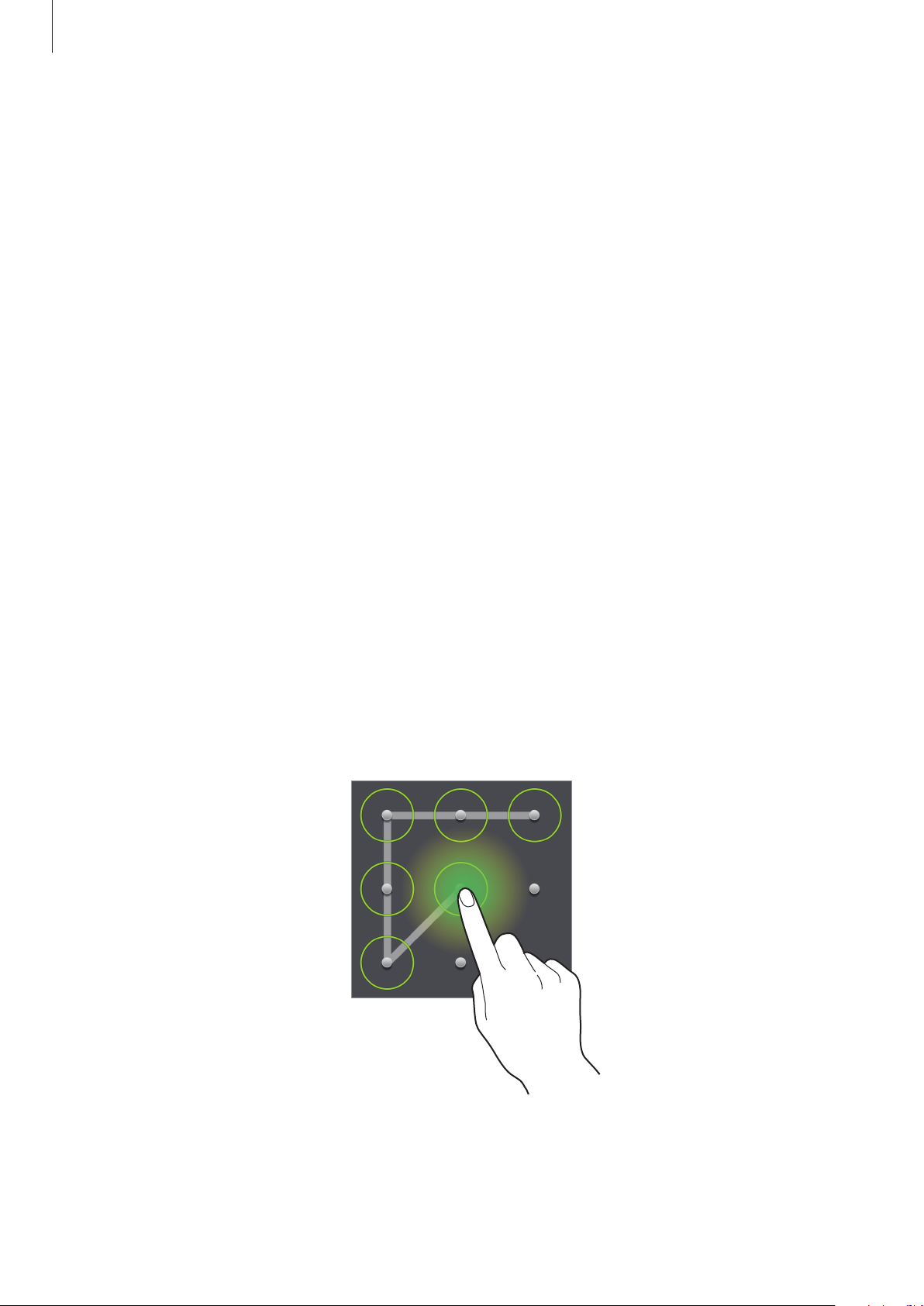
Muster eingeben
Tippen Sie auf dem Anwendungsbildschirm
Sperrbildschirm
→
Muster
an.
Einstellungen
→
Gerät
→
Sperrbildschirm
→
Verbinden Sie für ein Muster vier oder mehr Punkte und geben Sie das Muster erneut ein, um es zu
bestätigen. Richten Sie eine Sicherungs-PIN zum Entsperren ein, damit Sie den Bildschirm entsperren
können, wenn Sie das Muster vergessen sollten.
48
Page 49

Grundlegende Information
PIN einstellen
Tippen Sie auf dem Anwendungsbildschirm
Sperrbildschirm
Tippen Sie mindestens vier Ziffern ein und bestätigen Sie das Passwort, indem Sie es erneut eintippen.
→
PIN
an.
Einstellungen
→
Gerät
→
Sperrbildschirm
→
Passwort festlegen
Tippen Sie auf dem Anwendungsbildschirm
Sperrbildschirm
Tippen Sie mindestens vier Zeichen ein, einschließlich Ziffern und Symbolen, und bestätigen Sie das
Passwort, indem Sie es erneut eintippen.
→
Passwort
an.
Einstellungen
→
Gerät
→
Sperrbildschirm
→
Gerät entsperren
Schalten Sie den Bildschirm an, indem Sie die Ein/Aus-Taste oder die Home-Taste drücken und geben Sie
den Entsperrungscode ein.
Sollten Sie den Entsperrungscode vergessen haben, müssen Sie das Gerät in eine SamsungKundendienstzentrale bringen, wo der Code zurückgesetzt wird.
49
Page 50
Grundlegende Information
Gerät aktualisieren
Das Gerät kann auf die neueste Software aktualisiert werden.
Diese Funktion ist je nach Region oder Dienstanbieter u. U. nicht verfügbar.
Mit Samsung Kies aktualisieren
Starten Sie Samsung Kies und verbinden Sie das Gerät mit einem Computer. Samsung Kies erkennt
das Gerät automatisch und zeigt verfügbare Aktualisierungen in einem Dialogfeld an. Klicken Sie auf
Aktualisieren und starten Sie so die Aktualisierung. Aktualisierungsdetails finden Sie in der Hilfefunktion
von Samsung Kies.
•
Schalten Sie den Computer nicht aus oder trennen Sie das USB-Kabel nicht ab, wenn das
Gerät ein Update ausführt.
•
Stellen Sie während des Geräte-Updates keine Verbindung zwischen anderen
Mediengeräten und dem Computer her. Andernfalls kann es zu Störungen im
Aktualisierungsvorgang kommen.
Kabellose Aktualisierung
Mithilfe des kabellosen Firmwareservice (FOTA) kann das Gerät direkt auf die neueste Software
aktualisiert werden.
Tippen Sie auf dem Anwendungsbildschirm
Update
→
Aktualisieren
an.
Einstellungen
→
Allgemein
→
Info zu Gerät
→
Software-
50
Page 51
Kommunikation
Telefon
Mit dieser Anwendung können Sie Anrufe tätigen oder beantworten.
Tippen Sie auf dem Anwendungsbildschirm
Telefon
an.
Anrufe tätigen
Anruf tätigen
Verwenden Sie eine der folgenden Methoden:
•
Tastenfeld
•
Protokolle
•
Favoriten
•
Kontakte
Kurzwahlnummern
Wenn Sie die Kurzwahlnummern wählen möchten, berühren und halten Sie die entsprechende Ziffer.
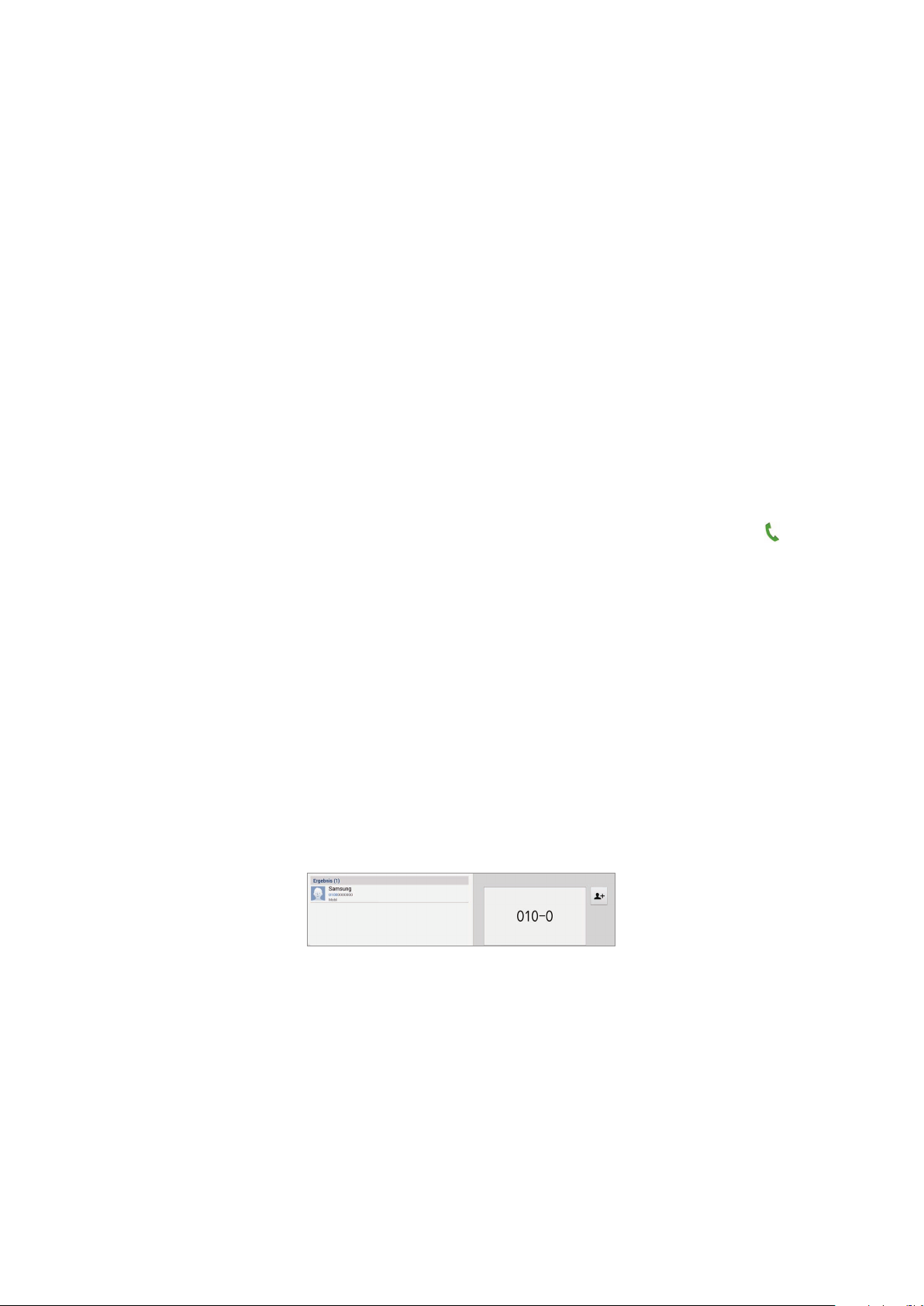
Nummernvorhersage
: Geben Sie die Nummer über das Tastenfeld ein und tippen Sie anschließend an.
: Anruf aus dem Verlauf der ein- und ausgehenden Anrufe und Nachrichten tätigen.
: Anruf aus der Liste der bevorzugten Kontakte tätigen.
: Anruf aus der Kontaktliste tätigen.
Bei der Eingabe von Nummern über das Tastenfeld werden automatisch Vorhersagen angezeigt. Wählen
Sie eine davon aus, um die entsprechende Nummer anzurufen.
51
Page 52

Kommunikation
Kontakte suchen
Geben Sie einen Namen, eine Telefonnummer oder eine E-Mail-Adresse ein, um einen Kontakt in der
Kontaktliste zu suchen. Bei der Eingabe von Zeichen werden Vorhersagen für Kontakte angezeigt.
Wählen Sie einen Kontakt aus, um diesen anzurufen.
Internationalen Anruf tätigen
Berühren und halten Sie 0, bis das Symbol + angezeigt wird. Geben Sie die Länder- und Ortsvorwahl und
die Telefonnummer ein und tippen Sie an.
Während eines Anrufs
Die folgenden Aktionen sind verfügbar:
•
Halten
•
Anruf hzfg.
: Anruf halten. Tippen Sie
: Weitere Nummer wählen (zweiter Anruf).
Abrufen
an, um den gehaltenen Anruf fortzusetzen.
•
Tastatur
•
Beenden
•
Kontakte
•
Stumm
•
Headset
•
Tauschen
•
Verknüpfen
Vorgang, um weitere Teilnehmer hinzuzufügen. Diese Funktion ist nur verfügbar, wenn der
Konferenzdienst aktiviert ist.
•
•
•
das Gespräch für Sie beendet.
•
führen oder einen Teilnehmer von der Konferenz trennen.
: Tastenfeld öffnen.
: Aktuelles Gespräch beenden.
: Kontaktliste öffnen.
: Mikrofon ausschalten, damit der andere Teilnehmer Sie nicht hören kann.
: Zu einem mit dem Gerät verbundenen Bluetooth-Headset umschalten.
: Zwischen zwei Anrufen wechseln.
: Konferenz aktivieren, wenn zwei Gespräche geführt werden. Wiederholen Sie diesen
→
Aktionsmemo
→
Nachricht
→
Übertragen
→
Konferenzanruf verwalten
: Starten von Aktionsmemo.
: Nachricht senden.
: Den ersten Teilnehmer mit dem zweiten Teilnehmer verbinden. Dadurch wird
: Mit einem Teilnehmer einer Konferenz ein privates Gespräch
52
Page 53

Kommunikation
Kontakte hinzufügen
Geben Sie die Telefonnummer ein, und tippen Sie auf , um die Nummer zur Kontaktliste
hinzuzufügen.
Anruflisten anzeigen
Tippen Sie
Tippen Sie
Protokolle
→
Anzeigen
an, um den Verlauf der ein- und ausgehenden Anrufe anzuzeigen.
an und wählen Sie eine Option aus, um ein Anrufprotokoll zu filtern.
Feste Rufnummer
Das Gerät kann so eingestellt werden, dass ausgehende Anrufe nur zu Nummern mit bestimmten
Präfixen möglich sind. Diese Präfixe werden auf der SIM- oder USIM-Karte gespeichert.
Tippen Sie
Rufnummern
ein. Tippen Sie
→
Anrufeinstellungen
→
FDN aktivieren
FDN-Liste
an und fügen Sie Nummern hinzu.
→
Anrufeinstellungen
an und geben Sie die mit der SIM- oder USIM-Karte ausgelieferte PIN2
→
Zusätzliche Einstellungen
→
Anrufsperre
Das Gerät kann so eingestellt werden, dass bestimmte Anrufe nicht getätigt werden können.
Beispielsweise können internationale Anrufe deaktiviert werden.
Tippen Sie
Anrufsperre
Passwort ein.
→
Anrufeinstellungen
an, wählen Sie einen Anruftyp aus, wählen Sie eine Sperroption aus und geben Sie ein
→
Anrufeinstellungen
→
Zusätzliche Einstellungen
→
Feste
Anrufe entgegennehmen
Anruf beantworten
Wenn ein Anruf eingeht, ziehen Sie aus dem großen Kreis.
Wenn der Dienst zum Anklopfen aktiviert ist, kann ein weiterer Anruf getätigt werden. Wird der zweite
Anruf beantwortet, wird der erste Anruf gehalten.
53
Page 54

Kommunikation
Anruf abweisen
Wenn ein Anruf eingeht, ziehen Sie aus dem großen Kreis.
Um beim Abweisen eingehender Anrufe eine Nachricht zu senden, ziehen Sie die Leiste zum Abweisen
von Anrufen nach oben. Tippen Sie
zum Ablehnen von Anrufen einrichten
→
Anrufeinstellungen
an, um die Ablehnungsnachricht zu erstellen.
→
Anrufeinstellungen
→
Nachrichten
Anrufe von unerwünschten Nummern automatisch abweisen
Tippen Sie auf →
ablehnen
Sie eine Nummer ein, weisen Sie eine Kategorie zu und tippen Sie
→
Liste
Anrufeinstellungen
und anschließend auf
→
Anrufeinstellungen
Liste für autom. Abweisung
→
Speichern
Anruf ablehnen
. Tippen Sie
Hinzufügen
an.
→
Automatisch
an, geben
Verpasste Anrufe
Wenn Sie einen Anruf verpassen, wird auf der Statusleiste angezeigt. Öffnen Sie das
Benachrichtigungsbedienfeld, um die Liste der verpassten Anrufe anzuzeigen.
Anklopfen
Bei Anklopfen handelt es sich um einen vom Dienstanbieter bereitgestellten Dienst. Benutzer können
diesen Dienst verwenden, um einen aktuellen Anruf zu halten und zu einem eingehenden Anruf zu
wechseln. Dieser Dienst steht für Videoanrufe nicht zur Verfügung.
Tippen Sie zum Verwenden dieses Dienstes auf
Zusätzliche Einstellungen
, und aktivieren Sie das Kontrollkästchen
→
Anrufeinstellungen
→
Anklopfen
Anrufeinstellungen
.
→
Rufumleitung
Das Gerät kann so eingestellt werden, dass eingehende Anrufe an eine festgelegte Nummer
weitergeleitet werden.
Tippen Sie
Rufumleitung
und tippen Sie
→
Anrufeinstellungen
an und wählen Sie einen Anruftyp und eine Bedingung aus. Geben Sie eine Nummer ein
Aktivieren
an.
→
Anrufeinstellungen
→
Zusätzliche Einstellungen
→
54
Page 55
Kommunikation
Videoanrufe
Videoanruf tätigen
Geben Sie die Nummer ein oder wählen Sie einen Kontakt aus der Kontaktliste aus und tippen Sie an,
um einen Videoanruf zu tätigen.
Während eines Videoanrufs
Die folgenden Aktionen sind verfügbar:
•
Ausblenden
•
Stumm
•
Headset
•
Kamera wechseln
: Ihr Bild vor dem anderen Teilnehmer verbergen.
: Mikrofon ausschalten, damit der andere Teilnehmer Sie nicht hören kann.
: Zu einem mit dem Gerät verbundenen Bluetooth-Headset umschalten.
: Zwischen vorderer und hinterer Kamera wechseln.
•
Tastatur
•
Beenden
•
soll.
•
•
•
•
Teilnehmer Sie und Ihre Umgebung sehen kann.
Berühren und halten Sie das Bild des anderen Teilnehmers, um auf die folgenden Optionen zuzugreifen:
•
Foto aufnehmen
•
Video aufnehmen
: Tastenfeld öffnen.
: Aktuelles Gespräch beenden.
→
Ausgehendes Bild
→
Animierte Emotionen
→
Themenansicht
→
Cartoonansicht aktivieren
→
Dual Camera aktivieren
Mit dem Dual Camera-Modus sind Videoanrufe von bis zu 3 Minuten möglich. Nach 3 Minuten
schaltet das Gerät die hintere Kamera aus, um eine optimale Leistung zu gewährleisten.
: Bild des anderen Teilnehmers aufnehmen.
: Video der Bilder des anderen Teilnehmers aufnehmen.
: Wählen Sie ein Bild aus, das dem anderen Teilnehmer angezeigt werden
: Emotionssymbole zu Ihrem Bild hinzufügen.
: Dekorative Symbole zu Ihrem Bild hinzufügen.
: Ansichtsmodus in die Cartoon-Ansicht wechseln.
: Vordere und hintere Kamera verwenden, sodass der andere
In vielen Ländern ist es illegal, einen Anruf ohne die vorherige Zustimmung des anderen
Teilnehmers aufzuzeichnen.
55
Page 56
Kommunikation
Kontakte
Mit dieser Anwendung können Sie Kontakte und deren Telefonnummern, E-Mail-Adressen usw.
verwalten.
Tippen Sie auf dem Anwendungsbildschirm
Kontakte
an.
Kontakte verwalten
Tippen Sie auf
Kontakt erstellen
Tippen Sie an und geben Sie Kontaktinformationen ein.
•
: Bild anfügen.
•
/ : Kontaktfeld hinzufügen oder löschen.
Kontakt bearbeiten
Wählen Sie einen zu bearbeitenden Kontakt aus und tippen Sie anschließend an.
Kontakt löschen
Tippen Sie →
Kontakte
.
Kontakte löschen
an.
Kurzwahlnummer festlegen
Tippen Sie →
einen Kontakt für die Kurzwahlnummer aus. Berühren und halten Sie eine Kurzwahlnummer und tippen
Sie
Entfernen
Kurzwahleinstellungen
an, um die Nummer zu entfernen.
an, wählen Sie eine Kurzwahlnummer aus und wählen Sie
56
Page 57
Kommunikation
Kontakte suchen
Tippen Sie auf
Verwenden Sie eine der folgenden Suchmethoden:
•
Scrollen Sie in der Kontaktliste nach oben oder unten.
•
Ziehen Sie den Finger entlang des Index links in der Kontaktliste, um schnell zu blättern.
•
Tippen Sie das Suchfeld oben in der Kontaktliste an und geben Sie Suchkriterien ein.
Wenn Sie einen Kontakt ausgewählt haben, stehen Ihnen die folgenden Aktionen zur Verfügung:
•
: Zu bevorzugten Kontakten hinzufügen.
•
/ : Sprach- oder Videoanruf tätigen.
•
•
: E-Mail verfassen.
Kontakte
: Nachricht verfassen.
.
Kontakte anzeigen
Tippen Sie auf
Das Gerät zeigt standardmäßig alle gespeicherten Kontakte an.
Kontakte
.
Tippen Sie auf
gespeichert sind.
→
Anzuzeigende Kontakte
, und wählen Sie dann aus, wo die gewünschten Kontakte
Kontakte verschieben
Tippen Sie auf
Kontakte nach Google verschieben
Tippen Sie →
In die Google-Kontakte verschobene Kontakte werden in der Kontaktliste mit
Kontakte
.
Konten zusammenführen
→
Mit Google verknüpfen
an.
angezeigt.
57
Page 58

Kommunikation
Kontakte nach Samsung verschieben
Tippen Sie →
In die Samsung-Kontakte verschobene Kontakte werden in der Kontaktliste mit
Konten zusammenführen
→
Mit Samsung-Konto zusammenführen
Kontakte importieren und exportieren
Tippen Sie auf
Kontakte importieren
Tippen Sie →
importieren
Kontakte exportieren
Tippen Sie →
exportieren
Kontakte freigeben
Kontakte
oder
oder
.
Importieren/Exportieren
Von SD-Karte importieren
Importieren/Exportieren
Auf SD-Karte exportieren
→
Von SIM-Karte importieren, Von USB-Speicher
an.
→
Auf SIM-Karte exportieren, Auf USB-Speicher
an.
an.
angezeigt.
Tippen Sie auf →
wählen Sie dann eine Freigabemethode aus.
Visitenkarte senden per
Bevorzugte Kontakte
Tippen Sie auf
Tippen Sie
•
Suche
•
Zu Favoriten hinzufügen
•
Aus Favoriten entfernen
•
Rasteransicht
•
Hilfe
Favoriten
an und führen Sie eine der folgenden Aktionen aus:
: Suchen nach Kontakten.
: Hilfe zur Verwendung von Kontakten anzeigen.
.
/
Listenansicht
: Hinzufügen von Kontakten zu Favoriten.
: Entfernen von Kontakten aus Favoriten.
: Anzeigen von Kontakten in Raster- oder Listenform.
, wählen Sie Kontakte aus, tippen Sie auf
Fertig
, und
58
Page 59

Kommunikation
Kontaktgruppen
Tippen Sie auf
Gruppen
.
Kontakte zu einer Gruppe hinzufügen
Wählen Sie eine Gruppe aus und tippen Sie an. Wählen Sie die Kontakte aus, die Sie hinzufügen
möchten, und tippen Sie
Fertig
an.
Gruppen verwalten
Tippen Sie an und führen Sie eine der folgenden Aktionen aus:
•
Suche
•
Bearbeiten
•
Erstellen
•
Mitglied entfernen
•
Nachricht senden
•
E-Mail senden
•
Reihenfolge ändern
unten an die gewünschte Position ziehen und
: Suchen nach Kontakten.
: Ändern der Gruppeneinstellungen.
: Neue Gruppe erstellen.
: Entfernen von Mitgliedern aus der Gruppe.
: Nachricht an Mitglieder einer Gruppe senden.
: Senden einer E-Mail an Mitglieder einer Gruppe.
: neben dem Gruppennamen berühren und halten, nach oben oder nach
Fertig
antippen.
•
Hilfe
: Hilfe zur Verwendung von Kontakten anzeigen.
Nachricht oder E-Mail an die Mitglieder einer Gruppe senden
Wählen Sie eine Gruppe aus, tippen Sie →
Mitglieder aus und tippen Sie
Fertig
an.
Nachricht senden
oder
E-Mail senden
Visitenkarte
Tippen Sie auf
Sie können eine Visitenkarte erstellen und versenden.
Tippen Sie
Anschrift ein und tippen Sie
gespeichert wurden, wählen Sie die Visitenkarte in
Tippen Sie
Kontakte
Profil festlegen
→
.
Visitenkarte senden per
an, geben Sie Informationen wie Telefonnummer, E-Mail-Adresse und
Speichern
an. Wenn bei der Einrichtung des Geräts Benutzerinformationen
Ich
aus und tippen Sie zum Bearbeiten an.
an und wählen Sie eine Freigabemethode aus.
, wählen Sie
59
Page 60
Kommunikation
Nachrichten
Mit dieser Anwendung können Sie Textnachrichten (SMS) oder Multimediamitteilungen (MMS)
versenden.
Tippen Sie auf dem Anwendungsbildschirm
Wenn Sie Nachrichten außerhalb Ihres Heimatnetzes senden oder empfangen, kann dies
zusätzliche Kosten verursachen. Wenden Sie sich für Einzelheiten an Ihren Netzbetreiber.
Nachrichten
an.
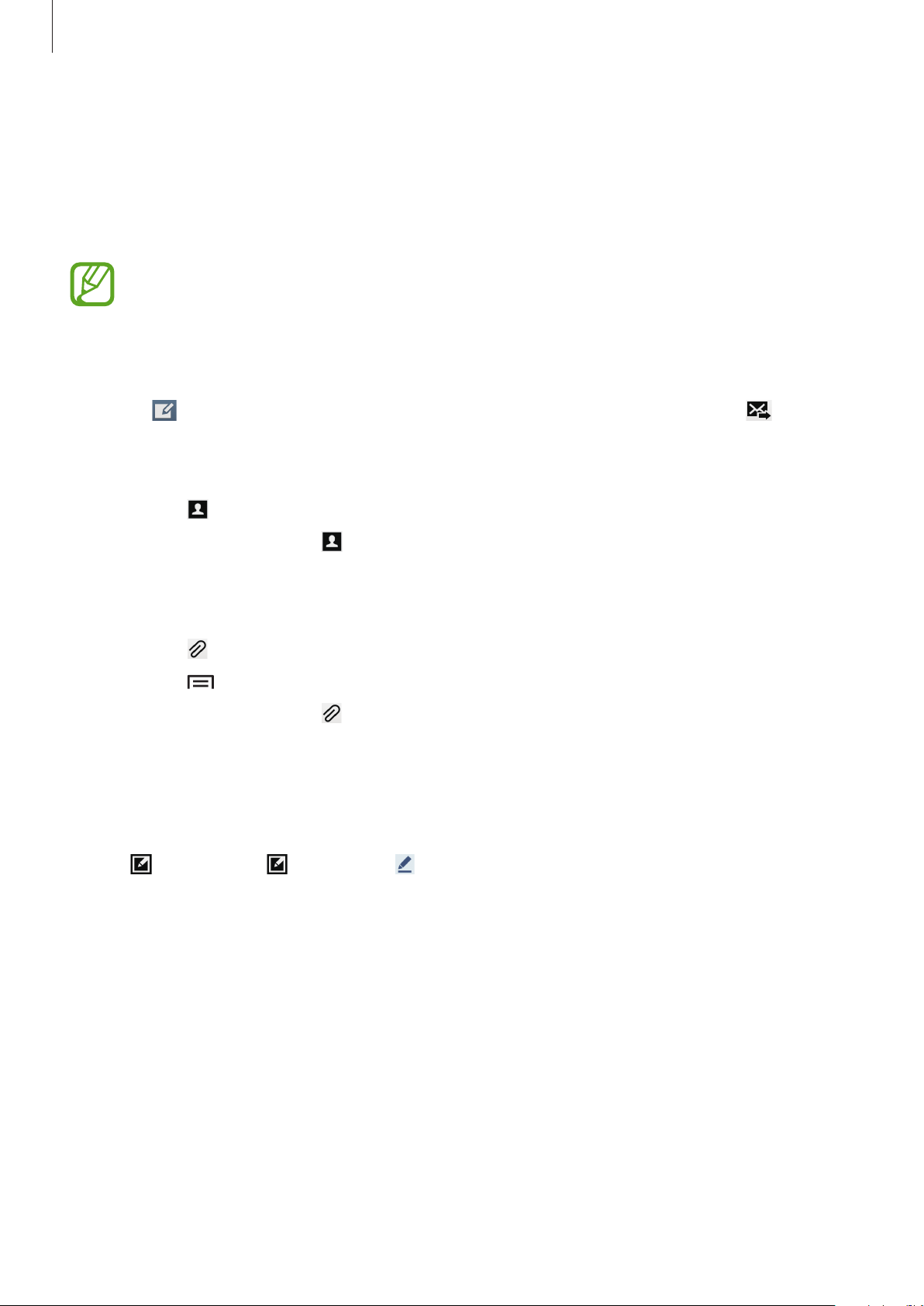
Nachrichten versenden
Tippen Sie an, fügen Sie Empfänger hinzu, geben Sie eine Nachricht ein und tippen Sie an.
Verwenden Sie die folgenden Methoden, um Empfänger hinzuzufügen:
•
Geben Sie eine Telefonnummer ein.
•
Tippen Sie an, wählen Sie Kontakte aus und tippen Sie
•
Bewegen Sie den S Pen über , und drücken Sie dann auf die Schaltfläche S Pen. Die Liste der
zuletzt verwendeten Kontakte wird angezeigt.
Verwenden Sie die folgenden Methoden, um eine MMS zu erstellen:
•
Tippen Sie an und fügen Sie Bilder, Videos, Kontakte, Notizen, Termine usw. an.
•
Tippen Sie →
Betreff hinzufügen
an, um einen Betreff einzugeben.
Fertig
an.
•
Bewegen Sie den S Pen über , und drücken Sie dann auf die Schaltfläche S Pen. Die zuletzt
hinzugefügten Bilder werden angezeigt.
Senden von handschriftlichen Mitteilungen
Wenn Sie den S Pen über ein Textfeld bewegen, erscheint in der oberen linken Ecke des Textfelds das
Symbol . Tippen Sie auf und dann auf , um eine handschriftliche Mitteilung mit dem S Pen
einzugeben.
60
Page 61

Kommunikation
Geplante Nachrichten versenden
Tippen Sie beim Erstellen einer Nachricht →
fest und tippen Sie OK an. Das Gerät sendet die Nachricht am angegebenen Datum zur angegebenen
Uhrzeit.
•
Die Nachricht wird nicht gesendet, wenn das Gerät zur angegebenen Zeit ausgeschaltet,
nicht mit dem Netzwerk verbunden oder die Verbindung instabil ist.
•
Diese Funktion basiert auf dem Datum und der Uhrzeit, die im Gerät eingestellt sind. Das
Datum und die Uhrzeit sind u. U. nicht richtig, wenn Sie Zeitzonen überqueren und die
Informationen vom Netzwerk nicht aktualisiert werden.
Terminierung
an. Legen Sie ein Datum und eine Uhrzeit
Nachrichten übersetzen und senden
Tippen Sie beim Erstellen einer Nachricht →
nach rechts, stellen Sie das Sprachpaar ein und tippen Sie anschließend OK an.
Tippen Sie zum Übersetzen der Nachricht
die Nachricht in der Ausgangssprache.
Übersetzen
und anschließend OK an. Die übersetzte Nachricht ersetzt
an, ziehen Sie den Schalter
Übersetzen
Eingehende Nachrichten anzeigen
Eingehende Nachrichten sind nach Kontakten in Nachrichten-Threads gruppiert.
Wählen Sie einen Kontakt aus, um die Nachricht der Person anzuzeigen.
Sprachnachricht abhören
Berühren und halten Sie 1 auf dem Tastenfeld und befolgen Sie die Anweisungen Ihres Dienstanbieters.
61
Page 62
Kommunikation
E-Mail
Mit dieser Anwendung können Sie E-Mails senden oder anzeigen.
Tippen Sie auf dem Anwendungsbildschirm
E-Mail
an.
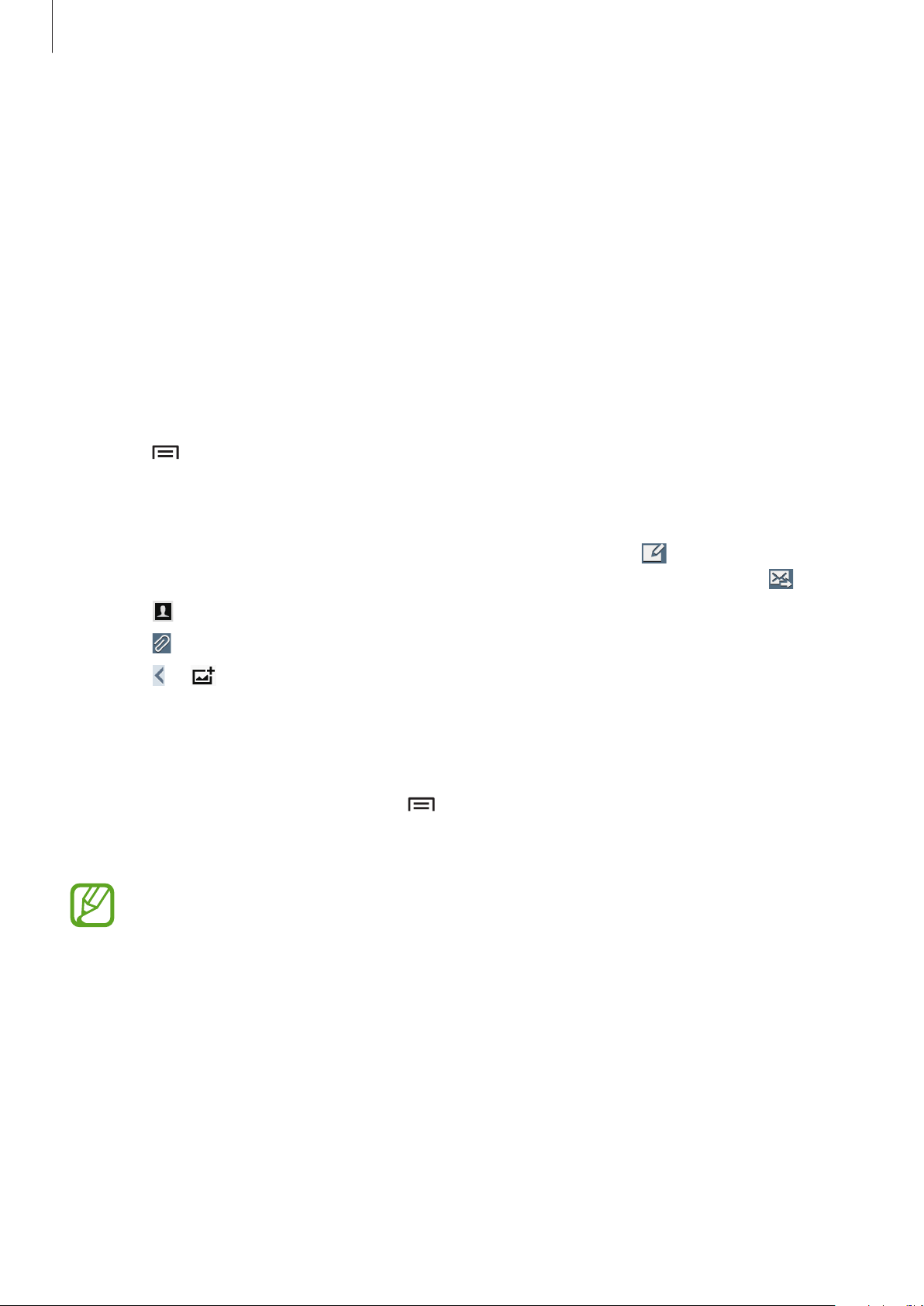
E-Mail-Konten einrichten
Richten Sie ein E-Mail-Konto ein, wenn Sie
Geben Sie die E-Mail-Adresse und das Passwort ein. Tippen Sie auf
wie etwa Google Mail einzurichten oder tippen Sie
Konto einzurichten. Befolgen Sie anschließend die Anweisungen auf dem Bildschirm, um die Einrichtung
durchzuführen.
Tippen Sie
→
Einstellungen
→
Konto hinzufügen
E-Mail
zum ersten Mal öffnen.
Weiter
Manuelles Einr.
an, um ein weiteres E-Mail-Konto einzurichten.
an, um ein geschäftliches E-Mail-
, um ein privates E-Mail-Konto
Nachrichten versenden
Tippen Sie das E-Mail-Konto an, das Sie verwenden möchten, und tippen Sie am unteren
Bildschirmrand an. Geben Sie Empfänger, einen Betreff und eine Nachricht ein und tippen Sie an.
Tippen Sie
Tippen Sie
an, um einen Empfänger aus der Kontaktliste hinzuzufügen.
an, um Bilder, Videos, Kontakte, Memos, Termine usw. anzufügen.
Tippen Sie
einzufügen.
→ an, um Bilder, Termine, Kontakte, Informationen zum Standort usw. in die Nachricht
Geplante Nachrichten versenden
Tippen Sie beim Erstellen einer Nachricht auf →
Datum fest, und tippen Sie dann auf OK. Das Gerät sendet die Nachricht am angegebenen Datum zur
angegebenen Uhrzeit.
•
Die Nachricht wird nicht gesendet, wenn das Gerät zur angegebenen Zeit ausgeschaltet,
nicht mit dem Netzwerk verbunden oder die Verbindung instabil ist.
•
Diese Funktion basiert auf dem Datum und der Uhrzeit, die im Gerät eingestellt sind. Das
Datum und die Uhrzeit sind u. U. nicht richtig, wenn Sie Zeitzonen überqueren und die
Informationen vom Netzwerk nicht aktualisiert werden.
Senden planen
, legen Sie eine Uhrzeit und ein
62
Page 63
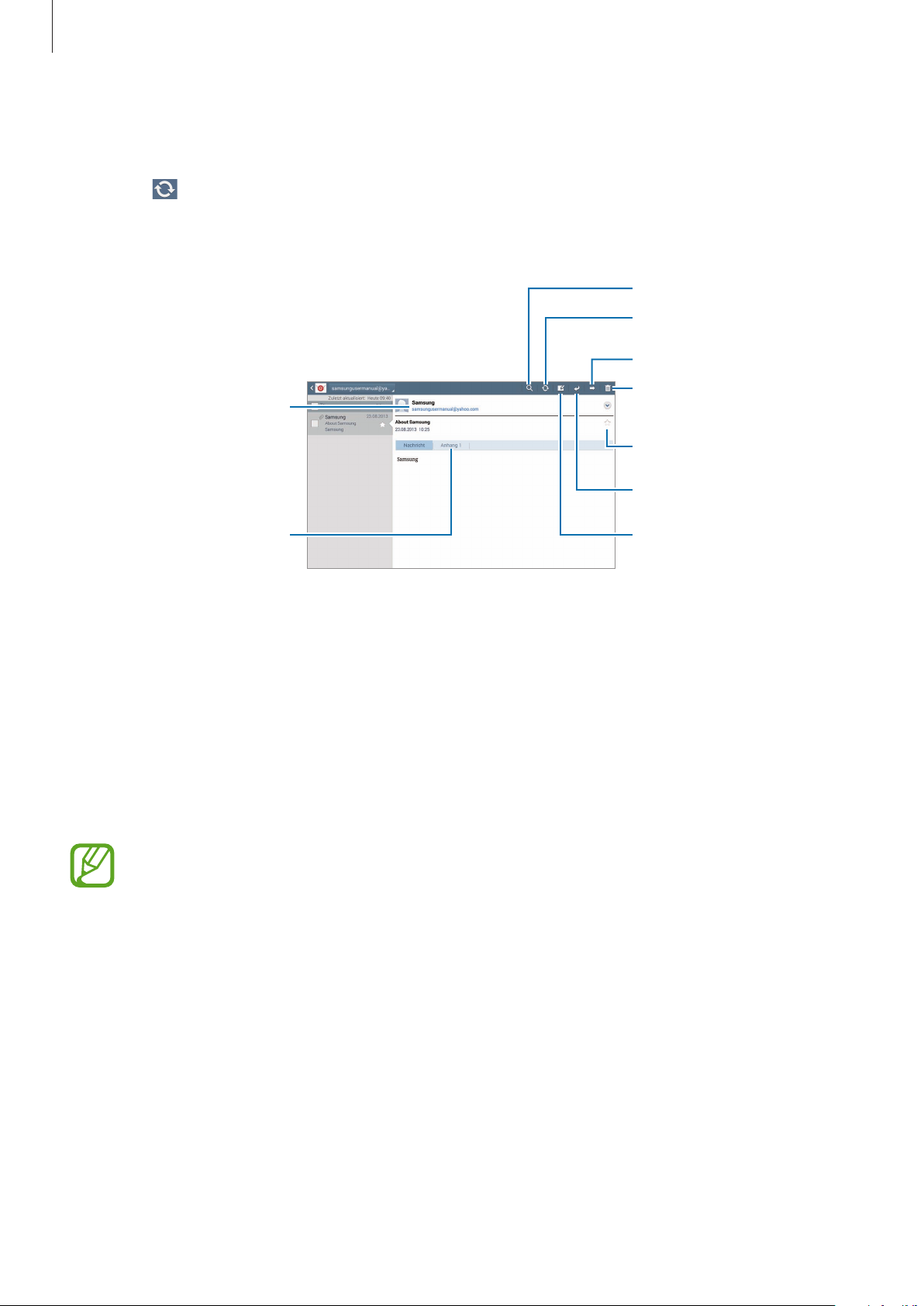
Kommunikation
Nachrichten lesen
Wählen Sie ein E-Mail-Konto aus, das Sie verwenden möchten, und neue Nachrichten werden abgerufen.
Tippen Sie an, um Nachrichten manuell abzurufen.
Tippen Sie eine Nachricht an, um diese zu lesen.
Nach einer Nachricht suchen.
Neue Nachrichten abrufen.
Nachricht weiterleiten.
Nachricht löschen.
Diese E-Mail-Adresse der
Kontaktliste hinzufügen.
Nachricht als Erinnerung
markieren.
Auf die Nachricht antworten.
Anhänge öffnen.
Nachricht verfassen.
Tippen Sie die Registerkarte für Anhänge an, um Anhänge zu öffnen und tippen Sie anschließend
Speichern
an, um diesen zu speichern.
Google Mail
Mit dieser Anwendung können Sie schnell und direkt auf den Google Mail-Dienst zugreifen.
Tippen Sie auf dem Anwendungsbildschirm
•
Diese Anwendung ist je nach Region oder Dienstanbieter u. U. nicht verfügbar.
•
Diese Anwendung ist je nach Region oder Dienstanbieter möglicherweise anders benannt.
Google Mail
an.
63
Page 64
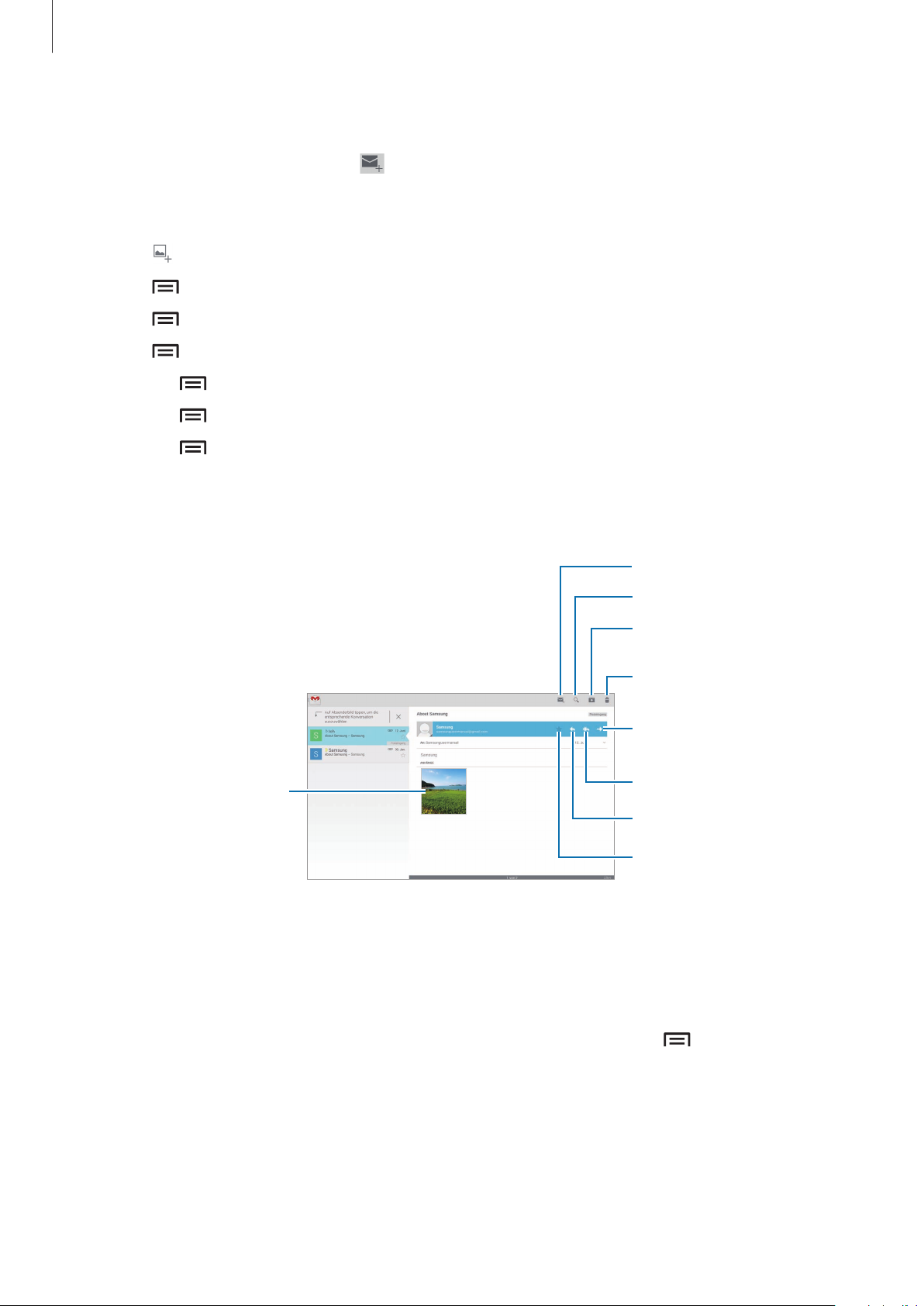
Kommunikation
Nachrichten versenden
Tippen Sie in einer beliebigen Mailbox an, geben Sie Empfänger, einen Betreff und eine Nachricht ein
und tippen Sie
SENDEN
an.
Tippen Sie
Tippen Sie
Tippen Sie
Tippen Sie
Tippen Sie
Tippen Sie auf
Tippen Sie auf
Tippen Sie auf
+CC/BCC
an, um weitere Empfänger hinzuzufügen.
an, um Bilder anzufügen.
→
Entwurf speichern
→
Video anhängen
→
Verwerfen
→
Einstellungen
→
Feedback geben
→
Hilfe
, um auf die Hilfe für Gmail zuzugreifen.
Nachrichten lesen
an, um die Nachricht zu speichern und später zu senden.
, um Videos anzufügen.
an, um neu zu beginnen.
, um die Einstellungen für Gmail zu ändern.
, um Feedback zur Anwendungsentwicklung zu geben.
Nachricht verfassen.
Nach einer Nachricht suchen.
Diese Nachricht langfristig
speichern.
Diese Nachricht löschen.
Diese Nachricht weiterleiten.
Vorschau des Anhangs
anzeigen.
Antwort an alle Empfänger
senden.
Auf diese Nachricht
antworten.
Nachricht als Erinnerung
markieren.
Kennzeichnungen
In Google Mail werden keine Ordner verwendet, sondern Kennzeichnungen. Wenn Google Mail gestartet
wird, werden Nachrichten mit der Kennzeichnung Posteingang angezeigt.
Wenn Sie einer Nachricht eine Kennzeichnung hinzufügen möchten, tippen Sie
und wählen Sie die gewünschte Kennzeichnung aus.
→
Labels ändern
an
64
Page 65
Kommunikation
Hangouts
Mithilfe dieser Anwendung können Sie mit anderen chatten.
Tippen Sie auf dem Anwendungsbildschirm
Diese Anwendung ist je nach Region oder Dienstanbieter u. U. nicht verfügbar.
Wählen Sie einen Freund aus der Freundesliste aus, oder geben Sie einen Suchbegriff ein, und wählen Sie
einen Freund aus den Suchergebnissen aus, um einen Chat zu starten.
Hangouts
an.
Google+
Mit dieser Anwendung können Sie das soziale Netzwerk von Google nutzen, um mit anderen Personen
in Kontakt zu bleiben.
Tippen Sie auf dem Anwendungsbildschirm
Diese Anwendung ist je nach Region oder Dienstanbieter u. U. nicht verfügbar.
Alle
Tippen Sie
Ihren Kreisen anzuzeigen.
an, um die Kategorie zu ändern, und scrollen Sie nach oben oder unten, um Beiträge von
Google+
an.
Tippen Sie
an, um andere Funktionen von sozialen Netzwerken zu verwenden.
65
Page 66
Kommunikation
ChatON
Mit dieser Anwendung können Sie mit beliebigen Geräten chatten. Melden Sie sich in Ihrem SamsungKonto an, oder bestätigen Sie Ihre Telefonnummer, um diese Anwendung zu verwenden.
Tippen Sie auf dem Anwendungsbildschirm
Diese Anwendung ist je nach Region oder Dienstanbieter u. U. nicht verfügbar.
Geben Sie Telefonnummern oder E-Mail-Adressen von Samsung-Konten ein, um eine Buddy-Liste zu
erstellen, oder wählen Sie Buddies in der Liste mit Vorschlägen aus. Alternativ können Sie
synchronisieren
Tippen Sie
antippen, um Kontakte vom Gerät manuell zu synchronisieren.
→
Chat starten
an, und wählen Sie einen Buddy aus, um den Chat zu beginnen.
ChatON
an.
→
Kontakt
Twitter
Mithilfe dieser Anwendung können Sie auf die Website des sozialen Netzwerks Twitter zugreifen und mit
Personen in Verbindung bleiben.
Tippen Sie auf dem Anwendungsbildschirm
Diese Anwendung ist je nach Region oder Dienstanbieter u. U. nicht verfügbar.
Twitter
an.
66
Page 67

Internet und Netzwerk
Internet
Verwenden Sie diese Anwendung, um im Internet zu surfen.
Tippen Sie auf dem Anwendungsbildschirm
Internet
an.
Webseiten anzeigen
Geben Sie die Webadresse im Adressfeld ein und tippen Sie anschließend
Tippen Sie auf
Zum Ändern der Suchmaschine tippen Sie das Adressfeld und anschließend das Suchmaschinensymbol
neben der Webadresse an.
, um die aktuelle Webseite zu teilen oder zu drucken, während Sie sie ansehen.
Öffnen
an.
Neue Seite öffnen
Tippen Sie an.
Wenn Sie zu einer anderen Webseite wechseln möchten, scrollen Sie auf dem Titelfeld nach links oder
rechts, und tippen Sie auf den Titel, um ihn auszuwählen.
Internet mit Sprachbefehlen durchsuchen
Tippen Sie das Adressfeld und anschließend an, sagen Sie ein Schlüsselwort und wählen Sie eines der
vorgeschlagenen Schlüsselwörter aus.
Favoriten
Tippen Sie an, um die aktuelle Webseite zu den Favoriten hinzuzufügen.
Tippen Sie
an, um einen Favoriten zu öffnen.
67
Page 68

Internet und Netzwerk
Verlauf
Tippen Sie →
löschen
an, um den Verlauf zu löschen.
Verlauf
an, um eine kürzlich aufgerufene Webseite zu öffnen. Tippen Sie →
Verlauf
Links
Berühren und halten Sie einen Link auf der Webseite, um ihn in einer neuen Seite zu öffnen, zu speichern
oder zu kopieren.
Zeigen Sie gespeicherte Links an, indem Sie
Downloads
antippen. (S.113)
Webseiten senden
Tippen Sie →
Berühren und halten Sie zum Senden von Teilen einer Webseite den gewünschten Text und tippen Sie
Senden via
an.
Senden via
an, um eine Webadresse an andere Benutzer zu senden.
Chrome
Verwenden Sie diese Anwendung, um auf Webseiten nach Informationen zu suchen.
Tippen Sie auf dem Anwendungsbildschirm
Diese Anwendung ist je nach Region oder Dienstanbieter u. U. nicht verfügbar.
Chrome
an.
Webseiten anzeigen
Tippen Sie das Adressfeld an und geben Sie eine Webadresse oder Suchkriterien ein.
Neue Seite öffnen
Tippen Sie →
Wenn Sie zu einer anderen Webseite wechseln möchten, scrollen Sie auf dem Titelfeld nach links oder
rechts, und tippen Sie auf den Titel, um ihn auszuwählen.
Neuer Tab
an.
68
Page 69

Internet und Netzwerk
Favoriten
Um ein Lesezeichen für die aktuelle Webseite zu setzen, tippen Sie an, geben Sie die Daten wie Name
und Webadresse ein, und tippen Sie anschließend
Speichern
an.
Tippen Sie
→
Lesezeichen
an, um einen Favoriten zu öffnen.
Internet mit Sprachbefehlen durchsuchen
Tippen Sie auf , sprechen Sie ein Stichwort, und wählen Sie dann eines der vorgeschlagenen
Stichwörter aus.
Mit anderen Geräten synchronisieren
Synchronisieren Sie offene Registerkarten und Favoriten, die Sie mit Chrome mit einem anderen Gerät
verwenden möchten, wenn Sie mit demselben Google-Konto angemeldet sind.
Um offene Tabs auf anderen Geräten anzuzeigen, tippen Sie
Webseite aus.
→
Andere Geräte
an. Wählen Sie eine
Bluetooth
Mit Bluetooth stellen Sie über eine geringe Reichweite eine direkte kabellose Verbindung zwischen
zwei Geräten her. Verwenden Sie Bluetooth, um Daten oder Mediendateien mit anderen Geräten
auszutauschen.
•
Samsung ist nicht für den Verlust, das Abfangen oder den Missbrauch von Daten
verantwortlich, die mit der Bluetooth-Funktion gesendet oder empfangen werden.
•
Verwenden Sie nur vertrauenswürdige und ordnungsgemäß abgesicherte Geräte zum
Senden und Empfangen von Daten. Wenn sich Hindernisse zwischen den Geräten befinden,
kann sich die Reichweite reduzieren.
•
Einige Geräte, insbesondere solche, die nicht von Bluetooth SIG getestet oder zugelassen
wurden, sind möglicherweise nicht mit dem Gerät kompatibel.
•
Verwenden Sie die Bluetooth-Funktion nicht zu illegalen Zwecken (z. B. zum Nutzen von
Raubkopien oder zum illegalen Aufzeichnen von Gesprächen zu gewerblichen Zwecken).
Samsung trägt keinerlei Verantwortung für die Folgen einer illegalen Verwendung der
Bluetooth-Funktion.
Tippen Sie zum Aktivieren von Bluetooth auf dem Anwendungsbildschirm
Verbindungen
→
Bluetooth
an und ziehen Sie den Schalter
Bluetooth
nach rechts.
Einstellungen
→
69
Page 70

Internet und Netzwerk
Mit anderen Bluetooth-Geräten koppeln
Tippen Sie auf dem Anwendungsbildschirm
an, um gefundene Geräte anzuzeigen. Wählen Sie ein Gerät für die Kopplung aus und bestätigen Sie den
automatisch generierten Passkey auf beiden Geräten, um fortzufahren.
Einstellungen
→
Verbindungen
→
Bluetooth
→
Suchen
Daten senden und empfangen
Viele Anwendungen unterstützen den Datentransfer über Bluetooth. Ein Beispiel ist
Sie
Galerie
der Bluetooth-Geräte aus. Akzeptieren Sie anschließend die Aufforderung zur Bluetooth-Autorisierung
auf dem anderen Gerät, um das Bild zu empfangen. Die gesendete Datei wird im Ordner
gespeichert. Erhaltene Kontakte werden automatisch der Kontaktliste hinzugefügt.
, wählen Sie ein Bild aus, tippen Sie →
Bluetooth
an, und wählen Sie anschließend eines
Galerie
Bluetooth
. Öffnen
Screen Mirroring
Mit dieser Funktion können Sie das Gerät mit einem AllShare Cast-Dongle oder HomeSync an einen
großen Bildschirm anschließen und dann Inhalte senden. Dies funktioniert auch mit anderen Geräten,
welche die Funktion Wi-Fi Miracast unterstützen.
•
Diese Funktion ist je nach Region oder Dienstanbieter u. U. nicht verfügbar.
•
Miracast-fähige Geräte, die High-bandwidth Digital Content Protection (HDCP) unterstützen,
sind möglicherweise nicht mit dieser Funktion kompatibel.
•
Einige Dateien werden je nach Netzwerkverbindung möglicherweise während der
Wiedergabe gepuffert.
•
Deaktivieren Sie diese Funktion, wenn Sie sie nicht benutzen, um Energie zu sparen.
•
Wenn Sie eine WLAN-Frequenz angeben, werden AllShare Cast-Dongles oder HomeSync
möglicherweise nicht gefunden oder verbunden.
•
Wählen Sie beim Abspielen bzw. Spielen von Videos oder Spielen auf einem Fernseher einen
geeigneten TV-Modus aus, um die Funktion optimal zu nutzen.
Tippen Sie auf dem Anwendungsbildschirm
und ziehen Sie den Schalter
und steuern Sie den Bildschirm mit der Tastatur Ihres Geräts. Tippen Sie zum Verbinden eines Geräts
mithilfe einer PIN auf den Gerätenamen und berühren und halten Sie den Finger dort, um die PIN
einzugeben.
Screen Mirroring
Einstellungen
nach rechts. Wählen Sie ein Gerät, öffnen Sie eine Datei
→
Verbindungen
→
Screen Mirroring
an
70
Page 71

Internet und Netzwerk
Samsung Link
Verwenden Sie diese Anwendung, um Inhalte von entfernten Geräten oder Webspeicherdiensten über
das Internet wiederzugeben. Sie können Multimediadateien von einem beliebigen Gerät wiedergeben
oder an ein anderes Gerät oder einen Webspeicherdienst senden.
Tippen Sie auf dem Anwendungsbildschirm
Zum Starten von
auf
Install.
, und folgen Sie anschließend den Anweisungen auf dem Bildschirm.
•
•
Samsung Link
Diese Anwendung ist je nach Region oder Dienstanbieter u. U. nicht verfügbar.
Durch das Herunterladen dieser Anwendung über das mobile Netzwerk können zusätzliche
Kosten entstehen. Wenden Sie sich an Ihren Netzbetreiber, um zusätzliche Kosten zu
vermeiden.
müssen Sie die Anwendung herunterladen und installieren. Tippen Sie
Samsung Link
an.
Group Play
Mithilfe dieser Anwendung können Sie Inhalte mit Freunden teilen und gemeinsam genießen. Erstellen
Sie eine Group Play-Sitzung, oder nehmen Sie an einer Sitzung teil, und teilen Sie dann Inhalte wie Bilder
oder Musik.
Tippen Sie auf dem Anwendungsbildschirm
Zum Starten von
Installieren
Group Play
, und folgen Sie anschließend den Anweisungen auf dem Bildschirm.
müssen Sie die Anwendung herunterladen und installieren. Tippen Sie auf
Group Play
an.
•
Diese Anwendung ist je nach Region oder Dienstanbieter u. U. nicht verfügbar.
•
Während der Verwendung dieser Anwendung können Sie nicht auf das Internet zugreifen.
•
Durch das Herunterladen dieser Anwendung über das mobile Netzwerk können zusätzliche
Kosten entstehen. Wenden Sie sich an Ihren Netzbetreiber, um zusätzliche Kosten zu
vermeiden.
71
Page 72

Internet und Netzwerk
WatchON
Verwenden Sie diese Anwendung, um eine Verbindung zu einem Fernseher herzustellen, damit Sie Ihre
Lieblingssendungen und -filme anschauen können.
Tippen Sie auf dem Anwendungsbildschirm
Sie müssen das Gerät zunächst mit einem Netzwerk verbinden und sicherstellen, dass die
Infrarotschnittstelle des Geräts auf das Fernsehgerät zeigt.
Diese Anwendung ist je nach Region oder Dienstanbieter u. U. nicht verfügbar.
WatchON
an.
Mit Fernseher verbinden
Stellen Sie eine Verbindung zu einem Fernseher her, damit Sie den Gerätebildschirm auf einem großen
Bildschirm anzeigen können. Zudem können Sie das Gerät als Fernbedienung für den Fernseher
benutzen.
Wählen Sie ein Land, eine Region und einen Sendedienst aus. Tippen Sie auf
TV-Marke aus, und befolgen Sie dann die Anweisungen auf dem Bildschirm, um den TV für das Gerät zu
registrieren. Je nach ausgewählter Option können diese Schritte variieren.
Tippen Sie zum Verbinden anderer Geräte auf
hinzufügen
.
→
Einstellungen
→
Raumeinstellungen
→
Setup
, wählen Sie die
→
Raum
Fernsehen
Wählen Sie eine Sendung aus den Fernsehprogrammvorschlägen aus. Diese basieren auf Ihrer Auswahl
bei der Registrierung des TVs. Sie können auch unten auf dem Bildschirm eine Kategorie auswählen.
Wählen Sie ein Fernsehprogramm oder einen Film aus, und tippen Sie dann auf
Diesen Sender anseh.
Tippen Sie
an, um das Bedienfeld zur Steuerung des Fernsehers zu öffnen.
oder
Ansehen
. Das ausgewählte Programm wird auf dem Fernseher angezeigt.
Auf Fernseher ansehen
Programmerinnerungen einrichten
Tippen Sie unten auf dem Bildschirm auf
Fernsehprogramm, das Sie sehen möchten, aus. Wählen Sie ein Programm aus, und tippen Sie
anschließend auf .
Die Erinnerung für das ausgewählte Programm wird zu
Timeline
, und wählen Sie eine Uhrzeit für ein
S Planner
hinzugefügt.
,
72
Page 73
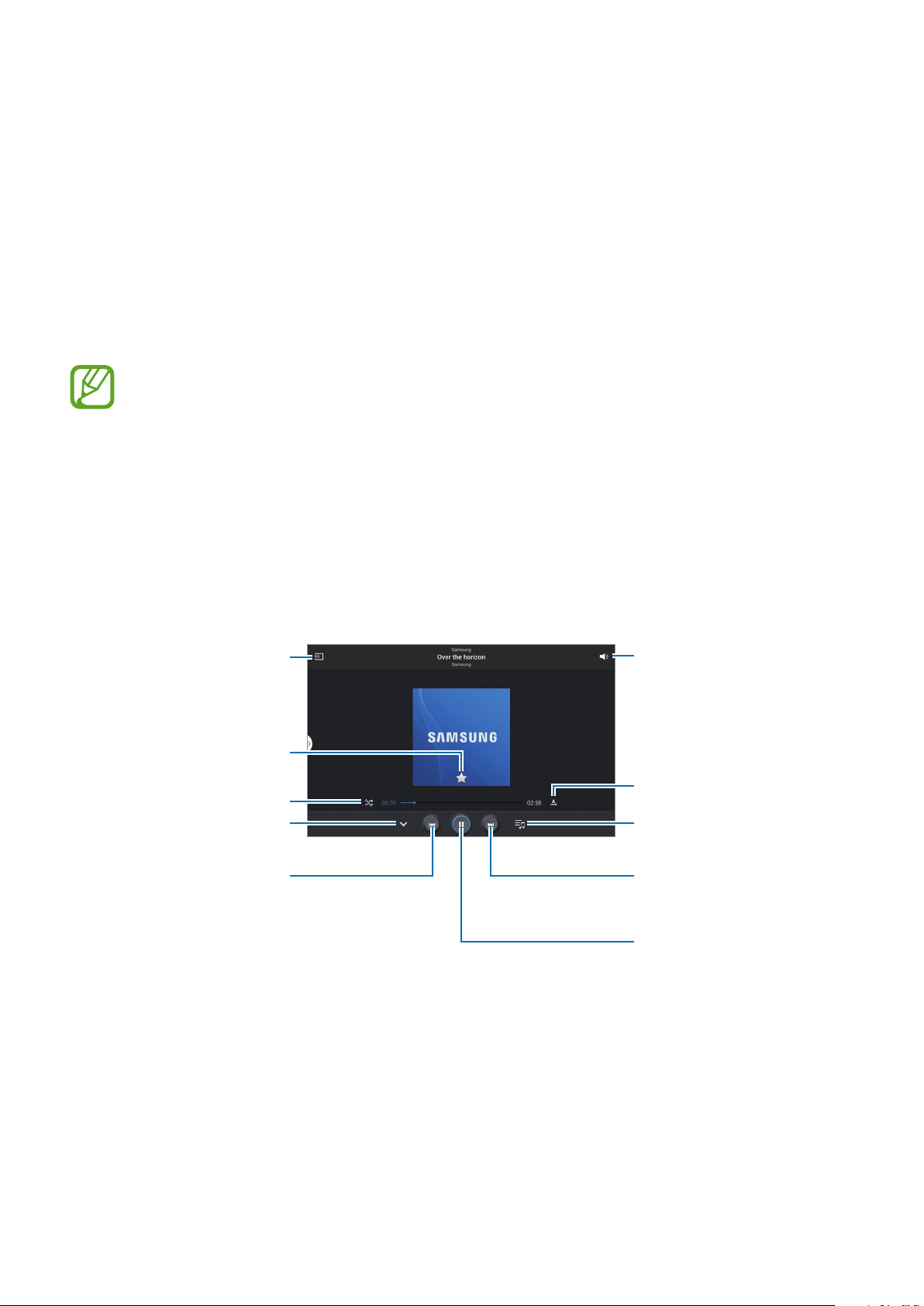
Medien
Musik
Mit dieser Anwendung können Sie Musik hören.
Tippen Sie auf dem Anwendungsbildschirm
•
Einige Dateiformate werden abhängig von der auf dem Gerät installierten Software nicht
unterstützt.
•
Einige Dateien werden aufgrund der verwendeten Codierungsmethode unter Umständen
nicht ordnungsgemäß wiedergegeben.
Musik
an.
Musik wiedergeben
Wählen Sie eine Musikkategorie und ein Lied aus, das Sie wiedergeben möchten.
Tippen Sie das Albumbild unten auf dem Bildschirm an, um den Music Player zu öffnen.
DLNA-fähige Geräte suchen.
Datei als Favorit festlegen.
Zufallswiedergabe aktivieren.
MP3-Player-Anzeige
ausblenden.
Lautstärke einstellen.
Wiederholungsmodus ändern.
Wiedergabeliste öffnen.
Derzeit wiedergegebenes Lied
erneut starten oder zum
vorherigen Lied wechseln.
Berühren und halten, um
zurückzuspulen.
Zum nächsten Lied wechseln.
Berühren und halten, um
vorzuspulen.
Wiedergabe anhalten oder
fortsetzen.
73
Page 74

Medien
Damit Lieder in der gleichen Lautstärke wiedergegeben werden, tippen Sie →
Erweitert
Um beim Anhören von Liedern mit einem Headset einen personalisierten Ton festzulegen, tippen Sie
→
Einstellungen
erhöht, wird die Option zur Tonanpassung nicht auf die wiedergegebene Musik angewendet. Wenn Sie
die Lautstärke auf Stufe 13 oder niedriger verringern, wird die Option wieder angewendet.
→
Intelligente Lautstärke
Intelligente Lautstärke
Wenn
Lautstärke des Geräts. Vermeiden Sie Hörschäden, indem Sie sich nicht über lange Zeiträume
lauten Geräuschen aussetzen.
Intelligente Lautstärke
→
Erweitert
an.
kann nicht für alle Dateien aktiviert werden.
aktiviert ist, übersteigt die Lautstärke möglicherweise die
→
Tonanpassung
→
Ein
an. Wird die Lautstärke auf Stufe 14 oder mehr
Einstellungen
→
Musiktitel als Klingelton oder Alarmton festlegen
Um den gerade wiedergegebenen Titel als Klingelton oder Alarmton zu verwenden, tippen Sie auf
→
Einstellen als
, und wählen Sie eine Option aus.
Wiedergabelisten erstellen
Sie können eine eigene Sammlung aus Liedern erstellen.
Tippen Sie
Sie die Lieder aus, die Sie hinzufügen möchten, und tippen Sie anschließend
Tippen Sie
einer Wiedergabeliste hinzuzufügen.
→
Wiedergabeliste erstellen
→
Zu Wiedergabeliste hinzufügen
an. Geben Sie einen Titel ein und tippen Sie OK an. Wählen
Fertig
an, um das Lied, das gerade wiedergegeben wird, zu
an.
Musik je nach Stimmung wiedergeben
Sie können Musik wiedergeben, die nach Stimmung gruppiert ist. Die Wiedergabeliste wird automatisch
vom Gerät erstellt. Wenn ein neues Lied hinzugefügt wird, tippen Sie
Tippen Sie
Ziehen des Fingers mehrere Zellen auswählen.
Music Square
an und wählen Sie eine Zelle für die Stimmung aus. Sie können auch durch
Music Square
→ an.
74
Page 75
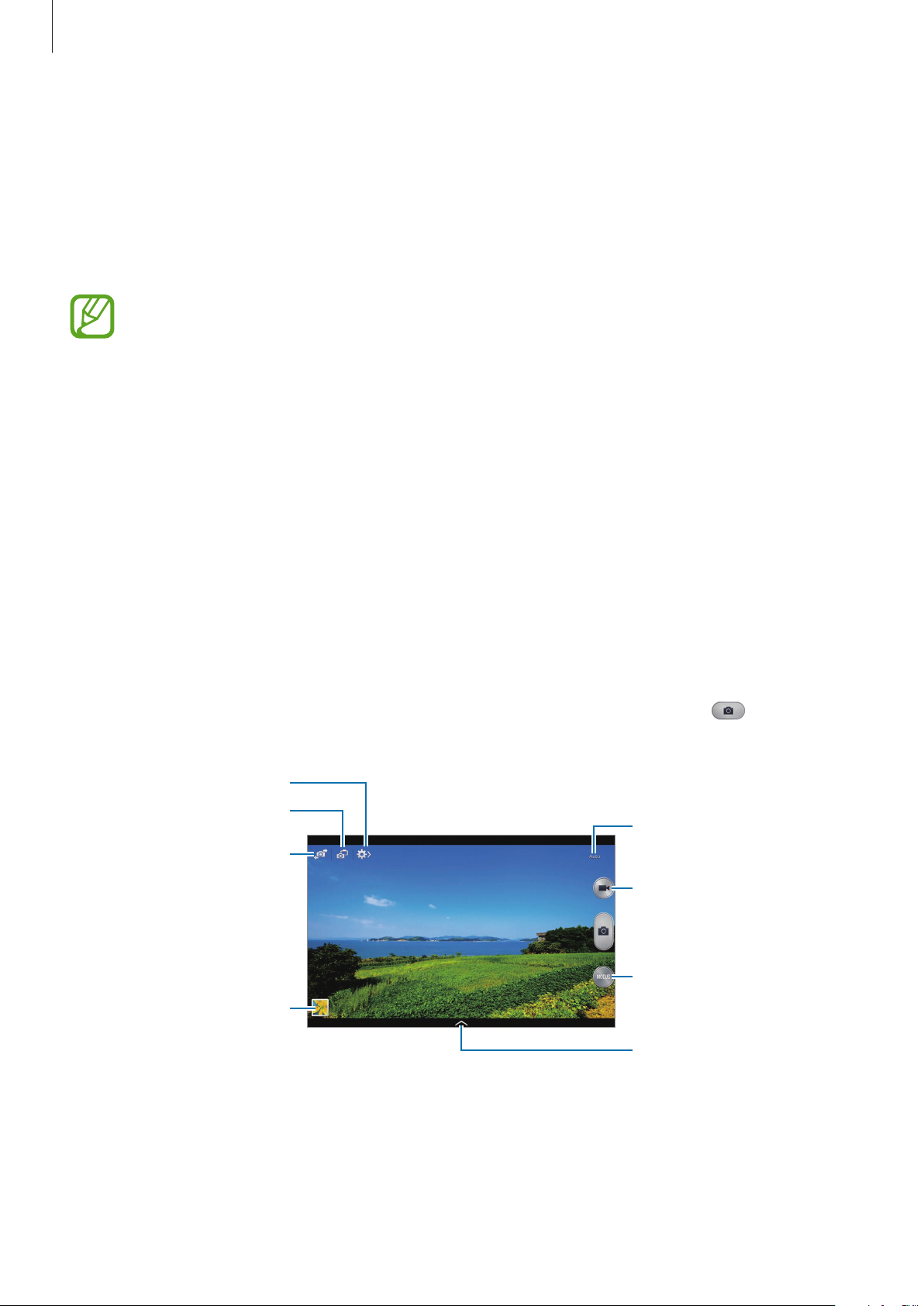
Medien
Weitere Optionen anzeigen.
Kamera
Mit dieser Anwendung können Sie Fotos oder Videos aufnehmen.
In der
wurden. (S.82)
Tippen Sie auf dem Anwendungsbildschirm
Verhaltensweisen bei der Verwendung der Kamera
Galerie
•
Nehmen Sie keine Fotos oder Videos von anderen Personen ohne deren Erlaubnis auf.
•
Nehmen Sie keine Fotos oder Videos auf, wo dies nicht erlaubt ist.
•
Nehmen Sie keine Fotos oder Videos an Orten auf, an denen Sie die Privatsphäre anderer Personen
verletzen könnten.
können Sie Fotos und Videos anzeigen, die mit der Kamera des Geräts aufgenommen
Kamera
•
Die Kamera wird automatisch abgeschaltet, wenn sie nicht verwendet wird.
•
Stellen Sie sicher, dass das Objektiv sauber ist. Andernfalls funktioniert das Gerät in einigen
Modi, für die hohe Auflösungen erforderlich sind, möglicherweise nicht einwandfrei.
an.
Fotos aufnehmen
Ein Foto aufnehmen
Tippen Sie auf dem Vorschaubildschirm das Bild an der Position an, an der die Kamera das Bild
scharfstellen soll. Wenn das Motiv scharfgestellt ist, wird der Rahmen grün. Tippen Sie an, um ein
Foto aufzunehmen.
Dual Camera-Modus starten.
Zwischen vorderer und
hinterer Kamera wechseln.
Galerie zum Anzeigen von
Bildern und Videos öffnen.
Aktuellen Modus anzeigen.
Videoaufnahme starten.
Aufnahmemodus ändern.
Auswahl aus verschiedenen
verfügbaren Effekten treffen.
75
Page 76
Medien
Aufnahmemodus
Es stehen mehrere Fotoeffekte zur Verfügung.
Tippen Sie
oder unten.
•
Auto
für das Foto bestimmen.
•
Schönes Porträt
erhalten.
•
Bestes Foto
•
Best face
zum bestmöglichen Bild kombiniert.
Tippen Sie
die Fotos aufgenommen werden, um das bestmögliche Foto zu erzielen. Wenn die
wird, tippen Sie den gelben Rahmen um die einzelnen Gesichter an und wählen Sie die beste
Aufnahme der einzelnen Motive aus. Nachdem Sie eine Aufnahme für jede Person ausgewählt
haben, tippen Sie
dieses zu speichern.
•
Sound & shot
MODUS
: Bei Auswahl dieser Option darf die Kamera die Umgebung bewerten und den idealen Modus
an und blättern Sie anschließend an der rechten Seite des Bildschirms nach oben
: Foto mit aufgehellten Gesichtern aufnehmen, um weichgezeichnete Bilder zu
: Fotoserie aufnehmen und das beste Foto speichern.
: Mit dieser Funktion nehmen Sie mehrere Gruppenfotos gleichzeitig auf. Diese werden
an, um mehrere Fotos aufzunehmen. Halten Sie die Kamera ruhig und still, während
Galerie
Speichern
: Wählen Sie diese Option aus, um ein Foto mit Ton aufzunehmen.
an, um die Bilder zu einem einzigen Bild zu kombinieren und um
geöffnet
Tippen Sie
einigen Sekunden auf, nachdem ein Foto aufgenommen wird.
Wenn in diesem Modus Fotos aufgenommen werden, wird der Ton über das interne Mikrofon
aufgenommen.
•
Drama
zeigt.
Befolgen Sie zum Erhalten einer optimalen Aufnahme folgende Tipps. In anderen
Aufnahmebedingungen werden Fotos möglicherweise nicht ordnungsgemäß aufgenommen.
: Fotoserie aufnehmen und die Fotos zu einem Bild kombinieren, das den Bewegungsablauf
–
Halten Sie die Kamera ruhig und still, während die Fotos aufgenommen werden.
–
Nehmen Sie Fotos von Motiven auf, die sich nur in eine Richtung bewegen.
–
Nehmen Sie Fotos möglichst vor einem unbewegten Hintergrund auf.
–
Nehmen Sie möglichst keine Fotos auf, wenn die Farbe von Motiv und Hintergrund sehr ähnlich
ist.
–
Vermeiden Sie es, Motive zu fotografieren, die nicht in den Sucher passen, weil sie zu nah oder
zu weit weg bzw. zu lang sind (z. B. Busse oder Züge).
an, um ein Foto aufzunehmen. Das Gerät nimmt eine Audioaufzeichnung von
76
Page 77

Medien
•
HDR
: Mit dieser Funktion nehmen Sie ein Foto mit einem verbesserten Kontrastverhältnis auf.
•
Radierer
im Hintergrund zu entfernen.
: Verwenden Sie diese Funktion, um die Bewegungsspuren von sich bewegenden Motiven
Tippen Sie
bewegenden Motiven. Tippen Sie zum Wiederherstellen des ursprünglichen Fotos
zeigen
Befolgen Sie zum Erhalten einer optimalen Aufnahme folgende Tipps.
•
Panorama
Befolgen Sie zum Erhalten einer optimalen Aufnahme folgende Tipps.
und anschließend den hervorgehobenen Bereich an.
–
Halten Sie die Kamera ruhig und still, während die Fotos aufgenommen werden.
–
Nehmen Sie möglichst keine Fotos auf, wenn die Farbe von Motiv und Hintergrund sehr ähnlich
ist.
–
Beim Aufnehmen von Fotos von einem Motiv, das sich sehr wenig oder sehr stark bewegt,
erkennt die Kamera möglicherweise nicht alle Bewegungen.
–
Bewegen sich im Hintergrund mehrere Motive, erkennt die Kamera möglicherweise nicht alle
Bewegungen.
–
Bewegen Sie die Kamera langsam in eine Richtung.
–
Halten Sie den Sucher der Kamera innerhalb des Führungsrahmens.
an, um eine Fotoserie aufzunehmen. Das Gerät entfernt Bewegungsspuren von sich
: Ein Foto aufnehmen, das aus mehreren einzelnen Fotos zusammengesetzt ist.
Bewegte Obj.
–
Nehmen Sie möglichst keine Fotos von Motiven vor einem nicht erkennbaren Hintergrund, z. B.
vor leerem Himmel oder einer leeren Wand, auf.
•
Sport
: Verwenden Sie diese Einstellung für Motive, die sich schnell bewegen.
•
Nachtmodus
: Verwenden Sie diese Einstellung für Aufnahmen in schwachen Lichtverhältnissen.
Panoramafotos
Bei einem Panoramafoto handelt es sich um eine breite Landschaftsaufnahme, die aus mehreren
einzelnen Aufnahmen besteht.
Tippen Sie
Tippen Sie
Sucher übereinstimmt, nimmt die Kamera ein weiteres Foto in der Panoramasequenz auf. Tippen Sie
an, um die Aufnahme zu beenden.
Wenn der Sucher nicht in der richtigen Richtung ist, werden keine Fotos mehr aufgenommen.
MODUS
→
Panorama
an und bewegen Sie die Kamera in eine Richtung. Wenn der blaue Rahmen mit dem
an.
77
Page 78
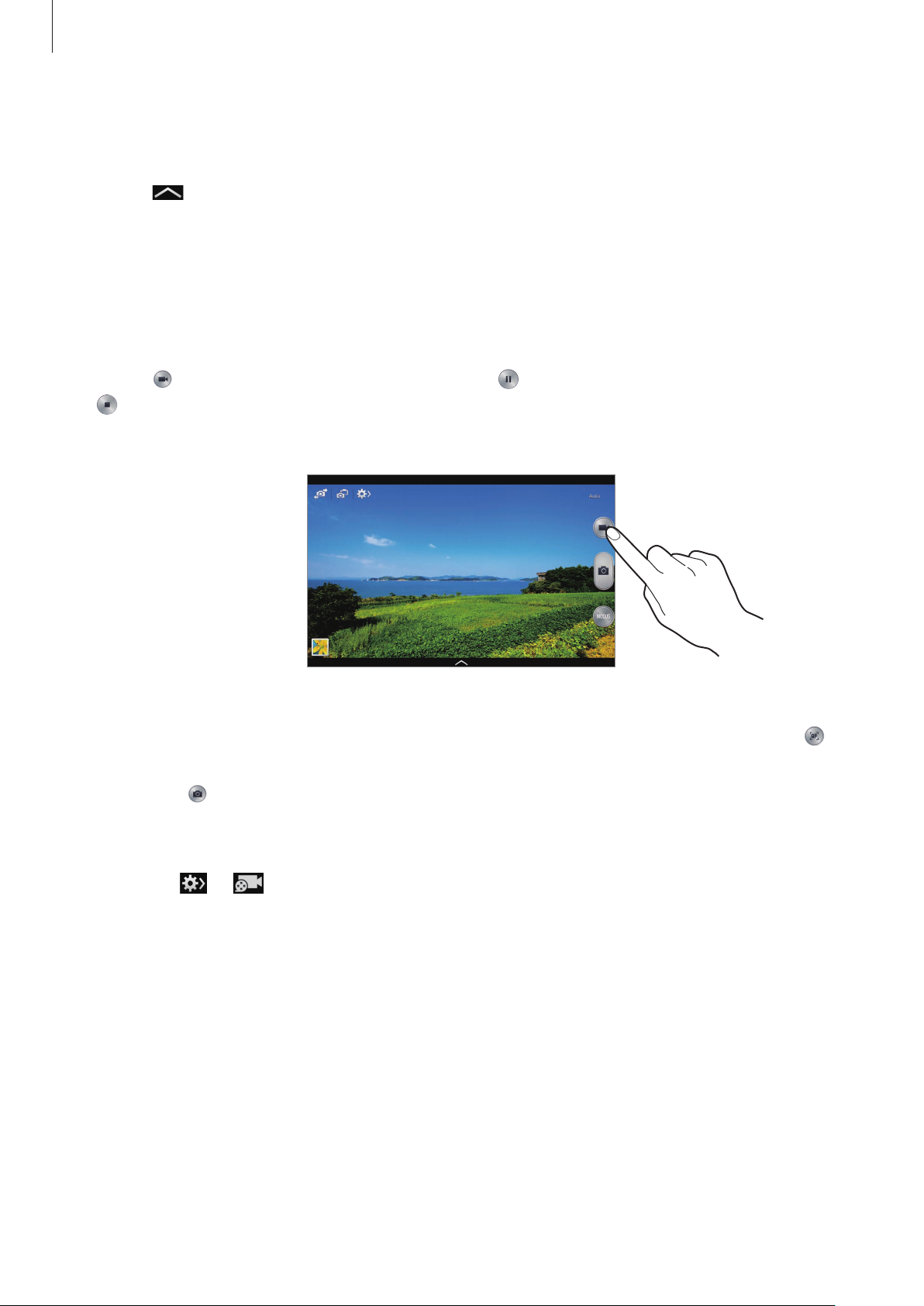
Medien
Anwenden von Filtereffekten
Verwenden Sie die Filtereffekte, um einzigartige Fotos oder Videos aufzunehmen.
Tippen Sie
unterschiedlich.
an, und wählen Sie einen Filtereffekt aus. Die verfügbaren Optionen sind je nach Modus
Videos aufnehmen
Ein Video aufnehmen
Tippen Sie an, um ein Video aufzunehmen. Tippen Sie an, um die Aufnahme anzuhalten. Tippen
Sie an, um die Aufnahme zu beenden.
Drücken Sie die Auslösertaste, um Fotos aufzunehmen, während Sie ein Video aufnehmen.
Während der Aufnahme können Sie die folgenden Aktionen durchführen:
•
Tippen Sie die Position an, die Sie scharfstellen möchten, um den Fokus zu ändern. Tippen Sie an,
um die Mitte des Bildschirms scharfzustellen.
•
Tippen Sie an, um während der Aufnahme ein Bild aus dem Video aufzunehmen.
Aufnahmemodus
Tippen Sie auf → , um den Aufnahmemodus zu ändern.
•
Normal
•
Für MMS
versenden können.
•
Zeitraffer
Das Gerät gibt das Video im Zeitraffer wieder.
: Verwenden Sie diesen Modus für eine normale Qualität.
: Verwenden Sie diesen Modus, um die Qualität zu reduzieren, damit Sie das Video
: Verwenden Sie diesen Modus, um ein Video eines Motivs aufzunehmen, das sich bewegt.
78
Page 79
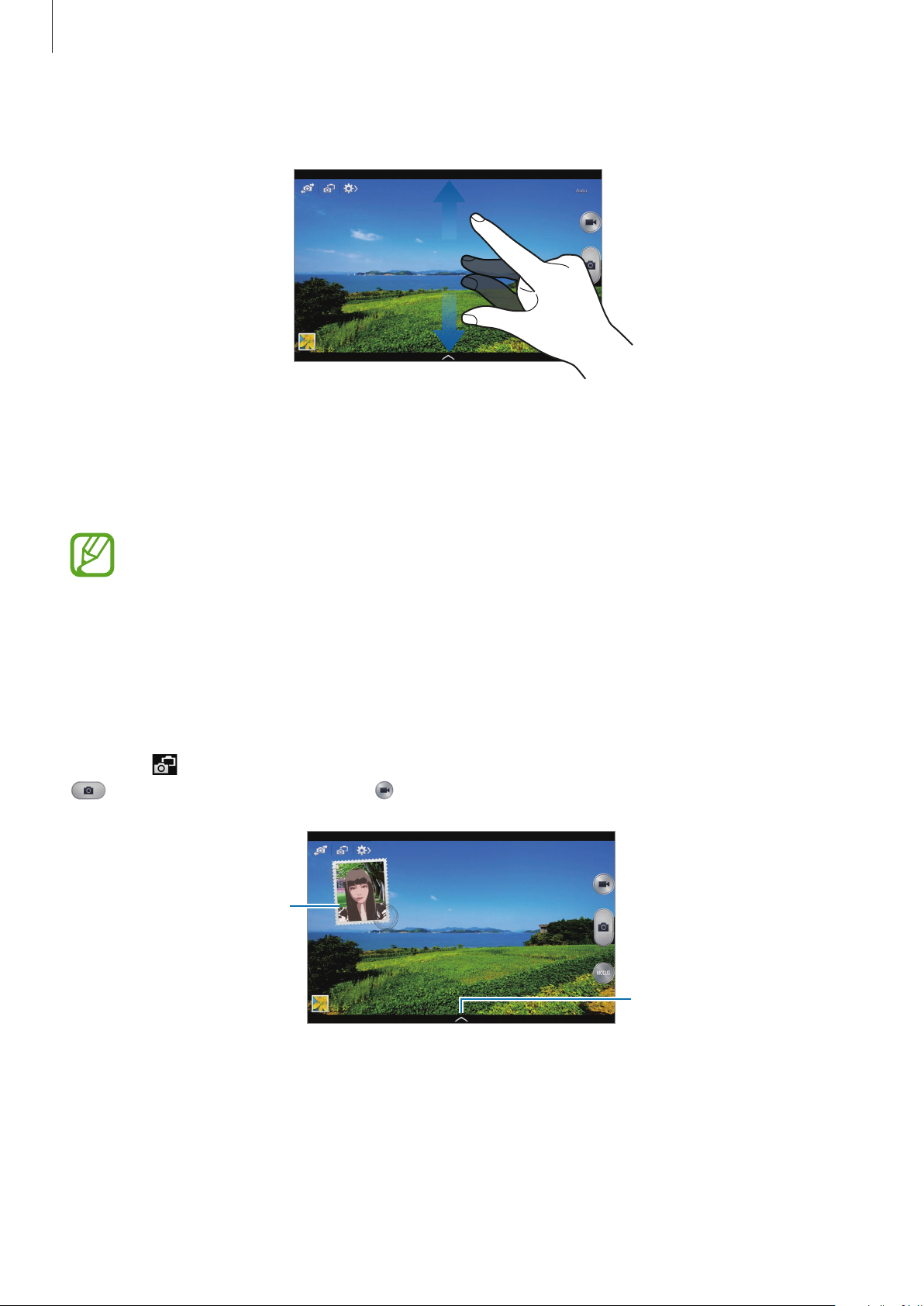
Medien
Vergrößern und verkleinern
Verwenden Sie eine der folgenden Methoden:
•
Vergrößern oder Verkleinern mit der Lautstärketaste.
•
Zwei Finger auf dem Bildschirm auseinander bewegen zum Vergrößern und zwei Finger zusammen
bewegen zum Verkleinern.
Der Effekt zum Vergrößern/Verkleinern ist verfügbar, wenn die Zoomfunktion während der
Aufnahme eines Videos verwendet wird.
Dual Camera-Modus
Wenn Sie mit der hinteren Kamera ein Landschaftsfoto aufnehmen, wird das von der vorderen Kamera
aufgenommene Bild oder Video in einem eingeblendeten Fenster angezeigt oder umgekehrt. Mit dieser
Funktion können Sie gleichzeitig ein schönes Landschaftsfoto und ein Selbstporträt aufnehmen.
Tippen Sie
oder zum Aufnehmen eines Videos an.
Berühren, um die Größe zu
ändern oder die Position zu
an, um in den Dual Camera-Modus zu wechseln. Tippen Sie zum Aufnehmen eines Fotos
verschieben.
79
Auswahl aus verschiedenen
verfügbaren Stilen treffen.
Page 80
Medien
•
Sie können im Dual Camera-Modus Videos mit einer Länge von bis zu 5 Minuten (Full HD)
bzw. bis zu 10 Minuten (HD) aufnehmen.
•
Wenn in diesem Modus Videos aufgenommen werden, wird der Ton über das interne
Mikrofon aufgenommen.
Aufnahme senden
Tippen Sie auf → , und wählen Sie dann eine der folgenden Funktionen aus:
•
Aufnahme senden
•
Foto mit Freunden teilen
einem Foto markiert haben, und dieser Person das Foto sendet.
•
ChatON-Foto teilen
•
Remote-Sucher
: Foto über Wi-Fi Direct direkt an ein anderes Gerät senden.
: Einstellen, dass das Gerät das Gesicht einer Person erkennt, die Sie in
: Ein Foto über ChatOn an ein anderes Gerät senden.
: Legen Sie ein Gerät fest, um die Kamera per Fernbedienung zu steuern.
Fernbedienung der Kamera
Sie können ein Gerät als Sucher festlegen, um die Kamera per Fernbedienung zu steuern.
Tippen Sie auf
mittels Wi-Fi Direct. Tippen Sie an, um per Fernbedienung mit dem Gerät als Sucher ein Foto
aufzunehmen.
→ →
Remote-Sucher
, und verbinden Sie anschließend das Gerät und die Kamera
Kameraeinstellungen konfigurieren
Tippen Sie → an, um die Kameraeinstellungen zu konfigurieren. Nicht alle der folgenden
Optionen sind sowohl für den Fotokameramodus als auch für den Videokameramodus verfügbar. Die
verfügbaren Optionen variieren je nach dem verwendeten Modus.
•
Auflösung
höhere Qualität zu erzielen. Die Aufnahmen benötigen jedoch mehr Speicherplatz.
•
Serienbilder
•
Tip. & Bild. aufn.
•
Gesichtserkennung
Aufnahme von Fotos der Personen unterstützt.
/
Auflösung
: Fotoserie eines sich bewegenden Motivs aufnehmen.
: Tippen Sie auf das Bild auf dem Vorschaubildschirm, um Fotos aufzunehmen.
: Auflösung auswählen. Verwenden Sie eine höhere Auflösung, um eine
: Einstellen, dass das Gerät die Gesichter von Personen erkennt und Sie bei der
80
Page 81

Medien
•
Messung
Mittenbetont
einem bestimmten Ort wird gemessen.
•
ISO
in Filmkamera-Äquivalenten gemessen. Niedrige Werte stehen für unbewegte oder hell beleuchtete
Objekte. Höhere Werte stehen für Objekte, die sich schnell bewegen oder schwach beleuchtet sind.
•
Videostabilisierung
Scharfstellen, wenn die Kamera bewegt wird.
•
Automatische Nachterkennung
Fotos ohne den Blitz anpassen.
•
Speichern unter
•
Standort-Tag
werden beim Aufnehmen von Fotos Alben in
: Messmethode auswählen. Hierdurch wird bestimmt, wie Lichtwerte berechnet werden.
: Das Hintergrundlicht wird in der Mitte der Szene gemessen.
Matrix
: ISO-Wert auswählen. Hierdurch wird die Lichtempfindlichkeit der Kamera gesteuert. Diese wird
: Bildstabilisator aktivieren oder deaktivieren. Der Bildstabilisator unterstützt das
: Dunkle Umgebung automatisch erkennen und die Helligkeit des
: Das Originalfoto beim Aufnehmen von Fotos im Modus für satte Farbtöne löschen.
: Tag mit GPS-Standort an das Foto anfügen. Wenn Sie diese Funktion aktivieren,
•
Um die GPS-Signale zu verbessern, sollten Sie nicht an Orten fotografieren, an denen das
Signal behindert werden kann, z. B. zwischen Gebäuden, in tiefliegenden Gebieten oder bei
schlechten Wetterbedingungen.
die ganze Szene wird ausgeglichen.
Story-Album
erstellt.
Spot
der Lichtwert an
•
Ihr Standort ist möglicherweise auf Fotos vermerkt, wenn Sie diese in das Internet
hochladen. Deaktivieren Sie die GPS-Tag-Einstellung, um dies zu verhindern.
•
Überprüfen
•
Lautstärketaste
der Zoom-Funktion verwendet werden kann.
•
Selbstauslöser
•
Weißabgleich
Farbraum verfügen. Die Einstellungen sind für bestimmte Lichtbedingungen ausgelegt.
Diese Einstellungen ähneln dem Wärmebereich für den Weißabgleich und die Belichtung bei
professionellen Kameras.
•
Belichtungswert
den Kamerasensor gelangt. Verwenden Sie bei weniger Licht eine höhere Belichtung.
•
Hilfslinien
vereinfachen.
•
Blitz
: Blitz aktivieren oder deaktivieren.
: Zeigt kurz die aufgenommenen Fotos an.
: Legt fest, dass die Lautstärketaste des Geräts zur Steuerung der Verschlusszeit oder
: Zeitverzögerte Aufnahme.
: Geeigneten Weißabgleich auswählen, damit die Bilder über einen lebensechten
: Belichtungswert ändern. Über diese Einstellung wird festgelegt, wie viel Licht auf
: Hilfslinien im Sucher anzeigen, um die Bildgestaltung bei der Auswahl der Motive zu
81
Page 82

Medien
•
Sprachsteuerung
•
Kontextabhängige Dateinamen
Aktivieren Sie diese Option, damit Tag Buddy in
•
Spiegelverkehrt speichern
erstellen.
•
Speicher
•
Zurücksetzen
: Speicherort zum Speichern auswählen.
: Fotos über Sprachbefehle aufnehmen.
: Einstellen, dass die Kamera kontextabhängige Tags anzeigt.
Galerie
: Bild umkehren, um ein Spiegelbild des ursprünglichen Bilds zu
: Setzt die Kameraeinstellungen zurück.
und
Story-Album
verwendet wird.
Schnellzugriffe
Organisieren Sie Schnellzugriffe für einen einfachen Zugriff auf die verschiedenen Kameraoptionen.
Tippen Sie
Berühren und halten Sie eine Option und ziehen Sie sie an eine Position am oberen Bildschirmrand. Sie
können die anderen Symbole in der Liste verschieben, indem Sie sie antippen und ziehen.
→
Schnelleinst. bearbeiten
an.
Galerie
In der Galerie können Sie Bilder und Videos anzeigen.
Tippen Sie auf dem Anwendungsbildschirm
•
Einige Dateiformate werden abhängig von der auf dem Gerät installierten Software nicht
unterstützt.
•
Einige Dateien werden aufgrund der verwendeten Codierungsmethode unter Umständen
nicht ordnungsgemäß wiedergegeben.
Bilder anzeigen
Galerie
an.
Wenn Sie
anderen Anwendung wie etwa
automatisch angelegt. Gleichermaßen wird bei der Aufnahme eines Screenshots automatisch der
Ordner
In den Ordnern werden die Bilder nach Erstellungsdatum angezeigt. Wählen Sie ein Bild aus, um es im
Vollbildmodus anzuzeigen.
Scrollen Sie nach links oder rechts, um das nächste bzw. das vorherige Bild anzuzeigen.
Galerie
Screenshots
starten, werden die Bilder nach Erstellungsdatum angezeigt. Wird ein Bild von einer
E-Mail
angelegt. Wählen Sie einen Ordner aus, den Sie öffnen möchten.
gespeichert, wird der
Download
-Ordner, der das Bild enthält,
82
Page 83

Medien
Vergrößern und verkleinern
Verwenden Sie eine der folgenden Methoden, um ein Bild zu vergrößern:
•
Zum Vergrößern zweimal auf eine beliebige Stelle tippen.
•
Zum Vergrößern an einer beliebigen Stelle zwei Finger auseinander bewegen. Zum Verkleinern
Finger zusammen bewegen oder zweimal tippen, um zurückzukehren.
Bilder mit der Bewegungsfunktion anzeigen
Mit der Bewegungsfunktion können Sie eine Funktion mit einer bestimmten Bewegung ausführen.
Tippen Sie auf dem Anwendungsbildschirm auf
Sie den Schieberegler
Beenden Sie eine Bewegungsfunktion, indem Sie den Schalter
Bewegungen
nach rechts, und schalten Sie die einzelnen Funktionen ein.
Einstellungen
→
Steuerung
Bewegungen
→
Bewegungen
nach links ziehen.
, ziehen
Videos wiedergeben
Bei Videodateien wird das Symbol in der Vorschau angezeigt. Wählen Sie ein Video aus, das Sie
abspielen möchten, und tippen Sie an.
Segmente eines Videos zuschneiden
Wählen Sie ein Video aus und tippen Sie an. Bewegen Sie die Startklammer zum gewünschten
Anfangspunkt und die Endklammer zum gewünschten Endpunkt und speichern Sie anschließend das
Video.
Bilder bearbeiten
Beim Bearbeiten eines Bilds können Sie antippen und die folgenden Funktionen verwenden:
•
Favorit
•
Diashow
•
Fotorahmen
wird in dem Ordner
•
Fotonotiz
Sie an, um die Notiz zu bearbeiten.
•
In Zwischenablage kopieren
•
Drucken
möglicherweise nicht mit dem Gerät kompatibel.
: Zur Favoritenliste hinzufügen.
: Diashow mit den Bildern im aktuellen Ordner starten.
: Zum Hinzufügen eines Rahmens und einer Notiz zu einem Bild. Das bearbeitete Bild
Photo frame
: Verwenden Sie diese Option zur Eingabe einer Notiz auf der Rückseite des Bildes. Tippen
: Drucken des Bildes über eine USB- oder WLAN-Verbindung. Einige Drucker sind
gespeichert.
: Kopiert das Foto in die Zwischenablage.
83
Page 84

Medien
•
Umbenennen
•
Foto mit Freunden teilen
•
Nach links drehen
•
Nach rechts drehen
•
Zuschneiden
Bildausschnitt.
•
Einstellen als
•
Details
•
Einstellungen
: Bilddetails anzeigen.
: Datei umbenennen.
: Bild an eine Person senden, deren Gesicht im Bild markiert ist.
: Dreht das Foto gegen den Uhrzeigersinn.
: Dreht das Foto im Uhrzeigersinn.
: Ändern Sie die Größe des blauen Rahmens, und speichern Sie den darin enthaltenen
: Einstellen des Bildes als Hintergrundbild oder als Bild für einen Kontakt.
: Gallery-Einstellungen ändern.
Bilder ändern
Beim Bearbeiten eines Bilds können Sie antippen und die folgenden Funktionen verwenden:
•
Drehen
•
Bildausschnitt
•
Farbe
•
Effekt
•
Aufkleber
•
Zeichnung
•
Rahmen
: Bild drehen.
: Bild zuschneiden.
: Die Sättigung oder Helligkeit des Bilds anpassen
: Effekte auf das Bild anwenden.
: Aufkleber anfügen.
: Auf dem Bild zeichnen.
: Rahmen auf das Bild anwenden.
Lieblingsbilder
Tippen Sie, während ein Bild angezeigt wird, →
hinzuzufügen.
Bilder löschen
Verwenden Sie eine der folgenden Methoden:
Favorit
an, um das Bild zur Favoritenliste
•
Tippen Sie in einem Ordner →
ankreuzen, und tippen Sie an.
•
Tippen Sie, während ein Bild angezeigt wird, an.
Element auswählen
an, wählen Sie Bilder aus, indem Sie sie
84
Page 85
Medien
Bilder freigeben
Verwenden Sie eine der folgenden Methoden:
•
Tippen Sie in einem Ordner auf →
und tippen Sie dann auf , um diese Bilder an andere Personen zu senden oder sie über soziale
Netzwerkdienste zu teilen.
•
Tippen Sie, während ein Bild angezeigt wird, an, um es zu versenden oder über soziale Netzwerke
freizugeben.
Element auswählen
, wählen Sie Bilder durch Aktivieren aus,
Als Hintergrundbild einrichten
Tippen Sie, während ein Bild angezeigt wird, →
festzulegen oder einem Kontakt zuzuweisen.
Einstellen als
an, um das Bild als Hintergrundbild
Gesichter markieren
Tippen Sie auf →
Das erkannte Gesicht wird mit einem gelben Rahmen umrandet. Tippen Sie das Gesicht an, tippen Sie
Namen hinzufügen
Wird das Gesichts-Tag auf einem Bild angezeigt, tippen Sie das Gesichts-Tag an und verwenden Sie die
verfügbaren Optionen, um beispielsweise einen Anruf zu tätigen oder Nachrichten zu senden.
Die Gesichtserkennung schlägt möglicherweise in Abhängigkeit des Winkels und der
Größe des Gesichts, der Hautfarbe, des Gesichtsausdrucks, der Lichtbedingungen oder von
Schmuckgegenständen, die die Person trägt, fehl.
Einstellungen
an und wählen Sie einen Kontakt aus oder fügen Sie einen Kontakt hinzu.
→
Tags
, und aktivieren Sie das Kontrollkästchen
Gesichts-Tag
.
Tag Buddy verwenden
Tippen Sie →
nach rechts, um beim Öffnen eines Bilds ein Kontext-Tag (Wetter, Standort, Datum und Name der Person)
anzuzeigen.
Einstellungen
→
Tags
→
Tag-Buddy
an und verschieben Sie den Schalter
Tag-Buddy
85
Page 86
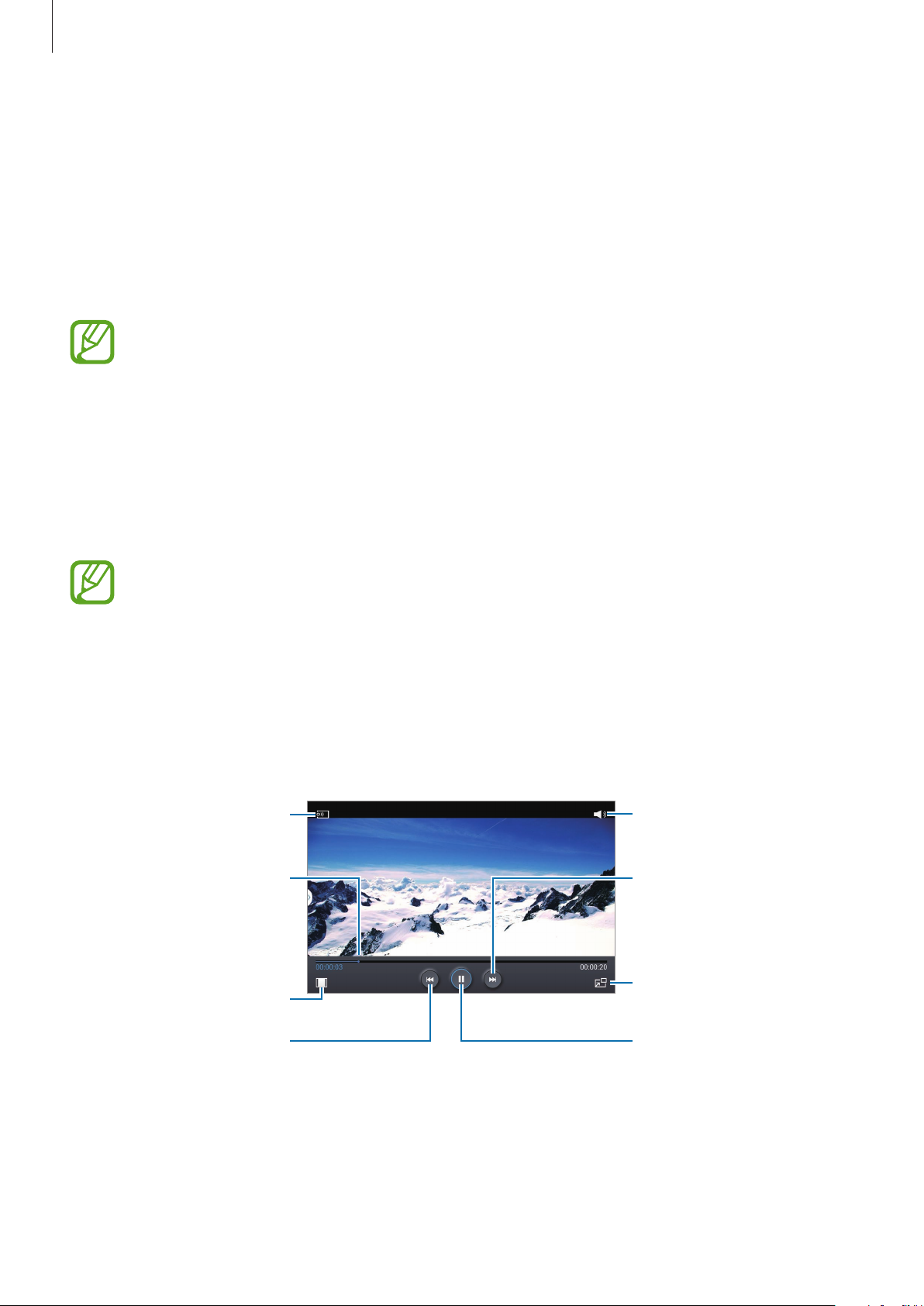
Medien
Story-Album
Mit dieser Anwendung können Sie ein eigenes digitales Album für Ihre Geschichten erstellen, indem Sie
die Bilder übersichtlich und automatisch anordnen.
Tippen Sie auf dem Anwendungsbildschirm
Zum Starten von
auf
Installieren
Story-Album
müssen Sie die Anwendung herunterladen und installieren. Tippen Sie
, und folgen Sie anschließend den Anweisungen auf dem Bildschirm.
Story-Album
an.
Durch das Herunterladen dieser Anwendung über das mobile Netzwerk können zusätzliche
Kosten entstehen. Wenden Sie sich an Ihren Netzbetreiber, um zusätzliche Kosten zu vermeiden.
Video
Mit dieser Anwendung können Sie Videodateien wiedergeben.
Tippen Sie auf dem Anwendungsbildschirm
•
Einige Dateiformate werden abhängig von der auf dem Gerät installierten Software nicht
unterstützt.
•
Einige Dateien werden aufgrund der verwendeten Codierungsmethode unter Umständen
nicht ordnungsgemäß wiedergegeben.
Video
an.
Videos wiedergeben
Wählen Sie ein Video zur Wiedergabe aus.
DLNA-fähige Geräte suchen.
Durch Ziehen der Leiste
vor oder zurückspulen.
Seitenverhältnis ändern.
Derzeit wiedergegebenes
Video erneut starten oder
zum vorherigen Video
wechseln. Berühren und
halten, um zurückzuspulen.
Lautstärke einstellen.
Zum nächsten Video
wechseln. Berühren und
halten, um vorzuspulen.
Zum unverankerten
Fenstermodus wechseln.
Wiedergabe anhalten oder
fortsetzen.
86
Page 87
Medien
Videos löschen
Tippen Sie →
Löschen
an, wählen Sie Videos durch Ankreuzen aus, und tippen Sie dann
Löschen
an.
Videos freigeben
Tippen Sie →
Wählen Sie anschließend eine Freigabemethode aus.
Senden per
an, wählen Sie Videos aus, indem Sie sie ankreuzen, und tippen Sie OK an.
Pop-up-Videoplayer verwenden
Verwenden Sie diese Funktion, um andere Anwendungen zu nutzen, ohne den Videoplayer schließen zu
müssen. Tippen Sie während der Wiedergabe eines Videos an, um den Pop-Up-Player zu verwenden.
Bewegen Sie zwei Finger auf dem Bildschirm auseinander, um den Player zu vergrößern, oder bewegen
Sie die Finger zusammen, um ihn zu verkleinern. Ziehen Sie den Player zum Verschieben an eine andere
Stelle.
Videos kaufen
Blättern Sie auf dem Bildschirm nach links oder rechts, und wählen Sie ein Video aus.
Video-Editor
Mit dieser Anwendung können Sie Videos bearbeiten und verschiedene Effekte anwenden.
Tippen Sie auf dem Anwendungsbildschirm den
Zum Starten von
Install.
, und folgen Sie anschließend den Anweisungen auf dem Bildschirm.
•
•
•
Video-Edi.
Einige Videodateien in der
Codec nicht angezeigt werden.
Einige Dateien werden aufgrund der verwendeten Codierungsmethode unter Umständen
nicht ordnungsgemäß wiedergegeben.
Durch das Herunterladen dieser Anwendung über das mobile Netzwerk können zusätzliche
Kosten entstehen. Wenden Sie sich an Ihren Netzbetreiber, um zusätzliche Kosten zu
vermeiden.
müssen Sie die Anwendung herunterladen und installieren. Tippen Sie auf
Galerie
Video-Edi.
können möglicherweise je nach Videoauflösung und
an.
87
Page 88
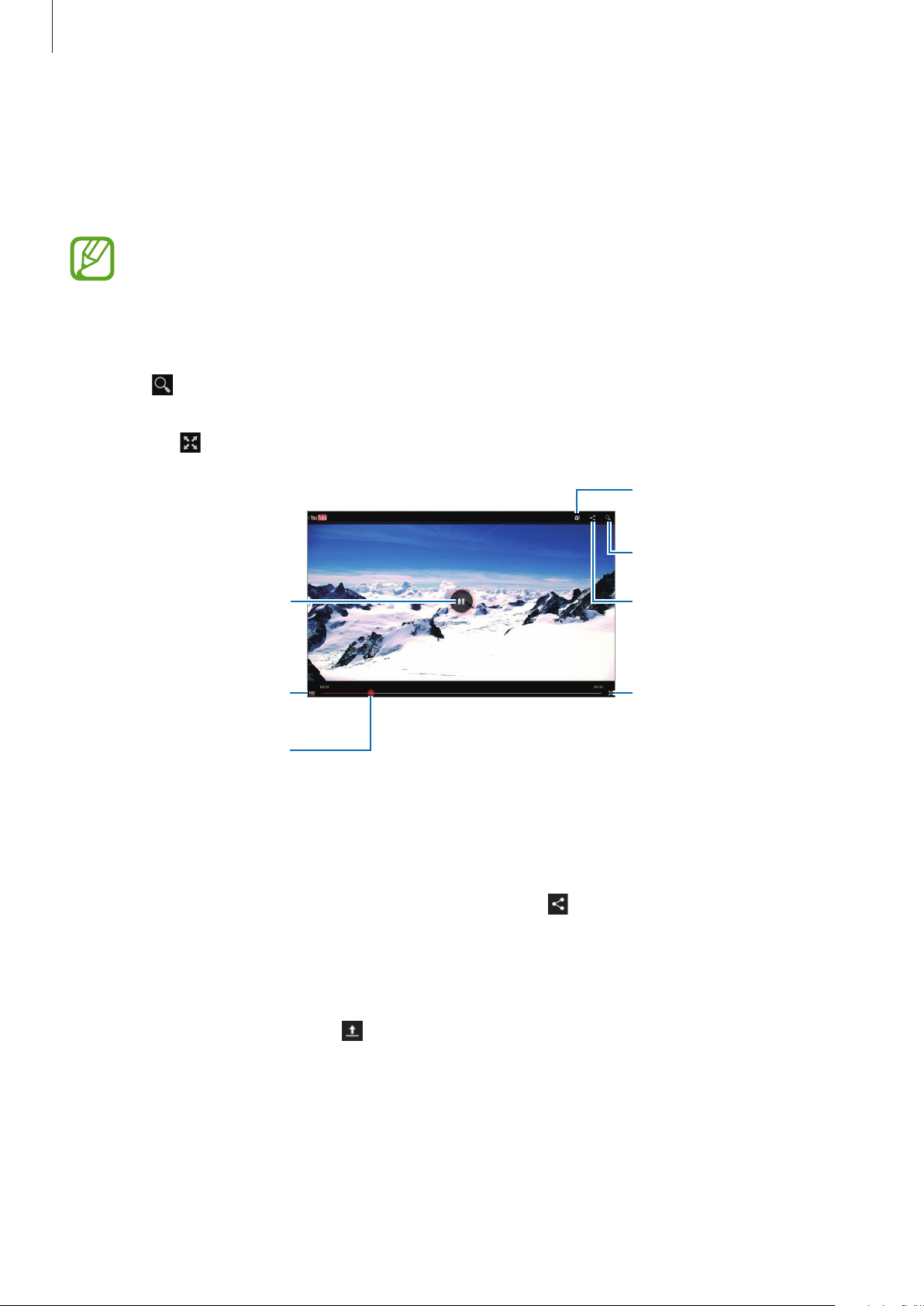
Medien
YouTube
Mit dieser Anwendung können Sie Videos von der YouTube-Webseite wiedergeben.
Tippen Sie auf dem Anwendungsbildschirm
Diese Anwendung ist je nach Region oder Dienstanbieter u. U. nicht verfügbar.
YouTube
an.
Videos wiedergeben
Tippen Sie an und geben Sie ein Schlüsselwort ein. Wählen Sie eines der Suchergebnisse aus, um ein
Video wiederzugeben.
Tippen Sie auf
Wiedergabe anhalten oder
, um das Bild im Vollbildmodus anzuzeigen.
Video der Wiedergabeliste
hinzufügen.
Nach Videos suchen.
URL an andere senden.
fortsetzen.
Anzeigenqualität ändern.
Durch Ziehen der Leiste
vor oder zurückspulen.
Beendet den Vollbildmodus.
Videos freigeben
Wählen Sie das Video aus, das Sie anzeigen möchten, tippen Sie an und wählen Sie eine
Freigabemethode aus.
Videos hochladen
Wählen Sie Ihr Konto aus, tippen Sie an, wählen Sie ein Video aus, geben Sie Information zu dem
Video ein und tippen Sie
HOCHLADEN
an.
88
Page 89
Medien
My Magazine
Verwenden Sie diese Anwendungen, um eigene Social Magazines zu erstellen.
Wischen Sie auf dem Home-Bildschirm mit dem Finger vom unteren Bildschirmrand nach oben.
Wenn Sie My Magazine zum ersten Mal ausführen, tippen Sie auf
Nutzungsbedingungen, und tippen Sie auf
Tippen Sie zum Einrichten des Magazins auf
wählen Sie neue Themen aus, und tippen Sie auf .
Wischen Sie nach links oder rechts, um die Kategorie zu ändern, nach oben oder unten, um
Magazinseiten umzublättern, und wählen Sie dann einen anzuzeigenden Artikel aus.
Tippen Sie in der Seitenansicht auf
•
: S-Note starten.
•
: S-Planner starten.
•
: E-Mail senden.
•
: Google-Suche starten.
•
: Webbrowser öffnen.
•
: Menü-Bildschirm öffnen.
Beim Lesen eines Artikels können Sie folgende Symbole verwenden:
, um die folgende Anwendung zu verwenden:
, und wählen Sie dann Kategorien aus. Tippen Sie auf ,
Start
.
Weiter
, lesen Sie die
•
: Vorherige Seite.
•
: Artikel teilen.
•
: Legt fest, dass der Artikel in Facebook als „Gefällt mir“ angezeigt wird.
•
: Kommentare anderer Personen zum Artikel anzeigen.
•
: Legt fest, dass der Artikel in Flipboard als „Gefällt mir“ angezeigt wird.
•
: Den Artikel zu Ihrer Flipboard-Zeitschrift hinzufügen.
89
Page 90
Medien
Flipboard
Verwenden Sie diese Anwendung zum Zugreifen auf Ihre personalisierten Zeitschriften.
Tippen Sie auf dem Anwendungsbildschirm
Diese Anwendung ist je nach Region oder Dienstanbieter u. U. nicht verfügbar.
Streichen Sie zum Starten Ihres Flipboards auf der Begrüßungsseite nach links, wählen Sie
Nachrichtenthemen aus, und tippen Sie anschließend auf
Wählen Sie eine Titelgeschichte oder ein Thema aus, streichen Sie über das Display, um durch die
Flipboard-Seiten zu navigieren, und wählen Sie einen Artikel aus, den Sie lesen möchten.
Beim Lesen eines Artikels können Sie folgende Symbole verwenden:
•
: Vorherige Seite.
•
: Artikel teilen.
•
: Legt fest, dass der Artikel in Flipboard als „Gefällt mir“ angezeigt wird.
•
: Den Artikel zu Ihrer Flipboard-Zeitschrift hinzufügen.
Flipboard
an.
Flipboard erstellen
.
SketchBook für Galaxy
Verwenden Sie diese Anwendung, um Ihre Ideen für ein Projekt schnell zu skizzieren.
Tippen Sie auf dem Anwendungsbildschirm auf
Verwenden Sie die Künstlerwerkzeuge, um Ihre digitalen Kunstwerke zu gestalten. Das Bild wird in der
Galerie
Zum Starten von
Tippen Sie auf
gespeichert.
SketchBook for Galaxy
Installieren
•
Diese Anwendung ist je nach Region oder Dienstanbieter u. U. nicht verfügbar.
•
Durch das Herunterladen dieser Anwendung über das mobile Netzwerk können zusätzliche
Kosten entstehen. Wenden Sie sich an Ihren Netzbetreiber, um zusätzliche Kosten zu
vermeiden.
, und folgen Sie anschließend den Anweisungen auf dem Bildschirm.
müssen Sie die Anwendung herunterladen und installieren.
SketchBook for Galaxy
.
90
Page 91
Medien
Businessweek+
Mithilfe dieser Anwendung erhalten Sie aktuelle Nachrichten zu Finanzen, Business und vielem mehr.
Tippen Sie auf dem Anwendungsbildschirm
Diese Anwendung ist je nach Region oder Dienstanbieter u. U. nicht verfügbar.
Businessweek+
an.
NYTimes
Mithilfe dieser Anwendung können Sie u.a. nach Artikeln suchen und diese navigieren.
Tippen Sie auf dem Anwendungsbildschirm
Diese Anwendung ist je nach Region oder Dienstanbieter u. U. nicht verfügbar.
Tippen Sie zum Suchen nach Artikeln auf
Suchfeld ein.
NYTimes
, und geben Sie anschließend einen Suchbegriff in das
an.
91
Page 92
Anwendungs- und Medienstores
Play Store
Über diese Anwendung können Sie Apps und Spiele kaufen, herunterladen und auf dem Gerät
verwenden.
Tippen Sie auf dem Anwendungsbildschirm
Diese Anwendung ist je nach Region oder Dienstanbieter u. U. nicht verfügbar.
Play Store
an.
Anwendungen installieren
Sie können die Anwendungen nach Kategorien durchsuchen oder antippen, um anhand eines
Schlüsselworts zu suchen.
Wählen Sie eine Anwendung aus, um Informationen anzuzeigen. Tippen Sie
Anwendung herunterzuladen. Ist die Anwendung kostenpflichtig, tippen Sie den Preis an und befolgen
Sie die Anweisungen auf dem Bildschirm, um den Kauf durchzuführen.
•
Wenn eine neue Version einer installierten Anwendung verfügbar ist, wird ein Updatesymbol
am oberen Bildschirmrand angezeigt, um Sie auf das Update hinzuweisen. Öffnen Sie
das Benachrichtigungsbedienfeld und tippen Sie das Symbol an, um die Anwendung zu
aktualisieren.
•
Wenn Sie Anwendungen installieren möchten, die Sie von anderen Quellen heruntergeladen
haben, tippen Sie auf dem Anwendungsbildschirm
Sicherheit
→
Unbekannte Quellen
an.
Einstellungen
INSTALLIEREN
→
Allgemein
an, um die
→
Anwendungen deinstallieren
Sie können im
Tippen Sie
tippen Sie
Play Store
an, wählen Sie in der Liste der Anwendungen eine zu löschende Anwendung aus und
DEINSTALLIEREN
erworbene Anwendungen deinstallieren.
an.
92
Page 93

Anwendungs- und Medienstores
Samsung Hub
Mit dieser Anwendung können Sie digitale Medieninhalte erwerben, wiedergeben und verwalten.
Samsung Hub empfiehlt Ihnen auch Inhalte, die Ihnen gefallen könnten.
Tippen Sie auf dem Anwendungsbildschirm
Die verfügbaren Inhalte variieren möglicherweise je nach Region oder Dienstanbieter.
Samsung Hub
an.
Multimediainhalte erwerben
Wählen Sie eine Dienstkategorie und dann Medieninhalte aus und schließen Sie den Kaufvorgang ab.
Inhalte auf dem Gerät verwalten
Wählen Sie eine Dienstkategorie aus, blättern Sie nach links und verwalten Sie anschließend Inhalte auf
dem Gerät.
Samsung Apps
Über diese Anwendung können Sie speziell für Samsung-Geräte vorgesehene Apps kaufen und
herunterladen. Weitere Informationen finden Sie unter
www.samsungapps.com
.
Tippen Sie auf dem Anwendungsbildschirm
Diese Anwendung ist je nach Region oder Dienstanbieter u. U. nicht verfügbar.
Samsung Apps
an.
Anwendungen installieren
Sie können Anwendungen nach Kategorien durchsuchen. Tippen Sie
auszuwählen.
Wenn Sie eine Anwendung suchen möchten, tippen Sie am oberen Bildschirmrand
ein Schlüsselwort in das Suchfeld ein.
Wählen Sie eine Anwendung aus, um Informationen anzuzeigen. Tippen Sie
Anwendung herunterzuladen. Ist die Anwendung kostenpflichtig, tippen Sie den Preis an und befolgen
Sie die Anweisungen auf dem Bildschirm, um den Kauf durchzuführen.
KATEGORIE
Gratis
an, um eine Kategorie
an und geben Sie
an, um die
93
Page 94

Anwendungs- und Medienstores
Play Books
Mit dieser Anwendung können Sie Bücherdateien lesen und herunterladen.
Tippen Sie auf dem Anwendungsbildschirm
Diese Anwendung ist je nach Region oder Dienstanbieter u. U. nicht verfügbar.
Play Books
an.
Play Movies
Mit dieser Anwendung können Sie Filme oder Fernsehsendungen ansehen, herunterladen und
ausleihen.
Tippen Sie auf dem Anwendungsbildschirm
Diese Anwendung ist je nach Region oder Dienstanbieter u. U. nicht verfügbar.
Play Movies
an.
Play Music
Hören Sie mit dieser Anwendung Musik auf dem Gerät oder streamen Sie Musik über den Cloud-Dienst
von Google.
Tippen Sie auf dem Anwendungsbildschirm
Diese Anwendung ist je nach Region oder Dienstanbieter u. U. nicht verfügbar.
Play Music
an.
94
Page 95

Anwendungs- und Medienstores
Play Magazines
Mit dieser Anwendung können Sie Magazine lesen und herunterladen.
Tippen Sie auf dem Anwendungsbildschirm
Diese Anwendung ist je nach Region oder Dienstanbieter u. U. nicht verfügbar.
Play Magazines
an.
Play Games
Mit dieser Anwendung können Sie Spiele herunterladen und spielen.
Tippen Sie auf dem Anwendungsbildschirm
Diese Anwendung ist je nach Region oder Dienstanbieter u. U. nicht verfügbar.
Play Games
an.
95
Page 96
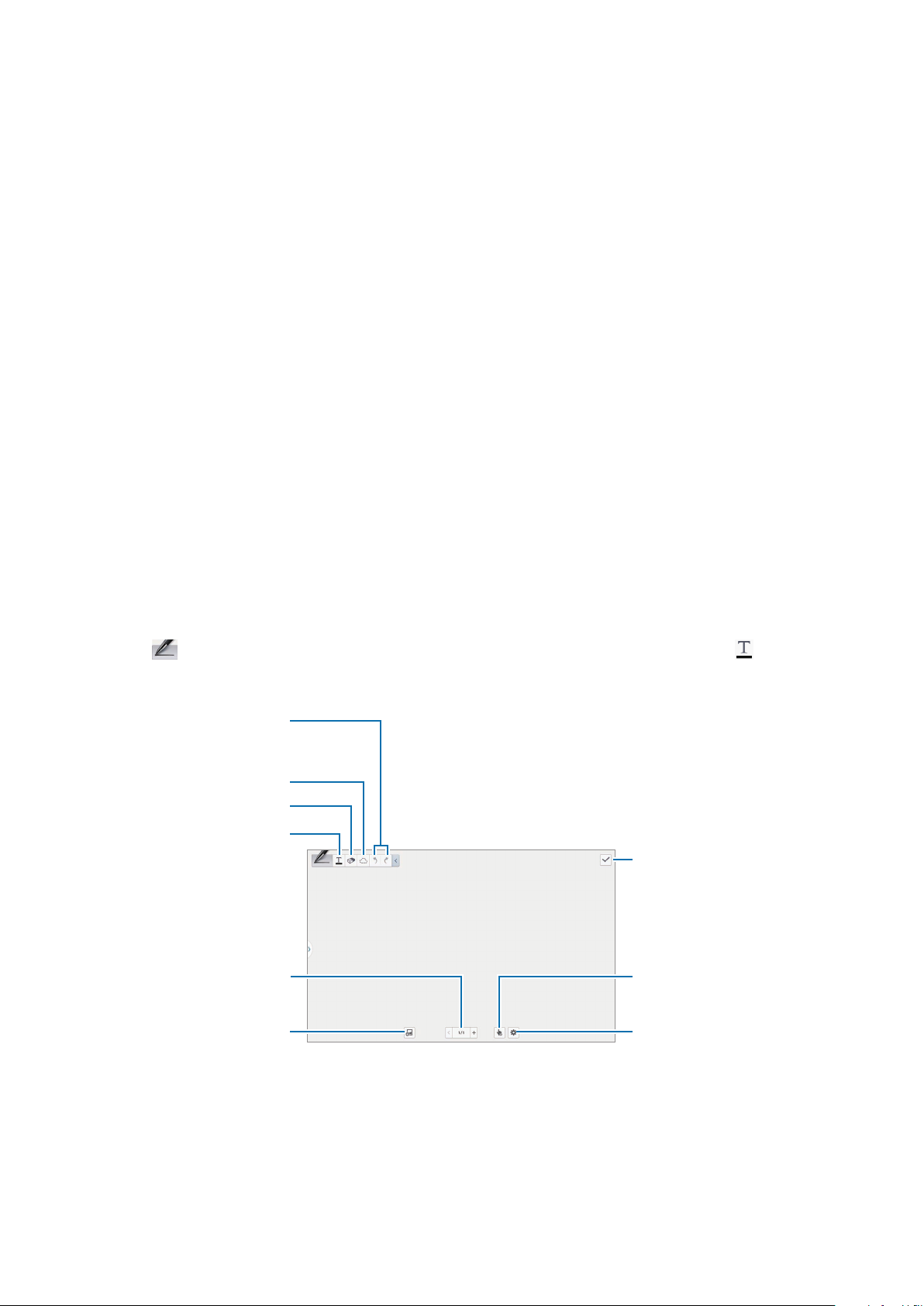
Dienstprogramme
Letzte Aktion rückgängig
S Note
Mit dieser Anwendung können Sie eine Notiz mit Multimediadateien und Sprachaufnahmen erstellen.
Tippen Sie auf dem Anwendungsbildschirm
S Note
an.
Notizen erstellen
Wenn Sie SNote zum ersten Mal ausführen, tippen Sie auf
und eine Vorlage einzustellen. Befolgen Sie die Anweisungen auf dem Bildschirm, um die Einrichtung
durchzuführen.
Starten
, um die standardmäßigen Umschläge
Notizen verfassen
Sie können Notizen mit Multimediainhalten erstellen, indem Sie Skizzen mit dem Finger oder mit dem
S Pen zeichnen oder Multimediadateien oder Sprachaufnahmen hinzufügen.
Tippen Sie
über die Tastatur einzugeben.
Wählen Sie die Notiz aus.
an, um auf dem Bildschirm zu schreiben oder zu zeichnen, oder tippen Sie an, um Text
machen und erneut
ausführen.
Löschen Sie die Notiz.
Notiz einfügen.
Weitere Seite an die aktuelle
Notiz anhängen.
Multimediadatei einfügen.
Notiz speichern.
Wechseln Sie zum S Pen- oder
Fingermodus.
Ändern Sie die
Seitenoptionen.
96
Page 97
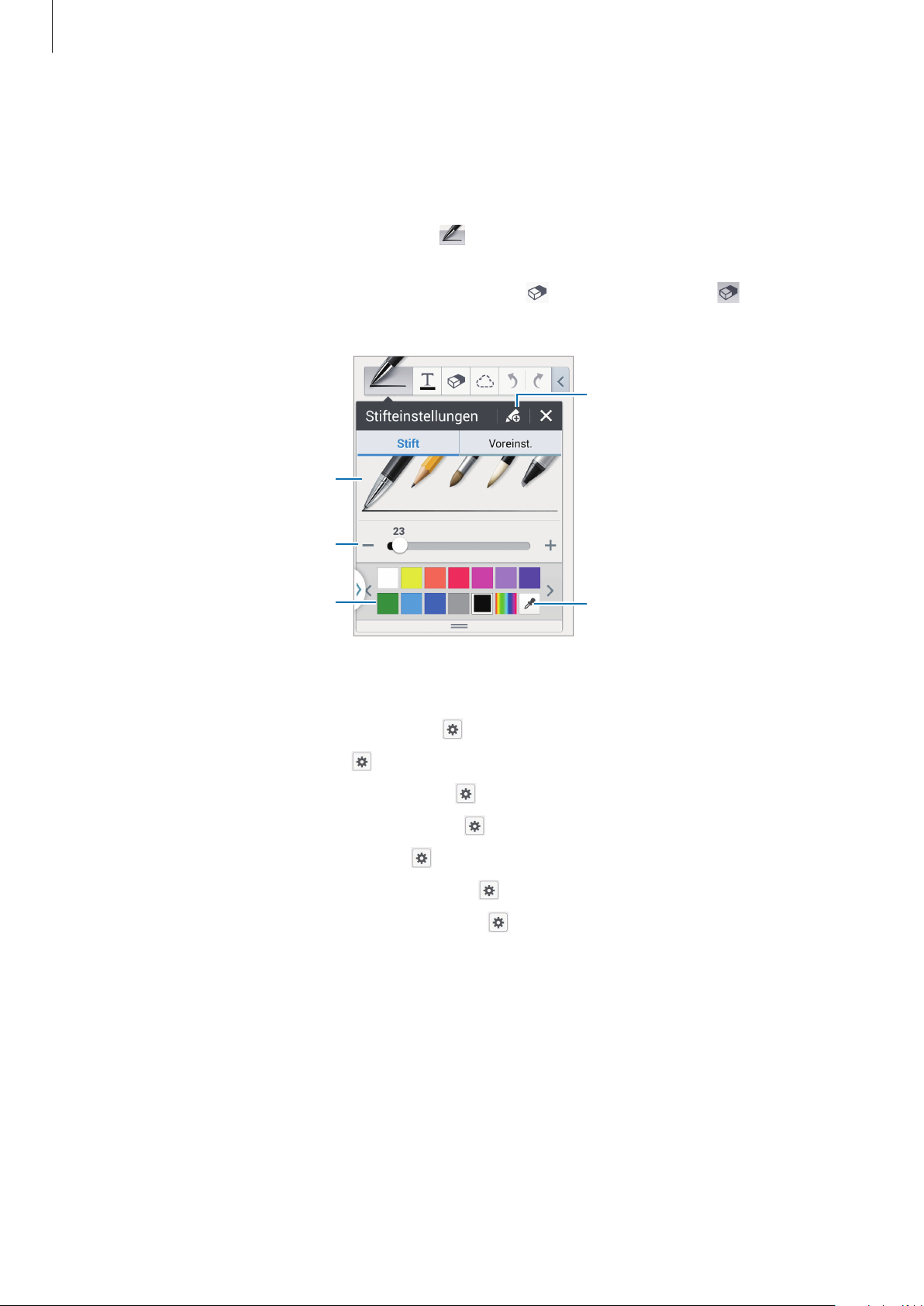
Dienstprogramme
Bei Verwendung von Vorlagen mit Bild-Frames berühren und halten Sie einen Bild-Frame, und tippen Sie
anschließend auf
Zum Löschen eines Frames berühren und halten Sie den Frame, und tippen Sie anschließend auf
Löschen
.
Bilder
oder
Foto aufnehmen
, um ein Bild hinzuzufügen.
Tippen Sie beim Skizzieren einer Notiz erneut auf
, um den Stifttyp, die Linienstärke oder die Stiftfarbe
zu ändern.
Tippen Sie beim Entfernen der handgeschriebenen Notiz auf
Radierergröße zu ändern. Durch Tippen auf
Stifttyp ändern.
Linienstärke ändern.
Stiftfarbe ändern.
Alle lösch.
können Sie zudem die ganze Notiz löschen.
und anschließend auf , um die
Aktuelle Einstellung als Stiftprofil
speichern.
Fügen Sie mit der Farbauswahl eine
neue Farbe hinzu.
Zum Vergrößern bzw. Verkleinern des Bildschirmbildes spreizen Sie zwei Finger auseinander bzw. führen
Sie zwei Finger zusammen.
Zum Hinzufügen einer neuen Seite tippen Sie auf
Zum Löschen der Seite tippen Sie auf
→
Seite lösch.
Zum Hinzufügen eines Tags zur Seite tippen Sie auf →
Zum Hinzufügen eines Index zur Seite tippen Sie auf
Zum Ändern der Seitenvorlage tippen Sie auf
→
Seite hinzufügen
→
→
Vorlage hzfg.
Tag hinzufügen
Indexseite
Zum Ändern des Hintergrunds der Seite tippen Sie auf →
Zum Anzeigen eines Rasters auf der Seite tippen Sie auf
→
.
Hintergrund
Gitter anzg.
.
.
.
97
Page 98
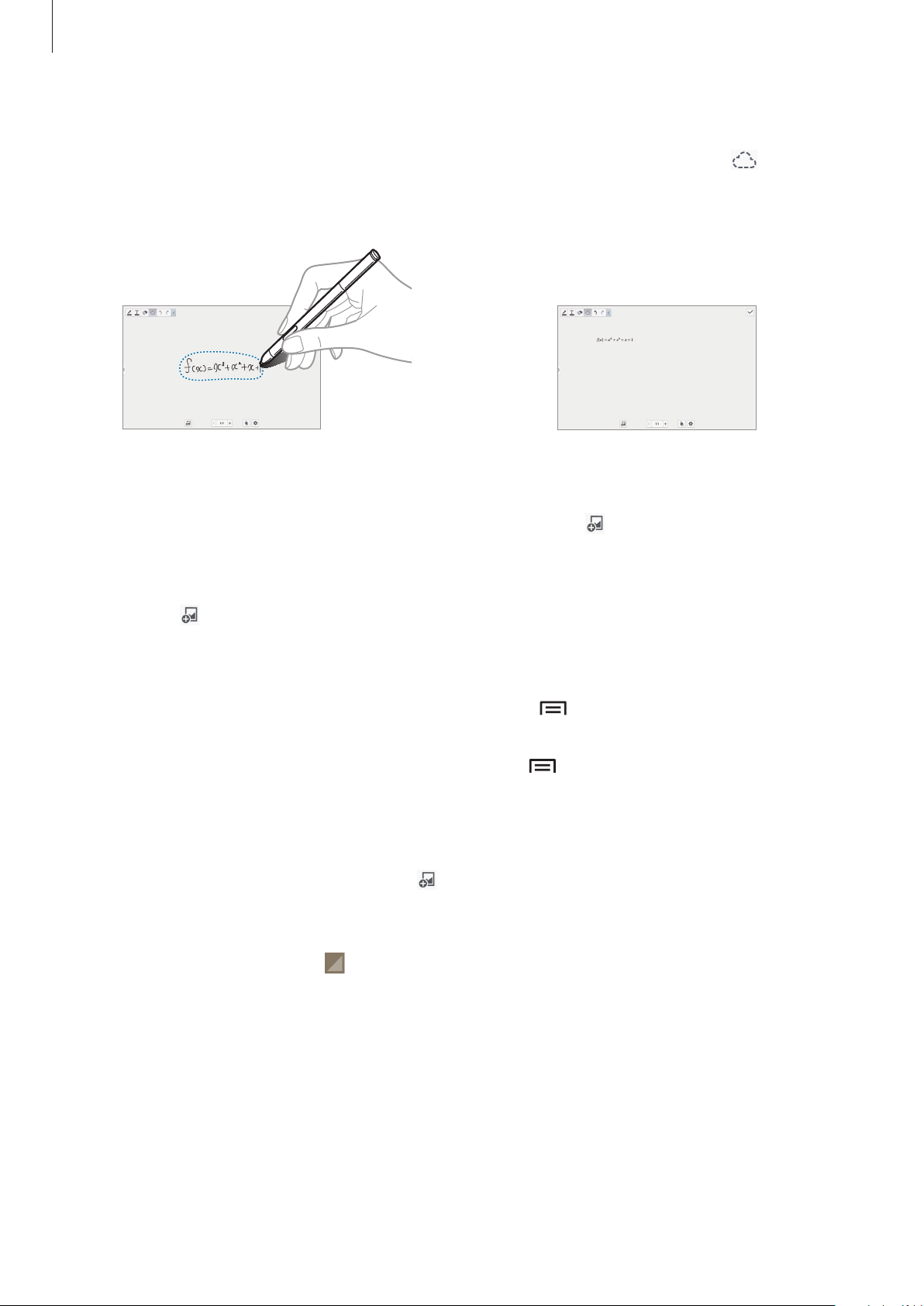
Dienstprogramme
Auswahlwerkzeug verwenden
Schreiben Sie eine Formel oder zeichnen Sie eine Form, und tippen Sie anschließend auf . Zeichnen
Sie eine Linie um die Formel bzw. die Form, um die Auswahl vorzunehmen, und tippen Sie anschließend
auf
Umwandeln in
→
Form
bzw.
Formel
, um das Objekt zu organisieren.
Multimediadateien einfügen
Zum Einfügen von Bildern, Videos, Sprachnotizen usw. tippen Sie auf .
Eine Tabelle erstellen
Tippen Sie auf →
fest, und tippen Sie anschließend auf OK.
•
Zum Eingeben von Daten in die Tabelle tippen Sie auf eine Tabellenzelle.
•
Zum Hinzufügen bzw. Löschen von Spalten tippen Sie auf →
Datensatz löschen
•
Zum Hinzufügen bzw. Löschen von Zeilen tippen Sie auf →
löschen
.
Diagramm
.
→
Tabelle
, legen Sie die Anzahl der Zeilen und Spalten für die Tabelle
Datensatz hinzufügen
Element hzfg.
bzw.
bzw.
Element
Ein Diagramm erstellen
Zum Erstellen eines Diagramms tippen Sie auf →
Diagrammtyp aus. Zeichnen Sie anschließend Balken, Linien oder Einteilungselemente.
Zum Erstellen eines Diagramms aus den Daten in der Tabelle berühren und halten Sie die Tabelle, tippen
Sie auf
Diagramm bearbeiten
→ , und wählen Sie anschließend ein Diagramm aus.
Diagramm
, und wählen Sie anschließend einen
98
Page 99

Dienstprogramme
Ein Diagramm bearbeiten
Zum Bearbeiten eines Diagramms berühren und halten Sie ein Diagramm oder eine Tabelle, tippen Sie
auf →
Diagramm bearbeiten
•
Zum Ändern des Diagrammtyps tippen Sie auf oben links auf dem Bildschirm.
•
Um Korrekturen mit dem Finger oder mit dem S Pen vorzunehmen, tippen Sie auf ein Element,
tippen Sie auf und schreiben Sie anschließend Werte.
Die verfügbaren Optionen können je nach Diagrammtyp variieren.
, und verwenden Sie anschließend eine der folgenden Optionen:
Idea Sketch verwenden
Tippen Sie auf →
eine Kategorie für die Suche nach Bildern aus.
Zum Hinzufügen Ihrer eigenen Skizzen zur Liste tippen Sie auf
Bild in das Skizzenfeld.
Idea Sketch
, und schreiben Sie anschließend einen Suchbegriff, oder wählen Sie
, und zeichnen Sie anschließend ein
Notizseiten anzeigen
Tippen Sie in der Seitenansicht auf , um eine der folgenden Optionen zu verwenden:
•
Löschen
•
Senden via
•
Exportieren
•
Seiten bearbeiten
•
Tag hinzufügen
•
Indexseite
•
Verknüpfung hinzufügen
•
Drucken
möglicherweise nicht mit dem Gerät kompatibel.
: Löschen Sie die Seite.
: Seite an andere senden.
: Seite als Bilddatei oder PDF-Datei speichern.
: Seiten hinzufügen oder löschen.
: Ein Tag zur Seite hinzufügen.
: Einen Index zur Seite hinzufügen.
: Einen Schnellzugriff zur Seite zum Startbildschirm hinzufügen.
: Seite über USB-Verbindung oder WLAN-Verbindung drucken. Einige Drucker sind
•
Speichern unter
•
Einstellen als
: Speichern der Seite unter einem anderen Namen.
: Notiz als Hintergrundbild festlegen oder einem Kontakt zuordnen.
99
Page 100
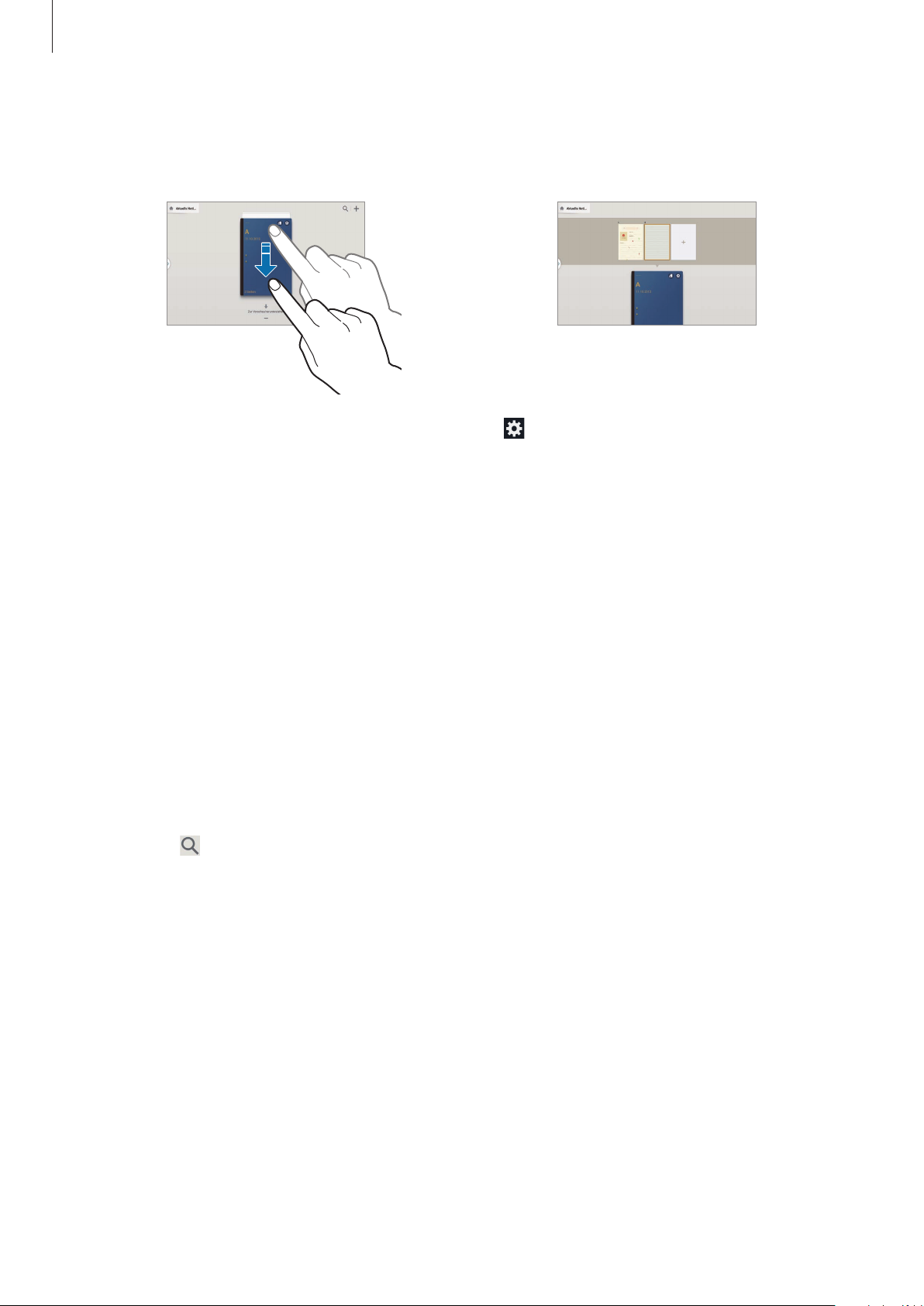
Dienstprogramme
Anzeigen einer Seitenvorschau
Zum Anzeigen einer Vorschau der Seiten über der Notiz ziehen Sie eine Notiz nach unten.
Zum Zugreifen auf die folgenden Optionen tippen Sie auf :
•
Löschen
•
Senden via
: Notiz löschen
: Notiz für andere freigeben
•
Exportieren
•
Umbenennen
•
Umschlag bearbeiten
•
Zu Favoriten hinzufügen
•
Sperre
•
Verknüpfung hinzufügen
: Notiz als Bilddatei oder PDF-Datei exportieren
: Notiz umbenennen
: Notizumschlag ändern
: Notiz zur Favoritenliste hinzufügen
: Notiz sperren, sodass andere die Notiz nicht anzeigen können
: Einen Schnellzugriff zur Notiz zum Startbildschirm hinzufügen
Notizen suchen
Mithilfe dieser Funktion können Sie durch Eingeben von Suchkriterien wie Namen, Tags, Texte oder
handschriftlichen Wörtern nach einer Notiz suchen.
Tippen Sie auf
Suchkriterien ein.
, tippen Sie auf das Suchfeld oben auf dem Bildschirm, und geben Sie anschließend
100
 Loading...