

Page 1

Page 2

소프트웨어 사용권 계약
본 소프트웨어 제품을 설치하거나 사용하는 것은 사용자가 다음과 같은 조건에 동의한다는
것을 의미합니다 ( 공급업체에 의해 해당 소프트웨어에 대한 별도의 라이센스가 제공되는 경
우는 예외이며 , 이런 경우에는 그러한 별도의 라이센스가 적용됩니다 ). 해당 조건에 동의하
지 않는다면 본 소프트웨어를 설치하거나 사용할 수 없으며 , 소프트웨어를 취득한 장소에 즉
시 반환해야 합니다
본 제품에 설치된 소프트웨어에는 여러 가지의 개별적인 소프트웨어 구성요소가 포함되어 있
으며 , 각기 자체적으로 적용되는 최종 사용자 라이센스 계약 ("EULA") 이 있습니다 . EULA 관
련 정보는 본 제품에 포함된 사용자 문서 CD-ROM 에 있는 전자 파일에 수록되어 있습니다 ;
하지만 , 삼성에 의해 , 또는 삼성을 위해 개발 및 제작된 모든 소프트웨어와 문서들은 삼성 소
유 제품이며 , 저작권법 , 국제 협약 조건 , 그리고 기타 관련 법규에 의해 보호됩니다
라이센스 부여
이것은 최종 사용자 (" 귀하 ") 와 삼성 및 그 공급업체 간의 법적인 계약입니다 . 본 소프트웨어
, 폰트 ( 지정서체 포함 ), 관련 문서 (" 소프트웨어 ") 에는 본 계약상의 조건에 따라 소프트웨어
가 설치된 시스템 CPU(" 시스템 ") 에서 사용할 수 있도록 라이센스가 부여되었습니다 . 본 소
프트웨어는 삼성 및 그 공급업체의 자산입니다
삼성와 그 공급업체는 본 소프트웨어의 설치 및 사용 , 그리고 본 소프트웨어의 사용을 통해
얻는 결과에 대한 모든 책임을 포기합니다 . 사용자는 본 소프트웨어를 하나의 시스템에만 설
치해서 사용할 수 있으며 , 하나의 시스템에서만 소프트웨어를 사용하기 위해 필요한 경우를
제외한 그 어떤 경우에도 소프트웨어를 복사할 수 없습니다 . 소프트웨어의 모든 사본에는 본
계약이 적용됩니다
.
.
.
.
사용자는 제 3 자가 소프트웨어를 수정 , 개조 , 병합 , 번역 , 역컴파일 , 역어셈블 , 역분석하도
록 허용하거나 유도할 수 없습니다 . 소프트웨어는 본 라이센스에 의한 방식으로만 사용할 수
있습니다 사용자에게는 소프트웨어의 지적 자산 소유권이 부여되지 않으며 , 소프트웨어의
소유권은 삼성 및 그 공급업체에게 있습니다 . 소프트웨어의 소스 코드는 사용자에게 라이센
스되지 않습니다 . 사용자에게는 모든 저작권법 침해 , 소프트웨어의 허용되지 않은 전송 , 복
제 , 사용 , 문서화에 대한 법적 책임이 부과됩니다
조건
본 라이센스는 삼성에 의해 종료되거나 사용자가 본 계약을 위반할 때까지 효력을 발휘합니
다 . 라이센스 종료시에는 소프트웨어의 모든 사본 및 문서화 정보를 파기해야 합니다
사용자는 언제든지 소프트웨어 및 모든 문서화 정보와 사본을 파기함으로써 본 라이센스를
종료할 수 있습니다
보증 책임의 한계
소프트웨어는 거래 , 특정 목적에 대한 적합성 , 소유권 , 비 침해에 대한 암시적인 보증을 포함
하나 이에 국한되지 않는 어떤 명시적 및 암시적인 보증도 없이 " 있는 그대로 " 제공됩니다 .
삼성 및 그 공급업체는 소프트웨어의 품질 및 성능에 대한 모든 보증을 포기합니다 . 소프트
웨어에 결함이 있는 것으로 판명되면 , 필요한 서비스 , 수리 , 수정에 대한 모든 비용은 ( 삼성
및 그 공급업체가 아닌 ) 사용자가 부담해야 합니다 . 삼성 및 공급업체는 소프트웨어에 포함
된 기능이 귀하의 요구 사항에 부합됨을 보증하거나 소프트웨어의 지속적인 작동 또는 오류
가 없음을 보증하지 않습니다
삼성 및 그 공급업체는 소프트웨어에 포함되어 있는 기능들이 사용자의 요구사항을 만족시키
거나 , 소프트웨어의 동작에 아무런 하자 및 에러가 없음을 보증하지 않습니다
.
.
.
.
.
2 사용자 관리 설명서 — 소프트웨어 사용권 계약
Page 3

책임 한계
삼성 및 그 공급업체는 삼성 및 그 공급업체가 피해 가능성을 경고했음에도 불구하고 발생하
는 이윤 손실 , 데이터 손실 , 저축 손실 , 그리고 소프트웨어의 사용 또는 사용할 수 없는 상황
으로 인해 발생한 피해 등이 포함되나 이에 국한되지 않는 계약이나 법규상의 모든 피해 ( 삼
성 및 그 공급업체의 부주의로 인해 발생하는 인명 손상 및 사망 제외 ) 에 대하여 어떤 경우에
도 책임을 지지 않습니다
.
미국 정부 제한 권리
본 소프트웨어는 제한된 권리와 함께 제공됩니다 . 미국 정부에 의한 사용 , 복제 , 공개는
252.227-7013 의 기술 데이터 및 컴퓨터 소프트웨어 권리 절의 부칙 (b) (3) (ii) 나 (c) (i) (ii), 또
는 DOD FAR 의 52.227-19 (c) (2) 에 규정되어 있는 제한사항에 따릅니다 . 제조업체는
Samsung Electronics.,LTD., 이며 , 소재지는 대한민국 입니다
.
일반
본 라이센스나 소프트웨어를 2 차 부여 , 임대 , 할당 , 전송할 수 없습니다 . 본 권리 및 의무의
2 차 부여 , 임대 , 할당 , 전송은 성립되지 않습니다 . 사용자는 소프트웨어 , 소프트웨어의 모
든 사본 , 소프트웨어나 그 매체에 포함되어 있는 모든 기술 데이터 , 모든 제품을 미국 정부에
의해 금지되어 있는 국가나 목적지에 운송 및 전송 ( 직접 및 간접 ) 할 수 없습니다 . 본 라이센
스에는 한국 법규가 적용되며 , 본 계약에 의해 또는 본 계약과 관련되어 발생하는 삼성 공급
업체와의 분쟁에 대해서는 관련 공급업체 소속 국가의 법규가 적용됩니다 . 계약의 조항이나
특정 부분이 불법이거나 , 유효하지 않거나 , 이행할 수 없는 것으로 판명된다고 해도 나머지
조항 및 부분은 그대로 효력을 발휘합니다
.
사용자는 본 라이센스 계약을 전부 읽어야 하며 모든 조건을 이해해야 합니다 . 사용자는 본
계약의 조건 및 조항을 준수해야 합니다 . 또한 본 라이센스 계약이 사용자와 삼성 및 그 공급
업체 간의 유일한 계약이며 , 본 라이센스 계약과 관련하여 구두 및 서면을 통해 전해진 이전
의 모든 제의나 계약 및 정보들을 대체하는 것임을 인정해야 합니다
.
Samsung Electronics.,LTD., 대한민국 .
사용자 관리 설명서 — 소프트웨어 사용권 계약 3
Page 4

상표 및 저작권
상표
• Windows 98 의 정식 명칭은 Microsoft Windows 98 Operating System 입니다 .
Windows Me 의 정식 명칭은 Microsoft Windows Me Operating System 입니다 .
•
Windows 2000 의 정식 명칭은 Microsoft Windows 2000 Operating System 입니다 .
•
Windows XP 의 정식 명칭은 Microsoft Windows XP Operating System 입니다 .
•
•
Windows Server 2003 의 정식 명칭은 Microsoft Windows Server 2003 Operating System
입니다
.
Microsoft, Windows, Windows NT, 그리고 기타 Microsoft 제품들의 브랜드명 및 제품명은
•
Microsoft Corporation 의 미국 및 기타 국가에서의 상표입니다
Apple, AppleTalk, Macintosh, Mac, TrueType, LaserWriter 는 Apple Computer Inc. 의 미
•
국 및 기타 국가에서의 상표입니다
Postscript 는 Adobe Systems Incorporated 의 상표입니다 .
•
Netscape 는 Netscape Communications Corporation 의 상표입니다 .
•
IBM, AT 및 AIX 는 International Business Machines Corporation 의 상표입니다 .
•
NOVELL, NetWare 및 NDS 는 Novell, Inc 의 상표입니다 .
•
•
본 매뉴얼에 수록된 기타 회사명 및 제품명들은 각 회사들의 상표입니다 .
.
.
저작권
© 2005 Samsung Electronics CORPORATION All rights reserved
삼성의 사전 서면 허가 없이 본 매뉴얼을 어떤 형태로든 복제하는 것은 저작권에 의해 금지되
어 있습니다 . 그러나 본 매뉴얼에 수록된 정보의 활용에 대한 특허법 관련 의무는 없습니다
.
4 사용자 관리 설명서 — 상표 및 저작권
Page 5

차례
사용자 관리 설명서
소프트웨어 사용권 계약..................................................................................2
상표 및 저작권 ................................................................................................ 4
차례 ................................................................................................................ 5
1. 사용자 관리 설정..............................................................................................7
부서 관리 사용 ................................................................................................ 8
사용자 관리 설정 ..........................................................................................10
사용자 관리 설정 .....................................................................................11
NTLM 인증 ........................................................................................ 12
LDAP 인증..........................................................................................16
MFP 로컬 인증 ...................................................................................20
사용자 정보 관리 .....................................................................................21
터치 패널로 로그인 하는 방법 ................................................................. 37
사용자 관리 설명서
스캔 후 이메일의 사용자 인증 설정 ..............................................................41
사용자 관리 설명서 — 차례 5
Page 6

.
6 —
Page 7

1. 사용자 관리 설정
1
1. 사용자 관리 설정
사용자 관리 탭 페이지에서 부서 설정 , 사용자 관리 설정 , 스캔 후 이메일의 사용자 인증을 설정 할 수 있습니
다 .
P. 8 " 부서 관리 사용 "
P. 1 0 " 사용자 관리 설정 "
P. 4 1 " 스캔 후 이메일의 사용자 인증 설정 "
사용자 관리 설명서 7
Page 8

1. 사용자 관리 설정
부서 관리 사용
NOTES: • 적어도 한 개의 부서코드는 등록되어 있어야 부서 관리를 사용할 수 있습니다 . 부서
기본 설정에서는 부서 관리를 사용하지 않습니다 . 모든 부서의 카운터를 관리하길 원한
다면 부서 관리를 사용하십시오 . 부서 관리를 사용하면 복사 , 스캔 , 팩스 , 이파일링 박
스 작업이 실행 될 때 모든 부서에서 개별적으로 작업을 관리하기 위해 터치 패널에 부
서코드 입력 화면이 나타나게 됩니다 . 출력 또한 부서 코드를 사용하여 관리할 수 있습
니다 .
관리를 사용하기 전에 필요한 부서코드를 등록하십시오 .
• 설정 메뉴 페이지에 일반 서브메뉴에서 부서 관리 사용 여부를 적용 시킬 수 있습니
다 .
• 컨트롤 패널을 사용하여 부서 관리 사용 여부를 적용 시킬 수 있습니다. 컨트롤 패널
사용 설명서는
사용자 기능 설명서
를 참조하십시오 .
부서 관리 사용
1. 사용자 관리 탭의 인증 메뉴를 클릭합니다 .
• 로그인 페이지가 나타납니다 .
2. 관리자 비밀번호를 입력하고 [ 로그인 ] 을 클릭합니다 .
• 인증 페이지가 나타납니다 .
8 사용자 관리 설명서 — 부서 관리 사용
Page 9

1. 사용자 관리 설정
3. [ 부서 설정 ] 을 클릭합니다 .
• 부서 설정 페이지가 열립니다 .
4. 다음 항목을 지정하고 [ 종료 ] 을 클릭합니다 .
z 부서코드
부서 관리를 사용함인지 사용안함인지 선택합니다 .
NOTE: 사용자 인증 설정을 사용할 경우에는 부서 코드 옵션을 사용안함으로 할 수 없습니다 .
z 부서코드 실행
부서코드를 사용할 때 부서코드가 입력되지 않았거나 잘못된 부서 코드가 입력되
었을 경우 , 오류 작업을 출력할지 또는 오류작업 리스트에 저장할지를 선택합니
다 .
ON — 오류 작업을 출력하지 않고 오류 작업 리스트에 저장합니다 .
력 — 오류 작업을 출력합니다 .
출
삭제 — 오류작업 리스트에 저장 하지 않고 오류 작업을 삭제합니다 .
NOTE: 부서코드 실행이 ON 으로 설정되고 프린터 드라이버에서 SNMP 통신이 가능할때 , 프린
터 드라이버에 잘못된 부서코드가 입력된다면 올바른 부서코드를 입력하도록 알려줍니
다 .
사용자 관리 설명서 — 부서 관리 사용 9
Page 10

1. 사용자 관리 설정
사용자 관리 설정
사용자 관리 설정을 사용할 때 , 사용자는 복합기를 작동하기 전에 사용자명과 비밀번호
를 입력해야합니다 . 그러면 예상 하지 못한 사용자로부터 기기를 보호 할 수 있습니다 .
사용자 관리 설정을 사용하면 다음과 같은 기능을 이용할 수 있습니다 .
• 사용자에 따라 카운터를 개별적으로 관리하게 됩니다 .
• 제한 설정도 개별적으로 할 수 있습니다 .
• 최대 10000 명의 사용자를 등록할 수 있습니다 .
•[복사 ], [ 스캔 ], [ 이파일링 ], [ 팩스 ], [ 템플릿 ], [ 사용자 메뉴 ] 및 [ 작업 상태 ] 버튼
• 이파일링 웹 유틸리티를 작동할 때 사용자명과 비밀번호를 요구할 것 입니다 .
• 로그인 사용자명을 인증 받은컴퓨터에서만 출력 작업이 수용 될 수 있습니다 (NTLM
• 사용자 인증 화면에 사용자명과 비밀번호를 입력하고 부서코드를 입력하여 NTLM
다음표는 사용자 관리 설정이 사용될 작업을 보여줍니다 .
컨트롤 패널 복사 예
을 작동할 때 사용자명과 비밀번호를 요구할 것 입니다 .
인증 이나 LDAP 인증을 사용하면 컴퓨터는 도메인을 연결 해야합니다 .)
이나 LDAP 인증을 사용하면 사용자 정보가 기기에 자동으로 등록됩니다 .
작업 인증 주의
스캔 예
이파일링 예
팩스 예
기능추가 아니오
작업상태 예
접근코드 아니오
긴급복사 예
템플릿 예
사용자 메뉴 예
웹
Client 소프트웨어 프린터 드라이버
SyncThru Web
Service
이파일링 예
N/W-Fax 드라이버
Document Monitor
파일 다운로드 아니오
TWAIN 드라이버 아니오
백업 / 복구 아니오
아니오
예
( 사용자명만 )
아니오
컴퓨터는 도메인으로
로그인 해야합니다 .
주소록 보기 아니오
10 사용자 관리 설명서 — 사용자 관리 설정
Page 11

1. 사용자 관리 설정
NOTE: 다음과 같은 사용자 관리 설정으로 인한 제한 및 고려할 점을 상기하시기 바랍니다 .
- SyncThru Web Service 에서 작업을 출력하거나 삭제 할 수 없습니다 . 작업을 출력
하거나 삭제하길 원할 경우 컨트롤 패널의 [ 작업상태 ] 버튼으로 작동을 실행하시길
바랍니다 .
- 사용자가 등록되어 있는 부서 코드는 삭제 할 수 없습니다 . 부서코드를 삭제하길 원
한다면 삭제하길 원하는 부서 코드에 등록된 사용자가 없어야 합니다 .
-NTLM 이나 LDAP 인증을 사용하면 비밀번호 설정은 인증으로 인해 사용할 수 없게
됩니다 . NTLM 이나 LDAP 인증을 사용할 경우 사용자 정보에 비밀번호를 지정하지
마세요 .
- 사용자의 작업이 진행중이거나 터치 패널을 현재 사용하고 있다면 사용자 정보는 삭
제 할 수 없거나 카운터를 재설정 할 수 없습니다 .
사용자 정보를 등록 하기 전에 사용자 인증 설정을 활성화 합니다 .
P. 11 " 사용자 관리 설정 "
사용자 인증 설정을 활성화 한 후 사용자 정보를 등록 하십시오 .
P. 2 1 " 사용자 정보 관리 "
NOTE: 사용자 인증 설정을 사용할 경우 부서 관리를 자동적으로 사용하게 됩니다 . 그러나 등록
된 부서 코드가 없으면 사용자 인증 설정은 사용할 수 없습니다 . 이 경우 , 사용자 인증
설정을 사용하기 전에 부서 코드를 등록하도록 하십시오 .
사용자 관리 설정
복합기는 사용자 관리 설정을 통한 방법에 따라 지원합니다 .
• NTLM 인증
• LDAP 인증
•MFP 로컬 인증
NOTE: 인증 방법을 변경할 경우 등록했던 사용자 정보의 도메인명과 비밀번호 설정를 변경하
십시오 . 내보내기 / 가져오기 기능을 사용하면 사용자 정보의 설정은 쉽게 변경됩니다 .
P. 2 8 " 사용자 정보 내보내기 "
P. 3 1 " 사용자 정보 가져오기 "
NTLM 을 사용 중인 네트워크 사용자들이 네트워크를 관리할 경우 NTLM 인증 사용
으로 기기를 관리 할 수 있습니다 .
이 인증이 복합기 환경으로 설정된 경우 복합기의 컨트롤 패널에서 작동 하려면 사용
자는 NTLM 에 등록된 사용자명과 비밀번호를 입력해야합니다 .
P. 1 2 " N T L M 인증 "
LDAP 를 사용한 네트워크 사용자들이 네트워크를 관리할 경우 LDAP 인증 사용으로
기기를 관리할 수 있습니다 .
이 인증이 환경으로 설정된 경우 . 컨트롤 패널에서 기기를 어떤 작동이든 실행시키
기 위해서 사용자는 LDAP 서버에 등록된 사용자명과 비밀번호를 입력해야합니다 .
P.16 "LDAP 인증 "
네트워크에 어떠한 네트워크 인증도 사용되지 않을 때 MFP 로컬 인증을 사용할 수
있습니다 .
이 인증이 환경에 설정된 경우 , 기기의 컨트롤 패널에서 어떠한 작동이라도 실행하
기 위해서 사용자는 MFP 에 등록된 사용자명과 비밀번호를 입력해야합니다 .
P. 2 0 " M F P 로컬 인증 "
사용자 관리 설명서 — 사용자 관리 설정 11
Page 12

1. 사용자 관리 설정
NTLM 인증
NTLM 인증을 사용하려면 네트워크에 NTLM 인증 시스템이 있어야합니다 .
NTLM 인증 사용
1. 사용자 관리 탭의 인증 메뉴를 클릭합니다 .
• 로그인 페이지가 나타납니다 .
2. 관리자 비밀번호를 입력하고 [ 로그인 ] 을 클릭합니다 .
• 인증 페이지가 나타납니다 .
3. [ 사용자 인증 설정 ] 을 클릭합니다 .
• 사용자 인증 설정 페이지가 열립니다 .
12 사용자 관리 설명서 — 사용자 관리 설정
Page 13

1. 사용자 관리 설정
4. " 사용함 " 을 선택하고 [ 다음 ] 을 클릭합니다 .
SUPPLEMENT: 사용자 인증 설정을 사용하지 않을 경우 " 사용안함 " 을 선택하고 [ 다음 ] 을 클릭합니다
5. "NTLM 인증 " 을 선택하고 [ 다음 ] 을 클릭합니다 .
SUPPLEMENT: 터치 패널의 인증 화면에 입력된 사용자를 자동으로 사용자 등록을 할 경우 " 자동 사용
자 등록 사용 " 의 체크 박스를 선택합니다 .
6. 다음 항목을 입력하고 [ 다음 ] 을 클릭합니다 .
도메인명 — 네트워크에 도메인명을 입력합니다 .
PDC — 주도메인 컨트롤러의 서버명이나 IP 주소를 입력합니다 .
BDC — 백업도메인 컨트롤러의 서버명과 IP 주소를 입력합니다 .
NOTES: • 지정된 주도메인 또는 백업도메인 컨트롤러가 잘못 되었다면 , 터치 패널에 사용자
인증 화면에서 [ 입력 ] 버튼이 , 주도메인 또는 백업도메인 컨트롤러를 찾는 2~4 분
동안 활성화되게 됩니다 . 이 경우 삑하는 소리와 터치 패널에 경고 메세지가 나타난
후에 주도메인 또는 백업도메인 컨트롤러 설정을 정정합니다 .
• 사용자는 세가지 도메인명을 지정할 수 있습니다. 그중 적어도 한 도메인명은 NTLM
인증에 사용되도록 지정되어야 합니다 .
사용자 관리 설명서 — 사용자 관리 설정 13
Page 14

1. 사용자 관리 설정
7. 다음 항목을 지정하고 [ 다음 ] 을 클릭합니다 .
Role Base 접근 — Role Base 접근 컨트롤의 사용 여부를 선택하세요 .
LDAP 서버 — Role Base 접근 컨트롤을 관리할 LDAP 서버를 선택하세요 .
SUPPLEMENTS: • Role Base 접근 컨트롤을 사용하면 기기가 이를 사용하여 작동하도록 LDAP 서버를
설정하여 관리해야합니다 . Role Base 접근 컨트롤용 LDAP 설정하는 방법은
크 관리자 설명서
• 인증을 통해 사용된 LDAP 서버는 유지관리 메뉴의 서브메뉴인 디렉터리 서비스에
서 설정해야합니다 . Windows 서버에서 고성능의 디렉터리를 설정 하려면 사용자
명으로 도메인 관리자 또는 계정 운영자를 지정하십시오 .
를 참조하세요 .
네트워
14 사용자 관리 설명서 — 사용자 관리 설정
Page 15

1. 사용자 관리 설정
8. 스캔 후 이메일의 발신인주소 설정 방법을 지정합니다 .
NOTE: 스캔 후 이메일의사용자 인증을 사용하지 않을 경우 이 설정은 스캔 후 이메일용으로 사
용되지 않습니다 .
" 사용자명 + @ + 도메인명 " — 발신인 주소 설정을 " 사용자명 @ 도메인명 " 로
선택하세요 . 인증 받을때 사용했던 사용자명과 복합기에 등록된 도메인 이름이 "
사용자명 @ 도메인이름 " 포맷으로 발신인주소로 사용됩니다 .
이 방법을 선택되면 " 도메인명 " 란에 도메인 이름을 입력하세요 .
LDAP 의 " 사용자명 " 검색 — 발신인 주소 설정이 LDAP 서버에서 검색된 이메
일 주소일 때 선택하세요 .
"LDAP 서버 " 와 "[ 사용자명 ] 속성 " 란을 지정합니다 . 이 기록으로 인증이 허락
되면 터치 패널 디스플레이에 입력된 사용자명이 검색됩니다 .
LDAP 서버에 사용자명이 있으면 , 이메일주소는 " 발신인주소 " 로 사용됩니다 .
LDAP 서버에 사용자명이 없다면 , 인증 받을때 사용했던 사용자명과 복합기에
등록된 도메인 이름이 " 사용자명 @ 도메인이름 " 포맷으로 발신인주소로 사용됩
니다 .
이 방법이 선택되면 "LDAP 서버 " 를 선택하고 , "[ 사용자명 ] 속성 " 에 속성종류
를 입력합니다 . 그리고 사용자명을 찾을 수 없을 때 " 도메인명 " 란에 지정된 도
메인이 사용됩니다 .
이메일설정 사용 — 이메일 주소를 발신자주소로 사용할때 선택하십시오 .
스캔 후 이메일에서 편집되지 않음 — 이 박스를 체크하면 발신자 주소가 편집되
지 않습니다 .
9. [ 종료 ] 를 클릭합니다 .
•NTLM 인증이 사용됩니다 .
사용자 관리 설명서 — 사용자 관리 설정 15
Page 16

1. 사용자 관리 설정
LDAP 인증
LDAP 인증을 사용하려면 네트워크에 LDAP 디렉터리 서비스가 있어야 합니다 .
LDAP 인증 사용
1. 사용자 관리 탭의 인증 메뉴를 클릭합니다 .
• 로그인 페이지가 나타납니다 .
2. 관리자 비밀번호를 입력하고 [ 로그인 ] 을 클릭합니다 .
• 인증 페이지가 나타납니다 .
3. [ 사용자 인증 설정 ] 을 클릭합니다 .
• 사용자 인증 설정 페이지가 열립니다 .
16 사용자 관리 설명서 — 사용자 관리 설정
Page 17

1. 사용자 관리 설정
4. " 사용함 " 을 선택하여 [ 다음 ] 을 클릭합니다 .
SUPPLEMENT: 사용자 인증 설정을 사용안할 경우 " 사용안함 " 을 선택하고 [ 다음 ] 클릭합니다 .
5. "LDAP 인증 " 을 선택하고 [ 다음 ] 을 클릭합니다 .
SUPPLEMENT: 터치 패널의 인증 화면에 등록된 사용자의 사용자 정보가 자동으로 등록되길 원한다면 "
자동 사용자등록 사용 " 을 체크하십시오 .
6. 인증에 사용된 LDAP 서버를 선택하고 LDAP 서버의 종류를 선택
합니다 . 그리고 [ 다음 ] 을 클릭합니다 .
Windows 서버 — LDAP 가 Windows 서버에서 실행될 때 선택하세요 .
LDAP 서버 (Windows 서버 외 ) — LDAP 가 Windows 이외에서 실행될 때 선택
합니다 . 선택하면 ' 사용자명 ' 의 속성을 지정해야 합니다 .
SUPPLEMENT: LDAP 서버는 유지관리 메뉴의 서브메뉴인 디렉터리 서비스에서 설정해야 합니다 .
사용자 관리 설명서 — 사용자 관리 설정 17
Page 18
1. 사용자 관리 설정
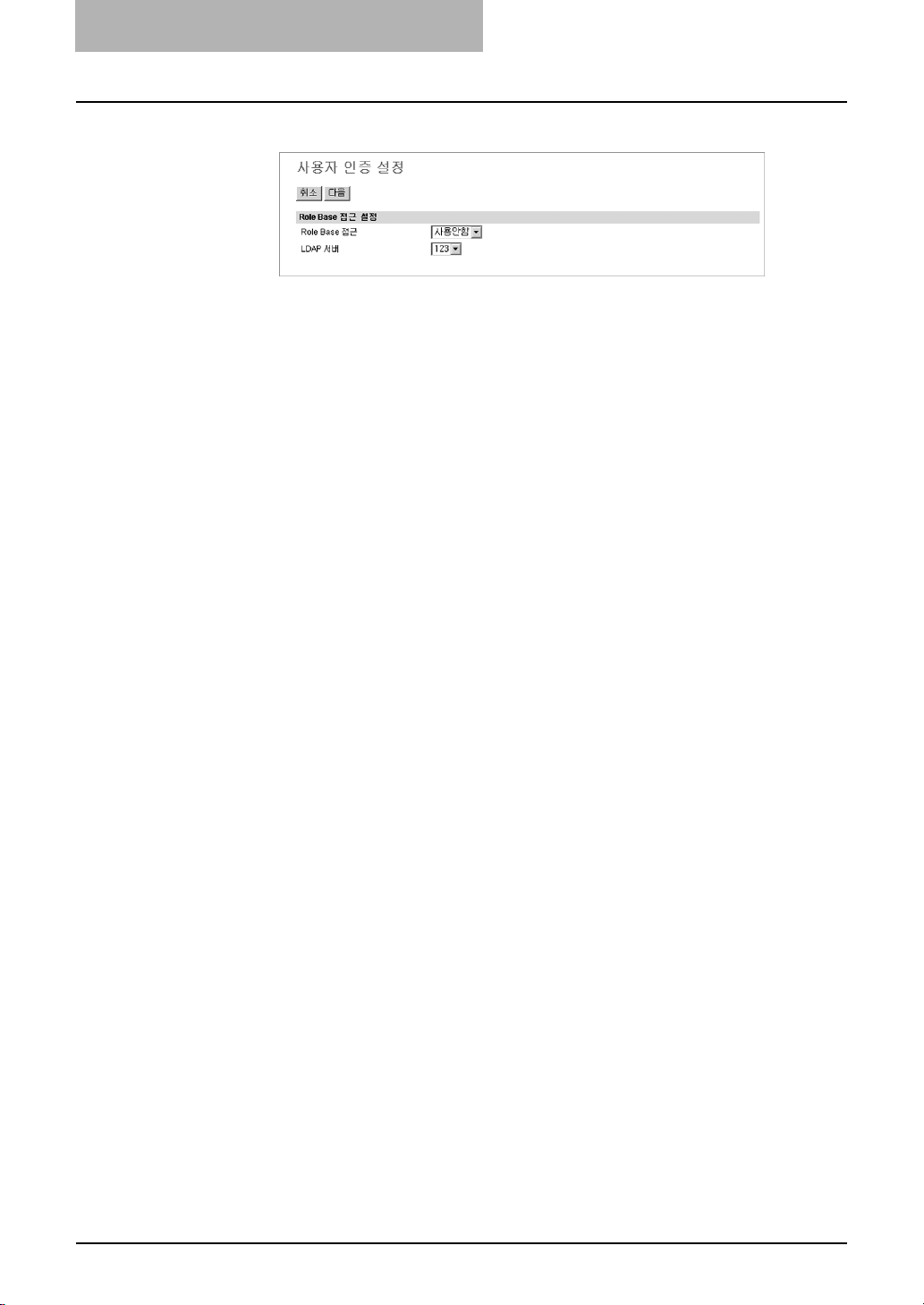
7. 다음 항목을 지정하고 [ 다음 ] 을 클릭합니다 .
Role Base 접근 — Role Base 접근 컨트롤의 사용 여부를 선택하세요 .
LDAP 서버 — Role Base 접근 컨트롤을 관리할 LDAP 서버를 선택하세요 .
SUPPLEMENTS: • Role Base 접근 컨트롤을 사용하면 기기가 이를 사용하여 작동하도록 LDAP 서버를
설정하여 관리해야합니다 . Role Base 접근 컨트롤용 LDAP 설정하는 방법은
크 관리자 설명서
• 인증을 통해 사용된 LDAP 서버는 유지관리 메뉴의 서브메뉴인 디렉터리 서비스에
서 설정해야합니다 . Windows 서버에서 고성능의 디렉터리를 설정 하려면 사용자 명
으로 도메인 관리자 또는 계정 운영자를 지정하십시오 .
를 참조하세요 .
네트워
18 사용자 관리 설명서 — 사용자 관리 설정
Page 19

1. 사용자 관리 설정
8. 스캔 후 이메일의 발신인주소 설정 방법을 지정합니다 .
NOTE: 스캔 후 이메일의사용자 인증을 사용하지 않을 경우 이 설정은 스캔 후 이메일용으로 사
용되지 않습니다 .
" 사용자명 + @ + 도메인명 " — 발신인 주소 설정을 " 사용자명 @ 도메인명 " 로
선택하세요 . 인증 받을때 사용했던 사용자명과 복합기에 등록된 도메인 이름이 "
사용자명 @ 도메인이름 " 포맷으로 발신인주소로 사용됩니다 .
이 방법을 선택하면 " 도메인명 " 란에 도메인 이름을 입력하세요 .
LDAP 의 " 사용자명 " 검색 — 발신인 주소 설정이 LDAP 서버에서 검색된 이메
일 주소일 때 선택하세요 . "LDAP 서버 " 와 "[ 사용자명 ] 속성 " 란을 지정합니다 .
이 기록으로 인증이 허락되면 터치 패널 디스플레이에 입력된 사용자명이 검색됩
니다 .
LDAP 서버에 사용자명이 있으면 , 이메일주소는 " 발신인주소 " 로 사용됩니다 .
LDAP 서버에 사용자명이 없다면 , 인증 받을때 사용했던 사용자명과 복합기에
등록된 도메인 이름이 " 사용자명 @ 도메인이름 " 포맷으로 발신인주소로 사용됩
니다 .
이 방법이 선택되면 "LDAP 서버 " 를 선택하고 , "[ 사용자명 ] 속성 " 에 속성종류
를 입력합니다 . 그리고 사용자명을 찾을 수 없을 때 " 도메인명 " 란에 지정된 도
메인이 사용됩니다 .
이메일설정 사용 — 이메일 주소를 발신자주소로 사용할때 선택하십시오 .
스캔 후 이메일에서 편집되지 않음 — 이 박스를 체크하면 발신자 주소가 편집되
지 않습니다 .
9. [ 종료 ] 를 클릭합니다 .
• LDAP 인증이 사용됩니다 .
사용자 관리 설명서 — 사용자 관리 설정 19
Page 20

1. 사용자 관리 설정
MFP 로컬 인증
네트워크에 설정된 네트워크 인증 시스템이 없을 때 , MFP 로컬 인증을 사용할 수 있습
니다 .
MFP 로컬 인증은 기기에 등록된 인증용 계정 정보를 사용합니다 . 그러므로 , MFP 로컬
인증을 사용하기 전에 먼저 사용자 계정 정보를 등록해야 합니다. MFP 인증을 사용하면
복합기는 사용자 개별적으로 카운터 관리도 합니다 .
P. 2 1 " 사용자 정보 작성 및 수정 "
사용자 정보를 등록한 후에 MFP 로컬 인증을 사용하세요 .
P. 2 0 " M F P 로컬 인증 사용 "
MFP 로컬 인증 사용
1. 사용자 관리 탭의 인증 메뉴를 클릭합니다 .
• 로그인 페이지가 나타납니다 .
2. 관리자 비밀번호를 입력하고 [ 로그인 ] 을 클릭합니다 .
• 인증 페이지가 나타납니다 .
3. [ 사용자 인증 설정 ] 을 클릭합니다 .
• 사용자 인증 설정 페이지가 열립니다 .
20 사용자 관리 설명서 — 사용자 관리 설정
Page 21

1. 사용자 관리 설정
4. " 사용함 " 을 선택하고 [ 다음 ] 을 클릭합니다 .
SUPPLEMENT: 사용자 인증 설정을 사용안할 경우 " 사용안함 " 을 선택하고 [ 다음 ] 을 클릭합니다 .
5. “MFP 로컬 인증 " 을 선택하고 [ 다음 ] 을 클릭합니다 .
•MFP 로컬 인증을 사용합니다 .
사용자 정보 관리
사용자 인증 설정을 사용하면 사용자 확인 / 작성 / 수정 페이지에 사용자 정보를 등록해
야 합니다 .
이 페이지에 대한 기능입니다 :
P. 2 1 " 사용자 정보 작성 및 수정 "
P. 2 3 " 사용자 정보 삭제 "
P. 2 4 " 사용자 정보 모두 삭제 "
P. 2 6 " 지정한 사용자의 카운터 재설정 "
P. 2 7 " 모든 카운터 재설정 "
P. 2 8 " 사용자 정보 내보내기 "
P. 3 1 " 사용자 정보 가져오기 "
등록된 사용자는 직접 사용자 확인 / 작성 / 수정 페이지에서 사용자 정보를 볼 수 있습니
다 . 사용자는 직접 비밀번호를 변경 할 수 있습니다 ( 단 MFP 로컬 인증을 사용할 경우 ).
P. 3 5 " 사용자가 직접 사용자 정보 보기 "
P. 3 6 " 사용자가 직접 비밀번호 변경하기 ( 로컬 MFP 인증인 경우만 )"
NOTE: NTLM 이나 LDAP 인증을 사용할 때는 사용자 인증 설정에서 " 자동 사용자등록 사용 "
옵션을 사용하여 사용자 정보인 부서 코드 및 인증 화면에 등록된 사용자명 , 비밀번호를
자동으로 복합기에 등록 할 수 있습니다 .
사용자 정보 작성 및 수정
1. 사용자 관리 탭을 클릭합니다 .
• 로그인 페이지가 나타납니다 .
사용자 관리 설명서 — 사용자 관리 설정 21
Page 22

1. 사용자 관리 설정
2. " 사용자명 " 란에 "Admin" 을 입력하고 관리자 비밀번호를 " 비
밀번호 " 란에 입력합니다 . [ 로그인 ] 을 클릭하세요 .
• 사용자 정보 리스트 페이지가 나타납니다 .
SUPPLEMENTS: • 사용자 정보에 계정 관리자을 사용하면 사용자들은 사용자명, 도메인명 (NTLM 인증
사용시 ) 과 비밀번호로 로그인 할 수 있습니다 .
• 관리자로 로그인 할 경우는 " 도메인명 " 을 선택할 필요 없습니다 .
3. [ 새로 만들기 ] 를 클릭하여 사용자를 작성하거나 사용자명을 클
릭하여 사용자 정보를 수정합니다 .
• 사용자 정보 페이지가 열립니다 .
22 사용자 관리 설명서 — 사용자 관리 설정
Page 23

1. 사용자 관리 설정
4. 다음 항목을 입력하고 [ 저장 ] 을 누릅니다 .
사용자명 — 로그인 사용자명을 입력합니다 최대 128 자까지 입력할 수 있습니다
도메인명 — 도메인명을 선택하세요 . 도메인명은 NTLM 인증 사용에서 설정됩니
다 .
비밀번호 — 로그인 비밀번호를 입력합니다 . 최대 64 자까지 입력할 수 있습니다
. NTLM 또는 LDAP 인증을 사용하면 지정 할 수 없습니다 .
부서 번호 — 사용자가 소속한 부서 코드를 선택하세요 . 작업은 지정된 부서 코드
의 카운터에 의해 실행 됩니다 .
계정 관리자 — 사용자가 계정 관리자로 등록되려면 선택하십시오 . 계정 관리자
로 등록되면 서브메뉴 페이지인 사용자 정보 리스트로 로그인 할 수 있습니다 .
사용 제한 — 출력 제한할 때 선택 하세요 . "ON" 을 선택하면 제한 매수를 입력합
니다 .
제한 매수 — " 사용 제한 " 옵션을 사용하면 제한 매수를 입력합니다 .
SUPPLEMENTS: • [ 삭제 ] 를 클릭하면 사용자 정보를 삭제할 수 있습니다 .
•[카운터 재설정 ] 을 클릭하면 카운터를 재설정 할 수 있습니다 .
사용자 정보 삭제
NOTE: 사용자 작업이 진행중이거나 터치 패널에 현재 사용중 일때 사용자 정보는 삭제 할 수 없
습니다 .
1. 사용자 관리 탭을 클릭합니다 .
• 로그인 페이지가 나타납니다 .
사용자 관리 설명서 — 사용자 관리 설정 23
Page 24

1. 사용자 관리 설정
2. " 사용명 " 란에 "Admin" 을 입력하고 관리자 비밀번호를 " 비밀
번호 " 란에 입력합니다 . [ 로그인 ] 을 클릭합니다 .
• 사용자 정보 리스트 페이지가 나타납니다 .
SUPPLEMENTS: • 사용자 정보에 계정 관리자을 사용하면 사용자들은 사용자명, 도메인명 (NTLM 인증
사용시 ) 과 비밀번호로 로그인 할 수 있습니다 .
• 관리자로 로그인 할 경우 " 도메인명 " 은 선택할 필요가 없습니다 .
3. 삭제를 원하는 사용자의 박스를 체크하고 [ 삭제 ] 를 클릭합니다 .
• 확인 대화상자가 나타납니다 .
4. [ 확인 ] 를 클릭하여 사용자의 정보를 삭제합니다 .
• 선택한 사용자가 삭제됩니다 .
사용자 정보 모두 삭제
NOTE: 사용자 작업이 진행중이거나 터치 패널에 현재 사용중 일때 사용자 정보는 삭제 할 수 없
습니다 .
24 사용자 관리 설명서 — 사용자 관리 설정
Page 25

1. 사용자 관리 설정
1. 사용자 관리 탭을 클릭합니다 .
• 로그인 페이지가 나타납니다 .
2. " 사용자명 " 란에 "Admin" 을 입력하고 관리자 비밀번호를 " 비
밀번호 " 란에 입력합니다 . [ 로그인 ] 을 클릭하세요 .
• 사용자 정보 리스트 페이지가 나타납니다 .
SUPPLEMENTS: • 사용자 정보에 계정 관리자을 사용하면 사용자들은 사용자명, 도메인명 (NTLM 인증
사용시 ) 과 비밀번호로 로그인 할 수 있습니다 .
• 관리자로 로그인 할 경우 " 도메인명 " 은 선택할 필요가 없습니다 .
3. [ 모두 삭제 ] 를 클릭합니다 .
• 확인 대화 상자가 나타납니다 .
4. [ 확인 ] 를 클릭하여 사용자 정보를 모두 삭제합니다 .
• 선택된 사용자의 카운터는 지워집니다 .
사용자 관리 설명서 — 사용자 관리 설정 25
Page 26

1. 사용자 관리 설정
NOTE: 사용자 작업이 진행중이거나 터치 패널에 현재 사용중 일때 사용자 정보는 삭제 할 수 없
지정한 사용자의 카운터 재설정
습니다 .
1. 사용자 관리 탭을 클릭합니다 .
• 로그인 페이지가 나타납니다 .
2. " 사용자명 " 란에 "Admin" 을 입력하고 관리자 비밀번호를 " 비
밀번호 " 란에 입력합니다 . [ 로그인 ] 을 클릭하세요 .
• 사용자 정보 리스트 페이지가 나타납니다 .
SUPPLEMENTS: • 사용자 정보에 계정 관리자을 사용하면 사용자들은 사용자명, 도메인명 (NTLM 인증
사용시 ) 과 비밀번호로 로그인 할 수 있습니다 .
• 관리자로 로그인 할 경우 " 도메인명 " 은 선택할 필요가 없습니다 .
3. 카운터를 재설정할 사용자의 박스를 체크하고 [ 카운터 재설정 ]
을 클릭합니다 .
• 확인 대화 상자가 나타납니다 .
26 사용자 관리 설명서 — 사용자 관리 설정
Page 27

1. 사용자 관리 설정
4. [ 확인 ] 을 클릭하여 카운터를 재설정합니다 .
• 선택된 사용자의 카운터가 지워집니다 .
모든 카운터 재설정
NOTE: 사용자 작업이 진행중이거나 터치 패널에 현재 사용중 일때 사용자 정보는 삭제 할 수 없
습니다 .
1. 사용자 관리 탭을 클릭합니다 .
• 로그인 페이지가 나타납니다 .
2. " 사용자명 " 란에 "Admin" 을 입력하고 관리자 비밀번호를 " 비
밀번호 " 란에 입력합니다 . [ 로그인 ] 을 클릭합니다 .
• 사용자 정보 리스트 페이지가 나타납니다 .
SUPPLEMENTS: • 사용자 정보에 계정 관리자를 사용하면 사용자들은 사용자명, 도메인명 (NTLM 인증
사용시 ) 과 비밀번호로 로그인 할 수 있습니다 .
• 관리자로 로그인 할 경우 " 도메인명 " 은 선택할 필요가 없습니다 .
사용자 관리 설명서 — 사용자 관리 설정 27
Page 28

1. 사용자 관리 설정
3. [ 모든 카운터 재설정 ] 을 클릭합니다 .
• 확인 대화 상자가 나타납니다 .
4. [ 확인 ] 을 클릭하여 모든 카운터를 재설정 합니다 .
• 선택된 사용자의 카운터는 지워집니다 .
사용자 정보 내보내기
사용자 정보를 다른 기기에 서용할 수 있도록 CSV 파일로 내보낼 수 있습니다 .
1. 사용자 관리 탭을 클릭합니다 .
• 로그인 페이지가 나타납니다 .
28 사용자 관리 설명서 — 사용자 관리 설정
Page 29
1. 사용자 관리 설정
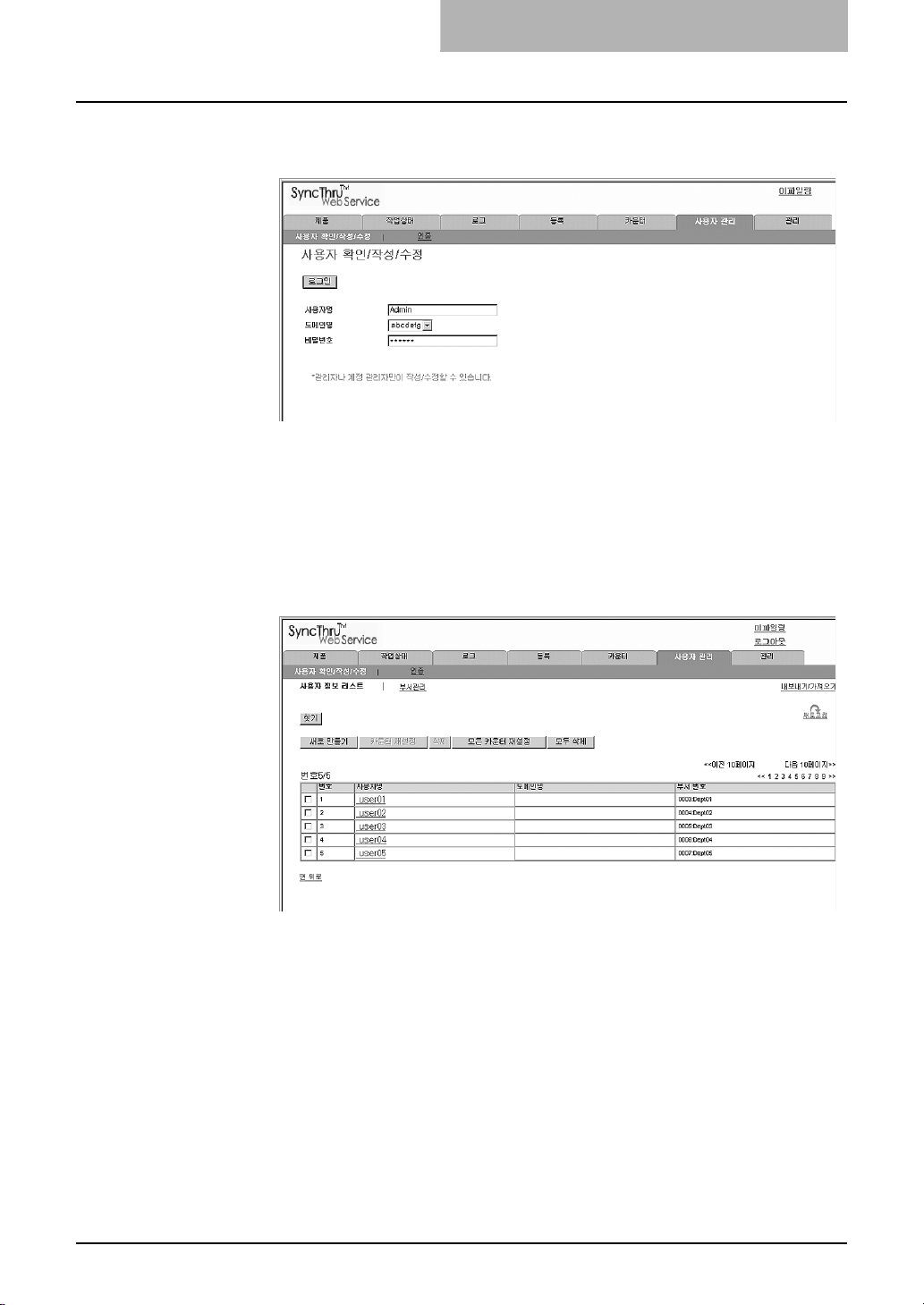
2. " 사용자명 " 란에 "Admin" 을 입력하고 관리자 비밀번호를 " 비
밀번호 " 란에 입력합니다 . [ 로그인 ] 을 클릭하세요 .
• 사용자 정보 리스트 페이지가 나타납니다 .
SUPPLEMENTS: • 사용자 정보에 계정 관리자를 사용하면 사용자들은 사용자명, 도메인명 (NTLM 인증
사용시 ) 과 비밀번호로 로그인 할 수 있습니다 .
• 관리자로 로그인 할 경우 " 도메인명 " 은 선택할 필요가 없습니다 .
3. 페이지의 상단 오른쪽에 있는 " 내보내기 / 가져오기 " 를 클릭합
니다 .
• 내보내기 / 가져오기 창이 나타납니다 .
사용자 관리 설명서 — 사용자 관리 설정 29
Page 30
1. 사용자 관리 설정
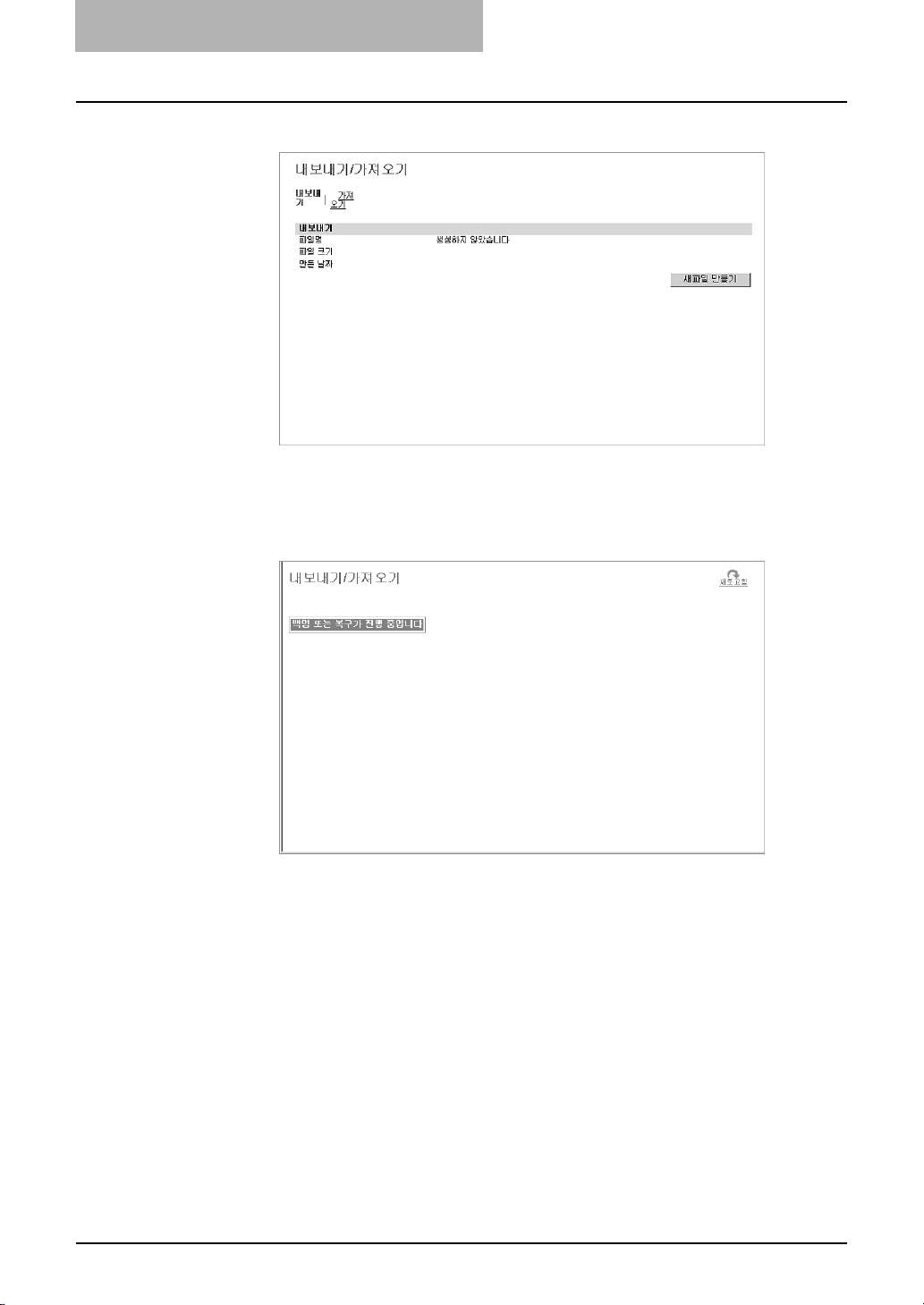
4. [ 새파일 만들기 ] 를 클릭합니다 .
SUPPLEMENT: 사전에 사용자 정보 데이터를 내보냈다면 내보내진 파일은 연결되어 있지만 정보는 이
페이지에 나타나지 않습니다 . 파일이 저장되어 있는 곳을 클릭 할 수 있습니다 .
5. 오른쪽 상단에 있는 새로고침을 클릭합니다 .
30 사용자 관리 설명서 — 사용자 관리 설정
Page 31
1. 사용자 관리 설정
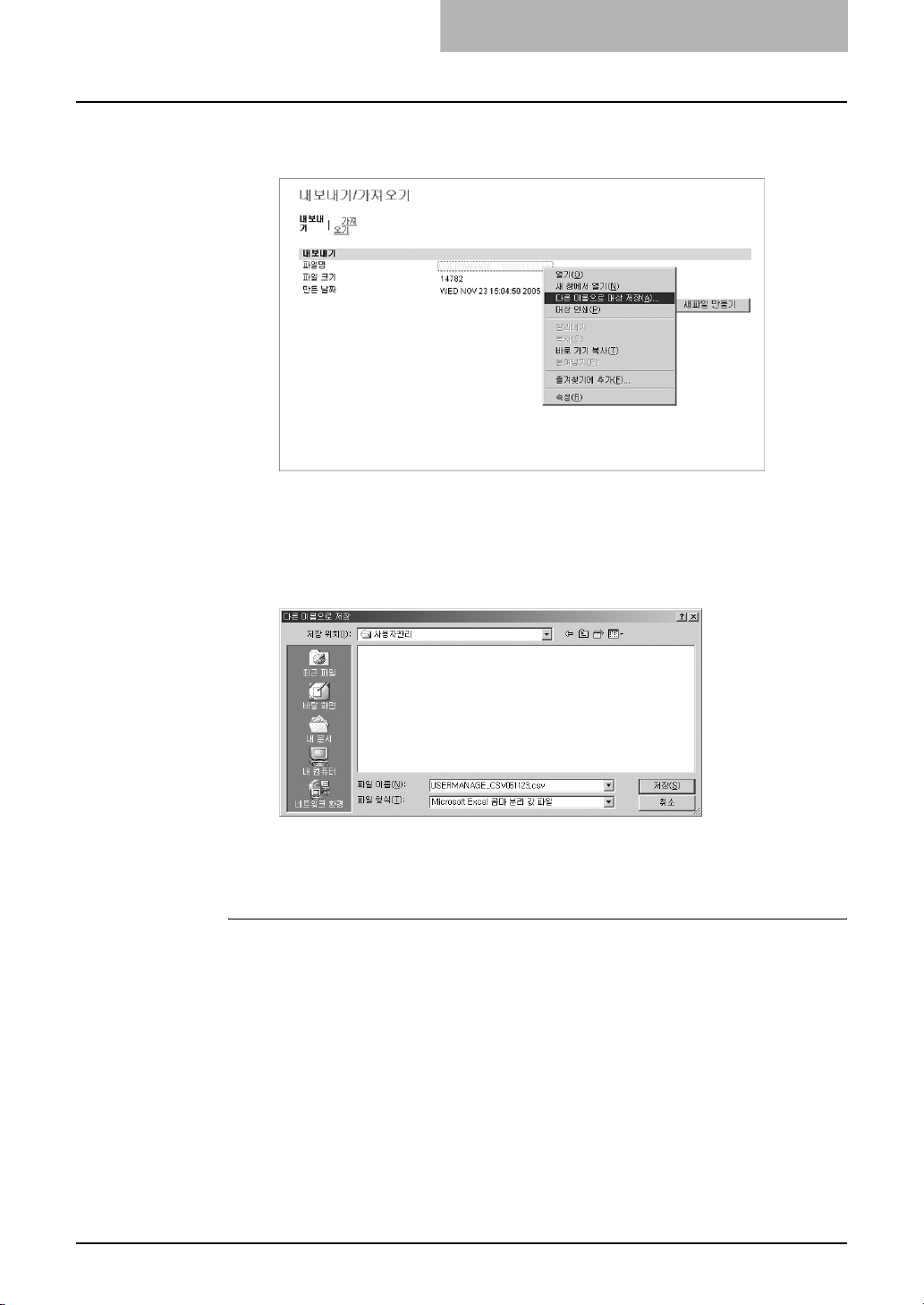
6. 커서를 파일명에 놓고 오른쪽 버튼을 클릭하여 [ 다른 이름으로 대
상 저장 ...] 을 선택합니다 .
• 다른 이름으로 저장 대화 상자가 나타납니다 .
NOTE: 파일명 링크가 나타나지 않거나 업데이트 되지 않았다면 창을 닫고 다시 시도해 보세요.
몇 분후 새 파일이 작성될 것 입니다 .
7. 저장 위치를 선택하고 [ 저장 ] 을 클릭합니다 .
• 사용자 정보 데이터가 포함된 CSV 파일은 선택된 위치에 저장됩니다 .
사용자 정보 가져오기
사용자 정보를 다른 장치로 내보내진 파일로부터 가져올 수 있습니다 . 가져온 파일은
사용자 정보 데이터로 콤마로 범위가 정해진 CSV 파일이여야 하고 알맞은 포맷에서 작
성되어야 합니다 .
사용자 관리 설명서 — 사용자 관리 설정 31
Page 32

1. 사용자 관리 설정
NOTES: • 사용자 정보를 가져오기 전에 출력 , 스캔 , 팩스 작업이 없는지를 확인하십시오 . 어
떠한 작업이든 처리되었다면 사용자 정보 데이터는 가져올 수 없습니다 . 사용자 정
보 데이터를 가져오는데 긴 시간이 걸린다면 기기는 슬림 / 자동 꺼짐 모드 작동 후 데
이터 복원이 실행됩니다 . 사용자 정보가 너무 많거나 많은 사용자명 및 도메인명이
포함된 데이터일 경우 많은 시간이 걸립니다 .
• CSV 파일을 가져오기 전에 필요한 모든 데이터들이 CSV 파일에 입력된 항목인지
확인 하십시오 . 필요한 항목은 인증 종류에 따라 바뀝니다 .
* 예 = 필요 , 아니오 = 불필요
항목
사용자 ID
사용자명 예 예 예
비밀번호 d
도메인명
부서코드 예 예 예
계정 관리자
사용 제한
제한 매수
NTLM LDAP
예예예
아니오 아니오 예
예 아니오 아니오
아니오 아니오 아니오
아니오 아니오 아니오
아니오 아니오 아니오
로컬 보충설명
• 사용자 정보를 가져오는 동안 사용자가 출력작업을 보내면 경고 메세지가 나타나게
되고 출력 작업을 받을 수 없음을 알립니다 . 기기가 팩스를 받는 동안 사용자 정보를
가져오면 기기는 팩스를 받을 수 없고 경보음이 계속 울립니다 .
1. 사용자 관리 탭을 클릭합니다 .
NTLM 이나 LDAP 인증은 삭제 되어야 합니다 .
LDAP 이나 로컬 인증은 삭제 되어야 합니다 .
이 값이 비어 있을 때 "0" 으로 설정합니다 .
0 = 사용안함 , 1 = 사용함
비어있거나 잘못된 값이 입력되어 있으면 "0" 으로
설정 됩니다 .(0 = OFF, 1 = ON)
• 로그인 페이지가 나타납니다 .
32 사용자 관리 설명서 — 사용자 관리 설정
Page 33

1. 사용자 관리 설정
2. " 사용자명 " 란에 "Admin" 을 입력하고 관리자 비밀번호는 " 비
밀번호 " 란에 입력합니다 . [ 로그인 ] 을 클릭하세요 .
• 사용자 정보 리스크 페이지가 나타납니다 .
SUPPLEMENTS: • 사용자 정보에 계정 관리자를 사용하면 사용자들은 사용자명, 도메인명 (NTLM 인증
사용시 ) 과 비밀번호로 로그인 할 수 있습니다 .
• 관리자로 로그인 할 경우 " 도메인명 " 은 선택할 필요가 없습니다 .
3. 페이지의 오른쪽 상단에 있는 " 내보내기 / 가져오기 " 를 클릭합
니다 .
• 내보내기 / 가져오기 창이 나타납니다 .
사용자 관리 설명서 — 사용자 관리 설정 33
Page 34

1. 사용자 관리 설정
4. 가져오기 메뉴를 선택하여 [ 찾아보기 ] 를 클릭합니다 .
• 파일 선택 대화상자가 나타납니다 .
5. 사용자의 정보 데이터가 들어있는 CSV 파일을 선택하여 [ 열기 ]
를 클릭합니다 .
6. [ 가져오기 ] 를 클릭합니다 .
• 사용자 정보 리스트 페이지에 데이터를 가져옵니다 .
34 사용자 관리 설명서 — 사용자 관리 설정
Page 35

1. 사용자 관리 설정
사용자가 직접 사용자 정보 보기
사용자는 사용자 확인 / 작성 / 수정페이지 로그인을 통해 직접 사용자 정보를 볼 수 있습
니다 . 또한 Role Base 접근 컨트롤을 사용하면 주어진 기능들을 확인할 수 있습니다 .
1. 사용자 관리 탭을 클릭하세요 .
• 로그인 페이지가 나타납니다 .
2. " 사용자명 " 란에 사용자 이름을 입력하고 도메인명을 선택합니
다 (NTLM 인증이 사용될 경우 요구됨 ) " 비밀번호 " 란에 사용자
의 비밀번호를 입력하고 [ 로그인 ] 을 클릭합니다 .
3. 사용자 정보 페이지가 나타납니다 .
NOTE: Role 정보는 Role Base 접근을 사용 했을 경우에만 표시됩니다 .
사용자 관리 설명서 — 사용자 관리 설정 35
Page 36

1. 사용자 관리 설정
사용자가 직접 비밀번호 변경하기 ( 로컬 MFP 인증인 경우만 )
로컬 MFP 인증을 사용할 경우 관리자나 계정 관리자 뿐만 아니라 등록된 사용자도 직접
비밀번호를 변경 할 수 있습니다 .
1. 사용자 관리 탭을 클릭합니다 .
• 로그인 페이지가 나타납니다 .
2. " 사용자명 " 란에 사용자 이름을 입력하고 도메인명을 선택합니
다 (NTLM 인증이 사용될 경우 요구됨 ) " 비밀번호 " 란에 사용자
의 비밀번호를 입력하고 [ 로그인 ] 을 클릭합니다 .
• 사용자 정보 페이지가 표시됩니다 .
3. [ 비밀번호 변경 ] 을 클릭합니다 .
• 비밀번호 변경 창이 나타납니다 .
36 사용자 관리 설명서 — 사용자 관리 설정
Page 37

1. 사용자 관리 설정
4. 다음 항목을 입력하고 [ 저장 ] 을 클릭합니다 .
현재 비밀번호 — 로그인한 비밀번호를 입력합니다 .
새 비밀번호 — 새로 로그인 할 비밀번호를 입력합니다 . 최대 64 자까지 입력할
수 있습니다 .
비밀번호 확인 — 새 로그인 비밀번호를 다시 입력합니다 .
5. [ 확인 ] 을 클릭합니다 .
• 비밀번호가 변경됩니다 .
터치 패널로 로그인 하는 방법
사용자 관리 기능에서 사용자를 제한 할 수 있었고 지나간 기록을 개별적으로 관리할 수
있었습니다 . 기기가 하위 기능으로 관리될 때 기기를 켜고 사용하는데 있어 필수인 ( 예 :
사용자명 , 비밀번호 ) 정보를 입력합니다 . 입력된 사용자 정보 메뉴는 컨트롤 패널의 [
접근 코드 ] 버튼을 누르거나 자동 기능복귀를 작동하면 나타납니다 . 아래의 처리 절차
에 따라 정보를 입력하세요 .
사용자 관리 설명서 — 사용자 관리 설정 37
Page 38

1. 사용자 관리 설정
1. 사용자 인증 메뉴가 표시됩니다 .
MFP 로컬인증 , LDAP 인증
NTLM 인증
•[도메인 ] 에 네트워크 관리자가 미리 설정한 도메인명이 표시됩니다 .
[ 도메인 ] 에 도메인명이 나타나지 않으면 , [ 도메인 ] 버튼을 누르고 도메인명을
선택합니다 .
2. [ 사용자명 ] 버튼을 누르세요 .
38 사용자 관리 설명서 — 사용자 관리 설정
Page 39

1. 사용자 관리 설정
3. 사용자명 ( 최대 128 자 ) 을 입력하고 [ 입력 ] 버튼을 누르세
요 .
4. [ 비밀번호 ] 버튼을 누르세요 .
5. 비밀번호 ( 최대 64 자 ) 를 입력하고 [ 입력 ] 버튼을 누르세
요 .
사용자 관리 설명서 — 사용자 관리 설정 39
Page 40

1. 사용자 관리 설정
NOTE: NTLM 이나 LDAP 인증을 사용한 경우 입력된 부서코드 화면이 나타나게 되고 입력된
6. [ 입력 ] 버튼을 누르세요 .
메뉴가 바뀌면서 복합기를 사용할 수 있습니다 .
• 입력한 사용자 정보가 틀린 경우에는 메뉴가 바뀌지 않습니다 . 이런 경우에
는 [ 기능복귀 ] 버튼을 누르고 다시 사용자 정보를 입력합니다 .
사용자 정보는 기기에 등록되지 않습니다 . 이 경우 부서 코드를 입력하였다면 사용자 정
보는 자동으로 등록됩니다 .
복사 가능 매수 표시에 대해서
사용자와 부서 각각의 복사량 중 잔량을 표시합니다 .
매수는 화면의 오른쪽 상단에 약 5 초간 표시됩니다 .
사용자 : 사용자의 복사 가능 매수
부서 : 부서의 복사 가능 매수
NOTE: 표시는 기기의설정에 따라 다릅니다 .
복사 완료시
모든 작업을 완료했다면 [ 접속코드 ] 버튼을 눌러 허용되지 않은 복합기의 사용을 방지
해야 합니다 . 사용자 정보 입력 화면으로 돌아갑니다 .
40 사용자 관리 설명서 — 사용자 관리 설정
Page 41

스캔 후 이메일의 사용자 인증 설정
스캔 후 이메일의 사용자 인증을 사용하면 사용자는 스캔 후 이메일을 실행하기 전에 사
용자명과 비밀번호를 입력해야 합니다 .
스캔 후 이메일의 사용자 인증방법인 SMTP 와 LDAP 중 하나를 선택할 수 있습니다 .
P. 4 1 " 스캔 후 이메일의 사용자 인증 사용 (SMTP)"
P. 4 4 " 스캔 후 이메일의 사용자 인증 사용 (LDAP)"
NOTE: 스캔 후 이메일의 사용자 인증을 사용하면 관리자는 이메일 공지를 보낼 수 없습니다 .
SMTP 클라이언트 설정에서는 로그인명과 비밀번호 설정을 확인하세요 .
스캔 후 이메일의 사용자 인증 사용 (SMTP)
1. 사용자 관리 탭의 인증 메뉴를 클릭합니다 .
• 로그인 페이지가 나타납니다 .
2. 관리자 비밀번호를 입력하고 [ 로그인 ] 을 클릭합니다 .
1. 사용자 관리 설정
• 인증 페이지가 나타납니다 .
3. [ 스캔 후 이메일의 사용자 인증 ] 을 클릭합니다 .
• 스캔 후 이메일의 사용자 인증 페이지가 열립니다 .
사용자 관리 설명서 — 스캔 후 이메일의 사용자 인증 설정 41
Page 42

1. 사용자 관리 설정
4. " 방법 " 박스를 아래로 내려서 "SMTP" 를 선택하고 [ 다음 ] 을 클
릭합니다 .
SUPPLEMENTS: • 기기는 스캔 후 이메일의 인증 설정을 할 수 있지만 인터넷 팩스 전송을 위한 인증은
설정 할 수 없습니다 . 인터넷 팩스 전송을 실행 하길 원치 않는다면 " 인터넷 팩스 금
지 " 를 체크하세요 . 이 박스를 체크하면 사용자는 더이상 인터넷 팩스 전송을 실행
할 수 없습니다 .
• 스캔 후 이메일의 사용자 인증 사용을 원치 않는다면 " 방법 " 박스에 " 사용안함 " 을
선택하고 [ 다음 ] 을 클릭하세요 .
5. SMTP 서버의 IP 주소 또는 FQDN(Fully Qualified Domain
Name) 입력하고 " 인증 " 박스를 아래로 내려서 인증 종류를 선택
합니다 . 그리고 [ 다음 ] 을 클릭합니다 .
SUPPLEMENT: 네트워크 설정 페이지에서 SMTP 클라이언트 설정시 그 값을 설정하세요 .
42 사용자 관리 설명서 — 스캔 후 이메일의 사용자 인증 설정
Page 43
1. 사용자 관리 설정
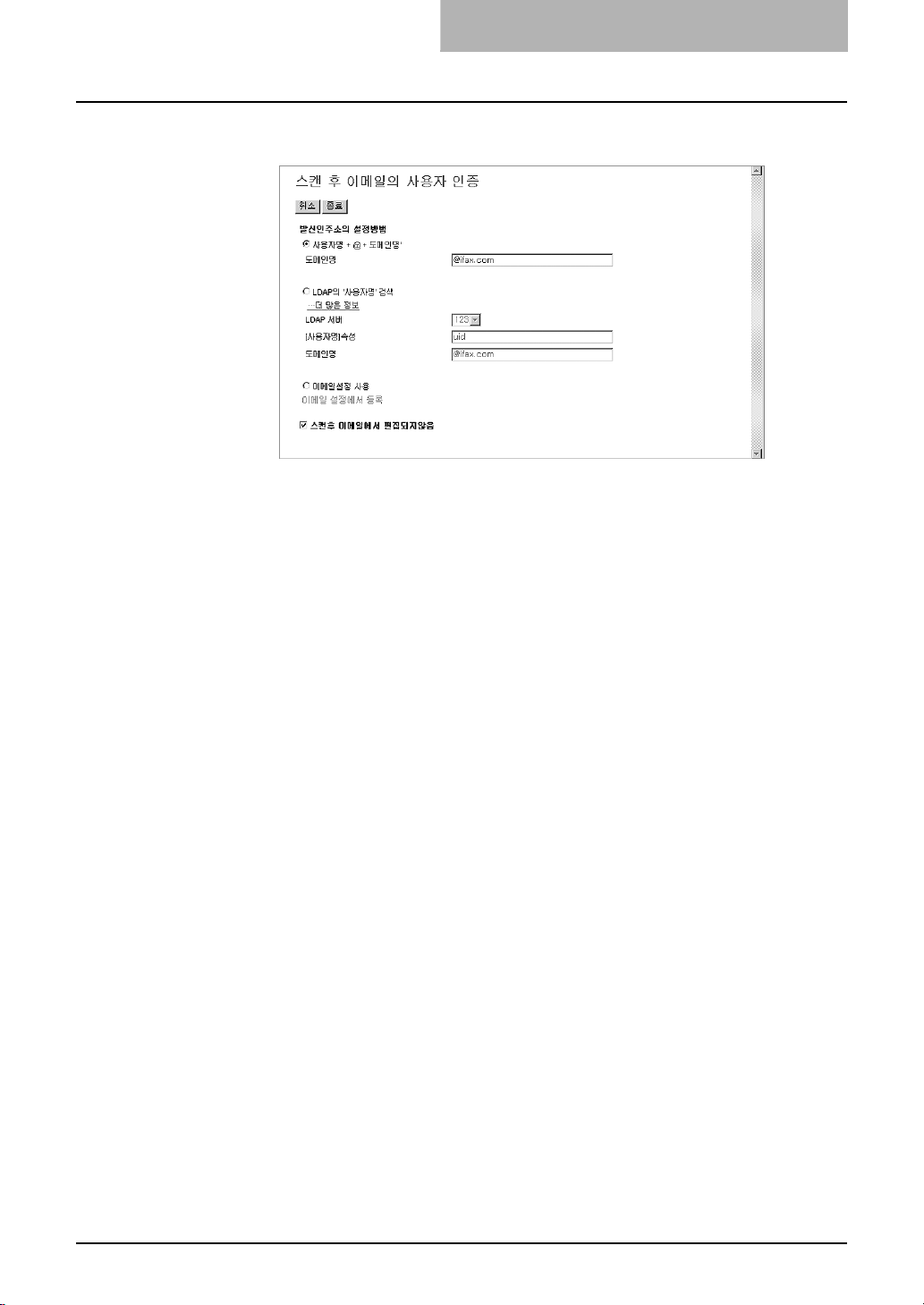
6. 스캔 후 이메일에서 발신인 주소 설정 방법을 지정합니다 .
" 사용자명 + @ + 도메인명 " — 발신인 주소 설정을 " 사용자명 @ 도메인명 " 으
로 선택하십시오 . 인증 받을 때 사용했던 사용자 명과 복합기에 등록된 도메인
이름이 " 사용자명 @ 도메인 이름 " 포맷으로 발신인 주소는 사용됩니다 .
이 방법을 선택하면 " 도메인명 " 란에 도메인 이름을 입력하세요 .
LDAP 의 " 사용자명 " 검색 — 발신인 주소 설정이 LDAP 서버에서 검색된 이메
일 주소일 때 선택하십시오 . "LDAP 서버 " 와 "[ 사용자명 ] 속성 " 란을 지정합니
다 . 이 기록으로 인증이 허락되면 터치 패널 디스플레이에 입력된 사용자명이 검
색됩니다
LDAP 서버에 사용자명이 있을 경우 이메일 주소는 " 발신인 주소 " 로 사용됩니
다 .
LDAP 서버에 사용자명이 없다면 , 인증 받을때 사용했던 사용자명과 복합기에
등록된 도메인 이름이 " 사용자명 @ 도메인이름 " 포맷으로 발신인 주소는 사용
됩니다 .
이 방법이 선택되면 "LDAP 서버 " 를 선택하고 , "[ 사용자명 ] 속성 " 에 속성종류
를 입력합니다 . 그리고 사용자명을 찾을 수 없을 때 " 도메인명 " 란에 지정된 도
메인이 사용됩니다 .
이메일 설정 사용 — 이메일 주소를 발신자 주소로 사용 할 경우에 선택하도록 합
니다 .
스캔 후 이메일에서 편집되지 않음 — 이 박스를 체크하면 발신자 주소가 편집되
지 않습니다 .
7. [ 종료 ] 를 클릭합니다 .
• 스캔 후 이메일의 사용자 인증이 활성화 됩니다 .
사용자 관리 설명서 — 스캔 후 이메일의 사용자 인증 설정 43
Page 44

1. 사용자 관리 설정
스캔 후 이메일의 사용자 인증 사용 (LDAP)
1. 사용자 관리 탭에서 인증 메뉴를 클릭합니다 .
• 로그인 페이지가 나타납니다 .
2. 관리자 비밀 번호를 입력하고 [ 로그인 ] 을 클릭합니다 .
• 인증 페이지가 표시됩니다 .
3. [ 스캔 후 이메일의 사용자 인증 ] 을 클릭합니다 .
• 스캔 후 이메일의 사용자 인증 페이지가 열립니다 .
44 사용자 관리 설명서 — 스캔 후 이메일의 사용자 인증 설정
Page 45

1. 사용자 관리 설정
4. " 방법 " 박스를 아래로 내려서 "LDAP" 를 선택하고 [ 다음 ] 을 클
릭합니다 .
SUPPLEMENTS: • 기기는 스캔 후 이메일의 인증 설정을 할 수 있지만 인터넷 팩스 전송을 위한 인증은
설정 할 수 없습니다 . 인터넷 팩스 전송을 실행 하길 원치 않는다면 " 인터넷 팩스 금
지 " 를 체크하세요 . 이 박스를 체크하면 사용자는 더이상 인터넷 팩스 전송을 실행
할 수 없습니다 .
• 스캔 후 이메일의 사용자 인증 사용을 원치 않는다면 " 방법 " 박스에 " 사용안함 " 을
선택하고 [ 다음 ] 을 클릭하세요 .
5. 사용된 인증을 LDAP 서버에 선택하고 [ 다음 ] 을 클릭합니다 .
SUPPLEMENT: 인증을 통해 사용된 LDAP 서버는 유지관리 메뉴의 서브메뉴인 디렉터리 서비스에서 설
정해야합니다 .
사용자 관리 설명서 — 스캔 후 이메일의 사용자 인증 설정 45
Page 46

1. 사용자 관리 설정
6. 스캔 후 이메일의 발신인 주소 설정 방법을 지정합니다 .
" 사용자명 + @ + 도메인명 " 설정 — 발신인 주소 설정을 " 사용자명 @ 도메인명
" 로 선택하세요 . 인증 받을때 사용했던 사용자명과 복합기에 등록된 도메인 이
름이 " 사용자명 @ 도메인이름 " 포맷으로 발신인주소로 사용됩니다 .
이 방법을 선택되면 " 도메인명 " 란에 도메인 이름을 입력하세요 .
LDAP 의 " 사용자명 " 검색 설정 — 발신인 주소 설정이 LDAP 서버에서 검색된
이메일 주소일 때 선택하세요 . "LDAP 서버 " 와 "[ 사용자명 ] 속성 " 란을 지정합
니다 . 이 기록으로 인증이 허락되면 터치 패널 디스플레이에 입력된 사용자명이
검색됩니다
LDAP 서버에 사용자명이 있으면 , 이메일주소는 " 발신인주소 " 로 사용됩니다 .
LDAP 서버에 사용자명이 없다면 , 인증 받을때 사용했던 사용자명과 복합기에
등록된 도메인 이름이 " 사용자명 @ 도메인이름 " 포맷으로 발신인주소로 사용됩
니다 .
이 방법이 선택되면 "LDAP 서버 " 를 선택하고 , "[ 사용자명 ] 속성 " 에 속성종류
를 입력합니다 . 그리고 사용자명을 찾을 수 없을 때 " 도메인명 " 란에 지정된 도
메인이 사용됩니다 .
이메일설정 사용 — 이메일 주소를 발신자주소로 사용할때 선택하십시오 .
스캔 후 이메일에서 편집되지 않음 — 이 박스를 체크하면 발신자 주소가 편집되
지 않습니다 .
7. [ 종료 ] 를 클릭합니다 .
• 스캔 후 이메일의 사용자 인증이 사용됩니다 .
46 사용자 관리 설명서 — 스캔 후 이메일의 사용자 인증 설정
Page 47

색인
색인
색인 47
Page 48

색인
ㄱ
계정 관리자 .................................................23
ㄷ
도메인명 .................................................... 13
ㅂ
부서 번호 ................................................... 23
부서코드 ...................................................... 9
부서코드 실행 ............................................... 9
ㅅ
사용 제한 ................................................... 23
스캔 후 이메일의 사용자 인증 ................. 41, 44
사용자 인증 설정 ............................ 12, 16, 20
ㅈ
제한 매수 ................................................... 23
B
BDC .......................................................... 13
L
LDAP 인증 ........................................... 11, 38
M
MFP 로컬 인증 .............................. 11, 21, 38
N
NTLM 인증 ...........................................11, 38
P
PDC .......................................................... 13
R
Role Based 접근 ................................... 14, 18
48 색인
Page 49

Page 50

 Loading...