

Page 1
Câmera de Vídeo Digital
SC-D371/D372/D375(H)/D975
AF Foco automático
CCD Dispositivo acoplado de
carga
LCD Visor de cristal líquido
Manual do Usuário
Antes de utilizar o aparelho, leia este manual
do usuário na íntegra e guarde-o para
consultas futuras.
PORTUG.
Utilize apenas pilhas aprovadas.
Do contrário, haverá perigo de superaquecimento, incêndio ou explosão.
Problemas causados pela utilização de acessórios não autorizados não são
cobertos pela garantia da Samsung.
AD68-01227D
Page 2

PORTUG.
Índice
Notas e instruções de segurança .........................................5
Conhecendo sua câmera de vídeo.......................................7
Características...........................................................................7
Acessórios fornecidos com a câmera de vídeo........................8
Vista frontal e esquerda ............................................................9
Vista lateral esquerda..............................................................10
Vista superior e direita .............................................................11
Vista posterior e inferior ..........................................................12
Controle remoto (apenas SC-D375(H)/D975) ........................13
Preparativos .......................................................................14
Utilizando a correia de mão e a tampa da lente ....................14
Instalação da bateria de lítio ...................................................15
Utilizando a bateria de íons de lítio.........................................16
Conectando a uma fonte de alimentação...............................19
Sobre os modos de operação.................................................19
Utilizando o QUICK MENU .....................................................20
OSD (Display das opções de menu) nos modos Camera
(Cam)/Player............................................................................21
OSD (Display das opções de menu) nos modos M.Cam
/M.Player (M.Play) (apenas SC-D375(H)/D975) ....................22
Ativando/desativando o OSD (Display das opções de menu)22
Configuração inicial: configurando o menu do sistema
Ajustando o relógio - Ajuste do relógio (Clock Set)...............23
Definindo a aceitação do controle remoto sem fio -
Remoto (Remote) (apenas SC-D375(H)/D975)....................24
Definindo o bipe sonoro (Beep Sound) .................................25
.............23
Definindo o som do obturador (Shutter Sound)
(apenas SC-D375(H)/D975)....................................................26
Selecionando o idioma do OSD - Idioma (Language) ..........27
Visualizando a demonstração (Demonstration)....................28
Configuração inicial: configurando o menu do visor........29
Ajustando o LCD - Brilho do LCD/Cor do LCD
(LCD Bright/LCD Color) ........................................................29
Exibindo a data e a hora (Date/Time) ....................................30
Definindo a tela da TV (TV Display) ......................................31
Gravação básica.................................................................32
Utilizando o visor eletrônico ....................................................32
Inserindo ou ejetando uma fita................................................32
Várias técnicas de gravação...................................................33
Gravando pela primeira vez ....................................................34
Gravando com facilidade para principiantes (Modo EASY.Q)..35
Revendo e procurando ao gravar (REC SEARCH) ...............36
Procurando rapidamente uma cena desejada (Definindo a
memória zero) (apenas SC-D375(H)/D975) .........................37
Autogravação utilizando o controle remoto (Definindo o
temporizador automático) (apenas SC-D375(H)/D975)........38
Aplicando mais zoom e menos zoom.....................................39
Utilizando o aparecimento/desaparecimento gradual
(Fade In/Fade Out) ..................................................................40
Utilizando as cores noturnas (COLOR NITE) ........................41
Utilizando a luz (LIGHT) (apenas SC-D372/D375(H)/D975)....42
22
Page 3

Índice
PORTUG.
Gravação avançada ...........................................................43
Selecionando o modo Gravação e o modo Áudio
(Record Mode & Audio Mode).................................................43
Reduzindo o ruído do vento - Anti-ruído (WindCut Plus) .....44
Selecionando o estéreo real (Real Stereo) ............................45
Definindo a velocidade do obturador e a exposição
(Shutter Speed & Exposure) ...................................................46
Foco automático/Foco manual................................................47
Modos de exposição automática programada (Program AE) ..48
Definindo o equilíbrio de branco (White Balance) ..................50
Aplicando efeitos visuais (Visual Effect) .................................52
Definindo o modo Grande angular (16:9 Wide)......................54
Utilizando a função Macro ......................................................55
Definindo o Estabilizador de imagem digital (DIS) .................56
Utilizando o modo Compensação de luz de fundo (BLC) .....57
Aplicando mais ou menos zoom com o zoom digital (Digital Zoom)
Gravação de imagens estáticas (foto) ...................................59
Procurando uma imagem estática .........................................59
Reprodução........................................................................60
Reproduzindo uma fita gravada no LCD ................................60
Várias funções no modo Player..............................................61
Dublagem de áudio (apenas SC-D375(H)/D975)...................63
Reprodução de áudio dublado ................................................64
Reprodução de fita na tela de TV ...........................................65
Função VOICE + .....................................................................67
Efeitos de áudio.......................................................................68
Definindo a entrada/saída de AV (apenas SC-D975).............69
..58
Conexão.............................................................................70
Copiando uma fita de câmera de vídeo para uma fita de vídeo..70
Gravando (copiando) um programa de TV ou fita de vídeo em
(para) fita de câmera de vídeo (apenas SC-D975) ................71
Modo Câmera fotográfica digital (apenas SC-D375(H)/D975) ....72
Exclude (cartão de memória utilizável) ....................................72
Funções do cartão de memória.............................................72
Inserindo um cartão de memória..........................................72
Ejetando um cartão de memória...........................................72
Estrutura de pastas e arquivos no cartão de memória ..........73
Selecionando a qualidade da fotografia (Photo Quality)........74
Selecionando o tamanho de gravação fotografia
(apenas SC-D975)...................................................................75
Definindo o número do arquivo (File Number) .......................76
Tirando uma imagem fotográfica (JPEG) no cartão de memória
Visualizando imagens fotográficas (JPEG) ............................78
Para visualizar uma única imagem.......................................78
Para visualizar uma apresentação de slides ...........................78
Para visualizar o Multi-display ............................................78
Proteção contra exclusão acidental ........................................79
Apagando imagens fotográficas e imagens em movimento ..80
Formatar o cartão de memória ...............................................72
Gravando imagens em movimento (MPEG) no cartão de memória
Reproduzindo imagens em movimento (MPEG) no cartão
de memória - Seleção de Multi-player (M.Play Select) .........85
Gravando imagens estáticas de uma fita ...............................86
..77
.83
33
Page 4

PORTUG.
Índice
Copiando imagens estáticas de uma fita para o cartão de
memória - Cópia de fotografia (Photo Copy) ........................87
Marcando imagens para impressão - Marca de impressão
(Print Mark).............................................................................88
Removendo a marca de impressão .......................................88
PictBridge
Imprimindo suas imagens – utilizando PictBridgeTM...............89
Transferência de dados IEEE 1394.....................................91
Conexões para transferência de dados padrão IEEE1394
(i.LINK)-DV...............................................................................91
Interface USB (apenas SC-D375(H)/D975).......................93
Utilizando interface USB .........................................................93
TM
(apenas SC-D375(H)/D975) ..........................89
Conectando a uma impressora .............................................89
Selecionando imagens .........................................................90
Definindo o número de impressões ......................................90
Definindo a opção de impressão de data e hora.....................90
Imprimindo imagens ...........................................................90
Cancelando a impressão ......................................................90
Conectando a um dispositivo DV
(gravador de DVD, câmera de vídeo, etc.)............................91
Conectando a um PC ..........................................................91
Requisitos de sistema ..........................................................91
Gravando com um cabo de conexão DV ..............................92
Transferindo uma imagem digital por meio de uma conexão
USB...................................................................................93
Velocidade da conexão USB de acordo com o sistema ..........93
Requisitos de sistema ..........................................................93
Selecionando o dispositivo USB - Conexão USB
(USB Connect) .......................................................................94
Instalando o programa DV Media PRO..................................95
Conectando a um PC ..............................................................96
Desconectando o cabo USB.................................................96
Utilizando a função Câmera para PC (PC Camera) ...............97
Utilizando a função Fluxo contínuo por USB (USB Streaming)
Utilizando a função Disco removível (Removable Disk) .......98
Manutenção .......................................................................99
Depois de terminar a gravação...............................................99
Fitas utilizáveis ........................................................................99
Limpeza e manutenção da câmera de vídeo .......................100
Utilizando a câmera de vídeo no exterior .............................101
..98
Solução de problemas...........................................102
Solução de problemas...........................................................102
Tela de autodiagnóstico.....................................................102
Tela de autodiagnóstico nos modos M.Cam (Multi-câmera)
/M.Player (Multi-player) (apenas SC-D375(H)/D975) .........103
Definindo itens de menu .......................................................105
Especificações ...................................................... 107
Índice remissivo .................................................. 108
44
Page 5

PORTUG.
Notas e instruções de segurança
Notas sobre a rotação do LCD
Gire cuidadosamente o LCD, como mostra a figura.
Uma rotação exagerada pode provocar danos no interior da dobradiça que liga o LCD à câmera de vídeo.
1. Abra o LCD 90 graus em relação à câmera de vídeo com o dedo.
2. Gire-o para obter o melhor ângulo de gravação ou reprodução.
■
Se você girar o LCD 180 graus em relação à lente, poderá fechá-lo com o LCD
voltado para fora.
■
Esse procedimento é conveniente durante as operações de reprodução.
[ Nota ]
Consulte a página 29 para ajustar o brilho e a cor do LCD.
Notas sobre o LCD, o visor eletrônico e a lente
1. A luz direta do sol pode danificar o LCD, o interior do visor eletrônico ou a lente.
Faça imagens do sol somente em condições de pouca luminosidade, como ao entardecer.
2. O LCD foi fabricado com tecnologia de alta precisão.
Entretanto, poderão aparecer pequenos pontos (vermelhos, azuis ou
verdes) no LCD. Esses pontos são normais e não afetam de forma
alguma a imagem gravada.
3. Não segure a câmera de vídeo pelo visor eletrônico, pelo LCD ou pela
bateria.
4. Se você aplicar uma força excessiva no visor eletrônico, poderá
danificá-lo.
Notas sobre a limpeza dos cabeçotes do vídeo
■
Para obter gravações de qualidade e com uma imagem nítida, limpe regularmente os cabeçotes do vídeo.
Se um quadrado distorcer a reprodução ou se aparecer apenas uma tela azul, os cabeçotes do vídeo deverão ser
limpos.
Se isso acontecer, limpe os cabeçotes do vídeo com uma fita de limpeza do tipo seco.
■
Não utilize uma fita de limpeza do tipo molhado. Se você o fizer, poderá danificar os cabeçotes do vídeo.
55
Page 6

PORTUG.
Notas e instruções de segurança
Notas sobre a câmera de vídeo
■
Não deixe a câmera de vídeo exposta a temperaturas elevadas (acima de 60°C).
Por exemplo, em um carro estacionado ao sol ou exposto diretamente à luz solar.
■
Não molhe a câmera de vídeo. Mantenha a câmera de vídeo afastada da chuva, da água do mar e de qualquer outra
forma de umidade.
Se a câmera de vídeo for molhada, ela poderá ser danificada. Às vezes, o mau funcionamento devido à exposição a
líquidos poderá ser irreparável.
■
Uma subida repentina da temperatura ambiente pode provocar a formação de condensação dentro da câmera de
vídeo.
- Ao deslocar a câmera de vídeo de um local frio para um local quente (p. ex., do exterior para o interior no inverno).
- Ao deslocar a câmera de vídeo de um local fresco para um local muito quente (p. ex., do interior para o exterior no
verão).
■
Se o recurso de proteção (DEW) for ativado, deixe a câmera de vídeo durante pelo menos duas horas em uma
sala seca e quente, com o compartimento para fitas aberto e sem a bateria.
Avisos relativos aos direitos autorais
Programas de televisão, fitas de vídeo, títulos em DVDs, filmes e outros materiais podem estar protegidos pelas leis de
direitos autorais.
A cópia não autorizada de material protegido pelas leis de direitos autorais pode ser ilegal.
Todos os nomes de marcas e marcas registradas mencionados neste manual ou em outra documentação que
acompanhe este produto da Samsung são marcas comerciais ou marcas registradas de seus respectivos proprietários.
Assistência técnica e peças de substituição
■
Não tente reparar pessoalmente a câmera de vídeo.
■
Se tentar abrir ou retirar tampas, você poderá ficar exposto a tensões perigosas ou outros riscos.
■
Todos os serviços de manutenção devem ser executados por técnicos qualificados.
■
Se for necessário utilizar peças de substituição, certifique-se de que o técnico da assistência utilizará as especificadas
pelo fabricante e com características idênticas às originais.
■
Uma substituição não autorizada poderá resultar em incêndio, choque elétrico ou outros riscos.
66
Page 7

Conhecendo sua câmera de vídeo
Características
■
Função de transferência de dados
digitais com IEEE1394
Ao incorporar a porta de transporte
de dados de alta velocidade IEEE
1394 (i.LINK™: i.LINK é um
protocolo de transferência de dados
em série e um sistema de
interconectividade, utilizado para
transmitir dados DV), tanto
fotografias quanto imagens em
movimento podem ser transferidas
para um PC, possibilitando a
produção ou a edição de várias
imagens.
■
Interface USB para transferência
de dados de imagem digital
(apenas SC-D375(H)/D975)
Você pode transferir imagens para
um PC, utilizando a interface USB
sem uma placa adicional.
■
Gravação de imagem estática em
uma fita
A gravação de imagem estática
permite gravar uma imagem estática
em uma fita.
■
CCD de megapixel
(apenas SC-D975)
Sua câmera de vídeo incorpora um
CCD de 1.0 megapixel. Imagens
fotográficas de alta resolução podem
ser gravadas em um cartão de
memória.
■
Zoom digital 1200x
Permite ampliar uma imagem até
1200 vezes o seu tamanho original.
■
Aprimoramento de áudio
Fornece som mais potente por meio
da inclusão das funcionalidades Real
Stereo (Estéreo real) e Audio (Áudio).
■
LCD TFT em cores
Um LCD TFT em cores de alta
resolução que fornece imagens
nítidas e possibilita rever
imediatamente suas gravações.
■
DIS (Estabilizador de imagem digital)
O DIS compensa eventuais vibrações
da mão, reduzindo a instabilidade
das imagens, particularmente em
grandes ampliações.
■
Efeitos visuais diversos
Os efeitos visuais permitem dar uma
aparência especial aos seus filmes,
adicionando vários efeitos especiais.
■
BLC (Compensação de luz de
fundo)
A função BLC compensa a
luminosidade existente por trás do
motivo a ser filmado.
■
Program AE (AE programada)
A função Program AE (AE
programada) permite alterar a
velocidade e a abertura do obturador
de acordo com o tipo de cena/ação a
ser filmada.
PORTUG.
■
Lentes de zoom de alta potência
As lentes de zoom de alta potência
permitem que os usuários ampliem o
motivo, com nitidez, até X34(apenas
SC-D371/D372/D375(H)),
X26(apenas SC-D975).
■
Função Digital Still Camera
(Câmera fotográfica digital)
(apenas SC-D375(H)/D975)
- Utilizando o cartão de memória,
você pode facilmente gravar e
reproduzir fotografias padrão.
- É possível transferir fotografias
padrão do cartão de memória para
o PC utilizando a interface USB.
■
Gravação de imagem em
movimento em um cartão de
memória (apenas SC-D375(H)/
D975)
A gravação de imagem em
movimento permite gravar vídeo em
um cartão de memória.
■
Slot para cartão MMC/SD
(apenas SC-D375(H)/D975)
O slot para cartão MMC/SD
comporta cartões MMC (cartões
multimídia) e SD.
77
Page 8

PORTUG.
Conhecendo sua câmera de vídeo
Acessórios fornecidos com a câmera de vídeo
Verifique se os seguintes acessórios básicos acompanham a sua câmera de vídeo digital.
Acessórios básicos
1. Bateria de íons de lítio (SB-LSM80)
1. Bateria de íons de lítio
(SB-LSM80)
2. Adaptador CA
(TIPO AA-E9)
3. Cabo de áudio/vídeo
2. Adaptador CA (TIPO AA-E9)
3. Cabo de áudio/vídeo
4. Manual do usuário
5. Bateria de lítio para controle remoto
4. Manual do usuário
5. Bateria de lítio (CR2025)
6. Controle remoto (apenas
SC-D375(H)/D975)
(apenas SC-D375(H)/D975) ou relógio.
(TIPO: CR2025)
6. Controle remoto (apenas SC-D375(H)/D975)
7. Cabo USB (apenas SC-D375(H)/D975)
7. Cabo USB (apenas
SC-D375(H)/D975)
8. CD do software (apenas
SC-D375(H)/D975)
9. Tampa da lente
8. CD do software (apenas SC-D375(H)/D975)
9. Tampa da lente
10. Correia da tampa da lente
10. Correia da tampa da
lente
[ Notas ]
■
O conteúdo pode variar dependendo da região de vendas.
■
Peças e acessórios estão disponíveis no revendedor e na Central de Assistência Técnica locais da Samsung.
88
Page 9

Conhecendo sua câmera de vídeo
Vista frontal e esquerda
!!
PORTUG.
%%
@@
##
$$
1. Lente
2. Sensor remoto
(apenas SC-D375(H)/D975)
3. Luz (apenas SC-D372/D375(H)
/D975)
4. TAPE EJECT
5. Botão EASY.Q ➥página 35
^^
&&
**
6. Botões de função
Botão <Player> <Camera> (Modo Cam) <M.Player> (Modo M.Play) (apenas SC-D375(H)/D975)
œœœœ
REW REC SEARCH – REW
√√√√
FF REC SEARCH + FWD
√√
❙❙ PLAY/STILL FADE S.SHOW (Apresentação de slides)
■ STOP
C.NITE/LIGHT
(apenas SC-D372/D375(H)/D975)
(apenas SC-D375(H)/D975)
MULTI (Multi-display)
7. LCD TFT
[ Cuidado ]
8. MIC interno
Tenha cuidado para não cobrir o microfone interno e a lente durante a gravação.
[ Notas ]
■
As ilustrações da SC-D375 são utilizadas neste Manual do Usuário.
■
Embora as aparências externas da SC-D371, SC-D372, SC-D375(H) e SC-D975 sejam diferentes, as câmeras são operadas
da mesma maneira.
99
Page 10
PORTUG.
Conhecendo sua câmera de vídeo
Vista lateral esquerda
!!
@@
##
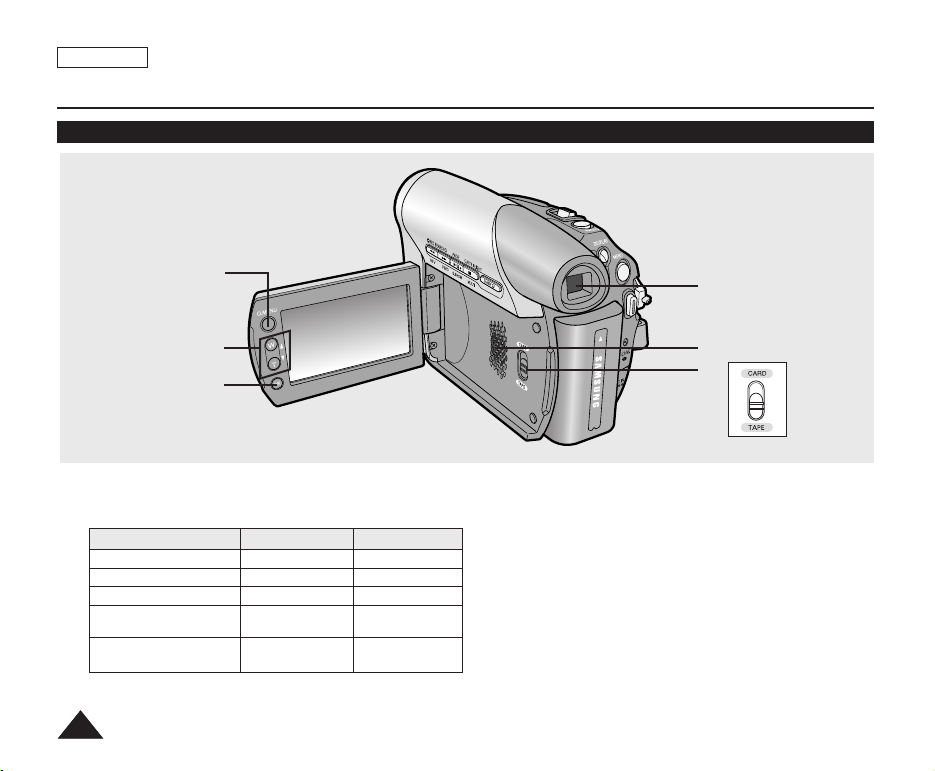
1. Botão Q.MENU ➥página 20
2. Botão [▲ / ▼] (W / T)
MENU / Q.MENU
<Player>
<Camera>
<M.Cam>
(apenas SC-D375(H)/D975)
Player
<M.
(apenas SC-D375(H)/D975)
1010
>
Mover para cima
Aumentar volume
Wide / Ajustar MF
Wide / Ajustar MF
W (……)
Anterior
T (††)
Mover para baixo
Diminuir volume
Tele / Ajustar MF
Tele / Ajustar MF
Próximo
$$
%%
^^
(apenas SC-D375(H)/D975)
3. Botão OK
4. Visor eletrônico
5. Alto-falante
6. Interruptor de modo (CARD/TAPE)
(apenas SC-D375(H)/D975)
[ Nota ]
Ao fechar o LCD com a tela voltada para fora, a função
do botão [▲ / ▼] será invertida.
Page 11
Conhecendo sua câmera de vídeo
Vista superior e direita
!!
PORTUG.
@@
##
$$
%%
^^
&&
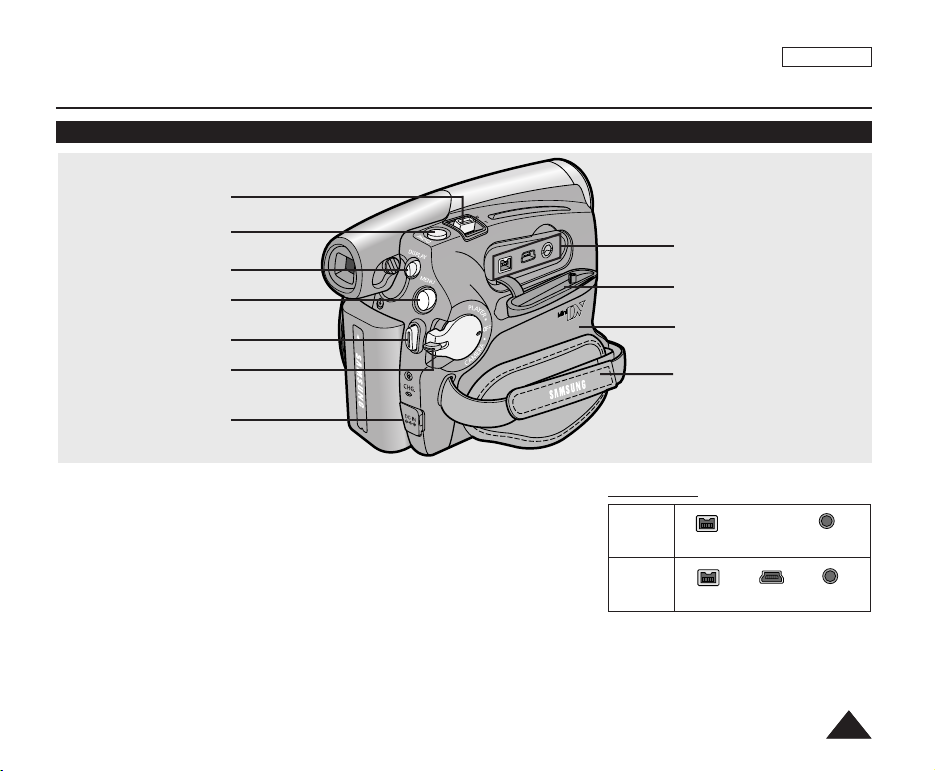
1. Alavanca de zoom
2. Botão PHOTO ➥página 59
3. Botão DISPLAY
4. Botão MENU
5. Botão Start/Stop (Iniciar/Parar)
6. Interruptor Power
(CAMERA ou PLAYER)
7. Jaque CC
8. Conexões
9. Tampa de conexões
10. Porta do compartimento
de fita
11. Correia de mão
conexões
SC-D371/
D372
SC-
D375(H)/
D975
**
((
))
11
IEEE1394 Conector AV
USB IEEE1394 Conector AV
1111
Page 12
PORTUG.
Conhecendo sua câmera de vídeo
Vista posterior e inferior
!!
(apenas SC-D375(H)/D975)
##
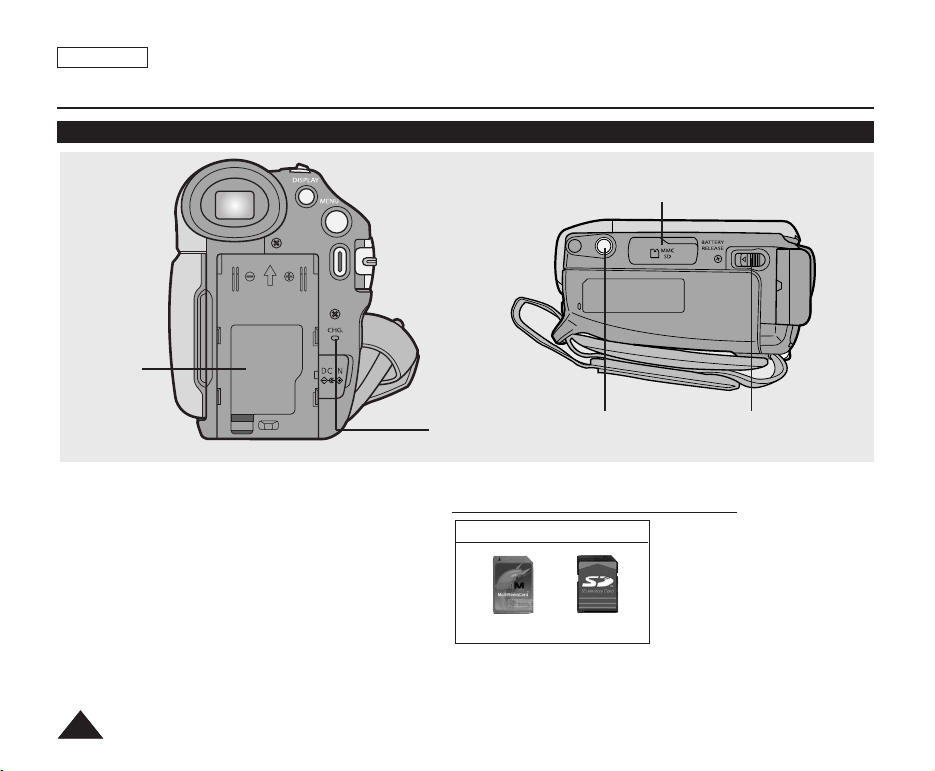
1. Tampa do compartimento da bateria de lítio
2. Indicador de carga
3. Slot para vários cartões de memória
(apenas SC-D375(H)/D975)
4. Suporte do tripé
5. Alavanca para destravar a bateria
1212
@@
$$
Cartões de memória utilizáveis
apenas SC-D375(H)/D975
MMC/SD
%%
Page 13
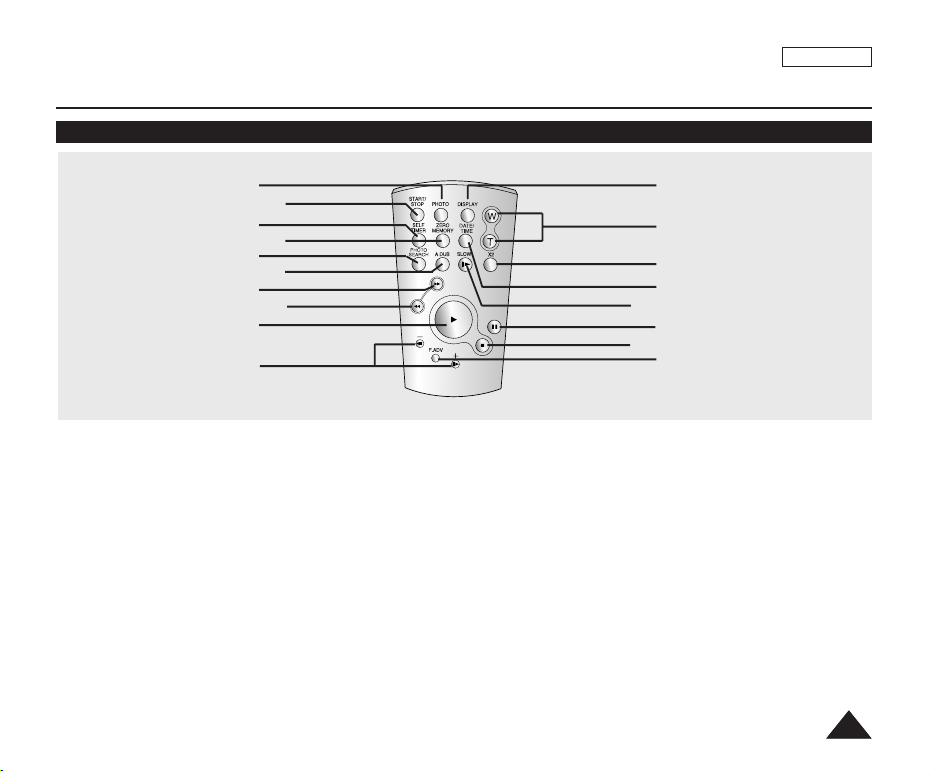
Conhecendo sua câmera de vídeo
Controle remoto (apenas SC-D375(H)/D975)
PORTUG.
!!
@@
##
$$
%%
^^
&&
**
((
))
1. Botão PHOTO ➥página 59
2. Botão START/STOP
3. Botão SELF TIMER ➥página 38
4. Botão ZERO MEMORY ➥página 37
5. Botão PHOTO SEARCH
6. Botão A.DUB ➥página 63
7. Botão
8. Botão
9. Botão
√√√√
(FF) (Avançar)
œœœœ
(REW) (Rebobinar)
√√
(PLAY) (Reproduzir)
88
77
66
55
44
33
22
11
œœ
√√
❙❙/ ❙❙
10. Botão
11. Botão F. ADV ➥página 62
12. Botão
13. Botão
14. Botão SLOW (
15. Botão DATE/TIME
16. Botão X2 ➥página 62
17. Botão W/T (Zoom)
18. Botão DISPLAY
(Direction) (Direção) ➥página 61
■ (STOP) (Parar)
❙❙
(STILL) (Pausa)
√√
❙
)
1313
Page 14
PORTUG.
Preparativos
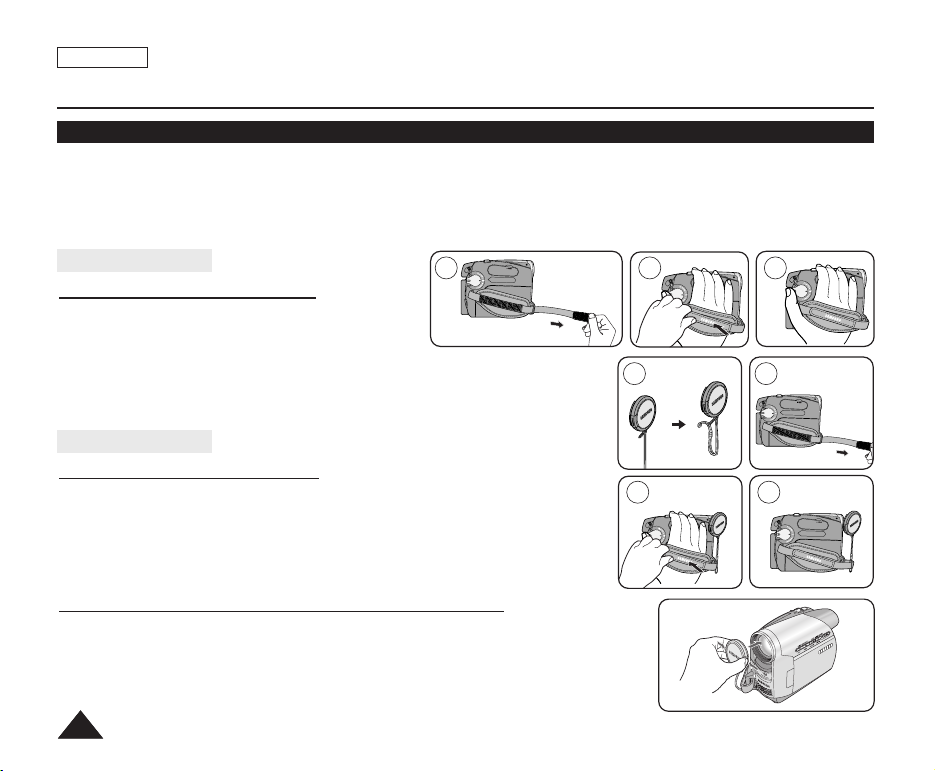
Utilizando a correia de mão e a tampa da lente
É muito importante verificar se a correia de mão está corretamente regulada antes de começar a gravar.
A correia de mão permite:
- Segurar a câmera de vídeo numa posição estável e confortável.
- Pressionar os botões [Zoom] e [Start/Stop] (Iniciar/Parar) sem ter de mudar a posição da mão.
Correia de mão
1 2 3
Ajustando a correia de mão
1. Insira a correia de mão no respectivo gancho, na
parte frontal da câmera de vídeo, e puxe sua
extremidade por dentro do gancho.
2. Insira a mão na correia e ajuste o comprimento para sua conveniência.
3. Feche a correia de mão.
Tampa da lente
Acoplando a tampa da lente
1. Prenda a tampa da lente com a respectiva correia, como mostra a figura.
2. Prenda a correia da tampa da lente à correia de mão e ajuste-a, seguindo as
etapas descritas para a correia de mão.
3. Feche a correia de mão.
Instalando a tampa da lente depois da operação
Pressione os botões nas laterais da tampa da lente e insira-a na lente da câmera de
vídeo.
1414
1 2
2 3
Page 15
PORTUG.
Preparativos
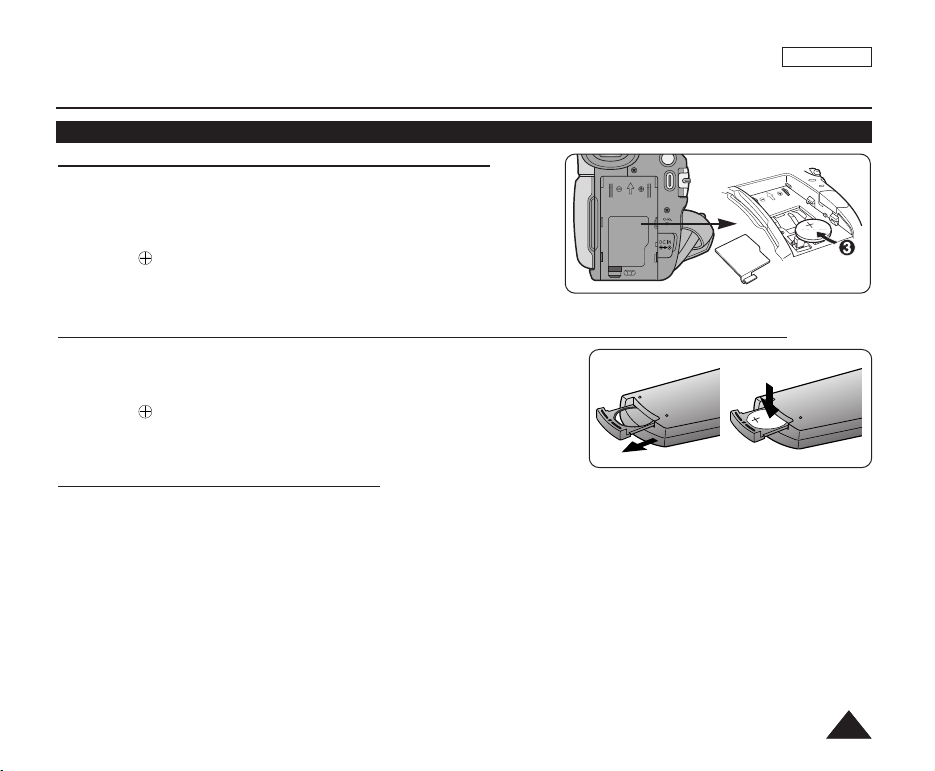
Instalação da bateria de lítio
Instalação da bateria de lítio do relógio interno
1. Retire a bateria da parte posterior da câmera de vídeo.
2. Abra a tampa do compartimento da bateria de lítio existente na parte
posterior da câmera de vídeo.
3. Coloque a bateria de lítio no respectivo compartimento, com o terminal
positivo ( ) virado para cima.
Tenha cuidado para não inverter a polaridade da bateria.
4. Feche a tampa do compartimento da bateria de lítio.
Instalação da bateria de lítio para o controle remoto (apenas SC-D375(H)/D975)
1. Retire o compartimento da bateria de lítio na direção da seta, utilizando
instrumentos como um par de pinças.
2. Coloque a bateria de lítio no respectivo compartimento, com o terminal
positivo ( ) virado para cima.
3. Reinsira o compartimento da bateria de lítio.
Precauções sobre a bateria de lítio
1. A bateria de lítio manterá a função do relógio e o conteúdo predefinido da memória, mesmo se a bateria ou o
adaptador CA forem removidos.
2. Em condições normais de funcionamento, a bateria de lítio da câmera de vídeo dura cerca de 6 meses, a partir do
momento da instalação.
3. Quando a bateria de lítio ficar fraca ou acabar, o indicador de data/hora exibirá <12:00 AM JAN. 1,2007> quando você
definir <Date/Time> (Data/Hora) como <On> (Ligado).
Quando isso ocorrer, substitua a bateria de lítio por uma nova (tipo CR2025).
4. Haverá perigo de explosão se a bateria for substituída incorretamente.
Substitua apenas pelo mesmo tipo de bateria ou equivalente.
Aviso: mantenha a bateria de lítio fora do alcance de crianças. Em caso de ingestão de uma bateria, consulte
imediatamente um médico.
1515
Page 16
PORTUG.
Preparativos
Utilizando a bateria de íons de lítio
✤ Utilize apenas as baterias SB-LSM80 ou SB-LSM160.
✤ No ato da compra, a bateria pode estar com pouca carga.
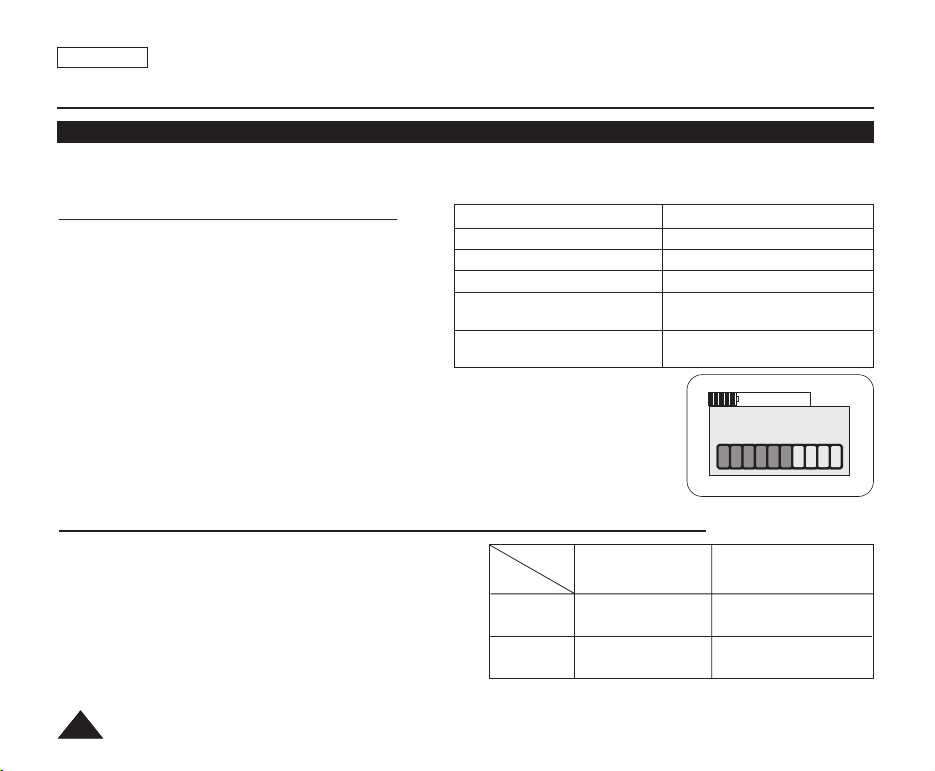
Carregando a bateria de íons de lítio
1. Mude o interruptor [Power] para [OFF] (Desligado).
2. Coloque a bateria na câmera de vídeo.
3. Conecte o adaptador CA (TIPO AA-E9) a uma tomada
de parede.
4. Conecte o cabo CC à tomada CC da câmera de vídeo.
■
O indicador de carga começará a piscar, mostrando
que a bateria está carregando.
5. Pressione o botão DISPLAY enquanto estiver
Freqüência da intermitência Taxa de carga
Uma vez por segundo Inferior a 50%
Duas vezes por segundo 50% - 75%
Três vezes por segundo 75% - 90%
A intermitência pára, mas o indicador
permanece aceso
Ligado durante um segundo, Erro - volte a encaixar a bateria
desligado durante um segundo e a conectar o cabo CC
90% - 100%
carregando para ver o status da carga, por 7 segundos, no LCD.
■
O nível de carga da bateria indicado é fornecido como um dado de referência para o
usuário, ou seja, é uma aproximação.
Ele pode ser diferente da capacidade e temperatura da bateria.
6. Quando a bateria estiver completamente recarregada, desconecte-a, assim como o
adaptador CA, da câmera de vídeo. A bateria continuará sendo descarregada, mesmo
quando o interruptor Power estiver na posição Off (Desligado).
Tempo de carga e gravação com base no modelo e no tipo de bateria.
✤ Os tempos de gravação contínua indicados na tabela à
direita são aproximações.
O tempo real de gravação depende da utilização.
✤ Os tempos de gravação contínua encontrados nas
instruções de operação são avaliados utilizando uma
bateria com carga completa, a 25°C.
✤ Mesmo com a câmera de vídeo desligada, a bateria
continuará sendo descarregada se estiver encaixada nela.
1616
Tempo
Bateria
SB-LSM80
SB-LSM160
(Opcional)
Tempo de carga
Aprox. 1h20min
Aprox. 3h
Battery Info
BBaatttteerryy cchhaarrgg eedd
0% 50% 100%
Tempo de gravação
Aprox. 1h20min
Aprox. 2h40min
Page 17
Preparativos
O tempo disponível de gravação contínua depende:
- Do tipo e da capacidade da bateria utilizada.
- Da temperatura ambiente.
- Da freqüência com que a função Zoom é utilizada.
- Do tipo de utilização (câmera de vídeo/câmera fotográfica/com LCD, etc.).
É recomendável que você tenha várias baterias disponíveis.
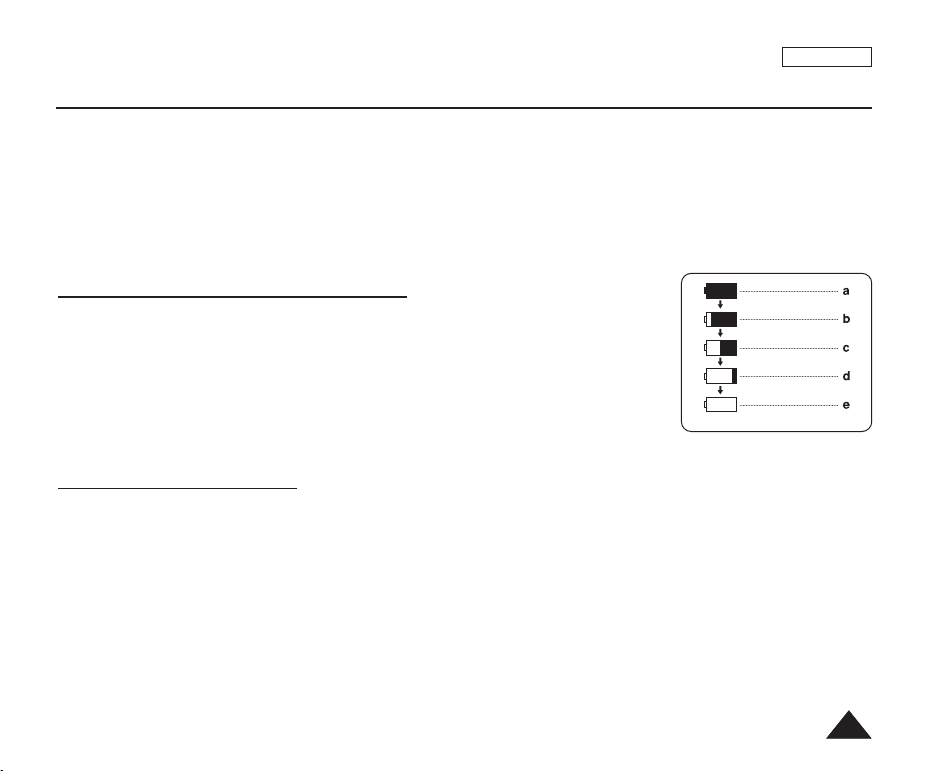
Indicador de nível de carga da bateria
O indicador de nível de carga da bateria indica a quantidade de carga existente na bateria.
a. Completamente carregada b. 20-40% utilizada
c. 40-80% utilizada d. 80-95% utilizada
e. Sem carga (intermitente)
(A câmera de vídeo desligará dentro de pouco tempo; substitua a bateria o mais rápido
possível.)
Gerenciamento da bateria
■
A bateria deve ser recarregada em um ambiente com temperatura entre 0 °C e 40 °C.
■
A vida útil e a capacidade da bateria serão reduzidas, caso ela seja utilizada em temperaturas inferiores a 0°C ou
deixada em temperaturas superiores a 40°C durante um longo período de tempo, mesmo quando estiver
completamente recarregada.
■
Não coloque a bateria próxima a uma fonte de calor (p. ex., fogo ou um aquecedor).
■
Não desmonte, não exerça pressão nem aqueça a bateria.
■
Não permita que os terminais + e - da bateria entrem em curto-circuito. Isso pode dar origem a vazamento de
eletrólito, geração de calor, superaquecimento ou incêndio.
(Blinking)
PORTUG.
1717
Page 18

PORTUG.
Preparativos
Notas sobre a bateria
■
Consulte a tabela da página 16 para obter os tempos aproximados de gravação contínua.
■
O tempo de gravação é afetado pela temperatura e pelas condições ambientais.
■
O tempo de gravação diminui drasticamente em ambientes frios, conforme a variação da temperatura e das condições
ambientais.
■
Os tempos de gravação contínua encontrados nas instruções de operação são avaliados utilizando uma bateria com
carga completa, a 25°C. O tempo de bateria restante pode diferir dos tempos de gravação contínua aproximados
fornecidos nas instruções.
■
Recomenda-se a utilização da bateria original, disponível na assistência técnica da SAMSUNG.
Quando a bateria atingir o final da sua vida útil, entre em contato com o revendedor local.
As baterias devem ser descartadas como detritos químicos.
■
Certifique-se de que a bateria esteja completamente carregada antes de começar a gravar.
■
As baterias novas não estão carregadas. Antes de utilizar a bateria, é necessário carregá-la completamente.
■
A descarga total de uma bateria de íons de lítio danifica as células internas.
Quando está completamente descarregada, a bateria fica mais sujeita a vazamento.
■
Para poupar a carga da bateria, desligue a câmera de vídeo quando não a estiver utilizando.
■
Se sua câmera de vídeo estiver no modo <Camera> e se for deixada no modo <STBY> (Stby) sem funcionar por
mais de 5 minutos com uma fita inserida, essa será desligada automaticamente, como forma de proteção contra
descarga desnecessária da bateria.
■
Verifique se a bateria se encontra devidamente encaixada.
Não deixe a bateria cair. Se ela cair, poderá ser danificada.
1818
Page 19
PORTUG.
Preparativos
Conectando a uma fonte de alimentação
✤
Existem dois tipos de fonte de alimentação que podem ser conectados à sua câmera de vídeo.
- O adaptador CA: utilizados para gravações no interior.
- A bateria: utilizada para gravações no exterior.
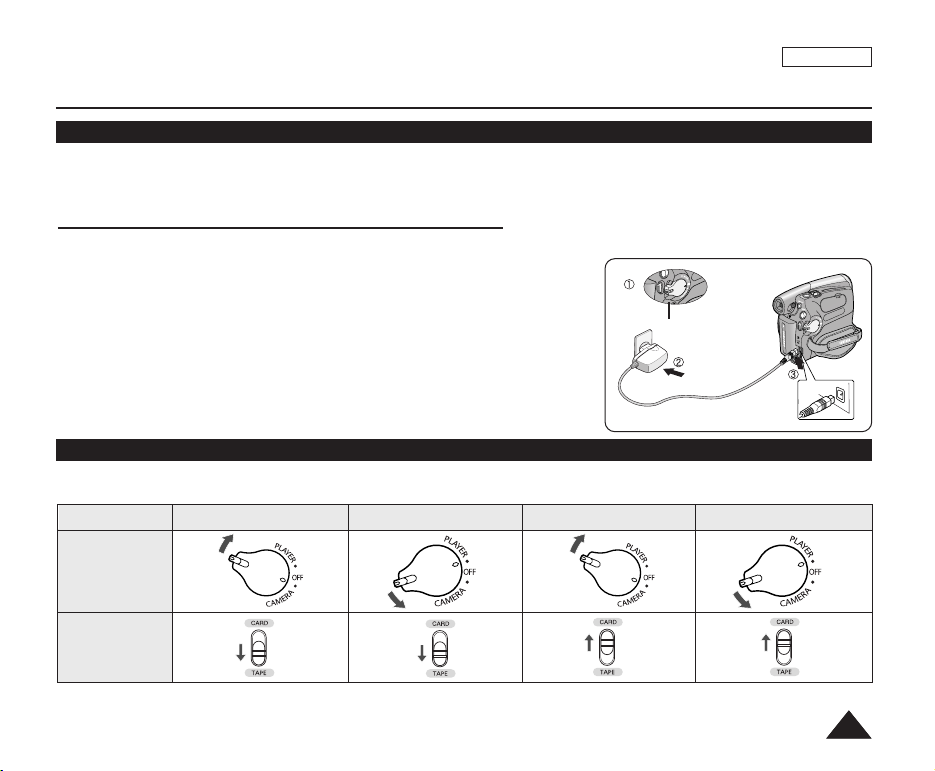
Utilizando uma fonte de alimentação residencial
Conecte a câmera a uma fonte de alimentação residencial para não precisar se preocupar com a carga da bateria.
Você pode deixar a bateria conectada; sua carga não será consumida.
1. Mude o interruptor [Power] para [OFF] (Desligado).
2. Conecte o adaptador CA (TIPO AA-E9) a uma tomada de parede.
■
O tipo do plugue e da tomada de parede podem ser diferentes de acordo
com o seu país.
3. Conecte o cabo CC ao jaque CC da câmera de vídeo.
4. Coloque a câmera de vídeo no modo pretendido, mantendo pressionada a
lingüeta do interruptor [Power] e girando-a para o modo [CAMERA] ou
[PLAYER].
Sobre os modos de operação
✤
Os modos de operação são determinados pela posição do interruptor [Power] e do interruptor [Mode].
✤
Defina o modo de operação, ajustando os interruptores [Power] e [Mode] antes de executar qualquer função.
Nome do modo
Interruptor
[Power]
Interruptor
[Mode]
(apenas SC-
D375(H)/D975)
✤
Modo M.Cam: Modo Câmera com memória / Modo M.Player: Modo Player com memória
✤
Os modos <M.Cam> e <M.Player> são ativados somente na SC-D375(H)/D975.
<Camera Mode> (Modo Cam)
<Player Mode> (Modo Player)
<M.Cam Mode> (Modo M.Cam)
Interruptor Power
<M.Player Mode> (Modo M.Play)
1919
Page 20
PORTUG.
Q.MENU
Preparativos
Utilizando o QUICK MENU
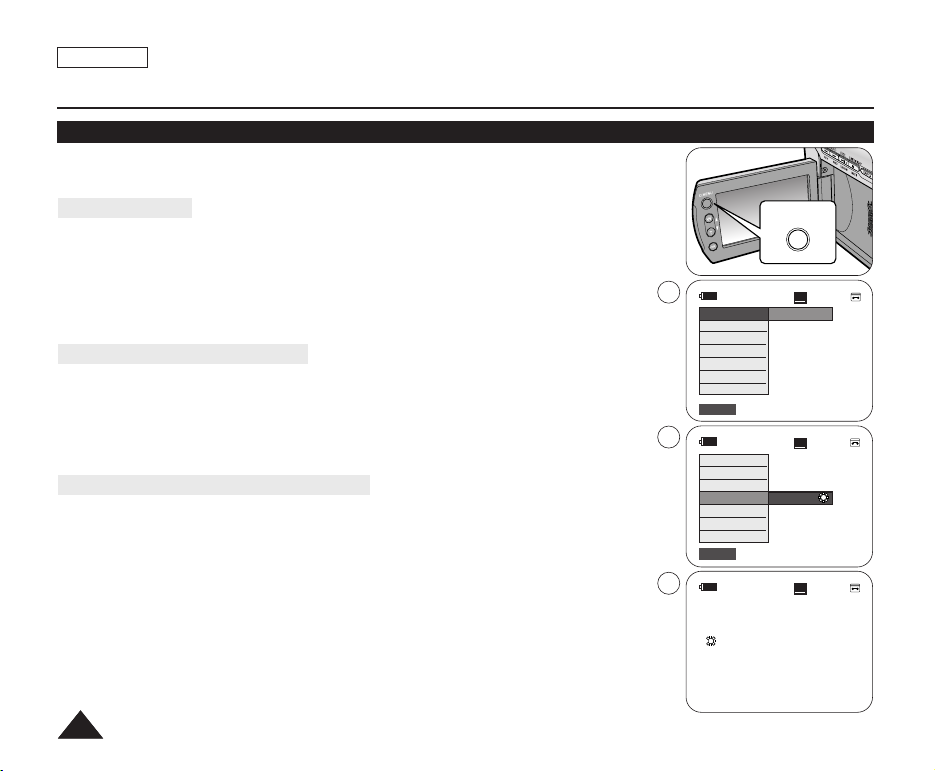
✤ QUICK MENU é utilizado para acessar as funções da câmera de vídeo, por meio do botão [Q.MENU].
✤ O QUICK MENU facilita o acesso aos menus utilizados com mais freqüência, sem utilizar o botão [MENU].
✤ As funções disponíveis utilizando o QUICK MENU estão abaixo:
Modo Camera (Cam)
■
Definindo a Compensação de luz de fundo <BLC> ➥página 57
■
Definindo o Estabilizador de imagem digital <DIS> na ➥página 56
■
Modos de exposição automática programada <Program AE> (Programa AE) ➥página 48
■
Definindo o equilíbrio de branco <White Balance> (Balanço Br.) ➥página 50
■
Definindo a velocidade do obturador <Shutter> (Obturador)- Pode ser operado com a utilização de
QUICK MENU ➥página 46
■
Definindo a <Exposure> (Exposição) - Pode ser operado com a utilização de QUICK MENU ➥página 46
■
Definindo o foco (Focus) ➥página 47
Modo M.Cam (apenas SC-D375(H)/D975)
■
Definindo a Compensação de luz de fundo <BLC> ➥página 57
■
Selecionando o tamanho de gravação fotografia <Photo Size> (Tamanho Foto) ➥página 75
(apenas SC-D975)
■
Definindo o equilíbrio de branco <White Balance> (Balanço Br.) ➥página 50
■
Definindo a qualidade da fotografia <Photo Quality> (Qualidade da foto) ➥página 74
■
Definindo a <Exposure> (Exposição) - Pode ser operado com a utilização de QUICK MENU ➥página 46
■
Definindo o foco (Focus) ➥página 47
Modo M.Player (M.Play) (apenas SC-D375(H)/D975)
■
Reproduzindo imagens em movimento (MPEG) no cartão de memória - Seleção de Multi-player <M.Play
Select> (Selec. M.Play) ➥página 85
■
Apagando fotografias e imagens em movimento - <Delete> (Apagar) ➥página 80
■
Proteção contra exclusão acidental - <Protect> (Proteger) ➥página 79
■
Marcando imagens para impressão - Marca de impressão <Print Mark> (Selec. Impr.) ➥página 88
Por exemplo: Definindo o equilíbrio de branco <White Balance> (Balanço Br.)
1. Pressione o botão [Q.MENU].
A lista de menus rápidos será exibida.
2. Pressione o botão [▲ / ▼] para selecionar <White Balance> (Balanço Br.) e, em seguida, pressione o
botão [OK].
3. Pressione o botão [▲ / ▼] para selecionar o modo desejado <Auto>, <Indoor> (Interno), <Outdoor>
(Exterior) ou <Custom WB> e, em seguida, pressione o botão [OK].
4. Para sair, pressione o botão [Q.MENU].
2020
1
3
4
1166::99 WWii dd ee
BLC
DIS
Program AE
White Balance
Shutter
Exposure
Focus
Q.MENU
Exit
BLC
DIS
Program AE
White Balance
Shutter
Exposure
Focus
Q.MENU
Exit
STBY
Off
STBY
Outdoor
STBY
œ
<Quando a função Outdoor, na camera,
estiver selecionado>
SP
0:00:10
60min
SP
0:00:10
60min
…
†
SP
0:00:10
60min
Page 21
Preparativos
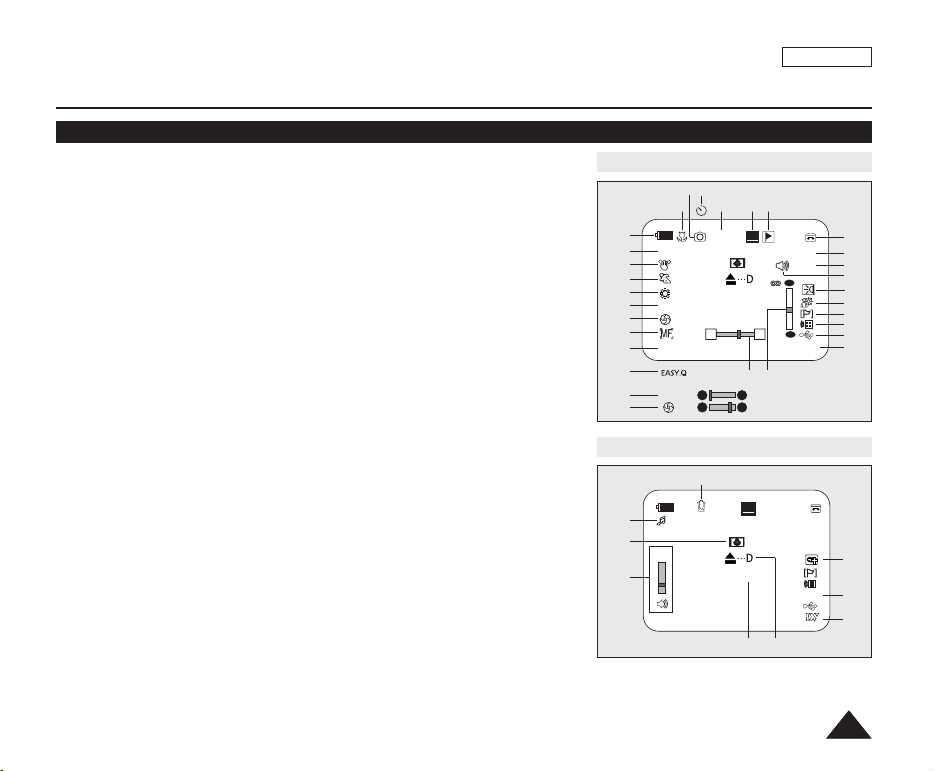
OSD (Display das opções de menu) nos modos Camera (Cam)/Player
1. Nível de bateria ➥página 17
2. Modo Efeito Visual ➥página 52
EASY.Q ➥página 35
16:9 Wide ➥página 54
3. DIS ➥página 56
4. Programa AE ➥página 48
5. Modo Balanço Br. ➥página 50
6. Velocidade do obturador
➥página 46
7. Exposição ➥página 46
8. Foco manual ➥página 47
9. Data/Hora ➥página 30
10. Posição do zoom ➥página 39
11. COLOR NITE ➥página 41
12. USB ➥página 96
(apenas SC-D375(H)/D975)
13. Remoto ➥página 24
(apenas SC-D375(H)/D975)
14. Anti-Ruído ➥página 44
15. BLC (Compensação de luz de
fundo) ➥página 57
16. Luz ➥página 42
(apenas SC-D372/D375(H)/D975)
17. Estéreo Real ➥página 45
18. Modo Áudio ➥página 43
[ Notas ]
■
Os itens OSD (Display das opções de menu) mostrados aqui são baseados no modelo SC-D375.
■
A tela acima é apenas um exemplo: ela é diferente da tela real.
19. Fita restante (medida em
minutos)
20. Contador de fita
21. Memória zero ➥página 37
(apenas SC-D375(H)/D975)
22. Modo Velocidade de gravação
➥página 43
23. Modo de operação
24. Temporizador automático
➥página 38
(apenas SC-D375(H)/D975)
25. Gravação de imagem estática
➥página 59
26. Macro telefoto ➥página 55
27. Reprodução de áudio dublado
➥página 64
28. DEW ➥página 6
29. Controle de volume ➥página 60
30. Linha de mensagem ➥página 103
31. Indicador de aviso ➥página 103
32. DV IN (modo Transferência de
dados DV) ➥página 92
33. AV IN ➥página 69
(apenas SC-D975)
34. Indicador Voice+ ➥página 67
35. Dublagem de áudio ➥página 63
(apenas SC-D375(H)/D975)
OSD no modo Camera (Cam)
1
2
3
4
5
6
7
8
9
2
6
7
27
28
29
2524
26
Art
S. 1/60
[20]
12:00 AM JAN. 1,2007
1166::99 WWii dd ee
S. 1/60
[20]
†
†
STBY
10Sec
W
No Tape !
…
…
22
SP
10
2123
oo mm
T
Color N.1/30
8
OSD no modo Player
35
0:00:00:10
SP
√
[05]
No Tape !
12:00 AM JAN. 1,2007
31
30
PORTUG.
0:00:11
60min
16BIt
S
…
†
14minSound[2]
16BIt
AV In
2121
20
19
18
17
16
15
14
13
12
11
34
33
32
Page 22
PORTUG.
DISPLAY
1152
1152
Preparativos
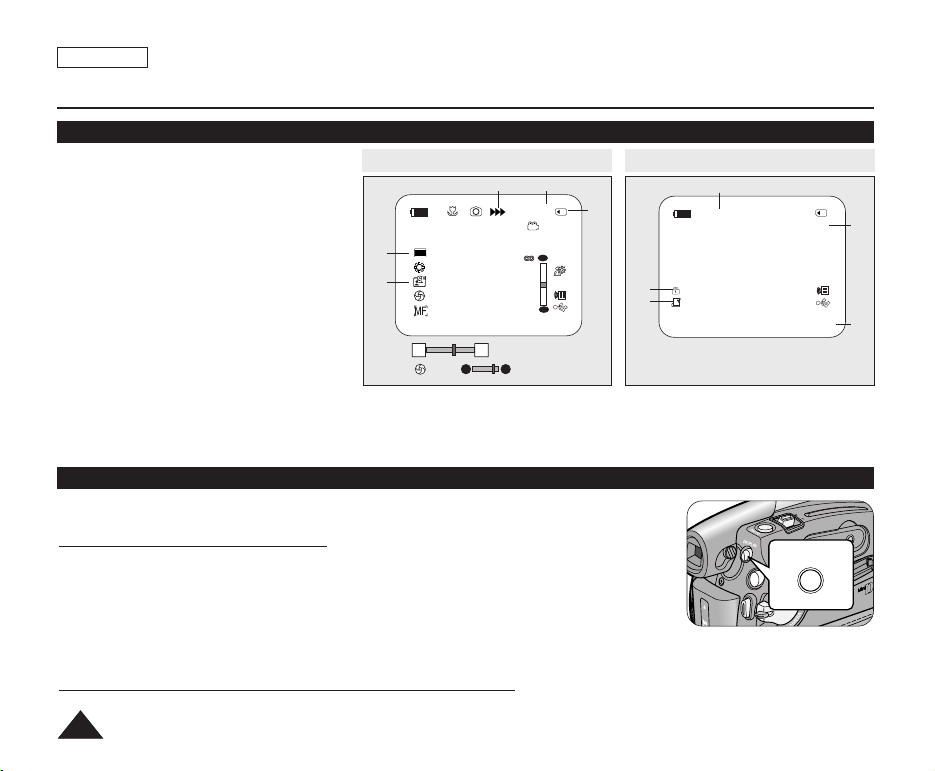
OSD (Display das opções de menu) nos modos M.Cam/M.Player (M.Play) (apenas SC-D375(H)/D975)
1. Qualidade da Foto ➥página 74
2. Cartão de memória
3. Contador de imagem (Número total
de fotografias graváveis)
4. Indicador de gravação e
carregamento de imagem
5. Indicador de proteção contra
exclusão ➥página 79
6. Marca de impressão ➥página 88
7. Número da pasta e Número do
arquivo ➥página 76
8. Tamanho Foto ➥página 75
(apenas SC-D975)
OSD no modo M.Cam
8
1
No Memory Card !
[20]
12:00 AM JAN. 1,2007
W T
†
[20]
34
46
3 min
…
oo mm
†
…
9. Apresentação de slides ➥página 78
[ Notas ]
■
Os itens OSD (Display das opções de menu) mostrados aqui são baseados no modelo SC-D375.
■
A tela acima é apenas um exemplo: ela é diferente da tela real.
Ativando/desativando o OSD (Display das opções de menu)
✤ Você pode ativar ou desativar o modo de exibição das informações na tela pressionando o
botão.
Ativando/desativando o OSD
Pressione o botão [DISPLAY].
■
Cada vez que você pressiona o botão, a função OSD é ativada ou desativada.
■
Quando o OSD está desligado:
- No modo <Camera> - os modos STBY (Stby), REC são sempre visualizados na tela,
mesmo quando o OSD está desligado.
- No modo <Player> - ao pressionar qualquer botão de função, a função é visualizada no OSD durante três
segundos, antes de o OSD desligar.
Ativando/desativando a data e a hora (Date/Time)
Para ativar ou desativar a data e a hora, acesse o menu e altere o modo <Date/Time> (Data/Hora). ➥página 30
2222
OSD no modo M.Player (M.Play)
9
2
5
6
Slide
No Memory Card !
001
12:00 AM JAN. 1,2007 100-0002
2/46
800X600
8
7
Page 23
Configuração inicial: configurando o menu do sistema
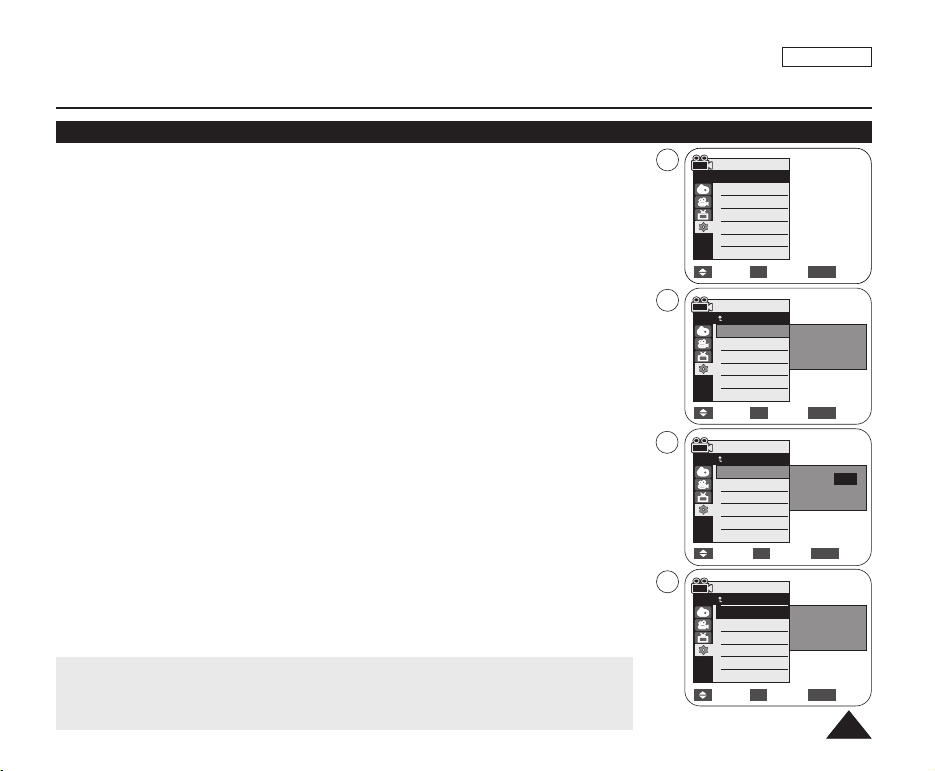
Ajustando o relógio - Ajuste do relógio (Clock Set)
✤ A configuração do relógio funciona nos modos <Camera> (Cam)/<Player>/<M.Cam>/<M.Player>
(M.Play). ➥página 19
✤ As informações de Date/Time (Data/Hora) são automaticamente gravadas em uma fita. Antes de
gravar, ajuste a <Date/Time> (Data/Hora). ➥página 30
1. Coloque o interruptor [Power] na posição [CAMERA] ou [PLAYER].
2. Coloque o interruptor [Mode] na posição [TAPE] ou [CARD]. (apenas SC-D375(H)/D975)
3. Pressione o botão [MENU].
■
A lista de menus será exibida.
4. Pressione o botão [▲ / ▼] para selecionar <System> (Sistema) e, em seguida, pressione o
botão [OK].
5. Pressione o botão [▲ / ▼] para selecionar <Clock Set> (Conf. Relógio) e, em seguida,
pressione o botão [OK].
■
O ano será realçado em primeiro lugar.
6. Pressione o botão [▲ / ▼] para definir o <Year> (Ano) atual. Em seguida, pressione o botão [OK].
■
O mês será realçado.
7. Você pode definir o mês, o dia, a hora e os minutos seguindo o mesmo procedimento
de definição do ano.
8. Pressione o botão [OK] após definir os minutos.
■
Uma mensagem <Complete !> (Completo !) é exibida.
■
Para ajustar o relógio, selecione Year (Ano), Month (Mês), Day (Dia), Hour (Hora) ou Min
(Minutos) pressionando o botão [OK] e, em seguida, pressione o botão [▲ / ▼] para definir os
respectivos valores.
9. Para sair, pressione o botão [MENU].
[ Notas ]
■
Quando a bateria de lítio ficar sem carga (após cerca de 6 meses), a data/hora será exibida na
tela como <12:00 AM JAN. 1,2007>.
■
O ano pode ser definido até 2037.
■
Se a bateria de lítio não estiver instalada, não será efetuada nenhuma cópia de backup dos dados
inseridos.
Displays neste manual
- As ilustrações de OSD da SC-D375 são utilizadas neste manual.
- O OSD neste manual pode diferir um pouco dos itens reais de sua câmera de vídeo.
4
5
6
8
PORTUG.
Camera Mode
√System
Clock Set
Remote
Beep Sound
Shutter Sound
Language
Demonstration
Move Select Exit
Camera Mode
Back
Clock Set
Remote
Beep Sound
Shutter Sound
Language
Demonstration
Move Select Exit
Camera Mode
Back
Clock Set
Remote
Beep Sound
Shutter Sound
Language
Demonstration
Adjust Select Exit
Camera Mode
Back
Clock Set
Remote
Beep Sound
Shutter Sound
Language
Demonstration
Move Select Exit
√On
√On
√On
√English
√On
MENUOK
Set Time
MENUOK
JAN 1 2007
12 : 00 AM
MENUOK
JAN 1 2007
12 : 00 AM
Complete !
MENUOK
2323
…
†
Page 24
PORTUG.
Configuração inicial: configurando o menu do sistema
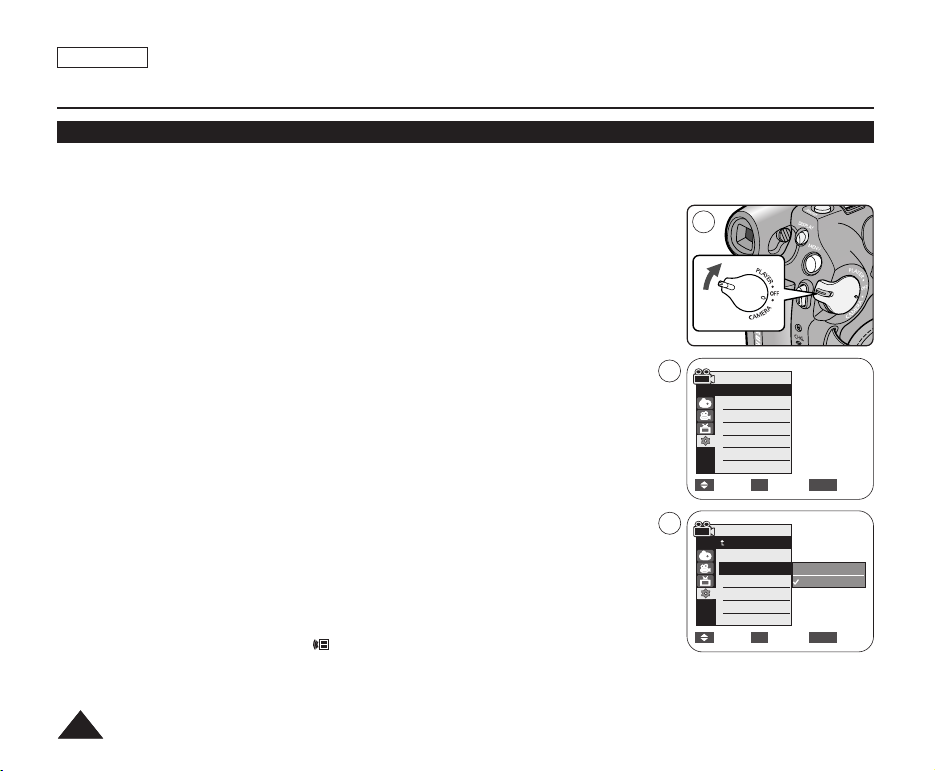
Definindo a aceitação do controle remoto sem fio - Remoto (Remote) (apenas SC-D375(H)/D975)
✤ A função Remote (Remoto) pode ser utilizada nos modos <Camera> (Cam)/<Player>/<M.Cam>/<M.Player> (M.Play).
➥página 19
✤ A função Remote (Remoto) permite ativar ou desativar o controle remoto para utilização
com a câmera de vídeo.
1. Coloque o interruptor [Power] na posição [CAMERA] ou [PLAYER].
2. Coloque o interruptor [Mode] na posição [TAPE] ou [CARD].
3. Pressione o botão [MENU].
■
A lista de menus será exibida.
4. Pressione o botão [▲ / ▼] para selecionar <System> (Sistema) e, em seguida,
pressione o botão [OK].
5. Pressione o botão [▲ / ▼] para selecionar <Remote> (Contr. Remoto) e, em seguida,
pressione o botão [OK].
6. Pressione o botão [▲ / ▼] para selecionar <On> (Ligado) ou <Off> (Desligado) e,
em seguida, pressione o botão [OK].
7. Para sair, pressione o botão [MENU].
[ Nota ]
Se você definir <Remote> (Contr. Remoto) como <Off> (Desligado) no menu e tentar
utilizá-lo, o ícone do controle remoto ( ) piscará durante três segundos no LCD e depois
desaparecerá.
1
4
Camera Mode
√System
Clock Set
Remote
Beep Sound
Shutter Sound
Language
Demonstration
Move Select Exit
6
Camera Mode
Back
Clock Set
Remote
Beep Sound
Shutter Sound
Language
Demonstration
Move Select Exit
√On
√On
√On
√English
√On
MENUOK
Off
On
MENUOK
2424
Page 25
PORTUG.
Configuração inicial: configurando o menu do sistema
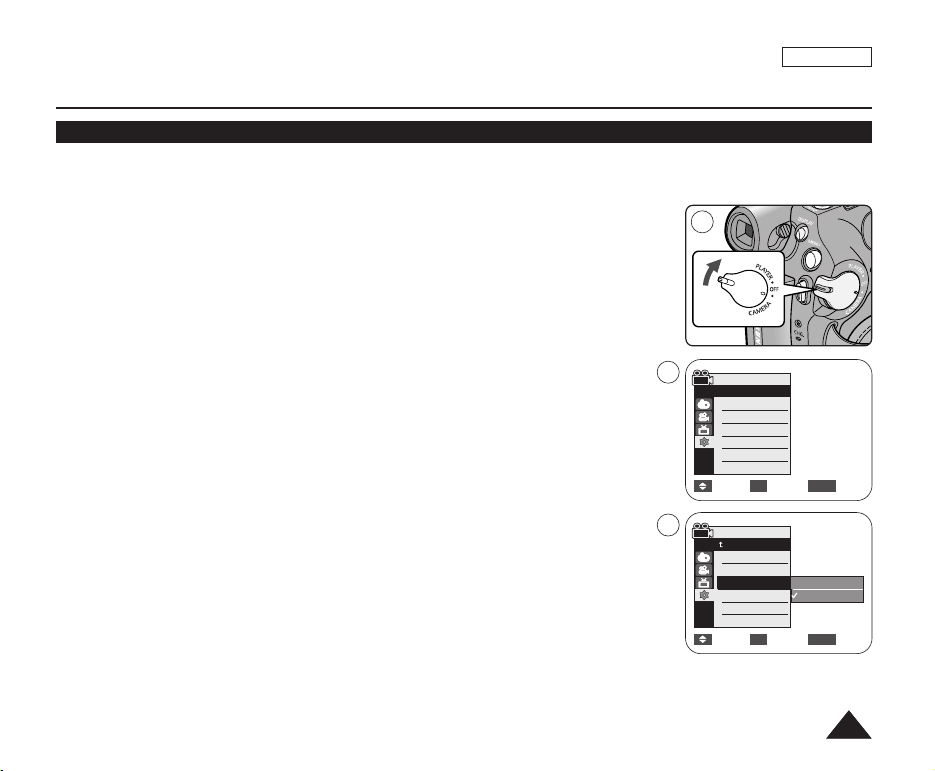
Definindo o bipe sonoro (Beep Sound)
✤ A função Beep Sound (Bipe sonoro) pode ser utilizada nos modos <Camera> (Cam)/<Player>/<M.Cam>/<M.Player>
(M.Play). ➥página 19
✤ Você pode ativar ou desativar o Bipe sonoro; quando ativado, cada vez que você
pressionar um botão, um bipe será emitido.
1. Coloque o interruptor [Power] na posição [CAMERA] ou [PLAYER].
2. Coloque o interruptor [Mode] na posição [TAPE] ou [CARD]. (apenas SC-D375(H)/D975)
3. Pressione o botão [MENU].
■
A lista de menus será exibida.
4. Pressione o botão [▲ / ▼] para selecionar <System> (Sistema) e, em seguida,
pressione o botão [OK].
5. Pressione o botão [▲ / ▼] para selecionar <Beep Sound> (Som Beep) e, em seguida,
pressione o botão [OK].
6. Pressione o botão [▲ / ▼] para selecionar <On> (Ligado) ou <Off> (Desligado) e,
em seguida, pressione o botão [OK].
7. Para sair, pressione o botão [MENU].
1
4
6
Camera Mode
√System
Clock Set
Remote
Beep Sound
Shutter Sound
Language
Demonstration
Move Select Exit
Camera Mode
Back
Clock Set
Remote
Beep Sound
Shutter Sound
Language
Demonstration
Move Select Exit
√On
√On
√On
√English
√On
MENUOK
Off
On
MENUOK
2525
Page 26
PORTUG.
Configuração inicial: configurando o menu do sistema
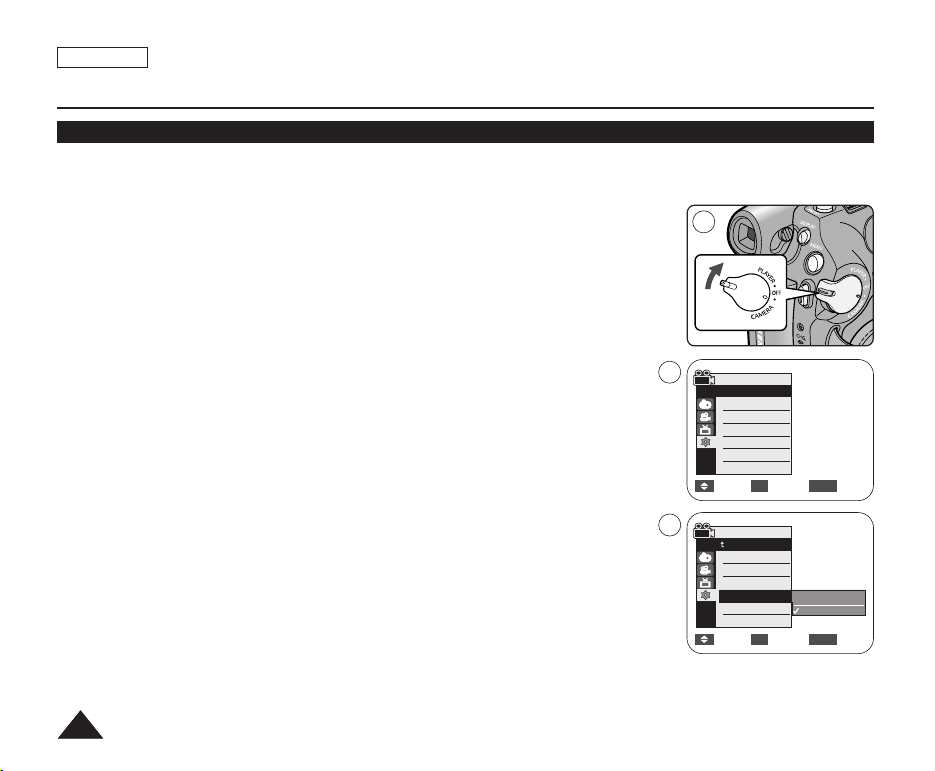
Definindo o som do obturador (Shutter Sound) (apenas SC-D375(H)/D975)
✤ A função Shutter Sound (Som do obturador) pode ser utilizada nos modos <Camera> (Cam)/<Player>/<M.Cam>.
➥página 19
✤ Você pode ativar ou desativar o Som do obturador; quando ativado, cada vez que você
pressionar o botão [PHOTO] (Foto) o obturador emitirá um som.
1. Coloque o interruptor [Power] na posição [CAMERA] ou [PLAYER].
2. Se o interruptor [Power] estiver definido como [CAMERA], coloque o interruptor [Mode]
na posição [TAPE] ou [CARD].
Se o interruptor [Power] estiver definido como [PLAYER], coloque o interruptor [Mode]
na posição [TAPE].
3. Pressione o botão [MENU].
■
A lista de menus será exibida.
4. Pressione o botão [▲ / ▼] para selecionar <System> (Sistema) e, em seguida,
pressione o botão [OK].
5. Pressione o botão [▲ / ▼] para selecionar <Shutter Sound> (Som Obturador) e,
em seguida, pressione o botão [OK].
6. Pressione o botão [▲ / ▼] para selecionar <On> (Ligado) ou <Off> (Desligado) e,
em seguida, pressione o botão [OK].
7. Para sair, pressione o botão [MENU].
1
4
Camera Mode
√System
Clock Set
Remote
Beep Sound
Shutter Sound
Language
Demonstration
Move Select Exit
6
Camera Mode
Back
Clock Set
Remote
Beep Sound
Shutter Sound
Language
Demonstration
Move Select Exit
√On
√On
√On
√English
√On
MENUOK
Off
On
MENUOK
2626
Page 27
PORTUG.
Configuração inicial: configurando o menu do sistema
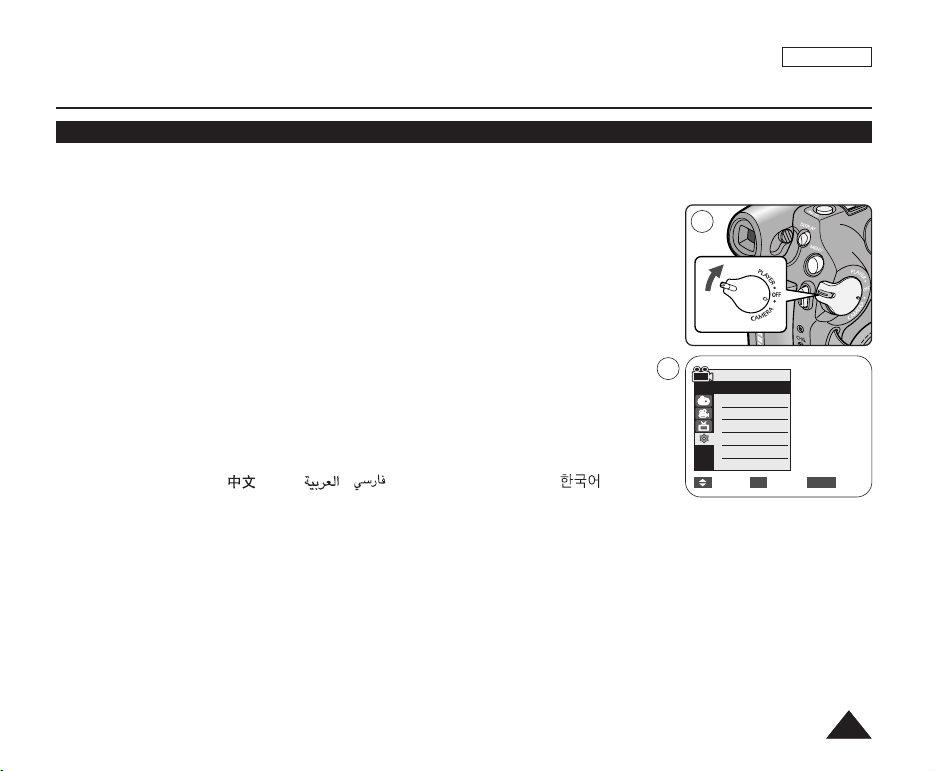
Selecionando o idioma do OSD - Idioma (Language)
✤ A função Language (Idioma) pode ser utilizada nos modos <Camera> (Cam)/<Player>/<M.Cam>/<M.Player> (M.Play).
➥página 19
✤ Você pode selecionar o idioma desejado para exibir a tela de menu e as mensagens.
1. Coloque o interruptor [Power] na posição [CAMERA] ou [PLAYER].
2. Coloque o interruptor [Mode] na posição [TAPE] ou [CARD]. (apenas SC-D375(H)/D975)
3. Pressione o botão [MENU].
■
A lista de menus será exibida.
1
4. Pressione o botão [▲ / ▼] para selecionar <System> (Sistema) e, em seguida,
pressione o botão [OK].
5. Pressione o botão [▲ / ▼] para selecionar <Language> e, em seguida, pressione o
botão [OK].
■
As opções de idioma disponíveis são listadas.
■
English / Français /
Magyar / Svenska / /
/ Deutsch / Italiano / Português / Polski / Nederlands /
Español
‰‰∑∑¬¬
/// PЫТТНЛИ / мН‡ªМТ¸Н‡ / /
4
Camera Mode
√System
Clock Set
Remote
Beep Sound
Shutter Sound
Language
Demonstration
Move Select Exit
√On
√On
√On
√English
√On
Suomi / Türkçe / Norwegian / Danish
6. Pressione o botão [▲ / ▼] para selecionar o idioma de OSD desejado e, em seguida, pressione o botão [OK].
■
O OSD aparece no idioma selecionado.
7. Para sair, pressione o botão [MENU].
[ Notas ]
■
A palavra <Language> no menu é sempre indicada em inglês.
■
As opções de idioma podem ser alteradas sem aviso prévio.
MENUOK
2727
Page 28
PORTUG.
Configuração inicial: configurando o menu do sistema
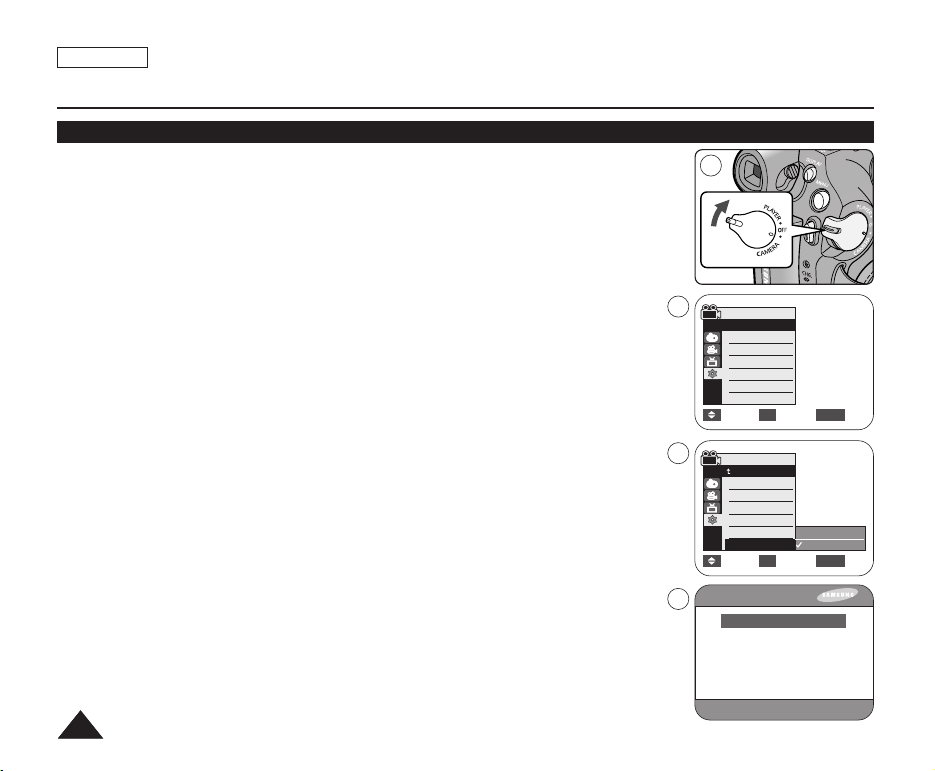
Visualizando a demonstração (Demonstration)
✤ A função Demonstration (Demonstração) só pode ser utilizada no modo <Camera> (Cam)
se não houver uma fita inserida na câmera de vídeo. ➥página 19
✤ Antes de começar, verifique se não há uma fita inserida na câmera de vídeo. ➥página 32
✤ A demonstração mostra automaticamente as principais funções incluídas na câmera de
vídeo para que você as utilize mais facilmente.
✤ A demonstração será executada repetidamente até que o modo Demonstration
(Demonstração) seja desativado.
1. Coloque o interruptor [Power] na posição [CAMERA].
2. Coloque o interruptor [Mode] na posição [TAPE]. (apenas SC-D375(H)/D975)
3. Pressione o botão [MENU].
■
A lista de menus será exibida.
4. Pressione o botão [▲ / ▼] para selecionar <System> (Sistema) e, em seguida,
pressione o botão [OK].
5. Pressione o botão [▲ / ▼] para selecionar <Demonstration> (Demonstração) e, em
seguida, pressione o botão [OK].
6. Pressione o botão [▲ / ▼] para selecionar <On> (Ligado) e, em seguida, pressione o
botão [OK].
7. Pressione o botão [MENU].
■
A demonstração será iniciada.
8. Para sair da demonstração, pressione o botão [MENU].
[ Notas ]
■
A função Demonstration (Demonstração) é ativada automaticamente quando a câmera
de vídeo permanece ociosa por mais de 10 minutos, após a ativação do modo
<Camera> (Cam) (sem uma fita inserida na câmera de vídeo).
■
Se você pressionar outros botões (FADE, C.NITE, EASY.Q) durante o modo Demonstration
(Demonstração), essa função será temporariamente interrompida e, se outras funções não
forem utilizadas, ela será retomada 10 minutos depois.
2828
4
6
7
1
Camera Mode
√System
Clock Set
Remote
Beep Sound
Shutter Sound
Language
Demonstration
Move Select Exit
Camera Mode
Back
Clock Set
Remote
Beep Sound
Shutter Sound
Language
Demonstration
Move Select Exit
SAMSUNG Camcorder is...
√On
√On
√On
√English
√On
Off
On
34x Optical Zoom
Demonstration
MENUOK
MENUOK
Page 29
PORTUG.
Configuração inicial: configurando o menu do visor
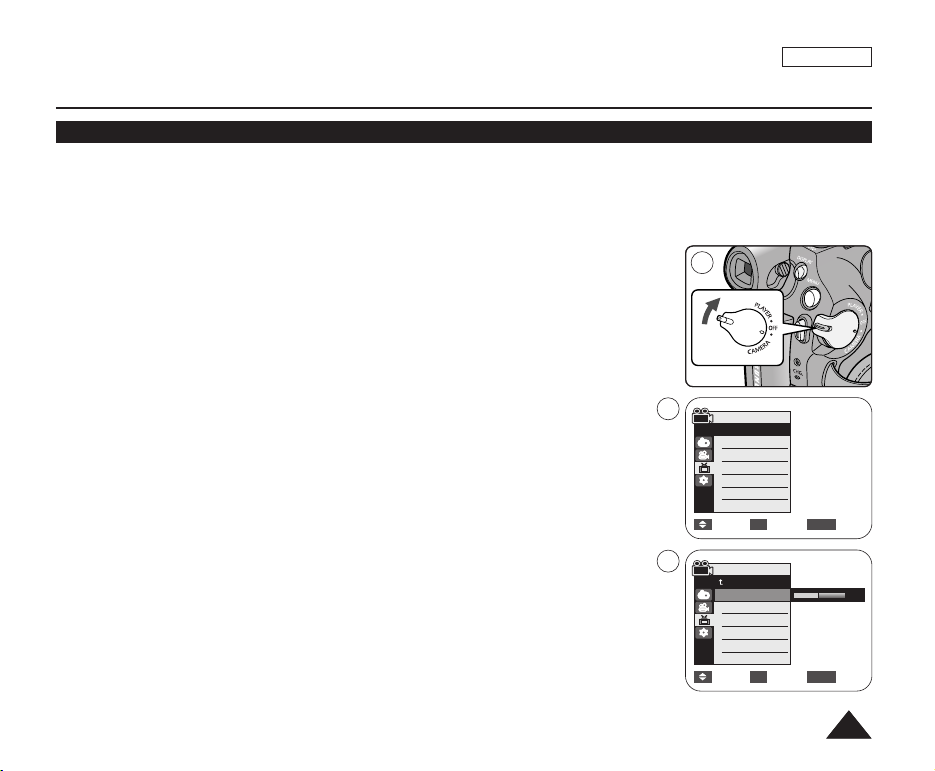
Ajustando o LCD - Brilho do LCD/Cor do LCD (LCD Bright/LCD Color)
✤ O ajuste do LCD funciona nos modos <Camera> (Cam)/<Player>/<M.Cam>/<M.Player> (M.Play). ➥página 19
✤ A câmera de vídeo está equipada com um Display de cristal líquido (LCD) colorido de 2,5 polegadas (apenas SC-D371)
/ 2,7 polegadas (apenas SC-D372/D375(H)/D975), que permite visualizar o que está sendo gravado ou reproduzido
imediatamente.
✤ Dependendo das condições em que você está utilizando a câmera de vídeo (por exemplo, no interior ou no exterior), é
possível ajustar:
- <LCD Bright> (Luminosid LCD)
- <LCD Color> (Cor LCD)
1. Coloque o interruptor [Power] na posição [CAMERA] ou [PLAYER].
2. Coloque o interruptor [Mode] na posição [TAPE] ou [CARD].
(apenas SC-D375(H)/D975)
3. Pressione o botão [MENU].
■
A lista de menus será exibida.
4. Pressione o botão [▲ / ▼] para selecionar <Display> (Visor) e, em seguida,
pressione o botão [OK].
5. Pressione o botão [▲ / ▼] para selecionar o item que deseja ajustar <LCD Bright>
(Luminosid LCD) ou <LCD Color> (Cor LCD) e, em seguida, pressione o botão [OK].
6. Pressione o botão [▲ / ▼] para ajustar o valor do item selecionado <LCD Bright>
(Luminosid LCD) ou <LCD Color> (Cor LCD) e, em seguida, pressione o botão
[OK].
■
Você pode definir valores para <LCD Bright> (Luminosid LCD) e <LCD Color>
(Cor LCD) entre <0> e <35>.
7. Para sair, pressione o botão [MENU].
■
O ajuste do LCD não afeta o brilho e a cor da imagem a ser gravada.
1
4
6
Camera Mode
√Display
LCD Bright
LCD Color
Date/Time
TV Display
Move Select Exit
Camera Mode
Back
LCD Bright
LCD Color
Date/Time
TV Display
Move Select Exit
√Off
√On
MENUOK
[18]
MENUOK
2929
Page 30
PORTUG.
Configuração inicial: configurando o menu do visor
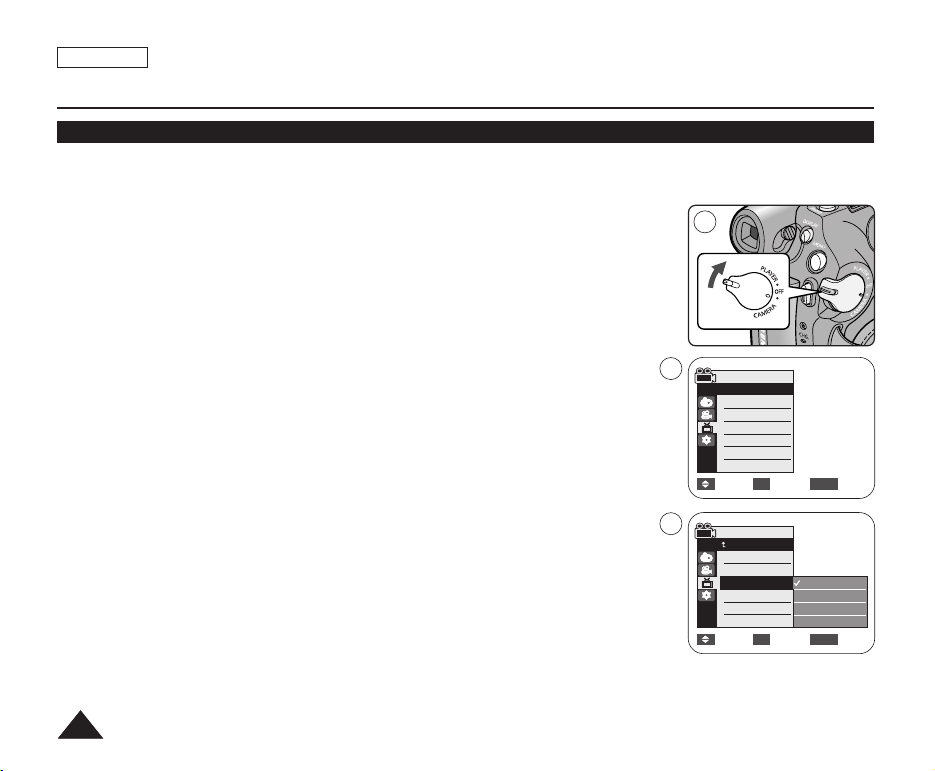
Exibindo a data e a hora (Date/Time)
✤ A função Data/Time (Data/Hora) pode ser utilizada nos modos <Camera> (Cam)/<Player>/<M.Cam>/<M.Player>
(M.Play). ➥página 19
✤ A data e a hora são gravadas automaticamente em uma área de dados especial da fita.
1. Coloque o interruptor [Power] na posição [CAMERA] ou [PLAYER].
2. Coloque o interruptor [Mode] na posição [TAPE] ou [CARD].
(apenas SC-D375(H)/D975)
3. Pressione o botão [MENU].
■
A lista de menus será exibida.
4. Pressione o botão [▲ / ▼] para selecionar <Display> (Visor) e, em seguida, pressione
o botão [OK].
5. Pressione o botão [▲ / ▼] para selecionar <Data/Time> (Data/Hora) e, em seguida,
pressione o botão [OK].
6. Pressione o botão [▲ / ▼] para selecionar o tipo de exibição de Data/Hora e, em seguida,
pressione o botão [OK].
■
Tipo de exibição de data/hora: <Off> (Desligado), <Date> (Data), <Time> (Hora),
<Date&Time> (Data/Hora).
7. Para sair, pressione o botão [MENU].
[ Notas ]
■
A data/hora aparecerá como <12:00 AM JAN. 1,2007> nas seguintes condições:
- Durante a reprodução de uma seção em branco de uma fita.
- Se a fita tiver sido gravada antes da definição da função Clock (Relógio) na câmera de
vídeo.
- Quando a bateria de lítio estiver quase sem carga ou gasta.
■
Antes de utilizar a função <Date/Time> (Data/Hora), você precisa ajustar o relógio.
➥página 23
1
4
Camera Mode
√Display
LCD Bright
LCD Color
Date/Time
TV Display
Move Select Exit
6
Camera Mode
Back
LCD Bright
LCD Color
Date/Time
TV Display
Move Select Exit
√Off
√On
MENUOK
Off
Date
Time
Date&Time
MENUOK
3030
Page 31
PORTUG.
Configuração inicial: configurando o menu do visor
Definindo a tela da TV (TV Display)
✤ A função TV Display (Tela da TV) pode ser utilizada nos modos <Camera> (Cam)/<Player>/<M.Cam>/<M.Player>
(M.Play). ➥página 19
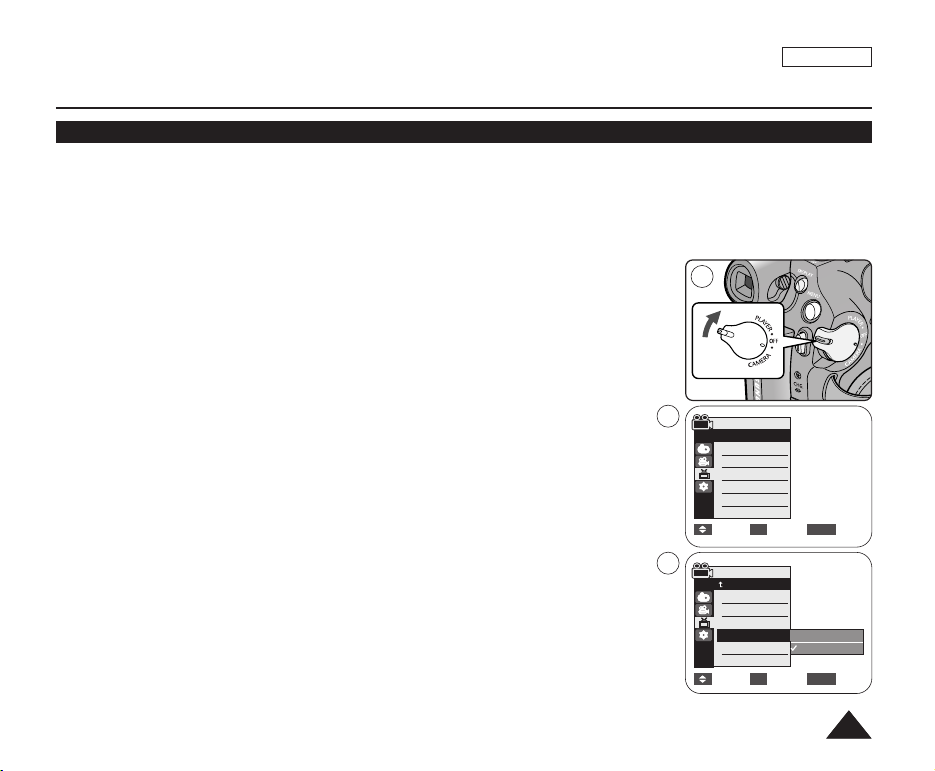
✤ Você pode selecionar o caminho da saída do OSD (Display das opções de menu).
- <Off> (Desligado): o OSD é exibido apenas no LCD e no visor eletrônico.
- <On> (Ligado): o OSD é exibido no LCD, no visor eletrônico e na TV. (Conectando a uma TV ➥página 65~67)
- Utilize o botão [DISPLAY] para ativar ou desativar o OSD no LCD/no visor eletrônico/na TV.
1
1. Coloque o interruptor [Power] na posição [CAMERA] ou [PLAYER].
2. Coloque o interruptor [Mode] na posição [TAPE] ou [CARD].
(apenas SC-D375(H)/D975)
3. Pressione o botão [MENU].
■
A lista de menus será exibida.
4. Pressione o botão [▲ / ▼] para selecionar <Display> (Visor) e, em seguida,
pressione o botão [OK].
5. Pressione o botão [▲ / ▼] para selecionar <TV Display> (Visualizaçã TV) e,
em seguida, pressione o botão [OK].
6. Para ativar a função TV Display (Tela da TV), pressione o botão [▲ / ▼] para
selecionar <On> (Ligado) ou <Off> (Desligado) e, em seguida, pressione o botão
[OK].
7. Para sair, pressione o botão [MENU].
4
6
Camera Mode
√Display
LCD Bright
LCD Color
Date/Time
TV Display
Move Select Exit
Camera Mode
Back
LCD Bright
LCD Color
Date/Time
TV Display
Move Select Exit
√Off
√On
Off
On
MENUOK
MENUOK
3131
Page 32
PORTUG.
Gravação básica
Utilizando o visor eletrônico
Você pode visualizar as imagens pelo visor eletrônico para evitar que a bateria acabe ou para ver as imagens corretas quando a
imagem exibida no LCD estiver ruim.
✤ No modo [PLAYER], o visor eletrônico funcionará quando o LCD estiver fechado.
✤ No modo [CAMERA], o visor eletrônico funcionará quando o LCD estiver fechado ou
girado 180º no sentido anti-horário.
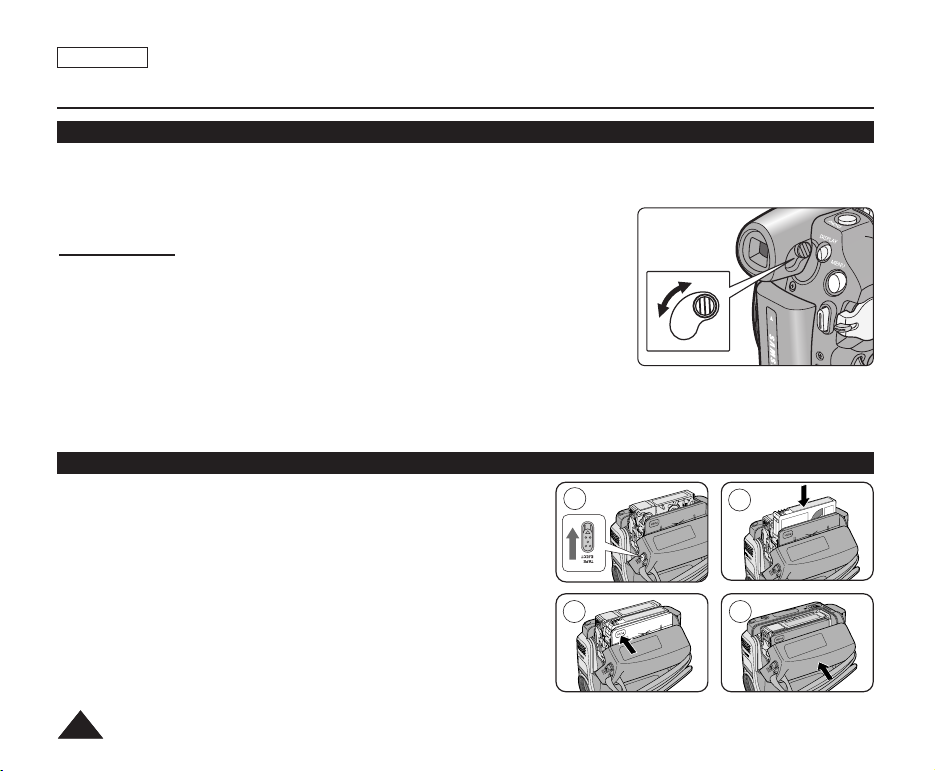
Ajustando o foco
O botão de ajuste de foco do visor eletrônico permite que as pessoas com problemas de
visão vejam as imagens com mais nitidez.
1. Feche o LCD.
2. Utilize o botão de ajuste de foco do visor eletrônico para focalizar a imagem.
[ Cuidado ]
Não levante a câmera de vídeo pelo visor eletrônico nem pelo LCD. Isso pode ser a causa
de uma queda abrupta.
[ Notas ]
Olhar durante muito tempo para o sol ou para qualquer fonte de luz intensa através do visor eletrônico pode ser perigoso ou
causar lesões temporárias.
Inserindo ou ejetando uma fita
✤ Ao inserir uma fita ou ao fechar o compartimento de fita, não aplique
nenhum força excessiva.Isso pode causar mau funcionamento.
✤ Não utilize outras fitas que não as Mini DV.
1. Conecte uma fonte de alimentação e deslize o interruptor [TAPE EJECT].
■
A porta do compartimento de fita é aberta automaticamente.
2. Insira uma fita no compartimento com a janela da fita virada para fora e
com a lingüeta de proteção para cima. (Inserindo uma fita.)
■
Quando for automaticamente ejetada, retire a fita.(Ejetando uma fita.)
3. Pressione a área com a indicação [PUSH], na porta do compartimento de
fita, até ouvir um clique.
■
A fita é carregada automaticamente.
4. Feche o compartimento de fitas.
1
3
2
4
3232
Page 33
PORTUG.
Gravação básica
Várias técnicas de gravação
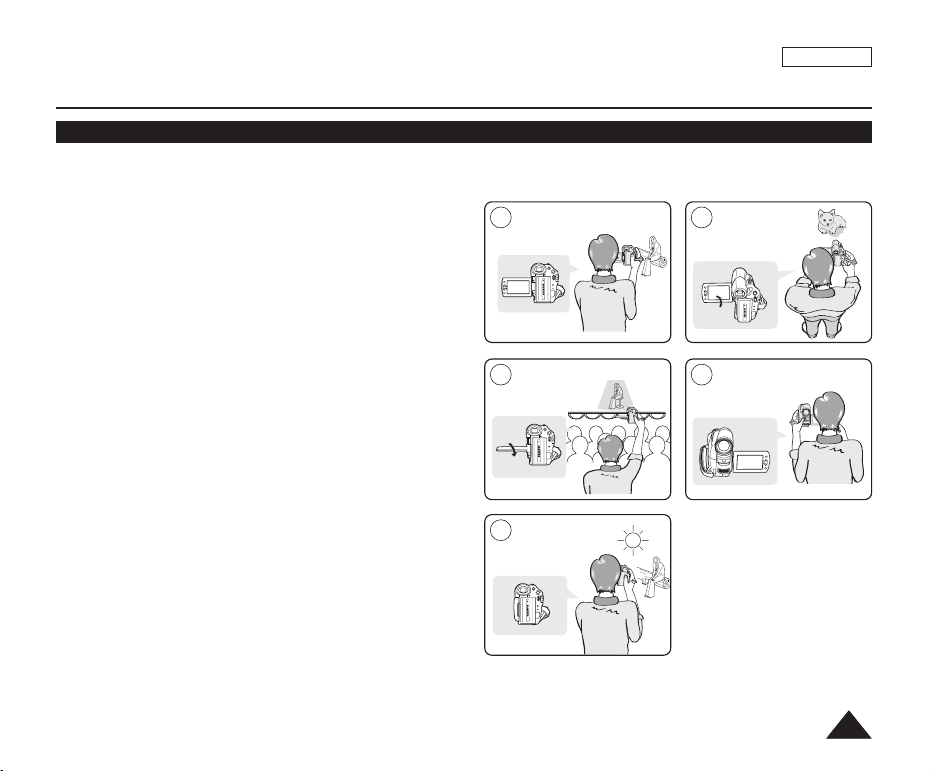
✤ Em algumas situações, pode ser necessário optar por técnicas de gravação diferentes para obter resultados mais
teatrais.
1. Gravações gerais.
2. Gravações a partir de um plano superior.
Gravar olhando o LCD de cima.
3. Gravações a partir de um plano inferior.
Gravar olhando o LCD de baixo.
4. Autogravação.
Gravar olhando o LCD de frente.
5. Gravações com o visor eletrônico.
Quando for difícil utilizar o LCD, você poderá utilizar o visor
eletrônico como uma alternativa conveniente.
[ Nota ]
Gire cuidadosamente o LCD, pois uma rotação exagerada
pode provocar danos no interior da dobradiça que liga o LCD
à câmera de vídeo.
1 2
3 4
5
3333
Page 34
PORTUG.
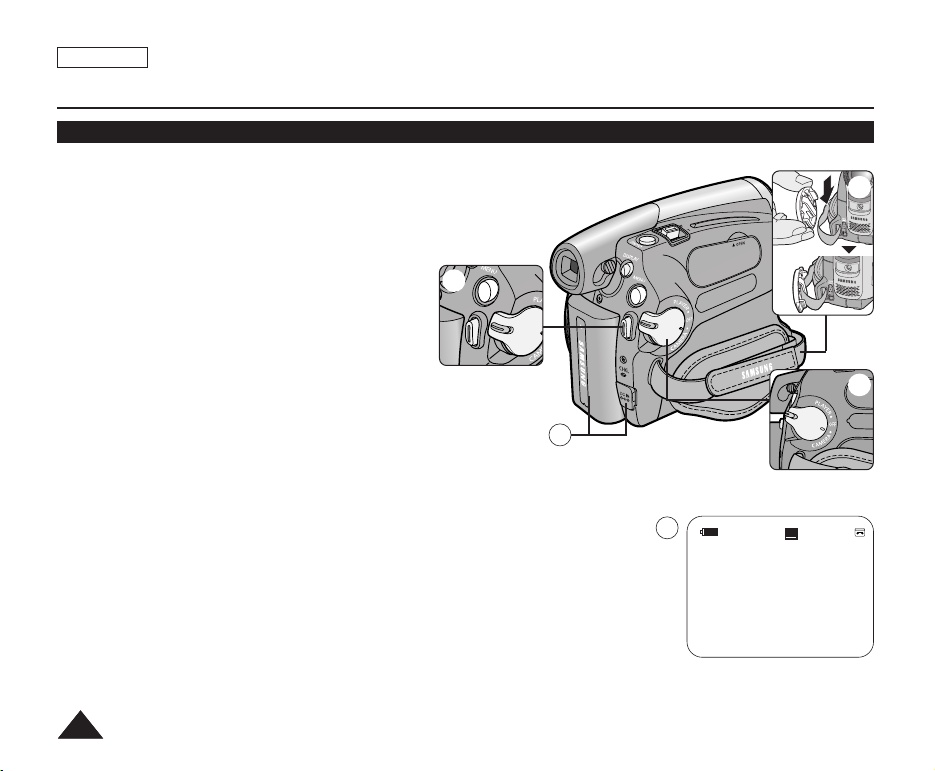
Gravação básica
Gravando pela primeira vez
1. Conecte uma fonte de alimentação à câmera de vídeo. ➥página 19
(Uma bateria ou um adaptador CA.)
Insira uma fita. ➥página 32
2. Retire a tampa da lente.
2
3. Coloque o interruptor [Power] na posição
[CAMERA].
■
Abra o LCD.
■
Coloque o interruptor [Mode] na posição [TAPE].
4
√
(apenas SC-D375(H)/D975)
Verifique se <STBY> (Stby) é exibido.
■
Se a lingüeta de proteção contra gravação da fita
estiver aberta (definida para proteger os dados), as indicações
<STOP> (Parar) e <Protection!> (Protecção !) serão exibidas.
Solte a lingüeta de proteção contra gravação para gravar.
■
Verifique se a imagem que pretende gravar aparece no LCD ou
no visor eletrônico.
■
Certifique-se de que o nível de carga da bateria indica que existe
carga suficiente para o tempo de gravação previsto.
■
Você pode selecionar o modo Gravação de sua escolha. ➥página 43
4. Para começar a gravar, pressione o botão [Start/Stop] (Iniciar/Parar).
■
<REC●> é exibido no LCD.
Para parar de gravar, pressione novamente o botão [Start/Stop] (Iniciar/Parar).
■
<STBY> (Stby) é exibido no LCD.
1
[ Nota ]
Quando terminar a gravação, retire a bateria para evitar consumo desnecessário.
3434
3
√
4
1166::99 WWii dd ee
REC
SP
0:00:10
●
√
60min
Page 35
Gravação básica
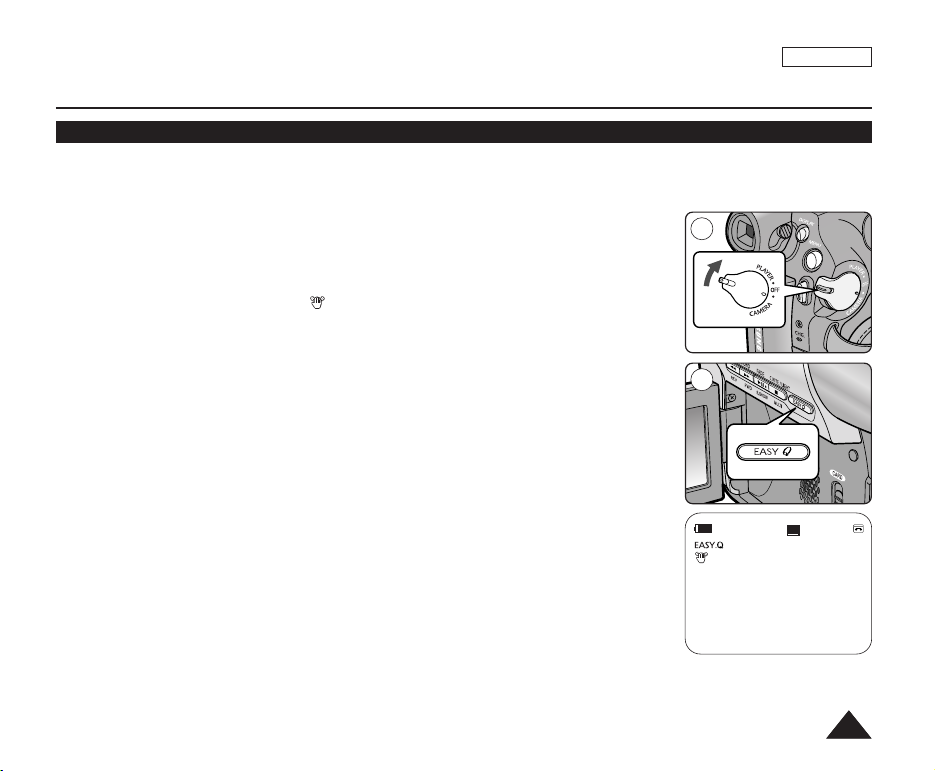
Gravando com facilidade para principiantes (Modo EASY.Q)
✤ A função EASY.Q só pode ser utilizada no modo <Camera> (Cam). ➥página 19
✤ A função EASY.Q permite que um principiante faça boas gravações sem dificuldade.
PORTUG.
1. Coloque o interruptor [Power] na posição [CAMERA].
2. Coloque o interruptor [Mode] na posição [TAPE]. (apenas SC-D375(H)/D975)
3. Ao pressionar o botão [EASY.Q], todas as funções da câmera de vídeo são desativadas e
as definições de gravação são configuradas para os seguintes modos básicos:
■
As palavras <EASY.Q> e <DIS ( )> são exibidas ao mesmo tempo.
4. Para começar a gravar, pressione o botão [Start/Stop] (Iniciar/Parar).
■
A gravação começará utilizando as definições automáticas básicas.
5. Pressione o botão [EASY.Q] novamente no modo STBY (Stby) e desative o modo
EASY.Q.
■
A função EASY.Q não será desativada enquanto você estiver gravando.
■
A câmera de vídeo retornará às definições configuradas antes da ativação do modo
EASY.Q.
[ Notas ]
■
Botões indisponíveis durante a operação
Durante a operação EASY.Q, os seguintes botões não estão disponíveis já que os itens
são automaticamente definidos.
As mensagens correspondentes poderão aparecer se as operações indisponíveis forem
tentadas.
- Botão MENU
- Botão C.NITE
- Botão Q.MENU
■
As definições do modo EASY.Q são excluídas quando a bateria é removida da câmera de
vídeo e precisam ser redefinidas quando a bateria é substituída.
■
Tirar uma fotografia com o botão [PHOTO], enquanto EASY.Q está ativado, libera a função DIS.
1
3
√
SP
STBY
0:00:10
60min
3535
Page 36
PORTUG.
Gravação básica
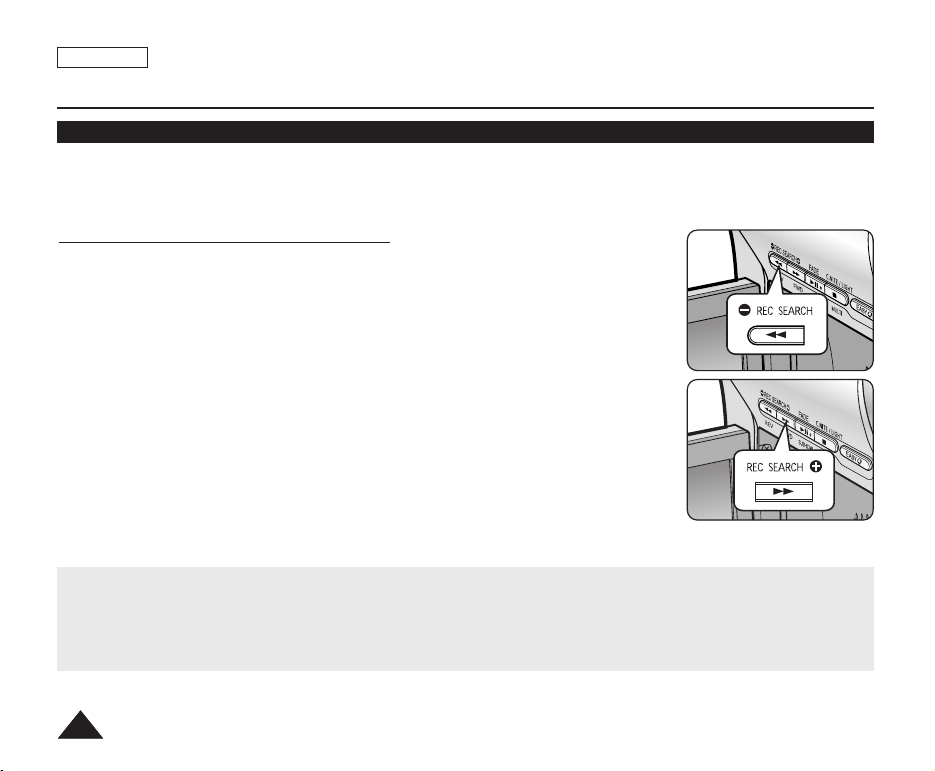
Revendo e procurando ao gravar (REC SEARCH)
✤ A função REC SEARCH (Procura de gravação) só pode ser utilizada no modo <Camera> (Cam). ➥página 19
✤ Para ser utilizada para rever as imagens gravadas anteriormente ou para localizar um ponto para gravar uma nova
imagem no modo STBY (Stby).
Procura de gravação (REC SEARCH)
1. Defina o modo STBY (Stby), pressionando o botão [Start/Stop] (Iniciar/Parar).
2. [REC SEARCH -] permite reproduzir a gravação para trás e [REC SEARCH +] permite
reproduzi-la para frente, mantendo pressionado cada um desses botões.
■
Se você pressionar o botão [REC SEARCH -] no modo STBY (Stby), a câmera de
vídeo reproduzirá inversamente a imagem durante três segundos e retornará
automaticamente à posição original.
[ Notas ]
■
Podem aparecer distorções em forma de mosaico na tela, durante o uso do modo
Record Search (Procura de gravação).
■
Pressionar o botão [Start/Stop] (Iniciar/Parar) após REC SEARCH substituirá as
imagens gravadas depois desse ponto.
Quando uma fita estiver carregada e a câmera de vídeo permanecer no modo STBY (Stby) por mais de 5 minutos sem
ser utilizada, ela desligará automaticamente.
Para utilizá-la novamente, pressione o botão [Start/Stop] (Iniciar/Parar) ou coloque o interruptor [Power] na posição
[OFF] e novamente em [CAMERA]. Esse recurso de desligamento automático foi desenvolvido para economizar
bateria.
3636
Page 37
PORTUG.
Gravação básica
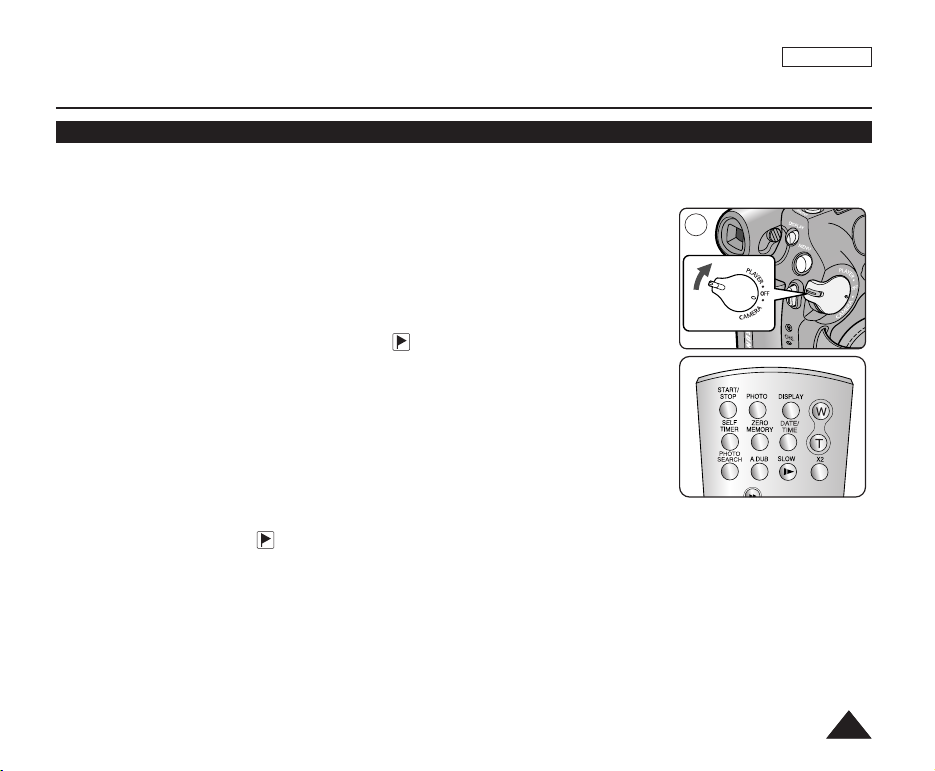
Procurando rapidamente uma cena desejada (Definindo a memória zero) (apenas SC-D375(H)/D975)
✤ A função ZERO MEMORY (Memória zero) pode ser utilizada nos modos <Camera> (Cam) e <Player>. ➥página 19
✤ Você pode marcar em uma fita um ponto ao qual deseja voltar após a reprodução.
1. Coloque o interruptor [Power] na posição [CAMERA] ou [PLAYER].
1
2. Coloque o interruptor [Mode] na posição [TAPE].
3. Pressione o botão [ZERO MEMORY] no controle remoto antes da gravação ou
durante a reprodução, no ponto ao qual pretende voltar.
■
A codificação de tempo é substituída por um contador de fita definido como ZERO
MEMORY (Memória zero) com o indicador < > 0:00:00.
■
Se quiser cancelar a função ZERO MEMORY (Memória zero), pressione novamente o
botão [ZERO MEMORY].
4. Localizando a posição zero.
■
Quando você tiver terminado a reprodução, avance ou rebobine a fita no modo Stop
(Parar). A fita pára automaticamente quando chega à posição zero.
■
Quando a gravação terminar, coloque o interruptor [Power] na posição [PLAYER] e
œ
pressione o botão [œœ (REW)] (Rebobinar).
A fita pára automaticamente quando chega à posição zero.
5. O contador de fita com o < > (Indicador de ZERO MEMORY) desaparece do visor e é substituído pela codificação
de tempo.
[ Notas ]
■
Nas seguintes situações, o modo ZERO MEMORY (Memória zero) pode ser cancelado automaticamente:
- No final da seção marcada com a função ZERO MEMORY (Memória zero).
- Quando a fita é ejetada.
- Quando você remove a bateria ou o cabo de alimentação.
■
ZERO MEMORY (Memória zero) pode não funcionar corretamente quando há uma pausa entre as gravações na fita.
3737
Page 38
PORTUG.
Gravação básica
Autogravação utilizando o controle remoto (Definindo o temporizador automático) (apenas SC-D375(H)/D975)
✤ A função SELF TIMER (Temporizador automático) só pode ser utilizada no modo <Camera> (Cam). ➥página 19
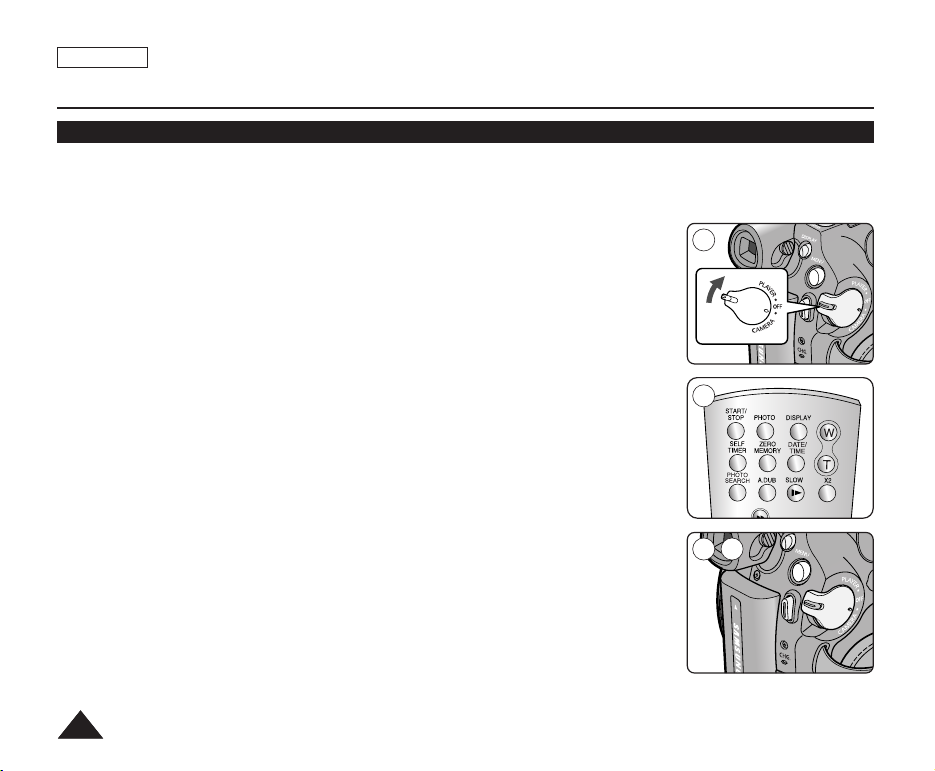
✤ Ao utilizar a função SELF TIMER (Temporizador automático) do controle remoto, a gravação começa automaticamente
em 10 segundos.
1. Coloque o interruptor [Power] na posição [CAMERA].
2. Coloque o interruptor [Mode] na posição [TAPE].
3. Pressione o botão [SELF TIMER] até que o indicador apropriado seja exibido.
4. Para iniciar o temporizador, pressione o botão [Start/Stop] (Iniciar/Parar).
■
SELF TIMER (Temporizador automático) começa a contagem decrescente a partir do
número 10 com um bipe sonoro.
■
Se quiser cancelar a função SELF TIMER (Temporizador automático), pressione o
botão [SELF TIMER].
5. Pressione novamente o botão [Start/Stop] (Iniciar/Parar) quando quiser parar de gravar.
[ Notas ]
■
Não obstrua o sensor do controle remoto colocando obstáculos entre ele e a câmera de
vídeo.
■
O alcance do controle remoto é de 4 a 5m.
■
O ângulo real do controle remoto é de até 30 graus para a esquerda/direita de uma linha
central.
■
Utilizar um tripé (não fornecido) é recomendado para gravações com atraso.
3838
1
3
œ
45
œ
Page 39
PORTUG.
W / T button
Zoom lever
Gravação básica
Aplicando mais zoom e menos zoom
✤ A função Zoom pode ser utilizada nos modos <Camera> (Cam) e <M.Cam>. ➥página 19
✤ A aplicação de mais ou menos zoom é uma técnica de gravação que permite alterar o tamanho do motivo de uma
cena.
✤ Existem várias velocidades de zoom.
✤ Utilize estes recursos em imagens diferentes. Observe que a utilização excessiva do
recurso Zoom pode dar um aspecto menos profissional às gravações, reduzindo também
o tempo de utilização da bateria.
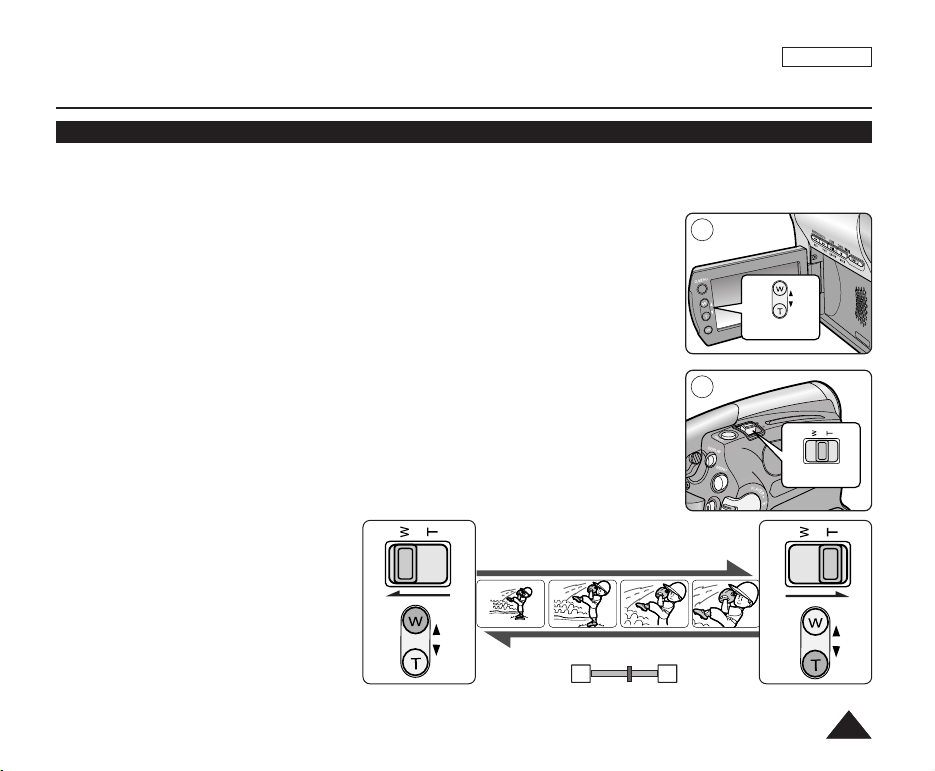
1. Pressione o botão [W / T] ou mova a alavanca de [Zoom] para uma aplicação gradual de
zoom, movimente-a um pouco mais para aplicar zoom rapidamente.
■ A aplicação de zoom é controlada no OSD.
1
2. Lado [T] (Telefoto): o motivo fica mais próximo.
3. Lado [W] (Grande angular): o motivo fica mais afastado.
■ Você pode gravar um motivo que esteja a cerca de 10 mm da superfície da lente na
posição Wide (Grande angular).
TELE (Telefoto)
WIDE (Grande angular)
W T
1
3939
Page 40
PORTUG.
Gravação básica
Utilizando o aparecimento/desaparecimento gradual (Fade In/Fade Out)
✤ A função Fade (Aparecimento/desaparecimento gradual) só pode
ser utilizada no modo <Camera> (Cam). ➥página 19
✤ Você pode dar às suas gravações um aspecto profissional, utilizando
efeitos especiais como o aparecimento gradual da imagem no início
de uma seqüência ou o desaparecimento gradual da imagem no final
de uma seqüência.
Para iniciar a gravação
1. Coloque o interruptor [Power] na posição [CAMERA].
2. Coloque o interruptor [Mode] na posição [TAPE].
(apenas SC-D375(H)/D975)
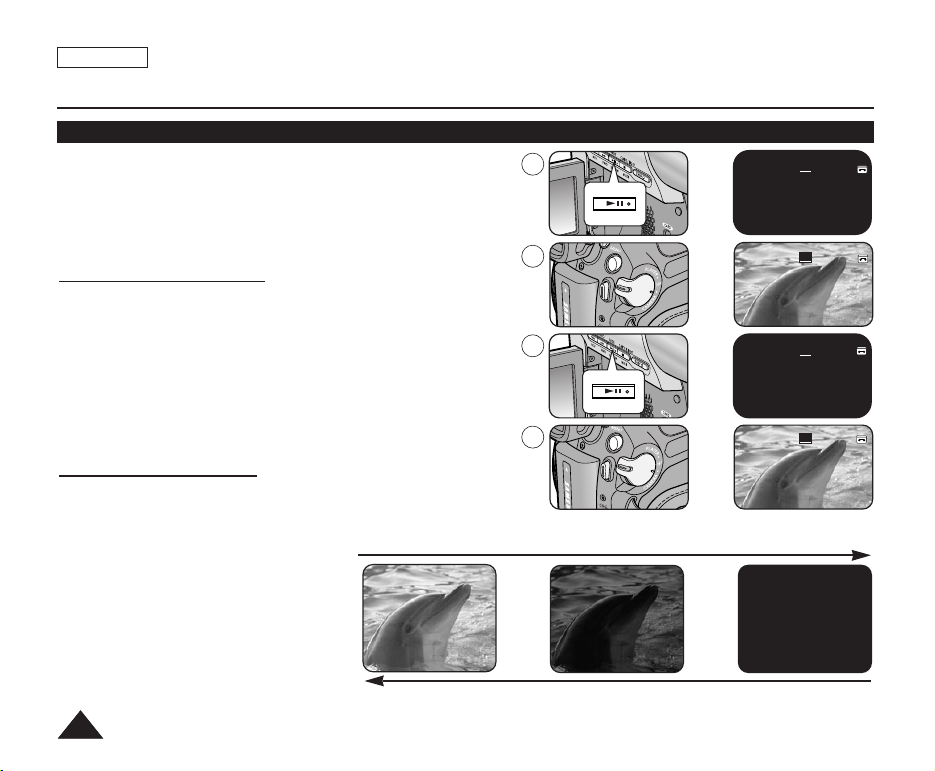
3. Antes de gravar, mantenha pressionado o botão [FADE].
■
A imagem e o som desaparecem gradualmente (Fade Out).
4. Pressione o botão [Start/Stop] (Iniciar/Parar) e, simultaneamente,
solte o botão [FADE].
■
A gravação começa e a imagem e o som aparecem
gradualmente (Fade In).
Para parar a gravação
5. Quando quiser interromper a gravação, mantenha pressionado o
botão [FADE].
■
A imagem e o som desaparecem
gradualmente (Fade Out).
6. Quando a imagem tiver desaparecido,
pressione o botão [Start/Stop]
(Iniciar/Parar) para interromper a
gravação.
a. Desaparecimento gradual
(aprox. 4 segundos)
b. Aparecimento gradual
(aprox. 4 segundos)
4040
Mantenha pressionado o botão [FADE]. a. Fade Out (Desaparecimento gradual) Desaparecimento gradual
Aparecimento gradual b. Fade In (Aparecimento gradual) Solte o botão [FADE]
3
4
√
5
6
√
➔
➔
➔
➔
➔
➔
➔
➔
STBY
REC
REC
STBY
SP
0:00:05
60min
SP
●
0:00:20
60min
SP
●
0:00:25
60min
SP
0:00:30
60min
Page 41
Gravação básica
Utilizando as cores noturnas (COLOR NITE)
✤ A função COLOR NITE (Cores noturnas) só pode ser utilizada no modo <Camera> (Cam). ➥página 19
✤ Você pode filmar um objeto em câmera lenta, controlando a velocidade do obturador, ou
uma imagem mais brilhante em locais mais escuros, sem comprometimento das cores.
✤ Desative o modo 16:9 Wide (Grande angular) para utilizar a função COLOR NITE.
➥página 54
1. Coloque o interruptor [Power] na posição [CAMERA].
2. Coloque o interruptor [Mode] na posição [TAPE]. (apenas SC-D375(H)/D975)
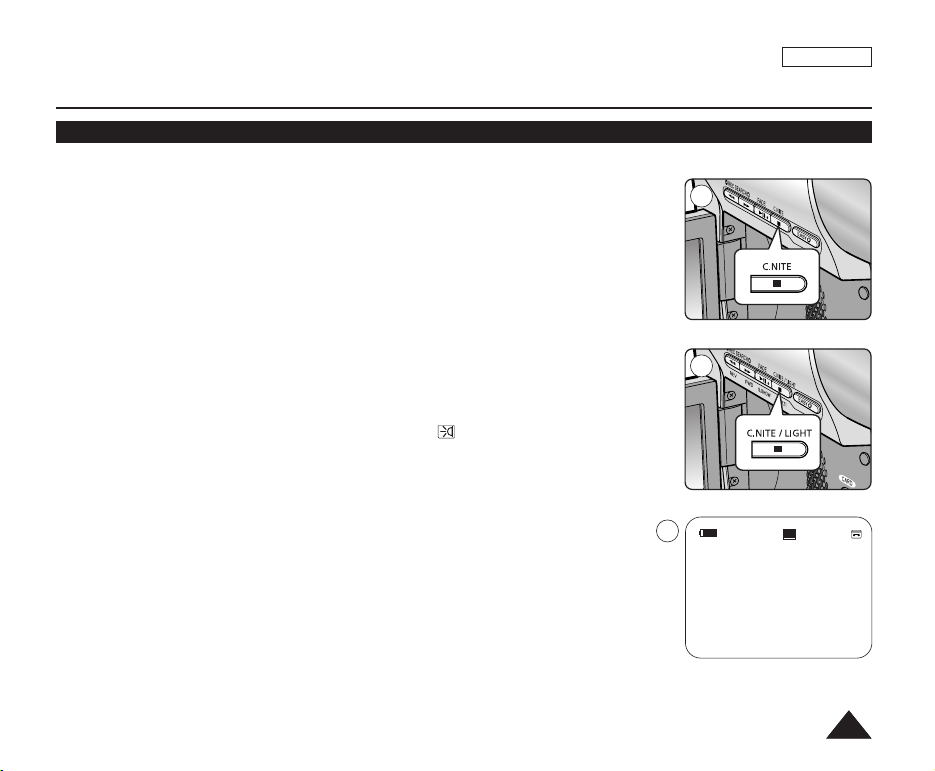
3. Pressione o botão [C.NITE].
4. Cada vez que você pressiona o botão [C.NITE], a velocidade do obturador é alterada
para:
√ <Color N. 1/30>, <Color N. 1/15> e <OFF>. (apenas SC-D371)
√ <Color N. 1/30>, <Color N. 1/15>, <Color N. 1/15( )> e <OFF>.
(apenas SC-D372/D375(H)/D975)
[ Notas ]
■
COLOR NITE não será ativado ou desativado durante a gravação.
■
Ao utilizar COLOR NITE, a imagem ficará com um efeito de câmera lenta.
■
Ao utilizar COLOR NITE, o foco é ajustado lentamente e pontos brancos podem
aparecer na tela, o que não é considerado um defeito.
■
COLOR NITE não fica disponível enquanto DIS, a gravação de fotografias ou EASY.Q
está em uso.
■
A função COLOR NITE não está disponível como as seguintes funções.
; 16:9 Wide (Grande angular), Program AE (AE programada), Shutter (Obturador),
Exposure (Exposição), Digital Zoom (Zoom digital), Mosaic (Mosaico), Mirror (Espelho),
Emboss2 (Relevo2) e Pastel2 (Pastel2)
■
Se DIS for definido, o modo COLOR NITE será liberado.
3
<apenas SC-D371>
3
<apenas SC-D372/D375(H)/D975>
4
STBY
PORTUG.
SP
0:00:10
60min
Color N.1/30
œ
4141
Page 42
PORTUG.
Gravação básica
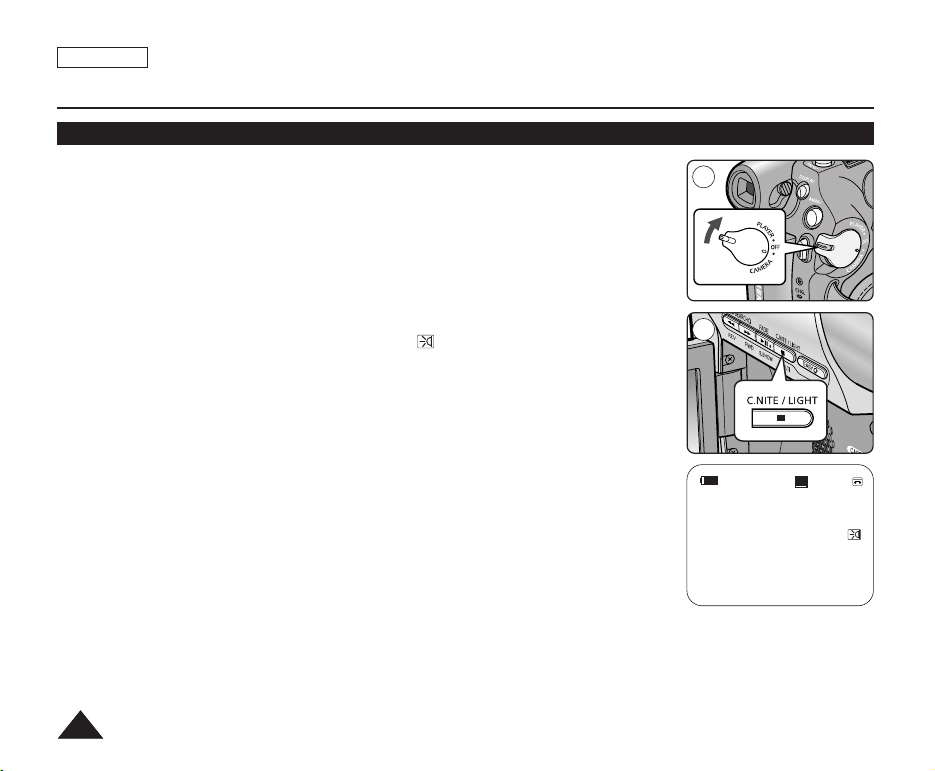
Utilizando a luz (LIGHT) (apenas SC-D372/D375(H)/D975)
✤ A função LIGHT (Luz) só pode ser utilizada no modo <Camera> (Cam). ➥página 19
✤ LIGHT permite gravar um motivo em locais escuros sem comprometer a cor.
✤ LIGHT pode ser utilizado apenas com a função COLOR NITE (Cores noturnas).
✤ Desative o modo 16:9 Wide (Grande angular) para utilizar esta função. ➥página 54
1. Coloque o interruptor [Power] na posição [CAMERA].
2. Coloque o interruptor [Mode] na posição [TAPE].
3. Pressione botão [LIGHT] até que <Color N. 1/15 ( )> apareça.
1
3
[ Notas ]
■
LIGHT não será ativado ou desativado durante a gravação.
■
O alcance da luz é limitado. (Até 2 m.)
■
O modo 16:9 Wide (Grande angular) não está disponível no modo LIGHT.
STBY
SP
[ Perigo ]
■
A luz pode tornar-se extremamente quente.
■
Não toque nela durante a operação nem logo depois de desligá-la, caso contrário,
podem ocorrer ferimentos graves.
■
Não coloque a câmera de vídeo na mala de transporte imediatamente após utilizar a luz, pois ela permanece quente
por algum tempo.
■
Não a utilize próximo a materiais inflamáveis ou explosivos.
4242
0:00:10
60min
Color N.1/15
œ
Page 43
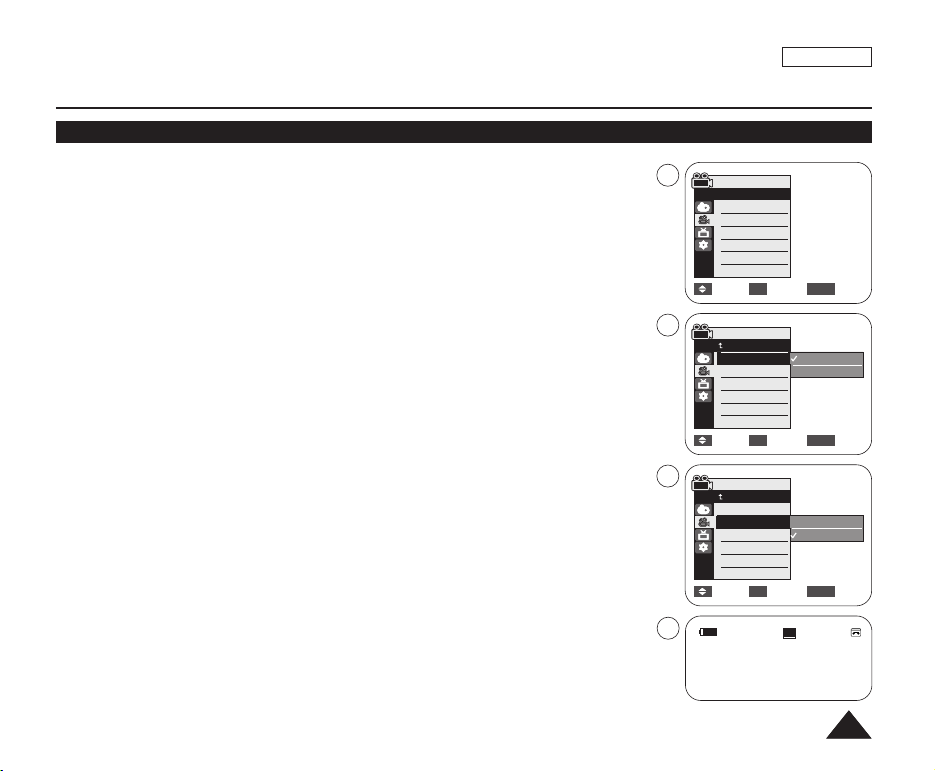
Gravação avançada
Selecionando o modo Gravação e o modo Áudio (Record Mode & Audio Mode)
✤ A função Record Mode (Modo Gravação) pode ser utilizada nos modos <Camera> (Cam) e
<Player> (DV IN ou AV IN (apenas SC-D975)). ➥página 19
✤ Esta câmera de vídeo grava e reproduz nos modos SP (padrão) e LP (longa duração).
- <SP> : este modo permite 60 minutos de gravação com uma fita DVM60.
- <LP> : este modo permite 90 minutos de gravação com uma fita DVM60.
✤ A função Audio Mode (Modo Áudio) pode ser utilizada nos modos <Camera> (Cam) e <Player>.
➥página 19
✤ Esta câmera de vídeo grava o som de duas formas: [12Bit, 16Bit]
- <12Bit> : é possível gravar duas trilhas de som estéreo de 12 bits.
O som estéreo original pode ser gravado na trilha Main (Sound1) [Principal (Som1)].
O som estéreo adicional pode ser dublado na trilha Sub (Sound2) [Sub (Som2)].
- <16Bit> : é possível gravar uma trilha de som estéreo de alta qualidade utilizando o modo
Gravação de 16 bits. A dublagem de áudio não pode ser realizada neste modo.
1. Coloque o interruptor [Power] na posição [CAMERA] ou [PLAYER].
2. Coloque o interruptor [Mode] na posição [TAPE]. (apenas SC-D375(H)/D975)
3. Pressione o botão [MENU].
4. Pressione o botão [……/ ††] para selecionar <Record> (Gravar) e, em seguida, pressione o botão
[OK].
5. Pressione o botão [……/ ††] para selecionar <Rec Mode> (Modo Rec) ou <Audio Mode> (Modo
Áudio) e, em seguida, pressione o botão [OK].
6. Pressione o botão [……/ ††] para selecionar o modo de gravação desejado ou o modo de áudio e,
em seguida, pressione o botão [OK].
■
O modo Gravação pode ser definido como <SP> ou <LP>.
■
O modo Áudio pode ser definido como <12Bit> ou <16Bit>.
7. Para sair, pressione o botão [MENU]. O ícone selecionado é exibido.
■
Quando <12Bit> é selecionado, nenhuma indicação de <12Bit> é exibida.
[ Notas ]
■
Recomendamos que você utilize esta câmera de vídeo para reproduzir as fitas gravadas com ela.
A reprodução de uma fita gravada em outro equipamento pode produzir distorção em forma de
mosaico.
■
Ao gravar uma fita nos modos SP e LP ou apenas no modo LP, a imagem reproduzida pode ser
distorcida ou a codificação de tempo pode aparecer incorretamente entre as cenas.
■
Grave utilizando o modo SP para obter melhor qualidade de imagem e som.
[ Cuidado ]
■
Para editar o áudio da câmera de vídeo, você deve definir o modo Áudio como 12Bit e o modo
Gravação como SP.
4
6
6
7
PORTUG.
Camera Mode
√Record
Rec Mode
Audio Mode
WindCut Plus
Real Stereo
Move Select Exit
Camera Mode
Back
Rec Mode
Audio Mode
WindCut Plus
Real Stereo
Move Select Exit
Camera Mode
Back
Rec Mode
Audio Mode
WindCut Plus
Real Stereo
Move Select Exit
1166::99 WWii dd ee
STBY
œ
SP
√SP
√12Bit
√Off
√Off
SP
LP
12Bit
16Bit
MENUOK
MENUOK
MENUOK
0:00:10
60min
œ
16Bit
4343
Page 44
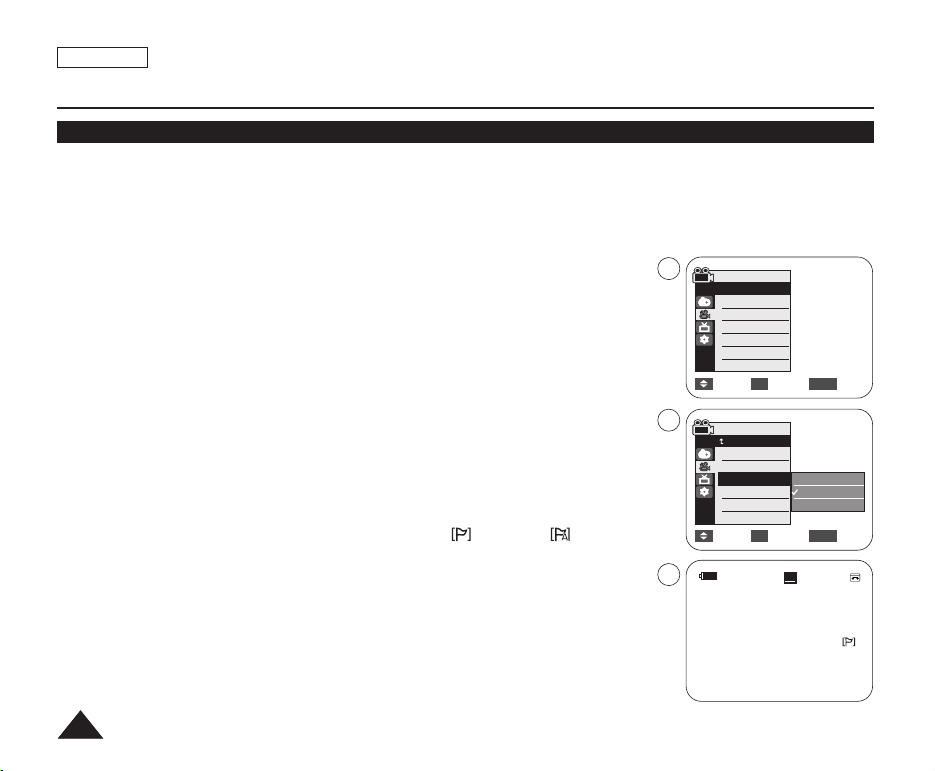
PORTUG.
Gravação avançada
Reduzindo o ruído do vento - Anti-ruído (WindCut Plus)
✤ A função WindCut Plus (Anti-ruído) pode ser utilizada nos modos <Camera> (Cam) e <Player>. ➥página 19
✤ Utilize a função WindCut Plus (Anti-ruído) ao gravar em lugares com vento, como praias ou perto de edifícios.
✤ A função WindCut Plus (Anti-ruído) minimiza o ruído do vento ou outros ruídos durante a gravação.
- Quando o WindCut Plus (Anti-ruído) está ativado, alguns sons mais baixos são eliminados, juntamente com o som
do vento.
1. Coloque o interruptor [Power] na posição [CAMERA] ou [PLAYER].
2. Coloque o interruptor [Mode] na posição [TAPE]. (apenas SC-D375(H)/D975)
3. Pressione o botão [MENU].
4. Pressione o botão [……/ ††] para selecionar <Record> (Gravar) e, em seguida,
pressione o botão [OK].
5. Pressione o botão [……/ ††] para selecionar <WindCut Plus> (Anti-Ruído) e,
em seguida, pressione o botão [OK].
6. Para ativar a função WindCut Plus (Anti-ruído), pressione o botão [……/ ††] para
selecionar <On> (Ligado) ou <Auto> e, em seguida, pressione o botão [OK].
■
<On> (Ligado): elimina até o ruído mais baixo do vento.
■
<Auto> : minimiza o ruído do vento ao mesmo tempo em que preserva a voz.
7. Para sair, pressione o botão [MENU].
■
O ícone de WindCut Plus (Anti-ruído) (<On> (Ligado) or <Auto> ) será exibido.
[ Notas ]
■
Certifique-se de desativar WindCut Plus (Anti-ruído) quando quiser que o microfone
seja o mais sensível possível.
■
A função WindCut Plus (Anti-ruído) não está disponível no modo USB Streaming
(Fluxo contínuo por USB). (apenas SC-D375(H)/D975)
4444
4
Camera Mode
√Record
Rec Mode
Audio Mode
WindCut Plus
Real Stereo
Move Select Exit
6
Camera Mode
Back
Rec Mode
Audio Mode
WindCut Plus
Real Stereo
Move Select Exit
7
1166::99 WWii dd ee
STBY
SP
√SP
√12Bit
√Off
√Off
Off
On
Auto
MENUOK
MENUOK
0:00:10
60min
œ
Page 45
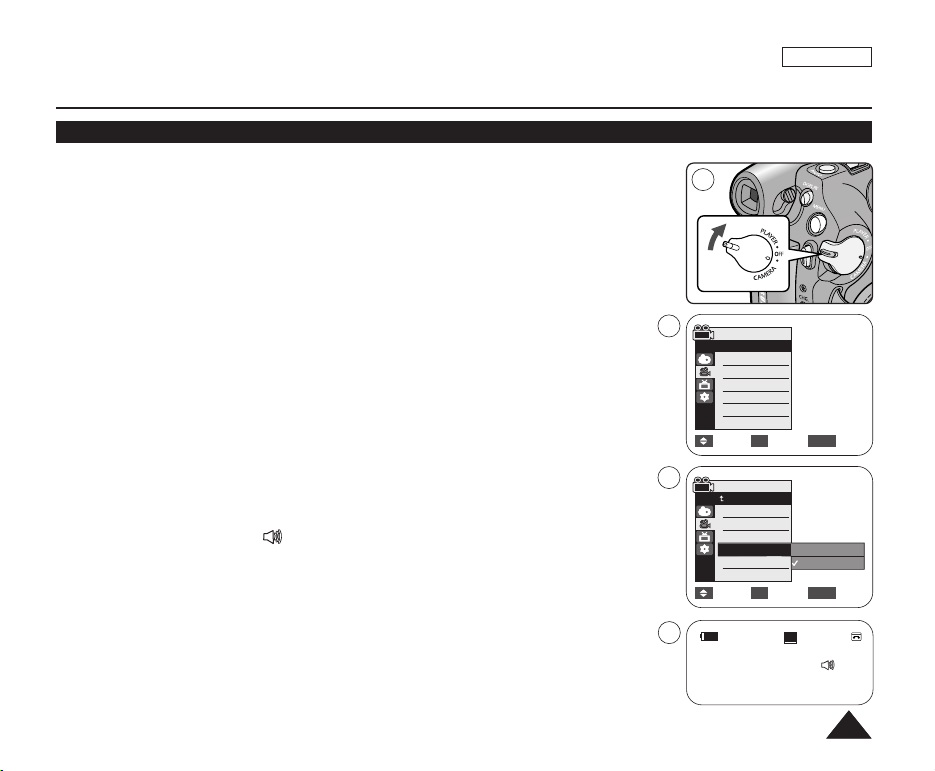
Gravação avançada
Selecionando o estéreo real (Real Stereo)
✤ A função Real Stereo só pode ser utilizada no modo <Camera> (Cam). ➥página 19
✤ Real Stereo (Estéreo real) aprimora os sinais de entrada da esquerda e da direita ao
utilizar o microfone interno.
1. Coloque o interruptor [Power] na posição [CAMERA].
2. Coloque o interruptor [Mode] na posição [TAPE]. (apenas SC-D375(H)/D975)
PORTUG.
1
3. Pressione o botão [MENU].
4. Pressione o botão [……/ ††] para selecionar <Record> (Gravar) e, em seguida,
pressione o botão [OK].
5. Pressione o botão [……/ ††] para selecionar <Real Stereo> (Estéreo Real) e, em
seguida, pressione o botão [OK].
6. Para ativar a função Real Stereo (Estéreo real), pressione o botão [……/ ††] para
selecionar <On> (Ligado) e, em seguida, pressione o botão [OK].
7. Para sair, pressione o botão [MENU].
■
O ícone de Real Stereo ( ) será exibido.
S
4
Camera Mode
√Record
Rec Mode
Audio Mode
WindCut Plus
Real Stereo
Move Select Exit
6
Camera Mode
Back
Rec Mode
Audio Mode
WindCut Plus
Real Stereo
Move Select Exit
7
1166::99 WWii dd ee
STBY
√SP
√12Bit
√Off
√Off
SP
Off
On
MENUOK
MENUOK
œ
0:00:10
60min
S
4545
Page 46
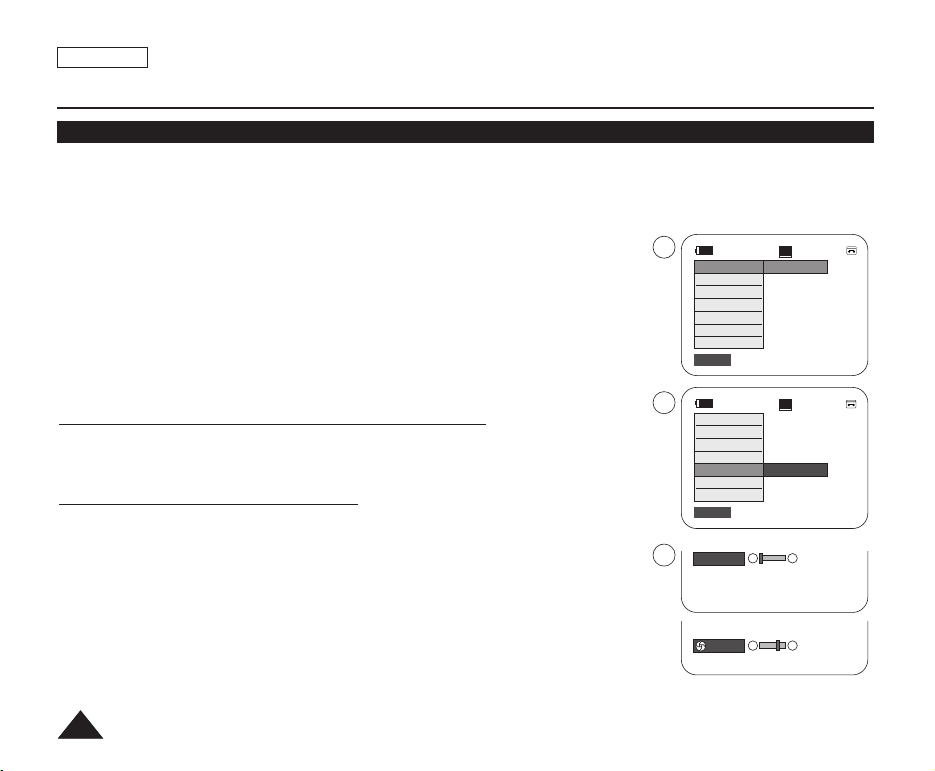
PORTUG.
Gravação avançada
Definindo a velocidade do obturador e a exposição (Shutter Speed & Exposure)
✤ A função Shutter Speed (Velocidade do obturador) só pode ser utilizada no modo <Camera> (Cam). ➥página 19
✤ A função Exposure (Exposição) pode ser utilizada nos modos <Camera> (Cam) e <M.Cam>. ➥página 19
✤ As funções Shutter Speed (Velocidade do obturador) e Exposure (Exposição) poderão ser definidas no QUICK MENU.
1. Coloque o interruptor [Power] na posição [CAMERA].
2. Coloque o interruptor [Mode] na posição [TAPE]. (apenas SC-D375(H)/D975)
3. Pressione o botão [Q.MENU].
■
A lista de menus rápidos será exibida.
4. Pressione o botão [……/ ††] para selecionar <Shutter> (Obturador) ou <Exposure> (Exposição) e, em
seguida, pressione o botão [OK].
5. Pressione o botão [……/ ††] para selecionar <Manual> e, em seguida, pressione o botão [OK].
6. Pressione o botão [……/ ††] para selecionar Shutter Speed (Velocidade do obturador) ou Exposure
(Exposição) desejada e, em seguida, pressione o botão [OK].
■
A velocidade do obturador pode ser definida como <1/60>, <1/100>, <1/250>, <1/500>, <1/1000>,
<1/2000>, <1/4000> ou <1/10000>.
■
O valor da exposição pode ser definido entre <00> e <29>.
7. Para sair, pressione o botão [Q.MENU].
■
As definições selecionadas são exibidas.
Velocidades recomendadas do obturador durante a gravação
✤ Esportes de exterior, como golfe ou tênis: <1/2000> ou <1/4000>.
✤ Carros ou trens em movimento, ou outros veículos que se movimentam rapidamente, como montanhas-
russas: <1/1000>, <1/500> ou <1/250>.
✤ Esportes de interior, como basquetebol: <1/100>.
Ajustando a exposição durante a gravação
✤ Se você definir Exposure (Exposição) como Manual, quanto maior for a exposição, mais clara será a imagem
gravada.
[ Notas ]
■
Se você alterar manualmente o valor de Shutter Speed (Velocidade do obturador) e de Exposure
(Exposição), quando a opção Program AE (Programa AE) estiver selecionada, as alterações manuais serão
aplicadas primeiro.
■
A imagem pode não ter suavidade se a velocidade do obturador for muito alta.
■
A câmera de vídeo retornará às definições automáticas do obturador e da exposição quando você alterar
para o modo EASY.Q.
■
Ao gravar com uma velocidade do obturador de 1/1000 ou superior, certifique-se de que o sol não incida
diretamente sobre a lente.
■
Program AE (AE programada) não pode ser definida quando Shutter Speed (Velocidade do obturador) ou
Exposure (Exposição) estiver definida como manual.
4646
3
5
6
BLC
DIS
Program AE
White Balance
Shutter
Exposure
Focus
Q.MENU
BLC
DIS
Program AE
White Balance
Shutter
Exposure
Focus
Q.MENU
S. 1/60
[20]
Exit
Exit
STBY
STBY
†
†
SP
Off
SP
Manual
0:00:10
60min
0:00:10
60min
…
†
…
…
Page 47
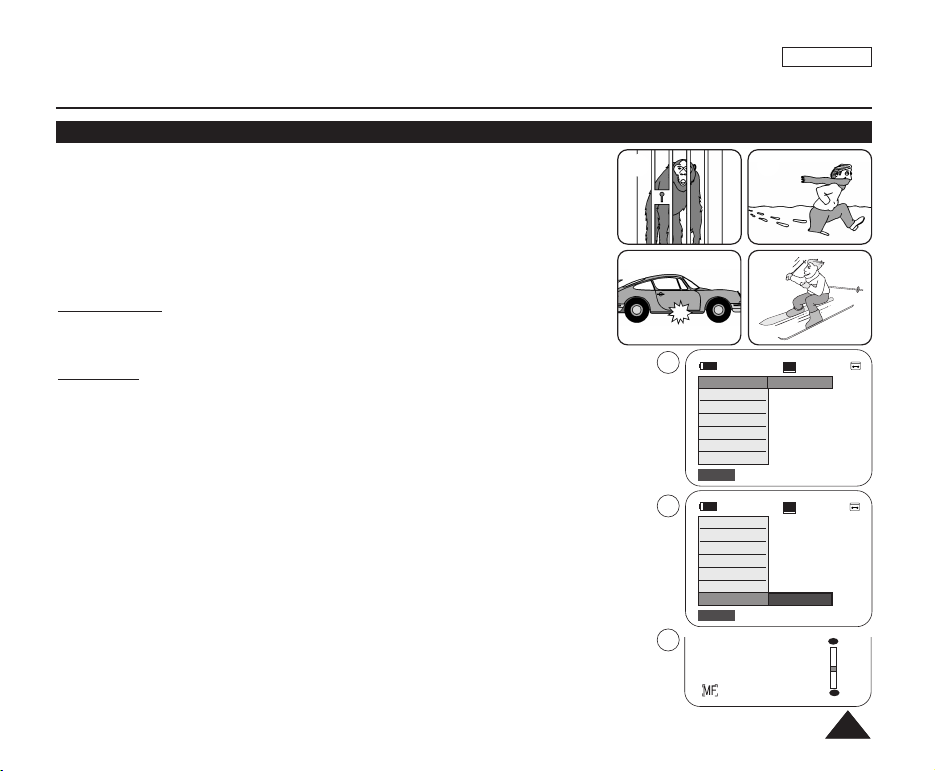
Gravação avançada
Foco automático/Foco manual
✤ A função Auto Focus/Manual Focus (Foco automático/Foco Man.) pode ser utilizada nos
modos <Camera> (Cam) e <M.Cam>. ➥página 19
✤ Na maioria das situações, é melhor utilizar o foco automático, porque ele permite que você se
concentre no lado criativo da gravação.
✤ O foco manual pode ser necessário em determinadas condições que dificultam ou
inviabilizam o foco automático.
✤ A função Auto Focus/Manual Focus (Foco automático/Foco manual) pode ser definida no
QUICK MENU.
Foco automático
✤ Se não tiver experiência na utilização de câmeras de vídeo, recomendamos que utilize o Foco
automático.
Foco manual
✤ Você pode obter melhores resultados, regulando o foco manualmente nos seguintes casos:
a. Uma imagem que contenha vários objetos, alguns próximos da câmera de vídeo, outros mais distantes.
b. Uma pessoa envolta em nevoeiro ou rodeada de neve.
c. Superfícies muito brilhantes ou espelhadas, como um carro.
d. Pessoas ou objetos que se movimentam constante ou rapidamente, como um atleta ou uma multidão.
1. Coloque o interruptor [Power] na posição [CAMERA].
2. Coloque o interruptor [Mode] na posição [TAPE] ou [CARD]. (apenas SC-D375(H)/D975)
3. Pressione o botão [Q.MENU].
■
A lista de menus rápidos será exibida.
4. Pressione o botão [……/ ††] para selecionar <Focus> (Foco) e, em seguida, pressione o botão [OK].
5. Pressione o botão [……/ ††] para selecionar <Manual> e, em seguida, pressione o botão [OK].
6. Para sair, pressione o botão [Q.MENU].
■
O ícone [MF] e a barra de status [MF/AF] serão exibidos no LCD.
7. Pressione o botão [……/ ††] para ajustar o foco.
a
c
3
5
6
BLC
DIS
Program AE
White Balance
Shutter
Exposure
Focus
Q.MENU
Exit
BLC
DIS
Program AE
White Balance
Shutter
Exposure
Focus
Q.MENU
Exit
b
d
STBY
STBY
PORTUG.
SP
0:00:10
Off
SP
0:00:10
…
Manual
†
∞∞
60min
60min
…
[ Nota ]
O Foco manual não está disponível no modo EASY.Q.
oo mm
†
4747
Page 48
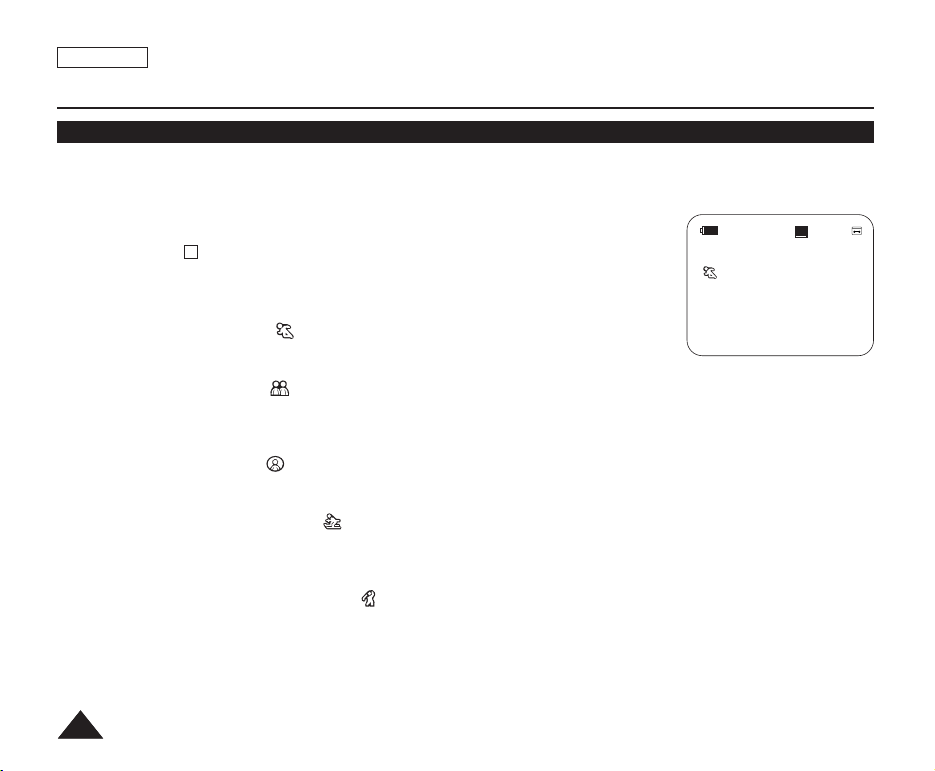
PORTUG.
Gravação avançada
Modos de exposição automática programada (Program AE)
✤ A função Program AE (Programa AE) só pode ser utilizada no modo <Camera> (Cam). ➥página 19
✤ O modo Program AE (Programa AE) permite ajustar as velocidades e aberturas do obturador de acordo com as
diferentes condições de gravação.
✤ Permite o controle criativo sobre a profundidade de campo.
■
Modo <Auto> ( )
A
- Equilíbrio automático entre o motivo e o plano de fundo.
- A ser utilizado em condições normais.
■
Modo <Sports> (Esportes) ( )
1166::99 WWii dd ee
œ
Para gravar pessoas ou objetos que se movimentam rapidamente.
■
Modo <Portrait> (Retrato) ( )
- Para focar o plano de fundo do motivo, quando ele estiver fora de foco.
- O modo Portrait (Retrato) é mais eficaz quando utilizado em locais abertos.
■
Modo <Spotlight> (Foco) ( )
Para uma boa gravação quando existe luz apenas sobre o motivo e não no resto da imagem.
■
Modo <Sand/Snow> (Areia/Neve) ( )
Para gravar quando as pessoas ou os objetos estiverem mais escuros do que o plano de fundo, devido à luz refletida
pela areia ou neve.
■
Modo <High Speed> (Alta Velocidade) ( )
Para gravar motivos que se movimentam rapidamente, como jogadores de golfe ou tênis.
STBY
SP
0:00:10
60min
4848
Page 49
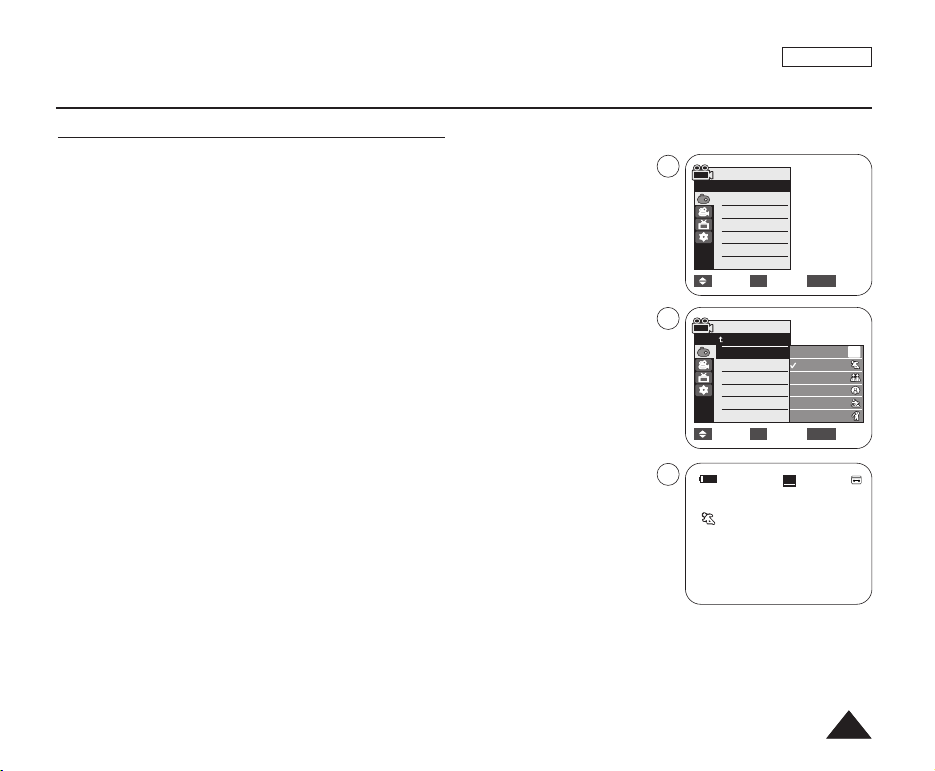
PORTUG.
Gravação avançada
Definindo a AE programada (Program AE)
1. Coloque o interruptor [Power] na posição [CAMERA].
2. Coloque o interruptor [Mode] na posição [TAPE]. (apenas SC-D375(H)/D975)
3. Pressione o botão [MENU].
■
A lista de menus será exibida.
4. Pressione o botão [……/ ††] para selecionar <Camera> (Câmera) e, em seguida, pressione
o botão [OK].
5. Pressione o botão [……/ ††] para selecionar <Program AE> (Programa AE) e, em
seguida, pressione o botão [OK].
■
As opções disponíveis são listadas.
6. Pressione o botão [……/ ††] para selecionar a opção Program AE (AE programada)
desejada e, em seguida, pressione o botão [OK].
7. Para sair, pressione o botão [MENU].
■
O ícone do modo selecionado será exibido.
■
Quando o modo <Auto> for selecionado, nenhum ícone será exibido.
4
Camera Mode
√Camera
Program AE
White Balance
Visual Effect
16:9 Wide
Macro
DIS
Move Select Exit
6
Camera Mode
Back
Program AE
White Balance
Visual Effect
16:9 Wide
Macro
DIS
Move Select Exit
7
1166::99 WWii dd ee
▼
▼
STBY
SP
œ
[ Notas ]
■
O acesso direto à função Program AE (Programa AE) está disponível utilizando
simplesmente o botão [Q.MENU]. ➥página 20
■
A função Program AE (Programa AE) não pode ser utilizada no modo EASY.Q.
■
Program AE (Programa AE) não pode ser definido quando Shutter Speed (Velocidade do obturador) ou Exposure
(Exposição) estiver definido como manual.
√Auto
√Auto
√Off
√On
√Off
√Off
MENUOK
Auto
Sports
Portrait
Spotlight
Sand/Snow
High Speed
MENUOK
0:00:10
A
60min
4949
Page 50
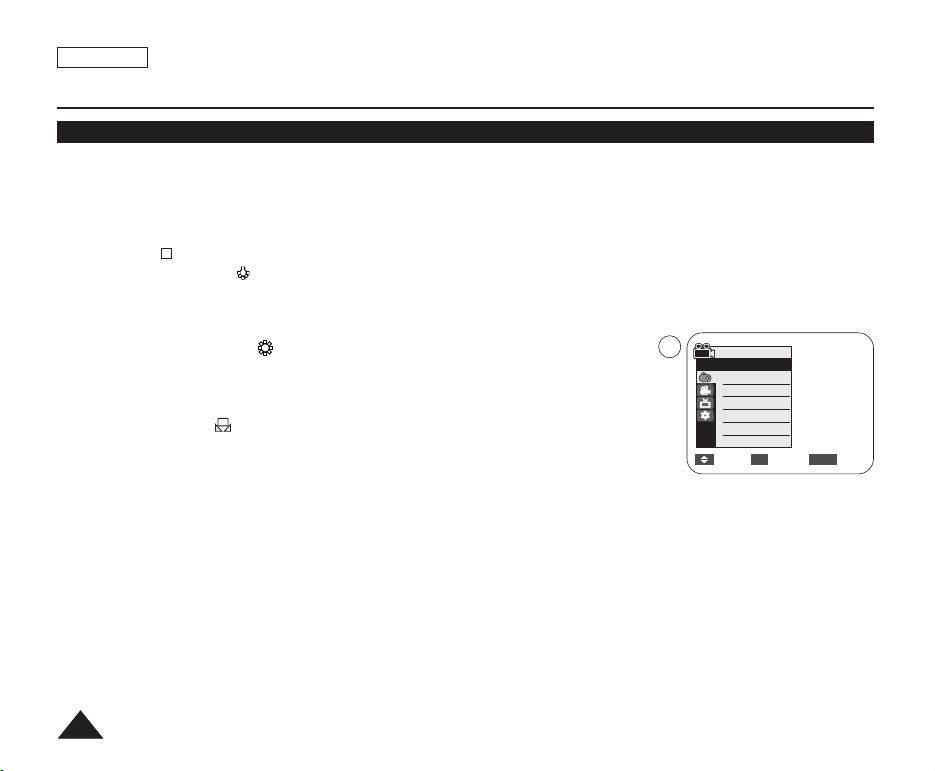
PORTUG.
c
Gravação avançada
Definindo o equilíbrio de branco (White Balance)
✤ A função White Balance (Balanço Br.) pode ser utilizada nos modos <Camera> (Cam) e <M.Cam>. ➥página 19
✤ White Balance (Balanço Br.) é uma função de gravação que preserva a cor exclusiva do objeto, independentemente
das condições de gravação.
✤ Você pode selecionar o modo White Balance (Balanço Br.) apropriado para obter uma boa qualidade de cor na
imagem.
■
<Auto> ( ): em geral, este modo é utilizado para controlar o Equilíbrio de branco automaticamente.
■
<Indoor> (Interno) ( ): controla o Equilíbrio de branco de acordo com o ambiente interior.
- Sob lâmpadas halógenas ou de estúdio/vídeo.
- A cor do motivo é a cor dominante.
- Grandes planos (close-up).
■
<Outdoor> (Exterior) ( ): controla o Equilíbrio de branco de acordo com o
ambiente exterior.
- Na luz do dia, especialmente em grandes planos (close-up) e quando a cor do
■
<Custom WB> ( ): você pode ajustar o equilíbrio de branco conforme desejado,
com base no ambiente de filmagem.
1. Coloque o interruptor [Power] na posição [CAMERA].
2. Coloque o interruptor [Mode] na posição [TAPE] ou [CARD]. (apenas SC-D375(H)/D975)
3. Pressione o botão [MENU].
■
A lista de menus será exibida.
4. Pressione o botão [……/ ††] para selecionar <Camera> (Câmera) e, em seguida, pressione o botão [OK].
A
motivo for a cor dominante.
4
Camera Mode
√Camera
Program AE
White Balance
Visual Effect
16:9 Wide
Macro
DIS
Move Select Exit
√Auto
√Auto
√Off
√On
√Off
√Off
▼
MENUOK
5. Pressione o botão [……/ ††] para selecionar <White Balance> (Balanço Br.) e, em seguida, pressione o botão [OK].
5050
Page 51
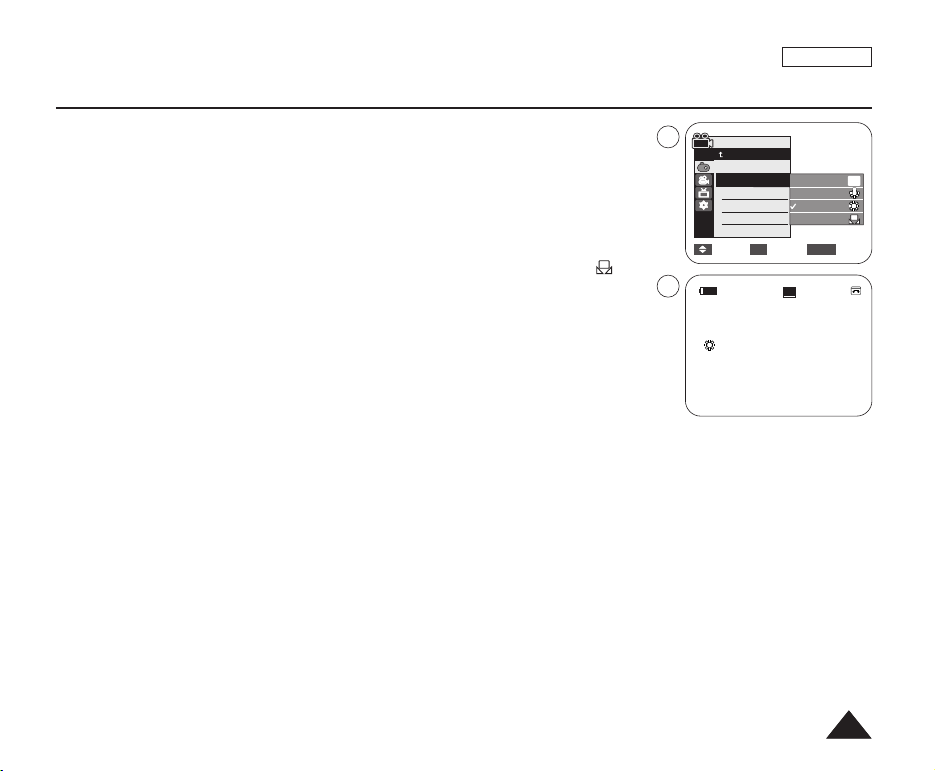
Gravação avançada
c
c
PORTUG.
6. Pressione o botão [……/ ††] para selecionar o modo desejado <Auto>, <Indoor>
(Interno), <Outdoor> (Exterior) ou <Custom WB> e, em seguida, pressione o botão
[OK].
■
Para explicar sobre Custom WB:
(1) Selecione Custom WB e pressione o botão [OK].
(“Set white balance (Ajus.bal. brancos)” aparecerá e piscará na tela.)
(2) Coloque o objeto branco sob a luz desejada e pressione o botão [OK].
6
Camera Mode
Back
Program AE
White Balance
Visual Effect
16:9 Wide
Macro
DIS
Move Select Exit
Auto
Indoor
Outdoor
Custom WB
▼
MENUOK
As opções de menu (OSD) desaparecem e o ícone de Custom WB ( )
é exibido.
7
1166::99 WWii dd ee
STBY
SP
0:00:10
7. Para sair, pressione o botão [MENU].
■
Quando o modo <Auto> for selecionado, nenhum ícone será exibido.
œ
<Quando a opção Outdoor (Exterior) tiver
sido selecionada>
[ Notas ]
■
O acesso direto à função White Balance (Balanço Br.) está disponível utilizando simplesmente o botão [Q.MENU].
➥página 20
■
A função White Balance (Balanço Br.) não pode ser utilizada no modo EASY.Q.
■
Desative o Digital Zoom (Zoom Digital), se necessário, para definir um Equilíbrio de branco mais preciso.
■
Se as condições de iluminação forem alteradas, redefina o Equilíbrio de branco.
■
Durante uma gravação externa normal, você pode obter melhores resultados com o modo Auto .
■
Os botões, exceto EASY.Q, [MENU], [……/ ††], alavanca de [Zoom] e [OK], não funcionarão durante a definição de
Custom WB (EB personalizado).
■
Pressionar o botão [MENU] ao definir Custom WB cancelará essa função e definirá White Balance (Balanço Br.) como
Auto.
A
60min
5151
Page 52
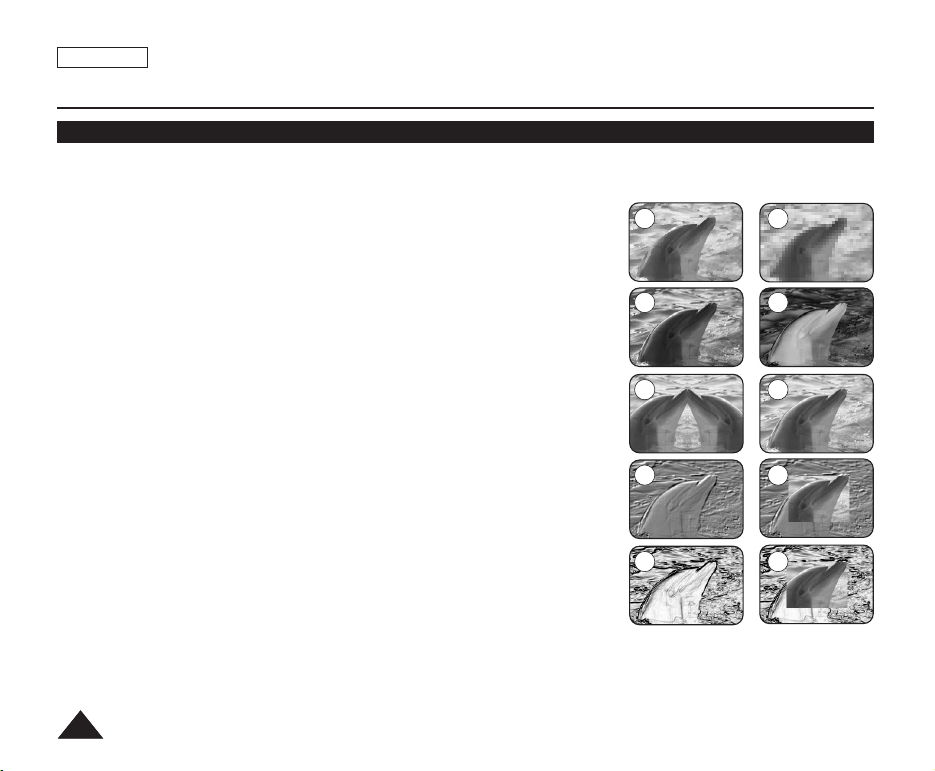
PORTUG.
Gravação avançada
Aplicando efeitos visuais (Visual Effect)
✤ A função Visual Effect (Efeito Visual) só pode ser utilizada no modo <Camera> (Cam). ➥página 19
✤ Os efeitos visuais permitem dar uma aparência mais criativa às suas gravações.
✤ Selecione o efeito visual apropriado para o tipo de imagem que deseja gravar e
para o efeito que deseja criar. Existem 10 modos Visual Effect (Efeito Visual).
1. Modo <Art> (Arte)
Este modo atribui às imagens um efeito grosseiro.
2. Modo <Mosaic> (Mosaico)
Este modo atribui às imagens um efeito de mosaico.
3. Modo <Sepia> (Sépia)
Este modo atribui às imagens uma pigmentação castanho-avermelhada.
4. Modo <Negative> (Negativo)
Este modo inverte as cores, criando uma imagem negativa.
5. Modo <Mirror> (Espelho)
Este modo corta a imagem ao meio, utilizando um efeito de espelho.
6. Modo <BLK&WHT> (Preto e Branco)
Este modo altera as imagens para preto-e-branco.
7. Modo <Emboss1> (Relevo1)
Este modo cria um efeito tridimensional (relevo).
8. Modo <Emboss2> (Relevo2)
Este modo cria um efeito tridimensional (relevo) na área ao redor de uma
imagem.
9. Modo <Pastel1>
Este modo aplica um efeito de desenho em tons pastéis a uma imagem.
10.Modo <Pastel2>
Este modo aplica um efeito de desenho em tons pastéis à área ao redor de uma imagem.
1 2
3 4
5 6
7 8
9 10
5252
Page 53
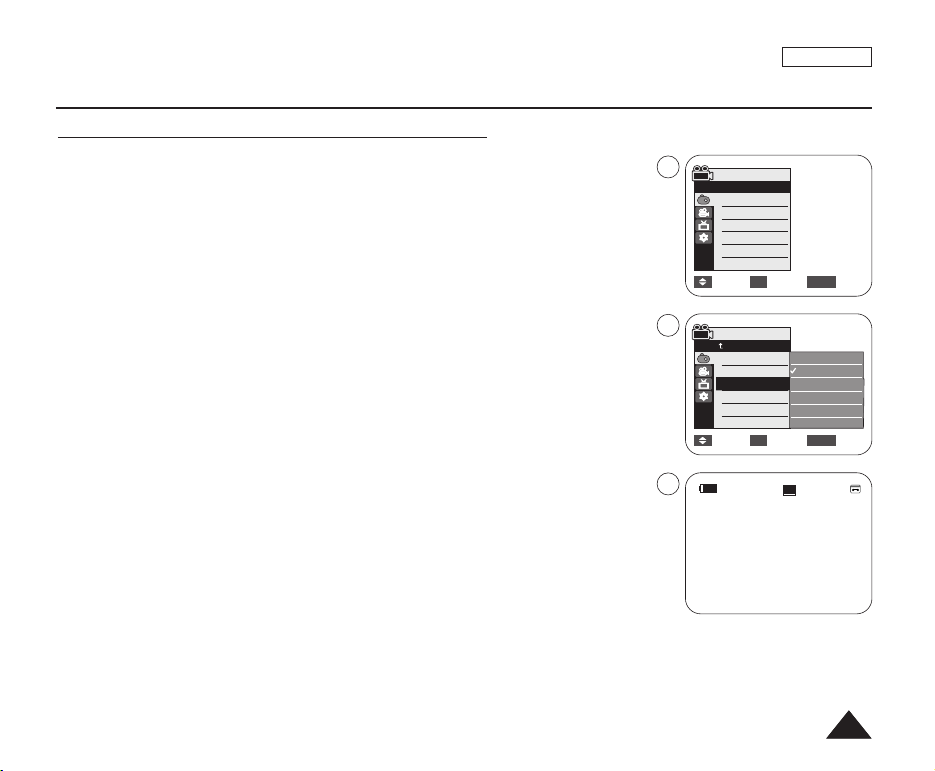
PORTUG.
Gravação avançada
Selecionando os efeitos visuais (Visual Effect)
1. Coloque o interruptor [Power] na posição [CAMERA].
2. Coloque o interruptor [Mode] na posição [TAPE]. (apenas SC-D375(H)/D975)
3. Pressione o botão [MENU].
■
A lista de menus será exibida.
4. Pressione o botão [……/ ††] para selecionar <Camera> (Câmera) e, em seguida,
pressione o botão [OK].
5. Pressione o botão [……/ ††] para selecionar <Visual Effect> (Efeito Visual) e, em
seguida, pressione o botão [OK].
6. Pressione o botão [……/ ††] para selecionar a opção Visual Effect (Efeitos visuais)
desejada e, em seguida, pressione o botão [OK].
■
O modo de exibição é definido como o modo selecionado.
7. Para sair, pressione o botão [MENU].
[ Notas ]
■
Os modos Pastel2, Emboss2 (Relevo2), Mirror (Espelho) e Mosaic (Mosaico) não
ficam disponíveis durante a utilização de DIS ou COLOR NITE.
■
Os modos Visual Effect (Efeito Visual) não ficam disponíveis enquanto EASY.Q está em
uso.
■
Uma vez que DIS ou COLOR NITE for definido, os modos Emboss2 (Relevo2), Pastel2,
Mirror (Espelho) e Mosaic (Mosaico) serão liberados.
■
O modo Mirror (Espelho) não está disponível no modo 16:9 Wide.
(apenas SC-D372/D375(H)/D975)
■
Digital Zoom (Zoom Digital) não fica disponível nos modos Emboss2 (Relevo2), Pastel2, Mirror (Espelho) e Mosaic
(Mosaico).
■
Uma vez que Visual Effect (Efeitos visuais) for definido, o modo 16:9 Wide (Grande angular) será liberado.
(apenas SC-D371)
4
Camera Mode
√Camera
Program AE
White Balance
Visual Effect
16:9 Wide
Macro
DIS
Move Select Exit
6
Camera Mode
Back
Program AE
White Balance
Visual Effect
16:9 Wide
Macro
DIS
Move Select Exit
7
AA rr tt
œ
▼
▼
STBY
√Auto
√Auto
√Off
√On
√Off
√Off
Off
Art
Mosaic
Sepia
Negative
Mirror
SP
MENUOK
MENUOK
0:00:10
60min
5353
Page 54
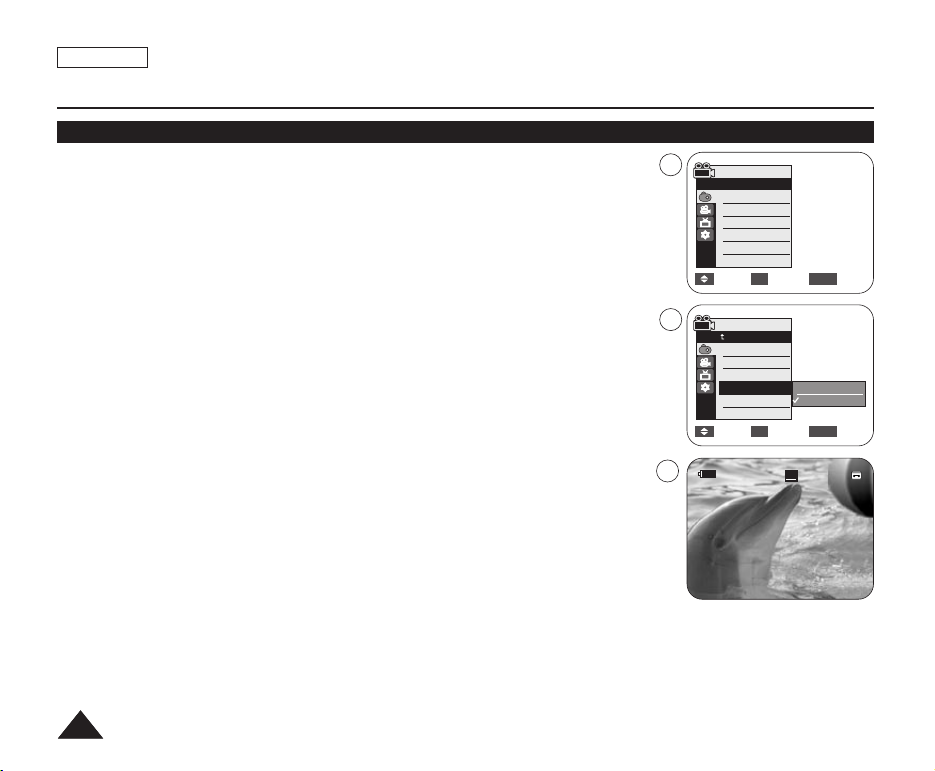
PORTUG.
Gravação avançada
Definindo o modo Grande angular (16:9 Wide)
✤ A função 16:9 Wide só pode ser utilizada no modo <Camera> (Cam). ➥página 19
✤ As gravações no modo 16:9 Wide serão reproduzidas naturalmente apenas quando
a TV suportar a proporção de aspecto 16:9.
1. Coloque o interruptor [Power] na posição [CAMERA].
2. Coloque o interruptor [Mode] na posição [TAPE]. (apenas SC-D375(H)/D975)
3. Pressione o botão [MENU].
■
A lista de menus será exibida.
4. Pressione o botão [……/ ††] para selecionar <Camera> (Câmera) e, em seguida,
pressione o botão [OK].
5. Pressione o botão [……/ ††] para selecionar <16:9 Wide> e, em seguida, pressione
o botão [OK].
6. Para ativar a função 16:9 Wide (Grande angular), pressione o botão [……/ ††] para
selecionar <On> (Ligado) e, em seguida, pressione o botão [OK].
■
Se você não quiser utilizar a função 16:9 Wide, defina o menu <16:9 Wide>
como <Off> (Desligado).
7. Para sair, pressione o botão [MENU].
■
O ícone selecionado é exibido.
[ Notas ]
■
Digital Zoom (Zoom digital) e COLOR NITE não estão disponíveis no modo 16:9 Wide
(Grande angular).
■
A
gravação de uma imagem estática não está disponível no modo 16:9 Wide. ➥página 59
■
Uma vez que Visual Effect (Efeitos visuais) ou DIS for definido, o modo 16:9 Wide (Grande angular) será liberado.
(apenas SC-D371)
4
Camera Mode
√Camera
Program AE
White Balance
Visual Effect
16:9 Wide
Macro
DIS
Move Select Exit
6
Camera Mode
Back
Program AE
White Balance
Visual Effect
16:9 Wide
Macro
DIS
Move Select Exit
7
1166::99 WWii dd ee
œ
▼
▼
STBY
√Auto
√Auto
√Off
√On
√Off
√Off
SP
Off
On
MENUOK
MENUOK
0:00:10
60min
5454
Page 55
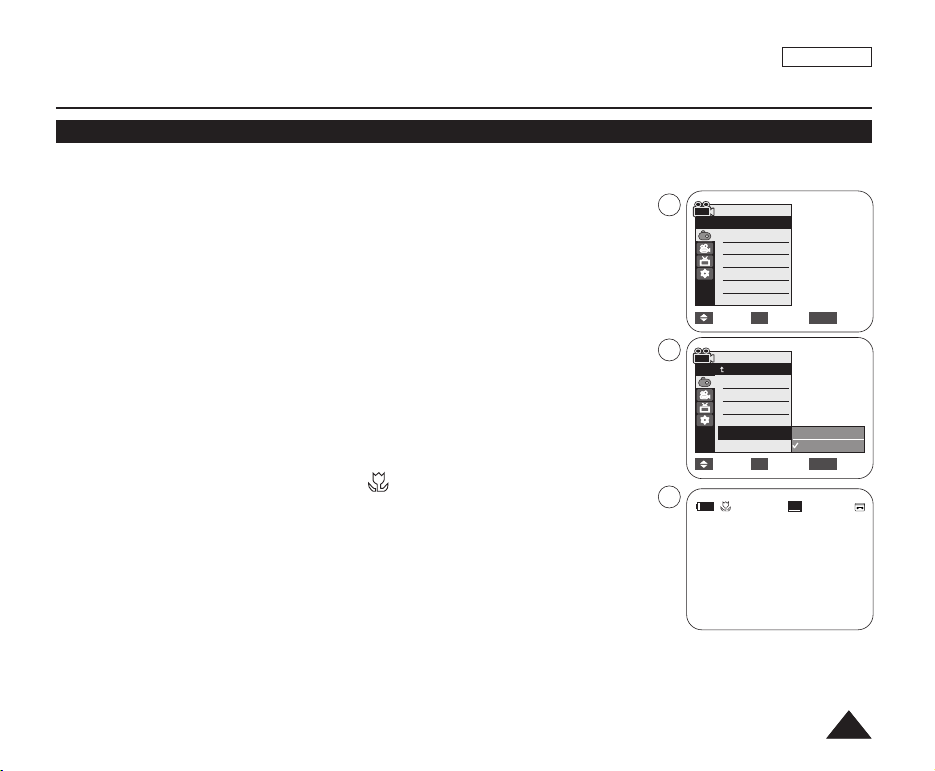
PORTUG.
Gravação avançada
Utilizando a função Macro
✤ A função Tele Macro (Macro telefoto) pode ser utilizada nos modos <Camera> (Cam) e <M.Cam>. ➥página 19
✤ No modo Macro (Macro telefoto), a distância focal real é de 50 a 100 cm.
4
1. Coloque o interruptor [Power] na posição [CAMERA].
2. Coloque o interruptor [Mode] na posição [TAPE] ou [CARD].
(apenas SC-D375(H)/D975)
3. Pressione o botão [MENU].
■
A lista de menus será exibida.
4. Pressione o botão [……/ ††] para selecionar <Camera> (Câmera) e, em seguida,
pressione o botão [OK].
5. Pressione o botão [……/ ††] para selecionar <Macro> e, em seguida, pressione o botão
[OK].
6. Para ativar a função Macro, pressione o botão [……/ ††] para selecionar <On> (Ligado) e,
em seguida, pressione o botão [OK].
■
Se você não quiser utilizar a função Macro, defina o menu <Macro> como <Off>
(Desligado).
7. Para sair, pressione o botão [MENU].
■
O ícone de Tele Macro (Macro telefoto) ( ) é exibido.
[Notas]
■
Ao gravar no modo Macro, a velocidade do foco pode ser lenta.
■
Se você operar a função Zoom no modo Macro, o motivo da gravação poderá ficar fora
de foco.
■
Utilize um tripé (não fornecido) para evitar que as imagens fiquem tremidas no modo
Macro.
■
Evite sombras ao gravar no modo Macro.
■
À medida que a distância do motivo diminui, a área de foco fica menor.
■
Se você não conseguir obter um bom foco, utilize o botão [……/ ††] ou a alavanca de [Zoom].
Camera Mode
√Camera
Program AE
White Balance
Visual Effect
16:9 Wide
Macro
DIS
Move Select Exit
6
Camera Mode
Back
Program AE
White Balance
Visual Effect
16:9 Wide
Macro
DIS
Move Select Exit
7
œ
1166::99 WWii dd ee
▼
▼
STBY
√Auto
√Auto
√Off
√On
√Off
√Off
Off
On
SP
MENUOK
MENUOK
0:00:10
60min
5555
Page 56
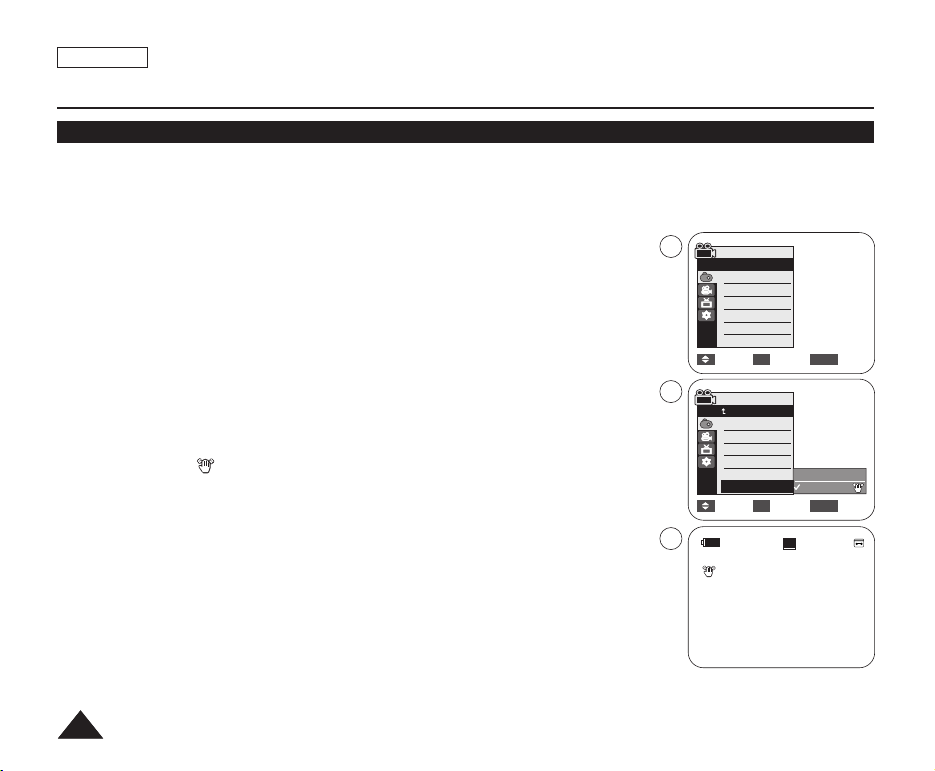
PORTUG.
Gravação avançada
Definindo o Estabilizador de imagem digital (DIS)
✤ A função DIS só pode ser utilizada no modo <Camera> (Cam). ➥página 19
✤ DIS (Estabilizador de imagem digital) é uma função que compensa qualquer vibração ou movimento da mão, enquanto você segura a
câmera de vídeo (com limites razoáveis).
✤ Ela permite obter imagens mais estáveis ao:
- Gravar com zoom (Digital Zoom (Zoom digital) não está disponível no modo DIS).
- Gravar um objeto de pequenas dimensões com um grande plano (close-up).
- Gravar e andar ao mesmo tempo.
- Gravar através da janela de um veículo.
1. Coloque o interruptor [Power] na posição [CAMERA].
2. Coloque o interruptor [Mode] na posição [TAPE]. (apenas SC-D375(H)/D975)
3. Pressione o botão [MENU].
■
A lista de menus será exibida.
4. Pressione o botão [……/ ††] para selecionar <Camera> (Câmera) e, em seguida, pressione o botão
[OK].
5. Pressione o botão [……/ ††] para selecionar <DIS> e, em seguida, pressione o botão [OK].
6. Para ativar a função DIS, pressione o botão [……/ ††] para selecionar <On> (Ligado) e, em
seguida, pressione o botão [OK].
■
Se você não quiser utilizar a função DIS, defina o menu <DIS> como <Off> (Desligado).
7. Para sair, pressione o botão [MENU].
■
O ícone de DIS ( ) será exibido.
[ Notas ]
■
O acesso direto à função DIS está disponível utilizando simplesmente o [Q.MENU]. ➥página 20
■
Digital Zoom (Zoom digital), COLOR NITE, Emboss2 (Relevo2), Pastel2, Mirror (Espelho) ou
Mosaic (Mosaico) não está disponível no modo DIS.
■
No modo 16:9 Wide, a função DIS pode produzir uma qualidade inferior em comparação ao modo
Normal. (apenas SC-D372/D375(H)/D975)
■
Quando você pressionar o botão [PHOTO], enquanto a função DIS estiver ativada, a função
DIS será liberada e reiniciada automaticamente após a gravação da imagem estática.
■
Recomendamos que você desative a função DIS ao utilizar um tripé.
■
Se utilizar a função DIS, a qualidade da imagem poderá piorar.
■
O modo EASY.Q define automaticamente o <DIS> como <On> (Ligado).
■
O modo 16:9 Wide não está disponível no modo DIS. (apenas SC-D371)
■
Uma vez que DIS for definido, o modo 16:9 Wide (Grande angular) será liberado. (apenas SC-D371)
5656
4
Camera Mode
√Camera
Program AE
White Balance
Visual Effect
16:9 Wide
Macro
DIS
Move Select Exit
6
Camera Mode
Back
Program AE
White Balance
Visual Effect
16:9 Wide
Macro
DIS
Move Select Exit
7
1166::99 WWii dd ee
œ
▼
▼
STBY
SP
√Auto
√Auto
√Off
√On
√Off
√Off
Off
On
MENUOK
MENUOK
0:00:10
60min
Page 57
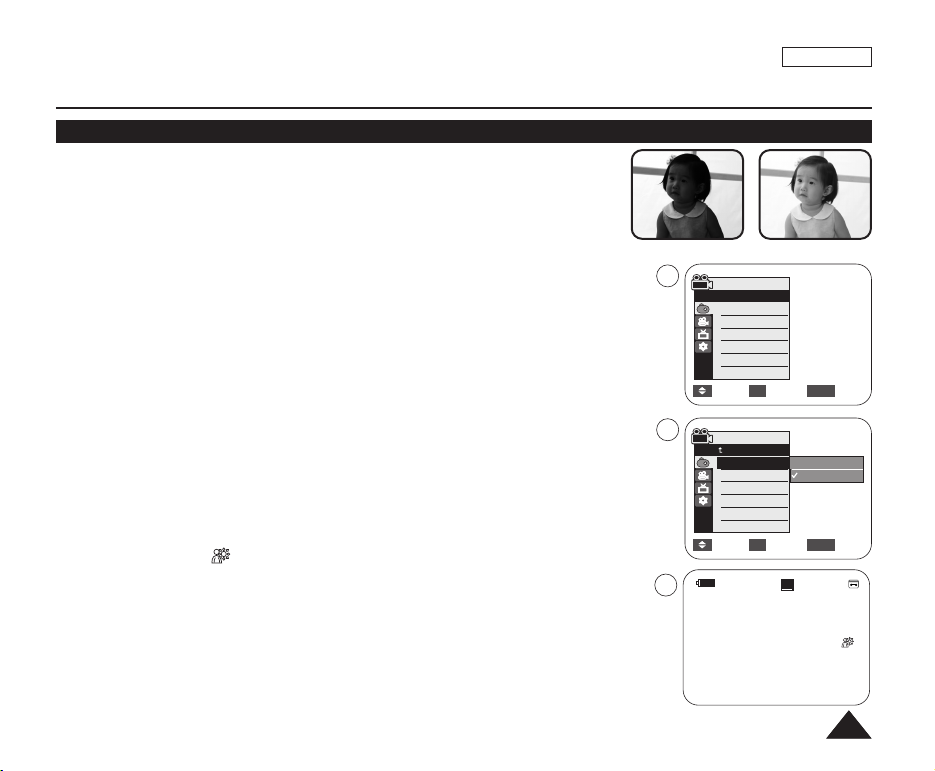
Gravação avançada
Utilizando o modo Compensação de luz de fundo (BLC)
✤ BLC funciona nos modos <Camera> (Cam) e <M.Cam>. ➥página 19
✤ O efeito de luz de fundo ocorre quando o motivo fica mais escuro do que o
fundo:
- O motivo está na frente de uma janela.
- A pessoa a ser gravada está vestindo roupas brancas ou brilhantes e está
posicionada contra um fundo claro; o rosto da pessoa fica muito escuro
para que suas feições sejam distinguidas.
- O motivo está em local aberto e o fundo está encoberto.
- As fontes de luz são muito brilhantes.
- O motivo está contra um fundo de neve.
1. Coloque o interruptor [Power] na posição [CAMERA].
2. Coloque o interruptor [Mode] na posição [TAPE] ou [CARD]. (apenas SC-D375(H)/D975)
3. Pressione o botão [MENU].
■
A lista de menus será exibida.
4. Pressione o botão [……/ ††] para selecionar <Camera> (Câmera) e, em seguida,
pressione o botão [OK].
5. Pressione o botão [……/ ††] para selecionar <BLC> e, em seguida, pressione
o botão [OK].
6. Pressione o botão [……/ ††] para selecionar <On> (Ligado) e, em seguida,
pressione o botão [OK].
7. Para sair, pressione o botão [MENU].
■
O ícone de BLC ( ) será exibido.
[ Notas ]
■
Você pode acessar diretamente a função BLC utilizando o botão [Q.MENU]. ➥página 20
■
A função BLC não pode ser utilizada no modo EASY.Q.
3
6
7
PORTUG.
<BLC Lig.><BLC Desl.>
Camera Mode
√Camera
Program AE
White Balance
Visual Effect
16:9 Wide
Macro
DIS
Move Select Exit
Camera Mode
Back
BLC
Digital Zoom
Move Select Exit
1166::99 WWii dd ee
▼
STBY
SP
√Auto
√Auto
√Off
√On
√Off
√Off
Off
On
MENUOK
MENUOK
0:00:10
60min
œ
5757
Page 58
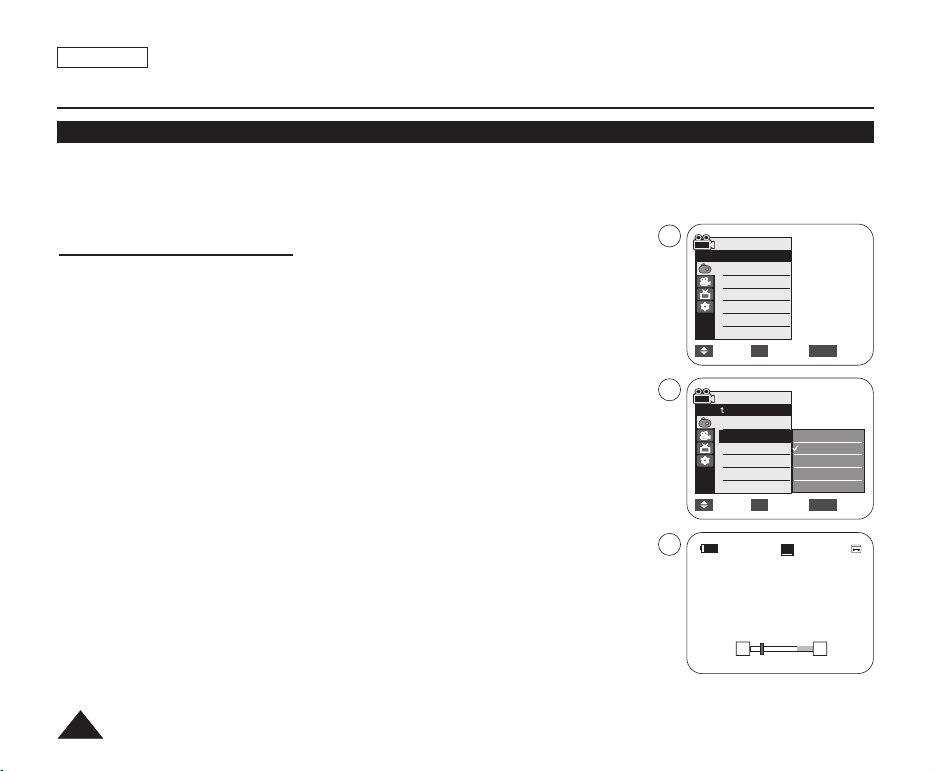
PORTUG.
Gravação avançada
Aplicando mais ou menos zoom com o zoom digital (Digital Zoom)
✤ A função Digital Zoom (Zoom Digital) máximo só pode ser utilizada no modo <Camera> (Cam). ➥página 19
✤ É possível obter um zoom digital superior a 34x(apenas SC-D371/D372/D375(H)), 26x(apenas SC-D975), até 1200x, quando
combinado com o zoom óptico.
✤ A qualidade da imagem pode piorar, dependendo da aproximação digital que você fizer do motivo.
✤ Desative o modo 16:9 Wide (Grande angular) para utilizar esta função. ➥página 54
Selecionando o zoom digital
1. Coloque o interruptor [Power] na posição [CAMERA].
2. Coloque o interruptor [Mode] na posição [TAPE]. (apenas SC-D375(H)/D975)
3. Pressione o botão [MENU].
■
A lista de menus será exibida.
4. Pressione o botão [……/ ††] para selecionar <Camera> (Câmera) e, em seguida, pressione o
botão [OK].
5. Pressione o botão [……/ ††] para selecionar <Digital Zoom> (Zoom Digital) e, em seguida,
pressione o botão [OK].
6. Pressione o botão [……/ ††] para selecionar o valor de zoom desejado <Off> (Desligado),
<100x>, <200x>, <400x> ou <1200x> e, em seguida, pressione o botão [OK].
7. Para sair, pressione o botão [MENU].
■
Pressione o botão [……/ ††] ou mova a alavanca de [Zoom] para utilizar o Digital Zoom
(Zoom digital).
■
O indicador Digital Zoom (Zoom Digital) é exibido.
[ Notas ]
■
O nível máximo de zoom digital pode reduzir a qualidade da imagem.
■
Digital Zoom (Zoom Digital) não fica disponível enquanto DIS, EASY.Q, gravação de
imagens estáticas, COLOR NITE, 16:9 Wide, Emboss2 (Relevo2), Pastel2, Mirror (Espelho) ou
Mosaic (Mosaico) está em uso.
■
Uma vez que gravação de imagens estáticas, COLOR NITE, 16:9 Wide (Grande angular),
EASY.Q, Mosaic (Mosaico), Mirror (Espelho), Emboss2 (Relevo2) ou Pastel2 (Pastel2) for
definido, o modo Digital Zoom (Zoom digital) será liberado. Será efetuada uma cópia de
backup do modo Digital Zoom (Zoom digital).
■
Uma vez que DIS for definido, o modo Digital Zoom (Zoom digital) será liberado.
4
Camera Mode
√Camera
Program AE
White Balance
Visual Effect
16:9 Wide
Macro
DIS
Move Select Exit
6
Camera Mode
Back
BLC
Digital Zoom
Move Select Exit
7
√Auto
√Auto
√Off
√Off
√Off
√Off
▼
Off
100x
200x
400x
1200x
SP
STBY
W T
MENUOK
MENUOK
œ
0:00:10
60min
5858
Page 59
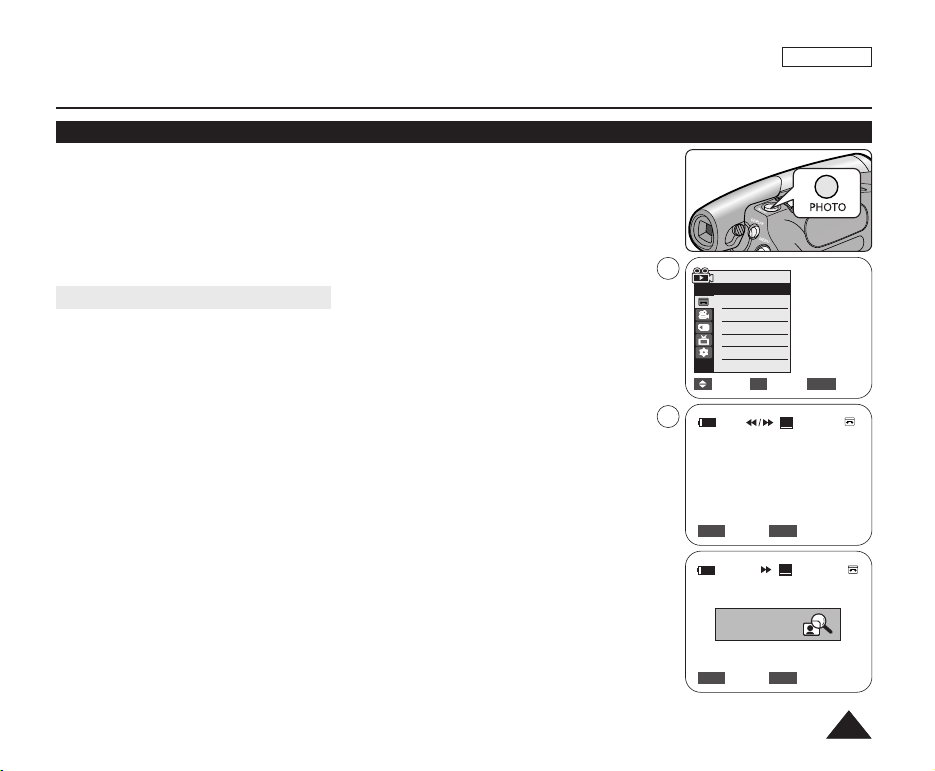
Gravação avançada
Gravação de imagens estáticas (foto)
✤ A gravação de imagens estáticas só pode ser utilizada no modo <Camera> (Cam). ➥página 19
✤ Uma fita deve ser inserida para que imagens estáticas sejam gravadas.
✤ Desative o modo 16:9 Wide (Grande angular) para utilizar esta função. ➥página 54
1. Coloque o interruptor [Power] na posição [CAMERA].
2. Coloque o interruptor [Mode] na posição [TAPE]. (apenas SC-D375(H)/D975)
3. Pressione o botão [PHOTO].
■
A imagem estática é gravada durante aproximadamente 6 a 7 segundos.
4. Após a gravação da imagem estática, a câmera de vídeo retorna ao modo anterior.
Procurando uma imagem estática
✤ A função Photo Search (Busca Foto) só pode ser utilizada no modo <Player>. ➥página 19
1. Coloque o interruptor [Power] na posição [PLAYER].
2. Coloque o interruptor [Mode] na posição [TAPE]. (apenas SC-D375(H)/D975)
3. Pressione o botão [MENU].
■
A lista de menus será exibida.
4. Pressione o botão [……/ ††] para selecionar <Tape> (Fita) e, em seguida, pressione o botão [OK].
5. Pressione o botão [……/ ††] para selecionar <Photo Search> (Busca Foto ) e, em seguida,
pressione o botão [OK].
■
œœ /√√ piscará no LCD.
6. Pressione os botões [
■
O processo de procura de fotografias é exibido durante a procura.
■
Ao concluir a procura, a câmera de vídeo exibe a imagem estática.
■
Se não houver imagens estáticas gravadas na fita, a câmera de vídeo rebobinará ou avançará
a fita até ao fim.
7. Para sair, pressione o botão [■ (STOP)] ou [MENU].
[ Notas ]
■
A gravação de imagens estáticas não está disponível durante a gravação.
■
Você pode utilizar a gravação de imagens estáticas com o botão [PHOTO] do controle remoto.
O pressionamento do botão [PHOTO] do controle remoto grava de imediato a imagem estática com
foco automático. (apenas SC-D375(H)/D975)
■
A gravação de imagens estáticas não fica disponível enquanto COLOR NITE ou 16:9 Wide está em uso.
■
DIS, Digital Zoom (Zoom digital) e COLOR NITE não ficam disponíveis durante a gravação de imagens
estáticas.
■
A gravação de imagens estáticas, enquanto no modo EASY.Q, DIS ou Digital Zoom (Zoom Digital),
liberará o modo atual. (Depois que uma imagem estática é tirada, o modo retornará automaticamente.)
œœœœ/√√√√
(REW/FF)] para procurar a imagem estática.
4
Player Mode
√Tape
Photo Search
Photo Copy
Audio Select
Audio Effect
Move Select Exit
6
Photo Search
œœœœ /√√√√
Search Exit
Photo Search
Photo searching...
œœœœ /√√√√
Search Exit
PORTUG.
√Sound[1]
√Off
MENUOK
0:41:56:10
SP
MENU
SP
0:44:38:03
MENU
25min
25min
5959
Page 60
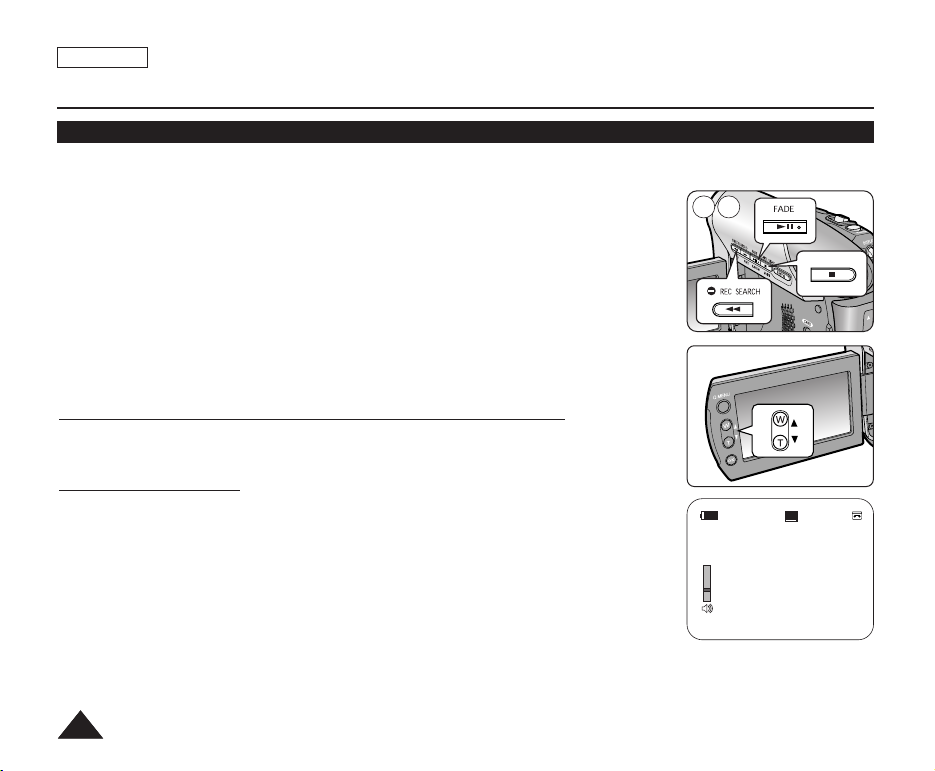
PORTUG.
Reprodução
Reproduzindo uma fita gravada no LCD
✤ A função Playback (Reprodução) só pode ser utilizada no modo <Player>. ➥página 19
✤ Você pode monitorar a imagem reproduzida no LCD.
1. Coloque o interruptor [Power] na posição [PLAYER].
2. Coloque o interruptor [Mode] na posição [TAPE]. (apenas SC-D375(H)/D975)
3. Insira a fita que deseja visualizar. ➥página 32
4. Abra o LCD.
■
Ajuste o ângulo do LCD e defina o brilho ou a cor, se necessário.
5. Pressione o botão [
■
Para parar de rebobinar, pressione o botão [■ (STOP)].
■
A câmera de vídeo pára automaticamente quando terminar de rebobinar.
œœœœ
(REW)] para rebobinar a fita ao ponto inicial.
6. Pressione o botão [√√❙❙ (PLAY/STILL)] para iniciar a reprodução.
■
Você pode visualizar a imagem gravada no LCD.
■
Para parar a operação de reprodução, pressione o botão [■ (STOP)].
Ajustando o brilho e a cor do LCD durante a reprodução
✤ Você pode ajustar o brilho e a cor do LCD durante a reprodução.
✤ O método de ajuste é idêntico ao método utilizado no modo <Camera> (Cam). ➥página 29
Ajustando o volume
✤ Ao utilizar o LCD para a reprodução, você poderá ouvir o som gravado a partir do
alto-falante embutido.
- Siga os próximos passos para diminuir o volume ou retirar o som durante a reprodução
de uma fita na câmera de vídeo.
✤ Quando som é ouvido durante a reprodução da fita, utilize o botão
[……/ ††] para ajustar o
volume.
■
Um nível de volume será exibido no LCD.
■
Os níveis podem ser ajustados de qualquer lugar entre <00> e <19>.
■
Se o LCD for fechado durante a reprodução, você não ouvirá o som do alto-falante.
✤ Quando o cabo de áudio/vídeo estiver conectado à câmera de vídeo, você não poderá ouvir o som do alto-falante
embutido nem ajustar o volume.
5 6
[05]
SP
0:46:00:11
√
60min
6060
Page 61
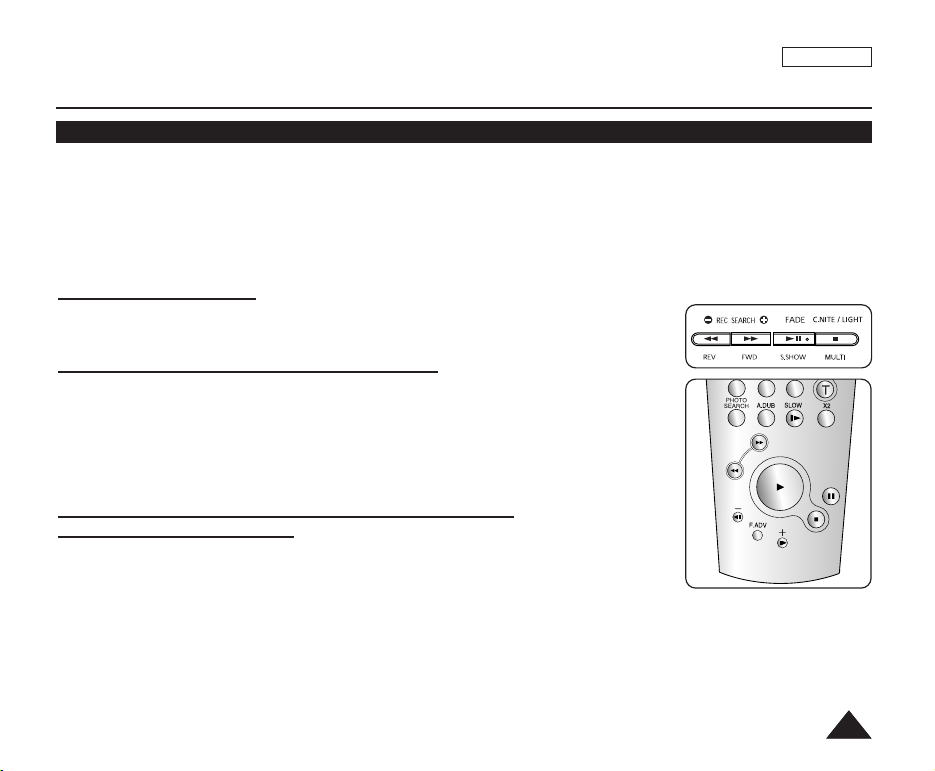
PORTUG.
Reprodução
Várias funções no modo Player
✤ Essa função só pode ser utilizada no modo <Player>. ➥página 19
✤ Os botões [PLAY], [STILL], [STOP], [FF] e [REW] estão localizados na câmera de vídeo e no controle remoto.
(apenas SC-D375(H)/D975)
✤ Os botões [F.ADV] (Avanço de quadro), [X2] e [SLOW] estão localizados apenas no controle remoto.
(apenas SC-D375(H)/D975)
✤ Para evitar o desgaste da fita e do tambor do cabeçote, a câmera de vídeo desliga-se automaticamente se for deixada
nos modos Still (Pausa) ou Slow (Câmera lenta) por mais de três minutos.
Pausa na reprodução
■
Pressione o botão [√√❙❙ (PLAY/STILL)] durante a reprodução.
■
Para reiniciar a reprodução, pressione o botão [√√❙❙ (PLAY/STILL)].
Procura de imagens para frente/para trás
■
Pressione os botões [
(Pausa).
Para reiniciar a reprodução normal, pressione o botão [√√❙❙ (PLAY/STILL)].
■
Mantenha pressionados os botões [
modo Still (Pausa).
Para reiniciar a reprodução normal, solte o botão.
Reprodução em câmera lenta para frente/para trás
(apenas SC-D375(H)/D975)
■
Reprodução em câmera lenta para frente
- Pressione o botão [SLOW] do controle remoto durante a reprodução.
- Para reiniciar a reprodução normal, pressione o botão [√√❙❙ (PLAY/STILL)].
■
Reprodução em câmera lenta para trás
- Pressione o botão [œœ❙❙ (-)] durante a reprodução em câmera lenta para frente.
- Para reiniciar a reprodução em câmera lenta para frente, pressione o botão [❙❙√√(+)].
- Para reiniciar a reprodução normal, pressione o botão [√√❙❙ (PLAY/STILL)].
œœœœ
(REW)] /[
√√√√
(FF)] durante a reprodução ou no modo Still
œœœœ
(REW)] / [
√√√√
(FF)] durante a reprodução ou no
œ
œ
œ
<apenas SC-D375(H)/D975>
6161
Page 62
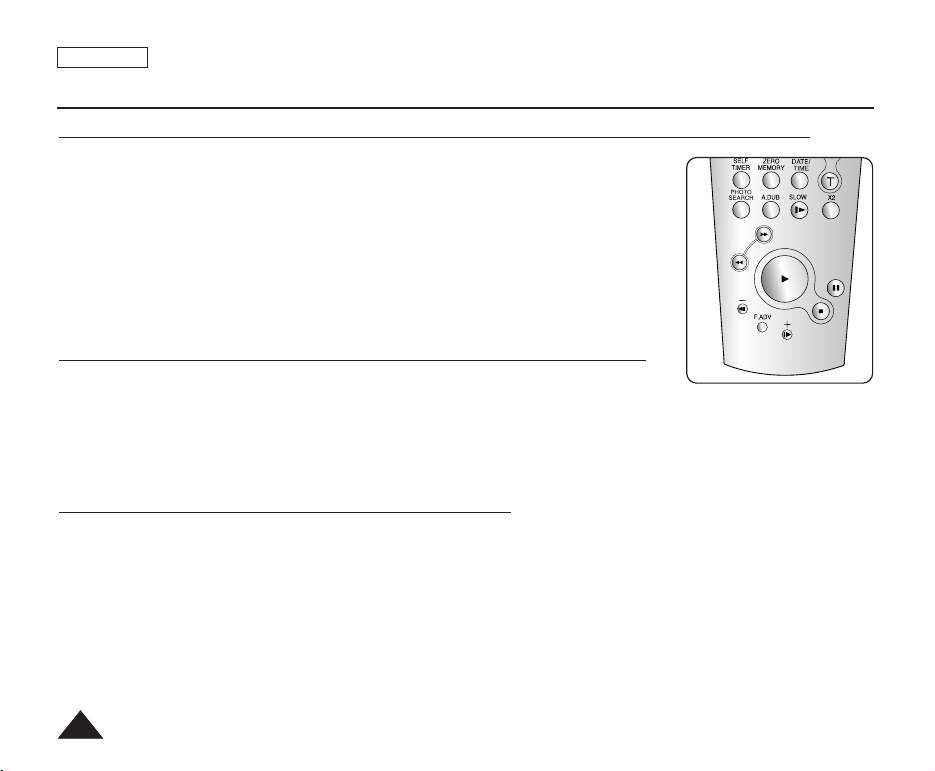
PORTUG.
Reprodução
Avanço de quadros (para reproduzir quadro a quadro) (apenas SC-D375(H)/D975)
■
Pressione o botão [F.ADV] do controle remoto no modo Still (Pausa).
- A seqüência de vídeo avança quadro a quadro cada vez que você pressiona o botão
[F.ADV].
- A função F.ADV (Avanço de quadros) só pode ser utilizada no modo Still (Pausa).
■
Para reiniciar a reprodução normal, pressione o botão [√√(PLAY)].
- Avanço de quadros para frente
Pressione o botão [F.ADV] do controle remoto no modo Still (Pausa).
- Avanço de quadros para trás
Pressione o botão [œœ❙❙ (-)] do controle remoto para alterar a direção do modo F.ADV.
Pressione o botão [F.ADV] do controle remoto.
Reprodução X2 para frente/para trás (apenas SC-D375(H)/D975)
■
Reprodução com o dobro da velocidade para frente (X2)
- Pressione o botão [X2] do controle remoto durante a reprodução.
- Para reiniciar a reprodução normal, pressione o botão [√√(PLAY)].
■
Reprodução com o dobro da velocidade para trás (X2)
- Pressione o botão [œœ❙❙ (-)] durante a reprodução com o dobro da velocidade para frente (X2).
- Para reiniciar a reprodução normal, pressione o botão [√√(PLAY)].
Reprodução para trás (apenas SC-D375(H)/D975)
■
Para reproduzir para trás a uma velocidade normal, pressione o botão [œœ❙❙ (-)] no controle remoto durante a
reprodução normal para frente.
■
Pressione o botão [√√(PLAY)] ou [❙❙√√(+)] para retornar à reprodução normal para frente.
[ Notas ]
■
Pode aparecer no visor alguma distorção em forma de mosaico, nos diversos modos de reprodução. Pode haver
distorção em forma de mosaico ou ruído durante a reprodução de fitas gravadas em LP, que contêm várias funções de
reprodução.
■
O som só se ouve durante a reprodução normal em modo SP ou LP.
œ
<apenas SC-D375(H)/D975>
œ
6262
Page 63
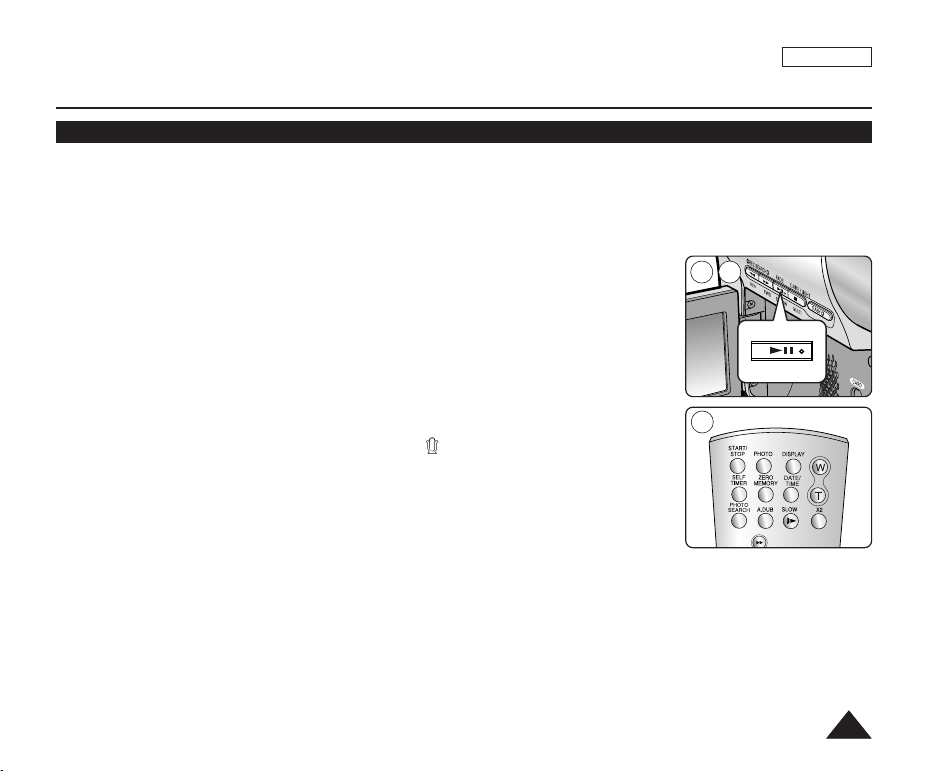
PORTUG.
Reprodução
Dublagem de áudio (apenas SC-D375(H)/D975)
✤ A função Audio Dubbing (Dublagem de áudio) só pode ser utilizada no modo <Player>. ➥página 19
✤ Você não pode realizar dublagens de som em uma fita gravada previamente no modo LP ou 16 bits.
✤ É possível adicionar som ao som original de uma fita gravada previamente no modo SP, com o som de 12 bits.
✤ Utilize o microfone interno ou outro equipamento de áudio. (apenas SC-D975)
✤ O som original não será apagado.
1. Coloque o interruptor [Power] na posição [PLAYER].
3 4
2. Coloque o interruptor [Mode] na posição [TAPE].
3. Pressione o botão [√√❙❙ (PLAY/STILL)] e localize o período de tempo da cena a ser
dublada.
4. Pressione o botão [√√❙❙ (PLAY/STILL)] para fazer uma pausa na cena.
5. Pressione o botão [A.DUB] do controle remoto.
■
O ícone de Audio Dubbing (Dublagem de áudio) ( ) será exibido.
■
A câmera de vídeo está pronta para a dublagem.
6. Pressione o botão [√√❙❙ (PLAY/STILL)] para iniciar a dublagem.
■
Pressione o botão [■ (STOP)] para interromper a dublagem.
[ Notas ]
■
Você não pode utilizar a função Audio Dubbing (Dublagem de áudio) enquanto reproduz uma fita de vídeo protegida
5
√
contra gravação.
■
Para utilizar uma fonte de som externa, utilize o cabo de áudio/vídeo para conectar a entrada da fonte de som externa.
Para dublar uma fonte de som externa, defina a função <AV In/Out> como <In>. (apenas SC-D975) ➥página 69
6363
Page 64
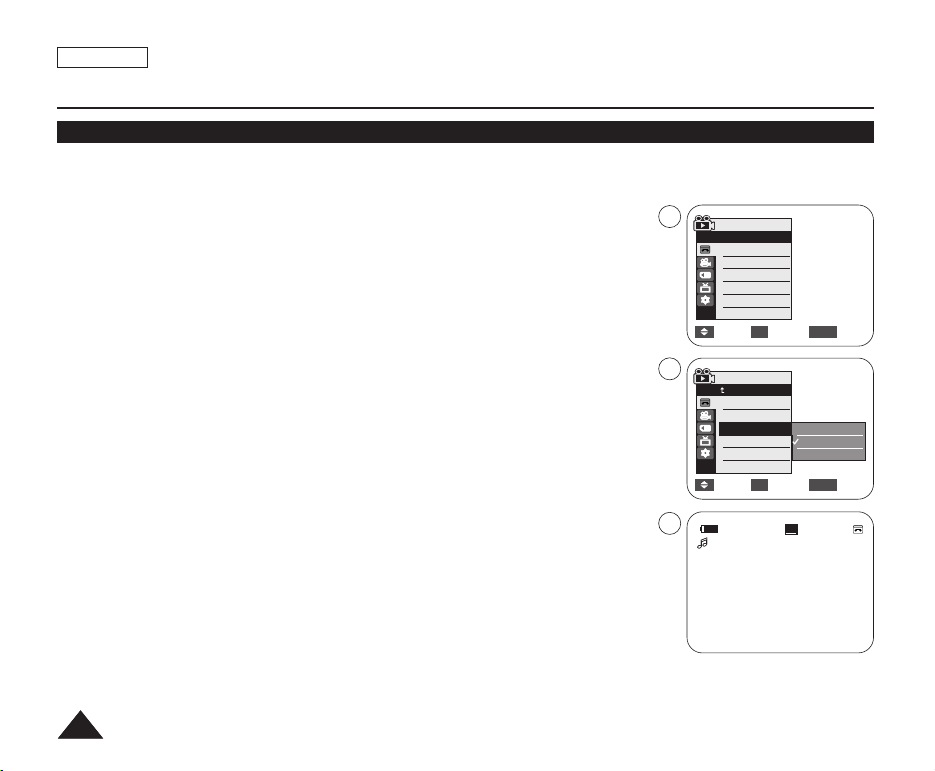
PORTUG.
Reprodução
Reprodução de áudio dublado
✤ A função Dubbed Audio Playback (Reprodução de áudio dublado) só pode ser utilizada no modo <Player>.
➥página 19
1. Coloque o interruptor [Power] na posição [PLAYER].
4
2. Coloque o interruptor [Mode] na posição [TAPE]. (apenas SC-D375(H)/D975)
3. Insira a fita dublada e pressione o botão [MENU].
4. Pressione o botão [……/ ††] para selecionar <Tape> (Fita) e, em seguida, pressione o
botão [OK].
5. Pressione o botão [……/ ††] para selecionar <Audio Select> (Selec. Áudio) e, em
6
seguida, pressione o botão [OK].
6. Pressione o botão [……/ ††] para selecionar o canal de reprodução de áudio e, em seguida,
pressione o botão [OK].
■
<Sound[1]> (Som[1]): Reproduz o som original.
■
<Sound[2]> (Som[2]): Reproduz o som dublado.
■
<MIX[1+2]> (Mis.[1+2]): Reproduz o som 1 e 2 igualmente mixados.
7. Para sair, pressione o botão [MENU].
8
8. Pressione o botão [√√❙❙ (PLAY/STILL)] para reproduzir a fita dublada.
[ Nota ]
Ao reproduzir o som adicionado - Sound[2] (Som[2]) ou MIX[1+2] (Mis.[1+2]) - você poderá
ter uma perda na qualidade do som.
6464
Player Mode
√Tape
Photo Search
Photo Copy
Audio Select
Audio Effect
Move Select Exit
Player Mode
Back
Photo Search
Photo Copy
Audio Select
Audio Effect
Move Select Exit
Sound[2]
√Sound[1]
√Off
MENUOK
Sound[1]
Sound[2]
MIX[1+2]
MENUOK
SP
0:01:53:10
√
20min
Page 65
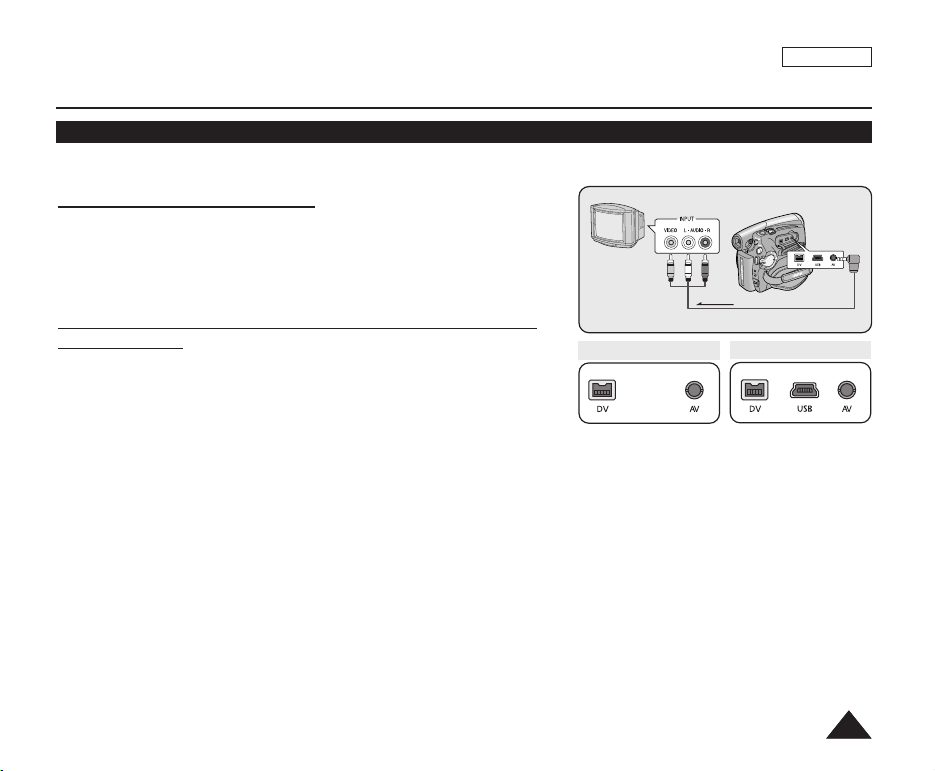
Reprodução
Reprodução de fita na tela de TV
✤ A função Playback (Reprodução) só pode ser utilizada no modo <Player>. ➥página 19
PORTUG.
Reproduzindo na tela de TV
Câmera de vídeo
✤ Para reproduzir uma fita, a televisão precisa ser compatível com NTSC.
➥página 101
✤ Recomendamos que você utilize o adaptador CA como fonte de
TV
alimentação da câmera de vídeo.
Fluxo de sinal
Cabo de
Conectando a uma TV com conexões de entrada de
áudio e vídeo
SC-D371/D372
áudio/vídeo
SC-D375(H)/D975
1. Conecte a câmera de vídeo à TV com o cabo de áudio/vídeo.
■
conector amarelo: Video
■
conector branco: Audio(L)-mono; conector vermelho: Audio(R)
■
Se você conectar a uma TV do tipo mono, conecte o conector amarelo
œ
(Video) à entrada de vídeo da TV e o conector branco (Audio L) à
entrada de áudio da TV.
2. Coloque o interruptor [Power] na posição [PLAYER].
3. Coloque o interruptor [Mode] na posição [TAPE]. (apenas SC-D375(H)/D975)
4. Ligue a TV e coloque o seletor TV/VIDEO na posição Video.
■
Consulte o manual do usuário da TV.
5. Reproduza a fita. ➥página 60
[ Notas ]
■
Se você acoplar o cabo ao conector AV, não ouvirá o som no alto-falante da câmera de vídeo.
■
Se apenas uma entrada de áudio mono estiver disponível na TV, utilize o cabo de áudio com o conector branco
(Audio L).
Cabo de
áudio/vídeo
œ
6565
Page 66
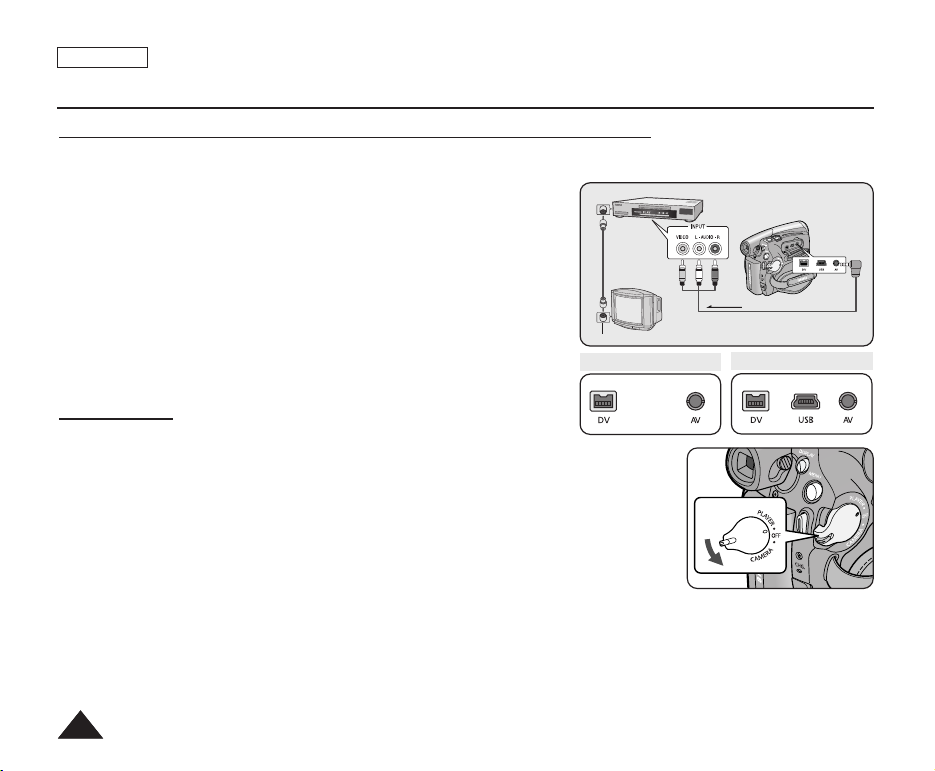
PORTUG.
Reprodução
Conectando a uma TV sem conexões de entrada de áudio/vídeo
✤ É possível conectar a câmera de vídeo a uma TV através de um videocassete.
1. Conecte a câmera de vídeo ao videocassete com o cabo de áudio/vídeo.
■
conector amarelo: Video
■
conector branco: Audio(L) - Mono
■
conector vermelho: Audio(R)
2. Conecte uma TV ao videocassete.
3. Coloque o interruptor [Power] na posição [PLAYER].
4. Coloque o interruptor [Mode] na posição [TAPE].
(apenas SC-D375(H)/D975)
5. Ligue a televisão e o videocassete.
■
Coloque o seletor de entrada do videocassete na posição Line.
■
Selecione o canal reservado para o videocassete na TV.
6. Reproduza a fita.
Reprodução
1. Conecte uma fonte de alimentação e coloque o interruptor
[Power] na posição [PLAYER].
2. Coloque o interruptor [Mode] na posição [TAPE]. (apenas SC-D375(H)/D975)
3. Insira a fita que você deseja reproduzir.
4. Utilizando os botões [
œœœœ
(REW)] /[
√√√√
(FF)], procure a posição inicial de reprodução.
5. Pressione o botão [√√❙❙ (PLAY/STILL)].
■
As imagens gravadas serão exibidas na TV após alguns segundos.
■
Se uma fita chegar ao fim durante a reprodução, ela será rebobinada automaticamente.
[ Notas ]
■
O modo de reprodução (SP/LP) é selecionado automaticamente.
■
Se apenas uma entrada de áudio mono estiver disponível na TV, utilize o cabo de áudio com o conector branco
(Audio L).
VCR
TV
Antenna
SC-D371/D372
œ
Câmera de vídeo
Fluxo de sinal
Cabo de
áudio/vídeo
SC-D375(H)/D975
Cabo de
áudio/vídeo
œ
6666
Page 67
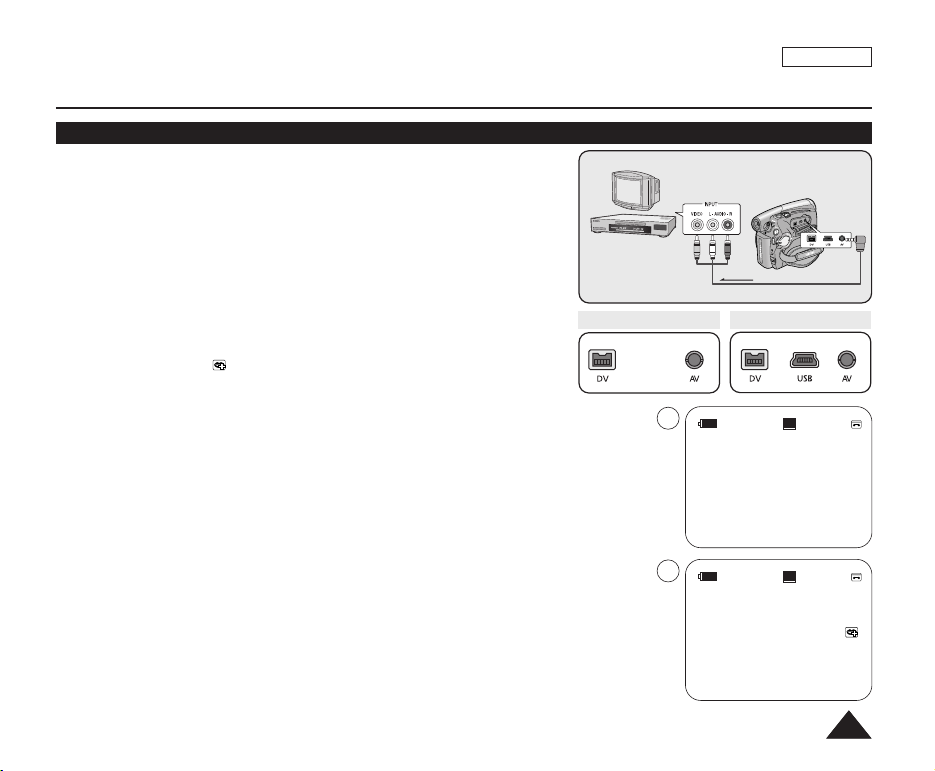
Reprodução
Função VOICE +
✤ A função Voice+ só pode ser utilizada no modo <Player>. ➥página 19
✤ Quando quiser reproduzir ou gravar um filme em fita em outro dispositivo de AV,
poderá transferir o som da voz proveniente do microfone interno de sua câmera de
vídeo, em vez de sinais de áudio em uma fita pré-gravada.
1. Acople o cabo de áudio/vídeo fornecido ao conector AV da câmera de vídeo.
2. Conecte a outra extremidade do cabo ao videocassete/gravador de DVD/TV,
fazendo a correspondência das cores dos terminais.
3. Coloque o interruptor [Power] na posição [PLAYER].
4. Coloque o interruptor [Mode] na posição [TAPE]. (apenas SC-D375(H)/D975)
5. Insira a fita que você deseja reproduzir nesta câmera de vídeo.
6. Pressione o botão [Start/Stop] (Iniciar/Parar) em um ponto desejado durante a
reprodução.
■
O ícone de Voice+ ( ) é exibido na tela e <VOICE+> piscará por alguns
instantes.
■
O som proveniente do microfone interno será transferido para o dispositivo AV
conectado, em vez do som pré-gravado em uma fita.
7. Para cancelar a função, pressione novamente o botão [Start/Stop] (Iniciar/Parar).
[Notas]
■
VOICE+ estará disponível apenas quando o cabo de áudio/vídeo estiver conectado. Se outro cabo
[cabo DV ou cabo USB (apenas SC-D375(H)/D975)] for conectado, a função VOICE+ poderá não
operar corretamente.
■
Se você executar o botão [■ (STOP)], [√√❙❙ (PLAY/STILL)], [
função Voice+, esta será desativada.
■
Durante o processo de VOICE+, as funções do botão [MENU] ou [PHOTO] não poderão ser
utilizadas.
■
A função VOICE+ não afeta o som original na fita gravada.
■
O som é transferido do microfone interno desta câmera de vídeo para o dispositivo AV conectado, ao
utilizar a função Voice+. Portanto, certifique-se de que o microfone não esteja bloqueado.
■
Ajuste o volume do som no dispositivo externo conectado. (TV, etc.)
■
Ruídos podem ocorrer perto do alto-falante de um dispositivo externo; mantenha a câmera de vídeo a
uma distância razoável do dispositivo externo.
■
Antes da conexão, verifique se o volume no dispositivo externo está baixo: se você esquecer isso,
œœœœ
(REW)] ou [
√√√√
ruídos poderão ocorrer nos alto-falantes do dispositivo externo.
TV
VCR
SC-D371/D372
(FF)] ao operar a
5
6
œ
Câmera de vídeo
Fluxo de sinal
Cabo de áudio/vídeo
SC-D375(H)/D975
√
√
Voice+
PORTUG.
Cabo de
áudio/vídeo
œ
SP
0:01:53:10
60min
SP
0:01:53:10
60min
√
6767
Page 68
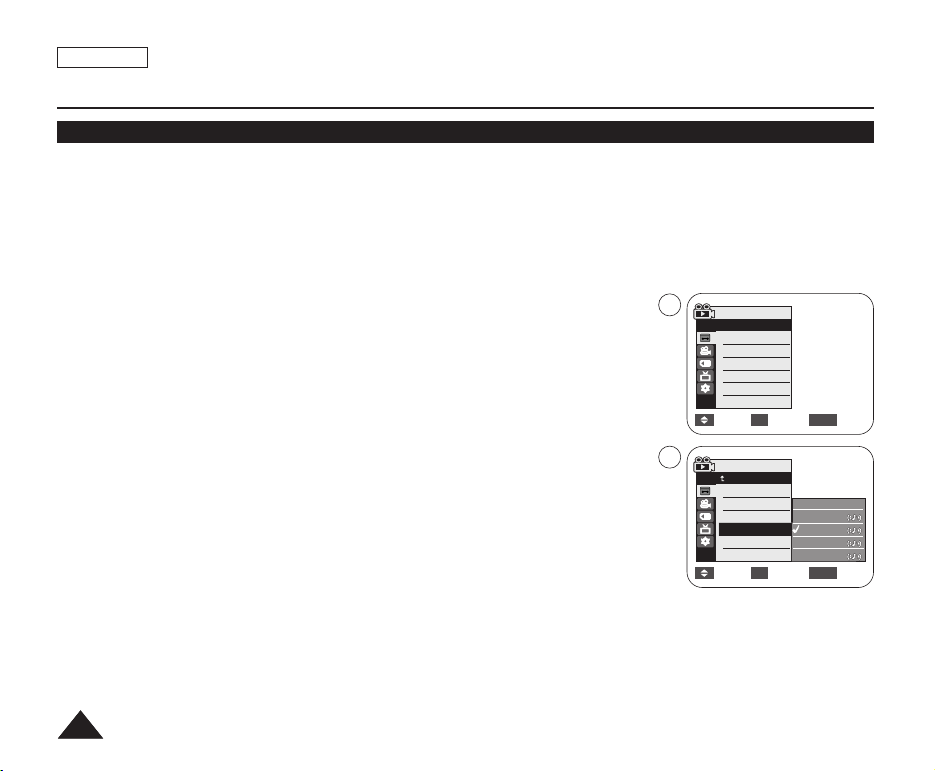
PORTUG.
VV
VV
MM
VV
MM
WW
VV
MM
WW
EE
Reprodução
Efeitos de áudio
✤ A função Audio Effect (Efeito Áudio) só pode ser utilizada no modo <Player>. ➥página 19
✤ Audio Effect (Efeito Áudio) fornece vários efeitos de reprodução aos sinais de áudio armazenados em uma fita.
1. Coloque o interruptor [Power] na posição [PLAYER].
2. Coloque o interruptor [Mode] na posição [TAPE]. (apenas SC-D375(H)/D975)
3. Insira a fita gravada e pressione o botão [MENU].
4. Pressione o botão [……/ ††] para selecionar <Tape> (Fita) e, em seguida, pressione
o botão [OK].
5. Pressione o botão [……/ ††] para selecionar <Audio Effect> (Efeito Áudio) e,
em seguida, pressione o botão [OK].
6. Pressione o botão [……/ ††] para selecionar o canal de efeito de áudio e, em seguida,
pressione o botão [OK].
■
<Voice> (Voz): Destaca a voz humana.
■
<Music> (Música): Destaca o som, melhorando os graves e agudos.
■
<Wide>: Amplia o efeito estéreo melhorando sons da esquerda e da direita.
■
<Echo> (Eco): Proporciona um efeito de eco.
7. Para sair, pressione o botão [MENU].
[ Notas ]
■
É recomendado utilizar os dispositivos de saída de tipo estéreo (TV, alto-falantes) para obter melhores efeitos de
áudio.
■
A função Audio Effect (Efeitos de áudio) não está disponível para conexão USB (apenas SC-D375(H)/D975) ou DV.
6868
4
Player Mode
√Tape
Photo Search
Photo Copy
Audio Select
Audio Effect
Move Select Exit
6
Player Mode
Back
Photo Search
Photo Copy
Audio Select
Audio Effect
Move Select Exit
√Sound[1]
√Off
MENUOK
Off
Voice
Music
Wide
Echo
MENUOK
Page 69
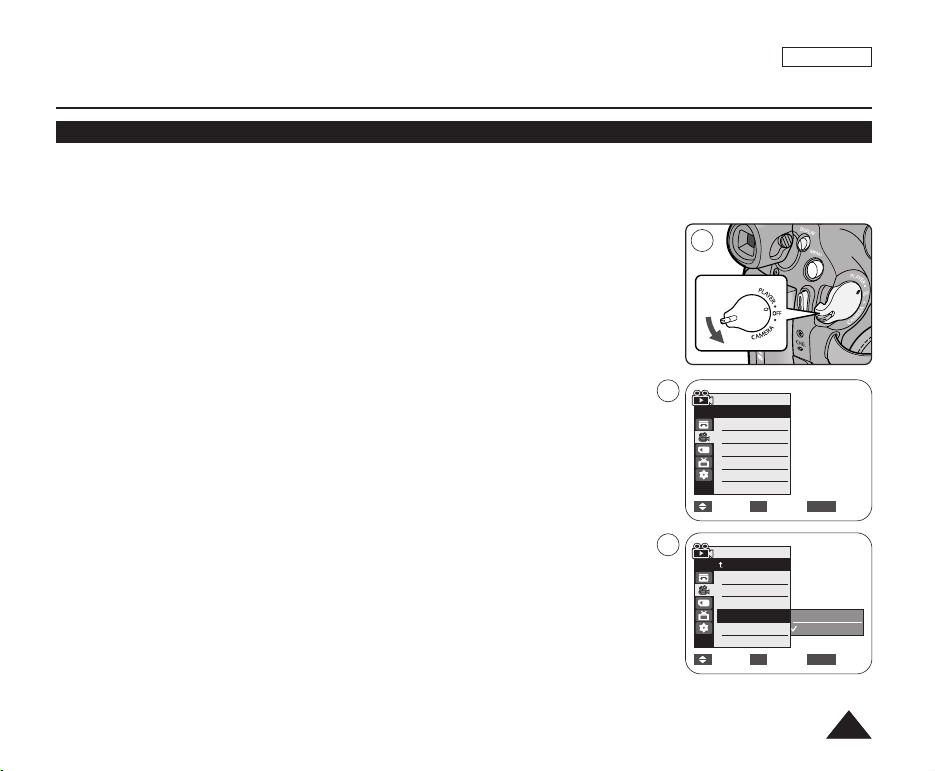
Reprodução
Definindo a entrada/saída de AV (apenas SC-D975)
✤ A função AV In/Out só pode ser utilizada no modo <Player>. ➥página 19
✤ A definição de entrada/saída de AV permite gravar o sinal de fontes externas e exibi-lo no LCD.
Além disso, você pode direcionar o vídeo ou a imagem para dispositivos externos para gravação ou reprodução.
PORTUG.
1. Coloque o interruptor [Power] na posição [PLAYER].
2. Coloque o interruptor [Mode] na posição [TAPE].
3. Pressione o botão [MENU].
■
A lista de menus será exibida.
4. Pressione o botão [……/ ††] para selecionar <Record> (Gravar) e, em seguida,
pressione o botão [OK].
5. Pressione o botão [……/ ††] para selecionar <AV In/Out> e, em seguida, pressione
o botão [OK].
6. Pressione o botão [……/ ††] para selecionar <Out> ou <In> e, em seguida, pressione
o botão [OK].
■
<Out> : Selecione ao copiar ou reproduzir o conteúdo desta câmera de vídeo
para/no dispositivo externo.
■
<In> : Selecione ao gravar o conteúdo de um dispositivo externo na câmera de vídeo.
7. Para sair, pressione o botão [MENU].
[ Notas ]
■
Quando você grava as imagens que estão sendo reproduzidas em um videocassete
analógico, se não estiverem sendo reproduzidas a uma velocidade normal, por exemplo,
reprodução com o dobro da velocidade ou em câmera lenta, somente uma imagem cinza
aparecerá na câmera de vídeo.
■
Se <AV In/Out> estiver definida como <In>, a função WindCut Plus (Anti-ruído) não estará
disponível.
2
4
Player Mode
√Record
Rec Mode
Audio Mode
WindCut Plus
AV In/Out
Move Select Exit
6
Player Mode
Back
Rec Mode
Audio Mode
WindCut Plus
AV In/Out
Move Select Exit
√SP
√12Bit
√Off
√Out
Out
In
MENUOK
MENUOK
6969
Page 70
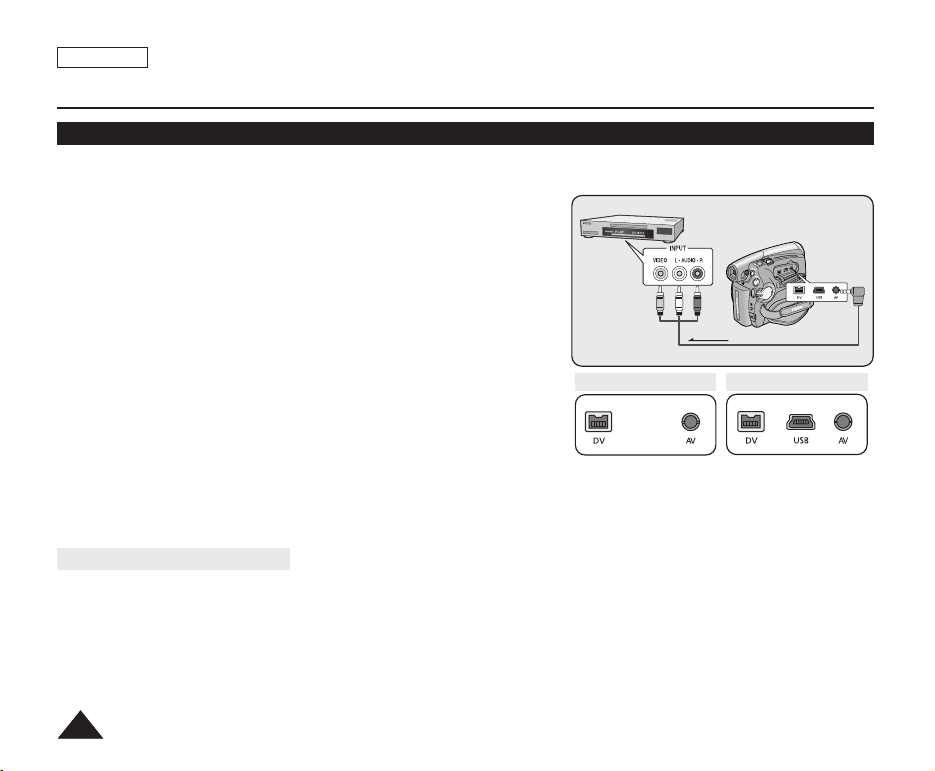
PORTUG.
Conexão
Copiando uma fita de câmera de vídeo para uma fita de vídeo
✤ A função de cópia só pode ser utilizada no modo <Player>. ➥página 19
✤ Conecte sua câmera de vídeo a um videocassete utilizando o conector AV para copiar a gravação de uma fita da
câmera de vídeo para uma fita VCR.
✤ Defina <AV In/Out> como <Out> antes de copiar para um dispositivo
externo. ➥página 69
1. Coloque o interruptor [Power] na posição [PLAYER].
2. Coloque o interruptor [Mode] na posição [TAPE].
(apenas SC-D375(H)/D975)
3. Insira a fita que deseja copiar na câmera de vídeo.
4. Insira uma nova fita de vídeo no videocassete.
5. Conecte a câmera de vídeo ao videocassete com o cabo de áudio/vídeo.
■
Acople o cabo de áudio/vídeo ao conector de entrada no videocassete.
■
Conector amarelo: Video
■
Conector branco: Audio(L)-mono
■
Conector vermelho: Audio(R)
6. Pressione o botão Record (Gravar) no videocassete para começar a
gravação.
7. Reproduza a fita na câmera de vídeo. Consulte a página 60 quanto à reprodução.
■
Defina <TV Display> (Tela da TV) como <Off> (Desligado) no MENU. ➥página 31
Quando a cópia terminar
Pare a gravação no videocassete e, em seguida, pressione o botão [■ (STOP)] na câmera de vídeo.
[ Notas ]
■
Se você operar a câmera de vídeo conectada a outro dispositivo, sempre ligue a câmera em uma tomada CA
utilizando o adaptador CA.
■
Você também pode copiar imagens para outra mídia de armazenamento externa utilizando esta câmera de vídeo.
VCR
SC-D371/D372
Câmera de vídeo
Fluxo de sinal
Cabo de áudio/vídeo
SC-D375(H)/D975
œ
Cabo de
áudio/vídeo
œ
7070
Page 71
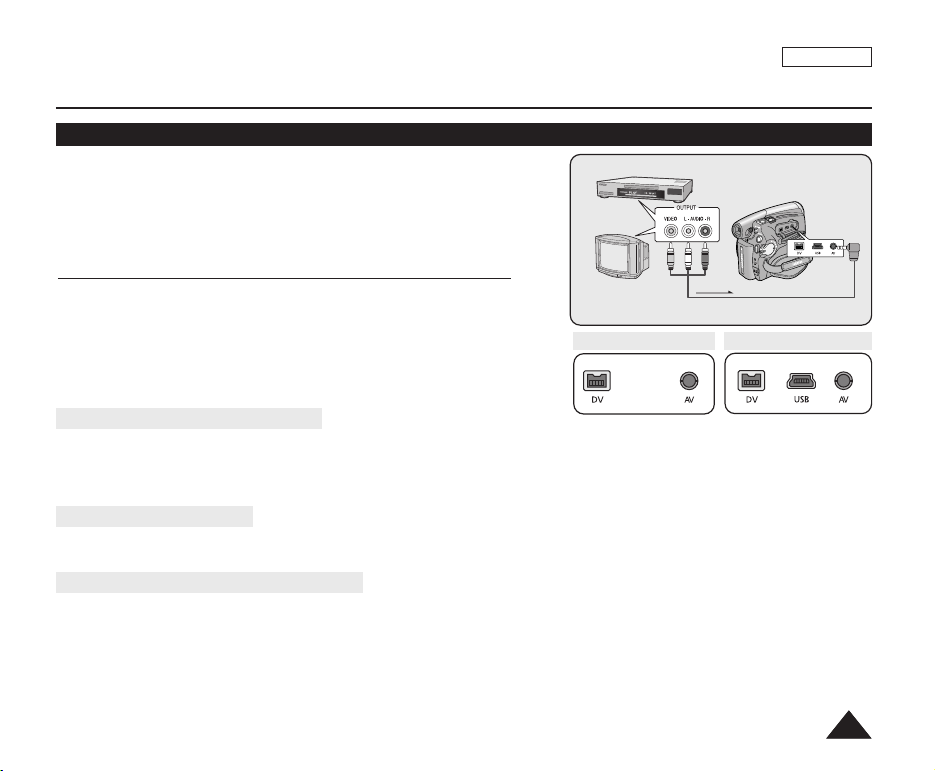
PORTUG.
Conexão
Gravando (copiando) um programa de TV ou fita de vídeo em (para) fita de câmera de vídeo (apenas SC-D975)
✤ A função de gravação (cópia) só pode ser utilizada no modo <Player>.
➥página 19
✤ Conecte a câmera de vídeo a um videocassete ou a uma TV utilizando o conector
AV para gravar um programa de TV em (ou copiar uma fita de vídeo para) uma fita
da câmera de vídeo.
✤ Defina <AV In/Out> como <In> antes da gravação (cópia). ➥página 69
Gravando (copiando) em/para uma fita da câmera de vídeo
1. Deixe a TV ou o videocassete pronto.
2. Conecte a câmera de vídeo ao videocassete ou à TV com o cabo de áudio/vídeo.
■
Acople o cabo de áudio/vídeo ao conector de saída no videocassete ou na TV.
■
Conector amarelo: Video
■
Conector branco: Audio (L)- Mono
■
Conector vermelho: Audio (R)
3. Insira uma fita vazia na câmera de vídeo.
Para gravar de um videocassete
4. Insira a fita de vídeo a ser reproduzida no videocassete.
■
Pause no ponto inicial de reprodução.
5. Inicie a cópia ao pressionar o botão [Start/Stop] (Iniciar/Parar) na câmera de vídeo.
6. Pressione o botão PLAY no videocassete para reproduzir a fita.
Para gravar de uma TV
4. Selecione um canal de TV a ser gravado.
5. Inicie a gravação ao pressionar o botão [Start/Stop] (Iniciar/Parar) na câmera de vídeo.
Quando a gravação (cópia) terminar:
Pressione o botão [■ (Stop)] na câmera de vídeo para parar a gravação (cópia).
VCR
o
TV
SC-D371/D372
Fluxo de sinal
Cabo de áudio/vídeo
œ
Câmera de vídeo
Cabo de
áudio/vídeo
SC-D375(H)/D975
œ
[Notas]
■
Se você operar a câmera de vídeo conectada a outro dispositivo, sempre ligue a câmera em uma tomada CA utilizando o adaptador
CA.
■
O conteúdo gravado pode ser reproduzido da mesma maneira como quando for reproduzir imagens gravadas nesta câmera de vídeo.
■
Fitas de vídeo com proteção contra cópia, como Macrovision, ou sinais instáveis da TV não podem ser gravados nesta câmera de
vídeo.
7171
Page 72
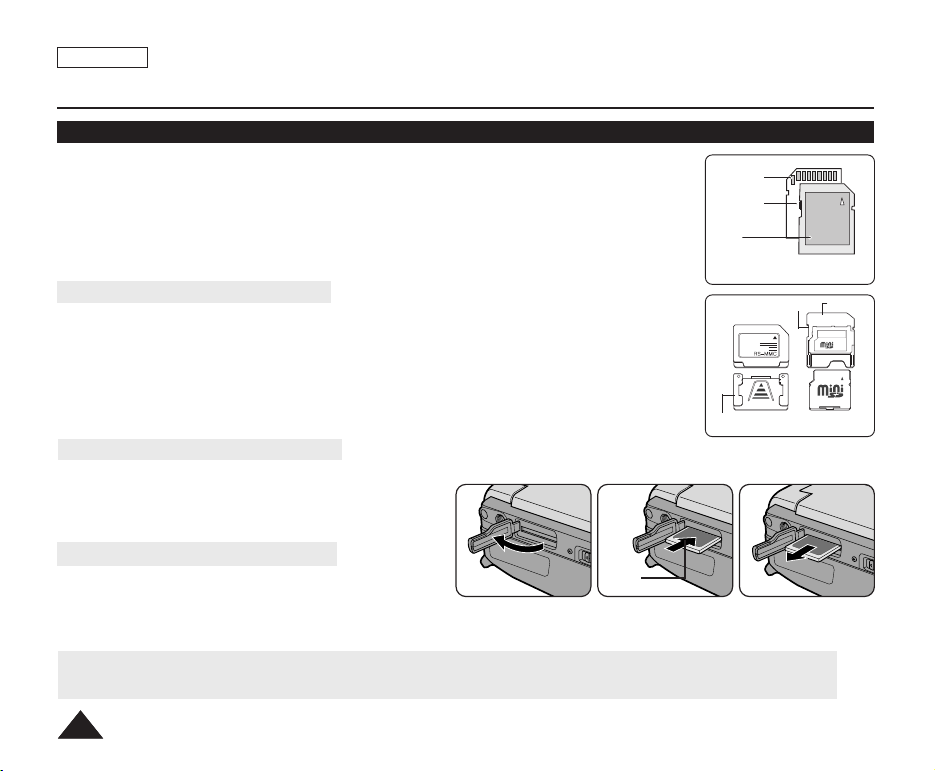
PORTUG.
Modo Câmera fotográfica digital (apenas SC-D375(H)/D975)
Exclude (cartão de memória utilizável)
✤ Esta câmera de vídeo pode utilizar cartões de memória SD e MMC (cartões multimídia).
Alguns cartões não são compatíveis de acordo com o fabricante do cartão de memória e o tipo de
cartão de memória.
✤ O cartão de memória armazena e gerencia as imagens fotográficas gravadas pela câmera de
vídeo.
✤ Antes de inserir ou ejetar o cartão de memória, coloque o interruptor [Power] na posição [OFF].
Funções do cartão de memória
✤ Gravar/visualizar imagens fotográficas.
✤ Proteger imagens contra exclusão acidental. (exceto MMC).
✤ O MMC não tem uma lingüeta de proteção.
Ao utilizar o MMC, cuidado para não editar nem apagar dados por engano.
✤ Apagar imagens fotográficas armazenadas no cartão de memória.
✤ Marcar imagens fotográficas com informações impressas.
✤ Formatar cartões de memória.
Inserindo um cartão de memória
1. Abra a tampa do compartimento de cartão de memória.
2. Insira o cartão de memória.
3. Insira o cartão de memória no slot até ouvir um clique.
4. Feche a tampa do compartimento de cartão de memória.
Ejetando um cartão de memória
1. Abra a tampa do compartimento de cartão de memória.
2. Empurre ligeiramente o cartão de memória para dentro de
Parte de
inserção da etiqueta
maneira a fazê-lo sair.
3. Retire o cartão de memória do slot e feche a tampa.
Terminais
Lingüeta de
proteção
Etiqueta
Lingüeta de proteção
Adaptador
✤ RS MMC ou Mini SD deve ser
inserido utilizando o adaptador
(não fornecido).
MMC/SD
Adaptador
RS MMC/Mini SD
1GB=1.000.000.000 bytes; a capacidade real formatada pode ser inferior já que o firmware interno utiliza uma parte da
*
memória.
7272
Page 73
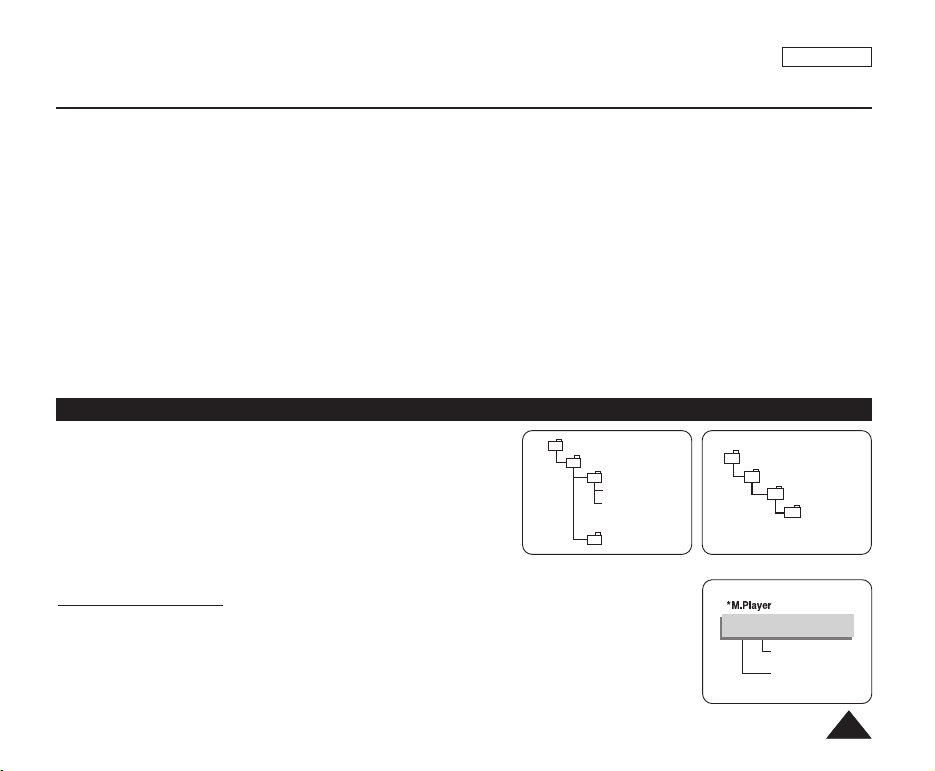
Modo Câmera fotográfica digital (apenas SC-D375(H)/D975)
DCIM
100 SSDVC
DCAM 0001
DCAM 0002
101SSDVC
.
.
.
.
MSAMSUNG
SSMOV
100SSMOV
File number
Folder number
000-0000
[ Notas ]
■
Não insira/ejete o cartão de memória com muita força.
■
Não desligue a câmera de vídeo enquanto estiver gravando, carregando, apagando imagens fotográficas ou formatando o
cartão de memória.
■
Para não perder dados, desligue a câmera de vídeo antes de inserir ou ejetar o cartão de memória.
■
Não aproxime o cartão de memória de dispositivos eletromagnéticos poderosos.
■
Não permita que substâncias metálicas entrem em contato com os terminais do cartão de memória.
■
Não dobre, não deixe cair nem submeta a fortes impactos o cartão de memória.
■
Depois de retirar o cartão de memória da câmera de vídeo, guarde-o numa caixa flexível para protegê-lo contra choque estático.
■
Os dados armazenados no cartão de memória podem ser alterados ou perdidos como conseqüência de uma má utilização,
eletricidade estática, ruído elétrico ou reparos. Salve as imagens importantes separadamente.
A Samsung não se responsabiliza pela perda de dados resultante de uma má utilização.
■
RS MMC ou Mini SD deve ser inserido utilizando o adaptador (não fornecido).
■
No modo M.Cam ou M.Player, o modo 16:9 Wide não é suportado.
O modo amplo só é exibido na proporção de aspecto 4:3.
■
A câmera de vídeo suporta SD/MMC de 2 GB ou menos. Cartões SD/MMC com mais de 2 GB podem não ser gravados ou
executados corretamente.
Estrutura de pastas e arquivos no cartão de memória
✤ As imagens fotográficas são salvas em formato de arquivo JPEG no
cartão de memória.
✤ As imagens em movimento são salvas em formato de arquivo
MPEG4 no cartão de memória.
✤ Cada arquivo tem um número e todos os arquivos são colocados em
uma pasta.
- Um número de arquivo começando por DCAM0001 é atribuído
seqüencialmente a cada imagem gravada.
- Cada pasta é numerada a partir de 100SSDVC e gravada no
cartão de memória.
Formato da imagem
Imagem fotográfica
■
As imagens são compactadas no formato JPEG (Joint Photographic Experts Group).
■
O tamanho da imagem é 800x600 ou 1152x864 (apenas SC-D975). ➥página 75 (Captura de fita
640x480).
Imagem em movimento
■
As imagens são compactadas no formato MPEG 4 (Moving Picture Experts Group).
■
O tamanho da imagem é 720x480.
<Imagem fotográfica> <Imagem em movimento>
PORTUG.
Número de arquivo
Número da pasta
7373
Page 74
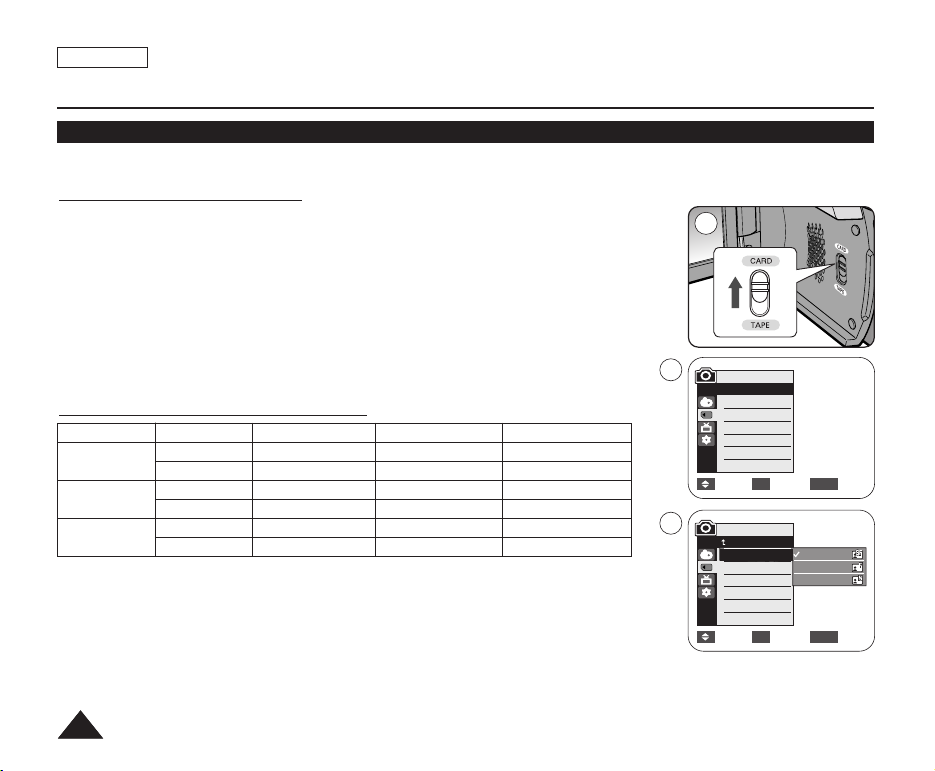
PORTUG.
Modo Câmera fotográfica digital (apenas SC-D375(H)/D975)
Selecionando a qualidade da fotografia (Photo Quality)
✤ A função Photo Quality (Qualid Foto) pode ser utilizada nos modos <Player> e <M.Cam>. ➥página 19
✤ Você pode selecionar a qualidade de uma imagem fotográfica a ser gravada.
Selecione a qualidade da imagem
1. Coloque o interruptor [Power] na posição [CAMERA] ou [PLAYER].
2. Se o interruptor [Power] estiver definido como [CAMERA], coloque o interruptor [Mode] na posição [CARD].
Se o interruptor [Power] estiver definido como [PLAYER], coloque o interruptor [Mode] na posição [TAPE].
3. Pressione o botão [MENU].
■
A lista de menus será exibida.
4. Pressione o botão [……/ ††] para selecionar <Memory> (Memória) e, em seguida, pressione o botão [OK].
5. Pressione o botão [……/ ††] para selecionar <Photo Quality> (Qualid Foto) e, em seguida, pressione o botão
[OK].
6. Pressione o botão [……/ ††] para selecionar a qualidade da imagem desejada <Super Fine> (Super Fino),
<Fine> (Fino), <Normal> e, em seguida, pressione o botão [OK].
7. Para sair, pressione o botão [MENU].
■
O ícone selecionado é exibido.
Número de imagens no cartão de memória
QUALIDADE
<Super Fine>
(Super Fino)
<Fine>
(Fino)
<Normal>
■
O número real de imagens que você pode gravar varia de acordo com a natureza do motivo a ser gravado.
■
*1152X864 : apenas SC-D975
[Notas]
■
O acesso direto à função Photo Quality (Qualid Foto) está disponível utilizando simplesmente o botão
[Q.MENU]. ➥página 20
■
O número de imagens que pode ser armazenado em um cartão de memória depende de vários fatores.
■
Até 20.000 arquivos de imagens fotográficas (JPEG) podem ser armazenados no cartão de memória.
Tamanho Foto
800x600
*1152x864
800x600
*1152x864
800x600
*1152x864
128MB 512MB
Aprox. 600
Aprox. 300
Aprox. 790
Aprox. 400
Aprox. 1270
Aprox. 640
Aprox. 2400
Aprox. 1200
Aprox. 3150
Aprox. 1580
Aprox. 5070
Aprox. 2530
2GB
Aprox. 9740
Aprox. 4850
Aprox. 12800
Aprox. 6400
Aprox. 20000
Aprox. 10000
2
4
M.Cam Mode
√Memory
Photo Quality
File No.
Move Select Exit
5
M.Cam Mode
Back
Photo Quality
File No.
Move Select Exit
√Super Fine
√Series
MENUOK
Super Fine
Fine
Normal
MENUOK
7474
Page 75
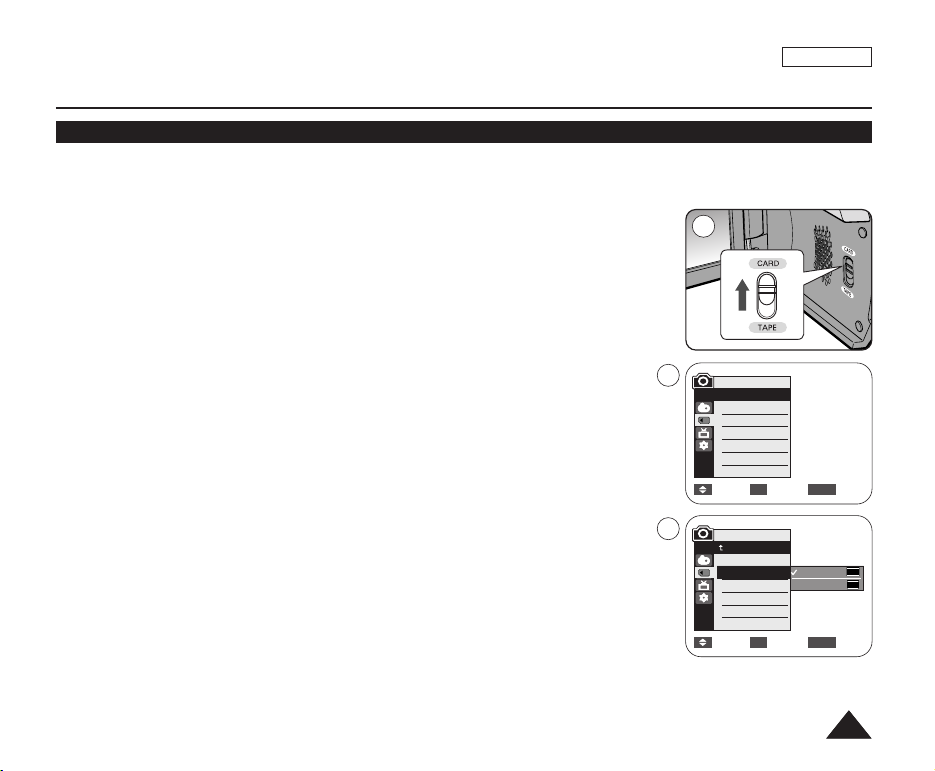
Modo Câmera fotográfica digital (apenas SC-D375(H)/D975)
1152
800
PORTUG.
Selecionando o tamanho de gravação
fotografia (apenas SC-D975)
✤ A função Photo Size (Tamanho da foto) só pode ser utilizada no modo <M.Cam>. ➥página 19
✤ Você pode definir o tamanho da imagem fotográfica para atender às suas necessidades.
1. Coloque o interruptor [Power] na posição [CAMERA].
2. Coloque o interruptor [Mode] na posição [CARD].
3. Pressione o botão [MENU].
■
A lista de menus será exibida.
4. Pressione o botão [……/ ††] para selecionar <Memory> (Memória) e, em seguida,
pressione o botão [OK].
4
5. Pressione o botão [……/ ††] para selecionar <Photo Size> (Tamanho Foto) e, em
seguida, pressione o botão [OK].
6. Pressione o botão [……/ ††] para selecionar <1152x864> ou <800x600> e, em seguida,
pressione o botão [OK].
7. Para sair, pressione o botão [MENU].
■
O ícone selecionado é exibido.
5
[ Notas ]
■
As imagens fotográficas gravadas com 1152X864 em sua câmera de vídeo podem não
ser reproduzidas corretamente em outros dispositivos digitais que não ofereçam suporte
para esse tamanho de foto.
■
Imagens de alta resolução utilizam mais memória do que imagens de baixa resolução.
Portanto, quanto mais alta for a resolução selecionada, menor será o número de imagens
disponíveis.
2
M.Cam Mode
√Memory
Photo Quality
Photo Size
File No.
Move Select Exit
M.Cam Mode
Back
Photo Quality
Photo Size
File No.
Move Select Exit
√Super Fine
√1152 x 864
√Series
1152 x 864
800 x 600
MENUOK
MENUOK
7575
Page 76
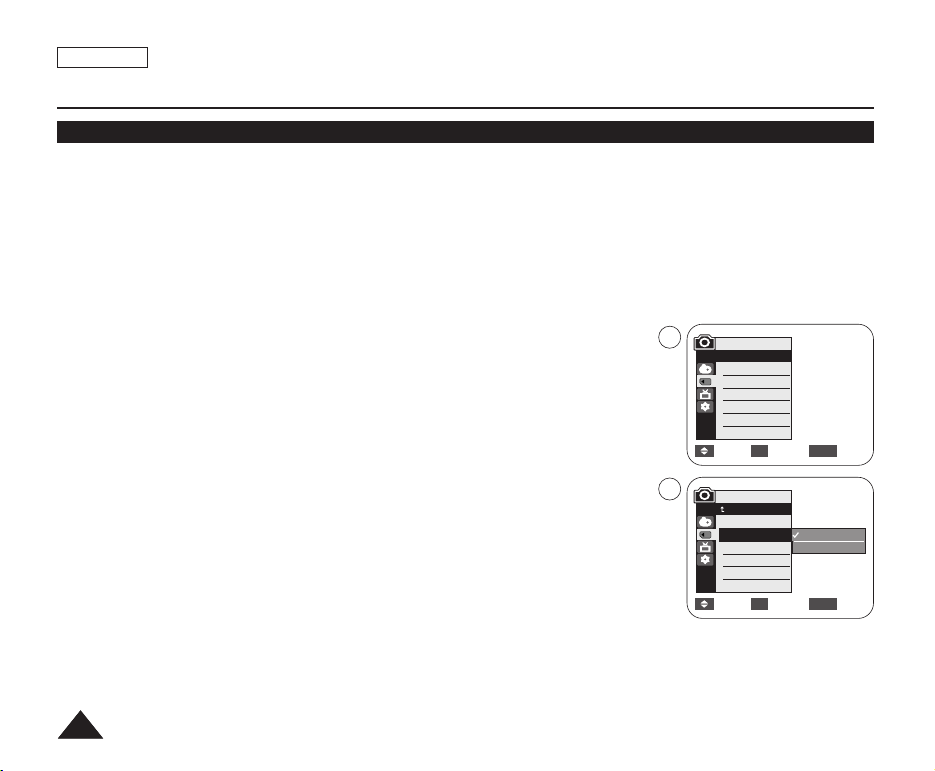
PORTUG.
Modo Câmera fotográfica digital (apenas SC-D375(H)/D975)
Definindo o número do arquivo (File Number)
✤ A definição do número do arquivo funciona somente no modo <M.Cam>. ➥página 19
✤ Números de arquivo são atribuídos às imagens na ordem em que elas são gravadas quando armazenadas no cartão
de memória.
✤ Números de arquivo podem ser definidos da seguinte forma:
- <Series> (Séries): quando já existem arquivos no cartão, a nova imagem é nomeada com o próximo número da
seqüência.
- <Reset> (Apagar): quando não há arquivos armazenados no cartão de memória, a numeração de arquivo é
iniciada em 0001.
1. Coloque o interruptor [Power] na posição [CAMERA].
4
2. Coloque o interruptor [Mode] na posição [CARD].
3. Pressione o botão [MENU].
■
A lista de menus será exibida.
M.Cam Mode
√Memory
Photo Quality
File No.
√Super Fine
√Series
4. Pressione o botão [……/ ††] para selecionar <Memory> (Memória) e, em seguida,
pressione o botão [OK].
5. Pressione o botão [……/ ††] para selecionar <File No.> (Arquivo No.) e, em seguida,
pressione o botão [OK].
6. Pressione o botão [……/ ††] para selecionar a opção desejada <Series> (Séries) ou
<Reset> (Apagar) e, em seguida, pressione o botão [OK].
7. Para sair, pressione o botão [MENU].
Move Select Exit
6
M.Cam Mode
Back
Photo Quality
File No.
Move Select Exit
Series
Reset
MENUOK
MENUOK
[ Nota ]
Ao definir <File No.> (Arquivo No.) como <Series> (Séries), a cada arquivo é atribuído um número diferente de forma a
evitar a duplicação dos nomes de arquivo. Esse é um procedimento conveniente quando você deseja administrar seus
arquivos em um PC.
7676
Page 77
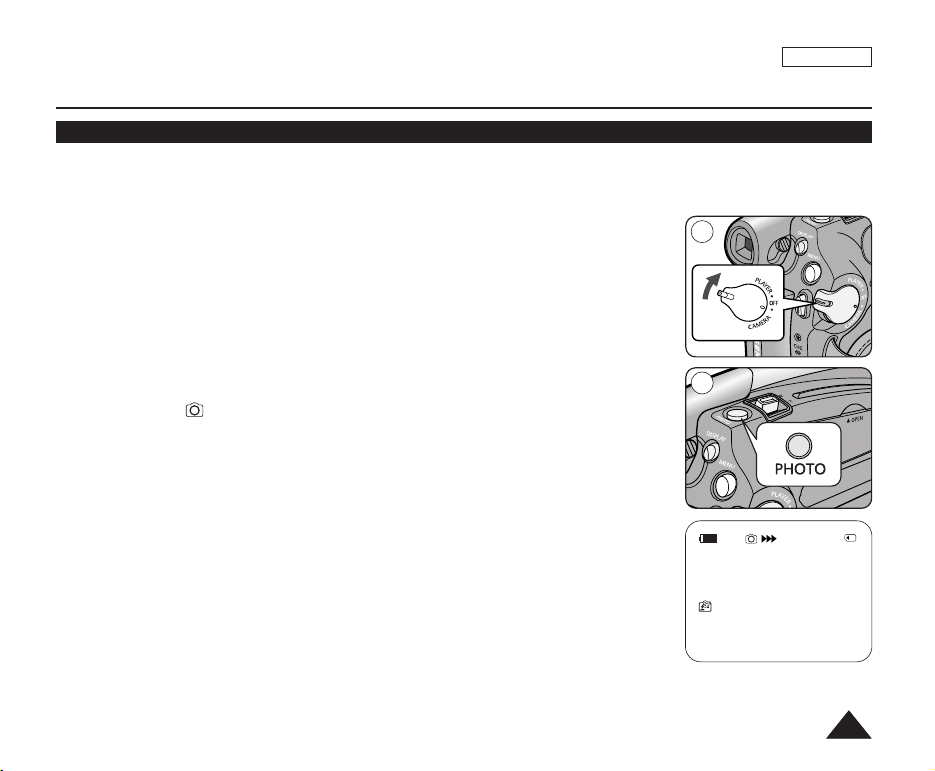
PORTUG.
PORTUG.
Modo Câmera fotográfica digital (apenas SC-D375(H)/D975)
Tirando uma imagem fotográfica (JPEG) no cartão de memória
✤ Você pode tirar imagens fotográficas enquanto estiver no modo <M.Cam> e armazená-las no cartão de memória.
➥página 19
✤ Também pode tirá-las utilizando o controle remoto.
✤ O áudio não será gravado com uma imagem fotográfica no cartão de memória.
1. Coloque o interruptor [Power] na posição [CAMERA].
2. Coloque o interruptor [Mode] na posição [CARD].
3. Após o enquadramento do objeto a ser gravado, pressione totalmente o botão
[PHOTO] para tirar a foto.
■
A câmera tira a fotografia e salva-a no cartão de memória em poucos segundos.
■
Não é possível tirar outra fotografia nesse intervalo de tempo.
■
O indicador <
> aparece durante o período em que a imagem estiver sendo salva.
√√√√√√
[ Notas ]
■
As imagens fotográficas são salvas de forma mais ampla do que quando tiradas no LCD.
■
As imagens fotográficas são salvas no cartão de memória em um formato 800x600 ou
1152x864 (apenas SC-D975).
■
O número de imagens fotográficas que pode ser armazenado depende da qualidade da
imagem.
■
Até 20.000 arquivos de imagens fotográficas (JPEG) podem ser armazenados no cartão
de memória.
1
3
46
1min
7777
Page 78
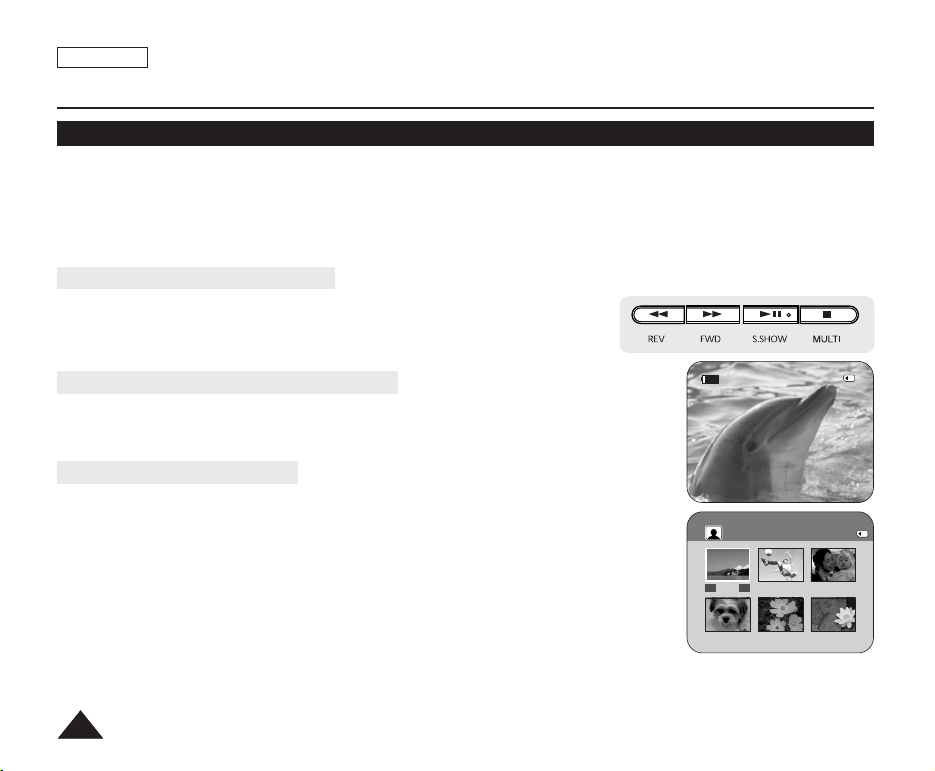
PORTUG.
Modo Câmera fotográfica digital (apenas SC-D375(H)/D975)
Visualizando imagens fotográficas (JPEG)
✤ Essa função só pode ser utilizada no modo <M.Player> (M.Play). ➥página 19
Você pode reproduzir e visualizar imagens fotográficas gravadas no cartão de memória.
✤ Certifique-se de que <M.Play Select> (Selec. M.Play) esteja definida como <Photo> no menu. ➥página 85
1. Coloque o interruptor [Power] na posição [PLAYER].
2. Coloque o interruptor [Mode] na posição [CARD].
■
A última imagem gravada é exibida. Se não houver nenhuma imagem gravada no cartão de memória, <No image!> (Nenhuma
imagem!) será exibida.
Para visualizar uma única imagem
Utilizando os botões [
■
Para visualizar a próxima imagem, pressione o botão [
■
Para visualizar a imagem anterior, pressione o botão [
■
Mantenha pressionado o botão [
rapidamente.
Para visualizar uma apresentação de slides
Pressione o botão [√√❙❙ (S.SHOW)].
■
Todas as imagens serão reproduzidas de forma consecutiva a cada 2 a 3 segundos.
■
<Slide> é exibido. A apresentação de slides começará a partir da imagem atual.
Para interromper a apresentação de slides, pressione o botão [√√❙❙ (S.SHOW)] novamente.
Para visualizar o Multi-display
Para visualizar seis imagens armazenadas em uma única tela, pressione o botão [■ (MULTI)].
■
Uma marca de seleção [
■
Pressione o botão [
Para retornar ao modo de reprodução normal, pressione novamente o botão [■ (MULTI)].
■
A imagem selecionada é exibida em tela inteira.
[ Notas ]
■
Qualquer imagem com tamanho maior, obtida de outro dispositivo, será exibida como uma imagem
de miniatura.
■
Para exibir as seis imagens anteriores, mantenha pressionado o botão [
segundos.
■
Para exibir as seis imagens seguintes, mantenha pressionado o botão [
segundos.
■
Para utilizar as funções <Delete> (Apagar), <Delete All> (Apagar tudo), <Protect> (Proteger) ou <Print Mark> (Selec. Impr.) no
modo Multi-display, utilize apenas o botão [Q.MENU].
7878
œœœœ/√√√√
(REW/FWD)], procure a imagem fotográfica desejada.
√√√√
(FWD)] ou [
œœœœ/√√√√
œœœœ/√√√√
] aparece abaixo da imagem.
(REW/FWD)] para selecionar uma imagem.
œœœœ
√√√√
(FWD)].
œœœœ
(REW)] para procurar uma imagem
(REW)].
œœœœ
(REW)] por cerca de 3
√√√√
(FWD)] por cerca de 3
œ
œœ
Slide
√
100-0007
√√
2/46
800X600
100-0002
7/25
√
Page 79
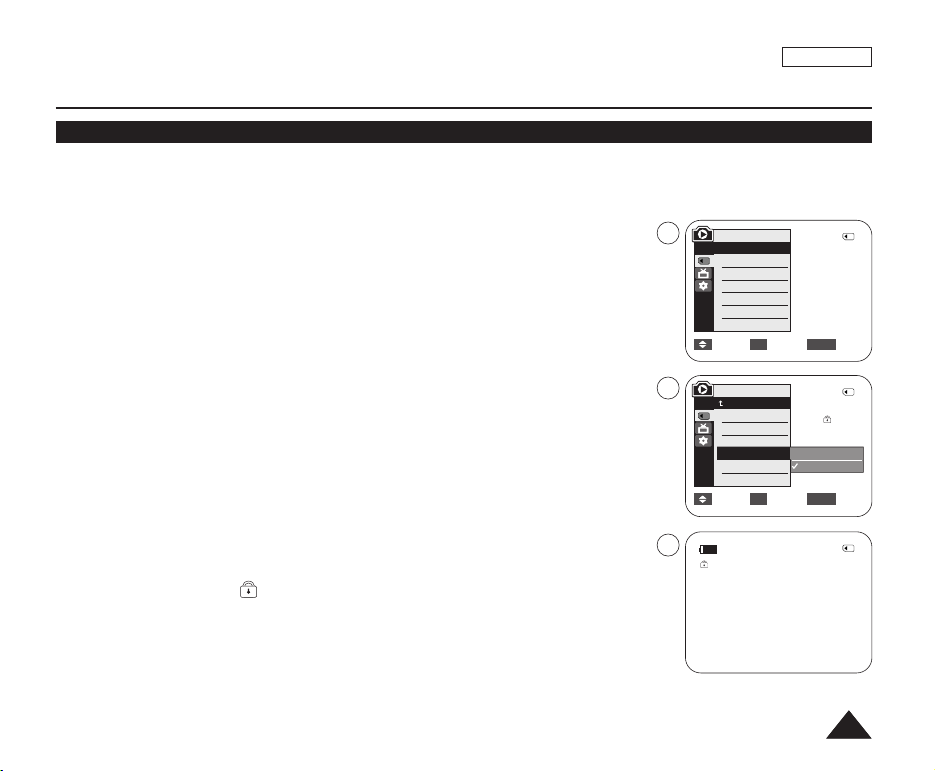
Modo Câmera fotográfica digital (apenas SC-D375(H)/D975)
Proteção contra exclusão acidental
✤ A função Protect (Proteger) só pode ser utilizada no modo <M.Player> (M.Play). ➥página 19
✤ Você pode proteger imagens importantes contra exclusão acidental.
Se você executar Format (Formatar), todas as imagens, incluindo as imagens protegidas, serão apagadas.
PORTUG.
1. Coloque o interruptor [Power] na posição [PLAYER].
2. Coloque o interruptor [Mode] na posição [CARD].
■
A última imagem gravada é exibida.
■
Se não houver nenhuma imagem gravada no cartão de memória, <No image!>
(Nenhuma imagem!) será exibida.
œœœœ/√√√√
3. Utilizando os botões [
(REW/FWD)], procure a imagem fotográfica que deseja
proteger.
4. Pressione o botão [MENU].
■
A lista de menus será exibida.
5. Pressione o botão [……/ ††] para selecionar <Memory> (Memória) e, em seguida,
pressione o botão [OK].
6. Pressione o botão [……/ ††] para selecionar <Protect> (Proteger) e, em seguida,
pressione o botão [OK].
7. Pressione o botão [……/ ††] para selecionar <On> (Ligado) e, em seguida, pressione o
botão [OK].
8. Para sair, pressione o botão [MENU].
■
O ícone de proteção ( ) será exibido.
[ Notas ]
■
O acesso direto à função Protect (Proteger) está disponível utilizando simplesmente o
[Q.MENU]. ➥página 20
■
Se a lingüeta de proteção contra gravação no cartão de memória estiver em LOCK
(Bloqueado), a imagem não poderá ser protegida.
5
M.Player Mode
√Memory
M.Play Select
Delete
Delete All
Protect
Print Mark
Format
Move Select Exit
7
M.Player Mode
Back
M.Play Select
Delete
Delete All
Protect
Print Mark
Format
Move Select Exit
8
√
√Photo
√Off
Off
On
2/46
MENUOK
2/46
MENUOK
2/46
800X600
100-0002
7979
Page 80
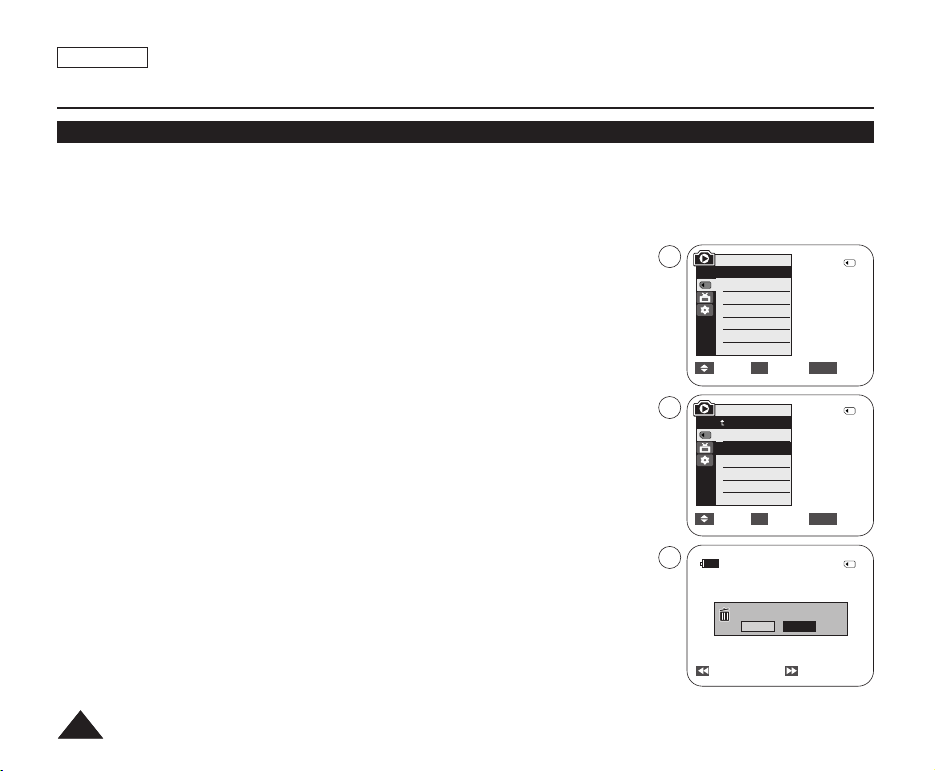
PORTUG.
Modo Câmera fotográfica digital (apenas SC-D375(H)/D975)
Apagando imagens fotográficas e imagens em movimento
✤ A função Delete (Apagar) só pode ser utilizada no modo <M.Player> (M.Play). ➥página 19
✤ Você pode apagar as imagens fotográficas e as imagens em movimento gravadas no cartão de memória.
✤ Se você quiser apagar imagens protegidas, será necessário primeiro desativar a proteção da imagem.
✤ Uma imagem que foi apagada não pode ser recuperada.
1. Coloque o interruptor [Power] na posição [PLAYER].
2. Coloque o interruptor [Mode] na posição [CARD].
■
A última imagem gravada é exibida.
■
Se não houver nenhuma imagem gravada no cartão de memória, <No image!>
(Nenhuma imagem!) será exibida.
3. Utilizando os botões [
œœœœ/√√√√
(REW/FWD)], procure a imagem fotográfica que deseja
apagar.
4. Pressione o botão [MENU].
■
A lista de menus será exibida.
5. Pressione o botão [……/ ††] para selecionar <Memory> (Memória) e, em seguida,
pressione o botão [OK].
6. Pressione o botão [……/ ††] para selecionar <Delete> (Apagar) e, em seguida, pressione
o botão [OK].
■
A mensagem <Do you want to delete?> (Pretende apagar?) é exibida.
7. Pressione o botão [……/ ††] para selecionar <Yes> (Sim) ou <No> (Não) e, em seguida,
pressione o botão [OK].
8. Para sair, pressione o botão [MENU].
8080
5
M.Player Mode
√Memory
M.Play Select
Delete
Delete All
Protect
Print Mark
Format
Move Select Exit
6
M.Player Mode
Back
M.Play Select
Delete
Delete All
Protect
Print Mark
Format
Move Select Exit
7
Do you want to delete?
Previous Next
2/46
√Photo
√Off
MENUOK
2/46
MENUOK
2/46
800X600
Yes
No
100-0002
Page 81
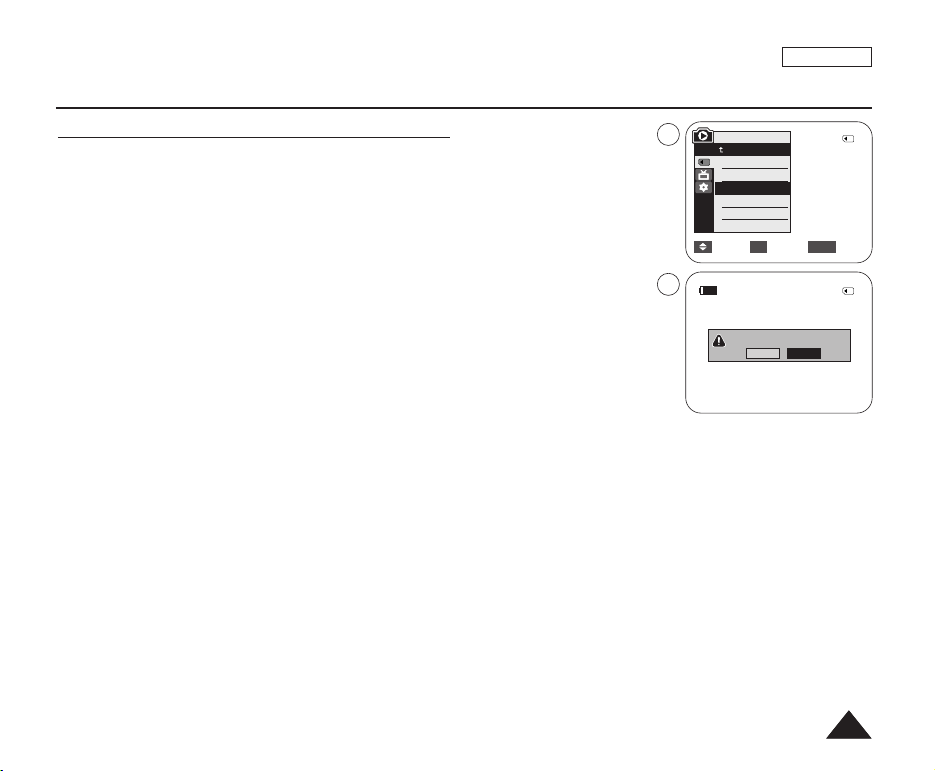
Modo Câmera fotográfica digital (apenas SC-D375(H)/D975)
PORTUG.
Apagando todas as imagens de uma só vez
✤ Os passos de 1 a 5 são os mesmos que os descritos na página 80.
6. Pressione o botão [……/ ††] para selecionar <Delete All> (Apagar tudo) e, em seguida,
pressione o botão [OK].
■
A mensagem <Do you want to delete all?> (Pretende apagar tudo?) é exibida.
6
M.Player Mode
Back
M.Play Select
Delete
Delete All
Protect
Print Mark
Format
Move Select Exit
2/46
MENUOK
7. Pressione o botão [……/ ††] para selecionar <Yes> (Sim) ou <No> (Não) e, em seguida,
pressione o botão [OK].
8. Para sair, pressione o botão [MENU].
[ Notas ]
■
O acesso direto à função Delete (Apagar) está disponível utilizando simplesmente o [Q.MENU]. ➥página 20
■
Quando não existirem imagens armazenadas no cartão de memória, a mensagem <No image!> (Nenhuma imagem!)
será exibida.
■
Se um arquivo de imagem com erro for encontrado no cartão de memória, a mensagem <Memory Card Error !>
7
Do you want to delete all?
Yes
No
2/46
800X600
100-0002
(Erro cartão memória !) será exibida.
Esse erro pode ocorrer devido à cópia de imagens de diferentes dispositivos digitais.
■
Formatar o cartão de memória apagará todas as imagens armazenadas. ➥página 82
■
Para proteger imagens importantes contra exclusão acidental, ative a proteção de imagens. ➥página 79
■
Apagar todos os arquivos utilizando o menu <Delete All> (Apagar tudo) pode demorar um pouco.
Para apagar todos os arquivos com mais rapidez, formate o cartão de memória depois de fazer backup dos arquivos
em outro dispositivo de armazenamento.
8181
Page 82
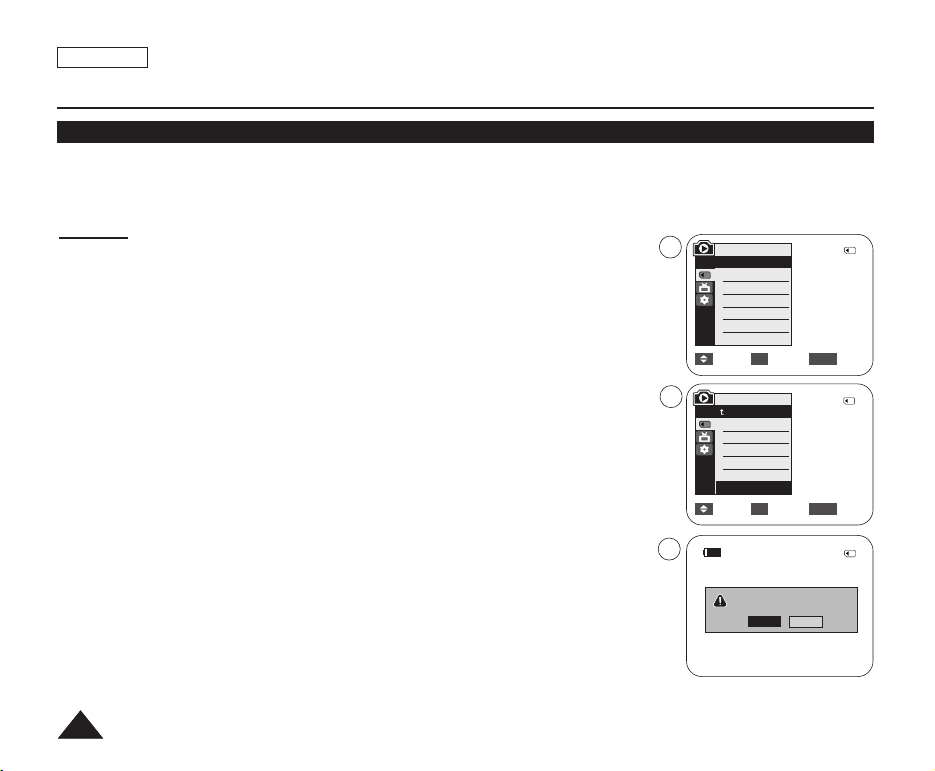
PORTUG.
Modo Câmera fotográfica digital (apenas SC-D375(H)/D975)
Formatando o cartão de memória
✤ A função Format (Formatar) só pode ser utilizada no modo <M.Player> (M.Play). ➥página 19
✤ Você pode utilizar a função Format (Formatar) para apagar completamente todas as imagens e as opções no cartão de
memória, inclusive as imagens protegidas.
✤ A função Format (Formatar) restaura a condição inicial do cartão de memória.
Atenção
✤ Se você executar a função Format (Formatar), todas as imagens serão apagadas
completamente e elas não poderão ser recuperadas.
1. Coloque o interruptor [Power] na posição [PLAYER].
2. Coloque o interruptor [Mode] na posição [CARD].
3. Pressione o botão [MENU].
■
A lista de menus será exibida.
4. Pressione o botão [……/ ††] para selecionar <Memory> (Memória) e, em seguida, pressione o
botão [OK].
5. Pressione o botão [……/ ††] para selecionar <Format> (Formatar) e, em seguida, pressione
o botão [OK].
■
A mensagem <All files will be deleted! Do you want to format?> (Todos fich. Apagados!
Pretende formatar?) é exibida.
6. Pressione o botão [……/ ††] para selecionar <Yes> (Sim) ou <No> (Não) e, em seguida,
pressione o botão [OK].
■
<Complete !> (Completo!) é exibida quando a formatação é concluída.
7. Para sair, pressione o botão [MENU].
[ Notas ]
■
Se você executar a função Format (Formatar), todas as imagens fotográficas/imagens em
movimento serão apagadas por completo e elas não poderão ser recuperadas.
■
A formatação do cartão de memória utilizando um dispositivo diferente causará erros de leitura
do cartão.
■
Não desligue a câmera durante a formatação.
■
Um cartão de memória com a lingüeta de proteção definida para proteger os dados não será
formatado. ➥página 72
■
Não formate o cartão de memória em um PC. A mensagem <Not formatted !> (Não
Formatado !) poderá ser exibida, se o cartão de memória formatado em um PC for inserido.
4
M.Player Mode
√Memory
M.Play Select
Delete
Delete All
Protect
Print Mark
Format
Move Select Exit
5
M.Player Mode
Back
M.Play Select
Delete
Delete All
Protect
Print Mark
Format
Move Select Exit
6
All files will be deleted !
Do you want to format?
√Photo
√Off
MENUOK
MENUOK
Yes
No
2/46
2/46
2/46
800X600
100-0002
8282
Page 83
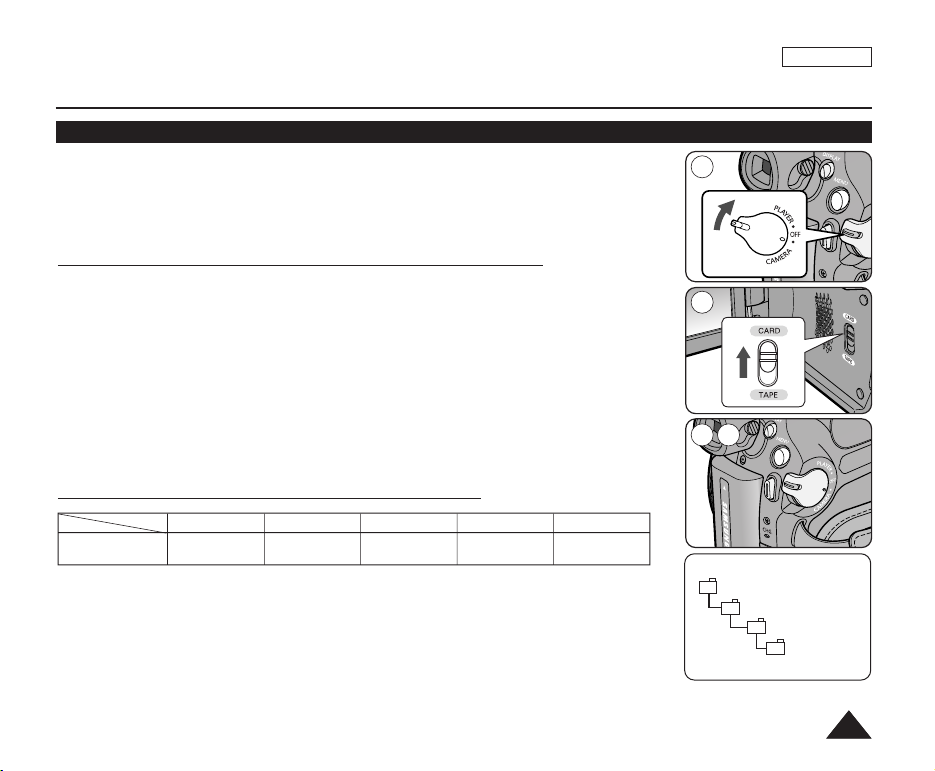
Modo Câmera fotográfica digital (apenas SC-D375(H)/D975)
MSAMSUNG
SSMOV
100SSMOV
Gravando imagens em movimento (MPEG) no cartão de memória
✤ Você pode gravar imagens em movimento enquanto estiver no modo <M.Cam> e armazená-las
no cartão de memória. ➥página 19
✤ Você pode gravar imagens em movimento com áudio no cartão de memória.
✤ O formato da imagem em movimento a ser gravada na tela é 720x480.
Salvando imagens em movimento em um cartão de memória
1. Coloque o interruptor [Power] na posição [CAMERA].
2. Coloque o interruptor [Mode] na posição [CARD].
3. Pressione o botão [Start/Stop] (Iniciar/Parar) para que as imagens em movimento sejam
gravadas em MPEG4 no cartão de memória.
■
Você pode gravar uma imagem fotográfica no cartão de memória, pressionando o botão
[PHOTO] em vez do botão [Start/Stop] (Iniciar/Parar). ➥página 77
4. Para interromper a gravação, pressione o botão [Start/Stop] (Iniciar/Parar).
1
2
3 4
PORTUG.
Tempo de gravação disponível no cartão de memória
Imagem em
movimento
[ Notas ]
■
Esses números são estimativas, já que as capacidades de gravação podem ser afetadas por
variáveis, como motivo focalizado e tipo de cartão de memória.
■
Os arquivos gravados são salvos em uma pasta.
128MB
Aprox. 8min
256MB
Aprox. 16min
512MB
Aprox. 32min
1GB
Aprox. 64min
2GB
Aprox. 120min
√
<Imagem em movimento>
8383
Page 84

PORTUG.
Modo Câmera fotográfica digital (apenas SC-D375(H)/D975)
[ Notas ]
■
Até 2.000 arquivos de MPEG podem ser armazenados no cartão de memória.
■
Até 2 GB de arquivos MPEG (imagens em movimento) podem ser gravados.
■
Os botões [MENU] e [OK] não estão disponíveis durante a gravação de uma imagem em movimento. Para utilizar os
botões [MENU] e [OK], pare a gravação. A gravação de uma imagem em movimento não está disponível quando
MENU ou QUICK MENU é exibido na tela. Para iniciar a gravação, pressione o botão [MENU] ou [Q.MENU] para que o
menu desapareça.
■
Antes de utilizar a função de gravação de uma imagem em movimento, verifique se o cartão de memória está inserido na
câmera de vídeo.
■
As imagens em movimento gravadas são salvas em formato de arquivo *.avi (avi 1.0) no cartão de memória.
■
As imagens em movimento em um cartão de memória têm um tamanho menor e uma resolução mais baixa do que as
imagens na fita.
■
O som é gravado em mono.
■
As seguintes funções não são permitidas no modo <M.Cam>:
DIS, Digital Zoom (Zoom Digital), Fade, Program AE (Programa AE), Visual Effect (Efeito Visual).
■
Ao gravar em um cartão de memória, não insira nem ejete a fita, pois ruídos podem ser gravados.
■
Ao gravar em um cartão de memória, não o ejete; caso contrário, isso poderá corromper os dados no cartão de memória ou o
próprio cartão de memória.
■
Desligar a câmera enquanto estiver acessando o cartão de memória pode danificar os dados armazenados no cartão de memória.
8484
Page 85
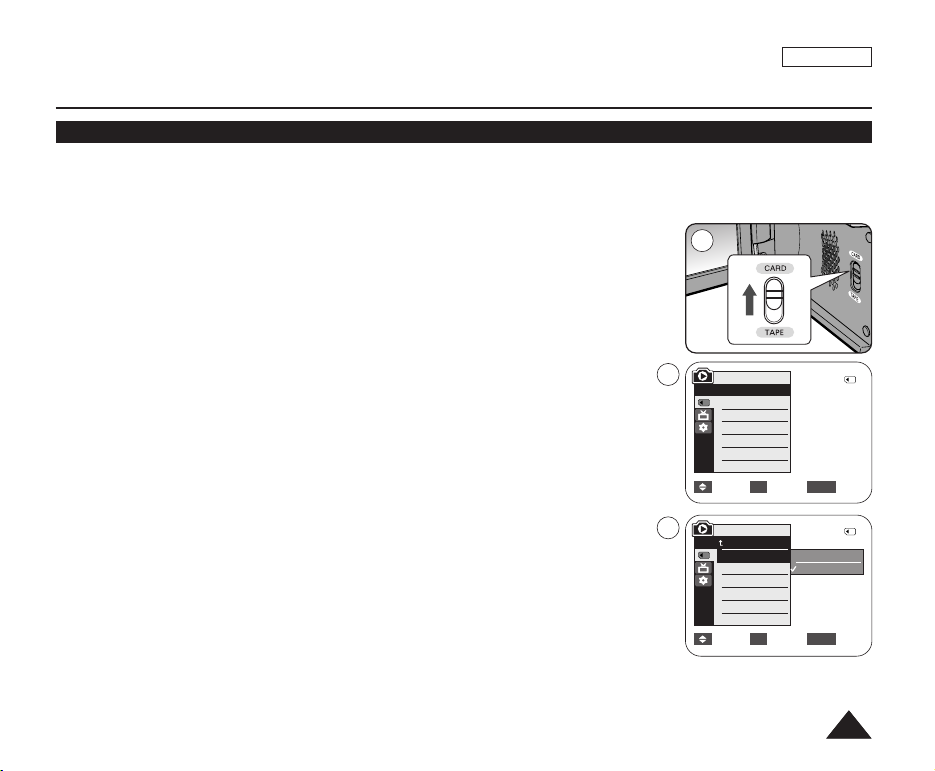
PORTUG.
Modo Câmera fotográfica digital (apenas SC-D375(H)/D975)
Reproduzindo imagens em movimento (MPEG) no cartão de memória - Seleção de Multi-player (M.Play Select)
✤ A função de reprodução de imagens em movimento só pode ser utilizada no modo <M. Player> (M.Play). ➥página 19
✤ Você pode reproduzir as imagens em movimento no cartão de memória.
✤ A imagem reproduzida terá qualidade superior, se for visualizada em um PC e não em uma TV.
1. Coloque o interruptor [Power] na posição [PLAYER].
2. Coloque o interruptor [Mode] na posição [CARD].
3. Pressione o botão [MENU].
■
A lista de menus será exibida.
4. Pressione o botão [……/ ††] para selecionar <Memory> (Memória) e, em seguida, pressione o botão
[OK].
5. Pressione o botão [……/ ††] para selecionar <M.Play Select> (Selec. M.Play) e, em seguida, pressione o
botão [OK].
6. Pressione o botão [……/ ††] para selecionar <Movie> (Filme) e, em seguida, pressione o botão [OK].
7. Para sair, pressione o botão [MENU].
8. Utilizando os botões [
9. Pressione o botão [√√❙❙ (PLAY/STILL)].
■
As imagens em movimento gravadas no cartão de memória serão reproduzidas.
■
Você não pode controlar a reprodução utilizando os botões [√√❙❙ (PLAY/STILL)],
œœœœ/√√√√
[
[ Notas ]
■
O acesso direto à função M.Play Select (Selec. M.Play) está disponível utilizando simplesmente o
botão [Q.MENU]. ➥página 20
■
Os botões [MENU] e [OK] não estão disponíveis durante a reprodução de uma imagem em
movimento. Para utilizar os botões [MENU] e [OK], pare a reprodução.
A reprodução de uma imagem em movimento não estará disponível quando Menu ou Quick
Menu for exibido na tela. Para iniciar a reprodução, pressione o botão [MENU] ou [Q.MENU]
para que o menu desapareça.
■
Podem aparecer imagens corrompidas ou em forma de mosaico durante a reprodução de imagens em
movimento, mas isso não constitui um mau funcionamento.
■
As imagens em movimento gravadas no cartão de memória não podem ser reproduzidas em dispositivos
de outros fabricantes.
■
As imagens em movimento gravadas por outra câmera de vídeo podem não ser reproduzidas por esta
câmera de vídeo.
■
Para reproduzir imagens em movimento em um PC, o Video Codec (no CD fornecido com a câmera)
deve ser instalado.
- Para reproduzir imagens em movimento do cartão de memória no seu PC, é necessário o Microsoft Windows Media Player,
versão 9 ou posterior.
- Você pode fazer download do Microsoft Windows Media Player aplicado a cada idioma no site da Microsoft,
“http://www.microsoft.com/windows/windowsmedia/download/default.asp”.
œœœœ/√√√√
(REW/FWD)], procure a imagem em movimento que deseja reproduzir.
(REW/FWD)] e [■ (STOP)].
2
4
M.Player Mode
√Memory
M.Play Select
Delete
Delete All
Protect
Print Mark
Format
Move Select Exit
6
M.Player Mode
Back
M.Play Select
Delete
Delete All
Protect
Print Mark
Format
Move Select Exit
√Photo
√Off
Photo
Movie
2/46
MENUOK
2/46
MENUOK
8585
Page 86
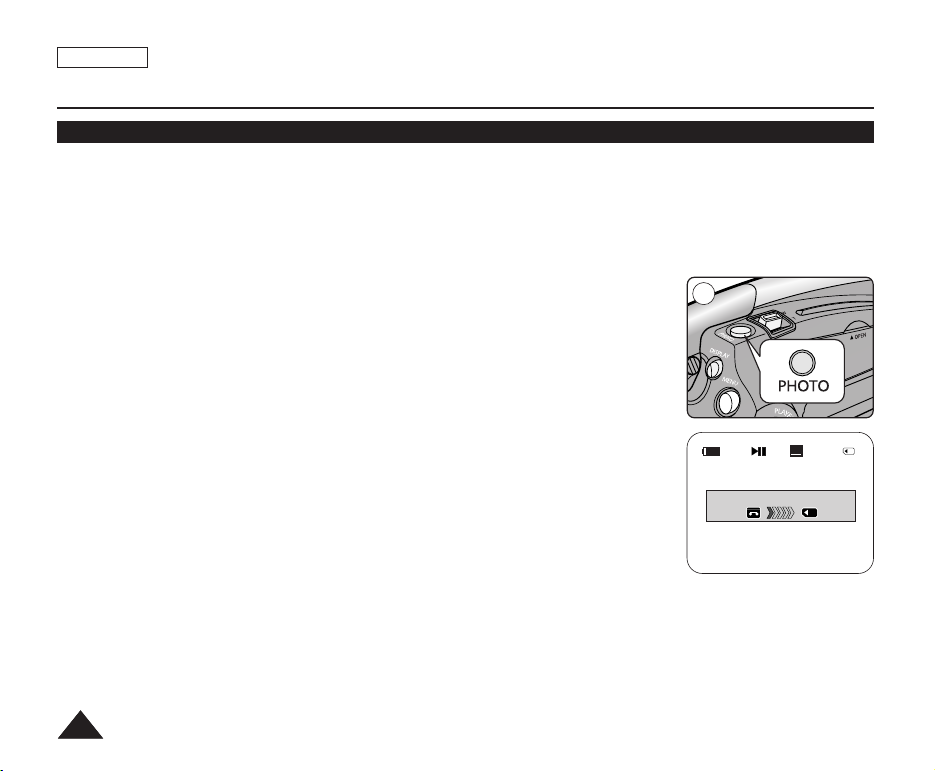
PORTUG.
Modo Câmera fotográfica digital (apenas SC-D375(H)/D975)
Gravando imagens estáticas de uma fita
✤ Essa função só pode ser utilizada no modo <Player>. ➥página 19
✤ Você pode capturar um quadro em uma fita e salvá-lo como uma foto em um cartão de memória.
1. Coloque o interruptor [Power] na posição [PLAYER].
2. Coloque o interruptor [Mode] na posição [TAPE].
3. Reproduza a fita.
4. Pressione o botão [PHOTO].
■
A imagem fotográfica é gravada no cartão de memória.
■
Durante o período em que uma imagem estiver sendo salva, a tela de reprodução é
pausada e as opções do OSD são exibidas.
[ Notas ]
■
As imagens estáticas copiadas da fita para o cartão de memória são salvas no formato
640x480.
■
O número de imagens que você pode salvar varia dependendo da resolução da imagem.
8686
4
Now copying...
SP
2/46
25min
Page 87
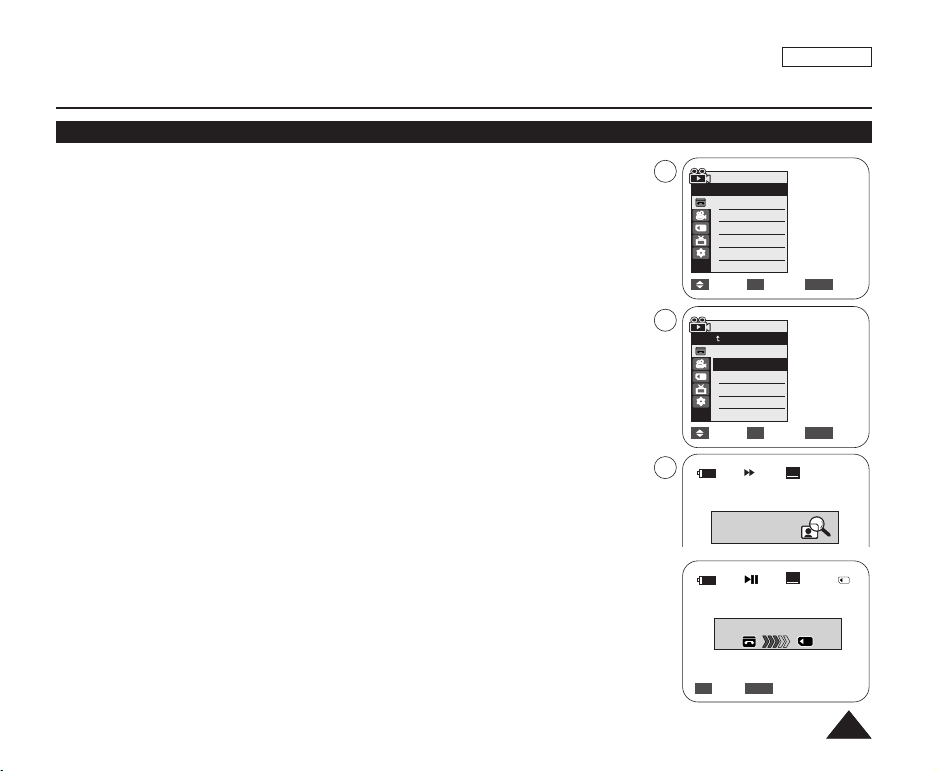
PORTUG.
Modo Câmera fotográfica digital (apenas SC-D375(H)/D975)
Copiando imagens estáticas de uma fita para o cartão de memória - Cópia de fotografia (Photo Copy)
✤ A função Photo Copy (Copiar Foto) só pode ser utilizada no modo <Player>.
➥página 19
✤ Você pode copiar imagens estáticas gravadas com a função Photo (Foto) de uma fita
para um cartão de memória.
✤ Rebobine a fita para o ponto desejado.
1. Coloque o interruptor [Power] na posição [PLAYER].
2. Coloque o interruptor [Mode] na posição [TAPE].
3. Pressione o botão [MENU].
■
A lista de menus será exibida.
4. Pressione o botão [……/ ††] para selecionar <Tape> (Fita) e, em seguida, pressione o
botão [OK].
5. Pressione o botão [……/ ††] para selecionar <Photo Copy> (Copiar Foto) e, em
seguida, pressione o botão [OK].
■
Todas as imagens estáticas gravadas em uma fita serão copiadas para um cartão
de memória.
6. A câmera de vídeo executa automaticamente a procura de imagens estáticas para
localizá-las e iniciar a cópia.
7. Pressione o botão [
■
A cópia pára quando a fita termina ou quando o cartão de memória está cheio.
■
(STOP)] para parar a cópia.
4
Player Mode
√Tape
Photo Search
Photo Copy
Audio Select
Audio Effect
Move Select Exit
5
Player Mode
Back
Photo Search
Photo Copy
Audio Select
Audio Effect
Move Select Exit
6
Photo Copy
Photo searching...
Photo Copy
Now copying...
√Sound[1]
√Off
MENUOK
MENUOK
SP
0:44:38:03
SP
2/46
25min
25min
[ Nota ]
As imagens estáticas copiadas da fita para o cartão de memória são salvas no formato
640x480.
MENUOK
Back Exit
8787
Page 88
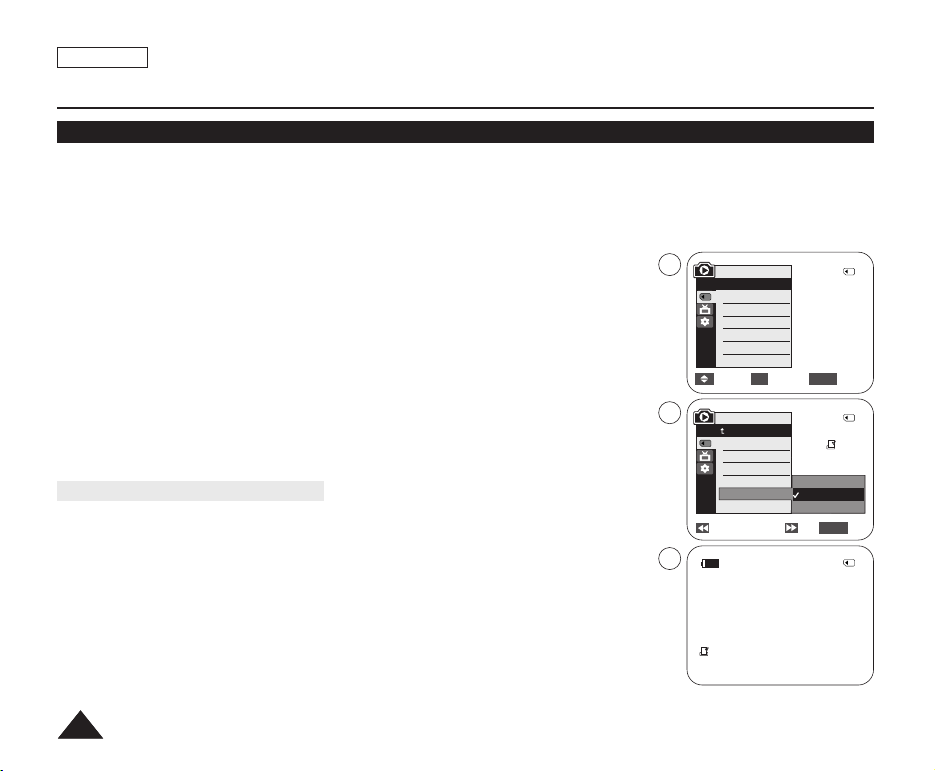
PORTUG.
Modo Câmera fotográfica digital (apenas SC-D375(H)/D975)
Marcando imagens para impressão - Marca de impressão (Print Mark)
✤ A função Print Mark (Selec. Impr.) só pode ser utilizada no modo <M.Player> (M.Play). ➥página 19
✤ Esta câmera de vídeo suporta o formato de impressão DPOF (Formato de Ordem de Impressão Digital).
✤ Você pode imprimir automaticamente imagens gravadas em um cartão de memória utilizando uma impressora com suporte para DPOF.
✤ Há duas formas de fazer uma marca de impressão.
<This File>: você pode definir uma marca de impressão na imagem fotográfica exibida no LCD. Ela pode ser definida até 999.
-
- <All Files> (Todo Arquivo): para imprimir uma cópia de cada uma das imagens armazenadas.
1. Coloque o interruptor [Power] na posição [PLAYER].
2. Coloque o interruptor [Mode] na posição [CARD].
■
A última imagem gravada é exibida.
3. Utilizando os botões [
4. Pressione o botão [MENU].
■
A lista de menus será exibida.
œœœœ/√√√√
(REV/FWD)], procure a imagem fotográfica que deseja marcar.
5. Pressione o botão [……/ ††] para selecionar <Memory> (Memória) e, em seguida, pressione o botão [OK].
6. Pressione o botão [……/ ††] para selecionar <Print Mark> (Selec. Impr.) e, em seguida, pressione o botão
[OK].
7. Pressione o botão [……/ ††] para selecionar a opção desejada <All Off> (Tudo apagado), <This File> ou
<All Files> (Todo Arquivo) e, em seguida, pressione o botão [OK].
8. Se você selecionar <This File>, pressione o botão [……/ ††] para selecionar a quantidade e, em seguida,
pressione o botão [OK].
9. Para sair, pressione o botão [MENU].
Removendo a marca de impressão
Para remover todas as marcas de impressão, selecione <All Off> (Tudo apagado). Para remover a marca de
impressão de um único arquivo, selecione o arquivo e defina <This File> como <000>.
[ Notas ]
■
O acesso direto à função Print Mark (Selec. Impr.) está disponível utilizando simplesmente o [Q.MENU].
➥página 20
■
Se a marca de impressão estiver definida como <This File>, você poderá definir o número de cópias de
<000> a <999>.
■
Se a marca de impressão estiver definida como <All Files> (Todo Arquivo), você poderá definir o número
de cópias como <001>.
■
A opção <All Files> (Todo Arquivo) pode exigir maior tempo de operação dependendo do número de
imagens armazenadas.
■
As impressoras com suporte para DPOF estão à venda no mercado.
5
M.Player Mode
√Memory
M.Play Select
Delete
Delete All
Protect
Print Mark
Format
Move Select Exit
7
M.Player Mode
Back
M.Play Select
Delete
Delete All
Protect
Print Mark
Format
Previous Next
9
√
002
√Photo
√Off
All Off
This File 002
All Files
2/46
MENUOK
2/46
MENU
2/46
800X600
100-0002
002
†
†
Exit
8888
Page 89
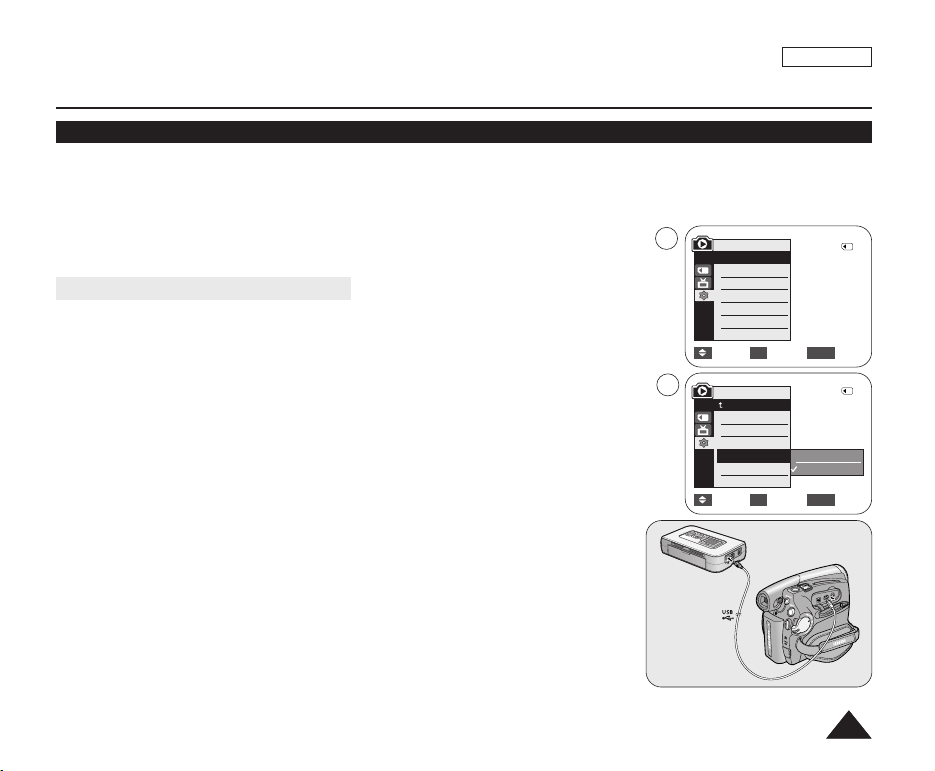
PORTUG.
PictBridge
Imprimindo suas imagens – utilizando PictBridge
TM
(apenas SC-D375(H)/D975)
TM
✤ A função PictBridgeTM só pode ser utilizada no modo <M.Player> (M.Play). ➥página 19
✤ Ao conectar a câmera de vídeo a impressoras com suporte para PictBridge (vendido separadamente), você pode
enviar imagens do cartão de memória diretamente para a impressora, fazendo algumas operações simples.
✤ O suporte para PictBridge permite controlar a impressora diretamente da câmera de
vídeo para imprimir imagens armazenadas. Para fazer a impressão direta das
imagens armazenadas com a função PictBridge, conecte a câmera de vídeo a uma
impressora PictBridge utilizando um cabo USB.
Conectando a uma impressora
1. Desligue a impressora.
■
Ligue a câmera de vídeo, colocando o interruptor [Power] na posição [PLAYER].
2. Coloque o interruptor [Mode] na posição [CARD].
3. Pressione o botão [MENU].
■
A lista de menus será exibida.
4. Pressione o botão [……/ ††] para selecionar <System> (Sistema) e, em seguida,
pressione o botão [OK].
5. Pressione o botão [……/ ††] para selecionar <USB Connect> e, em seguida, pressione o
botão [OK].
6. Pressione o botão [……/ ††] para selecionar <Printer> (Impressão) e, em seguida,
pressione o botão [OK].
■
<Computer> (Computador): conectar a um computador.
■
<Printer> (Impressão): conectar a uma impressora. (Para utilizar a função
4
M.Player Mode
√System
Clock Set
Remote
Beep Sound
USB Connect
Language
Move Select Exit
6
M.Player Mode
Back
Clock Set
Remote
Beep Sound
USB Connect
Language
Move Select Exit
√On
√On
√Computer
√English
MENUOK
Computer
Printer
MENUOK
PictBridge, conecte a uma impressora.)
7. Conecte a câmera de vídeo à impressora utilizando o cabo USB fornecido.
8. Ligue a impressora.
■
A tela de menu do PictBridge é exibida automaticamente depois de alguns
instantes.
■
O cursor destaca <Print> (Impressão).
2/46
2/46
8989
Page 90
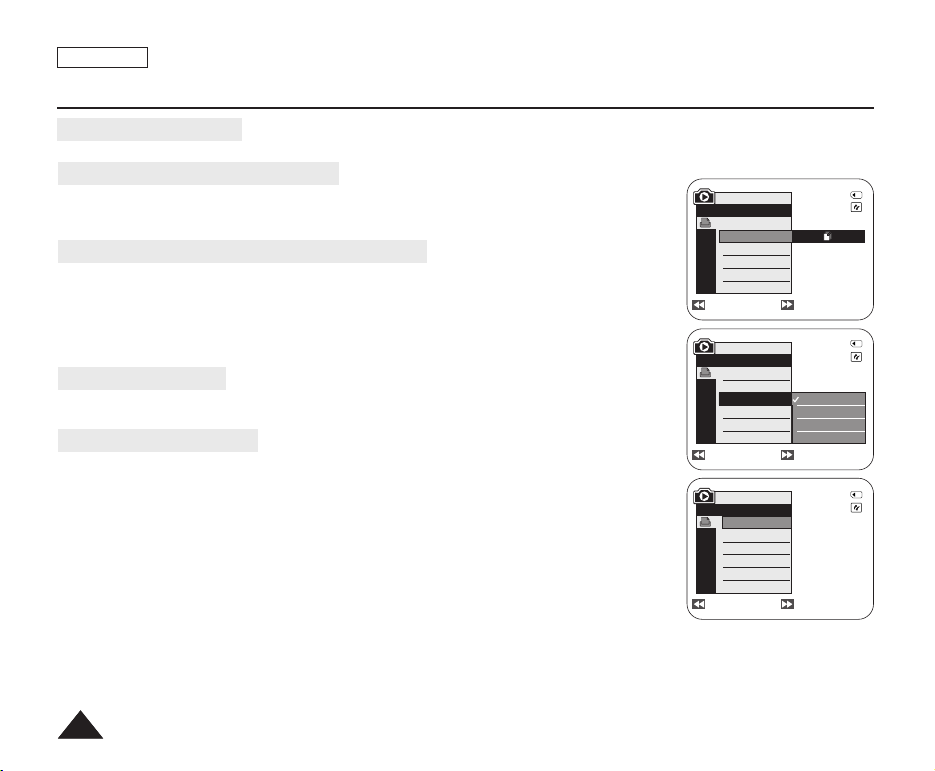
PORTUG.
PictBridge
Selecionando imagens
1. No menu de definições de <PictBridge>, pressione o botão [
Definindo o número de impressões
2. Pressione o botão [……/ ††] para selecionar <Copies> (Cópias) e, em seguida, pressione o botão [OK].
3. Pressione o botão [……/ ††] para definir o número de impressões e, em seguida, pressione o botão
[OK].
Definindo a opção de impressão de data e hora
4. Pressione o botão [……/ ††] para selecionar <Data/Time> (Data/Hora) e, em seguida, pressione o botão
[OK].
5. Pressione o botão [……/ ††] para selecionar o tipo de exibição de Data/Hora e, em seguida, pressione o
botão [OK].
■
Tipo de exibição de data/hora: <Off> (Desligado), <Date> (Data), <Time> (Hora), <Date&Time>
(Data/Hora).
Imprimindo imagens
Pressione o botão [……/ ††] para selecionar <Print> (Impressão) e, em seguida, pressione o botão [OK].
Os arquivos de imagem selecionados serão impressos.
Cancelando a impressão
Para cancelar a impressão da imagem, pressione o botão [OK] novamente.
A mensagem “Cancel…" (Cancelar...) é exibida e a impressão da imagem será cancelada.
[ Notas ]
■
A opção de impressão de data/hora pode não ser suportada por todas as impressoras.
Consulte o fabricante da impressora. O menu <Date/Time> (Data/Hora) não pode ser definido, se a
impressora não suportar essa opção.
■
PictBridgeTMé uma marca registrada da CIPA (Camera & Imaging Products Association), um padrão
de transferência de imagens desenvolvido pela Canon, Fuji, HP, Olympus, Seiko Epson e Sony.
■
As impressoras com suporte para PictBridge estão à venda no mercado.
■
Utilize o cabo USB fornecido com a câmera de vídeo.
■
Utilize o adaptador CA para a câmera de vídeo durante a impressão direta PictBridge.
Se a câmera de vídeo for desligada durante a impressão, os dados armazenados no cartão de memória poderão ser danificados.
■
A impressão de imagens fotográficas é suportada. Não há disponibilidade para impressão de imagens em movimento.
■
Você pode definir várias opções de impressão dependendo da impressora.
■
Consulte o manual do usuário da sua impressora para obter detalhes.
TM
(apenas SC-D375(H)/D975)
œœœœ/√√√√
(REV/FWD)] para selecionar uma imagem a ser impressa.
M.Player Mode
Print
Copies
Date/Time
Previous Next
M.Player Mode
Print
Copies
Date/Time
Previous Next
M.Player Mode
Print
Copies
Date/Time
Previous Next
9090
Num. 02
100-0002
2/46
Off
Date
Time
Date&Time
100-0002
2/46
100-0002
2/46
Page 91

PORTUG.
Transferência de dados IEEE 1394
Conexões para transferência de dados padrão IEEE1394 (i.LINK)-DV
Conectando a um dispositivo DV (gravador de DVD, câmera de vídeo, etc.)
■
Conectando a outros produtos DV padrão.
- Uma conexão DV padrão é bastante simples.
- Se um produto tiver uma conexão DV, você poderá transferir dados conectando o cabo correto a uma conexão DV.
(Não incluída.)
!!! Tenha cuidado, pois existem dois tipos de conexão DV (4 pinos, 6 pinos). Esta câmera de vídeo tem um
jaque de 4 pinos.
■
Com uma conexão digital, os sinais de vídeo e áudio são transmitidos no formato digital, permitindo a transferência de
imagens de alta qualidade.
Conectando a um PC
■
Se você quiser transmitir dados para um PC, é necessário instalar uma placa adicional IEEE 1394 ao PC.
(Não incluída.)
■
A taxa de quadros para imagens em movimento depende da capacidade do PC.
Requisitos de sistema
■
CPU: compatível com Intel®Pentium III™ de 450 MHz ou superior.
■
Sistema operacional: Windows®98SE, ME, 2000, XP, VISTA (32 bits), Mac OS (9.1-10.4)
■
Memória principal: RAM com mais de 64 MB
■
Placa adicional IEEE1394 ou placa IEEE1394 embutida
[ Notas ]
■
A operação não é garantida para todos os ambientes informatizados recomendados acima.
■
IEEE1394 é um padrão de interface internacional que foi padronizado pelo IEEE (Institute of Electrical and Electronics
Engineers).
■
O dispositivo DV que não estiver em conformidade com a especificação do padrão DV poderá não ser suportado.
Consulte a documentação do dispositivo a ser conectado para obter detalhes sobre notas e aplicativos de software
compatíveis.
9191
Page 92
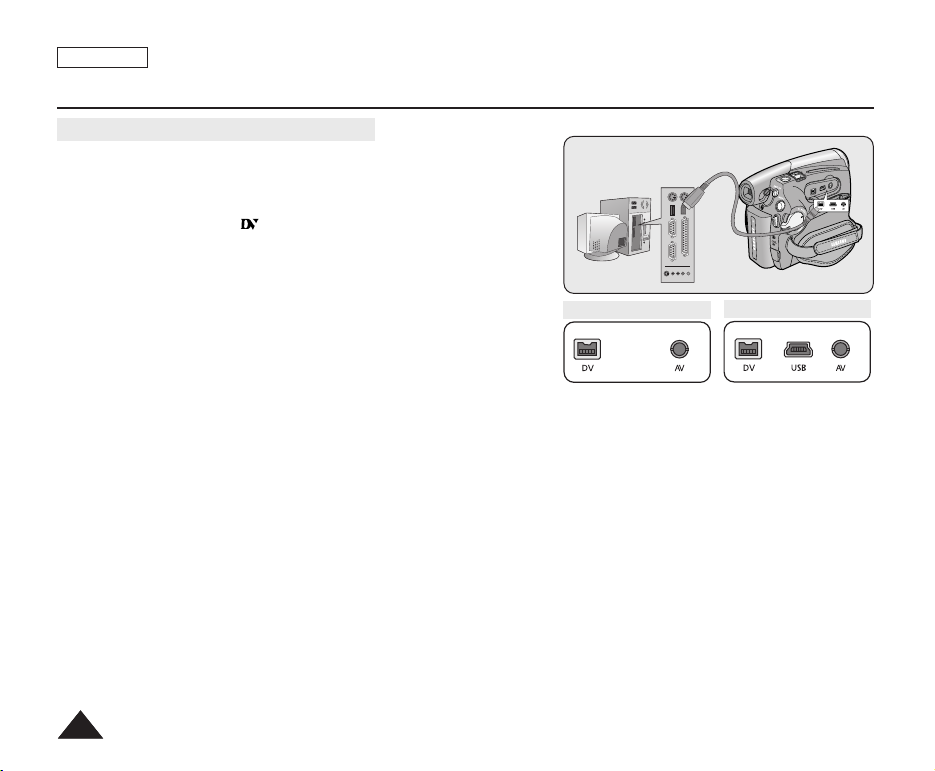
PORTUG.
Transferência de dados IEEE 1394
Gravando com um cabo de conexão DV
1. Coloque o interruptor [Power] na posição [PLAYER].
2. Coloque o interruptor [Mode] na posição [TAPE]. (apenas SC-D375(H)/D975)
3. Conecte o cabo DV (não incluído) ao jaque DV da câmera de vídeo e ao jaque
DV do outro dispositivo DV.
■
Verifique se a indicação é exibida.
4. Pressione o botão [Start/Stop] (Iniciar/Parar) para iniciar o modo REC PAUSE
(Pausa na gravação).
■
<PAUSE> (Pause) é exibido.
5. Inicie a reprodução no outro dispositivo DV enquanto monitora a imagem.
6. Para começar a gravar, pressione o botão [Start/Stop] (Iniciar/Parar).
■
Se você quiser fazer uma pequena pausa na gravação, pressione novamente
o botão [Start/Stop] (Iniciar/Parar).
SC-D371/D372
œ
7. Para parar de gravar, pressione o botão [■ (STOP)].
[ Notas ]
■
Ao transmitir dados da câmera de vídeo para outro dispositivo DV, algumas funções talvez não possam ser utilizadas.
Se isso ocorrer, volte a conectar o cabo DV ou desligue OFF e religue ON a câmera de vídeo.
■
Ao transmitir dados da câmera de vídeo para o PC, o botão de função do PC não estará disponível no modo <M.Player> (M.Play).
■
Não utilize outro dispositivo DV durante a utilização de IEEE1394.
■
Não conecte a câmera de vídeo a um PC utilizando os cabos DV e USB (apenas SC-D375(H)/D975). Se fizer isso, a câmera de vídeo
poderá não funcionar corretamente.
■
O cabo IEEE1394 (cabo DV) é vendido separadamente.
■
O software de imagens em movimento está à venda no mercado.
■
A maioria dos PCs ativados para DV tem um jaque de 6 pinos. Nesse caso, é preciso um cabo de 6/4 pinos para fazer a conexão.
■
A maioria dos Notebooks e Laptops ativados para DV tem um soquete de 4 pinos. Utilize um cabo de 4/4 pinos para fazer a conexão.
■
DIS e COLOR NITE não ficam disponíveis no modo DV (IEEE1394).
Se o modo DV (IEEE1394) estiver definido, os modos DIS e COLOR NITE serão liberados.
■
Search (Forward/Reverse) (Procura para frente/para trás) não fica disponível no modo DV (IEEE1394).
■
Ao utilizar esta câmera de vídeo como um gravador, as imagens que aparecem em um monitor podem parecer desiguais, entretanto,
as imagens gravadas não serão afetadas.
SC-D375(H)/D975
œ
9292
Page 93
PORTUG.
Interface USB (apenas SC-D375(H)/D975)
Utilizando interface USB
Transferindo uma imagem digital por meio de uma conexão USB
✤ A câmera de vídeo suporta os padrões USB 1.1 e 2.0. (Depende da especificação do PC.)
✤ É possível transferir um arquivo gravado no cartão de memória para um PC por meio de uma conexão USB.
✤ Para transferir os dados para um PC, instale o software (DV Driver, Video Codec, DirectX 9.0) fornecido com a câmera de vídeo.
Velocidade da conexão USB de acordo com o sistema
A conexão USB de alta velocidade é suportada apenas pelos drivers de dispositivo Microsoft (Windows).
■
Windows 2000 - USB de alta velocidade em um sistema com o Service Pack 4 ou superior instalado.
■
Windows XP - USB de velocidade alta em um sistema com o Service Pack 1 ou superior instalado.
■
Windows VISTA - USB de velocidade alta em um sistema com o Service Pack 1 ou superior instalado.
Requisitos de sistema
CPU Intel®Pentium 4™ , 2GHz
SO (Sistema operacional) Win dows®2000/XP/VISTA (32 bits)
Memória 512MB
HDD 2GB ou mais
Resolução 1024 x 768 pontos, Cor de 24 bits
USB USB 2.0 de alta velocidade
■
A interface USB não é suportada em sistemas operacionais Windows®VISTA (64 bits) e Macintosh.
■
Os requisitos de sistema mencionados acima são recomendados. Dependendo do sistema, e mesmo que ele atenda aos requisitos, a operação talvez não seja
garantida.
[ Notas ]
■
Em um PC mais lento do que o recomendado, talvez a reprodução de filmes não seja processada de forma uniforme ou a edição do vídeo possa demorar muito tempo.
■
Em um PC mais lento do que o recomendado, a reprodução de filmes pode pular quadros ou funcionar de forma inesperada.
■
Intel®Pentium III™ ou Pentium 4™ é uma marca comercial da Intel Corporation.
■
Windows®é uma marca registrada da Microsoft®Corporation.
■
Todas as outras marcas e nomes pertencem a seus respectivos proprietários.
■
As operações não são garantidas para todos os ambientes informatizados recomendados acima.
■
Não conecte a câmera de vídeo a um PC utilizando os cabos DV e USB. Se fizer isso, a câmera de vídeo poderá não funcionar corretamente.
■
No modo <M.Cam> ou <M.Player> (M.Play), certifique-se de que o cartão de memória esteja inserido na câmera de vídeo antes da conexão do cabo USB. Se nenhum
cartão de memória for inserido ou se o cartão de memória inserido não estiver formatado, o PC não reconhecerá a câmera de vídeo como um disco removível.
■
O fluxo contínuo por USB requer Video Codec, DV Driver e DirectX 9.0.
■
Se você desconectar o cabo USB do PC ou da câmera de vídeo durante a transferência de dados, a transferência será interrompida e os dados poderão ser
danificados.
■
Se você conectar o cabo USB a um PC utilizando um HUB USB ou outros dispositivos ao mesmo tempo, talvez ocorra um conflito que impeça o funcionamento correto
do produto. Se isso acontecer, remova todos os outros dispositivos USB e tente fazer uma nova conexão.
Sistema Windows
* A instalação padrão é recomendada.
As operações em instalações atualizadas ou modificadas dos
sistemas operacionais mencionados acima não são garantidas.
9393
Page 94
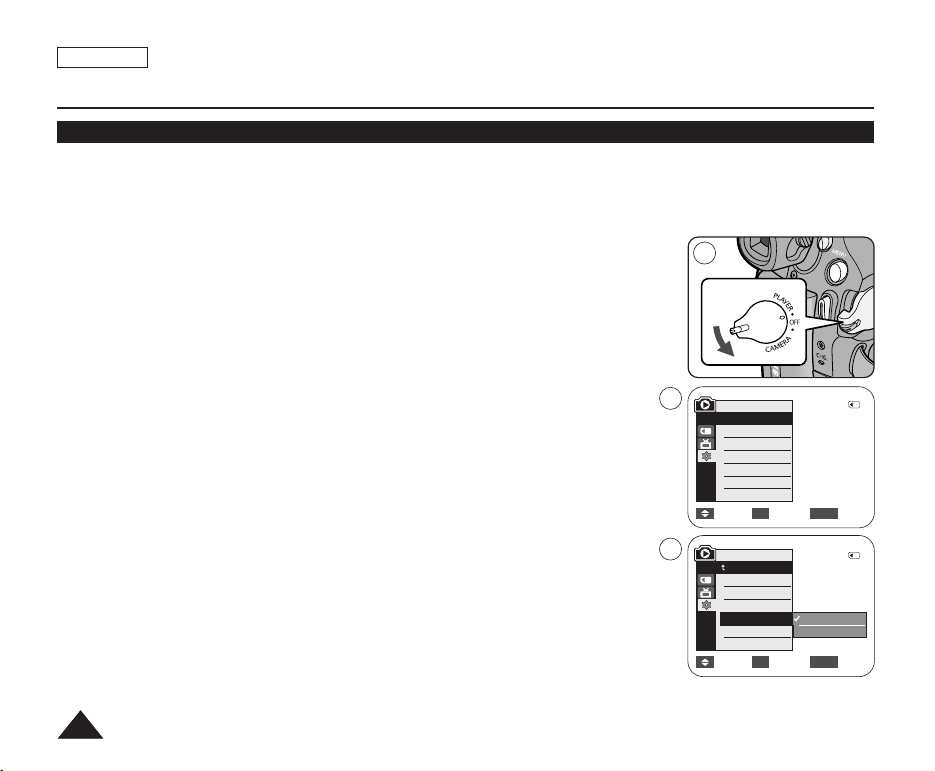
PORTUG.
Interface USB (apenas SC-D375(H)/D975)
Selecionando o dispositivo USB - Conexão USB (USB Connect)
✤ A função USB Connect (Conexão USB) só pode ser utilizada no modo <M.Player> (M.Play). ➥página 19
✤ Utilizando o cabo USB, você pode conectar a câmera de vídeo a um computador para copiar as imagens em
movimento e as imagens fotográficas do cartão de memória ou a uma impressora para imprimir as imagens.
1. Coloque o interruptor [Power] na posição [PLAYER].
2. Coloque o interruptor [Mode] na posição [CARD].
3. Pressione o botão [MENU].
■
A lista de menus será exibida.
4. Pressione o botão [……/ ††] para selecionar <System> (Sistema) e, em seguida,
pressione o botão [OK].
5. Pressione o botão [……/ ††] para selecionar <USB Connect> e, em seguida, pressione o
botão [OK].
6. Pressione o botão [……/ ††] para selecionar <Computer> (Computador) ou <Printer>
(Impressão) e, em seguida, pressione o botão [OK].
■
Você pode selecionar <Computer> (Computador) para utilizar a câmera de vídeo
como uma câmera para PC, Fluxo contínuo por USB ou disco removível.
■
Você pode selecionar <Printer> (Impressão) para utilizar o recurso Pictbridge.
➥página 89
7. Para sair, pressione o botão [MENU].
9494
1
4
M.Player Mode
√System
Clock Set
Remote
Beep Sound
USB Connect
Language
Move Select Exit
6
M.Player Mode
Back
Clock Set
Remote
Beep Sound
USB Connect
Language
Move Select Exit
√On
√On
√Computer
√English
MENUOK
Computer
Printer
MENUOK
2/46
2/46
Page 95

PORTUG.
Interface USB (apenas SC-D375(H)/D975)
Instalando o programa DV Media PRO
✤ Para reproduzir imagens em movimento gravadas pela câmera de vídeo ou dados de fluxo contínuo transferidos
utilizando a conexão USB em um PC, o programa Video Codec deve ser instalado.
✤ Não conecte a câmera de vídeo ao PC antes de instalar o programa.
✤ Se outra câmera de vídeo ou scanner estiver conectado, desligue-o primeiro.
✤ Essa explicação é baseada no SO Windows
✤ O manual do usuário do DV Media Pro está em formato PDF (Portable Document Format) da Adobe e acompanha o
CD fornecido (D:/help/).
(O Acrobat Reader é um produto freeware da Adobe Systems, Inc.)
O manual do usuário do DV Media Pro está em inglês.
Instalação do programa
1. Insira o CD do software na unidade de CD-ROM do computador.
■
A tela de seleção de instalação é exibida.
2. Se a tela de seleção de instalação não for exibida após a inserção do CD, clique em “Run” no menu “Start” do
Windows e execute o arquivo Autorun.exe para iniciar a instalação. Quando a unidade do CD-ROM estiver configurada
como a unidade “D:”, digite “D:/autorun.exe” e pressione Enter.
3. Clique nos ícones listados a seguir para instalar o software selecionado.
■
DV Driver
- Driver USB para funções PC CAMERA (Câmera para PC) e USB STREAMING (Fluxo contínuo por USB)
(CAPTURE DRIVER)
- Conecte uma câmera de vídeo ao PC para concluir a instalação do DV Driver.
1) Essa função só pode ser utilizada no modo Camera (Câmera).
2) Conecte a câmera de vídeo ao PC utilizando o cabo USB.
3) A instalação do driver SAMSUNG A/V Capture começa no PC.
■
DirectX 9.0
■
Video Codec
O Video Codec deve estar instalado para reproduzir imagens em movimento (armazenadas no cartão de memória)
em um PC ou utilizar as funções USB Streaming/PC Camera (Fluxo contínuo por USB/Câmera para PC).
®
2000.
9595
Page 96
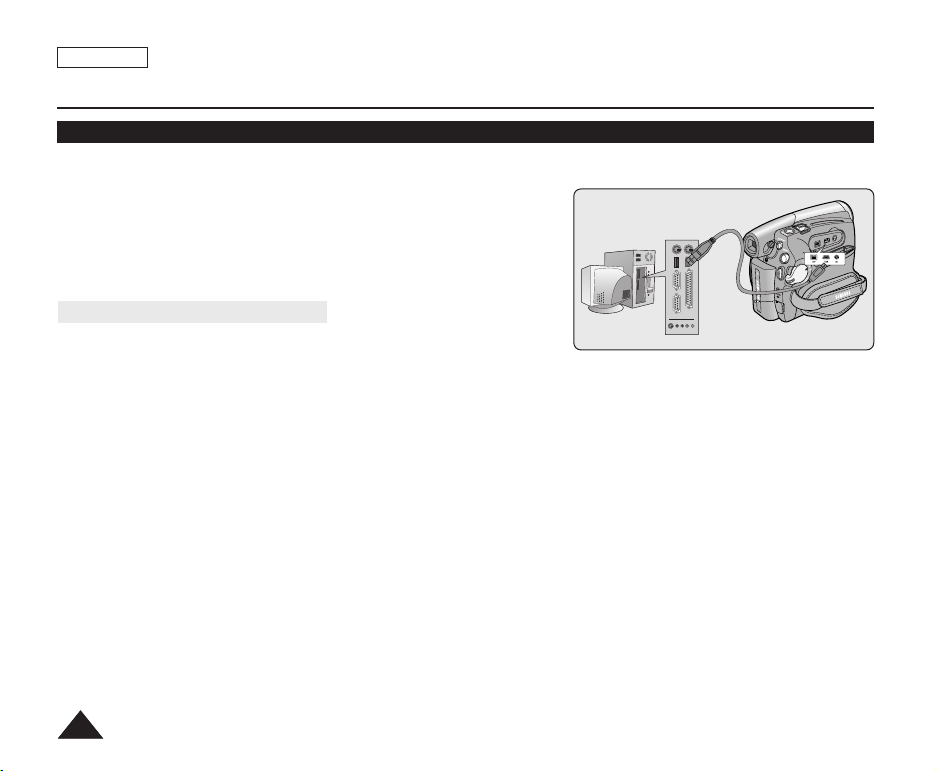
PORTUG.
Interface USB (apenas SC-D375(H)/D975)
Conectando a um PC
1. Conecte um cabo USB ao Conexão USB do PC.
■
Se um cabo USB estiver acoplado ao conector USB da câmera de
vídeo, o cabo de áudio/vídeo será desativado.
2. Conecte a outra extremidade do cabo USB ao Conexão USB da câmera
de vídeo. (Conexão USB.)
■
Se o PC estiver conectado à câmera de vídeo por meio de USB,
somente os interruptores [Power] e [Mode] e a alavanca de [Zoom]
poderão ser utilizados.
Desconectando o cabo USB
✤ Após a conclusão da transmissão de dados, desconecte o cabo
executando os procedimentos a seguir:
1. Selecione o ícone do disco removível e clique com o botão direito do mouse para selecionar <Eject> (Ejectar).
2. Selecione <Confirm> (Confirmar) e desconecte o cabo USB quando a tela inicial do Windows for exibida.
[ Notas ]
■
Se você desconectar o cabo USB do PC ou da câmera de vídeo durante a transferência de dados, a transferência
será interrompida e os dados poderão ser danificados.
■
Se você conectar o cabo USB a um PC utilizando um HUB USB ou conectar simultaneamente o cabo USB e outros
dispositivos USB, pode ser que a câmera de vídeo não funcione corretamente. Nesse caso, remova todos os
dispositivos USB do PC e tente fazer uma nova conexão.
9696
Page 97
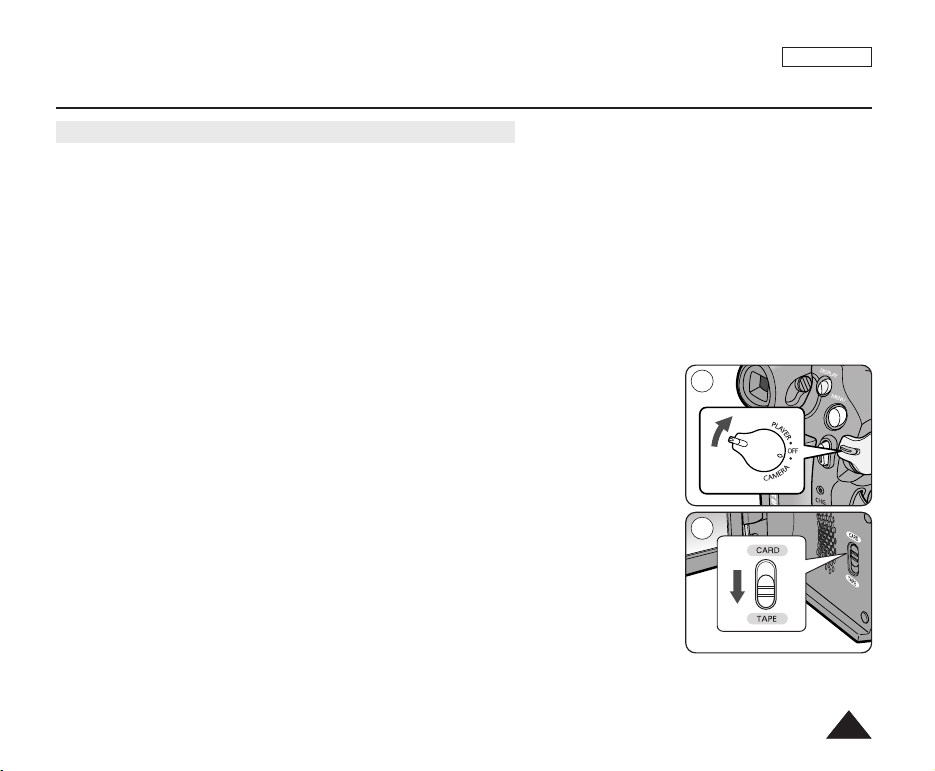
PORTUG.
Interface USB (apenas SC-D375(H)/D975)
Utilizando a função Câmera para PC (PC Camera)
✤ Essa função só pode ser utilizada no modo <Camera> (Cam). ➥página 19
✤ Para utilizar a função PC Camera (Câmera para PC), os programas DV Driver, Video Codec e DirectX 9.0 devem ser
instalados no PC.
✤ Quando você acessa um site que fornece funções de bate-papo com transmissão de imagens, pode utilizar sua
câmera de vídeo para tais funções.
✤ Ao utilizar esta câmera de vídeo para videoconferência (como Net Meeting), pode ser que a comunicação de voz não
seja suportada, dependendo do software de videoconferência utilizado. Nesse caso, conecte um microfone externo à
placa de som do PC para permitir a comunicação de voz.
✤ Utilizando a câmera de vídeo com o programa Net Meeting do PC, você pode participar de uma videoconferência.
✤ Tamanho da tela da câmera para PC (a taxa de quadros de vídeo transferidos para a função PC Camera (Câmera
para PC) é de no máximo 15 fps).
- 640X480 (VGA) pixels para conexão USB 2.0.
✤ Se o PC estiver conectado à câmera de vídeo por meio de USB, somente os
interruptores [Power] e [Mode] e a alavanca de [Zoom] poderão ser utilizados.
1. Coloque o interruptor [Power] na posição [CAMERA].
2. Coloque o interruptor [Mode] na posição [TAPE].
1
3. Conecte uma das extremidades do cabo USB ao Conexão USB da câmera de vídeo e a
outra extremidade ao conector USB do computador.
2
9797
Page 98

PORTUG.
Interface USB (apenas SC-D375(H)/D975)
Utilizando a função Fluxo contínuo por USB (USB Streaming)
✤ Essa função pode ser utilizada nos modos <Camera> (Cam) e <Player>. ➥página 19
✤ Para utilizar a função de fluxo contínuo por USB, os programas DV Driver, Video Codec e DirectX 9.0. devem ser
instalados no PC.
✤ Você pode visualizar os vídeos da câmera de vídeo no PC utilizando o fluxo contínuo por USB.
✤ Também é possível armazená-los em um PC como uma imagem em movimento no formato de arquivo "avi" ou como
uma imagem fotográfica no formato de arquivo "jpg".
1. Coloque o interruptor [Power] na posição [CAMERA] ou [PLAYER] e o interruptor [MODE] em [TAPE].
2. Conecte uma das extremidades do cabo USB ao Conexão USB da câmera de vídeo e a outra extremidade ao
Conexão USB do computador.
3. Configure e execute o software Windows Movie Maker ou Ulead VIDEO Studio fornecido no CD.
■
Para obter instruções detalhadas para a utilização do Ulead VIDEO Studio, consulte a Ajuda do programa.
■
O Windows Movie Maker é utilizado para usuários do Windows®XP. (C:/program files/Movie maker/moviemk.exe)
Utilizando a função Disco removível (Removable Disk)
✤ Você pode facilmente transferir dados de um cartão de memória para um PC sem placas adicionais por meio de uma
conexão USB.
1. Coloque o interruptor [Power] na posição [CAMERA] ou [PLAYER] e o interruptor [Mode] em [CARD].
2. Conecte uma das extremidades do cabo USB ao Conexão USB da câmera de vídeo e a outra extremidade ao
Conexão USB do computador.
3. Para verificar se o disco removível foi reconhecido corretamente, abra o Windows Explorer e localize-o.
9898
Page 99
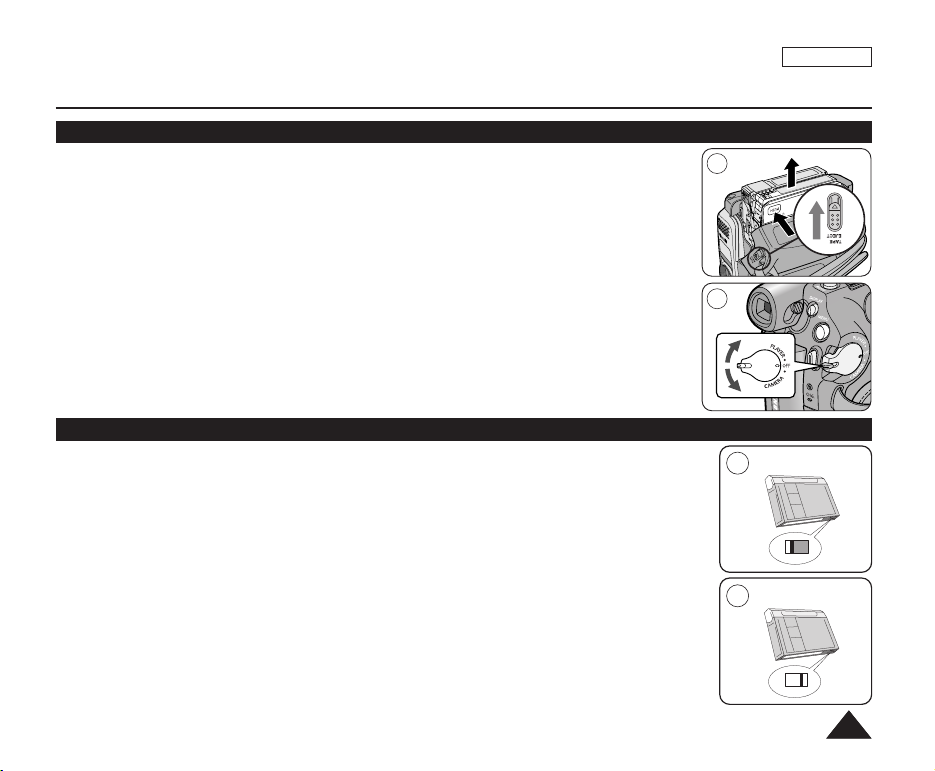
Manutenção
Depois de terminar a gravação
✤ Depois de terminar a gravação, você deve remover a fonte de alimentação.
✤ Após a gravação com bateria, deixá-la na câmera de vídeo pode reduzir sua vida útil.
A bateria deve ser retirada após a conclusão da gravação.
1. Abra a porta do compartimento de fita enquanto desliza o interruptor [TAPE EJECT] na
direção da seta.
■
O compartimento de fita abre automaticamente.
■
Aguarde a ejeção completa da fita.
2. Depois de remover a fita, feche a porta do compartimento e guarde a câmera de vídeo em
um ambiente limpo. Poeira e outros materiais podem causar distorções em forma de
quadrado ou imagens tremidas.
3. Coloque o interruptor [Power] na posição [OFF].
4. Desconecte a fonte de alimentação ou retire a bateria.
Pressione o interruptor [BATTERY RELEASE], localizado na parte inferior da câmera de
vídeo, e deslize a bateria na direção da seta.
Fitas utilizáveis
Após ter gravado algo que deseja guardar, você poderá protegê-lo para que ele não seja apagado
acidentalmente.
a. Protegendo uma fita: empurre a lingüeta de segurança da fita, de forma a descobrir o orifício.
b. Removendo a proteção da fita:
Quando quiser apagar a gravação de uma fita, empurre novamente a lingüeta de segurança
para cobrir o orifício.
1
3
SAVE (Com proteção)
a
PORTUG.
Como guardar uma fita
a. Evite locais com ímãs ou interferências magnéticas.
b. Evite locais propensos a umidade e poeiras.
c. Guarde a fita na posição vertical e evite locais sujeitos à incidência direta dos raios solares.
d. Evite deixar que as fitas caiam ou que elas se choquem.
REC (Permitido gravar)
b
9999
Page 100
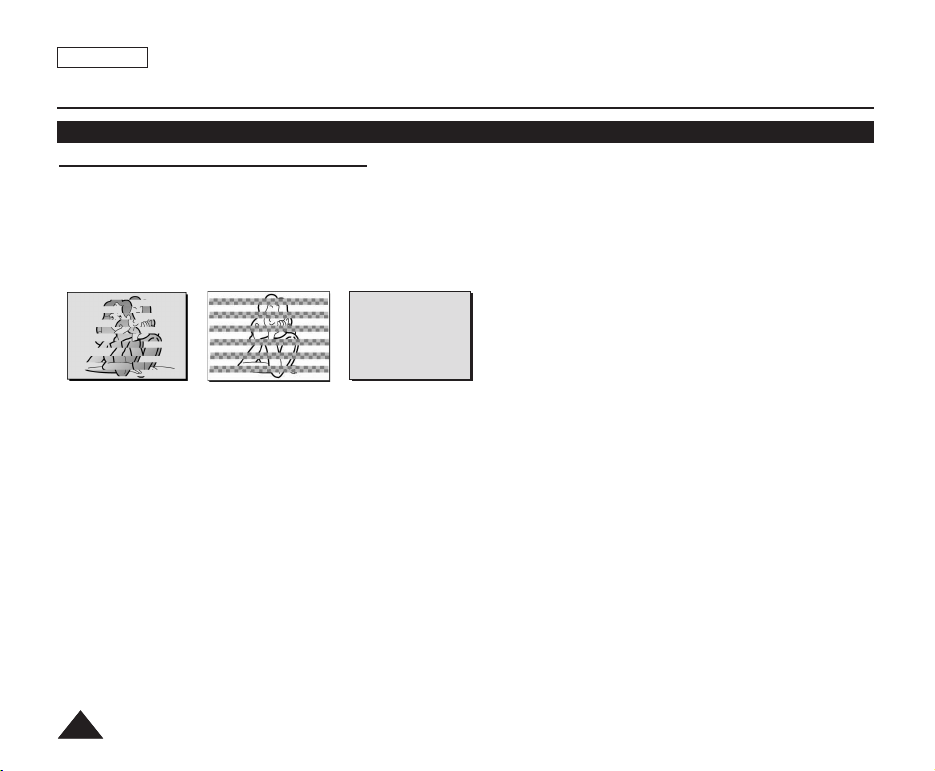
PORTUG.
Manutenção
Limpeza e manutenção da câmera de vídeo
Limpando os cabeçotes de vídeo
Para garantir uma gravação normal e imagens nítidas, limpe os cabeçotes de vídeo quando ocorrerem distorções em
forma de quadrado ou quando uma tela azul for exibida.
1. Essa função só pode ser utilizada no modo <Player>. ➥página 19
2. Coloque o interruptor [Mode] na posição [TAPE]. (apenas SC-D375(H)/D975)
(TELA AZUL)
3. Insira a fita de limpeza.
4. Pressione o botão
5. Pressione o botão
[ Notas ]
■
Verifique a qualidade da imagem utilizando um videocassete.
- Se a qualidade da imagem não tiver melhorado, repita a operação.
■
Limpe o cabeço de vídeo com uma fita de limpeza do tipo seco.
■
Algumas fitas de limpeza param automaticamente. Para obter mais informações, leia as instruções da fita de limpeza.
Se o problema persistir, entre em contato com o revendedor ou com a Central de Assistência Técnica autorizada da
Samsung. (Tela azul)
[√√■■
(PLAY/STILL)].
[■ (STOP)]
após 10 segundos.
100100
 Loading...