

Page 1

HMX-QF30/HMX-QF33
Manuel d’utilisation
HMX-QF300/HMX-QF310/HMX-QF320
www.samsung.com/register
Pour l’enregistrement de vidéos, utilisez une carte mémoire prenant en
charge une vitesse d’écriture plus rapide.
- Carte mémoire recommandée: 6 Mo/s (Classe 6) ou plus.
Page 2
Avant de lire ce manuel
Avant de lire ce manuel d’utilisation, consultez les éléments suivants.
Consignes de sécurité
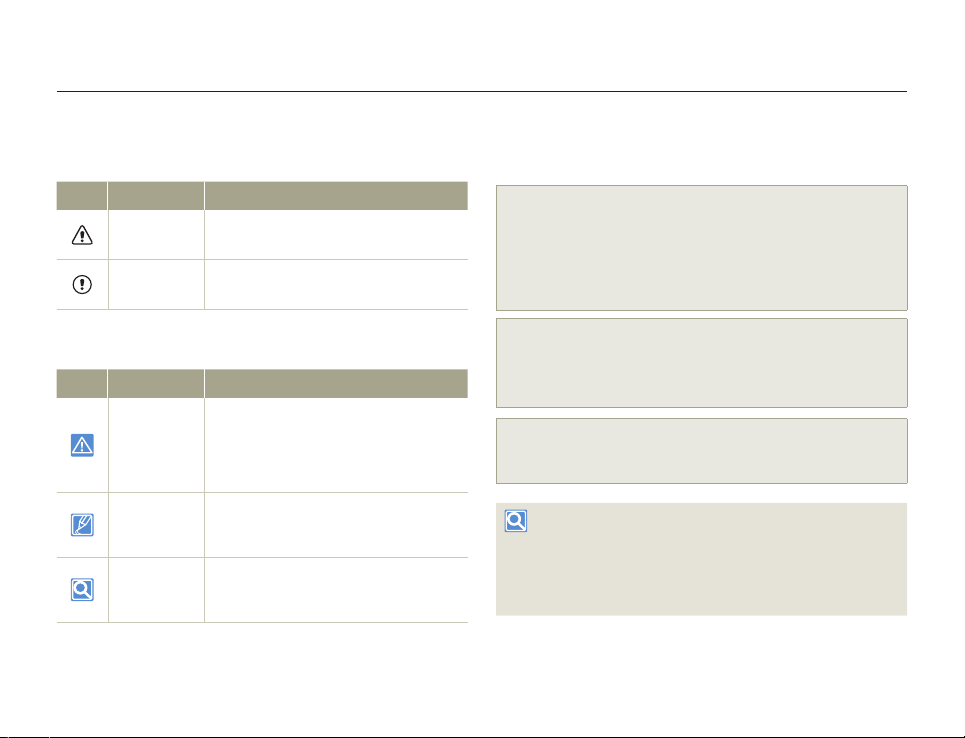
Icône Définition Signification
Avertissement
Attention
Indique un risque mortel ou de lésions
corporelles.
Indique un risque potentiel de lésions
corporelles ou de dommage matériel.
Icônes utilisées dans ce manuel
Icône Définition Signification
Pour limiter les risques d’incendie, d’explosion,
Attention
Remarque
Définition
Ces symboles d’avertissement sont insérés à ces endroits afin de
prévenir les accidents corporels pour soi et les autres. Veillez à les
respecter scrupuleusement. Après avoir lu cette section, conservez-la
dans un endroit sûr pour vous y reférer ultérieurement.
de décharge électrique ou d’accident corporel
lors de l’utilisation de votre caméscope,
respectez les consignes de sécurité
élémentaires indiquées par ce symbole.
Signale des astuces ou des pages de
référence susceptibles de vous aider à faire
fonctionner le caméscope.
Ces définitions ou informations
supplémentaires vous seront utiles lors de
l’utilisation du caméscope.
Précautions
Avertissement!
• Le caméscope doit toujours être branché sur une prise murale
secteur reliée à la terre.
• La batterie ne doit pas être exposée à une source de chaleur
excessive, notamment aux rayons directs du soleil ou aux
flammes.
Attention
Il existe un risque d’explosion lié au remplacement de la batterie.
La batterie doit être remplacée par une batterie de même type ou
de type équivalent.
Pour couper l’alimentation secteur, il suffit de débrancher la fiche de
la prise murale. Par conséquent, cette dernière doit être facilement
accessible.
Règles à suivre pour un enregistrement approprié
• N’enregistrez pas de vidéos ni de photos de personnes sans avoir
recueilli leur autorisation ou leur consentement.
• N’enregistrez pas de vidéos ni de photos dans des lieux où
enregistrer est interdit.
• N’enregistrez pas de vidéos ni de photos dans des lieux privés.
2
Page 3

Avant de lire ce manuel
Informations importantes pour l’utilisation du produit
A propos de ce manuel d’utilisation
Nous vous remercions d’avoir acheté ce caméscope Samsung.
Veuillez lire soigneusement ce manuel d’utilisation avant d’utiliser le
caméscope et conservez-le à portée de main pour vous y référer
ultérieurement. En cas de dysfonctionnement de votre caméscope,
reportez-vous à la section Dépannage. pages 109~120
Ce manuel d’utilisation couvre les modèles HMX-QF30, HMXQF33, HMX-QF300, HMX-QF310, HMX-QF320.
• Les illustrations reproduites dans ce manuel d’utilisation sont celles
du modèle HMX-QF30.
• Bien que certaines fonctions des modèles HMX-QF30, HMX-QF33,
HMX-QF300, HMX-QF310, et HMX-QF320 soient différentes, ils
fonctionnent de la même manière.
• Les affichages présentés dans le présent manuel peuvent ne pas
correspondre à celles que vous voyez sur l’écran LCD.
• La conception et les spécifications du caméscope et d’autres
accessoires peuvent changer sans préavis.
• Avant toute utilisation, lisez le chapitre ‘Information de sécurité’
attentivement, puis utilisez l’appareil correctement.
• Dans ce manuel, une ‘carte mémoire (carte)’ désigne une carte SD,
SDHC ou SDXC.
• Dans les descriptions de fonction fournies dans ce manuel
d’utilisation, l’icône ou le symbole qui s’affiche à l’écran entre
parenthèses signifie que l’élément concerné apparaît à l’écran lors
du réglage de la fonction correspondante.
Ex.) élément de sous-menu Tele Macro page 98
- Marche (
d’objets de très petite taille. S’il est réglé sur Marche, tl’icône (
correspondante apparaît à l’écran.
• Samsung n’est pas responsable des blessures ou dommages
provoqués par le non respect du manuel.
): permet d’enregistrer des images en gros plan
)
Avant d’utiliser le caméscope
• Ce produit enregistre des vidéos au format H.264 (MPEG4/AVC).
• Vous pouvez lire et éditer la vidéo enregistrée sur le
caméscope à partir d’un ordinateur personnel à l’aide du
logiciel intégré à ce caméscope.
• Veuillez noter que ce caméscope n’est pas compatible avec
d’autres formats vidéo numériques.
• Procédez à un essai avant d’enregistrer une vidéo importante.
Visionnez votre essai pour vous assurer de la qualité des images et
du son enregistrés.
• Les donnees d’enregistrement peuvent se perdre en raison
d’une mauvaise manipulation du camescope, de la carte
memoire, etc.
Samsung n’assume aucune responsabilité et n’offre aucune compensation
pour les dégâts occasionnés par la perte de données enregistrées.
• Faites une copie de sauvegarde de vos données d’enregistrement
les plus importantes.
Protégez toutes vos données enregistrées importantes en copiant
les fichiers concernés sur un ordinateur. Nous vous recommandons
également de copier ces fichiers depuis votre ordinateur sur un
autre support d’enregistrement à des fins de stockage. Reportezvous à la procédure d’installation du logiciel et au guide de
connexion USB correspondant.
• Droits d’auteur : veuillez noter que ce caméscope est
strictement destiné à un usage personnel.
Les données enregistrées sur la carte mémoire du caméscope à
partir d’autre dispositifs numériques ou analogiques sont protégées
par la loi sur les droits d’auteur et ne peuvent être utilisées dans
un autre but que celui de votre utilisation personnelle sans la
permission du propriétaire des droits d’auteur. Même lorsque vous
enregistrez, pour votre usage personnel, un événement tel qu’
un spectacle, une représentation ou une exposition, nous vous
recommandons d’obtenir préalablement l’autorisation pour ce faire.
3
Page 4

Avant de lire ce manuel
• Cet équipement sans fil peut générer des interférences
radio susceptibles d’entraver son fonctionnement. Par
conséquent, il ne prend pas en charge des services liés à la
sécurité des personnes.
• Transférez toujours avec précaution vos fichiers via Wi-Fi; il
existe un risque de vol de données.
• Mesures de sécurité lors de l’utilisation de composants du
réseau sans fil:
paramètresdesécuritésontabsolumentessentielsdanslecadre
Les
del’utilisationd’unréseausansfil.Samsungnepeutêtretenupour
responsabled’éventuelsdommagesdécoulantdeproblèmesdesécurité
pouvantsurvenirsilesmesuresdesécuritéappropriéesn’ontpasété
misesenœuvreou,suiteàdescirconstancesinévitablesduesà
d’unréseausansfil.
l’utilisation
Notes concernant les marques commerciales
• Lesnomscommerciauxetlesmarquesdéposéesmentionésdans
cemanueloutouteautredocumentationfournieavecvotreproduit
Samsungsontlapropriétédeleursdétenteursrespectifs.Enoutre,
lessymboles‘™’et‘
cemanuel.
• LeslogosSD,SDHCetSDXCsontdesmarquesdéposéesde
SD-3C,LLC.
®
• Microsoft
,Windows®,WindowsVista®,Windows®7etDirectX®
sontdesmarquesdéposéesoudesmarquescommercialesde
MicrosoftCorporationauxEtats-Uniset/oudansd’autrespays.
®
,Core™,Core2Duo®etPentium®sontdesmarques
• Intel
déposéesoudesmarquescommercialesdeIntelCorporationaux
Etats-Uniset/oudansd’autrespays.
• AMDetAthlon™sontdesmarquesdéposéesoudesmarquesde
commerced’AMDauxÉtats-Uniset/oudansd’autrespays.
®
’n’apparaissentpassystématiquementdans
• MacintoshetMacOSsontdesmarquesdéposéesoudes
marquescommercialesd’AppleInc.auxEtats-Uniset/oudans
d’autrespays.
• YouTubeestunemarquecommercialedeGoogleInc.
• FlickrestunemarquecommercialedeYahoo.
• FacebookestunemarquecommercialedeFacebook,Inc.
• TwitterestunemarquedecommercedetwitterInc.
• PicasaestunemarquedecommercedeGoogleInc.
• HDMI,lelogoHDMIetHigh-Definition
MultimediaInterfacesontdesmarques
commercialeoudesmarquesdeposées
deHDMILicensingLLC.
• Adobe,lelogoAdobeetAdobeAcrobatsontdesmarques
déposéesoudesmarquescommercialesd’AdobeSystems
IncorporatedauxEtats-Uniset/oudansd’autrespays.
®
,lelogoWi-FiCERTIFIEDetlelogoWi-Fisontdesmarques
• Wi-Fi
déposéesdeWi-FiAlliance.
• AllShare™estunemarquedecommercedeSamsung.
• UstreamestunemarquecommercialedeUstreamInc.
4
Page 5

Informations relatives à la sécurité
Les précautions de sécurité illustrées ci-dessous sont destinées à prévenir les dommages corporels et matériels. Veuillez tenir compte de toutes
les instructions fournies.
AVERTISSEMENT
Ne surchargez pas les prises ou les
rallonges afin d’éviter tout risque de
surchauffe ou d’incendie.
Pas de sable ni de poussière !
Le sable fin et la poussière qui
pénètrent dans le caméscope ou
l’adaptateur CA risquent de provoquer
des dysfonctionnements ou des
défaillances matérielles.
Evitez de plier le cordon d’alimentation
ou d’endommager l’adaptateur CA en
appliquant dessus un objet lourd.
Cela risque de provoquer un incendie
ou une décharge électrique.
Indique un risque mortel ou de lésions corporelles.
L’utilisation du caméscope à une
température supérieure à 60 °C
peut provoquer un incendie. La
conservation de la batterie à haute
température peut entraîner une
explosion.
Prenez garde à l’huile ! L’huile qui
s’infiltre dans le caméscope ou
l’adaptateur CA risque de provoquer
des décharges électriques, des
dysfonctionnements ou des
défaillances.
Ne débranchez pas l’adaptateur CA
en tirant sur son cordon d’alimentation,
au risque d’endommager ce dernier.
5
Evitez de laisser pénétrer dans le
caméscope ou l’adaptateur CA de
l’eau, des pièces métalliques ou des
matières inflammables,au risque de
provoquer un incendie.
Ne dirigez pas le caméscope
directement vers la lumière du soleil.
Cela pourrait provoquer des blessures
aux yeux ou le dysfonctionnement de
certaines pièces internes du produit.
N’utilisez pas l’adaptateur CA si son
cordon ou ses fils sont endommagés,
fendus ou cassés. Cela pourrait
provoquer un incendie ou une
décharge électrique.
Page 6

Informations relatives à la sécurité
AVERTISSEMENT
Ne branchez pas l’adaptateur CA
à moins de l’avoir complètement
introduit sans laisser aucune partie de
ses fiches exposée.
Gardez le caméscope à l’abri de l’eau
lors de son utilisation à proximité de
la mer ou d’une piscine ou par temps
de pluie. Cela risque de provoquer le
dysfonctionnement de l’appareil ou
une décharge électrique.
Laissez le cordon d’alimentation
débranché lorsque vous n’utilisez pas
l’appareil ou par temps d’orage, pour
éviter tout risque d’incendie.
Au moindre dysfonctionnement
du caméscope, débranchez
immédiatement l’adaptateur CA ou le
bloc batterie de l’appareil. Cela risque
de provoquer un incendie ou des
blessures corporelles.
Indique un risque mortel ou de lésions corporelles.
Ne jetez pas la batterie au feu au
risque de provoquer une explosion.
Evitez de brancher ou de débrancher
le cordon d’alimentation avec des
mains mouillées, au risque de
provoquer une décharge électrique.
Lors du nettoyage de l’adaptateur CA,
débranchez le cordon d’alimentation.
Cela risque de provoquer le
dysfonctionnement de l’appareil ou
une décharge électrique.
N’essayez pas de démonter, de
réparer ou de manipulerle caméscope
ou l’adaptateur CA pour éviter tout
risque incendie ou de décharge
électrique.
6
N’utilisez pas de liquide de nettoyage
ou des produits chimiques de ce type.
Ne pulvérisez pas de nettoyant en
aérosol directement sur le caméscope.
Ceci pourrait provoquer un incendie.
Veillez à garder la pile au lithium et la
carte mémoire hors de portée des
enfants. Si la pile au lithium ou la carte
mémoire viennent à être avalées par
un enfant, consultez immédiatement
un médecin.
Si le caméscope émet des sons,
des odeurs ou des volutes de fumée
inhabituels, débranchez immédiatement
le cordon d’alimentation et sollicitez
l’assistance du centre de service
technique Samsung. Cela risque
de provoquer un incendie ou des
blessures corporelles.
Page 7

Informations relatives à la sécurité
ATTENTION
N’appliquez pas de pression excessive
sur l’écran LCD, ne lui assénez pas de
coup et ne l’entaillez pas avec un objet
acéré. Si vous appuyez sur la surface
de l’écran LCD, vous risquez
d’entraîner une déformation de l’image.
N’utilisez pas le caméscope dans un
endroit exposé à la lumière directe du
soleil ou à proximité d’une source de
chaleur, sous peine de provoquer un
dysfonctionnement ou des blessures
corporelles.
N’utilisez pas le caméscope dans un
environnement exposé aux gaz d’
échappement produits par les moteurs
à essence ou au diesel ou soumis à
des gaz corrosifs tels que le sulfure
d’hydrogène, au risque de corroder
les bornes internes et externes
de l’appareil et d’entraver son bon
fonctionnement.
Ne déposez pas le caméscope avec
son écran LCD déployé face au sol.
Indique un risque potentiel de lésions corporelles ou de dommage matériel.
Evitez de faire tomber le caméscope,
la batterie, l’adaptateur CA ainsi
que d’autres accessoires et veillez
à ne pas soumettre ces éléments à
de fortes vibrations ou à un impact
violent, sous peine de provoquer un
dysfonctionnement ou des blessures
corporelles.
Evitez de laisser trop longtemps le
caméscope dans un véhicule fermé
où la température est très élevée.
Evitez d’exposer le caméscope
aux pesticides. Toute infiltration de
pesticide dans l’appareil peut entraîner
son dysfonctionnement. Avant d’utiliser
un pesticide, éteignez le caméscope
et recouvrez-le d’une feuille de vinyle.
Ne nettoyez pas le corps du
caméscope avec du benzène ou un
solvant. Le revêtement extérieur de
l’appareil risque en effet de s’écailler et
la surface du boîtier de se dégrader.
7
N’utilisez pas le caméscope sur un
trépied (non fourni) dans des endroits
soumis à de fortes vibrations ou à un
impact violent.
Evitez d’exposer le caméscope à la
suie ou à la vapeur. La suie épaisse et
la vapeur condensée endommagent le
boîtier du caméscope et provoquent le
dysfonctionnement de l’appareil.
Ne soumettez pas le caméscope
à de brusques changements de
température et ne l’utilisez pas dans
un environnement humide.
L’appareil court le risque de subir un
dysfonctionnement ou une décharge
électrique lorsqu’il est utilisé en plein
air par temps d’orage.
Rabattez l’écran LCD lorsque vous
n’utilisez pas le caméscope.
Page 8

Informations relatives à la sécurité
ATTENTION
Ne saisissez pas le caméscope par
l’écran LCD pour le soulever. Vous
risqueriez en effet de désolidariser
l’écran LCD du corps de l’appareil et
de faire tomber ce dernier.
N’utilisez que des accessoires agrées
par Samsung. L’utilisation de produits
de fabricants tiers peut provoquer des
risques de surchauffe, d’incendie,
d’explosion, de décharge électrique
ou de blessures corporelles causés
par le dysfonctionnement de l’appareil.
Utilisez une prise murale facilement
accessible. Si un problème survient
au niveau du produit, il faudra
débrancher la prise secteur pour
couper l’alimentation complètement.
Le simple fait de désactiver le bouton
d’alimentation du produit ne suffit pas
à couper complètement le courant.
Indique un risque potentiel de lésions corporelles ou de dommage matériel.
N’utilisez jamais le caméscope à
proximité d’un téléviseur ou d’une
radio. Cela peut induire des
interférences au niveau de l’affichage
sur le moniteur ou de la diffusion radio.
Placez le caméscope sur une surface
stable dans un espace suffisant
pour ne pas obstruer les orifices de
ventilation de l’appareil.
Les fabricants d’accessoires non
autorisés, compatibles avec ce
caméscope sont responsables de
leurs propres produits. Utilisez les
accessoires proposés en option
conformément aux instructions
de sécurité fournies. Samsung
n’est responsable d’aucun
dysfonctionnement ni incendie ni
choc électrique ni dégât causé par
l’utilisation d’accessoires non
autorisés.
8
N’utilisez jamais le caméscope à
proximité de puissantes ondes
magnétiques ou radio, comme par
exemple près de haut-parleurs ou de
gros moteurs. Cela peut provoquer
des interférences au niveau des
données vidéo et audio en cours
d’enregistrement.
Conservez vos données importantes
sur un support distinct. Samsung
n’est pas responsable des pertes de
données.
Page 9

Contenu
Préparatifs ..................................................... 11
Contenu du coffret .............................................................. 12
Disposition du caméscope .................................................. 13
Insertion/éjection de la batterie et de la carte mémoire ...... 15
Insertion/éjection de la batterie ................................................ 15
Insertion/éjection d’une carte mémoire (non fournie) ................. 16
Chargement de la batterie ................................................... 20
Vérification de l’état de la batterie ............................................. 21
Mise sous/hors tension du caméscope .............................. 24
Utilisation de l’écran tactile ................................................. 25
Configuration initiale ............................................................ 28
Choix de la langue ............................................................... 29
Reconnaissance des icônes ................................................ 30
Utilisation de l’écran d’accueil ............................................ 34
Accéder à l’écran d’accueil ..................................................... 34
Icônes de l’écran d’accueil ...................................................... 34
Utilisation de la dragonne .................................................... 35
Fonctions de base .........................................36
Enregistrement de vidéos .................................................... 37
Enregistrement de vidéos en mode Portrait .............................. 39
Marquez des moments importants pendant l’enregistrement
(Fonction My Clip) ................................................................... 40
Enregistrement photo .......................................................... 41
Enregistrement facile pour débutants (SMART AUTO) ....... 42
Zoom ................................................................................... 43
Fonctions étendues ....................................... 44
Utilisation des modes Manuel ............................................. 45
Bal. blancs ............................................................................. 45
EV (Valeur d’exposition) ........................................................... 46
Compensation contre-jour ....................................................... 47
Mise au point .......................................................................... 48
Super C.Nite .......................................................................... 49
Ret. auto ................................................................................ 50
Prise en rafale ......................................................................... 50
Utilisation des modes Film art ............................................. 51
Fondu .................................................................................... 51
Effet numér. ............................................................................ 52
Utilisation du mode Enreg. interv. art. écoulé...................... 53
Lecture/Modification ......................................55
Affichage de vidéos ou des photos en mode de lecture ..... 56
Démarrage du mode de lecture ............................................... 56
Lecture vidéo.......................................................................... 57
Marquage des moments importants pendant la lecture............. 60
Visionnage de photos ............................................................. 61
Édition de vidéos et de photos............................................ 63
Partag. ................................................................................... 63
Suppr ..................................................................................... 65
Suppr. My Clip ........................................................................ 66
Création My Clip ..................................................................... 66
Protéger ................................................................................. 67
Smart BGM ............................................................................ 67
Diviser .................................................................................... 68
9
Page 10

Contenu
Combiner ............................................................................... 69
Info fichier ............................................................................... 70
Réseau sans fil ............................................. 71
Connexion à un WLAN et configuration des réglages du
réseau .................................................................................. 72
Connexion à un WLAN ............................................................ 72
Configuration des réglages du réseau ...................................... 73
Réglage manuel de l'adresse IP ............................................... 74
Astuces pour la connexion au réseau ...................................... 75
Saisie de texte ........................................................................ 75
Envoyer des vidéos ou des photos vers un smartphone .... 76
Diffusion de vidéos en direct avec lecture en continu
depuis votre caméscope ..................................................... 77
Utilisation de sites Web de partage vidéos ou photos ........ 79
Accéder à un site Web ........................................................... 79
Transfert de vidéos ou photos ................................................. 79
Affichage des vidéos ou des photos sur un téléviseur
compatible Lien TV .............................................................. 80
Utilisation de la sauvegarde automatique pour l'envoi de
vidéos ou photos ................................................................. 81
Installation du programme de sauvegarde automatique sur votre
ordinateur ............................................................................... 81
Envoi de photos ou vidéos vers un ordinateur .......................... 81
À propos de la fonction WOL (Réveil par le réseau) ............ 82
Utilisation avec d’autres périphériques ............ 84
Connexion à un téléviseur ................................................... 85
Connexion a un téléviseur haute définition ................................ 85
Connexion a un téléviseur ordinaire.......................................... 86
Visionnage sur un écran de télévision ...................................... 87
Copie des vidéos sur un magnétoscope ou un enregistreur
DVD/HDD ............................................................................ 88
Transfert de fichiers vers votre ordinateur équipé de
l’environnement Windows ................................................... 89
Transfert de fichiers à l’aide d’Intelli-studio ................................ 90
Transfert de fichiers lors de la connexion du caméscope en tant
que disque amovible ............................................................... 94
Réglages .......................................................96
Menu Réglages ................................................................... 97
Accéder au menu Réglages .................................................... 97
Prise vue ................................................................................ 98
Lecture................................................................................... 99
Affich.................................................................................... 102
Connectivité ......................................................................... 104
Général ................................................................................ 105
Annexes ......................................................108
Dépannage ........................................................................ 109
Indications et messages d’avertissement ............................... 109
Problèmes et solutions .......................................................... 114
Entretien ............................................................................ 121
Utilisation de votre caméscope à l’étranger ...................... 123
Glossaire ............................................................................ 124
Caractéristiques techniques .............................................. 125
10
Page 11

Préparatifs
À propos de la disposition, des icônes et de l’écran d’accueil
de votre caméscope.
Contenu du coffret .............................................................. 12
Disposition du caméscope .................................................. 13
Insertion/éjection de la batterie et de la carte mémoire ...... 15
Insertion/éjection de la batterie ................................................ 15
Insertion/éjection d’une carte mémoire (non fournie) ................. 16
Chargement de la batterie ................................................... 20
Vérification de l’état de la batterie ............................................. 21
Mise sous/hors tension du caméscope .............................. 24
Utilisation de l’écran tactile ................................................. 25
Configuration initiale ............................................................ 28
Choix de la langue ............................................................... 29
Reconnaissance des icônes ................................................ 30
Utilisation de l’écran d’accueil ............................................ 34
Accéder à l’écran d’accueil ..................................................... 34
Icônes de l’écran d’accueil ...................................................... 34
Utilisation de la dragonne .................................................... 35
Page 12
Préparatifs
Contenu du coffret
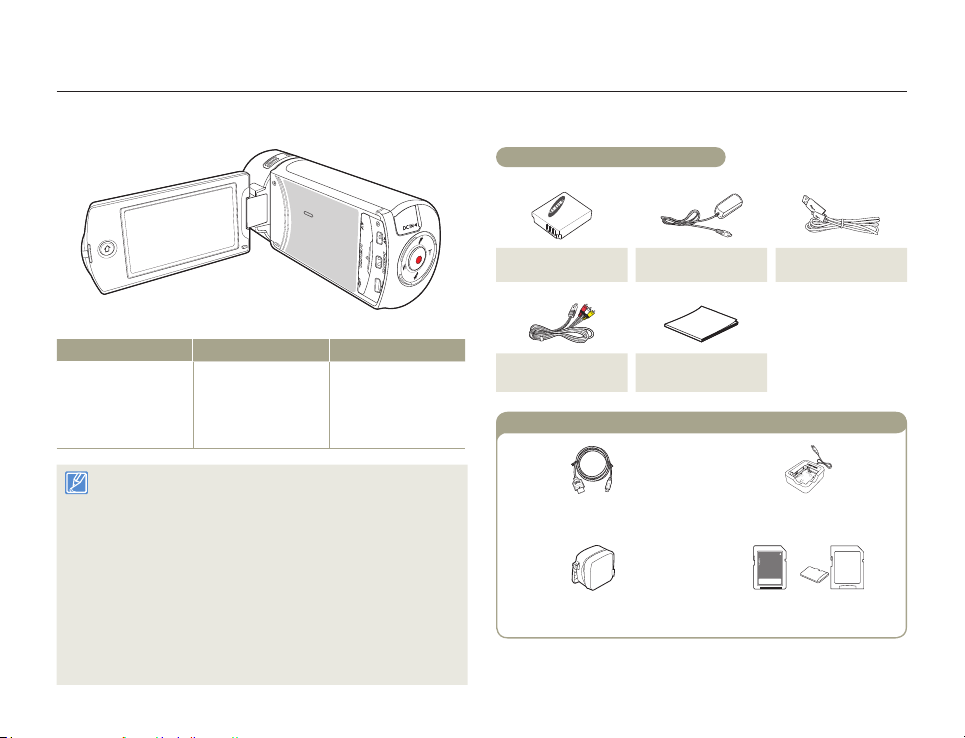
Votre nouveau caméscope est fourni avec les accessoires répertoriés ci-après. Si un élément est manquant, contactez le Centre de service à la
clientèle de Samsung.
Vérification des accessoires
Batterie Adaptateur CA Câble USB
Nom du modèle Mémoire interne Objectif
HMX-QF30
HMX-QF33
HMX-QF300
HMX-QF310
HMX-QF320
• Mises à part certaines caractéristiques, ces modèles ont tous un
fonctionnement identique.
• L’apparence exacte de chaque élément peut varier selon le modèle.
• Le contenu peut varier en fonction du lieu de vente de l’appareil.
• Les pièces et accessoires peuvent être achetés après consultation
avec votre revendeur Samsung le plus proche.
• SAMSUNG n’est responsable ni du raccourcissement de la durée
de vie de la batterie ni du dysfonctionnement provoqué par l’utilisation
non autorisée d’accessoires tels que des adaptateurs CA ou des
batteries inappropriés.
• Aucune carte mémoire n’est incluse. Reportez-vous à la page 17
pour les détails concernant la compatibilité des cartes mémoire avec
votre caméscope.
No
(Optique) X20
(Numérique) X40
Câble audio/vidéo
En option
12
Guide de démarrage
rapide
Câble micro HDMI Chargeur de batterie
Étui de transport
Carte mémoire /
Adaptateur de carte mémoire
Page 13
Préparatifs
Disposition du caméscope
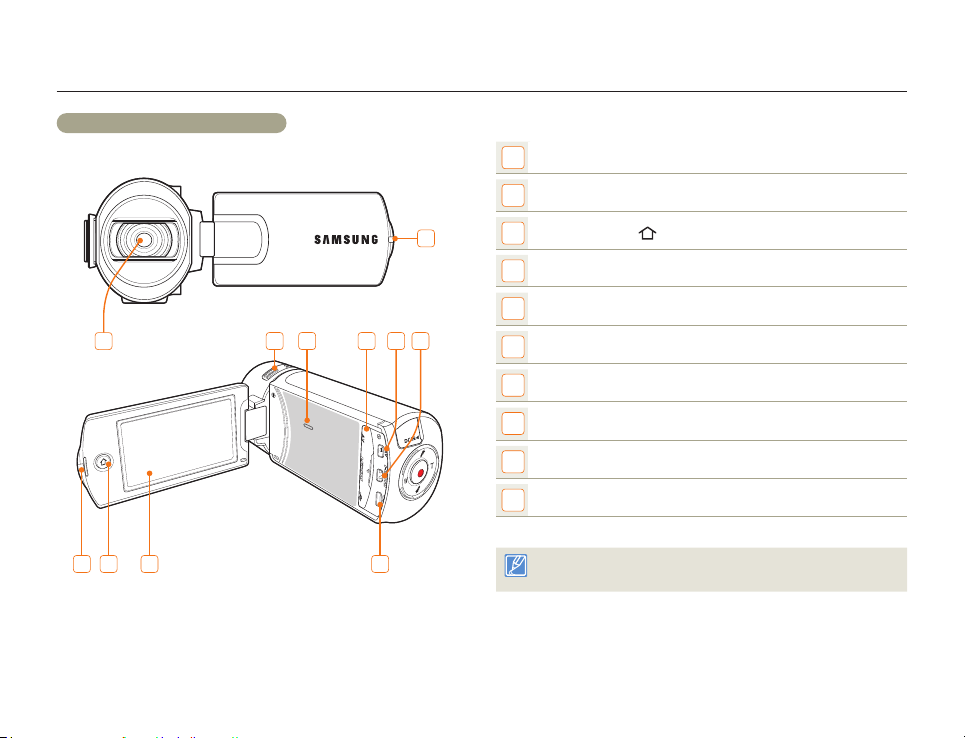
Vue de face et vue de droite
2
1
6 7 8 9
5
1
Objectif
2
Voyant de charge
3
Bouton Accueil ( )
4
Ecran LCD (tactile)
5
Microphone intégré
6
Haut-parleur intégré
7
Cache-prise (AV/HDMI/micro USB)
8
Prise AV (Audio/Vidéo)
9
Prise HDMI
10
Prise micro USB
2 3 4
10
Lors de l’enregistrement, veillez à ne pas obstruer le microphone intégré
ou l’objectif.
13
Page 14

Disposition du caméscope
Préparatifs
Vue de dessous et vue de droite
3
4
5
6
7
1
Interrupteur d’ouverture/fermeture de l’objectif
2
Dragonne
3
1
2
11 12
8
10
9
Cache-prise (DC IN)
4
Prise d’entrée DC
5
Bouton Zoom (T/W)
6
Bouton My Clip (
7
Bouton Démarrage/Arrêt de l’enregistrement
8
Logement de la batterie
9
Logement de la carte mémoire
10
Couvercle du compartiment batterie/Carte mémoire
11
Sélecteur Déverrouillage de la batterie
12
Emplacement pour trépied
/
)
14
Page 15

Préparatifs
Insertion/éjection de la batterie et de la carte mémoire
Insertion/éjection de la batterie
Sélecteur Déverrouillage de la batterie
Insertion de la batterie
Faites glisser le couvercle du logement de la batterie pour
1
l’ouvrir, tel qu’indiqué sur la figure.
Insérez la batterie dans son logement jusqu’à son
2
enclenchement.
•
Prenez soin d’orienter le logo SAMSUNG face vers le bas et
d’insérer la batterie conformément à l’illustration.
Refermez le couvercle du logement de la batterie.
3
• Samsung ne saurait être tenu responsable des problèmes causés par l’utilisation de batteries non agréées. Si vous utilisez des batteries de fabricants tiers,
vous exposerez l’appareil à un risque de surchauffe, d’incendie ou d’explosion.
• Achetez des batteries supplémentaires pour garantir l’utilisation en continu de votre caméscope.
Éjection de la batterie
Faites glisser le couvercle du logement de la batterie pour
1
l’ouvrir, tel qu’indiqué sur la figure.
Faites glisser l’interrupteur de déverrouillage de la batterie
2
dans la direction indiquée sur l’illustration et retirez la
batterie.
Refermez le couvercle du logement de la batterie.
3
15
Page 16

Insertion/éjection de la batterie et de la carte mémoire
Préparatifs
Insertion/éjection d’une carte mémoire (non fournie)
Insertion d’une carte mémoire
Faites glisser le cache de la carte mémoire pour l’ouvrir, tel
1
qu’indiqué sur la figure.
Insérez la carte mémoire dans son logement jusqu’à ce que
2
vous entendiez un léger déclic.
•
Assurez-vous d’orienter l’étiquette de la carte vers le haut et
placez le caméscope comme indiqué sur la figure.
Fermez le compartiment à carte mémoire.
3
• Pour éviter les pertes de données, éteignez le caméscope en appuyant de manière prolongée sur le bouton [Accueil ( )] avant d’insérer ou d’éjecter la
carte mémoire.
• Veillez à ne pas pousser la carte mémoire trop brutalement. La carte mémoire peut ressortir de manière soudaine.
Éjection d’une carte mémoire
Faites glisser le cache de la carte mémoire pour l’ouvrir, tel
1
qu’indiqué sur la figure.
Poussez doucement la carte mémoire pour l’éjecter.
2
Fermez le compartiment à carte mémoire.
3
16
Page 17

Insertion/éjection de la batterie et de la carte mémoire
Préparatifs
Cartes mémoire compatibles
• Vous pouvez utiliser les cartes SD, SDHC et SDXC avec ce
caméscope. Il est conseillé d’utiliser des cartes SDHC. La carte
SD prend en charge jusqu’à 2 Go de mémoire. Les cartes SD
de capacité supérieure à 2 Go ne présentent pas de garantie de
fonctionnement normal sur ce caméscope.
• Les cartes de type MMC (Multi Media Card) et MMC Plus ne sont
pas prises en charge.
• Capacité de carte mémoire compatible:
- SD: 1Go~2Go
- SDHC: 4Go~32Go
- SDXC: jusqu’à 64 Go
• Si vous utilisez des cartes mémoires non autorisées, le produit ne
pourra pas enregistrer les vidéos correctement et vous risquerez de
perdre vos enregistrements.
• Les cartes mémoires commercialisées après le lancement de ce
produit peuvent ne pas être compatibles avec ce dernier.
• Lorsque le caméscope fonctionne avec des cartes mémoire de
6Mo/s (Classe 6) ou plus, il peut être stable.
• Les cartes mémoire SD/SDHC/SDXC comportent un volet de
protection en écriture mécanique. Le réglage de cette languette
permet d’éviter la suppression accidentelle des fichiers enregistrés
sur la carte mémoire. Pour autoriser l’écriture sur la carte, déplacez
le la languette vers le haut, en direction des contacts. Pour
empêcher l’écriture sur la carte, déplacez la languette vers le bas.
• Les cartes SDHC/SDXC sont d’une version plus récente que
les cartes mémoire SD et prennent en charge une plus grande
capacité que les cartes mémoire SD.
• Les cartes SD peuvent être utilisées sur les périphériques hôtes
compatibles SD actuels.
Cartes mémoire utilisables (1Go~64Go)
Contacts
Languette de
protection
Utilisation de l’adaptateur de carte mémoire
Pour utiliser une carte mémoire micro avec un
ordinateur ou un lecteur de cartes, vous devez
le fixer ou l’insérer dans un adaptateur.
<SDHC>
<SDXC><SD>
17
Page 18

Insertion/éjection de la batterie et de la carte mémoire
Préparatifs
Précautions à prendre concernant toutes les cartes mémoire
• Les données corrompues ne sont pas récupérables. Nous vous
conseillons de sauvegarder vos données importantes séparément,
sur le disque dur de votre ordinateur.
• La mise hors tension de l’appareil ou le retrait de la carte mémoire
en cours d’opération (formatage, suppression, enregistrement et
lecture) peuvent entraîner une perte de données.
• Si vous modifiez le nom d’un fichier ou d’un dossier enregistré
sur la carte mémoire à l’aide d’un ordinateur, il est possible que le
caméscope ne reconnaisse pas le fichier modifié.
• La carte mémoire ne prend en charge aucun mode de récupération
des données. Par conséquent, veillez à ce que la carte mémoire ne
soit pas endommagée durant l’enregistrement.
• Assurez-vous de formater la carte mémoire sur ce produit. Si
la carte mémoire a été formatée sur un ordinateur ou un autre
périphérique, son utilisation sur ce produit sans formatage pourra
entraîner des problèmes lors de l’enregistrement et/ou de la lecture.
Samsung n’est pas responsable des dommages causés aux
contenus enregistrés du fait de ces problèmes.
• Vous devez formater les cartes mémoire nouvellement acquises,
les cartes mémoire comportant des données non reconnues par
votre produit ou sauvegardées sur d’autres périphériques. Notez
que le formatage efface toutes les données de la carte mémoire et
les données supprimées ne peuvent pas être récupérées.
• Toute carte mémoire dispose d’une durée de vie propre. S’il devient
impossible d’enregistrer de nouvelles données, vous devrez acheter
une nouvelle carte mémoire.
• Une carte mémoire est un support électronique de haute précision.
Nous vous recommandons de ne pas la plier ni la laisser tomber et
de lui éviter tout choc violent.
• Evitez que des substances étrangères ne se déposent sur les
contacts de la carte mémoire. Utilisez un chiffon doux et sec pour
en nettoyer les bornes, si nécessaire.
• Ne collez rien d’autre que l’étiquette sur la partie reservée à cet effet.
• N’utilisez pas une carte mémoire endommagée.
• Veillez à garder la carte mémoire hors de la portée des enfants car
ces derniers pourraient l’avaler.
Le caméscope prend en charge les cartes SD, SDHC
et SDXC, ce qui vous ouvre un plus grand choix de
cartes !
Le débit de stockage varie selon le fabricant et le système de
production.
• Système cellule à niveau simple SLC (Single Level Cell): activé
pour une vitesse d’écriture plus rapide.
• Système à niveaux multiples MLC (Multi Level Cell): ne prend en
charge que les vitesses d’écriture moins rapides.
Afin d’obtenir de meilleurs résultats, il est recommandé d’utiliser une
carte mémoire prenant en charge une vitesse d’écriture plus rapide.
Il est possible que vous rencontriez des difficultés de stockage pour
enregistrer une vidéo sur une carte mémoire à vitesse d’écriture
plus lente.
Il est même possible que vous perdiez les données vidéo lors
de l’enregistrement. Afin de préserver chaque bit de la vidéo
enregistrée, le caméscope force l’enregistrement du film sur la carte
mémoire et affiche le message d’avertissement suivant:
Carte à vitesse lente. Sélect. résol. inférieure.
Si vous utilisez invariablement une carte mémoire à vitesse lente, la
résolution et la qualité de l’enregistrement peuvent être inférieures à
la valeur réglée. page 98
Cependant, plus la résolution et la qualité sont élevées, plus
l’espace mémoire utilisé est important.
• Samsung ne saurait être tenu responsable en cas de pertes de
données dues à une utilisation non conforme. (y compris les virus
informatiques)
• Pour éviter tout risque de perte des données, rangez la carte
mémoire dans un boîtier de protection, à l’abri des manipulations et
de l’électricité statique.
• Au bout d’un certain temps d’utilisation, la carte mémoire s’échauffe. Ceci
est normal et ne peut être considéré comme un dysfonctionnement.
18
Page 19

Insertion/éjection de la batterie et de la carte mémoire
Préparatifs
Durée d’enregistrement disponible pour la vidéo
Résolution
Full HD 1080/50i
HD 720/50p
Web/HD
Support de stockage (capacité)
1Go 2Go 4Go 8Go 16Go 32Go 64Go
8 15 30 61 123 247 497
10 21 42 86 174 349 702
9 19 40 81 167 336 665
(Unité : nombre approximatif de minutes d’enregistrement)
Nombre de photos enregistrables
Résolution
5.3M 3072X1728
2M 1920X1080
Support de stockage (capacité)
1Go 2Go 4Go 8Go 16Go 32Go 64Go
878 1847 2832 5770 9999 9999 9999
1097 2309 4602 9352 9999 9999 9999
(Unité : nombre approximatif d’images)
1 Go ≒ 1 000 000 000 octets : La capacité de formatage actuelle
peut être inférieure car le micrologiciel intégré utilise une partie de
la mémoire.
• Les chiffres présentés dans le tableau peuvent varier en fonction des
conditions réelles d’enregistrement et du sujet traité.
• Plus les réglages de résolution et de qualité sont élevés, plus
l’espace mémoire utilisé est important.
• Le taux de compression et la durée d’enregistrement augmentent
lors de la sélection d’une résolution et d’une qualité inférieures mais
la qualité de l’image risque de s’en trouver dégradée.
• Le débit binaire se règle automatiquement sur l’image enregistrée.
La durée d’enregistrement peut varier en conséquence.
• Les cartes mémoire de capacité supérieure à 64 Go risquent de ne
pas fonctionner correctement.
• Lorsqu’un fichier vidéo dépasse 1,8 Go, le fichier vidéo suivant est
automatiquement créé.
• Lors de l’enregistrement en résolution Web/HD, vous pouvez
enregistrer une vidéo jusqu’à 10 minutes.
• Le nombre maximal de fichiers photo et vidéo enregistrables est de
9999 fichiers.
• La longueur d’enregistrement Enreg. interv. art. écoulé varie en
fonction des réglages.
19
Page 20

Préparatifs
Chargement de la batterie
Chargez la batterie en utilisant l’adaptateur CA ou le câble USB.
Le voyant de charge s’allume et le chargement démarre. Une fois la batterie complètement chargée, le voyant de charge s’allume en vert.
Utilisation de l’adaptateur CA
Connectez correctement l’adaptateur CA au caméscope et branchezle dans la prise murale.
Utilisation du câble USB
Connectez correctement une extrémité du câble USB au caméscope
et branchez l’autre extrémité dans le port USB de l’ordinateur.
20
• Vérifiez qu’aucune substance étrangère n’est contenue dans la
prise et la fiche lorsque vous connectez l’alimentation secteur au
caméscope.
• Veillez à éteindre le caméscope avant de déconnecter l’adapteur
CA. Autrement, le support de stockage ou les données peuvent être
endommagés.
• Branchez l’adaptateur CA dans une prise murale à proximité de
l’appareil. Débranchez immédiatement l’adaptateur CA de la prise
murale en cas de dysfonctionnement du caméscope.
• Evitez de connecter l’adaptateur CA dans un espace étroit, en le
coinçant, par exemple, entre le mur et un meuble.
• Lors du chargement, si le câble USB et l’adaptateur CA sont
branchés, l’adaptateur CA sera prioritaire sur le câble USB.
• Le caméscope ne fonctionnera pas s’il est alimenté via USB
uniquement. Veillez à le faire fonctionner à l’aide d’un adaptateur
secteur ou sur batterie.
• La durée de chargement varie selon le type de l’hôte USB (ordinateur).
• Si vous utilisez le caméscope lorsque la batterie est en cours de
charge, le processus de charge pourra en être prolongé.
• Veillez à utiliser l’adaptateur secteur CA fourni pour alimenter le
caméscope. L’utilisation d’un autre type d’adaptateur CA peut
provoquer une décharge électrique ou un incendie.
• L’adaptateur CA peut être utilisé partout dans le monde. Une fiche
d’adaptation CA est toutefois requise dans certains pays. Vous
pouvez vous en procurer auprès de votre distributeur.
Page 21

Chargement de la batterie
Préparatifs
Vérification de l’état de la batterie
Vous pouvez vérifier l’état de chargement de la batterie et la capacité
restante de cette dernière.
Vérification de l’état actuel de la charge
La couleur du voyant indique l’état de l’alimentation ou de la charge.
Couleur de la DEL Description
(Orange)
(Vert)
(Orange clignotant)
En cours de charge
Charge complète
Erreur
Affichage du niveau de charge de la batterie
L’affichage de l’état de la batterie permet
de visualiser la quantité d’énergie
restante à l’intérieur de cette dernière.
Icône d’état
de la batterie
Batterie morte (le voyant de charge clignote) :
Le produit s’éteint automatiquement au bout
de 3 minutes. Changez de batterie dès que
- Le produit s’éteint au bout de 3 secondes.
Les chiffres listés ci-dessus sont calculés pour un module batterie
complètement chargé à une température de fonctionnement normale.
Etat Message
Charge complète -
Utilisation à 25 à 50 % -
Utilisation à 50 à 75 % -
Utilisation à 75 à 95 % -
Utilisation à 95 à 98 % -
possible.
STBY 00:00:00 [253min]
-
Batterie faible
21
Page 22

Chargement de la batterie
Préparatifs
Durée de fonctionnement disponible pour la batterie
Type de batterie BP125A
Durée de charge
Résolution vidéo Full HD HD
Utilisation de l’adaptateur CA : environ 130 min
Utilisation du câble USB : environ 270 min
Durée d’enregistrement en continu
Durée de lecture
Env. 105 min Env. 120 min
Env. 140 min Env. 160 min
• Durée de charge : durée approximative en minutes requise pour le chargement complet d’une batterie totalement déchargée.
• Durée d’enregistrement / de lecture : durée approximative disponible à partir du moment où vous avez procédé au chargement complet de la
batterie.
• Ces durées sont données à titre indicatif. Les valeurs ci-dessus ont été mesurées par Samsung dans des conditions d’essai et peuvent varier
en fonction de l’utilisateur et des conditions d’utilisation.
Enregistrement en continu (sans zoom)
La durée d’enregistrement en continu du caméscope fournie dans
le tableau indique la durée d’enregistrement disponible lorsque le
caméscope est en mode Enregistrement sans qu’aucune autre
fonction n’ait été déclenchée après le lancement de l’enregistrement.
Dans les conditions d’enregistrement réelles, le module batterie
peut se décharger 2 ou 3 fois plus vite que ne l’indique la durée de
référence car les fonctions de démarrage/arrêt de l’enregistrement, de
zoom et de lecture s’exécutent toutes en même temps. Préparez un
ou plusieurs modules de batterie supplémentaire(s) afin de pourvoir
aux besoins de toute la durée d’enregistrement prévue.
Utilisation d’une source d’alimentation secteur
Nous vous recommandons d’utiliser l’adaptateur CA pour alimenter
le caméscope à partir d’une prise murale lorsque vous souhaitez
configurer ses réglages, lire et modifier les images ou utiliser
l’appareil en intérieur. Effectuez les mêmes raccordements que pour
charger la batterie. page 20
• La durée de charge varie en fonction du niveau de charge de la batterie
restant.
• Selon les spécifications de l’ordinateur, le temps de charge peut être prolongé.
• La batterie est chargée à plus de 95 % au bout de 2 heures, et le voyant
s’allume en vert. Il faut près de 2 heures et 40 minutes pour charger la
batterie à 100 %.
• Les temps d’enregistrement et de lecture sont raccourcis lorsque vous
utilisez votre caméscope dans un environnement à basse température.
• Nous vous recommandons d’utiliser l’adaptateur secteur CA en cas d’
exécution de la fonction Enreg. interv. art. écoulé.
22
Page 23

Chargement de la batterie
Préparatifs
A propos de la batterie
• Propriétés des batteries
Les batterie au lithium-ion sont de petite taille mais de grande
capacité. Leur durée de vie et leurs performances peuvent être
réduites par des températures de fonctionnement trop basses (en
dessous de 10ºC). Dans ce cas, réchauffez la batterie en la mettant
dans votre poche pendant un moment avant de l’installer sur le
caméscope.
• Ne laissez pas la batterie stockée dans l’appareil après
utilisation.
- Même hors tension, le caméscope continue de consommer
l’énergie de la batterie, à faible dose, lorsque le module batterie
reste chargé dans l’appareil.
- Si vous gardez la batterie dans le caméscope de manière
prolongée, celle-ci risque de se décharger complètement.
Dans ce cas, la batterie ne pourra plus être utilisée, même si
vous tentez de la recharger.
- Si la batterie est inutilisée pendant une période prolongée, il
faudra la charger complètement puis la laisser se décharger sur
votre caméscope une fois tous les 3 mois afin de veiller à son
bon fonctionnement.
• Ayez toujours des batteries supplémentaires lorsque vous
utilisez le caméscope en extérieur.
- Des températures froides risquent d’écourter la durée
d’enregistrement normale.
- Durant vos déplacements, veillez à transporter avec vous
l’adaptateur CA fourni pour charger la batterie.
• En cas de chute de la batterie, vérifiez si les contacts ont été
endommagés.
- Si vous installez sur le caméscope une batterie dont les contacts
sont endommagés, vous risquerez d’endommager l’appareil.
• Retirez la batterie et la carte mémoire du caméscope et
débranchez l’adaptateur secteur après utilisation.
- Stockez la batterie dans un emplacement stable, frais et
sec. (Température recommandée: 15ºC~ 25ºC, humidité
recommandée : 40 à 60 %)
- Des températures trop basses ou trop élevées réduisent la durée
de vie de la batterie.
- Les contacts de la batterie risquent de rouiller ou ne plus
fonctionner lorsque la batterie est stockée dans un lieu enfumé
ou poussiéreux.
• Mettez au rebut les batteries en fin de vie dans les
conteneurs spécialement prévus à cet effet.
• La durée de vie d’une batterie est limitée.
- La batterie arrive en fin de cycle de vie lorsque sa durée de
fonctionnement est raccourcie après qu’elle ait été complètement
chargée. Remplacez toujours la batterie par une batterie neuve.
- La durée de vie d’une batterie varie selon ses conditions de
stockage, de fonctionnement et d’utilisation.
23
Page 24

Préparatifs
Mise sous/hors tension du caméscope
Bouton [Accueil ( )]
Ecran LCD
Ouvrez l’écran LCD pour mettre le caméscope sous tension.
1
•
Votre caméscope est mis sous tension automatiquement dès
que vous ouvrez l’écran LCD.
•
Pour allumer le caméscope lorsque l’écran LCD est déjà ouvert,
maintenez le bouton [Accueil (
Pour éteindre le caméscope, maintenez le bouton
2
[Accueil ( )] enfoncé.
•
Votre caméscope s’éteint même lorsque vous fermez l’écran
LCD.
)] enfoncé.
• Le caméscope exécute une fonction d’auto-diagnostic à sa mise
sous tension. pages 109~113
• Si la fonction Quick On STBY (Mise en veille rapide) est réglée sur
5 min et que vous fermez l’écran LCD alors que l’appareil est encore
sous tension, le mode Économie d’énergie sera activé.
page 106
• Le caméscope s’active automatiquement lors de la connexion de
l’adaptateur CA ou de l’insertion de la batterie dans le caméscope
alors que l’écran LCD est déployé.
Lors de la mise en service du caméscope
Lorsque vous utilisez le caméscope pour la première fois ou que
vous le réinitialisez, l’écran du fuseau horaire s’affiche au démarrage.
Sélectionnez votre emplacement géographique puis réglez la date et
l’heure. page 28
Si vous ne réglez pas la date et l’heure, l’écran de réglage de la date et
de l’heure s’affichera à chaque fois que vous allumerez le caméscope.
24
Page 25

Préparatifs
Utilisation de l’écran tactile
L’écran tactile vous permet de tirer parti des fonctions de lecture et d’enregistrement à l’aide d’un simple toucher du doigt. Placez votre main à
l’arrière du panneau de l’écran LCD pour le soutenir. Touchez ensuite les éléments affichés à l’écran.
Glisser
Faites glisser l’écran tactile vers le haut, le bas, la gauche ou la droite
pour sélectionner les éléments ou les fichiers souhaités.
Manuel Film art MobileLink Ustream
Enreg.
Album
HD vertical
Réseaux
sociaux
1•
Lien TV
Toucher
Touchez légèrement les éléments à sélectionner ou à exécuter à l’aide
de votre doigt.
STBY 00:00:00 [253min]
• Ne placez pas de film protecteur sur l’écran LCD.
• Si le film reste ainsi appliqué durant une période de temps
prolongée, la forte cohésion créée à la surface de l’écran pourra
causer le dysfonctionnement du panneau tactile.
• Prenez soin de ne pas appuyer involontairement sur les boutons
situés à proximité de l’écran LCD lorsque vous utilisez le panneau
tactile.
• Les onglets et les indications qui s’affichent à l’écran LCD
dépendent de l’état (enregistrement/lecture) du caméscope
actuellement sélectionné.
• Le caméscope ne reconnaît pas correctement votre commande
lorsque vous touchez plusieurs points à l’écran en même temps.
Touchez un seul point à la fois.
25
Page 26

Utilisation de l’écran tactile
Préparatifs
Modification du mode d’affichage des informations
Vous pouvez basculer sur le mode d’affichage des informations à
l’écran. À chaque fois que vous touchez l’écran LCD, vous faites
basculer le mode d’affichage entre le plein écran et l’affichage minimal.
Mode d’affichage intégral
STBY 00:00:00 [253min]
Mode d’affichage abrégé
STBY
Les indications et les messages d’avertissement peuvent apparaître, en
fonction des conditions d’enregistrement. pages 109~113
26
Page 27

Utilisation de l’écran tactile
Préparatifs
Réglage de l’écran LCD
Le large écran LCD de votre caméscope dispose d’une qualité
d’image supérieure.
Déployez l’écran LCD à l’aide d’un doigt.
1
•
L’ouverture maximale de l’écran est à angle droit (90°).
Faites pivoter l’écran LCD en direction de l’objectif.
2
•
Vous pouvez tourner l’écran jusqu’à 180° vers l’objectif et 90°
en arrière. Pour visionner les enregistrements de manière plus
commode, faites pivoter l’écran de 180° en direction de l’objectif
puis repliez-le vers le corps de l’appareil.
Lorsque vous retournez et fermez l’écran LCD en le faisant
tourner d’un angle de 180° vers l’objectif, le caméscope
bascule automatiquement en mode Lecture.
Une rotation excessive peut endommager la charnière qui relie l’écran
au corps de l’appareil.
Nettoyez les traces de doigts ou de poussière sur l’écran à l’aide d’un
chiffon doux.
27
Page 28

Préparatifs
Configuration initiale
Réglez la date et l’heure correspondant à votre zone locale à la première mise sous tension du caméscope.
Ouvrez l’écran LCD pour mettre le caméscope sous tension.
1
•
L’écran (Local) qui s’affiche en premier indique le fuseau horaire
calculé en fonction de celui de Lisbonne et de Londres (temps
moyen de Greenwhich).
Sélectionnez votre zone locale sur la carte en touchant
2
l’onglet gauche
appuyez sur l’onglet
London,Lisbon
[GMT-00:00] 01/JAN/2013 00:00
Appuyez sur la flèche dirigée vers le haut ou vers le bas
3
pour régler la date.
Date / Time Set
Date Month Year
01 JAN 2013
Appuyez sur l’onglet de l’heure ( ) et réglez l’heure.
4
Date / Time Set
Hour Min
00 00
ou droit de l’écran LCD, puis
.
Home
:
Vérifiez que le réglage de l’horloge est correct puis touchez
5
l’onglet
•
Batterie interne rechargeable
• Votre caméscope dispose d’une batterie interne rechargeable qui
• Une fois la batterie épuisée, la date et l’heure sont réinitialisées
Charge de la batterie interne rechargeable
• La batterie interne est chargée en permanence tant que le
• Si le caméscope est inutilisé pendant 2 semaines sans connexion
.
Le réglage de la date et l’heure est terminé.
• Il est possible de régler l’année jusqu’en 2037, en fonction de
l’élément concerné dans l’écran Local.
• Réglez Aff. date/heure sur Activé. page 103
• L’activation de l’icône
conserve les réglages de date et d’heure même lorsque l’appareil est
éteint.
sur leurs valeurs par défaut et il faut recharger la batterie interne
rechargeable. Vous pouvez ensuite régler la date et l’heure à nouveau.
caméscope est branché sur une prise murale via l’adaptateur secteur
CA ou aussi longtemps que le bloc batterie est inséré dans l’appareil.
au courant CA et sans insertion du bloc batterie, la batterie interne
se déchargera complètement. Dans ce cas, il faut charger la batterie
interne en branchant l’adaptateur CA fourni pendant 24 heures.
avance l’heure d’une unité.
28
Page 29

Préparatifs
Choix de la langue
Vous pouvez sélectionner la langue de votre choix pour l’affichage des menus et des messages à l’écran. Le réglage de langue est conservé à la
mise hors tension du caméscope.
Appuyez sur le bouton [Accueil ( )] et faites glisser l’écran
1
d’accueil vers la gauche.
MobileLink Ustream Auto Backup
Social Sharing TV Link Settings
Appuyez sur Settings General Language.
2
General
Format
Default Set
Language
Demo
•2
Touchez la langue souhaitée.
3
Language
English
한국어
Français
Deutsch
Touchez les onglets Retour ( ) pour terminer le réglage.
4
•
L’écran de menu et les messages s’affichent dans la langue
sélectionnée.
• Les options Language peuvent être modifiées sans préavis.
• La langue sélectionnée est conservée même sans que le bloc
batterie soit inséré dans l’appareil ou l’adaptateur CA branché.
• Le format de la date et l’heure varient en fonction de la langue
sélectionnée.
29
Page 30

Préparatifs
Reconnaissance des icônes
Les fonctions disponibles varient selon le mode de fonctionnement sélectionné et les indications apparaissent en fonction des valeurs de réglage.
Mode Enregistrement vidéo
STBY 00:00:00 [253min]
01/JAN/2013
00:00
Côté gauche de l’écran LCD
Icône Description
Mode Smart Auto/Mode Manuel/
/ /
/ /
Mode Film d’art/Mode Enreg. interv.
art. écoulé/Mode Enreg. HD vertical
Onglet du mode Enregistrement
vidéo/photo
Onglet de zoom
Onglet Lecture
Côté droit de l’écran LCD
Icône Description
Support de stockage (carte mémoire)
Informations relatives à la batterie
(niveau de charge restant)
Zoom optique/Zoom numérique
Résolution vidéo
Tele Macro (Télé/Macro)
Duo OIS
Centre de l’écran LCD
Icône Description
STBY / /
00:00:00
[253min]
01/JAN/2013
00:00
Statut opérationnel
(mise veille/enregistrement/Pause)
Compteur de temps
(durée d’enregistrement vidéo)
Durée d’enregistrement restante
My Clip
Fuseau horaire (visite)
Date/Heure
30
• Les icônes sont basées sur une carte
mémoire SDHC d’une capacité de
32 Go.
• L’écan ci-dessus est fourni à des fins
explicatives et peut différer de
l’affichage réel sur votre appareil.
• Pour les détails relatifs aux témoins
et aux messages d’avertissement,
reportez-vous aux pages 109~113.
• Les éléments illustrés ci-dessus ainsi
que leur position peuvent être modifiés
sans préavis pour améliorer les
performances.
Page 31
Reconnaissance des icônes
Préparatifs
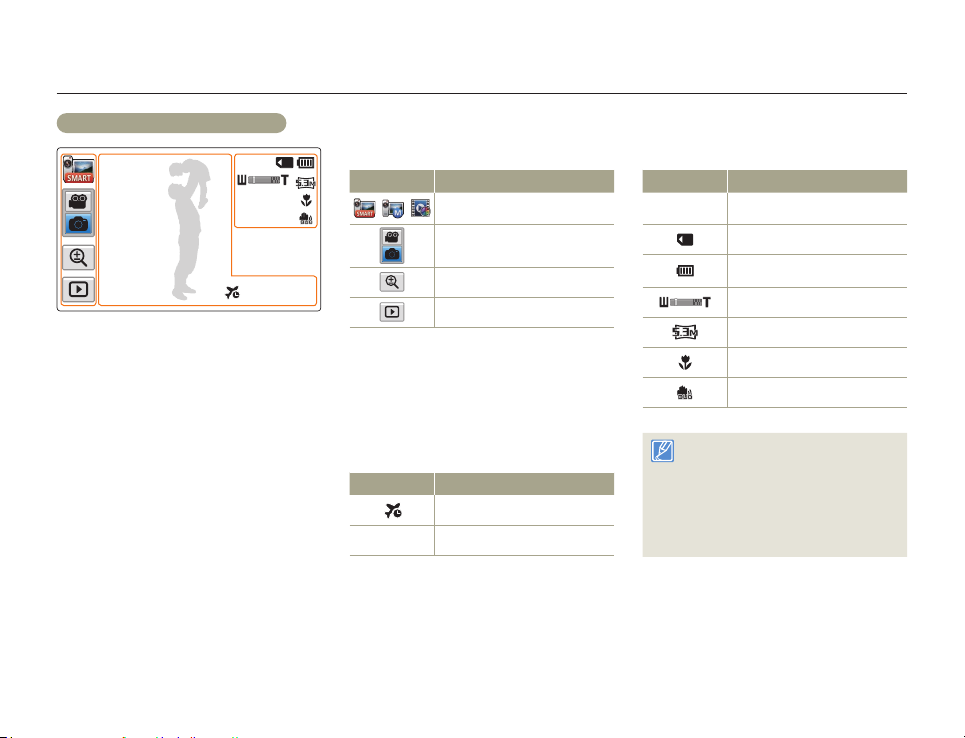
Mode Enregistrement photo
9999
01/JAN/2013
00:00
Côté gauche de l’écran LCD
Icône Description
/ /
Mode Smart Auto/Mode Manuel/
Mode Film d’art
Onglet du mode Enregistrement
vidéo/photo
Onglet de zoom
Onglet Lecture
Côté droit de l’écran LCD
Icône Description
Compteur de photo
9999
(nombre total de photos enregistrées)
Support de stockage (carte mémoire)
Informations relatives à la batterie
(niveau de charge restant)
Zoom optique/Zoom numérique
Résolution photo
Tele Macro (Télé/Macro)
Duo OIS
Centre de l’écran LCD
Icône Description
Fuseau horaire (visite)
01/JAN/2013
00:00
Date/Heure
31
• Le nombre total de photos
enregistrables est calculé en fonction
de l’espace disponible sur le support
de stockage.
• Le nombre d’images photos
enregistrables en mode Affichage à
l’écran se limite à 9999 photos.
Page 32
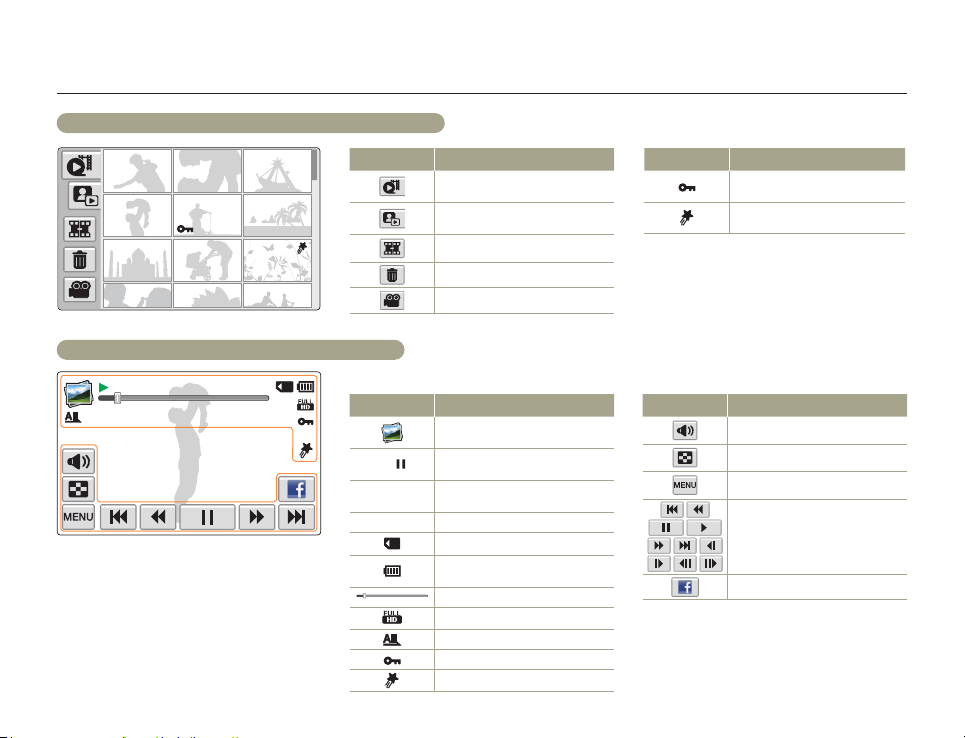
Reconnaissance des icônes
Préparatifs
Mode Lecture vidéo: Affichage au format vignette
Icône Description
Mode Lecture vidéo: Affichage à vue unique
00:00:20/00:01:03 100_0001
Haut de l’écran LCD
Icône Description
00:00:20/00:01:03
100_0001
Onglet Affichage au format vignette
vidéo
Onglet Affichage au format vignette
photo
Onglet Combiner
Onglet Suppr
Onglet Mode Enregistrement vidéo
Protection contre l’effacement
My Clip
Bas de l’écran LCD
Icône Description
Icône Description
Mode Lecture vidéo
État de fonctionnement
/
(Lecture/Pause)
Code temporel (temps écoulé/durée de
l’enregistrement)
Nom de fichier (numéro de fichier)
Support de stockage (carte mémoire)
Informations relatives à la batterie
(niveau de charge restant)
Barre de progression de lecture
Résolution vidéo
Option de lecture
Protection contre l’effacement
My Clip
Onglet Volume
Onglet Affichage au format vignette
Onglet MENU
Onglet des fonctions liées à la lecture
(saut/recherche/pause/lecture/
ralenti/Lecture image par image)
Onglet Share (Partag.)
32
Page 33
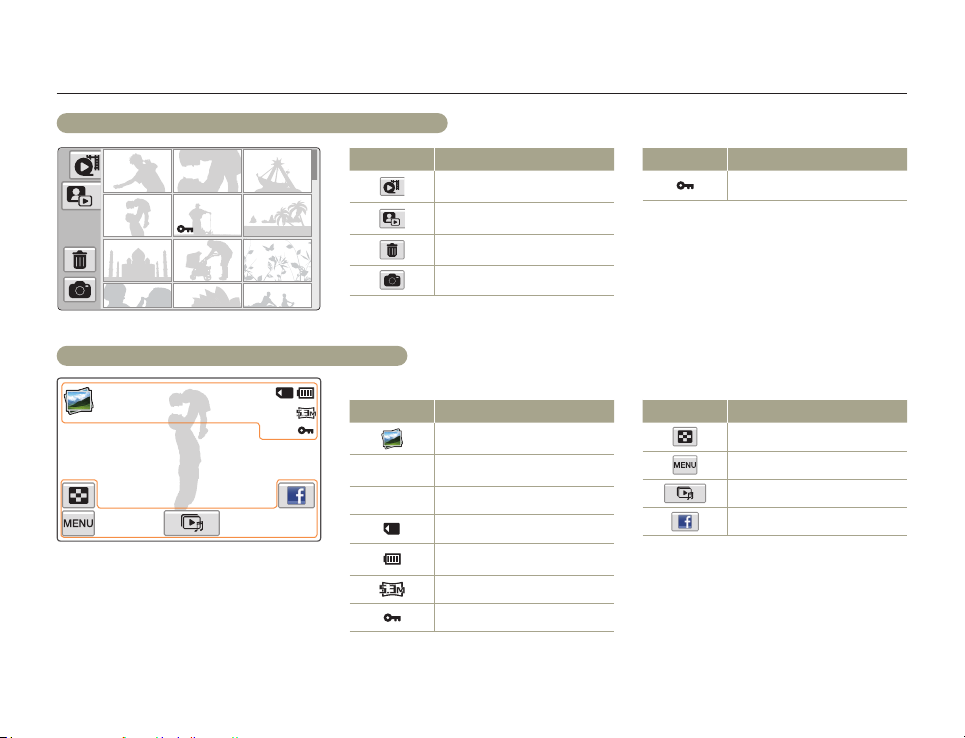
Reconnaissance des icônes
Préparatifs
Mode Lecture photo: Affichage au format vignette
Icône Description
Mode Lecture photo: Affichage à vue unique
1/12 100_0001
Haut de l’écran LCD
Icône Description
100_0001
Onglet Affichage au format vignette
vidéo
Onglet Affichage au format vignette
photo
Onglet Suppr
Onglet Mode Enregistrement photo
Mode Lecture photo
Compteur de photo (photo actuelle/
1/12
nombre total de photos enregistrées)
Nom de fichier (numéro de fichier)
Support de stockage (carte mémoire)
Informations relatives à la batterie
(niveau de charge restant)
Résolution photo
Protection contre l’effacement
33
Icône Description
Protection contre l’effacement
Bas de l’écran LCD
Icône Description
Onglet Affichage au format vignette
Onglet MENU
Onglet Démarrer le diaporama
Onglet Share (Partag.)
Page 34
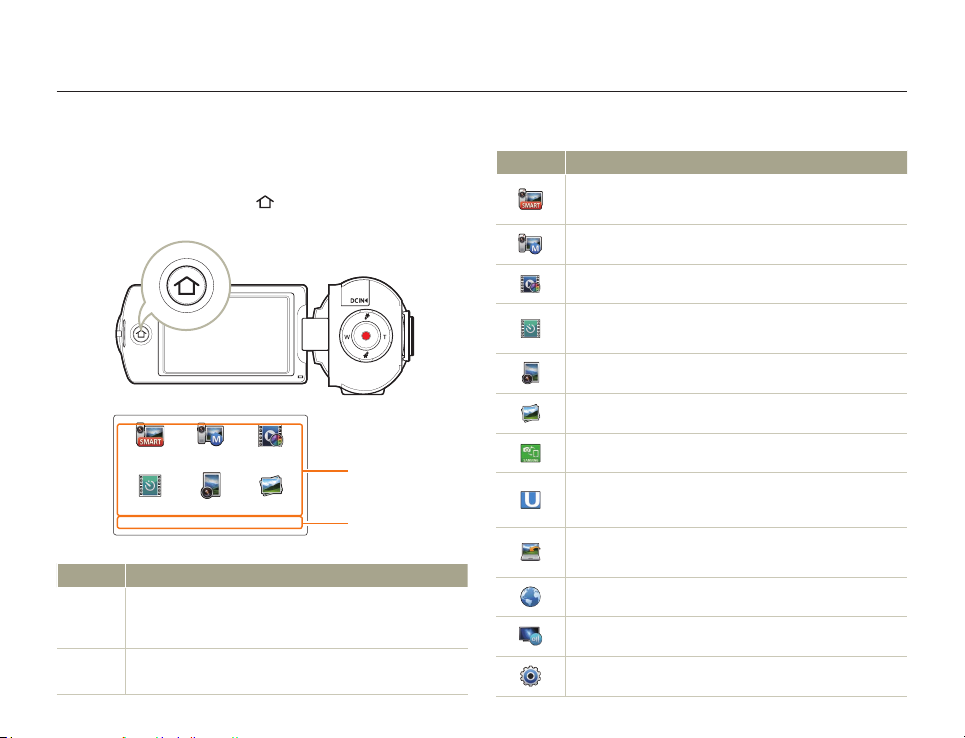
Préparatifs
Utilisation de l’écran d’accueil
Accéder à l’écran d’accueil
Vous pouvez sélectionner un mode de fonctionnement ou accéder au
menu de réglage en appuyant sur les icônes de l’écran d’accueil.
Appuyez sur le bouton [Accueil (
d’accueil.
N° Description
1
2
Smart Auto Manuel Film art
Intervalle
artist.
Enreg.
HD vertical
1•
Appuyez sur une icône pour accéder à un mode ou à
une fonction. Faites glisser votre doigt ou tapez sur
l’écran LCD pour passer à la page suivante.
Numéro de la page actuelle (1, 2)
)] pour accéder à l’écran
Album
Icônes de l’écran d’accueil
Icône Description
Smart Auto: Permet d’enregistrer une vidéo ou une photo
à l’aide du mode Scène sélectionné automatiquement par le
caméscope. page 42
Manuel: Permet d’enregistrer une vidéo ou une photo en réglant
manuellement les conditions de la scène.
Film art: Permet d’enregistrer une vidéo ou une photo en
insérant des éléments originaux.
Intervalle artist.: Permet d’enregistrer une vidéo par
intervalles à l’aide des éléments Enreg. interv. art. écoulé.
pages 53~54
Enreg. HD vertical: Permet d’enregistrer une vidéo en mode
Portrait. page 39
Album: Permet d’afficher des vidéos ou des photos à l’aide
des éléments de lecture ou de modification. pages 56~70
MobileLink
1
smartphone à l’aide de MobileLink. page 76
Ustream: Diffusez la vidéo en direct avec lecture en
: Envoyez des vidéos ou des photos vers un
continu au monde entier depuis votre caméscope.
page 77~78
2
Sauv. auto.:
vers un ordinateur à l’aide de la sauvegarde automatique.
pages 81~83
Réseaux sociaux: Permet de transférer des vidéos ou des
photos pour le partage sur Internet. page 79
Lien TV: Affichage des vidéos ou des photos sur un
téléviseur compatible Lien TV. page 80
Réglages: Permet d’ajuster les réglages afin qu’ils
correspondent à vos préférences. pages 97~107
Permet d’envoyer des vidéos ou des photos
34
pages 51~52
pages 45~50
Page 35
Préparatifs
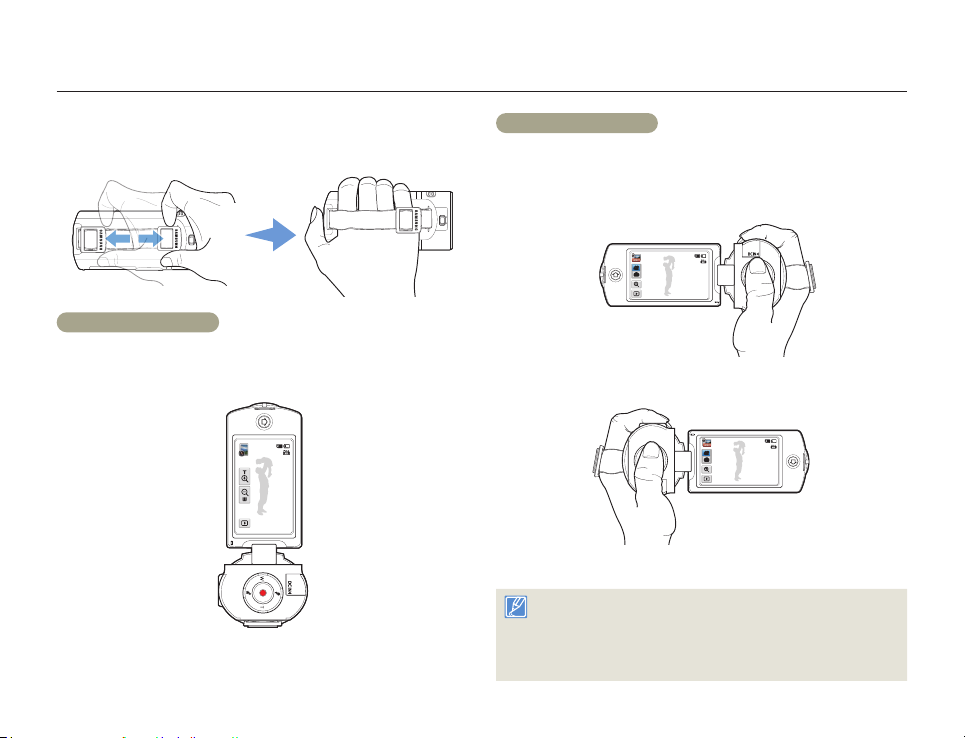
Utilisation de la dragonne
Réglez la longueur de la sangle de sorte que le caméscope HD reste
stable lorsque vous appuyez avec le pouce sur le bouton [Démarrage/
Arrêt de l’enregistrement].
Saisie verticale 90°
Sélectionnez Enreg. HD vertical pour enregistrer en position verticale.
page 39
Faites pivoter le caméscope sur la position verticale.
STBY
00:00:00 [253min]
Saisie inverse 180°
Le caméscope est conçu pour vous permettre de l’utiliser aisément
de la main droite ou de la main gauche. Si vous souhaitez utiliser cette
fonction, réglez l’option Switch Grip sur Marche dans le menu
Réglages. page 106
STBY 00:00:00 [253min]
<Lorsque vous tenez le caméscope de la main droite>
STBY 00:00:00 [253min]
<Lorsque vous tenez le caméscope de la main gauche>
• Notez que si vous forcez pour introduire votre main dans la sangle
alors que celle-ci est trop serrée, vous risquez d’endommager le
crochet de de fixation au caméscope.
• Si vous changez l’orientation de la poignée pendant l’enregistrement,
il se peut que celui-ci s’interrompe temporairement.
35
Page 36

Fonctions de base
À propos des fonctions de base de l’enregistrement de vidéos
et de photos.
Enregistrement de vidéos .................................................... 37
Enregistrement de vidéos en mode Portrait .............................. 39
Marquez des moments importants pendant l’enregistrement
(Fonction My Clip) ................................................................... 40
Enregistrement photo .......................................................... 41
Enregistrement facile pour débutants (SMART AUTO) ....... 42
Zoom ................................................................................... 43
Page 37
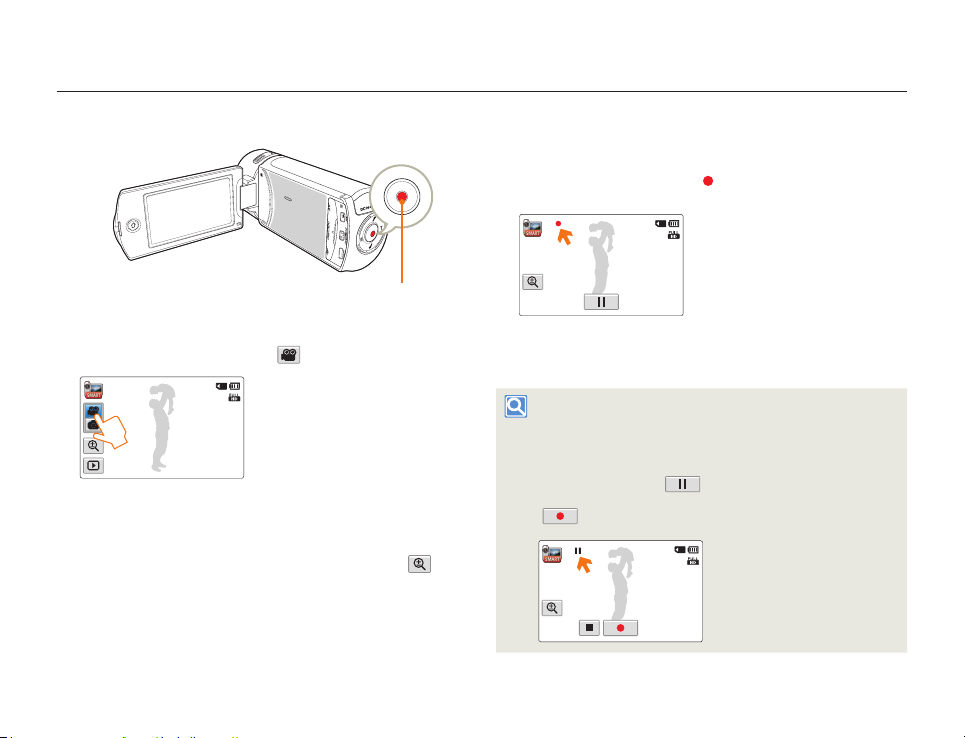
Fonctions de base
Enregistrement de vidéos
Découvrez comment enregistrer des vidéos rapidement et en toute simplicité en mode d’enregistrement vidéo.
Appuyez sur le bouton [Démarrage/arrêt de l’enregistrement].
3
•
Le témoin d’enregistrement ( ) apparaît et l’enregistrement
démarre.
00:00:20 [253min]
Bouton [Démarrage/Arrêt de l’enregistrement]
En mode STBY, appuyez sur l’onglet correspondant au
1
mode d’enregistrement vidéo (
STBY 00:00:00 [253min]
Repérez un sujet à filmer.
2
•
Réglez le panneau de l’écran LCD selon l’angle le mieux adapté
à l’enregistrement.
•
Utilisez le bouton [Zoom (T/W)] ou l’onglet de zoom ( )
figurant sur l’écran LCD pour ajuster la taille du sujet. page 43
).
Pour arrêter l’enregistrement, appuyez à nouveau sur le
4
bouton [Démarrage/arrêt de l’enregistrement].
Pause/reprise de l’enregistrement
Le produit vous permet d’introduire une pause temporaire tout en
exécutant un enregistrement vidéo. Grâce à cette fonction, vous pouvez
enregistrer vos scènes favorites sous forme de vidéo unique.
Touchez l’onglet Pause (
pause dans l’enregistrement. Touchez l’onglet Enregistrement
) pour reprendre l’enregistrement.
(
00:00:55 [253min]
) sur l’écran LCD pour introduire une
37
Page 38
Enregistrement de vidéos
Fonctions de base
• En cas de coupure de courant ou de survenue d’erreur durant l’enregistrement, il se peut que la vidéo ne soit ni enregistrée ni modifiée.
• Samsung ne saurait être tenu responsable en cas de dommages résultant d’un dysfonctionnement survenu en cours d’enregistrement ou de lecture, qui
serait causé par une erreur de carte mémoire.
• Il est à noter que les données endommagées sont irrécupérables.
• N’éteignez pas le caméscope et ne retirez pas la carte mémoire lorsque le système accède au support de stockage. Ceci pourrait endommager le support
de stockage ou en altérer les données.
• Les vidéos sont comprimées au format H.264 (MPEG-4.AVC).
• Retirez la batterie à la fin de l’enregistrement afin d’éviter toute consommation d’énergie inutile.
• Pour l’affichage des informations à l’écran, reportez-vous à la page 30.
• Pour la durée d’enregistrement approximative, reportez-vous à la page 19.
• Le son est enregistré à l’aide du microphone stéréo intégré, situé à l’avant du caméscope. Assurez-vous que le microphone n’est pas obstrué.
• Avant d’enregistrer une vidéo importante, faites un essai afin d’éviter tout problème d’enregistrement vidéo ou audio.
• Pour les différentes fonctions disponibles durant l’enregistrement, reportez-vous aux, reportez-vous à la pages 45~54.
• Si, au cours d’un enregistrement, le câble d’alimentation est débranché, la batterie retirée ou l’enregistrement désactivé, le système passera en mode de
récupération des données. Aucune fonction ne peut être activée pendant la récupération de données. Lorsque la durée d’enregistrement est courte, la
récupération des données peut échouer.
• La luminosité de l’écran LCD peut être réglée dans les options de menu. Le réglage de l’écran LCD n’affecte pas l’image en cours d’enregistrement.
page 102
• Les onglets de réglage de menu sur l’écran LCD n’affectent pas l’image en cours d’enregistrement.
• Le bouton [Accueil (
• L’enregistrement de vidéos dans un environnement calme augmente la sensibilité du microphone qui risque ainsi d’enregistrer les bruits ambiants. La
sensibilité croissante du microphone peut entraîner l’enregistrement des bruits intervenus durant le zoom, (comme par exemple le son du mécanisme de
zoom, etc.).
• Lorsque vous effectuez un enregistrement en intérieur ou dans un environnement sombre, la sensibilité en ISO est automatiquement réglée. Ceci peut
exercer des effets d’interférence sur les images et vous empêcher, par conséquent, d’afficher correctement les images enregistrées dans des endroits de
faible luminosité. Nous vous recommandons d’utiliser des produits professionnels tels qu’un produit infrarouge lors d’un enregistrement de nuit.
• L’image risque de trembler lorsque la fonction Duo OIS est activée, dans le cas où le caméscope est monté sur un trépied ou fixé à un emplacement précis.
Veillez à désactiver la fonction Duo OIS lorsque le caméscope est monté sur un trépied.
)] ne peut pas être utilisé durant l’enregistrement vidéo.
38
Page 39
Enregistrement de vidéos
Fonctions de base
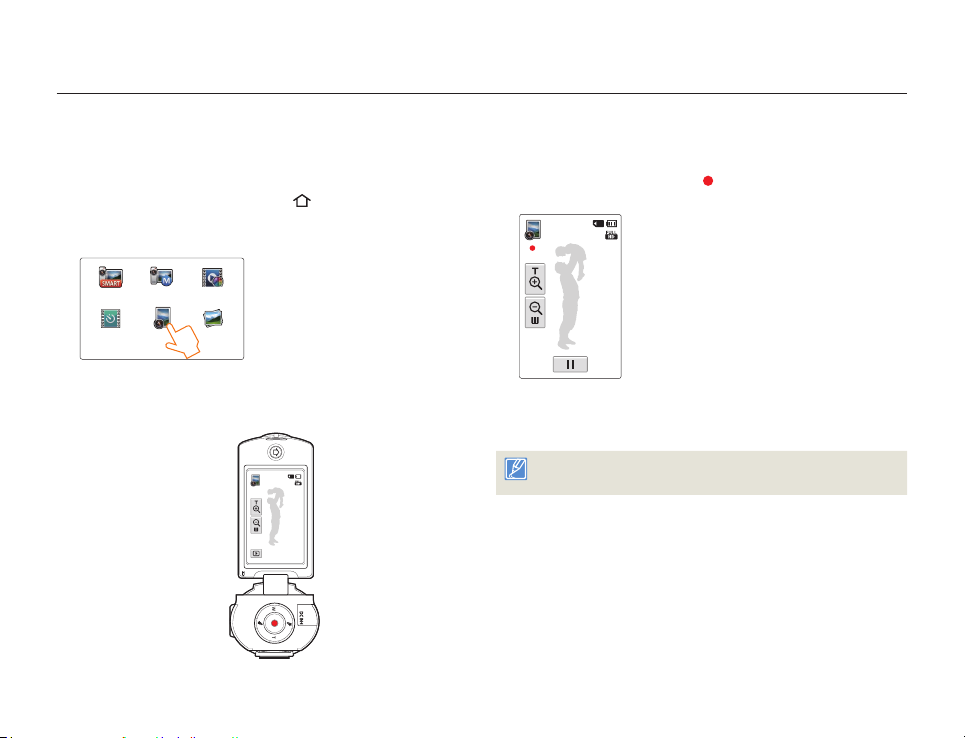
Enregistrement de vidéos en mode Portrait
Le caméscope peut enregistrer des vidéos en mode Portrait.
Placez le caméscope en position verticale.
Appuyez sur le bouton [Accueil ( )] puis sur Enreg. HD
1
vertical.
•
Le caméscope passe en mode Portrait (position verticale).
Smart Auto Manuel Film art
Intervalle
Enreg.
HD vertical
1•
Album
STBY
00:00:00 [253Min]
artist.
Faites pivoter le caméscope de 90° pour l’enregistrement
2
vertical.
Repérez un sujet à filmer.
3
Appuyez sur le bouton [Démarrage/arrêt de l’enregistrement].
4
•
Le témoin d’enregistrement ( ) apparaît et l’enregistrement
démarre.
00:00:20 [253min]
Pour arrêter l’enregistrement, appuyez à nouveau sur le
5
bouton [Démarrage/arrêt de l’enregistrement].
En mode Portrait, vous pouvez enregistrer des vidéos avec une
résolution de Full HD (1920x1080/50i) uniquement.
39
Page 40
Enregistrement de vidéos
Fonctions de base
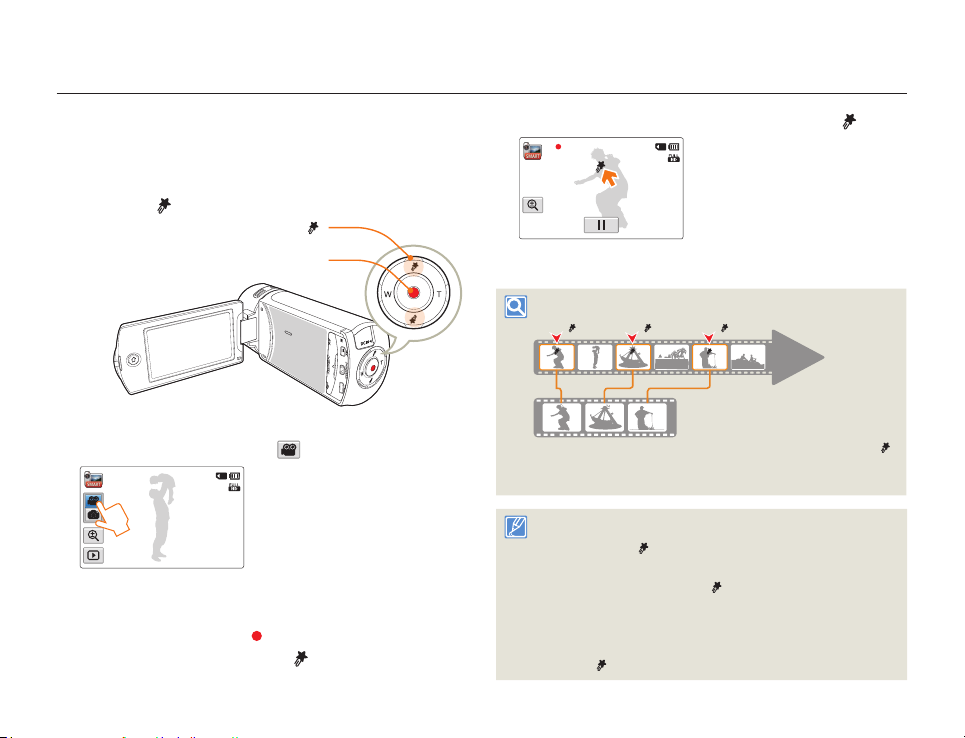
Marquez des moments importants pendant l’enregistrement (Fonction My Clip)
Grâce à la fonction My Clip, vous pouvez marquer vos scènes
préférées pendant l’enregistrement et regarder les scènes marquées
comme My Clip (
Bouton [Démarrage/arrêt de l’enregistrement]
En mode STBY, appuyez sur l’onglet correspondant au
1
mode d’enregistrement vidéo ( ).
STBY 00:00:00 [253min]
Repérez un sujet à filmer.
2
Appuyez sur le bouton [Démarrage/arrêt de l’enregistrement].
3
•
Le témoin d’enregistrement ( ) apparaît et l’enregistrement démarre.
Appuyez sur le bouton [My Clip ( )] lors de chaque
4
moment important pendant l’enregistrement.
) dans une longue vidéo.
Bouton [My Clip ( )]
•
Le caméscope marque les scènes comme My Clip ( ).
00:00:07 [253min]
Pour arrêter l’enregistrement, appuyez à nouveau sur le
5
bouton [Démarrage/arrêt de l’enregistrement].
À propos de la fonction My Clip
My Clip ( ) My Clip ( ) My Clip ( )
Lorsque le caméscope extrait les scènes marquées comme My Clip ( )
puis les assemble en un seul film, le fichier est sauvegardé sur l’affichage
de la vidéo au format vignette.
• Le caméscope marque la scène enregistrée entre les 3 secondes
précédentes et les 5 secondes suivantes lorsque vous appuyez sur le
bouton [My Clip (
d’enregistrement vidéo.
Vous pouvez également marquer n’importe quelle scène d’une vidéo en
appuyant sur le bouton [My Clip (
page 60
• Pour sauter les parties d’une vidéo qui ne vous intéressent pas, vous
pouvez combiner les scènes marquées de manière séquentielle.
page 66
• Le caméscope peut marquer ainsi jusqu’à 999 scènes d’une vidéo comme
My Clip (
)] pendant l’enregistrement dans tous les modes
)] pendant la lecture de la vidéo.
).
Pendant un
enregistrement
vidéo
40
Page 41
Fonctions de base
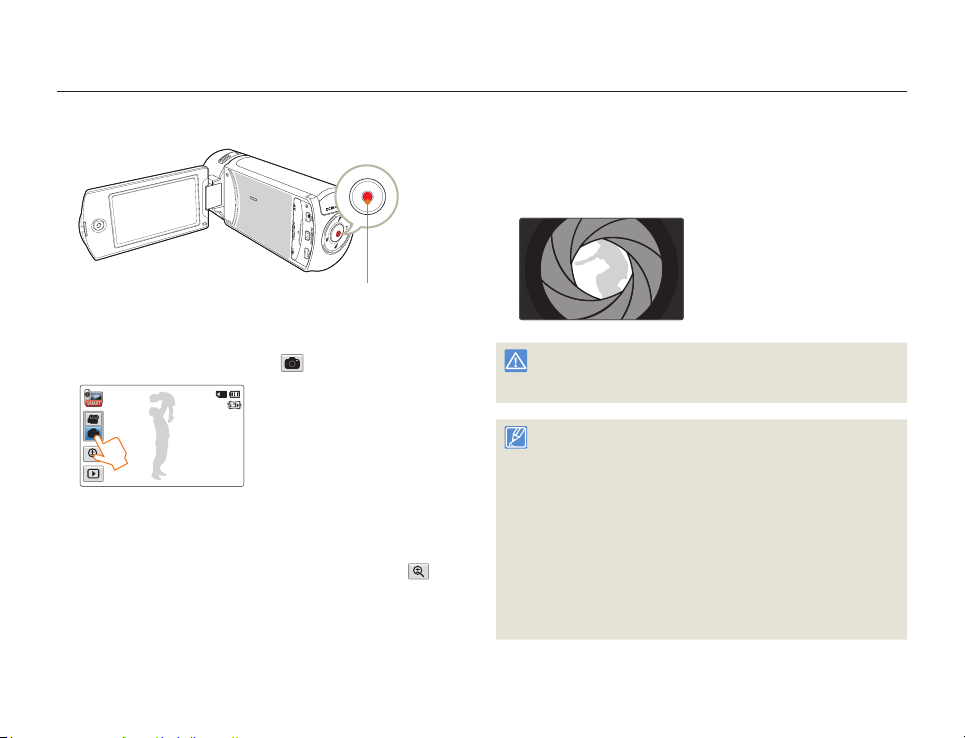
Enregistrement photo
À propos de la prise rapide et simple de photos en mode d’enregistrement photo.
3
Bouton [Démarrage/Arrêt de l’enregistrement]
En mode STBY, appuyez sur l’onglet correspondant au
1
mode d’enregistrement photo (
9999
Repérez un sujet à filmer.
2
•
Réglez le panneau de l’écran LCD selon l’angle le mieux adapté
à l’enregistrement.
•
Utilisez le bouton [Zoom (T/W)] ou l’onglet de zoom ( )
figurant sur l’écran LCD pour ajuster la taille du sujet. page 43
).
Réglez le sujet au centre de l’écran LCD, puis appuyez sur
le bouton [Démarrage/Arrêt de l’enregistrement].
•
Le son de l’obturateur retentit et la photo est enregistrée.
N’activez pas l’interrupteur ALIMENTATION et ne retirez pas la carte
mémoire en cours de prise de vue car cela risque d’endommager le
support de stockage ou les données.
• Le nombre de photos enregistrables varie selon les conditions
d’enregistrement et la résolution des photos. page 19
• L’audio n’est pas enregistré durant la prise de photos.
• La luminosité de l’écran LCD peut être réglée dans les options de
menu. Le réglage de l’écran LCD n’affecte pas l’image en cours
d’enregistrement. page 102
• Pour les informations relatives à l’affichage à l’écran, reportez-vous
aux page 31.
• Pour les différentes fonctions disponibles durant l’enregistrement,
reportez-vous aux pages 45~52
• Les fichiers photo sont conformes à la norme DCF (Design rule for
Camera File system), établies par la JEITA (Japan Electronics and
Information Technology Industries Association.)
41
Page 42
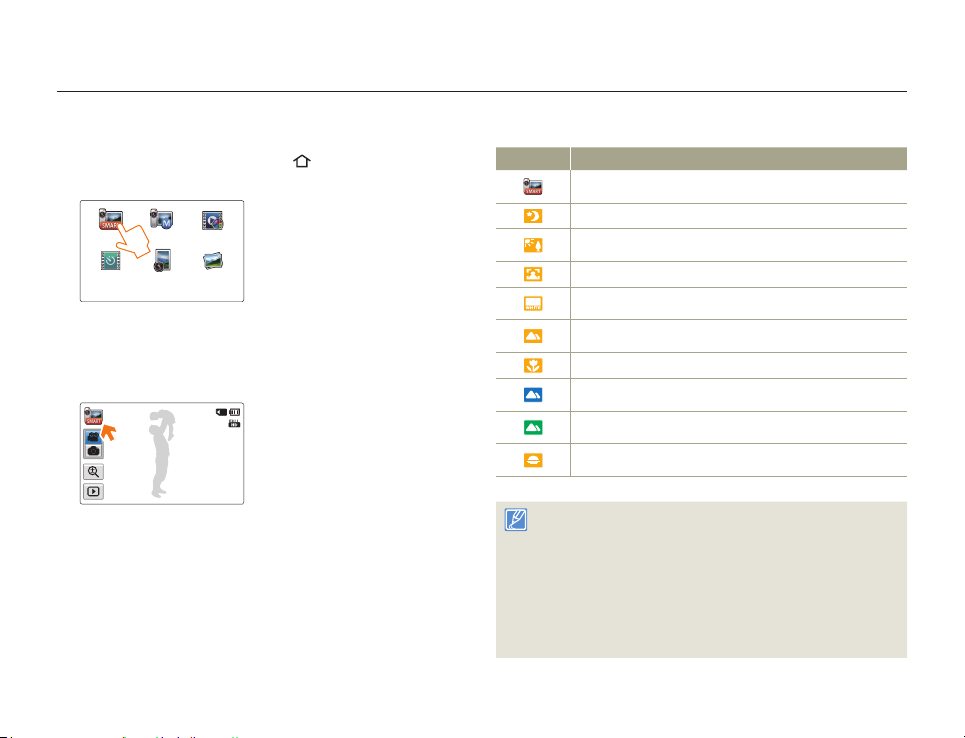
Fonctions de base
SMARTSMART
SMARTSMART
SMARTSMART
SMARTSMART
SMARTSMART
SMARTSMART
SMARTSMART
Enregistrement facile pour débutants (SMART AUTO)
La fonction conviviale SMART AUTO optimise automatiquement votre caméscope selon les conditions requises pour l’enregistrement, ce qui
permet d’assurer les meilleures performances, même aux utilisateurs débutants.
1
2
3
Appuyez sur le bouton [Accueil ( )] puis sur
Smart Auto.
Smart Auto Manuel Film art
Intervalle
Enreg.
HD vertical
1•
Album
artist.
Alignez le sujet pour l’insérer dans le cadre.
•
Le caméscope détecte automatiquement la scène lorsque vous
effectuez la mise au point à l’aide de l’appareil.
•
L’icône de la scène appropriée s’affiche sur l’écran LCD.
STBY 00:00:00 [253min]
Pour enregistrer une vidéo ou une photo, appuyez sur le
bouton [Démarrage/Arrêt de l’enregistrement].
Icône Description
• En mode Smart Auto, presque tous les réglages sont automatiquement
définis. Pour définir ou régler les fonctions vousmême, sélectionnez
l’option Manuel dans le menu Accueil.
• Le caméscope peut ne pas sélectionner la scène appropriée en
fonction des conditions du tournage, comme par exemple lorsque le
caméscope vibre ou que le sujet est trop loin de l’objectif ou encore
par temps d’éclair.
• Le caméscope ne peut pas détecter le mode portrait en fonction de
l’orientation ou la luminosité des visages.
42
Apparaît lorsque le caméscope ne reconnaît pas les situations
d’enregistrement.
Apparaît lors d’un enregistrement de nuit. (Nuit)
Apparaît lors de l’enregistrement d’images de paysages avec
rétroéclairage. (Rétroéclairage)
Apparaît lors de l’enregistrement de personnes. (Portrait)
Apparaît lors de l’enregistrement d’une scène dont la luminosité
est intense. (Blanc)
Apparaît lors de l’enregistrement d’une scène en extérieur.
(Paysage)
Apparaît lors de l’enregistrement d’images en gros plan. (Macro)
Apparaît lors de l’enregistrement d’images de ciels clairs.
(Ciel bleu)
Apparaît lors de l’enregistrement d’images de régions forestières.
(Vert naturel)
Apparaît lors de l’enregistrement d’images de couchers de soleil.
(Coucher de soleil)
Page 43
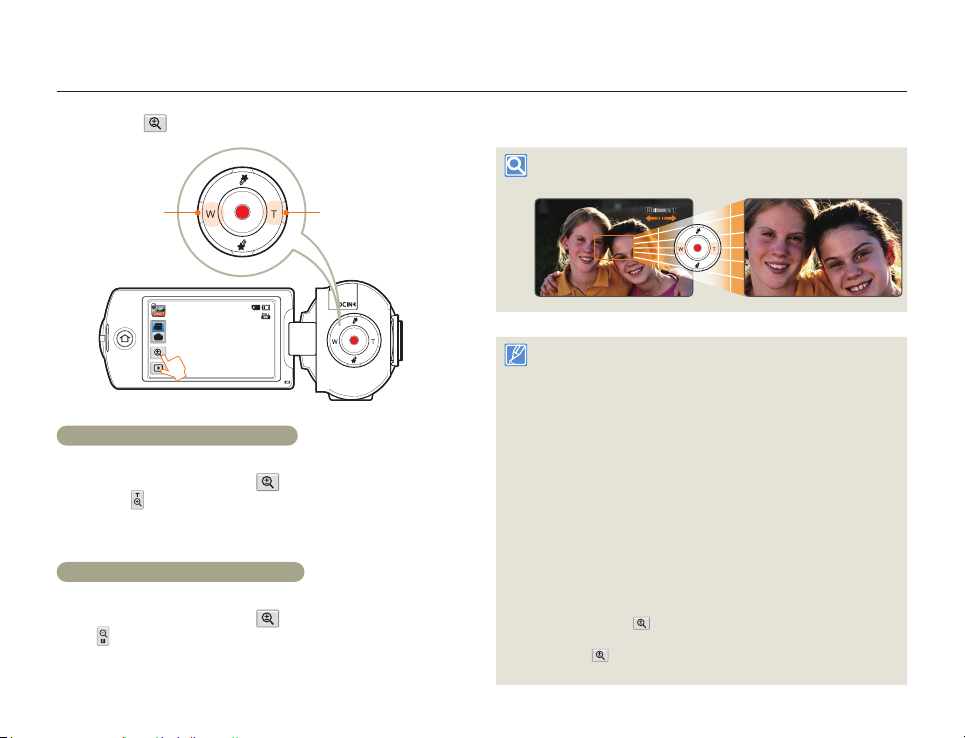
Fonctions de base
Zoom
Ce caméscope permet l’enregistrement à l’aide du zoom optique X20 et du zoom numérique X40 en appuyant sur le bouton [Zoom (T/W)] ou sur
l’onglet Zoom (
W: Enregistrement
d’une zone large
(grand-angle)
Pour effectuer un zoom avant
Appuyez sur le bouton [Zoom (T)] (téléobjectif). Vous pouvez
également toucher l’onglet Zoom (
Téléobjectif ( ).
• Le sujet distant est progressivement agrandi et peut être enregistré.
• Le facteur de zoom le plus élevé est de X20 en zoom normal avant.
Pour effectuer un zoom arrière
Appuyez sur le bouton [Zoom (W)] (grand angle). Vous pouvez
également toucher l’onglet Zoom (
angle ( ) ensuite.
• Le sujet s’éloigne davantage.
• Le facteur de zoom le plus petit correspond à la taille originale du
sujet en zoom arrière.
) de l’écran LCD.
STBY 00:00:00 [253Min]
T: Enregistrement d’une
image agrandie
(téléobjectif)
) puis toucher l’onglet
) d’abord puis l’onglet Grand
Exemple de zoom avant/zoom arrière
W: Grand-angle T: Téléobjectif
• L’utilisation du zoom optique ne dégrade ni la qualité ni la clarté de
l’image.
• Appliquez le zoom numérique pour obtenir un zoom au-delà de la
portée autorisée par le zoom optique. page 99
• La mise au point peut perdre de sa stabilité lors d’un enregistrement
effectué à l’aide d’un zoom rapide ou d’un zoom appliqué à un sujet
éloigné. Dans ce cas, utilisez la fonction de mise au point manuelle.
(mode Enregistrement vidéo uniquement) page 48
• La distance minimale possible à respecter entre le caméscope et le
sujet sans perte de netteté au niveau de la mise au point est d’environ
1 cm pour le grand angle et 1 m pour le téléobjectif. Pour filmer un
objet rapproché de l’objectif en gros plan et en grand angle, utilisez
la fonction Télé Macro. page 98
• L’utilisation répétée de la fonction de zoom induit une plus grande
consommation d’énergie.
• L’application d’un zoom à l’aide du levier de zoom ou du bouton
Zoom produit un son qui peut être enregistré.
• L’onglet Zoom (
bouton [Zoom (T/W)] fonctionne plus rapidement. Utilisez l’onglet
Zoom (
précision.
) sur l’écran LCD se déplace lentement et le
) sur l’écran LCD pour utiliser la fonction de zoom avec
43
Page 44

Fonctions étendues
À propos de l’enregistrement d’une vidéo et d’une photo grâce
à la sélection d’un mode.
Utilisation des modes Manuel ............................................. 45
Bal. blancs ............................................................................. 45
EV (Valeur d’exposition) ........................................................... 46
Compensation contre-jour ....................................................... 47
Mise au point .......................................................................... 48
Super C.Nite .......................................................................... 49
Ret. auto ................................................................................ 50
Prise en rafale ......................................................................... 50
Utilisation des modes Film art ............................................. 51
Fondu .................................................................................... 51
Effet numér. ............................................................................ 52
Utilisation du mode Enreg. interv. art. écoulé...................... 53
Page 45
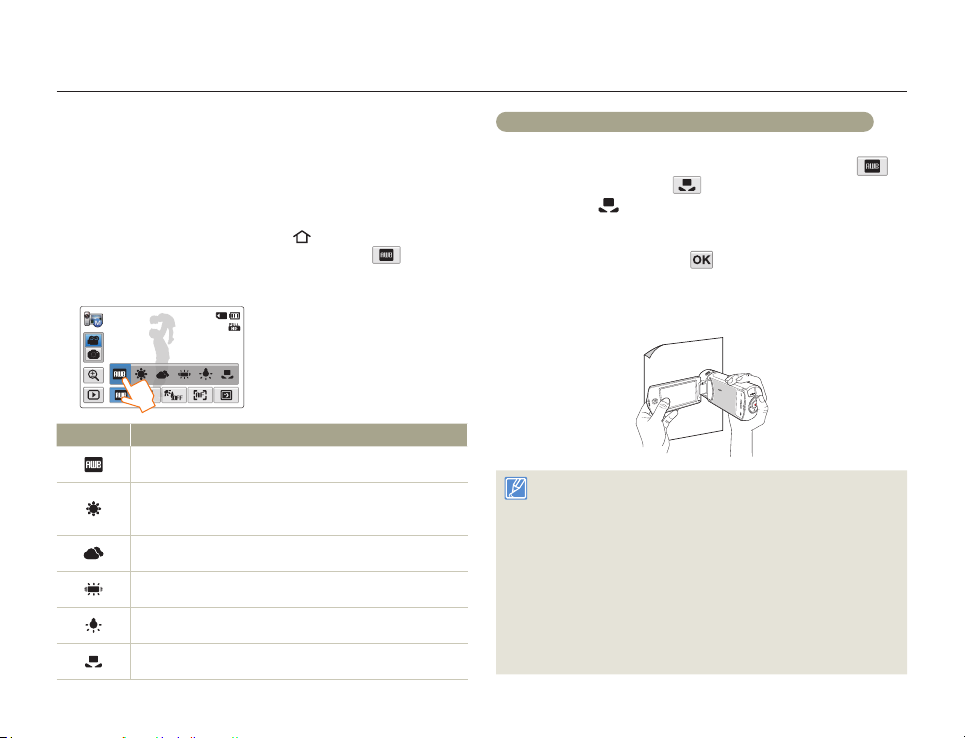
Fonctions étendues
Utilisation des modes Manuel
Bal. blancs
La couleur de l’image dépend du type et de la qualité de la source
d’éclairage. Pour que les couleurs de l’image soient réalistes,
sélectionnez une condition d’éclairage appropriée pour calibrer la
balance des blancs.
Appuyez sur le bouton [Accueil ( )] appuyez sur
1
Manuel appuyez sur l’onglet Bal. blancs (
Touchez l’élément de sous-menu souhaité.
2
STBY 00:00:00 [253min]
Bal. blancs : Auto
Icône Description
Auto: Contrôle automatiquement l’équilibre des blancs, en
fonction des conditions d’enregistrement.
Lumière jour: Utilisez cette option en plein jour en extérieur.
Contrôle la balance des blancs en fonction de l’éclairage de la
scène filmée en extérieur.
Nuageux: Enregistrement effectué à l’ombre ou par temps
couvert.
Fluorescent: Enregistrement exécuté dans des conditions de
lumière fluorescente.
Tungstène: Enregistrement opéré sous des lampes halogènes et
incandescentes.
Perso. B/B:
en fonction de la source lumineuse ou des conditions d’éclairage.
Permet de régler manuellement la balance des blancs
).
Pour régler manuellement la balance des blancs
En mode Manuel, appuyez sur l’onglet Bal. blancs ( )
1
l’onglet Perso. B/B (
•
Le témoin Réglage de la balance des blancs. s’affiche.
Visez un objet blanc qui occupe entièrement la surface de
2
l’écran et touchez l’onglet
•
Le réglage de la balance des blancs est enregistré.
•
Le réglage de la balance des blancs stocké sera appliqué à
votre prochain enregistrement.
• Lors du réglage manuel de la balance des blancs, le sujet qui doit
occuper l’écran doit être blanc, autrement, votre caméscope risque
de ne pas détecter une valeur de réglage appropriée.
• Le réglage spécifié est conservé jusqu’au prochain réglage de la
balance des blancs.
• Lors d’un enregistrement en extérieur dans des conditions normales,
le basculement en mode Auto peut permettre d’obtenir de meilleurs
résultats.
• Annulez la fonction de zoom numérique pour obtenir un réglage plus
clair et précis. page 99
• Modifiez le réglage de l’équilibre des blancs si les conditions
d’éclairage changent.
).
.
45
Page 46
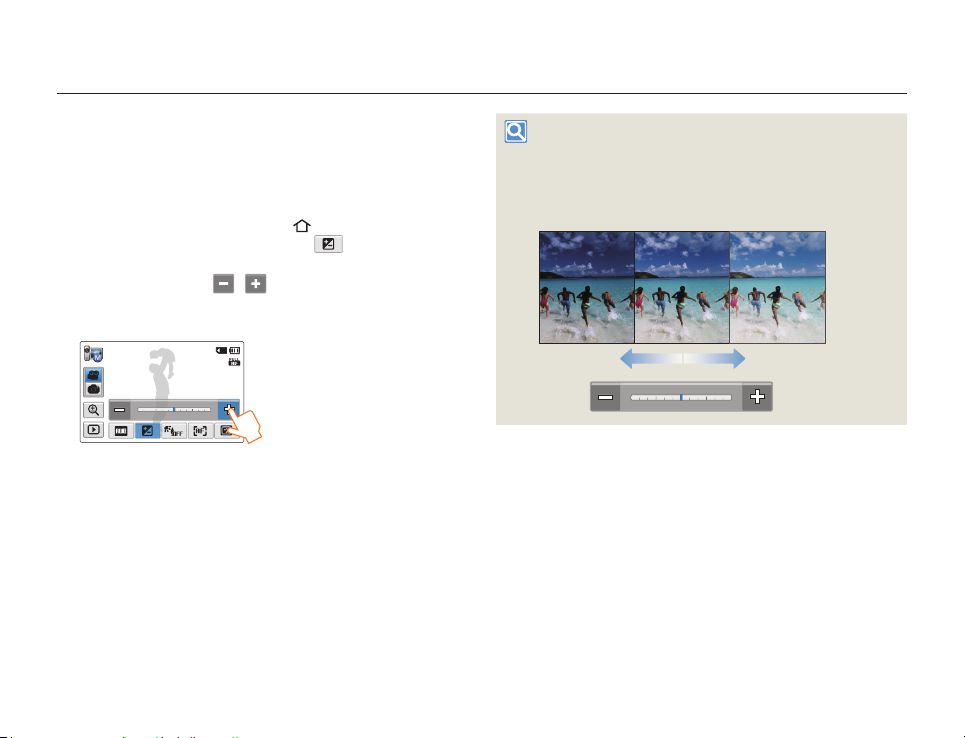
Utilisation des modes Manuel
Fonctions étendues
EV (Valeur d’exposition)
Selon l’intensité de la lumière ambiante, vos vidéos et photos peuvent
être trop claires ou trop sombres. Dans ce cas, vous pouvez régler
l’exposition pour obtenir des vidéos et des photos améliorées.
Appuyez sur le bouton [Accueil ( )] appuyez sur
1
Manuel appuyez sur l’onglet EV (
Touchez les onglets / pour régler les valeurs
2
souhaitées.
•
Les valeurs de réglage sont comprises entre -2,0 et +2,0.
STBY 00:00:00 [253min]
EV : 0
).
Comprendre la notion de valeur d’exposition (EV)
La valeur d’exposition est la quantité totale de lumière autorisée à atteindre
le support photographique (capteur d’image) durant la prise de photo ou
de vidéo. Plus la valeur est élevée plus l’exposition est grande. À titre
d’exemple, la valeur + 0,3 fait passer plus de lumière que la valeur -0,3.
EV : 0
46
Page 47
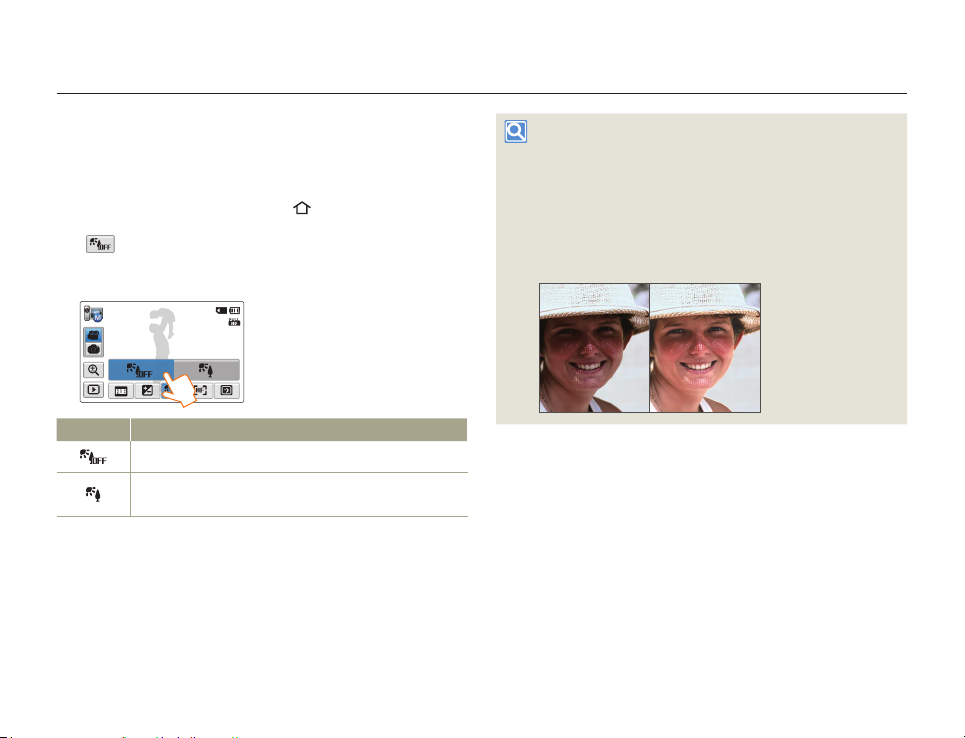
Utilisation des modes Manuel
Fonctions étendues
Compensation contre-jour
Cette fonction compense la luminosité des prises à contre-jour lorsque
le sujet est illuminé par derrière pour éviter qu’il ne soit trop sombre.
Appuyez sur le bouton [Accueil ( )] appuyez sur
1
Manuel appuyez sur l’onglet Compensation contre-jour
( ).
Touchez l’élément de sous-menu souhaité.
2
STBY 00:00:00 [253min]
Compensation contre-jour : Arrêt
Icône Description
Arrêt: Désactive la fonction.
Marche: La compensation de contre-jour illumine rapidement le
sujet.
Le contre-jour a une influence lorsque le sujet est plus
sombre que l’arrière-plan.
• Le sujet se trouve devant une fenêtre.
• La personne à enregistrer porte des vêtements blancs ou brillants
et est placée devant un arrièreplan lumineux, son visage étant trop
sombre pour en distinguer les traits.
• Le sujet est en extérieur et le temps est couvert.
• Les sources lumineuses sont trop fortes.
• Le sujet se trouve devant un arrièreplan enneigé.
47
Page 48
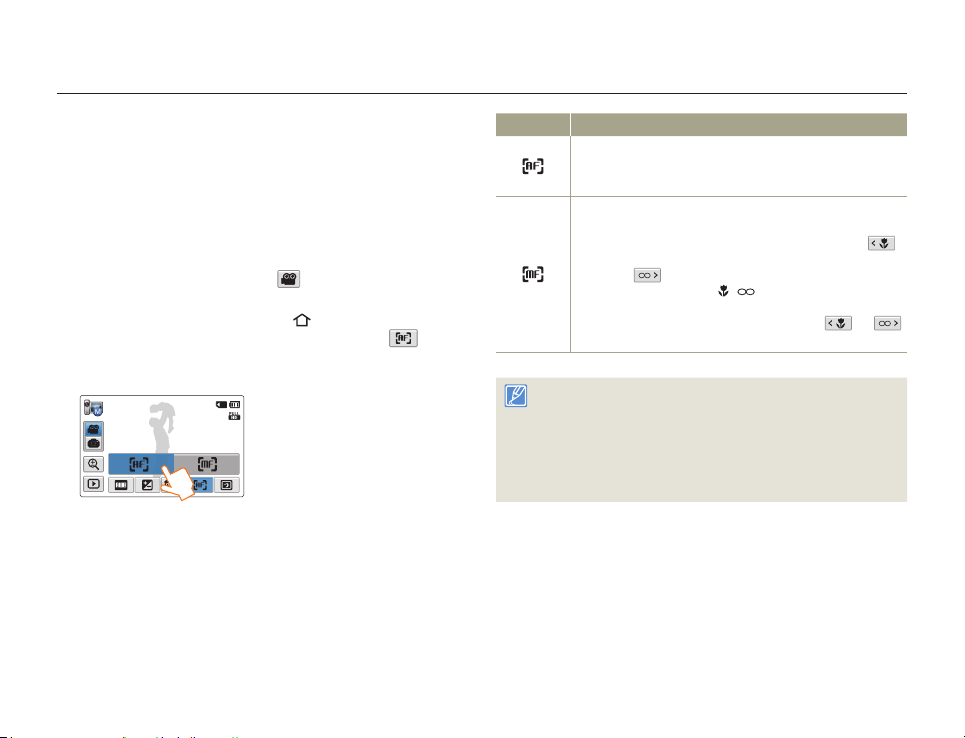
Utilisation des modes Manuel
Fonctions étendues
Mise au point
En temps normal, le caméscope effectue une mise au point
automatique sur un sujet. La mise au point automatique s’active dès
la mise sous tension du caméscope. Vous pouvez aussi effectuer une
mise au point manuelle sur un sujet en fonction des conditions
d’enregistrement.
En mode STBY, appuyez sur l’onglet correspondant au
1
mode d’enregistrement vidéo (
Appuyez sur le bouton [Accueil ( )] appuyez sur
2
Manuel appuyez sur l’onglet Mise au point (
Touchez l’élément de sous-menu souhaité.
3
STBY 00:00:00 [253min]
Mise au point : Auto
).
).
Icône Description
Auto: Il est préférable, dans la plupart des cas, d’utiliser la mise
au point automatique car elle vous permet de vous concentrer
sur la partie créative de votre enregistrement.
Manuel: La mise au point manuelle peut s’avérer nécessaire
dans certains cas où la mise au point automatique est difficile ou
peu fiable. Pour régler la mise au point, placez le doigt sur
et maintenez-le appuyé lorsque le sujet est proche ou appuyez
sur l’onglet
L’icône proche ou éloignée (
le règlement de la mise au point arrive à son terme. La valeur
réglée est appliquée juste après avoir appuyé sur
sur l’onglet.
• La mise au point automatique AF est particulièrement utile lorsque
vous appliquez la fonction de zoom car elle vous permet de
conserver la précision de la mise au point après la modification du
niveau de zoom.
• Lorsque le caméscope quitte le mode Manuel ou bascule en mode
Enregistrement photo, la fonction Mise pt est automatiquement
réglée sur Auto.
lorsque le sujet est éloigné.
/ ) apparaît au centre lorsque
ou
48
Page 49
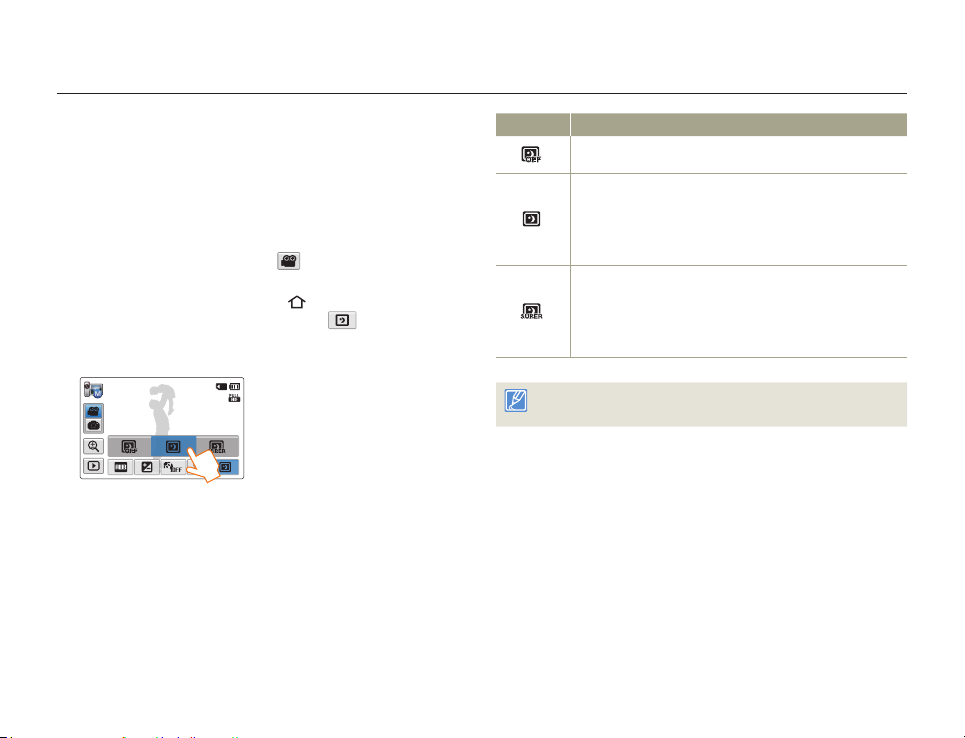
Utilisation des modes Manuel
Fonctions étendues
Super C.Nite
Vous pouvez faire apparaître le sujet enregistré comme s’il se déplaçait
au ralenti en contrôlant la vitesse de l’obturateur ou afficher une image
plus lumineuse prise dans un endroit sombre sans en altérer les
couleurs.
En mode STBY, appuyez sur l’onglet correspondant au
1
mode d’enregistrement vidéo (
Appuyez sur le bouton [Accueil ( )] appuyez sur
2
appuyez sur l’onglet Super C. Nite (
Touchez l’élément de sous-menu souhaité.
3
STBY 00:00:00 [253min]
Super C. Nite : Normal
).
Manuel
).
Icône Description
Le lecture des images peuvent etre vu lentement en cas de Super C.Nite
a cause de l’obturateur reduite en enregistrement.
Arrêt: Désactive la fonction.
Normal: L’obturateur s’ouvre pendant 1/50ème de seconde
en mode normal et passe automatiquement à une ouverture de
1/25ème de seconde dans un lieu sombre. Utilisez cette fonction
pour obtenir des images plus lumineuses dans un emplacement
obscur.
Super: L’obturateur s’ouvre pendant 1/50ème de seconde en
mode normal et passe automatiquement à une ouverture de
1/13ème de seconde dans un lieu sombre. Utilisez cette fonction
pour obtenir des images plus lumineuses dans un emplacement
obscur.
49
Page 50
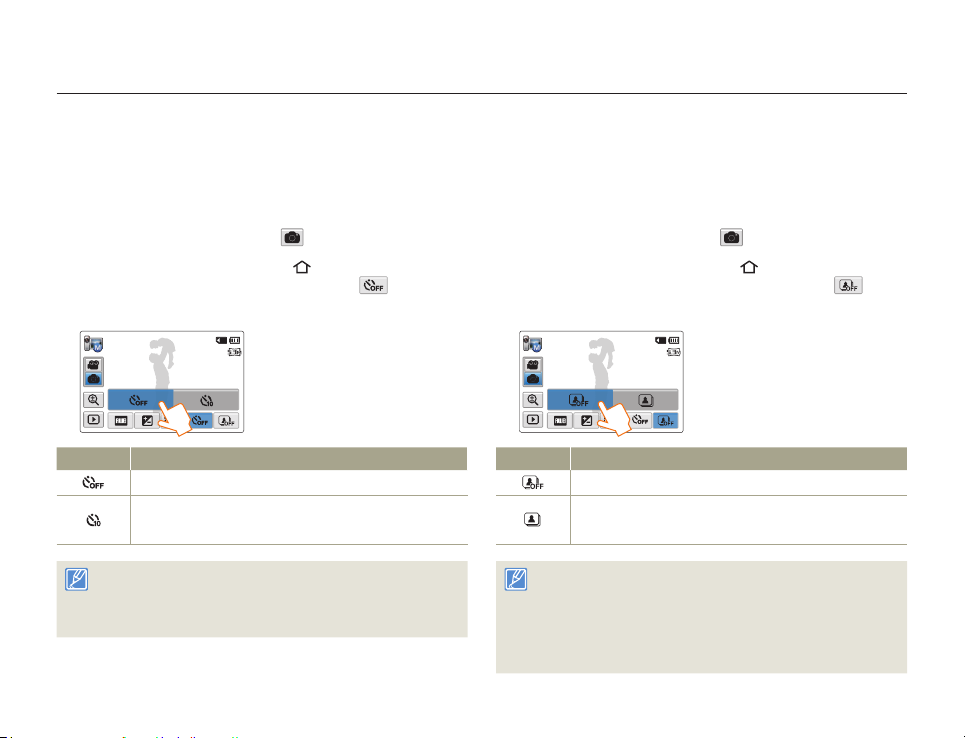
Utilisation des modes Manuel
Fonctions étendues
Ret. auto
Lorsque la fonction de retardateur automatique est activée, il y a un
délai de retard de 10 secondes avant le début de l’enregistrement.
Vous pouvez vous enregistrer ou vous photographier vous-même.
En mode STBY, appuyez sur l’onglet correspondant au
1
mode d’enregistrement photo (
Appuyez sur le bouton [Accueil ( )] appuyez sur
2
Manuel appuyez sur l’onglet Ret. auto (
Touchez l’élément de sous-menu souhaité.
3
9999
Ret. auto : Arrêt
Icône Description
Arrêt: Désactive la fonction.
10 s: Un délai de 10 secondes intervient lorsque vous appuyez
sur le bouton [Démarrage/Arrêt de l’enregistrement] ou sur le
bouto.
• Cette fonction est désactivée dès qu’elle est utilisée. Vous devez
activer ceci à chaque utilisation.
• Lorsque le caméscope quitte le mode Manuel, la fonction Retardateur
automatique est automatiquement réglée sur Arrêt.
).
).
Prise en rafale
Cette fonction vous permet de saisir des photos successives pour
vous offrir plus d’opportunités de prises de photo réussies lorsque
vous enregistrez des sujets en mouvement.
En mode STBY, appuyez sur l’onglet correspondant au
1
mode d’enregistrement photo (
Appuyez sur le boutone [Accueil ( )] appuyez sur
2
Manuel appuyez sur l’onglet Prise en rafale (
Touchez l’élément de sous-menu souhaité.
3
9999
Prise en rafale : Arrêt
Icône Description
Arrêt: Permet d’enregistrer une seule image photo.
Marche: En appuyant sur le bouton [Démarrage/arrêt de
l’enregistrement], vous pouvez prendre jusqu’à 8 photos en 1
seconde.
• Lorsqu’une erreur se produit (saturation de la mémoire, par exemple)
pendant l’enregistrement en continu, l’enregistrement s’arrête et un
message d’erreur s’affiche.
• Lorsque l’option Prise en rafale est spécifiée sur Marche, la
résolution de la photo est réglée sur la valeur fixe de 2M 1920x1080.
• Lorsque le caméscope quitte le mode Manuel, la fonction Prise en
rafale est automatiquement réglée sur Arrêt.
).
).
50
Page 51
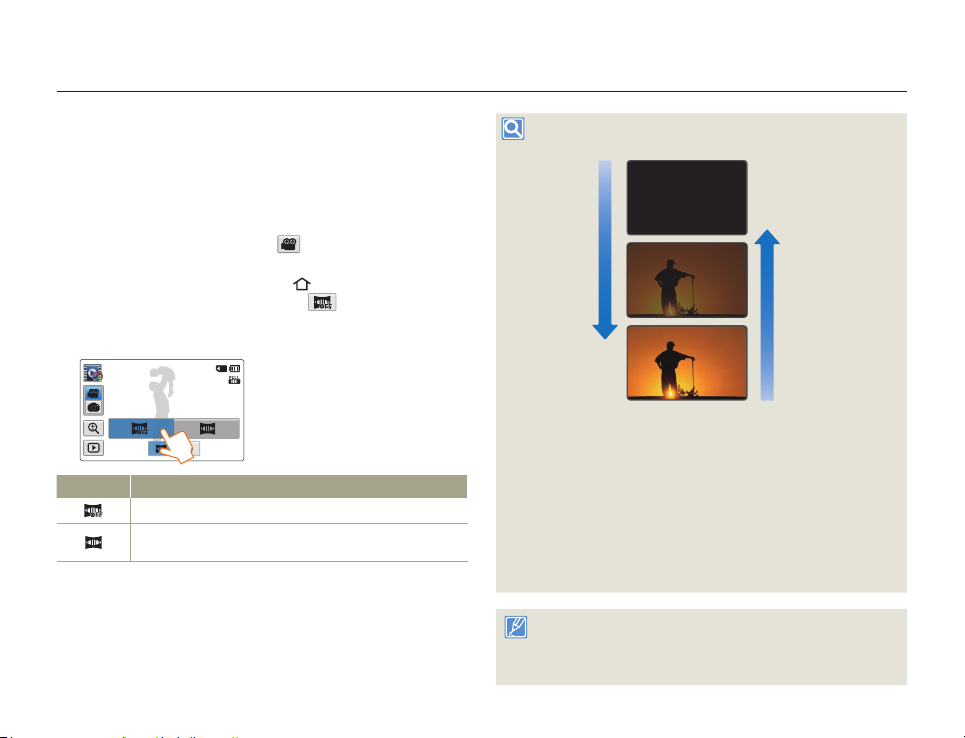
Fonctions étendues
Utilisation des modes Film art
Fondu
Vous pouvez donner à votre enregistrement un aspect professionnel
en utilisant des effets spéciaux tels que l’ouverture ou la fermeture en
fondu, en début ou en fin de séquence.
En mode STBY, appuyez sur l’onglet correspondant au
1
mode d’enregistrement vidéo ( ).
Appuyez sur le bouton [Accueil ( )] appuyez sur Film
2
art appuyez sur l’onglet Fondu (
Touchez l’élément de sous-menu souhaité.
3
STBY 00:00:00 [253min]
Fondu : Arrêt
Icône Description
Arrêt: Désactive la fonction.
Marche: Lorsque vous lancez ou arrêtez l’enregistrement, le
fondu s’applique en conséquence.
).
Enregistrement d’une vidéo avec un effet de fondu
Ouverture en fondu (environ 3 secondes)
Fermeture en fondu (environ 3 secondes)
Ouverture en fondu
Spécifiez l’option Fondu sur Marche et appuyez sur le bouton
[Démarrage/Arrêt de l’enregistrement]. L’enregistrement commence
avec un écran sombre. Ensuite, l’image et le son sont fondus. (Ouverture
en fondu).
Fermeture en fondu
Spécifiez l’option Fondu sur Marche et appuyez sur le bouton
[Démarrage/Arrêt de l’enregistrement] pour arrêter l’enregistrement.
L’enregistrement s’arrête avec la fermeture en fondu de l’image et du
son.
• Cette fonction est désactivée dès qu’elle est utilisée. Vous devez
réinitialiser ceci à chaque utilisation.
• Lorsque le caméscope quitte le mode Film art, la fonction Fondu se
règle automatiquement sur Arrêt.
51
Page 52
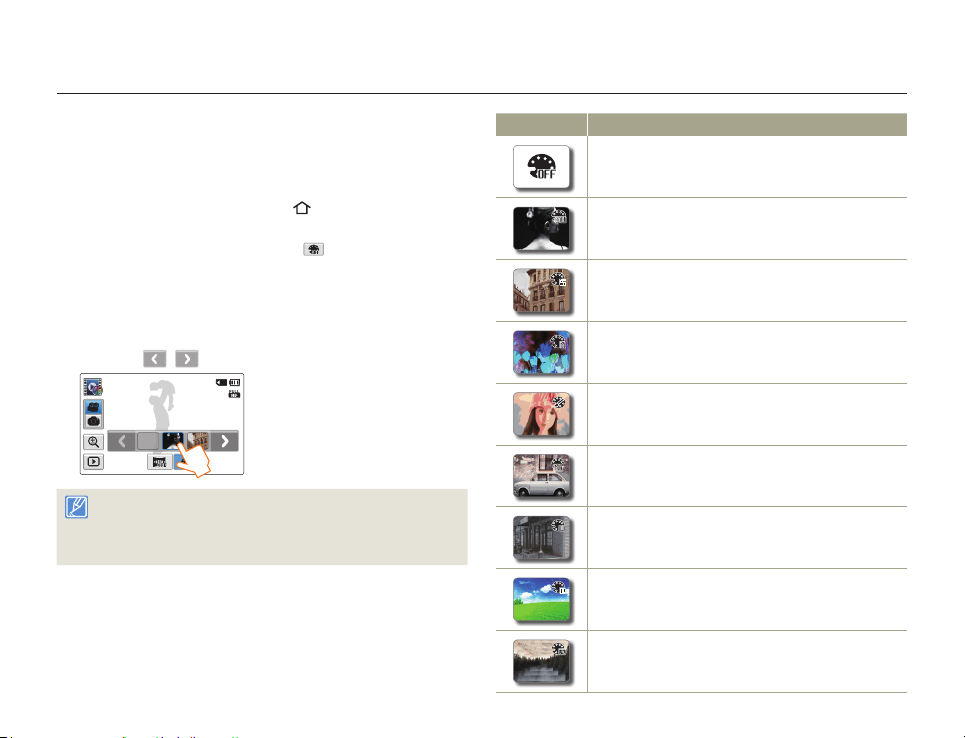
Utilisation des modes Film art
Fonctions étendues
Effet numér.
L’utilisation de la fonction d’effet numérique vous permet d’apporter à
votre enregistrement une touche créative toute personnelle.
Appuyez sur le bouton [Accueil ( )] appuyez sur
1
Film art.
•
Appuyez sur l’onglet Effet numér. ( ) en mode
d’enregistrement vidéo.
Touchez l’élément de sous-menu souhaité.
2
•
Vous pouvez afficher les éléments masqués en faisant glisser
l’écran LCD vers la gauche ou la droite ou en appuyant sur
l’onglet
STBY 00:00:00 [253min]
Vous pouvez également appliquer des effets numériques dans l’ordre et
en toute simplicité en secouant le caméscope en mode Film art. Il n’est
pas nécessaire de régler manuellement la fonction Effet numér.
/ .
Effet numér. : Noir&Blanc
Arrêt
page 99
Icône Description
Arrêt: En l’absence de tout effet numérique, l’image qui
s’affiche à l’écran durant l’enregistrement ou la lecture est une
image naturelle, non altérée.
Noir&Blanc: Ce mode transforme l’image couleur en une
image noir et blanc.
Sépia: Ce mode confère à l’image une coloration brunrougeâtre.
Négatif: Ce mode inverse les couleurs, créant une image en
négatif.
Art: Ce mode permet de corriger les imperfections du visage.
Noir Intense: Ce mode crée une image plus marquée en
augmentant le contraste.
Western: Ce mode crée des images dans le style des vieux
films d’époque.
Effet Saturé: Ce mode crée une image plus lumineuse en
augmentant la saturation des couleurs.
Effet Fantôme: Ce mode crée un effet d’image étiré
semblable à une apparition ou un fantôme. (Mode
Enregistrement vidéo)
52
Page 53
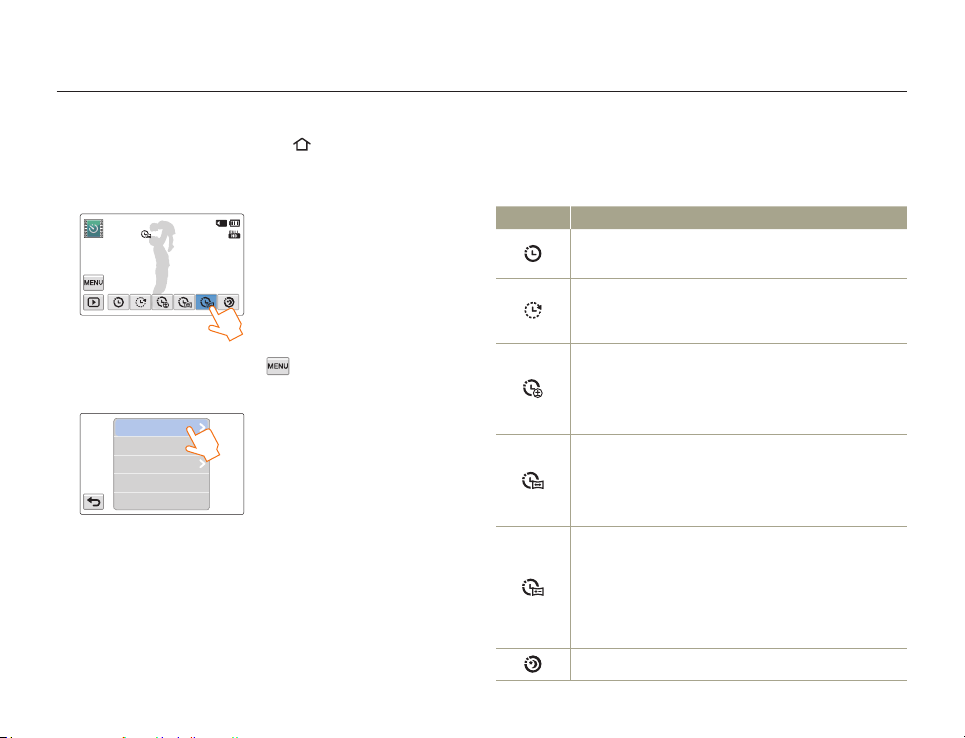
Fonctions étendues
Utilisation du mode Enreg. interv. art. écoulé
Grâce à la fonction Enreg. interv. art. écoulé, vous pouvez régler le caméscope de manière à ajouter des effets à une vidéo dénuée d’intérêt.
•
Appuyez sur le bouton [Accueil ( )] appuyez sur
1
Intervalle artist..
Appuyez sur le menu souhaité.
2
STBY 00:00:00 [253min]
0,5 s
Zoom + Panorama
Appuyez sur l’onglet MENU ( ).
3
Appuyez sur le sous-menu souhaité.
4
Intervalle
Direction
Zoom
Touchez l’élément de sous-menu souhaité.
5
Une fois que vous avez réglé le mode Enreg. interv. art.
6
écoulé, appuyez sur le bouton [Démarrage/Arrêt de
l’enregistrement].
•
Le mode Enreg. interv. art. écoulé démarre.
En mode Enreg. interv. art. écoulé, vous pouvez enregistrer des
vidéos avec une résolution de 1920x1080/25p uniquement.
•
Pour arrêter le mode Enreg. interv. art. écoulé, appuyez sur le
bouton [Démarrage/Arrêt de l’enregistrement].
Icône Description
Normal: Réglez l’enregistrement sur l’intervalle défini.
• Intervalle: L’image d’une scène est prise une fois toutes les
0,1, 0,5, 1, 3 ou 5 seconde(s).
Saut: Réglez l’enregistrement vidéo par saut selon l’intervalle
défini.
• Intervalle:
Zoom: Réglez l’effet de zoom pour la vidéo à enregistrement par
intervalles.
• Intervalle: L’image d’une scène est prise une fois toutes les
• Zoom: Permet d’ajouter l’effet de zoom avant/arrière à la vidéo
Panorama: Réglez l’effet panoramique de la vidéo à
enregistrement par intervalles.
• Intervalle: L’image d’une scène est prise une fois toutes les
• Direction: Permet d’ajouter l’effet panoramique (gauche/
Zoom + Panorama: Réglez le zoom et l’effet panoramique pour
les ajouter simultanément.
• Intervalle: L’image d’une scène est prise une fois toutes les
• Direction: Permet d’ajouter l’effet panoramique (gauche/
• Zoom: Permet d’ajouter l’effet de zoom avant/arrière à la vidéo
Nuit: Réglez le déplacement nocturne de la vidéo à
enregistrement par intervalles.
La scène est enregistrée pendant 3 secondes toutes
les 1, 3, 5, 10 ou 20 seconde(s). Le son est également enregistré.
0,1, 0,5, 1, 3 ou 5 seconde(s).
à enregistrement par intervalles.
0,1, 0,5, 1, 3 ou 5 seconde(s).
droite/haut/bas) à la vidéo à enregistrement par intervalles.
0,1, 0,5, 1, 3 ou 5 seconde(s).
droite/haut/bas) à la vidéo à enregistrement par intervalles.
à enregistrement par intervalles.
53
Page 54
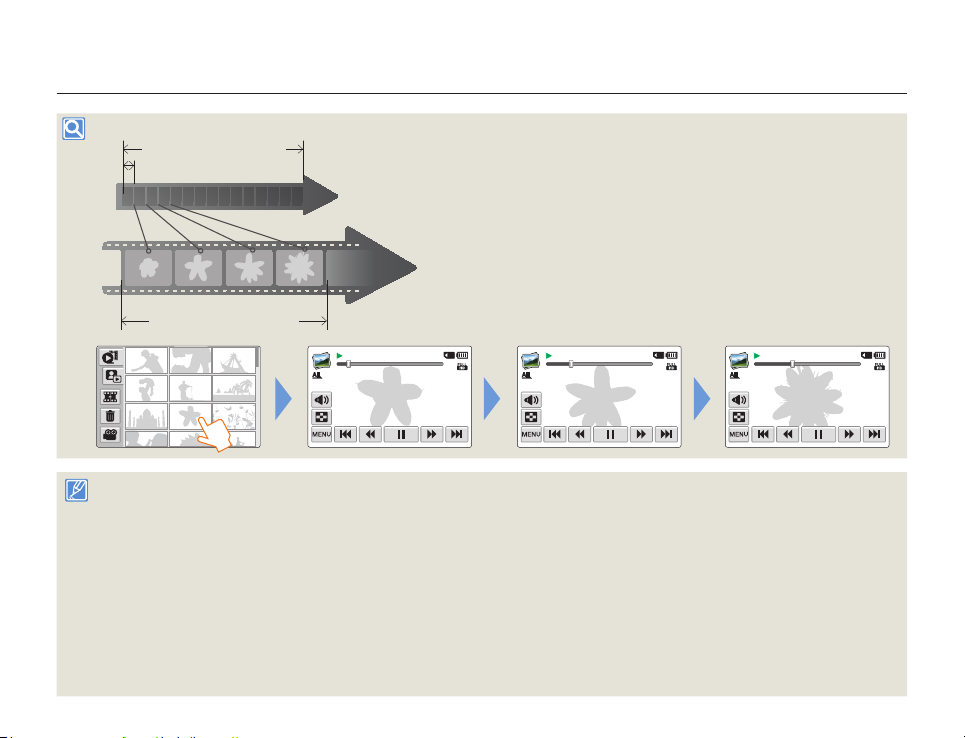
Utilisation du mode Enreg. interv. art. écoulé
Fonctions étendues
Exemple d’enregistrement Enreg. interv. art. écoulé
Durée totale d’enregistrement
Intervalle d’enregistrement
Montage en plan chronologique
Durée d’enregistrement sur le support
de stockage (un clip vidéo
REC (ENR) Enreg. interv. art. écoulé)
• Lors d’un enregistrement Enreg. interv. art. écoulé, la fonction Super C.Nite ne fonctionne pas.
• L’enregistrement Enreg. interv. art. écoulé est désactivé une fois terminé. Pour démarrer un autre mode Enreg. interv. art. écoulé, répétez les étapes 1 à 6.
• Un clip vidéo d’une seconde est composé de 25 images. La longueur minimale d’une vidéo enregistrée par votre caméscope étant d’une seconde,
l’intervalle définit la durée d’enregistrement minimale totale dans le mode Enreg. interv. art. écoulé. Par exemple, si vous réglez l’intervalle sur 5 s, vous devez
définir le temps d’enregistrement pour le mode Enreg. interv. art. écoulé sur au moins 2 minutes et 30 secondes afin d’enregistrer une vidéo d’une seconde
minimum (25 images).
• Vous ne pouvez pas suspendre l’enregistrement durant Enreg. par interv.
• Le son n’est pas enregistré en mode Enreg. interv. art. écoulé. (Le son est uniquement enregistré pendant l’enregistrement Saut en mode Enreg. interv. art. écoulé.)
• Dès que la taille de l’enregistrement vidéo sur la mémoire de stockage atteint 1,8 Go, un nouveau fichier d’enregistrement est automatiquement lancé.
• Nous vous recommandons d’utiliser l’adaptateur secteur CA en cas d’exécution de la fonction Enreg. interv. art. écoulé.
• Lorsque la batterie est déchargée en mode Enreg. interv. art. écoulé, les données enregistrées jusqu’alors sont sauvegardées et le caméscope bascule en
mode Veille. Au bout d’un moment, un message d’avertissement s’affiche, puis l’appareil s’éteint automatiquement.
• Si le support de stockage est plein en mode Enreg. interv. art. écoulé, le caméscope bascule en mode Veille après avoir sauvegardé les données
enregistrées dans la mémoire disponible.
• Lors de l’Enreg. interv. art. écoulé, la fonction Switch Grip ne fonctionne pas.
La fonction Enreg. interv. art. écoulé permet d’enregistrer
les images cadre par cadre selon l’intervalle prédéfini sur la
durée totale de l’enregistrement afin de produire une vidéo à
enregistrement par intervalles.
Enreg. interv. art. écoulé est utile pour filmer les sujets suivants:
• Fleurs en pleine floraison
• Oiseau construisant son nid
• Nuages défilant dans le ciel
00:00:20/00:01:03 100_0001 00:00:25/00:01:03 100_0001 00:00:30/00:01:03 100_0001
54
Page 55

Lecture/Modification
À propos de la lecture et de la modification des vidéos et des
photos.
Affichage de vidéos ou des photos en mode de lecture ..... 56
Démarrage du mode de lecture ............................................... 56
Lecture vidéo.......................................................................... 57
Marquage des moments importants pendant la lecture............. 60
Visionnage de photos ............................................................. 61
Édition de vidéos et de photos............................................ 63
Partag. ................................................................................... 63
Suppr ..................................................................................... 65
Suppr. My Clip ........................................................................ 66
Création My Clip ..................................................................... 66
Protéger ................................................................................. 67
Smart BGM ............................................................................ 67
Diviser .................................................................................... 68
Combiner ............................................................................... 69
Info fichier ............................................................................... 70
Page 56
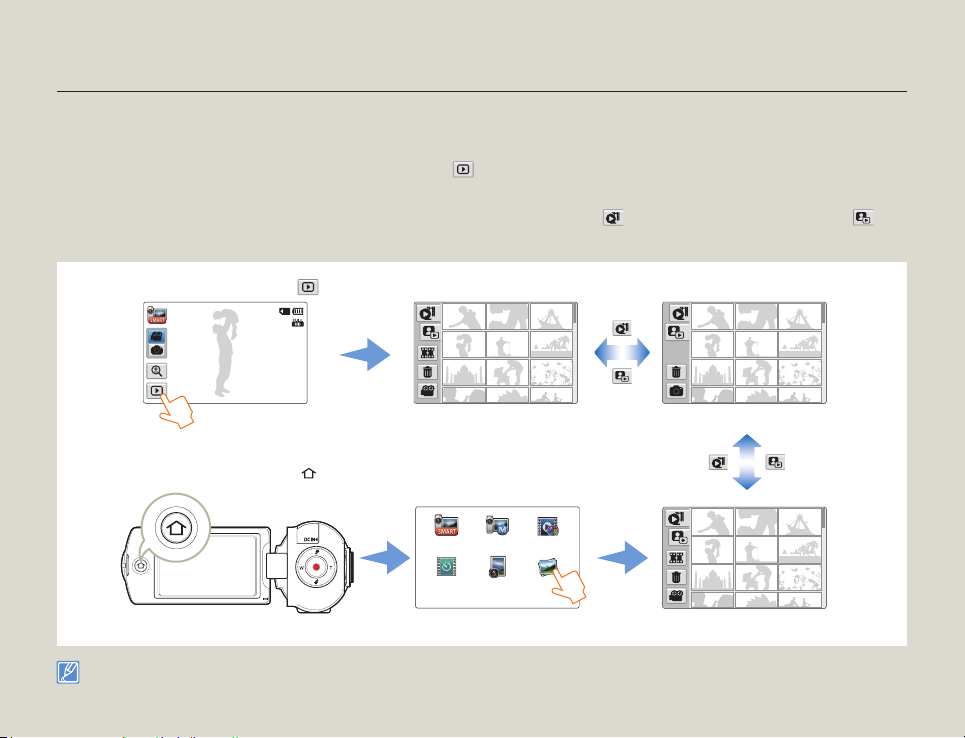
Lecture/Modification
Affichage de vidéos ou des photos en mode de lecture
Démarrage du mode de lecture
Vous pouvez basculer en mode Lecture en sélectionnant l’élément Album du menu Accueil. Vous pouvez également changer de mode opérationnel directement à partir
de l’affichage du mode Lecture au format vignette en touchant l’onglet Lecture (
• Le fichier le plus récemment créé est mis en surbrillance dans l’index des vignettes.
• Les options d’affichage vignette sélectionnées dépendent du mode veille utilisé en dernier lieu. Cependant, vous pouvez choisir les options d’affichage de l’index des
vignettes vidéo ou photo en touchant respectivement les onglets Affichage de l’index des vignettes vidéo (
l’écran LCD.
) sur l’écran LCD.
) ou Affichage de l’index des vignettes photo ( ) sur
Utilisation de l’onglet Lecture (
STBY 00:00:00 [253min]
Utilisation du bouton [Accueil (
• Vous pouvez choisir le type d’affichage au format vignette souhaité en sélectionnant Vignette dans le menu Réglages. page 99
• Vous pouvez passer du mode Lecture au mode Enregistrement en appuyant sur le bouton [Démarrage/Arrêt de l’enregistrement].
)
<Affichage au format vignette vidéo>
)]
Smart Auto Manuel Film art
Intervalle
Enreg.
HD vertical
1•
Album
artist.
<Écran d’accueil>
<Affichage au format vignette photo>
<Affichage au format vignette vidéo>
56
Page 57
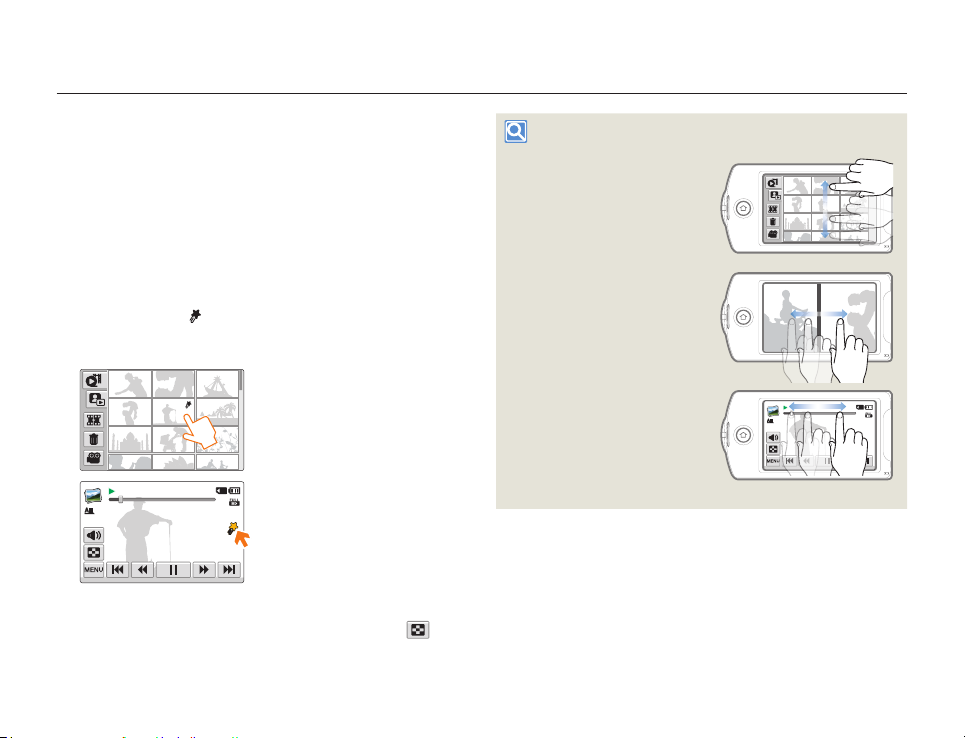
Affichage de vidéos ou des photos en mode de lecture
Lecture/Modification
Lecture vidéo
Vous pouvez prévisualiser des vidéos enregistrées dans l’index de
vignettes. Repérez rapidement la vidéo de votre choix et lisez-la
directement.
Sélectionnez le mode Lecture vidéo. page 56
1
Touchez la vidéo souhaitée.
2
•
Le caméscope lit la vidéo que vous avez sélectionnée.
•
Si vous sélectionnez une vidéo marquée comme My Clip,
l’icône My Clip (
l’icône Mon Clip passe en jaune lors des scènes marquées
comme Mon Clip (pendant 8 secondes).
00:00:20/00:01:03 100_0001
Pour arrêter la lecture et retourner à l’affichage de vignettes,
3
il suffit de toucher l’onglet Affichage des vignettes ( ).
) s’affiche sur l’écran LCD. La couleur de
Différentes méthodes pour rechercher des vidéos
Faites glisser les vignettes vers
le haut ou le bas sur l’écran LCD
pour rechercher les vignettes de
votre choix.
Lorsque la lecture est en pause,
faites glisser l’image vers la
gauche ou la droite sur l’écran
LCD pour accéder au fichier
précédent ou suivant.
Touchez un point quelconque
de la barre de progression
de lecture sur l’écran LCD ou
faites glisser le pointeur vers la
gauche ou la droite pour passer
directement à la section de la
vidéo que vous souhaitez.
00:00:20/00:01:03 100_0001
57
Page 58
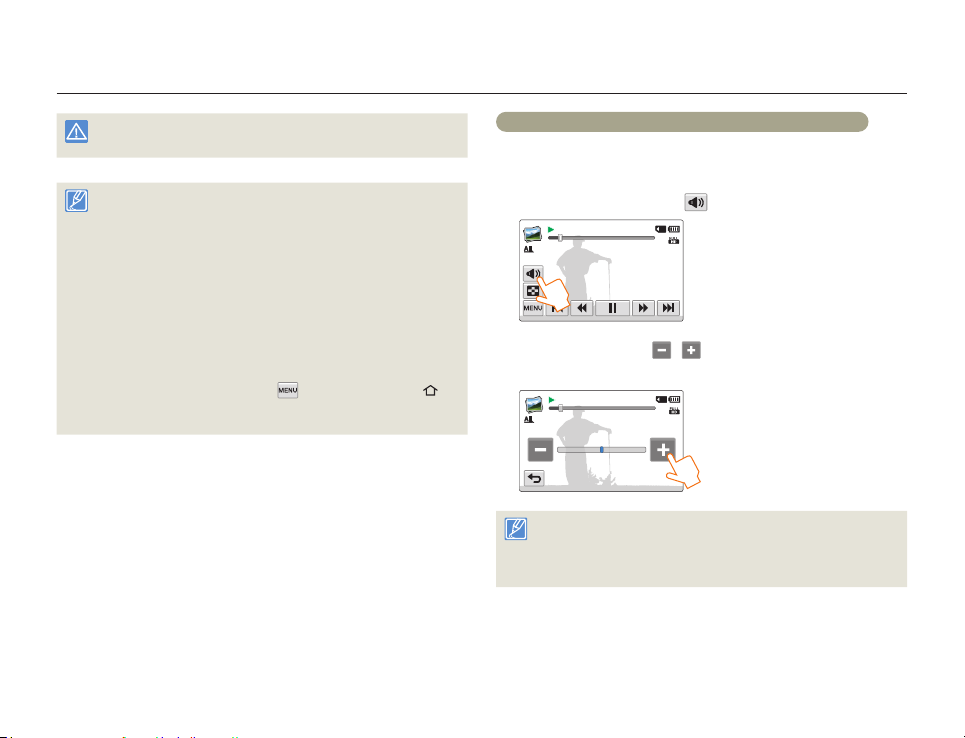
Affichage de vidéos ou des photos en mode de lecture
Lecture/Modification
N’éteignez pas l’appareil et n’éjectez pas la carte mémoire durant la
lecture photo. Vous risqueriez d’endommager les données enregistrées.
• Le démarrage de la lecture peut nécessiter un certain temps, en
fonction de la taille et de la qualité de la vidéo sélectionnée.
• Le caméscope peut ne pas lire les fichiers vidéo suivants :
- Une vidéo enregistrée sur d’autres appareils.
- Une vidéo dont le format de fichier n’est pas pris en charge par le
caméscope.
• Vous pouvez utiliser différentes options de lecture durant la lecture
vidéo. page 59
• Vous pouvez définir les réglages de lecture à l’aide du menu Option
lect vidéo. page 99
• Les vidéos enregistrées peuvent être lues sur un téléviseur ou un
ordinateur. pages 85~86, 89~92
•
Si vous touchez l’onglet MENU (
en cours de lecture, la lecture vidéo sera interrompue et l’écran de
menu s’affichera.
) ou le bouton [Accueil ( )]
Pour régler le volume durant la lecture de vidéo
Vous pouvez écouter le son via le haut-parleur intégré du caméscope
durant la lecture de la vidéo sur l’écran LCD.
Touchez l’onglet Volume ( ) sur l’écran LCD.
1
00:00:20/00:01:03 100_0001
Touchez les onglets / respectivement pour
2
augmenter ou diminuer le volume audio.
00:00:20/00:01:03 100_0001
10
• Le réglage du niveau sonore est compris entre 0~20. Lorsque le
niveau est spécifié sur 0, aucun son n’est émis.
• Lorsque le caméscope est connecté à un téléviseur, le son du
hautparleur sur l’appareil est coupé.
58
Page 59
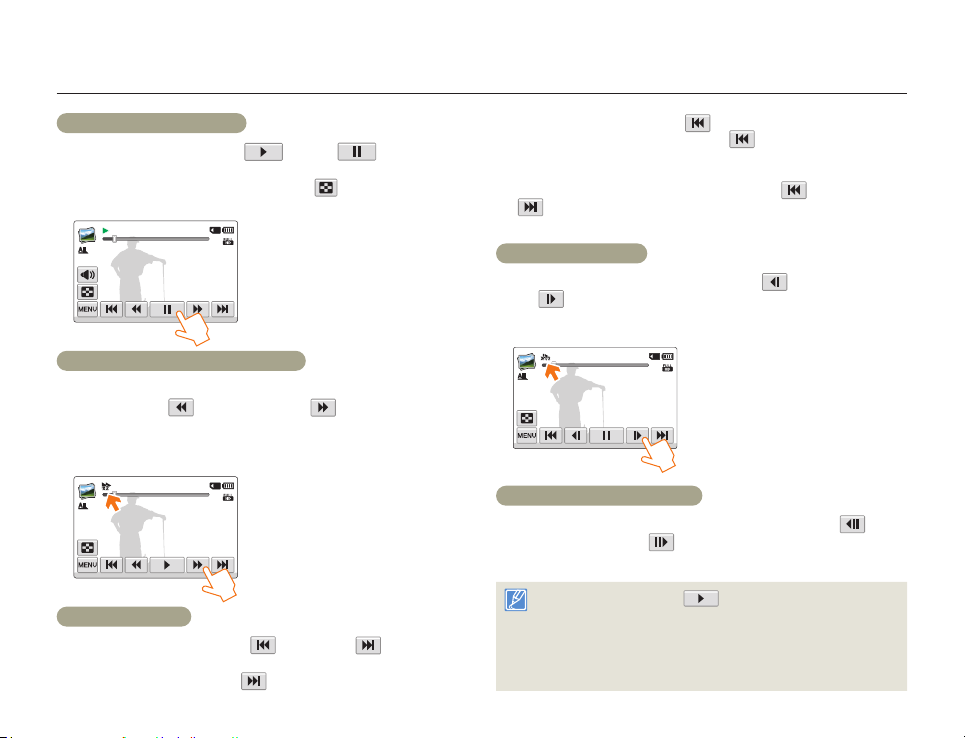
Affichage de vidéos ou des photos en mode de lecture
Lecture/Modification
Lecture / Pause / Arrêt
•
En touchant l’onglet Lecture (
lecture, vous basculez entre les fonctions de lecture et de pause.
•
Touchez l’onglet Affichage des vignettes (
lecture et retourner en mode d’affichage de vignettes.
00:00:20/00:01:03 100_0001
)/Pause ( ) en cours de
Recherche en cours de lecture
En cours de lecture, à chaque fois que vous touchez les onglets
Recherche arrière (
)/Recherche avant ( ), vous augmentez la
vitesse de lecture :
• RPS (Recherche en lecture arrière) / FPS (Recherche en lecture
avant): x2 x4 x8 x2
00:00:20/00:01:03 100_0001
Saut de lecture
Touchez les onglets Saut arrière ( )/Saut avant ( ) en cours de
lecture.
•
Touchez l’onglet Saut avant (
) pour lire la vidéo suivante.
) pour arrêter la
•
Touchez l’onglet Saut arrière (
Si vous touchez l’onglet Saut arrière (
qui suivent le début du fichier, vous lancerez la lecture de la vidéo
) pour lire le début de la scène.
) dans les 3 secondes
précédente.
•
Appuyez longuement sur l’onglet Saut arrière (
(
) pour rechercher rapidement le numéro de la vidéo souhaitée.
Dès que vous relâchez le doigt, la vidéo sélectionnée s’affiche.
)/Saut avant
Lecture au ralenti
En touchant l’onglet Lecture arrière au ralenti ( )/Lecture avant au
ralenti (
• Vitesse de lecture arrière/avant au ralenti :
), vous réduisez la vitesse de lecture comme suit :
x1/2 x1/4 x1/8 x1/2
00:00:20/00:01:03 100_0001
Lecture image par image
En mode Pause, touchez l’onglet Retour image par image ( )/
Avance image par image (
) pour rembobiner ou avancer la lecture
image par image.
•
Touchez l’onglet Lecture (
normale.
• Vous ne pouvez écouter le son que lorsque la lecture est à vitesse
normale.
• La fonction de recherche de lecture ou de lecture arrière au ralenti ne
fonctionne pas pendant la lecture des scènes marquées comme My Clip.
) pour lancer la lecture à vitesse
59
Page 60
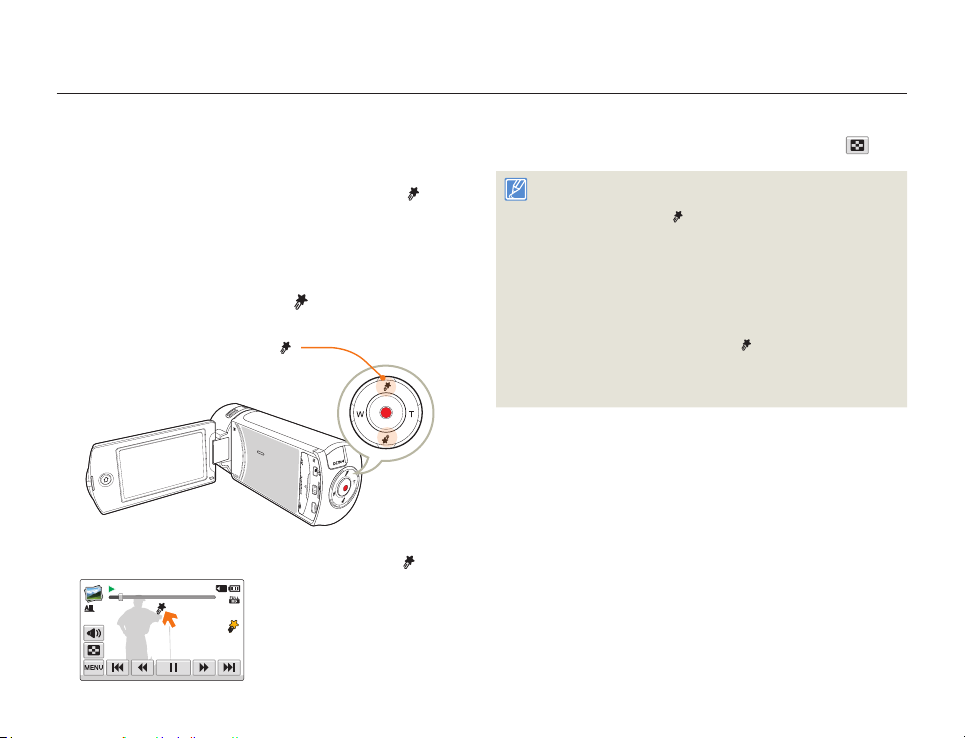
Affichage de vidéos ou des photos en mode de lecture
Lecture/Modification
Marquage des moments importants pendant la lecture
Vous pouvez marquer les scènes réussies durant la lecture afin de
profiter uniquement des scènes marquées comme My Clip (
Sélectionnez le mode Lecture vidéo. page 56
1
Touchez la vidéo souhaitée.
2
Appuyez sur le bouton [My Clip ( )] lors de chaque
3
moment important pendant la lecture.
Bouton [My Clip ( )]
•
Le caméscope marque les scènes comme My Clip ( ).
00:00:20/00:01:03 100_0001
).
Pour arrêter la lecture et retourner à l’affichage de vignettes,
4
il suffit de toucher l’onglet Affichage des vignettes (
• Le caméscope marque la scène enregistrée entre les 3 secondes
précédentes et les 5 secondes suivantes lorsque vous appuyez
sur le bouton [
modes d’enregistrement vidéo.
• Pour sauter les parties d’une vidéo qui ne vous intéressent pas, vous
pouvez combiner les scènes marquées de manière séquentielle.
page 66
• Vous pouvez également marquer une scène lorsque la lecture de la
vidéo est en pause.
• Vous ne pouvez pas utiliser la fonction My Clip lors de la lecture d’
une vidéo marquée comme My Clip (
lecture et de lecture au ralenti.
• S’il n’y a pas suffisamment d’espace libre sur le support de
stockage, vous ne pouvez pas utiliser la fonction My Clip.
My Clip
( )] pendant l’enregistrement dans tous les
) en modes de recherche de
).
60
Page 61
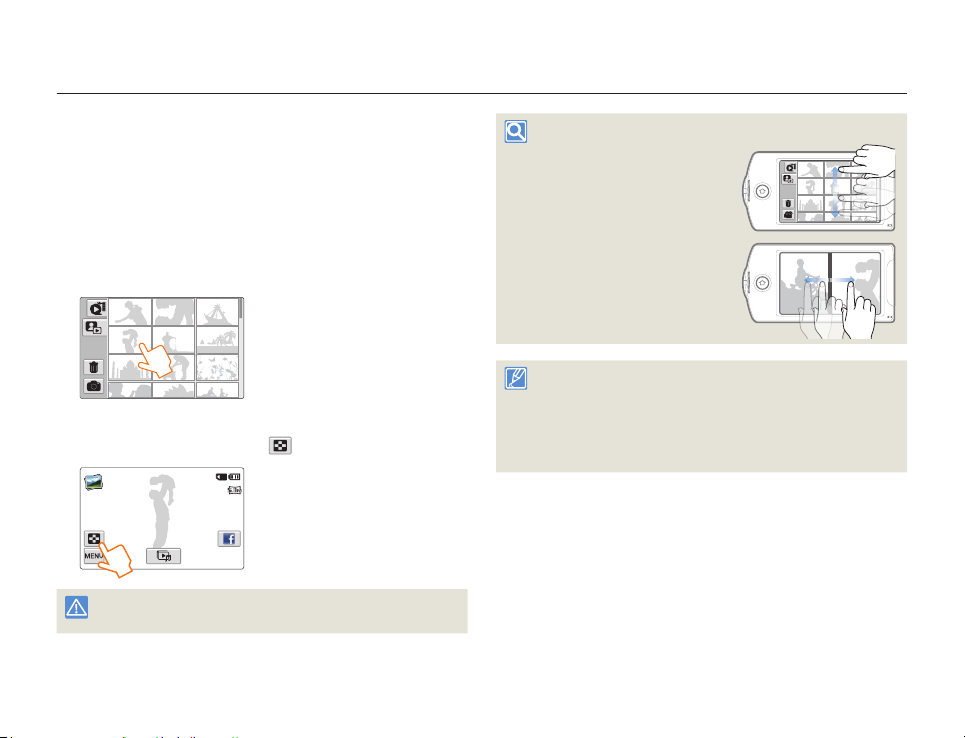
Affichage de vidéos ou des photos en mode de lecture
Lecture/Modification
Visionnage de photos
Vous pouvez afficher les photos enregistrées en utilisant différentes
fonctions de lecture.
Sélectionnez le mode Lecture photo. page 56
1
Touchez la vignette de la photo souhaitée.
2
•
Le caméscope affiche la photo que vous avez sélectionnée en
plein écran.
Pour revenir à l’index des vignettes, touchez l’onglet
3
Affichage au format vignette (
1/12 100_0001
N’éteignez pas l’appareil et n’éjectez pas la carte mémoire durant la
lecture photo. Vous risqueriez d’endommager les données enregistrées.
).
Différentes méthodes pour rechercher des photos
Faites glisser les vignettes vers le
haut ou le bas sur l’écran LCD pour
rechercher les vignettes de votre
choix.
Faites glisser l’image vers la gauche
ou la droite sur l’écran LCD pour
retourner au fichier précédent ou
passer au fichier suivant.
• La durée de chargement varie en fonction de la taille et de la qualité
de la photo sélectionnée.
• Votre caméscope peut ne pas lire normalement les fichiers photo
suivants :
- Une photo enregistrée sur d’autres appareils.
- Une photo dont le format de fichier n’est pas pris en charge sur ce
caméscope (non conforme à la norme DCF).
61
Page 62
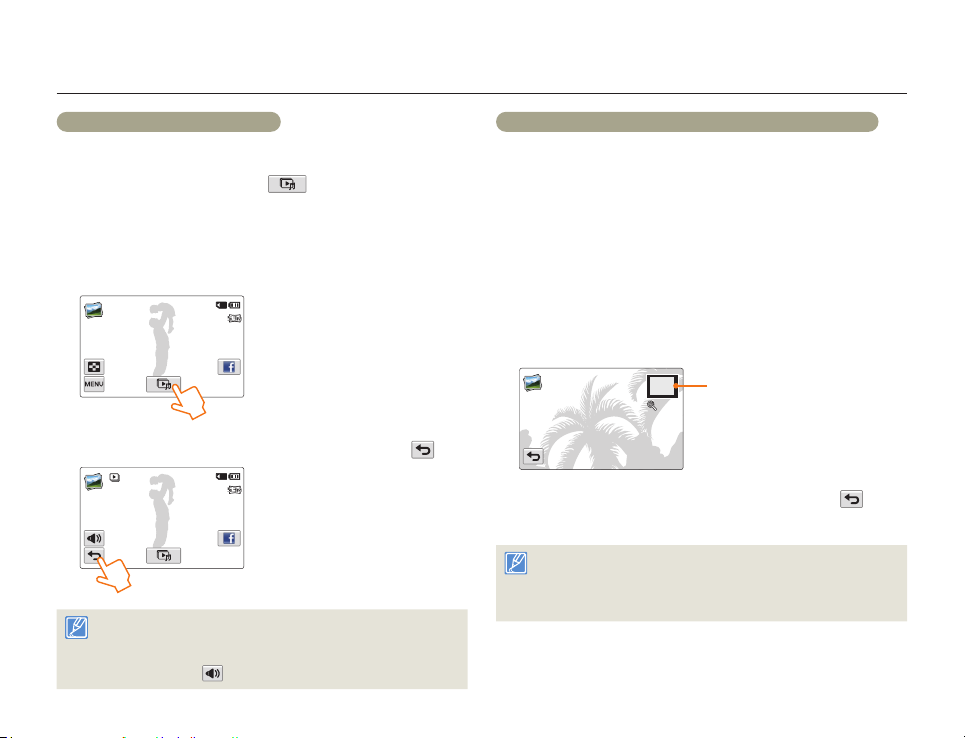
Affichage de vidéos ou des photos en mode de lecture
Lecture/Modification
Visionnage d’un diaporama
Vous pouvez afficher un diaporama avec une musique de fond.
Touchez l’onglet Diaporama ( ) durant la lecture de la
1
photo.
•
Le diaporama démarre à partir de la photo actuellement
sélectionnée.
•
Pour arrêter le diaporama momentanément, touchez l’écran
LCD n’importe où.
1/12 100_0001
Pour arrêter le diaporama, touchez l’onglet Retour ( ).
2
1/12 100_0001
• Toutes les images photo sont lues en continu selon l’option de
reglage de diaporama. page 102
• Vous pouvez régler le niveau de volume de la musique de fond via
l’onglet Volume (
) tout en exécutant le diaporama musical.
Utilisation du zoom en cours de lecture de photo
Vous pouvez agrandir une image en cours de lecture.
Touchez la photo souhaitée.
1
Ajustez l’agrandissement à l’aide du bouton [Zoom (T/W)].
2
•
L’agrandissement débute à partir du centre de la photo.
•
Vous pouvez appliquer un zoom d’une puissance allant de X1.1
à X8.0.
Faites glisser l’écran LCD vers le haut/le bas/la gauche/la
3
droite pour afficher la zone que vous souhaiter agrandir en
photo.
Portion agrandie
X 1.3
Pour annuler l’opération, touchez l’onglet Retour ( ).
4
• Il est impossible d’agrandir les photos enregistrées sur d’autres
appareils ou modifiées sur ordinateur.
• Lorsque le zoom est utilisé en cours de lecture, il est impossible de
sélectionner d’autres images.
62
Page 63
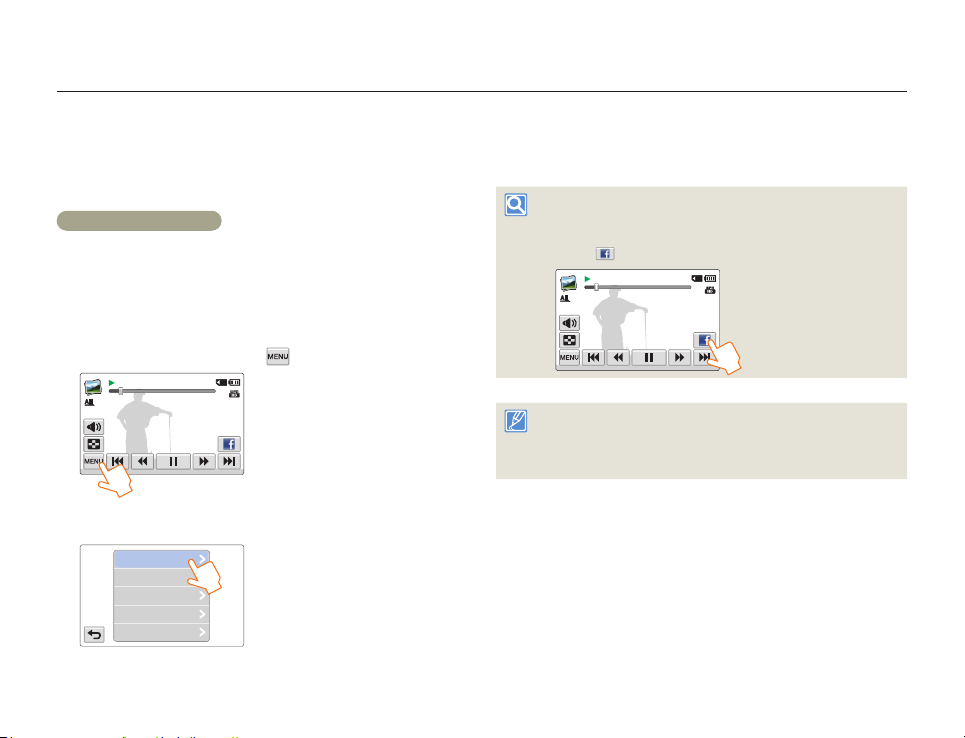
Lecture/Modification
Édition de vidéos et de photos
Partag.
Pendant une lecture vidéo ou photo, vous pouvez envoyer la vidéo ou
la photo sur des sites Web de partage.
Partage des vidéos
Sélectionnez le mode Lecture vidéo. page 56
1
Appuyez sur une vidéo enregistrée en résolution Web/HD.
2
•
Le caméscope lit la vidéo que vous avez sélectionnée.
Appuyez sur l’onglet MENU ( ).
3
00:00:20/00:01:03 100_0001
Appuyez sur Partag..
4
Partag.
Suppr
Suppr. My Clip
Création My Clip
Protéger
Touchez l’élément de sous-menu souhaité.
5
•
La liste des sites Web de partage affichée à l’écran LCD peut
varier de celle du manuel d’utilisation.
Utilisation de l’onglet Partag.
Vous pouvez accéder au site Web de partage consulté en dernier,
en touchant l’onglet Partag. sur le côté droit de l’écran LCD. L’onglet
Facebook (
• Vous pouvez partager des vidéos enregistrées sur le Web ou en
• Vous ne pouvez pas envoyer des vidéos sur Picasa.
) est le réglage par défaut.
00:00:20/00:01:03 100_0001
HD mais vous ne pouvez pas partager des vidéos enregistrées en
résolution Full HD (1920x1080/50i) et HD (1280x720/50p).
page 79
63
Page 64
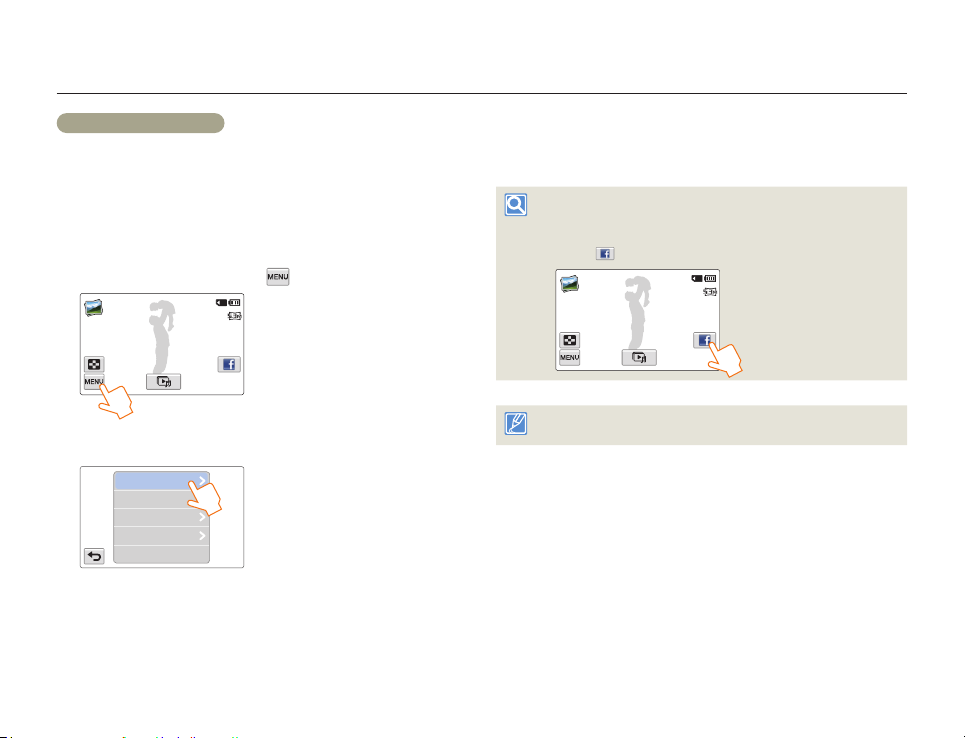
Édition de vidéos et de photos
Lecture/Modification
Partage des photos
Sélectionnez le mode Lecture photo. page 56
1
Touchez la vignette de la photo souhaitée.
2
•
Le caméscope affiche la photo que vous avez sélectionnée en
plein écran.
Appuyez sur l’onglet MENU ( ).
3
1/12 100_0001
Appuyez sur Partag..
4
Partag.
Suppr
Protéger
Info fichier
Touchez l’élément de sous-menu souhaité.
5
•
La liste des sites Web de partage affichée à l’écran LCD peut
varier de celle du manuel d’utilisation.
Utilisation de l’onglet Partag.
Vous pouvez accéder au site Web de partage consulté en dernier,
en touchant l’onglet Partag. sur le côté droit de l’écran LCD. L’onglet
Facebook (
Vous ne pouvez pas envoyer de photos sur YouTube.
) est le réglage par défaut.
1/12 100_0001
page 79
64
Page 65
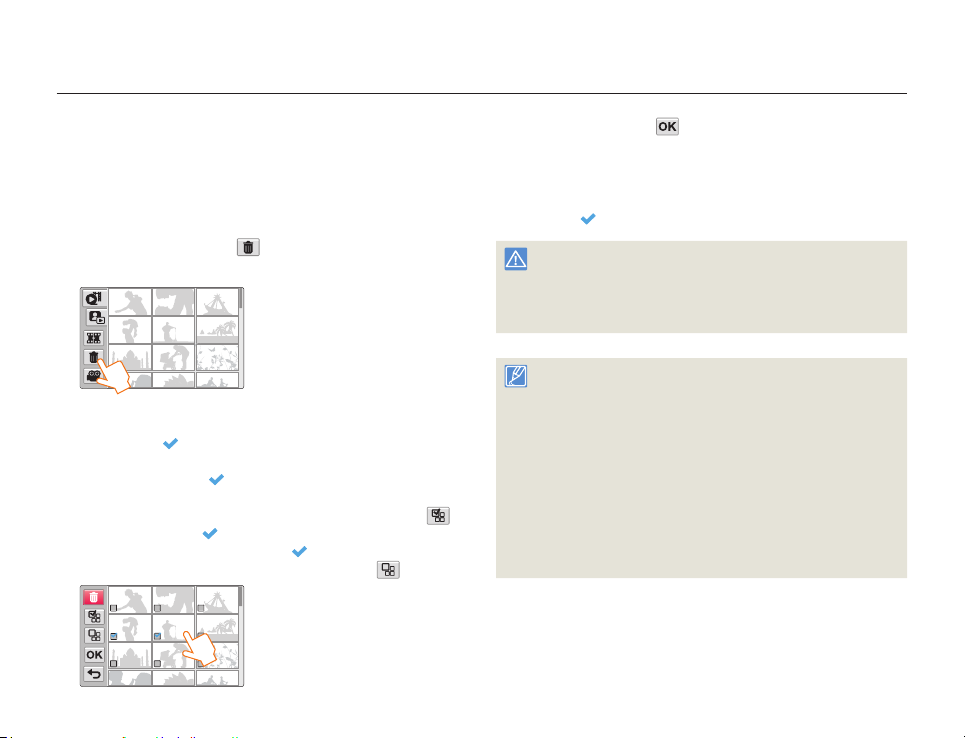
Édition de vidéos et de photos
Lecture/Modification
Suppr
Vous pouvez effacer vos enregistrements un par un ou tous d’un coup.
Sélectionnez le mode Lecture vidéo ou Lecture photo.
1
page 56
Touchez l’onglet Suppr ( ) sur l’affichage de l’index des
2
vignettes.
Appuyez sur les vignettes.
3
•
Le témoin ( ) apparaît sur les fichiers sélectionnés. À chaque
fois que vous touchez le fichier de la vignette, vous faites
basculer la coche (
désélection.
•
Pour supprimer tous les fichiers, touchez l’onglet Sélect ( ).
Le témoin Suppr (
•
Pour désactiver le témoin Suppr ( ) sur l’ensemble des
vignettes en une seule fois, touchez l’onglet Eff (
) entre les états de sélection et de
) apparaît sur toutes les vignettes.
).
Appuyez sur l’onglet .
4
•
Un message de demande de confirmation apparaît.
Touchez Oui.
5
•
Le caméscope supprime tous les fichiers disposant d’un témoin
).
Suppr (
• Les photos supprimées sont irrécupérables.
• Lorsque vous êtes en cours de suppression des vidéos enregistrées
sur la carte mémoire, n’essayez ni d’éjecter la carte mémoire ni
d’éteindre l’appareil, au risque d’endommager le support de
stockage ou d’altérer les données.
• Vous pouvez également opérer cette fonction en mode d’affichage
plein écran de l’image unique.
• Pour protéger les fichiers importants contre tout effacement
accidentel, activez par avance la fonction de protection d’image.
page 67
• Il est impossible de supprimer un fichier protégé. Annulez d’abord la
protection. page 67
• Si l’onglet de protection en écriture de la carte mémoire est verrouillé,
vous ne pourrez pas supprimer les images. page 17
• La fonction de suppression est inopérante en cas d’insuffisance
de la capacité de la batterie. Il est recommandé d’utiliser le courant
CA pour assurer l’alimentation en continu durant l’opération de
suppression.
65
Page 66
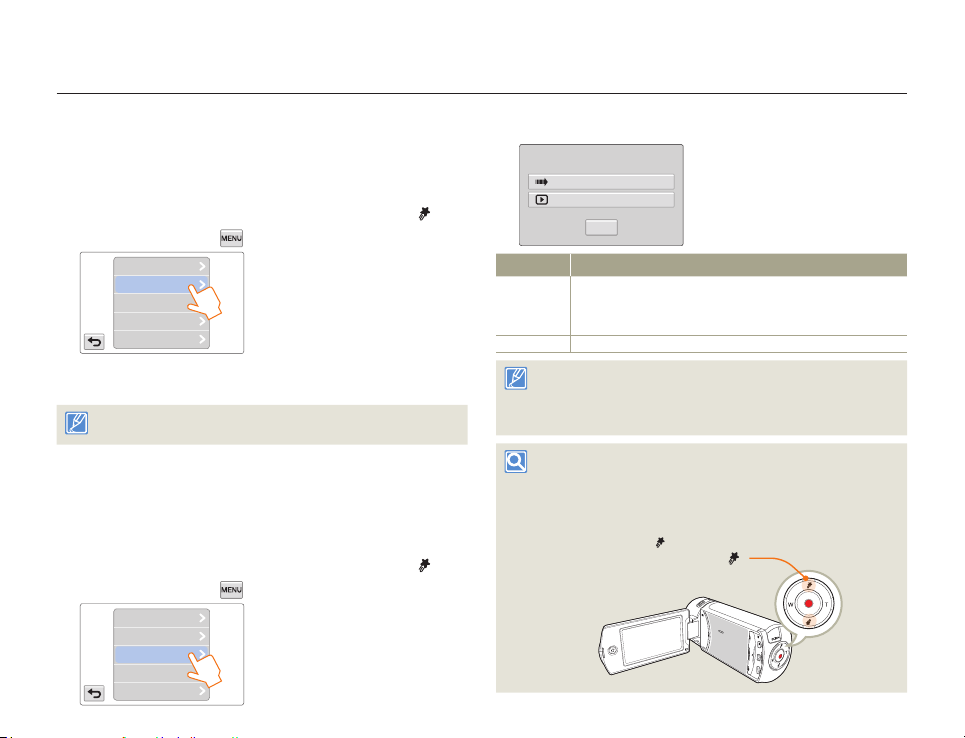
Édition de vidéos et de photos
Lecture/Modification
Suppr. My Clip
Vous pouvez supprimer les étiquettes My Clip d’une vidéo marquée
comme « My Clip ».
Sélectionnez le mode Lecture vidéo. page 56
1
Appuyez sur une vignette marquée comme My Clip ( ).
2
Appuyez sur l’onglet ( ) Suppr. My Clip.
3
Suppr
Suppr. My Clip
Création My Clip
Protéger
Smart BGM
Touchez Oui.
4
•
Le caméscope supprime toutes les marques de la vidéo.
Cette fonction est disponible avec l’affichage vidéo simple uniquement.
Création My Clip
Vous pouvez extraire les scènes vidéo intéressantes associées à un
marquage My Clip pour créer un seul fichier.
Sélectionnez le mode Lecture vidéo. page 56
1
Appuyez sur une vignette marquée comme My Clip ( ).
2
Appuyez sur l’onglet ( ) Création My Clip.
3
Suppr
Suppr. My Clip
Création My Clip
Protéger
Smart BGM
Touchez l’élément de sous-menu souhaité.
4
My Clip
Creation Start
Aperçu
Annul
Elément Description
Creation
Start
Aperçu
Permet de combiner les scènes marquées de manière
séquentielle, de les enregistrer et de les localiser en tant que
vidéo sur la position du premier fichier lors de l’affichage de la
vidéo au format vignette.
Permet de prévisualiser les scènes marquées de manière séquentielle.
• Lors de la prévisualisation des scènes marquées comme My Clip, vous ne
pouvez pas faire glisser la barre de progression sur l’écran LCD.
• S’il n’y a pas suffisamment d’espace libre sur le support de stockage pour
créer de nouveaux fichiers à partir de vidéos marquées, l’onglet Creation
Start sera grisé.
Création My Clip sur l’affichage de la vidéo au format vignette
Lors de l’affichage de la vidéo au format vignette, le caméscope peut
extraire et combiner en un seul fichier les scènes marquées de toutes les
vidéos marquées comme « My Clip ». Le caméscope peut créer un fichier
My Clip à partir des vidéos enregistrées dans la même résolution. Appuyez
sur le bouton [My Clip (
)] sur l’affichage de la vidéo au format vignette.
Bouton [My Clip ( )]
66
Page 67
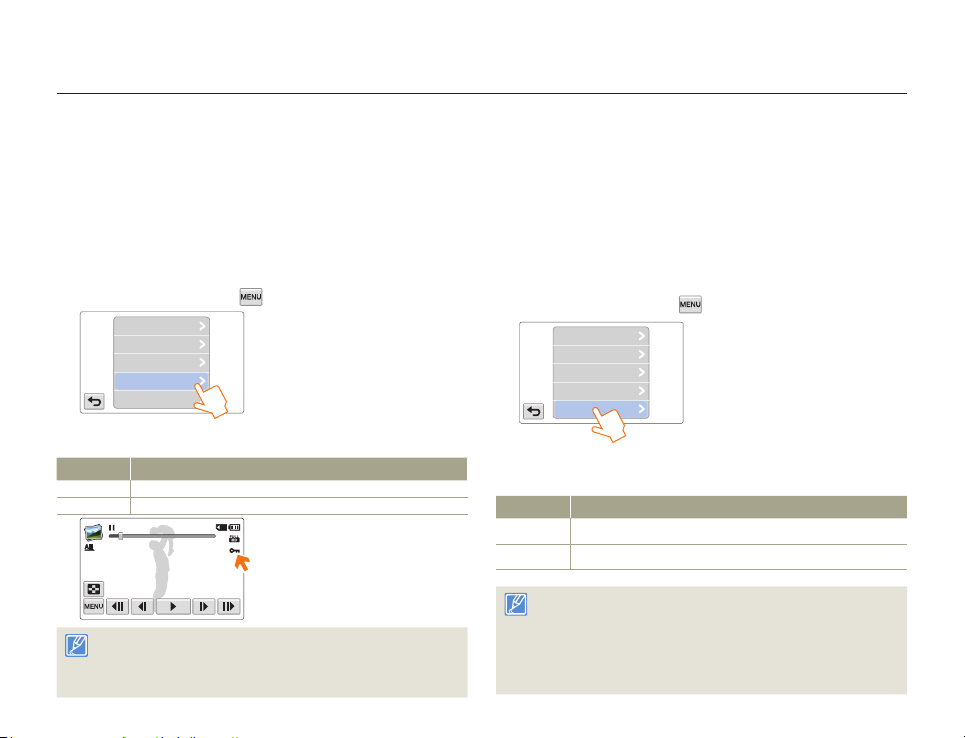
Édition de vidéos et de photos
Lecture/Modification
Protéger
Vous pouvez protéger les enregistrements importants contre la
suppression accidentelle. Les vidéos et les photos protégées ne sont
pas supprimées à moins qu’elles ne soient formatées ou que leur
protection ait été supprimée.
Sélectionnez le mode Lecture vidéo ou Lecture photo.
1
page 56
Touchez les fichiers que vous souhaitez protéger.
2
Touchez l’onglet MENU ( ) Protéger.
3
Suppr
Suppr. My Clip
Création My Clip
Protéger
Smart BGM
Touchez l’élément de sous-menu souhaité.
4
Elément Description
Arrêt
Marche
Désactive la protection sur les images protégées.
Permet de protéger les images individuellement.
00:00:20/00:01:03 100_0001
• Vous ne pouvez opérer cette fonction qu’en mode d’affichage plein
écran et image unique.
• Si l’onglet de protection en écriture de la carte mémoire est verrouillé,
vous ne pourrez pas régler cette fonction. page 17
Smart BGM
Vous pouvez profiter de la musique en cours de lecture de vidéo. Si le son
original de la vidéo est fort, le volume sonore de l’option BGM diminuera
automatiquement en conséquence. Par ailleurs, si la bande son originale
de la vidéo est faible, l’option BGM sera spontanément renforcée.
Sélectionnez le mode Lecture vidéo. page 56
1
Appuyez sur la vignette d’une vidéo.
2
Touchez l’onglet MENU ( ) Smart BGM.
3
Suppr
Suppr. My Clip
Création My Clip
Protéger
Smart BGM
Touchez l’élément de sous-menu souhaité.
4
Elément Description
Arrêt
Marche
67
Permet de désactiver la musique d’arrière-plan.
Permet d’activer la musique d’arrière-plan.
• Cette fonction est disponible avec l’affichage vidéo simple uniquement.
• Vous pouvez également appliquer une musique d’arrière-plan en
secouant simplement le caméscope pendant la lecture. Il n’est pas
nécessaire de régler manuellement la fonction Smart BGM.
• Vous pouvez modifier la musique d’arrière-plan souhaitée dans le
menu Réglages. page 99
page 102
Page 68
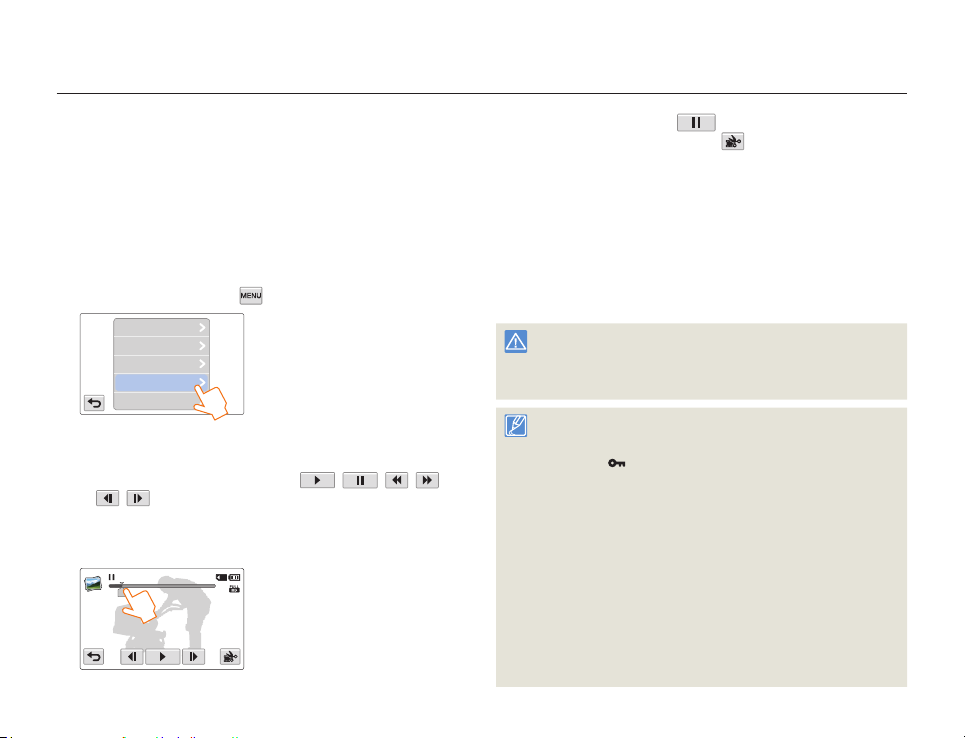
Édition de vidéos et de photos
Lecture/Modification
Diviser
Vous pouvez diviser une vidéo en deux parties et supprimer celle
que vous jugez inutile. Cette fonction modifie la vidéo d’origine.
Sauvegardez vos enregistrements importants séparément.
Sélectionnez le mode Lecture vidéo. page 56
1
Appuyez sur la vignette d’une vidéo.
2
Touchez l’onglet MENU ( ) Diviser.
3
Création My Clip
Protéger
Smart BGM
Diviser
Info fichier
Cherchez le point de division en touchant les onglets de la
4
commande de lecture.
•
Onglets de commande de lecture: / / / /
/
•
Faites glisser la barre de progression de la lecture vers la
gauche ou la droite sur l’écran LCD pour passer directement au
point de partage.
00:00:20/00:01:03 100_0001
Diviser
Touchez l’onglet Pause ( ) sur le point de division
5
puis touchez l’onglet Coupure (
•
Un message de demande de confirmation apparaît.
Touchez Oui.
6
•
La vidéo sélectionnée est divisée en deux clips vidéo.
•
Le second clip de la vidéo divisée s’affiche sur la dernière
).
vignette.
•
Après la division, vous pouvez supprimer partiellement une
section jugée inutile ou combiner celle-ci avec d’autres vidéos.
page 69
Lorsque vous êtes en cours de modification d’une vidéo enregistrée sur
la carte mémoire, n’essayez ni d’éjecter la carte mémoire ni d’éteindre
l’appareil, au risque d’endommager le support de stockage ou d’altérer
les données.
• Vous ne pouvez opérer cette fonction qu’en mode d’affichage
d’image unique.
• Vous ne pouvez pas diviser les fichiers sur lesquels une indication de
protection (
• La vidéo divisée peut flotter avant ou après le point défini de 2 secondes
environ.
• La fonction de division est indisponible dans les conditions suivantes :
- Lorsque la durée totale de l’enregistrement vidéo est inférieure à 6
secondes.
- Lorsque vous essayez de diviser une section sans laisser 3 secondes de
marge au début et à la fin de la section.
Lorsque l’espace disponible restant en mémoire est inférieur à 15 Mo.
-
- Lorsque le nombre de fichiers atteint 9999.
• Cette fonction est disponible avec l’affichage vidéo simple puniquement.
• Vous ne pouvez pas diviser les vidéos enregistrées en résolution Web/HD.
• Lorsque vous divisez une vidéo à l’aide des onglets My Clip, les onglets My
Clip disparaissent.
• Vous ne pouvez pas diviser une vidéo enregistrée en mode Enreg. interv. art.
écoulé.
) est signalée. Annulez d’abord la protection. page 67
68
Page 69
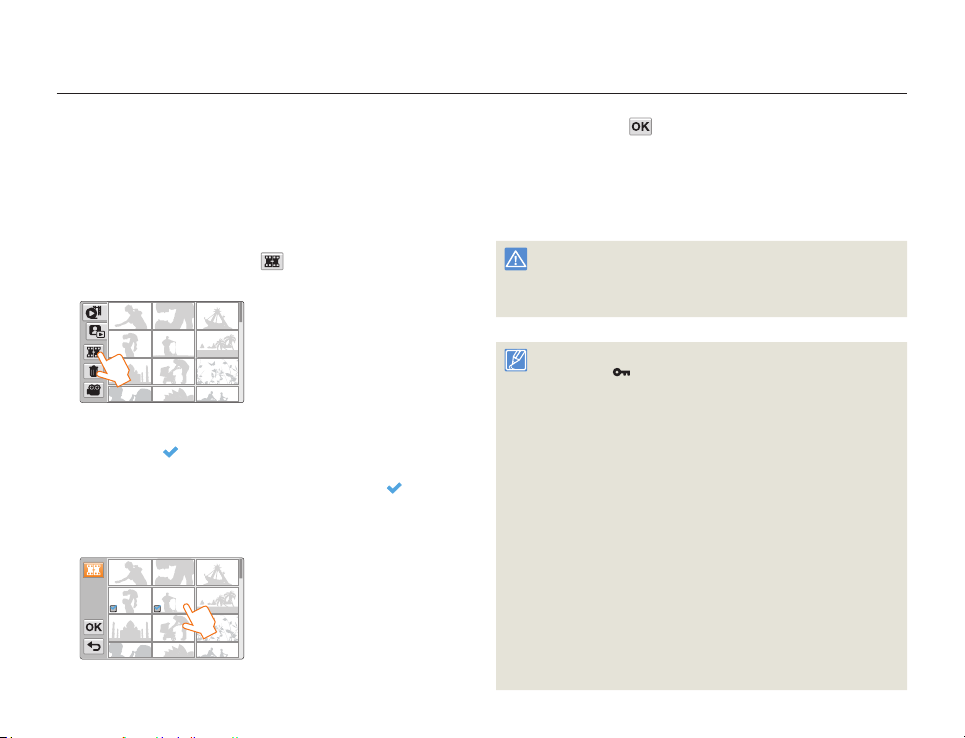
Édition de vidéos et de photos
Lecture/Modification
Combiner
Vous pouvez combiner deux différents clips vidéo. Du fait que cette
fonction modifie le fichier original, assurez-vous de sauvegarder les
enregistrements importants séparément.
Sélectionnez le mode Lecture vidéo. page 56
1
Touchez l’onglet Combiner ( ) sur l’affichage de l’index
2
des vignettes.
Touchez les vignettes vidéo que vous voulez combiner.
3
•
Le témoin ( ) et le numéro d’ordre sélectionné s’affichent sur
les vidéos sélectionnées. Touchez l’image au format vignette
pour la faire basculer entre les états de sélection (
désélection.
•
La case d’option de la vignette vidéo n’apparaîtra pas si les
fichiers vidéo sont de différentes résolutions.
1 2
) et de
Touchez l’onglet .
4
•
Un message de demande de confirmation apparaît.
Touchez Oui.
5
•
Les 2 vidéos sont combinées dans l’ordre sélectionné et
stockées comme une seule vidéo.
Lorsque vous êtes en cours de modification d’une vidéo enregistrée sur
le support de stockage, n’essayez ni d’éjecter la carte mémoire ni
d’éteindre l’appareil. Cela pourrait endommager le support de stockage
ou altérer les données.
• Vous ne pouvez pas supprimer les fichiers signalés par le témoin de
protection (
page 67
• Les vidéos originales ne seront pas conservées.
• La fonction Combine est indisponible dans les conditions suivantes :
- Les vidéos de formats différents (enregistrées selon les options
Résolution vidéo:Full HD 1080/50i et Résolution vidéo:HD
720/50p ne peuvent pas être combinées.
- La taille du fichier de vidéos combinées ne peut pas dépasser
1,8 Go.
- Si la capacité de l’espace disponible restant est inférieure à 15 Mo,
les fichiers ne pourront pas être combinés.
- Une vidéo dont le format de fichier n’est pas pris en charge sur le
caméscope.
- Lors d’une lecture de fichier vidéo.
• Vous ne pouvez pas combiner les vidéos enregistrées en résolution
Web/HD.
• Lorsque vous combinez une vidéo à l’aide des onglets My Clip, les
onglets My Clip disparaissent.
• Vous ne pouvez pas combiner une vidéo enregistrée en mode
Enreg. interv. art. écoulé.
). Annulez d’abord la fonction de protection.
69
Page 70
Édition de vidéos et de photos
Lecture/Modification
Info fichier
Ce caméscope permet d’afficher des informations sur les images
enregistrées.
Sélectionnez le mode Lecture vidéo ou Lecture photo.
1
page 56
Appuyez sur les vignettes.
2
Touchez l’onglet MENU ( ) Info fichier.
3
•
Les informations relatives au fichier sélectionné s’affichent.
Info fichier
100VIDEO
HDV_0008.MP4
Date : 01/JAN/2013
Durée : 00:00:05
Taille : 9.56 MB
Résolution : Full HD
Pour quitter le menu, touchez l’onglet Retour ( ).
4
70
Page 71

Réseau sans fil
Apprenez à vous connecter aux réseaux locaux sans fil (WLAN)
et à en utiliser les fonctions.
Connexion à un WLAN et configuration des réglages du
réseau .................................................................................. 72
Connexion à un WLAN ............................................................ 72
Configuration des réglages du réseau ...................................... 73
Réglage manuel de l'adresse IP ............................................... 74
Astuces pour la connexion au réseau ...................................... 75
Saisie de texte ........................................................................ 75
Envoyer des vidéos ou des photos vers un smartphone .... 76
Diffusion de vidéos en direct avec lecture en continu depuis
votre caméscope ................................................................. 77
Utilisation de sites Web de partage vidéos ou photos ........ 79
Accéder à un site Web ........................................................... 79
Transfert de vidéos ou photos ................................................. 79
Affichage des vidéos ou des photos sur un téléviseur
compatible Lien TV .............................................................. 80
Utilisation de la sauvegarde automatique pour l'envoi de
vidéos ou photos ................................................................. 81
Installation du programme de sauvegarde automatique sur votre
ordinateur ............................................................................... 81
Envoi de photos ou vidéos vers un ordinateur .......................... 81
À propos de la fonction WOL (Réveil par le réseau) ............ 82
Page 72
Réseau sans fil
Connexion à un WLAN et configuration des réglages du réseau
Connexion à un WLAN
Vous pouvez vous connecter à un WLAN en utilisant un AP (point
d'accès) de la région du service du réseau sans fil.
Appuyez sur le bouton [Accueil ( )] puis appuyez sur
1
Réseaux sociaux.
•
Pour commencer ce processus, il doit vous rester certains
fichiers vidéos ou photos sauvegardés sur la carte mémoire
du caméscope que vous n’avez pas télétransmis à un réseau
social ou à un site de gestion des fichiers photos/vidéos.
Touchez l’onglet MENU ( ) Réglage Wi-Fi
2
•
Le caméscope recherche automatiquement les périphériques
AP disponibles.
•
Si l’AP souhaité ne figure pas sur la liste des périphériques AP,
faites glisser la liste vers le bas puis appuyez sur Ajout réseau
Wi-Fi pour saisir manuellement et rechercher le nom de l’AP
souhaité.
Pour sélectionner un AP non sécurisé ou un AP nécessitant
3
un mot de passe, appuyez sur l’AP. Si vous avez sélectionné
un AP non sécurisé, passez à l’étape 7. Si vous avez
sélectionné un AP nécessitant un mot de passe, passez à
l’étape 4.
Pour sélectionner un WPS pris en charge par l’AP, appuyez
sur l’onglet
•
Vous pouvez également vous connecter à un WPS pris en
charge par l’AP en faisant glisser vers le bas la liste des AP,
en appuyant sur l’onglet WPS PBC, puis en appuyant sur le
bouton [WPS] du périphérique AP.
Le clavier virtuel apparaît. Entrez le mot de passe requis à
4
l’aide du clavier virtuel. page 75
situé à côté de l’AP, puis passez à l’étape 5.
.
Une fois l’opération terminée, appuyez sur OK, puis passez
à l’étape 7.
L’écran Réglage Wi-Fi apparaît. Faites défiler jusqu’en bas
5
de l’écran, puis appuyez sur WPS PIN.
Enregistrez le code PIN affiché à l’écran, puis entrez le code
6
PIN au point d’accès Wi-Fi avant deux minutes.
Le caméscope se connecte au réseau que vous avez choisi.
7
Icône Description
AP Ad hoc
AP sécurisé
AP WPS
Intensité du signal
Options de réglage de l'Wi-Fi
Actualisation des AP connectables
Vous pouvez vérifier l'intensité du signal dans le coin supérieur
droit de l'écran.
Icône Intensité du signal
Non connecté
Très faible
Faible
Normale
Très élevée
72
Page 73
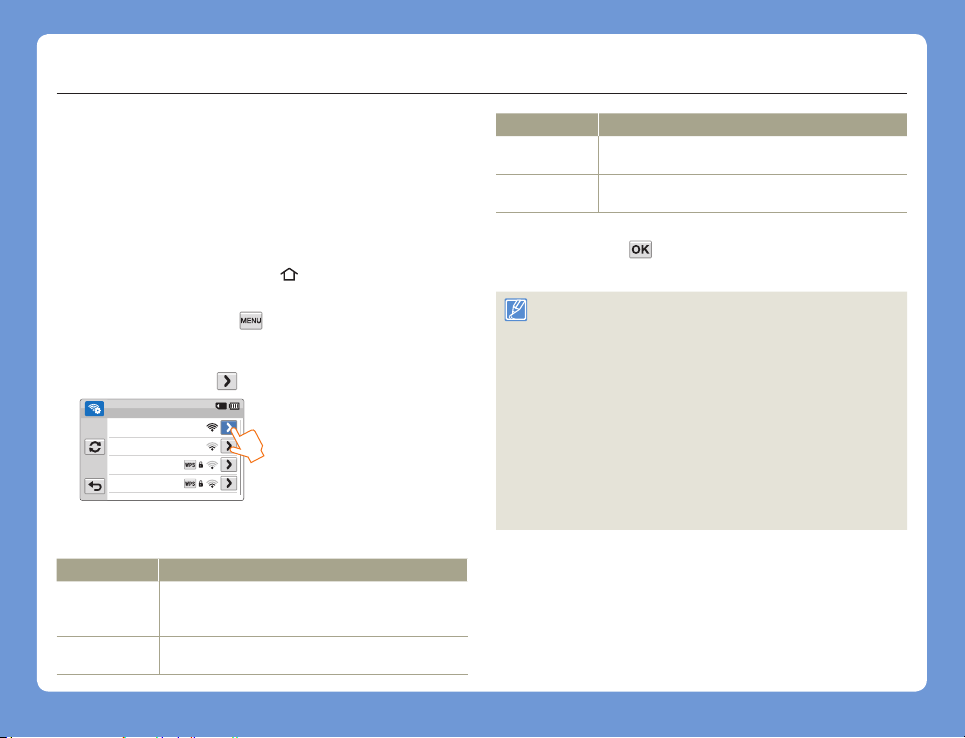
Connexion à un WLAN et configuration des réglages du réseau
Réseau sans fil
Configuration des réglages du réseau
Vous pouvez configurer les réglages du réseau manuellement. Notez
que, dans la plupart des cas, il n’est pas nécessaire de configurer ces
réglages manuellement. Si votre caméscope s’est connecté au réseau
après que vous avez suivi les directives indiquées à la page 72, il
les aura réglé lui-même et vous n’aurez pas besoin de les configurer
manuellement.
Appuyez sur le bouton [Accueil ( )] puis appuyez sur
1
Réseaux sociaux.
Touchez l’onglet MENU ( ) Réglage Wi-Fi
2
•
Le caméscope recherche automatiquement les périphériques
AP disponibles.
Appuyez sur l'onglet qui jouxte un AP.
3
Réglage Wi-Fi
Samsung 1
Samsung 2
Samsung 3
Samsung 4
Appuyez sur chaque sous-menu et saisissez les
4
informations requises.
Élément Description
Authentification
Codage données
Sélectionnez un type d'authentification selon votre réglage AP.
Lorsque vous sélectionnez Open ou Shared,
réglé automatiquement.
Sélectionnez un type de codage des données selon votre
réglage AP.
.
WPA
est
Élément Description
Mot de passe
rés.
Réglage IP
Touchez l’onglet .
5
•
Le caméscope se connecte au réseau via l'AP sélectionné.
• Même si l'authentification AP et le codage des données ont été
• Si le caméscope ne détecte pas l'AP automatiquement, vous pouvez
• Les réglages du codage des données par type d'authentification
• Lorsque la fonction de codage des données est réglée sur WEP
Saisissez le mot de passe à l'aide du clavier virtuel.
page 75
Le réglage par défaut est Auto. Réglez l'adresse IP
manuellement.
sélectionnés, réglez le mode d'authentification sur Open ou Shared.
régler directement les propriétés du réseau. page 74
sont donnés ci-dessous :
- Open Désact. ou WEP
- Shared WEP
- WPA-PSK TKIP, AES, ou TKIP/AES mél.
- WPA2-PSK TKIP, AES, ou TKIP/AES mél.
ou TKIP pour une connexion AP 802.11n, vous pouvez accéder
au mode 802.11g. En mode 802.11g, la connexion au réseau et la
vitesse ne sont pas garanties.
73
Page 74
Connexion à un WLAN et configuration des réglages du réseau
Réseau sans fil
Réglage manuel de l'adresse IP
En saisissant une adresse IP, vous pouvez vous connecter à un WLAN
en utilisant un AP (point d'accès) de la région du service du réseau
sans fil.
Appuyez sur le bouton [Accueil ( )] puis appuyez sur
1
Réseaux sociaux.
Touchez l’onglet MENU ( ) Réglage Wi-Fi
2
•
Le caméscope recherche automatiquement les périphériques
AP disponibles.
Appuyez sur l'onglet qui jouxte un AP.
3
Appuyez sur Réglage IP Manuel.
4
Réglage IP
IP
Masq. ss rés.
Passer.
Serveur DNS
0. 0. 0. 0
0. 0. 0. 0
0. 0. 0. 0
0. 0. 0. 0
.
Appuyez sur chaque élément de sous-menu puis saisissez
5
la valeur requise à l'aide du clavier virtuel. page 75
Élément Description
IP
Masq. ss rés.
Passer.
Serveur DNS
Touchez l’onglet .
6
•
Le caméscope se connecte au réseau via l'AP sélectionné.
• Pour de plus amples informations concernant les réglages du
• Les réglages du réseau peuvent différer en fonction des conditions
• N'essayez pas de vous connecter à un réseau pour lequel vous
• Utilisez une batterie complètement chargée lors de l'utilisation des
Permet de saisir l'adresse IP statique.
Permet de saisir le masque de sous-réseau.
Permet de saisir la passerelle.
Permet de saisir l'adresse DNS.
réseau, contactez l'administrateur du réseau ou le prestataire de
service.
du réseau.
n'avez pas l'autorisation d'accès.
services d'un réseau.
74
Page 75
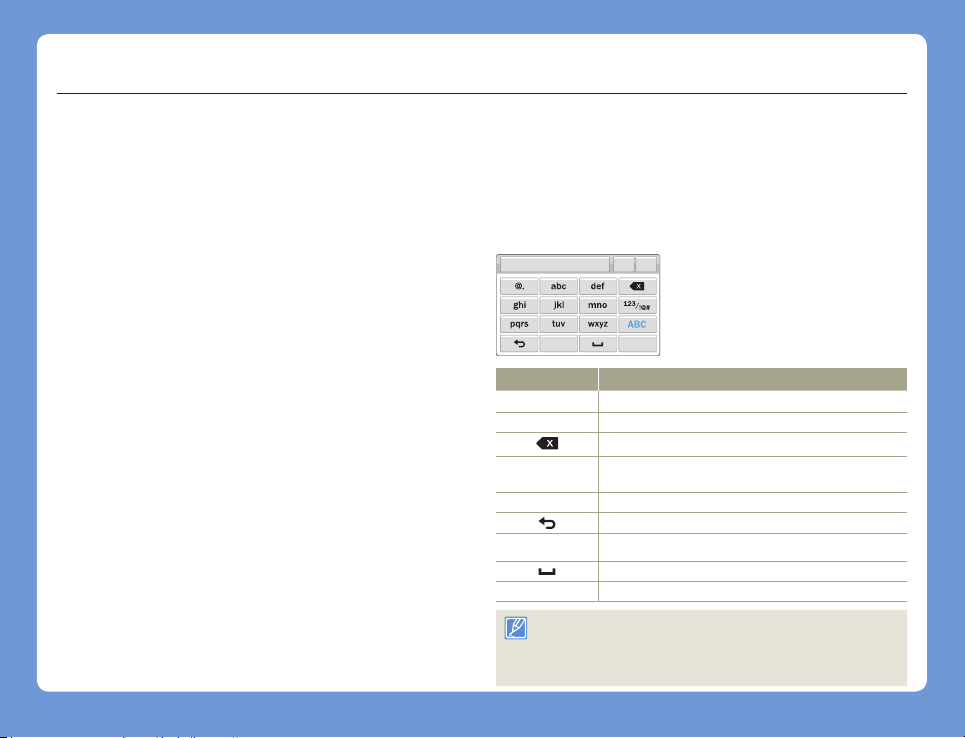
Connexion à un WLAN et configuration des réglages du réseau
Réseau sans fil
Astuces pour la connexion au réseau
• La compatibilité avec un AP qui n'est pas officiellement certifiée Wi-Fi ne peut pas
être garantie.
• La connexion à un réseau sans fil peut être instable, en fonction de l'AP connecté.
• Lorsque la distance à l'AP est importante, la connexion au réseau nécessite plus de
temps et des tremblements vidéo peuvent se produire.
• Si un appareil électrique utilisant la même plage de fréquence que le réseau est situé
à proximité du caméscope, vous pouvez être confronté à une interférence.
• Si un périphérique AP est nommé dans une langue autre que l'anglais, il peut ne pas
être affiché dans la liste des AP ou, il peut apparaître dans un format ou une police
corrompu(e).
• Concernant les réglages du réseau et le mot de passe, contactez l'administrateur du
réseau ou le prestataire de service.
• Les lettres et les chiffres utilisés dans les mots de passe peuvent différer en fonction
du type de codage.
• Vous pouvez ne pas être en mesure de vous connecter au réseau sans fil en fonction
des conditions.
• La recherche de l'AP peut trouver une imprimante qui prend le réseau sans fil en
charge, mais vous ne pourrez pas utiliser l'imprimante pour vous connecter au
réseau.
• Le prestataire de service peut vous facturer des frais pour la connexion sans fil en
fonction du contrat établi entre vous et lui.
• Les canaux disponibles pour la mise en réseau diffèrent selon la région (le pays).
• Certains pays peuvent restreindre la mise en réseau sans fil selon les lois et
règlements des radios locales. Nous vous recommandons de connecter votre
caméscope aux réseaux uniquement à l'intérieur du pays où vous l'avez acheté.
• Si le nom de votre AP n'est pas en anglais, le caméscope peut ne pas être en
mesure de localiser le périphérique ou le nom peut apparaître de manière incorrecte.
• Si un WLAN nécessite une authentification de votre prestataire de service, vous
pouvez ne pas être en mesure de vous y connecter. Pour vous connecter au WLAN,
contactez votre prestataire de service.
• Si vous ne pouvez vous connecter à un WLAN, sélectionnez un autre AP dans la liste
des AP disponibles.
• Dans certaines régions, vous pouvez également vous connecter à des
• Une page de connexion peut s’afficher lorsque vous sélectionnez les réseaux WLAN
de certains fournisseurs d’accès. Entrez votre identifiant et votre mot de passe
afin de vous connecter au WLAN. Pour obtenir des informations sur la procédure
d’enregistrement ou sur ce service, contactez votre fournisseur d’accès au réseau.
• Saisissez vos informations personnelles avec précaution lors d’une connexion AP. Ne
saisissez aucune information relative à votre carte de paiement ou de crédit sur votre
caméscope. Le fabricant n’est en aucun cas responsable de problèmes éventuels
causés par la saisie de telles informations.
• Avant de vous connecter à un réseau, assurez-vous que votre batterie est chargée
complètement.
• Les fichiers que vous voulez transférer à un autre périphérique peuvent ne pas être
pris en charge par ce dernier. Dans ce cas, utilisez un ordinateur pour lire les fichiers.
Saisie de texte
Vous pouvez utiliser le clavier virtuel pour saisir vos informations et
réglages. Appuyez sur les caractères, chiffres ou symboles désirés.
I
Élément Description
@.
123
/
!@#
ABC
OK
• Vous pouvez saisir les informations uniquement en anglais, quels
que soient les réglages de la langue.
• Vous pouvez saisir un maximum de 99 caractères dans le champ de
texte.
OK
Permet de déplacer le curseur.
Permet de saisir ‘@.’.
Permet de supprimer la dernière lettre.
En mode ABC, permet de commuter en mode 123.
En mode 123, permet de commuter en mode symbole.
Passez en mode English (Anglais).
Permet de revenir à l'écran précédent.
En mode ABC, permet de changer la casse.
Permet de saisir un espace.
Permet d'enregistrer le texte affiché.
75
Page 76
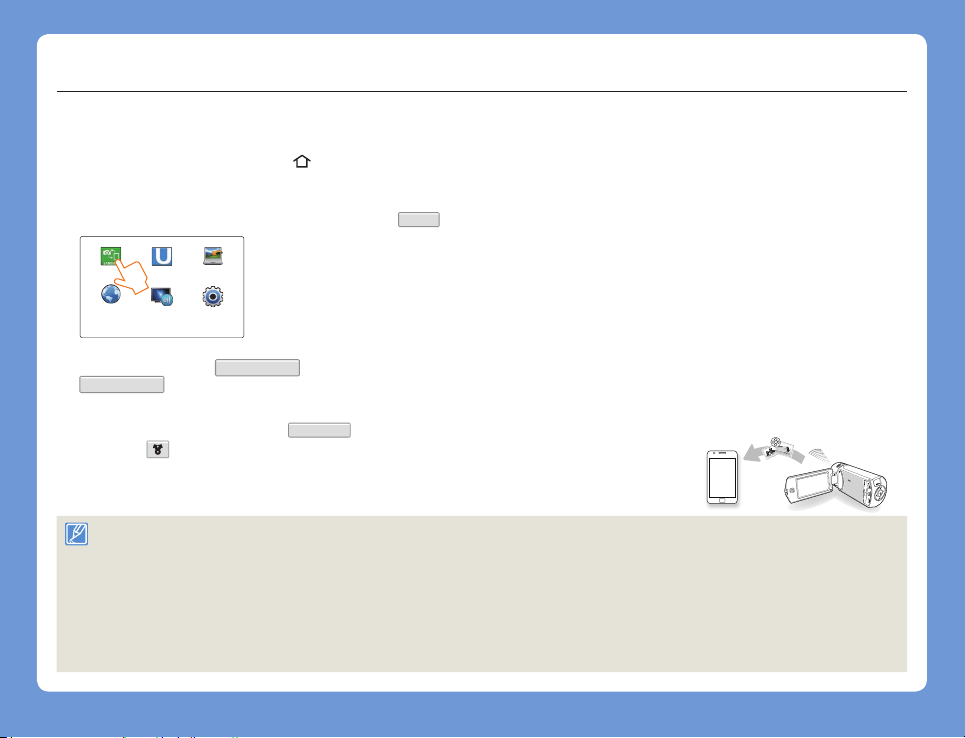
Réseau sans fil
Envoyer des vidéos ou des photos vers un smartphone
Le caméscope se connecte à un smartphone qui prend en charge la fonctionnalité MobileLink via un appareil WLAN. Vous pouvez facilement
envoyer des vidéos ou des photos vers votre smartphone.
1
2
Appuyez sur le bouton [Accueil ( )] puis appuyez sur
MobileLink.
•
Si le message contextuel vous invitant à télécharger l’application
Samsung MobileLink s’affiche, appuyez sur l’onglet
MobileLink Ustream Sauv. auto.
Réseaux
Lien TV Réglages
sociaux
•2
Appuyez sur l’onglet
Partage sélect.
pour sélectionner les fichiers à partager avec
Partager tout
ou sur l’onglet
Suiv.
.
le smartphone.
•
Si vous avez sélectionné l’onglet
Partag. (
fichiers à partager.
• La fonction MobileLink est prise en charge par les smartphones Galaxy avec le système d’exploitation Android 2.2 ou ultérieur. Si le smartphone utilise
• Vous devez installer l’application MobileLink de Samsung sur le téléphone ou l’appareil afin de pouvoir utiliser cette fonction. Vous pouvez télécharger
• Lorsqu’il n’y a aucun fichier dans la mémoire du caméscope, vous ne pouvez pas utiliser cette fonctionnalité.
• Vous pouvez afficher jusqu’à 1000 fichiers et envoyer jusqu’à 100 fichiers en une fois.
• Le caméscope ne peut pas envoyer de vidéos enregistrées en résolution 1920x1080/50i et 1920x1080/25p vers un smartphone.
• La taille totale des fichiers envoyés du caméscope vers un smartphone à la fois est de 2 Go maximum. Le transfert des fichiers peut échouer s’il n’y a pas
) sur le caméscope après avoir sélectionné les
Android 2.1, passez à la version Android 2.2 ou ultérieure. Cette fonction est également prise en charge par la tablette Galaxy 7 pouces et 10,1 pouces.
l’application depuis Samsung Apps ou Play Store.
assez d’espace libre disponible sur le smartphone.
Partage sélect.
appuyez sur
Sur le smartphone, activez l’application Samsung
3
MobileLink.
•
Lisez attentivement les instructions à l’écran pour sélectionner
et vous connecter à votre caméscope.
•
Le smartphone peut se connecter à un seul caméscope à la
fois.
Sur le caméscope, appuyez sur Oui.
4
•
Le smartphone demande la connexion.
Sur le smartphone, sélectionnez les fichiers à recevoir
5
depuis le caméscope.
Sur le smartphone, appuyez sur Copy (Copier).
6
•
Le caméscope enverra les fichiers au smartphone.
76
Page 77
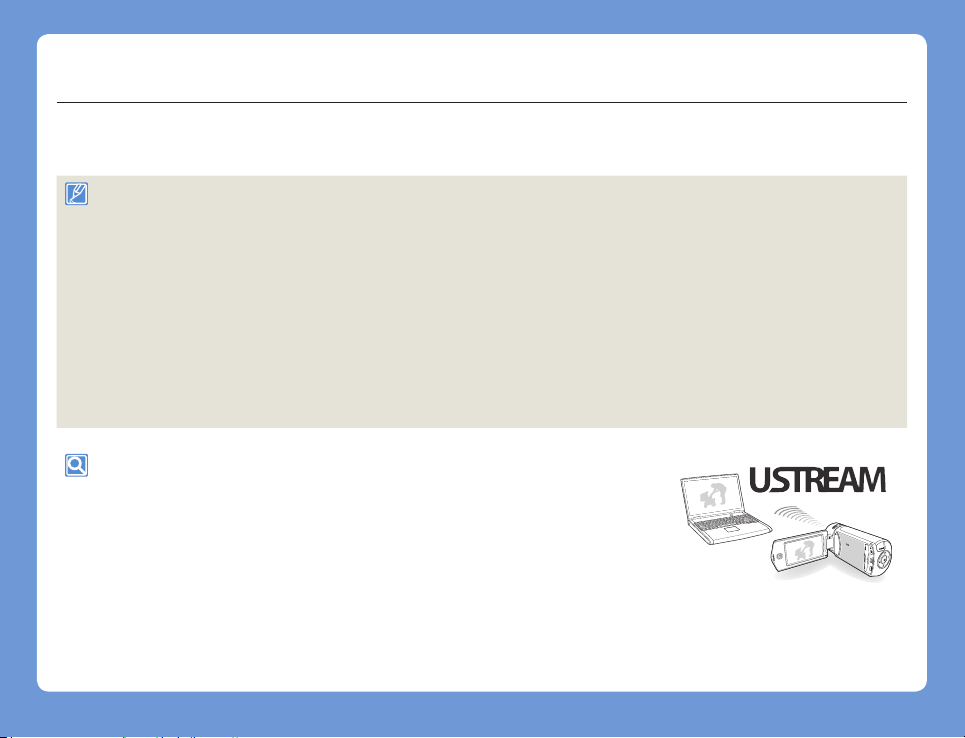
Réseau sans fil
Diffusion de vidéos en direct avec lecture en continu depuis votre caméscope
Ustream est la plate-forme majeure de diffusion interactive en direct. Toute personne disposant d’une connexion Internet et de votre caméscope
peut commencer à nouer le dialogue avec sa famille, ses amis ou ses fans partout et à tout moment. Démarrez votre propre diffusion en direct via
le site Web Ustream avec le caméscope.
• Avant de diffuser avec le caméscope, vous devez tout d’abord créer un compte et un canal sur le site Web Ustream.
• La méthode de création d’un compte utilisateur et d’un canal peut changer en fonction des politiques d’utilisation de Ustream. Pour plus d’informations,
consultez le centre d’assistance sur le site Web Ustream.
• Il peut y avoir un délai de quelques minutes lors de la diffusion avec votre caméscope. La vitesse peut dépendre de votre connexion réseau et du trafic au
moment de la diffusion et la résolution de l’image peut en être altérée.
• Lorsque vous regardez une vidéo Ustream via le site Web Ustream avec un ordinateur, l’écran de diffusion peut être en pause ou ne pas s’afficher
correctement en fonction des performances de votre ordinateur.
• En mode Ustream, vous pouvez diffuser une vidéo en direct avec lecture en continu en résolution 864x480 uniquement.
• Pour régler le mot de passe de chaque canal, consultez le site Web Ustream puis vérifiez-le.
• La durée maximale de diffusion est de 24 heures. Lorsque la durée totale de diffusion de votre vidéo dépasse 24 heures, le caméscope s’éteint
automatiquement.
• En mode Ustream, vous pouvez diffuser une vidéo en direct avec lecture en continu pendant 24 heures mais la diffusion peut être déconnectée en fonction
de l’état de la connexion réseau et du site Web Ustream.
• Lors de la diffusion Ustream, votre vidéo peut ne pas être enregistrée sur le serveur Ustream en fonction de l’état du serveur Ustream ou de la connexion réseau.
• La fonction Ustream peut être gérée par le contrat entre Samsung et Ustream. La le service peut être modifiée ou arrêtée selon le fournisseur d’accès.
Comment créer un compte Ustream et un canal
1. Visitez le site Web Ustream (http://www.ustream.tv) avec votre ordinateur.
2. Cliquez sur Sign Up (S’inscrire) sur la page Web, remplissez le formulaire d’enregistrement, et cliquez sur
Create My Account (Créer mon compte).
3. Déplacez votre souris sur votre nom d’utilisateur dans le coin supérieur droit de la page Web et cliquez sur Go
to Dashboard (Aller sur le tableau de bord).
4. Cliquez sur Create a Channel (Créer un canal) dans la barre latérale de la page Web.
5. Saisissez le nom de votre film dans la case qui apparaît et cliquez sur Create (Créer).
6. Choisissez une catégorie et rédigez une brève description de votre film dans la case fournie et cliquez sur Save (Sauvegarder).
7. Si vous souhaitez créer un autre canal, cliquez sur Go to Dashboard (Aller sur le tableau de bord) Create another channel (Créer un autre canal) dans
la barre latérale sur le côté gauche de la page Web.
77
Page 78
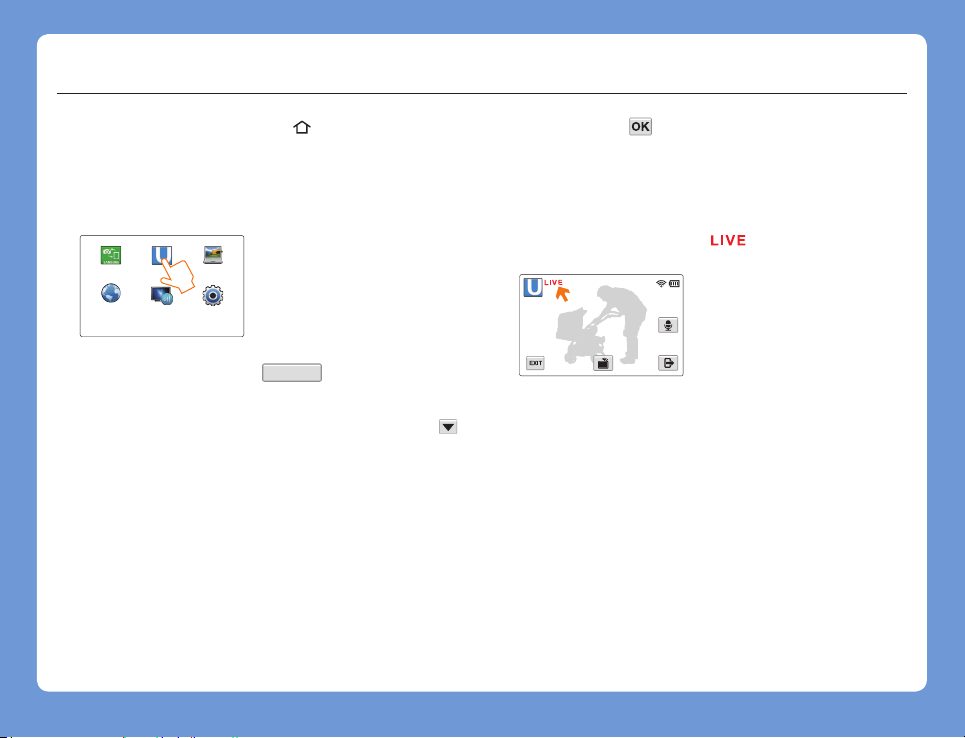
Diffusion de vidéos en direct avec lecture en continu depuis votre caméscope
Réseau sans fil
Appuyez sur le bouton [Accueil ( )] puis appuyez sur
1
Ustream.
•
Le caméscope tente de se connecter automatiquement au
réseau WLAN via le dernier périphérique AP connecté.
•
Si le caméscope n’a jamais été connecté à un réseau WLAN, il
recherchera les périphériques AP disponibles. page 72
MobileLink Ustream Sauv. auto.
Réseaux
Lien TV Réglages
sociaux
•2
Saisissez votre identifiant et votre mot de passe, puis
2
appuyez sur l’onglet Conn. (
•
Pour obtenir des informations sur la saisie de texte, reportezvous à « Saisie du texte ». page 75
•
Pour sélectionner un identifiant depuis la liste, appuyez sur
un ID (identifiant).
•
Vous pouvez vous connecter automatiquement si vous vous
êtes déjà connecté au site Web.
Conn.
).
Touchez l’onglet .
3
•
Si vous disposez de plus de deux canaux, la liste de vos
canaux apparaît. Sélectionnez un canal pour la diffusion.
Appuyez sur le bouton [Démarrage/arrêt de
4
l’enregistrement].
•
L’icône de diffusion en direct ( ) apparaît et la diffusion
démarre.
Pour arrêter la diffusion en direct, appuyez à nouveau sur le
5
bouton [Démarrage/arrêt de l’enregistrement].
78
Page 79
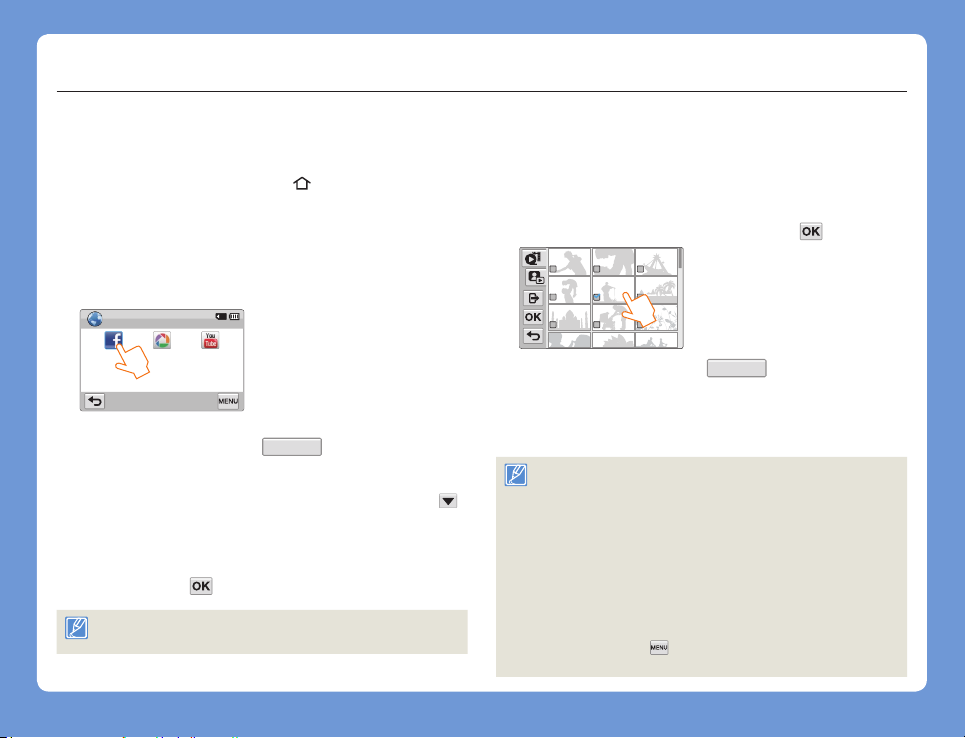
Réseau sans fil
Utilisation de sites Web de partage vidéos ou photos
Télétransmettez vos photos ou vidéos vers des sites Web de partage de fichiers. Les sites Web disponibles s’affichent sur votre caméscope.
Accéder à un site Web
Appuyez sur le bouton [Accueil ( )] puis appuyez sur
1
Réseaux sociaux.
Sélectionner un site Web.
2
•
Le caméscope tente de se connecter automatiquement au
réseau WLAN via le dernier périphérique AP connecté.
•
Si le caméscope n'a jamais été connecté à un réseau WLAN, il
recherchera les périphériques AP disponibles. page 72
Réseaux sociaux
Facebook Picasa YouTube
Saisissez votre identifiant et votre mot de passe, puis
3
appuyez sur l'onglet Conn. (
•
Pour obtenir des informations sur la saisie de texte, reportezvous à « Saisie du texte ». page 75
•
Pour sélectionner un identifiant depuis la liste, appuyez sur
un ID (identifiant).
•
Vous pouvez vous connecter automatiquement si vous vous
êtes déjà connecté au site Web.
Touchez l’onglet .
4
Vous devez disposer d'un compte sur le site Web de partage de fichiers
pour pouvoir utiliser cette fonction.
Conn.
Transfert de vidéos ou photos
Accédez à un site Web de partage à l'aide de votre
1
caméscope.
Appuyez sur les fichiers puis sur l'onglet .
2
Appuyez sur l'onglet Transf. (
3
•
Si vous êtes connecté à Facebook, vous pouvez entrer vos
commentaires en cliquant sur la case Comment. Pour obtenir
des informations sur la saisie de texte, reportez-vous à « Saisie
).
du texte ». page 75
• La méthode de télétransmission des vidéos ou photos peut varier en
fonction du site Web sélectionné.
• Si vous ne pouvez pas accéder à un site Web en raison des
réglages du pare-feu ou de l'authentification de l'utilisateur, contactez
votre administrateur réseau ou votre prestataire de service réseau.
• La vitesse de votre connexion Internet peut affecter la rapidité de
télétransmission des vidéos ou photos ou d'ouverture des pages Web.
• Lorsqu’il n’y a aucun fichier dans la mémoire du caméscope, vous ne
pouvez pas utiliser cette fonction.
• Vous pouvez également télétransmettre des vidéos ou des photos vers
des sites Web de partage de fichiers en mode Lecture en appuyant
sur l’onglet MENU (
souhaité.
79
Transf.
).
) Partag., puis en sélectionnant un site Web
Page 80
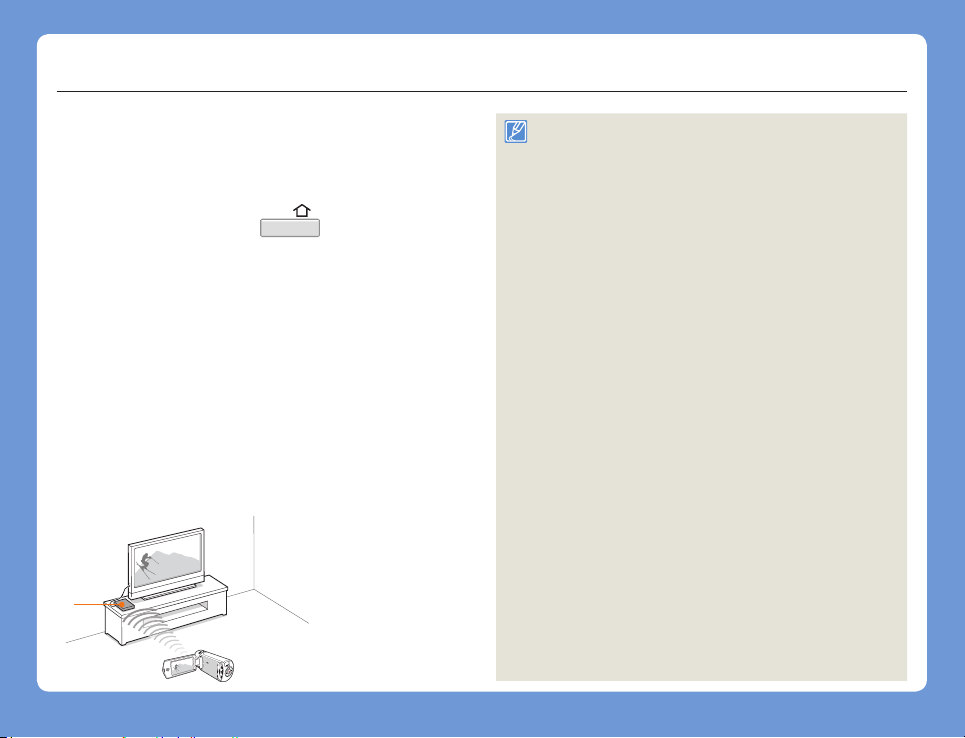
Réseau sans fil
Affichage des vidéos ou des photos sur un téléviseur compatible Lien TV
Affichez vos vidéos ou vos photos sur un téléviseur qui prend en
charge la fonction Lien TV. Votre caméscope agit en tant que serveur
et vous pouvez rechercher des vidéos ou photos partagées avec la
commande à distance du téléviseur.
Appuyez sur le bouton [Accueil ( )] puis appuyez sur
1
Lien TV puis sur l'onglet
•
Le caméscope tente de se connecter automatiquement au
Confirmer
.
réseau WLAN via le dernier périphérique AP connecté.
•
Si le caméscope n'a jamais été connecté à un réseau WLAN, il
recherchera les périphériques AP disponibles. page 72
Connectez votre téléviseur à un réseau WLAN via un
2
périphérique AP.
•
Reportez-vous au manuel d'utilisation du téléviseur pour plus
d'informations.
Sur le téléviseur, recherchez le caméscope et parcourez les
3
vidéos ou photos partagées.
•
Pour plus d'informations sur la recherche du caméscope et le
balayage des vidéos ou photos sur le téléviseur, reportez-vous
au manuel d'utilisation du téléviseur.
AP
• Sur le téléviseur, vous ne pouvez lire que les vidéos et photos enregistrées
à l'aide du caméscope.
• La plage de connexion réseau efficace entre le caméscope et le téléviseur
est susceptible de varier en fonction de l'AP.
• Si le caméscope est mis hors tension de manière anormale (ex.:
déconnexion réseau) pendant la lecture d'une vidéo ou d'une photo sur
le téléviseur, celui-ci se considère comme étant encore connecté au
caméscope.
• En fonction de la taille du fichier vidéo ou photo, la connexion au téléviseur
et l'affichage peuvent s'avérer relativement longs.
• Vous ne pouvez pas activer cette fonction si votre caméscope ne
comporte aucune vidéo ou photo enregistrée.
• Lors de la lecture de vidéos de qualité HD sur un téléviseur, utilisez un AP
802.11n et réglez-le sur 802.11n. Important : si vous réglez la fonction
Codage données de votre réseau sur WEP ou TKIP, le réseau est réglé par
défaut sur 802.11g et le caméscope ne peut pas lire les vidéos de qualité
HD sur le téléviseur.
• Vous pouvez sélectionner jusqu'à 1000 fichiers photos et vidéos à
consulter sur votre téléviseur. Plus le nombre de fichiers sélectionnés est
important, plus le fonctionnement du caméscope est lent. Nous vous
recommandons de sélectionner moins de 1000 fichiers.
• Il est possible que cette fonction ne fonctionne pas correctement sur un
téléviseur HD Samsung ne comportant pas la marque AllShare™.
• Une lecture saccadée de la vidéo peut se produire en fonction du type de
téléviseur et de l'état du réseau.
• En cas de lecture vidéo saccadée, enregistrez les vidéos que vous
souhaitez lire via une connexion sans fil avec une résolution vidéo
inférieure.
• Si la lecture vidéo saccadée se produit fréquemment lorsque vous utilisez
une connexion sans fil, utilisez un câble HDMI ou AV. pages 85~86
• Si vous lisez les vidéos sur un téléviseur HD Samsung prenant en charge
la fonction AllShare™ et qu'une lecture vidéo saccadée se produit de
manière répétée pendant plus de 3 secondes, contactez le service
d'assistance Samsung. Reportez-vous à la page de couverture pour
connaître le numéro de téléphone.
• Nous vous recommandons d’utiliser un câble réseau afin de connecter
votre téléviseur à votre AP. Cela réduira toute lecture vidéo saccadée que
vous pourriez expérimenter lors de la diffusion en continu de contenu.
80
Page 81
Réseau sans fil
Utilisation de la sauvegarde automatique pour l'envoi de vidéos ou photos
Vous pouvez envoyer des vidéos ou des photos que vous avez prises avec le caméscope vers un ordinateur via un réseau sans fil.
Installation du programme de sauvegarde automatique sur votre ordinateur
Raccordez le caméscope à votre ordinateur à l’aide du
1
câble USB.
Allumez le caméscope.
2
•
L'ordinateur reconnaît le caméscope et Intelli-studio se lance
automatiquement.
Lorsque la fenêtre contextuelle s’affiche pour le programme
3
d’installation Sauv. auto. sur l’écran de l’ordinateur, cliquez
sur OK.
•
Le programme Sauv. auto. est installé sur l’ordinateur. Suivez
les instructions affichées à l’écran afin de terminer l’installation.
Retirez le câble USB.
4
Raccordez à nouveau le caméscope à votre ordinateur à
5
l’aide du câble USB.
•
Le caméscope stocke des informations concernant l’ordinateur,
de sorte que le caméscope puisse envoyer des fichiers vers
l’ordinateur.
Envoi de photos ou vidéos vers un ordinateur
Appuyez sur le bouton [Accueil ( )] puis appuyez sur
1
Sauv. auto..
Touchez l’onglet
2
•
Le caméscope tente de se connecter automatiquement au
réseau WLAN via le dernier périphérique AP connecté.
•
Si le caméscope n'a jamais été connecté à un réseau WLAN, il
recherchera les périphériques AP disponibles. page 72
•
Si votre ordinateur est sous tension, l'ordinateur reconnaît le
caméscope et Sauv. auto. se lance automatiquement.
•
Si votre ordinateur prend en charge la fonction WOL (Réveil par
le réseau), vous pouvez allumer l'ordinateur automatiquement
en le recherchant à partir de votre caméscope. pages 82~83
Le caméscope préparera l’envoi des fichiers et les enverra
3
vers le PC.
•
Vous ne pouvez pas sélectionner l'envoi de fichiers individuels.
Cette fonction n'est disponible que pour les fichiers
nouvellement stockés sur le caméscope.
•
La progression s'affiche sur l'écran de l'ordinateur.
• Le caméscope recherche les points d'accès disponibles même si vous vous
reconnectez au même point d'accès.
• Si vous éteignez le caméscope ou retirez la batterie durant l'envoi de fichiers, le
transfert sera interrompu.
• Durant l'utilisation de cette fonction, les boutons du caméscope sont désactivés.
• Vous ne pouvez connecter qu'un seul caméscope à l'ordinateur à la fois pour
l'envoi de fichiers.
• La sauvegarde peut être annulée en raison des conditions du réseau.
• Les vidéos ou photos peuvent être envoyées une par une uniquement à
l'ordinateur.
• Les fichiers ne peuvent pas être renvoyés même si vous reconnectez votre
caméscope.
81
Confirmer
.
Page 82
Réseau sans fil
À propos de la fonction WOL (Réveil par le réseau)
WOL (Wakeup on LAN (Réveil par le réseau))
La technologie WOL vous permet de mettre votre ordinateur sous tension depuis un autre emplacement via une connexion réseau ou Internet ou de régler
l'activation de l'ordinateur en mode veille. Grâce à la fonction WOL, vous pouvez allumer automatiquement votre ordinateur ou l'activer à l'aide de votre
caméscope en appuyant sur Sauv. auto..
Réglage du réveil de l'ordinateur en mode veille
Cliquez sur Démarrer, puis ouvrez Panneau de configuration.
1
Configurez la connexion réseau.
2
•
Windows 7:
Cliquez sur Réseau et Internet Réseau et centre de
partage Modifier les paramètres de l'adaptateur.
•
Windows Vista:
Cliquez sur Réseau et Internet Réseau et centre de
partage Gérer les connexions réseau.
•
Windows XP:
Cliquez sur Réseau et connexion Internet Connexion
réseau.
Effectuez un clic droit sur Zone locale, puis cliquez sur
3
Propriétés.
Cliquez sur Configurer puis sur l'onglet Gérer
4
l'alimentation Autoriser ce périphérique à réveiller
l'ordinateur.
Cliquez sur OK.
5
Redémarrez l'ordinateur.
6
82
Page 83
À propos de la fonction WOL (Réveil par le réseau)
Réseau sans fil
Réglage de la mise sous tension de l'ordinateur
Configurez la connexion réseau.
Mettez l'ordinateur sous tension et appuyez sur la touche F2
1
pendant le démarrage de l'ordinateur.
•
Le menu de réglage BIOS s’affiche.
Sélectionnez l'onglet Advanced (Avancé) Power
2
management Setup (Configuration de la gestion de
l'alimentation).
Sélectionnez Resume on PME (Reprise sur PME)
3
Enabled (Activé).
Appuyez sur la touche F10 pour enregistrer vos
4
modifications et poursuivre le démarrage.
Cliquez sur Démarrer, puis ouvrez Panneau de
5
configuration.
Toutes modifications apportées aux paramètres BIOS de votre ordinateur autres que celles décrites ci-dessous sont susceptibles d'endommager votre
ordinateur. Le fabricant n'est en aucun cas responsable des dommages engendrés par la modification des paramètres BIOS de votre ordinateur.
• Vous ne pouvez pas utiliser cette fonction avec un pare-feu ou si un programme de sécurité a été installé.
• Pour mettre l'ordinateur sous tension avec la fonction WOL, l'ordinateur doit disposer d'une connexion active au réseau local. Vérifiez que le voyant du port
LAN de l'ordinateur est allumé. Il indique que la connexion LAN est active.
• En fonction du modèle de l'ordinateur, il est possible que le caméscope ne puisse réveiller que l'ordinateur.
• En fonction du SE ou des pilotes de l'ordinateur, le nom du menu de réglage WOL peut varier.
- Exemples de noms de menu de réglage : Enable PME (Activer PME), Wake on LAN (Réveil par le réseau), etc.
- Exemples de valeurs de menu de réglage : Enable (Activer), Magic packet (Paquet magique), etc.
6
•
Windows 7:
Cliquez sur Réseau et Internet
partage Modifier les paramètres de l'adaptateur.
•
Windows Vista:
Cliquez sur Réseau et Internet Réseau et centre de
partage Gérer les connexions réseau.
•
Windows XP:
Cliquez sur Réseau et connexion Internet
réseau
.
Sélectionnez les pilotes associés à l'adaptateur réseau.
7
Cliquez sur l'onglet Advanced (Avancé), puis réglez les
8
menus WOL.
Réseau et centre de
Connexion
83
Page 84

Utilisation avec d’autres périphériques
À propos de la connexion du caméscope à un téléviseur, un
magnétoscope, un enregistreur DVD/HDD, une imprimante
photo ou un ordinateur.
Connexion à un téléviseur ................................................... 85
Connexion a un téléviseur haute définition ................................ 85
Connexion a un téléviseur ordinaire.......................................... 86
Visionnage sur un écran de télévision ...................................... 87
Copie des vidéos sur un magnétoscope ou un enregistreur
DVD/HDD ............................................................................ 88
Transfert de fichiers vers votre ordinateur équipé de
l’environnement Windows ................................................... 89
Transfert de fichiers à l’aide d’Intelli-studio ................................ 90
Transfert de fichiers lors de la connexion du caméscope en tant
que disque amovible ............................................................... 94
Page 85
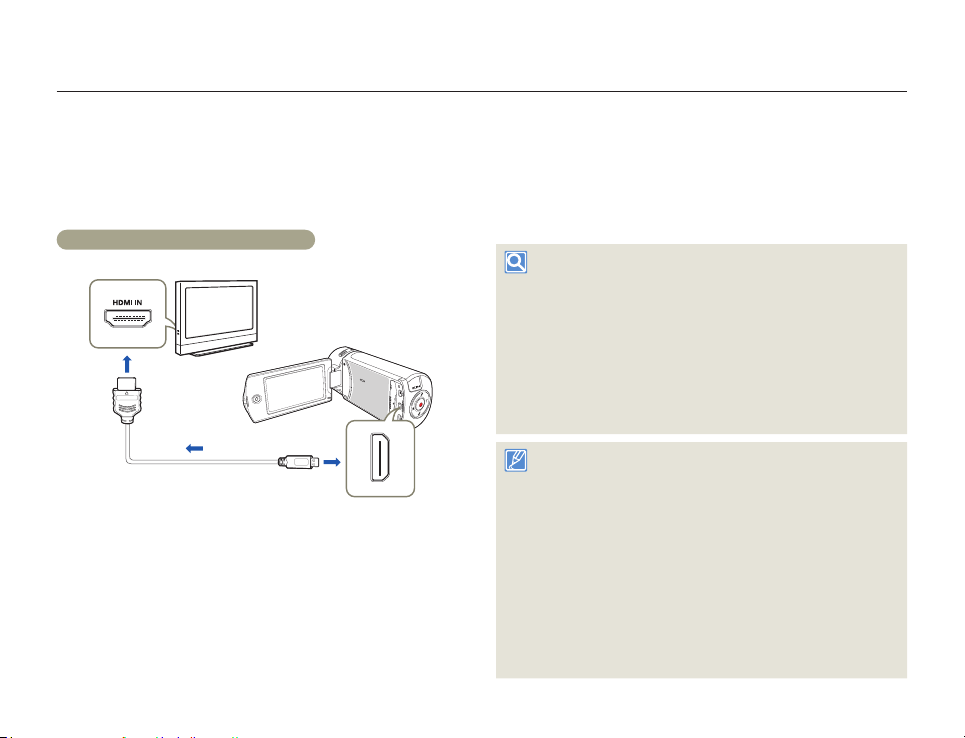
Utilisation avec d’autres périphériques
Connexion à un téléviseur
Connexion a un téléviseur haute définition
Vous pouvez profiter de vidéos de qualité haute définition (HD),
enregistrées en résolution HD à l’aide de la télévision haute définition
dans les meilleures conditions. Ce caméscope prend en charge la
sortie HDMI pour fournir un transfert de vidéo haute définition.
Utilisation du câble micro-HDMI
HDTV
Caméscope
Circulation des signaux
Câble micro-HDMI
Mettez le caméscope sous tension.
1
•
Si vous n’allumez pas le caméscope en premier, celui-ci ne
reconnaîtra pas forcément le téléviseur connecté.
•
Utilisez un adaptateur CA lors de la connexion du câble au
téléviseur.
Sélectionnez Sortie TV HDMI. page 103
2
Raccordez le caméscope au téléviseur à l’aide d’un câble
3
micro-HDMI.
Réglez le sélecteur d’entrée du téléviseur pour permettre à
4
ce dernier de reconnaître le caméscope connecté.
•
Reportez-vous au guide d’utilisation du téléviseur pour plus de
détails sur la sélection de l’entrée.
Sélectionnez le mode de lecture sur votre caméscope et
5
lancez la lecture vidéo. pages 56~62
Comprendre la notion de câble HDMI
HDMI (High Definition Multimedia Interface) est une interface audio/
vidéo compacte pour la transmission des données numériques non
compressées.
Qu’est-ce que la fonctionnalité Anynet+ ?
Vous pouvez utiliser la même télécommande pour tous les appareils
prenant en charge la fonctionnalité Anynet+. Vous pouvez utiliser la
fonctionnalité Anynet+ à condition que le caméscope soit connecté via
un câble HDMI à un téléviseur prenant en charge la fonction Anynet+.
Pour plus d’informations, reportez-vous au manuel d’utilisation du
téléviseur prenant en charge la fonctionnalité Anynet+.
• Ce caméscope est fourni avec la fonction du menu Guide
connexion TV. Si vous essayez de connecter le caméscope au
téléviseur (sans utiliser le manuel d’utilisation), servez-vous de la
fonction du menu Guide connexion TV. page 104
• Vous pouvez utiliser uniquement un câble micro-HDMI de type D à A
avec ce caméscope.
• La prise HDMI sur le caméscope est fournie en sortie uniquement.
• Si le téléviseur prenant en charge la fonctionnalité Anynet+ est
connecté au caméscope, la mise sous tension du caméscope
pourra entraîner celle du téléviseur. (Fonctionnalité Anynet+) Si vous
ne souhaitez pas utiliser cette fonction, réglez Anynet+ (HDMI-CEC)
sur Arrêt. page 104
• Lorsque le caméscope est connecté à un téléviseur à l’aide d’un
câble micro HDMI, les fonctions sans fil ne fonctionnent pas.
85
Page 86
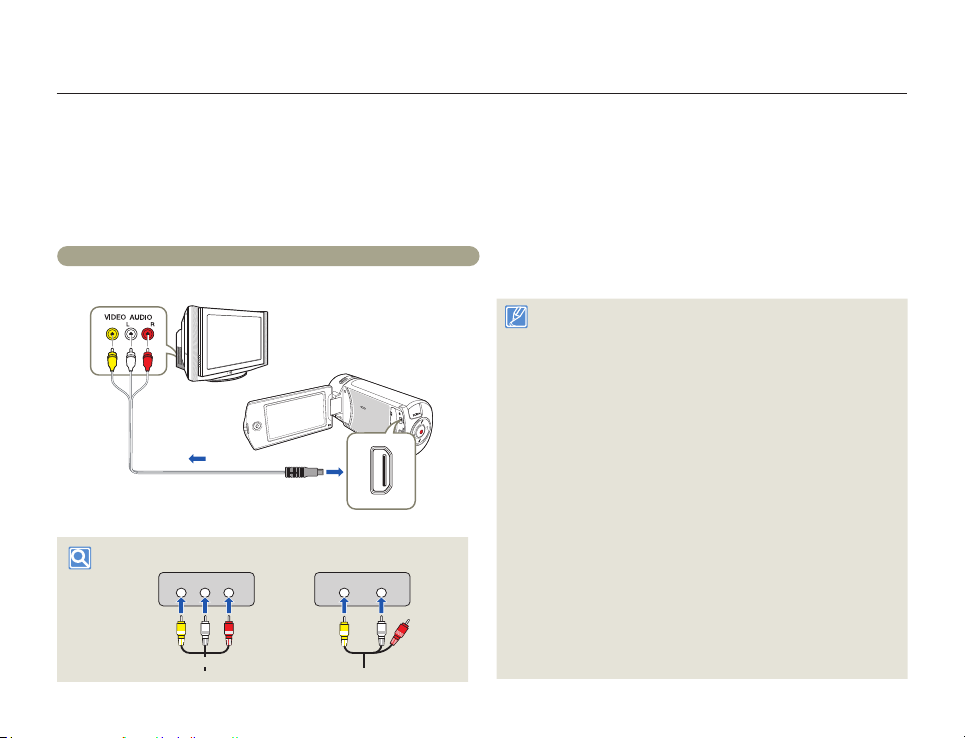
Connexion à un téléviseur
Utilisation avec d’autres périphériques
VIDEO AUDIO
L R
VIDEO AUDIO
Connexion a un téléviseur ordinaire
Vous pouvez tirer parti des images enregistrées à l’aide de votre
caméscope sur un téléviseur ordinaire prenant en charge la définition
d’image standard. Ce caméscope prend en charge la sortie composite
pour le transfert vidéo de définition standard.
Connexion d’un câble audio/vidéo pour la sortie composite
Téléviseur ordinaire
Caméscope
Circulation des
signaux
Câble audio/vidéo
Type stéréo
Jaune Rouge
Blanc
Type monaural
Jaune Blanc
Reliez le caméscope au téléviseur à l’aide d’un câble audio/
1
vidéo.
Réglez le sélecteur d’entrée du téléviseur pour permettre à
2
ce dernier de reconnaître le caméscope connecté.
•
Reportez-vous au guide d’utilisation du téléviseur pour plus de
détails sur la sélection de l’entrée.
Sélectionnez le mode de lecture sur votre caméscope et
3
lancez la lecture vidéo. pages 56~62
• Vérifiez l’état de connexion entre le caméscope et le téléviseur car
l’écran du téléviseur risque de ne pas fournir les informations vidéo
appropriées lorsqu’il n’est pas correctement connecté.
• Lors de la connexion au téléviseur à l’aide du câble audio/vidéo,
veillez à respecter la correspondance des couleurs entre les câbles
et les prises.
• L’entrée vidéo peut être en vert, selon le téléviseur. Dans ce cas,
connectez la prise jaune du câble audio/vidéo à la prise verte du
téléviseur.
• Lorsque le caméscope est connecté à un téléviseur via plusieurs
câbles à la fois, le signal de sortie obéit à l’ordre de priorité suivant.
- HDMI Sortie audio/vidéo (composite)
• Ce caméscope est fourni avec la fonction du menu Guide
connexion TV. Si vous essayez de connecter le caméscope au
téléviseur (sans utiliser le manuel d’utilisation), servez-vous de la
fonction du menu Guide connexion TV. page 104
• Si le téléviseur dispose d’une seule prise audio (entrée mono),
connectez la prise jaune du câble audio/vidéo à la prise vidéo,
la prise blanche à la prise audio et laissez la prise rouge sans
branchement.
• Les images enregistrées en haute définition (Full HD 1080/50i ou
HD 720/50p) sont lues à l’aide d’une qualité d’image de définition
standard.
86
Page 87
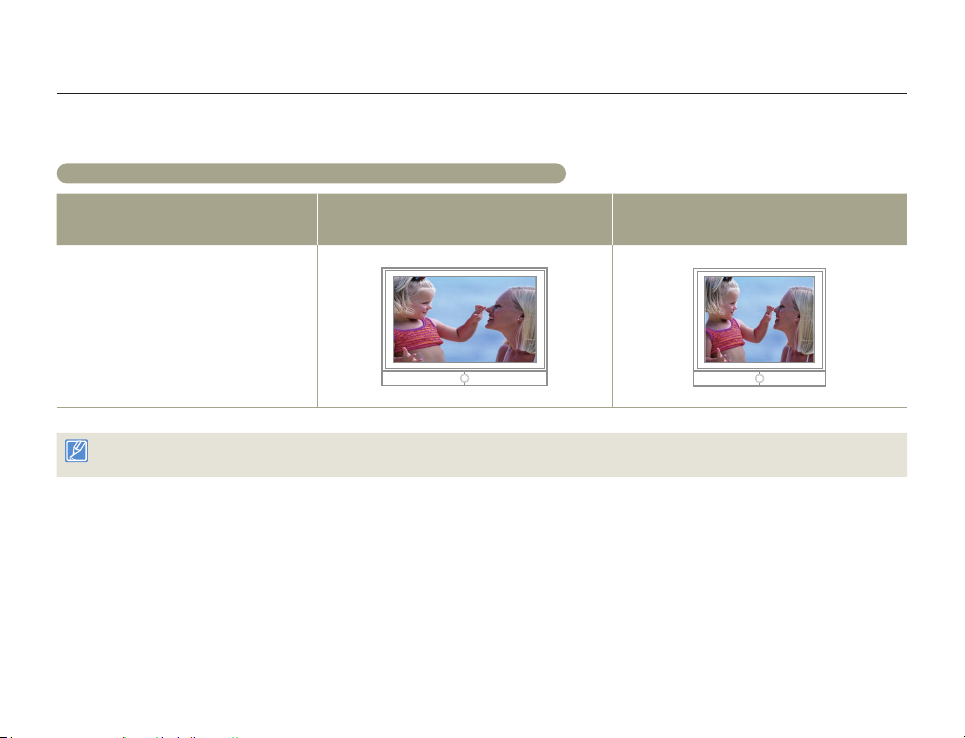
Connexion à un téléviseur
Utilisation avec d’autres périphériques
Visionnage sur un écran de télévision
L’apparence de l’image dépend du format de l’écran du téléviseur
Format d’enregistrement
Images enregistrées en 16:9
• Réglez le volume sonore sur un niveau moyen. Si le volume est trop élevé, les informations relatives à la vidéo pourront comporter du bruit.
• Si l’option Affichage TV est réglée sur Arrêt, l’écran du téléviseur ne comportera pas les menus d’Affichage à l’écran. page 103
Apparence sur téléviseur grand écran
(16:9)
87
Apparence sur téléviseur 4:3
Page 88
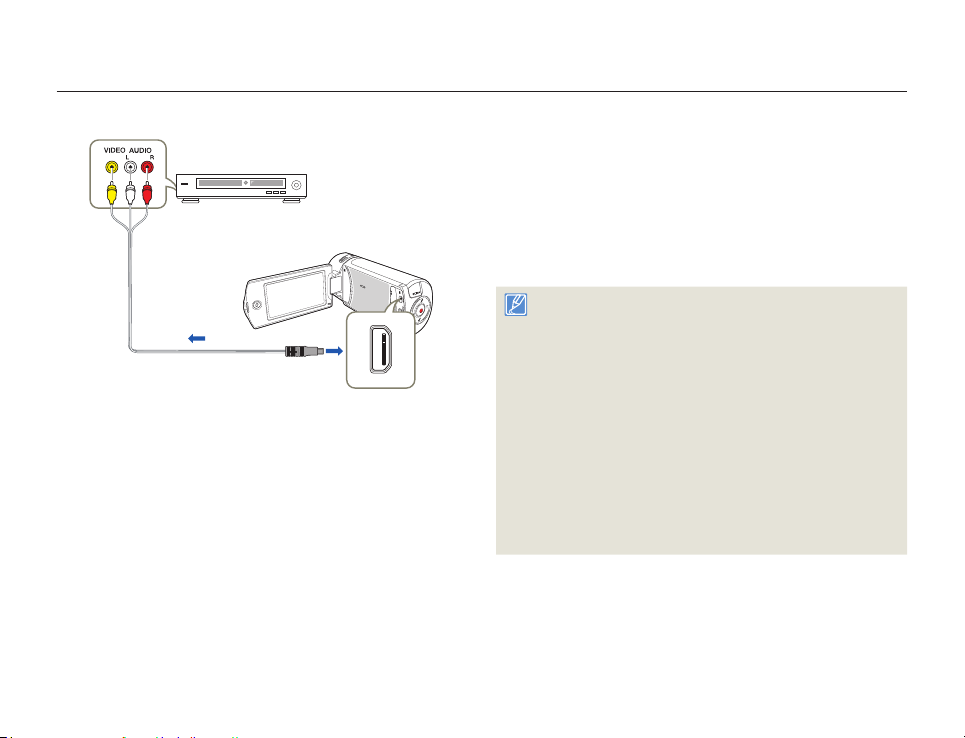
Utilisation avec d’autres périphériques
Copie des vidéos sur un magnétoscope ou un enregistreur DVD/HDD
Les vidéos enregistrées sur ce caméscope peuvent être copiées sur un magnétoscope ou des enregistreurs DVD/avec disque dur.
enregistreur DVD/Disque dur
Circulation des
Câble audio/vidéo
Connectez votre caméscope à l’appareil enregistreur
1
(magnétoscope ou enregistreur DVD/avec disque dur) à
l’aide du câble audio/vidéo.
•
Connectez votre caméscope aux prises d’entrée de l’appareil
enregistreur.
•
Si l’enregistreur dispose d’un sélecteur d’entrée, réglez-le en
mode d’entrée.
Insérez le périphérique de stockage dans l’appareil
2
enregistreur.
Magnétoscope ou
signaux
Caméscope
Démarrez la lecture sur le caméscope et procédez à
3
l’enregistrement sur l’appareil enregistreur.
•
Pour les détails, reportez-vous aux manuels d’instructions
fournis avec votre appareil enregistreur.
Lorsque la copie est terminée, arrêtez d’abord l’appareil
4
enregistreur puis le caméscope.
• Il est possible de copier les vidéos enregistrées sur ce caméscope
en connectant le câble audio/vidéo fourni. Toutes les vidéos
enregistrées sont copiées avec une qualité d’image SD (définition
standard), indépendamment de la résolution de l’enregistrement.
• Vous ne pouvez pas effectuer de copie sur l’enregistreur à l’aide
d’un câble HDMI.
• Pour copier une vidéo enregistrée avec une qualité d’image HD (haute
définition), utilisez le logiciel intégré à votre caméscope et copiez les
images sur l’ordinateur. page 90
• Étant donné que la copie est effectuée via un transfert de données
analogique, la qualité de l’image risque de se détériorer.
• Pour masquer les indications à l’écran (telles que le compteur) sur le
moniteur de l’appareil connecté, réglez l’option Affichage TV: Arrêt.
page 103
• Pour enregistrer la date et l’heure, affichez ces informations à l’écran.
page 103
88
Page 89
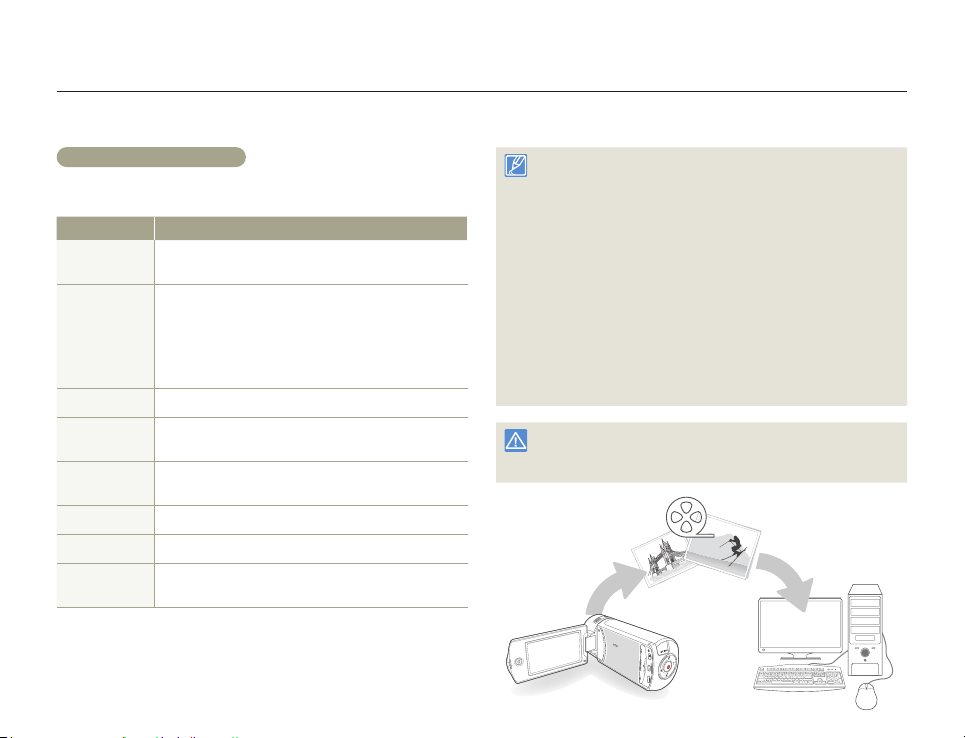
Utilisation avec d’autres périphériques
Transfert de fichiers vers votre ordinateur équipé de l’environnement Windows
Intelli-studio est un logiciel intégré qui vous permet de lire et de modifier des fichiers. Vous pouvez transférer des fichiers sur des sites Web, tels
que YouTube ou Flickr.
Configuration système
Les conditions suivantes doivent être remplies pour utiliser le logiciel
éditeur intégré (Intelli-Studio):
Elément Configuration requise
Système
d’exploitation
Processeur Intel
RAM 1 Go minimum recommandé
Carte vidéo NVIDIA GeForce 8500 GT ou supérieure, série ATI
Affichage 1024 x 768, couleur 16 bits minimum
USB micro USB 2.0
Direct X DirectX 9.0c ou version ultérieure
Carte mémoire
recommandée
Microsoft Windows XP SP2, Windows Vista,
Windows 7 ou version ultérieure
®
Core 2 Duo® 1,66 GHz minimum recommandé
AMD Athlon™ X2 Dual-Core 2,2 GHz minimum
recommandé
(Ordinateur de poche: Intel Core 2 Duo 2,2GHz ou AMD
Radeon HD 2600 ou supérieure
(1280 x 1024, couleur 32 bits recommandé)
6 Mo/s (Classe 6) ou plus.
Athlon X2 Dual-Core 2,6GHz ou
supérieur recommandé)
89
• Les configurations système mentionnées ci-dessus sont recommandées.
Cependant, il n’est pas garanti que les opérations soient effectuées
correctement, même sur des systèmes répondant aux exigences.
• Sur un ordinateur plus lent que ce qui est recommandé, la lecture
vidéo risque de sauter des images et de fonctionner de manière
imprévue.
• Lorsque la version de DirectX sur votre ordinateur est antérieure
à 9.0c, il faut installer le programme avec la version 9.0c ou une
version ultérieure.
• Il est recommandé de transférer les données de vidéo enregistrées
vers l’ordinateur avant de lire ou d’éditer les données vidéo.
• Pour cela, un portable nécessite des exigences de système
supérieures à celles d’un ordinateur de bureau.
• Intelli-studio est incompatible avec le système Mac OS.
• Dans un environnement 64 bits de Windows XP, Windows Vista et
Windows 7, Intelli-studio peut être installé et fonctionner en tant que
programme 32 bits.
Samsung n’est en aucun cas responsable des dommages résultant
de l’utilisation d’un ordinateur ne répondant pas aux exigences de
configuration (ex.: un ordinateur assemblé par vos soins).
Page 90
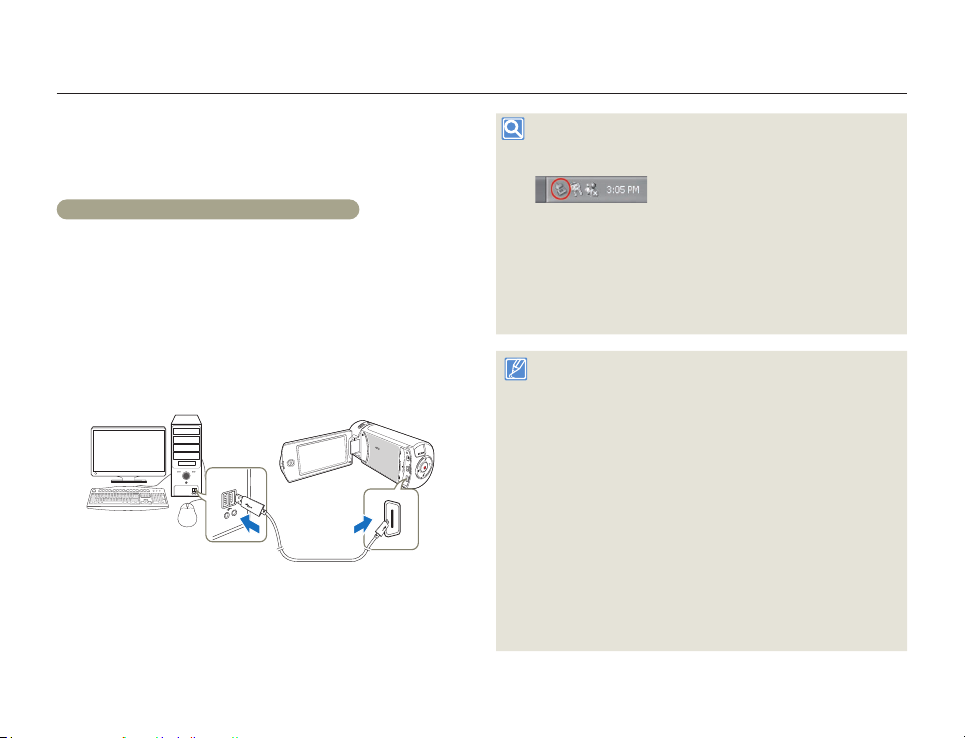
Transfert de fichiers vers votre ordinateur équipé de l’environnement Windows
Utilisation avec d’autres périphériques
Transfert de fichiers à l’aide d’Intelli-studio
Intelli-studio se lance automatiquement lors de la connexion du
caméscope à l’ordinateur à l’aide d’un câble USB.
Etape 1. Raccordement du câble USB
Réglez le Logiciel PC sur Marche. page 104
1
Raccordez le caméscope à votre ordinateur à l’aide du
2
câble USB.
•
Un nouvel écran de veille apparaît avec la fenêtre principale
d’Intelli-studio. En l’absence de nouveau fichier, la fenêtre
déroulante d’enregistrement pour l’enregistrement de nouveaux
fichiers n’apparaît pas.
•
En fonction de votre type d’ordinateur, la fenêtre correspondant
au disque amovible peut ou non apparaître.
Cliquez sur Oui. La procédure de chargement est alors
3
terminée et la fenêtre contextuelle suivante apparaît. Cliquez
sur Oui pour confirmer.
•
Si vous ne voulez enregistrer de nouveau fichier, sélectionnez
Non.
Débranchement du câble USB
Une fois le transfert de données terminé, veillez à débrancher le câble
comme suit :
1. Cliquez sur l’icône Retirer le périphérique en toute sécurité sur
la barre des tâches.
2. Sélectionnez Périphérique de stockage de masse USB, puis
cliquez sur Arrêt.
3. Si la fenêtre Arrêt d’un périphérique matériel apparaît, cliquez sur
OK.
4. Débranchez le câble USB du caméscope et de l’ordinateur.
• Utilisez le câble USB fourni. (Fourni par Samsung)
• Vérifiez la direction d’insertion de la prise USB avant de l’insérer.
• Nous vous conseillons d’utiliser l’adaptateur CA comme source
d’alimentation plutôt que le bloc batterie.
• Lorsque le câble USB est connecté, la mise sous/hors tension du
caméscope provoque des dysfonctionnements sur l’ordinateur.
• Si vous déconnectez le câble USB de l’ordinateur ou du caméscope
en cours de transfert des données, la transmission s’arrêtera et les
données pourront être endommagées.
• Si vous branchez le câble USB sur un ordinateur via un
concentrateur USB ou si vous branchez simultanément le câble
USB avec d’autres appareils USB, le caméscope pourra ne pas
fonctionner correctement. Si cela se produit, retirez tous les
périphériques USB de l’ordinateur et reconnectez le caméscope.
• Selon le type d’ordinateur utilisé, le programme Intelli-studio peut ne
pas s’exécuter automatiquement. Le cas échéant, ouvrez le lecteur
de CD-ROM contenant le programme Intelli-studio sous Poste de
travail et exécutez iStudio.exe.
90
Page 91
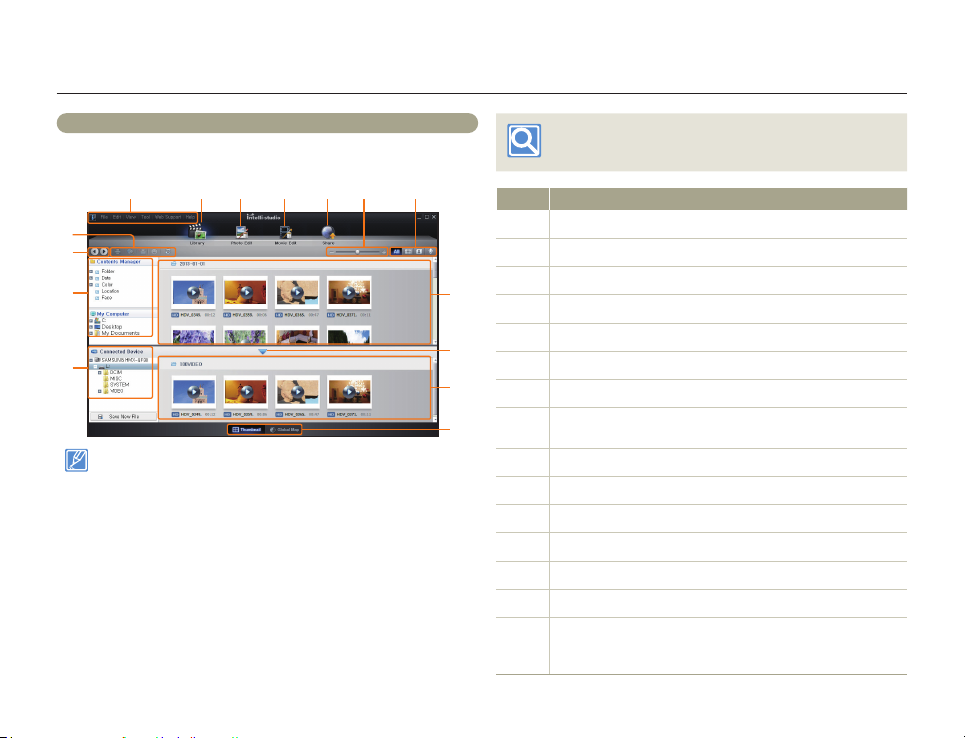
Transfert de fichiers vers votre ordinateur équipé de l’environnement Windows
Utilisation avec d’autres périphériques
Etape 2. À propos de la fenêtre principale dans Intelli-studio
Au démarrage d’Intelli-studio, des miniatures de vidéos et de photos
s’affichent dans la fenêtre principale.
2
1
3 4 5 76
%
$
#
8
9
@
0
!
• Si vous installez Intelli-studio sur votre ordinateur, vous pourrez
démarrer le programme plus rapidement. Pour installer ce
programme, sélectionnez Tool (Outil) Install Intelli-studio on
PC (Installer Intelli-studio sur l’ordinateur).
• Vous pouvez mettre à jour la dernière version du logiciel Intelli-studio
en cliquant sur Web Support (Support Web) Update Intelli-
studio (Mettre à jour Intelli-Studio) Start Update (Démarrer la
mise à jour).
• Le programme Intelli-studio intégré au produit est destiné à une
utilisation personnelle. Il ne peut servir à des applications de précision
ou des productions industrielles. Pour ce type d’applications, nous
vous conseillons de recourir à des logiciels éditeurs conçus pour un
usage professionnel.
Pour les détails, sélectionnez Help (Aide)
Help (Aide) sur l’écran d’Intelli-studio.
N° Description
1
Éléments de menu
2
Affiche les fichiers contenus dans le dossier sélectionné.
3
Permet de basculer en mode Édition photo.
4
Permet de basculer en mode Édition vidéo.
5
Permet de basculer en mode Partage.
6
Agrandit ou réduit les vignettes dans la liste.
7
Sélectionne un type de fichier.
Affiche les vidéos et les photos du dossier sélectionné sur
8
l’ordinateur.
9
Affiche ou masque les vidéos et les photos de l’appareil connecté.
0
Affiche les vidéos et les photos du dossier sélectionné sur l’appareil.
!
Affiche les fichiers au format de vignette ou sur une carte.
@
Permet de parcourir les dossiers de l’appareil connecté.
#
Permet de parcourir les dossiers stockés sur l’ordinateur.
$
Accède au dossier précédent ou suivant.
Imprimer des fichiers, visionnez des fichiers sur une carte, stocker
%
des fichiers dans Contents Manager (Gestionnaire de contenus),
enregistrer des visages ou actualiser le gestionnaire de contenus.
91
Page 92
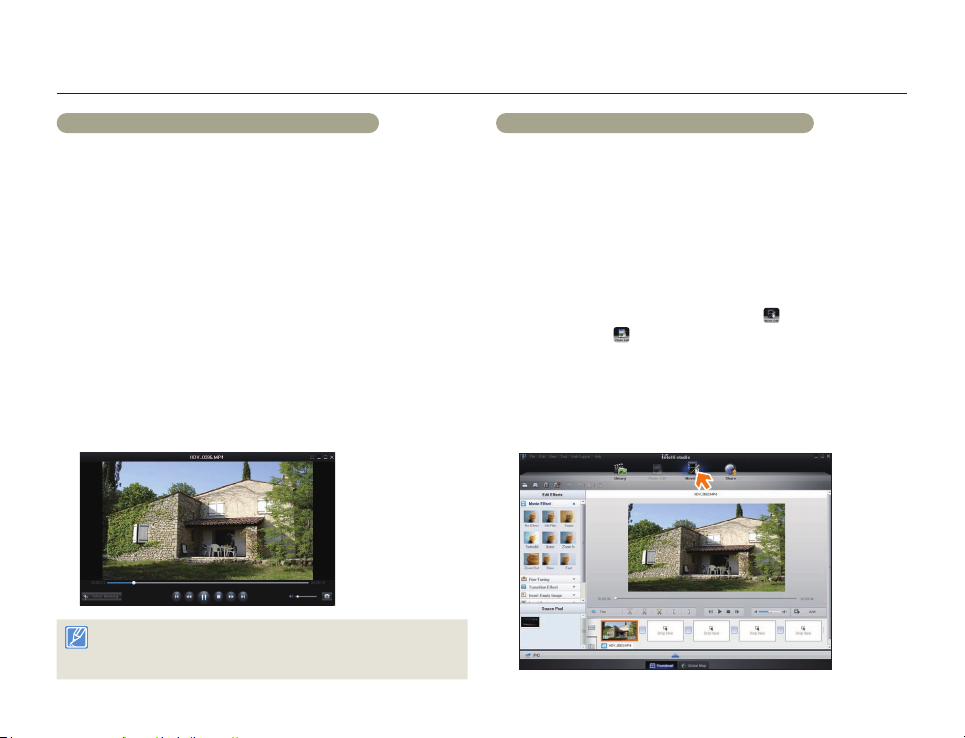
Transfert de fichiers vers votre ordinateur équipé de l’environnement Windows
Utilisation avec d’autres périphériques
Etape 3. Lecture de vidéos ou de photos
Vous pouvez correctement lire les enregistrements à l’aide de
l’application Intelli-studio.
Sous Intelli-studio, cliquez sur le dossier souhaité pour
1
afficher vos enregistrements.
•
Les miniatures vidéo ou photo apparaissent à l’écran, selon la
source sélectionnée.
Sélectionnez la vidéo ou la photo que vous souhaitez lire.
2
•
Vous pouvez vérifier les informations de fichier en déplaçant la
souris sur le fichier.
•
Cliquez sur la miniature vidéo une seule fois pour lancer la
lecture de la vidéo à l’intérieur du cadre de la miniature, ce qui
vous permet de rechercher facilement la vidéo souhaitée.
Sélectionnez la vidéo ou la photo que vous souhaitez lire,
3
puis double-cliquez dessus pour lancer sa lecture.
•
La lecture démarre et les commandes de lecture apparaissent.
Les formats de fichier suivants sont pris en charge sous Intelli-studio :
- Formats vidéo: MP4 (Video: H.264, Audio: AAC), WMV (WMV 7/8/9)
- Formats photo: JPG, GIF, BMP, PNG, TIFF
Etape 4. Edition de vidéos ou de photos
Intelli-studio vous permet de modifier les vidéos et les photos de
différentes manières. (Modifier taille, Réglage affiné, Effet image, Insérer
cadre, etc.) Avant d’éditer une vidéo ou une photo dans Intelli-studio,
sauvegardez le fichier vidéo ou photo concerné en le copiant sur votre
ordinateur via le Poste de travail ou Windows Explorer.
Choisissez les vidéos ou les photos que vous souhaitez
1
éditer.
Cliquez sur Movie Edit (Modif vidéo) ( ) ou Photo Edit
2
(Modif photo) (
navigateur d’Intellistudio.
•
Le fichier sélectionné apparaît dans la fenêtre d’édition.
Modifiez une vidéo ou une photo à l’aide de différentes
3
fonctions d’édition.
) selon le fichier sélectionné dans le
92
Page 93
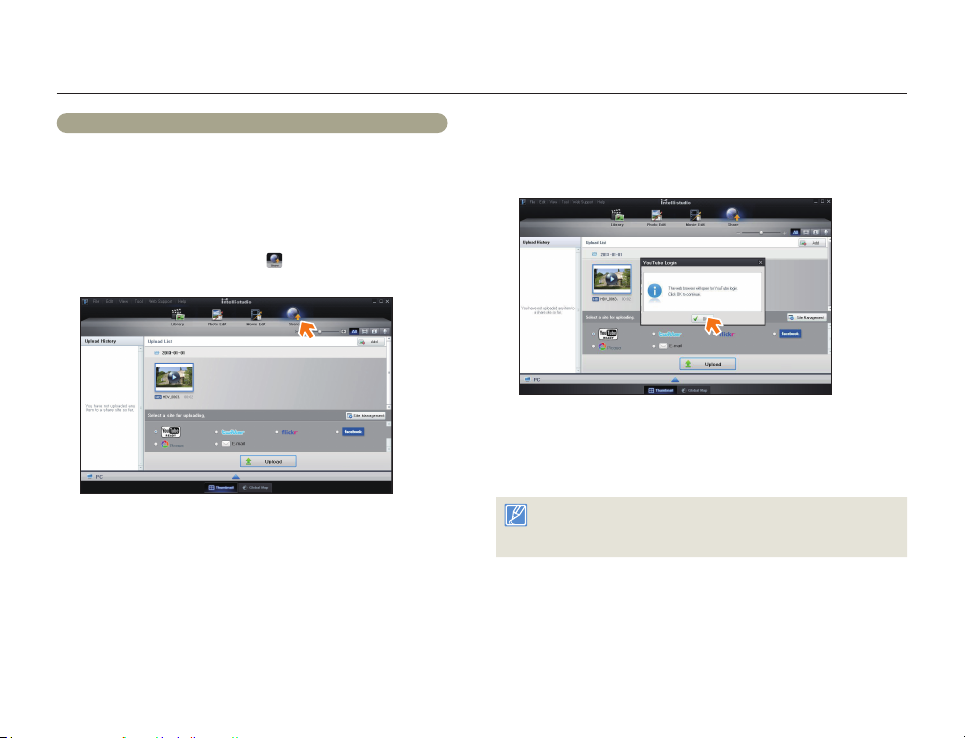
Transfert de fichiers vers votre ordinateur équipé de l’environnement Windows
Utilisation avec d’autres périphériques
Etape 5. Partage en ligne des images vidéo/photo
Partagez vos contenus avec le monde entier, en téléchargeant photos,
diaporamas et vidéos directement sur un site Web par un simple clic.
Sélectionnez la vidéo ou la photo que vous souhaitez
1
partager.
Cliquez sur Share (Partage) ( ) dans le navigateur.
2
•
Le fichier sélectionné apparaît dans la fenêtre de partage.
Cliquez le site Web sur lequel vous voulez charger les
3
fichiers.
•
Vous pouvez choisir YouTube, twitter, Flickr, Facebook,
Picasa, E-mail, ou le site Web spécifique que vous souhaitez
utiliser pour la gestion de votre site.
Cliquez sur Upload pour lancer le chargement.
4
•
Une fenêtre contextuelle apparaît pour ouvrir le site sélectionné
dans le navigateur Web ou pour vous demander votre identifiant
et votre mot de passe.
Entrez votre ID et le mot de passe pour y accéder.
5
•
L’accès au contenu de sites Web peut être limité, selon
l’environnement d’accès Internet dont vous disposez.
La durée d’enregistrement et la capacité de mémoire disponible pour
télécharger les vidéos peuvent être modifiées en fonction de la politique
du site Web concerné.
93
Page 94
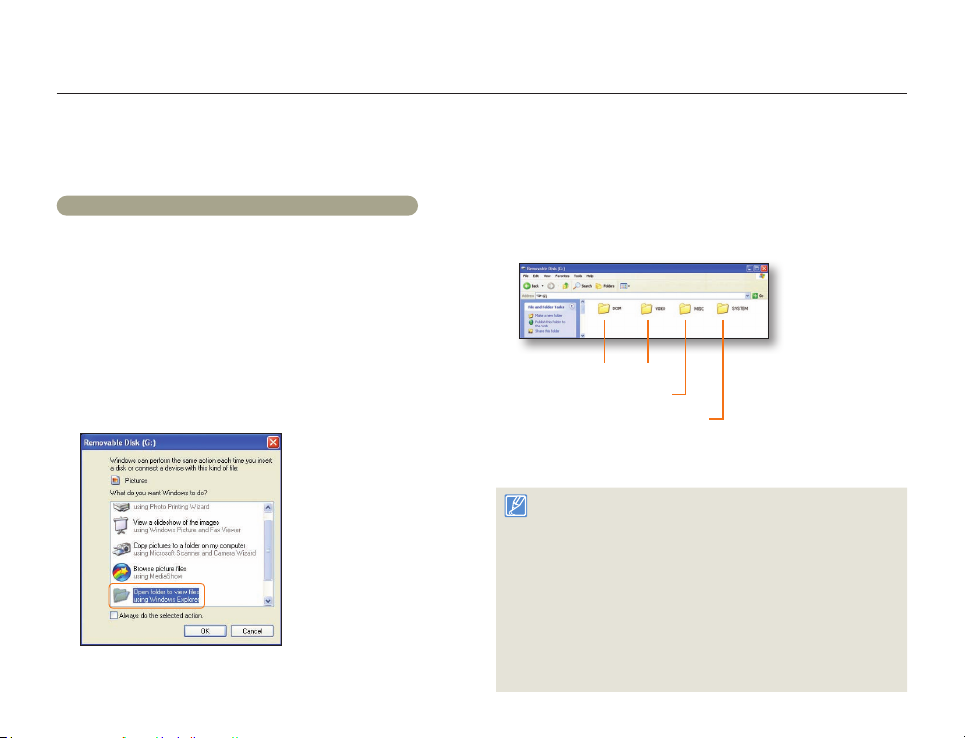
Transfert de fichiers vers votre ordinateur équipé de l’environnement Windows
Utilisation avec d’autres périphériques
Transfert de fichiers lors de la connexion du caméscope en tant que disque amovible
Vous pouvez copier des fichiers vidéo ou photo enregistrés par le caméscope sur un ordinateur Windows en reliant le câble USB au caméscope.
Affichage du contenu du support de stockage
Vérifiez le réglage des options Logiciel PC à Arrêt.
1
page 104
Insérez une carte mémoire. page 16
2
Raccordez le caméscope à l’ordinateur à l’aide d’un câble
3
USB. page 90
•
Les fenêtres Removable Disk (Disque amovible) ou Samsung
apparaissent à l’écran après un court moment.
•
Sélectionnez Open folders to view files using Windows
Explorer (Ouvrir les dossiers avec Windows Explorer pour
visionner les fichiers) puis cliquez sur OK.
Les dossiers contenus sur le support de stockage s’affichent.
4
•
Les différents types de fichiers sont stockés dans des dossiers
séparés.
Photos Vidéos
Les données de réglage
Données système
Copiez et collez ou faites glisser et déposez les fichiers du
5
support de stockage dans votre ordinateur.
• Si la fenêtre Removable Disk (Disque amovible) n’apparaît pas,
vérifiez la connexion (page 90) ou recommencez les étapes 1 et
4. Si le disque amovible ne s’affiche pas automatiquement, ouvrez le
dossier du disque amovible à partir du Poste de travail.
• Si le disque dur du caméscope connecté ne s’ouvre pas ou que le
menu contextuel qui apparaît lorsque vous cliquez sur le bouton droit
de la souris (ouvrir ou parcourir) s’affiche avec des ruptures, votre
ordinateur est suspecté d’être contaminé par le virus Autorun. Il est
recommandé de mettre à jour l’antivirus à l’aide de sa version la plus
récente.
• Selon les fonctions du caméscope, des dossiers supplémentaires
peuvent être créés.
94
Page 95
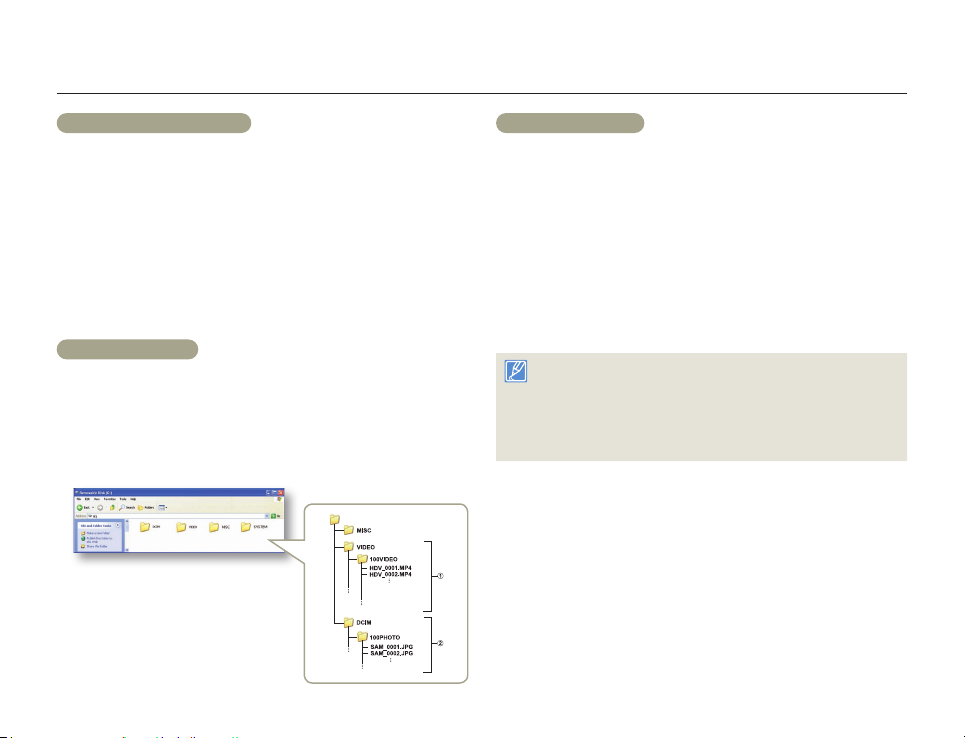
Transfert de fichiers vers votre ordinateur équipé de l’environnement Windows
Utilisation avec d’autres périphériques
Fichier vidéo (H.264)
• Les vidéos de qualité HD sont au format HDV_####.MP4.
• Le numéro de fichier est automatiquement augmenté lorsqu’un
nouveau fichier vidéo est créé.
• Un nouveau dossier est créé lorsque le nombre de fichiers dans un
dossier vient à dépasser les 999 à 1,000 fichiers.
• Les noms de dossier sont attribués selon la progression 100VIDEO,
101VIDEO et ainsi de suite. Le nombre maximum de dossiers est
de 999 unités.
• Il est possible de créer un total de 9,999 fichiers sur un support de
stockage en utilisant le caméscope.
Fichier photo
• Comme pour les fichiers vidéo, le numéro de fichier augmente
automatiquement d’une unité lorsqu’un nouveau fichier photo est
créé.
• Les photos sont au format SAM_####.JPG.
• Les noms de dossier sont attribués selon la progression
100PHOTO, 101PHOTO et ainsi de suite.
1
2
Format de fichier
Fichiers vidéo
• Les fichiers vidéo sont compressés au format H.264. L’extension
de fichier est de type « .MP4 ».
• Reportez-vous à la page 98 pour la résolution vidéo.
Fichiers photo
• Les images sont compressées au format JPEG (Joint Photographic
Experts Group). L’extension du fichier est de type « .JPG ».
• Reportez-vous à la page 98 pour la résolution photo.
• La désignation des fichiers suit la convention DCF (règle de
conception pour le système de fichiers d’appareils photo).
• Le nom du fichier vidéo enregistré par le caméscope ne doit pas être
modifié car la lecture du fichier par le caméscope nécessite
l’utilisation du dossier d’origine et le respect de l’attribution de nom
conventionnelle.
95
Page 96

Réglages
Consultation des éléments pour la configuration des réglages
du caméscope.
Menu Réglages ................................................................... 97
Accéder au menu Réglages .................................................... 97
Prise vue ................................................................................ 98
Lecture................................................................................... 99
Affich.................................................................................... 102
Connectivité ......................................................................... 104
Général ................................................................................ 105
Page 97
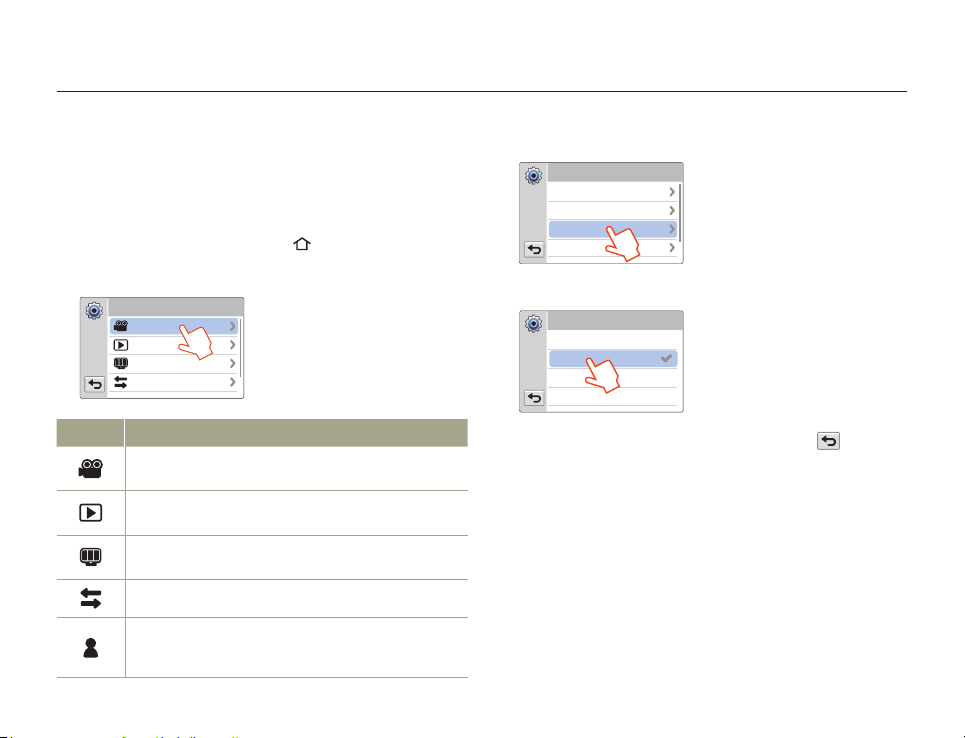
Réglages
Menu Réglages
Accéder au menu Réglages
Les instructions ci-dessous indiquent comment accéder aux et utiliser
les éléments du menu Réglages. Lorsque vous accédez aux et utilisez
les éléments du menu Réglages (page 98~107), utilisez cet exemple
comme référence.
Appuyez sur le bouton [Accueil ( )] puis sur Réglages.
1
Appuyez sur un menu.
2
Réglages
Prise vue
Lecture
Affich
Connectivité
Menu Description
Prise vue: Réglez les éléments en mode d’enregistrement vidéo ou
photo
.
pages 98~99
Lecture: Réglez les éléments en mode de lecture vidéo ou photo.
pages 99~102
Affich: Personnalisez les paramètres d’affichage.
pages 102~103
Connectivité: Réglez les éléments de connexion. page 104
Général: Modifiez les réglages du système du caméscope tels
que le format de la mémoire et le réglage par défaut.
pages 105~107
Appuyez sur un sous-menu.
3
•
La fonction OIS Duo est utilisée ici à titre d’exemple.
Réglages
Résolution vidéo
Résolution photo
OIS Duo
Télé/Macro
Touchez l’élément de sous-menu souhaité.
4
OIS Duo
Arrêt
Marche
Plus
Pour quitter le menu, touchez l’onglet Retour ( ).
5
97
Page 98
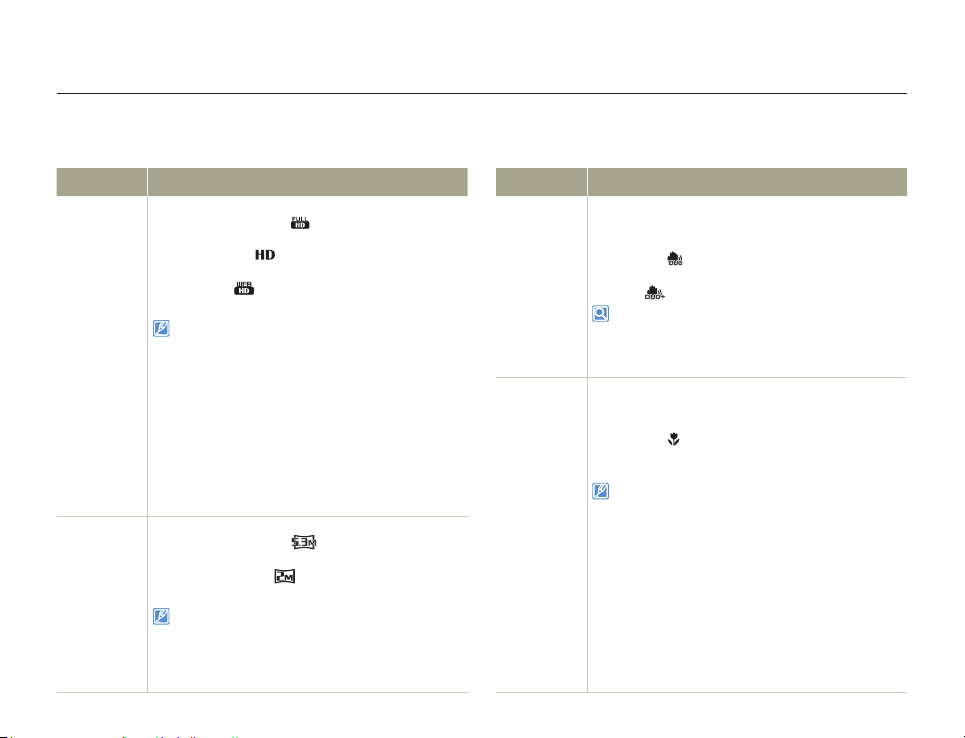
Menu Réglages
Réglages
Prise vue
Elément Description
Résolution
vidéo
Résolution
photo
* : Valeur par défaut
Réglez la résolution vidéo.
• Full HD 1080/50i* (
format Full HD (1920x1080/50i).
• HD 720/50p (
HD (1280x720/50p).
• Web/HD (
): Permet d’enregistrer au
): Permet d’enregistrer au format
):
Enregistrements au format Web/HD
afin d’envoyer des vidéos sur des sites Web de partage.
• Le réglage 50i indique que le caméscope enregistre en
mode balayage entrelacé à 50 images par seconde.
• 50p indique que le caméscope enregistre en mode
balayage progressif à 50 images par seconde.
• Les fichiers enregistrés sont codés en débit binaire
variable (VBR). Le débit VBR est un système d’encodage
qui permet de régler automatiquement le débit binaire en
fonction de l’image enregistrée.
• La durée d’enregistrement vidéo disponible varie selon la
résolution vidéo sélectionnée. page 19
• Les vidéos enregistrées en résolution Web/HD sont
affichées en résolution 1280X720/50p au format vignette
et en en résolution WQGA (432x240/25p) dans le mode
Réseaux sociaux. page 79
Réglez la résolution photo.
• 5.3M 3072X1728* (
): Permet d’enregistrer en
résolution 3072X1728.
• 2M 1920X1080 (
): Permet d’enregistrer en
résolution 1920x1080.
• Le nombre d’images enregistrables varie en fonction de l’
environnement dans lequel est effectué
l’enregistrement. page 19
• Les photos enregistrées sur votre caméscope HD peuvent ne
pas être lues correctement par les autres appareils numériques
ne prenant pas cette taille d’image en charge.
Elément Description
Réglez pour compenser les vibrations/le flou du
caméscope.
• Arrêt*: Désactive la fonction.
• Marche (
OIS Duo
• Plus (
Réglez l’enregistrement d’images en gros plan
d’objets de très petite taille.
• Arrêt*: Désactive la fonction.
• Marche (
Télé/Macro
98
* : Valeur par défaut
: La fonction Duo OIS est activée pour
éviter les mouvements de tremblement.
): Permet d’activer la fonction.
OIS Plus améliore la stabilisation d’image optique en
permettant à l’objectif du caméscope de se déplacer sur une
plus grande amplitude de mouvements en position zoom
grand angle/téléobjectif. Ceci permet au caméscope de
compenser plus de vibrations le traversant ; il en résulte des
images d’une qualité exceptionnelle.
point sur une portion d’un objet plus grand à
): Vous pouvez effectuer la mise au
l’aide du téléobjectif.
• Lorsque vous enregistrez en mode Télé/Macro, la mise au
point peut être lente.
• En mode Télé Macro, utilisez un trépied (non fourni) pour
éviter que votre main ne tremble.
• Evitez les ombres lorsque vous enregistrez en mode Télé/Macro.
• Lorsque la distance entre vous et le sujet enregistré
diminue, la zone de mise au point se réduit.
• Lorsque la distance entre le caméscope et le sujet est trop
courte et que le caméscope ne peut pas établir la mise
au point, appuyez sur le bouton [Zoom (W)] et ajustez la
distance focale entre eux.
• Lorsque la fonction Télé/Macro est activée et que le
caméscope agrandit un sujet en mode télé, la distance
focale minimale entre le caméscope et le sujet est de 50
cm (19,7 pouces).
Page 99
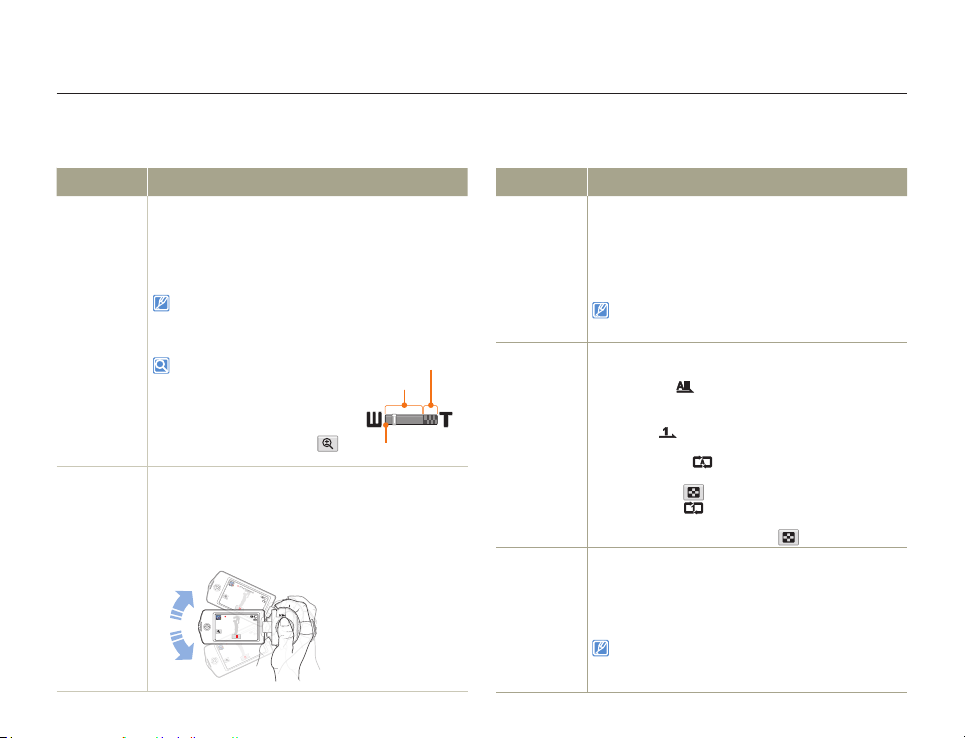
Menu Réglages
Réglages
00:00:00 [253min]
Prise vue
Elément Description
Réglez l’augmentation de la valeur du zoom disponible
à l’aide de l’objectif à zoom.
• Arrêt*:
le zoom optique et le zoom intelligent sont disponibles.
• Marche:
Le zoom numérique permet d’appliquer à l’image un
Zoom
numér.
Secouer
traitement numérique plus approfondi que celui est
obtenu via les modes de zoom optique. De sorte que la
résolution de l’image traitée peut s’en trouver dégradée.
Le haut de la barre indique la
zone de zoom numérique.
La zone de zoom apparaît
lorsque vous appuyez sur le
bouton [
vous utilisez l’onglet Zoom (
Réglez l’application des effets numériques en
secouant le caméscope.
• Arrêt*: Désactivez la fonction Secouer.
• Marche: Activez la fonction Secouer.
vous secouez le caméscope en mode Film art, cela
applique des effets numériques dans l’ordre.
* : Valeur par défaut
Désactive la fonction de zoom numérique et seuls
Autorise un agrandissement de zoom supérieur.
Plage numérique
Plage optique
Zoom (T/W)] ou que
).
Témoin de zoom
Chaque fois que
00:00:00 [253min]
Lecture
Elément Description
Réglez le type 3x3 ou 4x4 pour l’affichage au format
vignette.
• 3X3*: Affiche le type d’affichage de l’index des
Vignette
Option lect
vidéo
Option
Smart BGM
99
• 4X4: Affiche le type d’affichage de l’index des vignettes
Réglez un style de lecture spécifique en fonction de
vos préférences.
• Lire tout * ( ):
• Lire un ( ): Lit la vidéo sélectionnée uniquement et
• Répéter tout (
• Répéter un (
Réglez la musique d’arrière-plan souhaitée pour la
lecture de la vidéo. 20 musiques sont enregistrées
dans le caméscope, de La Valse de puce à Quatre
saisons. L’option Aléat. lance la lecture de La Valse
de puce à Quatre saisons de façon aléatoire.
* : Valeur par défaut
vignettes en 3x3.
en 4x4.
Vous pouvez redimensionner les vignettes en 3x3 ou 4x4
en appuyant sur le bouton [Zomm (T/W)] dans l’index des
vignettes.
commençant par la vidéo sélectionnée jusqu’à la dernière
vidéo disponible, puis retourne sur l’index des vignettes.
retourne ensuite en mode d’affichage de vignettes.
vidéo jusqu’à ce que vous touchiez l’onglet Affichage
de vignettes (
vidéo sélectionnés jusqu’à ce que vous touchiez
l’onglet Affichage de vignettes (
En plus des 20 musiques, vous pouvez également profiter
de chansons extérieures préalablement enregistrées sur une
carte mémoire, grâce à Option Smart BGM du caméscope.
pages 100~101
Lit les clips vidéo dans l’ordre, en
): Répète la lecture de tous les clips
).
): Répète la lecture des seuls clips
).
Page 100
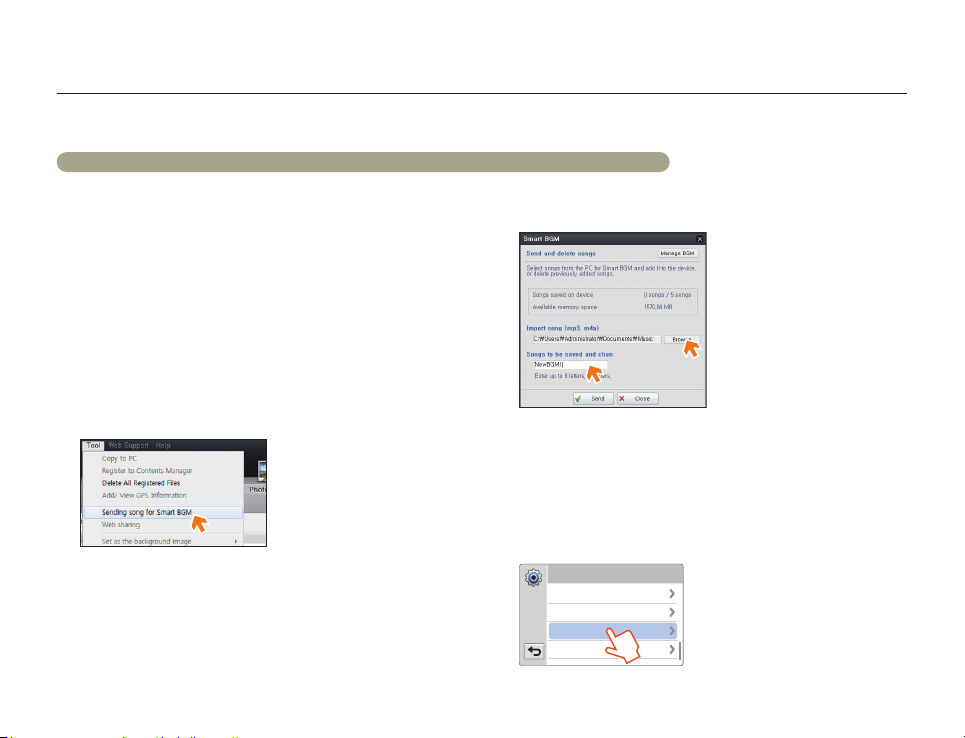
Menu Réglages
Réglages
Lecture
Utilisation de chansons extérieures en tant que musique de fond (Smart BGM II)
Vous pouvez profiter des chansons extérieures en les enregistrant sur une carte mémoire, comme les sons de Option Smart BGM (Musique de
fond) du caméscope.
Pour régler des chansons externes en tant que musique
de fond
Vous devrez convertir vos chansons dans un format compatible en
utilisant le programme Intelli-studio intégré à votre caméscope pour
qu’elles soient reconnues.
Connectez le caméscope à un ordinateur à l’aide d’un câble
1
USB pour lancer le programme Intelli-studio. page 90
Cliquez sur Outil sur l’écran Intelli-studio Sending song
2
for Smart BGM (Envoi d’une chanson pour Smart BGM).
Lorsque le transfert est terminé, cliquez sur OK.
5
•
Vous pouvez enregistrer jusqu’à 5 chansons converties dans la
carte mémoire du caméscope.
Les chansons enregistrées dans la carte mémoire s’affichent
6
sur le menu Option Smart BGM en mode de lecture vidéo.
page 99
Cliquez sur Parcourir sur l’écran Smart BGM (Musique de
3
fond) pour sélectionner la chanson souhaitée.
Changez le nom de la chanson à reconnaître par le
4
caméscope, puis cliquez sur Envoyer Oui.
•
La chanson est convertie en un fichier m4a puis transférée dans
la carte mémoire du caméscope.
100
Option Smart BGM
Pour Solveig
Quatre saisons
NewBGM1
Aléat.
 Loading...