

Page 1

E-MANUAL
Contact SAMSUNG WORLDWIDE
If you have any questions or comments relating to Samsung products, please contact the SAMSUNG customer care centre.
Country
AUSTRIA 0810 - SAMSUNG (7267864, € 0.07/min) www.samsung.com
BELGIUM 02-201-24-18 www.samsung.com/be (Dutch)
BOSNIA 05 133 1999 www.samsung.com
BULGARIA 07001 33 11, normal tariff www.samsung.com
CROATIA 062 SAMSUNG (062 726 7864) www.samsung.com
CZECH 800 - SAMSUNG (800-726786) www.samsung.com
DENMARK 70 70 19 70 www.samsung.com
FINLAND 09 85635050 www.samsung.com
FRANCE 01 48 63 00 00 www.samsung.com
GERMANY 0180 5 SAMSUNG bzw.
CYPRUS From landline : 8009 4000
GREECE From landline : 80111-SAMSUNG (7267864)
HUNGARY 06-80-SAMSUNG(726-7864) www.samsung.com
ITALIA 800-SAMSUNG(726-7864) www.samsung.com
LUXEMBURG 261 03 710 www.samsung.com
MACEDONIA 023 207 777 www.samsung.com
MONTENEGRO 020 405 888 www.samsung.com
NETHERLANDS 0900-SAMSUNG (0900-7267864) (€ 0,10/Min) www.samsung.com
NORWAY 815 56480 www.samsung.com
POLAND 0 801-1SAMSUNG(172-678)
PORTUGAL 808 20-SAMSUNG (808 20 7267) www.samsung.com
ROMANIA 08008 SAMSUNG (08008 726 7864)
SERBIA 0700 Samsung (0700 726 7864) www.samsung.com
SLOVAKIA 0800 - SAMSUNG (0800-726 786) www.samsung.com/sk
SPAIN 902 - 1 - SAMSUNG (902 172 678) www.samsung.com
SWEDEN 0771 726 7864 (SAMSUNG) www.samsung.com
SWITZERLAND 0848 - SAMSUNG(7267864, CHF 0.08/min) www.samsung.com/ch (German)
U.K 0330 SAMSUNG (7267864) www.samsung.com
EIRE 0818 717100 www.samsung.com
LITHUANIA 8-800-77777 www.samsung.com
LATVIA 8000-7267 www.samsung.com
ESTONIA 800-7267 www.samsung.com
TURKEY 444 77 11 www.samsung.com
Customer Care Centre
Samsung Electronics Czech and Slovak, s.r.o., Oasis Florenc, Sokolovská 394/17, 180 00, Praha 8
0180 5 7267864* (*0,14 €/Min. aus dem dt. Festnetz, aus dem Mobilfunk
max. 0,42 €/Min.)
From landline & mobile : (+30) 210 6897691
From landline & mobile : (+30) 210 6897691
+48 22 607-93-33
TOLL FREE No.
Web Site
www.samsung.com/be_fr (French)
www.samsung.com
www.samsung.com
www.samsung.com
www.samsung.com
www.samsung.com
www.samsung.com/ch_fr (French)
Plasma TV
user manual
© 2012 Samsung Electronics Co., Ltd. All rights reserved.
Thank you for purchasing this Samsung product.
To receive more complete service, please register
your product at
www.samsung.com/register
Model _____________Serial No. _____________
BN68-04580D-01
Page 2
For more information on how to use e-Manual (p. 11)
Figures and illustrations in this User Manual are provided for reference only and may differ from actual product appearance. Product
design and specifications may be changed without notice.
Digital TV notice
1. Functionalities related to Digital TV (DVB) are only available in countries/areas where DVB-T (MPEG2 and MPEG4 AVC) digital terrestrial
signals are broadcasted or where you are able to access to a compatible DVB-C (MPEG2 and MPEG4 AAC) cable-TV service. Please
check with your local dealer the possibility to receive DVB-T or DVB-C signal.
2. DVB-T is the DVB European consortium standard for the broadcast transmission of digital terrestrial television and DVB-C is that for the
broadcast transmission of digital TV over cable. However, some differentiated features like EPG (Electric Programme Guide), VOD (Video On
Demand) and so on, are not included in this specification. So, they cannot be workable at this moment.
3. Although this TV set meets the latest DVB-T and DVB-C standards, as of [August, 2008], the compatibility with future DVB-T digital
terrestrial and DVB-C digital cable broadcasts cannot be guaranteed.
4. Depending on the countries/areas where this TV set is used some cable-TV providers may charge an additional fee for such a service and
you may be required to agree to terms and conditions of their business.
5. Some Digital TV functions might be unavailable in some countries or regions and DVB-C might not work correctly with some cable service
providers.
6. For more information, please contact your local Samsung customer care centre.
The reception quality of TV may be affected due to differences in broadcasting method between the countries. Please check the TV
✎
performance in the local SAMSUNG Authorized Dealer, or the Samsung Call Centre whether it can be improved by reconfiguring TV
setting or not.
User Instructions
• Screen Image retention
Do not display a still image (such as on a video game) on the plasma display panel for more than several minutes as it can cause screen
image retention. This image retention is also known as “screen burn”. To avoid such image retention, reduce the degree of brightness and
contrast of the screen when displaying a still image.
• Heat on the top of the Plasma TV
The top side of the product may be hot after long periods of use as heat dissipates from the panel through the vent hole in the upper part of
the product.
This is normal and does not indicate any defect or operation failure of the product.
However, children should be prevented from touching the upper part of the product.
• The product is making a “cracking” noise.
A “cracking” noise may occur when the product contracts or expands due to a change in the surrounding environment such as
temperature or humidity. This is normal and not a defect of the unit.
• Cell Defects
The PDP uses a panel consisting of 2,360,000(HD-level) to 6,221,000(FHD-level) pixels which require sophisticated technology to produce.
However, there may be a few bright or dark pixels on the screen. These pixels will have no impact on the performance of the product.
• Avoid operating the TV at temperatures below 41°F (5°C)
• A still image displayed too long may cause permanent damage to the PDP Panel.
Watching the Plasma TV in 4:3 format for a long period of time may leave traces of borders displayed on the left, right
and centre of the screen caused by the difference of light emission on the screen. Playing a DVD or a game console may
cause similar effects to the screen.
• After-images on the Screen.
Displaying still images from Video games and PC for longer than a certain period of time may produce partial after-images.
To prevent this effect, reduce the “brightness” and “contrast” when displaying still images for a long time.
• Warranty
Warranty does not cover any damage caused by image retention.
Burn-in is not covered by the warranty.
Damages caused by the above effect are not covered by the Warranty.
Correct Disposal of This Product (Waste Electrical & Electronic Equipment)
(Applicable in the European Union and other European countries with separate collection systems)
This marking on the product, accessories or literature indicates that the product and its electronic accessories (e.g. charger, headset, USB cable) should
not be disposed of with other household waste at the end of their working life. To prevent possible harm to the environment or human health from
uncontrolled waste disposal, please separate these items from other types of waste and recycle them responsibly to promote the sustainable reuse of
material resources. Household users should contact either the retailer where they purchased this product, or their local government office, for details
of where and how they can take these items for environmentally safe recycling. Business users should contact their supplier and check the terms and
conditions of the purchase contract. This product and its electronic accessories should not be mixed with other commercial wastes for disposal.
Correct disposal of batteries in this product
(Applicable in the European Union and other European countries with separate battery return systems)
This marking on the battery, manual or packaging indicates that the batteries in this product should not be disposed of with other household
waste at the end of their working life. Where marked, the chemical symbols Hg, Cd or Pb indicate that the battery contains mercury, cadmium
or lead above the reference levels in EC Directive 2006/66. If batteries are not properly disposed of, these substances can cause harm to human
health or the environment. To protect natural resources and to promote material reuse, please separate batteries from other types of waste and
recycle them through your local, free battery return system.
✎
CIS languages (Russian, Ukrainian, Kazakhs) are not available for this product, since this is manufactured for customers in EU
region.
English - 2
Page 3

List of Features
B
3D
This exciting new feature enables you to view 3D content from some broadcasting or 3D BD players.
AllShare Play
• AllShare Play connects your TV and compatible Samsung mobile phones/devices through a network.
• Allows you to play music files, pictures, and movies saved on a USB device.
e-Manual
• Allows you to read on screen full manual. (p. 11)
Accessories
✎
Please make sure the following items are included with your TV. If any items are missing, contact your dealer.
✎
The items’ colours and shapes may vary depending on the models.
✎
Cables not included in the package contents can be purchased separately.
• Remote Control & Batteries (AAA x 2) • Power Cord
• Owner’s Instructions • Cleaning Cloth
• Warranty Card / Safety Guide (Not available in some locations) • 3D Glasses
PS43E490 PS51E490 / PS51E498
English
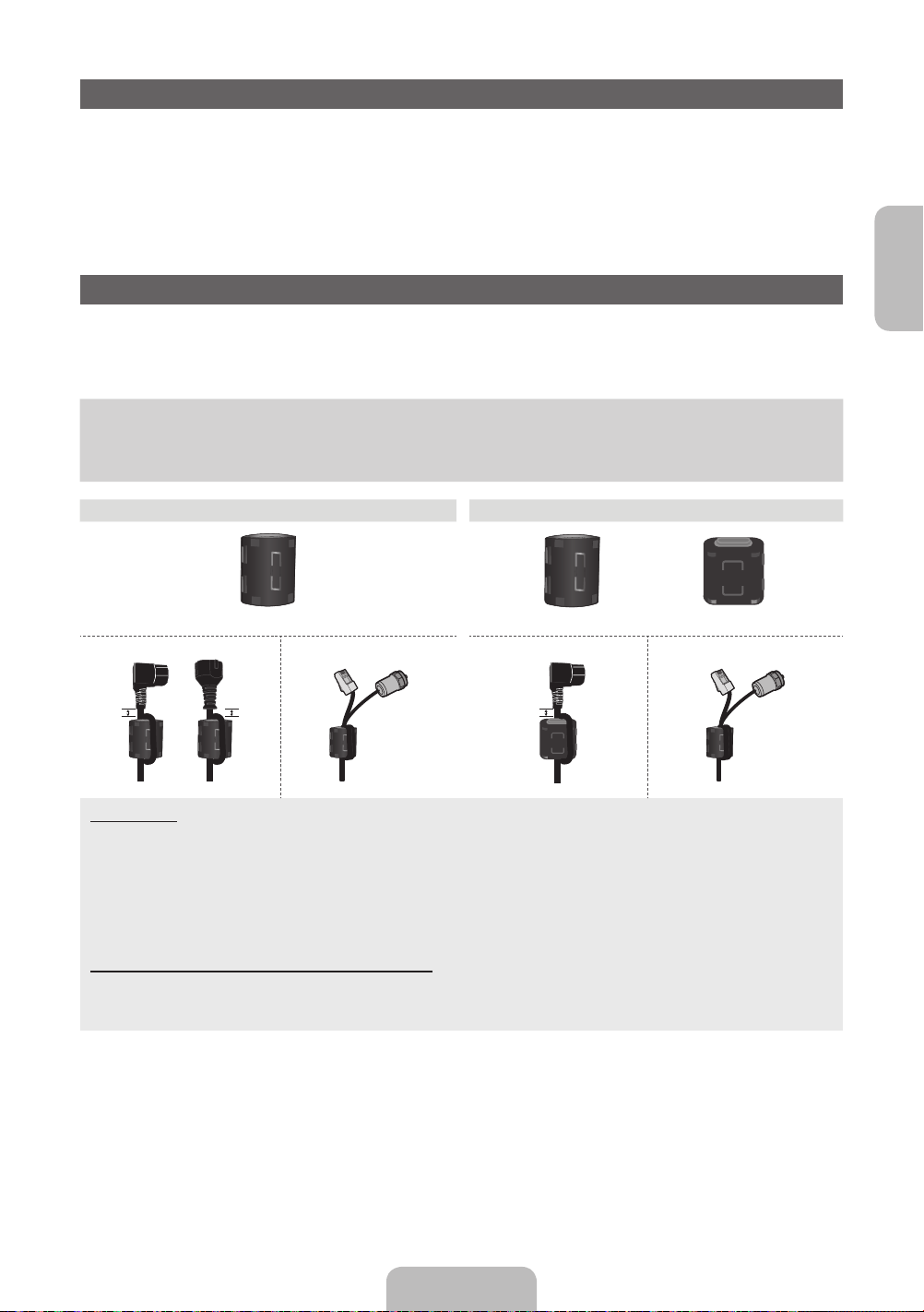
Ferrite Core (3EA)
1
A
1 Power Cord
✎
Ferrite Core for Power Cord: The ferrite cores are used to shield the cables from interference. When connecting a cable,
open the ferrite core and clip it around the cable near the plug as shown in the figure.
A Maximum distance between the ferrite core and the end of the cord inserted in the TV: 3/4 inches
x
B Maximum distance between the ferrite core and the other end of the cord inserted in the AC outlet: 3/4 inches
x
2 Antenna Cable / LAN Cable (sold separately)
✎
Ferrite Core: The ferrite cores are used to shield the cables from interference. When connecting a cable, open the ferrite
core and clip it around the cable near the plug as shown in the figure.
Use Cat 5 (*STP Type) cable for the connection. *STP: Shielded Twist Pair
x
✎
An administration fee may be charged if either
(a) an engineer is called out at your request and there is no defect in the product
(i.e. where you have failed to read this user manual)
(b) you bring the unit to a repair centre and there is no defect in the product
(i.e. where you have failed to read this user manual)
✎
The amount of such administration charge will be advised to you before any work or home visit is carried out.
2 1
B
Ferrite Core (1EA)
A
Ferrite Core (1EA)
2
English - 3
Page 4
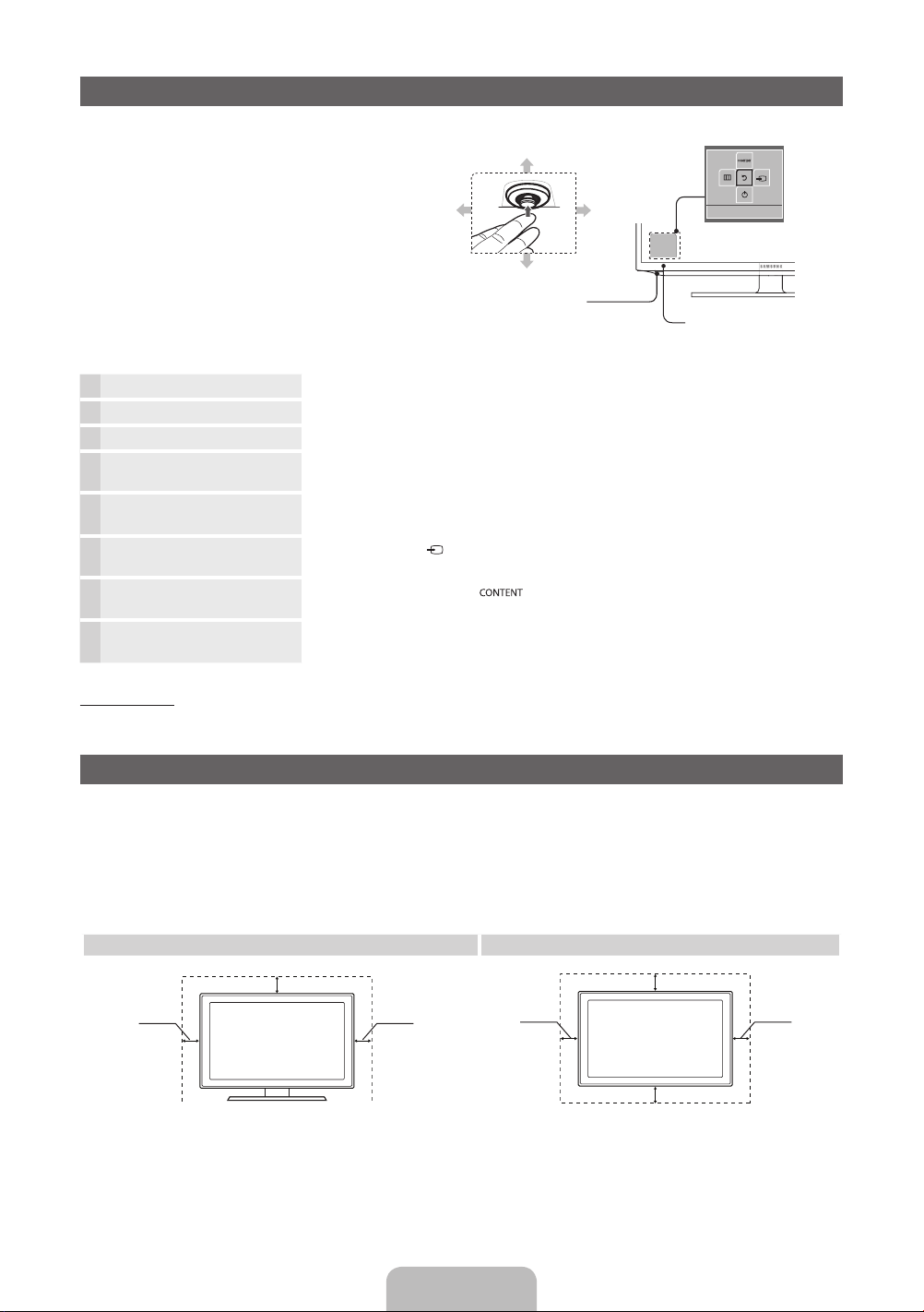
Using the TV’s Controller (Panel Key)
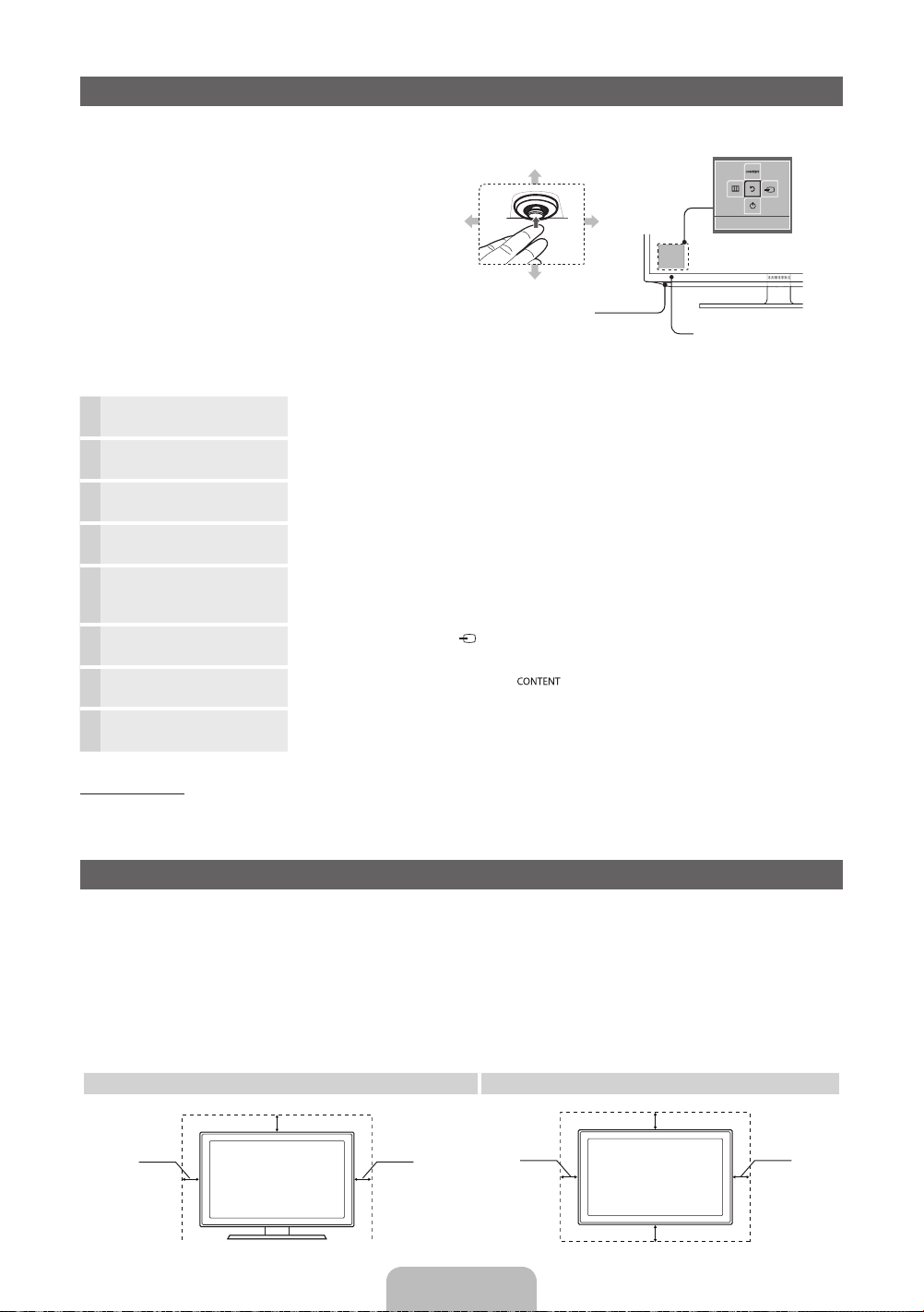
TV Controller is a multi directional button that helps
navigate without remote control.
✎
Some functions which require a PIN code may not
be available.
✎
The product colour and shape may vary
depending on the model.
✎
Exits the menu when pressing the controller more
than 1 second.
✎
When selecting the function by moving the
controller to the up/down/left/right directions, be
sure not to press the controller. If you press it first,
you cannot operate it to move the up/down/left/
right directions.
Power on Turns the TV on by pressing the controller in standby mode.
Adjusting the volume Adjusts the volume by moving the controller from side to side when the power is on.
Selecting a channel Selects a channel by moving the controller up and down when the power is on.
Using the function menu Press the controller when the power is on, then the function menu screen appears. If you
Using the Menu
Selecting the Source Selects the Source( ) by moving the controller in the function menu screen. The Source
Selecting the Contents Home Selects the Contents Home( ) by moving the controller in the function menu screen.
Power Off
press it again, the function menu screen disappears.
Selects the MENU(m) by moving the controller in the function menu screen. The OSD(On
Screen Display) of your TV’s feature appears.
list screen appears.
The Contents Home main screen appears.
Selects the Power Off(P) to turn the TV off by moving the controller in the function menu
screen.
Left
Down (Front)
Right
Up (Rear)
TV Controller
Function menu
Return
Remote control sensor
Standby mode
Do not leave your TV in standby mode for long periods of time (when you are away on a holiday, for example). A small amount of
electric power is still consumed even when the power button is turned off. It is best to unplug the power cord.
Securing the Installation Space
Keep the required distances between the product and other objects (e.g. walls) to ensure proper ventilation.
Failing to do so may result in fire or a problem with the product due to an increase in the internal temperature of the product.
✎
When using a stand or wall-mount, use parts provided by Samsung Electronics only.
If you use parts provided by another manufacturer, it may result in a problem with the product or an injury due to the product
x
falling.
✎
The appearance may differ depending on the product.
✎
Be careful when you contact the TV because some parts can be somewhat hot.
Installation with a stand. Installation with a wall-mount.
10 cm
10 cm10 cm
10 cm
10 cm
10 cm
10 cm
English - 4
Page 5

Viewing the Remote Control
✎
This is a special remote control for the visually impaired persons and has Braille points on the Power, Channel, and Volume
buttons.
English
Turns the TV on and off.
Alternately select Teletext ON, Double, Mix
Adjusts the volume.
Displays the main on-screen menu.
Views the Contents Home.
Quickly select frequently used functions.
Selects the on-screen menu items and
changes the values seen on the menu.
Returns to the previous menu.
E-MANUAL: Displays the e-Manual
W
: Sets the video, which provided with
AD/SUBT.: Audio Description selection.
(Not available in some locations) / Displays
or OFF.
guide. (p. 11)
3D signal.
digital subtitles.
CONTENT
A B C D
E-MANUAL
W
AD/SUBT.
Displays and selects the available video
sources.
Press to directly access to channels.
Returns to the previous channel.
Cuts off the sound temporarily.
Changes channels.
Displays channel lists on the screen.
Displays the EPG (Electronic Programme
Guide).
Displays information on the TV screen.
Exits the menu.
Use these buttons according to the direction
on screen.
Use these buttons in a specific feature.
For details, refer to the e-Manual.
Installing batteries (Battery size: AAA)
English - 5
Page 6

Initial Setup
When the TV is initially powered on, a sequence of on-screen prompts will assist in configuring basic settings. Press the POWERP
button. Setup is available only when the source is set to TV.
1. Menu Language: Selecting a menu language
Press the ▲ or ▼ button, then press the ENTERE button. Select the desired OSD (On Screen Display) language.
2. Use Mode: Selecting Store Demo or Home Use
Press the ▲ or ▼ button, then press the ENTERE button.
Select the Home Use mode. Store Demo mode is for retail environments.
✎
When pressing TV controller, the function menu screen appears. Select the MENU(m) and press it more than 5 seconds
using the controller. The Store Demo mode is set.
✎
Cancel the Store Demo by selecting Source( ) and pressing it more than 5 seconds.
✎
Store Demo is only for shop display. If you select it, several functions are not able to use. Please select Home Use when you
watch at home.
3. Network Settings: Configure network settings.
✎
If you select the Skip button, you have to set network in the Network Settings respectively. For more information, refer to
“Connecting to the Network” in the e-Manual.
1 Connect LAN Cable or Samsung Wireless LAN Adaptor. Select the Next button, then press the ENTERE button.
2 Complete the network settings in accordance with your desired way.
4. Software Upgrade: Upgrading the software to latest version
When checking software version if there is a brand-new version, upgrade the software to latest version by pressing Upgrade Now.
✎
Press Upgrade Later to upgrade later. For more information, refer to “Software Upgrade” in the e-Manual.
✎
You can only upgrade software when the Network Settings is successfully completed.
5. Country (Depending on the country): Selecting a country
Press the ▲ or ▼ button, then press the ENTERE button.
Select the appropriate country.
✎
After selecting the country in the country menu, some models may proceed with an additional option to setup the pin number.
English - 6
Page 7

6. Auto Tuning (Step 1): Selecting how you watch your TV
Let’s find and store channels on your TV. Do you need to search for channels?
• Yes, I need to.: Memorises all of the available channels using RF cable.
• No, I don’t need to.: You don’t need to use Auto Tuning to find channels.
7. Auto Tuning (Step 2): Selecting a search options
Select the desired broadcasting signal and antenna source. Press the ▲/▼/◄/► button, then press the ENTERE button.
When setting the antenna source to Cable, a step appears allowing you to assign numerical values (channel frequencies) to the
channels. For more information, refer to Channel → Auto Tuning.
✎
Press the ENTERE button at any time to interrupt the memorisation process.
✎
See e-Manual chapter “Retuning Channels > Auto Tuning”
8. Clock: Setting the Clock Mode
• Auto: Set the current time automatically.
• Manual: Allows you to manually set the current date and time.
9. Setup Complete
Press the ENTERE button.
✎
The completed settings are displayed.
If You Want to Reset This Feature...
You should do Setup (MENU → System) again at home although you did in shop.
Select System - Setup (Initial Setup). Enter your 4 digit PIN number. The default PIN number is “0-0-0-0” (except Italy). If you want to
change the PIN number, use the Change PIN function.
✎
If you forget the PIN code, press the remote control buttons in the following sequence in Standby mode, which resets the PIN to
“0-0-0-0” (It aly: “1-1-1-1”): POWER (off) → MUTE → 8 → 2 → 4 → POWER (on).
English
English - 7
Page 8
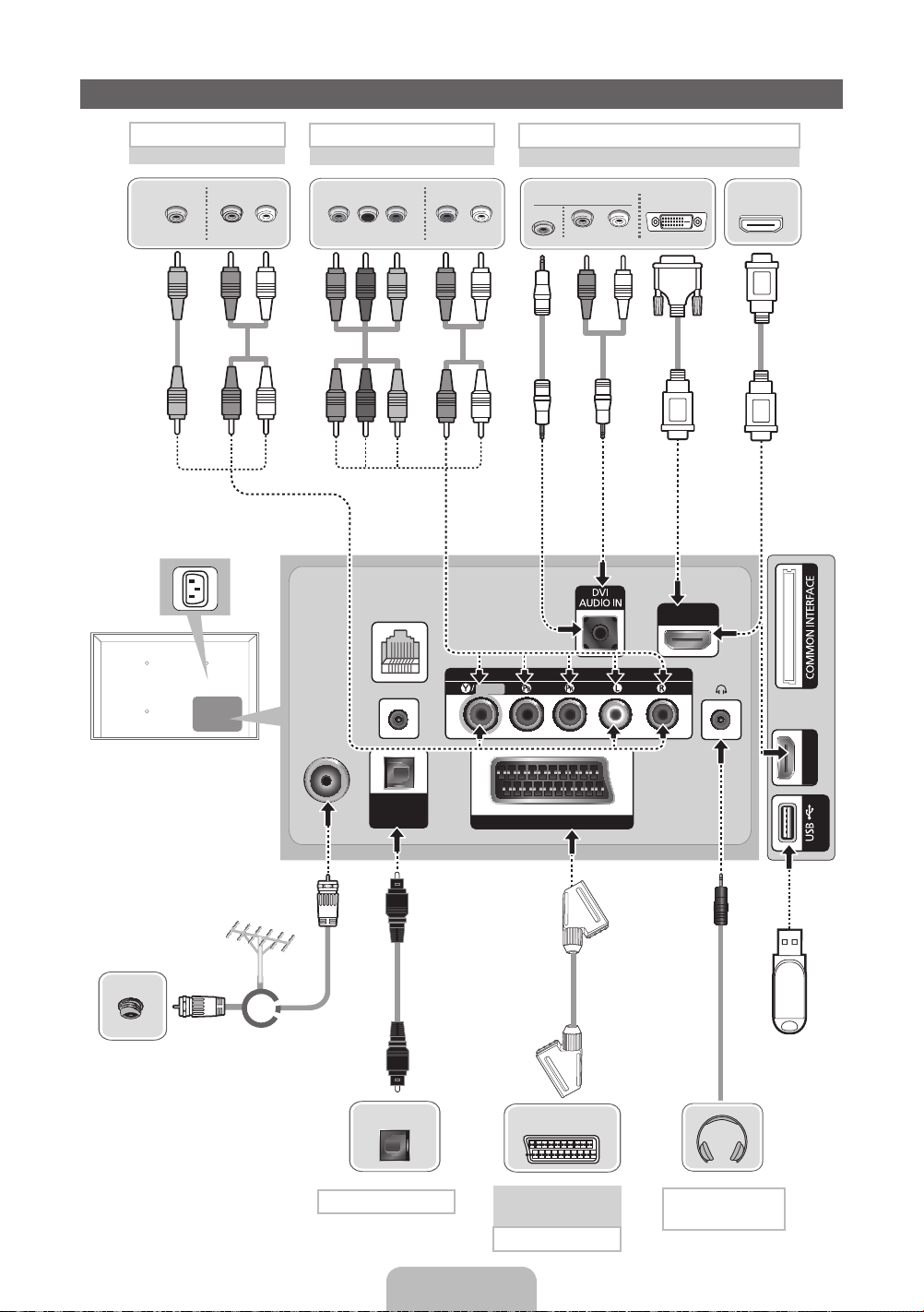
Connections
AV connection
BD Player
VIDEO OUT
✎
It supports both
AUDIO OUT
Y
Y
Component and AV
connection in one port.
R-AUDIO-L
R
Component connection
BD Player
COMPONENT OUT
PRP
B
W
WR
R B RG
R B
Y
R
G
AUDIO OUT
R-AUDIO-L
R
W
WR
HDMI, HDMI/DVI connection
BD Player / PC
AUDIO OUT
PC
R-AUDIO-L
R
W
DVI OUT
HDMI OUT
TV Side Panel
LAN
HDMI IN 1
(DVI)
TV Rear Panel
✎
The position of port may
differ depending on the
model.
VHF/UHF Antenna
Cable
or
✎
The PDP device may interfere with
an amateur radio or AM radio.
✎
When using two-way radio mobile
and portable units or amateur radio
or AM radio near by your TV, this
may cause the TV to malfunction.
ANT IN
AUDIO OUT
OPTICAL
Audio connection
SERVICE
DIGITAL
(OPTICAL)
COMPONENT / AV IN
VIDEO
EXT (RGB)
VCR or DVD
SCART connection
AUDIO
HDMI IN 2
(5V 0.5A)
USB
EXT
Headphone
connection
English - 8
Page 9
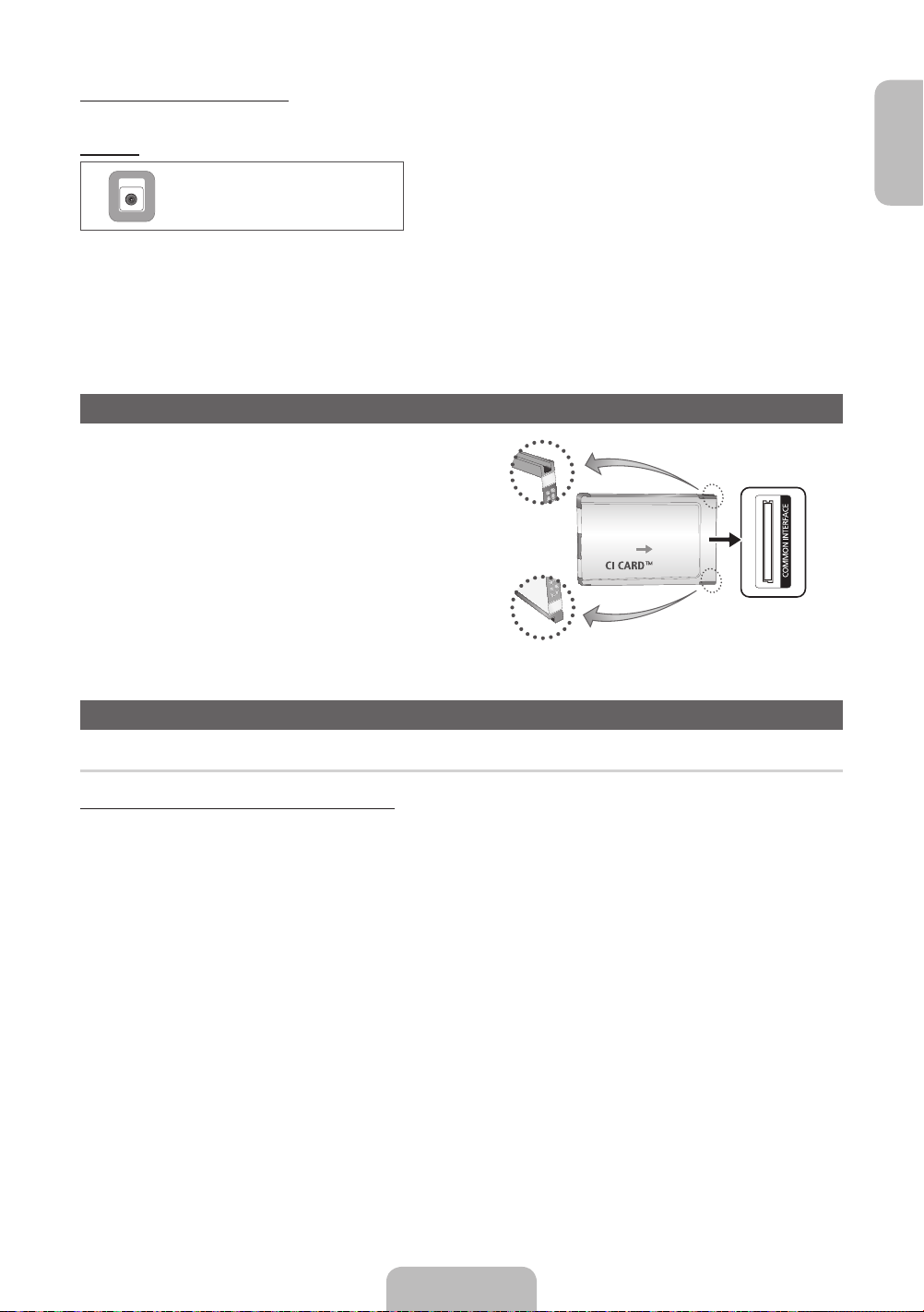
Display Modes (HDMI/DVI Input)
Optimal resolution is 1024 x 768@60Hz. See specification page for full available resolution.
SERVICE
English
SERVICE
✎✎
NOTE
• For HDMI/DVI cable connection, you must use the HDMI IN 1(DVI) port.
• The interlace mode is not supported.
• The set might operate abnormally if a non-standard video format is selected.
• PC(D-Sub) input is not supported.
• Connecting through the HDMI cable may not be supported depending on the PC.
• The headphone jack supports only the 3 conductor tip-ring-sleeve (TRS) type.
Connector for service only.
Connecting to a COMMON INTERFACE slot (Your TV viewing Card Slot)
To watch paid channels, the “CI or CI+ CARD” must be inserted.
• If you do not insert the “CI or CI+ CARD”, some channels will display
the message “Scrambled Signal”.
• The pairing information containing a telephone number, the “CI or CI+
CARD” ID the Host ID and other information will be displayed in about
2~3 minutes. If an error message is displayed, please contact your
service provider.
• When the configuration of channel information has finished, the
message “Updating Completed” is displayed, indicating the channel
list is updated.
y The image may differ depending on the
model.
TV Side Panel
Changing the Input Source
Source
TV / Ext. / HDMI1/DVI / HDMI2 / AV / Component
Use to select TV or other external input sources such as DVD / Blu-ray players / cable box / STB satellite receiver connected to the TV.
✎
In the displaying Source list, connected inputs will be highlighted.
✎
PC(D-Sub) input is not supported. If you want to connect PC to the TV, use HDMI1/DVI input.
✎
Ext. always stays activated.
✎
Press the TOOLS button.
• Edit Name
You can set an external input sources name you want.
– When connecting a PC to the HDMI IN 1(DVI) port with HDMI cable, you should set the TV to PC mode under Edit Name.
– When connecting a PC to the HDMI IN 1(DVI) port with HDMI to DVI cable, you should set the TV to DVI PC mode under
Edit Name.
– When connecting an AV devices to the HDMI IN 1(DVI) port with HDMI to DVI cable, you should set the TV to DVI Devices
mode under Edit Name.
• Information
You can see detailed information about the connected external device.
English - 9
Page 10
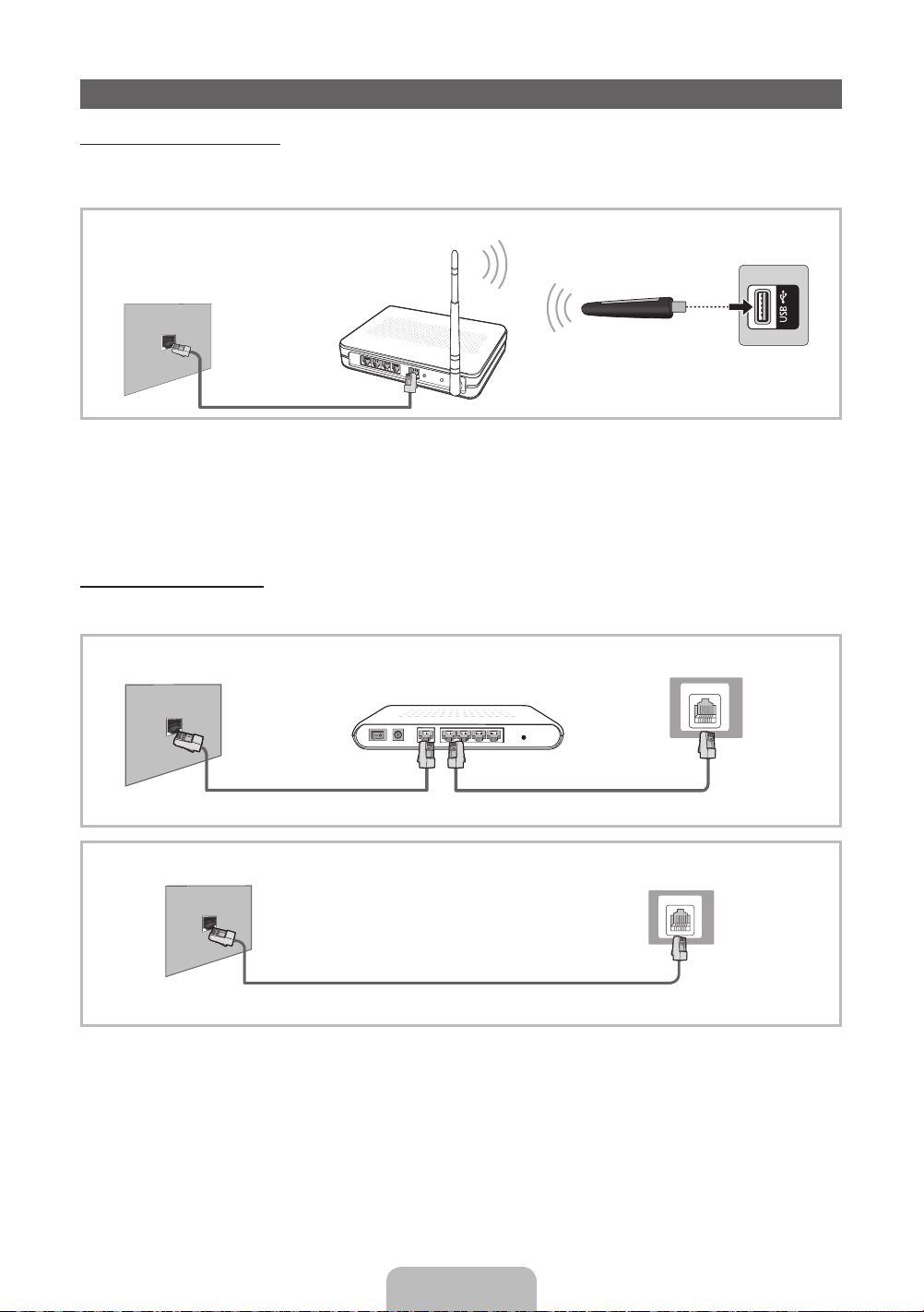
Network Connection
Network Connection - Wireless
You can connect your TV to your LAN through a standard wireless router or modem. To connect wirelessly, you must first attach a
“Samsung Wireless LAN Adapter” (WIS12ABGNX, WIS09ABGNX - sold separately) to the USB port on the side of your TV. See the
illustration below.
(wireless router having DHCP
The LAN Port on the Wall
LAN Cable
Samsung’s Wireless LAN adapter is sold separately and is offered by select retailers and Ecommerce sites. Samsung’s Wireless LAN
adapter supports the IEEE 802.11a/b/g and n communication protocols. Samsung recommends using IEEE 802.11n. When you play
video over a network connection, the video may not be played smoothly.
Most wireless network systems incorporate a security system that requires devices that access the network through an access point or
wireless router (typically a wireless IP Sharer) to transmit an encrypted security code called an access key.
If HIGH PURE THROUGHPUT (Greenfield) 802.11n mode is selected and the Encryption type is set to WEP or TKIP for your wireless
router, Samsung TVs will not support a connection in compliance with new Wi-Fi certification specifications.
Wireless IP sharer
server)
Samsung Wireless LAN
Adapter
TV Side Panel
(5V 0.5A)
Network Connection - Wired
There are two main ways to connect your TV to your network using cable, depending on your network setup. They are illustrated
below:
The Modem Port on the Wall
External Modem
(ADSL / VDSL / Cable TV)
TV Rear Panel
LAN
Modem Cable
The LAN Port on the Wall
LAN Cable
✎
It is not supported when the network speed is below or equal to 10Mbps.
✎
Use Cat 5 (*STP Type) cable for the connection. *STP: Shielded Twist Pair
✎
The service may not run as the service port is blocked in some network devices (AP).
LAN Cable
English - 10
TV Rear Panel
LAN
Page 11
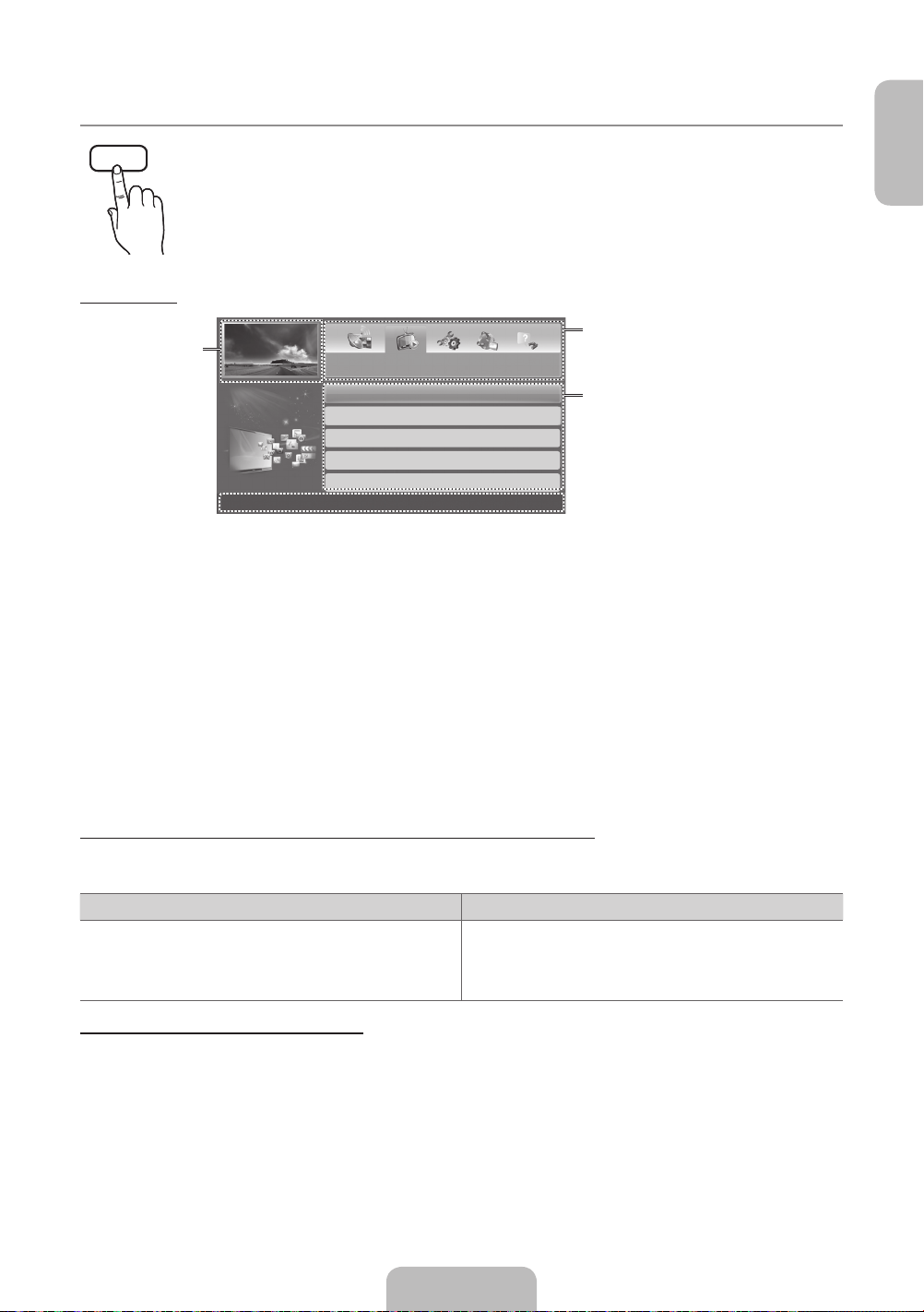
How to use the e-Manual
English
E-MANUAL
Screen Display
Currently displayed
video, TV
Programme, etc.
You can find instructions about your TV’s features in the e-Manual in your TV. To use, press the E-MANUAL button
on your remote. Move the cursor using the up/down/right/left buttons to highlight a category, then a topic, and then
press the ENTERE button. The e-Manual displays the page you want to see.
You can also access it through the menu:
MENUm → Support → e-Manual → ENTERE
O
✎
To return to the e-Manual main menu, press the E-MANUAL button on the remote.
The category list. Press ◄ or ► button to
Basic Features
Changing the Preset Picture Mode
Adjusting Picture Settings
Changing the Picture Options
Changing the Preset Sound Mode
Adjusting Sound Settings
}
Index E Enter e Exit
Operation Buttons
}
Index: Displays the index screen.
E
Enter: Selects a category or sub-menu.
e
Exit: Exit the e-Manual.
<Viewing the Contents>
a
Try now: Displays the OSD menu that corresponds to the topic. To return to the e-Manual screen, press
the E-MANUAL button.
b
Home: Moves to the e-Manual home screen.
L
Page: Moves to previous or next page.
{ Zoom: Magnifies a screen.
– Press the { (Zoom) button to magnify the screen. You can scroll through the magnified screen
by using the ▲ or ▼ buttons. To return to the screen to normal size, press the RETURN button.
select the category you want.
Displays the sub-menu list. Use the arrow
buttons on your remote to move the cursor.
Press ENTER
menu you want.
E
button to select the sub-
How to toggle between an e-Manual topic and the corresponding OSD menu(s).
✎
This function is not enabled in some menus.
✎
You cannot use the Tr y now function if the menu is not activated.
Method 1 Method 2
1. If you want to use the menu that corresponds to an e-Manual
topic, press the red button to select Try now.
2. To return to the e-Manual screen, press the E-MANUAL button.
1. Press the ENTERE button when a topic is displayed. “Are
you sure?” appears. Select Yes , and then press the ENTERE
button. The OSD window appears.
2. To return to the e-Manual screen, press the E-MANUAL button.
How to search for a topic on the index page
✎
This function may not be supported depending on the language.
1. If you want to search a keyword, press the blue button to select Index.
2. Press the ◄ or ► button to select a character order you want.
3. Press the ▲ or ▼ button to select a keyword you want to see, and then press the ENTERE button.
4. You can view the corresponding e-Manual instruction screen.
✎
To close the Index screen, press the RETURN button.
English - 11
Page 12

Installing the Wall Mount
The wall mount kit (sold separately) allows you to mount the TV
on the wall. For detailed information on installing the wall mount,
see the instructions provided with the wall mount. Contact a
technician for assistance when installing the wall mount bracket.
We do not advice you to do it yourself.
Samsung Electronics is not responsible for any damage to the
product or injury to yourself or others if you select to install the
TV on your own.
Wall Mount Kit Specifications (VESA)
✎
Wall mount kit is not supplied but sold separately.
Install your wall mount on a solid wall perpendicular to the floor.
When attaching to other building materials, please contact your
nearest dealer. If installed on a ceiling or slanted wall, it may fall
and result in severe personal injury.
✎
NOTE
Standard dimensions for wall mount kits are shown in
x
the table below.
When purchasing our wall mount kit, a detailed
x
installation manual and all parts necessary for assembly
are provided.
Do not use screws that do not comply with the VESA
x
standard screw specifications.
Do not use screws longer than the standard dimension,
x
as they may cause damage to the inside of the TV set.
For wall mounts that do not comply with the VESA
x
standard screw specifications, the length of the screws
may differ depending on their specifications.
Do not fasten the screws too strongly, this may damage
x
the product or cause the product to fall, leading to
personal injury. Samsung is not liable for these kinds of
accidents.
Samsung is not liable for product damage or personal
x
injury when a non-VESA or non-specified wall mount
is used or the consumer fails to follow the product
installation instructions.
Do not exceed 15 degrees tilt when mounting this TV.
x
inches VESA Spec. (A * B)
43~51 400 X 400
60~64 600 X 400
Do not install your Wall Mount
Kit while your TV is turned on.
It may result in personal injury
due to electric shock.
Standard
Screw
M8 4
Quantity
Securing the TV to the Wall
Caution: Pulling, pushing, or climbing onto the TV
may cause the TV to fall. In particular, ensure that
your children do not hang over or destabilize the TV;
doing so may cause the TV to tip over, resulting in
serious injuries or death. Follow all safety precautions
provided on the included Safety Flyer. For added
stability, install the anti-fall device for safety
purposes, as follows.
To avoid the TV from falling
Wall
1. Put the screws into the clamps and firmly fasten them onto the
wall. Confirm that the screws have been firmly installed onto the
wall.
✎
You may need additional material such as an anchor
depending on the type of wall.
✎
Since the necessary clamps, screws, and string are
not supplied, please purchase these additionally.
2. Remove the screws from the centre back of the TV, put the
screws into the clamps, and then fasten the screws onto the TV
again.
✎
Screws may not be supplied with the product. In this
case, please purchase the screws of the following
specifications.
3. Connect the clamps fixed onto the TV and the clamps fixed onto
the wall with a strong string and then tie the string tightly.
✎
NOTE
• Install the TV near to the wall so that it does not fall
backwards.
• It is safe to connect the string so that the clamps
fixed on the wall are equal to or lower than the
clamps fixed on the TV.
• Untie the string before moving the TV.
4. Verify all connections are properly secured. Periodically check
connections for any sign of fatigue for failure. If you have
any doubt about the security of your connections, contact a
professional installer.
English - 12
Page 13
Troubleshooting
If the TV seems to have a problem, first try this list of possible problems and solutions. If none of these troubleshooting tips
apply, visit “www.samsung.com”, then click on Support, or call Samsung customer service centre.
English
Issues
• Make sure the AC power cord is securely plugged in to the wall outlet and the TV.
• Make sure the wall outlet is working.
• Try pressing the POWER button on the TV to make sure the problem is not the remote. If the TV turns on, refer to “Remote
control does not work” below.
Issues
• Check cable connections (remove and reconnect all cables connected to the TV and external devices).
• Set your external device’s (Cable/Set top Box, DVD, Blu-ray etc) video outputs to match the connections to the TV input. For
example, if an external device’s output is HDMI, it should be connected to an HDMI input on the TV.
• Make sure your connected devices are powered on.
• Be sure to select the TV’s correct source by pressing the SOURCE button on the remote control.
• Reboot the connected device by reconnecting the device’s power cable.
Issues
• Replace the remote control batteries with the poles (+/–) in the right direction.
• Clean the sensor’s transmission window on the remote.
• Try pointing the remote directly at the TV from 5~6 feet away.
Issues
• Program the Cable/Set top box remote control to operate the TV. Refer to the Cable/Set user manual for the SAMSUNG TV code.
✎
You can keep your TV as optimum condition to upgrade the latest firmware on web site (www.samsung.com → Support →
Downloads) by USB.
The TV will not turn on.
There is no picture/video.
The remote control does not work.
The cable/set top box remote control doesn’t turn the TV on or off, or adjust the volume.
Licence
Storage and Maintenance
✎
If you remove the attached sticker on the TV screen, clean the residues and then watch TV.
✎
The exterior and screen of the product can get scratched during cleaning. Be sure to wipe the exterior and screen carefully
using the cloth provided or a soft cloth to prevent scratches.
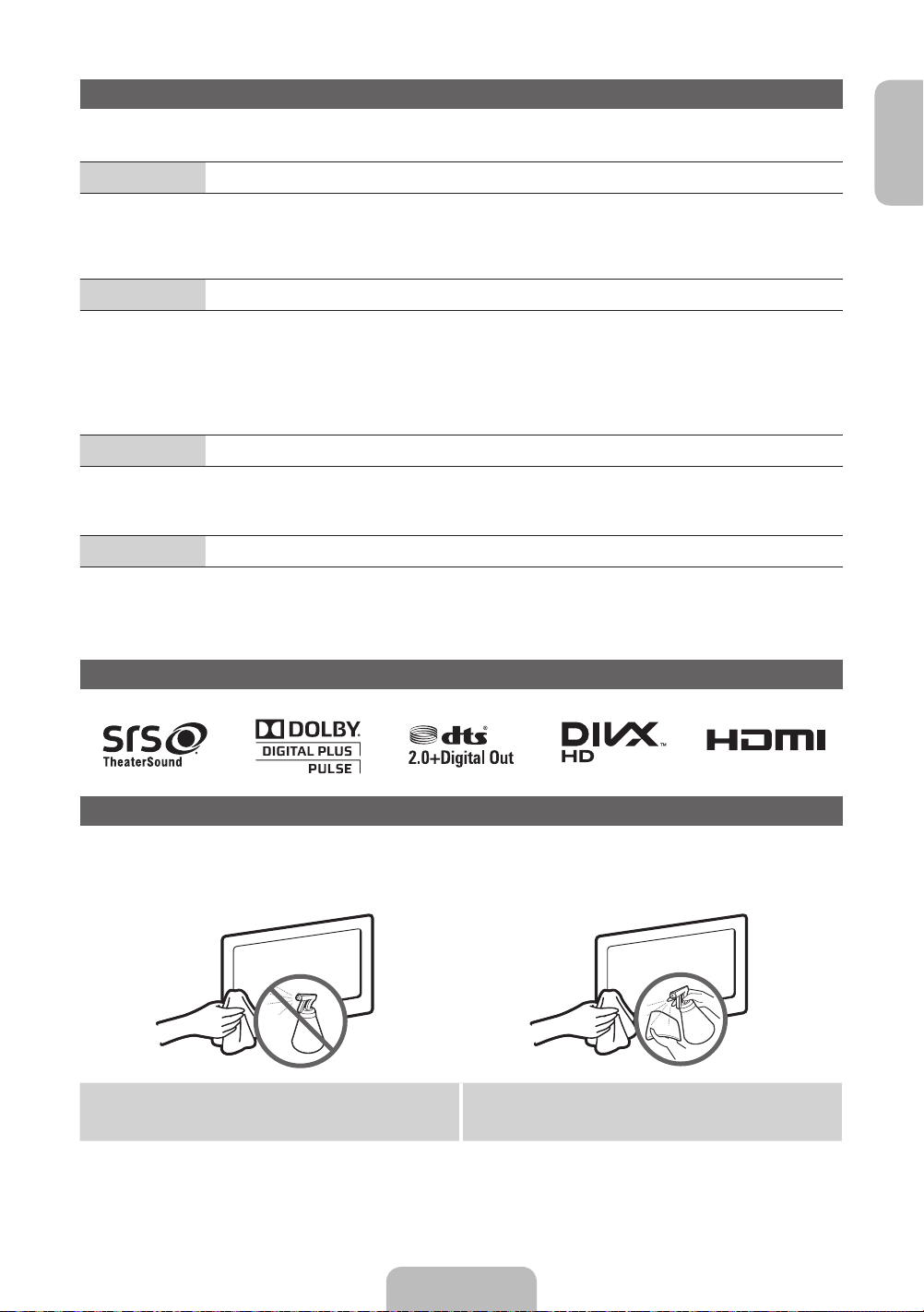
Do not spray water directly onto the product. Any liquid that goes
into the product may cause a failure, fire, or electric shock.
Clean the product with a soft cloth dapped in a small amount of
water. Do not use a flammable liquid (e.g. benzene, thinners) or a
cleaning agent.
English - 13
Page 14
Specifications
10°C 40°C 50°F 104°F
10°C 40°C 50°F 104°F
-20°C 45°C -4°F 113°F
Display Resolution 1024 X 768
Environmental Considerations
Operating Temperature
Operating Humidity
Storage Temperature
Storage Humidity
TV System Analogue: B/G, D/K, L, I (Depending on your country selection)
Colour/Video System Analogue: PAL, SECAM, NTSC-4.43, NTSC-3.58, PAL60
Sound System BG, DK, L, NICAM, MPEG1, DD, DD+, HEAAC
HDMI IN Video: 1080 24p, 1080p, 1080i, 720p, 576p, 480p
Stand Swivel (Left / Right) -20˚ ~ 20˚
Model Name PS43E490 PS51E490 / PS51E498
Screen Size
Sound (Output) 10W X 2
Dimensions (WxDxH)
Body
With stand
Weight
Without Stand
With Stand
✎
Design and specifications are subject to change without prior notice.
✎
For information about power supply, and more about power consumption, refer to the label attached to the product.
✎
Typical power consumption is measured according to IEC 62087 Ed.2
Digital: MPEG-2 MP@ML, MPEG-4, H.264/AVC MP@L3, [email protected], [email protected]
Audio: 2Ch Linear PCM 32/44.1/48kHz, 16/20/24bits.
inches
1011.8 X 56.0 X 622.4 (mm)
1011.8 X 305.0 X 697.7 (mm)
14.2 kg
18.2 kg
to
(
10% to 80%, non-condensing
to
5% to 95%, non-condensing
Digital: DVB-T/DVB-C
to
(
to
1187.8 X 56.0 X 706.6 (mm)
1187.8 X 305.0 X 782.9 (mm)
)
)
inches
19.6 kg
23.6 kg
¦ Recommendation - EU Only
• Hereby, Samsung Electronics, declares that this PDP TV is in compliance with the essential requirements and other relevant
provisions of Directive 1999/5/EC.
• The official Declaration of Conformity may be found at http://www.samsung.com, go to Support > Search Product Support and
enter the model name.
• This equipment may be operated in all EU countries.
English - 14
Page 15

Supported Video Formats
File Extention Container Video Codec Resolution Frame rate (fps) Bit rate (Mbps) Audio Codec
*.avi
*.mkv
*.asf
*.wmv
*.mp4
*.3gp
*.vro
*.mpg
*.mpeg
*.ts
*.tp
*.trp
*.mov
*.flv
*.vob
*.svi
*.m2ts
*.mts
*.divx
AVI
MKV
ASF
MP4
3GP
VRO
VOB
PS
TS
DivX 3.11/4.x/5.x/6.x
MPEG4 SP/ASP
H.264 BP/MP/HP
Motion JPEG 640 x 480 8
Window Media Video v9
MPEG2
MPEG1
1920 x 1080
6~30
1920 x 1080 30
30
AC3
LPCM
ADPCM
(IMA, MS)
AAC
HE-AAC
WMA
DD+
MPEG
(MP3)
DTS Core
G.711(A-Law,
μ-Law)
Full available resolution: 1024 X 768 @ 60 Hz
Mode Resolution
IBM
MAC
VESA DMT
640 x 350 31.469 70.086 25.175 +/720 x 400 31.469 70.087 28.322 -/+
640 x 480 35.000 66.667 30.240 -/832 x 624 49.726 74.551 57.284 -/640 x 480 31.469 59.940 25.175 -/640 x 480 37.861 72.809 31.500 -/640 x 480 37.500 75.000 31.500 -/800 x 600 37.879 60.317 40.000 +/+
800 x 600 48.077 72.188 50.000 +/+
800 x 600 46.875 75.000 49.500 +/+
1024 x 768 48.363 60.004 65.000 -/1024 x 768 56.476 70.069 75.000 -/1024 x 768 60.023 75.029 78.750 +/+
Horizontal Frequency
(KHz)
Vertical Frequency
(Hz)
Pixel Clock Frequency
(MHz)
Sync Polarity (H / V)
English
English - 15
Page 16

Weitere Informationen zur Verwendung des e-Manuals (S. 11)
Die Abbildungen und Illustrationen in diesem Handbuch dienen nur zur Information und können vom tatsächlichen Aussehen des
Geräts abweichen. Änderungen an Ausführung und technischen Daten vorbehalten.
Hinweis zu Digitalfernsehen
1. Die Funktionalitäten für Digitalfernsehen (DVB) stehen nur in Ländern/Regionen zur Verfügung, in denen digitale terrestrische DVB-T-Signale
(MPEG2 und MPEG4 AVC) gesendet werden oder in denen Sie Zugang zu einem kompatiblen Kabelfernsehdienst mit DVB-C (MPEG2 und
MPEG4 AAC) haben können. Fragen Sie Ihren örtlichen Händler, wenn Sie Informationen über die Verfügbarkeit von DVB-T oder DVB-C in Ihrer
Gegend benötigen.
2. DVB-T ist der Standard des europäischen DVB-Konsortiums für die terrestrische Versorgung mit digitalem terrestrischem Fernsehen, und
DVB-C ist das Konsortium für die Versorgung mit digitalem Kabelfernsehen. Allerdings werden manche Unterscheidungsmerkmale wie EPG
(elektrische Programmzeitschrift), VOD (Video on Demand) usw. in dieser Spezifikation nicht berücksichtigt. Deshalb können sie zum jetzigen
Zeitpunkt noch nicht eingesetzt werden.
3. Zwar hält dieses Fernsehgerät die aktuellen Standards der DVB-T- und DVB-C-Spezifikationen [Version August 2008] ein, aber es kann nicht
garantiert werden, dass die Kompatibilität mit zukünftigen digitalen terrestrischen DVB-T und DBV-C-Signalen gewahrt bleibt.
4. In Abhängigkeit von den Ländern/Regionen, in denen dieses Fernsehgerät eingesetzt wird, verlangen manche Kabelfernsehanbieter zusätzliche
Gebühren für solch einen Dienst, und möglicherweise wird verlangt, dass Sie den Vertragsbedingungen des Unternehmens zustimmen.
5. Manche Digitalfernsehfunktionen sind in einigen Ländern oder Regionen möglicherweise nicht verfügbar, und DVB-C-Signale kann das Gerät
bei manchen Kabelfernsehanbietern möglicherweise nicht fehlerfrei verarbeiten.
6. Für weitere Informationen setzen Sie sich bitte mit dem Samsung-Kundendienstzentrum in Verbindung.
Die Empfangsqualität des Fernsehgeräts kann durch Unterschiede bei den Sendeverfahren in verschiedenen Ländern beeinträchtigt
✎
werden. Kontrollieren Sie die Leistung des Fernsehgeräts bei Ihrem örtlichen SAMSUNG-Händler oder wenden Sie sich an das SamsungCallcenter um festzustellen, ob sich die Empfangsqualität durch Ändern der Fernseheinstellungen verbessern lässt.
Benutzerhinweise
• Einbrennen von Standbildern
Lassen Sie Standbilder (z.B. von einem Videospiel) auf dem Plasmabildschirm höchstens einige Minuten lang anzeigen, da das Bild
anderenfalls einbrennen kann. Das Einbrennen von Standbildern wird auch als „Bildkonservierung“ bezeichnet. Sie können das Einbrennen
vermeiden, indem Sie die Helligkeit und den Kontrast des Bildschirms beim Anzeigen von Standbildern verringern.
• Wärmeentwicklung auf der Oberseite des Plasmafernsehgerät
Die Oberseite des Produkts kann nach längerem Betrieb warm werden, da die Wärme aus dem Gerät über die Entlüftungsöffnung im oberen
Teil des Geräts abgeführt wird.
Dies ist normal und weist nicht auf einen Defekt oder eine Fehlfunktion des Geräts hin.
Allerdings sollten Kinder von dem oberen Teil des Geräts ferngehalten werden.
• Das Gerät verursacht ein „knackendes“ Geräusch.
Ein „knackendes“ Geräusch entsteht, wenn das Gerätematerial sich aufgrund einer Änderung der Umgebung, wie z.B.
Temperaturschwankungen oder Änderung der Luftfeuchtigkeit, zusammenzieht oder ausdehnt. Das ist normal und stellt keinen Defekt des
Geräts dar.
• Pixelfehler
Der Plasmabildschirm, für dessen Herstellung hoch entwickelte Technologie eingesetzt wird, besitzt eine Bildfläche mit 2.360.000 (bei HDAuflösung) bis 6.221.000 (bei Full-HD-Auflösung) Pixeln. Allerdings können ein paar zu helle oder zu dunkle Pixel auf der Bildfläche zu sehen
sein. Diese Pixelfehler haben keinen Einfluss auf die Geräteleistung.
• Vermeiden Sie den Betrieb des Plasmabildschirms bei Temperaturen unter 5°C.
• Ein Standbild, dass zu lange angezeigt wird, kann zu einer bleibenden Beschädigung des Plasmabildschirms führen.
Der Betrieb des Plasmafernsehgeräts im Format 4:3 für einen längeren Zeitraum kann links, rechts und in der Mitte
des Bildschirms Spuren der Bildränder hinterlassen, die durch die unterschiedliche Lichtemission auf dem Bildschirm
verursacht werden. Durch die Wiedergabe einer DVD oder den Betrieb einer Spielkonsole kann es auf dem Bildschirm zu
ähnlichen Effekten kommen.
• Nachbilder auf dem Bildschirm.
Durch das Anzeigen der Standbilder von Videospielen oder vom PC über einen gewissen Zeitraum können partielle Nachbilder entstehen.
Um diesen Effekt zu verhindern, verringern Sie die „Helligkeit“ und den „Kontrast“, wenn Sie Standbilder über einen längeren Zeitraum anzeigen
möchten.
• Gewährleistung
Durch diese Garantie nicht abgedeckt sind Schäden, die durch das Einbrennen von Bildern entstehen.
Das Einbrennen von Bildern wird von der Garantie nicht abgedeckt.
✎
Einige GUS-Sprachen (Russisch, Ukrainisch, Kasachisch) stehen für dieses Produkt nicht zur Verfügung, da das Gerät für
Kunden in der EU hergestellt wurde.
Schäden, die durch die o.g. Effekte verursacht wurden, fallen nicht unter die Garantie.
Ordnungsgemäße Entsorgung dieses Geräts (Elektro- und Elektronik-Altgeräte)
(Anwendbar in der Europäischen Union und anderen europäischen Staaten mit Systemen zur getrennten Sammlung von Wertstoffen)
Diese Kennzeichnung auf dem Gerät, dem Zubehör oder der Dokumentation bedeutet, dass das Gerät sowie das elektronische Zubehör (z. B. Ladegerät,
Headset, USB-Kabel) am Ende ihrer Lebensdauer nicht im normalen Hausmüll entsorgt werden dürfen. Entsorgen Sie diese Geräte bitte getrennt von
anderen Abfällen, um der Umwelt bzw. der menschlichen Gesundheit nicht durch unkontrollierte Müllbeseitigung zu schaden. Recyceln Sie das Gerät, um
die nachhaltige Wiederverwertung von stofflichen Ressourcen zu fördern. Private Nutzer sollten den Händler, bei dem das Produkt gekauft wurde, oder die
zuständigen Behörden kontaktieren, um in Erfahrung zu bringen, wie sie das Gerät auf umweltfreundliche Weise recyceln können. Gewerbliche Benutzer
wenden sich an ihren Lieferanten und überprüfen die Konditionen Ihres Kaufvertrags. Dieses Gerät und seine elektronischen Zubehörteile dürfen nicht
zusammen mit anderem Gewerbemüll entsorgt werden.
Ordnungsgemäße Entsorgung der Batterien dieses Produkts
(Anzuwenden in den Ländern der Europäischen Union und anderen europäischen Ländern mit einem separaten Sammelsystem für
Batterien)
Diese Kennzeichnung auf der Batterie, dem Handbuch oder der Verpackung bedeutet, dass die Batterie am Ende ihrer Lebensdauer nicht
im normalen Hausmüll entsorgt werden darf. Die Kennzeichnung mit den chemischen Symbolen für Hg, Cd oder Pb bedeutet, dass die
Batterie Quecksilber, Cadmium oder Blei in Mengen enthält, die die Grenzwerte der EU-Direktive 2006/66 übersteigen. Wenn Batterien nicht
ordnungsgemäß entsorgt werden, können diese Substanzen die Gesundheit von Menschen oder die Umwelt gefährden. Zum Schutz der
natürlichen Ressourcen und zur Förderung der Wiederverwertung von Materialien trennen Sie die Batterien von anderem Müll und führen Sie sie
Ihrem örtlichen Recyclingsystem zu.
Deutsch - 2
Page 17
Liste der Funktionen
B
3D
Diese faszinierende neue Funktion ermöglicht die Anzeige von 3D-Inhalten aus Sendungen oder 3D-BD-Playern.
AllShare Play
• AllShare Play verbindet Ihr Fernsehgerät und Ihre Samsung-Mobiltelefone bzw. -Geräte über ein Netzwerk miteinander.
• Hiermit können Sie Musikdateien, Bilder und Filme abspielen, die auf einem USB-Gerät gespeichert sind.
e-Manual
• Lesen des ganzen Handbuch auf dem Bildschirm. (S. 11)
Zubehör
✎
Vergewissern Sie sich, dass im Lieferumfang des Fernsehgeräts folgende Komponenten enthalten sind. Falls irgendwelche Teile
fehlen sollten, setzen Sie sich bitte mit Ihrem Händler in Verbindung.
✎
Die Farbe und die Form der Teile können sich je nach Modell unterscheiden.
✎
Kabel, die nicht zum Paketinhalt gehören, können gesondert erworben werden.
• Fernbedienung und 2 Batterien (Typ AAA) • Netzkabel
• Bedienungsanleitung • Reinigungstuch
• Garantiekarte / Sicherheitshinweise (nicht überall verfügbar) • 3D-Brille
PS43E490 PS51E490 / PS51E498
Deutsch
Ferritkern (3 Stk.)
1
A
1 Netzkabel
✎
Ferritkern für Netzkabel: Mit dem Ferritkern werden die Kabel vor Störungen geschützt. Wenn Sie ein Kabel anschließen,
öffnen Sie den Ferritkern und legen Sie ihn in der Nähe des Steckers mit einem deutlich hörbaren Klicken um das Kabel
(siehe Abbildung).
A Höchstabstand zwischen dem Ferritkern und dem anderen Ende des Kabels, das in das Fernsehgerät eingesteckt
x
wird: 3/4 Zoll
B Maximaler Abstand zwischen dem Ferritkern und dem anderen Ende des Kabels, das in die Steckdose eingesteckt
x
wird: 3/4 Zoll
2 Antennenkabel / LAN-Kabel (gesondert erhältlich)
✎
Ferritkern: Mit dem Ferritkern werden die Kabel vor Störungen geschützt. Wenn Sie ein Kabel anschließen, öffnen Sie den
Ferritkern und legen Sie ihn in der Nähe des Steckers mit einem deutlich hörbaren Klicken um das Kabel (siehe Abbildung).
Verwenden Sie ein CAT5-Kabel (* STP-Kabel) für den Anschluss. *STP: Abgeschirmtes Kabel mit verdrillten Leiterpaaren
x
✎
Verwaltungskosten werden abgerechnet, wenn:
(a) auf Ihren Wunsch ein Techniker gerufen wird und kein Defekt des Geräts vorliegt
(d.h. wenn Sie dieses Benutzerhandbuch nicht gelesen haben).
(b) Sie das Gerät in eine Reparaturwerkstatt bringen und kein Defekt des Geräts vorliegt
(d.h. wenn Sie dieses Benutzerhandbuch nicht gelesen haben).
✎
Der abgerechnete Betrag wird Ihnen mitgeteilt, ehe irgendwelche Arbeiten oder Kundenbesuche ausgeführt werden.
2 1
B
Ferritkern (1 Stk.)
A
Ferritkern (1 Stk.)
2
Deutsch - 3
Page 18
Verwenden der Bedieneinheit des Fernsehers (Tasten)
Der TV-Steuerknopf verfügt über einen Knopf, den Sie in
alle Richtungen bewegen können, und der die Navigation
auch ohne Fernbedienung ermöglicht.
✎
Manche Funktionen, für die Sie eine PIN eingeben
müssen, stehen möglicherweise nicht zur Verfügung.
✎
Form und Farbe des Geräts können sich je nach
Modell unterscheiden.
✎
Wenn Sie den Steuerknopf länger als 1 Sekunde
gedrückt halten, wird das Menü geschlossen.
✎
Achten Sie beim Auswählen der Funktion durch
Bewegen des Steuerknopf nach oben/unten/links/
rechts darauf, dass Sie den Steuerknopf nicht nach
unten drücken. Wenn Sie ihn zuerst nach unten
drücken, können Sie ihn nicht mehr nach oben/
unten/link/rechts bewegen.
Links
Ab (Vorn)
Auf (Hinten)
TV-Steuerknopf
Rechts
Funktionsmenü
Zurück
Fernbedienungssensor
Einschalten Wenn sich das Fernsehgerät im Standbymodus befindet, können Sie es durch Drücken des
Einstellen der Lautstärke Wenn das Fernsehgerät eingeschaltet ist, können Sie die Lautstärke durch Bewegen des
Auswählen eines Senders Wenn das Fernsehgerät eingeschaltet ist, können Sie einen Sender durch Bewegen des
Verwenden des
Funktionsmenüs
Verwenden des Menüs
Auswählen der Signalquelle Zum Auswählen der Quelle( ) bewegen Sie innerhalb des Funktionsmenüs den
Auswählen der Startseite
Inhalt
Ausschalten
Standby-Modus
Der Standby-Modus ist nicht für längere Phasen der Abwesenheit gedacht (z. B. wenn Sie verreist sind). Eine kleine Menge Strom wird
auch dann noch verbraucht, wenn das Gerät mit dem Netzschalter ausgeschaltet wurde. Es ist am besten, das Netzkabel aus der
Steckdose zu ziehen.
Steuerknopfes einschalten.
Steuerknopfes nach links oder rechts einstellen.
Steuerknopfes nach oben oder unten auswählen.
Zum Anzeigen des Funktionsmenüs drücken Sie bei eingeschaltetem Fernsehgerät den
Steuerknopf. Beim nochmaligem Drücken wird das Fenster des Funktionsmenüs geschlossen.
Zum Auswählen von MENÜ(m) bewegen Sie innerhalb des Funktionsmenüs den
Steuerknopf. Das Bildschirmmenü (OSD) der jeweiligen Funktion Ihres Fernsehgeräts wird
angezeigt.
Steuerknopf. Die Liste der verfügbaren Quellen wird angezeigt.
Zum Auswählen der Startseite Inhalt( ) bewegen Sie innerhalb des Funktionsmenüs
den Steuerknopf. Das Fenster Startseite Inhalt wird angezeigt.
Zum Ausschalten(P) des Fernsehgeräts bewegen Sie innerhalb des Funktionsmenüs den
Steuerknopf.
Absichern des Aufstellbereichs
Halten Sie die erforderlichen Abstände zwischen dem Gerät und anderen Objekten (z.B. Wänden) ein, um eine ausreichende Lüftung
sicherzustellen.
Wenn Sie dies nicht tun, besteht die Gefahr, dass aufgrund eines Anstiegs der Temperatur im Innern des Geräts ein Brand ausbricht
oder andere Probleme mit dem Gerät auftreten.
✎
Wenn Sie einen Standfuß oder eine Wandhalterung einsetzen, verwenden Sie ausschließlich Teile von Samsung Electronics.
Wenn Sie Teile eines anderen Herstellers verwenden, kann es zu Problemen mit dem Gerät oder zu Verletzungen kommen,
x
weil das Gerät herunterfällt.
✎
Das Aussehen kann sich je nach Gerät unterscheiden.
✎
Gehen Sie beim Anschließen des Fernsehgeräts vorsichtig vor, da einige Teile warm werden können.
Aufstellen des Geräts mit dem Standfuß Installation des Geräts mit der Wandhalterung
10 cm
10 cm10 cm
Deutsch - 4
10 cm
10 cm
10 cm
10 cm
Page 19

Fernbedienung
✎
Dies ist eine spezielle Fernbedienung für Personen mit eingeschränktem Sehvermögen. Die Netztaste sowie die Tasten zum
Einstellen des Senders und der Lautstärke sind in Braille beschriftet.
Ein- und Ausschalten des Fernsehgeräts.
Alternativ wählen Sie „Videotext ein“,
„Doppel“, „Mix“ oder „Aus“.
Einstellen der Lautstärke.
Anzeigen des Bildschirmmenüs.
Anzeigen der Startseite Inhalt.
Hiermit können Sie häufig verwendete
Auswählen von Optionen im Bildschirmmenü
Sehgeschädigte. (nicht überall verfügbar).
Funktionen schnell auswählen.
und Ändern von Menüwerten.
Zurück zum vorherigen Menü.
E-MANUAL: Anzeigen des e-Manuals.
W
: Einstellen des Videos, das mit dem
3D-Signal zur Verfügung gestellt wird.
AD/SUBT.: Auswahl von Audio für
/ Digitale Untertitel anzeigen
(S. 11)
CONTENT
A B C D
E-MANUAL
W
AD/SUBT.
Anzeigen und Auswählen der verfügbaren
Videosignalquellen.
Hiermit wechseln Sie direkt zu einem Kanal.
Zurück zum vorherigen Sender.
Drücken Sie diese Taste, um den Ton
vorübergehend auszuschalten.
Wechseln des Senders.
Anzeigen der Senderlisten auf dem Bildschirm.
Anzeigen des elektronischen Programmführers.
Anzeigen von Informationen auf dem
Bildschirm.
Schließen des Menüs.
Verwenden Sie diese Tasten entsprechend den
Anweisungen auf dem Bildschirm.
Verwenden Sie diese Tasten innerhalb einer
bestimmten Funktion.
Einzelheiten entnehmen Sie dem e-Manual.
Deutsch
Einlegen von Batterien (Batteriegröße: AAA)
✎
Batterien und Akkus gehören nicht in den Hausmüll. Als Verbraucher sind Sie verpflichtet, alte Batterien und Akkus zur
umweltschonenden Entsorgung zurückzugeben. Sie können alte Batterien und Akkus bei den öffentlichen Sammelstellen in
Ihrer Gemeinde oder überall dort abgeben, wo Batterien und Akkus der betreffenden Art verkauft werden.
Deutsch - 5
Page 20

Startkonfiguration
Wenn das Fernsehgerät erstmals eingeschaltet wird, helfen eine Reihe aufeinander folgender Abfragen beim Durchführen der
Grundeinstellungen. Drücken Sie die POWERP. Einstell. ist nur dann verfügbar, wenn die Quelle auf TV eingestellt ist.
1. Menüsprache : Auswählen der Menüsprache
Drücken Sie die Taste ▲ oder ▼, und drücken Sie dann die Taste ENTERE. Wählen Sie die gewünschte Sprache des
Bildschirmmenüs(OSD) aus.
2. Modusauswahl : Auswählen des Modus Shop-Demo oder Privatgebrauch
Drücken Sie die Taste ▲ oder ▼, und drücken Sie dann die Taste ENTERE.
Wählen Sie den Modus Privatgebrauch aus. Der Modus Shop-Demo ist für den Betrieb in Einzelhandelsgeschäften bestimmt.
✎
Wenn Sie den TV-Steuerknopf drücken, wird das Fenster des Funktionsmenüs angezeigt. Wählen Sie MENÜ(m), und halten
Sie den Steuerknopf länger als 5 Sekunden gedrückt. Der Modus Shop-Demo ist eingestellt.
✎
Sie können den Modus Shop-Demo deaktivieren, indem Sie Quelle( ) auswählen, und den Steuerknopf länger als 5
Sekunden gedrückt halten.
✎
Shop-Demo ist ausschließlich für den Betrieb in Geschäften bestimmt. Wenn Sie diese Option dennoch auswählen, stehen
einige Funktionen nicht zur Verfügung. Wählen Sie den Modus Privatgebrauch, wenn Sie zu Hause fernsehen möchten.
3. Netzwerkeinstellungen: Konfigurieren Sie die Netzwerkeinstellungen:
✎
Wenn Sie Überspr wählen, müssen Sie unter Netzwerkeinstellungen das Netzwerk einrichten. Weitere Informationen finden
Sie im e-Manual unter „Herstellen einer Netzwerkverbindung“.
1 Schließen Sie ein LAN-Kabel oder einen Samsung WLAN-Adapter an. Wählen Sie Weiter, und drücken Sie dann die Taste
ENTERE.
2 Konfigurieren Sie die Netzwerkeinstellungen entsprechend der von Ihnen gewünschten Verbindungsmethode.
4. Software-Update: Aktualisieren der Software mit der neusten Version
Beim Überprüfen der Softwareversion können Sie die Gerätesoftware mit der neusten Version aktualisieren, indem Sie Akt. jetzt
wählen.
✎
Wählen Sie Akt. später, um die Aktualisierung zu einem späteren Zeitpunkt durchzuführen. Weitere Informationen finden Sie
im e-Manual unter „Software-Update“.
✎
Sie können die Software erst aktualisieren, nachdem Sie die Netzwerkeinstellungen erfolgreich abgeschlossen haben.
5. Land (je nach Land): Auswählen eines Landes
Drücken Sie die Taste ▲ oder ▼, und drücken Sie dann die Taste ENTERE.
Wählen Sie das gewünschte Land aus.
✎
Nachdem Sie im Menü „Land“ das Land eingestellt haben, werden Sie bei manchen Modellen aufgefordert, die PIN-Nummer
einzurichten.
Deutsch - 6
Page 21

6. Autom. Sendersuchlauf (Schritt 1): Wählen Sie aus, wie Sie fernsehen möchten.
Sendereinstellung: Ist es erforderlich, am Fernsehgerät Sender zu suchen und einzustellen?
• Ja, Sendersuchl. ausführen: Hiermit wird über ein HF-Kabel nach verfügbaren Sendern gesucht.
• Nein, nicht erforderlich: Sie können auch ohne den automatischen Sendersuchlauf nach Sendern suchen.
7. Autom. Sendersuchlauf (Schritt 2): Auswahl der Suchoptionen
Wählen Sie das gewünschte Sendesignal sowie den Antennentyp aus. Drücken Sie zuerst die Taste ▲/▼/◄/►, und drücken Sie
dann die Taste ENTERE.
Wenn Sie den Antennentyp auf Kabel einstellen, können Sie den Sendern im nächsten Schritt einen Zahlenwert (Senderfrequenzen)
zuweisen. Weitere Informationen hierzu finden Sie unter Sender → Autom. Sendersuchlauf.
✎
Zum Unterbrechen des Speichervorgangs drücken Sie zu einem beliebigen Zeitpunkt die Taste ENTERE.
✎
Siehe e-Manual Kapitel “Sender neu einstellen > Autom. Sendersuchlauf”
8. Uhr: Einstellen des Uhrmodus
• Auto: Hiermit wird die aktuelle Uhrzeit automatisch eingestellt.
• Manuell: Hiermit können Sie das Datum und die Uhrzeit manuell einstellen.
9. Einstellung abschließen
Drücken Sie die Taste ENTERE.
✎
Alle vorgenommenen Einstellungen werden angezeigt.
So setzen Sie diese Funktion zurück:
Sie sollten das Verfahren unter Einstell. (MENU → System) zu Hause erneut durchführen, auch wenn Sie es bereits im Geschäft
durchgeführt haben.
Wählen Sie System - Einstell. (Startkonfiguration). Geben Sie Ihre 4-stellige PIN ein. Die Standard-PIN lautet „0-0-0-0“ (außer Italien).
Wenn Sie die PIN ändern möchten, verwenden Sie die Funktion PIN ändern.
✎
Wenn Sie den PIN-Code vergessen haben, drücken Sie im Standbymodus die Fernbedienungstasten in der angegebenen
Reihenfolge, um die PIN auf „0-0-0-0“ zurückzusetzen (Italien: “1-1-1-1”): POWER (Aus) → MUTE → 8 → 2 → 4 → POWER
(Ein).
Deutsch
Deutsch - 7
Page 22

Anschlüsse
AV-Anschluss
BD-Player
Y
Y
AUDIO OUT
R-AUDIO-L
R
VIDEO OUT
✎
Unterstützt werden
sowohl Komponentenund AV-Verbindungen in
einem Anschluss.
Komponentenanschluss
BD-Player
COMPONENT OUT
PRP
B
W
WR
R B RG
R B
Y
G
LAN
R
AUDIO OUT
R-AUDIO-L
R
W
WR
HDMI, HDMI/DVI-Anschluss
BD-Player / PC
AUDIO OUT
PC
R-AUDIO-L
R
W
DVI OUT
HDMI IN 1
(DVI)
HDMI OUT
Seitenverkleidung
des Fernsehgeräts
Rückseite des Fernsehgeräts
✎
Die Lage des
Anschlusses kann
sich je nach Modell
unterscheiden.
VHF/UHF-Antenne
Kabel
oder
✎
Das Plasmagerät kann
Störungen im Amateurfunk- oder
Mittelwellenband verursachen.
✎
Wenn Sie duplexfähige Funkgeräte,
tragbare Sprechfunkgeräte
oder Amateurfunk- bzw.
Mittelwellengeräte in der Nähe des
Fernsehgeräts verwenden, kann
dies zu Störungen am Fernseher
führen.
ANT IN
OPTICAL
Audio-Anschluss
SERVICE
DIGITAL
AUDIO OUT
(OPTICAL)
COMPONENT / AV IN
VIDEO
EXT (RGB)
EXT
Videorekorder oder DVD
SCART-Anschluss
AUDIO
HDMI IN 2
(5V 0.5A)
USB
Kopfhörer-Anschluss
Deutsch - 8
Page 23

Anzeigemodi (HDMI/DVI-Eingang)
Die optimale Auflösung beträgt 1024 x 768 bei 60Hz. Informationen zur höchsten verfügbaren Auflösung finden Sie auf der
Seite mit den technischen Daten.
SERVICE
SERVICE
✎✎
HINWEIS
• Bei Anschluss über ein HDMI/DVI-Kabel müssen Sie den HDMI IN 1(DVI)-Anschluss verwenden.
• Das Zeilensprungverfahren wird nicht unterstützt.
• Das Fernsehgerät funktioniert möglicherweise nicht ordnungsgemäß, wenn kein Standardmodus ausgewählt wird.
• Der PC(D-Sub)-Eingang wird nicht unterstützt.
• Der Anschluss über ein HDMI-Kabel wird je nach PC möglicherweise nicht unterstützt.
• Die Kopfhörerbuchse unterstützt ausschließlich dreiadrige Klinkenstecker (TRS).
Anschluss nur für Servicezwecke.
Herstellen einer Verbindung mit dem COMMON INTERFACE-Steckplatz
(Steckplatz für Ihre PayTV-Karte)
Um Bezahlsender zu sehen, müssen Sie eine „CI“ oder „CI+“-Karte
einsetzen.
• Wenn Sie keine „CI“ oder „CI+“-Karte einsetzen, wird bei einigen
Kanälen die Meldung „Gestörtes Signal“ angezeigt.
• Die Verbindungsinformationen mit Telefonnummer, Kennung der „CI“oder „CI+“-Karten und Hostkennung sowie anderen Angaben werden
nach ungefähr 2 bis 3 Minuten angezeigt. Wenn eine Fehlermeldung
angezeigt wird, wenden Sie sich bitte an Ihren Dienstanbieter.
• Wenn das Konfigurieren der Kanalinformationen abgeschlossen
ist, wird die Meldung „Udating Completed“ (Aktualisierung
abgeschlossen) angezeigt. Dies bedeutet, dass die Kanalliste
aktualisiert ist.
y Das Bild kann je nach Modell
unterschiedlich sein.
Seitenverkleidung des
Deutsch
Fernsehgeräts
Ändern der Eingangsquelle
Quelle
TV / Ext. / HDMI1/DVI / HDMI2 / AV / Component
Hiermit wählen Sie, ob das Fernsehgerät mit einem Fernsehsignal versorgt wird oder an andere externe Signaleingänge wie z. B. DVD/ Blu-Ray-Player / Kabelreceiver / Satellitenreceiver (Set-Top Box) angeschlossen ist.
✎
In der angezeigten Liste der Quelle werden die angeschlossenen Signalquellen hervorgehoben.
✎
Der PC(D-Sub)-Eingang wird nicht unterstützt. Wenn Sie den PC an das Fernsehgerät anschließen möchten, verwenden Sie
dafrü den HDMI1/DVI-Eingang.
✎
Ext. bleibt immer aktiviert.
✎
Drücken Sie die Taste TOOLS.
• Name bearb.
Sie können für eine externe Eingangsquelle einen beliebigen Namen festlegen.
– Wenn Sie einen PC über ein HDMI-Kabel mit dem HDMI IN 1(DVI)-Anschluss verbinden, müssen Sie unter Name bearb.
den PC-Modus des Fernsehgeräts aktivieren.
– Wenn Sie einen PC über ein HDMI/DVI-Kabel mit dem HDMI IN 1(DVI)-Anschluss verbinden, müssen Sie unter Name
bearb. den DVI PC-Modus des Fernsehgeräts aktivieren.
– Wenn Sie ein AV-Gerät über ein HDMI/DVI-Kabel mit dem HDMI IN 1(DVI)-Anschluss verbinden, müssen Sie unter Name
bearb. den DVI-Geräte-Modus des Fernsehgeräts aktivieren.
• Information
Sie können detaillierte Informationen zum angeschlossenen externen Gerät anzeigen.
Deutsch - 9
Page 24

Netzwerkverbindung
Netzwerkverbindung - Drahtlos
Sie können Ihr Fernsehgerät über einen standardmäßigen WLAN-Router oder ein Modem mit Ihrem LAN verbinden. Um die Verbindung
drahtlos herzustellen, müssen Sie einen „Samsung WLAN-Adapter“ (WIS12ABGNX, WIS09ABGNX - separat erhältlich) in den USBAnschluss an der Seite des Fernsehgeräts stecken. Siehe folgende Abbildung.
Drahtloser IP-Sharer
LAN-Anschluss an der
Wand
Der WLAN-Adapter von Samsung ist gesondert erhältlich und wird bei ausgewählten Einzelhändlern und E-Commerce-Sites
angeboten. Der Samsung WLAN-Adapter unterstützt die Kommunikationsprotokolle IEEE 802.11 a/b/g und n. Samsung empfiehlt,
IEEE 802.11 n zu verwenden. Wenn Sie ein Video über die Netzwerkverbindung wiedergeben, wird das Videobild möglicherweise nicht
ohne Unterbrechungen angezeigt.
Die meisten Drahtlosnetzwerke verfügen über ein Sicherheitssystem, mit dem alle Geräte, die über einen Zugangspunkt oder einen
drahtlosen Router (in der Regel ein drahtloser IP-Sharer) auf das Netzwerk zugreifen wollen, einen verschlüsselten Sicherheitscode (den
so genannten Zugriffsschlüssel) übertragen müssen.
Wenn Sie im 802.11n-Modus HIGH PURE THROUGHPUT (Greenfield) wählen und als Verschlüsselungstyp ist für Ihren Funkrouter
WEP oder TKIP eingestellt, so unterstützt das Samsung-Fernsehgerät eine Verbindung gemäß der Spezifikation für die neue Wi-FiZertifizierung nicht.
(Drahtloser Router mit DHCP-
Server)
LAN-Kabel
Seitenverkleidung des Fernsehgeräts
(5V 0.5A)
Samsung WLAN-Adapter
Netzwerkverbindung – Kabel
Je nach der Konfiguration Ihres Netzwerks können Sie Ihr Fernsehgerät auf zwei Arten über ein Kabel mit Ihrem Netzwerk verbinden.
Diese sind im Folgenden abgebildet:
Modemanschluss an der Wand
Externes Modem
(ADSL/VDSL/Kabelfernsehen)
Rückseite des Fernsehgeräts
LAN
Modem-Kabel
LAN-Anschluss an der Wand
LAN-Kabel
✎
Diese Option wird nicht unterstützt, wenn die Netzwerkgeschwindigkeit kleiner oder gleich 10 Mbit/s ist.
✎
Verwenden Sie ein CAT5-Kabel (* STP-Kabel) für den Anschluss. *STP: Abgeschirmtes Kabel mit verdrillten Leiterpaaren
✎
Der Dienst wird möglicherweise nicht ausgeführt, da der Service-Anschluss an einigen Netzwerkgeräten (Zugangspunkt)
gesperrt ist.
LAN-Kabel
Rückseite des Fernsehgeräts
LAN
Deutsch - 10
Page 25

So zeigen Sie das e-Manual an
E-MANUAL
Die Anweisungen zu den Funktionen Ihres Fernsehgeräts finden Sie im e-Manual. Drücken Sie dazu die Taste
E-MANUAL auf Ihrer Fernbedienung. Bewegen Sie den Cursor mithilfe der Pfeiltasten, um eine Kategorie und ein
Thema auszuwählen, und drücken Sie dann die Taste ENTERE. Die gewünschte e-Manual-Seite wird angezeigt.
Sie können auch über das entsprechende Menü darauf zugreifen:
Bildschirmanzeige
angezeigtes Video,
Fernsehprogramm
Aktuell
usw.
MENUm → Unterstützung → e-Manual → ENTERE
O
✎
Drücken Sie die Taste E-MANUAL, um zum Hauptmenü des e-Manual zurückzukehren.
Die Kategorieliste. Drücken Sie die Taste
Grundfunktionen
Ändern des voreingestellten Bildmodus
Anpassen der Bildeinstellungen
Ändern der Bildoptionen
Ändern des Tonmodus
Anpassen der Toneinstellungen
}
Index E Eingabe e Beenden
Bedientasten
}
Index: Anzeigen des Index-Fensters.
E
Eingabe: Wählen Sie eine Kategorie oder ein Untermenü.
e
Beenden: Schließen des e-Manual.
<Anzeigen der Inhalte>
a
Jetzt test.: Anzeigen des zum Thema passenden Bildschirmmenüs. Drücken Sie die Taste E-MANUAL,
b
Start: Wechseln zum Startfenster des e-Manuals.
L
Seite: Wechseln zur vorherigen oder zur nächsten Seite.
{ Zoom: Vergrößern des Fensters.
um zum Fenster des e-Manuals zurückzukehren.
– Drücken Sie zum Vergrößern des Bildschirms die Taste { (Zoom). Mit der Taste ▲ oder ▼
können Sie durch das vergrößerte Fenster blättern. Drücken Sie die Taste RETURN, um das
Fenster auf die normale Größe zurückzusetzen.
◄ oder ►, um die gewünschte Kategorie
auszuwählen.
Anzeigen der Untermenüliste. Bewegen
Sie den Cursor mithilfe der Pfeiltasten
auf Ihrer Fernbedienung. Drücken Sie die
Taste ENTER
Untermenü auszuwählen.
E
, um das gewünschte
Deutsch
So wechseln Sie zwischen den e-Manual-Themen und den entsprechenden Bildschirmmenüs.
✎
Diese Funktion ist in manchen Menüs nicht verfügbar.
✎
Wenn das Menü deaktiviert ist, können Sie die Funktion Jetzt test. nicht verwenden.
Methode 1 Methode 2
1. Wenn Sie das entsprechende Menü zu einem Thema im
e-Manual ausführen möchten, drücken Sie die rote Taste, um
Jetzt test. auszuwählen.
2. Drücken Sie die Taste E-MANUAL, um zum Fenster des
e-Manual zurückzukehren.
1. Drücken Sie die Taste ENTERE, wenn ein Thema angezeigt
wird. “Möchten Sie dies ausführen?” wird angezeigt. Wählen
Sie Ja, und drücken Sie dann die Taste ENTERE. Das Fenster
des Bildschirmmenüs wird angezeigt.
2. Drücken Sie die Taste E-MANUAL, um zum Fenster des
e-Manual zurückzukehren.
So suchen Sie auf der Indexseite nach einem Thema
✎
Diese Funktion wird, je nach Sprache, möglicherweise nicht unterstützt.
1. Wenn Sie nach einem Stichwort suchen möchten, wählen Sie mit der blauen Taste Index.
2. Drücken Sie die Taste ◄ oder ►, um die gewünschte Zeichenfolge auszuwählen.
3. Wählen Sie mit der Taste ▲ oder ▼ das gewünschte Stichwort aus, und drücken Sie dann die Taste ENTERE.
4. Sie können das Fenster der entsprechenden Anweisung im e-Manual anzeigen.
✎
Drücken Sie die Taste RETURN, um das Index-Fenster zu schließen.
Deutsch - 11
Page 26

Anbringen der Wandhalterung
Mit der (separat erhältlichen) Wandhalterung können Sie das
Fernsehgerät an einer Wand befestigen. Detaillierte Informationen
zum Montieren der Wandhalterung finden Sie in den
Anweisungen, die im Lieferumfang der Wandhalterung enthalten
sind. Lassen Sie sich beim Anbringen der Wandhalterung von
einem Techniker helfen. Wir raten Ihnen davon ab, dies selbst zu
tun.
Samsung Electronics haftet nicht für Schäden an Gerät oder
Personen, wenn die Montage vom Kunden selbst durchgeführt
wird.
Spezifikation (VESA) der Wandhalterung
✎
Die Wandhalterung wird nicht mitgeliefert, ist aber
gesondert erhältlich.
Montieren Sie die Wandhalterung an einer soliden Wand,
die senkrecht zum Boden steht. Bei Installation auf anderen
Trägermaterialien wenden Sie sich bitte an Ihren Fachhändler.
Bei Montage an einer Decke oder schrägen Wand kann das
Fernsehgerät herunterfallen und zu Verletzungen führen.
✎
HINWEIS
Die Standardabmessungen der Wandhalterung finden
x
Sie in der nachfolgenden Tabelle.
Beim Kauf unserer Wandhalterung erhalten Sie ein
x
detailliertes Installationshandbuch sowie alle für die
Montage erforderlichen Teile.
Verwenden Sie keine Schrauben, die nicht der VESA-
x
Standardspezifikation für Schrauben entsprechen.
Verwenden Sie keine Schrauben, die länger sind als
x
hier angegeben, da damit innen liegende Bauteile des
Fernsehers beschädigt werden können.
Bei Wandhalterungen, die nicht der VESA-
x
Standardspezifikation für Schrauben entsprechen,
kann die Länge der Schrauben je nach Spezifikation
unterschiedlich sein.
Ziehen Sie die Schrauben nicht zu fest an, weil Sie
x
so möglicherweise das Gerät beschädigen, oder es
dadurch herunterfallen und Verletzungen verursachen
könnte. Samsung haftet nicht bei derartigen Unfällen.
Samsung haftet nicht für Geräteschäden oder
x
Verletzungen, wenn eine Wandhalterung verwendet
wird, die nicht dem VESA-Standard entspricht oder
nicht spezifiziert ist, oder wenn der Verbraucher die
Installationsanleitung für das Produkt nicht befolgt.
Bei der Montage dieses Fernsehgeräts darf eine
x
Neigung von 15 Grad nicht überschritten werden.
VESA-Spezifikation
Zoll
43~51 400 X 400
60~64 600 X 400
(A * B)
Installieren Sie die
Wandhalterung nicht bei
eingeschaltetem Fernsehgerät.
Sie konnten dabei einen
Stromschlag erhalten und sich
verletzen.
Standardschraube Menge
M8 4
Befestigen des Fernsehgeräts an der
Wand
Achtung: Das Fernsehgerät kann hinfallen, wenn
Sie daran ziehen, es schieben oder darauf klettern.
Sie insbesondere sicher, dass sich keine Kinder an
das Gerät hängen oder es aus dem Gleichgewicht
bringen. Anderenfalls könnte das Gerät umkippen
und zu schweren Verletzungen oder dem Tod führen.
Beachten Sie alle Anweisungen der beigefügten
Sicherheitshinweise. Noch mehr Stabilität erreichen
Sie, wenn Sie den Kippschutz installieren. Gehen Sie
hierzu folgendermaßen vor.
So verhindern Sie, dass das Fernsehgerät umkippt
Wand
1. Stecken Sie die Schrauben durch die Halterungen und
befestigen Sie sie fest an der Wand. Stecken Sie die Schrauben
durch die Halterungen und befestigen Sie sie fest an der Wand.
✎
Je nach Ausführung der Wand benötigen Sie zum
Befestigen weiteres Material, wie z. B. Dübel.
✎
Da die benötigten Halterungen, Schrauben und das
Band nicht zum Lieferumfang gehören, müssen Sie
diese Teile gesondert erwerben.
2. Entfernen Sie die Schrauben in der Mitte der Geräterückseite.
Setzen Sie die Schrauben in die Halterungen ein und befestigen
Sie die Schrauben dann wieder am Fernsehgerät.
✎
Die Schrauben werden möglicherweise nicht
zusammen mit dem Gerät geliefert. Kaufen Sie in
diesem Fall Schrauben entsprechend den folgenden
Angaben.
3. Verbinden Sie die Halterungen an der Wand und die Halterungen
am Fernsehgerät mit einem festen Band und ziehen Sie das
Band dann fest.
✎
HINWEIS
• Stellen Sie das Fernsehgerät in der Nähe der Wand
auf, damit es nicht nach hinten kippen kann.
• Es ist noch sicherer, wenn die Halterungen an der
Wand niedriger als die Halterungen am Fernsehgerät
sind.
• Lösen Sie das Band, ehe Sie den Fernseher
4. Kontrollieren Sie, ob alle Befestigungen ordnungsgemäß
bewegen.
gesichert sind. Prüfen Sie regelmäßig die Verbindungen auf
Zeichen von Ermüdung oder Versagen. Bei Zweifeln hinsichtlich
der Sicherheit Ihrer Halterungen wenden Sie sich an einen
professionellen Installationsbetrieb.
Deutsch - 12
Page 27

Fehlerbehebung
Wenn das Fernsehgerät scheinbar ein Problem aufweist, schlagen Sie zunächst in dieser Liste der möglichen Probleme und
Lösungen nach. Wenn keiner dieser Tipps zur Fehlerbehebung weiterhilft, öffnen Sie die Website www.samsung.com und
klicken Sie dort auf „Support“ oder wenden Sie sich an ein Samsung-Kundendienstcenter.
Probleme
• Vergewissern Sie sich, dass das Netzkabel sicher mit der Wandsteckdose und dem Fernsehgerät verbunden ist.
• Vergewissern Sie sich, dass die Netzsteckdose Strom liefert.
• Drücken Sie die POWER am Fernsehgerät, um zu prüfen, ob die Fernbedienung richtig funktioniert. Wenn das Fernsehgerät
eingeschaltet wird, lesen Sie den Abschnitt „Die Fernbedienung funktioniert nicht“ weiter unten.
Probleme
• Überprüfen Sie die Kabelverbindungen. Unterbrechen Sie kurzzeitig alle Kabelverbindungen zwischen dem Fernsehgerät und den
externen Geräten.
• Stellen Sie die Videoausgänge Ihres externen Geräts (Kabel-/Satellitenreceiver, DVD-/Blu-ray-Player) so ein, dass sie zu den
Verbindungen mit dem Fernsehgerät passen. Zum Beispiel: Wenn der HDMI-Ausgang des externen Geräts verwendet wird,
schließen Sie es an den HDMI-Eingangs Ihres Fernsehers an.
• Stellen Sie sicher, dass die angeschlossenen Geräte eingeschaltet sind.
• Vergewissern Sie sich, dass die richtige Signalquelle für den Fernseher eingestellt ist. Drücken Sie dazu die Taste SOURCE auf
der Fernbedienung.
• Schließen Sie das Netzkabel an, um das angeschlossene Gerät neu zu starten.
Probleme
• Ersetzen Sie die Batterien der Fernbedienung, und achten Sie dabei auf die richtige Polung (+/-).
• Reinigen Sie das Sendefenster der Fernbedienung.
• Versuchen Sie, die Fernbedienung von 1,5 bis 1,8 Meter Entfernung aus direkt auf das TV-Gerät zu richten.
Probleme
• Programmieren Sie die Fernbedienung des Kabel-/Satellitenreceivers so, dass sie das Fernsehgerät anspricht. Den Code für
SAMSUNG TV finden Sie in der Bedienungsanleitung für Ihren Kabel-/Satellitenreceiver.
✎
Sie können den optimalen Zustand Ihres Fernsehgeräts erhalten, indem Sie die aktuelle Firmware per USB von der Website
(www.samsung.com → Support → Download Center) herunterladen.
Der Fernseher kann nicht eingeschaltet werden.
Kein Bild/Video.
Die Fernbedienung funktioniert nicht.
Die Fernbedienung des Kabel-/Satellitenreceivers schaltet das Fernsehgerät nicht ein/aus oder regelt auch
nicht die Lautstärke.
Deutsch
Lizenz
Lagerung und Wartung
✎
Wenn Sie den Aufkleber vom Bildschirm abnehmen, entfernen Sie die Kleberückstände, ehe Sie fernsehen.
✎
Beim Reinigen können Kratzer auf dem Gehäuse und dem Bildschirm des Produkts entstehen. Wischen Sie das Gehäuse und den
Bildschirm vorsichtig mit dem im Lieferumfang enthaltenen Tuch oder einem anderen weichen Tuch ab, um Kratzer zu vermeiden.
Sprühen Sie kein Wasser direkt auf das Gerät. Jede Flüssigkeit,
die in das Gerät eindringt, kann zu einer Funktionsstörung, einem
Brand oder einem Stromschlag führen.
Reinigen Sie das Gerät mit einem weichen Tuch, das Sie vorher
mit einer kleinen Menge Wasser anfeuchten. Verwenden Sie keine
entzündlichen Flüssigkeiten (z. B. Benzol, Verdünner) oder ein
Reinigungsmittel.
Deutsch - 13
Page 28

Technische Daten
10°C 40°C 50°F 104°F
10°C 40°C 50°F 104°F
-20°C 45°C -4°F 113°F
Anzeigeauflösung 1024 X 768
Umgebungsbedingungen
Betriebstemperatur
Luftfeuchtigkeit (bei Betrieb)
Temperatur (Lagerung)
Luftfeuchtigkeit (Lagerung)
TV-System Analog: B/G, D/K, L, I (je nach eingestelltem Land)
Fernsehnorm/Videosystem Analog: PAL, SECAM, NTSC-4.43, NTSC-3.58, PAL60
Audiosystem BG, DK, L, NICAM, MPEG1, DD, DD+, HEAAC
HDMI IN Video: 1080 24p, 1080p, 1080i, 720p, 576p, 480p
Drehbarer Fuß (Links / Rechts) -20˚ ~ 20˚
Modellname PS43E490 PS51E490 / PS51E498
Bildschirmgröße
Audio (Ausgang) 10W X 2
Abmessungen (BxTxH)
Gehäuse
Mit Fuß
Gewicht
Ohne Fuß
Mit Fuß
✎
Änderungen der technischen Daten und des Geräte-Designs vorbehalten.
✎
Die technischen Daten zur benötigten Netzspannung und zum Energieverbrauch finden Sie auf dem Etikett am Produkt.
✎
Der typische Stromverbrauch wird gemäß IEC 62087 Ed.2 gemessen.
Digital: MPEG-2 MP@ML, MPEG-4, H.264/AVC MP@L3, [email protected], [email protected]
Audio: 2-Kanal-Linear-PCM 32/44.1/48 kHz, 16/20/24 Bit.
Zoll
1011,8 X 56,0 X 622,4 (mm)
1011,8 X 305,0 X 697,7 (mm)
14,2 kg
18,2 kg
bis
10% bis 80%, nicht kondensierend
5% bis 95%, nicht kondensierend
(
bis
bis
Digital: DVB-T/DVB-C
(
bis
1187,8 X 56,0 X 706,6 (mm)
1187,8 X 305,0 X 782,9 (mm)
)
)
Zoll
19,6 kg
23,6 kg
¦ Empfehlung - Nur EU
• Hiermit erklärt Samsung Electronics, dass dieses Plasmafernsehgerät mit allen wesentlichen Anforderungen und
sonstigen relevanten Bestimmungen der Richtlinie 1999/5/EG konform ist.
• Die offizielle Konformitätserklärung finden Sie unter http://www.samsung.com. Wechseln Sie zu Support >
Produktsuche, und geben Sie den Modellnamen ein.
• Dieses Gerät kann in allen Ländern in der EU verwendet werden.
Deutsch - 14
Page 29

Unterstützte Videoformate
Dateinamenserweiterung Container Videocodec Auflösung Framerate (f/s) Bitrate (Mbit/s) Audiocodec
*.avi
*.mkv
*.asf
*.wmv
*.mp4
*.3gp
*.vro
*.mpg
*.mpeg
*.ts
*.tp
*.trp
*.mov
*.flv
*.vob
*.svi
*.m2ts
*.mts
*.divx
AVI
MKV
ASF
MP4
3GP
VRO
VOB
PS
TS
DivX 3.11/4.x/5.x/6.x
MPEG4 SP/ASP
H.264 BP/MP/HP
Motion JPEG 640 x 480 8
Window Media Video v9
MPEG2
MPEG1
1920 x 1080
6~30
1920 x 1080 30
30
AC3
LPCM
ADPCM
(IMA, MS)
AAC
HE-AAC
WMA
DD+
MPEG
(MP3)
DTS Core
G.711(A-Law,
μ-Law)
Höchste verfügbare Auflösung: 1024x768 bei 60 Hz
Modus Auflösung
IBM
MAC
VESA DMT
640 x 350 31.469 70.086 25.175 +/720 x 400 31.469 70.087 28.322 -/+
640 x 480 35.000 66.667 30.240 -/832 x 624 49.726 74.551 57.284 -/640 x 480 31.469 59.940 25.175 -/640 x 480 37.861 72.809 31.500 -/640 x 480 37.500 75.000 31.500 -/800 x 600 37.879 60.317 40.000 +/+
800 x 600 48.077 72.188 50.000 +/+
800 x 600 46.875 75.000 49.500 +/+
1024 x 768 48.363 60.004 65.000 -/1024 x 768 56.476 70.069 75.000 -/1024 x 768 60.023 75.029 78.750 +/+
Horizontalfrequenz (kHz) Vertikalfrequenz (Hz) Pixeltakt (MHz)
Synchronisationspolarität
(H/V)
Deutsch
Deutsch - 15
Page 30

Pour plus d'informations sur l'utilisation du manuel électronique (P. 11)
Les figures et illustrations contenues dans ce mode d’emploi sont fournies pour référence uniquement. Elles peuvent différer de
l’aspect réel du produit. La conception et les spécifications du produit sont susceptibles d’être modifiées sans préavis.
Avis concernant le téléviseur numérique
1. Les fonctions relatives à la télévision numérique (DVB) ne sont disponibles que dans les pays ou régions où des signaux terrestres
numériques de type DVB-T (MPEG2 et MPEG4 AVC) sont diffusés ou dans lesquels vous avez accès à un service de télévision par câble
compatible DVB-C (MPEG2 et MPEG4 AAC). Consultez votre distributeur local pour connaître les possibilités en matière de réception des
signaux DVB-T ou DVB-C.
2. DVB-T est la norme du consortium européen DVB pour la diffusion des signaux terrestres de télévision numérique. La norme DVB-C
est, quant à elle, prévue pour la diffusion des signaux de télévision numérique par câble. Certaines fonctions particulières, telles que le
guide électronique des programmes (Electric Program Guide - EPG) ou encore la vidéo à la demande (Video On Demand - VOD), ne sont
toutefois pas incluses dans cette spécification. Dès lors, elles ne seront pas traitées pour l’instant.
3. Bien que ce téléviseur soit conforme aux dernières normes DVB-T et DVB-C (août 2008), il n’est pas garanti qu’il soit compatible avec les
futures diffusions de signaux numériques terrestres DVB-T et par câble DVB-C.
4. En fonction du pays ou de la région où vous vous trouvez, certains opérateurs de télévision par câble peuvent facturer des frais
supplémentaires pour un tel service. Il se peut également que vous deviez accepter les termes et conditions de ces sociétés.
5. Il se peut que certaines fonctions de TV numérique ne soient pas disponibles dans certains pays ou certaines régions et que la réception
des signaux DVB-C ne soit pas correcte avec tous les opérateurs.
6. Pour plus d’informations, contactez votre service client Samsung.
Les différentes méthodes de diffusion adoptées en fonction des pays peuvent affecter la qualité de réception du téléviseur. Vérifiez le
✎
fonctionnement du téléviseur chez votre revendeur agréé SAMSUNG ou contactez le centre d’appel de Samsung pour savoir s’il est
possible d’en améliorer les performances en reconfigurant les réglages.
Instructions d'utilisation
• Rémanence à l'écran
N’affichez pas une image figée (telle qu’elle apparaît sur un jeu vidéo) sur l’écran plasma au-delà de quelques minutes, sinon cela risquerait
de provoquer une rémanence à l’écran. Cette rémanence de l'image est également appelée "brûlure de l'écran". Pour éviter la rémanence,
réduisez le niveau de contraste ou de luminosité de l'écran lorsque vous affichez une image figée.
• Chaleur diffusée sur la partie supérieure du téléviseur à écran plasma
Le dessus de l'appareil peut chauffer en cas d'utilisation prolongée, car la chaleur s'échappe du panneau par le trou d'aération situé dans
la partie supérieure du produit.
Ce phénomène est normal et n'indique aucunement la présence d'un défaut ou d'un dysfonctionnement.
Il convient cependant d'empêcher les enfants de toucher la partie supérieure de l'écran.
• Le produit fait un bruit de "claquement".
Ce bruit de "claquement" risque d'être perceptible lorsque le produit se contracte ou s'étend suite à un changement du milieu ambiant, tel
que la température ou l'humidité. Ce phénomène est normal et ne constitue pas un défaut.
• Défauts de cellule
L'écran plasma utilise un panneau constitué de 2360000 (niveau HD) à 6221000 (niveau FHD) pixels dont la fabrication fait appel à une
technologie avancée. Il se peut toutefois que quelques points clairs ou sombres apparaissent à l'écran. Ils n'ont aucune incidence sur la
performance du produit.
• Évitez d'utiliser le téléviseur à des températures inférieures à 5°C (41°F).
• Une image figée affichée pendant une période prolongée peut endommager définitivement l'écran plasma.
Visionner pendant longtemps le téléviseur à écran plasma au format 4/3 risque de laisser apparaître des traces de
bordures sur la gauche, sur la droite et au centre de l’écran. Ces traces sont dues à la différence de luminosité sur l’écran.
Lire un DVD ou un jeu vidéo sur console risque de provoquer des effets similaires sur l'écran.
• Images rémanentes à l’écran.
L'affichage d'images fixes de jeux vidéo et d'ordinateurs pendant une période excessive peut produire des rémanences.
Pour empêcher ce phénomène, réduisez la luminosité et le contraste en cas d'affichage prolongé d'images figées.
• Garantie
La garantie ne couvre pas les dommages causés par la rémanence.
Les brûlures ne sont pas couvertes par la garantie.
✎
Les langues de la CEI (russe, ukrainien, kazakh) ne sont pas disponibles pour ce produit, fabriqué pour des clients de l’UE.
Les dommages provoqués par l'effet susmentionné ne sont pas couverts par la garantie.
Instructions de mise au rebut de ce produit (Déchets d'équipements électriques et électroniques)
(Applicable dans les pays de l'Union Européenne et dans d'autres pays européens pratiquant la collecte sélective de déchets)
Ce symbole sur le produit, ses accessoires ou sa documentation indique que ni le produit, ni ses accessoires électroniques usagés (chargeur, casque
audio, câble USB, etc.) ne peuvent être jetés avec les autres déchets ménagers. La mise au rebut incontrôlée des déchets présentant des risques pour
l'environnement et la santé publique, veuillez séparer vos produits et accessoires usagés des autres déchets. Vous favoriserez ainsi le recyclage de la
matière qui les compose dans le cadre d'un développement durable. Les particuliers sont invités à contacter le magasin leur ayant vendu le produit
ou à se renseigner auprès des autorités locales pour connaître les procédures et les points de collecte de ces produits en vue de leur recyclage. Les
utilisateurs professionnels doivent contacter leur fournisseur et consulter les conditions générales du contrat d'achat. Ce produit et ses accessoires ne
peuvent être jetés avec les autres déchets professionnels et commerciaux.
Élimination des batteries de ce produit
(Applicable aux pays de l'Union européenne et aux autres pays européens dans lesquels des systèmes de collecte sélective sont mis
en place.)
Le symbole sur la pile, le manuel ou l'emballage indique que les batteries de ce produit ne doivent pas être éliminées en fin de vie avec les autres
déchets ménagers. L'indication éventuelle des symboles chimiques Hg, Cd ou Pb signifie que la pile ou l'accumulateur contient des quantités
de mercure, de cadmium ou de plomb supérieures aux niveaux de référence stipulés dans la directive CE 2006/66. Si les piles ne sont pas
correctement éliminées, ces substances peuvent porter préjudice à la santé humaine ou à l'environnement. Afin de protéger les ressources
naturelles et de favoriser la réutilisation du matériel, veillez à séparer les batteries des autres types de déchets et à les recycler via votre système
local de collecte gratuite des piles et accumulateurs.
Français - 2
Page 31

Liste des fonctions
B
3D
Cette nouvelle fonctionnalité vous permet de regarder du contenu 3D depuis des lecteurs BD 3D.
AllShare Play
• AllShare Play connecte votre téléviseur et vos téléphones portables/appareils Samsung compatibles via un réseau.
• Vous permet de lire des fichiers audio et des images sauvegardés sur un périphérique USB.
e-Manual
• Permet une lecture à l'écran en mode entièrement manuel. (p.11)
Accessoires
✎
Vérifiez que les éléments suivants sont inclus avec votre téléviseur. S’il manque des éléments, contactez votre revendeur.
✎
La couleur et la forme des éléments peuvent varier en fonction du modèle.
✎
Les câbles qui ne se trouvent pas dans le contenu de l'emballage peuvent être achetés séparément.
• Télécommande et piles (AAA x 2) • Câble d'alimentation
• Instructions d’utilisation • Chiffon de nettoyage
• Carte de garantie / Manuel de sécurité (non disponible dans
certains pays)
PS43E490 PS51E490 / PS51E498
• Lunettes3D
Français
Tore magnétique (3EA)
1
A
1 Câble d'alimentation
✎
Blindage magnétique pour cordon d'alimentation: le blindage magnétique sert à protéger les câbles des interférences. Lors
de la connexion d'un câble, ouvrez le blindage magnétique et rabattez-le autour du câble près de la prise, comme illustré.
A Distance maximale entre le blindage magnétique et l'extrémité du cordon insérée dans le téléviseur: 3/4pouces
x
B Distance maximale entre le blindage magnétique et l'autre extrémité du cordon insérée dans la prise CA: 3/4pouces
x
2 Câble antenne / Câble LAN (vendu séparément)
✎
Blindage magnétique: le blindage magnétique sert à protéger les câbles des interférences. Lors de la connexion d'un
câble, ouvrez le blindage magnétique et rabattez-le autour du câble près de la prise, comme illustré.
Utilisez un câble de catégorie5 (de type STP*) pour effectuer cette connexion. *STP: Shielded Twisted Pair (Paire
x
torsadée blindée)
✎
Des frais d’administration peuvent vous être facturés si :
(a) un technicien intervient à votre demande et que le produit ne comporte aucun défaut
(c.-à-d; si vous n’avez pas pris la peine de lire le présent manuel d’utilisation)
(b) vous amenez le produit dans un centre de réparation alors qu’il ne comporte aucun défaut
(c.-à-d; si vous n’avez pas pris la peine de lire le présent manuel d’utilisation)
✎
Le montant de ces frais d’administration vous sera signifié avant la réalisation de toute prestation ou visite à domicile.
2 1
B
Tore magnétique (1EA)
A
Tore magnétique (1EA)
2
Français - 3
Page 32

Utilisation du contrôleur du téléviseur (touche de panneau)
Le Contrôleur TV est un bouton multi-directionnel qui
permet la navigation sans télécommande.
✎
Certaines fonctions exigeant un code PIN peuvent
ne pas être disponibles.
✎
La couleur et la forme du produit peuvent varier en
fonction du modèle.
✎
Pour quitter le menu, veuillez appuyer sur le
bouton pendant plus d’une seconde.
✎
Lorsque vous sélectionnez la fonction en
déplaçant le contrôleur vers le haut, le bas, la
gauche ou la droite, veillez à ne pas appuyer
sur ce dernier. Si vous appuyez dessus, vous
ne pouvez plus vous en servir pour effectuer un
déplacement dans ces directions.
Marche Permet d'allumer le téléviseur en appuyant sur le contrôleur en mode Veille.
Réglage du volume Permet de régler le volume en déplaçant le contrôleur de gauche à droite lorsque le
Sélection d'une chaîne Permet de sélectionner une chaîne en déplaçant le contrôleur de haut en bas lorsque le
Utilisation du menu Fonction Appuyez sur le contrôleur lorsque le téléviseur est allumé afin de faire apparaître l'écran du
Utilisation du Menu
Sélection de la source Permet de sélectionner la Source( ) en déplaçant le contrôleur dans l'écran du menu des
Sélection de l'Accueil
contenu
Mise hors tension
téléviseur est allumé.
téléviseur est allumé.
menu des fonctions. Pour faire disparaître cet écran, appuyez une nouvelle fois.
Permet de sélectionner le MENU(m) en déplaçant le contrôleur dans l'écran du menu des
fonctions. Le menu OSD s'affiche sur l'écran du téléviseur.
fonctions. La liste Source s'affiche.
Permet de sélectionner Accueil contenu( ) en déplaçant le contrôleur dans l'écran
du menu des fonctions. L'écran principal Accueil contenu s'affiche.
Permet de sélectionner la fonction Eteindre(P) afin de mettre le téléviseur hors tension en
déplaçant le contrôleur dans l'écran du menu des fonctions.
Gauche
Bas (avant)
Droite
Haut (arrière)
Contrôleur TV
Menu Fonction
Retour
Capteur de la
télécommande
Mode Veille
Ne laissez pas le téléviseur en mode Veille pendant de longues périodes (lorsque vous partez en vacances, par exemple). L’appareil
consomme toujours une petite quantité d’énergie, même lorsque le bouton marche/arrêt est en position Off. Il est préférable de
débrancher le cordon d’alimentation.
Sécurisation de l’espace d’installation
Maintenez les distances requises entre le produit et les autres objets (par exemple, les murs) afin de garantir une ventilation adaptée.
Le non-respect de ces distances peut provoquer un incendie ou un problème au produit en raison d’une augmentation de la
température interne de celui-ci.
✎
Lors de l’utilisation d’un pied ou d’un support mural, utilisez uniquement les pièces fournies par Samsung Electronics.
L’utilisation de pièces fournies par un autre fabricant peut occasionner un problème au niveau du produit ou la chute de
x
celui-ci, ce qui pourrait vous blesser.
✎
L’aspect peut varier en fonction du produit.
✎
Soyez prudent lorsque vous touchez le téléviseur, car certaines parties peuvent être brûlantes.
Installation avec un pied. Installation avec un support de montage mural.
10 cm
10 cm10 cm
10 cm
10 cm
10 cm
10 cm
Français - 4
Page 33

Présentation de la télécommande
✎
Ceci est une télécommande spéciale destinée aux malvoyants. Elle dispose de points Braille sur les boutons Power, Channel et
Volume.
Permet d’allumer et éteindre la télévision.
Choisissez Teletext Activé, Double, Mix ou
Permet de régler le volume.
Permet d’afficher le menu principal à l’écran.
Affiche l'Accueil contenu.
Permet de sélectionner rapidement les
Permettent de sélectionner des éléments de
menu à l’écran et de modifier les valeurs des
fonctions fréquemment utilisées.
Permet de revenir au menu précédent.
E-MANUAL: affiche le Guide e-Manual.
W
: définit la vidéo fournissant le signal
AD/SUBT.: Sélection de la description
audio. (Non disponible dans tous les
pays) / permet d'afficher les sous-titres
ARRET.
menus.
(p. 11)
3D.
numériques.
CONTENT
A B C D
E-MANUAL
W
AD/SUBT.
Permet d’afficher et de sélectionner les
sources vidéo disponibles.
Appuyez pour atteindre les chaînes
directement.
Français
Permet de revenir à la chaîne précédente.
Permet de couper temporairement le son.
Permet de changer de chaîne.
Affiche la liste des chaînes à l’écran.
Permet d’afficher le Guide électronique des
programmes (EPG).
Permet d’afficher des informations sur l’écran
du téléviseur.
Permet de quitter le menu.
Utilisez ces boutons conformément aux
instructions affichées à l'écran.
Ces boutons ont des fonctions spécifiques.
Pour plus d’informations, reportez-vous au
manuel électronique.
Installation des piles (type de pile : AAA)
Français - 5
Page 34

Configuration initiale
Lorsque le téléviseur est allumé pour la première fois, plusieurs invites s'affichent pour vous aider à configurer les réglages de base.
Appuyez sur le bouton POWERP. Configuration n'est disponible que lorsque la source est définie sur TV.
1. Langue des menus: Sélection de la langue des menus
Appuyez sur le bouton ▲ ou ▼, puis sur ENTERE. Sélectionnez la langue de votre choix pour l'affichage à l'écran.
2. Mode Utilisation: Sélection du mode Util.magasin ou Util. domicile
Appuyez sur le bouton ▲ ou ▼, puis sur ENTERE.
Sélectionnez le mode Util. domicile. Le mode Util.magasin est prévu pour un usage en magasin.
✎
L'écran du menu des fonctions s'affiche lorsque vous appuyez sur le contrôleur TV. Sélectionnez le bouton MENU(m) et
maintenez-le enfoncé pendant plus de 5secondes à l'aide du contrôleur. Le mode Util.magasin est défini.
✎
Pour annuler le mode Util.magasin, sélectionnez le bouton Source( ) et maintenez-le enfoncé pendant plus de
5secondes.
✎
Util.magasin est disponible uniquement pour une exposition en magasin. Si vous sélectionnez cette option, plusieurs
fonctions ne sont pas disponibles. Sélectionnez Util. domicile lorsque vous regardez le téléviseur à la maison.
3. Paramètres réseau: permet de configurer les paramètres réseau.
✎
Si vous sélectionnez le bouton Ignorer, vous devez configurer le réseau dans le menu Paramètres réseau. Pour plus
d'informations, reportez-vous à la section "Connexion au réseau" du manuel électronique.
1 Connectez le câble LAN ou l'adaptateur LAN sans fil Samsung. Sélectionnez le bouton Suivant et appuyez ensuite sur le bouton
ENTERE.
2 Configurez les paramètres réseau en utilisant la méthode de votre choix.
4. Mise à niveau du logiciel: Mise à niveau vers la dernière version du logiciel
Lorsque vous vérifiez la disponibilité d'une nouvelle version du logiciel, vous pouvez procéder à la mise à niveau en appuyant sur M à
niv mtnt.
✎
Pour différer la mise à niveau, appuyez sur M à niv tard. Pour plus d'informations, reportez-vous à la section "Mise à niveau
du logiciel" du manuel électronique.
✎
La mise à niveau du logiciel n'est possible qu'une fois les Paramètres réseau définis avec succès.
5. Pays (en fonction du pays): Sélection d'un pays
Appuyez sur le bouton ▲ ou ▼, puis sur ENTERE.
Sélectionnez le pays de votre choix.
✎
Après la sélection du pays dans le menu Pays, certains modèles peuvent demander, en plus, le code PIN.
Français - 6
Page 35

6. Recherche automatique (Etape1): sélection du mode de visionnage du téléviseur
Trouvons et mémorisons les chaînes sur votre TV. Avez-vous besoin de rechercher les chaînes ?
• Oui, j’en ai besoin.: mémorise toutes les chaînes disponibles à l’aide d’un câbleRF.
• Non, je n’en ai pas besoin.: Il est inutile d’utiliser la fonction de recherche automatique pour trouver des chaînes.
7. Recherche automatique (Etape2): sélection d'une option de recherche
Sélectionnez le signal de diffusion et la source d'antenne de votre choix. Appuyez sur le bouton ▲/▼/◄/► et appuyez ensuite sur
ENTERE.
Lors du réglage de la source d'antenne sur Câble, une fenêtre s'affiche pour vous permettre d'attribuer des valeurs numériques
(fréquences) aux chaînes. Pour plus d'informations, reportez-vous à Canal → Recherche automatique.
✎
Appuyez sur le bouton ENTERE à tout moment pour interrompre la mémorisation.
✎
Reportez-vous à l’e-Manual, sous “Nouvelle recherche des chaînes > Recherche automatique”
8. Horloge: réglage du mode Horloge
• Auto: permet de régler l'heure actuelle automatiquement.
• Manuel: permet de définir manuellement la date et l'heure actuelles.
9. Configuration terminée
Appuyez sur le bouton ENTERE.
✎
Les paramètres terminés s'affichent.
Si vous souhaitez réinitialiser cette fonction...
Vous devez de nouveau sélectionner Configuration (MENU → Système) chez vous, bien que vous l'ayez déjà fait en magasin.
Sélectionnez Système - Configuration (Configuration initiale). Entrez votre code PIN à quatre chiffres. Le code PIN par défaut est "0-00-0" (sauf pour l'Italie). Si vous souhaitez modifier le code PIN, utilisez la fonction Modifier PIN.
✎
Si vous avez oublié le code PIN, appuyez sur les boutons de la télécommande dans l’ordre suivant, ce qui a pour effet de le
réinitialiser sur "0-0-0-0" (Italie: “1-1-1-1”): POWER (arrêt) → MUTE → 8 → 2 → 4 → POWER (marche).
Français
Français - 7
Page 36

Connexions
Connexion AV
Lecteur BD
VIDEO OUT
✎
Les connexions
AUDIO OUT
Y
Y
Composante et AV
sont prises en charge
par un seul port.
R-AUDIO-L
R
Connexion à composantes
Lecteur BD
COMPONENT OUT
PRP
B
W
WR
R B RG
R B
Y
G
LAN
R
AUDIO OUT
R-AUDIO-L
R
W
WR
Connexion HDMI, HDMI/DVI
Lecteur BD / PC
AUDIO OUT
PC
R-AUDIO-L
R
W
DVI OUT
HDMI IN 1
(DVI)
HDMI OUT
Panneau latéral
du téléviseur
Panneau arrière du téléviseur
✎
L'emplacement du port
peut varier en fonction
du modèle.
Antenne VHF/UHF
Câble
ou
✎
L'appareil PDP peut créer des
interférences avec la radio amateur
ou la radio AM.
✎
L'utilisation de radios portables ou
mobiles, d'émetteurs-récepteurs,
ainsi que de radios amateur ou AM
près de votre téléviseur pourrait
engendrer des dysfonctionnements
de l'appareil.
ANT IN
OPTICAL
Connexion audio
SERVICE
DIGITAL
AUDIO OUT
(OPTICAL)
COMPONENT / AV IN
VIDEO
EXT (RGB)
EXT
Magnétoscope ou lecteur
DVD
Connexion SCART
AUDIO
HDMI IN 2
(5V 0.5A)
USB
Connexion de Casque
Français - 8
Page 37

Modes d'affichage (entrée HDMI/DVI)
La résolution optimale est de 1024 x 768 à 60 Hz. Reportez-vous à la page des caractéristiques techniques pour accéder à la
résolution complète.
SERVICE
SERVICE
✎✎
REMARQUE
• Vous devez utiliser le port HDMI IN 1(DVI) pour connecter un câble HDMI/DVI.
• Le mode entrelacé n’est pas pris en charge.
• Le téléviseur peut fonctionner de façon anormale si le format vidéo sélectionné n’est pas standard.
• L’entrée PC(D-Sub) n’est pas prise en charge.
• En fonction du PC, la connexion à l'aide du câble HDMI peut ne pas être prise en charge.
• La prise casque ne prend en charge que le type TRS (tip-ring-sleeve) à 3 conducteurs.
Prise pour tests uniquement.
Connexion à une fente pour INTERFACE COMMUNE
(fente pour carte de visualisation de programmes télévisés)
Pour regarder les chaînes payantes, la carte CI ou CI+ doit être
insérée.
• Si vous ne l'insérez pas, certaines chaînes afficheront le message
"Signal brouillé".
• Les informations de pairage contenant un numéro de téléphone,
l'ID de la carte CI ou CI+, l'ID de l'hôte et d'autres informations
s'afficheront après 2 ou 3 minutes. Si un message d'erreur s'affiche,
contactez votre fournisseur de service.
• Lorsque la configuration des informations sur les canaux est terminée,
le message "Mise à jour terminée" s'affiche, indiquant que la liste des
chaînes est mise à jour.
y L'image peut varier en fonction du modèle.
Panneau latéral du
téléviseur
Français
Changement de la source d'entrée
Source
TV / Ext. / HDMI1/DVI / HDMI2 / AV / Composant
Permet de sélectionner le téléviseur ou d’autres sources d’entrée externes (telles qu’un lecteur DVD, un lecteur Blu-ray, un décodeur
câble ou un récepteur décodeur) connectées au téléviseur.
✎
Les entrées connectées sont mises en surbrillance dans la liste Source qui s'affiche.
✎
L’entrée PC(D-Sub) n’est pas prise en charge. Pour connecter un PC au téléviseur, utilisez l’entrée HDMI1/DVI.
✎
L’option Ext. reste activée en permanence.
✎
Appuyez sur le bouton TOOLS.
• Modif. Nom
Vous pouvez définir le nom de la source d'entrée externe de votre choix.
– Lorsque vous connectez un PC au port HDMI IN 1(DVI) avec un câble HDMI, vous devez définir le téléviseur en mode PC
sous Modif. Nom.
– Lorsque vous connectez un PC au port HDMI IN 1(DVI) avec un câble HDMI vers DVI, vous devez définir le téléviseur en
mode DVI PC sous Modif. Nom.
– Lorsque vous connectez un périphérique AV au port HDMI IN 1(DVI) avec un câble HDMI vers DVI, vous devez définir le
téléviseur en mode Périph. DVI sous Modif. Nom.
• Information
Vous pouvez afficher des informations détaillées sur le périphérique externe connecté.
Français - 9
Page 38

Connexion réseau
Connexion réseau - Sans fil
Vous pouvez connecter votre téléviseur au réseau local par le biais d'un routeur ou d'un modem sans fil standard. Pour vous connecter
sans fil, vous devez connecter un "adaptateur LAN sans fil Samsung" (WIS12ABGNX, WIS09ABGNX - vendus séparément) au port
USB situé sur le côté du téléviseur. Reportez-vous à l'illustration ci-dessous.
(routeur sans fil avec serveur
Port LAN mural
Câble LAN
L’adaptateur LAN sans fil de Samsung est vendu séparément, et est disponible auprès de certains revendeurs et sur les sites de
commerce électronique. Cet adaptateur prend en charge les protocoles de communication IEEE 802.11a/b/g et n. Samsung vous
conseille d'utiliser le protocole IEEE 802.11n. Si vous lisez une vidéo sur une connexion réseau, des saccades risquent d’apparaître.
La plupart des réseaux sans fil disposent d'un système de sécurité nécessitant l'accès de périphériques au réseau à un point d'accès
ou un routeur sans fil (généralement un routeur IP sans fil) pour transmettre un code de sécurité crypté appelé code de sécurité ou clé
d'accès.
Si le mode HIGH PURE THROUGHPUT (Greenfield) 802.11N est sélectionné et que le type de cryptage est défini sur WEP ou
TKIP pour votre routeur sans fil, les téléviseurs Samsung ne prendront pas en charge la connexion, conformément aux nouvelles
spécifications de certification Wi-Fi.
Routeur IP sans fil
DHCP)
Adaptateur sans fil
SamsungAdaptateur LAN
Panneau latéral du téléviseur
(5V 0.5A)
Connexion réseau - Câble
Il existe deux façons principales de connecter votre téléviseur à votre réseau à l'aide d'un câble, en fonction de votre configuration
réseau. De la manière illustrée ci-dessous :
Connecteur Modem mural
Modem externe
(ADSL/VDSL/TV par câble)
Panneau arrière du téléviseur
LAN
Câble Modem
Port LAN mural
Câble LAN
✎
Elle n'est pas prise en charge lorsque la vitesse du réseau est égale ou inférieure à 10Mbit/s.
✎
Utilisez un câble de catégorie5 (de type STP*) pour effectuer cette connexion. *STP: Shielded Twisted Pair (Paire torsadée
blindée)
✎
Le service ne peut pas être exécuté car le port du service est bloqué sur certains périphériques réseau (AP).
Câble LAN
Panneau arrière du téléviseur
LAN
Français - 10
Page 39

Consultation du e-Manual
E-MANUAL
Affichage
Vidéo, programme
télévisé, etc
actuellement
affiché.
Vous trouverez des instructions sur les caractéristiques de votre téléviseur dans le e-Manual de ce dernier. Pour
l'utiliser, appuyez sur le bouton E-MANUAL de votre télécommande. Déplacez le curseur à l'aide des boutons
Haut/Bas/Gauche/Droite afin de mettre en surbrillance une catégorie, puis une rubrique. Appuyez ensuite sur le
bouton ENTERE. Le e-Manual affiche la page souhaitée.
Vous pouvez également y accéder via le menu :
MENUm → Assistance → e-Manual → ENTERE
O
✎
Pour revenir au menu principal du e-Manual, appuyez sur le bouton E-MANUAL de la télécommande.
Liste des catégories. Appuyez sur le bouton
Fonctions de base
Changement du mode Image prédéni
Réglages des paramètres de l’image
Modication des options d’image
Changement du mode Son prédéni
Réglage des paramètres sonores
}
Index E Entrer e Quitter
Boutons de fonctionnement
}
Index: affiche l'écran d'index.
E
Entrer: sélectionne une catégorie ou un sous-menu.
e
Quitter: permet de quitter le manuel électronique.
<Affichage du contenu>
a
Essayer: affiche le menu à l'écran correspondant à la rubrique. Pour revenir à l'écran du manuel
électronique, appuyez sur le bouton E-MANUAL.
b
Accueil: permet d'accéder à l'écran d'accueil du manuel électronique.
L
Page: permet de passer à la page précédente ou suivante.
{ Zoom: agrandit l'écran.
– Appuyez sur le bouton { (Zoom) pour agrandir l’écran. Pour parcourir l'écran agrandi, utilisez le
bouton ▲ ou ▼. Pour revenir à un affichage normal de l'écran, appuyez sur le bouton RETURN.
◄ ou ► pour sélectionner la catégorie de
votre choix.
Affiche la liste des sous-menus. Utilisez les
touches fléchées de votre télécommande
pour déplacer le curseur. Appuyez sur le
bouton ENTER
sous-menu de votre choix.
E
pour sélectionner le
Français
Comment basculer entre une rubrique du e-Manual et le(s) menu(s) correspondant(s) affiché(s) à l'écran
✎
Cette fonction n’est pas disponible dans certains menus.
✎
Vous ne pouvez pas utiliser la fonction Essayer si le menu n’est pas activé.
Méthode1 Méthode2
1. Si vous souhaitez utiliser le menu correspondant à une rubrique
de l'e-Manual, appuyez sur le bouton rouge afin de sélectionner
l'option Essayer.
2. Pour revenir à l'écran du e-Manual, appuyez sur le bouton
E-MANUAL.
1. Appuyez sur le bouton ENTERE lorsqu'une rubrique s'affiche.
“Le message "Exécuter?" s'affiche. Sélectionnez Oui, puis
appuyez sur le bouton ENTERE. La fenêtre des menus à
l'écran s'affiche.
2. Pour revenir à l'écran du e-Manual, appuyez sur le bouton
E-MANUAL.
Recherche d’une rubrique dans la page d’index
✎
Cette fonction n’est peut-être pas prise en charge dans cette langue.
1. Si vous souhaitez rechercher un mot-clé, appuyez sur le bouton bleu afin d'ouvrir l'écran Index.
2. Appuyez sur le bouton ◄ ou ► pour sélectionner l'ordre des caractères de votre choix.
3. Appuyez sur le bouton ▲ ou ▼ pour sélectionner le mot-clé à afficher et appuyez ensuite sur ENTERE.
4. Vous accédez alors à l'écran d'instructions correspondant du manuel électronique.
✎
Pour fermer l’écran Index, appuyez sur le bouton RETURN.
Français - 11
Page 40

Installation du support mural
Les éléments du support mural (vendus séparément) permettent
de fixer le téléviseur au mur. Pour plus d’informations sur
l’installation du support mural, reportez-vous aux instructions
fournies avec les éléments du support mural. Faites appel à
un technicien pour installer la fixation murale. Nous ne vous
conseillons pas de le faire vous-même.
Si vous choisissez d’effectuer vous-même l’installation murale,
Samsung Electronics ne saurait être tenue responsable des
éventuels dommages matériels ou des éventuelles blessures
dont vous, ou d’autres personnes, pourriez être victimes.
Caractéristiques du kit de fixation murale (VESA)
✎
Le kit de fixation murale est vendu séparément.
Installez votre fixation murale sur un mur solide perpendiculaire
au sol. Si vous souhaitez la fixer sur d’autres matériaux de
construction, veuillez prendre contact avec votre revendeur le
plus proche. Si vous l’installez au plafond ou sur un mur non
droit, la fixation risque de tomber et de provoquer de graves
blessures.
✎
REMARQUE
Les dimensions standard pour tous les kits de fixation
x
murale sont indiquées dans le tableau ci-dessous.
Le kit de fixation murale s’accompagne d’un manuel
x
d’installation détaillé et de toutes les pièces nécessaires
au montage.
N’utilisez pas de vis plus longues que la dimension
x
standard, car elles pourraient endommager l’intérieur du
téléviseur.
N’utilisez pas de vis non conformes aux spécifications
x
des vis VESA standard.
Pour les fixations murales non conformes aux
x
spécifications des vis VESA standard, la longueur des
vis peut varier, selon leurs caractéristiques.
Ne serrez pas trop les vis ; cela pourrait, en effet,
x
endommager le produit ou provoquer sa chute,
entraînant des blessures. Samsung ne peut être tenue
responsable de ce type d’accident.
Samsung ne peut être tenue responsable de tout
x
dommage au produit ou toute blessure corporelle
dans le cas de l’utilisation d’une fixation murale nonVESA ou non spécifiée, ou si l’utilisateur ne suit pas les
instructions d’installation du produit.
Lors du montage, l’inclinaison du téléviseur ne doit pas
x
dépasser 15 degrés.
pouces Spéc. VESA (A * B) Vis standard Quantité
43~51 400 X 400
60~64 600 X 400
N’installez pas votre kit de
fixation murale lorsque le
téléviseur est allumé. Vous
risqueriez de vous électrocuter.
M8 4
Fixation du téléviseur au mur
Attention: si vous tirez ou poussez le téléviseur ou
si vous grimpez dessus, il risque de tomber. Veillez
notamment à ce que vos enfants ne se suspendent
pas au téléviseur, ni ne le déséquilibrent, car
cela pourrait le faire basculer et occasionner des
blessures graves, voire entraîner la mort. Respectez
toutes les précautions de sécurité indiquées dans
la brochure relative à la sécurité. Pour une stabilité
accrue, installez le dispositif antichute comme
indiqué ci-après.
Pour éviter toute chute du téléviseur
Mur
1. Placez les vis dans les colliers et fixez-les fermement au mur.
Assurez-vous que les vis ont été fermement fixées au mur.
✎
En fonction du type de mur, il est possible que vous
ayez besoin de matériel supplémentaire, tel que des
chevilles.
✎
Les colliers, vis et chaînettes n’étant pas fournis, vous
devez les acheter séparément.
2. Retirez les vis situées sur la partie centrale arrière du téléviseur,
placez-les dans les colliers, puis fixez-les à nouveau sur le
téléviseur.
✎
Il se peut que les vis ne soient pas fournies avec le
produit. Dans ce cas, achetez des vis présentant les
caractéristiques suivantes.
3. Reliez les colliers fixés au téléviseur et ceux fixés sur le mur à
l’aide de chaînettes, puis attachez-les fermement.
✎
REMARQUE
• Placez le téléviseur à proximité du mur afin qu’il ne
bascule pas vers l’arrière.
• Il est recommandé de placer la chaînette de façon
à ce que les colliers fixés au mur soient placés à
la même hauteur ou plus bas que ceux fixés au
téléviseur.
• Détachez la chaînette avant de déplacer le téléviseur.
4. Vérifiez que toutes les connexions sont fixées correctement.
Vérifiez régulièrement que les connexions ne présentent aucun
signe d’usure. Si vous avez un doute quant à la sécurité des
connexions, contactez un installateur professionnel.
Français - 12
Page 41

Résolution des problèmes
En cas de problème, consultez d’abord la liste des problèmes potentiels et des solutions. Si aucune de ces astuces de
dépannage ne s’applique à votre problème, rendez-vous sur le site www.samsung.com, puis cliquez sur Assistance ou
contactez le service clientèle de Samsung.
Problèmes
• Vérifiez que le cordon d'alimentation secteur est branché correctement sur la prise murale et sur le téléviseur.
• Vérifiez que la prise murale est opérationnelle.
• Essayez d'appuyer sur le bouton POWER du téléviseur pour vous assurer que le problème n'est pas dû à la télécommande. Si le
téléviseur s'allume, reportez-vous au problème "La télécommande ne fonctionne pas" ci-après.
Problèmes
• Vérifiez le raccordement des câbles (retirez tous les câbles connectés au téléviseur et aux appareils externes, puis rebranchezles).
• Réglez les sorties vidéo de votre périphérique externe (décodeur câble/boîtier décodeur, DVD, Blu-ray, etc.) pour faire
correspondre les connexions à l'entrée du téléviseur. Par exemple, si la sortie d'un périphérique externe est HDMI, vous devez
établir une connexion avec une entrée HDMI du téléviseur.
• Vérifiez que les appareils connectés sont sous tension.
• Veillez à sélectionner la source appropriée du téléviseur en appuyant sur la touche SOURCE de la télécommande.
• Redémarrez le périphérique connecté en rebranchant le câble d'alimentation du périphérique.
Problèmes
• Vérifiez que la polarité (+/–) des piles de la télécommande est respectée.
• Nettoyez la lentille de la télécommande.
• Essayez de diriger directement la télécommande vers le téléviseur à une distance de 1,5 à 1,8 m.
Problèmes
• Programmez la télécommande du décodeur câble/boîtier décodeur de telle sorte qu'elle puisse commander le téléviseur.
Consultez le mode d'emploi du décodeur câble/boîtier décodeur pour obtenir le code du téléviseur SAMSUNG.
✎
Vous pouvez maintenir votre téléviseur dans des conditions optimales en le mettant à niveau avec le dernier micrologiciel (www.
samsung.com → Assistance → Téléchargements) par le biais d'un périphérique USB.
Le téléviseur ne s'allume pas.
Aucune image/vidéo n'est affichée.
La télécommande ne fonctionne pas.
La télécommande du décodeur câble /boîtier décodeur ne permet pas d'allumer ou d'éteindre le téléviseur, ni
de régler le volume.
Français
License
Stockage et entretien
✎
Si vous enlevez l'autocollant appliqué sur l'écran du téléviseur, éliminez les traces puis nettoyez le téléviseur.
✎
Le nettoyage peut rayer le coffret et l’écran du produit. Veillez à les nettoyer avec précaution à l'aide du chiffon fourni ou d'un
chiffon doux pour éviter les rayures.
Ne projetez pas directement de l’eau sur l'appareil. Tout liquide
qui entre dans le produit peut engendrer une défaillance, un
incendie ou une électrocution.
Nettoyez le produit à l'aide d'un chiffon doux imprégné d'une
petite quantité d'eau. N'utilisez aucune substance inflammable (p.
ex. benzène ou dissolvant) ni aucun agent nettoyant.
Français - 13
Page 42

Specifications
10°C 40°C 50°F 104°F
10°C 40°C 50°F 104°F
-20°C 45°C -4°F 113°F
Résolution de l’affichage 1024 X 768
Conditions ambiantes
Température en service
Humidité en fonctionnement
Température de stockage
Humidité sur le lieu de stockage
Système TV Analogique : B/G, D/K, L, I (en fonction du pays sélectionné)
Système de couleur/vidéo Analogique : PAL, SECAM, NTSC-4.43, NTSC-3.58, PAL60
Système Sonore BG, DK, L, NICAM, MPEG1, DD, DD+, HEAAC
HDMI IN Vidéo: 1080 24p, 1080p, 1080i, 720p, 576p, 480p
Socle orientable (Gauche / droite) -20˚ ~ 20˚
Nom du modèle PS43E490 PS51E490 / PS51E498
Taille de l’écran
Son (Sortie) 10W X 2
Dimensions (L x P x H)
Corps
Avec socle
Poids
Sans socle
Avec socle
✎
La conception et les spécifications peuvent être modifiées sans préavis.
✎
Pour plus d’informations sur les caractéristiques d’alimentation et de consommation électrique, reportez-vous à
l’étiquette fixée au produit.
✎
La consommation électrique typique est mesurée selon la norme CEI 62087 Ed.2
Numérique: MPEG-2 MP@ML, MPEG-4, H.264/AVC MP@L3, [email protected], [email protected]
Audio: PCM linéaire sur deux voies 32/44.1/48kHz, 16/20/24bits.
pouces
1011,8 X 56,0 X 622,4 (mm)
1011,8 X 305,0 X 697,7 (mm)
14,2 kg
18.2 kg
à
(
10% à 80%, sans condensation
à
5% à 95%, sans condensation
Numérique: DVB-T/DVB-C
à
(
à
1187,8 X 56,0 X 706,6 (mm)
1187,8 X 305,0 X 782,9 (mm)
)
)
pouces
19,6 kg
23,6 kg
¦ Recommandation - UE uniquement
• Par la présente, Samsung déclare que cet écran plasma satisfait aux exigences essentielles et aux autres dispositions
pertinentes de la directive 1999/5/CE.
• La déclaration de conformité est accessible à l’adresse http://www.samsung.com, en cliquant sur Service > Recherche
d’assistance pour vos produits, puis entrez le nom du modèle.
• Cet équipement peut fonctionner dans tous les pays de l’UE.
Français - 14
Page 43

Formats vidéo pris en charge
Extension de
fichier
*.avi
*.mkv
*.asf
*.wmv
*.mp4
*.3gp
*.vro
*.mpg
*.mpeg
*.ts
*.tp
*.trp
*.mov
*.flv
*.vob
*.svi
*.m2ts
*.mts
*.divx
Conteneur Codec vidéo Résolution
DivX 3.11/4.x/5.x/6.x
MPEG4 SP/ASP
AVI
MKV
ASF
MP4
3GP
VRO
VOB
PS
TS
H.264 BP/MP/HP
Motion JPEG 640 x 480 8
Window Media Video v9
MPEG2
MPEG1
Résolution complète disponible: 1024 X 768 @ 60Hz
Mode Résolution
IBM
MAC
VESA DMT
640 x 350 31.469 70.086 25.175 +/720 x 400 31.469 70.087 28.322 -/+
640 x 480 35.000 66.667 30.240 -/832 x 624 49.726 74.551 57.284 -/640 x 480 31.469 59.940 25.175 -/640 x 480 37.861 72.809 31.500 -/640 x 480 37.500 75.000 31.500 -/800 x 600 37.879 60.317 40.000 +/+
800 x 600 48.077 72.188 50.000 +/+
800 x 600 46.875 75.000 49.500 +/+
1024 x 768 48.363 60.004 65.000 -/1024 x 768 56.476 70.069 75.000 -/1024 x 768 60.023 75.029 78.750 +/+
Fréquence horizontale
(kHz)
Fréquence verticale
Fréquence
d'images (i/s)
1920 x 1080
6~30
1920 x 1080 30
(Hz)
Fréquence d'horloge pixels
(MHz)
Débit binaire
(Mbit/s)
Codec audio
30
Polarité de synchronisation
AC3
LPCM
ADPCM
(IMA, MS)
AAC
HE-AAC
WMA
DD+
MPEG
(MP3)
DTS Core
G.711(A-Law,
μ-Law)
(H/V)
Français
Français - 15
Page 44

Ulteriori informazioni sull'uso del Manuale elettronico (P. 11)
Le figure e le illustrazioni presenti in questo Manuale dell'utente sono fornite unicamente a titolo di riferimento e possono differire da
quelle del prodotto attuale. Le specifiche e il design del prodotto possono variare senza preavviso.
Avviso relativo alla trasmissione TV digitale
1. Le funzioni relative alla televisione digitale (DVB) sono disponibili solo nelle nazioni o nelle aree in cui viene trasmesso il segnale digitale
terrestre DVB-T (MPEG2 e MPEG4 AVC) o laddove si abbia accesso a un servizio TV via cavo compatibile DVB-C (MPEG2 e MPEG4 AAC).
Verificare con il rivenditore locale la possibilità di ricevere segnali DVB-T o DVB-C.
2. DVB-T è lo standard del consorzio europeo DVB per la trasmissione della televisione digitale terrestre mentre DVB-C è lo standard per la
trasmissione della televisione digitale via cavo. Tuttavia, alcune funzioni quali EPG (Electronic Program Guide), VOD (Video on Demand) e
altre non sono incluse in queste specifiche. Per questo motivo, al momento non sono disponibili.
3. Sebbene questo apparecchio TV soddisfi i più recenti standard DVB-T e DVB-C, aggiornati a [Agosto, 2008], la compatibilità con future
trasmissioni digitali via cavo DVB-C e terrestri DVB-T non può essere garantita.
4. In base al paese o all'area in cui si utilizza questo televisore, alcuni fornitori di trasmissioni TV via cavo potrebbero applicare una tariffa
aggiuntiva per tali servizi e richiedere all'utente di accettare i termini e le condizioni della loro offerta.
5. Alcune funzioni della trasmissione TV digitale potrebbero non essere disponibili in alcune nazioni o regioni e DVB-C potrebbe non funzionare
correttamente con alcuni fornitori di servizi via cavo.
6. Per maggiori informazioni, contattare il locale centro assistenza clienti Samsung.
La qualità di ricezione del televisore può essere influenzata dai diversi metodi di trasmissione esistenti nei vari paesi. Verificare le
✎
prestazioni del televisore presso un Rivenditore autorizzato SAMSUNG o presso un Call Centre Samsung per sapere se la qualità di
ricezione può essere migliorata o meno riconfigurando le impostazioni dell'apparecchio.
Istruzioni per l'utente
• Ritenzione dell'immagine a video
Non visualizzare una immagine fissa (come la schermata di un videogioco) sul display al plasma per parecchi minuti di seguito poiché
ciò potrebbe provocare la ritenzione dell'immagine. Il fenomeno di ritenzione dell'immagine è anche conosciuto come "bruciatura dello
schermo". Per evitare il fenomeno di ritenzione dell'immagine, ridurre il grado di luminosità e contrasto dello schermo quando si visualizza
un'immagine fissa.
• Riscaldamento del pannello superiore del televisore al plasma
Dopo un lungo periodo di utilizzo, la parte superiore del prodotto potrebbe riscaldarsi, dato che il calore si disperde attraverso il foro di
ventilazione sul pannello superiore dello schermo.
Ciò è normale e non indica alcun difetto o malfunzionamento del prodotto.
Tuttavia, si consiglia di impedire ai bambini di toccare la parte superiore del prodotto.
• Il prodotto emette un suono improvviso e secco.
Questo fenomeno può verificarsi quando il prodotto si contrae o si espande a causa di una variazione di temperatura o umidità ambiente.
Ciò è normale e non rappresenta un difetto del prodotto.
• Difetti dei pixel
Il PDP usa un pannello composto da 2.360.000 (livello HD) a 6.221.000 (livello FHD) pixel che richiedono una speciale tecnologia di
produzione. Tuttavia, sullo schermo alcuni pixel potrebbero risultare più luminosi o più scuri. Questo fenomeno non ha alcun impatto sulle
prestazioni del prodotto.
• Si sconsiglia di utilizzare il televisore a temperature inferiori ai 5°C.
• La visualizzazione prolungata di un'immagine fissa potrebbe causare un danno permanente al pannello PDP.
La visione prolungata del televisore al plasma in formato 4:3 può causare la presenza di tracce di bordi sulla parte sinistra,
destra e centrale dello schermo a causa delle differenti emissioni luminose dello schermo. La riproduzione di un DVD o
l'uso di una console per videogiochi può causare effetti analoghi sullo schermo.
• Immagini residue sullo schermo.
La visualizzazione prolungata di immagini fisse da videogiochi e PC può causare immagini residue parziali.
Per evitare questo problema, ridurre la luminosità e il contrasto mentre si visualizzano immagini fisse.
• Garanzia
La garanzia non copre eventuali danni causati dalla ritenzione dell'immagine.
La bruciatura dello schermo non è coperta da garanzia.
✎
Le lingue CSI (russo, ucraino, kazako) non sono disponibili per questo prodotto, destinato solo alla regione UE.
Questo tipo di danni non è coperto dalla Garanzia.
Corretto smaltimento di questo prodotto (WEEE/RAEE, Rifiuti da apparecchiature elettriche ed elettroniche)
(applicabile nei paesi dell'Unione Europea e in quelli con sistema di raccolta differenziata)
Questo simbolo riportato sul prodotto, sugli accessori e sulla documentazione indica che il prodotto e i suoi accessori elettronici (per es. caricatore,
cuffie, cavo USB) non devono essere smaltiti unitamente ai rifiuti domestici al termine del loro ciclo vitale. Per prevenire eventuali danni all'ambiente o alla
salute delle persone derivanti da uno smaltimento non appropriato, separarli da altri tipi di rifiuti e riciclarli in modo responsabile per promuovere il riutilizzo
sostenibile delle risorse materiali. Gli utenti residenziali sono invitati a contattare il rivenditore presso il quale hanno acquistato il prodotto, o l'ufficio locale
preposto, per richiedere le informazioni relative alla raccolta differenziata e al riciclaggio di questo tipo di prodotto. Gli utenti aziendali sono invitati a
contattare il proprio fornitore e verificare i termini e le condizioni del contratto d'acquisto. Questo prodotto e i suoi accessori elettronici non devono essere
smaltiti insieme agli altri rifiuti commerciali.
Corretto smaltimento delle batterie utilizzate in questo prodotto
(applicabile nei paesi dell'Unione Europea e in quelli con sistemi di raccolta differenziata delle batterie)
Questo contrassegno posto sulla batteria, sul manuale o sull'imballaggio, indica che le batterie contenute in questo prodotto non devono essere
smaltite insieme ai rifiuti domestici una volta esauste. Laddove presenti, i simboli chimici Hg, Cd o Pb indicano che le batterie contengono
mercurio, cadmio o piombo sopra i limiti stabiliti nell'ambito della Direttiva CE 2006/66. Se le batterie non vengono smaltite in modo corretto, tali
sostanze possono causare danni alla salute o all'ambiente. Per proteggere le risorse naturali e promuovere il riutilizzo dei materiali, separare le
batterie dagli altri rifiuti e riciclarle utilizzando il sistema locale gratuito di ritiro delle batterie esauste.
Italiano - 2
Page 45

Elenco delle funzioni disponibili
B
3D
Questa entusiasmante nuova funzione consente di vedere contenuti 3D trasmessi da emittenti o lettori BD 3D.
AllShare Play
• AllShare Play collega televisore e cellulare Samsung / dispositivi compatibili attraverso una rete.
• Consente di riprodurre musica, immagini e film memorizzati su un dispositivo USB.
e-Manual
• Consente di leggere a schermo l'intero manuale. (p. 11)
Accessori
✎
Controllare che nell'imballaggio siano contenuti i seguenti componenti. Se eventuali componenti risultassero mancanti,
contattare il rivenditore.
✎
La forma e il colore dei componenti possono variare in base al modello.
✎
Eventuali cavi non forniti in dotazione possono essere acquistati separatamente.
• Telecomando e batterie (2 tipo AAA) • Cavo di alimentazione
• Istruzioni per l'utente • Panno per la pulizia
• Scheda di garanzia / Guida alla sicurezza (non disponibili in tutti i
paesi)
PS43E490 PS51E490 / PS51E498
• Occhiali 3D
Italiano
Nucleo in ferrite (3EA)
1
A
1 Cavo di alimentazione
✎
Nucleo in ferrite per cavo di alimentazione: I nuclei in ferrite sono utilizzati per schermare i cavi dalle interferenze. Quando si
collega un cavo, aprire il nucleo in ferrite e agganciarlo intorno al cavo vicino alla spina, come mostrato in figura.
A Distanza massima tra il nucleo in ferrite e la spina del cavo inserita nel televisore: 3/4 di pollice
x
B Distanza massima tra il nucleo in ferrite e la spina del cavo inserita nella presa CA: 3/4 di pollice
x
2 Cavo antenna / Cavo LAN (venduto separatamente)
✎
Nucleo in ferrite: I nuclei in ferrite sono utilizzati per schermare i cavi dalle interferenze. Quando si collega un cavo, aprire il
nucleo in ferrite e agganciarlo intorno al cavo vicino alla spina, come mostrato in figura.
Usare un cavo Cat 5 (tipo STP*) per la connessione. *STP: Shielded Twist Pair
x
✎
Può essere richiesto un rimborso se
(a) l’uscita del tecnico in seguito a una chiamata non rileva difetti nel prodotto
(per es. nel caso l’utente abbia omesso di leggere il presente manuale)
(b) l’utente ha portato l’unità presso un centro di riparazione che non rileva difetti nel prodotto
(per es. nel caso l’utente abbia omesso di leggere il presente manuale)
✎
L’importo di tale rimborso verrà comunicato all’utente prima di eseguire una visita a domicilio o un eventuale intervento di
manutenzione.
2 1
B
Nucleo in ferrite (1EA)
A
Nucleo in ferrite (1EA)
2
Italiano - 3
Page 46

Uso del Controller TV (tasto pannello)
Il controller TV è un tasto multidirezionale che consente
all'utente di navigare senza telecomando.
✎
Alcune funzioni che richiedono l'immissione del
PIN potrebbero non essere disponibili.
✎
La forma e il colore del prodotto possono variare
in base al modello.
✎
Esce dal menu premendo il controller per oltre 1
secondo.
✎
Quando si seleziona la funzione muovendo il
controller in alto/in basso/a sinistra/a destra, non
premere il controller. Se si preme il controller non
sarà possibile utilizzare la funzione di selezione
mediante lo spostamento in alto/in basso/a
sinistra/a destra.
Accensione Accende il televisore premendo il controller in modalità Standby.
Regolazione del volume Regola il volume muovendo il controller da un lato all'altro a televisore acceso.
Selezione del canale Seleziona il canale desiderato muovendo il controller in alto o in basso a televisore acceso.
Uso del menu funzione Premere il controller a televisore acceso per visualizzare la schermata del menu funzione.
Uso del Menu
Selezione della Sorgente Seleziona la Sorgente( ) muovendo il controller nella schermata del menu funzione. Viene
Selezione Pag. iniz. contenuti Seleziona Pag. iniz. contenuti( ) muovendo il controller nella schermata del menu
Spegnimento
Premendolo nuovamente, la schermata del menu funzione scompare.
Seleziona il MENU(m) muovendo il controller nella schermata del menu funzione. Vengono
visualizzati i menu OSD (On Screen Display) delle opzioni del televisore.
visualizzata la schermata dell'elenco Sorgente.
funzione. Viene visualizzata la schermata principale Pag. iniz. contenuti.
Seleziona il menu Spegnimento(P) per spegnere il televisore muovendo il controller nella
schermata del menu funzione.
sinistra
A
In basso (anteriore)
A destra
In alto (posteriore)
Controller TV
Menu funzione
Ritorna
Sensore del
telecomando
Modalità Standby
Non lasciare il televisore in modalità standby per un lungo periodo di tempo (quando si parte per le vacanze, ad esempio). Anche
quando il tasto di accensione è disattivo, l'apparecchio consuma una piccola quantità di energia elettrica. Si consiglia quindi di
scollegare il cavo di alimentazione.
Messa in sicurezza della posizione di installazione
Mantenere le distanze indicate tra il prodotto e gli altri elementi presenti (per esempio le pareti) per garantire un'adeguata ventilazione.
Il mancato rispetto di questa precauzione può comportare un incendio o un malfunzionamento provocato dall'aumento della
temperatura interna del prodotto.
✎
Se si usa un piedistallo o un sistema di montaggio a parete, utilizzare solo componenti forniti da Samsung Electronics.
L'uso di componenti di altri produttori può causare problemi di funzionamento del prodotto o lesioni provocate dalla caduta
x
del prodotto.
✎
L'aspetto del prodotto può differire in base al modello.
✎
Prestare attenzione quando si tocca il televisore poiché alcune parti potrebbero essere calde.
Installazione con piedistallo. Installazione con supporto a parete.
10 cm
10 cm10 cm
10 cm
10 cm
10 cm
10 cm
Italiano - 4
Page 47

Vista del telecomando
✎
Questo speciale telecomando, progettato per aiutare chi ha problemi di vista, presenta punti in Braille sui tasti Power, Channel
e Volume.
Spegne e accende il televisore.
Seleziona alternativamente le modalità
Teletext ON, Doppia, Mista o OFF.
Regola il volume.
Visualizza il menu OSD principale.
Visualizza Pag. iniz. contenuti.
Scelta rapida delle funzioni usate più di
Seleziona le voci del menu OSD e cambia i
audio. (Non disponibile in tutti i paesi) /
valori visualizzati sul menu.
Ritorna al menu precedente.
E-MANUAL: Visualizza la Guida
W
: Imposta il video con segnale 3D.
AD/SUBT.: Seleziona la Descrizione
Visualizza i sottotitoli digitali.
frequente.
e-Manual. (p. 11)
CONTENT
A B C D
E-MANUAL
W
AD/SUBT.
Visualizza e seleziona le sorgenti video
disponibili.
Premere per accedere direttamente ai canali.
Ritorna al canale precedente.
Esclude temporaneamente l'audio.
Cambia i canali.
Visualizza l'elenco canali sullo schermo.
Visualizza la EPG (Electronic Programme
Guide).
Visualizza le informazioni sullo schermo TV.
Esce dal menu.
Utilizzare questi tasti seguendo le istruzioni a
schermo.
Utilizzare quesi tasti per funzioni specifiche.
Per maggiori informazioni, vedere il manuale
elettronico.
Italiano
Inserimento delle batterie (tipo: AAA)
Italiano - 5
Page 48

Impostazione iniziale
Alla prima accensione del televisore, vengono visualizzate alcune schermate che aiutano l'utente a configurare le impostazioni di base.
Premere il tasto POWERP. Impostazione è disponibile solo quando la sorgente è impostata su TV.
1. Lingua menu: Selezione della lingua menu
Premere ▲ o ▼, quindi premere ENTERE. Selezionare la lingua OSD (On Screen Display) desiderata.
2. Modalità d'uso: Selezione di Demo Negozio o Uso domestico
Premere ▲ o ▼, quindi premere ENTERE.
Selezionare la modalità Uso domestico. La modalità Demo Negozio è dedicata a un uso commerciale.
✎
Premendo il controller TV, viene visualizzata la schermata del menu funzione. Selezionare MENU(m) e premere il controller
per oltre 5 secondi. La modalità Demo Negozio è impostata.
✎
Annullare la modalità Demo Negozio selezionando Sorgente( ) e premendo il controller per oltre 5 secondi.
✎
Demo Negozio è solo per la visione presso il punto vendita. Selezionando questa opzione, diverse funzioni verranno
disattivate. Selezionare Uso domestico per la visione in casa.
3. Impostazioni di rete: Configurazione delle impostazioni di rete.
✎
Selezionando Salta, sarà necessario impostare la rete in Impostazioni di rete. Per ulteriori informazioni consultare il manuale
elettronico alla sezione “Connessione alla rete”.
1 Collegare il cavo LAN o l'adattatore LAN wireless Samsung. Selezionare Succ., quindi premere ENTERE.
2 Completare le impostazioni di rete in base alle proprie esigenze.
4. Aggiornamento software: Aggiornamento del software all'ultima versione disponibile
Se durante la verifica del firmware viene rilevata una versione più recente, aggiornare il software all'ultima versione disponibile
premendo Aggiorna ora.
✎
Per eseguire l'aggiornamento in un momento successivo premere Aggiorna dopo. Per ulteriori informazioni consultare il
manuale elettronico alla sezione “Aggiornamento software”.
✎
E' possibile aggiornare il software solo al completamento delle Impostazioni di rete.
5. Nazione (in base al paese): Selezione della nazione
Premere ▲ o ▼, quindi premere ENTERE.
Selezionare la nazione appropriata.
✎
Dopo aver selezionato il paese nel menu Nazione, alcuni modelli potrebbero richiedere un'opzione aggiuntiva per
l'impostazione del pin.
Italiano - 6
Page 49

6. Sintonizzazione automatica (Fase 1): Scelta della modalità di visione del televisore
Troviamo e memorizziamo i canali sul televisore. Avete bisogno di cercare i canali?
• Si, ne ho bisogno: Memorizza tutti i canali disponibili mediante cavo RF.
• No, non ne ho bisogno: Non è necessario utilizzare la funzione Sintonizzazione automatica per trovare i canali.
7. Sintonizzazione automatica (Fase 2): Selezione delle opzioni di ricerca
Selezionare il segnale trasmesso e la sorgente antenna. Premere ▲/▼/◄/► , quindi premere ENTERE.
Quando si imposta la sorgente antenna su Cavo, viene visualizzata una procedura che consente di assegnare valori numerici ai canali
(frequenze canale). Per ulteriori informazioni, vedere Canale → Sintonizzazione automatica.
✎
Premere ENTERE in qualsiasi momento per interrompere il processo di memorizzazione.
✎
Vedere l’e-Manual al capitolo “Risintonizzazione dei canali > Sintonizzazione automatica”
8. Orologio: Impostazione della Modalità orologio
• Auto: Imposta automaticamente l'ora corrente.
• Manuale: Consente di impostare manualmente la data e l'ora corrente.
9. Impostazione completata
Premere il tasto ENTERE.
✎
Vengono visualizzate le impostazioni completate.
Per reimpostare questa funzione...
Sebbene la procedura sia probabilmente già stata eseguita in negozio, eseguire nuovamente l'Impostazione (MENU → Sistema) per
l'uso domestico del prodotto.
Selezionare Sistema - Impostazione (Impostazione iniziale). Digitare il PIN a 4 cifre. Il PIN predefinito è “0-0-0-0” (tranne per l'Italia).
Per cambiare il codice PIN, utilizzare la funzione Cambia PIN.
✎
Nel caso si sia dimenticato il PIN, in modalità Standby premere la seguente sequenza di tasti sul telecomando per ripristinare
il PIN all’impostazione predefinita “0-0-0-0”(Italia: “1-1-1-1”): POWER (spegnimento) → MUTE → 8 → 2 → 4 → POWER
(accensione).
Italiano
Italiano - 7
Page 50

Collegamenti
Connessione AV
Lettore BD
VIDEO OUT
Y
Y
✎
Supporta entrambe
le connessioni
Comp. e AV da
un'unica porta.
AUDIO OUT
R-AUDIO-L
R
W
WR
Connessione Component
Lettore BD
COMPONENT OUT
PRP
B
R B RG
R B
Y
G
LAN
AUDIO OUT
R
R-AUDIO-L
R
Connessione HDMI, HDMI/DVI
Lettore BD / PC
AUDIO OUT
PC
R-AUDIO-L
W
WR
R
DVI OUT
W
HDMI IN 1
(DVI)
HDMI OUT
Pannello
laterale del
televisor
Pannello posteriore del televisore
✎
La posizione della porta
può differire in base al
modello.
Antenna VHF/UHF
Cavo
o
✎
I dispositivi PDP possono interferire
con le trasmissioni radio in AM o
con quelle radioamatoriali.
✎
Se nelle vicinanze del televisore
vengono utilizzati dispositivi
portatili o ricetrasmittenti, oppure
sistemi per radioamatori o AM,
il televisore potrebbe presentare
malfunzionamenti.
SERVICE
ANT IN
DIGITAL
AUDIO OUT
(OPTICAL)
OPTICAL
Connessione audio
COMPONENT / AV IN
VIDEO
EXT (RGB)
EXT
Videoregistratore o DVD
Connessione SCART
AUDIO
HDMI IN 2
(5V 0.5A)
USB
Connessione cuffie
Italiano - 8
Page 51

Modalità di visualizzazione (ingresso HDMI/DVI)
La risoluzione ottimale è 1024 X 768 a 60Hz. Vedere la pagina delle specifiche per la risoluzione migliore
SERVICE
SERVICE
✎✎
NOTA
• Quando si effettua una connessione mediante cavo HDMI/DVI, è necessario utilizzare la porta HDMI IN 1(DVI).
• La modalità interlacciata non è supportata.
• Questo dispositivo potrebbe non funzionare correttamente se si seleziona un formato video non standard.
• L’ingresso PC (D-Sub) non è supportato.
• La connessione mediante cavo HDMI potrebbe non essere supportata a seconda del modello di PC in uso.
• Il connettore delle cuffie è di tipo TRS (Tip Ring Sleeve) a 3 canali.
Connettore solo di servizio.
Connessione a un alloggiamento COMMON INTERFACE (scheda video TV)
Per la visione di canali a pagamento è necessario inserire una
“SCHEDA CI o CI+”.
• Non inserendo una "SCHEDA CI o CI+", alcuni canali visualizzeranno
il messaggio "Segnale criptato".
• Le informazioni di pairing che contengono un numero telefonico, l'ID
della "SCHEDA CI o CI+", l'ID host e altri dati, verranno visualizzate
entro 2~3 minuti. Se viene visualizzato un messaggio di errore,
contattare il fornitore del servizio.
• Quando la configurazione delle informazioni relative al canale
è completata, viene visualizzato il messaggio "Aggiornamento
completato", a indicare che l'elenco dei canali è stato aggiornato.
y L'immagine può differire in base al modello.
Pannello laterale del
televisor
Italiano
Modifica della sorgente di ingresso
Sorgente
TV / Est. / HDMI1/DVI / HDMI2 / AV / Comp.
Questa funzione viene usata per selezionare il televisore o un'altra sorgente di ingresso esterna come un lettore DVD / Blu-Ray /
ricevitore via cavo / ricevitore satellitare STB collegato al televisore.
✎
Nell'elenco Sorgente, gli ingressi collegati vengono evidenziati.
✎
L’ingresso PC (D-Sub) non è supportato. Per collegare il PC al televisore, utilizzare l’ingresso HDMI1/DVI.
✎
Est. rimane sempre attiva.
✎
Premere il tasto TOOLS.
• Modifica Nome
E' possibile impostare il nome delle sorgenti di ingresso esterne desiderate.
– Quando si collega un PC alla porta HDMI IN 1(DVI) tramite cavo HDMI, impostare il televisore in modalità PC nel menu
Modifica Nome.
– Quando si collega un PC alla porta HDMI IN 1(DVI) tramite cavo HDMI-DVI, impostare il televisore in modalità DVI PC nel
menu Modifica Nome.
– Quando si collega un dispositivo AV alla porta HDMI IN 1(DVI) tramite cavo HDMI-DVI, impostare il televisore in modalità
Dispositivi DVI nel menu Modifica Nome.
• Informazioni
E' possibile visualizzare informazioni dettagliate sul dispositivo esterno collegato.
Italiano - 9
Page 52

Connessione di rete
Connessione di rete - Wireless
E' possibile collegare il televisore alla LAN utilizzando un modem o un router wireless standard. Per effettuare il collegamento in
modo wireless, collegare per prima cosa l'Adattatore LAN wireless Samsung (modello WIS12ABGNX, WIS09ABGNX in vendita
separatamente) a una delle porte USB sul pannello laterale del televisore. Vedere la figura riportata sotto.
Pannello laterale del televisor
Porta LAN a parete
L'adattatore LAN wireless Samsung è in vendita separatamente presso rivenditori autorizzati e siti di Ecommerce. L'adattatore LAN
wireless Samsung supporta i protocolli di comunicazione IEEE 802,11a/b/g e n. Samsung consiglia di utilizzare il protocollo IEEE
802.11n. Riproducendo un video mediante una connessione di rete, la riproduzione potrebbe non essere fluida.
La maggior parte dei sistemi di rete wireless dispone di un sistema di sicurezza che implica l'uso di dispositivi che accedano alla rete
attraverso un AP o un router wireless (tipicamente un router IP wireless) per la trasmissione di un codice di sicurezza crittografato
denominato chiave di accesso.
Selezionando la modalità HIGH PURE THROUGHPUT (Greenfield) 802.11n con crittografia di tipo WEP o TKIP per il proprio router
wireless, i televisori Samsung non supporteranno una connessione conforme alle nuove specifiche di certificazione Wi-Fi.
(router wireless con Server DHCP)
Cavo LAN
Connessione di rete - Cavo
Esistono principalmente due modi per collegare il televisore alla rete via cavo, a seconda dell'impostazione di rete. Di seguito vengono
descritti più in dettaglio:
Router IP wireless
(5V 0.5A)
Adattatore LAN wireless
Samsung
Porta modem a parete
Cavo modem
Porta LAN a parete
✎
Non supportato se la velocità della rete è inferiore o uguale a 10 Mbps.
✎
Usare un cavo Cat 5 (tipo STP*) per la connessione. *STP: Shielded Twist Pair
✎
L’assistenza potrebbe non essere eseguibile perché in alcuni dispositivi di rete (AP) la porta è bloccata.
Modem esterno
(ADSL / VDSL / TV via cavo)
Cavo LAN
Cavo LAN
Pannello posteriore del televisore
Pannello posteriore del televisore
LAN
LAN
Italiano - 10
Page 53

Come visualizzare il manuale elettronico
E-MANUAL
E’ possibile reperire le istruzioni per l’uso delle funzioni TV consultando l’e-Manual disponibile sul televisore stesso.
Premere il tasto E-MANUAL sul telecomando. Spostare il cursore utilizzandoi tasti freccia su/giù/sinistra/destra
per evideziare una categoria e sucessivamente un argomento, quindi premere ENTERE. Sull'e-Manual verrà
visualizzata la pagina desiderata.
E’ inoltre possibile accedervi tramite menu:
MENUm → Supporto → e-Manual → ENTERE
O
✎
Per tornare alla schermata principale del e-Manual, premere il tasto E-MANUAL sul telecomando.
Visualizzazione a schermo
Video, programmi
TV e altri eventi
correntemente
visualizzati.
Tasti operativi
}
Indice: Visualizza la schermata dell'indice.
E
e
<Visualizzazione dei contenuti>
a
Prova ora: Visualizza il menu OSD corrispondente all'argomento. Per tornare alla schermata del manuale
b
Pag. iniziale: Passa alla pagina iniziale del manuale elettronico.
L
Pagina: Passa alla pagina precedente o successiva.
{ Zoom: Ingrandisce la schermata.
Elenco categorie. Premere il tasto ◄ o ►
Funzioni base
Cambiare la modalità Immagine preimpostata
Regolazione delle impostazioni delle immagini
Modica delle Opzioni immagine
Cambiare la Modalità audio preimpostata
Regolazione delle impostazioni audio
}
Indice E Conferma e Esci
Conferma: Seleziona una categoria o un menu secondario.
Esci: Esce dal manuale elettronico.
elettronico premere E-MANUAL.
– Premere il tasto { (Zoom) per ingrandire lo schermo. E' possibile scorrere la pagina ingrandita
utilizzando i tasti ▲ o ▼. Per tornare alle dimensioni normali della pagina, premere RETURN.
per selezionare la categoria desiderata.
Visualizza l'elenco dei menu secondari.
Uso dei tasti freccia sul telecomando per
lo spostamento del cursore. Premere
E
ENTER
secondario desiderato.
per selezionare il menu
Italiano
Passaggio dal manuale elettronico ai menu corrispondenti.
✎
Questa funzione non è disponibile in alcuni menu.
✎
Se il menu non è attivo, la funzione Prova ora non è disponibile.
Metodo 1 Metodo 2
1. Per utilizzare il menu corrispondente a un argomento trattato
nell'e-Manual, premere il tasto rosso per selezionare Prova ora.
2. Per tornare alla schermata e-Manual premere E-MANUAL.
1. Premere ENTERE alla visualizzazione di un argomento.
“Eseguire?” viene visualizzato a schermo. Selezionare Sì, quindi
premere ENTERE. Comparirà la finestra degli OSD.
2. Per tornare alla schermata e-Manual premere E-MANUAL.
Ricerca di un argomento sulla pagina dell'Indice
✎
Questa funzione potrebbe non essere supportata a seconda della lingua selezionata.
1. Per cercare una parola chiave, premere il tasto blu per selezionare Indice.
2. Premere il tasto ◄ o ► per selezionare l’ordine desiderato.
3. Premere ▲ o ▼ per selezionare una parola chiave da visualizzare, quindi premere ENTERE.
4. E’ possibile visualizzare la schermata di istruzioni corrispondente del manuale elettronico.
✎
Per chiudere la schermata Indice, premere RETURN.
Italiano - 11
Page 54

Installazione del supporto a parete
Il kit di supporto a parete (venduto separatamente) consente di
montare il televisore direttamente a una parete. Per informazioni
dettagliate sull'installazione a parete, consultare le istruzioni
fornite insieme al kit. Rivolgersi a un tecnico per il montaggio
della staffa a parete. Si sconsiglia di procedere autonomamente.
Samsung Electronics non può essere ritenuta responsabile per
eventuali danni al prodotto o infortuni causati da una installazione
autonoma del televisore da parte dell'utente.
Specifiche del kit di supporto a parete (VESA)
✎
Il kit di montaggio a parete non è fornito in dotazione ma è
venduto separatamente.
Installare il supporto su una parete solida perpendicolare al
pavimento. Se il supporto deve essere fissato ad altri tipi di
materiale, consultare il rivenditore di zona. Una installazione a
soffitto o su pareti inclinate può provocare la caduta dell'unità e
lesioni personali.
✎
NOTA
Nella tabella sotto riportata vengono indicate le
x
dimensioni standard dei kit di supporto a parete.
All'acquisto di un kit di supporto a parete, verrà fornita
x
la guida all'installazione e tutte le parti necessarie per il
montaggio.
Non utilizzare viti non conformi agli standard VESA.
x
Non utilizzare viti di dimensioni diverse da quelle
x
standard poiché potrebbero danneggiare l'interno del
televisore.
Per i montaggi a parete non conformi alle specifiche
x
delle viti standard VESA, la lunghezza delle viti potrebbe
differire in base alle loro specifiche.
Non serrare eccessivamente le viti, in quanto potrebbero
x
danneggiare il prodotto o causarne la caduta con
conseguente rischio di lesioni. Samsung non può essere
ritenuta responsabile per tali incidenti.
Samsung non può essere ritenuta responsabile per
x
eventuali danni o lesioni personali qualora vengano
usati kit di supporto a parete non conformi allo standard
VESA o l'utente non segua le istruzioni di installazione
fornite.
Non superare i 15 gradi di inclinazione durante il
x
montaggio del televisore.
pollici Spec. VESA (A * B) Vite standard Quantità
43~51 400 X 400
60~64 600 X 400
Non installare il kit di supporto
a parete mentre il televisore
è acceso. In caso contrario,
potrebbero verificarsi incidenti
con lesioni personali causate
da scosse elettriche.
M8 4
Fissaggio del televisore alla parete
Attenzione: Tirare, spingere o arrampicarsi sul
televisore sono azioni che possono provocarne la
caduta. Si raccomanda di non far giocare i bambini
con il televisore poiché potrebbero appendersi
ad esso destabilizzandolo; se ciò dovesse
verificarsi, il televisore potrebbe cadere provocando
lesioni personali gravi e perfino mortali. Seguire
tutte le precauzioni di sicurezza descritte della
documentazione allegata. Per una maggiore stabilità
e sicurezza del prodotto, installare il dispositivo
anticaduta come segue.
Per evitare una eventuale caduta del televisore
Parete
1. Avvitare saldamente i ganci alla parete. Verificare che le viti siano
state fissate saldamente alla pareti.
✎
A seconda del tipo di parete, potrebbe essere
necessario utilizzare anche un fisher.
✎
Poiché i ganci, le viti e il cavo di sicurezza non sono
forniti in dotazione, è necessario acquistare tali
materiali separatamente.
2. Rimuovere le viti dal centro del pannello posteriore del televisore,
inserirle nei ganci, quindi avvitarle nuovamente al televisore.
✎
Le viti potrebbero non essere fornite insieme
al prodotto. In questo caso, acquistare le viti
separatamente in base alle specifiche qui riportate.
3. Collegare i ganci fissati al televisore a quelli fissati alla parete
utilizzando un cavo resistente, quindi legarlo strettamente.
✎
NOTA
• Installare il televisore il più vicino possibile alla parete
in modo che non possa cadere all'indietro.
• Collegare il cavo in modo che i ganci fissati alla
parete si trovino allineati o leggermente più in basso
di quelli fissati al televisore.
• Slegare il cavo prima di spostare il televisore.
4. Accertarsi che tutte le connessioni siano adeguatamente
fissate. Controllare periodicamente le connessioni per verificarne
l'eventuale usura o rottura. Per qualsiasi dubbio relativo alla
sicurezza delle connessioni effettuate, contattare un installatore
specializzato.
Italiano - 12
Page 55

Risoluzione dei problemi
Se il televisore funziona in modo anomalo, consultare la sezione Possibili problemi e soluzioni. Se tra le varie descrizioni non è
riportato il problema riscontrato, visitare il sito “www.samsung.com”, quindi cliccare su Supporto, oppure chiamare il Centro di
assistenza clienti Samsung.
Problemi
• Verificare che la spina del cavo di alimentazione CA sia correttamente collegata a una presa a muro e al televisore.
• Verificare che la presa a parete sia funzionante.
• Provare a premere il tasto POWER sul televisore per verificare che il problema non sia il telecomando. Se il televisore si accende,
vedere la sezione "Il telecomando non funziona" riportata sotto.
Problemi
• Verificare le connessioni dei cavi (scollegare e ricollegare tutti i cavi del televisore e dei dispositivi esterni).
• Impostare l'uscita video del dispositivo esterno (ricevitore via cavo/STB, lettore DVD, Blu-ray, ecc) in modo che le connessioni
corrispondano all'ingresso del televisore. Ad esempio, se l'uscita di un dispositivo esterno è HDMI, deve essere collegata a un
ingresso HDMI sul televisore.
• Verificare che il dispositivo collegato sia acceso.
• Selezionare la corretta sorgente del televisore premendo il tasto SOURCE sul telecomando.
• Riavviare il dispositivo dopo aver scollegato e ricollegato il cavo di alimentazione.
Problemi
• Sostituire le batterie prestando attenzione a rispettare le polarità (+/–).
• Pulire la finestra di trasmissione del sensore sul telecomando.
• Puntare il telecomando direttamente verso il televisore a una distanza di 1,5~2 metri.
Problemi
• Programmare il telecomando del ricevitore via cavo/satellitare in modo che possa controllare le funzioni del televisore. Consultare
il manuale dell'utente del ricevitore via cavo/satellitare per il codice TV SAMSUNG.
✎
E' possibile mantenere il televisore nelle condizioni ottimali eseguendo regolarmente tramite USB l'aggiornamento del firmware
all'ultima versione disponibile sul sito (www.samsung.com → Supporto → Download).
Il televisore non si accende.
Nessuna immagine/video.
Il telecomando non funziona.
Il telecomando del ricevitore via cavo/satellitare non riesce ad accendere o spegnere il televisore o a regolare il
volume.
Italiano
Licenza
Conservazione e manutenzione
✎
Dopo la rimozione degli adesivi sullo schermo TV, pulire eventuali residui prima di visualizzare i programmi.
✎
Il telaio e lo schermo del prodotto possono graffiarsi durante la pulizia. Per non graffiare la superficie del telaio e lo schermo,
usare il panno fornito o un altro panno morbido per la pulizia.
Non spruzzare acqua direttamente sul prodotto. Qualsiasi
liquido che penetri all'interno del prodotto può provocare guasti,
incendio o una scossa elettrica.
Pulire il prodotto con un panno morbido appena inumidito. Non
utilizzare liquidi infiammabili (come benzene e diluenti) né soluzioni
di pulizia.
Italiano - 13
Page 56

Specifiche
10°C 40°C 50°F 104°F
10°C 40°C 50°F 104°F
-20°C 45°C -4°F 113°F
Risoluzione del display 1024 X 768
Caratteristiche ambientali
Temperatura di esercizio
Umidità di esercizio
Temperatura di stoccaggio
Umidità di stoccaggio
Sistema TV Analogico: B/G, D/K, L, I (in base alla nazione selezionata)
Sistema colore/video Analogico: PAL, SECAM, NTSC-4.43, NTSC-3.58, PAL60
Sistema audio BG, DK, L, NICAM, MPEG1, DD, DD+, HEAAC
HDMI IN Video: 1080 24p, 1080p, 1080i, 720p, 576p, 480p
Piedistallo ruotabile (Sinistra /
Destra)
Nome modello PS43E490 PS51E490 / PS51E498
Dimensione schermo
Audio (Uscita) 10W X 2
Dimensioni (Lar x Pro x Alt)
Corpo
Con piedistallo
Peso
Senza piedistallo
Con piedistallo
Digitale: MPEG-2 MP@ML, MPEG-4, H.264/AVC MP@L3, [email protected], [email protected]
1011,8 X 56,0 X 622,4 (mm)
1011,8 X 305,0 X 697,7 (mm)
Da
a
a
(Da
(Da
-20˚ ~ 20˚
Dal 10% al 80%, senza condensa
Da
Dal 5% al 95%, senza condensa
Digitale: DVB-T/DVB-C
Audio: 2Ch Linear PCM 32/44.1/48kHz, 16/20/24bits.
pollici
14,2 kg
18,2 kg
a
)
a
)
pollici
1187,8 X 56,0 X 706,6 (mm)
1187,8 X 305,0 X 782,9 (mm)
19,6 kg
23,6 kg
✎
Design e specifiche sono soggetti a modifiche senza preavviso.
✎
Per l'alimentazione elettrica e il consumo di corrente, consultare l'etichetta apposta al prodotto.
✎
Il consumo di corrente tipico viene misurato secondo lo standard IEC 62087 Ed. 2
¦ Raccomandazioni - Solo UE
• Con la presente, Samsung Electronics dichiara che questo TV PDP è conforme ai requisiti essenziali e alle altre clausole
pertinenti indicate nella Direttiva 1999/5/CE.
• La Dichiarazione di conformità ufficiale è reperibile all’indirizzo http://www.samsung.com, accendendo alla pagina
Supporto > Certificati CE, e immettendo i dati richiesti per l’identificazione del prodotto.
• L’uso di questa apparecchiatura è consentito in tutti i paesi europei.
Questo apparecchio è fabbricato in conformità
al D.M.28.08.95 n.548 ed in particolare a quanto
specificato nell Art.2, comma 1. Questo apparecchio è
fabbricato nella U.E. in conformità al D.M.28.08.95 n.548
Art.2, comma 1 ed al D.M.26.03.92 Art.1
Italiano - 14
Page 57

Formati video supportati
Estensione file Contenitore Codec Video Risoluzione Frame rate (fps) Bit rate (Mbps) Codec audio
*.avi
*.mkv
*.asf
*.wmv
*.mp4
*.3gp
*.vro
*.mpg
*.mpeg
*.ts
*.tp
*.trp
*.mov
*.flv
*.vob
*.svi
*.m2ts
*.mts
*.divx
AVI
MKV
ASF
MP4
3GP
VRO
VOB
PS
TS
DivX 3.11/4.x/5.x/6.x
MPEG4 SP/ASP
H.264 BP/MP/HP
Motion JPEG 640 x 480 8
Window Media Video v9
MPEG2
MPEG1
1920 x 1080
6~30
1920 x 1080 30
30
AC3
LPCM
ADPCM
(IMA, MS)
AAC
HE-AAC
WMA
DD+
MPEG
(MP3)
DTS Core
G.711(A-Law,
μ-Law)
Risoluzione migliore: 1024 x 768 a 60 Hz
Modalità Risoluzione
IBM
MAC
VESA DMT
640 x 350 31.469 70.086 25.175 +/720 x 400 31.469 70.087 28.322 -/+
640 x 480 35.000 66.667 30.240 -/832 x 624 49.726 74.551 57.284 -/640 x 480 31.469 59.940 25.175 -/640 x 480 37.861 72.809 31.500 -/640 x 480 37.500 75.000 31.500 -/800 x 600 37.879 60.317 40.000 +/+
800 x 600 48.077 72.188 50.000 +/+
800 x 600 46.875 75.000 49.500 +/+
1024 x 768 48.363 60.004 65.000 -/1024 x 768 56.476 70.069 75.000 -/1024 x 768 60.023 75.029 78.750 +/+
Frequenza orizzontale
(kHz)
Frequenza verticale
(Hz)
Frequenza di clock dei
pixel (MHz)
Polarità sync (O/V)
Italiano
Italiano - 15
Page 58

Altre informazioni
✎
Potrebbe differire in base al modello.
Schema blocco
AV In
AUDIO LR
TMDS
RGB HV
YPbPr
AV CVBS
(SCART LR OUT)
EXT 1
SCART
Tuner
(T2C)
TS Output
Tuner
(T/C)
DIF
&,
Optical
SPDIF
EMAC_Phy
LVDS
LAN
USB 2.0
DEBUG
UART
USB
FA Net
/ Debug
UART
STB MICOM
WT61P6
IR/Key
SPI flash
256KB
DDR3 I/F
650MHz
Local BUS
DDR3-1330
(128MB)
Local BUS
SLC NAND
128MB
I2S
Audio AMP
NTP7412
Monitor/HP
SPK
HP / Monitor Out
Italiano - 16
Page 59

Questa pagina è stata
lasciata intenzionalmente
bianca.
 Loading...