

Page 1
E-MANUAL
Thank you for purchasing this Samsung
product. To receive more complete service,
please register your product at
www.samsung.com/register
Model __________ Serial No. ____________
Page 2

Conţinut
Setarea canalelor
• UtilizareabutonuluiINFO(GhidAcum&
Următor)
• UtilizareameniuluiCanal 2
• Reexecutareaacorduluicanalelor 17
Caracteristici de bază
• Modificareamoduluipresetatpentru
imagine
• Reglareasetărilorpentruimagine 28
• Modificareaopţiunilorpentruimagine 38
• Modificareamoduluipresetatpentrusunet 45
• Reglareasetărilordesunet 46
• Selectareamoduluidesunet 56
27
Funcţii legate de preferinţe
1
• Conectarealareţea 57
• Setareareţeleicucablu 71
• Setareareţeleiwireless 77
• Gestionareadispozitivelorconectatela
reţea
• Executareaconfigurăriiiniţiale 90
• Setareaceasului 91
• UtilizareafuncţieiTemporizatoropr. 93
• Setareatemporizatoruluidepornire/oprire 94
• Blocareaprogramelor 98
• Imagineînimagine(PIP) 100
• Soluţiieconomice 102
• Altecaracteristici 105
• MeniulAsistenţă 116
86
Caracteristici avansate
• Utilizareafuncţiei3D 124
• UtilizareafuncţieiConţinutmedia 135
• ConectareaunuidispozitivUSB 136
• ConectarealaPCprinintermediulreţelei 142
• Afişajul 145
• Conţinutmedia-Funcţiisuplimentare 156
• UtilizareafuncţiilorDLNA 160
Alte informaţii
• FuncţieTeletext 166
• SistemuldeblocareantifurtKensington 170
• SlotuldeconexiuniCommonInterface 172
• Depanare 174
• Licenţă 191
Page 3

❑ Utilizarea butonului INFO (Ghid Acum & Următor)
Afişajul arată canalul curent şi starea anumitor setări audio-video.
Ghidul Acum & Următor prezintă informaţii despre programele TV zilnice pentru
fiecare canal, în funcţie de ora de difuzare.
Apăsând butonul a (Informaţii), puteţi vedea detaliile programului.
N
●
Derulaţi cu butoanele ◄, ► pentru a vizualiza informaţii despre un anumit
program în timp ce urmăriţi canalul curent.
●
Derulaţi cu butoanele ▲, ▼ pentru a vizualiza informaţii despre alte canale.
Dacă doriţi să vă deplasaţi la canalul curent selectat, apăsaţi butonul
ENTER
E
.
Română
▶
Page 4
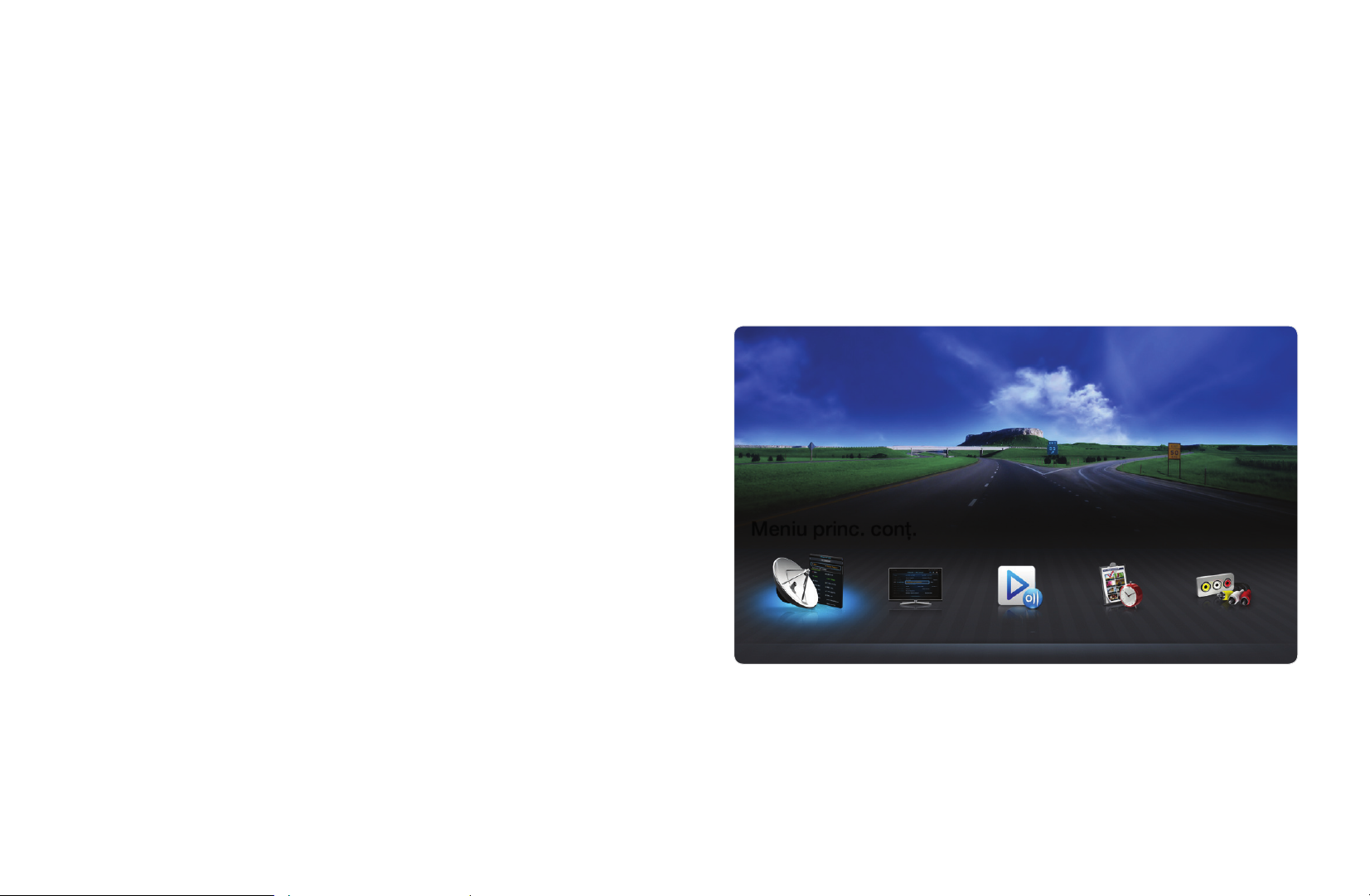
❑Utilizarea meniului Canal
O
MENU
m
Asistenţă
→
Meniu princ. conţ.
→
ENTER
→
E
Apăsaţi butonul CONTENT pentru a selecta meniul dorit. Va fi afişat fiecare ecran.
■Listă de canale
Puteţi vizualiza informaţii despre canal, Toate, TV, Radio, Date/Altele, Analog
sau Favorite 1-5.
La apăsarea butonului CH LIST de
N
pe telecomandă, va fi afişat imediat
◀ ▶
ecranul Listă de canale.
Meniu princ. conţ.
Română
Listă de canale Ghid AllShare Play Manager programare Sursă
R
Imaginea afişată poate fi diferită, în funcţie de
*
model.
Revenire
Page 5

●
Toate: Afişează toate canalele disponibile momentan.
●
TV: Afişează toate canalele TV disponibile momentan.
●
Radio: Afişează toate canalele radio disponibile momentan.
●
Date/Altele: Afişează toate canalele MHP disponibile momentan sau celelalte
canale.
●
Analog: Afişează toate canalele analogice disponibile momentan.
●
Favorite 1-5: Afişează toate canalele preferate.
Dacă doriţi să vizualizaţi canalele preferate pe care le-aţi adăugat, apăsaţi
N
◀ ▶
butonul CH LIST şi utilizaţi butonul
Favorite 1-5.
Română
(Mod CH) pentru a accesa
L
Page 6

N
Utilizarea butoanelor de control cu Listă de canale.
●
●
(Instr.): Afişează meniul de opţiuni.
T
(Mod CH / Canal): Accesaţi Toate, TV, Radio, Date/Altele, Analog
L
sau Favorite 1-5.
Când selectaţi Viz. progr. în meniul
N
canale utilizând butonul
●
●
(Vizionare / Informaţii): Vizionaţi canalul selectat. / Sunt afişate detalii
E
privind programul selectat.
(Pagină): Deplasaţi-vă la pagina următoare sau anterioară.
k
(Canal).
L
(Instr.), puteţi accesa alte
T
◀ ▶
Română
Page 7

Utilizarea opţiunii Vizionare cu programare în Lista de canale
(numai pentru canalele digitale)
Atunci când setaţi Vizionare cu programare în Listă de canale, puteţi seta
programul numai din Viz. progr.
1. Apăsaţi butonul CH LIST, apoi selectaţi un canal digital dorit.
2. Apăsaţi butonul TOOLS şi apoi selectaţi Viz. progr. Este afişată lista de
programe pentru canalul respectiv.
3. Apăsaţi butoanele ▲/
◀ ▶
butonul ENTER
4. Selectaţi Vizionare cu programare, apoi apăsaţi butonul ENTER
terminat.
Dacă doriţi să anulaţi funcţia Vizionare cu programare, urmaţi paşii 1 - 3.
N
Selectaţi Anulare progr.
(Informaţii) sau INFO.
E
pentru a selecta programul dorit, apoi apăsaţi
▼
Română
când aţi
E
Page 8

Utilizarea meniului Opţiuni
t
Setaţi fiecare canal utilizând opţiunile din meniul Listă de canale (Viz. progr.,
Editare pref., Blocare/Debloc., Editare nume canal, Editare număr canal,
Ştergere, Informaţii, Sortare, Mod Editare).
Elementele din meniul de opţiuni pot varia, în funcţie de starea canalului.
1. Selectaţi un canal şi apăsaţi butonul TOOLS.
2. Selectaţi o funcţie şi modificaţi-i setările.
◀ ▶
Română
Page 9

●
Viz. progr.: Afişează programul atunci când este selectat canalul digital.
●
Editare pref.: Setaţi canalele pe care le vizionaţi frecvent ca preferate.
Adăugaţi sau ştergeţi canalul selectat în Favorite 1-5.
1. Selectaţi Editare pref., apoi apăsaţi butonul ENTER
2. Apăsaţi butonul ENTER
butonul OK.
Un canal preferat poate fi adăugat în mai multe dintre grupurile
N
preferate Favorite 1-5.
pentru a selecta Favorite 1-5, apoi apăsaţi
E
E
.
◀ ▶
Română
Page 10

●
Blocare/Debloc.: Puteţi bloca un canal astfel încât să nu poată fi selectat şi
vizionat.
Această funcţie este disponibilă numai dacă funcţia Blocare canale este
N
setată la Activat.
Apare ecranul pentru introducerea codului PIN. Introduceţi codul PIN
N
format din 4 cifre. Schimbaţi codul PIN utilizând opţiunea Schimbare
PIN.
●
Editare nume canal (numai pentru canalele analogice): Atribuiţi numele de
canal dorit.
◀ ▶
Română
Page 11

●
Editare număr canal: Editaţi numărul apăsând butoanele numerice dorite.
Este posibil ca anumite zone să nu accepte funcţiile Editare nume canal
N
şi Editare număr canal.
●
Ştergere: Puteţi să ştergeţi un canal pentru a afişa canalele dorite.
●
Informaţii: Sunt afişate detalii privind programul selectat.
●
Sortare: Modifică lista ordonată după numerele sau numele canalelor.
◀ ▶
Română
Page 12

●
Mod Editare: Puteţi selecta canalele dorite şi le puteţi edita.
Utilizarea meniului Opţiuni
Setaţi fiecare canal utilizând opţiunile din meniu (Editare pref., Blocare/
Debloc., Ştergere, Deselectare, Select. globală).
1. Apăsaţi butonul TOOLS în ecranul Listă de canale, apoi selectaţi Mod
Editare. În partea stângă a canalului apare o casetă de validare.
2. Apăsaţi butoanele
butonul ENTER
◀ ▶
N
N
Puteţi selecta mai multe canale.
Apăsaţi din nou ENTER
▲/▼
. Marcajul (
E
t
pentru a selecta canalul dorit, apoi apăsaţi
) arată canalul pe care l-aţi selectat.
c
pentru a deselecta canalul.
E
3. Apăsaţi butonul TOOLS, apoi selectaţi o funcţie şi modificaţi-i setările.
Română
Page 13

●
Editare pref.: Setaţi canalele pe care le vizionaţi frecvent ca preferate.
Ecranul Editare pref. include cinci grupuri (Favorite 1, Favorite 2
N
etc.). Puteţi adăuga un canal preferat în oricare dintre grupuri. Apăsaţi
butoanele
●
Blocare/Debloc.: Puteţi bloca un canal astfel încât să nu poată fi selectat
şi vizionat.
Această funcţie este disponibilă numai dacă funcţia Blocare canale
N
este setată la Activat.
Apare ecranul pentru introducerea codului PIN. Introduceţi codul PIN
◀ ▶
N
format din 4 cifre. Schimbaţi codul PIN utilizând opţiunea Schimbare
PIN.
●
Ştergere: Puteţi să ştergeţi un canal pentru a afişa canalele dorite.
●
Deselectare: Deselectaţi canalele selectate.
▲/▼
pentru a selecta un grup.
●
Select. globală: Selectaţi toate canalele din lista de canale.
Română
Page 14
■Ghid
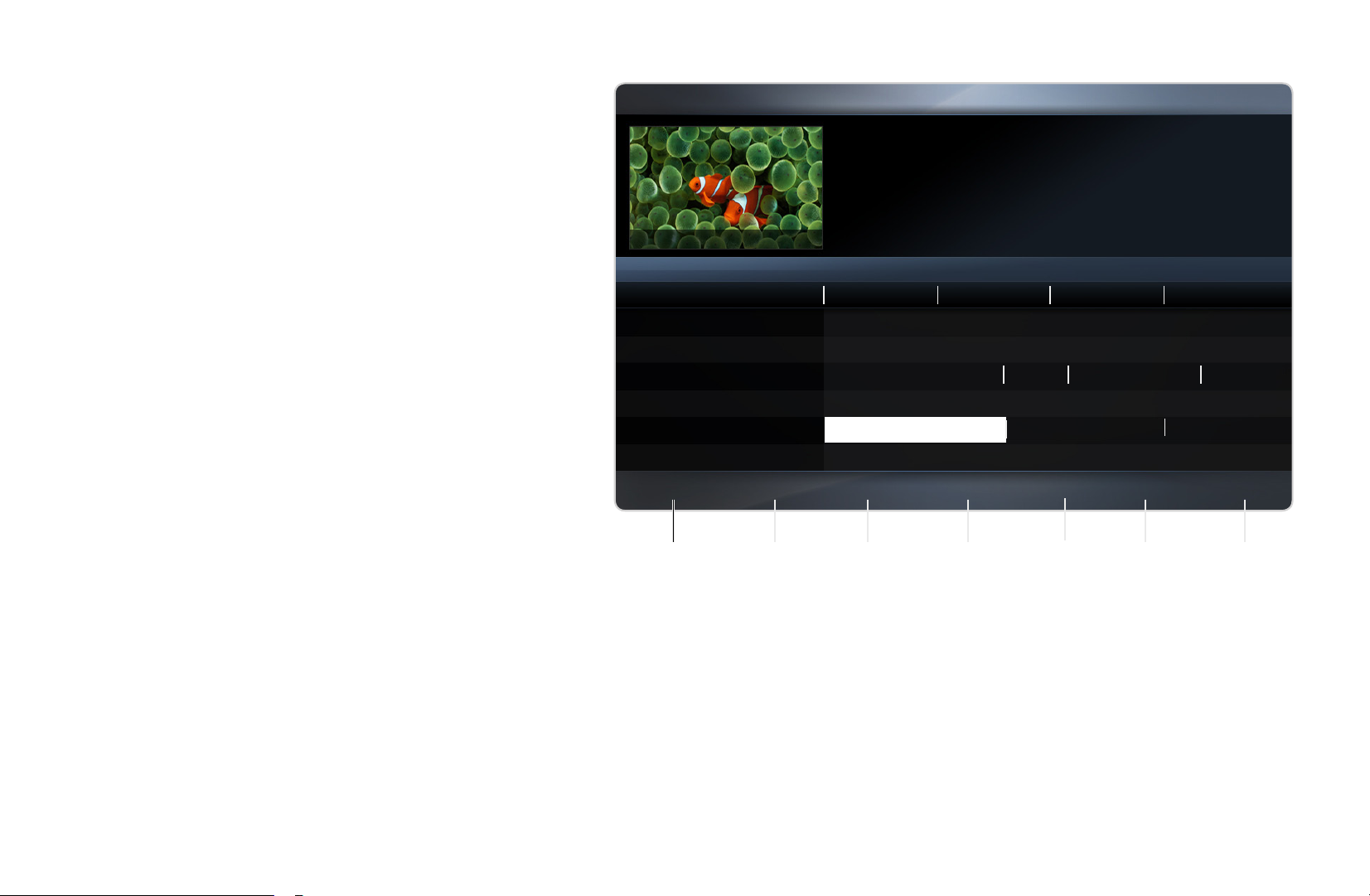
Informaţiile din Ghidul electronic
Ghid
18:15 Sat 1 May
de programe (EPG - Electronic
Die Musik-Show
Programme Guide) sunt oferite
de posturile de televiziune.
825 NDR FERNSEHEN
Utilizând programele TV
furnizate de posturile de
televiziune, puteţi specifica
dinainte programele pe care
doriţi să le urmăriţi, astfel încât,
◀ ▶
la ora specificată, canalul
Viz. canale - Toate
Astăzi
821 Kanal 5
▲
822 M6
823 MDR FERNSEHEN
824 Mediashopping
825 NDR FERNSEHEN
826 NT1
▼
Mgr progr.
a
-24 ore
b
DTV Air 825 NDR FERNSEHEN
19:15 - 20:40
Dani is devastated when scot makes clear his views ...
20:00 21:0020:30 21:30
Fără informaţii
Fără informaţii
Musik fur Sie MD... Ein Schloss am ...
Fără informaţii
Die Musik-Show Die NDR Quizshow Sportclub live
Fără informaţii
+24 ore
{
Mod CH
}
Informaţii
`
Pagină
k
E
Program
să se schimbe automat pe
canalul programului selectat.
1 2 3 4
5
6 7
Este posibil ca intrările pentru
programe să fie goale sau
perimate, în funcţie de starea
canalului respectiv.
Imaginea afişată poate fi diferită, în funcţie de model.
*
Română
Page 15

1
Roşu (Mgr progr.): Comută la programele rezervate din Mgr progr.
a
2
Verde (-24 ore): Vizualizaţi lista programelor care vor fi difuzate înainte de 24 de
b
ore.
3
Galben (+24 ore): Vizualizaţi lista programelor care vor fi difuzate după 24 de
{
ore.
4
Albastru (Mod CH): Selectaţi tipul canalelor care doriţi să fie afişate în fereastra
}
Listă de canale. (Toate, TV, Radio, Date/Altele, Favorite 1-5)
◀ ▶
Română
Page 16

5
`
(Informaţii): Sunt afişate detalii privind programul selectat.
6
7
(Pagină): Deplasaţi-vă la pagina anterioară sau următoare.
k
(Vizionare / Program)
E
●
Dacă selectaţi programul curent, puteţi urmări programul selectat.
●
Dacă selectaţi programul viitor, puteţi face o rezervare pentru a urmări
programul selectat. Pentru a anula programarea, apăsaţi din nou butonul
ENTER
şi selectaţi Anulare progr.
E
◀ ▶
Română
Page 17

■Manager programare
Puteţi seta un canal pentru afişare automată la ora la care doriţi. În plus, puteţi
viziona, modifica sau şterge un canal pe care l-aţi rezervat pentru vizionare.
Pentru a utiliza această funcţie, setaţi mai întâi ora curentă.
Utilizarea meniului Opţiuni
Setaţi fiecare canal utilizând opţiunile din meniu (Anulare progr., Editare
programare, Programare manuală, Vizualizare ghid).
1. Apăsaţi butonul TOOLS pentru a selecta Programare manuală.
Puteţi apăsa direct a (Programare manuală) în ecranul Manager
◀ ▶
2. Apăsaţi ◄/►/▲/▼ sau butoanele numerice pentru a seta Semnal, Canal,
N
programare.
Repetare, Dată, Moment pornire.
●
Semnal: Selectaţi semnalul de emisie dorit.
●
Canal: Selectaţi canalul dorit.
t
Română
Page 18

●
Repetare: Selectaţi O dată, Manuală, Sâm~Dum, Lu~Vi sau Zilnic
pentru a seta conform preferinţelor. Dacă selectaţi Manuală, puteţi seta
ziua dorită.
Marcajul (
N
●
Dată: Puteţi seta data dorită.
Opţiunea este disponibilă când selectaţi O dată pentru Repetare.
N
●
Moment pornire: Puteţi seta ora de începere dorită.
Dacă doriţi să editaţi sau să anulaţi programarea, selectaţi programarea
N
◀ ▶
N
rezervată din Listă de rezervări. Apăsaţi butonul TOOLS, apoi selectaţi
Editare programare sau Anulare progr.
Dacă selectaţi Vizualizare ghid, puteţi vedea ecranul Ghid.
) indică ziua pe care aţi selectat-o.
c
Română
Page 19

❑Reexecutarea acordului canalelor
■Semnal (Antenă / Cablu)
MENU
O
Înainte ca televizorul să înceapă să memoreze canalele disponibile, trebuie să
specificaţi tipul sursei de semnal conectate la televizor (respectiv un sistem
Antenă sau Cablu).
m
Canal
→
Semnal
→
t
ENTER
→
E
◀ ▶
Română
Page 20

■Ţară
(în funcţie de ţară)
MENU
O
Apare ecranul pentru introducerea codului PIN. Introduceţi codul PIN format din 4
cifre.
●
Canal digital: Schimbaţi ţara pentru canalele digitale.
●
Canal analogic: Schimbaţi ţara pentru canalele analogice.
m
Canal
→
→
Ţară
ENTER
→
E
◀ ▶
Română
Page 21

■Reglaj automat
(în funcţie de ţară)
MENU
O
Caută un canal în mod automat şi îl stochează în memoria televizorului.
Este posibil ca numerele programelor alocate automat să nu corespundă cu
N
numerele de programe reale sau dorite de dvs. Dacă un canal este blocat,
este afişată fereastra de introducere a codului PIN.
●
Reglaj automat
◀ ▶
Antenă / Cablu: Selectaţi sursa de semnal pentru a fi memorată.
Digital & Analogic / Digital / Analog: Selectaţi sursa canalului de memorat.
m
Canal
→
Reglaj automat
→
ENTER
→
E
Română
Page 22
Când sursa de semnal este setată la Antenă sau Cablu:
Când se selectează Cablu
valoare pentru căutarea canalelor de cablu.
–
Selectare operator (în funcţie de ţară): Selectează furnizorul de servicii
prin cablu.
–
Mod de căutare (Complet / Reţea / Rapid): Caută toate canalele cu
posturi active de emisie şi le stochează în memoria televizorului.
Dacă selectaţi Rapid, puteţi configura manual opţiunile Reţea, ID de
N
◀ ▶
–
Reţea (Automat / Manuală): Selectează modul de setare pentru ID de
reţea, Frecvenţă, Modulaţie şi Rată simboluri apăsând butonul de
pe telecomandă.
Digital & Analogic sau Digital: Furnizaţi o
→
reţea dintre Automat şi Manuală.
–
ID de reţea: Când Reţea este setată la Manuală, puteţi configura ID de
reţea utilizând butoanele numerice.
Română
Page 23

–
Frecvenţă: Afişează frecvenţa pentru canal. (diferă în fiecare ţară)
–
Modulaţie: Afişează valorile de modulaţie disponibile.
–
Rată simboluri: Afişează ratele de simboluri disponibile.
●
Opţiune de căutare cablu
(în funcţie de ţară şi doar pentru canalele de cablu)
Setează opţiuni de căutare suplimentare, precum frecvenţa şi rata simbolurilor,
pentru căutarea unei reţele prin cablu.
Frecvenţă pornire / Frecvenţă oprire: Setaţi frecvenţa iniţială sau de oprire
◀ ▶
(diferă în fiecare ţară).
Rată simboluri: Afişează ratele de simboluri disponibile.
Modulaţie: Afişează valorile de modulaţie disponibile.
Română
Page 24

■Reglaj manual
MENU
O
Caută un canal în mod manual şi îl stochează în memoria televizorului.
Dacă un canal este blocat, este afişată fereastra de introducere a codului
N
PIN.
În funcţie de sursa canalului, opţiunea Reglaj manual poate fi acceptată.
N
Când sursa de semnal este setată la Antenă sau Cablu:
●
◀ ▶
Reglaj canal digital: Caută un canal digital în mod manual şi îl stochează în
memoria televizorului. Apăsaţi butonul Nou pentru a căuta canale digitale.
Când aţi terminat scanarea, canalele sunt actualizate în lista de canale.
–
Când se selectează Semnal
m
Canal
→
Reglaj manual
→
ENTER
→
Antenă: Canal, Frecvenţă, Lăţime de
→
E
bandă
–
Când se selectează Semnal
simboluri
Cablu: Frecvenţă, Modulaţie, Rată
→
Română
Page 25

●
Reglaj canal analog: Caută un canal analogic. Apăsaţi butonul Nou pentru a
căuta canale prin reglarea opţiunilor Program, Sistem color, Sistem sunet,
Canal, Căutare.
Modul pentru canale
N
–
P (modul pentru programe): Când aţi finalizat acordul, posturile de emisie
din zona dvs. au fost atribuite numerelor de poziţie de la P0 la P99. În
acest mod, puteţi selecta un canal prin introducerea numărului de poziţie.
–
C (modul canal antenă) / S (modul canal de cablu): Aceste două moduri
vă permit să selectaţi un canal introducând numărul atribuit fiecărui post
◀ ▶
de emisie prin antenă sau fiecărui canal de cablu.
Română
Page 26

■Transf. listă canale
(în funcţie de ţară)
MENU
O
Importă sau exportă harta canalelor. Trebuie să conectaţi un dispozitiv de stocare
USB pentru a utiliza această funcţie.
Se afişează ecranul pentru introducerea codului PIN. Introduceţi codul PIN
N
format din 4 cifre.
●
Import de pe USB: Importaţi lista de canale de pe USB.
◀ ▶
●
Export pe USB: Exportaţi lista de canale pe USB.
m
Canal
→
Transf. listă canale
→
ENTER
→
E
Română
Page 27

■Acord fin
(numai pentru canalele analogice)
MENU
O
Dacă semnalul este slab sau distorsionat, acordaţi fin canalul în mod manual.
Canalele reglate fin sunt marcate cu un asterisc „*”.
N
Pentru a reseta acordul fin, selectaţi Resetare.
N
m
Canal
→
Acord fin
→
ENTER
→
E
◀ ▶
Română
Page 28

■Editare număr canal (Activare / Dezactivare)
(în funcţie de ţară)
MENU
O
Utilizaţi această opţiune pentru a schimba numărul de canal. Când numărul de
canal este modificat, informaţiile canalului nu sunt actualizate automat.
m
Canal
→
Editare număr canal
→
ENTER
→
E
◀ ▶
Română
Page 29

❑Modificarea modului presetat pentru imagine
MENU
O
■Mod imagine
Selectaţi tipul de imagine preferat.
La conectarea unui PC, puteţi modifica doar setările pentru Divertisment şi
N
Standard.
●
Dinamic: Adecvat în încăperi luminoase.
◀ ▶
●
Standard: Utilizat într-un mediu normal.
●
Natural
reduce solicitarea ochilor.
m
Imagine
→
Mod imagine
→
ENTER
→
t
pentru modelele LED seria 5 de 32" şi seriile superioare
E
: Adecvat pentru a
●
Film: Adecvat pentru vizionarea filmelor într-o încăpere întunecată.
●
Divertisment: Adecvat pentru urmărirea filmelor şi jocurilor.
Opţiunea este disponibilă doar la conectarea unui PC.
N
Română
Page 30

❑Reglarea setărilor pentru imagine
■Samsung MagicAngle
MENU
O
Reglaţi unghiul de vizionare pentru a optimiza calitatea ecranului în funcţie de
poziţia dvs. de vizionare.
●
Samsung MagicAngle: Când priviţi ecranul dintr-un unghi mai jos sau mai
sus, prin setarea modului corespunzător pentru fiecare poziţie puteţi obţine o
calitate a imaginii similară celei în care priviţi ecranul direct din faţă.
m
Imagine
→
pentru modelele LED seria 4 de 19" şi seria 5 de 22"
Samsung MagicAngle
→
ENTER
→
E
◀ ▶
Dezactivat: Selectaţi când vizionaţi din poziţie frontală.
Mod pe spate: Selectaţi când vizionaţi dintr-o poziţie uşor mai joasă.
Mod în picioare: Selectaţi când vizionaţi din poziţie mai ridicată.
●
N
Mod: Reglaţi unghiul de vizionare faţă de ecran.
Când opţiunea Samsung MagicAngle este setată la Mod pe spate sau
Mod în picioare, setarea Gamma nu este disponibilă.
Română
Page 31

■Ilum. spate
pentru televizoare LED, LCD
/ Ilumin. celulă
pentru televizoare PDP
Contrast / Luminozitate / Claritate / Culoare / Tentă (V/R)
Televizorul dvs. are diferite opţiuni de setare care vă permit controlul calităţii
imaginii.
NOTĂ
N
●
În modurile analogice TV, Ext., AV ale sistemului PAL, nu puteţi utiliza
/
funcţia Tentă (V/R).
●
La conectarea unui PC, puteţi modifica doar setările pentru Ilum.
spate
pentru televizoare LED, LCD
LCD 420 nu acceptă modul Componentă şi AV
/ Ilumin. celulă
pentru televizoare PDP
,
◀ ▶
Contrast, Luminozitate şi Claritate.
●
Puteţi ajusta şi memora setări pentru fiecare dispozitiv extern conectat la
televizor.
●
Niža svjetlina slike smanjuje i potrošnju energije.
Română
Page 32

■Reglare ecran
MENU
O
Setaţi diverse opţiuni pentru imagine, precum dimensiunea imaginii şi proporţia
dimensiunilor.
●
Dimens. Imagine: Este posibil ca receptorul de cablu / satelit să dispună de
propriile setări pentru dimensiunea ecranului. Totuşi, vă recomandăm în mod
deosebit ca în general să utilizaţi modul 16:9.
Panoramic automat: Ajustează automat dimensiunea imaginii la raportul de
aspect 16:9.
m
Imagine
→
Reglare ecran
→
ENTER
→
E
◀ ▶
16:9: Setează imaginea la modul panoramic 16:9.
Zoom panoramic: Măreşte dimensiunea imaginii la peste 4:3.
N
Reglează setările pentru Poziţie utilizând butoanele ▲, ▼.
Română
Page 33

Zoom: Măreşte imaginea panoramică 16:9 pe verticală pentru a se încadra pe
ecran.
Reglaţi opţiunile Zoom sau Poziţie cu ajutorul butonului ▲, ▼.
N
4:3: Setează imaginea la modul panoramic 4:3.
Nu utilizaţi formatul 4:3 pentru perioade îndelungate. Urmele marginilor
N
afişate în stânga, dreapta şi centrul ecranului pot cauza retenţia imaginii
(arderea ecranului), care nu sunt acoperite de garanţie.
Încadrare ecran: Afişează întreaga imagine, netrunchiată, când semnalul de
intrare este HDMI (720p / 1080i / 1080p) sau Component (1080i / 1080p).
◀ ▶
LCD 420 nu acceptă modul Componentă şi AV
Română
Page 34

Viz. intel. 1
cu 50%.
pentru modelele LED seria 5 de 32" şi seriile superioare
: Reduce ecranul iniţial
Viz. intel. 2
cu 25%.
NOTĂ
N
●
Viz. intel. 1 este activată numai în modul HDMI.
●
Viz. intel. 2 este activată numai în modurile DTV şi HDMI.
●
Dimensiunea imaginii poate varia în funcţie de rezoluţia de intrare
◀ ▶
●
Poziţie: Reglaţi poziţia imaginii. Este disponibilă numai în Încadrare ecran
sau Zoom panoramic.
atunci când conţinutul este redat utilizând Videocl. din Media Play.
pentru modelele LED seria 5 de 32" şi seriile superioare
: Reduce ecranul iniţial
Română
Page 35

●
N
Zoom/Poziţie: Reglaţi dimensiunea şi poziţia imaginii. Este disponibilă numai
în modul Zoom.
NOTĂ
●
După selectarea opţiunii Încadrare ecran în HDMI (1080 i / 1080p)
sau Component (1080i / 1080p), se poate să fie nevoie să centraţi
imaginea
1. Apăsaţi butonul ▲ sau
2. Apăsaţi butonul ENTER
◀ ▶
3. Apăsaţi butonul ▲,
●
În funcţie de sursa de intrare, opţiunile pentru dimensiunea imaginii pot să
varieze.
●
Dacă doriţi să resetaţi poziţia reglată, selectaţi Resetare în ecranul
Poziţie. Imaginea va fi setată la poziţia sa prestabilită.
LCD 420 nu acceptă modul Componentă şi AV
pentru a selecta opţiunea Poziţie.
▼
.
E
▼, ◄
sau ► pentru a deplasa imaginea.
:
Română
Page 36

●
Elementele disponibile pot să difere în funcţie de modul selectat.
●
În modul PC, pot fi reglate numai modurile 16:9 şi 4:3.
●
Puteţi ajusta şi memora setări pentru fiecare dispozitiv extern conectat la
o intrare a televizorului.
●
Dacă utilizaţi funcţia Încadrare ecran în modul de intrare HDMI 720p, o
linie va fi suprimată în partea de sus, jos, în stânga şi în dreapta, ca şi în
cazul utilizării funcţiei de suprascanare.
●
Dimens. ecran 4:3 (16:9 / Zoom panoramic / Zoom / 4:3): Opţiune
disponibilă numai când dimensiunea imaginii este setată la Panoramic
◀ ▶
automat. Puteţi stabili dimensiunea dorită a imaginii la 4:3 WSS (Wide Screen
Service - serviciul pentru ecran panoramic) sau la dimensiunea iniţială. Fiecare
ţară europeană are dimensiuni de imagine diferite.
Română
Page 37
●
Reglare ecran PC
Este disponibil numai în modul PC.
N
Brut / Fină: Elimină sau reduce zgomotul imaginii. Dacă zgomotul nu poate fi
eliminat folosind doar acordul fin, reglaţi frecvenţa cât mai bine (Brut) şi utilizaţi
din nou acordul fin. După reducerea zgomotului, reglaţi din nou imaginea
astfel încât aceasta să fie aliniată în centrul ecranului.
Poziţie: Reglaţi poziţionarea ecranului PC-ului dacă nu se încadrează pe
pentru modelele LED seria 4 de 19" şi seria 5 de 22"
ecranul televizorului. Apăsaţi butonul
Apăsaţi butonul
sau ► pentru a regla poziţia orizontală.
◄
sau ▼ pentru a regla poziţia verticală.
▲
◀ ▶
Resetare imagine: Resetează imaginea la setările implicite.
Română
Page 38
■Ajustare automată
t
pentru modelele LED seria 4 de 19" şi seria 5 de 22"
MENU
O
Ajustează valorile/poziţiile frecvenţei şi realizează automat reglajul fin al setărilor.
Este disponibil numai în modul PC.
N
Nu este suportată în cazul conexiunii prin cablu HDMI/DVI.
N
Utilizarea televizorului ca monitor pentru computer (PC)
Configurarea software-ului pentru PC (pentru Windows OS)
◀ ▶
În funcţie de versiunea de Windows şi de placa video, ecranele reale ale
computerului pot fi diferite, în care caz se aplică aproape întotdeauna aceleaşi
informaţii de bază privind configurarea. (În caz contrar, contactaţi producătorul
computerului sau distribuitorul Samsung.)
m
Imagine
→
Ajustare automată
→
ENTER
→
E
Română
Page 39

Pentru a seta rezoluţia ecranului, faceţi clic pe „Panou de control” în meniul de
start Windows, apoi setaţi rezoluţia dorită a ecranului la opţiunea „Afişare”.
NOTĂ
N
●
Setarea pentru dimensiunea corectă (rezoluţia ecranului)
- [Optimă: 1366 X 768 pixeli]
- [Optimă: 1920 X 1080 pixeli]
●
Dacă există o opţiune pentru frecvenţa verticală în setările de afişare,
valoarea corectă este „60” sau „60 Hz”.
pentru modelele LED seria 4
pentru modelele LED seria 5
◀ ▶
Română
Page 40

❑Modificarea opţiunilor pentru imagine
■Setări avansate
MENU
O
(disponibil în modul Standard / Film)
Puteţi modifica setările detaliate pentru ecran, inclusiv culoarea şi contrastul.
La conectarea unui PC, puteţi modifica doar setările pentru Gamma şi
N
Balans de alb.
m
Imagine
→
Setări avansate
→
pentru modelele LED seria 4 de 19" şi seria 5 de 22 ţoli"
ENTER
→
E
◀ ▶
Română
Page 41
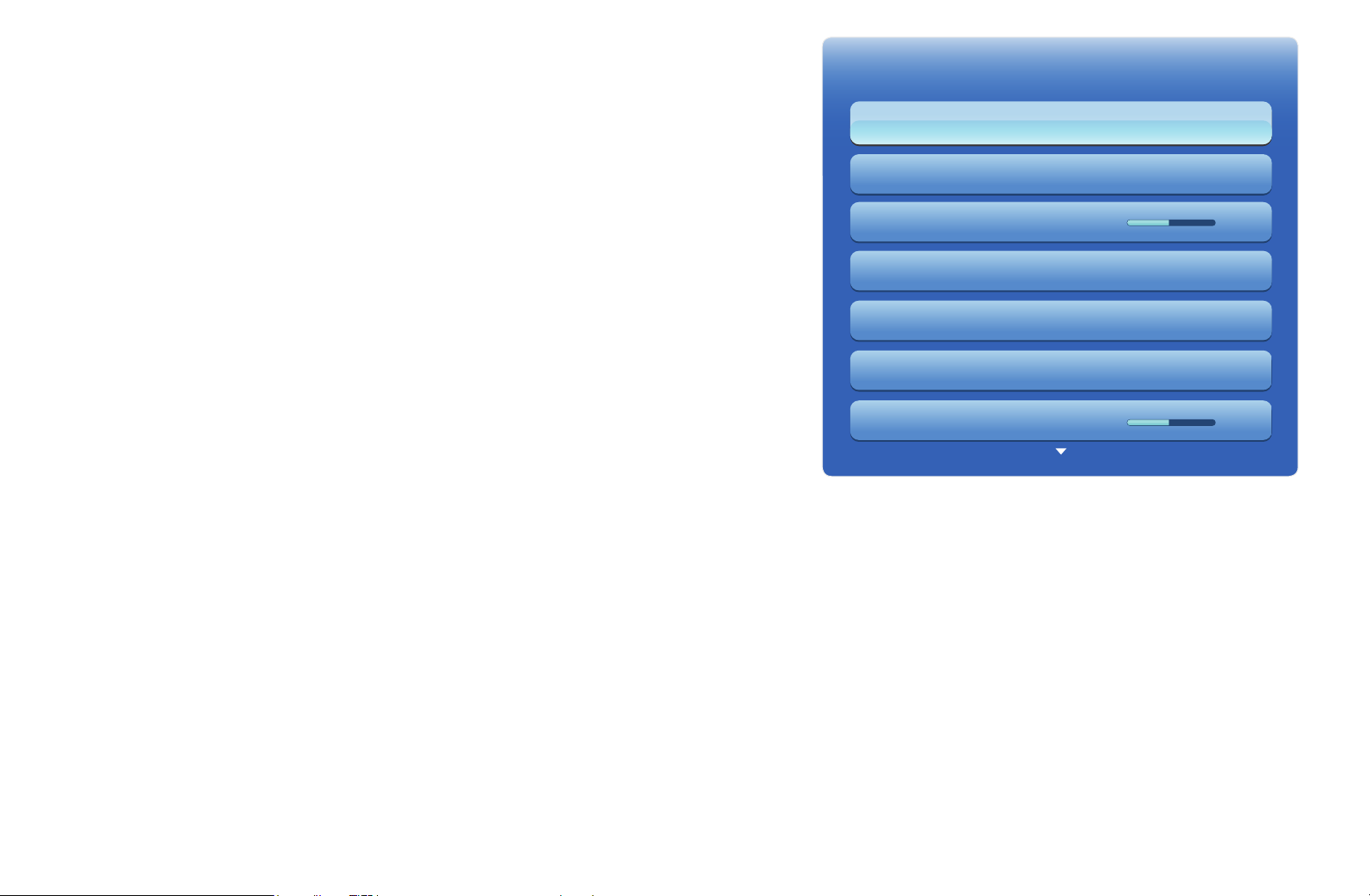
●
Contrast dinam. (Dezactivat /
Scăzut / Mediu / Ridicat): Reglează
contrastul pe ecran.
●
Nuanţă de negru (Dezactivat /
Setări avansate
Contrast dinam. Mediu
Nuanţă de negru Dezactivat
Întunecat / Mai închis / Cel mai
Tonuri piele 0
închis): Selectaţi nivelul de negru
pentru a regla adâncimea ecranului.
●
Tonuri piele: Reglaţi tonul culorii pielii.
Mod doar RGB Dezactivat
Spaţiu de culoare Nativ
Balans de alb
Gamma 0
◀ ▶
●
Mod doar RGB (Dezactivat / Roşu / Verde / Albastru): Afişează culorile
roşu, verde şi albastru pentru reglajul fin al nuanţelor şi al saturaţiei.
●
Spaţiu de culoare (Automat / Nativ): Reglaţi gama culorilor disponibile
pentru crearea imaginii.
Română
Page 42

●
Balans de alb: Reglează temperatura culorii pentru a obţine o imagine cât
mai naturală.
Depl. R / Depl. V / Depl. A: Reglează întunecimea fiecărei culori (roşu, verde,
albastru).
Nivel roşu / Nivel verde / Nivel albastru: Reglează luminozitatea fiecărei
culori (roşu, verde, albastru).
Resetare: Resetează Balans de alb la setările implicite.
●
Gamma: Reglează intensitatea culorilor primare.
●
Iluminare mişcare (Dezactivat / Activat): Reduceţi consumul de energie prin
◀ ▶
ajustarea luminozităţii în funcţie de mişcarea de pe ecran.
N
N
N
Această funcţie nu este acceptată în modul 3D.
Este disponibil numai în modul Standard.
La modificarea valorii de setare pentru Ilum. spate
/ Ilumin. celulă
Iluminare mişcare va fi setată la Dezactivat.
pentru televizoare PDP
Română
, Luminozitate sau Contrast,
pentru modelele PDP seria 490
pentru televizoare LED, LCD
Page 43

■Opţiuni imagine
O
N
●
MENU
La conectarea unui PC, puteţi modifica doar setarea pentru Ton culoare.
Ton culoare (Rece / Standard / Cald1 / Cald2)
Opţiunea Cald1 sau Cald2 se dezactivează dacă modul pentru imagine
N
este Dinamic.
Puteţi ajusta şi memora setări pentru fiecare dispozitiv extern conectat la
N
o intrare a televizorului.
m
Imagine
→
Opţiuni imagine
→
ENTER
→
E
◀ ▶
Română
Page 44

●
Filtru zgomot digit. (Dezactivat / Scăzut / Mediu / Ridicat / Automat /
Vizualizare automată): Dacă semnalul de transmisie recepţionat de televizor
este slab, puteţi activa caracteristica Filtru zgomot digit. pentru a diminua
imaginile statice şi remanente care pot apărea pe ecran.
Când semnalul este slab, încercaţi alte opţiuni, până la afişarea celei mai
N
bune imagini.
Vizualizare automată: La schimbarea canalelor analogice, afişează
intensitatea semnalului.
Disponibil numai pentru canale analogice.
N
◀ ▶
N
N
Când este apăsat butonul INFO, este afişată bara de intensitate a
semnalului.
Când bara este verde, recepţionaţi cel mai bun semnal posibil.
Română
Page 45

●
Filtru zgomot MPEG (Dezactivat / Scăzut / Mediu / Ridicat / Automat):
Reduce zgomotul MPEG pentru a oferi o calitate îmbunătăţită a imaginii.
●
Negru HDMI (Scăzut / Normal): Selectează nivelul de negru pe ecran pentru
a ajusta adâncimea ecranului.
Disponibil numai în modul HDMI (semnale RGB).
N
●
Mod film (Dezactivat / Auto1 / Auto2): Setează televizorul să detecteze
şi proceseze automat semnalele de imagine de film din toate sursele şi să
regleze imaginea pentru calitatea optimă.
Opţiunea este acceptată în modurile TV, AV, Componentă (480i / 1080i) şi
N
◀ ▶
LCD 420 nu acceptă modul Componentă şi AV
N
HDMI (1080i).
Dacă ecranul nu pare să fie afişat natural, schimbaţi această opţiune la
Dezactivat / Auto1 / Auto2 în Mod film.
●
LED Motion Plus (Dezactivat / Activat)
întârzierea în cazul scenelor cu mişcare rapidă pentru a oferi o imagine clară.
Va fi dezactivat când modul de imagine este setat la Natural.
N
Română
pentru modelele LED seria 5
: Elimină
Page 46

■Resetare imagine (Da / Nu)
MENU
O
Resetează modul de imagine curent la setările implicite.
m
Imagine
→
Resetare imagine
→
ENTER
→
E
◀ ▶
Română
Page 47

❑Modificarea modului presetat pentru sunet
■Mod sunet
MENU
O
●
Standard: Selectează modul de sunet normal.
●
Muzică: Accentuează muzica în detrimentul vocilor.
●
Film: Asigură cel mai bun sunet pentru filme.
●
Voce clară: Suprapune vocea peste sunet.
◀ ▶
●
N
Amplificare: Măreşte intensitatea sunetului cu frecvenţă înaltă, pentru a
permite o calitate mai bună a audiţiei în cazul persoanelor cu dificultăţi de auz.
Dacă opţiunea Selectare difuzor este setată la Difuzor extern, Mod sunet
este dezactivat.
m
t
Sunet
→
pentru televizoare LED, PDP
Mod sunet
→
ENTER
→
E
Română
Page 48

❑Reglarea setărilor de sunet
■Efect sunet
(numai în modul standard de sunet)
MENU
O
Utilizaţi tastele săgeată sus şi jos pentru a selecta o opţiune, apoi apăsaţi butonul
ENTER
●
SRS TruSurround HD (Dezactivat / Activat)
◀ ▶
(numai în modul standard de sunet)
Această funcţie vă oferă o experienţă audio surround virtuală pe 5.1 canale
prin intermediul a două boxe, cu ajutorul tehnologiei HRTF (Head Related
Transfer Function).
E
m
.
Sunet
→
Efect sunet
→
ENTER
→
E
t
Română
Page 49

●
SRS TruDialog (Dezactivat / Activat)
(numai în modul standard de sunet)
Această funcţie vă permite să măriţi intensitatea vocii peste muzica sau
efectele sonore de fundal, pentru ca dialogul să poată fi auzit mai clar în timpul
vizionării unui program.
●
Egalizator
Utilizaţi Egalizatorul pentru a particulariza setarea de sunet a fiecărui difuzor.
Balans: Ajustează balansul dintre boxele din dreapta şi din stânga.
◀ ▶
100 Hz / 300 Hz / 1 kHz / 3kHz / 10 kHz (Reglarea lăţimii de bandă):
Ajustează nivelul frecvenţelor diferitelor lăţimi de bandă.
Resetare: Resetează setările egalizatorului la valorile prestabilite.
Dacă opţiunea Selectare difuzor este setată la Difuzor extern, Efect sunet
N
este dezactivat.
pentru televizoare LED, PDP
Română
Page 50

■Opţiuni de difuzare audio
O
●
●
MENU
Limbă audio
(numai pentru canalele digitale)
Modifică valorile prestabilite pentru limba audio.
Limba disponibilă poate fi diferită, în funcţie de transmisie.
N
Format audio
(numai pentru canalele digitale)
m
Sunet
→
→
t
Opţiuni de difuzare audio
ENTER
→
E
◀ ▶
Când sunetul este emis atât din difuzorul principal, cât şi din receptorul audio,
poate apărea un ecou din cauza diferenţei de viteză de decodare dintre
difuzorul principal şi receptorul audio. În acest caz, utilizaţi funcţia Difuzor TV.
N
Opţiunea Format audio poate fi diferită, în funcţie de transmisie. Sunetul
Dolby digital pe 5.1 canale este suportat numai în cazul conectării unui
difuzor extern prin cablu optic.
Română
LCD 420 nu acceptă
Page 51

●
Descriere audio
(nu este disponibilă în toate ţările) (numai pentru canalele digitale)
Această funcţie gestionează emisia audio pentru DA (Descriere Audio), care
este trimisă împreună cu Sunetul principal de către emitent.
Descriere audio (Dezactivat / Activat): Activează sau dezactivează funcţia
pentru descrierea audio.
Volum: Reglează volumul descrierii audio.
◀ ▶
Română
Page 52

■Setări suplimentare
MENU
O
●
Nivel audio DTV (MPEG / HE-AAC) (numai pentru canale digitale): Această
funcţie permite reducerea inegalităţilor din semnalul vocal (care este unul
dintre semnalele recepţionate în timpul unei transmisii TV digitale) până la
nivelul dorit.
În funcţie de tipul semnalului transmis, MPEG / HE-AAC poate fi reglat
N
între -10dB şi 0dB.
Pentru a mări sau micşora volumul, reglaţi în intervalul 0 şi respectiv -10.
◀ ▶
N
m
Sunet
→
Setări suplimentare
→
ENTER
→
E
Română
Page 53

●
Ieşire SPDIF
este utilizat pentru a oferi sunet digital, reducând interferenţa în difuzoare şi
diversele dispozitive digitale, de exemplu un player DVD.
Format audio: Puteţi selecta formatul de ieşire audio digital (SPDIF). Este
posibil ca formatul de ieşire audio digital (SPDIF) disponibil să difere în funcţie
de sursa de intrare.
Puteţi îmbunătăţi calitatea audiţiei 3D prin intermediul unei conexiuni la
N
difuzoare cu 5.1 canale în configurare Dolby Digital.
Întârziere audio: Corectează erorile de sincronizare audio-video, în timpul
pentru televizoare LED, PDP
: SPDIF (Sony Philips Digital InterFace)
◀ ▶
urmăririi programelor TV sau imaginilor video, precum şi în timpul audiţiei
sunetului digital emis printr-un dispozitiv extern, de exemplu un receiver AV
(0ms ~ 250ms).
Română
Page 54

●
Comp Dolby Digital (Line / RF): Această funcţie minimizează inegalităţile
dintre semnalul dolby digital şi semnalul vocal (de ex., sunet MPEG audio, HEAAC, ATV).
Selectaţi Line pentru a obţine un sunet dinamic, şi RF pentru a reduce
N
diferenţa dintre sunetele puternice şi cele slabe pe timp de noapte.
Line: Setează nivelul de ieşire pentru semnale mai puternice sau mai slabe de
-31dB (referinţă) la -20dB sau -31dB.
RF: Setează nivelul de ieşire pentru semnale mai puternice sau mai slabe de
-20dB (referinţă) la -10dB sau -20dB.
◀ ▶
Română
Page 55

■Setări difuzor
MENU
O
●
Selectare difuzor (Difuzor extern / Difuzor TV)
Sunetul poate avea ecou, din cauza diferenţei în viteza de decodare între
difuzorul principal şi receptorul audio. În acest caz, setaţi televizorul la Difuzor
extern.
Când Selectare difuzor este setată la Difuzor extern, butoanele de
N
volum şi MUTE nu funcţionează, iar setările de sunet sunt limitate.
◀ ▶
N
Când opţiunea Selectare difuzor este setată la Difuzor extern.
●
Când opţiunea Selectare difuzor este setată la Difuzor TV.
N
Sunet
m
→
Difuzor TV: Dezactivat, Difuzor extern: Activat
Setări difuzor
→
ENTER
→
E
pentru televizoare LED, PDP
N
●
Difuzor TV: Activat, Difuzor extern: Activat
Dacă nu există semnal video, ambele difuzoare sunt fără sunet.
Română
Page 56

●
Volum automat (Dezactivat / Normal / Noapte)
Pentru egalizarea nivelului volumului pe fiecare canal, setaţi la Normal.
Noapte: Acest mod asigură o audiţie îmbunătăţită comparativ cu modul
Normal, neproducând aproape niciun zgomot. Este utilă pe timpul nopţii.
Pentru a utiliza controlul volumului pe dispozitivul sursă conectat la
N
televizor, setaţi Volum automat la Dezactivat pe televizor. În caz contrar,
modificarea controlului volumului dispozitivului sursă poate să nu fie
aplicată.
◀ ▶
Română
Page 57

■Resetare sunet (Da / Nu)
MENU
O
Resetează toate setările de sunet la valorile prestabilite din fabricaţie.
m
Sunet
→
Resetare sunet
→
ENTER
→
E
◀ ▶
Română
Page 58
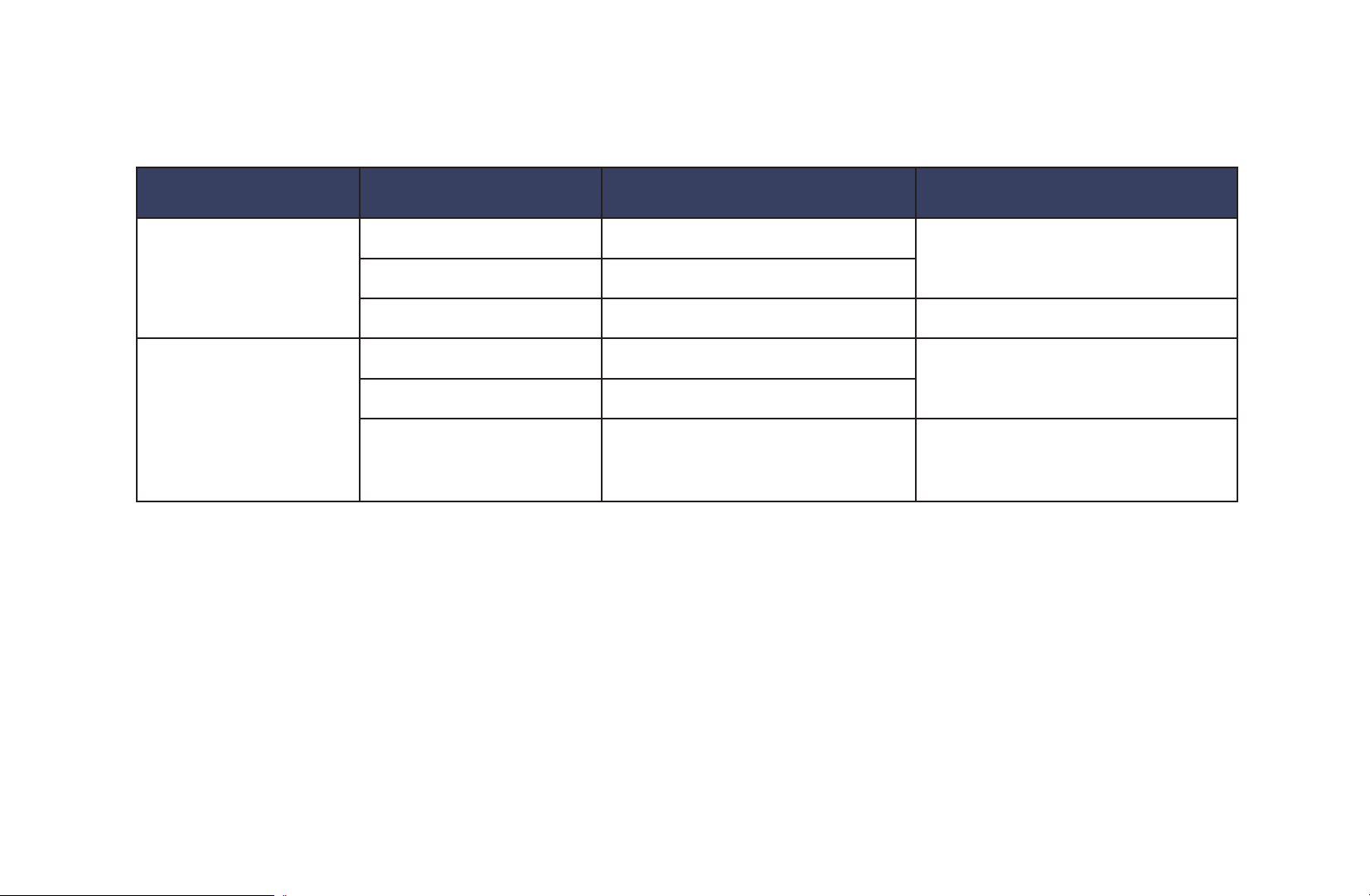
❑Selectarea modului de sunet
t
Când îl setaţi la Dual I-II, modul de sunet curent este afişat pe ecran.
Tip de sunet Dual I-II Implicit
A2 Stereo Mono Mono Comutare automată
Stereo
Dual
NICAM Stereo Mono Mono Comutare automată
Stereo
Dual
Stereo ↔ Mono
Dual I ↔ Dual II
Mono ↔ Stereo
Mono → Dual I
Dual I
Dual I
◀ ▶
Dual II
N
N
N
Dacă semnalul stereo este slab şi survine o comutare automată, schimbaţi la
mono.
Activat numai în cazul semnalului de sunet stereo.
Opţiune disponibilă numai când Sursă este setată la TV.
Română
Page 59

❑Conectarea la reţea
pentru modelele LED seria 5 de 32" şi seriile superioare şi modelele PDP seria 490
Pentru televizoarele LED, funcţia de reţea nu este acceptată, în funcţie de
N
ţară.
■Conectarea prin cablu la reţea
Puteţi să ataşaţi televizorul la reţeaua LAN utilizând conexiunea prin cablu în trei
moduri:
◀ ▶
Română
Page 60
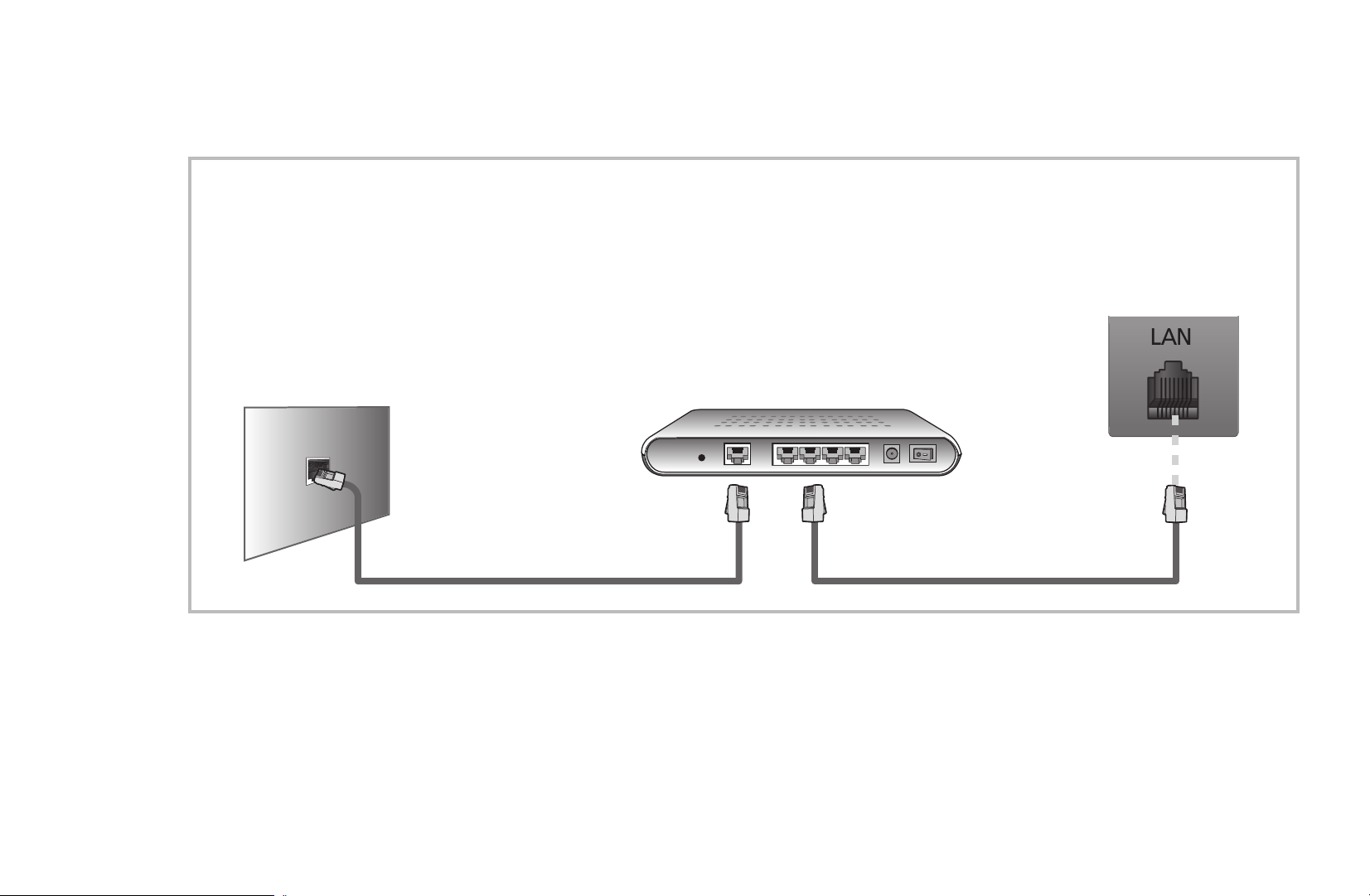
●
Puteţi să ataşaţi televizorul la reţeaua LAN conectând portul LAN din partea
posterioară a televizorului la un modem extern, utilizând un cablu LAN.
Consultaţi schema de mai jos.
* Poate varia în funcţie
de model.
Panoul posterior al televizorului
Modem extern
(ADSL / VDSL / televiziune prin
Portul de modem de pe perete
cablu)
◀ ▶
Cablul modemului
Cablu LAN
Română
Page 61
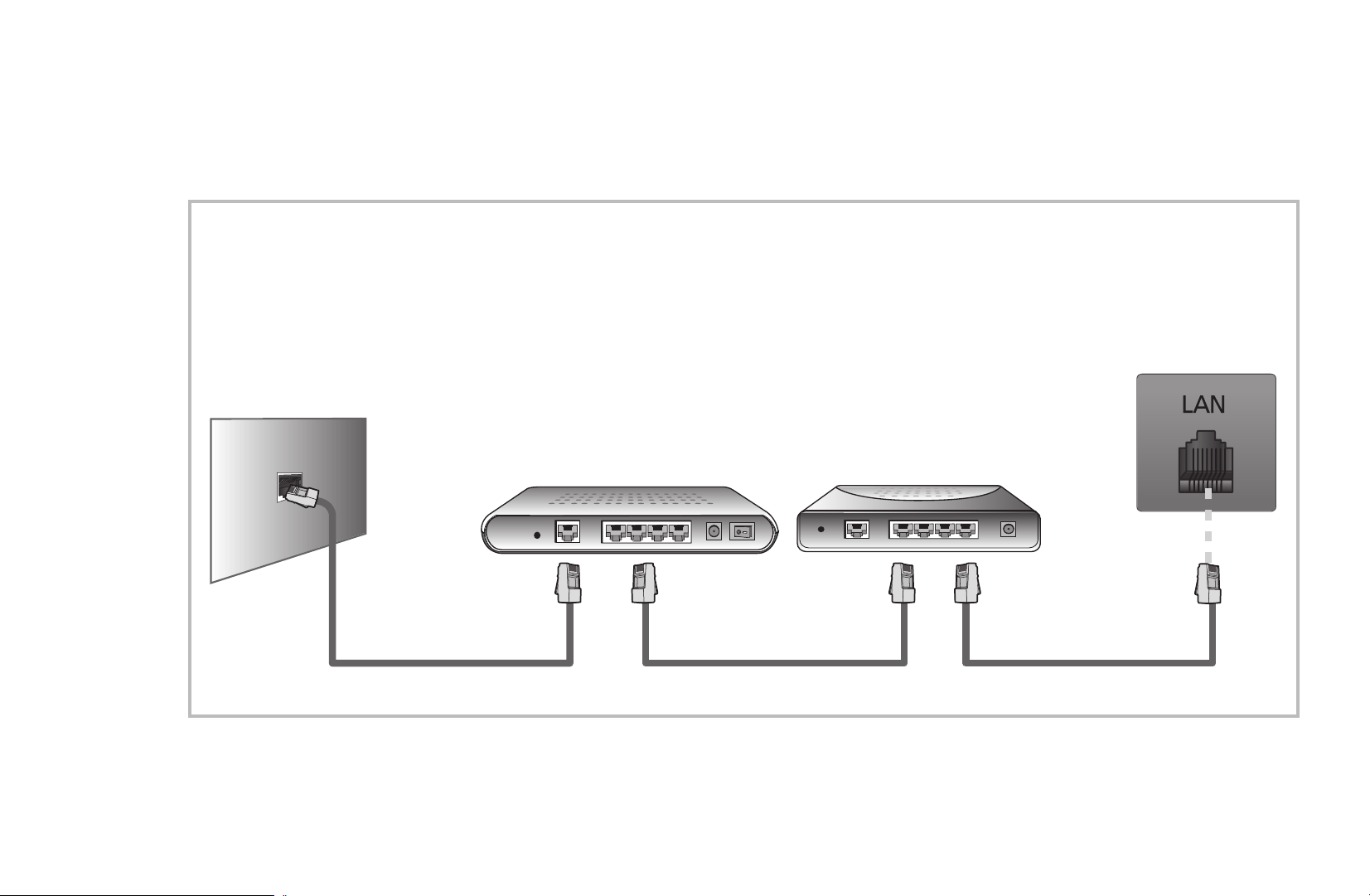
●
Puteţi să ataşaţi televizorul la reţeaua LAN prin conectarea portului LAN din
partea posterioară a televizorului la un sharer IP care este conectat la un
modem extern. Utilizaţi cablul LAN pentru conectare. Consultaţi schema de
mai jos.
* Poate varia în funcţie de model.
Panoul posterior al televizorului
Portul de modem de
pe perete
(ADSL / VDSL / televiziune
◀ ▶
Modem extern
prin cablu)
Dispozitiv de partajare IP
(care are server DHCP)
Cablul modemului
Cablu LAN
Română
Cablu LAN
Page 62
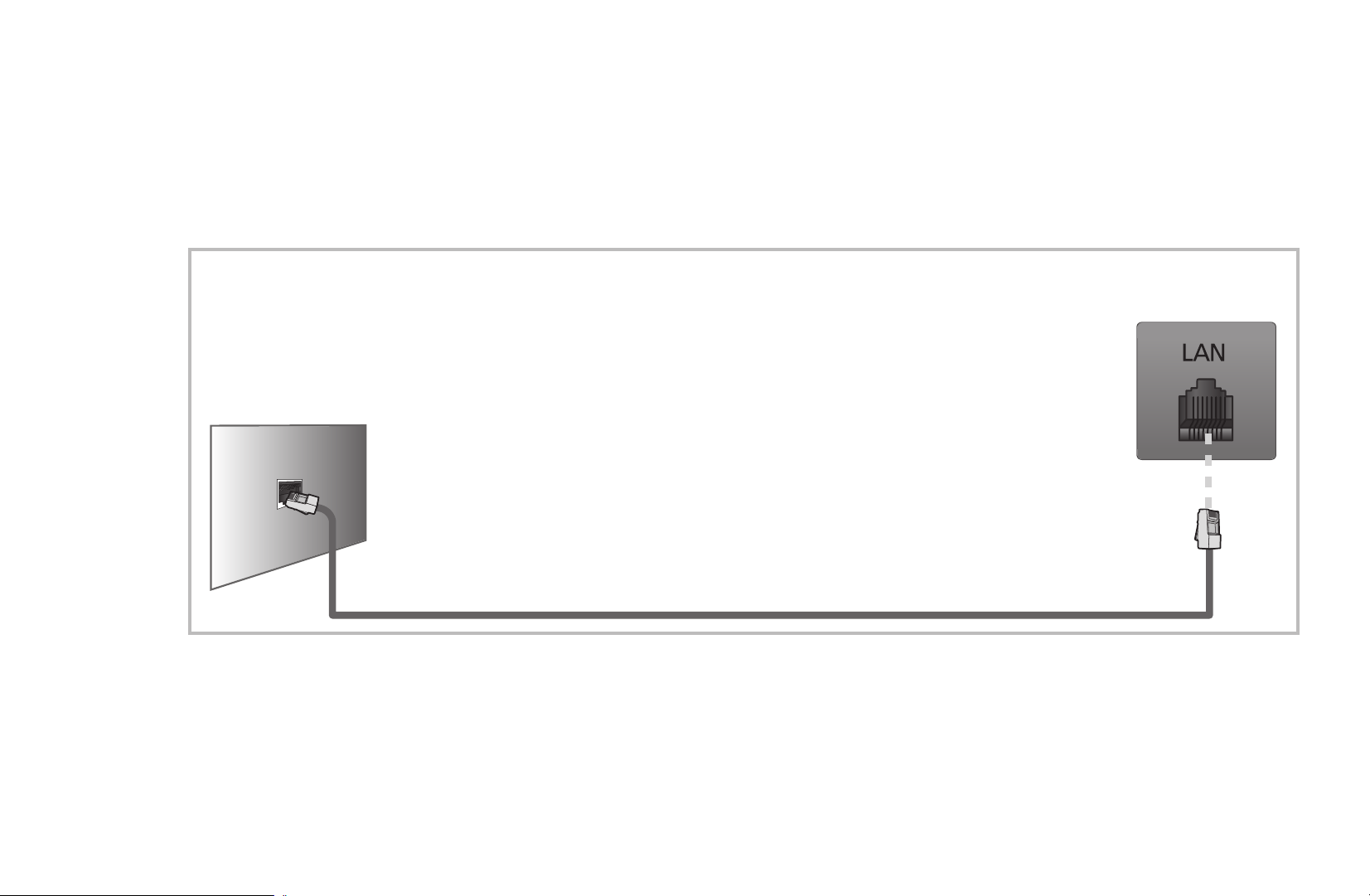
●
În funcţie de modul în care este configurată reţeaua dvs., este posibil să puteţi
ataşa televizorul la reţeaua LAN conectând portul LAN din partea posterioară
a televizorului direct la o priză de perete pentru reţea, utilizând un cablu LAN.
Consultaţi schema de mai jos. Reţineţi că priza de perete este ataşată la un
modem sau un router care se află în altă parte a locuinţei.
Panoul posterior al televizorului
* Poate varia în funcţie
de model.
Portul LAN de pe perete
◀ ▶
Cablu LAN
●
Dacă aveţi o reţea care necesită un IP dinamic, trebuie să utilizaţi un modem
sau un router ADSL care acceptă Dynamic Host Configuration Protocol
(DHCP).
Română
Page 63

Modemurile şi routerele care acceptă DHCP furnizează automat valorile pentru
adresa IP, masca de subreţea, gateway şi DNS de care televizorul are nevoie
pentru a accesa Internetul, astfel încât să nu fie necesar să le introduceţi
manual. Majoritatea reţelelor de domiciliu utilizează o adresă IP dinamică.
Unele reţele necesită o adresă IP statică. Dacă reţeaua dvs. necesită o
adresă IP statică, trebuie să introduceţi manual valorile pentru adresa IP,
masca de subreţea, gateway şi DNS în ecranul de configurare pentru cablu
al televizorului când configuraţi conexiunea la reţea. Pentru a obţine valorile
adresei IP, măştii de subreţea, gateway-ului şi DNS, contactaţi furnizorul dvs.
de servicii de Internet (ISP). Dacă aveţi un computer Windows, puteţi obţine
◀ ▶
aceste valori şi prin intermediul computerului.
N
N
Puteţi să utilizaţi modemuri ADSL care acceptă DHCP dacă reţeaua
dvs. necesită o adresă IP statică. De asemenea, modemurile ADSL care
acceptă DHCP vă permit să utilizaţi adrese IP statice.
Nu este acceptată când viteza reţelei este mai mică sau egală cu 10 Mb/s.
Română
Page 64
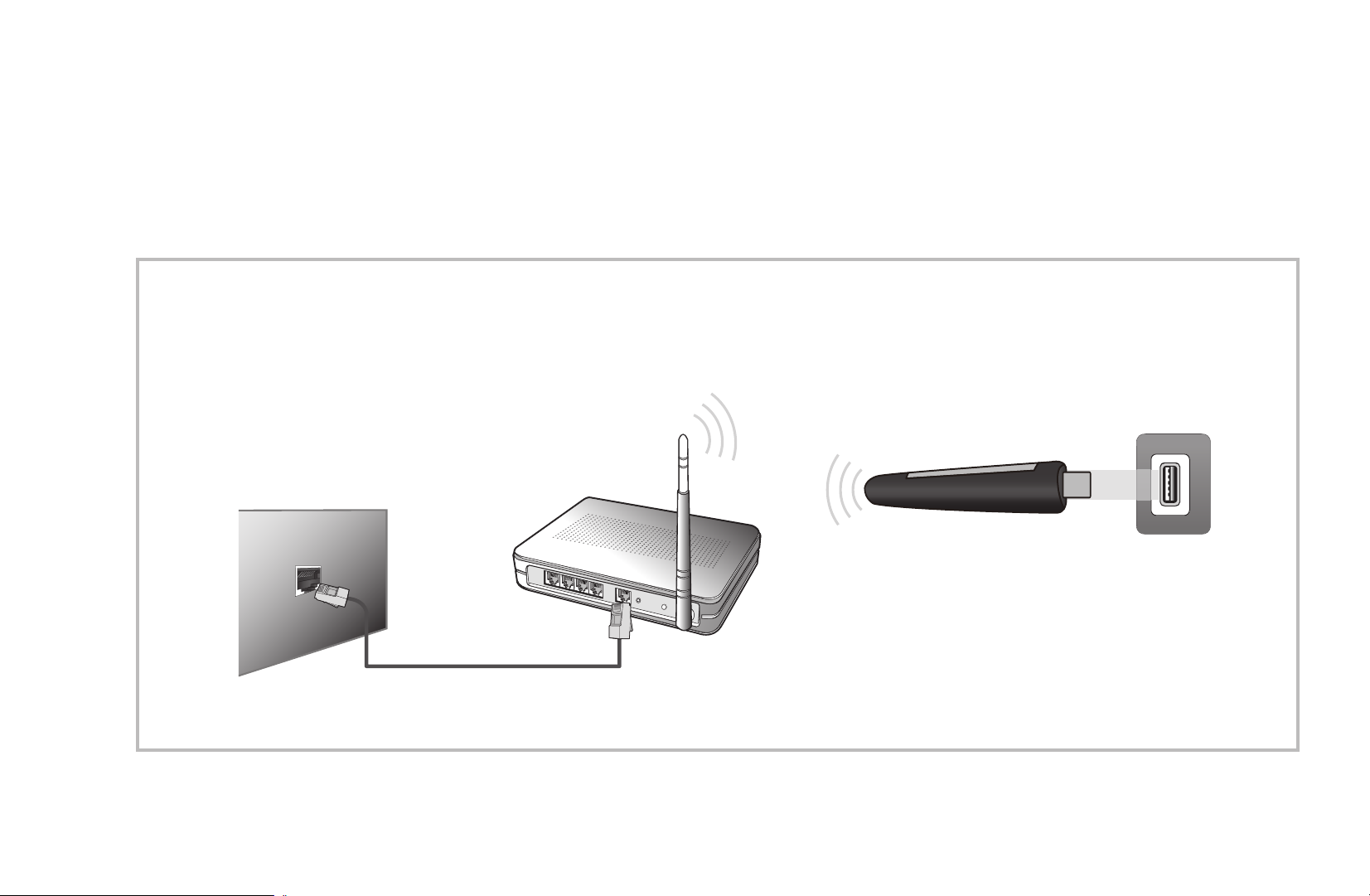
■Conectarea wireless la reţea
Pentru a conecta televizorul la reţea în mod wireless, aveţi nevoie de un router sau
de un modem wireless şi de un adaptor wireless LAN Samsung (WIS12ABGNX,
WIS09ABGNX), pe care să îl conectaţi la portul USB de pe panoul lateral sau
posterior al televizorului. Consultaţi ilustraţia de mai jos.
Sharer IP wireless
(router wireless care are server DHCP)
Adaptor wireless LAN
Samsung
◀ ▶
Portul LAN de pe perete
Cablu LAN
Panoul lateral al televizorului
Română
Page 65

Adaptorul wireless LAN Samsung se comercializează separat şi este oferit doar
de anumiţi comercianţi şi site-uri de comercializare online. Adaptorul wireless LAN
Samsung este compatibil cu protocoalele de comunicaţii IEEE 802.11a/b/g şi n.
Samsung recomandă utilizarea IEEE 802.11n. Când redaţi un fişier video printr-o
conexiune de reţea, este posibil ca fişierul video să fie redat cu întreruperi.
NOTĂ
N
●
Trebuie să utilizaţi „adaptorul wireless LAN Samsung” (WIS12ABGNX,
WIS09ABGNX) pentru a utiliza o reţea wireless.
●
Adaptorul wireless LAN Samsung şi cablul prelungitor USB sunt
◀ ▶
comercializate separat şi sunt oferite doar de anumiţi comercianţi şi de
site-uri de comercializare online.
Română
Page 66

●
Pentru a utiliza o reţea wireless, televizorul trebuie să fie conectat la un
sharer IP wireless (un router sau un modem). Dacă sharer-ul IP fără fir
este compatibil DHCP, televizorul dvs. poate utiliza DHCP sau o adresă IP
statică pentru conectarea la reţeaua fără fir.
●
Selectaţi un canal pentru sharer-ul IP fără fir care nu este utilizat
momentan. În cazul în care canalul setat pentru sharerul IP wireless este
utilizat momentan de alt dispozitiv din apropiere, vor apărea interferenţe şi
comunicaţia poate eşua.
●
Dacă aplicaţi alt sistem de securitate decât cele listate mai jos, acesta nu
◀ ▶
va funcţiona cu televizorul.
Română
Page 67

●
Dacă este selectat modul HIGH PURE THROUGHPUT (Greenfield)
802.11n şi tipul de criptare este setat la WEP sau TKIP pentru routerul
dvs. wireless, televizoarele Samsung nu vor accepta o conexiune conform
noilor specificaţii de certificare Wi-Fi.
●
Dacă routerul dvs. wireless este compatibil cu WPS (Wi-Fi Protected
Setup), vă puteţi conecta la reţea prin PBC (Push Button Configuration)
sau PIN (Personal Indentification Number). WPS va configura automat
SSID şi WPA în oricare dintre moduri.
●
Dacă routerul, modemul sau dispozitivul nu este certificat, este posibil să
◀ ▶
nu se poată realiza conectarea la televizor prin intermediul „adaptorului
wireless LAN Samsung”.
●
Asiguraţi-vă că televizorul este oprit înainte de a conecta adaptorul
wireless LAN de la Samsung.
Română
Page 68

●
Metode de conectare: Puteţi să configuraţi conexiunea la reţeaua wireless
aşa cum este indicat mai jos.
–
Configurare automată (utilizând funcţia de căutare automată a reţelei)
–
Configurare manuală
–
WPS(PBC)
–
Wi-Fi direct
●
Este posibil ca adaptorul wireless LAN Samsung să nu fie recunoscut la
conectarea printr-un hub USB sau printr-un cablu prelungitor USB, altul
decât cel disponibil de la Samsung.
◀ ▶
Română
Page 69
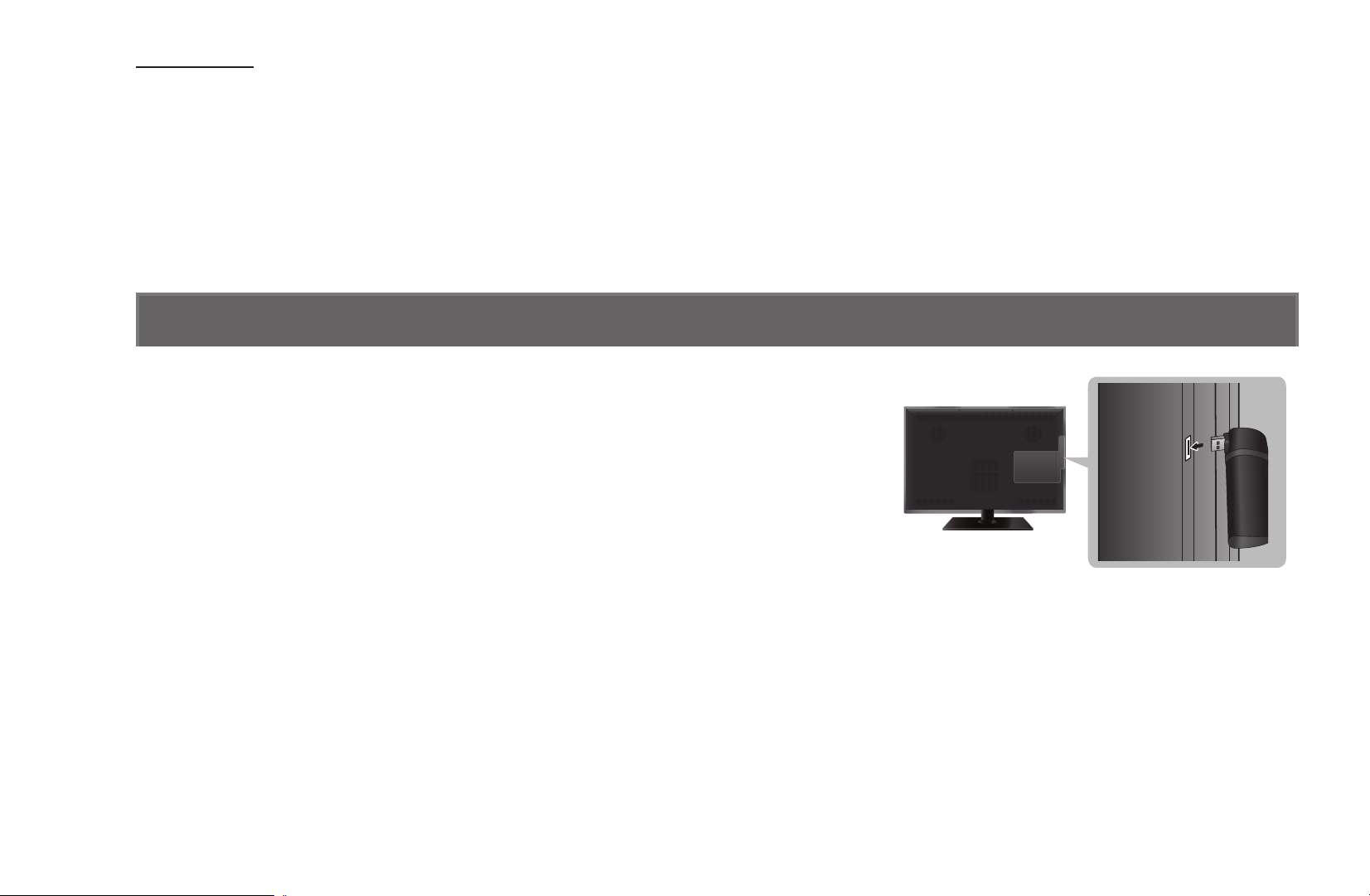
Reţineţi
Imaginea poate apărea coruptă sau statică pentru anumite canale când televizorul
este conectat la adaptorul wireless LAN Samsung. În acest caz, stabiliţi o
conexiune utilizând una dintre următoarele metode sau conectaţi adaptorul
wireless LAN Samsung utilizând un cablu USB într-un loc care nu este afectat de
interferenţe radio.
Metoda 1
Conectarea utilizând adaptorul USB în unghi drept.
Pentru a conecta adaptorul wireless LAN Samsung
◀ ▶
utilizând adaptorul USB în unghi drept, urmaţi
aceşti paşi:
1. Conectaţi adaptorul USB în unghi drept la
adaptorul wireless LAN Samsung.
* Poziţia portului poate să difere, în
funcţie de model.
2. Conectaţi celălalt capăt al adaptorului în unghi
drept la portul USB.
Română
Page 70
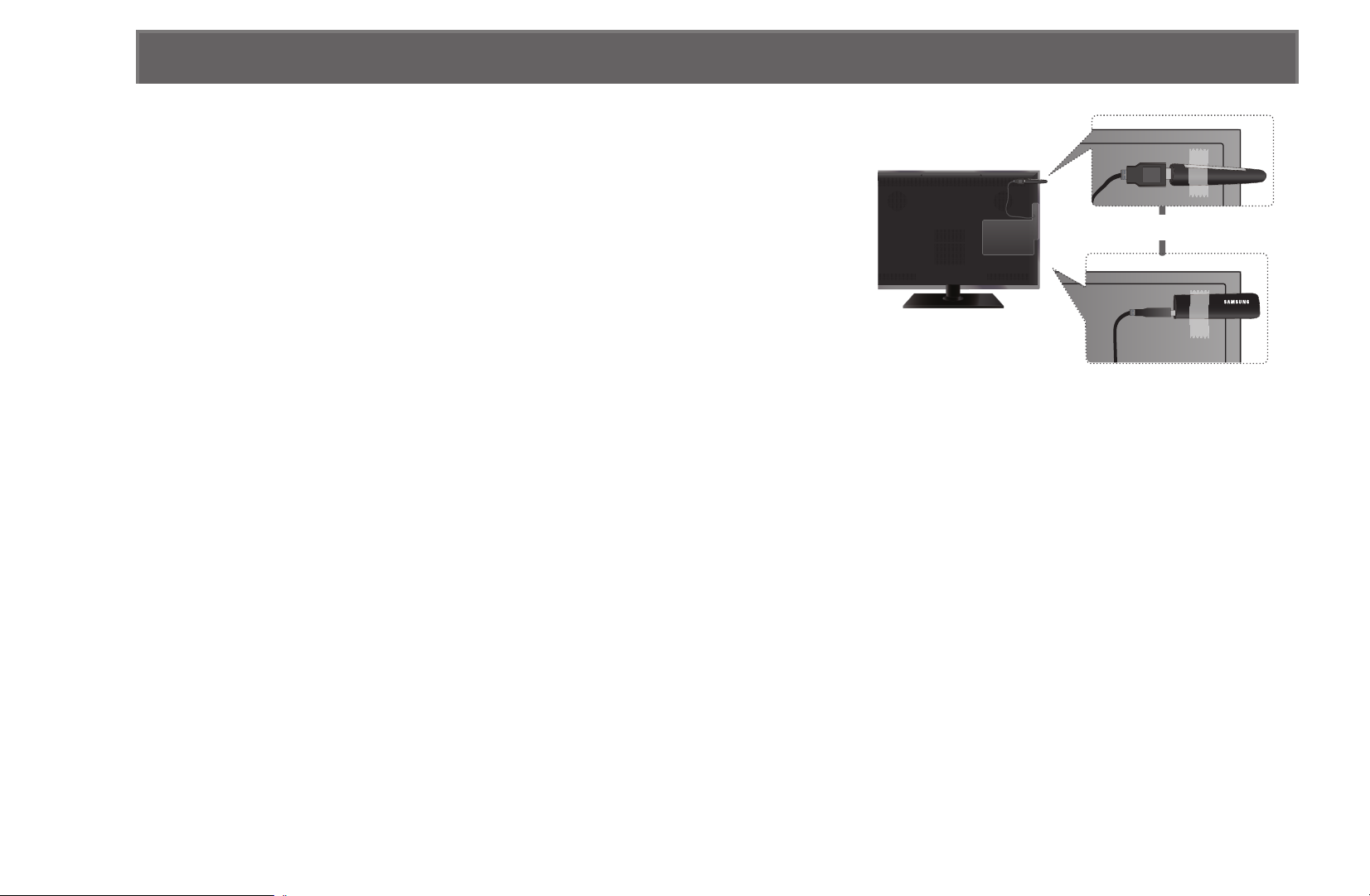
Metoda 2
Conectarea cu ajutorul unui cablu prelungitor
Pentru a reconecta adaptorul wireless LAN
Samsung utilizând cablul prelungitor, urmaţi aceşti
paşi:
1. Conectaţi cablul prelungitor la portul USB.
2. Conectaţi cablul prelungitor şi adaptorul
sau
wireless LAN Samsung.
◀ ▶
3. Ataşaţi adaptorul wireless LAN Samsung pe
* Poziţia portului poate să difere, în
funcţie de model.
partea posterioară a televizorului, lângă partea de sus, utilizând bandă dubluadezivă.
Adaptorul wireless LAN Samsung trebuie instalat într-o zonă fără
N
interferenţe pentru a se evita interferenţele între adaptor şi tuner.
Română
Page 71

■Setări reţea
MENU
O
Puteţi seta conexiunea la reţeaua cu cablu sau la reţeaua wireless.
Pentru setările detaliate ale reţelei cu cablu consultaţi „Setarea reţelei cu
N
cablu”, iar pentru setările detaliate ale reţelei wireless, consultaţi „Setarea
reţelei wireless” din acest manual.
m
Reţea
→
Setări reţea
→
ENTER
→
E
◀ ▶
Română
Page 72

■Stare reţea
MENU
O
Verificaţi starea curentă a conexiunii la reţea şi la Internet.
m
Reţea
→
Stare reţea
→
ENTER
→
E
◀ ▶
Română
Page 73

❑Setarea reţelei cu cablu
pentru modelele LED seria 5 de 32" şi seriile superioare şi modelele PDP seria 490
Pentru televizoarele LED, funcţia de reţea nu este acceptată, în funcţie de
N
ţară.
■Configurarea reţelei cu cablu (Automat)
La conectarea cablului LAN, apare direct ecranul pop-up pentru setarea
N
reţelei cu cablu.
Utilizaţi configurarea automată a reţelei când conectaţi televizorul la o reţea care
◀ ▶
acceptă DHCP. Pentru a configura automat conexiunea la reţea prin cablu a
televizorului, urmaţi aceşti paşi:
Română
Page 74
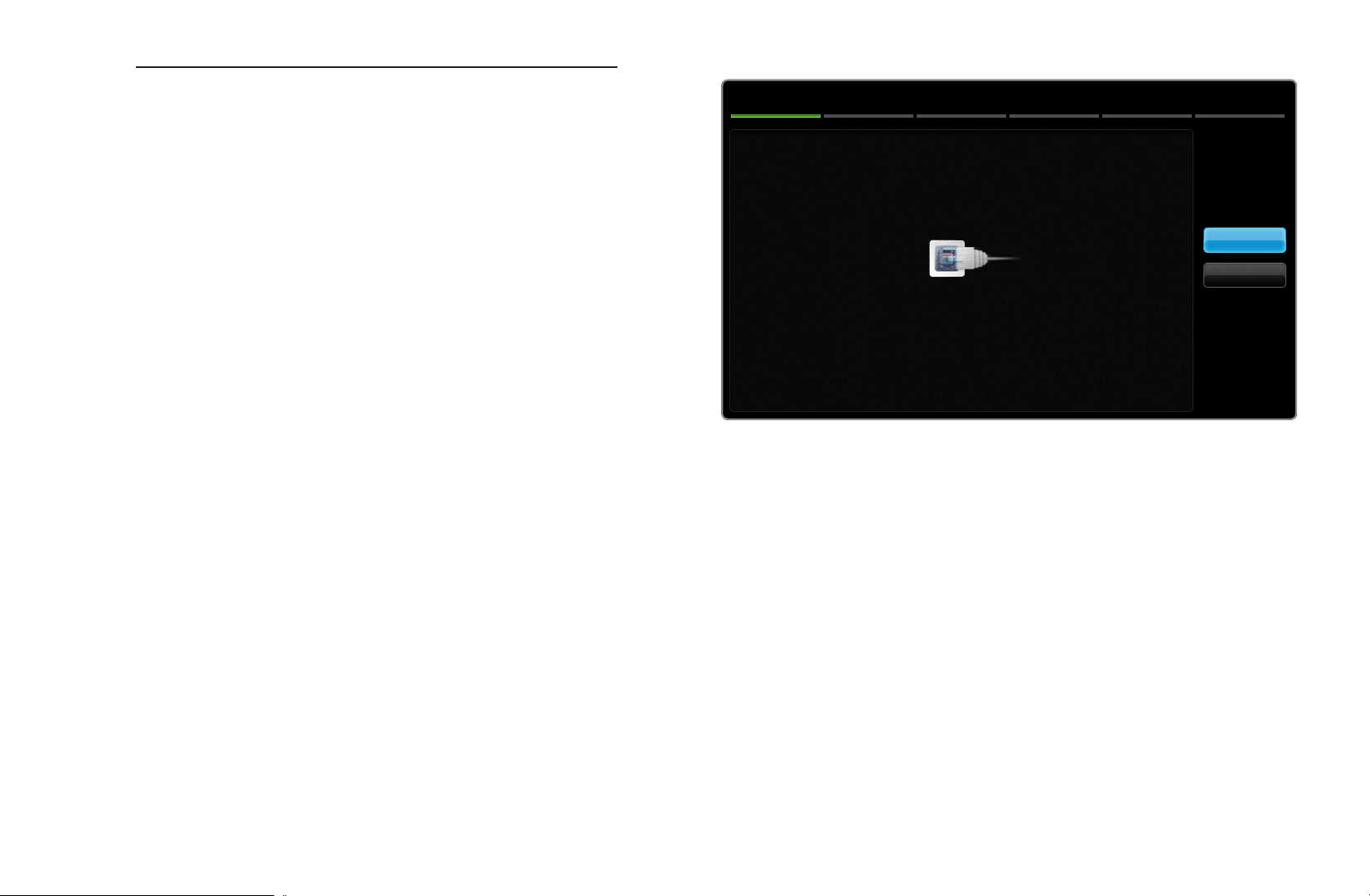
Modul de configurare automată
1. Accesaţi ecranul Setări reţea.
2. Selectaţi Start.
Setări reţea
Cablu de reţea conectat.
Apăsaţi pe Start pentru a configura setările reţelei cu cablu.
3. Apare ecranul de conectare la reţea,
Start
iar setarea reţelei este finalizată.
Anulare
Dacă doriţi să vă conectaţi la reţeaua wireless, conectaţi
un adaptor wireless LAN Samsung.
◀ ▶
N
N
Dacă setarea automată eşuează, verificaţi conexiunea portului LAN.
Dacă nu puteţi găsi valorile de conectare la reţea sau dacă doriţi să setaţi
conexiunea manual, setaţi opţiunea la Manuală. Consultaţi secţiunea „Modul
de configurare manuală”.
Română
Page 75

■Configurarea reţelei cu cablu (Manuală)
Utilizaţi configurarea manuală a reţelei când conectaţi televizorul la o reţea care
necesită o adresă IP statică.
Obţinerea valorilor de conectare la reţea
Pentru a obţine valorile de conectare la reţea pe majoritatea computerelor
Windows, urmaţi aceşti paşi:
1. Faceţi clic dreapta pe pictograma Reţea din colţul dreapta jos al ecranului.
2. În meniul pop-up care apare, faceţi clic pe Stare.
◀ ▶
3. În dialogul care apare, faceţi clic pe fila Asistenţă.
4. În fila Asistenţă, faceţi clic pe butonul Detalii. Sunt afişate valorile conexiunii la
reţea.
Română
Page 76
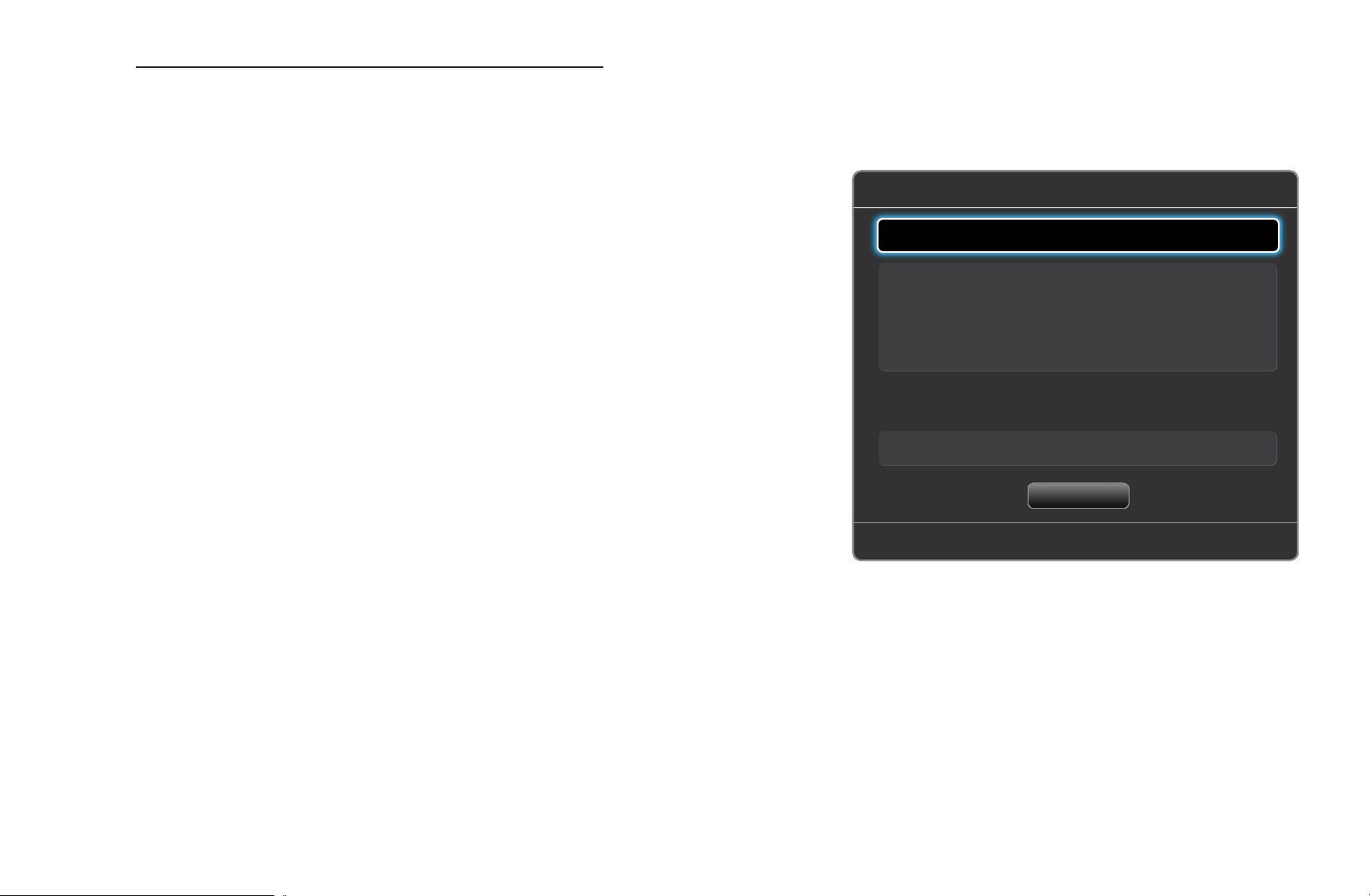
Modul de configurare manuală
Pentru a configura manual conexiunea la reţea prin cablu a televizorului, urmaţi
aceşti paşi:
1. Urmaţi paşii 1 - 2 din procedura „Modul
de configurare automată”.
2. Selectaţi Setări IP din ecranul de test
Mod IP Manuală
Adresă IP 0 . 0 . 0 . 0
Mască subreţea 0 . 0 . 0 . 0
Setări IP
pentru reţea.
Gateway 0 . 0 . 0 . 0
3. Setaţi Mod IP la Manuală.
Mod DNS Manuală
◀ ▶
4. Apăsaţi butonul
primul câmp de introducere.
pentru a trece la
▼
Server DNS 0 . 0 . 0 . 0
OK
Revenire
R
5. Introduceţi valorile Adresă IP, Mască subreţea, Gateway şi Server DNS.
Utilizaţi butoanele numerice pentru a introduce cifrele şi butoanele cu săgeţi
pentru a trece de la un câmp de introducere la altul.
6. Când aţi terminat, selectaţi OK.
7. Apare ecranul de conectare la reţea, iar setarea reţelei este finalizată.
Română
Page 77
Lista de verificare pentru eşecul de conectare la reţeaua cu cablu
Când conectarea la reţeaua cu cablu eşuează, încercaţi să aplicaţi următoarele
informaţii pentru fiecare problemă.
Probleme Soluţii şi explicaţii
Nu a fost găsit un cablu
de reţea.
Setarea automată a
adresei IP a eşuat.
• Asiguraţi-vă de conectarea cablului de reţea.
• Dacă este conectat, asiguraţi-vă că routerul este pornit; dacă este
pornit, încercaţi să îl opriţi şi reporniţi.
Încercaţi următoarele pentru a seta adresa IP în mod automat sau setaţi
adresa IP manual selectând Setări IP.
• Asiguraţi-vă că serverul DHCP este activat pe router şi deconectaţi şi
◀ ▶
apoi conectaţi din nou routerul.
• Contactaţi furnizorul de servicii de Internet pentru mai multe
informaţii.
Română
Page 78
Probleme Soluţii şi explicaţii
Conectare la reţea
imposibilă.
Sunteţi conectat la
reţeaua locală, dar nu vă
puteţi conecta la Internet.
Configurarea reţelei s-a
◀ ▶
finalizat, dar nu vă puteţi
conecta la Internet.
• Verificaţi dacă adresa IP este setată corect în Setări IP.
• Contactaţi furnizorul de servicii de Internet pentru mai multe
informaţii.
• Asiguraţi-vă de conectarea corectă a cablului LAN la portul LAN al
routerului.
• Verificaţi setările DNS din Setări IP.
• Dacă problema persistă, contactaţi furnizorul de servicii de Internet
pentru a accesa Internetul.
• Confirmaţi că routerul este conectat la Internet.
• Dacă problema persistă, contactaţi furnizorul de servicii de Internet
pentru a accesa Internetul.
Română
Page 79

❑Setarea reţelei wireless
pentru modelele LED seria 5 de 32" şi seriile superioare şi modelele PDP seria 490
Pentru televizoarele LED, funcţia de reţea nu este acceptată, în funcţie de
N
ţară.
■Configurarea reţelei wireless (Automat)
Majoritatea reţelelor wireless au un sistem de securitate opţional, care necesită
ca dispozitivele care accesează reţeaua să transmită un cod de securitate criptat,
denumit cheie de acces sau de securitate. Codul de securitate se bazează pe
◀ ▶
o frază de acces, de obicei un cuvânt sau o serie de litere şi cifre cu o lungime
specifică, pe care vi s-a solicitat să o introduceţi când aţi configurat securitatea
wireless pentru reţeaua dvs. wireless. Dacă utilizaţi această metodă de configurare
a conexiunii la reţea şi aveţi o cheie de securitate pentru reţeaua wireless, va
trebui să introduceţi fraza de acces în timpul procesului de configurare.
La conectarea adaptorului wireless LAN Samsung, apare direct ecranul pop-
N
up pentru setarea reţelei wireless.
Română
Page 80
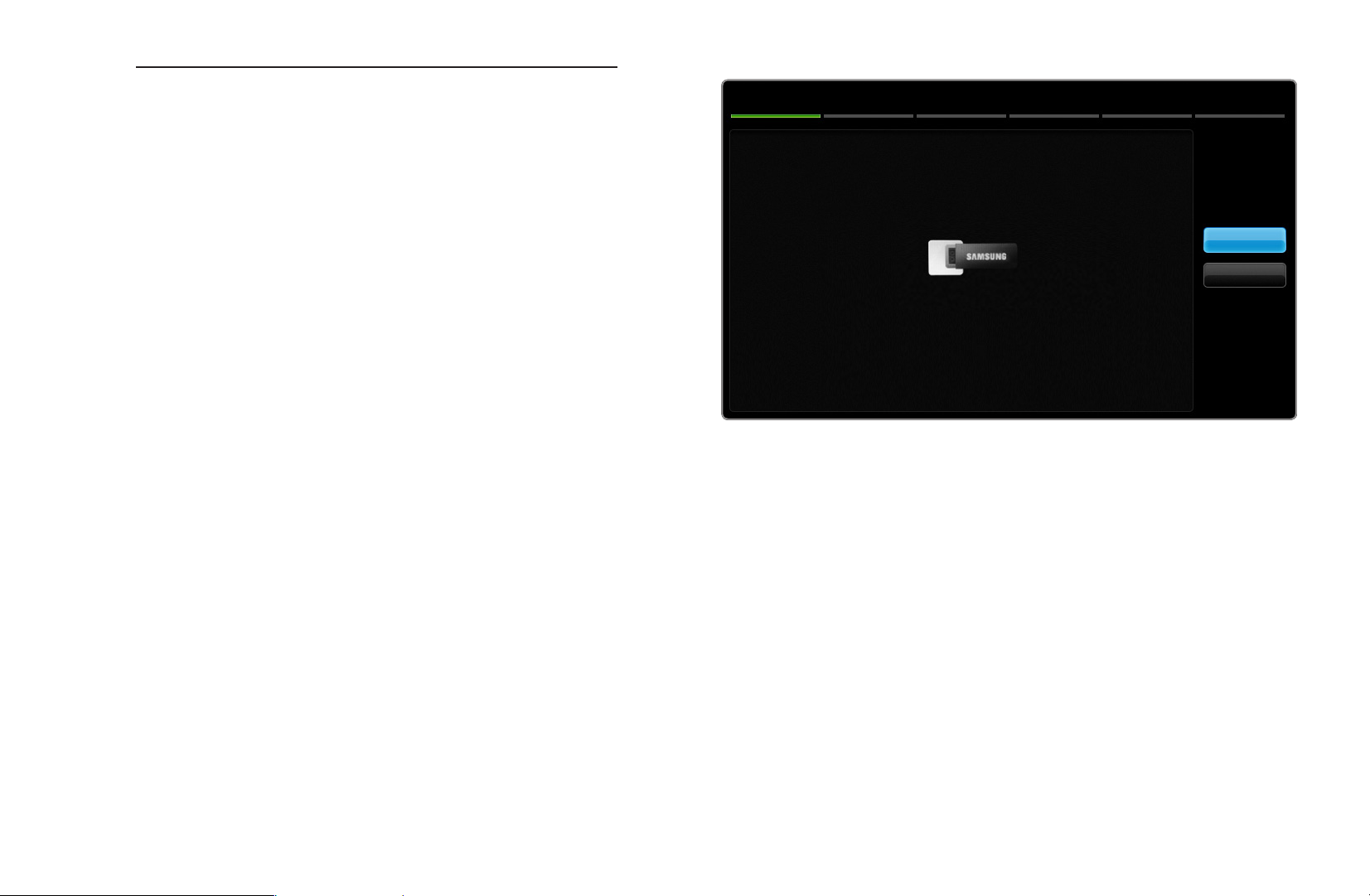
Modul de configurare automată
1. Accesaţi ecranul Setări reţea.
2. Selectaţi Start.
Setări reţea
Samsung Wireless LAN Adapter conectat.
Apăsaţi pe Start pentru a configura setările reţelei wireless.
3. Funcţia Reţea caută reţelele wireless
Start
disponibile. Când aţi terminat,
Anulare
aceasta afişează o listă de reţele
disponibile.
Dacă doriţi să vă conectaţi la reţeaua cu cablu,
conectaţi un cablu de reţea.
◀ ▶
4. În lista de reţele, apăsaţi butonul ▲ sau ▼ pentru a selecta o reţea şi apoi
apăsaţi butonul ENTER
Dacă routerul wireless este setat la Ascuns (Invizibil), trebuie să selectaţi
N
E
.
Adăugare reţea şi să introduceţi numele corect al reţelei şi codul de
securitate corect pentru a stabili conexiunea.
Română
Page 81

5. Dacă apare ecranul pop-up Securitate, treceţi la pasul 6. Dacă selectaţi un
router wireless care nu dispune de securitate wireless, treceţi la pasul 7.
6. Pentru a seta securitatea wireless pentru router, introduceţi codul de
securitate (Securitate sau PIN).
Când introduceţi codul de securitate (Securitate sau PIN), utilizaţi
N
N
butoanele
ENTER
Trebuie să găsiţi fraza de acces într-unul din ecranele de configurare pe
care le-aţi utilizat pentru a configura routerul sau modemul.
▲/▼/◄/►
pentru a introduce caracterele.
E
pentru a selecta cifrele/caracterele. Apăsaţi
◀ ▶
7. Apare ecranul de conectare la reţea, iar setarea reţelei este finalizată.
Dacă setarea cheii de securitate (Securitate sau PIN) eşuează, selectaţi
N
Reîncerc. sau Setări IP.
Dacă doriţi să setaţi conexiunea manual, selectaţi Setări IP. Consultaţi
N
secţiunea „Modul de configurare manuală”.
Română
Page 82

■Configurarea reţelei wireless (Manuală)
Utilizaţi configurarea manuală a reţelei când conectaţi televizorul la o reţea care
necesită o adresă IP statică.
Obţinerea valorilor de conectare la reţea
Pentru a obţine valorile de conectare la reţea pe majoritatea computerelor
Windows, urmaţi aceşti paşi:
1. Faceţi clic dreapta pe pictograma Reţea din colţul dreapta jos al ecranului.
2. În meniul pop-up care apare, faceţi clic pe Stare.
◀ ▶
3. În dialogul care apare, faceţi clic pe fila Asistenţă.
4. În fila Asistenţă, faceţi clic pe butonul Detalii. Sunt afişate valorile conexiunii la
reţea.
Română
Page 83

Modul de configurare manuală
Pentru a configura manual conexiunea la reţea prin cablu a televizorului, urmaţi
aceşti paşi:
1. Urmaţi paşii 1-7 din procedura „Modul de configurare automată”.
2. Selectaţi Setări IP din ecranul de test pentru reţea.
3. Setaţi Mod IP la Manuală.
4. Apăsaţi butonul
pentru a trece la primul câmp de introducere.
▼
5. Introduceţi valorile Adresă IP, Mască subreţea, Gateway şi Server DNS.
◀ ▶
Utilizaţi butoanele numerice pentru a introduce cifrele şi butoanele cu săgeţi
pentru a trece de la un câmp de introducere la altul.
6. Când aţi terminat, selectaţi OK.
7. Apare ecranul de conectare la reţea, iar setarea reţelei este finalizată.
Română
Page 84

■Configurarea reţelei wireless (WPS(PBC))
Dacă routerul dvs. are un buton WPS(PBC), urmaţi aceşti paşi:
1. Accesaţi ecranul Setări reţea.
2. Selectaţi Start.
3. Funcţia Reţea caută reţelele wireless disponibile. Când aţi terminat, aceasta
afişează o listă de reţele disponibile.
4. Selectaţi WPS(PBC).
5. Apăsaţi butonul WPS(PBC) de pe router în interval de 2 minute. Televizorul
◀ ▶
obţine automat toate valorile de setare a reţelei de care are nevoie şi se
conectează la reţea.
6. Apare ecranul de conectare la reţea, iar setarea reţelei este finalizată.
Română
Page 85
Lista de verificare pentru eşecul de conectare la reţeaua wireless
Când conectarea la reţeaua wireless eşuează, încercaţi să aplicaţi următoarele
informaţii pentru fiecare problemă.
Probleme Soluţii şi explicaţii
Conectarea la reţeaua
wireless a eşuat.
Setarea automată a
• Niciun router wireless selectat. Accesaţi Setări reţea pentru a vă selecta
routerul.
• Pentru utilizarea unei reţele wireless este necesar un adaptor wireless
LAN Samsung.
• Asiguraţi-vă că televizorul este conectat la un sharer IP fără fir (router).
• Încercaţi următoarele pentru a seta adresa IP în mod automat sau setaţi
◀ ▶
adresei IP a eşuat.
adresa IP manual selectând Setări IP.
• Asiguraţi-vă că serverul DHCP este activat pe router şi deconectaţi şi
apoi conectaţi din nou routerul.
• Verificaţi dacă este nevoie să introduceţi un cod de securitate pentru a
utiliza routerul.
• Contactaţi furnizorul de servicii de Internet pentru mai multe informaţii.
Română
Page 86
Probleme Soluţii şi explicaţii
Conectare imposibilă la
routerul wireless.
Conectare la reţea
imposibilă.
◀ ▶
Sunteţi conectat la
reţeaua locală, dar nu vă
puteţi conecta la Internet.
• Verificaţi ca routerul să fie pornit, iar dacă este pornit, încercaţi să îl
opriţi şi să îl reporniţi.
• Verificaţi dacă este nevoie să introduceţi un cod de securitate pentru
a utiliza routerul.
• Verificaţi dacă adresa IP este setată corect în Setări IP.
• Verificaţi dacă este nevoie să introduceţi un cod de securitate pentru
a utiliza routerul.
• Contactaţi furnizorul de servicii de Internet pentru mai multe
informaţii.
• Asiguraţi-vă de conectarea corectă a cablului LAN la portul LAN al
routerului.
• Verificaţi setările DNS din Setări IP.
Configurarea reţelei s-a
finalizat, dar nu vă puteţi
conecta la Internet.
• Dacă problema persistă, contactaţi furnizorul de servicii de Internet
pentru a accesa Internetul.
• Confirmaţi că routerul este conectat la Internet.
• Dacă problema persistă, contactaţi furnizorul de servicii de Internet
pentru a accesa Internetul.
Română
Page 87

Dacă televizorul nu se conectează la Internet
Este posibil ca televizorul să nu se poată conecta la Internet din cauză că furnizorul de
servicii Internet a înregistrat definitiv adresa MAC (un număr unic de identificare) a PCului sau modemului, pe care apoi o autentifică la fiecare conectare la Internet, pentru
a preveni accesul neautorizat. Deoarece televizorul are altă adresă MAC, furnizorul de
servicii Internet nu poate autentifica această adresă MAC şi televizorul nu se poate
conecta.
Pentru a rezolva această problemă, consultaţi furnizorul de servicii de Internet în legătură
cu procedurile necesare pentru conectarea altor dispozitive decât PC-ul (de exemplu,
televizorul) la Internet.
◀ ▶
Dacă furnizorul de servicii Internet are nevoie de un ID sau o parolă pentru conectarea
la Internet, este posibil ca televizorul să nu se poată conecta la Internet. În acest caz,
trebuie să introduceţi ID-ul sau parola când vă conectaţi la Internet.
Conectarea la Internet poată eşua din cauza unei probleme de firewall. În acest caz,
contactaţi furnizorul de servicii Internet.
Dacă nu vă puteţi conecta la Internet chiar dacă aţi respectat procedurile furnizorului de
servicii Internet, contactaţi Samsung Electronics.
Română
Page 88

❑ Gestionarea dispozitivelor conectate la reţea
pentru modelele PDP seria 490
■Wi-Fi direct
MENU
O
Setaţi conectarea televizorului la dispozitive mobile wireless. Utilizând această
funcţie, puteţi să conectaţi dispozitive mobile wireless la televizor în mod direct,
fără a utiliza un router wireless.
Puteţi să utilizaţi această funcţie la conectarea adaptorului wireless LAN
◀ ▶
N
N
N
Samsung.
Acceptă doar funcţia AllShare Play.
Poate să nu fie acceptat în funcţie de dispozitivul mobil.
m
Reţea
→
Wi-Fi direct
→
ENTER
→
E
Română
Page 89
Cum se conectează dispozitivul la televizor utilizând funcţia Wi-Fi direct
1. Accesaţi ecranul Wi-Fi direct. Televizorul începe să caute dispozitive.
2. Activaţi funcţia Wi-Fi direct pe dispozitiv. Selectaţi dispozitivul dorit, apoi
apăsaţi butonul ENTER
●
PBC: Apăsaţi butonul WPS(PBC) de pe dispozitiv în interval de 2 minute.
Televizorul obţine automat toate valorile de setare a reţelei de care are
nevoie şi se conectează la reţea.
●
PIN: Introduceţi codul PIN afişat pe dispozitiv.
Dacă doriţi să deconectaţi dispozitivul, selectaţi dispozitivul conectat şi
◀ ▶
N
apăsaţi butonul ENTER
E
E
.
pentru a selecta Deconectare.
Română
Page 90

■Setări AllShare
MENU
O
Setaţi dacă să permiteţi unui dispozitiv conectat la reţea, cum ar fi un telefon
smartphone sau o tabletă, să partajeze conţinut sau să controleze televizorul
utilizând o aplicaţie descărcată pe dispozitivul mobil. Pentru detalii privind opţiunile
de configurare, consultaţi „Utilizarea funcţiilor DLNA”.
m
Reţea
→
Setări AllShare
→
ENTER
→
E
◀ ▶
Română
Page 91

■Nume dispozitiv
MENU
O
Schimbaţi numele televizorului tastând manual un nume.
Pe ecran apare o tastatură şi puteţi tasta manual un nume pentru televizor
N
utilizând telecomanda. De exemplu, dacă doriţi ca noul nume să fie Samsung
TV, apăsaţi pe fiecare caracter utilizând butoanele
Efectuat.
m
Reţea
→
Nume dispozitiv
→
ENTER
→
E
▲/▼/◄/►
şi apoi selectaţi
◀ ▶
Română
Page 92

❑Executarea configurării iniţiale
■Configurare
MENU
O
Configuraţi canalele şi ora atunci când efectuaţi configurarea iniţială a televizorului
sau când resetaţi unitatea.
Pentru informaţii detaliate privind setarea funcţiei Configurare, consultaţi
N
secţiunea „Configurarea iniţială” din Manualul de utilizare.
m
Sistem
→
Configurare
→
ENTER
→
E
◀ ▶
Română
Page 93

❑Setarea ceasului
■Ora
O
Ora curentă va fi afişată ori de câte ori veţi apăsa pe butonul INFO.
MENU
●
Oră: Setarea ceasului se face pentru a putea utiliza diversele funcţii de
temporizare ale televizorului.
Dacă decuplaţi cablul de alimentare, va trebui să setaţi ceasul din nou.
N
m
Sistem
→
→
Ora
ENTER
→
E
◀ ▶
Mod oră: Configuraţi ora curentă manual sau automat.
–
Automat: Setaţi automat ora curentă, utilizând ora dintr-un canal digital.
Pentru a seta automat ora, antena trebuie să fie conectată.
N
Română
Page 94

–
Manuală: Setaţi ora curentă manual.
În funcţie de postul de emisie şi de semnal, este posibil ca ora să nu fie
N
setată corect în modul automat. În acest caz, setaţi manual ora.
Setare oră: Setaţi opţiunile Dată şi Ora.
Disponibil numai când Mod oră este setat la Manuală.
N
Puteţi seta direct opţiunile Dată şi Ora apăsând butoanele numerice de
N
pe telecomandă.
Fus orar (în funcţie de ţară): Selectaţi fusul orar.
Această funcţie este disponibilă doar când Mod oră este setat la
◀ ▶
N
Automat.
N
Dacă selectaţi Manuală la Fus orar, GMT şi DST vor fi activate.
Română
Page 95

❑Utilizarea funcţiei Temporizator opr.
O
●
MENU
Temporizator opr.
timp prestabilită. (30, 60, 90, 120, 150 şi 180 de minute).
Pentru a anula funcţia Temporizator opr., selecta ţi Dezactivat.
N
m
Sistem
→
Ora
→
t
Temporizator opr.
→
: Opreşte automat televizorul după o perioadă de
ENTER
→
E
◀ ▶
Română
Page 96

❑Setarea temporizatorului de pornire / oprire
MENU
O
ENTER
→
●
Tempor. pornire 1 / Tempor. pornire 2 / Tempor. pornire 3: Aveţi la
dispoziţie trei setări de pornire la o oră prestabilită. Trebuie să setaţi ceasul în
prealabil.
–
Configurare: Selectaţi Dezactivat, O dată, Zilnic, Lu~Vi, Lu~Sâ,
Sâm~Dum sau Manuală, în funcţie de preferinţe. Dacă selectaţi Manuală,
◀ ▶
puteţi seta ziua în care doriţi să activaţi temporizatorul.
N
–
Ora: Setaţi ora, minutul.
Sistem
m
→
E
Marcajul
Ora
→
indică faptul că ziua este selectată.
c
Temporiz. pornire <sau> Temporiz. oprire
→
–
Volum: Setaţi nivelul de volum dorit.
Română
Page 97

–
Sursă: Selectaţi conţinutul de pe TV sau dispozitivul USB pentru redare
la pornirea automată a televizorului. (Puteţi selecta USB numai când la
televizor este conectat un dispozitiv USB)
–
Semnal (când Sursă este setat la TV): Selectaţi ATV sau DTV.
–
Canal (când Sursă este setat la TV): Selectaţi canalul dorit.
–
Muzică / Foto (când Sursă este setat la USB): Selectaţi un director de
pe dispozitivul USB cu fişiere muzicale sau foto pentru redare la pornirea
automată a televizorului.
NOTĂ
N
◀ ▶
●
Dacă pe dispozitivul USB nu există fişiere de muzică sau dacă
folderul cu fişiere de muzică nu este selectat, temporizatorul nu
funcţionează corect.
Română
Page 98

●
Dacă există un singur fişier foto pe dispozitivul USB, expunerea
de diapozitive nu va fi redată.
●
Dacă numele folderului este prea lung, folderul nu poate fi
selectat.
●
Fiecare dispozitiv USB utilizat este atribuit unui folder propriu.
Dacă utilizaţi mai multe dispozitive USB de acelaşi tip, asiguraţi-vă
că folderele atribuite fiecărui dispozitiv USB au denumiri diferite.
●
Este recomandat să folosiţi o unitate de memorie USB şi un cititor
de carduri când selectaţi Temporiz. pornire.
◀ ▶
●
Este posibil ca funcţia Temporiz. pornire să nu funcţioneze cu
dispozitive USB cu baterie integrată, playere MP3 sau PMP-uri ale
unor producători, deoarece aceste dispozitive au nevoie de mult
timp pentru a fi recunoscute.
Română
Page 99

●
Temporiz. oprire 1 / Temporiz. oprire 2 / Temporiz. oprire 3: Aveţi la
dispoziţie trei setări de oprire la o oră prestabilită. Trebuie să setaţi ceasul în
prealabil.
Configurare: Selectaţi Dezactivat, O dată, Zilnic, Lu~Vi, Lu~Sâ, Sâm~Dum
sau Manuală, în funcţie de preferinţe. Dacă selectaţi Manuală, puteţi seta
ziua în care doriţi să activaţi temporizatorul.
Marcajul
N
Ora: Setaţi ora, minutul.
indică faptul că ziua este selectată.
c
◀ ▶
Română
Page 100

❑Blocarea programelor
■Securitate
MENU
O
Înaintea ecranului de configurare, este afişat mesajul pentru introducerea
N
codului PIN.
Introduceţi codul PIN format din 4 cifre. Schimbaţi codul PIN utilizând
N
opţiunea Schimbare PIN.
●
◀ ▶
Blocare canale (Dezactivat / Activat): Blocaţi canalele din meniul Canal
pentru a împiedica accesul utilizatorilor neautorizaţi, precum copiii, la
programe inadecvate.
Opţiune disponibilă numai când Sursă este setată la TV.
N
m
Sistem
→
Securitate
→
ENTER
→
E
Română
 Loading...