

Page 1

사용 설명서
기본편
ML-330x Series
ML-331x Series
ML-371x Series
imagine the possibilities
윈도우 환경에서의 제품 설치, 기본 사용법, 기본적인 문제 해결 방법 등을 설명합니다.
Page 2
2
차례
1장. 소개
5 제품의 특장점 7 제품 모델별 특징 8 알아두면 편리한 정보 9 사용 설명서 정보 10 안전 정보 15 제품 모습 18 조작부 21 제품 전원 켜기 22 로컬로 드라이버 설치하기 23 드라이버 재설치하기
3장. 유지 관리
47 소모품 및 옵션 주문하기 48 사용 가능한 소모품 49 사용 가능한 옵션 부품 50 사용 가능한 유지관리 부품 51 토너 고루 섞기 53 토너 카트리지 교체 55 메모리 업그레이드 57 소모품 수명 확인하기 58 토너 부족 경고 설정하기 59 제품 청소하기
4장. 문제 해결
2장. 메뉴 전체 보기 및 기본설정
25 메뉴 소개 27 시험 페이지 인쇄하기 28 디스플레이 언어 변경 29 용지 및 용지함 41 기본 인쇄
63 용지 걸림을 예방할 수 있는 정보 64 용지 걸림 해결 71 상태 표시등 이해하기 74 오류 메시지 이해
5장. 부록
80 사양 90 규제 정보
Page 3
100 저작권
3
6장. 서비스 및 기타
102 프린터 서비스 안내 103 서비스에 대하여 105 환경 마크 인증 제품 106 한국 A/S 우수 기업 마크 107 폐 가전제품 처리 안내 108 전자파 적합 등록 및 화폐위조
Page 4

1장. 소개
이 장에서는 제품을 사용하기전에 제품에서 제공하는 많은 정보를 제
공합니다.
• 제품의 특장점 5
• 제품 모델별 특징 7
• 알아두면 편리한 정보 8
• 사용 설명서 정보 9
•안전 정보 10
•제품 모습 15
•조작부 18
•제품 전원 켜기 21
• 로컬로 드라이버 설치하기 22
• 드라이버 재설치하기 23
Page 5
제품의 특장점
친환경적인 제품
• 토너 소모량과 용지 사용량을 줄여 인쇄하는 에코기능.
• 한장의 용지에 여러 페이지를 인쇄하여 용지를 절약 (사용 설명서
응용편 참조).
• 용지 양면에 인쇄하여 용지를 절약 (사용 설명서 응용편 참조).
• 일정 시간 제품을 사용하지 않으면 자동으로 전절 모드로 들어가
전력 소모를 절약
뛰어난 인쇄 품질 및 속도
- 양면 인쇄: 15 ppm (A4) / 16 ppm (Letter).
ML-371xD/ ML-371xND/ ML-371xDW:
- 단면 인쇄: 35 ppm (A4) / 37 ppm (Letter).
- 양면 인쇄: 17 ppm (A4) / 18 ppm (Letter).
편리성
• Samsung Easy Printer Manager 프린터 상태정보 (스마트 패널) 프
로그램은 컴퓨터에서 제품의 현재 상태를 알 수 있고, 제품 환경
을 수시로 설정할 수 있습니다 (사용 설명서 응용편 참조).
• AnyWeb Print를 사용하면 일반 프로그램을 사용할 때보다 간편하
게 Windows Internet Explorer의 화면을 스크린 캡쳐, 미리보기, 스
크랩 또는 인쇄할 수 있습니다. (사용 설명서 응용편 참조).
• 최대 1,200 x 1,200 dpi 고화질의 선명한 해상도로 인쇄할 수 있습
니다.
• 빠르고 신속한 인쇄
ML-330x:
- 단면 인쇄: 31 ppm (A4) / 33 ppm (Letter).
ML-331xD/ ML-331xND:
- 단면 인쇄: 31 ppm (A4) / 33 ppm (Letter).
다양한 기능과 인쇄환경 지원
• 다양한 용지 사이즈 지원 ("인쇄 용지 규격" 82쪽 참조).
• 워터마크를 인쇄해 보세요. “보안 인쇄” 와 같은 문자를 찍어내는
워터마크 지원 (사용 설명서 응용편 참조).
Page 6

제품의 특장점
• 포스터 인쇄 기능을 이용해 보세요. 한장의 원본에 있는 문자와 그림을 여러 장의 용지에 나누어 포스터 모양이 되도록 할 수 있는 인쇄
기능 (사용 설명서 응용편 참조).
• 다양한 운영체제에서 인쇄 가능합니다 ("시스템 요구사항" 85쪽 참조).
• USB 인터페이스 또는 네트워크 인터페이스가 갖추어져 있습니다.
뛰어난 확장성
• 이 제품에는 추가 메모리 슬롯이 있어 메모리를 더 추가할 수 있습니다 ("사용 가능한 옵션 부품" 49쪽 참조).
• ML-371xD/ ML-371xND/ ML-371xDW: PostScript 3 (PS3)와 호환되는 에뮬레이션으로 PS 인쇄가 가능합니다.
Page 7
제품 모델별 특징
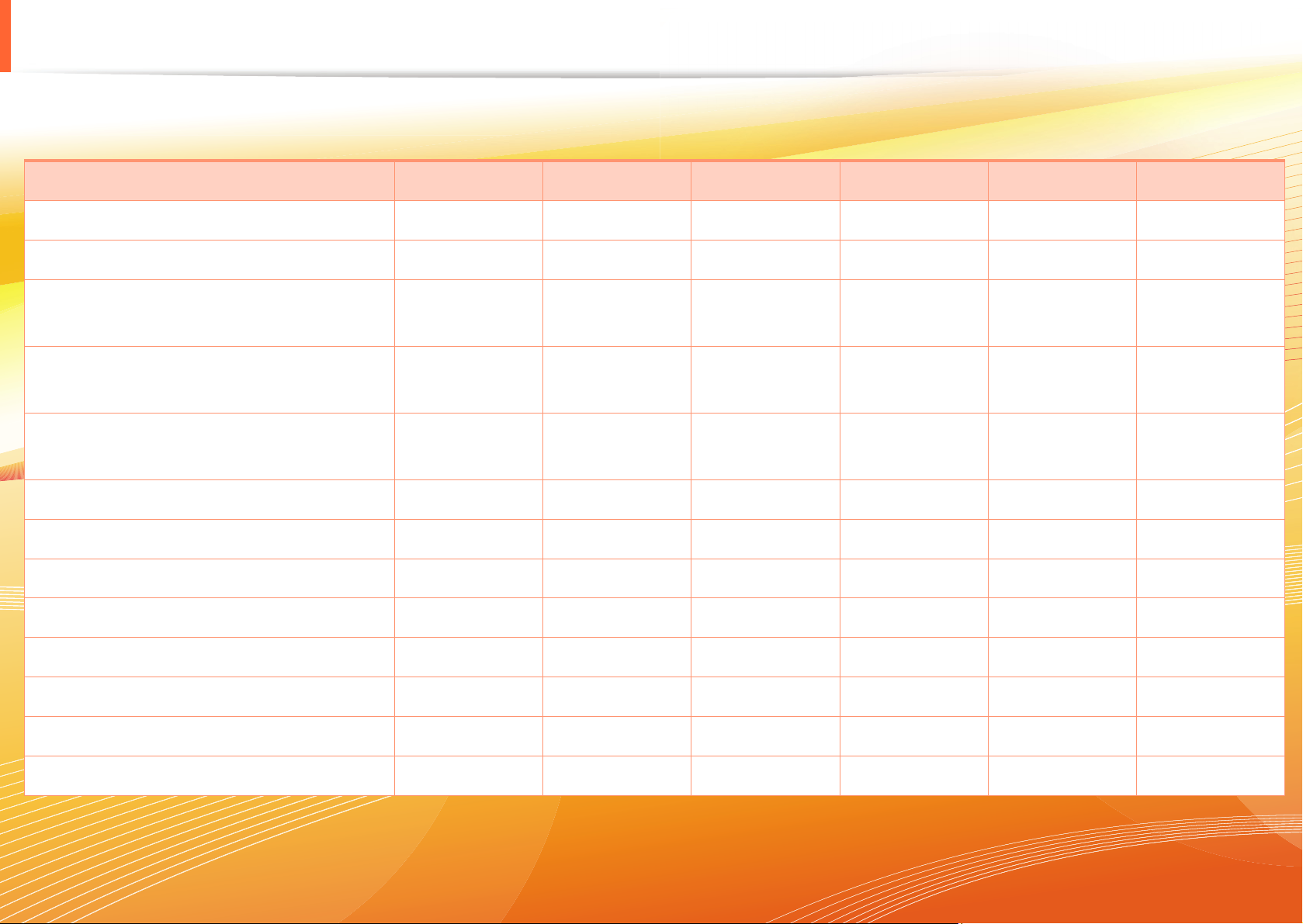
일부 기능과 옵션은 모델 또는 국가에 따라 제공되지 않을 수 있습니다.
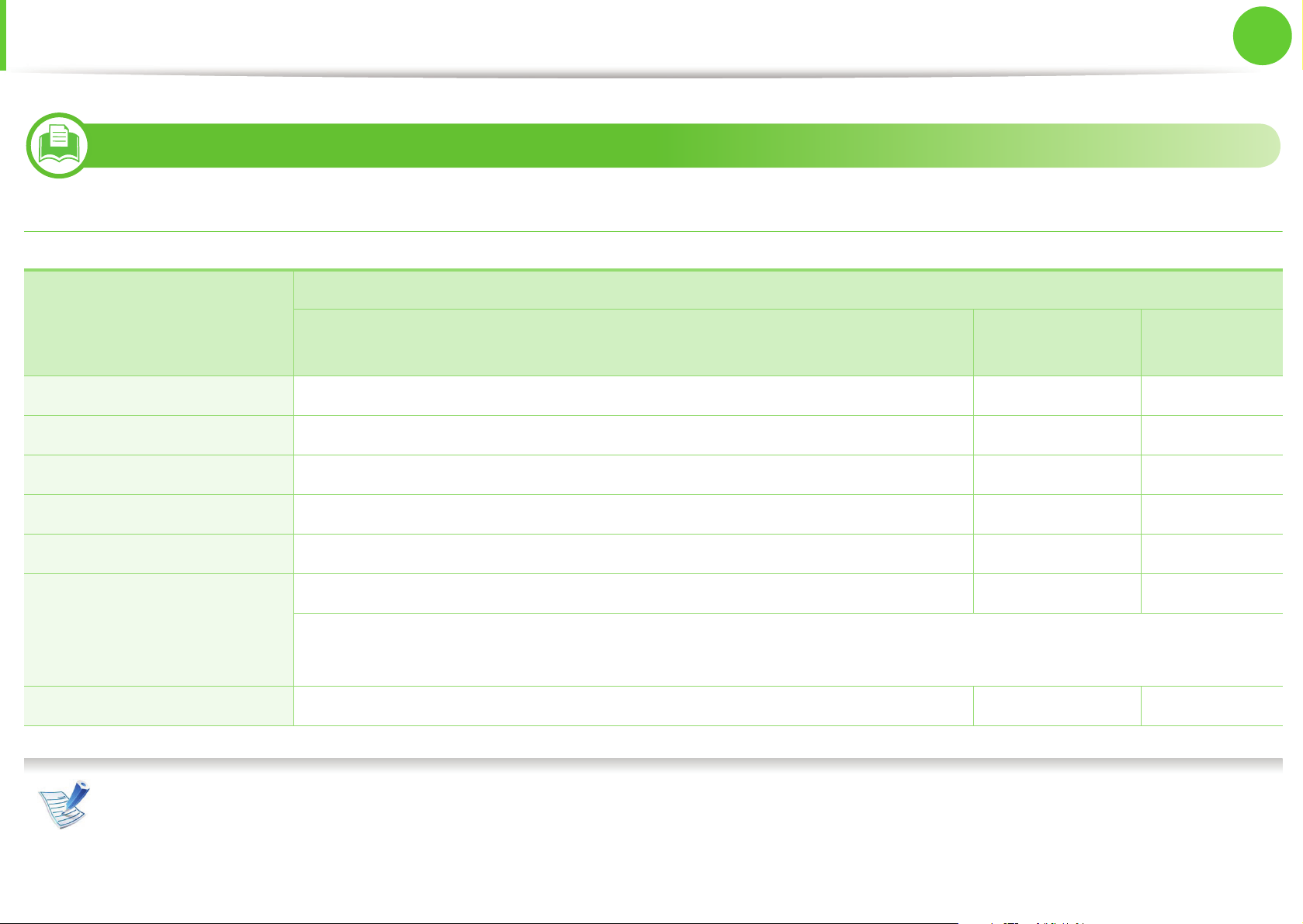
기능 ML-330x ML-331xD ML-331xND ML-371xD ML-371xND ML-371xDW
High USB 2.0 ● ● ● ● ● ●
IEEE 1284 parallel connector ○ ○ ○ ○ ○ ○
네트워크 인터페이스 Ethernet 10/100
●
Base TX 유선랜
네트워크 인터페이스 Ethernet 10/100/
● ●
1000 Base TX 유선랜
네트워크 인터페이스 802.11b/g/n 무
●
선랜
IPv6 ● ● ●
에코 인쇄 ● ● ● ● ● ●
Wi-Fi Protected Setup ™(WPS) ●
양면 (2면) 인쇄 ● ● ● ● ●
Samsung Easy Printer Manager ● ● ● ● ● ●
메모리 ○ ○ ○
용지함 2 (520 매) ○ ○ ○ ○
SyncThru™ Web Service ● ● ●
( ●: 포함, ○: 옵션, 공란: 포함 안됨)
Page 8

알아두면 편리한 정보
인쇄가 안 됩니다.
• 인쇄 대기열을 열어 대기 문서를 삭제하세요 ("인쇄 작
업 취소" 42쪽 참조).
• 인쇄 드라이버를 삭제하고 다시 설치하세요 ("로컬로
드라이버 설치하기" 22쪽참조).
• Windows에서 기본 프린터로 지정하세요.
소모품을 구입하고 싶어요.
• Samsung 판매처에 문의하거나 제품을 구입한 소매처
에 문의하세요.
• www.samsung.com/supplies를 방문해 제품을 사용하는
국가/ 지역을 선택하면 서비스 신청에 대한 정보를 얻
을 수 있습니다.
용지가 걸렸습니다.
• 앞덮개를 열었다 닫으세요.
• 용지 제거하는 방법을 확인하고 문제 해결하세요 ("용
지 걸림 해결" 64쪽 참조).
인쇄가 흐리게 나와요.
• 토너 부족 또는 토너 쏠림 현상으로 흐리게 나올 수 있
습니다. 토너 카트리지를 흔들어 사용하세요.
• 인쇄 해상도를 변경하세요.
• 토너 카트리지를 교체하세요.
인쇄 드라이버를 다운 받고 싶어요.
상태 LED가 깜박이거나 계속 켜 있어요.
• 제품의 전원을 껐다 켜주세요.
• 상태 LED를 이해하고 문제 해결하세요 ("상태 표시등
이해하기" 71쪽 참조).
• www.samsung.com/printer에서 최신 버젼을 다운로드
하여 재설치하세요.
Page 9
사용 설명서 정보
1장. 소개
9
이 사용 설명서는 실제 사용하는 방법을 단계적으로 자세하게 설
명뿐만 아니라 제품의 기본적인 정보도 함께 제공됩니다.
• 제품을 사용하기 전에 안전을 위한 주의사항을 먼저 읽어보세
요.
• 제품 사용시 문제가 발생하면 문제 해결 편을 확인하세요.
• 이 설명서에서 사용되는 전문 용어는 용어 설명 편에 설명되어
있습니다.
• 사용 설명서의 그림은 제품의 옵션이나 모델에 따라 실제 제품
과 다를 수 있습니다.
• 사용 설명서에 제시된 스크린샷은 제품의 펌웨어/드라이버 버
전에 따라 실제와 다를 수 있습니다.
• 사용 설명서의 절차는 주로 Windows 7을 기준으로 합니다.
1
2
아이콘 문자 설명
본문 표기 아이콘
제품의 기계적 손상이나 오작동을 방지하기
주의
위한 정보를 제공합니다.
제품의 기능과 성능에 대한 추가 정보를 제
참고
공합니다.
표기법
본 설명서에서 사용하는 일부 용어는 아래와 같이 혼용될 수 있습
니다.
• 원고는 원본과 같은 뜻입니다.
• 종이는 용지 또는 인쇄 용지와 같은 뜻입니다.
• 제품은 프린터 또는 복합기를 의미합니다.
Page 10
안전 정보
1장. 소개
10
이 경고와 예방 조치는 사용자 및 다른 사람의 상해를 방지하고
제품의 잠재적인 손상을 방지하기 위해 포함되었습니다. 제품을
사용하기 전에 이 지시 사항을 모두 읽고 숙지하세요. 이 절을 읽
은 다음에는 나중에 참조할 수 있도록 안전한 곳에 보관하세요.
3
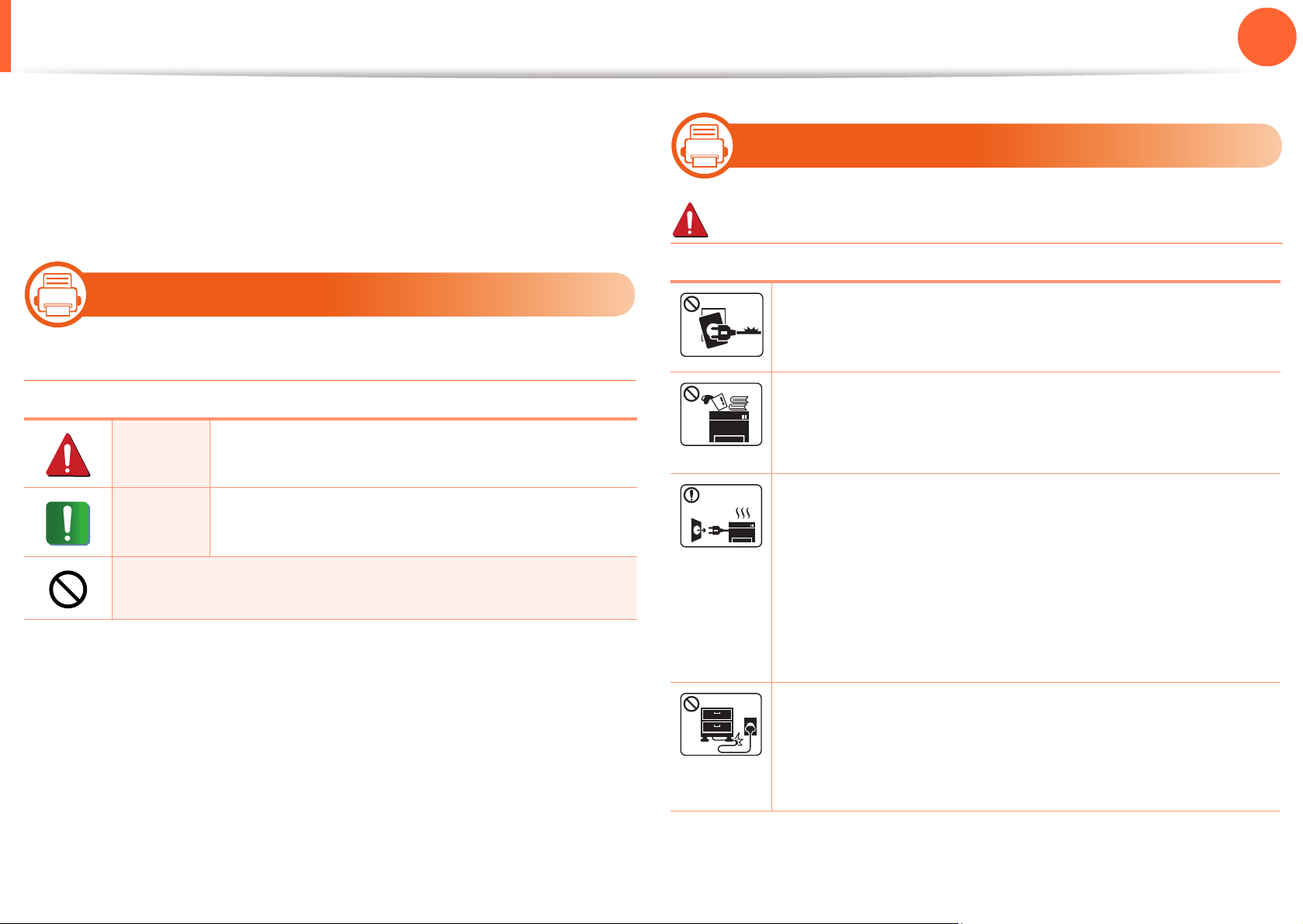
중요한 안전 아이콘
사용 설명서에서 사용되는 아이콘과 기호에 대한 설명
심각한 신체적 상해나 사망을 초래할 수 있는
경고
위험 또는 안전하지 않은 작업
가벼운 신체적 상해나 재산 상의 손상을 초래
주의
할 수 있는 위험 또는 안전하지 않은 작업
4
경고
작동 환경
손상된 전원코드나, 헐거운 콘센트는 사용하지 마세요.
감전되거나 화재가 발생할 수 있습니다.
제품 위에는 아무 것도 올려놓지 마세요 (물, 작은 금속
류, 무거운 물건, 촛불, 담뱃불 등).
감전되거나 화재가 발생할 수 있습니다.
• 제품에서 이상한 소리, 냄새, 연기가 나면 즉시 전원
을 끄고 전원 플러그를 뺀 후 전문 서비스 센터로 연
락하세요.
시도하지 마세요.
• 제품 문제 발생시 즉시 전원을 차단할 수 있도록 전
원 콘센트는 쉽게 접근할 수 있는 위치에 있어야 합
니다.
감전되거나 화재가 발생할 수 있습니다.
전원코드를 무리하게 구부리거나 무거운 물건에 눌려
망가지지 않도록 하세요.
전원 코드를 밟거나 무거운 물체로 누를 경우 감전되거
나 화재가 발생할 수 있습니다.
Page 11
안전 정보
1장. 소개
11
주의
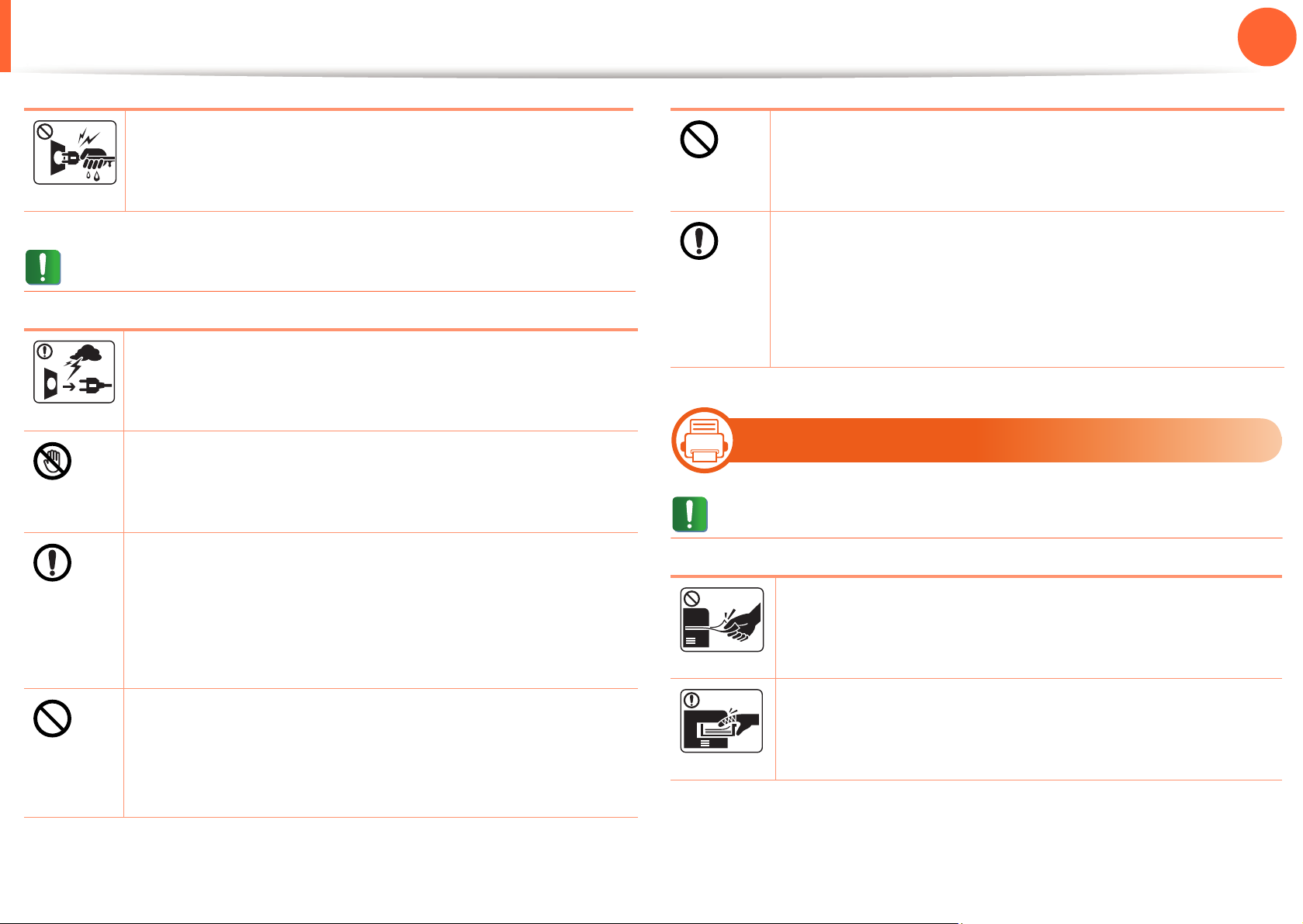
코드 부분을 잡아당겨 빼거나 젖은 손으로 전원 플러그
를 만지지 마세요.
감전되거나 화재가 발생할 수 있습니다.
천둥, 번개가 치거나 오랜 시간 사용하지 않을 때에는 전
원 플러그를 빼 주세요.
감전되거나 화재의 위험이 있습니다.
종이가 인쇄되어 나오는 부분이 뜨거우므로 주의하세
요.
화상을 입을 수 있습니다.
제품을 떨어뜨렸거나 제품 외부가 손상되어 보일 경우,
5
주의
애완동물이 AC 전원, 전화선, 컴퓨터 코드 등을 물지 않
게하세요.
감전되거나 부상을 입을 수 있습니다.
설명대로 따라했지만 제품이 정상적으로 작동하지 않
을 경우, 제품에 연결된 모든 코드를 분리하고 전원 플
러그를 뺀 후, 전문 서비스 센터로 연락해주세요.
그렇게 하지 않으면 감전되거나 화재의 위험이 있습니
다.
작동 방법
제품에 연결된 모든 코드를 분리하고 전원 플러그를 뺀
후, 전문 서비스 센터로 연락해주세요.
그렇게 하지 않으면 감전되거나 화재의 위험이 있습니
다.
플러그가 콘센트에 들어가지 않으면 무리해서 넣지 마
세요.
감전의 위험이 있으므로 전기 기술자를 불러 전기 콘센
트를 교체하세요.
인쇄되어 나오는 종이를 무리하게 잡아당겨 빼지 마세
요.
그럴 경우 제품이 손상될 수 있습니다.
프린터와 용지를 넣는 카세트 사이에 손이 끼이지 않도
록 주의하세요.
부상을 입을 수 있습니다.
Page 12
안전 정보
제품의 포트 및 환풍구를 막거나 이물질이 들어가지 않
게 하세요.
내부 부품의 온도 상승으로 인해 제품 손상이나 화재의
6
설치/운반
1장. 소개
12
원인이 될 수 있습니다.
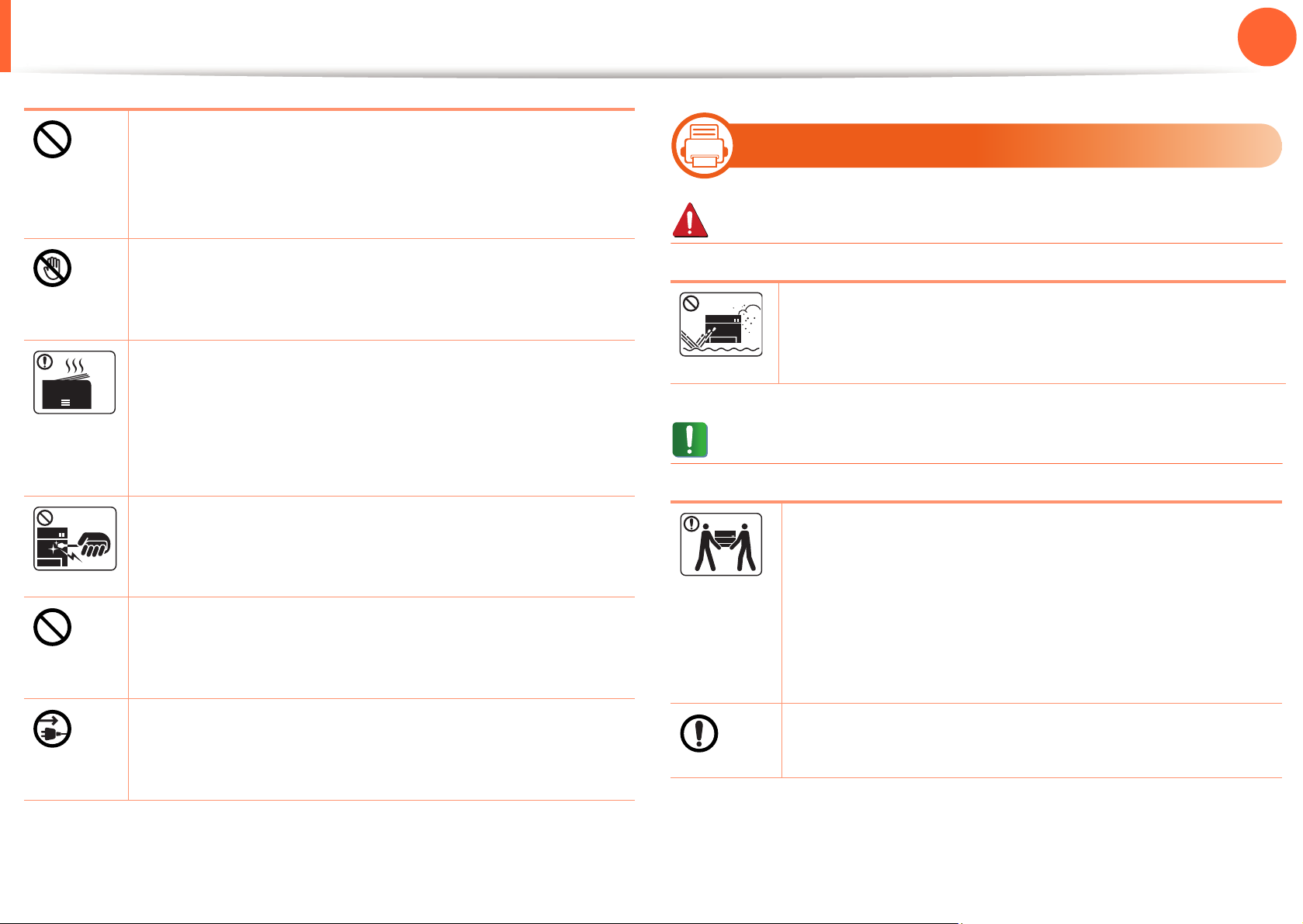
용지 보충이나 걸린 용지 제거시 용지의 가장자리에 손
이 베이지 않도록 주의하세요.
새 용지에 베일 수 있습니다.
용지를 연속하여 다량으로 인쇄하는 경우 용지가 출력
되는 바닥면이 뜨거워질 수 있습니다. 특히 어린이는
만지지 않도록 주의하세요.
어린이가 이 부분을 만지지 못하도록 하세요. 화상을
입을 수 있습니다.
걸린 용지를 제거할 때에는 핀셋이나 끝이 뾰족한 금속
도구를 사용하지 마세요.
제품 고장의 원인이 될 수 있습니다.
인쇄된 용지가 적재되는 곳에 용지가 너무 많이 쌓이지
않도록 하세요.
경고
습기, 먼지가 많은 곳, 물 (빗물)이 튀는 곳에 설치하지
마세요.
감전되거나 화재의 위험이 있습니다.
주의
제품을 옮기기 전에는 전원을 끄고 코드를 모두 빼세
요. 그런 다음 제품을 옮기되 다음 사항을 준수하세요.
• 제품 무게 20 kg 이하: 한 사람이 옮길 수 있습니다.
• 제품 무게 20~40 kg: 두 사람이 옮겨야 합니다.
• 제품 무게 40 kg 이상: 네 사람 이상이 필요합니다.
제품이 손상될 수 있습니다.
본 제품의 전원 차단 장치는 전원 코드입니다.
전원 공급을 차단하려면 전원 코드를 전기 콘센트에서
빼면 됩니다.
제품이 떨어져 망가지거나 사람이 다칠 수 있습니다.
불안정한 곳에 설치하지 마세요.
제품이 떨어져 망가지거나 사람이 다칠 수 있습니다.
Page 13
안전 정보
본 제품은 라벨에 표시되어 있는 전원에 연결되어야
합니다.
사용하고 있는 전원을 확인하려면 전력회사에 문의하
7
유지보수/점검
1장. 소개
13
세요.
필요 시, AWGa 26 번 용량 또는 그 이상의 전화선 코
드를 사용하세요.
제품 고장의 원인이 될 수 있습니다.
커버로 덮거나 벽장 등에 설치하지 마세요.
통풍이 잘 안되면 화재의 위험이 있습니다.
반드시 접지단자가 있는 콘센트에 연결하세요.
감전, 화재의 위험이 있습니다.
벽면의 콘센트나 다중 연결 콘센트의 전력이 넘지 않
도록 하세요.
이는 제품의 성능을 떨어뜨리고, 감전, 화재의 위험이
있습니다.
안전한 사용을 위해 제품과 함께 제공된 전원 코드를
사용하세요. 만약 110 볼트 제품에 2 미터 (79 인치) 보
다 긴 코드를 사용한다면 16 AWG 용량이거나 그 이상
이어야 합니다.
그렇게 하지 않을 경우, 제품 고장의 원인이 되며, 감전
, 화재의 위험이 있습니다.
주의
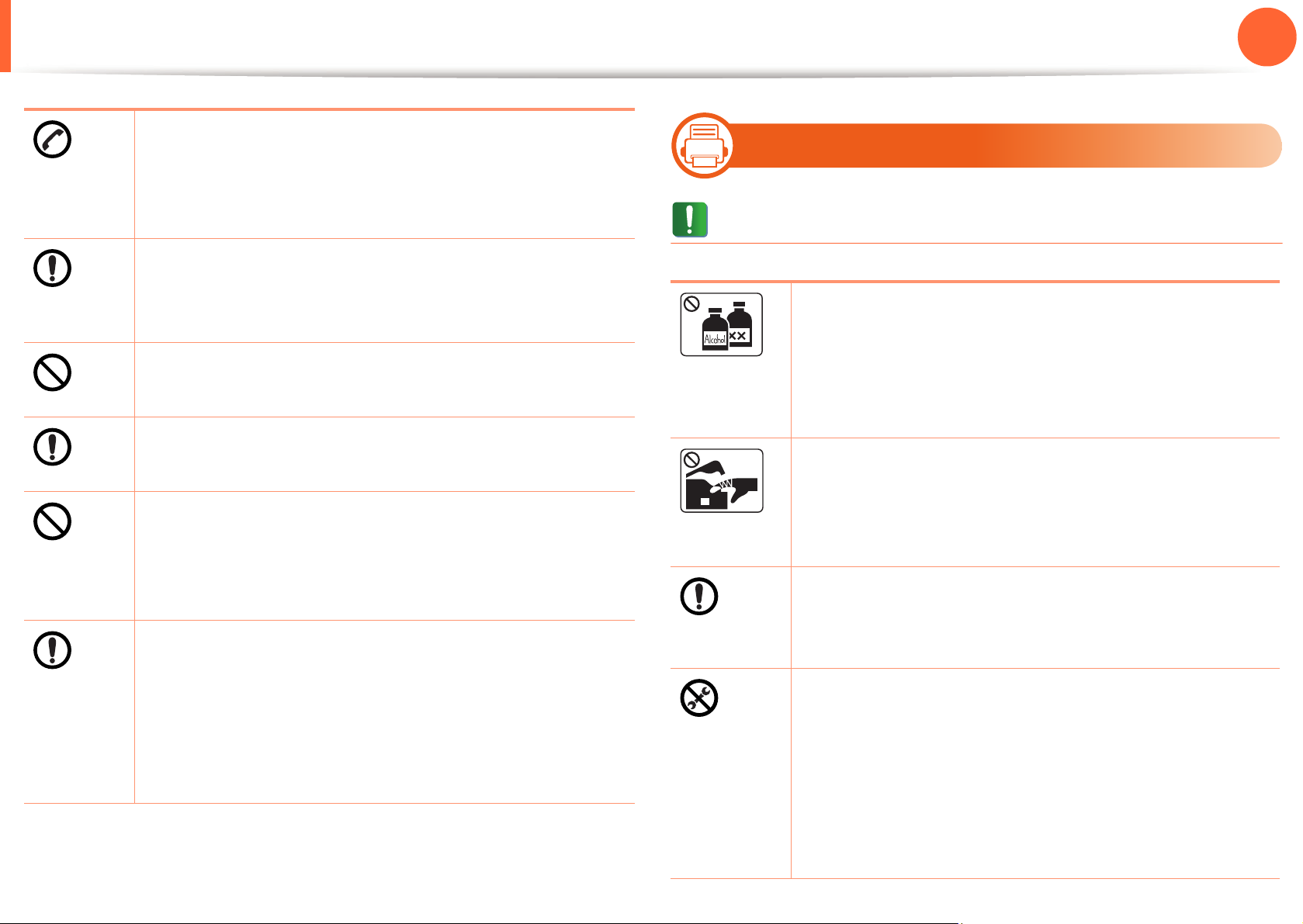
기기 내부를 청소하기 전에 벽면 콘센트에서 제품을
분리하세요. 제품을 청소할 때는 연결된 모든 케이블
을 뺀 후, 물을 직접 뿌리거나 벤젠, 신나, 알코올 등
으로 닦지 마세요.
감전, 화재의 위험이 있습니다.
소모품 교환이나 제품 청소 등의 이유로 제품 내부에
손을 넣을 경우에는 제품이 동작할 수 있는 조작을
하지 마세요.
제품의 기계적인 작동에 의해 다칠 수 있습니다.
전원 플러그의 핀과 접촉부분에 먼지, 물 등이 있으
면 잘 닦아 주세요.
감전, 화재의 위험이 있습니다.
• 나사로 고정되어 있는 덮개나 보호 장치를 분리하
지 마세요.
• 정착기 고장 시 지정된 서비스 기술자가 아니면 수
리 할 수 없 습니다. 지정되지 않은 사람의 임의 수
리 사용 시 화재가 발생될 수 있습니다.
a. AWG: 미국 전선 규격 (American Wire Gauge)
제품은 지정된 서비스 기술자가 아니면 수리할 수 없
습니다.
Page 14
안전 정보
1장. 소개
14
8
주의
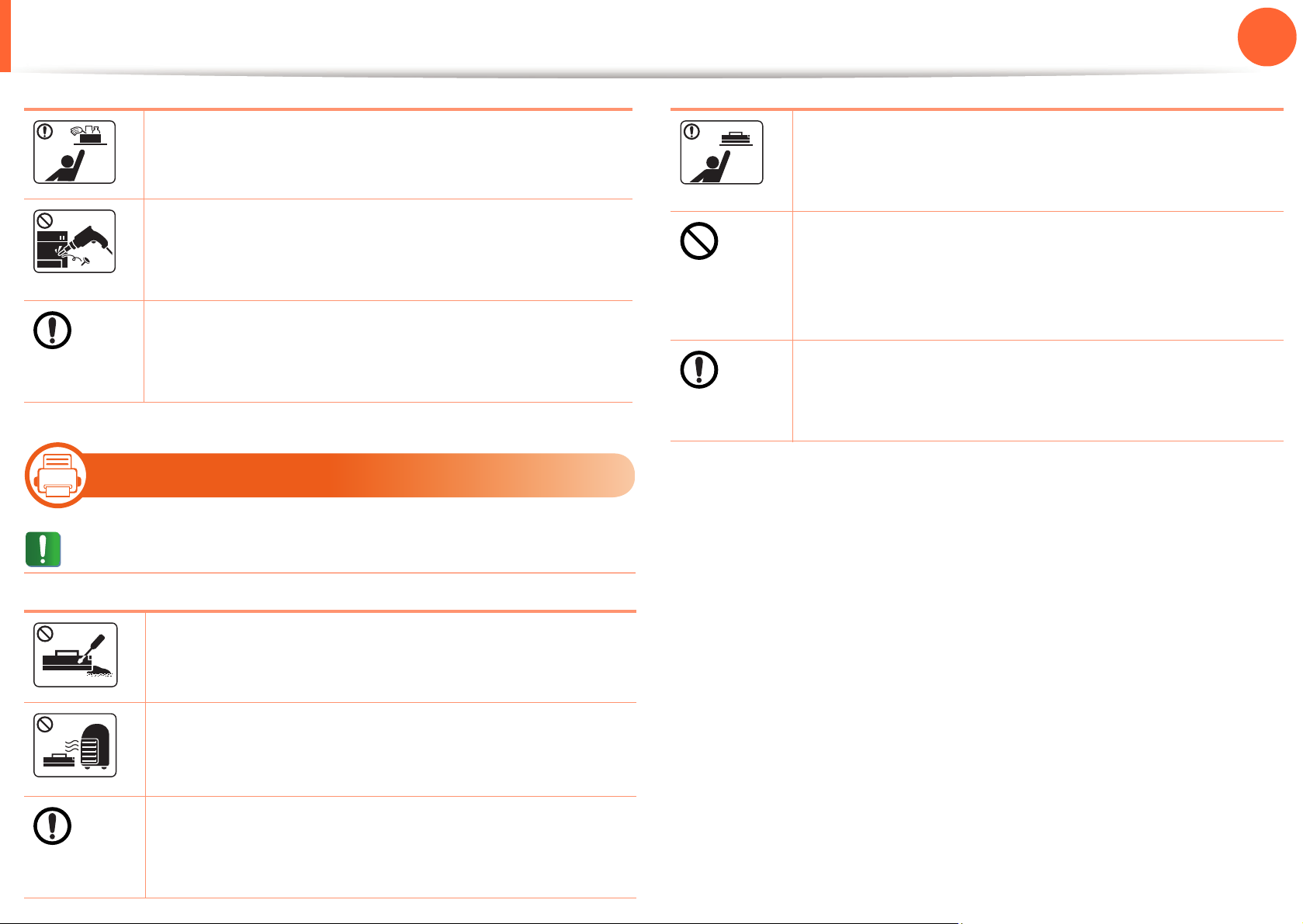
청소용품은 어린이의 손이 닿지 않도록 주의하세요.
어린이가 다칠 수 있습니다.
제품을 직접 분해, 수리, 개조하지 마세요.
제품 고장의 원인이 될 수 있습니다. 수리해야 할 때
는 서비스 센터로 연락하세요.
반드시 본 제품과 함께 제공되는 설명서의 지시대로
만 청소 및 관리하세요.
제품 고장의 원인이 될 수 있습니다.
소모품 사용
토너 카트리지 등 소모품 보관 시 어린이 손에 닿지
않도록 주의하세요.
토너 가루가 신체에 묻으면 위험할 수 있습니다.
재생 소모품 사용은 제품 고장의 원인이 되므로 사용
하지 마세요.
재생 소모품으로 인한 고장 발생시 유상 서비스 처리
됩니다.
토너가 옷에 묻었을때, 뜨거운 물로 씻지 마세요.
뜨거운 물은 토너가 섬유속으로 스며듭니다. 차가운
물을 사용하세요.
토너 카트리지를 분해하지 마세요.
토너 가루가 신체에 묻으면 위험할 수 있습니다.
사용된 토너카트리지 등의 소모품은 화기에 노출시
키거나 소각하지 마세요. 폭발하거나 화재의 위험이
있습니다.
토너 카트리지 교체 또는 걸린 용지 교환할때, 토너가
옷이나 신체에 묻지 않도록 조심하세요.
토너 가루가 신체에 묻으면 위험할 수 있습니다.
Page 15
제품 모습
9
1장. 소개
15
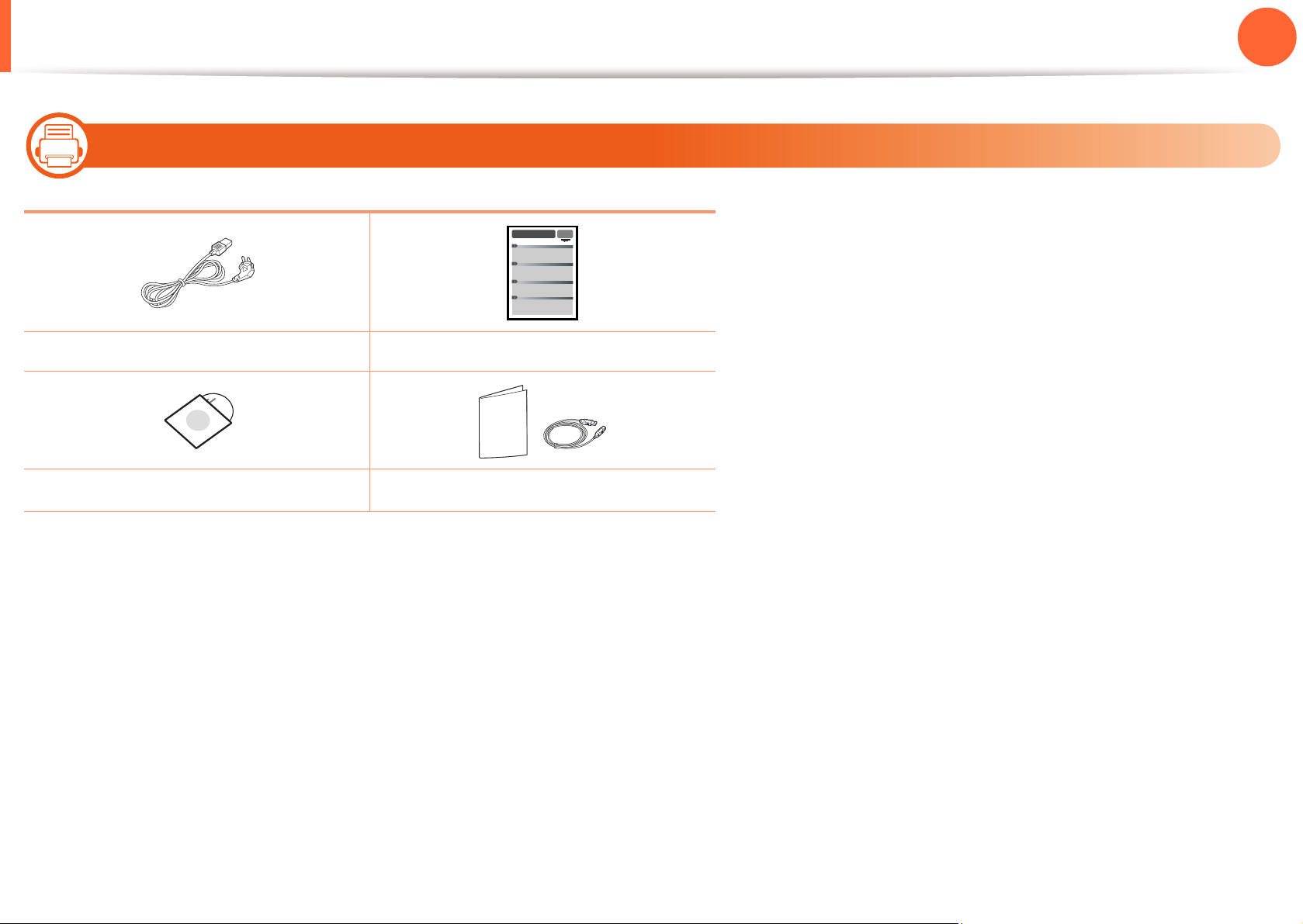
구성품
전원 코드 간단한 설치 설명서
소프트웨어 CD
a. 소프트웨어 CD에는 프린터 드라이버 및 응용 프로그램이 포함하고 있습니다.
b. 기타 구성품은 국가 또는 모델에 따라 지원이 달라집니다.
a
기타 구성품
b
Page 16
제품 모습
1
8
7
6
3
4
5
2
9
10
11
10
1장. 소개
16
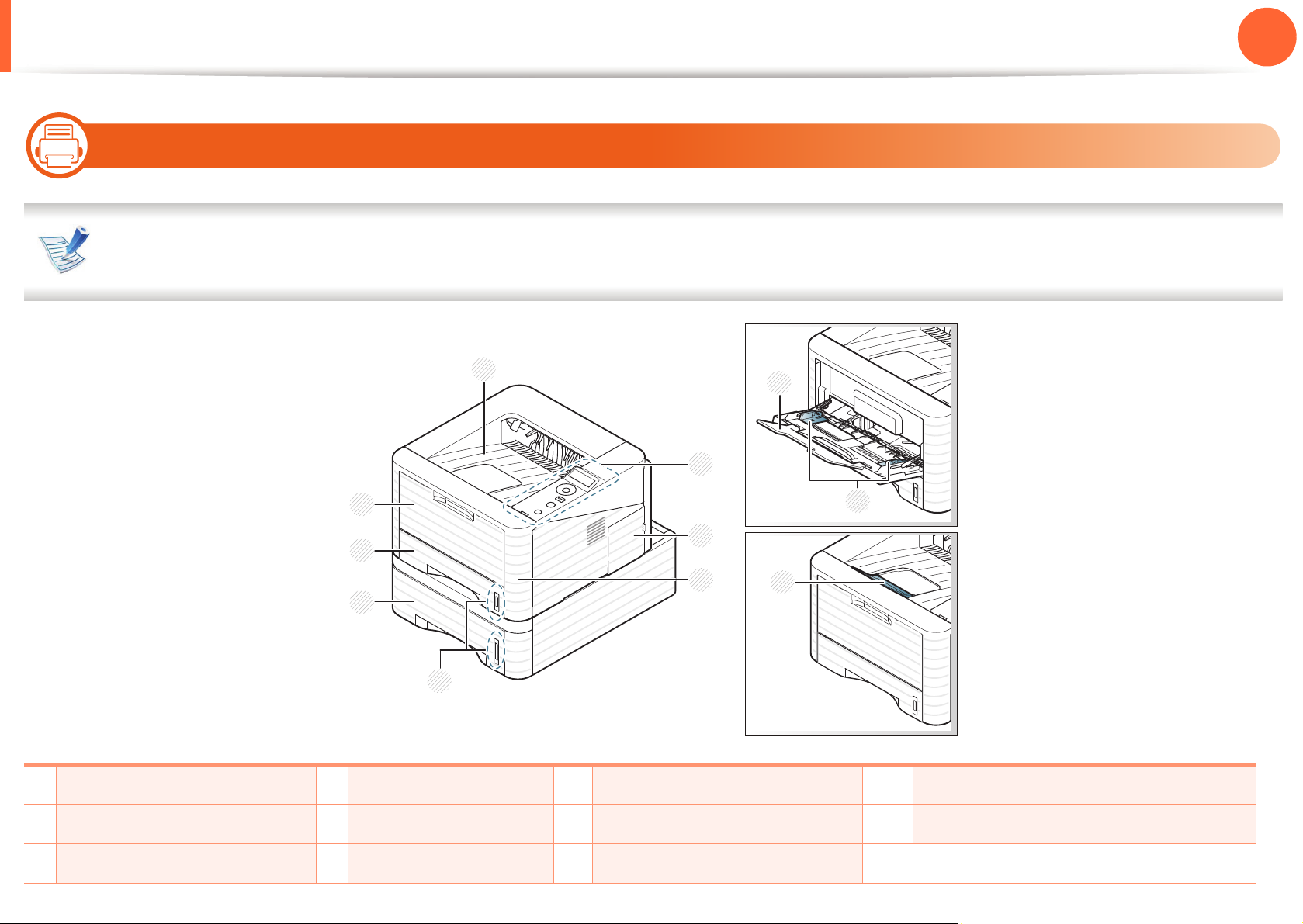
앞 모습
• 모델에 따라 이 그림과 실제 제품의 모양이 다를 수 있습니다.
• 일부 기능과 옵션은 모델 또는 국가에 따라 제공되지 않을 수 있습니다.
1 인쇄된 용지가 쌓이는 곳 4 앞덮개 7 용지함 1 10 다목적 용지함의 용지 너비 가이드
2
조작부 5 용지 잔량 표시기 8 다목적 용지함 11 인쇄된 용지 받침대
컨트롤 보드 덮개 6 용지함 2 9 다목적 용지함 받침대
3
Page 17
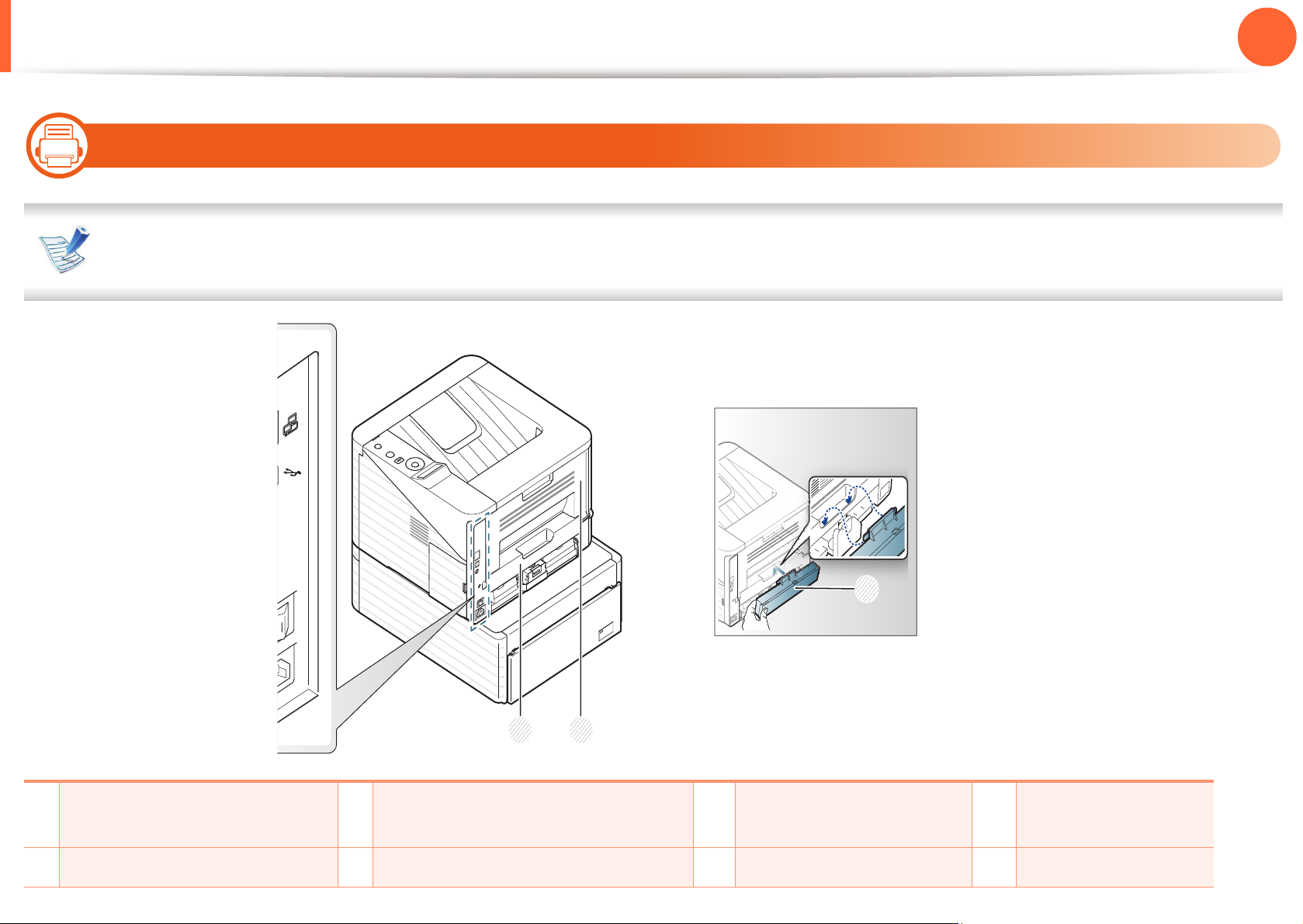
제품 모습
7
6
8
11
1장. 소개
17
뒷모습
• 모델에 따라 이 그림과 실제 제품의 모양이 다를 수 있습니다.
• 일부 기능과 옵션은 모델 또는 국가에 따라 제공되지 않을 수 있습니다.
1
네트워크 포트
USB 포트 4 전원 스위치 6 양면 인쇄기 8 용지함 뒷덮개
2
IEEE1284 parallel connector 연결단자5
3
전원 코드 연결하는 곳
7
뒷덮개
Page 18
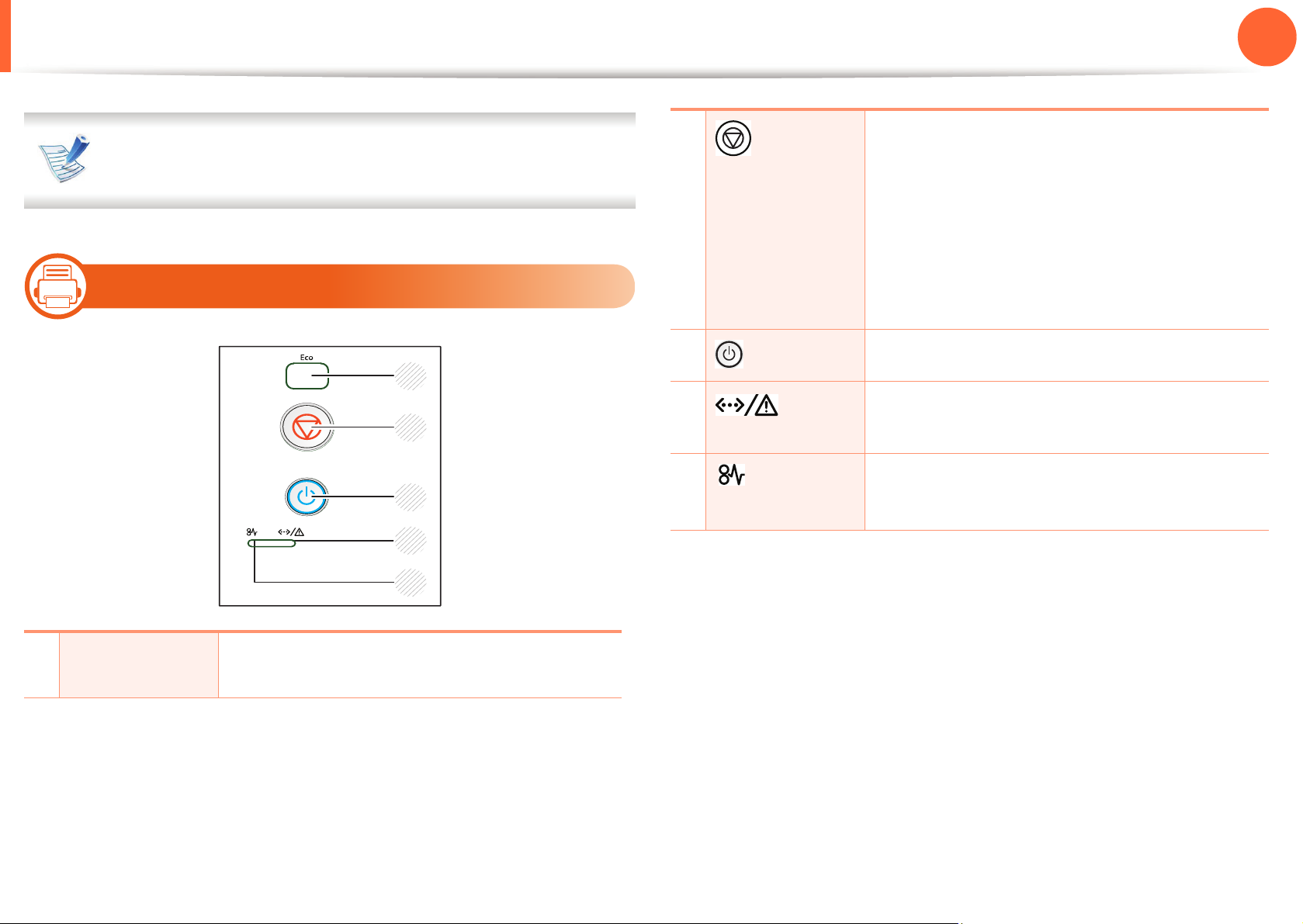
조작부
조작부는 제품 모델에 따라 다를 수도 있습니다. 제품에 따
라 여러 타입의 조작부를 제공합니다.
12
1장. 소개
2
(취소)
언제든지 작업을 중지합니다. 이 버튼에는
18
다른 기능도 있습니다.
• 현재의 작업을 취소.
• 시험 페이지 인쇄: 이 버튼을 5초간 눌러
상태 LED가 깜박이면 놓으세요.
A 타입
1
2
3
4
5
1 Eco 토너 및 용지 사용을 절약하기위해 에코 모
드로 진입합니다 ("에코 설정" 45쪽 참조).
• 설정 리포트 인쇄: 이 버튼을 3초간 눌러
상태 LED가 깜박이면 놓으세요.
3
4
(전원)
(상태
LED)
5
(용지 걸림
LED)
전원을 켜고 끕니다.
제품의 현재 상태를 알 수 있습니다 ("상태
LED" 72쪽 참조).
제품의 용지 걸림 상태를 알 수 있습니다 ("
용지 걸림 해결" 64쪽 참조).
Page 19
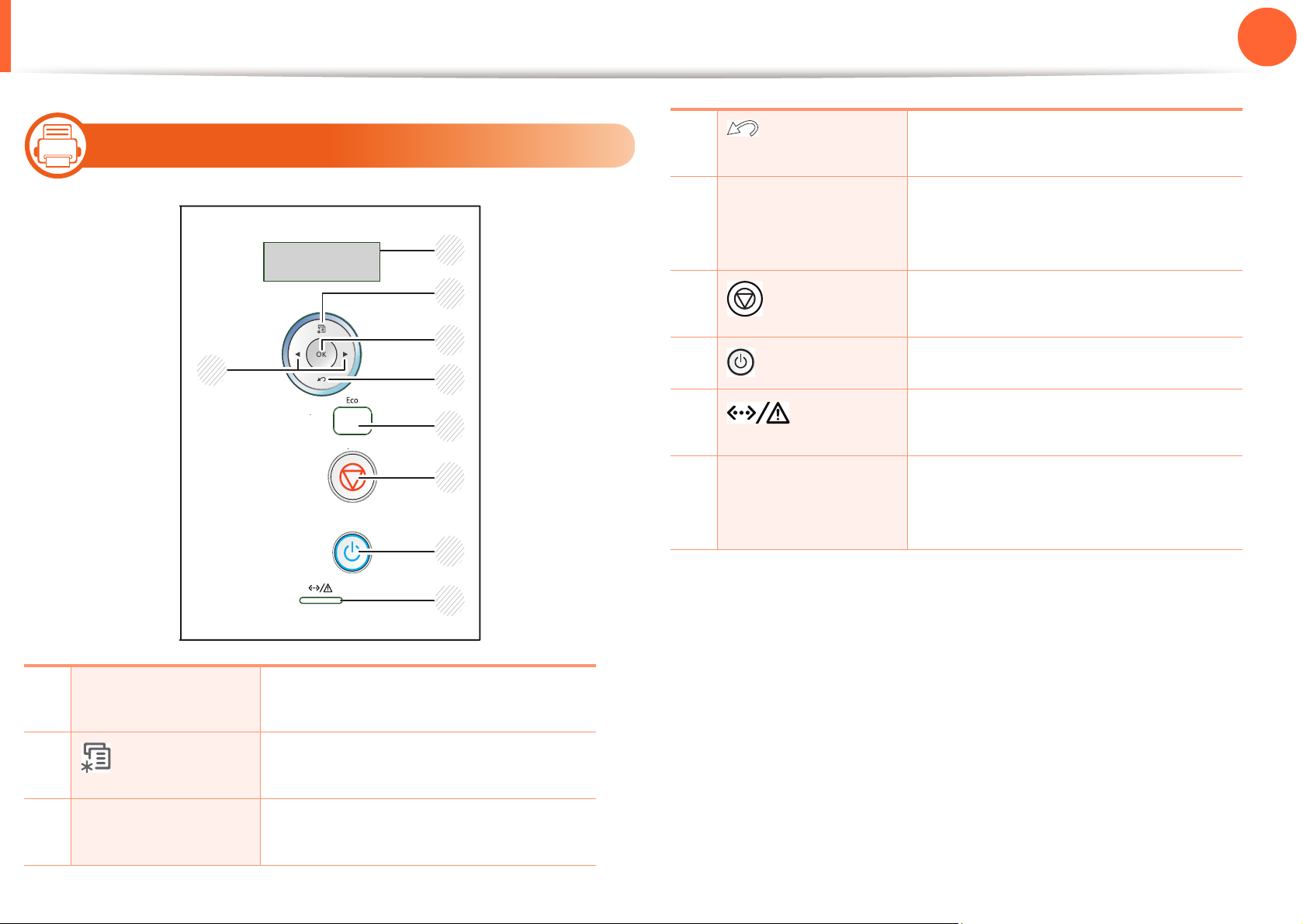
조작부
13
B 타입
1장. 소개
4 (뒤로) 상위 메뉴 수준으로 다시 돌아갑니
다.
5
Eco 토너 및 용지 사용을 절약하기위해
에코 모드로 진입합니다 ("에코 설
19
1
2
3
9
4
5
6
7
8
1 디스플레이 현재 상태 및 작업 진행 과정을 보여
정" 45쪽 참조).
6
7
8
9
(취소)
(전원)
(상태 LED) 제품의 현재 상태를 알 수 있습니다
화살표 이전 항목 또는 다음 항목간 이동하
현재 진행중인 작업을 취소할 때 사
용합니다.
전원을 켜고 끕니다.
("상태 LED" 72쪽 참조).
거나 선택값의 범위를 볼때 사용합
니다.
주는 화면입니다.
2
3
(메뉴) 메뉴 기능을 설정하려고 할 때 또는
메뉴 항목간 이동할 때 사용합니다.
OK 화면상에 보여지는 항목을 선택할
때 사용합니다.
Page 20
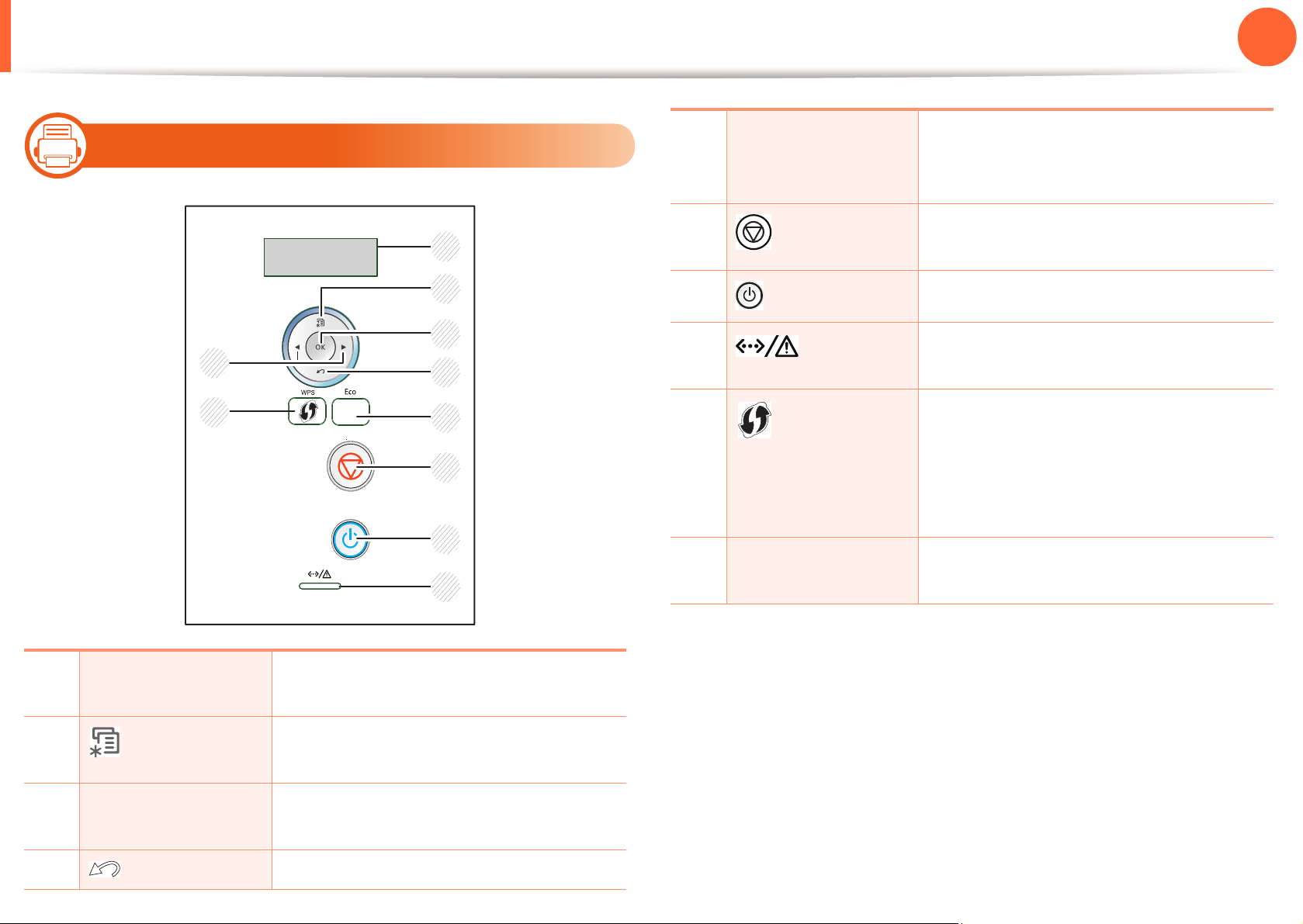
조작부
1
2
3
4
5
8
7
6
9
10
14
C 타입
1장. 소개
5 Eco 토너 및 용지 사용을 절약하기위해 에
코 모드로 진입합니다 ("에코 설정" 45
쪽 참조).
20
1 디스플레이 현재 상태 및 작업 진행 과정을 보여
2
(메뉴) 메뉴 기능을 설정하려고 할 때 또는
주는 화면입니다.
6
7
8
9
10
(취소)
(전원)
(상태 LED) 제품의 현재 상태를 알 수 있습니다 ("
(WPS)
화살표 이전 항목 또는 다음 항목간 이동하거
현재 진행중인 작업을 취소할 때 사용
합니다.
전원을 켜고 끕니다.
상태 LED" 72쪽 참조).
무선 액세스 포인트가 WPS (Wi-Fi
Protected Setup ™)를 지원하는 경우
에는 컴퓨터 없이도 무선 네트워크 연
결을 간편하게 설정할 수 있습니다 (
사용 설명서 응용편 참조).
나 선택값의 범위를 볼때 사용합니다.
메뉴 항목간 이동할 때 사용합니다.
3
OK 화면상에 보여지는 항목을 선택할때
사용합니다.
4
(뒤로) 상위 메뉴 수준으로 다시 돌아갑니다.
Page 21
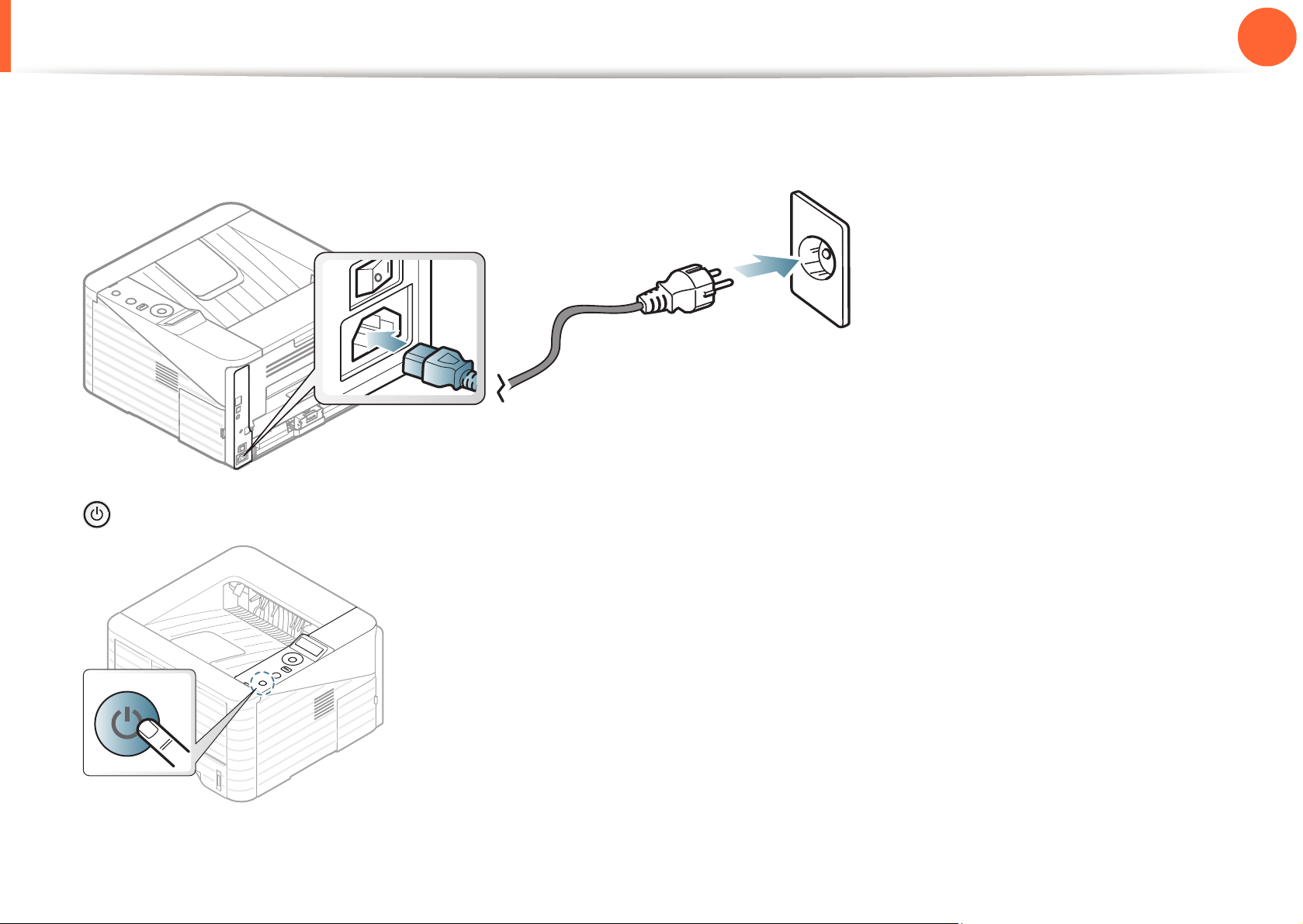
제품 전원 켜기
제품에 전원 코드를 연결하세요.
1
제품에 전원 스위치가 있다면, 스위치를 켜주세요.
1장. 소개
21
2
전원) 버튼을 눌렀다가 놓으세요.
Page 22
로컬로 드라이버 설치하기
1장. 소개
22
로컬로 연결된 제품은 케이블을 사용하여 컴퓨터에 직접 연결된
제품을 말합니다. 만약 제품이 네트워크 환경에 연결되어 있다면
아래 단계를 건너뛰고 네트워크로 연결된 제품의 드라이버 설치
하기로 이동하세요 (사용 설명서 응용편 참조).
• Macintosh, Linux, Unix OS 사용자라면, 사용 설명서 응
용편을 참조하세요.
• 이 사용 설명서에 나오는 설치 화면은 사용하는 제품과
인터페이스에 따라 다를 수 있습니다.
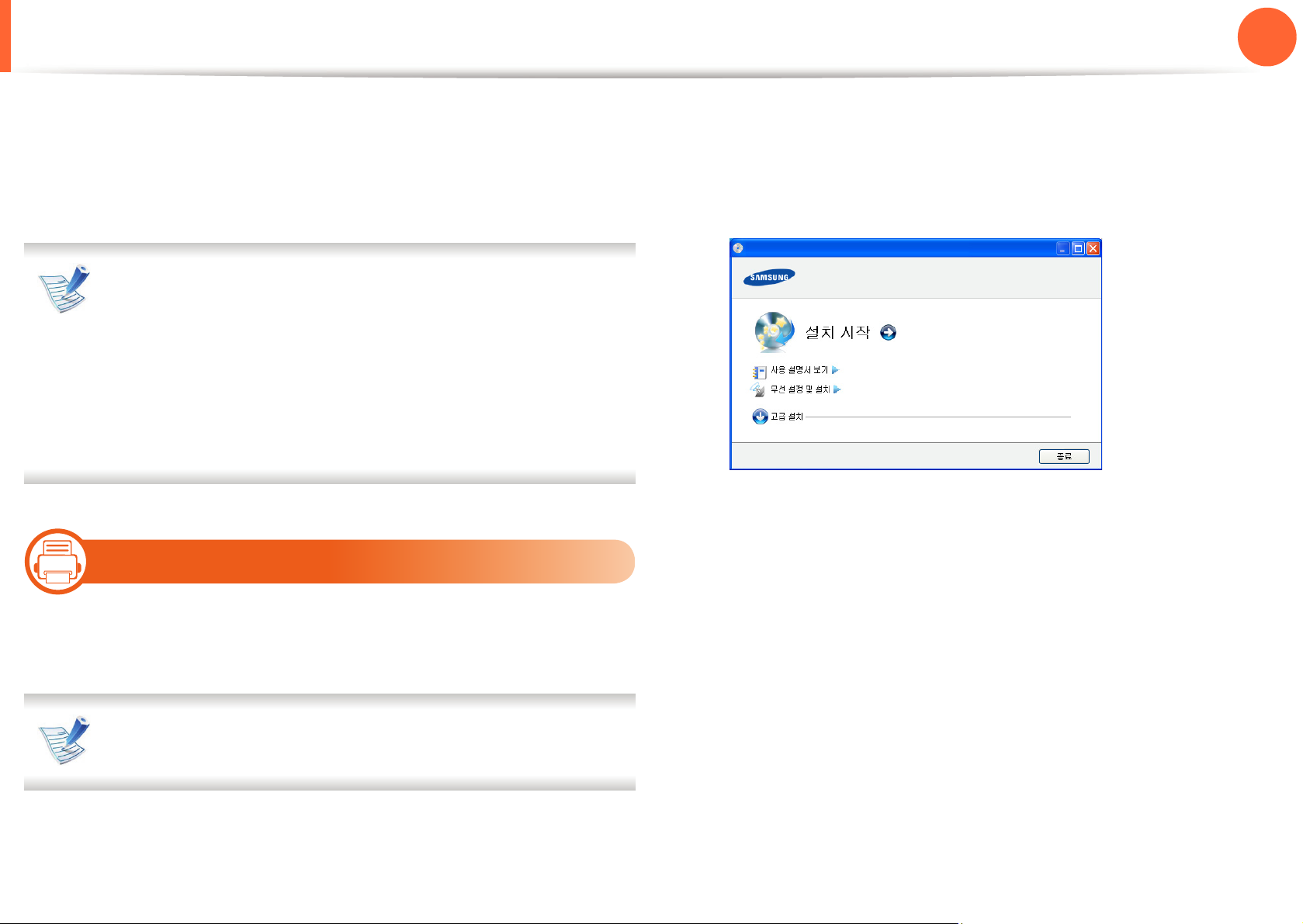
• 고급 설치 > 사용자 설치를 선택하면 설치할 프로그램
을 선택할 수 있습니다.
• 길이 3 m 이내의 USB 케이블만 사용하세요.
15
Windows
소프트웨어 CD가 자동으로 실행되고 설치 화면이 나타납니
다.
설치 시작을 선택하세요.
3
사용자 계약서를 읽고 사용자 계약서에 동의합니다를 선택
4
하세요. 그런 다음 다음을 클릭하세요.
5
설치 창에서 안내하는대로 설치를 진행하세요.
제품이 컴퓨터와 연결되어 있고 전원이 켜져 있는지 확인하
1
세요.
설치 도중 '새 하드웨어 검색 마법사' 창이 나타나면 취소
를 클릭하여 창을 닫으세요.
제공된 소프트웨어 CD를 CD-ROM 드라이브에 넣으세요.
2
Page 23

드라이버 재설치하기
프린터 드라이버가 제대로 동작하지 않는다면, 설치된 드라이버
를 삭제한 후 드라이버를 재설치를 해야합니다.
16
1장. 소개
23
Windows
제품이 컴퓨터와 연결되어 있고 전원이 켜져 있는지 확인하
1
세요.
시작 메뉴에서 프로그램 또는 모든 프로그램 > Samsung
2
Printers > 프린터 드라이버 이름 > 삭제를 선택하세요.
설치 창에서 안내하는대로 설치를 진행하세요.
3
제공된 소프트웨어 CD를 드라이브 CD에 넣고 드라이버를
4
다시 설치하세요 ("로컬로 드라이버 설치하기" 22쪽 참조).
Page 24

2장. 메뉴 전체 보기 및 기본
설정
제품 설치를 완료한 후 제품의 기본값을 설정할 수 있습니다. 기본값을
설정하거나 변경하려면 다음 설명을 참조하세요. 이장에서는 전체 메뉴
구조와 기본 설정 옵션을 제공합니다.
•메뉴 소개 25
• 시험 페이지 인쇄하기 27
• 디스플레이 언어 변경 28
• 용지 및 용지함 29
•기본 인쇄 41
Page 25
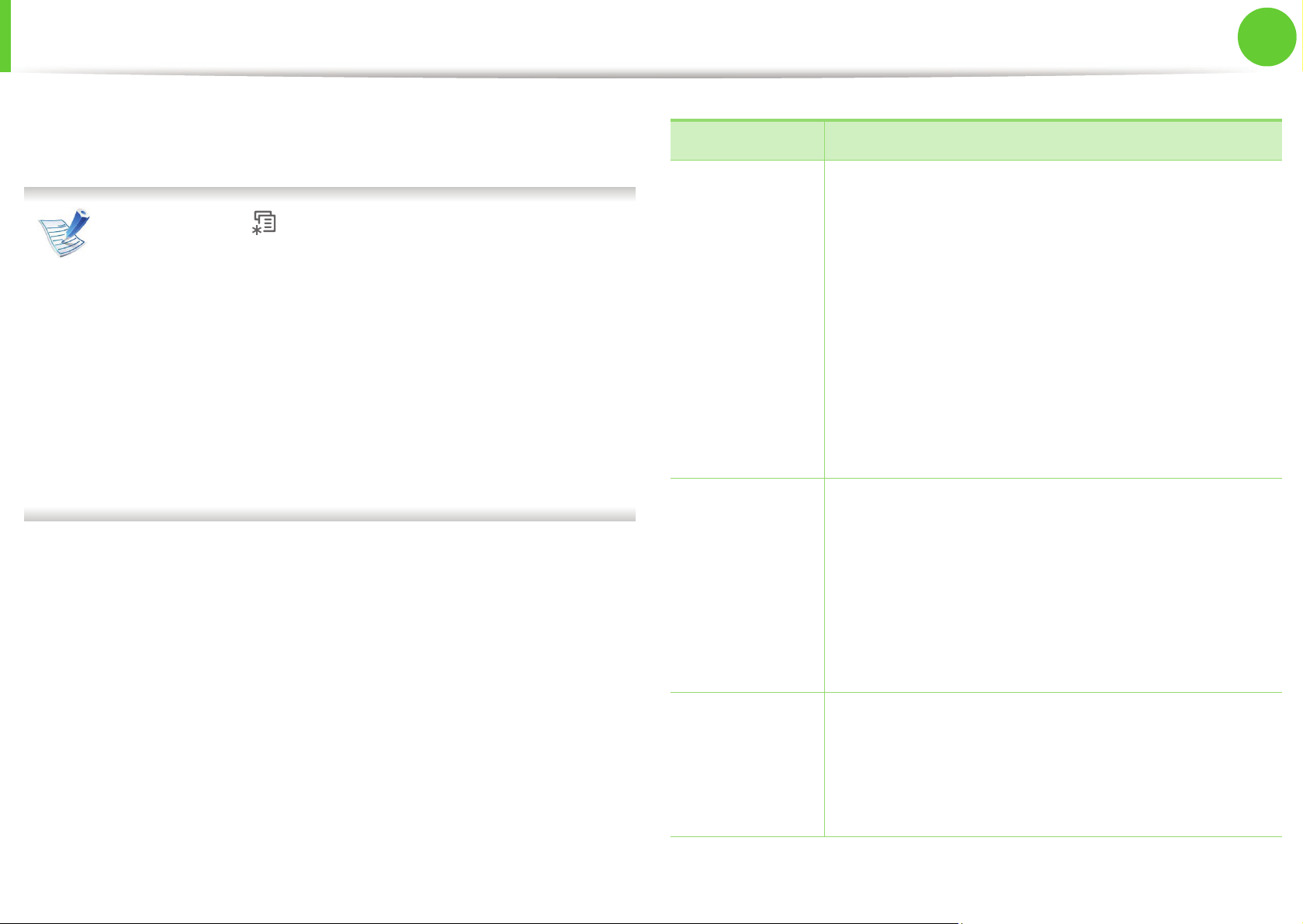
메뉴 소개
조작부는 제품의 설정 또는 제품의 기능을 사용하기 위하여 다양
한 메뉴에 접근할 수 있게 해 줍니다.
2장. 메뉴 전체 보기 및 기본설정
항목 옵션
25
• 모든 메뉴는 (메뉴) 버튼을 눌러 접근할 수 있습니다
. 필요한 메뉴 항목이 나타날때까지 화살표를 누르고 OK
를 누르세요.
• 선택값 옆에 나타나는 * 표시는 선택 되었음을 나타냅니
정보 메뉴맵
장치설정값
소모품정보
시험출력
PCL 글꼴
다.
PS 글꼴
• 옵션 또는 모델에 따라 일부 메뉴가 나타나지 않을 수 있
습니다. 표시되지 않는 메뉴는 사용할 수 없습니다.
• 디스플레이 화면을 지원하지 않은 일부 모델은 이 기능
을 이용할 수 없습니다.
• 모델에 따라 일부 메뉴가 다르게 표시될 수 있습니다.
레이아웃 용지방향
EPSON 글꼴
사용 카운터
계정 리포트
공통 여백
다목적용지함
용지함 X
에뮬레이션여백
양면여백
종이 매수
다목적용지함/ [용지함 <x>]
용지공급원
용지함연결
Page 26
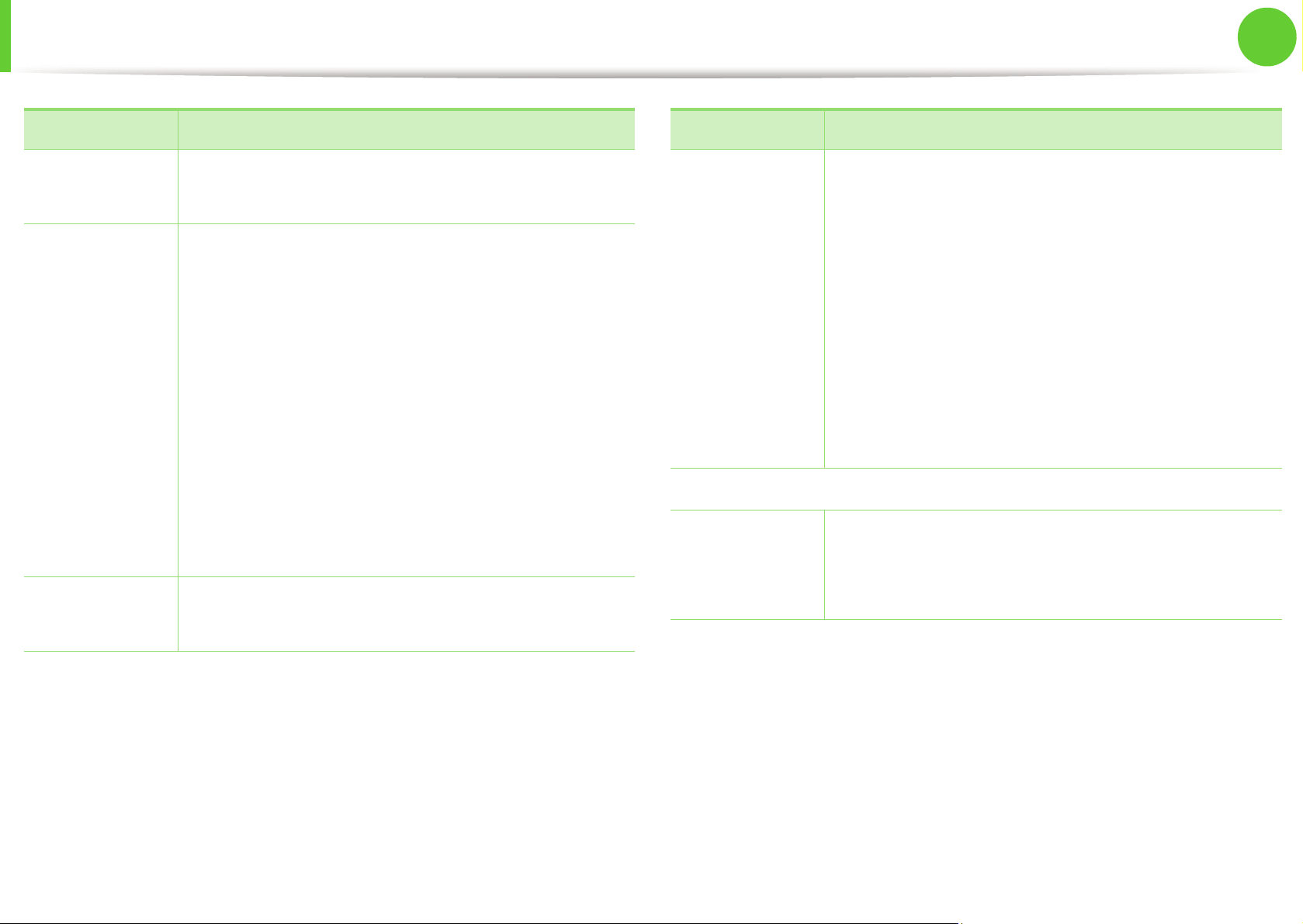
메뉴 소개
2장. 메뉴 전체 보기 및 기본설정
26
항목 옵션
그래픽 해상도
문자 진하게
시스템설정 언어
절전기능
자동계속
고도설정
자동 CR
작업시간초과
관리설정
토너절약
에코설정
설정값초기화
항목 옵션
네트워크 TCP/IP (IPv4)
TCP/IP (IPv6)
네트웍 속도
802.1x
무선설정
설정값초기화
네트워크정보
네트워크 활성화
Http 활성화
사용자정의
작업 관리 활성작업
a
저장된작업
에뮬레이션 종류
설정
파일정책
a. 응용프로그램을 시작할 수 있습니다. 이 기능을 실행하기전에 SycnThru
Web™ Service에서 응용프로그램을 등록하세요.
Page 27
시험 페이지 인쇄하기
시험 페이지를 인쇄하여 제품이 제대로 작동하는지 확인하세요.
조작부 (메뉴)를 누르세요.
1
정보 > OK > 시험출력 > OK를 차례대로 누르세요.
2
인쇄? > 예 > OK를 누르세요.
3
시험 인쇄 페이지가 인쇄됩니다.
디스플레이 화면을 지원하지 않는 제품이라면, (취소
) 버튼을 5초간 눌러 상태 LED가 깜박이면 놓으세요.
2장. 메뉴 전체 보기 및 기본설정
27
시험 인쇄 페이지가 인쇄됩니다.
Page 28

디스플레이 언어 변경
조작부 디스플레이 언어를 변경하기 위해서는 다음 절차를 따르
세요.
디스플레이 화면을 지원하지 않은 일부 모델은 이 기능을
이용할 수 없습니다.
조작부 (메뉴) 버튼을 누르세요.
1
시스템설정 > OK > 언어 > OK를 차례대로 누르세요.
2
원하는 언어를 선택한후 OK를 누르세요.
3
2장. 메뉴 전체 보기 및 기본설정
28
Page 29
용지 및 용지함
A4
이 장에서는 제품에 맞는 용지를 선택하고 용지함을 사용하는 방
법을 설명합니다.
• 제품에 맞지 않는 용지를 사용하면 제품이 고장나서 수
리해야할 수도 있습니다. 이 경우 보증 기간 내에도
Samsung의 무상 서비스를 보장받지 못합니다.
• 이 제품에는 잉크젯용 사진 용지를 사용할 수 없습니다
. 제품 고장의 원인이 됩니다.
2
2장. 메뉴 전체 보기 및 기본설정
1
29
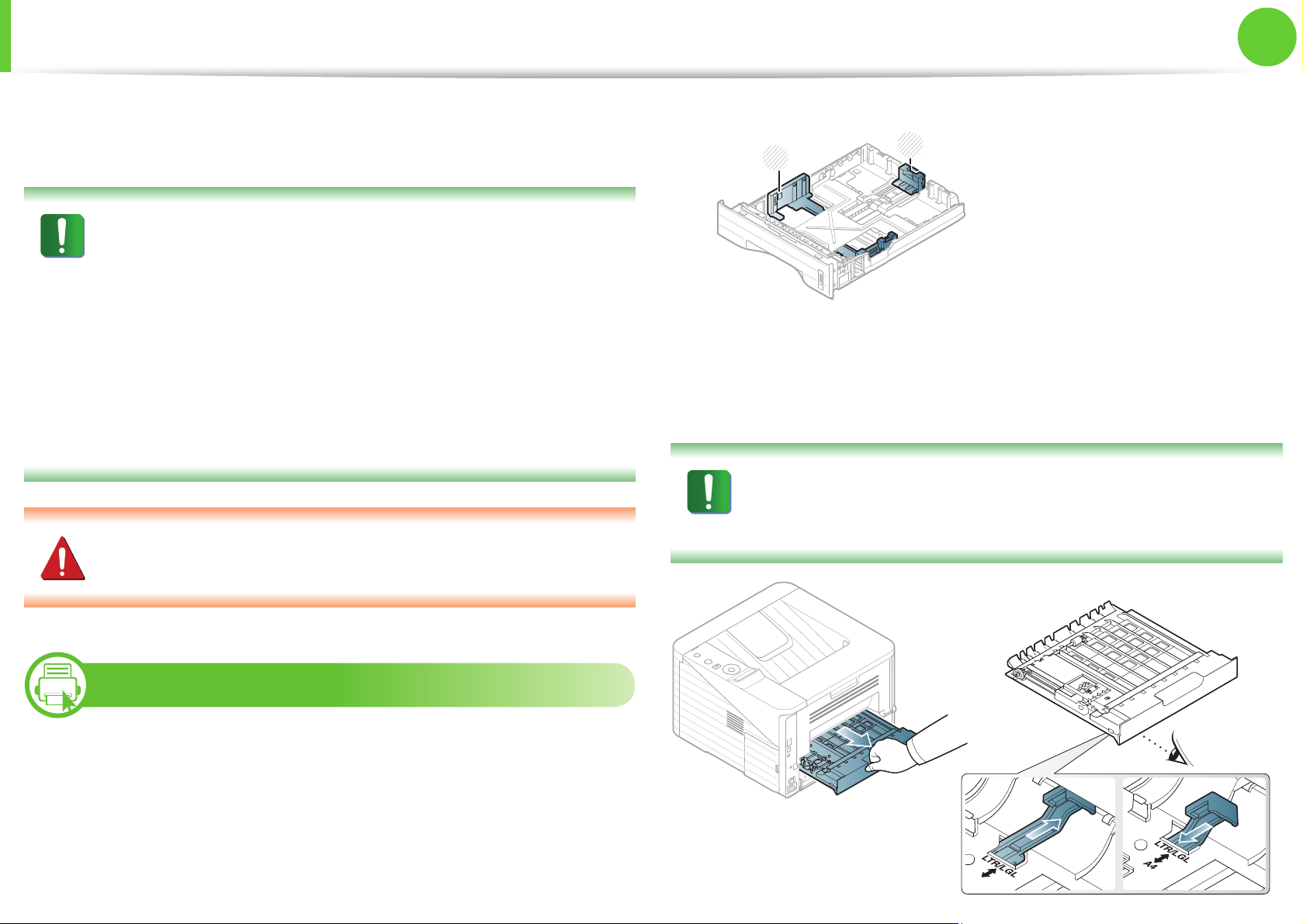
1 용지 길이 가이드
2 용지 너비 가이드
양면 인쇄기는 사용자의 국가에 맞도록 Letter/LGL 또는 A4로 맞춰
• 불에 타기 쉬운 용지를 사용하면 화재의 위험이 있습니
다.
• 지정된 용지만을 사용하세요 ("인쇄 용지 규격" 82쪽 참
조).
불에 타기 쉬운 용지를 사용하거나 제품에 이물질이 남아
있는 경우 제품이 과열되어 화재의 위험이 있습니다.
1
용지함 알아두기
용지함의 크기를 변경하려면 용지 가이드를 조정하세요.
져 있습니다.
용지크기를 변경하려면 그림과 같이 가이드를 조절하세요.
가이드 조절을 하지 않으면, 용지 여백과 관계된 오류, 용
지 비뚤어짐, 용지 걸림이 발생 할 수도 있습니다.
Page 30
용지 및 용지함
1
2
2장. 메뉴 전체 보기 및 기본설정
30
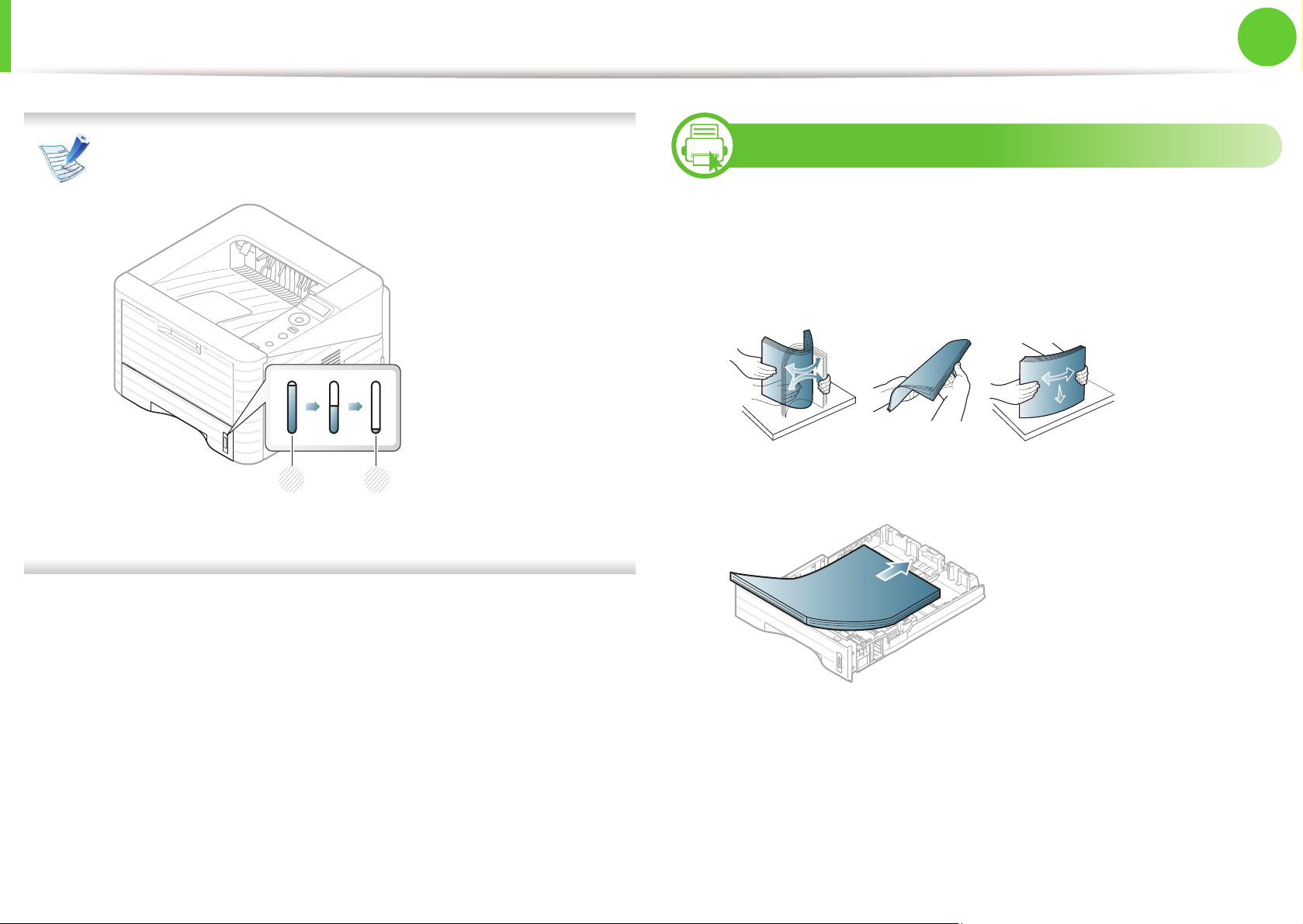
용지 잔량 표시기를 통해 용지함에 들어 있는 용지의 양을
확인할 수 있습니다.
2
용지함 / 옵션 용지함에 용지 넣기
용지함을 빼내세요.
1
2
용지를 넣기 전에 용지들이 서로 붙지 않도록 불거나 털어
주고 가지런하게 정렬하세요.
인쇄될 면이 아래로 향하게 용지를 용지함에 넣으세요.
3
1 가득 있음
2 비어 있음
Page 31
용지 및 용지함
2장. 메뉴 전체 보기 및 기본설정
31
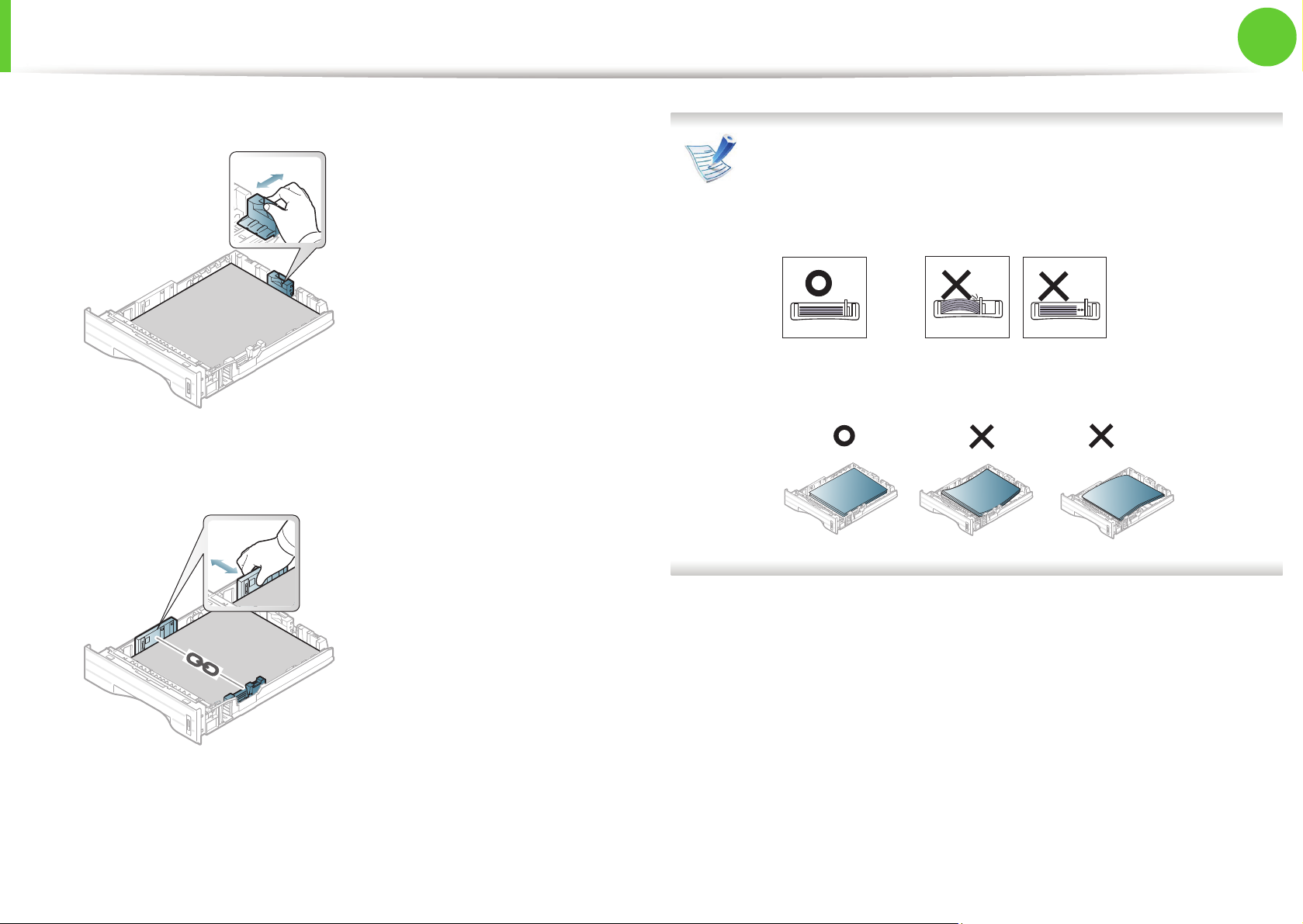
용지 길이 가이드를 잡고 용지에 살짝 닿을 때까지 미세요.
4
용지 너비 가이드를 잡고 용지 가장자리까지 미세요. 용지
5
가 구겨질 수 있으니 너무 세게 조이지 마세요.
• 용지 너비 가이드를 지나치게 밀어 넣어 용지가 휘어지
지 않도록 하세요.
• 용지 너비 가이드를 적절히 조절하지 않으면 용지 걸림
의 원인이 됩니다.
• 앞 가장자리가 말려 있는 용지는 사용하지 마세요. 용지
걸림 또는 용지 주름의 원인이 됩니다.
6
용지함을 제품에 다시 넣으세요.
용지함 1의 용지 종류 및 크기를 설정하세요 ("용지 크기와
7
종류 설정" 39쪽 참조).
Page 32
용지 및 용지함
1
2
2장. 메뉴 전체 보기 및 기본설정
32
프린터 드라이버에서 설정한 내용은 제품의 조작부에서
설정한 내용보다 우선합니다.
a 응용 프로그램에서 인쇄하려면 응용 프로그램을 열고
인쇄 메뉴를 시작하세요.
b 인쇄 기 본 설 정을 여세요 ("인쇄 기본 설정 창 열기" 43
쪽 참조).
c 인 쇄 기 본 설정 에서 용지 탭을 선택한 후, 적절한 용지
종류를 선택하세요.
3
다목적 용지함에 용지 넣기
엽서, 카드, 봉투 등 특수한 크기와 종류의 용지를 사용하려면 다
목적 용지함을 이용하세요.
• 용지 걸림이나 인쇄 품질 문제가 발생하지 않도록 규격
에 맞는 용지를 사용하세요 ("인쇄 용지 규격" 82쪽 참조
).
• 다목적 용지함에 용지를 넣기 전에 엽서, 봉투, 라벨 용
지의 구겨지거나 말린 부분을 평평하게 펴주세요.
• 특수 용지에 인쇄하려면 용지를 넣는 방법 설명을 참고
하세요 ("특수 용지에 인쇄하기" 34쪽 참조).
• 다목적 용지함을 사용하여 인쇄했을 때 두 장 이상의 용
지가 겹쳐져서 인쇄되었다면 용지함 1을 열고 겹쳐진 종
이를 제거한 후 다시 인쇄하세요.
• 용지가 제대로 안 들어 갈때는 제품에 자동으로 용지가
들어갈 때까지 수동으로 용지를 밀어 넣어 주세요.
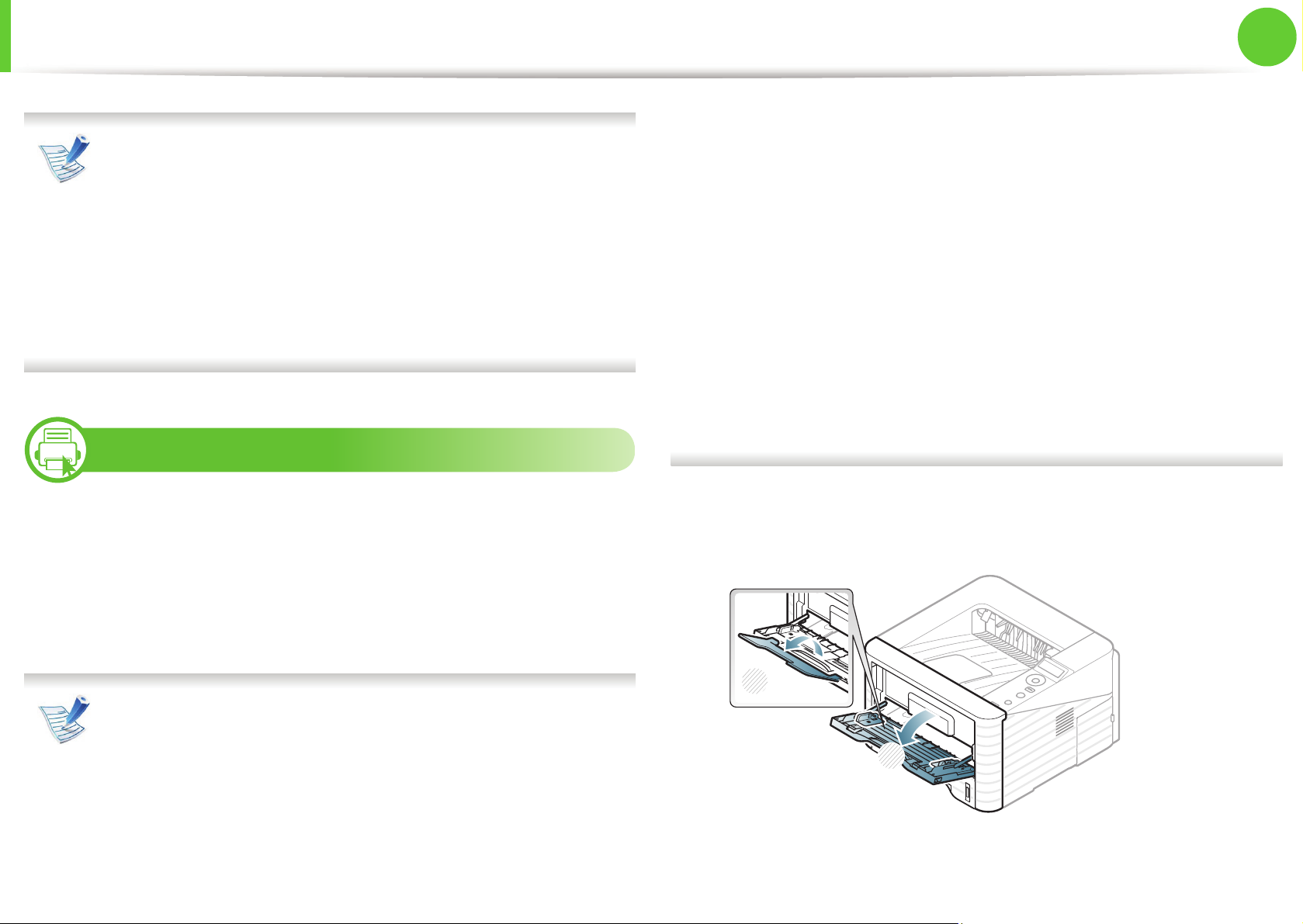
다목적 용지함을 열고 그림과 같이 다목적 용지함 받침대를
1
펼쳐주세요.
• 디스플레이 화면을 지원하지 않는 제품: 1 매 (80 g/m
• 디스플레이 화면을 지원하는 제품: 50 매 (80 g/m
2
다목적 용지함 사용 시 유용한 정보
• 용지 걸림을 방지하기 위해, 다목적 용지함에 용지가 남
아있을 때는 인쇄 도중에 용지를 추가하지 마세요.
• 인쇄 용지는 인쇄될 면이 위를 향하고 용지 상단이 다목
적 용지함의 안쪽으로 들어가도록 하여 용지함의 중앙
에 넣어야 합니다.
2
)
)
Page 33
용지 및 용지함
2장. 메뉴 전체 보기 및 기본설정
33
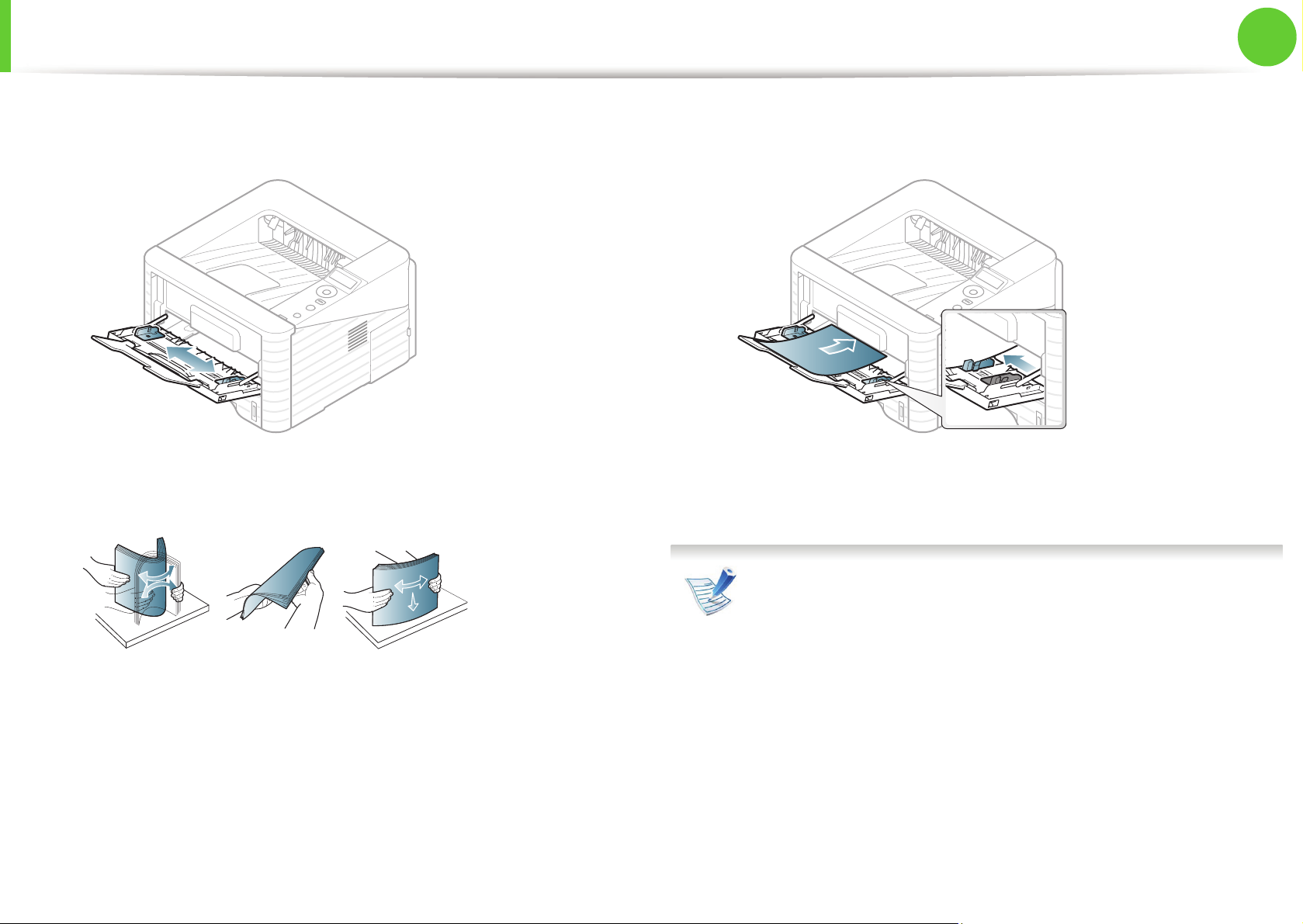
다목적 용지함 용지 폭에 맞게 용지 폭조절 가이드를 조절
2
하세요.
용지를 넣기 전에 용지들이 서로 붙지 않도록 불거나 털어
3
주고 가지런하게 정렬하세요.
4
용지를 넣어 주세요. 다목적 용지함의 용지 너비 가이드를
잡아당겨 용지 너비에 맞추어 조절하세요.
용지함 1의 용지 종류 및 크기를 설정하세요 ("용지 크기와
5
종류 설정" 39쪽 참조).
프린터 드라이버에서 설정한 내용은 제품의 조작부에서
설정한 내용보다 우선합니다.
a 응용 프로그램에서 인쇄하려면 응용 프로그램을 열고
인쇄 메뉴를 시작하세요.
b 인쇄 기 본 설 정을 여세요 ("인쇄 기본 설정 창 열기" 43
쪽 참조).
c 인 쇄 기 본 설 정 에서 용지 탭을 선택한 후, 적절한 용지
종류를 선택하세요.
예를 들어 라벨 용지를 사용하려면, 라벨 용지로 선택하
세요.
Page 34
용지 및 용지함
2장. 메뉴 전체 보기 및 기본설정
34
d 용지 공급원을 다목적 용지함으로 선택한 다음, 확인을
누르세요.
e 응용 프로그램에서 인쇄를 시작하세요.
4
특수 용지에 인쇄하기
아래의 표는 각각의 용지함에 사용할 수 있는 특수 용지를 보여줍
니다.
인쇄 기본 설정에 용지 종류가 나타납니다. 최상의 인쇄 품질을 얻
기위해 적합한 용지 타입을 선택하세요.
• 특수 용지를 사용할 때에는 한 번에 한 장씩 급지하기를
권장합니다 ("인쇄 용지 규격" 82쪽 참조).
• 특수용지 배출 장소 (인쇄면이 위로 쌓임)
특수용지가 말리거나 구겨짐과 주름이 지고 검정색 굵
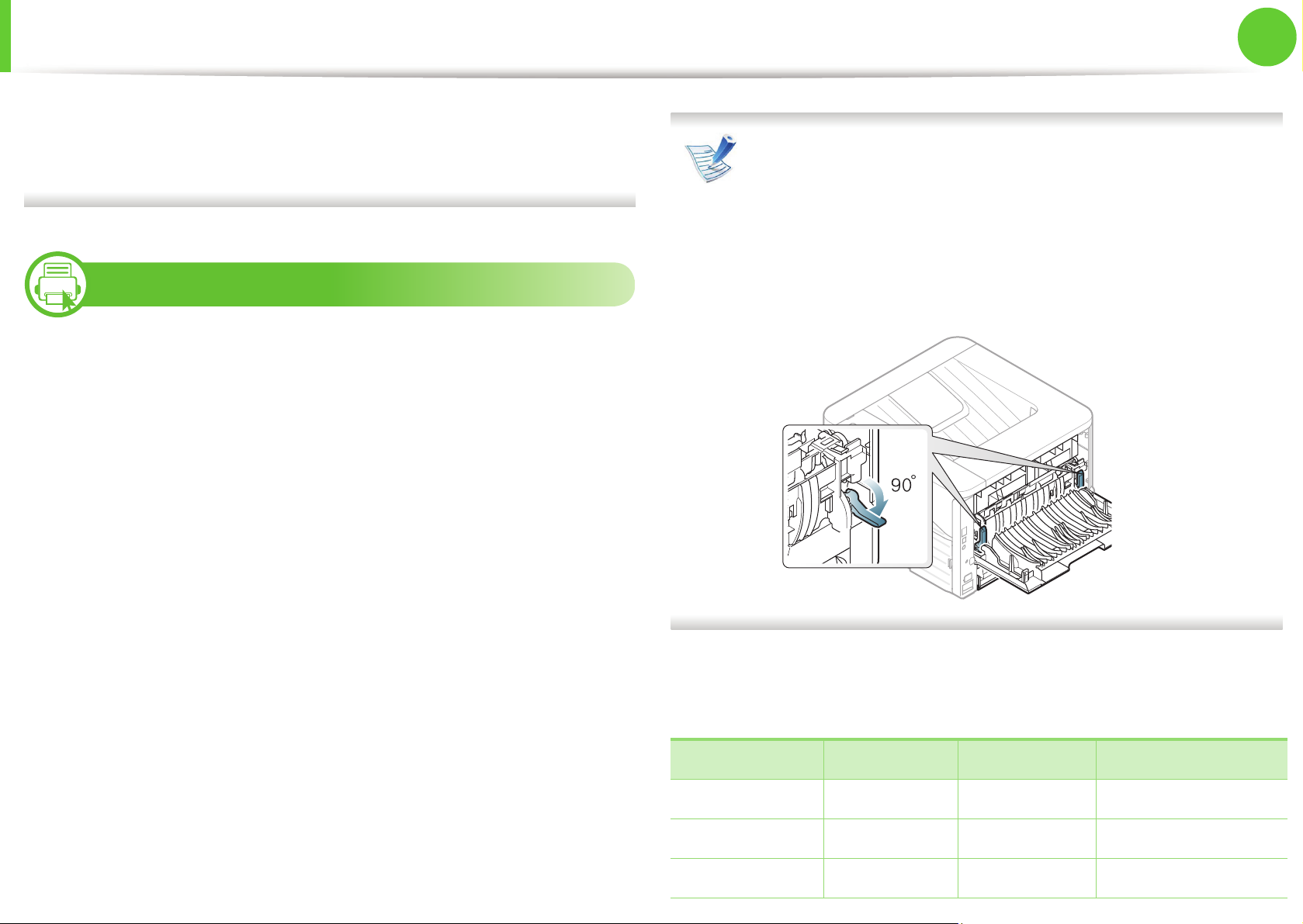
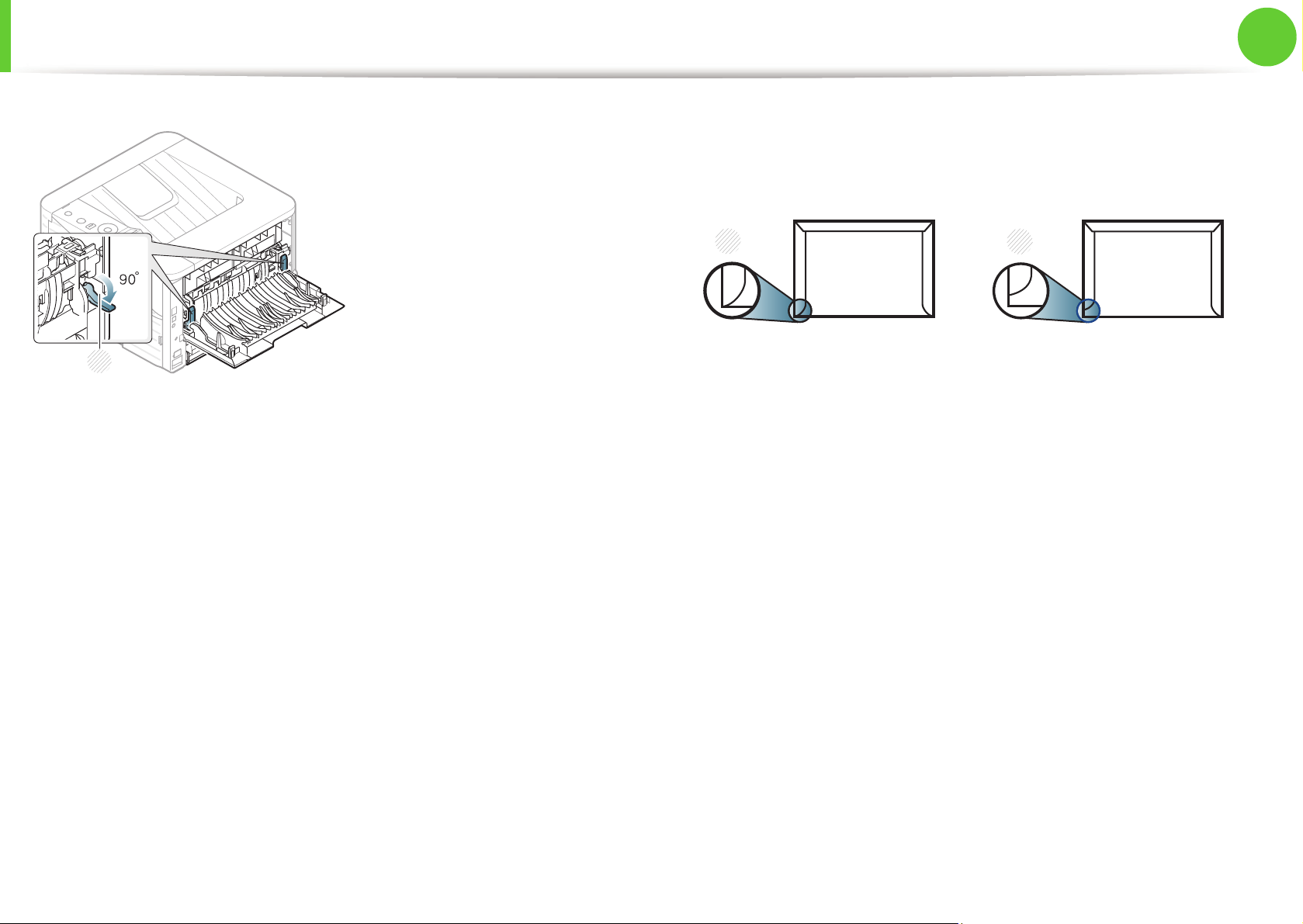
은 선이 인쇄되면 뒷덮개를 열고 그림과 같이 압력 레버
를 당겨 내린 다음 인쇄를 다시 시도해 보세요. 인쇄하는
동안 뒷덮개를 열어 놓으세요.
지원되는 용지의 무게를 보려면 "인쇄 용지 규격" 82쪽을 참조하
세요.
종류 용지함 1 용지함 (옵션) 다목적 용지함
일반 용지 ●● ●
두꺼운 용지 ●● ●
더 두꺼운 용지 ●
Page 35
용지 및 용지함
2장. 메뉴 전체 보기 및 기본설정
35
종류 용지함 1 용지함 (옵션) 다목적 용지함
얇은 용지 ●● ●
본드 용지 ●● ●
컬러 ●
카드 용지 ●● ●
라벨 용지 ●
투명용지 ●
봉투 ●
인쇄된 용지 ●
코튼 용지 ●
재생 용지 ●● ●
Archive 용지 ●● ●
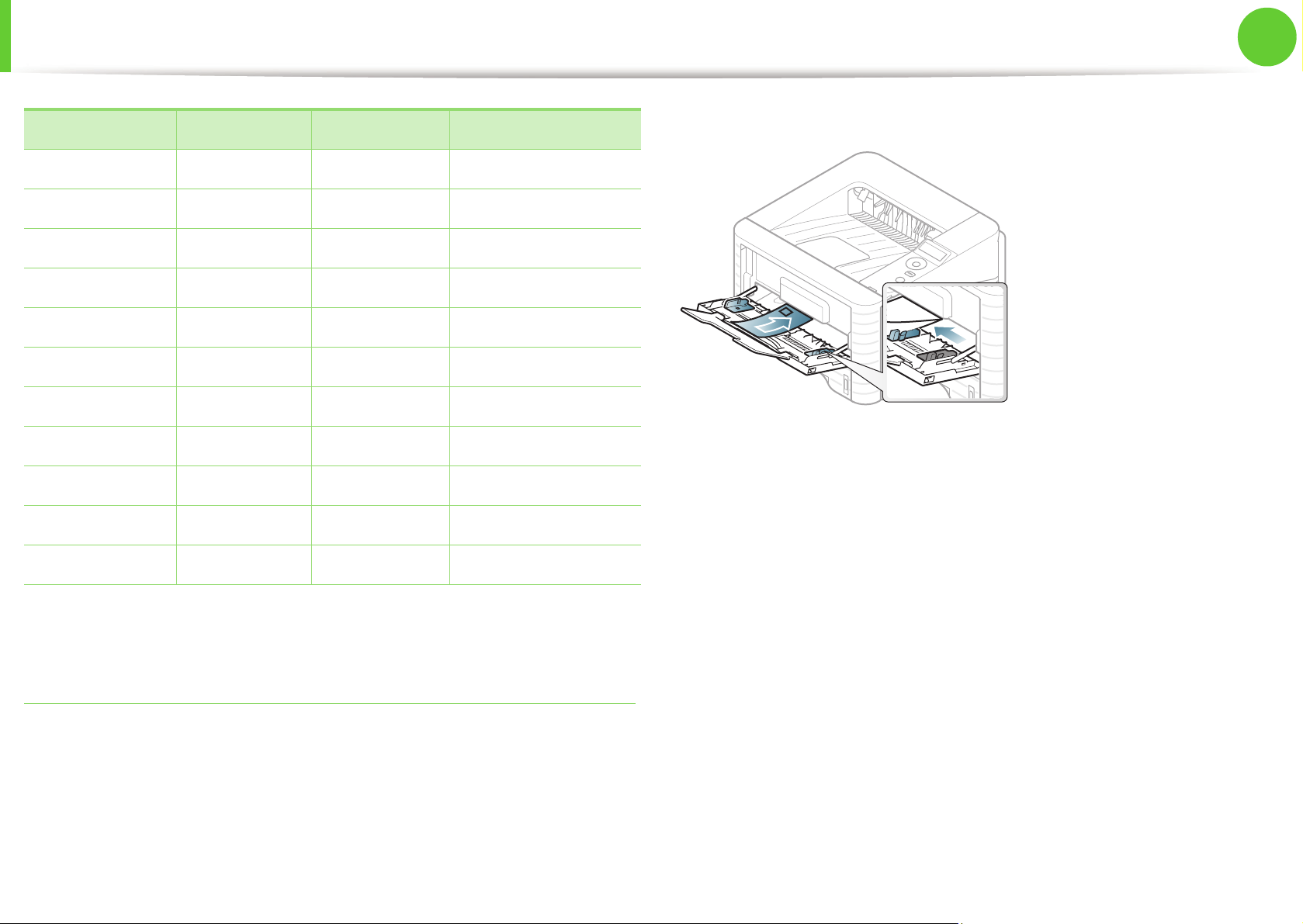
봉투 인쇄하려면, 봉투를 아래 그림과 같은 형태로 놓아주세요.
봉투가 구겨지거나 주름이 지고 검정색 굵은 선이 인쇄되면 뒷덮
개를 열고 압력 레버를 오른쪽으로 약 90도 정도 당겨 내린 다음
인쇄를 다시 시도해 보세요. 인쇄하는 동안 뒷덮개를 열어 놓으세
요.
( ●: 포함, ○: 옵션, 공란: 포함 안됨)
봉투
봉투의 인쇄 품질은 봉투 용지의 품질에 의해 결정됩니다.
Page 36
용지 및 용지함
2장. 메뉴 전체 보기 및 기본설정
36
• 손상되었거나 품질이 떨어지는 봉투는 사용하지 마세요.
• 봉투 양쪽 가장자리의 솔기가 봉투의 모서리를 완전히 덮고 있
는지 확인하세요.
1
1 압력 레버
• 봉투를 선택할 때에는 아래의 사항을 확인하세요.
- 무게: 90 g/m
2
을 넘지 않게해야 하며, 그렇지 않을 경우 용
지 걸림이 발생할 수 있습니다.
- 모양: 인쇄를 시작하기 전, 봉투는 용지함에 평평하게 놓여
야 하며 6 mm가 넘게 말려져 있거나 봉투안에 공기가 들어
있지 않아야 합니다.
- 상태: 구겨짐, 말림, 흠집 등의 손상이 없는 깨끗한 상태여야
합니다.
- 온도: 제품이 제대로 동작할 수 있도록 적정 온도가 유지된
상태에서 인쇄하세요.
1
1 사용 가능
2 사용 불가능
2
• 벗겨 내는 접착 테이프가 있거나 봉합 부분이 이중으로 된 봉
투는 인쇄 중 0.1초 간 발생하는 정착기 열 (약 170 ° C)에 잘 견
디는 접착제가 사용되어야 합니다. 인쇄 중 발생하는 정착기
온도는 제품 규격을 확인하세요. 별도의 덮개나 띠가 있는 봉
투는 구겨지거나 주름이 생기거나 걸릴 수 있으며, 제품을 손
상시킬 수도 있습니다.
• 최고의 인쇄 품질을 내려면 봉투 가장자리 여백이 15 mm보다
커야 합니다.
• 봉투의 솔기가 접혀서 만나는 부분은 인쇄되지 않도록 주의하
세요.
• 깨끗하게 잘 접힌 봉투를 사용하세요.
• 우표가 붙어 있는 봉투는 사용하지 마세요.
• 걸림 장치가 붙어 있는 봉투, 창 봉투, 내지가 덧대어진 봉투, 봉
인용 접착제가 묻어 있는 봉투, 그 밖의 다른 소재가 섞여 있는
봉투는 사용하지 마세요.
Page 37
용지 및 용지함
2장. 메뉴 전체 보기 및 기본설정
37
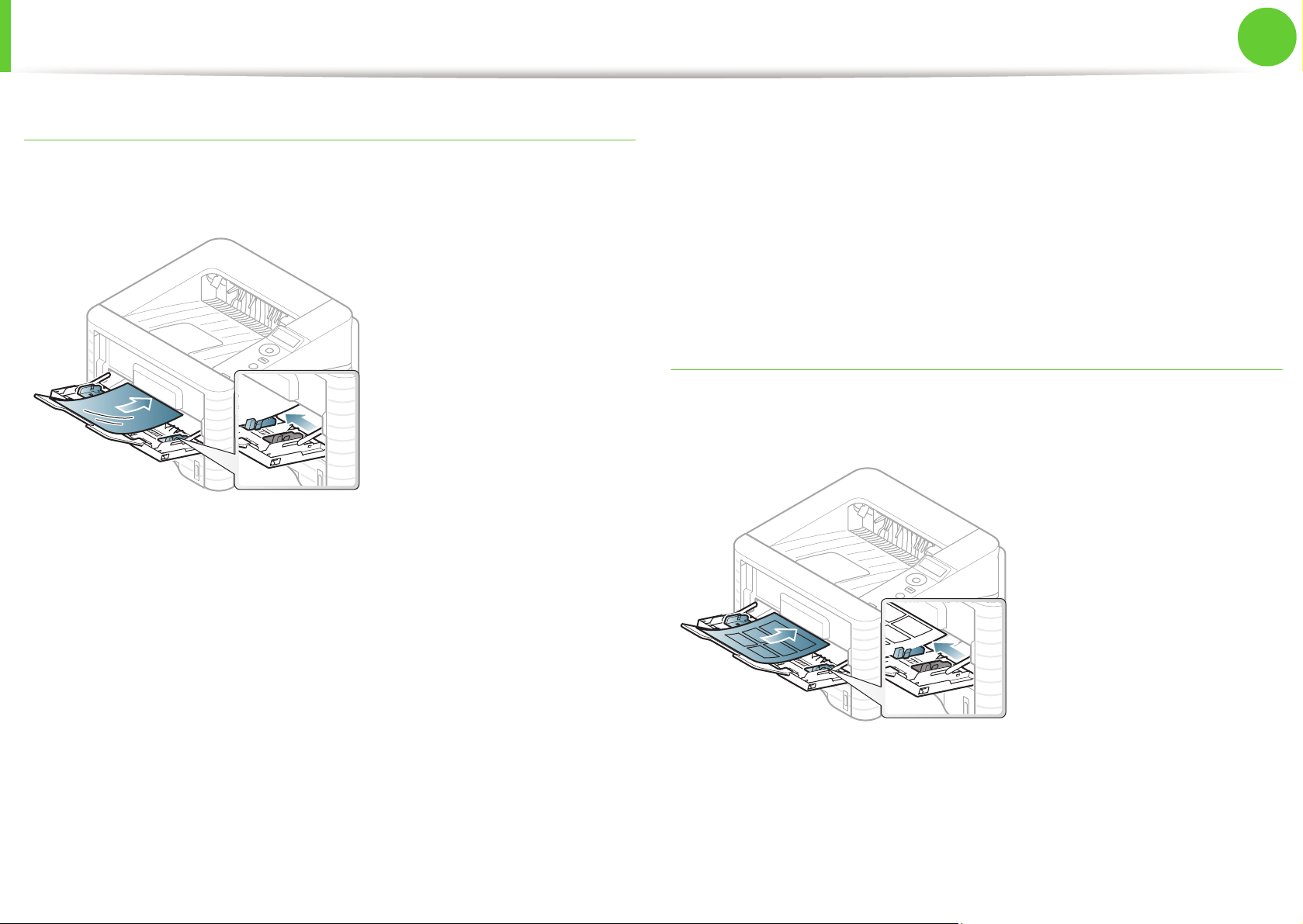
투명용지 (OHP 필름)
제품의 손상을 방지하기 위해 반드시 레이저 프린터용으로 제작
된 투명 필름만 사용하세요.
• 반드시 제품에서 발생하는 정착기에 잘 견디는 투명 필름을 사
용하세요.
• 뒷면에 부착된 보조 용지가 떨어져 나간 투명 필름은 사용하지
마세요.
• 투명 필름이 서로 달라붙는 것을 방지하려면 인쇄되어 나온 상
태 그대로 쌓아두지 마세요.
• 추천 용지: 제록스의 3R 91331 (A4), 3R 2780 (Letter)과 같은 컬
러 레이저 프린터용 투명 용지
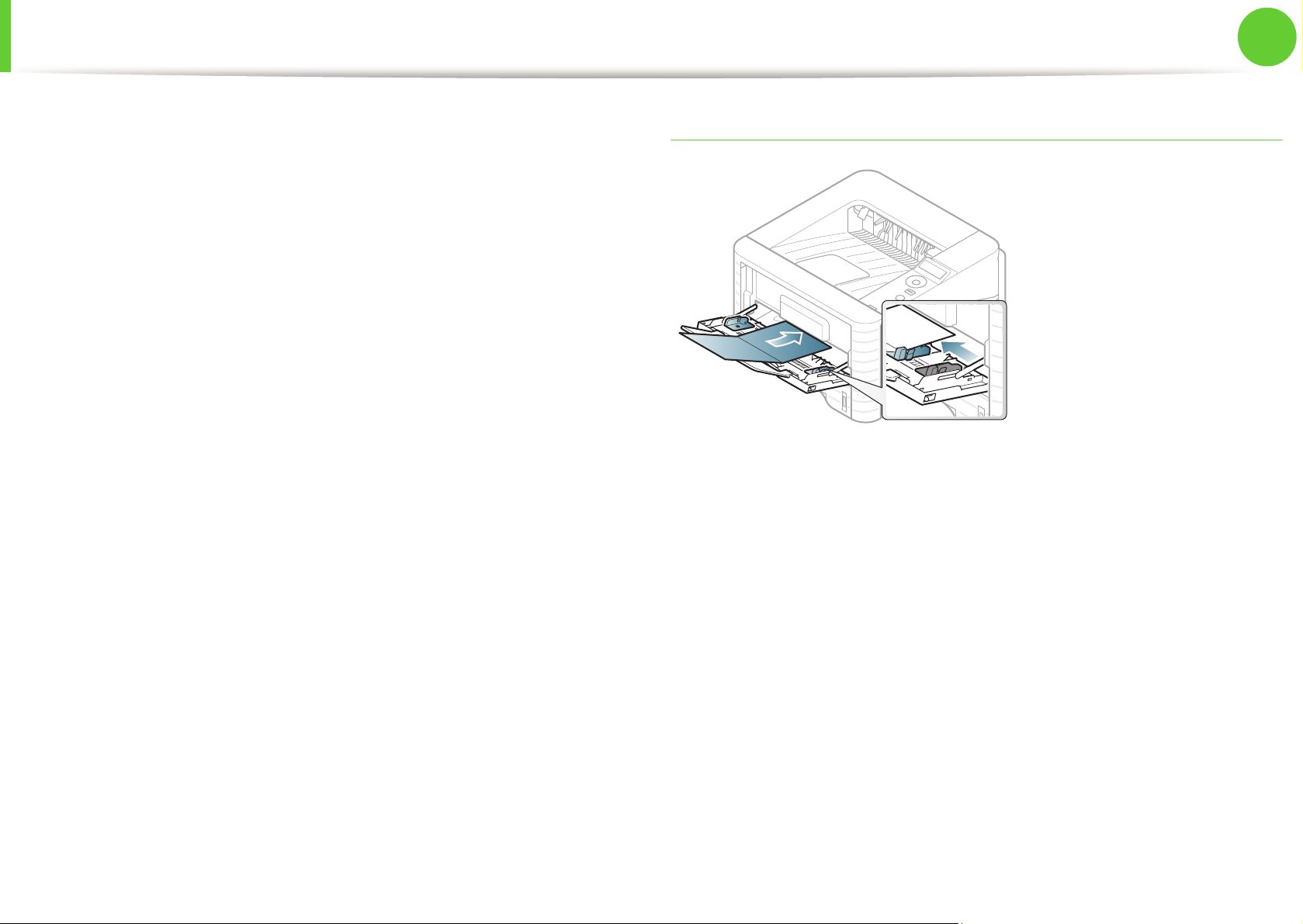
라벨 용지
제품의 손상을 방지하기 위해 반드시 레이저 프린터용으로 제작
된 라벨 용지만 사용하세요.
• 인쇄가 끝난 투명 필름을 제품에서 꺼낸 후에는 평평한 곳에
놓아 주세요.
• 사용하지 않는 투명 필름을 제품의 용지함에 오랫동안 넣어 두
지 마세요. 먼지나 이물질 등으로 인쇄 품질이 나빠질 수 있습
니다.
• 필름 면에 지문이 묻어 얼룩이 생기지 않도록 주의하세요.
• 인쇄된 필름이 햇볕에 장시간 노출되면 인쇄된 부분의 색이 바
랠 수 있습니다.
• 투명 필름에 주름, 말린 부분 또는 찢어진 부분이 없는지 확인
한 후에 사용하세요.
• 라벨 용지를 선택할 때는 다음 사항을 확인하세요.
- 접착제: 인쇄 중 발생하는 정착기 열에 잘 견디는 접착제가
사용되어야 합니다. 정착기 열 (약 170 ° C)에 대해서는 제
품 사양을 확인하세요.
Page 38
용지 및 용지함
2장. 메뉴 전체 보기 및 기본설정
38
- 배열: 라벨 사이의 뒷면이 노출되지 않은 라벨 용지만 사용
하세요. 떼어진 부분의 라벨이 벗겨지면서 심각한 용지 걸
림 현상을 일으킬 수 있습니다.
- 인쇄된 용지 휘어짐: 용지의 휘어진 정도가 13 mm 이하가
되도록 평평하게 만든 후 인쇄해야 합니다.
- 상태: 구겨진 라벨 용지, 접착 부분에 공기가 들어간 라벨 용
지 또는 그 밖에 라벨이 떨어질 수 있는 용지는 사용하지 마
세요.
• 라벨 사이에 접착제가 노출되지 않았는지 확인하세요. 인쇄 중
접착제가 라벨 용지를 벗겨 내어 심각한 용지 걸림 현상을 일
으킬 수 있습니다. 노출된 접착제가 제품 내부의 부품을 손상
시킬 수 있습니다.
• 한 장의 라벨 용지를 여러 번 인쇄하지 마세요. 접착제가 묻어
있는 라벨 용지 뒷면은 한 번의 인쇄만 견딜 수 있도록 제작되
었습니다.
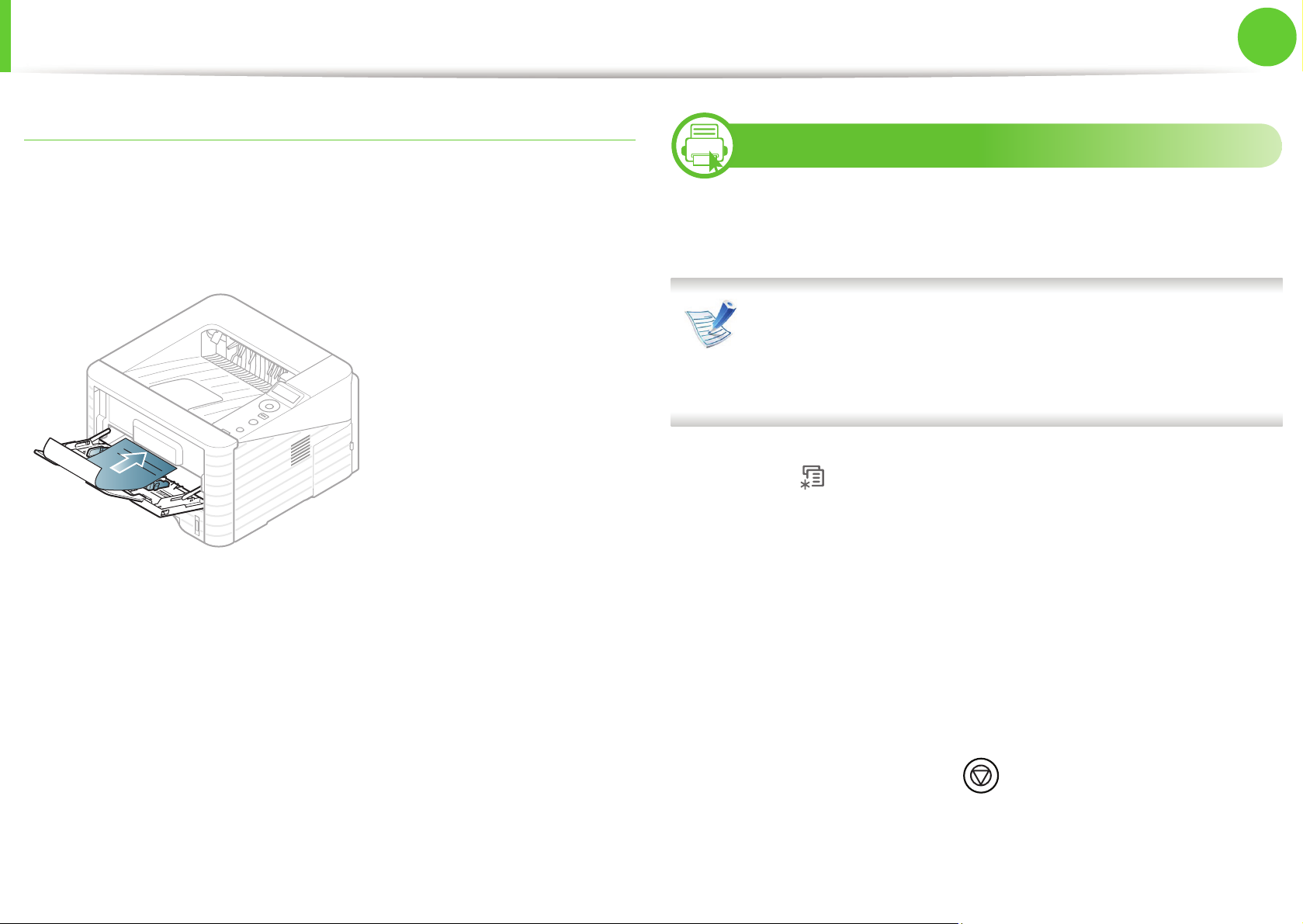
카드 용지 / 사용자 지정 크기 용지
• 소프트웨어 응용프로그램에서 용지의 가장자리로부터 여백이
6.4mm 이상 되도록 설정하세요.
• 라벨이 떨어져 있거나 구겨진 용지, 접착면에 공기가 들어간
용지, 기타 손상된 용지는 사용하지 마세요.
Page 39
용지 및 용지함
인쇄된 용지
인쇄된 면이 위로 향하도록, 종이가 말려 있지 않은 부분이 용지
5
2장. 메뉴 전체 보기 및 기본설정
용지 크기와 종류 설정
39
함 안으로 먼저 들어가도록 용지함에 넣어 줍니다. 용지 공급에 문
제가 있으면 용지를 뒤집어 넣어보세요. 단, 이 경우 인쇄 품질은
보장되지 않습니다.
• 인쇄 중 제품에서 발생하는 정착기 열 (약 170 ° C)에 의해 녹
거나 증발하거나, 독성 물질을 방출하지 않는 열에 강한 잉크
를 사용한 용지여야 합니다. 인쇄 중 발생하는 열의 온도는 제
용지함에 용지를 넣은 후, 조작부 버튼을 이용하여 용지 크기와 종
류를 설정하세요.
• 프린터 드라이버에서 설정한 내용은 제품의 조작부에서
설정한 내용보다 우선합니다.
• 디스플레이 화면을 지원하지 않은 일부 모델은 이 기능
을 이용할 수 없습니다.
조작부 (메뉴) 버튼을 누르세요.
1
용지 > OK > 용지함 선택 > OK차례대로 누르세요.
2
용지크기 > OK > 원하는 옵션 선택 > OK를 차례대로 누르
3
세요.
품 규격을 확인하세요.
• 잉크는 불연성이며, 제품안의 롤러에 영향을 주지 않는 잉크여
야 합니다.
• 용지함에 넣기 전에 용지의 잉크가 완전히 말랐는지 확인해 주
세요. 정착 과정에서 마르지 않은 잉크가 번져나와 인쇄 품질
을 저하시킬 수 있습니다.
4
용지종류 > OK > 원하는 옵션 선택 > OK를 차례대로 누르
세요.
준비 모드로 돌아가려면 (취소) 버튼을 누르세요.
5
Page 40
용지 및 용지함
영수증 용지와 같은 특수한 크기의 용지를 사용하려면, 사
용자 정의의 용지 탭에서 사용자정의 용지를 선택하세요
("인쇄 기본 설정 창 열기" 43쪽 참조).
2장. 메뉴 전체 보기 및 기본설정
40
Page 41
기본 인쇄
2장. 메뉴 전체 보기 및 기본설정
41
6
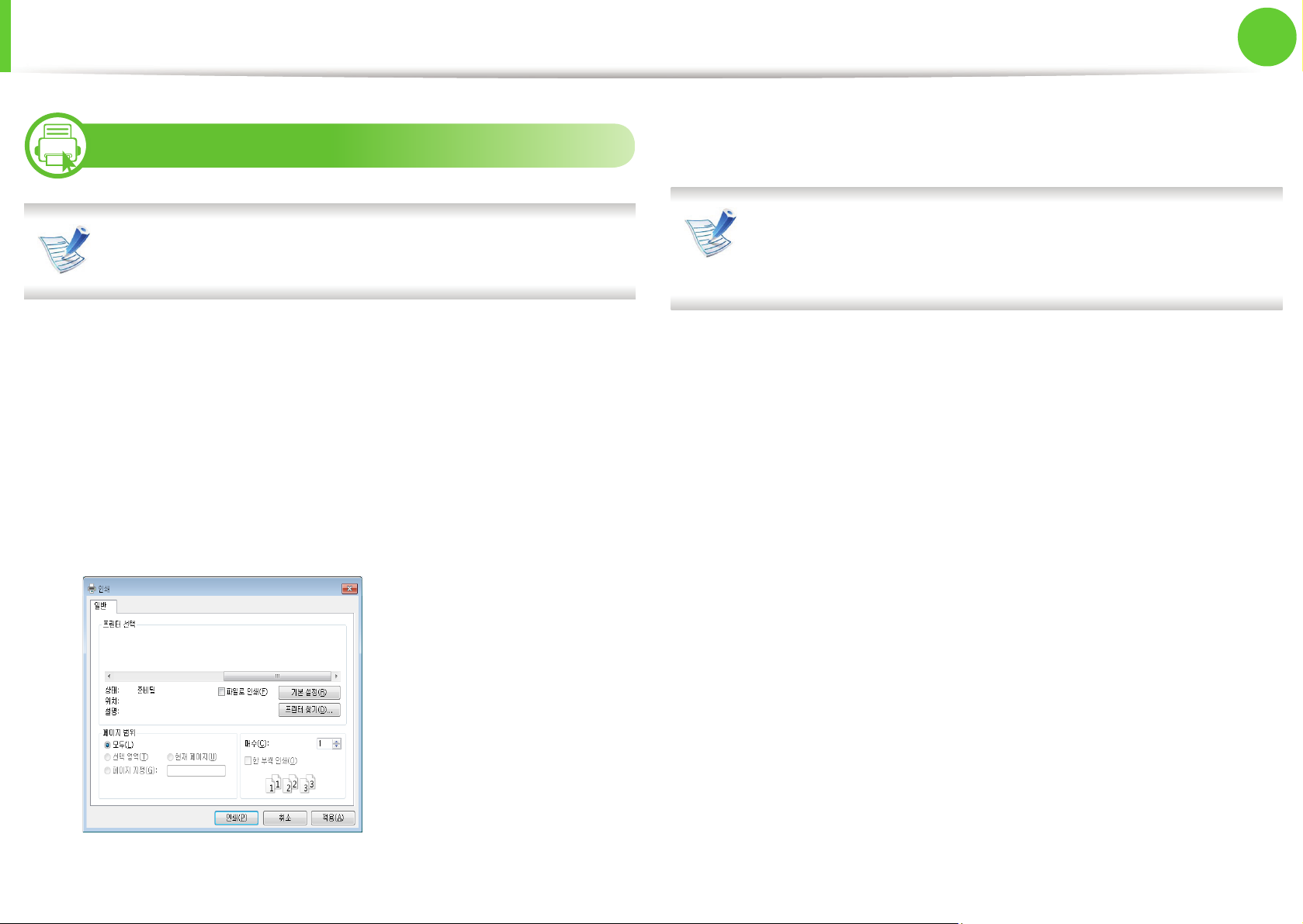
아래 인쇄 기본 설정 화면은 Windows 7 메모장에서 인쇄할 경우
나타나는 화면입니다.
인쇄하기
Macintosh, Linux, Unix OS 사용자라면, 사용 설명서 응용편
을 참조하세요.
인쇄하려는 문서를 여세요.
1
파일 메뉴에서 인쇄를 선택하세요.
2
프린터 선택 목록에서 사용 중인 제품을 선택하세요.
3
4
인쇄 매수 및 인쇄 범위 등 기본 인쇄 설정은 인쇄 창에서 선
택할 수 있습니다.
프린터 드라이버에서 제공하는 다양한 기능을 사용하려면
인쇄 창에서 인쇄 기본 설정이나 속성을 클릭하여 인쇄 설
정을 변경하세요 ("인쇄 기본 설정 창 열기" 43쪽 참조).
인쇄를 시작하려면 인쇄 창에서 확인 또는 인쇄를 클릭하세
5
요.
Page 42
기본 인쇄
7
2장. 메뉴 전체 보기 및 기본설정
42
인쇄 대기열이나 인쇄 스풀러에 대기하고 있는 작업을 취소하는
방법은 다음과 같습니다.
• Windows 작업줄에 표시된 제품 아이콘 ( )을 더블 클릭하여
인쇄 대기열을 열 수 있습니다.
• 제품 조작부의 (취소) 버튼을 눌러서 인쇄를 취소할 수 있
습니다.
인쇄 작업 취소
Page 43
기본 인쇄
2장. 메뉴 전체 보기 및 기본설정
43
8
1
2
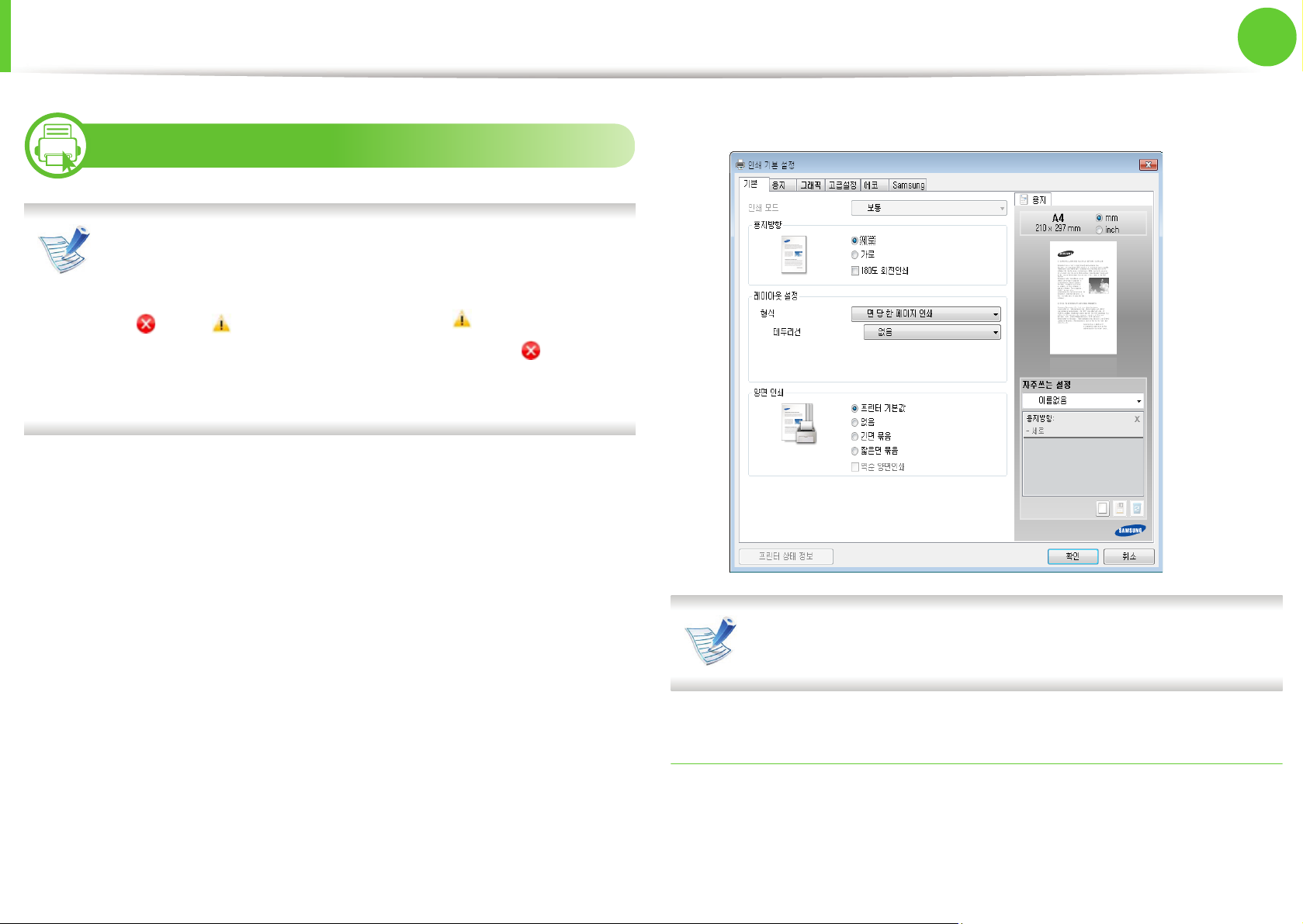
인쇄 기본 설정 창 열기
• 이 사용 설명서에 나오는 인쇄 기본 설정 화면은 사용 중
인 제품에 따라 다를 수 있습니다.
• 인쇄 기본 설정 화면에서 옵션을 선택하면, 경고 표시 (
또는 )가 나타날 수 있습니다. 표시는 선택 가능
하지만 권장하지 않는 옵션이라는 뜻이고, 표시는 제
품의 설정 또는 환경 때문에 선택할 수 없는 옵션이라는
뜻입니다.
응용 프로그램에서 인쇄하려는 문서를 여세요.
파일 메뉴에서 인쇄를 선택하세요.
4
속성 또는 기본 설정을 클릭하세요.
프린터 선택에서 사용 중인 제품을 선택하세요.
3
프린터 상태 정보 버튼을 사용하여 제품의 현재 상태를 확
인할 수 있습니다 (사용 설명서 응용편 참조)
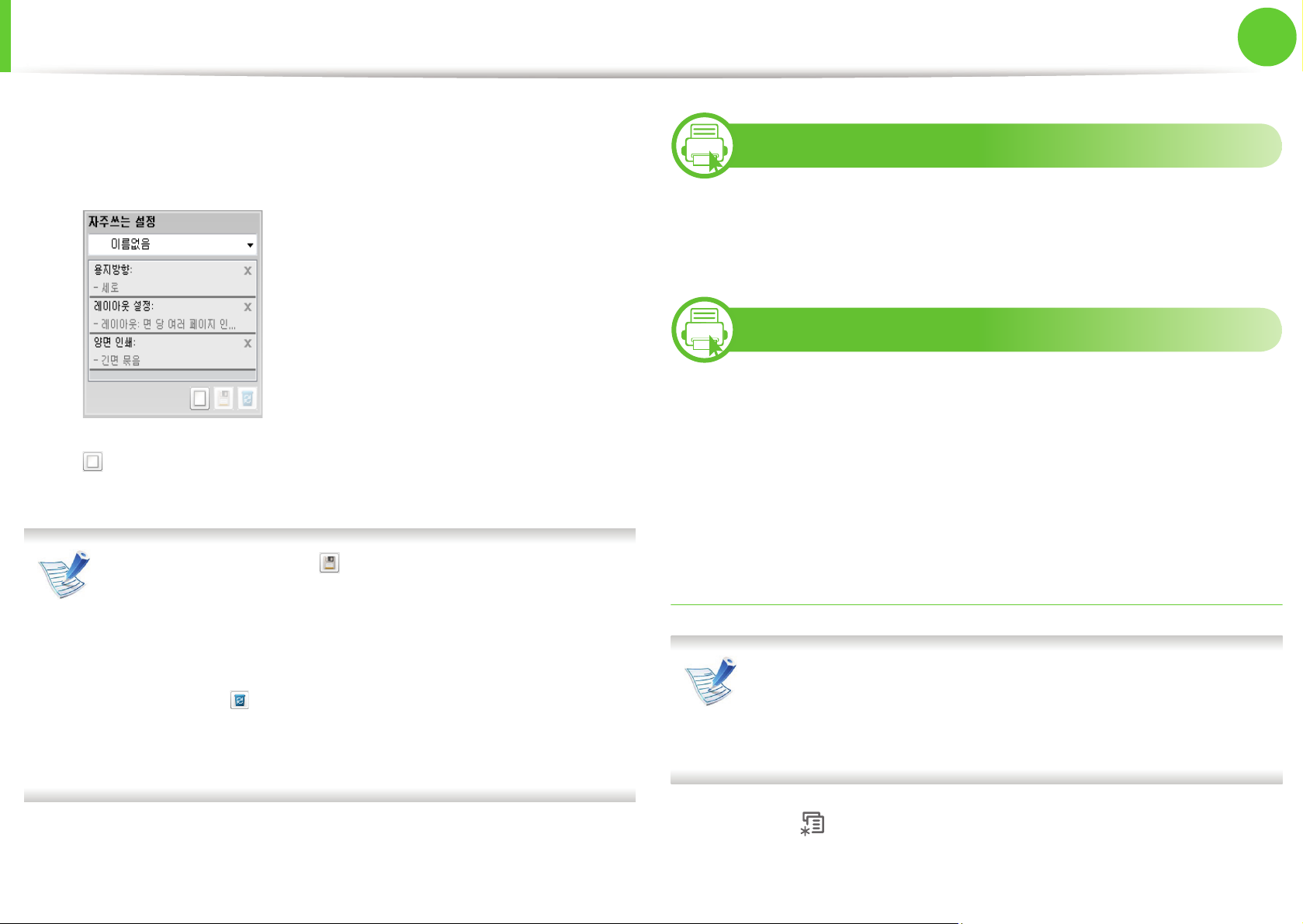
자주 쓰는 설정 사용
Samsung 탭을 제외한 각 기본 설정 탭의 자주쓰는 설정 옵션을
사용하면 현재 설정을 저장하여 나중에 사용할 수 있습니다.
자주쓰는 설정 항목을 저장하는 방법은 아래와 같습니다.
Page 44
기본 인쇄
2장. 메뉴 전체 보기 및 기본설정
44
각각의 탭에서 필요에 따라 설정을 수행하세요.
1
자주쓰는 설정 입력란에 설정 이름을 입력하세요.
2
(추가)를 클릭하세요. 자주쓰는 설정을 저장하면 현재 드
3
라이버 설정이 모두 저장됩니다.
9
인쇄 기본 설정 화면에서 제공하는 옵션 기능에 대한 정보는 키보
드에 있는 F1을 눌러 알고자하는 항목을 선택하세요.
10
에코 기능은 토너와 용지 절약할 수 있습니다. 에코 기능은 인쇄
물품을 절약하고 친환경적인 인쇄를 할 수 있습니다
조작부의 에코 버튼을 누르면, 에코모드로 사용할 수 있습니다. 에
코 모드의 기본값은 양면인쇄 (긴면 묶음), 면당 여러 페이지 인쇄
(2 면), 빈 종이 찍지 않기, 토너절약 항목이 설정되어 있습니다.
도움말 사용
에코 인쇄하기
추가 옵션을 선택하여 (변경) 클릭하고, 설정이 자주쓰
는 설정에 추가됩니다. 저장된 설정을 사용하려면 자주쓰
는 설정 드롭다운 목록에서 원하는 설정을 선택합니다. 제
품은 선택한 설정에 맞춰 인쇄되도록 설정됩니다. 저장된
설정을 삭제하려면, 드롭다운 목록에서 삭제하려는 설정
을 선택하고 (삭제)를 클릭하세요.
기본 설정으로 초기화하려면 자주쓰는 설정 드롭다운 목
록에서 프린터 기본값을 선택하세요.
조작부에서 에코 모드 설정하기
• 프린터 드라이버에서 설정한 내용은 제품의 조작부에서
설정한 내용보다 우선합니다.
• 디스플레이 화면을 지원하지 않은 일부 모델은 이 기능
을 이용할 수 없습니다.
조작부 (메뉴) 버튼을 누르세요.
1
2
시스템설정 > OK > 에코설정 > OK를 차례대로 누르세요.
Page 45
기본 인쇄
2장. 메뉴 전체 보기 및 기본설정
45
원하는 모드를 선택하고 OK를 누르세요.
3
• 기본모드: 에코 모드를 사용여부를 선택합니다 (양면인
쇄 (긴면 묶음)/ 토너절약/ 면당 여러 페이지 인쇄 (2면)/
빈 종이 찍지 않기).
- 사용안함: 에코모드를 사용안함.
- 사용: 에코 모드 사용함.
Syncthru ™ Web Service (설정 탭 > 제품설정 > 시스템 >
에코 > 설정)에서 암호를 설정하면 강제 에코 모드 메시지
가 표시됩니다. 사용자가 에코 모드를 켜거나 끄려면 암호
를 입력해야 합니다.
• 탬플릿 변경: 에코 탬플릿을 선택할 수 있습니다.
- 기본 에코: 양면인쇄, 면당 여러 페이지 인쇄 (2 면), 빈
종이 찍지 않기, 토너절약 항목이 설정되어 있습니다.
- 사용자정의에코: 이 항목을 선택 하기전에 Syncthru
™ Web Service에서 에코 설정을 합니다. Syncthru™
Web Service의 설정 탭 > 제품설정 > 시스템 > 에코
> 설정 차례대로 눌러 설정하세요.
▶에코 설정
•
프린터 기본값:
• 없음: 에코모드를 사용하지 않습니다.
• 에코 인쇄: 에코 모드가 활성화됩니다. 원하는 다양한 에코 항
목을 활성화할 수 있습니다.
• 암호: 관리자가 제품 조작부에서 에코 설정를 지정한 경우, 인
쇄 설정을 변경하려면 암호를 클릭해 암호를 입력하거나 관리
자에게 문의해야합니다.
제품에서 설정된 에코 모드 설정을 사용합니다.
▶ 결과 시뮬레이터
결과 시뮬레이터는 에코 모드의 설정을 적용했을 때 이산화탄소
배출 감소량, 소모 전기 감소량 및 용지 절감량을 백분율로 보여
줍니다.
• 결과는 에코 모드를 비활성화하고 인쇄한 매수가 공백 페이지
없이 100매인 경우를 기준으로 하여 계산됩니다.
• 이산화탄소, 에너지 및 종이에 대한 IEA의 계산 계수, 일본 총
무성의 지수 및 http://www.remanufacturing.org.uk를 참조하세
요. 각 제품 모델마다 서로 다른 지수를 갖고 있습니다.
프린터 드라이버에서 에코 모드 설정하기
에코 탭을 사용하여 인쇄 물품을 절약하고 친환경적인 인쇄를 할
수 있습니다. 에코 인쇄를 선택하면 일부 옵션에 에코 이미지 ( )
가 표시됩니다.
• 인쇄 모드에서 전력 소모량은 이 제품에서 인쇄 시의 평균 전
력 소모량을 의미합니다.
• 실제 절약 또는 감소되는 양은 사용하고 있는 운영 체제, 컴퓨
터 성능, 응용 프로그램, 접속 방법, 용지 종류, 용지 크기, 작업
의 복잡성 등에 따라 달라집니다.
Page 46
3장. 유지 관리
이 장에서는 이 제품에 사용 가능한 소모품, 옵션 및 유지관리 부품의
구입에 대한 정보를 제공합니다.
• 소모품 및 옵션 주문하기 47
• 사용 가능한 소모품 48
• 사용 가능한 옵션 부품 49
• 사용 가능한 유지관리 부품 50
•토너 고루 섞기 51
• 토너 카트리지 교체 53
• 메모리 업그레이드 55
• 소모품 수명 확인하기 57
• 토너 부족 경고 설정하기 58
• 제품 청소하기 59
Page 47
소모품 및 옵션 주문하기
3장. 유지 관리
47
사용 가능한 옵션은 국가에 따라 다릅니다. 사용 가능한 소모품 및 유지관리 부품 목록은 구입처에 문의하세요.
정품 Samsung 소모품, 옵션 부품, 유지 관리 부품을 주문하려면 해당 지역의 Samsung 판매처에 문의하거나 제품을 구입한 소매처에
문의하세요. 혹은 www.samsung.com/supplies를 방문해 해당 국가/지역을 선택하면 서비스 신청 방법에 대한 정보를 얻을 수 있습니
다.
Page 48

사용 가능한 소모품
3장. 유지 관리
48
소모품의 수명이 다하면 제품에 사용 가능한 아래와 같은 종류의
소모품을 주문할 수 있습니다.
종류
평균 용량
a
부품 이름
표준 용량 토너 카트리지 약 2,000 매 MLT-D205S
고용량 토너 카트리지 약 5,000 매 MLT-D205L
b
추가 고용량 토너 카트리지
약 10,000 매 MLT-D205E
최초 구입시, 약 2,000매 토너 카트리지 내장
a. ISO/IEC 19752 표준 문서 기준.
b. ML-371x Series와 ML-3310ND/SIT 모델만 사용 가능함.
사용하는 옵션과 작업 모드에 따라 토너 카트리지의 수명
이 다를 수 있습니다.
Samsung은 재충전 또는 재생품과 같은 Samsung 정품이
아닌 토너 카트리지의 사용을 권장하지 않습니다.
Samsung은 Samsung 정품이 아닌 토너 카트리지의 품질을
보장할 수 없습니다. Samsung 정품이 아닌 토너 카트리지
를 사용하여 발생하는 서비스 또는 수리는 본 제품 보증 내
용에 포함되지 않습니다.
새 토너 카트리지 또는 기타 소모품을 구입할 때는 제품을
구입한 곳과 동일한 국가에서 구입해야 합니다. 그러지 않
을 경우, 토너 카트리지나 소모품의 구성이 국가마다 다르
기 때문에 제품과 호환되지 않을 수 있습니다.
Page 49
사용 가능한 옵션 부품
3장. 유지 관리
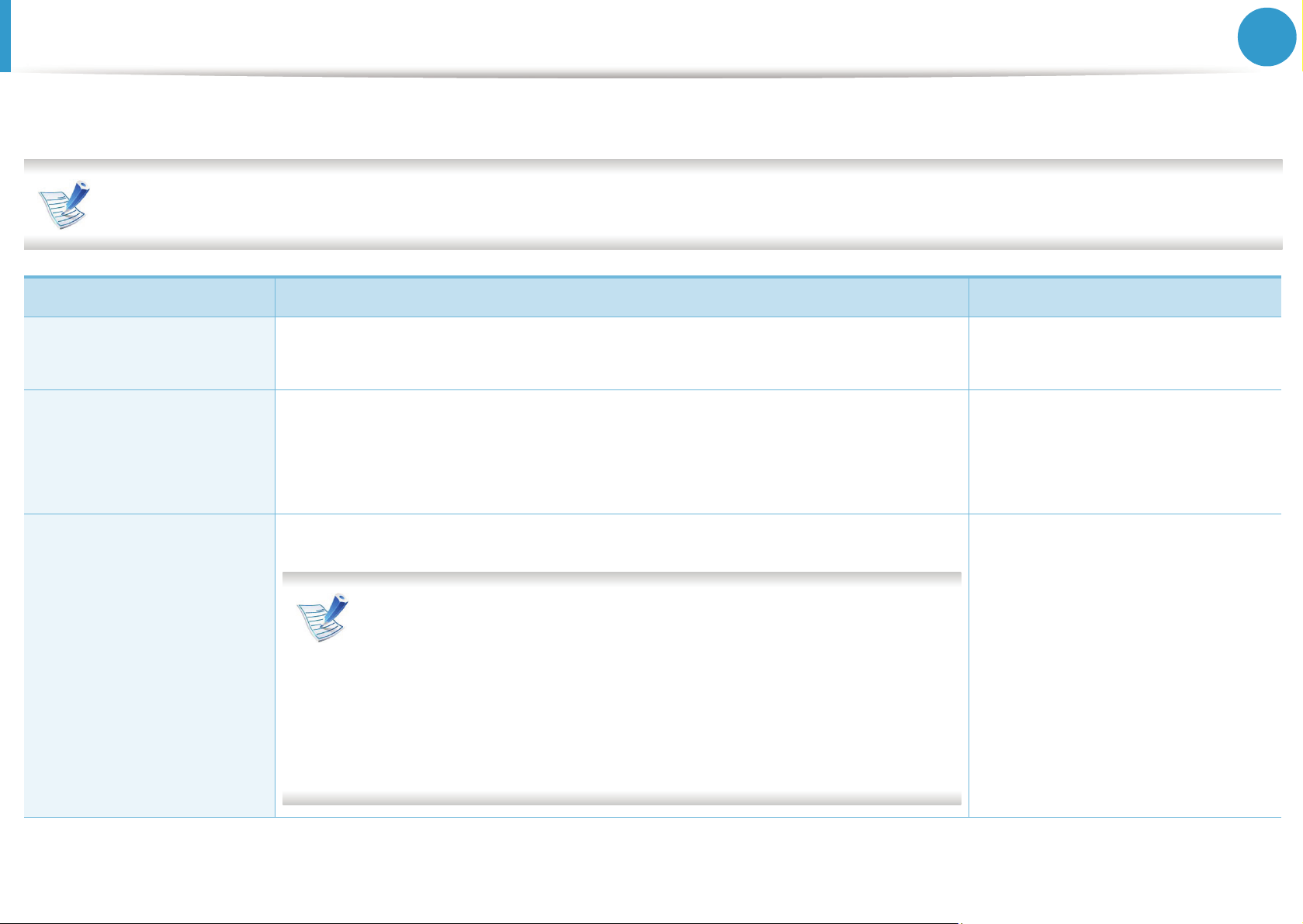
옵션 부품을 구입해 제품에 설치하여 제품의 성능과 용량을 개선할 수 있습니다.
일부 기능과 옵션은 모델 또는 국가에 따라 제공되지 않을 수 있습니다 ("제품 모델별 특징" 7쪽 참조).
옵션 기능 부품 이름
메모리 제품의 메모리 용량을 늘려줍니다. • CLP-MEM201: 128 MB
• CLP-MEM202: 256 MB
용지함 2 용지 공급 문제가 자주 발생하는 경우에는 용지함을 추가할 수 있습니다. • ML-3310ND/ML-3710 Series:
ML-S3710A
• ML-3312ND/ML-3712 Series:
ML-S3712A
49
IEEE 1284 parallel
connector
다양한 인터페이스를 사용할 수 있습니다.
• IEEE1284 parallel connector로 연결하여 드라이버 설치 시 제품
검색이 안될 수 있고, 설치 후에는 기본 인쇄 기능만 사용 가능
합니다.
• 제품 상태 표시 및 설정 기능을 사용하려면 네트워크 또는 USB
로 연결하여 설치후 사용하세요.
• IEEE1284 parallel connector를 사용할 경우 USB 케이블을 사용
할 수 없습니다.
ML-PAR100
Page 50
사용 가능한 유지관리 부품
유지 관리 부품을 구입하려면 제품 구입처에 연락하세요.
유지 관리 부품 교체는 허가 받은 서비스 기술자, 대리점 또는 제품을 구입한 소매처만이 할 수 있습니다. 유지 관리 부품은 "평균 용량
"에 도달한 후에는 교체 시 보증이 적용되지 않습니다.
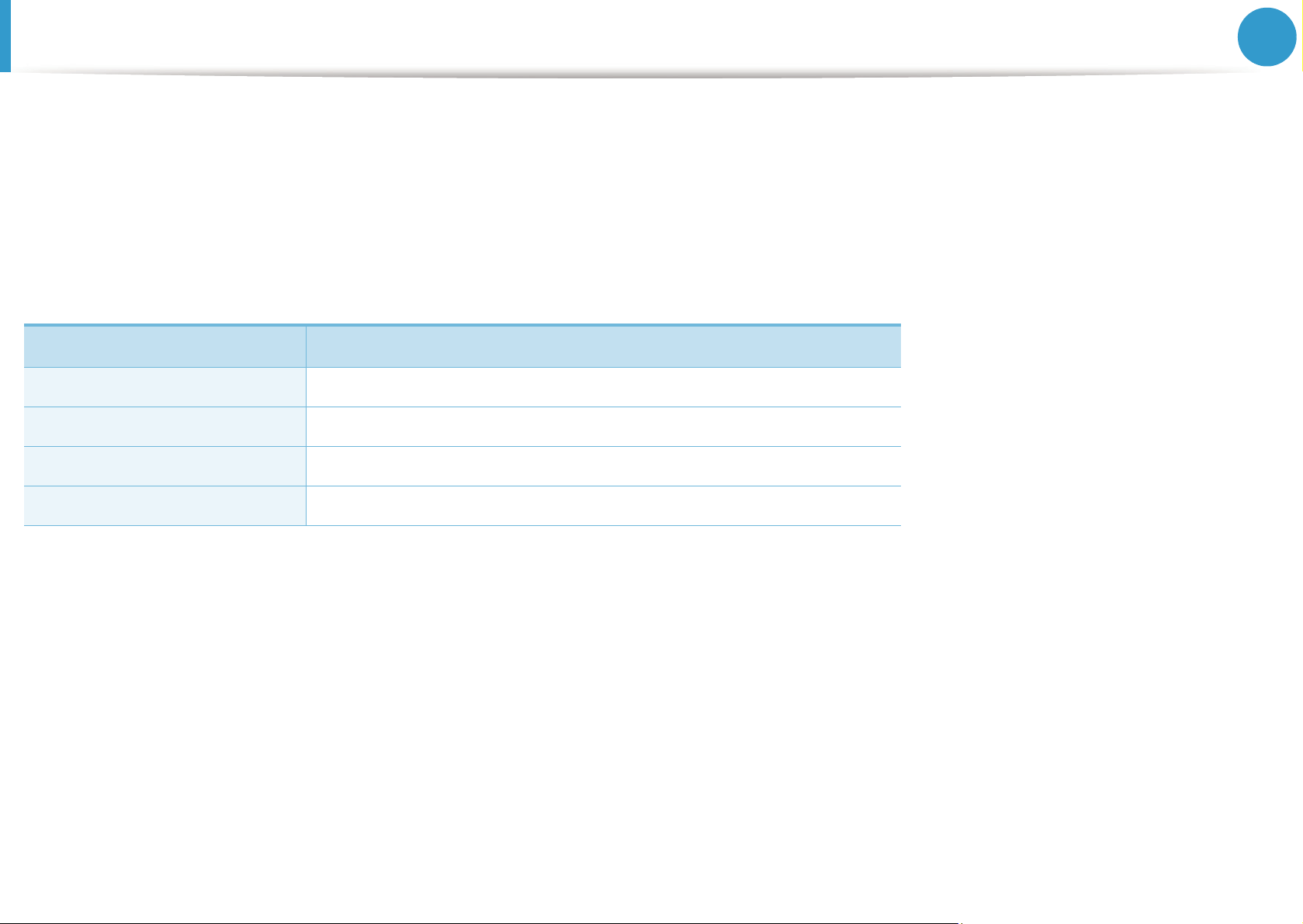
소모된 부품으로 인한 인쇄 품질 및 용지 공급 관련 문제를 예방하기 위해서 아래 표를 참조하여 유지 관리 부품들을 일정 간격으로
교체해야 합니다. 정기적으로 부품을 교체하는 이유는 최상의 작업 상태로 유지하기 위해서입니다. 아래 유지 관리 부품은 수명이 다
하면 교체해야 합니다.
3장. 유지 관리
50
부품
전사 롤러 약 100,000 페이지
정착기 약 90,000 페이지
급지 롤러 약 90,000 페이지
용지 분리 롤러 약 60,000 페이지
a. 평균 용량은 사용하고 있는 운영 체제, 컴퓨터 성능, 응용 프로그램, 접속 방법, 용지 종류, 용지 크기 및 작
업의 복잡성에 따라 달라집니다.
평균 용량
a
Page 51
토너 고루 섞기
3장. 유지 관리
51
토너 카트리지의 수명이 다 되었을 때:
• 흰 줄무늬가 생기거나 인쇄가 흐리게 됩니다.
• 상태 표시등이 빨간색으로 깜박입니다.
위와 같은 경우에는 카트리지에 남은 토너를 고루 섞어 일시적으
로 인쇄 품질을 개선할 수 있습니다. 토너를 고루 섞은 후에도 흰
줄무늬가 생기거나 인쇄가 흐리게 되는 경우도 있습니다.
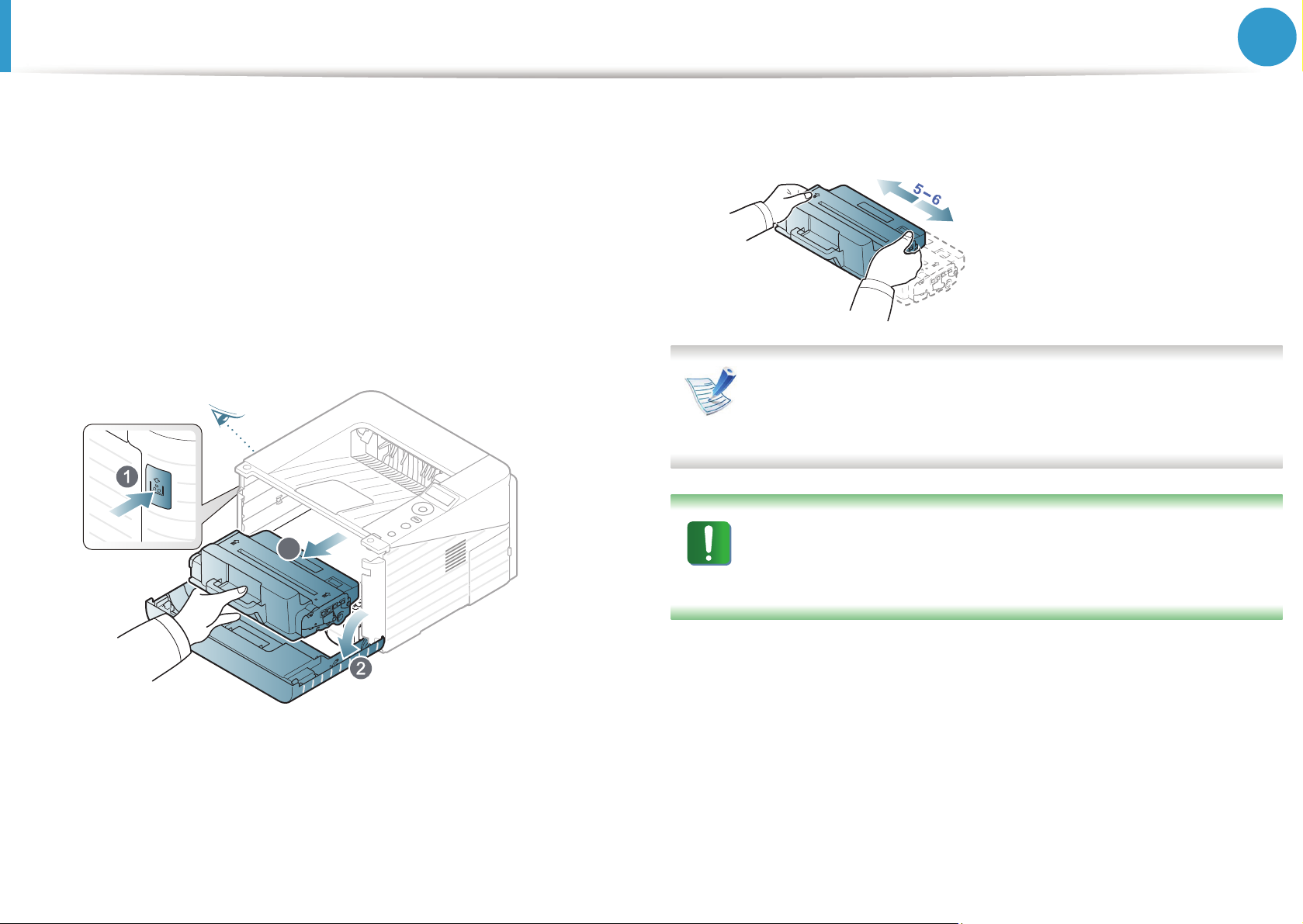
제품의 앞덮개를 열고 토너 카트리지를 빼세요.
1
3
2
카트리지 내부의 토너가 고루 섞이도록 5~6회 정도 천천히
흔들어 주세요.
옷에 토너가 묻었다면 마른 천으로 닦아낸 후 찬물로 씻어
주세요. 뜨거운 물로 씻으면 옷에 토너 얼룩이 남을 수 있
습니다.
토너 카트리지 아래쪽의 초록색 부분은 만지지 마세요. 이
부분을 만지지 않도록 토너 카트리지의 손잡이를 이용하
세요.
Page 52
토너 고루 섞기
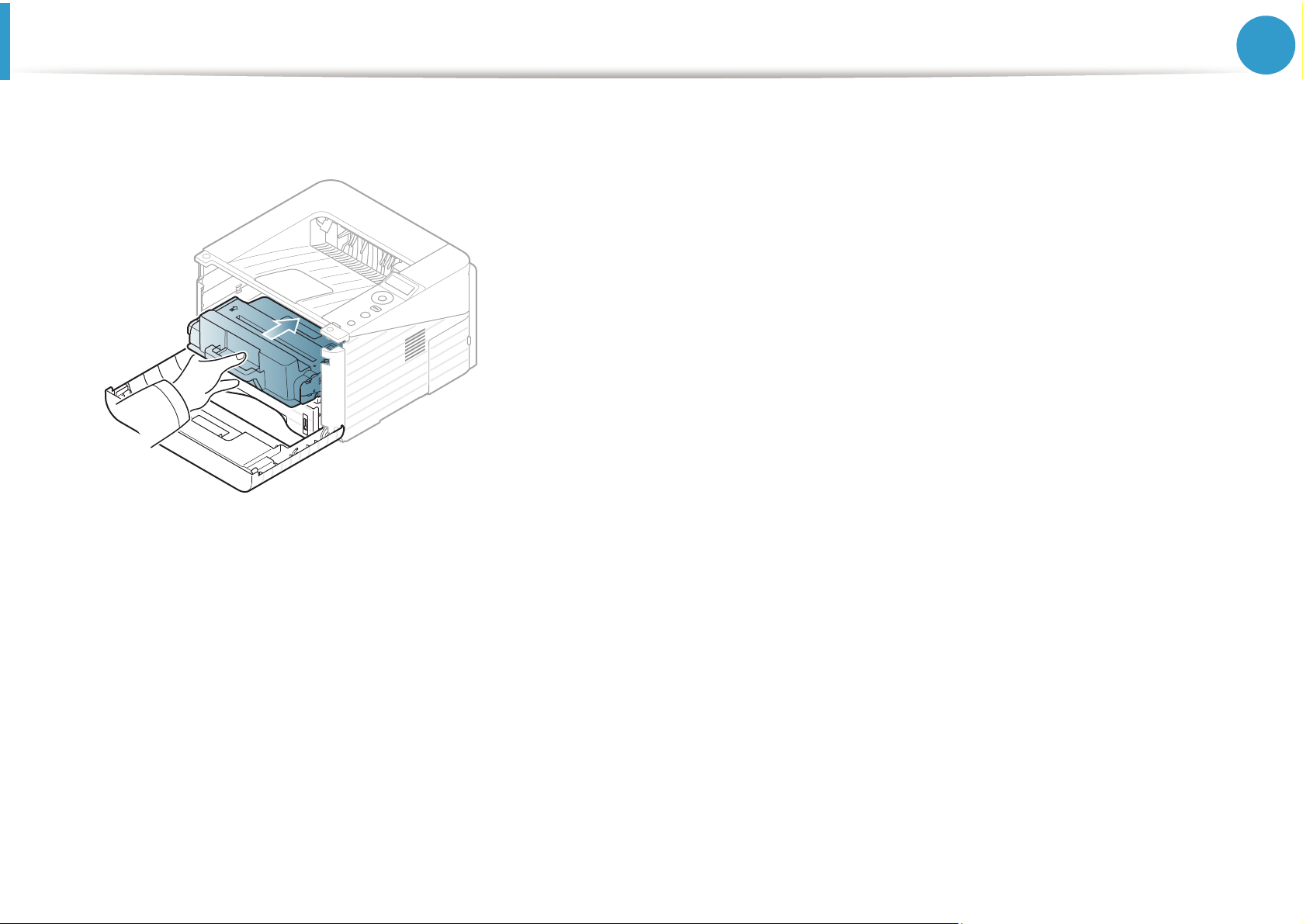
토너 카트리지의 손잡이를 잡고 제품 안으로 천천히 넣으세
3
요.
3장. 유지 관리
52
앞덮개를 닫으세요. 덮개가 완전히 닫혔는지 확인하세요.
4
Page 53
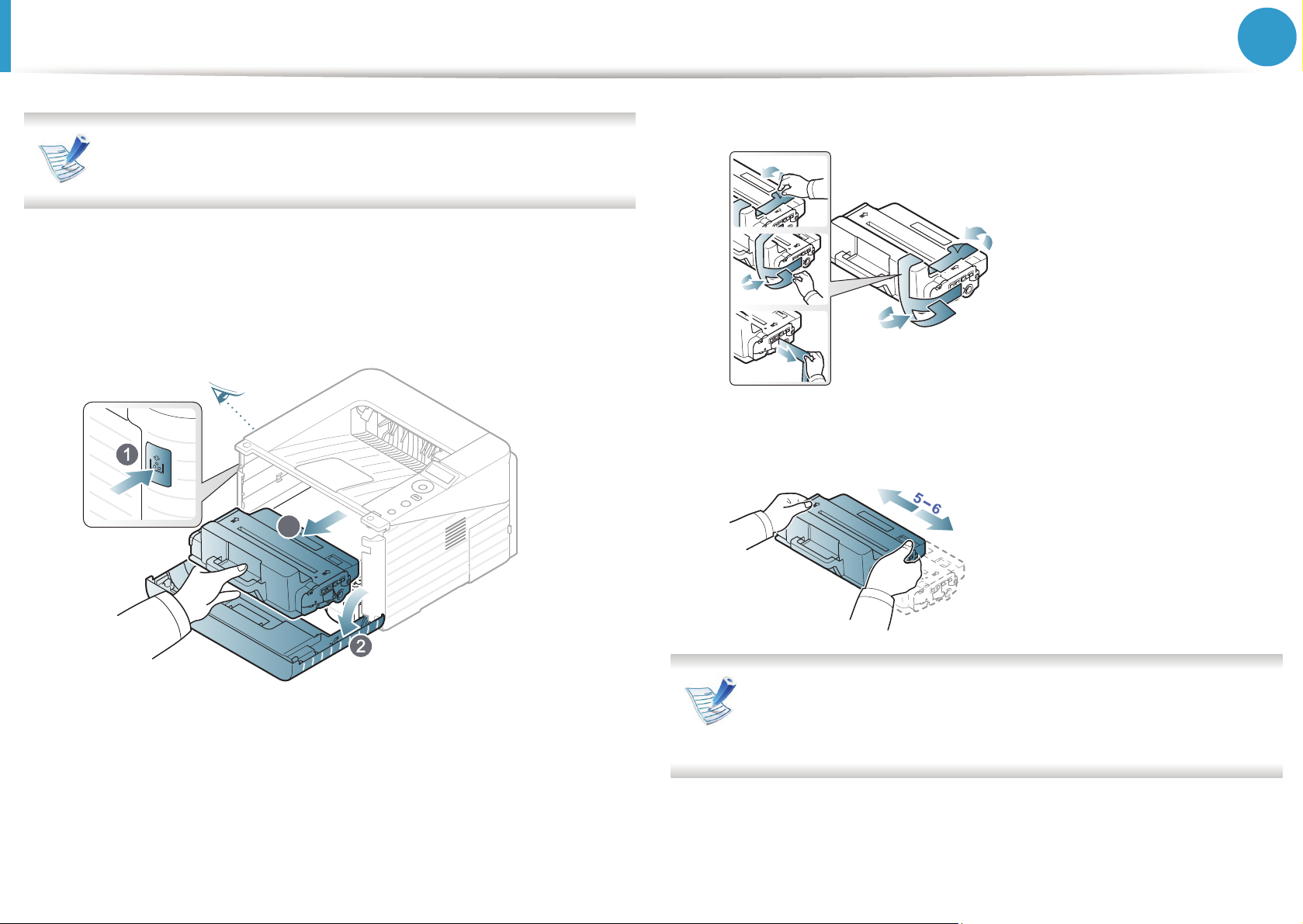
토너 카트리지 교체
3장. 유지 관리
53
이 링크를 클릭하면 토너 카트리지를 교체하는 방법을 보
여주는 동영상을 볼 수 있습니다.
토너 카트리지가 예상 카트리지 수명에 도달하면 제품의 인쇄가
중지됩니다.
제품의 앞덮개를 열고 토너 카트리지를 빼세요.
1
3
3
토너 카트리지로부터 아래 그림과 같이 라벨을 제거하세요.
카트리지 내부의 토너가 고루 섞이도록 5~6회 정도 천천히
4
흔들어 주세요.
새 토너 카트리지의 포장을 벗깁니다.
2
옷에 토너가 묻었다면 마른 천으로 닦아낸 후 찬물로 씻어
주세요. 뜨거운 물로 씻으면 옷에 토너 얼룩이 남을 수 있
습니다.
Page 54
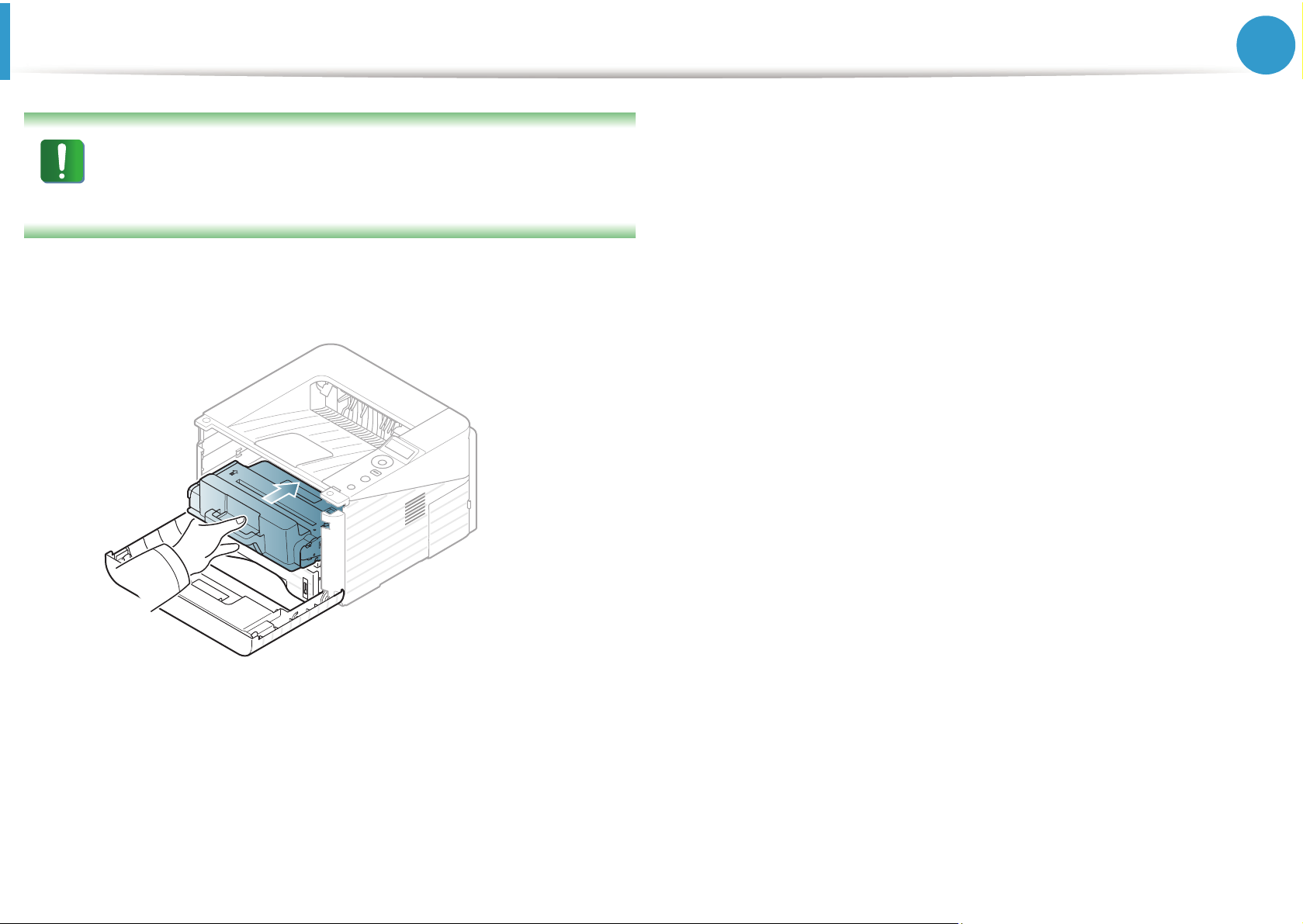
토너 카트리지 교체
토너 카트리지 아래쪽의 초록색 부분은 만지지 마세요. 이
부분을 만지지 않도록 토너 카트리지의 손잡이를 이용하
세요.
토너 카트리지의 손잡이를 잡고 제품 안으로 천천히 넣으세
5
요.
3장. 유지 관리
54
앞덮개를 닫으세요.
6
Page 55
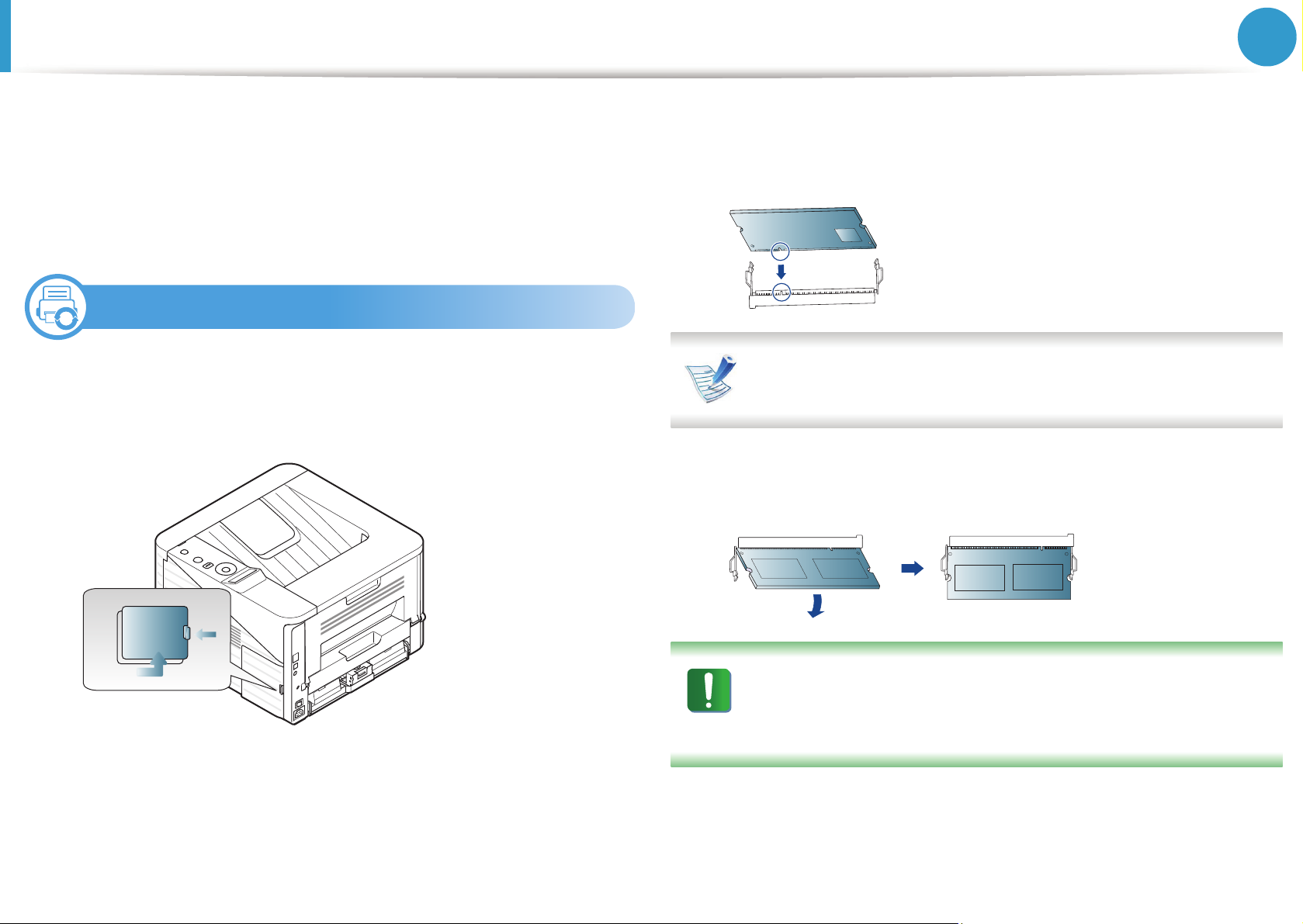
메모리 업그레이드
3장. 유지 관리
55
제품에는 듀얼 인라인 메모리 모듈(DIMM)이 있습니다. 추가 메모
리를 설치하려면 이 메모리 슬롯을 이용하세요.
추가 메모리 모듈 주문 정보를 제공합니다 ("사용 가능한 옵션 부
품" 49쪽 참조).
1
옵션 메모리 설치
제품의 전원을 끄고 제품에 연결된 케이블을 모두 빼세요.
1
컨트롤 보드 덮개를 잡고 빼내세요.
2
4
메모리 가장자리를 잡고, 메모리 슬롯에 약 30도 정도 기울
인 상태로 맞추세요. 메모리의 돌출 부분과 슬롯의 홈이 서
로 맞는지 확인하세요.
위 그림에 예시된 돌출 부분과 홈은 실제 메모리 및 슬롯
과 다를 수 있습니다.
메모리 모듈을 '딸깍' 소리가 날 때까지 조심스럽게 슬롯 안
5
쪽으로 밀어 넣으세요.
새 메모리의 포장을 벗깁니다.
3
메모리를 너무 세게 누르지 마세요. 너무 세게 누르면 메모
리가 손상될 수 있습니다. 메모리가 슬롯에 제대로 들어가
지 않으면 위 단계를 조심스럽게 반복하세요.
컨트롤 보드 덮개를 다시 닫으세요.
6
Page 56
메모리 업그레이드
전원 코드와 프린터 케이블을 다시 연결하고 제품을 켜주세
7
요.
3장. 유지 관리
56
Page 57
소모품 수명 확인하기
소모품 수명 표시를 보려면 아래 단계에 따르세요.
조작부 (메뉴) 버튼을 누르세요.
1
시스템 설정 > OK > 관리설정 > OK를 차례대로 누르세요.
2
소모품정보 > OK를 차례대로 누르세요.
3
원하는 설정을 선택한 후 OK를 누르세요.
4
디스플레이 화면을 지원하지 않은 일부 모델은 이 기능을 이용할 수 없습니다.
3장. 유지 관리
57
Page 58
토너 부족 경고 설정하기
카트리지에 토너 부족인 경우 토너 카트리지 교체를 알리는 메시지 또는 LED가 표시됩니다. 이와 관련 메시지 또는 LED 표시 여부에
대한 옵션을 설정할 수 있습니다
조작부 (메뉴) 버튼을 누르세요.
3장. 유지 관리
58
1
시스템설정 > OK > 관리설정 > OK를 차례대로 누르세요.
2
토너부족경고 > OK를 차례대로 누르세요.
3
원하는 설정을 선택한 후 OK를 누르세요.
4
디스플레이 화면을 지원하지 않은 일부 모델은 이 기능을 이용할 수 없습니다.
Page 59
제품 청소하기
3장. 유지 관리
59
인쇄 품질에 문제가 발생하거나 먼지가 많은 환경에서 제품을 사
용하는 경우, 최상의 인쇄 조건을 유지하고 제품을 더 오랫동안 사
용하기 위해서는 정기적으로 제품을 청소해야 합니다.
• 알코올 또는 유기 용제가 다량 함유되거나 일부 강한 성
분이 함유된 세척제를 사용하여 청소하면 제품의 변색
또는 변형 등을 유발할 수 있으므로 사용하지 마세요.
• 제품 또는 주변에 토너로 인해 오염이 되었다면, 부드러
운 천이나 휴지에 물을 조금 묻힌 후 닦아 주십시오. 진
공 청소기를 사용할 경우 토너가 공기 중에 날려 몸에 해
롭습니다.
2
외부 청소하기
1
제품의 전원을 끈 후 전원 코드를 빼세요. 제품의 열이 식을
때까지 잠시 기다리세요.
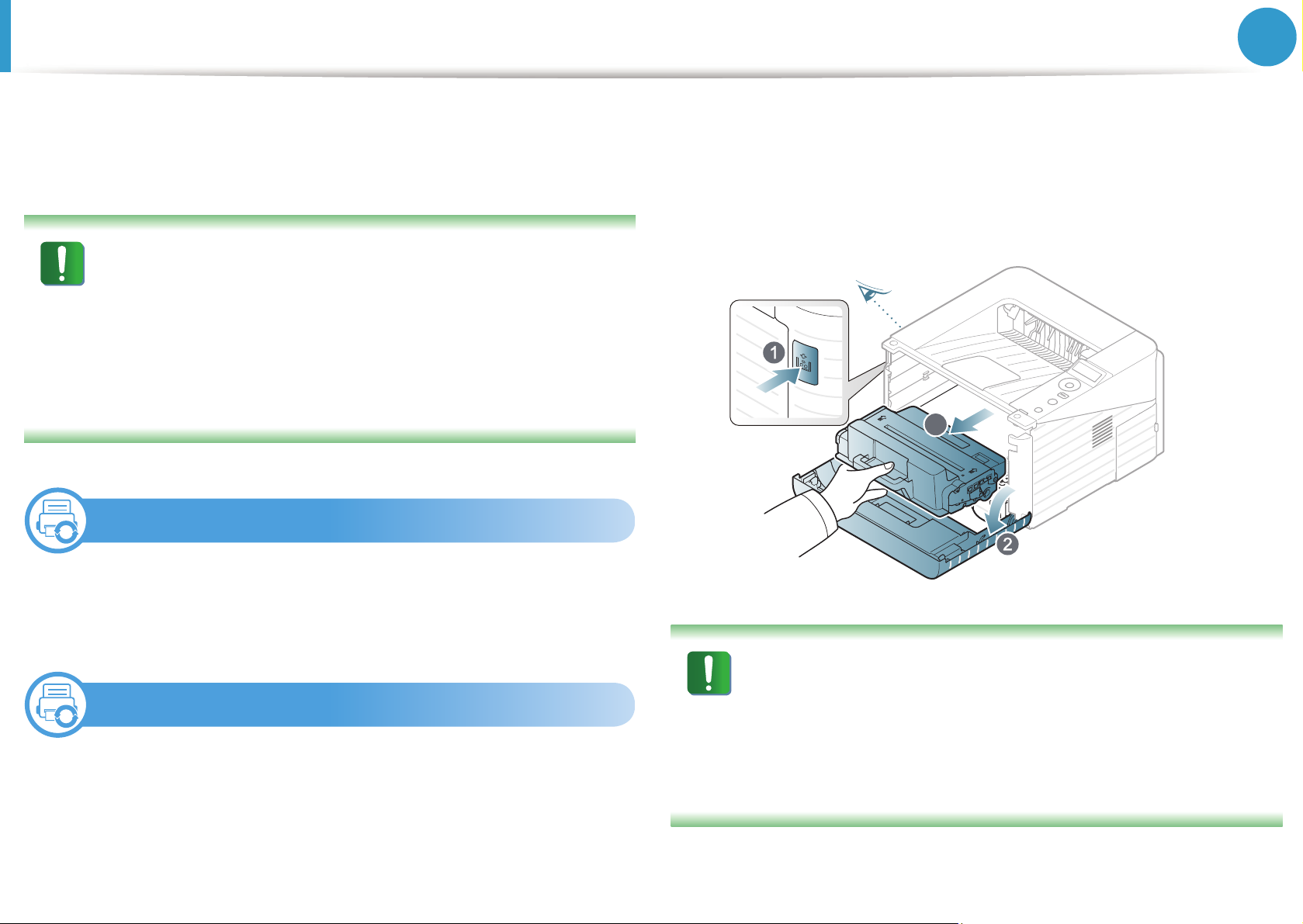
제품의 앞덮개를 열고 토너 카트리지를 빼세요. 토너 카트
2
리지를 평평한 곳에 놓으세요.
3
외부는 부드럽고 보푸라기가 없는 천으로 닦아 주세요. 천에 약간
물기를 묻혀서 닦고 제품 내부로 물이 들어가지 않게 주의하세요.
3
내부 청소하기
인쇄를 하는 동안 용지 및 토너 가루, 먼지 등이 제품 내부에 쌓일
수 있습니다. 이렇게 쌓인 먼지로 인해 인쇄물에 얼룩이 생기거나
토너가 번지는 등의 인쇄 품질 문제가 생길 수 있습니다. 제품 내
부를 청소하면 이러한 문제를 줄일 수 있습니다.
• 토너 카트리지가 손상될수 있으므로, 토너 카트리지를
햇빛에 몇 분 이상 노출시키지 마세요. 필요하다면 종이
로 토너 카트리지를 덮어 두세요.
• 토너 카트리지의 녹색 표면이 손에 닿지 않도록 주의하
세요. 이 부분을 만지지 않도록 토너 카트리지의 손잡이
를 이용하세요.
Page 60
제품 청소하기
3장. 유지 관리
60
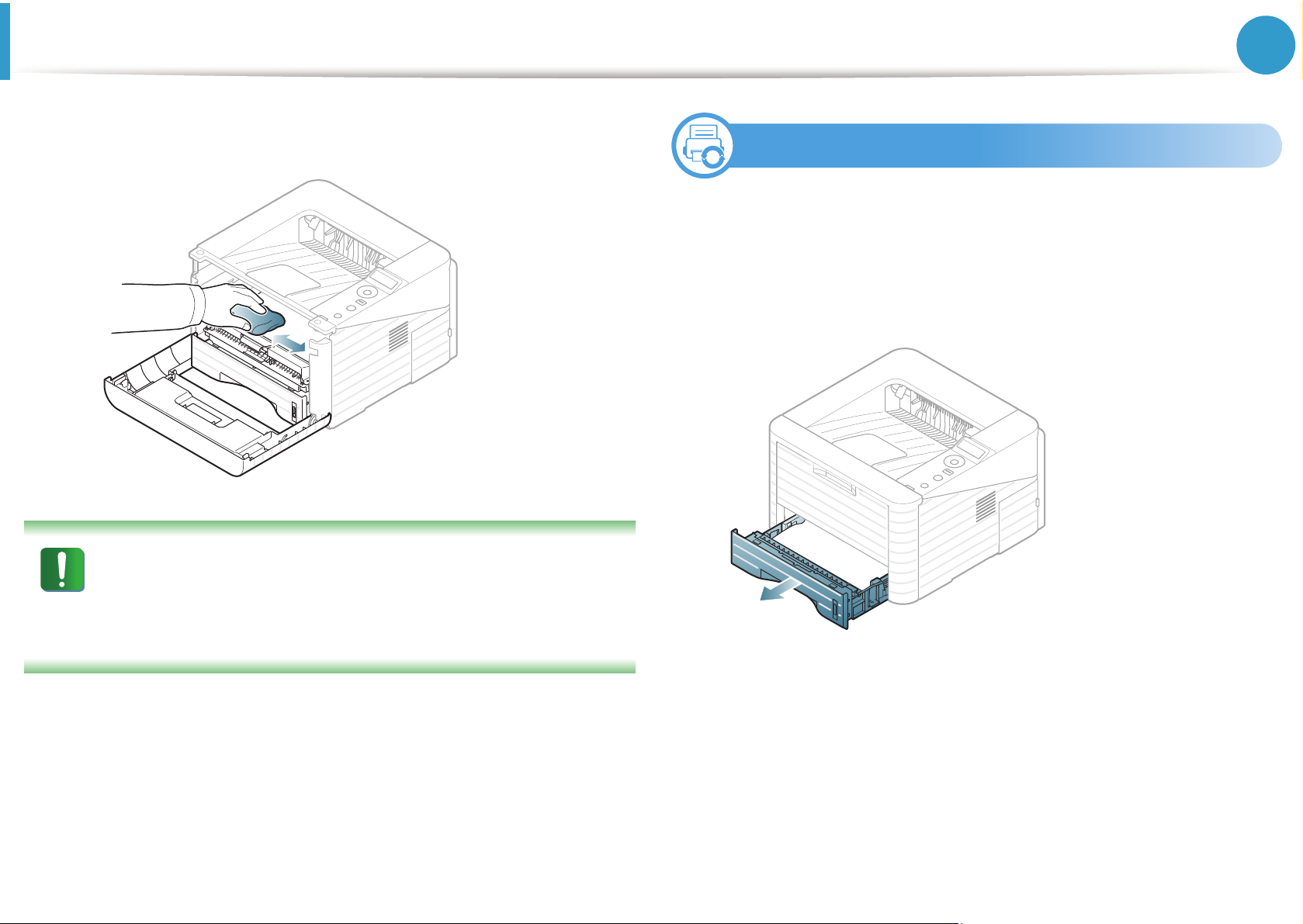
물기나 보푸라기가 없는 천으로 토너 카트리지 주변에 떨어
3
진 토너 가루나 먼지 등을 깨끗이 닦아 주세요.
4
급지 롤러 청소하기
제품의 전원을 끈 후 전원 코드를 빼세요. 제품의 열이 식을
1
때까지 잠시 기다리세요.
용지함 1을 빼세요.
2
제품의 내부를 청소하는 동안 롤러나 내부 기계 부품 등에
손상이 가지 않도록 주의하세요. 벤젠 등의 용제나 희석제
를 사용해 닦지 마세요. 인쇄 품질이 떨어지며 치명적인 고
장의 원인이 될 수 있습니다.
토너 카트리지를 제자리에 넣고 앞덮개를 닫아 주세요.
4
Page 61
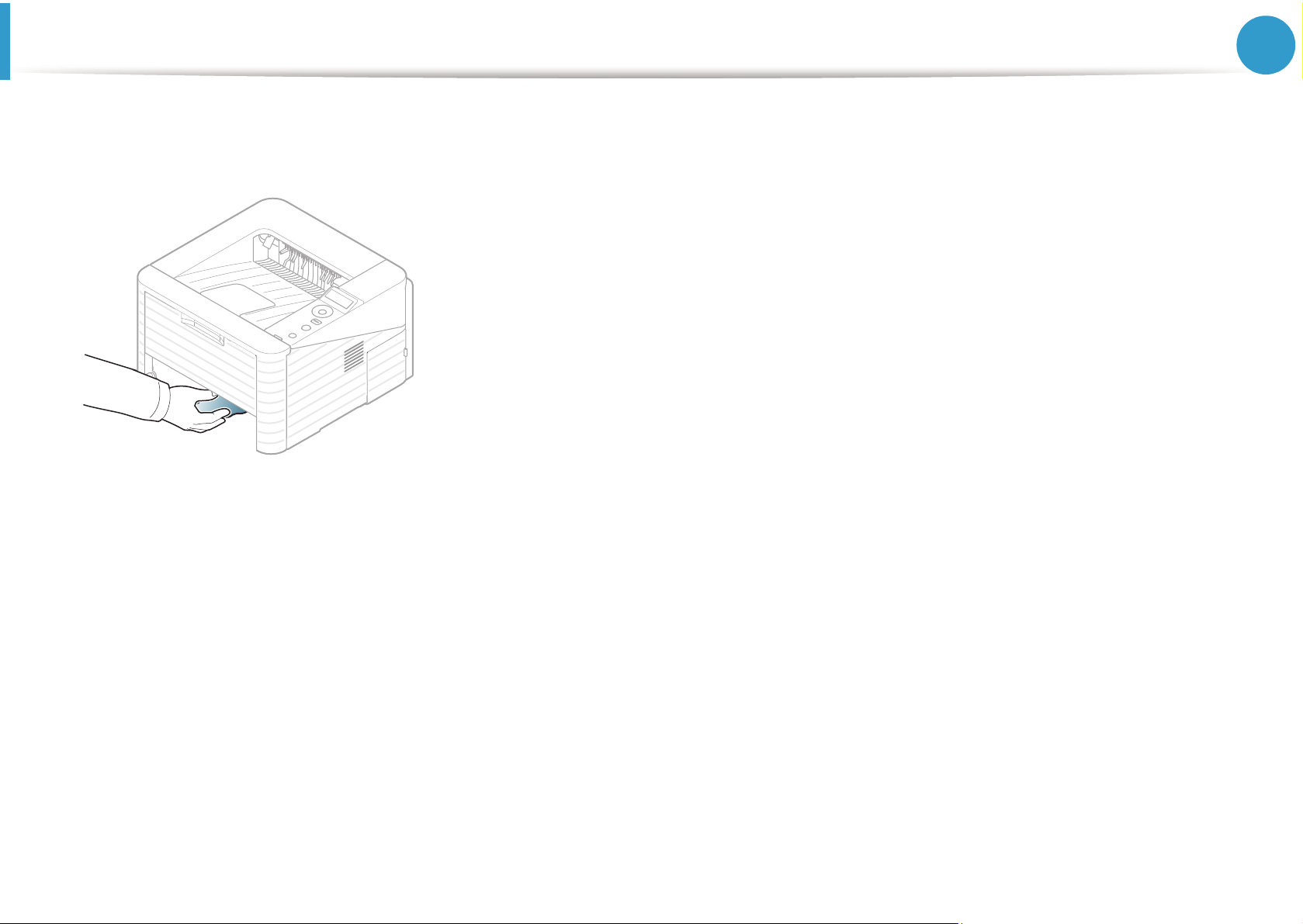
제품 청소하기
물기나 보푸라기가 없는 천으로 급지 롤러 주변에 떨어진
3
토너 가루나 먼지 등을 깨끗이 닦아 주세요.
3장. 유지 관리
61
용지함을 제품에 다시 넣으세요.
4
Page 62

4장. 문제 해결
이 장에서는 문제가 발생했을 경우 해결하는 방법을 설명합니다.
• 용지 걸림을 예방할 수 있는 정보 63
•용지 걸림 해결 64
• 상태 표시등 이해하기 71
• 오류 메시지 이해 74
이 장에서는 제품을 사용하면서 발생되는 각종 문제에 대한 해
결책을 제시 하였습니다.
디스플레이가 있는 제품이라면, 먼저 디스플레이의 메시지를
확인하고 해결하면 편리합니다.
만약 이 장에서 문제에 대한 해결 방법을 찿을 수 없다면 사용
설명서 응용편의 문제 해결장을 참고하여 조치하세요.
문제 해결을 찾지 못하거나, 조치를 취해도 문제가 계속될 경우
서비스 센터에 문의하세요.
Page 63

용지 걸림을 예방할 수 있는 정보
인쇄할 용지의 종류를 제대로 선택하면 대부분의 용지 걸림 문제는 해결할 수 있습니다.
용지 걸림을 예방하려면 다음 내용을 읽어주세요.
• 용지함에 있는 각종 가이드 올바르게 조절되었는지 확인하세요 ("용지함 알아두기" 29쪽 참조).
• 용지함에 용지를 너무 많이 넣지 마세요. 용지를 넣을 때 용지함의 최대 적재 마크를 넘지 않도록 하세요.
• 인쇄 중에 용지함에서 용지를 빼지 마세요.
• 용지를 넣기 전에 용지를 구부리거나 털어서 반듯하게 정리하세요.
• 구겨지거나 습기 찬 용지, 심하게 말린 용지는 사용하지 마세요.
• 용지함에 서로 다른 용지 종류를 넣지 마세요.
• 추천 용지를 사용해주세요 ("인쇄 용지 규격" 82쪽 참조).
4장. 문제 해결
63
Page 64
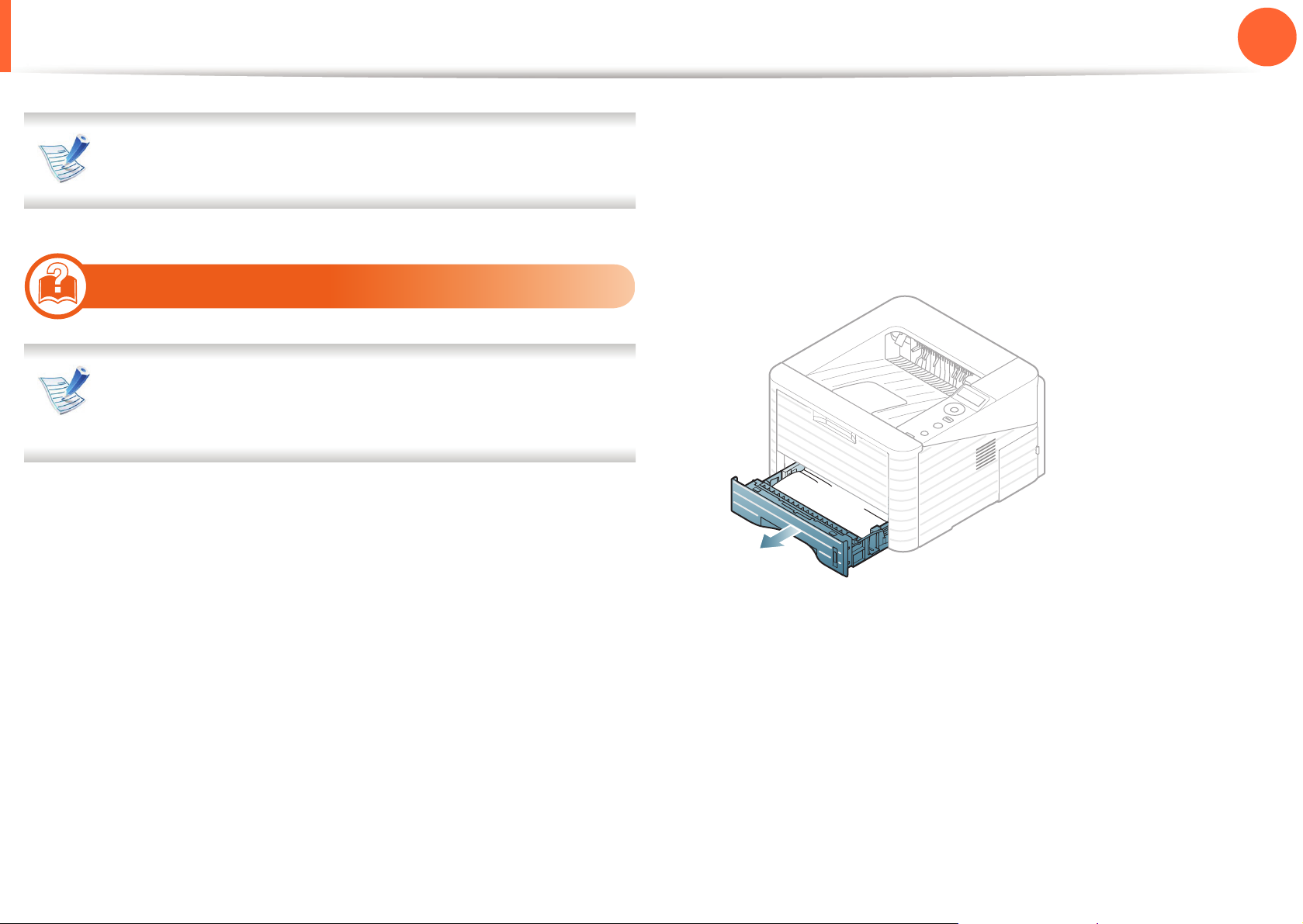
용지 걸림 해결
4장. 문제 해결
64
앞덮개를 열었다 닫으세요. 걸린 용지가 자동으로 빠져나옵
용지를 제거할 때 찢어지지 않도록 천천히 조심스럽게 잡
1
니다.
아 당겨서 걸린 용지를 제거하세요.
용지가 빠져나오지 않으면 다음 단계로 가세요.
1
용지함 1을 빼세요.
2
용지함 1에서 걸린 경우
이 링크를 클릭하면 걸린 용지를 제거하는 방법을 보여주
는 동영상을 볼 수 있습니다.
Page 65
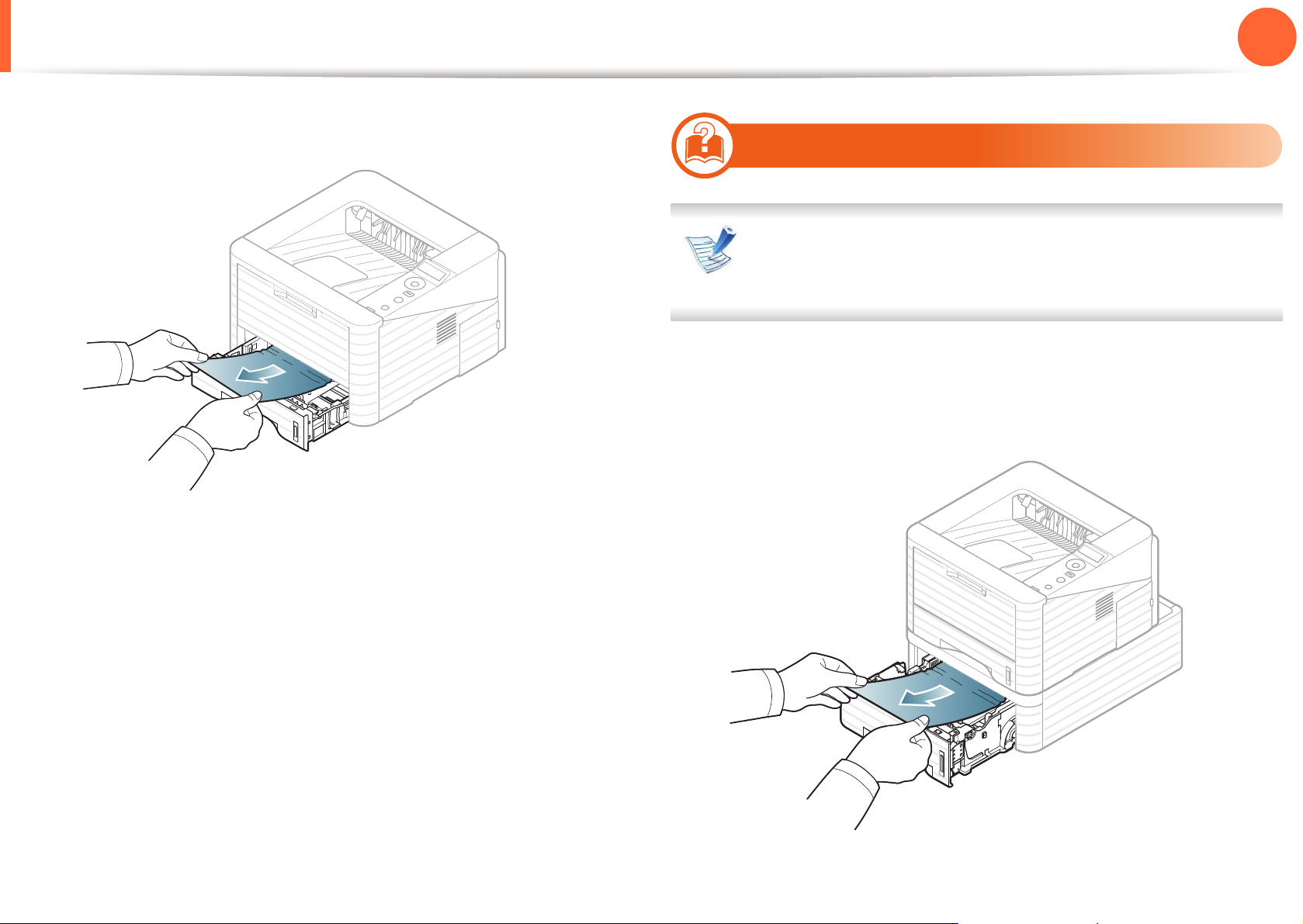
용지 걸림 해결
4장. 문제 해결
65
걸린 용지를 천천히 똑바로 잡아당겨 제거하세요.
3
걸린 용지가 잘 빠지지 않거나 이 부분에 보이지 않으면 제
품 내부의 토너 카트리지 주위를 점검해 보세요 ("제품 내부
2
옵션 용지함 2에서 걸린 경우
이 링크를 클릭하면 걸린 용지를 제거하는 방법을 보여주
는 동영상을 볼 수 있습니다.
옵션 용지함 2를 당기세요.
1
걸린 용지를 제거하세요.
2
에 용지가 걸린 경우" 67쪽 참조).
용지함 1이 제자리에 장착되도록 밀어 넣어 주세요. 인쇄가
4
다시 시작됩니다.
걸린 용지가 잘 빠지지 않거나 이 부분에 보이지 않으면 다
음 단계로 가세요.
Page 66
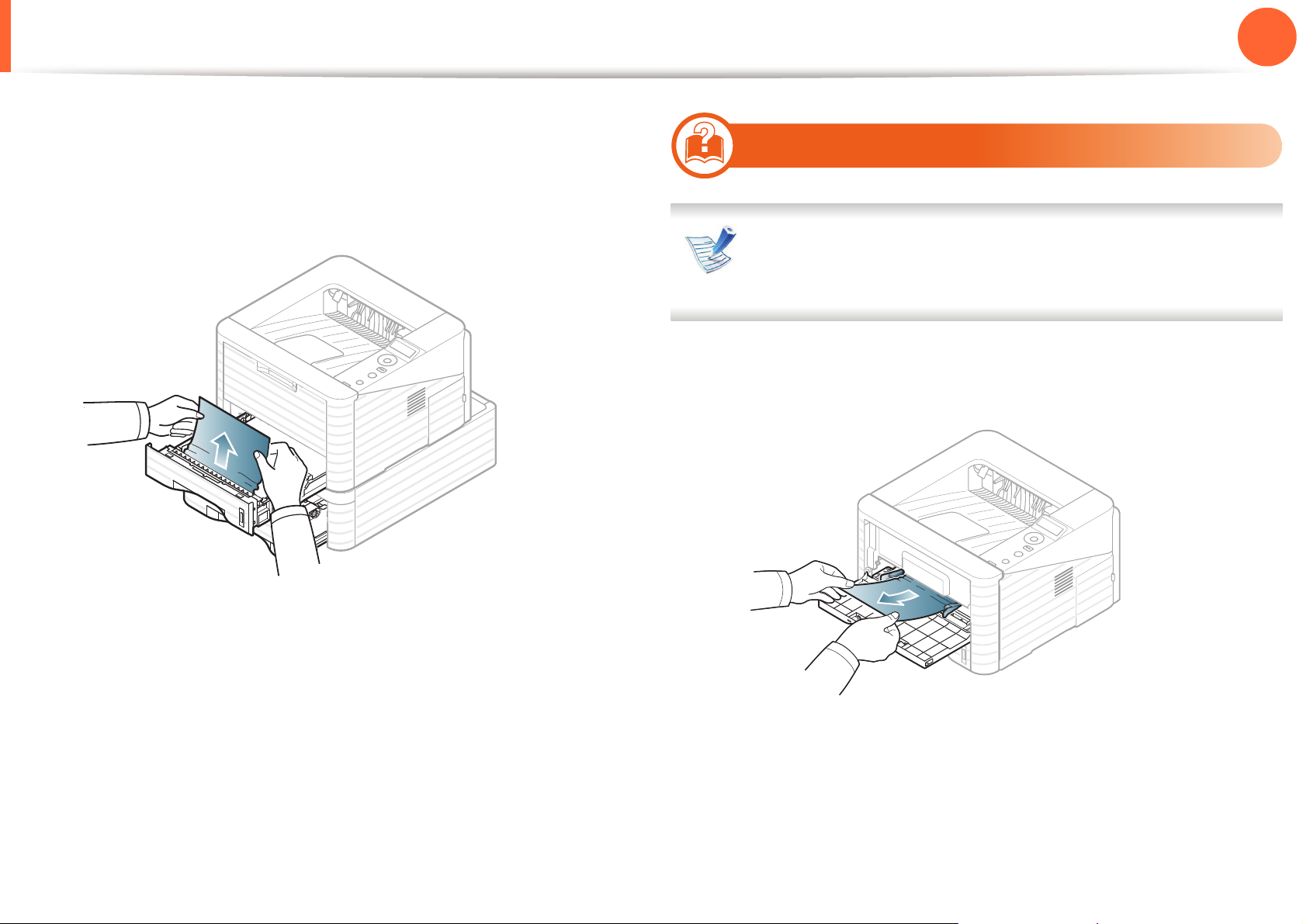
용지 걸림 해결
4장. 문제 해결
66
용지함 1을 반 정도만 빼세요.
3
걸린 용지가 찢어지지 않도록 주의하여 천천히 잡아 당겨
4
빼내세요.
3
다목적 용지함에서 걸린 경우
이 링크를 클릭하면 걸린 용지를 제거하는 방법을 보여주
는 동영상을 볼 수 있습니다.
용지가 바르게 들어가지 않은 경우에는 용지를 잡아 당겨
1
빼내세요.
모든 용지함을 다시 밀어 넣어 주세요. 인쇄가 자동으로 다
5
시 시작됩니다.
2
앞덮개를 열었다가 닫으면 인쇄가 다시 시작됩니다.
Page 67
용지 걸림 해결
3
4장. 문제 해결
67
4
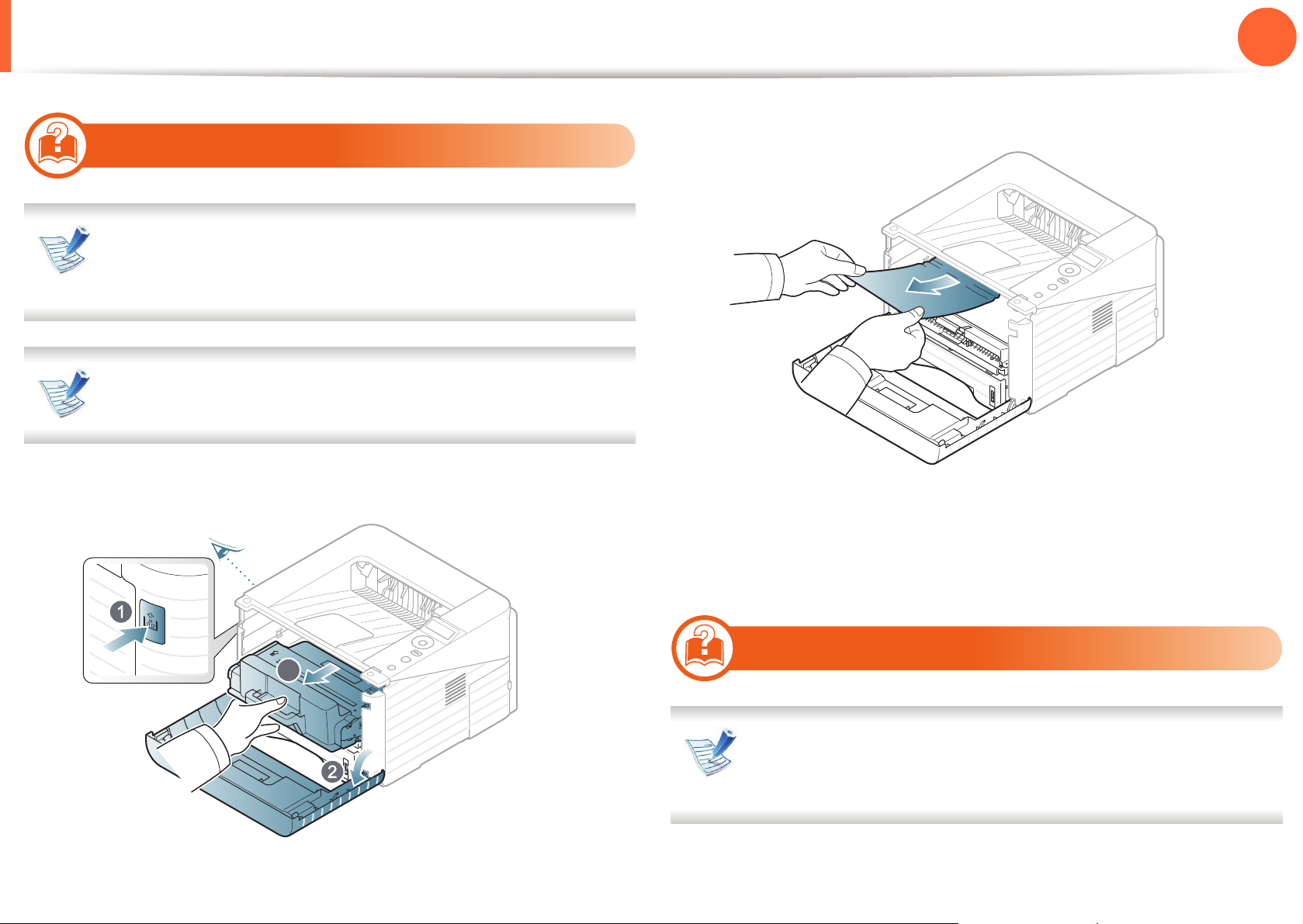
제품 내부에 용지가 걸린 경우
이 링크를 클릭하면 걸린 용지를 제거하는 방법을 보여주
는 동영상을 볼 수 있습니다.
제품 안쪽은 고온입니다. 제품에서 용지를 꺼낼 때 주의하
세요.
제품의 앞덮개를 열고 토너 카트리지를 빼세요.
1
2
걸린 용지를 천천히 똑바로 잡아당겨 제거하세요.
토너 카트리지를 제자리에 넣고 앞덮개를 닫습니다. 인쇄가
3
다시 시작됩니다.
5
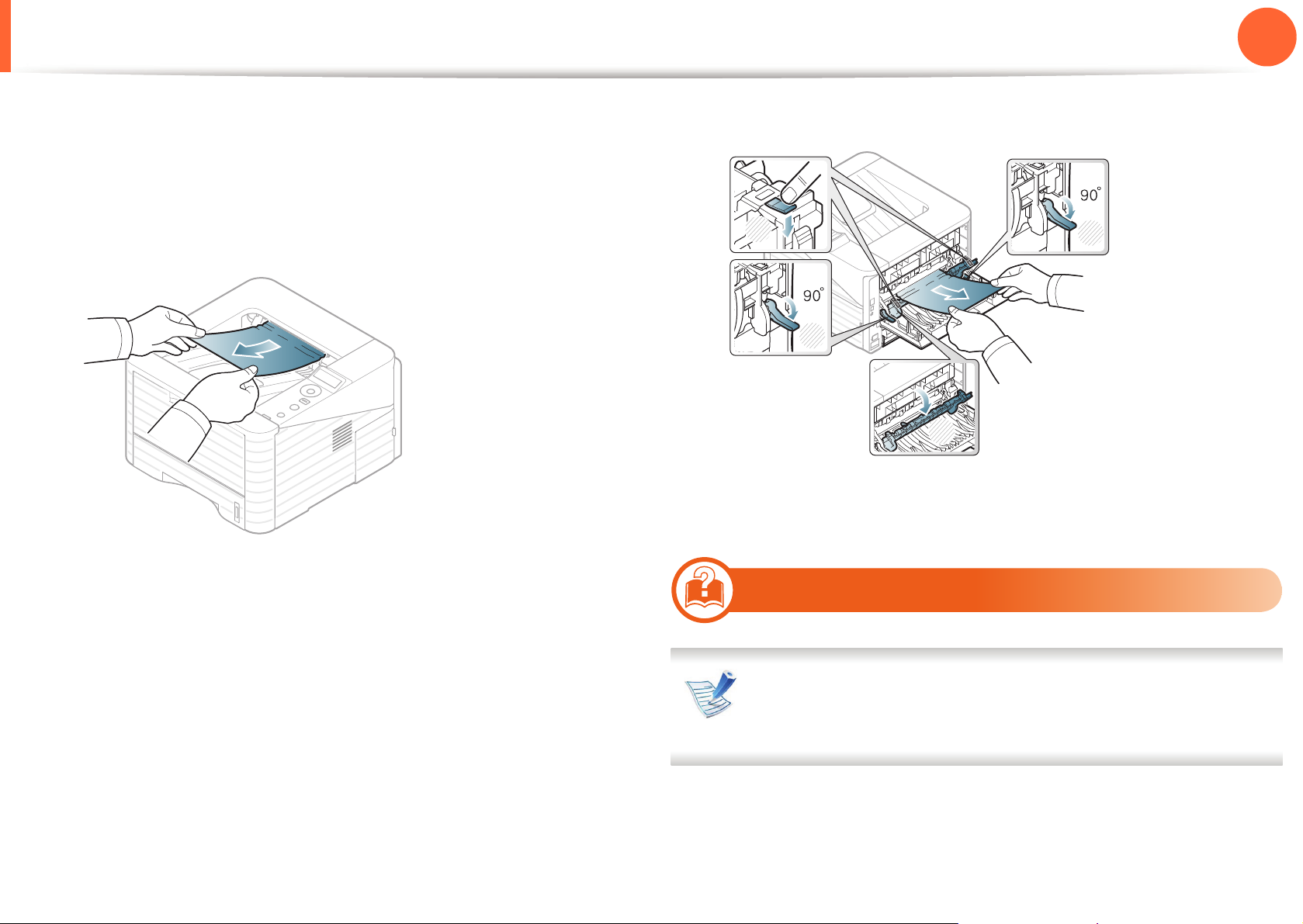
용지가 나오다가 걸린 경우
이 링크를 클릭하면 걸린 용지를 제거하는 방법을 보여주
는 동영상을 볼 수 있습니다.
Page 68
용지 걸림 해결
4장. 문제 해결
68
앞덮개를 열었다 닫으세요. 걸린 용지가 자동으로 빠져나옵
1
니다.
걸린 용지가 보이지 않으면 다음 단계로 이동하세요.
용지 배출구에 걸린 용지를 천천히 잡아당겨 빼내세요.
2
걸린 용지가 보이지 않거나 잘 빠지지 않으면 다음 단계로
6
4
5
다음에 보이는 그림과 같이 걸린 용지를 제거하세요.
2
1
3
3
뒷덮개를 닫으세요. 인쇄가 다시 시작됩니다.
1
넘어가세요.
뒷덮개를 열어주세요.
3
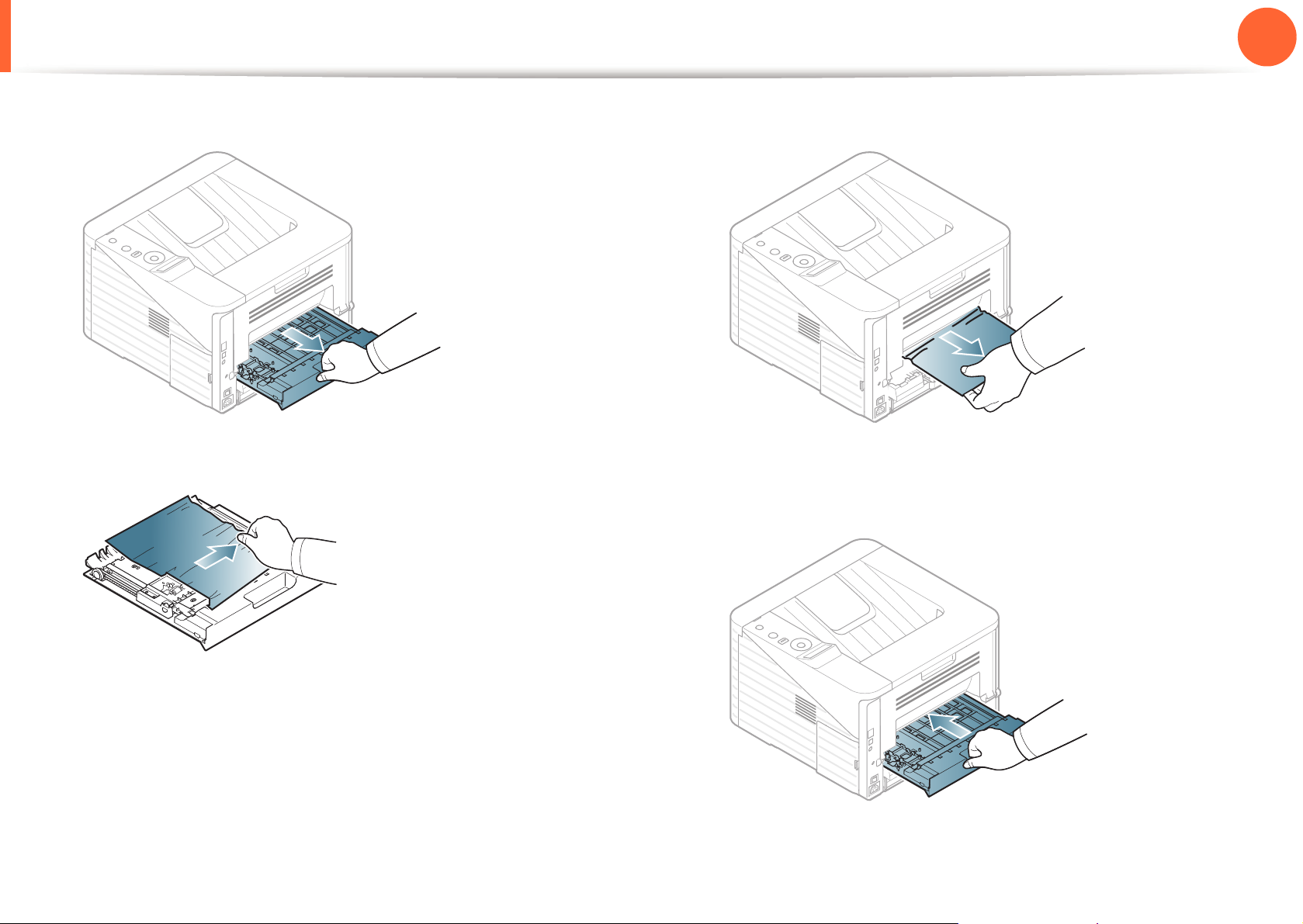
양면 인쇄부에서 걸린 경우
이 링크를 클릭하면 걸린 용지를 제거하는 방법을 보여주
는 동영상을 볼 수 있습니다.
Page 69
용지 걸림 해결
제품에서 양면 인쇄기를 빼냅니다.
1
4장. 문제 해결
69
양면 인쇄기에서 걸린 용지를 제거하세요.
2
걸린 용지가 양면 인쇄기와 함께 빠져나오지 않았다면 제품
의 아래쪽에서 걸린 용지를 제거하세요. 양면 인쇄기를 다
시 설치하세요.
걸린 용지가 보이지 않는다면 다음 단계로 이동하세요.
제품으로 양면 인쇄기를 다시 밀어 넣습니다.
3
뒷덮개를 열어주세요.
4
Page 70
용지 걸림 해결
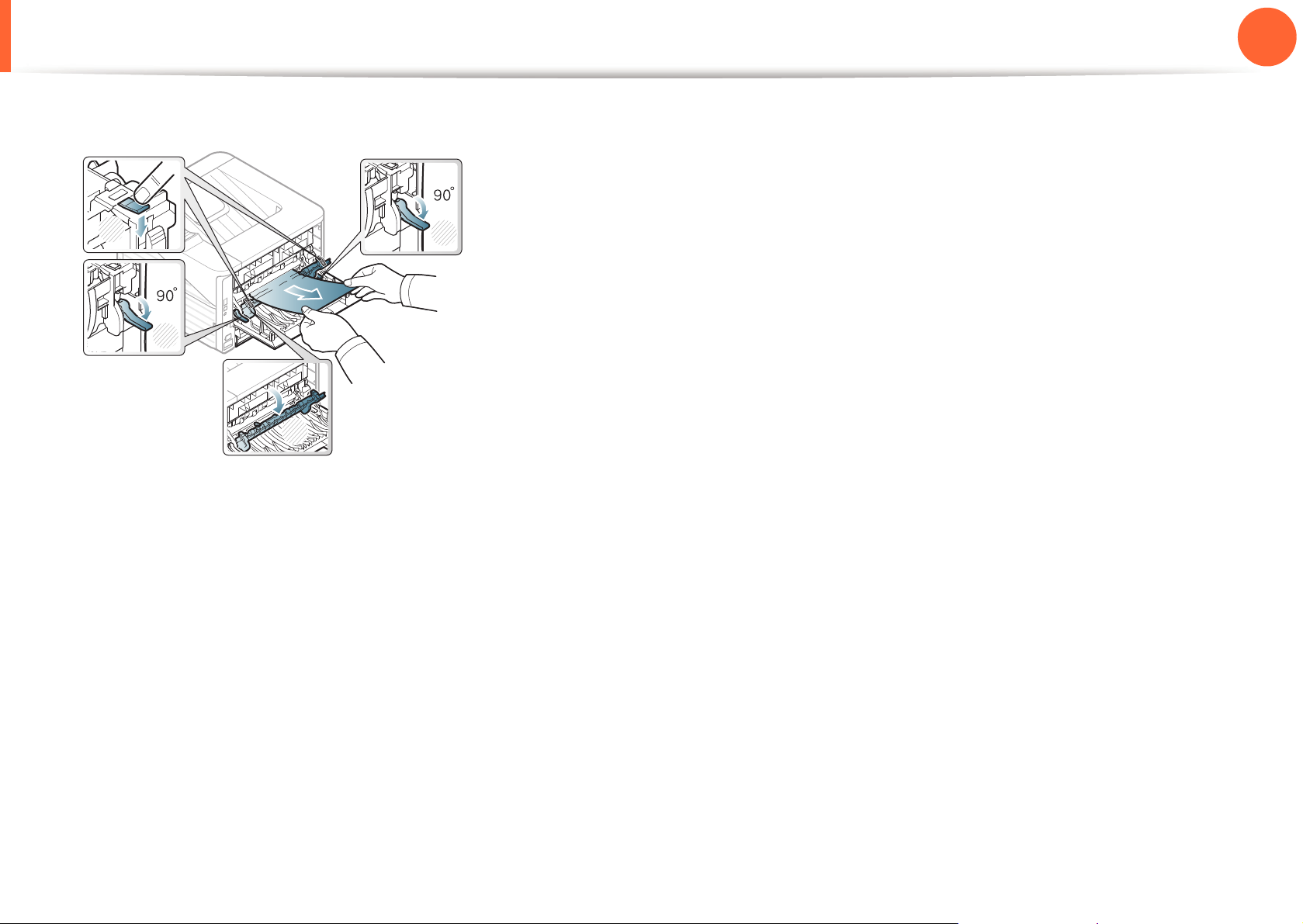
다음에 보이는 그림과 같이 걸린 용지를 제거하세요.
5
4장. 문제 해결
70
2
1
3
3
뒷덮개를 닫으세요. 인쇄가 다시 시작됩니다.
6
1
Page 71
상태 표시등 이해하기
LED의 색상을 통해 제품의 현재 상태를 확인할 수 있습니다.
• 일부 LED는 모델 또는 국가에 따라 이용할 수 없습니다.
• 문제를 해결하기 위해 에러 메시지 또는 문제해결편 참조하여 해결하세요.
• 컴퓨터에서 프린터 상태 정보 또는 스마트 패널 프로그램 확인창에서 문제를 해결 할 수 있습니다.
• 문제가 지속되면 서비스 담당자에게 문의하세요.
4장. 문제 해결
71
Page 72
상태 표시등 이해하기
7
4장. 문제 해결
72
LED)
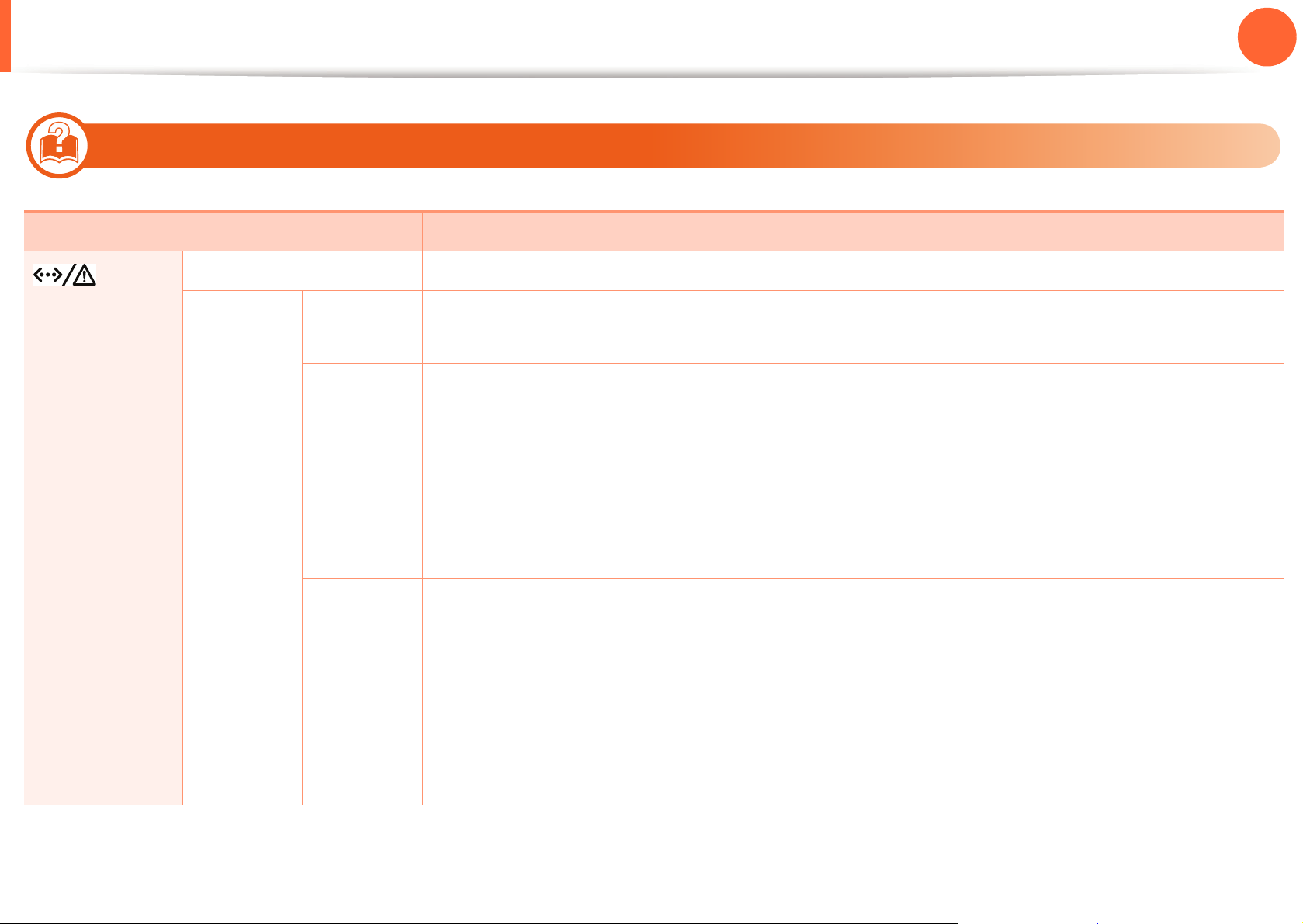
상태 LED
(상태
상태 설명
꺼짐 제품이 오프라인 상태입니다.
녹색 깜박임 • 천천히 깜박이면 인쇄할 데이터를 수신중인 상태입니다.
• 빨리 깜박이면 인쇄중인 상태입니다.
켜짐 • 제품이 온라인 상태이며 사용 가능합니다.
빨간색 깜박임 • 사소한 문제가 발생하여 사용자가 조치할 때까지 대기중인 상태입니다. 디스플레이 메시지
를 확인하세요. 문제가 해결되면 제품이 다시 작동합니다. 디스플레이 화면을 지원하지 않
은 일부 모델은 이 기능을 이용할 수 없습니다.
• 카트리지에 토너가 얼마 남아 있지 않습니다. 토너의 예상 카트리지 수명이 다 되어 갑니다
. 교체할 새 카트리지를 준비하세요. 토너를 재분배하여 인쇄 품질을 잠깐 동안 향상시킬 수
있습니다 ("토너 고루 섞기" 51쪽 참조).
켜짐
• 토너 카트리지가 예상 카트리지 수명
a
에 거의 도달했습니다. 교체할 새 카트리지를 준비하
세요 ("토너 카트리지 교체" 53쪽 참조).
• 덮개가 열린 상태입니다. 덮개를 닫으세요.
• 용지함에 용지가 없습니다. 용지함에 용지를 넣어주세요.
• 제품에 이상이 발생하여 작업을 멈춘 상태입니다. 조작부의 오류 메시지를 확인하세요 ("오
류 메시지 이해" 74쪽 참조).
• 용지 걸림이 발생한 상태입니다 ("용지 걸림 해결" 64쪽 참조).
a. 예상 카트리지 수명이란 예상되거나 추정되는 토너 카트리지 수명으로 평균 인쇄 용량을 나타내며 ISO/IEC 19752에 따라 계산됩니다. 인쇄 매수는 사용 환
경, 인쇄 빈도, 그림, 용지 종류 및 용지 크기에 따라 달라집니다. 빨간 LED에 불이 켜지고 프린터가 인쇄를 멈추어도 카트리지에 토너가 남아있을 수 있습
니다.
Page 73
상태 표시등 이해하기
8
4장. 문제 해결
73
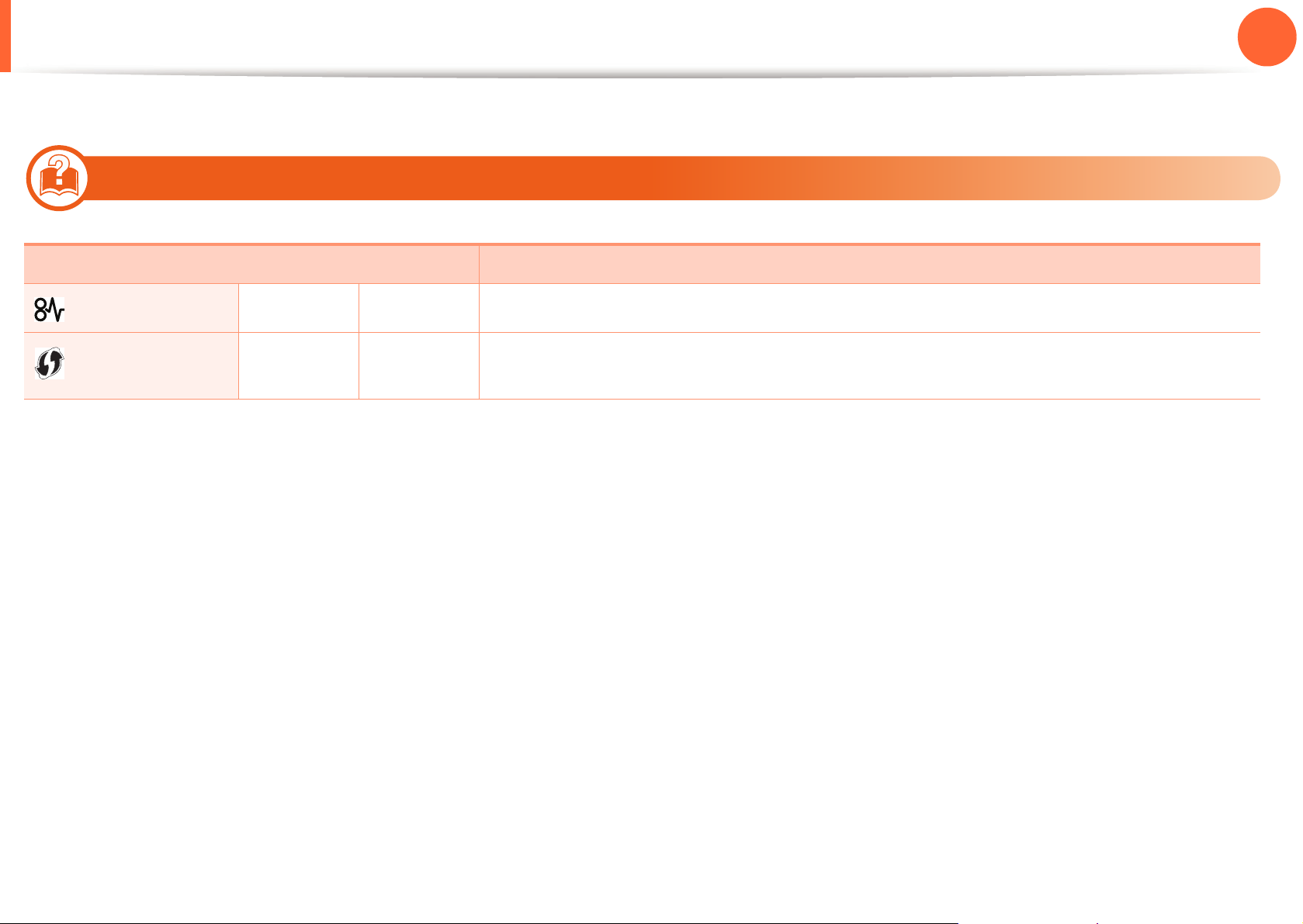
용지걸림 LED/ WPS LED
(용지걸림 LED)
(WPS LED)
상태 설명
주황색 켜짐 용지 걸림이 발생한 상태입니다 ("용지 걸림 해결" 64쪽 참조).
파란색 켜짐 무선 네트워크 연결이 되었을때, WPS LED가 파란색으로 켜집니다 (사용 설명서 응용
편 참조).
Page 74
오류 메시지 이해
4장. 문제 해결
74
제품의 상태나 오류를 알리는 메시지가 조작부 디스플레이에 표
시됩니다. 아래 표를 참조하여 메시지의 의미를 이해하고 필요하
면, 문제를 해결하세요.
9
에러 메시지 확인하기
• 아래 도표에 없는 메시지가 나타나면 제품의 전원을 껐
다 켠 후 다시 인쇄해 보세요. 문제가 지속되면 서비스
담당자에게 문의하세요.
• 서비스 센터에 문의할 때 조작부 디스플레이에 나타난
오류 메시지를 알려주세요.
• 옵션이나 모델에 따라 일부 메시지가 나타나지 않을 수
있습니다.
• [오류 번호]는 오류 번호를 나타냅니다.
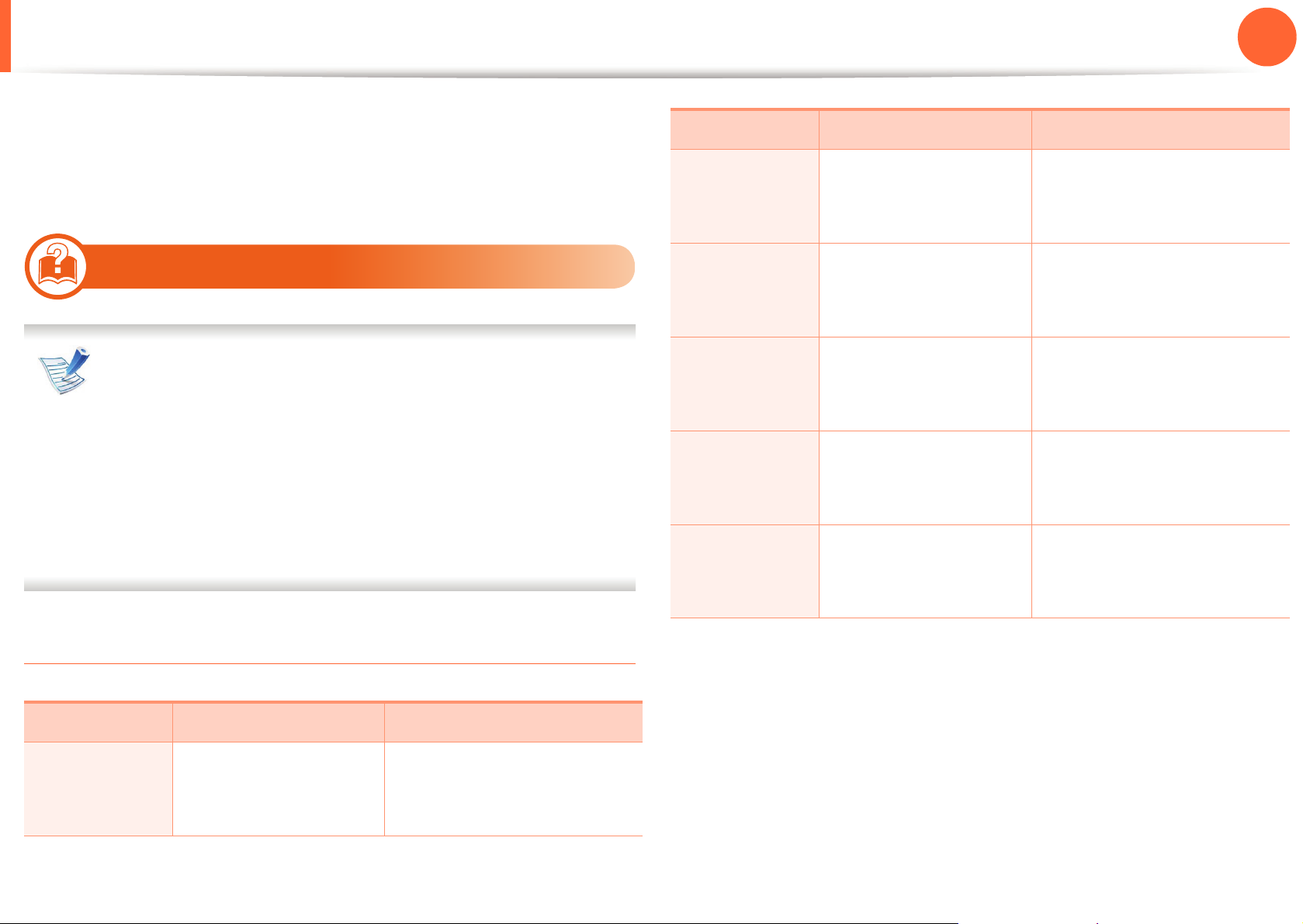
메시지 의미 해결 방법
용지함 2
종이 걸림
옵션 용지함에서 용지
가 걸렸습니다.
걸린 용지를 빼내세요 ("옵
션 용지함 2에서 걸린 경우
" 65쪽 참조).
다목적 용지함
종이 걸림
다목적 용지함에서 용
지가 걸렸습니다.
걸린 용지를 빼내세요 ("다
목적 용지함에서 걸린 경우
" 66쪽 참조).
기기 내부에
종이 걸림
제품 내부에 용지가
걸렸습니다.
걸린 용지를 빼내세요 ("제
품 내부에 용지가 걸린 경
우" 67쪽 참조).
배지부에
종이 걸림
용지 출구 영역에서
용지가 걸렸습니다
걸린 용지를 빼내세요 ("용
지가 나오다가 걸린 경우"
67쪽 참조).
양면인쇄내부
종이 걸림
양면 인쇄 장치 영역
에서 용지가 걸렸습니
다.
걸린 용지를 빼내세요 ("양
면 인쇄부에서 걸린 경우"
68쪽 참조).
용지 걸림 관련 메시지
메시지 의미 해결 방법
용지함 1
종이 걸림
용지 공급영역에서 용
지가 걸렸습니다
걸린 용지를 빼내세요 ("용
지함 1에서 걸린 경우" 64
쪽 참조).
Page 75
오류 메시지 이해
토너관련 메시지
메시지 의미 해결 방법
4장. 문제 해결
75
토너를 장착하
십시오
토너 호환안됨 설치한 토너 카트리지가 이 제품용이 아닙니다. 제품 맞게 설계된 삼성전자 정품 토너 카트리지를 사용
토너 카트리지가 설치되지 않았습니다. 토너 카트리지를 설치하세요.
하세요.
Page 76
오류 메시지 이해
메시지 의미 해결 방법
4장. 문제 해결
76
토너 교체필요 토너 카트리지가 예상 카트리지 수명에 도달하면 제품이 인쇄를
중지합니다.
예상 카트리지 수명이란 기대 또는 예상되는 토너 카
트리지의 수명을 말하는 것으로, 평균 인쇄 용량을 나
타내고 ISO/IEC 19752에 따라 설계됩니다 ( "사용 가능
한 소모품" 48쪽 참조). 페이지 수는 프린터 사용 환경,
인쇄 간격, 용지 유형 및 용지 크기의 영향을 받을 수
있습니다. 토너교체 관련 메시지가 표시되고 제품이
인쇄를 멈추어도 토너가 약간 남아 있을 수 있습니다.
• 조작부에 표시된 대로 중지 또는 계속 중에서 선택할
수 있습니다. 중지를 선택할 경우 프린터가 인쇄를 중
지합니다. 카트리지를 교체하지 않으면 인쇄를 할 수
없습니다. 계속을 선택할 경우 프린터가 인쇄를 계속
합니다. 하지만 인쇄 품질은 보장할 수 없습니다.
• 최상의 인쇄 품질을 위해 토너 카트리지를 교체하세
요. 이 후에도 계속 카트리지를 사용하면 인쇄 품질에
문제가 발생할 수 있습니다 ("토너 카트리지 교체" 53
쪽 참조).
Samsung은 재충전 또는 재생품과 같이
Samsung 정품이 아닌 토너 카트리지의 사용을
권장하지 않습니다. Samsung은 Samsung 정품
이 아닌 토너 카트리지의 품질을 보장할 수 없
습니다. Samsung 정품이 아닌 토너 카트리지
의 사용으로 인해 요구되는 서비스 또는 수리
는 본 제품 보증 내용에 포함되지 않습니다.
새토너 준비필요카트리지에 토너가 얼마 남아 있지 않습니다. 토너의 예상 카트
리지 수명이 다 되어 갑니다.
• 제품이 인쇄를 멈출 경우 토너 카트리지를 교체하세
요 ("토너 카트리지 교체" 53쪽 참조).
교체할 새 카트리지를 준비하세요. 토너를 재분배하여
인쇄 품질을 잠깐 동안 향상시킬 수 있습니다 ("토너 고
루 섞기" 51쪽 참조).
Page 77
오류 메시지 이해
용지함 관련 메시지
메시지 의미 해결 방법
4장. 문제 해결
77
용지함1용지없음
용지를 넣으십시요
용지함2용지없음
용지를 넣으십시요
다목적 용지함
용지 없음
출력함가득참
출력함을비우시오
용지함1에 용지가 없습니다. 용지함 1에 용지를 넣으세요 ("용지함 / 옵션 용지함에 용지 넣기" 30쪽 참조).
용지함2에 용지가 없습니다. 용지함 2에 용지를 넣으세요 ("용지함 / 옵션 용지함에 용지 넣기" 30쪽 참조).
다목적 용지함에 용지가 없습니다. 다목적 용지함에 용지를 넣으세요 ("다목적 용지함에 용지 넣기" 32쪽).
용지 배출구가 가득 찼습니다. 출력함에서 용지를 제거하면 프린터에서 인쇄가 다시 시작됩니다.
네트워크 관련 메시지
메시지 의미 해결 방법
네트워크 오류
IP 주소를 다른 곳에서 사용하고 있
IP 주소를 확인하거나 새 IP 주소를 얻으세요 (사용 설명서 응용편 참조).
IP충돌
802.1x
네트워크 오류
습니다.
인증이 실패되었습니다. 인증 프로토콜을 확인하세요. 문제가 지속되면 네트워크 담당자에게 문의하세
요.
Page 78
오류 메시지 이해
기타 메시지
메시지 의미 해결 방법
4장. 문제 해결
78
도어 열림
도어를닫으십시오
오류 [오류 번호]
서비스신청하세요
오류 [오류 번호]
껐다가 켜십시오
앞덮개 또는 뒷덮개가 단단하게
제 위치에 완전히 잠길 때까지 덮개를 닫아 주세요.
걸리지 않습니다.
시스템 관련 오류가 발생했습니다.제품의 전원을 껐다 켠 후 다시 인쇄해 보세요. 문제가 계속 발생하면 전문 서
비스 센터에 문의하세요.
제품을 통제할 수 없습니다. 제품의 전원을 껐다 켠 후 다시 인쇄해 보세요. 문제가 계속 발생하면 전문 서
비스 센터에 문의하세요.
Page 79

5장. 부록
이 장에서는 제품 사양 및 규격에 관한 정보를 제공합니다.
•사양 80
•규제 정보 90
•저작권 100
Page 80
사양
1
5장. 부록
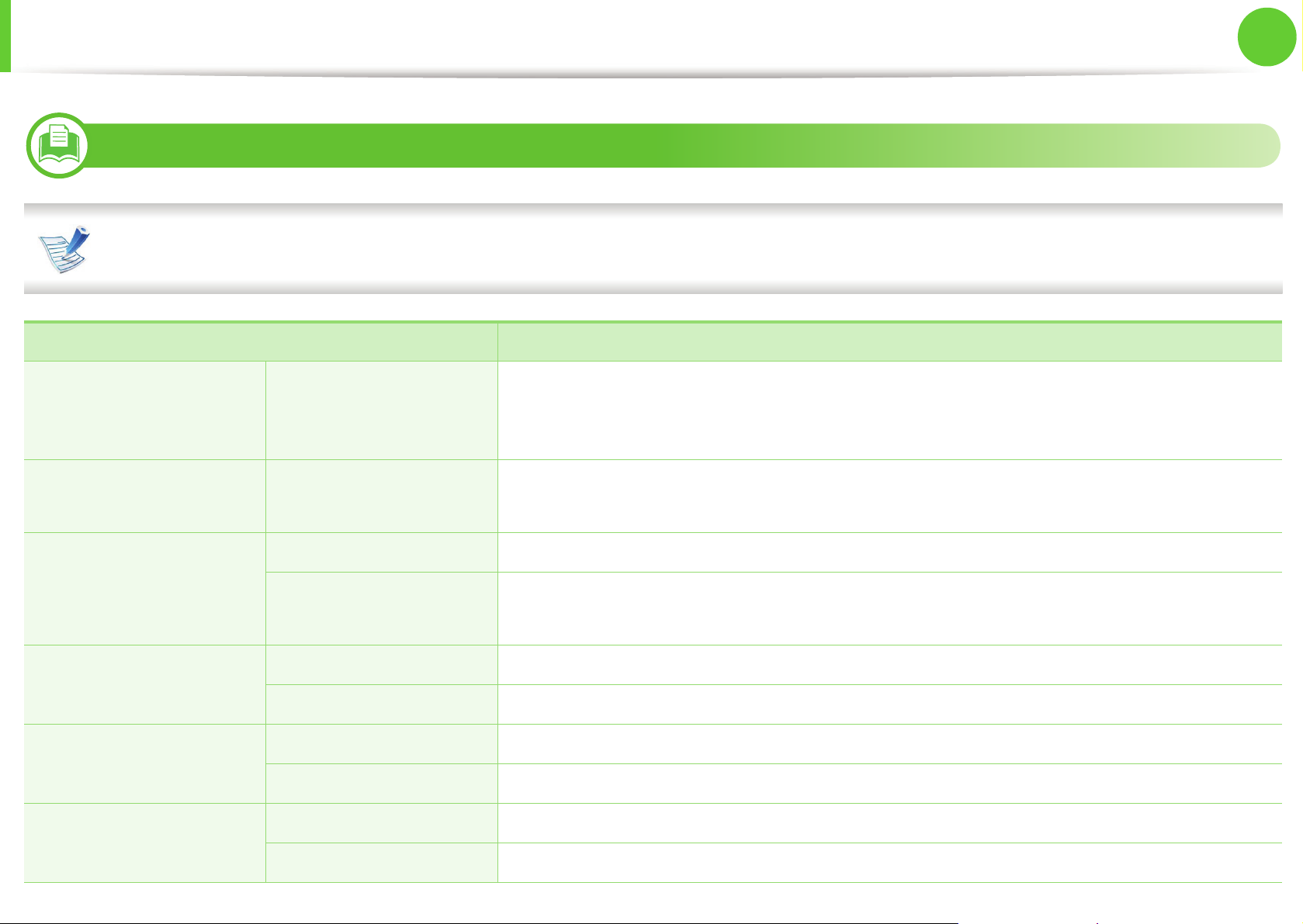
일반적인 사양
모든 사양 정보는 사전 통보 없이 변경될 수 있습니다. 변경 관련 정보는 www.samsung.com/printer를 참조하세요.
항목 설명
크기 넓이 x 길이 x 높이 • ML-330x/ ML-331xD: 366 x 368 x 240.6 mm (옵션 용지함 포함되지 않음)
• ML-331xND/ ML-371xD/ ML-371xND/ ML-371xDW: 366 x 368 x 252.9 mm (옵션
용지함 포함되지 않음)
무게 소모품 장착한 제품 • ML-330x/ ML-331x Series: 9.74 Kg
80
• ML-371x Series: 9.95 Kg
소음 정도
a
준비 모드 26 dB (A)
인쇄 모드 • ML-330x/ ML-331x Series: 51 dB (A)
• ML-371x Series: 52 dB (A)
온도 작동 10~32 ° C
보관 (포장 상태) -20~40 ° C
습도 작동 20~80% 상대 습도
보관 (포장 상태) 10~90% 상대 습도
전원 등급
b
110 V 모델 AC 110~127 V
220 V 모델 AC 220~240 V
Page 81
사양
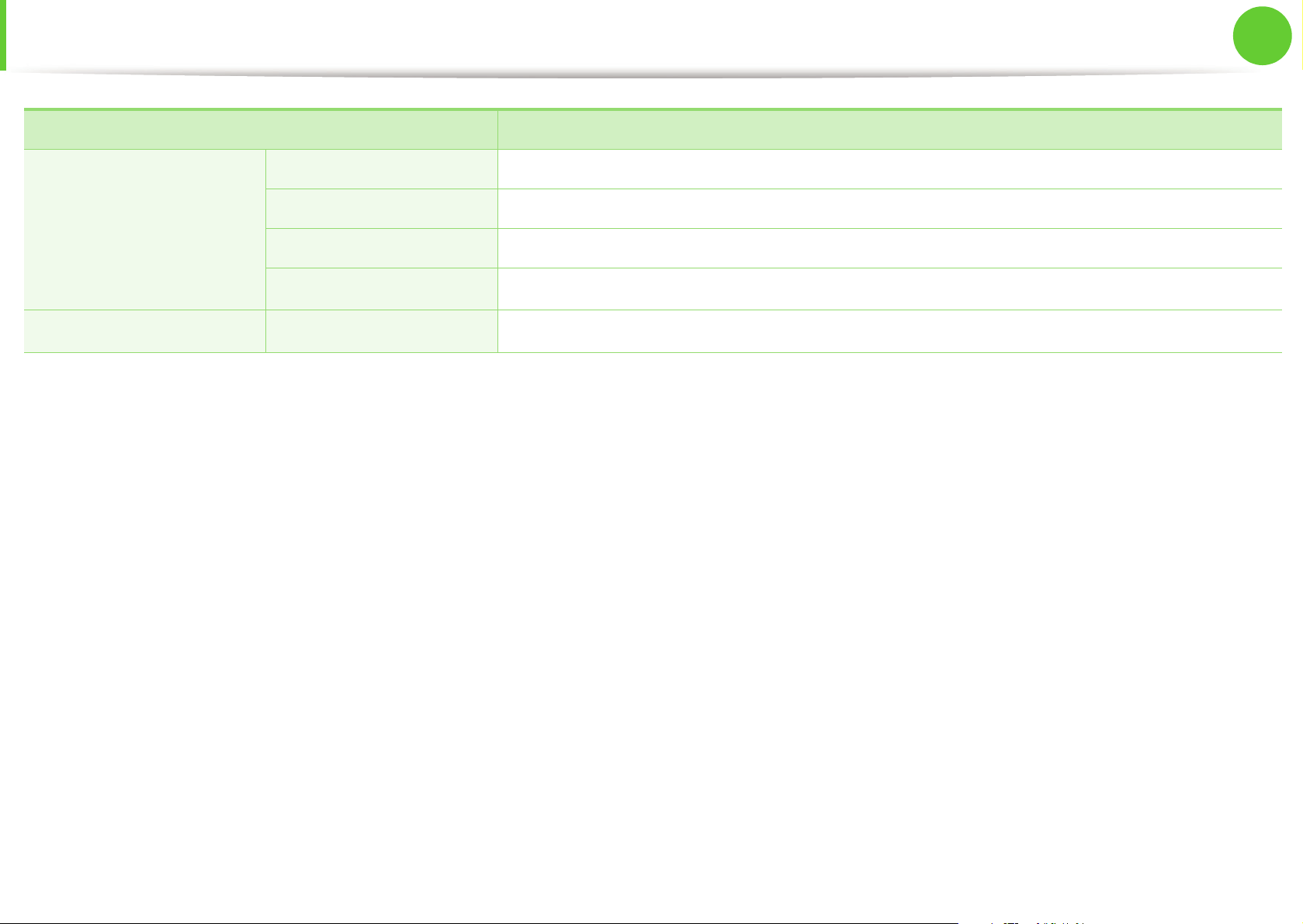
항목 설명
소비 전력 평균 작동 모드 550 W 이하
준비 모드 60 W 이하
절전 모드 3.5 W 이하
5장. 부록
81
전원 꺼짐
무선
a. 음압 레벨, ISO 7779. 테스트 사양: 기본 설치 제품, A4 용지, 단면 인쇄.
b. 제품의 정확한 전압 (V), 주파수 (헤르츠) 및 전류 종류 (A)는 제품의 정격 라벨에서 확인하세요.
c. 전원 스위치가 있는 제품인 경우.
d. 무선 지원 모델만 해당 ("제품 모델별 특징" 7쪽 참조).
d
모듈 U98Z058
0.4 W (0.1 W
c
) 이하
Page 82
사양
2
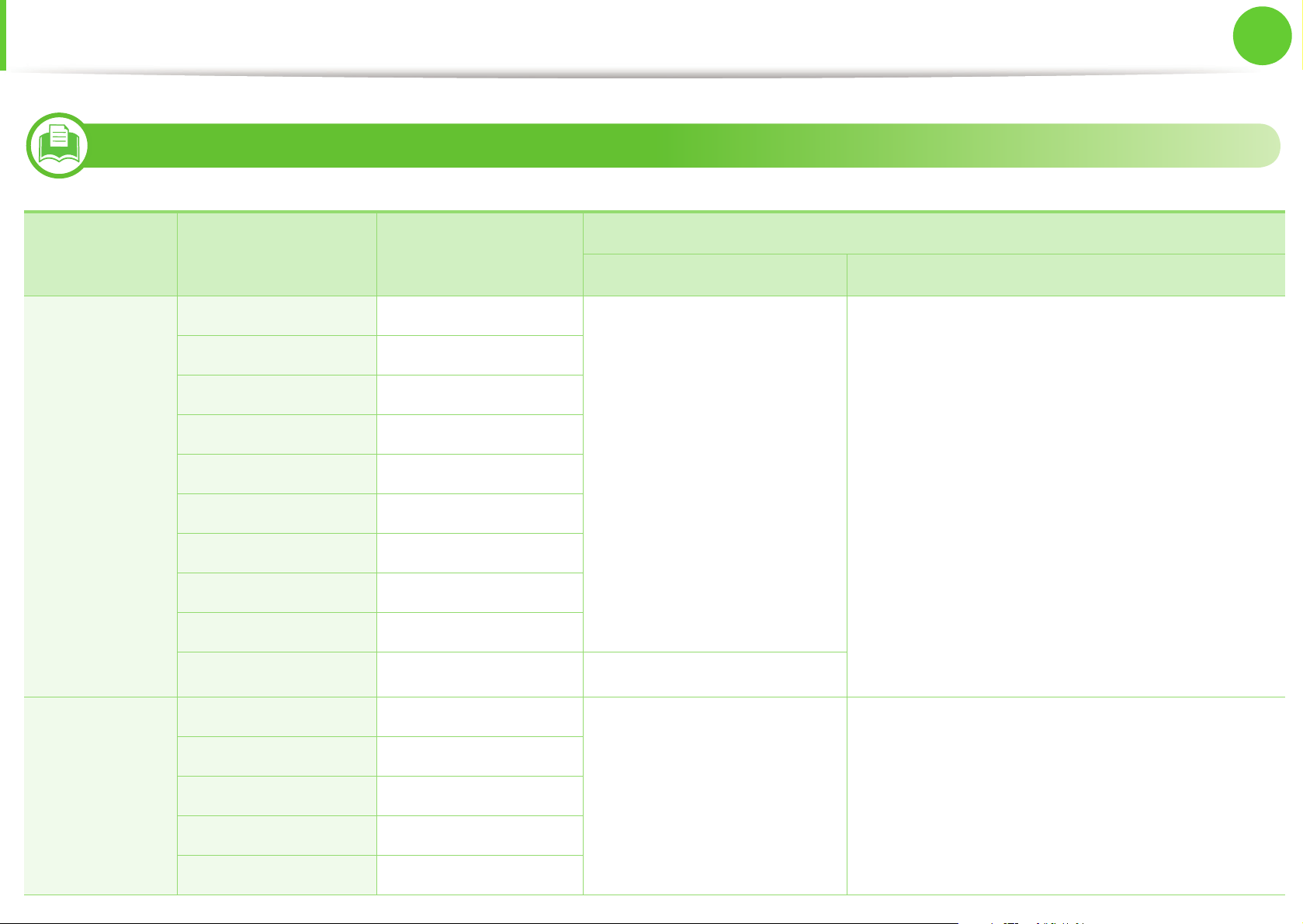
인쇄 용지 규격
5장. 부록
82
용지 종류 용지 크기 규격
일반 용지 Letter 216 x 279mm
Legal 216 x 356mm
US Folio 216 x 330mm
A4 210 x 297mm
Oficio 216 x 343mm
JIS B5 182 x 257mm
ISO B5 176 x 250mm
Executive 184 x 267mm
A5 148 x 210mm
A6 105 x 148mm
용지함 1 / 옵션 용지함
70~90 g/m2
2
• 250장, 80 g/m
• 520장, 80 g/m
용지함 1
2
옵션 용지
함
• 150장, 75 g/m
2
인쇄 용지 무게/ 용량
70~90 g/m
2
a
다목적 용지함
b
• 디스플레이 스크린을 지원하지 않은 제품: 1
장, 80 g/m
2
• 디스플레이 스크린을 지원하는 제품: 50장,
80 g/m
2
봉투 Monarch 봉투 98 x 191mm 용지함1/옵션 용지함에서
는 사용할 수 없음
No. 10 봉투 105 x 241mm
DL 봉투 110 x 220mm
C5 봉투 162 x 229mm
C6 봉투 114 x 162mm
75~90 g/m
2
Page 83
사양
5장. 부록
83
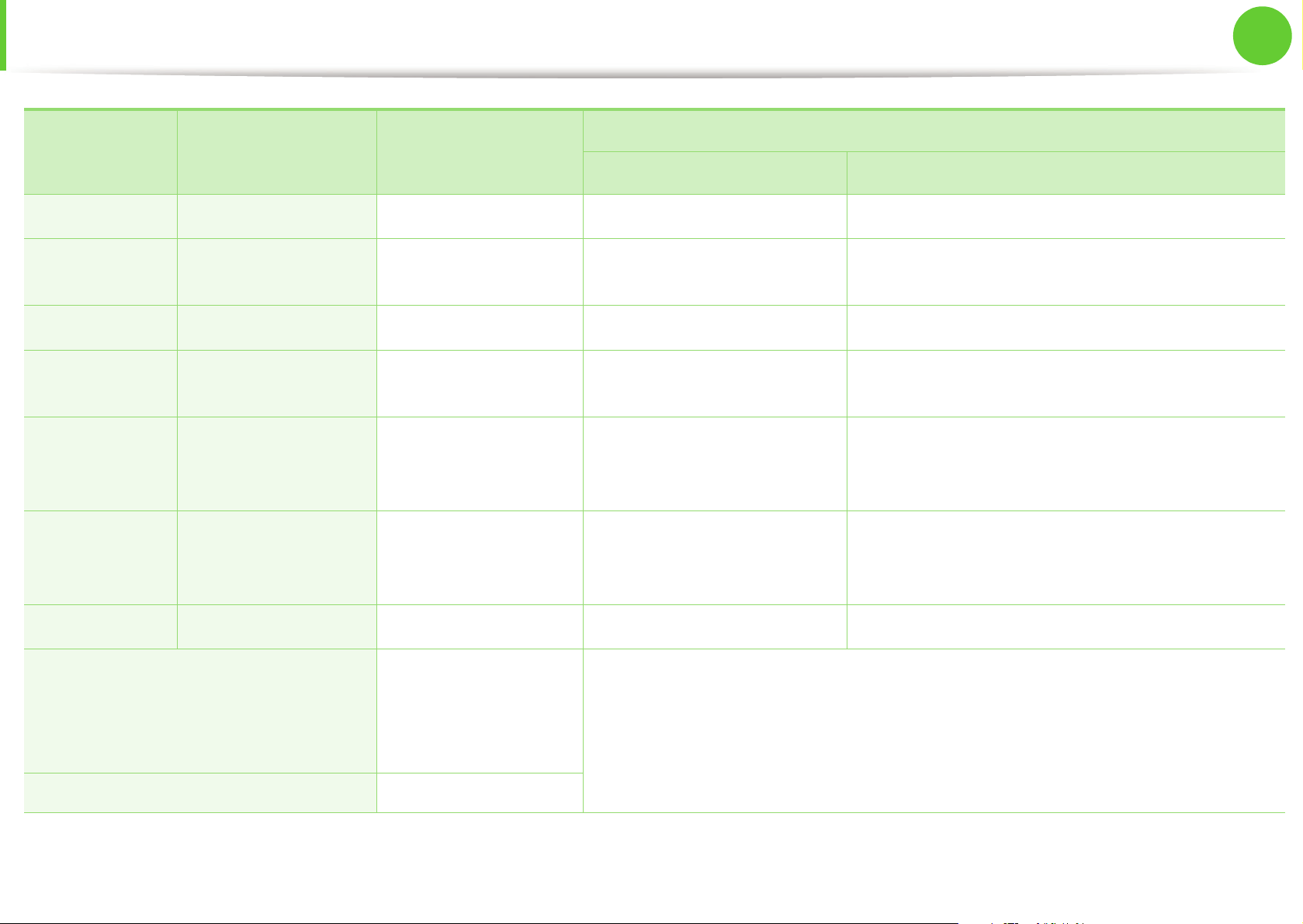
용지 종류 용지 크기 규격
용지함 1 / 옵션 용지함
두꺼운 용지 일반 용지 항목 참조 일반 용지 항목 참조
91~105 g/m
2
더 두꺼운 용지 일반 용지 항목 참조 일반 용지 항목 참조 용지함1/옵션 용지함에서
는 사용할 수 없음
얇은 용지 일반 용지 항목 참조 일반 용지 항목 참조
60~70 g/m
2
투명용지 Letter, A4 일반 용지 항목 참조 용지함1/옵션 용지함에서
는 사용할 수 없음
라벨 용지
c
Letter, Legal, US
Folio, A4, JIS B5, ISO
일반 용지 항목 참조 용지함1/옵션 용지함에서
는 사용할 수 없음
B5, Executive, A5
카드 용지 Letter, Legal, US
일반 용지 항목 참조
121~163 g/m2 121~163 g/m
Folio, A4, JIS B5, ISO
인쇄 용지 무게/ 용량
다목적 용지함
91~105 g/m
2
164~220 g/m2
60~70 g/m
2
138~146 g/m2
120~150 g/m
2
2
a
b
B5, Executive, A5
본드 용지 일반 용지 항목 참조 일반 용지 항목 참조
최소 크기 (사용자 정의) • 다목적 용지함: 76
106~120 g/m
60~163g/m
x 127mm
옵션 용지함에서는 사용할 수 없음
• 용지함 1: 105 x
148.5mm
최대 크기 (사용자 정의) 216 x 356mm
a. 최대 용량은 용지의 무게, 두께, 사용 환경에 따라 달라질 수 있습니다.
b. 디스플레이 스크린을 지원하지 않은 제품: 다목적 용지함에서 1 장 인쇄합니다.
2
2 d, e
106~120 g/m
2
Page 84
사양
c. 이 제품에 사용된 라벨 용지의 평활도는 100~250 (sheffield 용지)입니다. 평활도는 용지의 매끄러운 정도를 의미합니다.
d. 다목적 용지함에서 이용 가능한 용지 종류: 일반 용지, 두꺼운 용지, 더 두꺼운 용지, 얇은 용지, 코튼 용지, 컬러, 인쇄된 용지, 재생지, 봉투, 투명용지, 라벨
지, 카드 용지, 본드 용지, Archive
e. 용지함1에서 이용 가능한 용지 종류: 일반 용지, 두꺼운 용지, 얇은 용지, 재생지, 카드 용지, 본드 용지, Archive
5장. 부록
84
Page 85
사양
3
시스템 요구사항
Microsoft® Windows®
요구사항 (권장)
5장. 부록
85
운영 체제
여유 하드 디
CPU RAM
스크 공간
Windows® 2000 Intel® Pentium® II 400 MHz (Pentium III 933 MHz) 64 MB (128 MB) 600 MB
Windows® XP Intel® Pentium® III 933 MHz (Pentium IV 1 GHz) 128 MB (256 MB) 1.5 GB
Windows Server® 2003 Intel® Pentium® III 933 MHz (Pentium IV 1 GHz) 128 MB (512 MB) 1.25 GB~2 GB
Windows Server® 2008 Intel® Pentium® IV 1 GHz (Pentium IV 2 GHz) 512 MB (2 GB) 10 GB
Windows Vista® Intel® Pentium® IV 3 GHz 512 MB (1 GB) 15 GB
Windows® 7 Intel® Pentium® IV 1 GHz 32비트 또는 64비트 프로세서 이상 1 GB (2 GB) 16 GB
• 128 MB DirectX® 9 그래픽 지원 (Aero 테마 사용 시)
• DVD-R/W 드라이브
Windows Server® 2008 R2 Intel® Pentium® IV 1 GHz (x86) 또는 1.4 GHz (x64) 프로세서 (2 GHz 이상) 512 MB (2 GB) 10 GB
• 모든 Windows 운영 체제는 Internet Explorer 6.0 이상을 필요로 합니다.
• 관리자 권한을 가진 사용자가 소프트웨어를 설치할 수 있습니다.
Page 86

사양
• Windows Terminal Services는 본 제품과 호환됩니다.
• Windows 2000 운영 체제는 Services Pack 4이상을 필요로 합니다.
Macintosh
운영 체제
5장. 부록
요구사항 (권장)
CPU RAM 여유 하드 디스크 공간
86
Mac OS X 10.3~10.4 • Intel® 프로세서
•PowerPC G4/G5
• PowerPC 기반 Mac의 경우 128
MB (512 MB)
1 GB
• Intel 기반 Mac의 경우 512 MB
(1 GB)
MacOSX10.5 • Intel® 프로세서
512 MB (1 GB) 1 GB
• 867 MHz 이상 Power PC G4/
G5
MacOSX10.6 • Intel® 프로세서 1 GB (2 GB) 1 GB
Page 87
사양
Linux
항목 요구사항
운영 체제 Fedora 4 ~ 12 (32/ 64 비트)
OpenSuSE® 10.2, 10.3, 11.0, 11.1, 11.2 (32/64 비트)
SuSE 10.0, 10.1 (32 비트)
Ubuntu 5.04, 5.10, 6.04, 6.10, 7.04, 7.10, 8.04, 8.10, 9.04, 9.10 (32/64비트)
Mandriva 2005, 2006, 2007, 2008, 2009, 2009.1 (32/64 비트)
Debian 4.0, 5.0 (32/64 비트)
Redhat® Enterprise Linux WS 4, 5 (32/64 비트)
SuSE Linux Enterprise Desktop 10, 11 (32/64 비트)
5장. 부록
87
CPU Pentium IV 2.4GHz (Intel Core™2)
RAM 512 MB (1 GB)
여유 하드 디스크 공간 1 GB (2 GB)
Unix
항목 요구사항
운영 체제 Sun Solaris 9, 10 (x86, SPARC)
HP-UX 11.0, 11i v1, 11i v2, 11i v3 (PA-RISC, Itanium)
IBM AIX 5.1, 5.2, 5.3, 5.4
Page 88
사양
5장. 부록
88
항목 요구사항
여유 하드 디스크 공간 최대 100 MB
4
네트워크 환경
네트워크 및 무선 지원 모델에만 해당 ("제품 모델별 특징" 7쪽 참조)
제품을 네트워크에 연결하여 사용하려면 네트워크 프로토콜을 설정해야 합니다. 다음 표에는 제품이 지원하는 네트워크 환경이 나와
있습니다.
항목 요구사항
네트워크 인터페이스 • Ethernet 10/100/1000 Base-TX
• 802.11b/g/n 무선랜
네트워크 운영 체제 • Windows 2000/Server 2003 /Server 2008/XP/Vista/7/Server 2008 R2
• 각종 Linux OS
• Mac OS X 10.3~10.6
•Unix
Page 89
사양
5장. 부록
항목 요구사항
네트워크 프로토콜 •TCP/IPv4
• DHCP, BOOTP
• DNS, WINS, Bonjour, SLP, UPnP
• 표준 TCP/IP 인쇄 (RAW), LPR, IPP, WSD
• SNMPv 1/2/3, HTTP (S), IPSec
• TCP/IPv6 (DHCP, DNS, RAW, LPR, SNMPv 1/2/3, HTTP (S), IPSec)
무선 보안 • 인증: Open System, Shared Key, WPA Personal, WPA2 Personal (PSK), WPA Enterprise, WPA2 Enterprise
• 암호화: WEP64, WEP128, TKIP, AES
89
Page 90
규제 정보
5장. 부록
90
이 제품은 정상적인 작업 환경에 맞도록 설계되었으며 여러 규제
기준의 인증을 받았습니다.
5
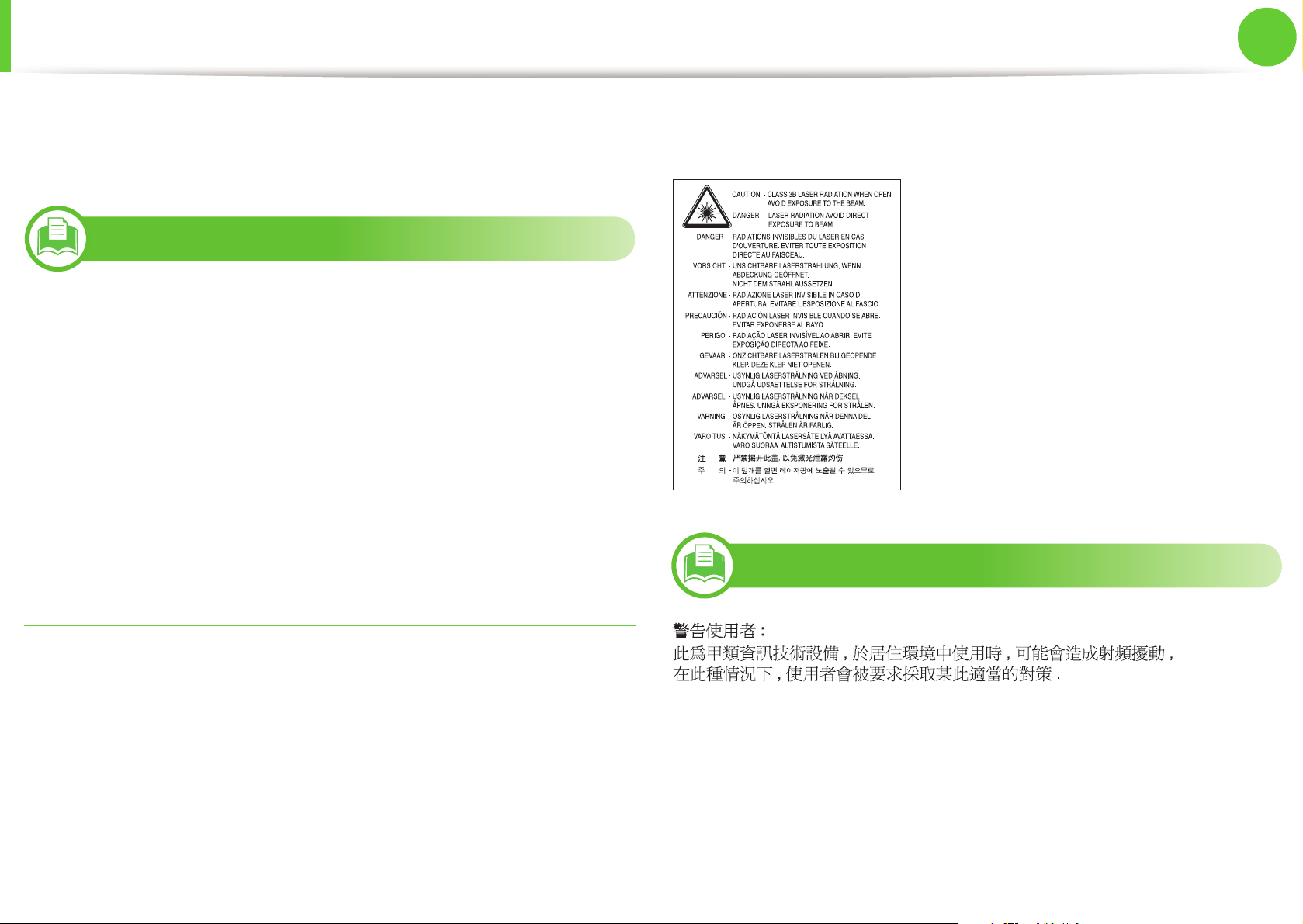
레이저 안전 선언문
본 프린터는 미국에서 DHHS 21 CFR, 1장 J조 클래스 I (1) 레이저
제품의 요구사항을 준수하는 것으로 인증을 받았으며, 다른 국가
에서도 IEC 60825-1 : 2007 의 요구사항을 준수하는 클래스 I 레이
저 제품으로 인증을 받았습니다.
클래스 I 레이저 제품은 위험하지 않은 것으로 간주됩니다. 본 레
이저 시스템 및 프린터는 이와 같이 설계되었기 때문에 정상적인
작동, 사용자의 유지보수 또는 사전 지정 서비스 조건 하에서는 클
래스 I 수준을 초과하는 레이저 방사선에 사람이 노출될 가능성이
전혀 없습니다.
본 제품 사용 시에는 이러한 안전 주의사항을 항상 준수해서 화재
, 감전 및 상해의 위험을 줄여야 합니다.
6
대만에만 해당
경고
레이저/스캐너 부품에서 보호 덮개를 제거한 채로 프린터를 작동
하거나 수리하지 마세요. 눈에 보이지는 않지만 반사된 광선이 눈
에 손상을 입힐 수 있습니다.
Page 91
규제 정보
5장. 부록
91
7
오존 안전
본 제품은 오존 방출량이 0.1ppm이하인 제품입니다
. 오존은 공기보다 무거우니 통풍이 잘 되는곳에 설
9
재활용
본 제품의 포장물은 환경을 보존할 수 있는 방법으로 처
리하거나 재활용하세요.
치 사용하세요.
8
절전
10
중국에만 해당
본 제품은 사용하지 않을 때 전력 소비를 줄이는 첨단
에너지 보존 기술을 채택하고 있습니다.
프린터가 장기간 데이터를 수신하지 않는 경우 전력
소비가 자동적으로 감소됩니다.
Energy Star 및 Energy Star 마크는 미국 내 등록 마크
입니다.
ENERGY STAR 프로그램에 대한 자세한 내용은 http://
www.energystar.gov에서 확인할 수 있습니다.
Page 92
규제 정보
5장. 부록
92
11
본 제품의 올바른 폐기 (전기 및 전자 장비 폐기물)
(유럽 연합 및 별도의 수집 시스템을 보유한 기타 유럽 국
가에 적용)
제품, 부속품 또는 문서 상에 표시된 이 기호는 해당 제품
및 전자 부속품(예: 충전기, 헤드셋, USB 케이블)을 폐기할
때 다른 가정 쓰레기류와 함께 처리해서는 안 된다는 것을
의미합니다. 통제되지 않은 쓰레기 폐기로 인해 환경과 인
간의 건강을 해치지 않기 위하여, 해당 제품을 다른 쓰레기
류와 분리하여 재활용함으로써 지속적인 자원 재활용을 증
진할 수 있도록 협조해 주십시오.
가정 사용자들은 제품을 구입한 소매상 또는 지방 정부에
문의하여 이러한 제품들이 어디서 어떻게 환경에 안전한
웹사이트: www.samsung.com/recyclingdirect 전화번호: (877) 278 0799
12
무선 주파수 방출
사용자를 위한 FCC 정보
본 장치는 FCC 규정 15부를 준수합니다. 본 장치는 다음 두 가지
조건 하에서 작동됩니다.
• 본 제품은 유해한 전파 간섭을 일으키지 않습니다.
• 본 제품은 원치 않는 작동을 유발하는 전파 간섭을 포함해 수
신된 모든 전파 간섭을 수용해야 합니다.
방식으로 재활용될 수 있는지 자세히 알아 볼 수 있습니다.
기업에서 사용하시는 분들은 공급업체에 문의하여 구매 계
약서에 명시된 조항을 확인하세요. 이 제품 및 전자 부속품
을 다른 상업 폐기물과 섞어서는 안 됩니다.
미국에만 해당
승인된 재활용 업체를 통해서 불필요한 전자장치를 폐기하세요.
가장 가까운 재활용 위치를 찾기 위한 웹사이트와 전화번호입니
다.
Page 93
규제 정보
5장. 부록
93
본 제품은 테스트를 거쳤으며 FCC 규정 15부에 의거하여 클래스
B 디지털 장치에 대한 제한 요건을 준수하는 것으로 확인되었습
니다. 이 제한요건은 거주지역 설치 시 발생할 수 있는 유해한 전
파 방해에 대한 적절한 보호를 제공하기 위해 설정되었습니다. 본
제품은 무선 주파수를 생성, 사용 및 방출할 수 있으며 본 지시사
항에 따라 설치 및 사용하지 않을 경우 무선 통신에 유해한 전파
방해가 발생할 수 있습니다. 하지만 특정 설치 조건에서 전파 방
해가 발생하지 않는다고 보장할 수는 없습니다. 본 제품이 무선 또
는 텔레비전 수신에 대해 유해한 간섭을 유발한 경우 (제품을 켜
고 끄는 것으로 확인할 수 있음)에는 사용자가 다음 조치 중 한 가
지 이상을 실시하여 간섭을 해결하도록 권장합니다.
• 수신 안테나의 방향 또는 위치 조정.
• 제품과 수신기 사이의 간격 확대.
• 수신기가 연결된 회로와 다른 회로의 콘센트에 장비 연결.
• 판매업자 또는 숙련된 무선 TV 기술자에게 문의.
Cet appareil numérique respecte les limites de bruits
radioélectriques applicables aux appareils numériques de Classe B
prescrites dans la norme sur le matériel brouilleur: “Appareils
Numériques” , ICES-003 édictée par l’ Industrie et Sciences Canada.
13
미국
연방 통신 위원회(FCC)
▶ FCC 제15부에 따른 의도적인 방출기
2.4 GHz/5 GHz 대역에서 작동하는 저전원 무선 LAN 장치(무선 주
파수(RF) 무선 통신 장치)가 본 프린터 시스템 내에 존재할 수 있
습니다. 이 절은 이와 같은 제품이 존재하는 경우에만 적용됩니다
. 무선 장치가 내장되어 있는지 확인하려면 시스템 라벨을 참조하
세요.
규정 준수에 책임이 있는 제조사가 명시적으로 승인하지
않은 변경 또는 수정을 수행할 경우 장비 작동에 대한 사
용자의 권한이 무효로 될 수 있습니다.
캐나다 무선 전파 방해 규정
이 디지털 장치는 Industry and Science Canada의 ICES-003 '디지털
장치'라는 방해 전파 유발 장비 기준에 명시된 디지털 장치의 무
선 잡음 방출에 대한 클래스 B 제한을 초과하지 않습니다.
시스템 라벨에 FCC ID 번호가 있는 경우 시스템에 있는 무선 장치
는 미국에서만 사용할 수 있습니다.
FCC의 일반 지침에 따르면 무선 장치를 사용할 때는 제품과 신체
(팔다리를 제외한 몸통) 간에 20 cm 이상 거리를 두어야 합니다.
무선 장치가 작동할 때 신체와 20 cm 이상 거리를 둔 상태에서 사
용해야 합니다. 프린터에 내장되어 있을 수 있는 무선 장치에서 출
력되는 전력은 FCC가 규정한 RF 노출 제한치보다 훨씬 낮습니다.
이 송신기는 다른 안테나 또는 송신기와 함께 두거나 작동해서는
안됩니다.
Page 94
규제 정보
5장. 부록
94
본 장치는 다음 두 가지 조건 하에서 작동됩니다. (1) 본 장치는 유
해한 전파 간섭을 유발하지 않습니다. (2) 본 장치는 원치 않는 작
동을 유발하는 전파 간섭을 포함해 수신된 모든 전파 간섭을 수용
해야 합니다.
무선 장치는 사용자가 직접 수리할 수 없습니다. 어떤 식으
로든 무선 장치를 개조하지 마세요. 무선 장치를 개조하면
장치 사용 권한이 무효가 됩니다. 서비스를 받으려면 제조
업체로 문의하세요.
무선 LAN에 대한 FCC 선언문:
이 송신기와 안테나를 함께 설치하여 작동할 경우 설치된
14
대만에만 해당
15
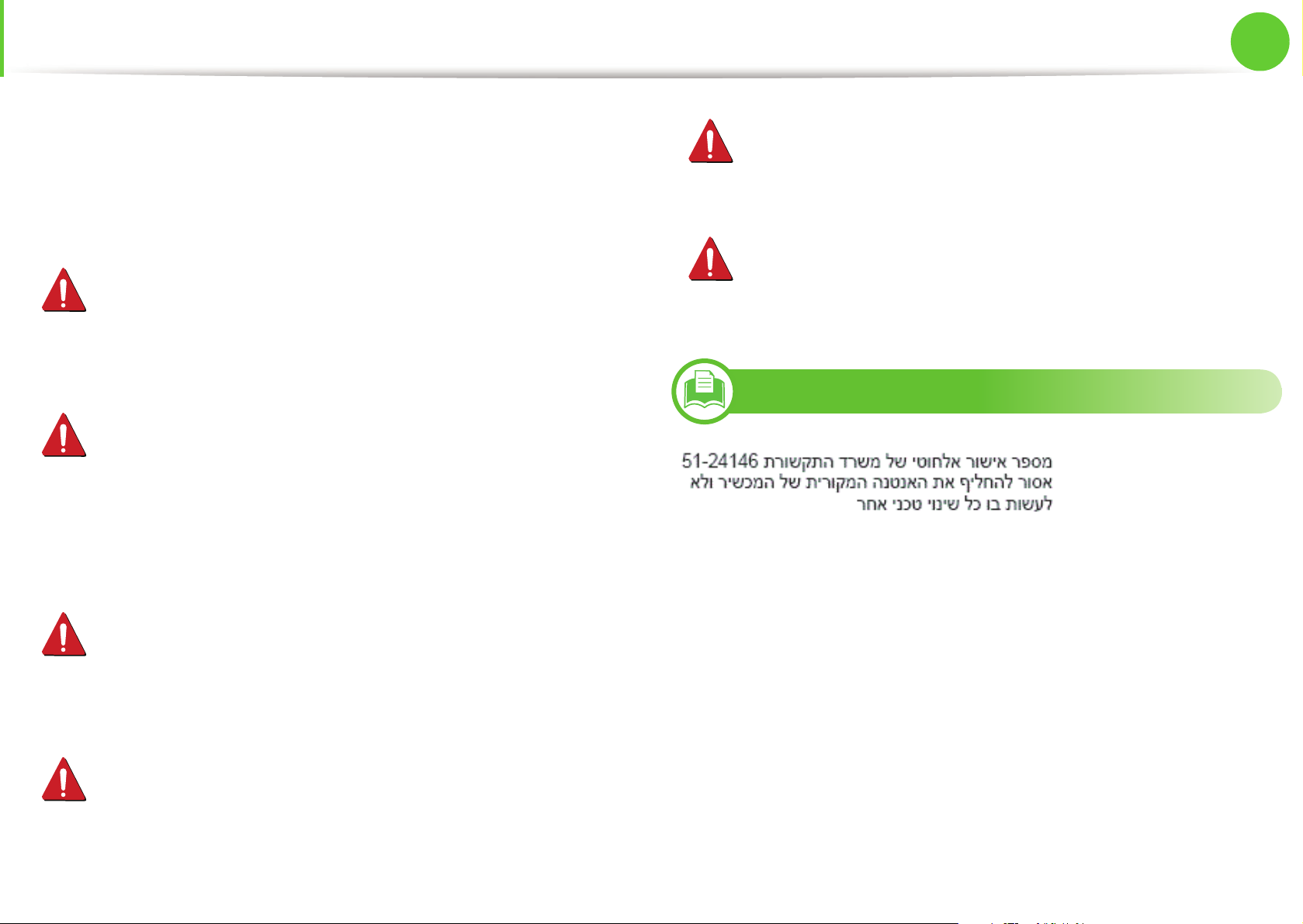
러시아에만 해당
안테나와 인접한 위치에서 무선 주파수 노출 한계 1 mW/
2
를 초과할 수 있습니다. 따라서 사용자는 항상 안테나
cm
와 최소 20 cm 이상 거리를 유지해야 합니다. 본 장치는 다
른 송신기나 전송 안테나와 함께 설치할 수 없습니다.
16
독일에만 해당
Page 95
규제 정보
5장. 부록
95
17
터키에만 해당
18
장착 플러그 교체 (영국에만 해당)
중요
본 기계의 전원부 메인 리드에는 표준 (BS 1363) 13암페어 플러그
가 장착되어 있으며 13암페어의 퓨즈가 있습니다. 퓨즈를 교체하
거나 검사할 때는 정확히 13암페어 퓨즈를 다시 설치해야 합니다
. 그런 다음 퓨즈 덮개를 다시 덮어야 합니다. 퓨즈 덮개를 분실한
경우에는 다른 퓨즈 덮개를 구할 때까지 플러그를 사용하지 마세
요.
배선 변경이 불가능한 플러그를 제거한 경우에는 즉시 버
려주세요. 이 플러그를 다시 사용해서는 안되며 소켓에 꽂
을 경우에는 감전될 수 있습니다.
중요 경고:
이 제품은 접지해야 합니다.
전선은 다음의 색상 코드로 알 수 있습니다.
• 녹색 및 노란색: 접지선 E
• 파란색: 중성선 N
• 갈색: 전압선 L
주전원부의 전선이 플러그에 표시된 색상과 일치하지 않는 경우
에는 다음을 실시하세요.
녹색 및 노란색 전선은 'E' 또는 안전 '접지 기호'가 표시된 핀이나
녹색과 노란색 또는 녹색으로 표시된 핀에 연결해야 합니다.
제품 구입처로 문의하세요.
13암페어 플러그는 영국에서 가장 널리 사용되는 유형입니다. 그
러나 일부 건물 (주로 오래된 건물)에는 표준 13암페어 플러그 소
켓이 없으므로 알맞은 플러그 어댑터를 구입해야 합니다. 배선 변
경이 불가능한 플러그는 제거하지 마세요.
파란색 전선은 'N' 또는 검은색 핀에 연결해야 합니다.
갈색 전선은 'L' 또는 빨간색 핀에 연결해야 합니다.
플러그, 어댑터 또는 배선반에 13암페어 퓨즈가 있어야 합니다.
Page 96

규제 정보
19
적합 선언문 (유럽 국가)
5장. 부록
96
EC 인증
1999/5/EC 무선 장비 및 전기통신 단말 장비 지침(FAX)에 대한 인
승인 및 인증
• 삼성전자는 이 제품 [ ML-330x Series, ML-331x Series,
ML-371x Series]이 핵심 요건과 저전압 지침 (2006/
95/EC), EMC 지침 (2004/108/EC)관련 조항들을 준
수합니다.
• 삼성전자는 이 제품 [ ML-371xDW]이 핵심 요건과
R&TTE 지침 (1999/5/EC) 관련 조항들을 준수합니
다.
적합성 선언은 www.samsung.com/printer에서 확인
할 수 있습니다. '고객지원' > '다운로드 센터'에서 프
린터 (MFP) 이름을 입력하여 EuDoC를 검색하세요.
1995.01.01: 저전압 장비에 관한 회원국의 입법 관련 유럽회의 지
침 2006/95/EC.
1996.01.01: 전자기 적합성에 관한 회원국의 입법 관련 유럽회의
지침 2004/108/EC.
증
본 Samsung 제품은 지침 1999/5/EC에 따른 아날로그 공공 스위칭
방식 전화 네트워크(PSTN)에 대한 범유럽 단일 단말 연결에 대해
Samsung에 의해 자체 인증되었습니다. 본 제품은 유럽 국가의 국
내 PSTN 및 호환 PBX와 함께 작동되도록 설계되었습니다.
문제가 발생한 경우에는 먼저 Samsung Electronics Co., Ltd의 Euro
QA Lab에 문의하세요.
이 제품은 TBR21을 기준으로 테스트되었습니다. 이 표준을 준수
하는 단말 장비의 사용 및 적용을 지원하기 위해 유럽전기통신표
준국(ETSI)은 TBR21 Terminal의 네트워크 호환성을 보장하기 위한
주석과 추가 요구사항을 담은 자문문서(EG 201 121)를 발행했습
니다. 본 제품은 이 문서에 포함된 모든 관련된 자문 주석을 기준
으로 설계되었으며, 이를 전적으로 준수합니다.
유럽 무선 승인 정보 (EU 승인 무선 장치가 장착된 제품
의 경우)
1999.03.09: 무선 장비와 통신 단말 장비 및 적합성의 상호 인정에
대한 유럽회의 지침 1999/5/EC. 관련 지침과 참조 표준이 정의된
선언문 전문은 Samsung Electronics 담당자에게서 얻을 수 있습니
다.
2.4 GHz/5 GHz 대역에서 작동하는 저전원 무선 LAN 장치 (무선 주
파수(RF) 무선 통신 장치)가 가정 또는 사무실에서 사용하도록 설
계된 프린터 시스템 내에 존재할 수 있습니다. 이 절은 이와 같은
장치가 존재하는 경우에만 적용됩니다. 무선 장치가 내장되어 있
는지 확인하려면 시스템 라벨을 참조하세요.
Page 97
규제 정보
5장. 부록
20
97
시스템 라벨 에 공인 기관 등록 번호 및 경고 기
호인 CE마크가 부착된 경우 시스템에 있는 무
선 장치는 유럽 연합 또는 관련 지역에서만 사
용할 수 있습니다.
프린터에 내장되어 있을 수 있는 무선 장치에서 출력되는 전력은
유럽 위원회가 R&TTE 지침에 명시한 RF 노출 제한치보다 훨씬 낮
습니다.
▶ 무선 장치 사용이 승인된 국가:
EU 국가
EEA/EFTA 국가
아이슬란드, 리히텐슈타인, 노르웨이 및 스위스
▶ 사용이 제한되는 유럽 국가:
규제 준수 선언
무선 지침
2.4 GHz/5 GHz 대역에서 작동하는 저전원 무선 LAN 장치(무선 주
파수 (RF) 무선 통신 장치)가 본 프린터 시스템 내에 존재할 수 있
습니다. 다음 단원에는 무선 장치를 작동할 때 일반적으로 고려해
야 할 사항이 간략히 정리되어 있습니다.
개별 국가별 추가 제한, 경고 및 주의사항은 해당 국가 또는 국가
그룹 관련 단원에 수록되어 있습니다. 본 시스템의 무선 장치는 시
스템 정격 라벨의 무선 승인 마크에 명시된 국가에서만 사용하도
록 허가된 것입니다. 무선 장치를 사용하고자 하는 국가가 목록에
없으면 해당 지역의 무선 승인 기관에 문의하세요. 무선 장치에 대
한 사용은 엄격히 규제되며 사용이 불가능할 수도 있습니다.
프린터에 내장되어 있을 수 있는 무선 장치에서 출력되는 전력은
EU
프랑스에서는 무선 장치와 같이 10 mW 이상의 전원을 전송하는
장치의 경우 주파수 범위가 2454-2483.5 MHz로 제한됩니다.
EEA/EFTA 국가
현재 제한 없음
현재 알려진 RF 노출 제한치보다 훨씬 낮습니다. 프린터에 내장되
어 있을 수 있는 무선 장치는 무선 주파수 안전 표준 및 권장 사항
에서 허용되는 수준 미만의 에너지를 방출하기 때문에 제조업체
는 해당 장치를 사용자가 안전하게 사용할 수 있다고 판단합니다
. 출력되는 전력량에 상관없이 일반적인 작동 중에는 사람의 접촉
을 최소화할 수 있도록 각별한 주의를 기울여야 합니다.
일반적으로 무선 장치를 사용할 때는 장치와 신체 간에 20 cm 이
상 거리를 두어야 합니다. 무선 장치가 작동 중이거나 전송 중일
때 신체와 20 cm 이상 거리를 둔 상태에서 사용해야 합니다.
Page 98
규제 정보
5장. 부록
98
이 송신기는 다른 안테나 또는 송신기와 함께 두거나 작동해서는
안됩니다.
특정 상황에서는 무선 장치의 사용이 제한됩니다. 일반적으로 다
음과 같은 제한 조건이 적용됩니다.
무선 주파수 무선 통신은 상용 항공기의 장비에 전파 간
섭을 일으킬 수 있습니다. 현재 항공 산업 규정은 항공기
운항 중에는 무선 장치를 꺼둘 것을 요구합니다. 무선 통
신을 제공하는 장치의 예로는 IEEE 802.11 (무선 이더넷) 및
Bluetooth 통신 장치가 있습니다.
다른 장치나 서비스에 대한 간섭이 유해하거나 유해할 것
으로 판단되는 환경에서는 무선 장치 사용이 제한되거나
불가능할 수 있습니다. 공항, 병원 및 산소나 인화성 가스
가 함유된 실내에서는 무선 장치의 사용이 제한되거나 또
는 불가능합니다. 무선 장치 사용이 가능한지 여부에 대해
확실치 않은 경우에는 무선 장치를 사용하거나 작동하기
무선 장치는 사용자가 직접 수리할 수 없습니다. 어떤 식
으로든 무선 장치를 개조하지 마세요. 무선 장치를 개조하
면 장치 사용 권한이 무효가 됩니다. 서비스를 받으려면
제조업체로 문의하세요.
제품을 사용할 국가에 대해 승인된 드라이버만 사용하세
요. 자세한 정보는 제조업체의 시스템 복원 키트를 참조하
거나 제조업체 기술 지원 센터로 문의하세요.
21
이란에만 해당
전에 해당 관계 당국으로 문의하세요.
각 국가는 무선 장치 사용에 대해 서로 다른 제한 사항을
적용하고 있습니다. 본 시스템에는 무선 장치가 탑재되어
있기 때문에 시스템을 휴대하고 여러 국가를 이동하는 경
우 사전에 현지 무선 승인 관계 당국에 문의하여 해당 국
가의 무선 장치 사용에 대한 제한 사항을 파악해 두세요.
시스템에 내장형 무선 장치가 탑재된 경우 모든 덮개와 보
호 장치를 제 위치에 배치하고 시스템을 완전히 조립할 때
까지 무선 장치를 작동하지 마세요.
Page 99
규제 정보
22
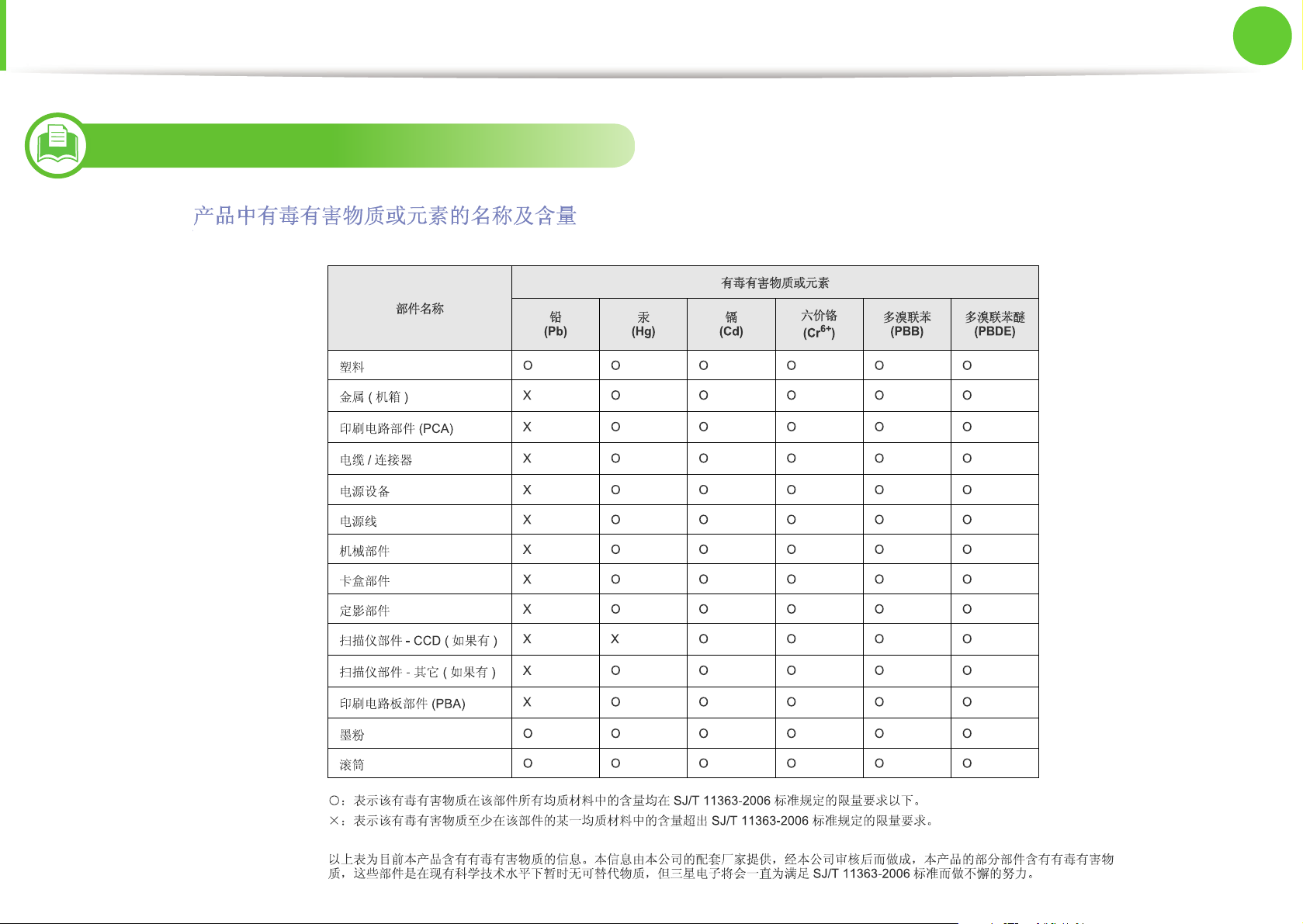
중국에만 해당
5장. 부록
99
Page 100
저작권
© 2010 Samsung Electronics Co., Ltd. 모든 권한을 소유합니다.
본 사용 설명서는 정보 제공을 목적으로 제공됩니다. 이 문서에 포함된 모든 정보는 사전 통보없이 변경될 수 있습니다.
Samsung Electronics는 이 사용 설명서 사용으로 인해 발생하는 직/간접적 손해에 대해 책임지지 않습니다.
• Samsung 및 Samsung 로고는 Samsung Electronics Co., Ltd.의 상표입니다.
• Microsoft, Windows, Windows Vista, Windows 7 및 Windows Server 2008 R2는 Microsoft Corporation의 등록 상표 또는 상표입니다.
• TrueType, Laser Writer 및 Macintosh는 Apple Computer, Inc.의 상표입니다.
• 기타 모든 상표 또는 제품 이름은 해당하는 회사 또는 조직의 상표입니다.
오픈 소스 라이센스 관련 정보는 제공된 CD-ROM의 ‘LICENSE.txt’ 파일을 참조하세요.
REV. 1.08
5장. 부록
100
 Loading...