

Page 1

单色激光打印机
用户指南
ML-254x Series
想象无穷,可能无限
感谢您购买
Samsung
产品。
Page 2

版权所有
© 2011 Samsung Electronics Co., Ltd. 保留所有权利。
本用户指南仅供参考。用户指南中的任何信息如有变更,恕不另行通知。
Samsung Electronics 对由于使用本用户指南引起的或与使用本用户指南相关的任何直接或间接损失,不承担任何责任。
• Samsung 和 Samsung 徽标是 Samsung Electronics Co., Ltd. 的商标。
• PCL 和 PCL 6 是 Hewlett-Packard Company 的商标。
• Microsoft, Internet Explorer, Windows, Windows Vista, Windows 7 和 Windows Server 2008 R2 是 Microsoft Corporation 的注册商标或商标。
• TrueType、 LaserWriter 和 Macintosh 是 Apple Computer, Inc. 的商标。
• 所有其他品牌或产品名称为其各自公司或组织的商标。
请参阅所提供 CD-ROM 中的 “LICENSE.txt” 文件,以取得有关开放源代码的许可信息。
版本 1.00
版权所有 _ 2
Page 3

目录
版权所有
2
目录
3
简介
20
入门
24
7 安全信息
11 法规信息
16 关于本用户指南
18 您的新产品功能
20 机器概览
20 正视图
21 后视图
22 控制面板概览
23 了解指示灯
23 开机
24 安装硬件
24 位置
24 随附的软件
25 系统要求
25 Microsoft
25 Macintosh
25 Linux
26 安装连接 USB 的机器驱动程序
26 Windows
26 Macintosh
26 Linux
27 本地共享您的机器
27 Windows
28 Macintosh
®
Windows
®
基本设置
29
介质与纸盘
30
目录 _ 3
29 高度调整
29 设置默认纸盘和纸张
29 在计算机中
30 选择打印介质
30 选择打印介质的准则
30 每种模式下支持的介质大小
30 更改纸盘大小
31 在纸盘中装纸
31 纸盘 1
31 手动纸盘
32 在特殊介质上打印
32 信封
33 透明胶片
33 标签
33 卡片纸 / 自定义大小纸张
33 信头纸 / 预印纸
Page 4

目录
34 照片
34 光面纸
34 使用输出支架
打印
35
35 打印机驱动程序功能
35 打印机驱动程序
35 基本打印
36 取消打印作业
36 打开打印首选项
36 使用偏好设置
36 使用帮助
36 使用特殊打印功能
36 在一张纸上打印多页
37 打印海报
37 打印书册 (手动)
37 双面打印 (手动)
37 更改文档的比例
38 按照选定的纸张大小调整您的文档
38 使用水印
38 使用叠加
39 更改默认打印设置
39 将您的机器设置为默认机器
39 打印到文件 (PRN)
40 Macintosh 打印
40 打印文档
40 更改打印机设置
40 打印在一张纸上打印多页
40 使用帮助
40 Linux 打印
40 从应用程序打印
41 打印文件
41 配置打印机属性
管理工具
42
目录 _ 4
42 介绍实用管理工具
42 使用 Samsung AnyWeb Print
42 使用 Samsung Easy Printer Manager
42 理解 Samsung Easy Printer Manager
43 理解 Easy Capture Manager
43 使用 Samsung 打印机状态
43 Samsung 打印机状态概述
43 使用 Smart Panel
44 Smart Panel 概述
44 更改 Smart Panel 的设置
44 使用 Unified Linux Driver Configurator
44 打开 Unified Driver Configurator
44 Printers configuration
45 Ports configuration
Page 5

目录
维护
46
故障排除
48
46 打印配置报告
46 清洁机器
46 清洁外部
46 清洁内部
47 存放墨粉盒
47 处理说明
47 使用非 Samsung 和重新装填的墨粉盒
47 预计墨粉盒寿命
47 机器搬运与存放方法小提示
48 摇匀墨粉
48 避免纸张卷曲的提示
49 避免卡纸的提示
49 清除卡纸
49 在纸盘中
49 手动纸盘
50 在机器内部
50 出纸区
51 解决其他问题
51 电源问题
51 进纸问题
51 打印问题
53 打印质量问题
55 常见 Windows 问题
55 常见 Linux 问题
56 常见 Macintosh 问题
耗材
57
规格
59
57 购买方法
57 可用耗材
57 可用维护零件
57 更换墨粉盒
59 硬件规格
59 环境规格
60 电气规格
61 打印介质规格
目录 _ 5
Page 6

目录
CONTACT SAMSUNG WORLDWIDE
62
术语表
65
索引
70
目录 _ 6
Page 7
安全信息
附带提供这些警告和警示的目的是为了防止伤及您和他人,并防止对您的机器造成任何可能的损坏。在使用机器前,请务
必阅读并理解所有这些说明。
操作任何电器以及使用您的机器时,请运用经验常识。另外,遵循机器上及附带的文字材料中标注的所有警告和说明。阅
读完本部分后,请将其保存于安全之处,以便日后参考。
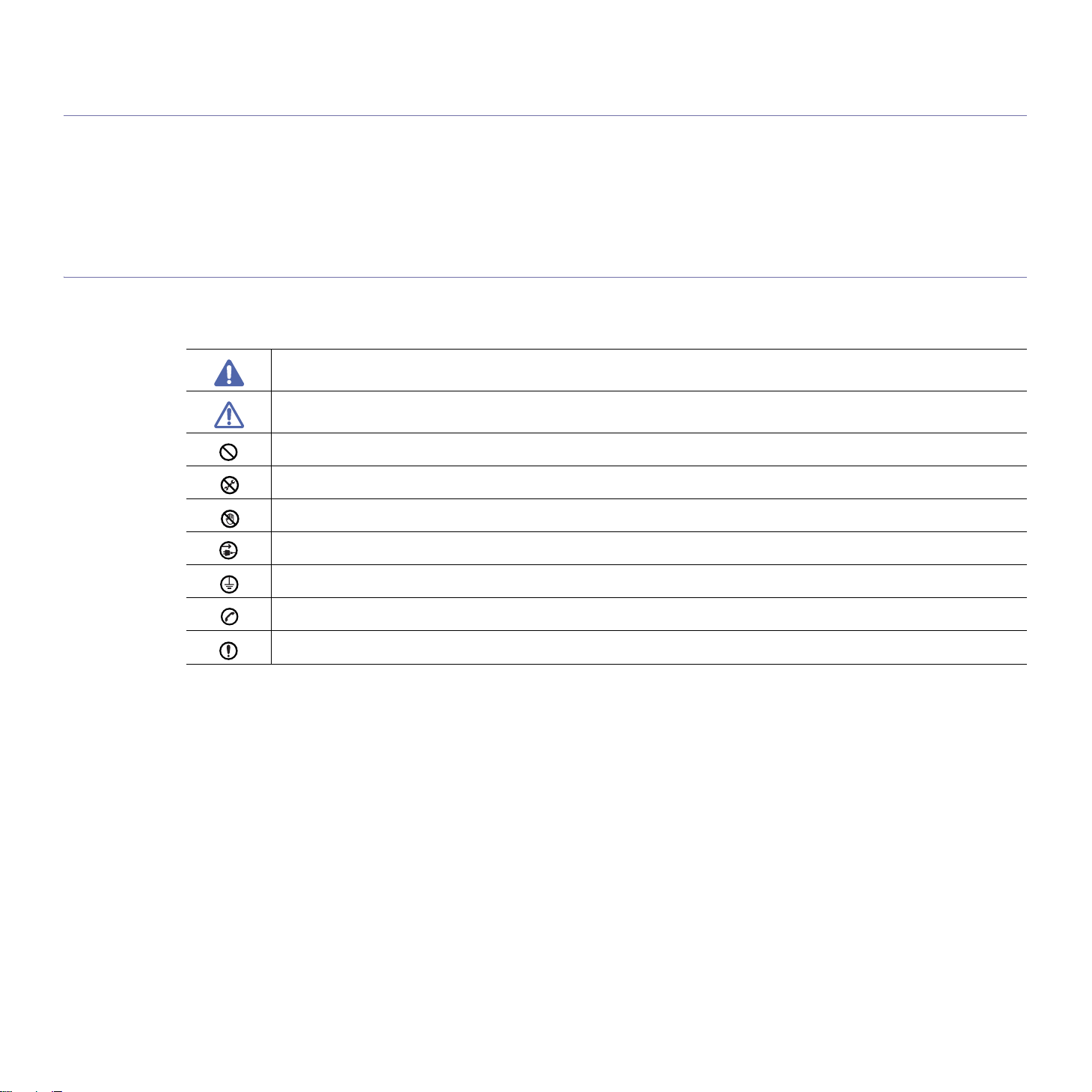
重要的安全符号
本节解释用户指南中使用的所有图标和符号的含义。这些安全符号按照危险程度排序。
用户指南中使用的所有图标和符号的含义解释:
警告 可能导致严重人身伤害或死亡的危险情况或危险操作。
注意 可能导致轻微人身伤害或财产损失的危险情况或危险操作。
请勿尝试。
请勿拆卸。
请勿触摸。
从壁式插座中拔下电源线。
确保机器已接地,以避免电击。
致电服务中心,以寻求帮助。
请务必遵循指示。
安全信息 _ 7
Page 8
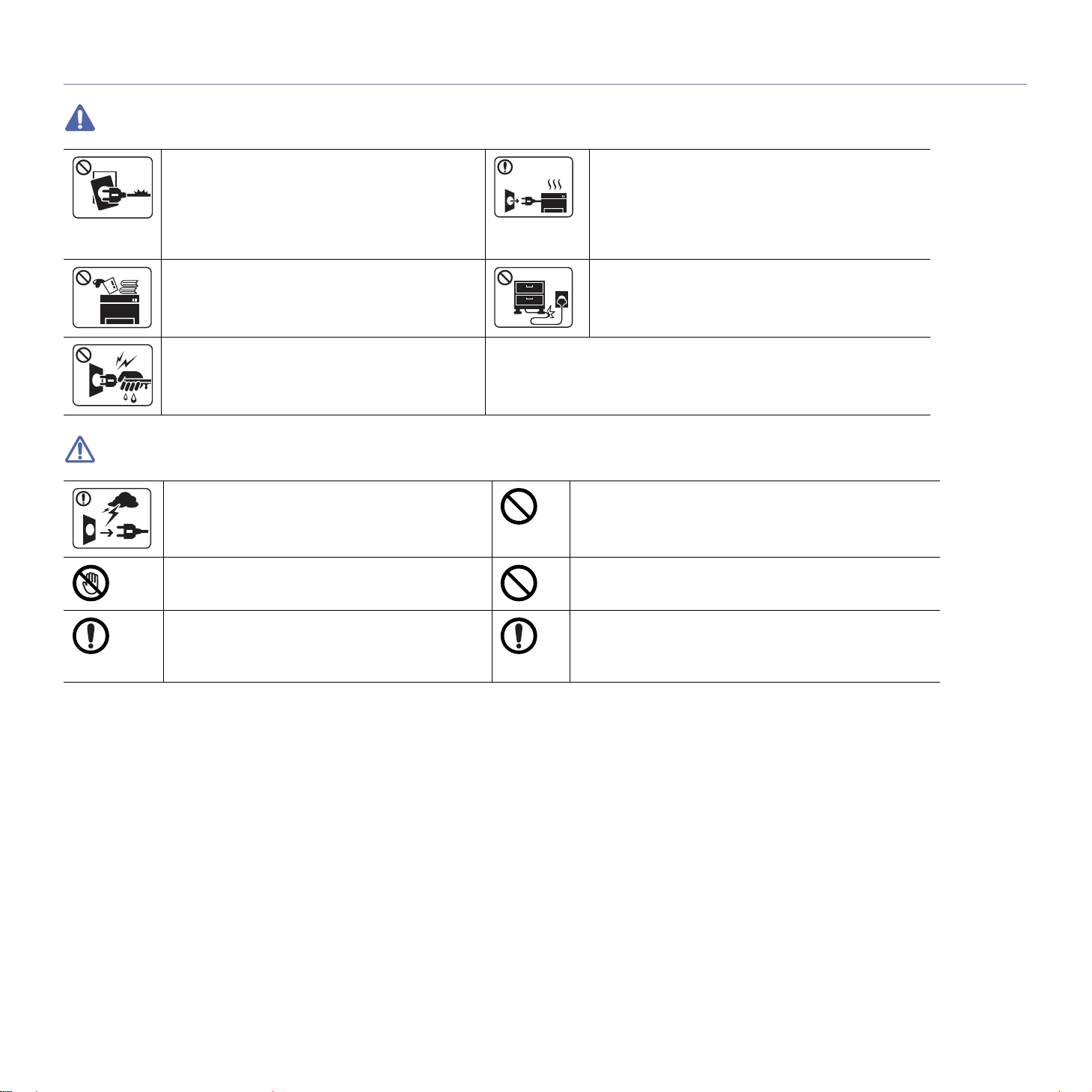
操作环境
警告
注意
如果电源线已损坏或者电源插座未接地,请勿使用。
► 这样可能会导致触电或者火灾。
请勿将任何物体放置于机器顶部 (水、小块金属或
重物、蜡烛、点燃的香烟等)。
► 这样可能会导致触电或者火灾。
请勿拉拽电线以拔下插头;请勿用湿手接触插头。
► 这样可能会导致触电或者火灾。
雷暴期间或者长时间不使用时,请从电源插座中拔下
插头。
► 这样可能会导致触电或者火灾。
小心,出纸区很热。
► 可能导致烫伤。
• 如果机器过热,则其会冒烟,发出异响或有异味生
成,此时应立即关闭电源开关并拔下机器的电流插
头。
• 如果出现需要用户拔出插头的情况,用户
电源插座。
► 这样可能会导致触电或者火灾。
请勿弯曲电源线或将重物放置于电源线上。
► 踩踏电源线或者使电源线受重物挤压可能导致触电或
者火灾。
如果插头不能轻松地插入电源插座,请勿尝试强行插入。
► 请联系电工以更换电源插座,否则,可能导致触电。
请勿让宠物撕咬交流电源线、电话线或 PC 接口连接线。
► 这样可能导致触电或引发火灾,并 / 或伤害您的宠物。
应当能操作
如果机器掉落,或者机壳损坏,请从所有接口连接上
拔下线缆,然后向胜任的服务人员请求协助。
► 否则,可能导致触电或者火灾。
如果在遵循这些说明的情况下机器仍不能正常运行,请拔下
机器的所有接口连接线缆,然后向胜任的服务人员请求协
助。
► 否则,可能导致触电或者火灾。
安全信息 _ 8
Page 9
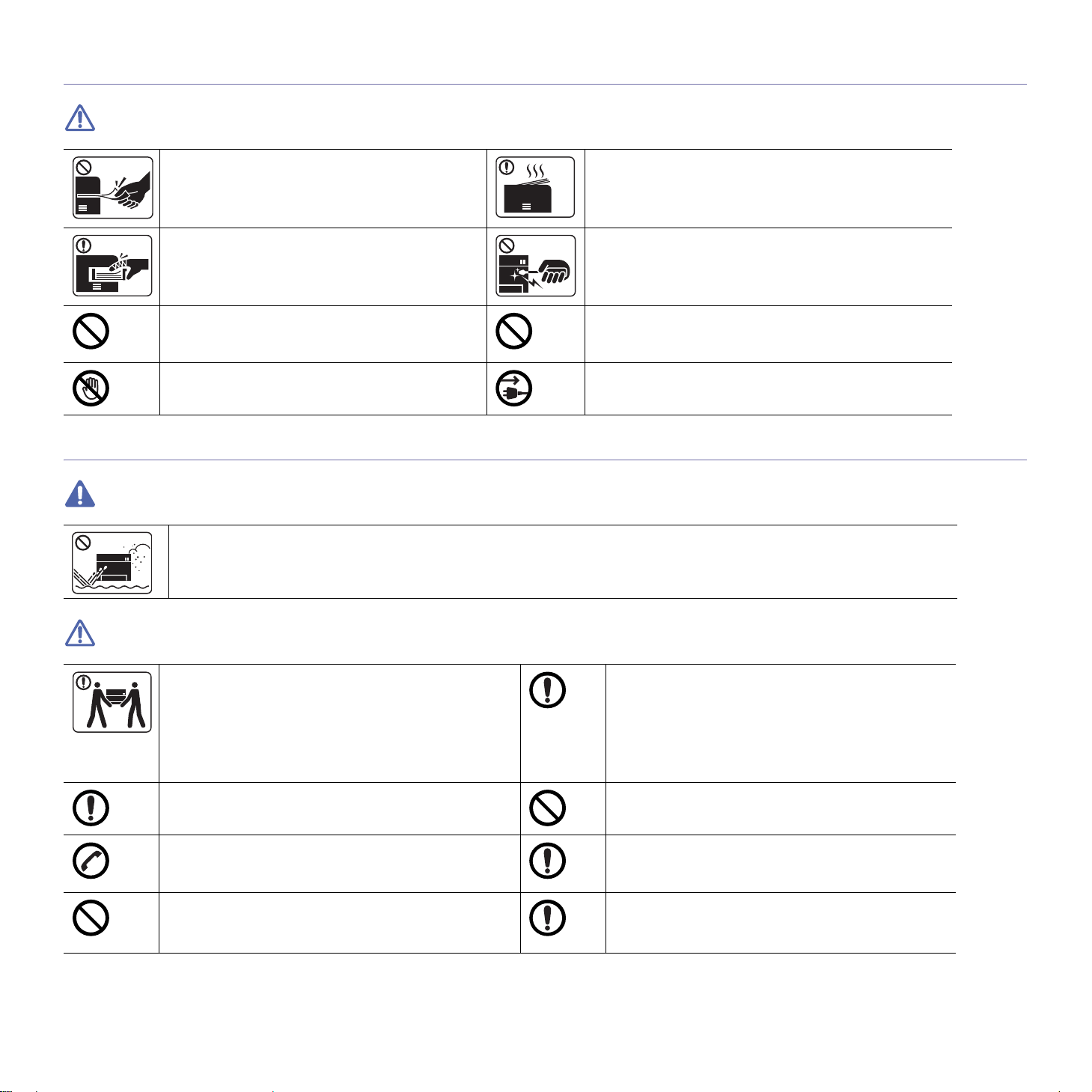
操作方法
注意
安装 / 移动
警告
请勿在打印过程中强行将纸拉出。
► 可能会对打印机造成损坏。
小心,请勿将手放在机器和托纸盘之间。
► 您可能会受伤。
请勿堵塞或将物体推入通风口。
► 这样可能导致部件温度升高,从而造成损坏或者火
灾。
换纸或移除卡住的纸时,请小心操作。
► 新纸的边缘比较锋利,可能导致割伤。
请勿将机器放在有灰尘,潮湿或漏水的环境中。
► 这样可能会导致触电或者火灾。
大量打印时,出纸区的底部可能变热。请勿让儿童触摸。
► 可能导致烫伤。
移除卡住的纸时,请勿使用镊子或锋利的金属物体。
► 否则可能损坏机器。
请勿让过多纸张堆积在出纸盘。
► 否则可能损坏机器。
本机器的电源获取设备是电源线。
► 要关闭电源,请从电源插座上拔下电源线。
注意
移动机器前,请关闭电源并拔下所有线缆。
然后抬起机器:
• 重量小于 20 千克的机器需要 1 个人抬。
• 重量在 20-40 千克之间的机器需要 2 个人抬。
• 重量大于 40 千克的机器至少需要 4 个人抬。
► 机器可能掉落,从而导致人员受伤或机器损坏。
请勿将机器放置于不稳定的台面上。
► 机器可能掉落,从而导致人员受伤或机器损坏。
机器应连接至标签上规定的功率级。
► 如果您不确定并希望检查正在使用的功率级,请联系电
力公司。
请勿使壁式插座和加长电线超负荷。
► 这样可能减损性能,并导致触电或者火灾。
a.AWG:American Wire Gauge (美国线规)
安全信息 _ 9
仅使用 No.26 AWG
要)。
► 否则,可能会对打印机造成损坏。
请勿在机器上放置盖板或者将其放在密闭场所,如柜子。
► 如果机器通风不畅,则可能导致火灾。
确保将电源线插到接地的电源插座。
► 否则,可能导致触电或者火灾。
使用机器附带的电源线可实现安全运行。如果 110 V 机
器使用的电线长于 2 米,则线规应为 16 AWG 或更大。
► 否则,将损坏机器,并且可能导致触电或者火灾。
a
或者线规更大的电话线
(如有必
Page 10
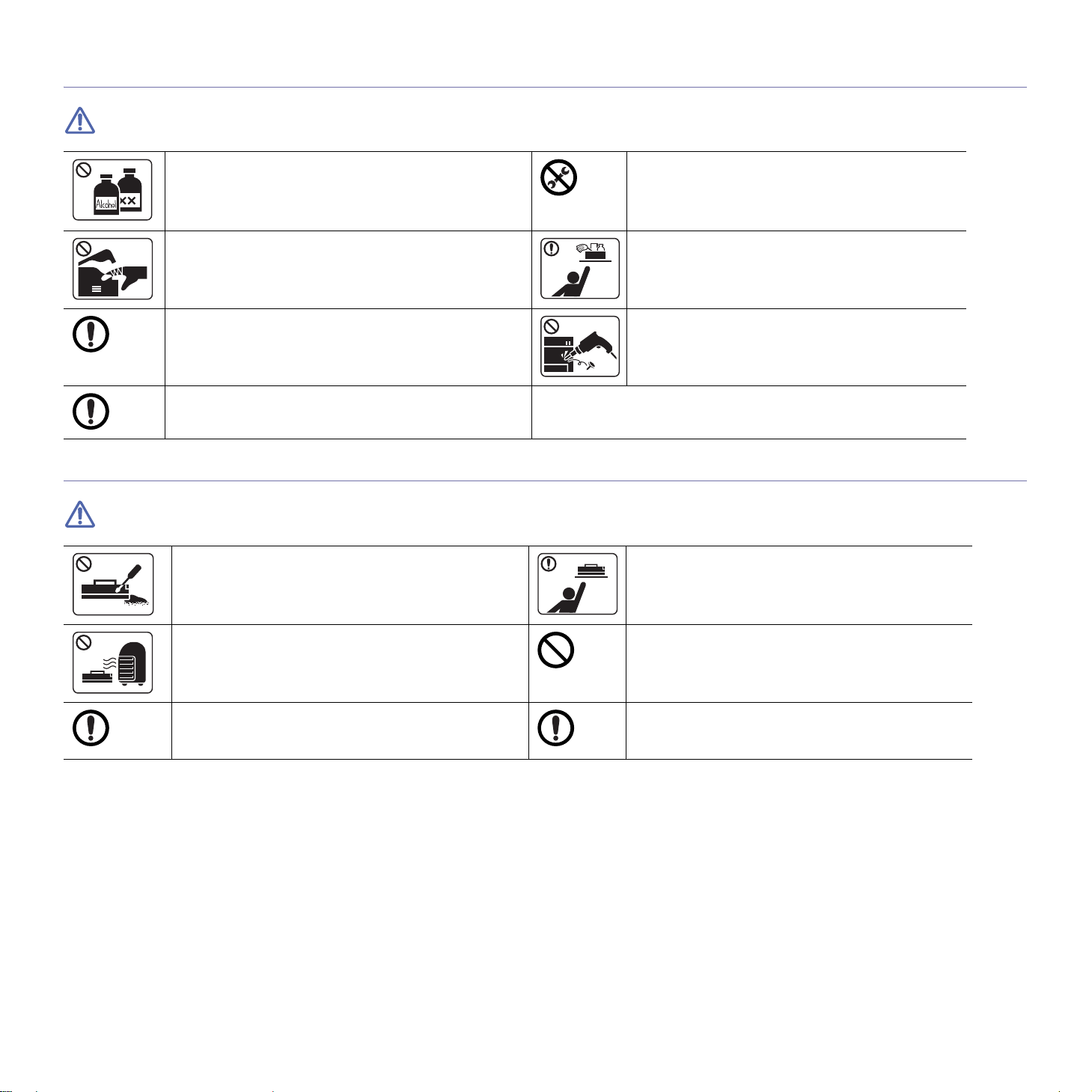
维护 / 检查
注意
耗材使用
注意
清洁机器内部前,请从壁式插座中拔下插头。请勿使用苯、
涂料稀释剂或酒精来清洁机器;请勿直接向机器洒水。
► 这样可能会导致触电或者火灾。
人员在机器内部更换耗材或清洁内部时,请勿操作机器。
► 您可能会受伤。
请勿让电源电缆和插头接触面有灰尘或水。
► 否则,可能导致触电或者火灾。
要清洁并操作机器,请严格遵循机器附带的用户指南。
► 否则可能损坏机器。
请勿拆卸墨粉盒。
► 墨粉粉尘如被吸入或吞下,可能带来危险。
• 请勿取下用螺丝固定的任何盖板或防护装置。
• 定影器装置只能由经过认证的技术服务人员维修。
未经认证的技术人员进行维修可能导致火灾或电击。
► 机器应仅由 Samsung
保持耗材清洁,勿让儿童接触。
► 儿童可能会受伤。
请勿自行拆卸,维修或重新组装机器。
► 否则可能损坏机器。
术人员。
存放墨粉盒等耗材时,请勿让儿童接触。
► 墨粉粉尘如被吸入或吞下,可能带来危险。
的技术服务人员维修。
机器需要维修时,请联系持证技
请勿点燃墨粉盒或定影器装置等任何耗材。
► 这样可能导致爆炸或火灾
更改墨粉盒或移除卡住的纸时,应小心以避免墨粉粉尘接
触您的身体或衣服。
► 墨粉粉尘如被吸入或吞下
。
,可能带来危险。
安全信息 _ 10
使用墨粉等回收的耗材可能会对打印机造成损坏。
► 如果因使用回收耗材而导致损坏,则将收取服务费。
如果墨粉撒到衣服上,请勿使用热水清洗。
► 热水会使墨粉渗入到衣服纤维中。请使用冷水洗涤。
Page 11
法规信息
本机器针对我们的良好环境而设计,已通过许多法规声明认证。
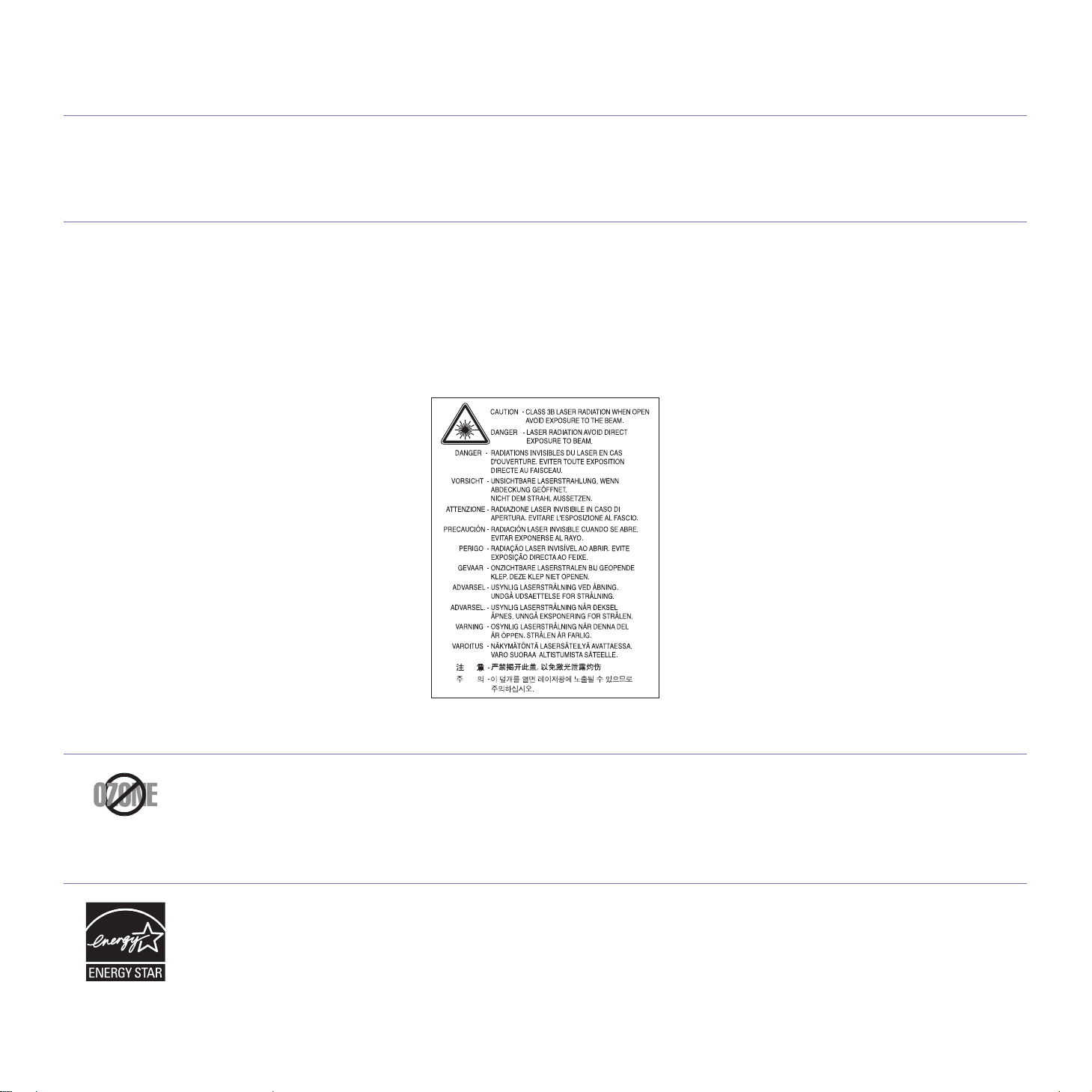
激光安全声明
本打印机在美国已通过认证,符合 DHHS 21 CFR 的第 1 章,第 J 节关于 I (1)类激光产品的要求,在其它国家 / 地区已通过 I 类激光产品认
证,符合 IEC 60825-1:2007 的要求
I 类激光产品被视为非危害性产品。激光系统和打印机的设计原则是在日常操作、用户维护或指定维修条件下,所受的激光辐射不超过 I 类级别
规定的标准。
警告
请勿在激光 / 扫描仪组件的保护盖拆掉的情况下操作或维修。虽然反射的光束不可见,但却能损伤您的眼睛。
使用本产品时,请务必遵循这些基本安全预防措施,以减少火灾、电击和人身伤害的危险:
臭氧安全
节能器
本产品的臭氧排放率低于 0.1 ppm。因为臭氧比空气重,所以请将本产品放置在通风良好处。
本打印机采用先进的节能技术,可在处于非活动状态时降低功耗。
如果打印机长时间不接收数据,则将自动降低功耗。
ENERGY STAR 和 ENE
要获得有关 ENERGY
对于 ENERGY
STAR 认证型号,机器上贴有 ENERGY STAR 标签。检查您的机器是否经过 ENERGY STAR 认证。
RGY STAR 商标为美国注册商标。
STAR 程序的更多信息,请查看 http://www.energystar.gov
法规信息 _ 11
Page 12
回收
请本着对环境负责的态度回收或处理本产品的包装材料。
仅限中国
正确处理本产品 (废弃的电气和电子设备)
(适用于欧盟及单独施行收集体系的其他欧洲国家 / 地区)
产品、配件或资料文献上显示此标记指示产品及其电子配件 (例如充电器、耳机和 USB 电缆)在报废时不应该与其他生活废品一同处置。为
了避免非受控废弃物处理对环境或人类健康可能造成的伤害,请将其与其他类型的废弃物分离,并负责任地将其回收,以促进对物质资源的可
持续性再利用。
有关在何处以及如何以环保的方式安全回收利用废弃物的详细信息,家庭用户应该联系当初购买此产品处的零售商,或联系当地政府部门。
企业用户应该联系供应商,并参阅有关购买合同的条款和条件。本产品不得与其他商用废弃物混合在一起进行处理。
射频发射
仅限美国
通过获得批准的回收机构处理废弃的电子设备。要找到最近的回收地点,请访问我们的网站:www.samsung.com/recyclingdirect 或致电 (877)
278 - 0799
为用户提供的 FCC 信息
本设备符合 FCC 规则中的第 15 条。其操作受下列两种条件制约:
• 本设备不会导致有害干扰。
• 本设备必须耐受任何受到的干扰,包括可能造成不正常运行的干扰。
本设备已经过检验,证明符合 FCC 规章第 15
备会产生、使用和辐射射频能量,如果未按照说明安装和使用,可能会对无线电通信产生有害干扰。但我们不保证在特定安装情况下不会产生
干扰。如果此设备对无线电和电视接收产生有害干扰 (可通过开关设备来确定),则建议用户通过采取以下一项或多项措施来尽量消除干扰:
• 接收天线重新定向或重新安置。
• 增加设备与接收器之间的距离。
• 将设备连接到电路上的插座中,该插座应当与接收器所连接的插座不同。
• 咨询经销商和专业广播电视技术人员寻求帮助。
未经对产品合格性负责的生产商明确认可,用户如对设备进行任何更改或修改,都将使设备操作授权失效。
部分有关 B 类数字设备的限制。这些限制旨在对民用安装时出现的有害干扰提供合理保护。本设
法规信息 _ 12
Page 13
仅限俄罗斯
仅限土耳其
加拿大无线电干扰规章
本数字设备符合加拿大工业和科学部颁布的 ICES-003 “ 数字设备 ” 干扰标准中数字设备无线电噪音排放 B 类限制条件。
Cet appareil numérique respecte les limites de bruits radioélectri
norme sur le matériel brouilleur :« Appareils Numériques », ICES-003 édictée par l’Industrie et Sciences Canada.
ques applicables aux appareils numériques de Classe B prescrites dans la
仅限德国
更换原配插头 (仅限英国)
重要信息
本机器的电源线带有标准的 (BS 1363) 13 安培插头及 13 安培的保险丝。更换或检查保险丝时,您必须重装合适的 13 安培保险丝,然后需要更
换保险丝盖。如果不慎丢失了保险丝盖,在找到新的保险丝盖之前不要使用此插头。
请联系此机器的销售人员。
在英国, 13 安培的插头是最常用的类型,应该适用。但是,有些建筑
头转接器。请勿拆卸模压插头。
如果模压插头处断线,请立即丢弃。切勿重新接线,以免插入插座时遭受电击。
重要警告:
必须将此机器接地。
电源线导线色码如下:
• 黄绿色 : 地线
• 蓝色 : 零线
• 棕色 : 火线
如果电源线导线颜色与插头颜色不匹配,请执行如下操作:
必须将黄绿色导线与标有字母 “E” 或标有安
必须将蓝色导线与标有字母 “N” 或颜色为黑色的针脚相连。
必须将棕色导线与标有字母 “L” 或颜色为红色的针脚相连。
在插头、转接器或配电箱内必须安装 13
(主要是老式建筑)没有配置常用的 13 安培插座。您需要购买合适的插
全 “ 地线符号 ” 或颜色为黄绿色或绿色的针脚相连。
安培的保险丝。
法规信息 _ 13
Page 14

一致性声明 (欧洲国家 / 地区)
认可和认证
Samsung Electronics 特此声明,该 [ML-254x Series] 符合低电压指令 (2006/95/EC) 和 EMC 指令 (2004/108/EC) 的基本要求和其他相关规定。
符合声明的信息可参考 www.samsung.com/printer,转至 “ 支持 ” > “ 下载中心 ” 并输入打印机 (M
FP) 名称以浏览 EuDoC。
1995 年 1 月 1 日 : 委员会指令 2
1996 年 1 月 1 日 : 委员会指令 2
1999 年 3 月 9 日 : 委员会指令 1
代表处获取完整的声明,该声明定义了相关的指令和参考标准。
006/95/EC 统一成员国有关低电压设备的法律。
004/108/EC (92/31/EEC) 统一成员国有关电磁兼容性的法律。
999/5/EC 关于无线电设备和电信终端设备及相互认可一致性的规定。您可以从 Samsung Electronics Co., Ltd.
EC 认证
通过 1999/5/EC 无线电设备和无线电通讯终端设备指令 (FAX) 认证。
此 Samsung
用于欧洲国家 / 地区的 PSTN 并与 PBX 兼容:
出现问题时,您应该及时与 Samsung
产品已依照 T
TBR21 终端具有网络兼容性的注意事项及附加要求。本产品已根据此文档中的所有相关指令说明设计,并完全符合这些要求。
产品已由 Samsung 依照 1999/5/EC 指令针对泛欧洲单终端设备与模拟公用电话交换网 (PSTN) 的连接进行自我认证。此产品设计
Electronics Co., Ltd. 的欧洲 QA 实验室联系。
BR21 进行测试。为协助使用符合本标准的终端设备,欧洲电信标准协会 (ETSI) 已发布咨询文件 (EG 201 121),其中包括确保
法规信息 _ 14
Page 15
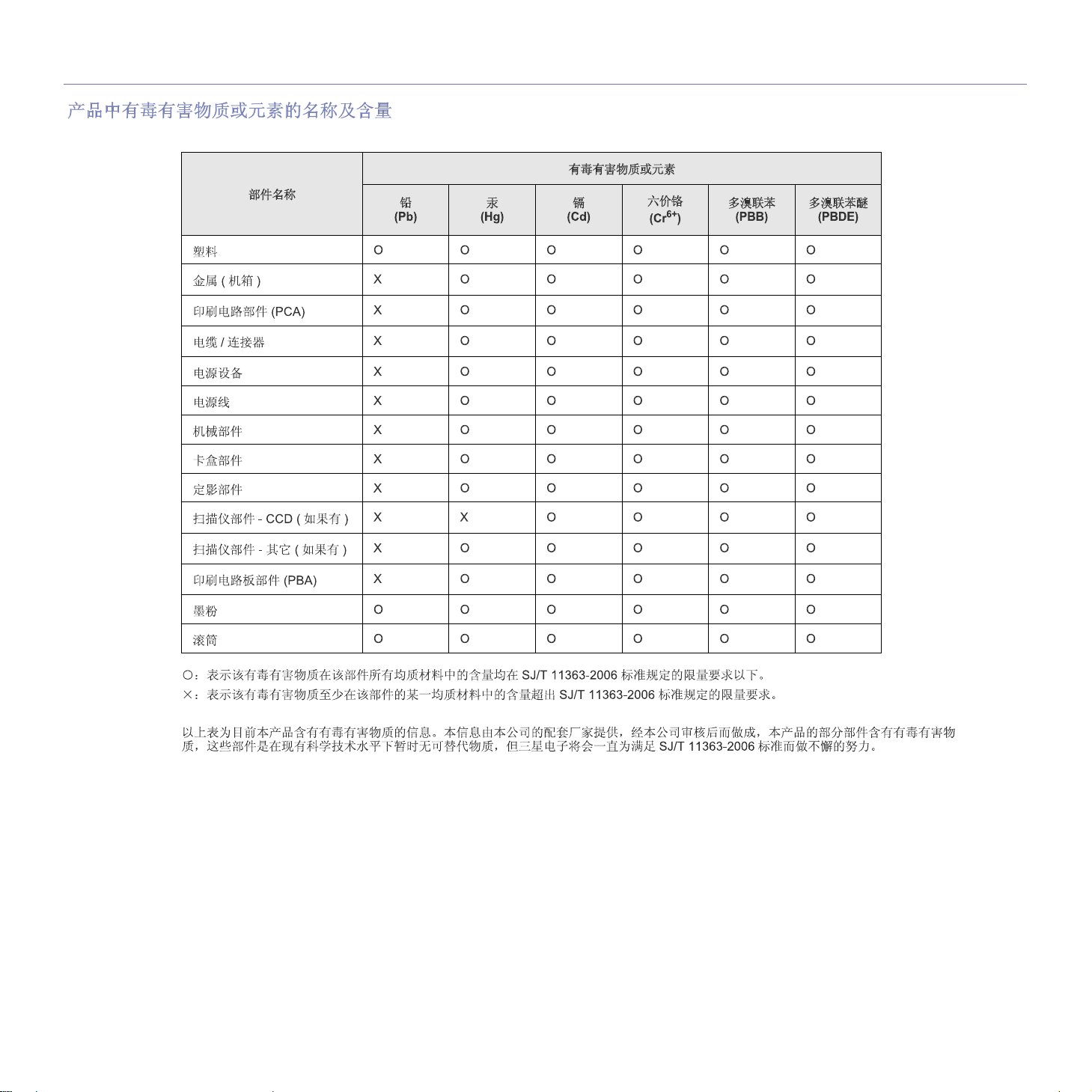
仅限中国
法规信息 _ 15
Page 16
关于本用户指南
本用户指南提供了本机的基本信息,并详细介绍了实际使用过程中的每一步操作。本指南是初级用户和专业用户的宝贵资
源,可以帮助他们正确安装和使用本机。
• 请在使用本机之前阅读安全信息。
• 如果您在使用本机时遇到问题,请参阅 “ 故障排除 ” 一章。(请参见第 48 页上的 “ 故障排除 ”。)
• 本用户指南中所使用的术语在 “ 术语表 ” 一章中进行解释。(请参见 第 65 页上的 “ 术语表 ”。)
• 根据所购机器的选件或型号,本用户指南中的所有图示可能与您的机器不同。
• 根据机器的固件 / 驱动程序版本,本用户指南
• 本用户指南中的步骤主要基于 W
• 使用 “ 索引 ” 查找信息
。
indows 7。
约定
本指南中的某些术语可表达相同的含义,如下所示。
• 文档与原件同义。
• 纸张与介质或打印介质同义。
• 机器指打印机或 MFP。
下表提供了本指南的约定:
约定 说明 示例
粗体 适用于机器屏幕上的文字或按钮名称。 取消
注意 提供有关机器功能与特性的附加信息或详细信息。
警告 为用户提供信息,以免机器出现机械损坏或故障。
脚注 提供有关某些字或短语的附加信息。 a. 每分钟页数
中的屏幕截图可能与您的机器不同。
不同国家 / 地区的日期格式可能有所差
异。
切勿接触墨粉盒或成像装置内的磁鼓表
面。
(“ 交叉参考 ”) 为用户提供了附加的详细信息。 (请参见第 17 页上的 “ 查找更多信息 ”。)
关于本用户指南 _ 16
Page 17
查找更多信息
可以从以下资源 (印刷品或屏幕上)中找到有关安装和使用本机的信息。
材料名称 说明
快速安装指南 本指南提供有关安装打印机的信息。本指南可以在打印机的包装箱内找到。
用户指南 本指南提供有关使用机器全部功能、维护机器、排除故障和更换耗材的的分步使用说明。
打印机驱动程序帮助 此帮助提供与打印机驱动程序相关的信息,以及有关设置打印选项的说明信息。(请参见第 36 页上的 “ 使用帮助 ”。)
Samsung 网站 如果您可以访问 Internet,则可以从 Samsung 网站上获得帮助、技术支持、打印机驱动程序、手册和订购信息,网址为:
www.samsung.com/printer。
可下载的软件 您可以从 Sa
• Sams
ung AnyWeb Print:帮助个人用户在 Windows 和 Macintosh (Internet Explorer、 Firefox 和 Safari)中捕捉网站屏幕。
(http://solution.samsungprinter.co
msung 网站下载有用的软件。
m/personal/anywebprint)
关于本用户指南 _ 17
Page 18
您的新产品功能
您的新机器拥有许多可提高您打印文档质量的特殊功能。
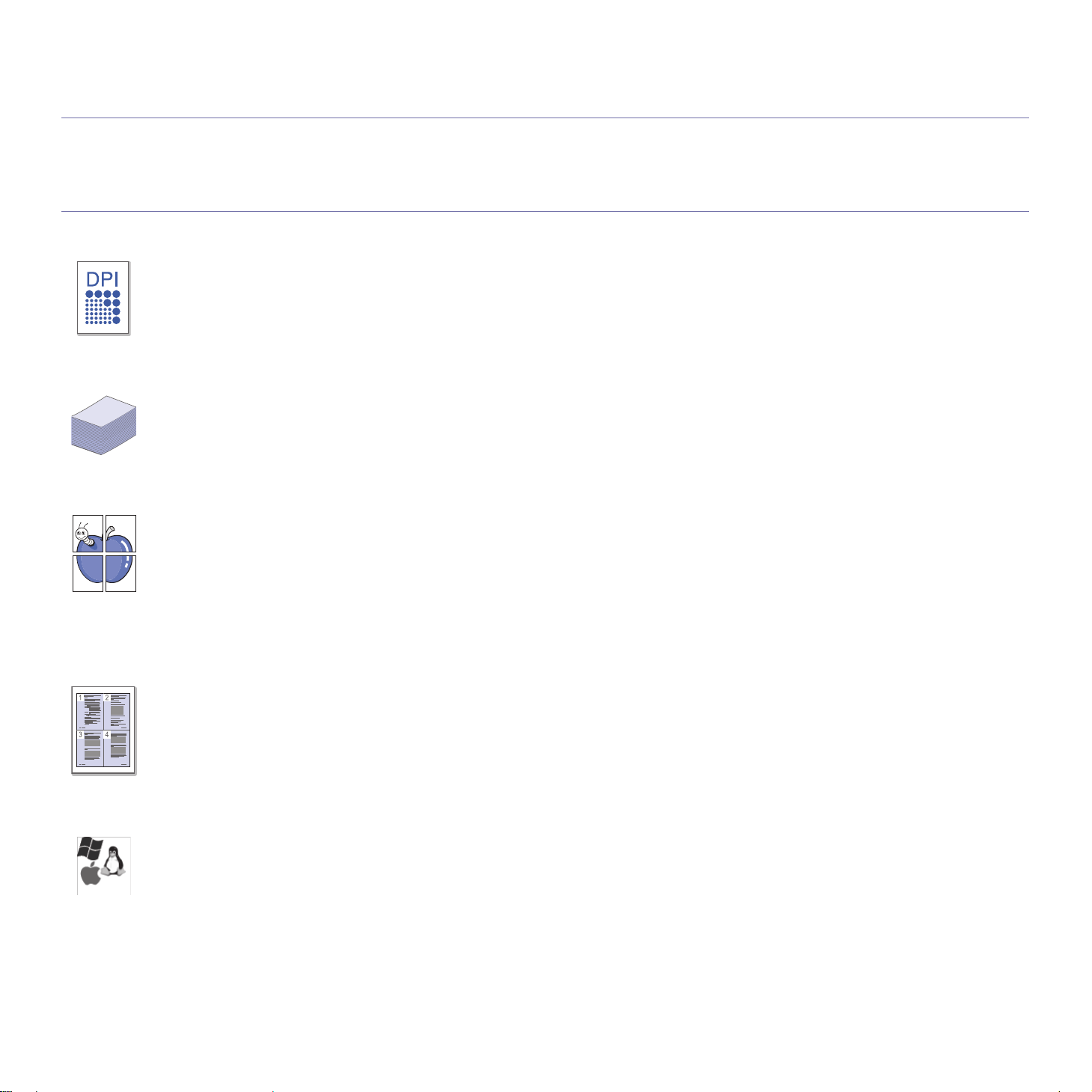
特殊功能
以卓越的质量和速度进行打印
• 您能够以最高为 1,200 x 1,200 dpi 的有效输出分辨率进行打
印。
• 您的机器打印 A4 大小纸张的速度高达 24 页 / 分钟,打印信纸
大小纸张的速度高达 24 页 / 分钟。
处理不同类型的可打印材料
• 手动纸盘支持各种尺寸的普通纸张、信头纸、信封、标签、
自定义尺寸介质、明信片和重型纸。
• 25
0 页纸盘可支持普通纸。
制作专业文档
• 打印水印。您可以自定义带有诸如 “ 机密 ” 字样的文档。(请参
见第 38 页上的 “ 使用水印 ”。)
• 打印海报。文档每页的文本和图像都可以放大,并可以打印
整个纸张,然后可将其拼成一张海报。
“ 打印海报 ”。)
• 您可以使用普通纸预打印表格和信头纸。
的 “ 使用叠加 ”。)
(请参见第 37 页上的
(请参见第 38 页上
节省时间和成本
• 为节省纸张,可以在一张纸上打印多个页面。(请参见第
36 页上的 “ 在一张纸上打印多页 ”。)
• 在不使用时,本机可以大幅降低耗电量,自动节能。
• 您可以双面打印以节约纸张
双面打印 (手动) ”。)
在各种环境中打印
• 您可以使用 Windows 系统以及 Linux 和 Macintosh OS 系统
进行打印。
• 本机配有一个 USB 接口
(手动)。(请参见第 37 页上的 “
。
您的新产品功能 _ 18
Page 19

不同型号的功能
不同型号的功能包括:
功能
高速 USB 2.0 ●
双面 (2 面)打印 (手动) ●
打印屏幕 ●
( ● : 包含)
ML-254x Series
您的新产品功能 _ 19
Page 20
1. 简介
本章将对您的机器进行概述说明。
• 机器概览
• 控制面板概览
机器概览
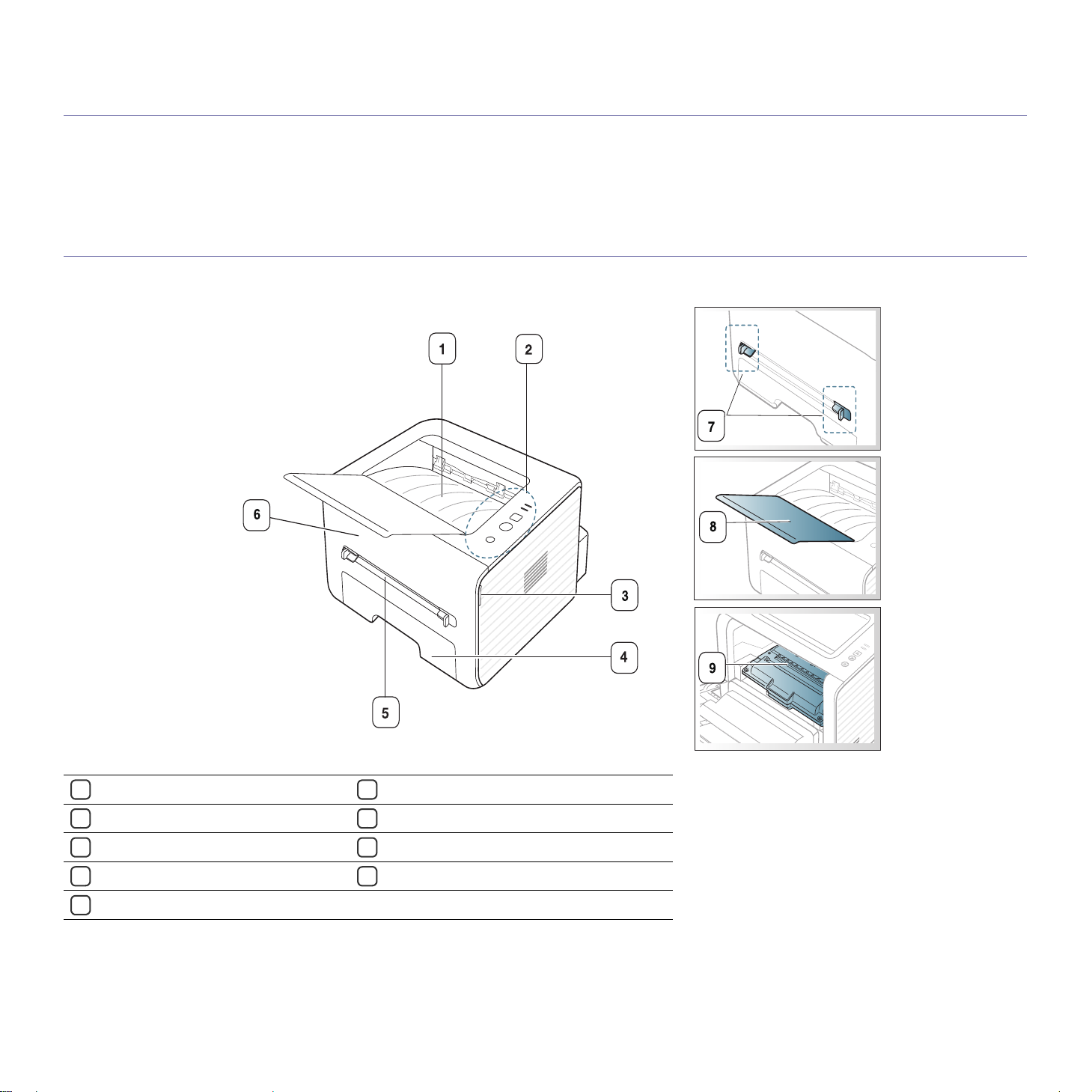
正视图
• 了解指示灯
• 开机
根据机器的型号,此图可能与您的机器不同。
1
文档输出纸盘
2
控制面板
3
前盖手柄
4
纸盘 1
5
手动进纸器
6
前盖
7
手动进纸器导板
8
输出支架
9
墨粉盒
简介 _ 20
Page 21
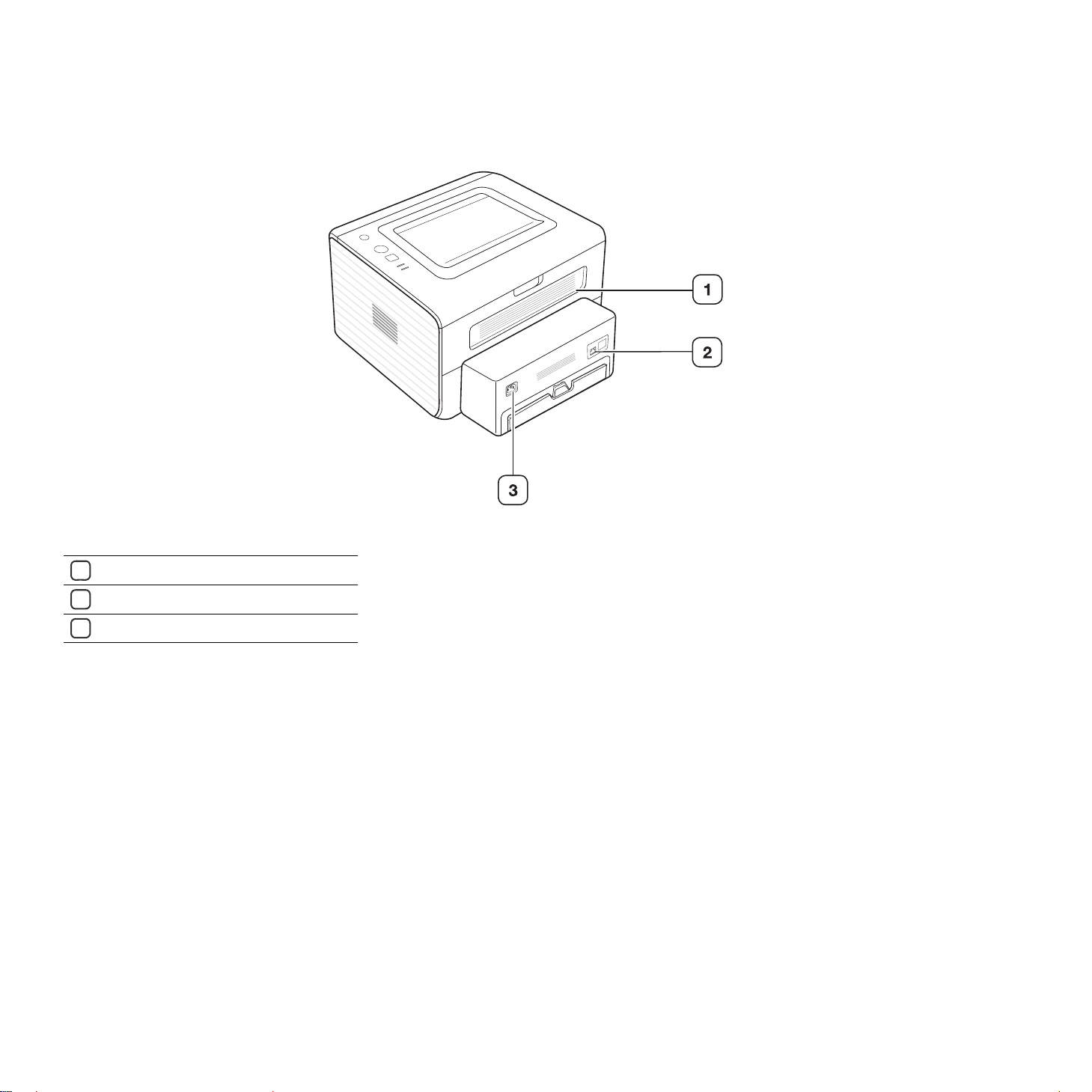
后视图
根据机器的型号,此图可能与您的机器不同。
1
后盖
2
USB 端口
3
电源插口
简介 _ 21
Page 22
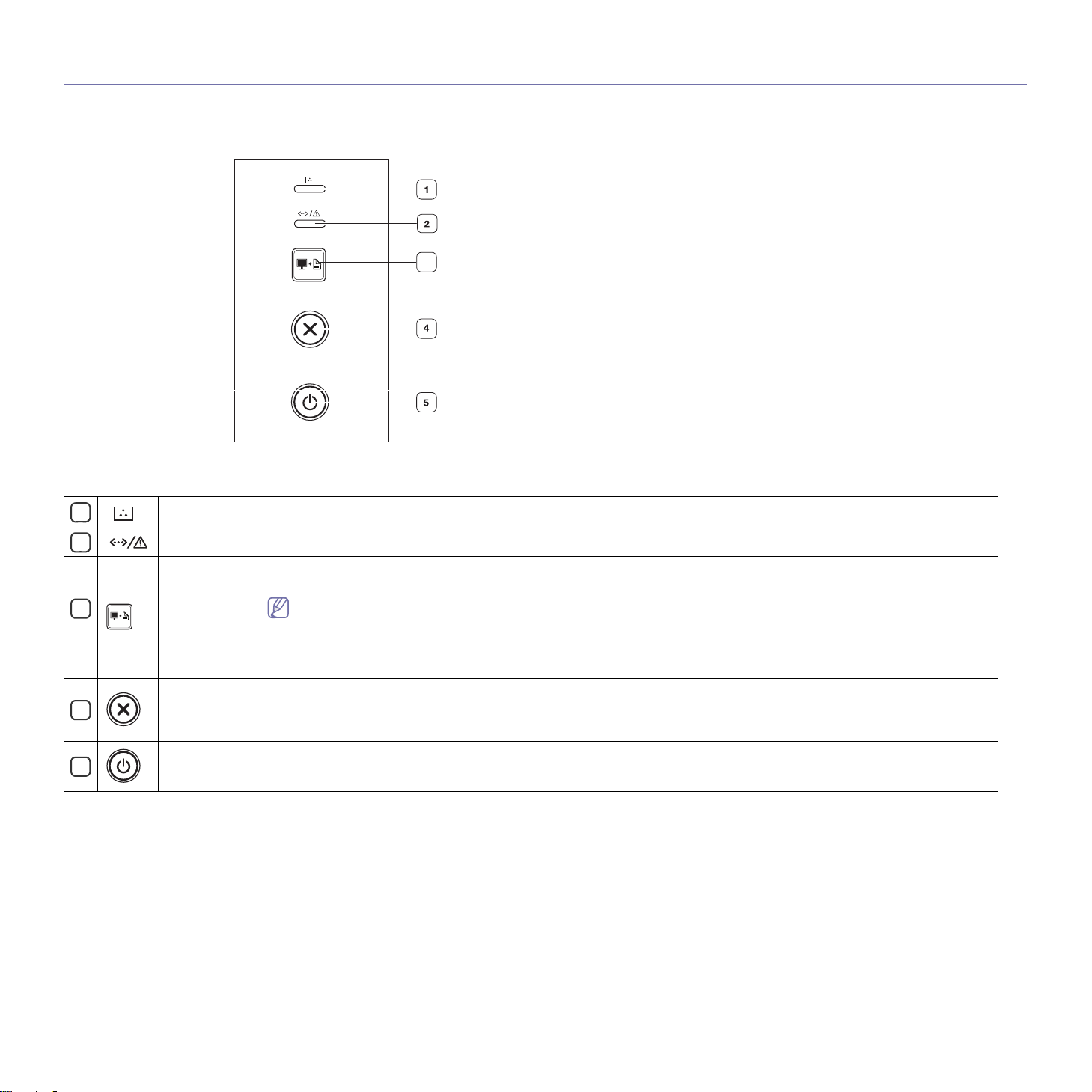
控制面板概览
根据机器的型号,此控制面板可能与您的机器不同。
3
1
2
墨粉指示灯 显示墨粉状态。(请参见第 23 页上的 “ 了解指示灯 ”。)
状态指示灯 显示机器的状态。(请参见第 23 页上的 “ 了解指示灯 ”。)
打印屏幕 按下此按钮,绿色指示灯将开始闪烁。如果只要打印活动屏幕,请在绿色指示灯停止闪烁时放开此按钮。如果要打印整个
3
4
取消 随时停止操作,此外还有更多功能。
屏幕,请在它闪烁时放开此按钮。
• 打印屏幕只能在 Windows 和 Macintosh 操作系统中使用。
• 只能在通过 USB 连接的机器上使用此功能。
• 当使用 “ 打印 ” 按钮打印活动中的窗口 / 全显示器屏幕时,打印机可能会耗用更多的碳粉,
• 仅当已安装机器
Easy Printer Manager 或 Smart Panel 程序时才能使用此功能。
• 取消当前作业。
其取决于要打印的内容。
• 打印配置报告 : 按住此按钮约 2-5 秒钟,直至状态指示灯闪烁为止,然后松开。
5
电源 您可以使用此按钮打开与关闭电源。
简介 _ 22
Page 23
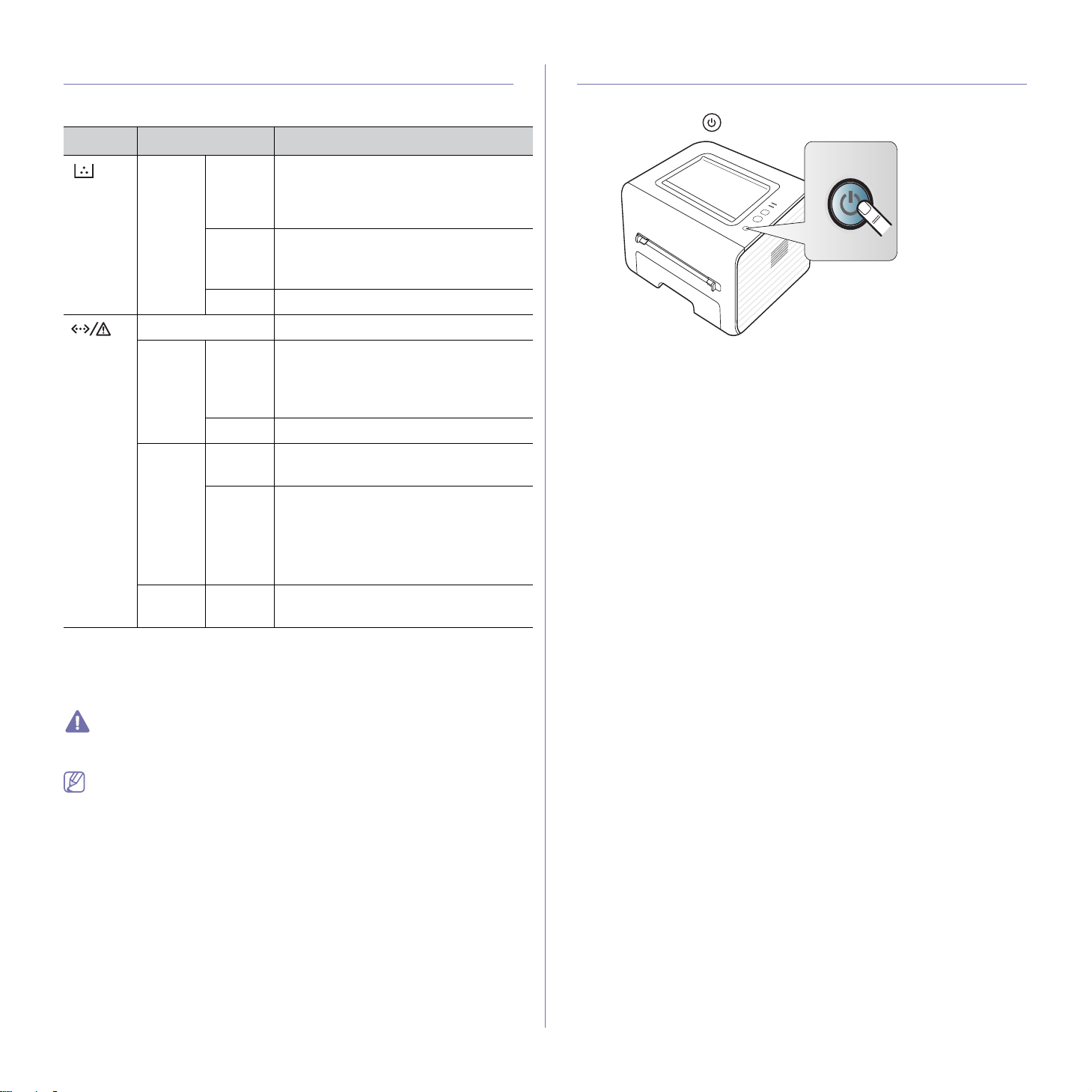
了解指示灯
LED 的颜色指示机器的当前状态。
LED
橙色 闪烁
(墨粉指
示灯)
状态 说明
• 墨粉盒中残留墨粉。预计
墨粉盒寿命
将要结束。请准备新墨粉盒以备更换。
可通过摇匀墨粉来临时提高打印质量。
(请参见第 48 页上的 “ 摇匀墨粉 ”。)
开机
1. 插上电源线。
2. 按控制面板上的 (电源按钮)。
a
开
• 墨粉盒已经达到其预计寿
命 a。建议更
换墨粉盒。(请参见第 57 页上的 “ 更
换墨粉盒 ”。)
关 • 所有墨粉盒容量正常。
关 • 机器处于脱机状态。
(状态指
示灯)
绿色 闪烁 • 当 LED 缓慢闪烁时,表明机器正在从
计算机接收数据。
• 当 LED 快速闪烁时,表明机器正在打
印数据。
开 • 机器已联机,可以使用。
红色 闪烁 • 发生小错误,机器正在等
候清除错误。
当问题解决时,机器会继续运行。
开 • 盖板打开。合上盖板。
• 纸盘中无纸。在纸盘中装入纸张。(请
参见第 31 页上的 “ 在纸盘中装纸 ”。)
• 由于出现严重错误,机器
已经停止运
行。
橙色 开 • 发生卡纸现象。(请参见第 49 页上的 “
清除卡纸 ”。)
a.预计墨粉盒寿命是指墨粉盒的预期或预计寿命,根据 ISO/IEC 19752 设
计,表示平均打印输出能力。打印页数可能会受操作环境,打印间隔,制
图,介质类型和介质尺寸影响。即使红色指示灯亮起且打印机停止打印,
墨粉盒中仍可能残留墨粉。
Samsung 不推荐使用非原装 Samsung 墨粉盒,如重新装填或改装的
墨粉盒。 Samsung 无法保证非原装 Samsung 墨粉盒的质量。机器保
修不涵盖由于使用非原装 Samsung 墨粉盒而需要的服务或维修。
也可以借助计算机 Samsung 打印机状态或 Smart Panel 程序窗口中的
准则解决故障。如果问题仍然存在,请拨打服务电话。
简介 _ 23
Page 24
2. 入门
本章将分步向您介绍安装连接 USB 的机器与软件的步骤。
本章内容包括:
• 安装硬件
• 随附的软件
• 系统要求
• 安装连接 USB 的机器驱动程序
• 本地共享您的机器
安装硬件
本章将说明快速安装指南中介绍的硬件安装步骤。请务必先阅读快速安装指
南,然后执行下列步骤:
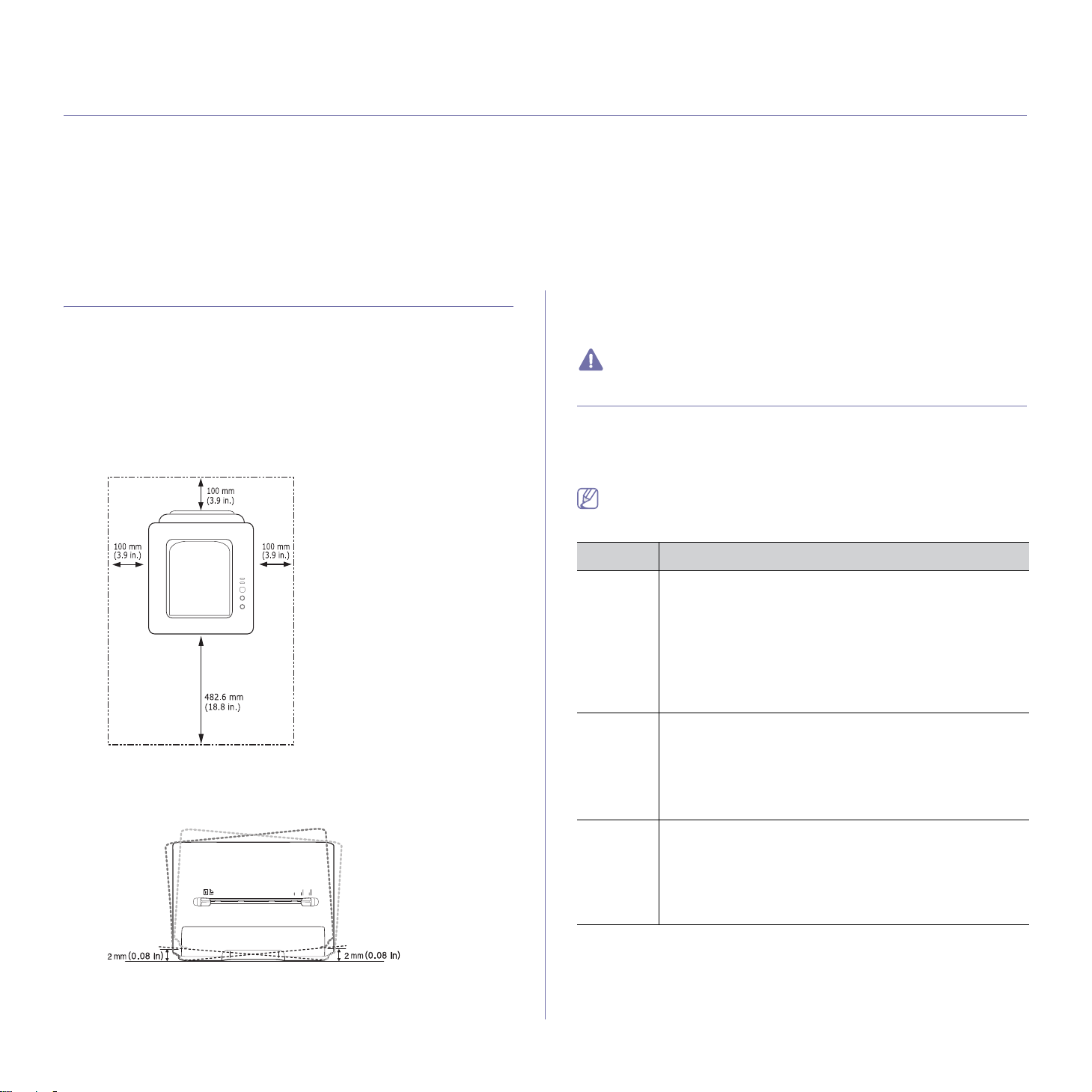
位置
1. 选择一个稳定的位置。
选择一个平坦、稳定、宽敞通风的地方。留出足够的空间来打开机盖和
纸盘。
此区域应通风良好,并远离直射阳光或者热源、冷源和湿气。请勿使机
器靠近办公桌或工作台边缘。
适合在海拔低于 1,000 米的地方进行打印。请参阅海拔设置以优化打
印。(请参见第 29 页上的 “ 高度调整 ”。)
将机器放在平坦稳定的表面上,倾斜不得超过 2 毫米。否则可能会影响
打印质量。
5. 装入纸张
6. 确保所有线缆都连接到机器
7. 打开机器开关
。(请参见第 31 页上的 “ 在纸盘中装纸 ”。)
。
。(请参见第 23 页上的 “ 开机 ”。)
主电源出现故障时,本机将无法工作。
随附的软件
设置机器并将其连接至您的计算机后,必须安装打印机软件。如果您使用的
是 Wi
ndows 或 Mac OS,那么从所提供的光盘安装软件;如果您使用的是
Linux OS,则从 Samsung
然后进行安装。
打印机软件有时会因发行新的操作系统等原因而进行更新。如果需要,
则从 Samsung
操作系统 内容
Windows
• 打印机驱动程序 : 使用此驱动程序可以充分利用本机器的
功能。
• Sam
Printer Manager 结合了设备设置以及打印环境、设置 / 操
作和启动。所有这些功能提供了一个轻松使用 Samsung
机器的途径。
• Samsung 打印状态 : 可以使用此程序监视机器的状态,
并且在打印过程中出错时发出警告。
Macintosh
• 打印机驱动程序 : 使用此驱动程序可以充分利用本机器的
功能。
• Sam
Printer Manager 结合了设备设置以及打印环境、设置 / 操
作和启动。所有这些功能提供了一个轻松使用 Samsung
机器的途径。
Linux • Unif
机器的功能。
• Smart Panel: 可以使用此程序监视机器的状态,并且在
打印过程中出错时发出警告。
• Print
置打印机的其他选项。
网站 (www.samsung.com/printer)下载软件,
网站 (www.samsung.com/printer)下载最新版本。
sung Easy Printer Manager: Samsung Easy
sung Easy Printer Manager: Samsung Easy
ied Linux Driver: 使用此驱动程序可以充分利用本
er Settings Utility: 此程序允许您从计算机桌面设
2. 打开机器的包装,检查所有内附物品。
3. 撕下紧固机器的胶带。
4. 安装墨粉盒。
入门 _ 24
Page 25

系统要求
Macintosh
开始安装之前,请确认您的系统满足以下要求:
Microsoft® Windows
®
您的机器支持以下 Windows 操作系统。
要求 (推荐)
操作系统
CPU RAM
Windows®
2000
Intel® Pentium® II
400 MHz (Pentium
64 MB (128 MB) 600 MB
III 933 MHz)
Windows® XPIntel® Pentium® III
128 MB (256 MB) 1.5 GB
933 MHz (Pentium
IV 1 GHz)
Windows
®
Server
2003
Windows
®
Server
2008
Windows
®
Vista
Windows
®
7 Intel® Pentium® IV 1
®
Intel
Pentium® III
933 MHz (Pentium
IV 1 GHz)
®
Intel
Pentium® IV 1
GHz (Pentium IV 2
GHz)
Intel® Pentium® IV 3
GHz
128 MB (512 MB) 1.25-2 GB
512 MB (2 GB) 10 GB
512 MB (1 GB) 15 GB
1 GB (2 GB) 16 GB
GHz 32 位或 64 位
处理器或更高配置
• 支持 Dire
ctX® 9 图形,内存为 128 MB (以启用 Aero
主题)。
VD-R/W 驱动器
• D
Windows
®
Server
2008 R2
®
Pentium® IV 1
Intel
GHz (x86) 或 1.4
GHz (x64) 处理器
512 MB (2 GB) 10 GB
(2 GHz 或更快)
• 对于所有的 Windows 操作系统,最低要求为 Internet Explorer 6.0
或更高版本。
• 具有管理员权限的用户可以安装该软件。
ndows Terminal Services 与该机器兼容。
• Wi
dows 2000 需要 Services Pack 4 或更高版本。
• Win
可用硬盘
空间
要求 (推荐)
操作系统
CPU RAM
Mac OS X
10.4
• Intel® 处理器
• PowerPC G4/G5
• 基于 PowerP
Mac (512 MB) 需
要 128 MB
• 基于 Intel 的 Mac
需要 512
(1 GB)
MB
Mac OS X
10.5
• Intel
• 8
®
处理器
67 MHz 或更快速
512 MB (1 GB) 1 GB
的 Power PC G4/
G5
Mac OS X
• Intel
®
处理器
1 GB (2 GB) 1 GB
10.6
Linux
项目 要求
操作系统 Fedora 5~13 (32/64 位)
SuSE Linux 10.1 (32 位)
OpenSuSE
位)
Ubuntu 6.06、 6.10、 7.04、 7.10、 8.04、 8.10、
9.04、 9.10、 10
Mandriva 2007、 2008、 2009、 2009.1、 2010 (32/
64 位)
Debian 4.0, 5.0 (32/64 位)
Redhat® Enterprise Linux WS 4, 5 (32/64 位)
SuSE Linux Enterprise Desktop 10, 11 (32
CPU Pentium IV 2.4 GHz (IntelCore2)
RAM 512 MB (1024 MB)
可用硬盘空间
1 GB (2 GB)
®
10.2、10.3、11.0、11.1、11.2(32/64
.04 (32/64 位)
C 的
可用硬盘
空间
1 GB
/64 位)
入门 _ 25
Page 26
安装连接 USB 的机器驱动程序
本地连接的打印机是使用 USB 线缆与您的计算机直接连接的机器。
USB 线缆的长度不得超过 3 米。
Windows
您可以使用典型或自定义方法安装机器软件。
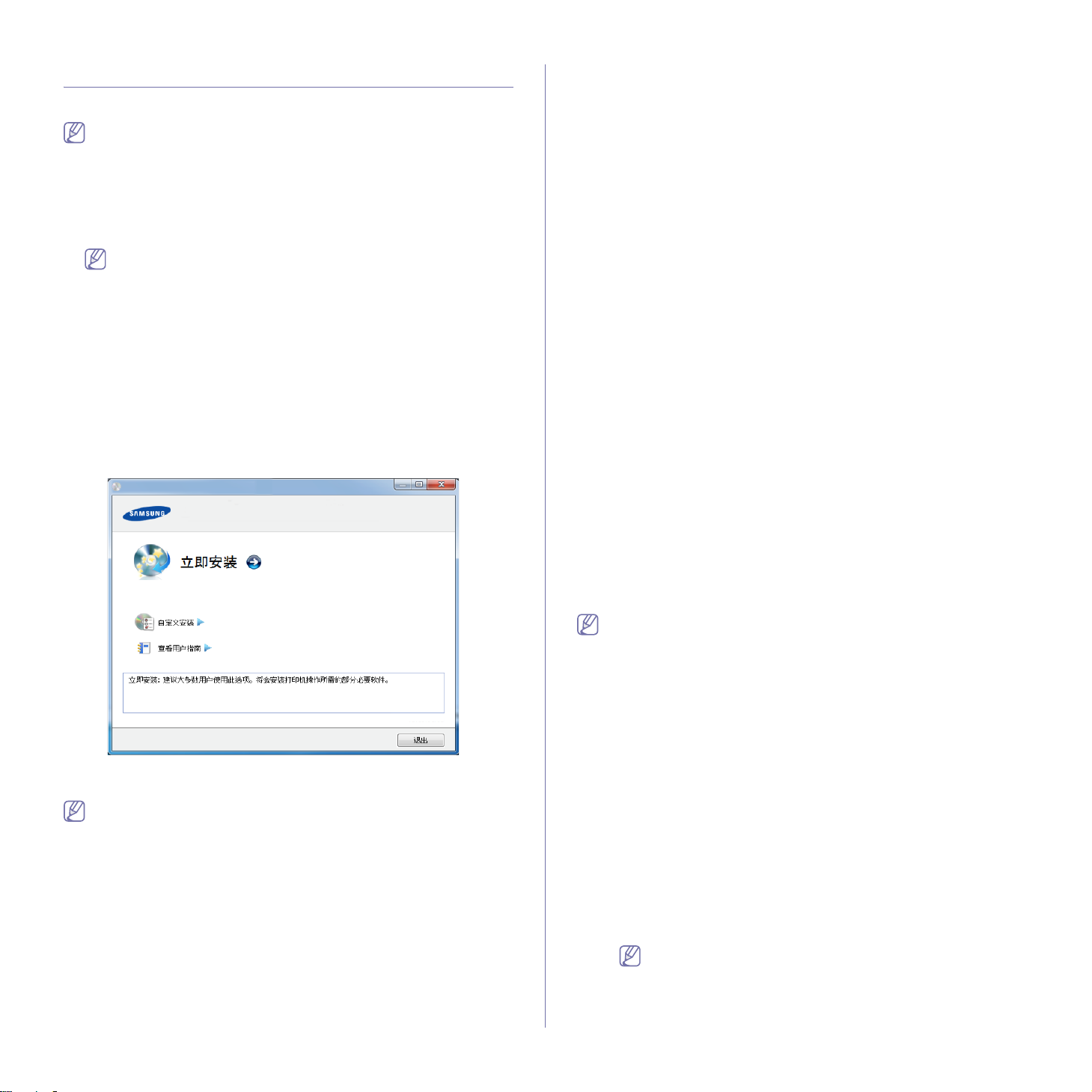
建议大多数使用与您的计算机直接连接机器的用户执行下列步骤。将安装机
器运行所需的所有组件。
1. 确保机器与计算机连接,并打开电源。
如果安装过程中出现找到新硬件向导窗口,请单击取消关闭窗口。
2. 在光盘驱动器中插入随附的软件光盘。
• 软件光盘应自动运行并出现一个安装窗口。
• 如果未出现安装窗口,请单击开始,然后单击运行。键入
X:\Setu
• 如果使用 Windows Vista、 W
R2,请单击开始 > 所有程序 > 附件 > 运行。
键入 X:
• 如果在 Windows Vista、 Windows 7 以及 Windows 2008 Server R2
中显示自动播放窗口,请在运行字段中单击 Setup.exe 安装或运行程
序,然后单击继续窗口中的是或用户帐户控制。
3. 选择立即安装。
4. 阅读许可协议,然后选择我接受许可协议的条款。然后单击下一步。
5. 按照安装窗口内的说明进行操作。
如果打印机驱动程序不能正常工作,请执行下列步骤重新安装驱动程
序。
a) 确保机器与您的计算机连接,并打开电源。
b) 从开始菜单选择程序或所有程序 > Sams
c) 按照安装窗口内的说明进行操作。
d) 将软件 CD
p.exe,用代表您驱动器的字母替换 “X”。单击确定。
indows 7 以及 Windows 2008 Server
\Setup.exe,用代表驱动器的字母替换 “X”,然后单击确定。
ung Printers > 打印机驱
动程序名称 > 卸载。
放入 CD-ROM 驱动器中,再次安装驱动程序。(请参
见第 26 页上的 “ 安装连接 USB 的机器驱动程序 ”。)
Macintosh
1. 确保机器与您的计算机连接,并打开电源。
2. 在光盘驱动器中插入随附的软件光盘。
3. 双击在您 Macintosh 桌面上出现的光盘图标。
4. 双击 MAC_In
staller 文件夹 > Installer OS X 图标。
5. 单击继续。
6. 阅读许可协议,然后单击继续。
7. 单击同意接受许可协议
。
8. 当屏幕上出现关于计算机上的所有应用程序将被关闭的警告消息时,请
单击继续。
9. 在用户选项窗格中单击继续。
10. 单击安装。
如果单击自定义,
将安装机器运行所需的所有组件。
则可以选择要安装的各个组件。
11. 输入密码并单击好。
12. 安装软件需要重新启动计算机。单击继续安装。
13. 安装完成后
,请单击重新启动。
14. 打开应用程序文件夹 > 实用程序 > 打印设置实用程序。
• 若是 Mac OS X 10.5-10.6,打开应用程序文件夹 > 系统预置并单击
打印与传真。
15. 在打印机列表上单击添加。
• 若是
Mac OS X 10.5-10.6,请单击 “+” 文件夹图标,随即会弹出显示
窗口。
16. 单击默认浏览器并找到 USB 连接。
• 若是 Mac OS X 10.5-10.6,请单击默认并找到 USB 连接。
17. 若是 Mac O
S X 10.4,如果 “ 自动选择 ” 无法正常运行,请在打印使用中
选择 Samsung,并在型号中选择您的机器名称。
• 若是
Mac OS X 10.5-10.6,如果 “ 自动选择 ” 无法正常运行,请在选择
要使用的驱动程序中选择打印使用和您的机器名称。
您的打印机将显示在打印机列表上并被设置为默认机器。
18. 单击添加。
• 如果打印机驱动程序无法正常运行,请先将其卸载,然后重新安
装。
a) 确保机器与您的计算机连接,并打开电源。
b) 在光盘驱动器中插入随附的软件光盘。
c) 双击在您 Maci
d) 双击 MAC_
ntosh 桌面上出现的光盘图标。
Installer 文件夹 > Uninstaller OS X 图标。
e) 输入密码并单击好。
f) 卸载完毕后,请单击好。
果已添加机器,请从打印设置实用程序或打印与传真中删除它。
• 如
Linux
您需要从 Samsung 网站下载 Linux 软件包来安装打印机软件 (http://
www.samsung.com/printer)。
安装 Unified Linux Driver
1. 确保机器与您的计算机连接,并打开电源。
2. 出现 Administra
输入系统密码。
必须以超级用户 (root) 身份登录才能安装机器软件。如果不是
超级用户,请咨询系统管理员。
tor Login 窗口时,在 Login 字段中键入 “root”,并
入门 _ 26
3. 从 Sa
msung 网站下载 Unified Linux Driver 程序包至您的计算机。
4. 右键单击 Unified Linux Driver 程序包,然后解压缩该程序包。
Page 27
5. 双击 cdroot > autorun。
2
1
6. 显示欢迎屏幕时,请单击 Next。
7. 安装完成后,单击 Fi
为了使用方便,安装程序已将 U
nish。
nified Driver Configurator 桌面图标和
Unified Driver 组添加到系统菜单中。如果有问题,请通过您的系统菜单
或驱动程序包 Windows 应用程序 (比如 Unified Driver Configurator
或 Image Manager)查询屏幕帮助。
安装 SmartPanel
1. 确保机器与您的计算机连接,并打开电源。
2. 出现 Ad
入系统密码。
3. 从 Sa
4. 右键单击 Sma
5. 双击 cdr
ministrator Login 窗口时,在 Login 字段中键入 root,并输
必须以超级用户 (root) 身份登录才能安装机器软件。如果不是
超级用户,请咨询系统管理员。
msung 网站,下载 Smart Panel 软件包至您的计算机上。
rt Panel 程序包,然后解压缩该程序包。
oot > Linux > smartpanel > install.sh。
本地共享您的机器
按照下列步骤安装计算机,从而在本地共享您的机器。
如果主机通过 USB 线缆与机器直接连接,并与本地网络环境连接,则与本
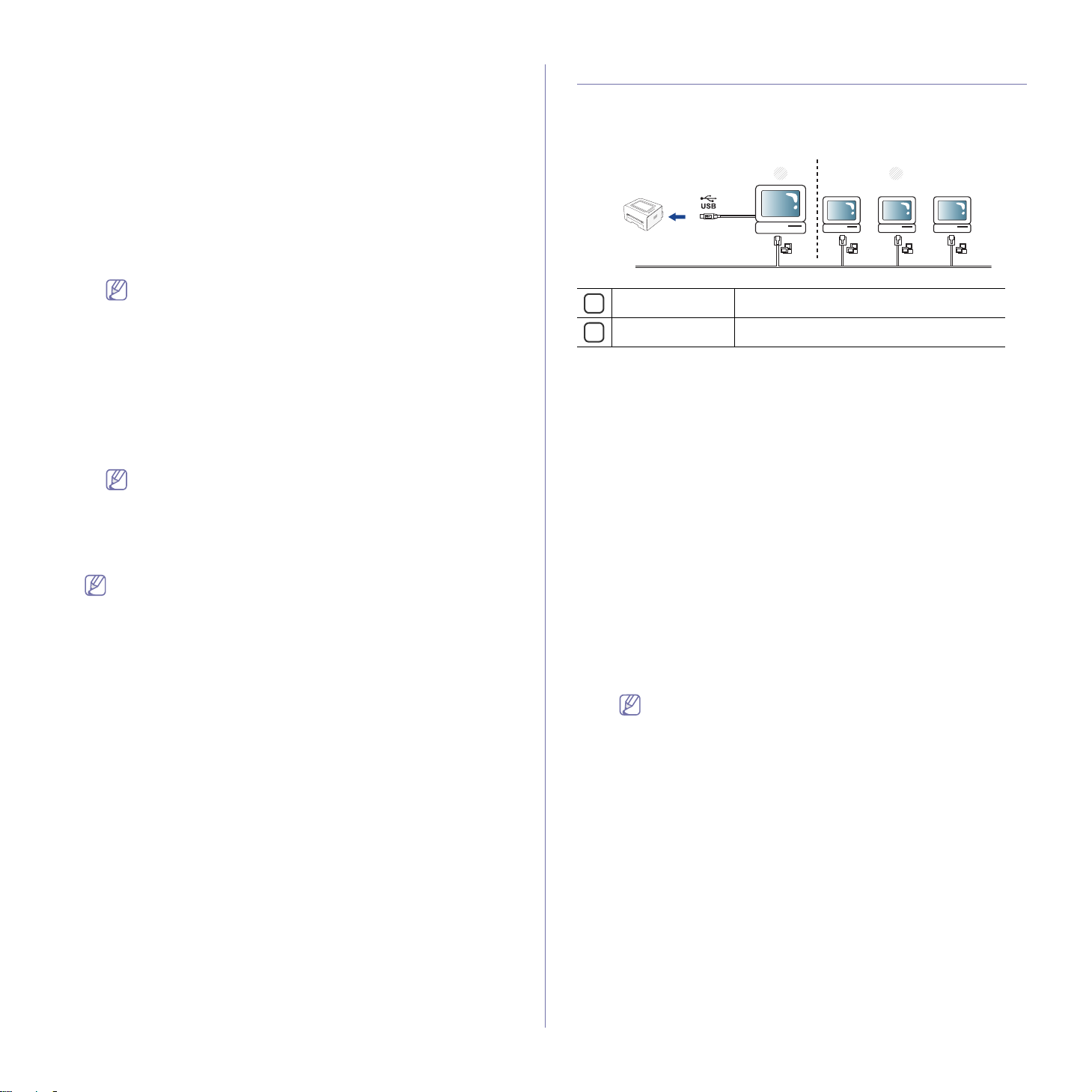
地网络连接的客户端计算机可使用通过主机进行共享的机器打印。
主机 通过 USB 线缆与机器直接连接的计算机。
1
客户端计算机 使用通过主机进行共享机器的计算机。
2
Windows
安装 Printer Settings Utility
1. 确保机器与您的计算机连接,并打开电源。
2. 出现 Ad
输入系统密码。
3. 从 Sa
4. 右键单击 P
5. 双击 cdr
ministrator Login 窗口时,在 Login 字段中键入 “root”,并
必须以超级用户 (root) 身份登录才能安装机器软件。如果不是
超级用户,请咨询系统管理员。
msung 网站下载打印机设置实用程序程序包至计算机。
rinter Settings Utility 程序包,然后解压缩该程序包。
oot > Linux > psu > install.sh。
如果打印机驱动程序无法正常运行,请先将其卸载,然后重新安
装。
a) 确保机器与您的计算机连接,并打开电源。
b) 出现 Ad
ministrator Login 窗口时,在 Login 字段中键入
“root”,并输入系统密码。
必须以超级用户 (
root) 身份登录才能卸载打印机驱动程序。如
果不是超级用户,请咨询系统管理员。
c) 单击桌面底部的图标。出现 “ 终端 ” 屏幕时,键入下列内容。
[root@localhost root]#cd /opt/Samsung/mfp/u
ninstall/
[root@localhost uninstall]#./uninstall.sh
d) 单击 Uninstall。
e) 单击 Next。
f) 单击 Fi
nish。
安装主机
1. 安装您的打印机驱动程序。(请参见第 26 页上的 “ 安装连接 USB 的
机器驱动程序 ”。)
2. 单击 W
3. 对于 W
4. 右键单击打印机图标。
5. 对于 W
6. 选择共享选项卡。
7. 检查更改共享选项。
8. 请参见共享此打印机。
9. 填写共享名字段。单击确定。
indows 开始菜单。
indows 2000 而言,选择设置 > 打印机。
• 对于 Wind
• 对于 Wind
ows XP/2003,选择打印机和传真。
ows 2008/Vista 而言,选择控制面板 > 硬件与声音 >
打印机。
• 对于 Wind
ows 7 而言,选择控制面板 > 硬件与声音 > 设备与打印
机。
• 对于 Wind
ows Server 2008 R2 而言,选择控制面板 > 硬件 > 设
备与打印机。
indows XP/2003/2008/Vista 而言,按属性。
indows 7 和 Windows Server 2008 R2 而言,从上下文菜单,
对于 W
选择打印机属性。
如果打印机属性项目具有 ► 标记,那么您可以选择与所选打印
机连接的其他打印机驱动程序。
入门 _ 27
Page 28
安装客户端计算机
1. 安装您的打印机驱动程序。(请参见第 26 页上的 “ 安装连接 USB 的
机器驱动程序 ”。)
2. 单击 Win
3. 选择所有程序 > 附件 > W
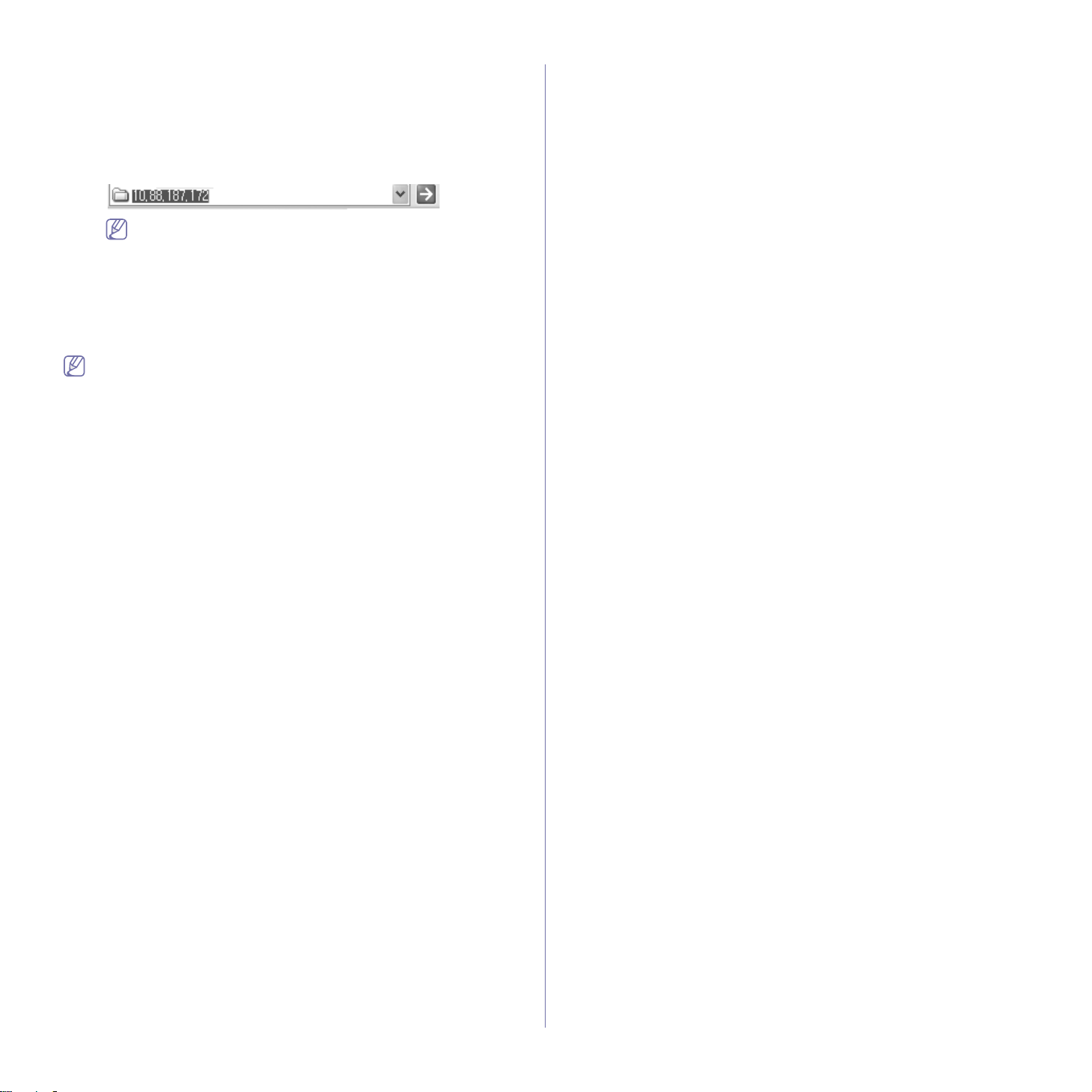
4. 在地址栏中输入主机的 IP 地址,然后按您键盘中的 En
dows 开始菜单。
indows 资源管理器。
ter 键。
如果主机需要用户名与密码,请输入主机帐户的用户 ID 和密
码。
5. 右键单击您希望共享的打印机图标,然后选择连接。
6. 如果出现安装完成的信息,请单击确定。
7. 打开您希望打印的文件开始打印。
Macintosh
下列步骤适用于 Mac OS X 10.5-10.6。有关其他版本的操作系统,请
参阅 “Mac 帮助 ”。
安装主机
1. 安装您的打印机驱动程序。(请参见第 26 页上的 “Macintosh”。)
2. 打开应用程序文件夹 > 系统偏好设置,然后单击打印与传真。
3. 在打印机列表中选择要共享的打印机。
4. 选择共享此打印机。
安装客户端计算机
1. 安装您的打印机驱动程序。(请参见第 26 页上的 “Macintosh”。)
2. 打开应用程序文件夹 > 系统偏好设置,然后单击打印与传真。
3. 单击 “+” 图标。
一个显示您共享打印机名称的窗口将显示。
4. 选择您的机器并单击添加。
入门 _ 28
Page 29
3. 基本设置
0
完成安装后,您可能希望设置机器的默认设置。如果要设置或更改值,请参阅下一章。本章将分步向您介绍设置机器的步
骤。
本章内容包括:
• 高度调整 • 设置默认纸盘和纸张
高度调整
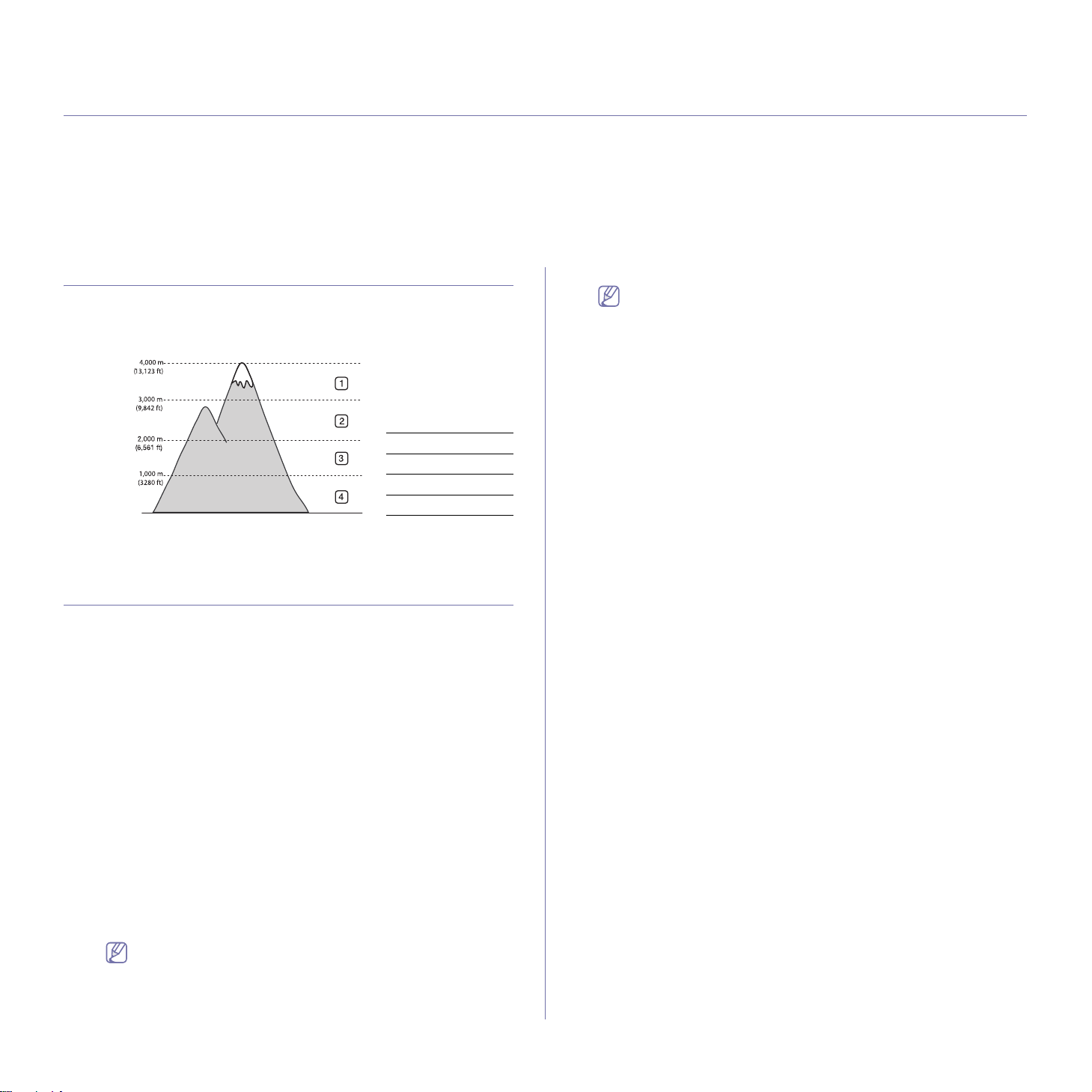
打印质量会受大气压影响,而大气压取决于机器在海平面以上的高度。下列
信息将指导您如何设置机器以获得最佳打印质量。
在您设置海拔值之前,请确定所在地的海拔。
1 高 3
2 高 2
3 高 1
4 正常
• Windows 和 Macintosh: 请参见第 43 页上的 “ 设备设置 ”。
• Li
nux: 请参见第 43 页上的 “ 使用 Smart Panel”。
设置默认纸盘和纸张
可选择要用于打印作业的纸盘和纸张。
在计算机中
Windows
1. 单击 Windows 开始菜单。
2. 对于 Win
• 对于 Win
• 对于 Win
• 对于 Win
• 对于 Win
3. 右键单击您的机器。
4. 对于 Win
对于 Win
选择打印首选项。
5. 单击纸张选项卡。
6. 选择纸盘及其选项
dows 2000 而言,选择设置 > 打印机。
dows XP/2003 而言,选择打印机和传真。
dows 2008/Vista 而言,选择控制面板 > 硬件与声音 >
打印机。
dows 7 而言,选择控制面板 > 硬件与声音 > 设备与打印
机。
dows Server 2008 R2 而言,选择控制面板 > 硬件 > 设
备与打印机。
dows XP/2003/2008/Vista 而言,按打印首选项。
dows 7 和 Windows Server 2008 R2 而言,从上下文菜单,
如果打印首选项项目具有 ► 标记,那么您可以选择与所选打印
机连接的其他打印机驱动程序。
(如纸张大小和类型)。
7. 按确定。
如果要使用账单纸等特殊大小纸张,请在打印首选项中的纸张选项
卡中选择编辑 ... (请参见第 36 页上的 “ 打开打印首选项 ”。)
Macintosh
Macintosh 不支持此功能。 Macintosh 用户每次希望使用其他设置打印时
需要手动更改默认设置。
1. 打开 Maci
2. 打开文件菜单并单击打印。
3. 转至送纸窗格。
4. 设置您希望从中打印的适当纸盘。
5. 转至纸张窗格。
6. 设置纸张类型,从而与装入您希望从中打印的纸盘中的纸张相对应。
7. 单击打印以进行打印。
ntosh 应用程序并选择要打印的文件。
基本设置 _ 29
Page 30
4. 介质与纸盘
3
2
4
1
本章将介绍将打印介质装入机器的方法。
本章内容包括:
• 选择打印介质
• 更改纸盘大小
• 在纸盘中装纸
• 在特殊介质上打印
• 使用输出支架
选择打印介质
您可以在多种打印介质上打印,如:普通纸、信封、标签、透明胶片等。请
务必使用符合机器使用准则且来自合适纸盘的打印介质。
选择打印介质的准则
不符合本用户指南中所列使用准则的打印介质会引发以下问题:
• 打印质量差。
• 卡纸次数增多。
• 机器过早磨损。
纸张的重量、成分、纹理和湿度等特点是影响机器性能和输出质量的重要因
。选择打印材料时,请注意以下事项:
素
• 有关机器打印介质的类型、尺寸和重量请见打印介质规格。(请参见第
61 页上的 “ 打印介质规格 ”。)
• 所需打印效果:您选择的打印介质应适合您的项目。
• 亮度:某些打印介质较白,会打印出更清晰、更灵动的图像。
• 表面平滑度:打印介质的平滑度会对打印结果的清晰程度产生影响。
• 某些打印介质可能符合本章中所述的使用准则,但仍不能产生令人
放在纸盘中的纸量会因所使用的介质类型有所不同。(请参见第 61 页上的 “
打印介质规格 ”。)
满意的打印效果。这可能是由于操作不当、温度和湿度不适宜或者
其他无法控制的因素造成的。
• 在大批量购买打印介质之前,请确保打印介质符合本用户指南中所
述的要求和您的输出要求。
• 使用不符合这些规格要求的打印介质可能会引起各种问题,导致需
要维修。此类维修不在保修或服务协议范围内。
• 使用易燃的打印介质可能会引起火灾。
• 请使用指定的打印介质 (请参见第 32 页上的 “ 在特殊介质上打印
”)。
使用易燃的介质或将异物留在打印机中可能会导致设备过热,在少数
情况下可能会引起火灾。
每种模式下支持的介质大小
模式 大小 类型 来源
单面打印 有关纸张尺寸的
详细信息,请参
见第 61 页上的 “
打印介质规格 ”。
双面打印
(手动)
a
Letter、 A4、
al、 US
Leg
Folio、 Oficio
有关纸张类型的
详细信息,请参
见第 61 页上的 “
打印介质规格 ”。
平地帶、彩色
纸、预印纸、回
收纸、合成纸、
档案纸
• 纸盘 1
• 手动纸盘
• 纸盘 1
a. 仅限于 75 到 90 g/m2
更改纸盘大小
托盘预设为 Letter 或 A4 尺寸,这取决于您所在的国家 / 地区。要更改大小,
您需要调节纸张导板。
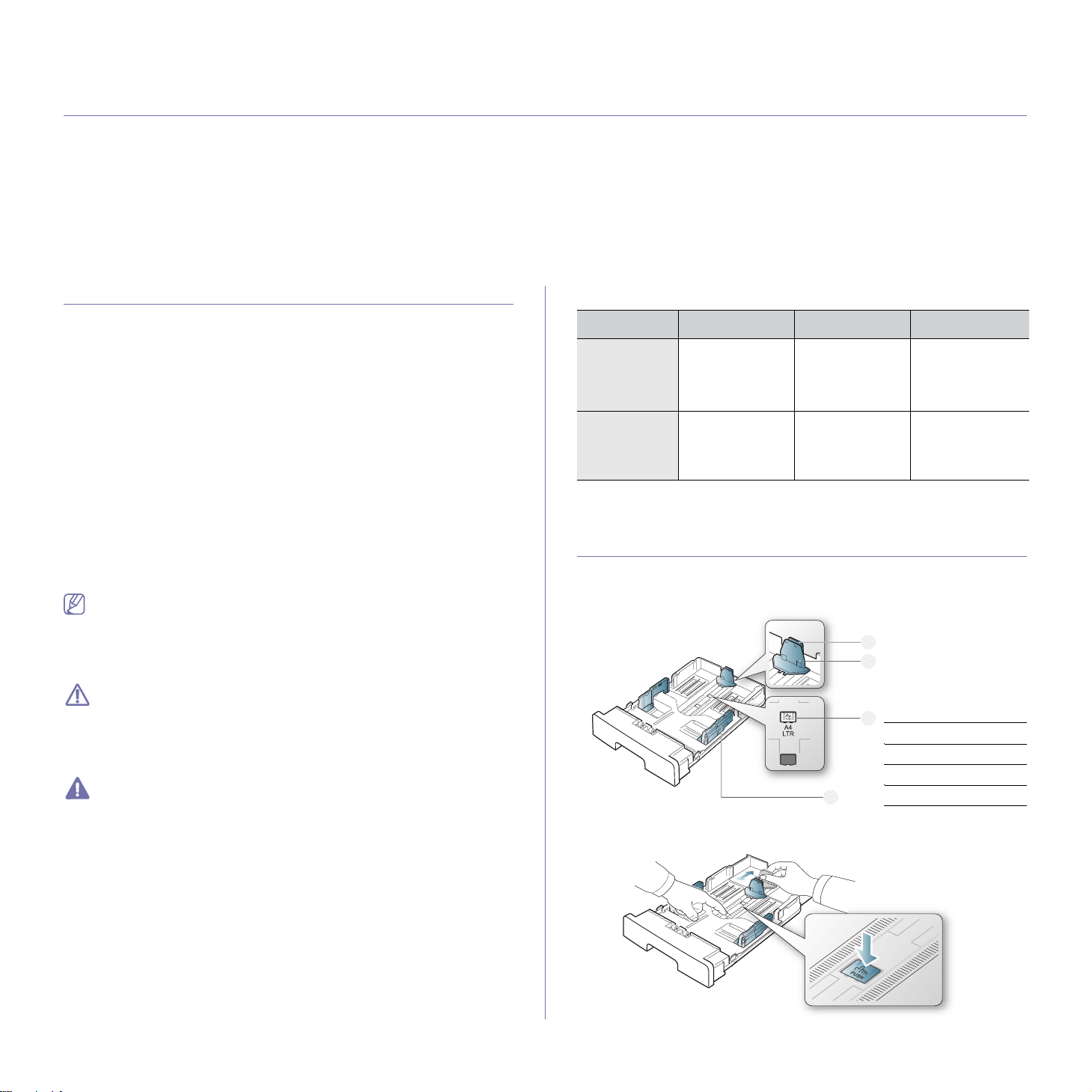
1 支撑导板
2 纸张长度导板
3 导板锁
4 纸张宽度导板
1. 用一只手按住导板锁,另一只手同时按住纸张长度导板和支撑导板。将
纸张长度导板和支撑导板滑入适当的纸张大小插槽中。
介质与纸盘 _ 30
Page 31
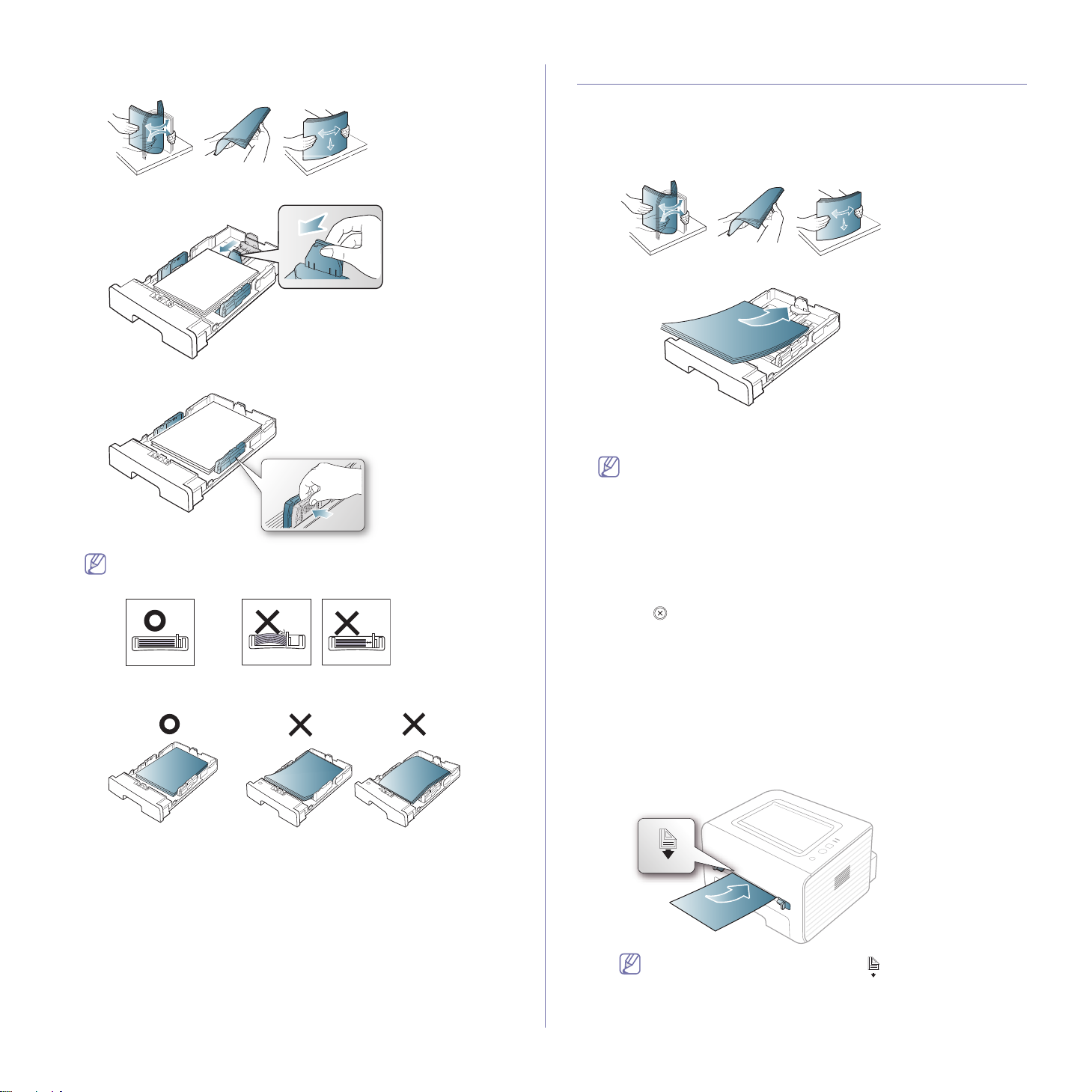
2. 请在装入纸张之前将纸摞边弯折或成扇形展开,使纸张分离。将纸张插
入到纸盘中。
3. 将纸插入纸盘后,调节支撑导板,使其轻微触及纸叠。
4. 挤压纸张宽度导板,将它们滑动到纸盘底部标识的所需纸张大小。
在纸盘中装纸
纸盘 1
1. 拉出纸盘。按照您装入的介质大小调节纸盘大小。(请参见第 30 页上的
“ 更改纸盘大小 ”。)
2. 请在装入纸张之前将纸摞边弯折或成扇形展开,使纸张分离。
3. 并将纸张打印面朝下放置。
4. 为纸盘 1 设置纸张类型和尺寸。(请参见第 29 页上的 “ 设置默认纸盘和
纸张 ”。)
如果在进纸时出现问题,请检查纸张是否符合介质规格。(请参见
第 61 页上的 “ 打印介质规格 ”。)
• 请勿过度推动纸张宽度导板,否则会导致介质变形。
• 如果您不调节纸张宽度导板,则会导致卡纸。
• 请勿使用卷曲大于 6 毫米的纸张。
手动纸盘
手动纸盘可放置特殊大小和类型的打印介质,如明信片、便笺卡片和信封。
它适用于信头纸或彩色纸的单页打印。
手动纸盘使用技巧
• 如果从软件应用程序中为来源选择手动进纸器,则每次打印页面都需
要按
寸和重量的打印介质。
• 为了防止卡纸,在打印时请不要加纸。这同样适用于其他类型的打印
介质。
• 打印介质应打印面朝上放入手动纸盘之中,顶边应先进入纸盘,同时
介质应放在纸盘的中央。
• 务必始终装入指定的打印介质,以免卡纸和出现打印质量问题。
参见第 61 页上的 “ 打印介质规格 ”。)
• 弄平明信片、信封和标签上的任何卷曲后才能将它们装入手动纸盘。
1. 在手动纸盘中装入纸张。
(取消按钮)并且一次只能在手动纸盘中装入一种类型、尺
(请
介质与纸盘 _ 31
• 装入纸张时,纸张平面不要超过 标记。
• 打印特殊介质时,您必须遵循装纸准则。(请参见第 32 页
上的 “ 在特殊介质上打印 ”。)
Page 32
• 如果在使用手动纸盘打印时纸张重叠,请打开纸盘 1 并取出
重叠的纸张,然后重新打印。
• 如果在打印过程中进纸不畅,请手动推纸,直至其开始自动
进纸。
2. 挤压手动纸盘的纸张导轨,将它们调整到纸张的宽度。不要过于用力
压它们,否则纸张会弯曲,而导致卡纸或歪斜。
3. 如要应用程序中打印,请打开应用程序,然后打开打印菜单。
4. 打开打印首选项。
(请参见第 36 页上的 “ 打开打印首选项 ”。)
5. 选择打印首选项中的纸张选项卡,然后选择一种适合的纸张类型。
例如,如果您希望使用标签,请将纸张类型设置为标签。
6. 在纸张来源中选择手动进纸器,然后按确定。
7. 开始从应用程序中打印。
如果您正打印多个页面,则请在第一页打印输出后,装载下一页,
然后按 (取消按钮)。重复这一步骤,打印每一页。
在特殊介质上打印
下表所示为各纸盘可用的特殊介质。
当使用特殊介质时,我们建议您一次仅进一张纸。检查各纸盘的最大
进纸量。(请参见第 61 页上的 “ 打印介质规格 ”。)
• 透明胶片 : 138 到 146
g/m2 的透明纸。
• 信封 : 75 到 90 g/m2 信封。
2
• 预印纸 : 75 到 90 g/m
• 棉质纸 : 75 到 90 g/m
• 再生纸 : 75 到 90 g/m
使用再生纸做为用过的纸张时,打印输出可能会起褶皱。
• 存档纸 : 70 到 90 g/m
的预印纸 / 信头纸。
2
的棉纸。
2
再生纸。
2
。如果您需要长时间保存打印输出 (如:存档)
请选择该选项。
信封
能否在信封上成功打印取决于信封的质量。
要打印信封,邮票位置在左侧,并且信封上邮票位置所在的一端首先装入打
印机,然后装入手动纸盘中心。
类型
纸盘 1
手动纸盘
普通纸 ● ●
厚纸 ● ●
薄纸 ● ●
合成纸 ●
彩色 ●
卡片纸 ●
标签 ●
透明胶片 ●
信封 ●
预印纸 ●
棉质纸 ●
再生纸 ● ●
存档纸 ● ●
( ● : 支持,空白:不支持 )
介质类型在打
印首选项中显示。该纸张类型选项可使您设置将装入纸盘的纸
张类型。该设置将出现在列表中,供您选择。这将使您获得最佳打印输出质
量。否则可能会无法实现所需的打印质量。
• 普通纸 : 60 到 90 g/m
• 厚纸 : 90 至 105
• 薄纸 : 60 至 70 g/m
• 合成纸 : 105 到 12
• 彩色 : 75 到 90 g/m
• 卡片纸 : 105 到 16
• 标签 : 120 到 15
2
普通纸。
g/m2 的厚纸。
2
的薄纸。
0 g/m2 合成纸。
2
的色彩背景纸。
3 g/m2 卡片纸。
0 g/m2 标签。
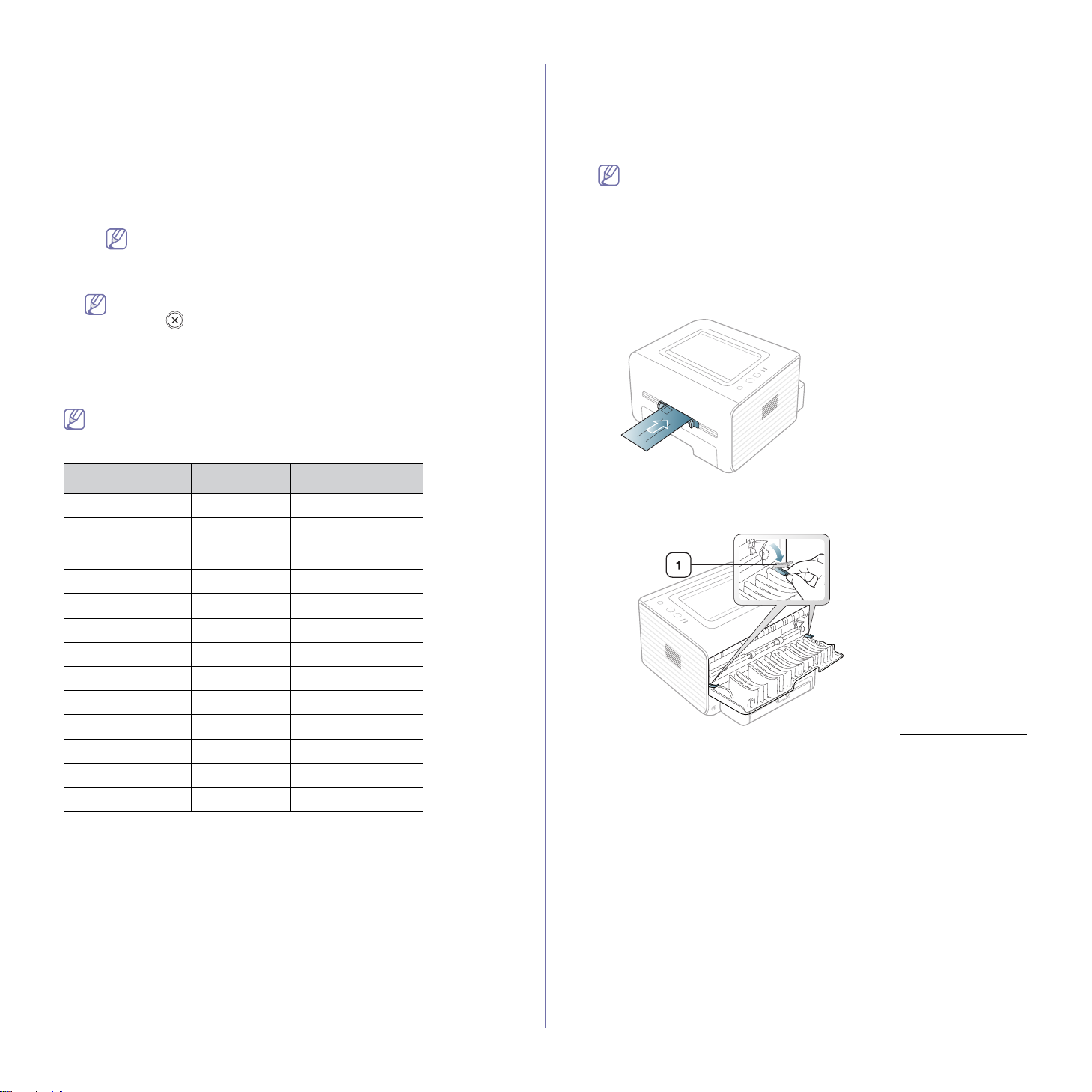
如果用信封打印时出现起皱、折叠现象或粗黑的行,则打开后盖并将两侧的
压力杆往下拉,然后尝试重新打印。在打印期间让后盖保持打开。
1 压力杆
• 选择信封时,请考虑以下因素:
2
- 重量 : 信封纸的重量不得超过 90 g/m
,否则可能会卡纸。
- 构造 : 打印之前,应先将信封放平,卷曲度应小于 6 毫米,且信封
内不能有空气。
- 状况 : 信封不应有褶皱、缺口或其他损坏。
- 温度 : 应使用在打印期间能耐受机器热量和压力的信封。
• 只使用结构合理
• 请勿使用贴有邮票的信封
• 请勿使用带有夹子
、折叠平整的信封。
。
、咬合装置、窗口、涂层内衬、自粘性封条或其他合
成材料的信封。
• 请勿使用已破损或劣质信封
。
介质与纸盘 _ 32
Page 33
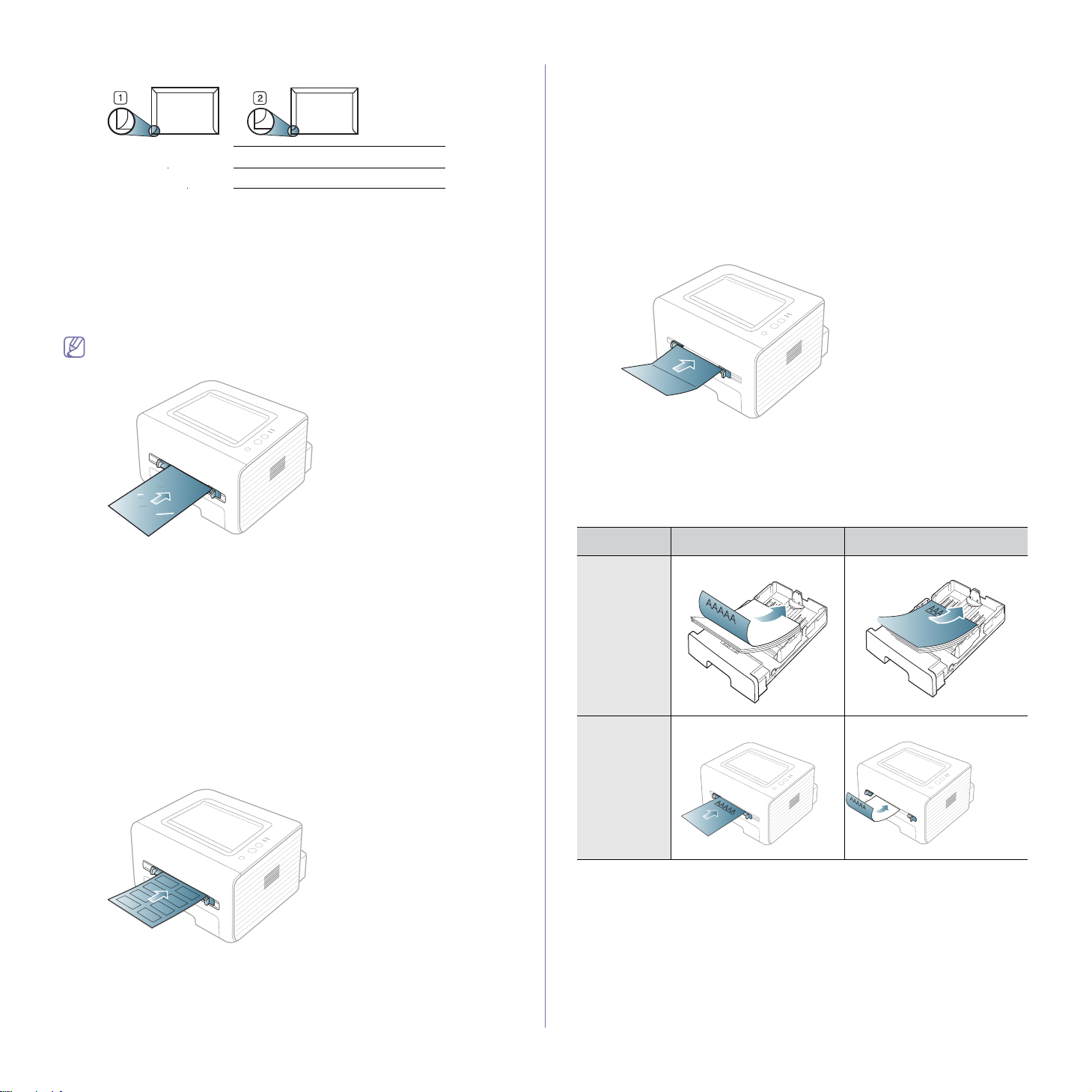
• 确保信封两端的密封边一直延伸到信封角。
1 适宜
2 不适宜
• 带有可揭式粘合条的信封或者具有多个折叠式信舌的信封必须使用能够
耐受机器定影温度 (大约 170°C) 0.1 秒钟的粘合剂。额外的信舌和封
条会导致信封出现褶皱、折痕或卡纸现象,甚至可损坏定影器。
• 为获得最佳打印质量,页边距与信封边缘的距离不得小于 15 毫米。
• 避免在信封接缝重叠的区域打印。
透明胶片
为避免损坏机器,请仅使用专门为激光打印机设计的透明胶片。
如果使用透明胶片进行彩色打印,那么当在投影仪中使用打印件时,
图像质量将低于单色打印。
- 卷曲 : 在打印之前,必须先将标签放平,在各个方向上的卷曲度都不
能超过 13 毫米。
- 状况 : 请勿使用起皱、发泡或有分离迹象的标签。
• 确保标签之间没有裸露的粘合材料。裸露区域可使标签在打印期间脱离,
从而导致卡纸。暴露的粘合材料还会损坏机器组件。
• 请勿在机器上多次运行一张由多个标签组成的纸张。背胶只能通过机器
一次。
• 请勿使用与衬纸分离的标签
,以及起皱、起泡或损坏的标签。
卡片纸 / 自定义大小纸张
本机器可以打印明信片、卡片和其他自定义尺寸的介质。
• 请勿在宽度小于 76 毫米或长度小于 127 毫米、的介质上打印。
• 在软件应用程序中,介质页边距应至少设置为 6.4 毫米。
• 如果介质重量超过 16
0 g/m2,请尝试在后盖上打印 (正面朝上)。
• 机器中使用的透明胶片必须能够耐受机器的定影温度。
• 从机器中取出透明胶片后,将其置于平坦的表面。
• 不得将未使用的透明胶片长时间搁置在纸盘中。否则,灰尘可能会堆积
在透明胶片上,导致打印件上出现污点。
• 为避免指印弄脏透明胶片,应小心取放。
• 为避免褪色,请勿将打印的透明胶片长时间暴露在阳光下。
• 确保透明胶片无皱褶、卷曲,且边缘没有任何破损。
• 请勿使用与衬纸分离的透明胶片。
• 为了防止透明胶片粘在一起,开始打印输出时请不要将打印好的透明胶
片堆放在一起。
标签
为避免损坏机器,请仅使用专为激光打印机设计的标签。
• 选择标签时,请考虑以下因素:
- 粘合材料 :
- 布局 : 只使用彼此之间没有露出衬纸的标签。标签间的空隙会让标签
脱离衬纸,从而导致严重卡纸。
粘合材料应能够在机器的定影温度 (约
170 °C
)下保持稳定。
信头纸 / 预印纸
单面 双面
纸盘 1 正面朝下 正面朝上
手动纸盘 正面朝上 正面朝下
• 信头纸 / 预印纸必须使用耐热油墨打印,这种油墨在机器的定影温度(约
为 170 °C)下在 0.1 秒内不会融化、蒸发或释放出有害气体。
• 信头纸 / 预印纸油墨必须具有非易燃性,不得对机器辊产生不利影响。
• 表格和信头纸应密封存放在防潮包装内,以防在存放期间变质。
• 在装入信头纸 / 预印纸之前,请确认纸上的油墨已干。在定影过程中,湿
油墨可能会从预印纸上脱落
,从而降低打印质量。
介质与纸盘 _ 33
Page 34

照片
• 切勿将喷墨照片纸与此机器配合使用。这样做可能会对打印机造成损坏。
光面纸
每次将一张纸放进手动纸盘,光面朝上。
• 推荐的介质:适合本机器的光面纸 (Letter) 仅限 H
P Brochure Paper
(产品:仅限 Q6611A)。
• 推荐的介质:适合本机器的光面纸 (A4) 仅限 HP
Superior Paper 160
glossy (产品:仅限 Q6616A)。
使用输出支架
如果一次打印份数较多,出纸盘的表面可能会发烫。请勿触摸表面,
且不要让儿童靠近。
打印页堆叠在输出支架上,输出支架可帮助对齐打印页。默认情况下,打印
机将输出件送到出纸盘。要使用出纸盘,应确保后盖板关闭。
介质与纸盘 _ 34
Page 35
5. 打印
本章介绍一些常见的打印任务。
本章内容包括:
• 打印机驱动程序功能
• 基本打印
• 打开打印首选项
• 使用帮助
• 使用特殊打印功能
本章中的程序主要基于 Windows 7。
打印机驱动程序功能
您的打印机驱动程序支持以下标准功能:
• 纸张方向、大小、来源和介质类型选择。
• 份数。
另外,您还可以使用不同的特殊打印功能。下表列出了您打印机的驱动程序
所支持的功能概况:
某些型号或操作系统可能不支持下表中的部分功能。
打印机驱动程序
功能
机器质量选项 ●
海报打印 ●
单张纸打印多页 ●
书册打印 (手动) ●
适合页面打印 ●
缩放打印 ●
首页的不同纸张来源 ●
水印 ●
叠加 ●
双面打印 (手动) ●
( ● : 支持)
Windows
• 更改默认打印设置
• 将您的机器设置为默认机器
• 打印到文件 (PRN)
• Macintosh 打印
• Linux 打印
基本打印
您的机器可使您使用不同的 Windows、 Macintosh 或 Linux 应用程序打印。
打印文档的具体步骤会因您使用的应用程序而异。
• 在本用户指南中出现的您的打印首选项窗口会因所使用的机器不同
以下步骤介绍的是通过不同 Windows 应用程序进行打印所需的基本步骤。
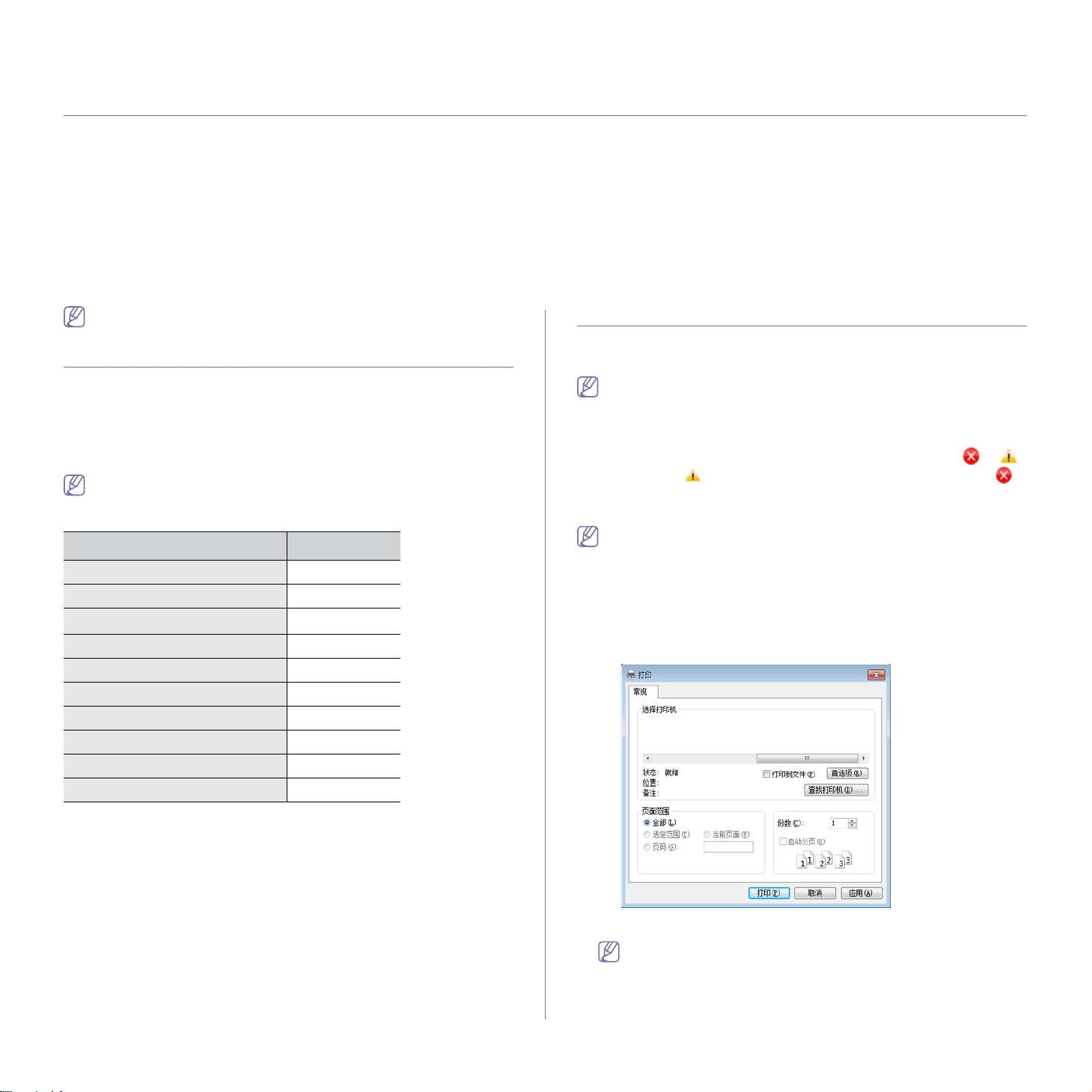
以下打印首选项窗口适用于 Windows 7 中的记事本。您的打印首选项窗口可
能因使用的操作系统或应用程序不同而异。
1. 打开要打印的文档。
2. 从文件菜单中选择打印。
3. 从选择打印机列表中选择您的机器。
而有所差异。但是,打印首选项窗口的组成却很类似。检查与您的
机器兼容的操作系统。请参阅 “ 打印机规格 ” 中 “ 操作系统兼容性 ”
一节。(请参见第 25 页上的 “ 系统要求 ”。)
•
当您在
打印首选项
中选择一个选项时,您会看到一个警示标记
或
感叹号 ( )表示您可以选择该选项,但不建议作出如此选择; ( )
号表示鉴于机器的设置或环境,您不可选用该选项。
Macintosh 基本打印。(请参见 第 40 页上的 “Macintosh 打印 ”。)
Linux 基本打印。
(请参见 第 40 页上的 “Linux 打印 ”。)
将显示打印窗口。
。
打印 _ 35
包括份数与打印范围在内的基本打印设置在打印窗口中选择。
要充分利用打印机驱动程序提供的打印机功能,请在应用程序的打
印窗口中单击属性或首选项更改打印设置。(请参见第 36 页上的 “
打开打印首选项 ”。)
4. 要开始打印作业,请在打印窗口中单击确定或打印。
Page 36

取消打印作业
如果打印作业在打印队列或打印假脱机服务中等候,请删除下列作业:
1. 单击 Windows 开始菜单。
2. 对于 W
3. 对于 W
4. 在文档菜单中,选择取消。
indows 2000 而言,选择设置 > 打印机。
• 对于 Win
• 对于 Win
机。
• 对于 Win
机。
• 对于 Win
打印机。
对于 W
标 > 上下文菜单 > 查看正在打印的内容。
您只需双击 Windows 任务栏中的机器图标 ( )也可以访问此窗
口。
您也可以按控制面板上的
dows XP/2003,选择打印机和传真。
dows 2008/Vista 而言,选择控制面板 > 硬件与声音 > 打印
dows 7 而言,选择控制面板 > 硬件与声音 > 设备与打印
dows Server 2008 R2 而言,选择控制面板 > 硬件 > 设备与
indows 2000、 XP、 2003、 Vista 和 2008,请双击机器。
indows 7 和 Windows Server 2008 R2 而言,右键单击打印机图
如果查看正在打印的内容项目具有 ► 标记,那么您可以选择与所
选打印机连接的其他打印机驱动程序。
(取消按钮)取消当前作业。
打开打印首选项
您可以在打印首选项右上方预览您所选择的设置。
1. 打开要打印的文档。
2. 从文件菜单中选择打印。将显示打印窗口。
3. 从选择打印机中选择您的机器。
4. 单击属性或首选项。
使用偏好设置
借助各个首选项选项卡上的预设选项 (只有 Samsung 选项卡上没有该选
项),可以保存当前的首选项设置供日后使用。
要保存预设项,请执行以下步骤:
1. 按需更改各选项卡上的设置。
2. 在预设输入框中输入项目名称。
3. 单击 (添加)。当您保存预设时,当前所有驱动程序设置会随之保
存。
选择多个选项,然后单击 (更新),设置将添加到您所做的预设
中。要使用已保存的设置,请从预设下拉列表中进行选择。此时机器
会设置为根据您所选择的设置进行打印。要删除已保存的设置,请从
预设下拉列表中选择设置,然后单击
还可以从预设下拉列表中选择默认预设值,从而恢复打印机驱动程序
的默认设置。
(删除)。
使用帮助
在打印首选项窗口中单击要查看的选项,然后按键盘上的 F1 键。
打印 _ 36
使用特殊打印功能
特殊打印功能包括:
• 第 36 页上的 “ 在一张纸上打印多页 ”.
• 第 37 页上的 “ 打印海报 ”.
• 第 37 页上的 “ 打印书册
• 第 37 页上的 “ 双面打印
• 第 37 页上的 “ 更改文档的比例 ”.
• 第 38 页上的 “ 按照选定的纸张大小调整您的文档 ”.
• 第 38 页上的 “ 使用水印 ”.
• 第 38 页上的 “ 使用叠加 ”.
在一张纸上打印多页
您可以选择要在一张纸上打印的页数。要在一张纸上打印多页,这些页面将
被缩小并按指定的顺序排列。一张纸上最多可打印 16 页。
1. 要从您的软件应用程序更改打印设置,请访问打印首选项。(请参见第
36 页上的 “ 打开打印首选项 ”。)
2. 单击基本选项卡,在每面多页下拉列表中选择类型。
3. 在每面页数下拉列表中
16)。
4. 如果需要
,在页面顺序下拉列表中选择页面顺序。
(手动) ”.
(手动) ”.
,选择要在一张纸上打印的页数(2、4、6、9 或
Page 37
5. 选中打印页面边框可在纸张上的每页周围打印边框。
8
9
6. 单击纸张选项卡,然后选择尺寸、来源和类型。
7. 单击确定或打印,直到退出打印窗口。
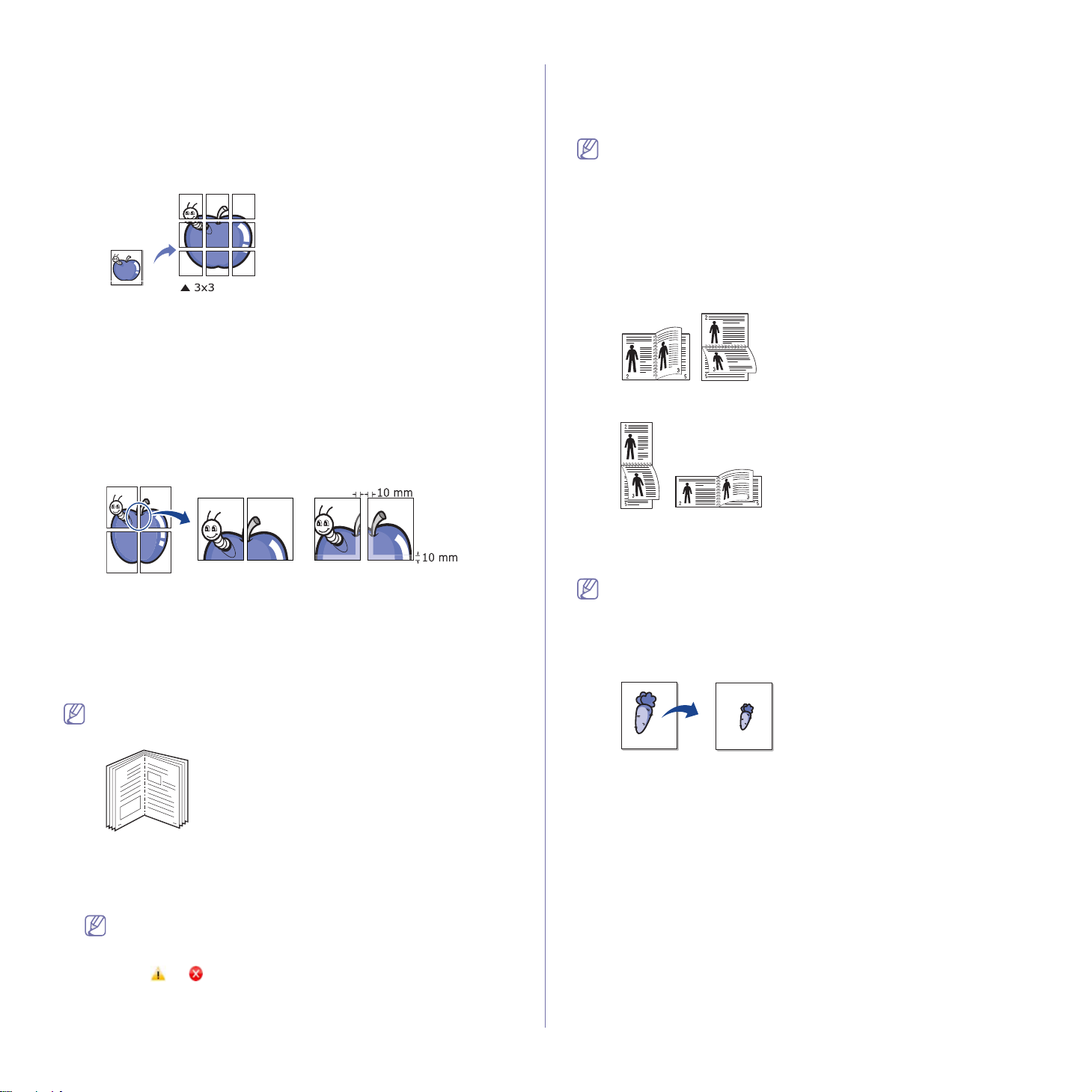
打印海报
通过此功能,可以将单页文档打印在 4、9 或 16 张纸上,从而将其粘贴在一
起拼成一张海报大小文档。
1. 要从您的软件应用程序更改打印设置,请访问打印首选项。(请参见第
36 页上的 “ 打开打印首选项 ”。)
2. 单击基本选项卡,在类型下拉列表中选择海报打印。
3. 选择所需的页面布局设置。
页面布局规格:
• 海报 2x2: 文档将被放大并被分成 4 页。
• 海报 3x3: 文档将被放大并被分成 9 页。
• 海报 4x4: 文档将被放大并被分成 16 页。
4. 选择海报重叠值。选择基本选项卡右上方的单选按钮以毫米或英寸为单
位指定海报重叠,以便于将各页粘贴在一起。
双面打印 (手动)
您可以在纸张的双面进行打印,即:双面打印。打印之前,请决定文档的打
印方向。您可以将 Letter、 Legal、 A4、 US Folio 或 Oficio 大小的纸张与此
功能配合使用。(请参见第 61 页上的 “ 打印介质规格 ”。)
• 建议不要在标签、信封或厚型纸等特殊介质上双面打印。否则会导
1. 要从您的软件应用程序更改打印设置,请访问打印首选项。(请参见第
2. 单击高级选项卡
3. 在双面打印
致卡纸或损坏机器。
• 双面打印
(手动)功能仅可用于纸盘 1。
36 页上的 “ 打开打印首选项 ”。)
。
(手动)部分选择需要的装订选项。
• 无
• 长边 : 此选项为装订中所使用的常规布局。
• 短边 : 此选项为日历中所使用的常规布局。
4. 单击纸张选项卡,然后选择尺寸、来源和类型。
5. 单击纸张选项卡,然后选择尺寸、来源和类型。
6. 单击确定或打印,直到退出打印窗口。
7. 您可以将页面粘贴在一起构成一张海报。
打印书册 (手动)
此功能在纸张的两面打印您的文档,并对页面进行排序,以便在打印之后将
5. 单击确定或打印,
如果您的机器不具有双面打印单元,则应手动完成打印作业。机器首
先打印文档的每一张其他页面。之后,计算机上将显示一条信息。按
照屏幕上的说明完成打印作业。
更改文档的比例
您可以键入您希望的比例更改文档大小,从而在打印页上缩放显示。
直到退出打印窗口。
纸张对折,从而生成一本小册子。
如果您想要制作一本小册子,您需要在 Letter、 Legal、 A4、US Folio
或 Oficio 大小的打印介质上打印。
1. 要从您的软件应用程序更改打印设置,请访问打印首选项。(请参见第
36 页上的 “ 打开打印首选项 ”。)
2. 单击纸张选项卡
。
3. 在百分比输入框中输入缩放比例。
1. 要从您的软件应用程序更改打印设置,请访问打印首选项。(请参见第
36 页上的 “ 打开打印首选项 ”。)
2. 单击基本选项卡,在类型下拉列表中选择书册打印。
您还可以单击上 / 下箭头选择缩放比例。
4. 在纸张选项中选择尺寸、来源与类型。
5. 单击确定或打印,直到退出打印窗口。
3. 单击纸张选项卡,然后选择尺寸、来源和类型。
书册打印选项对于所有纸张大小均不可用。如想查找此功能的可用
纸张大小,请在纸张选项卡上的尺寸选项中选择可用纸张大小。
如果选择的是一种不可用的纸张,将自动取消书册选项。可用纸张
没有
或 标记。
4. 单击确定或打印,直到退出打印窗口。
5. 打印完毕之后,折叠并装订页面。
打印 _ 37
Page 38
按照选定的纸张大小调整您的文档
A
本打印机功能可使您按照任何选定的纸张大小缩放您的打印作业,而无需考
虑文档大小。当您希望查看小文档的详细信息时,此功能非常有用。
1. 要从您的软件应用程序更改打印设置,请访问打印首选项。(请参见第
36 页上的 “ 打开打印首选项 ”。)
2. 单击纸张选项卡。
3. 从 适合页面 选择您需要的纸张大小。
4. 在纸张选项中选择尺寸、来源与类型。
5. 单击确定或打印,直到退出打印窗口。
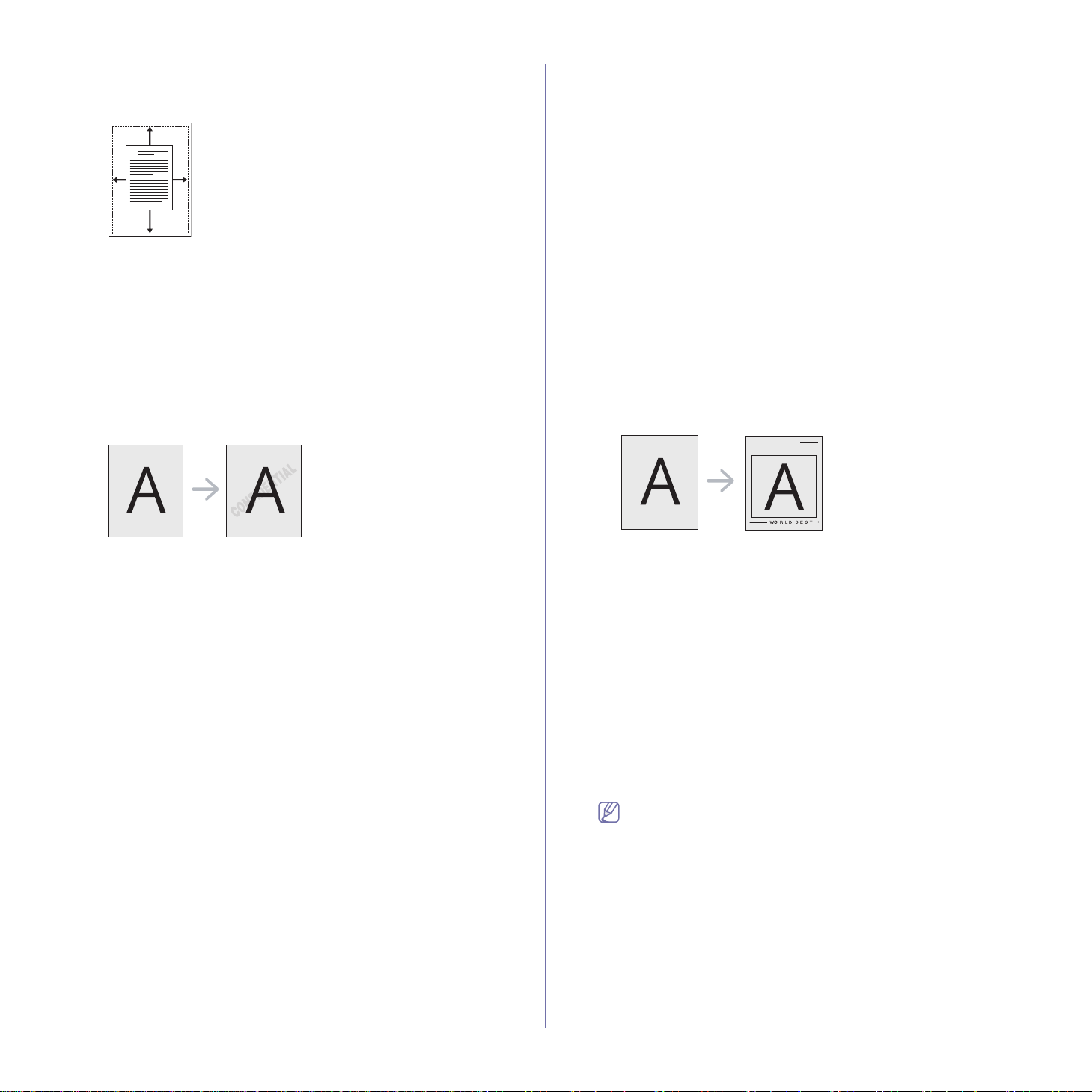
使用水印
水印选项可使您在已有文档上打印文字。例如,如果您希望有大的灰色字母
“ 草稿 ” 或 “ 机密 ” 在文档的第一页或所有页上对角打印,则可以使用此功
能。
编辑水印
1. 要从您的软件应用程序更改打印设置,请访问打印首选项。(请参见
第 36 页上的 “ 打开打印首选项 ”。)
2. 单击高级选项卡,在水印下拉列表中选择编辑将显示编辑水印窗口。
3. 在当前水印列表中选择想要编辑的水印,然后更改水印信息和选项。
4. 单击更新,保存更改内容。
5. 单击确定或打印,直到退出打印窗口。
删除水印
1. 要从您的软件应用程序更改打印设置,请访问打印首选项。(请参见
第 36 页上的 “ 打开打印首选项 ”。)
2. 单击高级选项卡,在水印下拉列表中选择编辑将显示编辑水印窗口。
3. 从当前水印列表中选择想要删除的水印,然后单击删除。
4. 单击确定或打印,直到退出打印窗口。
使用叠加
叠加是指作为一种特殊文件格式存储在计算机硬盘驱动器 (HDD) 中的文字和
/ 或图像,可以打印在任何文档上。叠加常用于替换信头纸。您可以不使用
预印的信头纸,而是创建一个包含与目前信头完全相同信息的叠加。要打印
一封带有您公司信头的信,您无需在机器中装入预打印的信头纸,只需在您
的文档中打印信头叠加。
本机自带多种预先定义的水印。可对其更改,您也可将新的水印添加到列表
中。
使用现有水印
1. 要从您的软件应用程序更改打印设置,请访问打印首选项。(请参见
第 36 页上的 “ 打开打印首选项 ”。)
2. 单击高级选项卡,然后在水印下拉列表中选择所需的水印。您可以在
预览图像中看到所选水印。
3. 单击确定或打印,直到退出打印窗口。
创建水印
1. 要从您的软件应用程序更改打印设置,请访问打印首选项。(请参见
第 36 页上的 “ 打开打印首选项 ”。)
2. 在高级选项卡中,从水印下拉列表选择编辑将显示编辑水印窗口。
3. 在水印消息框中输入文字信息。最多可输入 256 个字符。此信息会在
预览窗口中显示。
如果选中仅第一页框,则水印将只打印在首页上。
4. 选择水印选项。
您可以在字体属性区域选择字体名称、样式、尺寸与阴影,并在消息
角度区域设置水印的角度。
5. 单击添加将新水印添加到当前水印列表中。
6. 完成编辑后,请单击确定或打印,直到退出打印窗口。
要停止打印水印,请从无下拉列表中选择水印。
创建新页叠加
要使用页面叠加,您必须创建包含您徽标或图像的新页叠加。
1. 创建或打开包含在新页叠加中所使用文本或图像的文档。使项目准确
位于以叠加方式打印时您希望出现的位置。
2. 要将文档保存为叠加,请访问打印首选项。(请参见第 36 页上的 “ 打
开打印首选项 ”。)
3. 单击高级选项卡,在文本下拉列表中选择编辑将显示编辑覆盖页窗
口。
4. 在编辑覆盖页窗口中单击创建。
5. 在另存为窗口中的文件名框内键入名称 (最多包含 8 个字符)。如果
需要,请选择目标路径。(默认路径为 C:\Formover。)
6. 单击保存。该名称出现在覆盖页目录上。
7. 单击确定或打印,直到退出打印窗口。
8. 不打印文件。而是将其储存在您计算机的硬盘驱动器上。
叠加文档大小必须与您使用叠加打印的文档大小相同。不要创建带
水印的叠加。
打印 _38
Page 39
使用页面叠加
创建叠加后,可将其在您的文档上打印。在文档上打印叠加:
1. 创建或打开要打印的文档。
2. 要从您的软件应用程序更改打印设置,请访问打印首选项。
(请参见
第 36 页上的 “ 打开打印首选项 ”。)
3. 单击高级选项卡。
4. 从文本下拉列表框中选择所需的叠加。
5. 如果您希望的叠加文件未在文本下拉列表中出现,请从列表中选择编
辑,然后单击加载。选择您希望使用的叠加文件。
如果您已将希望使用的叠加文件存储在外部,您也可在访问打开窗口
时加载此文件。
选择文件之后,单击打开。该文件会出现在覆盖页目录框中,可供您
进行打印。从覆盖页目录框中选择叠加。
6. 如有必要,请选中打印时确认覆盖页框。如果该框被选中,则您每次
提交文档进行打印时都会出现一个信息窗口,要求您确认是否要在文
档上打印叠加。
如果未选中此框,但又选择了叠加,则将会在您的文档上自动打印叠
加。
7. 单击确定或打印,直到退出打印窗口。
所选择的叠加打印在您的文档上。
叠加文档的分辨率必须与您使用叠加所打印文档的分辨率相同。
删除页面叠加
您可以删除不再使用的页面叠加。
1. 在打印首选项窗口中单击高级选项卡。
2. 在覆盖页下拉列表中选择编辑
3. 从覆盖页目录框中选择要删除的叠加。
4. 单击删除。
5. 出现确认消息窗口时,请单击是。
6. 单击确定或打印,直到退出打印窗口。
6. 单击确定。
如果您希望更改各打印作业的设置,请在打印首选项中进行更改。
将您的机器设置为默认机器
1. 单击 Windows 开始菜单。
2. 对于 Wi
• 对于 W
• 对于 W
ndows 2000 而言,选择设置 > 打印机。
indows XP/2003,选择打印机和传真。
indows 2008/Vista 而言,选择控制面板 > 硬件与声音 > 打印
机。
• 对于 W
indows 7 而言,选择控制面板 > 硬件与声音 > 设备与打印
机。
• 对于 W
indows Server 2008 R2 而言,选择控制面板 > 硬件 > 设备与
打印机。
3. 选择您的机器
4. 右键单击您的机器
对于 Windows 7 和 Windows Server 2008 R2
如果设置为默认打印机项目具有 ► 标记,那么您可以选择与所选
打
。
,然后选择设置为默认打印机。
印机连接的其他打印机驱动程序。
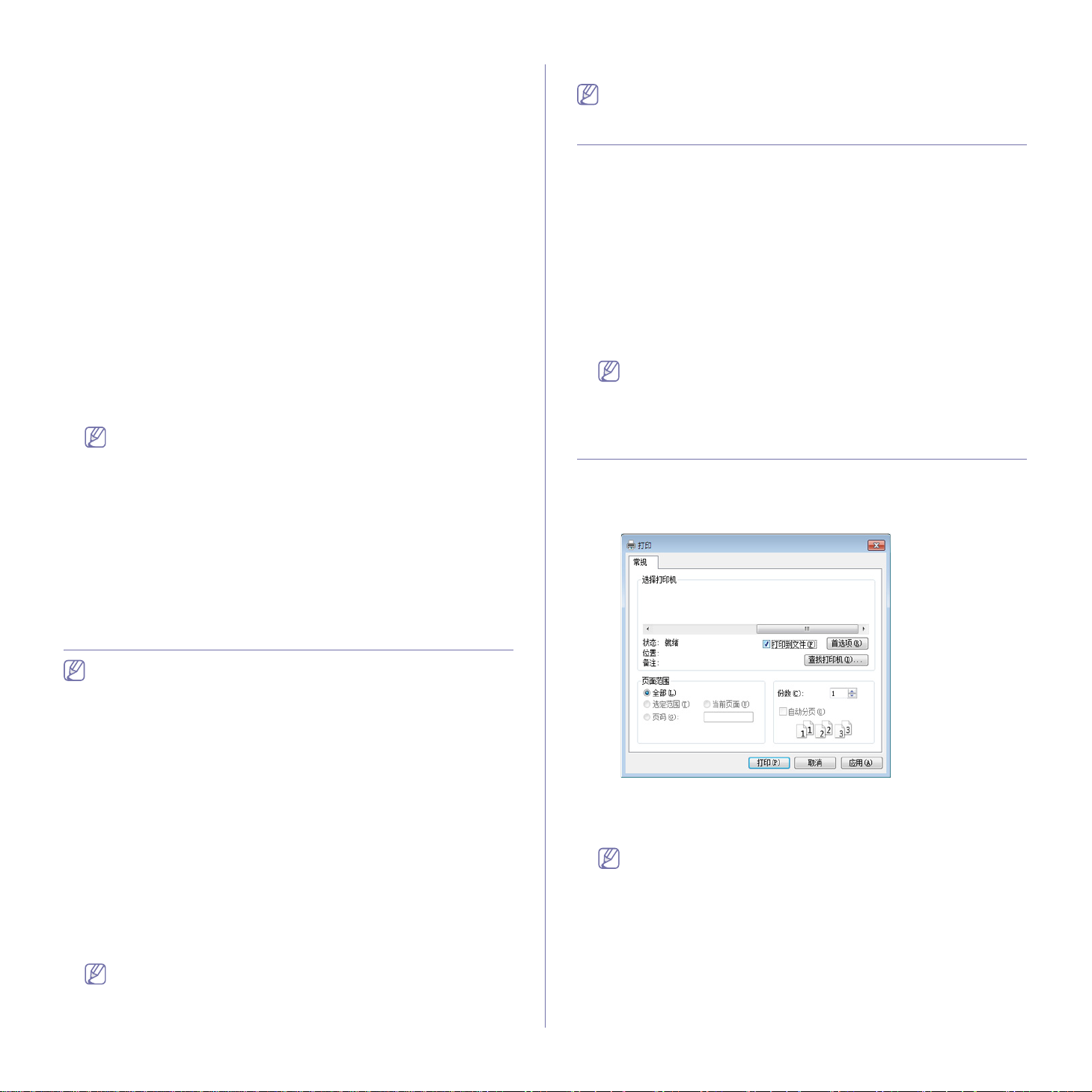
打印到文件 (PRN)
有时您需要将打印数据保存为文件。
要创建文件:
1. 在打印窗口选中打印到文件框。
更改默认打印设置
大多数 Windows 应用程序会覆盖打印机驱动程序中指定的设置。首先
更改软件应用程序中所有可用的打印设置,然后使用打印机驱动程序
更改其余设置。
1. 单击 W
2. 对于 W
3. 右键单击您的机器。
4. 对于 W
5. 更改每个选项卡上的设置。
indows 开始菜单。
indows 2000 而言,选择设置 > 打印机。
• 对于 Win
• 对于 Win
dows XP/2003,选择打印机和传真。
dows 2008/Vista 而言,选择控制面板 > 硬件与声音 > 打印
机。
• 对于 Win
dows 7 而言,选择控制面板 > 硬件与声音 > 设备与打印
机。
• 对于 Win
dows Server 2008 R2 而言,选择控制面板 > 硬件 > 设备与
打印机。
indows XP/2003/2008/Vista 而言,按打印首选项。
indows 7 和 Windows Server 2008 R2 而言,从上下文菜单,选
对于 W
择打印首选项。
如果打印首选项项目具有 ► 标记,那么您可以选择与所选打印机
连接的其他打印机驱动程序。
打印 _ 39
2. 单击打印。
3. 键入目标路径和文件名
例如 c:\T
emp\ 文件名。
如果您仅键入文件名,则文件将自动保存在我的文档中。
,然后单击确定。
Page 40
Macintosh 打印
Linux 打印
根据机型或选项不同,可能不提供某些功能。
它表示不支持这些功能。
打印文档
当使用 Macintosh 打印时,需要检查所用每个应用程序中的打印机驱动程序
设置。按以下步骤从 Macintosh 进行打印:
1. 打开要打印的文档。
2. 打开文件菜单并单击页面设置 (某些应用程序为文档设置)。
3. 选择您的纸张大小、方向、缩放比例及其他选项,并确保已选择您的机
器。单击好。
4. 打开文件菜单并单击打印。
5. 选择打印份数,并指示要打印哪些页。
6. 单击打印。
更改打印机设置
使用机器时可以使用其高级打印功能。
在文件菜单中打开应用程序,然后选择打印。打印机属性窗口中显示的打印
机名称可能因所用的机器而有差异。除名称之外,打印机属性窗口的构成与
下列构成基本相同
。
打印在一张纸上打印多页
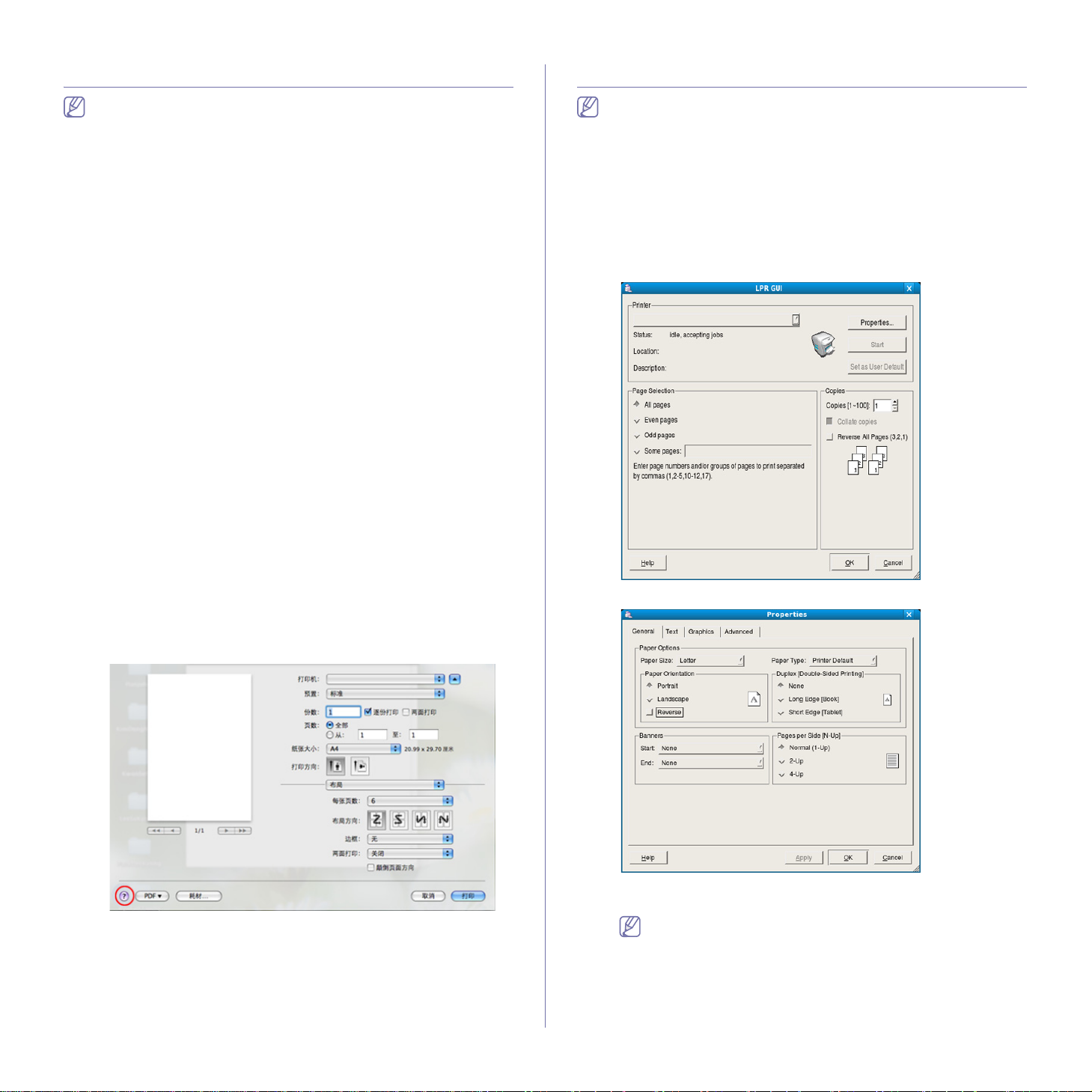
您可以在一张纸上打印多页。通过此功能打印草稿,可以节省成本。
1. 在文件菜单中打开应用程序,然后选择打印。
2. 在打印方向下方的下拉列表中选择布局。在每张页数下拉列表中选择要
在一张纸上打印的页数。
3. 选择要使用的其他选项。
4. 单击打印。
机器在一张纸上打印选定的页数。
使用帮助
从窗口的左下角单击问号,然后单击希望了解的主题。将显示一个弹出窗
口,上面显示有关驱动程序所提供选项功能的信息。
根据机型或选项不同,可能不提供某些功能。
它表示不支持这些功能。
从应用程序打印
有许多可使您使用 “ 通用 UNIX 打印系统 ” (CUPS) 进行打印的 Linux 应用程
序。您可以从任何此类应用程序在您的机器上进行打印。
1. 在 Fi
2. 直接使用选择 Print。
3. 在 LPR GUI
4. 使用在窗口顶部显示的下列四个选项卡更改打印任务属性。
le 菜单中打开应用程序,然后选择 Print。
窗口中,从打印机列表中选择机器的型号名称,然后单击
Properties。
打印 _ 40
• General: 该选项可使您更改纸张大小、纸张类型与文档方向。可实
现双面打印、添加启动与结束图标以及更改每张纸的打印页数。
某些型号可能不提供自动 / 手动双面打印。您可以使用 lpr 打印
系统或其他应用程序进行奇偶页打印。
• Text: 该选项可使您指定页边距和设置文本选项,如:间距或栏数。
• Graphics: 此选项可用于设置打印图像 / 文件时使用的图像选项,如
颜色选项、图像大小或图像位置。
Page 41
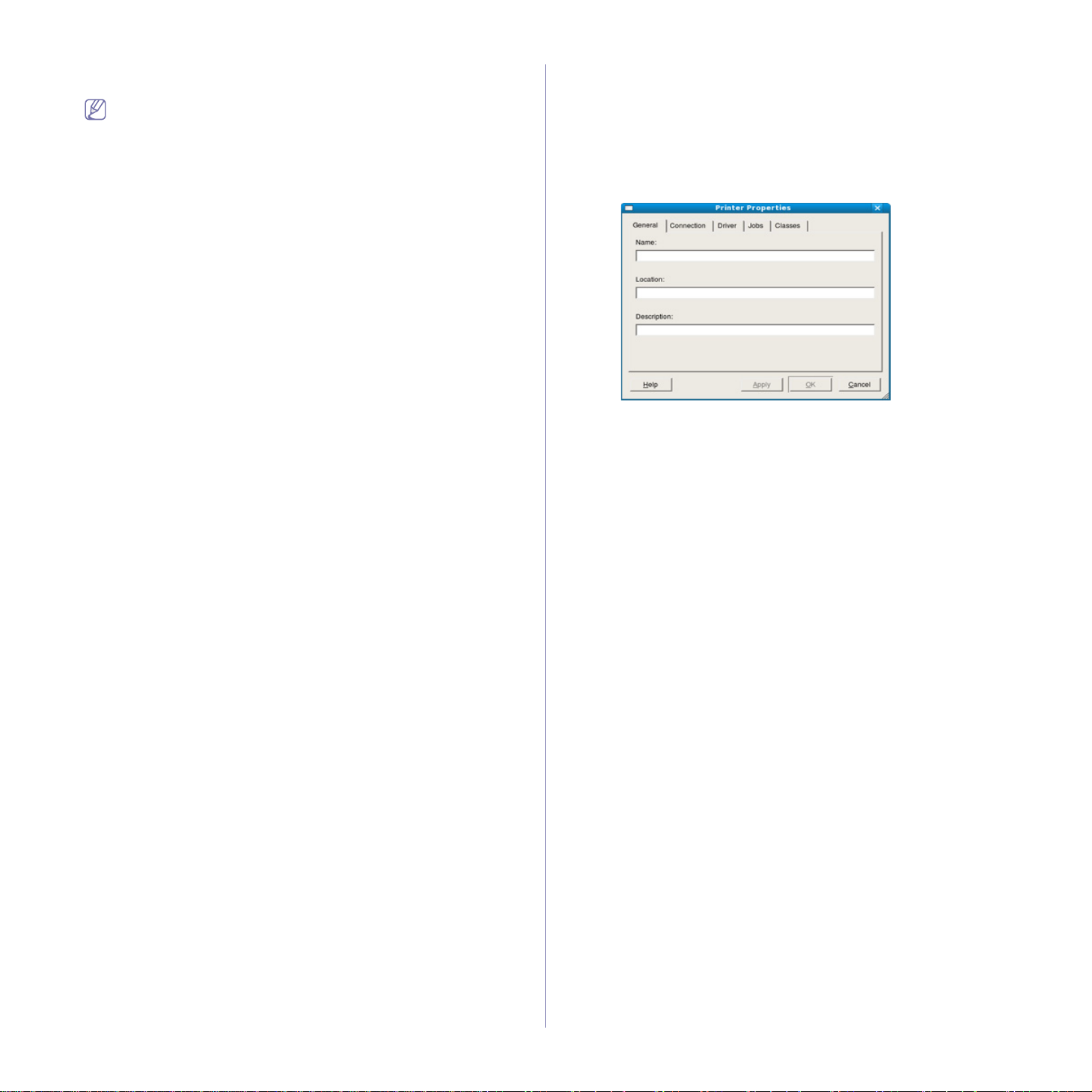
• Advanced: 该选项可使您设置打印分辨率、纸张来源和特殊的打印
功能。
如果该选项变为灰色,则表示不支持显灰的选项。
5. 单击 Appl
6. 单击 LPR G
y 应用更改,然后关闭 Properties 窗口。
UI 窗口中的 OK 开始打印。
7. 会出现 “Printing” 窗口,您可在此监控打印作业的状态。
要放弃当前作业,请单击 Ca
ncel。
打印文件
利用标准的 CUPS 方法,您可以在机器上直接从命令行接口打印许多不同类
型的文件。CUPS lpr 实用程序具备此功能。但驱动程序包由更为用户友好的
LPR GUI 程序取代标准 lpr 工具。
如要打印任何文档,请执行以下步骤:
1. 在 L
2. 在 LPR G
3. 单击 OK 开始打印。
inux shell 命令行中键入 lpr < 文件名 >,然后按 Enter 键。将显示
LPR GUI 窗口。
如果仅键入 lp
r 并按 Enter 键,则会首先出现 Select file(s) to print 窗
口。仅选择您要打印的文件,然后单击 Open。
UI 窗口,从列表中选择您的机器,然后更改打印作业属性。
配置打印机属性
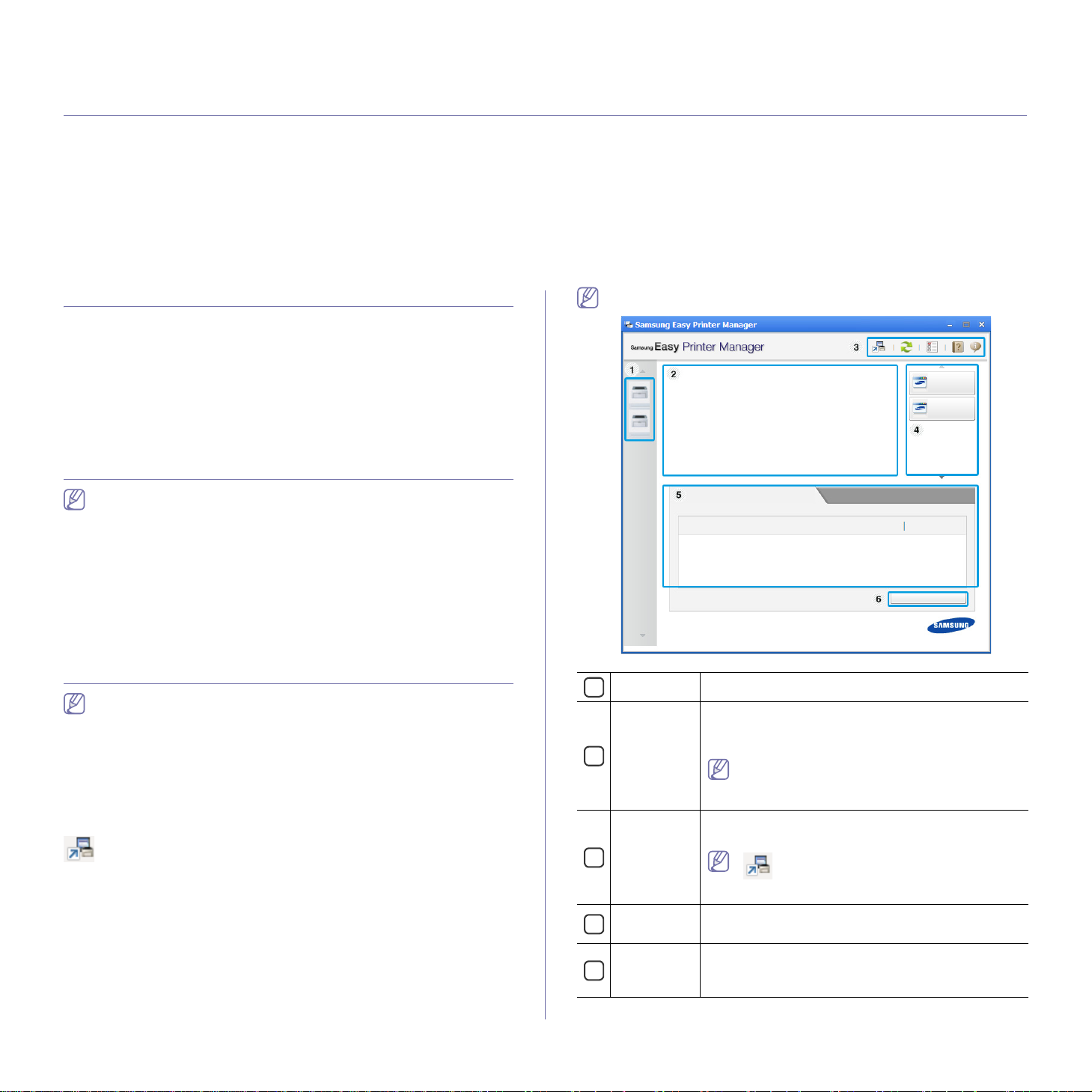
使用 Printers configuration 所提供的 Printer Properties 窗口而更改您打
印机的各种属性。
1. 打开 Uni
如有必要,请切换到 Prin
2. 请在可用打印机列表中选择您的机器,然后单击 Properties。
3. Printer Properties 窗口打开
窗口顶部会显示以下五个选项卡:
• General: 该选项可使您更改打印机位置和名称。在此选项卡输入的
• Co
• Driver
• Jobs: 该选项显示打印作业列表。单击 Cancel job 取消选定工作,
• Classes: 该选项显示机器所属的类别。单击 Add to Class 将您的机
4. 单击 OK 应用更改,然后关闭 Printer Properties 窗口。
fied Driver Configurator。
ters configuration。
。
名称会显示在 Printers configuration 的打印机列表中。
nnection: 此选项可使您查看或选择其他端口。如果在使用中将
机器端口从 USB 改为并行或从并行改为 USB,则您必须在此选项卡
重新配置机器端口。
: 查看或选择其他打印机驱动程序。通过单击 Options,您可
以设置默认设备选项。
选择 Show completed jobs 复选框在作业列表上查看以往作业。
器添加到指定类别中,或单击 Remove from Class 从选定类别中删
除机器。
打印 _ 41
Page 42
6. 管理工具
本章将介绍为您提供的帮助您充分利用机器的管理工具。
本章内容包括:
• 介绍实用管理工具
• 使用 Sam
• 使用 Sa
sung AnyWeb Print
msung Easy Printer Manager
• 使用 Samsun
• 使用 Smart
• 使用 Un
ified Linux Driver Configurator
g 打印机状态
Panel
介绍实用管理工具
下列程序将有助于您方便地使用您的机器。
• 第 42 页上的 “ 使用
• 第 42 页上的 “ 使用 Samsun
• 第 43 页上的 “ 使用 Samsun
• 第 43 页上的 “ 使用 Smart
• 第 44 页上的 “ 使用 Un
Samsung AnyWeb Print”.
g Easy Printer Manager”.
g 打印机状态 ”
Panel”
ified Linux Driver Configurator”
使用 Samsung AnyWeb Print
只适用于 Windows 和 Macintosh OS 用户。
与使用普通程序相比,此工具可帮助您更轻松地捕捉、预览、处理和打印页
面。
要打开程序:
• Wi
ndows: 选择开始 > 所有程序 > Samsung Printers > Samsung
AnyWeb Print > 下载最新版本。
• Ma
cintosh: 打开应用程序文件夹 > Samsung 文件夹 > Samsung
AnyWeb Print。
使用 Samsung Easy Printer Manager
• 只适用于 Windows 和 Macintosh OS 用户。
• 对于 Wi
Explorer 6.0 或更高版本。
Samsung Easy Printer Manager 是一个将 Samsung 机器设置集中到一个位
置的应用程序。Samsung Easy Printer Manager 结合了设备设置以及打印环
境、设置 / 操作和启动。所有这些功能提供了一个轻松使用 Samsung 机器
的途径。Samsung Easy Printer Manager 提供两个不同的用户界面供用户选
择:基本用户界面和高级用户界面。在两个界面之间切换很简单:只需单击
按钮。
理解 Samsung Easy Printer Manager
要打开程序:
• Wi
ndows: 选择开始 > 程序或所有程序 > Samsung Printers >
Samsung Easy Printer Manager > Samsung Easy Printer Manager。
• Macintosh: 打开应用程序文件夹 > Samsung 文件夹 > Samsung Easy
Printer Manager
Samsung Easy Printer Manager 界面包含几个不同的基本章节,如下表所
述:
ndows,Samsung Easy Printer Manager 至少需要 Internet
屏幕截图可能因操作系统不同而异。
打印机列表 打印机列表在计算机上显示已安装打印机的图标。
1
打印机信息 该区域为您提供有关机器的总体信息。您可以检查信
2
息,如机器的机型名称、 IP 地址 (或端口名称)以
及机器状态。
用户指南按钮 : 当出现错误时,此按钮可用于
打开故障排除指南。可以直接打开用户指南中
的必要章节。
应用程序信息
3
包含用于更改为高级设置、首选项、帮助和关于的链
接。
按钮可用于将用户界面更改为高级设置
用户界面。
快速链接 显示特定机器功能的快速链接。本节还包含指向高级
4
内容区域 显示选定机器、剩余墨粉量和纸张的相关信息。此信
5
设置中的应用程序的链接。
息根据选定机器的不同而变化。一些机器不具有此功
能。
管理工具 _ 42
Page 43
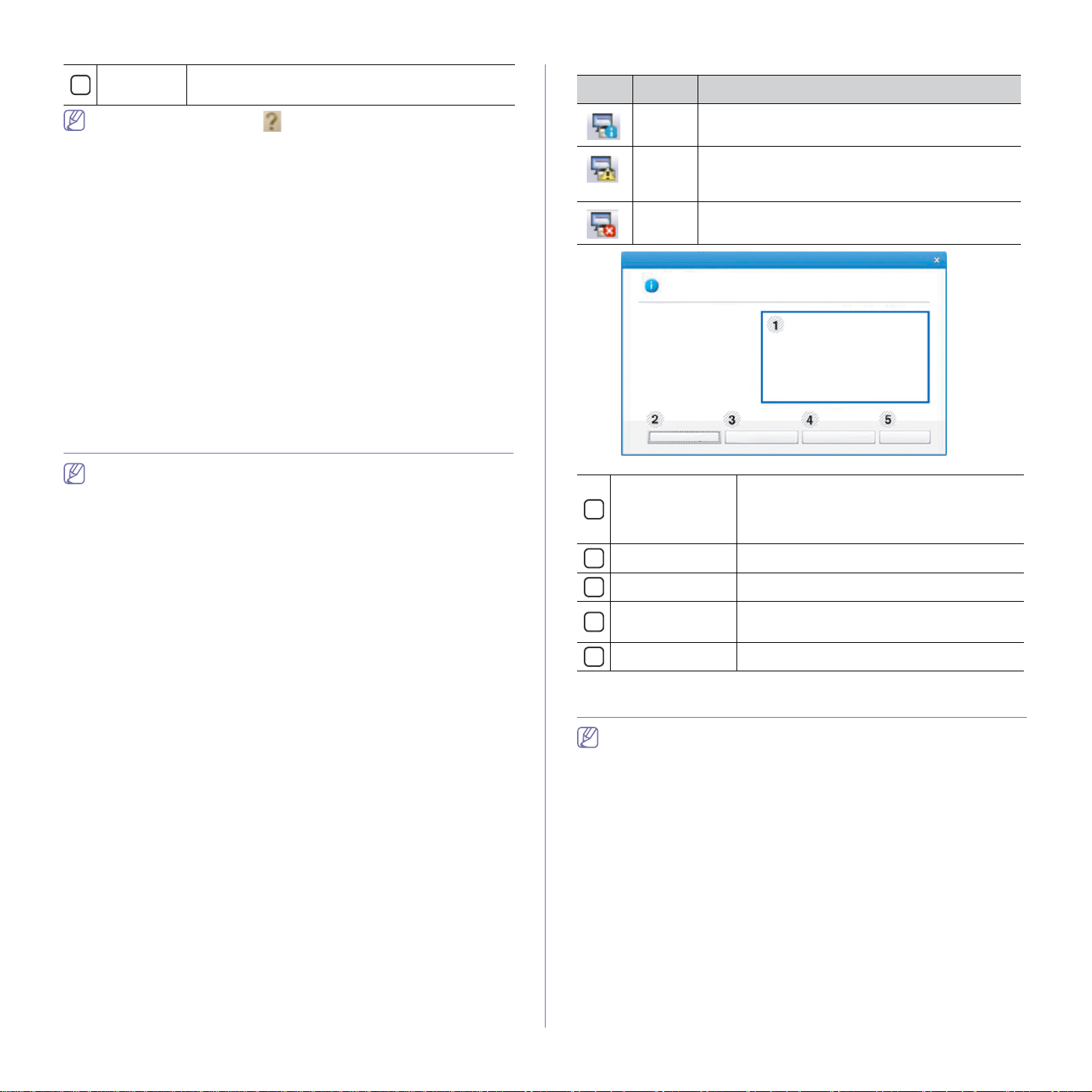
订购耗材 在 “ 订购耗材 ” 窗口中单击订购按钮。您可以在线订
6
从窗口的左下角单击帮助 ( )按钮,然后单击要了解的任何选项。
购备换墨粉盒。
高级设置用户界面概述
高级用户界面适用于负责管理机器的人员。
设备设置
您可以配置各种机器设置,如机器设置、纸张、布局、模拟、网络和打
印信息。
警报设置 (仅限 Windows)
此菜单包含错误警报的相关设置。
• 打印机警报 : 提供何时收到警报的相关设置。
• 电子邮件提醒 : 提供通过电子邮件接收警报的相关选项。
• 警报历史记录 : 提供设备历史和墨粉相关警报。
理解 Easy Capture Manager
只需按键盘上的打印屏幕键即可捕捉屏幕并启动 Easy Capture Manager。
此时您可以轻松地按捕捉或编辑状态打印捕捉到的屏幕。
使用 Samsung 打印机状态
• 只适用于 Windows OS 用户。
• 根据使用的机器或操作系统的不同,本 “ 用户指南 ” 中所示的
Samsung 打印机状态窗口及其内容可能会有所不同。
• 检查操作系统与机器的兼容性。(请参见第 25 页上的 “ 系统要求
”。)
Samsung 打印机状态是一个监视和通知机器状态的程序。
Samsung 打印机状态概述
如果在操作过程中出现错误,可以从 Samsung 打印机状态检查错误。安装
机器的软件时将自动安装 Samsung 打印机状态。
还可手动启动 Samsun
打印机状态按钮。
这些图标出现在 W
g 打印机状态。转至打印首选项,单击基本选项卡 >
indows 任务栏中:
图标 含义 描述
标准 机器处于就绪模式并且未出现错误或警告。
警告 机器处于可能会在以后发生错误的状态。例如,设
备可能处于墨粉不足的状态,该状态可能会使设备
到达墨粉用尽的状态。
错误 机器至少出现一个错误。
墨粉量 您可以查看每个墨粉盒中的剩余碳粉量。根据
1
警报设置
2
订购耗材 您可以在线订购备换墨粉盒。
3
故障排除 可以直接打开 “ 用户指南 ” 中的 “ 故障排除 ”
4
关闭 关闭窗口。
5
所使用的机器不同,上方窗口中所示的机器和
墨粉盒数量可能不同。一些机器不具有此功
能。
从选项窗口选择所需的设置。
章节。
使用 Smart Panel
Smart Panel 是一种监视和通知机器的状态,并且允许您自定义机器设置的
程序。您可以从 Samsung 网站下载 Smart Panel。(请参见第 27 页上的 “
安装 SmartPa
管理工具 _ 43
• 只适用于 Linux OS 用户。
据使用的机器或操作系统的不同,本 “ 用户指南 ” 中所示的 Smart
• 根
Panel 窗口及其内容可能会有所不同。
查操作系统与机器的兼容性。(请参见第 25 页上的 “ 系统要求
• 检
”。)
nel”。)
Page 44
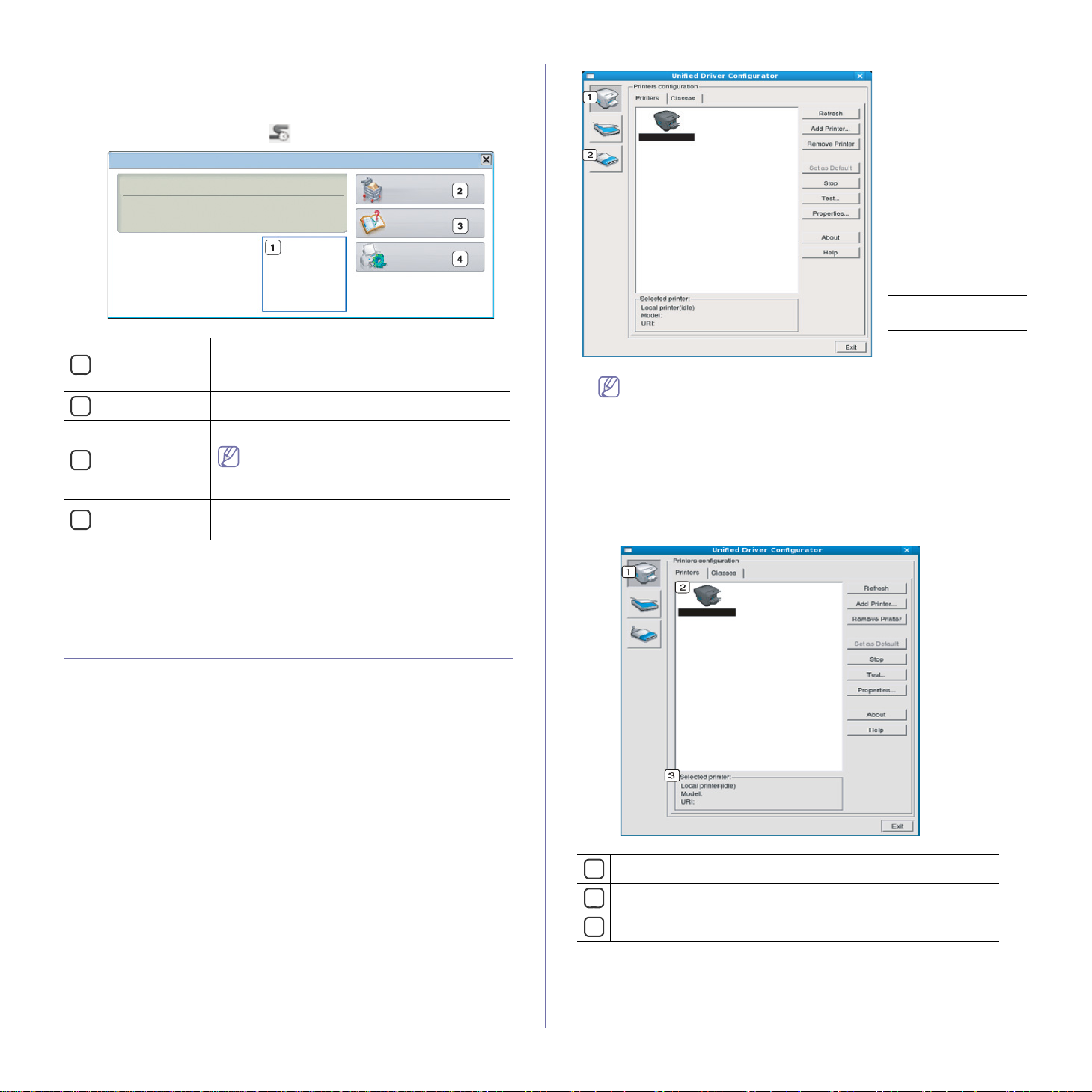
Smart Panel 概述
如果在操作过程中出现错误,可以从 Smart Panel 检查错误。还可手动启动
Smart Panel。
双击通知区域中的智能面板图标 (
墨粉量 您可以查看每个墨粉盒中的剩余碳粉量。根据所
1
Buy Now
2
User’s Guide 您可以查看联机用户指南。
3
Printer Setting 您可以在 Printer Settings Utility 窗口中配置各项
4
使用的机器不同,上方窗口中所示的机器和墨粉
盒数量可能不同。一些机器不具有此功能。
您可以在线订购备换墨粉盒。
机器设置。一些机器不具有此功能。
)。
当出现错误时,此按钮可用于打开
Troubleshooting Guide。可以直接打开 “
用户指南 ” 中的 “ 故障排除 ” 章节。
1 Printers
Configuration
2 Ports
Configuration
要使用屏幕帮助,请单击 Help。
3. 更改配置后,单击 Exit 关闭 Unified Driver Configurator。
Printers configuration
Printers configuration 有两个选项卡:Printers 和 Classes。
Printers 选项卡
单击 Unified Driver Configurator 窗口左侧的机器图标按钮查看当前系统
的打印机配置。
更改 Smart Panel 的设置
右键单击 Smart Panel 图标,然后选择配置 Smart Panel。从配置 Smart
Panel 窗口选择所需的设置。
使用 Unified Linux Driver Configurator
Unified Driver Configurator 是一种主要用于配置机器设备的工具。您需要安
装 Unified Linux Driver 才能使用 Unified Driver Configurator。(请参见第
26 页上的 “ 安装 Un
在将驱动程序安装在您的 Li
Unified Driver Configurator 图标。
打开 Unified Driver Configurator
1. 双击桌面上的 Unified Driver Configurator。
也可以单击 Startup 菜单图标,然后选择 Sams
Unified Driver Configurator。
2. 单击左侧各个按钮可切换到相应的配置窗口。
ified Linux Driver”。)
nux 系统上之后,将在您的桌面上自动创建
ung Unified Driver >
切换到 Printers configuration。
1
显示已安装的所有机器。
2
显示机器的状态、型号和 URI。
3
打印机控制按钮如下:
• Refresh: 更新可用机器列表。
• Add Printer: 可使您添加新机器。
• Remove Printer: 删除所选择的机器。
• Set as Default: 将当前选择的机器设置为默认机器。
管理工具 _ 44
Page 45
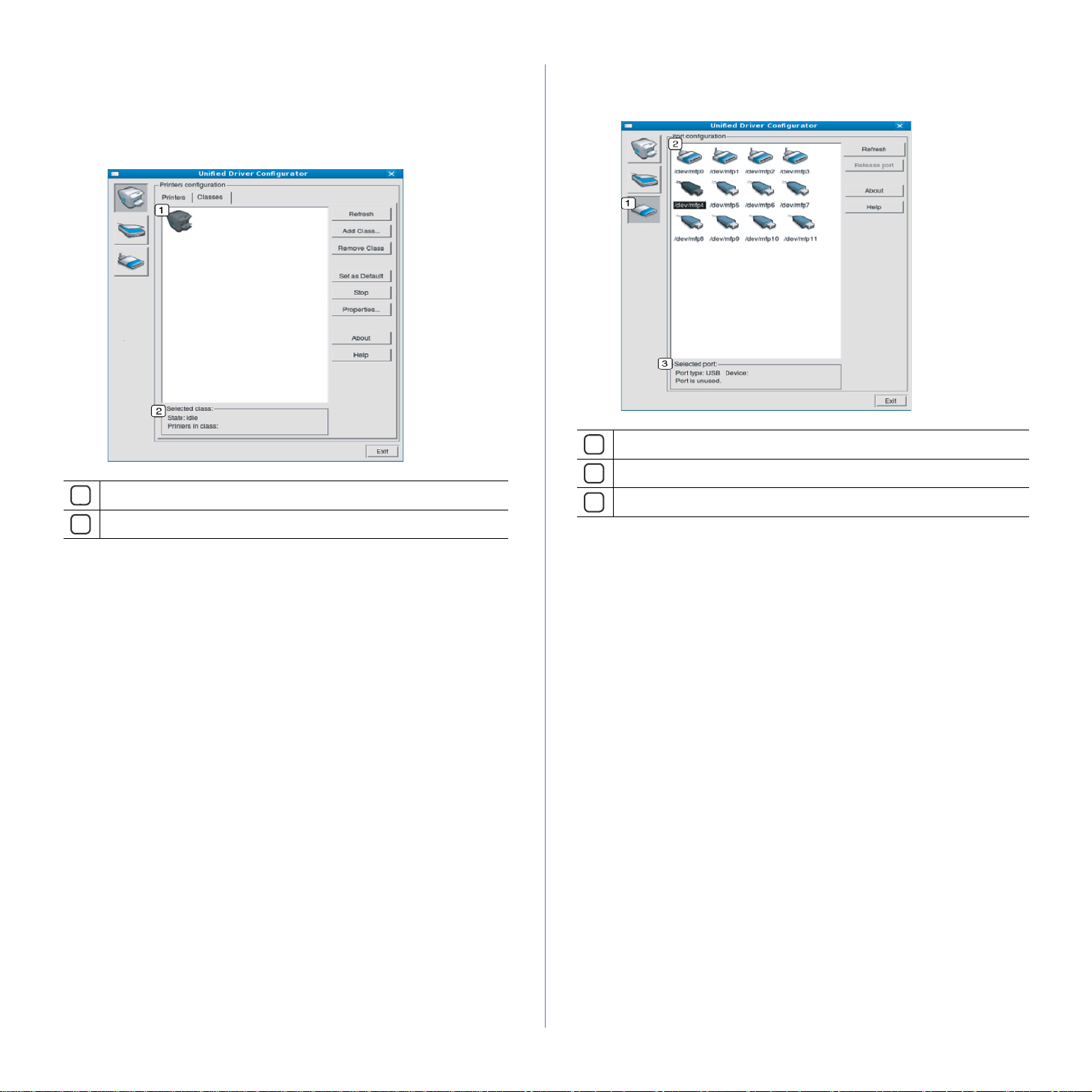
• Stop/Start: 停止 / 启动机器。
• Te
st: 可使您打印测试页,以确保机器工作正常。
• Properties: 可使您查看并更改打印机属性。
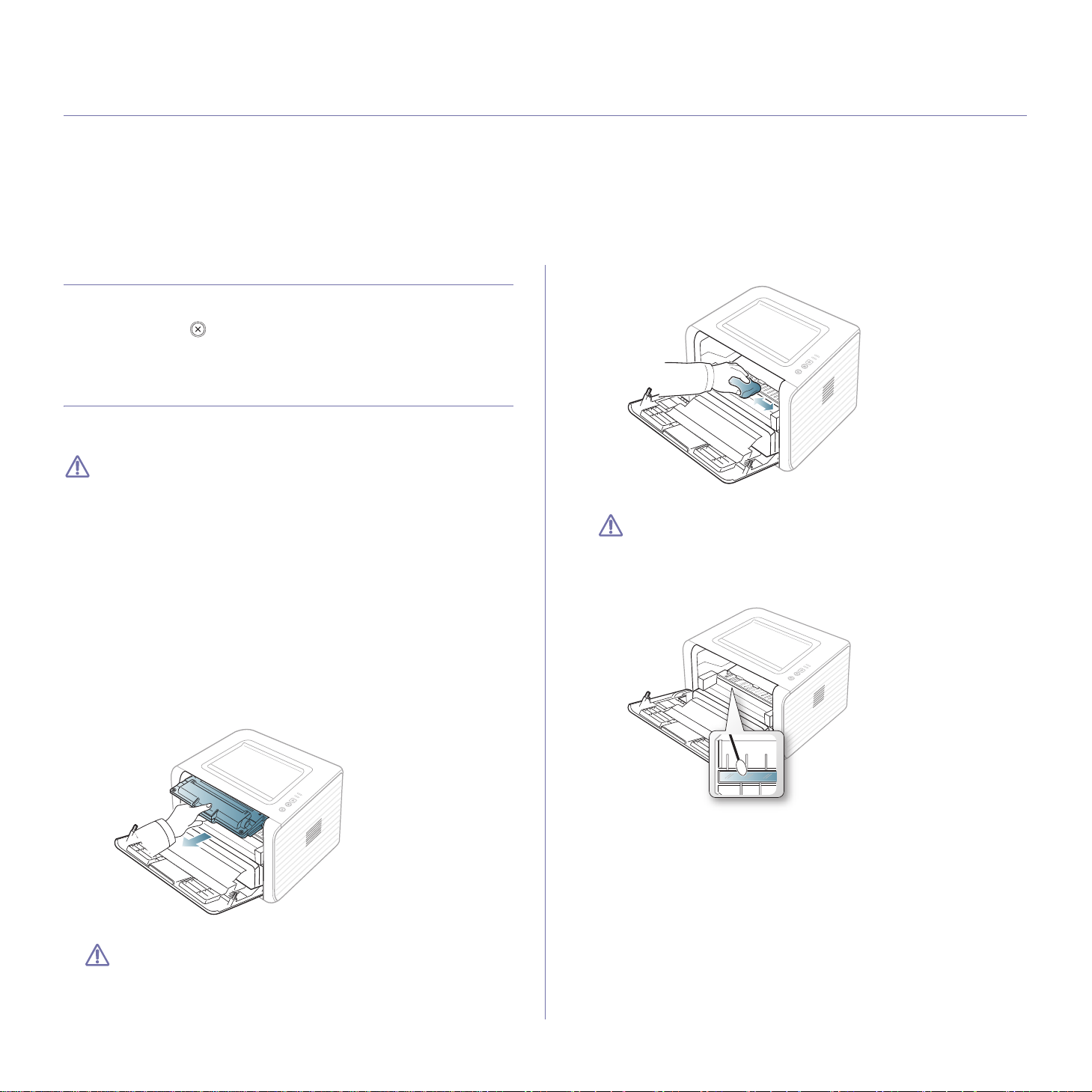
Classes 选项卡
Classes 选项卡会显示可用机器类别列表。
显示所有机器类别。
1
显示类别状态和该类别中的所有机器数量。
2
• Refresh: 更新类别列表。
• Add Class: 可使您添加新的机器类别。
• Remove Class: 删除所选择的机器类别。
Ports configuration
在此窗口中,您可以查看可用端口的列表、检查每个端口的状态,以及释放
在所有者因任何缘由终止作业时释放因繁忙状态而搁置的端口。
切换到 Ports configuration。
1
显示所有的可用端口。
2
显示端口类型、连接到端口的设备和状态。
3
• Refresh: 更新可用端口列表。
• Release port: 释放选定端口。
管理工具 _ 45
Page 46
7. 维护
本章介绍有关如何维护机器和墨粉盒的信息。
本章内容包括:
• 打印配置报告
• 清洁机器
• 存放墨粉盒
• 机器搬运与存放方法小提示
打印配置报告
可以打印配置页,以查看当前打印机的设置或帮助排除打印机的故障。
在就绪模式下,按住
(取消按钮)约 2-5 秒。
随即会打印配置页。
清洁机器
如果出现打印质量问题,或者您是在多尘的环境中使用您的机器,则您需要
定期清洁您的机器,从而确保最佳的打印状况以及延长机器的使用寿命。
• 如果使用含有大量酒精、溶剂或其他烈性物质的清洁剂清洁机壳会
清洁外部
用无绒软布清洁机壳。可用水稍微蘸湿软布,但注意不要让水滴到机器上或
滴入机器。
清洁内部
在打印过程中,纸屑、墨粉和灰尘颗粒会堆积在机器内部。这样会导致产生
打印质量问题,例如:出现墨粉斑点或污点。清洁机器内部能够清除或减少
这些问题。
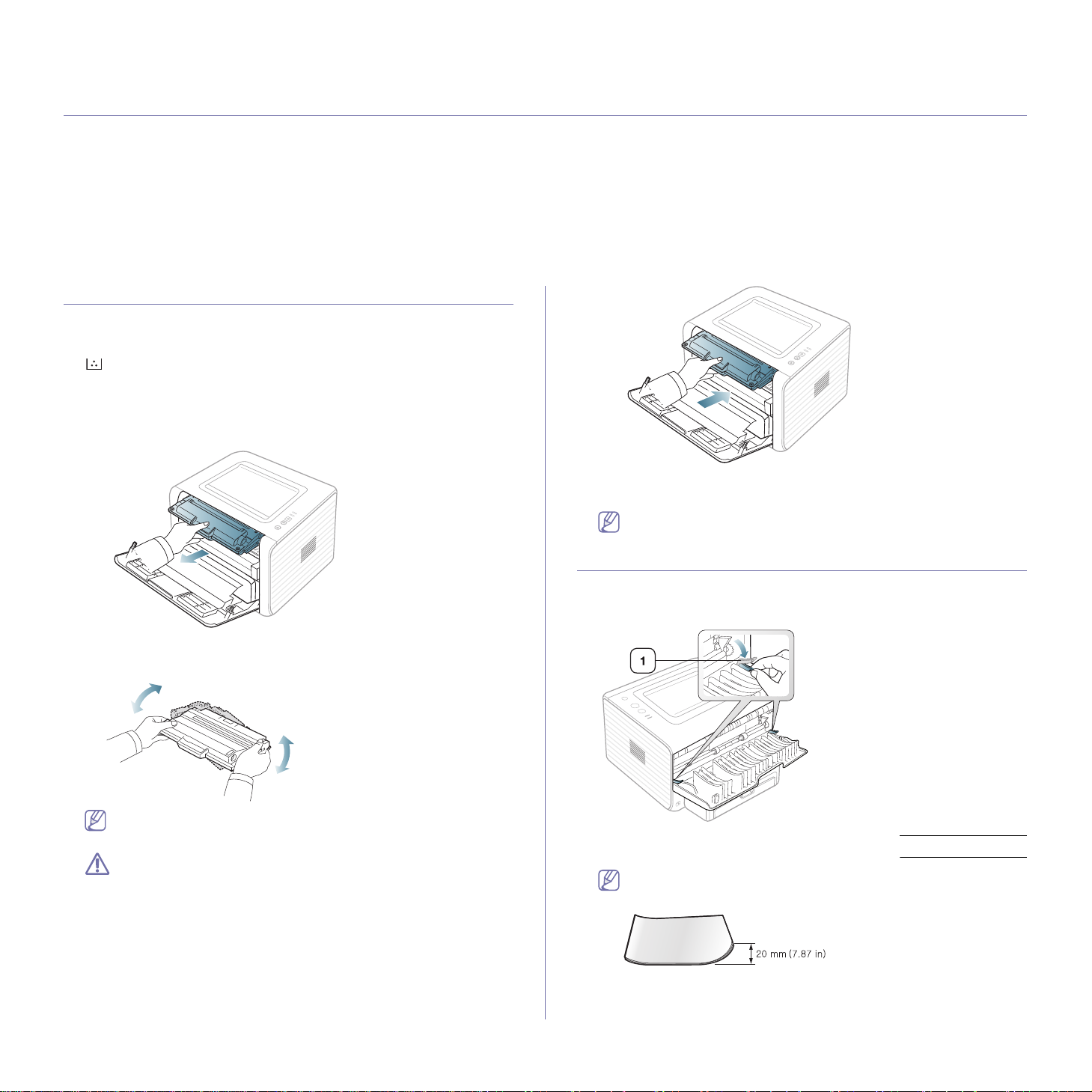
1. 关闭机器,拔掉电源线。等待机器冷却。
2. 打开前盖,拉出墨粉盒。将其放在干净、平坦的表面上。
造成外壳褪色或变形。
• 如果您的机器或其周边区域粘上墨粉,则我们建议您使用蘸水的布
或绵纸擦拭。如果使用吸尘器,则墨粉会被吹进空气中,这会对您
的身体有害。
3. 用无绒的干布将墨粉盒区域内的灰尘和洒出的墨粉擦掉。
清洁机器内部时,小心不要损坏传墨辊或其他任何内部零件。不得
使用苯或稀释剂等溶剂清洁。可能会出现打印质量问题,并且会导
致机器损坏。
4. 找到机器内的长条玻璃 (LSU),轻轻擦拭玻璃,看灰尘是否使白色的棉
花变黑
。
• 为了避免对墨粉盒造成损坏,切勿将其暴露在光线下超过数分
钟。如果需要,请用纸将其遮盖。
• 不得触摸墨粉盒下面的绿色表面。请使用墨粉盒上的手柄,以
免触及此区域。
维护 _ 46
5. 将墨粉盒装回,关上前盖板。
6. 插入电源线
,打开机器。
Page 47

存放墨粉盒
墨粉盒包含光、温度和湿度敏感组件。 Samsung 建议用户遵循建议使用新
的 Samsung 墨粉盒来确保最佳性能、最高质量及最长寿命。
将此墨粉盒存放在会使用该打印机的环境中;这应该处于受控办公室温度和
湿度条件下。墨粉盒在安装前不应该揭开原始包装 - 如果无原始包装,请用
纸盖住墨粉盒的顶部开口处,然后将墨粉盒存放在阴暗机柜中。
揭开墨粉盒包装而不使用墨粉盒会显著缩短墨粉盒的使用寿命。不要将墨粉
盒放在地板上。如果从打印机中取出墨粉盒,请务必按下列方式存放墨粉
盒:
• 存放在随原始包装提供的保护袋中。
• 应平放存放 ( 不要竖放 ),同一面朝上,就如安装在机器中一样。
• 切勿将耗材存放在以下环境中:
- 温度超过 40 °C。
- 湿度范围小于 20% 或大于 80%。
- 湿度或温度急剧变化的环境。
- 阳光或室内灯光直射。
- 积满灰尘的位置。
- 不要在汽车中存放太长时间。
- 存在腐蚀性气体的环境。
- 存在盐雾的环境。
处理说明
• 切勿接触墨粉盒中感光鼓的表面。
• 切勿使墨粉盒受到不必要的震动或冲击。
• 切勿手动旋转感光鼓,尤其是反向旋转;否则会导致内部损坏和墨粉溢
出。
机器搬运与存放方法小提示
• 搬运机器时,切勿倾斜或使其倒立。否则,机器内部可能会沾上墨粉,
从而导致机器受损或打印质量欠佳。
• 搬运机器时,确保至少有两人牢固手扶机器。
使用非 Samsung 和重新装填的墨粉盒
Samsung Electronics 不建议,也不批准在本打印机中使用非 Samsung 品牌
墨粉盒,包括一般、商店品牌、重新装填或改装的墨粉盒。
Samsung 的打印机保修不涵盖由于使用重新装填、改装或非
Samsung 品牌墨粉盒而导致的机器损坏。
预计墨粉盒寿命
预计墨粉盒寿命 (墨粉盒的打印时间)依赖于打印作业所需的墨粉量。实际
输出份数可能不同,取决于所打印页面的打印密度、操作环境、打印间隔、
介质类型和 / 或介质尺寸。例如,如果您打印大量图形,则将使用较多的墨
粉,因此您可能需要较频繁地更换墨粉盒。
维护 _ 47
Page 48
8. 故障排除
本章介绍有关如何排除故障的帮助信息。
本章内容包括:
• 摇匀墨粉
• 避免纸张卷曲的提示
• 避免卡纸的提示
摇匀墨粉
当墨粉盒即将达到使用寿命时:
• 出现白色条纹或字迹变淡。
• LED 指示灯闪烁橙色。
此时通过摇匀墨粉盒内剩余的墨粉,可暂时改进打印质量。在某些情况下,
即使摇匀墨粉之后仍然会出现白色条纹或字迹变淡的现象。
1. 打开前盖。
2. 拉出墨粉盒。
• 清除卡纸
• 解决其他问题
5. 关闭前盖。确保关紧机盖。
如果出纸盘已关闭,请打开它。
3. 充分摇动墨粉盒 5 至 6 次,使盒内墨粉均匀分布。
如果不慎将墨粉沾到衣物上,请用干布擦拭并用冷水清洗。热水会
使墨粉渗入到衣服纤维中。
请勿接触墨粉盒下面的绿色部分。请使用墨粉盒上的手柄,以免触
及此区域。
4. 握住墨粉盒上的手柄,将其慢慢插入机器的开口中。
墨粉盒侧面的垫片和机器内部对应的凹槽会引导墨粉盒进入正确位置,
直到完全锁定到位。
避免纸张卷曲的提示
1. 打开后盖板。
2. 推下两侧的压力杆
在打印期间让后盖保持打开。
只有在打印件卷曲超过 20
。
1 压力杆
毫米时才使用。
故障排除 _ 48
Page 49
避免卡纸的提示
选择正确的介质类型可以避免大多数卡纸情况。当出现卡纸现象时,请参见
以下准则。
• 确保可调导板位于正确的位置。(请参见第 31 页上的 “ 在纸盘中装纸 ”。)
• 请勿在纸盘中装入过多纸张。确保纸摞高度不超过纸盘内的纸张容量标
记。
• 请勿在打印过程中从纸盘取出纸张。
• 装纸前请弯折、呈扇形散开并拢齐纸张。
• 请勿使用起皱、潮湿或过度卷曲的纸张。
• 请勿在纸盘中混装不同类型的纸张。
• 请仅使用推荐的打印介质。
• 确保打印介质的建议一面在纸盘中面朝下,而在手动纸盘中面朝上。
3. 将卡住的纸张轻轻向外径直拉出。
清除卡纸
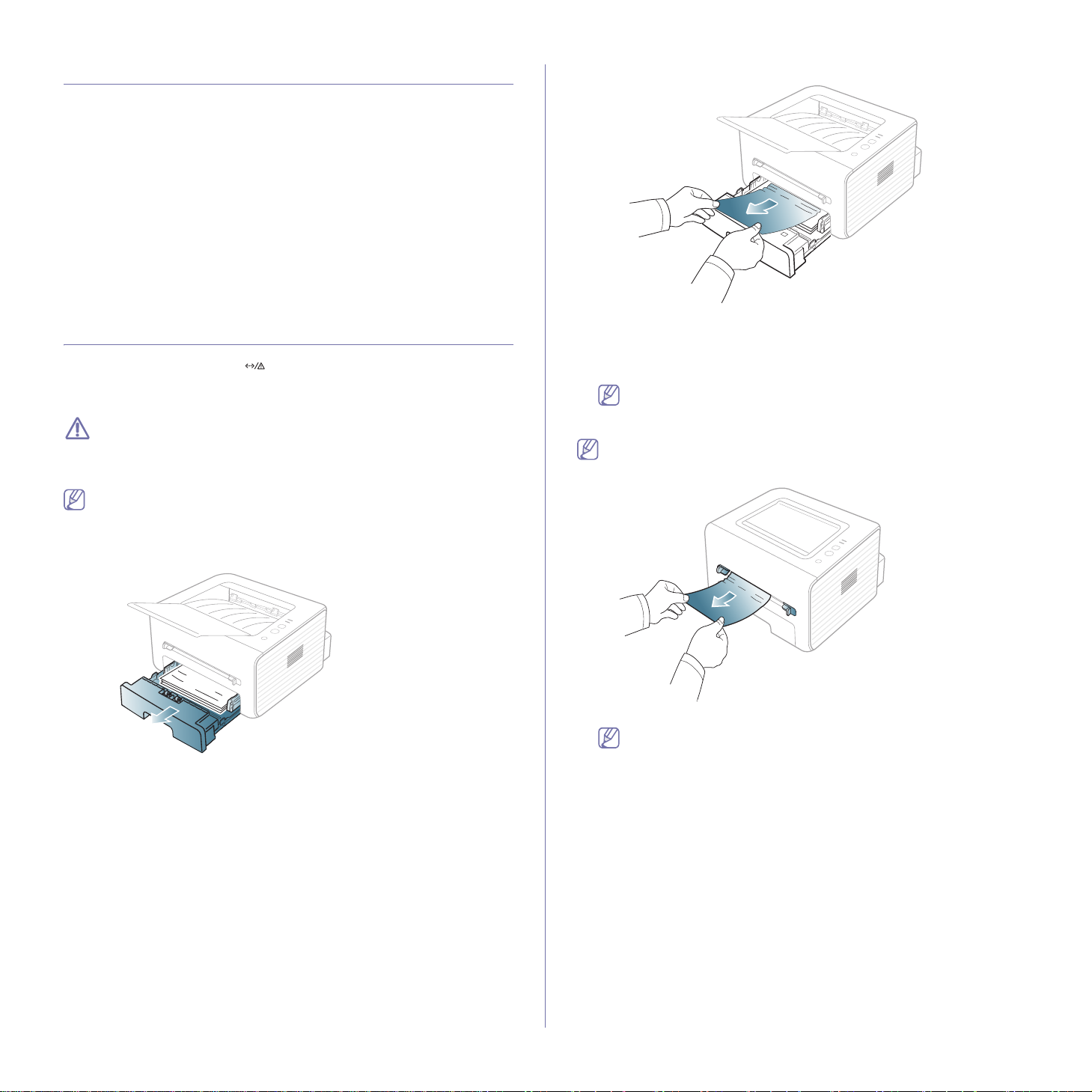
如果发生卡纸,控制面板上的 指示灯会亮起橙色。找到并取出卡住的
纸张。
要在清除卡纸后继续打印,您必须打开和关闭前盖。
为避免撕破纸张,请轻缓地将卡纸抽出。请按照以下部分的说明清除
卡纸。
在纸盘中
单击此链接打开有关清除卡纸的动画。
1. 打开再关上前盖。卡住的纸即会自动从机器中退出。
如果没有退出纸,请转至下一步。
2. 拉出纸盘。
如果拉动纸张时纸张不移动,或者在此区域看不到纸张,请检查位于墨
粉盒附近的定影器区。(请参见第 50 页上的 “ 在机器内部 ”。)
4. 将纸盘重新插入机器,直至卡入到位。打印将自动恢复。
如果出纸盘已关闭,请打开它。
手动纸盘
单击此链接打开有关清除卡纸的动画。
1. 如果进纸不正常,请将纸张拉出机器。
2. 开关前盖一次,以恢复打印。
如果出纸盘已关闭,请打开它。
故障排除 _ 49
Page 50
在机器内部
2
1
1
2
单击此链接打开有关清除卡纸的动画。
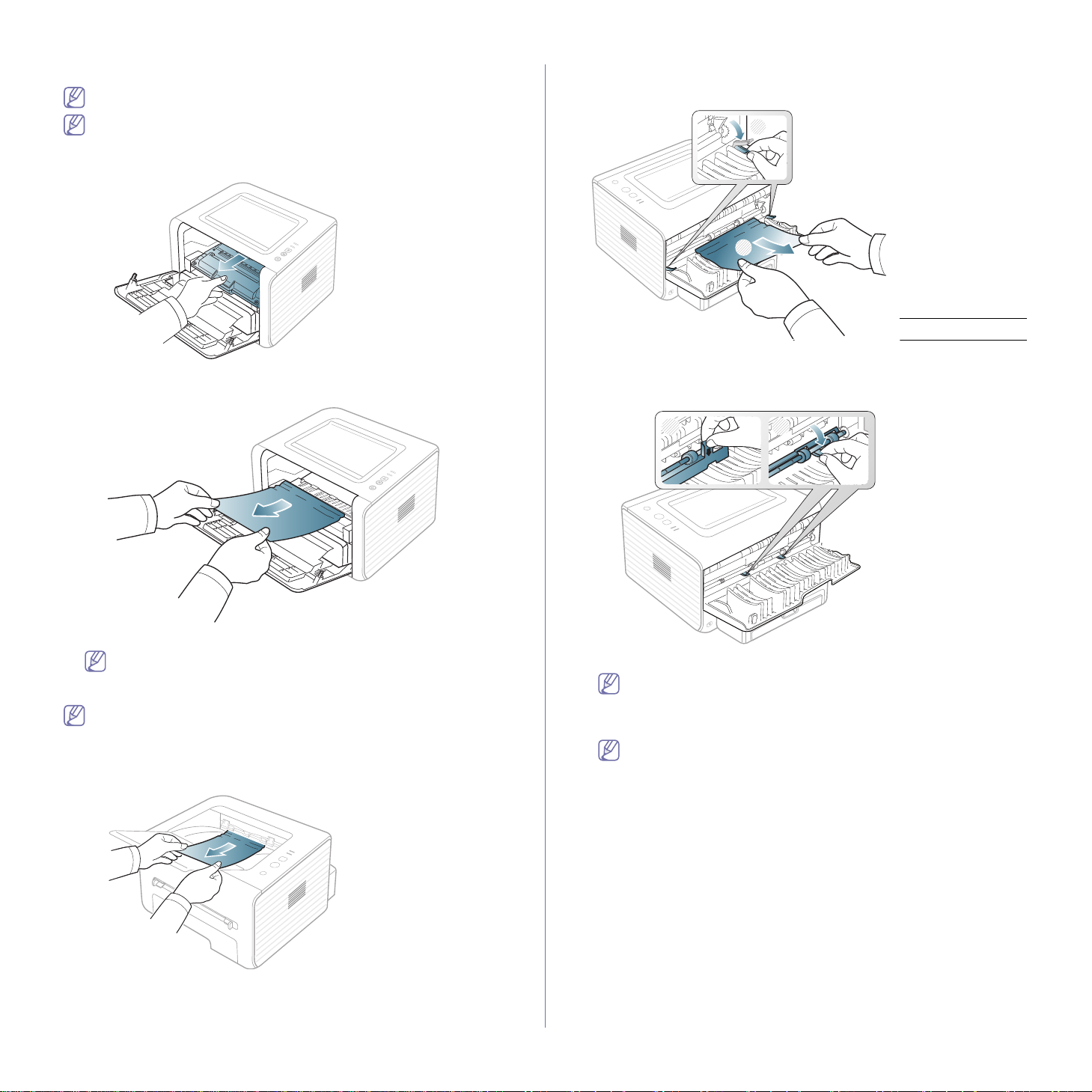
定影器区域温度很高。从机器中取纸时请务必小心。
1. 如果出纸支撑盘已打开,请先将其关闭。
2. 打开前盖板,拔出墨粉盒,将其轻轻放下。
3. 将卡住的纸张轻轻向外径直拉出。
4. 将压力杆往下拉
,然后取出纸张。
将压力杆恢复到原来的位置。
如果您看不到卡住的纸张,请转至下一步。
5. 拉下定影器盖柄并移除纸张
。
将定影器盖拨杆复原到初始位置。
1 压力杆
4. 更换墨粉盒,然后合上前盖。打印将自动恢复。
如果出纸盘已关闭,请打开它。
出纸区
单击此链接打开有关清除卡纸的动画。
1. 打开再关上前盖。卡住的纸即会自动从机器中退出。
如果您看不到卡住的纸张,请转至下一步。
2. 将纸张轻轻地从出纸盘拉出。
如果您没有看到卡纸,或者是拉动时感到费力,请停止操作并转至下一
步。
3. 打开后盖板。
6. 关上后盖
7. 开关前盖一次
故障排除 _ 50
定影器区域温度很高。从机器中取纸时请务必小心。
。
,打印将自动恢复。
如果出纸盘已关闭,请打开它。
Page 51
解决其他问题
状况 建议的解决方法
下表列出了可能出现的一些情况以及建议的解决方法。请按建议的解决方法
操作,直到问题得到解决。如果问题仍然存在,请拨打服务电话。
电源问题
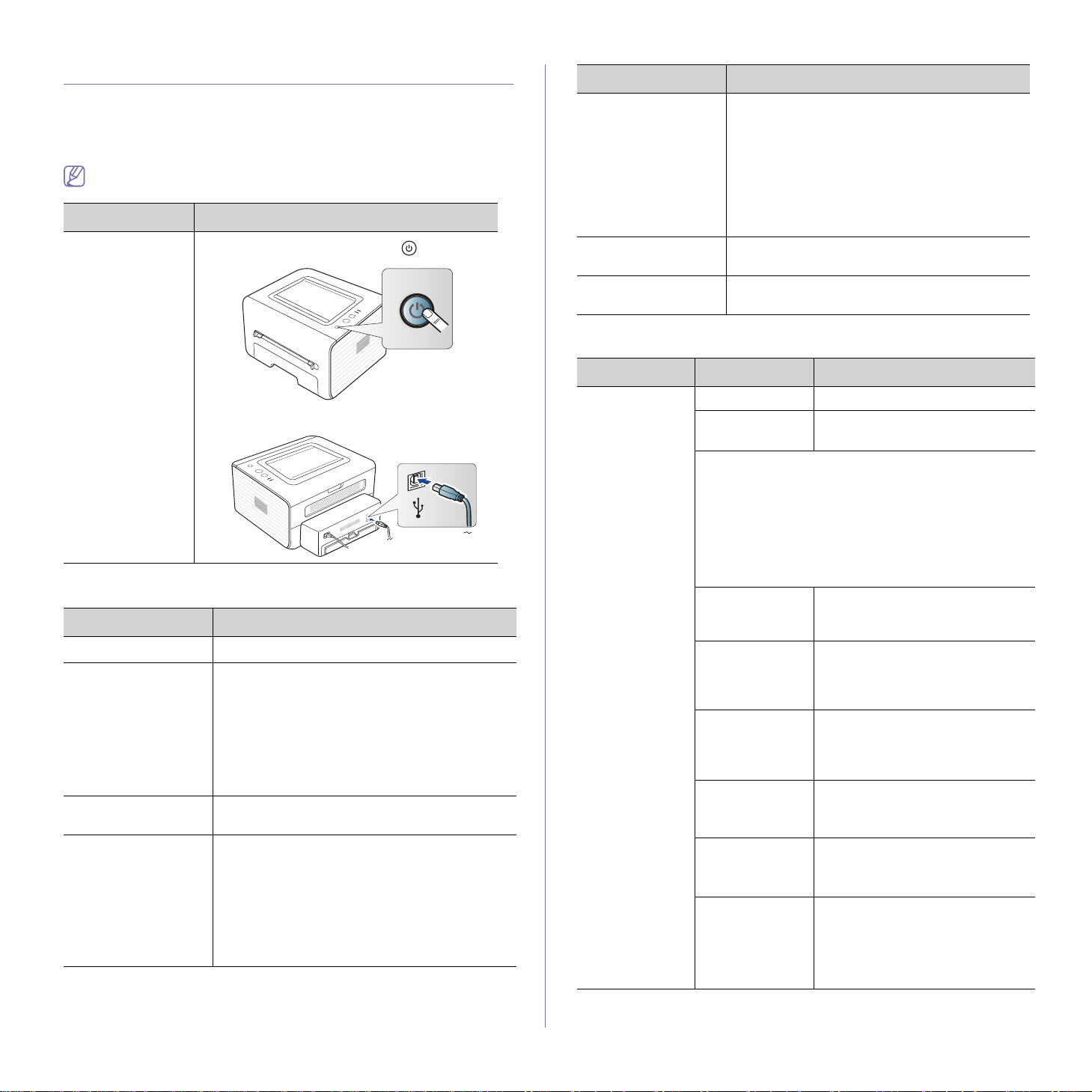
单击此链接打开有关电源问题的动画。
状况 建议的解决方法
机器未通电,
或者计算机和机器
间的连接线缆未正
确连接
• 插上电源线并按控制面板上的 (电源)。
• 断开打印机线缆连接,然后重新连接。
进纸问题
状况 建议的解决方法
打印过程中出现卡纸 清除卡纸。(请参见第 49 页上的 “ 清除卡纸 ”。)
纸张粘连在一起 • 检查纸盘的最大纸张容量。
上的 “ 打印介质规格 ”。)
• 确保使用的纸张类型正确。
上的 “ 打印介质规格 ”。)
• 将纸张从纸盘中取出,然后弯折或呈扇形散
开。
• 潮湿的环境会使一些纸张粘连在一起。
不得送入多张纸 纸盘中可能叠放有不同类型的纸张。请只装入同
一类型、大小和重量的纸张。
机器不进纸 • 清除机器内的所有阻碍物。
• 未正确装纸。从纸盘中取出纸张,然后按正确
方法将其重新装入。
• 纸盘中的纸张过多。从纸盘中取出多余的纸
张。
• 纸张过厚。仅使用符合机器规格要求的纸张。
(请参见第 61 页上的 “ 打印介质规格 ”。)
(请参见第 61 页
(请参见第 61 页
不断地卡纸 • 纸盘中的纸张过多。从纸盘中取出多余的纸
张。如果是在特殊介质上打印,请使用手动纸
盘。
• 使用了错误的纸张类型。仅使用符合机器规格
要求的纸张。
规格 ”。)
• 机器内可能有碎屑。打开前盖,清除任何碎
屑。
透明胶片在出纸区粘
连在一起
信封歪斜或不能正确进纸确保纸张导板紧贴信封两侧。
请务必使用激光打印机专用的透明胶片。每张透
明胶片从机器输出后,立即将其取走。
(请参见第 61 页上的 “ 打印介质
打印问题
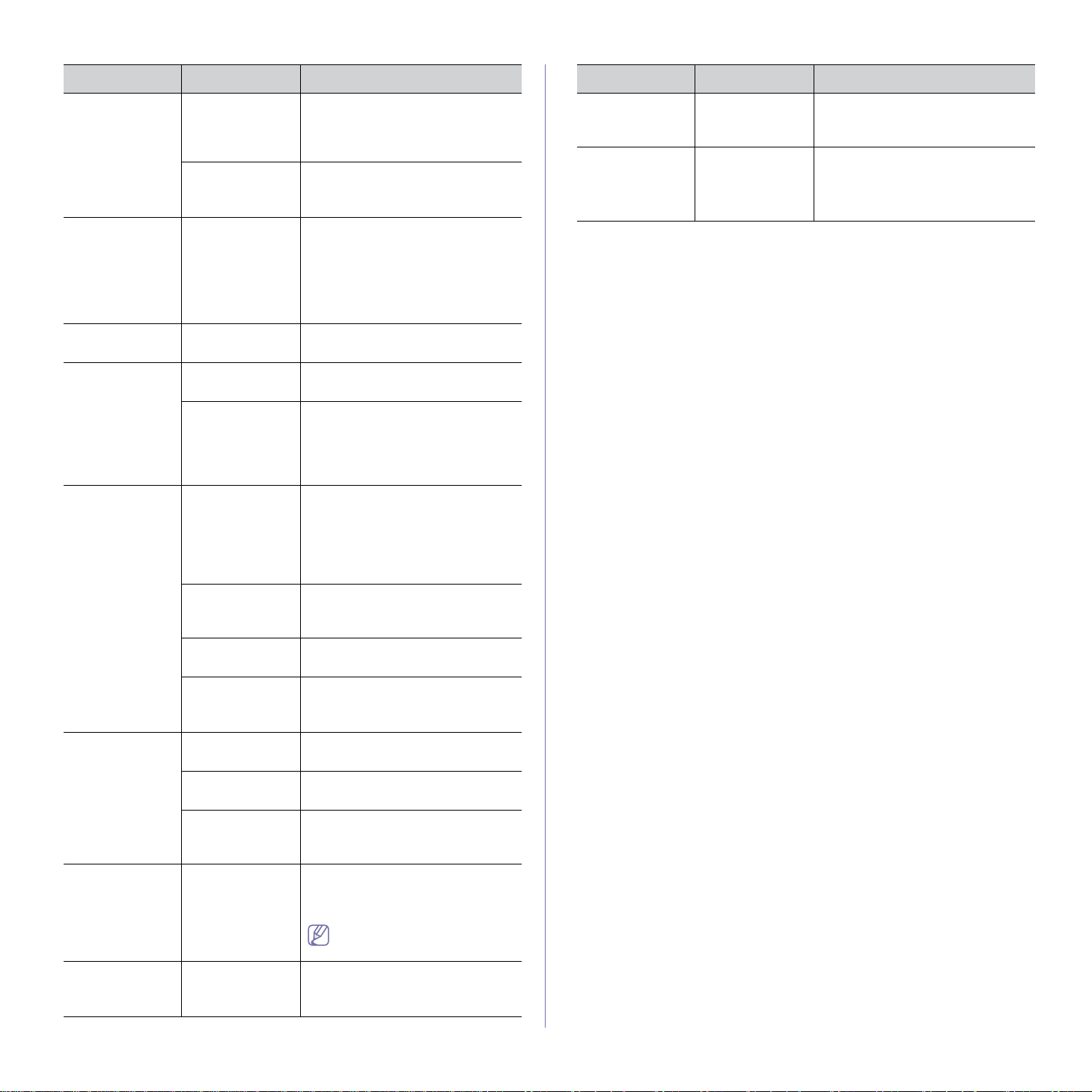
状况 可能的原因 建议的解决方法
机器不能打印 机器未通电。 检查电源线连接。
未将机器设为默
认机器。
检查机器是否出现以下情况:
• 前盖没有关上。关闭前盖。
•
卡纸。清除卡纸。(请参见第
• 未装纸。装入纸张。(请参见第 31 页上的 “ 在纸盘
中装纸 ”。)
• 未安装墨粉盒。安装墨粉盒。
如果出现系统故障,请联系服务代表。
计算机和机器间
的连接线缆未正
确连接。
计算机和机器间
的连接线缆有问
题。
端口设置错误。 检查 W
机器可能配置不
正确。
打印机驱动程序
可能安装不正
确。
机器出现故障。 • 检查控制面板上的 LED 指示灯
在 W
indows 中将您的机器选作默
认打印机。
49
页上的“清除卡纸”。)
断开打印机线缆连接,然后重新连
接。
如有可能,将线缆连接到另一台正
常工作的计算机上,然后进行打印
作业。您还可尝试使用一根不同的
机器线缆。
indows 打印机设置,确保
打印作业发送到正确的端口。如果
计算机有多个端口,请确认机器连
接到正确的端口。
检查打印首选项确保所有打印设置
均正确无误。(请参见第 36 页上
的 “ 打开打印首选项 ”。)
修复机器软件。(请参见第 26 页
上的 “ 安装连接 US
程序 ”。)
状态,查看机器是否指示系统错
误。请与服务代表联系。
• 还可以在计算机上从 Smart
Panel
检查错误消息。
B 的机器驱动
故障排除 _ 51
Page 52
状况 可能的原因 建议的解决方法
状况 可能的原因 建议的解决方法
机器不能打印 文档太大,计算
机没有足够的硬
盘空间可供访问
该打印作业。
出纸盘已满。 最多可以盛装 80 张普通纸。从出
机器从错误的纸
张来源选择了打
印材料
打印作业极为缓慢
页面的一半为空白
在打印首选项中
选择的纸张选项
可能不正确。
作业可能过于复杂。降低页面的复杂程度,或尝试调整
页面方向设置可
能错误。
纸张大小与纸张
大小设置不一
致。
机器可以打印,
但出现了文本错
机器线缆松动或
有故障。
误、乱码或不完
整情况
选择的是错误的
打印机驱动程
序。
软件应用程序存
在故障。
操作系统存在故障。退出 Windows,然后重新启动计算
打印页面,但全
部为空白
墨粉盒有问题或
墨粉已用完。
文件中可能有空
百页。
某些零件 (如控
制器或控制板)
可能存在故障。
机器无法正确打印
文件遗漏了图
PDF
片、文字或示意图
PDF 文件与
Acrobat 产品不兼
容。
的某些部分
照片的打印质量
欠佳、图像不清
照片的分辨率太
低。
楚
请留出更多硬盘空间,然后再次打
印该文档。
纸盘中取走纸张后,机器将继续打
印。
对于许多软件应用程序而言,纸张
来源选项位于打印首选项中的 “ 纸
张 ” 选项卡下方。选择正确的纸张
来源。请参见打印机驱动程序的帮
助屏幕。(请参见
第 36 页上的 “ 打
开打印首选项 ”。)
打印质量设置。
在应用程序中更改页面方向。请参
见打印机驱动程序的帮助屏幕。
请确保打印机驱动程序设置中的纸
张大小与纸盘中的纸张匹配。或者
确保打印机驱动程序设置中的纸张
大小与您使用的软件应用程序设置
中的纸张选择匹配。
断开机器线缆连接,然后重新连
接。尝试打印一份曾经成功打印过
的作业。如果可以,将线缆与机器
连接到另一台运行有效的计算机
上,然后尝试打印。最后,尝试更
换新的机器线缆。
检查应用程序的打印机选择菜单,
确保选择了您的机器。
尝试从另一个应用程序打印作业。
机。关闭机器电源,然后再次重新
打开。
如果需要,请重新摇匀墨粉。如果
需要,更换墨粉盒。
检查文件,确保文件中没有空白
页。
请与服务代表联系。
将 PDF 文件作为图像打印会使文
件被打印。启动 Acrobat 打印选项
中的 打印为图像。
将 PDF 文件作为图像打印时
将需要较长的时间。
请减小照片尺寸。如果在软件应用
程序中增大照片尺寸,分辨率将会
降低。
打印前机器出纸
盘附近会散发出
蒸汽
该机器不能打印
特殊尺寸的纸
张,例如:账单
纸
使用潮湿的纸张
会导致打印时产
生蒸汽。
纸张大小与纸张
大小设置不符。
这并不是故障。请继续打印。
在打印首选项内纸张选项卡的编辑
... 中设置正确的纸张大小。(请参
第 36 页上的 “ 打开打印首选项
见
”。)
故障排除 _ 52
Page 53
打印质量问题
AaBbCc
AaBbCc
AaBbCc
AaBbCc
AaBbCc
AaBbC
AaBbC
AaBbC
AaBbC
AaBbC
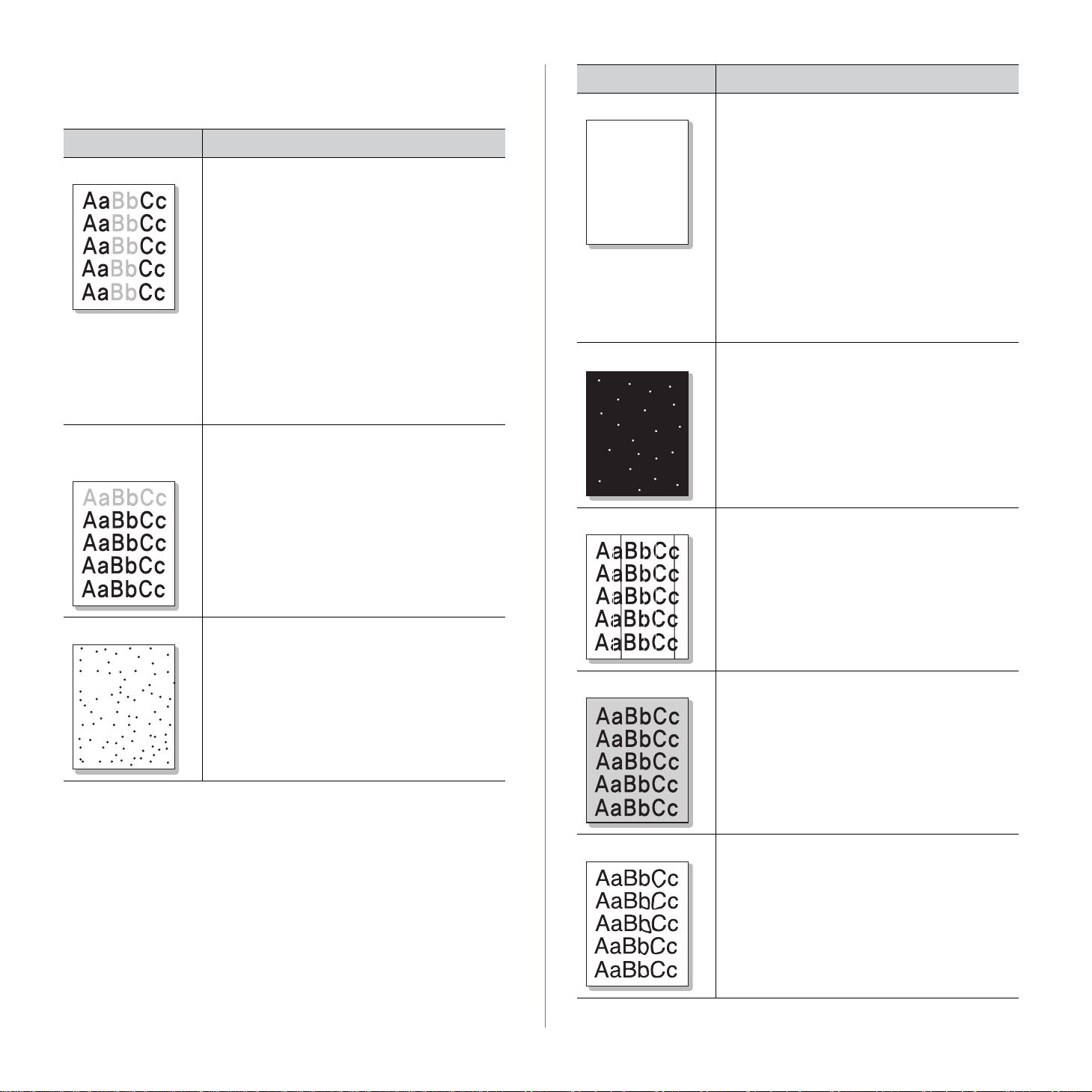
如果机器内部脏或装纸不当,则可能会降低打印质量。请参见下表解决问
题。
状况 建议的解决方法
打印件颜色浅或褪色 • 如果页面上出现白色竖条或褪色区,则表示墨
粉量不足。您可暂时延长墨粉盒的使用寿命。
纸张上半部打印颜色
与纸张其余部分相比
较浅
(请参见第 48 页上的 “ 摇匀墨粉 ”。
仍不能提高打印质量,请安装新的墨粉盒。
• 纸张可能不符合规格;例如,
粗糙。(请参见第 61 页上的 “ 打印介质规格
”。)
• 如果整个页面的颜色都很浅,
率的设置过低或启用了 “ 省墨 ” 模式。请调整
打印分辨率并关闭 “ 省墨 ” 模式。请参见打印
机驱动程序的帮助屏幕。
• 褪色和污迹同时出现说明墨
(请参见第 46 页上的 “ 清洁内部 ”。)
• 机器内 LSU
46 页上的 “ 清洁内部 ”。)
墨粉可能无法有效粘附在这种纸上。
• 更改打印机选项,然后再试。
转至打印首选项,单击纸张选项卡,然后将
纸型设置为再生纸。
零件的表面可能较脏。(请参见第
粉盒需要清洁。
)如果这
纸张过于潮湿或
则说明打印分辨
状况 建议的解决方法
褪字
白点 如果页面上出现白点:
如果页面上偶尔出现褪色区 (通常为圆形):
• 单张纸可能有问题
• 纸张湿度不均匀或纸的表面有湿斑。请尝试
一种不同品牌的纸张
“ 打印介质规格 ”。)
• 这批纸张有质量问题
区域不吸墨。请尝试使用一种不同品牌的纸
张。
• 更改打印机选项
项,单击纸张选项卡,然后将类型设置为厚
纸。(请参见第 36 页上的 “ 打开打印首选项
”。)
• 如果这些步骤仍不能解决问题
表联系。
• 纸张过于粗糙且纸张上的大量灰尘落至机器
内部设备
机器内部。(请参见第 46 页上的 “ 清洁内部
”。)
• 送纸路径可能需要清洁
的 “ 清洁内部 ”。)
,然后再试。转至打印首选
,因而传墨辊可能较脏。清洁您的
。请尝试重新打印作业。
。(请参见第 61 页上的
。造纸工艺会导致某些
,请与服务代
。(请参见第 46 页上
墨粉斑点
• 纸张可能不符合规格;例如,纸张过于潮湿或
粗糙。(请参见第 61 页上的 “ 打印介质规格
”。)
• 传墨辊可能较脏。清洁您的
务代表联系。
• 送纸路径可能需要清洁。请
机器内部。请与服
与服务代表联系。
故障排除 _ 53
竖条 如果页面上出现黑色竖条:
• 机器内的墨粉盒表面
损。拆下墨粉盒,安装一个新墨粉盒。(请参
见第 57 页上的 “ 更换墨粉盒 ”。)
如果页面上出现白色竖条:
• 机器内 LSU 零件的表面可能较脏。
第 46 页上的 “ 清洁内部 ”。)
黑色背景
墨粉拖尾 如果页面上出现墨粉拖尾情况:
如果背景渲染程度不足:
• 更换一种较轻的纸张
打印介质规格 ”。)
• 检查环境条件:过于干燥或潮湿
超过 80%)的条件会增加背景渲染程度。
• 拆下旧墨粉盒
参见第 57 页上的 “ 更换墨粉盒 ”。)
• 清洁机器内部
部 ”。)
• 检查纸张类型和质量
打印介质规格 ”。)
• 取出旧墨粉盒
页上的 “ 更换墨粉盒 ”。)
57
(墨粉盒部分)可能刮
。(请参见第 61 页上的 “
,然后安装一个新墨粉盒。(请
。(请参见第 46 页上的 “ 清洁内
。(请参见第 61 页上的 “
,换上新墨粉盒。(请参见第
(请参见
(相对湿度
Page 54
A
AaBbC
AaBbC
AaBbC
AaBbC
AaBbCc
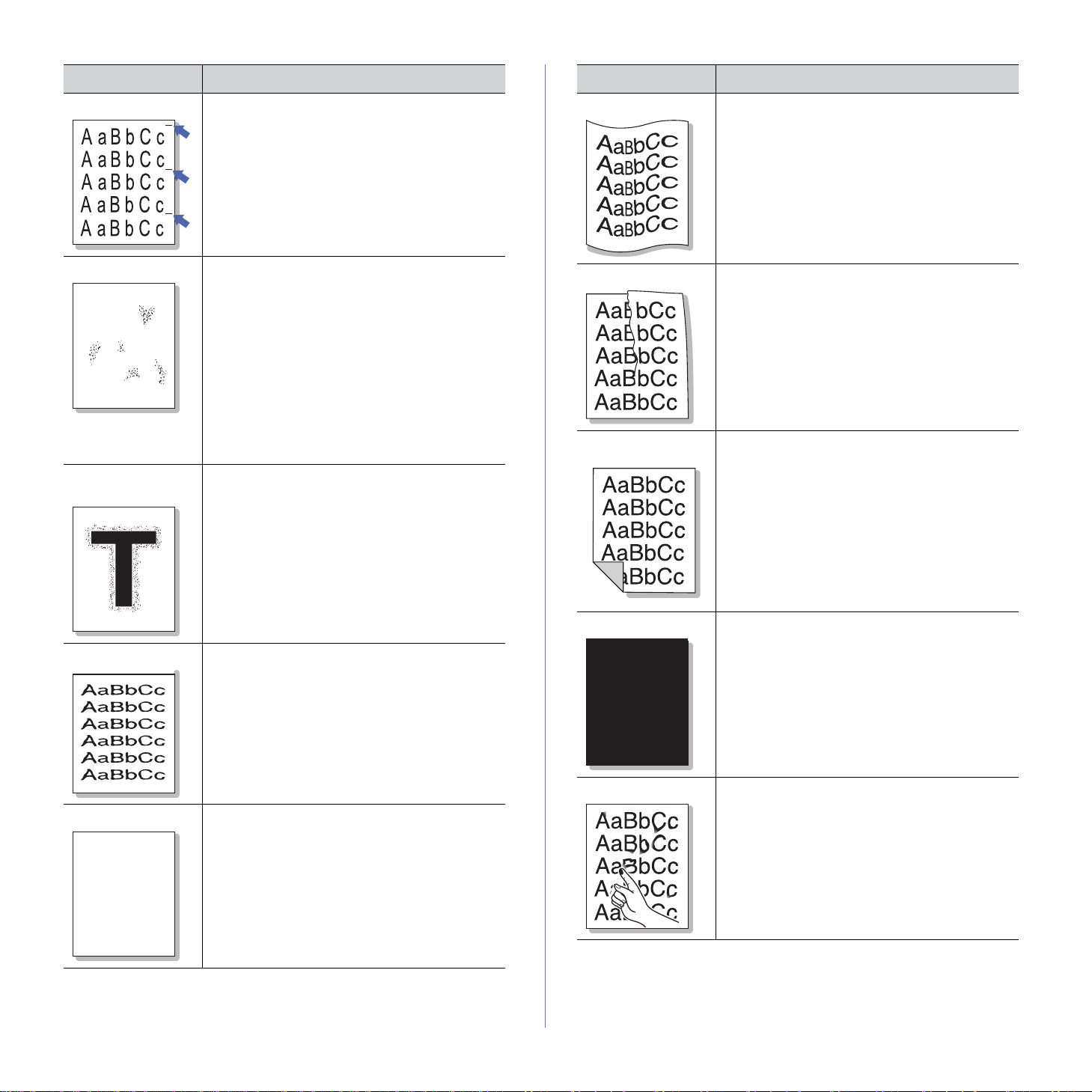
状况 建议的解决方法
状况 建议的解决方法
反复出现垂直瑕疵 如果打印面上重复出现间距均匀的印痕:
• 墨粉盒可能已损坏。如果相同问题仍然存在,
请拆下旧墨粉盒,然后更换新墨粉盒。(请参
见第 57 页上的 “ 更换墨粉盒 ”。)
• 机器零件上可能沾有墨粉。如果缺陷出现在
打印页背面,则再打印几张纸后问题可能会
自行解决。
• 定影组件可能已损坏。请与服务代表联系。
背景散射
墨粉颗粒围绕在粗体
字符或图片周围。
背景散射是因随机分布在打印页上的少量墨粉所
产生的。
• 纸张可能过于潮湿。尝试换用另一批纸张进
行打印。不必要时请勿打开纸张的包装,以
免纸张吸收空气中的湿气。
• 如果在信封上出现背景散射情况,请更改打
印布局,以避免打印在背面重叠接缝区域内。
在接缝上打印可导致问题出现。
• 如果整个打印页都出现了背景墨粉扩散现象,
请通过您的软件应用程序或在打印首选项中
调整打印分辨率。(请参见第 36 页上的 “ 打
开打印首选项 ”。)
墨粉可能无法有效粘附在这种纸上。
• 更改打印机选项,然后再试。
转至打印首选项,单击纸张选项卡,然后将
纸型设置为再生纸。
卷曲或波纹 • 确保正确装入纸张。
• 检查纸张类型和质量。高温和高湿度都会导致
纸张卷曲。(请参见第 61 页上的 “ 打印介质规
格 ”。)
• 将纸盘内的纸摞翻转过来。此外,请尝试将纸
张在纸盘中旋转 180
起皱或折叠 • 确保正确装入纸张。
• 检查纸张类型和质量。
打印介质规格 ”。)
• 将纸盘内的纸摞翻转过来。此外,请尝试将纸
张在纸盘中旋转 180
打印件背面不净
检查墨粉是否泄漏。清洁机器内部。(请参见第
46 页上的 “ 清洁内部 ”。)
°。
(请参见第 61 页上的 “
°。
字符扭曲 • 如果字符扭曲且出现中空图像,可能是因为纸
页面歪斜
面过于光滑。试用另一种纸张。(请参见第
61 页上的 “ 打印介质规格 ”。)
• 确保正确装入纸张。
• 检查纸张类型和质量。
打印介质规格 ”。)
• 确保导板顶靠纸叠不过紧或过松。
(请参见第 61 页上的 “
故障排除 _ 54
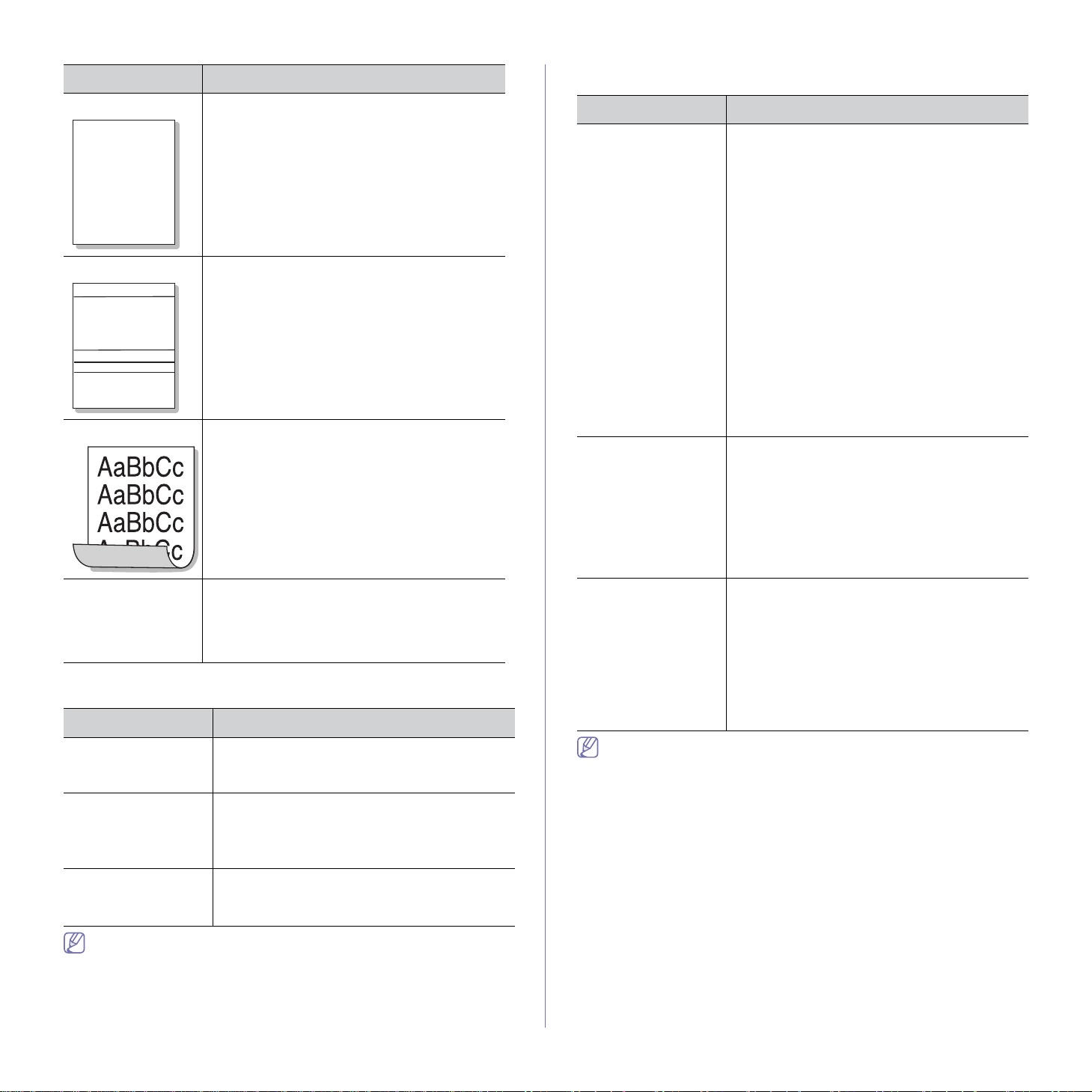
页面纯色或全黑
A
墨粉晕开
• 可能是墨粉盒安装不正确。取下墨粉盒,然后
将其重新插入。
• 墨粉盒可能有问题。拆下墨粉盒,安装一个新
墨粉盒。(请参见第 57 页上的 “ 更换墨粉盒
”。)
• 机器可能需要维修。请与服务代表联系。
• 清洁机器内部。(请参见第 46 页上的 “ 清洁内
部 ”。)
• 检查纸张类型和质量。
打印介质规格 ”。)
• 取出旧墨粉盒,换上新墨粉盒。
57 页上的 “ 更换墨粉盒 ”。)
• 如果问题仍然存在,机器可能需要维修。请与
服务代表联系。
(请参见第 61 页上的 “
(请参见第
Page 55
A
AaBbC
AaBbC
AaBbC
AaBbC
AaBbC
状况 建议的解决方法
常见 Linux 问题
字符脱墨
水平条纹
卷曲
连续在几张纸上反复
出现未知图像,或是
出现墨粉松散、打印
颜色过浅或污渍现
象。
字符脱墨是指应该为纯黑的字符部分内出现白色
区域:
• 如果您使用的是透明胶片,请试用其他类型
• 可能打印在纸张的非打印面上。请取出纸张,
• 纸张可能不符合纸张规格。(请参见第 61 页
如果出现水平排列的黑色条纹或污点:
• 墨粉盒安装可能不正确。取下墨粉盒,然后
• 墨粉盒可能有问题。拆下墨粉盒,安装一个
• 如果问题仍然存在,机器可能需要维修。请
如果打印出来的纸张卷曲或纸张无法进入机器:
• 将纸盘内的纸摞翻转过来。此外,请尝试将
• 更改打印机选项,然后再试。转至打印首选
您的机器可能在 1,000 米或以上的海拔高度使
用。高海拔会影响打印质量,如:墨粉松散或图
像色浅。更改机器的正确海拔设置。(请参见第
29 页上的 “ 高度调整 ”。)
常见 Windows 问题
状况 建议的解决方法
安装过程中出现 “ 文
件正在使用 ” 消息
出现 “ 一般保护故障
”、 “ 异常 OE”、 “ 假
脱机 32
作 ” 等消息
” 或 “ 非法操
的透明胶片。由于透明胶片的材质,因此出
现部分字符脱墨是正常的。
并将其翻转。
上的 “ 打印介质规格 ”。)
将其重新插入。
新墨粉盒。(请参见第 57 页上的 “ 更换墨粉
盒 ”。)
与服务代表联系。
纸张在纸盘中旋转 1
项,单击纸张选项卡,然后将类型设置为薄
纸。(请参见第 36 页上的 “ 打开打印首选项
”。)
退出所有软件应用程序。从启动组中删除所有软
件,然后重新启动 Windows。重新安装打印机驱
动程序。
关闭所有其他应用程序,重新启动 Wi
后重新打印。
80°。
ndows,然
状况 建议的解决方法
机器不能打印 • 检查系统中是否安装了打印机驱动程序。打开
Unified Driver Configurator 并切换至 Printers
configuration 窗口中的 Printers 选项卡查看
可用打印机列表。确保您的机器显示在列表
中。如果未在列表中,请打开 Add new
printer wizard 设置您的设备。
• 检查机器是否已启动。打开 Printers
nfiguration,并在打印机列表中选择您的
co
机器。查看 Selected printer 窗格中的说明。
如果状态包含 Stopped 字符串,请按 Start
按钮。之后,机器将恢复正常运行。当打印过
程中出现某些问题时,可激活 “ 已停止 ” 状
态。
• 检查您的应用程序是否有特殊打印选项
:“-oraw”)。如果在命令行参数中指定有
(如
“-oraw”,则需要将其删除方可正常打印。对于
Gimp front-end,请选择 “print” -> “Setup
printer”,然后在命令项中编辑命令行参数。
机器无法打印整页内
容,只能打印半张页
面
打印文档时,遇到
Cannot open port
“
device file” 错误
有关 Linux 错误消息的详细信息,请参阅您计算机随附的 Linux 用户指
南。
这是当在 Gho
位 Linux 操作系统上使用彩色打印机时出现的已
知问题。此问题已作为在 Ghostscript Bug
688252 报告至 bugs.ghostscript.com。此问题在
AFPL Ghostscript 8.52 或更高版本上得到解决。
从 http://sourceforge.net/projects/ghostscript/ 中
下载并安装 AFPL Ghostscript 的最新版本可解决
此问题。
请避免在进行打印作业时更改打印作业参数 (如
通过 LPR GUI)。只要打印选项发生更改,则已
知版本的 CUPS 服务器就会中止打印作业,然后
从头重新开始打印作业。因为打印过程中
Unified Linux Driver 将端口锁定,驱动程序的
突然中止会使端口处于锁定状态,从而不能用于
随后的打印作业。如果出现这种情况,请尝试在
Port configuration 窗口中选择 Release port 释
放端口。
stscript 8.51 或更早版本以及 64
出现 “ 无法打印 ”、 “
发生打印机超时错误 ”
等消息
有关 Windows 错误消息的详细信息,请参阅您计算机随附的 Microsoft
Windows 用户指南。
打印时可能出现这些信息。仅需等待直至机器完
成打印。如果在就绪模式下或打印完成后出现此
类消息,请检查连接,查看是否发生错误。
故障排除 _ 55
Page 56
常见 Macintosh 问题
状况 建议的解决方法
机器无法正确打印
PDF 文件 , 遗漏了图
片、文字或示意图的
某些部分
有些字母在封面打印
时显示不正常
当在 Macintosh 中使
用 Acrobat
将 PDF 文件作为图像打印会使文件被打印。启
动 Acrobat 打印选项中的 打印为图像。
将 PDF 文件作为图像打印时将需要较长的
时间。
在进行封面打印时, Mac OS 无法创建字体。英
文字母和数字在封面上显示正常。
确保机器驱动程序中的分辨率设置与 Acrobat
Reader 中的分辨率设置匹配。
Reader 6.0 或更高版
本打印文档时,打印
颜色不正确
有关 Macintosh 错误消息的详细信息,请参阅您计算机随附的
Macintosh 用户指南。
故障排除 _ 56
Page 57
9. 耗材
本章介绍有关订购机器所适用耗材和维护零件的信息。
本章内容包括:
• 购买方法
• 可用耗材
不同国家 / 地区的可用配件不同。要获得可供应的耗材和维护部件的清
单,请与您的销售代表联系。
购买方法
如想订购由 Samsung 授权的耗材、配件与维护零件,请联系您从中购买机
器的当地 Samsun
supplies,选择您的国家 / 地区以及获得有关服务咨询信息。
g 经销商或零售商。您还可访问 www.samsung.com/
• 可用维护零件
• 更换墨粉盒
可用维护零件
为避免因部件磨损而导致的打印质量和进纸问题,同时也为了使机器始终处
于最佳工作状态,在达到指定的页数或使用寿命到期后,应更换以下零件。
零件
传墨辊 约 50,000 页
定影器装置 约 5
0,000 页
平均打印页数
a
可用耗材
当耗材使用寿命结束时,您可以为您的机器订购以下类型的耗材:
类型
标准打印量墨粉盒约 1
高打印量墨粉盒 约 2
平均打印页数
,500 页
,500 页
a.额定打印量值符合 ISO/IEC 19752 标准。
b.区域 A:阿尔巴尼亚、奥地利、保加利亚、比利时、波兰、波斯尼亚、
丹麦、德国、法国、芬兰、荷兰、捷克共和国、克罗地亚、罗马尼亚、
马其顿、挪威、葡萄牙、瑞典、瑞士、塞尔维亚、塞浦路斯、斯洛伐
克、斯洛文尼亚、西班牙、希腊、匈牙利、意大利、英国。
c. 区域 B:印度。
d.区域 C:中国。
有关更换墨粉盒的详细信息,请参见第 57 页上的 “ 更换墨粉盒 ” 页。
根据选项和作业模式,墨粉盒的使用寿命可能不同。
购买新的墨粉盒或其他耗材时,只能在您使用机器的国家 / 地区购买。
否则新墨粉盒和其他耗材可能无法兼容您的机器,因为这些会因国家 /
地区不同而存在差异。
a
5 (MLT-D105S)
• 10
• 区域 A
5L (MLT-D105L)
• 10
102L (MLT-D102L)
• 区域 A
• 区域 B
• 区域 C
- ML-2541:ML
- ML-2547:ML
零件名称
b
:1052 (MLT-D1052S)
b
:1052L (MLT-D1052L)
c
:102L (MLT-D102L)
d
:102L (MLT-D102L)
T-D102L/XIL
T-D102L/XSW
搓纸轮 约 5
纸盒单元 约 5
0,000 页
0,000 页
a. 打印速度受所用操作系统、计算性能、应用软件、连接方式、介质类
型、介质大小和作业复杂度影响。
如想购买维护零件,请联系您购买机器的经销商。
只能由您购买机器的授权服务供应商、经销商或零售商更换维护零件。保修
范围不包括更换超过使用寿命的维护部件。
更换墨粉盒
单击此链接打开有关更换墨粉盒的动画。
墨粉盒即将达到其预计的墨粉盒寿命时。
• Samsung 打印机状态 (或 Smart Panel)程序窗口出现在计算机屏幕
上,通知您墨粉盒需要更换。
• 机器停止打印。
这时需要更换墨粉盒。检查机器所用的墨粉盒类型。(请参见第 57 页上的 “
可用耗材 ”。)
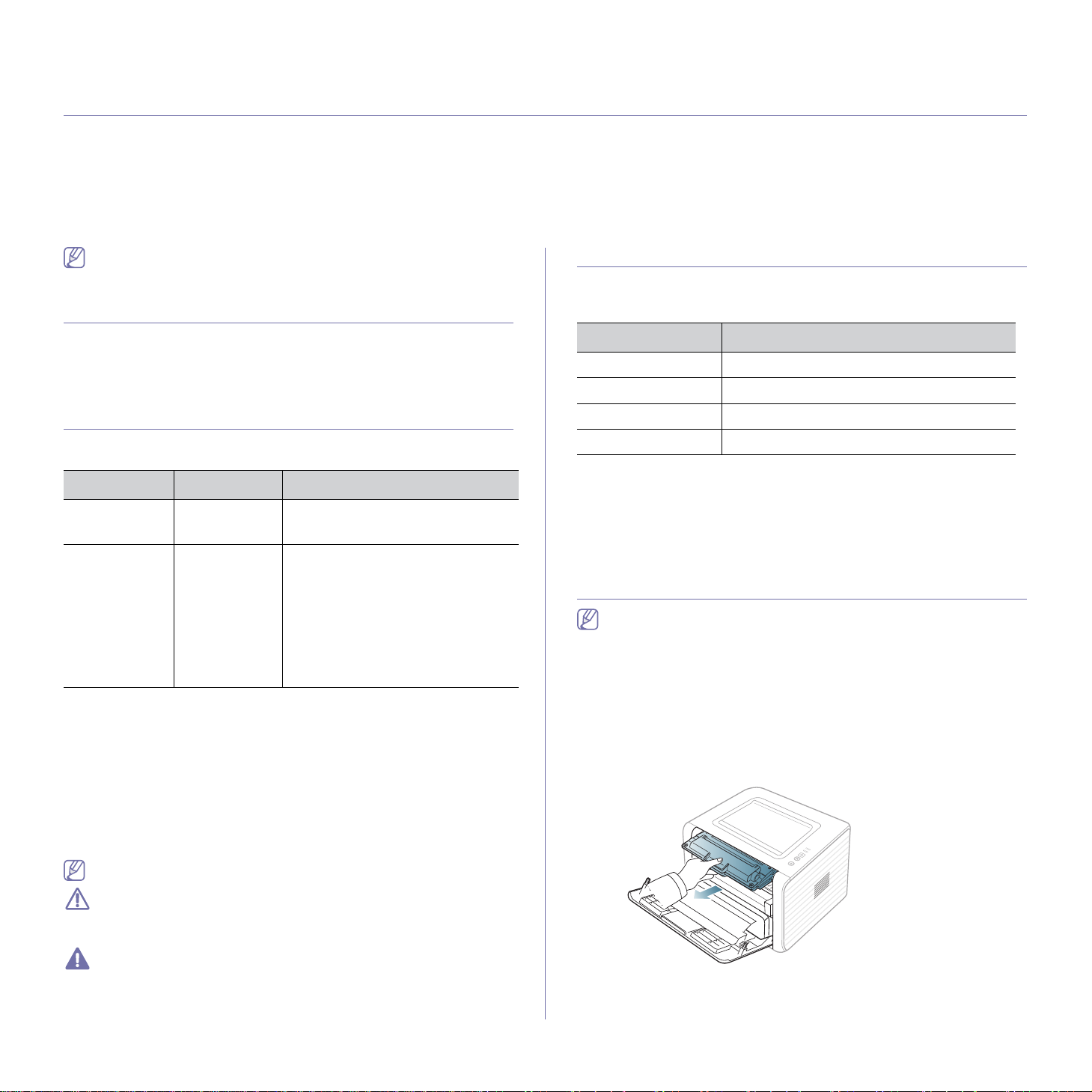
1. 打开前盖。
2. 拉出墨粉盒
。
Samsung 推荐不要使用非原装 Samsung 墨粉盒,例如重新装填或改
装的墨粉盒。 Samsung 无法保证非原装 Samsung 墨粉盒的质量。机
器保修不涵盖由于使用非原装 Samsung 墨粉盒而需要的服务或维修。
3. 打开新墨粉盒的包装。
耗材 _ 57
Page 58
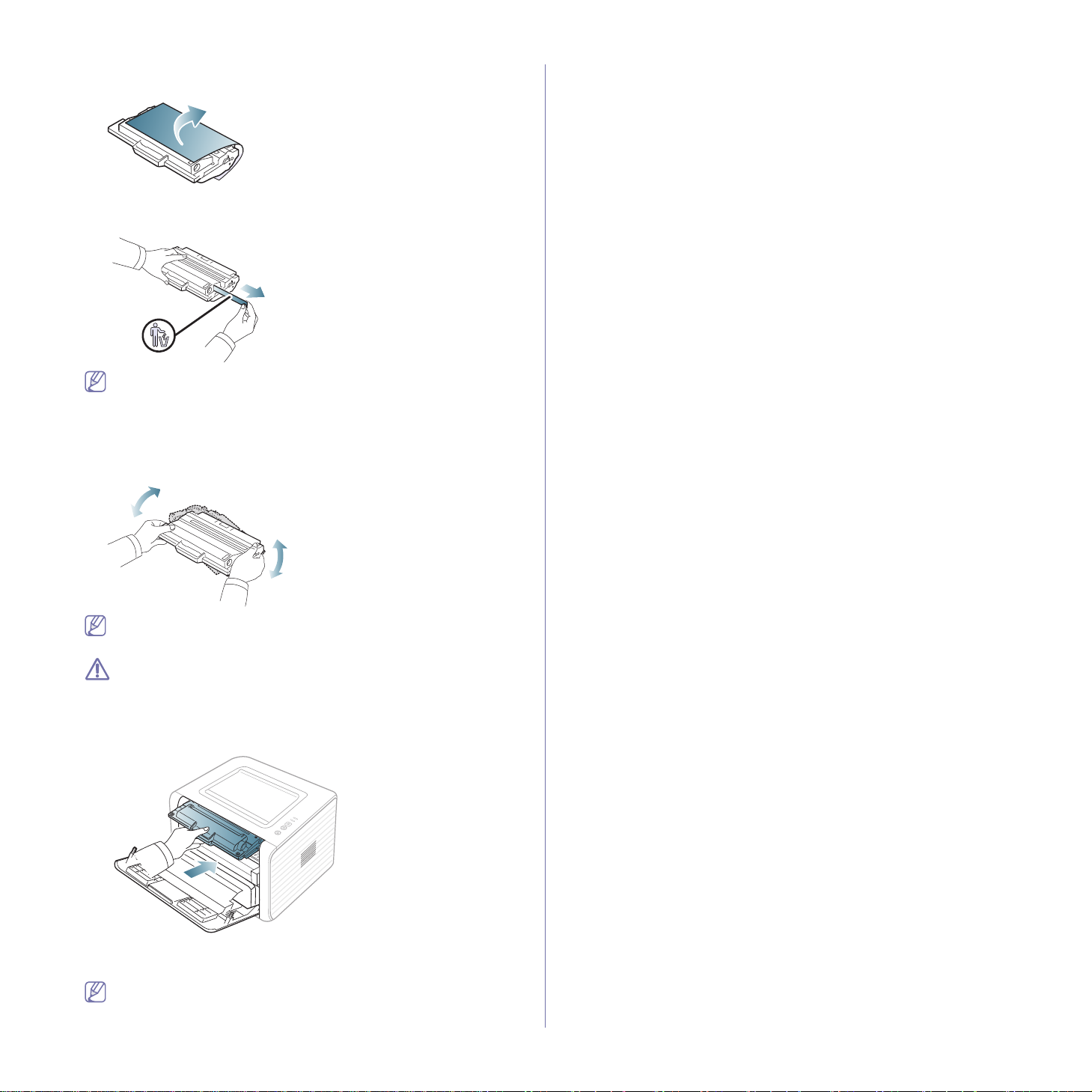
4. 撕开包装胶带,拆掉用于保护墨粉盒的包装纸。
5. 找到墨粉盒两端的密封胶带。把胶带小心地从墨粉盒中完全拉出来,然
后扔掉。
• 正确取出时,密封胶带要长于 60 厘米。
• 握住墨粉盒,从墨盒上笔直撕下封条。小心不要弄断封条。否
则,将不能使用墨粉盒。
• 请参见墨粉盒包装纸上的示意图片。
6. 慢慢摇动墨粉盒 5 至 6 次,使盒内
墨粉均匀分布。这将确保每盒墨粉能
够打印出最多份数。
如果不慎将墨粉沾到衣物上,请用干布擦拭并用冷水清洗。热水会
使墨粉渗入到衣服纤维中。
请勿接触墨粉盒下面的绿色部分。请使用墨粉盒上的手柄,以免触
及此区域。
7. 握住墨粉盒上的手柄,将其慢慢插入机器的开口中。
墨粉盒侧面的垫片和机器内部对应的凹槽会引导墨粉盒进入正确位置,
直到完全锁定到位。
8. 关闭前盖。确保关紧机盖。
如果出纸盘已关闭,请打开它。
耗材 _ 58
Page 59
10. 规格
本章将向您介绍机器的规格。
本章内容包括:
• 硬件规格
• 环境规格
• 电气规格
• 打印介质规格
规格值列出如下,如有变更,恕不另行通知。有关可能发生的信息变更,请参见 www.samsung.com/printer。
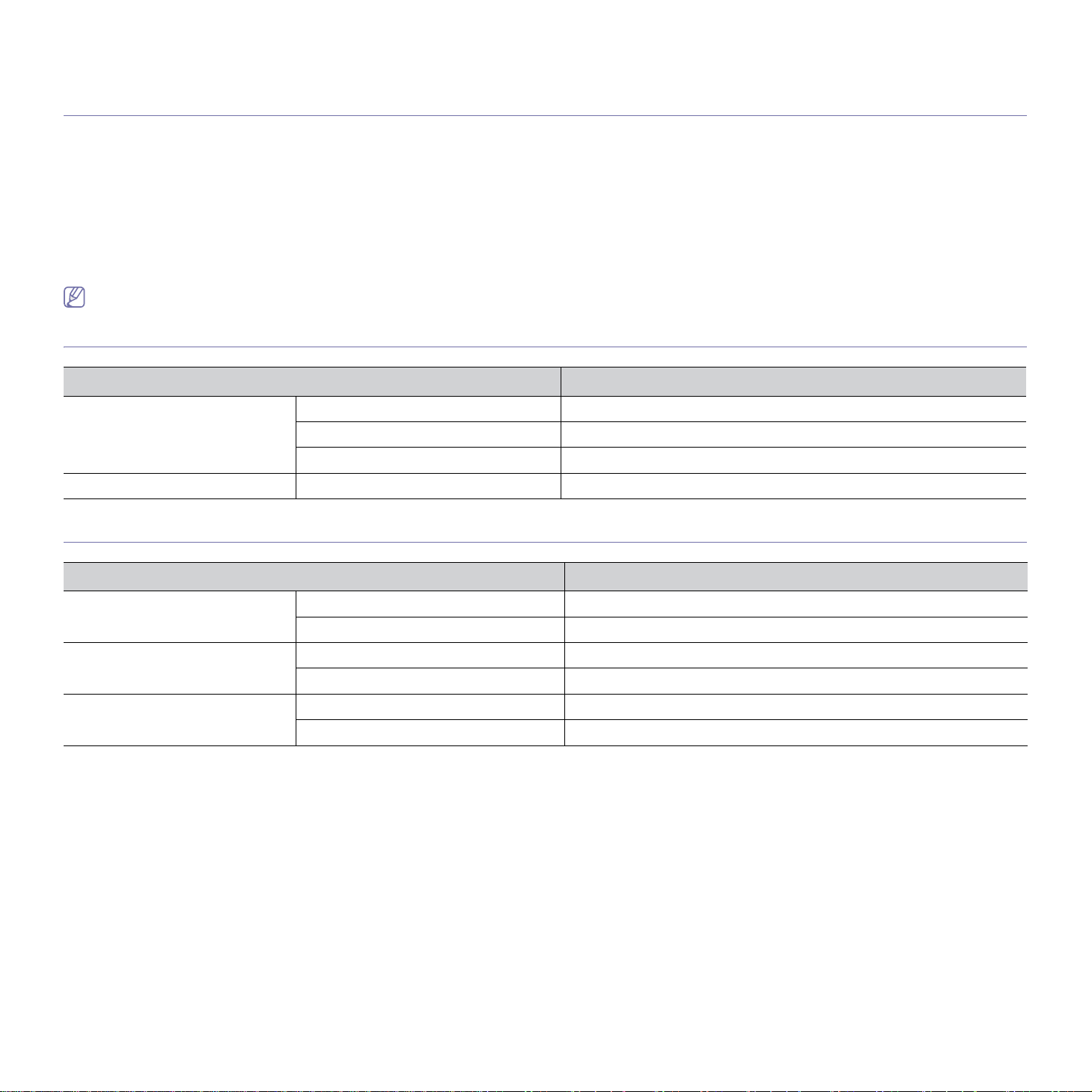
硬件规格
项目 描述
尺寸 高度 197 毫米
深度 389 毫米
宽度 358 毫米
重量 机器及耗材 7.24 千克
环境规格
项目 描述
噪声水平
a
就绪模式 26 dB (A)
打印模式 53 dB (A)
温度 操作 10 到 32 °С
存储器 (打开的) 0 到 40
°С
湿度 操作 20-80% 相对湿度
存储器 (打开的) 10-80% 相对湿度
a.声压级, ISO 7779。已测试配置:机器基本安装, A4 纸,单面打印。
规格 _ 59
Page 60
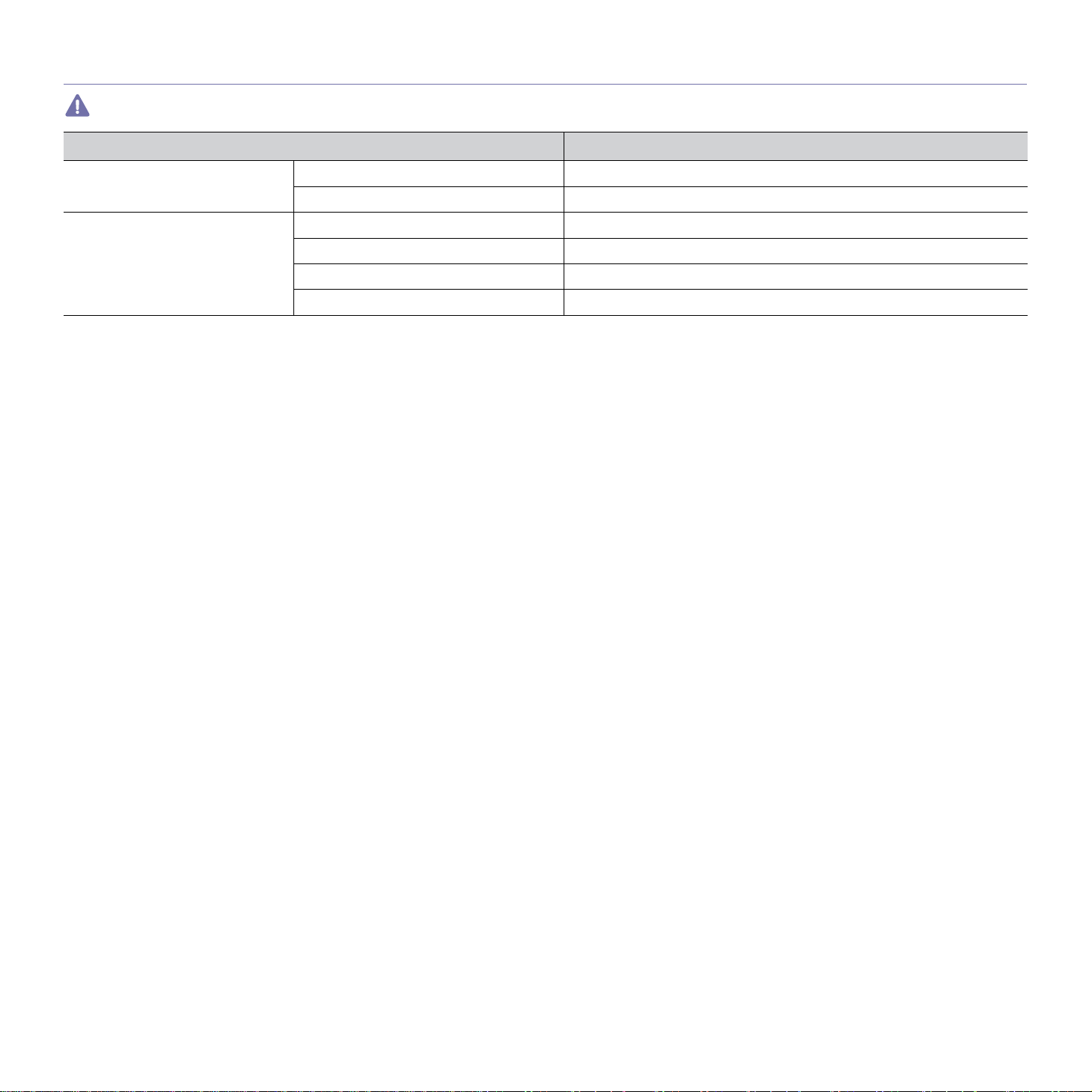
电气规格
电源要求基于销售设备所在的国家 / 地区。不要转换操作电压。这样做可能会损坏设备并失去产品保修权利。
项目 描述
额定电源
a
110 伏型号
220 伏型号
AC 110-127 V
AC 220-240 V
功耗 平均运行模式 小于 360
就绪模式 小于 60 W
节能模式 小于 5.0 W
电源关闭模式 小于 0.5 W
a.有关机器的正确电压、频率 (赫兹)和电流类型,请参见机器上的铭牌。
W
规格 _ 60
Page 61
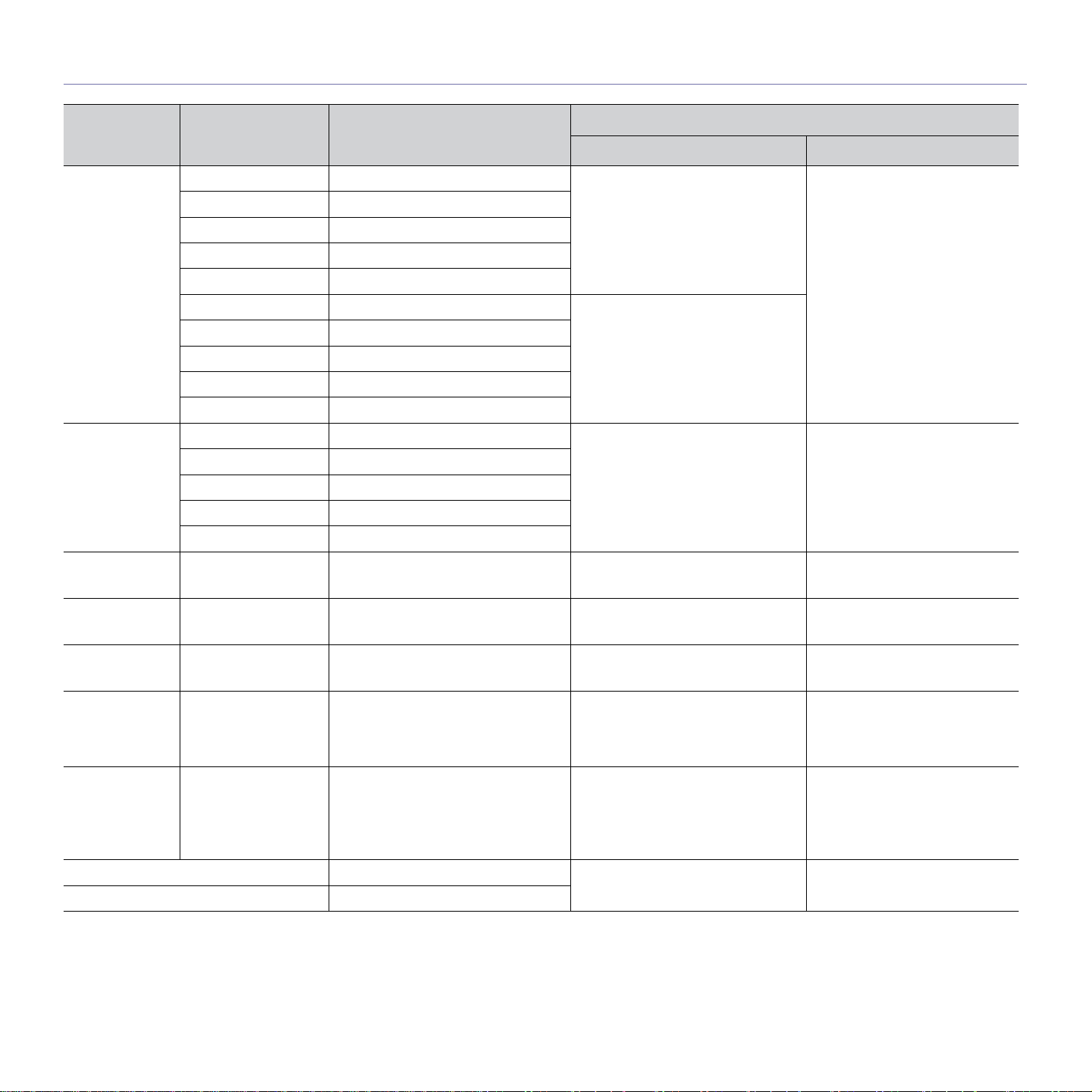
打印介质规格
类型 大小 尺寸
普通纸
信封 信封 Mo
Letter
Legal
US Folio
A4
Oficio
JIS B5
ISO B5
Executive
A5
A6
信封 No. 10 105 × 241 毫米
信封 DL 110 × 220 毫米
纸盘 1
216 × 279 毫米
216 × 356 毫米
60 到 90
• 250 张 80 g/m
g/m
2
216 × 330 毫米
210 × 297 毫米
216 × 343 毫米
182 × 257 毫米
176 × 250 毫米
60 到 90
• 150 张 80 g/m
g/m
2
184 × 267 毫米
148 × 210 毫米
105 × 148 毫米
narch 98 × 191 毫米 在纸盘 1 中不可用
ba
打印介质重量
/ 容量
手动纸盘
g/m
2
2
60 到 220 g/m
2
2
• 1 张叠放
75 到 90
• 1 张叠放
C5 信封 162 × 229 毫米
C6 信封 114 × 162 毫米
厚型纸 请参阅普通纸部分 请参阅普通纸部分
薄型纸 请参阅普通纸部分 请参阅普通纸部分
2
90 g/m
60 到 70 g/m
2
透明胶片 请参阅普通纸部分 请参阅普通纸部分 在纸盘 1 中不可用
标签
c
Letter、 Legal、 US
请参阅普通纸部分 在纸盘 1 中不可用
Folio、 A4、 JIS B5、
ISO B5、 Executive、
A5、 Statement
卡片纸 Letter、 Lega
l、 US
请参阅普通纸部分 在纸盘 1 中不可用
Folio、 A4、 JIS B5、
ISO B5、 Executive、
A5、 Statement、明信
片 4x6
最小尺寸 (自定义) 76 × 127 毫米
60 到 163 g/m2
最大尺寸 (自定义) 216 × 356 毫米
a.如果介质重量超过 120 g/m2,请将纸张逐张装入纸盘中。
b.最大容量取决于介质重量、厚度和环境因素。
c. 平滑度:100 到 250 (镀银)。
2
90 g/m
• 1 张叠放
60 到 70 g/m
2
• 1 张叠放
138 到 146 g/m
• 1 张叠放
120 到 1
50 g/m
• 1 张叠放
105 到 1
63 g/m
• 1 张叠放
2
2
2
规格 _ 61
Page 62

Contact SAMSUNG worldwide
If you have any comments or questions regarding Samsung products, contact the Samsung customer care center.
Country/Region Customer Care Center Web Site
ALBANIA 42 27 5755
ARGENTINE 0800-333-3733 www.samsung.com
ARMENIA 0-800-05-555
AUSTRALIA 1300 362 603 www.samsung.com
AUSTRIA 0810-SAMSUNG (7267864, € 0.07/min) www.samsung.com
AZERBAIJAN 088-55-55-555
BAHRAIN 8000-4726 www.samsung.com
BELARUS 810-800-500-55-500
BELGIUM 02-201-24-18 www.samsung.com/be (Dutch)
www.samsung.com/be_fr (French)
BOSNIA 05 133 1999
BRAZIL 0800-124-421
4004-0000
BULGARIA 07001 33 11 www.samsung.com
CANADA 1-800-SAMSUNG (726-7864) www.samsung.com
CHILE 800-SAMSUNG (726-7864) www.samsung.com
CHINA 400-810-5858 www.samsung.com
COLOMBIA 01-8000112112 www.samsung.com
COSTA RICA 0-800-507-7267 www.samsung.com
CROATIA 062 SAMSUNG (062 726 7864) www.samsung.com
CZECH REPUBLIC 800-SAMSUNG (800-726786) www.samsung.com
Samsung Zrt., česká organizační složka, Oasis Florenc, Sokolovská394/17, 180 00, Praha 8
DENMARK 70 70 19 70 www.samsung.com
DOMINICA 1-800-751-2676 www.samsung.com
ECUADOR 1-800-10-7267 www.samsung.com
EGYPT 0800-726786 www.samsung.com
EIRE 0818 717100 www.samsung.com
EL SALVADOR 800-6225 www.samsung.com
ESTONIA 800-7267 www.samsung.com
FINLAND 030-6227 515 www.samsung.com
FRANCE 01 48 63 00 00 www.samsung.com
GERMANY 01805 - SAMSUNG (726-7864 € 0,14/min) www.samsung.com
GEORGIA 8-800-555-555
www.samsung.com
Contact SAMSUNG worldwide_ 62
Page 63

Country/Region Customer Care Center Web Site
GREECE IT and Mobile : 80111-SAMSUNG (80111 7267864) from land line, local charge/
from mobile, 210 6897691 Cameras, Camcorders, Televisions and Household
AppliancesFrom mobile and fixed 2106293100
GUATEMALA 1-800-299-0013 www.samsung.com
HONDURAS 800-27919267 www.samsung.com
HONG KONG (852) 3698-4698 www.samsung.com/hk
HUNGARY 06-80-SAMSUNG (726-7864) www.samsung.com
INDIA 3030 8282
1800 3000 8282
INDONESIA 0800-112-8888
021-5699-7777
IRAN 021-8255 www.samsung.com
ITALY 800-SAMSUNG (726-7864) www.samsung.com
JAMAICA 1-800-234-7267 www.samsung.com
JAPAN 0120-327-527 www.samsung.com
JORDAN 800-22273 www.samsung.com
KAZAKHSTAN 8-10-800-500-55-500 (GSM:7799) www.samsung.com
KOSOVO +381 0113216899
KUWAIT 183-2255 www.samsung.com
KYRGYZSTAN 00-800-500-55-500 www.samsung.com
LATVIA 8000-7267 www.samsung.com
LITHUANIA 8-800-77777 www.samsung.com
LUXEMBURG 261 03 710 www.samsung.com
MALAYSIA 1800-88-9999 www.samsung.com
MACEDONIA 023 207 777
MEXICO 01-800-SAMSUNG (726-7864) www.samsung.com
MOLDOVA 00-800-500-55-500
MONTENEGRO 020 405 888
MOROCCO 080 100 2255 www.samsung.com
NIGERIA 080-SAMSUNG(726-7864) www.samsung.com
NETHERLANDS 0900-SAMSUNG (0900-7267864) (€ 0,10/min) www.samsung.com
NEW ZEALAND 0800 SAMSUNG (0800 726 786) www.samsung.com
NICARAGUA 00-1800-5077267 www.samsung.com
NORWAY 815-56 480 www.samsung.com
OMAN 800-SAMSUNG (726-7864) www.samsung.com
PANAMA 800-7267 www.samsung.com
PERU 0-800-777-08 www.samsung.com
www.samsung.com
www.samsung.com/hk_en/
www.samsung.com
www.samsung.com
Contact SAMSUNG worldwide_ 63
Page 64
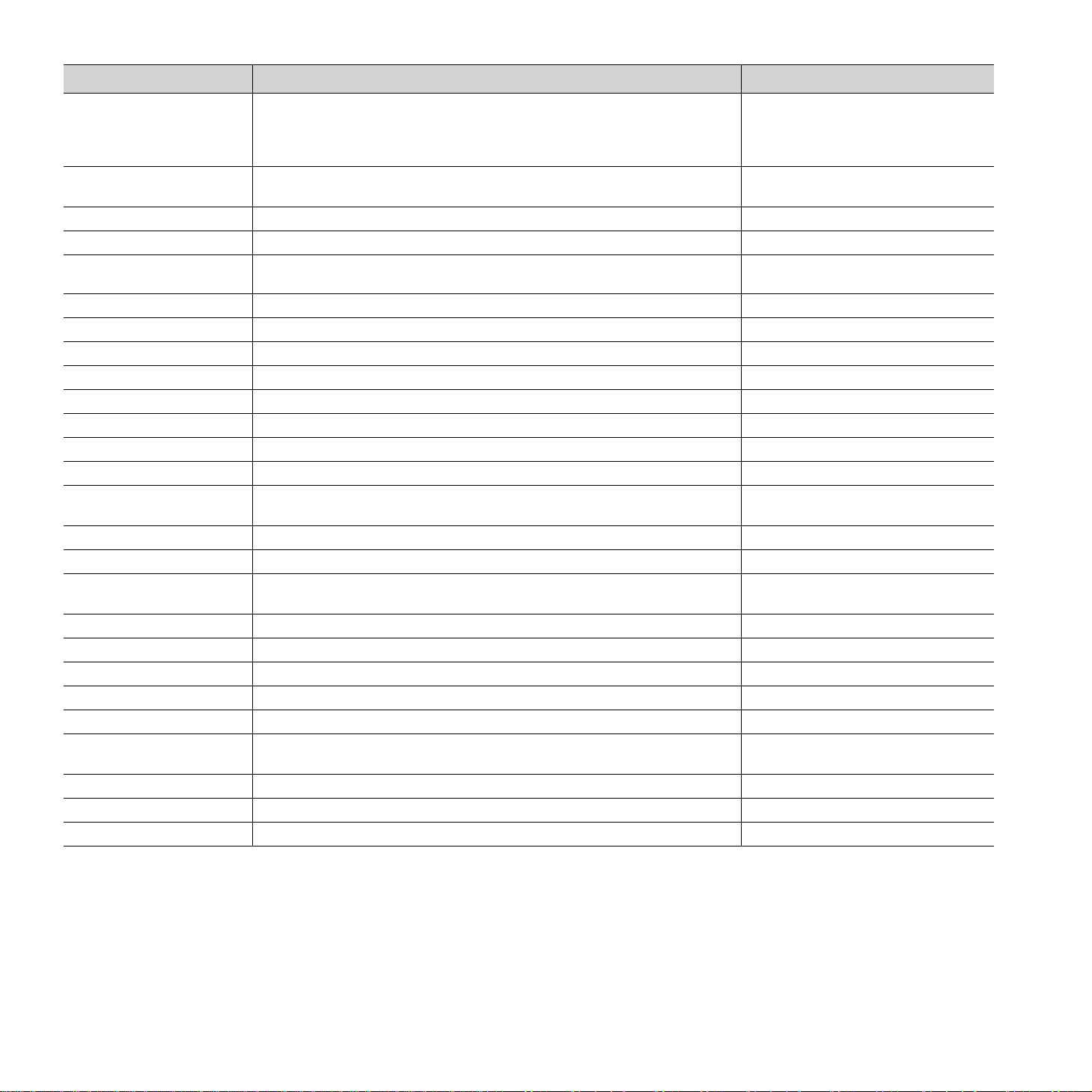
Country/Region Customer Care Center Web Site
PHILIPPINES 1800-10-SAMSUNG (726-7864)
1-800-3-SAMSUNG (726-7864)
1-800-8-SAMSUNG (726-7864)
02-5805777
POLAND 0 801 1SAMSUNG (172678)
022-607-93-33
PORTUGAL 80820-SAMSUNG (726-7864) www.samsung.com
PUERTO RICO 1-800-682-3180 www.samsung.com
RUMANIA 08010 SAMSUNG (08010 726 7864) only from landline, local network
Romtelecom - local tariff /021 206 01 10 for landline and mobile, normal tariff.
RUSSIA 8-800-555-55-55 www.samsung.com
SAUDI ARABIA 9200-21230 www.samsung.com
SERBIA 0700 SAMSUNG (0700 726 7864) www.samsung.com
SINGAPORE 1800-SAMSUNG (726-7864) www.samsung.com
SLOVAKIA 0800-SAMSUNG (726-7864) www.samsung.com
SOUTH AFRICA 0860 SAMSUNG (726-7864) www.samsung.com
SPAIN 902-1-SAMSUNG(902 172 678) www.samsung.com
SWEDEN 0771 726 7864 (SAMSUNG) www.samsung.com
SWITZERLAND 0848-SAMSUNG (7267864, CHF 0.08/min) www.samsung.com/ch
TADJIKISTAN 8-10-800-500-55-500 www.samsung.com
TAIWAN 0800-329-999 www.samsung.com
THAILAND 1800-29-3232
02-689-3232
TRINIDAD & TOBAGO 1-800-SAMSUNG (726-7864) www.samsung.com
TURKEY 444 77 11 www.samsung.com
U.A.E 800-SAMSUNG (726-7864) www.samsung.com
U.K 0330 SAMSUNG (726-7864) www.samsung.com
U.S.A 1-800-SAMSUNG (726-7864) www.samsung.com
UKRAINE 0-800-502-000 www.samsung.com/ua
UZBEKISTAN 8-10-800-500-55-500 www.samsung.com
VENEZUELA 0-800-100-5303 www.samsung.com
VIETNAM 1 800 588 889 www.samsung.com
www.samsung.com
www.samsung.com
www.samsung.com
www.samsung.com/ch_fr/
www.samsung.com
www.samsung.com/ua_ru
Contact SAMSUNG worldwide_ 64
Page 65

术语表
以下术语表介绍了与打印相关的常用术语以及本用户指南中提及的术
语,有助于您熟悉本产品。
802.11
802.11 是一套无线局域网 (WLAN) 通信标准,由 IEEE LAN/MAN 标准
委员会 (IEEE 802) 制定。
802.11b/g/n
802.11b/g/n 可共享相同的硬件并使用 2.4 GHz 带宽。802.11b 支持高达
11 Mbps 的带宽, 802.11n 支持高达 150 Mbps 的带宽。 802.11b/g/n 设
备有时候可能会受到微波炉,无绳电话和蓝牙设备的干扰。
接入点
接入点或无线接入点 (AP 或 WAP)是将无线局域网 (WLAN) 中的无线
通信设备连接到一起的设备,是 WLAN 无线电信号的中央传送器和接收
器。
自动进纸器 (ADF)
自动进纸器 (ADF) 是一种可以自动送入纸张原件的扫描装置,它可使机
器一次扫描一定数量的纸张。
AppleTalk
AppleTalk 是由 Apple, Inc 开发的专用于计算机网络的一套协议。此协议
包含在最早的 Macintosh (1984) 中,现在由 Apple 将其中关于 TCP/IP
网络的部分进行了修改。
分页
逐份复印是成套打印多拷贝作业的过程。当选择逐份复印时,设备将在
打印另一份作业前打印出整套作业。
控制面板
控制面板是可以显示控制或监控仪器的平面区域 (通常为垂直)。它们
通常位于机器的前端。
覆盖率
这是一个用于衡量打印时墨粉使用量的打印术语。例如,5% 的覆盖率表
示在 A4 尺寸的纸张上,图像或文字的覆盖率为 5%。因此,如果纸张或
者原件上有复杂的图片或很多文字,覆盖率将会更高,这时墨粉使用量
将同覆盖率相同。
逗号分隔值 (CSV)
逗号分隔值 (CSV)。 CSV 是一种文件格式类型,用于交换不同应用程序
之间的数据。此文件格式用于 Microsoft Excel,已成为整个行业的事实
标准,即使在非 Microsoft 平台中也是如此。
双面自动进纸器 (DADF)
双面自动进纸器 (DADF) 是一种可自动进纸并将原件翻面的扫描装置,
从而使机器可对纸张两面都进行扫描。
默认
改变打印机状态,重置或初始化时所生效的值或设置。
位深度
这是一个计算机图形术语,描述在位图图像中表现单一像素颜色所使用
的位数。较高的颜色深度使得颜色的范围较宽。随着位数的增加,彩色
图上可能出现的颜色数量会变得很大。 1 位颜色通常被称为单色或黑白。
BMP
这是 Microsoft Windows 图形子系统 (GDI) 内部使用的一种位图图形格
式,常用作该平台的简易图形文件格式。
引导程序协议 (BOOTP)
引导程序协议。这是网络客户端用来自动获取其 IP 地址的网络协议。通
常是在计算机或计算机上运行的操作系统的引导过程中完成的。BOOTP
服务器将地址池中的 IP 地址指定给每个客户端。 BOOTP 可使 “ 无盘工
作站 ” 计算机在加载高级操作系统前获取 IP 地址。
电荷耦合器件 (CCD)
电荷耦合器件 (CCD) 是用来启用扫描作业的硬件。CCD 锁定机制还用于
固定 CCD 模块,以防在机器移动过程中造成损坏。
动态主机配置协议 (DHCP)
动态主机配置协议 (DHCP) 是客户端与服务器之间的一种网络协议。
DHCP 服务器提供特定于 DHCP 客户端主机请求的配置参数,一般是客
户端主机参与某个 IP 网络所需的信息。 DHCP 还提供用于将 IP 地址分
配给客户端主机的机制。
双列直插式内存模块 (DIMM)
双列直插式内存模块 (DIMM),一个承载内存的小电路板。 DIMM 存储机
器上的所有数据,例如打印数据,收到的传真数据。
DLNA
数字生活网络联盟 (DLNA) 是一种用于家庭网络设备通过网络互相共享
信息的标准。
域名服务器 (DNS)
域名服务器 (DNS) 是一个存储网络分布式数据库中的域名相关信息的系
统,例如 Internet。
点阵式打印机
点阵式打印机是指一种计算机打印机,其打印头在页面来回运行并通过
碰撞,击打用墨浸过的布带而打印,非常像打字机。
术语表 _ 65
Page 66

每英寸点数 (DPI)
每英寸点数 (DPI) 用于衡量打印和扫描的分辨率。一般而言,如果 DPI
越高,则分辨率就越高,图片就越细腻,文件也就越大。
定影器装置
激光打印机的一部分,可以将墨粉融入打印介质。由一个热辊和一个压
紧辊组成。墨粉传送到纸张之后,定影器装置会进行加热并施加压力,
将墨粉永久固定在纸上,这就是从激光打印机出来的纸都很热的原因。
特色振铃模式
特色振铃模式检测。 “ 特色振铃 ” 是电话公司的一项服务,通过该服务用
户能够使用一条电话线接听几个不同的电话号码。
双面
这是自动将纸张翻面,使机器可以在纸张的两面进行打印 (或扫描)的
机制。配有双面打印单元的打印机可以在一个打印周期中在纸张的两面
进行打印。
工作负载
工作负载是在不影响打印机性能的情况下每月的打印页数。一般而言,
打印机都存在使用寿命限制,如每年的打印页数。使用寿命就是平均打
印能力,通常在保修期内。例如,如果工作负载为每月 48,000 页,假定
每月工作 20 天,那么每天的打印机限制为 2,400 页。
错误修正模式 (ECM)
错误修正模式 (ECM) 是建于 1 类传真模式或传真调制解调器中的可选发
送模式。可自动检测或修正传真发送过程中的错误,这些错误有时因电
话线噪音而导致。
模拟
仿真是一种获取与其他设备相同结果的技术。
仿真就是在一个系统上复制另一个系统的功能,使此系统与另一系统执
行相同的操作。仿真重在内部动作的准确复制,而与模拟不同,后者关
注的是被模拟的系统中的摘要模型,通常会考虑其内部状态。
网关
这是计算机网络之间或计算机网络与电话线之间的连接。网关非常流行,
因为它是允许访问另一个计算机或网络的计算机或网络。
灰度
这是指当彩色图像转换为灰度图像时,用来表示该图像明暗部分的灰阶
;而色彩正是由不同的灰阶所表示的。
半色调
这是一种通过改变点数来模拟灰度的图像类型。深色区域由很多的点组
成,而浅色区域则由较少的点组成。
大容量存储设备
大容量存储设备,通常又称作硬盘驱动器或硬盘,是在快速旋转母盘的
磁性表面上存储数字编码数据的非易失性存储设备。
美国电气电子工程师学会 (IEEE)
美国电气电子工程师学会 (IEEE) 是一个非营利性的国际专业组织,主要
致力于电子电气技术的发展。
IEEE 1284
1284 并行端口标准是由美国电气电子工程师学会 (IEEE) 制定
的。 “1284-B” 是指连接至外围设备的并行电缆末端的特定连接器类型
(例如打印机)。
以太网
以太网是适用于局域网 (LAN) 的一种基于帧的计算机网络技术。它定义
OSI 模型物理层的配线与信令,以及介质访问控制 (MAC)/ 数据链路层的
帧格式和协议。以太网通常以 IEEE 802.3 为标准。从二十世纪九十年代
投入应用至今,它已成为最常用的 LAN 技术。
EtherTalk
这是由 Apple 公司开发的关于计算机网络的一套协议。此协议包含在最
早的 Macintosh (1984) 中,现在由 Apple 将其中关于 TCP/IP 网络的部
分进行了修改。
外部设备接口 (FDI)
外部设备接口 (FDI) 是安装于机器内部的卡,通过它可以使用第三方设
备,如投币启动的设备或读卡器。这些设备可以让您使用机器上的按打
印页数付费服务。
文件传输协议 (FTP)
文件传输协议 (FTP) 是通常用于在任一支持 TCP/IP 协议的网络 (例如
Internet 或 Intranet)上交换文件的协议。
Intranet
这是一个专用网络,它使用 Internet 协议,网络连接和可能的公共通信
系统确保与公司员工安全共享组织的信息或操作。有时此术语仅指最明
显的服务,即内部网站。
IP 地址
Internet 协议 (IP) 地址是指在利用 Internet 协议标准的网络上,供设备识
别其他设备并相互通信的唯一数字。
每分钟图像数 (IPM)
每分钟图像数 (IPM) 是测量打印速度的一种方式。 IPM 速率说明了每分
钟打印机可完成的单面打印的纸张数量。
Internet 打印协议 (IPP)
Internet 打印协议 (IPP) 定义了有关打印,管理打印作业,介质大小和分
辨率等等的标准协议。IPP 可以本地使用,或者通过 Internet 发送至更多
打印机,还支持访问控制,验证和加密,使其打印功能更加实用和安全。
Internet 数据交换 / 顺序包交换 (IPX/SPX)
IPX/SPX 表示 Internet 数据交换 / 顺序包交换。这是 Novell NetWare 操
作系统使用的网络协议。 IPX 和 SPX 均提供了类似 TCP/IP 的连接服
术语表 _ 66
Page 67

务,类似 IP 的 IPX 协议和类似 TCP 的 SPX。 IPX/SPX 主要为局域网
(LAN) 而设计,是针对此目的非常高效的协议 (通常,其性能超过 LAN
上的 TCP/IP)。
改进的二维压缩编码 (MMR)
改进的二维压缩编码 (MMR) 是由 ITU-T T.6 推荐的压缩方法。
国际标准化组织 (ISO)
国际标准化组织 (ISO) 是一个国际标准制定团体,由来自不同国家的标
准团体代表组成。它可以制定世界范围内的工商业标准。
ITU-T
国际电信联盟是致力于标准化和管理国际无线电与电信而建立的国际组
织。主要使命包括制定标准,分配无线电频谱和组织不同国家 / 地区之间
的互联方案以便接打国际电话。 ITU-T 中的 -T 表示电信。
ITU-T 表 1
由 ITU-T 发布用于文档传真发送的标准测试表。
联合二值图像专家组 (JBIG)
联合二值图像专家组 (JBIG) 是精度和质量都无损的图像压缩标准,专为
二元图像 (特别是传真)的压缩而设计,但也可用于其他图像。
联合图像专家组 (JPEG)
联合图像专家组 (JPEG) 是最常用的图形图像有损压缩的标准方法。是用
于在万维网上存储和传输照片的格式。
轻型目录访问协议 (LDAP)
轻型目录访问协议 (LDAP) 是查询和修改运行于 TCP/IP 上的目录服务的
网络协议。
发光二极管 (LED)
发光二极管 (LED) 是一种可以指示机器状态的半导体设备。
LSU
LSU 是一种激光扫描装置,它将激光束焦点从旋转的多角镜移开,然后
穿过镜头在硒鼓上形成电子势像。
调制解调器
这是调节载波信号以编码数字信息,并解调此类载波信号以解码传送信
息的设备。
改进的像素相对地址指定码 (MR)
改进的像素相对地址指定码 (MR) 是由 ITU-T T.4 推荐的压缩方法。 MR
使用 MH 对扫描的第一行进行编码。第二行与第一行相比较,所得出的
差异结果被编码并发送。
NetWare
这是由 Novell, Inc 开发的网络操作系统。最初它用共同多任务处理在 PC
上运行不同的服务,网络协议源于原型的 Xerox XNS 协议栈。目前
NetWare 同时支持 TCP/IP 和 IPX/SPX。
有机光导体 (OPC)
有机光导体 (OPC) 是一种可生成虚拟图像,并供激光打印机发出的激光
束打印的机械装置,通常为绿色或红棕色的柱状体。
包含硒鼓的成像装置在打印机中使用的过程中会使硒鼓表面逐渐磨损,
由于其与墨粉盒显影刷,清洁装置及纸张相接触,故应适当地进行更换。
原件
即第一个样本,例如文档,照片或文本等,用于复印或转成其他的样本,
但其本身并非从其他样本复制或转变过来。
开放系统互联 (OSI)
开放系统互联 (OSI) 是由国际标准化组织 (ISO) 开发的通信模型。OSI 提
供了标准的网络设计模块方法,可以将所需的一套复杂功能分成可管理
的独立功能层。这些层从上往下依次是应用层,表示层,会话层,传输
层,网络层,数据链路层和物理层。
专用自动交换分机 (PABX)
专用自动交换分机 (PABX) 是私人企业内部的电话自动切换系统。
MAC 地址
媒体访问控制 (MAC) 地址是唯一与网络适配器相关的标识符。 MAC 地
址是唯一的 48 位标识符,通常两个一组写作 12 个十六进制字符 (例
如, 00-00-0c-34-11-4e)。此地址通常由制造商直接写入网卡 (NIC) 中,
并作为路由器的辅助程序以尝试查找大型网络中的机器位置。
多功能外围设备 (MFP)
多功能外围设备 (MFP) 是在一个物理实体中具有打印机,复印机,传真
机和扫描仪的功能的办公设备。
改进的霍夫曼 (MH)
改进的霍夫曼 (MH) 是一种压缩方法,用于减少需要在传真机之间传输的
数据量,以传送 ITU-T T.4 推荐的图像。 MH 是一种基于密码本的行程编
码体系,针对高效地压缩空白区域而优化。由于大多传真都包含较多空
白区域,因此这样做可以减少此类传真的时间。
打印机命令语言 (PCL)
打印机命令语言 (PCL) 是由 HP 开发的作为打印机协议的页面描述语言
(PDL),已成为业界标准。PCL 最初是为喷墨打印机所开发的,后来又发
布了用于热敏打印机,点阵打印机和激光打印机等不同打印机的 PCL。
便携式文档格式 (PDF)
便携式文档格式 (PDF) 是一种由 Adobe Systems 开发的专用文档格式,
它通过与设备和分辨率无关的格式表示二维文档。
PostScript
PostScript (PS) 是一种页面描述语言和编程语言,主要用于电子和桌面
排版领域。 - 在解码器中运行以生成图像。
打印机驱动程序
用于从计算机发送命令并传输数据到打印机的程序。
术语表 _ 67
Page 68

打印介质
可在打印机,扫描仪,传真机或复印机上使用的纸张,信封,标签以及
透明胶片等介质。
TCP/IP
传输控制协议 (TCP) 和 Internet 协议 (IP) 是实现运行 Internet 和大多数
商业网络的协议堆栈的一组通信协议。
每分钟页数 (PPM)
每分钟页数 (PPM) 是衡量打印机打印速度的方法,表示打印机每分钟打
印的页数。
PRN 文件
设备驱动程序接口,可以通过标准的输入 / 输出系统请求,使软件与设备
驱动程序进行交互,使许多任务得以简化。
Protocol
这是在两个计算端点之间控制或实现连接,通信和数据传输的惯例或标
准。
PS
请参见 PostScript。
公共交换电话网 (PSTN)
公共交换电话网 (PSTN) 是基于行业前提的全球公共电路交换电话网的
网络,常通过配电板进行发送。
远程认证拨号用户服务 (RADIUS)
远程认证拨号用户服务 (RADIUS) 是用于远程用户认证和记费的协议。
RADIUS 允许对身份验证数据进行集中式管理,如使用 AAA (认证,授
权和计费)概念来管理网络访问的用户名和密码。
分辨率
图片的清晰度,以每英寸点数 (DPI) 计量。 dpi 越大,分辨率就越高。
服务器信息块 (SMB)
服务器信息块 (SMB) 是主要应用于网络节点之间的共享文件,打印机,
串行端口和混合通信的网络协议。还提供经过验证的相互处理的通信机
制。
简单邮件传输协议 (SMTP)
简单邮件传输协议 (SMTP) 是 Internet 上的电子邮件发送标准。 SMTP
是一种相对简单的文本协议,它指定了一个或多个信息接收人,然后将
此信息文本发送出去。它是一个客户端到服务器的协议,可以将邮件信
息从客户端发送至服务器。
服务集标识符 (SSID)
服务集标识符 (SSID) 是无线局域网 (WLAN) 的名称。WLAN 中的所有无
线设备均使用同一 SSID,以便相互通信。 SSID 区分大小写,最大长度
为 32 个字符。
Subnet Mask
子网掩码用于网络地址的联合,以决定该地址的哪一部分是网络地址,
哪一部分是主机地址。
传送确认报告 (TCR)
传送确认报告 (TCR) 提供了每次传送的详细信息,如任务状态,传送结
果和发送页数。此报告可以设置为在每次任务后打印或者仅在失败的传
送后打印。
标签图像文件格式 (TIFF)
标签图像文件格式 (TIFF) 是分辨率可变的位图图像格式。TIFF 通常描述
来自扫描仪的图像数据。 TIFF 图像利用标签,关键字来定义包含在文件
中的图像的性质。这种灵活的,不依靠平台的格式可用于由不同的图像
处理应用程序制成的图片。
墨粉盒
它是机器 (如打印机)中使用的一种装有墨粉的瓶子或容器。墨粉是激
光打印机和复印机中使用的一种粉末,可以在打印纸张上形成文字与图
像。墨粉可以在定影器的热量 / 压力的作用下融化,与纸张纤维紧密融
合。
TWAIN
是用于扫描仪及其软件的行业标准。通过使用与 TWAIN 兼容的扫描仪和
程序,可以由程序内开始扫描。它是一种适用于 Microsoft Windows 和
Apple Macintosh 操作系统的图像捕捉 API。
UNC 路径
统一命名协定 (UNC) 是在 Window NT 和其他 Microsoft 产品中访问网络
共享的标准方法。 UNC 路径的格式是:\\< 服务器名称 >\< 共享名称 >\<
其他目录 >
统一资源定位符 (URL)
统一资源定位符 (URL) 是 Internet 上文档与资源的全局地址。地址的首
部分指示使用的协议类型,第二部分指定了资源所处的 IP 地址或域名。
通用串行总线 (USB)
通用串行总线 (USB) 是一种由 USB Implementers Forum, Inc. 开发的标
准,用于连接计算机与外围设备。与并行端口不同, USB 的设计目的是
将一台计算机同时与多台外围设备相连接。
水印
水印是纸张上可识别的图像和模式,在发送光下观察时颜色较淡。水印
于 1282 年在意大利的博洛尼亚首次推出,由造纸者用于标识他们的产
品,还可用于邮票,货币和其他政府文档以防伪造。
有线等效加密 (WEP)
有线等效加密 (WEP) 是 IEEE 802.11 中指定的安全协议,以提供与有线
LAN 相同等级的安全。WEP 通过加密无线电数据实现安全性,以使端点
间传输的数据受到保护。
术语表 _ 68
Page 69

Windows 图像结构 (WIA)
Windows 图像结构 (WIA) 最初是附带在 Windows Me 和 Windows XP 中
推出的图像结构。可以在这些操作系统中使用与 WIA 兼容的扫描仪进行
扫描。
Wi-Fi 保护访问 (WPA)
Wi-Fi 保护访问 (WPA) 是保护无线 (Wi-Fi) 计算机网络的一类系统,旨在
提高 WEP 的安全特性。
WPA 预共享密钥 (WPA-PSK)
WPA-PSK (WPA 预共享密钥)是面向小型企业或家庭用户的 WPA 特
殊模式。在无线接入点 (WAP) 以及任何无线便携式或台式设备中配置共
享密钥或密码。WPA-PSK 为无线客户端与关联的 WAP 之间的每个会话
生成唯一密钥,以实现更高级的安全性。
WPS
Wi-Fi 保护设置 (WPS) 是一种用于建立无线家庭网络的标准。如果您的
无线接入点支持 WPS,您就可以在不使用计算机的情况下轻松配置无线
网络连接。
XPS
XML Paper Specification (XPS) 由 Microsoft 公司开发,不仅是一种页面
描述语言 (PDL) 规范,同时也是一种新的文档格式,对便携式文档和电
子文档大有裨益。XPS 是基于 XML 的规范,基于新的打印路径,同时也
是基于向量且与设备无关的文档格式。
术语表 _ 69
Page 70

索引
A
安放机器 24
调整高度 29
间距 24
安全
符号 7
信息 7
D
打印
按照选定的纸张大小调整您的文档 38
打印到文件 39
打印文档
Windows 35
更改默认打印设置 39
海报 37
Linux 40
Macintosh 40
双面打印
Windows 37
在一张纸上打印多页
Macintosh 40
Windows 36
打印分辨率设置
Linux 41
打印机驱动程序
功能 35
打印机属性
Linux 41
打印机状态
总体信息 43
打印介质
标签 33
光面纸 34
卡片纸 33
设置默认纸盘和纸张
在计算机中 29
使用准则 30
输出支架 61
透明胶片 33
信封 32
信头纸 33
预印纸 33
照片纸 34
打印文档
Linux 40
Macintosh 40
调节
纸盘尺寸 29
叠加打印
创建 38
打印 39
删除 39
多页合并打印
Macintosh 40
Windows 36
F
法规信息 11
G
更改文档的比例 37
功能 18
打印机驱动程序 35
打印介质功能 61
机器功能 59
随附的软件 24
规格
打印介质 61
总 59
H
海报,打印 37
耗材
订购 57
更换墨粉盒 57
可用耗材 57
预计墨粉盒寿命 47
后视图 21
K
控制面板 22
L
Linux
常见 Linux 问题 55
打印 40
打印机属性 41
连接 USB 线缆的驱动程序安装 26
随附的软件 24
unifled driver configurator 44
系统要求 25
了解控制面板 23
M
Macintosh
本地共享机器 28
常见 Macintosh 问题 56
打印 40
连接 USB 线缆的驱动程序安装 26
随附的软件 24
系统要求 25
墨粉盒
处理说明 47
存放 47
非 Samsung 和重新装填的 47
更换墨粉盒 57
摇匀墨粉 48
预计寿命 47
Q
卡纸
避免卡纸的提示 49
清除纸张 49
清洁
内部 46
外部 46
清洁机器 46
S
service contact numbers 62
使用帮助 36, 40
手动纸盘
使用特殊介质 32
使用提示 31
装入 31
输出支架 34
双面打印 (手动)
打印机驱动程序 37
水印
编辑 38
创建 38
打印 38
删除 38
索引 _ 70
Page 71

W
Windows
本地共享机器 27
常见 Windows 问题 55
打印 35
连接 USB 线缆的驱动程序安装 26
随附的软件 24
系统要求 25
USB 线缆
驱动程序安装 26
维护零件 57
问题
打印质量问题 53
进纸问题 51
X
小册子 37
小册子打印 37
Y
约定 16
Z
在 Windows 中使用叠加 38
在 Windows 中使用水印 38
正视图 20
纸盘
调整宽度和长度 30
更改纸盘大小 30
在手动纸盘中装入纸张 31
术语表 65
装入
手动纸盘中的纸张 31
特殊介质 32
纸盘 1 中的纸张 31
索引 _ 71
 Loading...