

Page 1
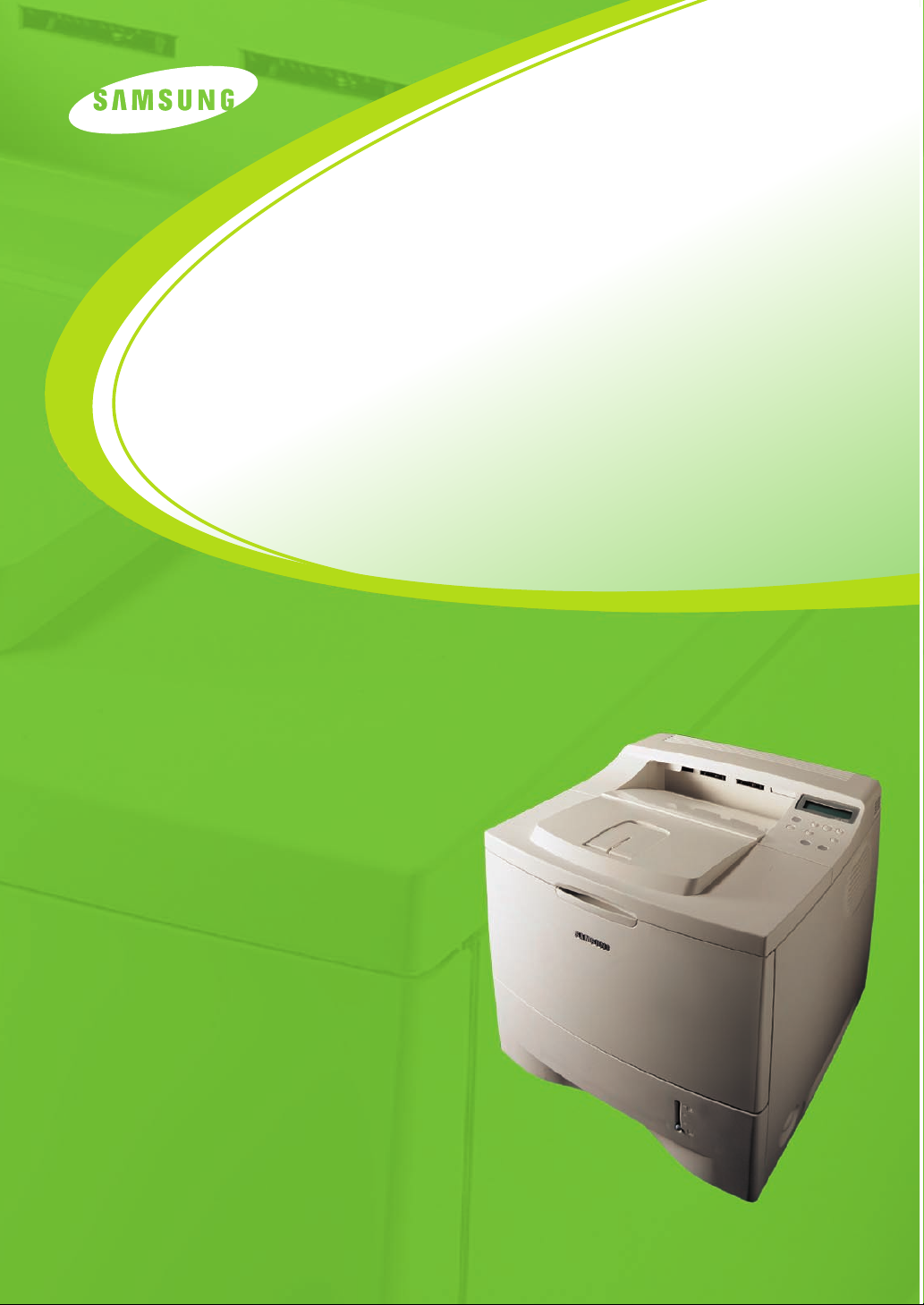
ML-2150 Series
SAMSUNG LASERSKRIVARE
Användarhandbok
Page 2

Den här handboken tillhandahålls endast i informationssyfte. All information i
handboken kan ändras utan föregående meddelande. Samsung Electronics kan inte
hållas ansvariga för några ändringar, direkta eller indirekta, som uppkommer till följd
av eller i samband med användning av den här handboken.
© 2003 Samsung Electronics Co., Ltd. Med ensamrätt.
•ML-2150, ML-2151N, ML-2152W och Samsung-logotypen är varumärken som
tillhör Samsung Electronics Co., Ltd.
• PCL och PCL 6 är varumärken som tillhör Hewlett-Packard Company.
• Centronics är ett varumärke som tillhör Centronics Data Computer Corporation.
• IBM och IBM PC är varumärken som tillhör International Business Machines
Corporation.
• Microsoft, Windows, Windows 9x, Windows Me, Windows 2000, Windows NT,
Windows XP är registrerade varumärken som tillhör Microsoft Corporation.
•PostScript 3 är ett varumärke som tillhör Adobe Systems Inc.
®
• UFST
och MicroType™ är registrerade varumärken som tillhör Agfa division of
Bayer Corp.
• Alla övriga varumärken och produktnamn är varumärken som tillhör respektive
företag och organisationer.
i
Page 3

I
NNEHÅLL
Chapter 1:
Chapter 2:
I
NLEDNING
Specialla funktioner ............................................. 1.2
Skrivarens komponenter ....................................... 1.5
Framifrån ...................................................... 1.5
Bakifrån ........................................................ 1.6
I
NSTALLERA
Packa upp .......................................................... 2.2
Välja en plats ................................................. 2.3
Installera tonerkassetten ...................................... 2.4
Fylla på papper ................................................... 2.6
Ändra pappersformat i facket ........................... 2.8
Ansluta en skrivarkabel ....................................... 2.10
För lokal utskrift ............................................ 2.10
För nätverksutskrift ....................................... 2.12
Sätta på skrivaren .............................................. 2.13
Skriva ut en demonstrationssida ........................... 2.14
Ändra displayens språk ....................................... 2.14
Installera skrivarens programvara ......................... 2.15
Skrivarens drivrutinsfunktioner ........................ 2.16
Installera skrivarens programvara i Windows ..... 2.17
Installera USB-drivrutinen i Windows 98/Me ...... 2.20
DIN
SKRIVARE
Chapter 3:
ii
A
NVÄNDA
Lära känna kontrollpanelen ................................... 3.2
Display .......................................................... 3.2
Knappar ........................................................ 3.3
Använda kontrollpanelens menyer ......................... 3.5
Komma åt kontrollpanelens menyer .................. 3.5
Översikt av kontrollpanelens menyer ................. 3.6
Menyn Information ......................................... 3.7
KONTROLLPANELEN
Page 4

Menyn Paper .................................................. 3.7
Menyn Layout ............................................... 3.10
Menyn Graphics ............................................. 3.12
Menyn Printer ............................................... 3.13
Menyn Setup ................................................. 3.13
Menyn PCL .................................................... 3.16
Menyn PostScript ........................................... 3.17
Menyn EPSON ............................................... 3.18
Menyn Network ............................................. 3.19
Chapter 4:
A
NVÄNDA
Välja papper och andra material ............................ 4.2
Format och kapaciteter .................................... 4.3
Anvisningar för papper och speciella material ..... 4.4
Välja utmatningsställe .......................................... 4.5
Skriva ut till det övre utmatningsfacket
(nedåtvänd utskriftssida) ................................. 4.5
Skriva ut till det bakre utmatningsfacket
(uppåtvänd utskriftssida) ................................. 4.6
Fylla på papper ................................................... 4.7
Använda fack 1 eller fack 2 (tillval) ................... 4.8
Använda multianvändningsfacket ...................... 4.8
Använda den manuella matningsfunktionen ....... 4.12
Skriva ut på kuvert ............................................. 4.14
Skriva ut på etiketter .......................................... 4.17
Skriva ut på OH-ark ............................................ 4.19
Skriva ut på förtryckt papper ............................... 4.21
Skriva ut på kortpapper eller
material med anpassat format .............................. 4.22
UTSKRIFTSMATERIAL
Chapter 5:
U
TSKRIFSTAKTIVITÄTER
Skriva ut ett dokument ......................................... 5.2
Avbryta en utskrift .......................................... 5.5
Använda en favoritinställning ........................... 5.6
Använda Hjälp ................................................ 5.6
Ställa in pappersegenskaper ................................. 5.7
Använda tonersparläget ....................................... 5.9
Skriva ut på båda sidorna av papperet .................. 5.11
Skriva ut flera sidor på ett
pappersark (N-uppåtvänd utskrift) ........................ 5.13
Skriva ut förminskat eller förstorat dokument ......... 5.14
Anpassa ditt dokument till ett valt pappersformat ... 5.15
iii
Page 5

Skriva ut affischer .............................................. 5.16
Skriva ut häften ................................................. 5.17
Använda vattenmärken ....................................... 5.18
Använda en befintlig vattenmärke .................... 5.18
Skapa en vattenmärke ................................... 5.19
Redigera en vattenmärke ................................ 5.20
Radera en vattenstämpel ................................ 5.20
Använda överlägg ............................................... 5.21
Vad är ett överlägg? ....................................... 5.21
Skapa ett nytt sidöverlägg .............................. 5.21
Använda ett sidöverlägg ................................. 5.23
Ta bort ett sidöverlägg ................................... 5.24
Ställa in grafikegenskaper .................................... 5.25
Använda utmatningsalternativ .............................. 5.28
Chapter 6:
Chapter 7:
U
NDERHÅLLA
Skriva ut en konfigurationssida .............................. 6.2
Underhålla tonerkassetten .................................... 6.3
Kontrollera återstående toner ........................... 6.4
Fördela om toner ............................................ 6.4
Byta ut tonerkassetten .................................... 6.6
Rengöra skrivaren ............................................... 6.7
Rengöra utsidan ............................................. 6.7
Rengöra insidan ............................................. 6.7
Konsumtions- och reservdelar .............................. 6.10
L
ÖSA
PROBLEM
Checklista för felsökning ....................................... 7.2
Åtgärda allmänna utskriftsproblem ......................... 7.3
Åtgärda pappersstopp .......................................... 7.7
I pappersmatningsområdet .............................. 7.7
Runt tonerkassetten ....................................... 7.10
I pappersutmatningsområdet .......................... 7.12
I duplexområdet ............................................ 7.13
Tips om hur du undviker att papper fastnar ....... 7.14
Åtgärda problem med utskriftskvaliteten ................ 7.15
Förstå meddelanden på displayen ........................ 7.20
Vanliga problem med Windows ............................. 7.22
Felsökning PS-fel ................................................ 7.23
Vanliga problem med Linux .................................. 7.24
Vanligt DOS-problem .......................................... 7.26
DIN
SKRIVARE
iv
Page 6

Appendix A:
Appendix B:
Appendix C:
A
NVÄNDA
DRIVRUTIN
Installera PPD-filer ............................................... A.2
Installera om PS-drivrutinen
(Windows 2000/XP) ........................................ A.4
Avinstallera PS-drivrutinen ............................... A.5
Använda PS-skrivardrivrutinfunktioner .................... A.6
Komma åt skrivaregenskaper ........................... A.6
A
NVÄNDA
Installera skrivardrivrutinen .................................. B.2
Systemkrav ................................................... B.2
Installera skrivardrivrutinen ............................. B.2
Ändra skrivarens anslutningsmetod ................... B.6
Avinstallera skrivardrivrutinen .......................... B.7
Använda Configuration Tool .................................. B.8
Ändra LLPR Properties ......................................... B.10
S
KRIVA
UT
W
INDOWS
DIN
FRÅN
P
SKRIVARE
DOS-
OST
S
CRIPT
I
L
INUX
PROGRAM
-
Appendix D:
Om fjärrkontrollpanelen ........................................ C.2
Installera fjärrkontrollpanelen ............................... C.2
Avinstallera fjärrkontrollpanelen ....................... C.3
Välja utskriftsinställningar ..................................... C.4
Starta fjärrkontrollpanelen ............................... C.4
Använda fjärrkontrollpanelens flikar .................. C.5
A
NVÄNDA
NÄTVERK
Om att dela skrivaren i ett nätverk ......................... D.2
Ställa in en skrivare som delas lokalt ...................... D.3
I Windows 9x/Me ............................................ D.3
I Windows NT 4.0/2000/XP .............................. D.4
Ställa in en nätverksansluten skrivare .................... D.5
Konfigurera nätverksparametrar på
kontrollpanelen .............................................. D.6
DIN
SKRIVARE
PÅ
ETT
v
Page 7

Appendix E:
Appendix F:
I
NSTALLERA
Försiktighetsåtgärder vid
installation av tillval på skrivare ............................. E.2
Installera minne och PostScript DIMMs ................... E.3
Ta bort minnet eller PS DIMM ........................... E.6
Installera ett nätverk eller seriegränssnittskort ........ E.6
Installera ett pappersfack (tillval) ......................... E.10
S
PECIFIKATIONER
Skrivarspecifikationer ............................................ F.2
Pappersspecifikationer .......................................... F.3
Översikt ......................................................... F.3
Pappersformat som stöds ................................. F.4
Riktlinjer för användning av papper .................... F.5
Pappersspecifikationer ...................................... F.6
Utmatningskapacitet ........................................ F.6
Förvaringsmiljö för skrivare och papper .............. F.7
Kuvert ............................................................ F.8
Etiketter ....................................................... F.10
OH-ark ......................................................... F.10
TILLVAL
TILL
SKRIVARE
vi
Page 8
Säkerhet och miljö
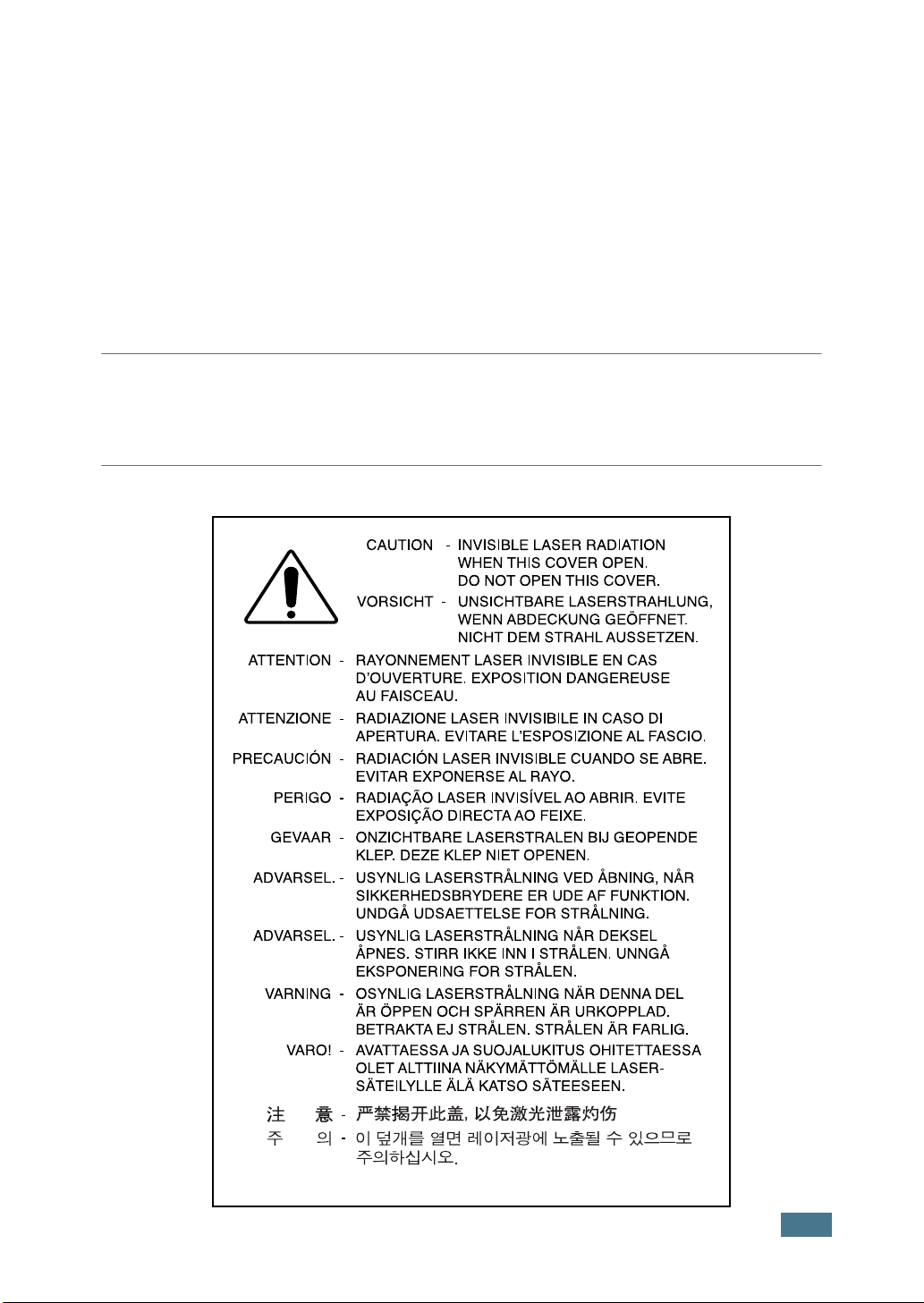
Laserskydd
Skrivaren är certifierad i USA enligt specifikationerna i DHHS 21 CFR, kapitel 1
Underkapitel J för laserprodukter av klass I(1). Den är även certifierad som
klass 1-laserprodukt enligt IEC 825-specifikationerna.
Klass I-laserprodukter anses inte vara hälsofarliga. Lasersystemet och skrivaren är
utformade så att personer inte utsätts för laserstrålning över klass I-nivå under
normala drifts-, underhålls- eller reparationsförhållanden.
V
ARNING
Ta aldrig bort skyddsluckan från laser- eller bildläsarenheten vid användning eller
reparation. Laserstrålen är inte synlig, men kan skada ögonen. När denna produkt
används, ska dessa säkerhetsåtgärder alltid följas för att sänka risk för brand, elektriskt
stöt och personskada:
vii
Page 9
Ozonskydd
Under en normal funktion, alstrar denna maskinen ozon. Det
ozon som skrivaren alstrar utgör ingen hälsofara för användaren.
Maskinen bör dock användas i lokaler med god ventilation.
OZONE
Om du vill ha mer information om ozon kontaktar du närmaste
Samsung-återförsäljare.
Energisparfunktion
Den här skrivaren innehåller avancerad teknik för
energisparing som minskar energiförbrukningen när skrivaren
inte används.
När skrivaren inte tar emot några data under en längre tid
minskas energiförbrukningen automatiskt.
Energy Star-märkningen innebär inte att EPA rekommenderar
en viss produkt eller tjänst.
Radiofrekvensstörningar
FCC-bestämmelser
Den här enheten har testats och befunnits uppfylla gränsvärdeskraven för en digital
enhet av klass B enligt “FCC Rules, Part 15”. Dessa gränsvärden är utformade för att
ge rimligt skydd mot skadliga radiofrekvensstörningar i bostäder. Utrustningen
alstrar, använder och kan utstråla radiofrekvensenergi och kan, om den inte
installeras och används i enlighet med anvisningarna, orsaka skadliga
radiokommunikationsstörningar. Det kan dock inte garanteras att störningar inte
uppstår i en viss installation. Om denna utrustning orsakar skadliga störningar i
radio- och tv-mottagning, vilket kan fastställas genom att utrustningen stängs av och
sedan slås på igen, bör användaren försöka åtgärda störningarna genom att göra
följande:
1. Placera om mottagningsantennen.
2. Öka avståndet mellan utrustningen och mottagaren.
3. Anslut utrustningen till ett eluttag som är anslutet till en annan strömkrets än den
som mottagaren är ansluten till.
4. Kontakta återförsäljaren eller en erfaren radio- och tv-tekniker och be om hjälp.
V
ARNING
tillverkaren, som ansvarar för att specifikationerna följs, kan återkalla användarens rätt
att använda utrustningen.
!
Ändringar eller modifieringar som inte uttryckligen har godkänts av
viii
Page 10
Kanadensiska bestämmelser ifråga om radiostörningar
Denna digitala utrustning överskrider inte de gränsvärden för radiostörningar för
digitala klass B-enheter som föreskrivs i standarden för störningsframkallande
utrustning: “Digital Apparatus”, ICES-003 från Industry and Science Canada.
Cet appareil numérique respecte les limites de bruits radioélectriques applicables aux
appareils numériques de Classe B prescrites dans la norme sur le matériel brouilleur :
“Appareils Numériques”, ICES-003 édictée par l'Industrie et Sciences Canada.
USA
Federal Communications Commission (FCC)
Avsiktlig sändare enligt FCC Del 15
Radioapparater av LAN-typ (trådlösa kommunikationsapparater med radiofrekvens
(RF)), låg effekt och som fungerar i 2,4 GHz bandet, kan finnas (inneslutna) i ditt
skrivarsystem. Detta avsnitt är endast tillämpligt om dessa apparater finns. Se
systemetiketten för kontroll om det finns trådlösa apparater.
Trådlösa apparater som kan finnas i ditt system är endast berättigade till användning
i USA om ett ID-nummer från FCC finns på systemetiketten.
FCC har fastställt en allmän riktlinje på 20 cm mellanrum mellan apparaten och
kroppen för användning av en trådlös apparat nära kroppen (detta inkluderar inte
extremiteter). Denna apparat borde användas på över 20 cm från kroppen när
trådlösa apparater är på. Den trådlösa apparatens (eller apparaternas) uteffekt, som
kan vara innesluten i din skrivare, är bra under RF-exponeringsgränserna som
fastställts av FCC.
Denna sändare får inte ställas samman eller fungera i förbindelse med någon annan
antenn eller sändare.
Funktionen av denna apparat lyder under de följande två villkoren: (1) Apparaten får
inte orsaka skadlig störing och (2) apparaten måste acceptera vilken störning som
helst som tas emot, inklusive störning som kan orsaka oönskade funktion av
apparaten.
Service på trådlösa apparater får inte utföras av användaren. Ändra dem
inte på något sätt. Att ändra på en trådlös apparat kommer att återkalla
rätten att använda den. Kontakta tillverkaren för service.
Redogörelse från FCC för trådlös LAN-användning:
“Medan denna kombination av sändare och antenn installeras och
används, kan radiofrekvensexponeringens gräns på 1mW/cm2
överstigas på nära avstånd till den installerade antennen. Följaktligen
måste användaren hela tiden bibehålla ett avstånd på minst 20 cm från
antennen. Denna apparat kan inte ställas samman med en annan
sändare och sändningsantenn.”
ix
Page 11
Uppfyllande av krav (Europeiska Länder)
Godkännanden och certifieringar
CE-märkningen för denna produkt innebär att Samsung Electronics
Co., Ltd. intygar att produkten uppfyller kraven i Europeiska
gemenskapens följande tillämpliga 93/68/EEG-direktiv av angivna
datum:
1 januari 1995: Rådets direktiv 73/23/EEG: tillnärmning av medlemsstaternas lagar
ifråga om lågspänningsutrustning.
1 januari 1996: Rådets direktiv 89/336/EEG (92/31/EEG): tillnärmning av
medlemsstaternas lagar ifråga om elektromagnetisk kompatibilitet.
9 mars 1999: Rådets direktiv 1999/5/EG om radio- och teleterminalutrustning och
om ömsesidigt erkännande av utrustningens överensstämmelse.
Fullständig information om relevanta direktiv och tillhörande standarder kan erhållas
från en representant för Samsung Electronics Co., Ltd.
EU-certifiering
Certifiering enligt direktiv 1999/5/EG gällande radio- och
teleterminalutrustning (FAX)
Denna Samsung-produkt har certifierats av Samsung för transeuropeisk anslutning
av en enstaka terminal till det analoga allmänna telefonnätet (PSTN) i enlighet med
EU:s direktiv 1999/5/EG. Produkten har utformats för att fungera med de nationella
allmänna telefonnäten samt med kompatibla växelsystem i de europeiska länderna.
Vid eventuella problem bör du i första hand vända dig till Euro QA Lab på Samsung
Electronics Co., Ltd.
Den här produkten har testats mot TBR21 och/eller TBR 38. För att underlätta
användning och tillämpning av terminalutrustning som följer denna standard har
ETSI (europeiska institutet för telestandarder) utfärdat en guide (EG 201 121) med
upplysningar och anvisningar gällande nätverkskompatibilitet för TBR21-terminaler.
Produkten har utformats enligt samtliga relevanta varningar och anmärkningar i
detta dokument och är fullständigt kompatibel med dessa.
Information om Europeiskt godkännande av radio
(för produkter försedda med EU-godkända radioapparater)
Denna produkt är en skrivare; radioapparater av LAN-typ (trådlösa
kommunikationsapparater med radiofrekvens (RF)), låg effekt och som fungerar i
2,4 GHz bandet, kan finnas (inneslutna) i ditt skrivarsystem vilket är förutsett för
hem- eller kontorsbruk. Detta avsnitt är endast tillämpligt om dessa apparater finns.
Se systemetiketten för kontroll om trådlösa apparater finns.
x
Page 12
Trådlösa apparater som kan finnas i ditt system är endast berättigade för användning
i Europeiska Union eller associerade områden om en CE-märkning med ett
registreringsnummer från en tillkännagiven huvuddel och varningssymbolen finns på
systemetiketten.
Den trådlösa apparatens eller apparaternas uteffekt, som kan vara inneslutna i din
skrivare, är bra under RF-exponeringsgränserna som fastställts av Europakommissionen genom direktivet R&TTE.
Europeiska stater berättigade genom godkännanden av trådlösa apparater:
EU Österrike, Belgien, Danmark, Finland, Frankrike (med
frekvensrestriktioner), Tyskland, Grekland, Irland, Italien,
Luxemburg, Nederländerna, Portugal, Spanien, Sverige och
Storbritannien
Godtar EU Island, Liechtenstein, Norge och Schweiz
Europeiska stater med användningsrestriktioner :
EU I Frankrike är frekvensens räckvidd begränsad till 2446.5-2483.5 MHz
för apparater med effektsändning över 10 mW såsom trådlösa
apparater
Godtar EU Inga begränsningar för nuvarande.
Regelmässiga överensstämmelseredogörelser
Vägledning trådlösa apparater
Radioapparater av LAN-typ (trådlösa kommunikationsapparater med radiofrekvens
(RF)), låg effekt och som fungerar i 2.4 GHz bandet, kan finnas (inneslutna) i ditt
skrivarsystem. Det följande avsnittet är en allmän översikt av överväganden medan
en trådlös apparat används.
Ytterligare begränsningar, försiktighetsåtgärder och angelägenheter för specifika
länder finns i listor i ländernas (eller landsgruppernas) specifika avsnitt. De trådlösa
apparaterna i ditt system är endast berättigade för användning i länder som
identifieras av radiogodkännande märkningar på systemklassificeringsetiketten. Om
landet där du ska använda din trådlösa apparat inte finns med i listan, vänligen
kontakta din lokala radiogodkännande agentur för upplysningar om fordringar.
Trådlösa apparater är noggrant inrättade och användning är möjligen inte tillåten.
Den trådlösa apparatens eller apparaternas uteffekt, som kan vara inneslutna i din
skrivare, är bra under RF-exponeringsgränserna som för nuvarande är kända.
Eftersom de trådlösa apparaterna (som kan ha inneslutits in i din skrivare) sänder ut
mindre energi än vad som tillåts i säkerhetsnormer och rekommendationer ifråga om
radiofrekvens, anser tillverkaren att dessa apparater är säkra att använda. Trots
effektnivåerna, ska man se till att begränsa mänsklig kontakt under normalfunktion.
Som en allmän riktlinje är ett mellanrum på 20 cm mellan apparaten och kroppen
typiskt för användning av en trådlös apparat nära kroppen (detta inkluderar inte
xi
Page 13
extremiteter) . Denna apparat borde användas mer än 20 cm från kroppen när
trådlösa apparater är på och sänder.
Denna sändare får inte ställas samman eller fungera i förbindelse med någon annan
antenn eller sändare.
Vissa omständigheter kräver restriktioner angående trådlösa apparater. Exempel på
vanliga restriktioner finns i listan nedan:
En trådlös radiofrekvenskommunikation kan störa utrustningar på
trafikflygplan. Aktuella flygregler kräver att trådlösa apparater stängs av
då du reser med flygplan. Kommunikationsapparaterna 802.11B (även
känd som trådlös Ethernet) och Bluetooth är exempel på apparater som
ger trådlös kommunikation.
I miljöer där risken att störa andra apparater eller tjänster är skadlig
eller uppfattas som skadlig, kan möjligheten att använda en trådlös
apparat vara begränsad eller förbjuden. Flygplatser, sjukhus och
atmosfärer mättade med syrgas eller lättantändlig gas, är exempel där
användning av trådlösa apparater kan vara begränsad eller förbjuden.
När du befinner dig i omgivningar där du är osäker på påföljderna att
använda trådlösa apparater, fråga motsvarande myndighet om tillåtelse
innan du använder eller sätter på den trådlösa apparaten.
Varje land har olika användningensrestriktioner för trådlösa apparater.
Då du reser mellan länder med ditt system och eftersom ditt system är
utrustat med en trådlös apparat, kontrollera med de lokala
radiogodkännande myndigheterna, innan någon förflyttning eller resa,
om det finns några användningsrestriktioner för en trådlös apparat i
landet dit du ska resa.
Om ditt system levererades utrustat med en intern innesluten trådlös
apparat, använd inte den trådlösa apparaten såvida inte alla lock och
skydd är på plats och att systemet är helt monterat.
Service av trådlösa apparater får inte utföras av användaren. Ändra inte
på dem på något sätt. Att ändra på en trådlös apparat kommer att
återkalla rätten att använda den Vänligen kontakta tillverkaren för
service.
Använd endast drivrutiner som godkännts i landet där apparaten
kommer att användas. Se tillverkarens systemåterställningssats eller
kontakta tillverkarens tekniska avdelning för ytterligare information.
xii
Page 14
xiii
Page 15

VARNING
• Plocka inte isär skrivaren. Om du gör det riskerar du att få en elektrisk stöt.
• Om du skriver ut många sidor i en följd, kan ytan på facket du skriver ut från bli
varm. Rör inte ytan – detta gäller speciellt för barn.
xiv
Page 16

1
INLEDNING
Vi gratulerar dig till inköpet av din skrivare!
Detta kapitel inkluderar:
• Specialla funktioner
• Skrivarens komponenter
Page 17
Specialla funktioner
Din nya skrivare är utrustad med speciella funktioner som
förbättrar utskriftskvaliten vilket ger dig en konkurrenskraftig
fördel. Du kan göra följande:
Skriva ut med utmärkt kvalitet och hög hastighet
• Du kan skriva ut
utmatning).
• Din skrivare skriver ut
format)
,
upp till 20 sidor per minut (A4-format)
upp till 1 200 x 1 200 dpi (effektiv
Se sida 5.25.
upp till 21 sidor per minut (Letter-
.
Hantera papperet flexibelt
• Med
• Det
•Två utmatningsfack; välj antingen
•
multianvändningsfacket
brevhuvuden, kuvert, etiketter, OH-ark, material av
anpassat format, vykort och tjockt papper.
vanliga inmatningsfacket för 500 ark
det valfria
hantera olika pappersstorlekar.
utmatningsfacket (nedåtvänd utskriftssida)
bakre utmatningsfacket (uppåtvänd utskriftssida)
ett så bekvämt tillträde som möjligt.
En rak pappersbana
bakre utmatningsfacket.
inmatningsfacket för 500-ark
från multianvändningsfacket till det
för 100 ark kan du skriva ut
(fack 1) och
(fack 2) kan
det övre
eller
det
för
1.2
8
I
NLEDNING
Skapa professionella dokument
9
• Du kan anpassa dina dokument med användning av
vattenmärke
sida 5.18.
• Skriva ut
skriva ut sidor till en bok. Allt du behöver göra efter att
sidorna skrivits ut, är att vika och häfta dem.
• Skriva ut
dokumentet förstoras och skrivs ut över det valda
papperet. När dokumentet har skrivits ut, beskär du de
vita kanterna på varje ark. Klistra sedan ihop arken till en
affisch.
, som till exempel “Konfidentiell.” Se
häften
affischer
. Med den här funktionen kan du enkelt
. Text och bilder på varje sida i
Page 18
Spara tid och pengar
• Skrivaren tillåter dig att använda
spara toner. Se sida 5.9.
• Du kan skriva ut på båda sidorna av papperet för att spara
papper (
• Du kan skriva ut flera sidor på ett enda pappersark för att
på så sätt spara papper (
sida 5.13.
• Förtryckta formulär och brevhuvuden kan skrivas ut på
vanligt papper. Se “Använda överlägg” på sidan 5.21.
• Skrivaren sparar
strömförbrukningen sänks betydligt då ingen utskrift
pågår.
• Denna skrivaren följer
energikraft.
dubbelsidig utskrift
N-uppåtvänd utskrift
automatiskt elektricitet
Energy Stars
Tonersparläget
). Se sida 5.11.
genom att
riktlinjer för
för att
). Se
Utöka skrivarens kapacitet
• Denna skrivare har 16 MB minne som kan utökas till
144 MB
.
1
• En valfri
PS-utskrift.
ML-2151N och ML-2152W levereras med
PostScript 3-emulering.
• Ett
seriekopplingen.
Nätverksgränssnittet
•
lägga till det nätverksgränssnittkortet (tillval) till ML-2150.
ML-2151N och ML-2152W levereras med ett inbyggt
nätverksgränssnitt, 10/100 Base TX. ML-2152W har även
ett trådlöst nätverksgränssnitt.
PostScript 3-emulering
Seriegränssnittskort
gör nätverksutskrift möjlig. Du kan
* PostScript 3-emulering
IPS-PRINT_Printer language Emulation© Copyright
1995-2003, Oak Technology, Inc. Med ensamrätt
* 136 PS3-teckensnitt
Innehåller UFST och MicroType från Agfa Monotype
Corporation.
* (PS) DIMM lägger till
(tillval) tillåter dig att använda
I
NLEDNING
1.3
Page 19
Skriva ut i olika miljöer
• Du kan skriva ut i
XP
.
• Din skrivare är kompatibel med
• Din skrivare levereras med både det
Windows 95/98/Me/NT 4.0/2000/
Linux
.
parallella
och
USB-
gränssnittet.
Du kan även använda ett nätverksgränssnitt. ML-2151N och
ML-2152W levereras med ett inbyggt nätverksgränssnitt,
10/100 Base TX. ML-2152W har även ett trådlöst
nätverksgränssnitt. Men du behöver lägga till ett
nätverksgränssnittkort (tillval) till ML-2150.
Skrivarfunktioner
Tabellen nedan ger en allmän översikt över de funktioner som
stöds av din skrivare.
(S: Standard, O: Tillval)
Funktioner ML-2150 ML-2151N ML-2152W
IEEE 1284
Parallell
SSS
USB 2.0 S S S
Nätverksgränssnitt
TSS
Trådlös LAN T T S
PostScriptemulering
TSS
Seriegränssnitt T T T
1.4
I
NLEDNING
Page 20
Övre lucka
Tonerkassett
Skrivarens komponenter
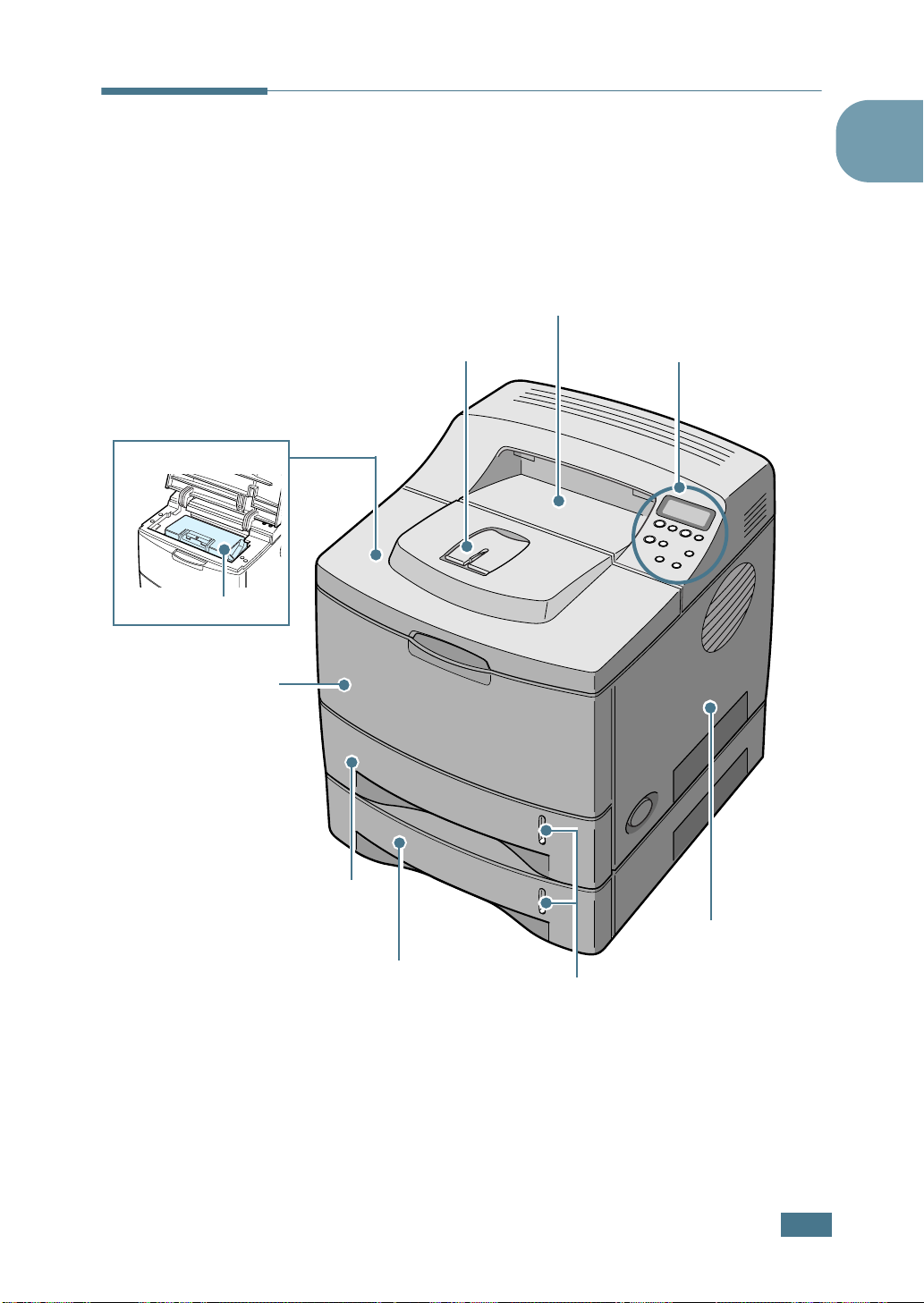
Framifrån
Övre utmatningsfack
(nedåtvänd utskriftssida)
Utmatningsstöd
1
Kontrollpanel
(se sida 3.2)
Multianvändningsfack
(500-arks pappersmatare)
(500-arks pappersmatare)
Fack 1
Fack 2 (tillval)
Pappersnivåindikator
Kontrollbordslucka
(nödvändig för att
komma åt kontrollbordet
för att installera
skrivarens tillval)
I
NLEDNING
1.5
Page 21
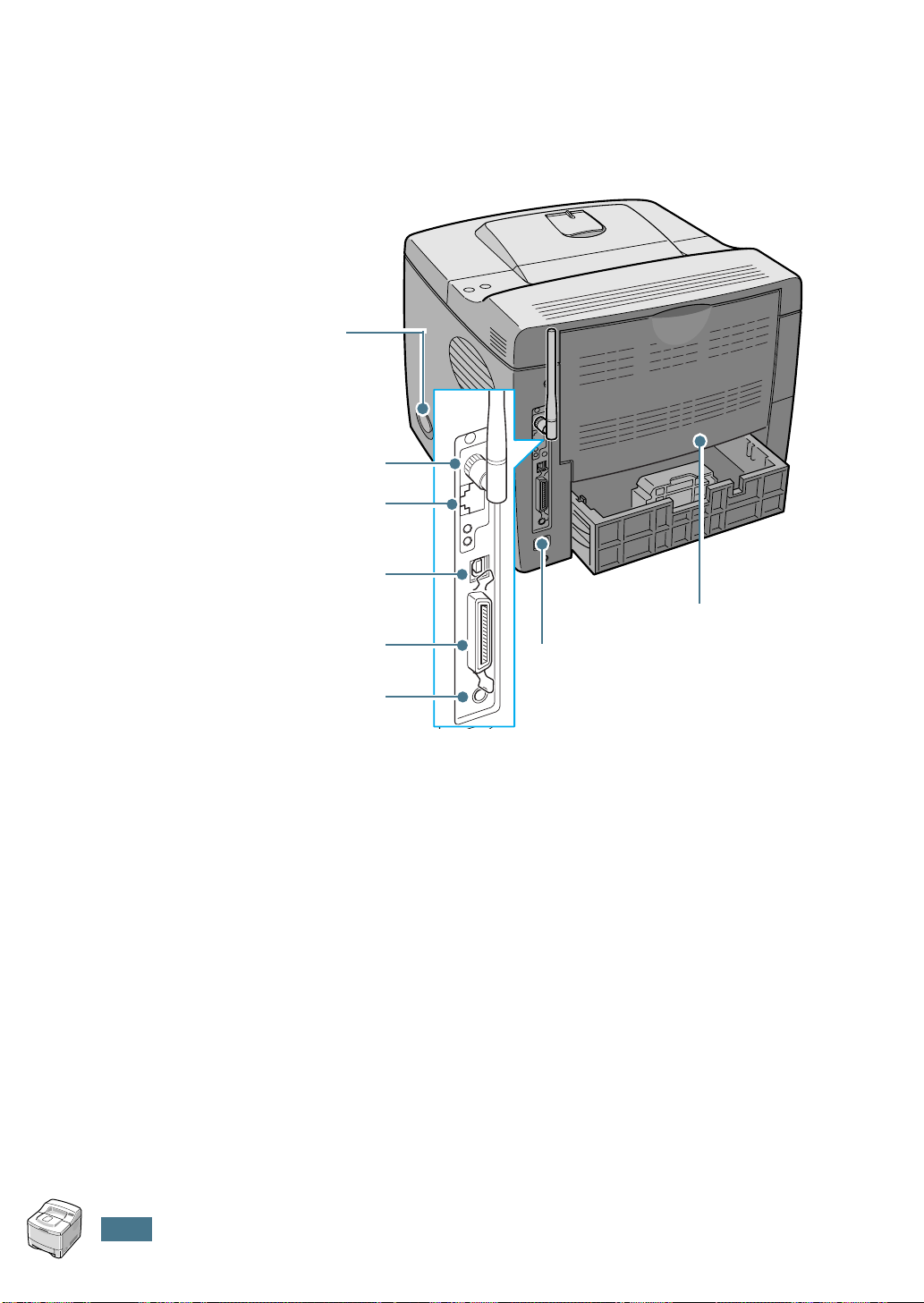
Bakifrån
Strömbrytare
Trådlöst nätverk
(ML-2150, ML-2151N: Tillval
ML-2151N, ML-2152W: Standard)
antennport
ML-2152W: Standard)
Nätverksport
(ML-2150: Tillval
USB-port
Parallell port
Fack 2 (tillval)
kabeluttag
Bakre utmatningsfack
(Uppåtvänd utskriftssida)
Eluttag
* Figuren ovan visar en ML-2152W.
1.6
I
NLEDNING
Page 22

2
INSTALLERA DIN SKRIVARE
Detta kapitel ger information steg-för-steg om hur du
installerar din skrivare.
Detta kapitel inkluderar:
• Packa upp
• Installera tonerkassetten
• Fylla på papper
• Ansluta en skrivarkabel
• Sätta på skrivaren
• Skriva ut en demonstrationssida
• Ändra displayens språk
• Installera skrivarens programvara
Page 23
Packa upp
1
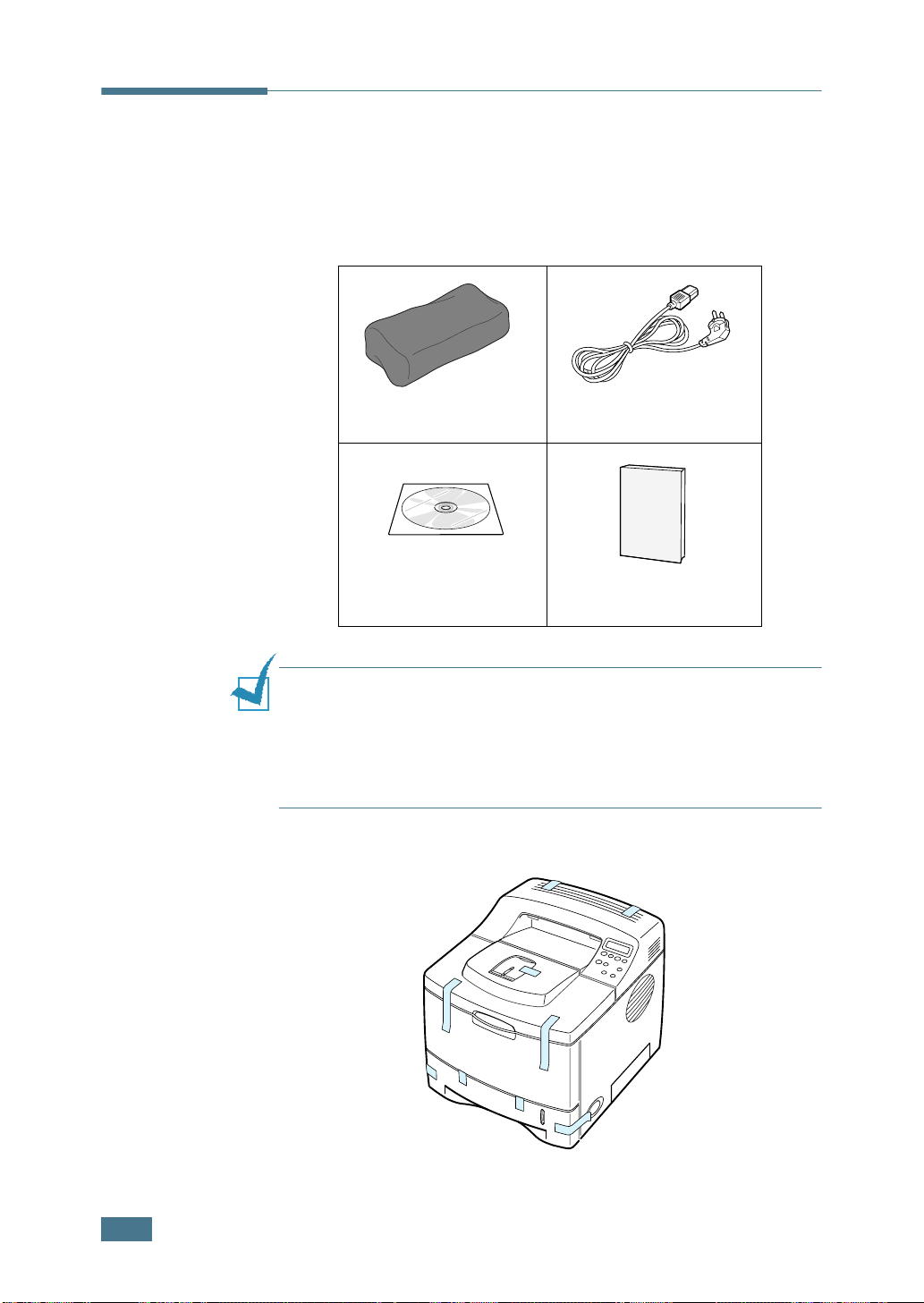
Ta ut skrivaren och alla tillbehör ur förpackningen.
Kontrollera att skrivaren har levererats med de följande
detaljerna:
Tonerkassett Elsladd
CD-ROM
OBS!
• Om någon detalj saknas eller har skadats ska du omedelbart
kontakta återförsäljaren.
• Komponenterna kan variera i olika länder.
• Cd-romskivan innehåller skrivardrivrutinen, användarhandboken
och programmet Adobe Acrobat Reader.
2
Avlägsna försiktigt all förpackningstejp från skrivaren.
Inställningshandbok
2.2
I
NSTALLERA DIN SKRIVARE
Page 24
3
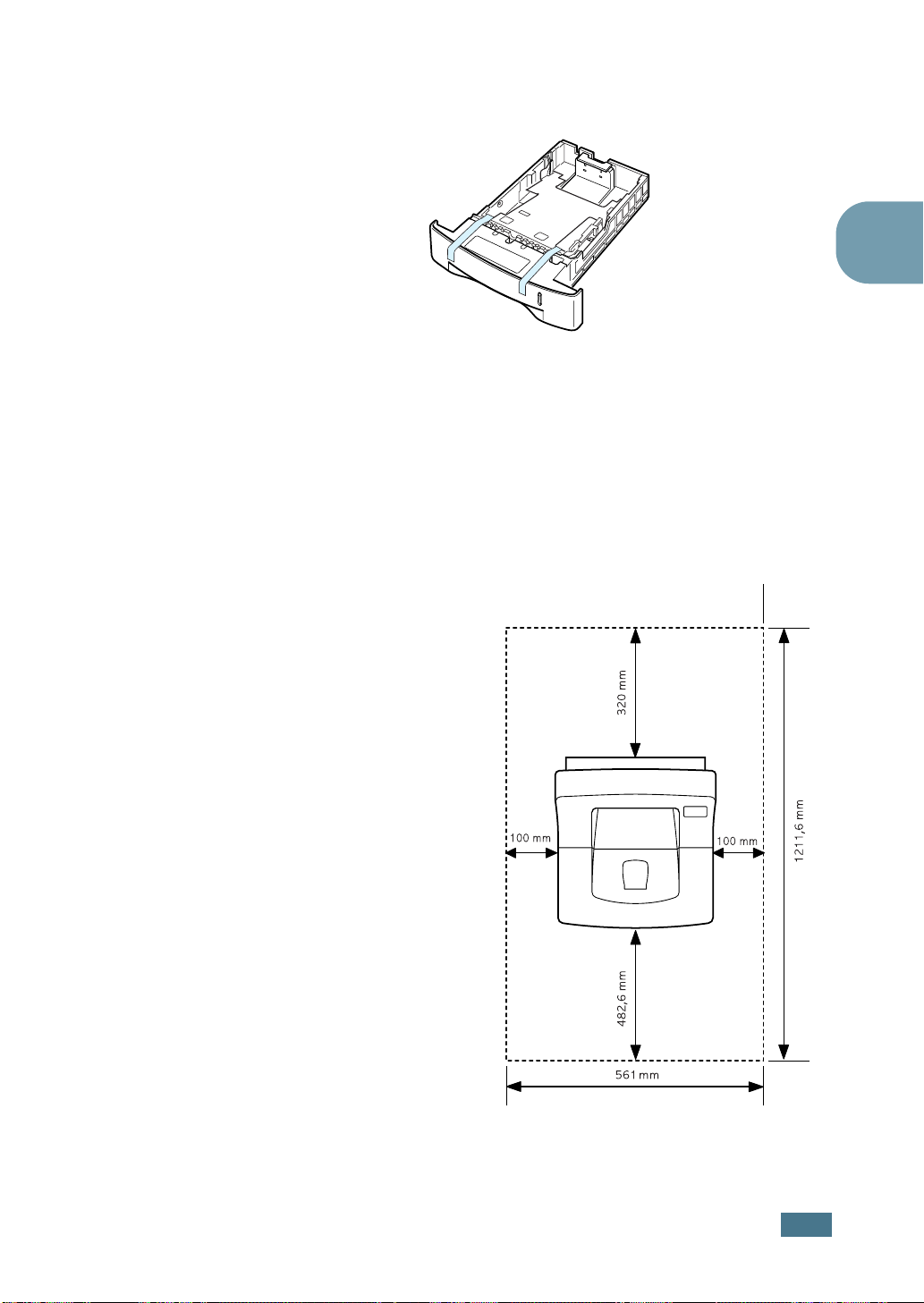
Dra ut pappersfacket ur skrivaren. Ta bort
förpackningstejpen från facket.
Välja en plats
Placera skrivaren på en plan och stabil yta där
luftgenomströmningen är god. Tänk på att luckor och fack ska
kunna öppnas.
Området ska vara välventilerad och inte i direkt solljus, stark
värme, stark kyla eller luftfuktighet. Placera inte skrivaren nära
kanten på ditt skrivbort eller bord!.
Utrymme
Framsida: 482,6 mm
(tillräckligt utrymme för
att ta bort facken)
Baksidan: 320 mm
(tillräckligt utrymme för
att öppna den bakre
luckan)
Höger: 100 mm
Vänster: 100 mm
(tillräckligt utrymme för
ventilation)
2
I
NSTALLERA DIN SKRIVARE
2.3
Page 25
Installera tonerkassetten
1
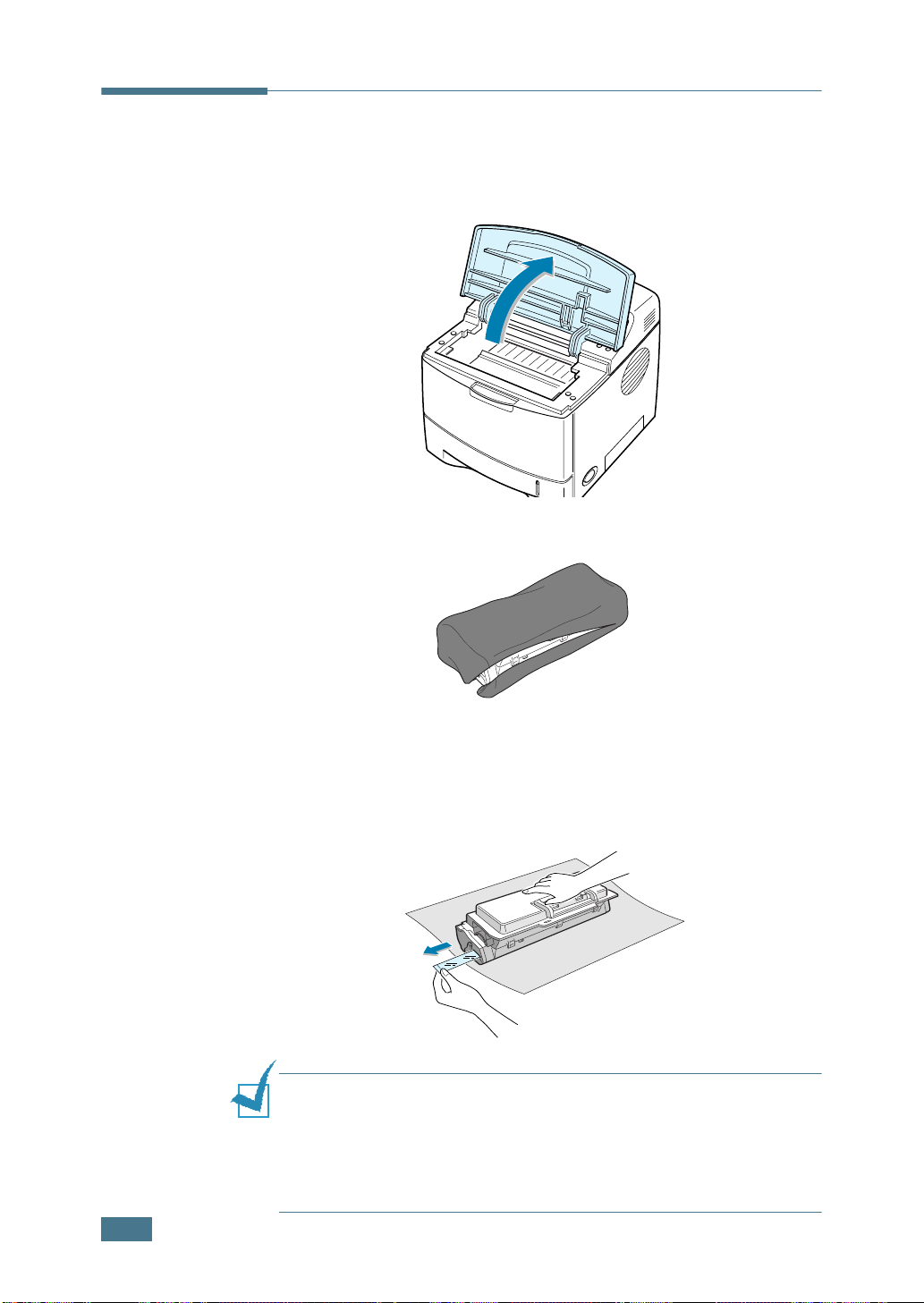
Öppna den övre luckan. Öppna locket genom att dra
handtaget uppåt.
2
Avlägsna tonerkassetten från påsen.
2.4
Använd inte en kniv eller något annat vasst föremål som
kan skada trumman i kassetten.
3
Leta upp skyddstejpen i ena änden av tonerkassetten. Dra
försiktigt ut skyddstejpen ur tonerkassetten och släng bort
det.
OBS!
• Skyddstejpen borde vara längre än 550 mm när den avlägsnats
på korrekt sätt.
• Genom att hålla tonerkassetten, dra skyddstejpen rakt för att
avlägsna den från kassetten Se till att du inte klipper av tejpen.
Om detta händer, kan du inte använda tonerkassetten.
I
NSTALLERA DIN SKRIVARE
Page 26
4
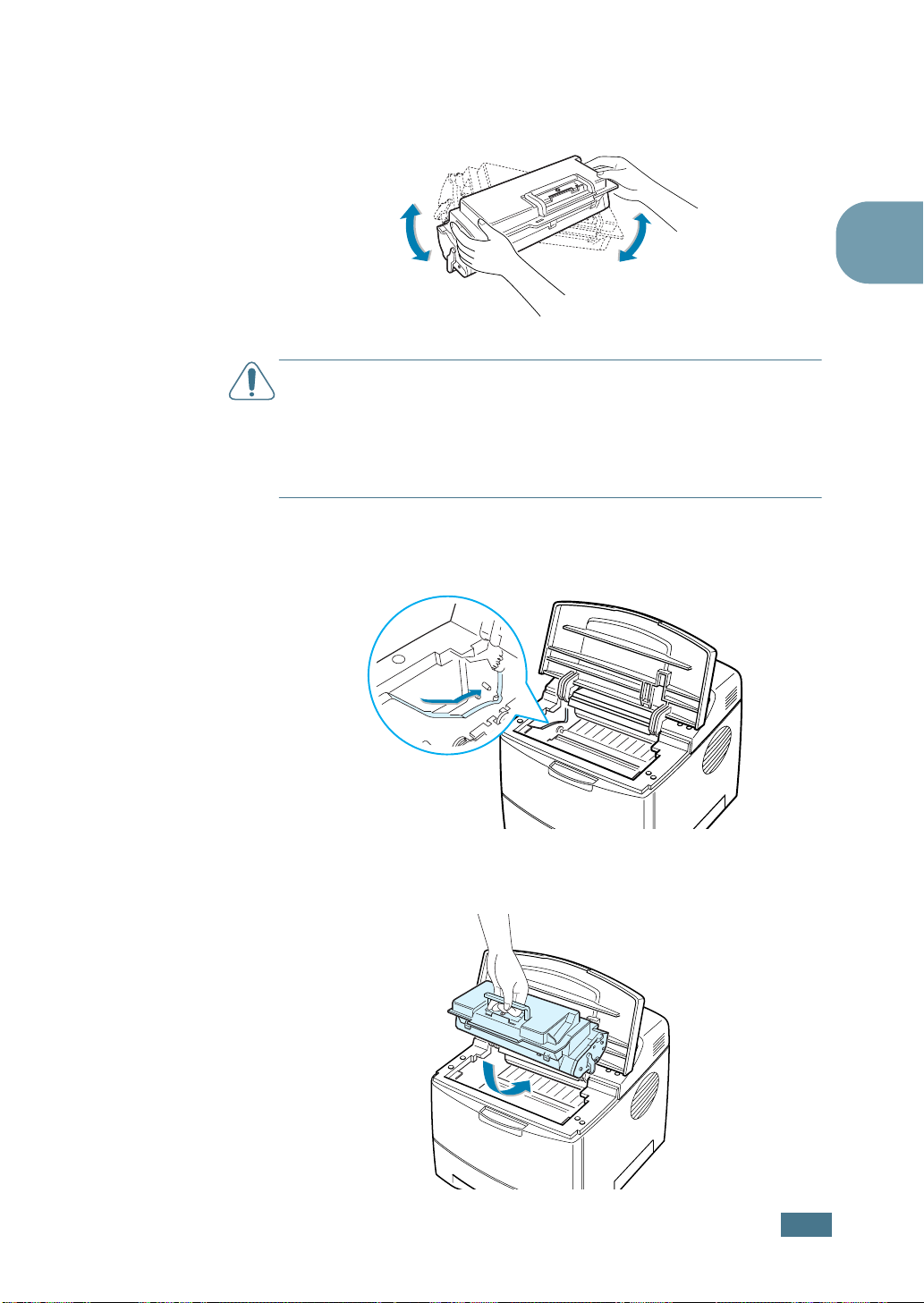
Skaka kassetten försiktigt från sida till sida så att tonern
fördelas jämt inuti kassetten.
V
ARNING
• För att inte skada tonerkassetten bör du undvika att utsätta den
för ljus i mer än ett par minuter. Täck över den med ett papper
om den måste utsättas för ljus i mer än några minuter.
• Om du får toner på kläderna, torka av med en torr trasa och
tvätta plagget i kallt vatten. Varmt vatten fixerar tonern.
5
Leta reda på kassettspåren inuti skrivaren, ett på varje
sida.
!
2
6
Ta tag i handtaget och för in kassetten i skrivaren tills den
kommer på plats.
I
NSTALLERA DIN SKRIVARE
2.5
Page 27
7
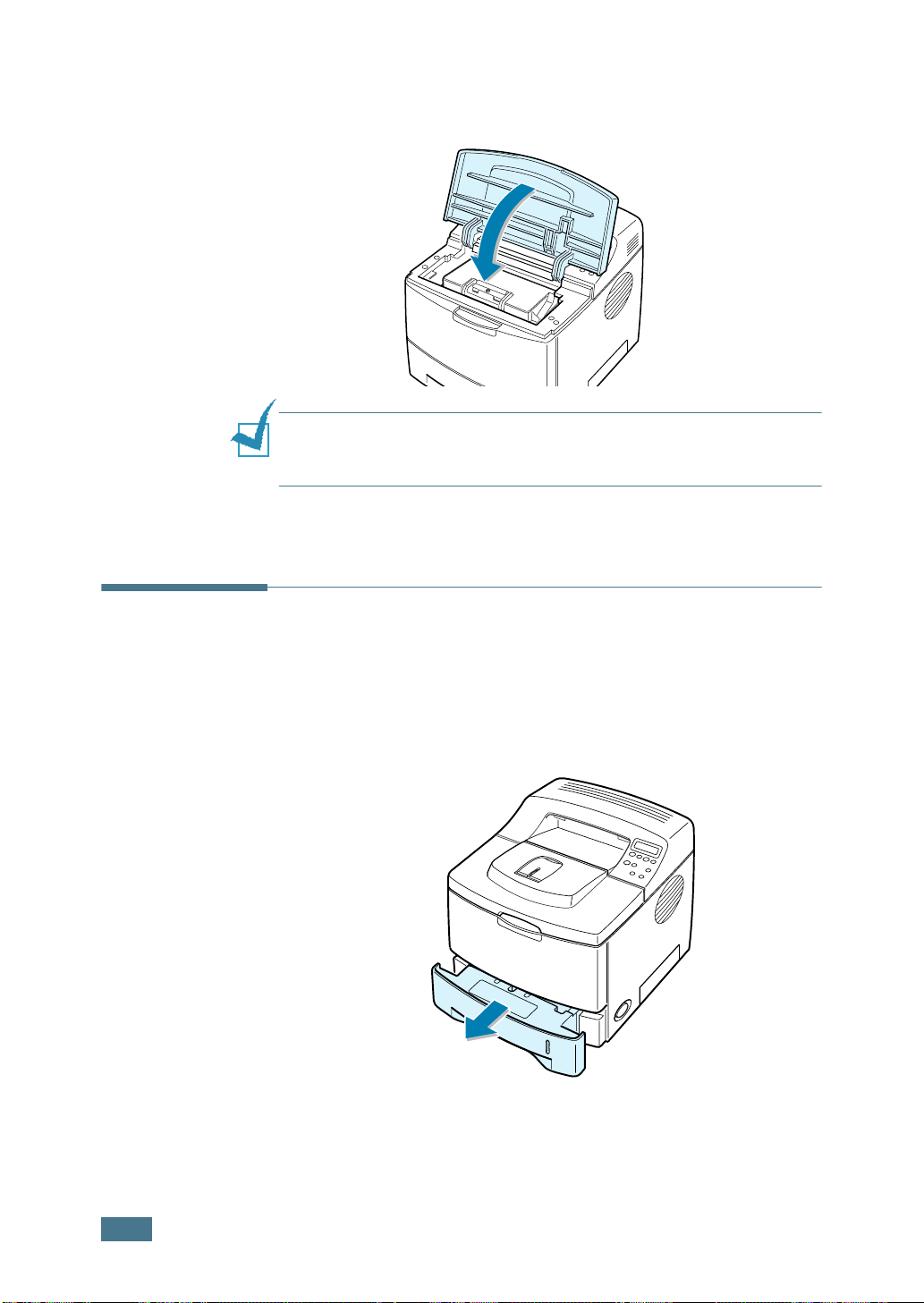
Stäng den övre luckan. Se till att luckan är ordentligt
stängd.
OBS!
Vid utskrift av text med 5 % täckning kan du räkna med att
tonerkassetten räcker till cirka 8 000 sidor (4 000 sidor för den
tonerkassett som levereras med skrivaren).
Fylla på papper
Du kan fylla på ungefär 500 pappersark i facket.
1
Dra ut kassetten ur skrivaren.
2.6
I
NSTALLERA DIN SKRIVARE
Page 28
2
Innan du lägger i papperet, böj bunten och bläddra igenom
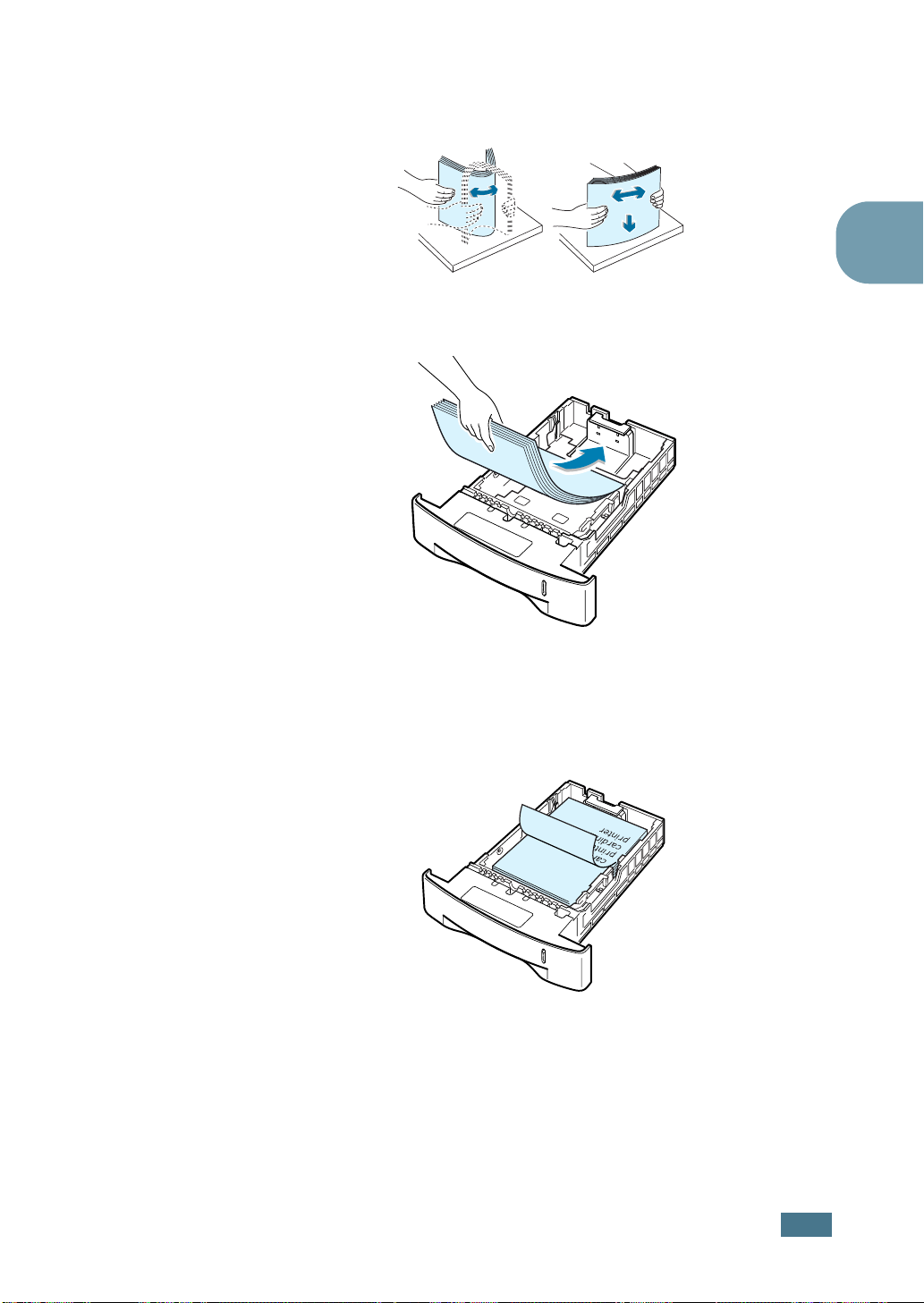
den några gånger. Jämna till kanterna mot en jämn yta.
3
Fyll på papper med utskriftssidan vänd nedåt.
2
Du kan fylla på förtryckta papper. Den förtryckta sidan ska
vändas uppåt med en slät kant på den övre sidan.
Om det uppstår problem med pappersmatningen, vänd om
papperet.
Kontrollera att alla fyra hörnen ligger plant i kassetten.
I
NSTALLERA DIN SKRIVARE
2.7
Page 29
4
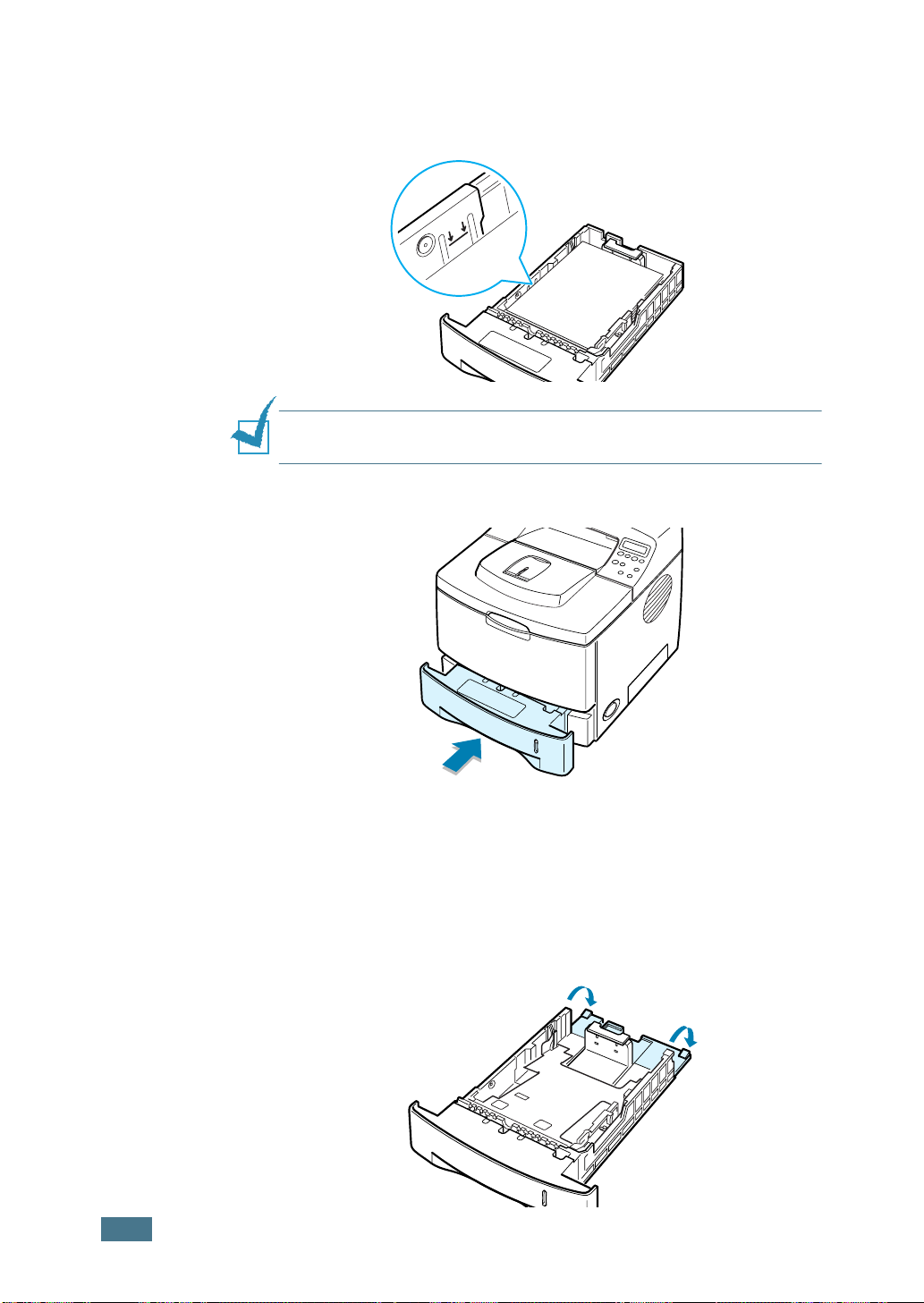
Ta hänsyn till pappersnivåmarkeringen på vänster sida inui
facket. En överbelastning av papper kan medföra att papper
fastnar.
OBS!
pappersformat i facket” nedan.
5
Om du vill ändra pappersformatet i facket, gå till “Ändra
Skjut tillbaka facket i skrivaren.
Ändra pappersformat i facket
Om du fyller på långt papper i facket, borde du justera
pappersreglagen till papperets längd.
1
Tryck bakplattan på facket helt utåt så att det kan förlänga
fackets längd .
2.8
I
NSTALLERA DIN SKRIVARE
Page 30
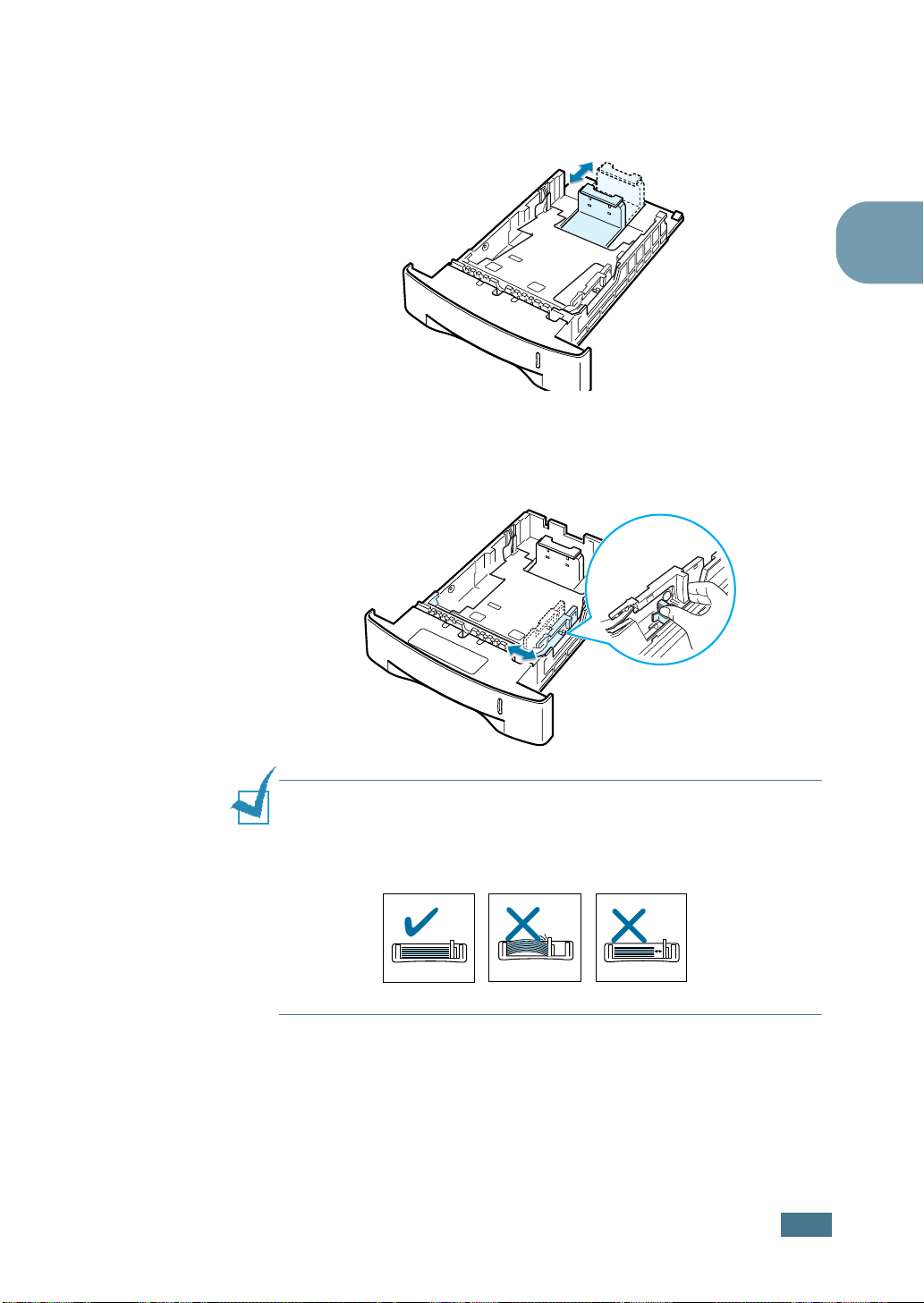
2
Kläm på fliken som sitter på papperslängdsreglaget och
justera det så att det passar det önskade pappersformatet
som markerats i botten på facket.
3
Kläm på pappersbreddsreglaget och justera det så att det
passar det önskade pappersformatet som markerats i
botten på facket.
2
OBS!
• Skjut inte in breddreglaget så mycket att papperet böjs.
• Om du inte justerar breddreglaget kan det medföra att papperet
fastnar.
I
NSTALLERA DIN SKRIVARE
2.9
Page 31
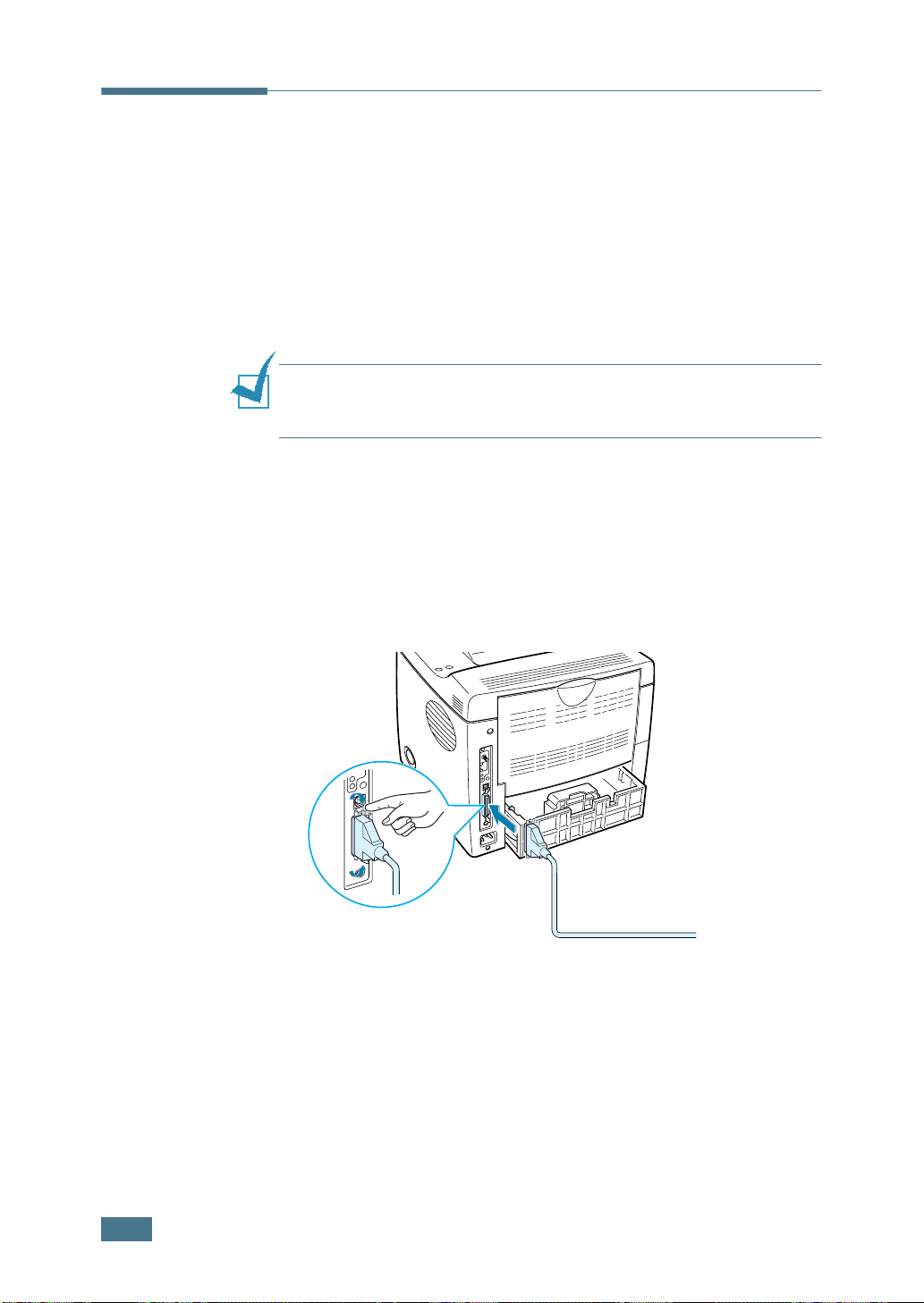
Ansluta en skrivarkabel
För lokal utskrift
För att skriva ut från din dator i en lokal miljö, behöver du
ansluta din skrivare till datorn med antingen en parallell
gränssnittskabel eller en USB-kabel (Universal Serial Bus).
Använda en parallellkabel
OBS!
För att ansluta skrivaren till datorns parallellport krävs en
godkänd parallellkabel. Du kommer att behöva köpa en IEEE1284kompatibel kabel.
1
Kontrollera att både skrivaren och datorn är avstängda.
2
Anslut skrivarens parallellkabel till uttaget på baksidan av
skrivaren.
Tryck ned metallklämmorna så att de passar in i kontaktens
hållare.
2.10
3
Anslut den andra änden av kabeln till den parallella
gränssnittsporten på din dator och skruva åt skruvarna.
Se din dators användarhandbok om du behöver hjälp.
I
NSTALLERA DIN SKRIVARE
Till
parallellporten
på din dator
Page 32
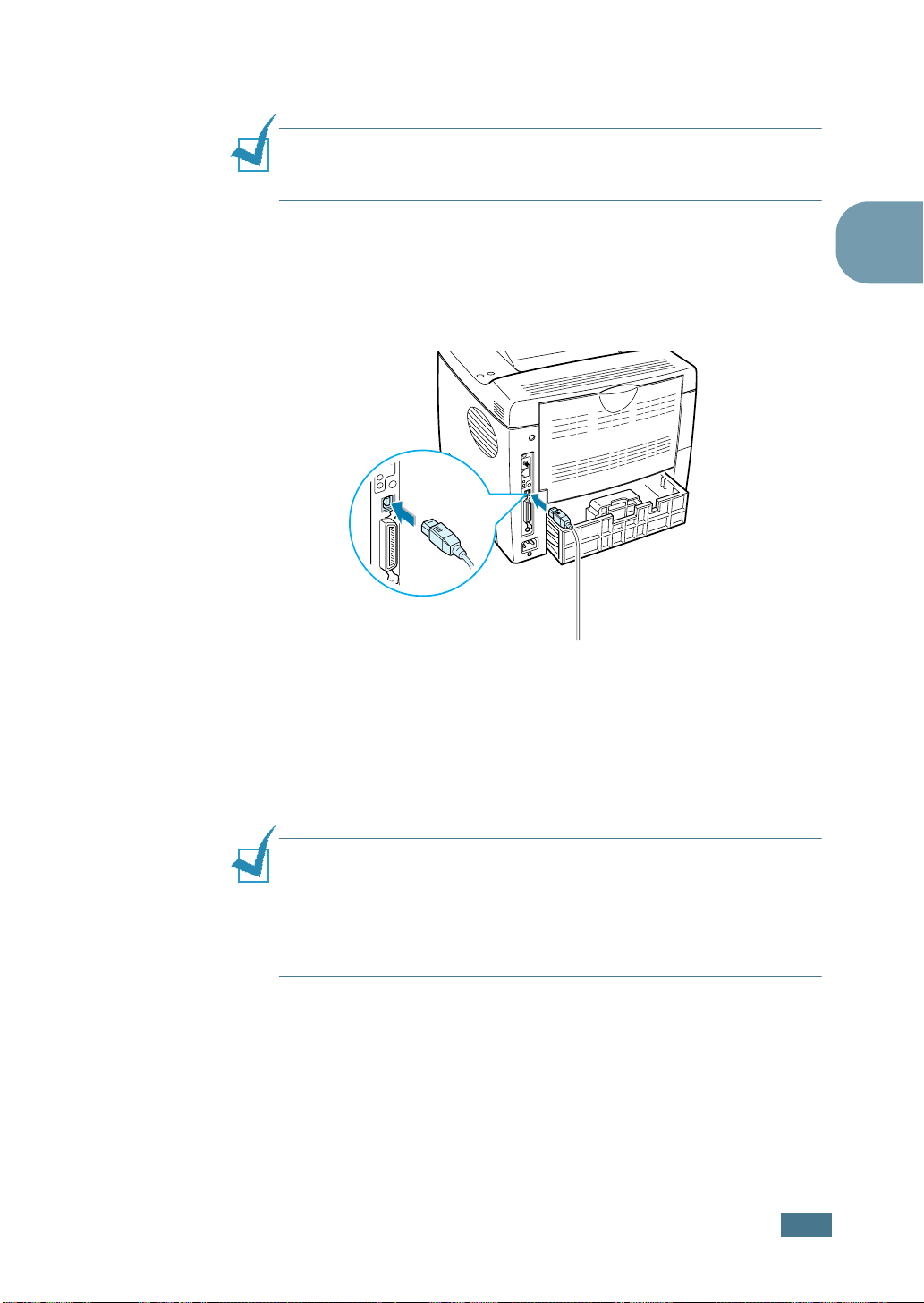
Använda en USB-kabel
OBS!
För att ansluta skrivaren till datorns USB-port krävs en
godkänd USB-kabel. Du kommer att behöva köpa en USB 2.0kompatibel kabel som inte är längre än 3 meter.
1
Kontrollera att både skrivaren och datorn är avstängda.
2
Anslut skrivarens USB-kabel till uttaget på baksidan av
skrivaren.
2
Till USB-porten
på din dator
3
Anslut kabelns andra ände till USB-porten på din dator.
Se din dators användarhandbok om du behöver hjälp.
OBS!
• För att kunna skriva ut med användning av USB-gränssnittet,
måste du ha systemen Windows 98/Me/2000/XP.
• Om du vill skriva ut med användning av USB-gränssnittet i
Windows 98/Me, måste du installera USB-drivrutinen för att
lägga till USB-porten. Se sida 2.20.
I
NSTALLERA DIN SKRIVARE
2.11
Page 33
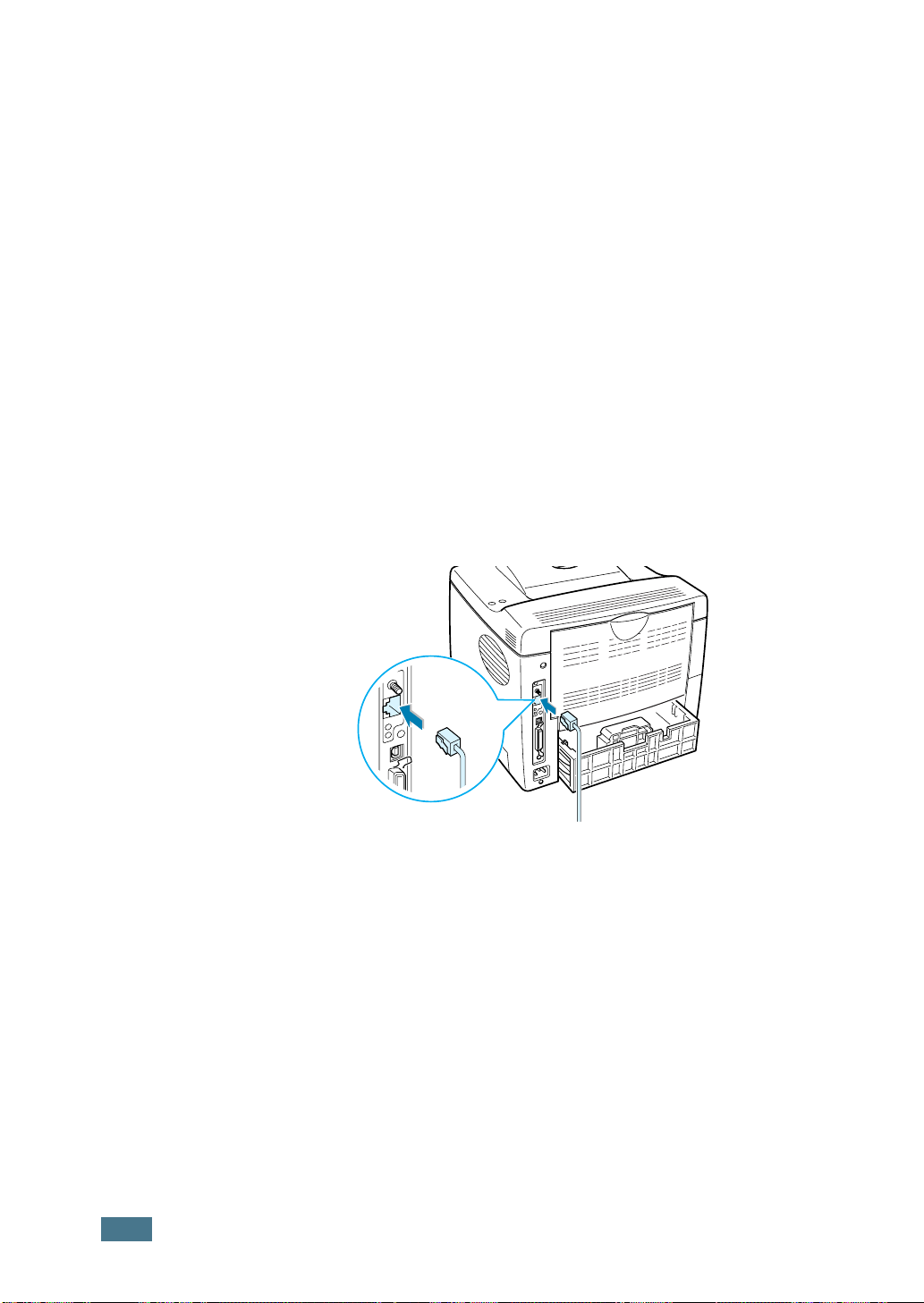
För nätverksutskrift
Du kan koppla din ML-2151N eller ML-2152W-skrivare till ett
nätverk med användning av en Ethernet-kabel (UTP-kabel med
RJ.45-uttag).
ML-2152W har även en nätverksantenn som gör att du kan
använda ett trådlöst LAN-gränssnitt.
Om du använder ML-2150, behöver du installera det
nätverksgränssnittkortet (tillval). För en ML-2151N-skrivare,
kan du byta nätverksgränssnittkortet mot ett som stöder det
trådlösa LA-gränssnittet. För information om hur du installerar
kortet, se sida E.6.
Använda en Ethernet-kabel
1
Kontrollera att både skrivaren och datorn är avstängda.
2
Anslut Ethernet-kabelns ena ände till skrivarens Ethernetnätverksport.
2.12
3
Anslut den andra änden av kabeln till nätverkets LANanslutning.
Se din dators användarhandbok om du behöver hjälp.
Använda en nätverksantenn
1
Skruva in den trådlösa nätverksantennen motsols i porten.
I
NSTALLERA DIN SKRIVARE
Till nätverkets LAN-anslutning
Page 34
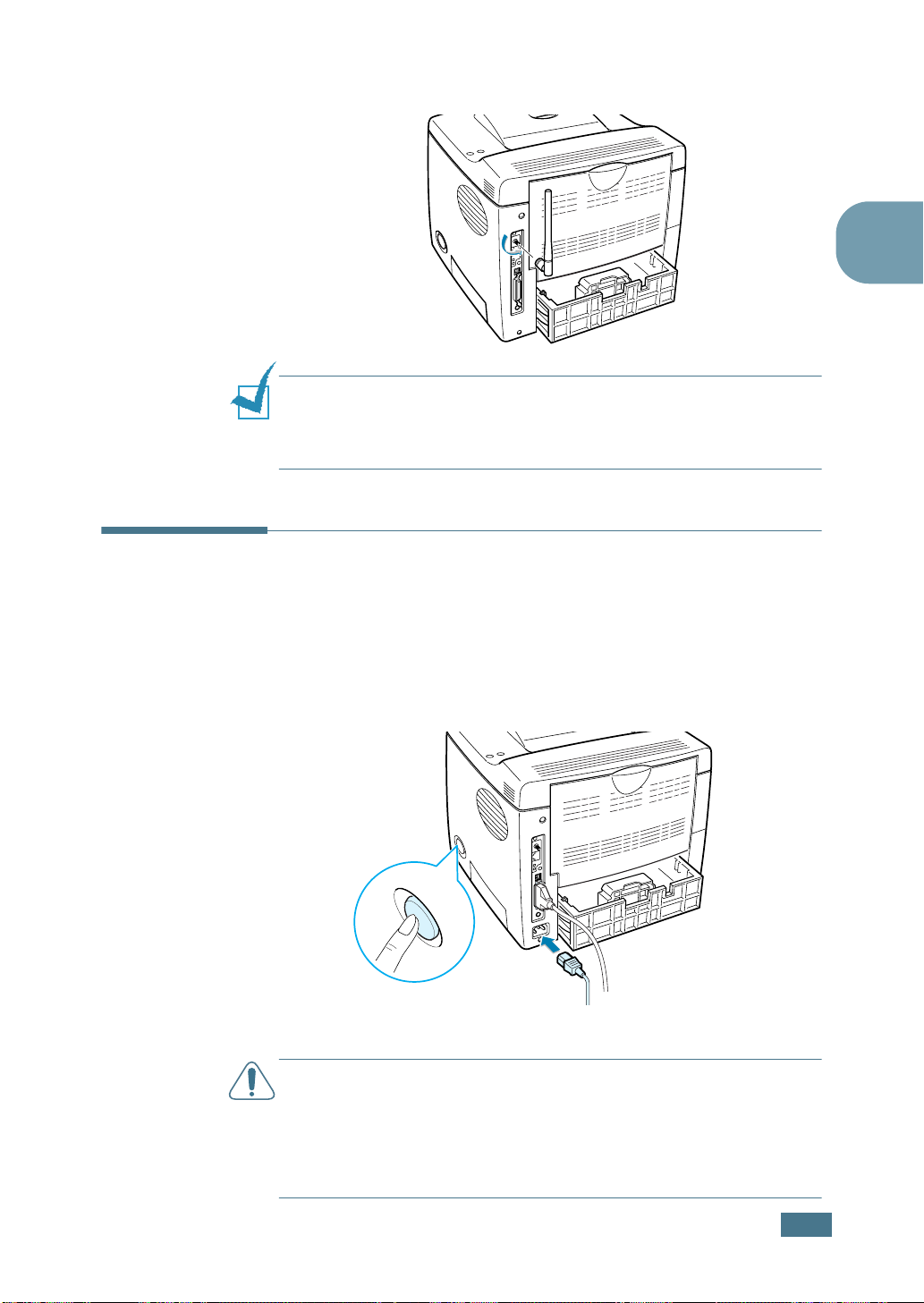
2
Ställ in antennen lodrätt.
OBS!
Efter att skrivaren anslutits måste du konfigurera
nätverksparametrarna på kontrollpanelen. Se sida D.6. Du kan
använda programvaran som levererats med kortet. Gå till
programvarans användarhandbok.
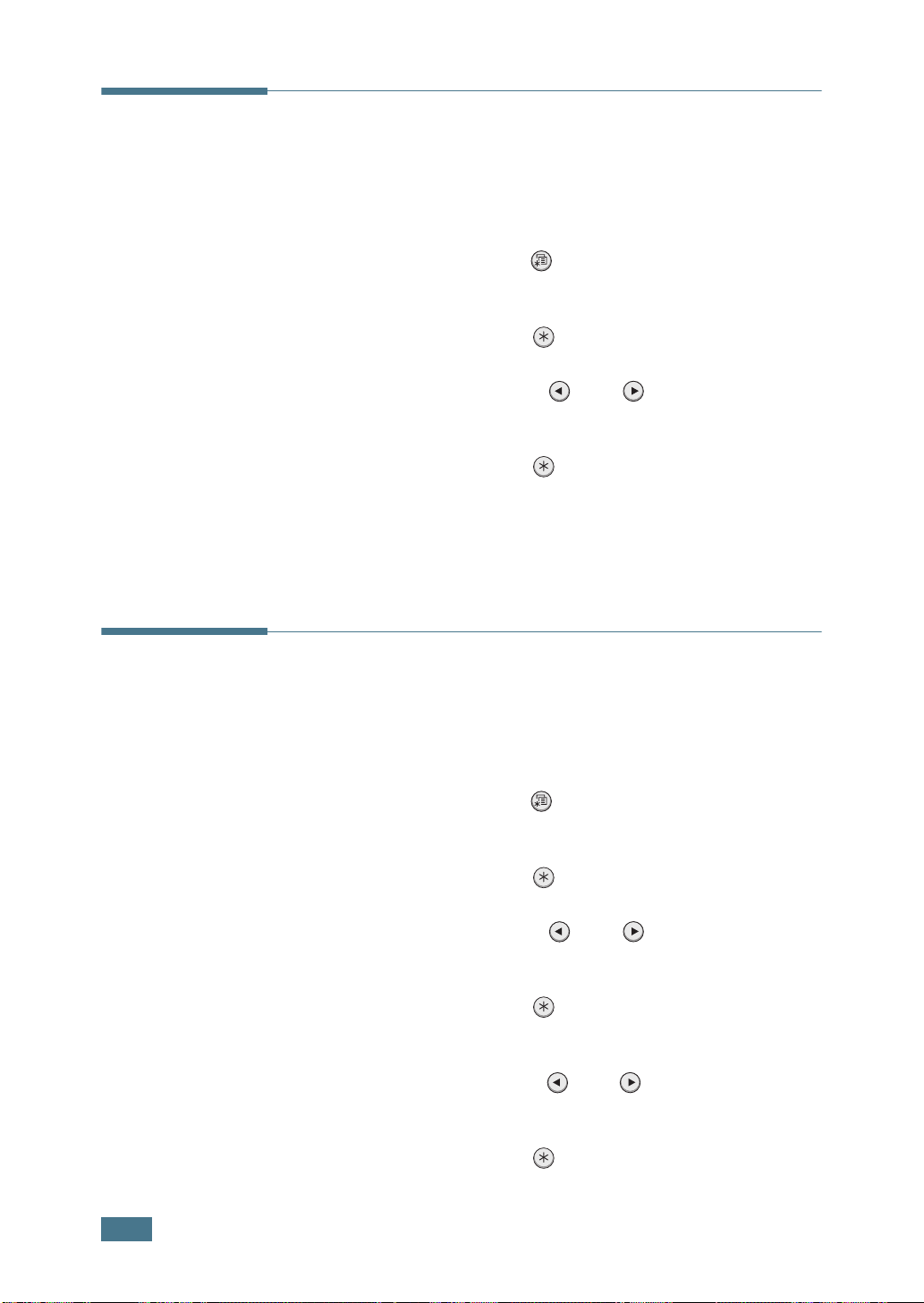
Sätta på skrivaren
2
1
Koppla elsladden till strömuttaget på baksidan av skrivaren.
2
Koppla den andra ändan av sladden till ett jordat vägguttag
och sätt på skrivaren med användning av strömbrytaren.
Till vägguttaget
V
ARNING
• Fixeringsområdet som sitter i den bakre delen inuti din skrivare
är varm när den sätts i drift Var försiktig att inte bränna dig när
du tillträder detta området.
• Montera inte ner skrivaren när den är i funktion. Om du gör
detta kan du få en elektrisk stöt.
!
I
NSTALLERA DIN SKRIVARE
2.13
Page 35
Skriva ut en demonstrationssida
Skriv ut en demonstrationssida för att kontrollera att skrivaren
fungerar på korrekt sätt.
1
Tryck på knappen Menu () på kontrollpanelen tills du ser
“Information” på displayens nedersta rad.
2
Tryck på knappen Enter ( ) för att komma åt menyn.
3
Tryck på rullningsknappen ( eller ) tills du ser “Demo
Page” på nedersta raden.
4
Tryck på knappen Enter ().
En demonstrationssida som visar skrivarens funktioner och
möjligheter skrivs ut.
Ändra displayens språk
För att ändra språket som visas på kontrollpanelen, gör du så
här:
1
Tryck på knappen Menu () på kontrollpanelen tills du ser
“Setup” nederst på displayen.
2
Tryck på knappen Enter ( ) för att komma åt menyn.
3
Tryck på rullningsknappen ( eller ) tills du ser “LCD
Language” på nedersta raden.
4
Tryck på knappen Enter ( ) för att bekräfta
menyobjektet.
5
Tryck på rullningsknappen ( eller ) för att visa språket
du vill använda.
6
Tryck på knappen Enter ( ) för att spara valet.
2.14
I
NSTALLERA DIN SKRIVARE
Page 36

Installera skrivarens programvara
Den levererade cd-romskivan innehåller Windows
utskriftsprogramvara, Linux utskriftsprogramvara,
direktansluten användarhandbok och Acrobat Reader för att visa
användarhandboken.
Om du skriver ut från Windows
Med användning av den levererade cd-romskivan kan du
installera:
• SPL- skrivardrivrutin för Windows. Använd denna drivrutin
för att fullt utnyttja skrivarens funktioner. Gå till sida 2.17 för
information om hur du installerar skrivardrivrutinen Samsung
SPL II.
• PPD-fil (PostScript Printer Description) för Windows gör att
du kan installera PostScript-drivrutinen. Gå till Bilaga A,
“Använda Windows PostScript-drivrutin” för information om
hur du installerar PostScript-drivrutinen.
• Fjärrkontrollpanel för DOS-program. Gå till Bilaga C,
“Skriva ut från DOS-program”, för information om hur du
installerar DOS utskriftsprogramvara och skriver ut från ett
DOS-program.
2
• USB- drivrutin för att lägga till USB-porten till
Windows 98/Me. Du måste först installera USB-drivrutinen
för USB-anslutningen i Windows 98/Me. Se “Installera USBdrivrutinen i Windows 98/Me” på sidan 2.20. I Windows
2000/XP är USB-porten förutsedd så att du inte behöver
installera USB-drivrutinen. Installera bara skrivardrivrutinen.
Om du skriver ut i Linux
Gå till Bilaga B, “Använda din skrivare i Linux”, för information
om hur du installerar Linux drivrutin.
I
NSTALLERA DIN SKRIVARE
2.15
Page 37
2.
Skrivarens drivrutinsfunktioner
Skrivardrivrutinerna för Samsung ML-2150 series-skrivaren
kommer att stödja följande standardfunktioner:
•Val av papperskälla
•Pappersformat, orientering och mediatyp
• Antal kopior
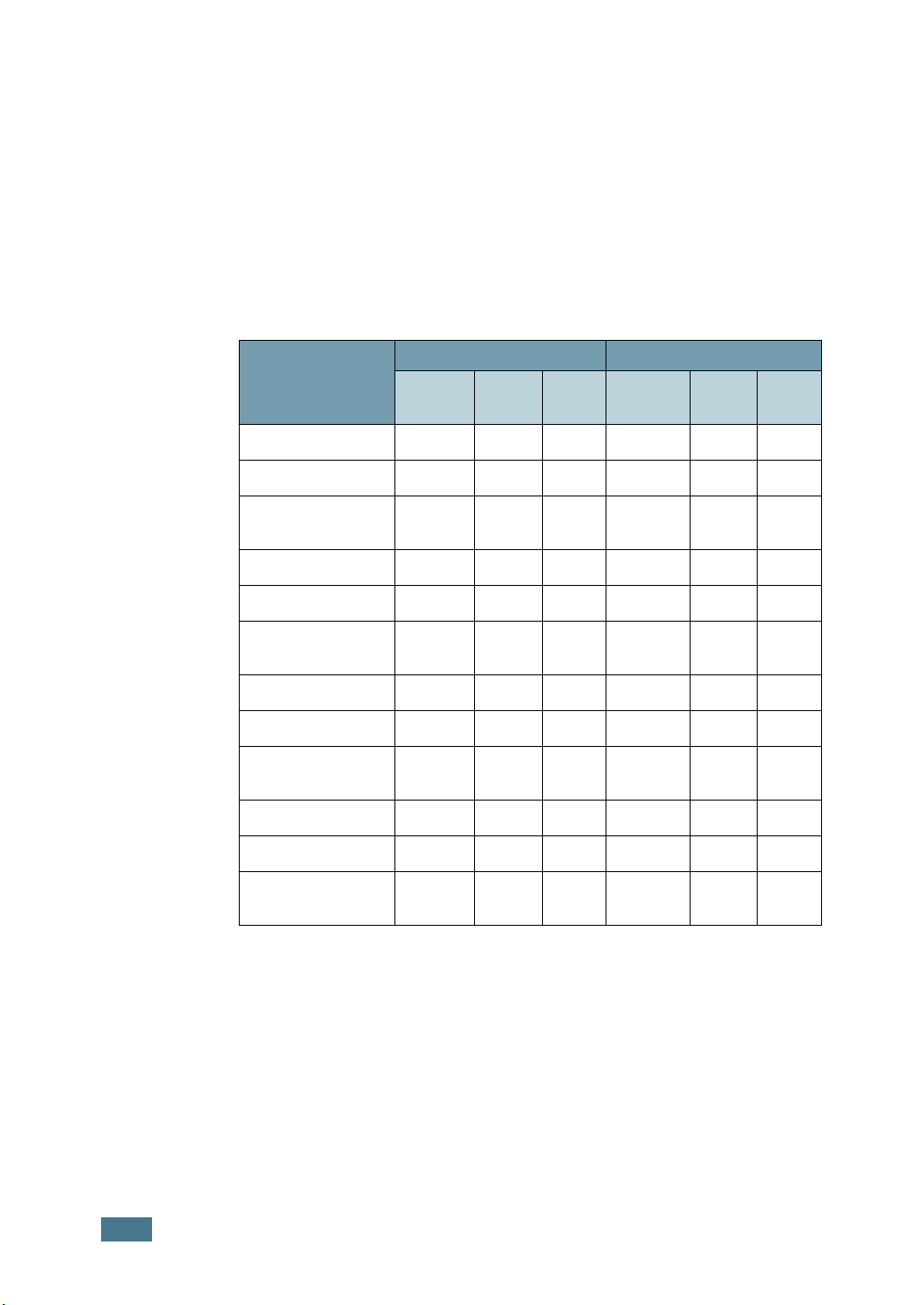
Tabellen nedan ger en allmän översikt över de funktioner som
stöds av dina skrivardrivrutiner.
Drivrutins-
funktioner
Tonersparläget
Utskriftskvalitet
Dubbelsidig
utskrift
Utskrift av häfte
Utskrift av affisch
Flera sidor per ark
(N-utskrift)
Utskrift i skala
Anpassa till sida
Annan källa för
första sidan
Vattenstämpel
Överlägg
SPL PostScript
Win
2000/XP
Win 9x
Win
NT4.0
Win
2000/XP
Win 9x
Win
NT4.0
JJJJJJ
JJJJJJ
JJJJJJ
JJJJNN
JJJNNN
JJJJJN
JJJJJJ
JJJJJJ
JJJNNN
JJJNNN
JJJNNN
16
I
NSTALLERA
TrueTypeteckensnitt
DIN
SKRIVARE
NJNJ JJ
Page 38
Installera skrivarens programvara i Windows
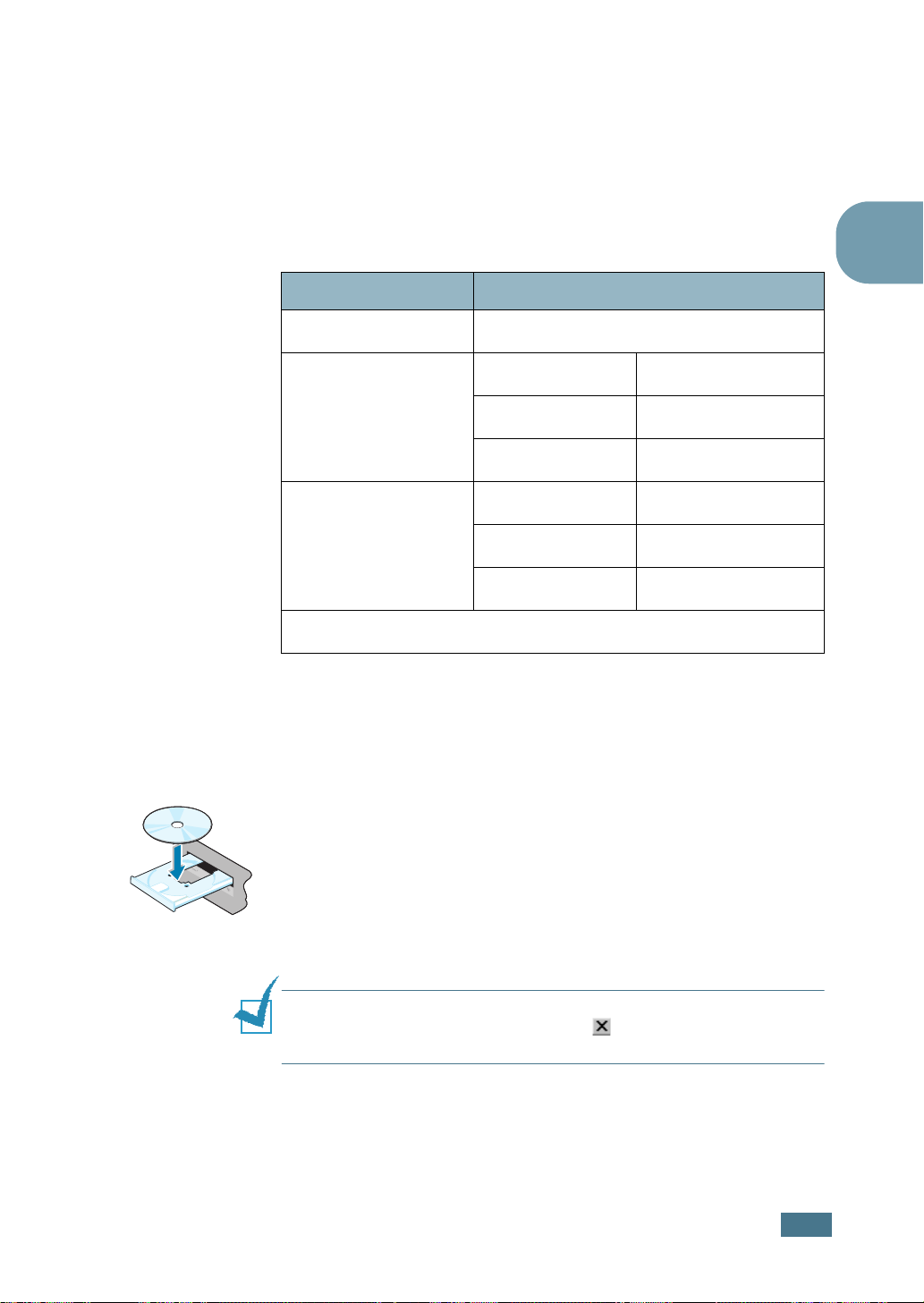
Systemkrav
Kontrollera att du har följande:
Objekt Krav
Operativt system
Windows 95/98/Me/NT 4.0/2000/XP
95/98/Me 32 MB
RAM
NT 4.0/2000 64 MB
XP 128 MB
95/98/Me 300 MB
Ledigt diskutrymme
NT 4.0/2000 300 MB
XP 300 MB
Åtminstone Internet Explorer 5.0
Alla program på din PC ska stängas innan du påbörjar
installationen.
Installera skrivarens programvara
2
1
-
2
L
1
M
5
0
g
n
S
u
e
s
r
m
i
e
a
s
S
Sätt in cd-skivan i cd-romenheten. Installationen kommer
att startas automatiskt.
Om cd-romskivans drivenhet inte körs automatiskt:
Välj Kör från menyn Start och skriv x:\cdsetup.exe i
inledningsrutan (där bokstaven x står för cd-romenheten),
och klicka på OK.
OBS!
Om fönstret Hittade Ny Programvara visas under
installationens gång, klicka på ikonen i rutans övre högra hörn
eller klicka på Avbryt.
2
När språkvalsfönstret visas, välj det lämpliga språket.
Om du inte kan hitta det önskade språket i fönstret, använd
rullningsknappen nere till höger på skärmen för att visa fler
språk.
I
NSTALLERA DIN SKRIVARE
2.17
Page 39
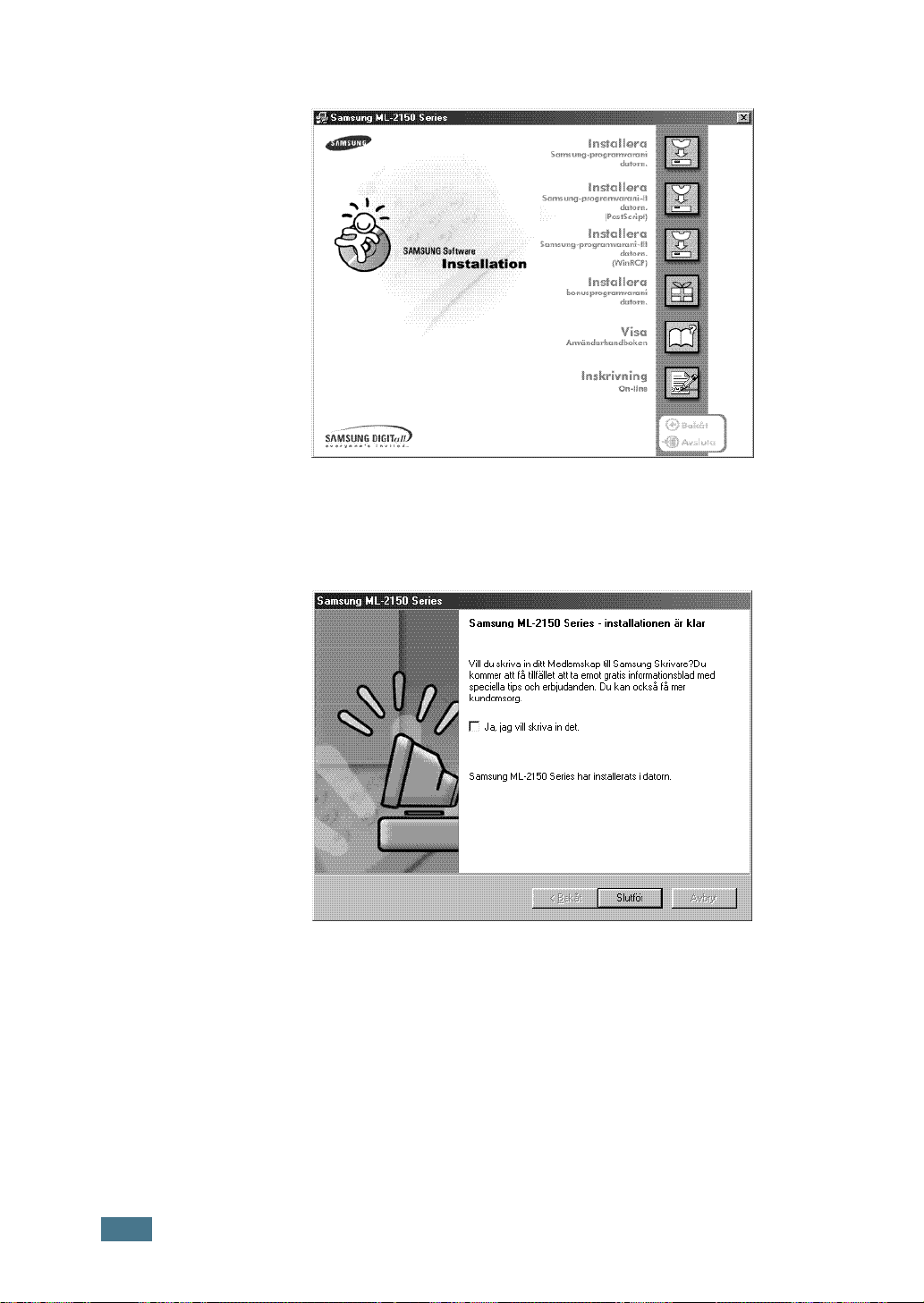
3
Klicka på Installera Samsung-programvaran i datorn.
4
Klicka på Nästa.
5
När installeringen är avslutad, klicka på Slutför.
2.18
Installera om skrivarens programvara
1
Välj Program från menyn Start.
2
Välj Samsung ML-2150 Series och därefter Samsung
ML-2150 Series-drivrutin - underhåll.
I
NSTALLERA DIN SKRIVARE
Page 40
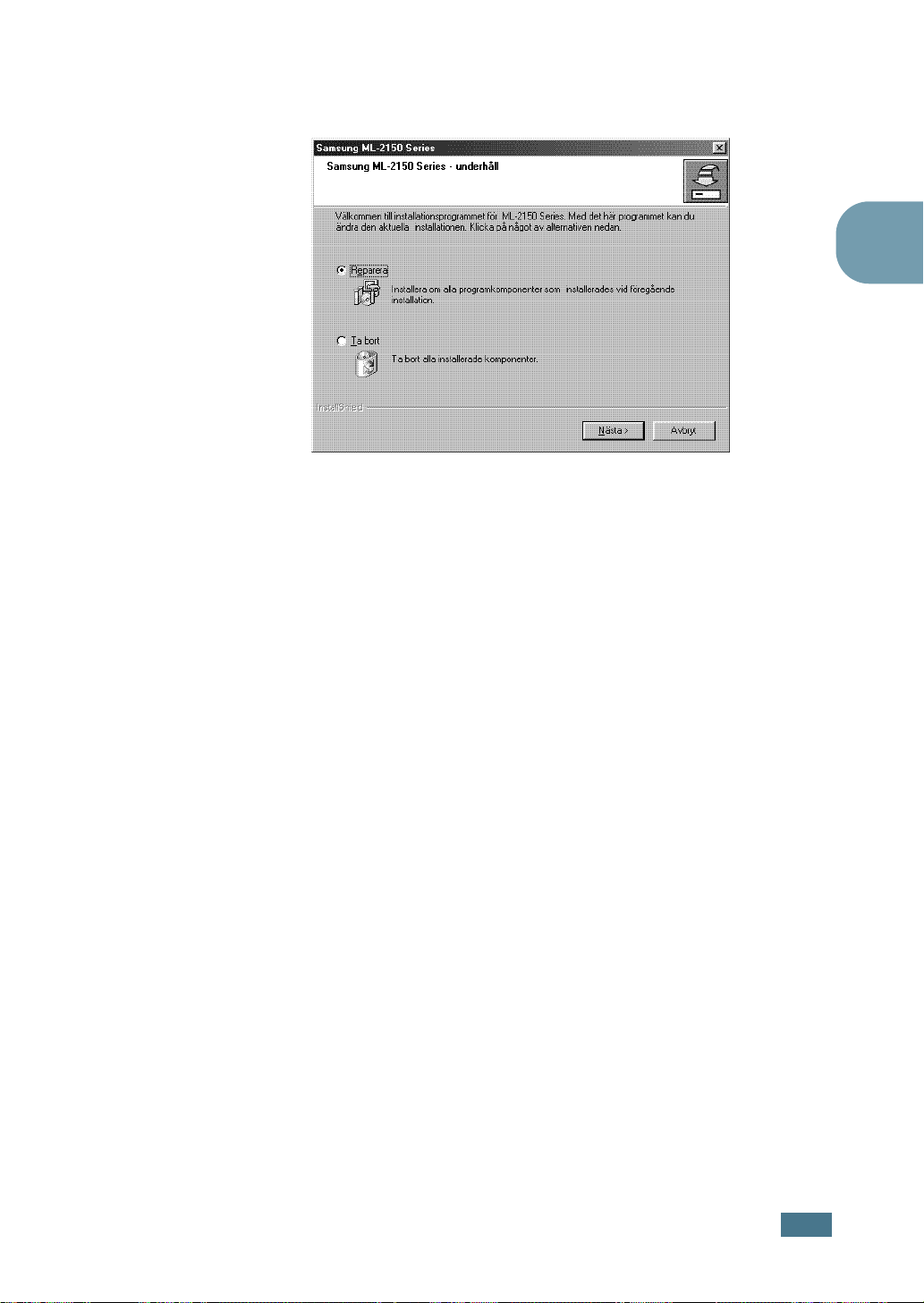
3
Fönstret Samsung ML-2150 Series - underhåll visas. Klicka
på Reparera och klicka sedan på Nästa.
4
När ominstalleringen är gjord, klicka på Slutför.
Ta bort skrivarens programvara
2
1
Välj Program från menyn Start.
2
Välj Samsung ML-2150 Series och därefter Samsung
ML-2150 Series-drivrutin - underhåll.
3
Fönstret Samsung ML-2150 Series - underhåll visas.
Markera Ta bort och klicka på Nästa.
4
När du uppmanas att bekräfta valet, klicka på OK.
Skrivardrivrutinen för Samsung ML-2150 Series och
tillhörande komponenter tas bort från datorn.
5
När borttagningen har avslutats, klicka på Slutför.
I
NSTALLERA DIN SKRIVARE
2.19
Page 41
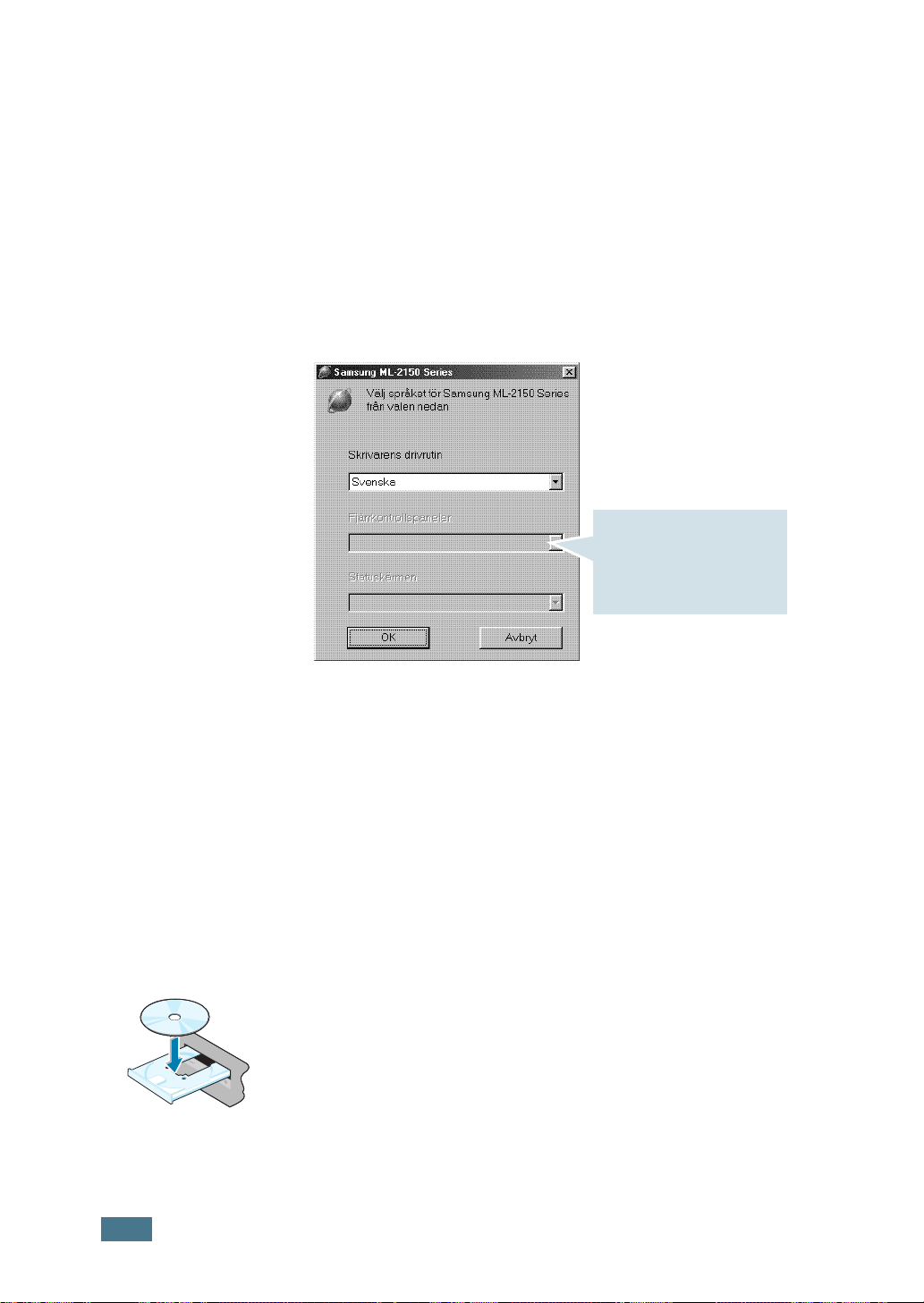
Ändra displayens språk
Efter installeringen av programvaran, kan du ändra displayens
språk.
1
Välj Program från menyn Start.
2
Välj Samsung ML-2150 Series, och Språkval.
3
Välj det önskade språket från nedrullingslistan
Skrivardrivrutin och klicka på OK.
Då du har installera
Fjärrkontrollpanelens
program aktiveras denna
listan. Du kan välja ett språk
för programmet.
2.20
Installera USB-drivrutinen i Windows 98/Me
1
2
-
2
L
1
M
5
0
g
n
S
u
e
s
r
m
i
e
a
s
S
I
NSTALLERA DIN SKRIVARE
3
Anslut skrivaren till din dator med användning av USBkabeln och sätt på dem. För ytterligare information, se
sida 2.11.
Fönstret Lägg till ny maskinvara visas. Klicka på Nästa.
Sätt in cd-romskivan i cd-romenheten och markera Sök
efter den bästa drivrutinen för enheten och klicka på
Nästa.
Page 42
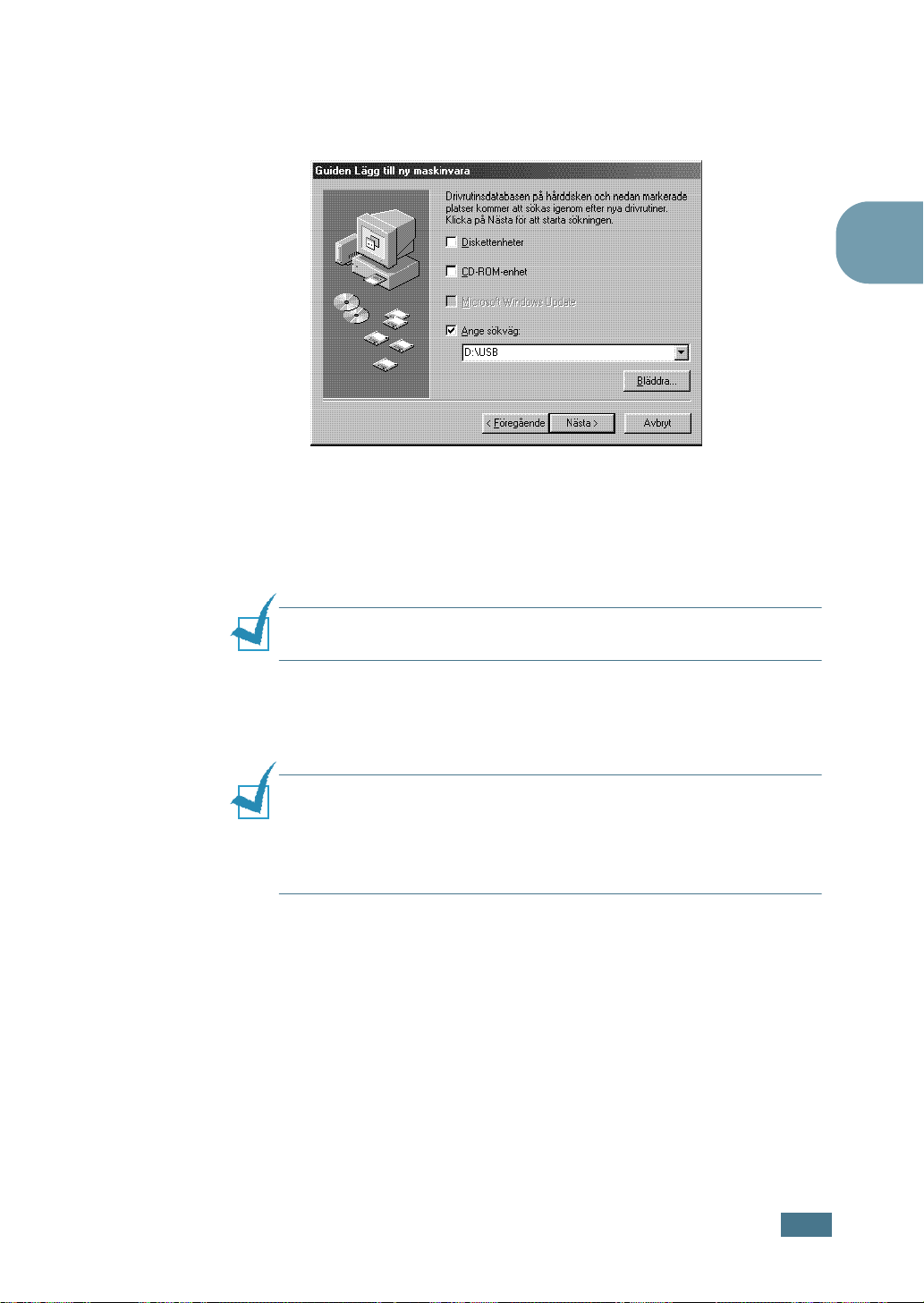
4
Markera cd-romenhet och klicka på Bläddra. Välj x:\USB
(där bokstaven x står för cd-romenheten) och klicka på
Nästa.
5
Klicka på Nästa. USB-drivrutinen installeras.
6
När installeringen är avslutad, klicka på Slutför.
7
När språkvalsfönstret visas, välj det lämpliga språket.
2
OBS!
Om du redan installerat skrivarens programvara, visas inte
detta fönster.
8
Följ anvisningarna på fönstret för att slutföra installationen
av skrivarens programvara. För mer information, se
sida 2.17.
OBS!
• Om du vill använda skrivaren med parallellkabeln, ta bort USBkabeln och anslut parallellkabeln. Installera sedan skrivardrivrutinen på nytt.
• Installera skrivardrivrutinen på nytt om skrivaren inte fungerar.
I
NSTALLERA DIN SKRIVARE
2.21
Page 43

OBS!
2.22
I
NSTALLERA DIN SKRIVARE
Page 44

3
ANVÄNDA KONTROLLPANELEN
Det här kapitlet beskriver hur du använder skrivarens
kontrollpanel.
Detta kapitel inkluderar:
• Lära känna kontrollpanelen
• Använda kontrollpanelens menyer
Page 45
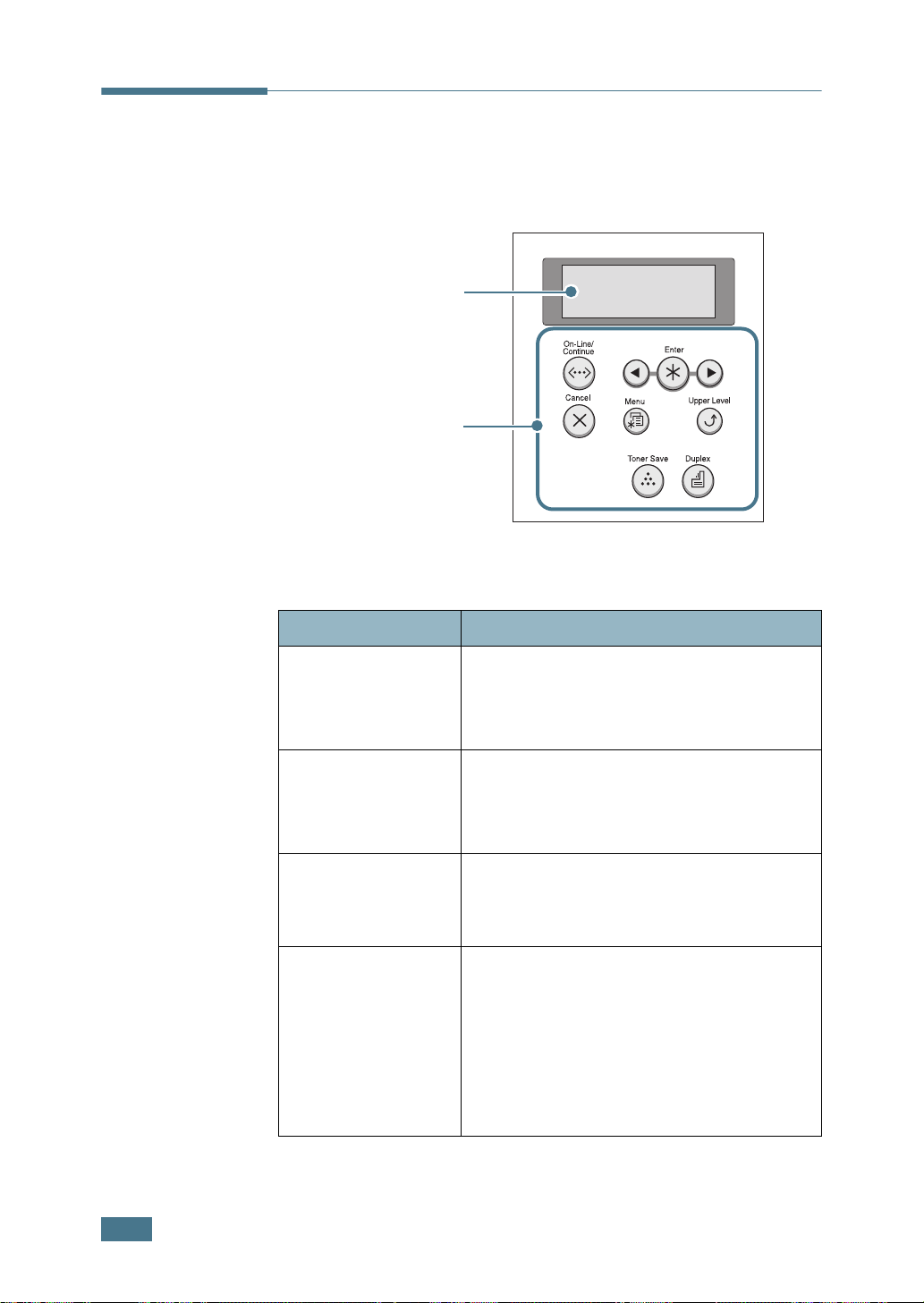
Lära känna kontrollpanelen
Kontrollpanelen på skrivarens övre högra sida består av en
display och nio knappar.
Display
: visar skrivarens
status och pågående
utskriftsjobb.
Knappar
Display
Meddelande Beskrivning
• Skrivaren är direktansluten och redo att
Ready
Offline
skriva ut.
• Om du trycker på
frånkopplas skrivaren.
• Skrivaren är frånkopplad och kan inte
skriva ut.
• Om du trycker på
direktansluts skrivaren.
On Line/Continue
On Line/Continue
,
,
3.2
Printing XXX
* xxx är den
nuvarande
emuleringen.
Sleeping...
Se “Förstå meddelanden på displayen” på sidan 7.20 för en
komplett lista över skrivarens samtliga meddelanden.
A
NVÄNDA KONTROLLPANELEN
• Skrivaren skriver ut.
• Om du vill avbryta utskriften, tryck på
Cancel
.
• Skrivaren står på energisparläget och
förbrukar mindre ström. När
utskriftsjobbet tas emot från datorn
eller om någon knapp trycks in,
direktansluts skrivaren.
• För att avaktivera energisparläget eller
ändra energisparningens tid, se
sida 3.13.
Page 46
3
Knappar
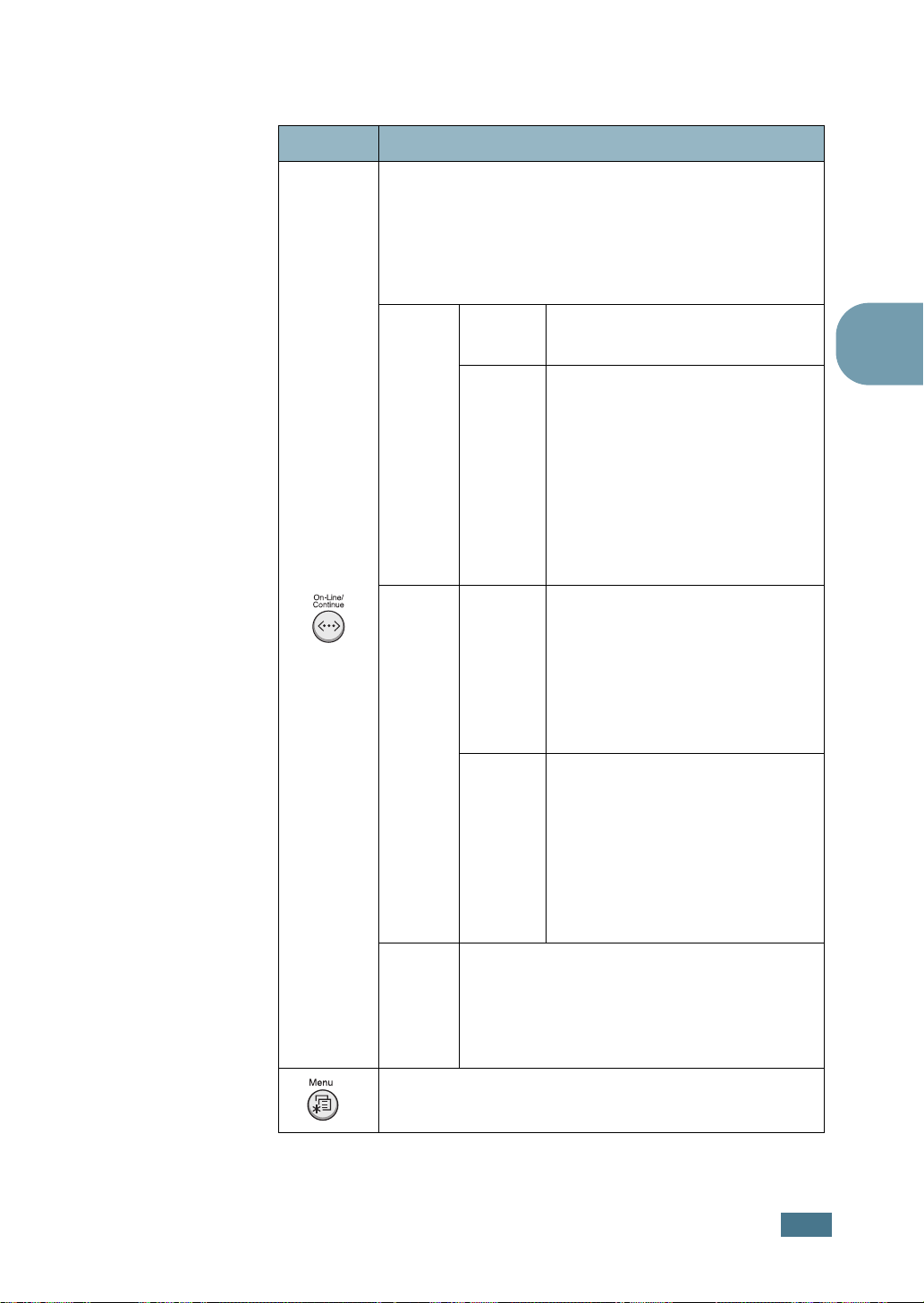
Knapp Beskrivning
•Tryck för att växla mellan direktanslutning och
frånkoppling.
•I menyläget, tryck för att gå tillbaka till redoläget.
Du kan kontrollera skrivarens status enligt
knappens bakgrundsljus.
Grön
Orange
På
Blinkar
På
Blinkar
Skrivaren är direktansluten och
kan ta emot data från datorn.
• När bakgrundsljuset blinkar
sakta, håller skrivaren på att
ta emot data från datorn.
• När bakgrundsljuset blinkar
snabbt, håller skrivaren på
att ta emot och skriva ut
data.
Om du vill sätta utskriften på
paus, koppla från skrivaren.
Skrivaren slutar att skriva ut på
grund av ett större fel.
Kontrollera meddelandet på
displayen. Se sida 7.20 för
ytterligare information
angående felmeddelandets
betydelse.
Ett mindre fel uppstår och
skrivaren väntar på att felet
återställs. Kontrollera
meddelandet som visas. När
problemet har återställts,
återupptar skrivaren utskriften.
Om du vill ignorera denna
varning, tryck på denna knapp.
3
• Skrivaren är frånkopplad och kan inte
skriva ut.
Av
•Tryck för att komma åt menyläget.
•I menyläget, tryck för att rulla genom menyerna.
• Skrivaren står på energisparläget. När
data tas emot går den över till
direktanslutning.
A
NVÄNDA KONTROLLPANELEN
3.3
Page 47
Knapp Beskrivning
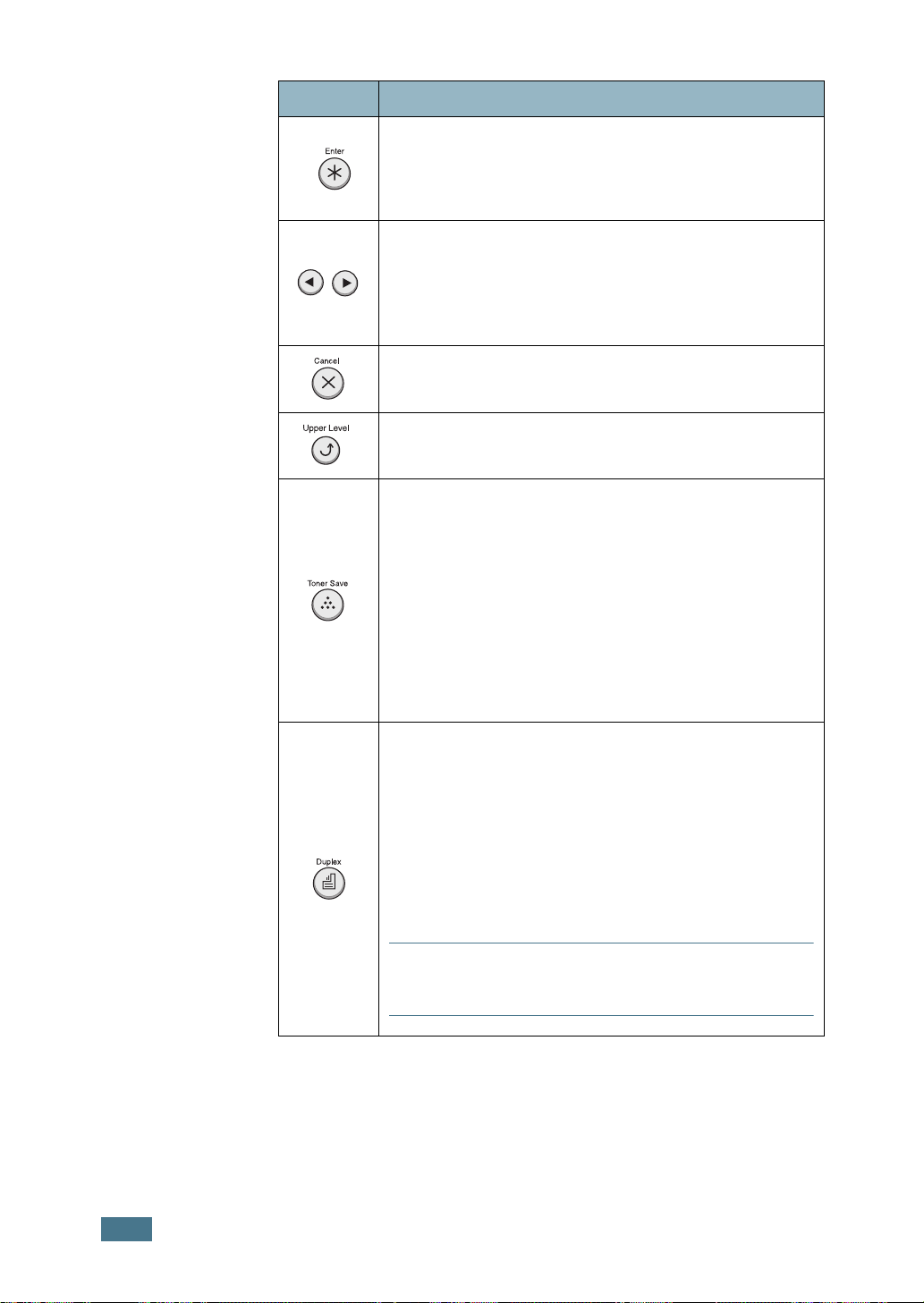
I menyläget, tryck för att välja undermenyernas
objekt som visas eller bekräfta den ändrade
inställningen. Du kan se det valda värdet markerat
med *.
I menyläget, tryck för att rulla genom
undermenyernas objekt eller ställa in alternativ.
Genom att trycka på flyttar du till nästa alternativ
och genom att trycka på ¥ går du tillbaka till det
föregående alternativet.
•Tryck för att avbryta den aktuella utskriften.
•I menyläget, tryck för att gå tillbaka till redoläget.
I menyläget, tryck för att tillbaka till den övre
menynivån.
Tryck för att aktivera eller avaktivera
tonersparläget.
• Om knappens bakgrundsljus är tänt är läget aktivt
och skrivaren använder en mindre mängd toner
för att skriva ut ett dokument.
• Om knappens bakgrundsljus är släckt är läget
avaktiverat och skrivaren skriver ut med den
normala kvaliteten.
För mer information om tonersparläget, se sida 5.9.
Tryck för att aktivera eller avaktivera den
dubbelsidiga utskriften.
• Om knappens bakgrundsljus är tänt, skriver
skrivaren ut på papperets båda sidor med en lång
kantbindning.
• Om knappens bakgrundsljus är släckt är den
dubbelsidiga utskriften avstängd och skrivaren
skriver ut på en sida av papperet.
OBS!
Den dubbelsidiga utskriftsinställningen i
skrivardrivrutinen åsidosätter den på
kontrollpanelen.
3.4
A
NVÄNDA KONTROLLPANELEN
Page 48
3
Använda kontrollpanelens menyer
Ett antal menyer finns tillgängliga för att göra det lättare för dig
att ändra skrivarens inställningar. Diagrammet på sida 3.6 visar
menyerna och alla menyobjekt som är tillgängliga i varje meny.
Objekten i varje meny och värdena som du kan välja beskrivs
ytterligare i tabellerna som börjar på sida 3.7.
Komma åt kontrollpanelens menyer
Du kan kontrollera din skrivare från skrivarens kontrollpanel. Du
kan också ställa in kontrollpanelens menyer medan skrivaren
används.
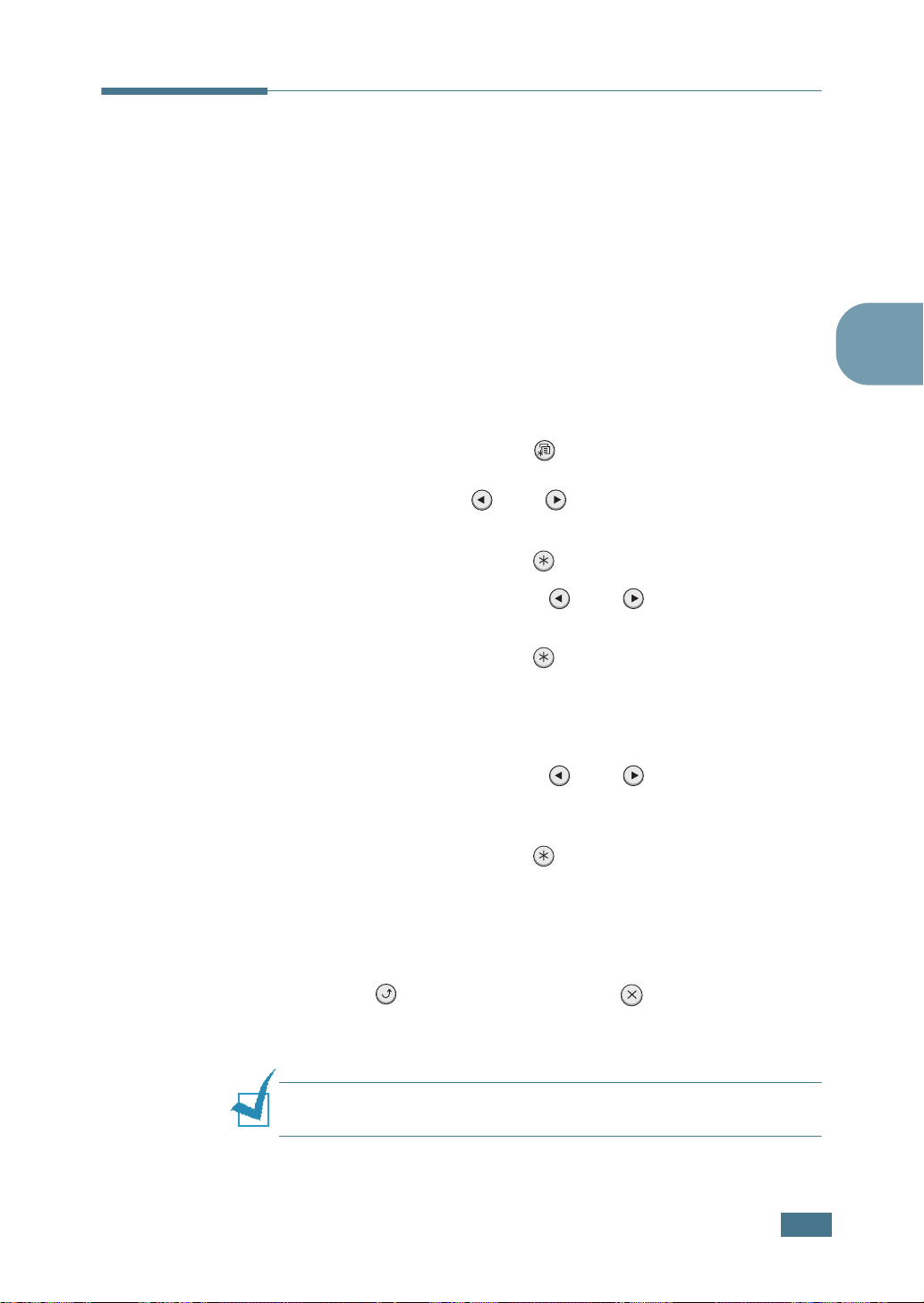
1
Tryck på knappen Menu ( ) tills du ser den önskade
menyn på displayens nedersta rad eller tryck på
rullningsknappen ( eller ) tills det önskade
menyobjektet visas på den nedersta raden
2
Tryck på knappen Enter ( ) för att komma åt menyn.
3
3
Tryck på rullningsknappen ( eller ) tills det önskade
menyobjektet visas på den nedersta raden.
4
Tryck på knappen Enter ( ) för att bekräfta det valda
objektet.
5
Om det valda menyobjektet har undermenyer, upprepa
stegen 3 och 4.
6
Tryck på rullningsknappen ( eller ) tills det önskade
inställningsalternativet visas på nedersta raden eller ange
det önskade värdet.
7
Tryck på knappen Enter ( ) för att spara din inmatning
eller ditt val.
En asterisk (
att ange att detta nu är standarden.
8
För att lämna menyn, tryck flera gånger på knappen Upper
Level ( ), eller knappen Cancel ().
Efter 60 sekunders overksamhet (ingen knapp har tryckts
in), går skrivaren automatiskt tillbaka till redoläget.
OBS!
Duplicerade utskriftsinställningar som valts i
skrivardrivrutinen åsidosätter inställingarna på kontrollpanelen.
) kommer fram bredvid valet på displayen för
*
A
NVÄNDA KONTROLLPANELEN
3.5
Page 49
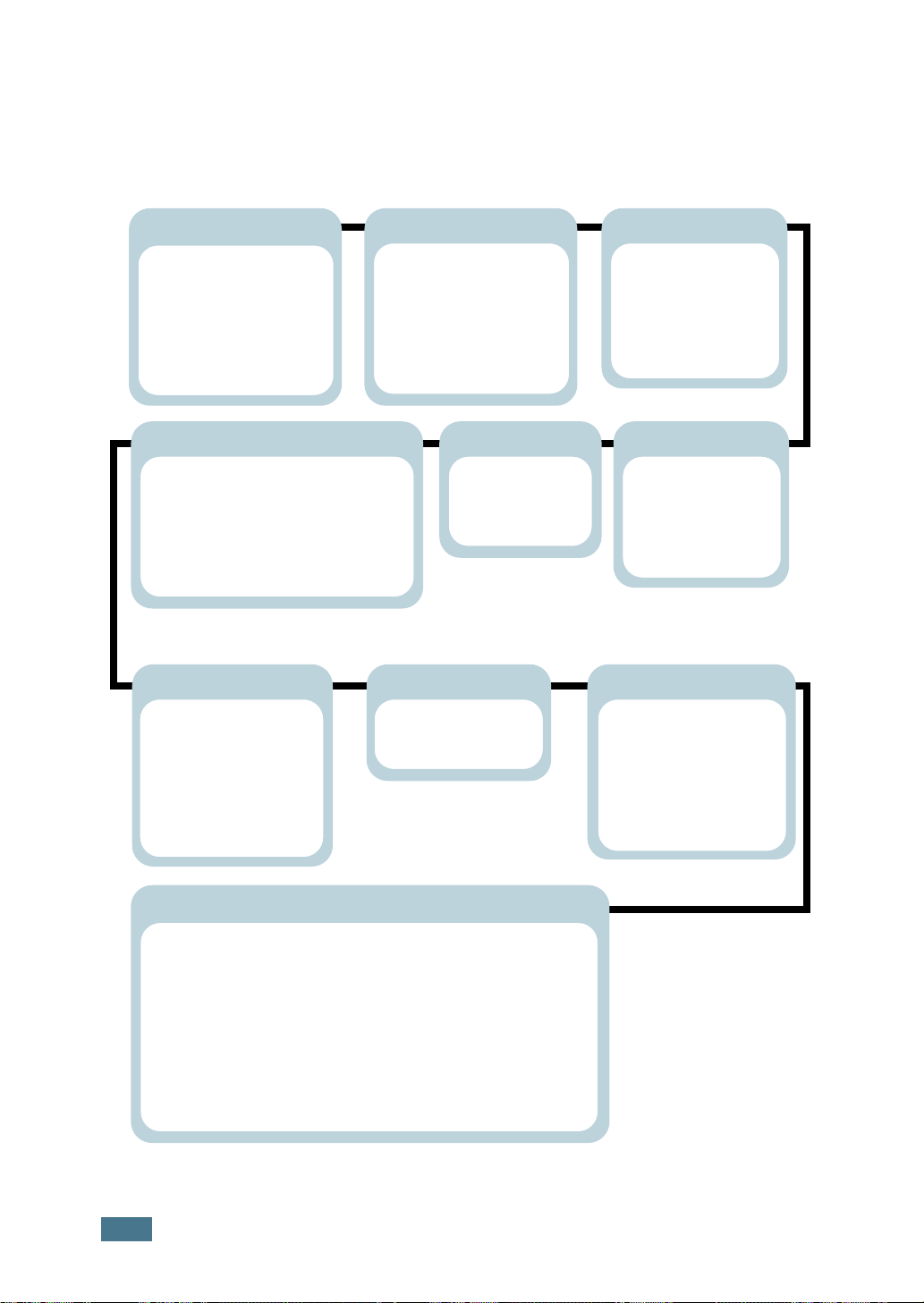
Översikt av kontrollpanelens menyer
Kontrollpanelens menyer används för att konfigurera skrivaren
för din miljö. Kontrollpanelen gör att du kan komma åt de
följande menyerna.
Information
(Se sida 3.7)
Configuration
Menu Map
Demo Page
PS3 Font List
PCL Font List
EPSON Fonts
Setup
(Se sida 3.13)
LCD Language
Emulation
Power Save
Auto Continue
Jam Recovery
PCL
(Se sida 3.16)
Typeface
Symbol
Lines
Pitch
Point Size
Courier
Altitude Adj
Auto CR
Job Time Out
RS-232C
Maintenance
Paper
(Se sida 3.7)
Tray Source
Media Size
Custom Width
Custom Height
Media Type
Tray Chaining
Printer
(Se sida 3.13)
Default Set
Current Job
PostScript
(Se sida 3.17)
Print PS.Error
Layout
(Se sida 3.10)
Orientation
Duplex
Duplex Margin
Simplex Margin
Copies
Graphics
(Se sida 3.12)
Resolution
Image Enhance
Toner Save
Density
EPSON
(Se sida 3.18)
Font
Auto Wrap
Character Set
Character Tab.
LPI
Pitch
NETWORK
(Se sida 3.19)
Config Network
Config TCP
IP Get Method
IP Address
Subnet Mask
Gateway
AppleTalk
Netware
Config Netware
3.6
A
NVÄNDA KONTROLLPANELEN
IPX Frame Type
Reset Network
Default Set
Print Net CFG
Page 50
3
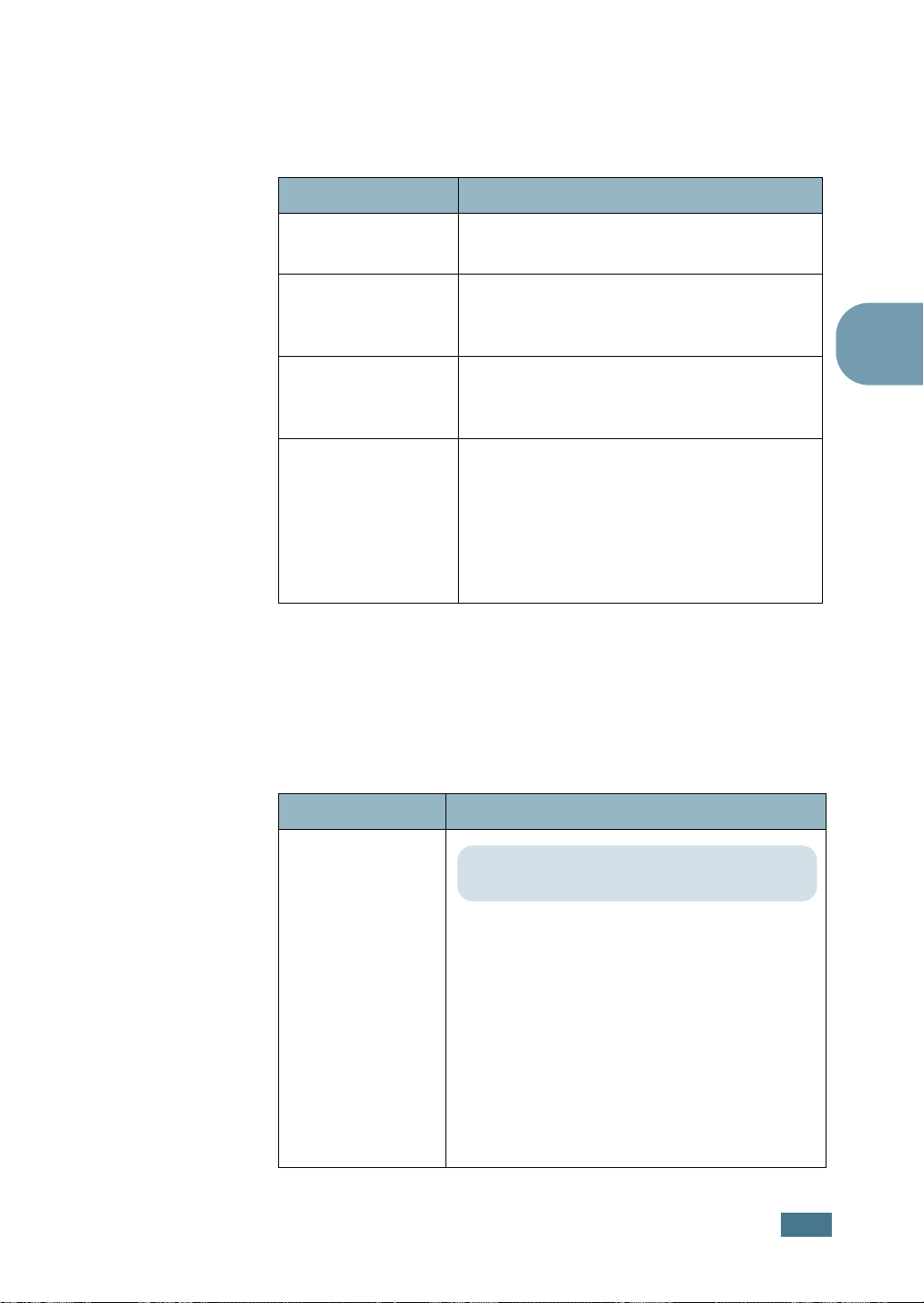
Menyn Information
Denna meny innehåller skrivarinformationssidor som kan ge
ytterligare information om skrivaren och dess konfiguration.
Objekt Förklaring
Configuration
Menu Map
Demo Page
PS3 Font List
PCL Font List
EPSON Font
List
Konfigurationssidan visar skrivarens
aktuella konfiguration. (Se sida 6.2)
Menylistan visar layouten och de aktuella
inställningarna av kontrollpanelens
menyobjekt.
Demonstrationssidan tillåter dig att
kontrollera om din skrivare skriver ut på
korrekt sätt.
Listan över teckensnittsexempel visar alla
teckensnitt som för nuvarande finns
tillgängliga i det valda språket.
För en ML-2150-skrivare, är objektet
Font list
PS DIMM är installerat.
endast tillgängligt när tillvalet
PS3
Menyn Paper
Använd denna meny för att definiera alla inställingar som avser
utskriftsmaterial för in- och utmatning, såväl som specifika
utskriftsmaterial som du använder med din skrivare.
3
(*: standardinställningarna)
Objekt Förklaring
Värden: Auto Select*, Tray 1, Tray 2 ,
MP Tray,Manual Tray,
Med användning av detta objekt, kan du
ställa in facket som du vill använda.
• Om du väljer
Tray Source
automatiskt fastställa källan.
• Välj
MP Tray
använda multianvändningsfacket. Om du
väljer
Manual Tray
knappen
du skriver ut en sida.
• Objektet
Fack 2 (tillval) är installerat.
On-Line/Continue
Tray 2
Auto Select
eller
Manual Tray
är endast tillgängligt när
A
NVÄNDA KONTROLLPANELEN
, kan skrivaren
för att
, måste du trycka på
varje gång
3.7
Page 51
Objekt Förklaring
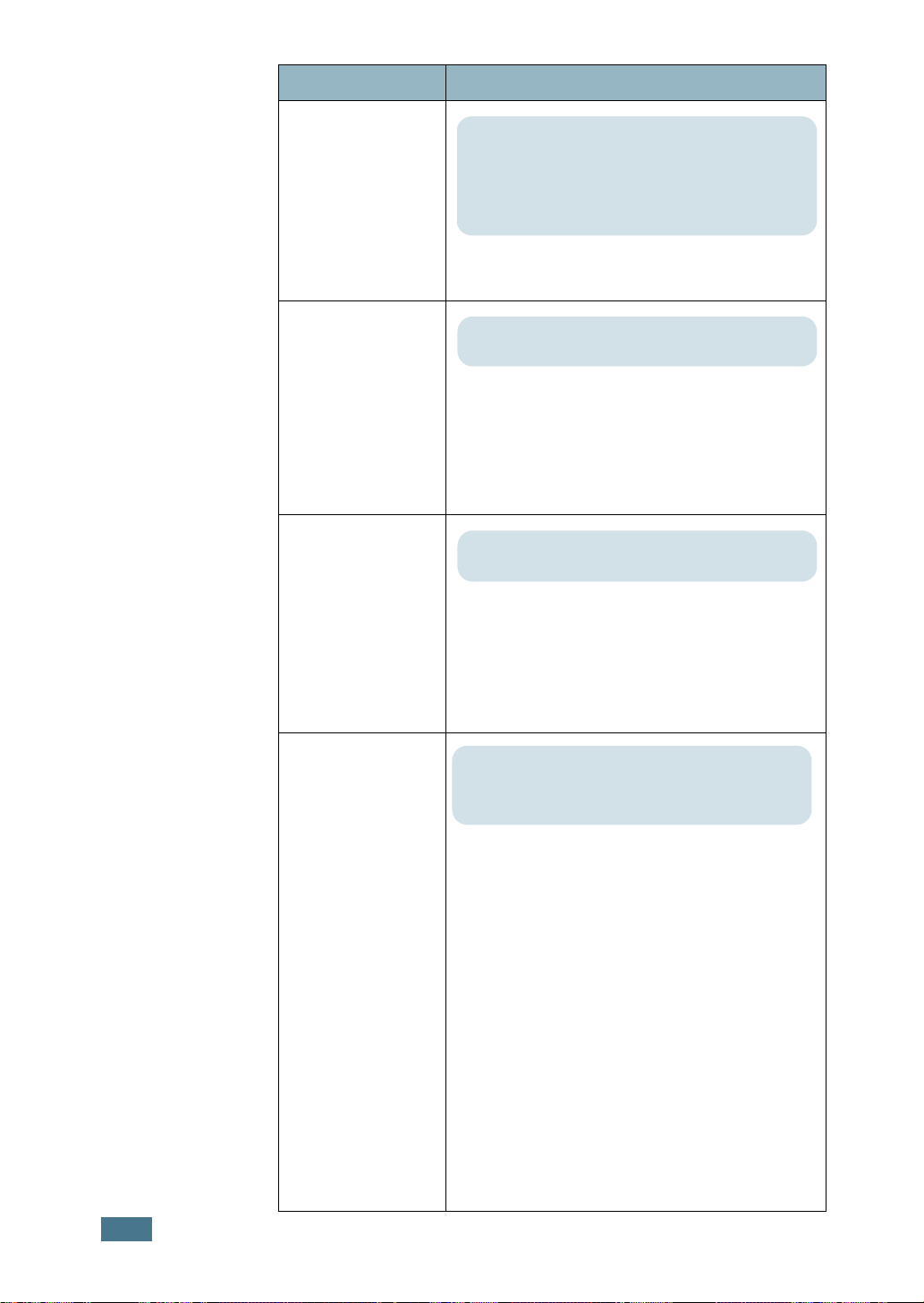
Värden: Letter, Legal, A4, Executive, JIS B5, ISO
B5, No. 10 Env., Monarch Env., DL Env. , C5 Env.,
C6 Env. , Folio, A5, A6, Oficio, Custom
Media Size
* Letter för USA, A4 för Europa och Asien
Välj pappersformatet som för nuvarande
har fyllts på i facket.
Värden: A4:210 mm/ Letter:215 mm
* Letter för USA, A4 för Europa och Asien
Välj pappersformatet som för nuvarande
Custom Width
har fyllts på i facket. Denna meny visas när
mediaformatet ställs in av anpassat format.
•
Custom Width
bredden, från 76 till 216 mm
Värden: A4:297 mm/ Letter:279 mm
* Letter för USA, A4 för Europa och Asien
: Ställ in den anpassade
Custom Height
Media Type
Välj pappersformatet som för nuvarande
har fyllts på i facket Denna meny visas när
mediaformatet ställs in av anpassat format
•
Custom Height:
Ställ den anpassade
höjden, från 127 till 356 mm
Värden: Off*, Plain Paper, Thick, Thin, Bond,
Color Paper, Card Stock, Labels, Transparency,
Envelope, Preprinted,
Inställningen av mediatypen tillåter dig att
specificera typen av utskriftsmaterial som
du använder för att få ett så bra resultat
som möjligt.
•
Plain Paper:
•
Thick:
•
Thin:
•
Bond:
•
Color Paper:
Väljs för tjockt papper
Väljs för tunnt papper
Väljs för tunnt papper.
• Card Stock
•
Labels:
•
Transparency:
•
Envelope:
•
Preprinted:
Väljs för vanligt papper.
Väljs för färgat papper.
:
Väljs för kortpapper.
Väljs för etiketter.
Väljs för OH-ark.
Väljs för kuvert.
Förtryckt är för papper med
något annat tryckt på det, som till exempel
brevhuvud.
3.8
A
NVÄNDA KONTROLLPANELEN
Page 52
3
Objekt Förklaring
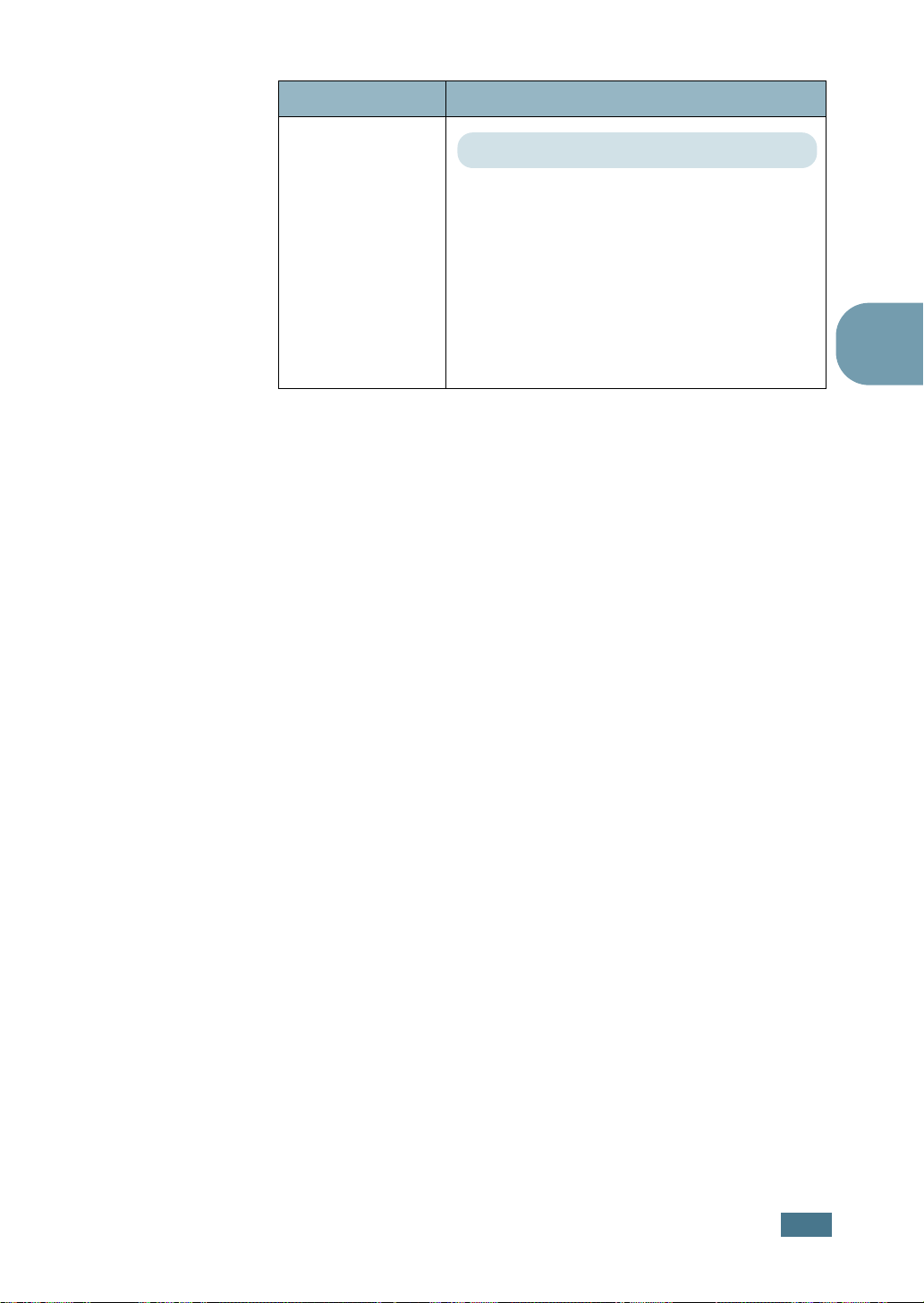
Värden: Off, On*
När du väljer ett annat värdet förutom
Tray
Chaining
Auto Select
valda facket är tomt, skriver skrivaren
automatiskt ut från andra fack.
Om detta menyobjekt är inställt på
blinkar knappen
bakgrundsljus orange och skrivaren
fungerar inte förrän du för in papper i det
angivna facket.
från
On-Line/Continue
Tray Source
och det
Off
,
3
A
NVÄNDA KONTROLLPANELEN
3.9
Page 53
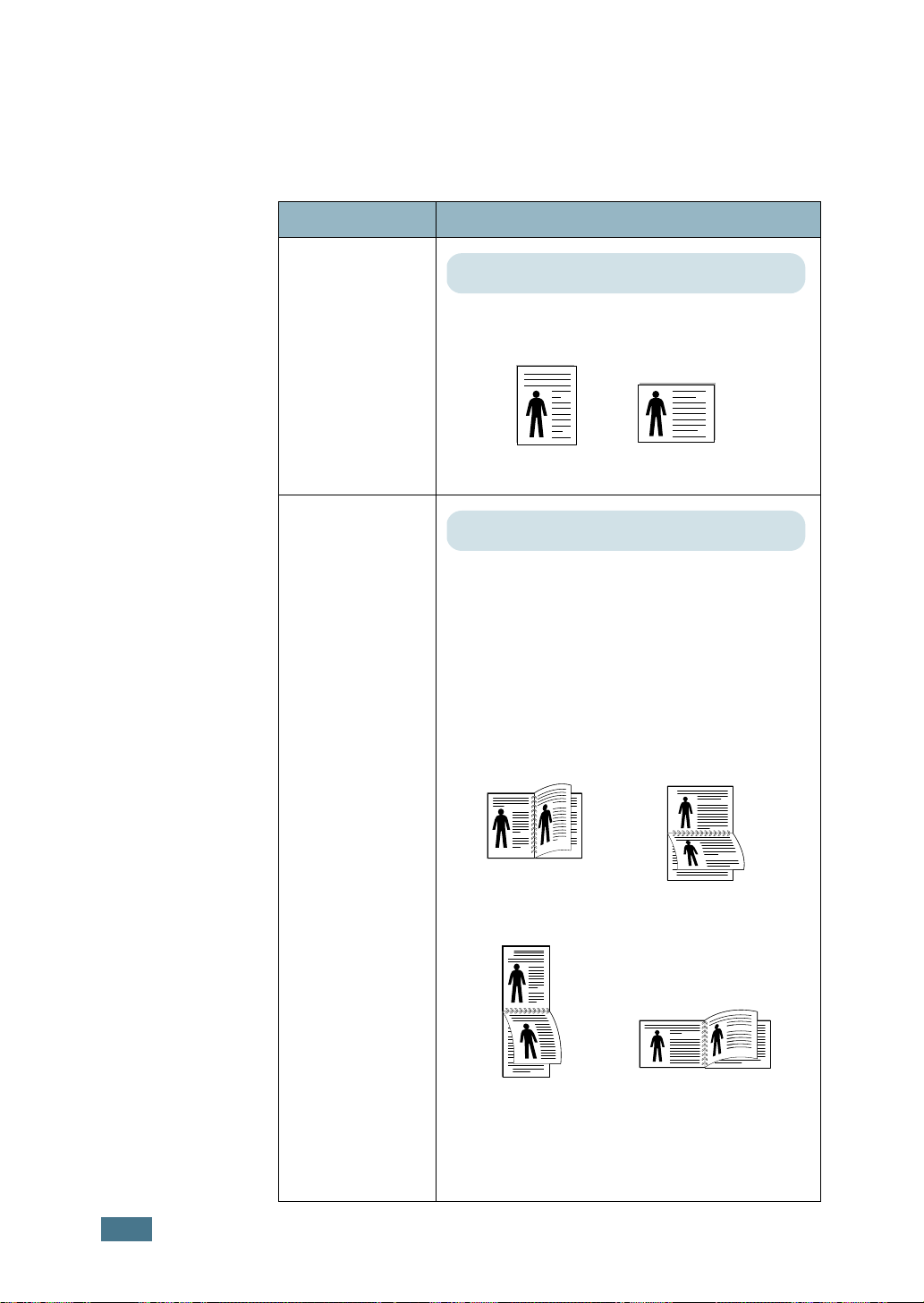
Menyn Layout
2
5
3
2
5
3
Använd menyn Layout för att definiera alla inställningar som
avser utmatningen.
(*: standardinställningen)
Objekt Förklaring
Värden: Portrait*, Landscape
Välj standardorientering för utskriftsbilden
på sidan.
Orientation
Duplex
Portrait
Landscape
Värden: Off*, Long Edge, Short Edge
För att skriva ut på båda sidorna på
papperet, välj bindningssidan enligt
följande.
•
Long Edge:
Vänd på långkant. Skriver ut
sidor så att de kan läsas som en bok.
•
Short Edge:
Vänd på kortkant. Skriver ut
sidor så att de kan läsas genom att vända
sidan som ett anteckningsblock.
25
Långsida i stående
orientering
2
3
Långsida i liggande
orientering
3
5
Kortsida i stående
orientering
Off
Välj
för att skriva ut på en sida av
Kortsida i liggande
orientering
papperet.
3.10
A
NVÄNDA KONTROLLPANELEN
Page 54
3
Objekt Förklaring
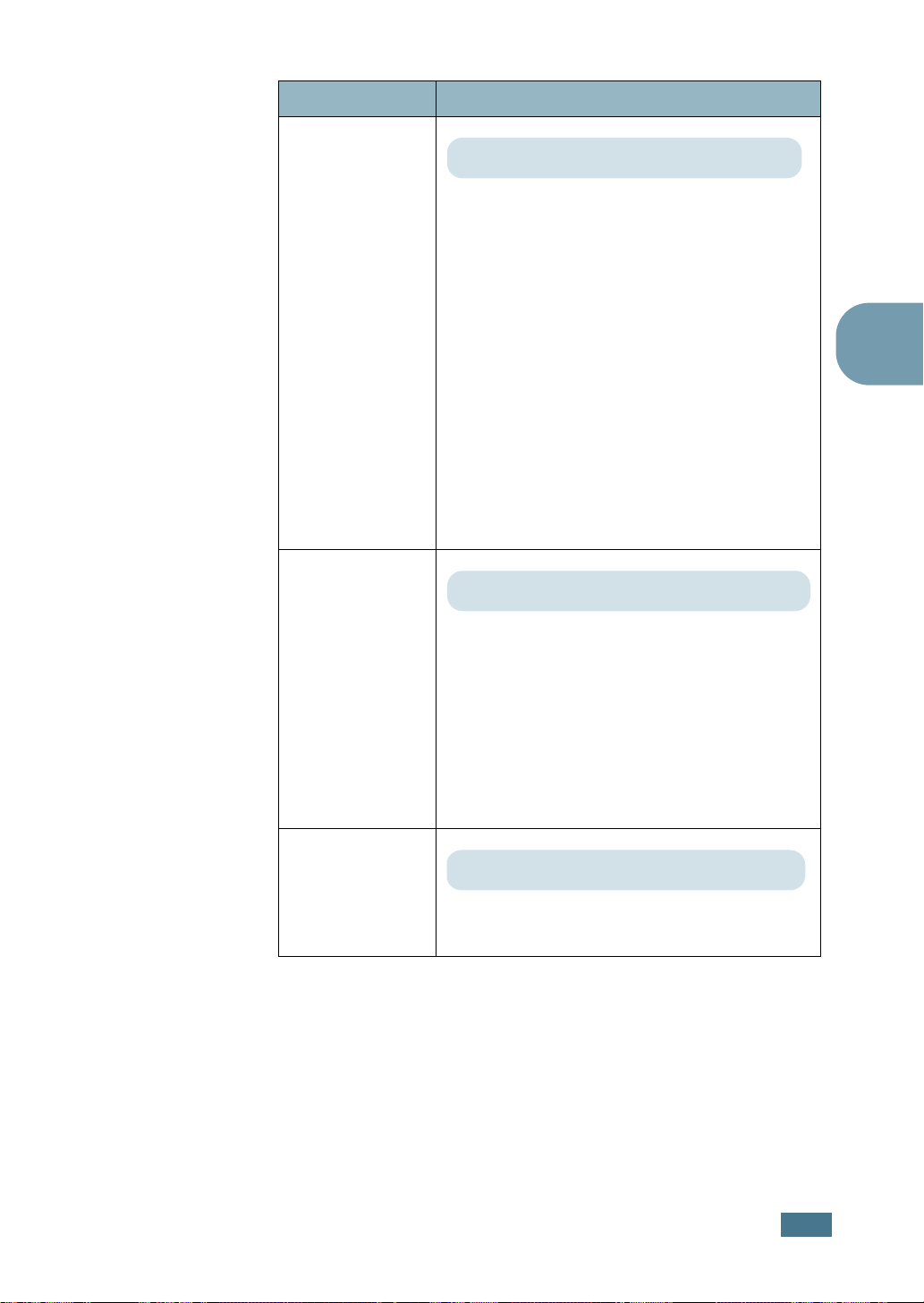
Värden: Top/Left:5.0* , Short/Long: 0*
I denna menyn kan du ställa in marginalen
av utskriftsmaterial för dubbelsidig utskrift.
•
Övre marginal:
marginalen, från 0.0 till 9.9 mm (med
ökning på 0.1mm).
Duplex
Margin
•
Vänster marginal:
marginal, från 0.0 till 9.9 mm (med ökning
på 0.1 mm).
•
Kort bindning:
nedre marginal för kort bindning, från 0.0
till 22 mm (med ökning på 1 mm).
•
Lång bindning:
höger marginal för lång bindning, från 0.0
till 22 mm (med ökning på 1 mm).
Ställ in den övre
Ställ in vänster
3
Ställ in den bakre sidans
Ställ inden bakre sidans
Simplex
Margin
Copies
Värden: 0.0*
Ställ in utskriftsmarginalernas marginal för
ensidig utskrift.
Övre marginal
•
marginalen från 0.0 till 9.9 tum
(med ökning på 0.1 tum).
Vänster marginal
•
marginal, från 0.0 till 9.9 tum
(med ökning på 0.1 tum).
Värden: 1* ~ 999
Ställ in standardantalet kopior genom att
välja ett nummer från 1 till 999.
: Ställ in den övre
: Ställ in vänster
A
NVÄNDA KONTROLLPANELEN
3.11
Page 55
Menyn Graphics
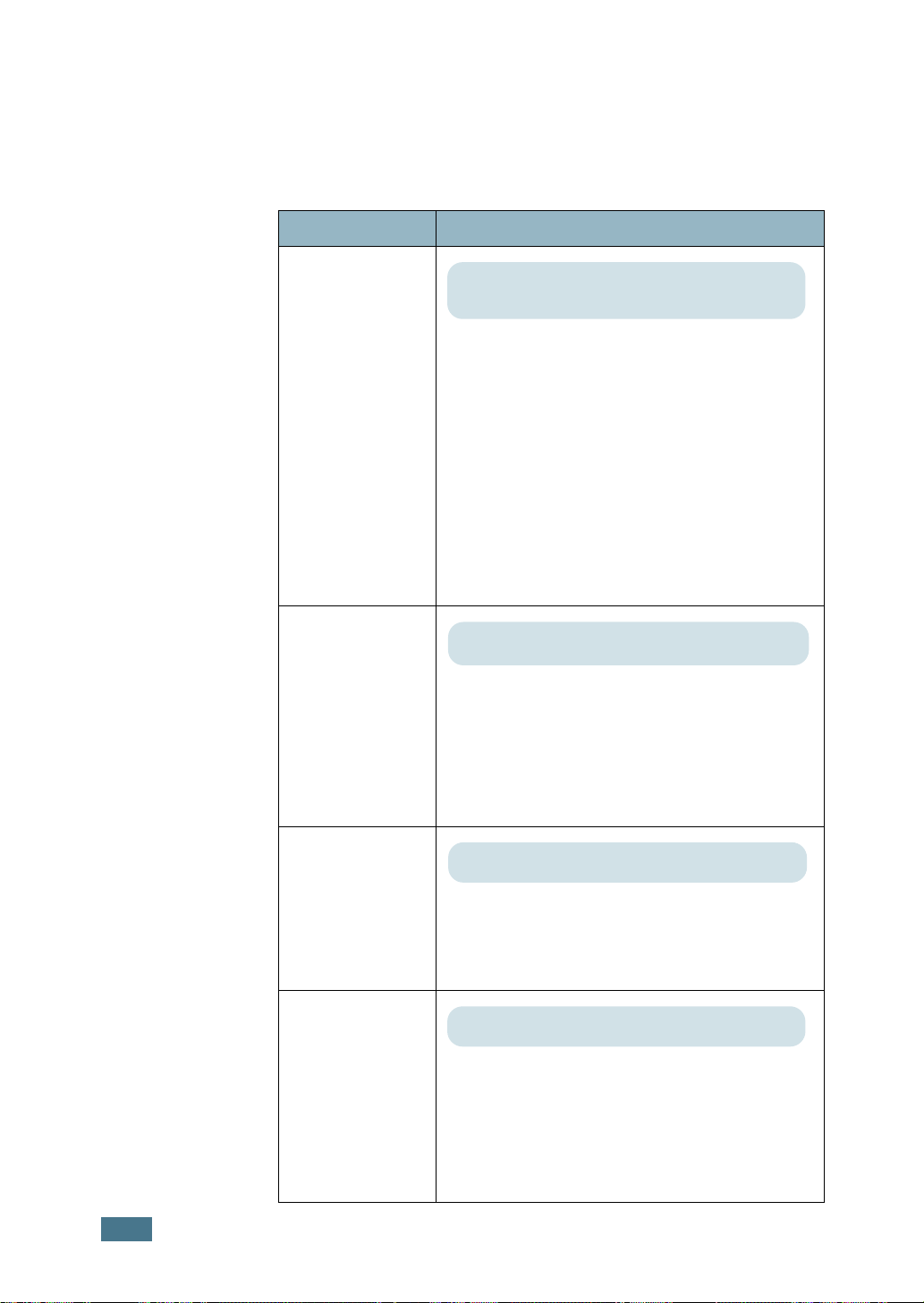
Använd menyn Graphics för att ändra inställingar som inverkar
på kvaliteten av tecknen och bilderna som skrivs ut.
(*: standardinställningen)
Objekt Förklaring
Värden: 300dpi-Draft, 600dpi-Normal*,
1200dpi-Best
Specificera antalet punkter per tum (dpi). Ju
högre inställning du väljer, desto större
skärpa får utskrivna tecken och bilder.
• Välj
Resolution
300dpi-Draft
utkastdokument.
• Om dina utskrifter är för det mesta text,
välj
600dpi-Normal
utmatningskvalitet.
• Välj
1200dpi-Best
innehåller bitmap-bilder, som foton eller
grafiker som kommer att dra fördela av
förbättrat linjemönster.
för att skriva ut ett
för högsta
när dina utskrifter
Image
Enhance
Toner Save
Density
Värden: Normal*, Image Enhance,Text Enhance
Detta objekt förbättrar utskriftskvaliteten.
Normal
•
•
Image Enhance
: Förbättrar inte kvaliteten.
: Förbättrar bitmap-
bilder, som skannade bilder.
•
Text Enhance
: Förbättrar bokstäver och
enkla figurer.
Värden: Off*, On
För att utnyttja din tonertillgång så bra som
möjligt, ställ in denna meny på
ställer in denna meny till
On
Off
, kan
. Om du
utskriftskvaliteten minska.
Värden: Light, Medium*, Dark
Du kan göra utskriften ljusare eller mörkare
på sidan genom att ändra inställningen av
tonertätheten. Inställningen
Medium
ger
vanligtvis det bästa resultatet. Använd
tonertäthetsinställningen
Light
för att spara
toner.
3.12
A
NVÄNDA KONTROLLPANELEN
Page 56
3
Menyn Printer
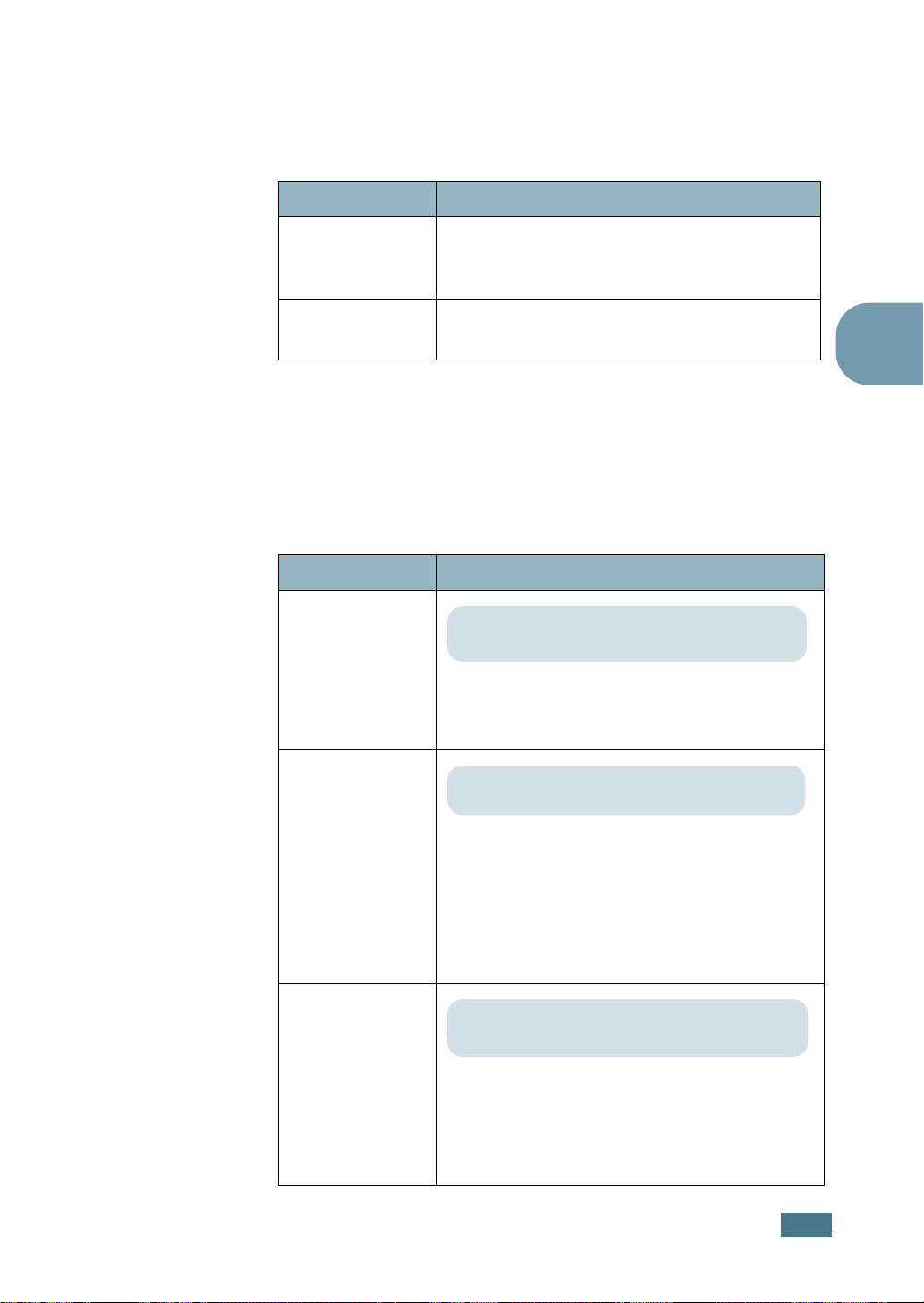
Denna meny tillåter dig att återställa utskriftsinställningarna
eller avbryta det aktuella utskriftsjobbet.
Objekt Förklaring
Detta menyobjekt tillåter dig att
Default Set
återupprätta skrivarens
standardtillverkningsinställingar.
Current Job
Du kan avbryta det aktuella utskriftsjobbet
och ta bort det från skrivarens buffert.
Menyn Setup
Använd menyn Setup för att konfigurera olika skrivarfunktioner.
(*: standardinställningen)
Objekt Förklaring
Värden: English*, German, French, Italian,
LCD
Language
Spanish
LCD-språkets inställning bestämmer språket
på texten som visas på kontrollpanelens
display och information om utskriften.
Värden: Auto*, PCL, HEXDUMP, PS3, EPSON,
IBM ProPrint
3
Emulation
Power Save
Skrivarens språk fastställer hur datorn
kommunicerar med skrivaren.
Om du väljer
automatiskt ändra skrivarspråket.
För en ML-2150-skrivare, är
tillgänglig när tillvalet PS DIMM är installerat.
Värden: Off, 5 Minutes*, 10 Minutes,
15 Minutes, 30 Minutes, 45 Minutes, 60 Minutes
När skrivaren inte tar emot data under en
längre tid minskas energiförbrukningen
automatiskt. Ställ in hur länge skrivaren
väntar innan den går över till
energisparläget.
Auto
, kan din skrivare
PS3
endast
A
NVÄNDA KONTROLLPANELEN
3.13
Page 57
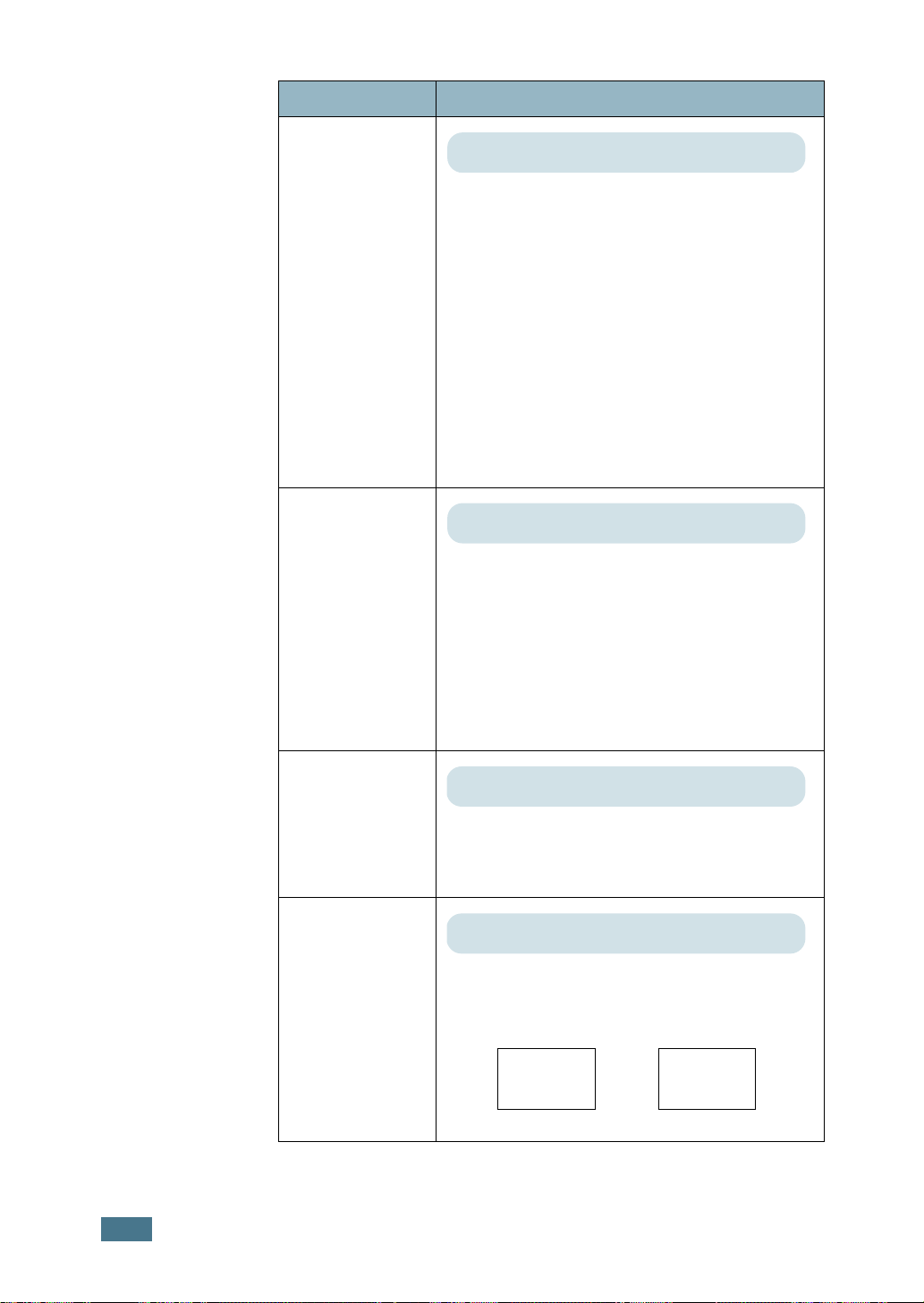
Objekt Förklaring
Värden: Off, On*
Detta objekt fastställer om skrivaren
fortsätter att skriva ut eller inte när den
känner av papper som inte matchar med din
pappersinställning.
Auto
Continue
•
Off:
Om papperet inte matchar, kommer
meddelandet att stå kvar på displayen och
skrivaren kommer att förbli frånkopplad
tills du för in korrekt papper.
•
On:
Om papperet inte matchar, kommer
ett felmeddelandet att visas. Skrivaren
kommer att kopplas från under
30 sekunder och automatiskt radera
meddelandet och fortsätta utskriften.
Värden: Off*, On
Detta objekt anger vad skrivaren utför när
ett papper fastnar.
Jam
•
Off:
Recovery
Skrivaren skriver inte om sidor.
Utskriftsförmågan kan öka med denna
inställning.
•
On:
Skrivaren skriver automatiskt om
sidorna efter att du har tagit bort papperet
som fastnat.
3.14
Altitude
Adj.
Auto CR
A
NVÄNDA KONTROLLPANELEN
Värden: Low*, High
Du kan optimera utskriftskvaliteten beroende
på lufttrycket, som till exempel på högt
område.
Värden: LF*, LF+CR
Detta objekt tillåter dig att lägga till den
önskade vagnretur för varje radmatning.
Gå till de följande exemplen:
AA
BB
CC
LF LF+CR
AA
BB
CC
Page 58
3
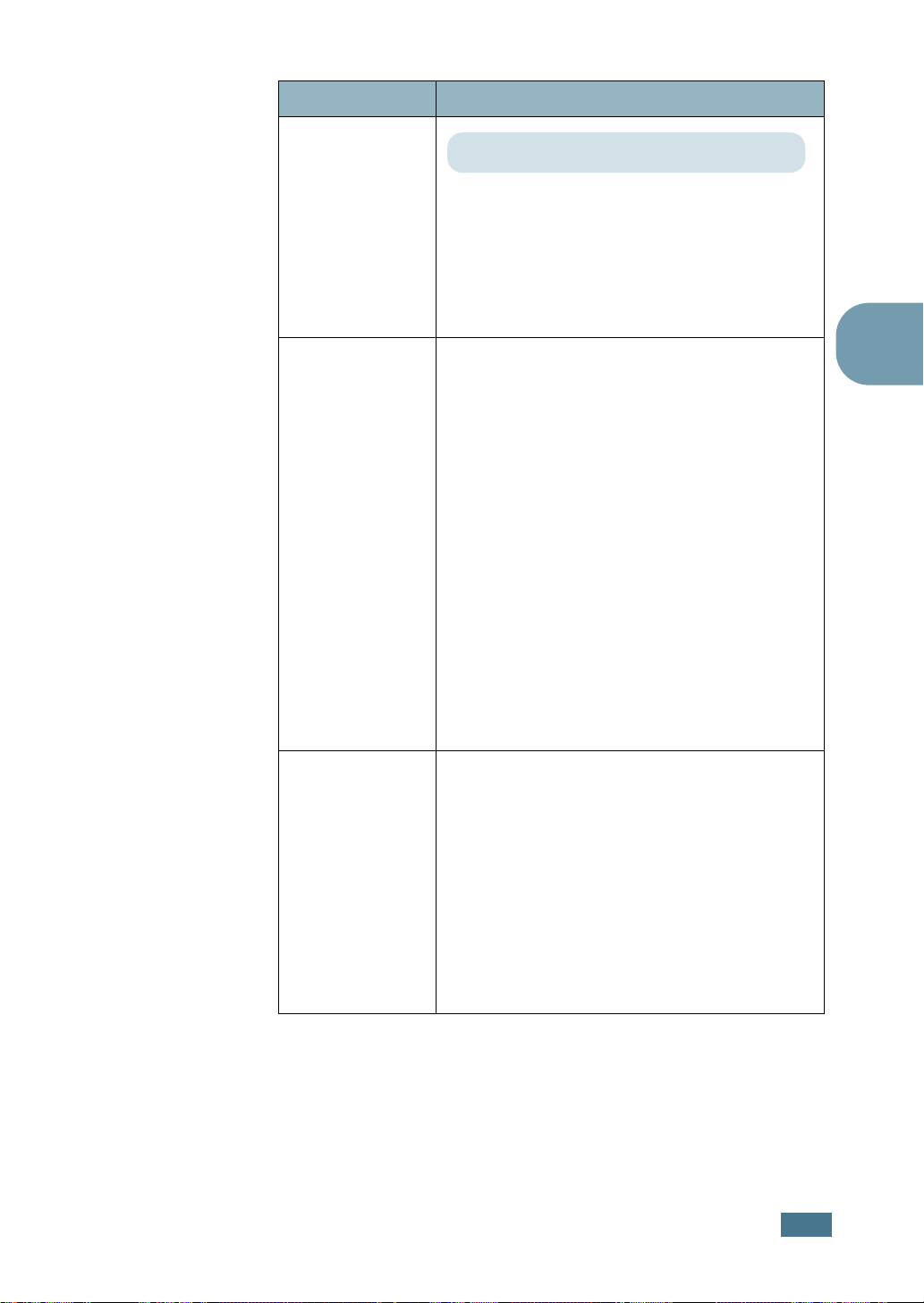
Objekt Förklaring
Värden: 0 ~ 300 sec *15 sec
Job Time
Out
RS-232C
Du kan ställa in tidslängden som skrivaren
väntar innan den skriver ut den sista sidan
av en utskrift som inte slutar med ett
kommando att skriva ut sidan.
När en utskriftspaus uppstår, trycker
skrivaren ut sidan i utskriftsbufferten.
Detta objekt är endast tillgängligt om
seriegränssnittkortet (tillval) är installerat på
din dator. För information, se sida E.6.
•
Baud Rate:
hastigheten med vilken datan sänds till
eller från din dator med användning av
seriekommunikationen. Uppmärksamma
att om du använder en inställning som
överstiger 19200 bps med COM-porten,
kan detta orsaka oförutsedda fel i DOSläget.
•
Robust XON:
användningen av XON/OFF av
seriekommunikationskontroll. När detta
objekt är inställt på
en fortgående ström av XONs till datorn för
att ange att serieporten är redo att ta emot
mer data.
Tillåter dig att välja
Slår på eller av
On
, sänder skrivaren
3
Maintenance
Detta objekt tillåter dig att underhålla
tonerkassetten.
•
OPC Cleaning:
kassetten och skriver ut ett rengöringsark
med tonerspillror på det.
•
Fuser Cleaning:
inuti skrivaren och skriver ut ett
rengöringsark med tonerspill på det.
•
Remain Toner:
att kontrollera hur mycket toner som finns
kvar i kassetten.
Rengör OPC-trumman på
Rengör fixeringsenheten
Detta objekt tillåter dig
A
NVÄNDA KONTROLLPANELEN
3.15
Page 59
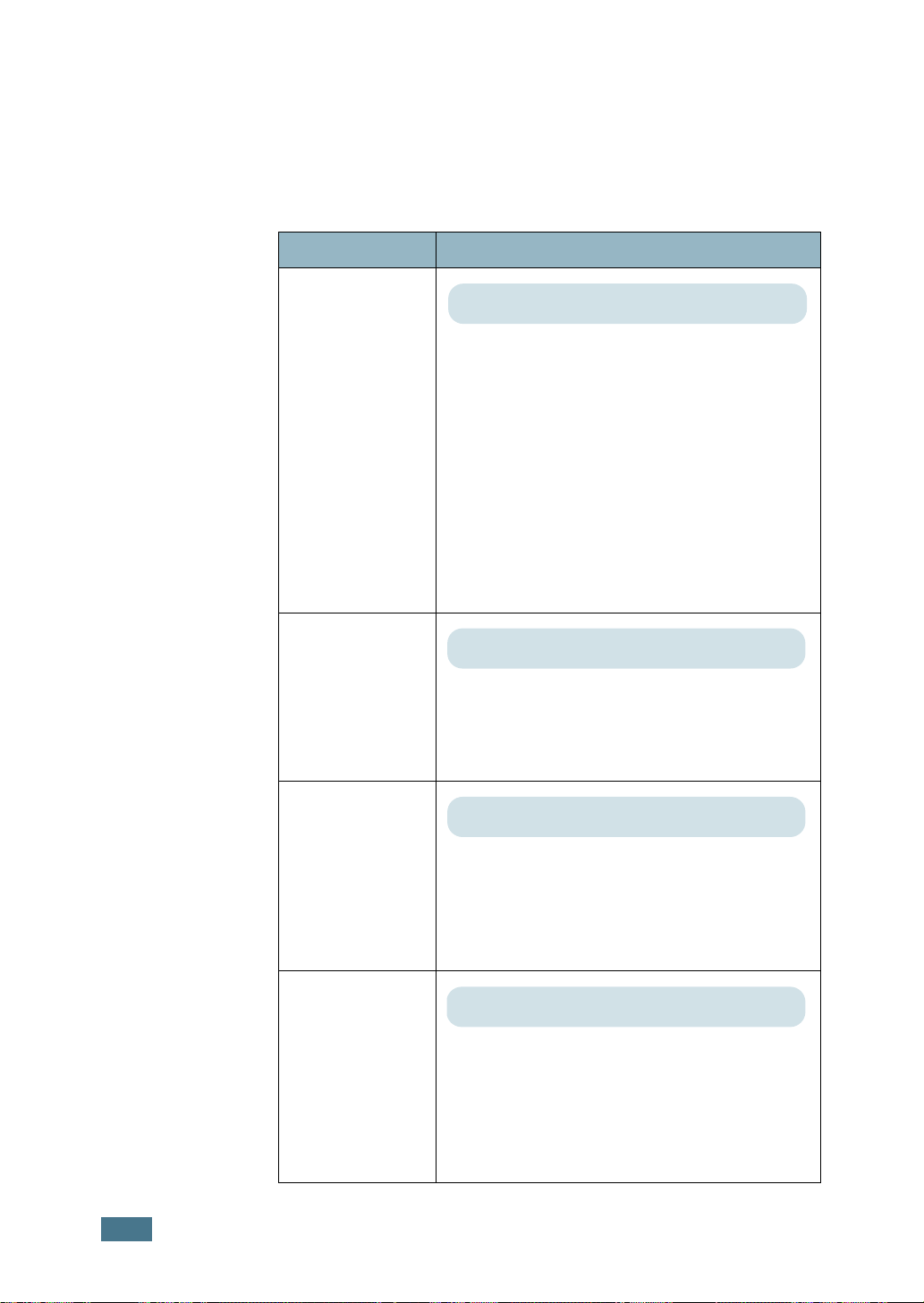
Menyn PCL
Denna meny ställer in PCL-emuleringens konfiguration. Du
kan ställa teckensnittstyp, symboltyp, rader per sida och
punktstorlek.
(*: standardinställningen)
Objekt Förklaring
Värden: PCL1* ~ PCL54
Du kan välja standardteckensnittet som ska
användas i PCL-emulering.
• PCL1~PCL7-intervall mellan bokstäver är
fastställd, och PCL8~PCL45-intervall är i
Typeface
proportion till teckensnittstypen och
punktstorleken. Du kan justera
teckensnittets storlek för PCL1~PCL7 med
användning av objektet
Pitch
och
PCL8~PCL45 med användning av objektet
Point Size
(se sida 3.17).
• PCL46~PCL54-intervall och punktstorlek är
fastställda.
Symbol
Lines
Pitch
Värden: ROMAN8 ~ PCCYRIL *PC8
Detta objekt väljer symbolen som ska
användas i PCL-emuleringen. Symbolen är
gruppen av nummer, märken och speciella
tecken som används när brev skrivs ut.
Värden: 5 ~ 128 *60 (Letter), 64 (A4)
Detta objekt tillåter dig att ställa in vertikalt
radavstånd från 5 till 128 rader för
standardpappersformatet. Raderna kan
avvika enligt pappersformatet och
utskriftens orientering.
Värden: 0.44 ~ 99.99 (0.01 enhet) *10
När du väljer mellan PCL1 och PCL7 från
menyn
Typeface
, kan du fastställa
teckensnittets storlek genom att ställa in
antalet tecken som ska skrivas ut i en
horisontal tum av typ. Standardvärdet 10 är
den bästa storleken.
3.16
A
NVÄNDA KONTROLLPANELEN
Page 60
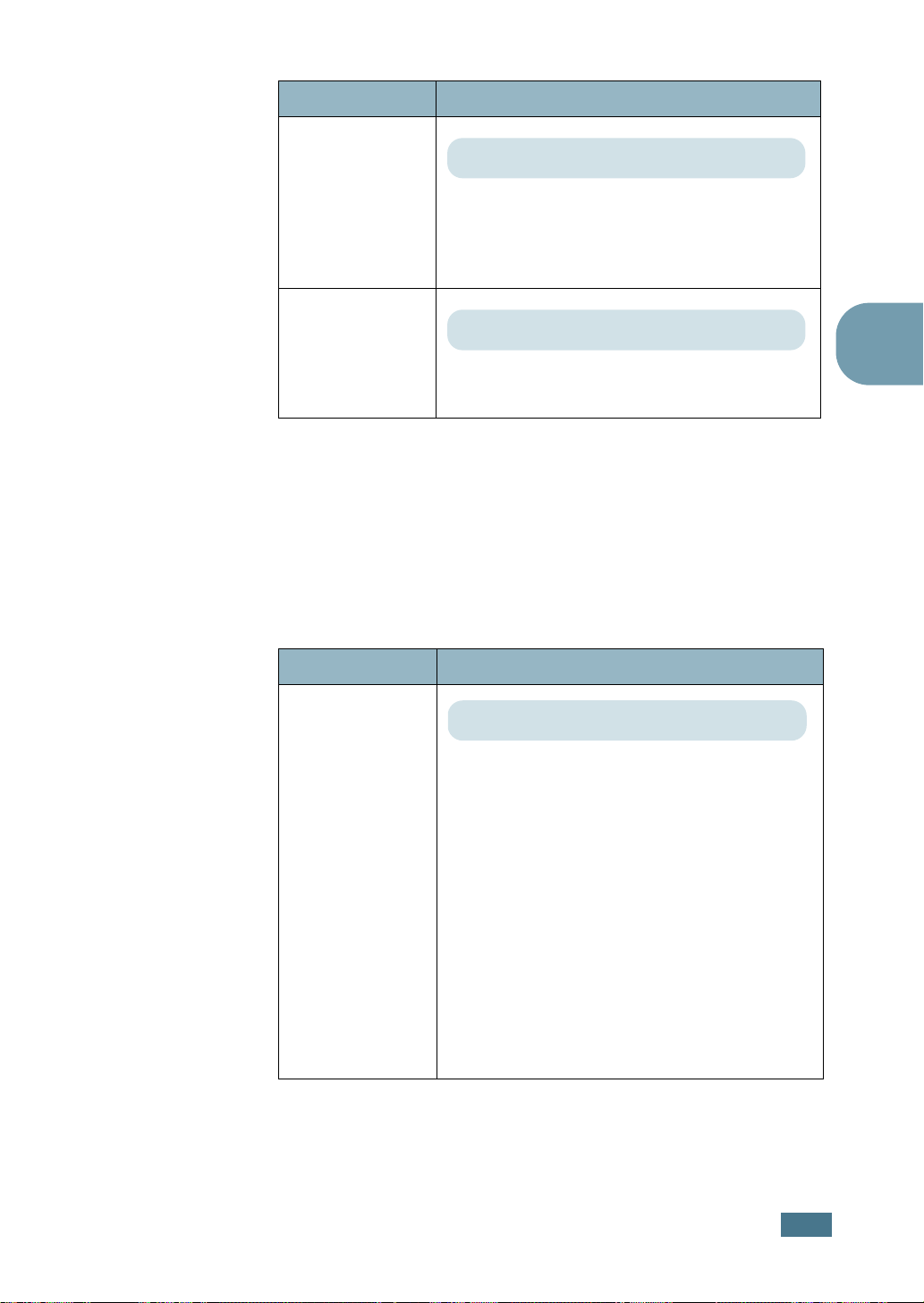
3
Objekt Förklaring
Värden: 4.00 ~ 999.75 (0.25 enhet) *12
Point Size
Courier
När du väljer mellan PCL8 och PCL45 från
menyn
teckensnittets storlek genom att ställa in
höjden på tecknen i teckensnittet.
Detta objekt låter dig välja versionen av
Courier-teckensnittet som ska användas.
Typeface
Värden: Regular*, Dark
, kan du fastställa
Menyn PostScript
Denna meny förser dig med menyobjektet Print PS. Error.
(*: standardinställningen)
Objekt Förklaring
3
Print PS.Error
Värden: Off*, On
Du kan välja om din skrivare skriver ut en
fellista eller inte när PS-fel förekommer.
• Välj On för att skriva ut PS 3emuleringsfel. Om ett fel förekommer,
avbryts utskriftsjobbet, felmeddelandet
skrivs ut och skrivaren rensar utskriften.
• Om denna menyn är inställt på
utskriften utan att felet anges.
För en ML-2150 skrivare, är denna menyn
endast tillgänglig när du installerar tillvalet
PS DIMM. För ytterligare information, se
sida E.3.
A
NVÄNDA KONTROLLPANELEN
Off
, rensas
3.17
Page 61
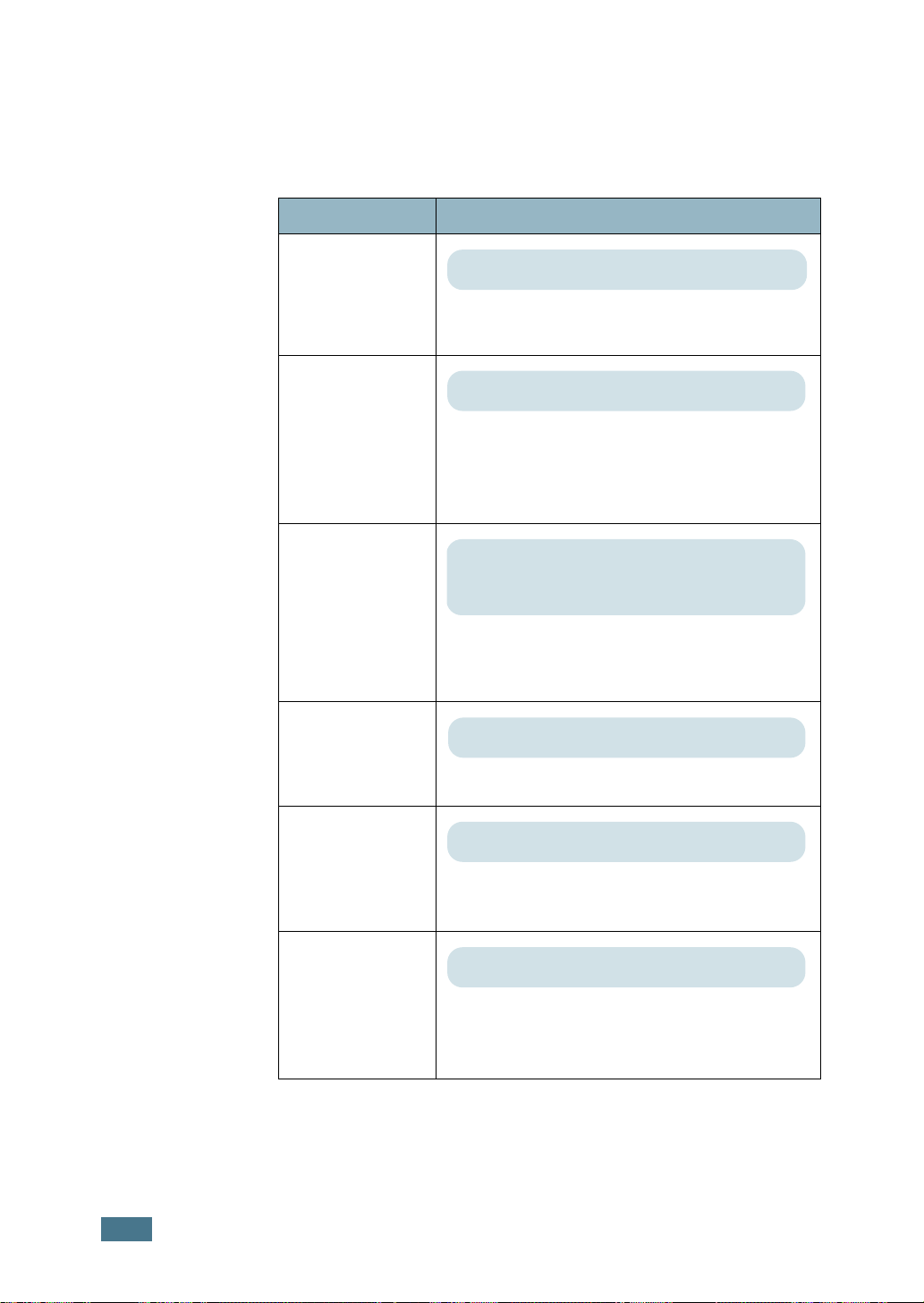
Menyn EPSON
Denna menyn ställer in EPSON-emuleringens konfiguration.
(*: standardinställningen)
Objekt Förklaring
Värden: SANSERIF*, ROMAN
Font
Du kan välja standardteckensnittet som ska
användas i EPSON-emulering.
Värden: On, Off*
Auto Wrap
Character
Set
Character
Tab.
LPI
Detta objekt fastställer om skrivaren ska
automatiskt utföra radmatning eller inte när
datan överskrider det utskriftsområdet på
utskriftsmaterialet.
Värden: USA*, FRANCE, GERMANY, UK,
DENMARK1, SWEDEN, ITALY, SPAIN1, JAPAN,
NORWAY, DENMARK2, SPAIN2, LATIN
Detta objekt
tillåter dig att välja
teckenuppsättning för det önskade
språket
Detta objekt
Du kan
.
Värden: ITALIC, PC437US*, PC850
väljer teckenuppsättningen.
Värden: 6*, 8
ställa in antalet rader som skrivs ut
på en vertikal tum.
3.18
Pitch
A
NVÄNDA KONTROLLPANELEN
Värden: 10*, 12, 17.14, 20
Du kan fastställa teckensnittstorleken
genom att ställa in antalet tecken som ska
skrivas ut på en horisontal typtum.
Page 62
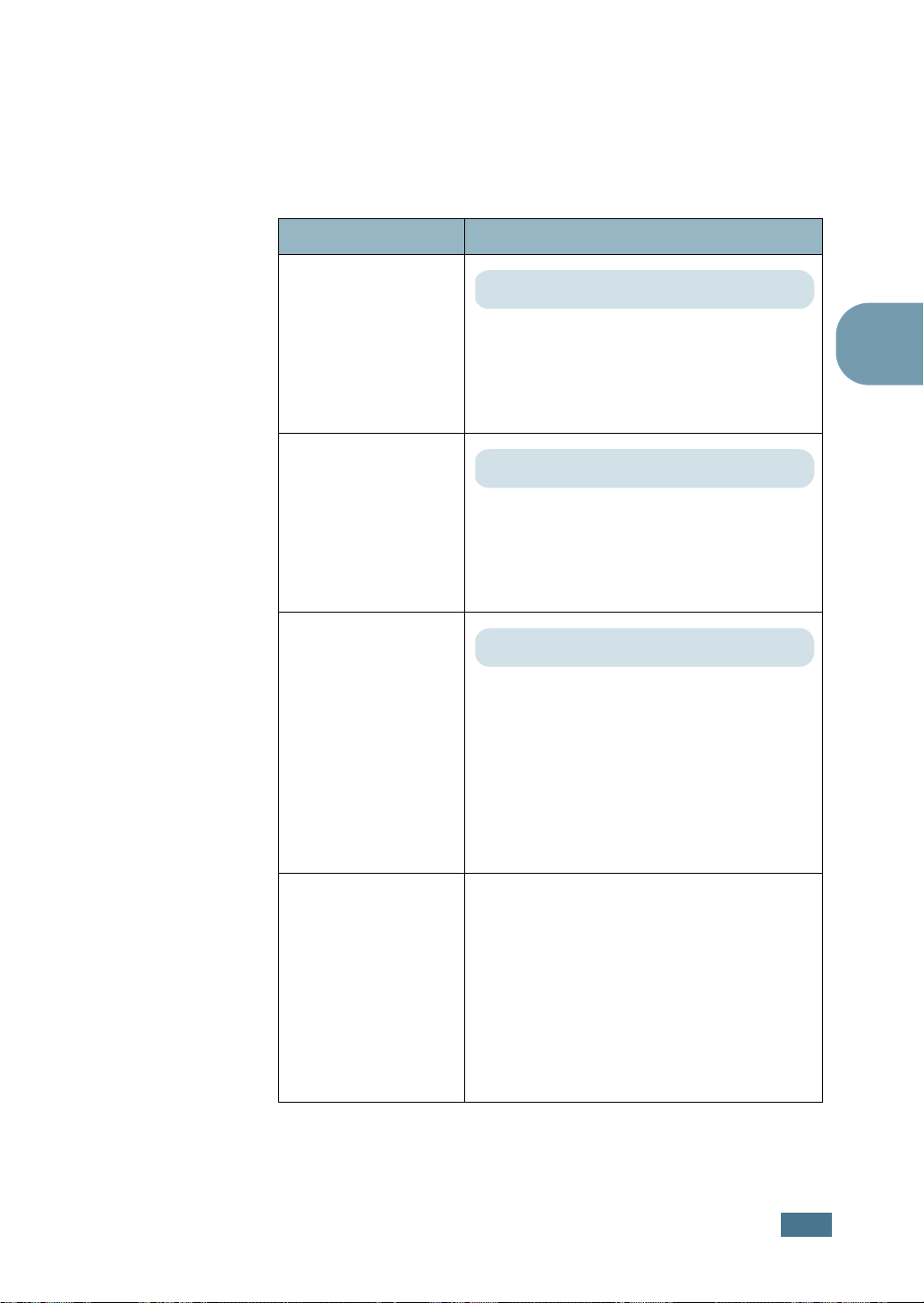
3
Menyn Network
Denna meny låter dig ställa in konfigurationen för
nätverksgränssnittets kort
(*: standardinställningen)
Objekt Förklaring
.
Värden: Yes, No*
Config Network
Config TCP
IP Get Method
Ställ in om du vill konfigurera nätverkets
värden eller inte.
Om du väljer
TCP/IP, AppleTalk och Netware.
Värden: Yes, No*
Välj om du vill ställa in IP-adressen
eller inte.
Om du väljer
adressens objekt.
Värden: Static*, BOOTP, DHCP
Du kan ställa in detta objekt endast när
du ställer in
•
Static:
adress, nätmask, och gateway.
•
BOOTP:
automatiskt IP-adressen till dig.
•
DHCP:
automatiskt IP-adressen till dig.
Yes
, kan du konfigurera
Yes
, kan du konfigurera IP-
Config TCP
Du kan manuellt ange IP-
BOOTP-servern anvisar
DHCP-servern anvisar
till
Yes
.
3
IP Address
Du kan välja detta objekt endast när du
ställer in
Detta objekt låter dig manuellt ange IPadressen. Tryck på rullningsknappen för
att ställa in värdet på den första byten
mellan 0 och 255, och tryck sedan på
knappen
För andra till fjärde byte, kan du ställa in
värdet på samma sätt.
IP Get Method
Enter
.
A
NVÄNDA KONTROLLPANELEN
till
Static
.
3.19
Page 63
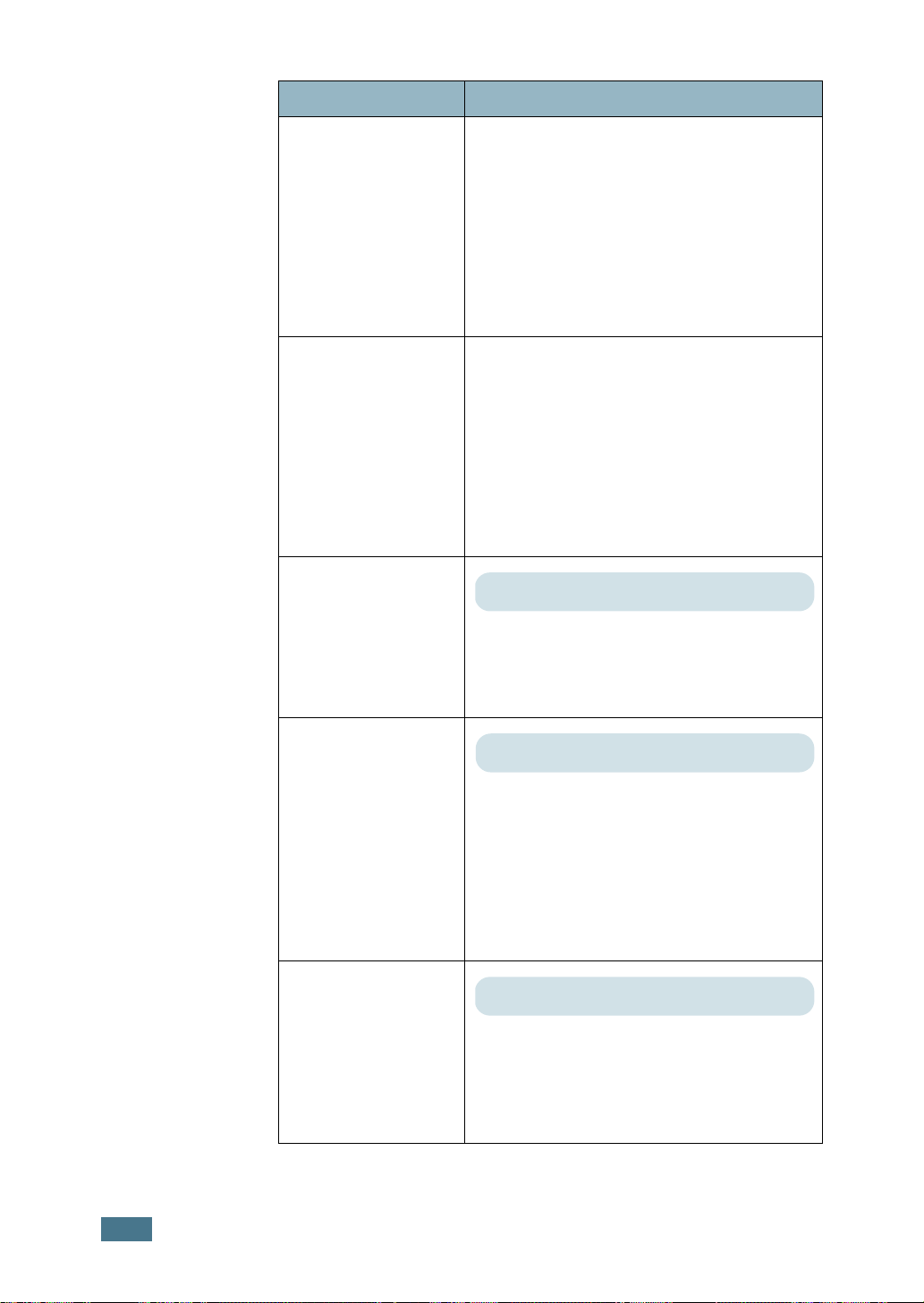
Objekt Förklaring
Du kan ställa in detta objekt endast när
du ställer in
IP Get Method
Detta objekt låter dig manuellt ange
nätmasken. Tryck på rullningsknappen
Subnet Mask
för att ställa in värdet för den första
byten mellan 0 och 255 och tryck sedan
på knappen
Enter
För andra till fjärde byte, kan du ställa in
värdet på samma sätt.
Du kan ställa in detta objekt endast när
du ställer in
IP Get Method
Detta objekt låter dig manuellt ange en
gateway. Tryck på rullningsknappen för
Gateway
att ställa in värdet för den första byten
mellan 0 och 255 och tryck sedan på
knappen
Enter
För andra till fjärde byte, kan du ställa in
värdet på samma sätt.
Värden: On*, Off
till
Static
.
.
till
Static
.
AppleTalk
Netware
Config Netware
Dessa objekt låter dig välja om du vill
eller inte vill använda AppleTalk
protokollet. Välj
On
för att använda
protokollet.
Värden: On*, Off
Detta objekt väljs om du vill använda
Netware protokollet.
On
Om du väljer
menyobjektet
I menyn
Config Netware
, kan du komma åt
Config Netware
, kan du
.
specificera vilken ramtypsparameter som
används på ditt nätverk.
Värden: Yes, No*
Du kan endast ställa in detta objek när
du ställer in
Netware
till On. Detta
objekt låter dig välja om du vill eller inte
vill ställa in ramtypsparametern. Välj
Yes
för att välja ramtypen.
3.20
A
NVÄNDA KONTROLLPANELEN
Page 64
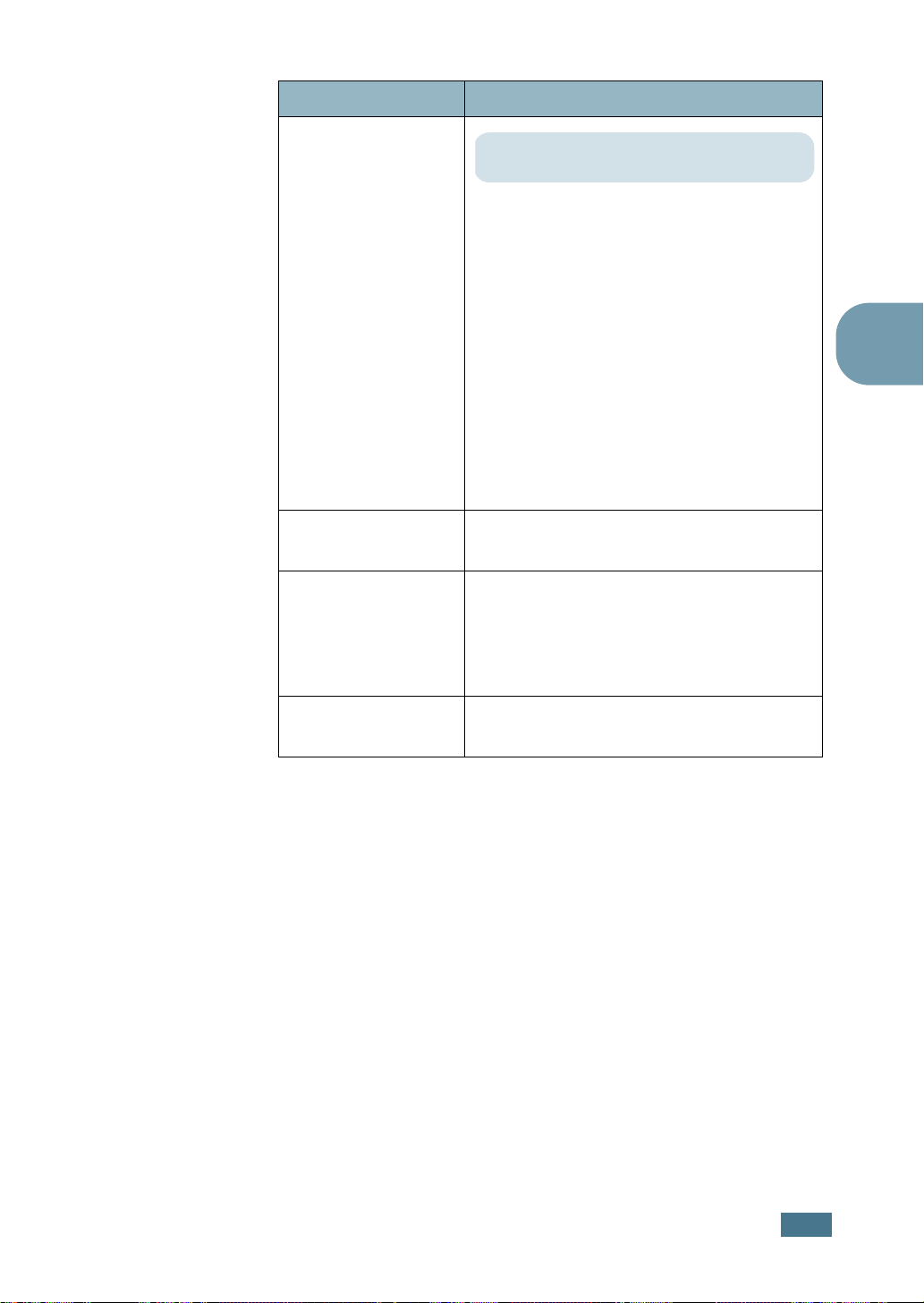
3
Objekt Förklaring
Värden: Auto*,EN_8022,EN_8023,EN_II,
EN_SNAP
Du kan endast välja detta objekt när du
IPX Frame Type
ställer in
Detta objekt låter dig välja IPX Frame
Type.
•
Auto:
automatiskt.
•
EN_8022:
använda ramtypen IEEE 802.2.
•
EN_8023:
använda ramtypen IEEE 802.3.
•
EN_II:
använda ramtypen ETHERNET II.
•
EN_SNAP:
använda ramtypen SNAP.
Config Netware
Du kan ställa in ramtypen
Välj detta värde för att
till
Yes
.
Välj detta värde för att
Välj detta värde för att
Välj detta värde för att
3
Reset Network
Default Set
Print Net CFG
Detta objekt startar om nätverkets
gränssnittskort.
Detta objekt återställer standardkonfigurationen vid tillverkningen av
nätverket. Denna inställning kommer
endast att träda i kraft efter att du
återställt skrivaren.
Detta objekt skriver ut en sida som visar
nätverksparametrarna som du ställt in.
A
NVÄNDA KONTROLLPANELEN
3.21
Page 65

OBS!
3.22
A
NVÄNDA KONTROLLPANELEN
Page 66

ANVÄNDA
4
UTSKRIFTSMATERIAL
Detta kapitel kommer att hjälpa dig att förstå vilka typer av
papper som du kan använda med denna skrivare och hur du
fyller på olika pappersfack för uppnå bästa utskriftskvalitet.
Detta kapitel inkluderar:
• Välja papper och andra material
• Välja utmatningsställe
• Fylla på papper
• Skriva ut på kuvert
• Skriva ut på etiketter
• Skriva ut på OH-ark
• Skriva ut på förtryckt papper
• Skriva ut på kortpapper eller material med
anpassat format
Page 67
Välja papper och andra material
Du kan skriva ut på en mängd olika utskriftsmaterial, till
exempel vanligt papper, kuvert, etiketter, OH-ark och så vidare.
Se “Pappersspecifikationer” på sidan F.3. Bästa resultat får du
med kopieringspapper av hög kvalitet.
Tänk på det följande när du väljer utskriftsmaterial:
• Önskat resultat: Det papper du väljer bör vara anpassat till
projektet.
• Format: Du kan använda papper i vilken storlek som helst,
bara det får plats mellan pappersreglagen i facket.
• Vikt: Skrivaren stöder följande vikter:
-60~105 g/m
tillvalsfack 2
-60~163 g/m
• Ljusstyrka: Vissa papperssorter är vitare än andra och ger
skarpare och mer levande bilder.
• Ytjämnhet: Pappersytans jämnhet inverkar på hur tydligt
utskriften syns på papperet.
2
brevpapper för fack 1 eller
2
brevpapper för multianvändningsfacket
V
ARNING
motsvarar specifikationerna som ges i pappersförteckningen kan
det orsaka problem som kräver service. Denna service täcks inte
av garantin eller serviceavtal.
!
Om du använder ett utskriftsmaterial som inte
4.2
A
NVÄNDA UTSKRIFTSMATERIAL
Page 68
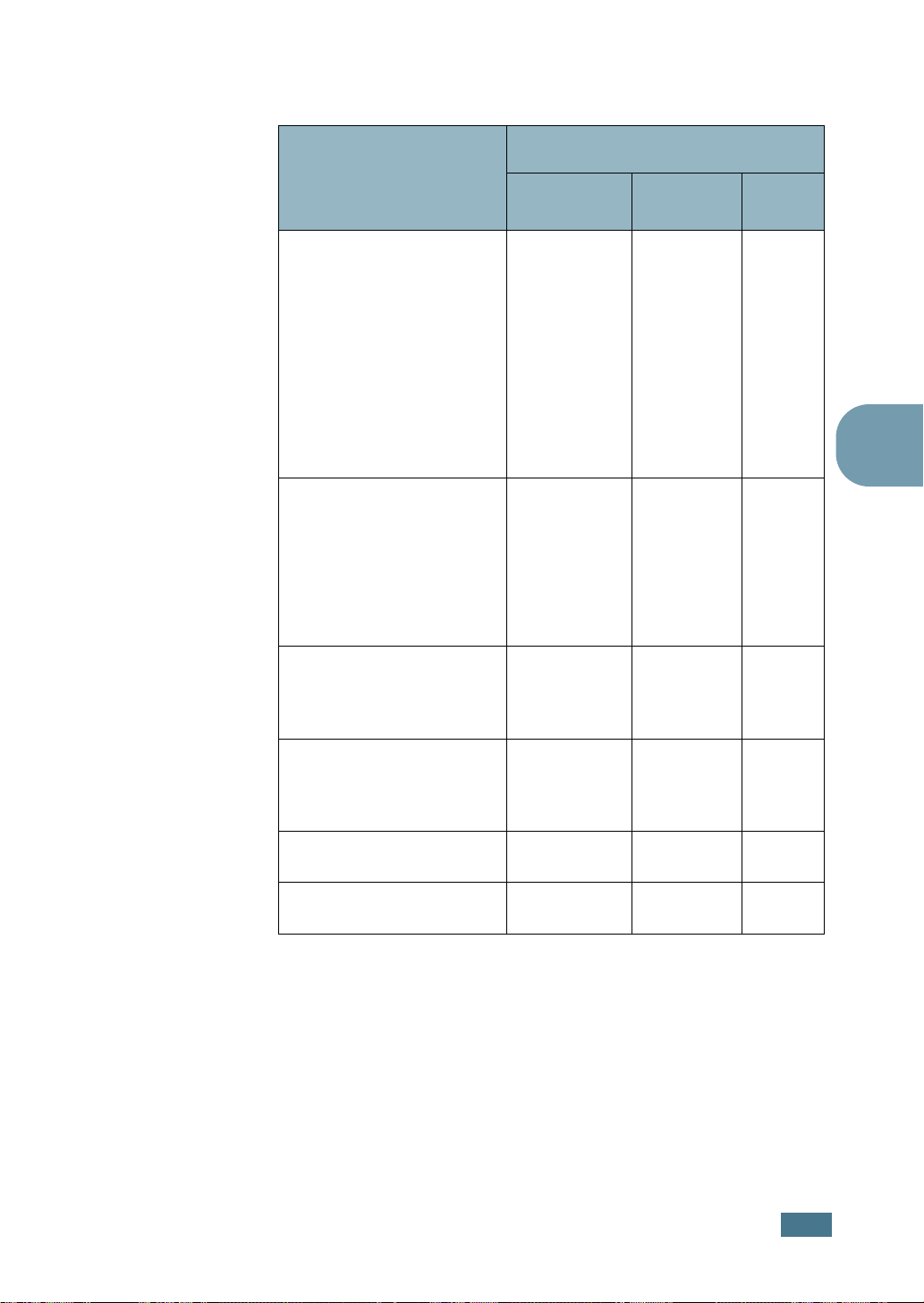
Format och kapaciteter
Format
Vanligt Papper
Brev (8.5 x 11 tum)
Legal-papper (8.5 x 14 tum)
Executive-papper
(7.25 x 10.5 tum)
Folio (8.5 x 13 tum)
A4 (210 x 297 mm)
Oficio (216 x 343 mm)
B5 (182 x 257 mm)
A5 (148 x 210 mm)
Kuvert
Nr. 10 (4.12 x 9.5 tum)
Monarch-kuvert
(3.87 x 7.5 tum)
C5 (162 x 229 mm)
DL (110 x 220 mm)
B5 (176 x 250 mm)
Inmatningskälla/Kapacitet
Fack 1 eller
fack 2 (tillval)
500
500
500
500
500
500
500
200
-
-
-
-
-
Multianvän
dningsfack
100
100
100
100
100
100
100
100
10
10
10
10
10
Manuell
matning
*a
1
1
1
1
1
1
1
1
1
1
1
1
1
4
b
*b
-
-
-
-
b
b
-
-
25
25
50
50
10 1
10 1
1
1
1
1
Etiketter
Brev (8.5 x 11 tum)
A4 (210 x 297 mm)
OH-ark*
Brev (8.5 x 11 tum)
A4 (210 x 297 mm)
Kortpapper*
Brevpapper*
*a. Beroende på papperets tjocklek kan den maximala kapaciteten reduceras.
*b. Om papperet fastnar för ofta, mata in ett ark i taget genom
multianvändningsfacket.
A
NVÄNDA UTSKRIFTSMATERIAL
4.3
Page 69

Anvisningar för papper och speciella material
Tänk på de följande anvisningarna när du väljer eller fyller på
papper, kuvert eller annat specialmaterial:
• Om du försöker skriva ut på papper som är fuktigt, böjt,
skrynkligt eller trasigt kan papperet fastna och
utskriftskvaliteten bli dålig.
•Använd endast arkpapper. Det går inte att använda
flerskiktspapper.
•Använd endast kopieringspapper av högkvalitet för att uppnå
den bästa utskriftskvaliten.
• Återanvänd inte papper som redan har gått igenom en
utskrift eller som har matats igenom en kopiator.
•Använd inte papper med ojämnheter som flikar eller
häftklamrar.
• Försök inte att fylla på papper under pågående utskrift och
fyll inte på för mycket papper åt gången. Det kan leda till att
papper fastnar i skrivaren.
• Undvik papper med relieftryck, perforering eller alltför slät
eller grov yta.
• Färgat papper måste ha samma höga kvalitet som vitt
kopieringspapper. Pigmenten måste motstå skrivarens
fixeringstemperatur på 205°C under 0,1 sekund utan att
skadas. Använd inte papper med en färgbestrykning som
lades på efter det att papperet framställdes.
• Förtryckta formulär måste vara tryckta med oantändbart,
värmebeständigt bläck som inte smälter, förångas eller ger
ifrån sig giftiga ångor när det utsätts för skrivarens
fixeringstemperatur på ungefär 205°C under 0,1 sekund.
• Förvara papperet i dess skyddsomslag tills det ska användas.
Förvara papperskartonger på pallar eller i hyllor, inte på
golvet.
• Placera inga tunga föremål ovanpå papperet, varken på
öppnade eller oöppnade förpackningar.
• Utsätt inte papperet för fukt, direkt solljus eller andra
förhållanden som kan få det att skrynklas eller böjas.
4.4
A
NVÄNDA UTSKRIFTSMATERIAL
Page 70
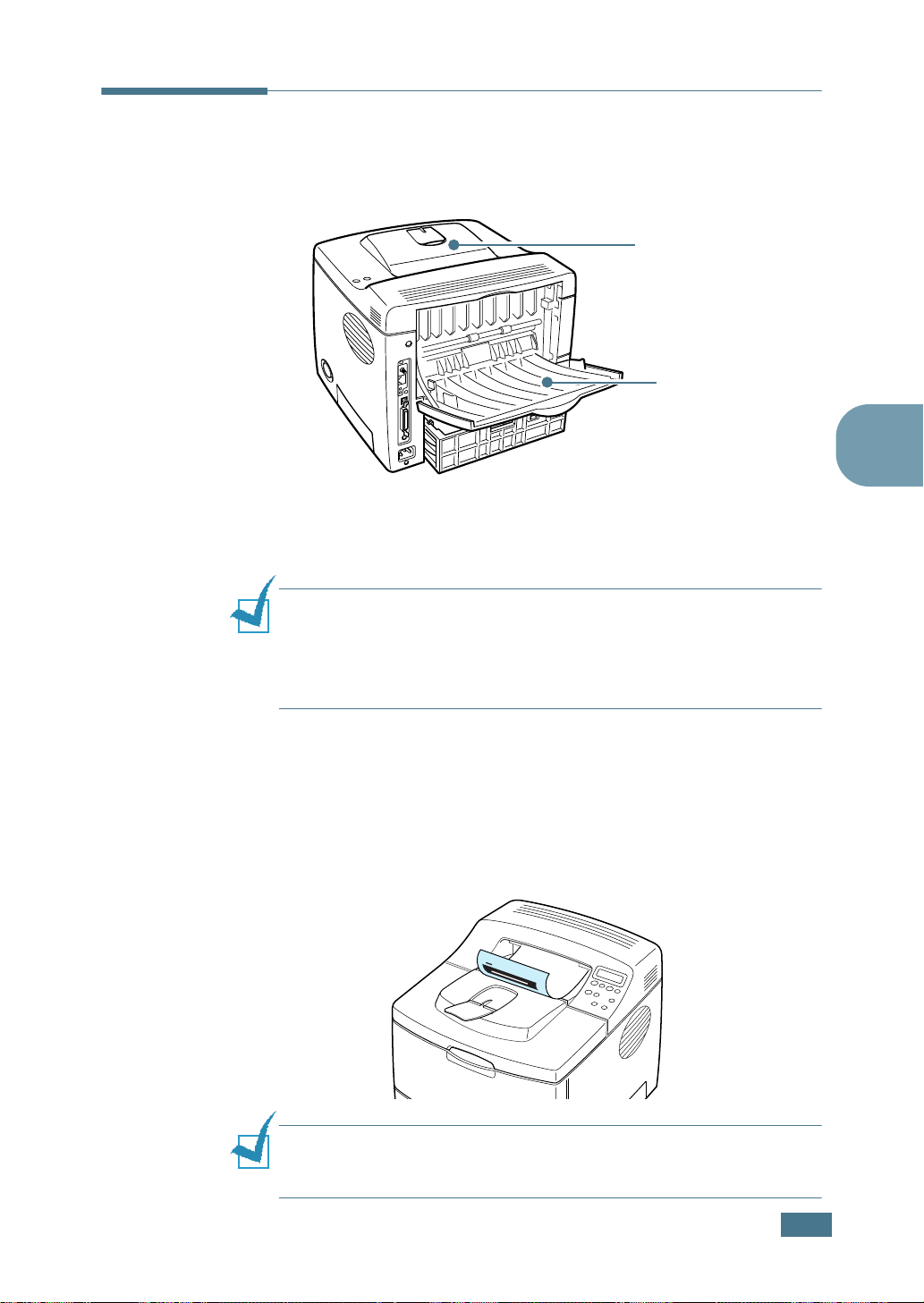
Välja utmatningsställe
Skrivaren har två utmatningsställen, det bakre
utmatningsfacket och det övre utmatningsfacket.
Övre utmatningsfack
Bakre utmatningsfack
För att använda det övre utmatningsfacket, se till att det bakre
utmatningsfacket är stängt. Om du vill använda det bakre
utmatningsfacket öppnar du det.
OBS!
• Om papperet som skrivs ut är böjt eller på annat sätt skadat,
kan du pröva att skriva ut till det bakre utmatningsfacket.
• Undvik att papper fastnar genom att inte öppna eller stänga det
bakre utmatningsfacket medan utskrift pågår.
4
Skriva ut till det övre utmatningsfacket
(nedåtvänd utskriftssida)
Papper som matas ut i det övre facket hamnar i rätt ordning med
utskriftssidan nedåt. Det övre utmatningsfacket ska användas
för de flesta utskriftsjobben.
Obs! Om du skriver ut många sidor i en följd, kan ytan på facket
du skriver ut från bli varm. Rör inte ytan – detta gäller speciellt för
barn.
A
NVÄNDA UTSKRIFTSMATERIAL
4.5
Page 71
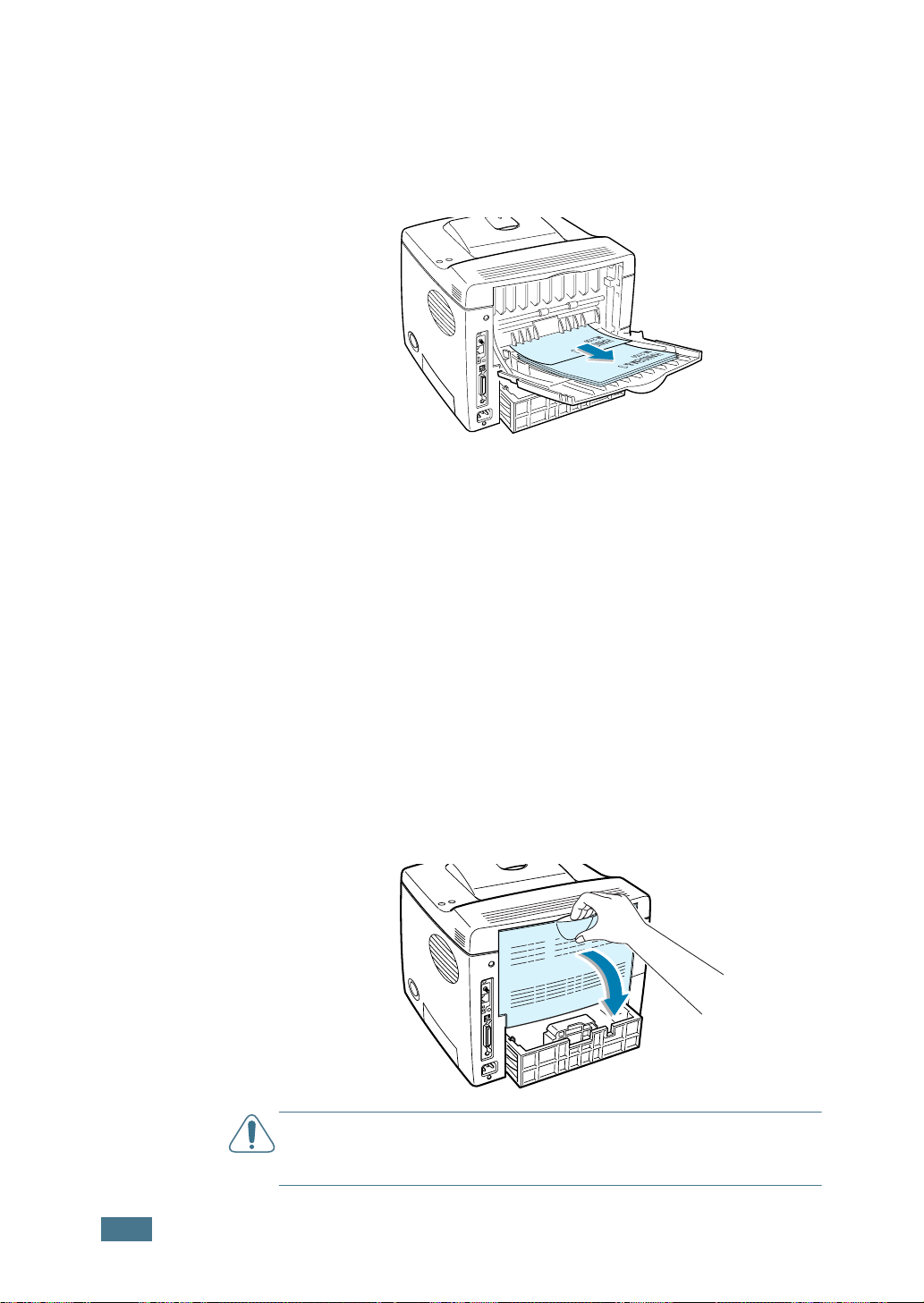
Skriva ut till det bakre utmatningsfacket
(uppåtvänd utskriftssida)
Utskrift sker alltid till det bakre facket, om det är öppet.
Papperen skrivs ut med utskriftssidan uppåt, med den sista
sidan överst.
Utskrift från multianvändningsfacket till det bakre utmatningsfacket ger den raka pappersbanan. Genom att öppna det
bakre facket kan du förbättra utskriftskvaliteten för följande:
•över 100 ark papper, kontinuerlig
• kuvert
• etiketter
• litet anpassat pappersformat
• vykort
• papper lättare än 60 g/m
2
eller tyngre än 105 g/m
• OH-ark: för vissa typer av OH-ark kan bunten bli ojämn
genom att arken blir alltför böjda. Om det händer, använd det
övre utmatningsfacket (nedåt utskriftssida).
2
4.6
Så här öppnar du det bakre utmatningsfacket:
1
Öppna den bakre luckan genom att dra den nedåt. Luckan
fungerar på samma sätt som utmatningsfacket.
V
ARNING
din skrivare är varm när den sätts i funktion Var försiktig att inte
bränna dig när du tillträder detta området
A
NVÄNDA UTSKRIFTSMATERIAL
!
Fixeringsområdet som sitter i den bakre delen inuti
Page 72
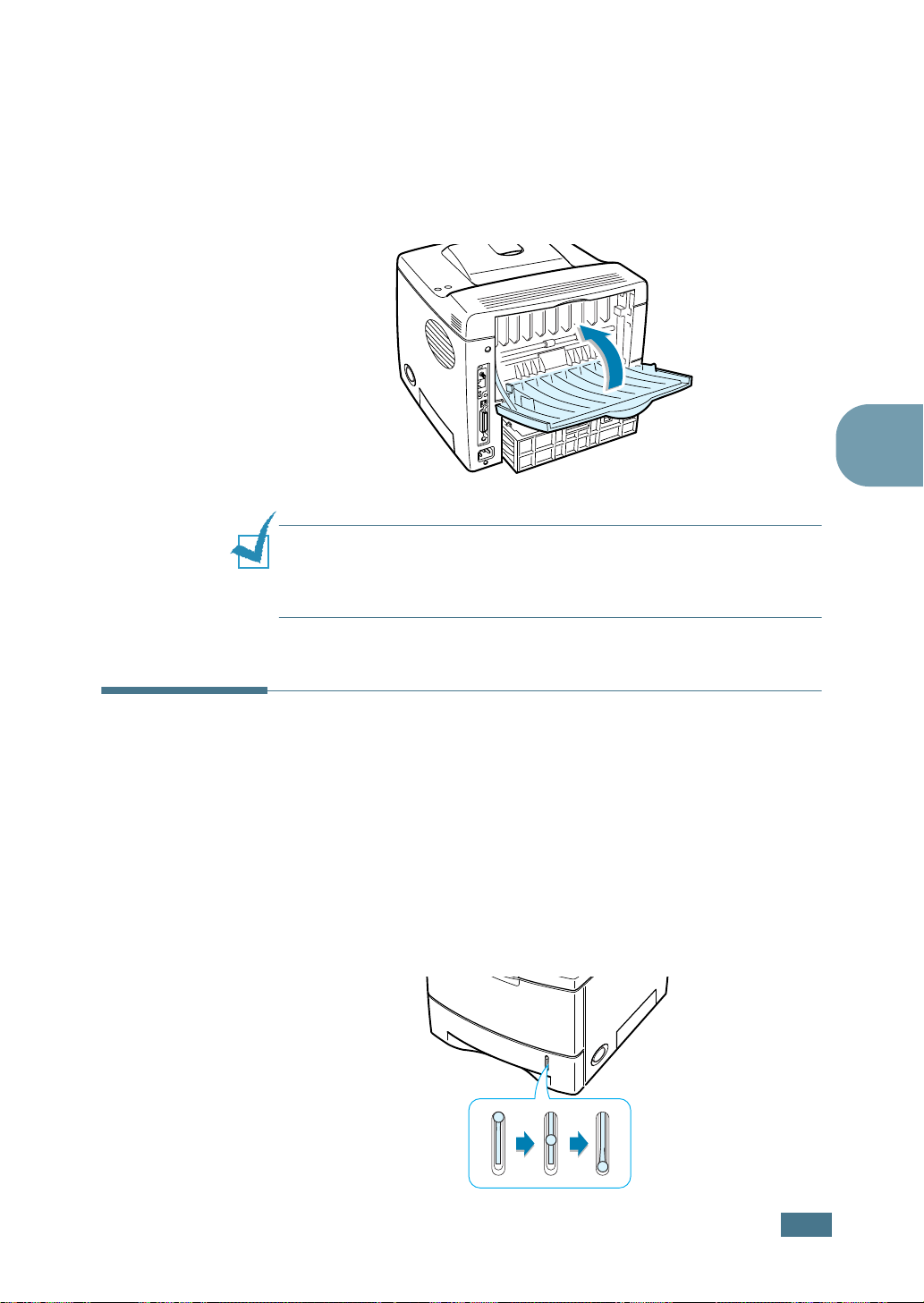
2
Om du har längre papper, förläng utmatningsfacket genom
att dra ut pappersstödet så långt det går.
3
Om du inte vill att de utskrivna sidorna ska staplas i det
bakre utmatningsfacket, trycker du in pappersstödet igen
och stänger facket. Sidorna kommer att travas upp på det
övre facket.
OBS!
Det bakre utmatningsfacket kan innehålla upp till
100 pappersark. Om facket överbelastas med utskrivna sidor kan
facket lossna från skrivaren. Ta bort sidorna efter hand, så att
facket inte blir för tungt.
4
Fylla på papper
Genom att fylla på papper på rätt sätt undviker du att papper
fastnar och garanterar en felfri utskrift. Ta inte bort
pappersfacket under pågående utskrift. Om du gör det kan
papper fastna. Se “Format och kapaciteter” på sidan 4.3 för
varje facks lämpliga pappersformat och kapaciteter.
Pappersnivåindikatorn på pappersfackets(ns) framsida visar
mängden papper som finns kvar i facket. När facket är tomt,
sjunker mätarens indikator.
Papper fullt Papper tomt
A
NVÄNDA UTSKRIFTSMATERIAL
4.7
Page 73
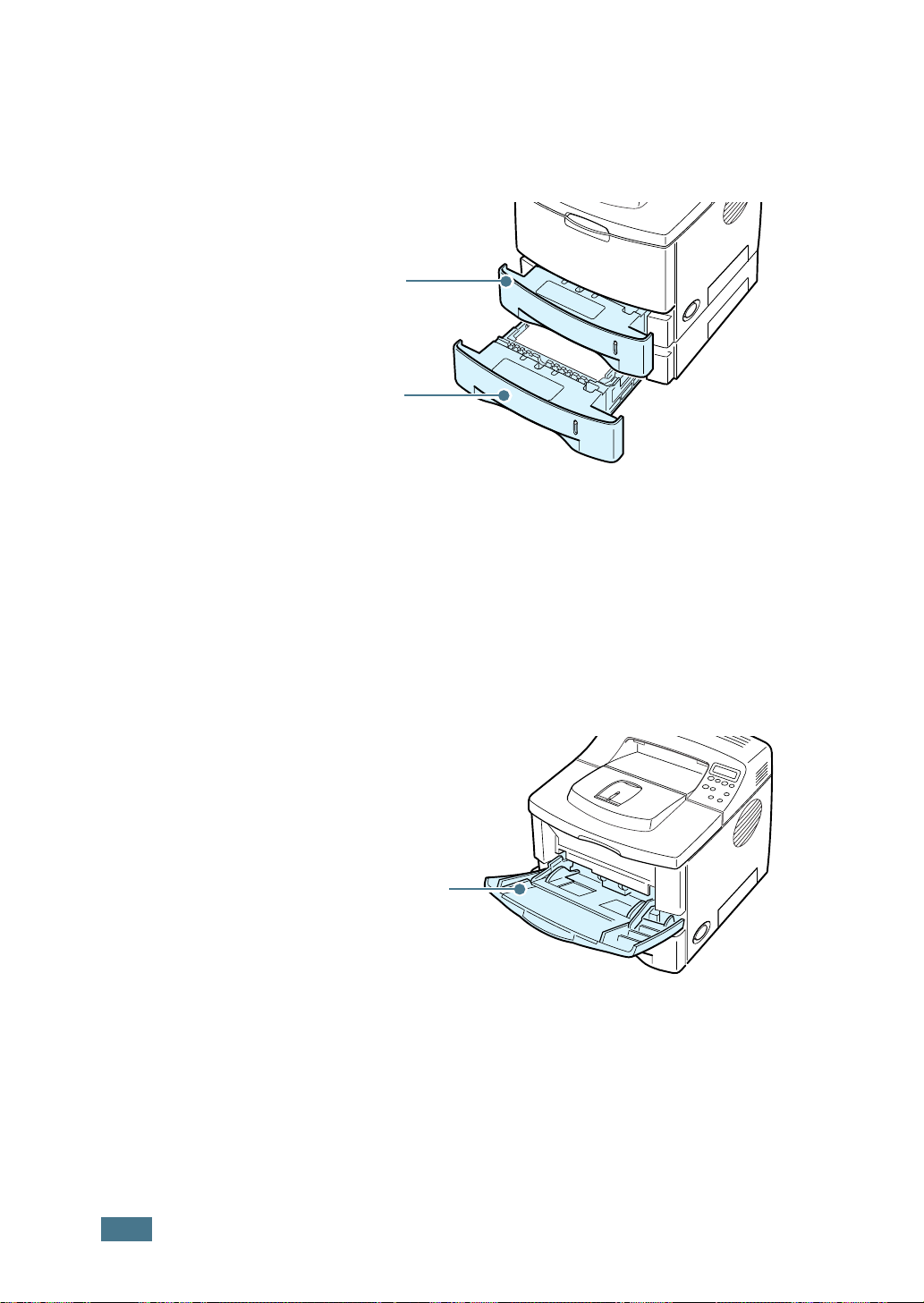
Använda fack 1 eller fack 2 (tillval)
Facket 1 och facket 2 (tillval) kan innehålla upp till
500 pappersark. Se “Format och kapaciteter” på sidan 4.3 för
lämpliga pappersformat och kapaciteter för varje fack.
Fack 1
Fack 2 (tillval)
Fyll på en pappersbunt i facket och skriv ut. För information om
hur du fyller på papper i fack 1 eller i tillvalsfacket 2, se “Fylla
på papper” på sidan 2.6.
Använda multianvändningsfacket
Multianvändningsfacket sitter på skrivarens framsida. Det kan
stängas när du inte använder det och du kan på så sätt göra
skrivaren mer kompakt.
Multianvändningsfack
Multianvändningsfacket rymmer flera olika storlekar och typer
av material, bland annat OH-ark, kort och kuvert. Du kan också
använda multianvändningsfacket för ensidiga utskriftsjobb på
brevhuvuden, färgat papper som kan användas som mellanlägg
samt andra specialpapper som du vanligtvis inte har i
pappersfacket. Du kan fylla på cirka 100 ark papper, 10 kuvert,
50 OH-ark, 10 kortpapper eller 25 etiketter på en och samma
gång.
4.8
A
NVÄNDA UTSKRIFTSMATERIAL
Page 74
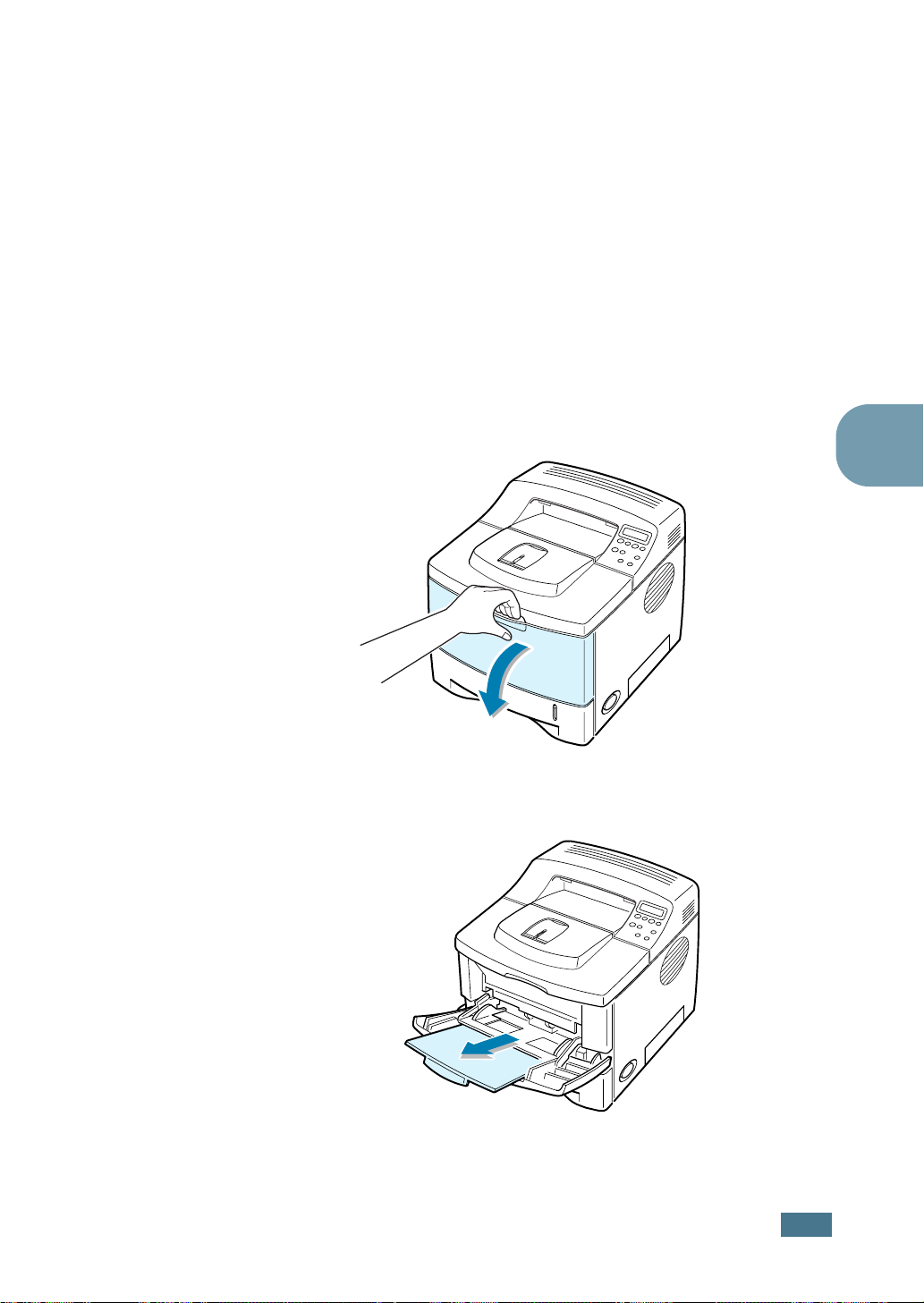
• Fyll bara på ett sorts format av utskriftsmaterial i taget i
multianvändningsfacket.
• Undvik pappersstopp genom att inte fylla på papper när det
fortfarande finns papper i multianvändningsfacket. Detta
gäller även för andra typer av utskriftsmaterial.
• Utskriftsmaterial ska fyllas på med utskriftssidan uppåt och
med överdelen som först går in i multianvändningsfacket
samt placeras i mitten av facket.
• Lägg inga föremål på multianvändningsfacket. Undvik att
trycka på facket. Facket kan falla av från skrivaren.
Så här fyller du på papper i
multianvändningsfacket:
1
Dra multianvändningsfacket ner mot dig.
4
2
Om du har längre papper, förläng utmatningsfacket genom
att dra ut pappersstödet så långt det går.
A
NVÄNDA UTSKRIFTSMATERIAL
4.9
Page 75
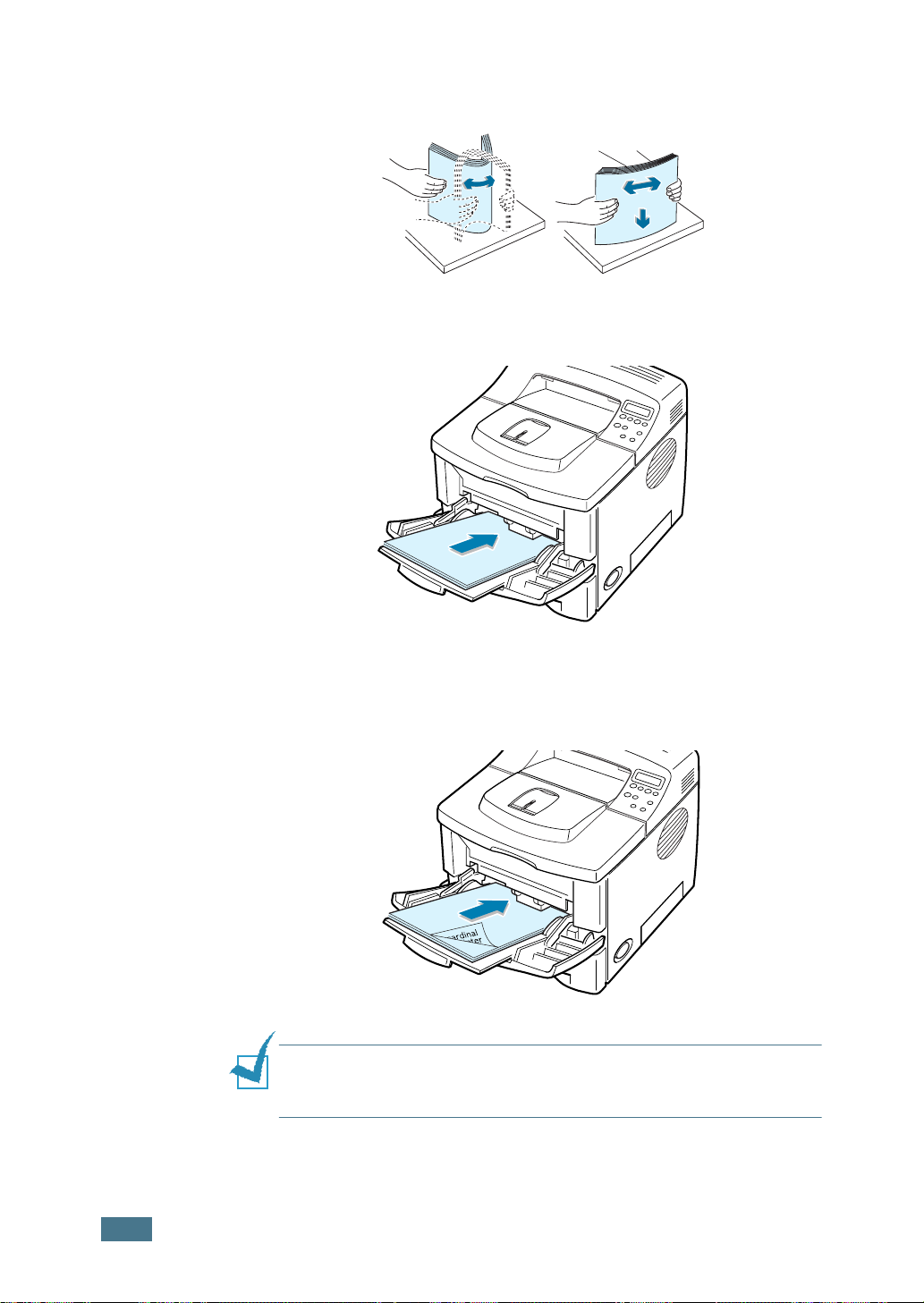
3
Innan du lägger i papperet, böj bunten och bläddra igenom
den några gånger. Jämna till kanterna mot en jämn yta.
4
Placera papper i mitten av facket med utskriftssidan
uppåt.
Om du vill skriva ut på förtryckt papper från
multianvändningsfacket, ska den förtryckta sidan vändas
nedåt med en slät kant mot skrivaren. Om du har problem
med pappersmatningen, vänd på papperet.
OBS!
Se till att inte lägga i för mycket utskriftsmaterial. Papperet
böjs om du lägger i en för tjock bunt eller om du skjuter in den för
långt.
4.10
A
NVÄNDA UTSKRIFTSMATERIAL
Page 76
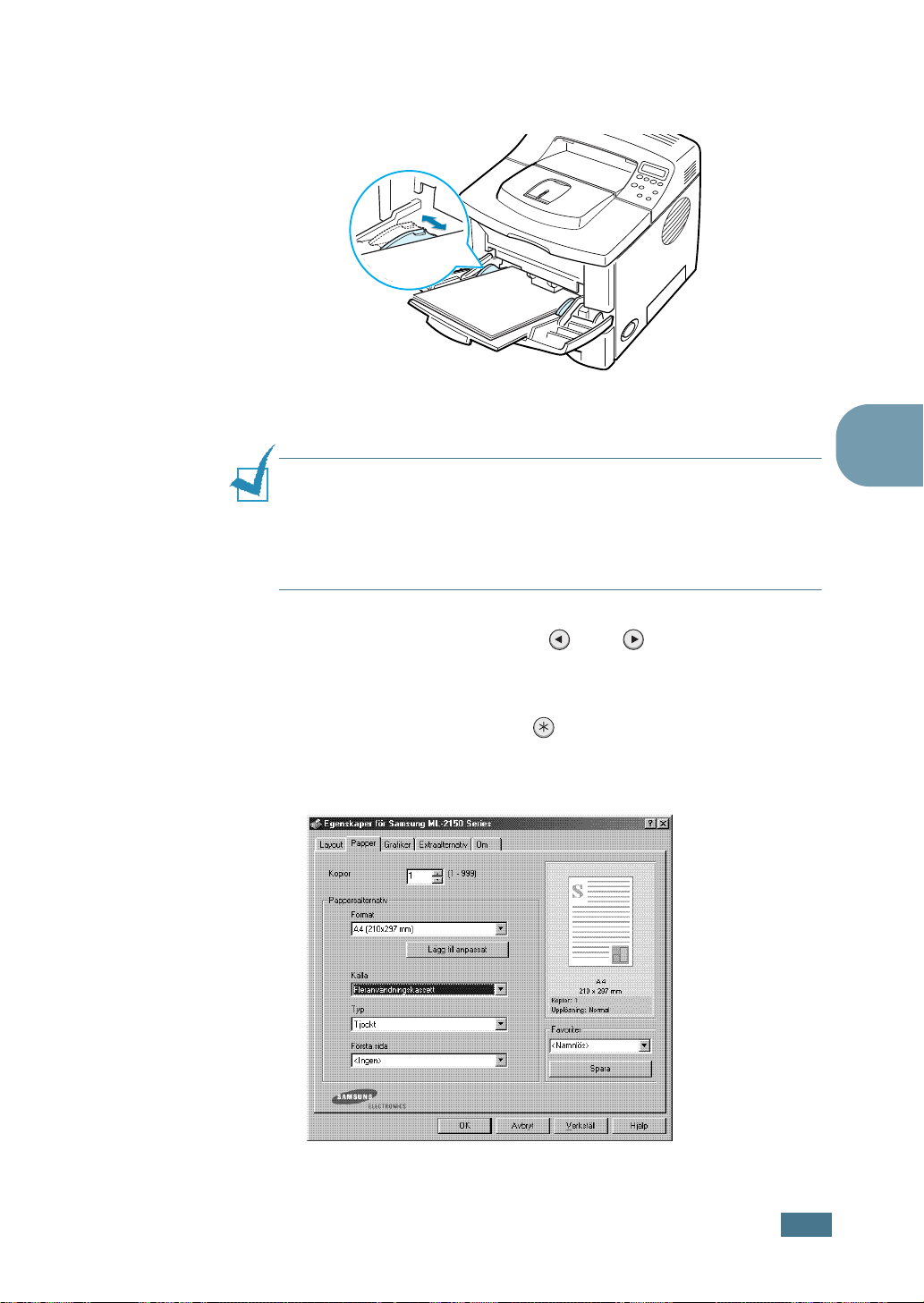
5
Skjut in breddreglaget och justera det mot bunten med
utskriftsmaterial utan att böja den.
Nu uppmanar frampanelen dig att bekräfta pappersformatet
i multianvändningsfacket.
OBS!
Din skrivare kan inte automatiskt känna av pappersformatet
som fyllts på i multianvändningsfacket. Genom att konfigurera
multianvändningsfacket med det korrekta pappersformatet kan du
välja papper efter format snarare än papperskälla när du skriver ut
från ditt program. Du behöver inte kontrollera vilket papper som
har laddats i multianvändningsfacket innan du skriver ut.
4
6
Tryck på rullningsknappen ( eller ) tills
pappersformatet som du fyllt på visas på displayens
nedersta rad.
7
Tryck på knappen Enter ( ). Nu är du redo att skriva ut.
8
När du skriver ut ett dokument, konfigurera papperskällan
och typen i programmet.
För information om hur du gör en inställing på
kontrollpanelen, se sida 3.5.
A
NVÄNDA UTSKRIFTSMATERIAL
4.11
Page 77
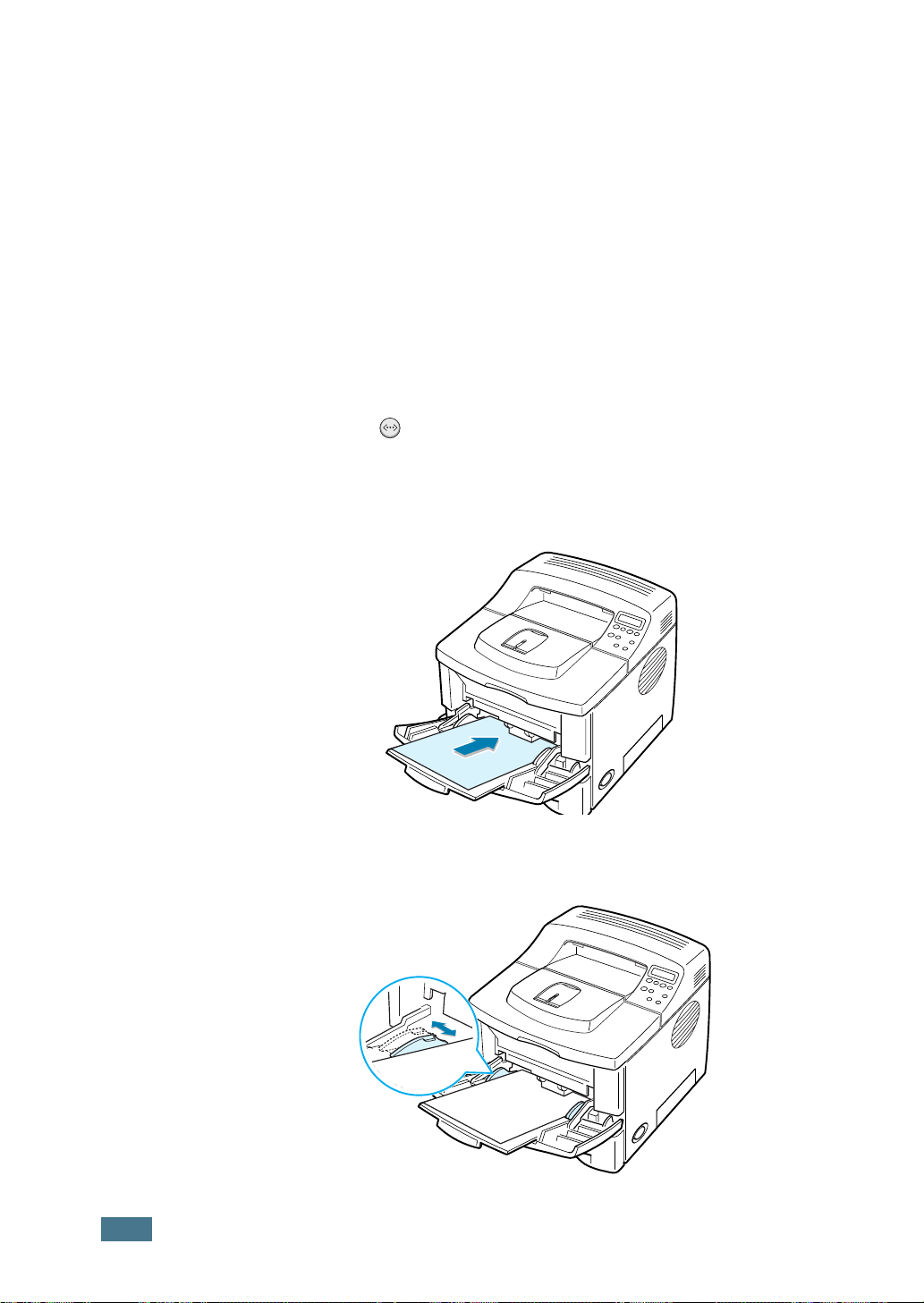
9
När du har skrivit ut trycker du in pappersstödet igen och
stänger multianvändningsfacket.
Använda den manuella matningsfunktionen
Om du väljer Manuell matning i alternativet Källa när du
ändrar utskriftsinställningarna, kan du manuellt fylla på ett ark
utskriftsmaterial i den multianvändningsfacket. Manuell
matning av papperet kan vara praktiskt om du vill kontrollera
utskriftskvaliteten efter varje utskriven sida.
Denna påfyllningsprocedur är nästan den samma som
multianvändningsfackets påfyllningsprocedur förutom att du
fyller på papper ark-per-ark i facket, sänd utskriftsdata för att
skriva ut den första sidan och tryck på knappen On-Line/
Continue ( ) på kontrollpanelen för att skriva ut varje
följande sida.
1
Fyll på ett ark utskriftsmaterial i mitten av
multianvändningsfacket med utskriftssidan vänd uppåt.
4.12
2
Skjut in pappersbreddens reglage och justera det mot
materialet utan att böja det.
A
NVÄNDA UTSKRIFTSMATERIAL
Page 78
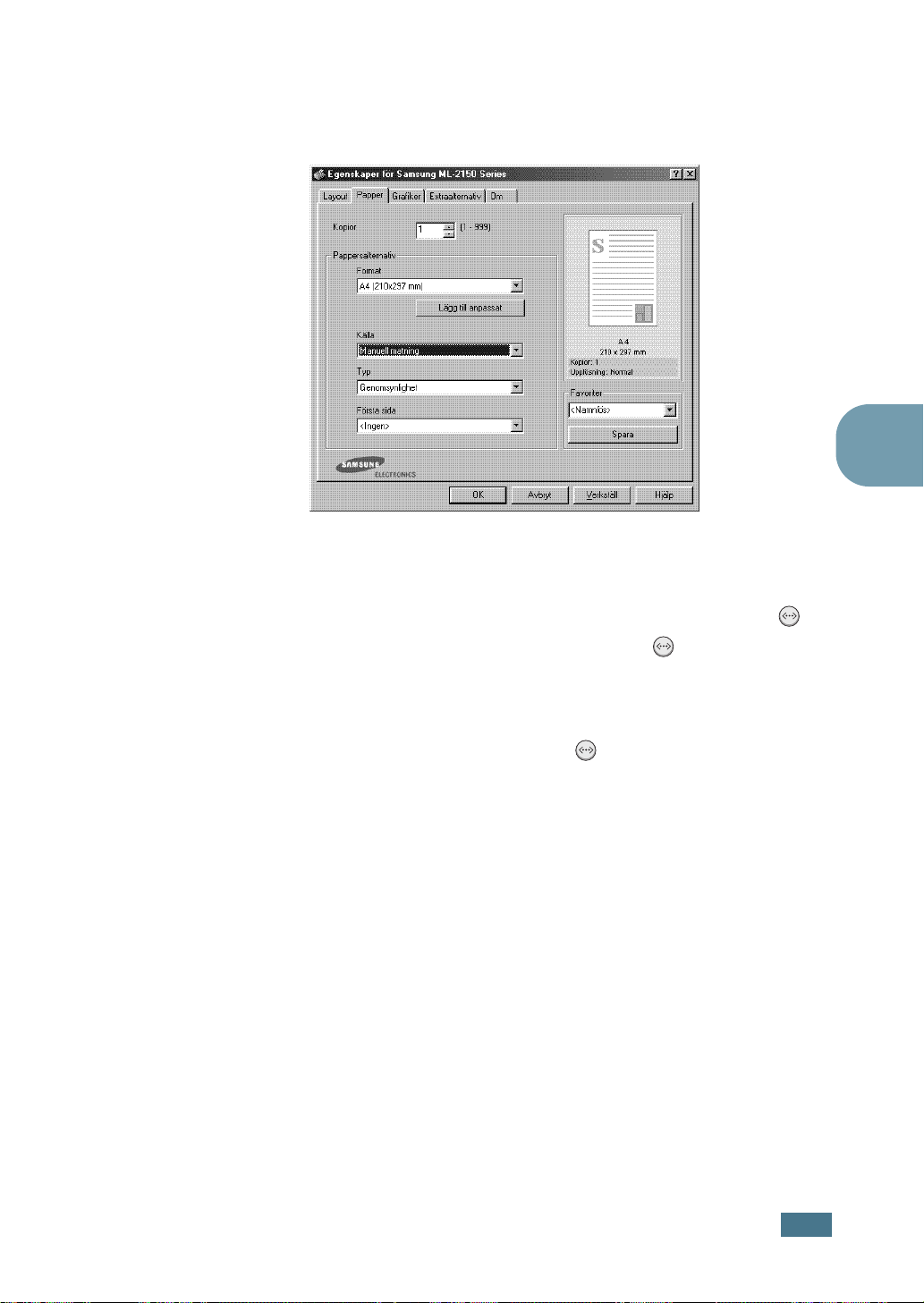
3
När du skriver ut ett dokument måste du välja Manuell
matning som Källa i programmet du skriver ut från och
sedan välja rätt format och typ av papper.
4
Skriv ut ett dokument
Displayen visar ett meddelande som uppmanar dig att fylla
på papper och tryck på knappen On-Line/Continue ().
4
5
Tryck på knappen On-Line/Continue ( ).
Skrivaren tar upp papperet och skriver ut. Efter att en sida
har skrivits ut, visas meddelandet igen.
6
Mata in nästa ark i multianvändningsfacket och tryck på
knappen On-Line/Continue ().
Upprepa detta steg för varje sida som ska skrivas ut.
A
NVÄNDA UTSKRIFTSMATERIAL
4.13
Page 79
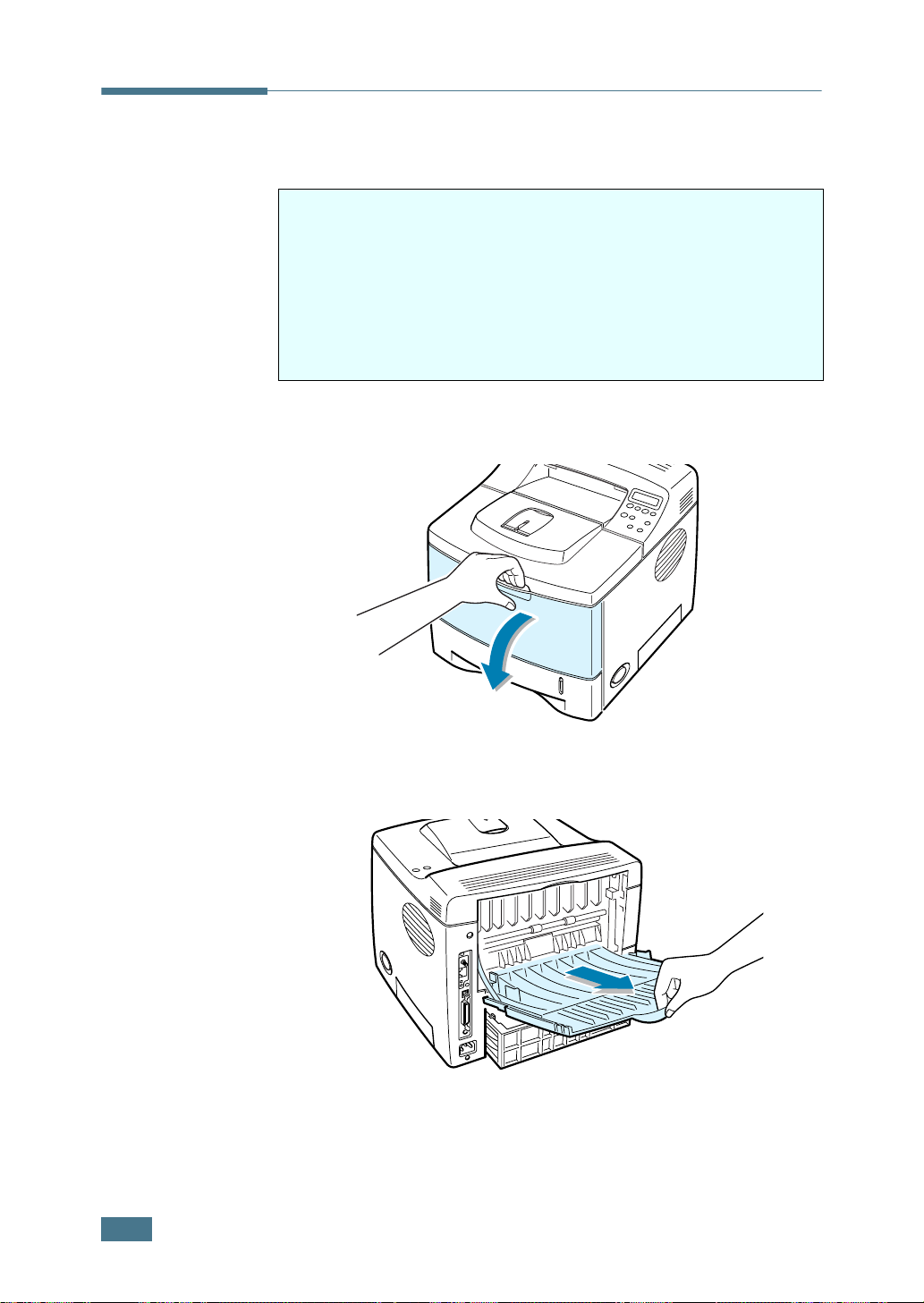
Skriva ut på kuvert
Riktlinjer
•Använd endast kuvert som rekommenderas för laserskrivare.
Innan du lägger kuvert i multianvändningsfacket bör du
kontrollera att de inte är skadade eller sitter ihop.
• Mata inte in frankerade kuvert.
•Använd inte kuvert med klämmor, knappar, fönster, foder
eller självhäftande ytor. Sådana kuvert kan skada skrivaren.
1
Öppna multianvändningsfacket och dra ut pappersstödet till
dess fulla längd.
4.14
2
Öppna det bakre utmatningsfacket och dra ut
pappersstödet.
A
NVÄNDA UTSKRIFTSMATERIAL
Page 80
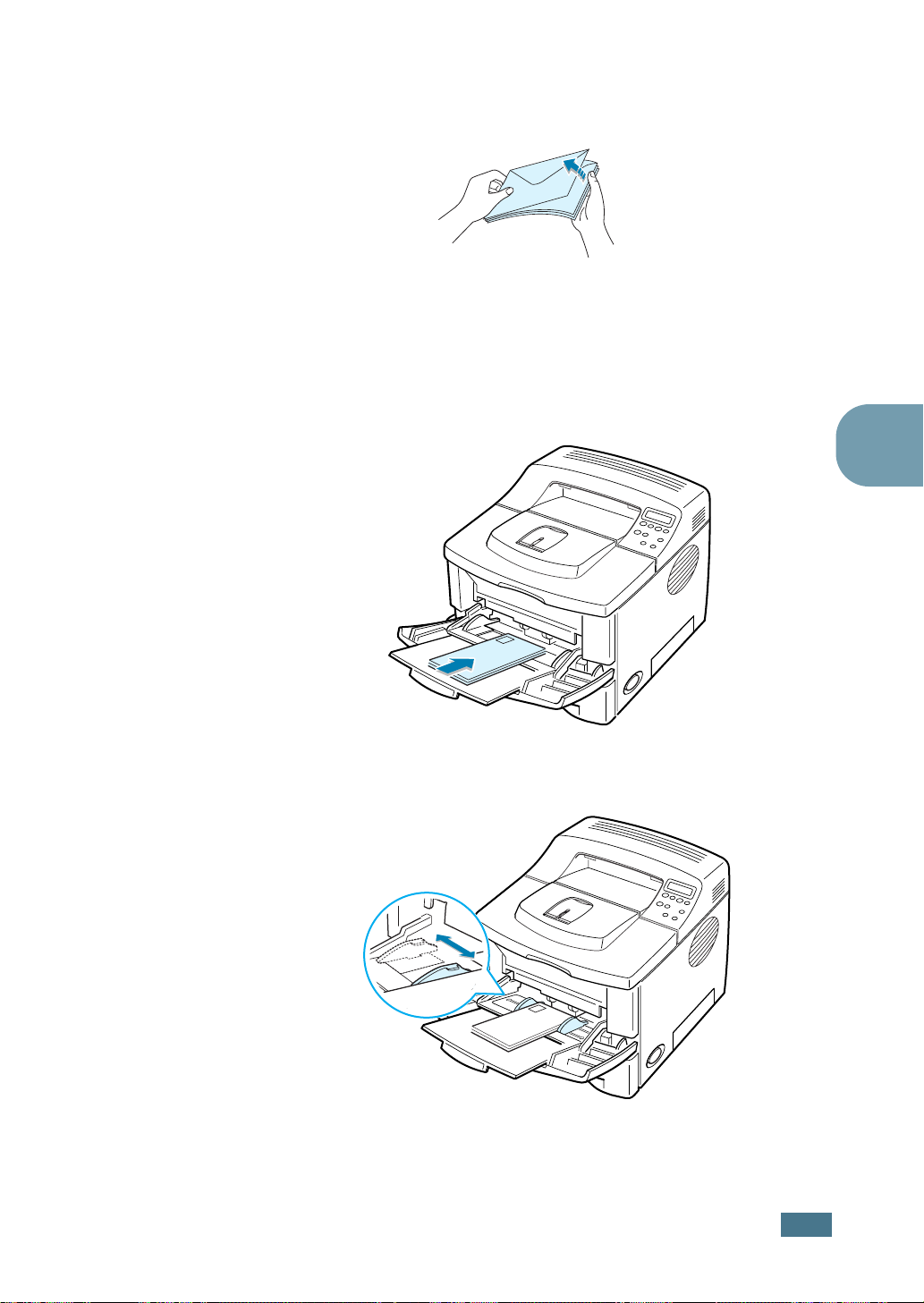
3
Böj och bläddra igenom bunten med kuvert för att separera
dem innan de fylls på.
4
Fyll på kuvert i multianvändningsfacket med fliksidan
vänd nedåt.
Frankeringsområdet är på vänster sida och änden av
kuvertet med frankeringsområdet går först in i
mataren.
4
5
Justera reglaget mot kuvertbuntens kant.
A
NVÄNDA UTSKRIFTSMATERIAL
4.15
Page 81
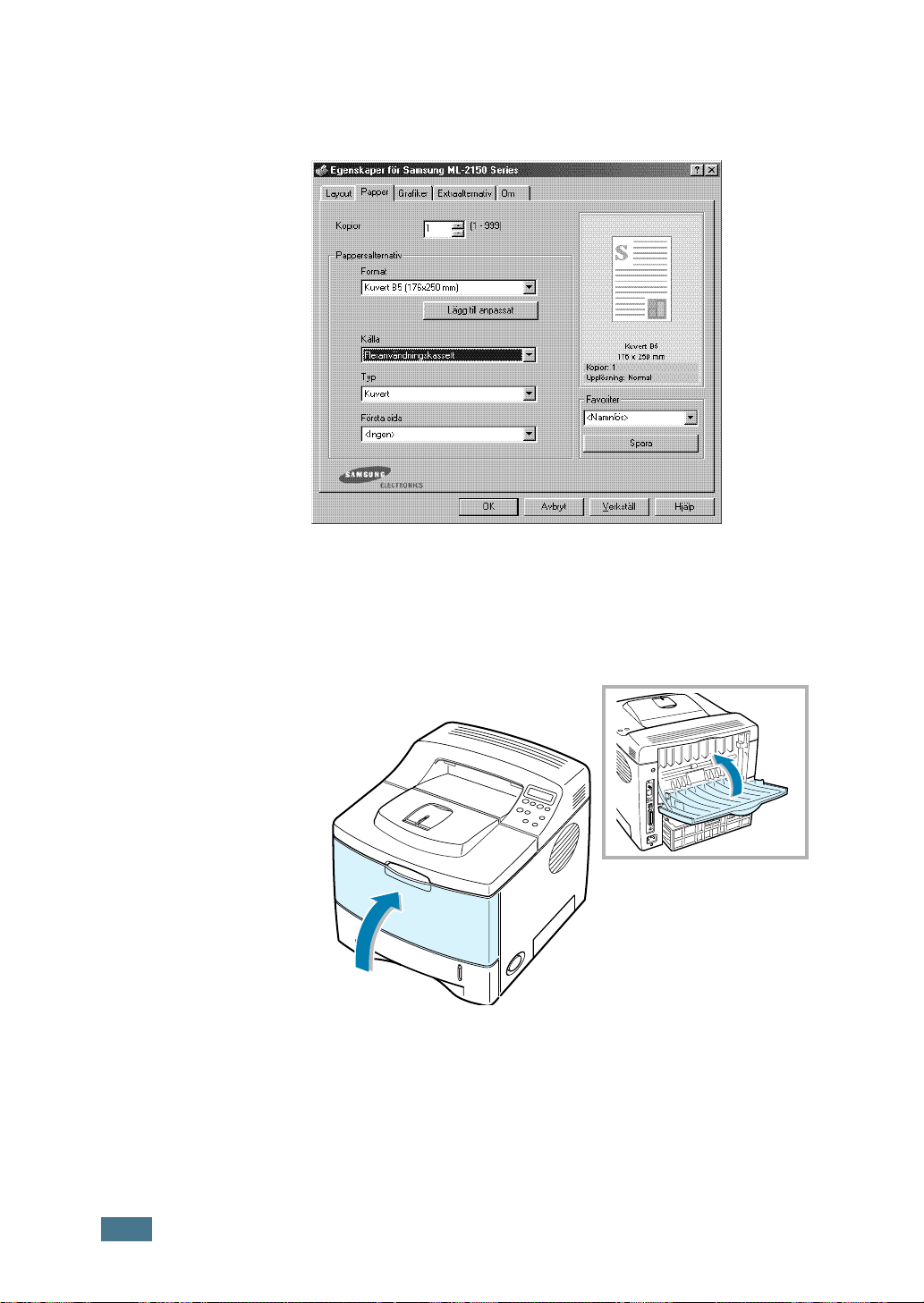
6
När du skriver ut på kuvert, konfigurera papperskälla, typ
och format i programmet som du skriver ut från. För
information, se sida 5.7.
För information om hur du gör inställningar på
kontrollpanelen, se sida 3.5.
7
När utskriften är klar stänger du multianvändningsfacket
och det bakre utmatningsfacket.
4.16
A
NVÄNDA UTSKRIFTSMATERIAL
Page 82
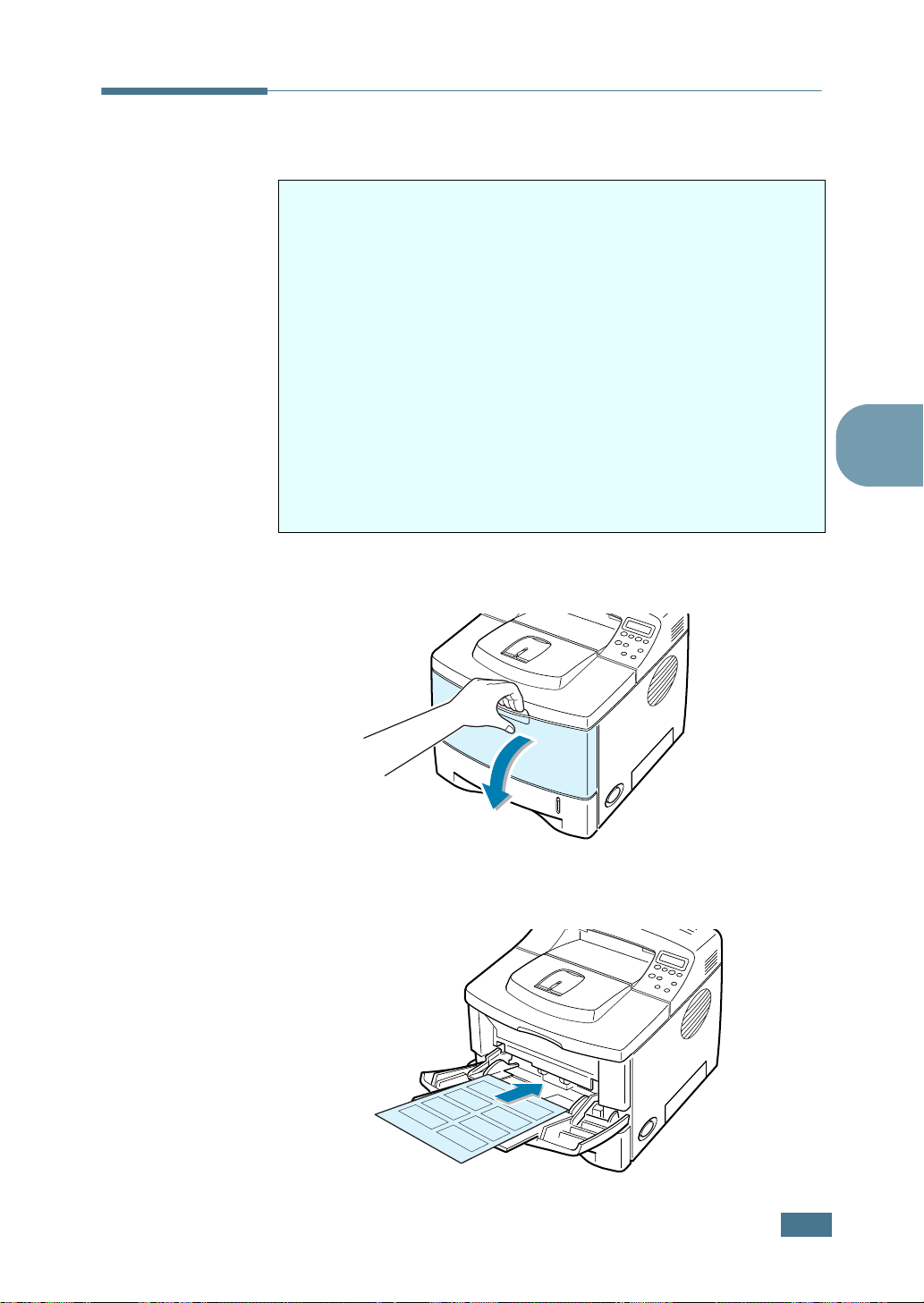
Skriva ut på etiketter
Riktlinjer
•Använd endast etiketter som rekommenderas för
laserskrivare.
•Kontrollera att etiketternas klister motstår fixeringstemperaturen på 200°C under 0,1 sekund.
•Kontrollera att det inte finns någon frilagd klisteryta mellan
etiketterna. Öppna klisterytor kan få etiketter att lossna
under utskriften och papperet kan då fastna i skrivaren.
Självhäftande ytor kan också skada skrivarens delar.
• Mata aldrig ett etikettark genom skrivaren mer än en gång.
Den självhäftande baksidan är gjord för endast en omgång i
skrivarens pappersbana.
•Använd inte etiketter som lossat från klisterytan eller som är
skrynkliga, bubbliga eller på något annat vis skadade.
1
Öppna multianvändningsfacket och det bakre
utmatningsfacket.
4
2
Fyll på etiketter med utskriftssidan vänd uppåt. Justera
reglaget så att det passar etiketternas bredd.
A
NVÄNDA UTSKRIFTSMATERIAL
4.17
Page 83
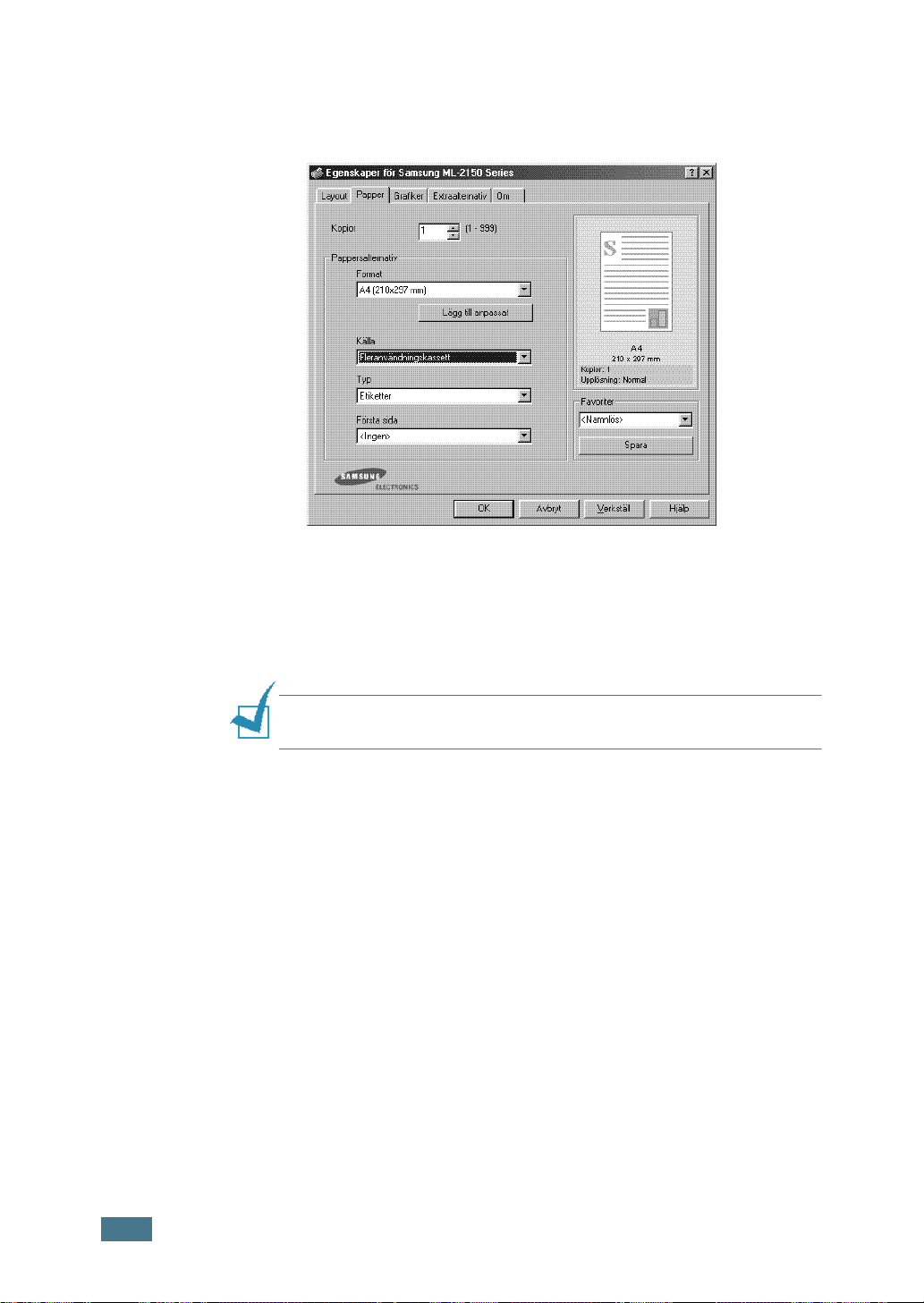
3
När du skriver ut på etiketter, konfigurera papperskälla, typ
och format i programmet som du skriver ut ifrån. För
information, se sida 5.7.
För information om hur du gör inställningar på
kontrollpanelen, se sida 3.5.
4
När utskriften är klar stänger du multianvändningsfacket
och det bakre utmatningsfacket.
OBS!
För att förhindra att etiketter klistras fast, låt inte de
utskrivna etikettarken travas upp efter att de skrivts ut.
4.18
A
NVÄNDA UTSKRIFTSMATERIAL
Page 84
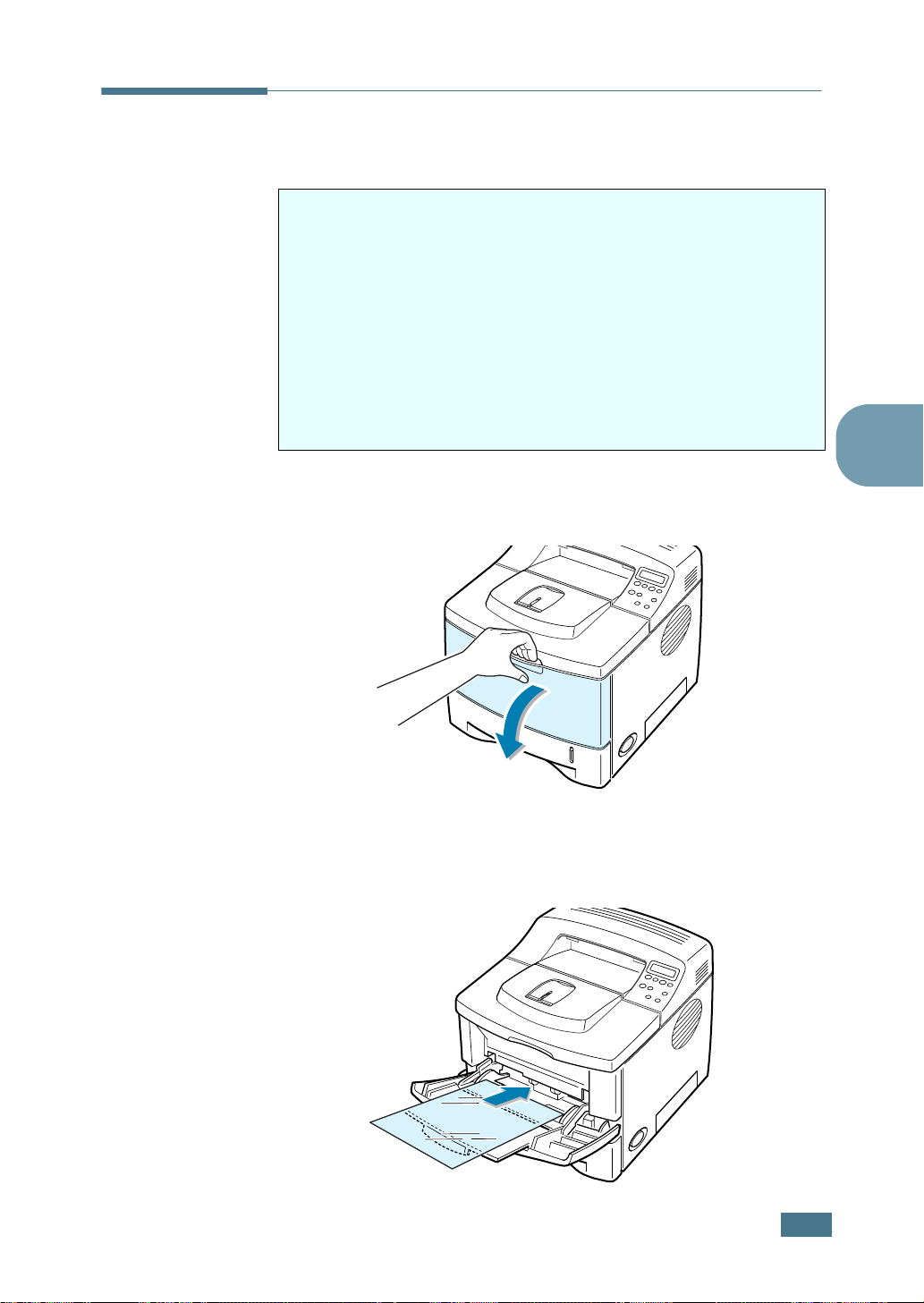
Skriva ut på OH-ark
Riktlinjer
•Använd endast OH-ark som rekommenderas för
laserskrivare.
•Kontrollera att OH-arken inte är skrynkliga, böjda eller har
några avslitna kanter.
• Håll OH-arken i kanten, så att du inte vidrör utskriftssidan.
Oljelager på filmen kan orsaka problem med utskriftens
kvalitet.
•Var försiktig så att du inte repar eller lämnar fingeravtryck på
utskriftssidan.
1
Öppna multianvändningsfacket och det bakre
utmatningsfacket.
4
2
Lägg i OH-ark med utskriftssidan uppåt, och överdelen
med fästremsan ska först gå in i skrivaren. Justera
reglaget så att det passar OH-arkens bredd.
A
NVÄNDA UTSKRIFTSMATERIAL
4.19
Page 85
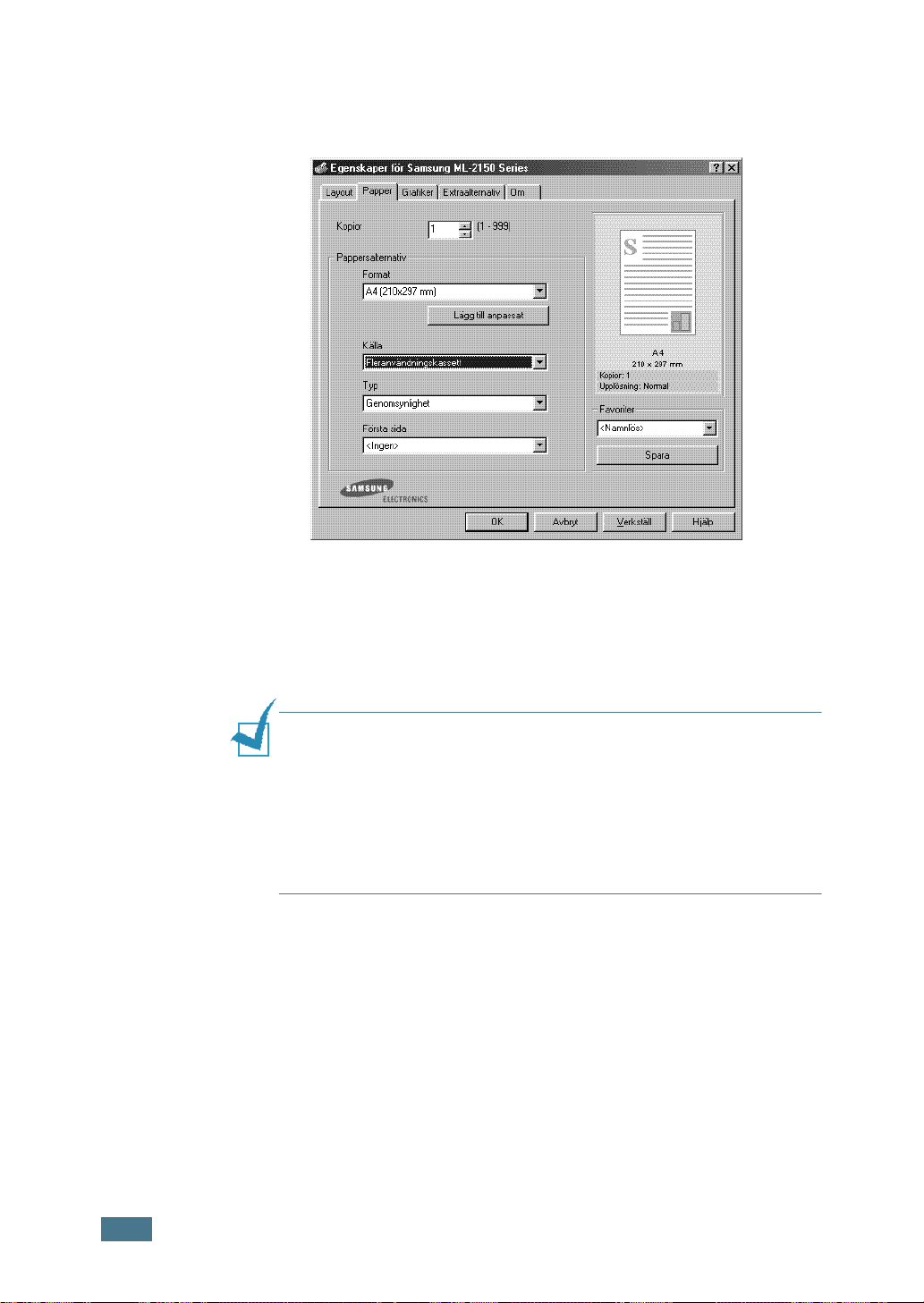
3
När du skriver ut på OH-ark , konfigurera papperskälla, typ
och storlek i programmet som du skriver ut från. För
information, se sida 5.7.
För information om hur du gör inställningar på
kontrollpanelen, se sida 3.5.
4
När utskriften är klar stänger du multianvändningsfacket
och det bakre utmatningsfacket.
OBS!
• Om du skriver ut på tunna OH-ark till det bakre
utmatningsfacket, kan de böjas. Om det händer, använd det
övre utmatningsfacket. Om problemet fortsätter, kontrollera om
OH-arken motsvarar skrivarens specifikationer.
• För att förhindra att OH-arken klistras samman, låt inte de
utskrivna arken travas upp då de skrivs ut.
• Placera de utskrivna OH-arken på ett plant underlag.
4.20
A
NVÄNDA UTSKRIFTSMATERIAL
Page 86
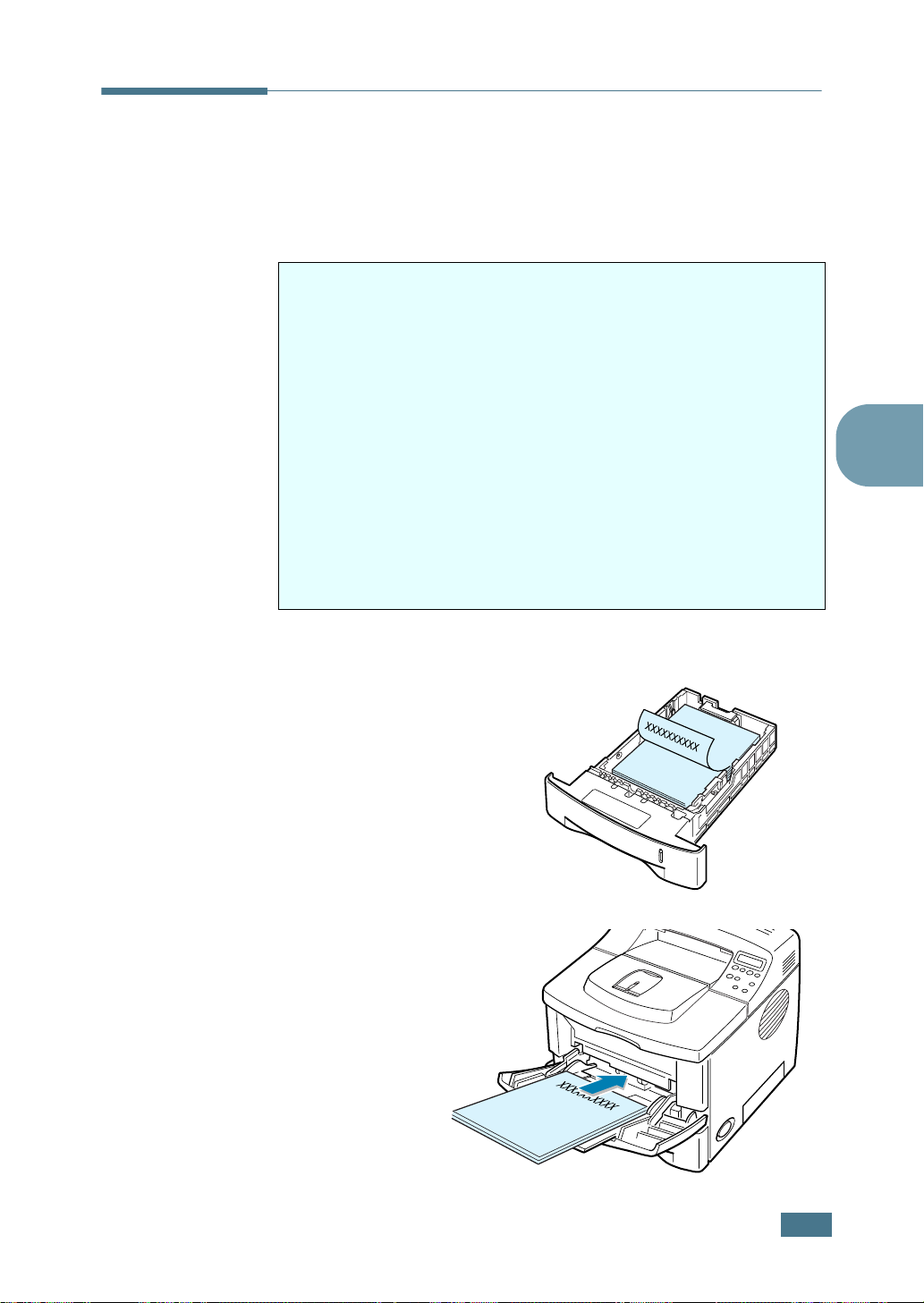
Skriva ut på förtryckt papper
Förtryckt papper är papper som har någon typ av utskrift innan
det skickas genom skrivaren (exempelvis papper med en
förtryckt logotyp).
Riktlinjer
• Brevhuvuden måste vara tryckta med värmebeständigt bläck
som inte smälter, förångas eller ger ifrån sig giftiga ångor när
det utsätts för skrivarens fixeringstemperatur på 205 °C
under 0.1 sekund.
• Bläcket på papperet får inte vara antändligt eller kunna skada
skrivarens valsar.
•Formulär och papper med brevhuvud bör förvaras i en
fuktbeständig förpackning så att de inte förändras under
förvaringen.
• Innan du fyller på förtryckt papper, som formulär och papper
med brevhuvud, ska du kontrollera att bläcket på papperet är
torrt. Under fixeringsprocessen kan förtryckta ark ge ifrån sig
fuktigt bläck.
4
1
Fyll på papper i facket som du vill använda enligt bilderna
nedan. Justera reglaget så att det passar papperets bredd.
Lägg i papperet med det
förtryckta motivet vänt nedåt
och den nedre kanten mot
skrivaren.
Lägg i papperet med det
förtryckta motivet uppåt
och den övre kanten mot
skrivaren.
A
NVÄNDA UTSKRIFTSMATERIAL
4.21
Page 87
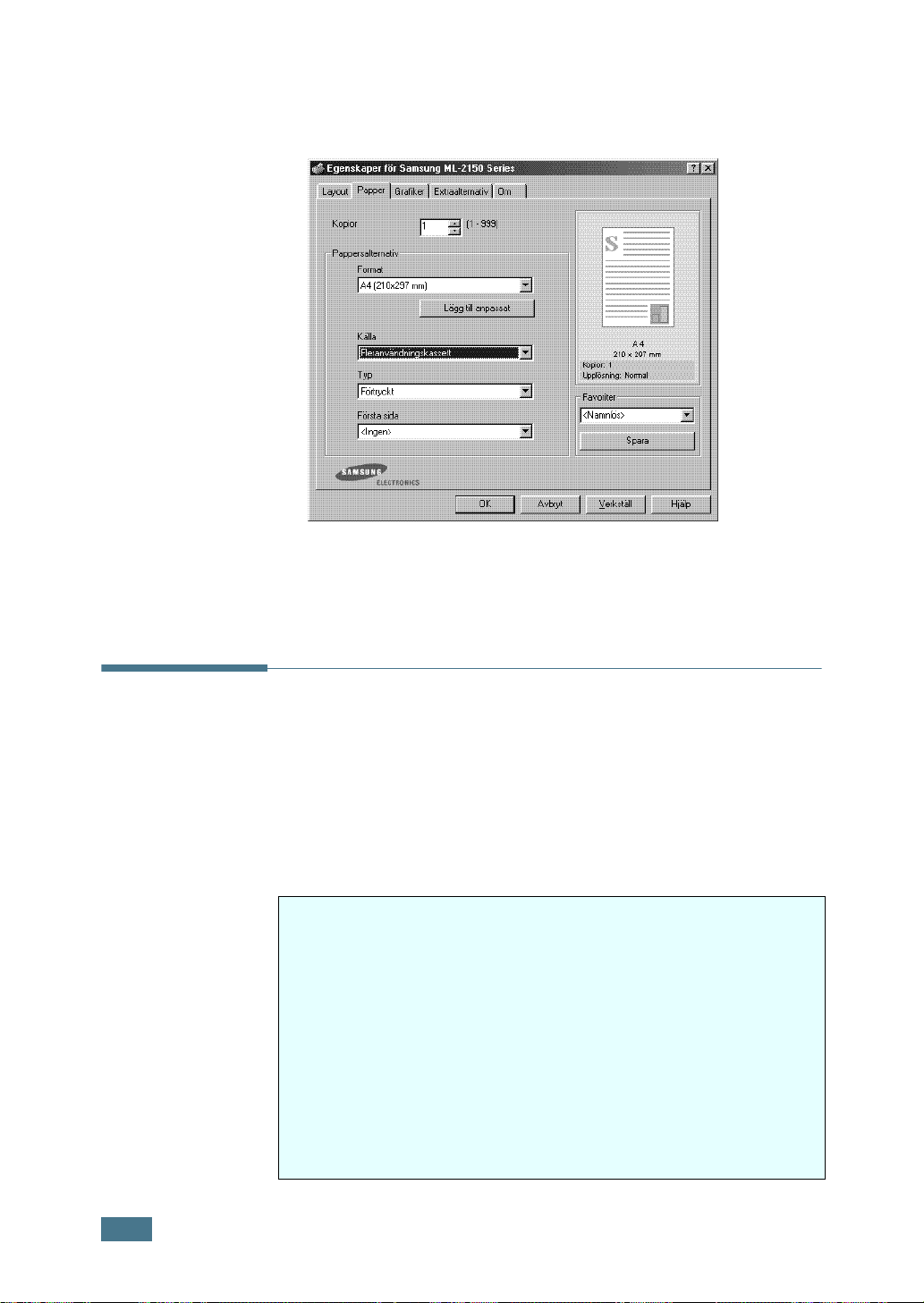
2
När du skriver ut, konfigurera papperskälla, typ och storlek
i programmet som du skriver ut från. För information, se
sida 5.7.
För information om hur du gör inställningar på
kontrollpanelen, se sida 3.5.
Skriva ut på kortpapper eller material med anpassat format
Med denna skrivaren kan du skriva ut på vykort, registerkort på
3,5 x 5,83 tum och annat material av anpassat format. Det
minsta formatet är 76 x 127 mm och den största formatet är
216 per 356 mm.
Riktlinjer
• Lägg alltid in materialet med kortsidan först i
multianvändningsfacket. Om du vill skriva ut i liggande
format gör du inställningarna i programmet som du skriver ut
från. Om du matar in papper med långsidan först kan
papperet fastna.
• Lägg inte i mer än 10 kort i multianvändningsfacket.
• Skriv inte ut på media som är mindre än 76 mm brett eller
127 mm långt.
• Ställ in marginalerna på minst 6,4 millimeters avstånd från
materialets kant i det program du skriver ut från.
4.22
A
NVÄNDA UTSKRIFTSMATERIAL
Page 88
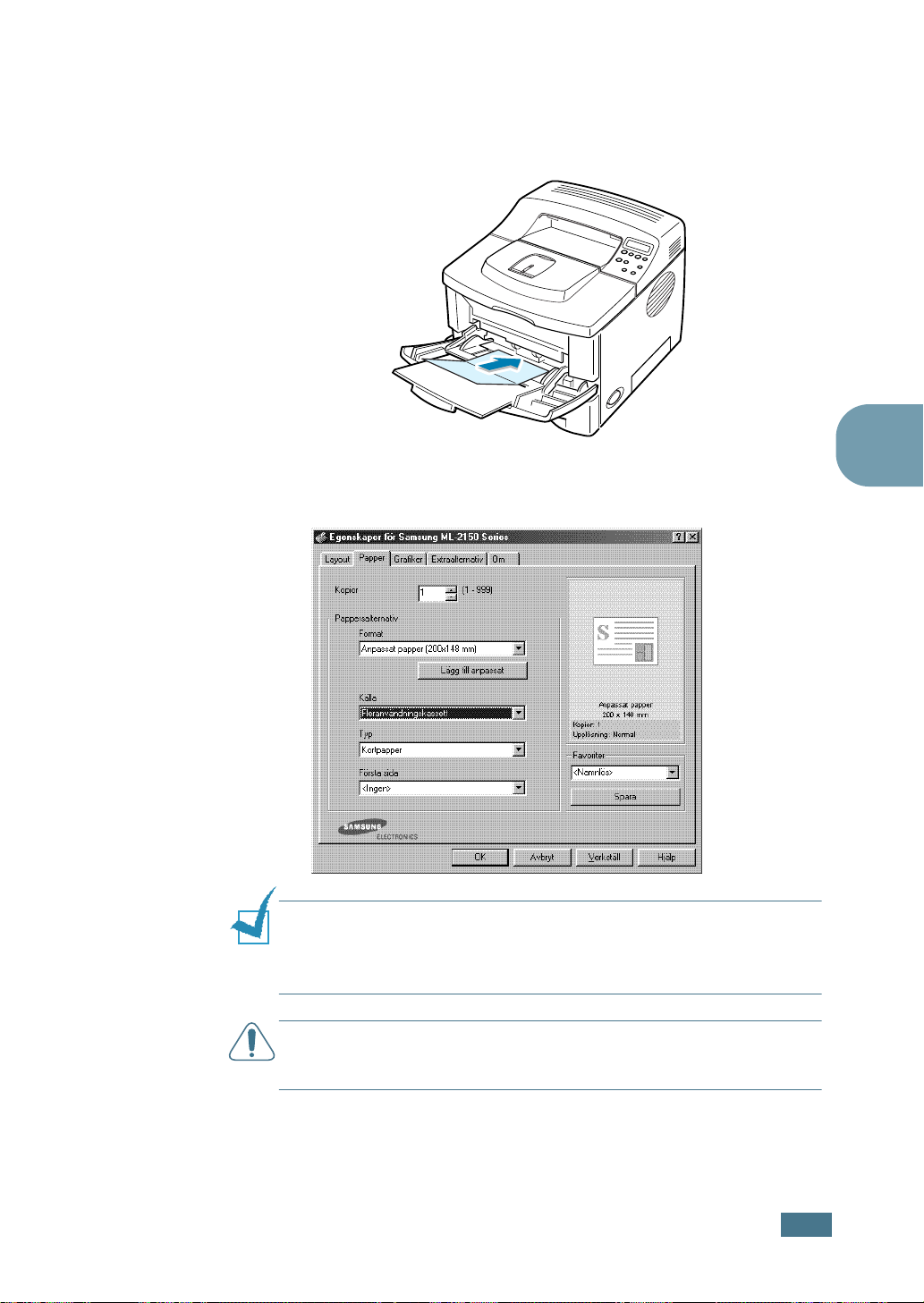
1
Öppna multianvändningsfacket och det bakre utmatningsfacket.
2
Fyll på utskriftsmaterial med utskriftssidan uppåt och med
kortsidan först mot skrivaren. Justera reglaget så att det
passar materialets bredd.
3
När du skriver ut, konfigurera papperskälla, typ och storlek
i programmet som du skriver ut från. För information, se
sida 5.7.
OBS!
Om formatet på ditt utskriftsmaterial inte finns i listan i
rutan Format under fliken Papper i skrivarens egenskaper, klicka
på knappen Lägg till anpassat och ställ in formatet manuellt. Se
sida 5.7.
4
V
ARNING
för tunnt kommer det kanske att fastna. Använd kortpapper som
är tyngre än 105g/m2.
För information om hur du gör inställningar på kontrollbordet, se
sidan sida 3.5.
4
När utskriften är klar stänger du multianvändningsfacket
och det bakre utmatningsfacket.
:
När du använder papper på
A
NVÄNDA UTSKRIFTSMATERIAL
76 per 127 mm
och det är
4.23
Page 89

OBS!
4.24
A
NVÄNDA UTSKRIFTSMATERIAL
Page 90

5
UTSKRIFSTAKTIVITÄTER
Detta kapitel förklarar utskriftsalternativ och vanliga
utskriftsaktiviteter.
Detta kapitel inkluderar:
• Skriva ut ett dokument
• Ställa in pappersegenskaper
• Använda tonersparläget
• Skriva ut på båda sidorna av papperet
• Skriva ut flera sidor på ett pappersark
(N-Upp
• Skriva ut förminskat eller förstorat dokument
• Anpassa ditt dokument till ett valt pappersformat
• Skriva ut affischer
• Skriva ut häften
• Använda vattenmärken
• Använda överlägg
• Ställa in grafikegenskaper
• Använda utmatningsalternativ
åtvänd utskrift
)
Page 91
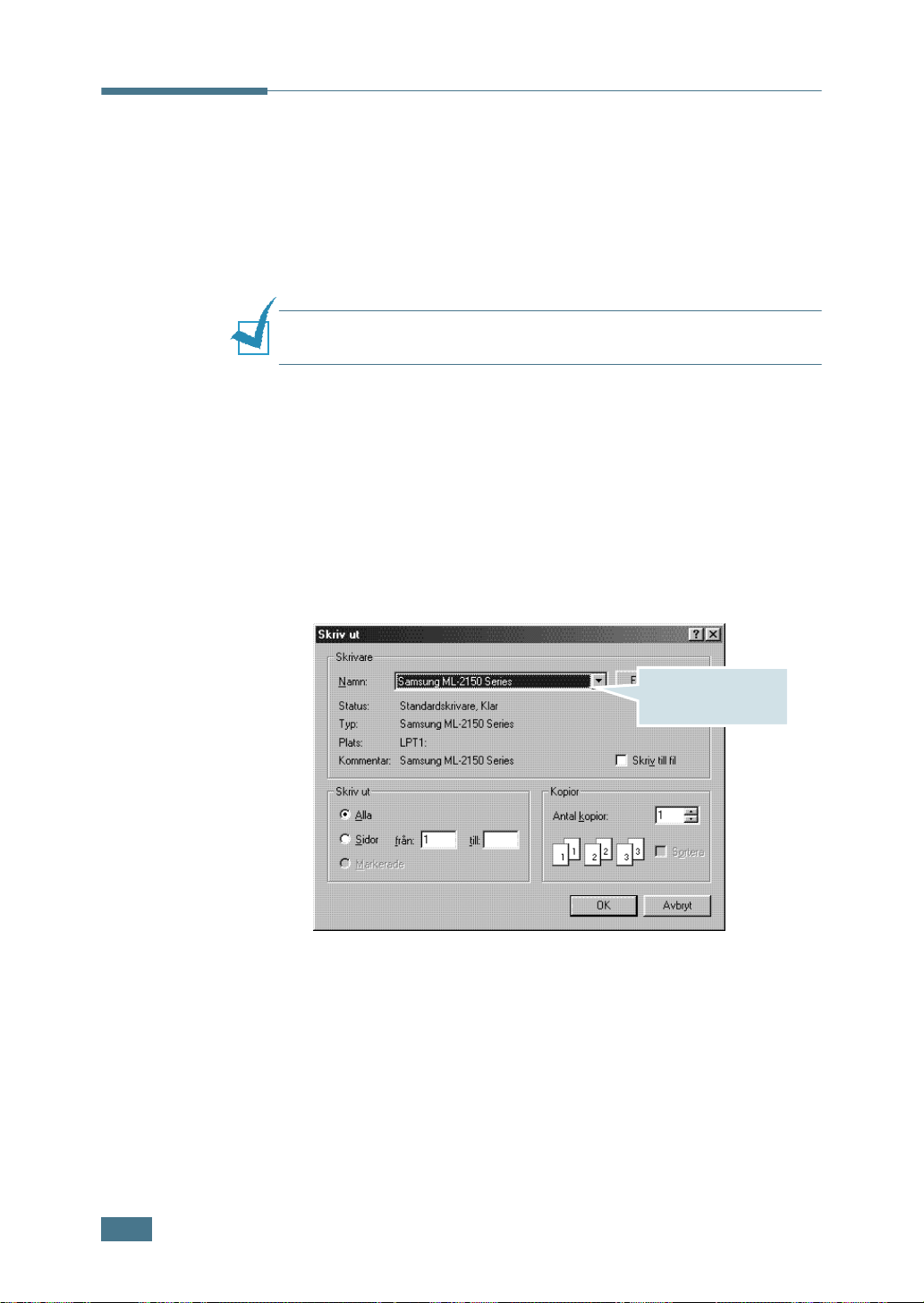
Skriva ut ett dokument
Här beskrivs hur du skriver ut från olika Windows-program.
Den exakta proceduren för utskrift av ett dokument kan
variera beroende på vilket program du använder. Gå till din
programvaras användarhandbok för att få information om
den exakta utskriftsproceduren.
OBS!
För ytterligare informaton om utskrift från Linux-system,
Bilaga B, “Använda din skrivare i Linux”.
1
Öppna det dokument som du vill skriva ut.
2
Välj Skriv ut från menyn Arkiv. Fönstret Skriv ut visas
(Det kan se något annorlunda ut beroende på ditt
program).
De grundläggande utskriftsinställningarna väljs i fönstret
Skriv ut. Dessa inställningar inkluderar antalet kopior och
utskriftsklass.
Kontrollera att din
skrivare är markerad.
Windows 98
3
För att dra nytta av utskriftsfunktioner som erhålls med din
skrivare, klicka på Egenskaper i programmets
utskriftsfönster och gå till steg 4.
Om du ser Inställning, Skrivare, eller Alternativ, tryck
på den knappen i stället. Klicka sedan på Egenskaper på
nästa skärm.
5.2
U
TSKRIFSTAKTIVITÄTER
Page 92
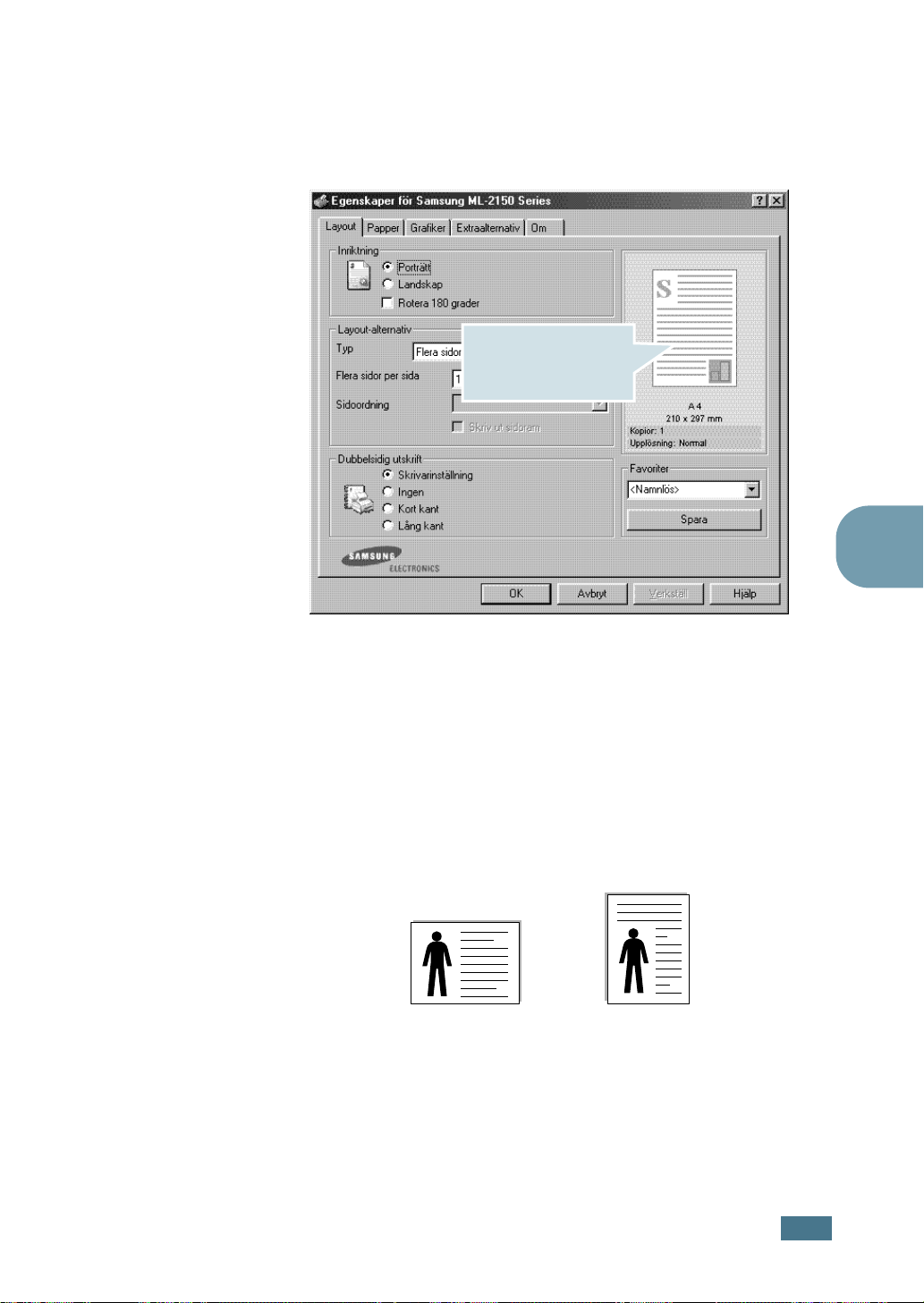
4
Nu ser du fönstret Egenskaper för Samsung ML-2150 series,
vilket tillåter dig att komma åt all information som du
kommer att behöva när du använder din skrivare.
Fliken Layout visas först.
Förhandsvisningsbilden
visar provsidan med
inställningarna som du
för nuvarande angett.
5
Om nödvändigt, välj alternativet Inriktning.
Alternativet
informationen ska skrivas ut på en sida.
• Med Porträtt
bredd, som i brev.
• Med Landskap
längd, som i kalkylprogram.
•
Om du vill rotera sidan i 180 grader, välj
180 grader
5
Från fliken Papper, välj papperskälla, format och typ. För
ytterligare information, se sida 5.7.
Inriktning
skrivs informationen ut tvärsöver sidans
.
Landskap
tillåter dig att välja i vilken riktning
skrivs informationen ut tvärsöver sidans
Rotera
Porträtt
U
TSKRIFSTAKTIVITÄTER
5.3
Page 93

6
Klicka på andra flikar som sitter överst på fönstret
Egenskaper för Samsung ML-2150 series för att komma åt
andra funktioner, om så behövs.
7
När du är klar med att ställa in egenskaperna, klicka på OK
tills fönstret Skriv ut visas.
8
Klicka på OK för att starta utskriften.
OBS!
• De flesta Windows-program kommer att åsidosätta eventuella
inställningar som du gör i skrivardrivrutinen. Ändra först alla
tillgängliga skrivarinställningar i det program som du skriver ut
ifrån och ändra återstående inställningar i skrivardrivrutinen.
• De inställningar som du ändrar gäller bara så länge du använder
det aktuella programmet. Om du vill göra permanenta ändringar
gör du dem i mappen Skrivare. Gör så här:
1. Klicka på Windows-menyn Start.
2. För Windows 95/98/Me/NT 4.0/2000, välj Inställningar och
sedan Skrivare.
För Windows XP, välj Skrivare och Fax.
3. Välj skrivaren Samsung ML-2150 Series.
4. Klicka med höger musknapp på skrivarens ikon och:
• För Windows 95/98/Me, välj Egenskaper.
• För Windows 2000/XP, välj Utskriftsinställningar eller välj
Egenskaper och klicka på Skrivarinställning.
• För Windows NT 4.0, välj Dokumentstandard-
inställningar.
5. Ändra inställningarna för varje flik och klicka på OK.
5.4
U
TSKRIFSTAKTIVITÄTER
Page 94
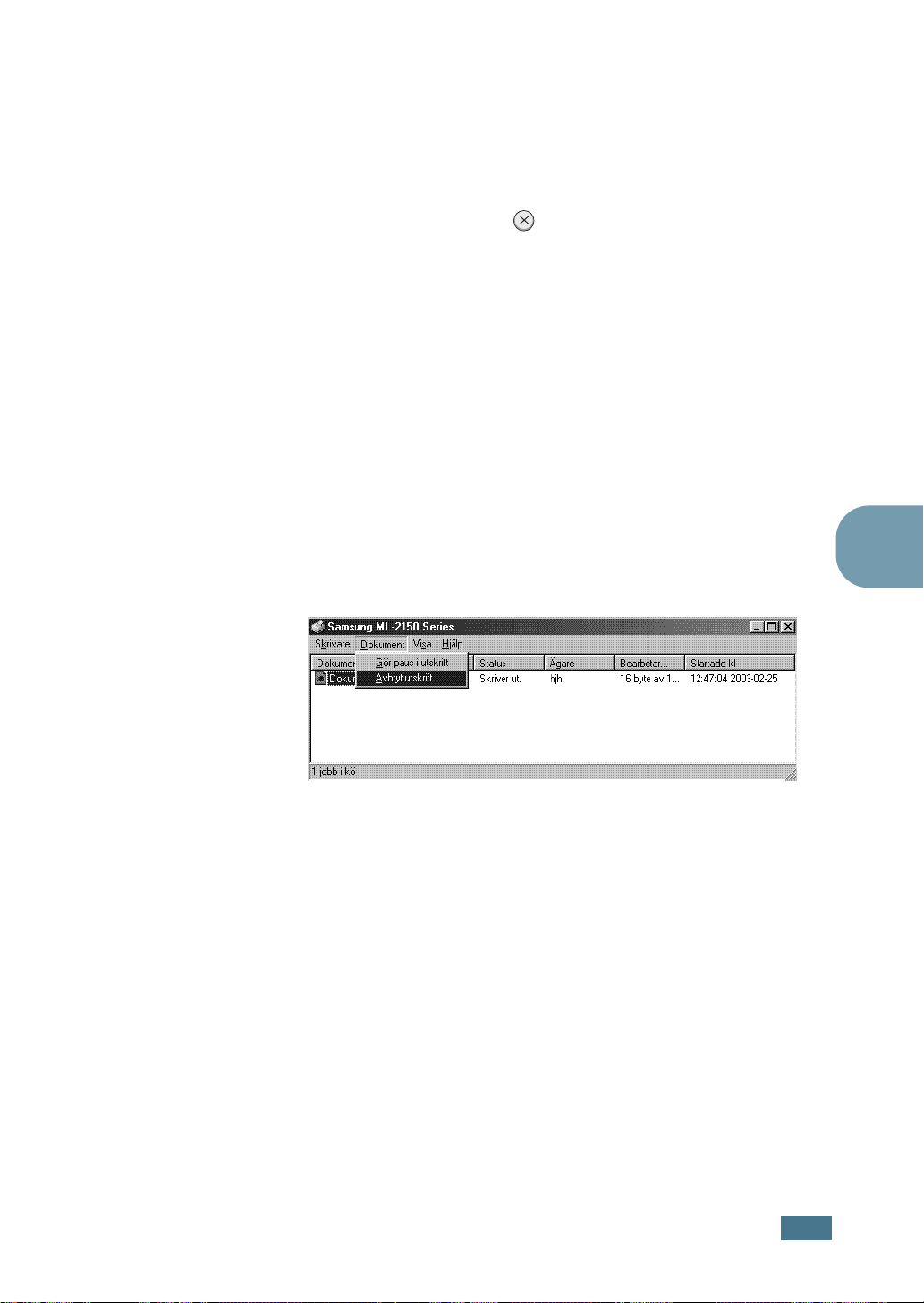
Avbryta en utskrift
Det finns två sätt att avbryta en utskrift.
För att avbryta en utskrift från kontrollpanelen:
Tryck på knappen Cancel ( ).
Sidan som just nu bearbetas i skrivaren skrivs ut. Därefter
raderas resten av utskriftsjobbet. Genom att trycka på knappen
avbryts endast den pågående utskriften i skrivaren. Om det
finns flera utskrifter i skrivarens minne måste du trycka på
knappen en gång för varje utskrift.
Avbryta en utskrift från mappen Skrivare:
1
Från Windows-menyn Start, välj Inställningar.
2
Välj Skrivare för att öppna fönstret Skrivare och
dubbelklicka på ikonen Samsung ML-2150 Series.
3
Från menyn Dokument, välj Avbryt utskrift (Windows
9x/Me) eller Avbryt (Windows NT 4.0/2000/XP).
Windows 98
5
U
TSKRIFSTAKTIVITÄTER
5.5
Page 95
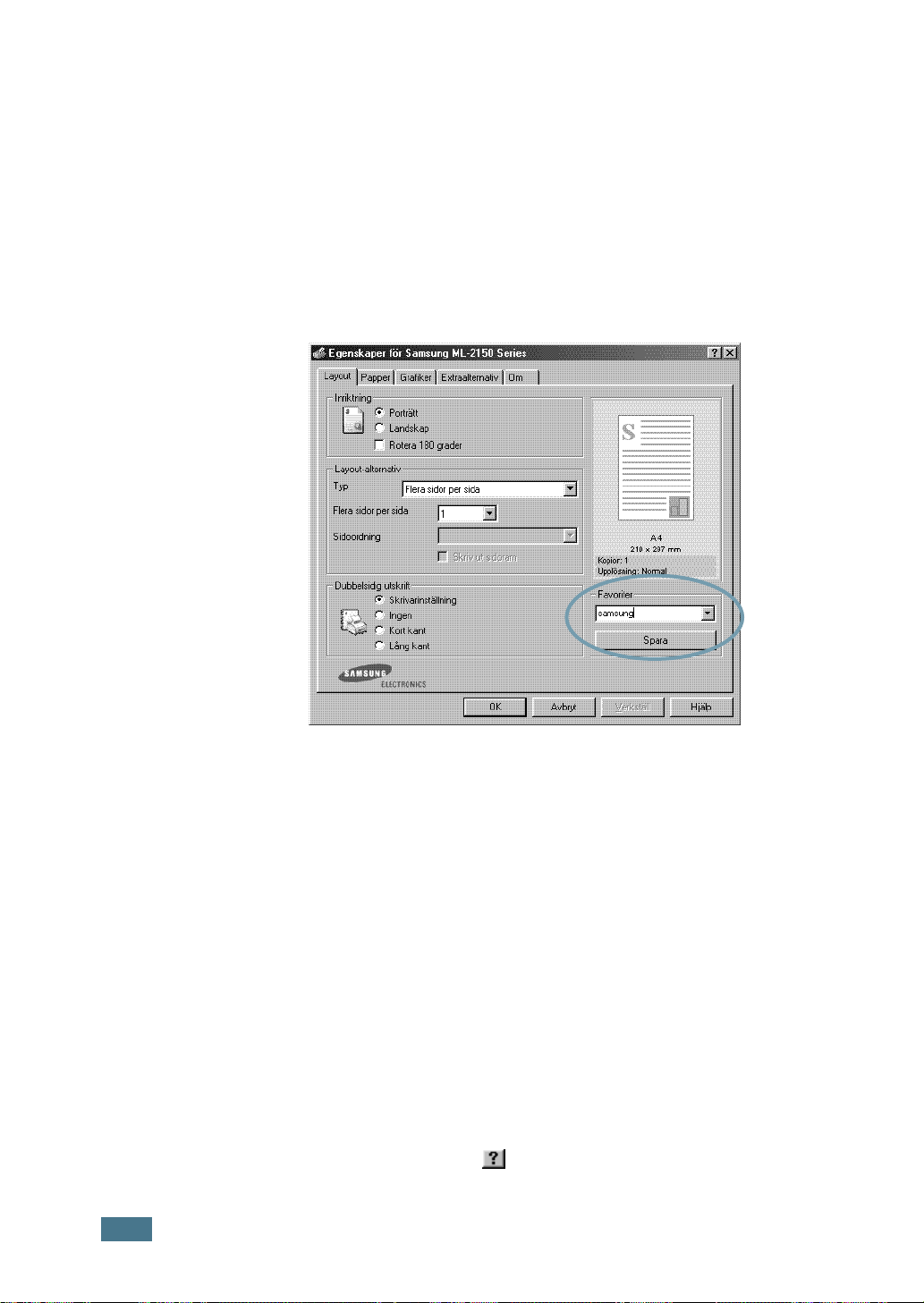
Använda en favoritinställning
Alternativet Favoriter, som finns på varje egenskapsflik, tillåter
dig att spara de nuvarande inställningarna för egenskaperna för
framtida användning.
För att spara ett objekt i Favoriter:
1
Ändra inställningarna som behövs på varje flik.
2
Ange ett namn för objektet i inmatningsrutan Favoriter.
5.6
3
För att använda en sparad inställning, välj bara objektet från
nedrullningslistan Favoriter.
För att radera ett favoritobjekt, välj det från listan och klicka på
Radera.
Du kan också återställa skrivardrivrutinens standardinställningar genom att välja <Skrivarstandard> från listan.
Använda Hjälp
Denna skrivare har en hjälpskärm som kan aktiveras av
knappen Hjälp i fönstret med skrivarens egenskaper. Dessa
hjälpskärmar ger detaljerad information om skrivarfunktionerna
som ges av skrivardrivrutinen.
Du kan också klicka på i det övre högra hörnet och sedan
klicka på vilken inställning som helst.
U
TSKRIFSTAKTIVITÄTER
Klicka på Spara.
Page 96
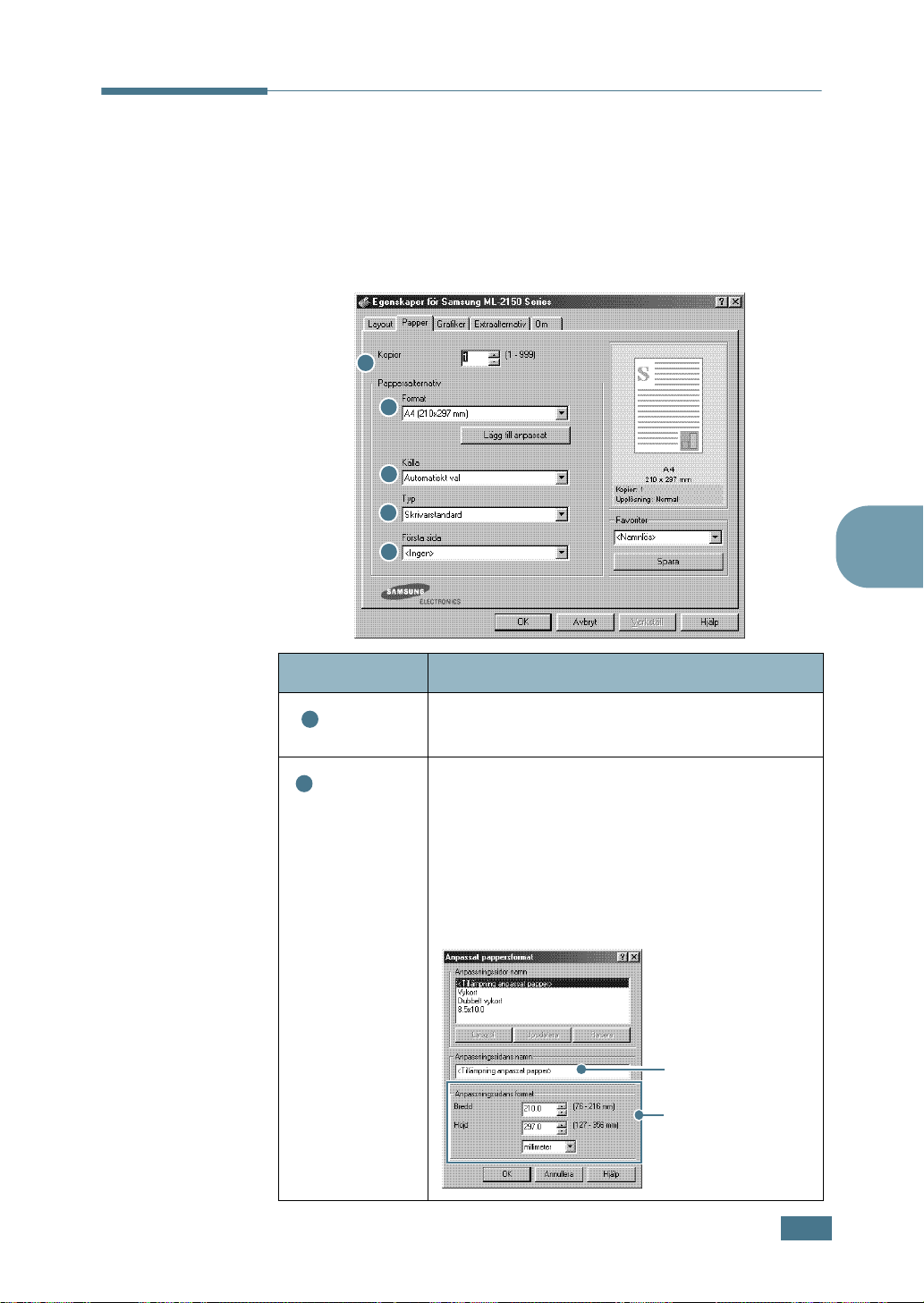
Ställa in pappersegenskaper
Använd de följande alternativen för att ställa in de
grundläggande pappershanteringsbehoven när du kommer åt
skrivarens egenskaper. För mer information om hur du kommer
åt skrivaregenskaperna, se sida 5.2.
Klicka på fliken Papper för att komma åt olika
pappersegenskaper
1
2
3
4
.
5
Egenskap Beskrivning
1
2
Kopior
Format
Kopior
som ska skrivas ut. Du kan ange upp till 999.
Alternativet
pappersformatet som du fyllde på i kassetten.
tillåter dig att välja antalet kopior
Format
tillåter dig att välja
Om det önskade formatet inte finns i listan i
rutan
Format
anpassat
, klicka på
. När fönstret Anpassat
pappersformat visas, ställ in pappret och
klicka på
listan
Ok
. Formatinställningen visas i
Format
så att du kan välja den.
5
Lägg till
Ange
anpassningsnamnet
som du vill använda.
Ange
pappersformatet.
U
TSKRIFSTAKTIVITÄTER
5.7
Page 97
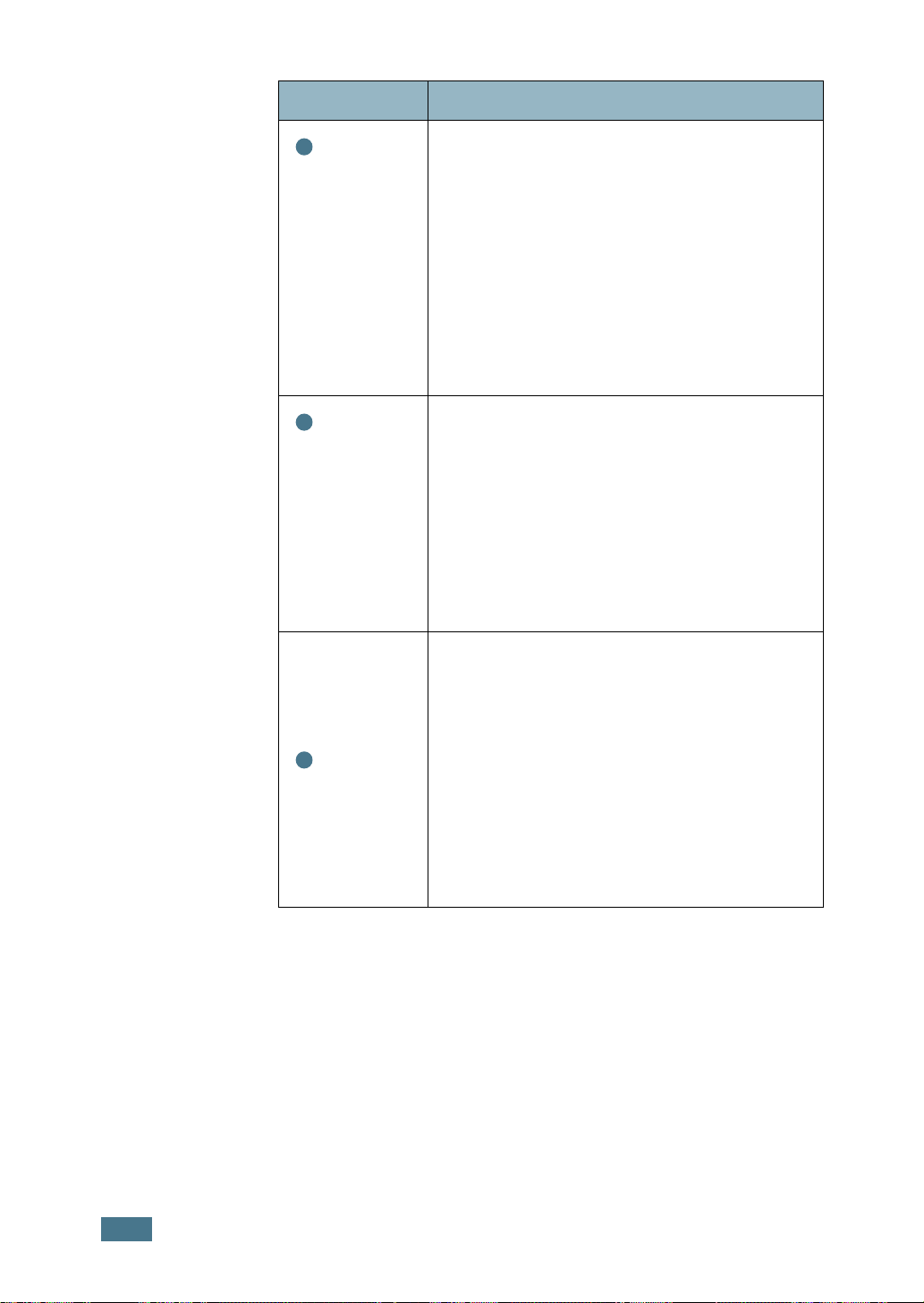
Egenskap Beskrivning
3
Källa
4
Typ
5
Första
sida
Se till att
Källa
är inställd för motsvarande
pappersfack.
Källan
Manuell matning
används när du
skriver ut på specialmaterial. Du måste du
mata in ett ark i taget i multianvändningsfacket. Se sida 4.12.
Om papperskällan är inställd på
Automatiskt val
, väljer skrivaren
automatiskt utskriftsmaterial i följande
ordning: Fleranvändningskassett,
Papperskasset 1, Papperskasset 2 (tillval).
Kontrollera att
Skrivarstandard
Typ
är inställd på
. Om du fyller på en annan
typ av utskriftsmaterial välj motsvarande
papperstyp. För ytterligare information om
utskriftsmaterial, gå till Kapitel 4, “Använda
utskriftsmaterial”.
För att använda återvinningspapper, som
väger från 20lb till 24lb, eller annat färgat
papper, välj
Färgat
.
Denna egenskap tillåter dig att skriva ut den
första sidan med användning av en
annorlunda papperstyp än resten of
dokumentet. Du kan välja papperskällan för
den första sidan.
Till exempel, fyll på tjockt kartongpapper för
den första sidan i multianvändningsfacket och
vanligt papper i fack 1. Välj därefter
Papperskasset 1
Fleranvändningskasset
Första sida
i alternativet
.
Källa
och
i alternativet
5.8
U
TSKRIFSTAKTIVITÄTER
Page 98
Använda tonersparläget
Med tonersparläget kan du använda en mindre mängd toner för
varje utskriven sida. Genom att välja det här alternativet räcker
tonerkassetten längre och kostnaden per sida blir mindre, men
utskriftskvaliteten blir också sämre. Denna inställning är inte
tillgänglig för 1 200 dpi-inställningen.
Det finns tre olika sätt att aktivera tonersparläget:
Använda kontrollpanelens knapp
Tryck på knappen Toner Save ( ) på kontrollpanelen.
Skrivaren måste stå på redoläget, knappen On-Line/Continue
() är grön och “Ready” visas på displayen.
• Om knappens bakgrundsljus är tänt är tonersparläget
aktiverat och skrivaren använder en mindre mängd toner för
att skriva ut en sida.
• Om knappens bakgrundsljus är släckt är tonersparläget
avstängt och skrivaren skriver ut på normalt sätt.
Använda kontrollpanelens meny
Du kan ställa in objektet Toner Save i menyn Graphics för att
slå på eller av tonersparläget.
För ytterligare information om hur du använder kontrollpanelens
meny, se sida 3.5.
5
U
TSKRIFSTAKTIVITÄTER
5.9
Page 99
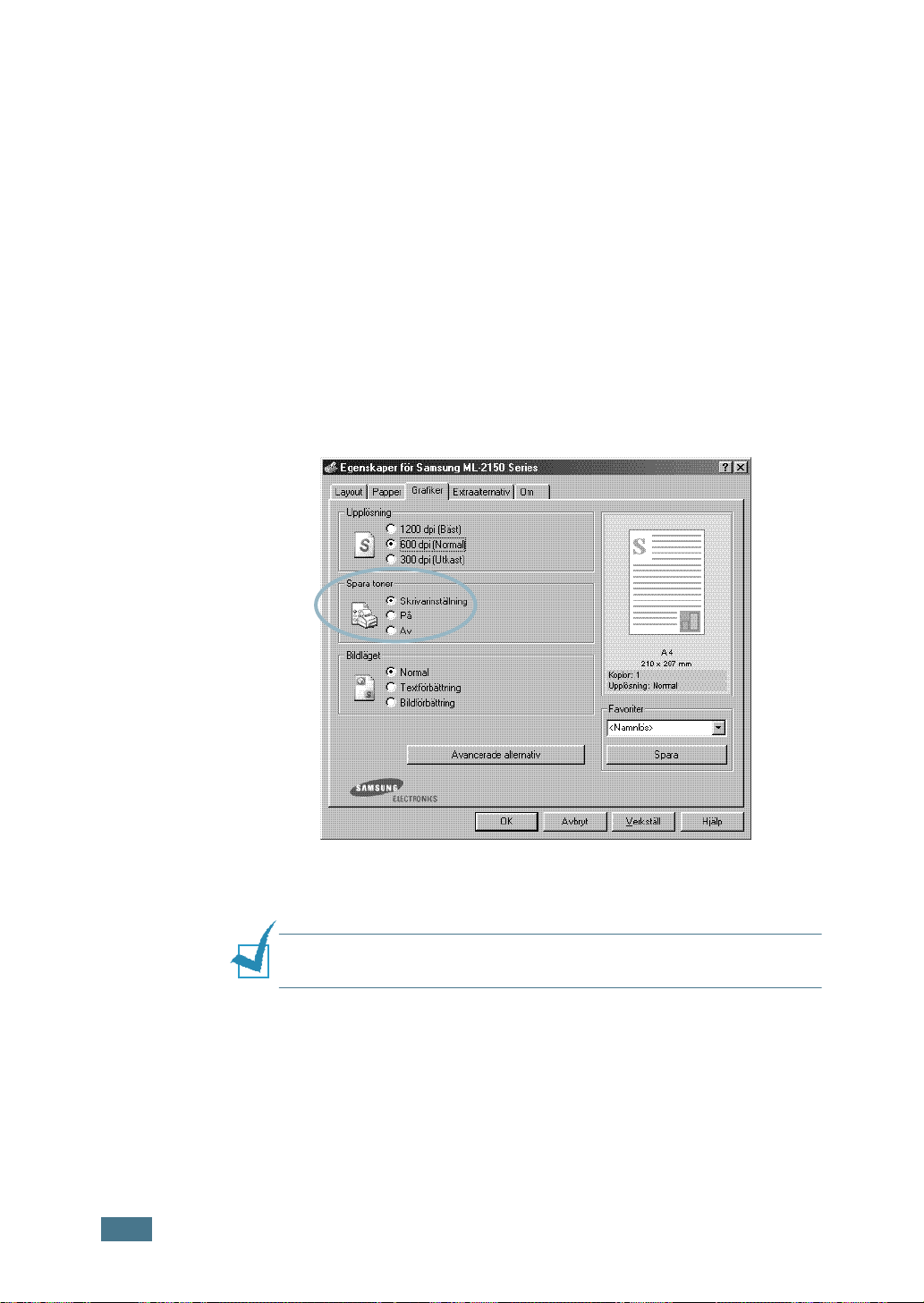
Från programvaran
1
Ändra utskriftsinställningar från det program du skriver ut
från, via skrivaregenskaperna. Se sida 5.2.
2
Klicka på fliken Grafiker och välj alternativet Spara toner.
Du kan välja följande:
• Skrivarinställning: Om du väljer det här alternativet
bestäms tonersparläget av inställningen som du gjort på
skrivarens kontrollpanel.
• På: Välj det här alternativet om du vill använda mindre
mängd toner per sida.
• Av: Välj det här alternativet om du inte vill spara toner
när du skriver ut ett dokument.
5.10
3
OBS!
inställning.
U
TSKRIFSTAKTIVITÄTER
Klicka på OK.
Inställningen i programmet åsidosätter kontrollpanelens
Page 100
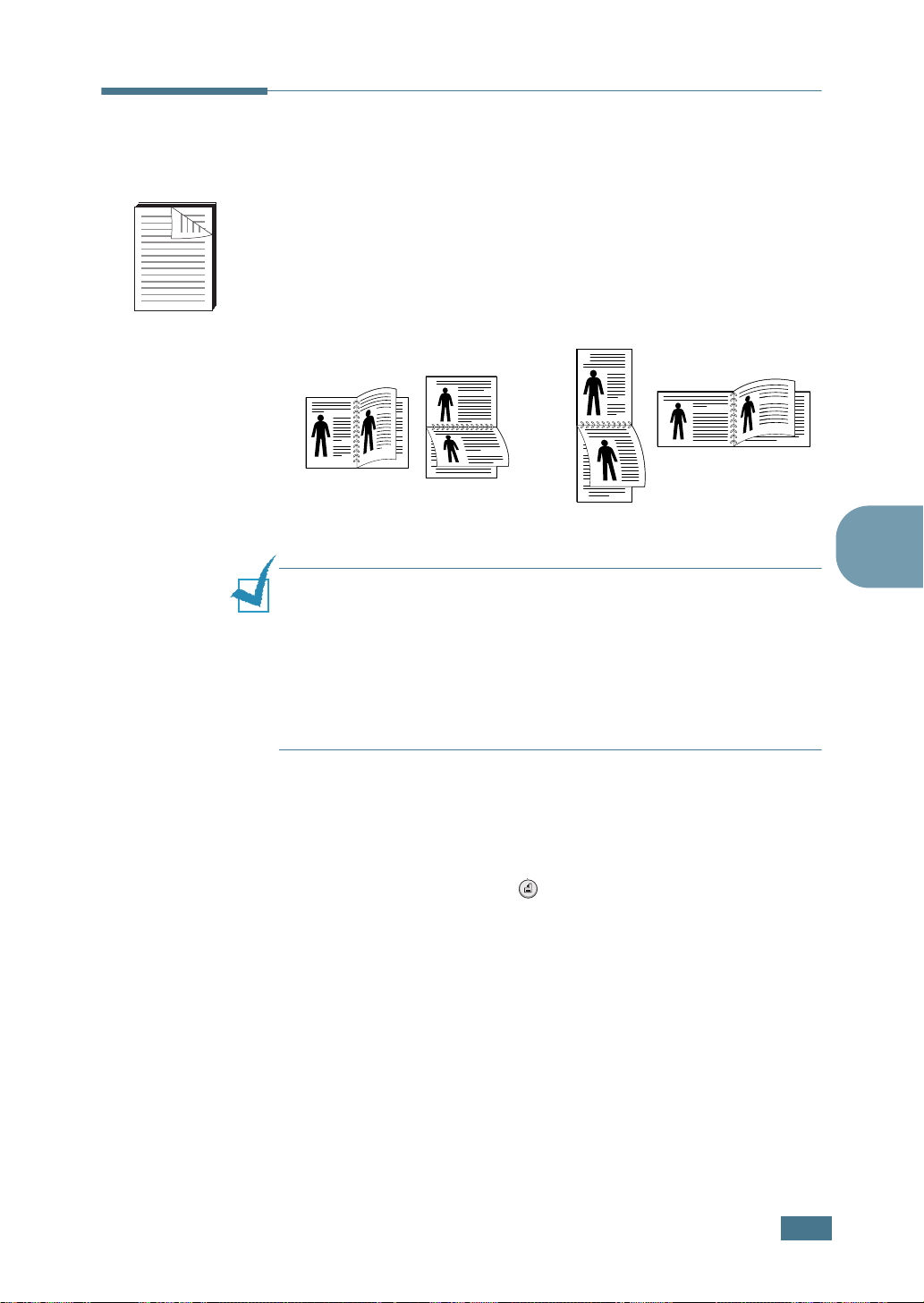
Skriva ut på båda sidorna av papperet
Du kan skriva ut på båda sidorna av papperet. Before printing,
decide on which edge you will be binding your finished
document. Bindningsalternativen är:
• Lång kant, som är den vanliga layouten som används för
bokbindning.
• Kort kant, som är den typ som används för almenackor.
2
2
3
25
3
Lång kant
3
5
3
5
2
Kort kant
OBS!
• Skriv inte ut på båda sidorna av etiketter, OH-ark, kuvert eller
tjockt papper. Skada på skrivaren och papper som fastnar kan
orsakas.
• För att använda den dubbelsidiga utskriften kan du använda
endast de följande pappersformaten: A4, Letter, Legal och Folio.
•Papper som fastnar kan förekomma då gör duplexutskrifter med
det bakre facket öppet.
5
5
Det finns tre olika sätt att aktivera eller avaktivera den
dubbelsidiga utskriften:
Med användning av kontrollpanelens knapp
Tryck på knappen Duplex ( ) på kontrollpanelen.
• Om knappens bakgrundsljus är tänt, skriver skrivaren ut på
båda sidorna av papperet med långsidig bindning enligt
standardinställningen.
• Om knappens bakgrundsljus är släckt, skriver skrivaren ut på
en sida av papperet.
Med användning av kontrollpanelens meny
Kan du använda objektet Duplex i menyn Layout för
dubbelsidig utskrift. Efter att du ställt in objektet, ställ in
objektet Duplex Margin i samma meny, om nödvändigt.
För ytterligare information om hur du använder kontrollpanelens
meny, se sida 3.5.
U
TSKRIFSTAKTIVITÄTER
5.11
 Loading...