

Page 1

Hinweise
M40 1.0
Kein Teil dieser Publikation darf ohne vorherige schriftliche Genehmigung des
Herstellers in irgendeiner Form oder mit irgendeinem Mittel durch mechanisches
Fotokopieren, Speichern oder auf sonstige Weise reproduziert, in einem
Datenverarbeitungssystem gespeichert oder übertragen werden.
Änderungen der Informationen in diesem Handbuch sind vorbehalten.
Der Hersteller haftet nicht für technische oder redaktionelle Fehler oder Auslassungen
in diesem Dokument sowie auch nicht für zufällige oder Folgeschäden, die sich aus der
Bereitstellung, Darstellung oderVerwendung dieses Materials ergeben.
Microsoft Windows ist ein eingetragenes Warenzeichen von Microsoft.
In diesem Dokument genannte Produktnamen dienen lediglich der Identifikation und
können Warenzeichen und/oder eingetragene Warenzeichen Ihrer jeweiligen
Eigentümer sein.
Erklärung Macrovision
Wenn Ihr Computer mit einem DVD-Laufwerk und einem analogen
TVAusgangausgestattet ist, gilt dafür der folgende Abschnitt:
Dieses Produkt enthält durch das Urheberrecht geschützteTechnologie, die durch
Verfahrensansprüche bestimmter US-amerikanischer Patente und anderer
intellektuelle Eigentumsrechte geschützt ist, die das Eigentum der Macrovision
Corporation und anderer Rechtseigentümer sind. DieVerwendung dieser
urheberrechtlich geschützten Technologie muß durch Macrovision Corporation
autorisiert sein und ist nur für die Verwendung im Wohnbereich und andere
beschränkte Zwecke vorgesehen, es sei denn, es wurde durch die Macrovision
Corporation anderweitig autorisiert. Reverse Engineering und die Zerlegung inTeile
sind verboten.
Copyright 2003 Alle Rechte vorbehalten
Hinweise i
Page 2

Wichtige Sicherheitsinformationen
Sicherheitsanweisungen
Ihr System wurde so konstruiert und getestet, daß die aktuellsten Sicherheitsstandards
für Geräte der Informationstechnologie erfüllt werden. Um die sicher Verwendung
dieses Produkts zu gewährleisten, ist es jedoch wichtig, daß die auf dem Produkt und
in der Dokumentation angegebenen Sicherheitsanweisungen befolgt werden.
Befolgen Sie stets diese Anweisungen, um sich selbst und Ihr System vor
Schaden zu bewahren.
i
Einrichtung des Systems
• Lesen und befolgen Sie alle Anweisungen, die auf dem Produkt und in der
Dokumentation angegeben sind, bevor Sie Ihr System in Betrieb nehmen.
Bewahren Sie alle Sicherheits- und Betriebsanweisungen für die zukünftige
Verwendung auf.
• Dieses Produkt darf nicht in der Nähe von Wasser oder einer Wärmequelle, z.
B. einem Heizkörper, verwendet werden.
• Betreiben Sie das System auf einer stabilen Arbeitsfläche.
• Das Produkt darf nur in Verbindung mit einer Energiequelle des Typs betrieben
werden, der auf dem Leistungsschild angegeben ist.
• Stellen Sie sicher, daß der von Ihnen für den Betrieb Ihrer Geräte verwendete
elektrische Anschluß im Falle eines Feuers oder Kurzschlußes leicht
zugänglich ist.
• Wenn Ihr Computer über einen Wahlschalter für die Netzspannung verfügt, ist
zu gewährleisten, daß sich dieser in der für Ihre Region richtigen Stellung
befindet.
• Öffnungen am Computer dienen der Luftzirkulation. Diese Öffnungen dürfen
nicht blockiert oder abgedeckt werden. Beachten Sie bei der Einrichtung Ihres
Arbeitsbereichs, daß um den Computer herum mindestens 15 cm für die
Luftzirkulation verbleiben müssen. Keinesfalls dürfen irgendwelche Objekte in
die Öffnungen für die Luftzirkulation gesteckt werden.
• Wenn Sie ein Verlängerungskabel verwenden, beachten Sie bitte, daß die
Gesamtstromaufnahme der an das Verlängerungskabel angeschlossenen
Verbraucher nicht die Strombelastbarkeit des Verlängerungskabels übersteigt.
ii Benutzerhandbuch
Page 3
Sorgfältige Verwendung
• Treten Sie nicht auf das Netzanschlußkabel, und stellen Sie nichts darauf ab.
• Verschütten Sie keine Flüssigkeiten auf das System. Um dies zu vermeiden,
sollte am besten das Essen und Trinken in der Nähe des Systems vermieden
werden.
• Einige Produkte sind mit einer austauschbaren CMOS-Batterie auf der
Systemplatine ausgestattet. Wenn die CMOS-Batterie unsachgemäß
ausgetauscht wird, besteht die Gefahr einer Explosion. Verwenden Sie als
Ersatzbatterie nur den vom Hersteller empfohlenen Typ oder einen
gleichwertigen Typ. Entsorgen Sie Batterien entsprechend den Anweisungen
des Herstellers. Beauftragen Sie einen qualifizierten Techniker mit dem
Austausch der CMOS-Batterie, falls ein Austausch erforderlich ist.
• Auch bei abgeschaltetem Computer fließt noch ein geringer Strom. Ziehen Sie
zur Vermeidung eines Stromunfalls alle Netz- und Modemkabel von den
Wandsteckdosen ab, bevor Sie das System reinigen.
• Bei folgenden Situationen ist das System von der Wandsteckdose zu trennen
und die Wartung durch qualifiziertes Personal erforderlich:
– Beschädigung des Netzkabels oder -steckers
– Es wurden Flüssigkeiten auf das System geschüttet.
– Das System funktioniert unter Beachtung der Betriebsanweisungen nicht
ordnungsgemäß.
– Das System ist heruntergefallen oder das Gehäuse ist beschädigt.
– Die Systemleistung ändert sich.
Ersatzteile und Zubehör
Verwenden Sie nur vom Hersteller empfohlene Ersatzteile und Zubehör.
Verwenden Sie nur Telekommunikationsleitung vom Typ 26 AWG oder
größer, um dem Ausbruch eines Feuers vorzubeugen.
Verwenden Sie dieses Produkt nicht in Bereichen, die als gefährlich eingestuft
sind. Zu solchen Bereichen gehören Patientenbereiche in medizinischen und
Writtenby:DarylL. Osden
zahnmedizinischen Einrichtungen,mit Sauerstoff angereicherte Umgebungen
und Industriegebiete.
Entsorgung von Batterien/Akkus
Akkus und Produkte, die Akkus enthalten, die nicht entfernt werden können,
gehören nicht in den Müll.
Fragen Sie Ihren Kundendienstvertreter, wie Batterien/Akkus zu entsorgen sind, die
Sie nicht benötigen oder die nicht mehr geladen werden können.
Wichtige Sicherheitsinformationen iii
Page 4
Entsorgen Sie alte Batterien/Akkus entsprechend den Bestimmungen in Ihrer Region.
Lasersicherheit
Alle mit CD- und DVD-Laufwerken ausgestattete Systeme entsprechen den
einschlägigen Sicherheitsstandards einschließlich IEC 825. Die in diesen
Komponenten enthaltenen Lasergeräte sind vom US-amerikanischen Department of
Health and Human Services (DHHS) Radiation Performance Standard als
“Laserprodukte der Klasse 1” eingestuft. Falls das Gerät einerWartung bedarf, wenden
Sie sich bitte an eine autorisierte Werkstatt.
Hinweis zur Lasersicherheit
Durch die Verwendung von Bedienungselementen oder Einstellungen oder
die Durchführung von Abläufen, die von den in diesem Handbuch
angegebenen abweichen, können Benutzer gefährlicher Strahlung ausgesetzt
werden.Um die Berührung mit Laserstrahlen zu vermeiden, darf das Gehäuse
von CD- oder DVD-Laufwerken nicht geöffnet werden.
Anforderungen an das Netzkabel
Der mit dem Computer mitgelieferte Netzkabelsatz (Geräteverbinder, flexibles Kabel
und Stecker fürWandsteckdose) entspricht den Anforderungen für die Verwendung in
dem Land, in dem Sie Ihr Gerät gekauft haben.
Netzkabelsätze für die Verwendung in anderen Ländern müssen den Anforderungen in
den Ländern entsprechen, in denen der Computer verwendet wird.Weitere
Informationen zu den Anforderungen an den Netzkabelsatz können Sie von Ihrem
autorisierten Händler, Wiederverkäufer oder Dienstleistungsanbieter erhalten.
Allgemeine Anforderungen
Die unten aufgeführten Anforderungen gelten für alle Länder:
• Der Netzkabelsatz muß mindestens 1,8 m und maximal 3,0 m lang sein.
• Alle Netzkabelsätze müssen durch eine für die Bewertung verantwortliche,
• Das Netzkabel muß je nach den Anforderungen des Energiesystems des
• Der Geräteverbinder muß der mechanischen Konfiguration eines Verbinders
iv Benutzerhandbuch
anerkannte Behörde in dem Land genehmigt werden, in dem der Netzkabelsatz
verwendet werden soll.
jeweiligen Landes mindestens für einen Strom von 7 A und eine Nennspannung
von 125 oder 250 Volt Wechselspannung geeignet sein.
nach EN 60 320/IEC 320 Standardblatt C7 für die Verbindung mit einer
Geräteeinführung am Computer entsprechen.
Page 5

Einhaltung behördlicher Vorschriften
Wireless-Richtlinien
Ihr Notebook-System enthält unter Umständen Funk-LAN-Geräte (drahtlose RFGeräte (Radiofrequenz )) mit geringer Leistungsaufnahme, die im 2,4-GHz-Band
betrieben werden. Der folgende Abschnitt gibt allgemeine Hinweise zum Betrieb von
drahtlosen Geräten.
Zusätzliche Einschränkungen, Warnungen und Hinweise für bestimmte Länder finden
Sie in den entsprechenden Länderabschnitten (bzw. Ländergruppenabschnitten). Die
drahtlosen Geräte in Ihrem System dürfen nur in den Ländern eingesetzt werden, die
auf den Funkzulassungs-Zeichen des Typenschilds angegeben sind. Falls das Land, in
dem Sie das drahtlose Gerät verwenden möchten, nicht aufgeführt ist, wenden Sie sich
für weitere Informationen an Ihre lokale Funkzulassungsbehörde. Drahtlose Geräte
unterliegen strengen Vorschriften und ihre Verwendung ist unter Umständen nicht
erlaubt.
Die Strahlungsleistung der drahtlosen Geräte, die in Ihrem Notebook eingebaut sein
können, liegt weit unter den derzeit bekannten RF-Strahlungsgrenzen. Da die
drahtlosen Geräte, die eventuell in Ihrem Notebook eingebaut sind, weniger Strahlung
abgeben als in den Radiofrequenz-Sicherheitsnormen und -empfehlungen erlaubt ist,
hält der Hersteller deren Verwendung für sicher. Unabhängig von den
Strahlungswerten sollten beim normalen Betrieb Vorsichtsmaßnahmen getroffen
werden, um den Kontakt mit dem menschlichen Körper auf ein Minimum zu
reduzieren.
Bei einer Verwendung des drahtlosen Geräts in Körpernähe (ausschließlich
Extremitäten) wird im Allgemeinen ein Abstand von 20 cm empfohlen. Wenn das
drahtlose Gerät eingeschaltet ist und überträgt, sollte das Gerät mindestens 20 cm vom
Körper entfernt sein.
Dieser Sender darf nicht in der Nähe oder zusammen mit anderen Antennen oder
Sendern betrieben werden.
In einigen Fällen sind Einschränkungen für den Einsatz von drahtlosen Geräten
notwendig. Im Folgenden sind einige allgemeine Einschränkungen aufgeführt:
Drahtlose Radiofrequenzkommunikation kann den Betrieb der Ausrüstung
von Passagierflugzeugen beeinträchtigen. Die gültigen
Luftfahrtsbestimmungen schreiben vor, drahtlose Geräte im Flugzeug
abzuschalten. Kommunikationsgeräte nach 802.11B (auch als Wireless
Ethernet oder Wifi bezeichnet) und Bluetooth sind zum Beispiel Geräte, die
drahtlose Kommunikation einsetzen.
Einhaltung behördlicher Vorschriften v
Page 6
In Umgebungen, in denen das Risiko von Interferenzen zu anderen Geräten
oder Diensten gefährlich ist oder als gefährlich angesehen wird, kann der
Einsatz von drahtlosen Geräten unter Umständen eingeschränkt oder
verboten sein. Flughäfen, Krankenhäuser sowie Umgebungen mit hoher
Konzentration von Sauerstoff oder entflammbaren Gasen sind zum Beispiel
Orte, an denen der Einsatz von drahtlosen Geräten beschränkt oder verboten
ist. Wenn Sie sich an Orten befinden, an denen nicht klar ist, ob der Einsatz
von drahtlosen Geräten erlaubt ist oder nicht, wenden Sie sich an die
zuständige Behörde, um eine Erlaubnis für das Einschalten des drahtlosen
Geräts zu erhalten.
In jedem Land bestehen unterschiedliche Beschränkungen für den Einsatz
drahtloser Geräte. Da Ihr System mit einem drahtlosen Gerät ausgestattet ist,
sollten Sie sich vor Reisen mit Ihrem System in andere Länder an die
zuständigen Funkzulassungsbehörden wenden, um sich nach
Beschränkungen in Bezug auf den Einsatz von drahtlosen Geräten am
Reiseziel zu erkundigen.
Falls Ihr System mit einem internen, eingebauten drahtlosen Gerät
ausgestattet wurde, dürfen Sie das drahtlose Gerät nur in Betrieb nehmen,
wenn alle Abdeckungen und Abschirmungen angebracht sind und das System
vollständig zusammengebaut ist.
Drahtlose Geräte enthalten keine Teile, die vom Benutzer gewartet werden
können. Nehmen Sie keine Änderungen an drahtlosen Geräten vor. Durch
Änderungen an drahtlosen Geräten verlieren Sie die Erlaubnis zu deren
Betrieb. Wenden Sie sich im Wartungsfall an den Hersteller.
Verwendungsbeschränkungen für 802.11b:
• Die europäische Norm legt eine maximale Sendeleistung von 100 mW EIRP
• In Frankreich darf der Frequenzbereich der Geräte den Bereich 2,4465-2,4835
vi Benutzerhandbuch
Verwenden Sie nur Treiber, die im Land, in dem das Gerät verwendet werden
soll, zugelassen sind. Weitere Informationen finden Sie im
Systemwiederherstellungs-Kit oder erhalten Sie vom technischen Support des
Herstellers.
sowie einen Frequenzbereich von 2,400 - 2,4835 GHz fest.
GHz nicht überschreiten, und die Geräte dürfen nur in geschlossenen Räumen
betrieben werden.
Page 7

Vereinigte Staaten von Amerika
Nicht als solcher gedachter Sender gemäß FCC Abschnitt 15
Dieses Gerät entspricht Abschnitt 15 der FCC-Bestimmungen. Der Betrieb unterliegt
den folgenden zwei Bedingungen: (1) Dieses Gerät darf keine störenden Interferenzen
verursachen. (2) Dieses Gerät muss eingehende Interferenzen akzeptieren,
einschließlich Interferenzen, die zum fehlerhaften Betrieb dieses Geräts führen
können.
Dieses Gerät hat in Tests die Grenzwerte eingehalten, die in Abschnitt 15 der
FCC-Bestimmungen für digitale Geräte der Klasse B festgeschrieben sind.
Writtenby:DarylL. Osden
Der Benutzer sollte sich nötigenfalls für weitere Vorschläge an den Händler oder einen
Radio/Fernseh-Techniker wenden. Hilfreiche Informationen sind eventuell der
folgenden Broschüre zu entnehmen: „Something About Interference“ (Informationen
über Interferenzen). Sie ist bei den lokalen Regionalstellen der FCC erhältlich. Unser
Unternehmen übernimmt keine Verantwortung für Störungen des Radio- oder
Fernsehempfangs, die durch unbefugte Änderungen an diesem Gerät oder den
Austausch oder Anschluss anderer als der von uns empfohlenen Kabel und Anschlüsse
auftreten. Der Benutzer ist für die Behebung der Störungen verantwortlich. Verwenden
Sie für dieses System nur geschirmte Datenkabel.
Diese Grenzwerte sehen für die Installation im privaten Bereich einen
ausreichenden Schutz vor gesundheitsschädigenden Strahlen vor. Geräte
dieser Klasse erzeugen und verwenden Hochfrequenzen und können diese
auch ausstrahlen. Sie können daher, wenn sie nicht den Anweisungen
entsprechend installiert und betrieben werden, Störungen des
Rundfunkempfangs verursachen. Sollte der Rundfunk- oder Fernsehempfang
durch dieses Gerät beeinträchtigt werden, was durch Ein- und Ausschalten
des Geräts festgestellt werden kann, so empfiehlt sich die Behebung der
Störung durch eine oder mehrere der folgenden Maßnahmen:
• Richten Sie die Empfangsantenne neu aus.
• Vergrößern Sie den Abstand zwischen Gerät und Empfänger.
• Stecken Sie den Netzstecker des Geräts in eine andere Steckdose
ein, so dass das Gerät und der Empfänger an verschiedenen
Stromkreisen angeschlossen sind.
• Falls erforderlich, sollten Sie Ihren Fachhändler oder einen
erfahrenen Radio-/Fernsehtechniker zu Rate ziehen.
Einhaltung behördlicher Vorschriften vii
Page 8

Als solcher gedachter Sender gemäß FCC Abschnitt 15
Ihr Notebook-System enthält unter Umständen Funk-LAN-Geräte (drahtlose RFGeräte (Radiofrequenz )) mit geringer Leistungsaufnahme, die im 2,4-GHz-Band
betrieben werden. Dieser Abschnitt gilt nur, falls diese Geräte vorhanden sind. Sehen
Sie auf dem Typenschild nach, ob Ihr System ein drahtloses Gerät enthält.
Drahtlose Geräte, die sich in Ihrem System befinden, dürfen in den USA nur verwendet
werden, wenn auf dem Typenschild eine FCC ID-Nummer steht.
Die FCC empfiehlt bei einer Verwendung des drahtlosen Geräts in Körpernähe
(ausschließlich Extremitäten) im Allgemeinen einen Abstand von 20 cm. Wenn das
drahtlose Gerät eingeschaltet ist, sollte das Gerät mindestens 20 cm vom Körper
entfernt sein. Die Strahlungsleistung der drahtlosen Geräte, die in Ihrem Notebook
eingebaut sein können, liegt weit unter den derzeit von der FCC festgesetzten RFStrahlungsgrenzen.
Dieser Sender darf nicht in der Nähe oder zusammen mit anderen Antennen oder
Sendern betrieben werden.
Der Betrieb des Geräts unterliegt den folgenden zwei Bedingungen: (1) Dieses Gerät
darf keine störenden Interferenzen verursachen. (2) Dieses Gerät muss eingehende
Interferenzen akzeptieren, einschließlich Interferenzen, die zum fehlerhaften Betrieb
dieses Geräts führen können.
Drahtlose Geräte enthalten keine Teile, die vom Benutzer gewartet werden
können. Nehmen Sie keine Änderungen an drahtlosen Geräten vor.
Durch Änderungen an drahtlosen Geräten verlieren Sie die Erlaubnis zu deren
Betrieb. Wenden Sie sich im Wartungsfall an den Hersteller.
FCC-Erklärung für die Verwendung in einem Wireless LAN:
„Bei der Installation und dem Betrieb dieser Sender-Antennen-Kombination
kann die Funkfrequenz nahe der installierten Antenne den Grenzwert von
1 mW/cm² überschreiten. Aus diesem Grund ist vom Benutzer generell einen
Mindestabstand von 20 cm zur Antenne einzuhalten. Dieses Gerät kann nicht
in unmittelbarer Nähe anderer Sender oder Sendeantennen aufgestellt
werden.“
FCC Abschnitt 68
Dieses Gerät entspricht Abschnitt 68 der FCC-Bestimmungen. Auf der Rückseite
dieses Geräts befindet sich ein Aufkleber, der unter anderem die FCCRegistrierungsnummer sowie die REN (Ringer Equivalence Number) des Geräts
angibt. Teilen Sie diese Informationen auf Nachfrage Ihrer Telefongesellschaft mit.
Dieses Gerät verwendet folgende USOC-Buchsen: RJ11C.
Dieses Gerät wird mit einem Telefonkabel und Flachstecker geliefert, die den FCC-
Bestimmungen entsprechen. Dieses Gerät ist für den Anschluss an das Telefonnetz
bzw. die Verkabelung mit einem kompatiblen Flachstecker ausgelegt, der dem
viii Benutzerhandbuch
Page 9

Abschnitt 68 der FCC-Bestimmungen entspricht. Einzelheiten dazu finden Sie in den
Installationsanweisungen.
Mit Hilfe der REN wird die Anzahl der Geräte bestimmt, die an die Telefonleitung
angeschlossen werden können. Bei einer Überschreitung der REN an der
Telefonleitung ist es möglich, dass die Geräte bei eingehenden Anrufen nicht klingeln.
In den meisten (aber nicht in allen) Regionen sollte die Summe der RENs nicht mehr
als fünf (5) betragen. Erkundigen Sie sich bei Ihrer lokalen Telefongesellschaft nach
der maximalen REN für Ihr Gebiet, um die genaue Anzahl der Geräte (also die GesamtREN) zu erfahren, die an die Telefonleitung angeschlossen werden können.
Falls das Endgerät eine Beschädigung des Telefonnetzes verursacht, werden Sie von
Ihrer Telefongesellschaft vorab darüber informiert, dass eine vorübergehende
Betriebsunterbrechung erforderlich ist. Falls die fristgerechte Information nicht
möglich ist, werden Sie von der Telefongesellschaft umgehend entsprechend
informiert. Außerdem werden Sie über Ihr Recht belehrt, eine Beschwerde bei der FCC
einzulegen, falls Sie dies für notwendig halten.
Die Telefongesellschaft unternimmt eventuell Änderungen an ihrer Technik, Geräten,
Diensten oder Prozeduren vor, die den Betrieb des Geräts beeinträchtigen können. In
diesem Falle werden Sie von der Telefongesellschaft rechtzeitig entsprechend
informiert, damit Sie die nötigen Änderungen für einen ununterbrochenen Betrieb
vornehmen können.
Wenden Sie sich bei Problemen mit diesem Gerät (Modem) zwecks Reparatur- und
Garantiefragen an Ihren Händler vor Ort. Falls das Gerät Schäden am Telefonnetz
verursacht, werden Sie eventuell von der Telefongesellschaft gebeten, das Gerät bis
zur Behebung des Problems vom Netz zu trennen.
Der Benutzer muss die Zubehörteile und Kabel verwenden, die vom Hersteller
mitgeliefert werden, um einen optimalen Betrieb des Produkts zu gewährleisten.
Der Kunde darf keine Reparaturen am Gerät vornehmen.
Dieses Gerät darf nicht in öffentlichen Münztelefonzellen verwendet werden, die von
einer Telefongesellschaft bereitgestellt werden. Die Verbindung zu Partyline-Diensten
unterliegt den entsprechenden Ferngesprächsgebühren.
Der Telephone Consumer Protection Act von 1991 besagt, dass es gesetzwidrig ist,
einen Computer oder ein anderes elektronisches Gerät (einschließlich Faxgerät) dazu
zu verwenden, Nachrichten zu versenden, wenn solche Nachrichten nicht klar in einer
Kopf- oder Fußzeile jeder übertragenen Seite oder auf der ersten Seite der Übertragung
das Datum und die Uhrzeit der Übertragung sowie eine Kennzeichnung und
Telefonnummer des Unternehmens oder der anderen Entität bzw. des Individuums
enthalten, das die Nachricht versendet. (Bei der angegebenen Telefonnummer darf es
sich nicht um eine Nummer handeln, für die bei einem Anruf mehr als Ortsgesprächsoder Ferngesprächsgebühren anfallen.)
Informationen darüber, wie Sie diese Informationen in Ihr Faxgerät programmieren
können, finden Sie im entsprechenden Benutzerhandbuch.
Einhaltung behördlicher Vorschriften ix
Page 10

Kanada
Nicht als solcher gedachter Sender gemäß ICES-003
Dieses digitale Gerät übersteigt nicht die Grenzen der Klasse B für
Funkstörungsemissionen von digitalen Geräten wie in den Bestimmungen für
Funkinterferenzen von Industry Canada vorgeschrieben.
Le présent appareil numérique n’émet pas de bruits radioélectriques dépassant les
limites applicables aux appareils numériques de Classe B prescrites dans le règlement
sur le brouillage radioélectrique édicté par Industrie Canada.
Als solcher gedachter Sender gemäß RSS 210
Ihr Notebook-System enthält unter Umständen Funk-LAN-Geräte (drahtlose RFGeräte (Radiofrequenz )) mit geringer Leistungsaufnahme, die im 2,4-GHz-Band
betrieben werden. Dieser Abschnitt gilt nur, falls diese Geräte vorhanden sind. Sehen
Sie auf dem Typenschild nach, ob Ihr System ein drahtloses Gerät enthält.
Drahtlose Geräte, die sich in Ihrem System befinden, dürfen in Kanada nur eingesetzt
werden, wenn auf dem Typenschild eine Industry Canada ID-Nummer steht.
Bei einer Verwendung des drahtlosen Geräts in Körpernähe (ausschließlich
Extremitäten) wird im Allgemeinen ein Abstand von 20 cm empfohlen. Wenn das
drahtlose Gerät eingeschaltet ist, sollte das Gerät mindestens 20 cm vom Körper
entfernt sein.
Die Strahlungsleistung der drahtlosen Geräte, die in Ihrem Notebook eingebaut sein
können, liegt weit unter den derzeit von Industry Canada festgesetzten RFStrahlungsgrenzen.
Dieser Sender darf nicht in der Nähe oder zusammen mit anderen Antennen oder
Sendern betrieben werden.
Der Betrieb des Geräts unterliegt den folgenden zwei Bedingungen: (1) Dieses Gerät
darf keine störenden Interferenzen verursachen. (2) Dieses Gerät muss eingehende
Interferenzen akzeptieren, einschließlich Interferenzen, die zum fehlerhaften Betrieb
dieses Geräts führen können.
x Benutzerhandbuch
Zur Vermeidung von Interferenzen mit lizenziertem Funkbetrieb ist dieses
Gerät für den Betrieb in Gebäuden und fern von Fenstern vorgesehen, um
eine maximale Abschirmung zu gewährleisten. Geräte (oder deren
Sendeantennen), die im Freien installiert sind, unterliegen
Lizenzierungsbestimmungen.
Page 11

Drahtlose Geräte enthalten keine Teile, die vom Benutzer gewartet werden
können. Nehmen Sie keine Änderungen an drahtlosen Geräten vor. Durch
Änderungen an drahtlosen Geräten verlieren Sie die Erlaubnis zu deren
Betrieb. Wenden Sie sich im Wartungsfall an den Hersteller.
Telekommunikation gemäß DOC (für Produkte, die mit IC-konformen Modems ausgestattet sind)
Die Beschriftung „Industry Canada kennzeichnet zugelassene Geräte. Diese Prüfung
bedeutet, dass das Geräte bestimmte Telekommunikationsanforderungen bezüglich
Schutz, Betrieb und Sicherheit erfüllt. Dies bedeutet nicht, dass hierdurch die Funktion
des Geräts zur Zufriedenheit des Benutzers garantiert wird.
Vor Installation des Geräts muss der Benutzer sicherstellen, dass er über die für die
Verbindung mit der lokalen Telefongesellschaft erforderlichen Genehmigungen
verfügt. Ferner muss das Gerät über eine anerkannte Verbindungsmethode
angeschlossen sein. In einigen Fällen kann die interne Verkabelung für die individuelle
Verbindung mit einer Leitung mit Hilfe einer zugelassenen Anschlussbaugruppe
erweitert werden. Der Kunde muss dabei beachten, dass sich der Dienst auch bei
Einhaltung oben genannter Bedingungen unter Umständen verschlechtern kann.
Reparaturen an zugelassenen Geräten müssen bei einer vom Händler autorisierten
kanadischen Wartungseinrichtung erfolgen. Bei vom Benutzer am Gerät
vorgenommenen Reparaturen/Änderungen oder bei Fehlfunktionen des Geräts kann
die Telefongesellschaft vom Benutzer die Trennung des Geräts verlangen.
Benutzer sollten zu ihrem eigenen Schutz sicherstellen, dass die Massenverbindungen
von Stromleitungen, Telefonleitungen und internen Wasserrohren aus Metall, falls
vorhanden, miteinander verbunden sind. Diese Vorsichtsmaßnahme kann besonders in
ländlichen Gegenden wichtig sein.
Achtung, Gefahr eines Stromschlags oder einer Gerätestörung. Keinesfalls
selbst versuchen, Masseverbindungen herzustellen. Gegebenenfalls die
zuständige Behörde oder einen Elektriker informieren.
Die jedem Terminal zugewiesene REN (Ringer Equivalence Number) enthält
Informationen über die maximale Anzahl Terminals, die an eine Telefonschnittstelle
angeschlossen werden können. Der Abschluss einer Schnittstelle kann aus einer
beliebigen Gerätekombination bestehen, solange die Summe der REN aller Geräte fünf
(5) nicht übersteigt.
Einhaltung behördlicher Vorschriften xi
Page 12

Europäische Union
Die folgenden Informationen gelten nur für Systeme, die mit dem CE-Zeichen
ausgezeichnet sind.
Europäische Richtlinien
Dieses Informationstechnologie-Gerät hat in Tests die Grenzwerte der folgenden
Europäischen Richtlinien eingehalten:
• EMV-Richtlinie 89/336/EEC mit ergänzenden Richtlinien 92/31/EEC und 93/
68/EEC gemäß
– EN 55022 Klasse B
– EN 61000-3-2
– EN 61000-3-3
– EN 55024
• Niederstromrichtlinie (Sicherheit) 73/23/EEC gemäß EN 60950(A1/A2/A3/A4/
A11)
• Funk- und Telekommunikations-Endgeräte-Richtlinie 199/5/EC gemäß
– CTR21 (bei Ausstattung mit einem Modemgerät)
– ETS 300 328 (bei Ausstattung mit einem eingebauten drahtlosen 2,4-GHz-
Band-Gerät)
– ETS 301.489-1 (bei Ausstattung mit einem eingebauten drahtlosen 2,4-GHz-
Band-Gerät)
– ETS 301.489-17 (bei Ausstattung mit einem eingebauten drahtlosen 2,4-
GHz-Band-Gerät)
Europäische Funkzulassungsinformationen (für Produkte, die
mit EU-genehmigten Radiowellengeräten ausgestattet sind)
Bei diesem Produkt handelt es sich um einen Notebook-Computer für die Verwendung
in Privathaushalten oder Büros mit Funk-LAN-Geräten (drahtlose RF-Geräte
(Radiofrequenz)) mit geringer Leistungsaufnahme, die im 2,4-GHz-Band betrieben
werden. Dieser Abschnitt gilt nur, falls diese Geräte vorhanden sind. Sehen Sie auf
dem Typenschild nach, ob Ihr System ein drahtloses Gerät enthält.
Drahtlose Geräte, die in Ihrem System enthalten sein können, dürfen in der
Europäischen Union und assoziierten Gebieten nur verwendet werden, wenn sich auf
dem Typenschild ein CE-Zeichen mit einer Notified Body Registration-Nummer
und ein Warnsymbol befinden.
xii Benutzerhandbuch
Page 13

Die Strahlungsleistung der drahtlosen Geräte, die in Ihrem Notebook eingebaut sein
können, liegt weit unter den derzeit von der Europäischen Kommission im Rahmen der
R&TTE-Richtlinie festgesetzten RF-Strahlungsgrenzen.
Europäische Staaten, die für drahtlose Genehmigungen qualifiziert sind:
EU
Belgien, Dänemark, Deutschland, Finnland, Frankreich (mit
Frequenzeinschränkungen), Griechenland, Großbritannien, Irland, Italien,
Luxemburg, Niederlande,
Außerhalb der EU
Island, Liechtenstein, Norwegen und Schweiz.
Österreich, Portugal, Schweden und Spanien.
Europäische Staaten mit Einschränkungen bei der Verwendung:
EU
In Frankreich ist der Frequenzbereich für Geräte, die mit mehr als 10 mW
übertragen (wie Wireless LAN) auf 2446,5–2483,5 MHz beschränkt.
Außerhalb der EU Derzeit keine Einschränkungen.
Europäische Telekommunikations-Informationen
(für Produkte, die mit EU-genehmigten Modems ausgestattet
sind)
Die Auszeichnung mit dem Symbol zeigt die Konformität dieses Geräts mit der
Funk- und Telekommunikations-Endgeräte-Richtlinie 1999/5/EC an. Eine solche
Auszeichnung bedeutet, dass dieses Gerät den folgenden technischen Normen
entspricht oder sie übertrifft:
CTR 21 – Anschlussanforderungen für paneuropäische Zulassung für den Anschluss
an analoge öffentliche Telefonnetze von Endgeräten (mit Ausnahme von Endgeräten,
die Sprachtelefoniedienste unterstützen), bei denen Netzwerkadressierung, falls
vorhanden, mit MFV (Mehrfrequenzwahlverfahren) stattfindet.
Dieses Gerät kann zwar sowohl Impulswahlverfahren als auch MFV
verwenden; nur MFV unterliegt jedoch den Richtlinienanforderung bezüglich
korrektem Betrieb. Daher wird dringend empfohlen, das Gerät beim Zugriff auf
öffentliche oder private Notdienste auf MFV zu stellen. MFV bietet außerdem
einen schnelleren Anrufaufbau.
Dieses Gerät ist gemäß Council Decision 98/482/EEC – „CTR 21“ für
paneuropäischen Single Terminal-Anschluss an das öffentliche Telefonnetz
zugelassen.
Aufgrund der Unterschiede der einzelnen Telefonnetze in den verschiedenen Ländern
stellt diese Zulassung selbst jedoch keine uneingeschränkte Garantie für den
erfolgreichen Betrieb an jedem möglichen Telefonanschluss dar. Wenden Sie sich bei
Problemen an den technischen Support des Herstellers.
Einhaltung behördlicher Vorschriften xiii
Page 14

Verwenden der Dokumentation
Herzlichen Glückwunsch zum Erwerb eines Notebook-Computers mit dem
Betriebssystem Windows® XP. Unabhängig davon, ob Sie zum ersten Mal einen
tragbaren Computer verwenden oder bereits ein erfahrener Benutzer sind, können Sie
den Computer mit Hilfe dieses Handbuchs optimal nutzen.
Konventionen in diesem Benutzerhandbuch
Informationssymbole
In diesem Handbuch werden vier Symbole und deren Meldungen erläutert. Die
Infosymbole sind jeweils dem Schritt bzw. Abschnitt vorangestellt, auf den sie sich
beziehen:
Achtung:
Hinweise auf mögliche Verletzungsgefahren
Vorsicht:
Warnungen vor möglichen Schäden an Geräten oder Daten
Hinweis:
Informationen zu bestimmten Sachverhalten
Technische Informationen:
Informationen zu speziellen Anforderungen und Beschränkungen bei der
Verwendung von Komponenten
Tastaturkonventionen
Tasten, die zum Ausführen bestimmter Funktionen gedrückt werden müssen, sind in
diesem Handbuch in spitzen Klammern angegeben. Beispiel:
<Strg> verweist auf die Taste Strg auf der Tastatur.
Wenn zwei Tasten gleichzeitig gedrückt werden müssen, werden die beiden Tasten mit
einem Pluszeichen verbunden dargestellt. Beispiel:
<Fn+F8> bedeutet, dass Sie die Taste Fn gedrückt halten und dann die Taste F8
drücken müssen.
Verwenden der Dokumentation 1
Page 15

Benennungskonvention für das CD-ROM-Laufwerk
Viele Installationsprogramme für Software werden auf CD-ROM ausgeliefert und über
das CD-ROM-Laufwerk aufgerufen. Bei der Installation wird davon ausgegangen, dass
dem CD-ROM-Laufwerk der Laufwerksbuchstabe D:\ zugewiesen ist, was jedoch nicht
immer der Fall ist. Als Bezeichnung für das CD-ROM-Laufwerk wird der Buchstabe
verwendet, der auf den Laufwerksbuchstaben der letzten Festplattenpartition folgt. Bei
einer Festplatte mit zwei Partitionen mit den Laufwerksbuchstaben C: und D: ist
beispielsweise Laufwerk E: das CD-ROM-Laufwerk.
Konventionen für das Touchpad
Sie werden möglicherweise zum Klicken oder Doppelklicken auf Objekte
aufgefordert, die auf dem Bildschirm angezeigt werden. Im Allgemeinen wird das
Touchpad auf ähnliche Weise wie eine Radmaus bedient.
Alle Unterschiede in der Bedienung werden ausführlich erläutert.
Wenn Sie auf ein Objekt klicken müssen, wird dieses fett gedruckt oder in einer
kleinen Abbildung dargestellt, wie rechts die Schaltfläche Start => .
Tabelle 1. Konventionen zum Klicken mit dem Touchpad
Aktion Vorgang
Klicken Drücken Sie die linke Taste des Touchpads, und lassen Sie sie wieder los.
Doppelklicken Klicken Sie zweimal in rascher Folge mit der linken Taste des Touchpads.
Windows-Konvention:
Bei fast allen Windows-Programmen wird der Name oder die Funktion einer
Schaltfläche oder eines Symbols angezeigt, wenn Sie mit dem Touchpad-
Zeiger auf das Objekt zeigen, zu dem Sie Informationen erhalten möchten.
Benutzerdokumentation zur Software
Der Computer wird werkseitig mit mehreren vorinstallierten Programmen ausgeliefert.
Der Software können zugehörige Online-Dokumentationen oder gedruckte
Handbücher beigefügt sein. Weitere Informationen finden Sie in der Dokumentation
oder den Hilfeoptionen der Software.
Die in diesem Handbuch enthaltenen Abbildungen und Darstellungen können
von der tatsächlichen Anzeige auf Ihrem Computer abweichen.
Allgemeiner Hinweis zu Symbolen:
Einige der unter Windows XP verwendeten Symbole können Sie auf der
Taskleiste anzeigen, indem Sie im Dialogfeld Eigenschaften die Option
(Lautstärkeregelung in der Taskleiste anzeigen) aktivieren.
2 Benutzerhandbuch
Page 16

Einführung
Vorstellung des Computers
Die Abbildungen in diesem Benutzerhandbuch können je nach Modell in Form
und Farbe von Ihrem Computer abweichen.
Vorderseite
LCD
LCD-Verriegelung
Schnellzugriffstasten (p15)
Tastatur (p8)
Lautsprecher
Steckplatz für
Memory Stick
(p33)
Touchpad (p12)
Touchpad-Tasten
Netztaste
Der Endausgang der
Lautsprecher
Statusanzeigen
(p17)
Einführung 3
Page 17

Rechte Seite
Lüftungsschlitz
Kopfhörerbuchse Buchse
Linke Seite
Modemanschluss
(p36)
Mikrofonbuchse
LANAnschluss
(p37)
Monitorans
chluss
CD-Laufwerk (optional, p24)
USB-Anschluss
(2.0)
USB-Anschlüsse (2.0)
1394-Anschluss
(4-polig)
PCMCIA-Steckplatz (p31)
4 Benutzerhandbuch
Page 18
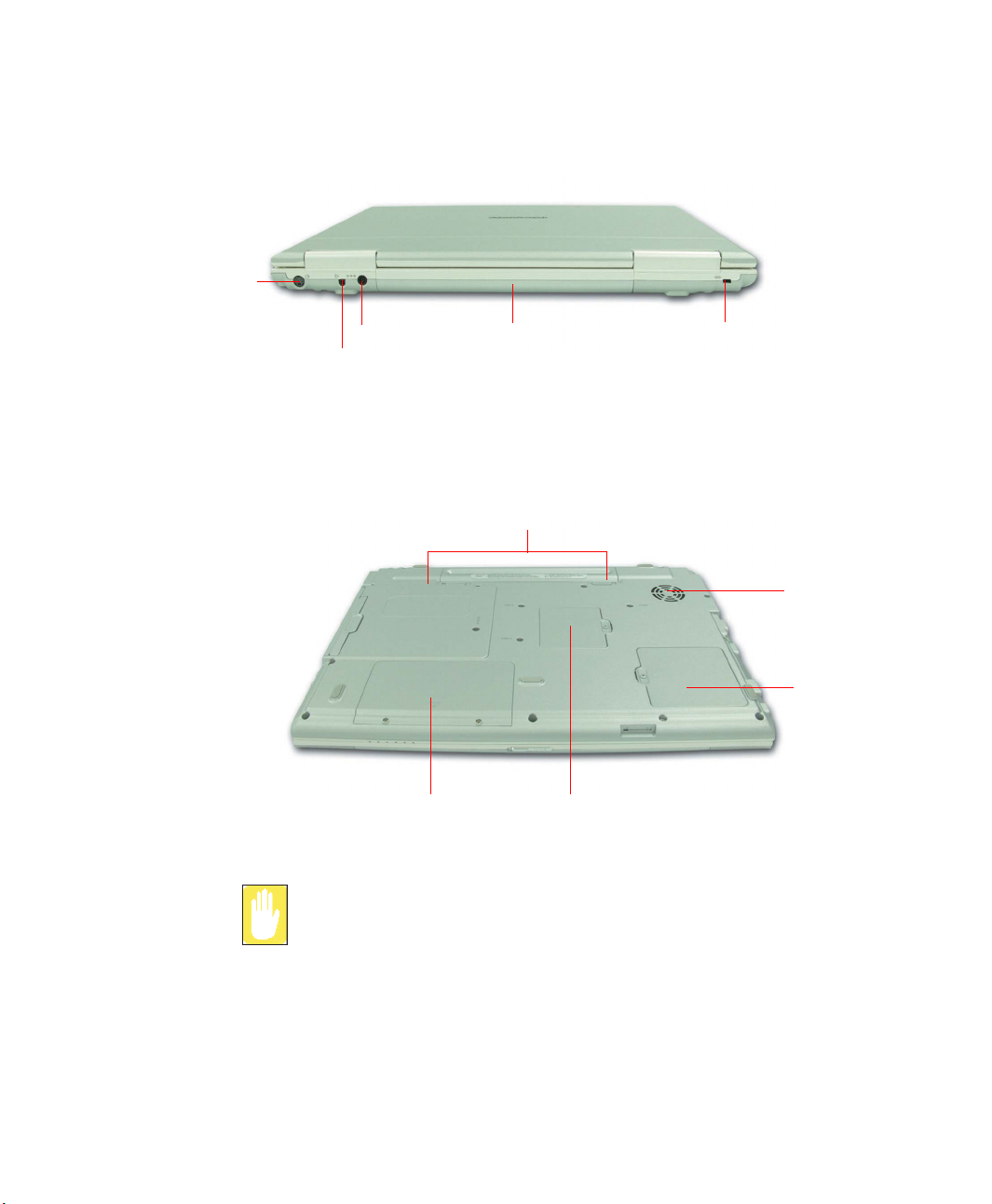
Rückseite
TVAusgang
(S-VHS)
S/PDIF-Anschluss
(p28)
Unterseite
Gleichstrombuchse
Festplattenfach
Akku (p74)
Akkuverriegelung
Mini-PCI-Fach
Anschluss für Sicherheitsschloss (p79)
Lüftungsschlitz
Speicherfach
(p77)
Durch das Entnehmen oder das Auseinanderbauen der Festplatte gehen Ihre
Ansprüche auf Garantieleistungen verloren. Wenn Sie die Festplatte
austauschen möchten, wenden Sie sich an das nächstgelegene Samsung-
Servicecenter.
Das WLAN-Modul (optional) ist im Mini-PCI-Fach installiert.
Einführung 5
Page 19

Ein- und Ausschalten des Computers
So schalten Sie den Computer ein
1. Legen Sie den Akku ein, und schließen Sie das Netzteil entsprechend den
Anweisungen im Installationshandbuch an.
2. Schieben Sie die Verriegelung des LCD-Bildschirms nach rechts, und klappen Sie
den Bildschirm hoch.
3. Drücken Sie die Netztaste.
So schalten Sie den Computer aus
1. Klicken Sie auf der Taskleiste auf die Schaltfläche Start ().
2. Klicken Sie auf Computer ausschalten.
3. Klicken Sie auf Ausschalten.
6 Benutzerhandbuch
Page 20

Wenn der Computer aufgrund eines Systemfehlers nicht ordnungsgemäß
ausgeschaltet wird, drücken Sie <Strg>+<Alt>+<Entf>. Klicken Sie im
angezeigten Dialogfeld [Windows Task-Manager] zum Ausschalten des
Computers auf Herunterfahren > Ausschalten. Dabei gehen mglicherweise
nicht gespeicherte Daten verloren oder werden beschdigt.
Wenn die Tastenkombination <Strg>+<Alt>+<Entf> nicht ausgeführt werden
kann, drücken Sie die Netztaste mindestens 4 Sekunden, um den Computer
auszuschalten. Dabei gehen mglicherweise nicht gespeicherte Daten verloren
oder werden beschdigt. Beim nächsten Start des Computers wird eine
Datenträgerüberprüfung durchgeführt.
Einführung 7
Page 21

Verwenden der Tastatur
Der Computer ist mit einer Tastatur mit 88/89 Tasten ausgestattet. Durch Drücken der
entsprechenden Tastenkombinationen stehen Ihnen alle Funktionstasten einer
normalen Tastatur zur Verfügung.
Funktions- und Sonderfunktionstasten
Funktions-
tasten
Windows-
Taste
Die Tasten auf der Tastatur lassen sich in die folgenden Kategorien einteilen:
• Vollständige Schreibmaschinentasten, die wie auf einer Standardtastatur
• Funktionstasten, die beim Betätigen in Kombination mit der Taste <Fn>
• Cursor-Steuerungstasten, über die der Cursor bewegt wird. Je nach Software
8 Benutzerhandbuch
Integrierter Tastenblock
Anwendungstaste
Cursor- und Bildschirm-
Steuerungs
tasten
Das Layout der Tasten des Notebooks ist zwar nicht mit dem eines Desktop-
Computers identisch, beim Arbeiten unterscheidet es sich davon jedoch nur
geringfügig.
angeordnet sind und zur Texteingabe verwendet werden. Mit den WindowsTasten links und rechts neben der Leertaste werden Windows-Menüs
aufgerufen und sonstige spezielle Funktionen ausgeführt.
Sonderfunktionen ermöglichen.
können sie auch andere Funktionen erfüllen.
Page 22

Verwenden Sie zum Reinigen der Tastatur leicht angefeuchtete Wattetupfer. Wischen
Sie die Tasten und die Oberfläche um die Tasten herum ab.
Achten Sie darauf, dass keine Flüssigkeit in die Tastatur gelangt, da sie
dadurch unter Umständen beschädigt wird.
Verwenden des integrierten Tastenblocks
Auf der Tastatur ist ein numerischer Tastenblock mit mehreren Tasten vorhanden, über
die Zahlen und mathematische Symbole (z. B. Pluszeichen) eingegeben werden
können. Mit einer Zahl oder einem Symbol in der Ecke jeder Taste des Tastenblocks
wird die jeweilige numerische Funktion angegeben.
Num-LED-Anzeige
Drücken Sie <Fn>+<F11>, um die integrierte Zehnertastatur zu aktivieren. Daraufhin
werden die numerischen Funktionen des Tastenblocks aktiviert, und die Num-LED
leuchtet. (Siehe „“ auf Seite 16 für Informationen zur Position der Num-LED.)
Während die numerischen Funktionen aktiviert sind, können Sie vorübergehend
wieder die normale Funktion der Taste herstellen, indem Sie die gewünschte Taste und
die Taste <Fn> drücken. Wenn Sie z. B. den Buchstaben m eingeben möchten, drücken
Sie <Fn>+<M>, um den Buchstaben m anzuzeigen.
Zum Deaktivieren der Zehnertastatur drücken Sie erneut <Fn>+<F11>. Die
Num Lock-LED wird ausgeschaltet.
Einführung 9
Page 23
Verwenden von Sonderfunktionstasten
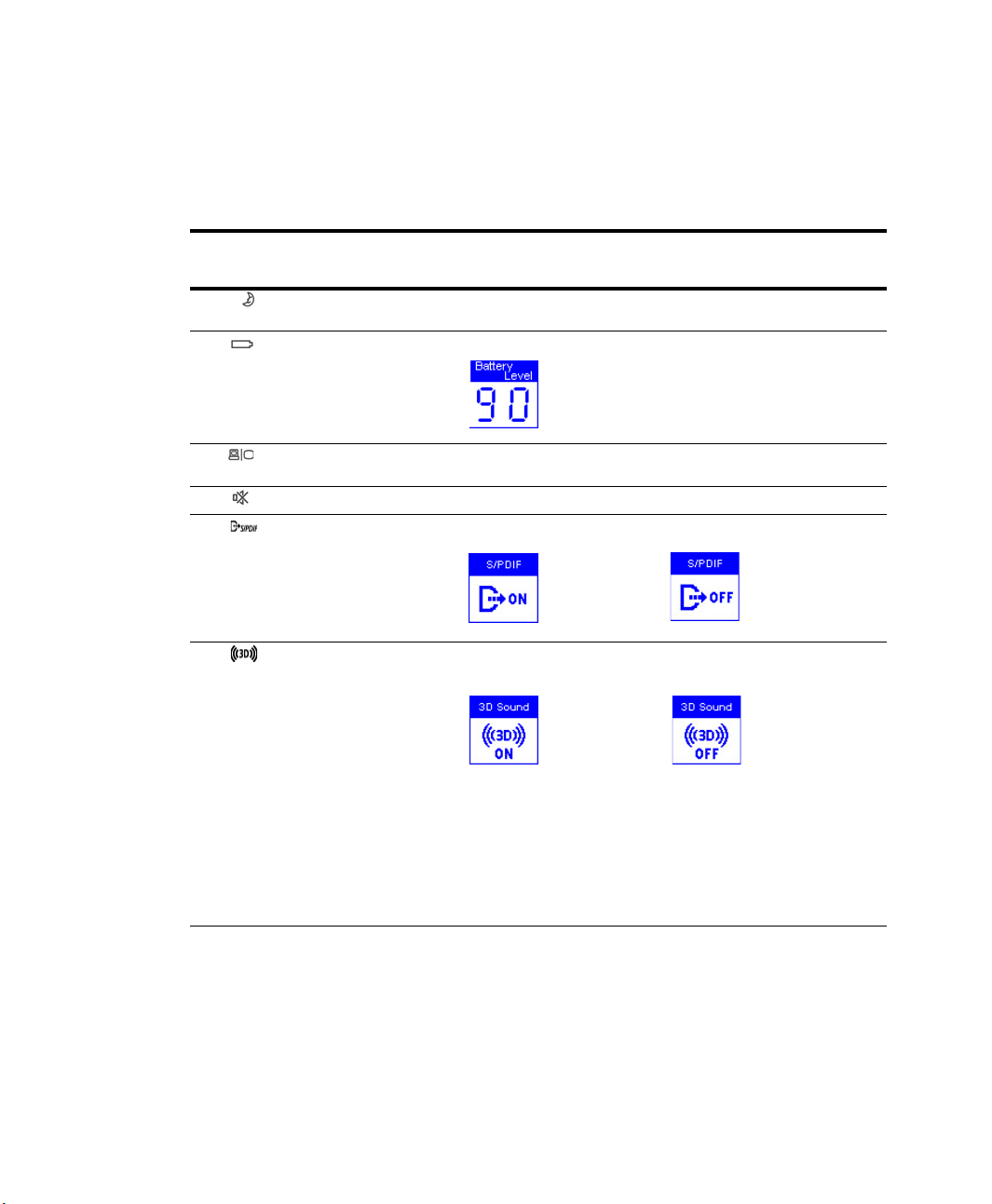
Über Funktionstasten werden Sonderfunktionen aktiviert, wenn sie in Verbindung mit
einer anderen Taste gedrückt werden.
<Fn>Tastenkombinati
onen
<Esc/ > Pause Der Computer wechselt in den Pausenmodus. Drücken Sie die
<F2/ > Ladestandanzeige Zeigt den aktuellen Akkuladestand (%) an.
<F4/ > LCD/CRT Umschalten zwischen dem LCD-Bildschirm und einem externen
<F6/ > Ton aus Aktivieren und Deaktivieren der Tonwiedergabe
<F7/ > S/PDIF Schaltet die S/PDIF-Funktion ein oder aus.
<F8/ > 3D-Sound Erweitert den Raumklang der Stereolautsprecher, sodass der
Tastenbezeichnung Tastenfunktion
Netztaste, um den Standby-Modus zu verlassen. (p70)
Anzeigegerät (p67)
Schaltet S/PDIF ein. Schaltet S/PDIF aus.
Stereoeffekt verstärkt wird.
Schaltet den 3DSound ein.
Schaltet den 3DSound aus.
10 Benutzerhandbuch
Hinweis: Die 3D-Sound-Funktion wird nur vom internen Lautsprecher
des Computers und den Kopfhörern unterstützt. Diese Funktion wird
nicht über den S/PDIF-Anschluss unterstützt.
Hinweis: Selbst wenn die Balance vollständig nach links oder rechts
geregelt ist, sind bei Nutzung der 3D-Funktion immer noch
Audiosignale über den jeweils anderen Lautsprecher zu hören.
Vorsicht. Bei Verwendung der 3D-Funktion kann je nach Audioquelle
eine gewisse Verzerrung auftreten.
Page 24
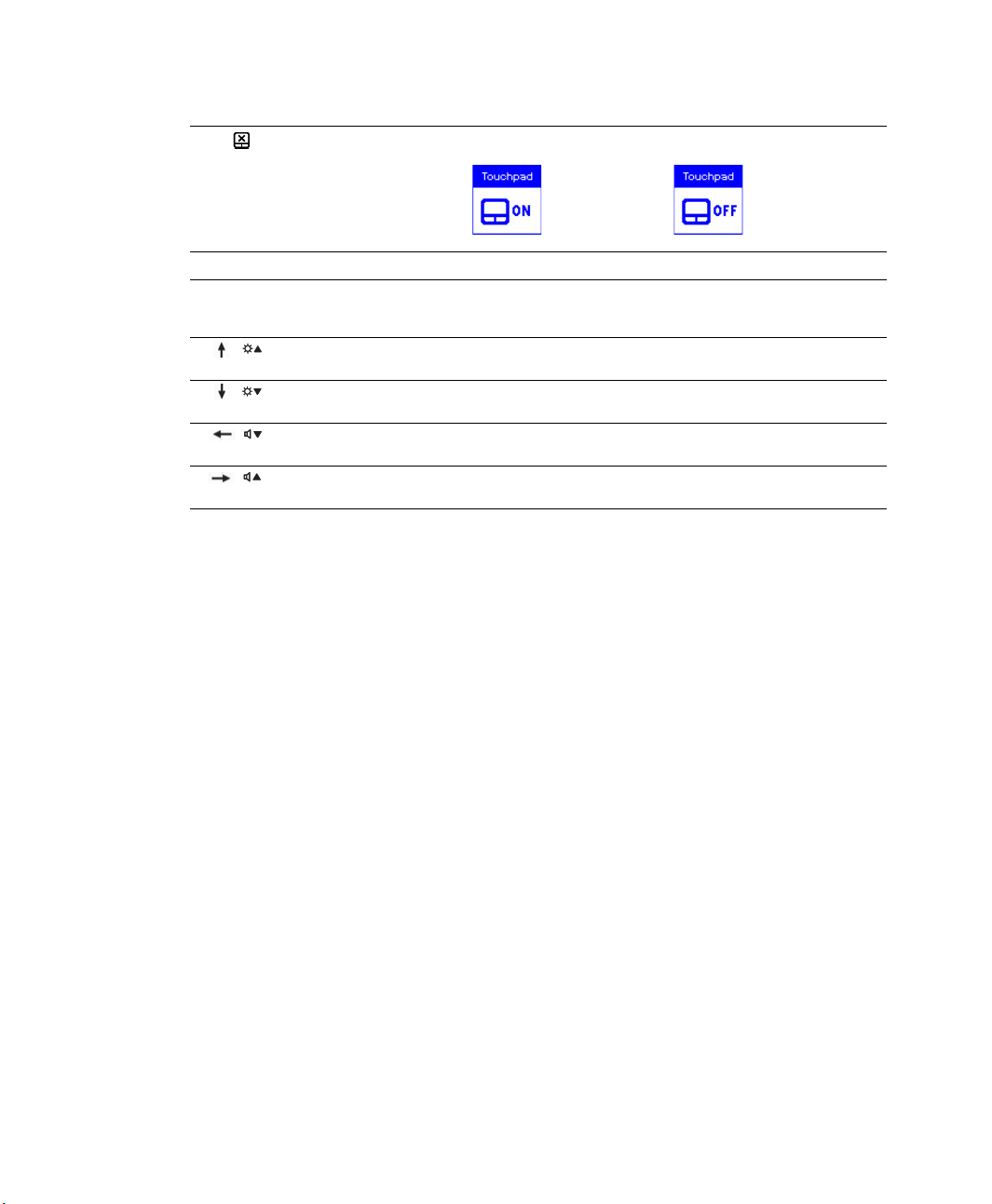
<F9/ > Touchpad Schaltet die Touchpad-Funktion ein bzw. aus.
Schaltet das
Touchpad ein.
<F11/Num Lock> Num-Feststelltaste Aktivieren der Zehnertastatur (p9)
<F12/Scroll> Scroll Lock In manchen Anwendungen kann auf dem Bildschirm ein Bildlauf nach
</> Erhöhen der
</> Verringern der
</> Verringern der
</> Erhöhen der
Helligkeit
Helligkeit
Lautstärke
Lautstärke
oben oder unten durchgeführt werden, wobei die Cursorposition
unverändert bleibt.
Erhöhen der Helligkeit des LCD-Bildschirms
Verringern der Helligkeit des LCD-Bildschirms
Verringern der Lautstärke für die Tonwiedergabe
Erhöhen der Lautstärke für die Tonwiedergabe
Schaltet das
Touchpad aus.
Einführung 11
Page 25

Verwenden des Touchpads
Unter Windows wird auf dem Bildschirm immer ein kleines Grafiksymbol angezeigt,
durch das angegeben wird, an welcher Position der nächste Vorgang durchgeführt
werden kann. Dieses Symbol wird als Zeiger bezeichnet und üblicherweise in Form
eines Pfeils ( ) oder eines „I“ ( ) angezeigt.
Touchpad
Touchpad-Tasten
Mit dem Touchpad des Laptops können Sie den Zeiger auf dem LCD-Bildschirm
bewegen. Dies entspricht den Mausfunktionen bei einem Desktop-Computer. Über die
Touchpad-Tasten können mit dem Zeiger Vorgänge ausgeführt werden, z. B.
Auswählen von Objekten oder Ausführen von Befehlen.
12 Benutzerhandbuch
Page 26

Mit Hilfe des Touchpads können Sie verschiedene im Folgenden beschriebene
Vorgänge durchführen.
d
Vor gang Funktion Vorgehensweise
Verschieben Bewegen des Zeigers Setzen Sie den Finger auf das
Touchpad, und bewegen Sie ihn in
die gewünschte Richtung.
Klicken Auswählen eines Objekts, Öffnen
Doppelklicken Starten eines Programms oder
Klicken mit der rechten Taste Anzeigen eines Kontextmenüs Setzen Sie den Zeiger auf ein
eines Menüs oder Klicken auf eine
Schaltfläche
Öffnen einer Datei
Setzen Sie den Zeiger auf ein
Objekt, und drücken Sie dann
einmal die linke Touchpad-Taste.
Oder setzen Sie den Zeiger auf ein
Objekt, und tippen Sie dann kurz
mit dem Finger auf das Touchpad.
Setzen Sie den Zeiger auf ein
Objekt, und drücken Sie dann
zweimal schnell hintereinander die
linke Touchpad-Taste.
Oder setzen Sie den Zeiger auf ein
Objekt, und tippen Sie dann
zweimal schnell hintereinander mit
dem Finger auf das Touchpad.
Objekt, und drücken Sie dann
einmal die rechte Touchpad-Taste.
Ziehen Bewegen eines Objekts,
Auswählen eines Bereichs oder
mehrerer Objekte
Setzen Sie den Zeiger auf ein
Objekt oder auf eine Startposition.
Drücken Sie die linke TouchpadTaste, und bewegen Sie den
Finger in die gewünschte Richtung
oder an die gewünschte Stelle.
Einführung 13
Page 27
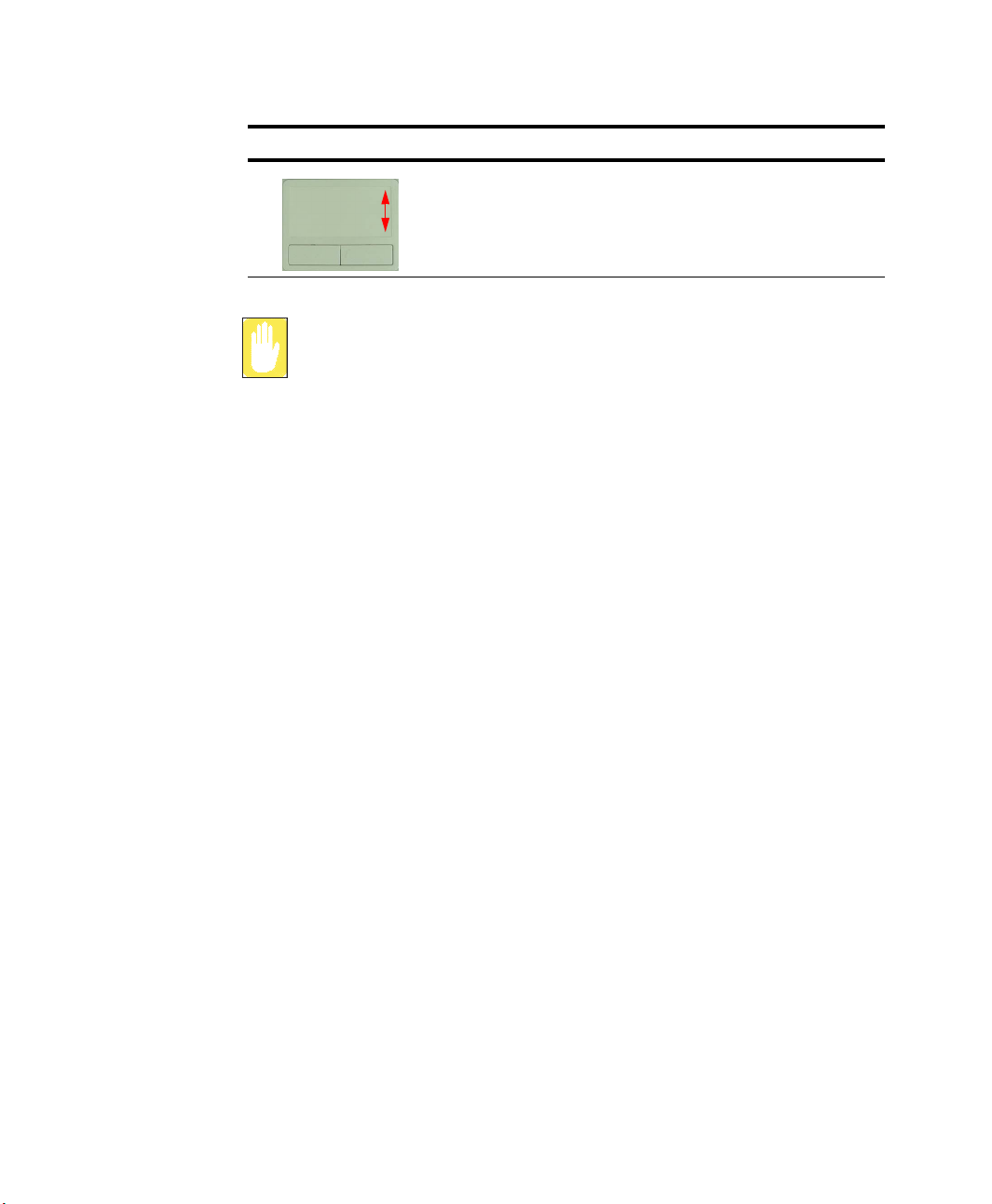
Vor gang Funktion Vorgehensweise
Bildlauf Anzeigen des oberen/unteren/
linken/rechten Fensterbereichs
(nur in bestimmten Programmen
anwendbar)
Führen Sie Ihren Finger vertikal an
der rechten Kante des Touchpads
entlang.
Verwenden Sie zum Bewegen des Zeigers über das Touchpad nur den
Finger. Verwenden Sie dazu auf keinen Fall einen scharfen oder spitzen
Gegenstand, da damit das Touchpad beschädigt wird.
14 Benutzerhandbuch
Page 28
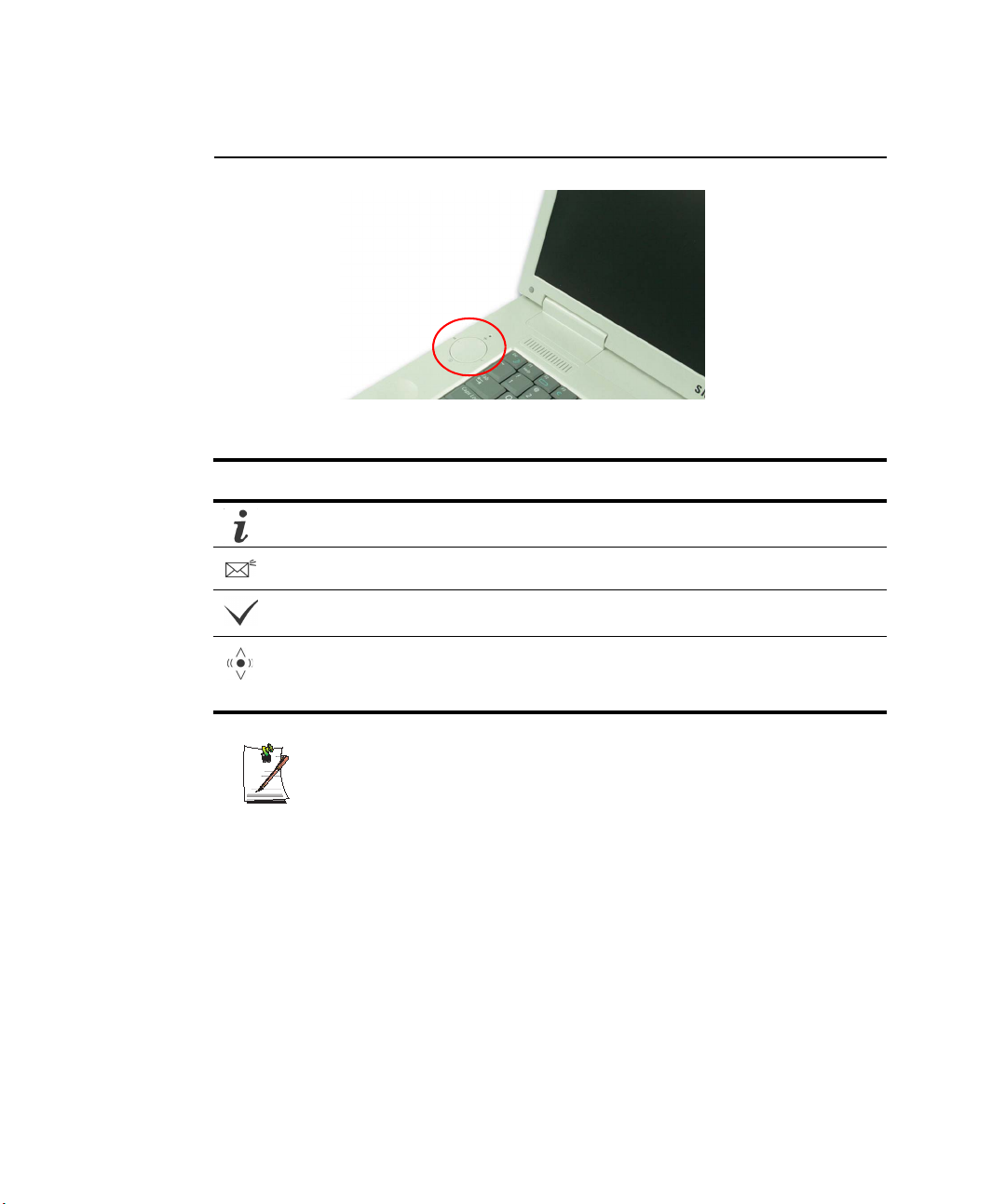
Schnellzugriffstasten
Symbol Bezeichnung Funktion
Internet-Taste Startet den Internet Explorer.
E-Mail-Taste Startet Outlook Express.
Benutzerdefinierbare
Taste 1
WLAN-Taste Aktiviert oder deaktiviert die Wireless-LAN-Funktion bei den Modellen,
Führt eine benutzerdefinierte Funktion aus.
die über diese Funktion verfügen.
Schaltet das Touchpad für Modelle ohne eine WLAN-Option ein bzw.
aus.
Verwenden der WLAN-Taste
Das Aktivieren und Deaktivieren des WLAN-Treibers dauert ungefähr 5
Sekunden. Daher ist die WLAN-Taste ungefähr 5 Sekunden lang deaktiviert,
wenn Sie WLAN mit Hilfe dieser Taste aktivieren bzw. deaktivieren (gilt für
Modelle mit WLAN-Option).
Die Statusanzeige der WLAN-Taste
Für Modelle mit der WLAN-Option ist die Statusanzeige eingeschaltet, wenn
die Option aktiviert ist. Für Modelle ohne WLAN-Option ist die Statusanzeige
eingeschaltet, wenn das Touchpad aktiviert ist.
Einführung 15
Page 29
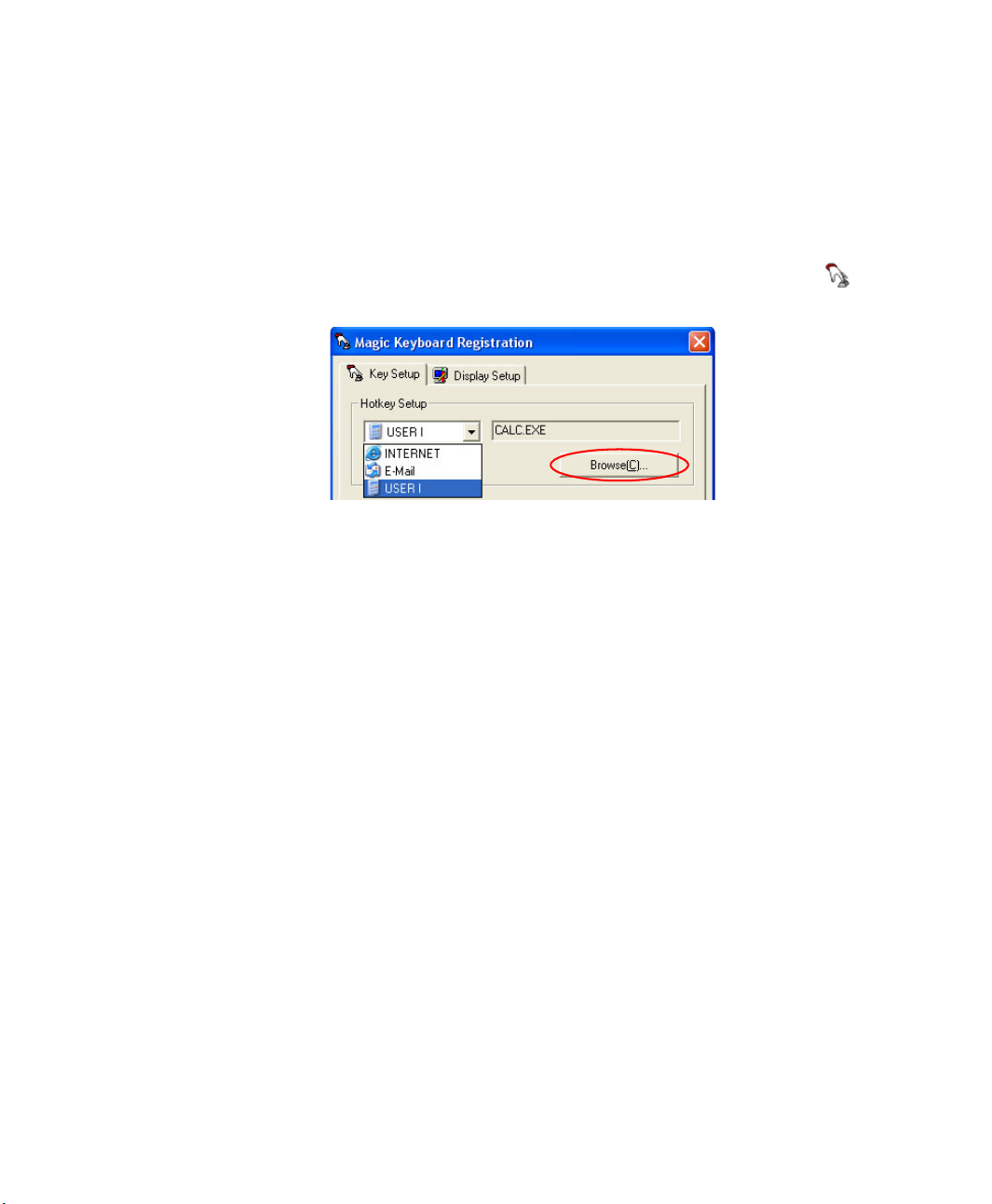
Ändern der Belegung für die Schnellzugriffstaste
Sie können das Programm ändern, das beim Drücken einer Schnellzugriffstaste
aufgerufen wird. In der Standardeinstellung ist der Windows-Taschenrechner so
konfiguriert, dass er beim Drücken der benutzerdefinierbaren Taste 1 gestartet wird.
Sie können das Programm festlegen, indem Sie die folgenden Schritte ausführen.
1. Doppelklicken Sie auf der Taskleiste auf das Symbol Magic Keyboard ().
2. Wählen Sie USER aus, und klicken Sie anschließend auf Browse.
3. Wählen Sie im Dialogfeld [Öffnen] das gewünschte Programm aus, und klicken
Sie auf Öffnen. (Beispiel: Paint)
4. Klicken Sie auf OK, um die Änderungen zu speichern.
16 Benutzerhandbuch
Page 30

Bedeutung der Statusanzeigen
LED Bezeichnung Funktion
Num Lock Leuchtet, wenn die Zehnertastatur aktiviert ist.
Caps Lock Leuchtet, wenn die Großschreibung der Buchstaben aktiviert ist.
Scroll Lock Leuchtet, wenn ein Bildlauf nach oben oder unten durchgeführt wird und sich
Festplatte Blinkt, wenn auf die Festplatte zugegriffen wird.
Akku Leuchtet grün, wenn der Akku vollständig geladen oder kein Akku eingesetzt
Netz Leuchtet, wenn der Computer eingeschaltet ist.
die Cursorposition dabei in manchen Anwendungen nicht verändert.
ist.
Leuchtet gelb, wenn der Akku gerade geladen wird.
Blinkt, wenn der Akku nicht ordnungsgemäß eingesetzt ist.
Blinkt, wenn sich der Computer im Standby-Modus befindet.
Einführung 17
Page 31
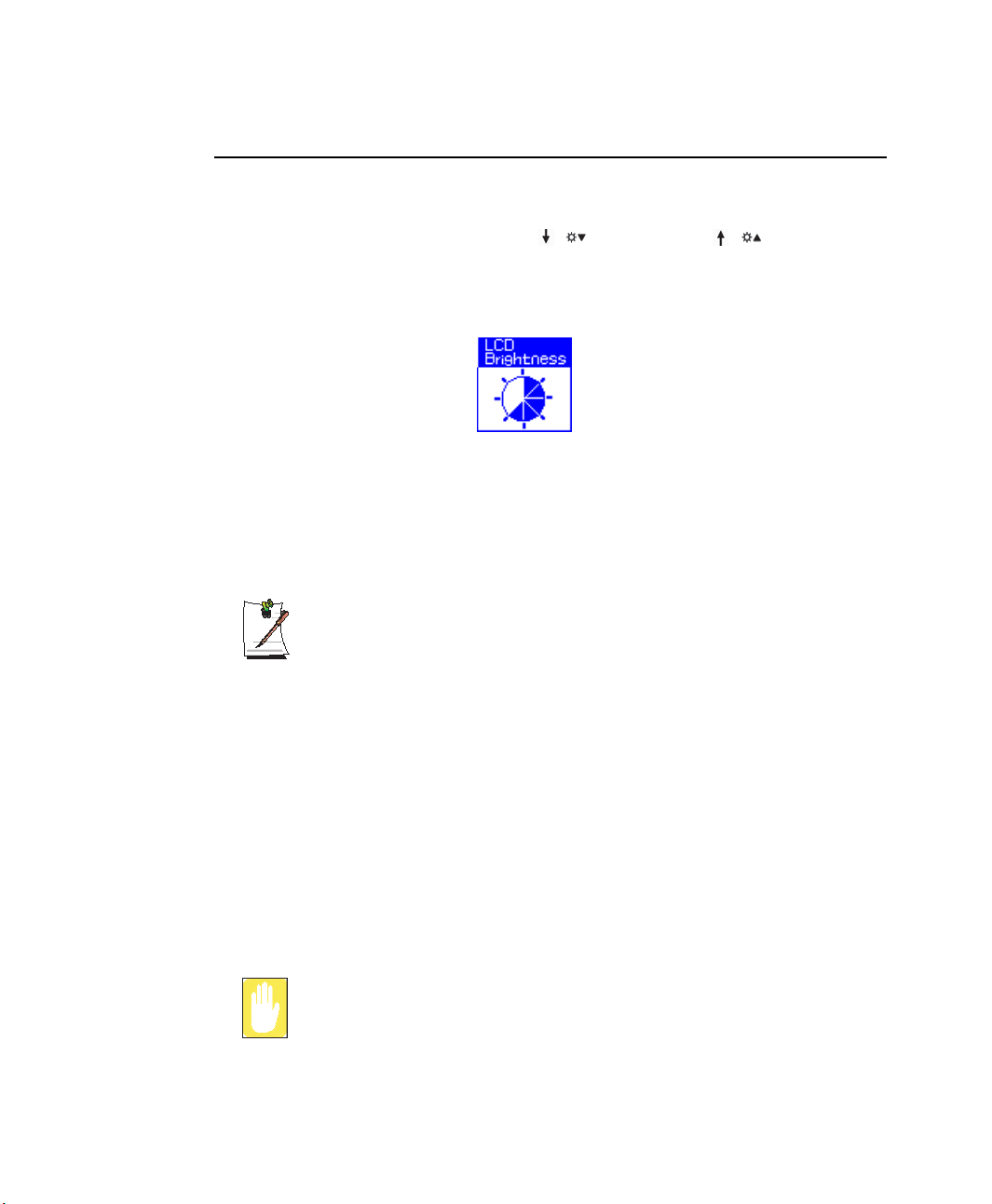
Einstellen der Helligkeit des LCD-Bildschirms
Der LCD-Bildschirm verfügt über 8 Helligkeitsstufen (1: am dunkelsten bis 8: am
hellsten).
Drücken Sie auf der Tastatur <Fn>+< / > oder <Fn>+< / >, um die
Helligkeit des LCD-Bildschirms zu regulieren. Nach dem ndern wird die jeweils
eingestellte Helligkeit des LCD-Bildschirms einige Sekunden lang in der linken oberen
Ecke des Bildschirms angezeigt.
Bei jedem Einschalten des Systems bzw. Ändern der Stromquelle ändert sich die
Helligkeitsstufe entsprechend den Einstellungen.
• Betrieb mit Netzteil: Helligkeitsstufe 8
• Betrieb mit Akkuversorgung: Grundpegel
Beibehalten der LCD-Helligkeitseinstellungen nach dem Aus- und
Einschalten des Systems
1. Schalten Sie das System ein, und drücken Sie <F2>, um das Setup
aufzurufen.
2. Ändern Sie im Menü Boot die Einstellung für die Option Brightness
Control Mode in User Control.
3. Speichern Sie die Einstellungen, und beenden Sie das Setup.
18 Benutzerhandbuch
Energiespartipps
Beim Betrieb des Computers mit Akkuversorgung können Sie den
Stromverbrauch senken, indem Sie die Helligkeit des LCD-Bildschirms
reduzieren.
Pixelfehler auf dem LCD-Bildschirm
Die Grenzwerte der Fertigungstechnologie für LCD-Bildschirme liegen bei
höchstens 10 Pixelfehlern. Bei diesem Wert wird die Systemleistung nicht
beeinträchtigt. Dieser Computer weist nicht mehr Pixelfehler als die Produkte
anderer Hersteller auf.
Reinigungsanweisungen
Reinigen Sie den LCD-Bildschirm mit einem weichen Tuch und einem
speziellen Computerreinigungsmittel. Wischen Sie immer in eine Richtung.
Page 32
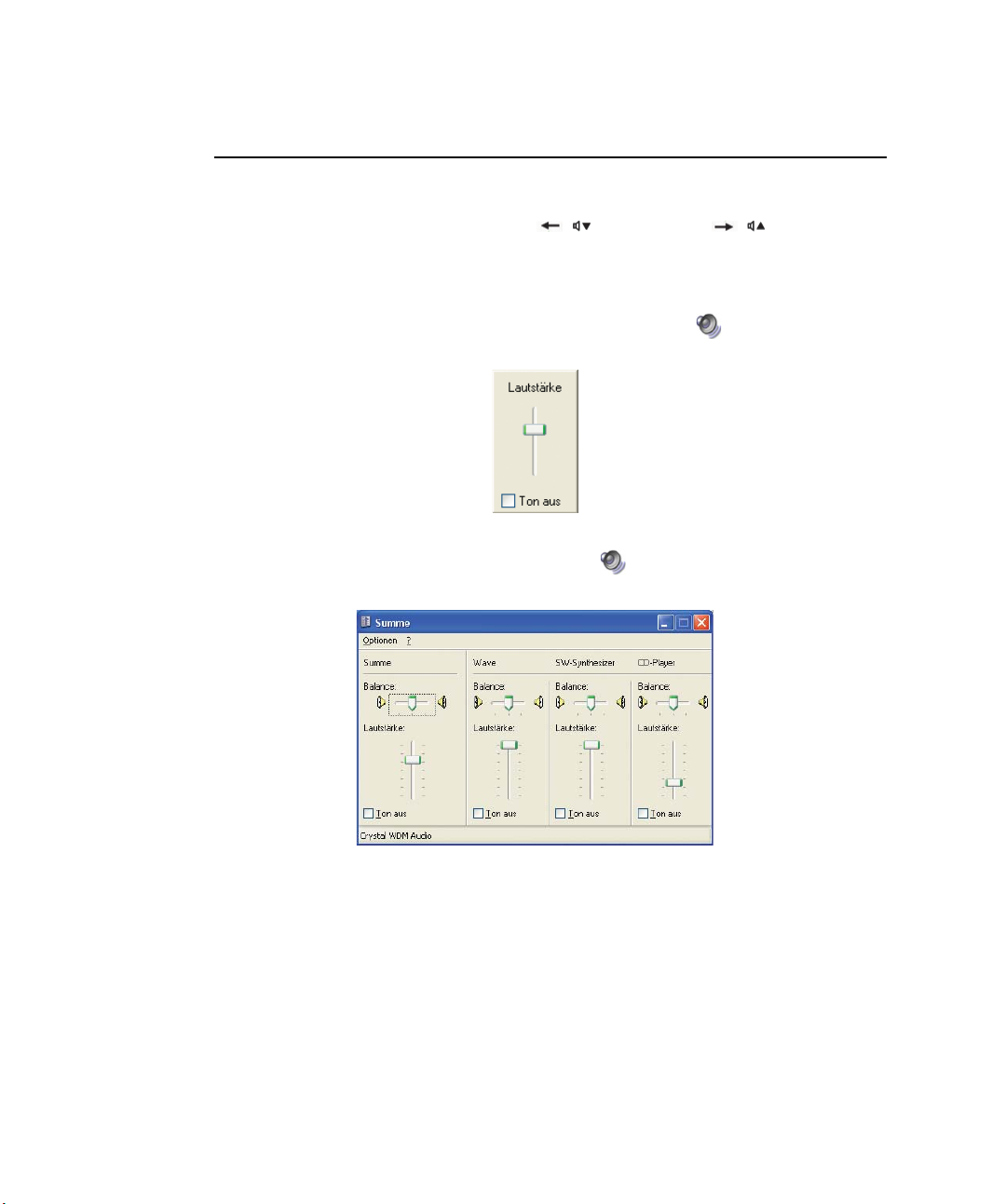
Regeln der Lautstärke
Über die Tastatur
Drücken Sie auf d er Tastatur <Fn>+< / > oder <Fn>+< / >.
Über das Programm zur Lautstärkeregelung
Klicken Sie auf der Taskleiste auf das Symbol Lautstärke ( ), und stellen Sie den
Schieberegler auf die gewünschte Lautstärke.
Wenn Sie auf die erweiterten Optionen für die Lautstärkeregelung zugreifen möchten,
doppelklicken Sie auf das Symbol Lautstärke ( ), und stellen Sie im Programm zur
Lautstärkeregelung die Lautstärke ein.
Einführung 19
Page 33
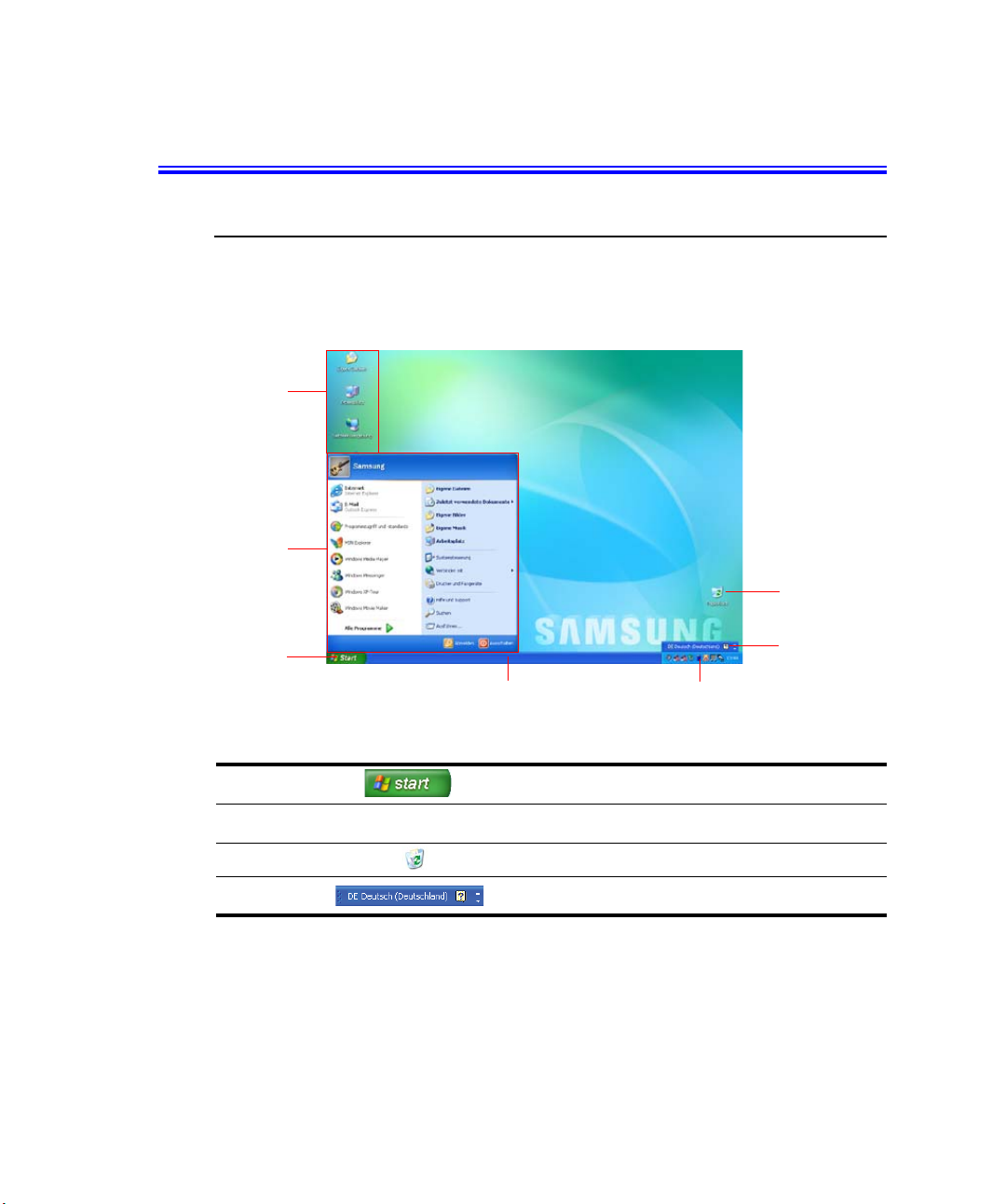
Einführung in Windows
Der Desktop
Der Desktop ist der Arbeitsbereich des Computers. Er besteht aus dem großen
Arbeitsbereich und einer Taskleiste am unteren Rand.
Verknüpfung
ssymbole
Startmenü
Papierkorb
Starttaste
Starttaste
Taskleiste
Papierkorb
Eingabegebiet
sschemaleiste
20 Benutzerhandbuch
Taskleiste
Öffnet das Startmenü.
Zeigt die aktuell ausgeführten Programme an. Hier können
Symbole häufig ausgeführter Programme abgelegt werden.
Hier werden gelöschte Dateien und Ordner abgelegt.
Ändert die Eingabesprache für Texteingabe.
Systembereich mit Uhr
Eingabegebietss
chemaleiste
Page 34
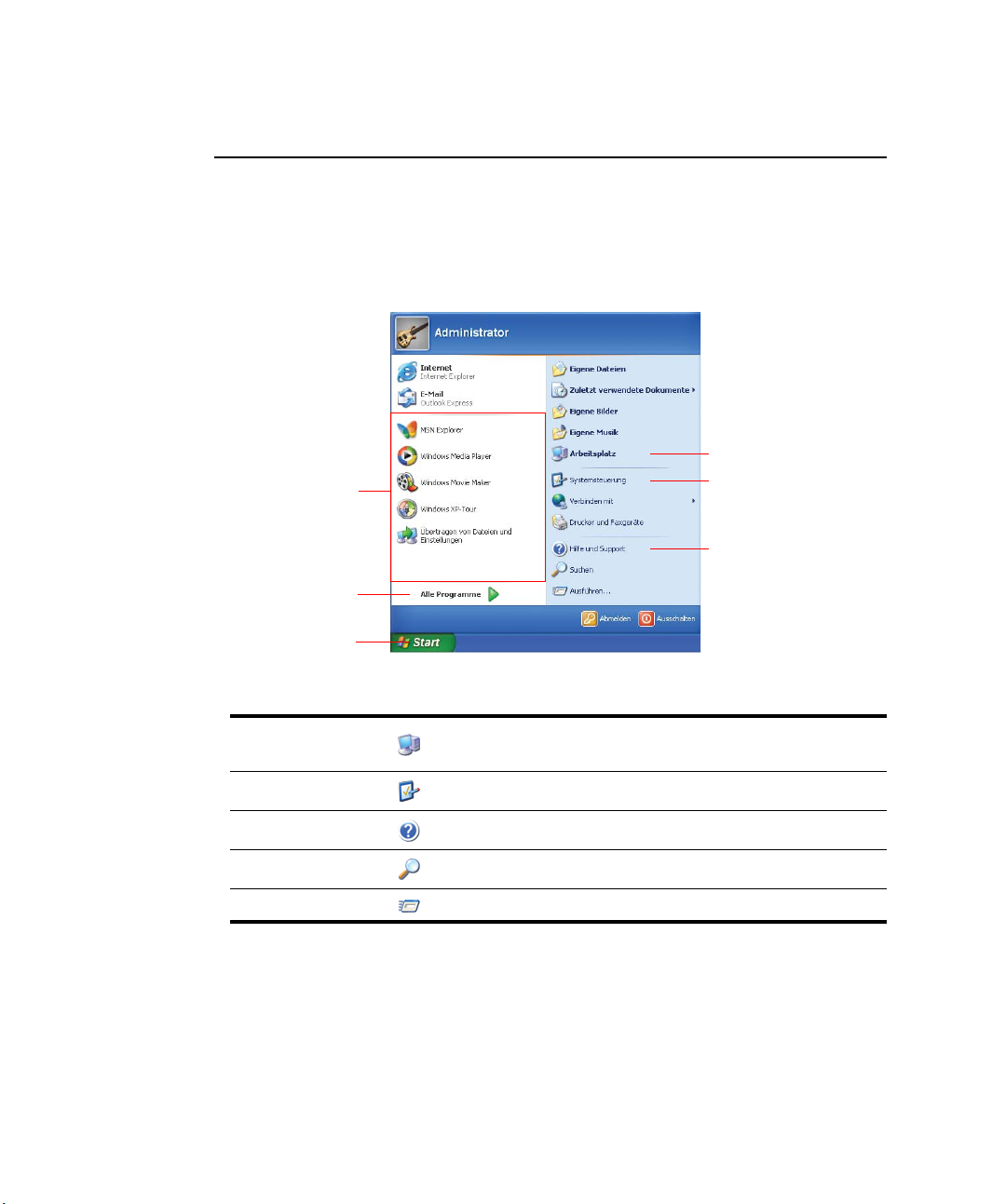
Das Startmenü
Im Startmenü befindet sich alles, was zum Starten von Windows benötigt wird. Über
das Startmenü ist es möglich, Programme auszuführen, Dateien zu öffnen, mit der
Systemsteuerung Benutzer zuzuweisen, durch das Klicken auf Hilfe und Support
Unterstützung anzufordern und durch das Klicken auf Suchen Objekte auf dem
Computer oder im Internet zu suchen.
Arbeitsplatz
Häufig verwendete
Programme
Alle Programme
Starttaste
Systemsteuerung
Hilfe und Support
Arbeitsplatz
Systemsteuerung
Hilfe und Support
Suchen
Ausführen
Zeigt den Inhalt der Festplatte, des CD-ROM-Laufwerks, des Netzlaufwerks und der Diskettenlaufwerke an. Hier können auch Dateien und
Ordner gesucht und geöffnet werden.
Ermöglicht Benutzern das Ändern von Einstellungen des Computers.
Stellt Onlinehilfe, Informationen zu Windows sowie Hinweise zur
Fehlerbehebung zur Verfügung.
Ermöglicht Benutzern das Suchen von Informationen in Dateien oder im
Internet.
Startet Programme oder öffnet Dokumente.
Einführung in Windows 21
Page 35
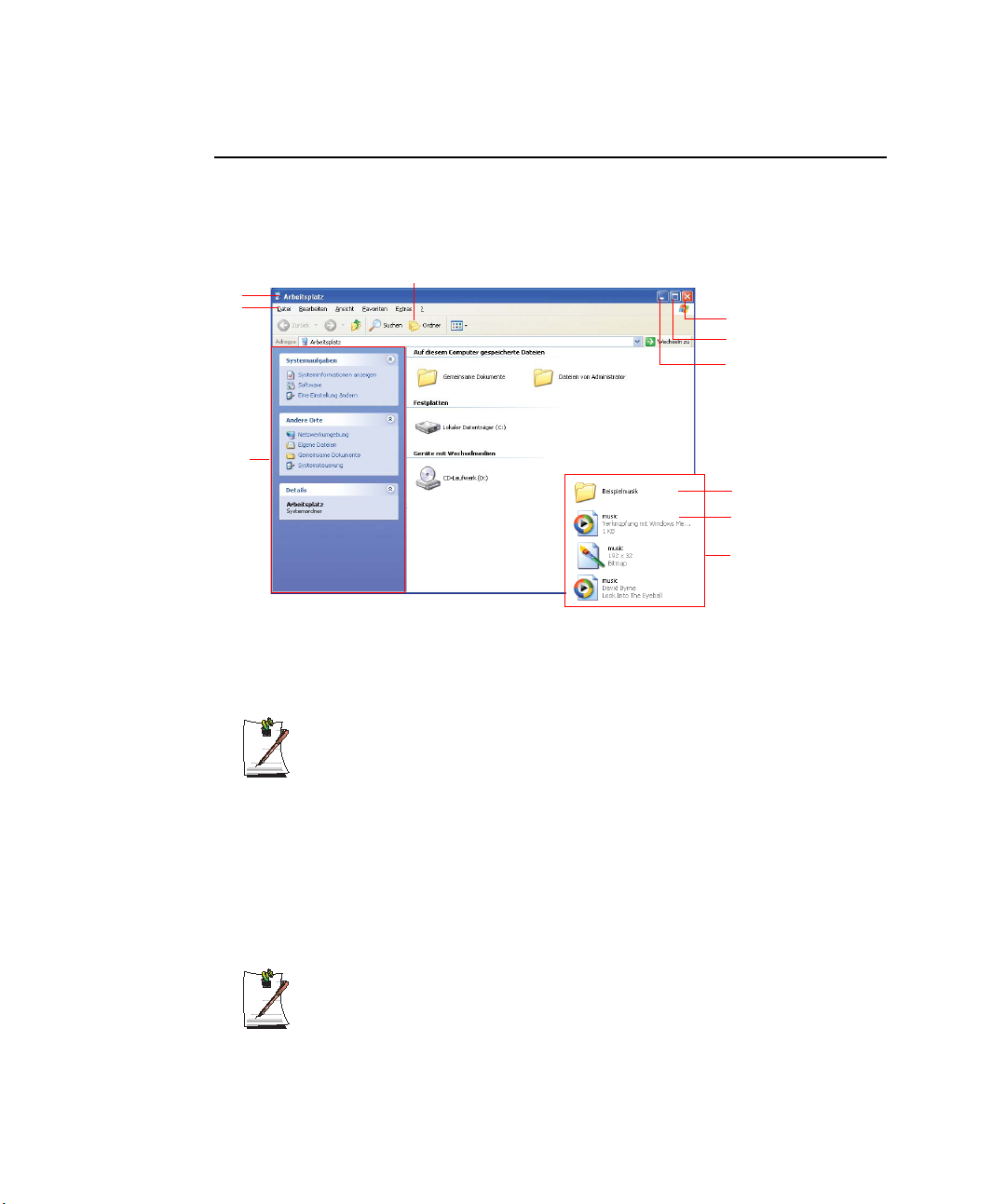
Das Fenster
Ord
l
Fenster sind die Hauptkomponenten bei der Arbeit mit dem Computer. Das Fenster
Arbeitsplatz, in dem der Inhalt der Festplatte des Computers angezeigt wird, dient hier
als Beispiel für die wichtigsten Eigenschaften eines Fensters.
Klicken Sie auf Start > Arbeitsplatz.
Titelleiste
Menüleiste
Schnellaufgab
enfenster
Doppelklicken Sie auf den Laufwerksbuchstaben der Festplatte (lokaler Datenträger),
um darauf gespeicherte Ordner und Dateien anzuzeigen. Wenn der Inhalt nicht
angezeigt wird, klicken Sie auf Ordnerinhalte anzeigen.
nersymbo
Schaltfläche
Schließen
Schaltfläche
Maximieren
Schaltfläche
Minimieren
Ordner
Dateien
Doppelklicken Sie auf
Gemeinsame
Dokumente oder Lokaler
Datenträger. Es werden
Dateien und Ordner
angezeigt.
22 Benutzerhandbuch
Was ist ein Laufwerk?
Ein Laufwerk ist ein Speichergerät, in dem Dateien und Ordner gespeichert
und gelesen werden.
Was ist ein Ordner?
Ein Ordner wird zum systematischen Zusammenfassen und Verwalten von
Dateien verwendet und kann Dateien in Unterverzeichnissen enthalten.
Er kann mit einem Bücherregal verglichen werden.
Was ist eine Datei?
Eine Datei ist ein Dokument verschiedenster Art, das als Ergebnis der
Ausführung eines Programms erstellt wurde. Der Inhalt einer Datei wird auch
als Daten bezeichnet.
So zeigen Sie die gesamte Struktur des Laufwerks an
Klicken Sie zum Anzeigen der Gesamtstruktur auf der Taskleiste auf das
Ordnersymbol. Klicken Sie erneut auf das Symbol, um zum Fenster für
Schnellaufgaben zurückzukehren.
Page 36

Hilfe- und Supportcenter
Im Hilfe- und Supportcenter werden Referenz- und Problembehandlungsinformationen
für die Verwendung des Computers zur Verfügung gestellt.
Klicken Sie auf Start > Hilfe und Support.
Windows XP-Tour
Sie können grundlegende Funktionen von Windows XP über eine Tour kennen lernen.
Klicken Sie auf Start > Windows XP-Tour.
Oder klicken Sie auf Start > Alle Programme > Zubehör > Windows XP-Tour.
Klicken Sie auf die einzelnen Themen, um Informationen zu wichtigen Funktionen von
Windows XP zu erhalten.
Einführung in Windows 23
Page 37
Verwenden des Computers
Verwenden des CD-Laufwerks
Der Computer ist mit einem der folgenden Laufwerke ausgestattet.
CD-ROM-Laufwerk
CD-RW/DVD-ROM-Kombilaufwerk Lesen von CDs/DVDs und Beschreiben von CDs
DVD Super-Multilaufwerk Liest CD/DVDs und kann Daten auf CD/DVDs schreiben. Unterstützte
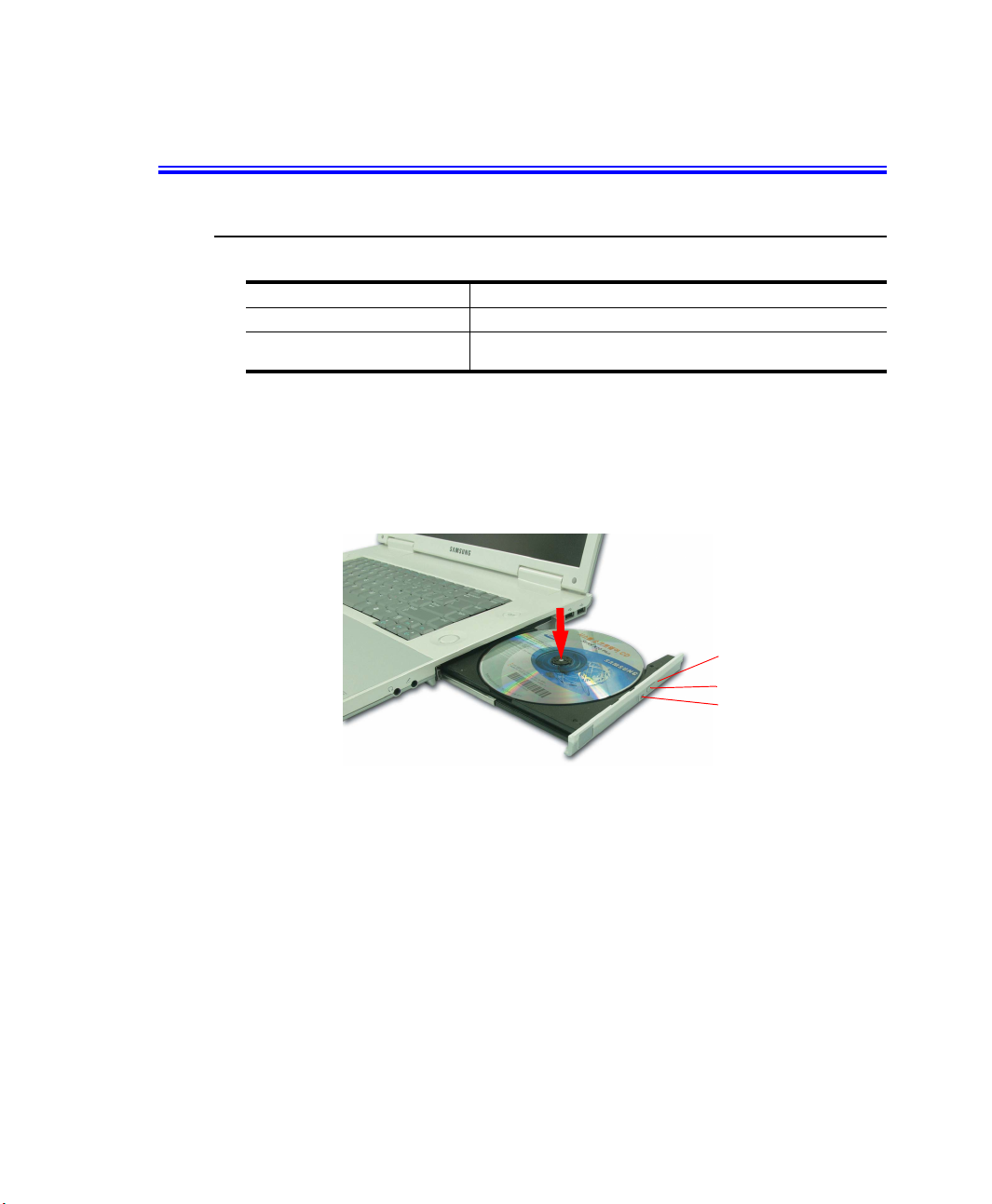
So legen Sie eine CD ein
1. Drücken Sie die Auswurftaste an der rechten Seite des CD-ROM-Laufwerks.
2. Legen Sie die CD mit dem Etikett nach oben in das geöffnete Fach, und drücken
Sie die CD nach unten, bis ein Klickgeräusch zu hören ist.
Lesen von CDs
DVD-Typen sind DVD ± R, DVD ± RW und DVD-RAM.
Öffnung zur manuellen
Entriegelung
Auswurftaste
CD-LED
3. Schieben Sie das Fach vorsichtig hinein, bis es einrastet.
So nehmen Sie eine CD aus dem Fach
1. Beenden Sie alle Vorgänge, für die das CD-Laufwerk verwendet wird, und achten
Sie darauf, dass die CD-LED nicht leuchtet.
2. Drücken Sie die Auswurftaste an der rechten Seite des CD-ROM-Laufwerks.
3. Nehmen Sie die CD aus dem geöffneten Fach.
4. Schieben Sie das Fach vorsichtig hinein, bis es einrastet.
24 Benutzerhandbuch
Page 38
Wenn die CD-LED leuchtet und Sie die CD herausnehmen, werden die Daten
auf dem Datenträger möglicherweise beschädigt.
Öffnung zur manuellen Entriegelung
Wenn das CD-Laufwerk klemmt oder der Computer ausgeschaltet ist, können
Sie eine CD folgendermaßen aus dem Fach nehmen: Drücken Sie das
aufgebogene Ende einer Büroklammer in die Öffnung zur manuellen
Entriegelung (befindet sich neben der Auswurftaste), bis das Fach geöffnet
wird.
Reinigen einer CD oder DVD
Reinigen Sie CDs oder DVDs mit einem weichen sauberen Tuch von der Mitte
zum äußeren Rand.
Abspielen einer DVD
Zum Abspielen von DVDs muss die auf einer zusätzlichen CD enthaltene
DVD-Software installiert sein.
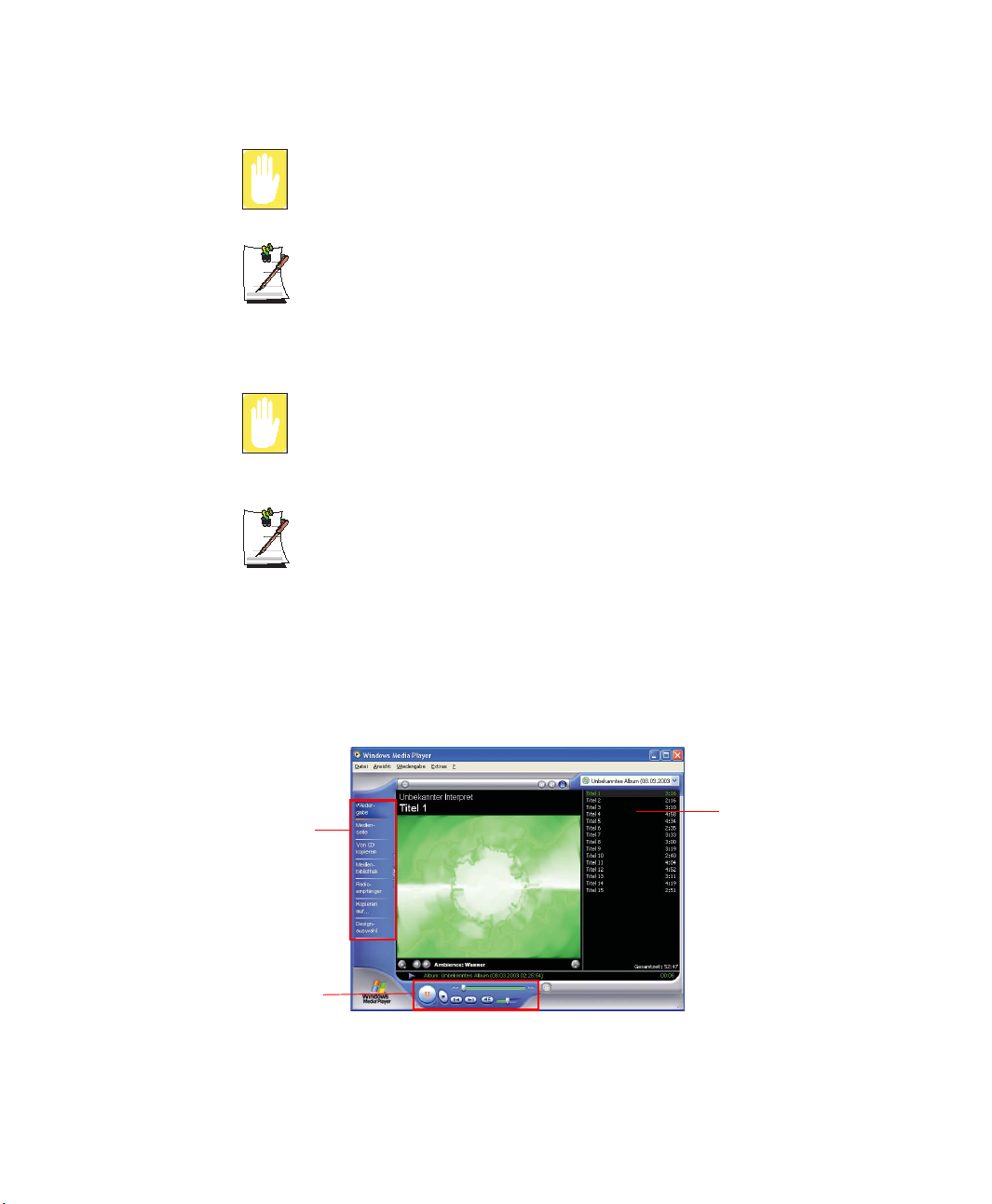
So verwenden Sie den Windows Media Player
Mit dem Windows Media Player können Sie Audio- und Videodateien vom Computer
oder aus dem Internet abspielen.
Klicken Sie zum Starten des Windows Media Players auf Start > Alle Programme >
Zubehör > Unterhaltungsmedien > Windows Media Player.
Funktionen
Wiedergabesteuerung
Wiedergabeliste
Verwenden des Computers 25
Page 39
Abspielen einer Video-CD
Gehen Sie folgendermaßen vor, wenn eine Video-CD nicht automatisch gestartet wird:
1. Legen Sie eine Video-CD in das CD-Laufwerk ein.
2. Doppelklicken Sie im geöffneten Fenster des CD-Laufwerks auf den Ordner
MPEGAV.
3. Doppelklicken Sie dann auf die DAT-Datei.
4. Klicken Sie im daraufhin geöffneten Dialogfeld [Vo rs ic ht ] auf Öffnen mit.
5. Aktivieren Sie Programm aus einer Liste auswählen, und klicken Sie auf OK.
6. Wählen Sie Windows Media Player aus, und klicken Sie auf OK. Das Video wird
abgespielt.
Diese Schritte beziehen sich ausschließlich auf Video-CDs, deren
ausführbare Datei die Dateiendung DAT trägt. Je nach Art der Video-CD
unterscheidet sich der Abspielvorgang möglicherweise.
So schreiben Sie Daten auf eine CD
Sie können Daten auf eine leere CD kopieren oder eine Audio-CD erstellen.
Ein Programm zum Erstellen von CDs steht auch auf einer zusätzlichen CD
zur Verfügung.
Handbuch.
Weitere Informationen hierzu finden Sie im zugehörigen
1. Legen Sie eine neue CD in das CD-Laufwerk ein.
2. Wählen Sie im Dialogfeld [CD-Laufwerk] die Option Ordner für
beschreibbare CD öffnen aus, und klicken Sie auf OK. Das Fenster des CD-
Laufwerks wird geöffnet.
3. Klicken Sie auf Start > Arbeitsplatz.
26 Benutzerhandbuch
Page 40
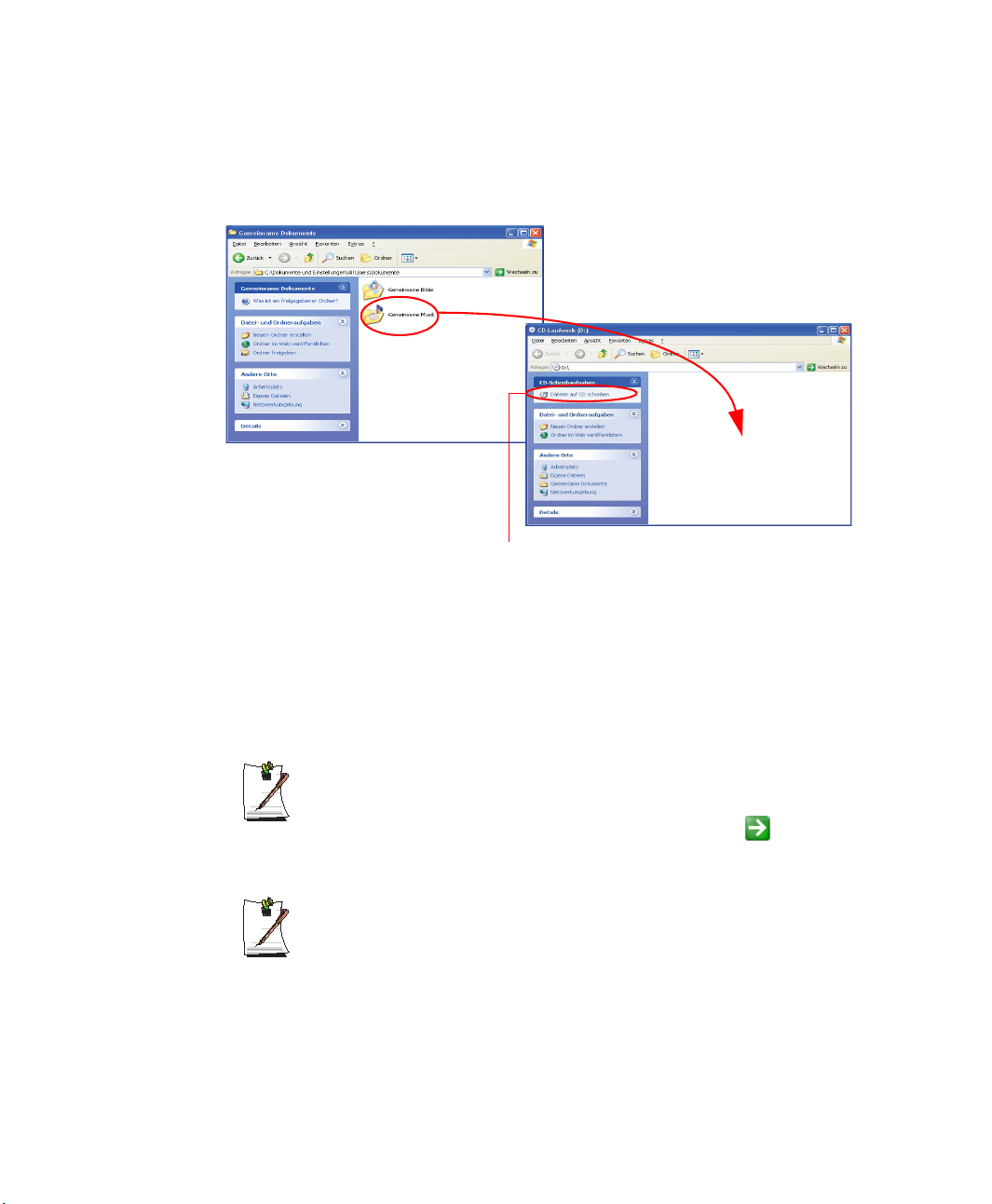
4. Wählen Sie im Fenster Arbeitsplatz die zu kopierenden Dateien und Ordner aus,
und verschieben Sie sie in das Fenster des CD-Laufwerks.
Fenster Arbeitsplatz
Fenster des CD-Laufwerks
4. Verschieben der zu
kopierenden Ordner oder
Dateien
5. Klicken auf Dateien auf CD schreiben.
5. Klicken Sie im Fenster des CD-Laufwerks auf Dateien auf CD schreiben.
6. Geben Sie im daraufhin geöffneten Assistenten zum Schreiben von CDs den
Laufwerksbuchstaben der CD ein, und klicken Sie auf Weiter. Die Daten werden
kopiert.
7. Nach Abschluss des Kopiervorgangs wird die Meldung Abgeschlossen angezeigt,
und das Fenster des CD-Laufwerks wird automatisch geöffnet.
Weitere Informationen zum Schreiben auf CDs erhalten Sie
folgendermaßen:
Klicken Sie auf Start > Hilfe und Support. Geben Sie im Suchfeld den Begriff
„CD-Kopie“ ein, und klicken Sie auf das Symbol Suchen ().
Weitere Informationen zum Erstellen einer Audio-CD
Starten Sie den Windows Media Player, und klicken Sie auf Hilfe >
Hilfethemen. Klicken Sie auf Verwenden von Windows Media Player >
Verwenden von CDs > Erstellen eigener CDs > So erstellen Sie eine
eigene CD.
Verwenden des Computers 27
Page 41

Verwendung des Heimkinos (S/PDIF-Anschluss)
Der Computer verfügt über eine 5.1-Kanal-Ausgabe, eine grundlegende Funktion für
Heimkinosysteme und DVD-Laufwerke. Sie unterstützt die Wiedergabe von 3D
Surround Sound und eine dreidimensionale Bildwiedergabe.
Was ist ein Heimkinosystem?
Ein Heimkinosystem besteht normalerweise aus einem Fernsehgerät, einem
DVD-Laufwerk, einem 5.1-Kanal-Lautsprechersystem und einem
Digitalverstärker. Damit kann ein hochauflösendes dreidimensionales Bild
(MPEG2) und 3D Surround Sound (Dolby 5.1 oder DTS) wiedergegeben
werden. Ein Heimkinosystem ermöglicht die Wiedergabe von Filmen in
ähnlicher Bild- und Tonqualität wie im Kino.
Für ein Heimkinosystem werden folgende Geräte benötigt:
• 5.1-Kanal-Lautsprechersystem (Verstärker, Lautsprecher, optische Rundkabel
für den Anschluss an die S/PDIF-Buchse des Computers) (Nicht im
Lieferumfang enthalten)
• DVD-Laufwerk und DVD-Programm (optional)
• DVD-Titel mit 5.1-Kanal-Unterstützung (nicht im Lieferumfang enthalten)
Richten Sie das Heimkinosystem folgendermaßen ein:
• Schritt 1. Anschließen des 5.1-Kanal-Lautsprechersystems an den Computer
• Schritt 2. Konfigurieren der digitalen Tonwiedergabe am Computer
• Schritt 3. Aktivieren der S/PDIF-Unterstützung im DVD-Programm
28 Benutzerhandbuch
Page 42
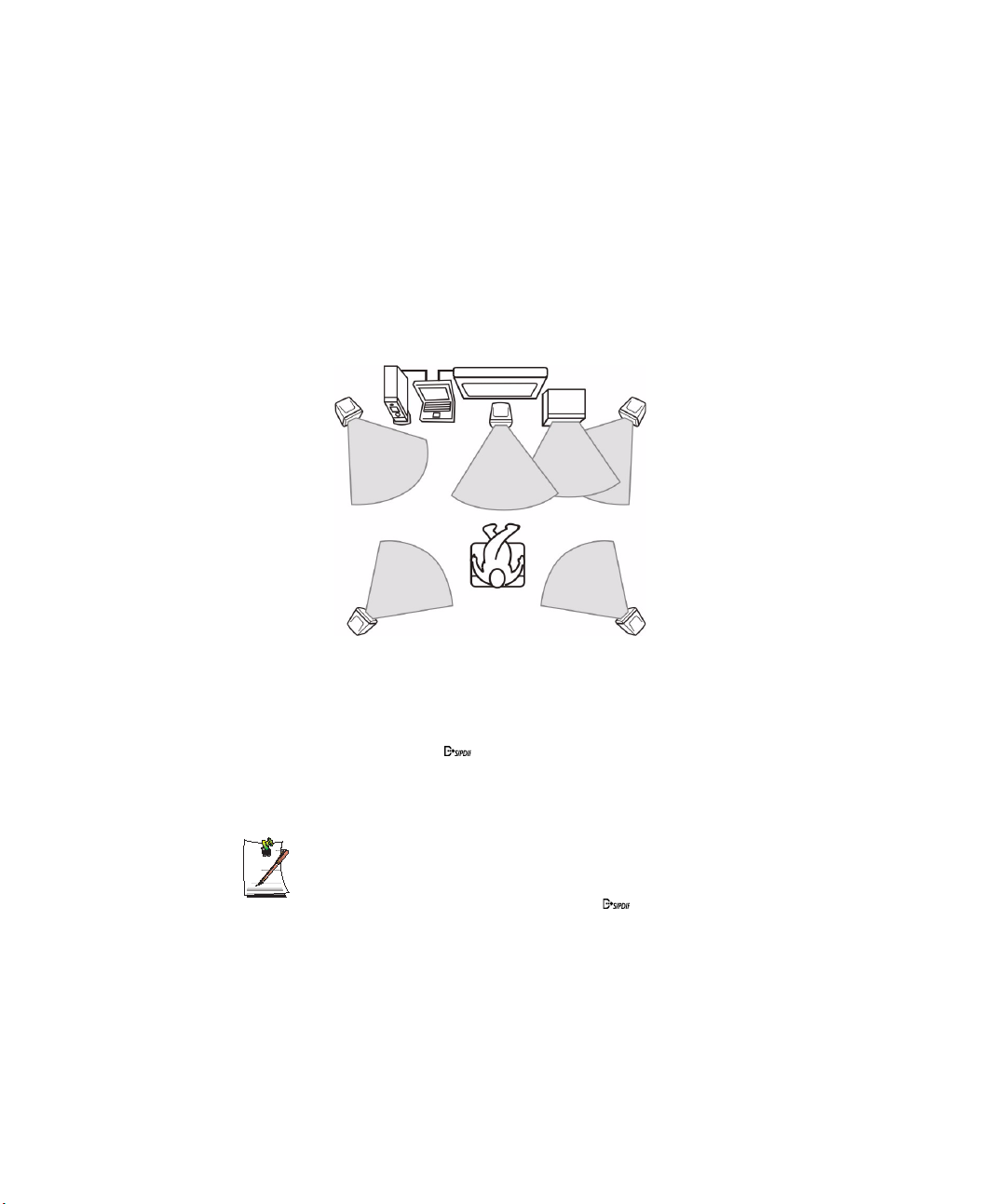
Schritt 1. Anschließen des 5.1-Kanal-Lautsprechersystems an den
Computer
1. Schließen Sie einen Verstärker an den S/PDIF-Anschluss des Computers an.
2. Schließen Sie die Lautsprecher an den Verstärker an. (Weitere Informationen
finden Sie im Handbuch des Lautsprechersystems.)
3. Zum Anzeigen des Bildes über ein Fernsehgerät schließen Sie das Fernsehgerät an
den TV-Ausgang des Computers an und legen als Anzeigeeinstellung die Option
TV fest. (Siehe „Verwenden externer Anzeigegeräte” (p 67).)
Digitalverstärker
Linker Front-Lautsprecher
Linker Surround-Lautsprecher Rechter Surround-Lautsprecher
Computer
Fernseher
Center-
Lautsprecher
Sub
Woofer
Rechter Front-Lautsprecher
Schritt 2. Konfigurieren der digitalen Tonwiedergabe am Computer
Drücken Sie <Fn>+<F7 / >, damit das Audiosignal über den S/PDIF-Anschluss
ausgegeben wird. Wenn Sie diese Tasten erneut drücken, wird die Audioausgabe
abgebrochen.
Auch die S/PDIF-Einstellungen können in den Einstellungen für das Soundund Audiogerät geändert werden. (Klicken Sie auf Start > Systemsteuerung
> Sounds, Sprachein-/ausgabe und Audiogeräte > Sounds und
Audiogeräte.) Die Tasten <Fn>+<F7/ > haben jedoch Vorrang.
Verwenden des Computers 29
Page 43
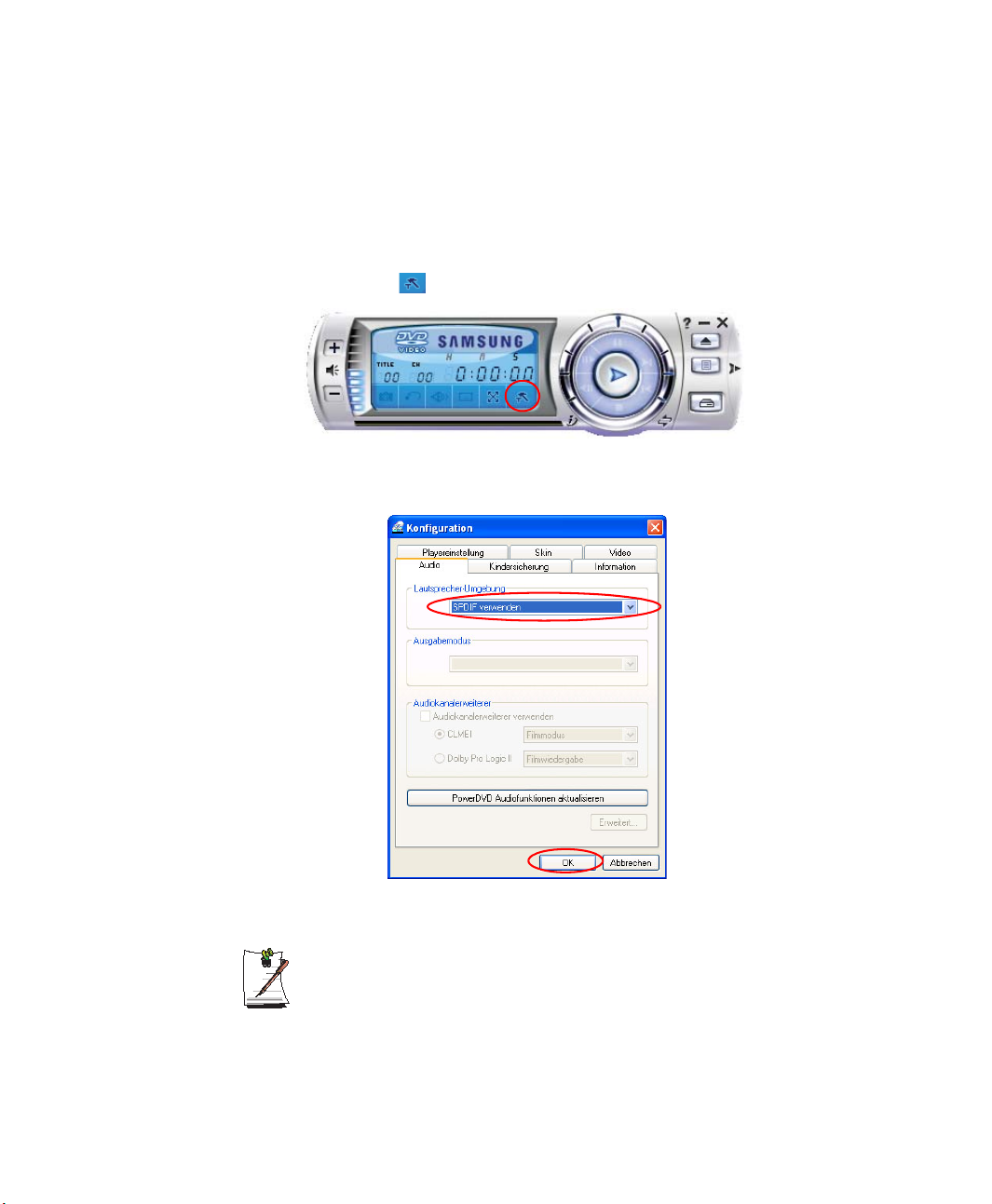
Schritt 3. Aktivieren der S/PDIF-Unterstützung im DVD-Programm
Zum Verwenden von 5.1-Kanal-Lautsprechern müssen Sie das Power DVDProgramm von der mitgelieferten Systemsoftware-CD installieren und dann die
Einstellungen folgendermaßen ändern:
1. Starten Sie das Programm Power DVD, und klicken Sie auf das Symbol für die
Einstellungen ().
2. Ändern Sie auf der Registerkarte Audio die Einstellung für „Lautsprecher-
Umgebung“ in „SPDIF verwenden“, und klicken Sie auf OK.
Nun können Sie DVD-Filme über das Heimkinosystem abspielen.
30 Benutzerhandbuch
Regeln Sie die Lautstärke der 5.1-Kanal-Lautsprecher über den
Digitalverstärker. (Weitere Informationen dazu finden Sie im Handbuch des
Lautsprechersystems.)
Page 44
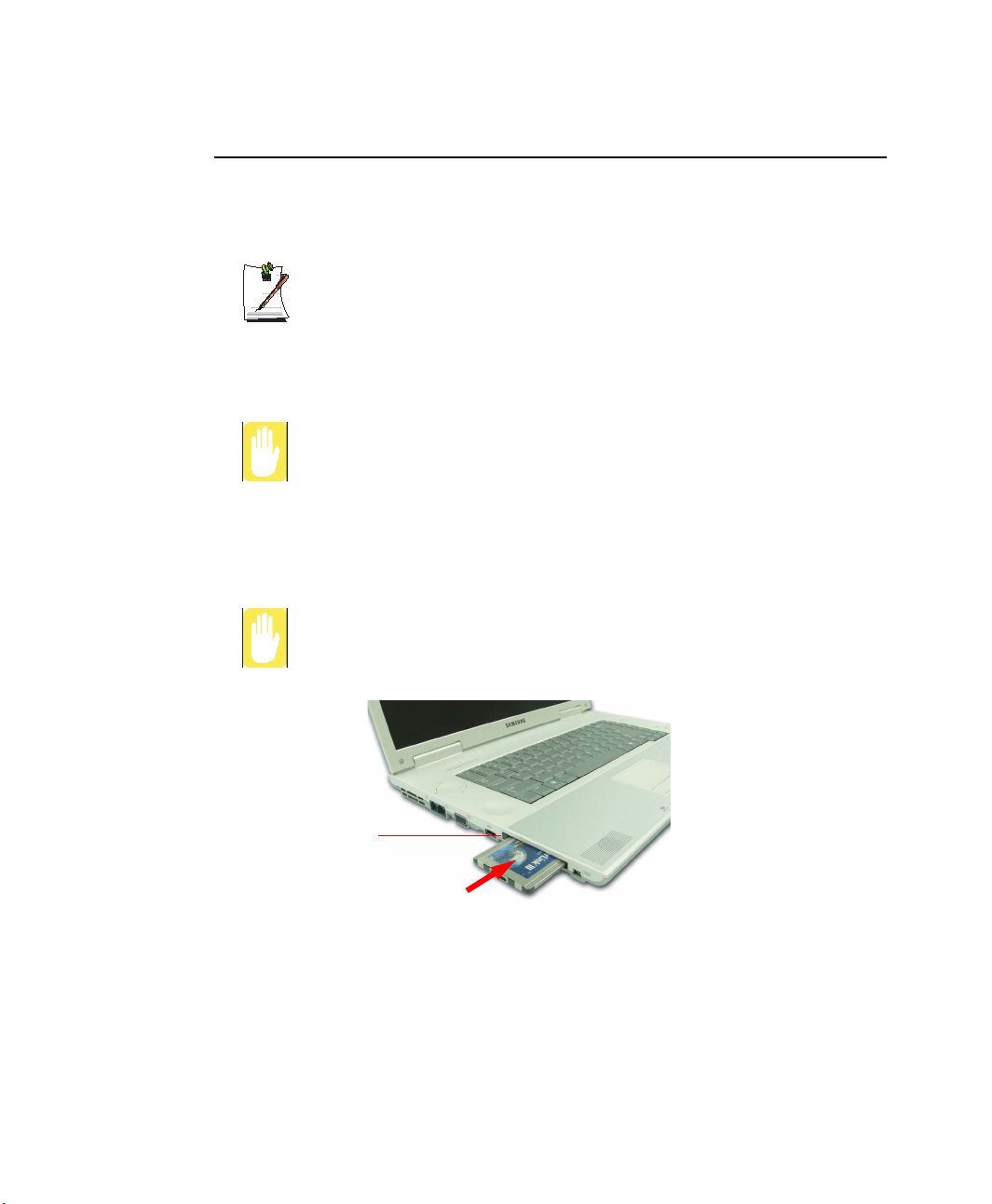
Verwenden des PCMCIA-Steckplatzes
Durch das Einbauen von PCMCIA-Karten in den Computer werden zahlreiche
zusätzliche Funktionen bereitgestellt. In diesem Computer werden 16/32-BitPCMCIA-Karten vom Typ I oder II unterstützt.
In diesen PCMCIA-Steckplatz können keine ZV- oder PCMCIA III-Karten
eingesetzt werden.
So setzen Sie eine PCMCIA-Karte ein
Entfernen Sie den Steckplatzschutz am PCMCIA-Steckplatz.
Drücken Sie einmal die Auswurftaste des PCMCIA-Steckplatzes, damit sie
entriegelt wird. Drücken Sie die Taste erneut, damit die Steckplatzsicherung
ausgeworfen wird.
1. Stecken Sie eine PCMCIA-Karte in den PCMCIA-Steckplatz an der Seite des
Computers ein.
Stellen Sie sicher, dass die PCMCIA-Karte richtig eingesteckt ist, da
andernfalls der PCMCIA-Steckplatz beschädigt werden kann.
Auswurftaste
2. Der Treiber für die Karte wird unter Windows automatisch installiert. Ist unter
Windows kein entsprechender Treiber verfügbar, müssen Sie den Treiber von dem
mit der Karte gelieferten Datenträger installieren.
Verwenden des Computers 31
Page 45

So entfernen Sie eine PCMCIA-Karte
1. Doppelklicken Sie auf der Taskleiste auf das Symbol Hardware sicher entfernen
().
2. Wählen Sie im Dialogfeld [Hardware sicher entfernen] die entsprechende
PCMCIA-Karte aus, und klicken Sie auf die Option zum Beenden.
3. Klicken Sie im angezeigten Dialogfeld [Eine Hardwarekomponente beenden]
auf OK.
4. Klicken Sie zum Schließen des Dialogfelds [Eine Hardwarekomponente
beenden] auf Schließen.
5. Drücken Sie einmal die Auswurftaste des PCMCIA-Steckplatzes, damit sie
entriegelt wird.
6. Drücken Sie die Taste erneut, damit die PCMCIA-Karte ausgeworfen wird.
32 Benutzerhandbuch
Page 46
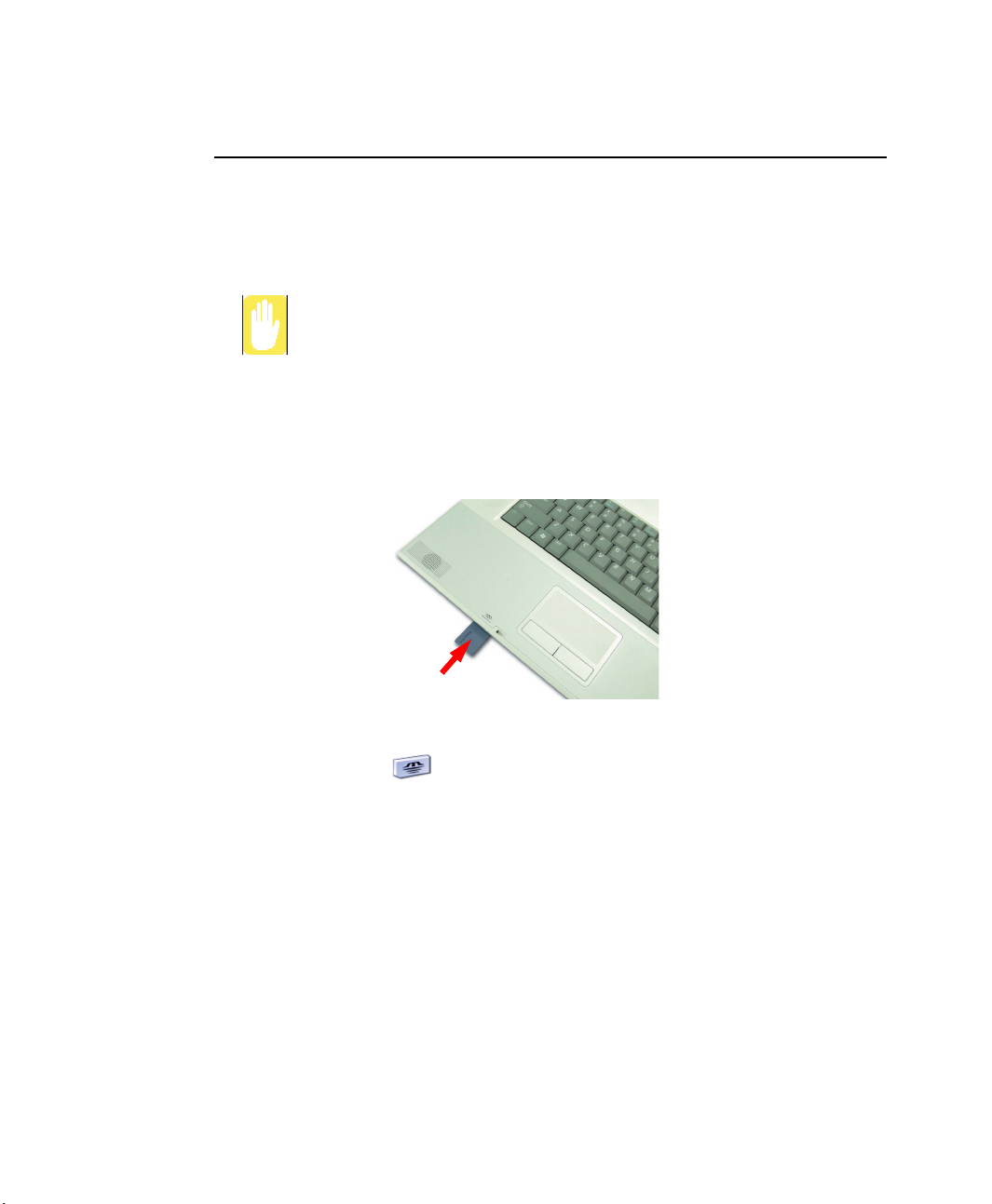
Verwenden des Memory Stick-Steckplatzes
Seit Neuestem sind Memory Sticks als transportable Speichergeräte ähnlich populär wie
Disketten. Sie sind zur Verwendung mit vielen digitalen Geräten wie Digitalkameras,
PDAs usw. weit verbreitet. Memory Sticks können einfach eingesetzt, Daten darauf
gespeichert und diese dann entnommen werden.
Einschränkungen bei der Verwendung eines Memory Stick/Memory
Stick Pro
Memory Sticks und Memory Sticks Pro (256 MB - 1 GB, Datenrate ca. 1 MB/
s) können nur als Datenspeichergeräte eingesetzt werden. Die Funktion zum
Urheberrechtsschutz wird für diese Memory Sticks nicht unterstützt.
1. Schieben Sie vorsichtig einen Memory Stick in den Steckplatz. Das Logo muss
dabei nach oben zeigen.
2. Klicken Sie auf Start > Arbeitsplatz, und doppelklicken Sie auf das Memory
Stick-Symbol ( ), um dessen Inhalt anzuzeigen.
3. Um einen Memory Stick aus dem Steckplatz zu entnehmen, drücken Sie ihn leicht
hinein. Wenn der Memory Stick ausgeworfen wird, ziehen Sie ihn heraus.
Verwenden des Computers 33
Page 47

So formatieren Sie einen Memory Stick
Klicken Sie mit der rechten Maustaste auf den Buchstaben des Memory StickLaufwerks, und klicken Sie auf Formatieren. Klicken Sie im Dialogfeld
Formatieren auf Start.
Verwenden des Memory Sticks in anderen digitalen Geräten
Wenn Sie den Memory Stick in anderen digitalen Geräten, wie z. B
Digitalkameras, verwenden möchten, sollten Sie ihn in dem entsprechenden
Gerät formatieren. Wenn der Memory Stick bereits im Computer formatiert
wurde, ist möglicherweise eine Neuformatierung im digitalen Gerät
erforderlich.
Formatieren eines Memory Sticks unter Windows 98SE/Me/2000
Installieren Sie das Programm Memory Stick Formatter von der
Systemsoftware CD.
Formatieren eines Memory Stick Pro
Ein Memory Stick Pro kann nicht unter Windows XP oder mit Hilfe von
Memory Stick Formatter formatiert werden. Verwenden Sie zum
Formatieren ein anderes digitales Gerät.
So schützen Sie in einem Memory Stick gespeicherte Daten
Um das Überschreiben oder Löschen der Daten im Memory Stick zu
verhindern, bewegen Sie die Schiebesicherung in die gesperrte Position.
So entnehmen Sie einen Memory Stick unter Windows 2000
Warten Sie nach dem Ausführen einer Vorgangs wie Formatieren, Kopieren
oder Löschen mindestens 20 Sekunden.
So verwenden Sie einen Memory Stick Duo
Stecken Sie einen Memory Stick Duo in den Memory Stick Duo-Adapter ein,
und schließen Sie den Adapter an den Memory Stick-Steckplatz des
Computers an.
34 Benutzerhandbuch
Page 48
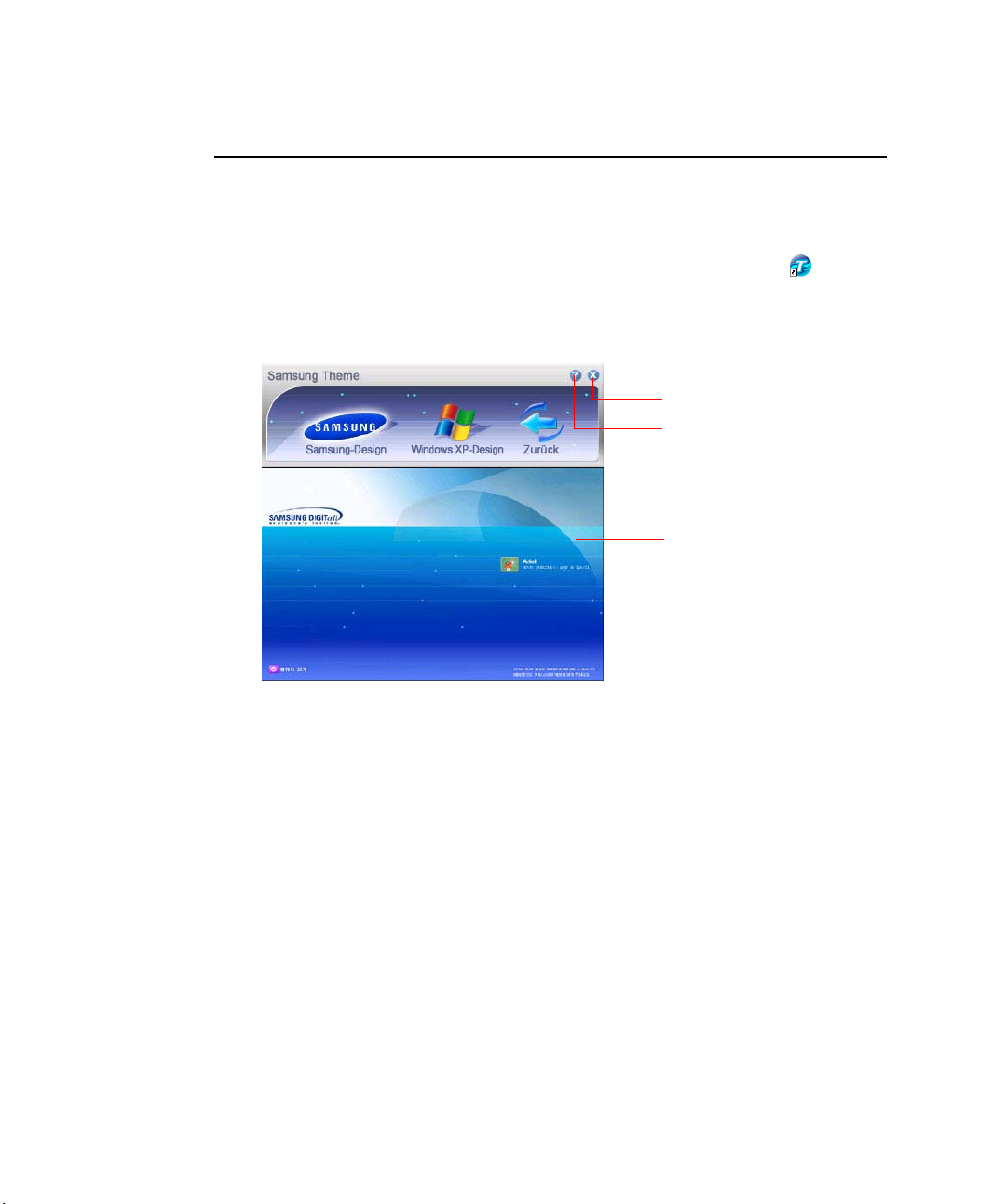
Verwenden von Samsung Theme
Samsung Theme ist ein Programm, mit dessen Hilfe Benutzer auf einfache Weise ein
Design (Desktop, Anmeldebildschirm und Soundeffekt) ändern können.
Doppelklicken Sie auf dem Desktop auf das Symbol Samsung-Design ().
(Sie können auch auf Start > Alle Programme > Samsung Software > Samsung
Theme > Samsung Theme klicken.)
Schaltfläche Schließen
Schaltfläche Hilfe
Führen Sie den Mauszeiger über ein
Element von Samsung Theme, und
das entsprechende SamsungDesign wird unten angezeigt.
• Samsung-Design: Wechselt zu Samsung-Design (Desktop,
Anmeldebildschirm und Soundeffekte beim Starten).
• Windows XP-Design: Wechselt zum Windows XP-Standarddesign.
• Zurück: Stellt das ursprüngliche Design wieder her.
Verwenden des Computers 35
Page 49
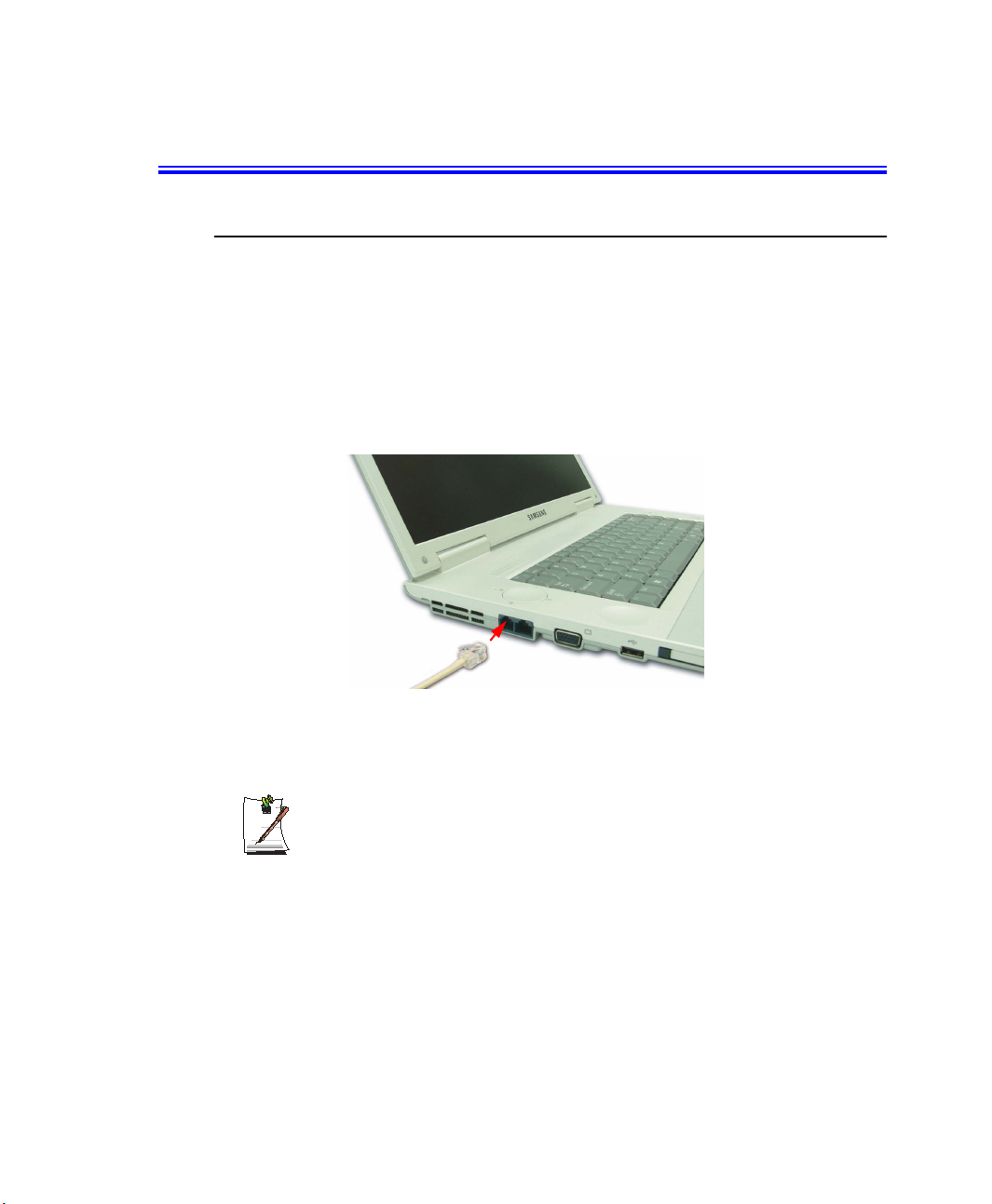
Herstellen einer Internetverbindung
Verbindung über ein Modem
Vorbereitungen:
• Für die Internetverbindung über ein Modem wird eine analoge Telefonleitung
benötigt.
• Wenden Sie sich an einen Internetdienstanbieter, um Anweisungen zum
Herstellen von Internetverbindungen zu erhalten.
1. Schließen Sie das Telefonkabel am Modemanschluss des Computers an.
2. Stellen Sie anhand der Anweisungen des Internetdienstanbieters eine Verbindung
mit dem Internet her.
36 Benutzerhandbuch
Wenn die Internetverbindung nicht ordnungsgemäß getrennt wird, entstehen
zusätzliche Verbindungskosten.
Page 50
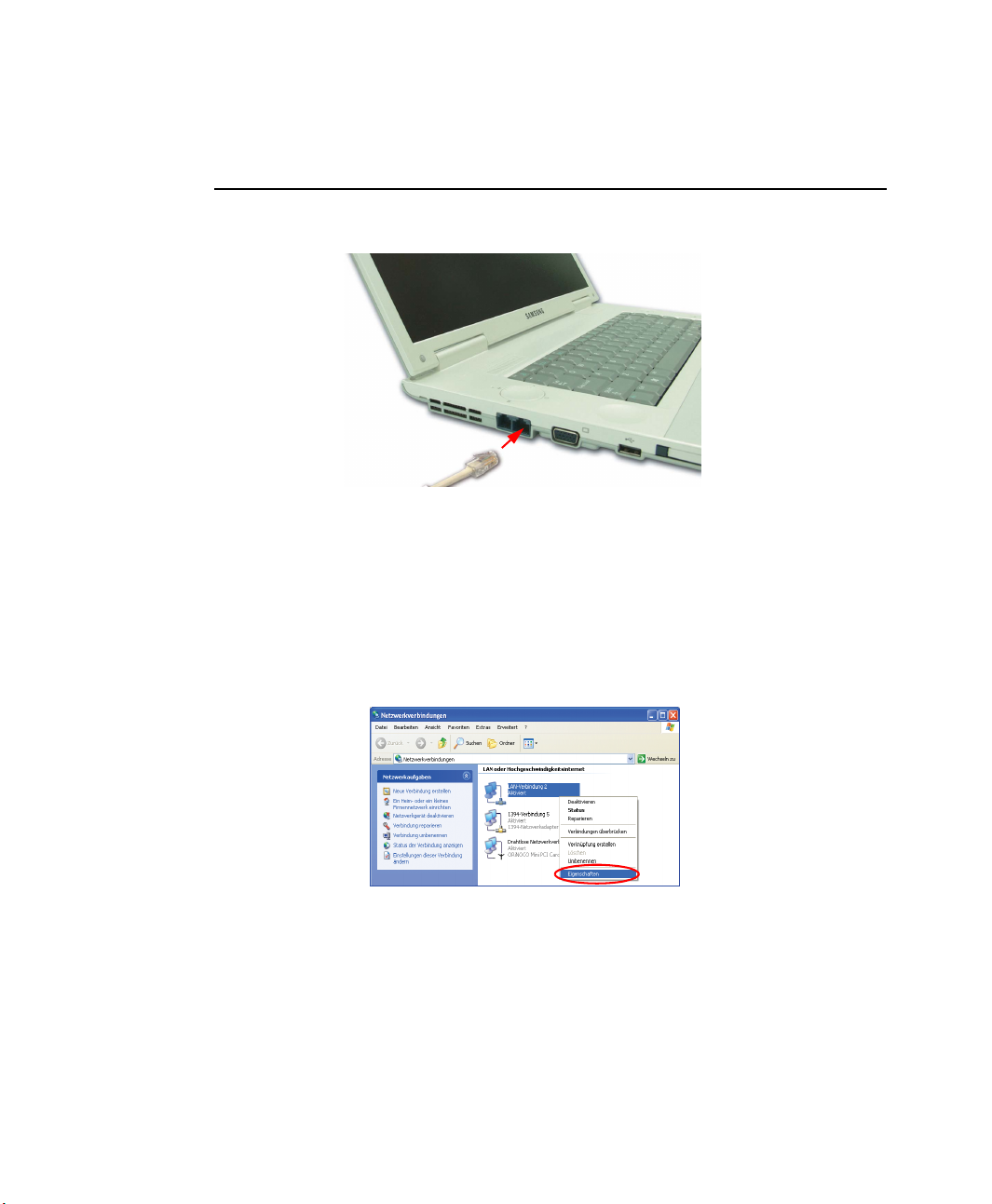
Herstellen einer Verbindung mit einem drahtgebundenen LAN
1. Schließen Sie ein LAN-Kabel am LAN-Anschluss des Computers an.
2. Klicken Sie auf Start > Systemsteuerung.
3. Klicken Sie im Fenster [Systemsteuerung] auf Netzwerk- und
Internetverbindungen.
4. Klicken Sie im Fenster [Netzwerk- und Internetverbindungen] auf
Netzwerkverbindungen.
5. Klicken Sie mit der rechten Maustaste auf das Symbol LAN-Verbindung und
anschließend auf Eigenschaften.
Herstellen einer Internetverbindung 37
Page 51
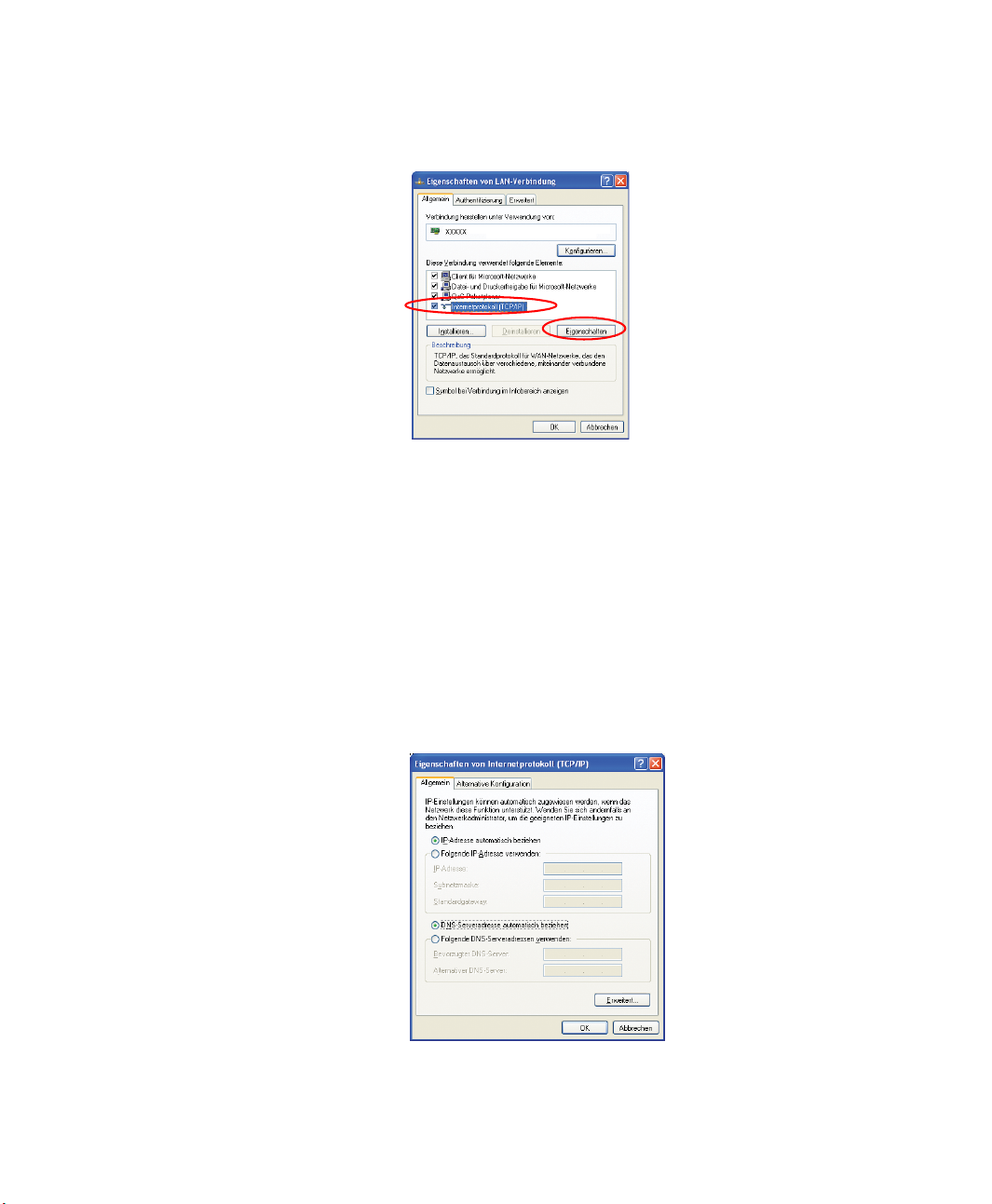
6. Wählen Sie auf der Registerkarte Allgemein die Option Internetprotokoll (TCP/
IP) aus, und klicken Sie auf Eigenschaften.
7. So verwenden Sie DHCP
Aktivieren Sie auf der Registerkarte Allgemein die Optionen IP-Adresse
automatisch beziehen und DNS-Serveradresse automatisch beziehen. Klicken
Sie auf OK.
So verwenden Sie eine statische IP-Adresse
Wählen Sie auf der Registerkarte Allgemein die Option Folgende IP-Adresse
verwenden aus, und füllen Sie die Felder IP-Adresse, Subnetzmaske,
Standardgateway und die DNS-Server-Felder Bevorzugter DNS-Server und
Alternativer DNS-Server aus. Klicken Sie auf OK.
So verwenden Sie gleichzeitig DHCP und statisches IP
Klicken Sie auf der Registerkarte Alternative Konfiguration auf die Option
Benutzerdefiniert, und füllen Sie die Felder aus. Klicken Sie auf OK.
38 Benutzerhandbuch
Page 52
Verwenden von Samsung Network Manager
Verwenden Sie zum Konfigurieren der Netzwerkeinstellungen Samsung Network
Manager.
Mit Hilfe dieses Programms können Sie die folgenden Aufgaben ausführen:
• Speichern von Netzwerkeinstellungen (einschließlich der IP-Adresse) zu jedem
Netzwerkstandort (z. B. Büro oder zu Hause). Beim Wechseln Ihres Standorts
wählen Sie einfach den passenden Netzwerkstandort. Die Netzwerkeinstellung
werden dann entsprechend automatisch geändert.
• Einfaches Abrufen Ihrer aktuellen IP-Adresse.
So konfigurieren Sie Netzwerkeinstellungen
1. Schließen Sie ein LAN-Kabel am LAN-Anschluss des Computers an.
2. Doppelklicken Sie auf dem Desktop auf das Symbol Samsung Network
Manager.
Sie können auch auf Start > Alle Programme > Samsung Network Manager >
Samsung Network Manager klicken.
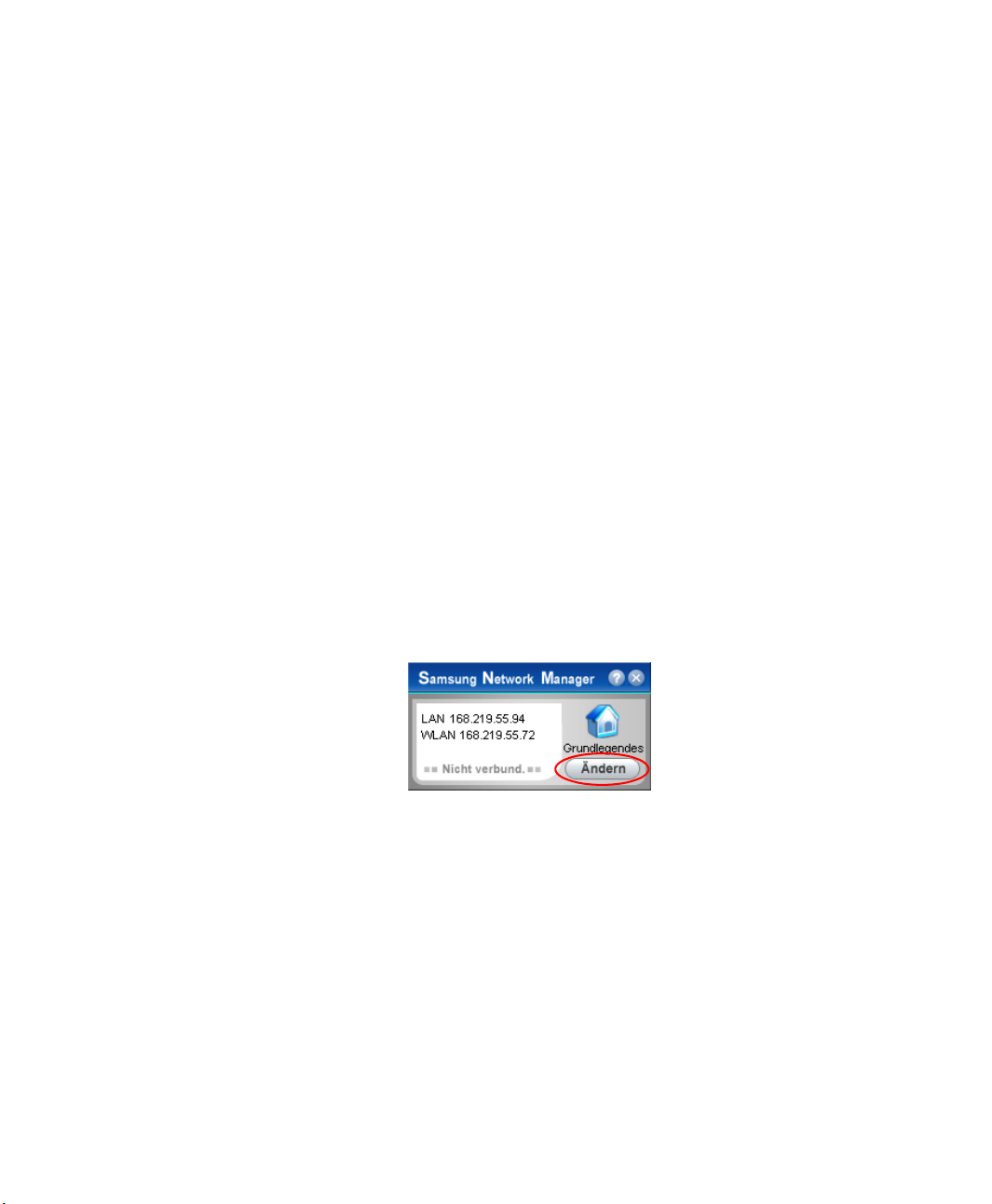
3. Wenn Sie DHCP verwenden, werden die verfügbaren IP-Adressen im
Statusdialogfeld angezeigt. Klicken Sie auf Ändern.
Herstellen einer Internetverbindung 39
Page 53
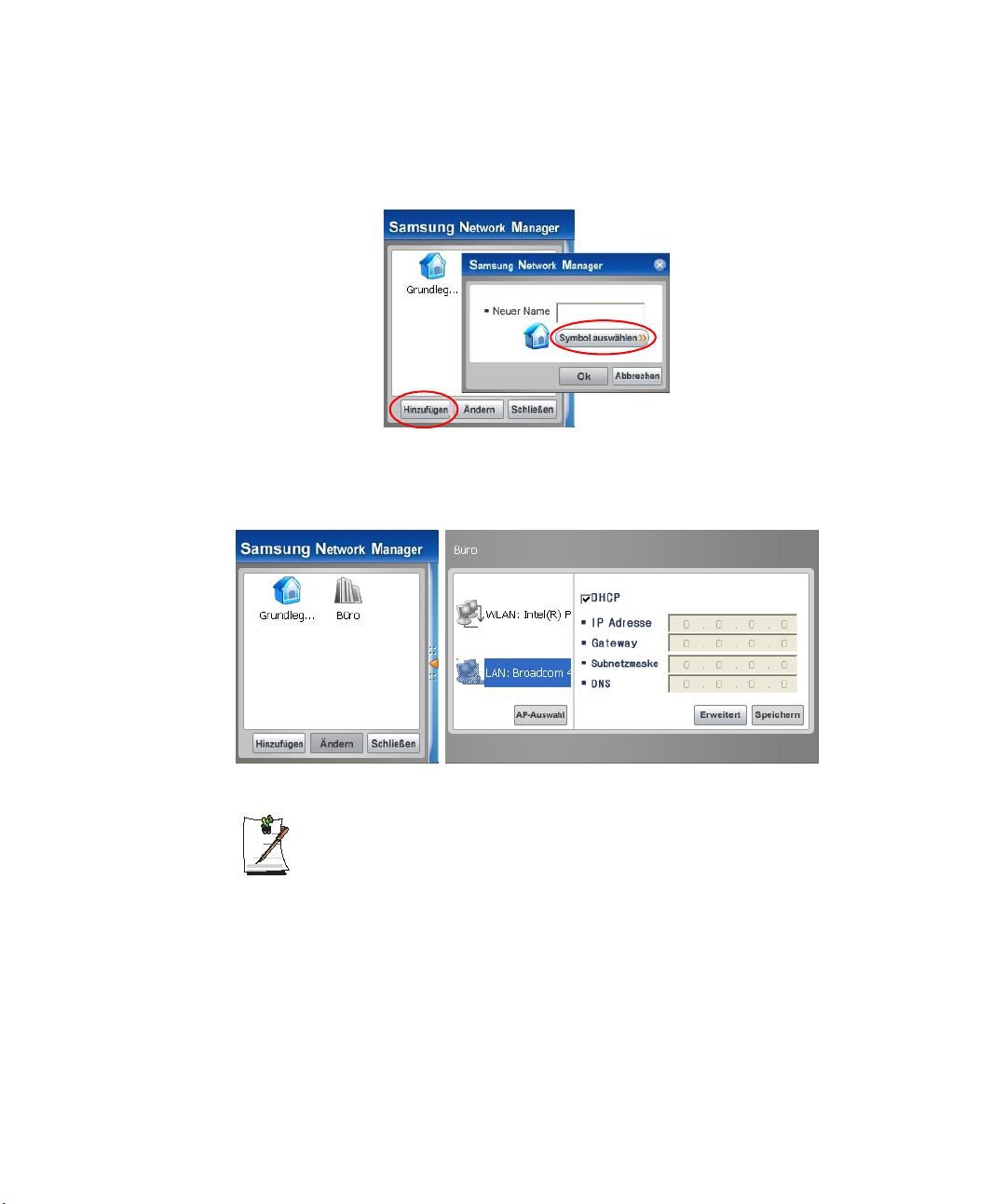
4. Klicken Sie auf Hinzufügen, dann auf Symbol auswählen, und wählen Sie
anschließend ein Symbol aus. Geben Sie in das Feld Neuer Name eine
Standortbezeichnung ein, und klicken Sie auf OK.
5. Das neue Symbol für den Standort sowie ein vollständiges Dialogfeld werden
angezeigt. Überprüfen Sie die IP-Adresse, und klicken Sie auf Schließen. Die
Netzwerkeinstellungen wurden gespeichert.
40 Benutzerhandbuch
Zum Konfigurieren von Netzwerkeinstellungen für weitere Standorte klicken
Sie auf das entsprechende Symbol für den Standort und nehmen die
Einstellungen für die entsprechenden Netzwerkgeräte vor. Wenn Sie DHCP
verwenden, aktivieren Sie das Kontrollkästchen DHCP und klicken auf
Speichern.
Wenn Sie eine statische IP-Adresse verwenden, deaktivieren Sie das
Kontrollkästchen DHCP, nehmen die entsprechenden Netzwerkeinstellungen
vor und klicken auf Speichern.
Wenden Sie sich an Ihren Internetdienstanbieter oder Netzwerkadministrator,
um eine IP-Adresse zu erhalten.
Page 54
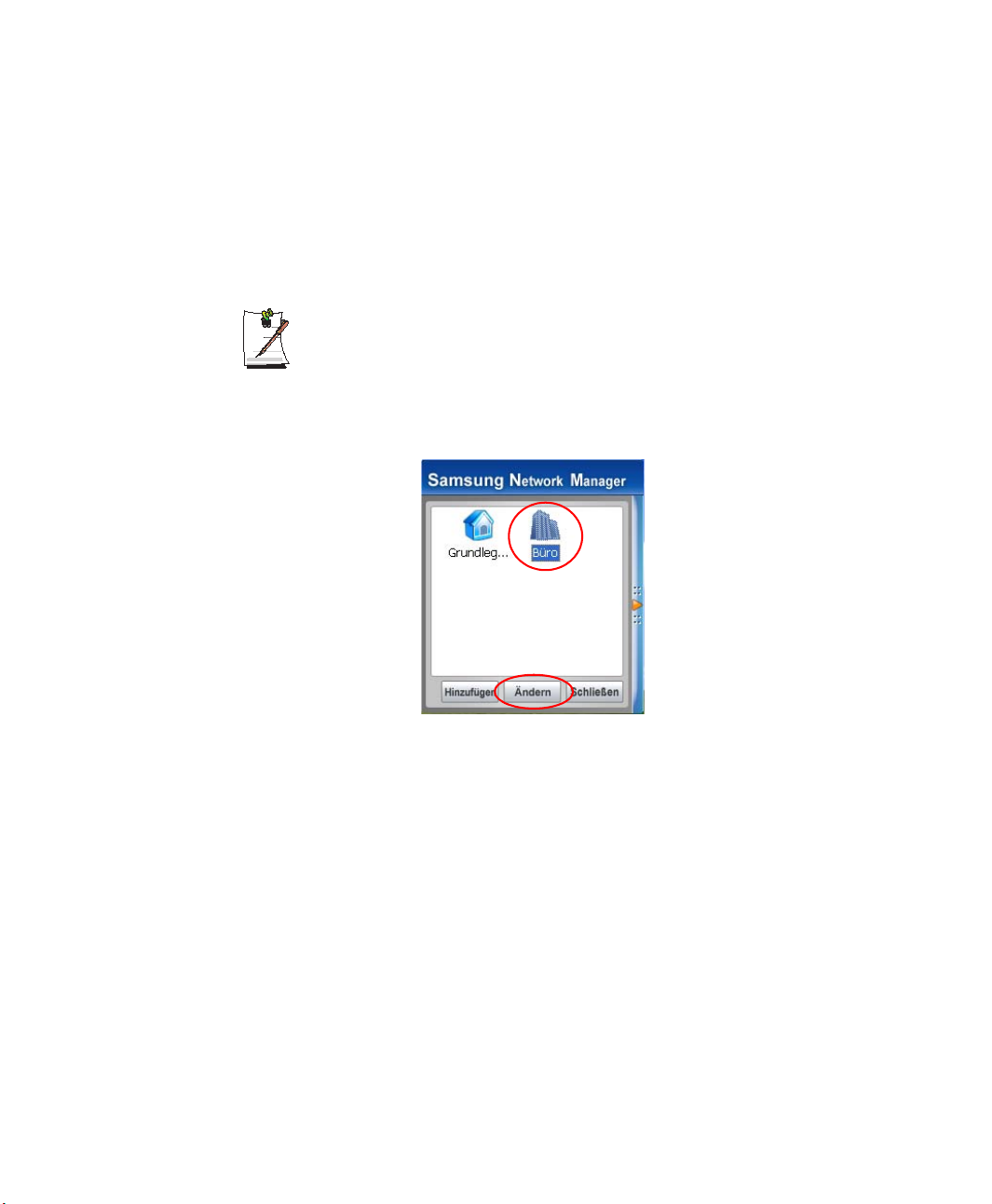
So ändern Sie Netzwerkstandorte
Sie können Netzwerkstandorte wie folgt ändern:.
1. Schließen Sie ein LAN-Kabel am LAN-Anschluss des Computer an,
doppelklicken Sie anschließend auf dem Desktop auf das Symbol Samsung
Network Manager.
Wenn Sie zuvor eine statische IP-Adresse verwendet haben, wird diese im
Statusdialogfeld angezeigt.
2. Klicken Sie auf Ändern, wählen Sie ein Symbol für den Standort aus, und klicken
Sie anschließend auf Ändern.
Beispiel) Ändern in „Büro“
3. Wenn das Dialogfeld Möchten Sie die Einstellung der Position ändern? angezeigt
wird, klicken Sie auf OK.
4. Nach dem Ändern des Netzwerkstandorts wird das entsprechende Symbol für den
Standort farbig dargestellt und ein vollständiges Dialogfeld angezeigt. Auf der
rechten Seite des Dialogfelds werden die Netzwerkeinstellungen angezeigt.
5. Zum Schließen des Dialogfeldes klicken Sie auf Schließen.
Herstellen einer Internetverbindung 41
Page 55

Verbinden über ein WLAN (Option)
Eine drahtlose Netzwerkumgebung (Wireless LAN, WLAN) ist eine
Netzwerkumgebung, in der Daten über WLAN-Geräte zwischen mehreren Computern
zu Hause oder in einem kleinen Büro übertragen werden können.
Über drahtlose Netzwerkverbindungen zwischen den Geräten können Sie typische
Netzwerkfunktionen verwenden, z. B. die Freigabe von Dateien, Ordnern und
Druckern. Wenn zwischen mehreren Computern eine Netzwerkverbindung
eingerichtet ist, kann ein Computer ohne Verbindung zum Internet die
Internetverbindung eines anderen Computers nutzen. Weitere Informationen erhalten
Sie auf seite 54 unter „Verwenden von Netzwerkdiensten”.
Die Beschreibung in diesem Abschnitt gilt für den Intel(R) PRO/Wireless LAN
2100 3B Mini-PCI-Adapter (im Folgenden als 2100 11b-Karte bezeichnet)
sowie Intel(R) PRO/Wireless 2200BG Network Connection (im Folgenden als
2200 11g-Karte bezeichnet).
Bei der WLAN-Schnittstelle handelt es sich um ein optionales Gerät, das Sie
beim Erwerb des Produkts auswählen können. Wenn Ihr Computer mit einem
WLAN-Gerät (Wireless LAN) ausgestattet ist, können Sie eine drahtlose
Verbindung ins Internet herstellen.
Zum Anzeigen der installierten WLAN-Karte klicken Sie auf Start >
Systemsteuerung > System > Registerkarte „Hardware“ > GeräteManager.
Je nach installiertem Gerät und Verbindungszustand kann die tatsächliche
Anzeige von den Abbildungen in diesem Abschnitt abweichen.
Drahtlose Netzwerkverbindungen können in zwei Kategorien eingeteilt werden.
1) Zugriffspunkt
Zum Verwenden des Netzwerks können Sie eine Verbindung mit einem Zugriffspunkt
herstellen. Dies gilt nur für Umgebungen mit Zugriffspunkten. Weitere Informationen
finden Sie auf seite 43 unter „Verbinden mit einem Zugriffspunkt”.
42 Benutzerhandbuch
So deaktivieren Sie das WLAN
Wenn das WLAN aktiviert ist, verbraucht der Computer mehr Energie und die
Dauer des Akkubetriebs verringert sich. Falls Sie WLAN nicht verwenden oder
sich in einer Umgebung befinden, in der kein WLAN zur Verfügung steht, wird
deshalb empfohlen, WLAN zu deaktivieren, indem Sie die WLAN-Taste (p15)
am Computer drücken.
Page 56
Was ist ein Zugriffspunkt?
Bei einem Zugriffspunkt handelt es sich um ein Netzwerkgerät, über das LANund WLAN-Netzwerke miteinander verbunden werden. Es entspricht einem
drahtlosen Hub in einem drahtgebundenen Netzwerk. An einem Zugriffspunkt
können mehrere, in einem drahtlosen lokalen Netzwerk installierte Computer
angeschlossen werden.
2) Computer-mit-Computer (Ad-hoc)
Dies wird auch als Peer-to-Peer-Netzwerk bezeichnet.
In drahtlosen Computer-mit-Computer-Netzwerken können mindestens zwei
Computer mit WLAN-Modulen drahtlos miteinander verbunden werden. Weitere
Informationen finden Sie auf seite 45 unter „Verbinden mit Computer-mit-ComputerNetzwerken (Peer-to-Peer oder Ad-hoc)”.
Verbinden mit einem Zugriffspunkt
In diesem Abschnitt wird beschrieben, wie eine Verbindung mit einem Zugriffspunkt
hergestellt wird. Nach dem Herstellen einer Verbindung mit einem Zugriffspunkt
können Sie auf das Netzwerk zugreifen.
Die folgende Beschreibung für das Einrichten einer Verbindung gilt für
Windows XP Service Pack 1. Informationen zum Einrichten unter Windows
2000 finden Sie unter „Einrichten eines drahtlosen Netzwerks mit Hilfe des
Setup-Programms für das WLAN” (p 50). Weitere Informationen zur
Konfiguration, beispielsweise Angaben zum Netzwerkschlüssel
(Verschlüsselungsschlüssel) erhalten Sie bei Ihrem Netzwerkadministrator.
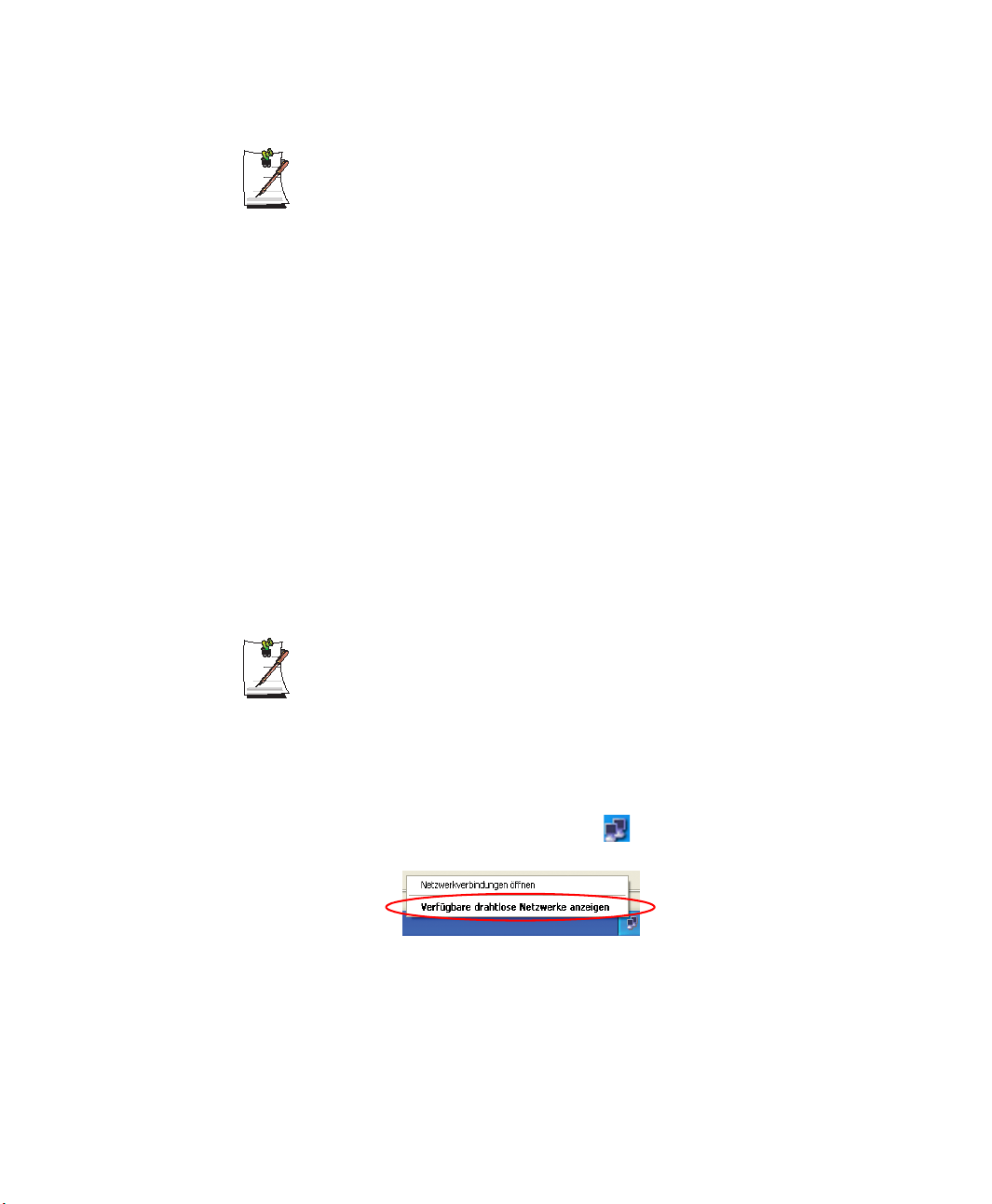
1. Klicken Sie auf der Taskleiste mit der rechten Touchpad- oder Maustaste auf das
Symbol Drahtlose Netzwerkverbindung ( ), und wählen Sie Verfügbare
drahtlose Netzwerke anzeigen aus.
Herstellen einer Internetverbindung 43
Page 57
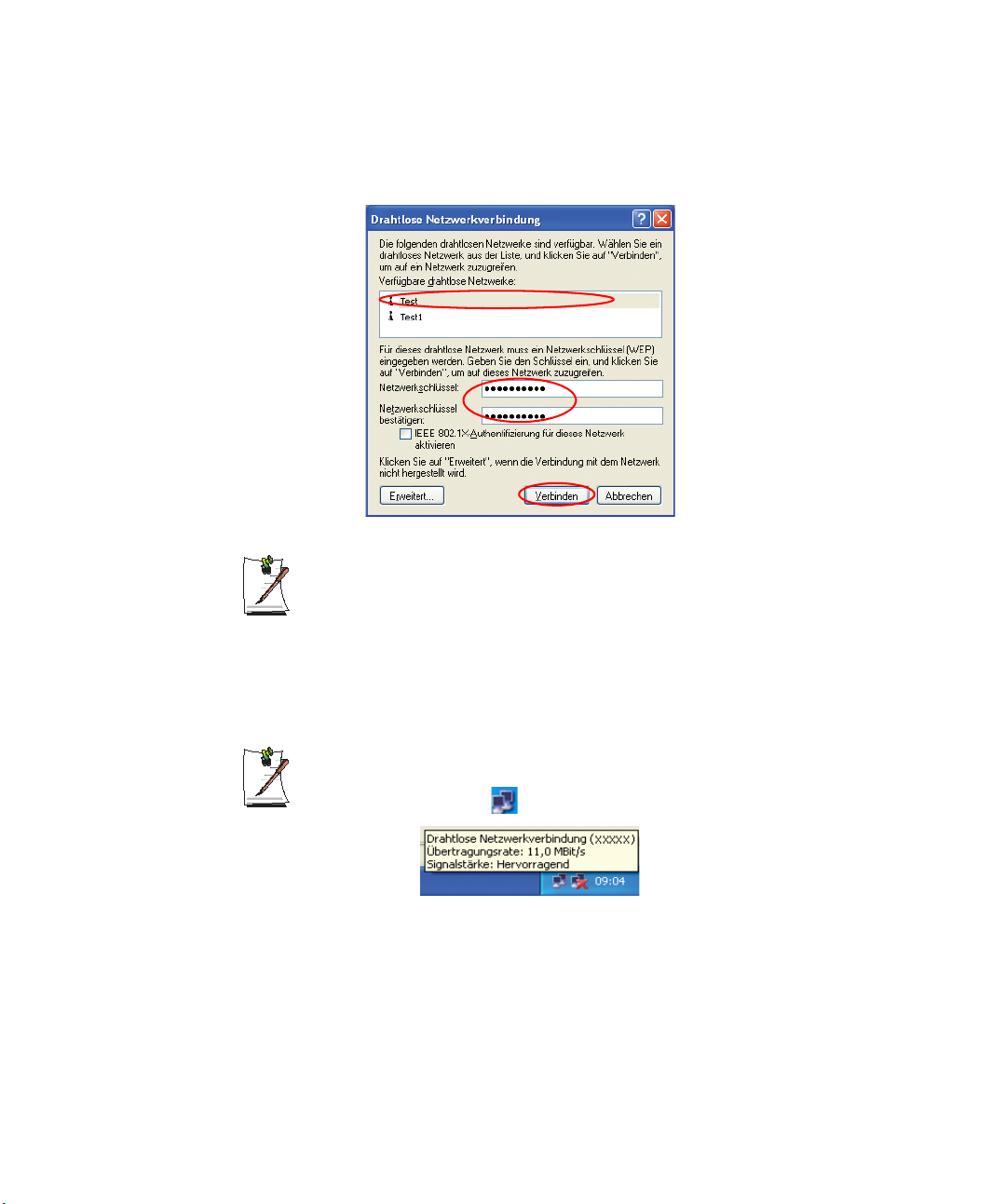
2. Wählen Sie den gewünschten Zugriffspunkt (z. B. „Test“) aus, mit dem eine
Verbindung hergestellt werden soll, geben Sie im Feld Netzwerkschlüssel den
Verschlüsselungsschlüssel des Zugriffspunkts ein, und klicken Sie auf Verbinden.
Wenn der Netzwerkschlüssel für den gewünschten Zugriffspunkt nicht
konfiguriert ist, aktivieren Sie die Option zum Herstellen einer Verbindung mit
dem ausgewählten drahtlosen Netzwerk, auch wenn die Verbindung nicht
sicher ist.
Die Verbindung mit dem Zugriffspunkt ist nun hergestellt, und Sie können auf das
Netzwerk zugreifen.
44 Benutzerhandbuch
Überprüfen des Verbindungsstatus
Bewegen Sie den Mauszeiger auf der Taskleiste über das Symbol Drahtlose
Netzwerkverbindung ( ). Der Verbindungsstatus wird angezeigt.
Page 58
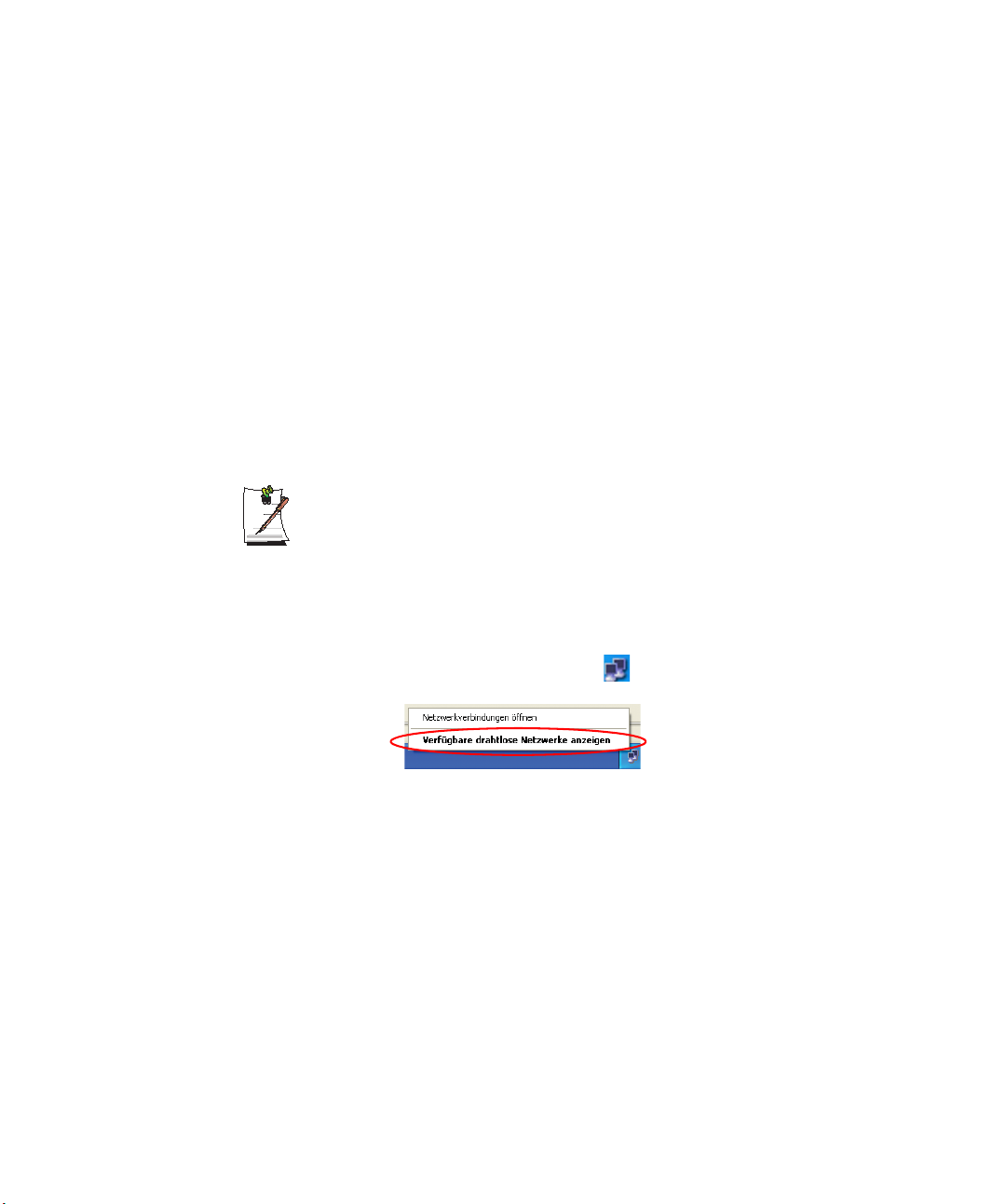
Verbinden mit Computer-mit-Computer-Netzwerken (Peer-to-
Peer oder Ad-hoc)
In drahtlosen Computer-mit-Computer-Netzwerken können mindestens zwei
Computer mit WLAN-Modulen drahtlos miteinander verbunden werden. Auf diese
Weise kann ein Computer, der nicht mit dem Internet verbunden ist, die
Internetverbindung eines anderen Computers nutzen. (Sie auf seite 59 unter
„Gemeinsame Nutzung einer Internetverbindung über eine drahtloses Netzwerk”.)
Führen Sie zum Herstellen einer Verbindung die folgenden Schritte aus:
• Schritt 1. Einrichten eines Computer-mit-Computer-Netzwerks auf einem
Computer
• Schritt 2. Herstellen einer Verbindung mit dem konfigurierten Computer von
anderen Computern
Die folgende Beschreibung für das Einrichten einer Verbindung gilt für
Windows XP Service Pack 1. Informationen zum Einrichten unter Windows
2000 finden Sie auf seite 50 unter „Einrichten eines drahtlosen Netzwerks mit
Hilfe des Setup-Programms für das WLAN”.
Schritt 1. Einrichten eines Computer-mit-Computer-Netzwerks
1. Klicken Sie auf der Taskleiste mit der rechten Touchpad- oder Maustaste auf das
Symbol Drahtlose Netzwerkverbindung ( ), und wählen Sie Verfügbare
drahtlose Netzwerke anzeigen aus.
Herstellen einer Internetverbindung 45
Page 59
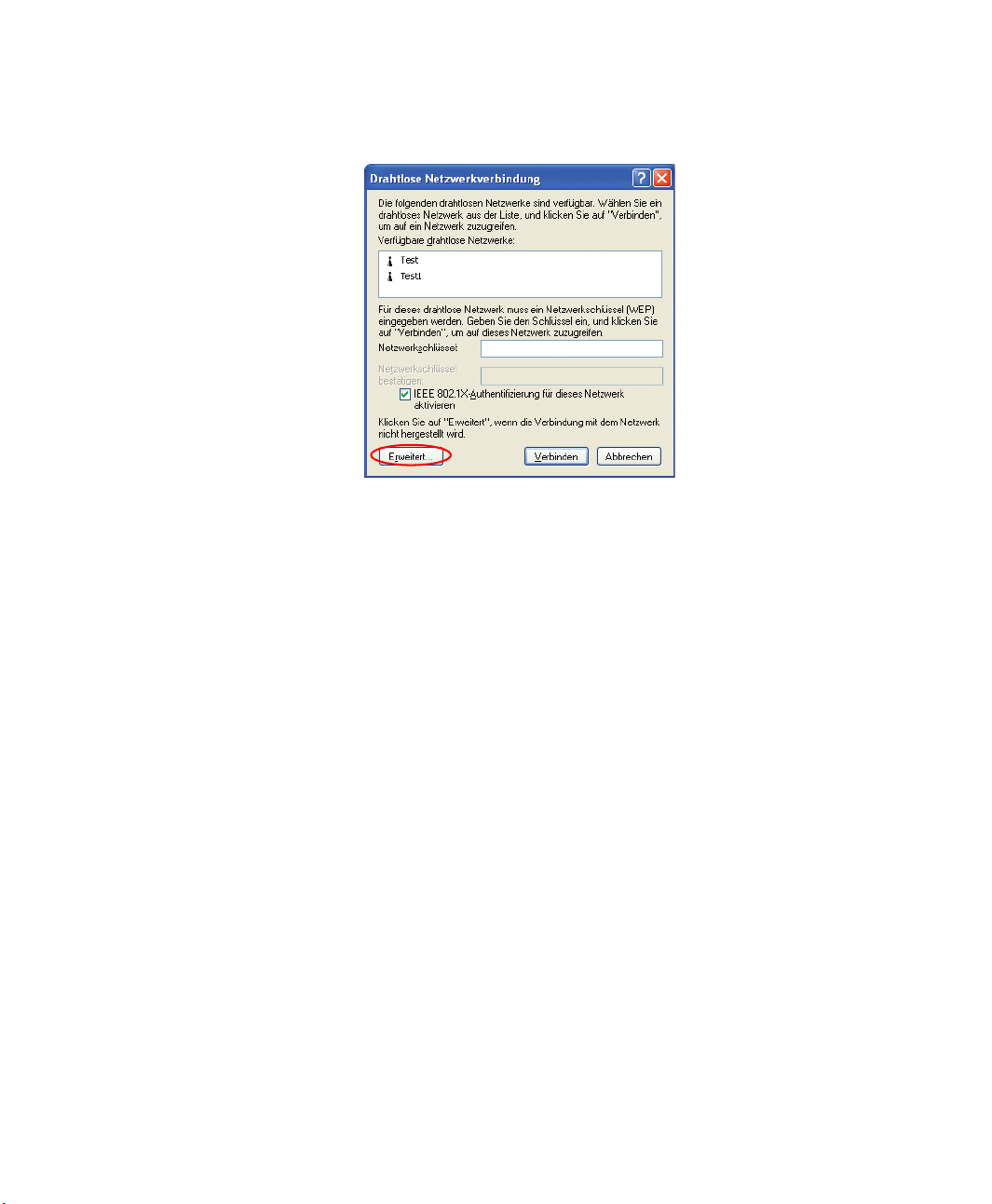
2. Klicken Sie auf Erweitert.
3. Klicken Sie auf der Registerkarte Drahtlose Netzwerke auf Erweitert.
4. Deaktivieren Sie gegebenenfalls das Kontrollkästchen Automatisch mit nicht
bevorzugten Netzwerken verbinden. Aktivieren Sie die Option Nur Computermit-Computer-Netzwerke (Ad-hoc), und klicken Sie auf Schließen.
5. Klicken Sie auf der Registerkarte Drahtlose Netzwerke auf Hinzufügen.
46 Benutzerhandbuch
Page 60
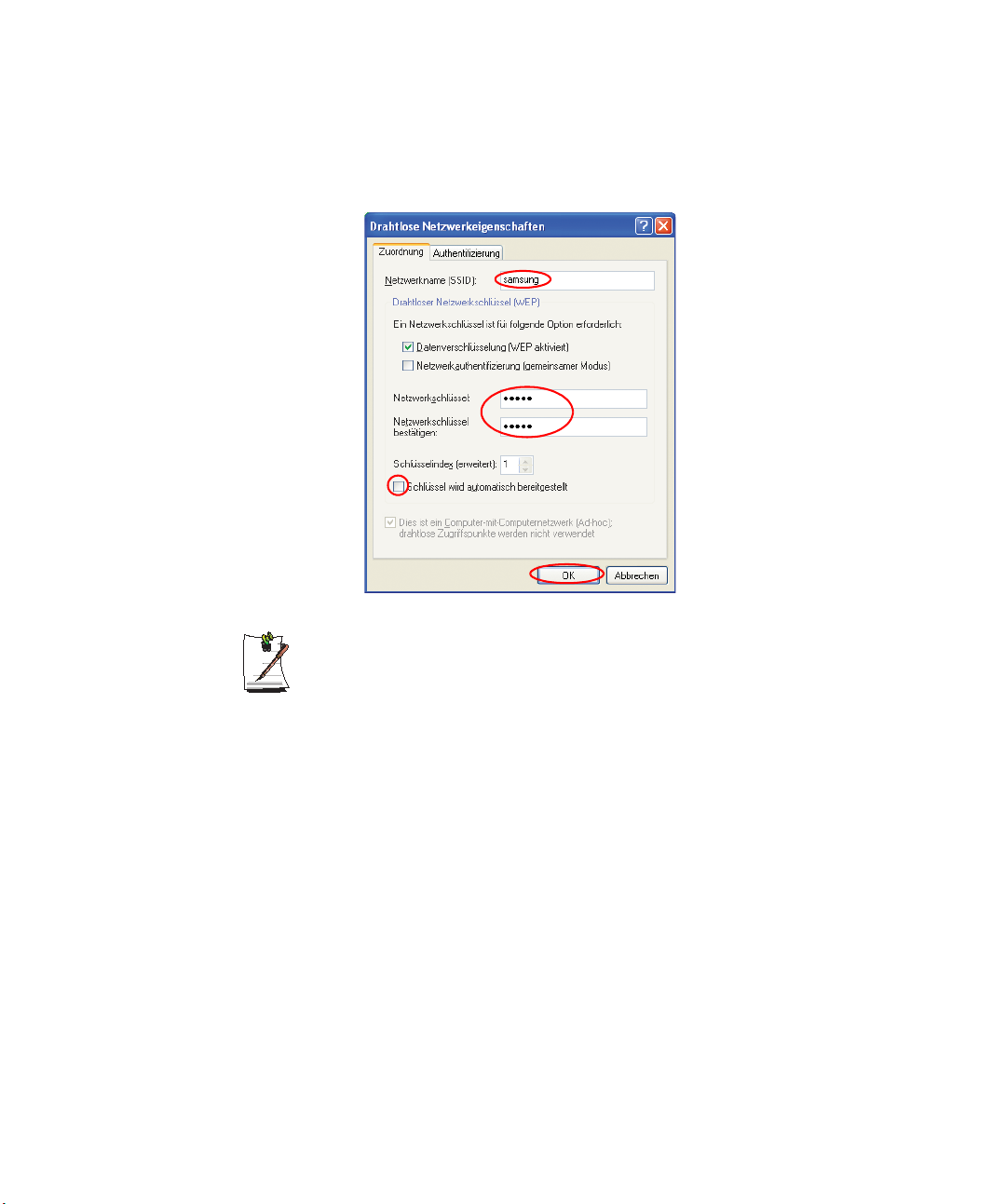
6. Geben Sie einen Netzwerknamen ein (z. B. „samsung“), und deaktivieren Sie das
Kontrollkästchen Schlüssel wird automatisch bereitgestellt. Geben Sie im Feld
Netzwerkschlüssel den Verschlüsselungsschlüssel ein, und klicken Sie auf OK.
Es empfiehlt sich, einen Netzwerkschlüssel (Verschlüsselungsschlüssel) zu
konfigurieren, damit unbefugte Benutzer keine Netzwerkverbindung herstellen
können. Ein Netzwerkschlüssel besteht aus 5 oder 13 alphanumerischen
Zeichen (z. B. „Magie“) oder aus 10 oder 26 Hexadezimalzahlen (eine
Hexadezimalzahl setzt sich aus Ziffern von "0" bis "9" und Buchstaben von
"a" bis "f" zusammen).
Herstellen einer Internetverbindung 47
Page 61
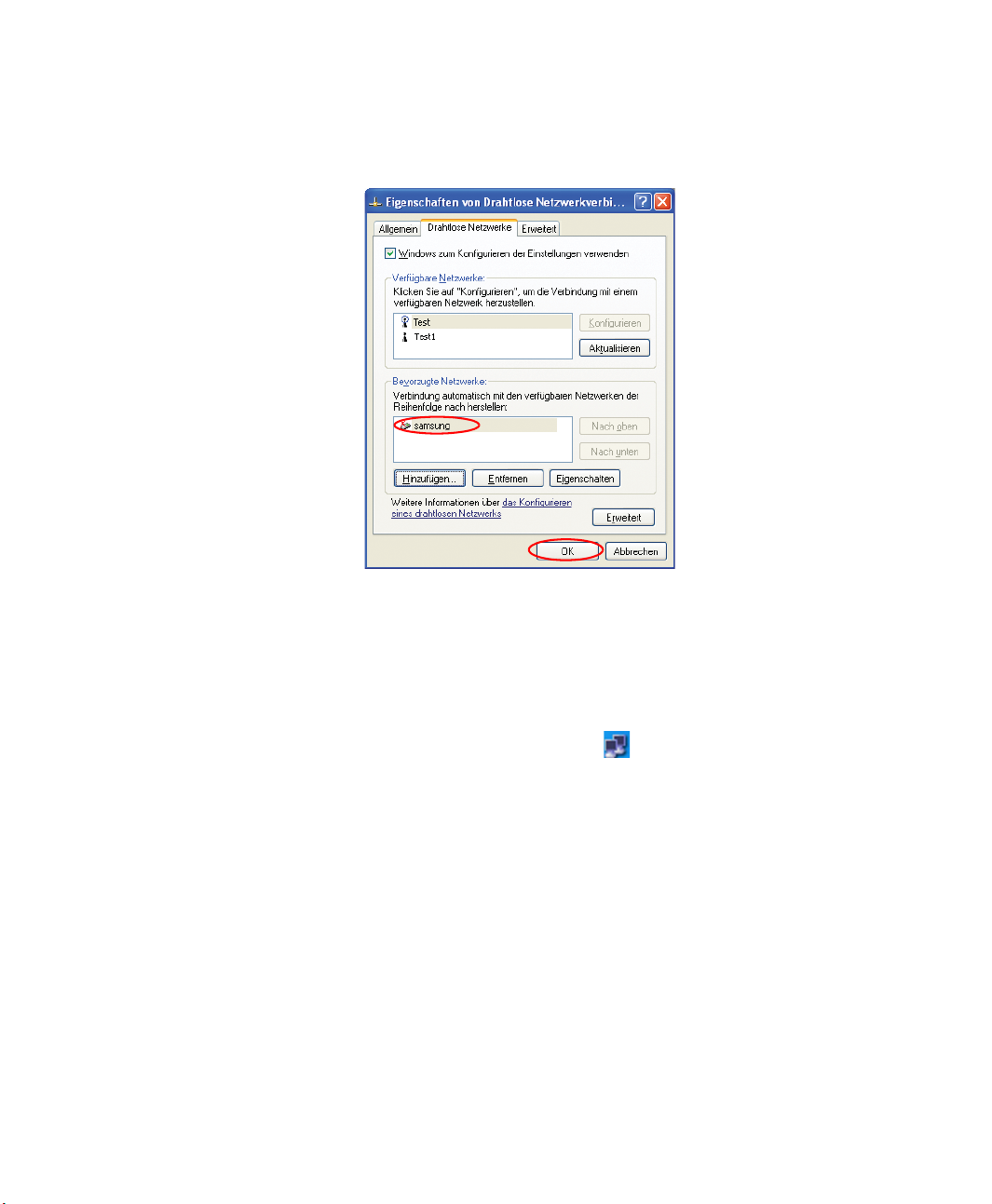
7. Überprüfen Sie, ob unter Bevorzugte Netzwerke der Name des konfigurierten
Netzwerks (z. B. „samsung“) aufgeführt ist, und klicken Sie auf OK.
Die Einrichtung des drahtlosen Netzwerks ist nun abgeschlossen.
Schritt 2. Verbinden mit dem konfigurierten Computer
1. Klicken Sie auf der Taskleiste mit der rechten Touchpad- oder Maustaste auf das
Symbol Drahtlose Netzwerkverbindung ( ), und wählen Sie Verfügbare
drahtlose Netzwerke anzeigen aus.
2. Wählen Sie, wie auf seite 45 unter „Verbinden mit Computer-mit-Computer-
Netzwerken (Peer-to-Peer oder Ad-hoc)” beschrieben, den Namen des drahtlosen
Netzwerks (z. B. „samsung“) aus, geben Sie im Feld Netzwerkschlüssel den
Verschlüsselungsschlüssel ein, und klicken Sie auf Verbinden.
48 Benutzerhandbuch
Page 62
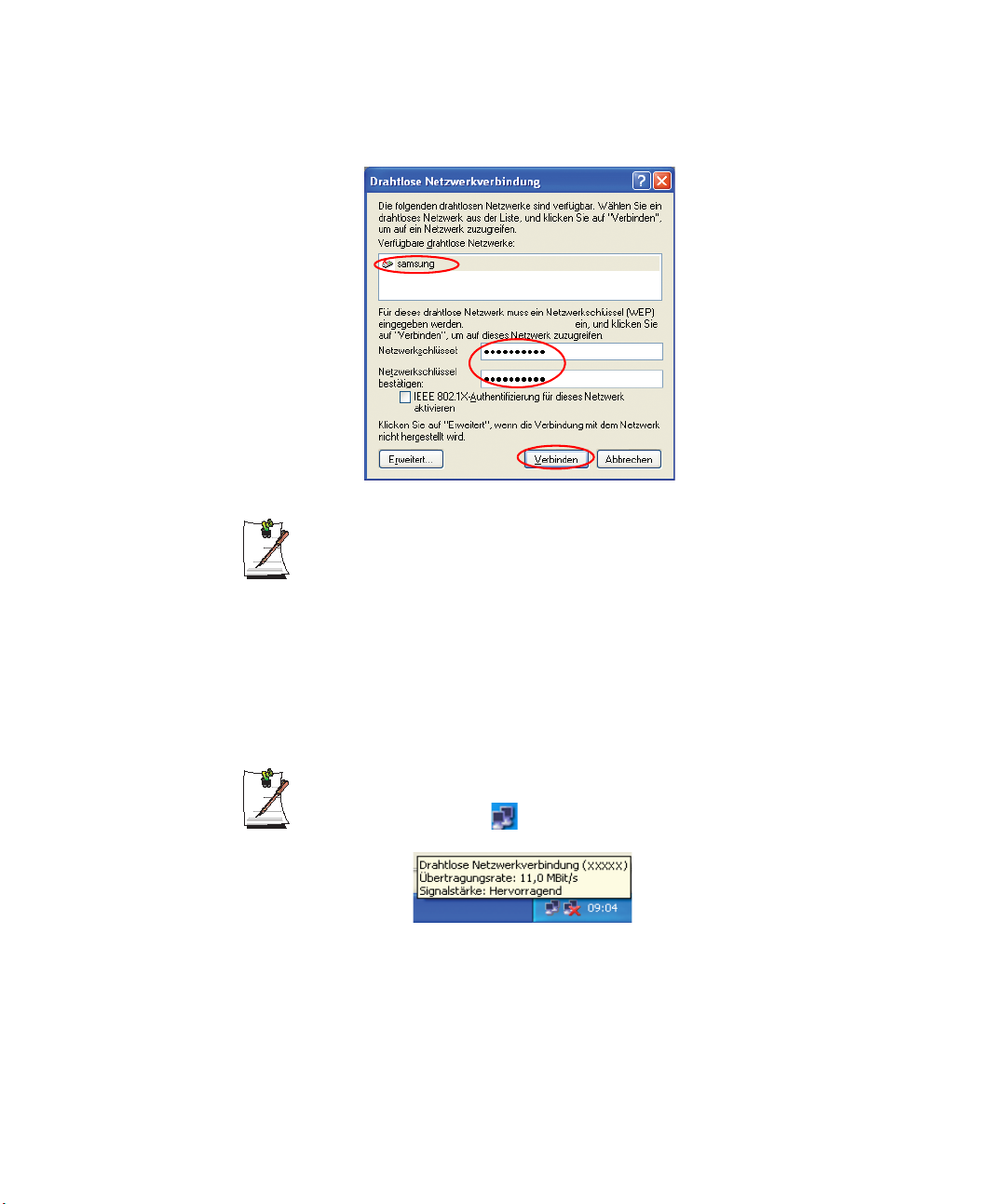
Wenn der Netzwerkschlüssel nicht wie auf seite 45 unter „Verbinden mit
Computer-mit-Computer-Netzwerken (Peer-to-Peer oder Ad-hoc)”
beschrieben konfiguriert wurde, aktivieren Sie die Option zum Herstellen einer
Verbindung mit dem ausgewählten drahtlosen Netzwerk, auch wenn die
Verbindung nicht sicher ist.
Die beiden Computer sind jetzt miteinander verbunden, und Daten können übertragen
werden. Nach dem Herstellen der Verbindung wird auf beiden Computern über dem
Symbol Drahtlose Netzwerkverbindung kurz die Meldung Drahtlose
Netzwerkverbindung eingeblendet.
Überprüfen des Verbindungsstatus
Bewegen Sie den Mauszeiger auf der Taskleiste über das Symbol Drahtlose
Netzwerkverbindung ( ). Der Verbindungsstatus wird angezeigt.
Herstellen einer Internetverbindung 49
Page 63

Einrichten eines drahtlosen Netzwerks mit Hilfe des SetupProgramms für das WLAN
Wenn Sie nicht Windows XP als Betriebssystem verwenden, müssen Sie die
Einstellungen für das drahtlose Netzwerk mit Hilfe eines zusätzlichen SetupProgramms für das WLAN (PROSet) vornehmen.
Führen Sie zum Verwenden von drahtlosen Netzwerkverbindungen folgende Schritte
aus:
• Schritt 1. Installieren des WLAN-Konfigurationsprogramms (PROSet)
• Schritt 2. Konfigurieren der Einstellungen für das drahtlose Netzwerk mit Hilfe
des WLAN-Konfigurationsprogramms
Schritt 1. Installieren des WLAN-Konfigurationsprogramms (PROSet)
Sie können das WLAN-Client-Administrator-Programm entsprechend den
Anweisungen installieren, die beim Einlegen der Systemsoftware-CD automatisch
angezeigt werden. Legen Sie die Systemsoftware-CD in das CD-ROM-Laufwerk ein,
und installieren Sie das WLAN-Konfigurationsprogramm.
So verhindern Sie, dass anschließend das Fenster „Intel
Konfigurationsservice“ angezeigt wird
Aktivieren Sie nach der Installation des WLAN-Konfigurationsprogramms das
Kontrollkästchen „Diese Meldung nicht mehr anzeigen“, und klicken Sie dann
auf Schließen.
Schritt 2. Verwenden des WLAN-Konfigurationsprogramms (PROSet)
Doppelklicken Sie auf der Taskleiste auf das Symbol des WLAN-Programms ().
(Oder klicken Sie auf Start > Programme > Intel Netzwerkadapter > Intel(R)
PROSet für drahtlose Geräte.)
Konfigurieren Sie die WLAN-Einstellungen in PROSet anhand der folgenden Schritte.
50 Benutzerhandbuch
In einigen Sprachen werden bestimmte Schaltflächen möglicherweise nicht
angezeigt. Ändern Sie in diesem Fall für die Verwendung des Programms die
Fenstergröße.
Page 64
Herstellen einer Verbindung mit einem Zugriffspunkt
Stellen Sie anhand der folgenden Schritte eine Verbindung mit einem Zugriffspunkt
oder einem vorhandenen Computer-mit-Computer-Netzwerk (Ad-hoc-Netzwerk) her.
(Hinweise zum Erstellen eines neuen Computer-mit-Computer-Netzwerks finden Sie
im Abschnitt Erstellen eines Computer-mit-Computer-Netzwerks (Ad-hoc-
Netzwerk).)
1. Klicken Sie auf der Registerkarte Netzwerke auf Scannen.
2. Wählen Sie den Namen des gewünschten Zugriffspunkts oder Computer-mit-
Computer-Netzwerks in der Liste der verfügbaren Netzwerke aus, und klicken Sie
auf Verbinden.
Wenn das gewünschte Netzwerk nicht angezeigt wird, klicken Sie auf
Aktualisieren.
Zugriffspunkte werden mit dem Symbol ( ) und Computer-mit-ComputerNetzwerke mit ( ) dargestellt. Das Symbol ( ) wird vor Zugriffspunkten
oder Computer-mit-Computer-Netzwerken mit konfigurierten
Sicherheitseinstellungen angezeigt.
3. Aktivieren Sie Ja, jetzt ein Profil für dieses Netzwerk erstellen, und klicken Sie
auf OK.
4. Geben Sie einen Profilnamen ein, und klicken Sie auf Weiter.
5. Geben Sie im Fenster Sicherheitseinstellungen die Netzwerkauthentifizierung,
die Datenverschlüsselung (WEP), den Schlüsselindex und das Kennwort für den
Zielzugriffspunkt oder das Computer-mit-Computer-Zielnetzwerk ein, und
klicken Sie auf Fertig stellen.
Netzwerkauthentifizierung, Datenverschlüsselung (WEP), Schlüsselindex und
Kennwort werden im Programm für die Zugriffspunktverwaltung konfiguriert.
Hinweise zu den Sicherheitsinformationen finden Sie in den
Sicherheitseinstellungen des Zugriffspunkts oder indem Sie sich an den
Administrator des WLAN-Netzwerks wenden.
Geben Sie zum Herstellen einer Verbindung mit einem Computer-mitComputer-Netzwerk (Ad-hoc-Netzwerk) das beim ersten Erstellen des
Computer-mit-Computer-Netzwerks konfigurierte Kennwort ein.
Netzwerkauthentifizierung oder Schlüsselindex müssen nicht eingegeben
werden.
Herstellen einer Internetverbindung 51
Page 65

Sicherheitseinstellungen
- Netzwerkauthentifizierung: Als Netzwerkauthentifizierungsoptionen
stehen die offene Authentifizierung (Open System) sowie freigegebener
Schlüssel (Shared Key) zur Verfügung. Wenn Sie die Option „Open System“
auswählen, wird keine Authentifizierung angewendet (Verschlüsselung wird
jedoch unterstützt). Wenn Sie die Option „Shared Key“ auswählen, wird ein
WEP-Schlüssel zur Authentifizierung verwendet. Die Standardeinstellung ist
„Open System“.
- Datenverschlüsselung (WEP): Der Standard IEEE 802.11 WEP (Wired
Equivalent Privacy) definiert zwei Verschlüsselungsstufen, einen 64-BitSchlüssel (der manchmal durch 40 Bit dargestellt wird) und einen 128-BitSchlüssel.
- Schlüsselindex: Wählen Sie eine derzeit für den Zugriffspunkt verwendete
Verschlüsselungsindexnummer zwischen 1 und 4 aus.
- So verwenden Sie einen Kennsatz: Aktivieren Sie Kennsatz verwenden,
und geben Sie 5 (bei 64-Bit) oder 13 (bei 128-Bit) alphanumerische Zeichen
ein (d. h. 0-9, a-z oder A-Z).
- So verwenden Sie einen WEP-Schlüssel: Aktivieren Sie WEP-Schlüssel,
und geben Sie im Feld für den WEP-Schlüssel eine Hexadezimalzahl
(dargestellt durch 0-9 und A-F) mit 10 (bei 64-Bit) oder 26 (bei 128-Bit)
Zeichen ein.
Nach dem Herstellen einer drahtlosen Verbindung mit einem Zugriffspunkt wird vor
dem Namen des verbundenen Profils ein Symbol für die hergestellte Verbindung ( )
angezeigt.
Erstellen eines Computer-mit-Computer-Netzwerks (Ad-hoc-Netzwerk)
Hinweise zum Erstellen eines neuen Computer-mit-Computer-Netzwerks (Ad-hocNetzwerk) oder zum Herstellen einer Verbindung mit einem versteckten Zugriffspunkt
(Getarnter oder geschlossener Zugriffspunkt) finden Sie in den folgenden Schritten.
1. Klicken Sie auf der Registerkarte Netzwerke auf Hinzufügen.
2. Geben Sie einen Profilnamen und Netzwerknamen (SSID) ein, wählen Sie den
Betriebsmodus aus, und klicken Sie dann auf Weiter.
52 Benutzerhandbuch
Bei einem getarnten Zugriffspunkt handelt es sich um einen vorhandenen
Zugriffspunkt, der jedoch beim Scannen nicht erkannt wird, so dass nicht
berechtigte Benutzer nicht auf diesen Zugriffspunkt zugreifen können.
Page 66
Was ist ein Netzwerkname (SSID)?
Der Netzwerkname (SSID) wird im WLAN-Adapter zur Identifizierung einer
Verbindung verwendet. Geben Sie den Namen des zu erstellenden Computermit-Computer-Netzwerks (z. B. samsung) oder den Namen des Zugriffspunkts
ein, zu dem eine Verbindung hergestellt werden soll. Bei Netzwerknamen wird
die Groß- und Kleinschreibung berücksichtigt. Überprüfen Sie beim Namen
des Zugriffspunkts die Einstellungen für den Zugriffspunkt, oder wenden Sie
sich an den WLAN-Administrator.
Betriebsmodus:
- Infrastruktur - Verbinden mit einem Zugriffspunkt - Aktivieren Sie diese
Option, damit eine Verbindung mit einem Zugriffspunkt hergestellt wird.
- Ad-hoc - Direktes Verbinden mit anderen Computern - Aktivieren Sie
diese Option, um ein Computer-mit-Computer-Netzwerk (Ad-hoc-Netzwerk)
zu erstellen.
3. Konfigurieren Sie die Kennworteinstellungen für die Verbindung mit dem
Computer-mit-Computer-Netzwerk im Fenster Sicherheitseinstellungen.
Geben Sie beim Herstellen einer Verbindung mit einem Zugriffspunkt die
Netzwerkauthentifizierung, die Datenverschlüsselung (WEP), den
Schlüsselindex und das Kennwort ein.
Es wird empfohlen, die Datenverschlüsselung aus Sicherheitsgründen beim
Erstellen eines Verbindungsprofils für das Computer-mit-Computer-Netzwerk
zu konfigurieren. Weitere Informationen zu Sicherheitsoptionen finden Sie in
den Sicherheitseinstellungen unter Verbinden mit einem Zugriffspunkt oder
in der Hilfe.
Wenn Sie ein Verbindungsprofil für ein Computer-mit-Computer-Netzwerk
erstellen, wird die Netzwerkauthentifizierung deaktiviert.
4. Nach dem Erstellen eines Profils wird dieses neue Profil in der Profilliste auf der
Registerkarte Netzwerke angezeigt. Wählen Sie das entsprechende Profil aus, und
klicken Sie auf Verbinden, damit eine Verbindung mit diesem Profil hergestellt
wird.
Nach dem Herstellen einer drahtlosen Verbindung mit dem erstellten Profil wird
vor dem Namen des verbundenen Profils ein Symbol für die hergestellte
Verbindung ( ) angezeigt.
Herstellen einer Internetverbindung 53
Page 67
Verwenden von Netzwerkdiensten
Wenn der Computer mit einem Netzwerk verbunden ist, können Sie über
Netzwerkdienste Dateien, Ordner und Drucker freigeben. Mit Hilfe von drahtlosen
Computer-mit-Computer-Netzwerken können Sie über einen mit dem Internet
verbundenen Computer auf das Internet zugreifen, auch wenn Ihr Computer nicht mit
dem Internet verbunden ist.
Netzwerkdienste stehen drahtgebunden und drahtlos für die mit dem
Netzwerk verbundenen Computer zur Verfügung. Umfassende Informationen
finden Sie auf seite 37 unter „Herstellen einer Verbindung mit einem
drahtgebundenen LAN” und auf seite 42 unter „Verbinden über ein WLAN
(Option)”.
Freigeben von Dateien und Ordnern
In diesem Abschnitt wird erläutert, wie Dateien und Ordner für mit dem Netzwerk
verbundene Computer freigegeben werden.
Führen Sie zum Freigeben von Dateien folgende Schritte aus:
• Schritt 1. Konfigurieren der Freigabe von Dateien und Ordnern auf einem
Computer
• Schritt 2. Öffnen von freigegebenen Dateien und Ordnern von einem anderen
Computer
54 Benutzerhandbuch
Wenn eine Datei oder ein Ordner freigegeben ist, können alle am Netzwerk
angemeldeten Benutzer die freigegebenen Dateien und Ordner öffnen und
löschen.
Konfigurieren Sie ein Netzwerk mit Dateifreigabe nur in einem sicheren
Netzwerk, und geben Sie keine wichtigen Daten frei.
Page 68
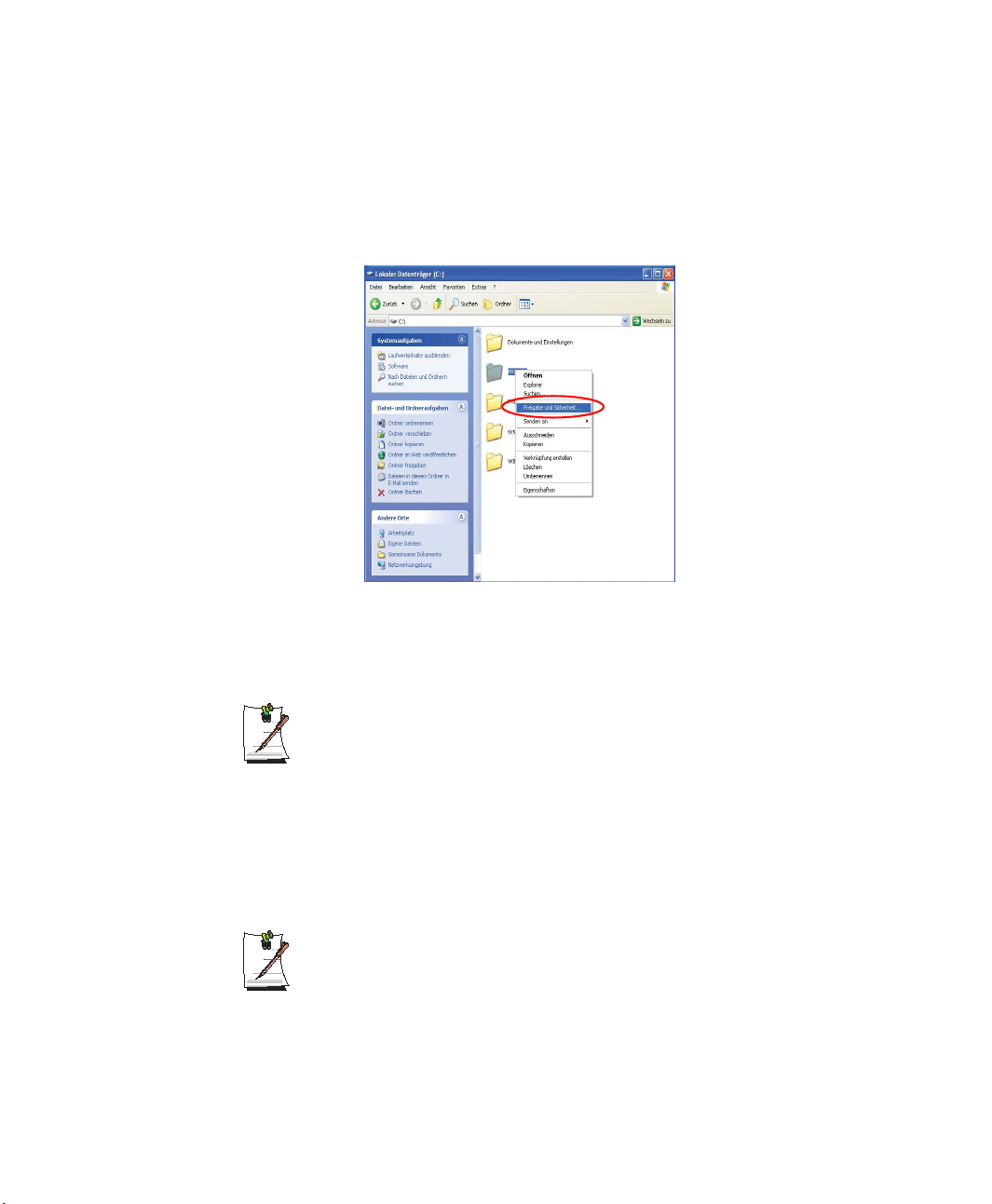
Schritt 1. Konfigurieren der Freigabe
1. Klicken Sie unter Arbeitsplatz mit der rechten Touchpad- oder Maustaste auf die
freizugebende Zieldatei oder den freizugebenden Zielordner, und wählen Sie
Freigabe und Sicherheit… aus.
2. Klicken Sie auf Klicken Sie hier, wenn Sie sich des Sicherheitsrisikos bewusst
sind, aber Dateien dennoch freigeben möchten, ohne den Assistenten
auszuführen.
Die Auswirkungen auf die Sicherheit gleichen denen des
Netzwerkinstallations-Assistenten. Dieses Fenster wird nicht angezeigt, wenn
der Netzwerkinstallations-Assistent in einer drahtlosen Computer-mitComputer-Netzwerkumgebung installiert wurde.
3. Aktivieren Sie Dateifreigabe einfach aktivieren, und klicken Sie auf OK.
4. Aktivieren Sie im Feld Netzwerkfreigabe und -sicherheit das Kontrollkästchen
Diesen Ordner im Netzwerk freigeben, geben Sie den Freigabenamen ein, und
klicken Sie auf OK.
Überlegen Sie sich das Aktivieren von Netzwerkbenutzer dürfen Dateien
verändern gut, da dann auch andere Netzwerkbenutzer die Dateien in dem
freigegebenen Ordner ändern können.
Die Konfiguration der Datei- und Ordnerfreigabe ist damit abgeschlossen.
Herstellen einer Internetverbindung 55
Page 69
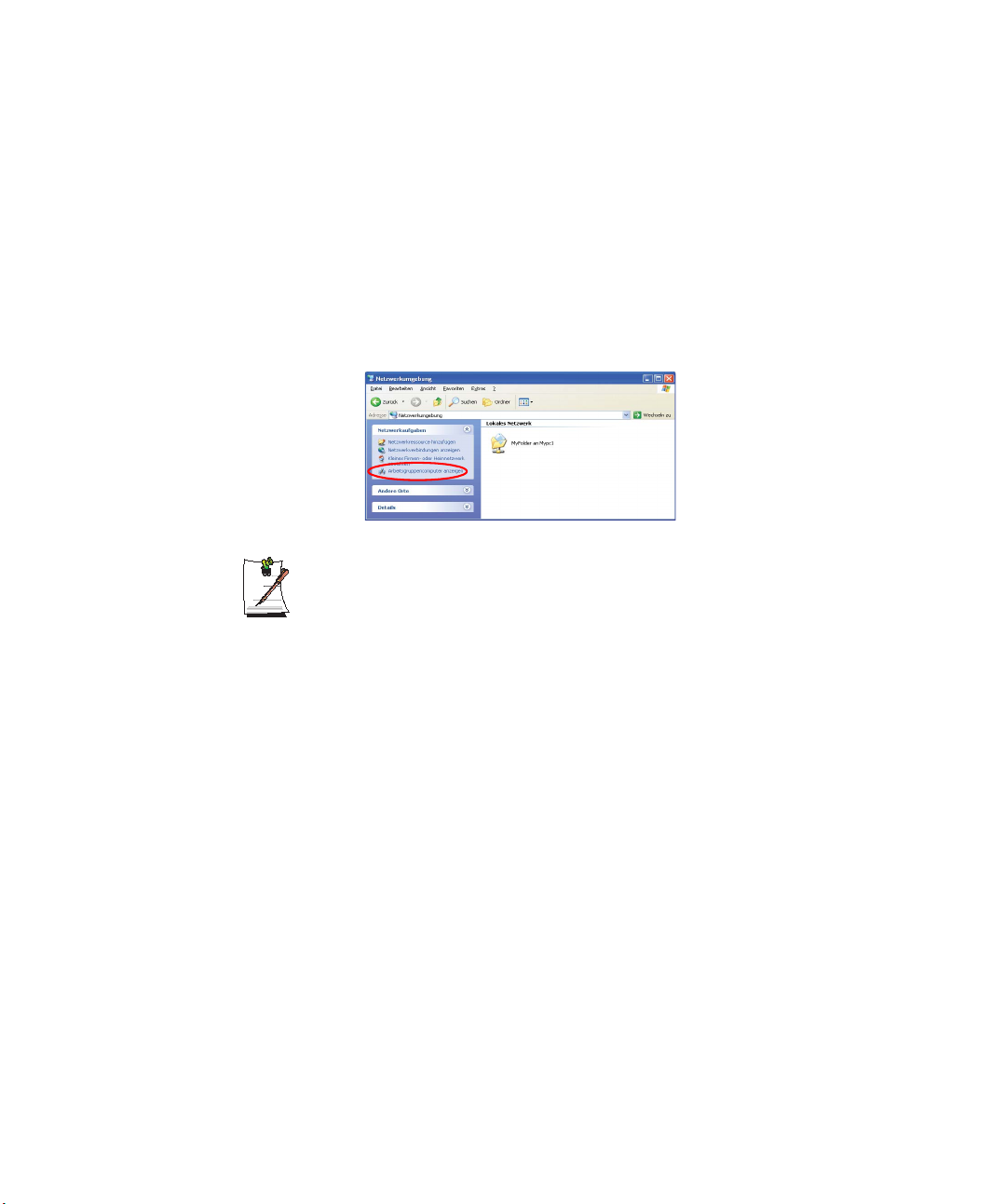
Schritt 2. Verwenden von freigegebenen Dateien und Ordnern
In diesem Abschnitt wird der Zugriff auf freigegebene Dateien und Ordner
beschrieben, wenn der betreffende Computer zur gleichen Arbeitsgruppe gehört.
1. Klicken Sie auf Start > Arbeitsplatz. Klicken Sie unter Andere Orte auf
Netzwerkumgebung.
2. Klicken Sie auf Arbeitsgruppencomputer anzeigen, und klicken Sie zum
Zugreifen auf die freigegebene Datei auf den gewünschten Computer.
Der Computer gehört einer anderen Arbeitsgruppe an:
1. Klicken Sie auf Andere Orte > Microsoft Windows-Netzwerk.
2. Klicken Sie auf die gewünschte Arbeitsgruppe.
3. Klicken Sie zum Anzeigen der freigegebenen Dateien oder Ordner auf den
gewünschten Computer.
Freigeben von Druckern
In diesem Abschnitt finden Sie Hinweise dazu, wie Drucker für Computer im
Netzwerk freigegeben werden.
Führen Sie zum Freigeben von Druckern folgende Schritte aus:
• Schritt 1. Konfigurieren der Druckerfreigabe auf dem Computer, an den der
Drucker angeschlossen ist
• Schritt 2. Hinzufügen und Verwenden des freigegebenen Druckers auf anderen
Computern im Netzwerk
56 Benutzerhandbuch
Page 70
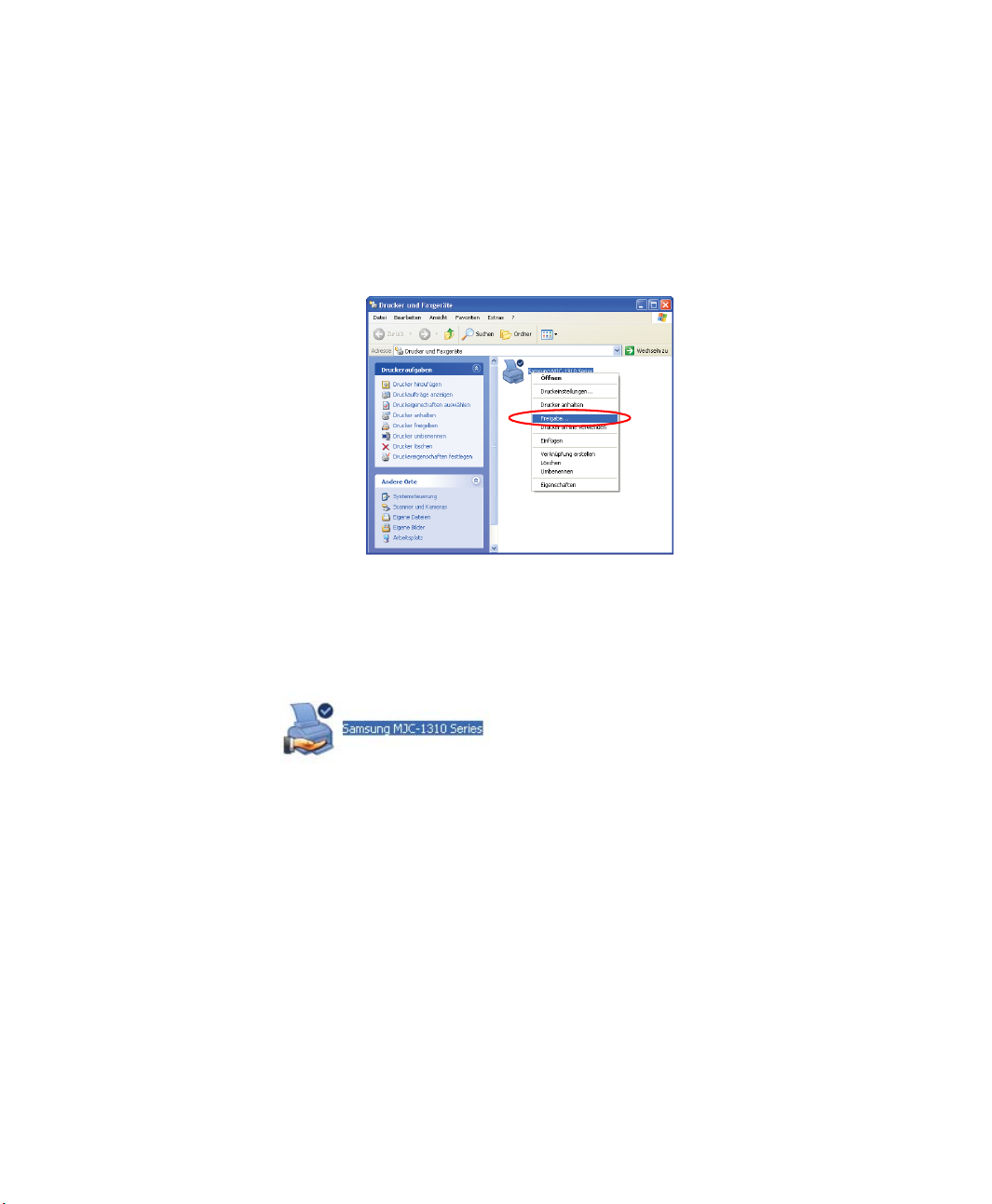
Schritt 1. Konfigurieren der Druckerfreigabe
1. Klicken Sie auf dem Computer, an den der Drucker angeschlossen ist, auf Start >
Drucker und Faxgeräte.
2. Klicken Sie mit der rechten Touchpad- oder Maustaste auf den freizugebenden
Drucker, und klicken Sie auf Freigabe.
3. Aktivieren Sie Drucker freigeben, geben Sie einen Freigabenamen ein, und
klicken Sie auf OK.
4. Im Fenster Drucker und Faxgeräte wird nun ein Symbol mit einer Hand unter
dem Druckersymbol angezeigt.
Schritt 2. Hinzufügen und Verwenden eines freigegebenen Druckers
1. Klicken Sie auf einem anderen Computer, über den auf den freigegebenen Drucker
zugegriffen werden soll, auf Start > Drucker und Faxgeräte.
2. Klicken Sie auf Drucker hinzufügen.
3. Klicken Sie im Druckerinstallations-Assistenten auf Weiter.
4. Aktivieren Sie Netzwerkdrucker oder Drucker, der an einen anderen
Computer angeschlossen ist, und klicken Sie auf Weiter.
Herstellen einer Internetverbindung 57
Page 71
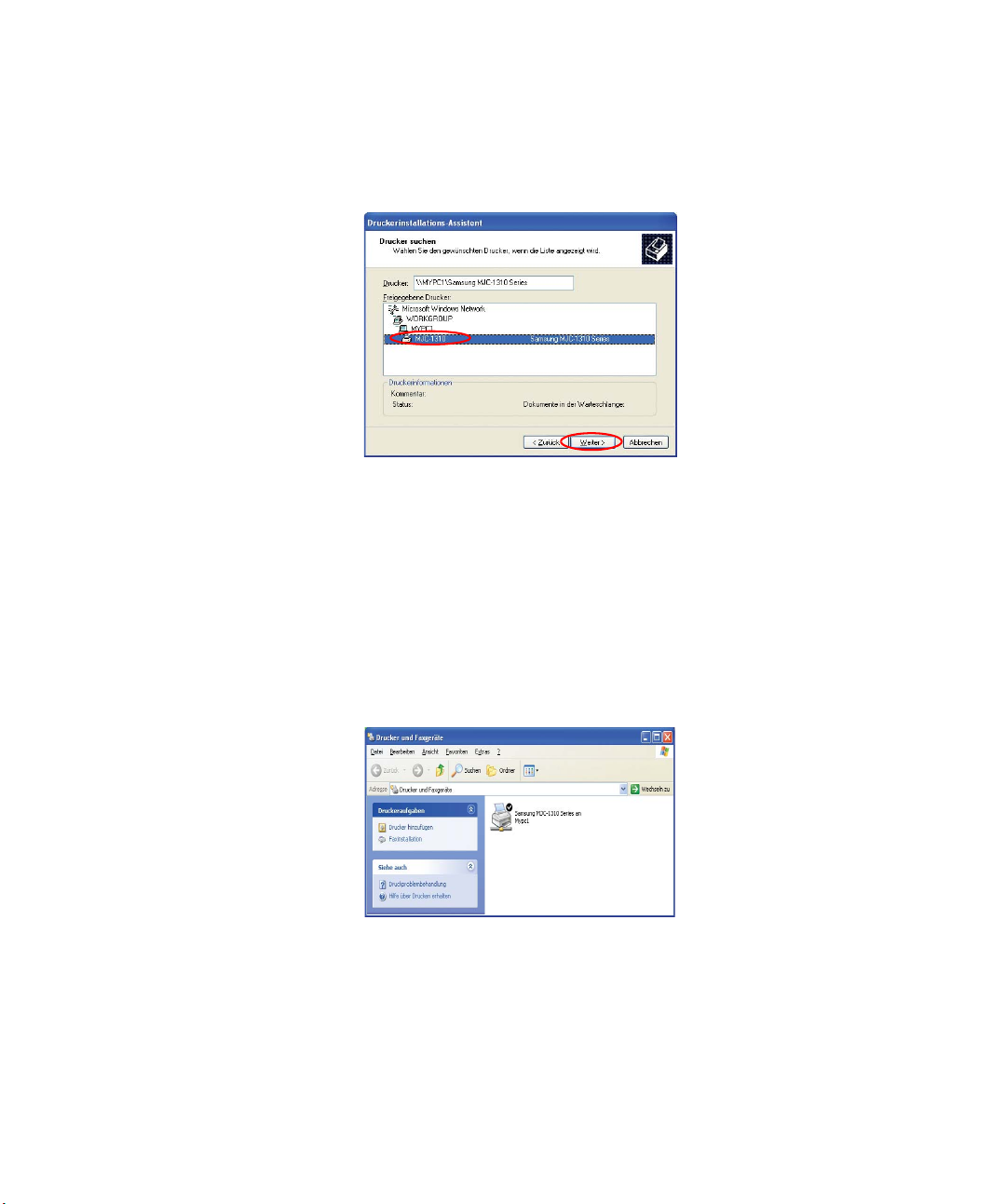
5. Aktivieren Sie die Option Drucker suchen, und klicken Sie auf Weiter.
6. Wählen Sie die Arbeitsgruppe oder den Computer sowie den gewünschten
Drucker aus, und klicken Sie auf Weiter.
Wenn der gewünschte Drucker nicht angezeigt wird, wiederholen Sie den Vorgang
nach kurzer Wartezeit.
7. Lesen Sie den Warnhinweis über freigegebene Drucker, und klicken Sie zum
Installieren des freigegebenen Druckers auf Ja.
8. Aktivieren Sie neben Soll dieser Drucker als Standarddrucker verwendet
werden? die Option Ja, und klicken Sie auf Weiter.
9. Klicken Sie auf Fertig stellen.
10. Nach Abschluss der Konfiguration für die Druckerfreigabe wird der freigegebene
Drucker im Fenster Drucker und Faxgeräte angezeigt.
Jetzt können Sie über den Computer mit einem freigegebenen Drucker drucken,
selbst wenn am Computer kein Drucker angeschlossen ist.
58 Benutzerhandbuch
Page 72

Gemeinsame Nutzung einer Internetverbindung über eine drahtloses Netzwerk
Durch Verbinden Ihres Computers mit einem anderen Computer, der über ein
drahtloses Netzwerk (Peer-to-Peer) mit dem Internet verbunden ist, können Sie diese
Internetverbindung ebenfalls nutzen.
Für die Freigabe einer Internetverbindung müssen die entsprechenden
Computer mit einem drahtlosen Computer-mit-Computer (Peer-to-Peer)Netzwerk verbunden sein. Weitere Informationen erhalten Sie auf seite 45
unter „Verbinden mit Computer-mit-Computer-Netzwerken (Peer-to-Peer oder
Ad-hoc)”.
Darüber hinaus muss einer der Computer mit dem Internet (dem externen
Netzwerk) verbunden sein.
Die folgende Beschreibung gilt für die gemeinsame Nutzung einer
Internetverbindung unter Windows XP Service Pack 1.
Führen Sie zum Freigeben einer Internetverbindung folgende Schritte aus:
• Schritt 1. Konfigurieren einer freigegebenen Internetverbindung auf dem mit
dem Internet verbundenen Computer
• Schritt 2. Überprüfen des Zugriffs auf das Internet von anderen Computern
über die freigegebene Internetverbindung
Schritt 1. Konfigurieren der Internetfreigabe
Konfigurieren einer freigegebenen Internetverbindung auf dem Computer, der mit dem
Internet verbunden ist
1. Klicken Sie auf Start > Systemsteuerung > Netzwerk- und Internetverbindungen
> Netzwerkverbindungen.
2. Klicken Sie mit der rechten Touchpad- oder Maustaste auf den mit dem Internet
(dem externen Netzwerk) verbundenen Computer, und wählen Sie Eigenschaften
aus.
Herstellen einer Internetverbindung 59
Page 73
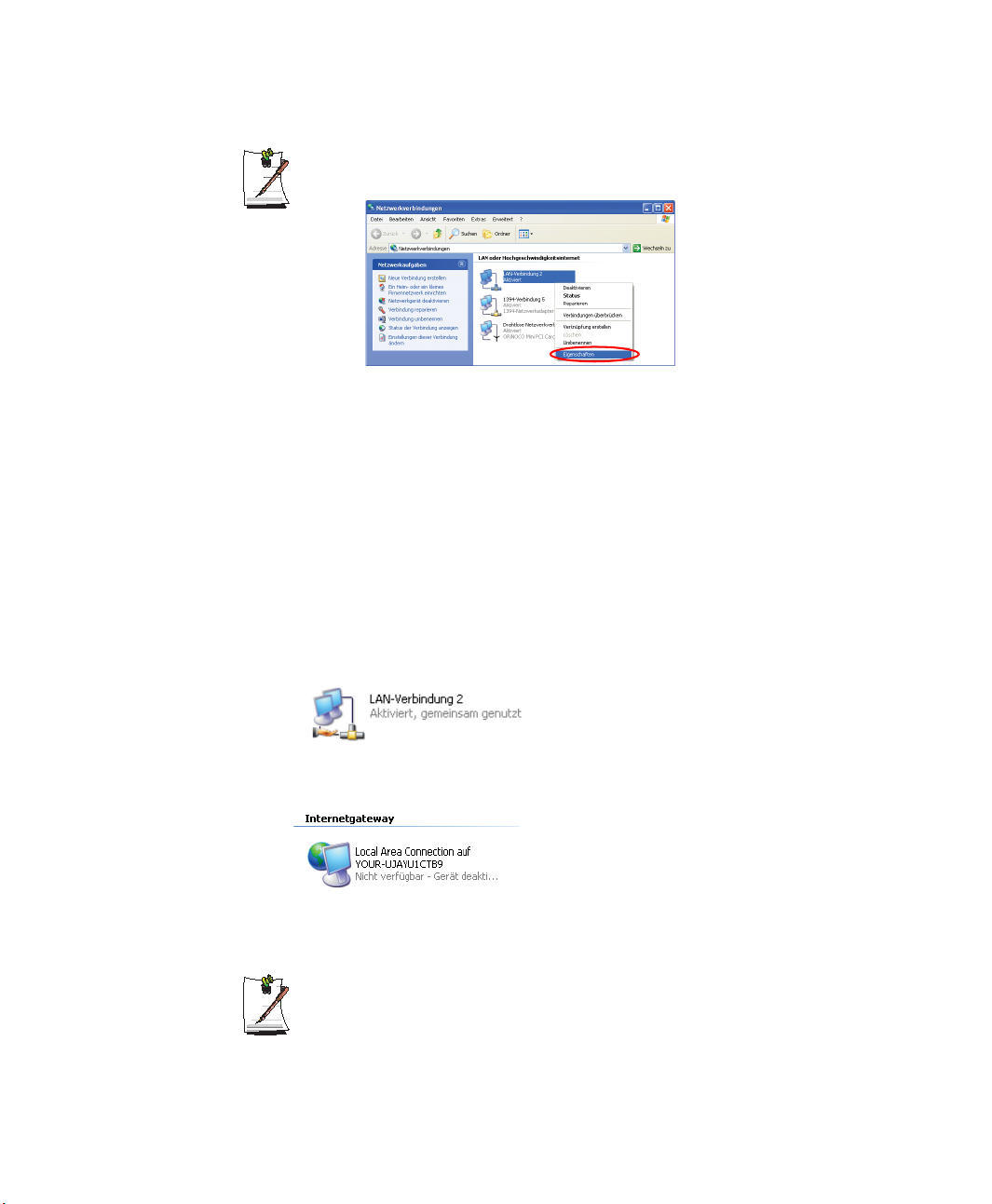
Wählen Sie LAN-Verbindung aus, wenn der Computer über ein
drahtgebundenes lokales Netzwerk mit dem Internet verbunden ist.
3. Aktivieren Sie auf der Registerkarte Erweitert die Option Anderen Benutzern
im Netzwerk gestatten, die Internetverbindung dieses Computers zu
verwenden, und klicken Sie auf OK.
Schritt 2. Überprüfen der freigegebenen Internetverbindung
Nach Abschluss der Konfiguration für die Freigabe einer Internetverbindung wird das
Netzwerksymbol im Fenster Netzwerkverbindungen folgendermaßen angezeigt:
Klicken Sie auf Start > Systemsteuerung > Netzwerk- und Internetverbindungen
> Netzwerkverbindungen.
– Mit dem Internet verbundener Computer
Starten Sie den Computer neu, wenn das Symbol auch nach längerer Zeit nicht
angezeigt wird.
60 Benutzerhandbuch
– Computer, auf dem die Internetverbindung freigegeben ist (anderer
Computer).
Über Computer im Netzwerk kann nur dann über eine freigegebene
Internetverbindung auf das Internet zugegriffen werden, wenn der mit dem
Internet verbundene Computer eingeschaltet ist.
Page 74
Anpassen des Computers
Verwenden von System Setup
Mit dem System Setup-Programm kann die Computerhardware konfiguriert sowie
Sicherheits- und Energiesparoptionen eingestellt werden. Die Einstellungen werden in
einem batteriegepufferten CMOS-Speicher abgelegt. Dadurch gehen die
Informationen nicht verloren, wenn der Computer ausgeschaltet ist. Wenn der
Computer wieder eingeschaltet wird, wird er mit den in diesem Speicher abgelegten
Werten konfiguriert.
Führen Sie das System Setup aus, wenn Sie durch eine Meldung dazu aufgefordert
werden. Das System Setup sollte auch insbesondere dann ausgeführt werden, wenn der
Computer zum ersten Mal verwendet wird, um Uhrzeit und Datum einzustellen,
Sicherheits- oder Energieverwaltungsfunktionen zu nutzen oder die Einstellungen
anderer Funktionen zu ändern.
Vorsichtshinweis zum BIOS:
Wenn Sie nicht mit dem BIOS-Setup und der Bedeutung der Parameter
vertraut sind, wenden Sie sich an einen Fachmann. Falsche Einstellungen
fhren mglicherweise dazu, dass der Computer nicht mehr ordnungsgem
betrieben werden kann oder nicht mehr reagiert.
Es kann sein, dass im System Setup des Computers einige der hier
aufgeführten Felder fehlen oder dass zusätzliche Felder vorhanden sind. Die
Feldnamen und die Anordnung kann je nach BIOS (Basic Input/Output
System)-Version unterschiedlich sein.
Anpassen des Computers 61
Page 75

Starten des System Setup
Schalten Sie zum Starten des System Setup das Notebook ein, und drücken und halten
Sie die Taste <F2> gedrückt, bis das Fenster des System Setup geöffnet wird.
Tabelle 2. Menüs des System Setup
Menü Funktion
Main Ändern der grundlegenden Systemkonfiguration
Advanced Ändern der grundlegenden Systemkonfiguration
Security Aktivieren der Sicherheitsfunktionen einschließlich der Kennwörter.
Boot Angeben der Reihenfolge der Bootgeräte und Konfigurieren von
Exit Gibt an, wie das System Setup beendet werden kann.
Markieren Sie zum Öffnen des gewünschten Menüs den Menünamen mit der linken
oder rechten Pfeiltaste.
Navigationstaste Funktion
<F1> Das Fenster General Help wird angezeigt.
<Esc> Beenden des aktuellen Menüs
<> oder <> Auf- und Abwärtsbewegen des Cursors zwischen Feldern
<> oder <> Auswahl eines anderen Menüs. Drücken Sie im Menü Main die
<F5> Rückwärtsblättern durch die Optionen des markierten Felds
<F6> Vorwärtsblättern durch die Optionen des markierten Felds
<F9> Einstellen der Parameter des aktuellen Menüs auf deren
<F10> Speichern der Änderungen und Beenden von System Setup.
<Eingabetaste> Ausführen von Befehlen oder Öffnen eines Untermenüs
Bootfunktionen.
Tabelle 3. Navigationstasten des System Setup
Taste <Esc>, um das Menü Exit aufzurufen.
Standardwerte
62 Benutzerhandbuch
Page 76

Ändern der Bootpriorität
Sie können die Bootreihenfolge der verschiedenen Geräte (z. B. Festplatte, CD-ROMLaufwerk usw.) festlegen. Im folgenden Beispiel wird dargestellt, wie Sie das
Festplattenlaufwerk als erstes Bootlaufwerk konfigurieren, wenn das CD-ROMLaufwerk standardmäßig als erstes Bootlaufwerk verwendet wird.
1. Wählen Sie unter System Setup das Menü Boot aus.
2. Drücken Sie die <Eingabetaste> auf dem Element Boot Device Priority.
3. Wechseln Sie mit Hilfe der Taste <> zur Option Hard Drive, und drücken Sie
dann so oft <F6>, bis diese Option als oberster Eintrag angezeigt wird.
4. Drücken Sie <F10>, damit die Einstellung gespeichert wird, und beenden Sie dann
System Setup.
Nun können Sie den Computer mit der Festplatte als erstem Bootlaufwerk starten.
Anpassen des Computers 63
Page 77

Konfigurieren des Kennworts
Festlegen des Supervisorkennworts
Durch die Konfiguration eines Supervisorkennworts können Sie den Zugriff auf den
Computer ausschließlich auf autorisierte Benutzer beschränken.
Bewahren Sie Ihr Kennwort sorgsam auf, und vergessen Sie es nicht. Wenn
Sie Ihr Kennwort vergessen haben, wenden Sie sich an das SamsungServicecenter.
1. Wählen Sie unter System Setup das Menü Security aus. Informationen zum
Aufrufen von System Setup finden Sie auf Seite 62 unter „Starten des System
Setup”.
2. Drücken Sie bei der Option Set Supervisor Password die <Eingabetaste>.
3. Geben Sie ein Kennwort ein, drücken Sie die <Eingabetaste>, geben Sie das
Kennwort zur Bestätigung nochmals ein, und drücken Sie erneut die
<Eingabetaste>.
4. Drücken Sie die <Eingabetaste>, wenn im Fenster [Setup Notice] eine
Bestätigungsmeldung zur Kennwortkonfiguration angezeigt wird.
Festlegen des Benutzerkennworts
Sie können Benutzerkennwörter konfigurieren, damit der Computer auch von anderen
Benutzern verwendet werden kann.
Drücken Sie bei der Option Set User Password die <Eingabetaste>, und fahren Sie
mit Schritt 3 und 4 unter „Festlegen des Supervisorkennworts“ fort.
64 Benutzerhandbuch
Vor dem Konfigurieren von Benutzerkennwörtern muss das
Supervisorkennwort konfiguriert werden.
Andere Benutzer können mit dem jeweiligen Benutzerkennwort auf den
Computer zugreifen, jedoch nicht System Setup aufrufen.
Durch Deaktivieren des Supervisorkennworts werden auch alle
Benutzerkennwörter deaktiviert.
Page 78
Aktivieren des Bootkennworts
Vor dem Aktivieren des Bootkennworts muss das Supervisorkennwort
konfiguriert werden.
Setzen Sie die Option Password on boot auf [Enabled].
Künftig muss zum Starten des Computers das Kennwort eingegeben werden.
Aktivieren des Festplattenkennworts
Durch Aktivieren des Festplattenkennworts wird verhindert, dass die derzeit
installierte Festplatte auf anderen Computern verwendet werden kann.
Achten Sie unbedingt darauf, sich das Kennwort für das Festplattenlaufwerk
zu merken, da dieses zu einem späteren Zeitpunkt nicht mehr abgerufen
werden kann
Vor dem Aktivieren des Festplattenkennworts muss das Supervisorkennwort
konfiguriert werden.
Drücken Sie bei der Option Set HDD 0 Password die <Eingabetaste>, und fahren Sie
mit Schritt 3 und 4 unter „Festlegen des Supervisorkennworts“ fort.
Deaktivieren des Kennworts
1. Drücken Sie beim zu löschenden Kennwort die <Eingabetaste> (z. B. beim
Supervisorkennwort).
2. Geben Sie das aktuelle konfigurierte Kennwort ein, und drücken Sie die
<Eingabetaste>.
3. Nehmen Sie in den Feldern Enter New Password und Confirm New Password
keine Einträge vor, und drücken Sie zum Deaktivieren des Kennworts die
<Eingabetaste>.
Anpassen des Computers 65
Page 79
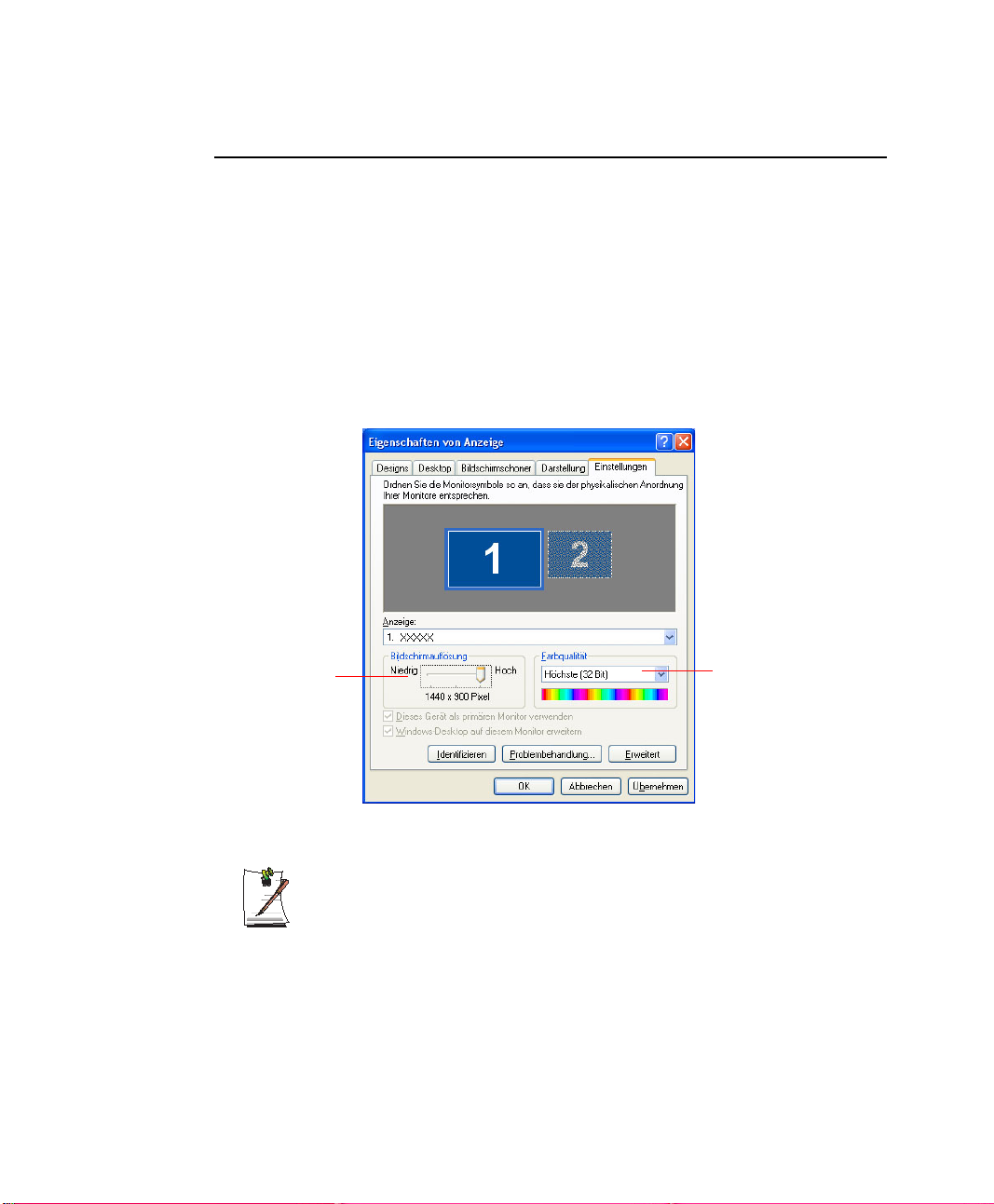
Konfigurieren von Auflösung und Farbtiefe
Die Bildschirmauflösung entspricht der Anzahl der auf dem Bildschirm angezeigten
Bildpunkte. Bei hoher Auflösung ist der gesamte Bildschirmbereich groß, einzelne
Objekte erscheinen jedoch klein. Die Farbqualität hängt von der Anzahl der Bit ab, die
zum Darstellen eines Bildpunkts auf dem Bildschirm benötigt wird. Mit hoher
Farbqualität werden auf dem Bildschirm mehr Farben dargestellt.
1. Klicken Sie auf Start > Systemsteuerung > Darstellung und Designs >
Bildschirmauflösung ändern.
2. Sie können Änderungen im Dialogfeld Anzeigeeigenschaften über die
Registerkarte Einstellungen vornehmen.
Bewegen Sie zum Ändern
der Bildschirmauflösung
den Schieberegler auf eine
Auflösungseinstellung.
passende
3. Klicken Sie nach Abschluss der Konfiguration auf Übernehmen.
66 Benutzerhandbuch
Wählen Sie zum Ändern der
auf dem Bildschirm
angezeigten Anzahl von
Farben eine passende
Farbqualität aus.
Es wird empfohlen, die Bildschirmauflösung auf 1440 x 900 Pixel und die
Farbqualität auf „Höchste“ (32 Bit) festzulegen.
Page 80

Verwenden externer Anzeigegeräte
Mit Hilfe externer Anzeigegeräte wie z. B. einem Monitor, Projektor, Fernseher usw.
können Sie das Bild abwechselnd auf dem einen oder anderen Gerät oder auch auf allen
Geräten gleichzeitig betrachten. Darüber hinaus können Sie die Bildschirmanzeige auf
zwei Anzeigegeräte ausweiten, um eine größere Arbeitsfläche zu erhalten. Die
Verwendung externer Anzeigegeräte ist besonders nützlich bei Präsentationen oder
beim Anzeigen von Filmen über den Fernseher.
Wechseln zwischen Anzeigegeräten mit Hilfe einer Tastenkombination
Sie können das Bild auf dem LCD-Bildschirm, auf dem externen Anzeigegerät oder
auch auf beiden Geräten gleichzeitig betrachten.
1. Schließen Sie das externe Anzeigegerät (z. B. einen Monitor oder Projektor) an
den entsprechenden Anschluss des Computers an. Schließen Sie beispielsweise ein
Fernsehgerät an den TV-Ausgang des Computers an.
2. Drücken Sie die Tasten <Fn>+<F4/ >. Wenn ein externes Anzeigegerät
angeschlossen ist, wird das Bild beim Drücken von <Fn>+<F4/ > in folgender
Reihenfolge auf den einzelnen Anzeigegeräten wiedergegeben: LCD-Bildschirm
> CRT-Monitor > LCD-Bildschirm und CRT-Monitor.
Wenn mehrere externe Anzeigegeräte angeschlossen sind, wird das Bild bei
jedem Drücken der Tastenkombination <Fn>+<F4 / > in der folgenden
Reihenfolge wiedergegeben: LCD > CRT > LCD+CRT > TV > LCD+TV >
CRT+TV. Eine gleichzeitige Wiedergabe des Bildes auf LCD-Bildschirm,
CRT-Monitor und Fernseher ist nicht möglich.
Anpassen des Computers 67
Page 81
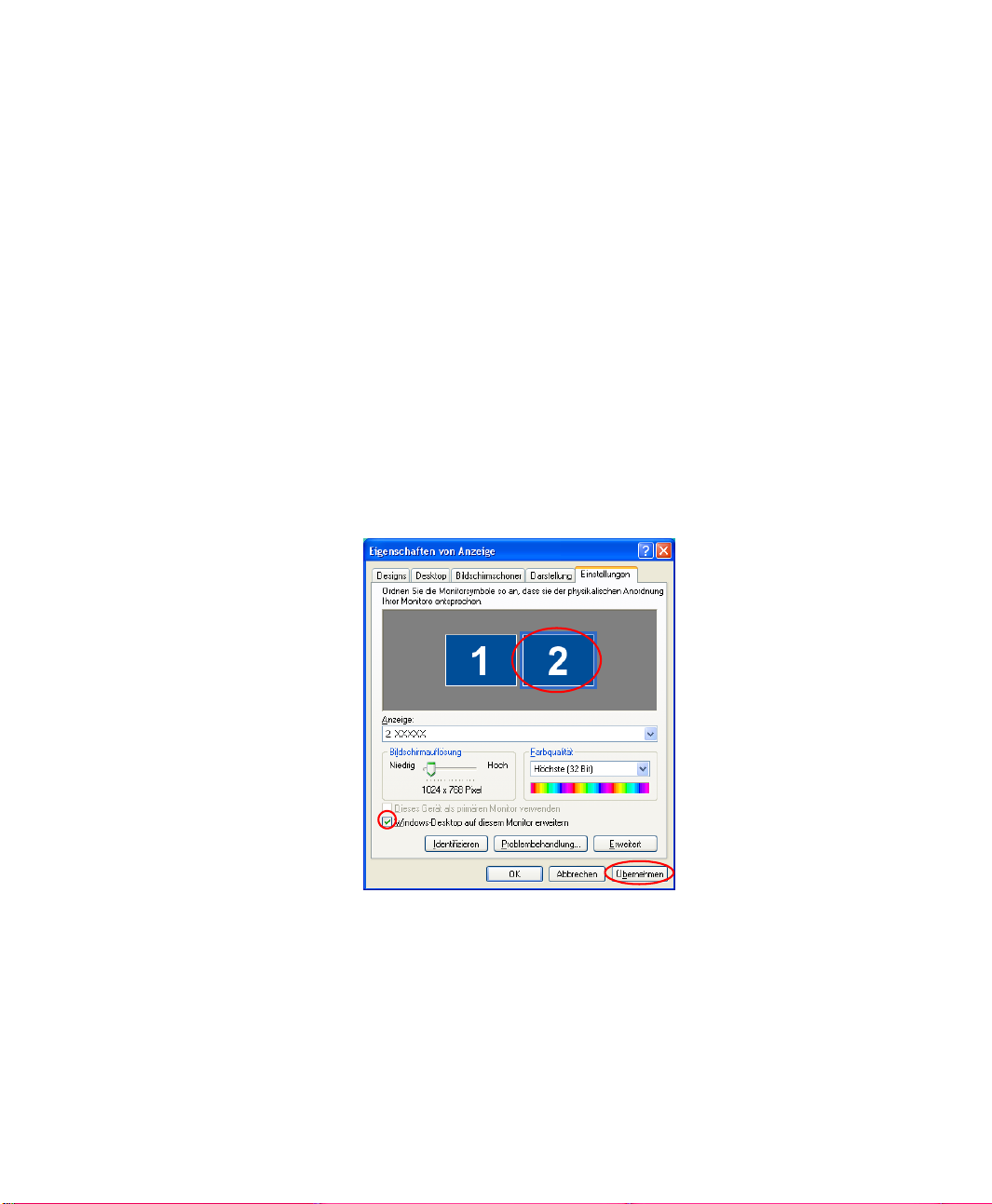
Verwenden des Dual View-Modus zur Erweiterung der Bildschirmanzeige
Sie können das Bild bei der Wiedergabe auf zwei Anzeigegeräte aufteilen und so
bequem mit zwei getrennten Arbeitsbereichen arbeiten.
Sie können im dualen Ansichtsmodus die Bildschirmauflösung und Farbqualität für
jedes einzelne Anzeigegerät so einstellen, als ob zwei verschiedene Grafikkarten
verwendet würden.
1. Schließen Sie das externe Anzeigegerät (z. B. einen Monitor oder Projektor) an
den entsprechenden Anschluss des Computers an. Schließen Sie beispielsweise ein
Fernsehgerät an den TV-Ausgang des Computers an.
2. Drücken Sie die rechte Touchpad-Taste auf dem Desktop, klicken Sie auf
Eigenschaften und anschließend auf die Registerkarte Einstellungen.
3. Klicken Sie auf das Monitorsymbol ,2‘, deaktivieren Sie das Kontrollkästchen
Windows-Desktop auf diesem Monitor erweitern, und klicken Sie anschließend
auf Übernehmen.
4. Klicken Sie nach Abschluss der Konfiguration links neben "Fehlerbehebung" auf
Identifizieren. Das primäre Anzeigegerät (der LCD-Bildschirm) ist mit ‚1‘
68 Benutzerhandbuch
Page 82
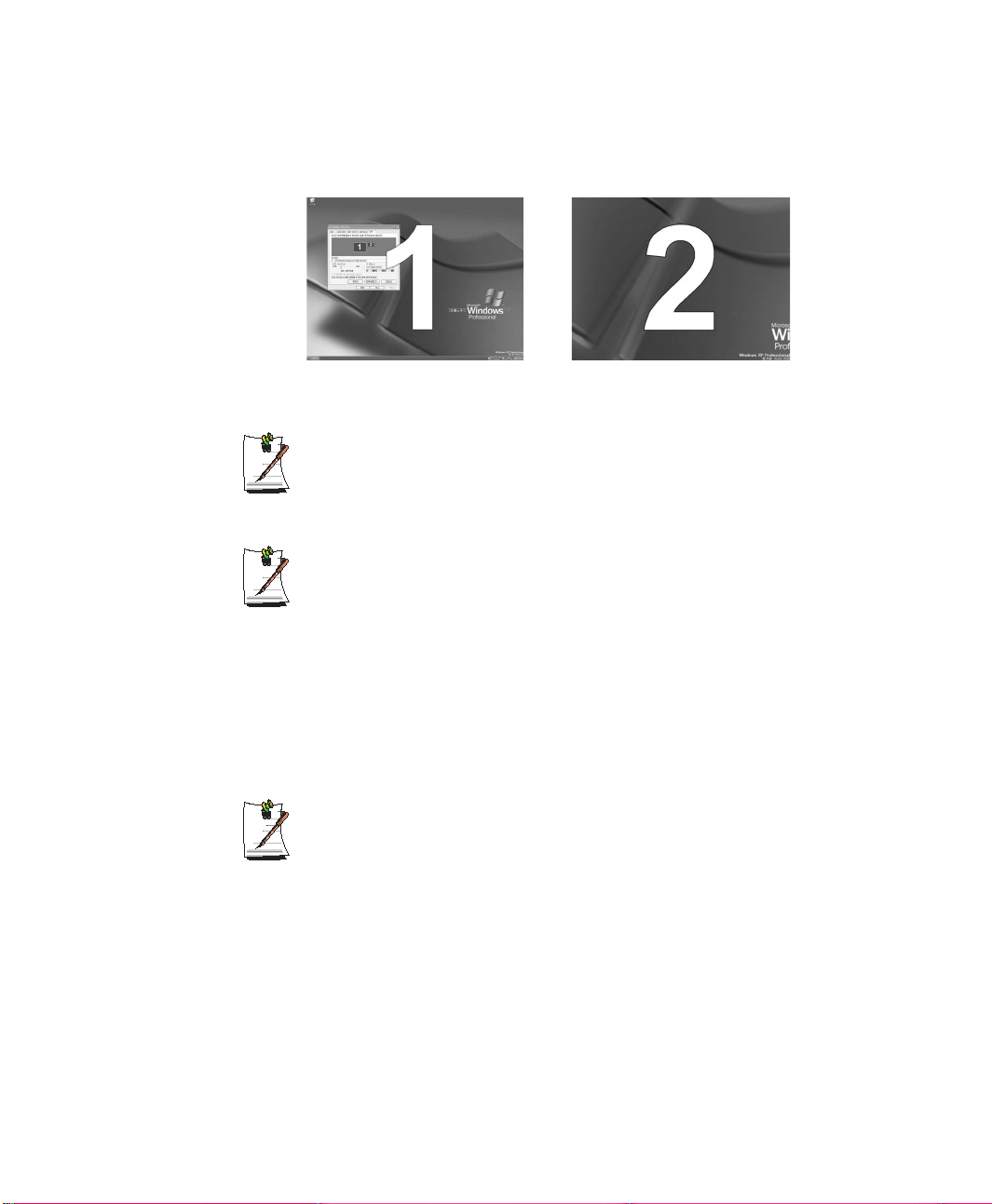
bezeichnet, das sekundäre mit ‚2‘. Der Bildschirminhalt wird nun auf zwei
Monitoren angezeigt.
2 : Sekundäres Gerät1 : Primäres Gerät
Es empfiehlt sich, den LCD-Bildschirm im dualen Ansichtsmodus als primäres
Anzeigegerät 1 beizubehalten.
Wenn das Bild auf dem sekundären Anzeigegerät nur mit einer Auflösung von
640 x 480 Pixel und mit 256 Farben dargestellt wird, können Sie die
Einstellungen der Bildschirmauflösung und Farbqualität im Fenster
[Anzeigeeigenschaften] ändern.
Deaktivieren des Dual View-Modus
Klicken Sie auf das Monitorsymbol ,2‘, deaktivieren Sie das Kontrollkästchen
Windows-Desktop auf diesem Monitor erweitern, und klicken Sie anschließend auf
Übernehmen.
So verschieben Sie im Dual View-Modus ein Fenster zwischen
Anzeigegeräten
Klicken Sie auf dem primären Anzeigegerät (1, LCD-Bildschirm) auf die
Titelleiste des Fensters, und ziehen Sie das Fenster auf das sekundäre
Anzeigegerät (2). Das Fenster wird nun auf dem sekundären Anzeigegerät
dargestellt.
Anpassen des Computers 69
Page 83
Systemverwaltung
Verwenden der Energieverwaltungsoptionen
Der Computer bietet Energieverwaltungsoptionen, die zu einer Erhöhung der
Akkugebrauchsdauer beitragen können. Die Energieverwaltungsoptionen sorgen
dafür, dass nicht verwendete Systemkomponenten verlangsamt oder abgeschaltet
werden.
Durch die Energieverwaltung kann die Leistung des Computers verringert werden. Der
Computer läuft am schnellsten, wenn das Netzkabel angeschlossen und die
Energieverwaltung deaktiviert ist.
In den folgenden Abschnitten werden allgemeine und erweiterte Energieverwaltungsverfahren vorgestellt.
Allgemeine Energieverwaltungsschemas
In diesem Abschnitt werden die allgemeinen Energieverwaltungsschemas erläutert, die
angewendet werden, wenn der Computer über den Akku bzw. über Netzanschluss
betrieben wird.
Standby im Vergleich zum Ruhezustand
Im Ruhezustand wird der Speicherinhalt in eine bestimmte Datei auf der
Festplatte gespeichert. Im Standbymodus wird hingegen einfach ein geringer
Erhaltungsstrom durch die Speicherbausteine geleitet, damit die Daten
erhalten bleiben. Da ein Datenverlust im Standbymodus wahrscheinlicher ist,
sollten Sie alle geöffneten Dateien speichern, bevor Sie in den Standbymodus
wechseln.
Gehen Sie zum Öffnen des Energieverwaltungsfensters folgendermaßen vor:
1. Wählen Sie die Befehlsfolge Start > Systemsteuerung > Leistung und Wartung
aus.
2. Klicken Sie auf das Symbol , um das Fenster Eigenschaften von
Energieoptionen anzuzeigen.
70 Benutzerhandbuch
Austauschen von Geräten:
Tauschen Sie keine Geräte aus, wenn sich der Computer im Standby- oder
Ruhezustandsmodus befindet.
Page 84
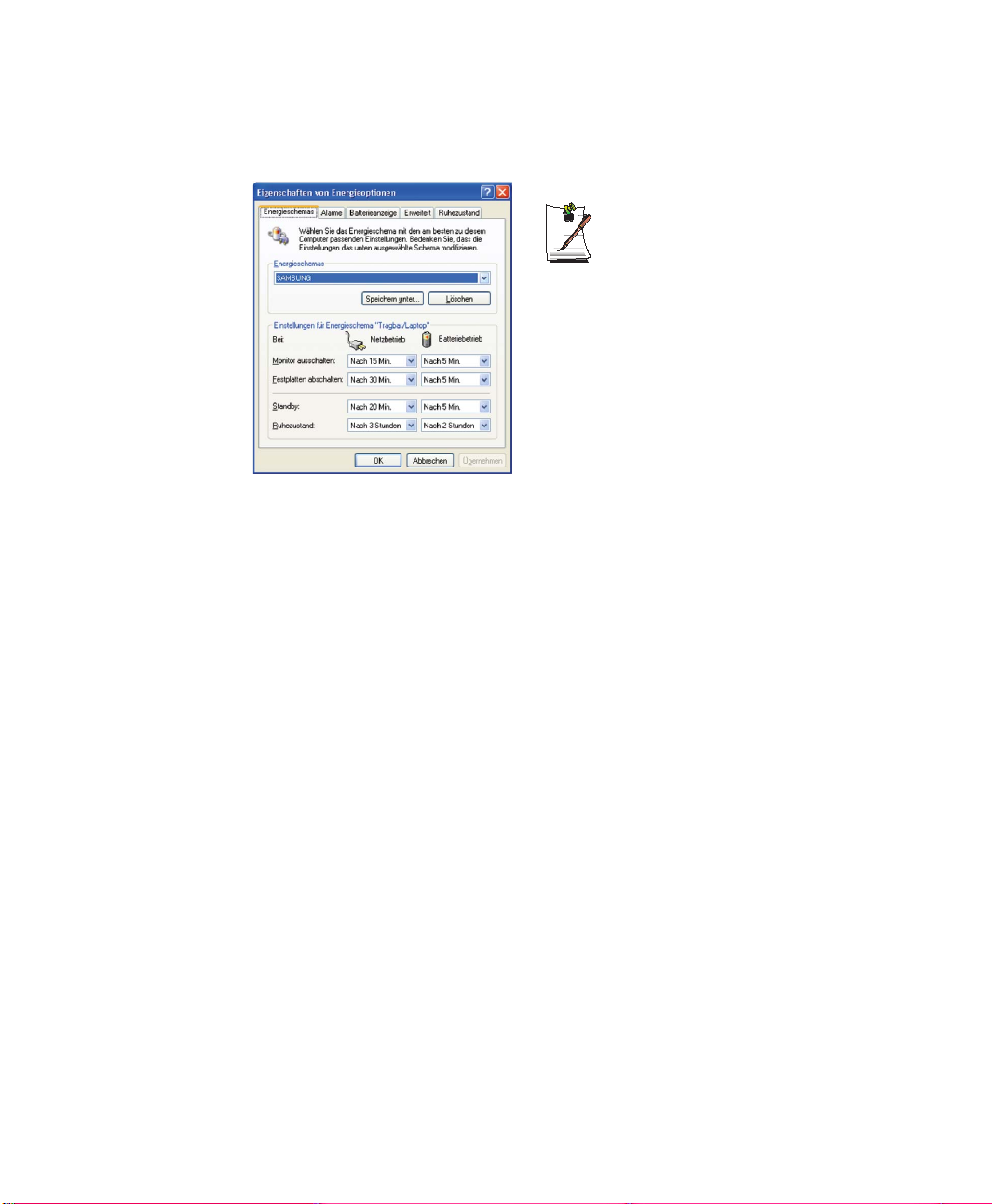
3. Klicken Sie auf die Registerkarte Energieschemas, um die grundlegenden
Energieverwaltungsoptionen anzuzeigen.
In der Standardeinstellung ist das
Energieschema auf den
SAMSUNG-Modus eingestellt. Im
SAMSUNG-Modus wird der Akku
geschont und die Intel SpeedstepFunktion optimiert. Da die CPULeistungsaufnahme automatisch
optimiert wird, um bei Akkubetrieb
des Computers Energie zu sparen,
kann sich die Anwendungsleistung
im Vergleich zum Netzbetrieb
verlangsamen. Wenn Sie den
SAMSUNG-Modus nach einer
Neuinstallation von Windows
wieder verwenden möchten,
installieren Sie das PowerCFGProgramm mit Hilfe der
Systemsoftware-CD.
4. Wählen Sie aus, nach welcher Zeit die folgenden Aktionen in den Modi Battery
und AC power ausgeführt werden sollen:
• Abschalten des Monitors
• Abschalten aller Festplatten
• System-Standbymodus
• System-Ruhezustandmodus
Durch das Abschalten von Monitor und Festplatten wird erheblich weniger Energie
verbraucht, daher sollte für den ausschließlichen Akkubetrieb die kürzestmögliche Zeit
ausgewählt werden.
Ruhezustandmodus (automatische oder manuelle Energieverwaltung)
Im Ruhezustand wird der Computer abgeschaltet und nach dem erneuten
Hochfahren wird alles wieder so hergestellt, wie es verlassen wurde, einschließlich
eventuell nicht gesicherter oder geschlossener Programme und Dokumente. Der
gesamte Arbeitsspeicherinhalt wird auf Festplatte gesichert, und Monitor und
Festplatte werden abgeschaltet.
Systemverwaltung 71
Page 85
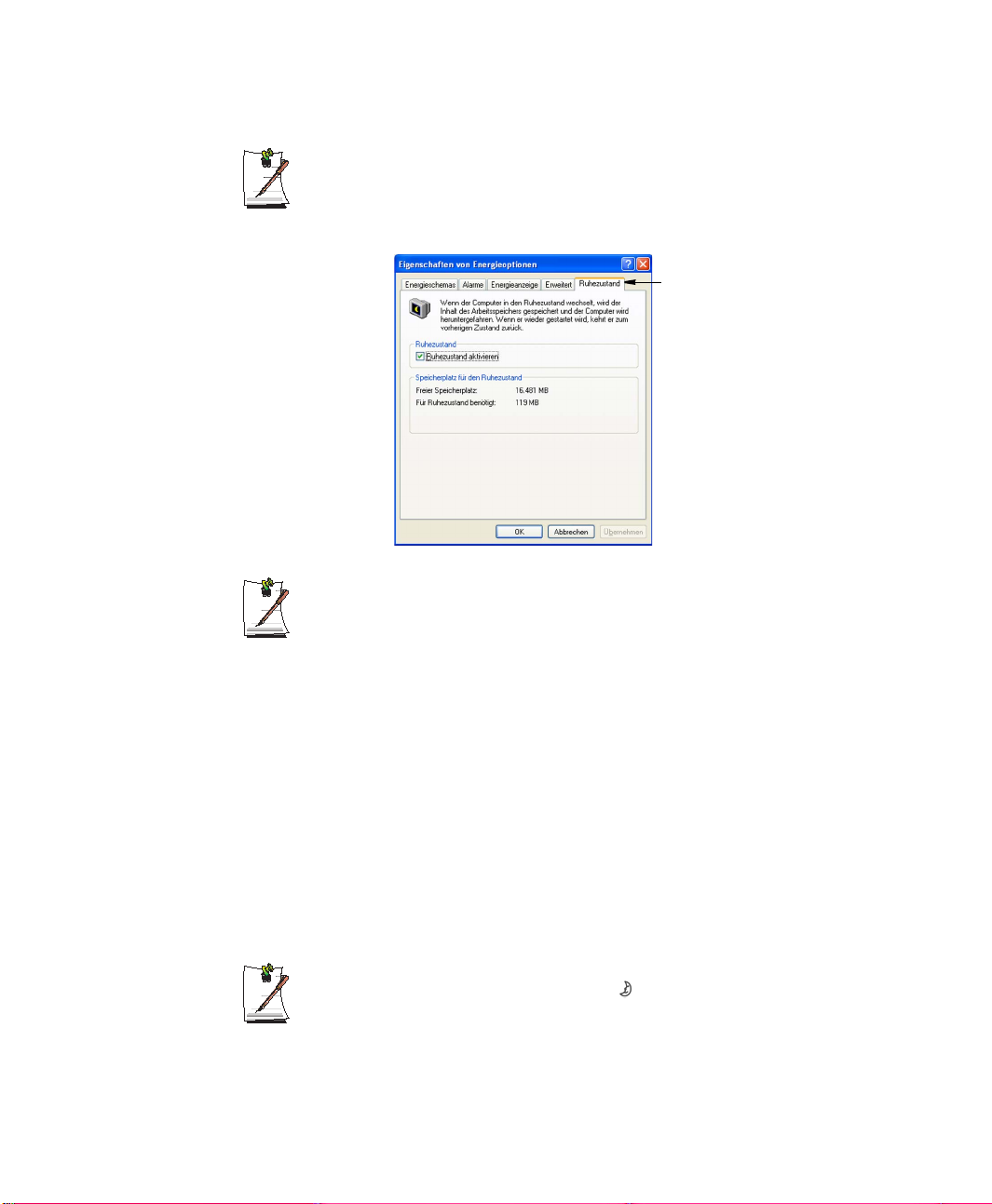
Falls Sie Windows neu installieren:
Es ist empfehlenswert, erneut den Ruhezustand in den
Energiespareinstellungen einzurichten, indem Sie das Fenster Eigenschaften
von Energieverwaltung öffnen, auf die Registerkarte Ruhezustand klicken
und dann den Ruhezustand aktivieren.
Registerkarte
Ruhezustand
Häufige Unterbrechungen:
Wenn Sie häufig in Ihrer Arbeit unterbrochen werden, kann es ratsam sein,
über die Energieverwaltungsoptionen den automatischen Ruhezustandmodus
nach einigen Minuten zu aktivieren.
Standbymodus (automatische oder manuelle Energieverwaltung)
Der Standbymodus wird hauptsächlich zur Verringerung der Akkubelastung in
Notebook-Computern verwendet. Ein weiterer Vorteil ist, dass Sie Ihre Arbeit
sofort fortsetzen können, ohne warten zu müssen, bis der Computer neu gestartet
wurde. Im Standbymodus werden der Monitor und die Festplatten abgeschaltet und
das gesamte System in einen Zustand versetzt, in dem nur wenig Energie verbraucht
wird. Wenn Sie zu Ihrem Computer zurückkehren, wird der Computer genau so
wiederhergestellt, wie Sie ihn verlassen haben. Es wird empfohlen, den
Standbymodus bei einer Akkuladung von weniger als 20 % nicht zu aktivieren.
5. Klicken Sie auf OK, um die Energieverwaltungsoptionen zu aktivieren und das
Fenster zu schließen.
72 Benutzerhandbuch
Ruhemodustaste:
Mit der Tastenkombination <Fn>+<Esc/ > wird weder der Standby- noch
der Ruhezustandmodus aktiviert, wenn gerade ein Multimedia-Programm
abgespielt wird oder ein aktives USB-Gerät angeschlossen ist.
Page 86
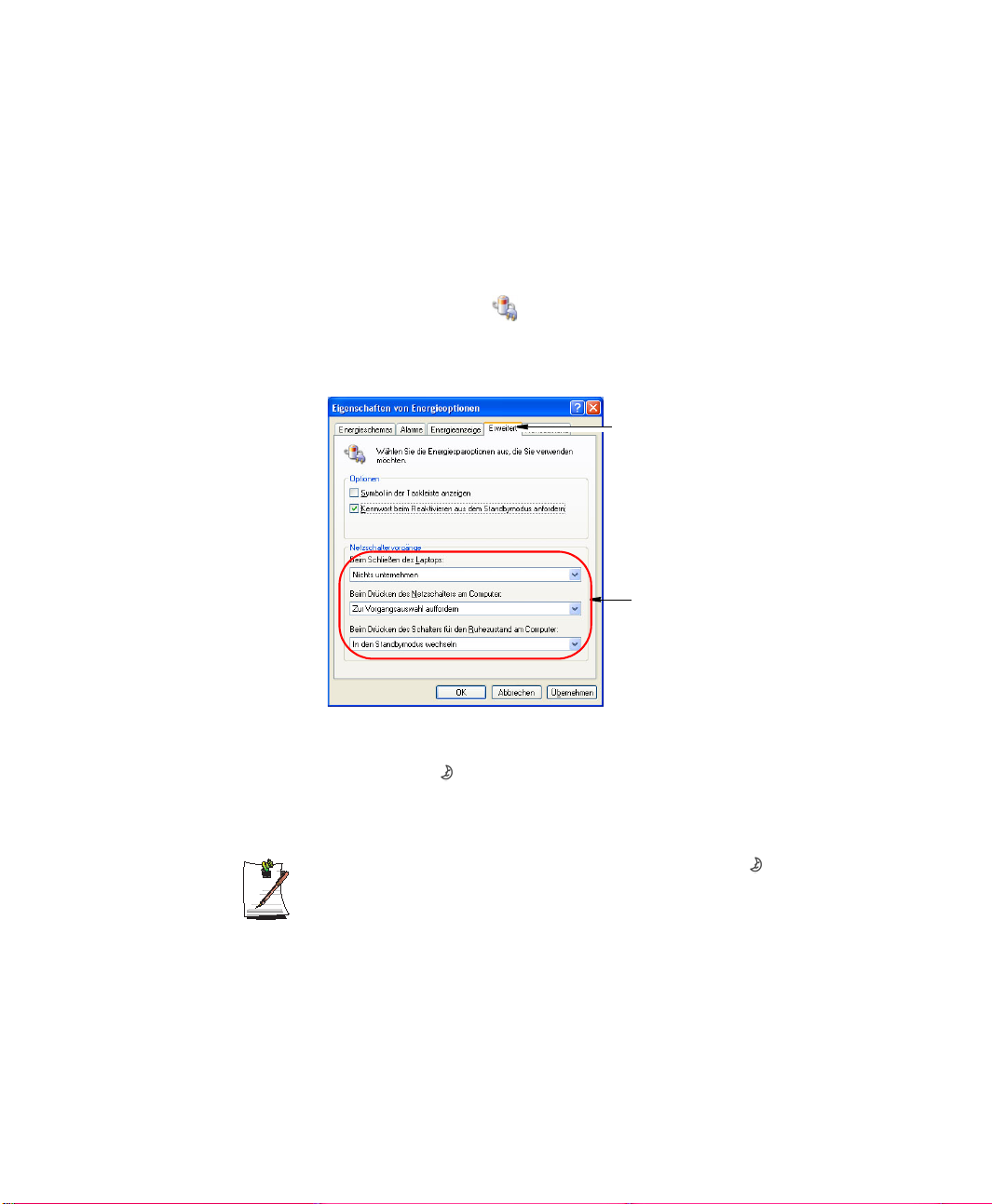
Erweiterte Energieverwaltungsschemas
In diesem Abschnitt werden die erweiterten Energieverwaltungsschemas erläutert. Sie
können zwei Tasten verwenden, um manuell Energie zu sparen.
Gehen Sie zum Öffnen des Energieverwaltungsfensters folgendermaßen vor:
1. Wählen Sie die Befehlsfolge Start > Systemsteuerung > Leistung und Wartung
aus.
2. Klicken Sie auf das Symbol , um das Fenster Eigenschaften von
Energieoptionen anzuzeigen.
3. Klicken Sie auf die Registerkarte Erweitert, um die erweiterten
Energieverwaltungsoptionen anzuzeigen.
Registerkarte Erweitert
Fenster zur Programmierung
der Netztaste
4. Wählen Sie den Modus (Nichts unternehmen/Zur Vorgangsauswahl
auffordern/Standby/Ruhezustand/Herunterfahren), der der Netztaste und/
oder der Taste <Esc/
> zugewiesen ist. Wählen Sie außerdem die Aktion beim
Schließen der Computerabdeckung aus (Nichts unternehmen/Standby/
Ruhezustand).
Die Taste „Rest“ ist der Tastenkombination <Fn> + <Esc/ > zugewiesen.
Eine genauere Erläuterung des Standby- und Ruhezustandsmodus finden Sie
unter „Allgemeine Energieverwaltungsschemas“ auf Seite 70. Dort finden Sie
Wissenswertes über den Standby- und den Ruhezustandmodus.
5. Klicken Sie auf OK, um die Energieverwaltungsoptionen zu aktivieren und das
Fenster zu schließen.
Nach der Auswahl einer der Optionen für die Energieverwaltung können Sie durch
schnelles Drücken und Loslassen der Netztaste wieder in den normalen Betrieb wechseln.
Systemverwaltung 73
Page 87
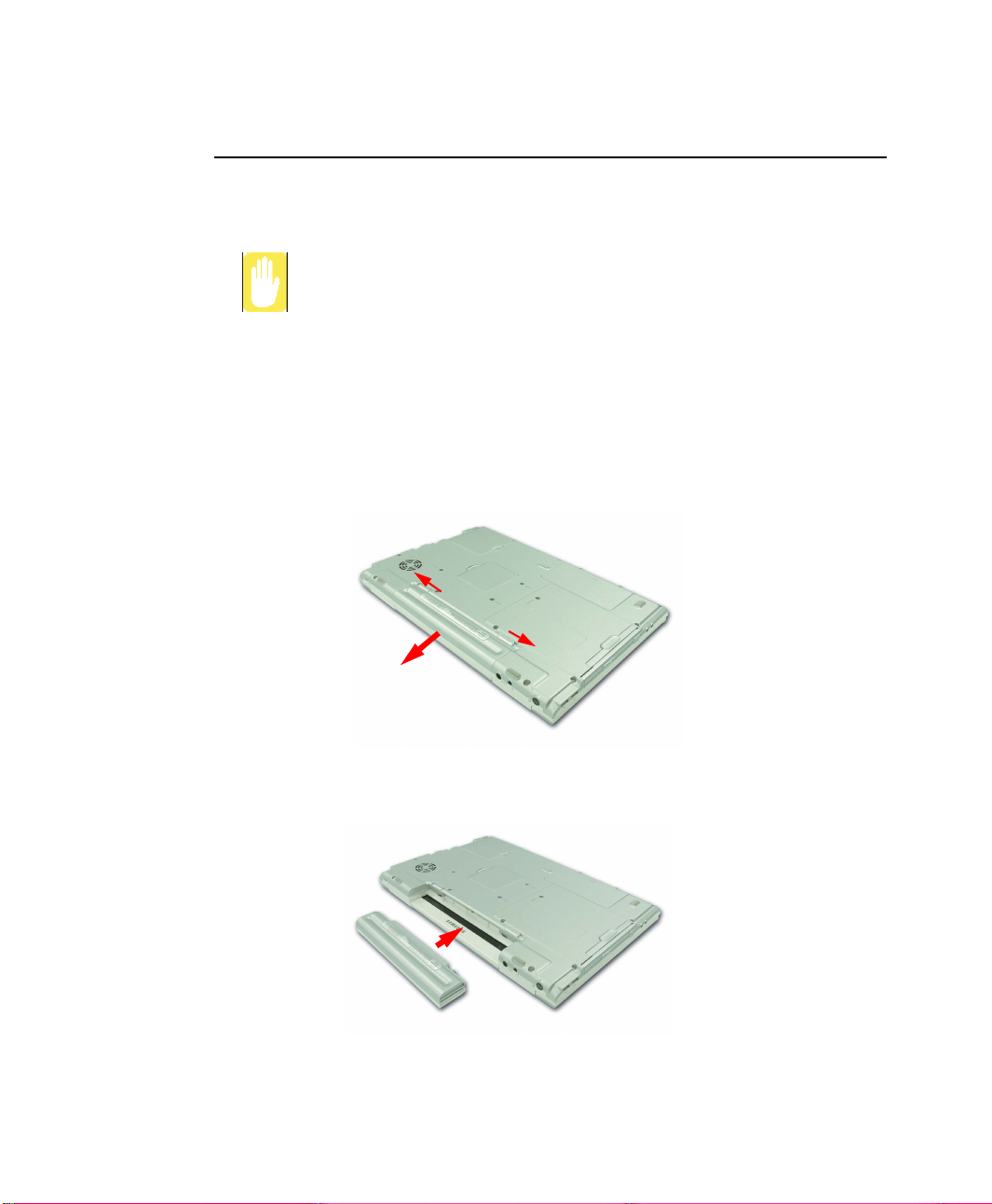
Verwenden des Akkus
Bei reinem Akkubetrieb des Computers ohne Netzanschluss beachten Sie bitte die
folgenden Hinweise.
Lesen Sie vor dem Verwenden des Akkus die entsprechenden Anweisungen.
Bitte beachten Sie die in diesem Handbuch angegebene Hinweise zur
Systembetriebsumgebung (p113), und betreiben und lagern Sie den Akku bei
Zimmertemperatur.
Entnehmen und Einsetzen des Akkus
1. Fahren Sie das System herunter, und klappen Sie den Bildschirm herunter.
2. Drehen Sie den Computer um.
3. Ziehen Sie die beiden Verriegelungen am Akkufach nach außen, und entfernen Sie
den Akku.
4. Wenn Sie den Akku wieder einsetzen möchten, schieben Sie den Akku wieder in
das Fach (siehe unten). Die Akkuverriegelung bewegt sich nach innen und fixiert
dabei den Akku.
74 Benutzerhandbuch
Page 88
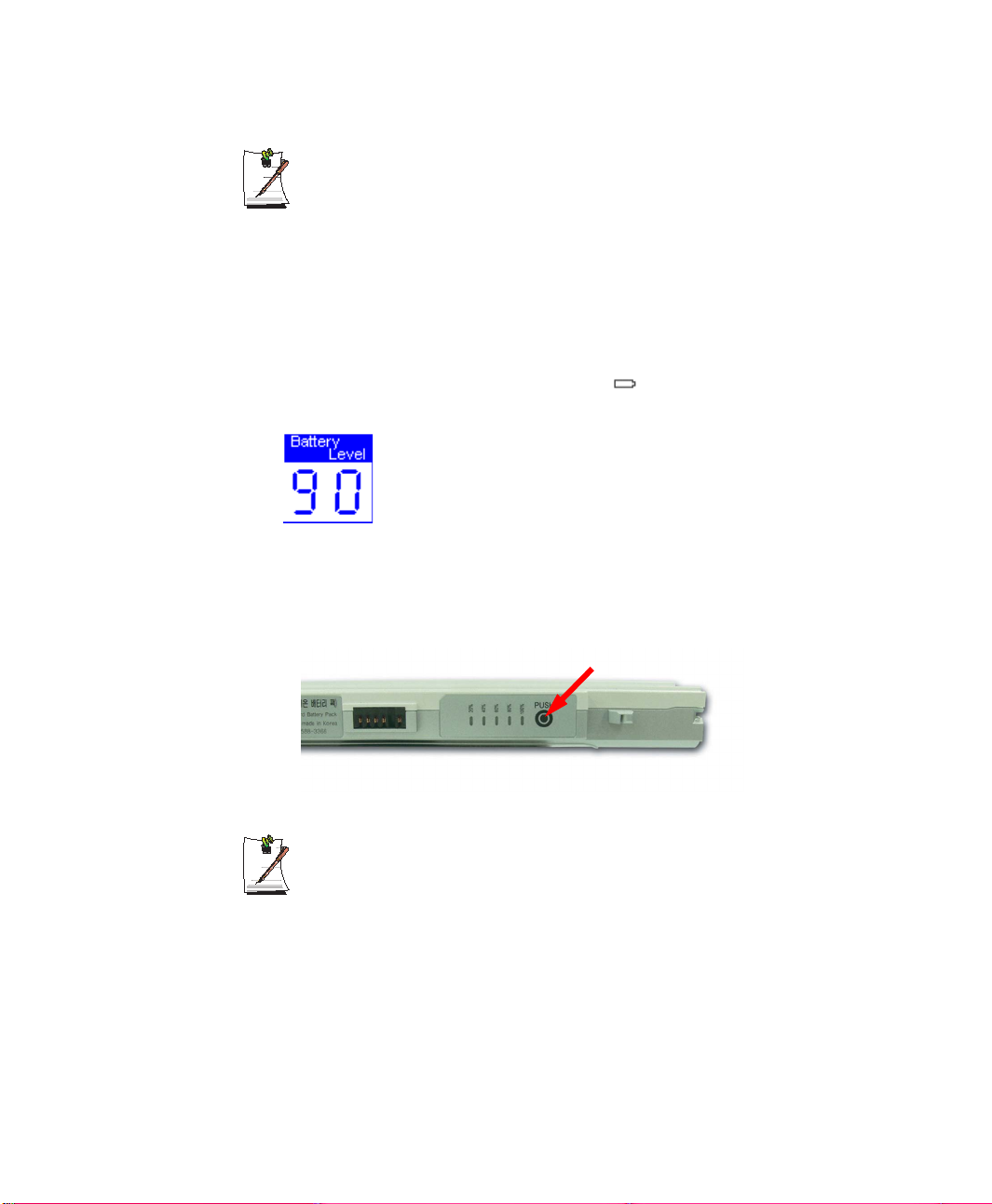
Verwenden der Überbrückungsbatterie
Der Computer verfügt über eine Überbrückungsbatterie, die für kurze Zeit
Strom liefert, auch wenn kein Akku vorhanden ist. Sie können daher den Akku
im Standby-Modus austauschen, ohne den Computer vollständig
auszuschalten. Der Austausch des Akkus im Standby-Modus muss innerhalb
von drei Minuten erfolgen.
Überprüfen des Akkuladestandes
Überwachen des Akkus mithilfe einer Tastenkombination
Drücken Sie die Tastenkombination <Fn>+<F2/ >, um den aktuellen
Akkuladestand.
Überwachen des Akkus
Entfernen Sie den Akku, und drücken Sie den Knopf am Akku, um den aktuellen
Akkuladestand (%) abzulesen.
Verwenden der Akkus
Beim Akku handelt es sich um Zubehör, das Verschleiß ausgesetzt ist. Wenn
Sie den Akku also lange Zeit einsetzen, verkürzt sich seine Funktions- und
Gebrauchsdauer. Wenn die Akkugebrauchszeit auf weniger als die Hälfte der
ursprünglichen Zeit gesunken ist, wird der Erwerb eines neuen Akkus
empfohlen.
Systemverwaltung 75
Page 89
Akkuwarnung
Es erklingt ein Alarmton, wenn die Restladung des Akkus unter 10 % sinkt.
Schließen Sie das Netzkabel an, oder schalten Sie den Computer aus, und
legen Sie einen voll geladenen Akku ein.
Wenn die verbleibende Akkuladung unter 3 % sinkt, speichert der Computer
automatisch die aktuelle Arbeit und schaltet sich ab. Der genaue Wert richtet
sich nach dem Einstellungen unter Systemsteuerung > Leistung und
Wartung > Energieoptionen > Registerkarte Alarm.
Akkukalibrierung
Eine der empfohlenen Methoden zur Verlängerung der Akkugebrauchsdauer ist das
Kalibrieren des Akkus. Führen Sie zum Kalibrieren des Akkus die folgenden Schritte
aus:
Hinweise zur Kalibrierung:
Die Kalibrierung des Akkus sollte mit vollständig geladenem Akku, d.h. bei
grün leuchtender Akkuladezustands-LED, durchgeführt werden. Die
Energieanzeige muss jedoch nicht 100 % anzeigen.
Vor dem Kalibrieren muss der Akku vollständig geladen, dann vollständig
entladen und wieder vollständig geladen werden.
1. Schalten Sie das Notebook aus, und ziehen Sie den Wechselstromadapter ab.
2. Starten Sie das Notebook neu, und drücken Sie die Taste <F2>, um das BIOS-
Setup aufzurufen.
3. Markieren Sie mit Hilfe der Pfeiltasten im Menü Boot den Eintrag Smart Battery
Calibration.
4. Drücken Sie die <Eingabetaste>, um die Kalibrierung zu starten. Der
Kalibrierungsvorgang dauert je nach Akkuladestand in der Regel 3 bis 5 Stunden.
5. Nach erfolgter Kalibrierung muss der Akku wieder vollständig geladen werden.
76 Benutzerhandbuch
Page 90
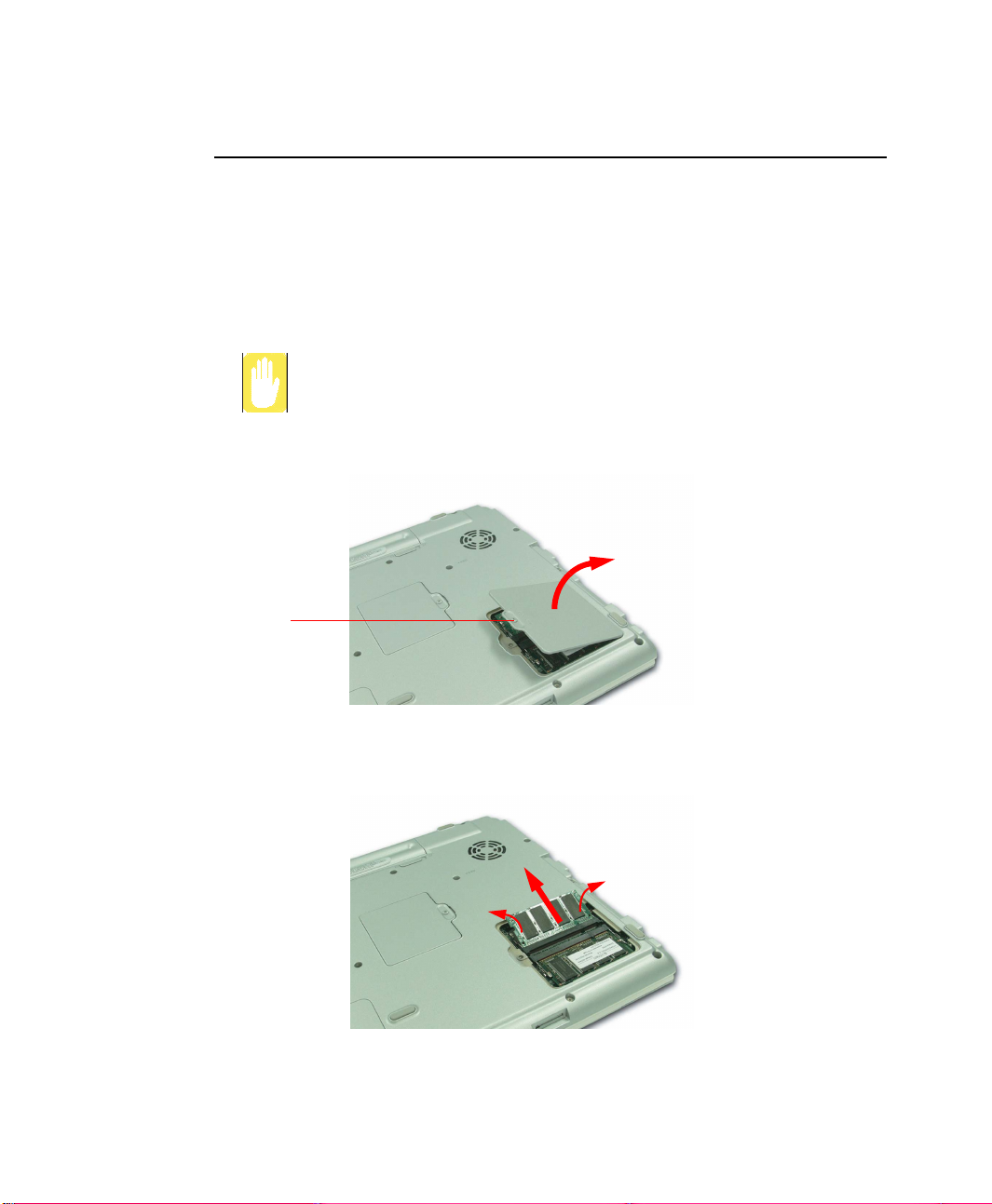
Speicheraufrüstung
Dieser Computer ist mit einem oder mehreren 128 MB- oder 256 MBSpeichermodulen ausgestattet. Zwei Steckplätze für Speichermodule sind verfügbar,
sodass Sie den Speicher austauschen oder ein zusätzliches Speichermodul installieren
können.
Entfernen des Speichermoduls
Fahren Sie den Computer vor dem Entfernen oder Austauschen des
Speichermoduls herunter. Entfernen Sie das Speichermodul nicht, wenn sich
das System im Standby/Ruhezustand-Modus befindet.
1. Öffnen Sie die Abdeckung des Speicherfachs an der Unterseite des Computers mit
einem Schraubendreher.
Schraube
2. Ziehen Sie die Speicherverriegelungen nach außen, um das Speichermodul
herauszuhebeln. Ziehen Sie das Modul vorsichtig in einem Winkel von ca. 30 Grad
heraus.
Systemverwaltung 77
Page 91
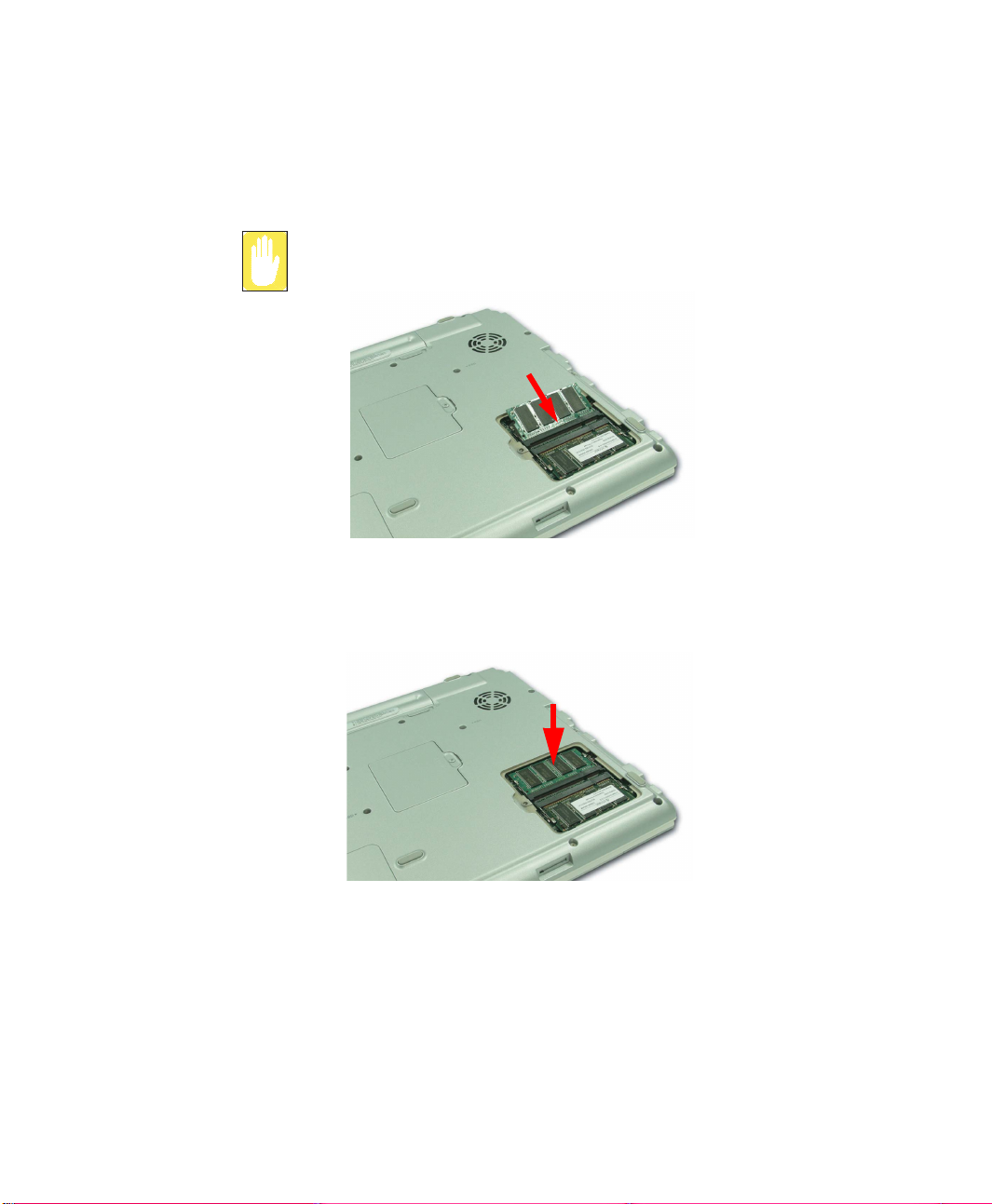
Einbau eines Speichermoduls
1. Richten Sie das neue Speichermodul entsprechend aus, und schieben Sie es im
30
°-Winkel in den Steckplatz.
Stellen Sie sicher, dass die Aussparung im Speichermodul auf den
entsprechenden Steg im Steckplatz passt.
2. Schieben Sie es in den Steckplatz, bis es hörbar einrastet. Wenn das
Speichermodul nicht vollständig eingesetzt ist, drücken Sie es vorsichtig nach
unten, und drücken Sie gleichzeitig die Verriegelungen des Speichermoduls nach
außen.
3. Schließen und befestigen Sie die Abdeckung des Speicherfachs mit einem
Schraubendreher.
78 Benutzerhandbuch
Page 92
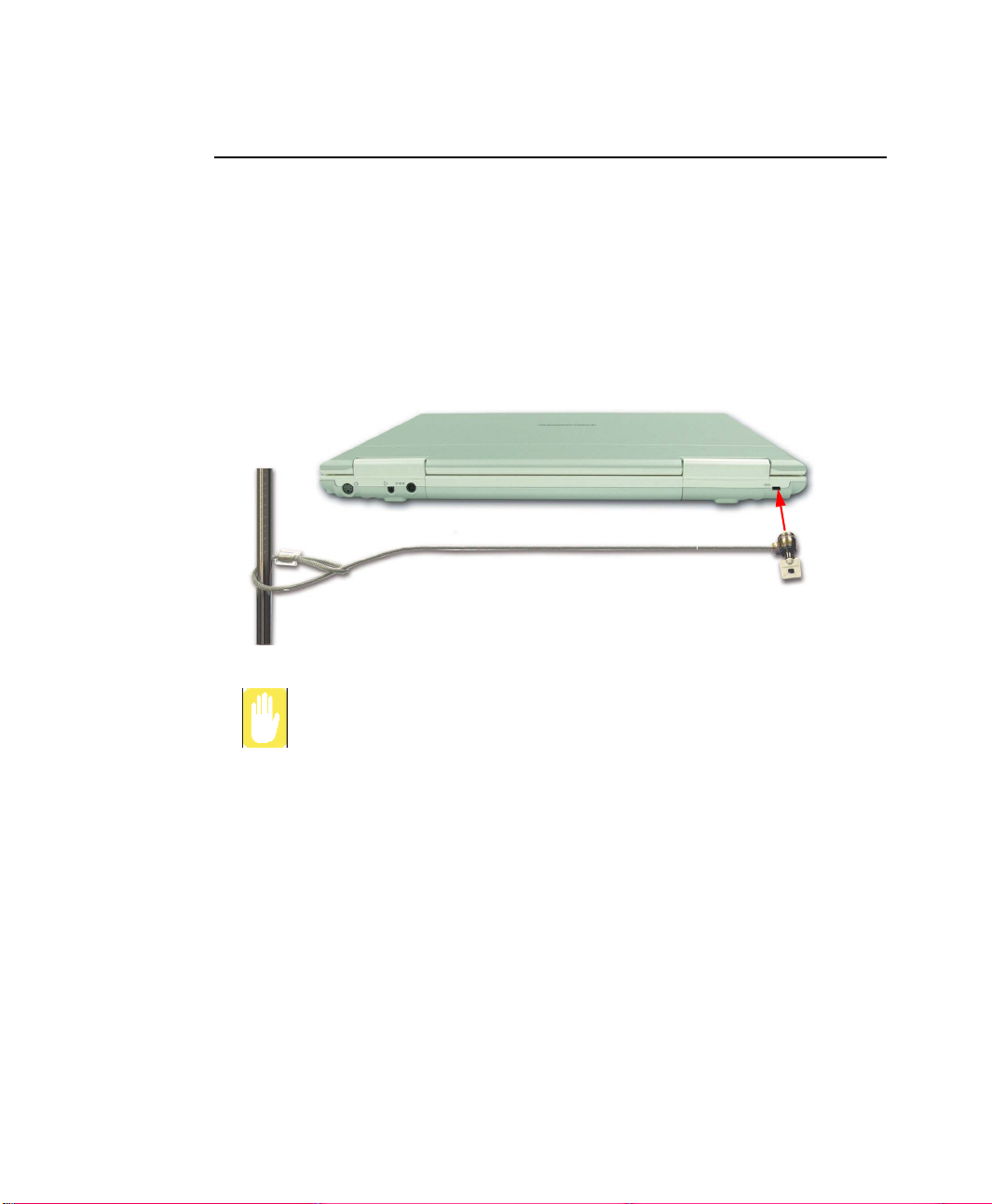
Verwenden des Sicherheitsschlosses
Mit dem Sicherheitsschloss kann der Computer bei Bedarf „abgeschlossen“ werden.
Das Sicherheitsschloss muss gesondert erworben werden. Form und Einsatzmethoden
hängen vom jeweiligen Hersteller ab. Einzelheiten entnehmen Sie bitte dem Handbuch
für das Sicherheitsschloss.
Befestigen Sie das Sicherheitskabel an einem unbeweglichen Gegenstand, und
verbinden Sie es mit dem Anschluss für das Sicherheitsschloss auf der Rückseite des
Computers.
Beschädigungen des Geräts durch ein Sicherheitsschloss fallen nicht unter
die Gewährleistung.
Systemverwaltung 79
Page 93

Tipps für die Verwendung des Computers
Anhand der folgenden Hinweise können potentielle Probleme bei der Verwendung des
Computers vermieden werden:
Bauen Sie den Computer auf keinen Fall auseinander. Durch das Öffnen des
Systemgehäuses oder das Entnehmen des Festplattenlaufwerks gehen Ihre
Ansprüche auf Garantieleistungen verloren. Teile innerhalb des Gehäuses
dürfen nur von einem autorisierten Samsung-Servicecenter ersetzt oder
eingebaut werden.
• Berücksichtigen Sie alle Anweisungen und Vorsichtshinweise in der
Dokumentation für den Computer.
• Der LCD-Bildschirm weist eine polarisierte Oberfläche auf, die leicht beschädigt
werden kann. Vermeiden Sie daher die Berührung des LCD-Bildschirms.
• Verwenden Sie nur geprüfte Wechselstromadapter, Autoadapter,
Speichermodule und andere geprüfte Komponenten.
• Notebook-Computer sind klein und weisen eine geringe Rundumbelüftung auf.
Daher besteht eine größere Gefahr der Überhitzung als bei DesktopComputern. Ein Lüfter im Gehäuse des Computers schaltet sich bei Bedarf ein,
damit die Hitze abgeführt wird. Stellen Sie sicher, dass der Lüftungsschlitz an
der linken Seite des Computers beim Betrieb nicht blockiert ist. Überprüfen Sie
von Zeit zu Zeit die Lüftungsschlitze, und entfernen Sie den Staub, der sich an
der Außenseite angesammelt hat.
• Vermeiden Sie den Betrieb und die Lagerung des Computers bei extrem heißen
oder kalten Temperaturen, z. B. in einem Auto oder an heißen Tagen.
Übermäßige Hitze kann zu Schäden an Computerkomponenten führen. Lassen
Sie in einem solchem Fall das Notebook (mit geöffnetem LCD-Bildschirm) bei
Zimmertemperatur abkühlen, bevor Sie es wieder verwenden.
• Entfernen Sie auf keinen Fall die Klappe des Speichermodulfachs oder setzen
Sie kein Speichermodul ein, wenn der Computer eingeschaltet ist.
• Richten Sie den Computer-Arbeitsbereich so ein, dass körperliche Belastungen
vermieden werden. Sitzen Sie mit geradem Rücken. Der Rücken sollte vom
Stuhl gestützt werden. Stellen Sie den Stuhl oder Arbeitstisch so ein, dass sich
die Arme und Handgelenke in einer entspannten Haltung und parallel zum
Boden befinden. Vermeiden Sie das Verdrehen oder Beugen der Handgelenke
beim Arbeiten. Ihre Hände sollten sich in geringem Abstand über der Tastatur
befinden. Weitere Informationen zum Einrichten des Arbeitsplatzes finden Sie
in Handbüchern zur Ergonomie am Arbeitsplatz.
• Legen Sie beim Arbeiten am Computer häufig Pausen ein, um die Augen zu
entspannen und die Muskeln zu dehnen.
• Denken Sie daran, Daten häufig zu speichern und Sicherungskopien der
Dateien anzulegen.
80 Benutzerhandbuch
Page 94

Reisen mit dem Computer
Flugreisen
Beachten Sie beim Fliegen die folgenden Hinweise:
• Nehmen Sie das Notebook als Handgepäck in das Flugzeug. Geben Sie es nicht
als Gepäck auf.
• Die Sicherheitsüberprüfung mit Röntgenstrahlen ist für Computer und
Datenträger unproblematisch. Setzen Sie die Datenträger jedoch auf keinen Fall
Metalldetektoren aus, da dies zum Verlust von Daten führen kann.
• Vergewissern Sie sich, dass der Akku geladen oder das Netzkabel in
Reichweite ist. Möglicherweise müssen Sie den Computer für das
Sicherheitspersonal des Flughafens einschalten.
• Beim Starten und Landen müssen Sie den Computer ausschalten.
Umgang mit Flüssigkeiten
Verschütten Sie keine Flüssigkeiten auf das Notebook. Unterlassen Sie es
vorzugsweise, in der Nähe des Notebooks zu essen oder zu trinken. Sollte dennoch
Flüssigkeit auf das Notebook gelangen, schalten Sie es aus, ziehen Sie das Netzkabel
ab, und führen Sie folgende Schritte aus:
• Wenn Sie Flüssigkeit auf die Tastatur geschüttet haben, gießen Sie möglichst
viel von der Flüssigkeit ab. Achten Sie darauf, dass die Flüssigkeit nicht auf
den LCD-Bildschirm gelangt. Lassen Sie das Notebook mehrere Tage lang
trocknen, bevor Sie ihn wieder verwenden.
• Wenn Sie Flüssigkeit auf eine externe Tastatur oder einen externen Tastenblock
verschütten, stecken Sie die Komponente ab, und gießen Sie möglichst viel von
der Flüssigkeit ab. Lassen Sie die Tastatur bei Zimmertemperatur einen Tag
lang trocknen, bevor Sie sie wieder verwenden.
Süße Flüssigkeiten hinterlassen einen klebrigen Film, durch den die Tastatur
trotz Tocknens verkleben kann.
Systemverwaltung 81
Page 95

• Wenn Sie Flüssigkeiten auf den LCD-Bildschirm verschütten, reinigen Sie ihn
sofort mit einem weichen Tuch und denaturiertem Alkohol oder einem vom
Hersteller angebotenen LCD-Bildschirmreiniger. Verwenden Sie zum Reinigen
des Bildschirms auf keinen Fall Wasser, Fensterreiniger, Azeton, aromatische
Lösungsmittel oder trockene, grobe Tücher.
Durch einige Flüssigkeiten wird der polarisierte LCD-Bildschirm eventuell
beschädigt. Wenn Ihr Bildschirm beschädigt ist, wenden Sie sich an ein
autorisiertes Samsung-Servicecenter vor Ort, um diesen auszutauschen.
Lagern des Computers über einen längeren Zeitraum
Wenn Sie den Computer über einen längeren Zeitraum nicht verwenden (einen Monat
oder länger), sollten Sie den Akku vollständig entladen und aus dem Computer
entfernen. Dadurch wird der Akku geschont.
82 Benutzerhandbuch
Page 96

Problembehebung
Führen Sie folgende Schritte in der angegebenen Reihenfolge aus, bis der Computer
ordnungsgemäß betrieben werden kann. Lässt sich das Problem dadurch nicht
beheben, wenden Sie sich an einen Fachhändler.
Fragen und Antworten
Unter „Fragen und Antworten” auf Seite 84 finden Sie Hinweise zur Beseitigung aller
Probleme, die während des Betriebs des Computers auftreten.
Überprüfen der Verbindungen
Stellen Sie sicher, dass alle Netz- und Gerätekabel richtig in den entsprechenden
Buchsen eingesteckt sind, dass das System eingeschaltet ist und dass die
Stromversorgung funktioniert.
Norton AntiVirus
Führen Sie das Programm „Norton AntiVirus“ aus, um sicherzustellen, dass die
Probleme nicht durch einen Virus hervorgerufen werden.
Gehen Sie folgendermaßen vor, um Norton AntiVirus auszuführen:
Klicken Sie auf Start > Alle Programme > Norton AntiVirus > Norton
AntiVirus 2003.
Windows Hilfe und Support
In Windows Hilfe und Support finden Sie Hinweise zum Suchen möglicher Probleme
des Computers.
Gehen Sie folgendermaßen vor, um Windows Hilfe und Support auszuführen:
Klicken Sie auf Start > Hilfe und Support.
Häufig gestellte Fragen (FAQ)
Antworten auf häufig gestellte Fragen (FAQs) finden Sie unter www.samsungpc.com.
Erneutes Installieren der Software
Bei einem Absturz des Systems können die Festplatte, das Windows-Betriebssystem
und/oder Gerätetreiber beschädigt werden. Verwenden Sie in diesem Fall die
Systemwiederherstellungs-CD zur Neuinstallation des Betriebssystems und die
Systemsoftware-CD zur Neuinstallation beschädigter Gerätetreiber.
Vorsichtsmaßnahmen bei der Neuinstallation des Systems:
Erstellen Sie vor Beginn der Neuinstallation des Windows-Betriebssystems
Sicherungskopien aller auf der Festplatte befindlichen Daten.
Samsung übernimmt im Falle von Datenverlusten KEINERLEI Verantwortung.
Problembehebung 83
Page 97

Fragen und Antworten
In diesem Abschnitt finden Sie Hinweise zu möglichen Problemen und Lösungen
sowie weitere Referenzinformationen zur Verwendung des Computers.
Probleme mit Windows
F1 Der Computer wird nicht ordnungsgemäß heruntergefahren.
A Wenn der Computer nicht ordnungsgemäß heruntergefahren wird, halten Sie die
Netztaste so lange gedrückt, bis eine manuelle Abschaltung erfolgt. Wenn für die
Netztaste der Energiesparmodus konfiguriert wurde, halten Sie die Netztaste
mindestens 4 Sekunden gedrückt, damit der Computer ausgeschaltet wird. Beim
Einschalten des Computers nach einem solchen manuellen Ausschaltvorgang
wird Scandisk ausgeführt, um nach Dateisystemfehlern zu suchen.
F2 Der Computer reagiert während der Programmausführung nicht mehr.
A1 Im derzeit verwendeten Programm ist ein Fehler aufgetreten. Drücken Sie
gleichzeitig die Tasten <Strg>, <Alt> und <Entf>, und klicken Sie dann im
Fenster [Windows Task-Manager] auf Task beenden.
A2 Im Windows-Betriebssystem ist ein Fehler aufgetreten. Starten Sie den
Computer über die Netztaste neu.
84 Benutzerhandbuch
Page 98

Probleme mit der Bildschirmanzeige
F1 Auf dem LCD-Bildschirm wird nichts angezeigt.
A Stellen Sie die Helligkeit des LCD-Bildschirms ein. Verwenden Sie dazu die
Tastenkombination <Fn>+< > oder <Fn>+< >.
F2 Der Bildschirmschoner unterbricht die Anzeige im Media Player oder das
Abspielen von Videodateien.
A Deaktivieren Sie im Media Player unter Optionen > Player das
Kontrollkästchen Bildschirmschoner während der Wiedergabe zulassen, und
starten Sie den Player neu.
F3 Wenn unter Windows 2000 die horizontale oder vertikale
Aufteilungsfunktion mit einem externen Monitor und einer kleineren
Bildschirmauflösung als der des LCD-Monitors verwendet wird, kann ein
leerer Bildschirm angezeigt werden.
A Der horizontale oder vertikale Aufteilungsmodus unterstützt keine
Bildschirmauflösungen, die geringer als die LCD-Auflösung sind.
Stellen Sie eine Bildschirmauflösung ein, die mindestens so groß wie die LCD-
Auflösung ist.
F4 Beim Ausführen eines Programms nach dem Konfigurieren des
horizontalen oder vertikalen Aufteilungsmodus wird das Programmfenster
teils auf dem LCD-Bildschirm und teils auf dem externen Anzeigegerät
angezeigt.
A Da im Dual View-Modus (Erweiterter Desktop) alle Anzeigegeräte so betrieben
werden können, als ob jeweils eine eigene Grafikkarte vorhanden wäre, kann die
Bildschirmauflösung und die Farbqualität für jedes Anzeigegerät einzeln
eingestellt werden. Aus diesem Grund wird im Dual View-Modus ein
Programmfenster entweder auf dem LCD-Bildschirm oder dem externen
Monitor angezeigt, während im horizontalen bzw. vertikalen Aufteilungsmodus
ein einziges Bildschirmbild auf zwei Geräte aufgeteilt wird.
F5 Wenn im DOS-Modus durch Drücken der Tastenkombination <Alt> und
<Eingabetaste> die Vollbildanzeige aufgerufen wird, erscheint für kurze
Zeit ein fehlerhaftes Bild.
Problembehebung 85
Page 99

A Der DOS-Modus, der 2-Byte-Zeichen wie z. B. koreanische und japanische
Schriftzeichen unterstützt, wird im Grafik- und nicht im Textmodus ausgeführt.
Deshalb wird unter Umständen beim Ändern der Grafikmoduseinstellungen ein
fehlerhaftes Bild angezeigt.
F6 In den folgenden Fällen blinkt das Bild oder es wird ein Rauschen angezeigt:
(Beim Klicken auf die Registerkarte „nView“, Ändern der
Bildschirmauflösung, Ändern des Anzeigegeräts, Entfernen des
Wechselstromadapters, Neustarten des Systems oder Ändern der
PowerMizer-Stufe)
A Zu diesem Verhalten kann es kommen, während der Grafiktreiber das
angeschlossene Gerät überprüft.
F7 Beim Anschließen eines Projektors und dem Ändern der Einstellung zum
Anzeigen des Bildschirmbildes auf dem LCD-Bildschirm und dem
Projektor über die Tastenkombination <Fn>+<F4 / > wird das Bild nicht
ordnungsgemäß angezeigt.
A Drücken Sie <Fn>+<F4 / > erneut.
F8 Wenn die Media Player-Anzeige während der Wiedergabe vergrößert oder
verkleinert wird, erscheint der Desktop kurzzeitig verzerrt.
A Da beim Vergrößern oder Verkleinern der Media Player-Anzeige die
Bildschirmauflösung geändert wird, wird der Desktop möglicherweise kurzzeitig
nicht ordnungsgemäß angezeigt.
F9 Bei der Ausführung eines DOS-Befehls wie DIR ist die Desktop-Anzeige
kurzzeitig fehlerhaft, wenn es sich um den DOS-Modus für eine Sprache mit
2-Byte-Zeichen handelt.
A Dies kann der Fall sein, wenn die Anzeige so konfiguriert ist, dass das Bild
gleichzeitig auf dem LCD- und auf dem CRT-Monitor angezeigt wird. Stellen
Sie zur Vermeidung dieses Phänomens den Bildschirm so ein, dass das Bild
entweder auf dem LCD- oder auf dem CRT-Monitor angezeigt wird. (Siehe
„Verwenden externer Anzeigegeräte” (p 67).)
F10 Im Vollbild-DOS-Modus funktioniert die Option zum Ausschalten des
Monitors in der Energieverwaltung nicht.
A Die Option zum Ausschalten des Monitors funktioniert nicht im Vollbild-DOS-
Modus. (Siehe „Verwenden der Energieverwaltungsoptionen” (p 70).)
86 Benutzerhandbuch
Page 100

F11 Eine DVD oder eine MPEG-Datei wird nur auf dem LCD-Bildschirm
angezeigt.
A Selbst wenn sowohl der LCD- als auch der CRT-Monitor in der Voreinstellung
als Anzeigegeräte konfiguriert sind, werden Videos nur auf einem der
ausgewählten Geräte abgespielt.
1. Klicken Sie mit der rechten Touchpad-Taste auf den Desktop und anschließend
auf Eigenschaften.
2. Klicken Sie im Dialogfeld [Anzeigeeigenschaften] auf die Registerkarte
Einstellungen, anschließend auf Erweitert und dann auf die Registerkarte
GeForce FX Go5200 32M/64M.
3. Wählen Sie die Option „Vollbild-Video“ aus, legen Sie für „Vollbildschirm“ die
Option „Primäres Anzeigegerät“ bzw. „Sekundäres Anzeigegerät“ fest, und
übernehmen Sie anschließend die gewählten Einstellungen. Nun werden Videos
sowohl auf dem LCD- als auch auf dem CRT-Monitor angezeigt.
F12 Nach dem Anschließen eines Fernsehgeräts werden einige Programme, wie
z.B. Mem, in der DOS-Vollbildanzeige nicht ordnungsgemäß ausgeführt.
A Wenn Sie ein Fernsehgerät als Bildschirm verwenden, werden bestimmte
Programme, wie z.B. Mem, in der DOS-Vollbildanzeige möglicherweise nicht
ordnungsgemäß ausgeführt. Führen Sie diese Programme in einem DOS-Fenster
aus.
F13 Wenn während der Musikwiedergabe mit dem Windows Media Player die
Tastenkombination <Alt>+<EINGABETASTE> zum Umschalten auf
Vollbildanzeige gedrückt wird, wird die Wiedergabe kurzfristig
unterbrochen.
A Beim Maximieren bzw. Wiederherstellen der Anzeige von Windows Media
Player ändert sich die Bildschirmauflösung. Beim Ändern der
Bildschirmauflösung kann es zu einer kurzfristigen Unterbrechung der
Tonwiedergabe kommen. Maximieren Sie die Anzeige, oder stellen Sie sie
wieder her, bevor Sie eine MP3- oder MPEG-Datei abspielen.
Problembehebung 87
 Loading...