

Page 1

Niektoré údaje v tejto príručke sa nemusia zhodovat’ s vaším telefónom, v závislosti od softvéru telefónu alebo
poskytovateľa služieb.
World Wide Web
http://www.samsungmobile.com
Printed in Korea
Code No.: GH68-21116A
Slovak. 11/2008. Rev.1.0
Page 2

Samsung M3510
Používateľská
príručka
Page 3

Používanie
Ikony v pokynoch
Najskôr sa oboznámte s ikonami použitými v tejto
príručke:
tejto príručky
Táto používateľská príručka je určená na to, aby
vás oboznámila s funkciami a vlastnost’ami vášho
mobilného telefónu. Ak chcete rýchlo začat’,
postupujte podľa kapitol
„Predstavenie vášho mobilného telefónu“,
„Zloženie a príprava vášho mobilného telefónu“
a „Používanie základných funkcií“.
ii
Upozornenie
spôsobit’ zranenie vás alebo iných osôb
Výstraha
poškodenie telefónu alebo iného zariadenia
Poznámka
dodatočné informácie
X
Pozri
napríklad: X s. 12 (znamená „pozri stranu 12“)
– situácie, ktoré by mohli
– situácie, ktoré by mohli spôsobit’
– poznámky, rady alebo
– stránky so súvisiacimi informáciami;
Page 4

Nasledujúci krok
→
menu, ktoré musíte vybrat’, aby ste vykonali
určitú akciu; napríklad: stlačte <Menu> →
Správy → Vytvorit’ novú správu (znamená
Menu potom Správy, potom Vytvorit’ novú
správu)
[ ]
Hranaté zátvorky
napríklad: [ ] (predstavuje vypínacie
tlačidlo/tlačidlo pre ukončenie menu)
< >
Lomené zátvorky
ovládajúce rôzne funkcie na každej
obrazovke; napríklad: <OK> (znamená
kontextové tlačidlo OK)
– poradie volieb alebo
– tlačidlá telefónu;
– kontextové tlačidlá
Informácie o autorských právach
Práva na všetky technológie a produkty, ktoré sú
súčast’ou tohto zariadenia, sú majetkom príslušných
vlastníkov:
• Bluetooth® je registrovaná ochranná známka
spoločnosti Bluetooth SIG, Inc. worldwide –
Bluetooth QD ID: B014256.
• Java™ je ochranná známka spoločnosti Sun
Microsystems, Inc.
• Windows Media Player® je registrovaná ochranná
známka spoločnosti Microsoft Corporation.
Používanie tejto príručky
iii
Page 5

Informácie ohľadom bezpečnosti
a používania 2
Obsah
iv
Bezpečnostné upozornenia .......................... 2
Bezpečnostné opatrenia ............................... 4
Dôležité informácie ohľadom používania ...... 7
Predstavenie vášho mobilného
telefónu 10
Vybalenie .................................................... 10
Rozvrhnutie telefónu ................................... 11
Tlačidlá ....................................................... 12
Displej ......................................................... 13
Ikony ........................................................... 14
Zloženie a príprava vášho mobilného
telefónu 16
Vloženie karty SIM a batérie ....................... 16
Nabíjanie batérie ......................................... 18
Vloženie pamät’ovej karty (voliteľné) .......... 19
Používanie základných funkcií 20
Zapnutie a vypnutie telefónu ....................... 20
Page 6

Prístup k menu ............................................ 21
Prispôsobenie si telefónu ............................ 21
Používanie základných funkcií
pre volanie .................................................. 23
Odosielanie a zobrazovanie správ .............. 24
Pridávanie a vyhľadávanie kontaktov ......... 26
Používanie základných funkcií
fotoaparátu .................................................. 26
Počúvanie hudby ........................................ 27
Prehliadanie webu ...................................... 30
Používanie pokročilých funkcií 31
Používanie pokročilých funkcií
pre volanie .................................................. 31
Používanie pokročilých funkcií kontaktov ... 33
Používanie pokročilých funkcií
pre zasielanie správ .................................... 35
Používanie pokročilých hudobných funkcií ..... 36
Používanie nástrojov a aplikácií 40
Používanie bezdrôtovej funkcie Bluetooth ...... 40
Aktivácia a odoslanie tiesňovej správy ....... 42
Aktivácia mobilného stopára ....................... 43
Nahrávanie a prehrávanie hlasových
poznámok ................................................... 43
Úpravy obrázkov ......................................... 44
Používanie Java hier a aplikácií ................. 47
Zatraste a hrajte .......................................... 47
Zobrazenie svetového času ........................ 48
Nastavenie a používanie upozornení ......... 49
Používanie kalkulačky ................................ 50
Prevod mien alebo jednotiek ...................... 50
Nastavenie odpočítavajúceho časovača .... 50
Používanie stopiek ...................................... 50
Vytvorenie novej úlohy ................................ 51
Vytvorenie textovej poznámky .................... 51
Správa kalendára ........................................ 51
Riešenie problémov a
Register d
Obsah
v
Page 7

Bezpečnostné upozornenia
Informácie
ohľadom
bezpečnosti
a používania
Aby ste zabránili nebezpečným alebo nelegálnym
situáciám a zaistili špičkový výkon mobilného
telefónu, riaďte sa nasledujúcimi pokynmi.
2
Uchovávajte telefón mimo dosahu
malých detí a domácich zvierat.
Uchovávajte telefón a všetko príslušenstvo mimo
dosahu malých detí a zvierat. Pri prehltnutí malých
dielov môže dôjst’ k uduseniu alebo vážnemu
zraneniu.
Chráňte svoj sluch
Používanie slúchadiel s vysokou hlasitost’ou
môže poškodit’ sluch. Používajte iba
minimálnu hlasitost’ nutnú na to, aby ste
počuli konverzáciu alebo hudbu.
Page 8

Inštalujte mobilné telefóny a vybavenie
opatrne
Zaistite, aby boli mobilné telefóny a súvisiace
vybavenie vo vozidle pevne uchytené. Neumiestňujte
telefón ani vybavenie do priestoru, do ktorého
môže pri aktivácii zasahovat’ airbag. Nesprávne
nainštalované bezdrôtové zariadenie môže spôsobit’
vážne zranenie pri rýchlom nafúknutí airbagu.
Manipulujte s batériami a nabíjačkami
a likvidujte ich opatrne
• Používajte iba batérie a nabíjačky spoločnosti
Samsung určené priamo pre váš telefón.
Nekompatibilné batérie a nabíjačky môžu spôsobit’
vážne zranenia alebo poškodenie telefónu.
• Nevhadzujte batérie do ohňa. Pri likvidácii batérií
sa riaďte všetkými miestnymi predpismi.
•Neklaďte batérie ani telefón na vykurovacie
zariadenia (napríklad mikrovlnné rúry, kachle
či radiátory) ani do nich. Prehriate batérie môžu
explodovat’.
• Nikdy batériu nerozbíjajte ani neprepichujte.
Nevystavujte batériu vysokému tlaku. Ten by
mohol viest’ k vnútornému skratu a prehriatiu.
Zabráňte rušeniu kardiostimulátorov
Mobilný telefón udržujte minimálne 15 cm
od kardiostimulátora, aby nedošlo
rušeniu. Toto je odporúčanie výrobcov a nezávislej
výskumnej skupiny, Wireless Technology
Ak máte dôvod sa domnievat’, že váš telefón ruší
kardiostimulátor alebo iné zdravotnícke zariadenie,
okamžite telefón vypnite a obrát’te sa na výrobcu
kardiostimulátora alebo zdravotníckeho zariadenia.
k vzájomnému
Research.
Informácie ohľadom bezpečnosti a používania
3
Page 9
Vypínajte telefón vo výbušnom prostredí
Nepoužívajte telefón pri benzínovom čerpadle
ani v blízkosti palív či chemikálií. Vypnite telefón
zakaždým, keď vás na to vyzýva varovný symbol
alebo pokyny. Telefón by mohol spôsobit’ výbuch
Informácie ohľadom bezpečnosti a používania
alebo požiar v priestore, v ktorom sa skladuje palivo
alebo chemikálie, v prekladiskách alebo v priestoroch
s
výbušninami. Neukladajte ani neprevážajte horľavé
kvapaliny, plyny alebo výbušné látky v rovnakej časti
vozidla ako telefón, jeho diely či príslušenstvo.
Obmedzenie nebezpečenstva zranenia
spôsobeného opakujúcim sa pohybom
Pri posielaní textových správ a hraní hier v telefóne
držte telefón uvoľnene, tlačte tlačidlá zľahka,
používajte špeciálne funkcie, ktoré znižujú počet
nutných stlačení tlačidiel (napríklad šablóny a
prediktívne zadávanie textu) a často odpočívajte.
4
Bezpečnostné opatrenia
Vždy šoférujte bezpečne
Nepoužívajte telefón pri šoférovaní a dodržujte všetky
predpisy, ktoré obmedzujú používanie mobilného
telefónu počas šoférovania. Ak je to možné, používajte
handsfree.
Dodržujte všetky bezpečnostné
upozornenia a predpisy
Riaďte sa predpismi, ktoré obmedzujú používanie
mobilného telefónu v určitých oblastiach.
Používajte iba príslušenstvo schválené
spoločnost’ou Samsung
Pri používaní nekompatibilného príslušenstva môže
dôjst’ k poškodeniu telefónu alebo k zraneniu.
Page 10

Vypnite telefón v blízkosti zdravotníckych
prístrojov
Telefón môže rušit’ lekárske prístroje v nemocniciach
a zdravotníckych zariadeniach. Dodržujte všetky
predpisy, upozornenia a pokyny lekárskeho personálu
Na palube lietadla vypnite telefón alebo
jeho bezdrôtové funkcie
Telefón môže rušit’ prístroje lietadla. Dodržujte
všetky predpisy leteckej spoločnosti a na výzvu
ich zamestnancov vypnite telefón alebo aktivujte
režim, v ktorom sú vypnuté bezdrôtové funkcie.
Chráňte batérie a nabíjačky pred
poškodením
• Nevystavujte batérie veľmi nízkym ani veľmi
vysokým teplotám (pod 0 °C alebo nad 45 °C).
.
Extrémne teploty môžu znížit’ nabíjaciu kapacitu
a životnost’ batérií.
• Zabráňte kontaktu batérií s kovovými predmetmi.
Inak by mohlo dôjst’ k prepojeniu kladného
a záporného terminálu batérie, čo by malo za
následok dočasné alebo trvalé poškodenie batérie
• Nikdy nepoužívajte poškodenú nabíjačku alebo
batériu.
Manipulujte s telefónom opatrne a rozumne
•Chráňte telefón pred vodou – tekutiny môžu
spôsobit’ vážne poškodenie. Nemanipulujte
s telefónom mokrými rukami. Ak dôjde k
poškodeniu telefónu vodou, môže byt’ zrušená
platnost’ záruky výrobcu.
Informácie ohľadom bezpečnosti a používania
.
5
Page 11

• Nepoužívajte a neskladujte telefón v prašnom,
znečistenom prostredí, aby ste zabránili
poškodeniu pohyblivých častí.
•
Telefón je komplexný elektronický prístroj – chráňte
ho pred nárazmi a manipulujte s ním opatrne,
Informácie ohľadom bezpečnosti a používania
aby ste zabránili vážnemu poškodeniu.
• Nenanášajte na telefón farbu, pretože farba
môže zablokovat’ pohyblivé diely a zabránit’
správnej funkčnosti.
• Nepoužívajte blesk fotoaparátu a svetlo na
telefóne v blízkosti očí detí a zvierat.
• Pri vystavení magnetickému poľu môže dôjst’
k poškodeniu telefónu a pamät’ovej karty.
Nepoužívajte puzdrá na prenášanie a príslušenstvo
s magnetickým uzáverom a chráňte telefón pred
dlhodobým vystavením magnetickému poľu.
6
Ochrana pred rušením iných
elektronických prístrojov
Telefón vysiela signály na rádiovej frekvencii (RF),
ktoré môžu rušit’ netienené alebo nedostatočne
tienené elektronické vybavenie, napríklad
kardiostimulátory, audiofóny, lekárske prístroje
a ďalšie elektronické prístroje v domácnosti alebo
vozidlách. Ak dôjde k akýmkoľvek problémom
s rušením, obrát’te sa na výrobcu elektronického
zariadenia.
Page 12

Dôležité informácie ohľadom používania
• Ak nie je nabíjačka používaná, odpojte ju od
napájania.
• Používajte batérie iba na stanovený účel.
Používajte telefón v normálnej polohe
Nedotýkajte sa internej antény telefónu.
Tento telefón môže opravovat’ iba
kvalifikovaný personál
Ak bude telefón opravovaný nekvalifikovanou osobou,
môže dôjst’ k poškodeniu telefónu a bude zrušená
platnost’ záruky.
Zaistenie maximálnej životnosti batérie
anabíjačky
• Nenabíjajte batérie dlhšie než týždeň, prílišné
nabíjanie môže skrátit’ životnost’ batérie.
• Nepoužívané batérie sa časom vybíjajú a pred
použitím je nutné ich znovu nabit’.
Manipulujte s kartami SIM a pamät’ovými
kartami opatrne
• Nevyberajte kartu, keď telefón prenáša informácie
alebo k nim pristupuje. Mohlo by tak dôjst’ k strate
dát alebo poškodeniu karty alebo telefónu.
•Chráňte karty pred silnými nárazmi, statickou
elektrinou a elektrickým šumom z iných zariadení.
• Časté zapisovanie a mazanie skracuje životnost’
pamät’ových kariet.
• Nedotýkajte sa zlatých kontaktov a terminálov
prstami ani kovovými predmetmi. Ak je znečistená,
utrite kartu mäkkou handričkou.
Informácie ohľadom bezpečnosti a používania
7
Page 13

Zaistenie dostupnosti tiesňových služieb
V niektorých oblastiach alebo za určitých okolností
nemusia byt’ z vášho telefónu možné tiesňové
volania. Pred cestovaním do vzdialených alebo
nerozvinutých oblastí zistite alternatívny spôsob,
Informácie ohľadom bezpečnosti a používania
ktorým je možné kontaktovat’ tiesňové služby.
Informácie o certifikácii SAR (špecifická
miera absorpcie)
Váš telefón spĺňa normy Európskej únie, ktoré
obmedzujú vystavenie ľudí energii na rádiovej
frekvencii vysielanej rádiovým a telekomunikačným
zariadením. Tieto normy zabraňujú predaju mobilných
telefónov, ktoré prekračujú maximálnu úroveň pre
vystavenie (známe ako špecifická miera absorpcie
alebo SAR) s hodnotou 2,0 watty na kilogram
telesného
tkaniva.
8
Počas testovania bola maximálna zaznamenaná
hodnota SAR pre tento model 0,521 wattu na
kilogram. Pri normálnom použití bude skutočná
hodnota SAR pravdepodobne oveľa nižšia, pretože
telefón vysiela len také množstvo energie, ktoré
je nutné na prenos signálu na najbližšiu základňovú
stanicu. Automatickým vysielaním na nižšej úrovni,
kedykoľvek je to možné, telefón obmedzuje celkovú
mieru vystavenia energii na rádiovej frekvencii.
Vyhlásenie o zhode na zadnej strane tejto príručky
dokladá splnenie európskej smernice o rádiovom
zariadení a telekomunikačnom koncovom zariadení
(R&TTE) zo strany tohto telefónu. Ďalšie informácie
o SAR a súvisiacich normách EÚ nájdete na
webových stránkach venovaných mobilným telefónom
Samsung.
Page 14

Správna likvidácia produktu
(Likvidácia elektrického a elektronického vybavenia)
(Platné v Európskej únii a ďalších
európskych krajinách s deleným
zberom odpadu)
Táto značka na produkte alebo príslušnej
p
odpadom. Aby ste zabránili poškodeniu životného
prostredia a ľudského zdravia nekontrolovanou
likvidáciou odpadu, likvidujte tento produkt oddelene
od ostatných typov odpadu a zaistite jeho recykláciu.
Podporíte tak opakované využitie zdrojov.
Súkromní používatelia by sa mali obrátit’ buď na
predajcu, u ktorého tento produkt zakúpili, alebo
na miestny úrad, na ktorom získajú informácie o tom,
kam môžu tento produkt odniest’ na ekologickú
recykláciu.
dokumentácii označuje, že by produkt
o dovŕšení životnosti nemal byt’ likvidovaný s bežným
Komerční používatelia by sa mali obrátit’ na
dodávateľa a konzultovat’ podmienky nákupnej
zmluvy. Tento produkt nesmie byt’ pri likvidácii
zmiešavaný s iným odpadom.
Informácie ohľadom bezpečnosti a používania
9
Page 15
Predstavenie
vášho
mobilného
telefónu
V tejto časti sa nachádzajú informácie
o rozvrhnutí telefónu, tlačidlách, displeji a ikonách.
10
Vybalenie
Skontrolujte, či sú v balení nasledujúce položky:
• Mobilný telefón
• Batéria
• Cestovný adaptér (nabíjačka)
• Používateľská príručka
Súčasti dodávané s telefónom sa môžu líšit’
v závislosti od softvéru a príslušenstva
dostupného vo vašej oblasti alebo ponúkaného
poskytovateľom služieb.
Dodatočné príslušenstvo môžete zakúpit’
u miestneho predajcu výrobkov Samsung.
Page 16
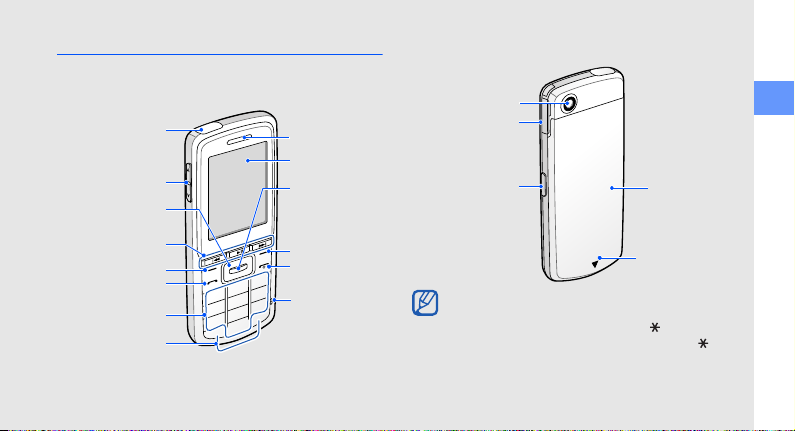
Rozvrhnutie telefónu
Vypínacie tlačidlo/
tlačidlo pre
ukončenie menu
Mikrofón
Tlačidlo hlasitosti
Tlačidlo volania
Ľavé kontextové
tlačidlo
Pravé
kontextové
tlačidlo
Slúchadlo
Displej
Alfanumerické
tlačidlá
Tlačidlo
Potvrdit’
Tlačidlá špeciálnych
funkcií
Štvorsmerové
navigačné tlačidlo
Tlačidlá na
ovládanie hudby
Konektor pre
slúchadlá
(slúchadlá s
konektorom 3,5 mm)
Objektív
fotoaparátu
Kryt batérie
Tlačidlo hudby
Multifunkčný
konektor
(pre slúchadlá
s konektorom S20)
Interná anténa
Na prednej strane telefónu sa nachádzajú nasledujúce
tlačidlá a prvky:
Na zadnej strane telefónu sa nachádzajú nasledujúce
tlačidlá a prvky:
Tlačidlá môžete zamknút’, aby nedošlo k
náhodnému spusteniu žiadnej funkcie. Tlačidlá
zamknete stlačením a podržaním [ ]. Odomknút’
tlačidlá môžete stlačením a podržaním [ ].
Ak je zapnutý automatický zámok klávesnice,
tlačidlá sa automaticky zamknú po vypnutí displeja.
Predstavenie vášho mobilného telefónu
11
Page 17

Tlačidlá
Tlačidlo Funkcia
Predstavenie vášho mobilného telefónu
Spät’
Prehrávač
hudby
Vpred
Kontextové
tlačidlá
12
Reštartovanie prehrávania; prechod
spät’ (stlačenie do 3 sekúnd);
vyhľadávanie spät’ v súbore
(stlačenie a podržanie)
V základnom režime – spustenie
prehrávača hudby; spustenie,
pozastavenie alebo pokračovanie
v prehrávaní; prehrávač hudby
a herné funkcie môžete ovládat’
zatrasením s telefónom (stlačenie
a podržanie)
Prechod vpred; vyhľadávanie vpred
v súbore (stlačením a podržaním)
Vykonanie akcie uvedenej v dolnej
časti displeja
Tlačidlo Funkcia
Štvorsmerové
navigačné
tlačidlo
Potvrdit’
Volan ie
Vypínacie
tlačidlo/
tlačidlo pre
ukončenie
menu
V základnom režime aktivácia režimu
Moje menu (hore) alebo prístup
k používateľom definovaným menu
(doľava/doprava/dole); v režime Menu
prechádzanie medzi možnost’ami
menu
V základnom režime spustenie
webového prehliadača; v režime
Menu výber zvýraznenej položky
menu či potvrdenie zadaného údaja
Vytočenie alebo príjem hovoru;
v základnom režime umožňuje
vyvolanie posledných volaných
čísel, čísel zmeškaných hovorov
alebo čísel prijatých hovorov
Zapnutie alebo vypnutie telefónu
(stlačením a podržaním); ukončenie
hovoru; v režime menu umožňuje
zrušenie zadaných údajov a návrat
telefónu do základného režimu
Page 18

Tlačidlo Funkcia
Rad ikon
Zobrazuje rôzne ikony
Textová a grafická čast’
Zobrazuje správy, pokyny
a zadané informácie
Rad kontextových tlačidiel
Zobrazuje aktuálne akcie priradené
každému kontextovému tlačidlu
Zvolit’ Spät’
Alfanumerické
tlačidlá
Špeciálne
funkcie
Hlasitost’ Nastavenie hlasitosti telefónu
Hudba
Zadávanie čísel, písmen a
špeciálnych znakov; v základnom
režime stlačením a podržaním [1]
otvoríte hlasovú poštu a pomocou
0
] zadáte medzinárodnú predvoľbu
[
Zadanie špeciálnych znakov alebo
vykonanie špeciálnych funkcií;
stlačením a podržaním [ ]
v základnom režime aktivujete
Tichý
profil; stlačením
a podržaním [ ] v základnom
režime zamknete
stlačením a podržaním [ ]
medzeru medzi číslami
Otvorenie menu Hudba; v základnom
režime – prístup k online hudobnému
obchodu poskytovateľa služieb
(stlačenie a podržanie)
tlačidlá;
zadáte
Displej
Displej telefónu sa skladá z troch oblastí:
Predstavenie vášho mobilného telefónu
13
Page 19

Ikony
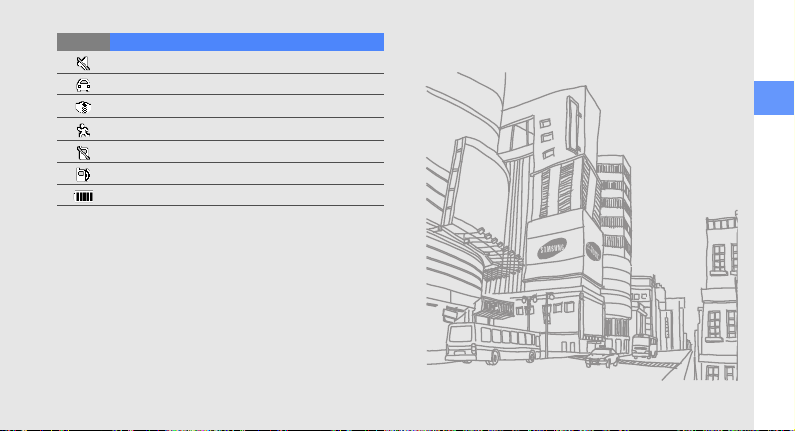
Informácie o ikonách, ktoré sa zobrazujú na displeji.
Ikona Definícia
Predstavenie vášho mobilného telefónu
14
Sila signálu
Stav siete GPRS
• Modrá: pripojené k sieti GPRS
• Červená: prenos dát v sieti GPRS
Stav siete EDGE
• Modrá: pripojené k sieti EDGE
• Červená: prenos dát v sieti EDGE
Prebieha hlasový hovor
Presmerovanie hovoru je aktívne
Funkcia tiesňových správ je aktívna
Je aktívne upozornenie
Prehliadanie webu
Ikona Definícia
Pripojené k zabezpečenej webovej stránke
V domácej oblasti
V pracovnej zóne
Bluetooth je aktívne
Nová textová správa (SMS)
Nová multimediálna správa (MMS)
Nová e-mailová správa
Nová hlasová správa
Prebieha prehrávanie hudby
Prehrávanie hudby je pozastavené
FM rádio je zapnuté
Je vložená pamät’ová karta
Je aktívny profil
Normálny
Page 20
Ikona Definícia
Je aktívny profil
Je aktívny profil
Je aktívny profil
Je aktívny profil
Je aktívny profil
Je aktívny profil vytvorený používateľom
Stav batérie
Tichý
Šoférovanie
Rokovanie
Vonku
Offline
Predstavenie vášho mobilného telefónu
15
Page 21
Zloženie a
príprava vášho
mobilného
telefónu
Začnite zostavením a nastavením
mobilného telefónu pre prvé použitie.
16
Vloženie karty SIM a batérie
Keď si predplatíte službu u poskytovateľa mobilných
služieb, dostanete kartu SIM (Subscriber Identity
Module), v ktorej budú načítané podrobnosti
o predplatnom, PIN a voliteľné služby.
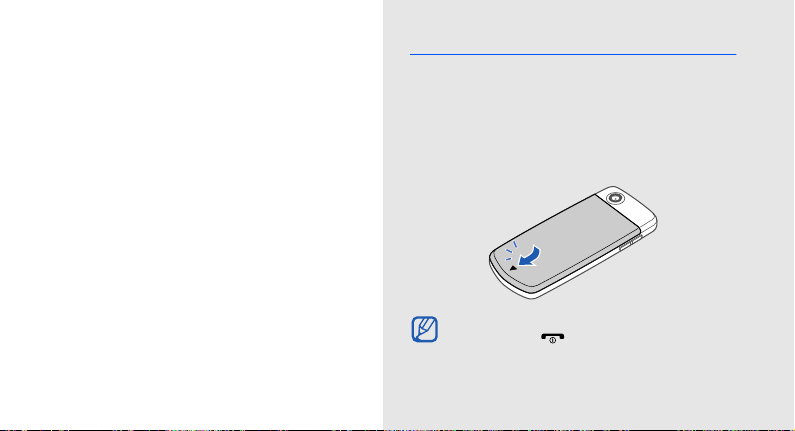
Inštalácia karty SIM a batérie:
1. Odstráňte kryt batérie.
Ak je telefón zapnutý, vypnite ho stlačením
a podržaním [ ].
Page 22
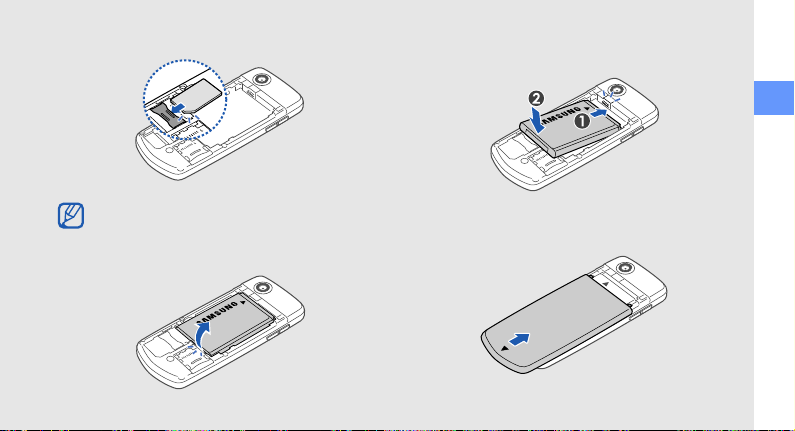
2. Vložte kartu SIM. 3. Vložte batériu.
• Vložte kartu SIM do telefónu tak, aby zlaté
kontakty smerovali dole.
• Pred vkladaním alebo vyberaním karty SIM
4. Vrát’te kryt batérie spät’ na miesto.
vyberte batériu.
Zloženie a príprava vášho mobilného telefónu
17
Page 23
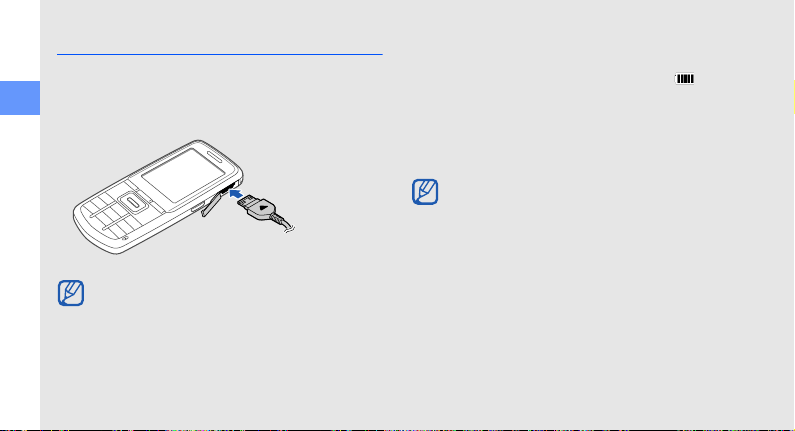
Nabíjanie batérie
Trojuholníčkom
nahor
Pred prvým použitím telefónu musíte nabit’ batériu.
1. Otvorte kryt multifunkčného konektora a zasuňte
malý koniec cestovného adaptéra.
Zloženie a príprava vášho mobilného telefónu
Nesprávne pripojenie cestovného adaptéra
môže spôsobit’ vážne poškodenie telefónu.
Na poškodenia spôsobené nesprávnym
použitím sa nevzt’ahuje záruka.
18
2. Zapojte veľký koniec cestovného adaptéra
do elektrickej zásuvky.
3. Až bude batéria úplne nabitá (ikona sa
už nepohybuje), odpojte cestovný adaptér
od elektrickej zásuvky.
4. Odpojte cestovný adaptér od telefónu.
5. Zatvorte kryt multifunkčného konektora.
Informácie o indikátore vybitia batérie
Keď poklesne napätie batérie, telefón vydá
varovný tón a zobrazí správu informujúcu
o nízkom napätí batérie. Ikona batérie bude
prázdna a bude blikat’. Ak napätie batérie klesne
príliš, telefón sa automaticky vypne. Aby ste
mohli telefón ďalej používat’, nabite batériu.
Page 24
Vloženie pamät’ovej karty (voliteľné)
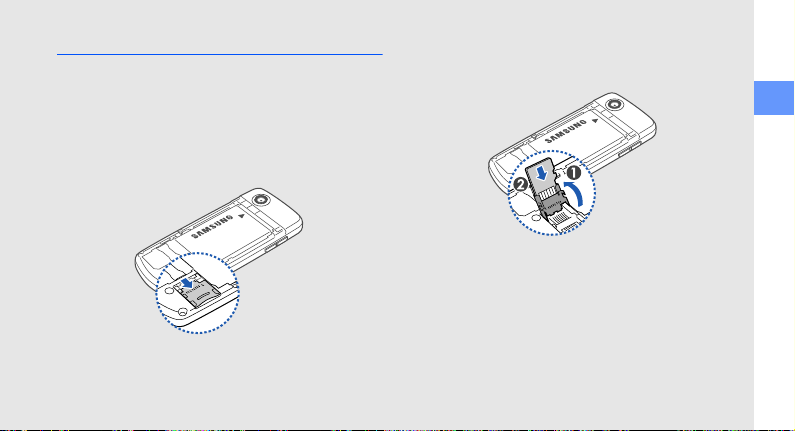
Aby ste mohli ukladat’ dodatočné multimediálne
súbory, musíte vložit’ pamät’ovú kartu. Váš telefón
podporuje karty microSD™ s kapacitou maximálne
8 GB (závisí od výrobcu a typu pamät’ovej karty).
1. Otvorte kryt batérie.
2. Odistite držiak pamät’ovej karty.
3. Zdvihnite držiak pamät’ovej karty a vložte
pamät’ovú kartu tak, aby strana so štítkom
smerovala dole.
Zloženie a príprava vášho mobilného telefónu
4. Zatvorte a zaistite držiak pamät’ovej karty.
5. Vrát’te kryt batérie spät’ na miesto.
19
Page 25

Používanie
základných
funkcií
Naučte sa vykonávat’ základné operácie a
používat’ hlavné funkcie svojho mobilného
20
telefónu.
Zapnutie a vypnutie telefónu
Zapnutie telefónu:
1. Stlačte a podržte [ ].
2. Zadajte kód PIN a stlačte <OK> (ak je to nutné).
3. Po otvorení sprievodcu nastavením si môžete
telefón upravit’ podľa vlastných predstáv.
Ak chcete telefón vypnút’, opakujte krok 1.
Aktivácia profilu offline
Po aktivácii profilu
telefónu, ktoré nevyužívajú pripojenie k sieti. Tento
profil je vhodný, ak sa nachádzate na miestach,
na ktorých je zakázané používanie bezdrôtových
zariadení, napríklad v lietadle alebo v nemocnici.
Ak chcete aktivovat’ profil
Nastavenia → Profily telefónu → Offline.
Na miestach, na ktorých je zakázané používanie
bezdrôtových zariadení, dodržujte všetky
upozornenia a pokyny zamestnancov.
Offline
môžete používat’ tie funkcie
Offline
stlačte <
Menu> →
Page 26

Prístup k menu
Prístup k menu telefónu:
1. Stlačte kontextové tlačidlo požadovaného menu.
2. Prejdite k menu alebo možnosti pomocou
navigačných tlačidiel.
3. Stlačením Potvrdit’, <Zvolit’> alebo <OK>
potvrdíte označenú možnost’.
4. Stlačením <Spät’> prejdete o úroveň vyššie;
stlačením [ ] sa vrátite do základného režimu.
Prispôsobenie si telefónu
Používanie telefónu môže byt’ efektívnejšie, keď
si ho upravíte podľa svojich potrieb.
Nastavenie hlasitosti tónov tlačidiel
V základnom režime nastavíte hlasitost’ tlačidiel
stlačením [ / ].
Aktivácia alebo deaktivácia tichého profilu
V základnom režime môžete stlačením a
podržaním [ ] stlmit’ telefón alebo stlmenie zrušit’.
Zmena zvonenia
1. V základnom režime stlačte <Menu> →
Nastavenia → Profily telefónu.
2. Prejdite na profil, ktorý používate.
3. Stlačte <Voľby> → Upravit’ → Zvonenie
hlasového hovoru.
4. Vyberte kategóriu zvonenia → zvonenie.
5. Stlačte <Uložit’>.
Ak chcete aktivovat’ iný profil, zvoľte ho zo zoznamu.
Vytvorenie profilu telefónu
1. V základnom režime stlačte <Menu> →
Nastavenia → Profily telefónu.
2. Stlačte <Voľby> → Vytvorit’.
Používanie základných funkcií
21
Page 27

3. Zadajte názov pre profil a stlačte Potvrdit’.
4. Prispôsobte podľa potreby nastavenia zvuku.
5. Po skončení stlačte <Uložit’>.
Aktivácia funkcie Etiketa
Ak aktivujete funkciu Etiketa, môžete položením
Používanie základných funkcií
telefónu čelnou stranou dole dočasne stlmit’
všetky zvuky telefónu.
1. V základnom režime stlačte <Menu> →
Nastavenia → Nastavenia telefónu →
Etiketa.
2. Prejdite doľava alebo doprava na položku Zap..
3. Stlačte <Uložit’>.
Výber obrázka na pozadí (základný režim)
1. V základnom režime stlačte <Menu> →
Nastavenia → Displej a osvetlenie →
Úvodná obrazovka → Obrázok na pozadí.
22
2. Vyberte kategóriu obrázka → obrázok.
3. Stlačte <Uložit’>.
Výber farebného vzhľadu (režim Menu)
1. V základnom režime stlačte <Menu> →
Nastavenia → Displej a osvetlenie → Moja téma
2. Vyberte farebný vzor.
Nastavenie skratiek menu
1. V základnom režime stlačte <Menu> →
Nastavenia → Nastavenia telefónu → Skratky.
2. Vyberte tlačidlo, ktoré chcete použit’ ako skratku.
3. Vyberte menu, ktoré chcete priradit’ tlačidlu skratky.
Zamknutie telefónu
1. V základnom režime stlačte <Menu> →
Nastavenia → Bezpečnost’ → Zámok
telefónu → Zap..
.
Page 28
2. Zadajte nové 4- až 8-miestne heslo a stlačte
<OK>.
3. Zadajte nové heslo znovu a stlačte <OK>.
Používanie základných funkcií pre volanie
Naučte sa volat’, prijímat’ hovory a používat’ základné
funkcie pre volanie.
Volanie
1. V základnom režime zadajte smerové číslo
oblasti a telefónne číslo.
2. Stlačením [ ] číslo vytočíte.
3. Hovor ukončíte stlačením [ ].
Príjem hovoru
1. Keď telefón zvoní, stlačte [ ].
2. Hovor ukončíte stlačením [ ].
Nastavenie hlasitosti
Hlasitost’ počas hovoru nastavíte stlačením [ / ].
Použitie funkcie hlasitý hovor
1. Počas hovoru aktivujete funkciu hlasitý hovor
stlačením stredového tlačidla.
2. Ďalším stlačením stredového tlačidla
prepnete spät’ na slúchadlo.
Používanie slúchadiel
Po pripojení dodaných slúchadiel k multifunkčnému
konektoru môžete volat’ a prijímat’ hovory:
• Ak chcete znovu vytočit’ posledné číslo,
stlačte tlačidlo slúchadiel, potom ho stlačte
znovu a podržte ho.
• Ak chcete prijat’ hovor, stlačte a podržte tlačidlo
slúchadiel.
• Ak chcete ukončit’ hovor, stlačte a podržte
tlačidlo slúchadiel.
Používanie základných funkcií
23
Page 29

Odosielanie a zobrazovanie správ
Naučte sa odosielat’ a zobrazovat’ textové (SMS),
multimediálne (MMS) a e-mailové správy.
Odoslanie textovej alebo multimediálnej
správy
1. V základnom režime stlačte <Menu> →
Používanie základných funkcií
Správy → Vytvorit’ novú správu → Správa.
2. Zadajte číslo príjemcu a prejdite dole.
3. Zadajte text správy. X Zadávanie textu
Ak chcete správu odoslat’ ako textovú, prejdite
na krok 7.
Ak chcete pripojit’ multimédiá, pokračujte
krokom 4.
4. Stlačte <Voľby> → Pridat’ multimédiá a pridajte
položku.
5. Stlačte <Voľby> → Pokročilé → Pridat’
predmet.
6. Zadajte predmet.
7. Stlačením <
24
Voľby> → Odoslat’
správu odošlite.
Odoslanie e-mailu
1. V základnom režime stlačte <Menu> →
Správy → Vytvorit’ novú správu → E-mail.
2. Zadajte e-mailovú adresu a prejdite dole.
3. Zadajte predmet a prejdite dole.
4. Zadajte text e-mailu.
5.
Stlačte <
Voľby> → Priložit’ multimédiá
súbor (ak chcete).
6. Stlačením <Voľby> → Odoslat’ správu odošlite.
a pripojte
Zadávanie textu
Pri zadávaní textu môžete zmenit’ režim zadávania
textu:
•Stlačením a podržaním [ ] je možné prepnút’
medzi režimami T9 a ABC.
•Stlačením [ ] zmeníte veľkost’ písmen alebo
aktivujete číselný režim.
•Stlačením a podržaním [ ] sa aktivuje režim
symbolov.
Page 30
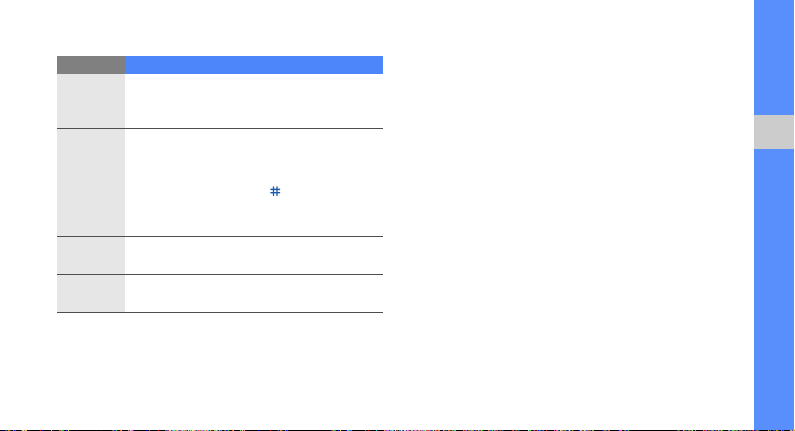
Zadajte text v jednom z nasledujúcich režimov:
Režim Funkcia
ABC
T9
Režim
čísel
Režim
symbolov
Stlačte príslušné alfanumerické tlačidlo,
pokým sa na displeji nezobrazí požadovaný
znak.
1. Zadajte celé slovo stlačením príslušných
alfanumerických tlačidiel.
2. Ak sa slovo zobrazí správne, vložte
medzeru stlačením [ ]. Ak sa správne
slovo nezobrazí, vyberte alternatívne
slovo zo zobrazeného zoznamu.
Zadajte číslo stlačením príslušného
alfanumerického tlačidla.
Vyberte symbol stlačením príslušného
alfanumerického tlačidla.
Zobrazenie textovej alebo multimediálnej
správy
1. V základnom režime stlačte <Menu> →
Správy → Moje správy → Doručené.
2. Vyberte textovú alebo multimediálnu správu.
Zobrazenie e-mailu
1. V základnom režime stlačte <Menu> →
Správy → Moje správy → Prijaté e-maily.
2. Vyberte konto.
3. Stlačte Kontrola nových e-mailov.
4. Vyberte e-mail alebo záhlavie.
5. Ak ste vybrali záhlavie, môžete zobrazit’ telo
e-mailu stlačením <Vo ľby> → Načítat’.
Používanie základných funkcií
25
Page 31

Pridávanie a vyhľadávanie kontaktov
Nižšie je popísané základné používanie funkcie
Kontakty.
Pridanie nového kontaktu
1. V základnom režime zadajte telefónne číslo
astlačte <Voľby>.
Používanie základných funkcií
2.
Vyberte možnost’
(telefón alebo SIM) → Nový.
3. Vyberte typ čísla (ak je to nutné).
4. Zadajte informácie o kontakte.
5. Stlačením Potvrdit’ alebo stlačením <Voľby> →
Uložit’ pridáte kontakt do pamäte.
Nájdenie kontaktu
1. V základnom režime stlačte <
Môžete taktiež stlačit’ <Kontakty> v základnom
režime.
2. Zadajte niekoľko prvých písmen mena, ktoré
chcete vyhľadat’.
26
Uložit’ →
umiestnenie v pamäti
Menu> → Kontakty
3. Vyberte meno kontaktu zo zoznamu.
Po nájdení kontaktu môžete vykonat’ toto:
•vytočit’ telefónne číslo kontaktu stlačením [ ]
• upravit’ kontaktné údaje stlačením <
Upravit’
Používanie základných funkcií fotoaparátu
Naučte sa základy o vytváraní a prezeraní fotografií
a videozáznamov.
Fotografovanie
1. Zapnite fotoaparát stlačením <Menu> →
Fotoaparát v základnom režime.
2. Zamierte objektívom na predmet a vykonajte
.
požadované úpravy.
3. Stlačením tlačidla Potvrdit’ vytvoríte fotografiu.
Fotografia sa automaticky uloží.
4. Stlačením <Spät’> vytvoríte ďalšiu fotografiu
(krok 2).
Voľby> →
Page 32

Prezeranie fotografií
V základnom režime stlačte <Menu> → Moje
súbory → Obrázky → Moje fotografie → súbor
s fotografiou.
Prehrávanie videozáznamov
V základnom režime stlačte <Menu> → Moje
súbory → Videá → Moje videoklipy → súbor
s videozáznamom.
Nahrávanie videozáznamov
1. Zapnite fotoaparát stlačením <Menu> →
Fotoaparát v základnom režime.
2. Stlačením [1] prepnite na režim nahrávania.
3. Zamierte objektívom na predmet a vykonajte
požadované úpravy.
4. Stlačením tlačidla Potvrdit’ spustite nahrávanie.
5.
Stlačením tlačidla Potvrdit’ alebo < > nahrávanie
zastavíte.
Videozáznam sa automaticky uloží.
6. Stlačením <Spät’> nahráte ďalší videozáznam
(krok 3).
Počúvanie hudby
Nižšie je popísané ako počúvat’ hudbu s prehrávačom
hudby alebo FM rádiom.
Počúvanie FM rádia
1. Pripojte dodané slúchadlá.
• Na počúvanie rádia použite buď slúchadlá
s konektorom 3,5 mm, alebo slúchadlá s
konektorom S20. Kvalita zvuku sa však môže
líšit’.
•
Pri počúvaní rádia so slúchadlami s konektorom
3,5 mm k telefónu nepripájajte cestovný
adaptér ani dátový kábel. Adaptér alebo kábel
by mohli narušit’ funkciu slúchadiel ako rádiovej
antény.
Používanie základných funkcií
27
Page 33
2. V základnom režime stlačte <
Menu> → FM rádio
3. Zapnite FM rádio stlačením tlačidla Potvrdit’.
4. Stlačením <Áno> spustite automatické ladenie.
Rádio automaticky vyhľadá a uloží dostupné
stanice.
Používanie základných funkcií
Pri prvom spustení funkcie
vyzvaní na spustenie automatického ladenia.
FM rádio
5. Prejdite hore alebo dole na rozhlasovú stanicu.
6. Ak chcete získat’ informácie o práve počúvanej
piesni, stlačte <Voľby> → Rozpoznávanie
hudby. X s. 39
7. Ak chcete FM rádio vypnút’, stlačte tlačidlo
Potvrdit’.
Počúvanie hudobných súborov
Začnite presunutím súborov do telefónu alebo na
pamät’ovú kartu:
• Stiahnutím z webu. X s. 30
28
budete
.
• Stiahnutím z počítača pomocou voliteľnej
aplikácie Samsung PC Studio. X s. 36
• Príjmom cez Bluetooth. X s. 41
• Skopírovaním súborov na pamät’ovú kartu.
X
s. 37
• Synchronizáciou s aplikáciou Windows Media
Player 11. X s. 36
Po presunutí hudobných súborov do telefónu alebo
na pamät’ovú kartu:
1. V základnom režime stlačte [ ].
2. Vyberte hudobnú kategóriu → hudobný súbor.
3. Prehrávanie môžete ovládat’ pomocou
nasledujúcich tlačidiel:
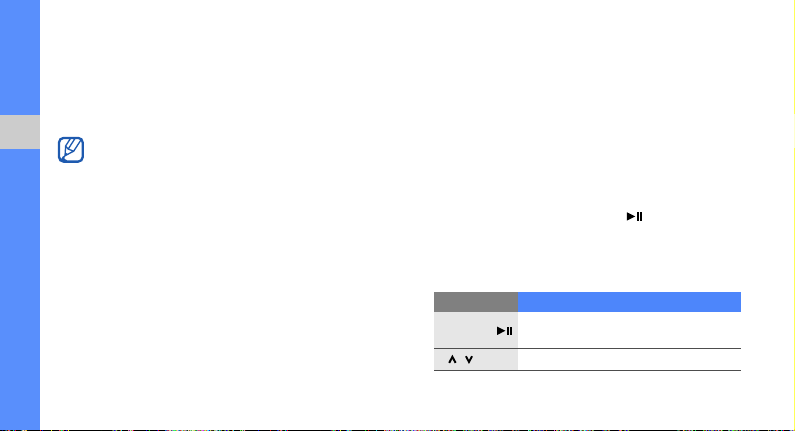
Tlačidlo Funkcia
Potvrdit’/
/
Pozastavenie alebo pokračovanie
v prehrávaní
Zvýšenie alebo zníženie hlasitosti
Page 34
Tlačidlo Funkcia
Reštartovanie prehrávania;
Navigácia
prechod spät’ (stlačenie do 3 sekúnd)
vyhľadávanie spät’ v súbore (stlačenie
a podržanie)
Prechod vpred; vyhľadávanie vpred
v súbore (stlačením a podržaním)
•Doľava: reštartovanie prehrávania;
prechod spät’ (stlačenie do
3 sekúnd); vyhľadávanie spät’
v súbore (stlačenie a podržanie)
• Doprava: prechod vpred;
vyhľadávanie vpred v súbore
(stlačením a podržaním)
• Hore: otvorenie zoznamu skladieb
• Dole: zastavenie prehrávania
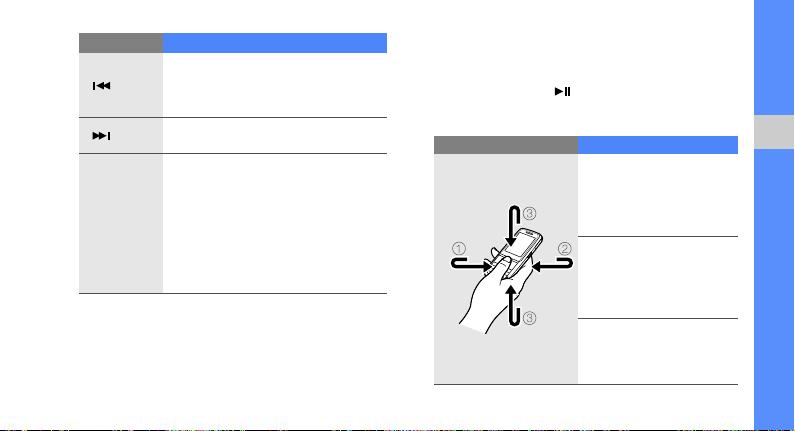
Ovládanie prehrávania pomocou funkcie
rozpoznávania pohybu
Najskôr musíte aktivovat’ funkciu rozpoznávania
pohybu.
1. Na obrazovke prehrávača hudby stlačte
<Voľby> → Nastavenia
Pohybové ovládanie na hodnotu Zap..
;
2. Stlačte a podržte [ ] a budete môct’ ovládat’
prehrávanie nasledujúcim spôsobom (tlačidlo
pritom musíte držat’ stlačené):
Pohyb Funkcia
a nastavte možnost’
➀ Opakované spustenie
prehrávania; prechod
spät’ (zatrasenie
počas 3 sekúnd)
➁ Opakované spustení
prehrávania; prechod
vpred (zatrasenie
počas 3 sekúnd)
➂
Pozastavenie alebo
pokračovanie
v prehrávaní
Používanie základných funkcií
29
Page 35
3. Po každom pohybe uvoľnite [ ].
• Prehrávanie je možné pozastavit’ a
opakovane spustit’ dvojitým klepnutím
na displej. Klepnite na displej po položení
telefónu na rovný povrch. Inak telefón
nemusí klepnutie rozpoznat’.
Používanie základných funkcií
• Ak prístrojom zatrasiete, keď je
zobrazený zoznam skladieb, môže sa
zmenit’ aktuálne vybraný hudobný súbor.
Prehliadanie webu
Naučte sa prechádzat’ a ukladat’ svoje obľúbené
webové stránky.
Prehliadanie webových stránok
1. V základnom režime otvorte domovskú stránku
poskytovateľa služieb stlačením tlačidla Potvrdit’.
30
2. Webové stránky môžete prechádzat’ pomocou
nasledujúcich tlačidiel:
Tlačidlo Funkcia
Navigácia
Potvrdit’ Výber položky
<
Spät’
<
Voľby
Prechod hore a dole na webovej stránke
> Návrat na predchádzajúcu stránku
Otvorenie zoznamu možností
>
prehliadača
Uloženie obľúbených webových stránok
1. V základnom režime stlačte <Menu> →
Prehliadač → Záložky.
2. Prejdite na prázdne umiestnenie.
3. Stlačte <Voľby> → Pridat’ záložku.
4. Zadajte názov stránky a webovú adresu (URL).
5. Stlačte tlačidlo Potvrdit’.
Page 36

Používanie
pokročilých
funkcií
Naučte sa vykonávat’ pokročilé operácie
a používat’ doplnkové funkcie svojho
mobilného telefónu.
Používanie pokročilých funkcií pre volanie
Nižšie nájdete informácie o doplnkových funkciách
telefónu.
Zobrazenie a vytočenie čísel zmeškaných
hovorov
Na displeji telefónu sa zobrazujú hovory, ktoré ste
zmeškali. Vytočenie čísla zmeškaného hovoru:
1. Stlačte <Prezer.>.
2. Prejdite k číslu zmeškaného hovoru, ktoré
chcete vytočit’.
3. Stlačením [ ] číslo vytočíte.
Volanie posledného volaného čísla
1. V základnom režime zobrazíte zoznam
posledných čísel stlačením [ ].
2. Prejdite na požadované číslo a vytočte ho
stlačením [ ].
31
Page 37

Podržanie hovoru alebo vyvolanie
podržaného hovoru
Stlačením <Podržat’> hovor podržíte a stlačením
<Vyvolat’> hovor vyvoláte.
Vytočenie druhého hovoru
Používanie pokročilých funkcií
Ak vaša siet’ podporuje túto funkciu, môžete
počas hovoru vytočit’ ďalšie číslo:
1. Stlačením <Podržat’> podržte prvý hovor.
2. Zadajte druhé číslo a stlačte [ ].
3. Stlačením <Prehoď> môžete medzi hovormi
prepínat’.
4. Ak chcete podržaný hovor ukončit’, stlačte
<Voľby> → Koniec → Podržaný hovor.
5. Aktuálny hovor ukončíte stlačením [ ].
32
Príjem druhého hovoru
Ak siet’ podporuje túto funkciu, môžete prijat’ druhý
prichádzajúci hovor:
1. Druhý hovor prijmete stlačením [ ].
Prvý hovor bude automaticky pridržaný.
2. Stlačením <Prehoď> môžete medzi hovormi
prepínat’.
Vytvorenie konferenčného hovoru
1. Zavolajte prvej osobe, ktorú chcete pridat’
do konferenčného hovoru.
2.
Zatiaľ čo budete spojení s prvou osobou, zavolajte
druhej osobe.
Prvý hovor bude automaticky podržaný.
3. Po spojení s druhou osobou stlačte <Voľby> →
Spojit’.
4. Opakovaním krokov 2 a 3 môžete pridat’ ďalších
účastníkov.
Page 38

5. Ak chcete konferenčný hovor ukončit’, stlačte
[].
Volanie na medzinárodné číslo
1. V základnom režime zadajte znak + stlačením
a podržaním [0].
2. Zadajte celé číslo, na ktoré chcete volat’ (kód
krajiny, smerové číslo oblasti a telefónne číslo),
a potom stlačte [ ].
Volanie kontaktu uloženého v Kontaktoch
Na čísla môžete volat’ priamo z časti Kontakty
pomocou uložených kontaktov. X s. 26
1. V základnom režime stlačte <Menu> →
Kontakty.
Môžete taktiež stlačit’ <Kontakty> v základnom
režime.
2. Prejdite k číslu, na ktoré chcete volat’,
astlačte [ ].
Používanie pokročilých funkcií kontaktov
Naučte sa vytvárat’ vizitky, nastavovat’ čísla pre
rýchle vytáčanie a vytvárat’ skupiny kontaktov.
Vytvorenie vizitky
1. V základnom režime stlačte <
Môžete taktiež stlačit’ <Kontakty> v základnom
režime.
2. Stlačte <Voľby> → Moja vizitka.
3. Zadajte svoje osobné údaje a stlačte tlačidlo
Potvrdit’ alebo stlačte <Vo ľby> → Uložit’.
Svoju vizitku môžete odoslat’ priložením
k správe alebo k e-mailu alebo ju môžete
odoslat’ cez Bluetooth.
Menu> → Kontakty
Používanie pokročilých funkcií
.
33
Page 39

Nastavenie čísel rýchleho vytáčania
1. V základnom režime stlačte <
Môžete taktiež stlačit’ <Kontakty> v základnom
režime.
2. Prejdite na kontakt, ktorý chcete nastavit’.
3. Stlačte <Voľby> → Pridat’ do rýchlej voľby.
Používanie pokročilých funkcií
4. Vyberte číslo (ak je to nutné).
5. Prejdite k číslu, ktoré chcete nastavit’ (2 – 9),
a stlačte <Pridat’>.
Kontakt sa uloží s číslom rýchleho vytáčania.
Teraz môžete na tento kontakt zavolat’ zo
základného režimu stlačením a podržaním
priradeného čísla rýchleho vytáčania.
34
Menu> → Kontakty
Vytvorenie skupiny kontaktov
.
Vďaka vytvoreniu skupiny kontaktov môžete
jednotlivým skupinám priradit’ zvonenie, fotografie
identifikujúce volajúceho alebo zasielat’ správy
a e-maily celej skupine. Začnite vytvorením skupiny:
1. V základnom režime stlačte <
Môžete taktiež stlačit’ <
režime.
2. Prejdite doľava alebo doprava na položku
Skupiny.
3. Stlačte <Voľby> → Vytvorit’ skupinu.
4. Zadajte názov skupiny a stlačte <Voľby> →
Uložit’.
5. Vyberte novú skupinu.
6. Stlačte <Voľby> → Parametre skupín.
7.
Ak chcete nastavit’ obrázok ID volajúceho, stlačte
tlačidlo Potvrdit’ → kategória obrázka → obrázok
alebo stlačte <Voľby> → Odfotit’.
Menu> → Kontakty
Kontakty
> v základnom
.
Page 40

8.
Ak chcete pre skupinu nastavit’ zvonenie, prejdite
dole a stlačte tlačidlo potvrdit’ → kategória
zvonenia → zvonenie.
9. Stlačte <Voľby> → Uložit’.
Používanie pokročilých funkcií pre zasielanie správ
Naučte sa vytvárat’ predlohy a používat’ ich pri
vytváraní nových správ.
Vytvorenie textovej predlohy
1. V základnom režime stlačte <Menu> →
Správy → Predlohy → Textové šablóny.
2. Otvorte okno novej predlohy vybraním
prázdneho miesta.
3. Zadajte text a uložte predlohu stlačením tlačidla
Potvrdit’.
Vytvorenie multimediálnej predlohy
1. V základnom režime stlačte <Menu> →
Správy → Predlohy → Šablóny MMS.
2. Stlačením <Voľby> → Vytvorit’ otvorte okno
novej predlohy.
3. Vytvorte multimediálnu správu s predmetom a
požadovanými prílohami, ktorú použijete ako
predlohu. X s. 24
4. Stlačením <Voľby> → Uložit’ do → Predlohy
predlohu uložíte.
Vloženie textových predlôh do nových správ
1. Novú správu môžete vytvorit’ stlačením
<Menu> → Správy → Vytvorit’ novú správu →
typ správy.
2. V textovom poli stlačte <Voľby> → Vložit’ →
Predlohy → predloha.
Používanie pokročilých funkcií
35
Page 41

Vytvorenie správy z multimediálnej predlohy
1. V základnom režime stlačte <Menu> →
Správy → Predlohy → Šablóny MMS.
2. Prejdite na požadovanú predlohu a stlačte
<Voľby> → Upravit’.
Šablóna sa otvorí ako nová multimediálna správa.
Používanie pokročilých funkcií
Používanie pokročilých hudobných funkcií
Naučte sa pripravovat’ hudobné súbory, vytvárat’
zoznamy skladieb a ukladat’ rozhlasové stanice.
Kopírovanie hudobných súborov cez
aplikáciu Samsung PC Studio
1. V základnom režime stlačte <Menu> →
Nastavenia → Spojenia s počítačom →
Samsung PC studio.
2. Stlačením [ ] sa vrát’te do základného režimu.
36
3. Spojte multifunkčný konektor na telefóne
spočítačom voliteľným dátovým káblom.
4. Spustite aplikáciu Samsung PC Studio
a skopírujte súbory z počítača do telefónu.
Viac informácií nájdete v pomocníkovi
k programu Samsung PC Studio.
Synchronizácia telefónu s aplikáciou
Windows Media Player
1. Vložte pamät’ovú kartu.
2. V základnom režime stlačte <Menu> →
Nastavenia → Spojenia s počítačom →
Prehrávač médií.
3. Spojte voliteľným dátovým káblom multifunkčný
konektor na telefóne s počítačom s nainštalovaným
programom Windows Media Player.
Po pripojení sa v počítači zobrazí kontextové
okno.
Page 42

4. Zvoľte možnost’ Synchronizovat’ mediálne
súbory so zariadením v kontextovom okne
vpočítači.
5. V prípade potreby upravte alebo zadajte názov
telefónu a kliknite na možnost’ Dokončit’.
6. Vyberte a pretiahnite požadované hudobné
súbory do synchronizačného zoznamu.
7. Kliknite na možnost’ Začat’ synchronizáciu.
Skopírovanie hudobných súborov
na pamät’ovú kartu
1. Vložte pamät’ovú kartu.
2. V základnom režime stlačte <Menu> →
Nastavenia → Spojenia s počítačom →
Veľkokapacitné pamät’ové zariadenie.
3. Spojte multifunkčný konektor na telefóne
spočítačom voliteľným dátovým káblom.
Po pripojení sa v počítači zobrazí kontextové okno.
4. Zvoľte možnost’ Otvorit’ priečinok a zobrazit’
súbory v kontextovom okne v počítači.
5. Skopírujte súbory z počítača na pamät’ovú kartu.
Vytvorenie zoznamu skladieb
1. Vložte pamät’ovú kartu.
2. V základnom režime stlačte [ ] → Zoznamy
skladieb.
3. Stlačte <Vo ľby> → Vytvorit’ zoznam skladieb.
4.
Zadajte názov nového zoznamu skladieb a stlačte
tlačidlo Potvrdit’.
5. Vyberte nový zoznam skladieb.
6. Stlačte <Voľby> → Pridat’ → Skladby.
7. Vyberte súbory, ktoré chcete zaradit’, a stlačte
<Pridat’>.
37
Používanie pokročilých funkcií
Page 43

Prispôsobenie nastavení prehrávača hudby
Nižšie je popísané ako prispôsobit’ nastavenia
prehrávania a zvuku v prehrávači hudby.
1. V základnom režime stlačte tlačidlo prehrávača
hudby.
2. Stlačte <Voľby> → Nastavenia.
Používanie pokročilých funkcií
3.
Upravte nastavenia a prispôsobte si tým prehrávač
hudby.
4. Stlačte <Uložit’>.
Nahrávanie z FM rádia
1. Zapojte dodané slúchadlá do multifunkčného
konektora telefónu.
2. V základnom režime stlačte <
3. Zapnite FM rádio stlačením tlačidla Potvrdit’.
4. Stlačením <Voľby> → Nahrat’ spustíte
nahrávanie.
38
Menu> → FM rádio
5.
Po skončení stlačte tlačidlo Potvrdit’ alebo <
Hudobný súbor sa uloží v priečinku Klipy z rádia
(stlačte <Menu> → Moje súbory → Hudba).
Záznamová funkcia je určená len pre
nahrávanie hlasu. Kvalita záznamu bude
oveľa nižšia, než je tomu v prípade digitálnych
médií.
Automatické uloženie rozhlasových staníc
1. Zapojte dodané slúchadlá do multifunkčného
konektora telefónu.
2. V základnom režime stlačte <
3. Zapnite FM rádio stlačením tlačidla Potvrdit’.
4. Stlačte <Voľby> → Automatické ladenie.
.
5. Potvrďte akciu stlačením <Áno> (ak je to nutné).
Rádio automaticky vyhľadá a uloží dostupné
stanice.
Menu> → FM rádio
Stop>.
.
Page 44
Nájdenie informácií o hudbe
Nižšie sa dozviete ako získat’ prístup k online
hudobným službám a informácie o piesňach,
ktoré počúvate, zatiaľ čo ste v pohybe.
1. V základnom režime stlačte <Menu> →
Hudba → Rozpoznávanie hudby →
Rozpoznávanie hudby.
Telefón sa pripojí k serveru.
2. Po úspešnej registrácii telefónu nahrajte čast’
skladby, ktorú chcete vyhľadat’, stlačením
<Nahrat’>.
Niektorí poskytovatelia služieb nemusia
túto službu podporovat’ a databáza nemusí
obsahovat’ informácie o všetkých piesňach.
Používanie pokročilých funkcií
39
Page 45

Používanie
nástrojov
a aplikácií
Naučte sa pracovat’ s nástrojmi a doplnkovými
aplikáciami vo svojom mobilnom telefóne.
40
Používanie bezdrôtovej funkcie Bluetooth
Nižšie je popísané pripojenie telefónu k iným
bezdrôtovým zariadeniam pre výmenu dát
a používanie handsfree funkcií.
Zapnutie bezdrôtovej funkcie Bluetooth
1. V základnom režime stlačte <Menu> →
Aplikácie → Bluetooth.
2.
Stlačte
<Voľby> → Nastavenia.
3.
Prejdite dole na položku
4.
Prejdite doľava alebo doprava na položku
5. Aby ste umožnili ostatným zariadeniam nájdenie
telefónu, prejdite dole a doľava alebo doprava
na položku Zap..
Ak vyberiete možnost’ Vlastné, prejdite dole
a nastavte čas, po ktorý bude telefón viditeľný.
6. Stlačte <Uložit’>.
Aktivácia.
Zap..
Page 46

Nájdenie iných zariadení Bluetooth
a spárovanie s nimi
1. V základnom režime stlačte <Menu> →
Aplikácie → Bluetooth → Hľadat’ novú
perif. jednotku.
2. Prejdite na zariadenie a stlačte <Zvolit’>.
3.
Zadajte kód PIN pre bezdrôtovú funkciu Bluetooth
alebo kód PIN pre Bluetooth druhého zariadenia,
ak ho má, a stlačte <OK>.
Keď majiteľ druhého zariadenia zadá rovnaký
kód alebo prijme pripojenie, spárovanie bude
dokončené.
Odosielanie dát pomocou bezdrôtovej
funkcie Bluetooth
1. Vyberte súbor alebo položku, ktorú chcete
odoslat’, z jednej z aplikácií telefónu.
2. Stlačte <Voľby> → Odoslat’ vizitku cez alebo
Odoslat’ prostredníctvom → Bluetooth (pri
odosielaní kontaktných údajov určte, ktoré údaje
chcete odoslat’).
Príjem dát pomocou bezdrôtovej funkcie
Bluetooth
1. Zadajte kód PIN pre bezdrôtovú funkciu
Bluetooth a stlačte <OK> (ak je to nutné).
2. Stlačením <Áno> potvrďte, že chcete prijat’
dáta zo zariadenia (ak je to nutné).
Používanie vzdialeného režimu SIM
Vo vzdialenom režime SIM môžete cez kartu SIM
alebo USIM vo vašom telefóne uskutočňovat’ alebo
prijímat’ hovory iba pomocou pripojenej hands-free
súpravy Bluetooth do automobilu.
Aktivácia vzdialeného režimu SIM:
1. V základnom režime stlačte <Menu> →
Aplikácie → Bluetooth.
Používanie nástrojov a aplikácií
41
Page 47

2.
Stlačte
<Voľby> → Nastavenia.
3. Prejdite dole na položku Vzdialený režim SIM.
4. Prejdite doľava alebo doprava na položku Zap..
5. Stlačte <Uložit’>.
Ak chcete používat’ vzdialený režim SIM, vytvorte
Bluetooth spojenie z hands-free súpravy Bluetooth
do automobilu.
Používanie nástrojov a aplikácií
Hands-free súprava Bluetooth do automobilu
musí byt’ autorizovaná. Autorizáciu vykonáte
stlačením <
Voľby> → Autorizovat’ zariadenie
Aktivácia a odoslanie tiesňovej správy
V núdzovej situácii môžete odoslat’ tiesňovú správu
so žiadost’ou o pomoc.
1.
V základnom režime stlačte <
Tiesňové správy → Možnosti odosielania.
2. Prejdite doľava alebo doprava na položku Zap..
42
Menu> → Správy →
3. Prejdite dole a otvorte zoznam príjemcov
stlačením tlačidla Potvrdit’.
4. Otvorte zoznam kontaktov stlačením tlačidla
Potvrdit’.
5. Prejdite na kontakt a stlačte tlačidlo Potvrdit’.
6. Vyberte číslo (ak je to nutné).
7. Po vybraní kontaktov sa vrát’te na zoznam
príjemcov stlačením <Pridat’>.
8. Príjemcov uložíte stlačením <Vo ľby> → Uložit’.
.
9. Prejdite dole a nastavte počet opakovaných
odoslaní tiesňovej správy.
10.Stlačte <Uložit’> → <Áno>.
Aby bolo možné tiesňovú správu odoslat’, tlačidlá
musia byt’ uzamknuté. Stlačte štyrikrát [ / ].
Po odoslaní tiesňovej správy budú všetky
funkcie telefónu deaktivované, pokým
nestlačíte [ ].
Page 48

Aktivácia mobilného stopára
Keď niekto do vášho telefónu vloží novú kartu SIM,
mobilný stopár automaticky odošle kontaktné číslo
dvom príjemcom, aby ste mali možnost’ telefón nájst’
a získat’ ho spät’.
Aktivácia mobilného stopára:
1. V základnom režime stlačte <Menu> →
Nastavenia → Bezpečnost’ → Mobilný stopár.
2. Zadajte heslo a stlačte <OK>.
3. Prejdite doľava alebo doprava na položku Zap..
4. Prejdite dole a otvorte zoznam príjemcov
stlačením tlačidla Potvrdit’.
5. Otvorte zoznam kontaktov stlačením tlačidla
Potvrdit’.
6. Prejdite na kontakt a stlačte tlačidlo Potvrdit’.
7. Vyberte číslo (ak je to nutné).
8. Po vybraní kontaktov sa vrát’te na zoznam
príjemcov stlačením <Pridat’>.
9. Príjemcov uložíte stlačením <Voľby> → Uložit’.
10.Prejdite dole a zadajte meno odosielateľa.
11. S tla čte <Voľby> → Uložit’ → <Prijat’>.
Nahrávanie a prehrávanie hlasových poznámok
Naučte sa ovládat’ diktafón v telefóne.
Nahrávanie hlasových poznámok
1. V základnom režime stlačte <Menu> →
Aplikácie → Diktafón.
2. Stlačením tlačidla Potvrdit’ spustite nahrávanie.
3. Nahovorte svoju poznámku do mikrofónu.
4. Po skončení stlačte navigačné tlačidlo nadol.
Používanie nástrojov a aplikácií
43
Page 49
Prehranie hlasovej poznámky
1. Na obrazovke diktafónu stlačte <Voľby> →
Prejst’ do priečinka Moje hlasové klipy.
2. Vyberte súbor.
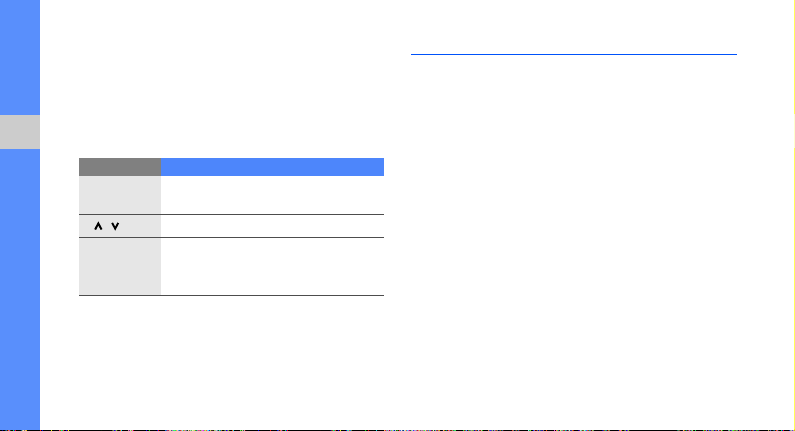
3. Prehrávanie môžete ovládat’ pomocou
nasledujúcich tlačidiel:
Používanie nástrojov a aplikácií
Tlačidlo Funkcia
Potvrdit’
/
Navigácia
44
Pozastavenie alebo pokračovanie
v prehrávaní
Zvýšenie alebo zníženie hlasitosti
•Doľava: presun spät’ v súbore
• Doprava: presun vpred v súbore
• Dole: zastavenie prehrávania
Úpravy obrázkov
Naučte sa upravovat’ obrázky a používat’ zaujímavé
efekty.
Používanie efektov v obrázkoch
1. V základnom režime stlačte <Menu> →
Aplikácie → Editor obrázkov.
2. Stlačte <Voľby> → Nový obrázok → Otvorit’
alebo Odfotit’.
3. Vyberte obrázok alebo vytvorte novú fotografiu.
4. Stlačte <Voľby> → Efekty → efekt.
5. Vyberte variáciu efektu, ktorú chcete použit’,
a stlačte <Hotovo>. Pre niektoré efekty
nastavte aj úroveň.
Ak chcete určitú oblast’ obrázka rozostrit’,
presuňte alebo zmeňte veľkost’ obdĺžnika
astlačte <Voľby> → Vykonané.
6. Až skončíte s používaním efektov, stlačte
<Voľby> → Uložit’ ako → <Áno>.
Page 50

7. Zadajte nový názov súboru pre obrázok a stlačte
<Voľby> → Uložit’.
Úpravy obrázka
1. V základnom režime stlačte <Menu> →
Aplikácie → Editor obrázkov.
2. Stlačte <Voľby> → Nový obrázok → Otvorit’
alebo Odfotit’.
3. Vyberte obrázok alebo vytvorte novú fotografiu.
4. Stlačte <Voľby> → Upravit’ → možnost’ úprav
(jas, kontrast alebo farba).
Ak chcete obrázok upravit’ automaticky, vyberte
možnost’ Automatická úroveň.
5. Upravte obrázok podľa svojich predstáv a stlačte
<Hotovo>.
6. Až skončíte s úpravami, stlačte <Voľby> →
Uložit’ ako → <Áno>.
7. Zadajte nový názov súboru pre obrázok a stlačte
<Voľby> → Uložit’.
Transformácia obrázka
1. V základnom režime stlačte <Menu> →
Aplikácie → Editor obrázkov.
2. Stlačte <Voľby> → Nový obrázok → Otvorit’
alebo Odfotit’.
3. Vyberte obrázok alebo vytvorte novú fotografiu.
4. Stlačte <Voľby> → Transformovat’ →
Upravit’ veľkost’, Otočit’ alebo Prevrátit’.
5. Otočte alebo prevrát’te obrázok podľa potreby
a stlačte <Hotovo>.
Ak chcete zmenit’ veľkost’ obrázka, vyberte
veľkost’ → <Áno> a prejdite ku kroku 7.
6. Ak ste s možnost’ami transformácie skončili,
stlačte <Voľby> → Uložit’ ako → <Áno>.
7. Zadajte nový názov súboru pre obrázok a stlačte
<Voľby> → Uložit’.
Používanie nástrojov a aplikácií
45
Page 51

Orezanie obrázka
1. V základnom režime stlačte <Menu> →
Aplikácie → Editor obrázkov.
2. Stlačte <Voľby> → Nový obrázok → Otvorit’
alebo Odfotit’.
3. Vyberte obrázok alebo vytvorte novú fotografiu.
Používanie nástrojov a aplikácií
4. Stlačte <Voľby> → Orezat’.
5. Presuňte obdĺžnik na oblast’, ktorú chcete
orezat’, a stlačte <Voľby> → Vykonané.
Ak chcete zmenit’ veľkost’ alebo tvar obdĺžnika,
stlačte <Voľby> → Upravit’ veľkost’ alebo
Tvar.
6. Až s orezávaním skončíte, stlačte <Voľby> →
Vykonané.
7. Stlačte <Voľby> → Uložit’ ako → <Áno>.
8. Zadajte nový názov súboru pre obrázok a stlačte
<Voľby> → Uložit’.
46
Vloženie vizuálneho prvku
1. V základnom režime stlačte <Menu> →
Aplikácie → Editor obrázkov.
2. Stlačte <Voľby> → Nový obrázok → Otvorit’
alebo Odfotit’.
3. Vyberte obrázok alebo vytvorte novú fotografiu.
4. Stlačte <Voľby> → Vložit’ → vizuálny prvok
(rámček, obrázok, klipart, emotikona alebo text).
5. Vyberte vizuálny prvok alebo zadajte text.
6. Presuňte pridaný obrázok (ak je to nutné).
Ak chcete zmenit’ veľkost’ pridaného obrázka
alebo ho otočit’, stlačte <Voľby> → Upravit’
veľkost’ alebo Otočit’.
7. Stlačte <Hotovo> alebo <Voľby> →
Vykonané.
8. Až skončíte s pridávaním vizuálnych prvkov,
stlačte <Voľby> → Uložit’ ako → <Áno>.
9. Zadajte nový názov súboru pre obrázok a stlačte
<Voľby> → Uložit’.
Page 52

Používanie Java hier a aplikácií
Naučte sa používat’ hry a aplikácie využívajúce
technológiu Java.
Hranie hier
1. V základnom režime stlačte <Menu> →
Aplikácie → Hry a ďalšie.
2. Vyberte hru zo zoznamu a postupujte podľa
zobrazených pokynov.
Dostupné hry sa môžu líšit’ v závislosti od
poskytovateľa služieb alebo oblasti. Ovládanie
hier a možnosti sa môžu líšit’.
Spustenie aplikácií
1. V základnom režime stlačte <Menu> →
Aplikácie → Hry a ďalšie → aplikácia.
2. Stlačením <Voľby> otvorte zoznam rôznych
možností a nastavení pre aplikáciu.
Zatraste a hrajte
V tejto časti sa dočítate o beatboxe a hrách, ktoré
podporujú inovatívnu funkciu rozpoznávania pohybu.
1. V základnom režime stlačte <Menu> →
Aplikácie → Zatraste a hrajte → aplikácia.
2. Zahrajte sa s beatboxom, hoďte si kockami
alebo si vyberte náhodné číslo v lotérií.
Pri hraní s beatboxom môžete menit’ zvuk
nástroja stlačením a podržaním [ ].
Používanie nástrojov a aplikácií
47
Page 53

Zobrazenie svetového času
Nižšie je popísané zobrazenie času v inej krajine
alebo meste a nastavenie zobrazenia svetového
času na displeji.
Zobrazenie svetového času
Používanie nástrojov a aplikácií
1. V základnom režime stlačte <Menu> →
Aplikácie → Svetový čas.
2. Prejdite dole k prostredným hodinám.
3. Prejdite doľava alebo doprava na časové pásmo.
4. Prejdite dole k dolným hodinám.
5. Prejdite doľava alebo doprava na časové pásmo.
6. Stlačením tlačidla Potvrdit’ svetový čas uložíte.
Ak chcete nastavit’ letný čas, stlačte <
Použit’ letný čas →
48
časové pásma.
Voľby> →
Pridanie zobrazenia svetového času na
displej
V režime zobrazenia duálnych hodín môže byt’
na displeji zobrazený čas v dvoch rôznych časových
pásmach.
Po uložení svetového času:
1. V základnom režime stlačte <Menu> →
Aplikácie → Svetový čas.
2. Prejdite na svetový čas, ktorý chcete pridat’,
astlačte <Voľby> → Označit’ ako druhé
hodiny.
3. Stlačte <Voľby> → Nastavenie displeja.
4. Prejdite doľava alebo doprava na položku
Duálny.
5. Stlačte <Uložit’>.
Page 54

Nastavenie a používanie upozornení
Naučte sa nastavit’ a ovládat’ upozornenia
na dôležité udalosti.
Nastavenie nového upozornenia
1. V základnom režime stlačte <Menu> →
Upozornenia.
2. Prejdite na prázdne miesto upozornenia a stlačte
tlačidlo Potvrdit’.
3. Nastavte podrobnosti upozornenia.
Ako tón upozornenia môžete nastavit’ FM rádio
alebo zvuk.
4. Stlačte <Uložit’> alebo stlačte <Voľby> →
Uložit’.
Funkcia automatického zapnutia nastaví
telefón tak, aby sa automaticky zapol a
zazvonil v stanovenom čase, aj keď bude
vypnutý.
Vypnutie upozornenia
Keď zvoní upozornenie:
•Stlačením <OK> alebo ľubovoľného tlačidla
vypnete upozornenie bez posunutia.
•Stlačením <OK> vypnete budík s posunutím,
poprípade stlačením <Odložit’> alebo
ľubovoľného tlačidla môžete taktiež stíšit’
upozornenie na trvanie posunutia.
Deaktivácia upozornenia
1. V základnom režime stlačte <Menu> →
Upozornenia.
2. Prejdite na upozornenie, ktoré chcete
deaktivovat’, a stlačte tlačidlo Potvrdit’.
3. V prípade potreby prejdite dole.
4. Prejdite doľava alebo doprava na položku Vyp.
5. Stlačte <Uložit’>.
Používanie nástrojov a aplikácií
49
Page 55

Používanie kalkulačky
1. V základnom režime stlačte <Menu> →
Aplikácie → Kalkulačka.
2. Základné matematické operácie môžete
vykonávat’ pomocou tlačidiel, ktoré
zodpovedajú zobrazeniu kalkulačky.
Používanie nástrojov a aplikácií
Prevod mien alebo jednotiek
1. V základnom režime stlačte <Menu> →
Aplikácie → Prevodník → typ prevodu.
2. Zadajte meny alebo jednotky do príslušných
polí.
50
Nastavenie odpočítavajúceho časovača
1. V základnom režime stlačte <Menu> →
Aplikácie → Časovač.
2. Stlačte <Nastavit’>.
3. Zadajte hodiny alebo minúty, ktoré chcete
odpočítat’, a stlačte <OK>.
4. Stlačením tlačidla Potvrdit’ spustíte alebo
pozastavíte odpočítavanie.
5. Po dokončení odpočítavania časovača môžete
zastavit’ upozornenie stlačením <OK>.
Používanie stopiek
1. V základnom režime stlačte <Menu> →
Aplikácie → Stopky.
2. Stlačením tlačidla Potvrdit’ spustíte stopky
a zaznamenáte medzičasy.
Page 56

3. Po skončení stlačte <Stop>.
4.
Stlačením <
časy.
Vynulovat’
> vymažete zaznamenané
Vytvorenie novej úlohy
1. V základnom režime stlačte <Menu> →
Aplikácie → Úloha.
2. Stlačte <Vytvorit’>.
3. Zadajte podrobnosti o úlohe.
4. Stlačte <
Uložit’
> alebo stlačte <
Voľby> →
Vytvorenie textovej poznámky
1. V základnom režime stlačte <Menu> →
Aplikácie → Poznámka.
2. Stlačte <Vytvorit’>.
3. Zadajte text poznámky.
4. Stlačte <Voľby> → Uložit’.
Uložit’
Správa kalendára
Naučte sa menit’ zobrazenie kalendára a vytvárat’
udalosti.
Zmena zobrazenia kalendára
1.
V základnom režime stlačte <
2. Stlačte <Voľby> → Zobrazit’ podľa → Deň
alebo Týždeň.
.
Vytvorenie udalosti
1. V základnom režime stlačte <
2. Stlačte <Voľby> → Vytvorit’ → typ udalosti.
3. Podľa potreby zadajte podrobnosti o udalosti.
4. Stlačte <Uložit’> alebo stlačte <Voľby> →
Uložit’.
Menu> → Kalendár
Menu> → Kalendár
.
Používanie nástrojov a aplikácií
.
51
Page 57
Riešenie problémov
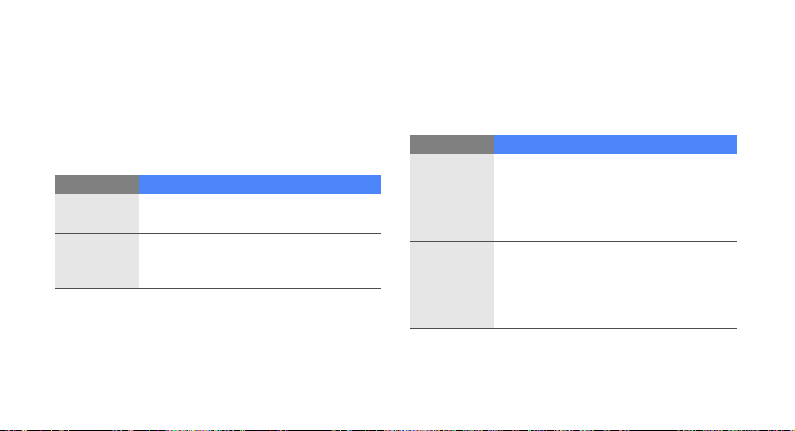
Ak máte s telefónom problémy, vykonajte pred kontaktovaním profesionálneho servisu tieto kroky.
Pri používaní telefónu sa môžu zobrazit’
nasledujúce správy:
Správa Skúste problém vyriešit’ takto:
Vložte SIM
kartu
Zámok
telefónu
a
Skontrolujte, či je karta SIM správne
vložená.
Keď je aktívna funkcia zámku telefónu,
musíte zadat’ heslo, ktoré ste pre
telefón nastavili.
Správa Skúste problém vyriešit’ takto:
Pri prvom použití telefónu, alebo
Zadat’ PIN
Zadat’
PUK
keď je nutné zadat’ kód PIN, musíte
zadat’ kód PIN dodaný s kartou
SIM. Túto funkciu môžete vypnút’
pomocou menu
Karta SIM je zablokovaná – obvykle
kvôli niekoľkonásobnému zadaniu
nesprávneho kódu PIN. Musíte zadat’
kód PUK, ktorý ste dostali od
poskytovateľa služieb.
Zámok PIN
.
Page 58

Na telefóne sa zobrazuje „Chyba siete“ alebo
„Žiadna siet’“.
• Ak sa nachádzate v oblasti so slabým signálom
alebo zlým príjmom, môžete stratit’ príjem.
Prejdite na iné miesto a skúste to znovu.
• Bez objednania nie je možné niektoré možnosti
používat’. Podrobnosti získate od svojho
poskytovateľa služieb.
Zadali ste číslo, ale nebolo vytočené.
• Uistite sa, že ste stlačili tlačidlo volania: [ ].
• Uistite sa, že ste pripojení do správnej mobilnej
siete.
• Skontrolujte, či ste pre toto telefónne číslo
nenastavili blokovanie hovorov.
Druhá strana sa vám nemôže dovolat’.
• Skontrolujte, či je telefón zapnutý.
• Uistite sa, že ste pripojení do správnej mobilnej
siete.
• Skontrolujte, či ste pre toto telefónne číslo
nenastavili blokovanie hovorov.
Druhá strana vás nepočuje.
• Skontrolujte, či nezakrývate zabudovaný
mikrofón.
• Uistite sa, že je mikrofón blízko vašich úst.
• Ak používate slúchadlá, skontrolujte, či sú
správne pripojené.
Telefón vydáva zvukový signál a ikona batérie
bliká.
Napätie batérie je nízke. Aby ste mohli telefón
ďalej používat’, nabite alebo vymeňte batériu.
Riešenie problémov
b
Page 59

Kvalita zvuku počas hovoru je zlá.
• Skontrolujte, či nezakrývate vnútornú anténu
telefónu.
• Ak sa nachádzate v oblasti so slabým signálom
alebo zlým príjmom, môžete stratit’ príjem.
Prejdite na iné miesto a skúste to znovu.
Vybrali ste kontakt, ktorému chcete zavolat’,
ale hovor sa nevytočil.
Riešenie problémov
• Skontrolujte, či je v zozname kontaktov uložené
správne číslo.
• V prípade potreby číslo zadajte a uložte znovu.
c
Batéria sa správne nenabíja alebo sa telefón
niekedy sám vypína.
• Kontakty batérie môžu byt’ znečistené. Utrite
zlaté kontakty čistou, mäkkou handričkou a
skúste batériu nabit’ znovu.
• Ak sa už batéria nenabíja úplne, riadne starú
batériu zlikvidujte a vymeňte ju za novú.
Telefón je horúci na dotyk.
Pri používaní viacerých aplikácií naraz využíva
telefón viac energie a môže sa zahriat’.
Toto je normálne a nemá žiadny vplyv na
životnost’ ani výkon telefónu.
Page 60

Register
Bluetooth
aktivácia, 40
odosielanie dát, 41
príjem dát, 41
batéria
indikátor vybitia batérie, 18
inštalácia, 16
nabíjanie, 18
časovač
pozri nástroje,
odpočítavajúci časovač
FM rádio
počúvanie, 27
ukladanie staníc, 38
farba vzhľadu 22
fotografie
prezeranie, 27
vytváranie, 26
hlasitost’
hlasitost’ hovoru, 23
hlasitost’ tónov tlačidiel, 21
hlasové poznámky
nahrávanie, 43
prehrávanie, 44
internet
pozri webový prehliadač
Java
prístup k aplikáciám, 47
spustenie hier, 47
kalendár
pozri nástroje, kalendár
kalkulačka
pozri nástroje, kalkulačka
karta SIM 16
konferenčné hovory
pozri volania, konferenčný
hovor
kontakty
hľadanie, 26
pridávanie, 26
vytváranie skupín, 34
mobilný stopár 43
d
Page 61

multimédiá
pozri správy
nástroje
editor obrázkov, 44
kalendár, 51
kalkulačka, 50
odpočítavajúci časovač,50
prevodník, 50
stopky, 50
Register
upozornenie, 49
úloha, 51
obrázky 44
orezania, 46
používanie efektov, 44
transformácia, 45
úpravy, 45
vloženie vizuálnych
prvkov, 46
obrázok na pozadí 22
e
odpočítavajúci časovač
pozri nástroje, časovač
pamät’ová karta 19
poznámka
pozri textové alebo hlasové
poznámky
predlohy
multimédiá, 35
text, 35
vkladanie, 35
prehliadač
pozri webový prehliadač
prehrávač hudby
počúvanie hudby, 28
prispôsobenie 38
synchronizácia, 36
vytváranie zoznamov
skladieb, 37
prevodník
pozri nástroje, prevodník
profil offline 20
rádio
pozri FM rádio
rozpoznávanie hudby 39
Samsung PC Studio 36
skratky 22
slúchadlá 23
správy
odosielanie e-mailu, 24
odosielanie multimédií, 24
odosielanie textu, 24
zobrazenie e-mailu, 25
zobrazenie multimédií, 25
zobrazenie textu, 25
Page 62

stopky
pozri nástroje, stopky
svetový čas
nastavenie duálneho
zobrazenia, 48
zobrazenie, 48
text
správy, 24
vytváranie poznámok, 51
vytváranie úloh, 51
zadávanie, 24
tichý profil 21
tiesňová správa 42
tlačidlá skratiek
pozri skratky
tóny tlačidiel 21
upozornenia
deaktivácia, 49
vypnutie, 49
vytváranie, 49
úloha
pozri nástroje, úloha
videozáznamy
nahrávanie, 27
prehrávanie, 27
vizitky 33
volania
konferenčný hovor, 32
medzinárodné čísla, 33
obnovenie podržaných
hovorov, 32
podržanie hovoru, 32
pokročilé funkcie, 31
posledné vytočené, 31
príjem ďalších hovorov, 32
príjem, 23
uskutočnenie, 23
vytáčanie ďalších
hovorov, 32
vytočenie zmeškaných
hovorov, 31
z časti Kontakty, 33
základné funkcie, 23
zobrazenie zmeškaných, 31
Windows Media Player 36
webový prehliadač
otvorenie domovskej
stránky, 30
pridávanie záložiek, 30
zámok
pozri zámok telefónu
zámok telefónu 22
zvonenie 21
Register
f
Page 63

Page 64
Vyhlásenie o zhode (R&TTE)
My, spoločnost’ Samsung Electronics
vyhlasujeme na vlastnú zodpovednost’, že produkt
mobilný telefón pre siete GSM: M3510
ktorého sa vyhlásenie o zhode týka, je v zhode s nasledovnými
normami a/alebo inými normatívnymi dokumentmi.
BEZPEČNOSŤ EN 60950- 1 : 2001 +A11:2004
ELEKTROMAGNETICKÁ EN 301 489- 01 V1.5.1 (11-2004)
KOMPATIBILITA EN 301 489- 07 V1.2.1 (08-2002)
SAR EN 50360 : 2001
RÁDIOVÉ VLNY EN 301 511 V9.0.2 (03-2003)
EN 301 489- 17 V1.2.1 (08-2002)
EN 62209-1 : 2006
EN 300 328 V1.7.1 (10-2006)
Týmto vyhlasujeme, že [všetky základné testy rádiovej frekvencie
boli vykonané, a že] vyššie uvedený výrobok je v súlade so všetkými
základnými požiadavkami smernice 1999/5/EC.
Procedúra vyhodnocovania súladu uvádzaná v článku 10 a detailne
popísaná v dodatku [IV] smernice 1999/5/EC bola dodržaná za
dozoru nasledujúcich autorizovaných orgánov:
BABT, Balfour House, Churchfield Road,
Walton-on-Thames, Surrey, KT12 2TD, UK*
Identifikačná značka: 0168
Technická dokumentácia je uložená u:
Samsung Electronics QA Lab.
je ju možné sprístupnit’ na vyžiadanie.
(Zástupca v EÚ)
Samsung Electronics Euro QA Lab.
Blackbushe Business Park, Saxony Way,
Yateley, Hampshire, GU46 6GG, UK
2008.06.27 Yong-Sang Park / S. Manager
(miesto a dátum vydania) (meno a podpis oprávnenej osoby)
oto nie je adresa servisného centra spoločnosti Samsung. Adresa a telefónne
* T
číslo servisného centra spoločnosti Samsung sú uvedené na záručnom
liste; prípadne kontaktujte vášho dodávateľa v mi este, kde ste telefón
zakúpili.
*
 Loading...