

Page 1

M267x series
M287x series
M288x series
Benutzerhandbuch
Benutzerhandbuch
GRUNDLAGEN
GRUNDLAGEN
In dieser Anleitung finden Sie Informationen zur Installation unter
Windows, zur grundlegenden Bedienung und zu Problemlösungen.
ERWEITERT
In dieser Anleitung finden Sie Informationen zur Installation unter verschiedenen
Betriebssystemen, zur erweiterten Konfiguration, zum Betrieb und Bedienung sowie zu
Problemlösungen.
Je nach Modell oder Land sind möglicherweise nicht alle Funktionen verfügbar.
Page 2
RUNDLA
G
EN
Scannen 68
1. Einführung
Entscheidende Vorteile 5
Funktionen nach Modell 8
Nützlich zu wissen 14
Über dieses Benutzerhandbuch 15
Sicherheitsinformationen 16
Übersicht über das Gerät 23
Bedienfeld – Übersicht 26
Einschalten des Geräts 30
Lokales Installieren des Treibers 31
Treiber neu installieren 33
2. Überblick über das Menü und
Basis-Setup
Fax-Grundlagen 70
3. Wartung
Bestellen von Verbrauchsmaterialien und
Zubehör 76
Verfügbare Verbrauchsmaterialien 77
Lagern der Tonerkartusche 78
Verteilen des Toners 80
Ersetzen der Tonerkartusche 83
Austauschen der Bildeinheit 86
Überwachung der Lebensdauer von
Verbrauchsmaterial 88
Wenig-Toner-Warnung einstellen 89
Reinigen des Gerätes 90
Tipps zum Transport und zur Lagerung
Überblick über die Menüs 35
Grundlegende Geräteeinstellungen 39
Druckmedien und Fächer 41
Grundlagen zum Drucken 57
Standardvorgehensweise zum Kopieren 63
Ihres Geräts 97
2
Page 3

RUNDLA
G
4. Problemlösung
Tipps zur Vermeidung von Papierstaus 99
Beseitigen von Papierstaus im
Vorlageneinzug 100
Beseitigen von Papierstaus 103
Erläuterung der Status-LED 111
Bedeutung der Display-Meldungen 114
5. Anhang
Technische Daten 121
EN
Konformitätshinweise 130
Copyright 144
3
Page 4

1. Einführung
In diesem Kapitel erfahren Sie, was Sie wissen müssen, um das Gerät zu benutzen.
• Entscheidende Vorteile 5
• Funktionen nach Modell 8
• Nützlich zu wissen 14
• Über dieses Benutzerhandbuch 15
• Sicherheitsinformationen 16
• Übersicht über das Gerät 23
• Bedienfeld – Übersicht 26
• Einschalten des Geräts 30
• Lokales Installieren des Treibers 31
• Treiber neu installieren 33
Page 5
Entscheidende Vorteile
Umweltfreundlich
• Dieses Gerät verfügt über die Öko-Funktion. Damit sparen Sie Toner
und Papier.
• Sie können auch mehrere Seiten auf ein einzelnes Blatt drucken, um
Papier zu sparen (siehe „Erweiterte Druckfunktionen verwenden“ auf
Seite 247).
• Sie können Blätter beidseitig bedrucken und damit Papier sparen
(beidseitiger Druck) (siehe „Erweiterte Druckfunktionen verwenden“ auf
Seite 247).
• Dieses Gerät schaltet automatisch in den Stromsparmodus und senkt
dadurch wesentlich den Stromverbrauch, wenn es nicht aktiv
verwendet wird.
• Wir empfehlen Recyclingpapier zu verwenden, um Energie zu sparen.
Schnelles Drucken mit hoher Auflösung
• Sie können mit einer effektiven Auflösung von bis zu 4.800 x 600 dpi
(600 x 600 x 3 Bit) drucken.
• Schnelles Drucken auf Abruf.
M267x series:
- Bei einseitigem Drucken bis zu 26 Seiten pro Minute (SpM) (DIN A4)
oder bis zu 27 SpM (US-Letter).
M287x/M288x series:
- Bei einseitigem Drucken bis zu 28 Seiten pro Minute (SpM) (DIN A4)
oder bis zu 29 SpM (US-Letter).
Page 6
Entscheidende Vorteile
Zweckmäßigkeit
• Berühren Sie einfach auf Ihrem mobilen Gerät die NFC Registerkarte
für Ihren Drucker, und der Druckauftrag wird erledigt (siehe „So
benutzen Sie die NFC-Funktion“ auf Seite 207).
• Sie können von unterwegs von Ihrem Smartphone oder mobilen
Computer aus drucken, wenn auf dem Gerät Apps installiert sind, bei
denen Google Cloud Print™ freigeschaltet ist (siehe „Google Cloud
Print™“ auf Seite 215).
• Easy Capture Manager ermöglicht Ihnen, komfortabel das zu
bearbeiten und zu drucken, was Sie durch Drücken der Taste Druck der
Tastatur auf dem Bildschirm erfassen (siehe „Easy Capture Manager“
auf Seite 281).
• Samsung Easy Printer Manager und Druckerstatus sind Programme,
die das Gerät überwachen und Sie über den jeweiligen Gerätestatus
informieren. Außerdem können Sie damit die Einstellungen des
Gerätes ändern (siehe „Samsung-Druckerstatus verwenden“ auf Seite
293 oder „Samsung Easy Printer Manager verwenden“ auf Seite 289).
• Samsung Easy Document Creator ist eine Anwendung, um den
Benutzer beim Scannen, Kompilieren und dem Speichern von
Dokumenten in verschiedenen Formaten, einschließlich dem .epub
Format, zu unterstützen. Diese Dokumente können auf SocialNetworking-Sites genutzt der als Fax versandt werden(siehe „Den
Samsung Easy Document Creator anwenden“ auf Seite 288).
• AnyWeb Print ermöglicht Ihnen die Speicherung, die Vorschau und den
Druck der Bildschirmdarstellung von Windows Internet Explorer auf
wesentlich leichtere Art und Weise als bei Verwendung eines normalen
Programms (siehe „Samsung AnyWeb Print“ auf Seite 282).
• Intelligentes Update ermöglicht Ihnen, aktuelle Software-Updates zu
ermitteln und die jeweils aktuellste Version des Druckertreibers zu
finden und zu installieren. Diese Funktion ist nur für Windows
verfügbar.
• Wenn Sie über einen Internetanschluss verfügen, finden Sie Hilfe,
Support, Druckertreiber, Handbücher und Bestellinformationen auf der
Samsung Website: www.samsung.com > Produkt finden > Support
oder Downloads.
Unterstützt viele Funktionen und Anwendungen
• Unterstützt eine Vielzahl an Papierformaten (siehe „Technische Daten
der Druckmedien“ auf Seite 123).
• Wasserzeichen drucken: Sie können Ihre Dokumente mit einem
Schriftzug wie beispielsweise „Vertraulich“ versehen (siehe „Erweiterte
Druckfunktionen verwenden“ auf Seite 247).
• Drucken von Postern: Der auf den Seiten Ihres Dokuments enthaltene
Text und die Bilder werden vergrößert und auf mehrere Blätter
gedruckt, die Sie anschließend zu einem Poster zusammenfügen
können (siehe „Erweiterte Druckfunktionen verwenden“ auf Seite 247).
Page 7
Entscheidende Vorteile
• Sie können unter mehreren Betriebssystemen drucken (siehe
„Systemanforderungen“ auf Seite 126).
• Das Gerät ist mit einem USB-Anschluss und/oder einer
Netzwerkschnittstelle ausgestattet.
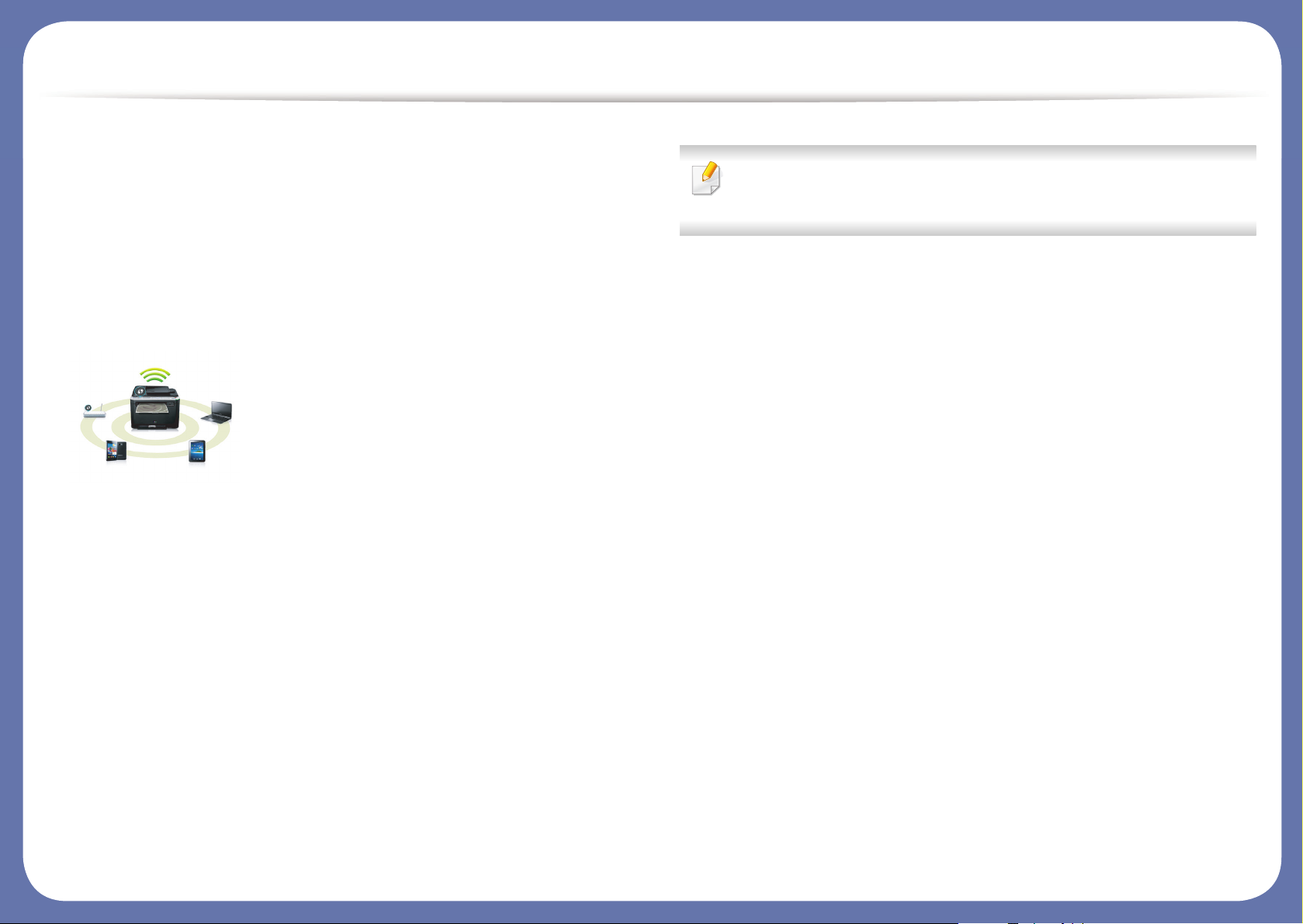
Unterstützt mehrere Methoden zum Einrichten
eines Drahtlosnetzwerks
• Verwendung der WPS-Taste (Wi-Fi Protected Setup™)
- Sie können bequem eine drahtlose Netzwerkverbindung herstellen,
indem Sie beim Gerät und beim Zugriffspunkt (WLAN-Router) die
WPS-Taste benutzen.
• Verwendung eines USB-Kabels oder eines Netzwerkkabels
- Wenn Sie ein USB-Kabel oder ein Netzwerkkabel benutzen, können
Sie das Gerät verbinden und auch verschiedene DrahtlosnetzwerkEinstellungen vornehmen.
• Wi-Fi Direct nutzen
- Mit der Funktion Wi-Fi oder Wi-Fi Direct ist es problemlos möglich,
von einem Mobilfunkgerät aus zu drucken.
Siehe „Einführung in die Einrichtung eines Drahtlosnetzwerks“ auf
Seite 173.
Page 8
Funktionen nach Modell
Je nach Modell oder Land stehen nicht unbedingt alle Funktionen und optionale Komponenten zur Verfügung.
Betriebssystem
(●: Inklusive, Leer: nicht verfügbar)
Software
Sie können den Druckertreiber und die Software installieren, indem Sie die Software-CD in das CD-ROM-Laufwerk einlegen.
Unter Windows können Sie im Fenster Zu installierende Software und Dienstprogramme auswählen den Druckertreiber und die Software
auswählen.
Betriebssystem M267x series
M287x series
M288x series
Windows ● ●
Mac ● ●
Linux ● ●
Unix ●
Software M267x series
M287x series
M288x series
SPL-Druckertreiber
a
● ●
PCL-Druckertreiber ●
Page 9
Funktionen nach Modell
PS-Druckertreiber
a
XPS-Druckertreiber
b
● ●
Direktdruck-Dienstprogramm
b
Samsung Easy
Printer Manager
Über PC scannen ● ●
Fax über PC empfangen ●
(nur M267xF/M267xFN/ M267xFH/ M267xHN)
●
(nur M287xFD/M287xFW/M287xHN/
M288xFW/M288xHW
Geräteeinstellungen ● ●
Samsung-Druckerstatus ● ●
Samsung AnyWeb Print
b
● ●
Samsung Easy Document Creator ● ●
Easy Capture Manager ● ●
SyncThru™ Web Service ●
(nur M267xN/M267xFN/M267xHN)
●
SyncThru Admin Web Service ●
(nur M267xN/M267xFN/M267xHN)
●
Easy Eco Driver ● ●
Easy Capture Manager ● ●
Software M267x series
M287x series
M288x series
Page 10
Funktionen nach Modell
(●: Inklusive, Leer: nicht verfügbar)
Faxen Samsung Network PC Fax ●
(nur M267xF/M267xFN/ M267xFH/ M267xHN)
●
(nur M287xFD/M287xFW/M287xHN/
M288xFW/M288xHW
Scannen TWAIN-Scannertreiber ● ●
WIA-Scannertreiber ● ●
a. Je nach verwendetem Betriebssystem können die installierten Druckertreiber unterschiedlich sein.
b. Laden Sie die Software von der Samsung-Website herunter und installieren Sie die Software: (http://www.samsung.com > Produkt finden > Support oder Download). Prüfen
Sie vor der Installation, ob das Betriebssystem Ihres Computers die Software unterstützt.
Software M267x series
M287x series
M288x series
Page 11
Funktionen nach Modell
Funktionsvielfalt
Funktionen M267x series
M287x series
M288x series
Hochgeschwindigkeits-USB 2.0 ● ●
Drahtgebundenes LAN,
Netzwerkschnittstelle Ethernet 10/100 Base
TX
●
(nur M267xN/M267xFN/M267xHN)
●
Netzwerkschnittstelle 802.11b/g/n WLAN
a
●
(nur M287xDW/M287xFW/M288xFW/
M288xHW)
NFC (Near Field Communication) ●
(nur M288xFW/M288xHW)
Google Cloud Print™
●
(nur M267xN/M267xFN/M267xHN)
●
AirPrint ●
(nur M267xN/M267xFN/M267xHN)
●
Öko-Druck ● ●
Duplexdruck (beidseitiger Druck) ●
Beidseitiger Druck (2-seitiger Druck)
(manuell)
bc
●
Page 12
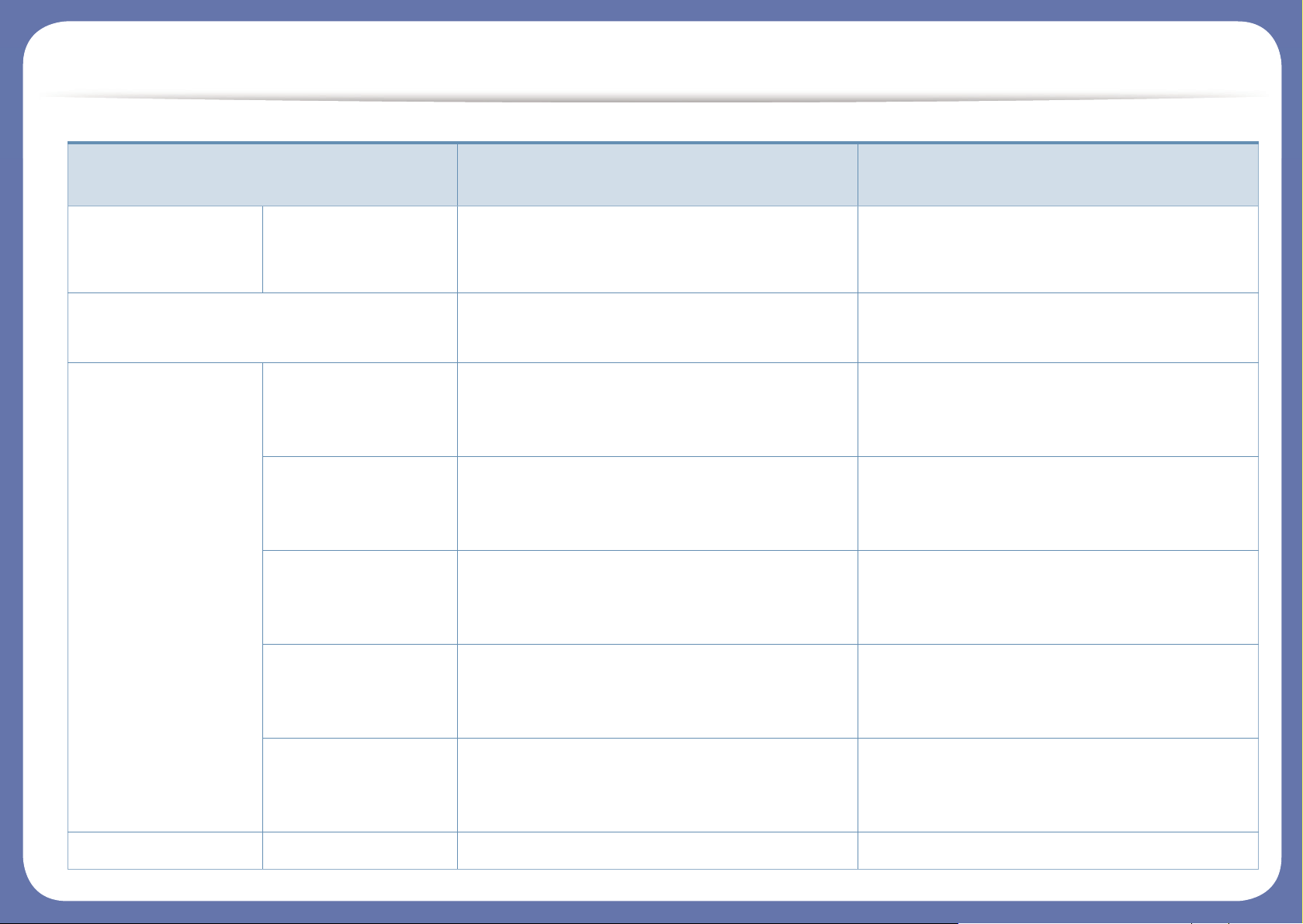
Funktionen nach Modell
Vorlageneinzug
Automatischer
Vorlageneinzug
(AVE)
● ●
Handapparat ●
(nur M267xFH/M267x HN)
●
(nur M288xFW/M288xHW)
Faxen Multi-Senden ●
(nur M267xF/M267xFN/ M267xFH/ M267xHN)●(nur M287xFD/M287xFW/M287xHN/M288xFW/
M288xHW
Verzoeg senden ●
(nur M267xF/M267xFN/ M267xFH/ M267xHN)●(nur M287xFD/M287xFW/M287xHN/M288xFW/
M288xHW
Vorrang senden ●
(nur M267xF/M267xFN/ M267xFH/ M267xHN)●(nur M287xFD/M287xFW/M287xHN/M288xFW/
M288xHW
An Fax leiten ●
(nur M267xF/M267xFN/ M267xFH/ M267xHN)●(nur M287xFD/M287xFW/M287xHN/M288xFW/
M288xHW
Vertraul. Empf ●
(nur M267xF/M267xFN/ M267xFH/ M267xHN)●(nur M287xFD/M287xFW/M287xHN/M288xFW/
M288xHW
Scannen An PC scannen ● ●
Funktionen M267x series
M287x series
M288x series
Page 13
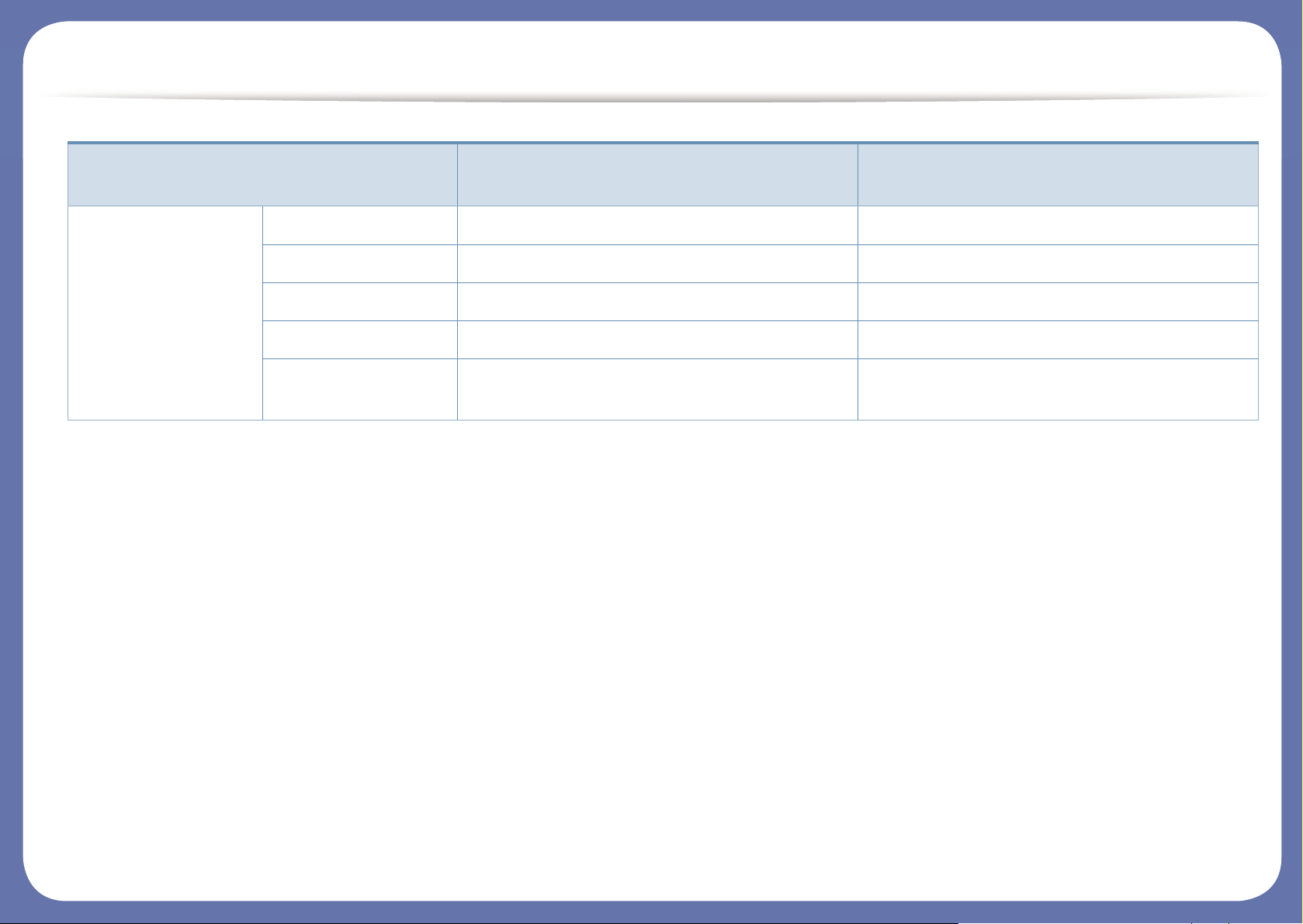
Funktionen nach Modell
(●: Inklusive, Leer: nicht verfügbar)
Kopieren Duplex ●
Vergroe./Verkl ● ●
Sortierung ● ●
2/4 Seiten/Blatt ● ●
Hintergrund
anpassen
● ●
a. WLAN-Karten sind nicht für alle Länder verfügbar. In einigen Ländern kann nur 802.11 b/g verwendet werden. Wenden Sie sich an Ihren örtlichen Samsung-Händler bzw.
an den jeweiligen Händler, bei dem Sie das Gerät erworben haben.
b. Nur bei Betriebssystem Windows verfügbar.
c. Nur Fach 1 wird unterstützt.
Funktionen M267x series
M287x series
M288x series
Page 14
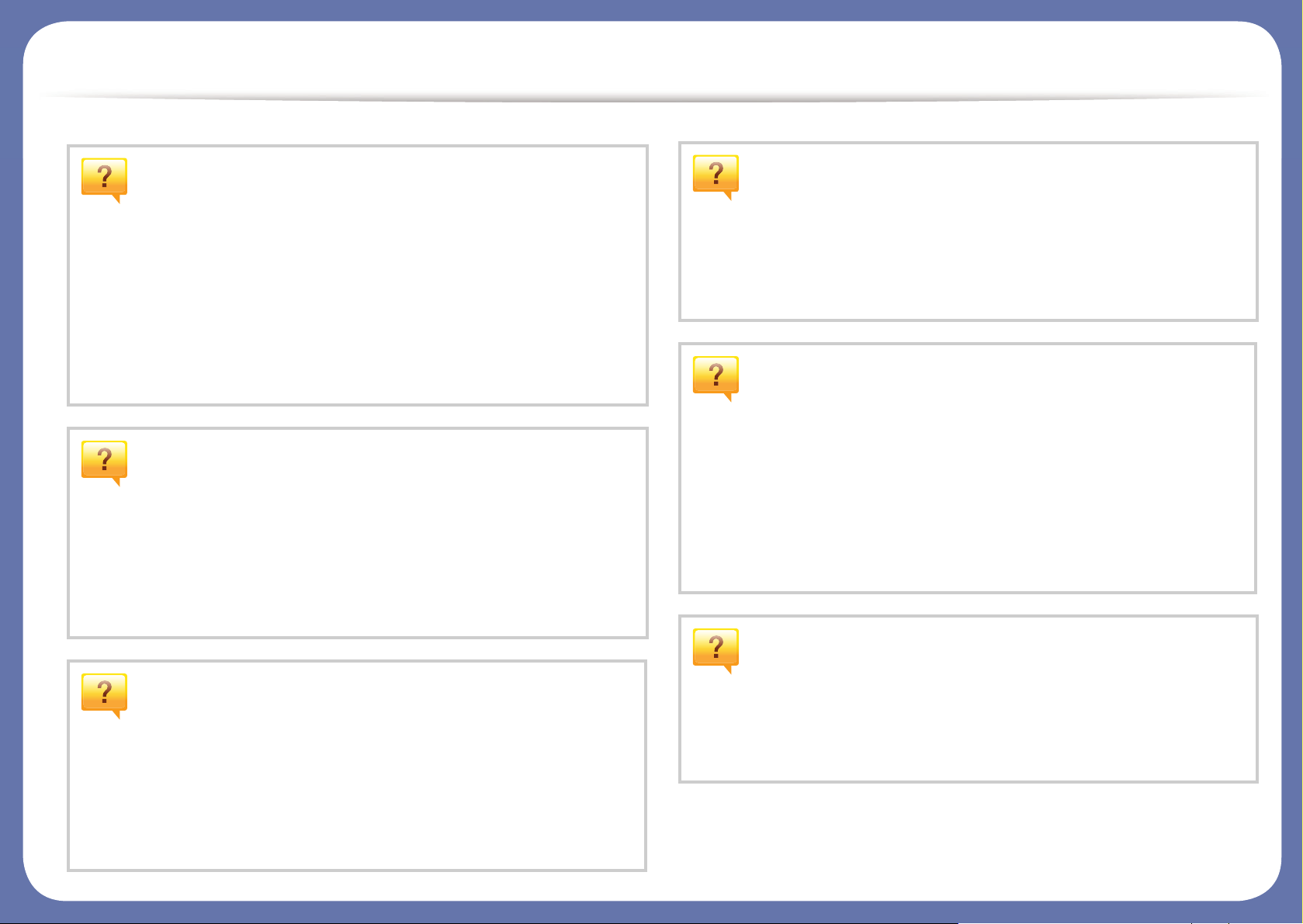
Nützlich zu wissen
Das Gerät druckt nicht.
• Öffnen Sie die Druckerwarteschlange und löschen Sie das
Dokument aus der Liste (siehe „Abbrechen eines
Druckauftrags“ auf Seite 58).
• Deinstallieren Sie den Treiber und installieren Sie ihn
erneut (siehe „Lokales Installieren des Treibers“ auf Seite
31).
• Wählen Sie Ihr Gerät unter Windows als Standardgerät
aus.
Wo kann ich Zubehör und Verbrauchsmaterial
kaufen?
• Fragen Sie bei einem Samsung-Fachhändler oder bei
Ihrem Händler.
• Besuchen Sie www.samsung.com/supplies. Wählen Sie
Ihr Land / Ihre Region aus, um die Informationen zum
Produktservice einzusehen.
Ein Papierstau ist aufgetreten.
• Öffnen und schließen Sie die vordere Abdeckung.
• Lesen Sie in dieser Anleitung nach, wie Sie einen
Papierstau beseitigen. Gehen Sie dann entsprechend vor
(siehe „Beseitigen von Papierstaus“ auf Seite 103).
Die Ausdrucke sind verschwommen oder
unscharf.
• Möglicherweise ist nicht genügend Toner vorhanden oder
er ist ungleichmäßig verteilt. Schütteln Sie die
Tonerkartusche.
• Versuchen Sie es mit einer anderen Einstellung der
Druckauflösung.
• Wechseln Sie die Tonerkartusche aus.
Wo kann ich den Treiber für das Gerät
Die Status-LED blinkt oder leuchtet
permanent.
• Schalten Sie das Gerät aus und dann wieder ein.
• Lesen Sie in dieser Anleitung nach, was die LED-Signale
bedeuten. Beseitigen Sie dann das entsprechende
Problem (siehe „Erläuterung der Status-LED“ auf Seite
111).
herunterladen?
• Besuchen Sie www.samsung.com, um den neuesten
Gerätetreiber herunterzuladen und ihn dann auf Ihrem
System zu installieren.
Page 15
Über dieses Benutzerhandbuch
Dieses Benutzerhandbuch liefert Informationen zum grundlegenden
Verständnis des Geräts sowie genaue Erläuterungen zu den einzelnen
Bedienschritten.
• Lesen Sie vor der Inbetriebnahme des Geräts die
Sicherheitsinformationen.
• Falls während der Nutzung des Geräts ein Problem auftritt, finden Sie
im Kapitel „Problemlösung“ weitere Informationen.
• Die in dem Benutzerhandbuch verwendeten Begriffe werden im Kapitel
„Glossar“ erläutert.
• Die Abbildungen in diesem Benutzerhandbuch können je nach
Optionen und Modell von dem Gerät, das Sie gekauft haben,
abweichen.
• Die Screenshots (Bildschirmfotos) in diesem Benutzerhandbuch
können je nach Firmware des Gerätes und Treiberversion abweichen.
• Die in diesem Benutzerhandbuch gegebenen Beschreibungen von
Bedienschritten und Verfahren beziehen sich im Wesentlichen auf den
Betrieb unter Windows 7.
1
Konventionen
Die nachfolgenden Begriffe werden in diesem Handbuch als Synonyme
verwendet:
• Dokument wird als Synonym für Vorlage verwendet.
• Papier wird als Synonym für Medien oder Druckmedien/-materialien
verwendet.
• Der Drucker oder Multifunktionsdrucker werden als „Gerät“ bezeichnet.
2
Allgemeine Symbole
Symbol Text Beschreibung
Hinweise an den Benutzer, um einen möglichen
Vorsicht
mechanischen Schaden oder eine Fehlfunktion zu
verhindern.
Warnung
Hinweis
Wird verwendet, um den Benutzer auf die
Möglichkeit von Verletzungen aufmerksam zu
machen.
Enthält zusätzliche Informationen oder
Einzelheiten zur Funktionalität des Geräts.
1. Einführung
15
Page 16
Sicherheitsinformationen
Folgende Warnungen und Sicherheitshinweise dienen zur Vermeidung von
Personenschäden jedweder Art sowie einer möglichen Beschädigung Ihres
Geräts. Lesen Sie alle Anweisungen vor der Verwendung des Geräts
sorgfältig durch. Bewahren Sie diesen Abschnitt nach dem Lesen gut auf,
sodass Sie ihn bei Bedarf zur Hand haben.
3
Wichtige Sicherheitssymbole
Erläuterungen aller Symbole und Zeichen in
diesem Kapitel
Gefahren oder gefährliche Verhaltensweisen, die zu
Warnung
Vorsicht
schweren Verletzungen oder sogar zum Tod führen
können.
Gefahren oder gefährliche Verhaltensweisen, die
leichte Verletzungen oder Sachschäden zur Folge
haben können.
4
Betriebsumgebung
Warnung
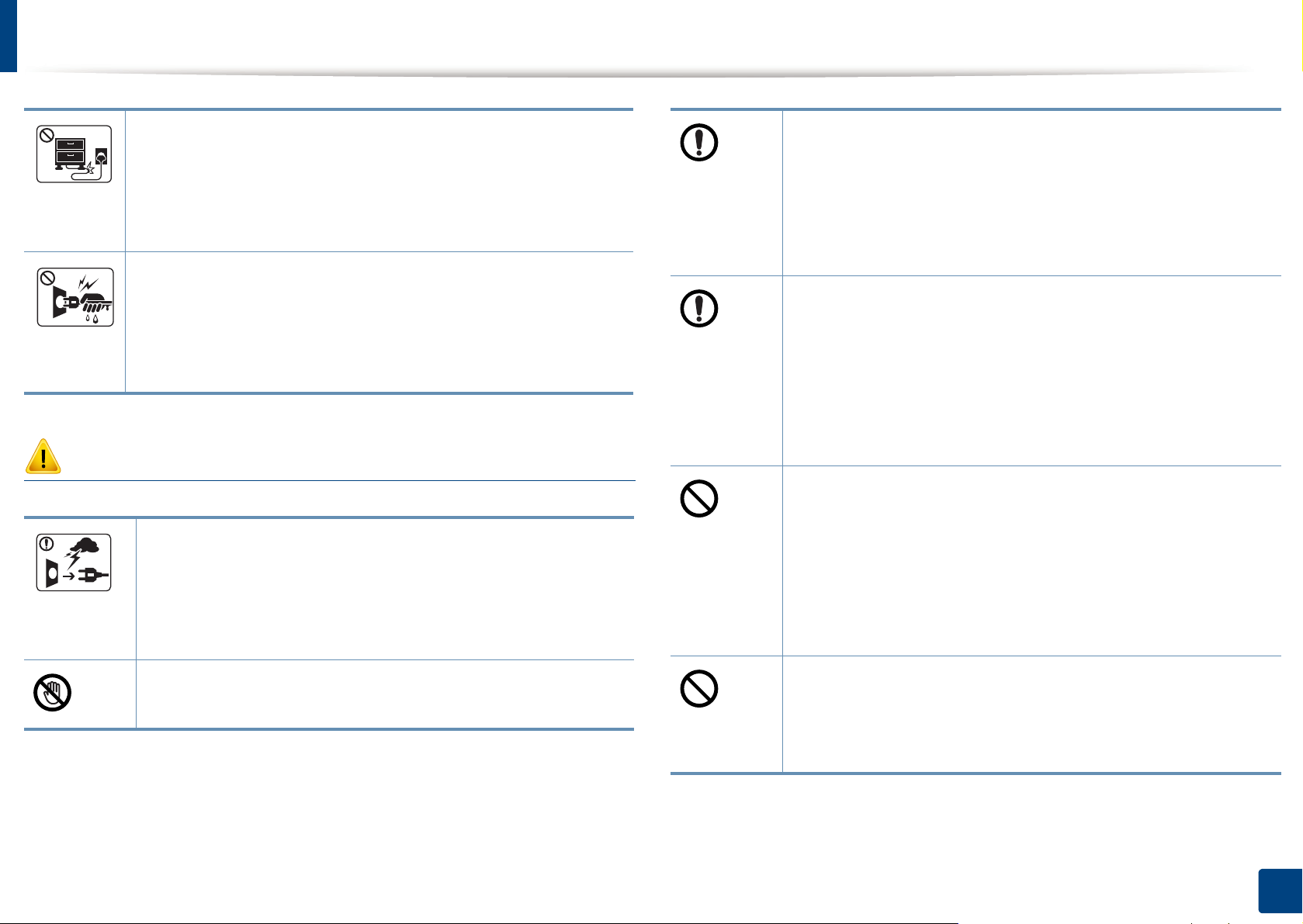
Nicht verwenden, wenn das Netzkabel beschädigt oder wenn
die Steckdose nicht geerdet ist.
Die Nichtbeachtung dieser Anweisung könnte einen
elektrischen Schlag oder einen Brand zur Folge haben.
Stellen Sie keine Gegenstände auf dem Gerät ab (Wasser,
kleine Metallgegenstände oder schwere Gegenstände, Kerzen,
brennende Zigaretten usw.).
Die Nichtbeachtung dieser Anweisung könnte einen
elektrischen Schlag oder einen Brand zur Folge haben.
• Wenn das Gerät überhitzt, Rauch aus dem Gerät entweicht,
das Gerät anormale Geräusche erzeugt oder einen
sonderbaren Geruch abgibt, den Hauptschalter sofort
ausschalten und den Netzstecker ziehen.
Vermeiden Sie die beschriebene Vorgehensweise.
• Achten Sie darauf, dass die Steckdose, an dem das Gerät
angeschlossen ist, stets zugänglich ist, damit Sie im Notfall
sofort den Netzstecker ziehen können.
Bei Nichtbeachtung dieser Anweisung besteht Stromschlagund Brandgefahr.
1. Einführung
16
Page 17
Sicherheitsinformationen
Das Netzkabel nicht krümmen und keine schweren
Gegenstände auf ihm abstellen.
Das Herumtreten auf dem Netzkabel oder das Quetschen des
Netzkabels durch schwere Gegenstände könnte einen
elektrischen Schlag oder einen Brand auslösen.
Zum Ziehen des Netzsteckers am Stecker ziehen, nicht am
Kabel! Den Netzstecker nicht mit nassen oder feuchten Händen
anfassen.
Bei Nichtbeachtung dieser Anweisung besteht Stromschlagund Brandgefahr.
Vorsicht
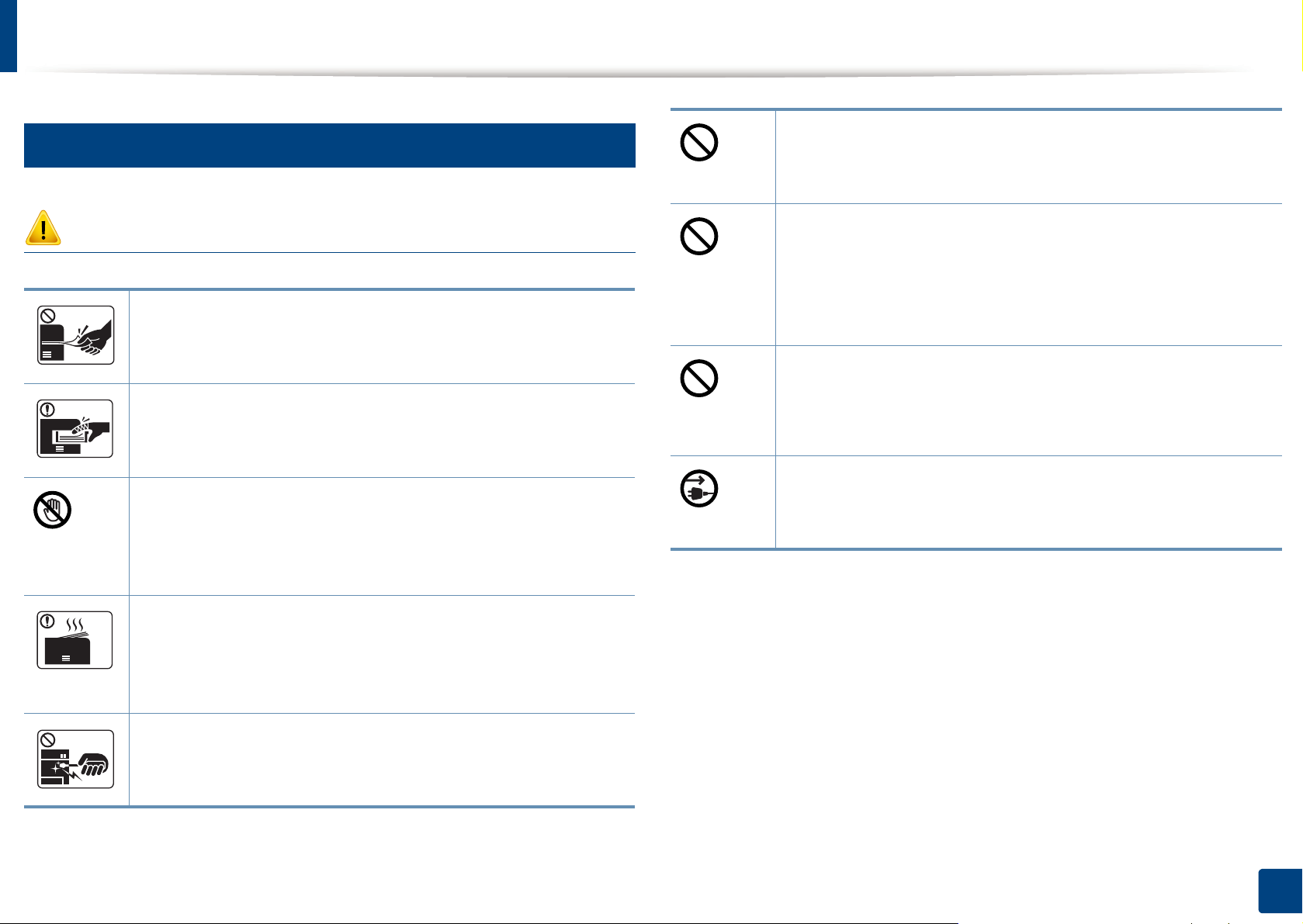
Ziehen Sie den Netzstecker während eines Gewitters oder
wenn Sie beabsichtigen, das Gerät über einen längeren
Zeitraum nicht zu verwenden, von der Netzsteckdose ab.
Bei Nichtbeachtung dieser Anweisung besteht Stromschlagund Brandgefahr.
Wenn das Gerät heruntergefallen ist oder das Gehäuse
beschädigt wurde, ziehen Sie alle Anschlussleitungen von
den entsprechenden Anschlüssen ab und fordern Sie die Hilfe
eines qualifizierten Kundendiensttechnikers an.
Die Nichtbeachtung dieser Anweisung könnte einen
elektrischen Schlag oder einen Brand zur Folge haben.
Wenn das Gerät nicht ordnungsgemäß funktioniert, obwohl
Sie die entsprechenden Anweisungen genau befolgt haben,
ziehen Sie alle Anschlussleitungen von den entsprechenden
Anschlüssen ab und fordern Sie die Hilfe eines qualifizierten
Kundendiensttechnikers an.
Die Nichtbeachtung dieser Anweisung könnte einen
elektrischen Schlag oder einen Brand zur Folge haben.
Wenn sich der Netzstecker nicht leicht in die Netzsteckdose
stecken lässt, versuchen Sie nicht, ihn gewaltsam
einzustecken.
Wenden Sie sich für einen Austausch der Netzsteckdose an
einen Elektriker. Die Nichtbeachtung dieser Anweisung
könnte einen elektrischen Schlag oder einen Brand zur Folge
haben.
Seien Sie vorsichtig, der Bereich der Papierausgabe ist heiß.
Es könnten Verbrennungen auftreten.
Achten Sie darauf, dass das Netzkabel und das Telefonkabel
nicht von Tieren angenagt werden.
Bei Nichtbeachtung dieser Anweisung könnte das Tier einen
elektrischen Schlag und/oder eine Verletzung erleiden.
1. Einführung
17
Page 18
Sicherheitsinformationen
5
Sicherheit während des Betriebs
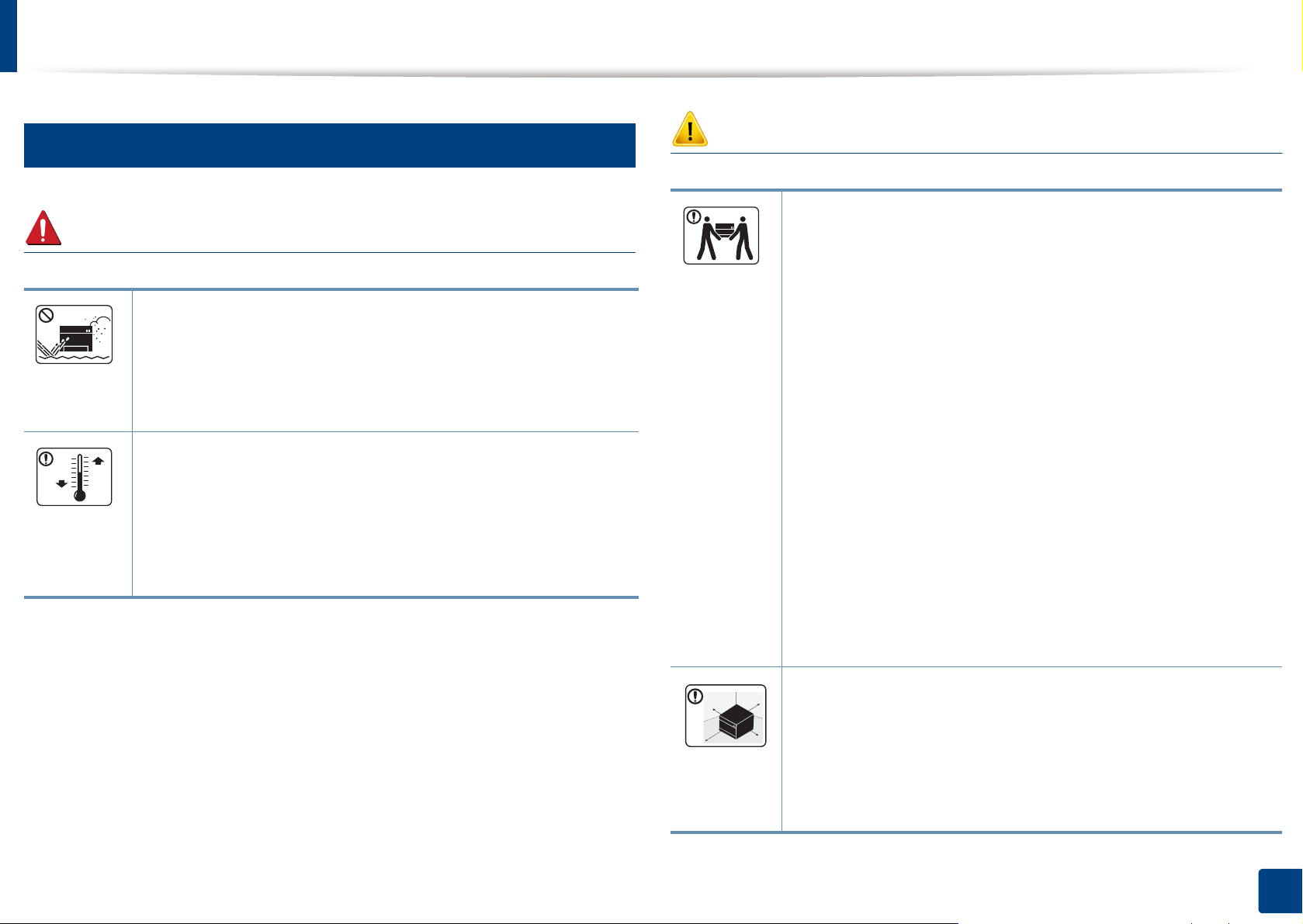
Achten Sie darauf, dass sich nicht zu viel Papier im
Papierausgabefach stapelt.
Der Drucker könnte beschädigt werden.
Vorsicht
Während des Druckvorgangs das Papier nicht gewaltsam aus
dem Drucker herausziehen.
Dies kann zur Beschädigung des Geräts führen.
Achten Sie darauf, dass Ihre Hände nicht zwischen Gerät und
Papierfach geraten.
Sie könnten sich verletzen.
Gehen Sie beim Einlegen von Papier oder beim Beseitigen von
Papierstaus vorsichtig vor.
Papier kann sehr scharfkantig sein und schmerzhafte
Schnittverletzungen verursachen.
Beim Drucken großer Mengen kann der untere Teil des
Papierausgabebereichs heiß werden. Achten Sie darauf, dass
Kinder diesen Bereich nicht berühren.
Achten Sie darauf, dass die Entlüftungsschlitze nicht blockiert
sind, und stecken Sie keine Gegenstände in diese Öffnungen.
Sonst könnte die Temperatur von Geräteteilen ansteigen, was
eine Beschädigung des Geräts oder einen Brand zur Folge
haben kann.
Wenn Sie Steuerelemente verwenden, Anpassungen
vornehmen oder Vorgänge durchführen, die von den in diesem
Handbuch beschriebenen abweichen, kann dies die
Freisetzung gefährlicher Strahlen zur Folge haben.
Die Stromversorgung des Geräts erfolgt über das Netzkabel.
Um die Stromversorgung zu unterbinden, trennen Sie das
Netzkabel vom Netz.
Es könnten Verbrennungen auftreten.
Zum Beseitigen von Papierstaus keine Pinzette oder scharfe
Metallgegenstände verwenden.
Der Drucker könnte beschädigt werden.
1. Einführung
18
Page 19
Sicherheitsinformationen
6
Installation / Transport
Warnung
Das Gerät nicht an einem Orten aufstellen, wo Staub,
Feuchtigkeit oder austretendes Wasser den Betrieb
beeinträchtigen könnte.
Bei Nichtbeachtung dieser Anweisung besteht Stromschlagund Brandgefahr.
Stellen Sie das Gerät in einer Umgebung auf, die den
Spezifikationen hinsichtlich Temperatur und Luftfeuchtigkeit
entspricht.
Sonst könnten Probleme mit der Qualität entstehen, und das
Gerät könnte beschädigt werden (siehe „Allgemeine
technische Daten“ auf Seite 121).
Vorsicht
Wenn das Gerät bewegt werden soll, schalten Sie es zunächst
aus. Ziehen Sie dann alle Kabel vom Gerät ab. Die unten
stehenden Informationen sind lediglich Vorschläge basierend
auf dem Gewicht des Geräts. Falls Ihr Gesundheitszustand
beeinträchtigt ist und Sie keine Lasten heben können, heben
Sie das Gerät nicht. Fragen Sie nach Unterstützung und
heben Sie das Gerät stets mit mehreren Personen, um die
Sicherheit zu gewährleisten.
Beachten Sie beim anschließenden Anheben des Geräts die
folgenden Richtlinien:
• Geräte mit einem Gewicht bis 20 kg können von 1 Person
angehoben werden.
• Geräte mit einem Gewicht von 20 kg – 40 kg müssen von 2
Personen angehoben werden.
• Geräte mit einem Gewicht von mehr als 40 kg müssen von
4 Personen angehoben werden.
Das Gerät könnte fallen und so zu Verletzungen führen oder
beschädigt werden.
Wählen Sie eine ebene Oberfläche mit ausreichend
Ventilation, um das Gerät aufzustellen. Vergessen Sie sich,
dass genügend Platz vorhanden sein muss, um die Tür zu
öffnen und die Fächer zu entfernen.
Der Standort sollte gut belüftet, und nicht direkt der direkten
Sonne, Hitze und Luftfeuchtigkeit ausgesetzt sein.
1. Einführung
19
Page 20
Sicherheitsinformationen
Wenn Sie das Gerät für längere Zeit benutzen oder mehrere
Seiten drucken, und dies geschieht in einem nicht gut
belüfteten Raum, dann kann die Luft verschmutzt werden, was
gesundheitsschädlich ist. Stellen Sie das Gerät in einem gut
belüfteten Raum auf, oder öffnen Sie ab und zu das Fenster,
um zu lüften.
Das Gerät nicht auf einer instabile Oberfläche abstellen.
Das Gerät könnte fallen und so zu Verletzungen führen oder
beschädigt werden.
Verwenden Sie nur Telekommunikationsanschlusskabel der
Stärke AWG 26
Die Nichtbeachtung dieser Anweisung kann zur
Beschädigung des Geräts führen.
Das Netzkabel nur an eine geerdete Steckdose anschließen.
Die Nichtbeachtung dieser Anweisung könnte einen
elektrischen Schlag oder einen Brand zur Folge haben.
a
oder stärker, Telefonkabel, falls notwendig.
Decken Sie das Gerät nicht ab und stellen Sie es nicht an
einem luftdichten Ort auf, z. B. in einem Gehäuse.
Wenn das Gerät nicht gut belüftet ist, kann dies zu einem
Brand führen.
Schließen Sie niemals zu viele Geräte an einer Steckdose
oder einer Verlängerungsschnur an.
Die Nichtbeachtung dieser Anweisung kann eine
Beeinträchtigung der Leistung sowie einen elektrischen
Schlag oder einen Brand zur Folge haben.
Das Gerät muss an eine Netzsteckdose angeschlossen
werden, die die auf dem Typenschild angegebene Spannung
liefert.
Wenn Sie sich nicht sicher sind und die von Ihnen genutzte
Leistungsstärke überprüfen möchten, wenden Sie sich an Ihr
Stromversorgungsunternehmen.
a. AWG: American Wire Gauge
Verwenden Sie zur Gewährleistung eines sicheren Betriebs
nur das Netzkabel aus dem Lieferumfang Ihres Geräts. Wenn
Sie bei einem mit 110V betriebenen Gerät ein Netzkabel
verwenden, das länger als 2 m ist, sollte es vom Typ AWG-16
(oder größer) sein.
Die Nichtbeachtung dieser Anweisung kann eine
Beschädigung des Geräts sowie einen elektrischen Schlag
oder einen Brand zur Folge haben.
1. Einführung
20
Page 21
Sicherheitsinformationen
7
Wartung / Überprüfung
Vorsicht
Ziehen Sie den Netzstecker aus der Steckdose, bevor Sie
das Gerät innen reinigen. Reinigen Sie das Gerät nicht mit
Benzol, Verdünner oder Alkohol. Sprühen Sie kein Wasser
direkt in das Gerät.
Die Nichtbeachtung dieser Anweisung könnte einen
elektrischen Schlag oder einen Brand zur Folge haben.
Nehmen Sie das Gerät nicht in Betrieb, während Sie
Verbrauchsmaterialien austauschen oder das Gerät innen
reinigen.
Sie könnten sich verletzen.
Beim Reinigen und beim Betrieb des Geräts streng den
Anweisungen des Benutzerhandbuchs folgen, das im
Lieferumfang des Geräts enthalten ist.
Bei Nichtbeachtung dieser Anweisung könnte das Gerät
beschädigt werden.
Halten Sie das Netzkabel und die Kontaktfläche des Steckers
frei von Staub und Wasser.
Die Nichtbeachtung dieser Anweisung könnte einen
elektrischen Schlag oder einen Brand zur Folge haben.
• Entfernen Sie keine Abdeckungen und
Schutzvorrichtungen, die mit Schrauben befestigt sind.
• Fixiereinheiten dürfen nur durch zertifizierte
Kundendiensttechniker repariert werden. Bei Reparatur
durch einen nicht zertifizierten Techniker besteht
Stromschlag- und Brandgefahr.
• Das Gerät darf nur durch SamsungKundendiensttechniker repariert werden.
Reinigungsmittel von Kindern fernhalten.
Kinder könnten sich verletzen.
Bauen Sie das Gerät nicht auseinander, führen Sie keine
Reparaturen aus und setzen Sie es nicht selbst wieder
zusammen.
Der Drucker könnte beschädigt werden. Wenden Sie sich an
einen zertifizierten Techniker, wenn Ihr Gerät
reparaturbedürftig ist.
1. Einführung
21
Page 22
Sicherheitsinformationen
8
Verwendung von Verbrauchsmaterialien
Vorsicht
Nehmen Sie die Tonerkartuschen nicht auseinander.
Das Einatmen oder Verschlucken von Tonerstaub kann
gefährlich sein.
Verbrennen Sie keine Versorgungsmaterialien wie etwa die
Tonerkartusche oder die Fixiereinheit.
Die Nichtbeachtung dieser Anweisung kann zu Explosionen
oder unkontrollierbaren Bränden führen.
Halten Sie alle gelagerten Verbrauchsmaterialien wie etwa
Tonerkartuschen von Kindern fern.
Das Einatmen oder Verschlucken von Tonerstaub kann
gefährlich sein.
Die Verwendung von recycelten Versorgungsmaterialien wie
etwa Toner kann zu einer Beschädigung des Geräts führen.
Bei Verbrauchsmaterial, das Toner-Staub enthält
(Tonerkartusche, Rest-Toner-Flasche, Bildgebungseinheit
usw.), die unten stehenden Instruktionen beachten.
• Beim Entsorgen des Verbrauchsmaterials die Hinweise
zur Entsorgung beachten. Wenden Sie bei Fragen zur
Entsorgung an den Wiederverkäufer.
• Das Verbrauchsmaterial nicht waschen.
• Nach Entleeren der Rest-Toner-Flasche diese nicht
wiederverwenden.
Werden die oben stehenden Instruktionen nicht beachtet,
kann das Funktionieren des Gerätes beeinträchtigt werden;
auch wird dann die Umwelt verschmutzt. Schäden, die durch
Fahrlässigkeit des Benutzers herbeigeführt werden, sind von
der Garantieleistung ausgeschlossen.
Falls Toner auf Ihre Kleidung gelangt, die Kleidung nicht mit
heißem Wasser auswaschen.
Bei Verwendung von heißem Wasser setzt sich der Toner im
Gewebe fest. Verwenden Sie stattdessen kaltes Wasser.
Achten Sie beim Auswechseln der Tonerkartusche oder beim
Beseitigen von Papierstaus darauf, dass kein Tonerstaub auf
Ihre Haut oder Ihre Kleidung gerät.
Bei einer Beschädigung aufgrund von recycelten
Versorgungsmaterialien wird eine Servicegebühr in
Rechnung gestellt.
Das Einatmen oder Verschlucken von Tonerstaub kann
gefährlich sein.
1. Einführung
22
Page 23
Übersicht über das Gerät
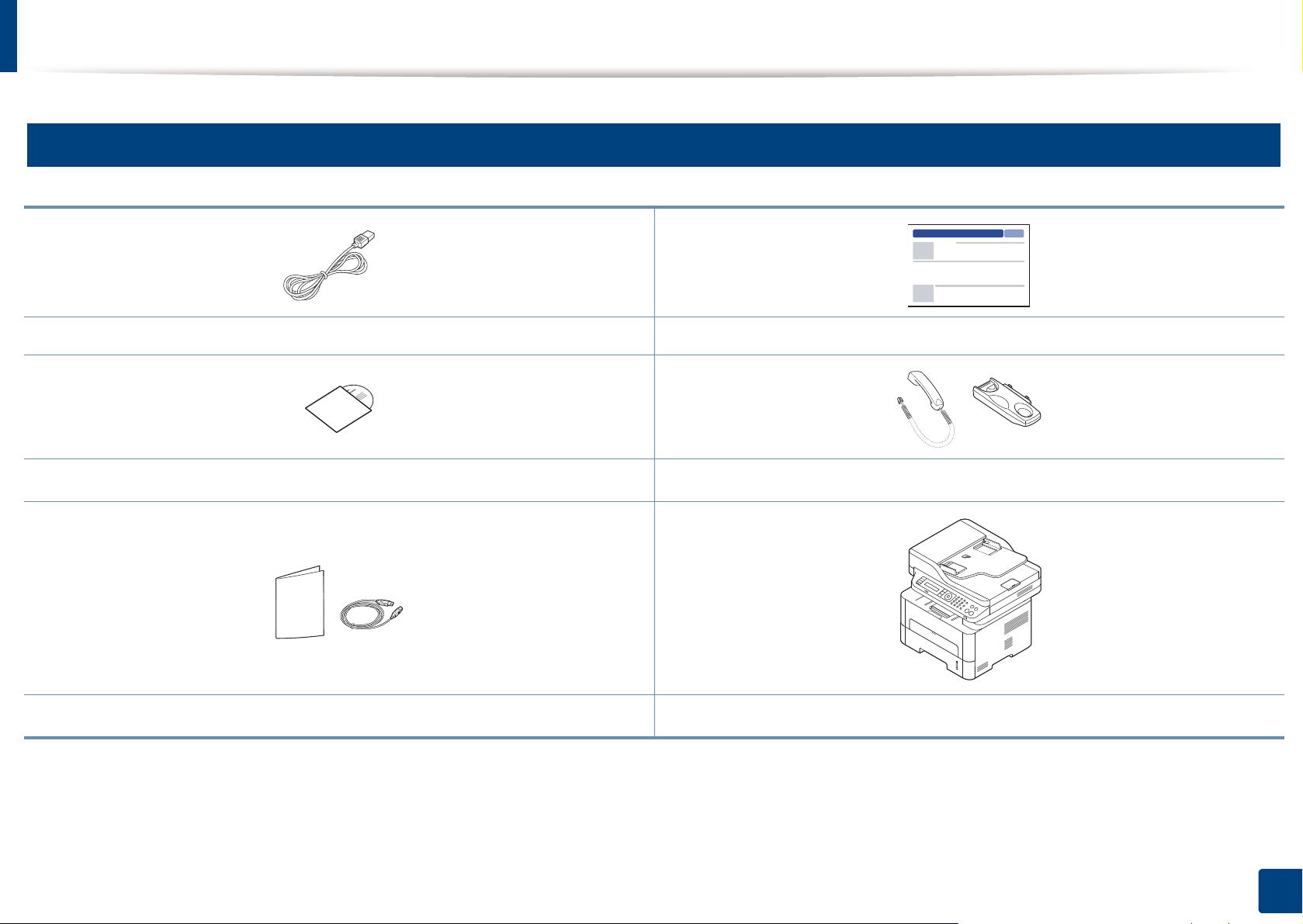
9
Komponenten
Stromkabel Installationskurzanleitung
Software-CD
Zubehör
a. Auf der Software-CD sind die Druckertreiber sowie Anwendungsprogramme.
b. Nur Handapparat-Modell (siehe „Funktionsvielfalt“ auf Seite 11)
c. Welches Zubehör zum Lieferumfang gehört, ist abhängig vom Gerätemodell und dem Land, in dem es gekauft wird.
a
c
Handapparat
Gerät
b
1. Einführung
23
Page 24
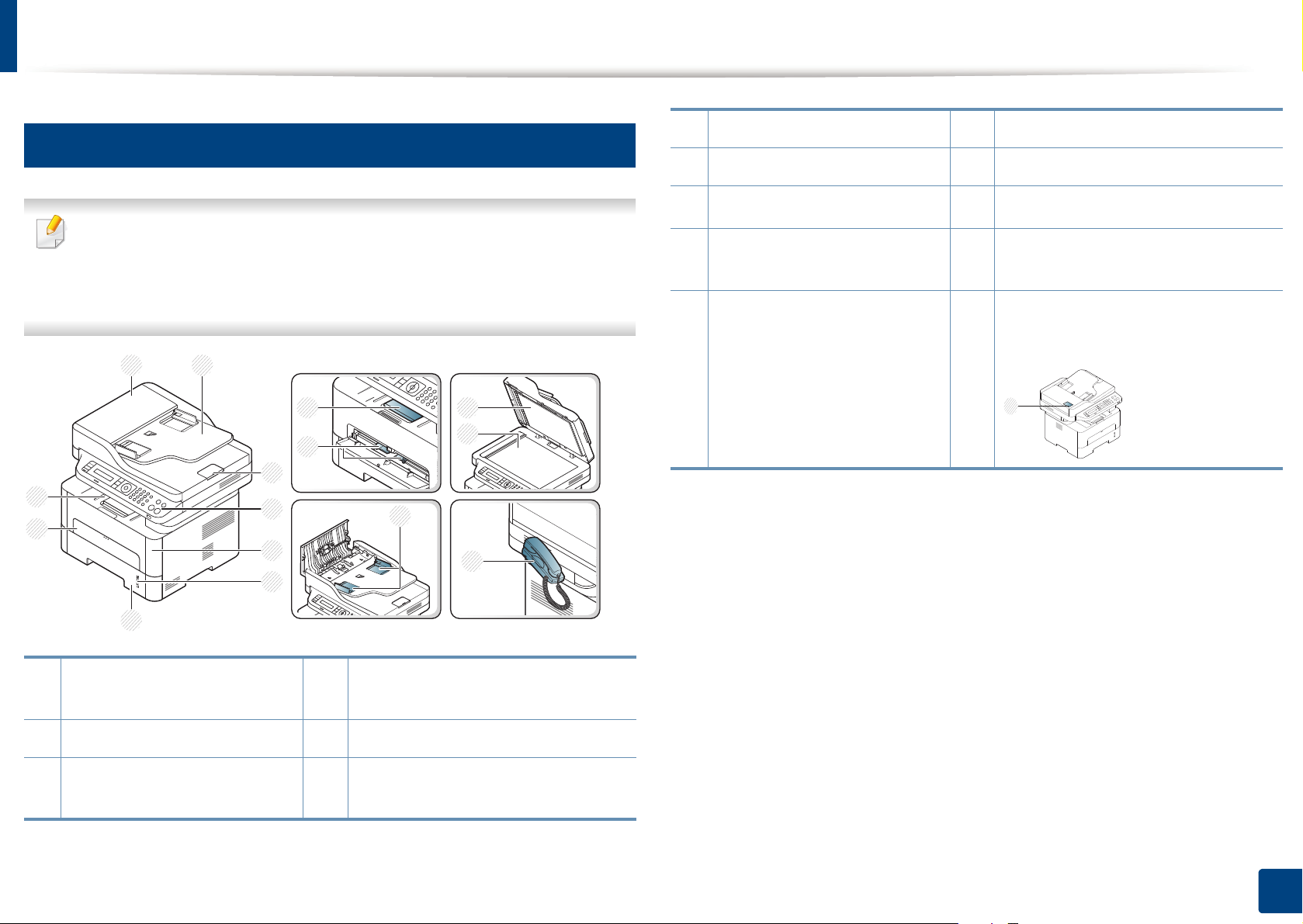
Übersicht über das Gerät
10
Vorderansicht
• Die Abbildung kann je nach Modell von Ihrem Gerät abweichen.
• Je nach Modell oder Land stehen nicht unbedingt alle Funktionen
und optionale Komponenten zur Verfügung (sehe „Funktionen nach
Modell“ auf Seite 8).
4 Bedienfeld 12 Scannerabdeckung
5 Vordere Abdeckung 13 Vorlagenglas
6
Papierstandsanzeige
7
Schacht
8
14
Handapparat
15 Breitenführung für das Papier im
Vorlageneinzug
16
NFC tag
a
b
(Near Field
Communication)
1 2
10 12
13
14
9
8
7
1 Abdeckung des
Vorlageneinzugs
11
3
4
5
6
9
15
Ausgabefach
2 Papiereinzug für Vorlagen 10 Ausgabehalterung
3 Halterung des
Dokumentausgabefachs
11 Breitenführungen für das Papier im
manuellen Papiereinzug
Fach des manuellen
Papiereinzugs
16
a. Nur Handapparat-Modell (siehe „Funktionsvielfalt“ auf Seite 11).
b. NurM288x series.
1. Einführung
24
Page 25
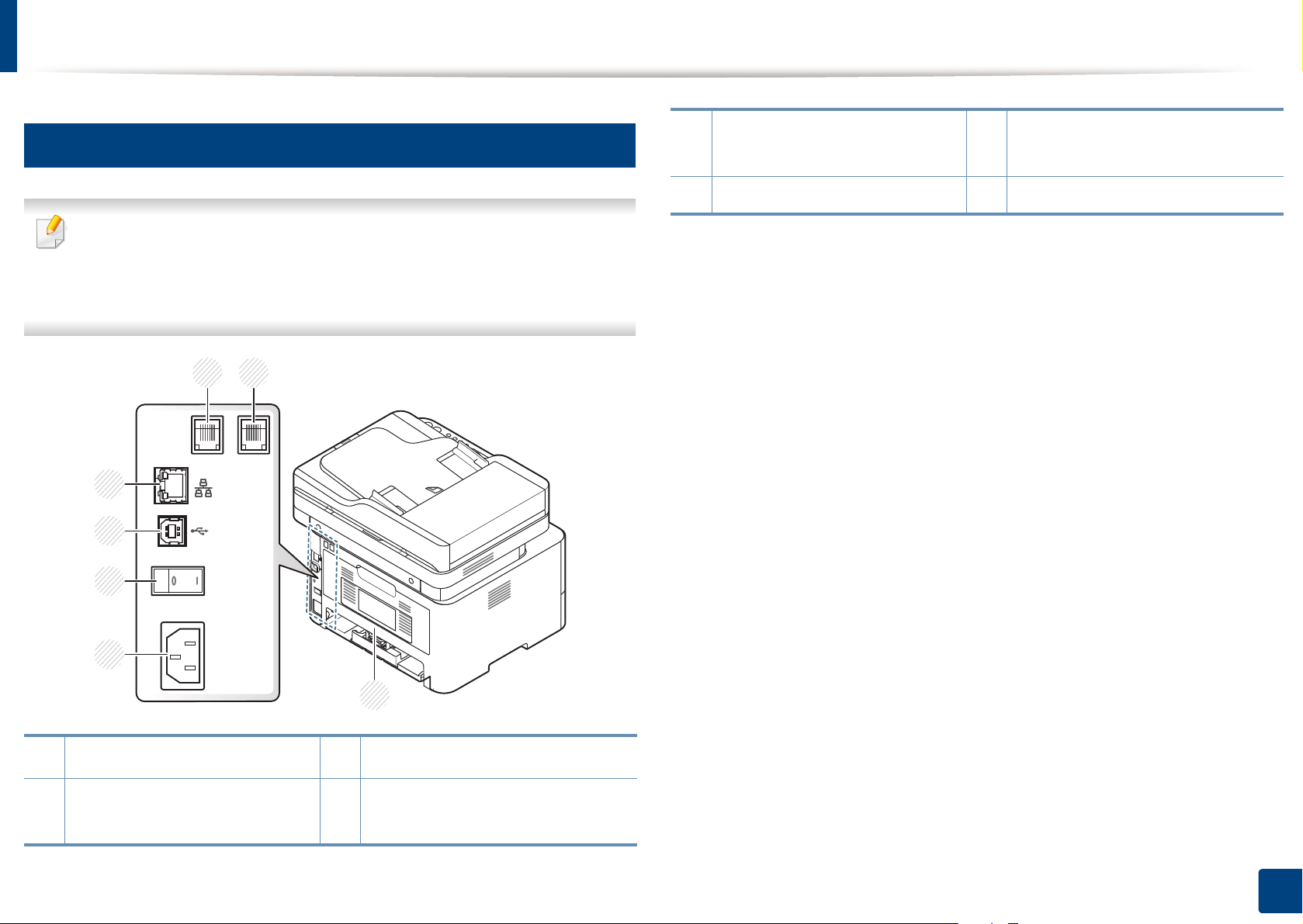
Übersicht über das Gerät
11
Rückansicht
3 Nebenstellenanschluss
c
(EXT)
7
USB-Anschluss
• Die Abbildung kann je nach Modell von Ihrem Gerät abweichen.
• Je nach Modell oder Land stehen nicht unbedingt alle Funktionen
und optionale Komponenten zur Verfügung (siehe „Funktionen nach
Modell“ auf Seite 8).
4 Rückseitige Abdeckung
a. Nur M267xN/M267xFN/M267xHN/M267xHN/M287xND/M287xFD/M287xDW/
M287xFW/M287xHN/M288xFW/M288xHW.
b. Ist je nach Modell oder Land möglichweise nicht vorhanden.
c. Nur M267xF/M267xFN/M267xHN/M267xHN/M287xFD/M287xFW/M287xHN/
M288xFW/M288xHW.
2 3
1
7
6
5
1
Netzwerkanschluss
2 Telefonleitungsanschluss
b
(Line)
a
4
5
Netzkabelanschluss
6
Netzschalter
b
1. Einführung
25
Page 26
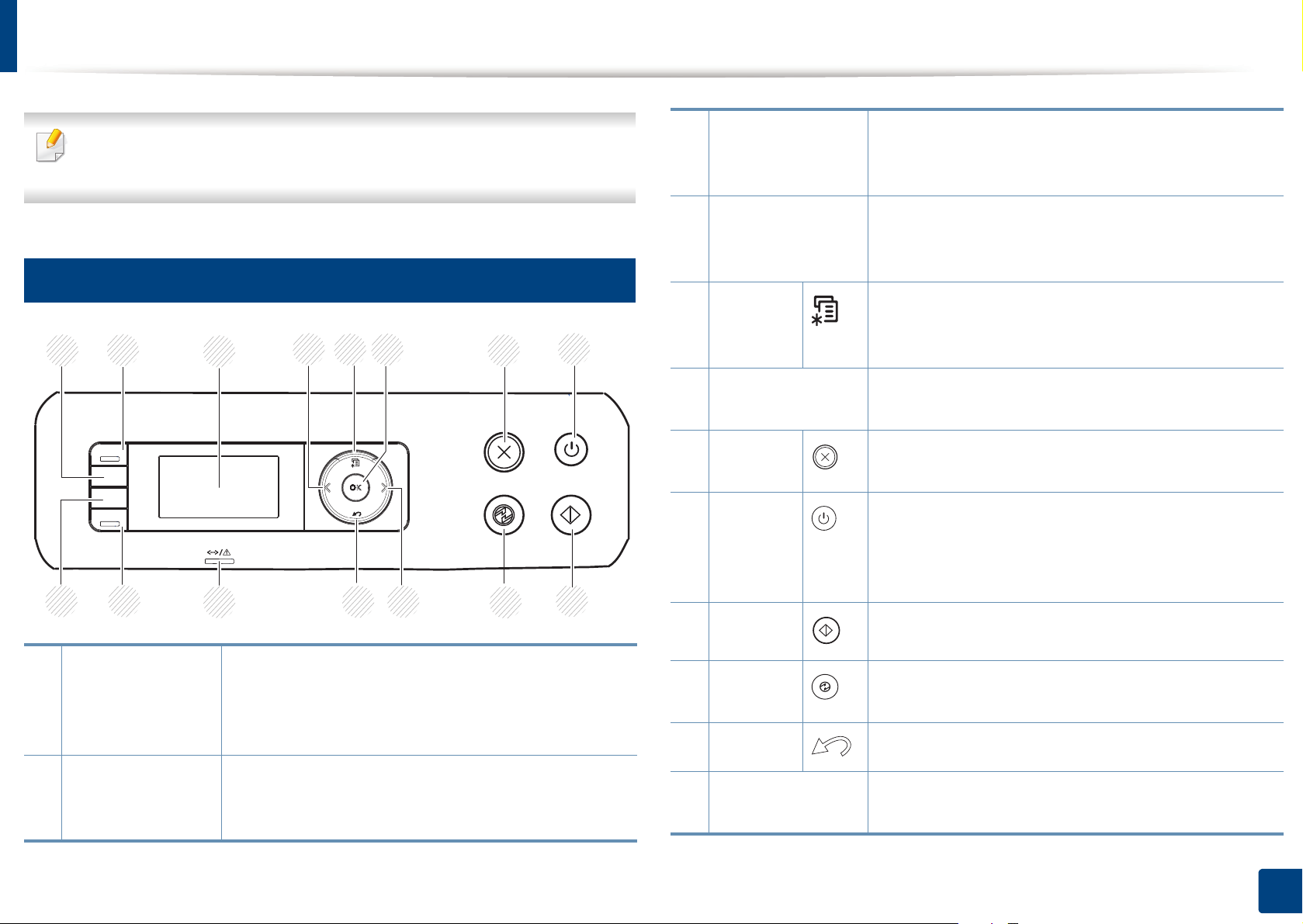
Bedienfeld – Übersicht
Das Bedienfeld kann je nach Modell von Ihrem Gerät abweichen. Es
gibt mehrere Arten von Bedienfeldern.
12
M267xN/M287xND/M287xDW
1
2
3 5
4
6
7
8
3 Display-Anzeige Das Display zeigt den aktuellen Status und
Eingabeaufforderungen während eines Vorgangs
an.
4 Pfeiltasten nach
links/rechts
Zum Blättern durch die verfügbaren Optionen des
ausgewählten Menüs und zum Vergrößern bzw.
Verkleinern von Werten.
5 Menü Mit dieser Taste öffnen Sie das Menü und blättern
durch die verfügbaren Menüs (siehe „Aufrufen des
Menüs“ auf Seite 35).
6 OK Mit dieser Taste wird die Auswahl auf dem
Bildschirm bestätigt.
14
13
12
4
10
911
1 ID Copy Ermöglicht Ihnen, die Vorder- und Rückseite eines
Ausweises, z. B. eines Führerscheins, auf eine
Seite zu kopieren (siehe „Kopieren von Ausweisen“
auf Seite 66).
2 Scannen an Schaltet um zwischen Scan- und Kopiermodus. Die
LED Scannen an leuchtet im Scan-Modus. Im
Kopiermodus leuchtet sie nicht.
7 Stopp/
Zum Anhalten eines Vorgangs.
Löschen
8 Ein/Aus /
Aufwach
en
Zum Ein-und Ausschalten des Geräts oder zum
Beenden des Energie-Sparmodus. Wenn Sie das
Gerät ausschalten wollen, halten Sie die Taste für
mindestens drei Sekunden gedrückt.
9 Start Zum Starten eines Auftrags.
10 Strom
Wechselt in den Energiesparmodus.
sparen
11 Zurück Kehrt zum übergeordneten Menü zurück.
12 Status LED Zeigt den Gerätestatus an (siehe „Erläuterung der
Status-LED“ auf Seite 111).
1. Einführung
26
Page 27
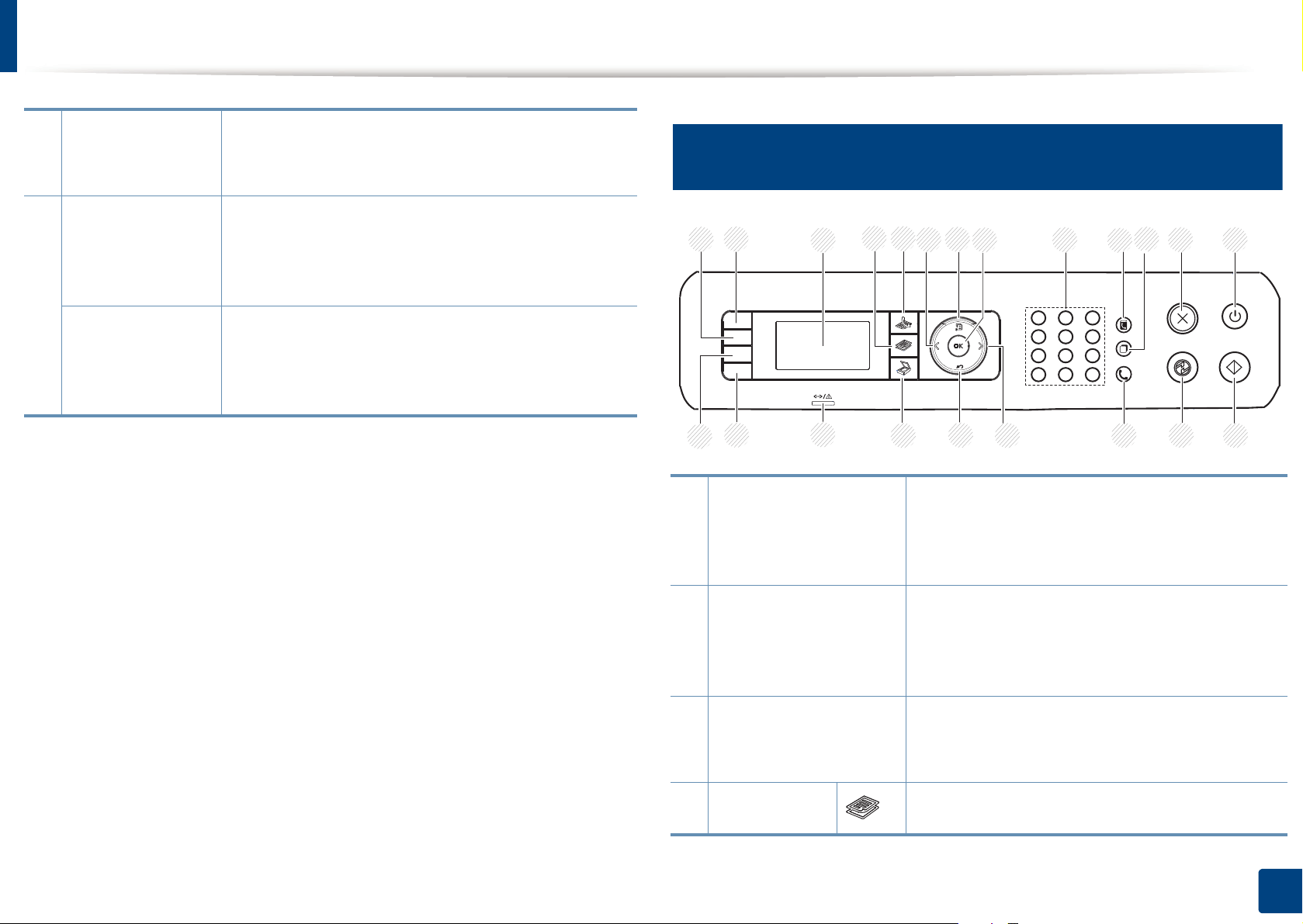
Bedienfeld – Übersicht
6
12
2
1
3
4
5
7
8 9 10 11
21
20
19
18
16 14
13
17
6
15
13 Eco Schaltet den Öko-Modus ein, so dass weniger
Toner und weniger Papier verbraucht wird (siehe
„Öko-Druck“ auf Seite 60).
14 Kontrast Passt die Helligkeitsstufe an, um eine Kopie
leichter lesen zu können, wenn die Vorlage z. B.
schwache Bleistiftanmerkungen und dunkle Bilder
enthält.
Konfiguriert auf einfache Weise die
WPS
Drahtlosnetzwerk-Verbindung ohne Zuhilfenahme
des Computers (siehe „Drahtlosnetzwerk-Setup“
auf Seite 172).
13
M267xF/M267xFN/M287xFD/M267xFH/M287xFW/
M267xHN/M287xHN/M288xFW/M288xHW
1 Kontrast Passt die Helligkeitsstufe an, um eine Kopie
leichter lesen zu können, wenn die Vorlage
z. B. schwache Bleistiftanmerkungen und
dunkle Bilder enthält.
2 ID Copy Ermöglicht Ihnen, die Vorder- und Rückseite
eines Ausweises, z. B. eines Führerscheins,
auf eine Seite zu kopieren (siehe „Kopieren
von Ausweisen“ auf Seite 66).
3 Display-Anzeige Das Display zeigt den aktuellen Status und
Eingabeaufforderungen während eines
Vorgangs an.
4 Kopie Schaltet auf Kopiermodus.
27
1. Einführung
Page 28
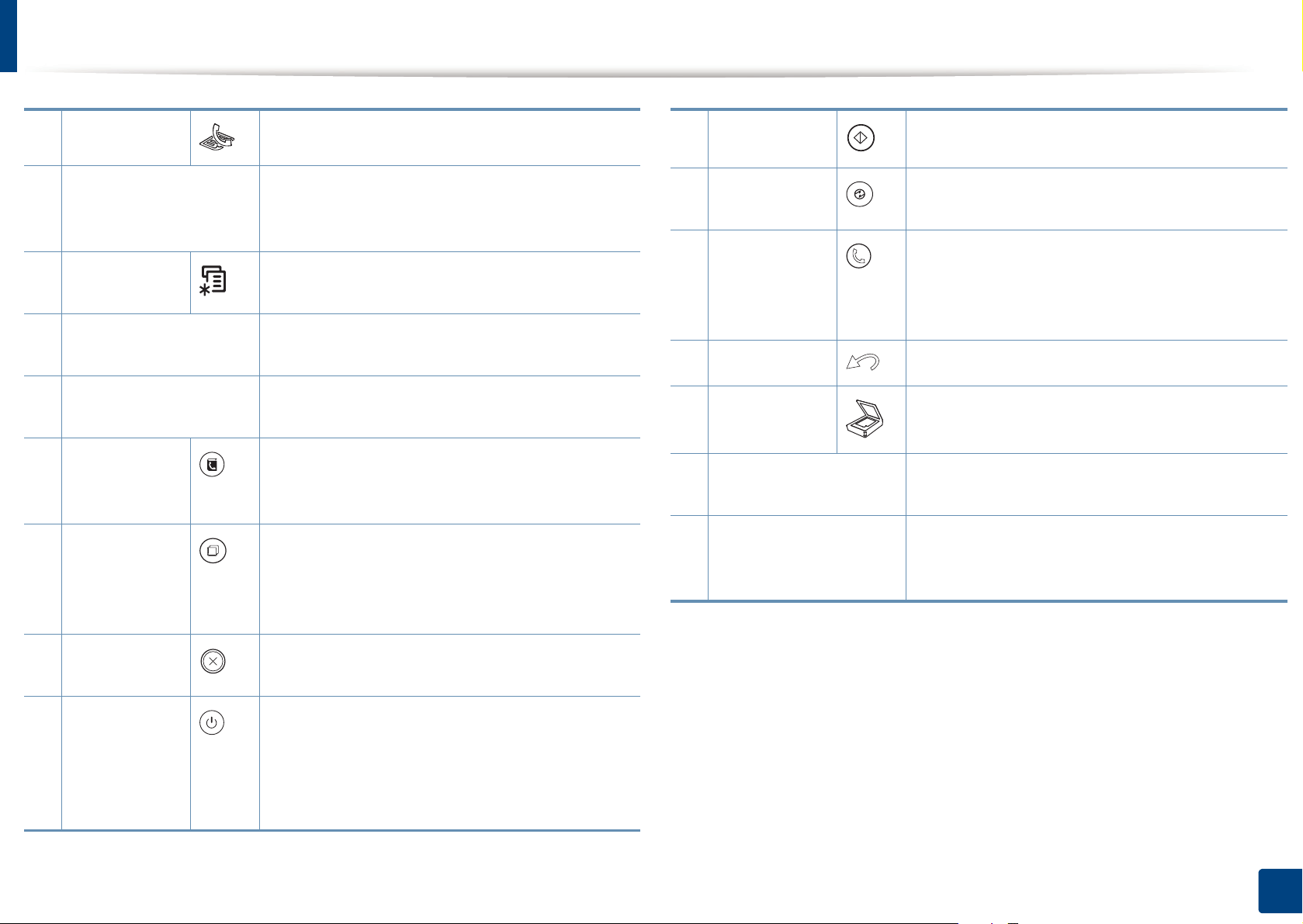
Bedienfeld – Übersicht
5 Fax Schaltet auf Faxmodus.
6 Pfeiltasten nach
links/rechts
7 Menü Öffnet das Menü und wechselt zwischen den
8 OK Mit dieser Taste wird die Auswahl auf dem
9 Ziffernblock Hiermit wählen Sie Rufnummern oder geben
10 Adressbuch Mit dieser Taste können Sie häufig verwendete
11 Ww/Pause(-) Zur Wiederholung der Anwahl der zuletzt
Zum Blättern durch die verfügbaren Optionen
des ausgewählten Menüs und zum Vergrößern
bzw. Verkleinern von Werten.
verfügbaren Menüoptionen.
Bildschirm bestätigt.
alphanumerische Zeichen ein.
Faxnummern speichern oder nach
gespeicherten Faxnummern suchen.
gewählten Nummer im Bereitschaftsmodus
oder zum Einfügen einer Pause in eine
Faxnummer im Bearbeitungsmodus.
14 Start Zum Starten eines Auftrags.
15 Strom
sparen
16 Mithören Wenn Sie diese Taste drücken, hören Sie den
17 Zurück Kehrt zum übergeordneten Menü zurück.
18 Scannen Schaltet auf Scannermodus.
19 Status LED Zeigt den Gerätestatus an (siehe „Erläuterung
20 Eco Schaltet den Öko-Modus ein, so dass weniger
Wechselt in den Energiesparmodus.
Wählton. Geben Sie dann die Faxnummer ein.
Es ist so ähnlich, als wenn Sie telefonieren und
dabei die Freisprechfunktion benutzen.
der Status-LED“ auf Seite 111).
Toner und weniger Papier verbraucht wird
(siehe „Öko-Druck“ auf Seite 60).
12 Stopp/
Löschen
13 Ein/Aus /
Aufwachen
Zum Anhalten eines Vorgangs.
Zum Ein-und Ausschalten des Geräts oder
zum Beenden des Energie-Sparmodus. Wenn
Sie das Gerät ausschalten wollen, halten Sie
die Taste für mindestens drei Sekunden
gedrückt.
1. Einführung
28
Page 29
Bedienfeld – Übersicht
21
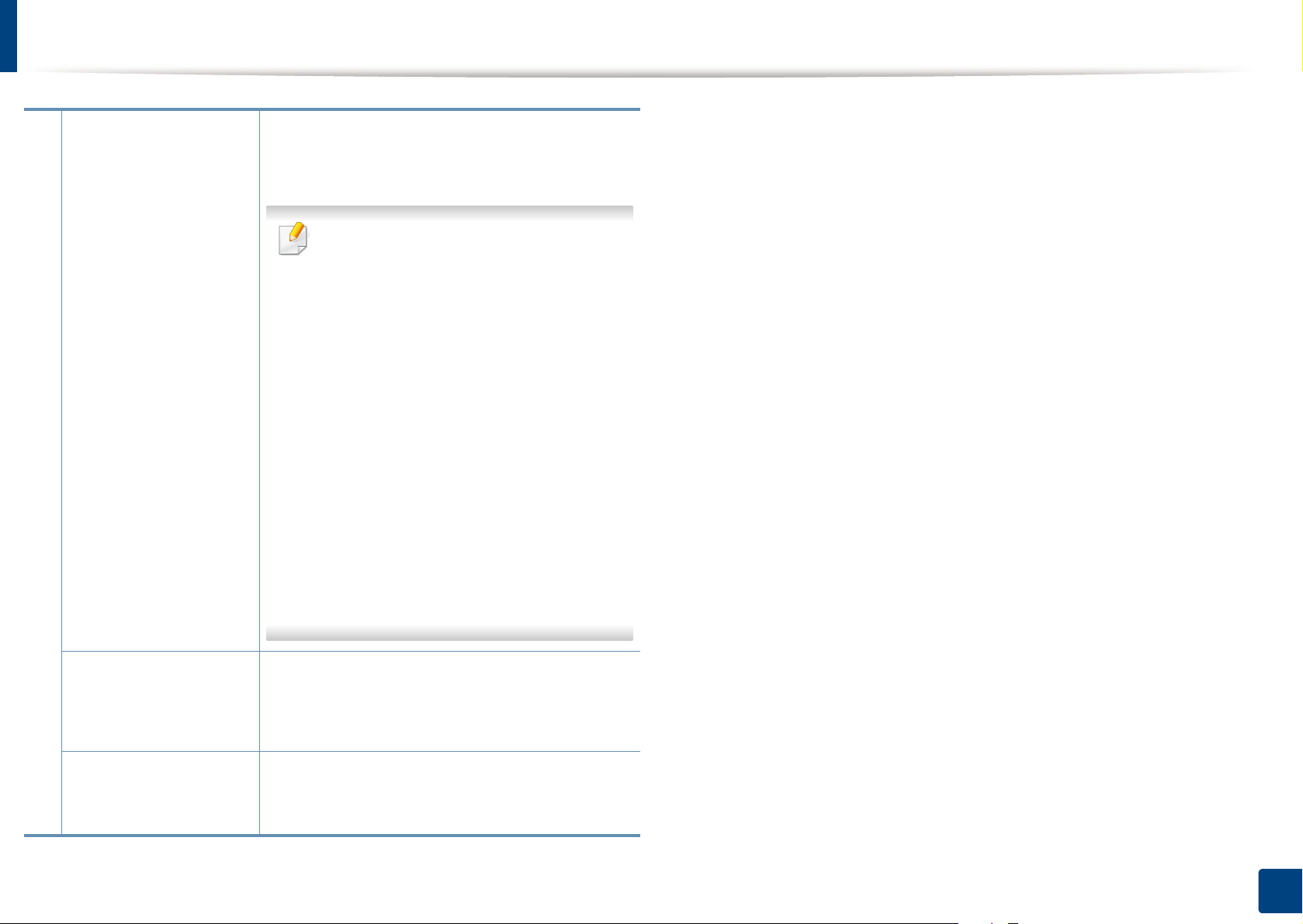
Druck
Drücken Sie diese Taste, und auf dem Display
wird Bildsch.drucken? angezeigt. Wenn Sie
den aktiven Bildschirm drucken möchten,
wählen Sie Aktiv. Wenn Sie den gesamten
Bildschirm drucken möchten, wählen Sie Voll.
• Bildschirminhalt drucken kann nur
auf Windows- und MacBetriebssystemen verwendet
werden.
• Diese Funktion ist nur bei einer
Verbindung über den USBAnschluss des Geräts nutzbar.
• Beim Drucken des aktiven Fensters
bzw. des gesamten
Bildschirminhalts mithilfe der Taste
„Druck“ wird, je nach zu druckendem
Inhalt, eventuell mehr Toner
verbraucht.
• Diese Funktion können Sie nur
verwenden, wenn das Programm
Samsung Easy Printer Manager für
das Gerät installiert ist. Wenn Sie ein
Mac-Betriebssystem benutzen,
müssen Sie Einstellungen für
Bildschirminhalt-Druck im
Samsung Easy Printer Manager
aktivieren, um die Funktion zum
Drucken von Screenshots nutzen zu
können.
Kleiner/Größer Wenn Sie die Vorlagen über das Vorlagenglas
kopieren, können Sie ein kopiertes Bild bis auf
25 % verkleinern bzw. bis auf 400 %
vergrößern. (siehe „Verkleinerte oder
vergrößerte Kopie“ auf Seite 65).
Konfiguriert auf einfache Weise die
WPS
Drahtlosnetzwerk-Verbindung ohne
Zuhilfenahme des Computers (siehe
„Drahtlosnetzwerk-Setup“ auf Seite 172).
1. Einführung
29
Page 30
Einschalten des Geräts
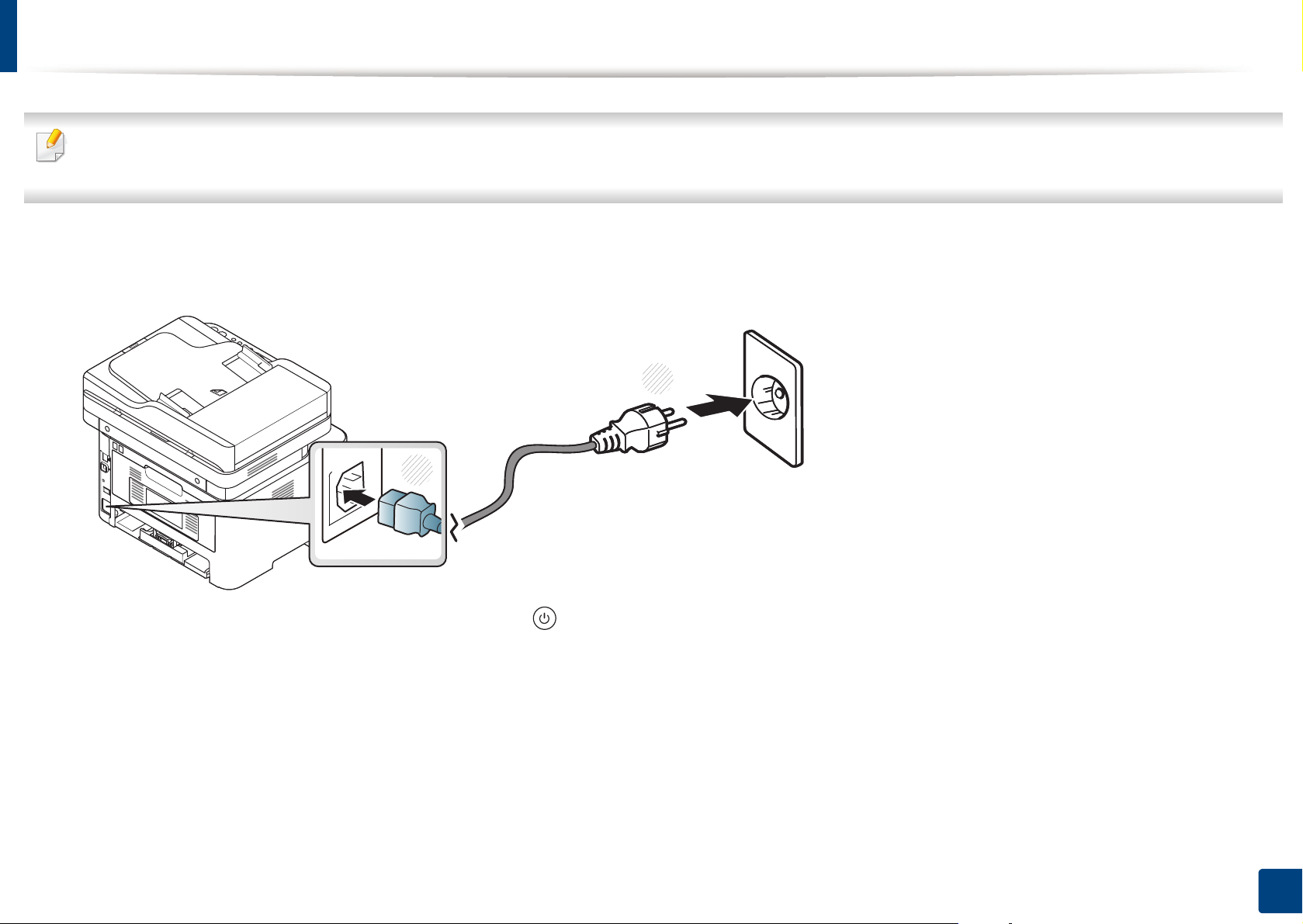
Die Abbildungen in diesem Benutzerhandbuch können je nach Optionen und Modell von Ihrem Gerät abweichen. Ermitteln Sie Ihren Gerätetyp (siehe
„Übersicht über das Gerät“ auf Seite 23).
Erst das Gerät am Stromversorgungsnetz anschließen.
1
Das Gerät einschalten, sofern es einen Netzschalter hat.
1
2
For M267xN and M287xND/M287xDW, also press the (Power/WakeUp) button to turn the machine on.
1. Einführung
30
Page 31

Lokales Installieren des Treibers
Ein lokal angeschlossenes Gerät ist ein Gerät, das direkt mit einem Kabel
an Ihrem Computer angeschlossen ist. Wenn Ihr Gerät mit einem Netzwerk
verbunden ist, überspringen Sie die folgenden Schritte und fahren Sie mit
der Installation des Treibers für ein per Netzwerk angeschlossenes Gerät
fort (siehe „Treiberinstallation über das Netzwerk“ auf Seite 159).
• Wenn Ihr System unter dem Betriebssystem von Mac, unter Linux
oder Unix läuft, siehe „Installation für Mac“ auf Seite 149 oder
„Installation unter Linux“ auf Seite 151 oder „Installation unter Linux“
auf Seite 151
• Je nach Gerät und Benutzeroberfläche kann sich das in diesem
Benutzerhandbuch dargestellte Fenster zur Installation von dem
tatsächlich angezeigten Fenster unterscheiden.
• Verwenden Sie nur ein USB-Kabel mit einer maximalen Länge von
3 Meter.
14
Windows
Vergewissern Sie sich, dass das Gerät an den Computer
1
angeschlossen und eingeschaltet ist.
Legen Sie die mitgelieferte Software-CD in das CD-ROM-Laufwerk
2
ein.
Wird das Installationsfenster nicht angezeigt, klicken Sie auf Starten
> Alle Programme > Zubehör > Ausführen.
Geben Sie X:\Setup.exe ein, wobei Sie „X“ durch den Buchstaben
des entsprechenden CD-ROM-Laufwerks ersetzen, und klicken Sie
dann auf OK.
• Bei Windows 8
Wenn das Installationsfenster nicht angezeigt wird, wählen Sie
unter Charms (Charms-Menü), Suche > Apps (Apps)und
suchen nach Ausführen. Tippen Sie in X:\Setup.exe, wobei Sie
„X“ durch den Buchstaben des entsprechenden CD-ROMLaufwerks ersetzen, und klicken Sie dann auf OK.
Wenn “Anklicken, was mit diesem Datenträger geschehen
soll.” im Popup-Fenster erscheint, klicken Sie auf das Fenster
und wählen Sie Run Setup.exe.
Lesen Sie den Lizenzvertrag im Fenster des Installationsprogramms
3
und akzeptieren Sie ihn. Klicken Sie dann auf Weiter.
Wählen Sie USB-Verbindung im Fenster Art des
4
Druckeranschlusses. Klicken Sie dann auf Weiter.
1. Einführung
31
Page 32
Lokales Installieren des Treibers
Folgen Sie den im Installationsfenster angezeigten Anweisungen.
5
Im Fenster Zu installierende Software und Dienstprogramme
auswählen können Sie die Anwendungen auswählen.
Vom Windows 8 Starten-Bildschirm
• Der V4-Treiber wird vom Windows Update automatisch
heruntergeladen, wenn Ihr Computer mit dem Internet verbunden ist.
Ist dies nicht der Fall, können Sie den V4-Treiber von der Website
von Samsung manuell herunterladen, www.samsung.com > Produkt
finden > Support oder Downloads.
• Sie können die Anwendung Samsung Printer Experience vom
Windows Store herunterladen. Sie müssen über ein MicrosoftKonto verfügen, um den WindowsStore(Store) zu benutzen.
1 Unter Charms (Charms-Menü) wählen Sie Suche.
2 Klicken Sie auf Store(Store).
3 Suchen und klicken Sie auf Samsung Printer Experience.
4 Klicken Sie auf Installieren.
• Wenn Sie das Drucker-Verwaltungsprogramme von Samsung
installieren möchten, müssen Sie sie mittels der gelieferten
Software-CD installieren.
Vergewissern Sie sich, dass das Gerät an das Internet
1
angeschlossen und eingeschaltet ist.
Vergewissern Sie sich, dass das Gerät eingeschaltet ist.
2
Schließen Sie den Computer und das Gerät mit einem
3
Netzwerkkabel an.
Der Treiber wird automatisch von dem Windows Update installiert.
• Wenn Sie den Treiber mittels der gelieferte Software-CD verwendet,
wird der V4-Treiber nicht installiert. Wenn Sie den V4-Treiber auf
dem Desktop-Bildschirm benutzen möchten, können Sie ihn von der
Samsung Website herunterladen, www.samsung.com >Produkt
finden > Support oder Downloads.
1. Einführung
32
Page 33

Treiber neu installieren
Wenn der Druckertreiber nicht ordnungsgemäß funktioniert, gehen Sie wie
folgt vor, um den Treiber neu zu installieren.
15
Windows
Vergewissern Sie sich, dass das Gerät an den Computer
1
angeschlossen und eingeschaltet ist.
Wählen Sie aus dem Menü Starten den Eintrag Programme oder
2
Alle Programme > Samsung Printers > Samsung DruckerSoftware deinstallieren.
• Bei Windows 8
1 In Charms wählen Sie Suche > Apps (Apps).
2 Suchen und klicken Sie Systemsteuerung.
3 Klicken Sie auf Programme und Funktionen.
Legen Sie die Software-CD in das CD-ROM-Laufwerk und
4
installieren Sie den Treiber erneut (siehe „Lokales Installieren des
Treibers“ auf Seite 31).
Vom Windows 8 Starten-Bildschirm
Vergewissern Sie sich, dass das Gerät an den Computer
1
angeschlossen und eingeschaltet ist.
Klicken Sie auf die Schaltfläche Samsung Drucker-Software
2
deinstallieren im Starten-Bildschirm.
4 Klicken Sie mit der rechten Maustaste auf das Symbol des
Treibers, und wählen Sie Deinstallieren.
Folgen Sie den im Installationsfenster angezeigten Anweisungen.
3
Folgen Sie den im Fenster angezeigten Anweisungen.
3
• Wenn Sie die Kachel für die Samsung Drucker-Software nicht
finden, deinstallieren Sie die Software vom DesktopBildschirmmodus aus.
• Wenn Sie das Drucker-Verwaltungsprogramm von Samsung
deinstallieren möchten, klicken Sie mit der rechten Maustaste im
Starten-Bildschirm auf App > Deinstallieren > klicken mit der
rechten Maustaste auf das Programm, das Sie löschen möchten >
Deinstallieren und folgen Sie den Anleitungen im Fenster.
1. Einführung
33
Page 34

2. Überblick über das Menü und Basis-Setup
Dieses Kapitel informiert über die Menüstruktur und die Möglichkeiten beim Basis-Setup.
• Überblick über die Menüs 35
• Grundlegende Geräteeinstellungen 39
• Druckmedien und Fächer 41
• Grundlagen zum Drucken 57
• Standardvorgehensweise zum Kopieren 63
• Scannen 68
• Fax-Grundlagen 70
Page 35
Überblick über die Menüs
Das Bedienfeld ermöglicht Ihnen den Zugriff auf zahlreiche Menüs, mit
denen Sie Ihr Gerät einrichten oder dessen Funktionen nutzen können.
• Ein Sternchen (*) neben einer Menüoption signalisiert, dass diese
Menüoption gerade ausgewählt ist.
• Je nach Optionen und Modell werden einige Menüpunkte
möglicherweise nicht angezeigt. In diesem Fall werden die
entsprechenden Optionen von Ihrem Gerät nicht unterstützt.
• Einige Menüoptionen können abhängig von den Funktionen des
Geräts oder abhängig vom Modell variieren.
• Eine Beschreibung der Menüs finden Sie im Benutzerhandbuch,
Erweitert (siehe „Menübefehle für nützliche Einstellungen“ auf Seite
218).
1
Aufrufen des Menüs
Verfügt das gewählte Element über Untermenüs, wiederholen Sie
4
Schritt 3.
Drücken Sie OK, um die Auswahl zu speichern.
5
Drücken Sie (Stopp/Löschen), um in den Bereitschaftsmodus
6
zurückzukehren.
Je nach gewünschter Funktion auf dem Bedienfeld die Taste Fax,
1
Kopieren oder Scannen drücken.
Drücken Sie (Menü), bis das gewünschte Menü in der unteren
2
Displayzeile erscheint, und drücken Sie dann OK.
Drücken Sie die Pfeiltasten nach links/rechts, bis das gewünschte
3
Menüelement angezeigt wird, und drücken Sie auf OK.
2. Überblick über das Menü und Basis-Setup
35
Page 36
Überblick über die Menüs
Faxfunktiona (siehe „Faxfunktion“ auf Seite 225)
Helligkeit
Hell+5- Hell+1
Normal
Dunkel+1Dunkel+5
Auflösung
Standard
Fein
Extrafein
Fotofax
Farbfax
Originalgröße
Multi-Senden
Verzoeg senden
Vorrang senden
Emp. Weiterl.
Weiterl.an Fax
Weiterl. an PC
Weiterl&Drucken
Vertraul. Empf
Aus
Ein
Drucken
Seite hinzuf.
Auftrag abbr.
Fax-Setupa (siehe „Sende-Setup“ auf Seite 226,
„Empfangs-Setup“ auf Seite 227)
Senden
Zeit f. Wahlw.
WW-Intervall
Amtsvorwahl
ECM-Modus
Modemgeschw
Fax-Bestätig.
Bild S. 1
Waehlmodus
Empfangen
Empfangsmodus
Fax
Tel.
Anr./Fax
b
DRPD
Rufann. nach
Empf.-Kennung
Fernstartcode
Autom. Verkl.
Groesse loesch
Unerwuen. Fax
DRPD-Modus
Duplex-Druck
Grundeinst.
Helligkeit
Auflösung
Originalgröße
Man. Snd/Emp
c
Kopierfunktion (siehe „Kopierfunktion“ auf
Seite 222)
Originalgröße
Vergroe./Verkl
Duplex
Helligkeit
Vorlagentyp
d
1-seitig
1->2-seitig
1->2-s.gedreht
Hell+5- Hell+1
Normal
Dunkel+1Dunkel+5
Text
Text/Foto
Foto
Sortierung
Layout
Normal
2 auf 1
4 auf 1
Ausweiskopie
Hintergr. anp.
Aus
Auto
Verbess. St.1
Verbess. St.2
Löschen St. 1Löschen St. 4
Send.weiterl.
a. Nur M267xF/ M267xFN/ M287xFD/ M287xFW/ M267xFH/ M267xHN/ M287xHN/M288xFW/M288xHW.
b. Je nach Land ist diese Option möglicherweise nicht verfügbar.
c. Nur M287xFD/M287xFW/ M287xHN/M288xFW/M288xHW.
d. Nur M287xND/M287xFD/M287xDW/M287xFW/M287xHN/M288xFW/M288xHW.
2. Überblick über das Menü und Basis-Setup
36
Page 37

Überblick über die Menüs
Kopier-Setup
(siehe „Kopier-Setup“ auf Seite
224)
Grundeinst.
Originalgröße
Exemplare
Vergroe./Verkl
Duplex
a
Helligkeit
Vorlagentyp
Sortierung
Geräte-Setup
Geraetekennung
Faxnummer
Datum+Uhrzeit
Zeitformat
Sprache
Standardmodus
Stromsparmodus
Auto.Abschalt.
Rückholereig.
System-Timeout
Job-Timeout
Hoehenkorr.
Auto. Forts.
Ersatzpapier
System-Setup
(siehe „System-Setup“ auf Seite 229)
Toner-Sparbet.
b
b
b
b
Öko-Einst.
Papier-Setup
Papierformat
Papierart
Papierzufuhr
Rand
b
Toneinst.
b
Tastenton
c
Alarmton
Lautsprecher
Rufzeichen
Bericht
Konfiguration
Testseite
Netzw.-Konfig.
d
Nutzungszähler
Fax empfangen
Fax gesendet
Gesp.Auftraege
Fax-Bestätig.
Unerw. Fax
PCL-Schrift
Adressbuch
Wartung
Leer-Mldg. AUS
Verbr. Dauer.
Bild-Mgr.
WenigTonrWarng
BE bald verbr.
Seriennummer
Druckeinr.
e
(siehe „Druck-Menü“ auf Seite
220)
Ausrichtung
b
b
b
b
b
e
b
Hochformat
Querformat
Duplex
Aus
Lange Seite
Kurze Seite
Exemplare
Auflösung
Deutl. Text
Auto CR
Leerseite ign.
Emulation
f
Verbr.Info
a. NurM287xND/M287xFD/M287xDW/M287xFW/M287xHN/M288xFW/M288xHW.
b. Nur M267xF/ M267xFN/ M287xFD/M287xFW/M267xFH/ M267xHN/M287xHN/M288xFW/M288xHW.
c. Nur M267xN/ M287xND.
d. Nur M267xN/M267xFN/M287xND/ M287xFD/M287xDW/M287xFW/M267xHN/M287xHN/M288xFW/M288xHW.
e. Nur M287xND/M287xFD/M287xDW/M287xFW/M287xHN/M288xFW/M288xHW.
f. Nur M2675/M2676/M2875/M2876/M2885/M2886 series .
2. Überblick über das Menü und Basis-Setup
37
Page 38

Überblick über die Menüs
Netzwerk
TCP/IP (IPv4)
a
DHCP
BOOTP
Statisch
TCP/IP (IPv6)
a
IPv6 aktiv.
DHCPv6 konfig.
EthernetGschw.
Sofort
10Mb/s halb
10Mb/s voll
100Mb/s halb
100Mb/s voll
Drahtlos
a
Protokoll-Mgr.
b
Wi-Fi EIN/AUS
Wi-Fi Direct
WPS-Einst.
WLAN-Einst.
b
b
b
c
WLAN Standard
WLAN-Signal
b
a
b
Netzwerk aktivieren
Http aktivier.
WINS
SNMP V1/V2
UPnP(SSDP)
MDNS
SetIP
SLP
Netzw.-Konfig.
Einst. loesch
a. Nur M267xN/M267xFN/M287xND/M287xFD/M287xDW/M287xFW/M267xHN/
M288xFW/M288xHW.
b. Nur M287xDW/M287xFW/M288xFW/M288xHW.
c. Nur M287xFW/M288xFW.
a
a
2. Überblick über das Menü und Basis-Setup
38
Page 39

Grundlegende Geräteeinstellungen
Sie können die Einstellungen des Geräts mittels Geräteeinstellungen
im Samsung Easy Printer Manager Programm einstellen.
• Für Benutzer von Windows oder Mac: Wählen Sie Samsung Easy
Printer Manager > (Auf erweiterten Modus umschalten) >
Geräteeinstellungen (siehe „Geräteeinstellungen“ auf Seite 291).
Nach Abschluss der Installation können Sie die Standardeinstellungen des
Geräts festlegen.
Um die Standardeinstellungen des Gerätes zu ändern, gehen Sie wie folgt
vor:
Bei einigen Modellen müssen Sie möglicherweise OK drücken, wenn
Sie zu Untermenüs navigieren wollen.
• Datum+Uhrzeit: Wenn Sie die Uhrzeit und das Datum
einstellen, werden diese beim verzögerten Faxen verwendet.
Sie werden auf Berichten ausgedruckt. Wenn diese nicht richtig
eingestellt sind, müssen Sie die richtige Zeit einstellen.
Geben Sie das korrekte Datum und die Uhrzeit mithilfe der Pfeiltasten
oder mithilfe der Zifferntasten ein (siehe „Buchstaben und Zahlen auf
der Tastatur“ auf Seite 239).
• Monat = 01 bis 12
• Tag = 01 bis 31
• Jahr = vierstellige Jahreszahl erforderlich
• Stunde = 01 bis 12
• Minuten = 00 bis 59
• Zeitformat: Sie können das Gerät so konfigurieren, dass die
Uhrzeit entweder im 12- oder im 24-Stundenformat angezeigt
wird.
Wählen Sie im Bedienfeld (Menü) > System-Setup > Geräte-
1
Setup .
Wählen Sie die gewünschte Einstellung und drücken Sie dann auf
2
OK.
• Sprache: wechselt die Sprache in der Anzeige des
Bedienfeldes.
• Stromsparmodus: Wenn Sie das Gerät eine Weile nicht
verwenden, nutzen Sie diese Funktion, um Strom zu sparen.
Wenn Sie die Taste (Ein/Aus /Aufwachen) anklicken, einen
Druckvorgang starten, oder ein Fax wir empfangen, erwacht das Gerät
aus dem Energiesparmodus.
2. Überblick über das Menü und Basis-Setup
39
Page 40

Grundlegende Geräteeinstellungen
• Hoehenkorr.: Der atmosphärische Druck wirkt sich auf die
Druckqualität aus. Der atmosphärische Druck wird durch die
Höhe des Geräts über dem Meeresspiegel (Höhe über
Normalnull) ermittelt. Bevor Sie die Höhe einstellen, ermitteln
Sie, wie hoch Ihr Standort über dem Meeresspiegel liegt (siehe
„Höhenanpassung“ auf Seite 238).
Wählen Sie die gewünschte Einstellung und drücken Sie dann auf
3
OK.
Drücken Sie OK, um die Auswahl zu speichern.
4
Drücken Sie auf (Stopp/Löschen), um in den
5
Bereitschaftsmodus zurückzukehren.
Beachten Sie die nachfolgenden Verweise auf weitere mögliche
Einstellungen des Geräts, die für Sie von Nutzen sein könnten.
• Siehe „Unterschiedliche Zeichen eingeben“ auf Seite 239.
• Siehe „Buchstaben und Zahlen auf der Tastatur“ auf Seite 239.
• Siehe „Einstellen von Papierformat und Papiertyp“ auf Seite 52.
• Siehe „Das Fax-Adressbuch einrichten“ auf Seite 241.
2. Überblick über das Menü und Basis-Setup
40
Page 41

Druckmedien und Fächer
In diesem Kapitel erfahren Sie, wie Sie Druckmedien in Ihr Gerät einlegen.
• Druckmedien, die nicht diesen Spezifikationen entsprechen, können
Probleme verursachen oder sogar Reparaturen erforderlich
machen. Solche Reparaturen sind nicht durch die von Samsung
gewährte Gerätegarantie oder Servicevereinbarungen abgedeckt.
• Achten Sie darauf, dass Sie bei diesem Gerät kein Fotopapier für
Tintenstrahldrucker verwenden. Das kann zur Beschädigung des
Geräts führen.
• Bei Benutzung von feuergefährlichen Druckmedien besteht
Brandgefahr.
• Verwenden Sie die genannten Druckmedien (siehe „Technische
Daten der Druckmedien“ auf Seite 123).
Wenn Sie feuergefährliche Druckmedien verwenden oder falls Sie
anderes Material im Drucker zurücklassen, kann das zur Überhitzung
des Gerätes führen, und es kann dann sogar Brandgefahr bestehen.
2
Papierfach-Übersicht
Zur Änderung des Formats müssen die Papierführungen angepasst
werden.
2
1
1 Papierführung-
Verlängerung
3
Falls die Papierführungen nicht ordnungsgemäß angepasst sind, kann
das Papier falsch erfasst werden, das Papier schief bedruckt oder ein
Papierstau eintreten.
2 Papierlängenführung
3 Papierbreitenführung
2. Überblick über das Menü und Basis-Setup
41
Page 42
Druckmedien und Fächer
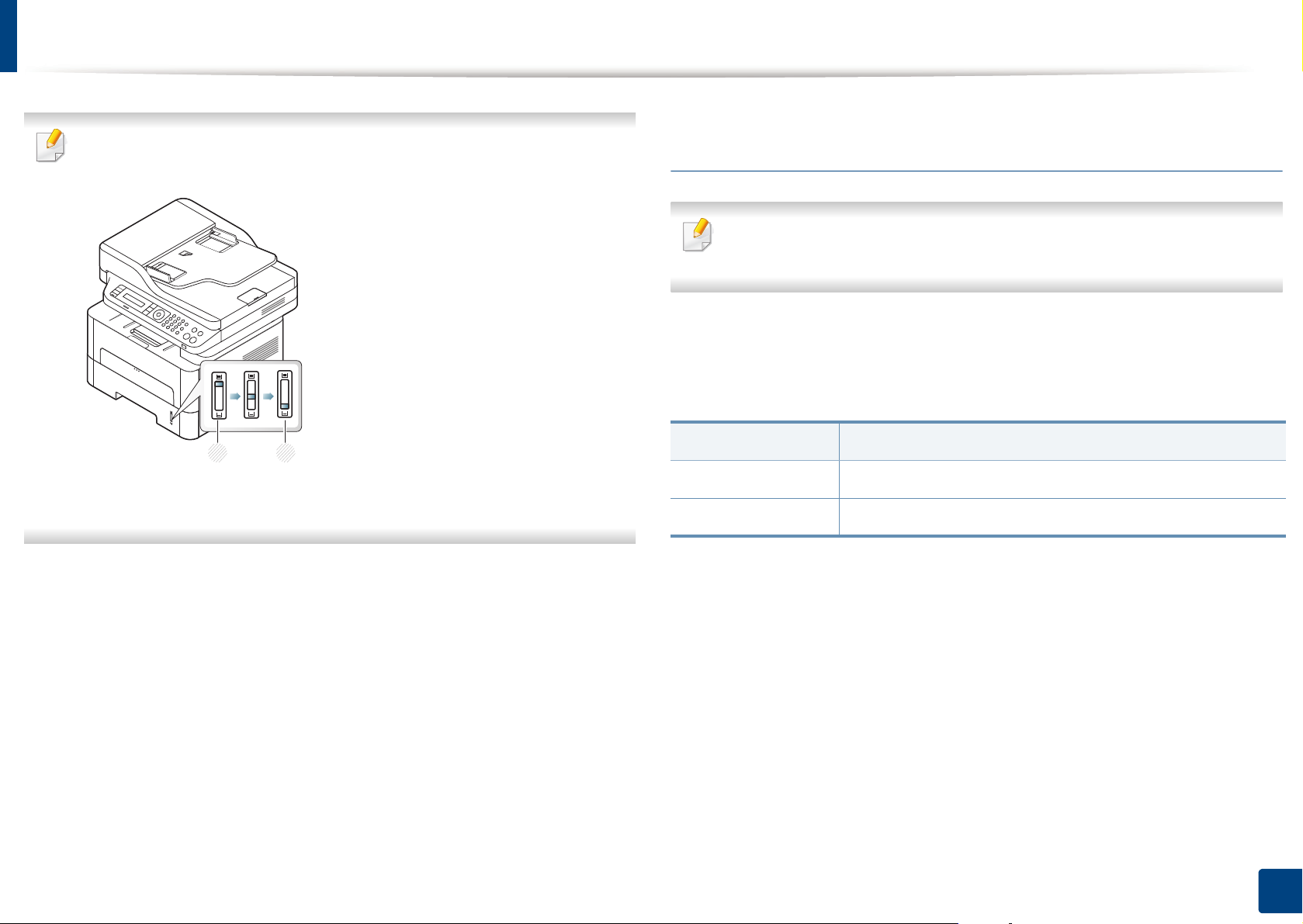
Die Papierstandsanzeige zeigt die Menge des im Schacht befindlichen
Papiers an.
Unterstützte Papiertypen bei beidseitigem
Drucken
Duplexdruck steht bei einigen Modellen möglicherweise nicht zur
Verfügung (siehe „Funktionen nach Modell“ auf Seite 8).
Je nach Netzspannung, mit der Ihr Geräte betrieben wird, gibt es
Unterschiede bei unterstützten Papiertypen für beidseitiges Drucken.
Weitere Informationen finden Sie in der unten stehenden Tabelle.
1
2
1 Voll
2 Leer
Netzspannung Unterstütztes Papier
110 V US-Letter, US-Legal, US Folio, Oficio
220 V A4
2. Überblick über das Menü und Basis-Setup
42
Page 43
Druckmedien und Fächer
3
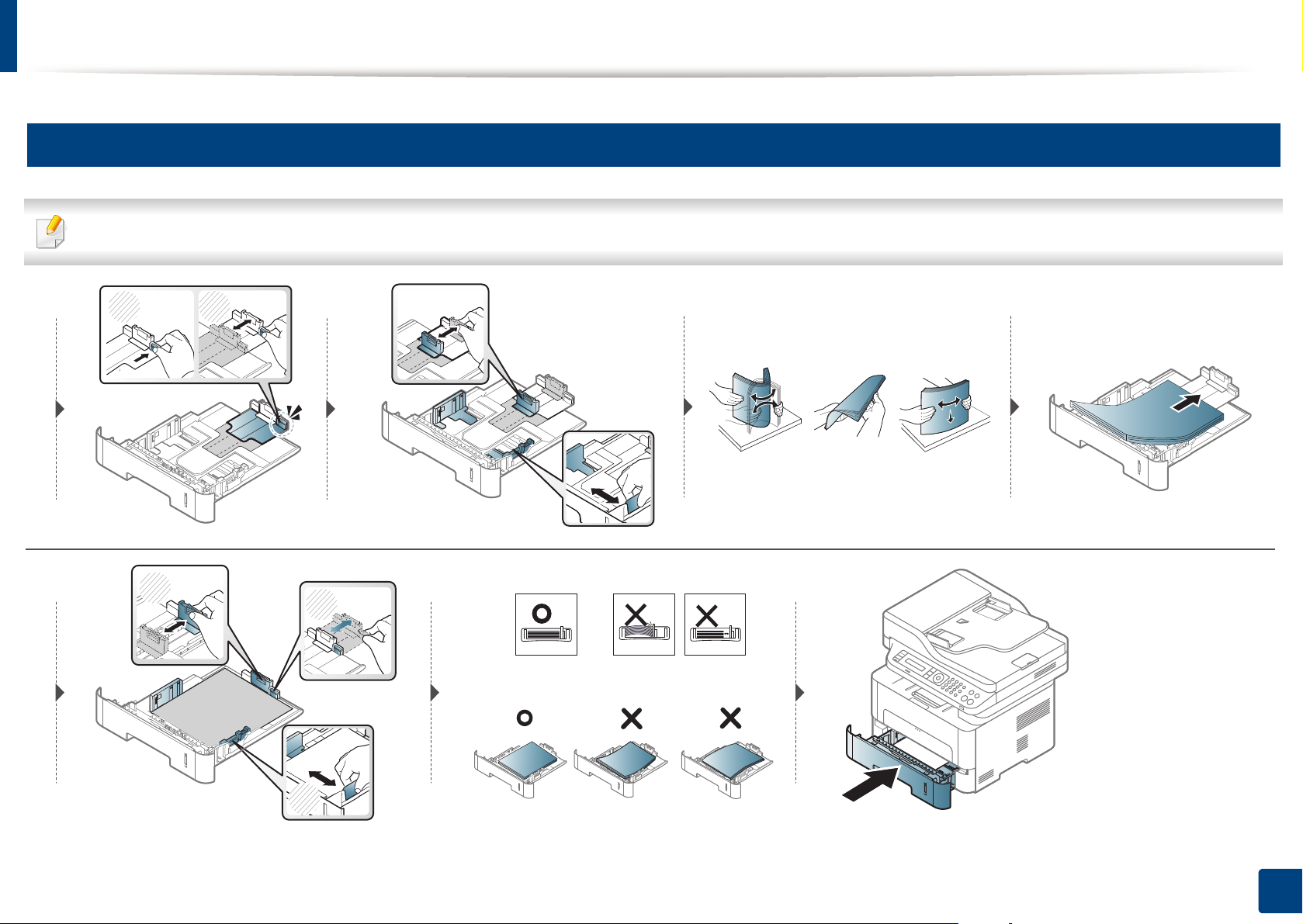
Einlegen von Papier in das Papierfach
Wenn beim Drucken das Papierfach verwenden, legen Sie kein Papier auf den manuellen Einzug, weil das einen Papierstau verursachen könnte.
1
2
2
1
3
2. Überblick über das Menü und Basis-Setup
43
Page 44

Druckmedien und Fächer
4
Laden Manueller Papiereinzug
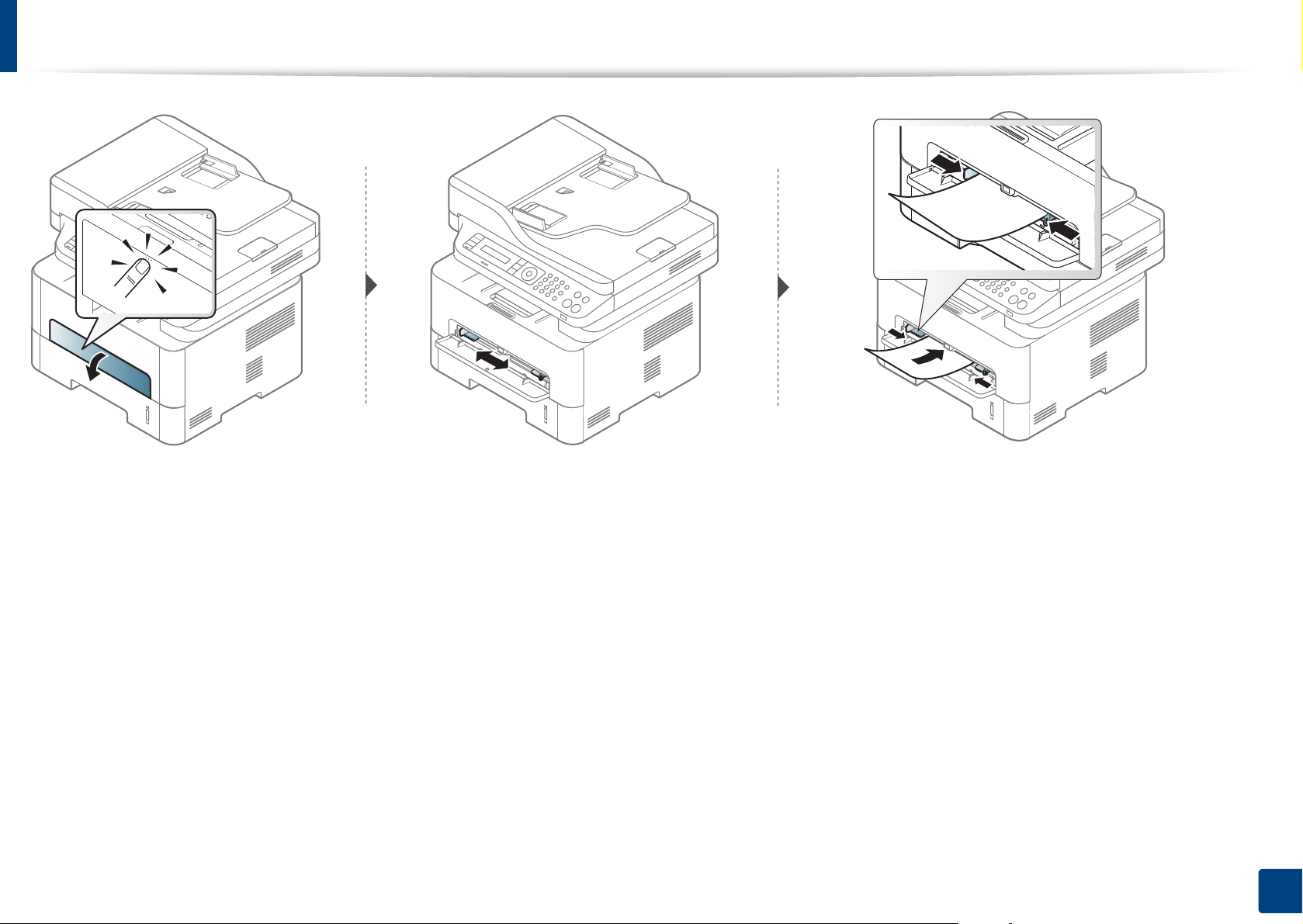
In den manuellen Papiereinzug können Sie spezielle Formate und Arten von Druckmaterial wie z. B. Postkarten, Grußkarten und Umschläge einlegen
(siehe „Technische Daten der Druckmedien“ auf Seite 123).
Tipps zum Verwenden des manuellen Einzugs
• Legen Sie nur Druckmedien des gleichen Typs, Formats und Gewichts in den manuellen Papiereinzug ein.
• Um Papierstaus zu vermeiden, legen Sie während des Druckens kein Papier nach, wenn im manuellen Papiereinzug noch Papier vorhanden ist.
• Legen Sie die Druckmaterialien mit der zu bedruckenden Seite nach oben und dem Seitenkopf zuerst in die Mitte des manuellen Papiereinzugs ein.
• Um eine optimale Druckqualität zu erzielen und um die Entstehung von Papierstaus zu vermeiden, sollten Sie nur Papier in den entsprechenden
Formaten benutzen (siehe „Technische Daten der Druckmedien“ auf Seite 123).
• Entfernen Sie eventuelle Wölbungen auf Postkarten, Umschlägen und Etiketten, bevor Sie sie in den manuellen Papiereinzug einlegen.
• Beachten Sie beim Bedrucken von Spezialmedien die Hinweise zum Einlegen (siehe „Drucken auf speziellen Druckmedien“ auf Seite 46).
• Wenn sich beim Drucken über den manuellen Papiereinzug die Papiere überlappen, öffnen Sie das Papierfach und entfernen Sie die Blätter. Führen
Sie den Druckvorgang dann erneut aus.
• Wenn das Papier während des Druckens nicht ordnungsgemäß eingezogen wird, schieben Sie das Papier von Hand ein, bis es automatisch eingezogen
wird.
• Befindet sich das Gerät im Energiesparmodus, zieht es kein Papier aus dem manuellen Einzug ein. Vor Benutzung des manuellen Papierfachs erst die
Ein/Aus-Taste drücken, damit das Gerät "aufwacht".
2. Überblick über das Menü und Basis-Setup
44
Page 45
Druckmedien und Fächer
2. Überblick über das Menü und Basis-Setup
45
Page 46
Druckmedien und Fächer
5
Drucken auf speziellen Druckmedien
In der nachfolgenden Tabelle sind für jedes Papierfach die jeweils
unterstützten speziellen Druckmedien aufgeführt.
Bei Gerät und Treiber müssen dieselbe Papierart festgelegt sein, damit
beim Drucken kein Fehler auftritt.
To change the paper setting set in the machine, from the Samsung Easy
Printer Manager select (Switch to advanced mode) > Device
Settings.
Oder falls Ihr Gerät über ein Display verfügt, können Sie die Einstellung
auch vornehmen, indem Sie auf dem Bedienfeld die Taste (Menü)
drücken.
Legen Sie dann im Fenster Druckeinstellungen auf der Registerkarte >
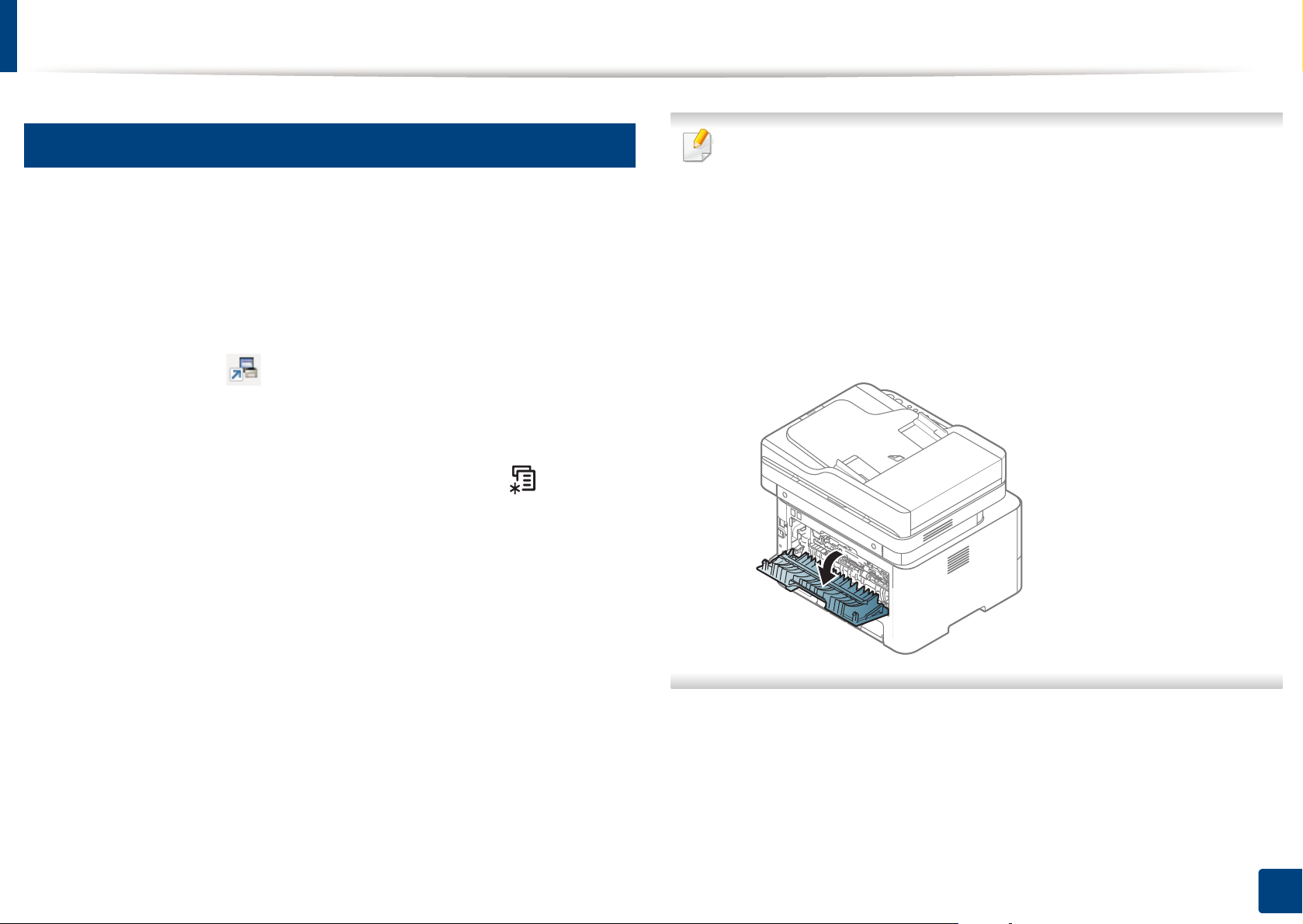
• Bei Verwendung spezieller Druckmedien empfiehlt es sich, jeweils
nur ein Papier zuzuführen (siehe „Technische Daten der
Druckmedien“ auf Seite 123).
• Bedrucken eines speziellen Druckmediums (Zu bedruckende
Seite nach oben)
Falls beim Bedrucken spezieller Druckmedien diese zerknittert,
gefaltet oder mit dicken schwarzen Linien bedruckt ausgegeben
werden, öffnen Sie die rückseitige Abdeckung und führen Sie dann
den Druckvorgang erneut aus. Lassen Sie die rückseitige
Abdeckung während des Druckens geöffnet.
Papier die > Papiertyp fest (siehe „Öffnen des Fensters
Druckeinstellungen“ auf Seite 59).
2. Überblick über das Menü und Basis-Setup
46
Page 47
Druckmedien und Fächer
Für Informationen zu Papiergewichten siehe „Technische Daten der
Druckmedien“ auf Seite 123.
Typen Schacht
Normal papier ●●
Dickes Papier ●●
Dicker ●
Dünnes Papier ●●
Bankpost Papier ●●
Farbe ●
Karten ●●
Etiketten ●
Folien ●
Manueller
Papiereinzug
Umschlag
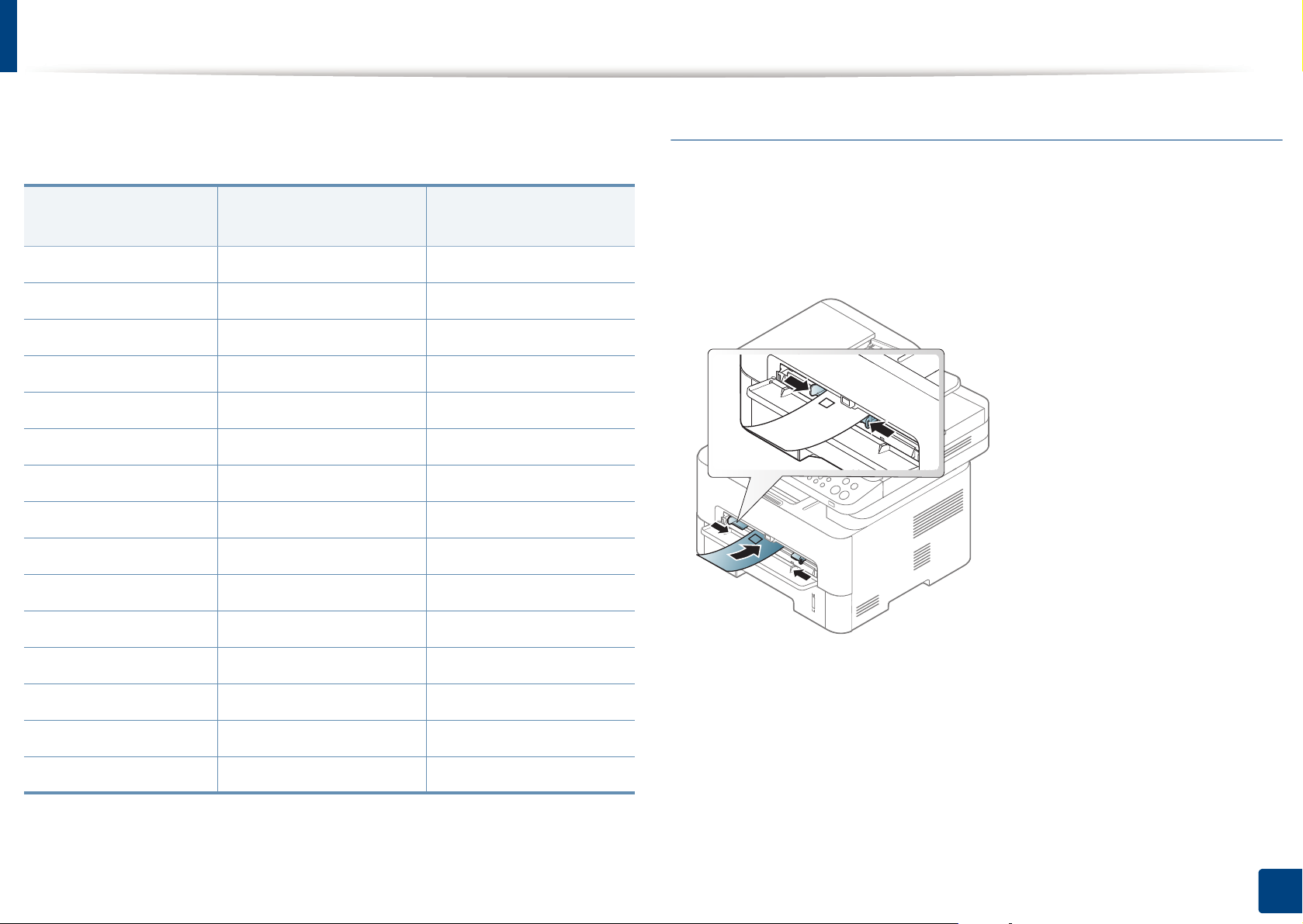
Erfolgreiches Drucken auf Umschlägen hängt von der Qualität der
Umschläge ab.
Um einen Umschlag zu bedrucken, legen Sie ihn so ein, wie es die folgende
Abbildung zeigt.
Umschlag ●
Dicker Umschlag ●
Formulare ●
Baumwollpapier ●
Recycelt ●●
Archivpapier ●●
(●: Inklusive, Leer: nicht verfügbar)
2. Überblick über das Menü und Basis-Setup
47
Page 48
Druckmedien und Fächer
Falls beim Bedrucken von Umschlägen diese zerknittert, gefaltet oder mit
dicken schwarzen Linien bedruckt ausgegeben werden, öffnen Sie die
rückseitige Abdeckung und führen Sie dann den Druckvorgang erneut aus.
Lassen Sie die rückseitige Abdeckung während des Druckens geöffnet.
• Beachten Sie bei der Auswahl von Umschlägen folgende Faktoren:
2
- Gewicht: sollte nicht mehr als 90 g/m
Papierstaus kommen.
- Ausführung: sollten flach aufliegen und maximal 6 mm Wölbung
aufweisen und keine Luft enthalten.
- Zustand: dürfen nicht zerknittert, gefaltet oder beschädigt sein.
- Temperatur: müssen beim Drucken der Wärme und den
Druckbedingungen im Gerät standhalten.
• Verwenden Sie nur einwandfreie Umschläge mit scharfen und
sauberen Falzen.
• Verwenden Sie keine frankierten Umschläge.
• Verwenden Sie keine Umschläge mit Klammern, Klickverschlüssen,
Fenstern, Fütterung, selbstklebenden Verschlüssen oder anderen
synthetischen Materialien.
betragen, sonst kann es zu
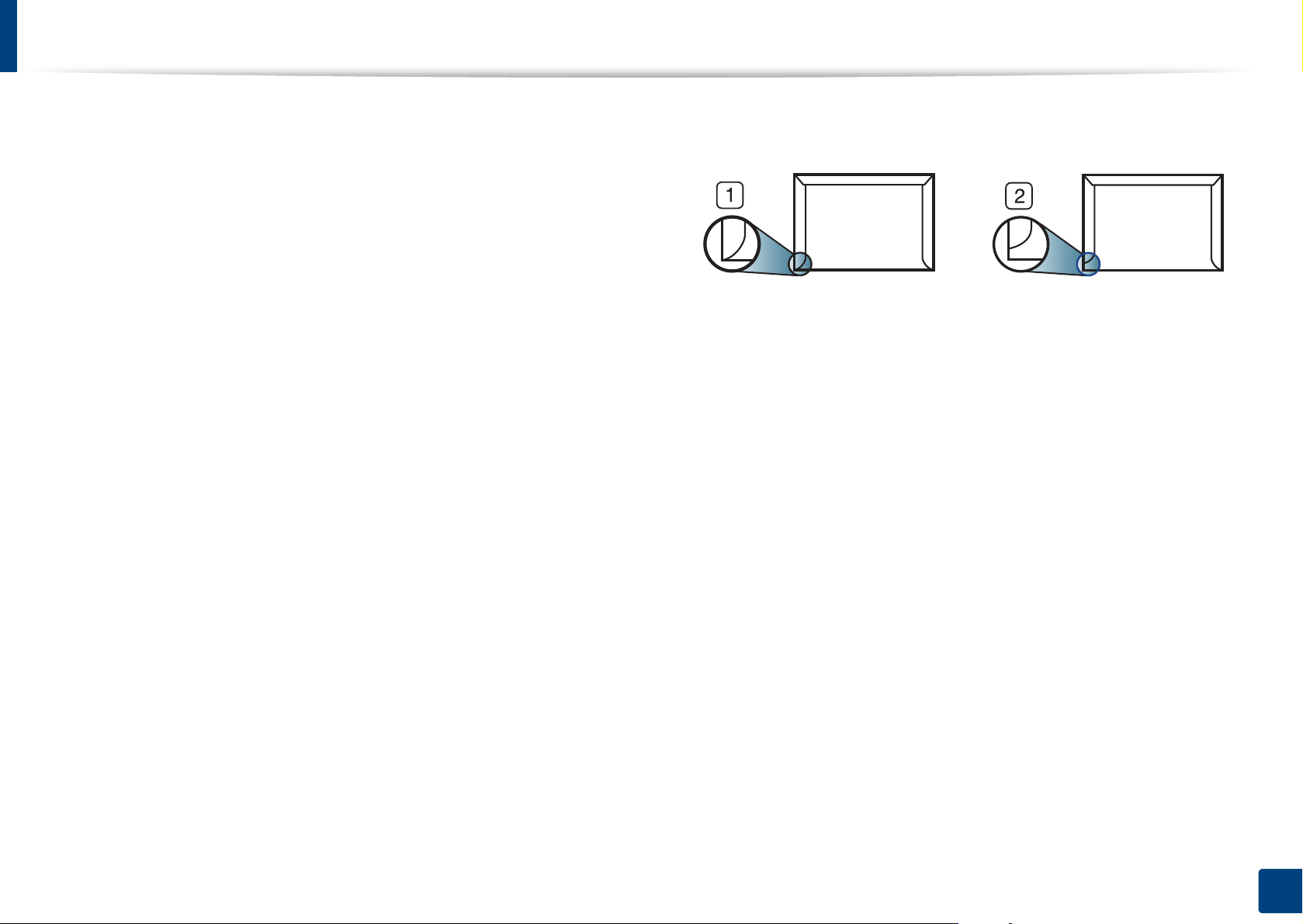
• Stellen Sie sicher, dass der Falz an beiden Enden des Umschlags bis
an die Ecken des Umschlags reicht.
1 Akzeptabel
2 Nicht akzeptabel
• Bei Umschlägen mit abziehbarem Klebestreifen oder mehreren
Verschlusslaschen muss der Klebstoff der Fixiertemperatur des Geräts
von 170 °C für 0,1 Sekunden standhalten können. Die zusätzlichen
Laschen und Streifen können zu Falten, Knittern oder Papierstaus
führen oder sogar die Fixiereinheit beschädigen.
• Stellen Sie die Ränder auf einen Abstand von mindestens 15 mm von
der Umschlagkante ein, um eine optimale Druckqualität zu erzielen.
• Vermeiden Sie es, Bereiche zu bedrucken, an denen Umschlagsäume
zusammenstoßen.
• Verwenden Sie keine beschädigten oder schlecht verarbeiteten
Umschläge.
2. Überblick über das Menü und Basis-Setup
48
Page 49
Druckmedien und Fächer
Folien
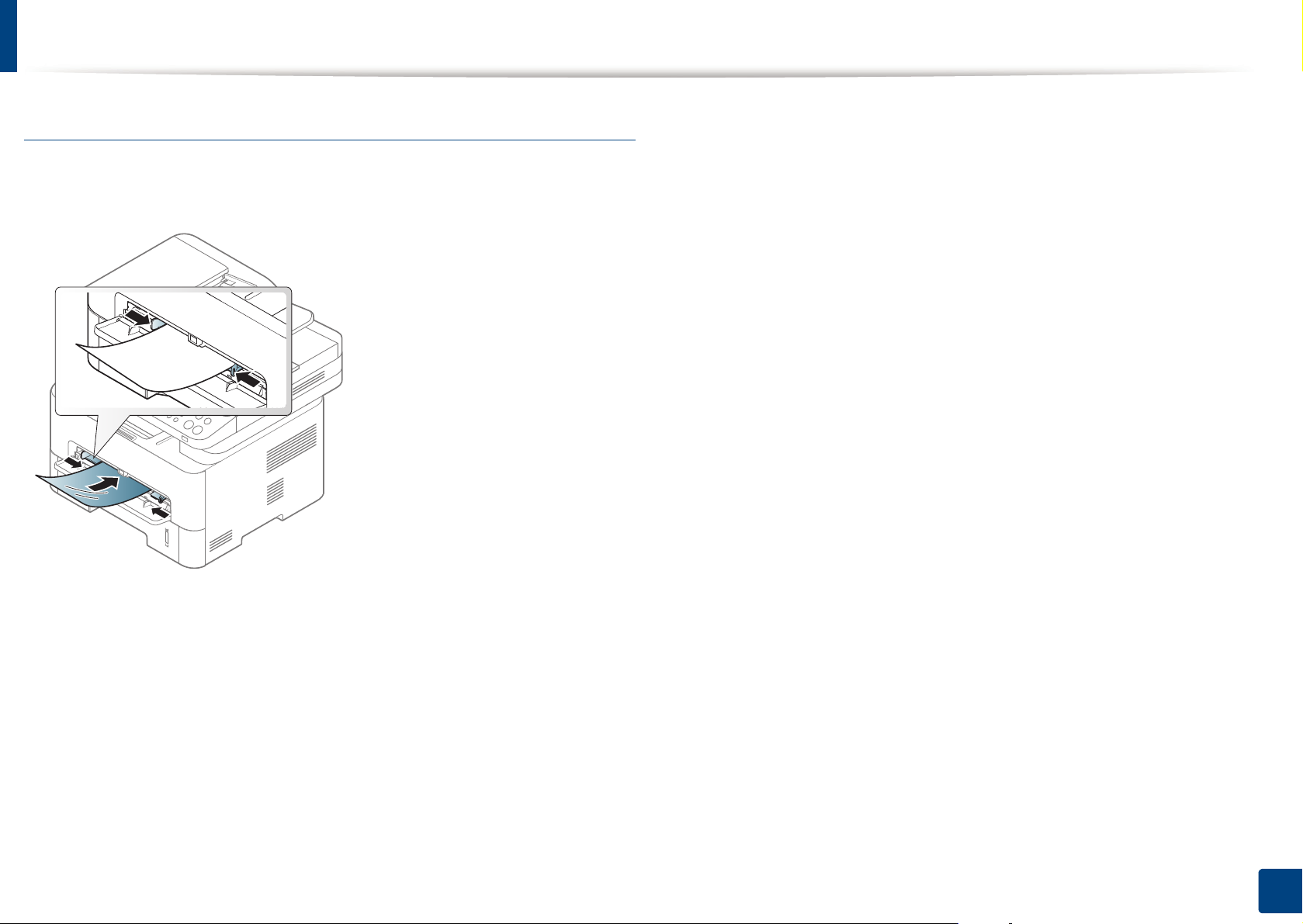
Verwenden Sie nur für Laserdrucker vorgesehene Folien, um
Beschädigungen des Geräts zu vermeiden.
• Setzen Sie bedruckte Folien nicht längere Zeit direkter
Sonnenbestrahlung aus, damit die Farben nicht verblassen.
• Vergewissern Sie sich, dass die Folien nicht zerknittert, gewellt oder
eingerissen sind.
• Verwenden Sie keine Folien, die sich von ihrem Schutzpapier lösen.
• Lassen Sie die Folien nach dem Drucken nicht aufeinander liegen,
damit sie nicht aneinander kleben.
• Empfohlene Medien: Folie für Farblaserdrucker von Xerox wie etwa 3R
91331 (A4), 3R 2780 (US-Letter).
• Die verwendeten Folien müssen der Fixiertemperatur des Geräts
standhalten.
• Legen Sie die Folien nach dem Herausnehmen aus dem Gerät auf eine
ebene Fläche.
• Lassen Sie unbenutzte Folien nicht über lange Zeit im Papierfach
liegen. Staub und Schmutz könnten sich darauf ansammeln und die
Druckqualität beeinträchtigen.
• Fassen Sie Klarsichtfolien nur vorsichtig am Rand an, um
Verschmutzungen durch Fingerabdrücke zu vermeiden.
2. Überblick über das Menü und Basis-Setup
49
Page 50
Druckmedien und Fächer
Etiketten
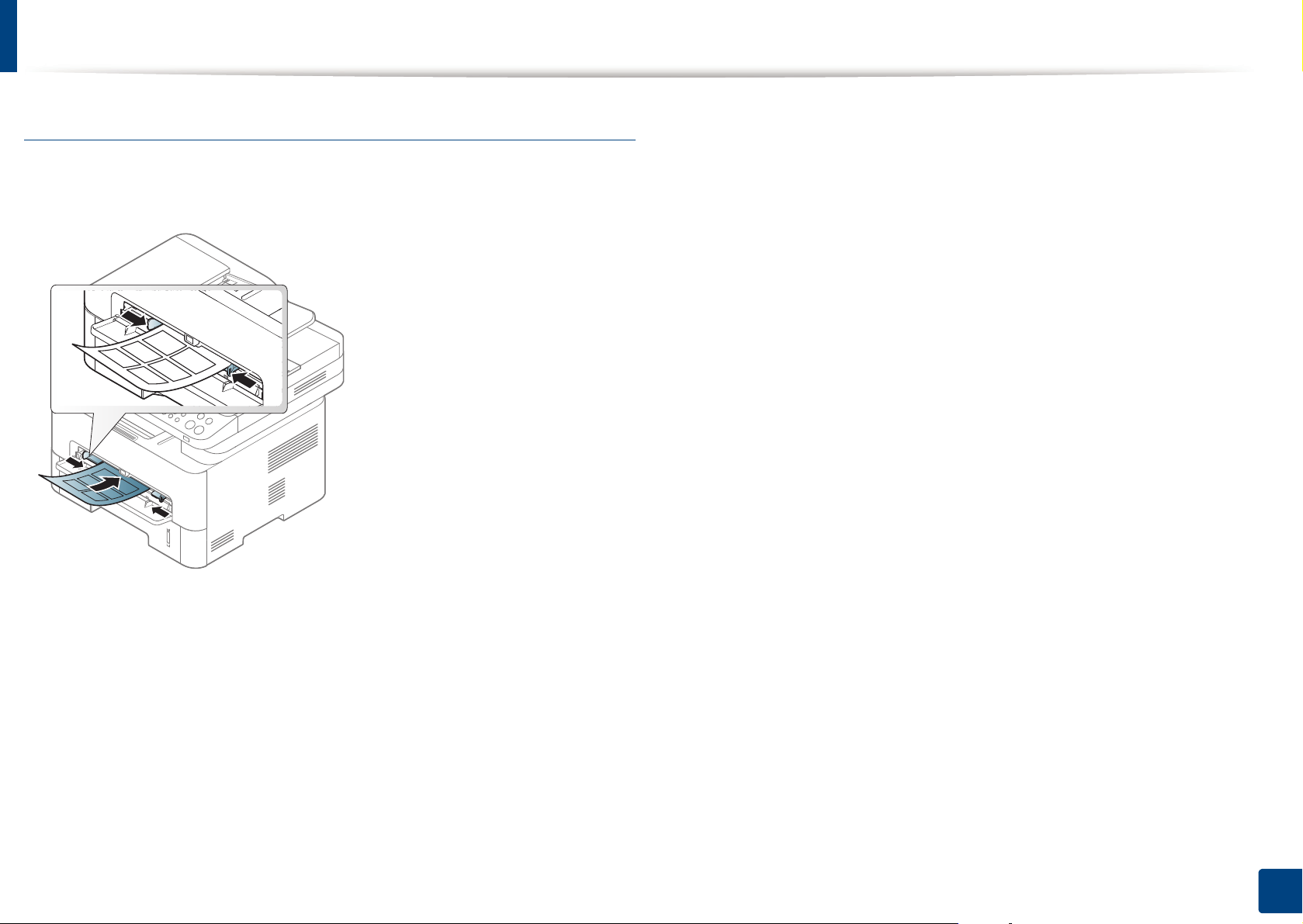
Verwenden Sie nur für Laserdrucker vorgesehene Etiketten, um
Beschädigungen des Geräts zu vermeiden.
- Gewellte Seiten: Müssen flach aufliegen und die Wölbung in einer
Richtung darf maximal 13 mm betragen.
- Zustand: Verwenden Sie keine Etiketten, die zerknittert sind,
Blasen oder andere Anzeichen aufweisen, dass sie bereits abgelöst
wurden.
• Vergewissern Sie sich, dass zwischen den Etiketten kein Klebematerial
frei liegt. Frei liegender Klebstoff kann dazu führen, dass sich Etiketten
beim Drucken lösen und Papierstaus entstehen. Außerdem können
dadurch Druckerkomponenten beschädigt werden.
• Lassen Sie jeden Etikettenbogen nur einmal durch das Gerät laufen.
Das Klebematerial ist nur für den einmaligen Gebrauch im Gerät
konzipiert.
• Verwenden Sie keine Etiketten, die sich bereits vom Schutzpapier
ablösen, zerknittert sind, Blasen aufweisen oder anderweitig
beschädigt sind.
• Beachten Sie bei der Auswahl von Etiketten folgende Faktoren:
- Klebstoff: Er muss der Fixiertemperatur des Geräts standhalten.
Die Temperatur der Fixiereinheit finden Sie in den technischen
Daten Ihres Geräts (ca. 170 °C).
- Anordnung: Verwenden Sie nur Etiketten, die ohne
Zwischenräume auf dem Bogen angebracht sind. Sind
Zwischenräume zwischen den einzelnen Etiketten vorhanden,
können sich Etiketten lösen und schwer wiegende Papierstaus
verursachen.
2. Überblick über das Menü und Basis-Setup
50
Page 51
Druckmedien und Fächer
Karten/Benutzerdefinierte Formate
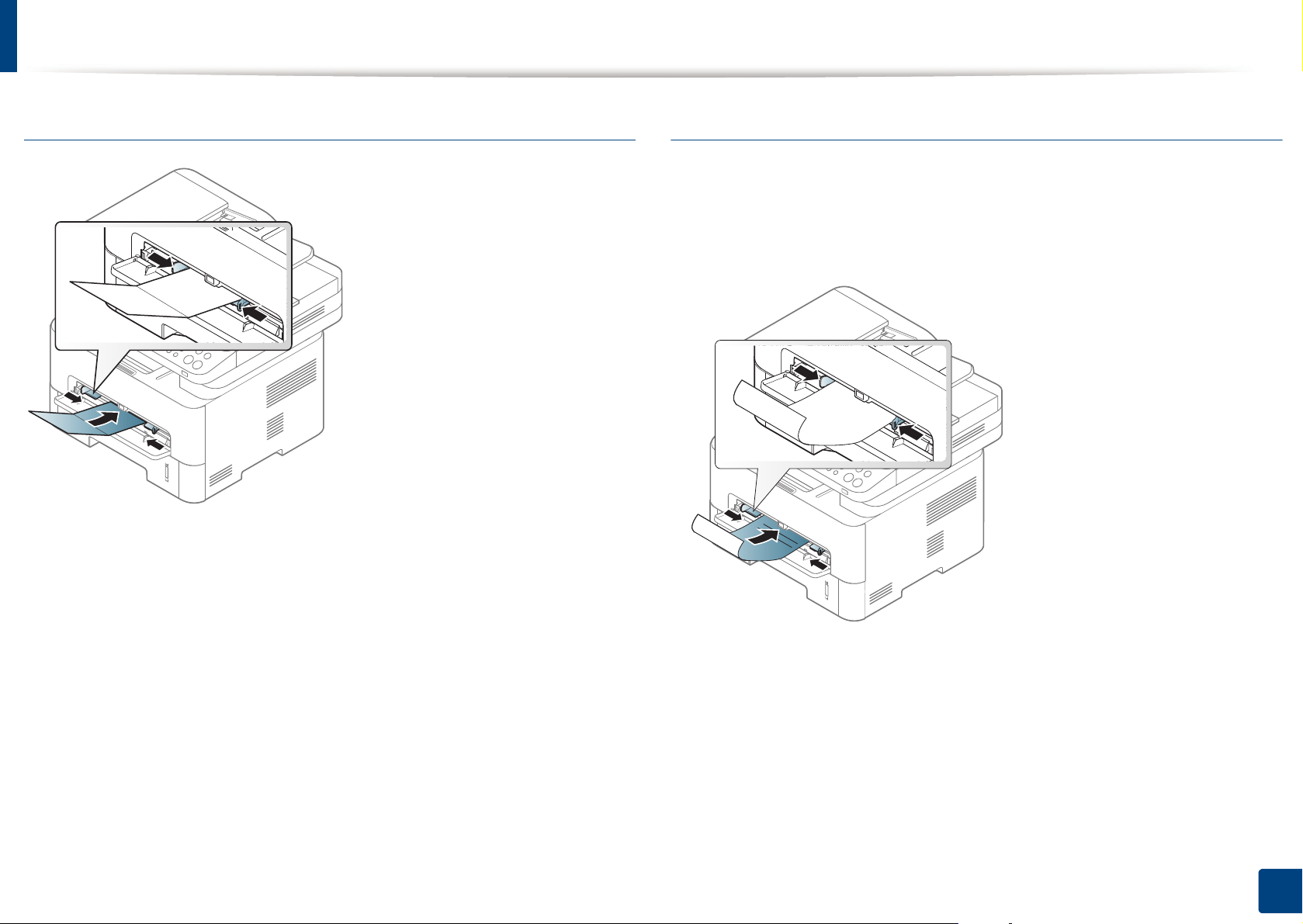
• Stellen Sie in der Anwendungssoftware Ränder von mindestens
6,4 mm zu den Kanten des Druckmaterials ein.
Briefpapier und Formulare
Vorbedrucktes Papier mit der bedruckten Seite nach oben und mit einer
glatten Kante des Papiers nach vorne einlegen. Sollte es beim
Papiereinzug Probleme geben, drehen Sie das Papier um. Beachten Sie
bitte, dass die Druckqualität nicht garantiert werden kann.
• Muss mit hitzebeständiger Tinte gedruckt sein, die nicht schmilzt,
verdampft oder gefährliche Stoffe abgibt, wenn sie der Fixiertemperatur
(ca. 170 °C) des Geräts für 0,1 Sekunden ausgesetzt ist.
• Die Tinte auf vorbedrucktem Papier darf nicht brennbar sein und darf
keine Schäden an den Druckwalzen verursachen.
2. Überblick über das Menü und Basis-Setup
51
Page 52
Druckmedien und Fächer
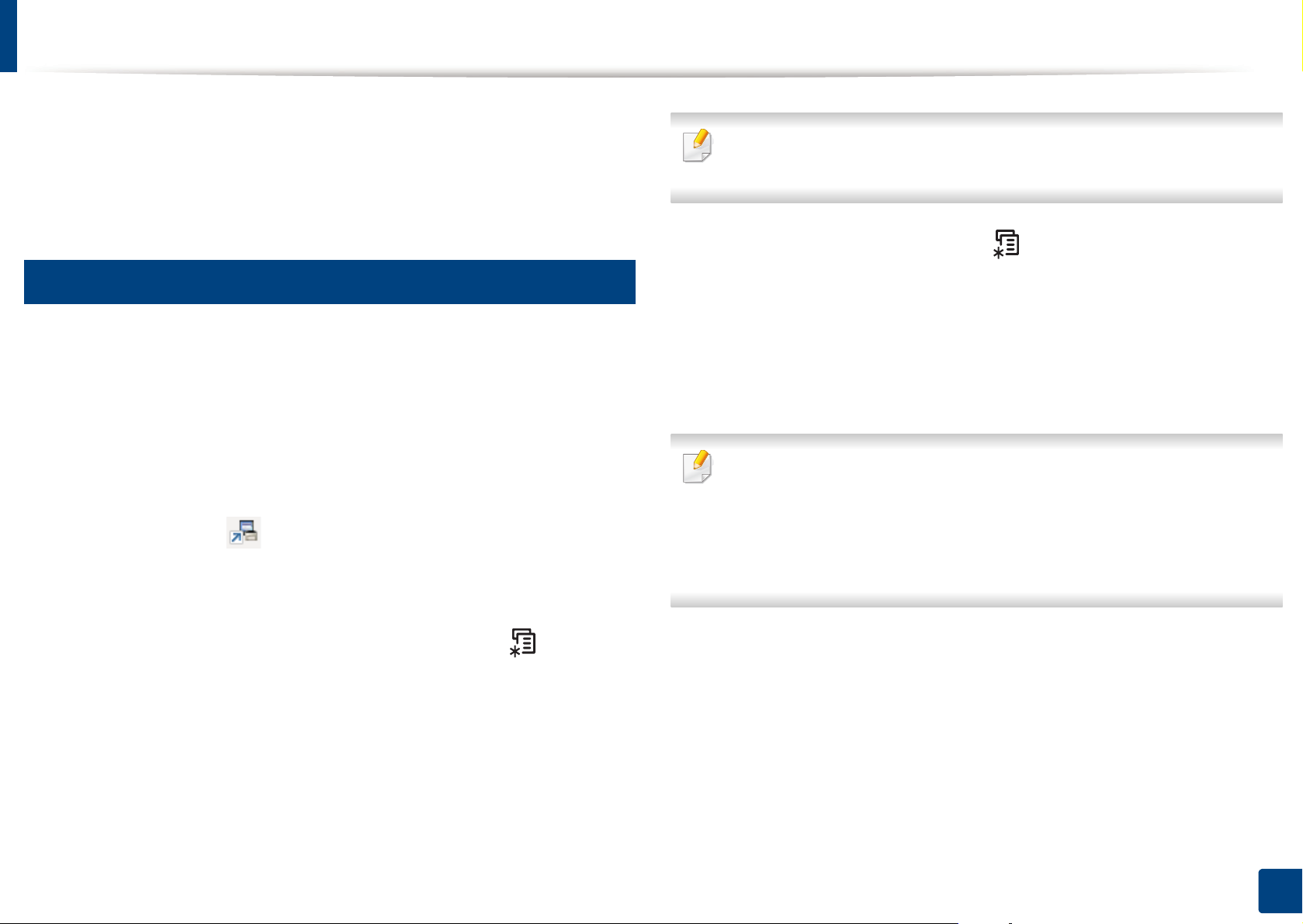
• Stellen Sie sicher, dass die Tinte auf dem vorbedruckten Papier trocken
ist, bevor Sie das Papier einlegen. Während des Fixierens kann sich
feuchte Druckfarbe vom Vordruck lösen und dadurch die Druckqualität
mindern.
6
Einstellen von Papierformat und Papiertyp
Stellen Sie nach dem Einlegen des Papiers in den Papierschacht mit Hilfe
der Tasten auf dem Bedienfeld das Papierformat und den Papiertyp ein.
Die beim Gerät und Druckertreiber eingestellte Papierart sollte dem
tatsächlich eingelegten Papier entsprechen, sonst könnten Fehler
auftreten.
To change the paper setting set in the machine, from the Samsung Easy
Printer Manager select (Switch to advanced mode) > Device
Settings.
Bei einigen Modellen müssen Sie möglicherweise OK drücken, wenn
Sie zu Untermenüs navigieren wollen.
Auf dem Bedienfeld wählen Sie (Menü) > System-Setup >
1
Papier-Setup > Papierformat oder Papierart.
Wählen Sie das gewünschte Papierfach und die gewünschte
2
Option.
Drücken Sie OK, um die Auswahl zu speichern.
3
• Wenn Sie Papier mit Sonderformaten verwenden wollen, z. B.
Rechnungsvordrucke, dann wählen Sie auf der Registerkarte
Papier > Format > Bearbeiten... und nehmen unter Einstellungen
benutzereigenes Papierformat bei den Druckeinstellungen die
gewünschten Einstellungen vor (siehe „Öffnen des Fensters
Druckeinstellungen“ auf Seite 59).
Oder falls Ihr Gerät über ein Display verfügt, können Sie die Einstellung
auch vornehmen, indem Sie auf dem Bedienfeld die Taste (Menü)
drücken.
Im Fenster Druckeinstellungen wählen Sie dann die Papierart: >
Registerkarte Papier > Papiertyp (siehe „Öffnen des Fensters
Druckeinstellungen“ auf Seite 59).
2. Überblick über das Menü und Basis-Setup
52
Page 53
Druckmedien und Fächer
7
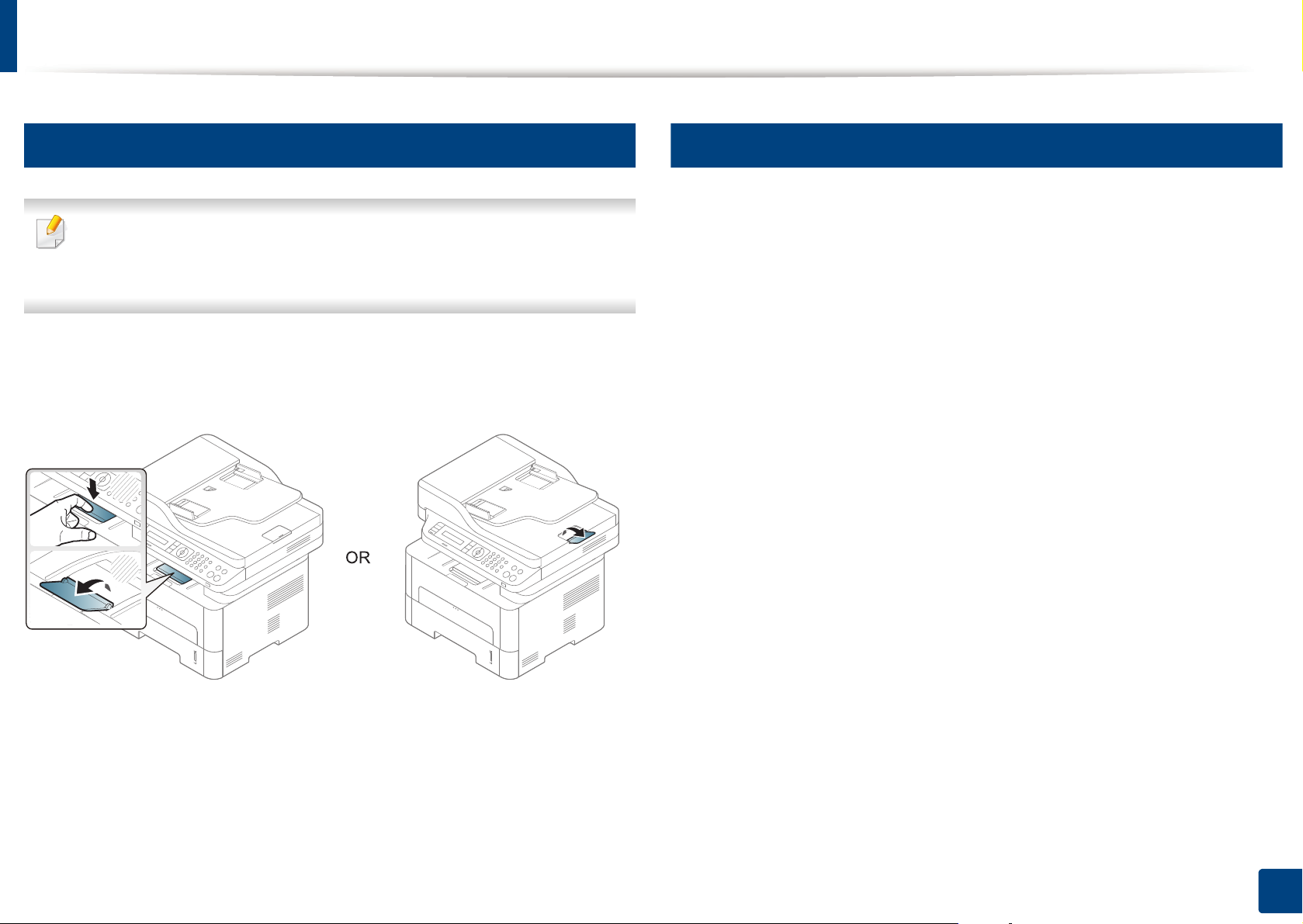
Die Ausgabehalterung verwenden
Wenn Sie viele Seiten nacheinander drucken, wird die Oberfläche des
Ausgabefachs unter Umständen heiß. Achten Sie darauf, dass Sie die
Oberfläche nicht berühren und Kinder nicht in deren Reichweite lassen.
Dann werden die bedruckten Blätter auf der Ausgabehalterung gestapelt,
und auch die Ausrichtung der Seiten wird unterstützt. Klappen Sie die
Ausgabehalterung auf.
1
8
Vorbereiten von Vorlagen
• Legen Sie kein Papier ein, dessen Format kleiner als 142 × 148 mm
oder größer als 216 × 356 mm ist.
• Legen Sie nicht die folgenden Papierarten ein, da dies zu Papierstaus,
einer schlechten Druckqualität oder einer Beschädigung des Geräts
führen kann:
- Kohlepapier oder Papier mit Kohle-Rückseite
- Beschichtetes Papier
- Florpostpapier oder dünnes Papier
- Gefaltetes oder geknicktes Papier
- Gewelltes oder gerolltes Papier
- Zerrissenes Papier
2
• Entfernen Sie vor dem Einlegen sämtliche Heft- und Büroklammern.
• Stellen Sie vor dem Einlegen sicher, dass Klebstoff, Tinte oder
Korrekturflüssigkeit auf dem Papier vollständig getrocknet ist.
• Legen Sie keine Vorlagen unterschiedlicher Formate oder Stärke ein.
• Legen Sie keine Broschüren, Prospekte, Folien oder Vorlagen mit
anderen ungewöhnlichen Eigenschaften ein.
2. Überblick über das Menü und Basis-Setup
53
Page 54
Druckmedien und Fächer
9
Einlegen von Vorlagen
Um eine Vorlage zu kopieren, zu scannen oder zu faxen, können Sie diese
auf das Vorlagenglas legen oder in den Vorlageneinzug.
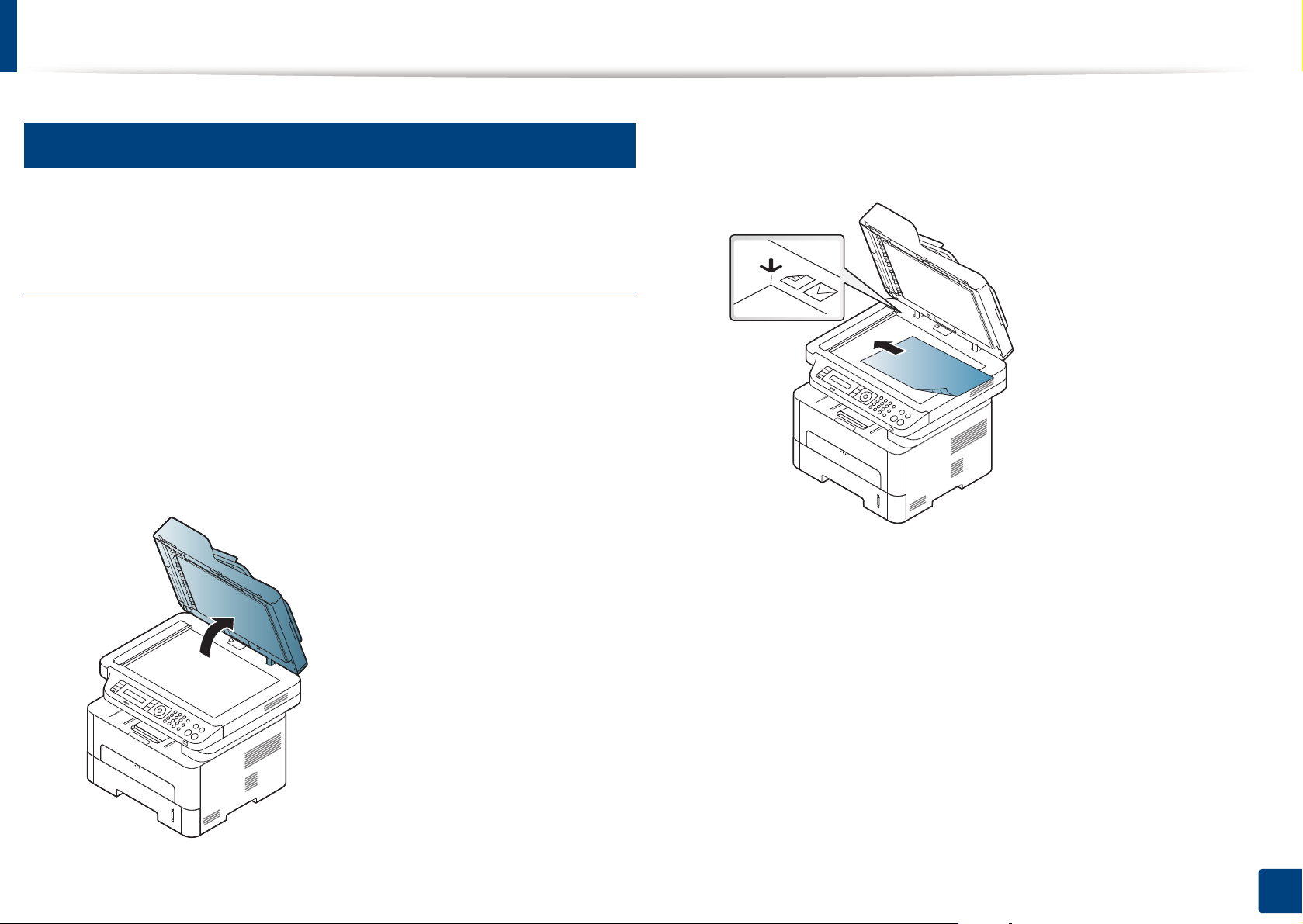
Auf das Vorlagenglas
Über das Vorlagenglas können Sie Vorlagen kopieren oder scannen. Sie
können insbesondere für farbige oder Graustufenbilder die beste
Scanqualität erreichen. Achten Sie darauf, dass sich kein Blatt im
Vorlageneinzug befindet. Befinden sich im Vorlageneinzug Blätter, erhalten
diese Priorität gegenüber der Vorlage auf dem Vorlagenglas.
Heben Sie die Scannerabdeckung zum Öffnen an.
1
Legen Sie die Vorlage mit der Druckseite nach unten auf das
2
Vorlagenglas. Richten Sie die Vorlage an der Passführung an der
oberen linken Ecke des Glases aus.
Schließen Sie die Scannerabdeckung.
3
2. Überblick über das Menü und Basis-Setup
54
Page 55
Druckmedien und Fächer
• Wenn Sie den Scannerdeckel beim Kopieren geöffnet lassen, wird
möglicherweise die Kopierqualität beeinträchtigt und mehr Toner
verbraucht.
• Auf dem Vorlagenglas befindlicher Staub kann schwarze Flecken
auf dem Ausdruck verursachen. Halten Sie das Vorlagenglas daher
stets sauber (siehe „Reinigen des Gerätes“ auf Seite 90).
• Wenn Sie eine Seite aus einem Buch oder einer Zeitschrift kopieren,
öffnen Sie die Scannerabdeckung, bis die Scharniere im Stopper
einrasten, und schließen Sie anschließend den Deckel. Wenn das
Buch oder die Zeitschrift dicker als 30 mm ist, starten Sie den
Kopiervorgang bei geöffneter Scannerabdeckung.
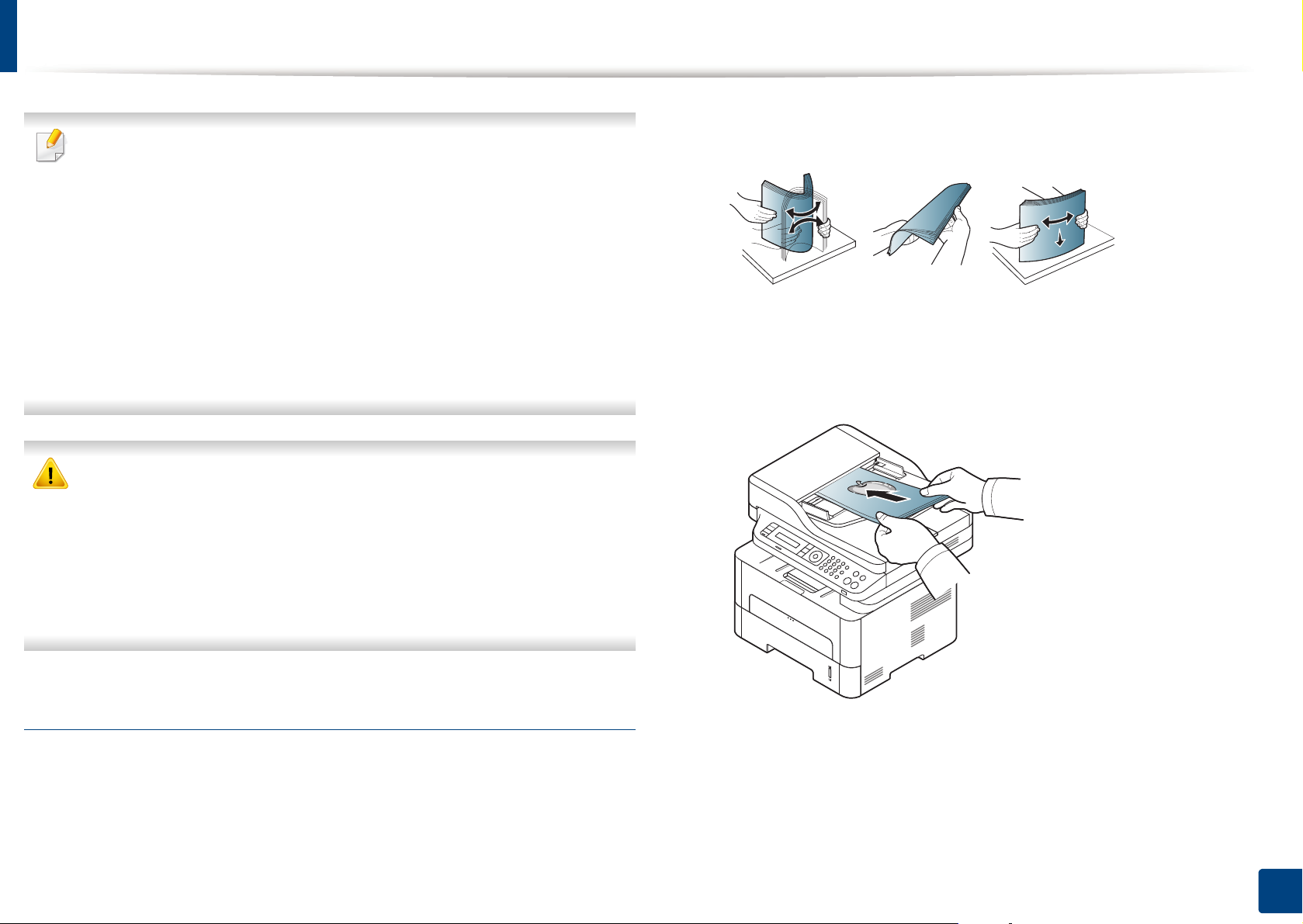
Fächern und biegen Sie die Kanten des Papierstapels, um das
1
Papier vor dem Einlegen voneinander zu trennen.
Legen Sie die Vorlage mit der bedruckten Seite nach oben in den
2
Vorlageneinzug. Stellen Sie sicher, dass die Unterseite des
Vorlagenstapels mit dem Papierformat übereinstimmt, das auf dem
Papiereinzug eingestellt ist.
• Achten Sie darauf, dass Sie das Vorlagenglas nicht zerbrechen. Sie
könnten sich verletzen.
• Achten Sie beim Schließen der Scannerabdeckung darauf, Ihre
Hände nicht einzuklemmen. Die Scannerabdeckung kann auf Ihre
Hände fallen und diese verletzen.
• Schauen Sie während des Kopierens oder Scannens nicht in das
Licht im Scanner. Das Licht ist schädlich für die Augen.
In den Vorlageneinzug
Bei Benutzung des Vorlageneinzugs können Sie für die Abarbeitung eines
Auftrag bis zu 40 Blatt Papier (80 g/m2) einlegen.
2. Überblick über das Menü und Basis-Setup
55
Page 56

Druckmedien und Fächer
Passen Sie die Führungen des Vorlageneinzugs an das
3
Papierformat an.
• Staub auf dem Glas des Vorlageneinzugs kann zu schwarzen
Punkten auf dem Ausdruck führen. Achten Sie stets darauf, dass
das Glas sauber ist (siehe „Reinigen des Gerätes“ auf Seite 90).
• Um bei Verwendung des automatischen Vorlageneinzugs (AVE) auf
beiden Seiten zu drucken, auf dem Bedienfeld (Kopieren) >
(Menü) > Kopierfunktion > Duplex > 1 -> 2-seitig oder 1->2-
s.gedreht drücken. Dann die eine Seite des Papiers bedrucken,
danach das Papier erneut einlegen und die andere Seite bedrucken.
Duplexdruck steht bei einigen Modellen möglicherweise nicht zur
Verfügung (siehe „Funktionen nach Modell“ auf Seite 8).
2. Überblick über das Menü und Basis-Setup
56
Page 57

Grundlagen zum Drucken
• Informationen über Sonderdruckfunktionen finden Sie im erweiterten
Benutzerhandbuch (siehe „Erweiterte Druckfunktionen verwenden“
auf Seite 247).
• Je nach Modell oder Optionen werden einige Menüpunkte
möglicherweise nicht unterstützt (siehe „Funktionen nach Modell“
auf Seite 8).
10
Drucken
• Falls Sie unter einem Mac-, Linux- oder UNIX-Betriebssystem
arbeiten, siehe „Mac Drucken“ auf Seite 255 oder „Drucken unter
Linux“ auf Seite 257 UNIX.
• Für Benutzer von Windows 8 siehe „Grundlagen zum Drucken“ auf
Seite 298.
Das folgende Fenster Druckeinstellungen bezieht sich auf das Notepad
unter Windows 7.
Öffnen Sie das Dokument, das Sie drucken möchten.
1
Wählen Sie das Gerät aus der Liste Drucker auswählen aus.
3
Die allgemeinen Druckeinstellungen einschließlich der Anzahl der
4
Exemplare und des Seitenbereichs werden im Fenster Drucken
festgelegt.
Um die verfügbaren erweiterten Druckfunktionen zu nutzen, klicken Sie
im Fenster "Drucken" auf Eigenschaften oder Voreinstellungen
(siehe „Öffnen des Fensters Druckeinstellungen“ auf Seite 59).
Wählen Sie Drucken im Menü Datei.
2
Um den Druckauftrag in Kraft zu setzen, klicken Sie im Fenster
5
Drucken auf OK oder Drucken.
2. Überblick über das Menü und Basis-Setup
57
Page 58
Grundlagen zum Drucken
11
Abbrechen eines Druckauftrags
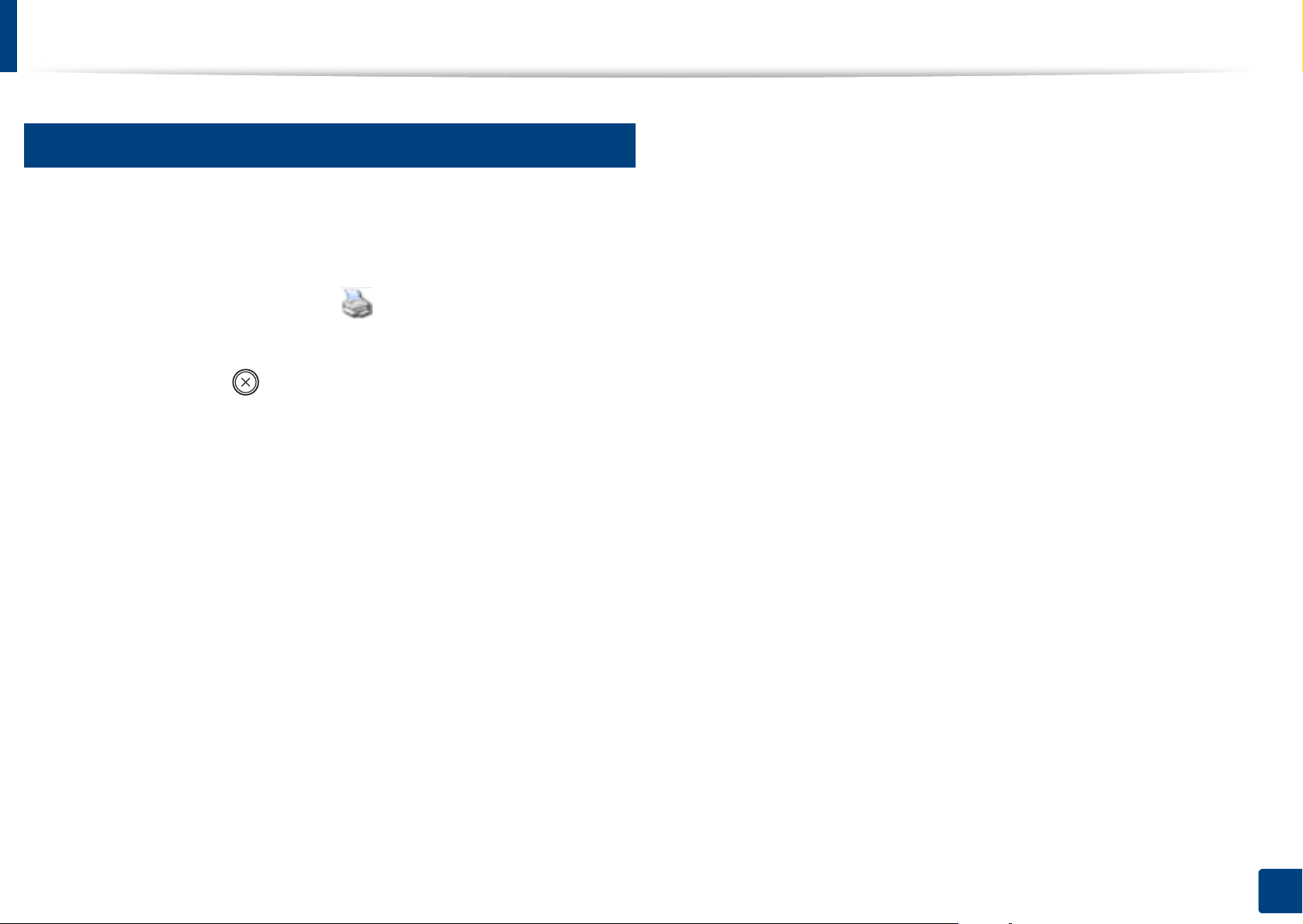
Wenn der Druckauftrag in einer Druckerwarteschlange oder im Spooler
wartet, können Sie den Druckauftrag wie folgt abbrechen:
• Sie können das Fenster dadurch aufrufen, indem Sie in der Windows-
Taskleiste auf das Gerätesymbol ( ) doppelklicken.
• Sie können den aktuellen Auftrag auch abbrechen, indem Sie auf dem
Bedienfeld die Taste Stopp/Löschen drücken.
2. Überblick über das Menü und Basis-Setup
58
Page 59

Grundlagen zum Drucken
12
Öffnen des Fensters Druckeinstellungen
• Je nach Gerät kann sich das in diesem Benutzerhandbuch
dargestellte Fenster Druckeinstellungen von dem tatsächlich
angezeigten Fenster unterscheiden.
• Bei Auswahl einer Option im Fenster Druckeinstellungen wird
möglicherweise ein Warnzeichen angezeigt oder . Das
Zeichen bedeutet, dass Sie diese Option auswählen können,
dass aber die Auswahl nicht empfohlen wird. Das Zeichen
bedeutet, dass Sie die Option aufgrund von Geräteeinstellungen
oder aufgrund der Geräteumgebung nicht auswählen können.
• Für Benutzer von Windows 8 siehe „Zusätzliche Einstellungen
öffnen“ auf Seite 299.
Je nach Modell kann die Anzeige sich vom abgebildeten Screenshot
unterscheiden.
Öffnen Sie das Dokument, das Sie drucken möchten.
1
Wählen Sie im Menü „Datei“ die Option Drucken. Das Fenster
2
Drucken wird angezeigt.
Wählen Sie das Gerät aus der Liste Drucker auswählen aus.
3
Klicken Sie auf Eigenschaften oder Voreinstellungen.
4
• Um Papier und Toner zu sparen, können Sie vor dem Drucken auf
Eco schalten (siehe „Easy Eco Driver“ auf Seite 283).
• Sie können den aktuellen Druckerstatus einsehen, indem Sie auf die
Schaltfläche Druckerstatus klicken (siehe „Samsung-Druckerstatus
verwenden“ auf Seite 293).
2. Überblick über das Menü und Basis-Setup
59
Page 60
Grundlagen zum Drucken
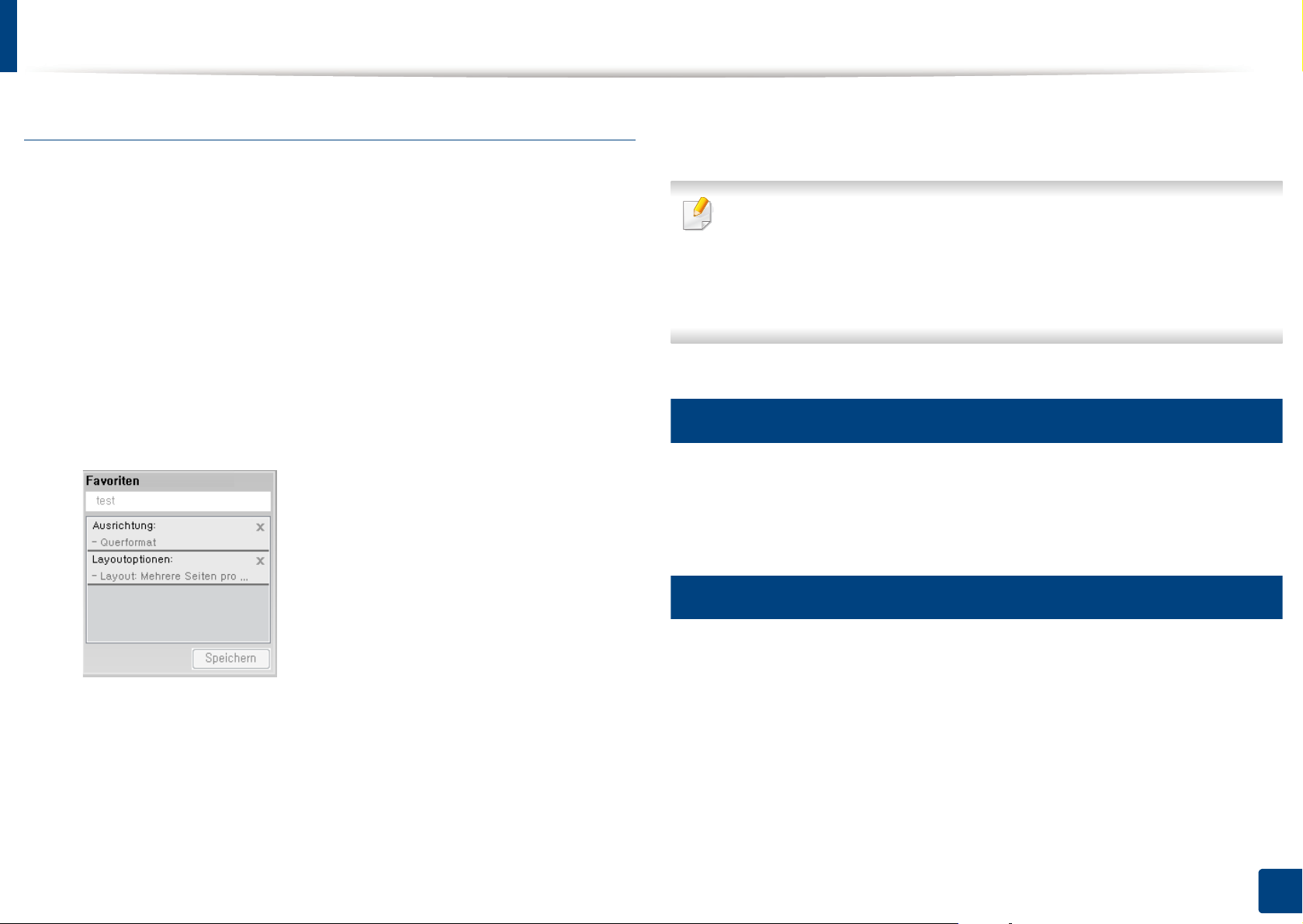
Verwenden der Favoriteneinstellung
Die Option Favoriten, die auf jeder Registerkarte der Voreinstellungen mit
Ausnahme der Registerkarten Favoriten und Samsung angezeigt wird,
ermöglicht Ihnen die Speicherung der aktuellen Voreinstellungen für
zukünftige Verwendung.
Gehen Sie wie nachfolgend beschrieben vor, um Favoriten zu speichern.
Ändern Sie die Einstellungen auf den Registerkarten wie
1
gewünscht.
Geben Sie den Namen der Position im Eingabekästchen Favoriten
2
ein.
Klicken Sie auf OK. Beim Speichern der Favoriten, werden alle
5
aktuellen Treibereinstellungen gespeichert.
Um eine gespeicherte Einstellung zu benutzen, wählen Sie sie in der
Registerkarte Favoriten aus. Das Gerät druckt nun entsprechend der
von Ihnen gewählten Einstellungen. Um eine gespeicherte Einstellung
zu löschen, wählen Sie sie auf der Registerkarte Favoriten und klicken
dann auf Löschen.
13
Hilfe verwenden
Wählen Sie im Fenster Druckeinstellungen die betreffende Option und
drücken Sie dann auf der Tastatur die Taste F1.
14
Klicken Sie auf Speichern.
3
Geben Sie den Namen und die Beschreibung ein, und wählen Sie
4
dann das gewünschte Symbol.
Öko-Druck
Die Funktion Eco verringert den Toner- und Papierverbrauch. Die Funktion
Eco ermöglicht Ihnen, Druckressourcen zu sparen und umweltfreundliche
zu drucken.
2. Überblick über das Menü und Basis-Setup
60
Page 61
Grundlagen zum Drucken
Sobald Sie auf dem Bedienfeld auf die Taste Eco drücken, wird der ÖkoModus freigeschaltet. Die Standardeinstellung im Öko-Modus ist wie folgt:
beidseitiger Druck (lange Seite), mehrere Seiten pro Seite (2 auf 1), leere
Seiten auslassen, Tonersparmodus. Je nach Modell sind möglicherweise
nicht alle Funktionen verfügbar.
• Double-sided printing (Long Edge) feature is only available for
duplex models (see „Funktionsvielfalt“ auf Seite 11).
• Je nach verwendetem Druckertreiber ist es möglich, dass die
Funktion "Leere Seiten überspringen" nicht ordnungsgemäß
funktioniert. Falls die Funktion "Leere Seiten überspringen" nicht
ordnungsgemäß funktioniert, aktivieren Sie diese Funktion über den
Easy Eco Driver (siehe „Easy Eco Driver“ auf Seite 283).
Öko-Modus über das Bedienfeld einstellen
• Der Zugriff auf Menüs kann je nach Modell unterschiedlich sein
(siehe „Aufrufen des Menüs“ auf Seite 35).
• Bei einigen Modellen müssen Sie möglicherweise OK drücken,
wenn Sie zu Untermenüs navigieren wollen.
Auf dem Bedienfeld wählen Sie (Menü) > System-Setup >
1
Geräte-Setup > Öko-Einst..
Wählen Sie die gewünschte Einstellung und drücken Sie dann auf
2
OK.
• Standardmodus: Damit schalten Sie den Öko-Modus ein- und
aus (Duplex (lange Seite), Toner-Sparbetrieb, 2 auf 1 und Leere
Seiten überspringen).
Bei einigen Modellen steht Duplexdruck und "Leere Seiten
überspringen" möglicherweise nicht zur Verfügung (siehe
„Funktionen nach Modell“ auf Seite 8).
- Aus: Deaktiviert den Öko-Modus.
- Ein: Aktiviert den Öko-Modus.
Falls Sie den Öko-Modus mit Passwortschutz einschalten, indem Sie
über SyncThru™ Web Service (Registerkarte Einstellungen >
Geräteeinstellungen > System > Öko-Einstellungen) gehen, dann
wird die Meldung Ein erzwingen angezeigt. Soll dann der Status ÖkoModus geändert werden, muss das Passwort eingegeben werden.
• Vorlage ändern: Folgen Sie den Einstellungen von Syncthru™
Web Service oder Samsung Easy Printer Manager. Bevor Sie
diesen Punkt auswählen können, müssen Sie die Öko-Funktion
im SyncThru™ Web Service (Einstellungen Einstellungen >
Geräteeinstellungen > System > Eco-Einstellungen) oder
Samsung Easy Printer Manager (Geräteeinstellungen > Eco)
einschalten.
Drücken Sie OK, um die Auswahl zu speichern.
3
2. Überblick über das Menü und Basis-Setup
61
Page 62

Grundlagen zum Drucken
Eco-Modus über den Druckertreiber einstellen
Um den Öko-Modus einzustellen, wechseln Sie auf das Eco-Register. Wird
das Öko-Symbol angezeigt ( ), dann bedeutet das, dass der Öko-Modus
gegenwärtig eingeschaltet ist.
Öko-Optionen
• Druckervorgabe: Es gilt die über das Bedienfeld des Druckers
vorgenommene Einstellung.
• Kein: Deaktiviert den Öko-Modus.
• Eco-Druck: Aktiviert den Öko-Modus. Aktiviert die verschiedenen Öko-
Einstellungen, die Sie benutzen wollen.
• Kennwort: Wenn der Administrator den Öko-Modus aktiviert hat, dann
müssen Sie das Passwort eingeben, wenn Sie den Status ändern
wollen.
Ergebnis-Simulator
Ergebnis-Simulator zeigt die Wirkung der von Ihnen gewählten
Einstellung an: der Prozentsatz der verringerten Kohlenstoffemission und
des verbrauchten Stroms sowie die eingesparte Papiermenge.
• Das Ergebnis wird auf Grundlage der Annahme berechnet, dass bei
ausgeschaltetem Öko-Modus insgesamt 100 Papierseiten ohne
Leerseiten bedruckt würden.
• Herangezogen wird der Berechnungskoeffizient zu CO2, Energie und
Papier der IEA, der Index des Ministeriums für innere Angelegenheiten
und Kommunikation Japans und www.remanufacturing.org.uk. Jedes
Modell verfügt über einen anderen Index.
• Der Stromverbrauch im Druckmodus bezieht sich auf den
durchschnittlichen Stromverbrauch beim Drucken dieses Geräts.
• Die tatsächlich eingesparte Menge variiert abhängig vom verwendeten
Betriebssystem, von der Rechenleistung, von der
Anwendungssoftware, von der Verbindungsmethode, vom Medium,
vom Medienformat, von der Komplexität des Auftrags usw.
2. Überblick über das Menü und Basis-Setup
62
Page 63

Standardvorgehensweise zum Kopieren
• Informationen über Sonderdruckfunktionen finden Sie im erweiterten
Benutzerhandbuch (siehe „Kopier-Menü“ auf Seite 222).
• Der Zugriff auf Menüs kann je nach Modell unterschiedlich sein
(siehe „Aufrufen des Menüs“ auf Seite 35 oder „Bedienfeld –
Übersicht“ auf Seite 26).
• Je nach Modell oder Optionen werden einige Menüpunkte
möglicherweise nicht unterstützt (siehe „Funktionen nach Modell“
auf Seite 8).
15
Standardvorgehensweise zum Kopieren
Auf dem Bedienfeld wählen Sie (Kopieren) > (Menü) >
1
Kopierfunktion.
Oder wählen Sie im Bedienfeld (Menü) > Kopierfunktion.
Legen Sie eine einzelne Vorlage ein (siehe „Einlegen von Vorlagen“
2
auf Seite 54).
Wenn Sie die Kopiereinstellungen einschließlich Vergroe./Verkl,
3
Helligkeit, Vorlage und weitere unter Verwendung der Tasten des
Bedienfelds benutzerspezifisch anpassen möchten, (siehe „Ändern
der Einstellungen für einzelne Kopien“ auf Seite 64).
Geben Sie bei Bedarf die Anzahl der Exemplare mithilfe der
4
Pfeiltasten oder der Zifferntastatur ein.
Drücken Sie (Start).
5
Wenn Sie den Kopiervorgang im Betrieb abbrechen möchten, drücken
Sie die Taste (Stopp/Löschen) Dann wird der Kopiervorgang
angehalten.
2. Überblick über das Menü und Basis-Setup
63
Page 64
Standardvorgehensweise zum Kopieren
16
Ändern der Einstellungen für einzelne Kopien
Ihr Gerät verfügt über Standardkopiereinstellungen, sodass Kopien schnell
und einfach erstellt werden können. Sie können jedoch die Optionen
einzelner Kopien über die Kopierfunktionstasten auf dem Bedienfeld
ändern.
• Wenn Sie beim Einstellen der Kopieroptionen die Taste (Stopp/
Löschen) drücken, werden alle Einstellungen für den aktuellen
Kopierauftrag gelöscht und auf die Standardwerte zurückgesetzt.
Oder die Standardwerte werden automatisch wiederhergestellt,
nachdem das Gerät die aktuellen Kopien angefertigt hat.
• Der Zugriff auf Menüs kann je nach Modell unterschiedlich sein
(siehe „Aufrufen des Menüs“ auf Seite 35).
• Bei einigen Modellen müssen Sie möglicherweise OK drücken,
wenn Sie zu Untermenüs navigieren wollen.
Helligkeit
Wählen Sie die gewünschte Einstellung und drücken Sie dann auf
2
OK.
Zum Beispiel ist Hell+5 am hellsten, Dunkel+5 am dunkelsten.
Drücken Sie (Stopp/Löschen), um in den Bereitschaftsmodus
3
zurückzukehren.
Original
Die Vorlageneinstellung wird verwendet, um die Kopierqualität des
aktuellen Kopierauftrags zu verbessern.
Auf dem Bedienfeld wählen Sie (Kopieren) > (Menü) >
1
Kopierfunktion > Vorlagentyp.
Oder wählen Sie auf dem Bedienfeld (Menü) > Kopierfunktion
> Vorlagentyp.
Wählen Sie die gewünschte Einstellung und drücken Sie dann auf
2
OK.
Wenn Ihre Vorlagen eine schwache Beschriftung und dunkle Bilder
enthalten, können Sie mithilfe der Kontrasteinstellung eine besser lesbare
Kopie erstellen.
Auf dem Bedienfeld wählen Sie (Kopie) > (Menü) >
1
Kopierfunktion > Helligkeit.
Oder benutzen Sie auf dem Bedienfeld die Taste Helligkeit.
• Text: Für Vorlagen, die hauptsächlich aus Text bestehen.
• Text/Foto: Für Vorlagen, die aus Text und Fotos bestehen.
Falls Text im Ausdruck verschwommen erscheint, wählen Sie am
besten Text, damit der Text klarer zu lesen ist.
2. Überblick über das Menü und Basis-Setup
64
Page 65
Standardvorgehensweise zum Kopieren
• Foto: Wenn die Vorlage ein Foto ist.
Drücken Sie (Stopp/Löschen), um in den Bereitschaftsmodus
3
zurückzukehren.
Verkleinerte oder vergrößerte Kopie
Wenn Sie die Vorlagen über das Vorlagenglas kopieren, können Sie ein
kopiertes Bild bis auf 25 % verkleinern bzw. bis auf 400 % vergrößern.
• Je nach Modell und Ausstattung steht diese Funktion
möglicherweise nicht zur Verfügung (siehe „Funktionsvielfalt“ auf
Seite 11).
• Befindet sich das Gerät im Öko-Modus, ist die Funktion zum
Verkleinern und Vergrößern nicht verfügbar.
Drücken Sie (Stopp/Löschen), um in den Bereitschaftsmodus
3
zurückzukehren.
So stellen Sie das Kopierformat über direkte Eingabe
der Skalierung ein:
Auf dem Bedienfeld wählen Sie (Kopie) > (Menü) >
1
Kopierfunktion > Vergroe./Verkl > Benutzerdef..
Oder wählen Sie im Bedienfeld (Menü) > Kopierfunktion >
Vergroe./Verkl .
Geben Sie den gewünschten Wert über die Zifferntasten ein.
2
Drücken Sie OK, um die Auswahl zu speichern.
3
Drücken Sie (Stopp/Löschen), um in den Bereitschaftsmodus
4
zurückzukehren.
So treffen Sie eine Auswahl unter den vordefinierten
Kopierformaten:
Auf dem Bedienfeld wählen Sie (Kopie) > (Menü) >
1
Kopierfunktion > Vergroe./Verkl .
Oder wählen Sie im Bedienfeld (Menü) > Kopierfunktion >
Vergroe./Verkl .
Wählen Sie die gewünschte Einstellung und drücken Sie dann auf
2
OK.
Wenn Sie eine verkleinerte Kopie anfertigen, können unten auf dem
Ausdruck schwarze Streifen zu sehen sein.
2. Überblick über das Menü und Basis-Setup
65
Page 66

Standardvorgehensweise zum Kopieren
17
Kopieren von Ausweisen
Ihr Gerät kann zweiseitige Originale auf einem Blatt drucken.
Das Gerät druckt eine Seite der Vorlage auf die obere Hälfte des Papiers
und die andere Seite auf die untere Hälfte, ohne das Original zu verkleinern.
Diese Funktion eignet sich zum Kopieren kleinformatiger Dokumente, z. B.
Visitenkarten.
• Die Vorlage muss auf das Vorlagenglas gelegt werden, um diese
Funktion zu verwenden.
• Ist das Gerät im Öko-Modus, ist diese Funktion nicht verfügbar.
• Um eine bessere Bildqualität zu erhalten, wählen Sie auf dem
Bedienfeld (Kopieren) > (Menü) > Kopierfunktion >
Vorlagentyp > Foto oder (Menü) > Kopierfunktion >
Vorlagentyp > Foto
Drücken Sie ID Copy auf dem Bedienfeld.
1
Legen Sie eine Vorlage mit der Vorderseite nach unten wie durch die
2
Pfeile angegeben auf das Scannerglas (siehe Abbildung).
Schließen Sie dann die Scannerabdeckung.
Auf dem Display wird Vorders. einl., [Start] drücken angezeigt.
3
Drücken Sie Start.
4
Das Gerät beginnt mit dem Scannen der Vorderseite und zeigt die
Meldung Rücks. einl., [Start] drücken an.
2. Überblick über das Menü und Basis-Setup
66
Page 67

Standardvorgehensweise zum Kopieren
Drehen Sie die Vorlage um und legen Sie sie wie durch die Pfeile
5
angegeben auf das Vorlagenglas (siehe Abbildung). Schließen Sie
dann die Scannerabdeckung.
Drücken Sie Start.
6
• Wenn Sie nicht auf (Start) drücken, wird nur die Vorderseite
kopiert.
• Wenn die Vorlage größer ist als der Druckbereich, werden einige
Bereiche möglicherweise nicht gedruckt.
2. Überblick über das Menü und Basis-Setup
67
Page 68

Scannen
• Informationen zu speziellen Scanfunktionen finden Sie im
Benutzerhandbuch, Erweitert (siehe „Scanfunktionen“ auf Seite
261).
• Je nach Modell oder Optionen werden einige Menüpunkte
möglicherweise nicht unterstützt (siehe „Funktionen nach Modell“
auf Seite 8).
18
Einfach Scannen
Im Folgenden wird die Standardvorgehensweise zum Kopieren von
Vorlagen dargestellt.
Dies ist ein grundlegendes Scanverfahren für per USB angeschlossene
Geräte.
• Bei einigen Modellen müssen Sie möglicherweise OK drücken,
wenn Sie zu Untermenüs navigieren wollen.
• Wenn Sie über das Netzwerk scannen wollen, informieren Sie sich
im Benutzerhandbuch, Erweitert (siehe „Von einem per Netzwerk
angeschlossenen Gerät scannen“ auf Seite 267).
Wählen Sie auf dem Bedienfeld (Scan) > an PC scannen >
2
Lokaler PC.
Drücken Sie auf dem Bedienfeld auf Scannen an > Lokaler PC.
Wird die Meldung Nicht verfügbar angezeigt, überprüfen Sie den
Anschluss des Geräts. Oder wählen Sie Scannen vom Bedienfeld
des Geräts aus aktivieren im Samsung Easy Printer Manager >
Auf erweiterten Modus schalten > Über PC scannen.
Wählen Sie die gewünschte Anwendung und drücken Sie dann auf
3
OK.
Die Standardeinstellung ist Eigene Dok..
Über den Samsung Easy Printer Manager > In den erweiterten
Modus wechseln können Sie den Ordner hinzufügen oder löschen, in
dem die eingescannten Seiten gespeichert werden oder sind. > Über
PC scannen.
Wählen Sie die gewünschte Einstellung und drücken Sie dann auf
4
OK.
Legen Sie eine einzelne Vorlage mit der bedruckten Seite nach
1
unten auf das Vorlagenglas oder legen Sie die Vorlagen mit der
bedruckten Seite nach oben zu faxenden Seite nach oben in den
Vorlageneinzug (siehe „Einlegen von Vorlagen“ auf Seite 54).
Der Scanvorgang beginnt.
5
2. Überblick über das Menü und Basis-Setup
68
Page 69
Scannen
Das Abbild der gescannten Vorlage wird auf dem Computer in
folgendem Ordner gespeichert: C:\Benutzer\Benutzername\Eigene
Dokumente. Der Ordner, in dem gespeichert wird, kann je nach
Betriebssystem und verwendeter Anwendung anders lauten als hier
angegeben.
2. Überblick über das Menü und Basis-Setup
69
Page 70

Fax-Grundlagen
• Informationen über spezielle Faxfunktionen finden Sie im
19
Vorbereiten des Faxbetriebs
Benutzerhandbuch. Erweitert (siehe „Faxfunktionen“ auf Seite 269).
• Der Zugriff auf Menüs kann je nach Modell unterschiedlich sein
(siehe „Aufrufen des Menüs“ auf Seite 35 oder „Bedienfeld –
Übersicht“ auf Seite 26).
• M267xN/M287xND/M287xDW does not support fax features.
Bevor Sie ein Fax senden oder empfangen, müssen Sie das mitgelieferte
Telefonkabel an Ihren Telefonanschluss anschließen (siehe „Rückansicht“
auf Seite 25). Einzelheiten zum Herstellen einer Verbindung finden Sie in
der Kurzinstallationsanleitung. Das Verfahren zum Herstellen einer
• Dieses Gerät kann nicht als Faxgerät über das Internet-Telefon
verwendet werden. Weitere Informationen erhalten Sie bei Ihrem
Verbindung variiert von Land zu Land.
Internet Service Provider.
• Wir empfehlen die Verwendung herkömmlicher analoger
Telefondienste (PSTN: öffentliches Telefonnetz) beim Anschließen
von Telefonleitungen für die Verwendung eines Faxgeräts. Wenn
20
Fax senden
Sie andere Internet-Dienste (DSL, ISDN, VolP) verwenden, können
Sie die Verbindungsqualität über den Mikrofilter verbessern. Der
Mikrofilter beseitigt unnötige Rauschsignale und verbessert die
Verbindungsqualität sowie die Internet-Qualität. Da der DSLMikrofilter ADVE Geräts enthalten ist, sollten Sie sich bezüglich der
Verwendung des DSL-Mikrofilters an Ihren Internet Service Provider
wenden.
Wenn Sie die Vorlagen einlegen, können Sie entweder den
Vorlageneinzug oder das Vorlagenglas verwenden. Wenn die Vorlagen
über den Vorlageneinzug und auch über das Vorlagenglas eingelegt
werden, liest das Gerät zuerst die Vorlagen im Vorlageneinzug ein, das
beim Scannen über eine höhere Priorität verfügt.
Legen Sie eine einzelne Vorlage mit der bedruckten Seite nach
1
unten auf das Vorlagenglas oder legen Sie die Vorlagen mit der
bedruckten Seite nach oben zu faxenden Seite nach oben in den
1 Leitungsanschluss
2 Mikrofilter
3 DSL-Modem/Telefonanschluss
(siehe „Rückansicht“ auf Seite 25).
Vorlageneinzug (siehe „Einlegen von Vorlagen“ auf Seite 54).
Auf dem Bedienfeld drücken Sie auf (Fax).
2
2. Überblick über das Menü und Basis-Setup
70
Page 71

Fax-Grundlagen
Passen Sie Auflösung und Helligkeit Ihrem Bedarf an (siehe
3
„Anpassen der Dokumenteinstellungen“ auf Seite 73).
Geben Sie die Faxnummer des Empfängers ein.
4
Drücken Sie (Start) auf dem Bedienfeld. Das Gerät beginnt mit
5
dem Scannen und sendet das Fax an die Empfänger.
• Wenn Sie ein Fax direkt von Ihrem Computer aus senden möchten,
verwenden Sie Samsung Network PC Fax (siehe „Fax vom
Computer aus senden“ auf Seite 270).
• Wenn Sie einen Faxauftrag abbrechen möchten, drücken Sie
(Stopp/Löschen), bevor das Gerät mit der Übertragung
beginnt.
• Wenn Sie die Vorlage über das Vorlagenglas eingelegt haben, zeigt
das Gerät eine Nachricht an, in der Sie zum Einlegen einer weiteren
Seite aufgefordert werden.
Fax manuell senden
Um ein Fax zu senden, wählen Sie auf dem Bedienfeld (Mithören).
Wenn Ihr Gerät ein Handapparat-Modell ist, können Sie ein Fax senden,
indem Sie den Handapparat verwenden (siehe „Funktionen nach Modell“
auf Seite 8).
Legen Sie eine einzelne Vorlage mit der bedruckten Seite nach
1
unten auf das Vorlagenglas oder legen Sie die Vorlagen mit der
bedruckten Seite nach oben zu faxenden Seite nach oben in den
Vorlageneinzug (siehe „Einlegen von Vorlagen“ auf Seite 54).
Auf dem Bedienfeld drücken Sie auf (Fax).
2
Passen Sie Auflösung und Helligkeit Ihrem Bedarf an (siehe
3
„Anpassen der Dokumenteinstellungen“ auf Seite 73).
Wählen Sie (Mithören) im Bedienfeld oder nehmen Sie den
4
Hörer ab.
Geben Sie die Faxnummer des Empfängers über die Zifferntastatur
5
im Bedienfeld ein.
Drücken Sie (Start) auf dem Bedienfeld, sobald Sie ein hohes
6
Faxsignal vom entfernten Faxgerät hören.
2. Überblick über das Menü und Basis-Setup
71
Page 72
Fax-Grundlagen
Senden einer Faxnachricht an mehrere
Empfänger
Mithilfe der Funktion "Mehrfach senden" können Sie ein Fax an mehrere
Empfänger senden. Die Vorlagen werden automatisch in den Speicher
eingelesen und an die Gegenstelle gesendet. Nach der Übertragung
werden die Vorlagen automatisch aus dem Speicher gelöscht (siehe
„Funktionen nach Modell“ auf Seite 8).
Diese Funktion zum Faxversand kann nicht verwendet werden, wenn
als Auflösung Extrafein gewählt worden ist oder wenn es sich um ein
Fax in Farbe handelt.
Legen Sie eine einzelne Vorlage mit der bedruckten Seite nach
1
unten auf das Vorlagenglas oder legen Sie die Vorlagen mit der
bedruckten Seite nach oben zu faxenden Seite nach oben in den
Vorlageneinzug (siehe „Einlegen von Vorlagen“ auf Seite 54).
Auf dem Bedienfeld drücken Sie auf (Fax).
2
Passen Sie Auflösung und Helligkeit Ihrem Bedarf an (siehe
3
„Anpassen der Dokumenteinstellungen“ auf Seite 73).
Geben Sie die Nummer des ersten Empfangsgeräts ein und drücken
5
Sie OK.
Mit (Adressbuch) können Sie Tasten für Kurzwahlnummern
drücken oder eine Gruppenwahlnummer auswählen.
Geben Sie die zweite Faxnummer ein und drücken Sie dann OK.
6
Sie werden im Display aufgefordert, eine weitere Faxnummer
einzugeben, an die die Vorlage übertragen werden soll.
Wenn Sie weitere Faxnummern eingeben möchten, drücken Sie
7
OK, wenn Ja angezeigt wird, und wiederholen Sie die Schritte 5 und
6. Sie können bis zu 10 Empfänger eingeben.
Wenn Sie eine Gruppenwahlnummer eingegeben haben, können Sie
keine weitere Gruppenwahlnummer eingeben.
Wenn Sie die Eingabe der Faxnummern beendet haben, wählen Sie
8
Nein bei der Frage Andere Nr.?. Drücken Sie dann OK.
Das Gerät sendet die Vorlage an die Faxnummern in der
Reihenfolge, in der Sie sie eingegeben haben.
Auf dem Bedienfeld wählen Sie (Menü) > Faxfunktion > Multi-
4
Senden.
2. Überblick über das Menü und Basis-Setup
72
Page 73

Fax-Grundlagen
21
Fax empfangen
Auflösung
Die Standarddokumenteinstellungen liefern gute Ergebnisse, wenn
Das Gerät ist werkseitig auf den Fax-Modus voreingestellt. Wenn ein Fax
eingeht, nimmt das Gerät den Anruf nach einer bestimmten Anzahl von
Rufzeichen entgegen und empfängt das Fax automatisch.
22
Anpassen der Dokumenteinstellungen
Bevor Sie mit dem Faxen beginnen, ändern Sie die folgenden
Einstellungen entsprechend dem Zustand Ihrer Vorlage, um eine optimale
Qualität zu erzielen.
• Der Zugriff auf Menüs kann je nach Modell unterschiedlich sein
(siehe „Aufrufen des Menüs“ auf Seite 35 oder „Bedienfeld –
Übersicht“ auf Seite 26).
• Bei einigen Modellen müssen Sie möglicherweise OK drücken,
wenn Sie zu Untermenüs navigieren wollen.
normale Textvorlagen verwendet werden. Wenn Sie jedoch Vorlagen mit
schwacher Qualität senden oder Vorlagen, die Bilder enthalten, können Sie
die Auflösung anpassen, um eine bessere Faxqualität zu erzielen.
Auf dem Bedienfeld wählen Sie (Fax) > (Menü) >
1
Faxfunktion > Auflösung .
Wählen Sie die gewünschte Einstellung und drücken Sie dann auf
2
OK.
• Standard: Vorlagen mit Zeichen in normaler Größe.
• Fein: Vorlagen mit kleinen Zeichen oder dünnen Linien oder
Vorlagen, die mit einem Rasterdrucker gedruckt wurden.
• Extrafein: Vorlagen mit extrem feinen Details. Der Extrafein-
Modus ist nur dann aktiviert, wenn das Gerät, mit dem Sie Daten
austauschen, die Auflösung „Extrafein“ ebenfalls unterstützt.
• Für das Senden aus dem Speicher steht der Modus Extrafein nicht
zur Verfügung. Die Auflösungseinstellung wird automatisch in Fein
geändert.
• Wenn Sie Ihr Gerät in der Auflösung Extrafein betreiben und das
Faxgerät, mit dem Sie Daten austauschen, die Auflösung Extrafein
nicht unterstützt, erfolgt die Übertragung im höchsten
Auflösungsmodus, der vom empfangenden Faxgerät unterstützt
wird.
2. Überblick über das Menü und Basis-Setup
73
Page 74
Fax-Grundlagen
• Fotofax: Vorlagen mit Graustufen oder Fotos.
• Farbfax: Farbvorlagen.
• In diesem Modus steht Senden aus dem Speicher nicht zur
Verfügung.
• Farbfaxe können nur dann übertragen werden, wenn das Gerät der
Gegenstelle Farbfaxe empfangen kann. Farbfaxe müssen manuell
gesendet werden.
Drücken Sie (Stopp/Löschen), um in den Bereitschaftsmodus
3
zurückzukehren.
Helligkeit
Sie können für die Vorlage den Grad der Helligkeit auswählen.
Die Helligkeitseinstellung bezieht sich auf den jeweils aktuellen
Faxauftrag. Informationen zum Ändern der Standardeinstellung (siehe
„Fax-Menu“ auf Seite 225).
Auf dem Bedienfeld wählen Sie (Fax) > (Menü) >
1
Faxfunktion > Helligkeit .
Wählen Sie die gewünschte Helligkeit.
2
Drücken Sie (Stopp/Löschen), um in den Bereitschaftsmodus
3
zurückzukehren.
2. Überblick über das Menü und Basis-Setup
74
Page 75

3. Wartung
Dieses Kapitel gibt Ihnen Informationen zum Kauf von Verbrauchsmaterialien, Zubehörteilen und
Verschleißteilen, die für Ihr Gerät erhältlich sind.
• Bestellen von Verbrauchsmaterialien und Zubehör76
• Verfügbare Verbrauchsmaterialien 77
• Lagern der Tonerkartusche 78
• Verteilen des Toners 80
• Ersetzen der Tonerkartusche 83
• Austauschen der Bildeinheit 86
• Überwachung der Lebensdauer von
Verbrauchsmaterial 88
• Wenig-Toner-Warnung einstellen 89
• Reinigen des Gerätes 90
• Tipps zum Transport und zur Lagerung Ihres
Geräts 97
Page 76
Bestellen von Verbrauchsmaterialien und Zubehör
Das verfügbare Zubehör kann je nach Land variieren. Fordern Sie die Liste des verfügbaren Zubehörs und der Verschleißteile bei Ihrem Händler an.
Um von Samsung autorisiertes Verbrauchsmaterial, Zubehör oder autorisierte Verschleißteile zu kaufen, wenden Sie sich an Ihr Samsung-Fachgeschäft
oder an den Händler, bei dem Sie das Gerät gekauft haben. Sie können auch www.samsung.com/supplies besuchen, Ihr Land / Ihre Region auswählen,
um dann Informationen darüber zu erhalten, wo Sie technischem Support und Service erhalten können.
3. Wartung
76
Page 77
Verfügbare Verbrauchsmaterialien
Wenn Verbrauchsmaterialien zur Neige gehen, können Sie für Ihr Gerät die folgenden Verbrauchsmaterialien bestellen:
Art Modell
M2670/M2870/M2880 series Etwa 3.000 Seiten MLT-D115L
Tonerkartusche
Bildeinheit
a. Befüllungswert-Angabe nach ISO/IEC 19752.
b. Nicht unterstützt in Indien.
M2675/M2676/M2875/M2876/
M2885/M2886 series
M2675/M2676/M2875/M2876/
M2885/M2886 series
Durchschnittliche Befüllung
Etwa 1.200 Seiten
Etwa 3.000 Seiten MLT-D116L
Etwa 9.000 Seiten MLT-R116
a
MLT-D116S
Bezeichnung
b
3. Wartung
77
Page 78

Lagern der Tonerkartusche
Tonerkartuschen enthalten licht-, temperatur- und
feuchtigkeitsempfindliche Komponenten. Samsung rät, die folgenden
Empfehlungen zu befolgen, um die optimale Leistung, höchste Qualität und
längste Nutzungsdauer ihrer neuen Samsung-Tonerkartusche zu
gewährleisten.
Lagern Sie diese Tonerkartusche in derselben Umgebung, in der auch der
Drucker verwendet wird, d. h. unter kontrollierten Temperatur- und
Feuchtigkeitsbedingungen. Die Tonerkartusche sollte bis zur Installation in
ihrer ungeöffneten Originalverpackung verbleiben. Ist die
Originalverpackung nicht mehr vorhanden, decken Sie die obere Öffnung
der Kartusche mit Papier ab und bewahren Sie sie an einem dunklen Ort
auf.
Durch das Öffnen der Verpackung der Kartusche vor der Verwendung
verkürzt sich die Lagerungs- und Nutzungsdauer erheblich. Lagern Sie die
Kartusche nicht auf dem Boden. Wenn die Tonerkartusche aus dem
Drucker entfernt wird, folgen Sie den nachfolgenden Instruktionen zur
ordnungsgemäßen Lagerung der Tonerkartusche.
• Lagern Sie die Tonerkartusche in der Schutzhülle der
Originalverpackung.
- In Umgebungen mit extremen Feuchtigkeits- oder
Temperaturveränderungen.
- Bei direkter Sonneneinstrahlung oder Raumlicht.
- An staubigen Orten.
- Über einen längeren Zeitraum in einem Fahrzeug.
- In einer Umgebung, in der korrosive Gase vorhanden sind.
- In einer Umgebung mit salzhaltiger Luft.
1
Hinweise zur Handhabung
• Berühren Sie nicht die Oberfläche der lichtempfindlichen Trommel in
der Kartusche.
• Setzen Sie die Kartusche keinen vermeidbaren Vibrationen oder
Stößen aus.
• Drehen Sie die Trommel niemals um – insbesondere nicht in die
umgekehrte Richtung -, da dies eine Beschädigung der Trommel und
ein Austreten des Toners zur Folge haben kann.
• Legen Sie sie flach hin, mit der Seite nach oben liegend (nicht auf der
Seite stehend), die normalerweise auch nach dem Einbau in das Gerät
nach oben zeigen würde.
• Verbrauchsmaterialien dürfen nicht unter folgenden Bedingungen
gelagert werden:
- Bei Temperaturen von über 40 °C.
- Bei einer rel. Luftfeuchtigkeit von unter 20 % oder über 80 %.
3. Wartung
78
Page 79

Lagern der Tonerkartusche
2
Tonerkartusche verwenden
Die Verwendung von Tonerkartuschen fremder Marken in Ihrem Drucker,
beispielsweise markenloser, handelsketteneigener, wiederbefüllter oder
wiederaufbereiteter Tonerkartuschen, wird von Samsung Electronics nicht
empfohlen und nicht für zulässig erklärt.
Die Garantie für die Drucker von Samsung deckt keine Schäden am
Gerät ab, die auf die Verwendung von nachgefüllten, nachgebauten
oder nicht von Samsung hergestellten Tonerkartuschen
zurückzuführen sind.
3
Voraussichtliche Lebensdauer der Kartusche
Die voraussichtliche Lebensdauer (die Kapazität der Tonerkartusche)
hängt von der Tonermenge ab, die für Druckaufträge erforderlich ist. Die
tatsächliche Befüllung variiert je nach Druckdichte der zu druckenden
Seiten, der Betriebsumgebung, der mit Bildern bedruckten Fläche, dem
Druckintervall, dem Druckmedientyp und/oder der Druckmediengröße.
Wenn Sie zum Beispiel viele Grafiken drucken, wird viel Toner verbraucht
und Sie müssen die Kartusche öfter wechseln.
3. Wartung
79
Page 80
Verteilen des Toners
Gegen Ende des Lebenszyklus einer Tonerkartusche geschieht Folgendes:
• Auf gedruckten Seiten treten weiße Streifen oder aufgehellte Bereiche auf, oder es sind direkt nebeneinander Bereiche mit unterschiedlicher
Druckdichte zu sehen.
• Die Status-LED blinkt rot.
Wenn dies geschieht, können Sie die Druckqualität noch einmal für eine kurze Zeit verbessern, indem Sie den Toner in der Kartusche neu verteilen.
Manchmal treten aber auch nach dem Verteilen des Toners noch weiße Streifen oder aufgehellte Bereiche auf.
• Die Abbildungen in diesem Benutzerhandbuch können je nach Optionen und Modell von Ihrem Gerät abweichen. Ermitteln Sie Ihren Gerätetyp (siehe
„Übersicht über das Gerät“ auf Seite 23).
• Sollte Toner auf Ihre Kleidung geraten, wischen Sie den Toner mit einem trockenen Tuch ab und waschen Sie das betroffene Kleidungsstück in kaltem
Wasser aus: Bei Verwendung von heißem Wasser setzt sich der Toner im Gewebe fest.
• Setzen Sie die Kartusche nur kurz dem Tageslicht aus, um Beschädigungen zu vermeiden. Decken Sie diese, falls erforderlich, mit einem Blatt Papier
ab.
• Berühren Sie keinesfalls den grünen Bereich der Tonerkartusche. Verwenden Sie den Griff an der Kartusche, um eine Berührung dieses Bereichs zu
vermeiden.
• Keine scharfen Objekte wie ein scharfes Messer oder eine Schere benutzen, wenn Sie die Verpackung der Tonerkartusche öffnen wollen. Die Trommel
der Kartusche könnte dadurch beschädigt werden.
• Sollte Toner auf Ihre Kleidung geraten, wischen Sie den Toner mit einem trockenen Tuch ab und waschen Sie das betroffene Kleidungsstück in kaltem
Wasser aus. Bei Verwendung von heißem Wasser setzt sich der Toner im Gewebe fest.
3. Wartung
80
Page 81
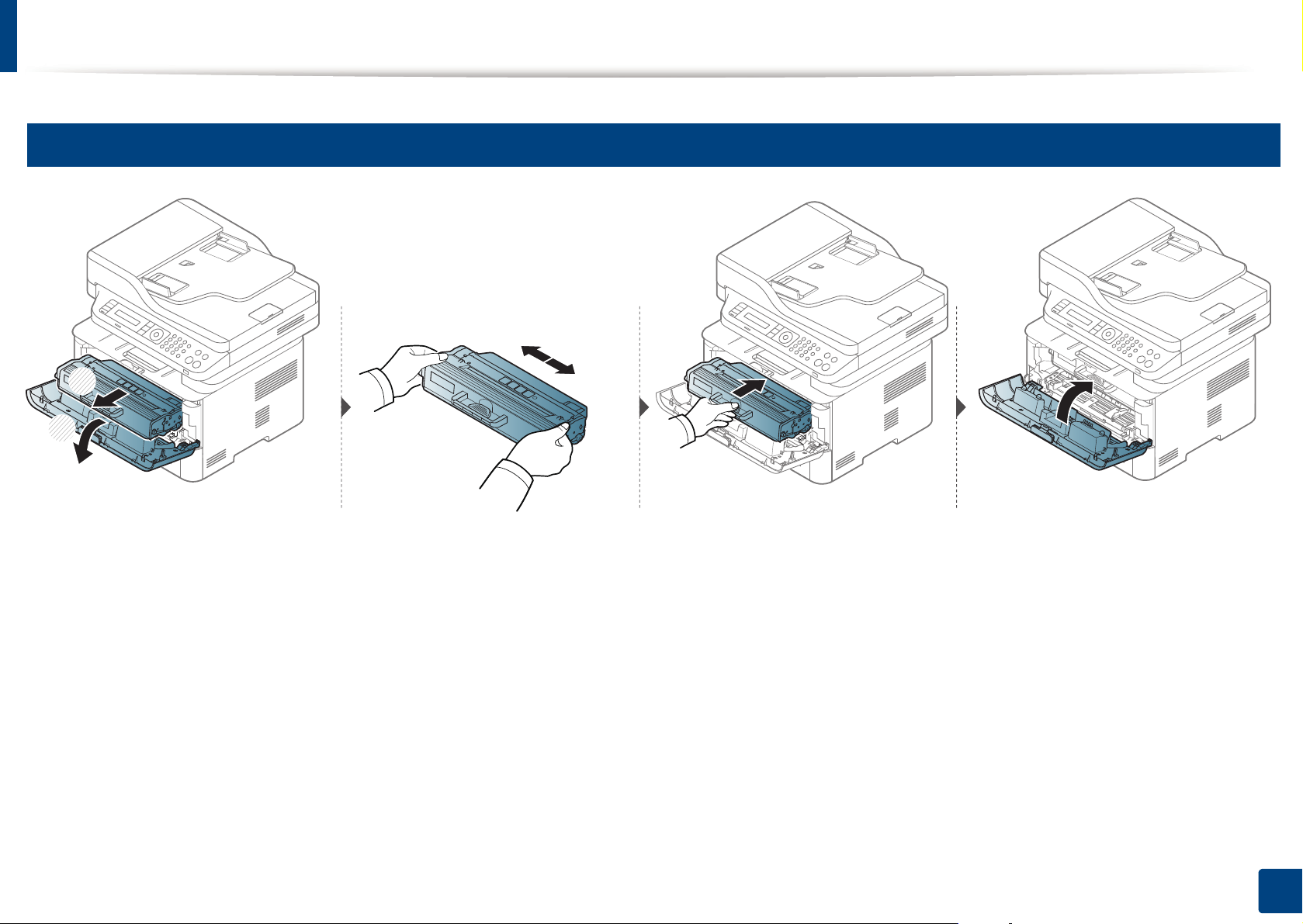
Verteilen des Toners
4
M2670/M2870/M2880 series
2
1
3. Wartung
81
Page 82
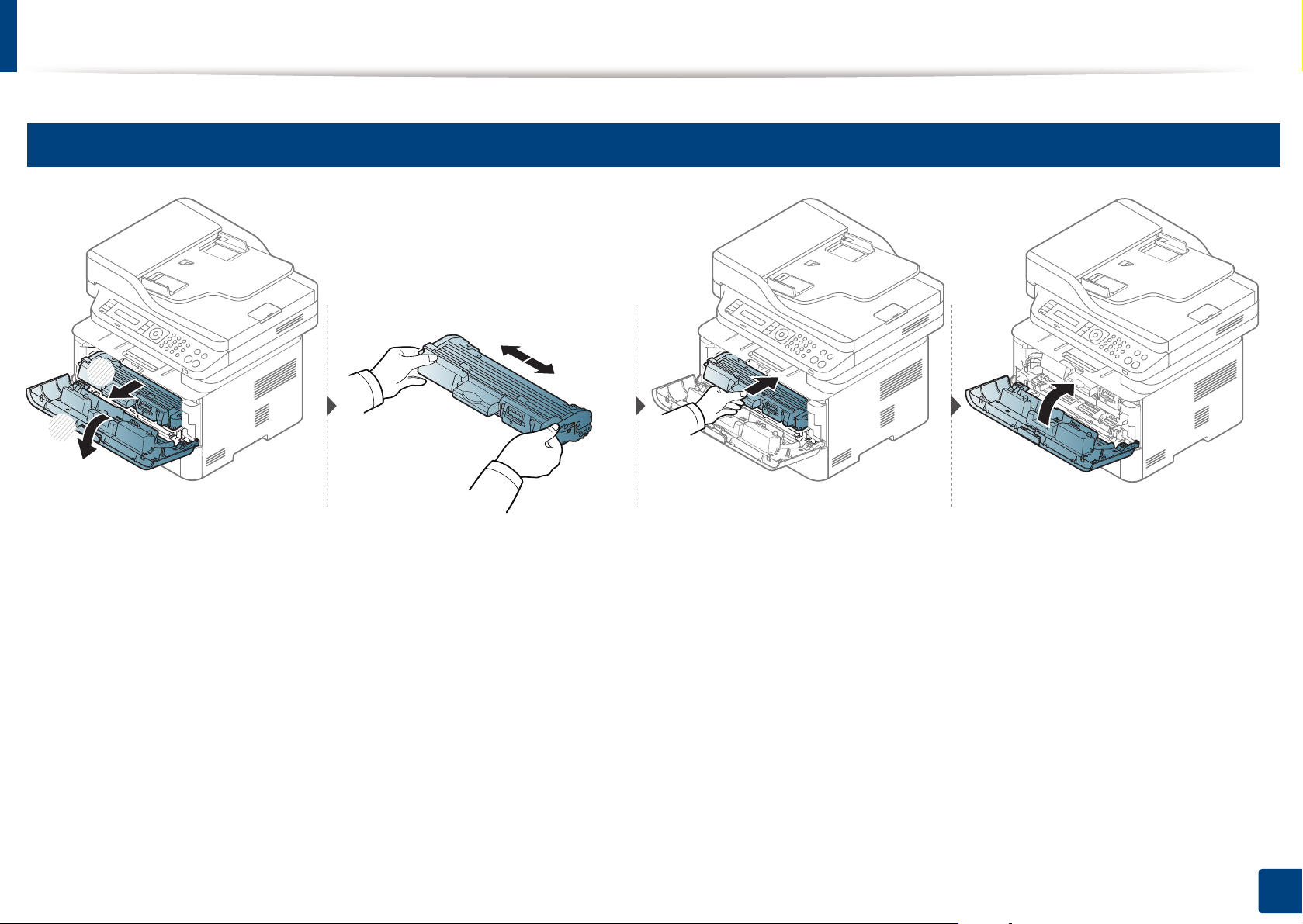
Verteilen des Toners
5
M2675/M2676/M2875/M2876/M2885/M2886 series
2
1
3. Wartung
82
Page 83

Ersetzen der Tonerkartusche
• Die Tonerkartusche gründlich schütteln. Dadurch wird die anfängliche Druckqualität verbessert.
• Die Abbildungen in diesem Benutzerhandbuch können je nach Optionen und Modell von Ihrem Gerät abweichen. Ermitteln Sie Ihren Gerätetyp (siehe
„Vorderansicht“ auf Seite 24).
• Setzen Sie die Kartusche nur kurz dem Tageslicht aus, um Beschädigungen zu vermeiden. Decken Sie diese, falls erforderlich, mit einem Blatt Papier
ab.
• Berühren Sie keinesfalls den grünen Bereich der Tonerkartusche. Verwenden Sie den Griff an der Kartusche, um eine Berührung dieses Bereichs zu
vermeiden.
• Keine scharfen Objekte wie ein scharfes Messer oder eine Schere benutzen, wenn Sie die Verpackung der Tonerkartusche öffnen wollen. Die Trommel
der Kartusche könnte dadurch beschädigt werden.
• Sollte Toner auf Ihre Kleidung geraten, wischen Sie den Toner mit einem trockenen Tuch ab und waschen Sie das betroffene Kleidungsstück in kaltem
Wasser aus. Bei Verwendung von heißem Wasser setzt sich der Toner im Gewebe fest.
3. Wartung
83
Page 84
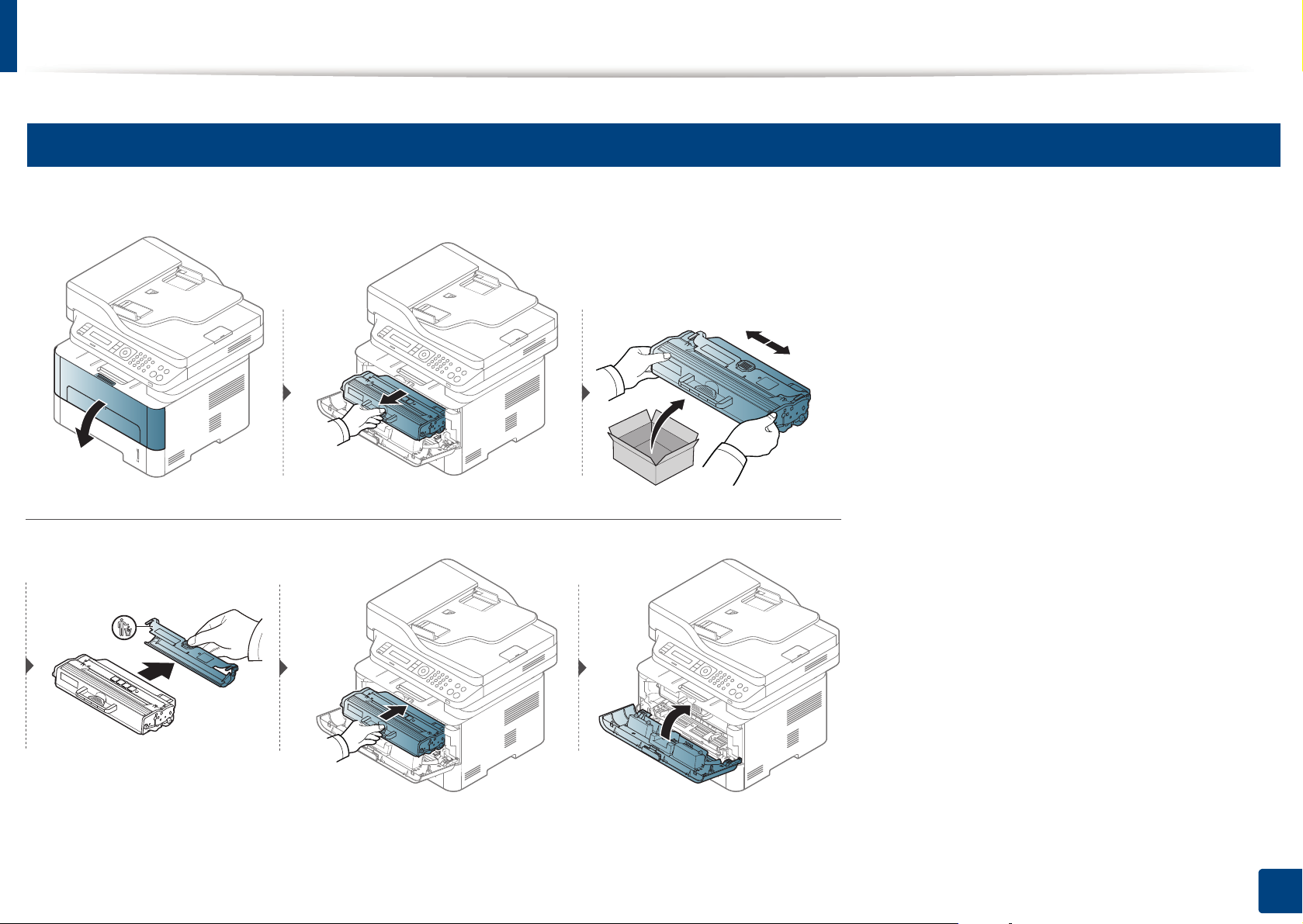
Ersetzen der Tonerkartusche
6
M2670/M2870/M2880 series
Wenn die Tonerkartusche leer ist, hört das Gerät auf zu drucken.
3. Wartung
84
Page 85

Ersetzen der Tonerkartusche
7
M2675/M2676/M2875/M2876/M2885/M2886 series
Wenn die Tonerkartusche leer ist, hört das Gerät auf zu drucken.
3. Wartung
85
Page 86
Austauschen der Bildeinheit
Wenn die Bildeinheit ihr Nutzungsende erreicht hat, hört das Gerät auf zu drucken.
• Setzen Sie die Kartusche nur kurz dem Tageslicht aus, um Beschädigungen zu vermeiden. Decken Sie diese, falls erforderlich, mit einem Blatt Papier
ab.
• Berühren Sie keinesfalls den grünen Bereich der Tonerkartusche. Verwenden Sie den Griff an der Kartusche, um eine Berührung dieses Bereichs zu
vermeiden.
• Keine scharfen Objekte wie ein scharfes Messer oder eine Schere benutzen, wenn Sie die Verpackung der Tonerkartusche öffnen wollen. Die Trommel
der Kartusche könnte dadurch beschädigt werden.
• Sollte Toner auf Ihre Kleidung geraten, wischen Sie den Toner mit einem trockenen Tuch ab und waschen Sie das betroffene Kleidungsstück in kaltem
Wasser aus. Bei Verwendung von heißem Wasser setzt sich der Toner im Gewebe fest.
3. Wartung
86
Page 87
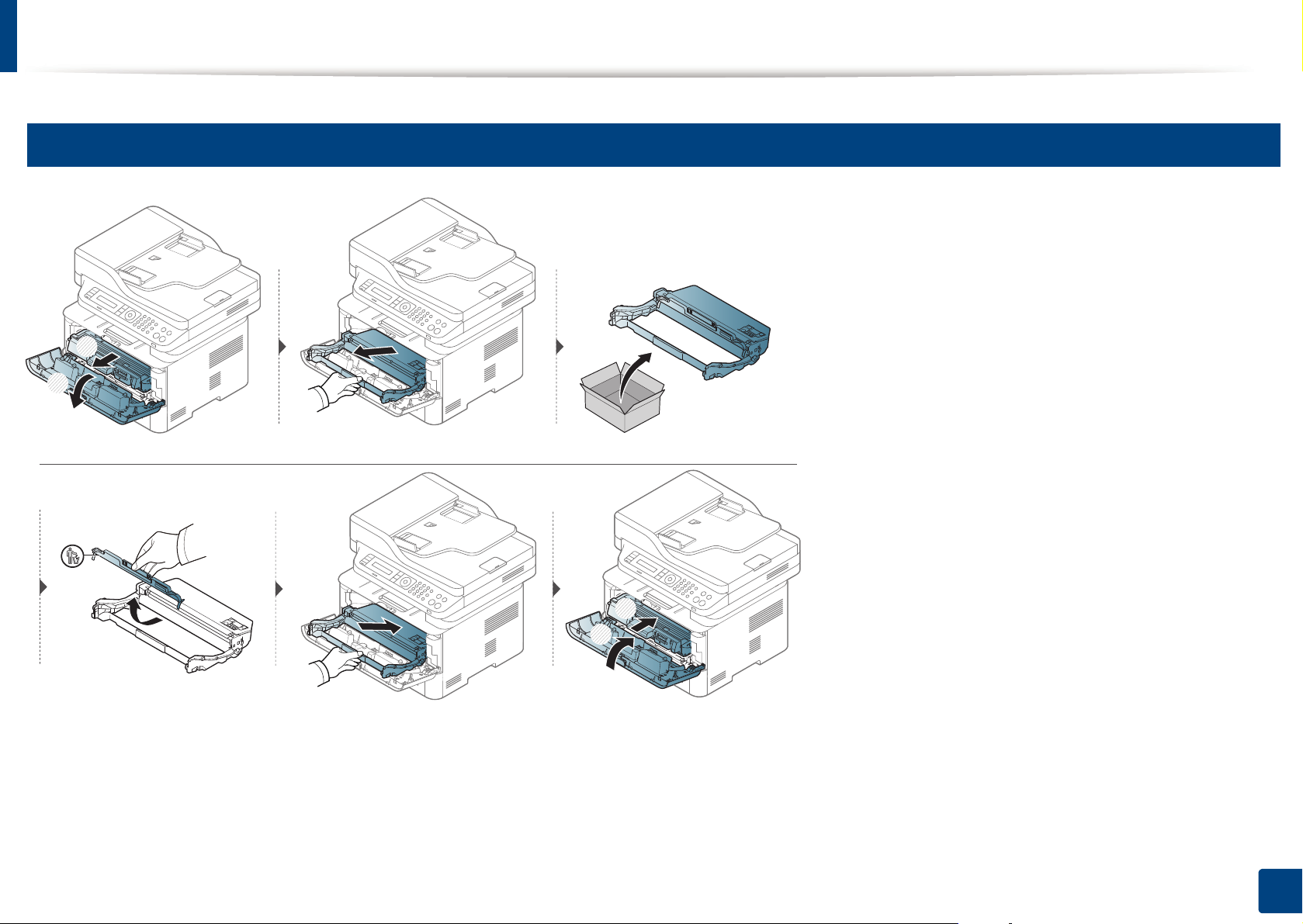
Austauschen der Bildeinheit
8
M2675/M2676/M2875/M2876/M2885/M2886 series
2
1
1
2
3. Wartung
87
Page 88
Überwachung der Lebensdauer von Verbrauchsmaterial
Wenn häufig Papierstaus oder Druckprobleme auftreten, müssen Sie überprüfen, wie viele Seiten das Gerät schon gedruckt oder gescannt hat. Ersetzen
Sie dann die Teile, deren Austausch erforderlich ist.
Bei einigen Modellen müssen Sie möglicherweise OK drücken, wenn Sie zu Untermenüs navigieren wollen.
Auf dem Bedienfeld wählen Sie (Menü) > System-Setup > Wartung > Verbr. Dauer..
1
Wählen Sie die gewünschte Einstellung und drücken Sie dann auf OK.
2
Drücken Sie (Stopp/Löschen), um in den Bereitschaftsmodus zurückzukehren.
3
3. Wartung
88
Page 89
Wenig-Toner-Warnung einstellen
Wenn nur noch wenig Toner in der Kartusche vorhanden ist, informiert eine
Meldung oder ein LED-Signal den Benutzer, dass die Tonerkartusche
ausgewechselt werden muss. Sie können festlegen, ob diese Meldung oder
das entsprechende LED-Signal ausgegeben werden soll.
• Der Zugriff auf Menüs kann je nach Modell unterschiedlich sein
(siehe „Aufrufen des Menüs“ auf Seite 35).
• Bei einigen Modellen müssen Sie möglicherweise OK drücken,
wenn Sie zu Untermenüs navigieren wollen.
• Sie können die Einstellungen des Geräts mittels
Geräteeinstellungen im Samsung Easy Printer Manager
Programm einstellen.
- Für Benutzer von Windows oder Mac: Wählen Sie Samsung
Easy Printer Manager > (Auf erweiterten Modus
umschalten) > Geräteeinstellungen.
Auf dem Bedienfeld wählen Sie (Menü) > System-Setup >
1
Wartung > WenigTonrWarng.
Wählen Sie die gewünschte Option aus.
2
Drücken Sie OK, um die Auswahl zu speichern.
3
3. Wartung
89
Page 90

Reinigen des Gerätes
Wenn Probleme mit der Druckqualität auftreten oder wenn Sie Ihr Gerät in einer staubigen Umgebung verwenden, müssen Sie es regelmäßig reinigen, um
optimale Druckergebnisse zu gewährleisten und um die Lebenszeit Ihres Geräts zu erhöhen.
• Reinigungsmittel, die große Mengen von Alkohol, Lösungsmitteln oder anderen aggressiven Substanzen enthalten, können am Gehäuse zu
Verfärbungen oder Verformungen führen.
• Wenn Ihr Gerät oder die Umgebung des Geräts mit Toner verschmutzt ist, empfehlen wir, das Gerät mit einem feuchten Stoff- oder Papiertuch zu
reinigen. Beim Einsatz eines Staubsaugers könnte Toner in die Luft gewirbelt werden. Dies kann u. U. gesundheitsschädliche Folgen haben.
• Während des Druckens können sich Papier- und Tonerreste sowie Staub im Gerät ansammeln. Über längere Zeit kann dies die Druckqualität
beeinträchtigen und zu Toner- oder Schmierflecken führen. Sie können diese Probleme beseitigen bzw. reduzieren, indem Sie den Innenraum reinigen.
9
Reinigen der Außenseite
Reinigen Sie das Gerätegehäuse mit einem weichen, flusenfreien Tuch. Feuchten Sie das Tuch leicht mit Wasser an. Vermeiden Sie jedoch unbedingt,
dass Wasser auf das Gerät oder in das Innere des Geräts tropft.
3. Wartung
90
Page 91
Reinigen des Gerätes
10
Reinigen des Innenraums
Während des Druckens können sich Papier- und Tonerreste sowie Staub im Gerät ansammeln. Über längere Zeit kann dies die Druckqualität
beeinträchtigen und zu Toner- oder Schmierflecken führen. Sie können diese Probleme beseitigen bzw. reduzieren, indem Sie den Innenraum reinigen.
• Setzen Sie die Kartusche nur kurz dem Tageslicht aus, um Beschädigungen zu vermeiden. Decken Sie diese, falls erforderlich, mit einem Blatt Papier
ab.
• Berühren Sie keinesfalls den grünen Bereich der Tonerkartusche. Verwenden Sie den Griff an der Kartusche, um eine Berührung dieses Bereichs zu
vermeiden.
• Wollen Sie das Innere des Geräts reinigen, verwenden Sie ein fusselfreies Tuch. Dabei darauf achten, beim Reinigen nicht die Übertragungswalze oder
andere Teile im Geräteinneren zu beschädigen. Zum Reinigen keine Lösungsmittel wie Benzol oder Verdünner verwenden. Dies kann zu Problemen
mit der Druckqualität und zu einer Beschädigung des Geräts führen.
• Verwenden Sie ein fusselfreies Tuch, wenn Sie das Gerät reinigen wollen.
• Schalten Sie das Gerät aus und ziehen Sie das Netzkabel. Warten Sie, bis sich das Gerät abgekühlt hat. Wenn Ihr Gerät über einen Netzschalter
verfügt, schalten Sie erst diesen Schalter aus, bevor Sie das Gerät reinigen.
• Schließen Sie erst die Ausgabehalterung, bevor Sie die vordere Abdeckung öffnen.
• Die Abbildungen in diesem Benutzerhandbuch können je nach Optionen und Modell von Ihrem Gerät abweichen. Ermitteln Sie Ihren Gerätetyp (siehe
„Übersicht über das Gerät“ auf Seite 23).
3. Wartung
91
Page 92
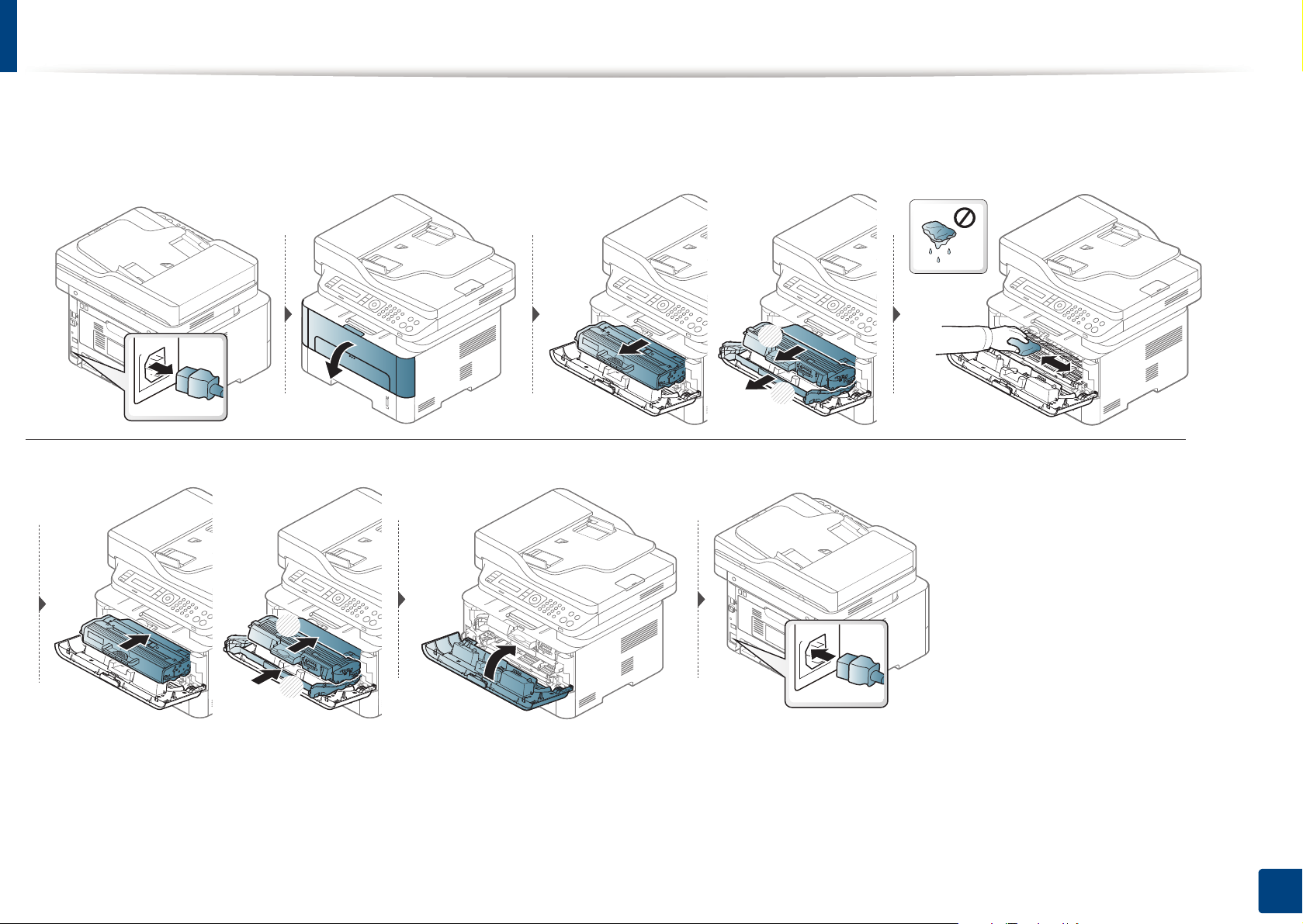
Reinigen des Gerätes
M2670 series
M2870 series
M2880 series
M2675 series
M2676 series
M2875 series
M2876 series
M2885 series
M2886 series
1
2
M2670 series
M2870 series
M2880 series
M2675 series
M2676 series
M2875 series
M2876 series
M2885 series
M2886 series
2
1
3. Wartung
92
Page 93
Reinigen des Gerätes
11
Reinigen der Einzugsrolle
• Schließen Sie erst die Ausgabehalterung, bevor Sie die vordere Abdeckung öffnen.
• Schalten Sie das Gerät aus und ziehen Sie das Netzkabel. Warten Sie, bis sich das Gerät abgekühlt hat. Wenn Ihr Gerät über einen Netzschalter
verfügt, schalten Sie erst diesen Schalter aus, bevor Sie das Gerät reinigen.
• Die Abbildungen in diesem Benutzerhandbuch können je nach Optionen und Modell von Ihrem Gerät abweichen. Ermitteln Sie Ihren Gerätetyp (siehe
„Übersicht über das Gerät“ auf Seite 23).
3. Wartung
93
Page 94

Reinigen des Gerätes
3. Wartung
94
Page 95
Reinigen des Gerätes
12
Reinigen der Scaneinheit
Wenn Sie die Scaneinheit sauber halten, erzielen Sie die bestmöglichen Ergebnisse. Wir empfehlen, das Vorlagenglas jeden Morgen zu reinigen und, falls
erforderlich, noch einmal im Laufe des Tages.
• Schalten Sie das Gerät aus und ziehen Sie das Netzkabel. Warten Sie, bis sich das Gerät abgekühlt hat. Wenn Ihr Gerät über einen Netzschalter
verfügt, schalten Sie erst das Gerät aus, bevor Sie das Gerät reinigen.
• Die Abbildungen in diesem Benutzerhandbuch können je nach Optionen und Modell von Ihrem Gerät abweichen. Ermitteln Sie Ihren Gerätetyp (siehe
„Übersicht über das Gerät“ auf Seite 23).
Feuchten Sie ein fusselfreies weiches Tuch oder Papiertuch mit Wasser an.
1
Heben Sie die Scannerabdeckung zum Öffnen an.
2
Wischen Sie das Vorlagenglas sauber und trocken.
3
3. Wartung
95
Page 96
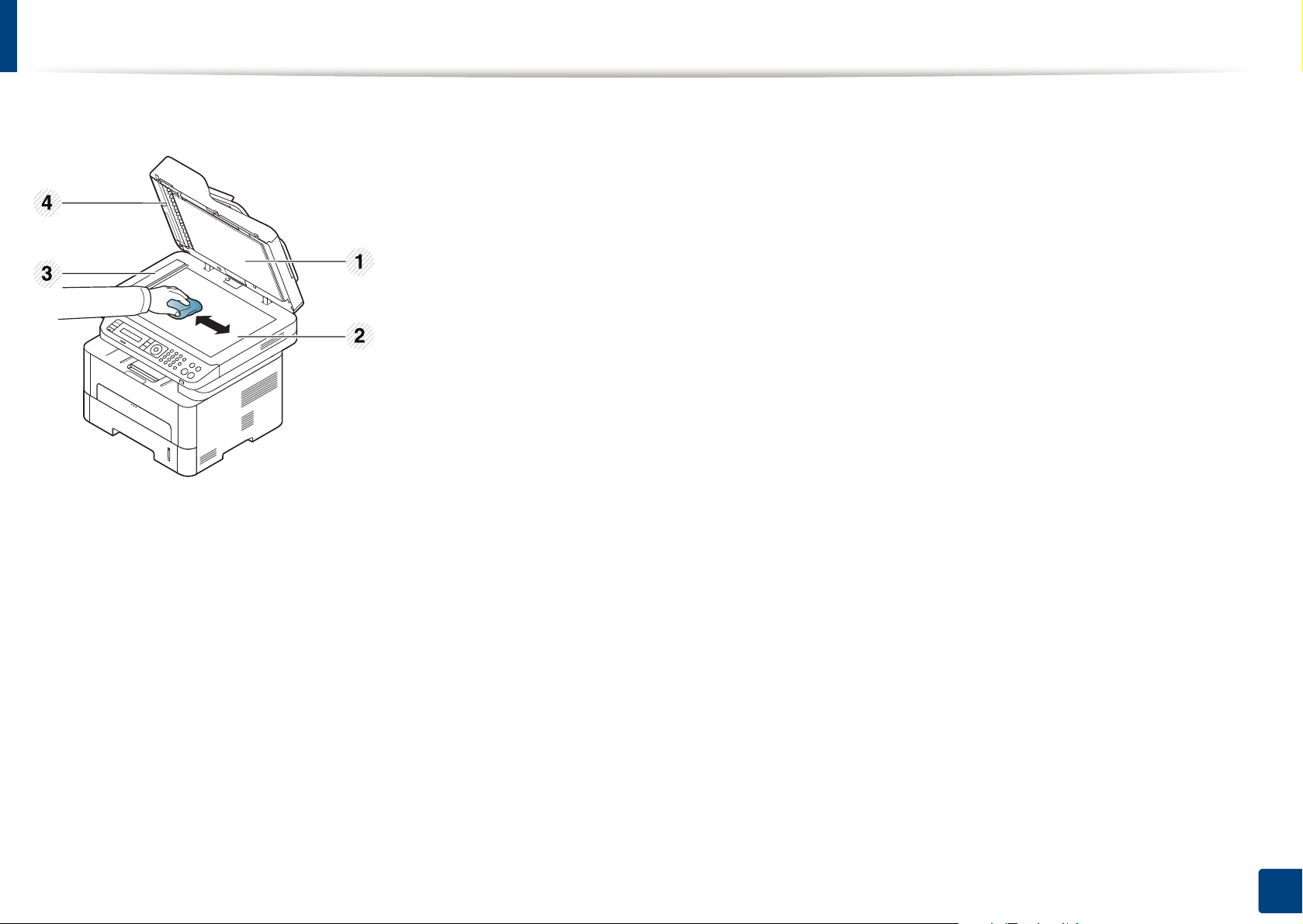
Reinigen des Gerätes
1 Scannerabdeckung
2 Vorlagenglas
3 Glas des
Vorlageneinzugs
4 Weiße Leiste
Reinigen und trocknen Sie die Unterseite der Scannerabdeckung und die weiße Platte, bis sie sauber und trocken sind.
4
Schließen Sie die Scannerabdeckung.
5
3. Wartung
96
Page 97

Tipps zum Transport und zur Lagerung Ihres Geräts
• Halten Sie das Gerät waagerecht, wenn Sie dessen Position ändern. Kippen Sie es nicht und drehen Sie es nicht um. Sonst könnte das Geräteinnere
durch Toner verunreinigt werden, was u. U. Geräteschäden oder Beeinträchtigungen der Druckqualität zur Folge haben kann.
• Das Gerät sollte aus Sicherheitsgründen immer von mindestens zwei Personen transportiert werden.
3. Wartung
97
Page 98
4. Problemlösung
In diesem Kapitel finden Sie Hinweise und Informationen dazu, welche Maßnahmen Sie bei Fehlern oder
Problemen ergreifen können.
• Tipps zur Vermeidung von Papierstaus 99
• Beseitigen von Papierstaus im Vorlageneinzug 100
• Beseitigen von Papierstaus 103
• Erläuterung der Status-LED 111
• Bedeutung der Display-Meldungen 114
In diesem Kapitel finden Sie Hinweise und Informationen dazu, welche Maßnahmen Sie
bei Fehlern oder Problemen ergreifen können. Wenn Ihr Gerät über ein Display verfügt,
richten Sie sich zunächst nach der dort angezeigten Meldung, um das Problem zu lösen.
Falls Ihnen dieses Kapitel nicht weiterhilft, das Problem zu lösen, schlagen Sie nach im
Kapitel Problemlösung im Benutzerhandbuch, Erweitert (siehe „Problemlösung“ auf
Seite 302). Falls Sie auch mit Hilfe des Benutzerhandbuch das Problem nicht lösen
können, wenden Sie sich an den Kundendienst.
Page 99

Tipps zur Vermeidung von Papierstaus
Die meisten Papierstaus können vermieden werden, indem man die korrekten Medientypen auswählt. Um Papierstaus zu vermeiden, halten Sie sich an
folgende Leitlinien:
• Achten Sie darauf, dass die Führungen richtig eingestellt sind (siehe „Papierfach-Übersicht“ auf Seite 41).
• Legen Sie nicht zu viel Papier in das Papierfach. Vergewissern Sie sich, dass der Papierstapel nicht höher als die entsprechende Markierung an der
Innenwand des Papierfachs ist.
• Entfernen Sie keinesfalls während des Druckens Papier aus dem Papierfach.
• Bevor Sie das Papier einlegen, biegen Sie den Stapel, fächern Sie ihn auf. Richten Sie dann den Stapel sauber an den Kanten aus.
• Legen Sie kein faltiges, feuchtes oder stark gewelltes Papier ein.
• Legen Sie keine unterschiedlichen Papiertypen gleichzeitig in das Papierfach ein.
• Verwenden Sie nur empfohlene Druckmedien (siehe „Technische Daten der Druckmedien“ auf Seite 123).
4. Problemlösung
99
Page 100
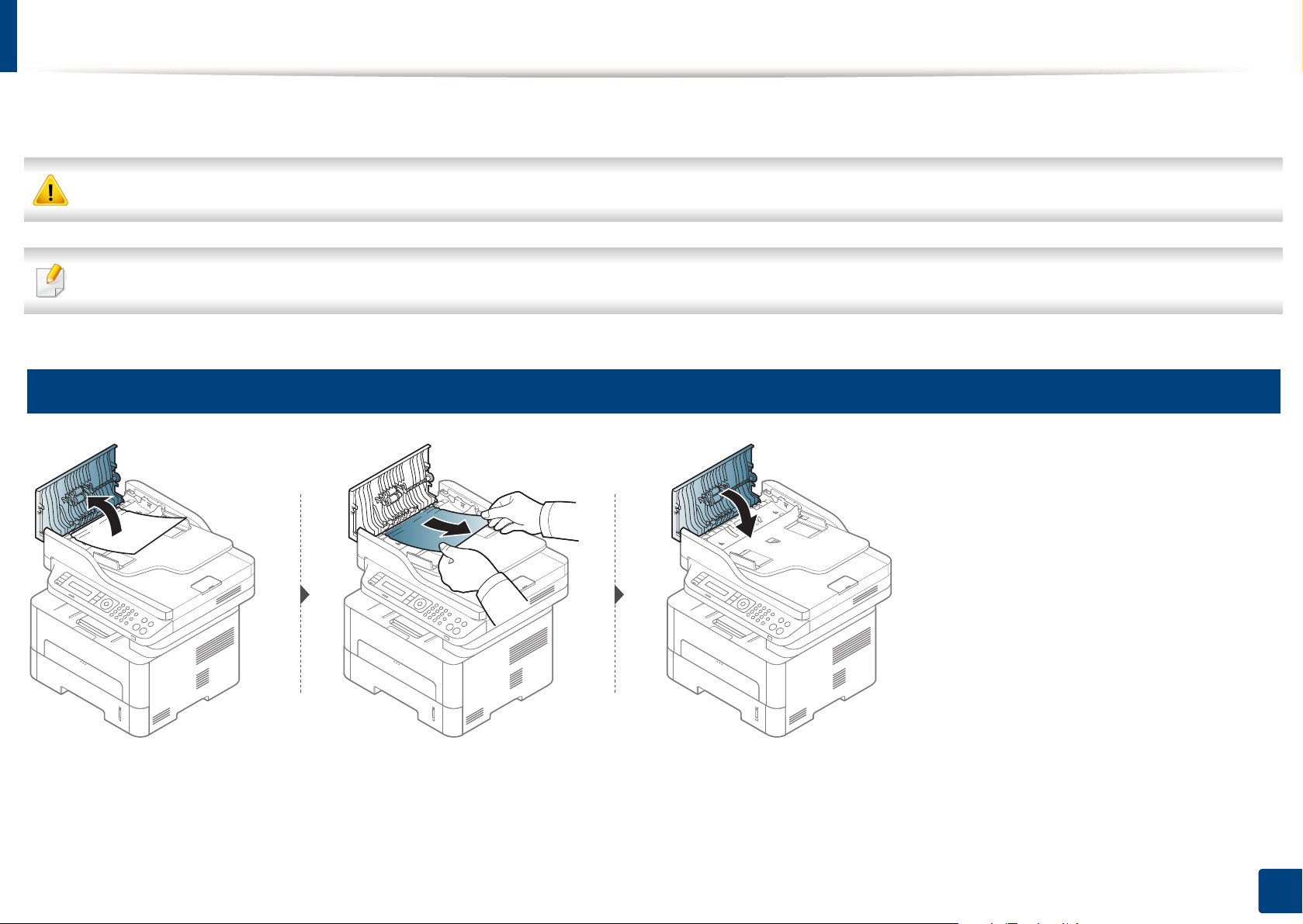
Beseitigen von Papierstaus im Vorlageneinzug
Wenn im Vorlageneinzug ein Vorlagenstau auftritt, wird am Display eine Warnmeldung angezeigt.
Um das gestaute Dokument nicht zu beschädigen, ziehen Sie dieses langsam und vorsichtig heraus.
Um Papierstaus zu vermeiden, sollten Sie bei Vorlagen aus dicken, dünnen oder gemischten Papiertypen das Vorlagenglas verwenden.
1
Vorlagenpapierstau vor Scanner
4. Problemlösung
100
 Loading...