

Page 1
DVD PLAYER
DVD PLAYER
DVD P¤EHRÁVAâ
DVD P¤EHRÁVAâ
DVD LEJÁTSZÓ
DVD LEJÁTSZÓ
DVD-FP580
DVD-F1080
AK68-01606B
Page 2

VORSICHTSMAßNAHMEN
VORSICHTSMAßNAHMEN
1. Gerät aufstellen
- Die korrekte Betriebsspannung für den
Player ist auf dem Etikett an der Rückseite
des Gerätes angegeben.
- Platzieren Sie den Player in einem Schrank
mit ausreichend Platz zur Belüftung (7~10 cm).
Die Belüftungsöffnungen an den
Gerätekomponenten dürfen nicht verdeckt
werden.
- Schieben Sie das CD-Fach nicht mit der
Hand ein.
- Stapeln Sie die Komponenten nicht
übereinander.
- Schalten Sie alle Komponenten aus, bevor
Sie den Player transportieren oder bewegen.
- Wenn Sie andere Komponenten an diesen
Player anschließen, müssen diese vorher
abgeschaltet werden.
- Nach Gebrauch muss die DVD aus dem
CD-Fach entnommen und der Player
abgeschaltet werden. Dies gilt insbesondere, wenn der Player längere Zeit nicht
verwendet wird.
- Der Netzstecker dient zum Trennen des
Geräts vom Stromnetz und sollte daher jederzeit leicht zugänglich sein.
2. Sicherheitshinweise
- In diesem Produkt kommt ein Laser zum
Einsatz. Bei Verwendung von Befehlen und
Einstellungen sowie bei Vorgehensweisen,
die von den Anweisungen dieses
Handbuchs abweichen, kann der Benutzer
gefährlicher Strahlung ausgesetzt werden.
- Öffnen Sie keine Gehäuse und führen Sie
keine Reparaturarbeiten selbst aus. Lassen
Sie Reparaturen stets von qualifiziertem
Fachpersonal durchführen.
3. Vorsicht
- Der Player ist nicht für den gewerblichen
Einsatz vorgesehen. Verwenden Sie dieses
Produkt nur für den privaten Bereich.
- Achten Sie darauf, dass das Gerät nicht mit
flüssigkeiten bespritzt werden kann. Auf
dem Gerät dürfen daher keine Behälter mit
flüssigkeit (z, B. Blumensaven) abgestellt
werden.
- Äußere Einflüsse wie Blitzschlag oder elektrostatische Aufladung können den normalen Betrieb das Players beeinträchtigen.
Schalten Sie in diesem Fall den Player mit
der Taste POWER aus und wieder ein, oder
ziehen Sie den Netzstecker aus der
Steckdose und stecken Sie ihn
anschließend wieder ein. Anschließend
2
funktioniert der Player wieder normal.
- Wenn bei plötzlichen
Temperaturveränderungen im Inneren des
Players Feuchtigkeit kondensiert, kann die
Funktion des Players beeinträchtigt werden.
Bewahren Sie in diesem Fall den Player so
lange bei Zimmertemperatur auf, bis das
Innere vollständig getrocknet ist und das
Gerät wieder normal betrieben werden kann.
4. CDs/DVDs
- Zur Reinigung von CDs/DVDs dürfen kein
CD-Reinigungsspray, kein Benzol, kein
Verdünner und keine anderen flüchtigen
Lösungsmittel verwendet werden, da diese
Substanzen die Oberfläche von CDs/DVDs
beschädigen könnten.
- Berühren Sie niemals die Datenseite von
CDs/DVDs. Fassen Sie CDs/DVDs an den
Rändern oder am Rand und dem Mittelloch an.
- Entfernen Sie Schmutz vorsichtig mit einem
Tuch. Wischen Sie dabei niemals mit
Vorwärts- und Rückwärtsbewegungen über
CDs/DVDs.
5. Entsorgung und Umweltschutz
- Die in diesem Produkt verwendete Batterie
enthält umweltschädliche Chemikalien.
- Entsorgen Sie die Batterien deshalb
umweltgerecht und entsprechend der
behördlichen Bestimmungen.
Die zu diesem Benutzerhandbuch gehörige
Produkteinheit ist unter geistigen Eigentumsrechten
Dritter lizenziert. Diese Lizenz beschränkt sich auf die
private, nicht gewerbliche Verwendung durch
Endbenutzer und auf die in dieser Lizenz enthaltenen
Inhalte. Die gewerbliche Verwendung ist nicht gestattet. Die Lizenz gilt ausschließlich für diese
Produkteinheit und umfasst keine unlizenzierten oder
den Normen ISO/IEC 11172-3 oder ISO/IEC 13818-3
entsprechenden Produkteinheiten oder Verfahren, die
zusammen mit dieser Produkteinheit verwendet oder
verkauft werden. Die Lizenz gilt lediglich für die
Verwendung dieser Produkteinheit zum Kodieren
und/oder Dekodieren von Audiodateien, die den
Normen ISO/IEC 11172-3 oder ISO/IEC 13818-3
entsprechen. Unter dieser Lizenz werden keine
Rechte an Leistungsmerkmalen und Funktionen von
Produkten vergeben, die diesen Normen nicht
entsprechen.
VORSICHT: BEI VERWENDUNG VON BEFEHLEN
UND EINSTELLUNGEN SOWIE BEI VORGEHENSWEISEN, DIE VON DIESEM HANDBUCH
ABWEICHEN, KANN DER BENUTZER
GEFÄHRLICHER STRAHLUNG AUSGESETZT
WERDEN.
Page 3
BEVOR SIE
BEVOR SIE
INHAL
INHAL
TSVER
TSVER
BEGINNEN
BEGINNEN
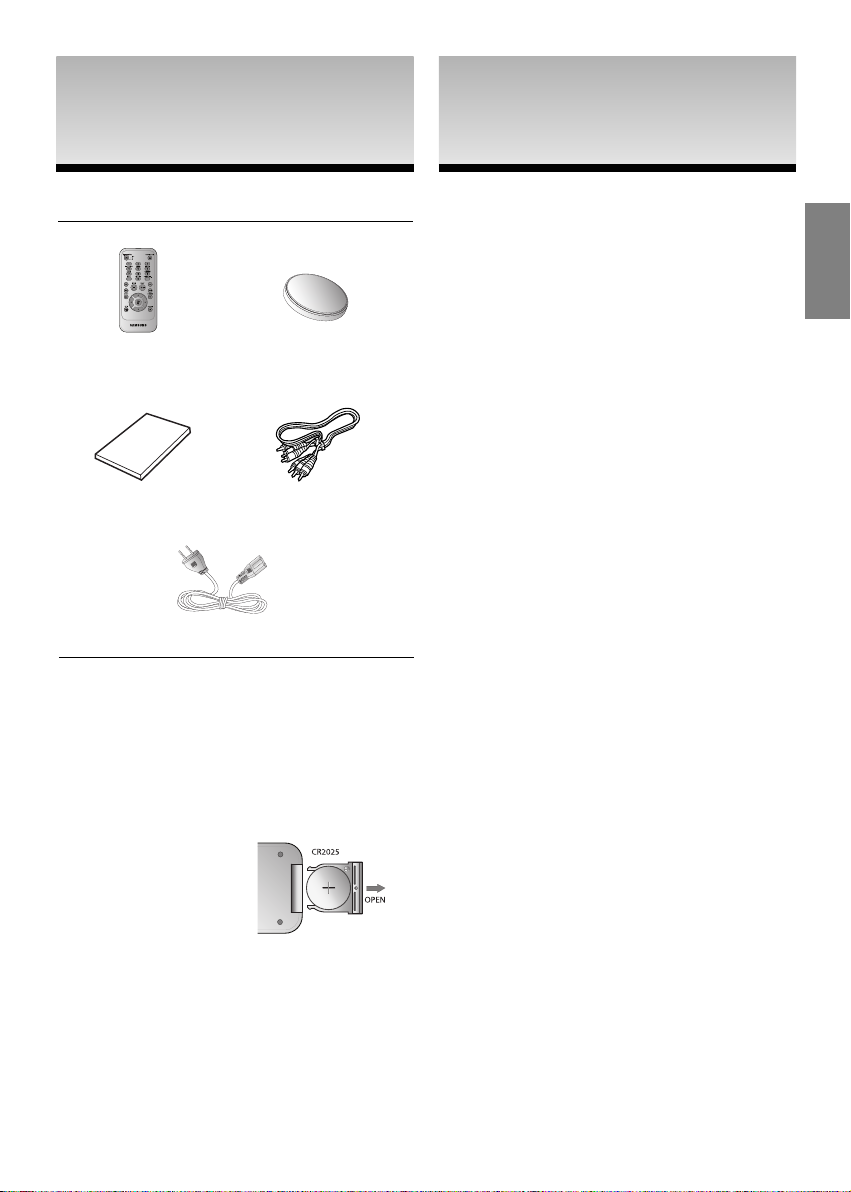
Zubehör
Batterien für die
Fernbedienung
Benutzerhand-buch
Legen Sie die Batterien in die
Fernbedienung ein.
1. Entfernen Sie die Abdeckung des Batteriefachs auf
der Unterseite der Fernbedienung.
2. Legen Sie eine Batterie ein (CR2025). Die
Batteriepole (+/-) müssen korrekt ausgerichtet sein.
3. Schieben Sie die Abdeckung wieder auf die
Fernbedienung.
Falls die Fernbedienung nicht ordnungsgemäß funktioniert
- Überprüfen Sie die Ausrichtung (+/-) der
Batteriepole (Trockenzelle)
- Überprüfen Sie, ob die Batterien leer sind.
- Überprüfen Sie, ob der Sensor der Fernbedienung
verdeckt ist.
- Überprüfen Sie, ob sich Leuchtstofflampen in der
Nähe befinden.
Fernbedienung (Größe
CR2025)
Video-/
Audiokabel
AC-IN-Kabel
ZEICHNIS
ZEICHNIS
Vorsichtsmaßnahmen. . . . . . . . . . . . . . . . . . . . . . . 2
Bevor Sie beginnen . . . . . . . . . . . . . . . . . . . . . . . . 3
Einführung
Allgemeine Funktionen . . . . . . . . . . . . . . . . . . . . . 4
Merkmale der einzelnen Datenträger . . . . . . . . . . 5
Beschreibung . . . . . . . . . . . . . . . . . . . . . . . . . . . . . 6
Überblick über die Fernbedienung . . . . . . . . . . . . . 8
Anschlüsse
Anschlüsse wählen . . . . . . . . . . . . . . . . . . . . . . . . 9
Grundfunktionen
DVDs wiedergeben . . . . . . . . . . . . . . . . . . . . . . . 15
Such- und SKIP-Funktionen verwenden . . . . . . . 16
Anzeigefunktion verwenden . . . . . . . . . . . . . . . . 16
Disc- und Titelmenü verwenden . . . . . . . . . . . . . 17
Funktionsmenü verwenden . . . . . . . . . . . . . . . . . 17
Wiedergabe wiederholen . . . . . . . . . . . . . . . . . . . 17
Zeitlupe . . . . . . . . . . . . . . . . . . . . . . . . . . . . . . . . 18
Erweiterte Funktionen
Bildformat anpassen (EZ VIEW) . . . . . . . . . . . . . 18
Audio-Sprache wählen . . . . . . . . . . . . . . . . . . . . . 19
Untertitel-Sprache wählen . . . . . . . . . . . . . . . . . . 19
Kamerawinkel ändern. . . . . . . . . . . . . . . . . . . . . . 20
Lesezeichen-Funktion verwenden . . . . . . . . . . . . 20
Zoom-Funktion verwenden. . . . . . . . . . . . . . . . . . 21
Clip-Menü für MP3/WMA/JPEG/MPEG4/
CD Audio . . . . . . . . . . . . . . . . . . . . . . . . . . . . . . . 21
Ordner auswählen . . . . . . . . . . . . . . . . . . . . . . . . 21
MP3/WMA/CD Audio-Dateien wiedergeben. . . . . 22
MPEG4-Dateien wiedergeben . . . . . . . . . . . . . . . 22
Picture CD wiedergeben. . . . . . . . . . . . . . . . . . . . 24
Setup-Menü ändern
Setup-Menü verwenden . . . . . . . . . . . . . . . . . . . . 25
Sprachfunktionen einstellen . . . . . . . . . . . . . . . . . 25
Tonwiedergabeoptionen einstellen . . . . . . . . . . . . 26
Anzeigeoptionen einstellen. . . . . . . . . . . . . . . . . . 27
Kindersicherung einstellen . . . . . . . . . . . . . . . . . . 29
Einrichten des Anynet+(HDMI-CEC) (nur DVD-
F1080). . . . . . . . . . . . . . . . . . . . . . . . . . . . . . . . . . 30
Weitere Informationen
Firmware-Aktualisierung. . . . . . . . . . . . . . . . . . . . 31
Fehlersuche . . . . . . . . . . . . . . . . . . . . . . . . . . . . . 32
Technische Daten . . . . . . . . . . . . . . . . . . . . . . . . . 33
Deutsch
3
Page 4

EINFÜHRUNG
EINFÜHRUNG
Allgemeine Funktionen
Exzellenter Sound
Dolby Digital, eine von Dolby Laboratories entwickelte
Technologie, garantiert eine kristallklare
Tonwiedergabe.
Bildschirm
Filme können sowohl im normalen als auch im
Breitbild-Format wiedergegeben werden.
Zeitlupe
Wichtige Szenen können in Zeitlupe wiedergegeben
werden.
Wiedergabe im 1080p-Modus
Herkömmliche DVDs werden zur Wiedergabe auf
Fernseher, die den 1080p- Modus unterstützen,
hochskaliert (nur DVD-F1080).
Kindersicherung (DVD)
Durch Wahl eines geeigneten Sicherheitsniveaus der
Kindersicherung kann der Benutzer verhindern, dass
Kinder jugendgefährdende Filme auf dem Gerät
abspielen.
Verschiedene BildschirmmenüFunktionen
Sie können bei der Wiedergabe von Filmen zwischen
verschiedenen Sprachen (Audio/Untertitel) und
Kamerawinkeln wählen.
Progressive Abtastung
Bei der progressiven Abtastung wird im Vergleich zur
Bilderzeugung mit dem herkömmlichen
Zeilensprungverfahren die doppelte Anzahl an Zeilen
abgetastet und somit die Bildqualität verbessert.
EZ VIEW (DVD)
Mit Easy View kann das Bild an das
Bildseitenverhältnis Ihres Fernsehgeräts angepasst
werden (16:9 oder 4:3).
Digitaler Foto-Betrachter (JPEG)
Sie können digitale Fotos auf dem Fernsehgerät
wiedergeben.
Wiederholen
Sie können ein Musikstück oder Film einfach wiederholen
lassen, indem Sie die Taste REPEAT drücken.
MP3/WMA
Mit diesem Gerät können DVDs mit MP3- oder WMADateien wiedergegeben werden.
MPEG4
Diese Funktion dient der Wiedergabe von MPEG4Daten innerhalb einer AVI-Datei.
HDMI (High Definition Multimedia
Interface)
Über HDMI werden digitale Audio- und Videodaten ohne
Wandlung direkt vom DVD-Player zum Fernsehgerät übertragen. Da keine Wandlung erforderlich ist, ergeben sich
keine Qualitätsverluste
4
(nur DVD-F1080).
Hinweis
- Datenträger, die nicht auf diesem Player abgespielt
werden können.
• DVD-ROM • DVD-RAM
• CD-ROM • CDV
• CDI • CVD
• Super Audio CD (außer CD-Layer)
• Bei CDGs nur Tonwiedergabe (kein Bild).
- Ob die Wiedergabe möglich ist, hängt von den
Aufnahmebedingungen ab.
• DVD-R, +R
• CD-RW
• DVD+RW, -RW (V-Modus)
- Abhängig von Datenträgertyp und
Aufnahmebedingungen können bestimmte CD-Rs,
CD-RWs und DVD-Rs möglicherweise nicht auf
dem Gerät wiedergegeben werden.
Kopierschutz
Viele DVD sind durch Kodierung gegen Kopieren
geschützt. Deshalb sollten Sie den DVD-Player nur
direkt an das Fernsehgerät, und nicht über den
Videorekorder anschließen. Bei DVDs mit Kopierschutz
erzeugt die Wiedergabe über Videorekorder ein verzerrtes Bild. Dieses Produkt verwendet Technologien zum
Urheberrechtsschutz, die durch Verfahrensansprüche
bestimmter US-Patente und sonstiger Rechte zum
Schutz geistigen Eigentums der Macrovision
Corporation und anderer Rechteinhaber geschützt sind.
Der Gebrauch dieser Technologien im Rahmen des
Urheberrechtsschutzes muss von der Macrovision
Corporation genehmigt werden und gilt nur für den privaten oder anderen eingeschränkten Gebrauch, es sei
denn, es liegt eine spezielle Genehmigung der
Macrovision Corporation vor. Nachentwicklung
(Reverse Engineering) und Demontage sind verboten.
PROGRESSIVE SCAN OUTPUTS
DVD-FP580(525p) /
DVD-F1080(525p, 720p, 1080p)
WIEDERGABE MIT PROGRESSIVER ABTASTRATE
(525p) “DER BENUTZER WIRD DARAUF
HINGEWIESEN, DASS NICHT ALLE
HOCHAUFLÖSENDEN FERNSEHGERÄTE
VOLLSTÄNDIG MIT DIESEM PRODUKT KOMPATIBEL SIND, UND DASS ES DAHER BEI DER WIEDERGABE ZUM AUFTRETEN VON ARTEFAKTEN KOMMEN KANN. FALLS BEI DEN MODELLEN 525, 720
ODER 1080 PROBLEME BEI DER WIEDERGABE
MIT PROGRESSIVER ABTASTUNG AUFTRETEN,
WIRD EMPFOHLEN, DIE AUSGABE AUF “STANDARD
DEFINITION” UMZUSCHALTEN.
BEI FRAGEN ZUR KOMPATIBILITÄT IHRES
FERNSEHGERÄTES MIT DEN DVD-PLAYER-MODELLEN 525p, 720p UND 1080p WENDEN SIE SICH
BITTE AN DEN KUNDENDIENST VON SAMSUNG.”
Page 5
Merkmale der einzelnen
Datenträger
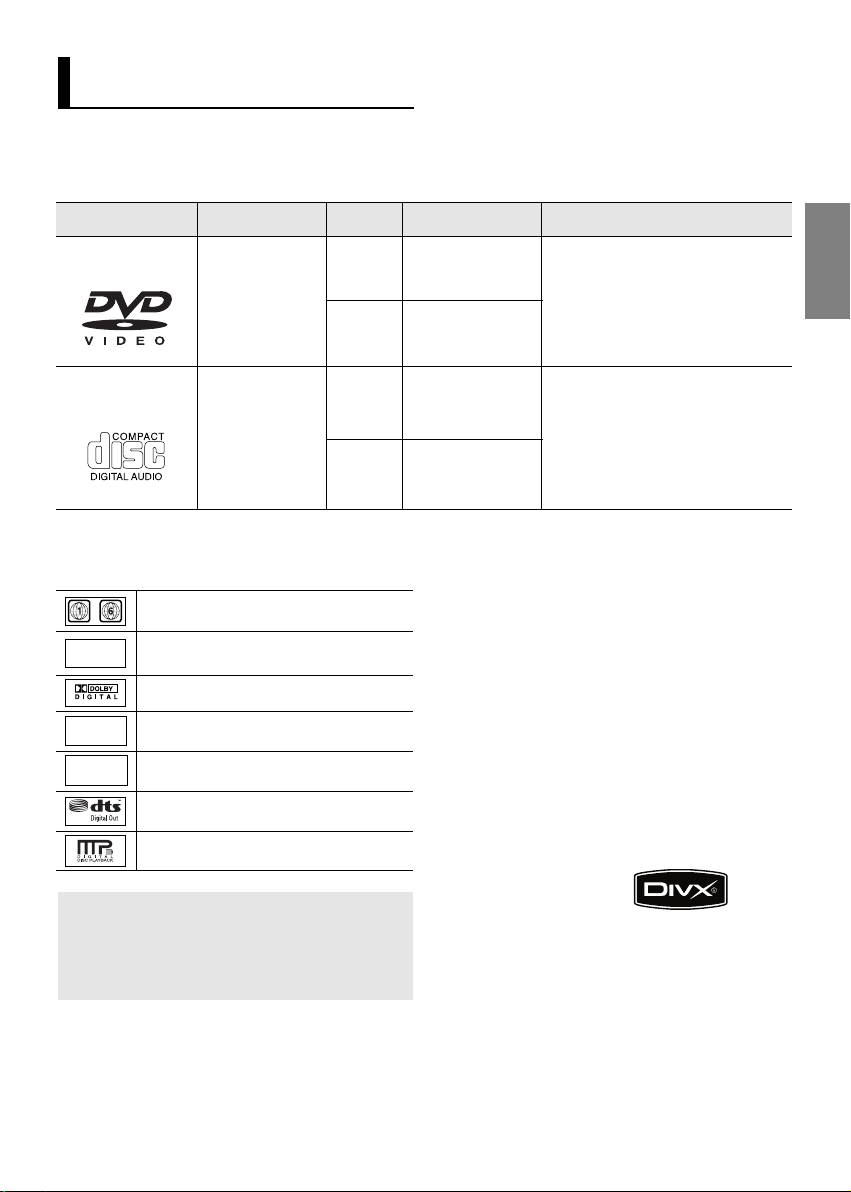
Folgende Datenträger mit den dazugehörigen Logos können mit diesem DVD-Player wiedergegeben
werden:
Datenträger (mit Logo)
DVD
AUDIO-CD
Symbole
~
DVD-Regionalcodes
PAL
STEREO
DIGITAL
SOUND
PAL-Fernsehsystem in Großbritannien,
Frankreich, Deutschland etc.
Dolby Digital-Ton
Stereoaufnahme
Digital Audio Disc
Aufnahmearten
Audio
+
Video
Audio
Abmessungen
12 Cm
8 Cm
12 Cm
8 Cm
max. Spieldauer Merkmale
Einseitig 240 min
Doppelseitig 480 min
Einseitig 80 min
Doppelseitig 160 min
74 min.
20 min.
- DVD bietet hervorragende Ton- und
Bildwiedergabe durch Dolby Digital
und MPEG2-System.
- Einfache Einstellung verschiedener
Bild- und Audiofunktionen über
Bildschirmmenü.
- CD-Aufnahme über Digitalsignal,
daher bessere Audioqualität und
weniger verschleißbedingte
Verschlechterung der Klangqualität.
Regionalcodes
DVD-Player und DVDs sind nach Regionen
codiert. Für die Wiedergabe müssen die Codes
von Player und Datenträger zusammenpassen.
Wenn dies nicht der Fall ist, kann der
Datenträger nicht wiedergegeben werden.
Den Regionalcode des Players finden Sie auf
der Unterseite des Geräts.
Deutsch
DTS-Disc
MP3-Disc
Sie können jeweils nur eine DVD einlegen.
Wenn zwei oder mehrere Datenträger eingelegt werden, erfolgt keine Wiedergabe und
es kann zu Schäden am DVD-Player kommen.
DivX-Zertifizierung
DivX, DivX Certified und
zugehörige Logos sind
Marken von DivXNetworks, Inc und
werden unter Lizenz verwendet.
5
Page 6
Beschreibung
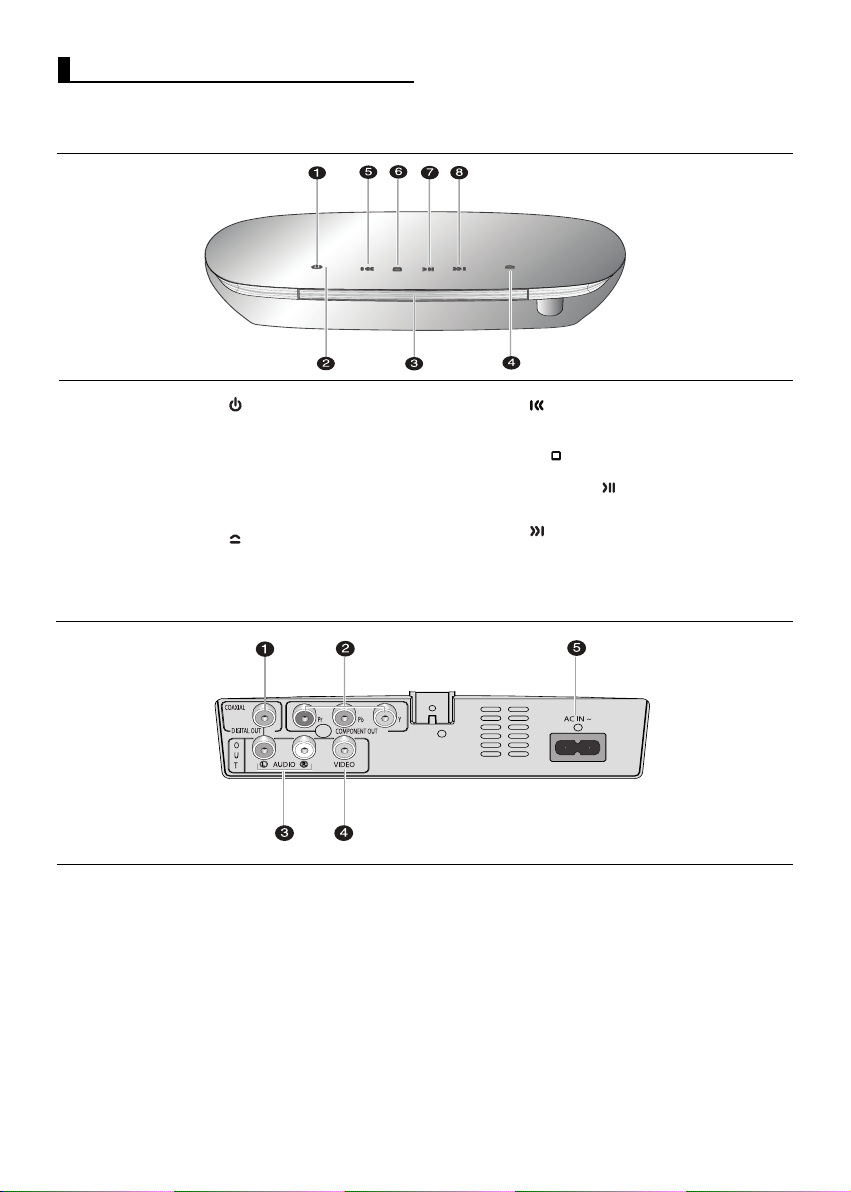
Bedienelemente an der Vorderseite
1. STANDBY/ON ( )
Bei Drücken der Taste STANDBY/ON erlischt die
Anzeige und der Player wird eingeschaltet.
2. STANDBY-Anzeige
Diese Anzeige leuchtet, wenn das Gerät an das
Stromnetz angeschlossen ist.
3. DISC-FACH
Legen Sie hier den Datenträger ein.
4. OPEN/CLOSE ( )
Drücken Sie diese Taste, um das CD-Fach zu öffnen
und zu schließen.
Rückseite (DVD-FP580)
1. DIGITALE AUDIO-AUSGÄNGE
- Verwenden Sie ein koaxiales Digitalkabel zum
Anschluss des Geräts an einen A/V-Verstärker
mit Dolby Digital-, MPEG2- oder DTS-Decoder.
- Verwenden Sie ein koaxiales Digitalkabel zum
Anschluss des Geräts an einen kompatiblen Dolby
Digital-Receiver.
2. COMPONENT VIDEO-AUSGÄNGE
- Verwenden Sie diese Ausgänge, wenn Ihr
Fernsehgerät über Component Video-Eingänge verfügt. Diese Anschlüsse verarbeiten PR, PB und YSignale.
- Wenn im Setup-Menü P-SCAN gewählt wurde, ist die
Progressive Abtastung aktiv.
6
5. SKIP ( ) SUCHE
Zum Uberspringen einer Szene oder eines Musikstücks
in Rückwärtsrichtung.
6. STOPP ( )
Wiedergabe stoppen.
7. PLAY/PAUSE ( )
Wiedergabe starten oder unterbrechen.
8. SKIP ( ) SUCHE
Zum Uberspringen einer Szene oder eines Musikstücks
in Vorwärtsrichtung.
- Wenn im Setup-Menü I-SCAN gewählt wurde, erfolgt
die Abtastung im Zeilensprungverfahren.
3. AUDIO-AUSGÄNGE
Verbinden Sie diese Ausgänge mit den Audio-Eingängen
des Fernsehgerätes oder Audio-/Video-Receivers.
4. VIDEO-AUSGANG
- Verbinden Sie diesen Ausgang über ein Videokabel
mit dem Video-Eingang des Fernsehgerätes.
- Der Video-Ausgang muss im Setup-Menü auf
entweder I-SCAN oder P-SCAN gestellt werden.
5. AC-IN-Eingang
Verbinden Sie den AC-IN-Eingang über das im
Lieferumfang enthaltene AC-IN-Kabel.
Page 7
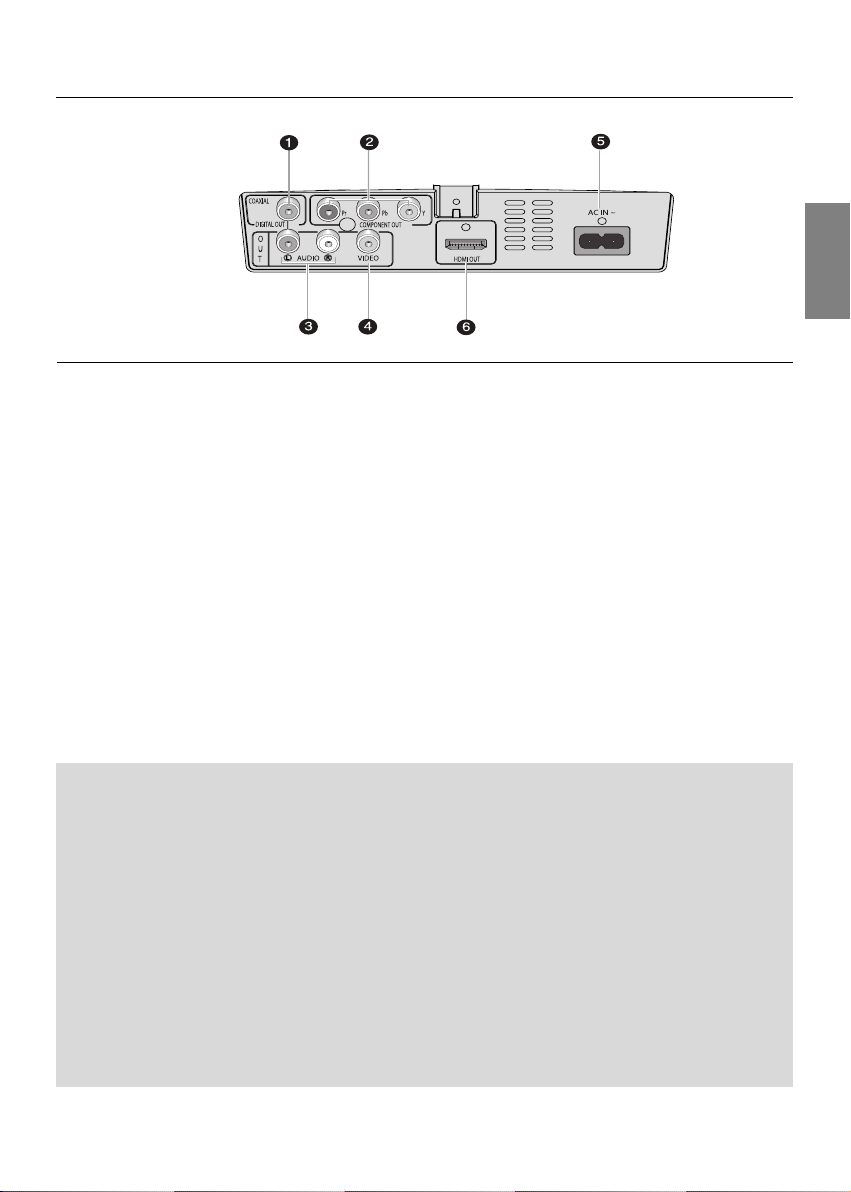
Rückseite (DVD-F1080)
Deutsch
1. DIGITALE AUDIO-AUSGÄNGE
- Verwenden Sie ein koaxiales Digitalkabel zum
Anschluss des Geräts an einen A/V-Verstärker
mit Dolby Digital-, MPEG2- oder DTS-Decoder.
- Verwenden Sie ein koaxiales Digitalkabel zum
Anschluss des Geräts an einen kompatiblen Dolby
Digital-Receiver.
2. COMPONENT VIDEO-AUSGÄNGE
- Verwenden Sie diese Ausgänge, wenn Ihr
Fernsehgerät über Component Video-Eingänge verfügt. Diese Anschlüsse verarbeiten PR, PB und YSignale.
- Wenn im Setup-Menü P-SCAN gewählt wurde, ist die
Progressive Abtastung aktiv.
- Wenn im Setup-Menü I-SCAN gewählt wurde, erfolgt
die Abtastung im Zeilensprungverfahren.
3. AUDIO-AUSGÄNGE
Verbinden Sie diese Ausgänge mit den Audio-Eingängen
des Fernsehgerätes oder Audio-/Video-Receivers.
4. VIDEO-AUSGANG
- Verbinden Sie diesen Ausgang über ein Videokabel
mit dem Video-Eingang des Fernsehgerätes.
- Der Video-Ausgang muss im Setup-Menü auf
entweder I-SCAN oder P-SCAN gestellt werden.
5. AC-IN-Eingang
Verbinden Sie den AC-IN-Eingang über das im
Lieferumfang enthaltene AC-IN-Kabel.
6. HDMI-AUSGANG
- Gebruik de HDMI kabel om deze aansluiting met de
HDMI of DVi-aansluiting op uw televisie te verbinden.
Dit biedt een hogere beeldkwalitteit.
- Als de HDMI-kabel verbonden wordt met ee tv die
een HDMI-uitgang heeft, zal de HDMI automatisch
werken.
Hinweise
- Sehen Sie in der Bedienungsanleitung Ihres Fernsehers nach, ob das Gerät Progressive Abtastung
(P-SCAN) unterstützt.
Falls dies der Fall ist, folgen Sie den Anweisungen in der Bedienungsanleitung des Fernsehgerätes, um
die Einstellungen zur progressiven Abtastung im Menüsystem des Fernsehers vorzunehmen.
- Der HDMI-ausgang dieses Geräts kann über einen Konvertierungsadapter an die DVI-Buchse eines
Fernsehers oder eines anderen Geräts angeschlossen werden. In diesem Fall ist es erforderlich, ein
Fernsehgerät oder einen Anzeige mit einem HDCP-kompatiblen DVI-Eingang zu verwenden (nur DVDF1080).
- Wenn der DVD-Player an ein Fernsehgerät oder an ein anderes Anzeigegerät angeschlossen wird, das
nich mit dem oben genannten Format kompatibel ist, wird möglicherweise kein Bild ausgegeben.
- Weitere Informationen zum HDMI-Anschluss finden Sie in der Bedienungsanleitung des Fernsehgeräts
(nur DVD-F1080).
- Weitere Informationen zur Verwendung des Setup-Menüs finden Sie auf den Seiten 27 ~ 28.
7
Page 8
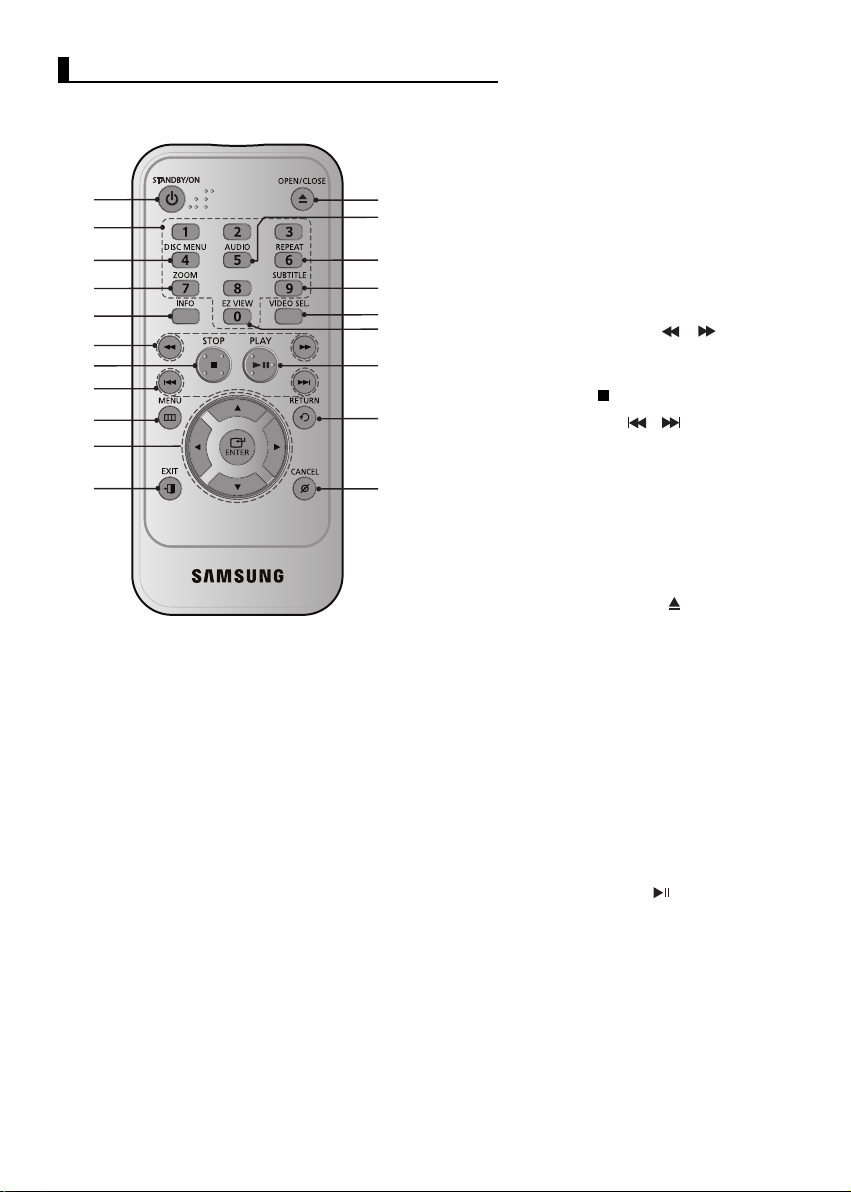
Überblick über die Fernbedienung
1
2
3
4
5
6
7
8
9
10
11
12
13
14
15
16
17
18
19
20
1. Taste STANDBY/ON
Zum Ein- und Ausschalten des DVD-Players.
2. Zifferntasten
3. Taste DISC MENU (Ziffer 4)
Disc-Menü anzeigen.
4. Taste ZOOM (Ziffer 7)
Zum Vergrößern des DVD-Bilds.
5. Taste INFO
Aktuellen Disc-Modus anzeigen.
6. Die Tasten SUCHEN (
Mit diesen Tasten kann der Datenträger
vorwärts/rückwärts durchsucht werden.
7. Taste STOP ( )
8. Die Tasten SKIP (
Mit der SKIP-Taste können Sie zwischen Titeln,
Kapiteln oder Tracks springen.
9. Taste MENU
DVD-Player-Menü anzeigen.
10. Tasten ENTER/
Optionen auswählen.
11. Taste EXIT (BEENDEN)
Bildschrimmenü scließen.
12. Taste OPEN/CLOSE ( )
Disc-Fach öffnen und schließen.
13. Taste AUDIO (Ziffer 5)
Zur Auswahl der verschiedenen Audio-Funktionen,
die vom eingelegten Datenträger unterstützt werden.
14. Taste REPEAT (Ziffer 6)
Mit dieser Taste können Titel, Kapitel, Tracks oder
Datenträger wiederholt wiedergegeben werden.
15. Taste SUBTITLE (Ziffer 9)
16. Taste VIDEO SEL.
Videoausgangsmodus ändern.
17. Taste EZ VIEW (Ziffer 0)
Bildseitenverhältnis an die Bildschirmgröße des
Fernsehgerätes anpassen (16:9 oder 4:3).
18. Taste PLAY/PAUSE ( )
Wiedergabe starten/unterbrechen.
19. Taste RETURN
Zum vorherigen Menü zurückkehren.
20. Taste CANCEL
Menüs oder Statusanzeigen am Bildschirm ausblenden.
/
¦¦
)
/
)
8
Page 9
ANSCHLÜSSE
ANSCHLÜSSE
Anschlüsse wählen
Im Folgenden werden Beispiele gezeigt, die demonstrieren, wie der DVD-Player an Fernsehgeräte und
andere Komponenten angeschlossen werden kann.
Vor dem Anschließen des DVD-Players
- Schalten Sie den DVD-Player, das Fernsehgerät und sonstige Komponenten stets aus, bevor Sie Kabel
anschließen oder entfernen.
- Weitere Informationen zu den Komponenten, die Sie anschließen möchten (z. B. Fernsehgeräte), finden
Sie in der Bedienungsanleitung des entsprechenden Gerätes.
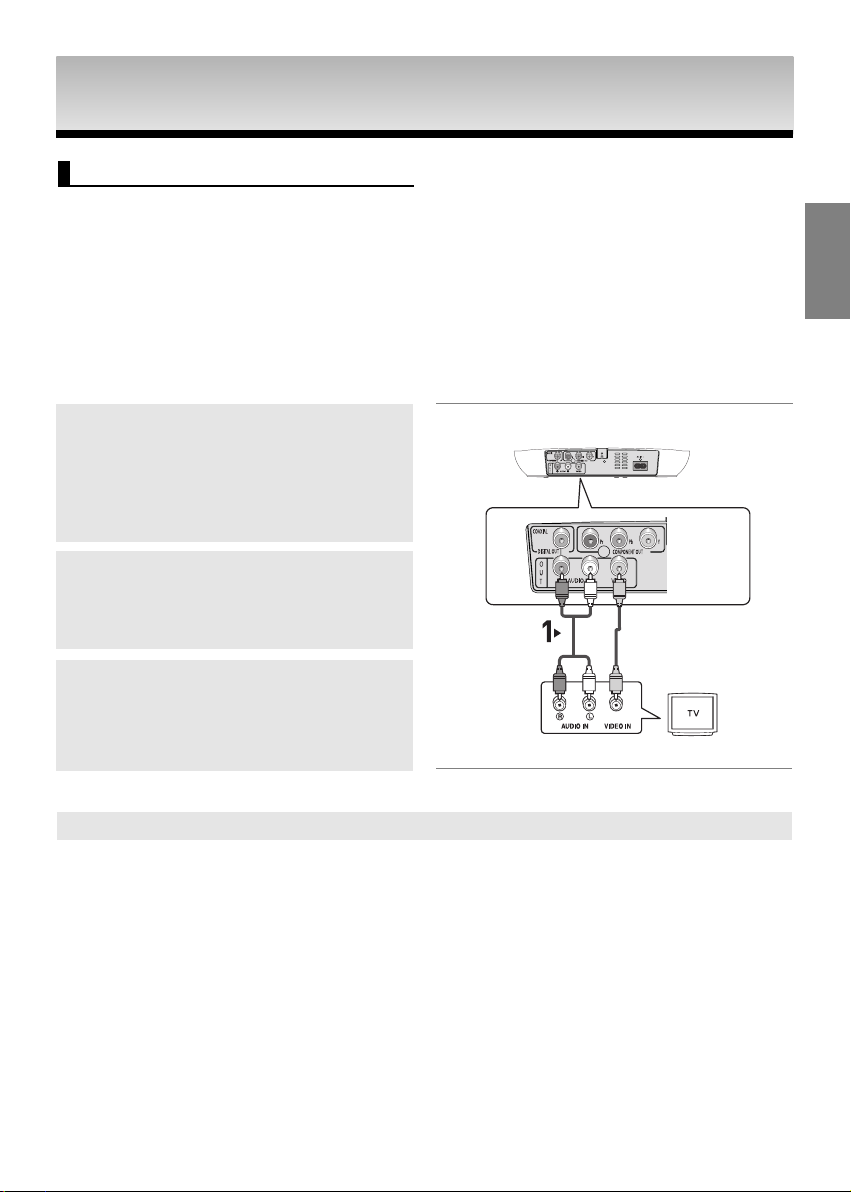
An Fernsehgerät anschließen (Video)
1
Verbinden Sie über Video-/Audiokabel die VIDEO OUTAnschlüsse (gelb) / AUDIO OUT-Anschlüsse (rot und
weiß) auf der Rückseite des DVD-Players mit den VIDEO
IN-Anschlüssen (gelb) / AUDIO IN-Anschlüssen (rot und
weiß) des Fernsehgerätes.
2
Schalten Sie DVD-Player und Fernsehgerät ein.
ROT
WEISS
GELB
Audio-
Videokabel
kabel
ROT
WEISS
GELB
3
Drücken Sie auf der Fernbedienung des Fernsehgerätes die
Taste zur Auswahl der Eingangsquelle, bis das Video-Signal
des DVD-Players auf dem TV-Bildschirm angezeigt wird.
Deutsch
Hinweis
- Wenn Audiokabel und Netzkabel zu nahe aneinander liegen, kann es zu Signalstörungen kommen.
- Informationen zum Anschließen eines Verstärkers finden Sie auf den Seiten 13–14.
- Die Anzahl und Lage der Anschlüsse kann je nach Fernsehgerät unterschiedlich sein.
Informationen dazu finden Sie in der Bedienungsanleitung des Fernsehgerätes.
- Falls das Fernsehgerät nur über eine Audio-Eingangsbuchse verfügt, verbinden Sie diese mit dem
[AUDIO OUT]-[links]-Anschluss (weiß) des DVD-Players.
- Wenn Sie die Taste VIDEO SEL. drücken, während sich der DVD-Player im Wiedergabe- oder Stoppmodus
befindet oder wenn keine Disk eingelegt ist, ändert sich der Modus für den Videoausgang wie folgt: ( I-SCAN
➝ P-SCAN )
9
Page 10
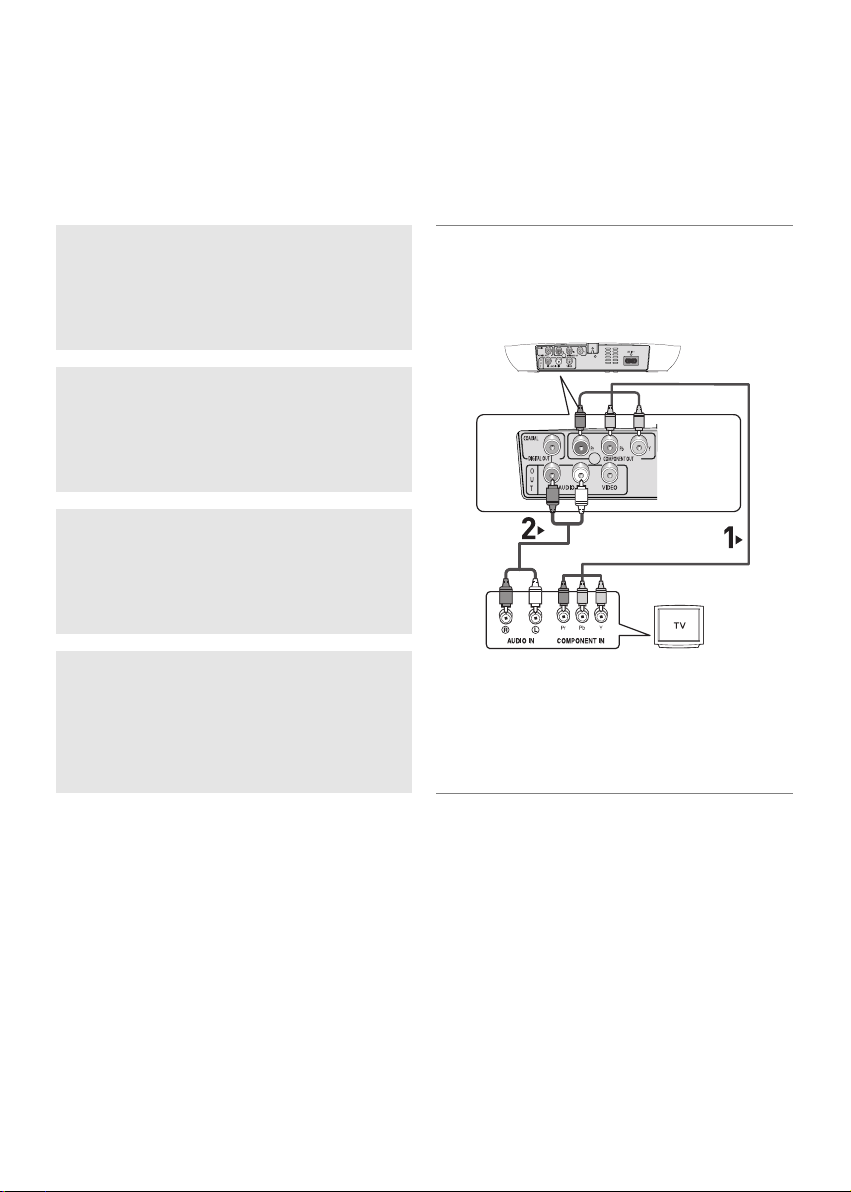
An ein Fernsehgerät anschließen (Zeilensprung)
- DVD-Player über Component Video-Kabel an das Fernsehgerät anschließen.
- Eine Component Video-Verbindung sorgt für hohe Bildqualität und präzise Farbwiedergabe. Bei der
Component-Video-Übertragung werden die Bilddaten in Schwarz- und Weiß- (Y), in Blau- (PB) sowie in
Rot- (PR) Signale zerlegt und damit ein klareres Bild erzeugt. (Die Übertragung der Audiosignale erfolgt
über den Audioausgang.)
1
Verbinden Sie mit Hilfe eines Component Video-Kabels
(nicht im Lieferumfang enthalten) den COMPONENT
VIDEO OUT-Anschluss an der Rückseite des DVD-Players
mit dem COMPONENT IN-Anschluss am Fernsehgerät.
2
ROT
BLAU
GRÜN
Verbinden Sie mit Hilfe der Audiokabel die AUDIO OUTAnschlüsse (rot und weiß) auf der Rückseite des DVDPlayers mit den AUDIO IN-Anschlüssen (rot und weiß) am
Fernsehgerät. Schalten Sie DVD-Player und Fernsehgerät ein.
ROT
WEISS
3
Drücken Sie auf der Fernbedienung des Fernsehgerätes
die Taste zur Auswahl der Eingangsquelle, bis das
Audiokabel
ROT
WEISS
ROT
BLAU
GRÜN
Component-Kabel
(nicht im Lieferumfang enthalten)
Component-Signal des DVD-Players auf dem Bildschirm
Ihres Fernsehers angezeigt wird.
4
Stellen Sie den Video-Ausgang im Setup-Menü auf
I-SCAN (siehe Seiten 28).
Drücken Sie die Taste VIDEO SEL., um den
Videoausgabemodus zu wechseln. (Siehe Seite 9)
Hinweis
- Informationen zum Anschließen eines Verstärkers finden Sie auf den Seiten 13~14.
R
- Abhängig vom Hersteller kann der Komponentenanschluss Ihres Fernsehgerätes anstelle von “P
mit “R-Y, B-Y, Y” oder “Cr, Cb, Y” gekennzeichnet sein. Anzahl und Lage der Anschlüsse können je nach
Fernsehgerät unterschiedlich sein. Informationen dazu finden Sie in der Bedienungsanleitung Ihres
Fernsehgerätes.
, PB, Y”
10
Page 11
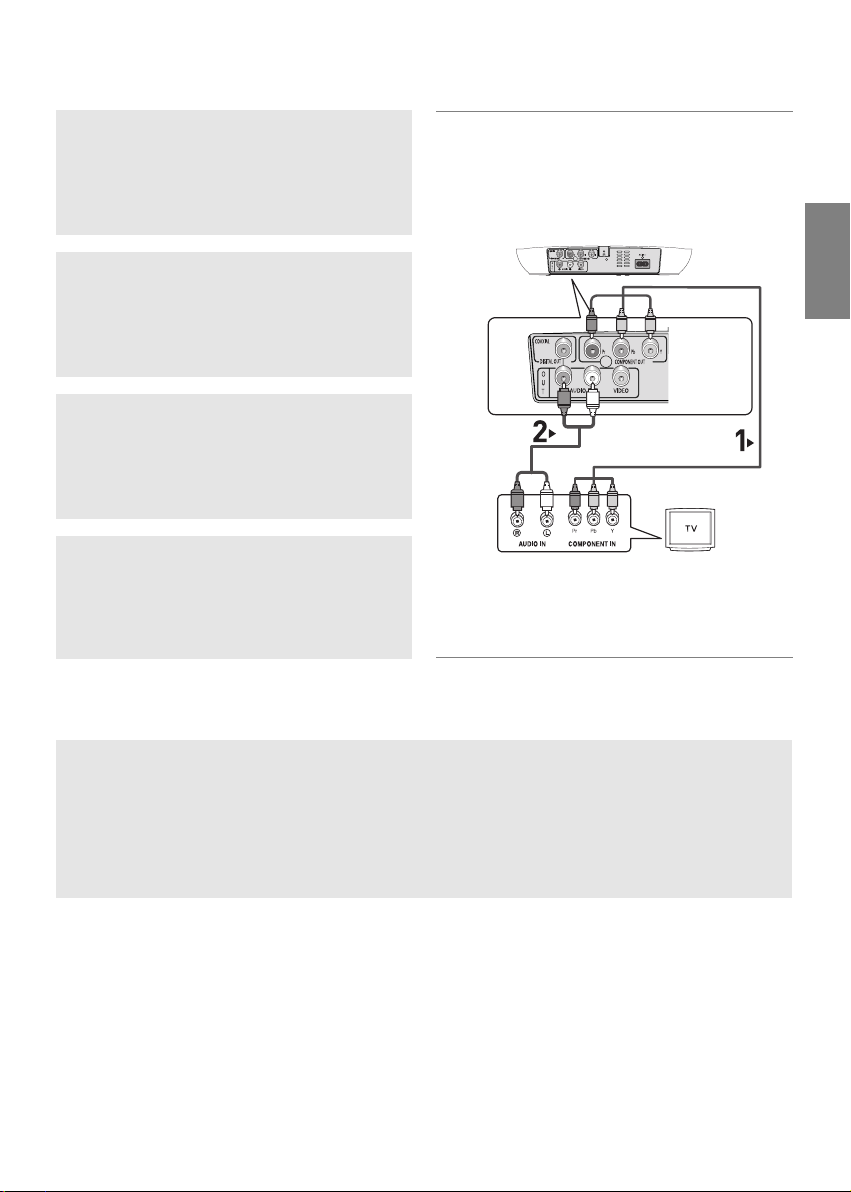
An ein Fernsehgerät anschließen (Progressiv)
1
Verbinden Sie mit Hilfe eines Component Video-Kabels
(nicht im Lieferumfang enthalten) den COMPONENT
VIDEO OUT-Anschluss an der Rückseite des DVD-Players
mit dem COMPONENT IN-Anschluss am Fernsehgerät.
2
BLAU
Verbinden Sie mit Hilfe der Audiokabel die AUDIO OUTAnschlüsse (rot und weiß) auf der Rückseite des DVDPlayers mit den AUDIO IN-Anschlüssen (rot und weiß) am
Fernsehgerät. Schalten Sie DVD-Player und Fernsehgerät ein.
3
Drücken Sie auf der Fernbedienung des Fernsehgerätes
die Taste zur Auswahl der Eingangsquelle, bis das
Component-Signal des DVD-Players auf dem Bildschirm
Ihres Fernsehers angezeigt wird.
ROT
ROT
WEISS
Audiokabel
WEISS
ROT
BLAU
ROT
GRÜN
Component-Kabel
GRÜN
(nicht im Lieferumfang enthalten)
4
Stellen Sie den Video-Ausgang im Setup-Menü auf
P-SCAN (siehe Seiten 28).
Drücken Sie die Taste VIDEO SEL., um den
Videoausgabemodus zu wechseln. (Siehe Seite 9)
Videos mit progressiver Abtastung wiedergeben
- Sehen Sie in der Bedienungsanleitung Ihres Fernsehers nach, ob das Gerät Progressive
Abtastung unterstützt.
Falls dies der Fall ist, befolgen Sie die Anweisungen in der Bedienungsanleitung des
Fernsehgerätes, um die Einstellungen zur progressiven Abtastung im Menüsystem des
Fernsehers vorzunehmen.
- Abhängig von Ihrem Fernsehgerät kann die Anschlussmethode von der in obiger Abbildung
gezeigten abweichen.
Deutsch
Hinweis
- Was bedeutet “Progressive Abtastung”?
Bei der Progressiven Abtastung werden zur Bilderzeugung doppelt so viele Zeilen abgetastet, wie beim
Zeilensprungverfahren. Progressive Abtastung sorgt für eine bessere Bildqualität.
11
Page 12
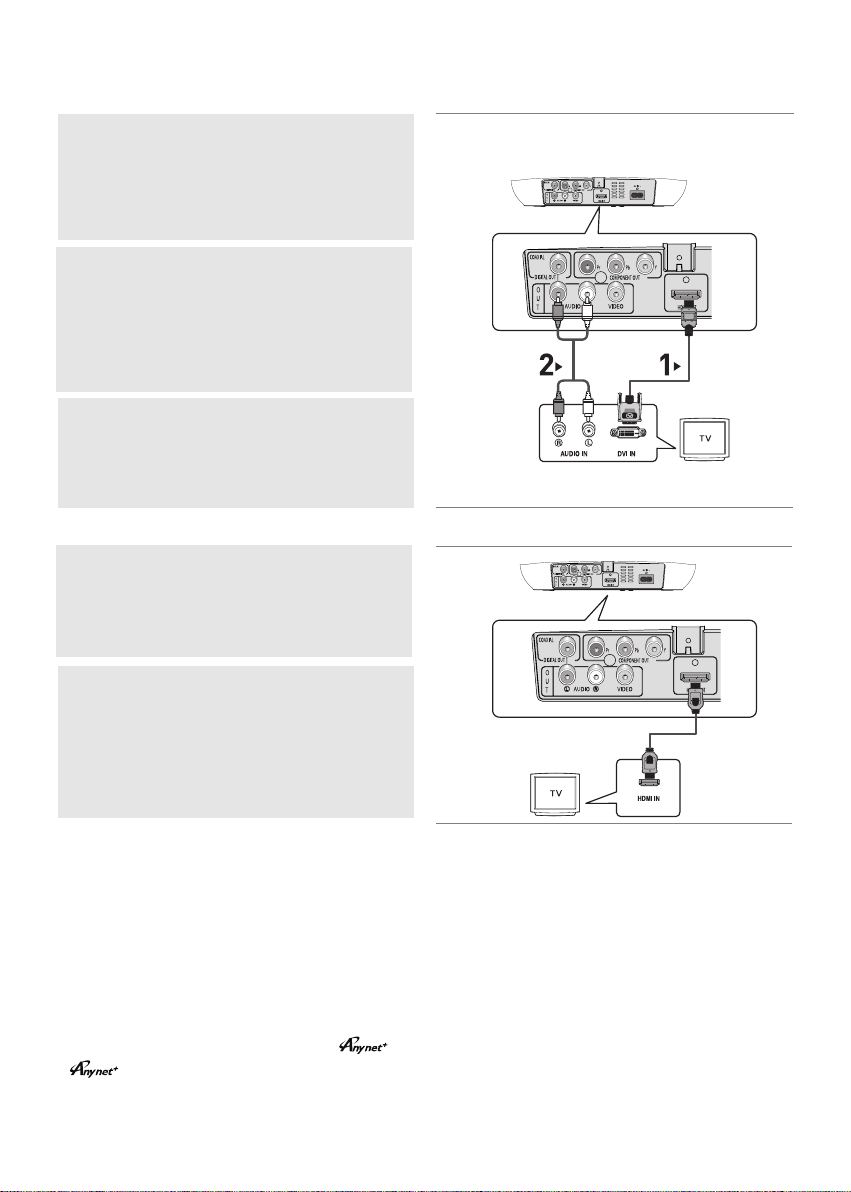
Anschließen an ein Fernsehgerät mit DVI-Stecker (nur DVD-F1080)
1
Verbinden Sie den HDMI OUT-Anschluss an der Rückseite
des DVD-Spielers mit Hilfe eines HDMI-DVI-Kabels (nicht
mitgeliefert) mit dem DVI IN-Anschluss des Fernsehgeräts.
2
Verbinden Sie die AUDIO OUT-Anschlüsse (rot und weiß)
an der Rückseite des DVD-Spielers mit Hilfe der
Audiokabel mit den AUDIO IN-Anschlüssen (rot und weiß)
des Fernsehgeräts.
Schalten Sie den DVD-Spieler und das Fernsehgerät ein.
ROT
Audiokabel
ROT
3
Wechseln Sie zwischen den verschiedenen
Eingangsquellen des Fernsehgeräts, bis das DVI-Signal
des DVD-Spielers auf dem Fernsehbild erscheint.
Anschließen an ein Fernsehgerät mittels HDMI-Stecker (nur DVD-F1080)
1
Verbinden Sie den HDMI OUT-Anschluss an der Rückseite
des DVD-Spielers mit Hilfe des HDMI-HDMI-Kabels mit
dem HDMI IN-Anschluss Ihres Fernsehgeräts.
WEISS
WEISS
HDMI-DVI Kabel
(nicht im Lieferumfang enthalten)
2
Wechseln Sie zwischen den verschiedenen
Eingangsquellen des Fernsehgerätes, bis das HDMI-Signal
des DVD-Spielers auf dem Fernsehbildschirm angezeigt
wird.
HDMI VIDEO-Spezifikationen
- Je nach Typ Ihres Fernsehgerätes sind einige HDMI-Auflösungen möglicherweise nicht darstellbar.
- Lesen Sie hierzu die Bedienungsanleitung des Fernsehgerätes.
- Wenn der DVD-Spieler mit einem HDMI- oder HDMI-DVI-Kabel an ein Fernsehgerät angeschlossen wird,
wechselt der Ausgabemodus innerhalb von 10 Sekunden automatisch auf HDMI/DVI.
- Die HDMI-Auflösungen 720p, 1080p und 1080i bieten verbesserte Bildqualität.
- Wenn Sie den DVD-Player über ein HDMI-Kabel an einen SAMSUNG-Fernseher anschließen, können Sie
den DVD-Player bequem mit der Fernbedienung steuern (nur bei SAMSUNG-Fernsehern mit Anynet+Unterstützung möglich). (Siehe Seite 30).
-Überprüfen Sie, ob Ihr Fernsehgerät das -logo aufweist. (Wenn das Logo vorhanden ist, wird die
-Funktion unterstützt.)
12
HDMI kabel
(nicht im Lieferumfang enthalten)
Page 13
• HDMI (High Definition Multimedia Interface)
Die HDMI-Schnittstelle dient zur digitalen Übertragung
von Video- und Audiodaten über ein einziges Kabel.
Über die HDMI-Schnittstelle überträgt der DVD-Player
ein digitales Video- und Audiosignal zum Fernsehgerät
und erzielt so eine besonders gute Bild- und Tonqualität.
Voraussetzung: Das Fernsehgerät muss mit einem
HDMI-Eingang ausgestattet sein.
•
HDMI-Anschluss:
Über HDMI werden sowohl dekomprimierte Videodaten
als auch digitale Audiodaten (LPCM oder Bitstream)
übertragen.
-
Der DVD-Player gibt über HDMI ausschließlich digitale Signale aus.
-
Wenn das Fernsehgerät nicht HDCP-kompatibel
(High Bandwidth Digital Content Protection, siehe
unten) ist, erscheint ein verrauschtes Bild.
•
Vorteile von HDMI
Bei analogen Fernsehgeräten wird am Videoeingang normalerweise ein analoges Signal zugeführt. Bei der
Wiedergabe von DVDs werden jedoch digitale Daten an
das Fernsehgerät übertragen. Deshalb ist entweder ein
Digital/Analog-Wandler im DVD-Player oder ein
Analog/Digital-Wandler im Fernsehgerät erforderlich. Bei
der Signalumwandlung verschlechtert sich die
Bildqualität aufgrund von Signalverlust und Rauschen
geringfügig. Bei Verwendung der HDMI-Schnittstelle ist
keine solche Wandlung erforderlich; das digitale Signal
wird ohne Veränderung an das Fernsehgerät übertragen.
•
Erläuterungen zu HDCP
Bei HDCP (High Bandwidth Digital Content Protection)
handelt es sich um einen digitalen Kopierschutz, mit
dem DVD-Daten vor dem Kopieren über den HDMIAusgang geschützt werden. Dieser Kopierschutz sichert
eine geschützte digitale Verbindung zwischen einer
Videosignalquelle (PC, DVD usw.) und einem
Anzeigegerät (Fernsehgerät, Projektor usw.). Dazu werden die Daten an der Videosignalquelle verschlüsselt
und verhindern so unerlaubtes Kopieren.
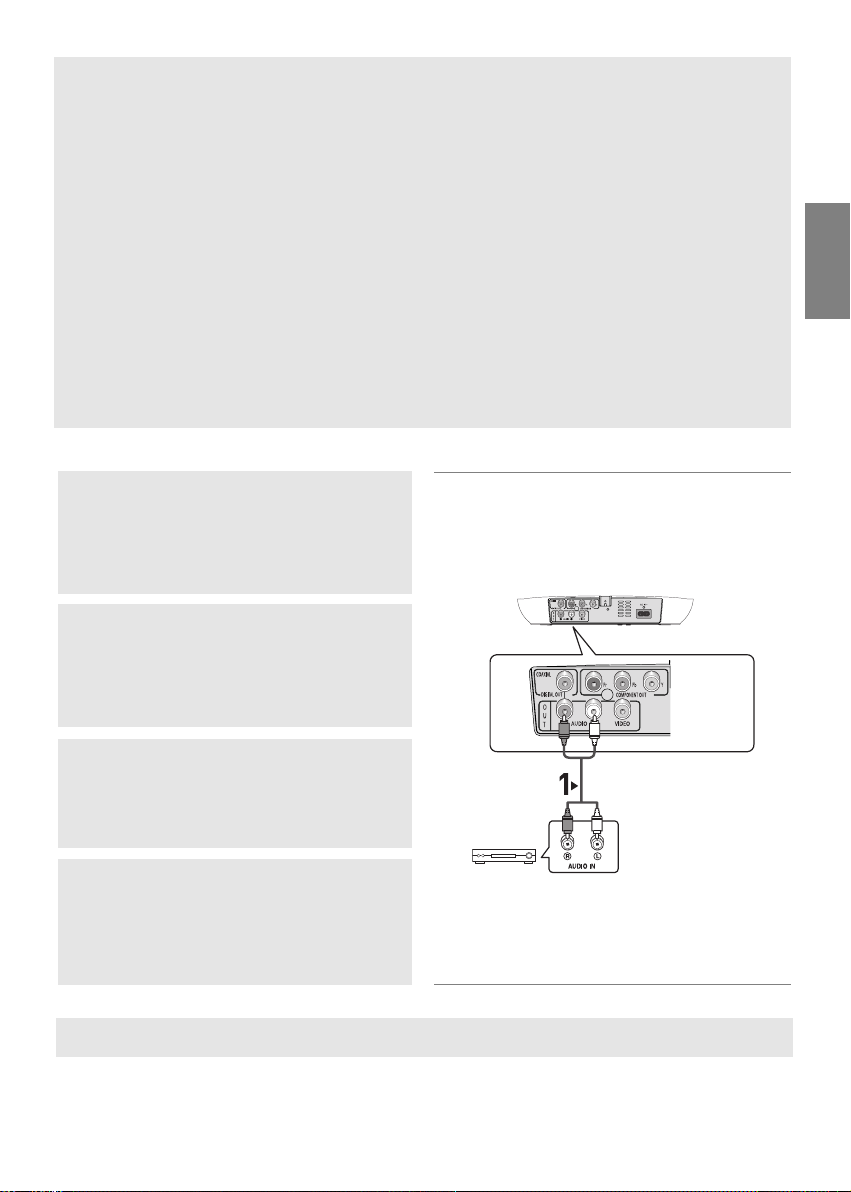
An ein Audiogerät anschließen (2-Kanal-Verstärker)
1
Verbinden Sie mit Hilfe der Audiokabel die AUDIO OUTAnschlüsse (rot und weiß) auf der Rückseite des DVDPlayers mit den AUDIO IN-Anschlüssen (rot und weiß)
am Verstärker.
2
Verbinden Sie mit Hilfe des/der Videokabel den VIDEO-
oder COMPONENT OUT-Anschluss an der Rückseite des
DVD-Players mit dem VIDEO- oder COMPONENT INAnschluss des Fernsehgerätes.
Eine Beschreibung dazu finden Sie auf den Seiten 9~12.
Deutsch
WEISS
3
Schalten Sie DVD-Player, Fernsehgerät und Verstärker
ein.
2-Kanal Stereo-Verstärker
ROT
Audiokabel
WEISS
ROT
4
Wählen Sie am Verstärker über die Taste zur Auswahl der
Eingangsquelle die Option Externer Eingang, damit das
Tonsignal des DVD-Players wiedergegeben wird.
Hinweis
- Regeln Sie die Lautstärke am Verstärker herunter, bevor Sie ihn einschalten.
Plötzliche laute Töne können die Lautsprecher und Ihre Ohren schädigen.
- Wählen Sie die Audio-Einstellungen im Bildschirmmenü passend zu Ihrem Verstärker (siehe Seiten 26-27).
- Abhängig vom jeweiligen Verstärker kann die Lage der Anschlüsse unterschiedlich sein. Informationen
dazu finden Sie in der Bedienungsanleitung des Verstärkers.
13
Page 14
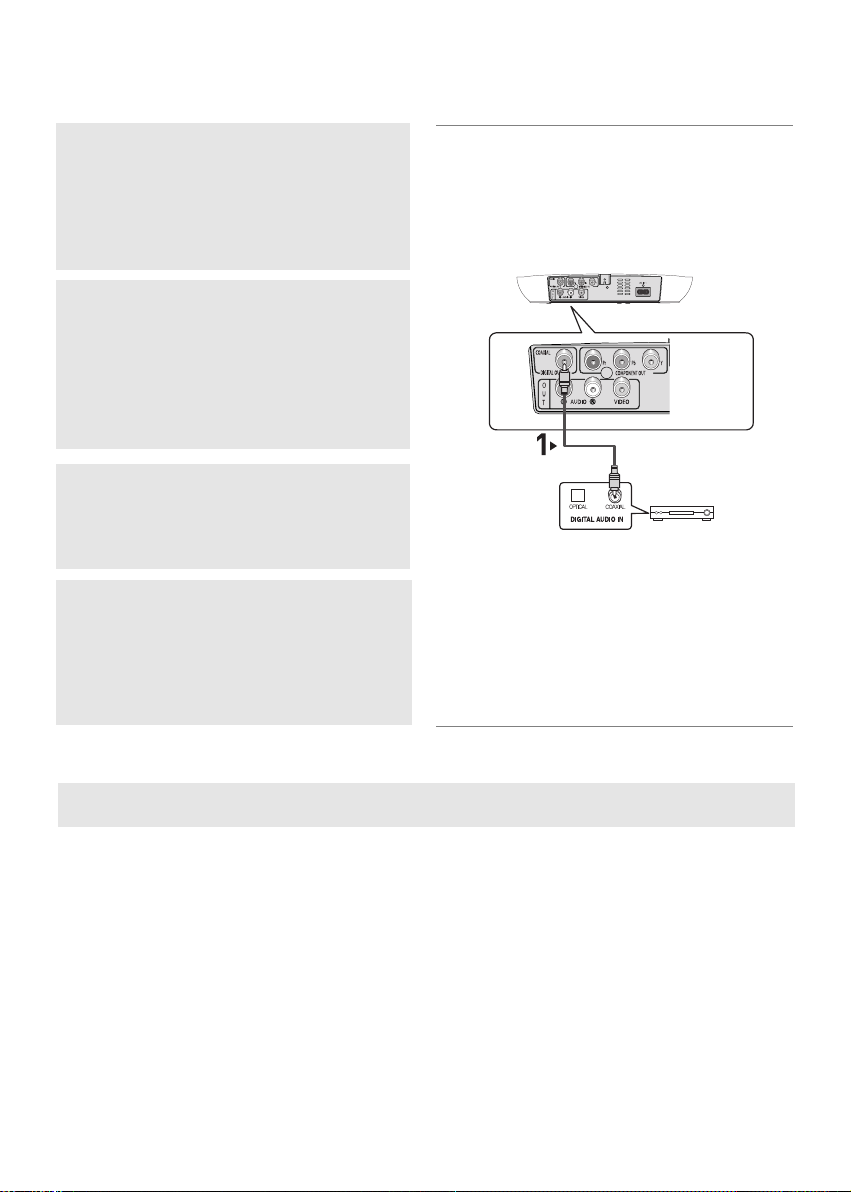
An ein Audiosystem anschließen (Dolby Digital-, MPEG2- oder DTSVerstärker)
1
Bei Verwendung eines Koaxialkabels (nicht im
Lieferumfang enthalten) verbinden Sie dieses mit dem
Anschluss DIGITAL AUDIO OUT (COAXIAL) an der
Rückseite des DVD-Players mit dem Anschluss DIGITAL
AUDIO IN (COAXIAL) am Verstärker.
2
Verbinden Sie mit Hilfe des/der Videokabel den VIDEO-,
COMPONENT OUT- oder HDMI-OUT-(nur DVD-F1080)
Anschluss an der Rückseite des DVD-Players mit dem
VIDEO-, COMPONENT IN oder DVI IN-Anschluss des
Fernsehgerätes. Eine Beschreibung dazu finden Sie auf
den Seiten 9~12.
3
Schalten Sie DVD-Player, Fernsehgerät und Verstärker
ein.
4
Wählen Sie am Verstärker über die Taste zur Auswahl der
Eingangsquelle die Option Externer Eingang, damit das
Tonsignal des DVD-Players wiedergegeben wird.
Informationen zur Auswahl des Audio-Eingangs an Ihrem
Verstärker finden Sie in dessen
Bedienungsanleitung.
Koaxialkabel
(nicht im Lieferumfang enthalten)
Dolby Digital- oder
DTS-Verstärker
Hinweis
- Regeln Sie die Lautstärke am Verstärker herunter, bevor Sie ihn einschalten. Plötzliche laute
Töne können die Lautsprecher und Ihre Ohren schädigen.
- Wählen Sie die Audio-Einstellungen im Bildschirmmenü passend zu Ihrem Verstärker (siehe Seiten 26-27).
- Abhängig vom jeweiligen Verstärker kann die Lage der Anschlüsse unterschiedlich sein.
Informationen dazu finden Sie in der Bedienungsanleitung des Verstärkers.
14
Page 15

GRUNDFUNKTIONEN
GRUNDFUNKTIONEN
DVDs wiedergeben
Vor der Wiedergabe
- Schalten Sie das Fernsehgerät ein, und wählen
Sie über dessen Fernbedienung den korrekten
Video-Eingang.
- Wenn Sie ein externes Audiosystem
angeschlossen haben, schalten Sie dieses ein,
und wählen Sie den richtigen Audio-Eingang.
Wenn Sie nach Anschließen des Players an die
Stromversorgung zum ersten Mal die Taste DVD POWER
drücken, wird nebenstehender Bildschirm angezeigt: Wenn
Sie eine Sprache wählen möchten, drücken Sie die
entsprechende ZIFFERN-Taste.
(Dieser Bildschirm wird nur angezeigt, wenn Sie das Gerät
zum ersten Mal an die Stromversorgung anschließen.)
Wenn keine Sprache im Begrüßungsbildschirm gewählt wird,
können sich die Einstellungen bei jedem Ein- und
Ausschalten des Gerätes ändern. Wählen Sie die von Ihnen
bevorzugte Sprache.
Nachdem Sie eine Sprachauswahl getroffen haben, können
Sie diese ändern, indem Sie die Taste ( ) an der
Vorderseite des Gerätes mehr als 5 Sekunden lang gedrückt
halten. Dabei darf sich keine DVD im Gerät befinden. Der
Bildschirm SELECT MENU LANGUAGE wird angezeigt,
und Sie können die Sprachauswahl ändern.
Press 1 for English
Touche 2 pour Français
Drücken Sie 3 für Deutsch
Pulsar 4 para Español
Premere 5 per Italiano
Druk op 6 voor Nederlands
Wiedergabe
1. Drücken Sie die Taste OPEN/CLOSE ().
Die STANDBY-Anzeige erlischt, und das CD-Fach wird
geöffnet.
2. Legen Sie die Disc vorsichtig mit der bedruckten Seite
nach oben in das Fach ein.
3. Drücken Sie die Taste PLAY/PAUSE ( ) oder
OPEN/CLOSE ( ), um das CD-Fach zu schließen.
-
Wenn Sie die DVD-Wiedergabe mit der Taste
PLAY/PAUSE ( ) unterbrechen, wird die
Wiedergabe durch nochmaliges Drücken der Taste
PLAY/PAUSE ( ) an der Stelle, an der die
Wiedergabe unterbrochen wurde, fortgesetzt
4. Wiedergabe beenden
Drücken Sie die Taste STOP ( ), um die Wiedergabe zu
beenden.
5. Disc entnehmen
Drücken Sie die Taste OPEN/CLOSE ().
6. Wiedergabe unterbrechen
Drücken Sie während der Wiedergabe die Taste
PLAY/PAUSE ( ) auf der Fernbedienung.
- Das Bild wird angehalten, der Ton wird ausgeschaltet.
Um die Wiedergabe fortzusetzen, drücken Sie die
Taste PLAY/PAUSE ( ) erneut.
7. Zeitlupe
Halten Sie im Modus PAUSE die Taste
SEARCH ( / ) gedrückt, um die
Wiedergabegeschwindigkeit auf 1/8, 1/4 oder 1/2 der
Normalgeschwindigkeit einzustellen.
- Im Zeitlupenmodus erfolgt keine Tonwiedergabe.
- Drücken Sie die Taste PLAY/PAUSE ( ), um in den
normalen Wiedergabemodus zurückzukehren.
Hinweis
- Wenn sich der Player im Stoppmodus befindet
und länger als eine Minute nicht benutzt wird,
schaltet sich automatisch ein Bildschirmschoner
ein. Drücken Sie die Taste PLAY/PAUSE ( ),
um in den normalen Wiedergabemodus
zurückzukehren.
- Wenn sich der Player länger als 30 Minuten im
Stoppmodus befindet, wird er automatisch aus
geschaltet (automatische Abschaltfunktion).
- Wenn sich der Player länger als fünf Minuten im
Pausemodus befindet, wird die Wiedergabe
beendet.
- Das Symbol ( ) zeigt einen ungültigen
Tastendruck an.
Deutsch
15
Page 16

Such- und SKIP-
Title
Chapter
Time
Audio
Subtitle
Funktionen verwenden
Sie können einzelne Kapitel oder Tracks während
der Wiedergabe schnell durchsuchen und mit der
Funktion SKIP zum nächsten Kapitel/Track springen.
Kapitel oder Tracks durchsuchen
Halten Sie während der Wiedergabe die Taste SEARCH (
oder ) auf der Fernbedienung länger als eine Sekunde
gedrückt.
DVDCD2X, 4X, 64X, 128X
2X, 4X, 8X
Hinweis
- Die mit dieser Funktion eingestellte Geschwindigkeit
entspricht unter Umständen nicht der tatsächlichen
Wiedergabegeschwindigkeit.
- Im Suchmodus erfolgt keine Tonwiedergabe (außer
bei CDs).
Tracks überspringen
Drücken Sie während der Wiedergabe die Taste SKIP (
oder ).
- Wenn Sie eine DVD abspielen und die Taste SKIP ( )
drücken, springt der Player zum nächsten Kapitel. Wenn
Sie die Taste SKIP ( ) drücken, springt der Player zum
Anfang des aktuellen Kapitels. Durch nochmaliges
Drücken springt der Player zum Anfang des vorhergehenden Kapitels.
- Wenn Sie eine eine CD bei deaktiviertem Menu Off
abspielen und die Taste SKIP ( ) drücken, springt der
Player zum nächsten Track. Wenn Sie die Taste SKIP
( ) drücken, springt der Player zum Anfang des
aktuellen Tracks. Durch nochmaliges Drücken springt der
Player zum Anfang des vorhergehenden Tracks.
Anzeigefunktion verwenden
Bei der Wiedergabe von
DVD/MPEG4
1. Drücken Sie während der Wiedergabe die Taste INFO auf
der Fernbedienung.
- Sie können INFO im Funktionsmenü wählen, indem
Sie die Taste MENU drücken.
2. Wählen Sie mit den Tasten den gewünschten
Menüpunkt.
3. Drücken Sie die Tasten ¦, um die gewünschte
Einstellung vorzunehmen, und drücken Sie anschließend
die Taste ENTER.
- Sie können die Zifferntasten auf der Fernbedienung
verwenden, um einen Titel oder ein Kapitel direkt
anzuwählen oder um die Wiedergabe von einem
bestimmten Zeitpunkt ab zu starten.
4. Drücken Sie die Taste INFO erneut, um die Anzeige
auszublenden.
Hinweis
Gewünschten Titel auf einem Datenträger
auswählen, auf dem sich mehrere Titeln
befinden. Wenn sich mehr als ein Film auf
einem Datenträger befindet, wird jeder Film
einzeln erkannt.
Die meisten DVDs sind in Kapitel aufgeteilt.
So können einzelne Passagen schneller
gefunden werden.
Film ab einem bestimmten Zeitpunkt
wiedergeben. Als Bezugspunkt muss eine
Startzeit eingegeben werden. Bei einigen
Datenträgern funktioniert die zeitbezogene
Suchfunktion nicht.
Zeigt an, in welcher Sprache der Soundtrack
wiedergegeben wird.
In diesem Beispiel wird der Soundtrack in der
Sprache „English 5.1CH" wiedergegeben.
Auf einer DVD können sich bis zu acht verschiedene Soundtracks befinden.
Anzeige der verfügbaren Sprachen für die
Untertitel der DVD. Untertitel können in der
von Ihnen gewünschten Sprache angezeigt,
wahlweise aber auch komplett abgeschaltet
werden. Eine DVD kann bis zu 32 verschiedene Untertitel enthalten.
16
Page 17
T
Disc- und Titelmenü
verwenden
Disc Menu (Disc-Menü) verwenden
1. Drücken Sie während der Wiedergabe einer DVD die Taste
MENU auf der Fernbedienung.
2. Wählen Sie mit den Tasten den Menüpunkt
Diskmenü, und drücken Sie die Tasten oder ENTER.
Drücken Sie die
Eingabetaste, um das
Diskmenü aufzurufen.
MenuReturnEnter
Hinweis
- Je nach Datenträger ist der Menüpunkt
Diskmenü nicht verfügbar.
- Sie können den Menüpunkt Diskmenü auch
über die Taste DISC MENU auf der
Fernbedienung wählen.
Titelmenü verwenden
1. Drücken Sie während der Wiedergabe einer DVD die Taste
MENU auf der Fernbedienung.
2. Wählen Sie mit den Tasten den Menüpunkt
Titelmenü, und drücken Sie anschließend die Taste n
oder ENTER.
Drücken Sie die
Eingabetaste, um das
Titelmenü aufzurufen.
MenuReturnEnter
Hinweis
- Je nach Datenträger ist der Menüpunkt
Titelmenü nicht verfügbar.
- Der Menüpunkt Titelmenü wird nur angezeigt,
wenn sich mindestens zwei Titel auf dem
Datenträger befinden.
Funktionsmenü verwenden
Funktionsmenü verwenden (DVD)
1. Drücken Sie während der Wiedergabe die Taste MENU.
2. Wählen Sie mit den Tasten den Menüpunkt
Function, und drücken Sie anschließend die Tasten oder
ENTER.
- Info (Siehe Seiten 16)
- Zoom (Siehe Seite 21)
- Lesezeichen (Bookmark) (Siehe Seiten 20 ~ 21)
- Wiederholfunktion (Repeat) (Siehe Seiten 17 ~ 18)
- EZ VIEW (Siehe Seiten 18 ~ 19)
- Winkel (Siehe Seiten 20)
Info
Zoom
Lesezeichen
Wiederholfunktion
EZ View
Winkel
MenuReturnEnter
3. Wählen Sie mit den Tasten eine der fünf Funktionen.
Drücken Sie anschließend die Tasten oder ENTER, um
die Funktion aufzurufen.
Sie können die Funktionen auch direkt aufrufen, indem
Sie die entsprechende Ziffer auf der Fernbedienung
drücken.
- INFO - ZOOM
- EZ VIEW - REPEAT
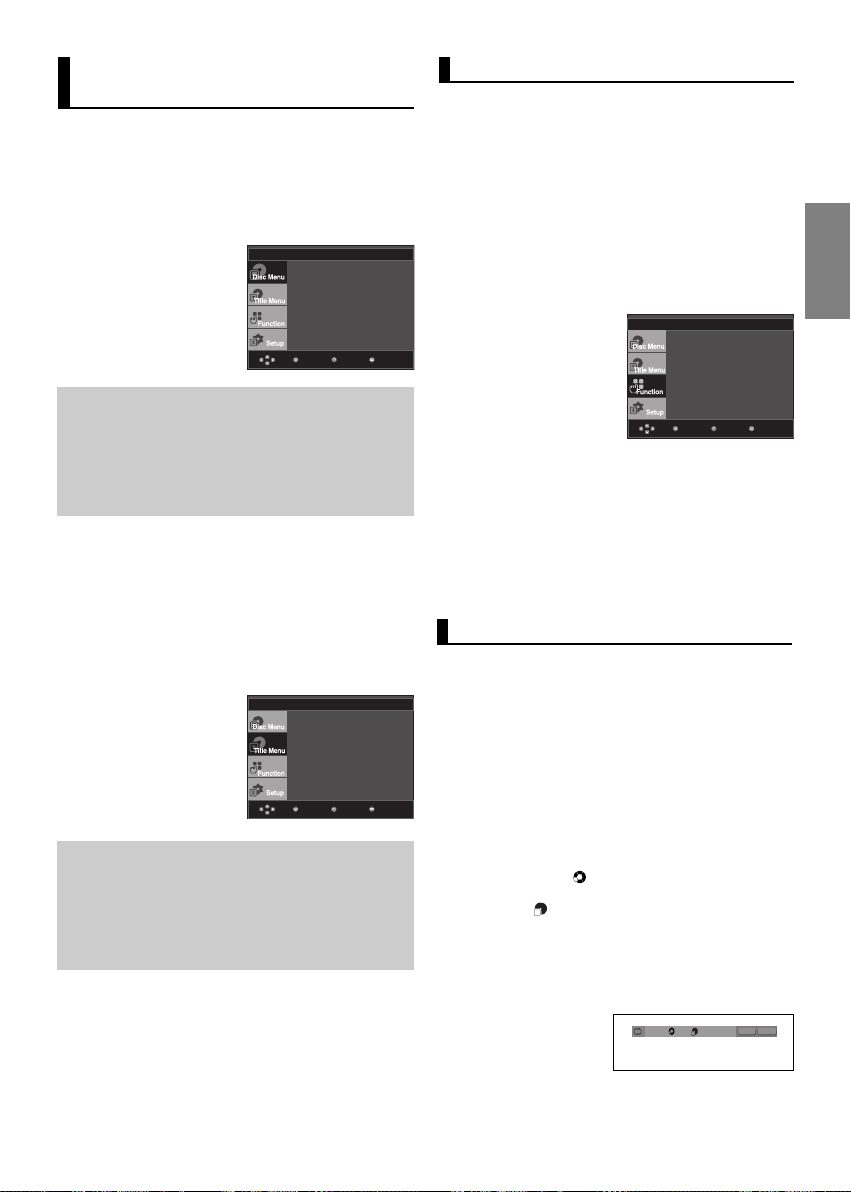
Wiedergabe wiederholen
Wiederholung des aktuellen Titels, Kapitels, ausgewählten Abschnitts (A-B) oder des gesamten
Datenträgers.
Bei der Wiedergabe von DVD
1. Drücken Sie die Taste REPEAT auf der Fernbedienung.
Das Dialogfeld “Wiederholen" wird angezeigt.
2. Wählen Sie mit den Tasten ¦ die Option Chapter
(Kapitel), Title (Titel) oder A-B, und drücken Sie
anschließend die Taste ENTER.
- Bei einer DVD können Kapitel und Titel wiederholt
werden.
- Chapter (Kapitel) ( ): Das aktuell wiedergegebene
Kapitel wird wiederholt.
- Title (Titel) ( ): Der aktuell wiedergegebene Titel wird
wiederholt
wiederholt.
- A-B : Ein gewähltes Segment des Datenträgers wird
wiederholt
DVD
REPEAT
Aus
01 01 A - B
ENTER
T
Deutsch
17
Page 18
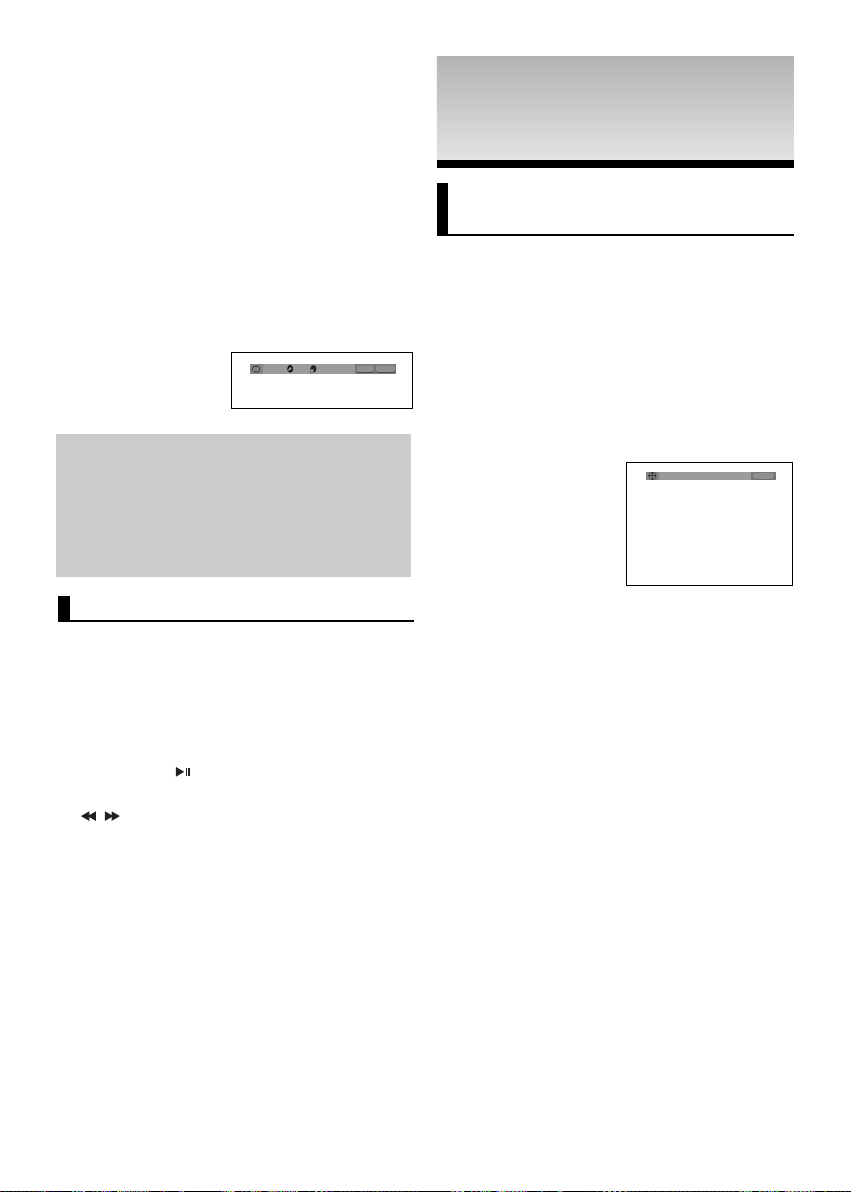
Funktion “A-B Wiederholung” verwenden
1.
Drücken Sie die Taste REPEAT auf der Fernbedienung.
2.
Drücken Sie die Tasten ¦/ die Option
3. Drücken Sie die Taste ENTER, um den Punkt zu
markieren, an dem die Wiederholung starten soll (A).
B wird automatisch hervorgehoben.
4. Drücken Sie die Taste ENTER, um den Punkt zu
markieren, an dem die Wiederholung stoppen soll (B).
- Drücken Sie die Taste CANCEL, um in den normalen
Wiedergabemodus zurückzukehren.
3. Um zur normalen Wiedergabe zurückzukehren, drücken Sie
erneut die Taste REPEAT, wählen Sie mit den Tasten ¦
Aus, und drücken Sie anschließend die Taste ENTER.
DVD
Aus
A-B.
01 01 A - B
T
ENTER
REPEAT
Hinweis
- Zwischen Punkt (A) und Punkt (B) müssen
mindestens fünf (Wiedergabe-) Sekunden liegen.
- Je nach Datenträger ist die
Wiederholungsfunktion nicht möglicherweise
verfügbar.
ER
WEITER
ER
WEITER
FUNKTIONEN
FUNKTIONEN
TE
TE
Bildformat anpassen (EZ
View)
Bildformat für die Wiedergabe einstellen (DVD)
Drücken Sie die Taste EZ VIEW.
- Bei jedem Drücken der Taste ändert sich die Bildgröße.
- Die Funktion des Bildvergrößerungsmodus hängt von den
Bildschirmeinstellungen im Menü Display Setup
(Bildschirmeinstellungen) ab.
- Um die ordnungsgemäße Funktion von EZ VIEW
sicherzustellen, müssen Sie im Menü Display Setup
(Bildschirmeinstellungen) das korrekte Bildformat wählen
(siehe Seiten 27~28).
Breit
EZ VIEW
Zeitlupe
Mit dieser Funktion können Sie Szenen, die Sie
genauer betrachten möchten (Sportszenen,
Konzertmitschnitte usw.), verlangsamt wiederholen
lassen.
Bei der Wiedergabe von DVD
1. Drücken Sie während der Wiedergabe die Taste
PLAY/PAUSE ().
2. Halten Sie im Modus PAUSE die Taste SEARCH
(
) gedrückt, um die Wiedergabegeschwindigkeit auf
/
1/8, 1/4 oder 1/2 der Normalgeschwindigkeit einzustellen.
18
Bei Verwendung eines 16:9Fernsehgerätes
Für Datenträger mit 16:9-Bildformat
- WIDE SCREEN (Breit)
Gibt den Inhalt der DVD im Bildformat 16:9 wieder.
- SCREEN FIT (Passend)
Der obere und untere Rand des Bildes wird abgeschnitten. Beim Abspielen von DVDs mit Bildformat 2,35:1 verschwinden der obere und untere schwarze Rand. Das Bild
wird leicht vertikal verzerrt. (Je nach DVD werden die
schwarzen Ränder nicht vollständig ausgeblendet.)
- ZOOM FIT (Aufzoomen)
Der obere, untere, linke und rechte Rand des Bildes wird
abgeschnitten und der zentrale Bildbereich vergrößert.
Für DVDs mit 4:3-Bildformat
- Normal Wide (Normale Breite)
Gibt den Inhalt der DVD im Bildformat 16:9 wieder.
Das Bild wird leicht horizontal verzerrt.
- SCREEN FIT (Passend)
Der obere und untere Rand des Bildes wird abgeschnitten
und das Bild auf dem gesamten Bildschirm
wiedergegeben. Das Bild wird leicht vertikal verzerrt.
- ZOOM FIT (Aufzoomen)
Der obere, untere, linke und rechte Rand des Bildes wird
abgeschnitten und der zentrale Bildbereich vergrößert.
- Vertical Fit (Vertikale Anpassung)
Beim Abspielen einer 4:3-DVD auf einem 16:9Fernsehgerät werden auf der linken und rechten Seite
schwarze Ränder eingeblendet, damit das Bild nicht in die
Breite gezogen wird.
Page 19
Bei Verwendung eines 4:3-
ReturnEnter
Untertitel-Auswahl
External Subtitle Off
readme.TXT
Menu
Fernsehgerätes
Für DVDs mit 16:9-Bildformat
- 4:3 Letterbox
Gibt den Inhalt der DVD im Bildformat 16:9 wieder. Am
oberen und unteren Rand sind schwarze Balken zu sehen.
- 4:3 Pan Scan
Linker und rechter Bildrand werden abgeschnitten und der
zentrale Bereich des 16:9-Bildes vergrößert.
- SCREEN FIT (BILDSCHIRMANPASSUNG)
Der obere und untere Rand des Bildes wird abgeschnitten
und das Bild auf dem gesamten Bildschirm
wiedergegeben. Das Bild wird leicht vertikal verzerrt.
- ZOOM FIT (ZOOMANPASSUNG)
Der obere, untere, linke und rechte Rand des Bildes wird
abgeschnitten und der zentrale Bildbereich vergrößert.
Für DVDs mit 4:3-Bildformat
- Normal Screen (Normale Wiedergabe)
Gibt den Inhalt der DVD im Bildformat 4:3 wieder.
- SCREEN FIT (BILDSCHIRMANPASSUNG)
Oberer und unterer Bildrand werden abgeschnitten und
das Bild auf dem gesamten Bildschirm wiedergegeben.
Das Bild wird leicht vertikal verzerrt.
- ZOOM FIT (ZOOMANPASSUNG)
Der obere, untere, linke und rechte Rand des Bildes wird
abgeschnitten und der zentrale Bildbereich vergrößert.
Hinweis
Je nach DVD haben diese Funktionen unterschiedliche Auswirkungen.
Audio-Sprache wählen
Sie können die gewünschte Audio-Sprache schnell
und einfach mit der Taste AUDIO wählen.
Taste AUDIO verwenden
(DVD/MPEG4)
1. Drücken Sie die Taste AUDIO. Bei jedem Drücken der Taste
ändert sich die Sprache für die Wiedergabe.
Die Audiosprachen werden durch Abkürzungen dargestellt.
DVD
ENG
DOLBY DIGITAL 5.1CH
Drücken Sie wiederholt die
Taste Audio auf der
Fernbedienung die gewünschte Audio-Einstellung für
die Wiedergabe von
MPEG4-Dateien, und
drücken Sie anschließend
die Taste ENTER.
MPEG4
PCM 1/2
2. Zum Ausblenden des AUDIO-Symbols drücken Sie die Taste
CANCEL oder RETURN.
AUDIO
AUDIO
Hinweis
- Die Verfügbarkeit dieser Funktion hängt von
den auf der DVD gespeicherten Sprachen ab.
- Eine DVD kann bis zu 8 verschiedene
Audiosprachen enthalten.
- Hinweise zum dauerhaften Festlegen einer
Audiosprache finden Sie im Abschnitt
“Audiosprachen verwenden” auf Seite 26.
Untertitel-Sprache wählen
Sie können die gewünschte Untertitel-Sprache
schnell und einfach mit der Taste SUBTITLE wählen.
Taste SUBTITLE verwenden
(DVD/MPEG4)
1. Drücken Sie die Taste SUBTITLE. Bei jedem Drücken der
Taste ändert sich die Sprache für den Untertitel.
Die Untertitel-Sprachen werden durch Abkürzungen dargestellt.
DVD
SUBTITLE
Aus
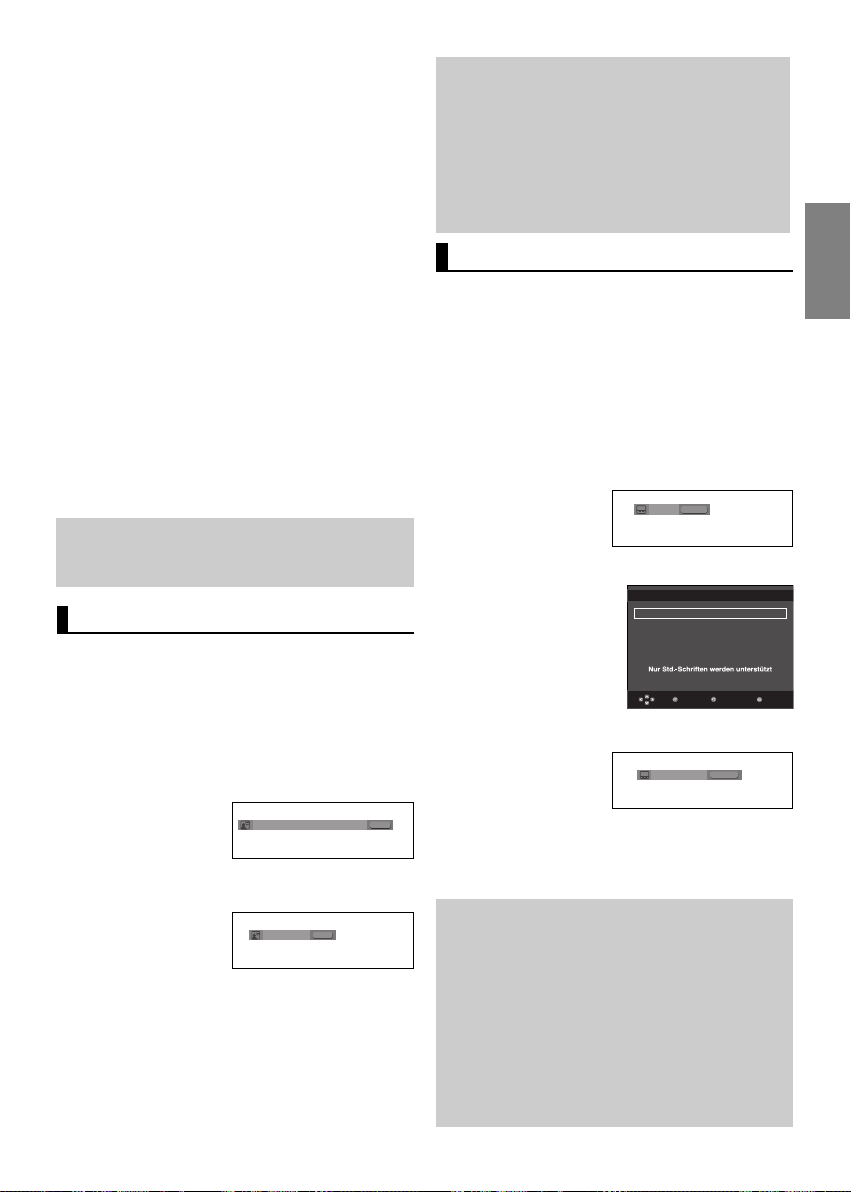
Wenn auf der DivX-Disk
externe Untertitel verfügbar
sind, wird die
entsprechende Option
angezeigt.
Drücken Sie wiederholt die
Taste Subtitle auf der
Fernbedienung die gewünschte Untertitel-Sprache
für die Wiedergabe von
MPEG4-Dateien, und
drücken Sie anschließend
die Taste ENTER.
2. Zum Ausblenden des SUBTITLE-Symbols drücken Sie
CANCEL oder RETURN.
Hinweis
- Je nach DVD müssen Sie die gewünschte
Untertitel-Sprache im Disc Menu (Disc-Menü)
einstellen. Drücken Sie die Taste DISC MENU.
- Die Verfügbarkeit dieser Funktion hängt von
den auf der DVD gespeicherten UntertitelSprachen ab.
- Eine DVD kann bis zu 32 verschiedene
Untertitelsprachen enthalten.
- Hinweise zum dauerhaften Festlegen einer
Untertitelsprache finden Sie im Abschnitt
“Untertitelsprache verwenden” auf Seite 26.
MPEG4
MPEG4
SUBTITLE
Aus
Deutsch
19
Page 20
Kamerawinkel ändern
CANCEL
CANCEL
Wenn eine Szene einer DVD aus mehreren
Kamerawinkeln aufgenommen wurde, können Sie
diese mit der Funktion ANGLE auswählen.
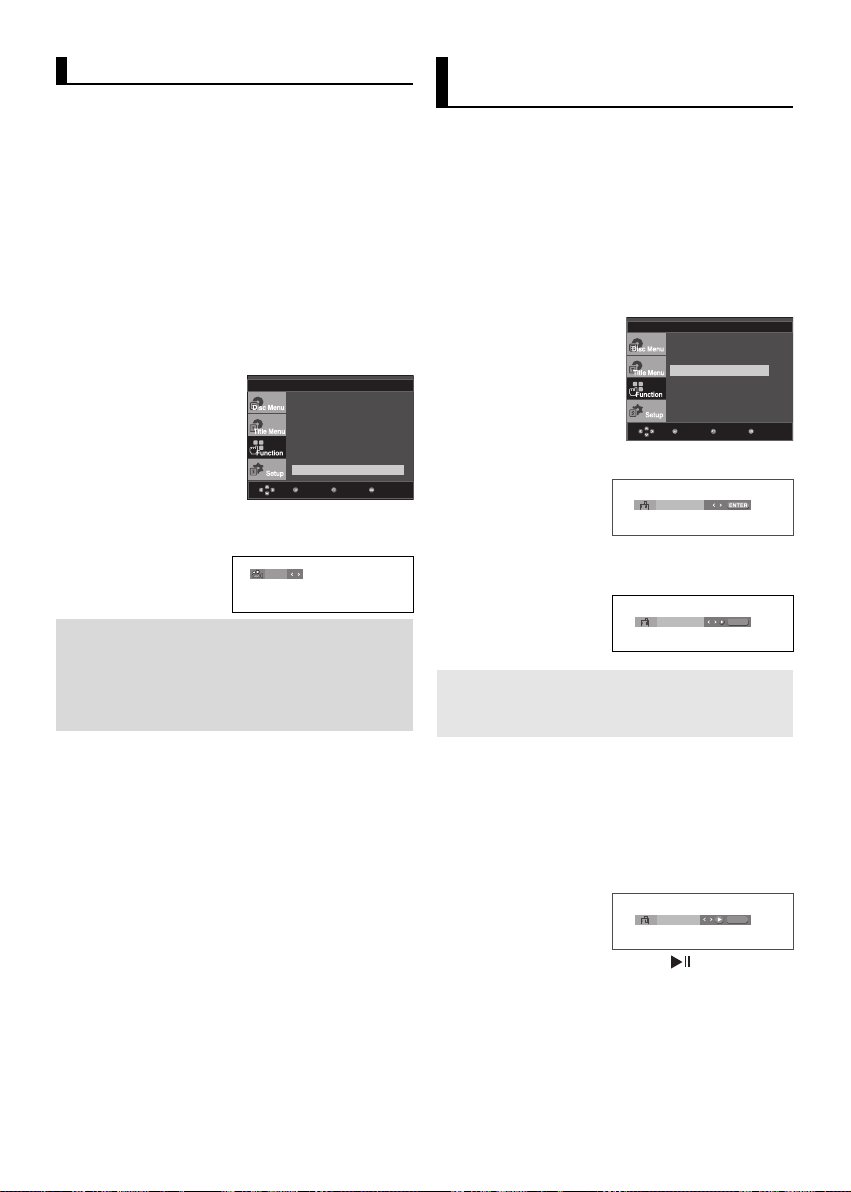
ANGLE-Funktion verwenden (DVD)
Wenn die DVD mehrere Kameraperspektiven bietet,
wird ANGLE am Bildschirm angezeigt.
1. Drücken Sie während der Wiedergabe die Taste MENU auf
der Fernbedienung.
2. Wählen Sie mit den Taste
und drücken Sie die Taste
3. Wählen Sie mit den Taste
und drücken Sie die Taste
4. Drücken Sie die Tasten ¦¦auf der Fernbedienung, um
den gewünschten Bildwinkel auszuwählen.
den Menüpunkt Function,
oder ENTER.
den Menüpunkt Winkel,
oder ENTER.
Info
Zoom
Lesezeichen
Wiederholfunktion
EZ View
Winkel
4/6
MenuReturnEnter
Lesezeichen-Funktion
verwenden
Mit dieser Funktion können Sie Abschnitte einer
DVD \ mit Lesezeichen versehen, um sie später
schneller wiederzufinden.
Lesezeichen-Funktion verwenden
(DVD)
1. Drücken Sie während der Wiedergabe die Taste MENU auf
der Fernbedienung.
2. Wählen Sie mit den Taste
und drücken Sie die Taste
3. Wählen Sie mit den Tasten die Option Lesezeichen,
und drücken Sie die Taste
4. Drücken Sie zum Markieren der gewünschten Szene die
Taste ENTER. Bis zu drei Szenen können gleichzeitig mit
Lesezeichen versehen werden.
den Menüpunkt Function,
oder ENTER.
Info
Zoom
Lesezeichen
Wiederholfunktion
EZ View
Winkel
oder ENTER.
- - -
MenuReturnEnter
Hinweis
- Wenn die DVD nur eine einzigeKameraperspektive
bietet, ist diese Funktion nicht verfügbar. Zur Zeit
bieten nur sehr wenige DVDs diese Funktion.
- Je nach Datenträger ist die Lesezeichenfunktion
nicht verfügbar.
20
1 - -
Hinweis
- Je nach Datenträger ist die Lesezeichenfunktion
nicht verfügbar.
Mit Lesezeichen versehene Szene
wieder aufrufen.
1~3. Die Schritte 1~3 stimmen mit den unter “Lesezeichen-
Funktion verwenden” auf Seite 20 aufgeführten Schritten
überein.
4. Drücken Sie die Tasten
¦/
, um eine mit Lesezeichen
versehene Szene auszuwählen.
1 2 3
5. Drücken Sie die Taste PLAY/PAUSE ( ), um zu der
markierten Szene zu springen (SKIP).
Lesezeichen löschen
1~3. Die Schritte 1~3 stimmen mit den unter “Lesezeichen-
Funktion verwenden” auf Seite 20 aufgeführten Schritten
überein
Page 21

4. Wählen Sie mit den Tasten
CANCEL
¦/
die Nummer des
Lesezeichens, das Sie löschen möchten.
5. Drücken Sie die Taste CANCEL, um das Lesezeichen zu löschen.
1 2 3
Zoom-Funktion verwenden
Zoom-Funktion verwenden (DVD)
1. Drücken Sie im Wiedergabe- oder Pausemodus die Taste
MENU auf der Fernbedienung.
2. Wählen Sie mit den Taste
und drücken Sie die Taste
3. Wählen Sie mit den Tasten
drücken Sie die Taste
4. Wählen Sie mit den Tasten
Bildschirmbereich aus, der vergrößert werden soll.
Drücken Sie die Taste ENTER.
Wenn Sie beim Abspielen einer DVD auf ENTER drück
en, wird das Bild in der Abfolge 2x/4x/2x/Normal
vergrößert und wieder verkleinert.
den Menüpunkt Function,
oder ENTER.
die Option Zoom, und
oder ENTER.
oder
¦
den
Info
Zoom
Lesezeichen
Wiederholfunktion
EZ View
Winkel
MenuReturnEnter
Clips-Menü für MP3/WMA/
JPEG/ MPEG4/CD Audio
CD Audio oder MP3/WMA/JPEG/MPEG4Datenträger enthalten einzelne Musiktitel und/oder
Bilder, die wie nachfolgend dargestellt in Ordner
sortiert werden können. Dies funktioniert ähnlich wie
das Anlegen von Dateiordnern auf einem Computer.
Öffnen Sie das CD-Fach.
Legen Sie den Datenträger
ein. Schließen Sie das
Fach. Das Fach schließt
sich, und das folgende
Fenster wird angezeigt.
Stopp
WMA
JPEG
MP3
MPEG4
Enter Return
Aus
00:00:00
T
T
Menu
- : Name der aktuell wiedergegebenen Datei.
- : Aktuelle Wiedergabezeit.
- : Aktueller Wiedergabemodus. Es gibt vier Modi. Sie
können mit der Taste REPEAT ausgewählt werden.
- Aus (Off): Normale Wiedergabe
- Track (Title): Wiederholung des aktuellen Titels.
- Verzeichnis (Folder): Wiederholung des aktuellen Ordners.
- Zufall (Random): Wiedergabe der Dateien in
zufälliger Reihenfolge.
- : MP3-Dateisymbol - : CD Audio-Dateisymbol
- : WMA-Dateisymbol - : Ordnersymbol
- : JPEG-Dateisymbol - : Symbol für aktuellen
Ordner
- : AVI-Dateisymbol
Hinweis
- Bei der Wiedergabe von Dateien im Mp3,- WMA-oder
JPEG-Format ist keine Einstellung der Bildqualität oder
der HDMI-Auflösung möglich (nur DVD-F1080).
- Bei der Wiedergabe von Dateien im MPEG4-Format ist
die Videoauswahl (VIDEO SEL.) nur im Stoppmodus
möglich.
Ordner auswählen
Der ordner kan sowohl im stoppmodus als auch im
Wiedergabemodus ausgewählt werden.
- Übergeordneten auswählen
Drücken Sie die Taste RETURN, um den übergeordneten Ordner
zu öffnen, oder wählen Sie “..” mit den Tasten
en Sie ENTER, um den übergeordneten Ordner zu öffnen.
- Nebenordner auswählen
Wählen Sie mit den Tasten
aus, und drücken Sie die Taste ENTER.
- Unterordner auswählen
Wählen Sie mit den Tasten
aus, und drücken Sie die Taste ENTER.
Root
WMA
JPEG
MP3
SONG FILE 3
MPEG4 FILES
MUSIC
1st
2nd
SONG FILE 1
SONG FILE 2
Übergeordneter Ordner
Aktueller Ordner
Unterordner
Nebenordner
, und drück-
den gewünschten Ordner
den gewünschten Ordner
21
Deutsch
Page 22
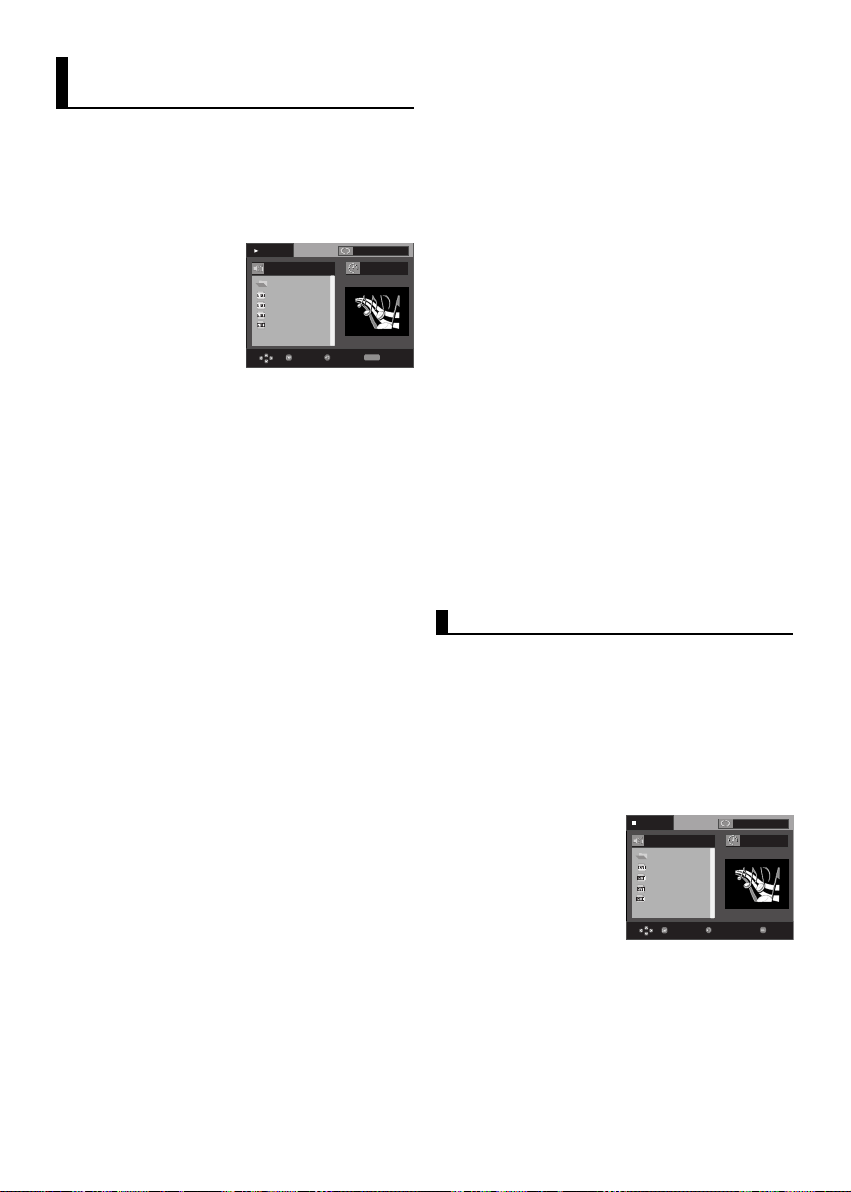
MP3/WMA/CD AudioDateien wiedergeben
1. Öffnen Sie das CD-Fach. Legen Sie den Datenträger ein.
Schließen Sie das Fach.
- Wenn ein Datenträger MP3- und WMA-Dateien enthält,
wird nur ein Dateityp wiedergegeben.
2. Wählen Sie mit den Tasten
aus. Starten Sie die Wiedergabe der Musikdatei mit der
Taste ENTER.
Wiederholte/Zufällige Wiedergabe
Drücken Sie die Taste REPEAT, um den Wiedergabemodus zu
ändern. Es gibt vier Modi: Aus (Off), Track, Ordner (Folder)
und Zufall (Random).
- Aus (Off): Normale Wiedergabe
- Track: Wiederholung der aktuellen Musikdatei.
- Verzeichnis (Folder): Wiederholung aller Musikdateien mit gle-
icher Erweiterung im aktuellen Ordner.
- Zufall (Random): Musikdateien mit gleicher Erweiterung wer-
den in zufälliger Reihenfolge wiedergegeben
.
Mit der Taste CANCEL kehren Sie zur normalen Wiedergabe
zurück.
MP3/WMA-Dateien auf CD-R
Wenn Sie MP3- oder WMA-Dateien auf CD-R aufnehmen,
beachten Sie bitte Folgendes.
- Für MP3- oder WMA-Dateien werden die Formate JOLIET
und ISO 9660 empfohlen.
MP3- und WMA-Dateien in den Formaten ISO 9660 und Joliet
sind mit MS-DOS, MS Windows und mit Apple Macintosh kompatibel. Dieses Format ist das am häufigsten verwendete.
- Achten Sie bei der Benennung von MP3- oder WMADateien darauf, dass der Dateiname 8 Zeichen nicht überschreitet und die Dateinamenserweiterung “.mp3” bzw.
“.wma” lautet.
Benennen Sie die Datei nach folgendem Muster: “Titel.mp3”
oder “Titel.wma”. Der Dateiname sollte aus maximal 8 Zeichen
bestehen und keine Leerzeichen und Sonderzeichen enthalten
(.,/,\,=,+).
- Bei der Aufnahme von MP3-Dateien sollte die Datenrate
mindestens 128 kbit/s betragen.
Die Klangqualität von MP3-Dateien hängt wesentlich von der
gewählten Datenrate ab. Um eine Klangqualität wie bei einer
Audio-CD zu erreichen, ist eine analoge/digitale Samplingrate
(Konvertierung zu MP3) von 128 kbit/s bis 160 kbit/s erforderlich. Eine höhere Rate als diese (z. B. über 192 kbit) bewirkt
nicht unbedingt eine Verbesserung der Klangqualität. Bei einer
Datenrate unter 128 kbit/s können Audiodateien nicht
zufriedenstellend wiedergegeben werden.
22
¦
eine Musikdatei
Wiedergabe
Because You
...
Because You
Cactus
Sad Dayu
Wonderful
Enter
Return
T
T
00:00:23
REPEAT
Aus
Repeat
- Bei der Aufnahme von WMA-Dateien sollte die Datenrate
mindestens 64 kbit/s betragen.
Die Klangqualität von WMA-Dateien hängt wesentlich
von der gewählten Datenrate ab. Um eine
Klangqualität wie bei einer Audio-CD zu erreichen, ist
eine analoge/digitale Samplingrate (Konvertierung zu
WMA) von 64 kbit/s bis 192 kbit/s erforderlich. Bei
einer Datenrate unter 64 kbit/s oder über 192 kbit/s
können Audiodateien nicht zufriedenstellend
wiedergegeben werden. Bei WMA-Dateien wird eine
Samplingrate von > 30 kHz unterstützt.
- Urheberrechtlich geschützte MP3-Dateien dürfen nicht
aufgenommen werden.
Zur Vermeidung unrechtmäßiger Vervielfältigung sind
einige Dateien verschlüsselt und durch einen Code
geschützt. Solche Dateien sind zum Beispiel:
Windows Media™-Dateien (eingetragene Marke von
Microsoft) oder SDMI™-Dateien (eingetragene Marke
der SDMI Foundation). Dateien dieses Typs können
nicht vervielfältigt werden.
- Wichtig:
Diese Empfehlungen sind keine Garantie für die Wiedergabe
von MP3-Aufnahmen durch den DVD-Player oder für eine gute
Klangqualität. Beachten Sie, dass bestimmte Bedingungen
beim Brennen von MP3-Dateien auf CD-R die optimale
Wiedergabe auf Ihrem DVD-Player möglicherweise beeinträchtigen (schlechte Klangqualität, Gerät erkennt Dateien
nicht).
- Dieses Gerät kann pro Datenträger maximal 500 Dateien und
500 Ordner wiedergeben.
MPEG4-Dateien wiedergeben
MPEG4-Wiedergabefunktion
AVI-Dateien enthalten Audio- und Videodaten. Nur
AVI-Dateien mit der Erweiterung “.avi” können
wiedergegeben werden.
1. Öffnen Sie das CD-Fach. Legen Sie den Datenträger ein.
Schließen Sie das Fach.
2. Wählen Sie mit den Tasten
aus (DivX/XviD), und drücken Sie die Taste ENTER.
Wiederholen Sie
Drücken Sie die Taste REPEAT, um den Wiedergabemodus zu
ändern. Es gibt vier Modi: Aus (Off), Ordner (Folder) und Titel
(Title).
- Ordner (Folder): Wiederholung aller AVI-Dateien mit gleicher
Erweiterung im aktuellen Ordner.
- Titel (Title): Wiederholung des aktuellen Titels.
oder
Stopp
/MPEG4
...
a01_divx51b-8
a02_divx505b-8
a03_divx502sp-8
a04_divx412-8
¦
eine AVI-Datei
Enter Return
Aus
00:00:00
T
T
Menu
Page 23
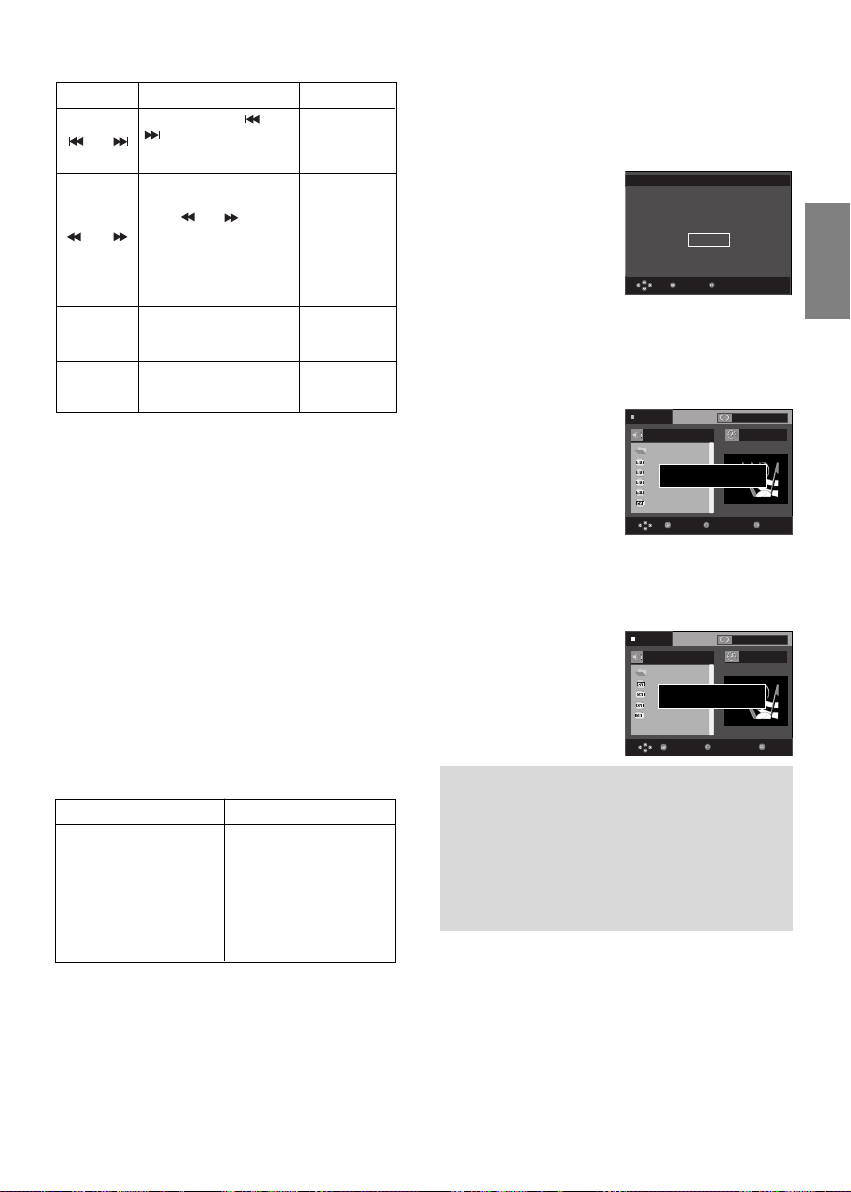
MPEG4-Funktionsbeschreibung
Funktion Beschreibung Seite
Überspringen
( oder )
Wenn Sie die Tasten oder
drücken, springt der Player
5 Minuten nach vor oder
-
zurück.
Drücken Sie während der
Wiedergabe die Taste SUCH-
Suchlauf
( oder )
LAUF ( oder ). Durch
erneutes Drücken wird die
Geschwindigkeit des Suchlaufs
-
erhöht. In AVI-Dateien kann mit
höherer Geschwindigkeit
gesucht werden (2X, 4X, 8X).
Suchlauf mit geringer
Zeitlupe
ZOOM
Geschwindigkeit in AVI-Dateien
(1/8X, 1/4X, 1/2X).
2X/4X/2X/Normal (in dieser
Reihenfolge)
P15
P21
- Bei manchen MPEG4-Dateien sind diese Funktionen
möglicherweise nicht verfügbar.
AVI-Dateien auf CD-R
Dieses Gerät kann folgende Video-Kompressionsformate im
AVI-Dateiformat wiedergeben:
- DivX 3.11
- DivX 4 (Auf der Basis von MPEG4 Simple Profile)
- DivX 5 (MPEG4 Simple Profile plus zusätzliche Funktionen
wie B-Frames. Qpel und GMC werden ebenfalls unterstützt.)
- XviD MPEG4-konforme Inhalte.
DVD-RW und DVD+R
Unterstützte DivX-Formate:
- DivX Basic-Format DivX 3.11 / 4.12 / 5.x
- Xvid (mit MPEG-4 konformem Video-Codec) und DivX Pro
- Dateiformat: *.avi, *.div, *.divx.
Dieses Gerät unterstützt folgende maximale Auflösungswerte:
DivX 3.11, DivX 4, XviD DivX 5
Die Bitrate schwankt
möglicherweise:
Das Gerät kann die
Dekodierung höherer
Bitrate-Bereiche
ÜBERSPRINGEN und
erneut mit der Dekodierung
beginnen, wenn die Bitrate
normal ist.
720 x 480 bei 30 Bildern pro
Sekunde
720 x 576 bei 25 Bildern pro
Sekunde
: Maximale Bitrate: 4 Mbit/s
Mögliche Fehlermeldungen beim Versuch, eine DivX/AVI-Datei
abzuspielen :
1. Keine Berechtigung
- Datei wurde mit einem ungültigen Registrierungscode
erstellt.
Autorisierungsfehler
Nicht autorisiert für die
wiedergabe dieses videos
OK
ReturnEnter
2. Codec wird nicht unterstützt
- Bestimmte Codec-Typen oder Versionen
(z. B. MP4, AFS und andere proprietäre Codecs) werden
von diesem Player nicht unterstützt.
Stopp
Sweet Vol 3
...
Because You
Codec dieser Datei wird
Cactus
nicht unterstützt.
Sad Dayu
Wonderful
Sweet Vol 3
Enter
Return
Aus
00:00:20
T
T
Menu
3. Auflösung wird nicht unterstützt.
- Es handelt sich um Dateien, deren Auflösung der Player
nicht wiedergeben kann (s. “Technische Daten” des Player).
Stopp
/a01_divx51b-8
...
a01_divx51b-8
Auflösung dieser Datei
a02_divx505b-8
wird nicht unterstützt.
a03_divx502sp-8
a04_divx412-8
Enter Return
Aus
00:00:00
T
T
Menu
Hinweis
- Das Modell DVD-FP580/DVD-F1080 unterstützt
Auflösungen von 720 x 480 bei 30 Bildern pro
Sekunde und 720 x 576 bei 25 Bildern pro
Sekunde.
- Diese Gerät unterstützt im MPEG4-Format in
Übereinstimmung mit dem Format ISO 9660
beschriebene CD-R/RW.
Deutsch
23
Page 24

Picture CD wiedergeben
1. Wählen Sie den gewünschten Ordner aus.
2. Wählen Sie mit den Tasten
Clip-Menü, und drücken Sie die Taste ENTER.
3. Wählen Sie mit den Tasten INFO das gewünschte Menü
aus, und drücken Sie die Taste ENTER.
Hinweis
- Durch Drücken der Taste STOP gelangen Sie
zurück ins Clip-Menü.
- Bei Wiedergabe einer Kodak Picture CD werden sofort Fotos angezeigt, und nicht das ClipMenü.
Drehen
: Bei jedem Drücken der Taste ENTER wird das Bild
um 90 Grad gedreht.
Zoom
: Wählen Sie mit den Tasten
Bildschirmbereich aus, der vergrößert werden soll.
Drücken Sie die Taste ENTER. Bei jedem Drücken der
Taste ENTER wird das Bild bis zu 2X vergrößert.
Diashow
• : Der Diashow-Modus wird aufgerufen.
• Vor dem Starten der Diashow muss das Bildintervall
eingestellt werden.
• : Der Bildwechsel erfolgt automatisch alle 6
Sekunden.
• : Der Bildwechsel erfolgt automatisch alle 12
Sekunden.
• : Der Bildwechsel erfolgt automatisch alle 18
Sekunden.
Hinweis
- Die Zeit zwischen den einzelnen Bildern kann,
abhängig von der Dateigröße, vom eingestellten
Intervall abweichen.
eine Bilddatei aus dem
den
Zeit:
ENTER RETURN
ENTER
MP3- und JPEG-wiedergabe
Sie können JPEG-Dateien mit Hintergrundmusik abspielen
1.
Wählen Sie mit den Tasten /eine MP3-Datei aus dem
Clip-Menü, und drücken Sie die Taste ENTER.
2.
Wählen Sie mit den Tasten /eine JPEG-Datei aus
dem Clip-Menü, und drücken Sie die Taste ENTER.
- Die Musik wird von Anfang an wiedergegeben.
3. Drücken Sie die Taste Stop, um die Wiedergabe
anzuhalten.
Hinweis
MP3- und JPEG-Dateien müssen sich auf derselben
Disk befinden
JPEG-Dateien auf CD-R
- Nur Dateien mit einer der Erweiterungen “.jpg” und “.JPG”
können wiedergegeben werden.
- Wenn der Datenträger beim Brennen nicht “geschlossen”
wurde, wird der Start der Wiedergabe verzögert, und
eventuell werden nicht alle Dateien wiedergegeben.
- Nur CD-R-Datenträger mit JPEG-Dateien in den Formaten
ISO 9660 oder Joliet können wiedergegeben werden.
- Der Name der JPEG-Datei sollte aus maximal 8 Zeichen
bestehen und keine Leerzeichen und Sonderzeichen (. / = +)
enthalten.
- Nur eine durchgehend beschriebene Multisession-CD kann
wiedergegeben werden. Wenn die Multisession-CD ein leeres
Segment enthält, erfolgt die Wiedergabe nur bis zu diesem
Segment.
- Auf einer CD können maximal 3000 Bilder gespeichert werden.
- Es wird empfohlen, Kodak Picture CDs zu verwenden.
- Bei der Wiedergabe von Kodak Picture CDs können nur die
JPEG-Dateien im Bildordner wiedergegeben werden.
- Kodak Picture CD: Die JPEG-Dateien im Bildordner können
automatisch wiedergegeben werden.
- Konica Picture CD: Wählen Sie die JPEG-Dateien aus dem
Clip-Menü aus, um die Bilder anzuzeigen.
- Fuji Picture CD: Wählen Sie die JPEG-Dateien aus dem ClipMenü aus, um die Bilder anzuzeigen.
- QSS Picture CD: QSS Picture CDs können eventuell nicht
korrekt wiedergegeben werden.
RETURN
- Wenn die CD mehr als 500 Dateien enthält, können nur
500 JPEG-Dateien wiedergegeben werden.
- Wenn die CD mehr als 500 Ordner enthält, können nur
JPEG-Dateien aus 500 Ordnern wiedergegeben werden.
24
Page 25

SETUP-MENÜ
SETUP-MENÜ
ÄNDERN
ÄNDERN
Setup-Menü verwenden
Mit dem Setup-Menü können Sie benutzerdefinierte
Einstellungen für Ihren DVD-Player vornehmen. Sie
können beispielsweise verschiedene
Spracheinstellungen auswählen, eine
Kindersicherung einrichten oder den DVD-Player an
Ihren Fernsehbildschirm anpassen.
1. Drücken Sie im Stoppmodus die Taste MENU auf der
Fernbedienung. Wählen Sie mit den Tasten
Option Setup, und drücken Sie die Taste
DVD-FP580
DVD-F1080
❶
Spracheneinstellung : Sprache einstellen.
❷
Audio-Optionen : Tonwiedergabeoptionen einstellen.
❸
Anzeigeoptionen : Anzeigeoptionen einstellen.
Bildformat und anderer Anzeigeoptionen auswählen.
❹
Kindersicherung : Kindersicherung einstellen. Durch
Auswahl einer entsprechenden Alterseinstufung für die
Kindersicherung können Sie verhindern, dass Kinder für
sie nicht geeignete Filme ansehen.
➎
DivX(R) Registrationen : Registrieren Sie diesen Player
mit Hilfe des Registrierungscodes mit dem DivX(R)
Video-On-Demand-Format. Weitere Informationen finden
Sie unter www.divx.com/vod.
➏
Anynet+(HDMI-CEC) : Einstellung der Anynet+(HDMICEC) Wahlen (nur DVD-F1080).
2. Wählen Sie mit den
Drücken Sie die Taste
die einzelnen Funktionen aus.
oder ENTER, um Unterfunktionen
auszuwählen.
3. Drücken Sie erneut die Taste MENU, um das Setup-Fenster
auszublenden, nachdem Sie die gewünschten Einstellungen
vorgenommen haben.
Hinweis
Je nach Datenträger sind einige Optionen des
Setup-Menüs möglicherweise nicht verfügbar.
die
oder ENTER.
Spracheneinstellung
Audio-Optionen
Anzeigeoptionen
Kindersicherung :
DivX(R) Registrationen
MenuReturnEnter
Setup-Menü
Spracheneinstellung
Audio-Optionen
Anzeigeoptionen
Kindersicherung :
DivX(R) Registrationen
Anynet+(HDMI-CEC) : Ein
MenuReturnEnter
Setup-Menü
Sprachfunktionen
einstellen
Wenn Sie Voreinstellungen für Player-Menü, DiscMenü, Audio und Untertitel vornehmen, gelten diese
fortan bei jeder Wiedergabe eines Films.
Sprache für das Player-Menü wählen
1. Drücken Sie im Stoppmodus die Taste MENU.
2. Wählen Sie mit den Tasten
drücken Sie die Taste
3. Wählen Sie mit den Tasten
Spracheneinstellung aus, und drücken Sie die Taste
oder ENTER.
4. Wählen Sie mit den Tasten
aus, und drücken Sie die Taste
5. Wählen Sie mit den Tasten
aus, und drücken Sie die Taste
- Die Sprache ist ausgewählt, und das Menü pracheneinstellung wird erneut angezeigt.
- Drücken Sie die Taste MENU, um das Setup-Menü
auszublenden.
Sprache für das Disc Menu (DiscMenü) wählen
Mit dieser Funktion wird die Anzeigesprache für das
Disc-Menü eingestellt.
1. Drücken Sie im Stoppmodus die Taste MENU.
2. Wählen Sie mit den Tasten
drücken Sie die Taste
3. Wählen Sie mit den Tasten
Spracheneinstellung aus, und drücken Sie die Taste
oder ENTER.
4. Wählen Sie mit den Tasten
drücken Sie die Taste
5. Wählen Sie mit den Tasten
aus, und drücken Sie die Taste
- Ist eine gewählte Sprache nicht verfügbar, wird
automatisch die Originalsprache der DVD ausgewählt.
- Die Sprache ist ausgewählt, und das Menü
Spracheinstellung wird erneut angezeigt.
- Drücken Sie die Taste MENU, um das Setup-Menü
auszublenden.
oder ENTER.
oder ENTER.
oder ENTER.
die Option Setup, und
die Option
das DVD-Player-Menü
oder ENTER.
die gewünschte Sprache
oder ENTER.
SPRACHENEINSTELLUNG
Player Menu : English
DVD-Player-M
Diskmenü
Wiedergabe
Untertitel
DivX Untertite
Enter
English
Français
√ Deutsch
Español
Italiano
Nederlands
Return Menu
die Option Setup, und
die Option
das Diskmenü aus, und
die gewünschte Sprache
oder ENTER.
SPRACHENEINSTELLUNG
DVD-Player-M
Diskmenü
Wiedergabe
Untertitel
DivX Untertite
English
Français
√ Deutsch
Español
Italiano
Nederlands
MenuReturnEnter
25
Deutsch
Page 26
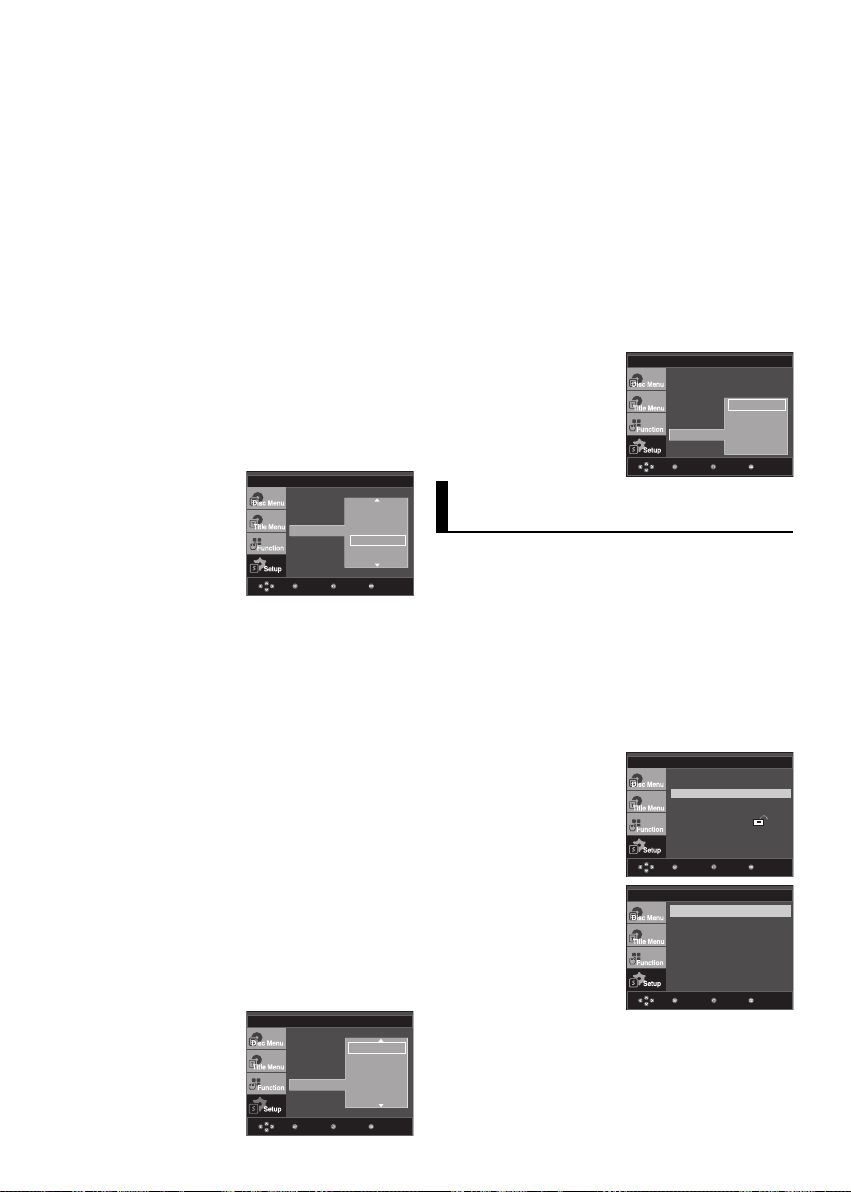
Audio-Sprache wählen
MenuReturnEnter
1. Drücken Sie im Stoppmodus die Taste MENU.
2. Wählen Sie mit den Tasten
drücken Sie die Taste
3. Wählen Sie mit den Tasten
Spracheneinstellung aus, und drücken Sie die Taste
oder ENTER.
4. Wählen Sie mit den Tasten
und drücken Sie die Taste
5. Wählen Sie mit den Tasten
aus, und drücken Sie die Taste
- Wählen Sie “Original”, wenn Sie den Originalton als
Standardsprache auswählen wollen.
- Ist eine gewählte Sprache nicht verfügbar, wird
automatisch die Originalsprache der DVD ausgewählt.
- Die Sprache ist ausgewählt, und das Menü
Spracheinstellung wird erneut angezeigt.
- Drücken Sie die Taste MENU, um das Setup-Menü
auszublenden.
oder ENTER.
die Option Setup, und
die Option
die Option Wiedergabe,
oder ENTER.
die gewünschte Sprache
oder ENTER.
SPRACHENEINSTELLUNG
DVD-Player-M
Diskmenü
Wiedergabe
Untertitel
DivX Untertite
√ Deutsch
Original
English
Français
Español
Italiano
MenuReturnEnter
Untertitel-Sprache wählen
1. Drücken Sie im Stoppmodus die Taste MENU.
2. Wählen Sie mit den Tasten
drücken Sie die Taste
3. Wählen Sie mit den Tasten
Spracheneinstellung aus, und drücken Sie die Taste
oder ENTER.
4. Wählen Sie mit den Tasten
drücken Sie die Taste
5. Wählen Sie mit den Tasten
aus, und drücken Sie die Taste
- Wählen Sie “Automatisch”, wenn Audio und Untertitel in
der gleichen Sprache wiedergegeben werden sollen.
- Auf einigen Datenträgern sind möglicherweise nicht
alle Sprachen verfügbar. Ist eine gewählte Sprache
nicht verfügbar, wird automatisch die Originalsprache
der DVD ausgewählt.
- Die Sprache ist ausgewählt, und das Setup-Menü wird
erneut angezeigt.
- Drücken Sie die Taste MENU, um das Setup-Menü
auszublenden.
oder ENTER.
oder ENTER.
die Option Setup, und
die Option
die Option Untertitel, und
die gewünschte Sprache
oder ENTER.
SPRACHENEINSTELLUNG
DVD-Player-M
Diskmenü
Wiedergabe
Untertitel
DivX Untertite
√ Automatisch
English
Français
Deutsch
Español
Italiano
DivX-Untertitel-Sprache wählen
1. Drücken Sie im Stoppmodus die Taste MENU.
2. Wählen Sie mit den Tasten
drücken Sie die Taste
3. Wählen Sie mit den Tasten
Spracheneinstellung aus, und drücken Sie die Taste
oder ENTER.
4. Wählen Sie mit den Tasten
Untertitel, und drücken Sie die Taste
5. Wählen Sie mit den Tasten
aus, und drücken Sie die Taste
- Die Sprache ist ausgewählt, und das Setup-Menü wird
erneut angezeigt.
- Drücken Sie die Taste MENU, um das Setup-Menü
auszublenden.
oder ENTER.
die Option Setup, und
die Option
die Option DivX
oder ENTER.
die gewünschte Sprache
oder ENTER.
SPRACHENEINSTELLUNG
DVD-Player-Menü : Deutsch
Diskmenü : Deutsch
Wiedergabe
Untertitel
DivX Untertite
√ Unicode
Western
Turkish
Central
Cyrillic
Greek
Tonwiedergabeoptionen
einstellen
Mit den Tonwiedergabeoptionen können Sie
Toneinstellungen ändern und an Ihr Audiosystem
anpassen.
1. Drücken Sie im Stoppmodus die Taste MENU.
2. Wählen Sie mit den Tasten
drücken Sie die Taste
3. Wählen Sie mit den Tasten
Optionen, und drücken Sie die Taste
4. Wählen Sie mit den Tasten
aus, und drücken Sie die Taste
❶
Dig. Ausgang
- PCM: Konvertierung zu PCM(2CH)-Ton.
- Bitstream: Dolby Digital- Bitstream über
Digitalausgang. Wählen Sie Bitstream bei Verwendung
eines Dolby Digital-Decoders.
oder ENTER.
die Option Setup, und
die Option Audio-
oder ENTER.
die gewünschte Option
oder ENTER.
Spracheneinstellung
Audio-Optionen
Anzeigeoptionen
Kindersicherung :
DivX(R) Registrationen
AUDIO-OPTIONEN
Dig. Ausgang : PCM
MPEG-2 Dig. Ausgang : PCM
Dynam. Kompression : Ein
PCM DownSampling : Ei n
MenuReturnEnter
MenuReturnEnter
MenuReturnEnter
26
Page 27
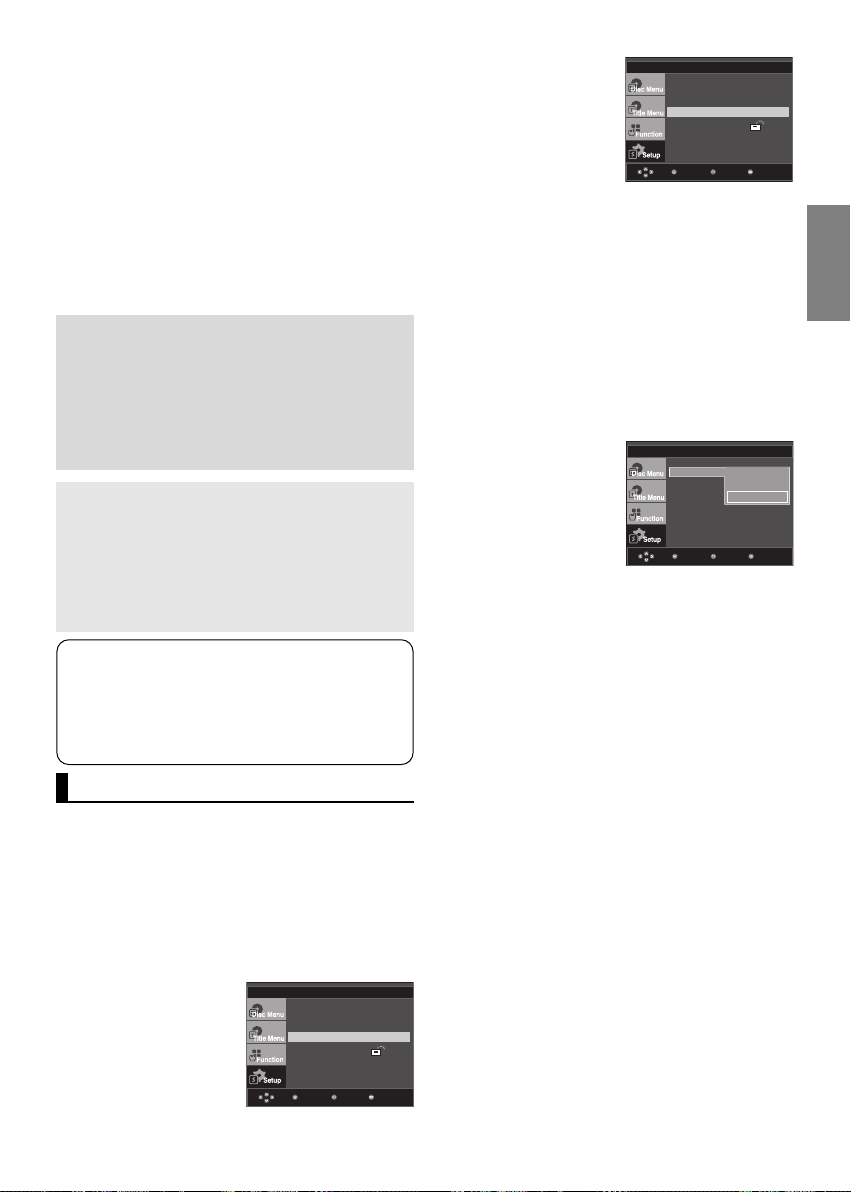
❷
MPEG-2 Dig. Ausgang
- PCM: Konvertierung zu PCM(2CH)-Ton.
- Bitstream: Konvertierung zu MPEG-2 Digital Bitstream
(5.1CH oder 8CH). Wählen Sie Bitstream, wenn Sie
einen digitalen Audioausgang verwenden.
❸
Dynam. Kompression
- Ein : Dynamische Kompression aktivieren.
- Aus : Standardwert einstellen.
❹
PCM Downsampling
- Ein : Wählen Sie diese Option, wenn der verwendete
Verstärker nicht für 96 kHz geeignet ist.
In diesem Fall werden 96-kHz-Signale zu 48-kHzSignalen konvertiert.
- Aus : Wählen Sie diese Option, wenn der verwendete
Verstärker für 96 kHz geeignet ist. In diesem Fall wer
den alle Signale unverändert ausgegeben.
Hinweis
- Beim Abspielen von DTS-DVDs ist keine analoge
Tonwiedergabe möglich.
- Auch bei deaktiviertem PCM-Down-Sampling gilt:
•Bei einigen DVDs wird für die Tonwiedergabe
über den Digitalausgang automatisch DownSampling durchgeführt.
- Drücken Sie die Taste MENU, um das Setup-Menü
auszublenden.
HDMI (nur DVD-F1080)
-
Wenn das angeschlossene Fernsehgerät nicht kompati-
bel mit komprimierten Mehrkanalformaten (Dolby Digital,
DTS, MPEG) ist, stellen Sie den digitalen Audioausgang
auf PCM ein.
-
Wenn das angeschlossene Fernsehgerät nicht kompati-
bel mit LPCM-Abtastraten über 48 kHz ist, aktivieren Sie
PCM Downsampling (Ein).
Hergestellt unter Lizenz von Dolby® Laboratories.
“Dolby” sowie das Doppel-D-Symbol sind Warenzeichen
der Dolby® Laboratories.
“DTS” und “DTS Digital Surround” sind eingetragene
Marken von Digital Theater Systems, Inc.
Anzeigeoptionen einstellen
Über die Anzeigeoptionen können Sie verschiedene
Videofunktionen des Players einstellen.
1. Drücken Sie im Stoppmodus die Taste MENU.
2. Wählen Sie mit den Tasten
drücken Sie die Taste
3. Wählen Sie mit den Tasten
Anzeigeoptionen aus, und drücken Sie die Taste
ENTER.
4. Wählen Sie mit den Tasten
aus, und drücken Sie die Taste
/
die Option Setup, und
oder ENTER.
/
die Option
/
die gewünschte Option
oder ENTER.
Spracheneinstellung
Audio-Optionen
Anzeigeoptionen
Kindersicherung :
DivX(R) Registrationen
oder
MenuReturnEnter
DVD-FP580 Option Anzeigeoptionen
Spracheneinstellung
Audio-Optionen
Anzeigeoptionen
Kindersicherung :
DivX(R) Registrationen
Anynet+(HDMI-CEC) : Ein
DVD-F1080 Option Anzeigeoptionen
❶
Bildformat
Sie können ein Bildformat wählen, das zum
Bildseitenverhältnis Ihres Fernsehgerätes passt.
- 4:3 Normal (4:3 Letterbox) : Mit dieser Einstellung können
Sie auf einem Fernseher mit dem Bildformat 4:3 eine
DVD im Breitbildformat 16:9 wiedergeben. Am oberen
und unteren Rand sind schwarze Balken zu sehen.
- 4:3 Passend (4:3 Pan&Scan): Wenn Sie diese Einstellung
wählen, wird nur der zentrale Bereich von 16:9-Filmen auf
Ihrem konventionellen Fernseher angezeigt. Rechter und
linker Bildrand werden abgeschnitten.
- 16:9 Breit (16:9 Wide): Mit dieser Einstellung wird auf
Breitbildfernsehern das volle Breitbildformat 16:9
angezeigt.
ANZEIGEOPTIONEN
Aspect Ratio : 16:9 Wide
❷
Standbild
Bildformat
Standbild
Bildschirmmeld
TV-System
Videoausgang : I-SCAN
Schwarzpegel : Aus
4:3 Normal
4:3 Passend
√ 16:9 Breit
Mit diesen Optionen kann das Bildflimmern im
Standbildmodus beseitigt und kleine Schrift besser
dargestellt werden.
- Auto: Wenn Sie Auto auswählen, werden Halbbild- und
Vollbildmodus automatisch eingestellt.
- Bereich (Field): Wählen Sie diese Option, wenn das Bild
im Auto-Modus flimmert.
- Einzelbild (Frame): Wählen Sie diese Option, wenn Sie
kleine Schrift im Auto-Modus besser darstellen möchten.
❸
Bildschirmmeldungen
Die Anzeige von Bildschirmmeldungen auf Ein oder
stellen.
❹
TV-System
- NTSC: Bei Verwendung von NTSC-Datenträgern ist zu
beachten:
• Wenn Ihr Fernseher nur über einen PAL-Videoeingang
verfügt, müssen Sie “PAL” auswählen. Bei Auswahl von
“PAL” ist das Ausgabeformat PAL 60 Hz.
• Wenn Ihr Fernseher über einen NTSC-Eingang verfügt,
wählen Sie “NTSC”.
• Bei Einstellung des NTSC-Fernsehsystems beträgt die
Bildfrequenz am HDMI-Ausgang 60 Hz.
- PAL: Bei Verwendung von PAL-Datenträgern ist zu
beachten:
• Wenn Ihr Fernseher nur über einen NTSC-Videoeingang
verfügt, müssen Sie “NTSC” auswählen.
• Wenn Ihr Fernseher nur über einen PAL-Eingang verfügt, wählen Sie “PAL”.
• Bei Einstellung des PAL-Fernsehsystems beträgt die
Bildfrequenz am HDMI-Ausgang 50 Hz
MenuReturnEnter
Deutsch
MenuReturnEnter
27
Page 28
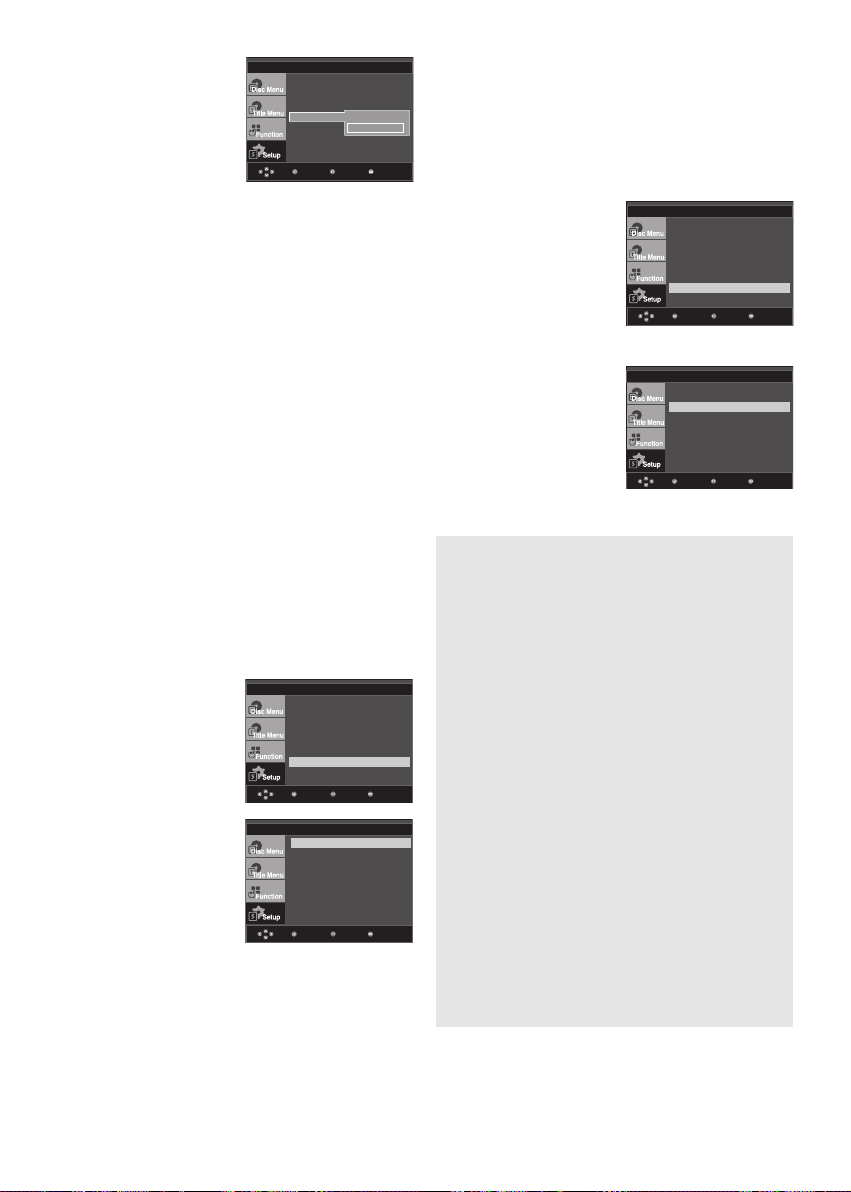
MenuReturnEnter
MenuReturnEnter
ANZEIGEOPTIONEN
MenuReturnEnter
Bildformat : Breit
Standbild : Auto
Bildschirmmeldungen : Ein
❺
Videoausgang
TV-System
Videoausgang
Schwarzpegel : Aus
√ PAL
NTSC
Videoausgang wählen.
- I-SCAN: Wählen Sie diese Option für Ausgabe im
Zeilensprungverfahren (525i).
- P-SCAN: Wählen Sie diese Option für Ausgabe mit
Progressiver Abtastung (525p).
•
Wenn Sie die Taste VIDEO SEL. drücken, wechselt der
Videoausgang in dieser Reihenfolge (wenn keine Disk
eingelegt ist):
❻
HDMI (nur DVD-F1080)
(
I-SCAN ➝ P-SCAN )
Verwenden Sie dieses Untermenü, wenn der DVD-Player
an den HDMI- Eingang eines Ausgabegeräts
(Fernsehgerät, Projektor usw.) angeschlossen ist.
- Resolution Setting (Auflösung Einstellung)
- Auto (Automatisch) : Automatisch Auflösungseintellung
- Manual (Manuell) : Manuelle Auflösungseintellung
Auflösung
-
480p/576p : 720 x 480, 720 x 576
•
•
720p : 1280 x 720
•
1080i : 1920 x 1080
•
1080p : 1920 x 1080
ANZEIGEOPTIONEN
Bildformat : Breit
Standbild : Auto
Bildschirmmeldungen : Ein
TV-System : PAL
Videoausgang : P-SCAN
HDMI
Bildqualität
HDMI OPTIONEN
Resolution Setting : Manual
Auflosung : 720p
❼
Bildqualität
- Schwarzpegel (DVD-FP580
und DVD-F1080)
: Regelt
die Helligkeit des Bildschirms.(Ein oder Aus)
Funktioniert nicht im Progressive-Modus.
- Helligkeit : Stufe 1 ~ Stufe 5
MenuReturnEnter
- Contrast : Stufe 1 ~ Stufe 5
- Farbsättigung : Stufe 1 ~ Stufe 5
ANZEIGEOPTIONEN
Bildformat : Breit
Standbild : Auto
Bildschirmmeldungen : Ein
TV-System : PAL
Videoausgang : I-SCAN
Schwarzpegel : Aus
MenuReturnEnter
DVD-FP580
Schwarzpegel-Menü
BILDQUALITÄT
Schwarzpegel : Aus
Helligkeit : Stufe 3
Contrast : Stufe 3
Farbsättigung : Stufe 3
DVD-F1080
ä
Bildquali
•
Schlagen Sie in der Bedienungsanleitung Ihres
t-Menü
Fernsehgeräts nach, ob das Fernsehgerät den
Progressive Scan-Modus unterstützt. Folgen Sie
ggf. den entsprechenden Anweisungen zur
Einstellung des Fernsehgeräts.
•
Wenn aufgrund einer falschen Einstellung des
Videoausgangs am Fernsehbildschirm keine
Anzeige des Bilds vom DVD-Player erscheint,
setzen Sie den DVD-Player zurück - siehe
“Keine Bildanzeige vom DVD-Player aufgrund
falscher Einstellung des Videoausgangs im
Setup-Menü”.
•
Die für den HDMI-Ausgang wählbaren
Auflösungsoptionen hängen vom
angeschlossenen Fernsehgerät bzw.
Ausgabegerät ab. Weitere Informationen dazu
finden Sie in der Bedienungsanleitung des
Fernsehgeräts bzw. des Ausgabegeräts (nur
DVD-F1080).
• Wenn Sie die Auflösung während der
Wiedergabe verändern, kann es kurzzeitig zu
Bildstörungen kommen.
• Die HDMI-Auflösungen 720p und 1080i bieten
eine verbesserte Bildqualität
(nur DVD-F1080).
28
Page 29
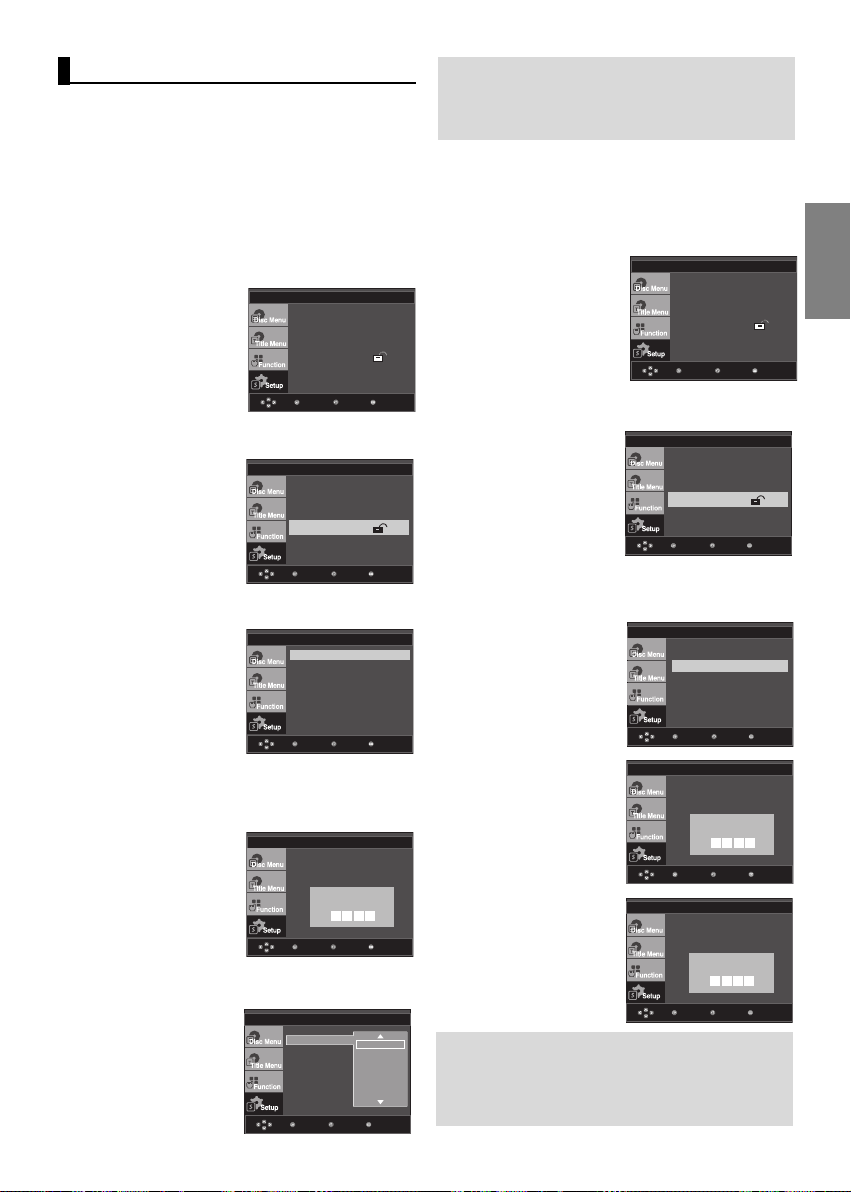
Kindersicherung einstellen
Rating Level : Kids Safe
MenuReturnEnter
Die Kindersicherung funktioniert in Verbindung mit
der entsprechenden Einstellung auf der DVD und
verhindert, dass Ihre Kinder für sie nicht geeignete
Filme ansehen. Eine DVD kann bis zu 8
Alterseinstufungen enthalten.
Alterseinstufung einstellen
1. Drücken Sie im Stoppmodus die Taste MENU.
2. Wählen Sie mit den Tasten
drücken Sie die Taste
3. Wählen Sie mit den Tasten die Option
Kindersicherung, und drücken Sie die Taste
4. Wählen Sie mit den Tasten die Option
Sicherungsstufe, und drücken Sie die Taste
oder ENTER.
die Option Setup, und
Spracheneinstellung
Audio-Optionen
Anzeigeoptionen
Kindersicherung :
DivX(R) Registrationen
MenuReturnEnter
oder ENTER.
Spracheneinstellung
Audio-Optionen
Anzeigeoptionen
Kindersicherung :
DivX(R) Registrationen
MenuReturnEnter
oder ENTER.
KINDERSICHERUNG
Sicherungsstufe :Kinder
Passwort ändern
Drücken Sie die Taste MENU, um das SetupMenü auszublenden. Wenn Sie beispielsweise
Level 6 auswählen, werden DVDs mit Level 7 und
8 nicht wiedergegeben.
Kennwort ändern
1. Drücken Sie im Stoppmodus die Taste MENU.
2.Wählen Sie mit den Tasten
drücken Sie die Taste
3.
Wählen Sie mit den Tasten die Option
und drücken Sie die Taste
4. Wählen Sie mit den Tasten die Option Passwort
ändern, und drücken Sie die Taste
Sie das neue Kennwort ein. Geben Sie das neue Kennwort
nochmals ein.
oder ENTER.
oder ENTER.
die Option Setup, und
Spracheneinstellung
Audio-Optionen
Anzeigeoptionen
Kindersicherung :
DivX(R) Registrationen
Kindersicherung
Spracheneinstellung
Audio-Optionen
Anzeigeoptionen
Kindersicherung :
DivX(R) Registrationen
MenuReturnEnter
oder ENTER. Geben
KINDERSICHERUNG
Sicherungsstufe :Kinder
Passwort ändern
MenuReturnEnter
Deutsch
,
5. Geben Sie Ihr Kennwort ein.
- Die Standardeinstellung für das kenwort ist 0000.
- Um die Kindersicherung zu aktivieren, müssen Sie
das Kennwort 0000 ändern.
Sicherungsstufe :Kinder
Passwort ändern
Passwort einstellen
6. Wählen Sie mit den Tasten die gewünschte
Alterseinstufung, und drücken Sie die Taste
Z. B. Kinder einstellen.
Sicherungsstu
Passwort ände
MenuReturnEnter
KINDERSICHERUNG
MenuReturnEnter
oder ENTER.
KINDERSICHERUNG
√ Kinder
Stufe 2
Stufe 3
Stufe 4
Stufe 5
Stufe 6
MenuReturnEnter
KINDERSICHERUNG
Sicherungsstufe :Kinder
Passwort ändern
Passwort einstellen
MenuReturnEnter
KINDERSICHERUNG
Sicherungsstufe :Kinder
Passwort ändern
Neues Passwort einstellen
MenuReturnEnter
Hinweis
Falls Sie Ihr Kennwort vergessen haben, gehen
Sie wie im Kapitel “Kennwort vergessen” in der
Anleitung zur Fehlerbehebung vor.
29
Page 30

i
TV
®
Einrichten des Anynet+
(HDMI-CEC) (nur DVD-F1080)
Mit Anynet+ können Sie das Gerät über die
Fernbeidenung eines Samsung Fernsehgeräts bedienen. Dazu müssen Sie lediglich den DVD-F1080
über ein HDMI-Kabel an einen SAMSUNGFernseher anschließen. (Siehe Seite 12) (SAMSUNG-Ferensehet mit Anynet+iUnterstützung
erforderlich.)
Wählen Sie die Option Ein, um den DVD-F1080 an
einen Samsung-Fernseher mit Anynet+Unterstützung anzuschließen.
1. Drücken Sie im Stoppmodus die Taste MENU.
2.Wählen Sie mit den Tasten
drücken Sie die Taste
oder ENTER.
die Option Setup, und
DVDP
®
View TV
ew
Select Device
®
®
Record
Menu on Device
®
Device Operation
®
Receiver : Off
®
Setup
®
ENTER
Move
Exit
TV Menü
Drücken Sie die Taste MENU, um das SetupMenü auszublenden.
• Si können den DVD-Player über die Fernbedienung Ihres
Ferensehers steuern. (Tasten auf der TV-Fernbedienung,
über die der DVD-Player bedient werden :
die Tasten , , , , , ,
MenuReturnEnter
MenuReturnEnter
3.
Wählen Sie mit den Tasten /die Option
und drücken Sie die Taste oder ENTER.
CEC),
Spracheneinstellung
Audio-Optionen
Anzeigeoptionen
Kindersicherung :
DivX(R) Registrationen
Anynet+(HDMI-CEC) : Ein
Anynet+(HDMI-
Spracheneinstellung
Audio-Optionen
Anzeigeoptionen
Kindersicherung :
DivX(R) Registrationen
Anynet+(HDMI-CEC) : Ein
4. Stellen Sie die funktion Anynet+(HDMI-CEC) Ihres DVD-
Players auf “Ein” und drücken anschießen die Taste
oder
ENTER.
√ Ein
Aus
MenuReturnEnter
Spracheneinstellung
Audio-Optionen
Anzeigeoptionen
Kindersicherung :
DivX(R) Regi
Anynet+(HD
5. Konfigurieren Sie die Anynet+-Funktion Ihres Fernsehers.
(Weitere Informationen hierzu finden Sie in der
Bedienungsanleitung Ihres Fernsehers .)
• Wenn Sie die Schaltfläche Anynet+ auf der
Fernbedienung drücken, erscheint die folgende
Bildschirmanzeige.
und , sowie die tasten .
- Geräteauswahl : Wählen Sie hier ein Gerät aus.
- Menü im Gerät : Entspricht der Taste MENU auf der
Fernbedienung des DVD-Players.
- Gerätebetrieb : Entspricht der Taste INFO auf der
Fernbedienung des DVD-Players.
Hinweis
• Wenn das Fernsehgerät eingeschaltet ist, und Sie
die Taste PLAY (WIEDERGABE) des Geräts drück
en, wird zum Wiedergabebildschirm gewechselt.
• Wenn sie bei ausgeschaltetem Fernsehgerät eine
DVD abspielen, schaltet sich der Fernseher
automatisch ein.
• Wenn Sie den Fernseher ausschalten, schaltet sich
auch der DVD-Player automatisch aus.
• Wenn Sie beim Abspielen eine DVD den
Fernseheingang von HDMI auf eine andere Quelle
(Composite, Komponente,... usw) umstellen, wird
die Wiedergabe angehalten. Wenn die DVD jedoch
entsprechende Navigationsmöglichkeiten unteratützt, spielt der DVD- und Videorekorder die Disk
ohne Unterbrechung ab.
30
Page 31

WEITERE INFORMA
WEITERE INFORMA
TIONEN
TIONEN
Firmware-Aktualisierung
Einführung
Samsung bietet regelmäßige SoftwareAktualisierungen über die Website
www.samsung.com an, um eine optimale Leistung
des Geräts zu gewährleisten.
Ein Beispiel dafür ist der neue MPEG4-Codec.
Welche Verbesserungen Sie erzielen, hängt von der
verwendeten Aktualisierungs-Software und von der
Originalsoftware Ihres DVD-Players ab.
Aktualisierungs-CD erstellen
1. Sie müssen eine neue Datei über das Download Center der
Samsung-Website (www.samsung.com) herunterladen.
2. Speichern Sie die Datei auf eine CD-RW.
Hinweis
- Dateisystem: CD-ROM ISO Level
- Zeichensatz: ISO 9660
- Singlesession, CD abgeschlossen
- Niedrige Schreibgeschwindigkeit
Aktualisierung durchführen
1. Öffnen Sie das CD-Fach. Legen Sie den Datenträger ein.
Schließen Sie das Fach. Das Aktualisierungsfenster wird
angezeigt.
2. Wählen Sie mit den Tasten ¦¦
drücken Sie die Taste ENTER.
- Nach einiger Zeit wird das CD-Fach automatisch
geöffnet. Nehmen Sie die CD heraus, und warten Sie
ungefähr 2 Minuten.
- Wenn die Aktualisierung erfolgreich war, wird das CDFach automatisch geschlossen und das Gerät schaltet
sich aus und wieder ein.
3. Wählen Sie mit den Zifferntasten die gewünschte Sprache
aus.
die Option Total, und
Die Firmware-Aktualisierung
wird gestartet
Press 1 for English
Touche 2 pour Français
Drücken Sie 3 für Deutsch
Pulsar 4 para Español
Premere 5 per Italiano
Druk op 6 voor Nederlands
Hinweis
- Wenn „Menüsprache wählen" nicht angezeigt
wird, wenden Sie sich an den Kundendienst von
Samsung.
- Ziehen Sie während der Aktualisierung auf
keinen Fall den Netzstecker aus der Steckdose,
und drücken Sie keine Taste.
- Änderungen beim Aktualisierungsvorgang vorbehalten. Informieren Sie sich zum aktuellen Stand
im Internet (www.samsung.com).
Deutsch
Die Firmware-Aktualisierung
wird angezeigt
31
Page 32

Fehlersuche
Bevor Sie sich an den Kundendienst wenden, überprüfen Sie bitte die folgenden Punkte.
Problem
Die Fernbedienung
funktioniert nicht.
CD/DVD wird nicht
wiedergegeben.
5.1-Kanal-Sound wird
nicht wiedergegeben.
Das Symbol wird
angezeigt.
Das Disc Menu (DiscMenü) wird nicht angezeigt.
Der Wiedergabemodus
weicht von der Einstellung
im Setup-Menü ab.
Das Bildschirmeinstellung
lässt sich nicht ändern.
Keine Tonwiedergabe.
Der Bildschirm ist blockiert.
Sie haben das Kennwort
vergessen
Wenn andere
Probleme auftauchen
sollten:
Das Bild rauscht oder
ist verzerrt.
Keine HDMIAusgabe (nur DVDF1080)
Schlechtes Wiedergabebild/kein Bild bei
Verwendung des HDMIAusgangs (nur DVDF1080)
Bildruckeln (“Judder”)
bei Verwendung des
HDMI-Ausgangs (nur
DVD-F1080)
32
Vorgehensweise
• Überprüfen Sie die Batterien der Fernbedienung. Ersetzen Sie die Batterien, falls
erforderlich.
• Verwenden Sie die Fernbedienung in einer Entfernung von maximal 7 m zum
Fernsehgerät.
• Entfernen Sie die Batterien, und halten Sie eine oder mehrere Tasten für einige
Minuten gedrückt, um den Mikroprozessor vollständig zu entladen und die
Fernbedienung auf die Werkseinstellung zurückzusetzen. Legen Sie die Batterien
wieder ein und versuchen Sie erneut, die Fernbedienung zu verwenden.
• Überprüfen Sie, ob die CD/DVD mit der Beschriftung nach oben zeigend eingelegt wurde.
• Überprüfen Sie den Regionalcode der DVD.
• 5.1-Kanal-Sound kann nur wiedergegeben werden, wenn die folgenden Bedingungen
erfüllt sind: :
1) Der DVD-Player ist mit dem richtigen Verstärker verbunden.
2) Die CD/DVD wurde mit 5.1-Kanal-Sound aufgenommen.
• Überprüfen Sie, ob die CD/DVD oder ihre Hülle die Beschriftung „5.1 CH" trägt. o
Überprüfen Sie, ob Ihr Audiosystem ordnungsgemäß funktioniert.
• Prüfen Sie, ob im SETUP-Menü bei der Audiowiedergabe „Bitstream" eingestellt ist.
• Die Funktion oder Option ist zur Zeit aus folgenden Gründen nicht verfügbar:
1. Die DVD-Software verhindert die Ausführung.
2. Die DVD-Software unterstützt die Option (z. B. Kamerawinkel) nicht.
3. Die Option ist zurzeit nicht verfügbar.
4. Sie haben eine nicht existierende Titel- oder Kapitelnummer gewählt.
• Überprüfen Sie, ob die CD/DVD ein Menü besitzt.
• Einige der im Setup-Menü ausgewählten Funktionen funktionieren nicht einwandfrei, wenn die
CD/DVD nicht für die Ausführung der entsprechenden Funktion vorgesehen ist.
• Die Bildschirmeinstellung ist durch die CD/DVD festgelegt.
• Überprüfen Sie, ob Sie im Menü Tonwiedergabe-Einstellungen den richtigen digitalen
Ausgang gewählt haben.
• Nehmen Sie die CD/DVD aus dem Gerät, und drücken Sie die Taste länger als 5
Sekunden. Alle Einstellungen werden auf die werksseitigen Standardeinstellungen
zurückgesetzt.
• Nehmen Sie die CD/DVD aus dem Gerät, und drücken Sie die Taste länger als 5
Sekunden. Alle Einstellungen, einschließlich Kennwort, werden auf die werksseitigen
Standardeinstellungen zurückgesetzt. Verwenden Sie diese Option nur wenn unbedingt nötig.
• Suchen Sie im Inhaltsverzeichnis nach den Abschnitten des Benutzerhandbuchs, die das
aktuelle Problem behandeln, und befolgen Sie die Anweisungen nochmals.
• Wenn das Problem nicht behoben werden kann, wenden Sie sich an einen
autorisierten Kundendienst in Ihrer Umgebung.
• Überprüfen Sie die CD/DVD auf Verunreinigungen oder Kratzer.
• Reinigen Sie die CD/DVD.
• Überprüfen Sie, ob der Videoausgang im Setup-Menü richtig eingestellt ist.
• Überprüfen Sie, ob der HDMI-Eingang des Fernsehgeräts korrekt mit dem
HDMI-Ausgang des DVD-Players verbunden ist.
• Überprüfen Sie, ob das Fernsehgerät Signale in der Auflösung 480/576p/720p/1080i/1080p verarbeiten kann.
• Ein verrauschtes Wiedergabebild (“Schnee”) weist darauf hin, dass Ihr
Fernsehgerät den digitalen Kopierschutz HDCP nicht unterstützt.
• Überprüfen Sie, ob die Option TV-System im Menü für die Anzeigeoptionen
korrekt eingestellt ist.
• Wenn am HDMI-Ausgang ein Signal im Format 720p/1080i/1080p
ausgegeben und die Bildwiederholfrequenz von 50 Hz auf 60 Hz konvertiert wird, kann auf dem
Bildschirm ein Judder-Effekt (Bildruckeln) auftreten.
• Weitere Informationen dazu finden Sie in der Bedienungsanleitung Ihres
Fernsehgerätes..
Seite
S3
S5
S13-14
S26-27
S25~30
S27~28
S26-27
S15
S29
S2
S12~13
S12~13
S27~28
Page 33

Technische Daten
Allge-
meines
Datenträger
Video-aus-
gang
Audio-aus-
gang
Power Requirements
Power Consumption
Weight
Dimensions
Operating Temperature Range
Operating Humidity Range
DVD
(DIGITAL VERSATILE DISC)
CD : 12Cm
(COMPACT DISC)
CD : 8Cm
(COMPACT DISC)
Composite Video
Component Video
HDMI
Analoger Ausgang
*Frequenzgang
*Rauschabstand
*Dynamikbereich
*Gesamtklirrfaktor
AC 110-240V ~ 50/60Hz
7W
0.976 Kg
240mm (W) X 240mm (D) X 50.5mm (H)
+5°C to +35°C
10 % to 75 %
Lesegeschwindigkeit: 3,49 ~ 4,06 m/s
Spieldauer (einseitig, einschichtig):
ca. 135 Minuten
Lesegeschwindigkeit: 4,8 ~ 5,6 m/s
Max. Spieldauer: 74 Minuten
Lesegeschwindigkeit : 4.8 ~ 5.6 m/s
Max. Spieldauer : 20 minuten
1 Kanäle : 1.0 Vp-p (bei 75 Ω)
Y : 1.0 Vp-p (bei 75 Ω)
Pr : 0.70 Vp-p (bei 75 Ω)
Pb : 0.70 Vp-p (bei 75 Ω)
576p/480p, 720p, 1080i, 1080p (nur DVD-F1080)
L(1/L), R(2/R)
48 kHz Sampling : 4 Hz to 22 kHz
96 kHz Sampling : 4 Hz to 44 kHz
110 dB
100 dB
0.004 %
Deutsch
*: Nominelle Spezifikation
- Samsung Electronics Co., Ltd behält sich das Recht auf unangekündigte Änderungen vor.
- Gewicht und Abmessungen können von den Angaben abweichen.
33
Page 34

Auf dieses Samsung-Produkt wird vom Hersteller eine vierundzwanzigmonatige Garantie gegen
Material- und Verarbeitungsfehler gegeben. Die Garantiezeit beginnt mit dem Kauf des Gerätes beim
Fachhändler.
Sollte es erforderlich werden, Garantieleistungen in Anspruch zu nehmen, wenden Sie sich bitte an den
Fachhändler, bei dem Sie das Gerät erworben haben. Garantieleistungen können jedoch auch von
Samsung-Vertragswerkstätten in anderen Ländern eingefordert werden; dabei gelten die
Garantiebedingungen des jeweiligen Landes. Bei Fragen zu unseren Vertragswerkstätten wenden Sie sich
bitte an folgende Adresse:
Samsung Electronics GmbH
Samsung House
Am Kronberger Hang 6
65824 Schwalbach/Ts.
Deutschland
Samsung-Hotline: 01805 - 121213 (€0,14/Min.) Fax: 01805 - 121214
■
GARANTIEBEDINGUNGEN
1. Bei der Anmeldung von Garantieansprüchen muss der Kunde die vollständig und richtig ausgefüllte
Garantiekarte sowie die Originalrechnung oder den vom Händler ausgestellten Kassenbeleg oder eine
entsprechende Bestätigung vorlegen. Die Seriennummer am Gerät muss lesbar sein.
2. Es liegt im Ermessen von Samsung, ob die Garantie durch Reparatur oder durch Austausch des
Gerätes bzw. des defekten Teils erfüllt wird. Weitere Ansprüche sind ausgeschlossen.
3. Garantie-Reparaturen müssen von Samsung-Fachhändlern oder Samsung-Vertragswerkstätten
ausgeführt werden. Bei Reparaturen, die von anderen Händlern durchgeführt werden, besteht kein
Anspruch auf Kostenerstattung, da solche Reparaturen sowie Schäden, die dadurch am Gerät
entstehen können, von dieser Garantie nicht abgedeckt werden.
4. Soll das Gerät in einem anderen als dem Land betrieben werden, für das es ursprünglich entwickelt und
produziert wurde, müssen eventuell Veränderungen am Gerät vorgenommen werden, um es an die
technischen und/oder sicherheitstechnischen Normen dieses anderen Landes anzupassen.
Solche Veränderungen sind nicht auf Material- oder Verarbeitungsfehler des Gerätes zurückzuführen
und werden von dieser Garantie nicht abgedeckt. Die Kosten für solche Veränderungen sowie für
dadurch am Gerät entstandene Schäden werden nicht erstattet.
5. Ausgenommen von der Garantieleistung sind:
a) Regelmäßige Inspektionen, Wartung und Reparatur oder Austausch von Teilen aufgrund normaler
Verschleißerscheinungen;
b) Transport- und Fahrtkosten sowie durch Auf- und Abbau des Gerätes entstandene Kosten;
c) Missbrauch und zweckentfremdete Verwendung des Gerätes sowie falsche Installation;
d) Schäden, die durch Blitzschlag, Wasser, Feuer, höhere Gewalt, Krieg, falsche Netzspannung,
unzureichende Belüftung oder andere von Samsung nicht zu verantwortende Gründe entstanden
sind.
6. Diese Garantie ist produktbezogen und kann innerhalb der Garantiezeit von jeder Person, die das Gerät
legal erworben hat, in Anspruch genommen werden.
7. Die Rechte des Käufers nach der jeweils geltenden nationalen Gesetzgebung, d. h. die aus dem
Kaufvertrag abgeleiteten Rechte des Käufers gegenüber dem Verkäufer wie auch andere Rechte,
werden von dieser Garantie nicht angetastet. Soweit die nationale Gesetzgebung nichts anderes
vorsieht, beschränken sich die Ansprüche des Käufers auf die in dieser Garantie genannten Punkte.
Die Samsung Ltd. sowie deren Tochtergesellschaften und Händler haften nicht für den indirekten bzw.
in Folge auftretenden Verlust von Disks, Daten, Video- und Audiokassetten oder anderem ähnlichen
Material bzw. Zusatzgeräten.
EUROPÄISCHE GARANTIEKARTE
DEUTSCHLAND
34
Page 35

Kontakt zu Samsung
Falls Sie Fragen oder Anregungen zu Samsung-Produkten haben, wenden Sie sich bitte an den
Samsung-Kundendienst.
Region Country
Customer Care Center
Web Site
Page 36

Korrekte Entsorgung von Altgeräten
(Elektroschrott)
(In den Ländern der Europäischen Union und anderen europäischen Ländern mit einem separaten
Sammelsystem)
Die Kennzeichnung auf dem Produkt bzw. auf der dazugehörigen Dokumentation gibt an, dass es nach seiner
Lebensdauer nicht zusammen mit dem normalen Haushaltsmüll entsorgt werden darf. Entsorgen Sie dieses Gerät
bitte getrennt von anderen Abfällen, um der Umwelt bzw. der menschlichen Gesundheit nicht durch unkontrollierte
Müllbeseitigung zu schaden. Helfen Sie mit, das Altgerät fachgerecht zu entsorgen, um die nachhaltige
Wiederverwertung von stofflichen Ressourcen zu fördern.
Private Nutzer wenden sich an den Händler, bei dem das Produkt gekauft wurde, oder kontaktieren die zuständigen
Behörden, um in Erfahrung zu bringen, wo Sie das Altgerät für eine umweltfreundliche Entsorgung abgeben können.
Gewerbliche Nutzer wenden sich an ihren Lieferanten und gehen nach den Bedingungen des Verkaufsvertrags vor.
Dieses Produkt darf nicht zusammen mit anderem Gewerbemüll entsorgt werden.
Page 37

BEZPEâNOSTNÍ OPAT¤ENI
BEZPEâNOSTNÍ OPAT¤ENI
1. Instalace
- Správné provozní napûtí pfiehrávaãe naleznete
na identifikaãním ‰títku na jeho zadní stranû.
- Nainstalujte pfiehrávaã do skfiíÀky s patfiiãn˘mi
vûtracími otvory. (7-10cm) Neblokujte vûtrací
otvory Ïádné z komponent, abyste nebránili
cirkulaci vzduchu.
- Zásuvku na disk nezavírejte rukou.
- Nepokládejte komponenty na sebe.
- Pfied manipulací s pfiehrávaãem vypnûte
v‰echny komponenty.
- NeÏ budete k pfiehrávaãi pfiipojovat jiné
komponenty, vypnûte je.
- Sít’ová zástrãka se pou ívá k odpojení
zafiízení od napájení a mûla by b˘t kdykoli
pfiístupná.
2. Pro va‰i bezpeãnost
- Tento v˘robek pracuje s laserov˘mi paprsky.
PouÏití jin˘ch ovládacích prvkÛ nebo nastavení
nebo provádûní jin˘ch postupÛ, neÏ které jsou
uvedeny v tomto návodu, by mohlo vést k
nebezpeãnému ozáfiení.
- Neotevírejte kryty a sami neprovádûjte Ïádné
opravy. Pokud vûrobek vyÏaduje opravu,
obraÈte se na kvalifikované techniky.
3. Upozornûní
- Vበpfiehrávaã není urãen k prÛmyslovému
pouÏití, ale pro soukromé pouÏití v domácnosti.
pouÏití tohoto pfiehrávaãe je pouze pro vlastní
potfiebu.
- Pfiístroj by nemûl b˘t vystaven kapající nebo
stfiíkající vodû. Neumíst’ujte na nûj objekty
naplnûné vodou, napfi. vázy.
- Normální provoz pfiehrávaãe mohou ovlivnit
vnûj‰í vlivy jako je blesk nebo statická
elektfiina. Pokud k tomu dojde, pfiehrávaã vypnûte a znovu zapnûte tlaãítkem POWER nebo
odpojte a potom opût zapojte napájecíkabel do
zásuvky. Pfiehrávaã bude pracovat normálnû .
- Pokud se uvnitfi pfiehrávaãe vytvofií kondenzace
z dÛvodu prudk˘ch teplotních zmûn, pfiehrávaã
nemusípracovat správnû. Pokud k tomu dojde,
nechte pfiehrávaã v pokojové teplotû , dokud
nevyschne a nebude opût funkãní.
4. Disk
- NepouÏívejte spreje pro ãi‰tû ní desek, benzen,
fiedidlo ani jiná tûkavá rozpou‰tûdla, která by
mohla zpÛsobit po‰kození povrchu disku.
- Nedot˘kejte se záznamové strany disku.
Uchopujte disk za hrany nebo za jednu hranu
a otvor ve stfiedu.
- Neãistoty otfiete jemnû; nikdy neutírejte disk
pohyby hadfiíkem tam a zpût.
5. Informace t˘kající se Ïivotního
prostfiedí
- Baterie pouÏitá v tomto v˘robku obsahuje
chemické látky ‰kodlivé pro Ïivotní prostfiedí.
V˘robek, jehoÏ se t˘ká tento návod, je licencován
podle urãit˘ch práv urãit˘ch tfietích stran na du‰evní
vlastnictví. Tato licence je omezena na soukromé a
nekomerãní pouÏití koncov˘mi spotfiebiteli a na
licencovan˘ obsah. Nejsou udûlena Ïádná práva ke
komerãnímu uÏití. Licence nepokr˘vá Ïádné jiné
v˘robky neÏ tento a nevztahuje se ani na jak˘koli
nelicencovan˘ v˘robek nebo proces vyhovující normám ISO/OUR 11172-3 nebo ISO/OUR 13818-3,
kter˘ by byl pouÏit nebo prodán v kombinaci s tímto
v˘robkem. Licence se vztahuje pouze na pouÏití
tohoto v˘robku ke kódování nebo dekódování
zvukov˘ch souborÛ podle norem ISO/OUR 11172-3
nebo ISO/OUR 13818-3. V rámci této licence nejsou poskytována Ïádná práva ohlednû vlastností
nebo funkcí produktu, které nevyhovují normám
ISO/OUR 11172-3 nebo ISO/OUR 13818-3.
VAROVÁNÍ: POUÎITÍ JAK¯CHKOLI JIN¯CH
OVLÁDACÍCH PRVKÒ , NASTAVENÍ NEBO
POSTUPÒ , NEÎ KTERÉ JSOU UVEDENY V
TOMTO NÁVODU, MÒÎE VÉST K
NEBEZPEâNÉMU OZÁ¤ENÍ.
2
Page 38

NEÎ ZAâNETE
NEÎ ZAâNETE
OBSAH
OBSAH
Pfiíslu‰enství
Dálkové ovládání
UÏivatelská
pfiíruãka
Vkládání baterií do dálkového ovládání
1. Otevfiete kryt baterií na spodní stranû dálkového
ovládání.
2. VloÏte baterii CR2025. Ujistûte se, Ïe polarity
ãlánkÛ (+ a -) jsou umístûny ve správném smûru.
3. Nasaì te kryt baterií.
Pokud správnû nepracuje dálkové
ovládání:
- Zkontrolujte polaritu + - baterií (such˘ ãlánek).
- Zkontrolujte, zda nejsou vybité baterie.
- Zkontrolujte, zda není senzor dálkového ovládání
blokován pfiekáÏkami.
- Zkontrolujte, zda se v blízkosti nenachází
záfiivkové osvûtlení.
Baterie pro dálkové
ovládání
Audio a video
kabel
Kabel AC IN
Bezpeãnostní opatfiení . . . . . . . . . . . . . . . . . . . . . . 2
NeÏ zaãnete . . . . . . . . . . . . . . . . . . . . . . . . . . . . . . 3
Nastavení
Obecné funkce . . . . . . . . . . . . . . . . . . . . . . . . . . . 4
Typy diskÛ a charakteristiky . . . . . . . . . . . . . . . . . 5
Popis . . . . . . . . . . . . . . . . . . . . . . . . . . . . . . . . . . . 6
Seznámení s dálkov˘m ovládáním. . . . . . . . . . . . . 8
Zapojení
Volba pfiipojení . . . . . . . . . . . . . . . . . . . . . . . . . . . 9
Základní funkce
Pfiehrávání disku . . . . . . . . . . . . . . . . . . . . . . . . . 15
PouÏití funkcí Search (Hledání) a Skip
(Pfieskoãení) . . . . . . . . . . . . . . . . . . . . . . . . . . . . 16
PouÏití funkce Display (Zobrazení) . . . . . . . . . . . 16
PouÏití nabídek Disc (Disk) a Title (Titul) . . . . . . 17
PouÏití nabídky Function (Funkce) . . . . . . . . . . . 17
Repeat Play (Opakované pfiehrávání) . . . . . . . . . 17
Slow Play (Pomalé pfiehrávání) . . . . . . . . . . . . . . 18
Pokroãilé funkce
Nastavení pomûru stran (pohled EZ). . . . . . . . . . 18
Volba jazyka pro audio. . . . . . . . . . . . . . . . . . . . . 19
Volba jazyka pro titulky. . . . . . . . . . . . . . . . . . . . . 19
Zmûna úhlu zábûru kamery . . . . . . . . . . . . . . . . . 20
PouÏití funkce Bookmark (ZáloÏka) . . . . . . . . . . . 20
PouÏití funkce Zoom (PfiiblíÏení) . . . . . . . . . . . . . 21
Nabídka Clips pro MP3/WMA/JPEG/MPEG4/
CD Audio . . . . . . . . . . . . . . . . . . . . . . . . . . . . . . . 21
V˘bûr sloÏky . . . . . . . . . . . . . . . . . . . . . . . . . . . . . 21
Pfiehrávání MP3/WMA/CD Audio. . . . . . . . . . . . . 22
Pfiehrávání MPEG4 . . . . . . . . . . . . . . . . . . . . . . . 22
Pfiehrávání obrázkÛ CD . . . . . . . . . . . . . . . . . . . . 24
Zmûna nabídky Setup (Nastavení)
PouÏití nabídky Setup (Nastavení). . . . . . . . . . . . 25
Nastavení jazykov˘ch funkcí . . . . . . . . . . . . . . . . 25
Nastavení moÏností zvuku . . . . . . . . . . . . . . . . . . 26
Nastavení moÏností zobrazení . . . . . . . . . . . . . . . 27
Nastavení rodiãovské kontroly . . . . . . . . . . . . . . . 29
Nastavení Anynet+(HDMI-CEC)
(pouze DVD-F1080) . . . . . . . . . . . . . . . . . . . . . . . 30
V‰eobecné Informace
Aktualizace firmwaru . . . . . . . . . . . . . . . . . . . . . . 31
OdstraÀování závad . . . . . . . . . . . . . . . . . . . . . . . 32
Technické údaje . . . . . . . . . . . . . . . . . . . . . . . . . . 33
3
âesky
Page 39

NASTAVENÍ
NASTAVENÍ
Obecné funkce
Skvûl˘ zvuk
Dolby Digital, technologie vyvinutá spoleãností Dolby
Laboratories, poskytuje krystalicky ã istou reprodukci zvuku.
Obrazovka
Lze prohlíÏet bûÏné i ‰irokoúhlé (16:9) obrázky.
Pomal˘ posun
DÛleÏitou scénu lze prohlíÏet zpomalenû.
Pfiehrávání 1080p
Tento pfiehrávaã pfievádí bûÏné disky DVD pro
pfiehrávání na televizorech s podporu 1080p
(pouze DVD-F1080).
Rodiãovská kontrola (DVD)
Rodiãovská kontrola umoÏÀuje uÏivatel m nastavit
úroveÀ nutnou k tomu, aby dûti nemohly sledovat
nevhodné filmy napfi . obsahující násilí, tématiku
pro dospûlé a pod.
RÛzné funkce nabídek na obrazovce
Bûhem sledování filmÛ mÛÏete volit mezi rÛzn˘mi
jazyky (zvuk/titulky) a úhly pohledu.
Progressive Scan
Progresivní skenování vytváfií lep‰í obraz s dvojnásobkem obrazov˘ch fiádkÛ z konvenãního prokládaného obrazu.
EZ VIEW (DVD)
Easy View (Snadné prohlíÏení) umoÏÀuje
pfiizpÛsobení obrazu rozmûru obrazovky va‰í televize (16:9 nebo 4:3).
ProhlíÏeã digitálních fotografií (JPEG)
Na va‰í televizi si mÛÏete prohlíÏet digitální fotografie.
Opakování
MÛÏete si znovu pustit skladbu nebo film jedním
stiskem tlaãítka REPEAT.
MP3/WMA
Tato jednotka umí pfiehrávat disky obsahující
soubory ve formátu MP3/WMA.
MPEG4
Tato jednotka umí pfiehrávat formát MPEG4
obsaÏené v souborech .avi.
HDMI (High Definition Multimedia
Interface)
HDMI sniÏuje ‰um obrazu tím, Ïe zaji‰Èuje ãistû digitální trasu signálu zvuku a videa z pfiehrávaãe do
va‰eho televizního pfiijímaãe (pouze DVD-F1080).
4
Sdûlení
- Disky, které tento pfiehrávaã není schopen
pfiehrát.
• DVD-ROM • DVD-RAM
• CD-ROM • CDV
• CDI • CVD
• CDG pfiehrávají pouze zvuk, nikoli grafiku.
- Schopnost pfiehrávání se mÛÏe odvíjet od
podmínek pfii nahrávání.
• DVD-R, +R
• CD-RW
• DVD+RW, -RW (reÏim V)
- Jednotka nemusí pfiehrávat urãitá CD-R,
CD-RW a DVD-R z dÛvodu typu disku nebo
podmínek pfii nahrávání.
OCHRANA PROTI KOPÍROVÁNÍ
Mnoho diskÛ DVD obsahuje ‰ifrování chránící proti
kopírování. Z tohoto dÛvodu byste vበDVD pfiehrávaã mûli pfiipojovat pfiímo k televiznímu pfiijímaãi a
ne k videorekordéru. Pfiipojení k videorekordéru
bude mít u DVD diskÛ s ochranou proti kopírování
za následek zkreslen˘ obraz.
Tento v˘robek je vybaven technologií pro ochranu
autorsk˘ch práv, která je chránûna poÏadavky
urãit˘ch americk˘ch patentÛ a dal‰ími právy na
ochranu du‰evního vlastnictví v majetku spoleãnosti
Macrovision Corporation a dal‰ích majitelÛ práv.
PouÏití této technologie pro ochranu autorsk˘ch
práv musí b˘t povoleno spoleãností Macrovision
Corporation a je urãeno pouze pro domácí a jiné
omezené prohlíÏení vyjma pfiípadÛ povolen˘ch
spoleãností Macrovision Corporation. Zpûtná
anal˘za nebo demontáÏ jsou zakázány.
V¯STUPY PROGRESIVNÍHO SKENOVÁNÍ
DVD-FP580(525p)/
DVD-F1080 (525p,720p, 1080p)
“SPOT¤EBITELÉ BY MùLI VZÍT NA VùDOMÍ, ÎE
NE V·ECHNY TELEVIZORY S VYSOK¯M
ROZLI·ENÍM JSOU S TÍMTO V¯ROBKEM PLNù
KOMPATIBILNÍ A MOHOU ZPÒSOBOVAT
ZOBRAZOVÁNÍ NEPAT¤IâN¯CH VùCÍ V
OBRAZE; V P¤ÍPADù PROBLÉMÒ SE ZOBRAZOVÁNÍM PROGRESIVNÍHO SKENOVÁNÍ 525,
720 NEBO 1080p SE DOPORUâUJE, ABY
UÎIVATEL P¤EPNUL P¤IPOJENÍ NA V¯STUP VE
STANDARDNÍM ROZLI·ENÍ; S JAK¯MIKOLI
DOTAZY OHLEDNù KOMPATIBILITY VA·EHO
TELEVIZORU S MODELY DVD P ¤ EHRÁVAâÒ
525p, 720p A 1080p KONTAKTUJE ST¤EDISKO
SLUÎEB ZÁKAZNÍKÒM SPOLEâNOSTI SAMSUNG.””
Page 40

Typy diskÛ a charakteristiky
Tento DVD-VCR p•ehrávaã mÛÏe p•ehrávat následující typy diskÛ s odpovídajícím logem:
Typ disku (logo)
DVD
AUDIO-CD
Disc Markings
~
PAL
STEREO
DIGITAL
SOUND
Typ záznamu
Audio
+
Video
Audio
âíslo regionu
Systém PAL barevného vysílání v Evropû,
Austrálii, Novém Zélandû, atd.
Disk s Dolby Digital
Disk Stereo
Disk s digitálním zvukem
Velokost
disku
12 Cm
8 Cm
12 Cm
8 Cm
Maximáiní doba
záznamu
Jednostranné 240 min.
Dvoustranné 480 min.
Jednostranné 80 min.
Dvoustranné 160 min.
74 min.
20 min.
- DVD obsahuje vynikající zvuk a video
- Z menu zobrazovan˘ch na obrazovce
- CD je zaznamenáno jako digitální
Charakteristiky
zásluhou systémÛ Dolby Digital, DTS
a MPEG2.
se dají volit rÛzné zobrazovací a
zvukové funkce.
signál s lep‰í kvalitou zvuku, men‰ím
zkreslením a men‰í ztrátou kvality
zvuku v prÛbûhu ãasu.
âíslo regionu
DVD-VCR a disky jsou kódovány podle
regionu. Tyto regionální kódy si musí vzájemnû
odpovídat, aby bylo moÏno disky p•ehrávat.
Pokud si kódy nebudou odpovídat, disky se
nebudou moci p•ehrávat.
âíslo regionu pro tento pfiehrávaã je uvedeno na dolním krytu pfiehrávaãe.
âesky
Disk DTS
Disk MP3
Do jednotky je moÏné vloÏit pouze jeden disk
DVD. VloÏení dvou nebo více diskÛ znemoÏní
pfiehrávání a mÛÏe zpÛsobit po‰kození DVD
pfiehrávaãe.
Certifikace DivX
DivX, DivX Certified a
související loga jsou ochranné známky
spoleãnosti DivXNetworks, Inc a jsou
pouÏity na základû licence.
5
Page 41

Popis
Ovládací prvky na pfiedním panelu
1. STANDBY/ON ()
Po stisknutí tlaãítka STANDBY/ON kontrolka zhasne a
pfiehráva ã bude zapnut.
2. STANDBY Indikátor
Pfii prvním zapojení jednotky do zásuvky se rozsvítí kontrolka.
3. ZÁSUVKA PRO DISK
Sem vloÏte disk.
4. OPEN/CLOSE ()
Stisknutím vysunete a zasunete zásuvku pro disky.
Displej na pfiedním panelu (DVD-FP580)
1. DIGITÁLNÍ V¯STUPNÍ AUDIO
KONEKTORY
- Pomocí koaxiálního digitálního kabelu pfiipojte kom-
patibilní pfiijímaã Dolby Digital.
- Pomocí koaxiálního digitálního kabelu pfiipojte AV
zesilovaã, kter˘ obsahuje dekodér Dolby
Digital, MPEG-2 nebo DTS.
2. V¯STUPNÍ KONEKTORY KOMPONENT VIDEO
- Tyto konektory pouÏijte, pokud máte televizor se
vstupními konektory Component Video. Tyto konektory zaji‰ È ují video PR, PB a Y.
- Pokud je v nabídce Setup (Nastavení) zvolen video
v˘stup P-SCAN, bude fungovat reÏim progresivního
6
5. SKIP ()/ SEARCH
PouÏijte k pfieskoãení scény nebo hudby smûrem zpût.
6. STOP ()
Zastaví pfiehrávání disku.
7. PLAY/PAUSE ()
Zaãít nebo pozastavit pfiehrávání disku.
8. SKIP ()/ SEARCH
PouÏijte k pfieskoãení scény nebo hudby smûrem
dopfiedu.
skenování.
- Pokud je v nabídce Setup (Nastavení) zvolen video
v˘stup I-SCAN, bude fungovat reÏim prokládaného
skenování.
3. V¯STUPNÍ AUDIO KONEKTORY
Pfiipojte do vstupních audio konektorÛ va‰eho televizoru
nebo audiovizuálního pfiijímaãe.
4. V¯STUPNÍ VIDEO KONEKTORY
- K pfiipojení k v˘stupnímu video konektoru na va‰em
televizoru pouÏijte video kabel.
5. V¯STUPNÍ KONEKTOR AC-IN
Pomocí dodaného kabelu AC IN pfiipojte tento konektor
k síÈové zásuvce.
Page 42

Pohled zezadu (DVD-F1080)
âesky
1. DIGITÁLNÍ V¯STUPNÍ AUDIO
KONEKTORY
- Pomocí koaxiálního digitálního kabelu pfiipojte kom-
patibilní pfiijímaã Dolby Digital.
- Pomocí koaxiálního digitálního kabelu pfiipojte AV
zesilovaã, kter˘ obsahuje dekodér Dolby
Digital, MPEG-2 nebo DTS.
2. V¯STUPNÍ KONEKTORY KOMPONENT VIDEO
- Tyto konektory pouÏijte, pokud máte televizor se
vstupními konektory Component Video. Tyto konektory zaji‰ È ují video PR, PB a Y.
- Pokud je v nabídce Setup (Nastavení) zvolen video
v˘stup P-SCAN, bude fungovat reÏim progresivního
skenování.
- Pokud je v nabídce Setup (Nastavení) zvolen video
v˘stup I-SCAN, bude fungovat reÏim prokládaného
skenování.
3. V¯STUPNÍ AUDIO KONEKTORY
Pfiipojte do vstupních audio konektorÛ va‰eho televizoru
nebo audiovizuálního pfiijímaãe.
4. V¯STUPNÍ VIDEO KONEKTORY
- K pfiipojení k v˘stupnímu video konektoru na va‰em
televizoru pouÏijte video kabel.
5. V¯STUPNÍ KONEKTOR AC-IN
Pomocí dodaného kabelu AC IN pfiipojte tento konektor
k síÈové zásuvce.
6. V¯STUPNÍ KONEKTORY HDMI
- K dosaÏení nejlep‰í kvality obrazu pouÏijte k propojení tohoto konektoru s konektorem HDMI na va‰em
televizoru kabel HDMI.
- Pokud je k televizoru kompatibilnímu s HDMI pfiipojen kabel HDMI, maximálnû do 10 sekund bude na
televizoru automaticky v˘stup HDMI.
Poznámka
- V návodu k va‰emu televizoru si najdûte, zda podporuje funkci Progressive Scan (P-SCAN). Pokud je
progresivní skenování podporováno, proveì te pfiíslu‰ná nastavení v systémové nabídce televizoru
podle uÏivatelského návodu.
- V˘stup HDMI této jednotky lze pfiipojit ke konektoru DVI na televizoru nebo jiném zafiízení pomocí
pfievodního adaptéru. V tomto pfiípadû bude nutné pouÏít televizor nebo displej se vstupem DVI kompatibilním s HDCP (pouze DVD-F1080).
- Nemusí b˘t vidût Ïádn˘ obrazov˘ v˘stup, pokud bude DVD pfiehrávaã pfiipojen k televizoru nebo zobrazovací jednotce, která v˘‰e uveden˘ formát nepodporuje.
- Podrobné informace ohlednû koncovky HDMI naleznete v návodu k pouÏití va‰eho televizoru (pouze
DVD-F1080).
- Na stránkách 27 ~ 28 získáte více informací o zpÛsobu pouÏití nabídky nastavení.
7
Page 43

Seznámení s dálkov˘m
ovládáním
1
2
3
4
5
6
7
8
9
10
11
1. Tlaãítko STANDBY/ON
Zapíná nebo vypíná pfiístroj.
2. Numerická tlaãítka
3. Tlaãítko DISC MENU (poãet 4)
12
13
14
15
16
17
18
19
20
Vyvolá nabídku Disc.
4. Tlaãítko ZOOM (poãet 7)
Zvût‰í obraz z DVD.
5. Tlaãítko INFO
Zobrazí aktuální reÏim disku.
6. Tlaãítka SEARCH ( / )
UmoÏÀuje prohledávání disku smûrem dopfiedu nebo
dozadu.
7. Tlaãítko STOP ( )
8. Tlaãítka SKIP ( / )
PouÏijte k pfieskoãení titulu, kapitoly nebo stopy.
9. Tlaãítko MENU
Vyvolá menu DVD pfiehrávaãe.
10. Tlaãítka ENTER/
Toto tlaãítko funguje jako pfiepínaã .
11. Tlaãítko EXIT
Zavfie nabídku na obrazovee.
12. Tlaãítko OPEN/CLOSE ( )
K vysunutí a zasunutí zásuvky pro disky.
13. Tlaãítko AUDIO (poãet 5)
PouÏijte toto tlaãítko k dosaÏení rÛzn˘ch zvukov˘ch funkcí
na disku.
14. Tlaãítko REPEAT (poãet 6)
UmoÏÀuje opakované pfiehrávání titulu, kapitoly, stopy
nebo disku.
15. Tlaãítko SUBTITLE (poãet 9)
16. Tlaãítko VIDEO SEL.
Vybírá v˘stupní formát videa.
17. Tlaãítko EZ VIEW (poãet 0)
Pomûr velikosti stran obrazu lze snadno pfiizpÛsobit
rozmûru obrazovky va‰í televize (16:9 nebo 4:3).
18. Tlaãítko PLAY/PAUSE ( )
Zaãne nebo pozastaví pfiehrávání disku.
19. Tlaãítko RETURN
Vrátí do pfiedchozí nabídky.
20. Tlaãítko CANCEL
PouÏijte k odstranûní nabídek nebo stavov˘ch hlá‰ení z
obrazovky
¦¦
8
Page 44

ZAPOJENÍ
ZAPOJENÍ
Volba pfiipojení
Následující text uvádí pfiíklady pfiipojení obvykle pouÏívan˘ch k propojení DVD pfiehrávaãe s televizorem a
dal‰ími komponentami.
Pfied pfiipojením DVD pfiehrávaãe.
- Pfied pfiipojováním nebo odpojováním jak˘chkoli kabelÛ vÏdy vypnûte DVD pfiehrávaã , televizor a ostatní
komponenty.
- Informace o pfiipojování jin˘ch pfiístrojÛ (jako je televizor) vyhledejte v jejich návodech k pouÏití.
Pfiipojení k televizoru (Video CVBS)
1
S pouÏitím kabel Û video/audio propojte v˘stupní konektory
VIDEO (Ïlut˘)/AUDIO (ãerven˘ a bíl˘) OUT na zadní stranû
DVD pfiehrávaãe se vstupními konektory VIDEO
(Ïlut˘)/AUDIO (ãerven˘ a bíl˘) IN na televizoru.
2
Zapnûte DVD pfiehrávaã a televizor.
ãerven˘
Bí l˘
Îluta
Audio
Video Kabel
Kabel
ãerven˘
Îluta
Bí l˘
3
Tisknûte voliã vstupu na dálkovém ovládaní va‰eho televizoru, dokud se na obrazovce televizoru neobjeví obrazov˘
signál z DVD pfiehrávaãe.
âesky
Poznámka
- Pokud je zvukov˘ kabel umístûn pfiíli‰ blízko napájecího kabelu, mÛÏe dojít ke vzniku ‰umu.
- Pokud se chcete pfiipojit k zesilovaãi, vyhledejte stránku popisující pfiipojení zesilovaãe. (Viz strany 13 aÏ 14)
- Poãet a umístûní konektorÛ se mÛÏe li‰it podle pouÏitého televizoru. Informace naleznete v návodu k
pouÏití va‰eho televizoru.
- Pokud je na televizoru jeden vstupní audio konektor, propojte jej s v˘stupním konektorem [AUDIO OUT]
[vlevo] (bíl˘) na DVD pfiehrávaãi.
- Pokud stisknete tlaãítko VIDEO SEL. zatímco je pfiehrávaã DVD v reÏimu pfiehrávání, zastavení, nebo
pokud není vloÏen disk, zmûní se reÏim v˘stupu videa v tomto pofiadí: (
I-SCAN ➝ P-SCAN
)
9
Page 45

Pfiipojení k televizoru (Prokládané)
- Pfiipojení k televizoru s pouÏitím kabelÛ Component video.
- Budete si vychutnávat obraz o vysoké kvalitû a s pfiesnou reprodukcí barev. Systém Component video
rozdûluje obrazov˘ prvek do bíl˘ch (Y), modr˘ch (PB) a ãerven˘ch (PR) signálÛ za úãelem prezentace
jasného a ãistého obrazu. (Zvukov˘ signál je pfiená‰en pfies zvukov˘ v˘stup.)
1
S pouÏitím kabelu komponent video (není souãástí
dodávky) propojte v˘stupní konektor COMPONENT VIDEO
OUT na zadní stranû DVD pfiehrávaãe se vstupními konektory
2
ãerven˘
Modrá
Zelená
S pouÏitím audio kabelÛ propojte v˘stupní konektory
AUDIO (ãerven˘ a bíl˘) OUT na zadní stranû DVD pfiehrávaãe se vstupními konektory AUDIO (ãerven˘ a bíl˘) IN na
televizoru. Zapnûte DVD pfiehrávaã a televizor.
ãerven˘
Bí l˘
3
Tisknûte voliã vstupu na dálkovém ovládaní va‰eho televizoru, dokud se na obrazovce televizoru neobjeví kompo-
ãerven˘
Audio kabel
Bí l˘
Zelená
Component kabel
(není souãástí dodávky)
ãerven˘
Modrá
nentní signál z DVD pfiehrávaãe.
4
Nastavte obrazov˘ v˘stup v nabídce Display Setup na
I-SCAN. (Viz strany 28)
Ke zmûnû reÏimu obrazového v˘stupu mÛÏete
pouÏít tlaãítko VIDEO SEL. (Viz strana 9)
Poznámka
- Pokud se chcete pfiipojit k zesilovaãi, vyhledejte stránku popisující pfiipojení zesilovaãe. (Viz strany 13 aÏ 14)
- V závislosti na v˘robci mÛÏe b˘t komponentní konektor na televizoru oznaãen .R-Y, B-Y, Y. nebo .Cr, Cb,
Y. namísto .PR, PB, Y. Poãet a umístûní konektorÛ se m ÛÏe li‰it podle pouÏitého televizoru. Informace
naleznete v návodu k pouÏití va‰eho televizoru.
10
Page 46

Pfiipojení k televizoru (Progresivní)
1
S pouÏitím kabelu komponent video (není souãástí
dodávky) propojte v˘stupní konektor COMPONENT VIDEO
OUT na zadní stranû DVD pfiehrávaãe se vstupními konektory COMPONENT IN na televizoru
2
Pomocí audio kabelÛ propojte v˘stupní konektory AUDIO
(ãerven˘ a bíl˘) OUT na zadní stranû DVD pfiehrávaãe se
vstupními konektory AUDIO (ãerven˘ a bíl˘) IN na televi-
zoru. Zapnûte DVD pfiehrávaã a televizor.
3
Tisknûte voliã vstupu na dálkovém ovládaní va‰eho televizoru, dokud se na obrazovce televizoru neobjeví komponentní signál z DVD pfiehrávaãe.
ãerven˘
ãerven˘
Audio kabel
Bí l˘
ãerven˘
ãerven˘
Bí l˘
Modrá
Zelená
Modrá
Zelená
Component kabel
(není souãástí dodávky)
4
Nastavte obrazov˘ v˘stup v nabídce Display Setup
na P-SCAN. (Viz strany 28)
Ke zmûnû reÏimu obrazového v˘stupu mÛÏete
pouÏít tlaãítko VIDEO SEL. (Viz strana 9)
K zobrazení progresivního obrazového v˘stupu,
- V návodu k va‰emu televizoru si najdûte, zda podporuje funkci Progressive Scan.
Pokud je progresivní skenování podporováno, proveì te pfiíslu‰ná nastavení v systémové nabídce televizoru podle uÏivatelského návodu.
- V závislosti na typu va‰eho televizoru se zpÛsob pfiipojení mÛÏe li‰it od v˘‰e uvedeného vyobrazení.
Poznámka
- Co je to „Progressive Scan“ (Progresivní skenování)?
Progresivní skenování zaji‰È uje dvojnásobn˘ poãet fiádkÛ oproti metodû prokládaného v˘stupu.
âesky
11
Page 47

Pfiipojení k televizoru pomocí konektoru DVI (pouze DVD-F1080)
1
Pomocí kabelu HDMI-DVI (není souãástí dodávky) pfiipojte
konektor HDMI OUT na zadní ãásti pfiehrávaãe DVD ke
konektoru DVI IN va‰eho televizoru.
2
Pomocí kabelÛ zvuku pfiipojte konektory AUDIO OUT (ãerven˘ a bíl˘) na zadní stranû pfiehrávaãe DVD ke konektorÛm AUDIO IN (ãerven˘ a bíl˘) va‰eho televizoru.
Zapnûte pfiehrávaã DVD a televizor.
ãerven˘
ãerven˘
3
Stisknûte tlaãítko v˘bûru vstupu na dálkovém ovládání
televizoru, dokud se na obrazovce televizoru neobjeví
signál DVI z pfiehrávaãe DVD.
Pfiipojení k televizoru pomocí konektoru HDMI (pouze DVD-F1080)
1
Pomocí kabelÛ HDMI-HDMI pfiipojte konektor HDMI OUT
na zadní ãásti pfiehrávaãe DVD ke konektoru HDMI IN
va_eho televizoru.
Bí l˘
Audio Kabel
Bí l˘
HDMI-DVI Kabel
(není souãástí dodávky)
2
Stisknûte tlaãítko v˘bûru vstupu na dálkovém ovládání televizoru, dokud se na obrazovce televizoru neobjeví signál
HDMI z pfiehrávaãe DVD.
Parametry HDMI VIDEO
- V závislosti na va‰em televizoru nemusí n
û
která rozli‰ení v˘stupu HDMI fungovat.
- Prosím podívejte se do uÏivatelského návodu va‰eho televizoru.
- KdyÏ je kabel HDMI nebo HDMI-DVI pfiipojen k televizoru, v˘stup pfiehrávaãe DVD je nastaven na HDMI/DVI
b
û
hem 10 sekund.
- Pokud nastavíte rozli‰ení v˘stupu HDMI na 720p, 1080p nebo 1080i, poskytuje v˘stup HDMI lep‰í kvalitu
obrazu.
- Pokud jste pfiehrávaã DVD pfiipojili k televizoru Samsung pomocí kabelu HDMI, mÛÏete jej snadno ovládat
pomocí dálkového ovládání televizoru (tato funkce je dostupná pouze u televizorÛ Samsung, které podporují funkci Anynet+(HDMI-CEC)). (viz strana 30).
- Prosím ovûfite si pfiitomnost loga (pokud má vበtelevizor logo , znamená to, Ïe podporuje
funkci Anynet+).
12
HDMI Kabel
(není souãástí dodávky)
Page 48

• HDMI (High Definition Multimedia Interface)
HDMI (Multimediální rozhraní s vysok˘m rozli‰ením) je
rozhraní, které umoÏnuje digitální pfienos obrazov˘ch a
zvukov˘ch dat pomocí pouze jediného konektoru.
Pomocí HDMI pfiená‰í pfiehrávaã DVD digitální obrazov˘ a zvukov˘ signál a zobrazuje ostr˘ obraz na televizoru, kter˘ má vstupní konektor HDMI.
• Popis pfiipojení HDMI
Konektor HDMI – Nekomprimovaná data obrazového
signálu i data digitálního zvuku (data LPCM nebo Bit
Stream).
- I kdyÏ pfiehrávaã pouÏívá kabel HDMI, poskytuje
pouze v˘stup ãistého digitálního signálu do televizoru.
- Pokud televizor nepodporuje HDCP (High-bandwidth
Digital Content Protection – Ochrana digitálního
obsahu s velkou ‰ífikou pásma), objeví se na obra
û
zovce zrn
ní.
Pfiipojení k audio systému (2kanálov˘ zesilovaã )
1
S pouÏitím audio kabelÛ propojte v˘stupní konektory
AUDIO (ãerven˘ a bíl˘) OUT na zadní stranû DVD pfiehrávaãe se vstupními konektory AUDIO (ãerven˘ a bíl˘) IN na
zesilovaãi.
2
Pomocí kabelÛ pro video signál propojte v˘stupní konektory
VIDEO nebo COMPONENT OUT na zadní stranû DVD
pfiehrávaãe se vstupními konektory VIDEO nebo COMPO-
NENT IN na televizoru zpÛsobem popsan˘m na stránkách 9
aÏ 12.
• Proã Samsung pouÏívá HDMI?
Analogové televizory vyÏadují analogov˘
obrazov˘/zvukov˘ signál. Ale pfii pfiehrávání DVD
jsou data, která se pfiená‰í do televizoru, digitální.
Proto je vyÏadován bud’ ãíslicovûanalogov˘ pfievodník (v pfiehrávaãi DVD) nebo analogovûãíslicov˘
pfievodník (v televizoru). Bûhem tohoto pfievodu se
kvalita obrazu sníÏí vlivem ‰umu a úbytku signálu.
Technologie DVI je dokonalá, protoÏe nevyÏaduje
pfievod D/A a umoÏnuje vstup ãistého digitálního
signálu z pfiehrávaãe do va‰eho televizoru.
• Co je HDCP?
HDCP (High-bandwidth Digital Content Protection –
Ochrana digitálního obsahu s velkou ‰ífikou pásma)
je systém pro ochranu obsahu DVD, kter˘ je na
v˘stupu DVI, pfied kopírováním. Poskytuje bezpeãné
digitální spojení mezi zdrojem obrazu (PC, DVD,
atd.) a zobrazovacím zafiízením (televizor, projektor,
atd.). Obsah je ‰ifrován ve zdrojovém zafiízení, aby
se zabránilo neoprávn
û
nému kopírování.
âesky
ãerven˘
ãerven˘
Bí l˘
Audio Kabel
Bí l˘
3
Zapnûte DVD pfiehrávaã , televizor a zesilovaã .
2-Channel stereo amp
4
Pomocí pfiepínaãe vstupu na zesilovaãi zvolte externí
vstup, abyste sly‰eli zvuk z DVD pfiehrávaãe. Informace o
nastavení zvukového v˘stupu zesilovaãe vyhledejte v jeho
návodu k pouÏití.
Sdûlení
- Pfied zapnutím zesilovaãe sniÏte hlasitost.
Náhl˘ hlasit˘ zvuk mÛÏe zpsobit po‰kození reproduktorÛ a va‰eho sluchu.
- V nabídce na obrazovce nastavte parametry zvuku podle zesilovaãe. (Viz strany 26-27)
- Umístûní konektorÛ se mÛÏe li‰it podle pouÏitého zesilovaãe.
Informace naleznete v návodu k pouÏití va‰eho zesilovaãe.
13
Page 49

Pfiipojení k audio systému (Dolby digital, MPEG2 nebo zesilovaã DTS)
1
S pouÏitím koaxiálního kabelu (není souãástí dodávky)
propojte v˘stupní konektor DIGITAL AUDIO OUT
(KOAXIÁLNÍ) na zadní stranû DVD pfiehrávaãe se vstupním konektorem DIGITAL AUDIO IN
(KOAXIÁLNÍ) na zesilovaãi
2
Pomocí kabelÛ pro video signál propojte v˘stupní konektory
VIDEO, COMPONENT nebo HDMI OUT (pouze DVD-F1080)
na zadní stranû DVD pfiehrávaãe se vstupními konektory
VIDEO, COMPONENT nebo DVI IN na televizoru zpÛsobem
popsan˘m na stránkách 9 aÏ 12.
3
Zapnûte DVD pfiehrávaã , televizor a zesilovaã .
4
Pomocí pfiepínaãe vstupu na zesilovaãi zvolte externí
vstup, abyste sly‰eli zvuk z DVD pfiehrávaãe. Informace o
nastavení zvukového v˘stupu zesilovaãe vyhledejte v jeho
návodu k pouÏití.
Coaxial Kabel
(není souãástí dodávky)
Dolby digital
DTS amp
nebo
Poznámka
- Pfied zapnutím zesilova ã e sniÏte hlasitost. Náhl˘ hlasit˘ zvuk mÛÏe zpÛsobit po‰kození reproduktorÛ a va‰eho sluchu.
- V nabídce na obrazovce nastavte parametry zvuku podle zesilovaãe. (Viz strany 26-27)
- Umístûní konektorÛ se mÛÏe li‰it podle pouÏitého zesilovaãe.
Informace naleznete v návodu k pouÏití va‰eho zesilova ã e.
14
Page 50

ZÁKLADNÍ FUNKCE
ZÁKLADNÍ FUNKCE
Pfiehrávání disku
Pfied pfiehráváním
- Zapnûte televizor a pomocí dálkového ovládání
jej nastavte na správn˘ obrazov˘ vstup.
-
Pokud jste pfiipojeni k externímu audio systému, zapnûte jej a nastavte na správn˘ zvukov˘ vstup.
Po zapojení pfiehrávaãe se pfiiprvním stisknutí tlaãítka DVD
POWER zobrazí tato obrazovka: Pokud chcete zvolit jazyk,
stisknûte tlaãítko s ãíslem.
(Tato obrazovka se zobrazí pouze pfiiprvním zapojení
pfiehrávaãe.) Pokud nenastavíte jazyk na poãáteãní obrazovce, tato nastavení se mohou zmûnit pfii kaÏdém zapnutí
nebo vypnutí. Proto si vyberte jazyk, kter˘ chcete pouÏívat.
Po zvolení jazyka nabídky jej mÛÏete kdykoli pozdûji zmûnit
stisknutím tlaãítka ()na pfiedním panelu jednotky na
dobu del‰í neÏ 5 sekund, pfiiãemÏ v jednotce nesmí b˘t
vloÏen disk. Potom se znovu zobrazí okno SELECT MENU
LANGUAGE (ZVOLTE JAZYK NABÍDKY), kde mÛÏete nastavit preferovan˘ jazyk.
Press 1 for English
Touche 2 pour Français
Drücken Sie 3 für Deutsch
Pulsar 4 para Español
Premere 5 per Italiano
Druk op 6 voor Nederlands
Pfiehrávání
1. Stisknûte tlaãítko OPEN/CLOSE ( ). Kontrolka
pohotovostního reÏimu STANDBY zhasne a
zásuvka se otevfie.
2. VloÏte disk jemnû do zásuvky popisn˘m ‰títkem
nahoru.
3. Stisknutím tlaãítka PLAY/PAUSE ( ) nebo
OPEN/CLOSE ( ) zavfiete zásuvku pro disk.
Pokud zastavíte pfiehrávání disku, pfiehrávaã si zapa
-
matuje místo, kde jste to uãinili, a vy mÛÏete potom
opûtovn˘m stisknutím tlaãítka PLAY/PAUSE ( )
obnovit pfiehrávání v témÏe místû
4. Zastavení pfiehrávání
Bûhem pfiehrávání stisknûte tlaãítko STOP ( ).
5. Vyjmutí disku
Stisknûte tlaãítko OPEN/CLOSE ( ).
6. Ozastavení pfiehrávání
Stisknûte tlaãítko PLAY/PAUSE ( ) na dálkovém
ovládání bûhem pfiehrávání.
- Obrazovka se zastaví a pfiestane se oz˘vat zvuk.
Pfiehrávání obnovíte dal‰ím stisknutím tlaãítka
PLAY/PAUSE ( ).
7. Slow Motion Play Pomalé pfiehrávání
Stisknûte tlaãítko SEARCH ( / ) ke zmûnû rychlosti
pfiehrávání mezi 1/8,1/4 a 1/2 normální rychlosti bûhem
pfiehrávání.
- V reÏimu pomalého pfiehrávání se neoz˘vá Ïádn˘
zvuk.
- Stisknutím tlaãítka PLAY/PAUSE ( ) obnovíte nor
mální pfiehrávání.
Poznámka
- Pokud je pfiehrávaã ponechán v reÏimu stop po dobu
del‰í neÏ jednu minutu bez jakéhokoli zásahu
uÏivatele, dojde k aktivaci spofiiãe obrazovky.
Stisknutím tlaãítka PLAY/PAUSE ( ) obnovíte normální pfiehrávání.
- Po je pfiehrávaã ponechán v reÏimu stop po dobu del‰í
neÏ 30 minut, pfiístroj se automaticky vypne. (Funkce
automatického vypnutí)
- Pokud pfiehrávaã ponecháte v reÏimu pauzy po dobu
del‰í neÏ 5 minut, zastaví se.
- Tato ikona ( ) oznaãuje neplatné stisknutí tlaãítka.
âesky
15
Page 51

PouÏití funkcí Search
Title
Chapter
Time
Audio
Subtitle
(Hledání) aSkip(Pfieskoãení)
Bûhem pfiehrávání mÛÏete rychle prohledávat kapitolu nebo
stopu a pouÏít funkci pfieskoãení k pfieskoku nadal‰í v˘bûr.
Pohledávání kapitoly nebo stopy
Bûhem pfiehrávání, stisknûte tlaãítko SEARCH (nebo ) na
dálkovém ovládání na dobu del‰í
neÏ 1 sekundu
DVDCD2X, 4X, 64X, 128X
2X, 4X, 8X
Poznámka
- Rychlost uvádûná v této funkci se mÛÏe li‰it od
skuteãné rychlosti pfiehrávání.
- Bûhem reÏimu pfiehrávání se neoz˘vá Ïádn˘
zvuk (kromû CD).
Pfieskakování stop
Bûhem pfiehrávání stisknûte tlaãítko SKIP ( nebo ).
- Pokud pfii pfiehrávání DVD stisknete tlaãítko SKIP ( ),
dojde k posunu na dal‰í kapitolu. Postisknutí tlaãítka
SKIP ( ) dojde k posunu na za ã átek kapitoly. Po
dal‰ím stisknutí dojde k posunu na zaãátek pfiedchozí
kapitoly.
- Pokud pfii pfiehrávání CD stisknete tlaãítko SKIP ( ),
dojde k posunu na dal‰í stopu. Po stisknutí tlaãítka SKIP
( ) dojde k posunu na zaãátek stopy. Po dal‰ím
stisknutí dojde k posunu na zaãátek pfiedchozí stopy.
PouÏití funkce Display
(Zobrazení)
Pfii pfiehrávání DVD/MPEG4
1. Bûhem pfiehrávání stisknûte tlaãítko INFO na dálkovém
ovládání.
2. PoÏadovanou poloÏku zvolíte stisknutím tlaãítek / .
3. PoÏadované nastavení proveìte tlaãítky ¦/ a potom
stisknûte tlaãítko ENTER.
- K pfiímému pfiístupu k titulu, kapitole nebo ke spu‰tûní
pfiehrávání od urãitého ãasu mÛÏete pouÏít ãíselná
tlaãítka na dálkovém ovládání.
4. Po opûtovném stisknutí tlaãítka INFO obrazovka zmizí.
Poznámka
K pfiístupu k poÏadovanému titulu, pokud je
jich na jednom disku více.
Napfiíklad, pokud je na DVD více neÏ jeden
film, kaÏd˘ bude identifikován.
Vût‰ina diskÛ DVD je nahrána v kapitolách,
abyste mohli rychle najít konkrétní pasáÏ
UmoÏÀuje pfiehrávání filmu od poÏadovaného
asového okamÏiku. Musíte zadat poãáteãní
ãas jako referenci. Funkce vyhledávání ãasu u
nûkter˘ch diskÛ nefunguje.
Souvisí s jazykem zvukové stopy filmu.
Napfiíklad, zvuková stopa je pfiehrávána v
angliãtinû (English 5.1CH).
Disk DVD mÛÏe obsahovat aÏ osm rÛzn˘ch
zvukov˘ch stop.
Podporovány jsou formáty MP3, AC3 a WMA.
(DivX)
Vztahuje se k jazykÛm titulkÛ dostupn˘m na
disku. MÛÏete si zvolit jazyk titulkÛ nebo vypnout jejich zobrazování na obrazovce.
Disk DVD mÛÏe obsahovat aÏ 32 rÛzn˘ch
variant titulkÛ .
16
Page 52

T
MenuReturnEnter
PouÏití nabídek Disc (Disk)
a Title (Titul)
PouÏití nabídky Disc (DVD)
1. Bûhem pfiehrávání disku DVD stisknûte tlaã ítko MENU na
dálkovém ovládání.
2. Disc Menu zvolíte stisknutím tlaãítek / potom
stisknûte tlaãítko nebo ENTER.
Press ENTER key
for Disc Menu
MenuReturnEnter
Poznámka
- V závislosti na pouÏitém disku nemusí b˘t
nabídka Disc dostupná.
- K zobrazení nabídky Disc mÛÏete také pouÏít
tlaãítko DISC MENU na dálkovém ovládání.
PouÏití nabídky Title (DVD)
1.Bûhem pfiehrávání disku DVD stisknûte tlaãítko MENU na
dálkovém ovládání.
Title Menu (Titul) zvolíte stisknutím tlaãítek /,
2.
potom stisknûte tlaãítko nebo ENTER.
Press ENTER key
for Title Menu
MenuReturnEnter
Poznámka
- V závislosti na pouÏitém disku nemusí b˘t
nabídka Title (Titul) dostupná.
- Nabídka Title (Titul) se zobrazí pouze, pokud je
na disku více neÏ jeden titul.
PouÏití nabídky Function
(Funkce)
PouÏití nabídky Function (DVD)
1. Bûhem pfiehrávání stisknûte tlaãítko MENU.
2. Nabídku Function (Funkce) zvolíte stisknutím tlaãítek
/, potom stisknûte tlaãítko nebo ENTER.
- Info (Viz strany 16)
- Zoom (Viz strana 21)
- Bookmark (Viz strany 20 aÏ 21)
- Repeat (Viz strany 17 aÏ 18)
- EZ View (Viz strany 18 aÏ 19)
- Angle (Viz strany 20)
Info
Zoom
Bookmark
Repeat
EZ View
Angle
3. PoÏadovanou poloÏku z ‰esti funkcí zvolíte stisknutím
tlaãítek /, Potom stisknûte tlaãítko nebo ENTER,
abyste mohli funkci pouÏít.
- Tyto funkce mÛÏete zvolit i pfiímo s pouÏitím odpovídajících tlaãítek na dálkovém ovládání.
- INFO - ZOOM
- EZ VIEW - REPEAT
Repeat Play (Opakované pfiehrávání)
Opakování aktuální stopy, kapitoly, titulu, vybraného
úseku (A-B) nebo celého disku.
Pfii pfiehrávání DVD
1. Stisknûte tlaãítko REPEAT na dálkovém ovládání.
Objeví se obrazovka Repeat.
2. PouÏijte tlaãítka ¦/ k v˘bûru kapitoly, titulu nebo A-B,
potom stisknûte tlaãítko ENTER.
- DVD bude opakovat pfiehrávání kapitoly nebo titulu, CD.
- Chapter (Kapitola) ( ): bude opakovat právû pfiehrá vanou
kapi tolu.
- Title (Titul) ( ): bude opakovat právû pfiehrávan˘ titul.
- A-B: bude opakovat vámi zvolen˘ úsek disku.
DVD
REPEAT
Off 01 01 A - B
ENTER
T
âesky
17
Page 53

PouÏití funkce A-B Repeat (Opakování úseku)
1. Stisknûte tlaãítko REPEAT na dálkovém ovládání.
2. PouÏijte tlaãítka ¦/ k v˘bûru tlaãítko A-B.
3. Stisknûte tlaãítko ENTER v místû , od kterého chcete
zaãít opakované pfiehrávání (A).Automaticky se
prosvítí B.
4. Stisknûte tlaãítko ENTER v místû , ve kterém chcete
ukonãit opakované pfiehrávání (B).
- K obnovení normálního pfiehrávání stisknûte
tlaãítko CANCEL.
3.Abyste se vrátili k normálnímu pfiehrávání, stisknûte znovu
tlaãítko REPEAT, potom pomocí tlaãítek ¦/ zvolte
moÏnost Off a stisknûte tlaãítko ENTER.
DVD
Off 01 01 A - B
T
REPEAT
ENTER
Poznámka
- Funkce A-B REPEAT (Opakování A-B) nedo-
voluje zvolit bod (B) blíÏe neÏ 5 sekund
pfiehrávání normální rychlostí za nastaven˘m
bodem (A).
- V závislosti na pouÏitém disku nemusí b˘t
funkce Repeat dostupná.
Slow Play (Pomalé pfiehrávání)
Tato funkce umoÏÀuje pomalé opakování scén
obsahujících sport, tanec, hru na hudební nástroje
atd., abyste je mohli blíÏe prostudovat.
Pfii pfiehrávání DVD
1. Bûhem pfiehrávání stisknûte tlaãítko PLAY/PAUSE ( ).
2. Stisknûte tlaãítko SEARCH (/) ke zmûnû rychlosti
pfiehrávání mezi 1/8, 1/4 a 1/2 normální rychlosti bûhem
pfiehrávání.
18
POKRO
POKRO
FUNKCE
FUNKCE
ILÉ
ââILÉ
Nastavení pomûru stran
(pohled EZ)
P•ehrávání pomocí nastavení
pomûru stran (DVD)
Stisknûte tlaãítko EZ VIEW.
- •Velikost zobrazení na obrazovce se mûní, kdyÏ tlaãítko
stlaãujete opakovanû.
- ReÏim lupy obrazovky funguje odli‰nû v závislosti na nastavení obrazovky v úvodním Display Setup.
- Pokud chcete zajistit správnou ãinnost tlaãítka EZ VIEW,
tak musíte nastavit správn˘ pomûr stran v úvodním nastavení. (Viz strany 27-28)
WIDE SCREEN
Pokud pouÏíváte TV s pomûrem 16:9
Pro disky s pomûrem stran 16:9
- ·IROKOÚHLÉ OBRAZOVKY
Zobrazují obsah DVD titulu v pomûru stran 16:9.
- UZPÛSOBENÍ OBRAZOVCE
Horní a dolní ãást obrazovky je o•ezaná. P•i p•ehrávání
diskÛ s pomûrem stran 2.35:1 zmizí ãern˘ pás v horní a
dolní ãásti obrazovky. Obraz bude "natáhnut˘" ve vertikálním smûru. (V závislosti na typu disku mohou ãerné pásy
zmizet úplnû.)
- UZPÛSOBENÍ LUPÛ
Horní, dolní, levá a pravá strana obrazovky jsou o•ezány a
st•ední ãást zobrazení je zvût‰ená..
Pro disky s pomûrem stran 4:3
- NORMÁLNÍ OBRAZOVKY
Zobrazují obsah DVD titulu v pomûru stran 16:9. Obraz
vypadá nataÏen˘ do stran..
- UZPÛSOBENÍ OBRAZOVCE
Horní a dolní ãást obrazovky je o•ezaná a zobrazí se celá
obrazovka. Obraz bude "natáhnut˘" ve vertikálním smûru.
- UZPÛSOBENÍ LUPÛ
Horní, dolní, levá a pravá strana obrazovky jsou o•ezány a
st•ední ãást zobrazení je zvût‰ená.
- Vertical Fit (Vertikální pfiizpÛsobení obrazu)
Pokud prohlíÏíte DVD ve formátu 4:3 na televizoru s obrazovkou formátu 16:9, na levé a pravé stranû obrazovky se
objeví ãerné pruhy, které zabraÀují horizontálnímu optickému roztaÏení obrazu.
EZ VIEW
Page 54

Pokud pouÏíváte TV s pomûrem 14:3
Pro disky s pomûrem stran 16:9
- 4:3 Letter Box
Zobrazují obsah DVD titulu v pomûru stran 16:9. V horní a
dolní ãásti obrazovky se objeví ãerné pásy..
- 4:3 Pan Scan
Lev˘ a prav˘ okraj obrazovky budou od•íznuté a zobrazí se
st•ední ãást zobrazení 16:9..
- UZPÛSOBENÍ OBRAZOVCE
Horní a dolní ãást obrazovky je o•ezaná a zobrazí se celé
zobrazení. Obraz bude "natáhnut˘" ve vertikálním smûru.
- UZPÛSOBENÍ LUPÛ
Horní, dolní, levá a pravá strana obrazovky jsou o•ezány a
st•ední ãást zobrazení je zvût‰ená
Pro disky s pomûrem stran 4:3
- NORMÁLNÍ OBRAZOVKY
Zobrazují obsah DVD titulu v pomûru stran 4:3.
- UZPÛSOBENÍ OBRAZOVCE
Horní a dolní ãást obrazovky je o•ezaná a zobrazí se celá
obrazovka. Obraz bude "natáhnut˘" ve vertikálním smûru..
- UZPÛSOBENÍ LUPÛ
Horní, dolní, levá a pravá strana obrazovky jsou o•ezány a
st•ední ãást zobrazení je zvût‰ená.
Poznámka
Tato funkce mÛÏe pracovat jinak v závislosti na
pouÏitém typu disku.
Volba jazyka pro audio
PoÏadovan˘ jazyk zvuku mÛÏete volit snadno a
rychle tlaãítkem AUDIO.
PouÏití tlaãítka AUDIO (DVD/MPEG4)
Poznámka
- Tato funkce závisí na jazycích uloÏen˘ch na
disku a nemusí pracovat.
- Disk DVD mÛÏe obsahovat zvuk aÏ v 8 jazycích.
- Jak dosáhnout toho, abyste mûli p•i p•ehrávání
jakéhokoliv DVD vÏdy stejn˘ jazyk pro audio;
podívejte se na "Nastavování funkcí jazyka" na
stranû 26.
Volba jazyka pro titulky
PoÏadovan˘ jazyk titulkÛ mÛÏete volit snadno a
rychle tlaãítkem SUBTITLE.
PouÏití tlaãítka SUBTITLE
(DVD/MPEG4)
1. Stisknûte tlaãítko SUBTITLE.
Jazyk titulkÛ se bude pfii opakovaném tisknutí tlaãítka mûnit.
Jazyky titulkÛ jsou zobrazeny pomocí zkratek.
DVD
SUBTITLE
Off
MPEG4
Subtitle Selection
External Subtitle na obrazovce se zobrazí,
závislosti na pouÏitém disku
DivX.
PoÏadované nastavení
jazyka titulkÛ MPEG4
provedete stisknutím
tlaãítek SUBTITLE
potom stisknûte tlaãítko
ENTER.
MPEG4
External Subtitle Off
readme.TXT
Non-standard fonts are not supported
ReturnEnter
SUBTITLE
Off
Menu
âesky
1. Stisknûte tlaãítko AUDIO. Funkce Audio se bude pfii
opako vaném tisknutí tlaãítka mûnit.
- Jazyky zvuku jsou zobrazeny s pouÏitím zkratek.
DVD
ENG
DOLBY DIGITAL 5.1CH
PoÏadované nastavení
zvuku u MPEG4
provedete stisknutím
tlaãítek AUDIO a potom
stisknûte tlaãítko ENTER.
2. K odstranûní ikony AUDIO stisknûte tlaãítko CANCEL
nebo RETURN.
MPEG4
PCM 1/2
AUDIO
AUDIO
2. K odstranûní ikony SUBTITLE stisknûte tlaãítko
CANCEL nebo RETURN.
Poznámka
- V závislosti na pouÏit˘ch typech DVD mÛÏete
poÏadované titulky zmûnit v nabídce Disc
Menu. Stisknûte tlaãítko DISC MENU.
- Tato funkce záleÏí na tom, které jazyky jsou
zakódované na disku a nemusí fungovat na
v‰ech discích DVD.
- Disk DVD mÛÏe obsahovat titulky aÏ ve 32 jazycích.
- Jak dosáhnout toho, abyste mûli p•i p•ehrávání
jakéhokoliv DVD vÏdy stejn˘ jazyk pro titulky;
podívejte se na "Nastavování funkcí jazyka" na
stranû 26.
19
Page 55

Zmûna úhlu zábûru kamery
CANCEL
CANCEL
Pokud DVD obsahuje více úhl Û pohledu na urãitou
scénu, mÛÏete pouÏít funkci ANGLE (ÚHEL).
PouÏití tlaãítka ANGLE (DVD)
Pokud disk obsahuje více úhlÛ pohledu, na obrazovce se objeví ANGLE.
1. Bûhem pfiehrávání stisknûte tlaãítko MENU na dálkovém
ovládání.
2. Nabídku Function (Funkce) zvolíte stisknutím tlaãítek /,
potom stisknûte tlaãítko nebo ENTER.
3. Nabídku Angle zvolíte stisknutím tlaãítek /, potom
stisknûte tlaãítko nebo ENTER.
Info
Zoom
Bookmark
Repeat
EZ View
4. Stiskem tlaãítek
poÏadovan˘ úhel.
¦/
na dálkovém ovládání zvolte
Angle
MenuReturnEnter
PouÏití funkce Bookmark
(ZáloÏka)
Tato funkce vám umoÏÀuje oznaãovat úseky na
DVD, abyste je pozdûji mohli snadno najít.
PouÏití funkce Bookmark (ZáloÏka)
(DVD)
1. Bûhem pfiehrávání stisknûte tlaãítko MENU na dálkovém
ovládání.
2. Nabídku Function (Funkce) zvolíte stisknutím tlaãítek /,
potom stisknûte tlaãítko nebo ENTER.
Info
Zoom
Bookmark
Repeat
EZ View
Angle
3. Nabídku Bookmark (ZáloÏka) zvolíte stisknutím tlaãítek
/, potom stisknûte tlaãítko nebo ENTER.
- - -
MenuReturnEnter
4/6
Poznámka
Pokud disk obsahuje pouze jeden úhel, tato
funkce nebude pracovat. V souãasné dobû
disponuje touto funkcí velmi málo diskÛ .
Jakmile se dostanete ke scénû, kterou chcete
4.
oznaãit, stisknûte tlaãítko ENTER. Postupnû mÛÏete
oznaãit aÏ tfii scény.
1 - -
Poznámka
- V závislosti na pouÏitém disku nemusí b˘t
funkce Bookmark (ZáloÏka) dostupná.
Vyvolání oznaãené scény
1~3. První kroky 1 aÏ 3 jsou stejné jako kroky pro “PouÏití
funkce Bookmark (ZáloÏka)“ na stránce 20.
4. Stisknutím tlaãítek ¦/ vyberte oznaãenou scénu.
1 2 3
5. Stisknutím tlaãítka PLAY/PAUSE ( ) oznaãenou
scénu pfieskoãíte.
Vymazání záloÏky
1~3. První kroky 1 aÏ 3 jsou stejné jako kroky pro “PouÏití
funkce Bookmark (ZáloÏka)“ na stránce 20.
4. Tlaãítky ¦/ vyberte ãíslo znaãky, které chcete vymazat.
20
Page 56

5. Stisknutím tlaãítka CLEAR ãíslo znaãky vymaÏete.
CANCEL
- : Název aktuálnû pfiehrávaného souboru.
1 2 3
PouÏití funkce Zoom (PfiiblíÏení)
PouÏití funkce Zoom (DVD)
1. Bûhem pfiehrávání nebo v reÏimu pauzy stiskn ûte tlaãítko
MENU na dálkovém ovládání.
2. Nabídku Function (Funkce) zvolíte stisknutím tlaãítek /,
potom stisknûte tlaãítko nebo ENTER..
3. Funkci Zoom zvolíte stisknutím tlaãítek /, potom
stisknûte tlaãítko nebo ENTER.
4. Stisknutím tlaãítek / nebo ¦
ou si chcete pfiiblíÏit. Stisknûte tlaãítko ENTER.
Bûhem pfiehrávání DVD stisknûte tlaãítko ENTER k
-
postupnému pfiiblíÏení ve stupních 2X/4X/2X/Normal.
/
zvolíte ãást scény, kter
Info
Zoom
Bookmark
Repeat
EZ View
Angle
MenuReturnEnter
Nabídka Clips pro MP3/WMA/
JPEG/MPEG4/CD Audio
Disky s MP3/WMA/JPEG/MPEG4/CD Audio obsahují
jednotlivé skladby nebo obrázky, které lze uspofiádat
do sloÏek níÏe popsan˘m postupem. Je to podobné,
jako u vkládání souborÛ do rÛzn˘ch sloÏek v poãítaãi.
Otevfiete zásuvku pro disk.
VloÏte do zásuvky disk.
Zavfiete zásuvku.
Zásuvka se zavfie a zobrazí
se tato obrazovka.
Stop
WMA
JPEG
MP3
MPEG4
Enter Return
Off
00:00:00
T
T
Menu
- : Aktuální doba pfiehrávání.
- : Aktuální reÏim pfiehrávání. ReÏimy jsou celkem
ãtyfii. MÛÏete mezi nimi postupnû volit pomocí
tlaãítka REPEAT.
- Off: Normální pfiehrávání
- Track: Opakuje aktuální stopu.
- Folder: Opakuje aktuální sloÏku.
- Random: Soubory na disku budou pfiehrávány
v náhodném pofiadí.
- : Ikona souboru MP3.
- : Ikona souboru WMA.
- : Ikona souboru JPEG.
-
: Ikona sloÏky.
- : Ikona souboru AVI. - : Ikona aktuální
- : Ikona souboru CD Audio.
sloÏky.
Poznámka
- Pfii pfiehrávání souborÛ MP3, WMA a JPEG nelze
nastavit poloÏky Kvalita obrazu a Rozli‰ení HDMI
(pouze DVD-F1080).
- Pfii pfiehrávání souborÛ MPEG4 pracuje funkcee
VIDEO SEL. pouze v reÏimu zastavení.
V˘bûr sloÏky
SloÏku lze vybrat pouze v reÏimu Stop.
- Volba matefiské sloÏky
Stisknûte tlaã ítko RETURN k pfiechodu na matefiskou sloÏku
nebo stisknûte tlaãítka /k v˘bûru “..” a stisknutím tlaãítka
ENTER pfiejdûte na matefiskou sloÏku.
- Volba rovnocenné sloÏky
Zvolte poÏadovanou sloÏku pomocí tlaãítek /, potom
stiskn û te ENTER.
- Volba podsloÏky
Zvolte poÏadovanou sloÏku pomocí tlaãítek /, potom
stisknûte ENTER.
Root
WMA
JPEG
MUSIC
1st
2nd
SONG FILE 1
SONG FILE 2
Parent Folder
Current Folder
Sub-Folders
Peer Folders
21
MP3
SONG FILE 3
MPEG4 FILES
âesky
Page 57

Pfiehrávání MP3/WMA/CD
Audio
1. Otevfiete zásuvku pro disk. VloÏte disk do zásuvky. Zavfiete
folder contains both MP3 and WMA files.
zásuvku.
2. Stisknutím tlaãítka / nebo ¦/ vyberte soubor skladby.
Stisknutím tla ã ítka ENTER spustíte pfiehrávání souboru
skladby.
Play
Because You
...
Because You
Cactus
Sad Dayu
Wonderful
Enter
Pfiehráváni Repeat/Random
Stisknutím tlaãítka REPEAT zmûníte reÏim pfiehrávání. K dispozici jsou ãtyfii reÏimy: Off (Vypnuto), Track (Stopa), Folder
(SloÏka) a Random (Náhodné).
- Off (Vypnuto): BûÏné pfiehrávání
- Track (Stopa): Zopakuje aktuální soubor skladby.
- Folder (SloÏka): Zopakuje soubory skladeb v aktuální
sloÏce, které mají stejnou pfiíponu.
- Random (Náhodné): Soubory skladeb, které mají stejnou
pfiíponu, budou pfiehrány v náhodném pofiadí.
Chcete-li obnovit normální pfiehrávání, stisknûte tlaãítko
CANCEL.
Disky CD-R MP3/WMA
P •i p •ehrávání diskÛ CD-R/MP3 nebo WMA se prosím,
•iìte v ‰emi v ˘‰e uveden ˘mi doporuãeními pro CD-R,
stejnû tak i níÏe uveden ˘mi poznámkami:.
- Va ‰e soubory MP3 nebo WMA musí b ˘t buì ve
formátu ISO 9660 nebo JOLIET.
Formáty ISO 9660 a Joliet MP3 nebo WMA jsou
kompatibilní se systémy Microsoft DOS a Windows a
rovnûÏ se systémem Mac od firmy Apple.Tyto dva
formáty jsou nejroz ‰í •enûj ‰í..
- KdyÏ budete pojmenovávat va ‰e soubory MP3 nebo
WMA,tak jim nedávejte del ‰í název neÏ na 8 znakÛ
a jako p •íponu souboru pouÏijte ".mp3,.wma".
Obecn ˘název formátu je:Title.mp3 nebo Title.wma.
KdyÏ dáváte název va ‰emu souboru,tak se
p •esvûdãte,Ïe nemá více neÏ 8 znakÛ,Ïe v názvu
nejsou mezery a nepouÏívejte rovnûÏ speciální znaky
vãetnû:(.,/,\,=,+).
- P •i nahrávání MP3 souborÛ pouÏívejte p •enosovou
rychlost pro nezkomprimovan ˘soubor minimálnû
128 Kbps.
Kvalita zvuku MP3 souborÛ záleÏí hlavnû na pomûru
zkomprimovan ˘/nezkomprimovan ˘soubor,a jak velk ˘
tento pomûr zvolíte.Abyste dostali zvuk ve kvalitû CD
audio,tak pot •ebujete vzorkovací frekvenci
analogového/digitálního signálu,kter ˘se p •evádí na
MP3 formát,nejménû 128Kbps a to aÏ do hodnoty
160 Kbps.Volba vy ‰‰í vzorkovací frekvence,jako nap •.
192Kbps nebo více v ‰ak velmi z •ídka vede k lep ‰í
kvalitû zvuku.
Return
T
T
Off
00:00:23
REPEAT
Repeat
- P •i nahrávání souborÛ WMA pouÏívejte p •enosovou
rychlost nejménû 64Kbps.
Kvalita zvuku WMA souborÛ záleÏí hlavnû na pomûru
zkomprimovan ˘/nezkomprimovan ˘soubor,a jak velk ˘
tento pomûr zvolíte.Abyste dostali zvuk ve kvalitû CD
audio,tak pot •ebujete vzorkovací frekvenci
analogového/digitálního signálu,kter ˘se p •evádí na
WMA formát,nejménû 64Kbps a to aÏ do hodnoty 192
Kbps.Na druhé stranû,soubory s p •enosovou
rychlostí pod 64Kbps a více neÏ 192Kbps se nebudou
p •ehrávat správnû. Vzorkovací frekvence pro soubory
WMA musí b˘t vût‰í neÏ 30 kHz.
- Nepokou ‰ejte se nahrávat MP3 soubory chránûné
autorsk ˘mi právy.
Nûkteré "zabezpeãené"soubory jsou za ‰ifrované a
chránûné kódem,aby se zabránilo nepovolenému
kopírování.Jsou to soubory následujících typÛ:
Windows MediaTM (registrovaná ochranná známka
Microsoft Inc)a SDMITM (registrovaná ochranná
známka The SDMI Foundation).Takovéto soubory
nemÛÏete kopírovat.
- DÛleÏité :
V ˘‰e uvedená doporuãení nemohou b ˘t brána jako
záruka,Ïe DVD-VCR bude p •ehrávat nahrávky ve
formátu MP3,nebo jako záruka kvality zvuku.Vezmûte
prosím,na vûdomí,Ïe urãité technologie a metody
nahrávání souborÛ MP3 na CD-R neumoÏÀují optimální
p •ehrávání tûchto souborÛ na va ‰em DVD p •ehrávaãi
(SníÏená kvalita zvuku a v nûkter ˘ch p •ípadech
neschopnost p •ehrávaãe p •eãíst tyto soubory).
- Tato jednotka mÛÏe pfiehrávat maximálnû 3 000 souborÛ a
300 sloÏek na jednom disku.
Pfiehrávání MPEG4
Funkce pfiehrávání formátu MPEG4
Soubory AVI se pouÏívají k ukládání zvukov˘ch dat
a dat videa. Pfiehrávat lze pouze soubory ve formátu AVI s pfiíponami .avi.
1. Otevfiete zásuvku pro disk.VloÏte disk do zásuvky. Zavfiete
zásuvku.
2. Stisknutím tlaãítka /nebo ¦/ vyberte soubor AVI
(DivX/XviD) a pakstisknûte tlaãítko ENTER.
Stop
/MPEG4
...
a01_divx51b-8
a02_divx505b-8
a03_divx502sp-8
a04_divx412-8
Enter Return
Pfiehráváni Repeat
1. Stisknutím tlaãítka REPEAT zm û níte reÏim pfiehrávání. K
dispozici jsou 3 reÏimy Off, Folder a Title.
- Folder (SloÏka): Zopakuje soubory AVI v aktuální sloÏce,
které mají stejnou pfiíponu.
- Title (Titul): zopakuje titul, kter˘ je práv û pfiehráván.
Off
00:00:00
T
T
Menu
22
Page 58

Popis funkce MPEG4
Funkce Popis Stránka
Vynechat
( nebo )
Bûhem pfiehrávání stisknûte
tlaãítko nebo , it
pfiehrávání bude posunuto o
-
5 minut dopfiedu nebo zpût.
Bûhem pfiehrávání stisknûte
Najít
( nebo )
tlaãítko SEARCH ( nebo )
a stisknûte je je‰tû jednou,
pokud chcete vyhledávat
-
rychleji. UmoÏÀuje rychlej‰í
vyhledávání v souboru AVI. (2x,
4x, 8x)
Pomalé
pfiehrávání
videa
ZOOM
UmoÏÀuje pomalej‰í
vyhledávání v souboru AVI.
(1/8x, 1/4x, 1/2x)
2X/4X/2X/Normal in order
Str. 15
Str. 21
- Tyto funkce nemusí b˘t k dispozici v závislosti na souboru
MPEG4.
Soubor AVI na disku CD-R
Tato jednotka mÛÏe pfiehrávat následující formáty komprese
videa v rámci formátu souboru AVI:
- obsah ve formátu DivX 3.11
- obsah ve formátu DivX (zaloÏen˘ na formátu MPEG4 Simple
Profile)
- obsah ve formátu DivX 5 (MPEG4 Simple Profile plus dal‰í
funkce, napfiíklad obousmûrné rámce. Podporovány jsou i
formáty Qpel a GMC.)
- obsah kompatibilní s formátem XviD MPEG4.
DVD-RW a DVD+R
Podporované formáty soubor
- Základní formáty DivX – DivX 3.11 / 4.12 / 5.x
- Xvid (video kodek kompatibilní s MPEG4) a DivX Pro
- Pfiípony soubor
Û: *.avi, *.div, *.divx
Û DivX:
Tato jednotka podporuje v‰echna rozli‰ení aÏ do následujícího
maxima.
DivX3.11 & DivX4 & XviD DivX5
Pfienosová rychlost mÛÏe
kolísat : Zafiízení mÛÏe
pfieskoãit dekódování
ãástí
s vysokou pfienosovou
rychlostí a zaãít znovu
dekódovat, jakmile se
720 x 480 pfii 30 snímcích
za sekundu
720 x 576 pfii 25 snímcích
za sekundu
: Maximální pfienosová
rychlost: 4 Mb/s
pfienosová rychlost vrátí
na normální hodnoty.
Varoná hlá‰ení která se mohou objevit pfii pokusu o pfiehrávání
souborÛ DivX/AVI :
1. No Authorization (Îadné oprávnûní)
- Soubor je vygenerován s nesprávn˘m registraãním kódem.
Authorization Error
This player is not authorized
to play this video
OK
ReturnEnter
2. Unsupported Codec (Nepodporovan˘ kodek)
- Tento pfiehrávaã nepodporuje soubory s urãt˘mi typy a
verzemi kodekÛ
(napfi. MP4, AFS a dal‰í proprietární kodeky).
Stop
Sweet Vol 3
...
Because You
File you attempt to play
Cactus
has un supported codec.
Sad Dayu
Wonderful
Sweet Vol 3
Enter
Return
T
T
Off
00:00:20
Menu
3. Unsupported Resolution (Nepodporované rozli‰ení)
- Soubory s rozli‰ením pfiesahujícim specifikace pfiehrávaãe
nejsou podporovány.
Stop
/a01_divx51b-8
...
a01_divx51b-8
File you attempt to play
a02_divx505b-8
has unsupported resolution.
a03_divx502sp-8
a04_divx412-8
Enter Return
T
T
Off
00:00:00
Menu
Poznámka
- Model DVD-FP580/DVD-F1080 podporuje rozli‰ení
aÏ do 720x480 p•i 30 snímcích/sek. nebo 720x576
fi
i 25 snímcích/sek
p
- Tato jednotka podporuje disky CD-R/RW zapsané
ve formátu MPEG4 v souladu s formátem
ISO9660.
âesky
23
Page 59

Pfiehrávání obrázkÛ CD
1. Zvolte poÏadovanou sloÏku.
2. Stisknutím tlaãítka / vyberte soubor obrázku v
nabídce klip Û a pak stisknûte tlaãítko ENTER.
3. Stisknutím tlaãítka INFO zobrazíte nabídku.
Stisknutím tlaãítka ¦/ vyberte nabídku, kterou
chcete zobrazit, a pak stisknûte tlaãítko ENTER.
ENTER RETURN
Poznámka
- Stisknutím tlaãítka STOP se vrátíte do nabídky
klipÛ .
- Pfii pfiehrávání disku CD Kodak Picture zobrazí
jednotka fotografii pfiímo, nezobrazí nabídku
klipÛ .
Rotace
: KaÏd˘m stisknutím tlaãítka ENTER otoãíte obrázek o
90 stupÀÛ doprava.
Lupa
: Stisknutím tlaãítka / nebo vyberte ã ást obrazovky,
kterou chcete pfiiblíÏit. Stisknûte tlaãítko ENTER.
KaÏd˘m stisknutím tlaãítka ENTER bude obrázek
zvût‰en aÏ 2X.
Prezentace obrázkÛ
• : Jednotka pfiejde do reÏimu prezentace.
• Pfied spu‰tû ním prezentace je tfieba nastavit interval
obrázkÛ.
• : Obrázek se zmûní automaticky v pfiibliÏnû
6sekundovém intervalu.
• : Obrázek se zmûní automaticky v pfiibliÏnû
12sekundovém intervalu.
• : Obrázek se zmûní automaticky v pfi ibliÏnû
18sekundovém intervalu.
RETURN
TIMER:
ENTER
MP3-JPEG Pfiehrávání
1.
Nabídku soubory MP3 zvolíte stisknutím tlaãítek /,
potom stisknûte tlaãítko nebo ENTER.
2.
Nabídku soubory JPEG zvolíte stisknutím tlaãítek /,
potom stisknûte tlaãítko nebo ENTER.
3.
Stisknutím tlaãítka STOP se vrátíte do nabídky
klipÛ .
Disky CD-R JPEG
- Pfiehrát mÛÏete pouze soubory s pfiíponou “.jpg ”a “.JPG ”
fi
- Pokud není disk uzav
fi
ehrávání a nemusí se pfiehrát v ‰echny
zaãne p
zaznamenané soubory.
fi
ehrávat se dají pouze CD-R disky se soubory JPEG ve
- P
formátu ISO 9660 a Joliet.
- Název souboru JPEG nesmí b˘t del ‰í neÏ 8 znakÛ a
nesmí obsahovat mezeru nebo speciální znaky
(.,/,=,+).
fi
- Dají se p
- Na jeden disk CD lze uloÏit maximáln û 500 obrázkÛ .
- Doporuãujeme disky CD Kodak Picture.
- P
- Disk CD Kodak Picture: Soubory JPEG ve sloÏce obrázkÛ
- Disk CD Konica Picture: Pokud chcete zobrazit obrázek,
- Disk CD Fuji Picture: Pokud chcete zobrazit obrázek,
- Disk CD QSS Picture: Jednotka nemusí pfiehrát disk CD s
- Pokud poãet souborÛ na jednom disku pfiesáhne 500, lze
- Pokud poãet sloÏek na jednom disku pfiesáhne 500, lze pfi
ehrávat pouze tûsnû za sebou zapsané relace v
discích vypálen ˘ch jako multisession.Pokud je v disku
typu multisession prázdn ˘segment,tak se disk p
pouze k tomuto prázdnému segmentu.
fi
i pfiehrávání Kodak Picture CD budou p
soubory JPEG ve sloÏce obrázkÛ.
lze pfiehrát automaticky.
vyberte soubory JPEG v nabídce klipÛ .
vyberte soubory JPEG v nabídce klipÛ .
obrázky QSS.
pfiehrát pouze 500 souborÛ JPEG.
ehrát pouze soubory JPEG ve 500 sloÏkách.
en,tak mÛÏe trvat del ‰í dobu, neÏ
fi
ehraje
fi
ehrávány pouze
Poznámka
- V závislosti na velikosti souboru se mÛÏe doba
mezi zobrazením jednotliv˘ch obrázkÛ li‰it od
nastaveného ãasového intervalu.
24
Page 60

ZMùù
ZM
SETUP (NASTAVENÍ)
SETUP (NASTAVENÍ)
NA NABÍDKY
NA NABÍDKY
PouÏití nabídky Setup
(Nastavení)
Nabídka Setup (Nastavení) umoÏÀuje pfiizpÛ sobit
pfiehrávaã DVD tím, Ïe poskytuje moÏnost v˘bûru
rÛzn˘ch jazykov˘ch pfiedvoleb, nastavení rodiã
ovské úrovnû a dokonce úpravu pfiehrávaãe podle
typu pouÏívané televizní obrazovky.
1. Po pfiepnutí jednotky do reÏimu Stop stisknûte tlaãítko
MENU na dálkovém ovládání. Stisknutím tlaãítka
vyberte nabídku Setup (Nastavení) a pak stisknûte tlaãítko
nebo ENTER.
Language Setup
Audio Setup
Display Setup
Parental Setup :
DivX(R) Registration
DVD-FP580 Setup (Nastavení)
Language Setup
Audio Setup
Display Setup
Parental Setup :
DivX(R) Registration
Anynet+(HDMI-CEC) : On
DVD-F1080 Setup (Nastavení)
❶
Language Setup: Nastavení jazyka.
❷
Audio Setup: Nastavení moÏností zvuku.
❸
Display Setup : Nastavení moÏností zobrazení.
UmoÏÀuje vybrat, jak˘ typ obrazovky chcete
sledovat, a nabízí nûkolik moÏností zobrazení.
❹
Parental Setup: Nastavení rodiãovské úrovn û .
UmoÏÀuje uÏivatelÛ m vybrat úroveÀ , která je
nutná k zabránûní dûtem ve sledování nevhodn˘ch
filmÛ, napfiíklad filmÛ zobrazujících násilí, materiál jen
pro dospûlé, atd.
❺
DivX(R) Registration: Pomocí kódu registrace zaregistrujte tento pfiehrávaã do formátu DivX(R)
Video On Demand. Dal‰í informace najdete na webu
www.divx.com/vod.
➏
Anynet+(HDMI-CEC): Nastavení Anynet+(HDMI-CEC)
(pouze DVD-F1080).
/
2. Stisknutím tlaãítek
Stisknutím tlaãítek
získáte pfiístup k rÛzn˘m funkcím.
nebo ENTER získáte pfiístup k
podfiízen˘m funkcím.
3. Chcete-li zru‰it zobrazení nabídky nastavení po dokonãení
úprav, stisknûte znovu tlaãítko MENU.
/
MenuReturnEnter
MenuReturnEnter
Poznámka
V závislosti na disku nemusí nûkteré
poloÏky vybrané v nabídce Setup fungovat.
Nastavení jazykov˘ch
funkcí
Pokud nastavíte menu disku,audio a jazyk titulkÛ
pfiedem,tak se tato volba automaticky aplikuje
pfiikaÏdém sledování filmu.
PouÏití nabídky Player Menu
Language (Jazyk nabídky pfiehrávaãe)
1. Pfiepnûte jednotku do reÏimu Stop, stisknûte tlaãítko
MENU v reÏimu zastavení.
2. Stisknûte tlaãítko
stisknûte tlaãítko
3. Stisknûte tlaãítko
Setup, potom stisknûte tlaãítko
4. Stisknûte tlaãítko
potom stisknûte tlaãítko
5. Stisknutím tlaãítek
potom stisknûte tlaãítko
- Jazyk bude vybrán a obrazovka se vrátí k nabídce
Language Setup (Nastavení jazyka).
- Chcete-li zru‰it zobrazení nabídky nastavení,
stisknûte tlaãítko MENU.
PouÏití jazyka menu disku
Pfiepnûte jednotku do reÏimu Stop, stisknûte tlaãítko
MENU v reÏimu zastavení.
1. Stisknûte tlaãítko
stisknûte tlaãítko
2. Stisknûte tlaãítko
stisknûte tlaãítko
3. Stisknûte tlaãítko
Setup, potom stisknûte tlaãítko
4. Stisknûte tlaãítko
tpotom stisknûte tlaãítko
5. Stisknutím tlaãítek
stisknûte tlaãítko
- Pokud vybran˘ jazyk není zaznamenán na disku,
bude vybrán pÛvodní, pfiedem zaznamenan˘ jazyk.
- Jazyk bude vybrán a obrazovka se vrátí k nabídce
Language Setup (Nastavení jazyka).
- Chcete-li zru‰it zobrazení nabídky nastavení,
stisknûte tlaãítko MENU.
/
a zvolte si poloÏku Setup, potom
nebo ENTER.
/
a zvolte si poloÏku Language
/
a zvolte si poloÏku Player Menu,
/
/
a zvolte si poloÏku Setup, potom
nebo ENTER.
/
a zvolte si poloÏku Setup, potom
nebo ENTER.
/
a zvolte si poloÏku Language
/
a zvolte si poloÏku Disc Menu,
/
nebo ENTER.
nebo ENTER.
nebo ENTER.
vyberte poÏadovan˘ jazyk,
nebo ENTER.
Player Menu : English
Player Menu
Disc Menu
Audio
Subtitle
DivX Subtitle
Enter
nebo ENTER.
nebo ENTER.
vyberte poÏadovan˘ jazyk, potom
LANGUAGE SETUP
√ English
Français
Deutsch
Español
Italiano
Nederlands
Return Menu
25
âesky
Page 61

MenuReturnEnter
MenuReturnEnter
LANGUAGE SETUP
Player Menu
Disc Menu
Audio
Subtitle
DivX Subtitle
√ English
Français
Deutsch
Español
Italiano
Nederlands
MenuReturnEnter
PouÏití jazyka pro audio
1. Pfiepnûte jednotku do reÏimu Stop, stisknûte tlaãítko MENU
v reÏimu zastavení.
/
2. Stisknûte tlaãítko
stisknûte tlaãítko
3. Stisknûte tlaãítko
Setup, potom stisknûte tlaãítko
4. Stisknûte tlaãítko
stisknûte tlaãítko
5. Stisknutím tlaãítek
stisknûte tlaãítko
a zvolte si poloÏku Setup, potom
nebo ENTER.
/
a zvolte si poloÏku Language
/
nebo ENTER.
/
nebo ENTER.
nebo ENTER.
a zvolte si poloÏku Audio, potom
vyberte poÏadovan˘ jazyk, potom
- Zvolte Original ,pokud chcete,aby p •ednostnû
nas taven ˘jazyk zvukové stopy byl ten,ve kterém je
nahrán disk.
- Pokud vybran˘ jazyk není zaznamenán na disku,
bude vybrán pÛvodní, pfiedem zaznamenan˘ jazyk.
- Jazyk bude vybrán a obrazovka se vrátí k nabídce
Language Setup (Nastavení jazyka).
- Chcete-li zru‰it zobrazení nabídky nastavení, stisknt
laãítko MENU.
LANGUAGE SETUP
Player Menu
Disc Menu
Audio
Subtitle
DivX Subtitle
Original
√ English
Français
Deutsch
Español
Italiano
PouÏití jazyka pro titulky
1. Pfiepnûte jednotku do reÏimu Stop, stisknûte tlaãítko
MENU v reÏimu zastavení.
/
2. Stisknûte tlaãítko
stisknûte tlaãítko
3. Stisknûte tlaãítko
Setup, potom stisknûte tlaãítko
4. Stisknûte tlaãítko
stisknûte tlaãítko
5. Stisknutím tlaãítek
potom stisknûte tlaãítko
a zvolte si poloÏku Setup, potom
nebo ENTER.
/
a zvolte si poloÏku Language
/
nebo ENTER.
/
nebo ENTER.
a zvolte si poloÏku Subtitle, potom
vyberte poÏadovan˘ jazyk,
nebo ENTER.
- Zvolte Automatic ,pokud chcete,aby p •ednostnû
nastaven ˘jazyk titulkÛ byl ten,ve kterém je nahrán
disk.
- Nûkteré disky nemusí obsahovat vybran˘ jazyk jako
pÛvodní jazyk. V takovém pfiípadû bude disk pouÏívat
své pÛvodní jazykové nastavení.
- Jazyk bude vybrán a obrazovka se vrátí k nabídce
nastavení.
- Chcete-li zru‰it zobrazení nabídky nastavení,
stisknûte tlaãítko MENU.a press the MENU button.
26
LANGUAGE SETUP
Player Menu
Disc Menu
Audio
Subtitle
DivX Subtitle
√ Automatic
English
Français
Deutsch
Español
Italiano
PouÏití nabídky DivX Subtitle
Language (Jazyk titulkÛ DivX)
1. Pfiepnûte jednotku do reÏimu Stop, stisknûte tlaãítko MENU
v reÏimu zastavení.
2. Stisknûte tlaãítko
stisknûte tlaãítko
3. Stisknûte tlaãítko
Setup, potom stisknûte tlaãítko
4. Stisknûte tlaãítko
potom stisknûte tlaãítko
5. Stisknutím tlaãítek
stisknûte tlaãítko
/
a zvolte si poloÏku Setup, potom
nebo ENTER.
/
a zvolte si poloÏku Language
/
a zvolte si poloÏku DivX Subtitle,
/
nebo ENTER.
nebo ENTER.
nebo ENTER.
vyberte poÏadovan˘ jazyk, potom
- Jazyk bude vybrán a obrazovka se vrátí k nabídce nas
tavení.
- Chcete-li zru‰it zobrazení nabídky nastavení, stisknûte
tlaãítko MENU.
LANGUAGE SETUP
Player Menu : English
Disc Menu : English
Audio
Subtitle
DivX Subtitle
√ Unicode
Western
Turkish
Central
Cyrillic
Greek
MenuReturnEnter
Nastavení MoÏností Zvuku
MoÏnosti zvuku umoÏÀují nastavit stav zvukového
zafiízení a zvuku v závislosti na pouÏívaném
zvukovém systému.
1. Pfiepnûte jednotku do reÏimu Stop, stisknûte tlaãítko
MENU v reÏimu zastavení.
2. Stisknûte tlaãítko
stisknûte tlaãítko
3. Stisknûte tlaãítko /
tpotom stisknûte tlaãítko
4. Stisknutím tlaãítek/
potom stisknûte tlaãítko
/
a zvolte si poloÏku Setup, potom
nebo ENTER.
a zvolte si poloÏku Audio Setup,
nebo ENTER.
vyberte poÏadovanou poloÏku,
nebo ENTER.
Language Setup
Audio Setup
Display Setup
Parental Setup :
DivX(R) Registration
Digital Out : PCM
MPEG-2 Digital Out : PCM
Dynamic Compression : On
PCM Down Sampling : O n
MenuReturnEnter
AUDIO SETUP
MenuReturnEnter
Page 62

❶
MenuReturnEnter
Aspect Ratio : 16:9 Wide
Digital Out
- PCM :Pfievádí na PCM (2CH)audio. PoloÏku PCM si
zvolte,kdyÏ pouÏíváte Analog
Audio Outputs (V ˘stupy analogového audia)
- Bitstream :Pfievádí na Dolby Digital Bitstream
(5.1CH).PoloÏku Bitstream si zvolte, kdyÏ pouÏíváte
Digital Audio Output.
❷
MPEG-2 Digital Out
- PCM :Pfievádí na PCM (2CH)audio. PoloÏku PCM si
zvolte,kdyÏ pouÏíváte Analog
Audio Outputs (V ˘stupy analogového audia)
- Bitstream :Pfievádí na MPEG-2 Digital
Bitstream(5.1CH nebo 7.1CH).PoloÏku
Bitstream si zvolte,kdyÏ pouÏíváte Digital Audio Output.
❸
Dynamic Compression
- Off :Neposílá na v˘stup digitální signál
- On :Posílá DTS Bitstream pouze pfies digitální v ˘stup.
Zvolte DTS,kdyÏ máte pfiipojení na DTS Dekodér.
❹
PCM Down Sampling
- On :Tuto poloÏku zvolte,kdyÏ je k p •ehrávaãi pfiipojen
zesilovaã,kter ˘není kompatibilní s frekvencí 96kHz.V
tomto p •ípadû bude signál p •evzorkován na 48kHz.
- Off :Tuto poloÏku zvolte,kdyÏ je k p •ehrávaãi pfiipojen
zesilovaã,kter ˘je kompatibilní s frekvencí 96kHz.V
tomto p •ípadû budou v ‰echny signály poslány na
v˘stup beze zmûny.
Poznámka
KdyÏ pfiehráváte disk DTS, není k dispozici
analgov˘ v˘stup.
• I v pfiípadû , Ïe je funkce PCM Down sampling (Pfievzorkování PCM) nastavena na
hodnotu Off (Vyp.)
• Nûkteré disky ode‰lou digitálními v˘stupy
pouze pfievzorkovan˘ zvuk.
HDMI (pouze DVD-F1080)
- Pokud vበtelevizor není kompatibilní s komprimovan˘mi vícekanálov˘mi formáty (Dolby
Digital, MPEG, DTS), je tfieba nastavit funkci
Digital Audio na hodnotu PCM.
- Pokud vበtelevizor není kompatibilní se vzorkovacími frekvencemi vy‰‰ími neÏ 48 kHz, je tfieba
nastavit funkci PCM Down sampling na hodnotu
On (Zap.).
Vyrobeno v licenci Dolby Laboratories."Dolby"
a symbol zdvojen ˘ch D jsou ochrann ˘mi
známkami firmy Digital Theater Systems,Inc.
"DTS"a "DTS Digital Out"jsou ochrann ˘mi
známkami firmy Digital Theater Systems,Inc.
Nastavení MoÏností
zobrazení
MoÏnosti nastavení umoÏÀují nastavit rÛzné funkce
videa pfiehráv ãe.
1. Pfiepnûte jednotku do reÏimu Stop, stisknûte tlaãítko
MENU v reÏimu zastavení.
2. Stisknûte tlaãítko
stisknûte tlaãítko
3. Stisknûte tlaãítko
Setup, potom stisknûte tlaãítko
4. Stisknutím tlaãítek
potom stisknûte tlaãítko
/
a zvolte si poloÏku Setup, potom
nebo ENTER.
/
a zvolte si poloÏku Display
/
nebo ENTER.
vyberte poÏadovanou poloÏku,
nebo ENTER.
Language Setup
Audio Setup
Display Setup
Parental Setup :
DivX(R) Registration
MenuReturnEnter
DVD-FP580 Display Setup
Language Setup
Audio Setup
Display Setup
Parental Setup :
DivX(R) Registration
Anynet+(HDMI-CEC) : On
MenuReturnEnter
DVD-F1080 Display Setup
❶
TV Aspect
V závislosti na typu televize,kterou vlastníte,si mÛÏete
zmûnit nastavení obrazovky (pomûr stran)..
- 4:3 Letter Box : Tuto poloÏku si zvolte,pokud chcete
vidût cel ˘ pomûr 16:9,kter ˘poskytuje DVD,dokonce i
kdyÏ
máte televizi s pomûrem stran 4:3.V horní a dolní
ãásti obrazovky se objeví ãerné pásy.
- 4:3 Pan&Scan : Tuto poloÏku si zvolte v p •ípadû normální velikosti TV,kdyÏ chcete sledovat st •ední ãást
zobrazení 16:9.(Lev ˘a prav ˘okraj budou od •íznuty).
- 16:9 Wide : Na va ‰í ‰irokoúhlé obrazovce mÛÏete sledovat celé zobrazení 16:9.
DISPLAY SETUP
❷
Still Mode
TV Aspect
Still Mode
Screen Messag
TV System
Video Output : I-SCAN
Black Level : Off
4:3 Letter Box
4:3 Pan&Scan
√ 16:9 Wide
Tyto moÏností pomohou zabránit chvûní obrázku v
pozastaveném reÏimu a zobrazí mal˘ text zfietelnûji.
- Auto : Pfii v˘bûru moÏnosti Auto bude reÏim
Field/Frame automaticky pfieveden.
- Field (Pole): Tuto funkci vyberte, pokud se obraz v
reÏimu Auto chvûje.
- Frame (Rámec): Tuto funkci vyberte, pokud chcete
malá písmena zobrazit v reÏimu Auto zfietelnûji.
❸
Screen Messages
SlouÏí k zapnutí nebo vypnutí zpráv na obrazovce.
27
âesky
Page 63

❹
MenuReturnEnter
TV System
NTSC Disc: V pfiípadû pouÏití disku NTSC
-
• Pokud má vበtelevizní systém pouze
v˘stup PAL-Video, je tfieba vybrat moÏnost
PAL. JestliÏe vyberete moÏnost PAL, bude
v˘stupní formát prokládání PAL 60 Hz.
• V pfiípadû , Ïe má televizní systém pouze vstup NTSC,
je tfieba vybrat moÏnost NTSC Output.
-
PAL Disc: V pfiípadû pouÏití disku PAL
• V pfiípadû , Ïe má televizní systém pouze vstup NTSCVideo, je tfieba vybrat moÏnost NTSC Output.
• V pfiípadû , Ïe má televizní systém pouze vstup PAL, je
tfieba vybrat moÏnost PAL Output.
DISPLAY SETUP
TV Aspect : Wide
Still Mode : Auto
Screen Messages : On
❺
Video Output
TV System
Video Output
Black Level : Off
√ PAL
NTSC
Vyberte v˘stup videa.
I-SCAN :
-
Vyberte, pokud chcete pouÏít v˘stup Video a
Component 525i(Interlace).
P-SCAN :
-
Vyberte, pokud chcete pouÏít v˘stup
Component 525p(Progressive)
• Pokud stisknete tlaãítko VIDEO SEL. zatímco je
pfiehrávaã DVD v reÏimu pfiehrávání, zastavení, nebo
pokud není vloÏen disk, zmûní se reÏim v˘stupu videa
v tomto pofiadí:
I-SCAN ➝ P-SCAN
)
(
❻ HDMI (pouze DVD-F1080)
Toto nastavení se pouÏívá, pokud je pfiístroj propojen˘
pomocí HDMI se zobrazovacími zafiízeními (televizor,
projektor, atd.)
- Resolution Setting (Nastavení rozli‰ení)
Nastavení rozli‰ení závisí na schopnostech va‰eho
televizoru nebo monitoru.
- Auto: Automatické nastavení rozli‰ení
- Manual (Ruãnû): Manuální nastavení rozli‰ení
- Resolution
- 480P/576p : 720 x 480, 720 x 576
- 720p : 1280 x 720
- 1080i : 1920 x 1080
- 1080p : 1920 x 1080
DISPLAY SETUP
TV Aspect : Wide
Still Mode : Auto
Screen Messages : On
TV System : PAL
Video Output : P-SCAN
HDMI
Picture Quality
HDMI SETUP
MenuReturnEnter
a DVD-
❼
Picture Quality/ Black Level
- Black Level (Úrove À ã erné)(DVD-FP580
F1080)
: Upraví jas obrazovky (On nebo Off).
Resolution Setting : Manual
Resolution : 720p
Nefunguje v reÏimu Progressive.
- Brightness : Level 1 ~ Level 5 (úroveÀ 1 – úroveÀ 5).
- Contrast : Level 1 ~ Level 5 (úroveÀ 1 – úroveÀ 5).
- Color Saturation : Level 1 ~ Level 5 (úroveÀ 1 –
úroveÀ 5).
DISPLAY SETUP
TV Aspect : Wide
Still Mode : Auto
Screen Messages : On
TV System : PAL
Video Output : I-SCAN
MenuReturnEnter
Black Level : Off
MenuReturnEnter
DVD-FP580 Black Level
PICTURE QUALITY
Black Level : Off
Brightness : Level 3
Contrast : Level 3
Color Saturation : Level 3
DVD-F1080 Picture Quality
• V UÏivatelské pfiíruãce k televizoru zjistûte,
zda televizor podporuje funkci Progressive
Scan (Progresivní snímání). Pokud je tato
funkce podporována, vyhledejte v uÏivatelské
pfiíruãce k televizoru informace t˘kající se
nastavení funkce Progressive Scan v systému nabídek televizoru.
• Pokud není v˘stup Video správnû nastaven
na v˘stup DVI, mÛÏe b˘t zobrazení
blokováno.
• Rozli‰ení, která jsou k dispozici pro v˘stup
HDMI, závisí na pfiipojeném televizoru nebo
projektoru. Podrobnosti najdete v uÏivatelské
pfiíruãce k televizoru nebo projektoru (pouze
DVD-F1080).
• JestliÏe se rozli‰ení zmûní bûhem pfiehrávání,
mÛÏe trvat nûkolik sekund, neÏ se zobrazí
normální obraz.
• Pokud nastavíte rozli‰ení v˘stupu HDMI na
MenuReturnEnter
hodnotu 720p, 1080p nebo 1080i, poskytne
v˘stup HDMI lep‰í kvalitu obrazu (pouze
DVD-F1080).
28
Page 64

Nastavení rodiãovské kon-
Rating Level : Kids Safe
MenuReturnEnter
troly
Funkce rodiãovské kontroly funguje ve spojení s
DVD, které mají p •i •azen ˘rating (hodnocení z
hlediska závadnosti)-kter ˘vám pomáhá kontrolovat
typ DVD, které va ‰e rodina sleduje.Disky jsou klasifikovány do 8 úrovní
Nastavení klasifikace
1. Pfiepnûte jednotku do reÏimu Stop, stisknûte tlaãítko
MENU v reÏimu zastavení.
2. Stisknûte tlaãítko
potom stisknûte tlaãítko
3. Stisknûte tlaãítko /a zvolte si poloÏku Parental Setup,
potom stisknûte tlaãítko
4. Stisknûte tlaãítko /a zvolte si poloÏku Rating Level,
potom stisknûte tlaãítko
/
a zvolte si poloÏku Setup,
nebo ENTER.
Language Setup
Audio Setup
Display Setup
Parental Setup :
DivX(R) Registration
nebo ENTER.
Language Setup
Audio Setup
Display Setup
Parental Setup :
DivX(R) Registration
nebo ENTER.
Rating Level : Kids Safe
Change Password
MenuReturnEnter
MenuReturnEnter
PARENTAL SETUP
Chcete-li zru‰it zobrazení nabídky nastavení, stisknûte
tlaãítko MENU.
Pokud napfiíklad nastavíte hodnotu do úrovnû 6, nebudou disky obsahující úroveÀ 7 a 8 pfiehrány.
Zmûna hesla
1. Pfiepnûte jednotku do reÏimu Stop, stisknûte tlaãítko MENU
v reÏimu zastavení.
2. Stisknûte tlaãítko
stisknûte tlaãítko
3. Stisknûte tlaãítko /a zvolte si poloÏku Parental Setup,
potom stisknûte tlaãítko
zovka Enter Password (Zadejte heslo). Zadejte své heslo.
4. Stisknûte tlaãítko /a zvolte si poloÏk
Password,
Zadejte své nové heslo.
/
a zvolte si poloÏku Setup, potom
nebo ENTER.
Language Setup
Audio Setup
Display Setup
Parental Setup :
DivX(R) Registration
nebo ENTER. Zobrazí se obra
Language Setup
Audio Setup
Display Setup
Parental Setup :
DivX(R) Registration
Change
potom stisknûte tlaãítko nebo ENTER.
PARENTAL SETUP
Rating Level :Kids Safe
Change Password
MenuReturnEnter
MenuReturnEnter
âesky
5. Zadejte své heslo.
-
Své hesloje
ZmûÀte, prosím, heslo na jiné neÏ 0000 pro aktivaci funkce
-
0000.
rodiãovského zámku.
Rating Level : Kids Safe
Change Password
Enter Password
/
6. Stisknutím tlaãítka
frekvence a pak stisknûte tlaãítko
vyberte poÏadovanou úroveÀ
nebo ENTER. nap fi.
nastavení v KIds Safe.
PARENTAL SETUP
Rating Level
Change Passwor
MenuReturnEnter
PARENTAL SETUP
MenuReturnEnter
√ Kids Safe
Level 2
Level 3
Level 4
Level 5
Level 6
MenuReturnEnter
PARENTAL SETUP
Rating Level :Kids Safe
Change Password
Enter Password
MenuReturnEnter
PARENTAL SETUP
Rating Level :Kids Safe
Change Password
Enter New Password
MenuReturnEnter
Poznámka
Pokud jste heslo zapomnûli, najdete informace v
ãásti Zapomn û li jste heslo v kapitole
OdstraÀování závad.
29
Page 65

i
TV
®
Nastavení Anynet+(HDMICEC) (pouze DVD-F1080)
Funkci Anynet+ Ize pouÏít pro ovládání pfiistroje
pomocí dálkového ovládání k televizoru Samsung,
kdyÏ pfiipojíte DVD-F1080 k televizoru SAMSUNG
pomocí kabelu HDMI. (viz strany 12) (Tato moÏnost
je dostupná pouze pro televizory SAMSUNG, které
podporují Anynet+.)
Pfii pfiipojování DVD-F1080 k televizoru Samsung s
podporou Anynet+ vyberte On (Zapnuto.)
1. Pfiepnûte jednotku do reÏimu Stop, stisknûte tlaãítko MENU
v reÏimu zastavení.
2. Stisknûte tlaãítko
stisknûte tlaãítko
3. Stisknûte tlaãítko/a zvolte si poloÏku Anynet+(HDMI-
CEC) potom stisknûte tlaãítko
4. Na pfiehrávaãi DVD nastavte funkci Anynet+(HDMI-CEC) na
“On” (Zapnuto) a stisknûte tlaãítko
/
a zvolte si poloÏku Setup, potom
nebo ENTER.
Language Setup
Audio Setup
Display Setup
Parental Setup :
DivX(R) Registration
Anynet+(HDMI-CEC) : On
nebo ENTER.
Language Setup
Audio Setup
Display Setup
Parental Setup :
DivX(R) Registration
Anynet+(HDMI-CEC) : On
nebo ENTER.
Language Setup
Audio Setup
Display Setup
Parental Setup :
DivX(R) Regi
Anynet+(HDM
√ On
MenuReturnEnter
MenuReturnEnter
Off
MenuReturnEnter
• Pfiehrávaã DVD Ize ovládat pomocí dálkového ovládání
DVDP
®
View TV
ew
Select Device
®
®
Record
Menu on Device
®
Device Operation
®
Receiver : Off
®
Setup
®
ENTER
Move
Exit
Nabídka TV
Chcete-li zru‰it zobrazení nabídky nastavení,
stisknûte tlaãítko MENU.
televizoru. (Tlaãítka ovládání televizoru, která Ize pouÏívat
k ovládání pfiehrávaãe DVD) :
tlaãaítka , , , , , ,
a , tlaãítka .
- Select Device (Vybrat zafiizení) : PouÏite tuto
moÏnost pro v˘bûr zafiízení.
- Menu on Device (Nabídka na zafiízní) : TotéÏ jako
tlaãítko MENU na dálkovém ovládání pfiehrávaãe DVD.
- Device Operation (Ovládání zafiízení) : TotéÏ jako
tlaãítko INFO na dálkovém ovládání pfiehrávaãe DVD.
Poznámka
• Stikem tlaãitka PLAY na pfiistroji bûhem sledování
televizního vysílání se obrazovka televizoru pfiepne
na obrazovku pfiehrávání.
• Pokud pfii vypnutém televizoru spustíte pfiehrávání
DVD, televizor se zapne.
• Pokud vypnete televizor, pfiehrávaã DVD se auto
maticky také vypne.
• Pokud bûhem pfiehrávání disku pfiepnete zdroj tele
vizoru z HDMI na jiné zdroje
(Kompozitní, Komponentní apod.), pfiehrávání disku
v pfiehráãi DVD se zastaví. V závislosti navigaci
podporované dan˘m diskem DVD je v‰ak moÏné,
Ïe pfiehrávání bude pokraãovat.
5. Nastavte funkci Anynet+ na va‰em televizoru. (Dal‰i
informace najdete v pfiiruãce k va‰emu televizoru.)
• KdyÏ na dálkovém ovládání televizoru stisknete tlaãítko
Anynet+, uvidíte obrazovkovou nabídku jako na
obrázku dole.
30
Page 66

V‰EOBECNÉ INFORMACE
V‰EOBECNÉ INFORMACE
Aktualizace firmwaru
Úvod
Spoleãnost Samsung vydává ãasté aktualizace softwaru, které maximálnû zvy‰ují v˘kon této jednotky.
Naleznete je na internetov˘ch stránkách spoleãnosti
Samsung (www.samsung.com). DÛvodem je
pokraãující pouÏívání nového kodeku MPEG4.
Zdokonalení, která jsou k dispozici, závisí na aktualizaci softwaru, kter˘ pouÏíváte, i na softwaru
pouÏívaném va‰ím pfiehrávaãem DVD pfied aktualizací.
Vytvofiení disku pro aktualizaci
1. YJe nutné stáhnout nov˘ soubor z Centra prosta
hování na internetov˘ch stránkách spoleãnosti Samsung
(www.samsung.com).
2. Zapi‰te tento soubor na disk pomocí jednotky CD-RW poãí
taãe.
Poznámka
- Systém souborÛ jednotky CD-ROM ÚroveÀ ISO
- Znaková sada ISO 9660
- Dokonãeno, jedna relace
- Rychlost zápisu nízká
Postup aktualizace
1. Otevfiete zásuvku pro disk. VloÏte disk do zásuvky.
Zavfiete zásuvky. Zobrazí se obrazovka Firmware
upgrade (Aktualizace firmwaru).
2. Stisknutím tlaãítka ¦¦/vyberte moÏnost Total
(Kompletní) a pak stisknûte tlaãítko ENTER.
aktualizace firmwaru
beginnen
- Bûhem zápisu se zásuvka automaticky otevfie. Po vyj
mutí disku vyãkejte pfiibliÏnû 2 minuty.
- Pokud byla jednotka úspû‰nû aktualizována, po
zavfiení zásuvky se automaticky vypne a znovu
zapne.
3. Stisknutím ãíseln˘ch tlaãítek vyberte poÏadovan˘ jazyk.
Press 1 for English
Touche 2 pour Français
Drücken Sie 3 für Deutsch
Pulsar 4 para Español
Premere 5 per Italiano
Druk op 6 voor Nederlands
Poznámka
- JestliÏe se nezobrazí obrazovka Select Menu
Language, obra È te se na Stfiedisko sluÏeb
spoleãnosti Samsung.
- Netisknûte Ïádná tlaãítka a bûhem aktualizace
odpojte napájecí kabel.
- Postup aktualizace se mÛÏe zmûnit, informace
najdete na webu (www.samsung.com).
âesky
Na displeji se zobrazí aktu-
alizace firmwaru
31
Page 67

OdstraÀování závad
Pfied vyÏádáním sluÏby (odstran û ní potíÏí) zkontrolujte následující skuteãnosti.
Problém
Pomocí dálkového
ovladaãe nelze provádût
Ïádné operace.
Disk se nepfiehrává.
Zvuk kanálu 5.1 není
reprodukován.
Na obrazovce se zobrazí
ikona .
Nabídka Disc se nezobrazí.
ReÏim pfiehrávání se li‰í od
vybrané hodnoty v nabídce Setup.
Pomûr obrazu nelze zmûnit.
Není sly‰et zvuk.
Obrazovka je zablokovaná.
Zapomnûli jste heslo
Pokud dojde k dal‰ ím
potíÏím
Obraz zahrnuje ‰um nebo
je zkreslen˘
Není k dispozici v˘stup
HDMI (pouze DVD-F1080).
Nenormální obrazovka
v˘stupu HDMI (pouze
DVD-F1080).
Vibrace v˘stupu HDMI
(pouze DVD-F1080).
Akce
• Zkontrolujte baterie v dálkovém ovladaãi.
Zfiejmû bude nutné je vymûnit.
• PouÏívejte dálkov˘ ovladaã ve vzdálenosti nepfiesahující 6 m.
• Vyjmûte baterie a podrÏte jednoãi více tlaãítek nûkolik minut, aby mikroproce-
sor uvnitfi dálkového ovladaãe vyschl a resetoval se. Znovu vloÏte baterie a
opakujte operace pomocí dálkového ovladaãe.
• Zkontrolujte, zda je disk vloÏen ‰títkem nahoru.
• Zkontrolujte ãíslo regionu na disku DVD.
• Zvuk kanálu 5.1 je reprodukován, pouze pokud jsou splnûny následující pod-
mínky:
1) Pfiehrávaã DVD je pfiipojen ke správnému zesilovaãi.
2) Zvuk je zaznamenán se zvukem kanálu 5.1.
• Zkontrolujte, zda je disk pfiehráván se znaãkou kanálu 5.1 na vnûj‰í stranû .
• Zkontrolujte, zda je zvukov˘ systém pfiipojen a správnû funguje.
• Je v nabídce SETUP nastavena moÏnost Audio Output na hodnotu Bitstream?
• Funkci nebo akci nelze v souãasnosti dokoncit, protoÏe:
1. Software pfiehrávaãe DVD ji zakazuje.
2. Software pfiehrávaãe DVD ji nepodporuje (napfiíklad úhly).
3. Funkce není v souãasnosti k dispozici.
4. Zadali jste poÏadavek na titulek, ãíslo kapitoly nebo vyhledávací ãas, které
jsou mimo rozsah.
• Zkontrolujte, zda disk obsahuje nabídku.
• Nûkteré funkce vybrané v nabídce Setup nemusí správnû fungovat, pokud
disk není zakódovan˘ pomocí odpovídající funkce.
• Pomûr obrazu je v na‰ich pfiehrávaãích DVD pevn˘.
• Zkontrolujte, zda jste vybrali správn˘ digitální v˘stup v nabídce Audio Options.
• Stisknûte tlaãítko po dobu del‰í neÏ 5 sekund,v dobû , kdy v pfiístroji není
vloÏen disk. Ve‰keré nastavení se vrátí na standardní nastavení v˘robce.
• Stisknûte tlaãítko po dobu del‰í neÏ 5 sekund,v dobû , kdy v pfiístroji není
vloÏen disk. Ve‰keré nastavení vãetnû hesla se vrátí na standardní nastavení
v˘robce. Tento postup pouÏívejte pouze v pfiípadû nutnosti..
• Pfiejdûte k obsahu a vyhledejte v pfiíruãce s pokyny ãást, která obsahuje vysvû
tlení t˘kající se aktuálního problému, a postup zopakujte.
• Pokud problém stále nelze vyfie‰it, obraÈte se na nejbliωí autorizované servisní stfiedisko.
•
Zkontrolujte, zda disk není za‰pinûn˘ nebo po‰krában˘.
Vyãistûte disk.
•
• Zkontrolujte, zda je pro v˘stup videa aktivován reÏim HDMI.
• Zkontrolujte pfiipojení mezi televizorem a zdífikou HDMI pfiehrávaãe DVD.
• Zkontrolujte, zda vበtelevizor podporuje tento pfiehrávaã DVD
480p/576p/720p/1080i/1080p.
• Pokud se na obrazovce zobrazí zrn ûní, znamená to, Ïe televizor nepodporuje
reÏim HDCP (High-bandwidth Digital Content Protection).
• Zkontrolujte správné nastavení televizoru.
• K jevu vibrací obrazovky mÛÏe dojít, pokud je frekvence snímkÛ pro v˘stup
720P/1080i/1080p HDMI (High Definition Multimedia Interface) pfievedena z
50 Hz na 60 Hz.
• Vyhledejte informace v uÏivatelské pfiíru ce k televizoru.
Strana
Str.13~14
Str.26~27
Str.25~30
Str.27~28
Str.26~27
Str.15
Str.29
Str.12~13
Str.12~13
Str.27~28
Str.3
Str.5
Str.2
32
Page 68

Technické údaje
Obcné
Vstup
Video
Output
Audio
Output
PoÏadavky na napájení
Spot •eba energie
Hmotnost
Velikost
Rozsah provozní teploty
Rozsah provozní vlhkosti
DVD
(DIGITAL VERSATILE DISC)
CD : 12Cm
(COMPACT DISC)
CD : 8Cm
(COMPACT DISC)
Kompozitní video
Komponentní video
HDMI
ANÁL
2
K
*Frekvenãní odezva
*Pomûr S/N
*Dynamick˘ rozsah
*Celkové harmonické zkreslení
AC 110-240V ~ 50/60 Hz
7 W
0.976 Kg
240mm (W) X 240mm (D) X 50.5mm (H)
+5°C to +35°C
10 % to 75 %
Rychlost ãtení: 3,49 – 4,06 m/s
PfiibliÏná doba pfiehrávání
(Disk s jednou stranou a jednou vrstvou): 135 min.
Rychlost ãtení: 4,8 – 5,6 m/s
Maximální doba pfiehrávání: 74 min.
Rychlost ãtení: 4,8 – 5,6 m/s.
Maximální doba pfiehrávání: 20 min.
1 kanál : 1.0 Vp-p (v˘kon 75 Ω)
Y : 1.0 Vp-p (v˘kon 75 Ω)
Pr : 0.70 Vp-p (v˘kon 75 Ω)
Pb : 0.70 Vp-p (v˘kon 75 Ω)
480p/576p/720p/1080i/1080p(pouze DVD-F1080)
L(1/L), R(2/R)
Vzorkování 48 kHz: 4 Hz aÏ 22 kHz
Vzorkování 96 kHz: 4 Hz aÏ 44 kHz
110 dB
100 dB
0.004 %
âesky
*: Jmenovité údaje
- Spoleãnost Samsung Electronics Co., Ltd si vyhrazuje právo zmûnit tyto údaje bez pfiedchozího upozornûní.
- Hmotnost a rozmûry jsou pfiibliÏné.
33
Page 69

Kontaktuje SAMSUNG PO CELÉM SVùTù
Pokud máte dotazy nebo komentáfie k v˘robkÛm Samsung, kontaktujte centrum péãe o zákazníky SAMSUNG.
Region Country
Customer Care Center
Web Site
Page 70

Správná likvidace tohoto produktu
(Zniãení elektrického a elektronického zafiízení)
Tato znaãka zobrazená na produktu nebo v dokumentaci znamená, Ïe by nemûl b˘t pouÏíván s jin˘mi domácími
zafiízeními po skonãení svého funkãního období. Aby se zabránilo moÏnému zneãi‰tûní Ïivotního prostfiedí nebo
zranûní ãlovûka díky nekontrolovanému zniãení, oddûlte je prosíme od dal‰ích typÛ odpadÛ a recyklujte je zodpovûdnû k podpofie opûtovného vyuÏití hmotn˘ch zdrojÛ.
âlenové domácnosti by mûli kontaktovat jak prodejce, u nûhoÏ produkt zakoupili, tak místní vládní kanceláfi, ohlednû
podrobností, kde a jak mÛÏete tento v˘robek bezpeãnû vzhledem k Ïivotnímu prostfiedí recyklovat.
Obchodníci by mûli kontaktovat své dodavatele a zkontrolovat v‰echny podmínky koupû. Tento v˘robek by se nemûl
míchat s jin˘mi komerãními produkty, urãen˘mi k likvidaci.
Page 71

ÓVINTÉZKEDÉSEK
ÓVINTÉZKEDÉSEK
1. Beállítás és elhelyezés
- Ügyeljen arra, hogy a lejátszót a hátoldalán
feltüntetett hálózati feszültségrŒl üzemeltesse.
- Ha szekrényben helyezi el, gondoskodjon
szellŒztetésérŒl. Legyen körülötte 7-10 cm
szabad hely. Ügyeljen arra, hogy a lejátszó
szellŒzŒnyílásai szabadon maradjanak.
- Ne tolja be kézzel a lemeztálcát.
- Ne rakja egymás tetejére a berendezéseket.
- A lejátszó áthelyezése elŒtt kapcsolja ki magát
a lejátszót és a hozzá csatlakozó berendezéseket.
- MielŒtt más berendezéseket csatlakoztatna a
lejátszóhoz, gondoskodjon kikapcsolásukról.
- A fŒ csatlakozó dugó a készülék leválasztására szolgál, így ennek minden
körülmény között hozzáférhetŒnek kell lennie.
2. Testi épsége védelmében
- A lejátszó lézerrel mıködik. Az itt leírtaktól
eltérŒ beavatkozások vagy kezelési módok
veszélyes lézersugárzásnak tehetik ki Önt és
környezetét.
- Ne nyissa meg a készülékházat és ne
próbálkozzon házilagos javítással. Bízza a
javítást a szakszervizre.
3. Vigyázat!
- Ez a lejátszó otthoni, tehát nem üzletszerı
vagy ipari használatra készült. Kérjük, hogy
ennek megfelelŒen használja.
- A készüléket ne tegye csöpögŒ, fröcskölŒ,
valamint folyadékkal töltött tárgyak, pl. váza
mellé, ezeket ne tegye a készülékre.
- A készülék mıködését hátrányosan érinthetik
a külsŒ hatások, mint például a villámlás és a
statikus kisülés. Ilyen hatások esetén kapcsolja ki, majd ismét be a lejátszót, vagy húzza ki
a konnektorból, majd dugja ismét vissza. A
lejátszónak ez után mıködnie kell.
- Ha hirtelen hŒmérsékletváltozás miatt pára
csapódik ki a lejátszó belsejében, ez akadályozhatja a készülék szabályszerı mıködését.
Ilyen esetben hagyja a lejátszót
szobahŒmérsékleten kiszáradni, s csak ez
után használja.
2
4. A lemez
- Ne tisztítsa a lemezt bakelitlemezekhez
készült sprayekkel, benzinnel, benzollal, vagy
más oldószerekkel, amelyek felmarhatják
felületét.
- Ne fogja meg a lemez felületét. Tartsa a
lemezt a széleinél és a középsŒ lyuknál fogva.
- Finoman törölje le a lemezrŒl a port vagy
piszkot – semmiképpen ne dörzsölje.
5. Környezetvédelmi tájékoztatás
- A termékben használt akkumulátor
környezetre káros anyagokat tartalmaz.
- Kérjük, hogy elhasználódás után veszélyes
hulladékként kezelje.
A kézikönyvben ismertetett termék külsŒ felek
védett szellemi termékeit tartalmazza. E termék
használati joga az említett szellemi termékek tekintetében a végfelhasználó részérŒl történŒ magánjellegı, azaz nem iparszerı felhasználásra korlátozódik. Kereskedelmi célú felhasználása tilos. A
szellemi termékek használati engedélye csak erre a
termékre korlátozódik és nem terjed ki a jelen termékkel együtt használt vagy árusított, ISO/OUR
11172-3 vagy ISO/OUR 13818-3 szabvány szerinti,
a szellemi termék használatára nem jogosult termékre vagy eljárásra. A használati engedély a terméknek az ISO/OUR 11172-3 vagy ISO/OUR
13818-3 szabvány szerinti hangfájlok kódolására
és/vagy dekódolására való használatára vonatkozik.
Nem engedélyezett a termékkel olyan funkciók vagy
szolgáltatások használata vagy igénybevétele, amelyek eltérnek az ISO/OUR 11172-3 vagy ISO/OUR
13818-3 szabványtól.
VIGYÁZAT: AZ ITT LEÍRTAKTÓL ELTÉRÃ
KEZELÉSI VAGY HASZNÁLATI MÓDOK
VESZÉLYES LÉZERSUGÁRZÁSNAK TEHETIK KI
ÖNT ÉS KÖRNYEZETÉT.
Page 72

MIELÃTT
MIELÃTT
HOZZÁKEZDENE
HOZZÁKEZDENE
TARTALOMJEGYZÉK
TARTALOMJEGYZÉK
Accessories
TávvezérlŒ
Felhasználói
kézikönyv
AC IN kábel
Az elemek behelyezése a
távvezérlŒbe
1. Nyissa ki az elemtartó borítását a távirányító alsó
részén.
2. Helyezze be az elemeket (CR2025). Vigyázzon
helyes polaritásukra (+ és -).
3. Helyezze vissza a teleptartó fedelét.
Ha nem mıködne a távvezérlŒ
- EllenŒrizze, hogy az elemek a jelölt polaritásnak
megfelelŒen vannak-e behelyezve
- EllenŒrizze, hogy nem használódtak-e el az elemek.
- EllenŒrizze, hogy a távvezérlŒ „látja”-e a lejátszót.
- EllenŒrizze, hogy van-e fénycsŒ a közelben.
Elemek a
távvezérlŒhöz (CR2025
méretıek)
Video/Audio
kábel
Óvintézkedések . . . . . . . . . . . . . . . . . . . . . . . . . . . 2
MielŒtt hozzákezdene . . . . . . . . . . . . . . . . . . . . . . 3
Beállítás
Általános jellemzŒk . . . . . . . . . . . . . . . . . . . . . . . . 4
A lemez típusa és jellemzŒi . . . . . . . . . . . . . . . . . . 5
Ismertetés . . . . . . . . . . . . . . . . . . . . . . . . . . . . . . . 6
A távvezérlŒ . . . . . . . . . . . . . . . . . . . . . . . . . . . . . . 8
Csatlakoztatás
A csatlakoztatási mód kiválasztása . . . . . . . . . . . . 9
Alapfunkciók
Lemez lejátszása . . . . . . . . . . . . . . . . . . . . . . . . . 15
A KERESÉS és SKIP funkció használata . . . . . 16
A Display funkció használata . . . . . . . . . . . . . . . 16
A Lemez és Film menü használata . . . . . . . . . . . 17
A Funkció menü használata . . . . . . . . . . . . . . . . 17
Ismételt lejátszás . . . . . . . . . . . . . . . . . . . . . . . . . 17
Lassított visszajátszás . . . . . . . . . . . . . . . . . . . . . 18
További Funkciók
Az oldalarány beállítása (EZ VIEW) . . . . . . . . . . . 18
A szinkronhang nyelvének kiválasztása. . . . . . . . 19
A feliratozás nyelvének kiválasztása . . . . . . . . . . 19
A kamera szögének módosítása . . . . . . . . . . . . . 20
A KönyvjelzŒ funkció használata . . . . . . . . . . . . . 20
A Zoom funkció használata . . . . . . . . . . . . . . . . . 21
Klip menü MP3/WMA/JPEG/MPEG4/
CD Audio formátumokhoz . . . . . . . . . . . . . . . . . . 21
Mappa kijelölése. . . . . . . . . . . . . . . . . . . . . . . . . . 21
MP3/WMA/CD Audio lejátszás . . . . . . . . . . . . . . 22
MPEG4 lejátszás . . . . . . . . . . . . . . . . . . . . . . . . . 22
Képeket tartalmazó CD lejátszása . . . . . . . . . . . . 24
A Setup (Beállítás) menü
módosítása
A Setup (Beállítás) menü használata. . . . . . . . . . 25
A nyelvi jellemzŒk beállítása. . . . . . . . . . . . . . . . . 25
Az audio beállítások elvégzése . . . . . . . . . . . . . . 26
KépernyŒbeállítások . . . . . . . . . . . . . . . . . . . . . . . 27
A Parental Control (gyermekzár) beállítása . . . . . 29
Az Anynet+ telepítéséhez (HDMI-CEC)
(csak DVD-F1080 esetén) . . . . . . . . . . . . . . . . . . 30
Hivatkozások
Firmver frissítés . . . . . . . . . . . . . . . . . . . . . . . . . . 31
Hibaelhárítás. . . . . . . . . . . . . . . . . . . . . . . . . . . . . 32
Mıszaki adatok. . . . . . . . . . . . . . . . . . . . . . . . . . . 33
Hungary
3
Page 73

BEÁLLÍTÁS
BEÁLLÍTÁS
Általános jellemzŒk
Kiváló hangminŒség
A Dolby Laboratories által kifejlesztett Dolby Digital
technológia kristálytisztán játssza le a hangokat.
KépernyŒ
Szokásos és széles képernyŒjı (16:9) képek
egyaránt lejátszhatók.
Lassítás
A fontos jelenetek lassítva is megtekinthetŒk.
1080p lejátszás
Ez a lejátszó átkonvertálja a hagyományos DVD-t
1080p TV-n történŒ lejátszásra (csak DVD-F1080
esetén).
Gyermekzár (DVD)
A gyermekzár segítségével megakadályozható,
hogy a gyermekek számukra káros tartalmú, pl.
erŒszakos, pornográf, stb. filmeket nézzenek.
A képernyŒn megjelenŒ menü
funkciói
Filmnézéskor beállítható a nyelv
(szinkronhang/felirat) és a kameraállás.
Teljes kép egy lépésben
A “progressive scan” technológia jobb
képminŒséget ad, kétszer annyi sorral, mint a hagyományos váltottsoros letapogatás.
EZ VIEW (DVD)
Az Easy View segítségével a TV képernyŒ méretarányához (16:9 vagy 4:3) igazítható a kép.
Digitális fényképnézŒ (JPEG)
A digitális fényképek TV képernyŒn való megtekintéséhez.
Ismétlés
A REPEAT gombbal a kívánt dal vagy film újra
lejátszható.
MP3/WMA
A készülékkel MP3/WMA fájlok is lejátszhatók.
MPEG4
A készülék az avi fájlban MPEG4 formátum lejátszására is alkalmas.
HDMI (High Definition Multimedia
Interface)
A HDMI a képzajt csökkenti azáltal, hogy a digitális
video/audio jelet feldolgozatlanul, közvetlenül juttatja a lejátszóról a tv-re (csak DVD-F1080 esetén).
Tudnivalók
- A következŒ lemezek nem játszhatók le ezzel a
lejátszóval.
• DVD-ROM • DVD-RAM
• CD-ROM • CDV
• CDI • CVD
• Super Audio CD (a CD réteg kivételével)
• CDG lemezekrŒl csak a hang játszható le, a
grafikák nem.
A lejátszhatóság a felvételi körülményektŒl függ.
-
• DVD-R, +R
• CD-RW
• DVD+RW, -RW (V mode)
-
ElŒfordulhat, hogy a készülék nem tud lejátszani
egyes CD-R, CD-RW és DVD-R lemezeket, típusuktól és felvételi körülményeiktŒl függŒen.
MÁSOLÁSVÉDELEM
Számos DVD lemez védve van másolás ellen. A
másolásvédett lemezeken levŒ filmek csak közvetlenül a
TV-készüléken nézhetŒk, képmagnóra nem vehetŒk fel.
A képmagnón torz lesz a felvétel.
A készülék a szerzŒi jogok védelmét biztosító technológiai megoldásokat tartalmaz, amelyek mıködését USA
szabadalmak és a Macrovision Corporation és mások
szerzŒi jogai védik. Ez a másolásvédelmi technológia
csak a Macrovision Corporation engedélyével használható, és csak otthon vagy más korlátozott felhasználás
keretében, amennyiben a Macrovision Corporation ettŒl
eltérŒ felhasználását nem engedélyezte. Tilos a
másolásvédelem feltörése.
PROGRESSIVE SCAN KIMENÃJEL
DVD-FP580(525p) / DVD-F1080(525p,720p,1080p)
“FELHÍVJUK A FIGYELMÉT, HOGY NEM MINDEN
NAGYFELBONTÁSÚ TV-KÉSZÜLÉK KOMPATIBILIS EZZEL
A LEJÁTSZÓVAL .AMENNYIBEN MÙTERMÉK JELENTKEZIK A KÉPERNYÃN 525 SOROS ‘PROGRESSIVE
SCAN’ KÉPEK LEJÁTSZÁSAKOR, CÉLSZERÙ ÁTKAPCSOLNI ‘STANDARD DEFINITION’, AZAZ HAGYOMÁNYOS
FELBONTÁSÚ KIMENÃJELRE. KÉRJÜK, HOGY AMENNYIBEN A JELEN 525p DVD LEJÁTSZÓ ÉS TV KÉSZÜLÉKE
KOMPATIBILITÁSÁVAL KAPCSOLATBAN KÉRDÉSEI
LENNÉNEK, KERESSE MEG EZÜGYBEN A
LEGKÖZELEBBI SAMSUNG ÜGYFÉLSZOLGÁLATOT
VAGY SZAKSZERVIZT.”
4
Page 74

A lemez típusa és jellemzŒi
Ezzel a DVD lejátszóval a következŒ típusú lemezek játszhatók le:
Lemeztípusok és logóik
Felvétel Lemezméret Max. lejátszási idŒ JellemzŒk
DVD
Audio
+
Video
AUDIO-CD
Audio
A lemezeken feltüntetett jelölések
magyarázata
~
Régiószám
PAL
STEREO
DIGITAL
SOUND
PAL formátum, pl. Nagy-Britanniában,
Németországban, Magyarországon használják
Dolby Digital lemez
Sztereó lemez
Digitális hanglemez
DTS lemez
12 Cm
8 Cm
12 Cm
8 Cm
Egyoldalas: 240 perc
Kétoldalas: 480 perc
Egyoldalas: 80 perc
Kétoldalas: 160 perc
74 perc
20 perc
- A DVD kiváló hang- és képminŒségét
a Dolby Digital és MPEG-2 technológia biztosítja.
- A képernyŒmenün könnyen
kiválaszthatók a képpel és hanggal
kapcsolatos beállítások.
- A zene digitális jelként van a
lemezen, ami jobb hangminŒséget,
kevesebb torzítást és nagyobb
idŒállóságot biztosít.
Régiószám
A DVD lejátszónak és a lemezeknek is van
régiószáma. A lemez csak akkor játszható le, ha
a kettŒ egyezik. A lemez nem játszható le, ha
régiószáma nem azonos a lejátszóéval.
Ezen lejátszó régiós száma a lejátszó alsó paneljén látható.
DivX tanúsítás
Hungary
MP3 lemez
A készülékbe egyszerre csak egy DVD lemez
helyezhetŒ. Két vagy több lemez behelyezése
ideiglenesen vagy tartósan mıködésképtelenné teheti a lejátszót.
A DivX, DivX Certified és
hasonló logók a DivXNetworks, Inc.
védjegyei és használatuk a cég által
engedélyezett.
5
Page 75

Ismertetés
ElŒlapi kezelŒszervek
1. STANDBY/ON ()
A STANDBY/ON megnyomásakor a jelzŒlámpa kialszik
és a lejátszó bekapcsolódik.
2. STANDBY kijelzŒ
Kigyullad, amikor a készüléket a hálózatra csatlakoztatják.
3. LEMEZTÁLCA
Ide kell helyezni a lemezt.
4. OPEN/CLOSE ()
Ezzel nyitható és zárható a lemeztálca.
Hátlap (DVD-FP580)
1. DIGITÁLIS HANGKIMENETEK
- Használjon koaxiális digitális kábelt egy kompatibilis
Dolby Digital vevŒ csatlakoztatásához.
- Használjon koaxiális digitális kábelt egy A/V
erŒsítŒhöz csatlakoztatáshoz, mely tartalmaz Dolby
Digital, MPEG2 vagy DTS dekódert.
2. KOMPONENSES VIDEO KIMENETEK
- Innét lehet “Component Video In” bemenetı TVkészülékre csatlakozni. A kimeneteken a PR, PB és
Y videojel komponens jelenik meg.
- Ha a Beállítás menüben a P-SCAN video kimenŒjelet
állítja be, akkor a “progressive scan” (Teljes kép egy
lépésben) üzemmód kapcsolódik be.
5. SKIP ()KERESÉS
Ezzel a gambbal keressen meg mu…sorszámot vagy
jelenetet elôrefelé.
6. STOP ()
Leállítja a lejátszást.
7. LEJÁTSZÁS/SZÜNET ()
Elindítja vagy szünetelteti a lejátszást.
8. SKIP ()KERESÉS
Ezzel a gambbal keressen meg jelenetet vagy
mu…sorszámot elôrefelé.
- Ha a Beállítás menüben a I-SCAN video kimenŒjelet
állítja be, akkor a váltottsoros letapogatású üzemmód
kapcsolódik be.
3. ANALÓG HANGKIMENETEK
Ide csatlakoztatható a televízió vagy az A/V vevŒ
hangbemenete.
4. VIDEO KIMENET
- Innét lehet csatlakozni, megfelelŒ videokábellel, a
TV-készülék “Video input” képbemenetére.
5. AC IN JACK-DUGÓ
- Használja az AC IN kábelt (tartozék), hogy ezt a jackdugót az áramellátás kimenetébe csatlakoztathassa.
6
Page 76

Hátlap (DVD-F1080)
Hungary
1. DIGITÁLIS HANGKIMENETEK
- Használjon koaxiális digitális kábelt egy kompatibilis
Dolby Digital vevŒ csatlakoztatásához.
- Használjon koaxiális digitális kábelt egy A/V
erŒsítŒhöz csatlakoztatáshoz, mely tartalmaz Dolby
Digital, MPEG2 vagy DTS dekódert.
2. KOMPONENSES VIDEO KIMENETEK
- Innét lehet “Component Video In” bemenetı TVkészülékre csatlakozni. A kimeneteken a PR, PB és
Y videojel komponens jelenik meg.
- Ha a Beállítás menüben a P-SCAN video kimenŒjelet
állítja be, akkor a “progressive scan” (Teljes kép egy
lépésben) üzemmód kapcsolódik be.
- Ha a Beállítás menüben a I-SCAN video kimenŒjelet
állítja be, akkor a váltottsoros letapogatású üzemmód
kapcsolódik be.
3. ANALÓG HANGKIMENETEK
Ide csatlakoztatható a televízió vagy az A/V vevŒ
hangbemenete.
4. VIDEO KIMENET
- Innét lehet csatlakozni, megfelelŒ videokábellel, a
TV-készülék “Video input” képbemenetére.
5. AC IN JACK-DUGÓ
- Használja az AC IN kábelt (tartozék), hogy ezt a jackdugót az áramellátás kimenetébe csatlakoztathassa.
6. HDMI OUT CSATLAKOZÓ
- Csatlakoztassa ezt az aljatot a tv-készülék HDMI
aljazatához HDMI kábel segítségével, a lehetô
legjobb képminôség elérése érdekében.
- Ha a HDMI kábelt olyan TV-vel kötjük össze melynek
van HDMI kimenete, a HDMI mód automatikusan
mu…ködésbe lép.
Tudnivalók
- A TV-készülék felhasználói kézikönyvébŒl megtudhatja, hogy a TV támogatja-e a P-SCAN (Teljes kép
egy lépésben) technológiát.
Ha használható a P-SCAN, a TV-készülék menürendszerében ezt állítsa be, a felhasználói kézikönyv
útmutatása szerint.
- A készüléket a HDMI aljzaton keresztül konverziós adapter segítségével csatlakoztathatja tv vagy más
berendezés DVI aljzatához. Ebben az esetben a tvnek vagy a képmegjelenítô eszköznek HDCP kompatibilis DVI bemenettel kell rendelkeznie csak DVD-F1080 esetén).
- Ha a készüléket olyan tv-hez vagy képmegjelenítô eszközhöz csatlakoztatja, amely nem felel meg az
elôbbi pontban leírt formátumnak, nem jelenik meg a kép.
- Olvassa el a csatlakoztatandó tv vagy a képmegjelenítô eszköz használati útmutatójában is a részletes
leírás a HDMI aljzatról csak DVD-F1080 esetén).
- A Beállítás menü használatát az 27 ~ 28. oldal ismerteti.
7
Page 77

A távvezérlŒ
1
2
3
4
5
6
7
8
9
10
11
1. STANDBY/ON gombja
Be- és kikapcsolja a lejátszót..
2. SZÁMGOMBOK
3. DISC MENU (SZÁM 4) gomb
12
13
14
15
16
17
18
19
20
Kiíratja a lemezmenüt.
4. ZOOM (nagyítás)(SZÁM 7) gomb
A DVD kép kinagítása.
5. INFO gomb
Kiíratja a lemez aktuális üzemmódját.
6. KERESÃ gombok (
A lemezen elŒre-hátra lehet keresni velük.
7. STOP gomb ( )
8. SKIP gombok (
A SKIP gombbal át lehet ugrani a filmet, fejezetet vagy
sávot.
9. MENU gomb
A DVD lejátszó menüjét hívja be.
10. ENTER/
Váltókapcsolóként mıködik.
11. EXIT gomb
A menübõl történõ kilépéshez.
12. OPEN/CLOSE ( ) gomb
Ezzel nyitható és zárható a lemeztálca.
13. AUDIO (SZÁM 5) gomb
A lemez különféle audio funkciói érhetŒk el vele.
14. REPEAT (SZÁM 6) gomb
MegismételtethetŒ vele a film, fejezet, sáv vagy a teljes
lemez.
15. SUBTITLE (SZÁM 9) gomb
16. VIDEO SEL. gomb
Ezzel a gombbal válassza ki a kimenô videó jel formátumát.
17. EZ VIEW (SZÁM 0) gomb
Az Easy View segítségével a TV képernyŒ
oldalarányához (16:9 vagy 4:3) igazítható a kép.
18. LEJÁTSZÁS/SZÜNET gomb ( )
Elindítja vagy szünetelteti a lejátszást..
19. RETURN gomb
Visszaléptet az elŒzŒ menübe.
20. CANCEL gomb
Ezzel lehet eltávolítani a menüket vagy
állapotüzeneteket a képernyŒrŒl.
¦¦
/
gombok
)
/
)
8
Page 78

CSATLAKOZTATÁS
CSATLAKOZTATÁS
A csatlakoztatási mód
kiválasztása
Az alábbiakban példákkal szemléltetjük a DVD lejátszó, a TV készülék és más készülékek lehetséges
összekapcsolási módjait.
TeendŒk a DVD lejátszó csatlakoztatása elŒtt
- Az összekábelezés elŒtt mindig kapcsolja ki a DVD lejátszót, TV-t és minden más érintett készüléket.
- Olvassa el a csatlakoztatni kívánt többi készülék felhasználói kézikönyvét.
Csatlakoztatás TV-hez (Video CVBS)
1
Video/audio kábellel kösse össze a DVD lejátszó hátoldalán
levŒ VIDEO (sárga)/AUDIO (piros és fehér) OUT csatlakozót a TV-készülék VIDEO (sárga)/AUDIO (piros és
fehér) IN csatlakozójával.
2
Kapcsolja be a DVD lejátszót és a TV-t.
PIROS
PIROS
Hangkábel
FEHÉR
FEHÉR
SÁRGA
Videokábel
SÁRGA
3
Addig nyomogassa a TV távvezérlŒjén a bemenetválasztó
gombot, amíg a képernyŒn a DVD lejátszó videojele meg
nem jelenik
Hungary
Tudnivalók
- Bezajosodhat a hang, ha a hangkábel túl közel kerül a hálózati vezetékhez.
- Ha erŒsítŒhöz szeretne csatlakozni, lapozzon az errŒl szóló 13. és 14. oldalra.
- A csatlakozók száma és elhelyezkedése a TV-készülék fajtájától függ.
További felvilágosítás a TV kézikönyvében található.
- Ha a TV-készüléken csak egy hangbemenet van, azt a DVD lejátszó [AUDIO OUT][baloldali] (fehér)
csatlakozójával kösse össze.
- Ha megnyomja a VIDEO SEL gombot, miközben a DVD lejátszó lejátszás módban, stop módban van,
vagy nincs lemez betéve. A video kimeneti mód a következŒkre változik: (
I-SCAN ➝ P-SCAN )
9
Page 79

Csatlakoztatás TV-hez (váltottsoros letapogatás)
- Csatlakozás komponenses video kábelekkel a TV-készülékhez.
- Kiváló minŒségı és pontos színmegfelelésı lesz a kép. A komponenses video fekete-fehér (Y), kék (PB)
és vörös (PR) összetevŒre bontja a jeleket, hogy a kép tisztább és élesebb legyen.
(A hangjel a hangkimenetrŒl megy ki.)
1
A (külön vásárolható) komponenses video kábelekkel
kösse össze a DVD lejátszó hátoldalán található COMPO-
NENT VIDEO OUT csatlakozókat a TV-n levŒ COMPONENT IN csatlakozókkal.
2
PIROS
ZÖLD
KÉK
Hangkábellel kösse össze a DVD lejátszó hátoldalán levŒ
AUDIO (piros és fehér) OUT csatlakozót a TV-készülék
AUDIO (piros és fehér) IN csatlakozójával.
Kapcsolja be a DVD lejátszót és a TV-t.
PIROS
FEHÉR
3
Addig nyomogassa a TV távvezérlŒjén a bemenetválasztó
gombot, amíg a képernyŒn a DVD lejátszó komponenses
PIROS
Hangkábel
FEHÉR
PIROS
KÉK
(külön kell megvenni)
Komponenses kábel
ZÖLD
videojele meg nem jelenik.
4
A képernyŒbeállító menüben a video kimenŒjelet állítsa
I-SCAN értékıre. (Lásd az 28. oldalt.)
A VIDEO SEL. gomb segítségével változtathatja meg a
videokimenet módot. (lásd a 9. oldalt)
Tudnivalók
- Ha erŒsítŒhöz szeretne csatlakozni, lapozzon az errŒl szóló 13. és 14. oldalra.
R
- Egyes gyártók a TV-készülék komponenses bemeneteit nem „P
vagy „Cr, Cb, Y” betıvel jelölik. A csatlakozók száma és elhelyezkedése a TV-készülék fajtájától függ.
További felvilágosítás a TV kézikönyvében található.
, PB, Y” betıvel, hanem „R-Y, B-Y, Y”
10
Page 80

Csatlakoztatás TV-hez (Progressive)
1
A (külön vásárolható) komponenses video kábelekkel
kösse össze a DVD lejátszó hátoldalán található COMPO-
NENT VIDEO OUT csatlakozókat a TV-n levŒ COMPONENT IN csatlakozókkal.
2
Hangkábellel kösse össze a DVD lejátszó hátoldalán levŒ
AUDIO (piros és fehér) OUT csatlakozót a TV-készülék
AUDIO (piros és fehér) IN csatlakozójával.
Kapcsolja be a DVD lejátszót és a TV-t.
3
Addig nyomogassa a TV távvezérlŒjén a bemenetválasztó
gombot, amíg a képernyŒn a DVD lejátszó komponenses
videojele meg nem jelenik.
4
A képernyŒbeállító menüben a video kimenŒjelet állítsa PSCAN értékıre. (Lásd az 28. oldalt.)
A VIDEO SEL. gomb segítségével változtathatja meg a
videokimenet módot. (lásd a 9. oldalt)
PIROS
PIROS
Hangkábel
FEHÉR
PIROS
KÉK
PIROS
FEHÉR
ZÖLD
KÉK
ZÖLD
Komponenses kábel
(külön kell megvenni)
Hungary
A “progressive video” kimenŒjel nézéséhez
- A TV-készülék felhasználói kézikönyvében olvassa el, hogy a TV támogatja-e a P-SCAN (Teljes
kép egy lépésben) technológiát.
Ha használható a P-SCAN, a TV-készülék menürendszerében ezt állítsa be, a felhasználói
kézikönyv útmutatása szerint.
- Az összekapcsolás módja eltérhet a fent láthatótól, ha a TV-készülék kivitele más.
Tudnivalók
- Mi az a “Progressive scan”?
A Progressive scan (Teljes kép egy lépésben) kétszer annyi sort ad a képernyŒn, mint a váltottsoros letapogatás. A Progressive scan ezért remegésmentesebb és tisztább képet ad.
11
Page 81

Csatlakoztatás televízióhoz DVI-csatlakozó segítségével (csak DVD-F1080 esetén)
1
A HDMI-DVI kábel segítségével csatlakoztassa a DVDlejátszó hátoldalán található HDMI OUT csatlakozót a
televízió DVI IN csatlakozójához.
2
Az audiokábelek segítségével csatlakoztassa a DVD-lejátszó hátoldalálan található AUDIO (vörös és fehér) OUT
csatlakozókat a televízió AUDIO (és fehér) IN csatlakozóihoz. Kapcsolja be a DVD-lejátszót és a televíziót.
PIROS
PIROS
FEHÉR
Hangkábel
FEHÉR
HDMI-DVI
(külön kell megvenni)
3
A televízió távvezérlŒjen nyomja addig a bemeneti
választót, mig a DVD-lejátszó DVI jele föl nem tınik a
televízió képernyŒjén.
Csatlakoztatás televízióhoz HDMI-csatlakozó segítségével (csak DVD-F1080 esetén)
1
A HDMI-kábel segítségével csatlakoztassa a DVD-lejátszó
hátoldalán található HDMI OUT csatlakozót a televízió
HDMI IN csatlakozójához.
kábel
2
A televízió távvezérlŒjén nyomja addig a bemeneti választót,
mig a DVD-lejátszó HDMI jele föl nem tınik a televízió
képernyŒjén.
HDMI VIDEO specifikációk
- A televízió típusától függŒen elŒfordulhat, hogy egyes HDMI-kimenet felbontások nem mıködnek.
- Részletekért lásd a televízió használati útmutatóját.
- Ha csatlakoztatja a HDMI vagy HDMI-DVI-kábelt a televízióhoz, a DVD-lejátszó kimenete 10 percen belül
HDMI/DVI beállításra áll át.
- Ha a HDMI-kimenet felbontását 720p, 1080p-re vagy 1080i-re állítja, a HDMI-kimenet jobb képminŒséget
biztosit.
- Ha csatlakoztatja a HDMI kábelt Samsung TV között, a TV távirányítójával könnyedén m
lejátszót (ez kizárrólag Samsung TV-k esetében lehetséges, melyek támogatják az Anynet+-t (HDMI-CEC).)
(lásd a 30. odalt)
- Kérjük, keresse meg az logót. (Amennyiben a TV-je rendelkezik logóval, akkor támogatja az
Anynet+ funkciót.)
12
HDMI
kábel
(külön kell megvenni)
u…ködtetheti a DVD
Page 82

• HDMI (High Definition Multimedia Interface)
A HDMI egy olyan interfész, mely egy kábelen
keresztül teszi lehetôvé teszi az audio és video adatok továbbítását. A HDMI csatlakozón keresztül a
DVD hang és kép jeleit párhuzamosan továbbítja, és
ezáltal tisztább képet állít elô a HDMI csatlakozóval
rendelkezô tv-n.
• A HDMI csatlakozó leírása
HDMI csatlakozó - Tömörítetlen videó jelek és digitális audio jelek (LPCM vagy Bit Stream).
- A lejatszó a HDMI csatlakozón kerestül tisztán
digitális jelet továbbít a tv felé.
- Ha a tv nem támogatja a HDCP (nagy sávszélességu… digitális adatvédelem) funkciót, csak
képzaj (havazás) jelenik meg a képernyôn.
• Miért alkalmazza a Samsung a HDMI technológiát?
Analóg tv-készülék felé analóg jelet kell továbbítani.
DVD lemez lejátszáskor a DVD lejátszó azonban digitális jelet továbbít. Ezért digitális-analóg jelátalakítóra
van szükség (a DVD lejátszóban), vagy analóg-digitális átalakítóra (a tv-ben). A konverzió a
jelveszteség és a zaj miatt a képminôség romlásával
jar. A DVI technológia már sokkal fejlettebb, mert
nincs szükség D/A konverzióra, a lejátszó tisztán digitális jelet továbbít a tv-készülék felé.
• Mi a HDCP?
A HDCP (nagy sávszélességu… digitális adatvédelem)
rendszer a DVI csatlakozón keresztül történô illegális
másolás elleni védelem eszköze. Digitális kapcsolatot
biztosít a videó jelforrás (PC, DVD, stb.) valamint a
képmegjelenítô eszköz (tv, kivetítô. stb.) között. A tartalmat a jelforrásnál kódolja, az illegális másolás
megakadályozássára.
Összekapcsolás hangerŒsítŒvel (kétcsatornás erŒsítŒ)
1
Hangkábellel kösse össze a DVD lejátszó hátoldalán levŒ
AUDIO (piros és fehér) OUT csatlakozót az erŒsítŒ
AUDIO (piros és fehér) IN csatlakozójával.
2
A videokábellel vagy kábelekkel kösse össze a DVD lejátszó hátoldalán levŒ VIDEO, COMPONENT vagy HDMI OUT
(csak DVD-F1080 esetén) csatlakozót a TV-készülék
VIDEO, COMPONENT vagy DVI IN csatlakozójával, a 9-12.
oldalon leírt módon.
3
Kapcsolja be a DVD lejátszót, a TV-t és az erŒsítŒt.
PIROS
PIROS
Hungary
FEHÉR
Hangkábel
FEHÉR
Kétcsatornás sztereó
erŒsítŒ.
4
A DVD lejátszóra az erŒsítŒn a külsŒ jelbemenet
kiválasztásával kapcsolódhat. Az erŒsítŒ hangbemenetének
kiválasztásával kapcsolatban további információkkal az
erŒsítŒ felhasználói kézikönyve szolgál.
Tudnivalók
- Kérjük, hogy csavarja le az erŒsítŒ hangerejét. A hirtelen nagy hangerŒ tönkreteheti a
hangszórókat és halláskárosodást okozhat.
- A menüképernyŒn az erŒsítŒnek megfelelŒen állítsa be a hangjelet. (Lásd az 26-27.)
- A csatlakozók elhelyezkedése erŒsítŒnként eltérŒ lehet.
További felvilágosítás az erŒsítŒ kézikönyvében található.
13
Page 83

Összekapcsolás hangerŒsítŒvel (Dolby digital, MPEG2 vagy DTS)
1
Koaxiális kábel (különtartozék) használata esetén kösse
össze a DVD lejátszó hátoldalán található DIGITAL
AUDIO OUT (COAXIAL) csatlakozót az erŒsítŒn levŒ DIGITAL AUDIO IN (COAXIAL) csatlakozóval.
2
A videokábellel vagy kábelekkel kösse össze a DVD lejátszó hátoldalán levŒ VIDEO, COMPONENT vagy HDMI
OUT (csak DVD-F1080 esetén) csatlakozót a TV-készülék
VIDEO, COMPONENT vagy DVI IN csatlakozójával, a 9-
12. oldalon leírt módon.
3
Kapcsolja be a DVD lejátszót, a TV-t és az erŒsítŒt.
4
A DVD lejátszóra az erŒsítŒn a külsŒ jelbemenet
kiválasztásával kapcsolódhat. Az erŒsítŒ hangbemenetének
kiválasztásával kapcsolatban további információkkal az
erŒsítŒ felhasználói kézikönyve szolgál.
Koaxiális kábel
(külön kell megvenni)
Dolby Digital vagy
DTS erŒsítŒ
Tudnivalók
- Kérjük, csavarja le az erŒsítŒ hangerejét. A hirtelen nagy hangerŒ tönkreteheti a hangszórókat és
halláskárosodást okozhat.
- A menüképernyŒn az erŒsítŒnek megfelelŒen állítsa be a hangjelet. (Lásd az 26-27.)
- A csatlakozók elhelyezkedése erŒsítŒnként eltérŒ lehet.
További felvilágosítás az erŒsítŒ kézikönyvében található.
14
Page 84

ALAPFUNKCIÓK
ALAPFUNKCIÓK
Lemez lejátszása
TeendŒk a lejátszás elŒtt
- Kapcsolja be TV-készülékét és válassza ki a
megfelelŒ video bemenetet a TV távvezérlŒjén.
- Ha hangerŒsítŒt is használ, kapcsolja be azt is,
és válassza ki megfelelŒ bemenetét.
A lejátszó hálózatra csatlakoztatása és DVD POWER gombjának elsŒ alkalommal történŒ megnyomása után ez a
képernyŒ jelenik meg: Ha szeretne nyelvet választani,
nyomja meg a megfelelŒ számgombot. (Ez a képernyŒ csak
az elsŒ bekapcsoláskor jelenik meg automatikusan.)
Ha az indulóképernyŒ nyelve nincs beállítva, az érték változhat a készülék be- vagy kikapcsolásakor. Ha ezt el akarja
kerülni, válassza ki most a nyelvet.
Ha módosítani szeretné a nyelvbeállítást, vegye ki a lemezt
(ha van a készülékben) és tartsa 5 másodpercnél hosszabb
ideig lenyomva az elŒlapi () gombot. Ekkor ismét megjelenik a SELECT MENU LANGUAGE ablak, ahol
kiválaszthatja a nyelvet.appears again where you can reset
your preferred language.
Press 1 for English
Touche 2 pour Français
Drücken Sie 3 für Deutsch
Pulsar 4 para Español
Premere 5 per Italiano
Druk op 6 voor Nederlands
Lejátszás
1. Nyomja meg az OPEN/CLOSE ( ) gombot.
Ekkor kialszik a KÉSZENLÉT jelzŒlámpa, és
kinyílik a tálca.
2. Óvatosan helyezze a lemezt a tálcába, feliratos oldalával
felfelé.
3. A tálca bezárásához nyomja meg a PLAY/PAUSE ( )
vagy az OPEN/CLOSE ( ) gombot.
-
Amikor megállítja a lejátszást, a lejátszó megjegyzi a
helyet a lemezen, és a PLAY/PAUSE ( ) gomb
legközelebbi megnyomásakor ott folytatja, ahol
abbahagyta.
4. A lejátszás leállítása
Lejátszás közben nyomja meg a STOP ( ) gombot.
5. A lemez kivétele
Nyomja meg az OPEN/CLOSE ( ) gombot.
6. A lejátszás szüneteltetése
Lejátszás közben nyomja meg a távvezérlŒ PLAY/PAUSE
()gombját.
- Ilyenkor nincs se kép, se hang.
A normál lejátszás folytatásához nyomja meg ismét a
PLAY/PAUSE ( ) gombot.
7. Lassított lejátszás
PAUSE üzemmódban a SEARCH (/)
gomb lenyomásával és lenyomva tartásával a lejátszási
sebesség a normál sebesség 1/8, 1/4 és 1/2 szeresére
lassítható le.
- Lassított lejátszási üzemmódban nincs hang.
- A normál lejátszás folytatásához nyomja meg a
PLAY/PAUSE ( ) gombot.
Tudnivalók
- Ha egy percnél tovább hagyja stop üzemmódban
a lejátszót, és eközben nem használja, mıködés
be lép a képernyŒvédŒ. A normál lejátszás
folytatásához nyomja meg a PLAY/PAUSE ( )
gombot.
- Ha 30 percnél tovább hagyja stop üzemmódban
a lejátszót, akkor az automatikus kikapcsolási
funkció kikapcsolja.
- Ha 5 percig szünet üzemmódban hagyja a
lejátszót, az leáll.
- Ez az ikon ( ) azt jelzi, hogy érvénytelen
gombot nyomtak meg.
Hungary
15
Page 85

A KERESÉS és SKIP
Title
Chapter
Time
Audio
Subtitle
funkció használata
Lejátszás közben gyorsan lehet keresni a fejezeten
vagy sávon belül és a SKIP funkcióval át lehet
ugrani a következŒ fejezetre vagy sávra.
Keresés a fejezeten vagy sávon belül
Lejátszás közben tartsa lenyomva legalább 1 másodpercig a távvezérlŒ SEARCH ( vagy ) gombját.
DVDCD2X, 4X, 64X, 128X
2X, 4X, 8X
A Display funkció használata
DVD/MPEG4 lejátszásakor
1. Lejátszás közben nyomja meg a távvezérlŒ INFO gombját.
- A funkciómenüben az Info a MENU gombbal választható.
2. A kívánt sort a gombbal választhatja ki.
3. Állítsa be a kívánt értéket a ¦ gombbal, majd nyomja
meg az ENTER gombot.
- A távvezérlŒ számgombjaival közvetlenül elérheti a
kívánt filmet, fejezetet vagy lejátszási pozíciót.
4. A képernyŒ kikapcsolásához nyomja meg ismét az INFO
gombot.
Tudnivalók
- E funkció névleges sebessége eltérhet a
ténylegestŒl.
- Keresés közben nincs hang (a CD kivételével).
Sávok közötti ugrás
Lejátszás közben nyomja meg a SKIP ( vagy ) gombot.
- Ha DVD lejátszása közben megnyomja a SKIP ( )
gombot, a lejátszó a következŒ fejezetre ugrik. Ha a
SKIP ( ) gombot nyomja meg, a lejátszó a fejezet elejére ugrik. Ha még egyszer megnyomja, az elŒzŒ fejezet
elejére ugrik.
- Ha CD lemezt játszanak le, és közben megnyomják a
SKIP ( ) gombot, a lejátszó a következŒ sávra ugrik.
Ha a SKIP ( ) gombot nyomják meg, a lejátszó a sáv
elejére ugrik. Ha még egyszer megnyomják, az elŒzŒ
sáv elejére ugrik.
Tudnivalók
Itt lehet elérni a kívánt filmet, ha több is van
a lemezen.
Például, ha több film van a DVD-n, itt mindegyik megjelenik.
A legtöbb DVD lemezen fejezetekre vannak
tagolva a filmek , hogy könnyebben meg
lehessen találni a kívánt helyet.
Itt adott idŒponttól lehet elkezdeni a lejátszást. Hivatkozásképpen meg kell adni a
kezdési idŒpontot. Egyes lemezeken nem
mıködik az idŒ szerinti keresés.
A film kísérŒhangjának nyelvére vonatkozik.
Példánkban a kísérŒhang angol 5.1CH.
DVD lemezeken max. nyolc nyelven lehet
kísérŒhang.
A feliratozás nyelvére vonatkozik.
Kiválasztható a kívánt nyelv, vagy
eltüntethetŒ a feliratozás.
DVD lemezeken max. 32 nyelven lehet feliratozás.
16
Page 86

T
A Lemez és Film menü
használata
A Disc Menu (Lemez menü) használata
1. DVD lemez lejátszása közben nyomja meg a távvezérlŒ
MENU gombját.
2. A gombbal válassza ki a Disc Menu sort, majd nyom
ja meg a vagy ENTER
Tudnivalók
- Lehetnek olyan lemezek, amelyeken nem
mıködik a Disc Menu.
- A Disc Menu a távvezérlŒ DISC MENU (Lemez
menü) gombjával is bekapcsolható.
A Film menü használata
1. DVD lemez lejátszása közben nyomja meg a távvezérlŒ
MENU gombját.
2. A gombbal válassza ki a Title Menu sort, majd nyom
ja meg a vagy ENTER gombot.
Tudnivalók
- Lehetnek olyan lemezek, amelyeken nem
mıködik a Title Menu (Film menü).
- A Title Menu (Film menü) csak akkor jelenik
meg, ha legalább kettŒ film van a lemezen.
gombot.
Press ENTER key
for Disc Menu
Press ENTER key
for Title Menu
MenuReturnEnter
MenuReturnEnter
A Funkció menü használata
A Funkció menü használata (DVD)
1. Lejátszás közben nyomja meg a MENU gombot.
2. A gombbal válassza ki a Function sort, majd nyomja
meg a vagy ENTER gombot.
- Info (lásd a 16. oldalt)
- Zoom (lásd a 21. oldalt)
- Bookmark (lásd a 20. és 21. oldalt)
- Repeat (lásd a 17. és 18. oldalt)
- EZ View (lásd a 18. és 19. oldalt)
- ANGLE (lásd a 20. oldalt)
Info
Zoom
Bookmark
Repeat
EZ View
Angle
3. Az öt funkció egyikét a gombbal választhatja
ki. A vagy ENTER gombbal kapcsolja be a
funkciót.
E funkciók a távvezérlŒ gombjairól közvetlenül is elérhetŒk.
- INFO - ZOOM
- EZ VIEW - REPEAT
MenuReturnEnter
Ismételt lejátszás
MegismételtethetŒ az aktuális sáv, a fejezet, a film,
egy adott rész (A-tól B-ig) vagy az egész lemez.
DVD lejátszásakor
1. Nyomja meg a távvezérlŒ REPEAT gombját. Megjelenik az
ismételt lejátszás választóképernyŒje.
2. Állítsa be a Chapter, Title vagy A-B értéket a ¦
gombbal, majd nyomja meg az ENTER gombot.
- DVD lemezen a fejezet vagy film.
- Chapter (fejezet) ( ): az aktuális fejezetet ismétli.
- Title (film) ( ): az aktuális filmet ismétli.
- A-B: a lemez kijelölt szegmensét ismétli.
DVD
REPEAT
Off 01 01 A - B
ENTER
T
Hungary
17
Page 87

Az A-B ismétlés funkció használata
1.
Nyomja meg a távvezérlŒ REPEAT gombját.
2.
Állítsa be a A-B értéket a ¦ gombbal.
3. Nyomja meg a ENTER gombot azon a helyen,
ahonnét ismételni szeretné a lejátszást (ez az A pont).
Ekkor automatikusan a B válik kiemeltté.
4. Nyomja meg a ENTER gombot azon a helyen,
ameddig ismételni szeretné a lejátszást (ez a B pont).
- A normál lejátszás visszaállításához nyomja meg a
CANCEL gombot
3. A normál lejátszás visszaállításához nyomja meg ismét a
REPEAT gombot, majd a ¦ gombbal válassza az Off
értéket, majd nyomja meg az ENTER gombot.
DVD
Off 01 01 A - B
T
REPEAT
ENTER
Tudnivalók
- Az A-B REPEAT alatt a B pontnak legalább 5
másodpercnyire kell lennie az A ponttól.
- Lehetnek olyan lemezek, amelyeken nem
mıködik az Ismételt lejátszás funkció.
TOVÁBBI
TOVÁBBI
FUNKCIÓK
FUNKCIÓK
Az oldalarány beállítása
(EZ VIEW)
Lejátszás kívánt oldalaránnyal (DVD)
Nyomja meg az EZ VIEW gombot.
- A gomb minden további megnyomásakor megváltozik a
képernyŒ mérete.
- A képernyŒ zoom üzemmódja Display Setup menüben
kiválasztott beállításokkal mıködik.
- Az EZ VIEW gomb helyes mıködésének biztosításához
válassza a helyes oldalarányt a Display Setup menüben
(lásd az 27. és 28. oldalt).
WIDE SCREEN
EZ VIEW
Lassított visszajátszás
A lassított visszajátszással tüzetesebben meg lehet
nézni és elemezni a fontos sport-, tánc-, virtuóz
hangszeres zene, stb. jeleneteket.
DVD lejátszásakor
1. Lejátszás közben nyomja meg a PLAY/PAUSE ( )
gombot.
2. PAUSE üzemmódban a SEARCH (/)
gomb lenyomásával és lenyomva tartásával a lejátszási
sebesség a normál sebesség 1/8, 1/4 és 1/2 szeresére
lassítható.
18
16:9 oldalarányú TV használatakor
16:9 oldalarányú lemez esetén
- WIDE SCREEN (SZÉLES KÉPERNYÃ)
16:9 oldalaránnyal jeleníti meg a DVD-n levŒ filmet.
- SCREEN FIT (KÉPERNYÃRE ILLESZTÉS)
A képernyŒ felsŒ és alsó része le lesz vágva. 2,35:1
oldalarányú lemez lejátszásakor a képernyŒ tetején és
alján látható fekete csík eltınik. A kép függŒlegesen megnyúlik. (Egyes lemeztípusoknál nem tınnek el teljesen a
fekete sávok.)
- ZOOM FIT (ZOOM ILLESZTÉS)
A képernyŒ felsŒ, alsó, baloldali és jobboldali része le lesz
vágva, és a középsŒ rész ki lesz nagyítva.
4:3 oldalarányú lemez esetén
- Normal Wide (Normál szélességı)
16:9 oldalaránnyal jeleníti meg a DVD-n levŒ filmet. A kép
vízszintesen megnyúlik.
- SCREEN FIT (KÉPERNYÃRE ILLESZTÉS)
A képernyŒ felsŒ és alsó része le lesz vágva és a teljes
képernyŒ jelenik meg. A kép függŒlegesen megnyúlik.
- ZOOM FIT (ZOOM ILLESZTÉS)
A képernyŒ fent, lent, baloldalt és jobboldalt le lesz vágva,
és a középsŒ rész ki lesz nagyítva.
- Vertical Fit (FüggŒleges illesztés)
4:3 oldalarányú DVD 16:9 oldalarányú TV-n nézésekor
fekete sáv jelenik meg a képernyŒ bal és jobb oldalán,
hogy ne kelljen vízszintesen megnyújtani a képet.
Page 88

TOVÁBBI FUNKCIÓK
ReturnEnter
Subtitle Selection
External Subtitle Off
readme.TXT
Non-standard fonts are not supported
Menu
4:3 oldalarányú TV használatakor
- 4:3 Letter Box
16:9 oldalaránnyal jeleníti meg a DVD-n levŒ filmet. A
képernyŒ tetején és alján fekete sáv látható.
- 4:3 Pan Scan
A képernyŒ baloldalt és jobboldalt le lesz vágva, és a
középsŒ rész ki lesz nagyítva, hogy kitöltse a 16:9-es
képernyŒt.
- SCREEN FIT (KÉPERNYÃRE ILLESZTÉS)
A képernyŒ felsŒ és alsó része le lesz vágva és a teljes
képernyŒ jelenik meg. A kép függŒlegesen megnyúlik.
- ZOOM FIT (ZOOM ILLESZTÉS)
A képernyŒ felsŒ, alsó, baloldali és jobboldali része le lesz
vágva, és a középsŒ rész ki lesz nagyítva.
4:3 oldalarányú lemez esetén
- Normal Screen (Normál képernyŒ)
4:3 oldalaránnyal jeleníti meg a DVD-n levŒ filmet.
- SCREEN FIT (KÉPERNYÃRE ILLESZTÉS)
A képernyŒ felsŒ és alsó része le lesz vágva és a teljes
képernyŒ jelenik meg. A kép függŒlegesen megnyúlik.
- ZOOM FIT (ZOOM ILLESZTÉS)
A képernyŒ fent, lent, baloldalt és jobboldalt le lesz vágva,
és a középsŒ rész ki lesz nagyítva.
Tudnivalók
A funkció viselkedése a lemez típusától függ.
A szinkronhang nyelvének
kiválasztása
Az AUDIO gombbal könnyen és gyorsan beállítható
a szinkronhang nyelve.
Az AUDIO gomb használata
(DVD/MPEG4)
1. Nyomja meg az AUDIO gombot. A gomb minden további
megnyomásakor megváltozik a beállítás.
A nyelveket rövidítések jelölik.
DVD
ENG
DOLBY DIGITAL 5.1CH
AUDIO
Tudnivalók
- Ez a funkció a lemezre kódolt szinkronhangoktól függ és nem feltételenül mıködik minden
lemeznél.
- DVD lemezeken max. 8 nyelven lehet szinkronhang.
- Beállítható, hogy minden DVD ugyanazon a
szinkronhangon szólaljon meg. ErrŒl további
információk a 26. oldalon találhatók.
A feliratozás nyelvének
kiválasztása
A SUBTITLE gombbal könnyen és gyorsan beállítható a feliratozás nyelve.
A SUBTITLE gomb használata
(DVD/MPEG4)
1. Nyomja meg a SUBTITLE gombot. A gomb minden további
megnyomásakor megváltozik a nyelv.
A nyelveket rövidítések jelölik.
DVD
SUBTITLE
Off
MPEG4
A külsŒ feliratozása megjelenik a DivX lemeztŒl
függŒen.
Az MPEG4 kívánt feliratnyelv-beállítását a SUBTI-
TLE gombbal választhatja
ki. Utána nyomja meg az
ENTER gombot.
2. A SUBTITLE ikon eltüntetéséhez nyomja meg a CANCEL
vagy a RETURN gombot.
MPEG4
SUBTITLE
Off
Hungary
Az MPEG4 kívánt hangbeállítását
választhatja
ki. Utána nyomja meg
MPEG4
PCM 1/2
az ENTER gombot.
2. Az AUDIO ikon eltüntetéséhez nyomja meg a CANCEL
vagy a RETURN gombot.
Tudnivalók
- A DVD fajtájától függŒen elŒfordulhat, hogy a
AUDIO
feliratok nyelvét a Disc Menu kell beállítani.
Nyomja meg a DISC MENU(Lemez menüben)
gombot.
- Ez a funkció a lemezre kódolt feliratoktól függ
és nem feltételenül mıködik minden DVD
lemeznél.
- DVD lemezeken max. 32 nyelven lehet felirat.
- Beállítható, hogy minden DVD ugyanazzal a
feliratnyelvvel jelenjen meg. ErrŒl további
információk a 26. oldalon találhatók.
19
Page 89

A kamera szögének
CANCEL
CANCEL
módosítása
Amikor a DVD egy jelenethez több látószöget tartalmaz, használhatja az ANGLE funkciót.
Az ANGLE gomb használata (DVD)
Ha a lemez több látószöget tartalmaz, a képernyŒn
megjelenik az ANGLE üzenet.
1. Lejátszás közben nyomja meg a távvezérlŒn a MENU gombot.
2. A
3. A
4. Nyomja meg a
gombokkal jelölje ki a Function menüpontot, majd
nyomja meg a
nyomja meg a
vagy az ENTER gombot.
gombokkal jelölje ki a Angle menüpontot, majd
vagy az ENTER gombot.
Info
Zoom
Bookmark
Repeat
EZ View
Angle
¦/
gombokat a távirányítón a kívánt szög
MenuReturnEnter
kiválasztásához.
4/6
Tudnivalók
- Amennyiben a lemez csak egy látószöggel
rendelkezik, ez a funkció nem mıködik. Jelenleg
kevés lemez rendelkezik ezzel a funkcióval.
- A lemeztŒl függŒen ez a funkció esetleg nem
mıködik.
A KönyvjelzŒ funkció
használata
Ezzel a funkcióval könyvjelzŒt fızhet egy DVD, így
késŒbb gyorsan megtalálhatja azokat.
A KönyvjelzŒ funkció használata
(DVD)
1. Lejátszás közben nyomja meg a távvezérlŒn a MENU gombot.
2. A
3. A gombokkal jelölje ki a Bookmark menüpontot, majd
4. Amikor a megjelölni kívánt jelenethez ér, nyomja meg az
gombokkal jelölje ki a Function menüpontot, majd
nyomja meg a
nyomja meg a
vagy az ENTER gombot.
vagy az ENTER gombot.
Info
Zoom
Bookmark
Repeat
EZ View
Angle
- - -
MenuReturnEnter
ENTER gombot! Egyszerre legfeljebb három jelenet
jelölhetŒ meg.
1 - -
Tudnivalók
- A lemeztŒl függŒen a KönyvjelzŒ funkció esetleg nem mıködik.
20
Egy megjelölt jelenet visszahívása
1~3. Az elsŒ 1~3 lépés ugyanaz, mint a 20. oldalon, a “A
könyvjelzŒ funkció használata” alatt leírtak.
¦
4. A
gombokkal válassza ki a megjelölt jelenetet!
1 2 3
5. A megjelölt jelenet kihagyásához nyomja meg a
PLAY/PAUSE ( ) gombot!
Egy könyvjelzŒ törlése
1~3. Az elsŒ 1~3 lépés ugyanaz, mint a 20. oldalon, a “A
könyvjelzŒ funkció használata” alatt leírtak.
4. A törölni kívánt könyvjelzŒszám kijelöléséhez nyomja meg a
¦
gombokat!
Page 90

5. A könyvjelzŒszám törléséhez nyomja meg a CANCEL
CANCEL
gombot!
1 2 3
A Zoom funkció használata
A Zoom funkció használata (DVD)
1. Lejátszás vagy szünet üzemmód közben nyomja meg a
távvezérlŒn a MENU gombot!
2. A
3. A
4. A kinagyítani kívánt jelenetrész kijelöléséhez nyomja meg a
gombokkal jelölje ki a Function menüpontot, majd
nyomja meg a
nyomja meg a
DVD lejátszás során a 2X/4X/2X/Normál méretváltoztatási
sorrendhez nyomja meg az ENTER gombot!
vagy az ENTER gombot.
gombokkal jelölje ki a Zoom menüpontot, majd
vagy az ENTER gombot.
vagy
¦
gombokat! Nyomja meg az ENTER gombot!
Info
Zoom
Bookmark
Repeat
EZ View
Angle
MenuReturnEnter
Klip menü MP3/WMA/JPEG/
MPEG4/CD Audio formátumokhoz
Az CD Audio vagy MP3/WMA/JPEG/MPEG4 formátumot tartalmazó lemezek olyan egyedi dalokat,
illetve képeket tartalmaznak, amelyek a lent mutatottak szerint mappákba rendezhetŒk. Ezek hasonlóak
ahhoz, ahogy a számítógépén helyezi különbözŒ
mappákba az állományait.
Nyissa ki a lemeztálcát.
Helyezze a lemezt a tálcára. Csukja be a tálcát.
A tálca becsukódik és
megjelenik ez a képernyŒ.
Stop
WMA
JPEG
MP3
MPEG4
Enter Return
Off
00:00:00
T
T
Menu
- : A jelenleg lejátszott állomány neve.
- : Az aktuális lejátszási idŒ.
- : Az aktuális lejátszási üzemmód : Négy üzemmód
áll rendelkezésre. Ezek sorrendben kijelölhetŒk a
REPEAT gomb megnyomásával.
- Off (kikapcsolva): Normál lejátszás
- Track (Sáv): Megismétli az aktuális sávot.
- Folder (Mappa): Megismétli az aktuális mappát.
- Random (Véletlenszerı): A lemezen lévŒ
állományok véletlenszerıen kerülnek lejátszásra.
- : MP3 állomány ikon.
- : WMA állomány ikon.
- : JPEG állomány ikon. - : Mappa ikon.
- : AVI állomány ikon. - : Aktuális mappa
- : CD Audio állomány ikon.
ikon.
Tudnivalók
- Ha MP3, WMA vagy JPEG fájlt játszik le , a
KépminŒség és a HDMI felbontás nem állítható be (csak
DVD-F1080 esetén).
- Ha MPEG4 fájlt játszik le, a VIDEO SEL. csak stop
mıkŒdik.
Mappa kijelölése
A mappa csak Stop
jelölhetŒ ki.
- A szülŒmappa kijelölése
A szülŒmappára lépéshez nyomja meg a RETURN gombot,
vagy a “..” kijelöléséhez nyomja meg a
szülŒmappa megnyitásához az ENTER gombot.
- A társmappa kijelölése
gombbal jelölje ki a kívánt mappát, majd nyomja
A
meg az ENTER gombot.
- Az almappa kijelölése
gombbal jelölje ki a kívánt mappát, majd nyomja
A
meg az ENTER gombot.
Root
WMA
JPEG
MP3
SONG FILE 3
MPEG4 FILES
MUSIC
1st
2nd
SONG FILE 1
SONG FILE 2
vagy az lejátszás
Parent Folder
Current Folder
Sub-Folders
Peer Folders
üzemmódban
gombokat és a
Hungary
21
Page 91

MP3/WMA/CD Audio lejátszás
1. Nyissa ki a lemeztálcát. Helyezze a lemezt a tálcára. Csukja
be a tálcát.
- Amikor egy lemez MP3 és WMA állományokat is
tartalmaz, csak az egyik típus kerül lejátszásra,
mindkettΠnem.
2. A gombbal jelöljön ki egy dal állományt. A dal
állomány lejátszásának megkezdéséhez nyomja meg az
ENTER gombot!
Ismétlés/véletlenszerı lejátszás
Nyomja meg a REPEAT gombot a lejátszás üzemmód
módosításához! Négy üzemmód áll rendelkezésre: Off, Track,
Folder és Random.
- Off (kikapcsolva): Normál lejátszás
- Track (Sáv): Megismétli az aktuális dal állományt.
- Folder (Mappa): Megismétli az aktuális mappában lévŒ,
azonos kiterjesztésı dal állományokat.
- Random (Véletlenszerı): Az azonos kiterjesztésı dal
állományok véletlenszerıen kerülnek lejátszásra.
A rendes lejátszás folytatásához nyomja meg a CANCEL gombot!
CD-R MP3/WMA állomány
MP3 vagy WMA állományok CD-R lemezre rögzítésénél
használja útmutatóul a következŒket:
- MP3 vagy WMA állományainak ISO 9660 vagy JOLIET formátumúnak kell lenniük.
Az ISO 9660 formátum és a Joliet MP3 vagy WMA
állományok kompatibilisek a Microsoft DOS és Windows,
valamint az Apple Mac rendszereivel. Ez a formátum a legelterjedtebb.
- MP3 vagy WMA állományainak neve ne legyen hosszabb,
mint 8 karakter, és állomány-kiterjesztésként használja az
“.mp3” vagy “.wma” utótagot.
Általános névformátum : „Cím.mp3” vagy „Cím.wma”. A
nevekben nyolc vagy kevesebb karaktert használjon, ne
alkalmazzon szóközöket, és kerülje az olyan speciális karakterek használatát, mint a (.,/,\,=,+).
- MP3 állományok rögzítésekor alkalmazzon legalább 128
kB/s adatkibontási átviteli sebességet.
Az MP3 állományok hangminŒsége alapvetŒen a használt
tömörítési és kibontási sebességtŒl függ. A CD megfelelŒ
hangjának biztosításához 128 kB/s és 160 kB/s közötti
analóg/digitális mintavételezési sebesség, azaz MP3 formátumra alakítás szükséges. Ugyanakkor a nagyobb, pl. 192
kB/s vagy e feletti sebességek választása csak ritkán ad jobb
hangminŒséget.
A 128 kB/s alatti kibontási sebességı állományok lejátszása
viszont nem lesz megfelelŒ.
22
Play
Because You
...
Because You
Cactus
Sad Dayu
Wonderful
Off
00:00:23
T
T
Return
REPEAT
Repeat
Enter
- WMA állományok rögzítésekor alkalmazzon legalább 64
kB/s adatkibontási átviteli sebességet.
A WMA állományok hangminŒsége alapvetŒen a használt
tömörítési és kibontási sebességtŒl függ.
A CD megfelelŒ hangjának biztosításához 64 kB/s és 192
kB/s közötti analóg/digitális mintavételezési sebesség, azaz
WMA formátumra alakítás szükséges.
A 64Kbps kB/s alatti vagy 192 kB/s feletti kibontási
sebességı állományok lejátszása viszont nem lesz
megfelelŒ. A mintavételi ráta támogatott > 30 Khz WMA
fájlokhoz.
- Ne kísérelje meg szerzŒi jog által védett MP3 állományok
rögzítését!
Egyes állományokat titkosítás és kód véd a jogellenes
másolás megakadályozására. Ezek az állományok a
következŒ típusúak: Windows Media™ (a Microsoft Inc. bejegyzett védjegye) és SDMI™ (az SDMI Foundation bejegyzett
védjegye). Ilyen állományokat nem másolhat.
- Fontos:
A fenti javaslatok nem tekinthetŒ garanciának arra nézve,
hogy a DVD lejátszó lejátszik MP3 felvételeket, illetve a
hangminŒség biztosított. Figyelembe kell venni, hogy az
MP3 állományok CD-R lemezekre rögzítésének egyes technológiái és módszerei megakadályozzák az ilyen állományok
optimális lejátszását a DVD lejátszón (az állományok
hangminŒsége rossz és néhány esetben a lejátszó képtelen
olvasni azokat).
- Ez az egység lemezenként legfeljebb 500 állományt és 500
mappát tud lejátszani.
MPEG4 lejátszás
MPEG4 lejátszás funkció
Az AVI állományok audio és videó adatok
tárolásához használatosak. Csak az “.avi” kiterjesztésı AVI formátumok játszhatók le.
1. Nyissa ki a lemeztálcát. Helyezze a lemezt a tálcára. Csukja
be a tálcát.
vagy
¦
2. A
(DivX/XviD), majd nyomja meg az ENTER gombot.
Repeat lejátszás
Nyomja meg a REPEAT gombot a lejátszás üzemmód
módosításához. Négy üzemmód áll rendelkezésre, mint Off,
Folder és Title.
- Folder (Mappa) : Megismétli az aktuális mappában lévŒ,
azonos kiterjesztésı AVI állományokat.
- Title (Film) : megismétli a lejátszás alatt lévŒ filmet.
gombokkal jelöljön ki egy AVI állományt
Stop
/MPEG4
...
a01_divx51b-8
a02_divx505b-8
a03_divx502sp-8
a04_divx412-8
Enter Return
Off
00:00:00
T
T
Menu
Page 92

Az MPEG4 funkció leírása
Funkció Leírás
Kihagyás
(
Lejátszás közben nyomja
meg a vagy gom-
vagy
)
bot, ami elŒre vagy hátra
ugrat öt perccel.
Lejátszás közben nyomja
meg a KERESÉS ( vagy
) gombot, és a nagyobb
Keresés
(
sebességı kereséshez
nyomja meg ismét. Ez
vagy
)
lehetŒvé teszi a gyorsabb
keresést egy AVI állományban. (2X, 4X, 8X)
Lassított
lejátszás
\Ez lehetŒvé teszi a
lassúbb keresést egy AVI
állományban.
(1/8X, 1/4X, 1/2X)
ZOOM
Sorrendben
2X/4X/2X/Normál
- Az MPEG4 állománytól függŒen ezek a funkciók esetleg nem
mıködnek.
Lásd ezen az
oldalon
-
-
P 15
P 21
CD-R AVI állomány
Ez az egység az AVI fájlformátumon belül a következŒ videó
tömörítési formátumokat tudja lejátszani:
- DivX 3.11 tartalom
- DivX 4 tartalom (MPEG4 egyszerı profilra alapozva)
- DivX 5 tartalom (MPEG4 egyszerı profilra és olyan további
funkciókra alapozva, mint a kétirányú képkockák. A Qpel és a
GMC szintén támogatott.)
- XviD MPEG4 kompatibilis tartalom.
DVD-RW & DVD+R
Formázás, amely támogatja a DivX fáljt
- Alap DivX formátum DivX3.11 / 4.12/ 5.x
- Xvid (MPEG-4 megfelel a video codec-nek) és DivX Pro
- Fájl formátum : *.avi, *.div, *.divx.
Ez az egység az alábbi maximumokig az összes felbontást
támogatja.
DivX3.11 & DivX4 és XviD
A bitsebesség
ingadozhat:
Az eszköz átugorhatja a
nagy bitsebességı rész
dekódolását és akkor
kezdheti meg újra a
dekódolást, amikor a bit-
DivX5
720 x 480, 30
képkocka/mp mellett
720 x 576, 25
képkocka/mp mellett
: Maximális bitsebesség
: 4 Mb/s
sebesség visszaáll a rendes értékre.
A lehetséges figyelmeztetŒ üzenetek DivX/AVI fájl lejátszásasorán a követkozŒk lehetnek :
1. No Authorization (Nincs jogosultság)
- Hibás regisztrációs kóddal generált fájl.
Authorization Error
This player is not authorized
to play this video
OK
ReturnEnter
2. Unsupported Codec (Nem támogatott Codec)
- Fájl bizonyos Codec típussal, verzióval
(pl. MP4, AFS és más tulajdonjogi codec-ek) ezen a
lejátszón nem támogatott.
Stop
Sweet Vol 3
...
Because You
File you attempt to play
Cactus
has un supported codec.
Sad Dayu
Wonderful
Sweet Vol 3
Enter
Return
Off
00:00:20
T
T
Menu
3. Unsupported Resolution (Nem támogatott felbontás)
- Nagyobb felbontású fájlok, mint amit a lejátszó támogat.
Stop
/a01_divx51b-8
...
a01_divx51b-8
File you attempt to play
a02_divx505b-8
has unsupported resolution.
a03_divx502sp-8
a04_divx412-8
Enter Return
Off
00:00:00
T
T
Menu
Tudnivalók
- A felbontás, amelyet a DVD-FP580/DVD-F1080
támogat: 720 x 480 @30 képkocka/ 720 x 576
@25 képkocka
- Az ISO9660 formátum szerinti MPEG4-gyel írt
CD-R/RW lemezeket támogatja.
Hungary
23
Page 93

Képeket tartalmazó CD
lejátszása
1. Jelölje ki a kívánt mappát.
/
2. A
3. A INFO gombokkal jelölje ki a megtekinteni kívánt menüt,
Rotation (Forgatás)
Zoom
Slide Show (Diabemutató)
• : Az egység diabemutató üzemmódba lép.
• A diabemutató megkezdése elŒtt be kell állítani a képek
• : A képek kb. 6 másodperces idŒközönként,
• : A képek kb. 12 másodperces idŒközönként,
• : A képek kb. 18 másodperces idŒközönként,
gombokkal jelöljön ki a klipek menübŒl egy kép
állományt, majd nyomja meg az ENTER gombot.
majd nyomja meg az ENTER gombot.
ENTER RETURN
Tudnivalók
- Az STOP gombbal térjen vissza a klipek menübe.
- Kodak Picture CD lejátszásakor az egység
közvetlenül a képet jeleníti meg, nem a klipek
menüt.
: Az ENTER gomb minden egyes megnyomására a
kép 90 fokkal jobbra elfordul.
: A kinagyítani kívánt jelenetrész kijelöléséhez nyomja
/
meg a
bot. Az ENTER gomb minden megnyomása kétsz-
eresére nagyítja vagy kicsinyíti a képet, egészen a
négyszeres méretig. (2X )
közötti idŒközt.
automatikusan változnak.
automatikusan változnak.
automatikusan változnak.
gombot. Nyomja meg az ENTER gom-
RETURN
TIMER:
ENTER
MP3-JPEG Lejátszás
Egy csoport lejátszás
1.
A /gombbal jelölje ki a a klipek menübŒl jelölje ki a
MP3 állomány majd nyomja meg a ENTER gombot.
2.
A /gombbal jelölje ki a a klipek menübŒl jelölje ki a
JPEG állomány majd nyomja meg a ENTER gombot.
- Állományokat lejátszik képernyŒn
3.
Az STOP gombbal térjen vissza a klipek menübe.
JPEG es MP3
elŒzŒ.
állományokat
Tudnivalók
MP3 es JPEG
állományokat
is tartal maz
CD-R JPEG lemezek
- Csak a “jpg” és “.JPG” kiterjesztésı állományok játszhatók le.
- Ha a lemez nincs lezárva, a lejátszás megkezdése hosszabb
idŒt igényel és esetleg nem minden felvett állomány kerül
lejátszásra.
- Csak az ISO 9660 szabvány szerinti vagy Joliet formátumú,
JPEG állományokkal írt CD-R lemez játszható le.
- A JPEG állomány neve nem lehet 8 karakternél hosszabb, és
nem tartalmazhat szóközöket vagy speciális karaktereket (. / = +).
- Többmenetes lemez csak akkor játszható le végig, ha a
menetek közvetlenül egymás után következnek. Ha a
többmenetes lemezen üres szegmens van, a lemez csak az
üres szegmensig játszható le.
- Nem szabad 3000-nél több képet írni egy CD-re.
- A Kodak Picture CD-ket ajánljuk.
- Kodak Picture CD lejátszásakor csak a kép mappában lévŒ
JPEG állományok játszhatók le.
- Kodak Picture CD: A kép mappában lévŒ JPEG állományok
automatikusan lejátszhatók.
- Konica Picture CD: Ha látni akarja a képeket, a klipek
menübŒl jelölje ki a JPEG állományokat.
- Fuji Picture CD: Ha látni akarja a képeket, a klipek menübŒl
jelölje ki a JPEG állományokat.
- QSS Picture CD: Az egység nem biztos, hogy minden QSS
Picture CD-t le tud játszani.
- Ha a lemezen levŒ állományok száma 500 felett van, csak 500
JPEG állomány játszható le.
- Ha a lemezen levŒ mappák száma 500 felett van, csak 500
mappában lévŒ JPEG állományok játszhatók le.
Tudnivalók
- A fájlmérettŒl függŒen a képváltási idŒ eltérhet a
beállítottól.
24
Page 94

A SETUP MENÜ
A SETUP MENÜ
MÓDOSÍTÁSA
MÓDOSÍTÁSA
3. A beállítás elvégzése után a beállítóképernyŒ eltüntetéséhez
nyomja meg a MENU gombot.
Tudnivalók
A lemeztŒl függŒen némely Setup (Beállítás)
menüpont esetleg nem mıködik.
A Setup (Beállítás) menü
használata
A Setup <Beállítás> menüvel testreszabhatja DVD
lejátszóját különbözŒ nyelvi beállítások kijelölésével,
gyermekzár szint beállításával, sŒt a lejátszó hozzáigazításával a TV képernyŒje típusához
1. A lejátszó Stop üzemmódjában nyomja meg a távvezérlŒn a
MENU gombot. A
(Beállítás) menüpontot, majd nyomja meg a
ENTER gombot.
❶
Language Setup : A nyelv beállítására szolgál.
❷
Audio Setup : LehetŒvé teszi az audio beállításokat.
❸
Display Setup : LehetŒvé teszi a kijelzŒ beállításokat.
❹
Parental Setup : Itt lehet beállítani a gyermekzár szintjét.
➎
DivX(R) Registration : Kérjük, használja a regisztrációs
➏
Anynet+(HDMI-CEC) : LehetŒvé teszi az
2. A különbözŒ funkciók eléréséhez nyomja meg a
gombot. Az alfunkciók eléréséhez nyomja meg a vagy az
ENTER gombot.
gombbal jelölje ki a Setup
DVD-FP580
DVD-F1080
vagy az
Language Setup
Audio Setup
Display Setup
Parental Setup :
DivX(R) Registration
MenuReturnEnter
Setup-Menü
Language Setup
Audio Setup
Display Setup
Parental Setup :
DivX(R) Registration
Anynet+(HDMI-CEC) : On
MenuReturnEnter
Setup-Menü
A nézni kívánt képernyŒ típusának
kiválasztásához és számos kijelzŒ
beállításhoz használatos.
A felhasználók beállíthatják azt a szintet, ami megakadályozza, hogy a gyermekek erŒszakos, pornográf stb.
filmeket nézzenek a lejátszón.
kódot a lejátszó DivX(R) Video
on Demand formátumának regisztrálásához.
További tájékoztatást a
www.divx.com/vod címen talál.
Anynet+(HDMI-CEC) (csak
DVD-F1080 esetén)
A nyelvi jellemzŒk
beállítása
Ha elŒre beállítja a lejátszás menüt, a lemez menüt,
valamint a szinkronhang és a filmfelirat nyelvét, a
beállítások automatikusan érvényesülnek, amikor
filmet néz.
A Player Menu (Lejátszó menü)
nyelv használata
1. A lejátszó Stop üzemmódjában nyomja meg a MENU gombot.
2. A
3. A
4. A
5. A
A Disc Menu (Lemez menü)
nyelvének beállítása
Ez a funkció csak a lemez menü képernyŒk
szövegének nyelvét módosítja.
1. A lejátszó Stop üzemmódjában nyomja meg a MENU gombot.
2. A
3. A
4. A
5. A
gombokkal jelölje ki a Setup menüpontot, majd
nyomja meg a
majd nyomja meg a
majd nyomja meg a
meg a
vagy az ENTER gombot.
gombokkal jelölje ki a Language Setup menüpontot,
vagy az ENTER gombot.
gombokkal jelölje ki a Player Menu menüpontot,
vagy az ENTER gombot!
gombokkal jelölje ki a kívánt nyelvet, majd nyomja
vagy az ENTER gombot.
- A nyelvet ezzel kijelölte és a képernyŒ visszatér a
Nyelv beállítása menüre.
- A beállítás menü eltüntetéséhez nyomja meg a MENU
gombot.
LANGUAGE SETUP
Player Menu : English
Player Menu
√ English
Disc Menu
Audio
Subtitle
DivX Subtitle
Enter
gombokkal jelölje ki a Setup menüpontot, majd
nyomja meg a
majd nyomja meg a
majd nyomja meg a
meg a
vagy az ENTER gombot.
gombokkal jelölje ki a Language Setup menüpontot,
vagy az ENTER gombot.
gombokkal jelölje ki a Disc Menu menüpontot,
vagy az ENTER gombot.
gombokkal jelölje ki a kívánt nyelvet, majd nyomja
vagy az ENTER gombot.
Français
Deutsch
Español
Italiano
Nederlands
Return Menu
- Ha a kijelölt nyelvet nem vették fel a lemezre, az
eredeti nyelv lesz kijelölve.
- A nyelvet ezzel kijelölte és a képernyŒ visszatér a
Nyelv beállítása menüre.
- A beállítás menü eltüntetéséhez nyomja meg a MENU
gombot.
25
Hungary
Page 95

MenuReturnEnter
MenuReturnEnter
LANGUAGE SETUP
Player Menu
√ English
Disc Menu
Audio
Subtitle
DivX Subtitle
Français
Deutsch
Español
Italiano
Nederlands
MenuReturnEnter
A szinkronhang nyelvének beállítása
1. A lejátszó Stop üzemmódjában nyomja meg a MENU gombot.
2. A
3. A
4. A
5. A
gombokkal jelölje ki a Setup menüpontot, majd
nyomja meg a
majd nyomja meg a
nyomja meg a
meg a
vagy az ENTER gombot.
gombokkal jelölje ki a Language Setup menüpontot,
vagy az ENTER gombot.
gombokkal jelölje ki az Audio menüpontot, majd
vagy az ENTER gombot.
gombokkal jelölje ki a kívánt nyelvet, majd nyomja
vagy az ENTER gombot.
- Jelölje ki az “Original (Eredeti)” elemet, ha a felvétel
eredeti nyelvét akarja alapértelmezett nyelvként
beállítani.
- Ha a kijelölt nyelvet nem vették fel a lemezre, az
eredetileg rögzített nyelv lesz kijelölve.
- A nyelvet ezzel kijelölte és a képernyŒ visszatér a
Nyelv beállítása menüre.
- A beállítás menü eltüntetéséhez nyomja meg a MENU
gombot!
LANGUAGE SETUP
Player Menu
Disc Menu
Audio
Subtitle
DivX Subtitle
Original
√ English
Français
Deutsch
Español
Italiano
A filmfelirat nyelvének beállítása
1. A lejátszó Stop üzemmódjában nyomja meg a MENU gombot.
2. A
3. A
4. A
5. A
gombokkal jelölje ki a Setup menüpontot, majd
nyomja meg a
majd nyomja meg a
nyomja meg a
meg a
vagy az ENTER gombot.
gombokkal jelölje ki a Language Setup menüpontot,
vagy az ENTER gombot.
gombokkal jelölje ki a Subtitle menüpontot, majd
vagy az ENTER gombot.
gombokkal jelölje ki a kívánt nyelvet, majd nyomja
vagy az ENTER gombot.
- Ha azt akarja, hogy a filmfelirat nyelve azonos legyen
a szinkronhang nyelvével, válassza az “Automatic
(Automatikus)” elemet.
- Némely lemez esetleg nem tartalmazza az Ön által
elsŒként kijelölt nyelvet. Ilyenkor a lemez az eredeti
nyelvi beállítást használja.
- A nyelvet ezzel kijelölte és a képernyŒ visszatér a
beállítás menüre.
- A beállítás menü eltüntetéséhez nyomja meg a MENU
gombot!
26
LANGUAGE SETUP
Player Menu
√ Automatic
Disc Menu
Audio
Subtitle
DivX Subtitle
English
Français
Deutsch
Español
Italiano
A DivX filmfelirat nyelvének
használata
1. A lejátszó Stop üzemmódjában nyomja meg a MENU gombot.
2. A
3. A
4. A
gombokkal jelölje ki a Setup menüpontot, majd
nyomja meg a
majd nyomja meg a
majd nyomja meg a
vagy az ENTER gombot.
gombokkal jelölje ki a Language Setup menüpontot,
vagy az ENTER gombot.
gombokkal jelölje ki a DivX Subtitle menüpontot,
vagy az ENTER gombot.
5. A gombokkal jelölje ki a kívánt nyelvet, majd nyomja
meg a
vagy az ENTER gombot.
- A nyelvet ezzel kijelölte és a képernyŒ visszatér a
beállítás menüre.
- A beállítás menü eltüntetéséhez
nyomja meg a MENU gombot!
LANGUAGE SETUP
Player Menu : English
Disc Menu : English
Audio
Subtitle
DivX Subtitle
√ Unicode
Western
Turkish
Central
Cyrillic
Greek
MenuReturnEnter
Az audio beállítások
elvégzése
Az audio beállításokkal elvégezheti az audio eszköz
és a hang státusz beállításait, a használatos audio
rendszertŒl függŒen.
1. A lejátszó Stop üzemmódjában nyomja meg a MENU gombot.
2. A
3. A
4. A
gombokkal jelölje ki a Setup menüpontot, majd
nyomja meg a
majd nyomja meg a
meg a
vagy az ENTER gombot.
gombokkal jelölje ki az Audio Setup menüpontot,
vagy az ENTER gombot.
gombokkal jelölje ki a kívánt elemet, majd nyomja
vagy az ENTER gombot.
Language Setup
Audio Setup
Display Setup
Parental Setup :
DivX(R) Registration
Digital Out : PCM
MPEG-2 Digital Out : PCM
Dynamic Compression : On
PCM Down Sampling : On
MenuReturnEnter
AUDIO SETUP
MenuReturnEnter
Page 96

Digital Out
MenuReturnEnter
❶
- PCM: Átalakít PCM(2CH) audiora.
- Bitstream : Bitstream: A digitális kimeneten Dolby
Digital bitfolyamot ad.
Dolby Digital dekóder csatlakoztatása
esetén a Bitstream elemet jelölje ki!
❷
MPEG-2 Digital Out
- PCM: Átalakít PCM(2CH) audiora.
- Bitstream: Átalakít MPEG-2 Digital Bitstream-re
(5.1CH vagy 8CH). A digitális audio kimenet
használatakor a Bitstream elemet jelölje ki.
❸
Dynamic Compression
- Bekapcsolva (On) : A dinamikus tömöríté kijelöléséhez.
- Kikapcsolva (Off) : A szabványos tartomány kijelöléséhez.
❹
PCM Down Sampling
- Bekapcsolva (On) : Akkor válassza, ha a lejátszóhoz
csatlakoztatott erŒsítŒ nem 96 kHz-kompatibilis. Ilyenkor
a 96 kHz-es jeleket a készülék 48 kHz-esre alakítja.
- Kikapcsolva (Off) : Akkor válassza, ha a lejátszóhoz
csatlakoztatott erŒsítŒ 96 kHz-kompatibilis. Ilyenkor
minden jel módosítás nélkül kerül a kimenetre.
Tudnivalók
DTS lemez lejátszásakor nincs analóg audio
kimenŒjel.
Kikapcsolt PCM Down Sampling esetén is:
• Vannak olyan lemezek, amelyek csak
csökkentett mintafrekvenciájú audio jelet adnak
a digitális kimenetekre.
• A beállítás menü eltüntetéséhez nyomja meg a
MENU gombot.
HDMI (csak DVD-F1080 esetén)
- Ha a TV nem kkompatibilis tömörített többcsatornás formátumokkal (Dolby Digital, DTS,
MPEG), a Digitális Audiót PCM-re kell állítani.
- Ha a TV nem kompatibilis 48kHz LPCM szemling rátával, akkor a PCM Down samplinget be
kell kapcsolni.
Készült a Dolby Laboratories licence alapján. A
“Dolby” és a kettŒs D szimbólum a Dolby
Laboratories védjegye.
A “DTS” és a “DTS Digital Out” a Digital
Theater Systems, Inc. védjegye.
KépernyŒbeállítások
A képernyŒbeállításokkal a lejátszó különféle videó
funkciói állíthatók be.
1. A lejátszó Stop üzemmódjában nyomja meg a MENU gombot.
2. A
3. A
gombokkal jelölje ki a Setup menüpontot, majd
nyomja meg a
majd nyomja meg a
vagy az ENTER gombot.
gombokkal jelölje ki a Display Setup menüpontot,
vagy az ENTER gombot.
4. A gombokkal jelölje ki a kívánt elemet, majd nyomja
vagy az ENTER gombot.
meg a
Language Setup
Audio Setup
Display Setup
Parental Setup :
DivX(R) Registration
DVD-FP580 Display
Language Setup
Audio Setup
Display Setup
Parental Setup :
DivX(R) Registration
Anynet+(HDMI-CEC) : On
DVD-F1080 Display
TV Aspect (TV kép oldalarány)
❶
Televíziója típusától függŒen szükség lehet a kép
Setup
MenuReturnEnter
Setup
oldalarányának beállítására.
- 4:3 Letter Box : Akkor válassza, ha a DVD által biztosított teljes 16:9 arányú képernyŒt látni akarja, még
akkor is, ha TV képernyŒje 4:3-as arányú. A képernyŒ
tetején és alján fekete sávok jelennek meg.
- 4:3 Pan&Scan : Hagyományos TV készülékeknél
válassza, ha a 16:9-es képernyŒ középsŒ részét akarja látni. (A mozifilm jobb és bal szélét levágja.)
- 16:9 Wide : Megnézheti a teljes 16:9-es képet a széles
képernyŒjı TV-jén.
DISPLAY SETUP
Aspect Ratio : 16:9 Wide
TV Aspect
Still Mode
Screen Messag
TV System
Video Output : I-SCAN
Black Level : Off
Still Mode (Állókép üzemmód)
❷
Ezekkel a beállításokkal megakadályozhatja a kép
4:3 Letter Box
4:3 Pan&Scan
√ 16:9 Wide
MenuReturnEnter
remegését állókép üzemmódban és a kis szöveget
tisztábban jelenítheti meg.
- Auto : Az Auto kijelölésekor a készülék automatikusan
átalakítja a mezŒ/képkocka üzemmódot.
- Field (MezŒ): Akkor válassza ezt az üzemmódot, ha a
képernyŒ remeg Auto üzemmódban.
- Frame (Képkocka): Akkor válassza ezt az üzemmódot,
ha tisztábban szeretné látni a kis betıket Auto üzemmódban.
Screen Messages (KépernyŒüzenetek)
❸
A képernyŒn megjelenŒ üzenetek On (Bekapcsolt) vagy
Off (Kikapcsolt) állapota állítható be itt.
TV System (TV rendszer)
❹
- NTSC : NTSC szabványú lemez használatánál
• Ha TV készülékén csak PAL-Video bemenet van, a
“PAL” lehetŒséget válassza. “PAL” beállításnál a váltottsoros letapogatás formátuma PAL 60 Hz-es.
27
Hungary
Page 97

• Ha TV készülékén csak NTSC bemenet van, válassza
MenuReturnEnter
az “NTSC” lehetŒséget.
• NTSC tv-rendszernél a HDMI aljaton a képmegjelenítés
sebessége 60 Hz.
- PAL : PAL szabványú lemez használatánál
• Ha TV készülékén csak NTSC-Video bemenet van,
válassza az “NTSC” lehetŒséget.
• Ha TV készülékén csak PAL bemenet van, válassza a
“PAL” lehetŒséget.
• PAL tv-rendszernél a HDMI aljaton a képmegjelenítés
sebessége 50 Hz.
DISPLAY SETUP
TV Aspect : Wide
Still Mode : Auto
Screen Messages : On
Video Output (Videó kimenet)
❺
TV System
Video Output
Black Level : Off
√ PAL
NTSC
MenuReturnEnter
Válassza ki a Video Output (Videó kimenet) elemet.
- I-SCAN: Jelölje ki, ha a Component Interlace
(Komponens váltott soros letapogatás) (525i) kimenetet
akar használni!
P-SCAN
-
: Akkor válassza, ha a Component Progressive
(Komponens progresszív) (525p) kimenetet akarja
használni.
• Ha megnyomja a VIDEO SEL gombot, miközben a
DVD lejátszó lejátszás módban, stop módban van,
vagy nincs lemez betéve. A video kimeneti mód a
következŒkre változik:
(I-SCAN ➝ P-SCAN)
❻
HDMI (csak DVD-F1080 esetén)
Ezt a beállítás akkor kell elvégezni, ha a lejátszót HDMI
kábellel csatlakoztatja a képmegjelenitô eszközhöz (tv,
kivetítô, stb.)
- Felbontás beállítás (Resolution Setting)
-
Auto (Auto): Felbontás beállítás auto.
-
Manual (Haználati): Felbontás beállítás használati
- Felbontás (Resolution)
•
480p/576p : 720 x 480, 720 x 576
•
720p : 1280 x 720
•
1080i : 1920 x 1080
•
1080p : 1920 x 1080
DISPLAY SETUP
TV Aspect : Wide
Still Mode : Auto
Screen Messages : On
TV System : PAL
Video Output : P-SCAN
HDMI
Picture Quality
MenuReturnEnter
Resolution Setting : Manual
Resolution : 720p
❼
Picture Quality (KépminŒség) / Black Level (Fekete szint)
- Black Level (Fekete szint)
és
(DVD-FP580
DVD-F1080) : Állítsa be a képernyŒ
fényerejét. (On vagy Off) Progressziv módban nem
mıkŒdik.
- Brightness (FényerŒ) : Level 1 ~ Level 5 (szint 1~ 5)
- Contrast (Kontraszt) : Level 1 ~ Level 5 (szint 1~ 5)
- Color Saturation (Szintelíttség) : Level 1 ~ Level 5
(szint 1~ 5)
TV Aspect : Wide
Still Mode : Auto
Screen Messages : On
TV System : PAL
Video Output : I-SCAN
Black Level : Off
DVD-FP580 Black Level
Black Level : Off
Brightness : Level 3
Contrast : Level 3
Color Saturation : Level 3
DVD-F1080 Picture Quality
• Keresse meg a tévé használati útmutatójában, hogy az támogatja-e a Progressive
Scan üzemmódot. Ha igen, akkor a tévé
használati útmutatójanak megfelelôen állítsa
be a tévé menü rendszerében a Progressive
Scan üzemmódot.
• Ha a videó kimenet nincs megfelelôen
kiválasztva, elôfordulhat, hogy nem jelenik
meg a kép.
• Ellenôrizze a tv-készülék használati útmutatójában, hogy a tv támogatja-e a progresszív jelet, és a DVI vagy HDMI formátumot. Ha a tv támogatja a progresszív jelet és
a HDMI formátumot, akkor a tv használati
útmotatója alapján a tv menürendszerében el
kell végeznie a progresszív jelre és a HDMI
csatlakoztatásra vonatkozó beállításokat
(csak DVD-F1080 esetén).
• Ha lejátszás alatt változtatja meg a felbontást,
beletelhet pár másodpercbe, mig a normál
kép megjelenik.
• Ha a HDMI-kimeneti felbontását 720p-re,
1080p-re vagy 1080i-re állítja, a HDMIkimeneti jobb képminŒséget biztosít (csak
DVD-F1080 esetén).
HDMI SETUP
MenuReturnEnter
DISPLAY SETUP
MenuReturnEnter
PICTURE QUALITY
28
Page 98

A Parental Control (gyer-
Rating Level : Kids Safe
MenuReturnEnter
mekzár) beállítása
A gyermekzár funkció korhatáros DVD lemezeknél
mıködik. Segítségével letilthatja a nem gyerekeknek
való filmeket. Egy lemezen legfeljebb 8 korhatárbesorolási szint van.
A korhatárbesorolási szint beállítása
1. A lejátszó Stop üzemmódjában nyomja meg a MENU gombot.
2. A
3. A gombokkal jelölje ki a Parental Setup elemet, majd
4. A Rating Level kijelöléséhez nyomja meg a gombot,
gombokkal jelölje ki a Setup menüpontot, majd
nyomja meg a
nyomja meg a
majd a
vagy az ENTER gombot.
vagy az ENTER gombot.
vagy az ENTER gombot!
Language Setup
Audio Setup
Display Setup
Parental Setup :
DivX(R) Registration
MenuReturnEnter
Language Setup
Audio Setup
Display Setup
Parental Setup :
DivX(R) Registration
MenuReturnEnter
PARENTAL SETUP
Rating Level : Kids Safe
Change Password
A beállítás menü eltüntetéséhez nyomja meg a
MENU gombot. Például, ha a 6. szintig engedélyezi a filmeket, a 7. és 8. korhatárszintı lemezek
nem játszhatók le.
A jelszó módosítása
1. A lejátszó Stop üzemmódjában nyomja meg a MENU gombot.
2. A
3. A
4. A
gombokkal jelölje ki a Setup menüpontot, majd
nyomja meg a
nyomja meg a
menüpontot, majd nyomja meg a
vagy az ENTER gombot.
Language Setup
Audio Setup
Display Setup
Parental Setup :
DivX(R) Registration
MenuReturnEnter
gombokkal jelölje ki a Parental Setup elemet, majd
vagy az ENTER gombot.
Language Setup
Audio Setup
Display Setup
Parental Setup :
DivX(R) Registration
MenuReturnEnter
gombokkal jelölje ki a Change Password
vagy az ENTER
gombot. Írja be az új jelszót. Írja be ismét az új jelszót.
PARENTAL SETUP
Rating Level :Kids Safe
Change Password
Hungary
5. Írja be a jelszót.
-
Jelszót lemez nem
A szülŒi védelem elindításához válasszon a 0000-tól eltérŒ
-
jelszót.
6. A kívánt Rating Level kijelöléséhez nyomja meg a
0000.
PARENTAL SETUP
Rating Level : Kids Safe
Change Password
Enter Password
gombot, majd a vagy az ENTER gombot!
Például a Kids Safe beállítása.
PARENTAL SETUP
Rating Level
Change Passwor
MenuReturnEnter
MenuReturnEnter
√ Kids Safe
Level 2
Level 3
Level 4
Level 5
Level 6
MenuReturnEnter
PARENTAL SETUP
Rating Level :Kids Safe
Change Password
Enter Password
MenuReturnEnter
PARENTAL SETUP
Rating Level :Kids Safe
Change Password
Enter New Password
MenuReturnEnter
Tudnivalók
Ha elfelejtette a jelszót, használja útmutatóul a
Hibaelhárítási útmutató “Elfelejtettem a jelszót” c.
részét.
29
Page 99

i
TV
®
Az Anynet+ telepítéséhez
(HDMI-CEC)
(csak DVD-F1080 esetén)
Az Anynet+ olyan funkció, mellyel a készüléket
lehet mu…ködtetni a Samsung TV távirányítójával,
amennyiben a DVD-FP1080 egy SAMSUNG TVhez csatlakoztatja HDMI kábel segítségével. (lásd
12. oldal) (Ez csak olyan SAMSUNG TV esetében
áll rendelkezésre, amely támogatja az Anynet+ szolgáltatást.)
Válassza ki az On-t (Bekapcsolást), amikor csatlakoztatja a DVD-F1080-et a Samsung TV-vel, mely
támogatja az Anynet+-t.
DVDP
®
View TV
ew
Select Device
®
®
Record
Menu on Device
®
Device Operation
®
Receiver : Off
®
Setup
®
ENTER
Move
Exit
TV menü
A beállítás menü eltüntetéséhez nyomja meg a
MENU gombot.
• A DVD lejátszót a TV távirányítójával is üzemeltetheti. (A
TV gombjait haználhatja a DVD lejátszó irányításához) :
1. A lejátszó Stop üzemmódjában nyomja meg a MENU gombot.
2. A
gombokkal jelölje ki a Setup menüpontot, majd
nyomja meg a
vagy az ENTER gombot.
Language Setup
Audio Setup
Display Setup
Parental Setup :
DivX(R) Registration
Anynet+(HDMI-CEC) : On
MenuReturnEnter
3. A/gombokkal jelölje ki a Anynet+(HDMI-CEC)
elemet, majd nyomja meg a
vagy az ENTER gombot.
Language Setup
Audio Setup
Display Setup
Parental Setup :
DivX(R) Registration
Anynet+(HDMI-CEC) : On
MenuReturnEnter
4. Kapcsolja a DVD lejátszón az Anynet+-t (HDMI-CEC) “On”
(Bekapcsolás) állásba, majd nyomja meg a
vagy ENTER
gombot.
√ On
Off
MenuReturnEnter
Language Setup
Audio Setup
Display Setup
Parental Setup :
DivX(R) Regi
Anynet+(HDM
, , , , , , és
gombok, gombok.
- Select Device (Válassza ki a készüléket) : Használja
a funkciót a készülék kiválasztásához.
- Menu on Device (Menü a készüléken) : Ugyanaz,
mint a MENÜ gomb a DVD lejátszó távirányítóján.
- Device Operation : Ugyanaz, mint a INFO gomb a
DVD lejátszó távirányítóján.
Tudnivalók
• A készülék PLAY (lejátszás) gombjának megny
omásával TV-nézés közben, a TV képernyõje átvált
a lejátszás képernyõre.
• Amikor úgy próbál meg DVD-t lejátszani, hogy
közben a TV ki van kapcsolva, a TV bekapcsol.
• Amikor kikapcsolja a TV-t, a DVD-lejátszó
automatikusan ki fog kapcsolni.
• Amennyiben módosítja a HDMI mód forrását
(Összetett, Összetevõ, ... stb.) a TV-n, miközben a
DVD lemez megy, a DVD lejátszó leáll, azonban a
DVD lejátszo.
5. Állítsa be az Anynet+ funkciót a TV-n. (Lásd. a TV
használati utasítását további információért.).
• Ha megnyomja az Anynet+ gombot a TV távirányítóján,
lent megjelenik az OSD.
30
Page 100

HIVATKOZÁSOK
HIVATKOZÁSOK
Firmver frissítés
Bevezetés
A Samsung a www.samsung.com webhelyen
gyakran tesz közzé szoftverfrissítést, többek között
a lejátszó teljesítményének a javítása céljából.
A javításra az egyre újabb MPEG4 kodekek megjelenése miatt van szükség.
A javítások mértéke a frissítŒ szoftvertŒl, valamint a
DVD lejátszón lévŒ szoftvertŒl függ.
FrissítŒ lemez készítése
1. A Samsung honlap (www.samsung.com) Download Center
<LetöltŒ központ> oldaláról töltse le a frissítŒ fájlt.
2. Számítógépe CD-RW egységével írja a fájlt a lemezre
Tudnivalók
- Fáljrendszer: ISO szintı CD-ROM
- Karakterkészlet: ISO 9660
- Véglegesített egyetlen menet
- Kis írási sebesség
Frissítési eljárás
1. Nyissa ki a lemeztálcát. Helyezze a lemezt a tálcára. Csukja
be a tálcát. Megjelenik a Firmware upgrade
(Firmver frissítés) képernyŒablak.
2. A ¦¦
- Az írás közepén a tálca automatikusan kinyílik. A lemez
- Ha az egység frissítése sikeres volt, a tálca automatikus
3. A számgombok segítségével válassza ki a kivánt nyelvet.
gombokkal jelölje ki a Total elemet, majd nyomja
meg az ENTER gombot!
Elindul a firmver frissítés
kivétele után várjon közelítŒleg 2 percet.
becsukódása után az egység ki- és bekapcsol.
Press 1 for English
Touche 2 pour Français
Drücken Sie 3 für Deutsch
Pulsar 4 para Español
Premere 5 per Italiano
Druk op 6 voor Nederlands
Tudnivalók
- Ha nem jelenik meg a “Select Menu Language”
üzenet, lépjen kapcsolatba a Samsung
szervizzel.
- A frissítés közben ne nyomjon meg semmilyen
gombot és ne húzza ki a tápfeszültség
vezetékét.
- A frissítési eljárás változhat; további tájékoztatással
a webhely (www.samsung.com) szolgál.
Hungary
Megjelenik a firmver fris-
sítés képernyŒablaka
31
 Loading...