

Page 1
Page 2
Découvrir votre appareil photoInstructions
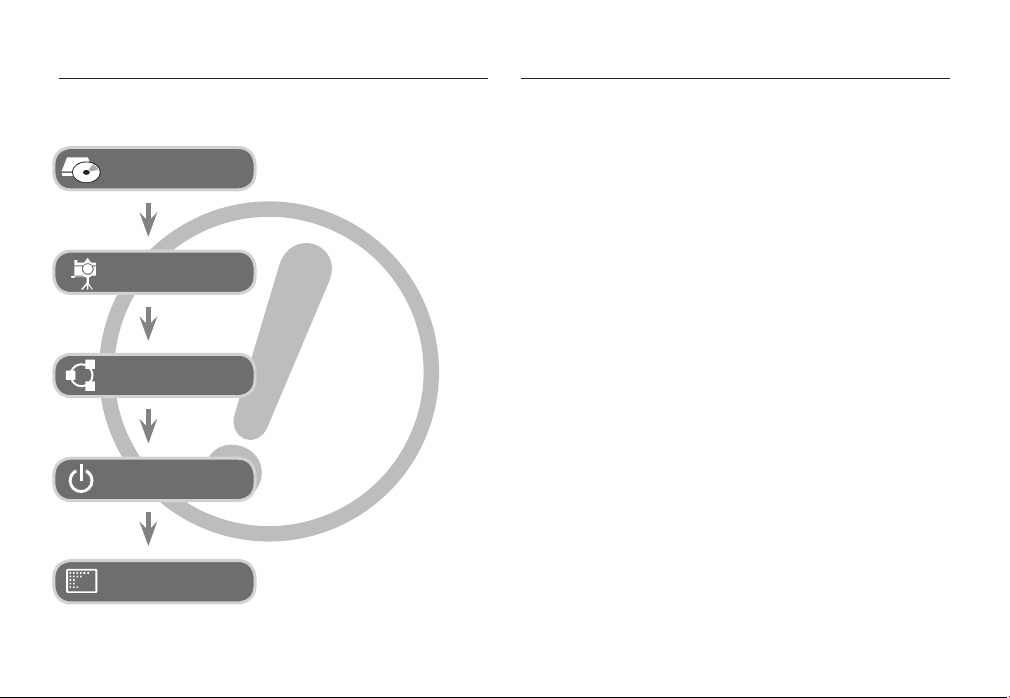
Pour utiliser votre appareil photo, veuillez vous reporter, dans l’ordre, aux
sections énumérées ci-dessous.
Installation du pilote de
l’appareil photo
Prendre une photo
Brancher le câble USB
Vérifi er l’alimentation de
l’appareil photo
Vérifi er [Disque amovible]
Avant de brancher l’appareil à un PC,
grâce au câble USB, vous devez d’abord
paramétrer le pilote de l’appareil. Installez
le pilote qui vous est fourni sur le CDROM de l’application logicielle. (p.94)
Prendre une photo. (p.16)
Branchez le câble USB fourni avec l’
appareil photo sur le port de connexion
USB de ce dernier et sur le port USB du
PC. (p.97)
Mise sous tension. S’il est éteint, appuyez sur la touche pour le mettre sous
tension.
Ouvrez l’EXPLORATEUR de Windows et
repérez le disque amovible. (p.97)
Nous vous remercions d’avoir acheté un appareil photo numérique Samsung.
Avant d’utiliser votre appareil photo, veuillez lire attentivement le Manuel
de l’utilisateur.
Lorsque vous avez besoin de faire appel au service après-vente, veuillez
amener l’appareil et la pièce défaillante (piles, carte mémoire etc.) au
centre de service après-vente.
Pensez à vérifi er que l’appareil photo fonctionne correctement avant
de l’utiliser (par exemple lors d’un voyage ou d’un événement important) pour éviter toute déception. Samsung ne peut être tenu pour
responsable en cas de perte ou de dommages résultant d’un mauvais
fonctionnement de l’appareil.
Rangez ce manuel dans un endroit sûr.
Si vous utilisez un lecteur de cartes pour copier les images de la carte
mémoire sur votre PC, les images risquent d’être endommagées.
Lorsque vous transférez les images prises avec l’appareil photo sur
votre PC, assurez-vous d’utiliser le câble USB fourni pour brancher l’appareil photo à votre PC. Sachez que le fabricant n’est pas responsable
des pertes ou des dommages des images de la carte mémoire en cas d
’utilisation d’un lecteur de carte.
Le contenu et les illustrations de ce manuel sont susceptibles d’être
modifi és sans avertissement préalable.
Ä
Microsoft Windows et le logo Windows sont des marques déposées
appartenant à Microsoft Corporation incorporated aux États Unis et/ou
dans d’autres pays.
Ä
Tous les noms de marque et de produits qui apparaissent dans ce
manuel sont des marques déposées appartenant aux sociétés respectives.
1
Page 3
Danger Avertissement
Le symbole «DANGER» avertit d’un danger imminent qui, si vous ne suivez
pas les consignes de sécurité, peut entraîner des blessures graves, voire
mortelles.
N’essayez pas de faire une quelconque modifi cation sur votre appareil photo.
Un non-respect de cette règle peut entraîner un incendie, des blessures, une
électrocution ou des dégâts importants au niveau de votre appareil photo. L
’inspection interne de l’appareil, l’entretien et les réparations doivent uniquement être réalisés par votre revendeur ou le Centre de service après-vente de
Samsung.
Veillez à ne pas utiliser cet appareil à proximité de produits infl ammables ou de
gaz explosifs, car cela pourrait augmenter les risques d’explosion.
Si un liquide ou un objet pénètre dans l’appareil, prenez garde de ne pas utiliser
ce dernier. Éteignez l’appareil photo, puis coupez l’alimentation (piles ou adaptateur secteur). Prenez contact avec votre revendeur ou le Centre de service
après-vente de Samsung. D’ici là, n’utilisez en aucun cas l’appareil pour éviter
tout incendie et toute électrocution.
N’insérez pas, ni ne laissez tomber d’objets métalliques ou infl ammables dans
l’appareil photo par les points d’accès, par exemple le logement de la carte
mémoire et le compartiment à pile. Cela peut provoquer un incendie ou un choc
électrique.
Ne manipulez pas cet appareil avec des mains humides. Cela pourrait causer un
incendie ou un choc électrique.
Le symbole «AVERTISSEMENT» indique un danger éventuel qui, si vous ne
suivez pas les consignes de sécurité, peut entraîner des blessures graves, voire
mortelles.
N’utilisez pas le fl ash à proximité des personnes ni des animaux. Le positionnement
du fl ash trop près des yeux du sujet peut causer des dommages à la vue.
Pour des raisons de sécurité, rangez cet appareil et ses accessoires dans un
endroit hors de la portée des enfants et des animaux afi n de prévenir tout accident
et notamment:
- L’ingestion des piles ou de petits accessoires. En cas d’accident, veuillez
consulter un médecin immédiatement.
- Les pièces mobiles de l’appareil photo peuvent provoquer des blessures.
Il se peut que la pile et l’appareil chauffent lors d’une utilisation prolongée. Cela
peut provoquer un mauvais fonctionnement de l’appareil. Si cela devait se produire, laissez l’appareil au repos quelques minutes afi n qu’il refroidisse.
Ne laissez pas cet appareil dans des endroits très chauds, tels que les véhicules
fermés, en exposition à la lumière directe du soleil ou exposés à des variations
extrêmes de température. L’exposition à des températures extrêmes risque d’endommager les composants internes de l’appareil photo et provoquer un incendie.
En cours d’utilisation, ne couvrez pas l’appareil photo ou le chargeur. Cela risque
de provoquer un réchauffement et la déformation du boîtier ou provoquer un
incendie. Utilisez toujours votre appareil photo et ses accessoires dans un endroit
bien ventilé.
2
Page 4
Mise en garde
Table des matières
Le symbole «MISE EN GARDE» avertit d’un danger éventuel qui, si vous ne
suivez pas les consignes de sécurité, peut entraîner des blessures légères ou
assez graves.
Les fuites, la surchauffe ou les piles endommagées pourraient entraîner des bles-
sures ou un incendie.
- Assurez-vous d’utiliser uniquement des piles comportant les caractéristiques qui
conviennent à votre appareil photo.
- Ne mettez pas les piles en court-circuit, ne les chauffez pas et ne les jetez pas au
feu.
- N’insérez pas la pile en inversant les polarités.
Retirez la pile lorsque vous prévoyez de ne pas utiliser l’appareil photo pendant une
longue période. En cas contraire, il se peut qu’il y ait une fuite d’électrolyte corrosif
au niveau de la pile, ce qui peut endommager les composants de l’appareil photo
de manière permanente.
Ne déclenchez jamais le fl ash tant que vous le touchez ou qu’il est en contact avec
un objet. Ne pas toucher le fl ash après l’utilisation. Cela causerait un incendie.
Ne déplacez pas l’appareil photo lorsqu’il est allumé si vous utilisez le chargeur
secteur. Après utilisation, éteignez toujours l’appareil photo avant de débrancher l’
adaptateur de la prise murale. Assurez-vous ensuite que les cordons ou les câbles
des connecteurs vers d’autres appareils sont débranchés avant de déplacer l’appareil photo. Si vous ne prenez pas cette précaution, vous risquez d’endommager
les cordons ou câbles, ce qui peut causer un choc électrique ou un incendie.
Faites attention à ne pas toucher l’objectif ou le couvercle de l’objectif afi n d’éviter
de prendre des images fl oues et de provoquer un mauvais fonctionnement de l’
appareil.
Evitez d’obstruer l’objectif ou le fl ash lorsque vous capturez une image.
Les cartes de crédit risquent d’être démagnétisées lorsqu’elles se trouvent à
proximité de l’appareil photo. Évitez donc de laisser des cartes magnétiques près
de l’appareil photo.
Utiliser un adaptateur secteur qui ne correspond pas aux caractéristiques de l’
appareil photo risque d’endommager celui-ci. Nous recommandons l’utilisation de
la pile fournie ou d’une batterie rechargeable exclusive.
Ä
Adaptateur secteur disponible
Avant de prendre une photo, vérifi ez le type de la batterie (p.56). Si le type de batterie ne correspond pas à l’appareil photo, il est possible que celui-ci ne fonctionne
pas correctement.
Tension : 3.3V, Ampérage : 2.0A, Diamètre ( ): 2.35
PRÉPARATION
007 Tableau du système
008 Caractéristiques techniques
008 Avant & Haut
07
009 Retour
010 Touche Bas / 5 fonctions
010 Voyant retardateur
010 Voyant d’état de l’appareil photo
011 Icône de mode
011 Connexion à une source d’alimentation
012 Introduction de la carte mémoire
013 Instructions sur l’utilisation de la carte
ENREGISTREMENT
015 Indicateur de l’écran LCD
016 Démarrage du mode enregistrement
016 Comment utiliser le mode Auto
15
016 Comment utiliser le mode Programme
017 Comment utiliser le mode ASR
017 Comment utiliser le mode Manuel
018 Comment utiliser les modes Scène
019 Comment utiliser lemode Portrait
019 Comment utiliser le mode Nuit
019 Comment utiliser le mode Clip vidéo
020 Enregistrer le clip vidéo sans son
mémoire
3
Page 5

Table des matières
020 Mettre en pause lors de l’enregistrement d’
un clip vidéo (Enregistrement successif)
021 Points importants lorsque vous prenez des
photos
022 Utilisation des touches pour régler l’appareil
photo
022 Touche POWER
022 Touche OBTURATEUR
022 Touche ZOOM W/T
024 Touche Info / Haut
024 Touche Macro / Bas
026 Verrouillage de la mise au point
026 Touche Flash / Gauche
028 Touche Retardateur / Droite
030 Touche MENU / OK
030 Touche E (Effet)
031 Touche E (Effet) : Couleur
032 Touche E (Effet) : Masque de couleur
033 Touche E (Effet) : Saturation
034 Touche E (Effet) : FUN
034 Cadre de mise au point pré-confi guré
035 Prise de vue composée
037 Cadre photo
038 Touche Fn
038 Comment utiliser le menu Fn
4
PARAMETRES
039 Taille
039 Qualité/Vitesse
040 Mesure d’exposition
040 Mode Prise de vue
042 ISO
042 Équilibre des blancs
043 Compensation d’exposition
044 Utilisation de l’écran LCD pour le réglage
44
des paramètres de l’appareil photo
044 Enregistrement
044 Finesse
045 Contraste
045 Type de mise au point automatique
047 Mémo vocal
047 Engistrement vocal
048 Enregistrer le clip vidéo sans voix
048 Mode SCENE
049 Menu Son
049 Son
049 Volume
049 Son de démarrage
049 Son de l’obturateur
050 Bip son.
Page 6

Table des matières
LECTURE
57
050 Son AF
050 Menu de confi guration
051 Menu de confi guration 1
051 Nom de fi chier
052 Language
052 Paramétrage de la date, de l’heure et du
type de la date
052 Heure mondiale
053 Impression de la date d’enregistrement
053 Luminosité LCD
053 Voyant de la mise au point automatique
053 Image de démarrage
054 Menu de confi guration 2
054 Aperçu rapide
054 Hors Tension
054 ACL sauv
055 Sélection d’un type de sortie vidéo
056 Formater une mémoire
056 Réinitialisation
056 Sélectionner un type de batterie
057 Démarrage du mode lecture
057 Lecture d’une image fi xe
057 Lecture d’un clip vidéo
058 Fonction capture clip vidéo
058 Rognage vidéo sur l’appareil photo
059 Ecoute d’une voix enregistrée
059 Lecture d’un mémo vocal
060 Voyant de l’écran LCD
060 Utilisation des touches pour régler l’appareil
photo
060 Touche Vignette / Agrandissement
062 Touche Info / Haut
062 Touche Lecture et Pause / Bas
063 Touche Gauche / Droite / Menu / OK
063 Touche Imprimante
063 Touche Supprimer
064 Touche E (Effet) : Redimensionner
065 Touche E (Effet) : Rotation d’une image
065 Touche E (Effet) : Couleur
066 Touche E (Effet) : Couleur spéciale
066 Filtre de couleurs
067 Masque couleurs
068 Touche E (Effet) : Edition d’image
068 Suppression de l’effet Yeux Rouges
068 Commande de la luminosité
068 Commande du contraste
068 Commande de saturation
068 Effet de bruit
5
Page 7

Table des matières
069 Touche E (Effect) : FUN
069 Dessin
070 Préconfi gurer les zones nettes
071 Image composée
073 Cadre photo
074 Autocollant
074 Confi guration du mode de lecture à l’aide de
l’écran LCD
076 Démarrage du diaporama
076 Permet de démarrer le diaporama
076 Sélectionner des images
077 Confi gurer les effets du diaporama
077 Paramétrage de l’intervalle de lecture
077 Paramétrage de la musique d’arrière-plan
078 Lecture
078 Mémo vocal
078 Suppression d’images
079 Protection des images
079 DPOF
081 Copier
082 PictBridge
083 PictBridge : Sélection d’image
084 PictBridge : Paramétrage impression
084 PictBridge : Remise
6
LOGICIEL
085 Remarques importantes
086 Voyant d’avertissement
087 Avant de contacter un centre de service à
la clientèle
089 Caractéristiques
092 Remarques concernant le logiciel
092 Confi guration système requise
92
093 À propos du logiciel
094 Confi guration de l’application
096 Démarrage du mode PC
099 Retrait du disque amovible
100 Paramétrage du pilote USB pour MAC
100 Utilisation du pilote USB sur MAC
100 Suppression du Pilote USB pour Windows
98SE
101 Samsung Master
104 FAQ
Page 8
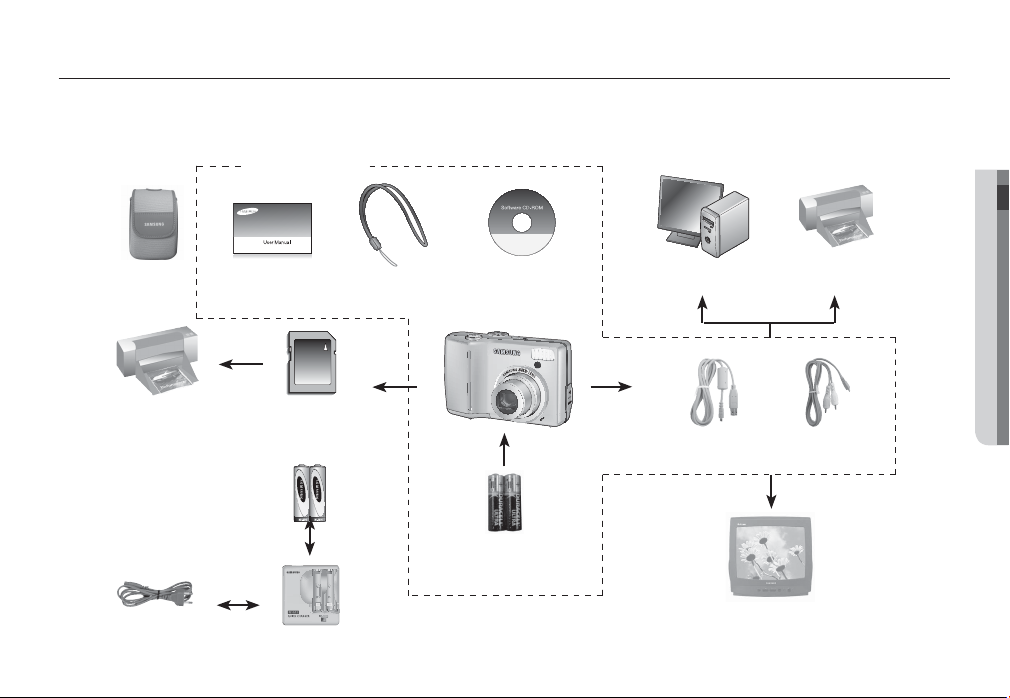
Tableau du système
Veuillez contrôler que vous avez tous les accessoires avant d’utiliser cet appareil. Il est possible que le contenu varie selon la région de vente. Pour
acheter l’équipement en option, contactez votre revendeur Samsung le plus proche ou un centre de service Samsung.
Étui
Imprimante
compatible DPOF(voir
p.79)
Câble secteur
< Éléments inclus >
Manuel de l’utilisateur,
Carte de garantie du produit
Carte mémoire SD/
SDHC / MMC
(voir p.12 )
Pile rechargeable
(SNB-2512)
Chargeur (SBC-N2)
Dragonne
CD logiciel
(voir p.93)
Piles alcalines AA
ORDINATEUR
(voir p.97)
Imprimante
compatible Pictbridge (voir p.82)
Câble AVCâble USB
Écran externe
(Voir p. 55)
PRÊT_
01 PRÊT
7
Page 9
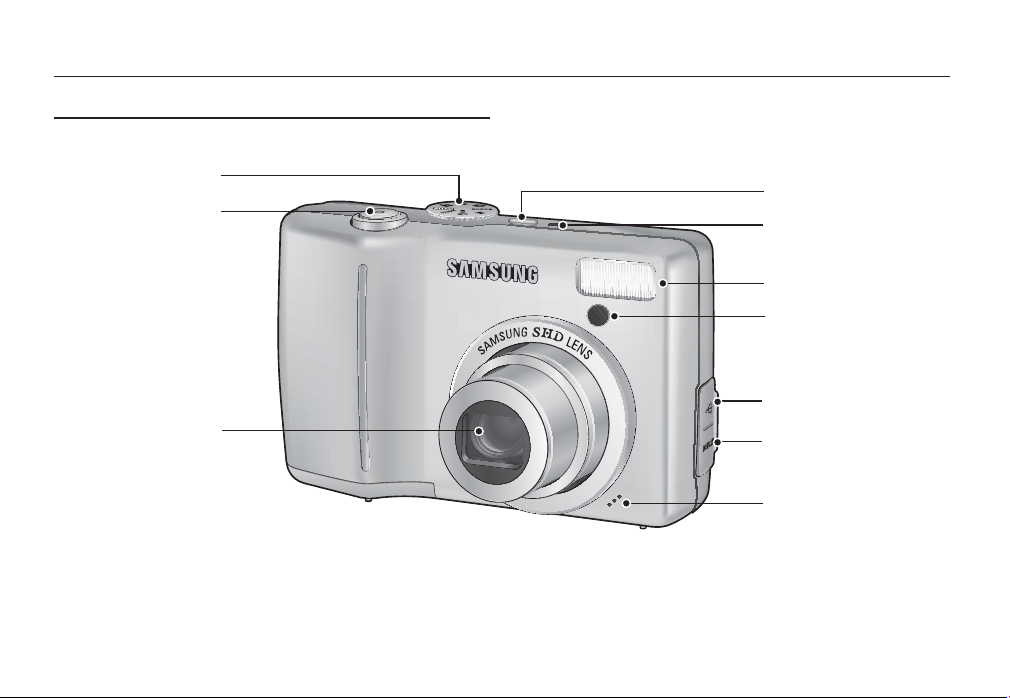
Caractéristiques techniques
Avant & Haut
Sélecteur de mode
Touche de l’obturateur
Objectif / Cache
8
_PRÊT
objectif
Touche Power
Haut-parleur
Flash
Voyant Retardateur /
Capteur AF
Borne de branchement
USB/ AV
Port de connexion secteur
Microphone
Page 10
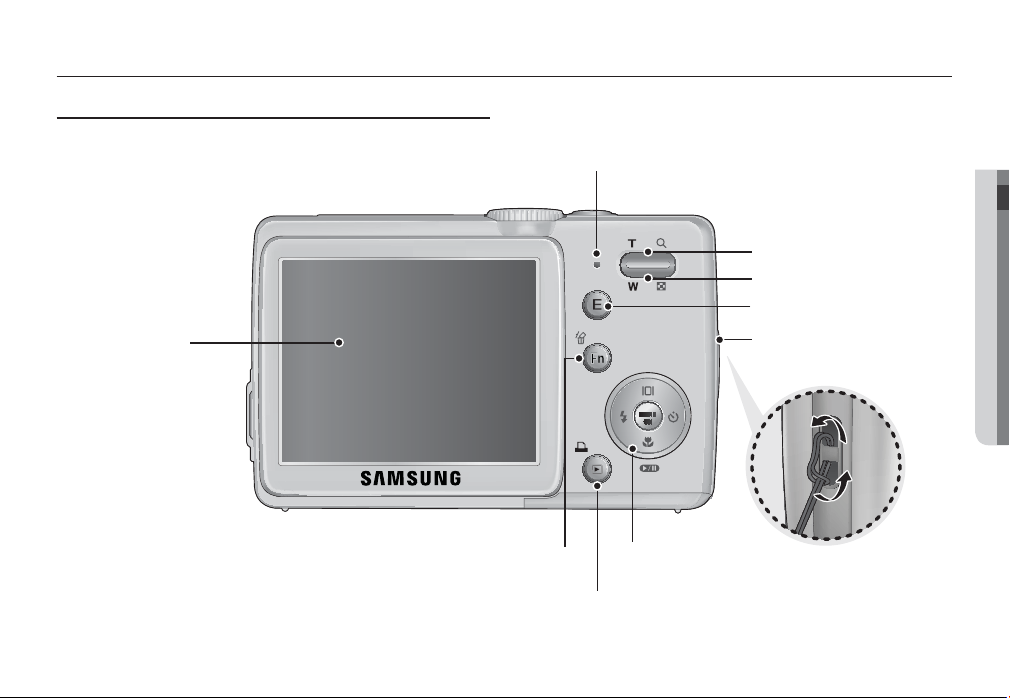
Caractéristiques techniques
Retour
Écran LCD
Voyant d’état de l’appareil photo
Touche zoom T
(Zoom numérique)
Touche zoom W (Vignette)
Touche E (Effets)
Œillet de la bretelle
01 PRÊT
Touche Fn/EFFACE
Mode Lecture /
Touche Imprimante
Touche 5 fonctions
PRÊT_
9
Page 11
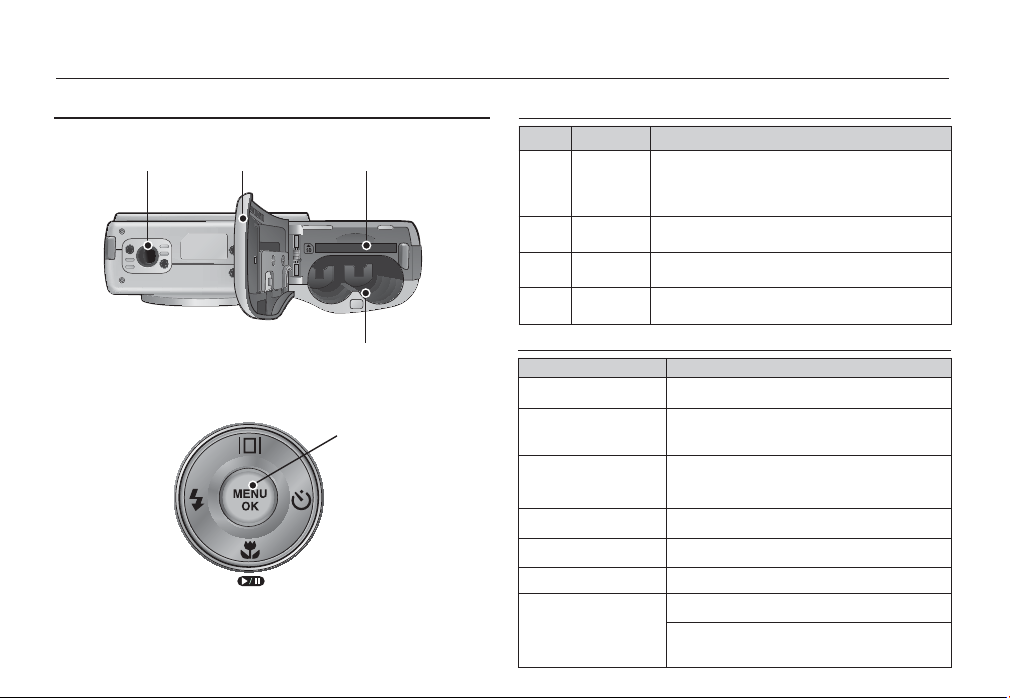
Caractéristiques techniques
Touche Bas / 5 fonctions
Fixation du trépied
Touche Gauche
10
_PRÊT
Couvercle du logement
des piles
Touche Information/Haut
Flash/
Touche Macro/ Bas
Touche Lecture & Pause
Baie de la carte mémoire
Logement de la pile
Touche MENU/ OK
Touche Retardateur/
Droite
Voyant retardateur
Icône État Description
- Pendant les 7 dernières secondes, le voyant clignote à
Clignotement
Clignotement
Clignotement
Clignotement
intervalles d’une seconde.
- Pendant les 3 dernières secondes, le voyant clignote à
intervalles d’une 0,25 seconde.
Pendant 2 secondes, le voyant clignote rapidement à intervalle de 0,25-seconde.
Une photo est prise après environ 10 secondes et 2 secondes plus tard une autre photo est prise.
Après avoir appuyé sur la touche de l’obturateur, l’image est
prise selon les mouvements du sujet.
Voyant d’état de l’appareil photo
État Description
Mise en marche
Après avoir pris une photo
Lorsque le câble USB est
connecté à un PC
Transmettre des données
avec un PC
Lorsque le câble USB est
connecté à une imprimante
En cours d’impression Le voyant clignote
Lorsque la mise au point
automatique est active
Le voyant s’allume et s’éteint lorsque l’appareil est prêt à
prendre une photo.
Le voyant clignote lors de l’enregistrement des données
de l’image et s’éteint lorsque l’appareil est prêt à prendre
une photo.
Le voyant s’allume
(L’écran LCD se met hors tension après l’initialisation de l’
appareil)
Le voyant clignote (l’écran LCD s’éteint)
Le voyant s’éteint
Le voyant s’allume
(L’appareil photo effectue la mise au point sur le sujet)
Le voyant clignote
(L’appareil photo n’a pas effectué la mise au point sur le
sujet)
Page 12
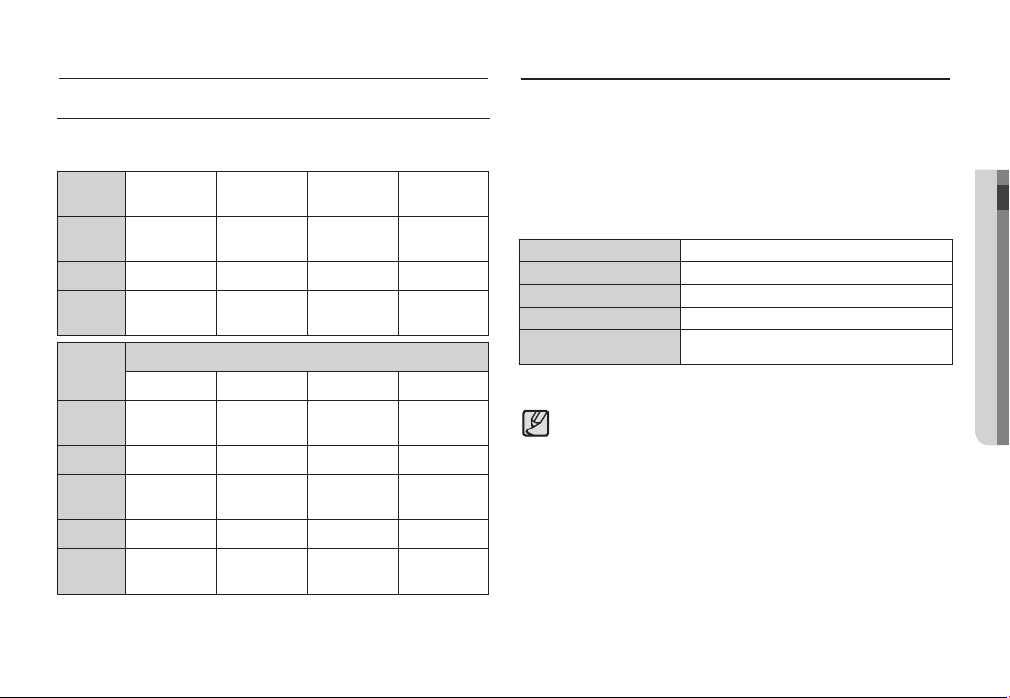
Caractéristiques techniques
Connexion à une source d’alimentation
Icône de mode
Reportez-vous aux pages 16 pour obtenir plus d’informations relatives au
paramétrage du mode de l’appareil photo.
MODE AUTO
ICÔNE
MODE SCÈNE PORTRAIT NUIT VIDÉO
ICÔNE
MODE
ICÔNE
MODE C. SOLEIL AUBE CONTRE J. ARTIFICE
ICÔNE
MODE P.&NEIGE P DE V PER.
ICÔNE
Š‰‚
ENFANTS PAYSAGE GROS PLAN TEXTE
„…ˆ
PRO-
GRAMME
ASR MANUEL
†
SCÈNE
NOURRITURE
CAFE
Nous conseillons d’utiliser des piles pour appareil photo numérique (Au
cours de l’année suivant la date de fabrication). Les piles sont répertoriées
ci-dessous.
- Piles non rechargeables : 2 X alcaline AA (capacité élevée)
- Piles rechargeables (en option) : SNB-2512 (Ni-MH)
Caractéristiques de la pile rechargeable SNB-2512
Modèle SNB-2512
Type Ni-MH
25
Capacité
Tension 1.2V x 2
Durée de chargement
La pile fournie peut varier selon la région de vente.
Ä
Information importante concernant l’utilisation des piles
Éteignez l’appareil lorsque vous ne l’utilisez pas.
Veuillez retirer la pile si l’appareil ne doit pas être utilisé durant une
longue période. Avec le temps, les piles peuvent se décharger et des
fuites pourraient se produire si on les laisse à l’intérieur de l’appareil.
De basses températures (inférieures à O°C) peuvent avoir un effet sur
la performance des piles et pourraient diminuer leur vie utile.
Les piles retrouveront leur pleine capacité à des températures nor-
males.
Une utilisation intensive de l’appareil photo peut faire chauffer le boîtier
de celui-ci. Il s’agit d’un phénomène tout à fait normal.
00mAh
Environ 300 minutes
(Utilisation pour le SBC-N2)
PRÊT_
01 PRÊT
11
Page 13
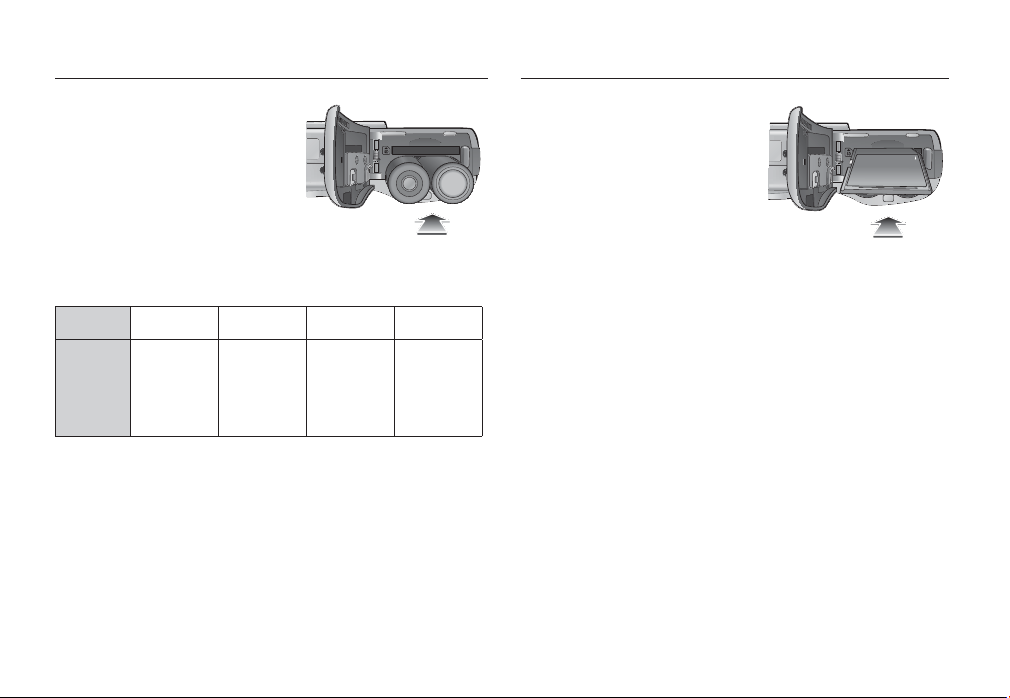
Caonnexion à une source d’alimentation
Insérez la pile comme indiqué
- Si l’appareil photo ne s’allume pas
après avoir inséré la pile, vérifi ez si la
polarité est correcte (+ et -).
- Lorsque vous ouvrez le couvercle du
compartiment à pile, ne le faites pas
en forçant. Cela risque d’endommager
le couvercle du compartiment à pile.
L’écran à cristaux liquides (LCD) comporte 4 symboles indiquant l’état
de la pile.
Indicateur de
la batterie
Etat de la
batterie
ihgf
Capacité de la
batterie faible
(Préparez-vous
à la charger ou
utilisez-en une
nouvelle)
La batterie est
entièrement
chargée
Capacité de la
batterie faible
(Préparez-vous
à la charger ou
utilisez-en une
nouvelle)
Capacité de la
batterie faible
(Préparez-vous
à la charger ou
utilisez-en une
nouvelle)
Introduction de la carte mémoire
Insérez la carte mémoire comme
indiqué.
- Eteignez l’appareil photo avant d’
insérer la carte mémoire.
- Placez l’avant de la carte mémoire
en face de l’avant de l’appareil
photo (objectif) et les picots de
la carte vers l’arrière de l’appareil
photo (écran LCD).
- Faites attention de ne pas insérer la
carte mémoire dans le mauvais sens. N’insérez pas la carte mémoire
à l’envers, cela risquerait d’endommager le logement de la carte
mémoire.
12
_PRÊT
Page 14
Instructions sur l’utilisation de la carte mémoire
Assurez-vous de formater la carte mémoire (voir p.56) s’il s’agit de la
première utilisation d’une nouvelle carte, si elle contient des données
que l’appareil photo ne peut pas reconnaître ou si elle contient des
photos prises avec un appareil photo différent.
Mettez l’appareil photo hors tension chaque fois que vous introduisez la
carte mémoire dans sa baie ou que vous l’en retirez.
Une utilisation répétée de la carte mémoire risque d’en réduire les
performances. Dans ce cas, il vous faudra acheter une nouvelle carte
de mémoire. L’usure de la carte mémoire n’est pas couverte par la
garantie Samsung.
La carte mémoire est une composante électronique de précision. Elle
ne doit pas être pliée, jetée ou soumise à un fort impact.
Veillez à ne pas ranger la carte mémoire dans un environnement sujet à
des champs électromagnétiques élevés, comme des haut-parleurs ou
des récepteurs de télévision.
Veuillez aussi ne pas l’utiliser ou la ranger dans un environnement sujet
à des temperatures extrêmes.
Faites en sorte que la carte mémoire ne soit pas souillée et n’entre pas
en contact avec un liquide. Si cela arrive, nettoyez-la avec un chiffon
doux.
Conservez la carte mémoire dans son étui lorsqu’elle n’est pas utilisée.
Durant ou après des périodes d’usage intensif, la carte mémoire se
réchauffe. Il s’agit d’un phénomène tout à fait normal.
N’utilisez pas la carte mémoire d’un autre appareil photo numérique.
Pour utiliser la carte mémoire dans cet appareil photo, formatez d’abord
la carte mémoire en utilisant cet appareil.
Ne pas utiliser de carte mémoire formatée par un autre appareil numérique ou lecteur de carte mémoire.
Si la carte mémoire subit l’un des cas de fi gure suivants, les données
enregistrées risquent d’être corrompues :
- Quand la carte fait l’objet d’une mauvaise utilisation
- Quand le courant est coupé ou quand la carte est retirée durant l’
enregistrement, l’éffacement (formatage) ou la lecture de données.
Samsung ne peut pas être responsable de la perte de données.
Par sécurité, il est conseillé de copier les données importantes sur d’
autres supports (disquettes, disques durs, CD etc).
S’il n’y a pas assez de mémoire disponible :
Un message [MÉMOIRE PLEINE !] apparaît et l’appareil ne fonctionne
pas. Pour optimiser la capacité de stockage de l’appareil photo, vous
pouvez effacer les clichés superfl us ou remplacer la carte mémoire saturée par une carte mémoire vierge.
Ne retirez pas la carte mémoire lorsque le voyant d’état de l’appareil
photo clignote, cela risque d’endommager les données présentes sur
la carte mémoire.
01 PRÊT
PRÊT_
13
Page 15
Instructions sur l’utilisation de la carte mémoire
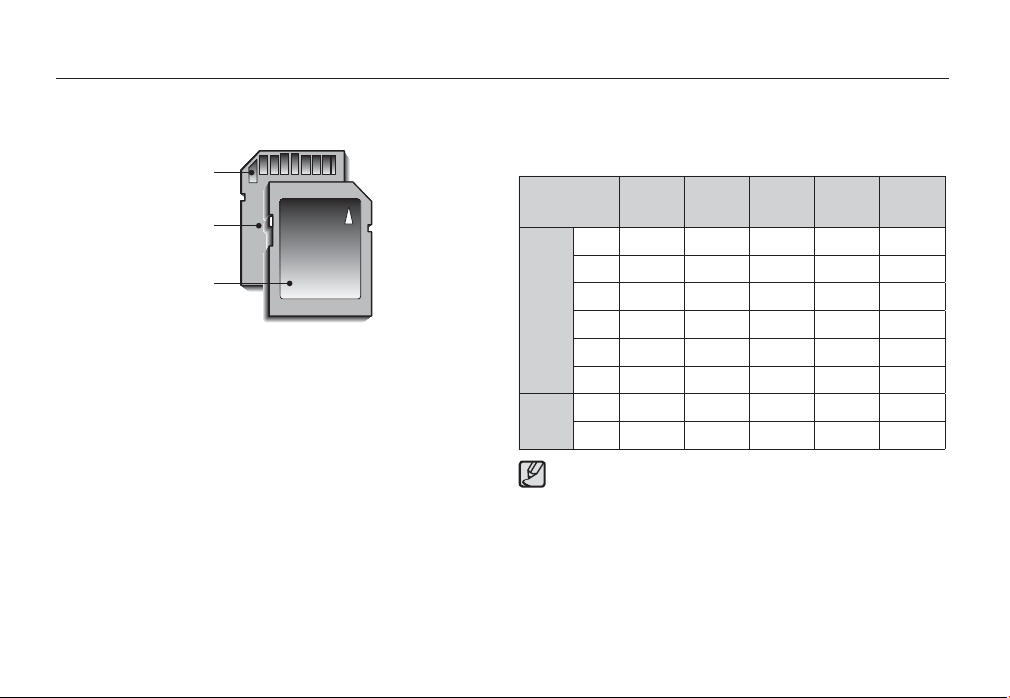
L’appareil photo peut utiliser les cartes mémoire SD/SDHC et MMC (Multi
Media Card).
Broches de la
carte
languette de protection
contre l’écriture
Etiquette
[Carte mémoire SD (Secure Digital)]
La carte mémoire SD/SDHC est munie d’une languette de protection
contre l’écriture qui empêche la suppression inopinée des fi chiers d’image et le formatage de la carte. En faisant glisser la languette de protection vers le bas de la carte mémoire SD, les données seront protégées.
En faisant glisser l’interrupteur vers le haut de la carte mémoire SD, la
protection des données est annulée.
Faites glisser la languette de protection vers le haut de la carte mémoire
SD avant de prendre une photo.
14
_PRÊT
Lors de l’utilisation d’une mémoire MMC de 256 Mo, la capacité de prise
de vue indiquée est la suivante. Ces chiffres sont approximatifs étant
donné que les capacités de l’image peuvent être modifi ées par des variables telles que le sujet et le type de carte mémoire.
Dimension de
l’image enregis-
trée
Image
fi x e
Clip
vidéo
Les durées d’enregistrement peuvent être modifi ées par le fonc-
tionnement du zoom.
Les touches zoom ne fonctionnent pas pendant l’enregistrement du
fi l m .
TRÈS
FINE
57 103 180 - -
Ÿ
68 115 206 - -
¬
84 134 233 - -
93 158 271 - -
172 265 425 - -
558 663 742 - -
ì
FINE
NORMAL
---
---
30IPS 15IPS
Environ 3'36" Environ 7'02"
Environ 13'18" Environ 25'38"
Page 16
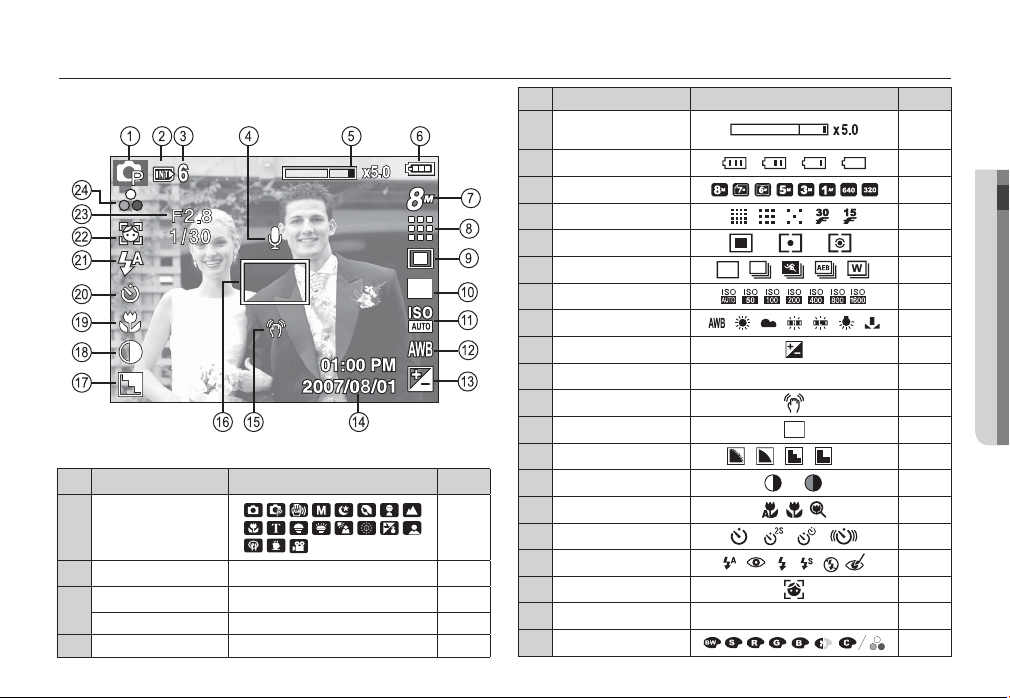
Indicateur de l’écran LCD
L’écran à cristaux liquides affi che les informations concernant les
fonctions et les sélections de prise de vue.
[Image et état plein]
N° Description Icônes Page
1 Mode d’enregistrement p.11
Icône carte mémoire/
2
Icônes mémoire interne
Nombre de prises de vue
3
4 MÉMO VOCAL
restantes
Temps restant
Ö
/
00:00:00
×
6
Ï
p.14
p.14
p.47
N° Description Icônes Page
Barre du zoom optique/
5
6 Pile
7 Dimensions d’image p.39
8
9 Mesure d’exposition p.40
10 Mode Conduite p.40
11
12
13
14 Date/ Heure
15
16
17 Finesse/ Sans son
18 Contraste p.45
19 Macro p.24
20 Retardateur
-
21 Flash p.26
22
23
24 Couleur/ Saturation p.31/33
numérique
/Taux du zoom numérique
Qualité de l’image/
Taux de l’image
ISO
Équilibrage des blancs
Compensation d’exposition
Avertissement de
mouvement de l’appareil
Cadre de mise au point
automatique
Reconnaissance de
visages
Valeur d’ouverture/
Vitesse d’obturation
2007/08/01 01:00 PM
/
Ç
F2.8, 1/30
ENREGISTREMENT_
p.22
p.12
02 ENREGISTREMENT
p.39
p.42
p.42
p.43
p.52
p.21
p.45
p.44/48
p.28
p.46
P.17
15
Page 17
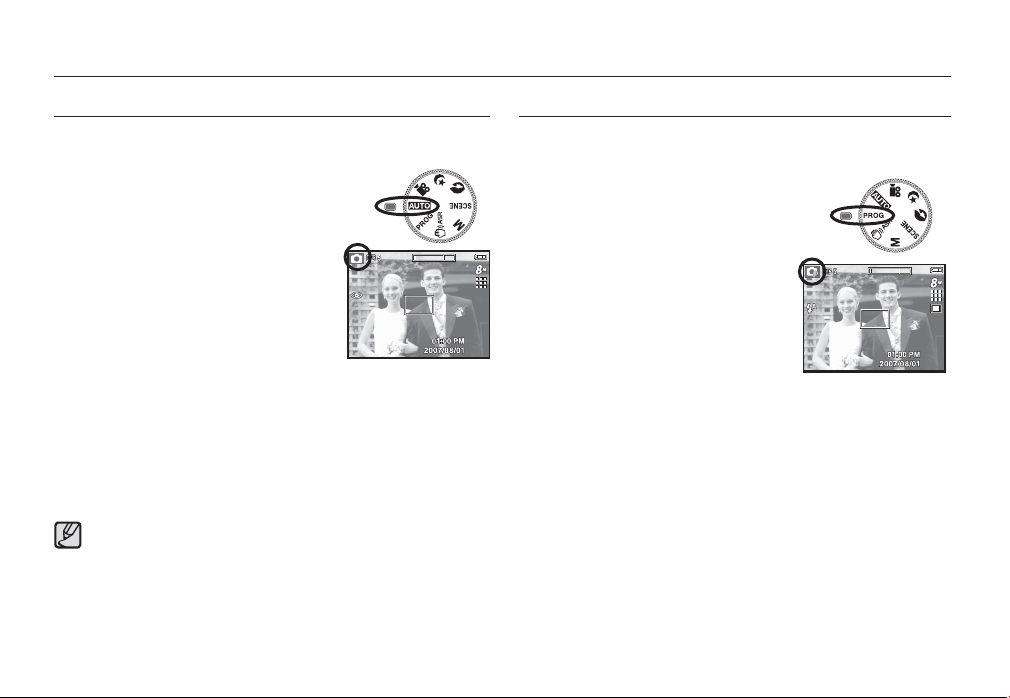
Démarrage du mode enregistrement
Comment utiliser le mode Auto (
Sélectionnez ce mode pour une prise de photo rapide et facile avec un
minimum d’interaction de l’utilisateur.
1. Insérer les piles (p.12). Introduisez les piles
en tenant compte de la polarité (+ / -).
2. Insérer la carte mémoire (p.12). Étant donné
que cet appareil photo dispose d’une mémoire interne de 19 Mo, il n’est pas nécessaire d’insérer la carte mémoire. Si la carte
mémoire n’est pas insérée, une image est
stockée dans la mémoire interne. Si la carte
mémoire est insérée, une image est stockée
sur la carte mémoire.
3. Fermez le couvercle du compartiment à pile.
4. Appuyez sur la touche de mise en marche pour allumer l’appareil. (Si
la date/heure affi chée sur l’écran LCD n’est pas juste, réinitialisez la
date/heure avant de prendre une photo.)
5. Sélectionnez le mode AUTO en tournant le sélecteur de mode.
6. Dirigez l’appareil photo vers le sujet et composez l’image à l’aide de l’
écran LCD.
7. Appuyez sur la touche de l’obturateur pour capter l’image.
Si le cadre de la mise au point automatique devient rouge lorsque vous
enfoncez le déclencheur à mi-course, cela signifi e que l’appareil photo ne
peut pas effectuer la mise au point sur le sujet. Si tel est le cas, l’appareil
ne parvient pas à capturer une image nette.
16
_ENREGISTREMENT
µ
)
Comment utiliser le mode Programme ( ¶ )
Le fait de sélectionner le mode automatique permet de confi gurer l’
appareil photo avec des paramètres optimaux. Vous pouvez encore
confi gurer toutes les fonctions manuellement
à l’exception du diaphragme et de la vitesse d
’obturation.
1. Sélectionnez le mode PROGRAMME en
tournant le sélecteur de mode.
2. Appuyez sur la touche +/- pour confi gurer
les fonctions avancées telles que Dimensions d’images (p.39), Qualité (p.39),
Mesure d’exposition (p.40), Mode Prise
de vue (p.40), ISO (p.42), Équilibrage des
blancs (p.42) et Compensation d’exposition (p.43).
Page 18
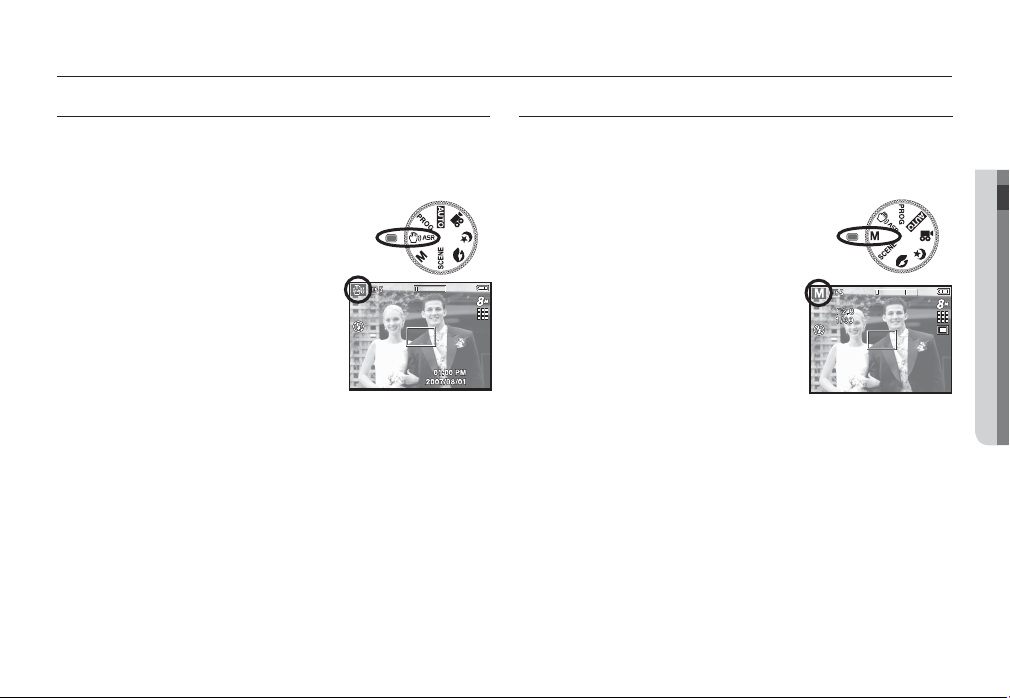
Démarrage du mode enregistrement
Comment utiliser le mode ASR (
Mode ASR (Advanced Shake Reduction)
Ce mode permet de réduire les effets de tremblement et vous aide à
obtenir une image bien exposée dans des conditions d’éclairage faible.
Points importants concernant l’utilisation du
mode ASR
1. Le zoom numérique ne fonctionne pas en
mode ASR.
2. Si les conditions d’éclairage sont plus claires
que les condition d’éclairage fl uorescent, le
mode ASR ne sera pas activé.
3. Si les conditions d’éclairage sont plus
sombres que les conditions d’un éclairage
fl uorescent, le voyant d’avertissement de
mouvement de l’appareil ( Ã ) s’affi che.
Pour de meilleurs résultats, ne prenez seulement des photos que
dans des situations où le voyant d’avertissement de mouvements de l
’appareil ( Ã ) n’est pas affi ché.
4. Si le sujet est en mouvement il est possible que l’image capturée soit
fl oue.
5. Ne bougez pas lorsque le message [CAPTURE EN COURS!] s’affi che
afi n d’obtenir une image fi ne.
6. Etant donné que l’ASR utilise le processeur numérique de l’appareil
photo, il se peut que les photos soient plus longues à traiter.
·
)
Comment utiliser le mode Manuel ( ¸ )
Vous pouvez encore confi gurer toutes les fonctions manuellement à l’
exception de la valeur d’ouverture et de la vitesse d’obturation.
1. Sélectionnez le mode MANUEL en tournant
le sélecteur de mode.
2. Appuyez sur la touche Fn et un menu pour la
vitesse d’obturation et la valeur d’ouverture
va apparaître.
Touche Haut/Bas : permet de changer la
valeur d’ouverture
Touche Gauche/Droite : permet de changer
la vitesse d’obturation
3. Appuyez deux fois sur la touche Fn et prenez
une photo.
ENREGISTREMENT_
02 ENREGISTREMENT
17
Page 19
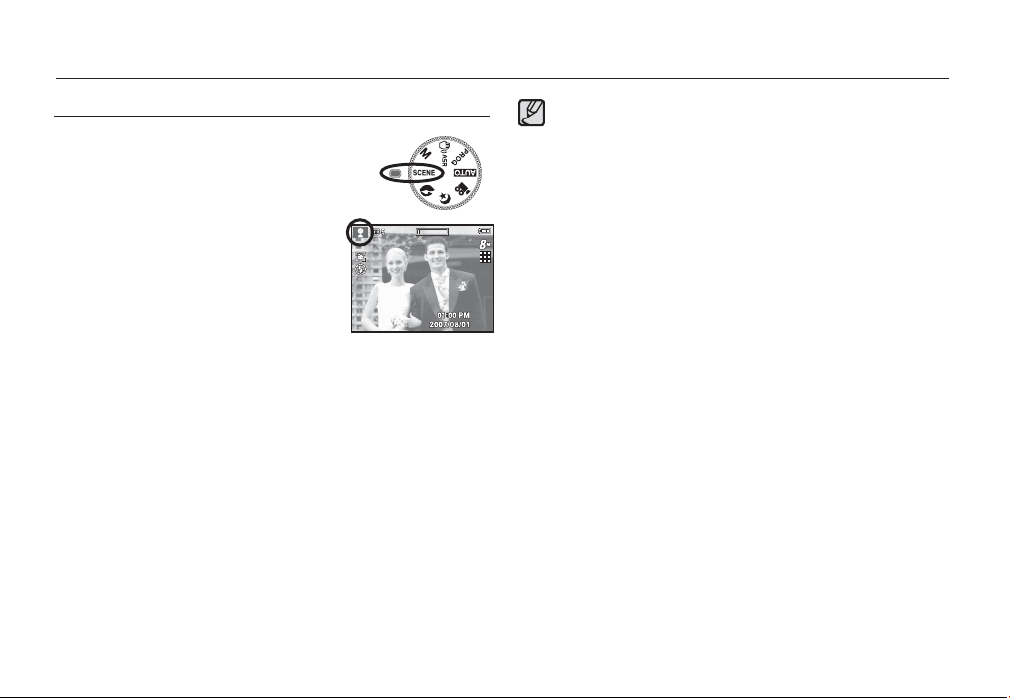
Démarrage du mode enregistrement
Comment utiliser les modes Scène ( )
Utilisez simplement le menu pour confi gurer les
meilleurs paramètres pour une variété de situations
de prises de vue.
1. Sélectionnez le mode Scène en tournant le
sélecteur de mode. (p.48)
2. Dirigez l’appareil photo vers le sujet et composez l’image à l’aide de l’écran LCD.
3. Appuyez sur la touche de l’obturateur pour
capter l’image.
Les modes scène sont répertoriés ci-dessous.
[ENFANTS] (
[PAYSAGE] (
[GROS PLAN] (
[TEXTE] (
[C. SOLEIL] ( ) : Pour prendre des photos du soleil couch-
[AUBE] (
[CONTRE J.] (
[ARTIFICE] ( ) : Scènes de feux d’artifi ce.
[P.&NEIGE] (
[P DE V PER.] (
[NOURRITURE] ( … ) : Pour prendre des photos d’aliments
[CAFE] ( ˆ ) : Pour prendre des photos dans des cafés
) : Permet de prendre une photo d’enfants en
mouvement.
) : Pour prendre des images de paysages
lointains.
) : Prise de vue en gros plan de petits objets
tels que des plantes ou des insectes.
) : Utilisez ce mode pour effectuer une prise
de vue d’un document.
ant.
) : Scènes de lever du soleil.
) : Portrait sans ombre causée par le contre
jour.
) : Pour des scènes présentant un océan, un
lac, la page et des paysages sous la neige.
) : Utilisez cette fonction lorsque le photogra-
„
phe souhaite apparaitre sur la photo.
sublimes.
et des restaurants.
18
_ENREGISTREMENT
Page 20
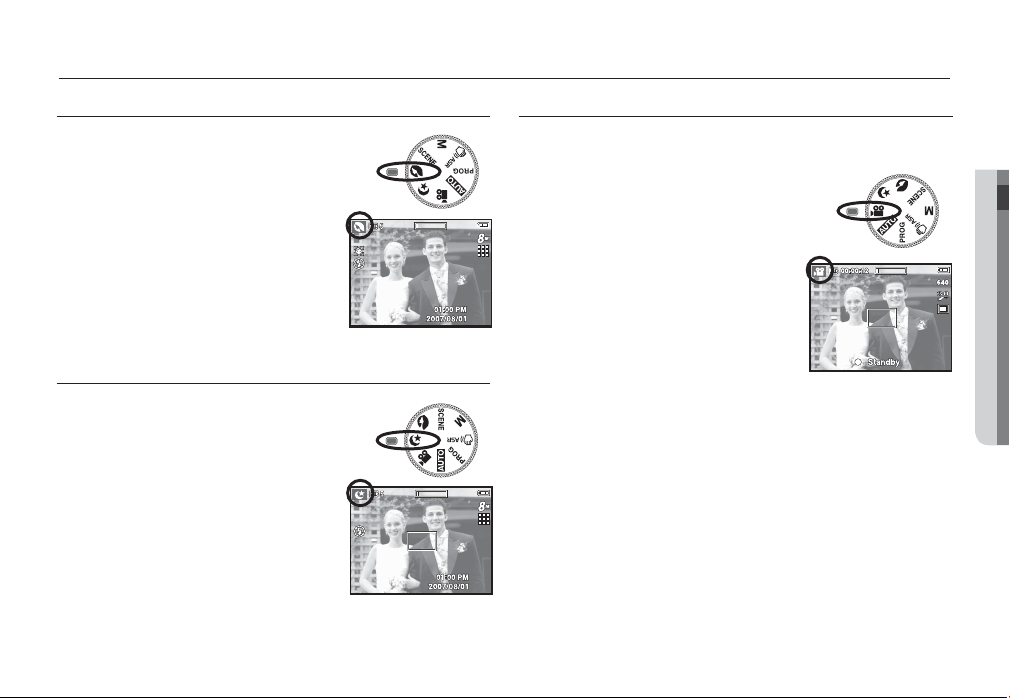
Démarrage du mode enregistrement
Comment utiliser le mode Portrait ( )
Veuillez sélectionner ce mode pour une prise de
photo rapide et facile du visage du sujet.
Sélectionnez le mode Visage à l’aide du sélecteur de mode.
Comment utiliser le mode Nuit ( )
Ce mode permet d’obtenir des photos bien
exposées dans des conditions de très faible
éclairage.
Sélectionne le mode Nuit à l’aide du sélecteur
de mode.
Comment utiliser le mode Clip vidéo ( ´ )
Il est possible d’enregistrer un clip vidéo pendant la durée disponible sur
la carte mémoire.
1. Sélectionnez le mode CLIP VIDEO en
tournant le sélecteur de mode. (L’icône du
mode Clip vidéo et la durée d’enregistrement disponible s’affi chent sur l’écran
LCD.)
2. Dirigez l’appareil photo vers le sujet et composez l’image à l’aide de l’écran LCD.
3. Appuyez une fois sur la touche d’obturateur
pour enregistrer les clips vidéo pendant un
temps équivalent à la durée d’enregistrement autorisée. L’enregistrement des clips
vidéo se poursuit si vous relâchez la touche
de l’obturateur. Pour mettre fi n à l’enregistrement, appuyez une nouvelle fois sur la touche de l’obturateur.
Ä
La dimension de l’image et le type de fi chier sont les suivants.
- Taille d’image : 640x480, 320x240 (Sélectionnble)
- Type fi chier clip vidéo : AVI (MJPEG)
- Nombre d’images par seconde : 30 IPS, 15 IPS (Sélectionnable)
ENREGISTREMENT_
19
02 ENREGISTREMENT
Page 21
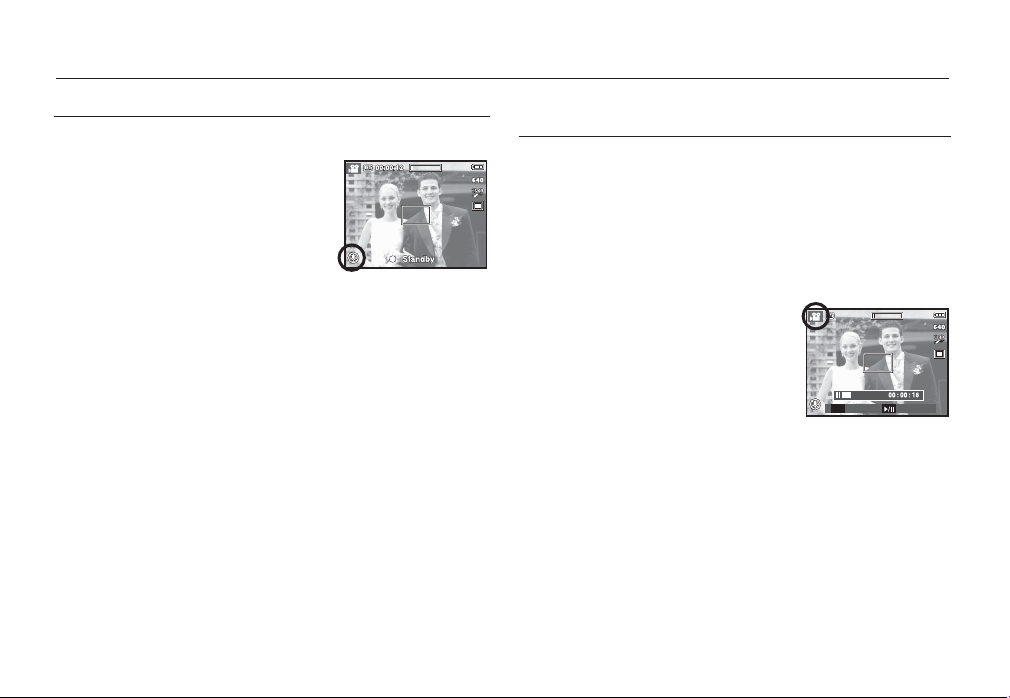
Démarrage du mode enregistrement
Enregistrer le clip vidéo sans son
Vous pouvez enregistrer le clip vidéo sans son.
Les étapes de 1-3 sont identiques à celles du
mode CLIP VIDEO.
4. Appuyez sur la touche Menu
5. Sélectionnez le menu [ENREGISTREMENT]
en appuyant sur la touche Gauche/Droite.
6. Appuyez sur la touche Bas et sélectionnez
le menu [MUET] en appuyant sur la touche
Droite.
7. Utilisez les touches Haut/ Bas pour sélectionner le menu [MARCHE].
8. Appuyez sur la touche OK. Vous pouvez enregistrer le clip vidéo sans
son.
20
_ENREGISTREMENT
Mettre en pause lors de l’enregistrement d’un clip vidéo
(Enregistrement successif)
Cet appareil photo vous permet d’arrêter temporairement lors de l’enregistrement d’un clip vidéo à l’endroit des scènes que vous ne souhaitez
pas. En utilisant cette fonction, vous pouvez enregistrer vos scènes
préférées en clip vidéo sans avoir à créer plusieurs clips vidéo.
Utilisation de l’enregistrement successif
Les étapes de 1 à 2 sont identiques à celles
du mode Clip vidéo.
3. Appuyez sur la touche de l’obturateur pour
enregistrer les clips vidéo pendant la durée
disponible. L’enregistrement des clips vidéo se poursuit si vous relâchez la touche
de l’obturateur.
4. Appuyez sur la touche Pause ( Ø ) pour mettre l’enregistrement
sur pause.
5. Appuyez de nouveau sur la touche Pause ( Ø ) pour reprendre l’
enregistrement.
6. Pour mettre fi n à l’enregistrement, appuyez une nouvelle fois sur la
touche de l’obturateur.
ARRETER ENREG.
SH
Page 22
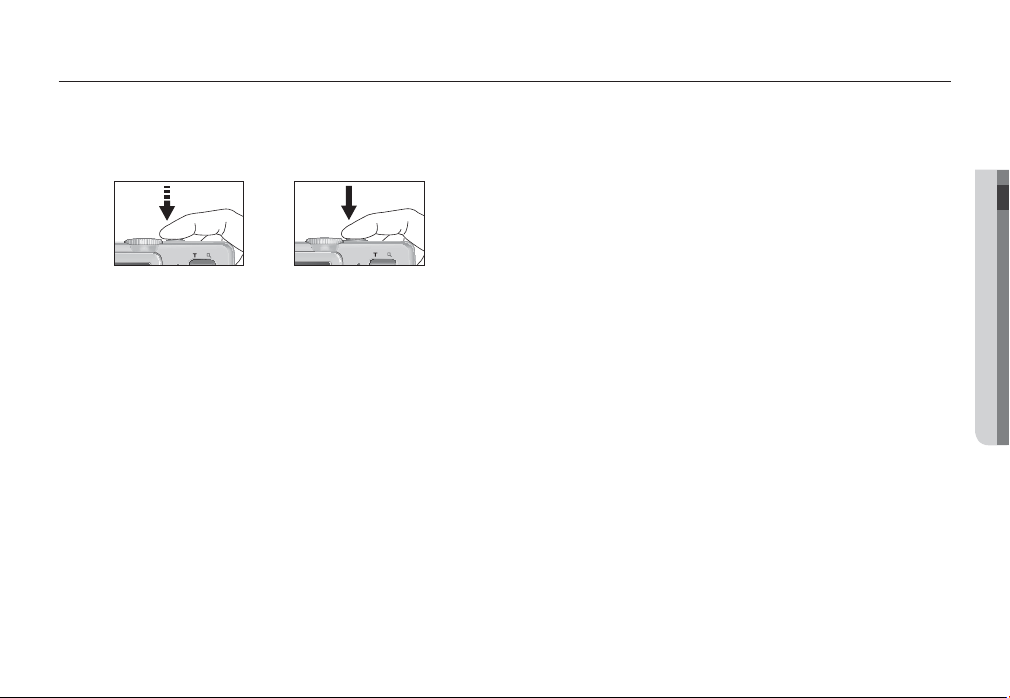
Points importants lorsque vous prenez des photos
Enfoncer la touche de l’obturateur à mi-course.
Appuyez doucement sur la touche de l’obturateur pour confi rmer la mise
au point et charger la pile du fl ash. Enfoncez entièrement la touche de l’
obturateur pour prendre la photo.
[Appuyez légèrement sur la
touche de l’obturareur]
La capacité de la mémoire disponible peut varier selon les conditions de
prise de vue et les paramètres de l’appareil photo.
Lorsque le mode Flash débrayé ou synchro lente est sélectionné dans
des conditions de faible éclairage, l’avertisseur de mouvement ( Ã )
peut s’affi cher sur l’écran à cristaux liquides. Si c’est le cas, utilisez un
trépied, placez l’appareil sur une surface stable ou passez en mode
Prise de vue avec fl ash.
Prise de vue en contre-jour : Veuillez ne pas prendre de photos quand l
[ Appuyez sur la touche
de l’obturateur]
’appareil est pointé vers le soleil. L’image
risquerait d’être sombre. Pour prendre
une photo face au soleil, veuillez utiliser
[CONTRE J.] en mode Prise de vue scène
(voir page 18), Flash contre-éclairage (voir
page 26), Mesure expo. sélectif (voir page
40), ou Compensation de l’exposition (voir
page 43).
Evitez d’obstruer l’objectif ou le fl ash lorsque vous capturez une image.
Composez l’image en utilisant l’écran LCD.
Dans certaines conditions, il se peut que le système de mise au point ne
fonctionne pas comme il devrait.
- C’est le cas lorsque le sujet est peu contrasté.
- Si le sujet est très réfl échissant ou brillant.
- Si le sujet se déplace à grande vitesse.
- la lumière réfl échie est très forte ou l’arrière-plan est de couleur vive.
- le sujet est fait uniquement de lignes horizontales ou est très étroit (par
exemple un bâton ou une hampe de drapeau).
- Lorsque l’environnement est somber
02 ENREGISTREMENT
ENREGISTREMENT_
21
Page 23
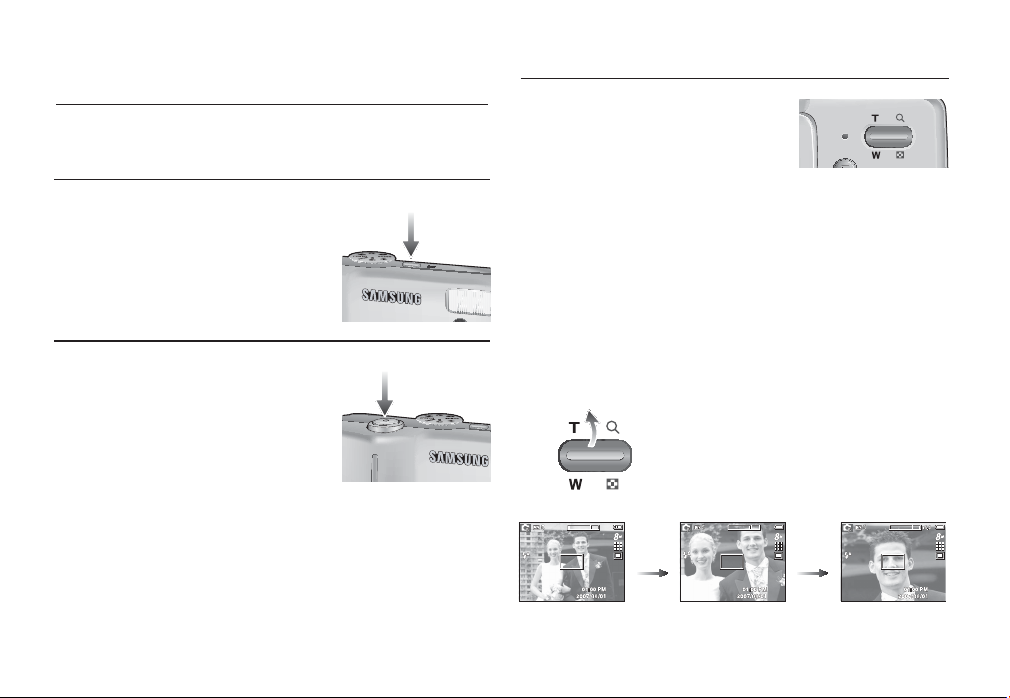
Utilisation des touches pour régler
l’appareil photo
Il est possible de paramétrer la fonction du mode d’enregistrement en
utilisant les touches de l’appareil photo.
Touche POWER
S’utilise pour mettre l’appareil-photo sous tension ou hors tension.
Si l’appareil ne fonctionne pas pendant la
durée indiquée, il s’éteint automatiquement afi n
d’économiser la pile.
Reportez-vous page 54 pour plus d’informations concernant la fonction d’arrêt automatique.
Touche OBTURATEUR
Utilisé pour la prise d’image ou l’enregistrement vocal en mode ENREGISTREMENT.
Mode CLIP VIDEO
Le fait d’appuyer entièrement sur lea touche de
l’obturateur permet de démarrer le procédé d’
enregistrement d’un clip vidéo.
Si vous appuyez une fois sur la touche de l’obturateur, le clip video est enregistré pendant la
durée disponible dans la mémoire. Pour mettre fi n à l’enregistrement, appuyez
une nouvelle fois sur la touche de l’obturateur.
En mode IMAGE FIXE
Lorsqu’on enfonce la touche d’obturateur à mi-course, la mise au point se fait
automatiquement (autofocus) et vérifi e l’état du fl ash. Appuyer sur la touche
de l’obturateur complètement prend des photos et les mémorise. Si vous
sélectionnez l’enregistrement de mémo vocal, l’enregistrement démarre une
fois que l’appareil a terminé la sauvegarde des données.
Touche ZOOM W/ T
Si le menu ne s’affi che pas, cette touche fonctionne comme la touche ZOOM OPTIQUE ou
ZOOM NUMÉRIQUE.
Cet appareil est équipé d’une fonction de zoom
optique 5X et de zoom numérique 5X. L’utilisation combinée des deux offre un taux global de
zoom de 25X.
Zoom TELEOBJECTIF
- Zoom optique TELEOBJECTIF : Appuyer sur la touche ZOOM T. fera
- Zoom numérique TELEOBJECTIF : Lorsque le zoom optique maximum (5X) est sélectionné, le fait d’appuyer sur la touche zoom T permet
En appuy-
ant sur la
touche de
zoom T
[ Zoom GRAND
ANGLE]
un zoom avant sur le sujet, c’est-àdire que ce dernier semblera plus
proche.
d’activer le logiciel du zoom numérique. En
relâchant la touche de zoom T, on pourra
arrêter le zoom numérique dans la position
désirée. Une fois que vous avez atteint le zoom
numérique maximum (5X), le fait d’appuyer sur
la touche zoom T n’a aucune incidence.
En appuy-
ant sur la
touche de
zoom T
[ Zoom TÉLÉOBJECTIF ]
[ Zoom numérique 5,0X ]
22
_ENREGISTREMENT
Page 24
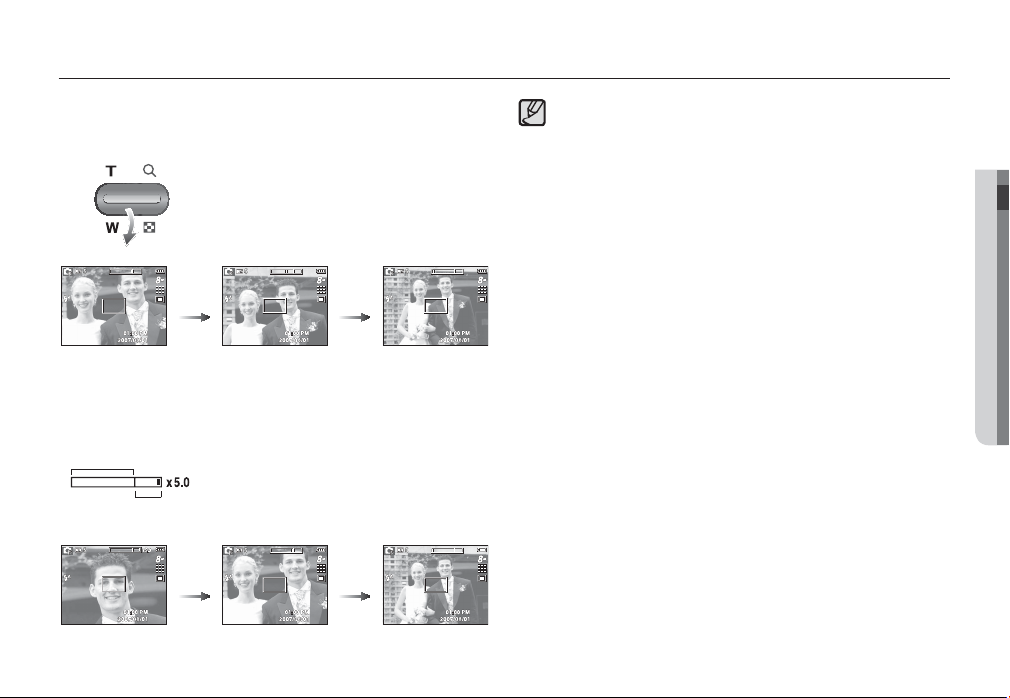
Touche ZOOM W/ T
Zoom GRAND ANGLE
Zoom optique GRAND ANGLE : Appuyez sur la touche ZOOM W. L’appareil
Appuyer sur
la touche
ZOOM W
[ Zoom TÉLÉOBJECTIF ]
Zoom numérique GRAND ANGLE : Lorsque le zoom numérique est en
opération, on peut appuyer sur la touche de zoom W pour réduire par paliers
le zoom numérique. Le zoom numérique s’arrête lorsque l’on relâche la tou-
Zoom optique
Zoom numérique
fera un zoom arrière sur le sujet, c’est-àdire que ce dernier semblera plus éloigné.
Le fait d’appuyer de façon continue sur la
touche ZOOM W permet de paramétrer l’
appareil photo à son zoom minimum, c’està-dire que le sujet apparaît très éloigné de l’
appareil photo.
Appuyer sur
la touche
ZOOM W
[ Zoom optique 2X ] [ Zoom GRAND ANGLE ]
che Zoom W. En appuyant sur la touche W, le
zoom numérique est réduit puis le zoom optique
jusqu’à atteindre la confi guration minimum.
Les photos prises à l’aide du zoom numérique pourraient nécessiter
un temps de traitement plus long par l’appareil. Laissez le temps au
processus de se dérouler.
Il n’est pas possible d’utiliser le zoom numérique pour la prise de vue
dans le cadre de clips vidéo.
Il pourrait se produire une perte de qualité d’image lorsqu’on utilise le
zoom numérique..
Pour affi cher une image en zoom numérique plus claire, enfoncez la
touche de l’obturateur à mi-course à la position maximale du zoom
optique et appuyez de nouveau sur la touche zoom T.
Il n’est pas possible d’activer le zoom numérique dans certains modes
Scènes (NUIT, TEXTE, GROS PLAN, ARTIFICE, P DE V PER., NOURRITURE), modes Nuit, Capture de mouvements, ASR, Clip vidéo et
Reconnaissance de visages.
Evitez d’appuyer sur l’objectif, ce qui risquerait de provoquer un mau-
vais fonctionnement de l’appareil.
02 ENREGISTREMENT
[ Zoom numérique 5,0X ]
Appuyer sur
la touche
ZOOM W
[ Zoom TÉLÉOBJECTIF ] [ Zoom GRAND ANGLE ]
Appuyer sur
la touche
ZOOM W
ENREGISTREMENT_
23
Page 25
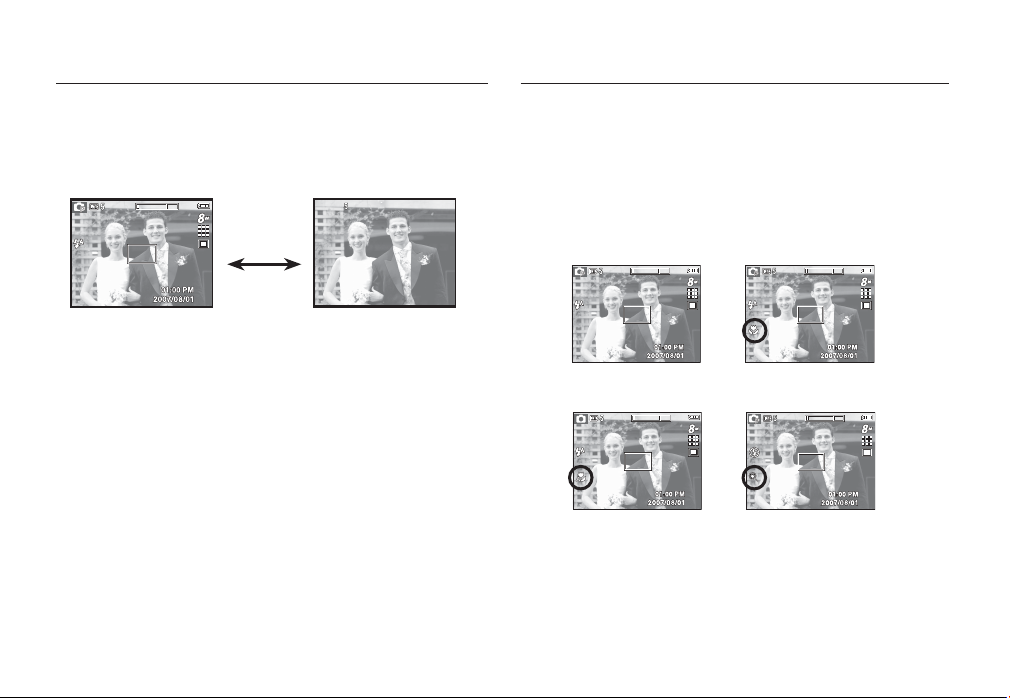
Touche Info
Lors de l’affi chage du menu, la touche Haut fonctionne comme une touche de direction.
Dans les modes de reconnaissance et de lecture, appuyer sur cette
touche affi chera les informations de l’image.
(î )
/ Haut
Touche Info ( î )
Touche Macro
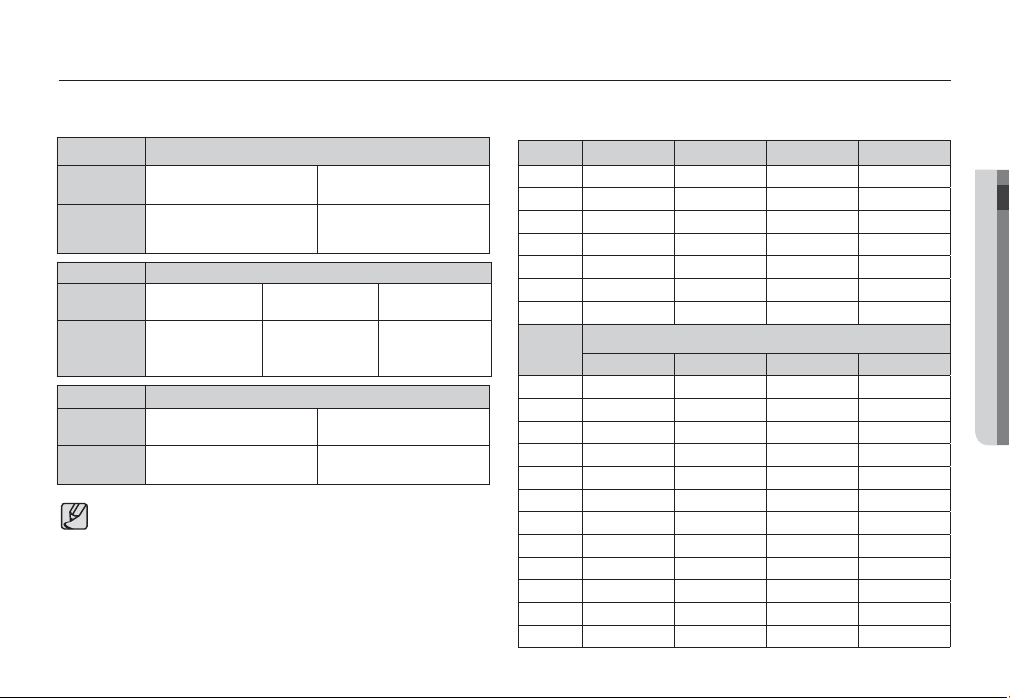
Lorsque le menu s’affi che, appuyez sur la touche BAS pour passer du
menu principal à un sous-menu ou pour déplacer le sous-menu vers le
bas. Lorsque le menu ne s’affi che pas, vous pouvez utiliser la touche
MACRO/ BAS pour prendre des photos en macro.
Les plages de distance sont indiquées ci-dessous. Appuyez sur la touche
Macro jusqu’à ce que le voyant du mode macro souhaité s’affi che sur l’
écran LCD.
(e )
/ Bas
24
_ENREGISTREMENT
[Autofocus]
[Macro Auto ( d )]
[Macro (
e
[Macro Super (
)]
)]
Page 26
Touche Macro
(e )
/ Bas
Types de modes de mise au point et gammes de mise au point
(W : Grand angle, T : Téléobjectif)
Mode Auto ( Š )
Type de mise
au point
Gamme de
mise au point
Mode Programme ( ‰ )
Type de mise
au point
Gamme de
mise au point
Mode Mode ASR ( ‚ )
Type de mise
au point
Gamme de
mise au point
Quand le mode macro est sélectionné, faites particulièrement attention d’
éviter les mouvements de l’appareil photo.
Lorsque vous prenez une photo à une distance de 40cm (Zoom grand
angle) ou 50 cm (Zoom téléobjectif) en mode Macro, sélectionnez le mode
FLASH ÉTEINT.
Quand vous prenez une photo dans les 10 cm de la portée Macro super,
la mise au point automatique de l’appareil photo prend plus de temps à
paramétrer la bonne distance de mise au point.
Macro auto ( d ) Normal
W : 5 ~ Infi ni
T : 50 ~ Infi ni
Macro super ( ) macro ( e ) Normal
W : 1 ~ 5
(Grand angle
uniquement)
Macro auto ( d ) Normal
W : 5 ~ 80
T : 50 ~ 80
W : 5 ~ 80
T : 50 ~ 80
(Unité : cm)
W : 80 ~ Infi ni
T : 80 ~ Infi ni
W : 80 ~ Infi ni
T : 80 ~ Infi ni
W : 80 ~ Infi ni
T : 80 ~ Infi ni
Méthode de mise au point disponible, par mode d’enregistrement
( o : Sélectionnable, : Plage de mise au point infi ni)
Macro automatique
Mode
Š
‰
‚
†
Mode
„
…
ˆ
oo
oo
Macro automatique
o
Macro super Macro Normal
ooo
ooo
o
o
oo
Scène
Macro super Macro Normal
o
o
o
o
o
o
o
ENREGISTREMENT_
25
02 ENREGISTREMENT
Page 27
Verrouillage de la mise au point
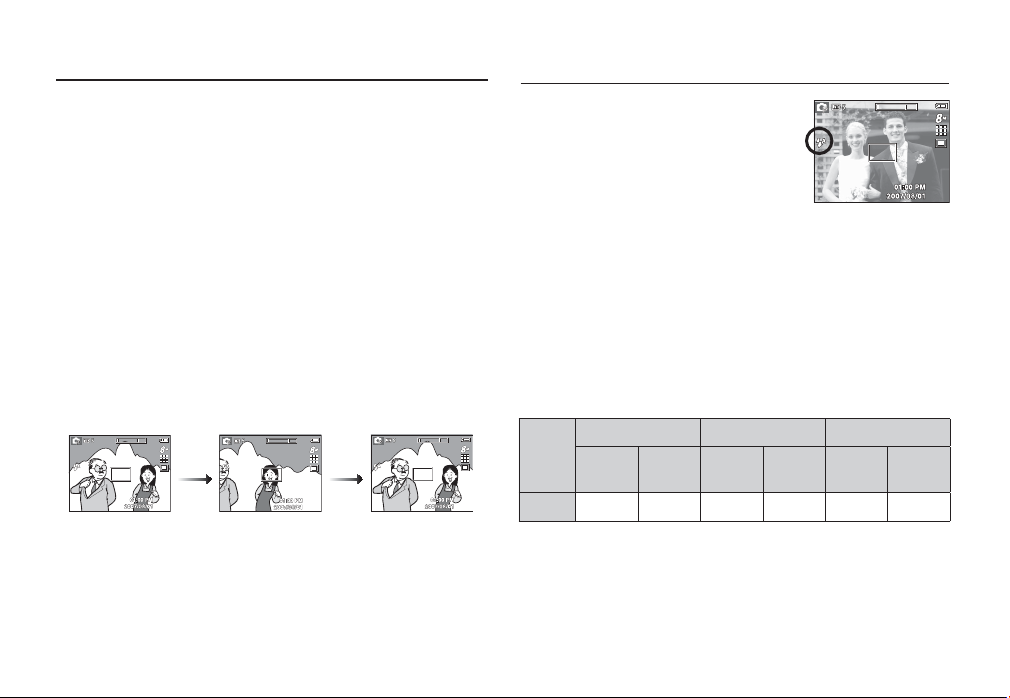
Utilisez la fonction de verrouillage de la mise au point pour effectuer la
mise au point sur un sujet placé au centre le l’image.
Utilisation du Verrouillage de la mise au point
1. Assurez-vous que le sujet se trouve au centre de la fenêtre de mise au
point.
2. Enfoncez la touche OBTURATEUR à mi-course. Lorsque le cadre de
la mise au point automatique (vert) s’allume, cela signifi e que l’appareil
a fait une mise au point sur le sujet. Faites attention de ne pas appuyer
la touche OBTURATEUR entièrement pour éviter de prendre une photo
que vous ne souhaitez pas.
3. Tout en gardant la touche de l’obturateur enfoncée à mi-course,
déplacez l’appareil pour recomposer votre photo comme vous le souhaitez. Appuyez ensuite entièrement sur la touche de l’obturateur pour
prendre la photo. Si vous relâchez votre doigt de la touche OBTURATEUR, la fonction de verrouillage de la mise au point est annulée.
1. L’image à capturer. 3. Recomposez l’
2. Enfoncez la
touche OBTURATEUR à mi-course
et effectuez la
mise au point sur
le sujet.
image et relâchez
entièrement la touche OBTURATEUR.
Touche Flash
( )
/ Gauche
Lorsque le menu s’affi che sur l’écran LCD, le fait
10.0 d’appuyer sur la touche GAUCHE déplace
le curseur sur l’onglet de gauche.
Lorsque le menu n’est pas affi ché sur l’écran
LCD, la touche Gauche fonctionne comme la
touche FLASH.
[Sélection Flash
Sélection du mode Flash
automatique]
1. Appuyez sur la touche Mode pour sélectionner un mode d’enregistrement à l’exception des mode Clip vidéo et
ASR.
2. Appuyez sur la touche Flash jusqu’à ce que le voyant du mode fl ash
souhaité s’affi che sur l’écran LCD.
3. Un voyant mode fl ash s’affi che sur l’écran LCD.
Choisissez le mode de fl ash qui convient le mieux à l’environnement.
Plage du fl ash (Unité : m)
Normal Macro Macro
ISO
GRAND
ANGLE
AUTO 0.8 ~ 3.0 0.8 ~ 2.5 0.4 ~ 0.8 0.5 ~ 0.8 0.4 ~ 3.0 0.5 ~ 2.5
Ä
Si Super macro est sélectionné, le flash est réglé en mode Flash éteint.
TELE
GRAND
ANGLE
TELE
GRAND
ANGLE
TELE
26
_ENREGISTREMENT
Page 28
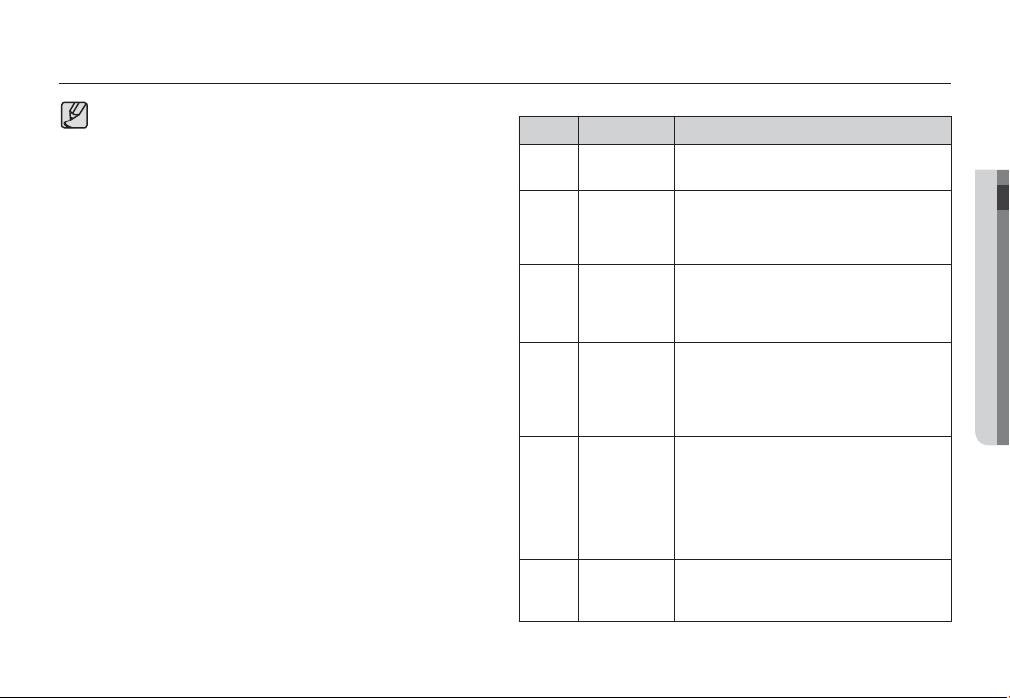
Touche Flash
Si vous appuyez sur la touche de l’obturateur après avoir sélectionné
les modes Auto, Contre-éclairage, Flash sync. lente, le fl ash se
déclenche pour vérifi er les conditions de prise de vue telles que la
distance du sujet et l’intensité du fl ash.
Ne bougez pas jusqu’au déclenchement du second fl ash.
Une utilisation intensive du fl ash aura pour effet de réduire la durée de
vie des piles.
Dans des conditions normales d’opération, le temps de chargement
du fl ash est de moins de 5 secondes. Si la pile est faible, le temps de
chargement sera allongé.
IEn mode ASR, les modes Scènes [PAYSAGE], [GROS PLAN],
[TEXTE], [C. SOLEIL], [AUBE], [ARTIFICE], [P DE V PER.], [NOURRITURE], [CAFE] et Clip vidéo, ainsi que le fl ash ne fonctionneront pas.
Prenez les photos dans les limites de la portée du fl ash.
La qualité de l’image sera compromise si le sujet est trop proche ou s’
il réfl échit trop la lumière.
Lorsque vous prenez une photo avec le fl ash dans de mauvaises
conditions de lumière, vous verrez peut-être une tâche blanche dans l
’image capturée. Cette tâche est causée par le refl et de la lumière du
fl ash dans la poussière atmosphérique.
( )
/ Gauche
Indicateur de mode Flash
Icône Mode fl ash Description
^
]
ª
Œ
Flash
automatique
Auto &
Réduction
yeux rouges
Flash
d’appoint
Synchro lente
Flash
déconnecté
Si le sujet ou l’arrière-plan se trouvent dans l’
obscurité, le fl ash de l’appareil se déclenchera
automatiquement.
Si le sujet ou l’arrière-plan sont sombres, le fl ash de
l’appareil fonctionnera automatiquement et la fonction de réduction de l’effet yeux rouges s’ activera.
Le fl ash se déclenche indépendamment de la lumière disponible. L’intensité du fl ash est contrôlée
en fonction des conditions dominantes. Plus l’
arrière-plan ou le sujet sont clairs, plus basse sera l
’intensité du fl ash.
Le fl ash fonctionne avec une vitesse d’obturateur
lente afi n d’obtenir la bonne exposition. Lorsque
vous prenez une image dans des conditions d
’éclairage faible, le voyant de mouvement de l’
appareil ( Ã ) s’affi che sur l’écran LCD.
Le fl ash ne fonctionne pas. Sélectionnez ce mode
pour capturer des images dans des lieux ou des
situations interdisant l’utilisation du fl ash. Lorsque
vous prenez une photo avec peu de lumière, le
voyant d’avertissement de secousse de l’appareil
(Ã ) s’affi che sur l’écran LCD.
02 ENREGISTREMENT
Anti-yeux
rouges
Lorsqu’une photo avec des “yeux rouges” est
détectée, ce mode permet de réduire cet effet
automatiquement.
ENREGISTREMENT_
27
Page 29
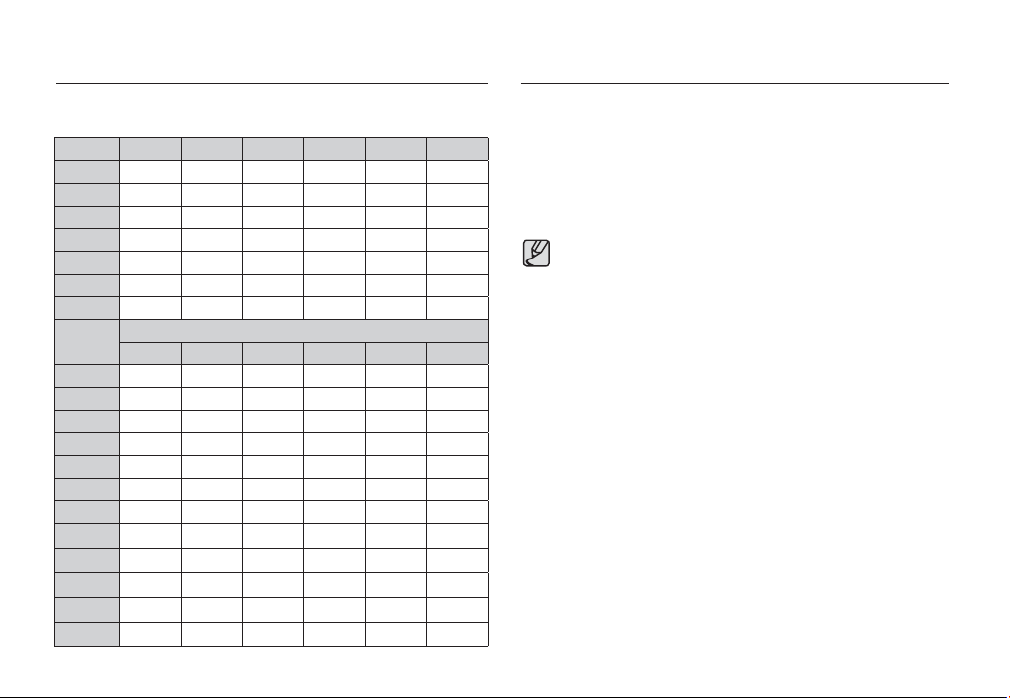
Touche Flash
Mode fl ash disponible par mode d’enregistrement
Mode
Š
‰
( )
/ Gauche
^] ª Œ
oo oo
oooooo
‚
ooo
oo
ooo
†
Mode
^] ª Œ
ooo
SCÈNE
o
o
„
…
ˆ
( o : Sélectionnable)
o
o
o
o
o
o
o
o
o
o
o
Touche Retardateur
Lorsque le menu s’affi che sur l’écran LCD, le fait d’appuyer sur la touche
de droite permet de déplacer le curseur sur l’onglet de droite.
Lorsque le menu ne s’affi che pas sur l’écran LCD, la touche DROITE
fonctionne comme le retardateur ( ). Cette fonction s’utilise lorsque le
photographe désiré apparaît sur la photo.
Si vous faites fonctionnez la touche Retardateur lors du fonc-
tionnement du retardateur, la fonction du retardateur est annulée.
Utilisez un trépied pour empêcher l’appareil de bouger.
En mode Clip vidéo, seul le retardateur 10s fonctionne.
( )
/ Droite
28
_ENREGISTREMENT
Page 30
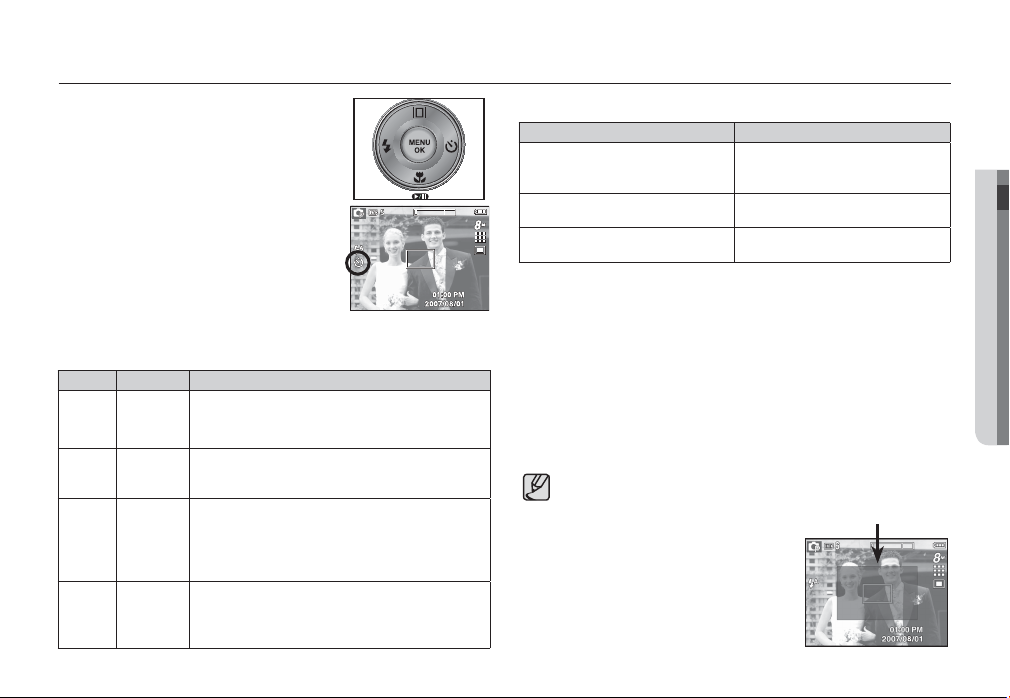
Touche Retardateur
Sélectionner le retardateur
1. Tournez le sélecteur de mode pour sélectionner
un mode d’ENREGISTREMENT à l’exception du
mode ENREGISTREMENT VOCAL.
2. Appuyez sur la touche RETARDATEUR (
jusquà ce que l’indicateur du mode souhaité s
’affi che à l’écran. Un icône Retardateur 10
secondes, 2 secondes, double ou Minuterie de
mouvement s’affi che à l’écran LCD.
3. Lorsque vous appuyez sur la touche OBTURATEUR, la photo est prise une fois la durée
indiquée écoulée.
Indicateur du mode Retardateur
Icône Mode Description
Retarda-
teur 10
SEC
Retar-
dateur 2
SEC
Retardeur
double
Minuterie
de mouvements
( )
/ Droite
)
Appuyer sur la touche de l’obturateur laissera un
intervalle de 10 secondes avant que l’image soit
prise.
Appuyer sur la touche de l’obturateur laissera un
intervalle de 2 secondes avant que l’image soit prise.
Une photo est prise après environ 10 secondes
et 2 secondes plus tard une autre photo est prise.
Lorsque vous utilisez le fl ash, le retardateur 2 secondes risque d’être plus long que 2 secondes selon
la durée de chargement du fl ash.
L’appareil photo détecte les mouvements du sujet,
six secondes pendant 6 secondes après avoir
appuyé sur la touche de l’obturateur ; la photo est
prise lorsqu’il n’y a plus de mouvements.
[Sélection du retardateur sur 10 secondes]
Minuterie de mouvements
Appuyer sur la touche de l’obturateur
après avoir confi guré la minuterie de
mouvements
Détection des mouvements du sujet
Aucun mouvement détecté
La procédure de minuterie de mouvements s’éffectue de cette manière.
(Mode NUIT ou ARTIFICE exclu.)
Sélection de la minuterie de mouvement
obturateur
la détection (Bouger les mains)
Prise de l’image (après 2 sec.)
*1: L’appareil photo détecte les mouvements du sujets pendant 6 secondes après avoir
*2: Bougez comme vous le voulez.
Mouvement Icône et Voyant retardateur
Clignement (Intervalle d’0.5 seconde)
Clignement (Intervalle d’0,25 seconde)
Mettez sous tension, la photo sera
prise après deux secondes
Appuyer sur la touche de l’
appuyé sur la touche de l’obturateur, confi rmez donc la composition dans les 6 secondes.
Dans les cas suivants, il est possible que la minuterie de mouvement ne
fonctionne pas.
La distance de mise au point est supérieure à
3 m.
L’exposition est trop lumineuse ou trop
sombre
Dans des conditions de contre-jour.
Les mouvements ne sont pas suffi samment
amples
Les mouvements sont détectés en dehors
de la partie centrale (50 %) du capteur dans
lequel les mouvements sont reconnus.
*2
Arrêt de la détection (Ne plus bouger)
Confi rmer la composition (dans les 6 sec.)
*1
Démarrage de
[La plage de détection de la
minuterie de mouvements]
ENREGISTREMENT_
02 ENREGISTREMENT
29
Page 31
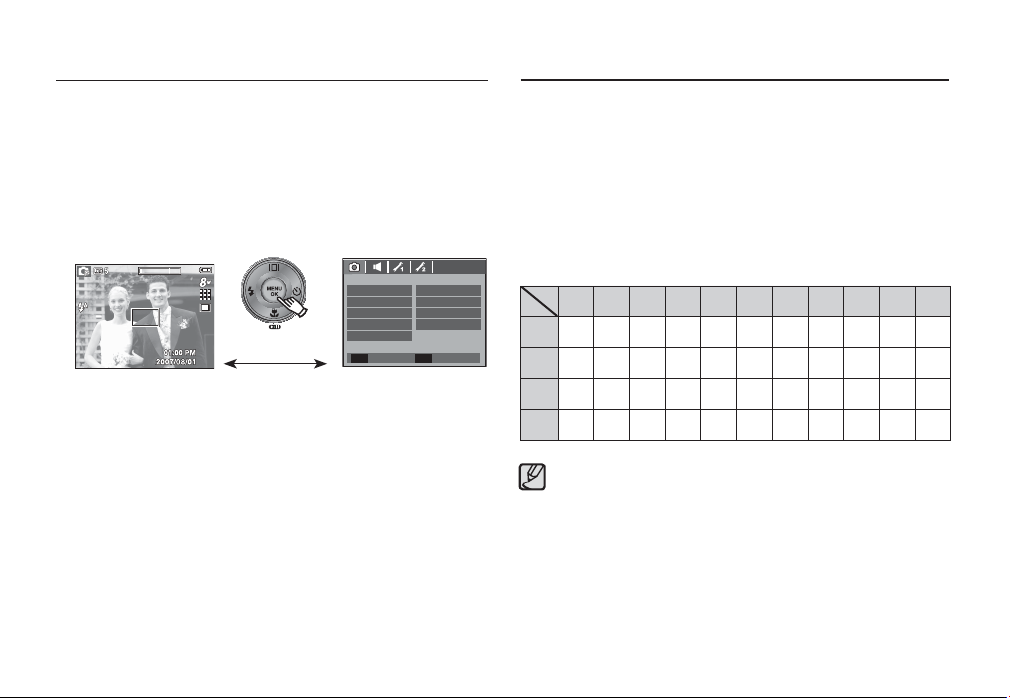
Touche MENU / OK
Touche MENU
- En appuyant sur la touche MENU, un menu relatif à chacun des modes
de l’appareil s’affi chera sur l’écran LCD. Si l’on appuie une nouvelle fois,
l’écran LCD reviendra à l’affi chage initial.
- Une option de menu peut être affi chée lorsque ce qui suit est sélectionné : Mode CLIP VIDÉO et IMAGE FIXE. Aucun menu n’est disponible
lorsque le mode ENREGISTREMENT VOIX est sélectionné.
ENREGISTREMENT
FINESSE
CONTRASTE
M.P. AUTO
MÉMO VOCAL
ENR. VOCAL
[ Menu désactivé ]
Touche OK
[Appuyer sur la touche
MENU]
- Lorsque le menu s’affi che sur l’écran à cristaux liquides, cette touche
permet de déplacer le curseur au sous-menu ou de confi rmer des données.
NORMAL
NORMAL
M.P. CENTRE
ARRÊT
MENU
DEPLAC. QUITTER
[ Menu activé ]
Touche E (Effet)
Il est possible d’ajouter des effets spéciaux à vos images à l’aide de cette
touche.
Mode image fi xe : Vous pouvez sélectionner les menus Couleur,
Mode clip vidéo : Vous pouvez sélectionner le menu Couleur.
Effets disponibles par mode d’enregistrement
†Š‰„…ˆ
æ
ooooooooooo
«
Æ
ë
Cette touche ne fonctionne pas en modes ASR et Enregistrement vocal
et dans certains modes de scène (Nuit, Texte, Coucher de soleil, Aube,
Contre jour, Artifi ce, Plage & Neige).
Même si l’appareil photo est éteint, le paramètre de l’effet est conservé.
Pour annuler l’effet spécial, sélectionnez le sous-menu (
menu Couleur et sélectionnez le sous-menu
(
å
Si la taille de l’image est ( ¬ ) ou ( ), il est impossible de sélection-
ner le menu FUN.
Couleur spéciale, Édition d’image et Fun. En mode
Auto, vous pouvez uniquement sélectionner le menu
[COULEUR].
( o : Sélectionnable)
ooooooooo
ooooooooo
ooooooooo
ä
) dans le menu des autres effets.
) dans le
30
_ENREGISTREMENT
Page 32
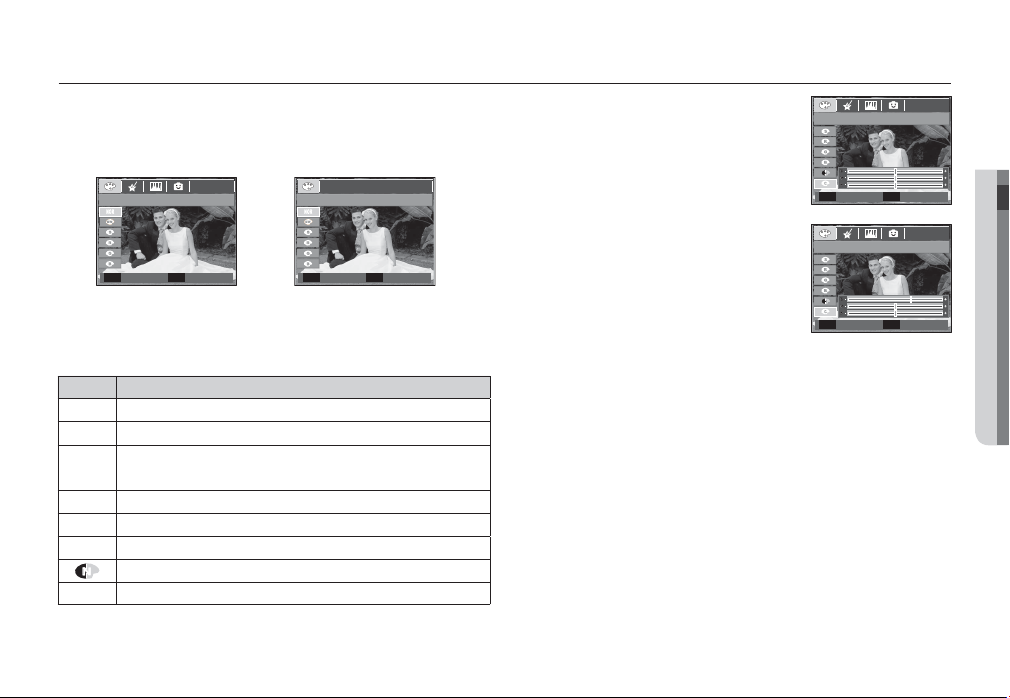
Touche E (Effet) : Couleur
En utilisant le processeur de l’appareil photo numérique, il est possible d’
ajouter des effets spéciaux à vos images
Appuyez sur la touche E dans n’importe quel mode d’enregistrement
disponible. (p.30)
COULEUR
COULEUR
Couleur personnalisée : Vous avez la possibilité de modifi er les valeurs R(Rouge), V(Vert)
et B(Bleu) de l’image.
COUL. PERSO.
DEPLAC. PARAM.
OK
02 ENREGISTREMENT
DEPLAC. EDITER
E
[ Mode image fi xe ] [Mode CLIP VIDÉO]
DEPLAC. EDITER
E
1. Sélectionnez un sous-menu que vous souhaitez en appuyant sur la
touche Haut/Bas et appuyez sur la touche OK.
Icône Description
Aucun effet n’est ajouté à l’image.
ä
Convertit l’image en noir et blanc.
Û
Les images prises sont enregistrées en teinte sépia
Ü
(un dérivé de couleurs jaune et marron).
Les images prises sont enregistrées avec une teinte rouge.
Þ
Les images prises sont enregistrées avec une teinte verte.
ß
Les images prises sont enregistrées avec une teinte bleue.
Ý
Enregistrez l’image en mode négatif.
L’image capturée sera sauvegardée dans le ton RVB indiqué.
¼
2. Appuyez sur la touche de l’obturateur pour capter l’image.
- Touche Haut/Bas : Permet de sélectionner
R , V, B
COUL. PERSO.
- Touche Gauche/Droite : Permet de modifi er
les valeurs
DEPLAC. PARAM.
Ä
En mode Auto, il est impossible de sélectionner la couleur personnali-
OK
sée.
ENREGISTREMENT_
31
Page 33
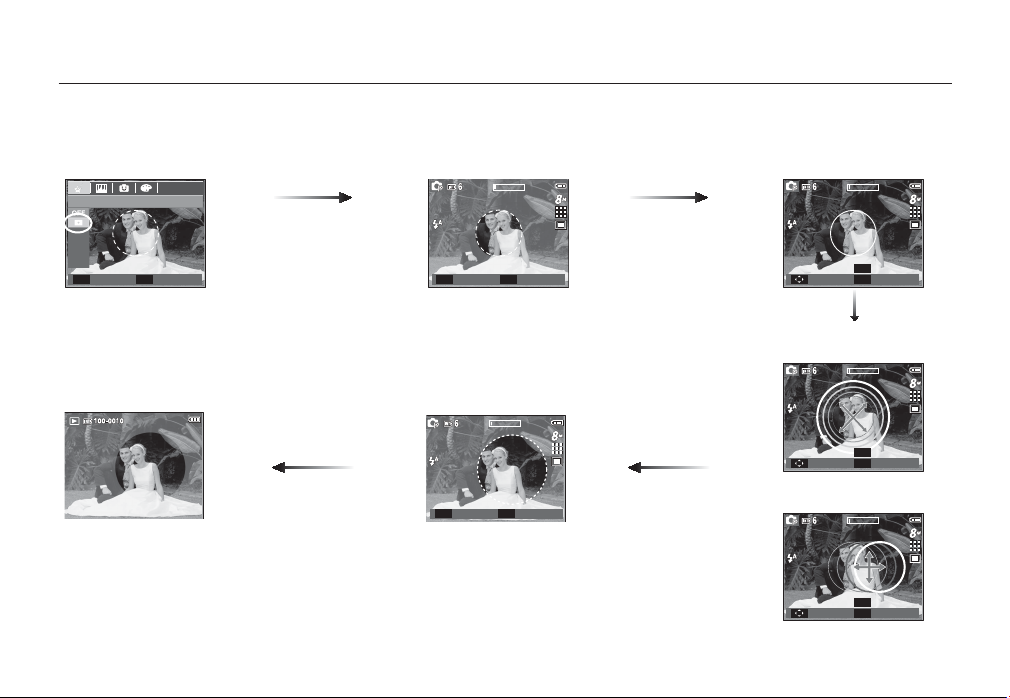
Touche E (Effet) : Masque de couleur
Vous pouvez sélectionnez grâce à ce menu une partie que vous souhaitez mettre en surbrillance. Le reste de l’image sera en noir et blanc.
Appuyez sur la touche E dans n’importe quel mode d’enregistrement disponible. (p.30)
MASQUE COUL.
PARAM. RETOUR
EOK
[Image fi nale]
Appuyez sur la touche OK et la
marque du masque s’affi che sur l’
écran LCD.
Appuyez sur la touche de l’obturateur pour que l’image avec masque
soit prise.
PRISE EDITER
FnSH
PRISE EDITER
FnSH
[MASQUER IMAGE
AJOUTÉE]
Appuyez sur la touche Fn.
Vous pouvez modifi er la taille et
l’emplacement du masque.
Appuyez sur la touche Fn.
DEPLAC. TAILLE
Touche Zoom W/ T : Permet de
modifi er la taille du masque
DEPLAC. TAILLE
Touche Haut/ Bas/ Gauche/ Droite :
Permet de déplacer le masque
DEPLAC. TAILLE
PRISE
SH
TW
PRISE
SH
TW
PRISE
SH
TW
32
_ENREGISTREMENT
Page 34
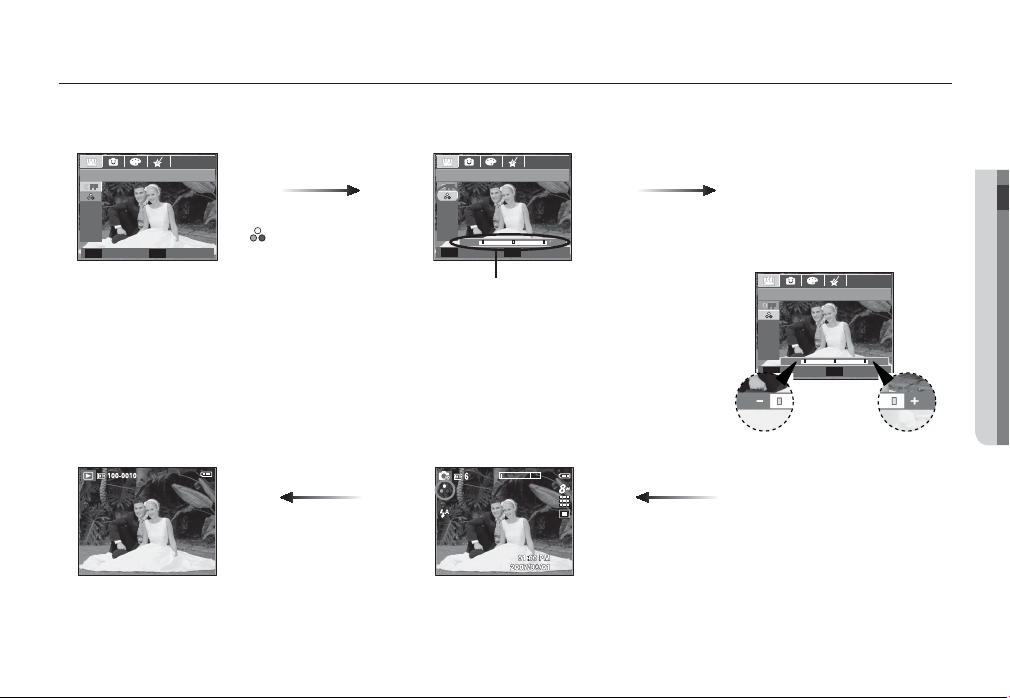
Touche E (Effet) : Saturation
Vous pouvez modifi er la saturation des images.
Appuyez sur la touche E dans n’importe quel mode d’enregistrement disponible. (p.30)
REGL. IMAGE
DEPLAC. QUITTER
[Image fi nale]
SATURATION
Sélectionnez le menu Saturation
) pour affi cher la barre de
(
E
modifi cation de la saturation.
Appuyez sur la touche de l’
obturateur pour prendre une
photo.
DEPLAC. PARAM.
Barre destinée à modifi er la
OK
saturation
Modifi ez la saturation en appuyant
sur la touche Gauche/ Droite.
Direction + : Saturation élevée (la couleur sera
Direction - : Saturation faible (la couleur sera
Appuyez sur la touche OK
pour modifi er la saturation
de l’image.
SATURATION
DEPLAC. PARAM.
intense)
subtile)
OK
ENREGISTREMENT_
02 ENREGISTREMENT
33
Page 35
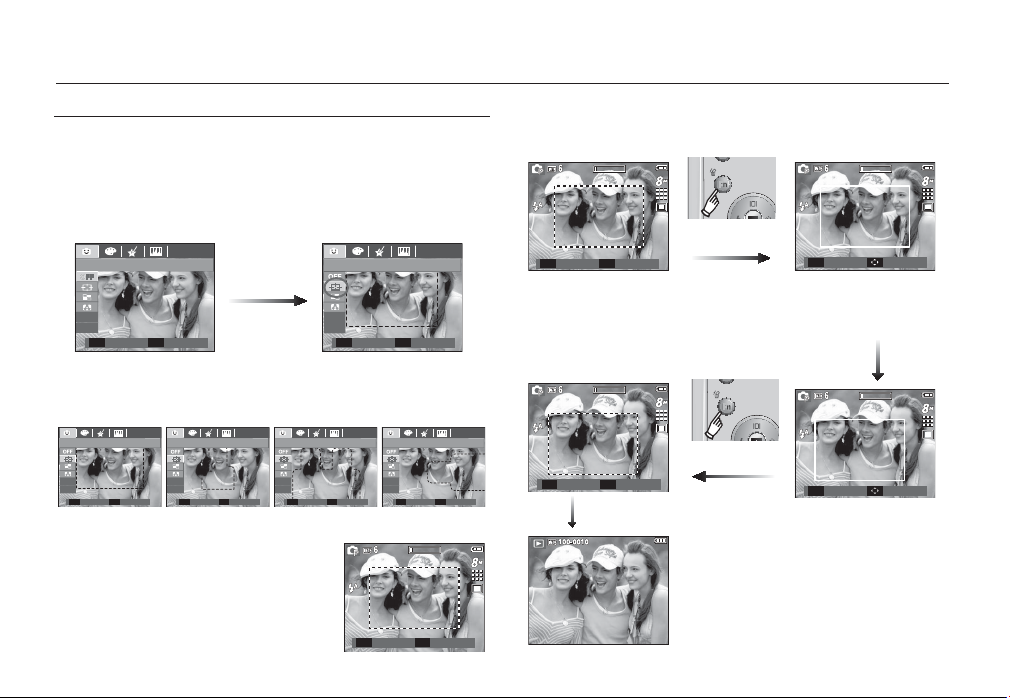
Touche E (Effet) : FUN
Cadre de mise au point pré-confi guré
Vous pouvez faire ressortir le sujet de son environnement. Le sujet sera
net en mise au point alors que le reste sera hors de la mise au point.
Appuyez sur la touche E dans n’importe quel mode d’enregistrement
disponible. (p.30)
FUN
DEPLAC. QUITTER
E
1. Sélectionnez un sous-menu souhaité en appuyant sur la touche
Gauche / Droite et appuyez sur la touche OK.
SURBRILL.
PLAGE PARAM.
OK
Changer le cadre de la mise au point
Vous pouvez modifi er le cadre de la mise au point après avoir sélectionné un menu Plage.
Appuyer sur la
SH
PRISE EDITER
Fn
[Dirigez l’appareil photo
vers le sujet et composez l
’image à l’aide de l’écran
LCD.]
touche Fn.
Appuyez sur la touche Haut/
SH
PRISE DEPLAC.
[La plage est activée : La
couleur du cadre de la mise
au point devient blanche.]
Bas/ Gauche/ Droite
SURBRILL. SURBRILL.
PLAGE PARAM.
SURBRILL. SURBRILL.
OK
PLAGE PARAM.
OK
PLAGE PARAM.
OK
[PLAGE 1] [PLAGE 2] [PLAGE 3] [PLAGE 4]
2. La zone de mise au point préconfi gurée apparaît. Appuyez sur la touche de l’obturateur
pour capter l’image.
SH
PRISE QUITTER
34
_ENREGISTREMENT
PLAGE PARAM.
Fn
Appuyer sur la
SH
PRISE
EDITER
OK
Fn
Appuyer sur la touche de l
’obturateur
touche Fn.
SH
PRISE DEPLAC.
[Après avoir changé la plage]
[Image fi nale]
Page 36
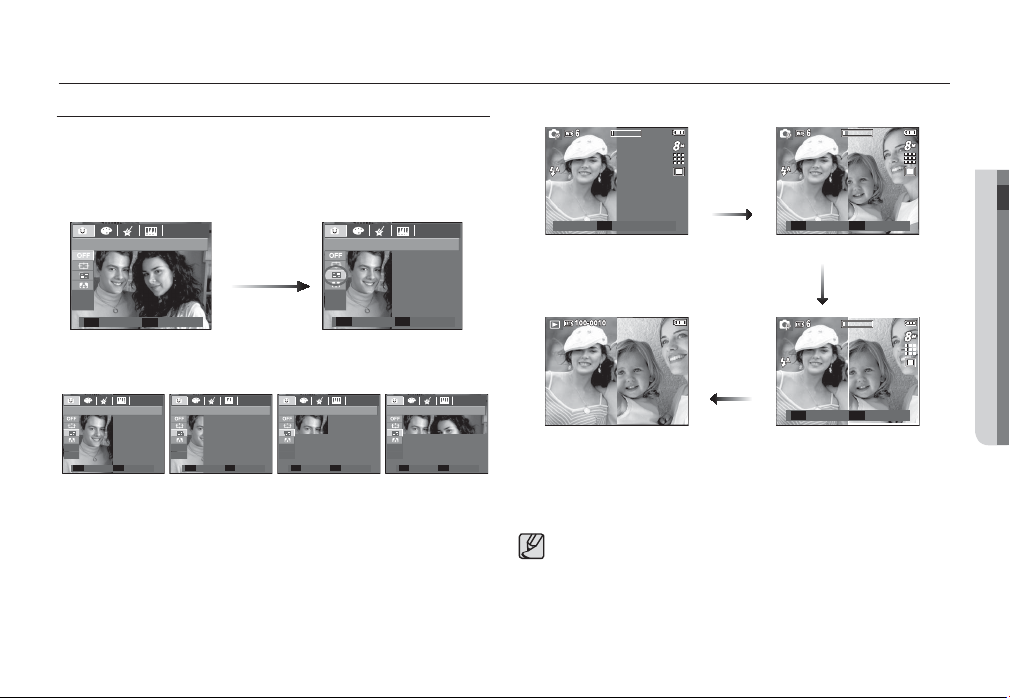
Touche E (Effet) : FUN
Prise de vue composée
Vous pouvez combiner 2 ~ 4 prises de vues différentes sur une image
fi x e .
Appuyez sur la touche E dans n’importe quel mode d’enregistrement
disponible. (p.30)
FUN
DEPLAC. QUITTER
E
1. Sélectionnez un sous-menu souhaité en appuyant sur la touche
Gauche / Droite et appuyez sur la touche OK.
COMPOSEE
COMPOSEE PARAM.
OK
Ä
Sélection de 2 prises de vue composées
Appuyer sur
la touche de
l’obturateur
SH
PRISE
[Prêt pour la prise de vue]
Appuyer sur
la touche
OK
SH
PRISE SUPPRIMER
Fn
[Première prise de vue]
Appuyer sur
la touche de l’
obturateur
02 ENREGISTREMENT
COMPOSEE COMPOSEE COMPOSEE COMPOSEE
OK
COMPOSEE PARAM.
[MONTAGE 1] [MONTAGE 2]
COMPOSEE PARAM.
OK
OK
COMPOSEE PARAM.
[MONTAGE 3]
OK
COMPOSEE PARAM.
[MONTAGE 4]
2. Après avoir sélectionné le menu souhaité, appuyez sur la touche de l’
obturateur pour prendre une photo.
OK
ENREGIS. SUPPRIMER
Fn
[Une image enregistrée]
[Deuxième prise de vue]
Après avoir pris la dernière image, appuyez sur la touche OK pour sau-
vegarder l’image.
Vous pouvez utiliser les fonctions fl ash, retardateur, mise au point
macro et Zoom W/T lors de la prise de vue composée.
Si vous appuyez sur la touche Mode Lecture, MENU, E ou si vous
tournez le sélecteur de modes au cours des prises de vue composés,
chaque mode de fonctionnement de l’appareil photo est exécuté.
ENREGISTREMENT_
35
Page 37
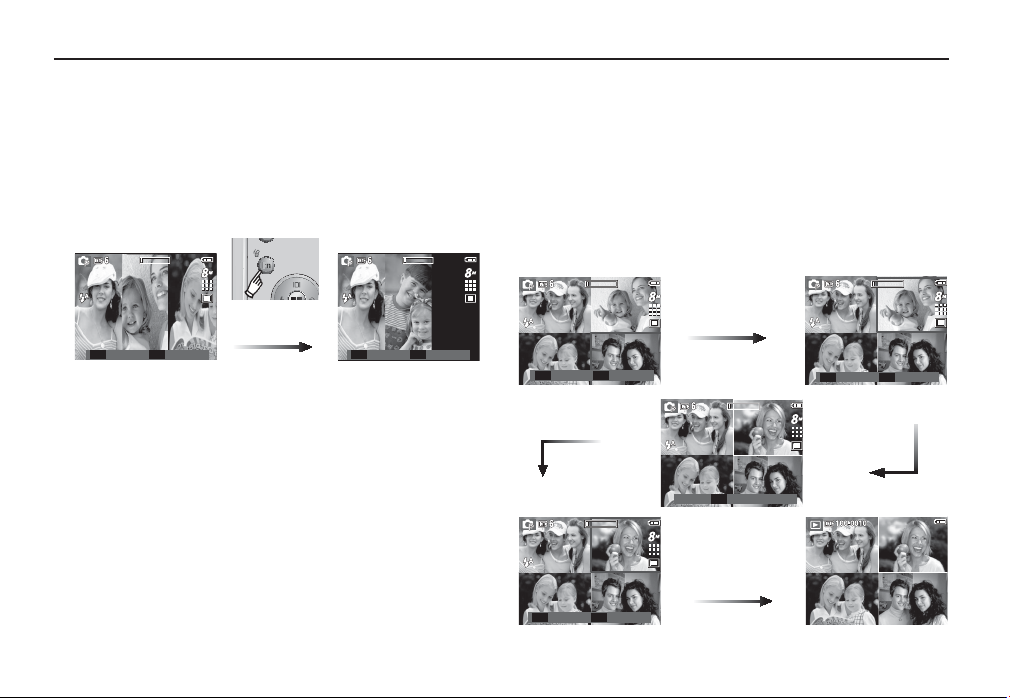
Touche E (Effet) : FUN
Modifi er une partie de la prise de vue composée avant la dernière prise
de vue Avant de prendre la dernière prise de vue composée, vous
pouvez en modifi er une partie.
1. Lors des prises de vues composées, appuyez sur la touche Fn.
2. Une image précédente est supprimée et un nouveau cadre s’affi che.
Pour supprimer une image prise précédemment, appuyez de nouveau
sur la touche Fn.
Modifi er une partie de la prise de vue composée après avoir pris la dernière
prise de vue.
1. Après avoir pris la dernière prise de vue, , un curseur permettant de sélectionner un cadre s’affi che.
Appuyez sur la touche Haut/ Bas/ Gauche/ Droite pour sélectionner le
cadre.
2. Appuyez sur la touche Fn et une image est supprimée. Le cadre composé
est activé.
3. Appuyez sur la touche de l’obturateur. Vous pouvez prendre d’autres images en utilisant la touche Haut/ Bas/ Gauche/ Droite et Fn.
4. Appuyez de nouveau sur la touche OK pour enregistrer l’image prise.
Appuyer sur la
touche Fn.
PRISE SUPPRIMER
SH Fn
[Avant de prendre la
troisième prise de vue]
PRISE SUPPRIMER
SH Fn
[Revenir à la deuxième
prise de vue]
3. Appuyez sur lea touche de l’obturateur pour prendre une nouvelle image.
36
_ENREGISTREMENT
ENREGIS. SUPPRIMER
OK Fn
[Après avoir pris la
quatrième prise de vue]
Appuyer sur
la touche de l’
obturateur
ENREGIS. SUPPRIMER
OK Fn
deuxième prise de vue]
Appuyer sur la
touche Haut
PRISE
SH
[Supprimer la deuxième
prise de vue]
Appuyer sur la
touche OK
ENREGIS. SUPPRIMER
OK Fn
[Revenir à la deuxième
prise de vue]
Appuyer sur la
touche Fn.
[Image fi nale][Prendre de nouveau la
Page 38
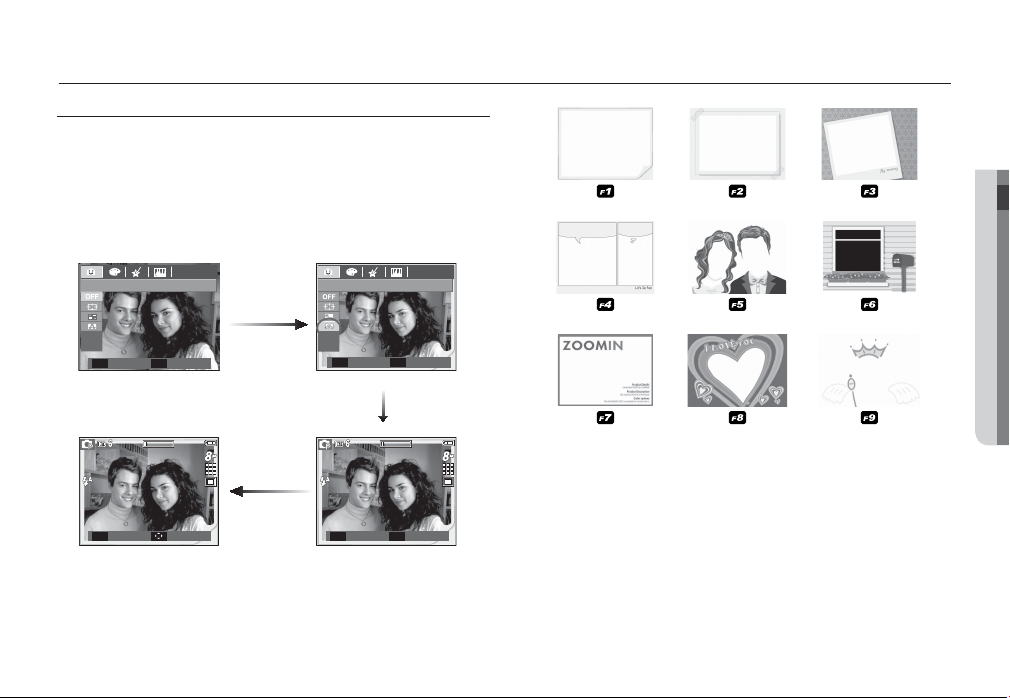
Touche E (Effet) : FUN
Cadre photo
Vous pouvez ajouter 9 types de bordures de type cadre à une photo que
vous souhaitez prendre.
Les informations relatives à la date et à l’heure ne sont pas imprimées sur
l’image enregistrée prise à partir du menu [C. PHOTO].
Appuyez sur la touche E dans n’importe quel mode d’enregistrement
disponible. (p.30)
02 ENREGISTREMENT
FUN
DEPLAC. QUITTER
SH
PRISE DEPLAC.
E
Appuyer sur la
touche Fn.
C. PHOTO
CADRE PARAM.
SH
PRISE CADRE
OK
Appuyer sur la
touche OK
Fn
1. Sélectionnez un sous-menu que vous souhaitez en appuyant sur la
touche Gauche / Droite et appuyez sur la touche OK.
2. Le cadre photo sélectionné apparaît. Appuyez sur la touche de l’
obturateur pour prendre une photo.
ENREGISTREMENT_
37
Page 39
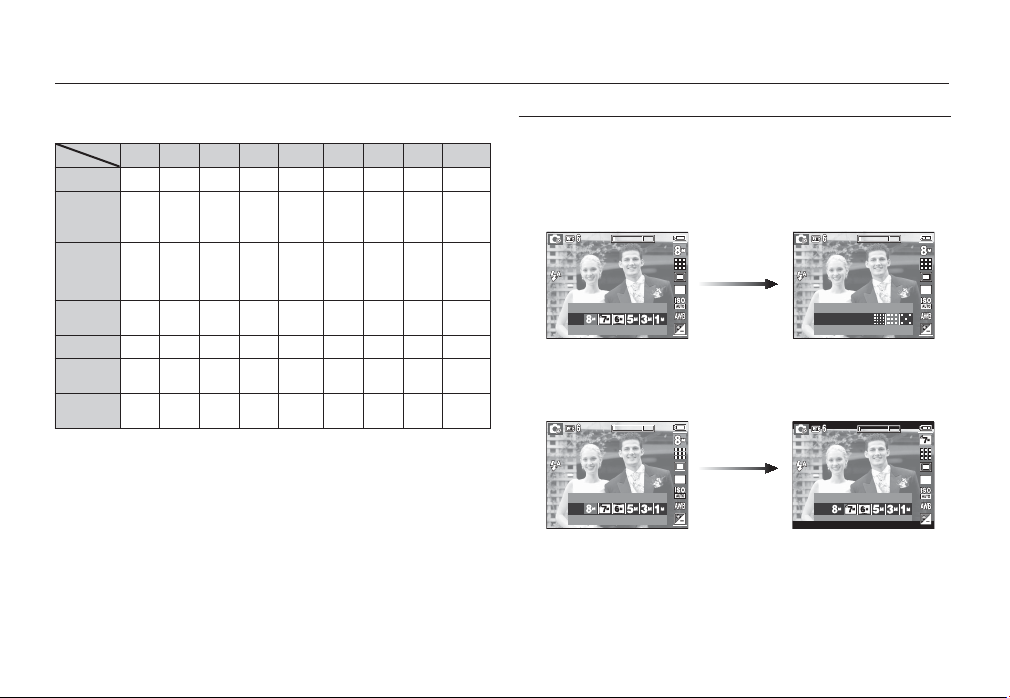
Touche Fn
Vous pouvez utiliser les touches Fn pour confi gurer les menus suivants.
( o : Sélectionnable)
Š‰‚†
TAILLE o o o o o o o o p.39
QUALITÉ/
TAUX
CADRE
MESURE
EXPO.
PR. DE
VUES
BALAN.
BLANC
VALEUR
D’EXPO.
*1.Ce menu est uniquement disponible en mode scène Enfants ( ).
o o o o o o o o p.39
o o o p.40
ooo
ISO o o p.42
o o o p.42
o o p.43
*1
o p.40
Page
Comment utiliser le menu Fn
1. Appuyez sur la touche Fn dans n’importe n’importe quel mode disponible.
2. Utilisez les touches Haut/ Bas pour sélectionner le menu que vous
souhaitez. Ensuite, un sous-menu s’affi chera dans la partie inférieure
gauche du moniteur LCD.
TAIL LE
3264X2448
3. Sélectionnez un sous-menu souhaité en appuyant sur la touche
Gauche / Droite et appuyez sur la touche OK.
Touche
Haut/Bas
QUALITÉ
FINE
38
_ENREGISTREMENT
TAIL LE
3264X2448
Touche
Gauche/
Droite
TAILLE
3264X2176
Page 40
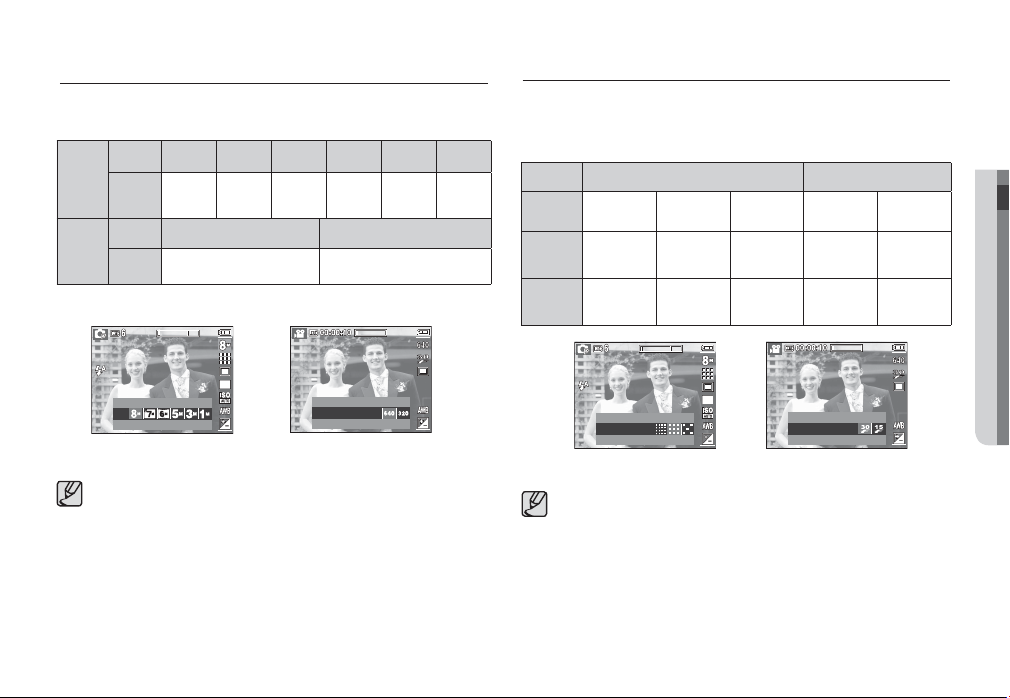
Taille
Vous pouvez sélectionner la taille de l’image adaptée à votre application.
Icône
Mode
Image
fi x e
Mode
Clip
vidéo
Ÿ¬
3264 x
3264 x
3264 x
Taille
Icône
Taille
2448
2176
ì
640 x 480 320 x 240
1824
2592 x
1944
(Unité : pixel)
2048 x
1536
1024 x
768
Qualité/ Vitesse
Vous pouvez sélectionner le taux de compression adapté à votre application pour les images enregistrées. Plus le taux de compression est élevé,
plus la qualité de l’image est faible.
Mode Mode image fixe Mode clip vidéo
Icône
Sous-
menu
Format
de fi chier
VWX¥
TRÈS
FINE
jpeg jpeg jpeg avi avi
FINE NORMAL 30 IPS 15 IPS
02 ENREGISTREMENT
TAILLE
3264X2448
[Mode IMAGE FIXE]
Les images en haute résolution nécessitant plus de mémoire, plus la
[Mode CLIP VIDÉO]
TAILLE
640X480
résolution est élevée, plus le nombre de prises de vue disponible est
faible.
QUALITÉ
FINE
[Mode IMAGE FIXE]
Ce format de fi chier est compatible avec la norme DCF(Design rule of
TAUX CADRE
30 IPS
[Mode CLIP VIDÉO]
Camera File format).
JPEG (Joint Photographic Experts Group) :
JPEG est la norme de compression d’image développée par le Joint
Photographic Experts Group. Ce type de compression est généralement utilisé pour la compression de photos et de dessins étant donné
qu’elle permet de compresser les fi chiers de manière effi cace sans
endommager les données.
ENREGISTREMENT_
39
Page 41
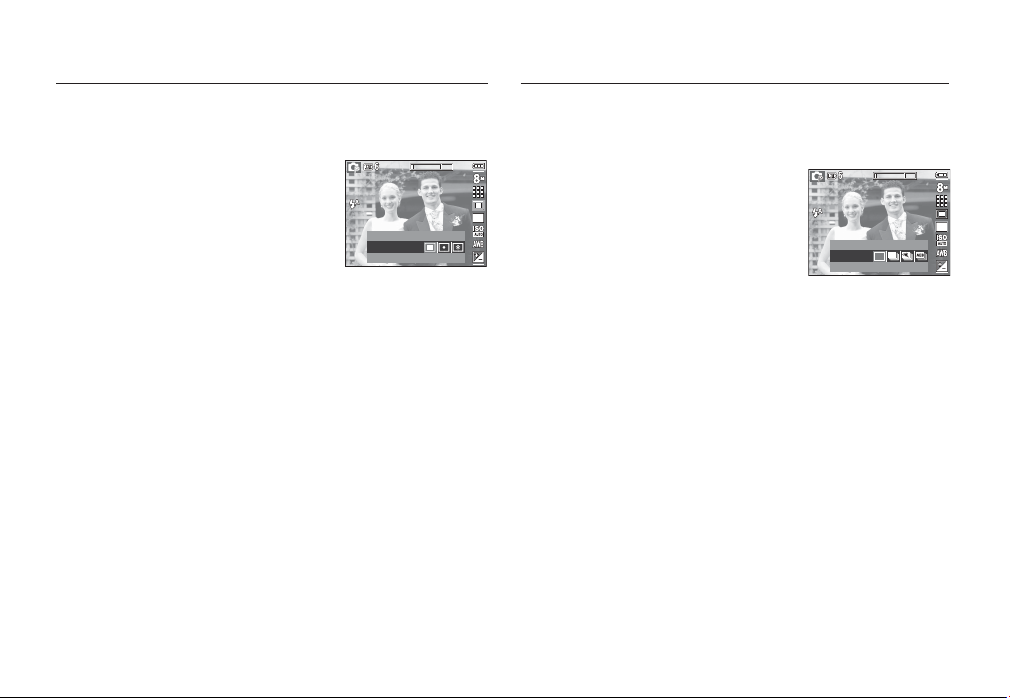
Mesure d’exposition Mode Prise de vue
Si vous n’obtenez pas de conditions d’exposition convenables, vous pouvez modifi er la méthode de mesure pour prendre de meilleures photos.
Vous pouvez sélectionner la prise de vue en continu et AEB (Bracketing
avec exposition automatique).
[MULTI] : L’exposition est calculée en
fonction d’une moyenne sur la
lumière disponible dans la zone
de l’image. Le calcul sera néanmoins déformé vers le centre de
la zone de l’image. Adapté pour
une utilisation générale.
MESURE EXPO.
MULTI
[SÉLECTIF] : La mesure de la lumière n’est effectuée que dans la zone
rectangulaire au centre de l’écran LCD. Cela convient
lorsque le sujet au centre est bien exposé sans contrejour.
[CENTREE] : L’exposition est calculée en fonction d’une moyenne sur
la lumière disponible dans la zone de l’image. Le calcul
sera néanmoins déformé vers le centre de la zone de l’
image. Adapté pour la prise de vue de petits objets tels qu
’une fl eur ou des insectes.
Ä
Si le sujet n’est pas le centre de la zone mise au point, n’utilisez pas la
mesure SÉLECTIF cela pourrait causer une erreur d’exposition. Dans
ce cas, utilisez plutôt la compensation de l’exposition.
40
_ENREGISTREMENT
[UNIQUE] : Prend uniquement une
photo.
[CONTINU] : Les images sont prises de
manière continue jusqu’
à ce que vous relâchiez la
touche de l’obturateur.
[CAPTURE MOUV.] : Permet de prendre 7 prises
PR. DE VUES
UNIQUE
de manière continue par
seconde. Après avoir
terminé la prise de vue continue, les images sont
enregistrées avec la lecture des images prises. Le
nombre maximum de prises de vue est de 30 et la
taille de l’image est fi xée en VGA.
[AEB] : Prendre trois photos dans différentes expositions
: exposition courte (-1/3V), exposition standard
(0,0EV) et sur exposition (+1/3 EV).
[PDV INT. ] : Deux images sont prises en même temps. L’une est prise
en mode Flash contre-éclairage et l’autre, en mode ASR.
Page 42
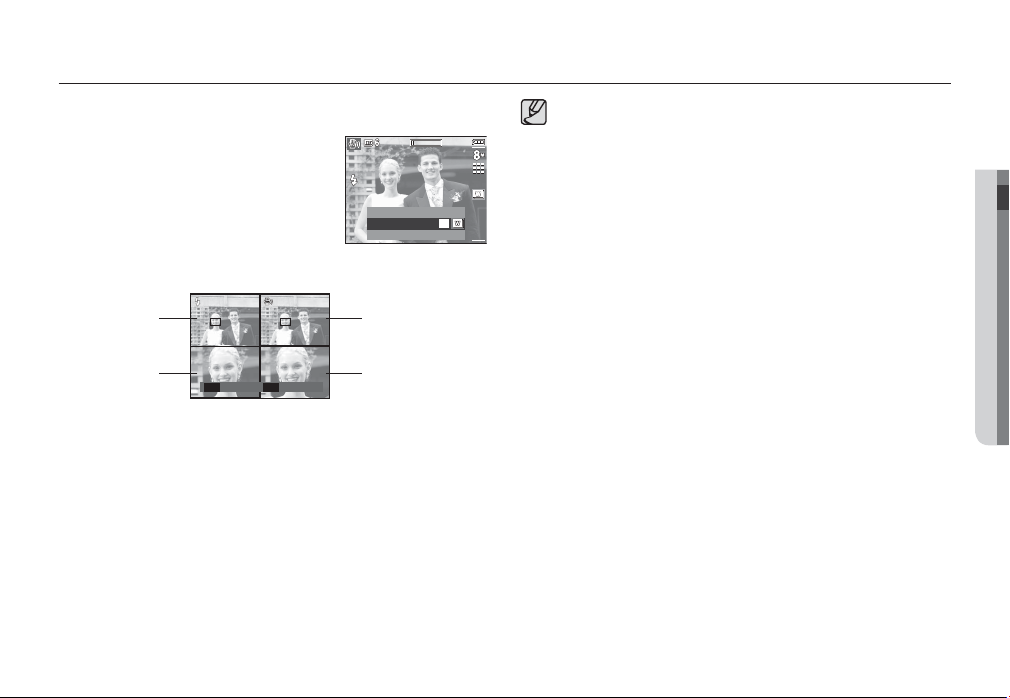
Mode Prise de vue
Comment utiliser la prise de vue intelligente
1. Sélectionnez le mode ASR en tournant le
sélecteur de mode.
2. Sélectionnez la prise de vue intelligente
depuis le menu [PR. DE VUES].
3. Appuyez sur la touche de l’obturateur
pour prendre une photo.
4. Les photos capturées s’affi chent.
- Pour sélectionner une image, appuyez sur la touche Gauche/Droite.
Image avec
fl a s h
Image
agrandie
ENREGIS. DEPLAC.
OK E
- Appuyez sur la touche E, puis appuyez sur la touche 5 fonctions
pour affi cher l’image agrandie.
- Appuyez de nouveau sur la touche E pour agrandir l’image automatiquement.
- Vous pouvez effectuer des zooms avant et arrière sur la zone de l’
image agrandie à l’aide de la touche W/T.
5. Appuyez sur OK ou sur l’obturateur et l’image sélectionnée sera
sauvegardée.
PR. DE VUES
Image avec le
mode ASR
Image
agrandie
PDV INT.
Une résolution élevée ainsi que la qualité de la photo augmentent la
durée d’enregistrement du fi chier, ce qui augmente le temps d’attente.
If les sous-menus [CONTINU], [CAPTURE MOUV.] ou [AEB] sont
sélectionné, le fl ash s’éteint automatiquement.
Si moins de 3 images sont disponibles dans la mémoire, la prise de
vue AEB n’est pas disponible.
Il est conseillé d’utiliser le trépied pour la prise de vue AEB parce que
le temps de sauvegarde de chaque fi chier image est plus long et un
fl ou dû aux mouvements de l’appareil photo est possible.
En mode Prise de vue intelligente, la valeur de la vitesse d’obturation
affi chée sur l’écran LCD du moniteur peut être différente de la véritable
vitesse d’obturation.
Si la taille de l’image ( ¬ ) ou ( ) est sélectionnée, il est impossible
de sélectionner le menu Prise de vue intelligente.
02 ENREGISTREMENT
ENREGISTREMENT_
41
Page 43
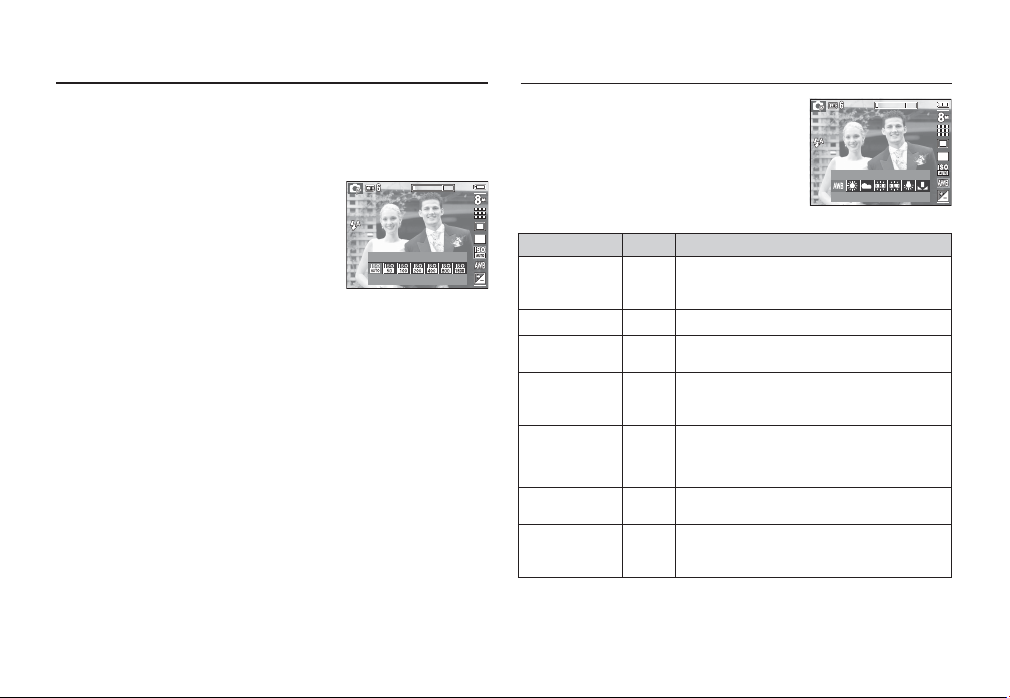
ISO
Vous pouvez régler la sensibilité ISO lorsque vous prenez des photos. Vous
pouvez régler la sensibilité ISO lorsque vous prenez des photos.
Équilibre des blancs
Le réglage de l’équilibre des blancs vous
permet de corriger les défauts chromatiques en
comparant les couleurs à un blanc de référence.
Ainsi, vous obtiendrez des photos aux couleurs
[BB AUTO] : La sensibilité de l’appareil photo
plus naturelles.
est fonction de divers facteurs,
tels que les valeurs de la mesure
de lumière ou la brillance du sujet.
[ISO 50, 100, 200, 400, 800, 1600 ] :
Vous pouvez augmenter la vitesse d’obturation,
tout en ayant la même quantité de lumière, en
BALAN. BLANC
BB AUTO
BB AUTO
augmentant la sensibilité ISO. Cependant, il se
peut que l’image soit saturée en luminance élevée.
Plus la valeur ISO est élevée, plus l’appareil photo sera sensible à la lumière et de ce fait meilleure sera sa capacité à prendre des photos dans
LUM. JOUR
NUAGEUX
des conditions d’éclairage faible. Cependant, le bruit d’image augmente
proportionnellement à l’augmentation de la valeur ISO. Le grain de l’image apparaîtra de ce fait plus gros.
FLUOR. H
Mode
Icône
L’appareil photo choisit automatiquement le
meilleur équilibre des blancs en fonction de l’
x
éclairage ambiant.
Pour les images en extérieur
z
Sert à prendre des images lorsque le ciel est
couvert de nuages.
Pour la prise de vue avec un éclairage fl uo-
rescent type lumière du jour procuré par un
éclairage fl uorescent à 3 niveaux de puissance.
Description
BALAN. BLANC
BB AUTO
42
_ENREGISTREMENT
FLUOR. L
TUNGST.
PARAM PERSO
Ä
Diverses conditions d’éclairage peuvent provoquer un déséquilibre
chromatique sur les images.
Prise de vue avec un éclairage fl uorescent blanc
Pour les prises de vue sous éclairage au tungstène (ampoules classiques).
Permet à l’utilisateur de paramétrer l’équilibrage
des blancs selon les conditions de prises de
Å
vues.
Page 44
Équilibre des blancs
Utilisation de la Personnalisation de l’équilibre des blancs
Les paramétrages de l’Équilibrage des blancs peuvent légèrement varier
en fonction des conditions de prises de vue. Vous pouvez sélectionner le paramétrage de l’équilibre des blancs le plus approprié pour un
environnement de prises de vue donné et ce en paramétrant la personnalisation de l’équilibre des blancs.
1. Sélectionnez le menu PERSONNALISER
(Å ) de l’équilibrage des blancs et
mettez une feuille de papier blanc en
face de l’appareil photo pour que le
moniteur LCD n’affi che que du blanc.
2. touche MENU/OK : permet de
sélectionner l’
équilibrage des blancs personnalisés
Touche de l’obturateur : permet de sauvegarder le nouvel équilibrage
des blancs personnalisés
- La valeur de personnalisation de l’équilibrage des blancs sera appliquée à partir de la prochaine photo que vous prendrez.
- L’équilibrage du blanc confi guré par l’utilisateur reste effectif jusqu’à
ce qu’il soit écrasé.
Feuille blanche
Compensation d’exposition
Cet appareil photo détermine automatiquement les valeurs d’exposition
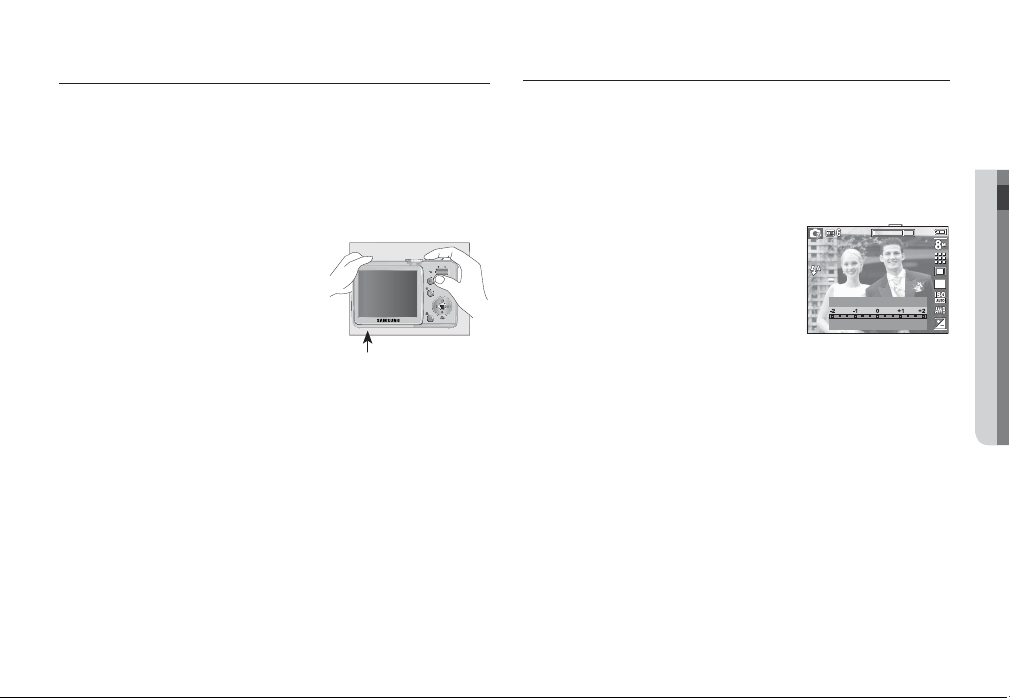
selon les conditions d’éclairage ambiant.
Vous pouvez également sélectionner la valeur de l’exposition à l’aide de
la touche Fn.
Compensationd de l’exposition
1. Appuyez sur la touche Fn et utilisez ensuite les touches HAUT et BAS
pour sélectionner l’icône de la compensation d’exposition ( Â ).
La barre de menu de la compensation d’
exposition apparaît comme indiqué.
2. Utilisez les touches GAUCHE et DROITE
pour paramétrer le facteur de compensation
de l’exposition que vous souhaitez.
3. Appuyez de nouveau sur la touche Fn. La
valeur que vous paramétrez est enregistrée
et le mode de paramétrage de la compensation d’exposition se ferme. Si vous
modifi ez la durée d’exposition, l’indicateur d
’exposition ( Â ) s’affi che au bas de l’écran
à cristaux liquides.
Ä
Une valeur négative de compensation de l’exposition réduit l’exposi-
tion.
Veuillez noter qu’une valeur positive de la compensation de l’exposition augmente l’exposition et l’écran LCD apparaît blanc ou vous
risquez de ne pas obtenir de belles photos.
VALEUR D’EXPO..
02 ENREGISTREMENT
ENREGISTREMENT_
43
Page 45
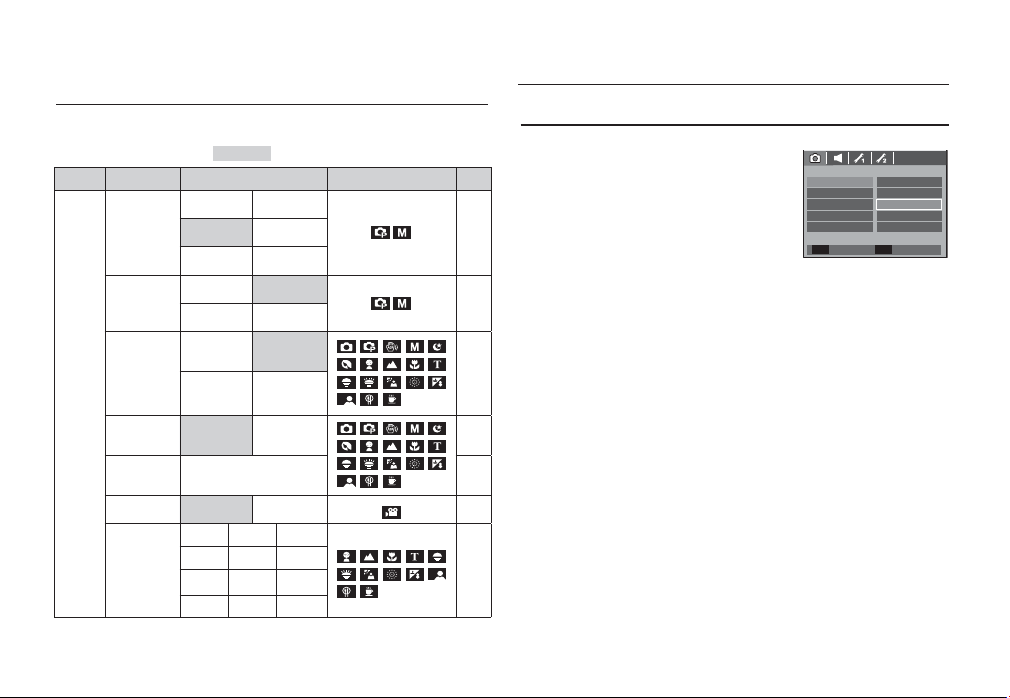
Utilisation de l’écran LCD pour le réglage des
paramètres de l’appareil photo
Vous pouvez utiliser le menu sur l’écran LCD afi n de paramétrer les functions d’
enregistement.
Les éléments indiqués par
Mode Menu Sous-menu Mode disponible Page
FAIBLE+ FAIBLE
FINESSE
NORMAL
ACCENTUE+
CONTRASTE
ELEVÉ NORMAL
FAIBLE
RECON.
M.P. AUTO
Ò
VISAGES
M.P. MULTI -
( Enregis-
trement )
MÉMO VO-
CAL
ARRÊT MARCHE
ENR. VOCAL -
MUET ARRÊT MARCHE
ENFANTS
M. SCENE
Les caractéristiques peuvent être modifi ées sans préavis.
Ä
TEXTE
CONTRE J.
P DE V PER. NOURRITURE
représentent les paramètres par défaut.
ACCENTUE
-
-
M.P. CENTRE
PAYSAGE
GROS PLAN
C. SOLEIL AUBE
ARTIFICE
P.&NEIGE
CAFE
p.44
p.45
p.45
p.47
p.47
p.48
p.48
Enregistrement ( Ò )
Finesse
Vous pouvez régler la netteté de la photo que
vous êtes sur le point de prendre. Vous ne
pouvez pas vérifi er l’effet de netteté sur l’écran
LCD avant de prendre la photo étant donné
que cette fonction n’est appliquée que lorsque
la photo est enregistrée dans la mémoire.
FAIBLE+
[
NORMAL
[
ACCENTUE
[
]/ [
FAIBLE
Les contours de l’image sont adoucis. Cet effet est
] :
adapté pour l’édition des images sur votre PC.
] :
Les contours de l’image sont nets.
Adapté pour l’impression.
ACCENTUE+
]/ [
Les contours de l’image sont accentués.
] :
Les contours sont nets mais il peut y avoir un bruit
d’image sur l’image enregistrée.
ENREGISTREMENT
FINESSE
CONTRASTE
M.P. AUTO
MÉMO VOCAL
ENR. VOCAL
RETOUR PARAM.
FAIBL E+
FAIBL E
NORMAL
ACCENTUE
ACCENTUE+
OK
_CONFIGURATION
44
Page 46
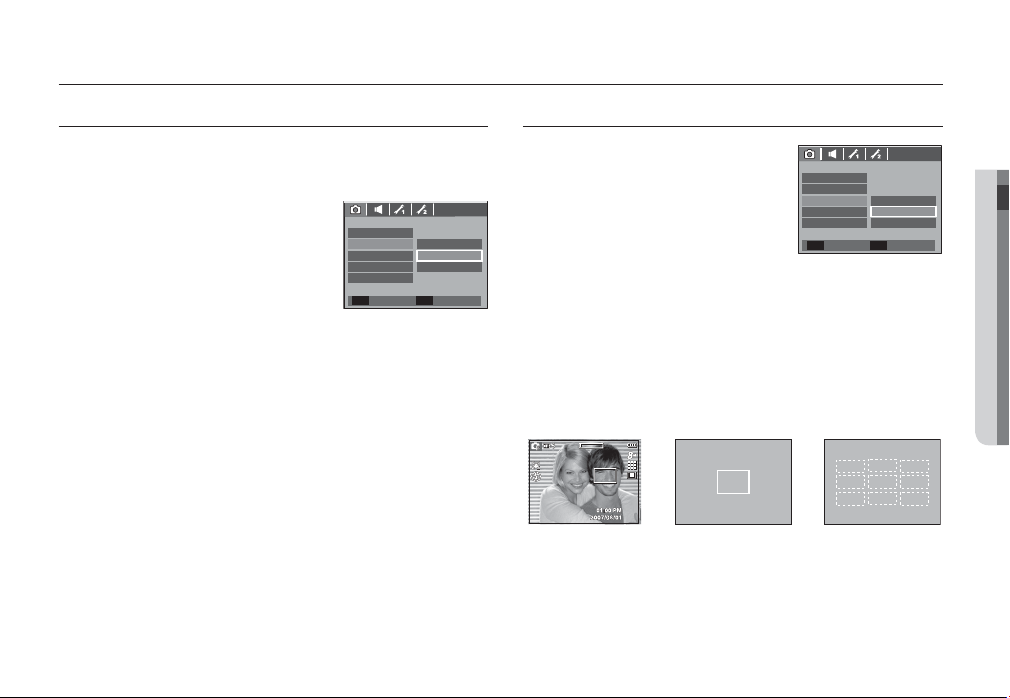
Enregistrement ( Ò )
Contraste Type de mise au point automatique
Vous pouvez défi nir la différence entre la partie claire et la partie sombre
de l’image.
[ELEVÉ] : Le contraste de l’image est
élevé.
[NORMAL] : Le contraste de l’image est
normal.
[FAIBLE] : Le contraste de l’image est plus
subtil.
ENREGISTREMENT
FINESSE
CONTRASTE
M.P. AUTO
MÉMO VOCAL
ENR. VOCAL
RETOUR PARAM.
ELEVÉ
NORMAL
FAIBL E
OK
Vous avez la possibilité de sélectionner votre
type de mise au point préféré selon les conditions de prises de vue.
ENREGISTREMENT
FINESSE
CONTRASTE
M.P. AUTO
MÉMO VOCAL
ENR. VOCAL
RETOUR PARAM.
RECON. VISAGES
M.P. CENTRE
M.P. MULTI
OK
[RECON. VISAGES] : La taille et la position du cadre de la mise au
point sont réglées automatiquement au niveau
du visage du sujet.
[M.P. CENTRE] : La zone rectangulaire se trouvant au centre du
moniteur LCD est la zone sur laquelle l’appareil
fait le point.
[M.P. MULTI] : Cet appareil photo sélectionne tous les points AF
disponibles parmi les 9 disponibles.
[M.P. CENTRE] [M.P. MULTI][RECON. VISAGES]
Ä
Quand l’appareil photo effectue la mise au point sur le sujet, le cadre
de mise au point automatique devient vert. Quand l’appareil photo n
’effectue pas la mise au point sur le sujet, le cadre de mise au point
automatique devient rouge.
45CONFIGURATION_
03 CONFIGURATION
Page 47
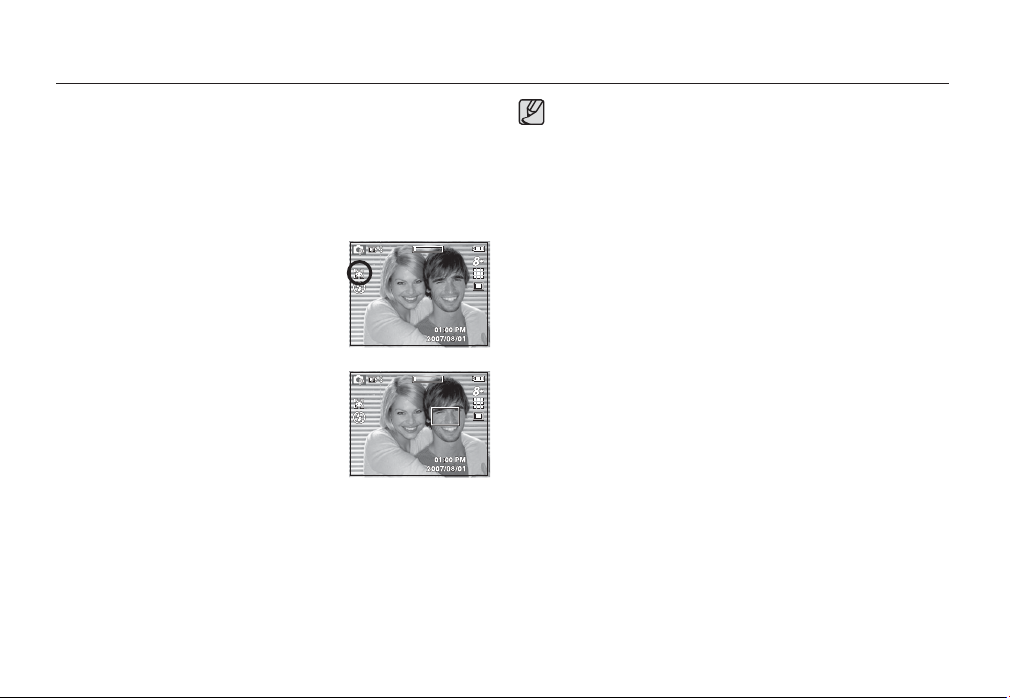
Enregistrement ( Ò )
Reconnaissance de visages (FR) : Ce mode détecte automatiquement
la position du visage du sujet, puis règle la mise au point et l’exposition. Sélectionnez ce mode pour prendre facilement et rapidement un
portrait.
Ä
Modes sélectionnables : AUTO, PROGRAMME, ASR, MANUEL, SCENE
1. Appuyez sur la touche FR (Reconnaissance
de visages) ( ) dans les mode sélectionnables. L’icône FR s’affi chera dans la partie
gauche de l’écran.
2. La taille et la position du cadre de la mise
au point sont réglées automatiquement au
niveau du visage du sujet.
3. Enfoncez la touche de l’obturateur à mi-course. La cadre de la mise
au point devient vert quand la mise au point est activée.
4. Appuyez complètement sur la touche de l’obturateur pour prendre
une photo.
(PORTRAIT, ENFANTS, P. & NEIGE, P DE V
PER., CAFE)
Cette fonction peut détecter jusqu’à 9 personnes.
Quand l’appareil photo reconnaît plusieurs personnes à la fois, il se met au point
sur la personne la plus proche.
Le zoom numérique n’est pas disponible dans ce mode.
Les fonctions d’effets ne sont pas activées dans ce mode.
Quand l’appareil photo détecte un visage cible, le cadre blanc de mise au point s
’affi chera au-dessus du visage cible et un cadre gris de mise au point s’affi chera
au-dessus des autres visages (jusqu’à 8). Enfoncez la touche de l’obturateur à micourse pour faire le point sur le visage ; le cadre de mise au point deviendra vert
(Total 9).
Revenez au mode de mise au point automatique précédent si la détection de
visage a échoué.
Dans certaines conditions, cette fonction ne peut fonctionner correctement.
- Quand une personne porte des lunettes noires ou que certaines parties de son visage sont dissimulées.
- Quand la personne prise en photo ne regarde pas en direction de l’
appareil photo
- L’appareil photo ne détecte pas un visage si la luminosité est trop
faible ou trop importante.
- La distance entre l’appareil photo et l’objet est grande.
La portée maximale de la reconnaissance de visages est de 2,5 m (Grand angle).
Plus vous vous trouvez près du sujet, plus l’appareil photo sera rapide à le recon-
naître.
_CONFIGURATION
46
Page 48
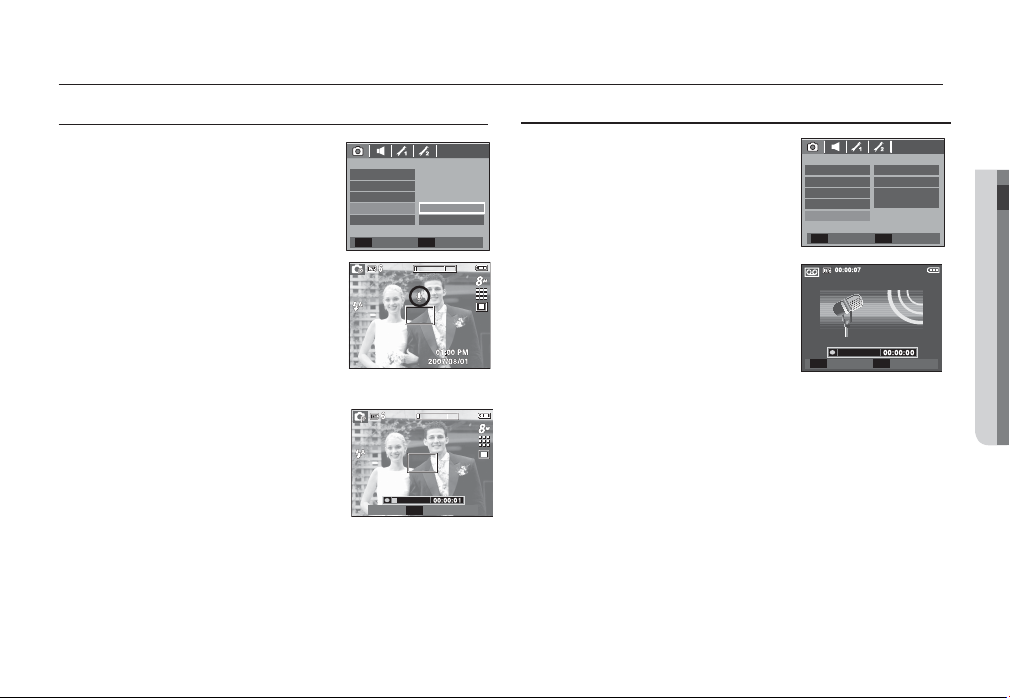
Enregistrement ( Ò )
Mémo vocal
Vous pouvez ajouter votre voix à une image fi xe
enregistrée. (Max. 10 sec.)
- La confi guration est terminée, si le témoin de
mémo vocal s’affi che sur l’écran à cristaux
liquides.
- Appuyez sur la touche de l’obturateur et
prenez une photo. L’image est enregistrée
sur la carte mémoire.
- Un mémo vocal sera enregistré pendant dix
secondes à partir de l’enregistrement de l’
image. En cours d’enregistrement sonore,
le mémo vocal s’arrête si l’on appuie sur la
touche de l’obturateur.
ENREGISTREMENT
FINESSE
CONTRASTE
M.P. AUTO
MÉMO VOCAL
ENR. VOCAL
RETOUR PARAM.
Engistrement vocal
Il est possible de réaliser un enregistrement
ARRÊT
MARCHE
OK
vocal pendant la durée d’enregistrement
disponible (max : 10 heures).
Appuyez sur la touche de l’obturateur pour
enregistrer une voix.
- Appuyez une fois sur la touche de l’obturateur et la voix est enregistrée pendant la
durée d’enregistrement disponible (Max :
10 heures). La durée d’enregistrement s’affi che sur l’écran LCD. L’enregistrement de
la voix se poursuit même si vous relâchez
la touche de l’obturateur.
- Pour mettre fi n à l’enregistrement, appuyez
une nouvelle fois sur la touche de l’obturateur.
- Type de fi chier : *.wav
Stop
SH
ENREGISTREMENT
FINESSE
CONTRASTE
M.P. AUTO
MÉMO VOCAL
ENR. VOCAL
SH
[Mode ENREGISTREMENT
NORMAL
NORMAL
M.P. CENTRE
ARRÊT
OK
DEPLAC. PARAM.
MENU
ENR QUITTER
VOCAL]
03 CONFIGURATION
47CONFIGURATION_
Page 49
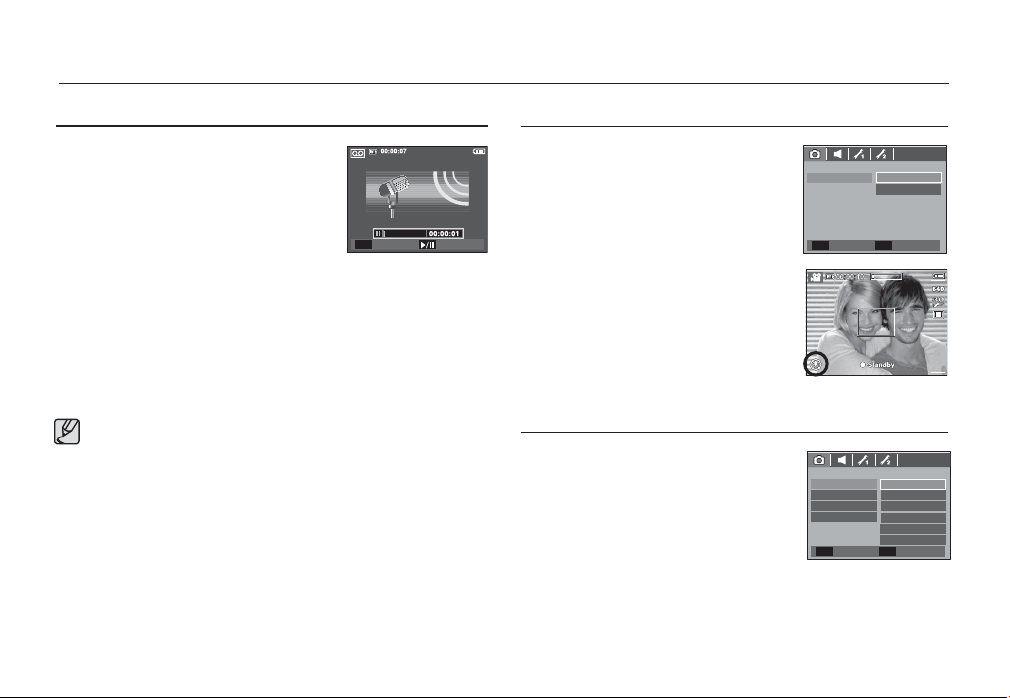
Enregistrement ( Ò )
Engistrement vocal
Mettre en pause tout en effectuant un
enregistrement vocal
Grâce à cette fonction, vous pouvez enregistrer vos séquences vocales préférées sous
forme de fi chier d’enregistrement vocal sans
avoir à créer plusieurs fi chiers.
1. Appuyez sur la touche Pause ( Ø ) pour
mettre l’enregistrement sur pause.
2. Appuyez de nouveau sur la touche Pause ( Ø ) pour reprendre l’
enregistrement.
3. Pour mettre fi n à l’enregistrement, appuyez une nouvelle fois sur la
touche de l’obturateur.
Le mieux pour les enregistrements sonores est de maintenir une dis-
tance de 40 cm entre vous et l’appareil (micro).
Si l’appareil est éteint lorsque l’enregistrement vocal est en veille, l’
enregistrement vocal est annulé.
_CONFIGURATION
48
SH
ARRETER PAUSE
[Mode ENREGISTREMENT
VOCAL]
Enregistrer le clip vidéo sans voix
Vous pouvez enregistrer le clip vidéo sans voix.
Sélection l’option [MARCHE] du menu [MUET]
en mode CLIP VIDEO. ( Ç ) s’affi chera sur l’
écran LCD. Appuyez sur la touche de l’obturateur, cela permet d’enregistrer le clip vidéo
pendant la durée disponible d’enregistrement
sans voix.
Mode SCENE
Utilisez simplement le menu pour confi gurer
les meilleurs paramètres pour une variété de
situations de prises de vue.
Appuyez sur la touche Menu et sélectionnez
le sous-menu souhaité.
Ä
Reportez-vous page 18 pour obtenir plus
d’informations.
ENREGISTREMENT
MUET
RETOUR PARAM.
ENREGISTREMENT
M. SCENE
M.P. AUTO
MÉMO VOCAL
ENR. VOCAL
RETOUR PARAM.
ARRÊT
MARCHE
OK
ENFANTS
PAYSA GE
GROS PLAN
TEXTE
C. SOLEIL
AUBE
OK
Page 50
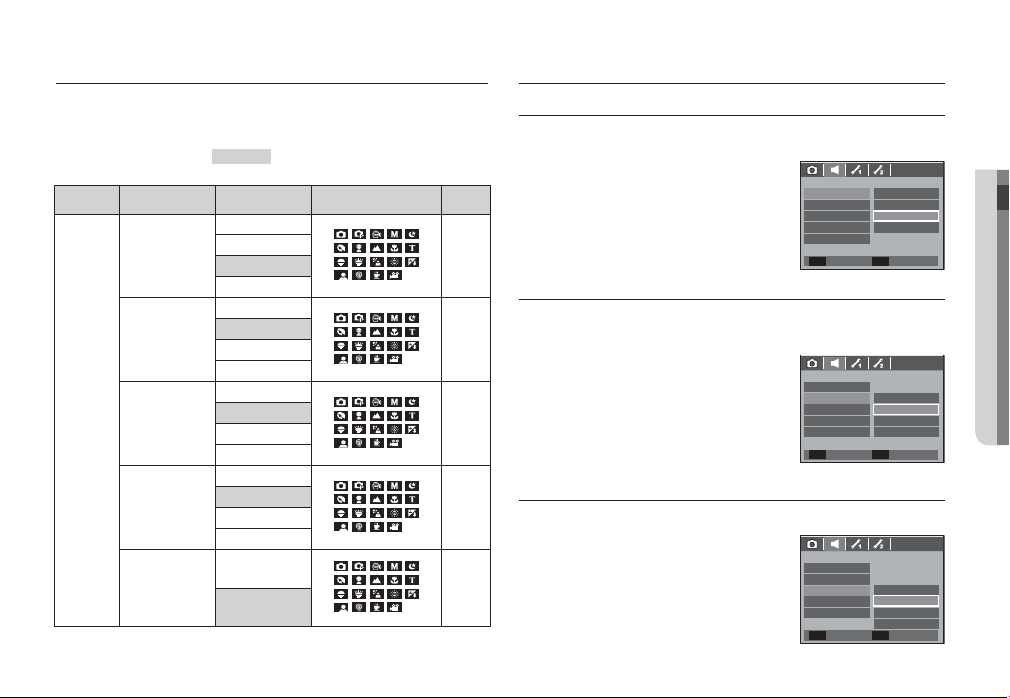
Menu Son
Ce mode vous permet de confi gurer les paramêtres sonores. Vous pouvez
utiliser le menu paramétrage dans tous les modes de l’appareil photo à l’exception du mode Enregistrement vocal.
Les éléments indiqués par représentent les paramètres par défaut.
Mode Menu Sous-menu Mode disponible Page
ARRÊT
Ó
(SON)
VOLUME
SON DÉM.
SON OBT.
BIP SON.
SON AF
BAS
MOYEN
ELEVÉ
ARRÊT
SON 1
SON 2
SON 3
ARRÊT
SON 1
SON 2
SON 3
ARRÊT
SON 1
SON 2
SON 3
ARRÊT
MARCHE
p.49
p.49
p.49
p.50
p.50
(Ó )
Son
Volume
Vous pouvez défi nir le volume du son de démarrage, du son de l’
obturateur, de l’alarme et du son de la mise au
point automatique.
- Sous-menu [VOLUME] : [ARRÊT], [BAS],
[MOYEN], [ÉLEVÉ]
SON
VOLUME
SON DÉM.
SON OBT.
BIP SON.
SON AF
RETOUR PARAM.
ARRÊT
BAS
MOYEN
ELEVÉ
OK
Son de démarrage
Vous pouvez choisir le son qui est activé au démarrage de l’appareil.
- SON DÉM. : [ARRÊT], [SON1], [SON2],
[SON3]
- Si l’image de démarrage est paramétrée sur
[ARRÊT], le son de démarrage ne s’active
pas même si vous en avez paramétré l’activation.
SON
VOLUME
SON DÉM.
SON OBT.
BIP SON.
SON AF
RETOUR PARAM.
ARRÊT
SON 1
SON 2
SON 3
OK
Son de l’obturateur
Vous pouvez choisir le son de l’obturateur.
- SON OBT. : [ARRÊT], [SON1], [SON2],
[SON3]
SON
VOLUME
SON DÉM.
SON OBT.
BIP SON.
SON AF
RETOUR PARAM.
ARRÊT
SON 1
SON 2
SON 3
OK
03 CONFIGURATION
49CONFIGURATION_
Page 51
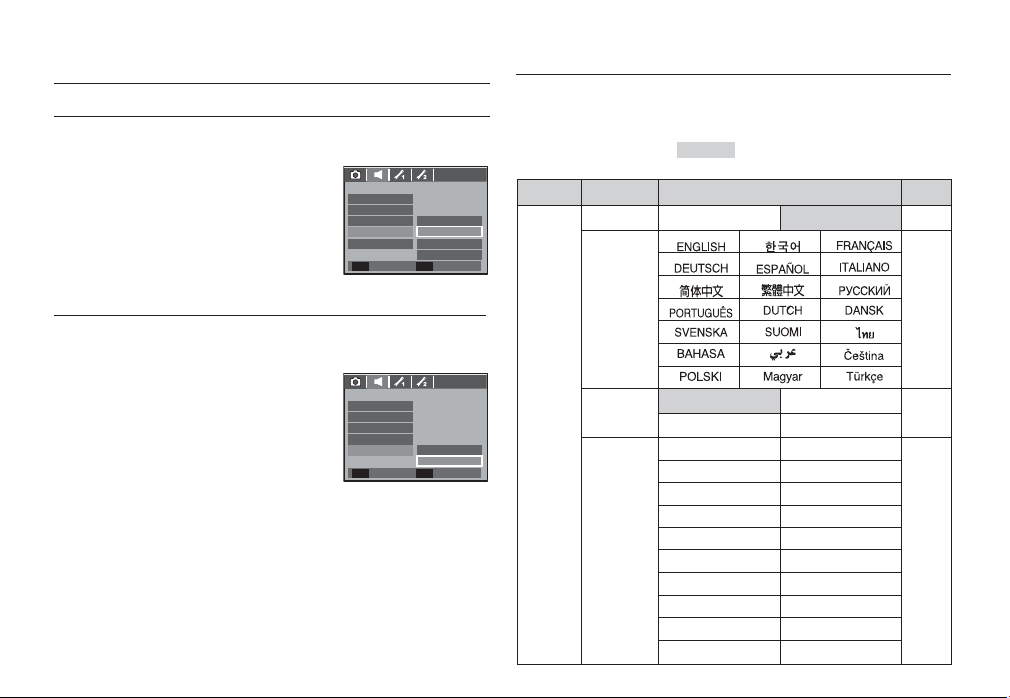
(Ó )
Son
Bip son.
Si vous paramétrez le son sur ON, différents sons sont activés pour le
démarrage de l’appareil photo, lorsque vous
appuyez sur les touches, de manière à ce que
soyez au courant de l’état de fonctionnement de
l’appareil photo.
- Sous-menu [BIP SON.] : [ARRÊT],
[SON 1, 2, 3]
SON
VOLUME
SON DÉM.
SON OBT.
BIP SON.
SON AF
RETOUR PARAM.
ARRÊT
SON 1
SON 2
SON 3
OK
Menu de confi guration
Ce mode vous permet de confi gurer les paramètres de base. Vous pouvez
utiliser le menu paramétrage dans tous les modes de l’appareil photo à l’exception du mode Enregistrement vocal.
Les éléments indiqués par représentent les paramètres par
défaut.
Mode
Menu
FICHIER
Sous-menu
Page
REMISE SÉRIES p.51
Son AF
Si vous réglez le son de la mise au point automatique sur MARCHE, vous
serez prévenu quand l’appareil photo aura fait le point sur le sujet.
- Sous-menu [SON AF] : [ARRET], [MARCHE]
_CONFIGURATION
50
SON
VOLUME
SON DÉM.
SON OBT.
BIP SON.
SON AF
RETOUR PARAM.
ARRÊT
MARCHE
OK
Ù
(INSTALL.
1)
Language p.52
DATE & H
AA/MM/JJ MM/JJ/AA
JJ/MM/AA ARRÊT
p.52
London Rome,Paris,Berlin
Athens. Helsinki Moscow
Teheran Abu Dhabi
Kabul Tashkent
HEURE
MONDE
Mumbay, New Delhi Kathmandu
Almaty Yangon
p.52
Bankok, Jakarta Beijing, Hong Kong
Seoul, Tokyo Darwin, Adelaida
Guam, Sydney Okhotsk
Wellington, Auckland Samoa, Midway
Page 52
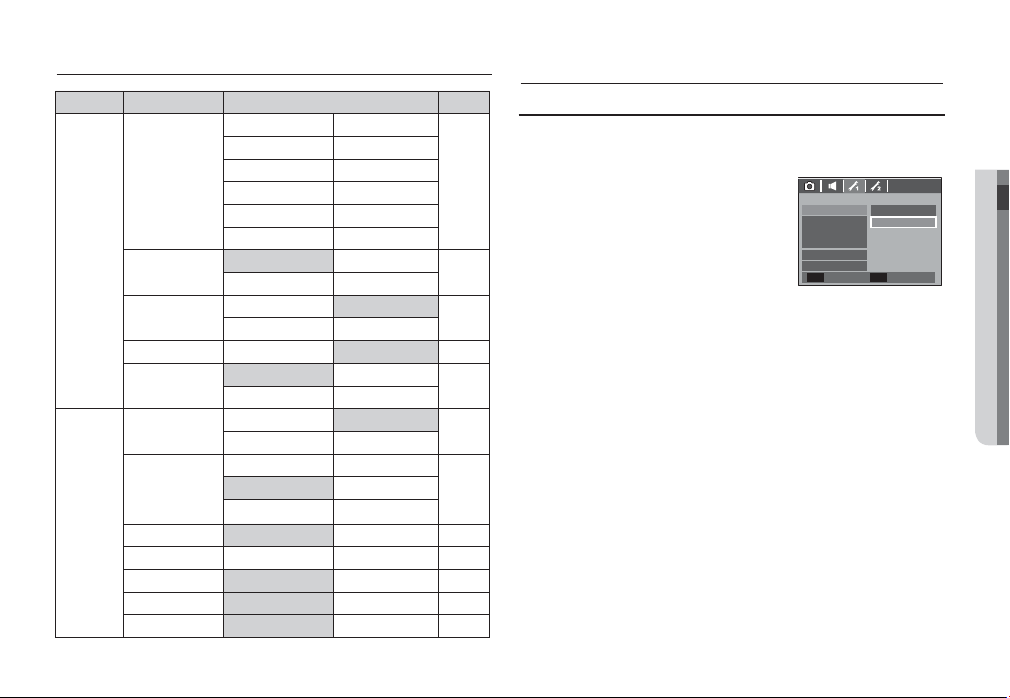
Menu de confi guration
Mode
Ù
(INSTALL.
1)
Ú
(INSTALL.
2)
Ä
Menus are subject to change without prior notice.
Menu
Sous-menu
Honolulu, Hawaii Alaska
LA, San Francisco Denver, Phoenix
HEURE
MONDE
Chicago, Dallas New York, Miami
Caracas, La Paz Newfoundland
Buenos Aires Mid-Atlantic
Cape Verde -
IMPRESS
ACL
ARRÊT DATE
DATE & H -
FAIBLE NORMAL
FORT -
VOYANT AF ARRÊT MARCHE p.53
IM DEBU
A. RAPIDE
ARRÊT LOGO
IMAGE UT. -
ARRÊT 0.5 SEC
1 SEC 3 SEC
ARRÊT 1 MIN
HOR TENS
3 MIN 5 MIN
10 MIN
ACL SAUV ARRÊT MARCHE p.54
VIDÉO NTSC PAL p.55
FORMAT NON OUI p.56
RÉINI. NON OUI p.56
TY. BAT. ALCALINE Ni-MH p.56
( À )
Page
Menu de confi guration 1
Nom de fi chier
Cette fonction permet à l’utilisateur de sélectionner le format d’attribution
de nom de fi chier.
p.52
p.53
p.53
[REMISE] : Après avoir utilisé la fonction
réinitialisation, le nom de fi chier
suivant sera paramétré à partir de
0001 même après le formatage,
la suppression de l’ensemble ou
l’insertion d’une nouvelle carte
mémoire.
INSTALL. 1
FICHIER
Language
DATE & H
HEURE MONDE
IMPRESS
ACL
RETOUR PARAM.
REMISE
SÉRIES
OK
[SÉRIES] : Les nouveaux fi chiers sont nommés en utilisant des
numéros qui suivent la séquence précédente, même lors
03 CONFIGURATION
de l’utilisation d’une nouvelle carte mémoire, après un
formatage ou après la suppression de toutes les images.
p.53
- Le premier nom de dossier enregistré est 100SSCAM et le premier
nom de fi chier est SN850001.
p.54
- Les noms de fi chiers sont attribués de manière séquentielle de
SN850001 SN850002 ~ SN859999.
- Le numéro du dossier est attribué de manière séquentielle de 100
p.54
-
à 999 de la manière suivante: 100SSCAM 101SSCAM ~
999SSCAM.
- Le nombre maximal de fi chiers dans un répertoire est de 9999.
- Les fi chiers utilisés avec la carte mémoire sont conformes au format
DCF (Design rule for Camera File system). Si vous modifi ez le nom du
fi chier image, il est possible que l’image soit alors impossible à lire.
51CONFIGURATION_
Page 53
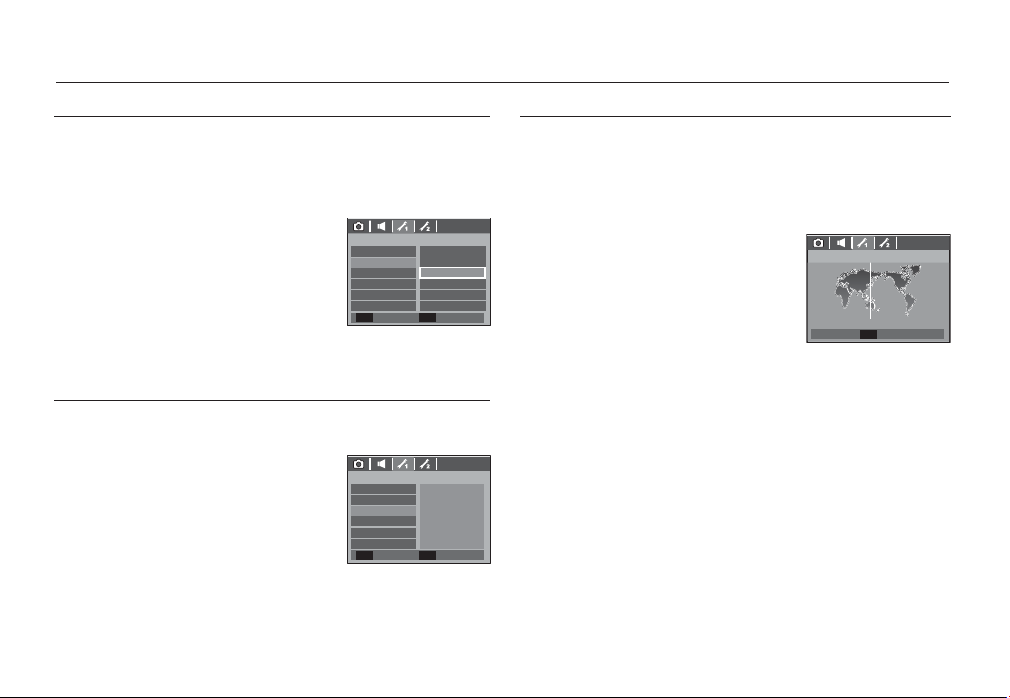
Menu de confi guration 1
( À )
Language
Il y a un choix de langues qui peut être affi ché sur l’écran LCD. Même si
vous retirez la pile et l’insérez de nouveau, le paramétrage de la langue
est conservé.
- Sous-menu Language
Anglais, Coréen, Français, Allemand, Espagnol, Italien, Chinois simplifi é, Chinois traditionnel, Russe, Portugais, Hollandais, Danois,
Suédois, Finnois, Thaï, Bahasa(Malais/Indonésien), Arabe, Hongrois, Tchèque,
Polonais et Turc.
INSTALL. 1
FICHIER
Language
DATE & H
HEURE MONDE
IMPRESS
ACL
RETOUR PARAM.
ENGLISH
䚐ạ㛨
DEUTSCH
ESPAÑOL
ITALIANO
OK
FRANÇAIS
Paramétrage de la date, de l’heure et du type de la date
Vous pouvez modifi er la date qui apparaît sur les images prises. Vous
pouvez paramétrer le type de date.
- Type de date : [AA/MM/JJ], [MM/JJ/AA],
[JJ/MM/AA], [ARRÊT],
_CONFIGURATION
52
INSTALL. 1
FICHIER
Language
DATE & H
HEURE MONDE
IMPRESS
ACL
RETOUR PARAM.
07/08/01
13:00
AA/MM/JJ
OK
Heure mondiale
La date et l’heure sélectionnées dans [DATE & H] servent comme date et
heure de votre endroit actuel. Régler [HEURE MONDE] vous permet d’
affi cher la date et l’heure locales sur l’écran LCD lorsque vous voyagez à l
’étranger.
- Villes disponibles :
Londres, Cape Verde, Mid-Atlantic, Buenos Aires, Terre Neuve, Caracas, La Paz,
New York, Miami, Chicago, Dallas, Denver,
Phoenix, LA, San Francisco, Alaska, Honolulu,
Hawaï, Samoa, Midway, Wellington, Auckland,
Okhotsk, Guam, Sydney, Darwin, Adelaïde,
Séoul, Tokyo, Pékin, Hong Kong, Bankok,
Jakarta, Yangon, Almaty, Kathmandou,
Mumbay, New Delhi, Tashkent, Kaboul, Abou
Dhabi, Téhéran, Moscou, Athènes, Helsinki,
Rome, Paris, Berlin
INSTALL. 1
Seoul, Tokyo
[ GMT +09:00 ] 2007 /08 / 01 13:00
CONFIR.
OK
Page 54
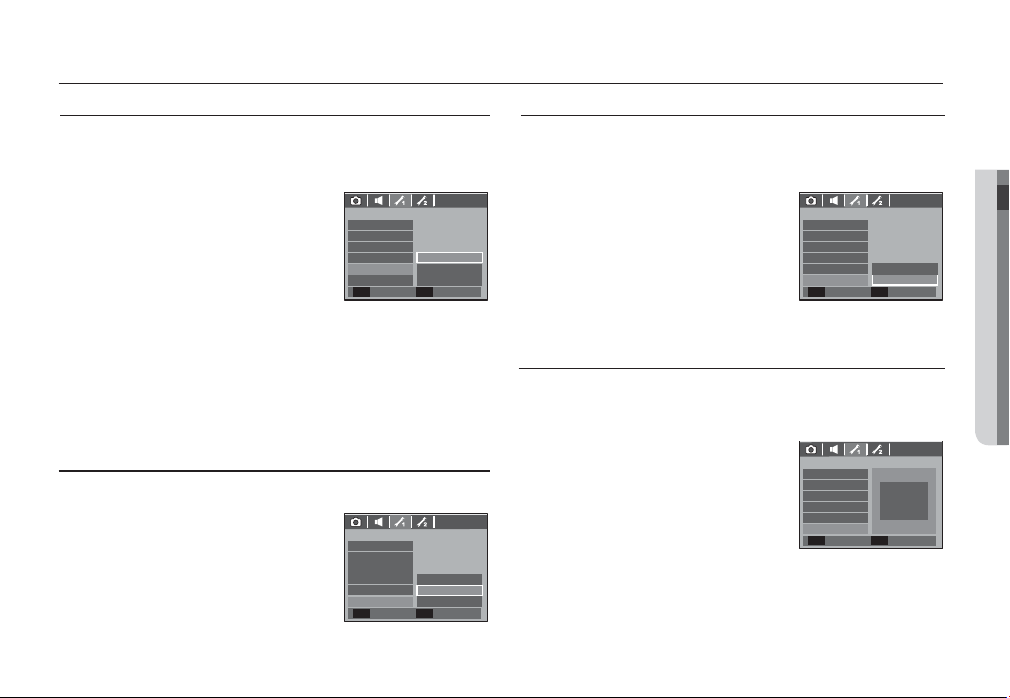
Menu de confi guration 1
( À )
Impression de la date d’enregistrement
Il existe également une option vous permettant d’inscrire la DATE et l’
HEURE sur les images fi xes.
- Sous-menus
[ARRÊT] : la DATE et l’HEURE ne
seront pas imprimées sur le
fi chier image.
[DATE] : Seule la DATE est imprimée
sur le fi chier image.
[DATE & H] : La DATE et l’HEURE sont
imprimées sur le fi chier im-
INSTALL. 1
FICHIER
Language
DATE & H
HEURE MONDE
IMPRESS
ACL
RETOUR PARAM.
ARRÊT
DATE
DATE & H
OK
age.
La Date & l’Heure sont imprimées en bas à droite de l’image fi xe.
La fonction impression s’applique uniquement aux images fi xes, à l’
exception des images prises en mode effet cadre photo.
En fonction du fabricant et du mode d’impression, il est possible que la
date soit mal imprimée sur l’image
Luminosité LCD
Vous pouvez régler la brillance de l’écran LCD.
- Sous-menus : [FAIBLE], [NORMAL], [FORT]
INSTALL. 1
FICHIER
Language
DATE & H
HEURE MONDE
IMPRESS
ACL
RETOUR PARAM.
FAIBL E
NORMAL
FORT
OK
Voyant de la mise au point automatique
Vous pouvez allumer et éteindre le voyant de la mise au point automatique.
- Sous-menus
[ARRÊT] : Le voyant de la mise au point
automatique ne s’allume
pas dans des conditions d’
éclairage faible.
[MARCHE] : Le voyant de la mise au point
automatique s’allume dans
des conditions d’éclairage
INSTALL. 1
Language
DATE & H
HEURE MONDE
IMPRESS
ACL
VOYANT AF
RETOUR PARAM.
ARRÊT
MARCHE
OK
faible.
Image de démarrage
Vous pouvez sélectionner l’image qui s’affi che en premier sur l’écran
LCD lors de la mise en marche de l’appareil.
- Sous-menus : [ARRET], [LOGO],
[IMAGE UT]
- Utilisez une image enregistrée pour l’image
de démarrage avec [IMAGE UT.] dans le
menu [REDIMENS.] en mode lecture.
- L’image de démarrage n’est pas supprimée
par le menu [SUPPRIMER] ou [FORMAT].
- Les images utilisateur seront supprimées
par le menu [REINI.].
INSTALL. 1
DATE & H
HEURE MONDE
IMPRESS
ACL
VOYANT AF
IM DEBU
RETOUR PARAM.
Off
OK
03 CONFIGURATION
53CONFIGURATION_
Page 55
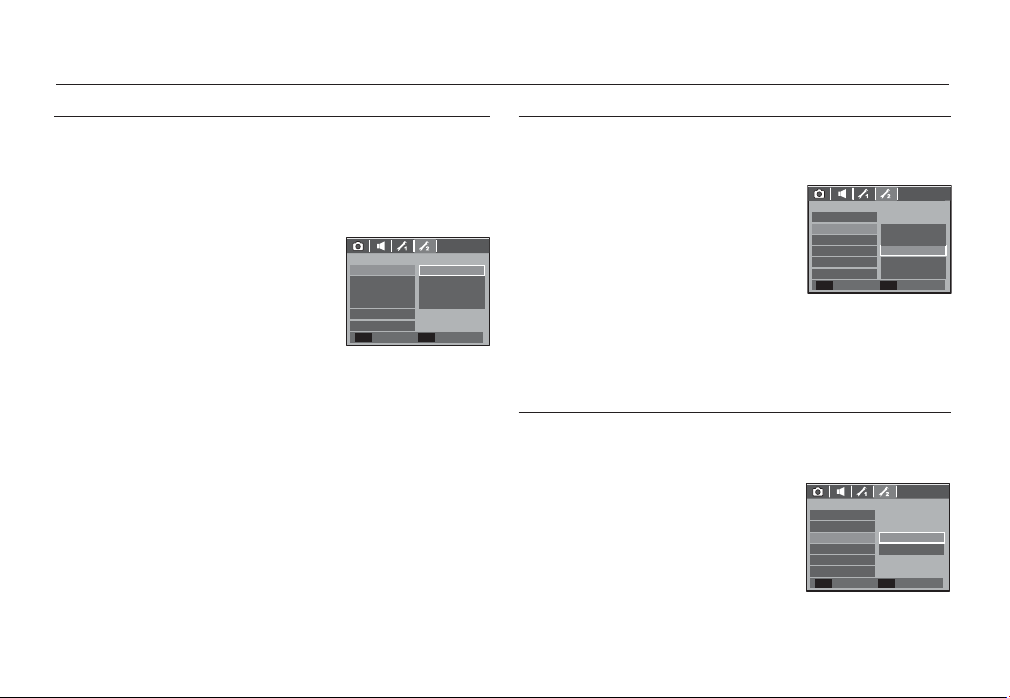
Menu de confi guration 2
(Á )
Aperçu rapide
Si vous activez l’Aperçu rapide avant de capturer une image, vous pouvez
voir l’image que vous venez de prendre sur l’écran LCD pendant la durée
paramétrée dans [A. RAPIDE]. La vue rapide n’est possible qu’avec les
images fi xes.
- Sous-menus
[ARRÊT] : La fonction de vue rapide ne
peut pas être activée.
[0.5, 1, 3 SEC] : L’image capturée s’affi che
rapidement pendant la durée
choisie.
INSTALL. 2
A. RAPIDE
HOR TENS
ACL SAUV
VIDÉO
FORMAT
RÉINI.
RETOUR PARAM.
ARRÊT
0.5 SEC
1 SEC
3 SEC
OK
Hors Tension
Cette fonction sert à éteindre l’appareil photo après un certain laps de
temps afi n d’éviter toute décharge inutile des piles.
- Sous-menus
[ARRÊT] : La fonction hors tension ne
fonctionne pas.
[1, 3, 5, 10 MIN] : L’appareil photo s’éteint
automatiquement s’il n’est
pas utilisé pendant la durée
indiquée.
INSTALL. 2
A. RAPIDE
HOR TENS
ACL SAUV
VIDÉO
FORMAT
RÉINI.
RETOUR PARAM.
ARRÊT
1 MIN
3 MIN
5 MIN
10 MIN
OK
- Après avoir remplacé la pile, le paramétrage d’arrêt est conservé.
- Sachez que la fonction d’arrêt automatique ne fonctionne pas si l’appareil photo est en mode PC/Imprimante, diaporama, lors de la lecture
d’un enregistrement vocal ou d’un clip vidéo.
ACL sauv
Si vous réglez [ACL SAUV] sur MARCHE et que l’appareil photo reste
inactif pendant le temps indiqué, le moniteur LCD sera mis hors tension
automatiquement.
- Sous-menus
[ARRÊT] : L’écran LCD ne s’éteindra pas.
[MARCHE] : Si l’appareil photo reste inactif
pendant la durée indiquée
(environ 30 sec.), il se mettra
automatiquement en mode
veille (voyant d’état de l’appareil
photo : clignotant).
INSTALL. 2
A. RAPIDE
HOR TENS
ACL SAUV
VIDÉO
FORMAT
RÉINI.
RETOUR PARAM.
ARRÊT
MARCHE
OK
_CONFIGURATION
54
Page 56
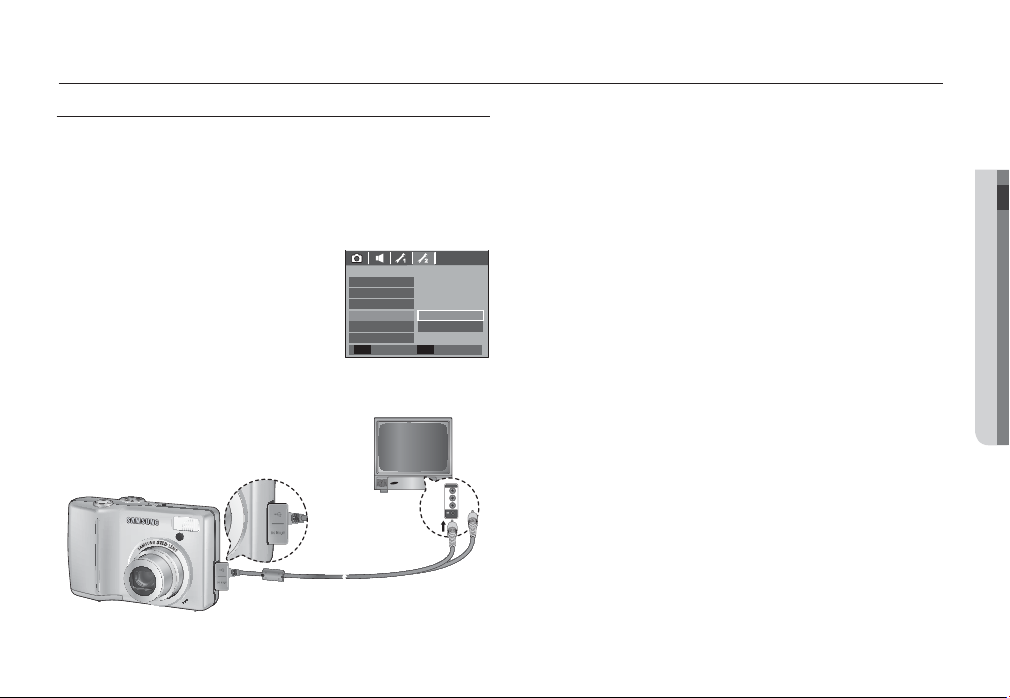
Menu de confi guration 2
(Á )
Sélection d’un type de sortie vidéo
Le signal de sortie de l’appareil pour les clips vidéo peut être réglé soit au
format NTSC, soit au format PAL. Votre choix de réglage est déterminé
par le type d’appareil (moniteur, téléviseur, etc.) auquel vous désirez
connecter votre appareil photo. Seul le format PAL est compatible avec la
norme BDGHI.
Connexion à un moniteur externe
Quand l’appareil photo est branché sur un
moniteur externe, l’image et les menus s’affi chant habituellement sur l’écran LCD seront
visibles sur le moniteur externe ; l’écran LCD
sera alors mis hors tension.
INSTALL. 2
A. RAPIDE
HOR TENS
ACL SAUV
VIDÉO
FORMAT
RÉINI.
RETOUR PARAM.
Jaune - Vidéo
Blanc - son
NTSC
PAL
OK
- NTSC : standard utilisé au Canada, aux États-Unis, au Japon, en
Corée du Sud, au Taïwan et au Mexique.
- PAL : Australie, Autriche, Belgique, Chine, Danemark, Finlande,
Allemagne, R.-U., Pays-Bas, Italie, Kuweit, Malaisie,
Nouvelle-Zélande, Singapore, Espagne, Suède, Suisse,
Thaïlande et Norvège.
- Si vous vous servez d’un téléviseur, il faut que vous sélectionniez le
canal externe ou AV.
- Vous entendrez un certain bruit numérique. Ne vous inquiétez pas.Ce
bruit ne signale aucunement la présence d’une défectuosité.
- Si l’image est décentrée, utilisez les commandes sur votre téléviseur
pour centrer l’image.
- Lorsque l’appareil photo est connecté à un écran externe, il est pos-
sible que certaines parties des images ne s’affi chent pas.
- Sélectionnez le type de sortie vidéo PAL, l’écran TV s’éteint et l’écran
LCD de l’appareil photo s’allume lorsque vous réalisez un clip vidéo.
Après l’enregistrement, l’écran TV s’allume et l’écran LCD s’éteint.
03 CONFIGURATION
55CONFIGURATION_
Page 57
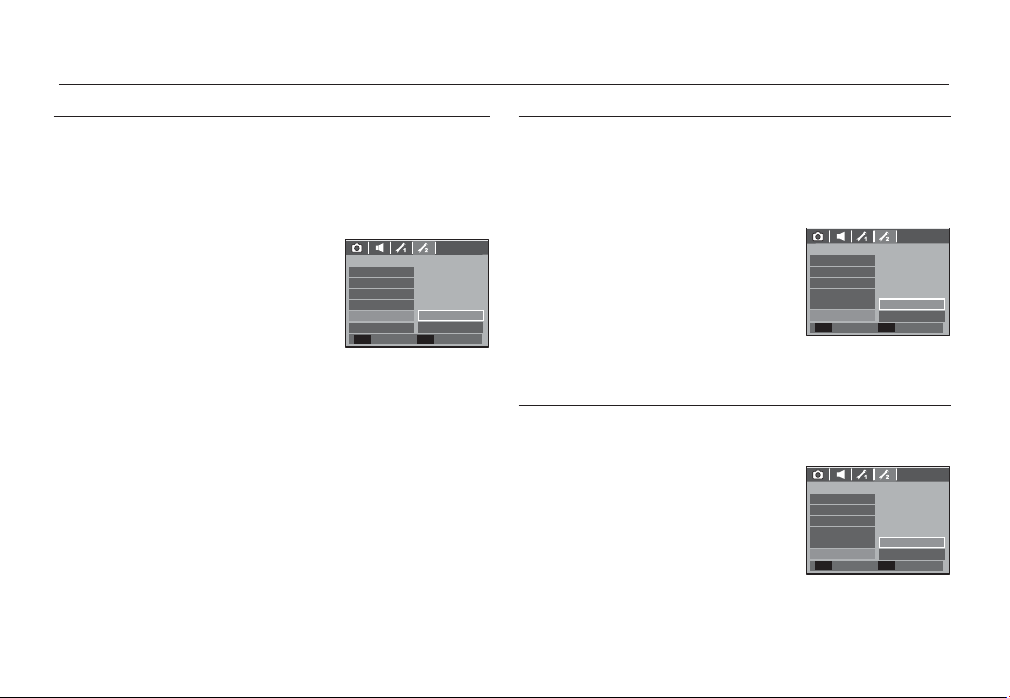
Menu de confi guration 2
Formater une mémoire
Utilisé pour le formatage de la mémoire. Si vous lancez [FORMAT] sur la
mémoire, toutes les images, y compris celles qui sont protégées, seront
supprimées. Assurez-vous de télécharger les images importantes sur votre
(Á )
Réinitialisation
Tous les paramètres de menus et de fonctions de l’appareil photo sont
restaurés à leur valeur par défaut. Cependant, les valeurs de DATE /
TIME, LANGUAGE et VIDEO OUT ne sont pas modifi ées.
PC avant de formater la mémoire.
- Sous-menus
- Sous-menus
[NON] : La mémoire ne sera pas formatée.
[OUI] : Une fenêtre de confi rmation s’af-
fi che. Sélectionnez le menu [OUI].
Un message [EN COURS !] apparaît et la mémoire est formatée.
Si vous lancez FORMAT en mode
INSTALL. 2
A. RAPIDE
HOR TENS
ACL SAUV
VIDÉO
FORMAT
RÉINI.
RETOUR PARAM.
NON
OUI
OK
lecture, un message [PAS D’ IMAGE!] apparaît.
Sélectionner un type de batterie
Si un type de batterie est sélectionné, l’appareil photo sera optimisé selon
Assurez-vous de lancer [FORMAT] sur les cartes mémoire suivantes.
- Une nouvelle carte mémoire ou une carte mémoire non formatée
- Une carte mémoire avec un fi chier que cet appareil photo ne reconnaît
pas ou une qui a été prise d’un autre appareil.
- Formatez toujours la carte mémoire lorsque vous utilisez cet appareil
photo. Si vous insérez une carte mémoire qui a été formatée avec d’autres appareils, lecteurs de carte mémoire ou PC, vous aurez un message
[ERREUR CARTE!].
- Sous-menu [TY. BAT.] : Alcaline / Ni-MH
[NON] : Les paramètres ne sont pas
restaurés à leurs valeurs par
défaut.
[OUI] : Une fenêtre de confi rmation de
sélection s’affi chera. Sélectionnez le menu [OUI] et tous les
paramètres seront rétablis à leurs
valeurs par défaut.
le type de batterie sélectionné.
INSTALL. 2
A. RAPIDE
HOR TENS
ACL SAUV
VIDÉO
FORMAT
RÉINI.
RETOUR PARAM.
INSTALL. 2
HOR TENS
ACL SAUV
VIDÉO
FORMAT
RÉINI.
TY. BAT.
RETOUR PARAM.
NON
OUI
OK
ALCALINE
Ni-MH
OK
_CONFIGURATION
56
Page 58
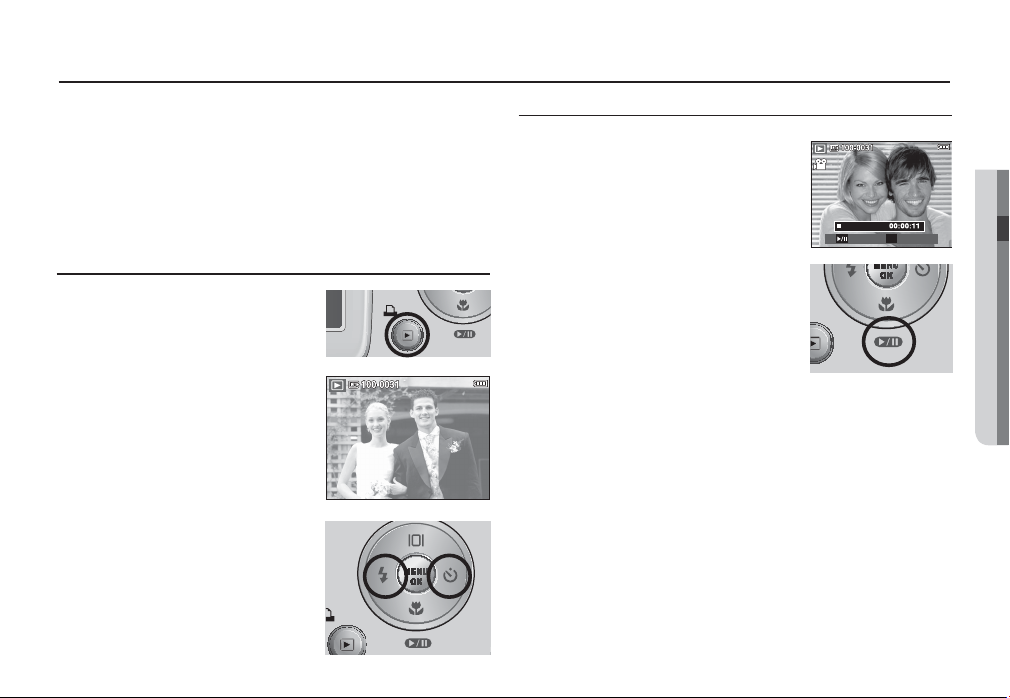
Démarrage du mode lecture
Allumez l’appareil photo et sélectionnez le mode Lecture en appuyant
sur la touche mode lecture ( Î ). L’appareil photo peut à présent lire les
images enregistrées dans la mémoire.
Si vous utilisez une carte mémoire, toutes les fonctions de l’appareil photo
s’appliquent seulement à la carte.
Si vous n’utilisez pas de carte mémoire, toutes les fonctions de l’appareil
photo s’appliquent uniquement à la mémoire interne.
Lecture d’une image fixe
1. Sélectionnez le mode LECTURE en appuyant sur la touche du mode Lecture
(Î ).
2. La dernière image stockée en mémoire
s’affiche sur l’écran à cristaux liquides
(LCD).
3. Sélectionnez une image que vous
souhaitez voir en appuyant sur la touche
Gauche/Droite.
Ä
Appuyez sur la touche Gauche ou Droite
et maintenez-la enfoncée pour lire les
images rapidement.
Lecture d’un clip vidéo
1. Sélectionnez le clip vidéo enregistré que vous
souhaitez lire en utilisant la touche Gauche/
Droite.
2. Appuyez sur la touche Lecture et Pause
(Ø ) pour visionner un fichier de vidéoclip.
- Pour mettre un fichier vidéo clip sur pause
en cours de lecture, appuyez de nouveau
sur la touche lecture et pause.
- Pour reprendre la lecture du fichier vidéoclip, appuyez de nouveau sur la touche
Lecture et Pause.
- Pour rembobiner le clip vidéo en cours de
lecture, appuyez sur la touche Gauche.
Pour faire avancer le clip vidéo rapidement,
appuyez sur la touche Droite.
- Pour arrêter la lecture du clip vidéo, appuyez sur la touche Lecture et
Pause et appuyez ensuite sur la touche Gauche ou Droite.
LECTURE PRISE
E
04 LECTURE
LECTURE
_
57
Page 59
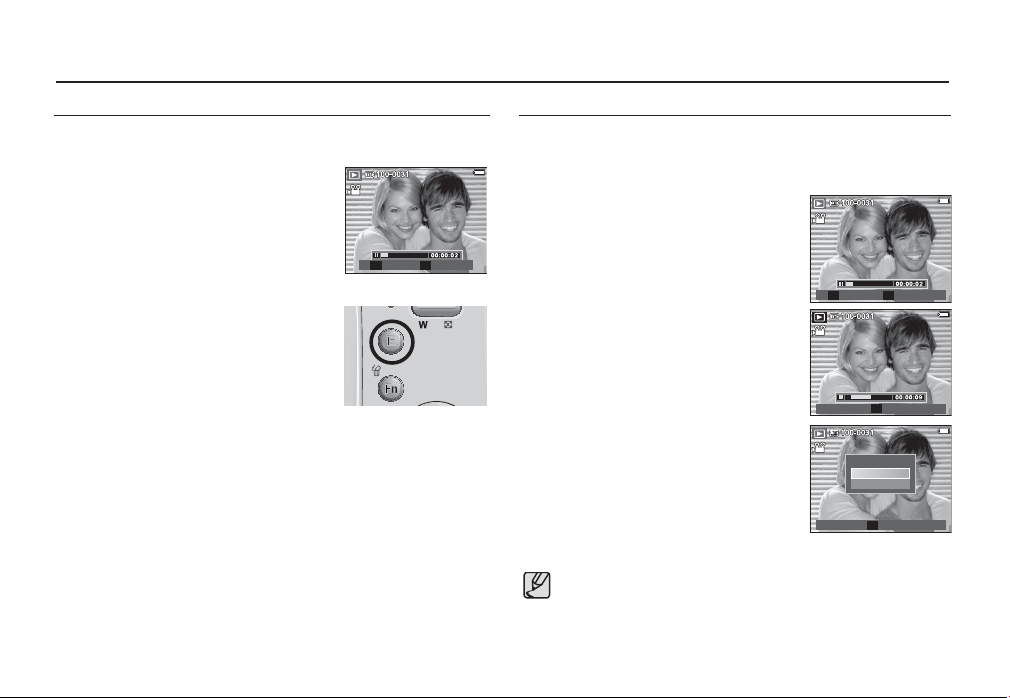
Démarrage du mode lecture
Fonction capture clip vidéo
Vous pouvez capturer des images fixes à partir d’un clip vidéo.
Comment capturer le clip vidéo
1. Appuyez sur la touche Lecture / Pause
(Ø ) lors de la lecture du clip vidéo. Appuyez ensuite sur la touche E.
2. Le clip vidéo mis sur pause est enregistré
avec un nouveau nom de fichier.
La taille du fichier du clip vidéo capturé
est identique à celle du clip vidéo original
(640x480, 320x240)
Lorsque vous appuyez sur la touche E au
début du clip vidéo, la première image du
clip vidéo est enregistrée comme image fixe.
_
58
LECTURE
ROGN PRISE
T E
[ Mis sur pause ]
[Appuyez sur la touche E]
Rognage vidéo sur l’appareil photo
Vous pouvez extraire les cadres souhaités du clip vidéo lors de la lecture.
Si la durée est inférieure à 10 secondes, le rognage du clip vidéo est
impossible.
1. Appuyez sur la touche Pause à l’endroit du
clip video où vous souhaitez faire démarrer
l’extraction
2. Appuyez sur la touche T.
3. Appuyez sur la touche Lecture et Pause
(Ø ), la partie extraite s’affiche alors
dans la barre d’état.
4. A l’endroit du clip vidéo où vous souhaitez
arrêter l’extrait, appuyez sur la touche
Lecture et Pause ( Ø ).
5. Appuyez sur la touche T et une fenêtre de
confirmation apparaît.
6. Sélectionnez un sous-menu que vous souhaitez en appuyant sur la touche Haut/Bas
et appuyez sur la touche OK.
[NON] : Le rognage du film est annulé.
[OUI] : Les cadres extraits sont enreg-
istrés sous un nouveau nom de
fichier.
Si vous n’indiquez pas le point de fin du clip vidéo, la fenêtre de
confirmation du rognage s’affiche à l’endroit du dernier cadre.
ROGN PRISE
T E
ROGN
T
ROGNAGE ?
NON
OUI
CONFIR.
OK
Page 60
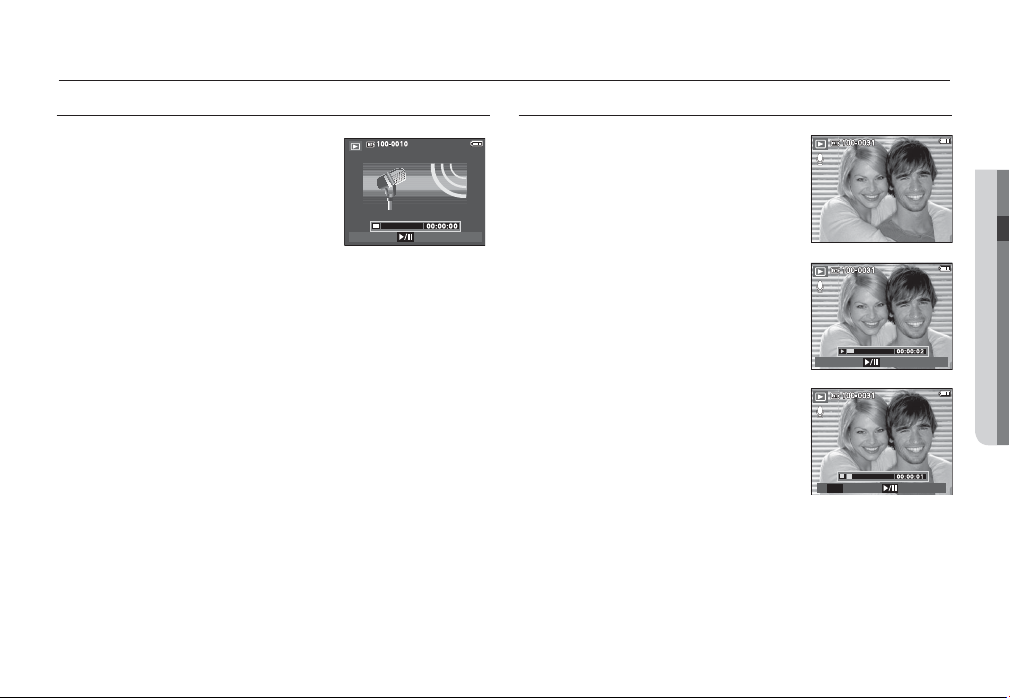
Démarrage du mode lecture
Ecoute d’une voix enregistrée
1. Sélectionnez la voix enregistrée que vous
souhaitez écouter à l’aide de la touche
Gauche/Droite.
2. Appuyez sur la touche Lecture et Pause
(Ø ) pour lire un fichier vocal enregistré.
- Pour mettre un fichier vocal enregistré
sur pause lors de la lecture, appuyez de
nouveau sur la touche Lecture et Pause.
- Pour reprendre la lecture du fichier vocal, appuyez sur la touche
Lecture et Pause.
- Pour rembobiner le fichier vocal lors de la lecture, appuyez sur la touche Gauche. Pour faire avancer le fichier vocal rapidement, appuyez
sur la touche Droite.
- Pour arrêter la lecture du mémo vocal, appuyez sur la touche Lecture
et Pause et appuyez ensuite sur la touche MENU/OK.
LECTURE
Lecture d’un mémo vocal
1. Sélectionnez une image fixe qui dispose d’un
mémo vocal.
2. Appuyez sur la touche Lecture et Pause
(Ø ) pour lire le mémo vocal.
- Pour mettre un mémo vocal sur pause lors de
la lecture, appuyez de nouveau sur la touche
Lecture et Pause ( Ø ).
- Pour reprendre la lecture du mémo vocal,
appuyez sur la touche Lecture et Pause.
- Pour arrêter la lecture du mémo vocal,
appuyez sur la touche Lecture et Pause et
appuyez ensuite sur la touche MENU/OK.
REW
PAUSE
Stop LECTURE
OK
LECTURE
FF
_
59
04 LECTURE
Page 61
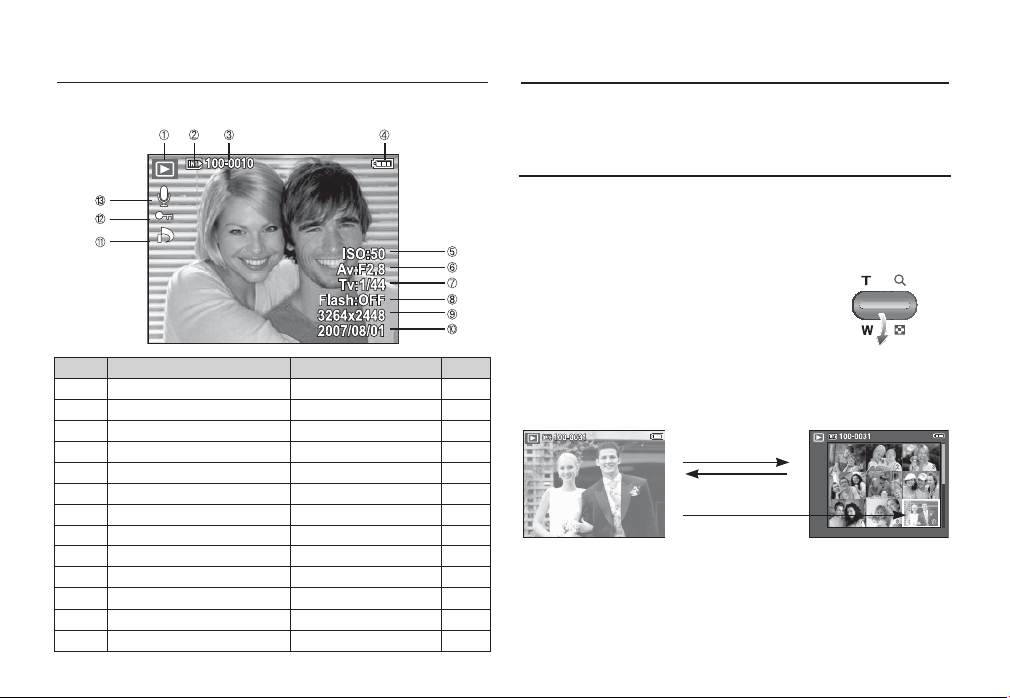
Voyant de l’écran LCD
L’écran LCD affiche les informations relatives à la prise de vue des images
affichées.
Numéro
1 Mode Lecture
2 Voyant d’insertion de la carte
3
4 Pile
5 ISO 50 ~ 1600
6 Valeur d’ouverture F2.8 ~ F4.6
7 Vitesse d’obturation 15 ~ 1/2000
8 Flash ON / OFF
9 Dimensions d’image 3264x2448 ~ 320X240
10 Date de l’enregistrement 2007/08/01
11 DPOF
12 Protéger
13 Mémo Vocal / Clip vidéo
_
60
LECTURE
Description Icône Page
Î
Ö
×
/
Nom du dossier & Nom du fichier
100-0010
fghi
Ñ
Ð
´
Ï
/
p.57
p.51
p.12
p.42
p.17
p.17
p.26
p.39
p.52
p.79
p.79
p.47/57
Utilisation des touches pour régler l’appareil photo
En mode Lecture, vous pouvez utiliser les touches de l’appareil photo
pour paramétrer facilement les fonctions du mode Lecture.
Touche Vignette( º )/ Agrandissement( í )
Vous pouvez voir des images multiples, agrandir une image sélectionnée,
rogner et enregistrer une zone sélectionnée d’une image.
Affichage vignette
1. Lorsqu’une image est affichée en plein écran,
appuyez sur la touche vignette.
2. La dernière image affichée avant que vous n’ayez
activé le mode Vignette est mise en évidence.
3. Appuyez sur la touche à 5 fonctions pour atteindre l’image de votre choix.
4. Pour visualiser une image séparément, appuyez sur la touche agrandissement.
Appuyer sur la touche
vignette ( º )
[Image mise en surbrillance]
Appuyez sur la touche Agran-
dissement (
Image mise en surbril-
lance
í
)
[ Mode d’affichage timbres-
poste ]
Page 62
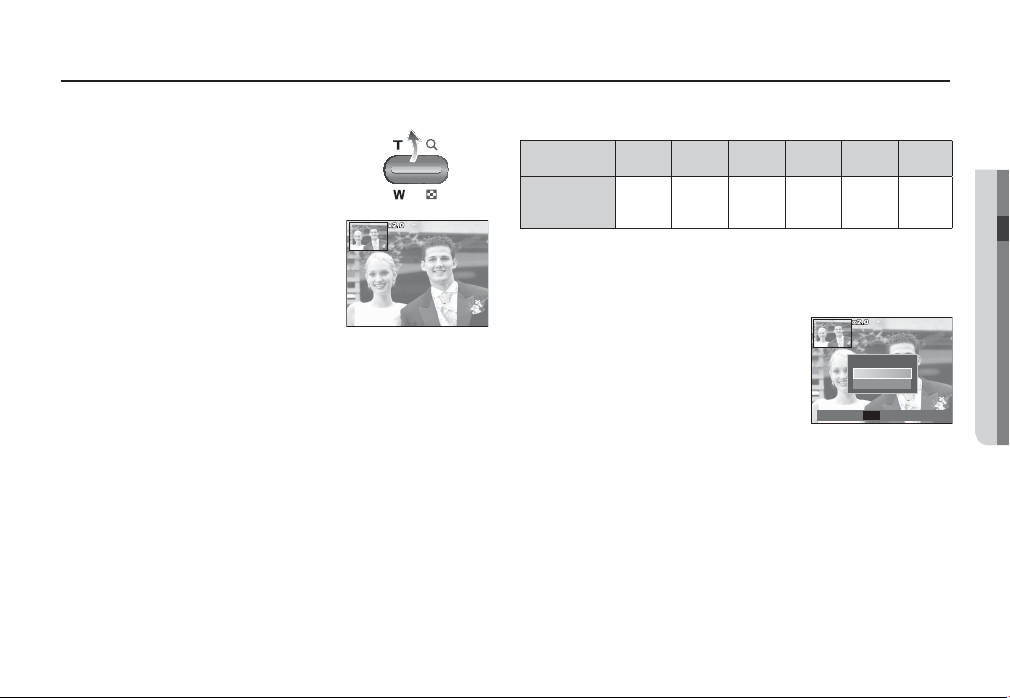
Touche Vignette
Agrandissement de l’image
(º )
/ Agrandissement
(í )
1. Sélectionnez l’image que vous souhaitez
agrandir et appuyez sur la touche agrandissement.
2. Il est possible d’afficher différentes parties
de l’image en appuyant sur la touche 5
fonctions.
3. Appuyez sur la touche vignette pour faire
un zoom arrière jusqu’à l’image originale en
plein format.
- Vous pouvez voir si l’image affichée est une
vue agrandie en vérifiant l’indicateur d’agrandissement de l’image qui se trouve dans la
partie supérieure gauche de l’écran LCD. (Si l
’image n’est pas une vue agrandie, l’indicateur ne s’affiche pas.). Vous
pouvez également vérifier la zone agrandissement.
- Les clips vidéo et les fichiers WAV ne peuvent pas être agrandis.
- Lorsque vous agrandissez une image, il se peut que la qualité s’en
trouve sacrifiée.
Le taux maximum d’agrandissement proportionnellement à la taille de l’
image.
Dimensions d’
image
Taux d’agran-
dissement
maximum
Rognage : Vous pouvez extraire la partie de l’image de votre choix et l’
Ÿ¬
X12,0 X11,3 X9,5 X9,0 X8,0 X4,0
enregistrer séparément.
1. Sélectionnez l’image que vous souhaitez
agrandir et appuyez sur la touche agrandissement.
Appuyez sur la touche MENU/OK et un
message s’affichera.
2. Sélectionnez un sous-menu que vous souhaitez en appuyant sur la touche
ROGNAGE ?
NON
OUI
CONFIR.
OK
Haut/Bas et appuyez sur la touche OK.
- [NON] : Le menu de rognage disparaît.
- [OUI] : L’image rognée est enregistrée sous un nouveau nom de
fichier et s’affiche sur l’écran LCD.
Ä
S’il n’y a pas assez de mémoire pour enregistrer l’image rognée, vous
ne pouvez pas la rogner.
04 LECTURE
LECTURE
_
61
Page 63
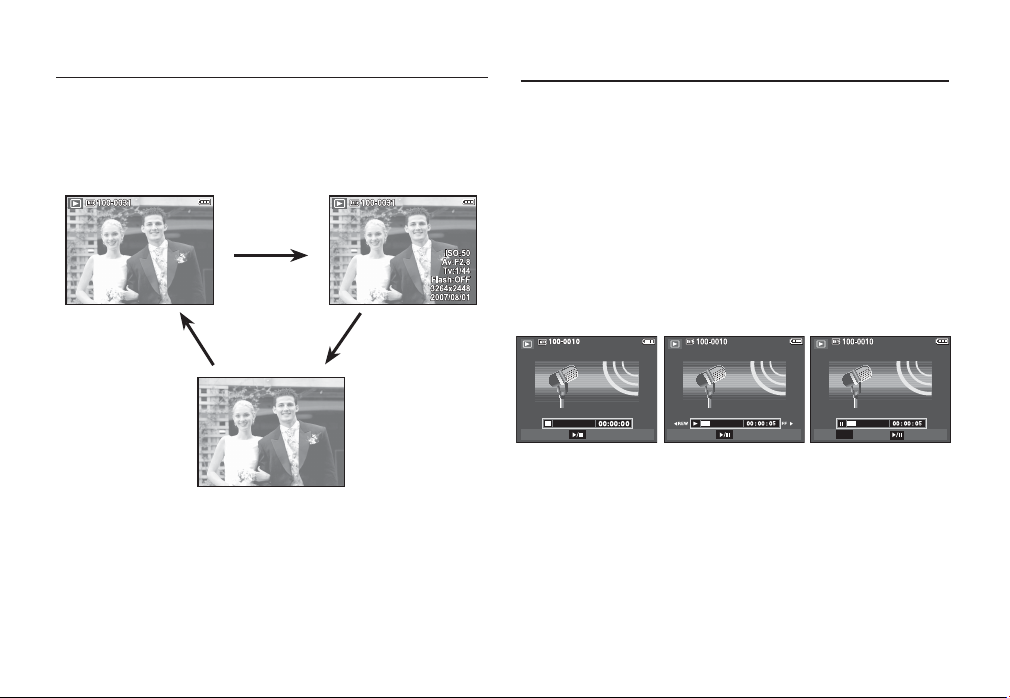
Touche Info
Lorsque le menu n’est pas affiché sur l’écran LCD, la touche HAUT fonctionne comme une touche de direction.
Quand le menu ne s’affiche pas à l’écran LCD, appuyer sur la touche Info
montrera les informations de l’image affichée à l’écran.
(î )
/ Haut
Touche Info ( î )
Touche Info ( î ) Touche Info ( î )
Ø
(
Touche Lecture et Pause
En mode Lecture, les touches Lecture et Pause / Bas fonctionnent de la
manière suivante:
- Si le menu s’affiche
Appuyez sur la touche BAS pour passer du menu principal à un sousmenu ou pour déplacer le curseur de sous-menu vers le bas.
- Si une image fixe ayant un mémo vocal, un fichier vocal ou un vidéo clip
est en cours de lecture
·En mode Stop : Permet de lire une image fixe ayant un mémo
vocal, un fichier vocal ou un vidéo clip.
·Au cours de la lecture : Arrête temporairement la lecture.
·En mode Pause : Reprend la lecture
)
/ Bas
_
62
LECTURE
LECTURE
[ L’enregistrement vocal
est arrêté.
PAUSE
[ Enregistrement vocal en
cours de lecture ]
ARRETER
OK
[ L’enregistrement vocal est
LECTURE
mis sur pause.
Page 64
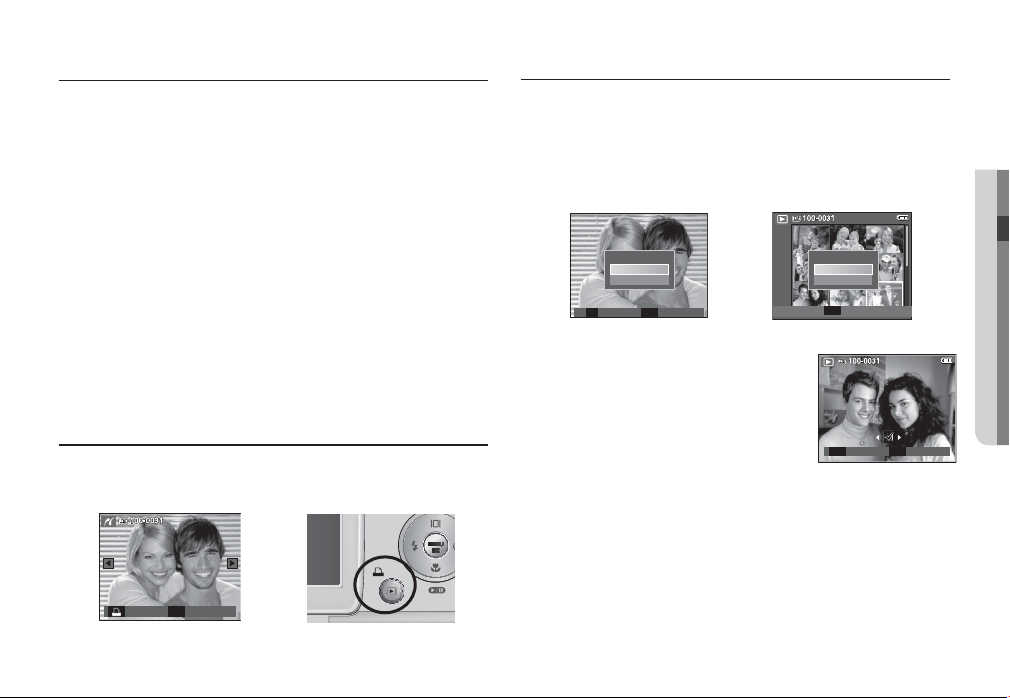
Touche Gauche / Droite / Menu / OK
PREC.
SUIVANT
Touche Supprimer
(Õ )
Les touches GAUCHE / DROITE/ MENU/ OK permettent d’activer ce qui suit.
- Touche GAUCHE : Lors de l’affichage du menu, la touche GAUCHE
fonctionne comme une touche de direction. Lorsque le
menu ne s’affiche pas, appuyez sur la touche GAUCHE
1. Sélectionnez une image que vous souhaitez supprimer en appuyant sur
pour sélectionner l’image précédente.
- Touche DROITE : Lors de l’affichage du menu, la touche DROITE
fonctionne comme une touche de direction. Lorsque le
menu ne s’affiche pas, appuyez sur la touche DROITE
pour sélectionner l’image suivante.
- Touche MENU : En appuyant sur la touche MENU, le menu mode
lecture s’affiche sur l’écran à cristaux liquides. Si l’
on appuie une nouvelle fois, l’écran LCD reviendra à l’
affichage initial.
- Touche OK : Lors de l’affichage du menu à l’écran à cristaux liquides,
la touche OK est utilisée pour valider les données qui
changent à l’aide de la touche à 5 fonctions.
2. Pour supprimer des images, appuyez sur la
Touche Imprimante ( » )
Quand l’appareil photo est relié à une imprimante Pictbridge, vous pouvez
imprimer des photos en appuyant sur la touche Imprimante.
3. Sélectionnez les valeurs du sous-menu en appuyant sur la touche Haut
IMPRIM. MENU
OK
Cela permet de supprimer des images enregistrées sur la carte mémoire.
la touche Gauche/Droite, puis en appuyant sur la touche SUPPRIMER
(Õ ) button.
SUPPRIMER ?
NON
OUI
SÉLECT. CONFIR.
T OK
[Image unique] [Aperçu image]
SUPPRIMER ?
NON
OUI
CONFIR.
OK
touche T.
- Touche Gauche/Droite : Permet de sélectionner des images
- Touche T : Permet de vérifier les éléments à
supprimer
PREC.
SUIVANT
SÉLECT. SUPPRIMER
T
OK
- Touche OK : Permet d’effacer les images
sélectionnées.
/ Bas et appuyez ensuite sur la touche OK.
- Si [NON] est sélectionné : Permet d’annuler “Effacer image”.
- Si [OUI] est sélectionné : Permet d’effacer les images sélectionnées.
_
LECTURE
63
04 LECTURE
Page 65
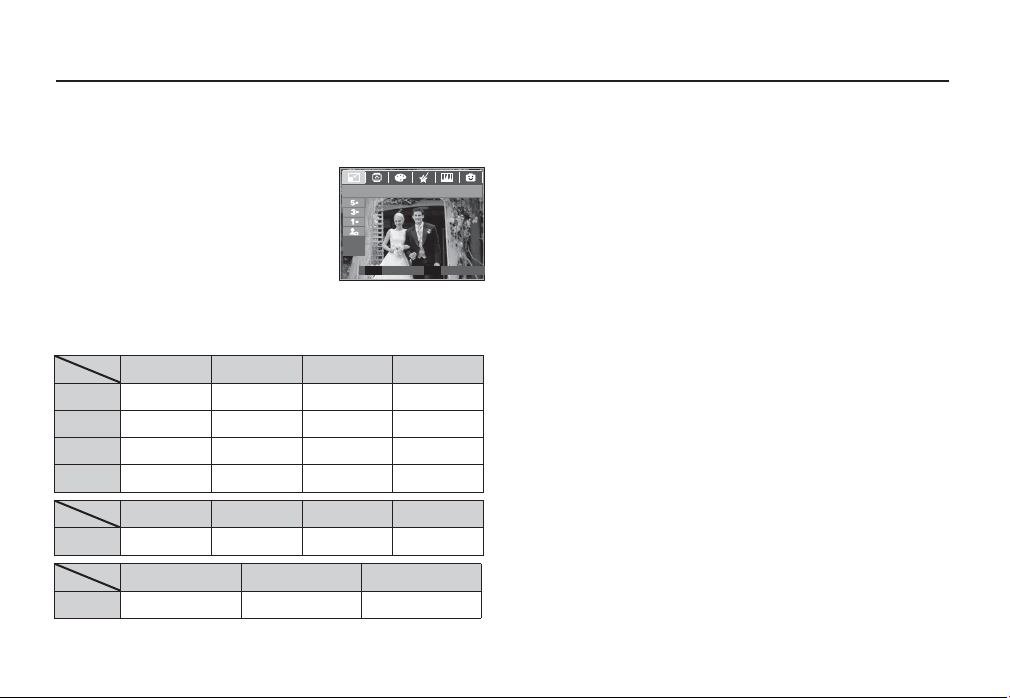
Touche E (Effet) : Redimensionner
Changez la résolution (taille) des photos que vous avez prises. Sélectionnez [IM DEBU] pour enregistrer une image en tant qu’image de démarrage.
1. Appuyez sur la touche mode lecture et sur
la touche E.
2. Appuyez sur la touche Gauche/Droite et
sélectionnez l’onglet du menu [RÉDIMENS.]
(ñ ).
3. Sélectionnez un sous-menu que vous souhaitez en appuyant sur la touche Haut/Bas
et appuyez sur la touche OK.
Types de redimensionnement de l’image
RÉDIMENS.
DEPLAC. QUITTER
E
( o : Sélectionnable)
ð
Ÿ
oooo
ooo
oo
o
“’‘ð
¬
oooo
}{ð
ooo
- Une grande image peut être redimensionnée pour être plus petite mais l
’inverse n’est pas possible.
- Seules des images de photos (JPEG) peuvent être redimensionnées.
Les fichiers de clip vidéo (AVI) et d’enregistrement vocal (WAV) ne peuvent pas être redimensionnés.
- Vous pouvez modifier la résolution uniquement pour les fichiers compressés au format JPEG 4:2:2.
- L’image redimensionnée portera un nouveau nom de fichier. L’image
[IM DEBU] est enregistrée non pas sur la carte mémoire mais dans la
mémoire interne.
- Si une nouvelle image utilisateur est sauvegardée, l’une des deux images utilisateur sera effacée dans l’ordre.
- Si la capacité mémoire est insuffisante pour stocker l’image redimensionnée, un message [MÉMOIRE PLEINE!] s’affiche sur l’écran à cristaux
liquides et l’image redimensionnée ne sera pas stockée.
_
64
LECTURE
Page 66
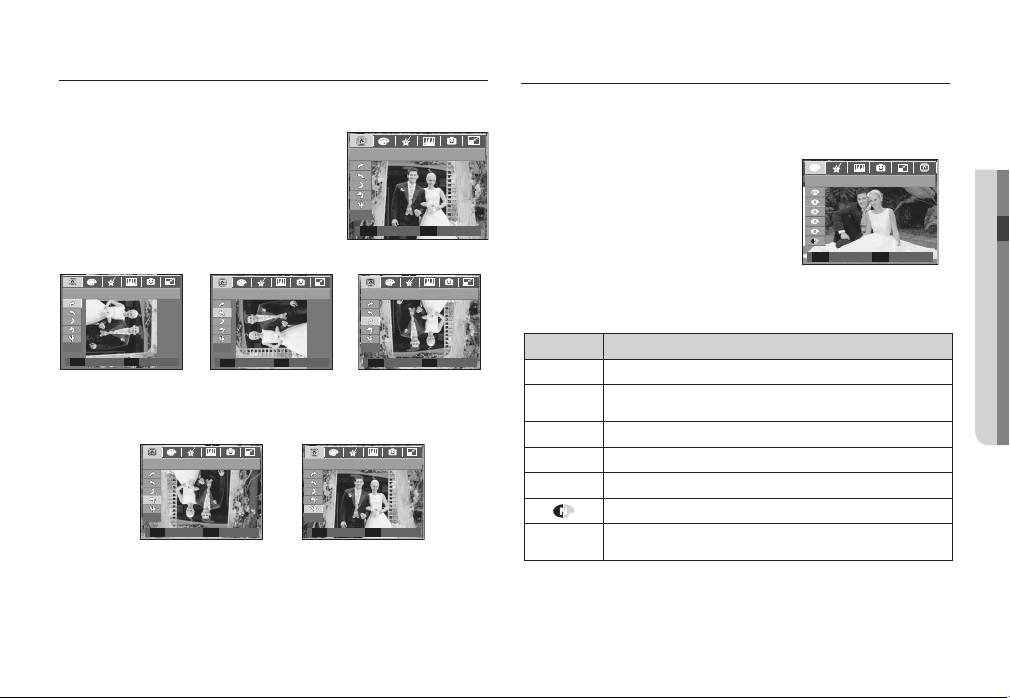
Touche E (Effet) : Rotation d’une image
Vous pouvez faire tourner les images enregistrées selon différents degrés.
1. Appuyez sur la touche mode lecture et sur la
touche E.
2. Appuyez sur la touche GAUCHE / DROITE et
sélectionnez l’onglet du menu [ROTATION]
(ò ).
3. Utilisez les touches Haut/ Bas pour sélectionner le sous-menu souhaité.
DROITE
PARAM. QUITTER
OK E
[ô : DROITE 90˚]
: Permet d’appliquer une
rotation dans le sens des
aiguilles d’une montre à
une image
HORIZONTAL
OK E
[ö : HORIZONTAL]
: Tourner l’image horizontalement
GAUCHE
PARAM. QUITTER
OK E
[
: GAUCHE 90˚]
ó
: Permet d’appliquer une
rotation à une image, dans le
sens contraire des aiguilles d’
une montre.
PARAM. QUITTER
[ : VERTICAL]
: Tourner l’image verticalement
4. L’image modifiée est enregistrée sous un nouveau nom de fichier.
Ä
Si vous affichez l’image tournée sur l’écran LCD, des espaces vides
risquent d’apparaître à gauche et à droite de l’image.
ROTATION
DEPLAC. QUITTER
180
PARAM. QUITTER
OK E
[
: 180˚]
õ
: Rotation de l’image de 180
degrés
VERTICAL
PARAM. QUITTER
OK E
E
Touche E (Effet) : Couleur
Il est possible d’ajouter des effets de couleur à vos images à l’aide de
cette touche.
1. Appuyez sur la touche mode lecture et
sur la touche E.
2. Sélectionnez l’onglet de menu ( æ ) en
appuyant sur la touche Gauche / Droite.
3. Sélectionnez un sous-menu que vous souhaitez en appuyant sur la
touche Haut/Bas et appuyez sur la touche OK.
Icône Description
Û Convertit l’image en noir et blanc.
Ü
Les images sont enregistrées avec une couleur sepia
(ton de couleurs jaunâtre brun).
Þ Les images prises sont enregistrées avec une teinte rouge.
ß Les images prises sont enregistrées avec une teinte verte.
Ý Les images prises sont enregistrées avec une teinte bleue.
Enregistrez l’image en mode négatif.
§
Les images capturées seront sauvegardées dans le ton RVB
indiqué.
4. L’image modifiée est enregistrée sous un nouveau nom de fichier.
COULEUR
DEPLAC. QUITTER
E
04 LECTURE
LECTURE
_
65
Page 67
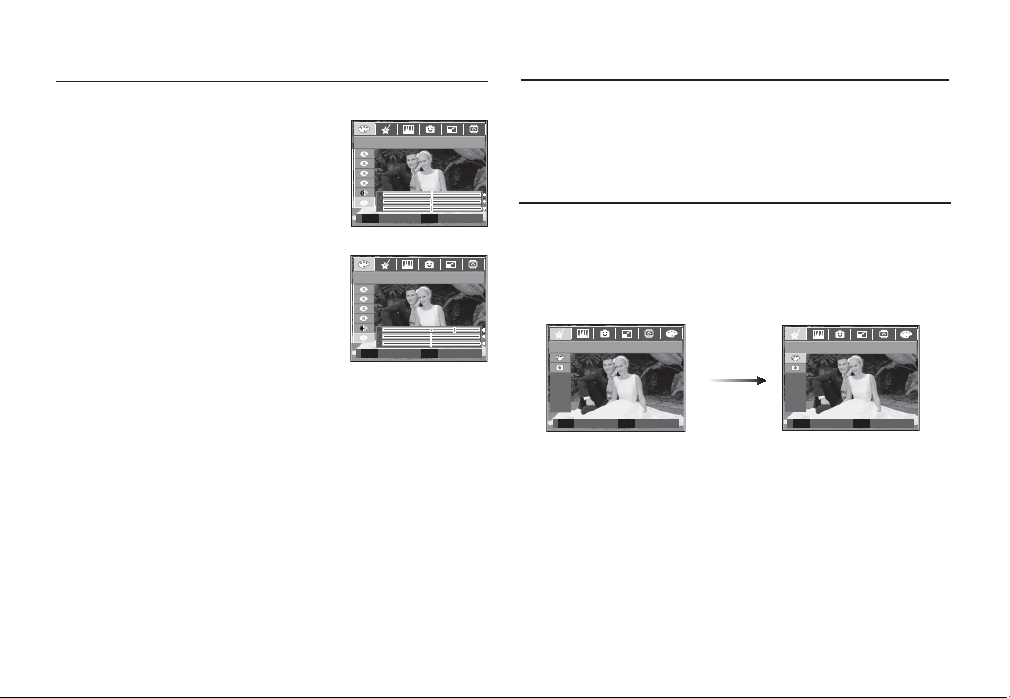
Touche E (Effet) : Couleur
Couleur personnalisée
Vous avez la possibilité de modifier les valeurs
R(Rouge), V(Vert) et B(Bleu) de l’image.
COUL. PERSO.
Touche E (Effet) : Couleur spéciale
1. Appuyez sur la touche mode lecture et sur la touche E.
2. Sélectionnez l’onglet de menu ( ) en appuyant sur la touche
Gauche / Droite.
- Touche OK : Permet de sélectionner et de
configurer la Couleur personnalisée
- Touche Haut/Bas : Permet de sélectionner
R , V, B
- Touche Gauche/Droite : Permet de modifier
les valeurs
_
66
LECTURE
DEPLAC. PARAM.
COUL. PERSO.
DEPLAC. PARAM.
Filtre de couleurs
OK
OK
À l’aide de ce menu, vous avez la possibilité de modifier les informations
de couleurs de l’image (à l’exception des rouge, bleu, vert et jaune) et
passer en noir et blanc.
1. Sélectionnez ( ½ ) en appuyant sur la touche Haut / Bas.
COULEUR SPEC.
DEPLAC. QUITTER
E
FILTRE COUL.
OK
PARAM. RETOUR
E
2. Appuyez sur la touche OK l’image est sauvegardée sous un nouveau
nom de fichier.
Page 68
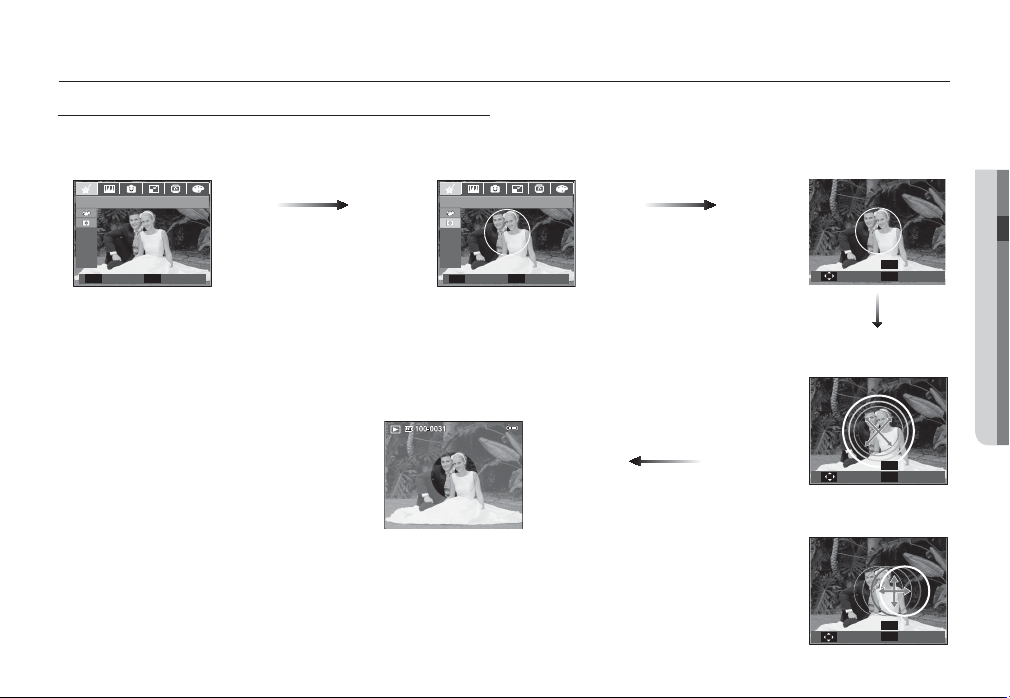
Touche E (Effet) : Couleur spéciale
Masque couleurs
Vous pouvez sélectionnez grâce à ce menu une partie que vous souhaitez mettre en surbrillance. Le reste de l’image sera en noir et blanc.
COULEUR SPEC.
DEPLAC. QUITTER
MASQUE COUL.
04 LECTURE
Sélectionnez ( ¾ ), la zone sélectionnée
sera alors affichée.
PARAM. RETOUR
E
OK E
[Image finale]
Appuyez sur le touche OK ; vous pourrez
alors définir la taille et la position de la
fenêtre à mettre en surbrillance.
Appuyez sur la touche OK deux fois ; l’image
masquée de couleur est sauvegardée sous un
nouveau nom de fichier.
PARAM.
OK
DEPLAC. TAILLE
TW
Touche W/T : Changement de la
taille de la partie sélectionnée
PARAM.
OK
DEPLAC. TAILLE
TW
Touche Haut/ Bas/ Gauche/ Droite
: Changement de la position
PARAM.
OK
DEPLAC. TAILLE
TW
_
LECTURE
67
Page 69
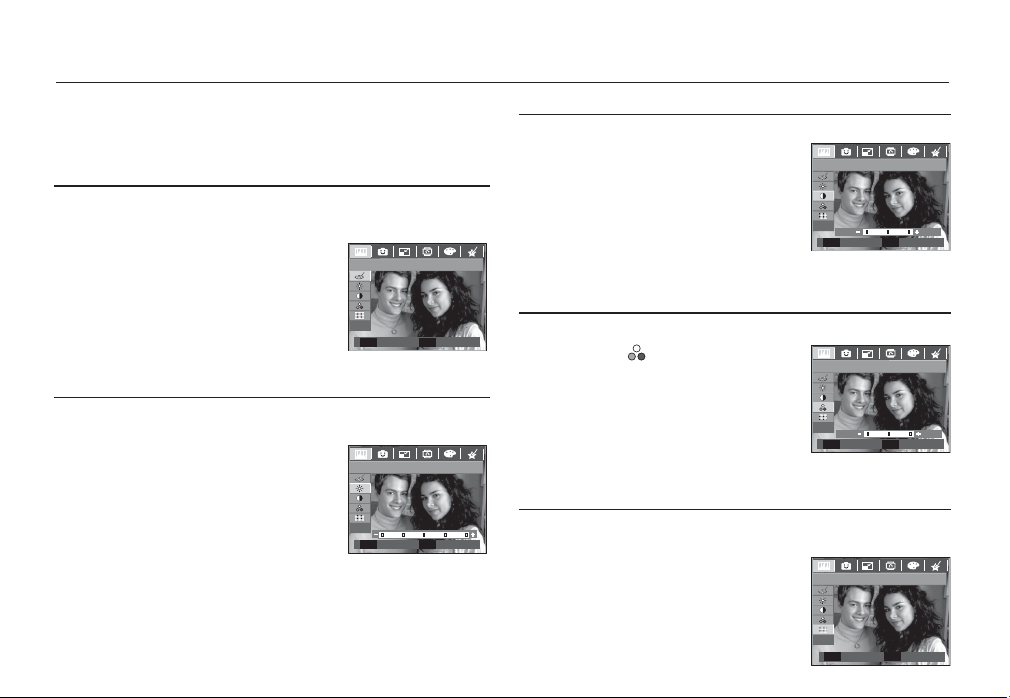
Touche E (Effet) : Edition d’image
1. Appuyez sur la touche de lecture et sur la touche E.
2. Sélectionnez l’onglet de menu ( ) en appuyant sur la touche
Gauche / Droite.
Suppression de l’effet Yeux Rouges
Il est possible de supprimer l’effet Yeux rouges des images capturées.
1. Sélectionnez ( ) en appuyant sur la touche Haut/Bas, puis appuyez sur la touche
OK.
2. Le message [EN COURS!] s’affiche et l’image est sauvegardée sous un nouveau nom
de fichier.
Commande de la luminosité
Vous pouvez modifier la luminosité de l’image.
1. Sélectionnez ( z ) en appuyant sur la
touche Haut/Bas ; une barre de sélection
de luminosité s’affichera.
2. Modifiez la luminosité en appuyant sur la
touche Gauche/Droite.
3. Appuyez sur la touche OK ; l’image est
sauvegardée sous un nouveau nom de
fichier.
_
68
LECTURE
FIX. Y.RGES
PARAM. RETOUR
OK E
LUMINANCE
DEPLAC. PARAM.
OK
Commande du contraste
Vous pouvez modifier le contraste de l’image.
1. Sélectionnez ( ) en appuyant sur la touche
Haut/Bas ; une barre de sélection de con-
CONTRASTE
traste s’affichera.
2. Modifiez le contraste en appuyant sur la
touche Gauche / Droite.
3. Appuyez sur la touche OK ; l’image est sau-
DEPLAC. PARAM.
OK
vegardée sous un nouveau nom de fichier.
Commande de saturation
Vous pouvez modifier la saturation des images.
1. Sélectionnez (
touche Haut/Bas ; une barre de sélection
) en appuyant sur la
SATURATION
de saturation s’affichera.
2. Modifiez la saturation en appuyant sur la
touche Gauche/ Droite.
DEPLAC. PARAM.
3. Appuyez sur la touche OK ; l’image est
OK
sauvegardée sous un nouveau nom de
fichier.
Effet de bruit
Vous pouvez ajouter du bruit à une image pour donner un look plus classique à votre photo.
1. Sélectionnez ( ¿ ) en appuyant sur la touche Haut / Bas, puis appuyez sur la touche
OK.
2. Le message [EN COURS!] s’affiche et l’image est sauvegardée sous un nouveau nom
de fichier.
AJOUTER BRUIT
PARAM. RETOUR
OK E
Page 70
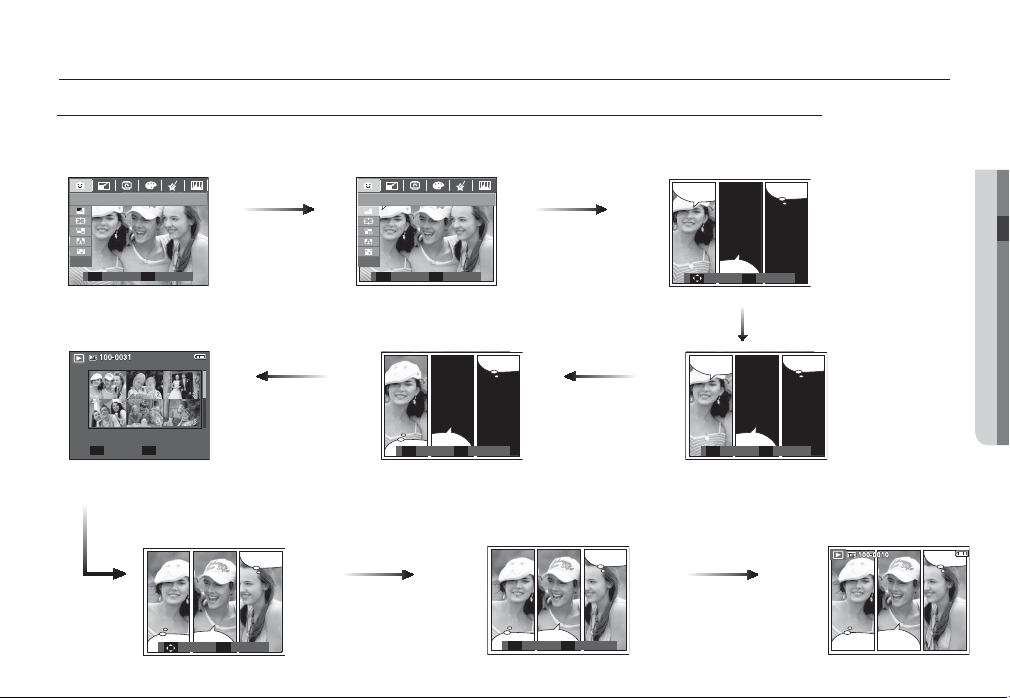
Touche E (Effet) : FUN
Dessin
Vous pouvez ajouter une bulle avec du texte à la photo pour donner l’impression que celle-ci est une bande dessinée.
Ä
L’image dessin est sauvegardée comme image de taille 1M.
FUN
DEPLAC. QUITTER
E
E
Sélectionnez DESSIN ANIM (
¯
)
DESSIN ANIM
CADRE PARAM.
OK
Sélectionnez un cadre souhaité en
appuyant sur la touche Gauche
/ Droite et appuyez sur la touche
E
OK
DEPLAC. PARAM.
E
OK
Sélectionnez l’emplacement souhaité en appuyant
sur la touche Haut/Bas/
Gauche/Droite et appuyez
sur la touche OK.
04 LECTURE
Appuyez sur la touche OK pour
sauvegarder l’image. Appuyez
de nouveau sur la touche OK
SÉLECT. RETOUR
E
OK E
Sélectionnez une image en appuyant sur la touche
Haut/Bas/Gauche/Droite et appuyez sur la touche OK.
Sélectionnez une troisième image en suivant la même
procédure.
pour ouvrir une nouvelle image à
sauvegarder.
DEPLAC. PARAM.
E
OK
Sélectionnez l’emplacement de l’
image et de la fenêtre texte de la
même manière.
RECHER. SUPPRIMER
OK Fn
E
Modifiez l’emplacement de la
bulle de texte en appuyant sur
la touche Gauche/Droite.
ENREGIS. SUPPRIMER
OK Fn
E
DEPLAC. PARAM.
Appuyez sur la touche OK pour sauvegarder le fichier sous un nouveau nom de
fichier.
E
OK
LECTURE
_
69
Page 71
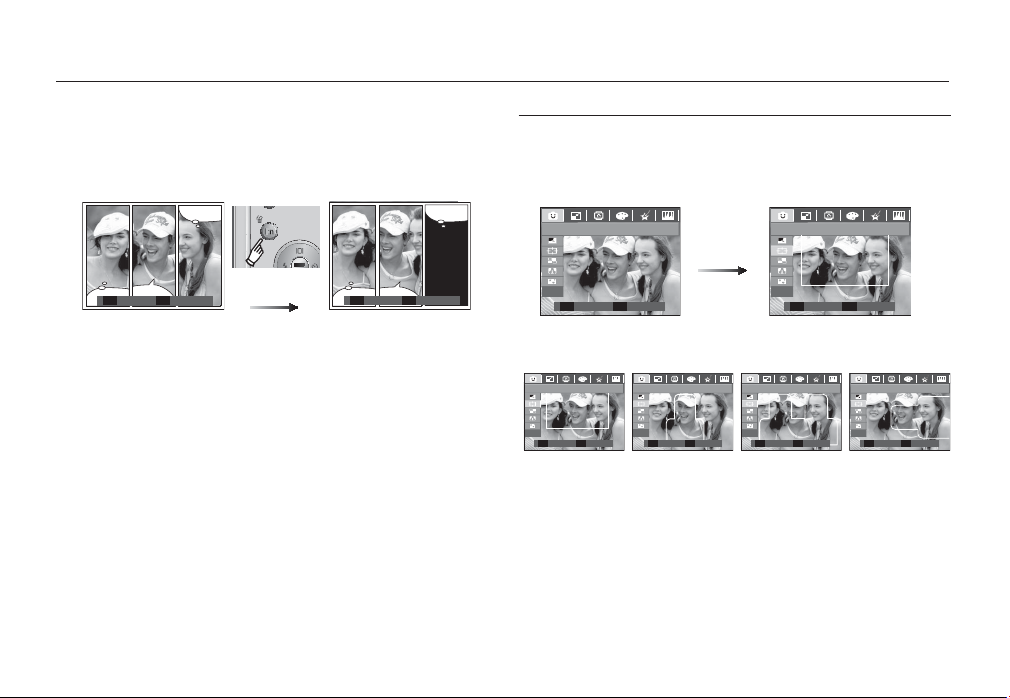
Touche E (Effet) : FUN
Avant de sauvegarder l’image Dessin, vous pouvez modifier l’image
sélectionnée
1. Appuyez sur la touche Fn pour supprimer les images dans l’ordre.
2. Appuyez sur la touche OK afin de pouvoir sélectionner des images.
Préconfigurer les zones nettes
Vous pouvez faire ressortir le sujet de son environnement. Le sujet sera
net en mise au point alors que le reste sera hors de la mise au point.
Appuyer sur la
ENREGIS. SUPPRIMER
OK Fn
E
touche Fn.
RECHER. SUPPRIMER
OK Fn
E
3. Après avoir sélectionné les images souhaitées, appuyez sur la touche
OK pour sauvegarder l’image sous un nouveau nom de fichier.
_
70
LECTURE
FUN
DEPLAC. QUITTER
E
E
SURBRILL.
PLAGE PARAM.
E
OK
Sélectionnez l’image souhaitée en appuyant sur la touche Gauche /
Droite et appuyez sur la touche OK.
SURBRILL.
PLAGE PARAM.
[PLAGE 1] [PLAGE 2] [PLAGE 3] [PLAGE 4]
SURBRILL. SURBRILL.
E
OK
PLAGE PARAM.
E
OK
PLAGE PARAM.
E
OK
SURBRILL.
PLAGE PARAM.
E
OK
Page 72
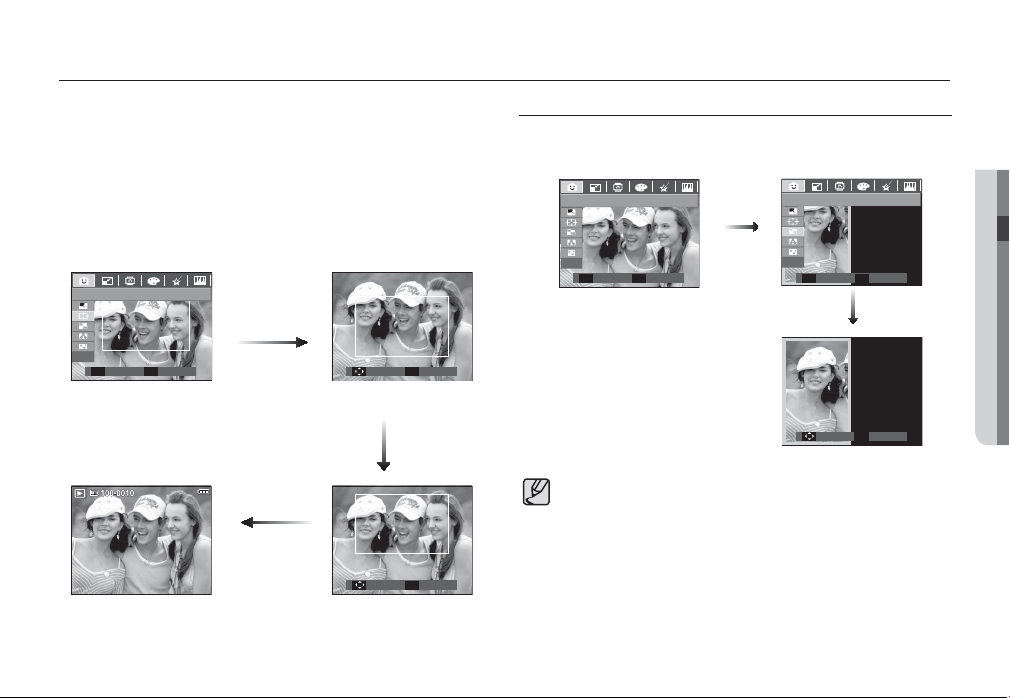
Touche E (Effet) : FUN
Déplacer et changer le cadre de la mise au point
Vous pouvez modifier le cadre de la mise au point après avoir sélec-
tionné un menu [PLAGE].
1. Sélectionnez le cadre de la mise au point souhaité en appuyant sur la
touche Gauche / Droite et appuyez sur la touche OK.
2. Modifiez l’emplacement du cadre en appuyant sur la touche Haut /
Bas / Gauche / Droite.
3. Appuyez sur la touche OK pour sauvegarder le fichier sous un nouveau nom de fichier.
SURBRILL.
Appuyer sur
Touche OK
Image composée
Vous pouvez combiner 2 ~ 4 prises de vue différentes sur une image fixe.
FUN
DEPLAC. QUITTER
E
E
COMPOSEE
COMPOSEE PARAM.
OK
E
04 LECTURE
PLAGE PARAM.
E
OK
Appuyer sur
Touche OK
DEPLAC. ENREGIS.
E
OK
[Le cadre est activé]
Appuyer sur Haut
/ Bas / Gauche /
Droite
touche
DEPLAC. ENREGIS.
[Après avoir changé la posi-
E
OK
tion du cadre]
Appuyez sur la touche OK
(Vous pouvez sélectionner entre 2 et 4
images composées).
DEPLAC. PARAM.
Si vous appuyez sur la touche de l’obturateur ou du mode Lecture, le
E
OK
mode Capture est exécuté.
L’image composée est sauvegardée comme image de taille 1M.
LECTURE
_
71
Page 73
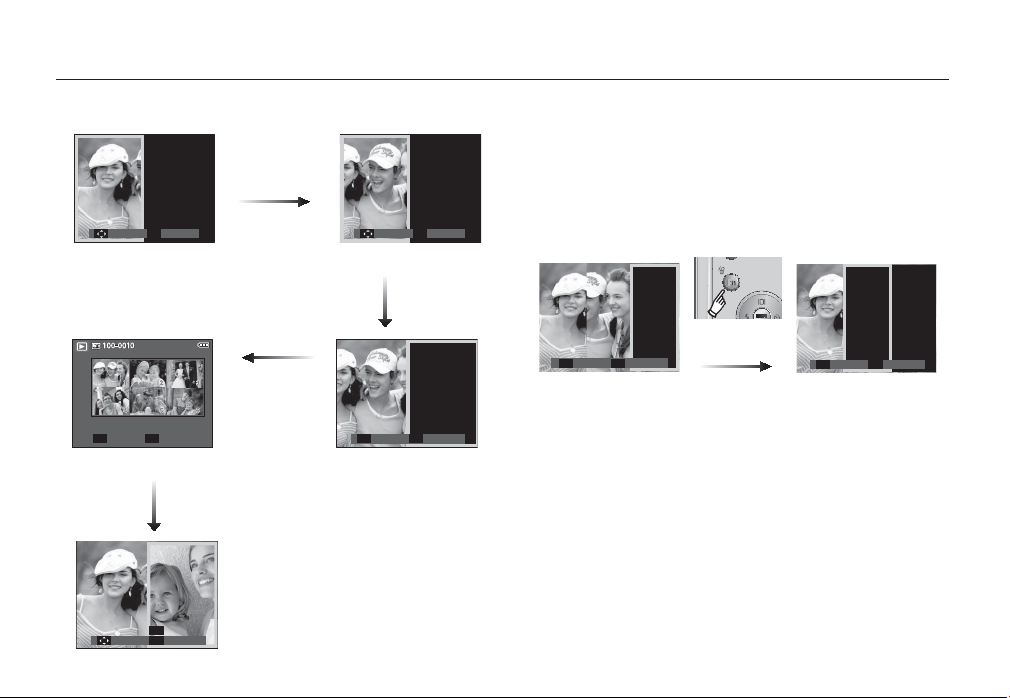
Touche E (Effet) : FUN
Ä
Sélection de 2 prises de vue composées
Appuyez sur la touche
Haut/ Bas/ Gauche/
Droite
DEPLAC. PARAM.
RECHER. RETOUR
OK E
E
OK
Appuyer sur la
touche OK
E
[Sélectionner la seconde image]
Sélectionnez une image en appuyant
sur la touche 5 fonctions, puis appuyez sur la touche OK
Modifiez la position de la seconde image en appuyant
sur la touche Haut/Bas/Gauche/Droite, puis appuyez
sur la touche OK pour sauvegarder l’image.
ENREGIS.
OK
DEPLAC. SUPPRIMER
_
72
LECTURE
E
Fn
DEPLAC. PARAM.
E
OK
[Changer la position]
Appuyer sur
la touche OK
RECHER. SUPPRIMER
OK Fn
E
Avant de sélectionner la dernière image composée, vous pouvez en
modifier une partie.
1. Lors des éditions d’images composées, appuyez sur la touche Fn.
2. L’image précédente sera supprimée. Appuyez sur la touche OK afin
de pouvoir sélectionner une nouvelle image. Après avoir sélectionné
une image, appuyez de nouveau sur la touche Fn pour supprimer l’
image.
Appuyer sur la touche
RECHER. SUPPRIMER
OK Fn
[Avant de sélectionner
la 3ème image]
Fn.
RECHER. SUPPRIMER
OK Fn
[Revenir à la deux-
ième image]
3. Appuyez sur la touche OK afin de pouvoir sélectionner de nouveau l’
image.
Page 74
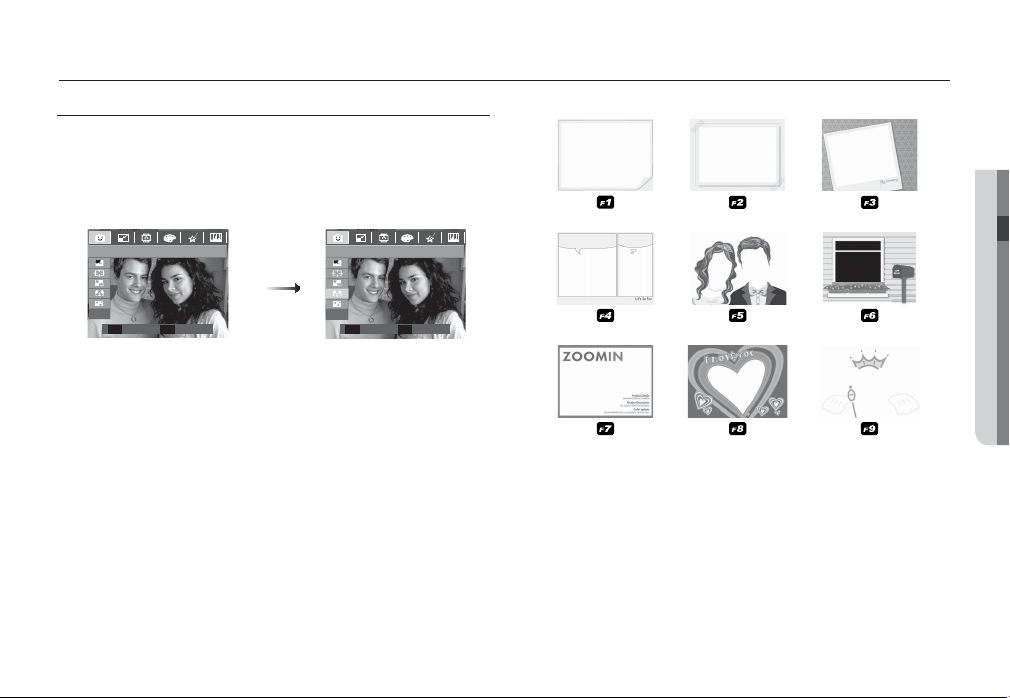
Touche E (Effet) : FUN
Cadre photo
Vous pouvez ajouter 9 types de bordures de type cadre à une photo que
vous souhaitez prendre.
Les informations relatives à la date et à l’heure ne sont pas imprimées sur
l’image enregistrée prise à partir du menu [C. PHOTO].
04 LECTURE
FUN
DEPLAC. QUITTER
E
E
C. PHOTO
CADRE PARAM.
E
OK
Utilisez les touches Gauche / Droite pour sélectionner le sous-menu
souhaité.
- Appuyez sur la touche E pour annuler le cadre.
Appuyez sur la touche OK pour sauvegarder l’image.
LECTURE
_
73
Page 75
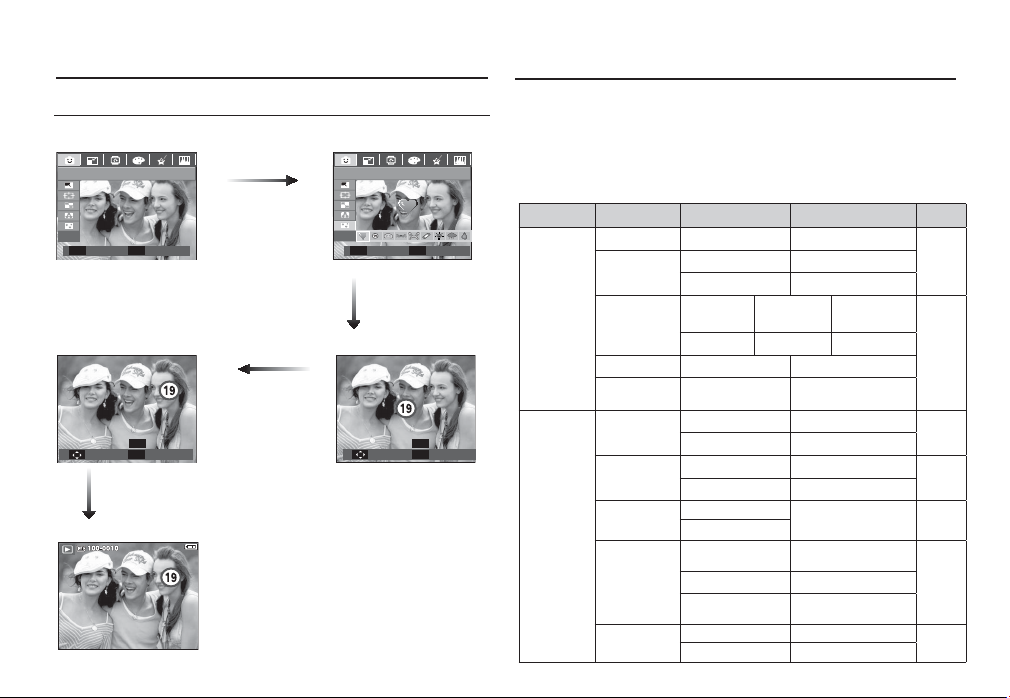
Touche E (Effet) : FUN
Configuration du mode de lecture à l’aide de l’écran LCD
Autocollant
Vous pouvez ajouter divers autocollants à votre image.
FUN
DEPLAC. AJOUTER
_
74
LECTURE
Sélectionnez ( ¨ )
E
DEPLAC. QUITTER
Sélectionnez la position de
l’autocollant en appuyant
sur la touche Haut/Bas/
Gauche/Droite.
ENREGIS.
OK
Fn
Vous pouvez ajouter un autocollant supplé-
Ä
mentaire en appuyant sur la touche Fn.
Appuyez sur la touche OK pour stocker l’
image.
AUTOCOLLANT
AUTOCOL. PARAM.
Sélectionnez un autocollant souhaité en appuyant
sur la touche Gauche /
Droite et appuyez sur la
touche OK
DEPLAC. AJOUTER
Les fonctions du mode LECTURE peuvent être modifiées à l’aide de l’écran à
cristaux liquides. Dans le mode LECTURE, le menu s’affiche sur l’écran LCD
lorsqu’on appuie sur la touche MENU. Les menus que vous pouvez paramétrer en mode Lecture sont les suivants. Pour prendre une photo après avoir
configuré le menu lecture, appuyez sur la touche du mode LECTURE ou sur la
touche de l’obturateur.
Onglet de menu
OK
DIAPORAMA
( )
ENREGIS.
OK
Fn
LECTURE
(ø )
Menu principal
DEM. DIAPO.
IMAGES
EFFET
Sous-menu Menu secondaire Page
LECTURE / REP. L.
TOUTES IM. DATE
SELECT. -
ARRÊT
ÉLÉMENTAIRE
SOUVENIRS RYTHMIQUE PLAISIR
INTERV. 1, 3, 5, 10 SEC -
SON
MÉMO VOCAL
SUPPRIMER
PROTÉGER
DPOF
COPIER
ARRÊT /
SON OBT 1, 2, 3
ARRÊT MARCHE SÉLECT. -
TOUTES IM. NON / OUI
SÉLECT.
DÉVERROUIL / VER-
TOUTES IM.
STANDARD
SÉLECT. / TOUTES IM.
INDEX NON / OUI
TAILLE
SÉLECT. / TOUTES IM.
NON
OUI
-
CLASSIQUE
-
ROUIL.
/ ANNULER
/ ANNULER
-
-
p.76
p.77
p.78
p.78
p.79
p.79
~
p.81
p.81
Page 76
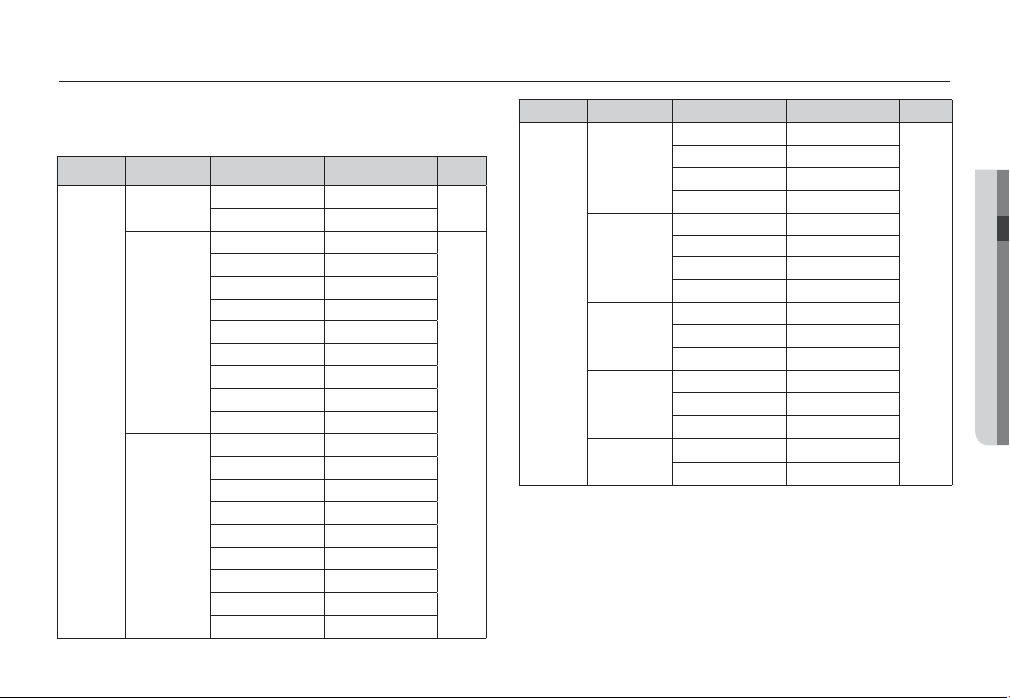
Configuration du mode de lecture à l’aide de l’écran LCD
Ce menu est disponible lorsque l’appareil photo est connecté à une imprimante supportant PictBridge (connexion directe à l’appareil photo, vendue
séparément) par un câble USB.
Onglet de
menu
Menu principal
IMAGES
TAILLE
DISPOSI.
Sous-menu Menu secondaire Page
1 IMAGE -
TOUTES IM. -
AUTO -
CARTE P. -
CARTE -
4X6 -
L2L -
Letter -
A4 A3 -
AUTO -
ENTIER -
12489-
16 -
INDEX -
p.83
p.84
Mode Menu Sous-menu Secondary Menu Page
TYPE
QUALITÉ
DATE
NOM FICH
REMISE
Ä
Les caractéristiques peuvent être modifiées sans préavis.
AUTO -
COUCHÉ -
PHOTO -
PHOTO RAP. -
AUTO -
HAUTE -
NORMAL -
FINE AUTO -
ARRÊT -
MARCHE -
AUTO -
ARRÊT -
MARCHE -
NON -
OUI -
04 LECTURE
p.84
LECTURE
_
75
Page 77
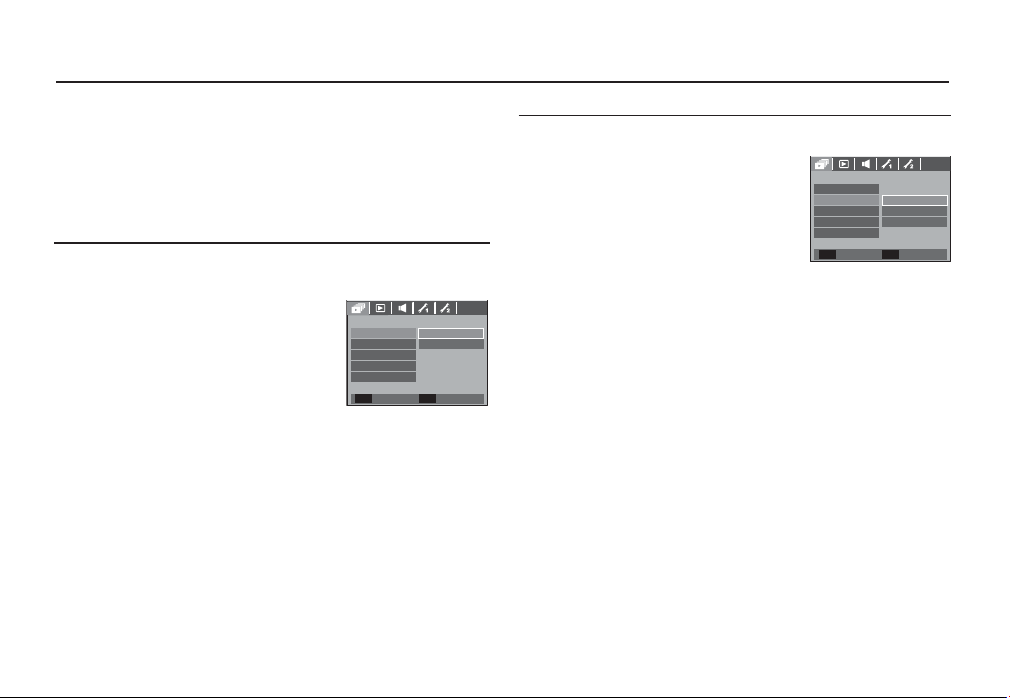
Démarrage du diaporama
( )
Il est possible d’afficher les images en continu à un intervalle prédéfini.
Vous pouvez visionner le diaporama en branchant l’appareil sur un écran
externe.
1. Appuyez sur la touche mode lecture et sur la touche menu.
2. Appuyez sur la touche GAUCHE/DROITE et sélectionnez l’onglet du
menu [DIAPORAMA].
Permet de démarrer le diaporama
Le diaporama peut uniquement démarrer dans le menu [DEM. DIAPO.].
1. Utilisez les touches Haut/Bas pour sélectionner le menu [DEM. DIAPO.] et appuyez
sur la touche Droite.
2. Utilisez les touches Haut/ Bas pour sélectionner
le sous-menu souhaité.
[LECTURE] : Le diaporama est fermé
après un cycle.
[REP. L.] : Le diaporama est répété
jusqu’à ce qu’il soit annulé.
3. Appuyez sur la touche OK pour démarrer le diaporama.
- Pour mettre le diaporama sur pause en cours de lecture, appuyez de
nouveau sur la touche lecture et pause ( Ø ).
- Pour reprendre la lecture du diaporama ( Ø ), appuyez à nouveau
sur la touche Lecture et Pause.
- Pour arrêter la lecture du diaporama, appuyez sur la touche Lecture et
Pause
(Ø ) et appuyez ensuite sur la touche OK/MENU.
DIAPORAMA
IMAGES
EFFET
INTERV.
SON
RETOUR PARAM.
LECTUREDEM. DIAPO.
REP. L.
OK
Sélectionner des images
Vous pouvez sélectionner une image à afficher
1. Utilisez les touches Haut/Bas pour sélectionner le menu [IMAGE] et appuyez sur la
touche Droite.
2. Utilisez les touches Haut/ Bas pour sélectionner le sous-menu souhaité.
[TOUTES IM.]: : Toutes les images sau-
vegardées dans la mémoire sont lues.
[DATE] : Les photos prise à la date indiquée sont lues.
[SELECT.] : Vous pouvez sélectionner les images à lire
3. Appuyez sur la touche OK pour sauvegarder les paramètres.
DIAPORAMA
DEM. DIAPO.
EFFET
INTERV.
SON
RETOUR PARAM.
TOUTES IM.IMAGES
DATE
SELECT.
OK
_
76
LECTURE
Page 78
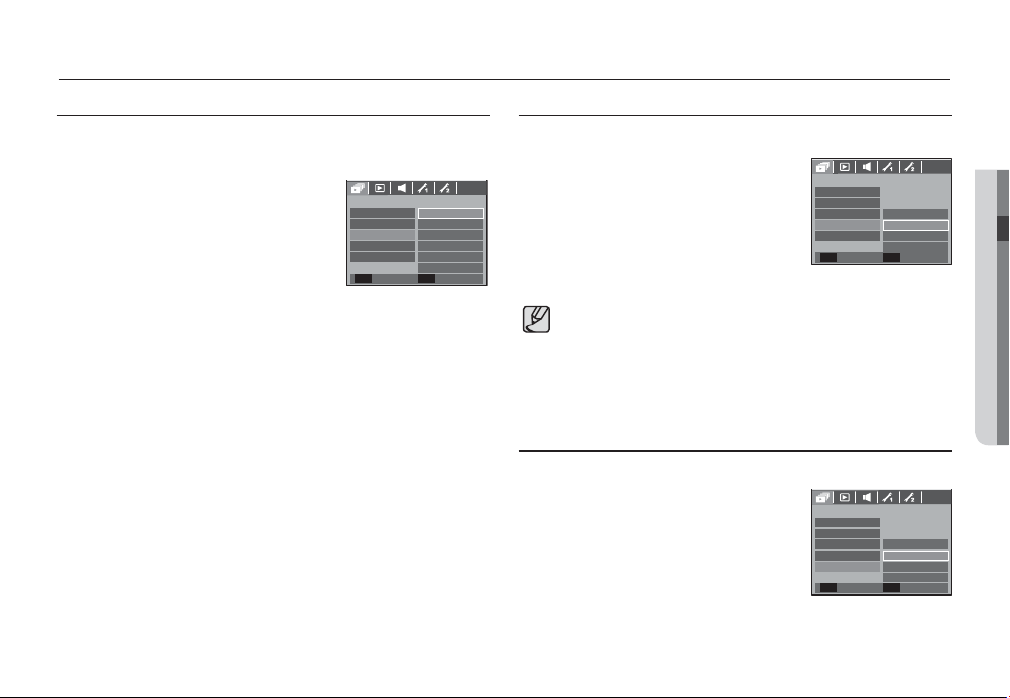
Démarrage du diaporama
( )
Configurer les effets du diaporama
Il est possible d’utiliser les effets de l’écran unique pour le diaporama.
1. Sélectionnez le sous-menu [EFFET] en
appuyant sur la touche HAUT ou la touche
BAS. Ensuite, appuyez sur la touche
DROITE.
2. Utilisez la touche Haut/ Bas pour sélectionner le type d’effet.
[ARRÊT] : Au effet.
[ÉLÉMENTAIRE] : L’effet de fondu est ajouéte et les images s’af-
fichent selon l’intervalle souhaité.
[CLASSIQUE] : Vous pouvez ajouter du bruit à une image pour
donner un look plus classique à votre photo.
[SOUVENIRS] : Des effets destinés à vieillir la photo sont ajoutés.
[RYTHMIQUE] : Les images sont affichées avec un effet spécial.
[PLAISIR] : Les images sont affichées avec un effet spécial.
3. Appuyez sur la touche OK pour confirmer les paramètres.
DIAPORAMA
DEM. DIAPO.
IMAGES
EFFET
INTERV.
SON
RETOUR PARAM.
ARRÊT
ÉLÉMENTAIRE
CLASSIQUE
SOUVENIRS
RYTHMIQUE
PLAISIR
OK
Paramétrage de l’intervalle de lecture
Paramétrez l’intervalle de lecture du diaporama.
1. Sélectionnez le sous-menu [INTERV.] en
appuyant sur la touche HAUT ou la touche
BAS. Ensuite, appuyez sur la touche
DROITE.
2. Utilisez la touche Haut/Bas pour sélectionner
l’intervalle que vous souhaitez.
3. Appuyez sur la touche OK pour enregistrer la
DIAPORAMA
DEM. DIAPO.
IMAGES
EFFET
SON
RETOUR PARAM.
configuration.
La durée de chargement dépend de la taille de l’image et de la qualité.
Lors du diaporama, seule la première image d’un film VIDÉO s’affiche.
Lors du diaporama, le fichier d’enregistrement vocal ne s’affiche pas.
Les fonctions du menu Interv. se trouvent uniquement dans les menus
[ARRÊT], [ÉLÉMENTAIRE] et [CLASSIQUE].
Paramétrage de la musique d’arrière-plan
Permet de régler la musique du diaporama.
1. Sélectionnez le sous-menu [Musique] en appuyant sur la touche HAUT/BAS et appuyez
sur la touche DROITE.
2. Utilisez la touche Haut/Bas pour sélectionner la musique souhaitée.
3. Appuyez sur la touche OK pour enregistrer
la configuration.
DIAPORAMA
DEM. DIAPO.
IMAGES
EFFET
INTERV.
SON
RETOUR PARAM.
1 SEC
3 SEC INTERV.
5 SEC
10 SEC
OK
ARRÊT
SON OBT 1
SON OBT 2
SON OBT 3
OK
LECTURE
04 LECTURE
_
77
Page 79
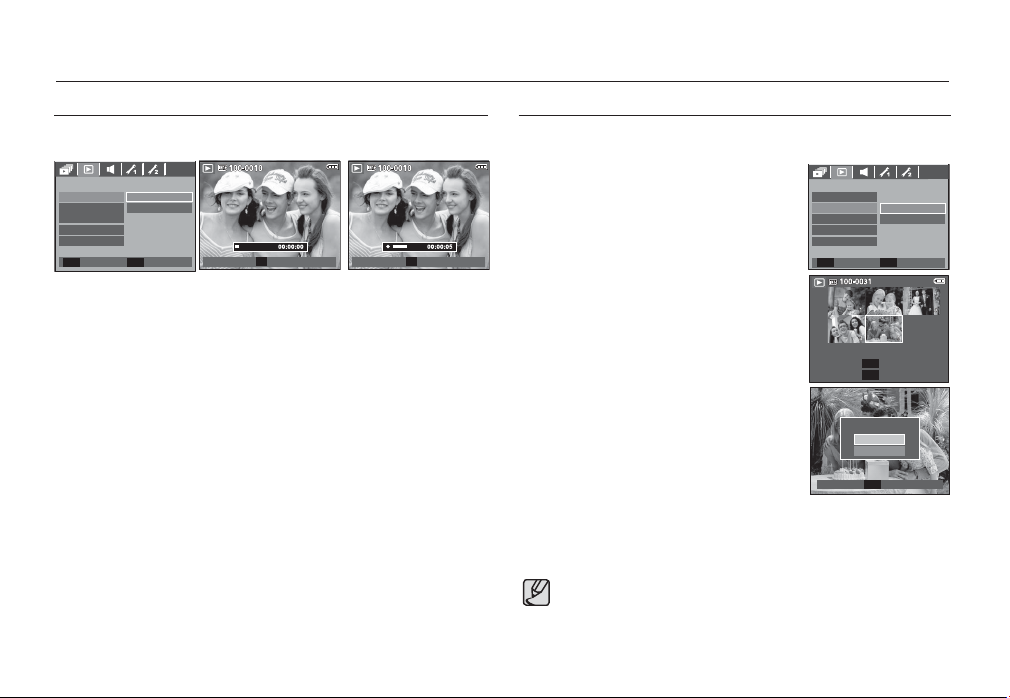
Lecture
(ø )
Mémo vocal
Vous pouvez ajouter votre fichier audio à une image fixe stockée.
LECTURE
SUPPRIMER
PROTÉGER
DPOF
COPIER
- Appuyez sur la touche de l’obturateur pour prendre une photo. Les images sont sauvegardées dans la mémoire. Après avoir sauvegardé les
images, la voix sera enregistrée pendant 10 secondes.
- Pour arrêter l’enregistrement, appuyez sur la touche de l’obturateur.
_
78
ARRÊTMÉMO VOCAL
MARCHE
RETOUR PARAM.
OK
[Menu mémo vocal]
LECTURE
ENR
SH
[Prêt pour l’enregistrement]
ARRETER
SH
[ Voix en cours d’
enregistrement]
Suppression d’images
Cela permet de supprimer des images enregistrées sur la carte mémoire.
1. Appuyez sur la touche Haut/Bas et sélectionnez l’
onglet du menu [SUPPRIMER]. Appuyez ensuite sur la
touche Droite.
2. Sélectionnez le sous-menu voulu en appuyant sur la
touche HAUT ou la touche BAS. Ensuite, appuyez sur
la touche OK.
[SÉLECT.] : Une fenêtre de sélection s’affiche pour une
image à protéger/sortir.
- Haut / Bas / Gauche / Droite : Permet de sélectionner une image.
- Touche Zoom T : Sélectionnez l’image que vous
souhaitez supprimer. ( marque Ë)
- Touche OK : Appuyez sur la touche OK pour afficher
le message de confirmation. Sélectionnez le menu [OUI] et appuyez sur la
touche OK pour supprimer les images
portant la marque.
[TOUTES IM.] : Affiche la fenêtre de configuration.
Sélectionnez le menu [OUI] et appuyez
sur la touche OK pour supprimer toutes
les images non protégées. S’il n’y a aucune image protégée, toutes les
images sont supprimées et un message [PAS D’ IMAGE!] s’affiche.
3. Après la suppression, l’écran revient à l’écran du mode lecture.
Parmi tous les fichiers enregistrés sur la carte mémoire, les fichiers non protégés qui se trouvent
dans le sous-dossier DCIM seront effacés. Rappel :les images ainsi effacées ne peuvent pas
être récupérées. Veillez à enregistrer les images importantes sur un ordinateur avant de lancer la
commande d’effacement. L’image de démarrage n’est pas enregistrée dans la mémoire interne
de l’appareil photo (C.à d. pas sur la carte mémoire) et elle ne sera pas effacée même si vous
supprimez tous les fichiers de la carte mémoire.
LECTURE
MÉMO VOCAL
PROTÉGER
DPOF
ÊÊÊÊ
COPIER
CONFIR.
ÊÊ
SÉLECT.SUPPRIMER
TOUTES IM.
RETOUR PARAM.
OK
SÉLECT.
T
SUPPRIMER
OK
SUPPR TOUT ?
NON
OUI
OK
Page 80
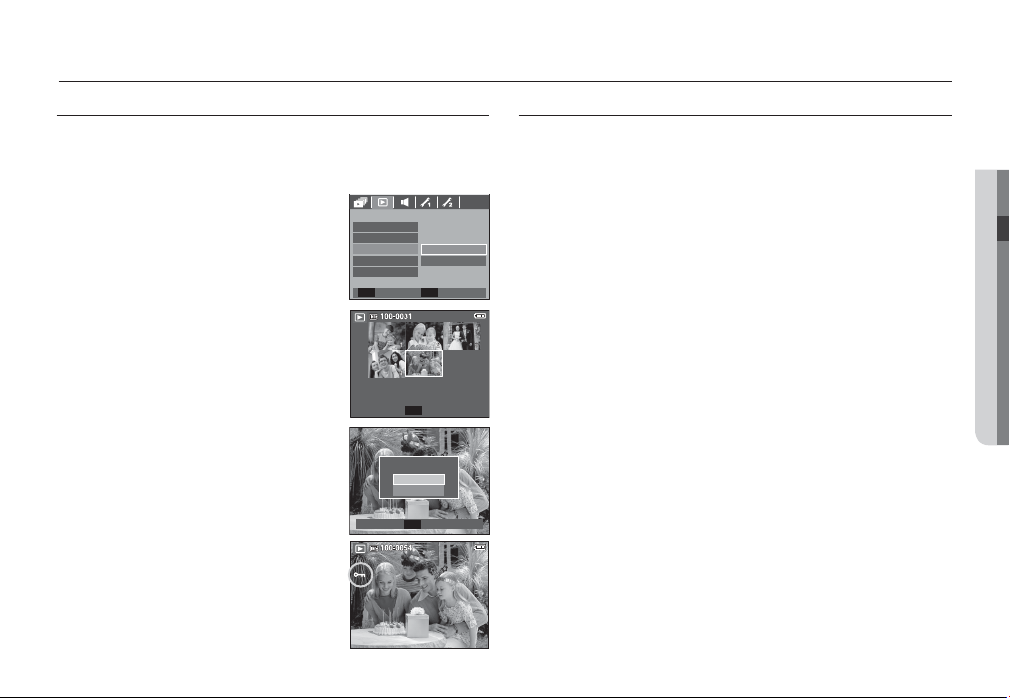
Lecture
(ø )
Protection des images
Cela permet d’éviter d’effacer accidentellement des prises de vue
particulières. Enlève également la protection des images qui ont été
protégées précédemment.
1. Appuyez sur la touche Haut/Bas et sélectionnez l’onglet du menu [PROTÉGER]. Appuyez
ensuite sur la touche Droite.
2. Sélectionnez un sous-menu que vous souhaitez
en appuyant sur la touche HAUT/BAS et appuyez sur la touche OK.
[SÉLECT.] Une fenêtre de sélection s’affiche
pour une image à protéger/sortir.
- Haut/ Bas/ Gauche/ Droite : Permet de
sélectionner une
image.
- Touche zoom W/ T : Protéger / Déprotéger la
photo
- Touche OK : Vos modifications seront enreg-
istrées et le menu va disparaître.
[TOUTES IM.]: Permet de protéger / sortir toutes
les images enregistrées.
- Lorsque vous protégez une image contre un
effacement inopiné, l’icône de protection s’
affiche à l’écran à cristaux liquides (LCD).
Une image non protégée n’a pas d’indicateur.
- Une image en mode LOCK est protégée
de la fonction supprimer ou des fonctions
[SUPPRIMER] mais n’est PAS protégée de la
fonction [FORMAT].
LECTURE
MÉMO VOCAL
SUPPRIMER
PROTÉGER
DPOF
COPIER
SÉLECT.
TOUTES IM.
RETOUR PARAM.
OK
W DÉVERROUIL T
PARAM.
OK
PROTEG TOUT?
DÉVERROUIL
VERROUIL.
CONFIR.
OK
DPOF
DPOF(Digital Print Order Format) vous permet d’incorporer des informations relatives à l’impression dans le dossier MISC de votre carte
mémoire. Sélectionnez les images à imprimer et le nombre d’impressions que vous souhaitez.
L’indicateur DPOF s’affiche sur l’écran LCD lorsqu’une image possédant des informations DPOF est lue. Il est ensuite possible d’imprimer
les images sur des imprimantes DPOF et dans un nombre de laboratoires photos de plus en plus important.
K
Cette fonction n’est pas disponible pour des fichiers de clips vidéo et
d’enregistrements vocaux.
Quand l’image grand angle est imprimé en format grand angle, il est
possible que 8% des parties gauche et droite ne soient pas imprimées.
Vérifiez que votre imprimante prend en charge les images grand angle
avant d’imprimer votre photo. Quand vous imprimez l’image dans un
laboratoire photo, demanez à ce que la photo soit imprimée en format
grand angle. (Il est possible que certains laboratoires photo ne prennent
pas en charge l’impression en format grand angle.)
_
LECTURE
79
04 LECTURE
Page 81
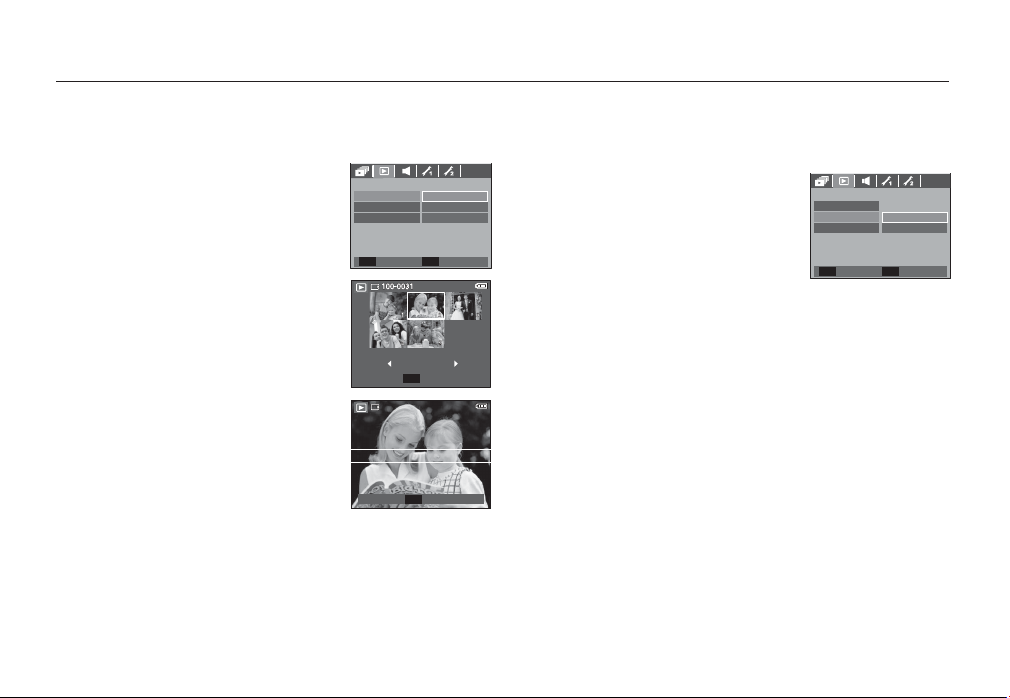
Lecture
Standard
(ø )
Cette fonction vous permet d’intégrer les informations relatives à la quantité d’impressions sur votre carte mémoire.
1. Appuyez sur la touche Haut/Bas et sélectionnez l’onglet du menu [DPOF]. Appuyez
ensuite sur la touche Droite.
2. Appuyez de nouveau sur la touche Droite
pour afficher le sous-menu [STANDARD].
3. Sélectionnez un sous-menu que vous
LECTURE
INDEX
TAILLE
RETOUR PARAM.
SÉLECT.STANDARD
TOUTES IM.
ANNULER
OK
souhaitez en appuyant sur la touche Haut/
Bas et appuyez sur la touche OK.
[SÉLECT.] : La fenêtre de sélection pour une
image à imprimer s’affiche.
- Haut/ Bas/ Gauche/ Droite : Permet de
sélectionner l’image à imprimer.
0 Images
W
T
PARAM.
OK
- Touche Zoom W / T : Sélectionnez le nom-
bre d’impression.
[TOUTES IM.]: Configurez le nombre d’
impression pour toutes les
images à l’exception des
fichiers vidéo et vocaux.
- Touche zoom W/ T : Sélectionnez le
W
0 Images
OK
PARAM.
T
nombre d’impression
[ANNULER] : Annuler le paramétrage de l’impression
4. Appuyez sur la touche OK pour confirmer les paramètres. Si une
image comporte des instructions DPOF, l’indicateur DPOF ( Ñ ) s’
affiche.
Index
Les images (excepté pour les clips vidéo et les fichiers vocaux) sont
imprimées sous forme d’index.
1. Appuyez sur la touche Haut/Bas et sélectionnez l’onglet du menu [DPOF]. Appuyez
ensuite sur la touche Droite.
2. Appuyez de nouveau sur la touche Droite
pour afficher le sous-menu [INDEX]l.
3. Utilisez les touches Haut/ Bas pour sélectionner le sous-menu souhaité.
LECTURE
STANDARD
TAILLE
RETOUR PARAM.
NONINDEX
OUI
OK
Si [NON] est sélectionné : Permet d’
annuler le paramétrage de l’index d’
impression.
Si [OUI] est sélectionné : L’image est imprimée au format index.
4. Appuyez sur la touche OK pour confirmer les paramètres.
_
80
LECTURE
Page 82
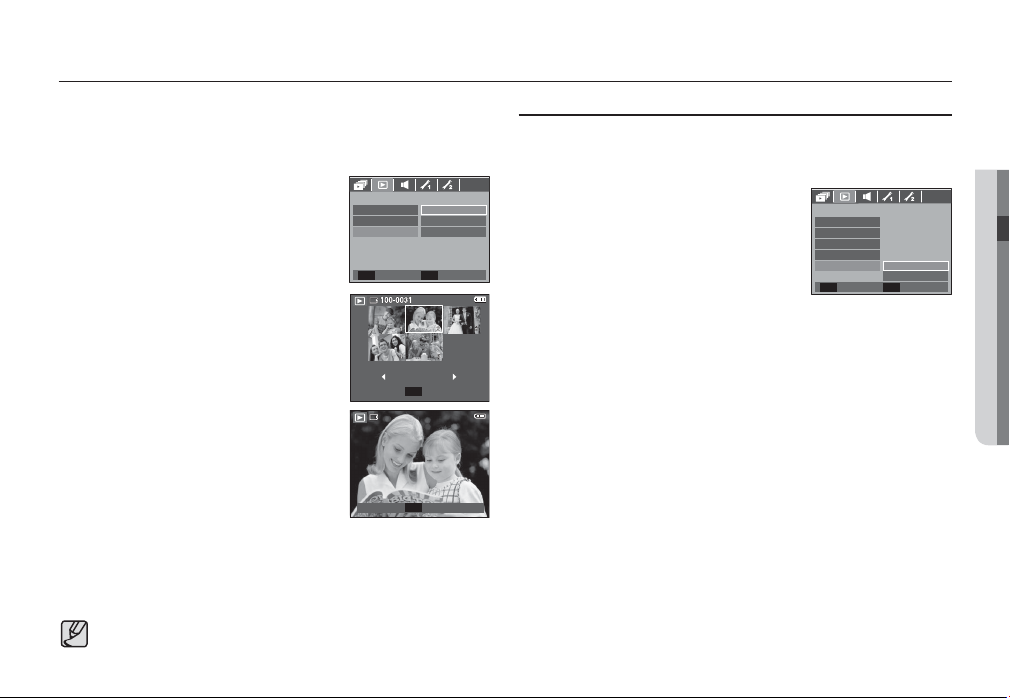
Lecture
Taille de l’impression
(ø )
Vous pouvez préciser la taille d’impression lors de l’impression d’images
enregistrées sur la carte mémoire. Le menu [TAILLE] n’est disponible qu’
avec les imprimantes compatibles DPOF 1.1.
1. Appuyez sur la touche Haut/Bas et sélectionnez l
’onglet du menu [DPOF]. Appuyez ensuite sur la
touche Droite.
2. Appuyez de nouveau sur la touche Droite et
sélectionnez [TAILLE]. Le sous-menu s’affiche .
3. Sélectionnez un sous-menu que vous souhaitez
en appuyant sur la touche HAUT/BAS et appuyez
LECTURE
STANDARD
INDEX
TAILLE
RETOUR PARAM.
SÉLECT.
TOUTES IM.
ANNULER
OK
sur la touche OK.
[SÉLECT.] : La fenêtre de sélection pour changer
la taille de l’impression d’une image s’
affiche.
- Haut / Bas / Gauche / Droite : Permet de
sélectionner une image.
ANNULER
W
T
PARAM.
OK
- Touche zoom W / T : Permet de changer la taille
de l’impression.
- Touche OK : Vos modifications seront enregis-
trées et le menu va disparaître.
W
ANNULER
T
[TOUTES IM.] : Permet de changer la taille de l’
impression de toutes les images
PARAM.
OK
enregistrées.
- Touche zoom W / T : Sélectionner une taille d’impression
- Touche OK :Vos modifications seront enregistrées et le menu va disparaître.
[ANNULER] : Annuler tous les paramètres de taille de l’impression
Ä
Menu secondaire DPOF [TAILLE] : ANNULER, 3X5, 4X6, 5X7, 8X10
Selon le fabricant et le modèle d’impression, l’annulation de l’impres-
sion peut prendre un peu plus de temps.
Copier
Ceci vous permet de copier des fichiers d’image, des clips vidéo et des
fichiers d’enregistrement vocal sur la carte mémoire.
1. Sélectionnez l’onglet du menu [COPIER] en
appuyant sur la touche Haut/Bas. Appuyez
ensuite sur la touche Droite.
2. Sélectionnez un sous-menu que vous souhaitez en appuyant sur la touche HAUT/BAS
et appuyez sur la touche OK.
- [NON] : Annule “la fonction COPIER.”.
- [OUI] : Toutes les images, les fichiers de clips vidéo et d’enregistrement vocal enregistrés dans la mémoire interne sont
copiés vers la carte mémoire après l’affichage du message
[EN COURS !]. Une fois la copie terminée, l’écran revient en
mode lecture.
LECTURE
MÉMO VOCAL
SUPPRIMER
PROTÉGER
DPOF
RETOUR PARAM.
NONCOPIER
OUI
OK
LECTURE
_
81
04 LECTURE
Page 83
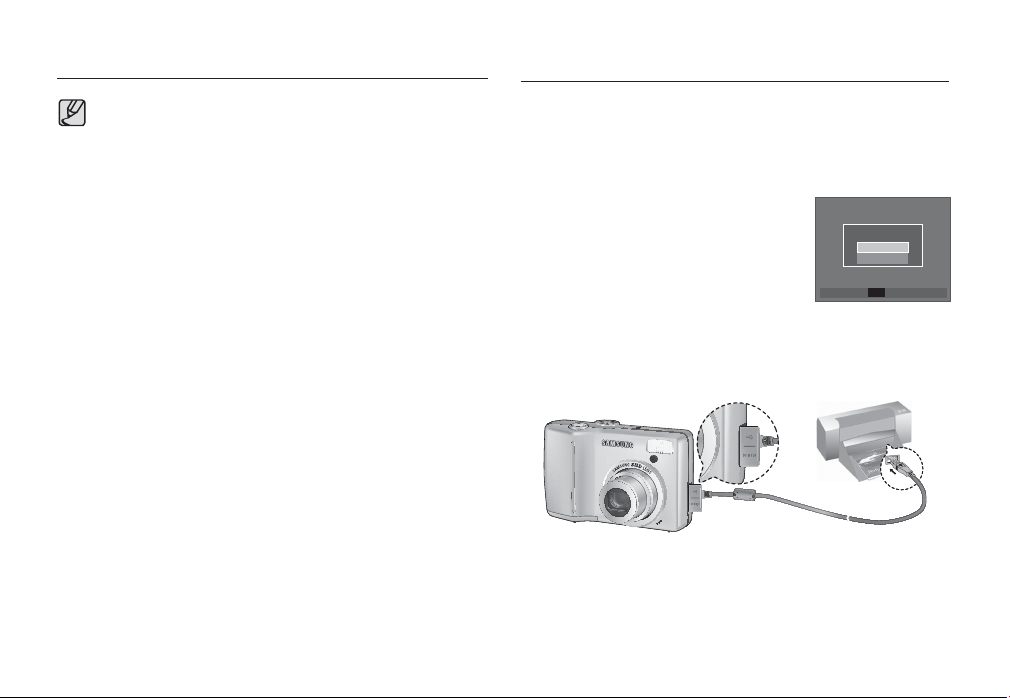
Lecture
(ø )
Quand le menu est sélectionné et qu’aucune carte mémoire n’est
insérée, le message [PAS DE CARTE!] s’affiche.
IS’il n’y a pas assez de place disponible sur la carte mémoire pour
copier les images enregistrées dans la mémoire interne (19 Mo), la
commande [COPIER] copie uniquement certaines des images et
affiche le message [CARTE PLEINE !]. Le système revient ensuite en
mode lecture. Assurez-vous de supprimer les fichiers non nécessaires
pour libérer de l’espace avant d’insérer la carte mémoire dans l’appareil photo.
Lorsque vous déplacez les images enregistrées sur la mémoire interne
par [COPIER] vers la carte, le numéro suivant des noms de fichiers est
créé sur la carte afin d’éviter la duplication du nom de fichier.
- Lorsque [REINI] dans le menu de configuration [FICHIER] est configuré : Les noms de fichiers copiés commencent après le dernier
nom de fichier enregistré.
- Lorsque [SÉRIES] dans le menu de configuration [FICHIER] est configuré : Les noms de fichiers copiés commencent après le dernier
nom de fichier effectué. Après l’exécution de la fonction [Copier], la
dernière image enregistrée du dernier dossier copié s’affiche sur l’
écran LCD.
PictBridge
Vous pouvez utiliser le câble USB pour brancher l’appareil photo à une
imprimante qui supporte PictBridge (vendu séparément) et imprimer
directement les images enregistrées.
Vous ne pouvez pas imprimer les clips vidéo et les fichiers vocaux.
Configuration de l’appareil photo pour la connexion avec l’imprimante
1. Reliez l’appareil photo à l’imprimante à l’aide du
câble USB.
2. Sélectionnez [IMPRIMANTE] en appuyant sur
la touche Haut/Bas, puis appuyez sur la touche
OK.
Branchement de l’appareil photo à une imprimante
SELECT. USB
ORDINATEUR
IMPRIMANTE
OK
CONFIR.
_
82
LECTURE
Page 84
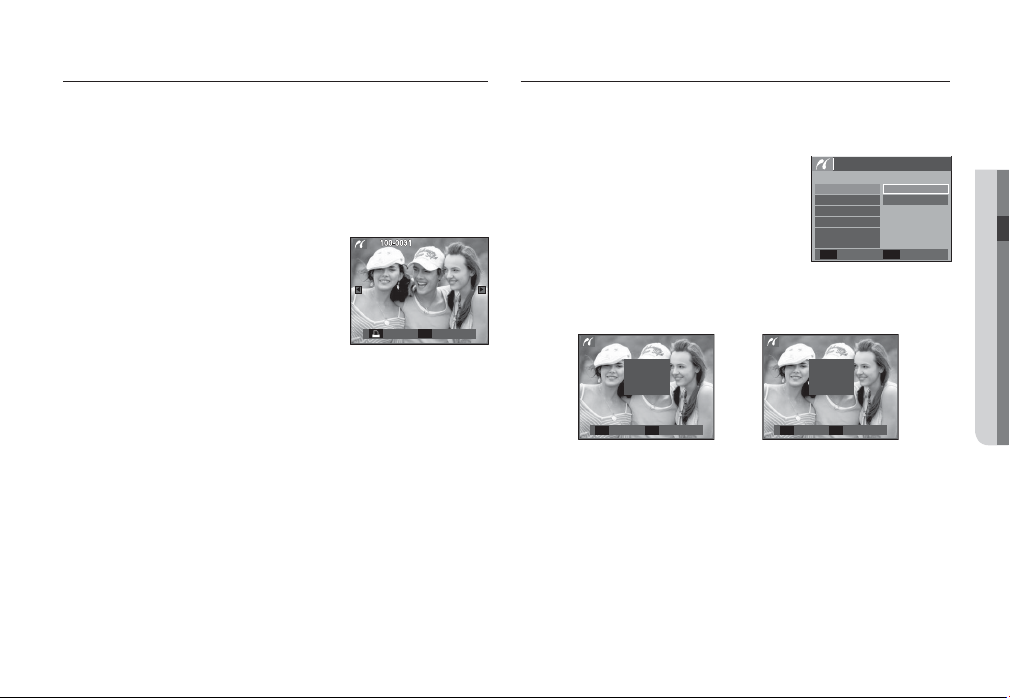
PictBridge PictBridge : Sélection d’image
0
0
Ä
Si le menu [USB] est paramétré sur [ORDINATEUR], vous ne pouvez
pas brancher une imprimante compatible Pictbridge à l’appareil photo
via le câble USB avec le message [BRANCH. ORDINATEUR]. Dans ce
cas, retirez le câble et répétez les étapes 1 et 2.
Impression simple
Lorsque vous connectez l’appareil photo
à une imprimante en mode Lecture, vous
pouvez facilement imprimer une image.
- Appuyer sur la touche Imprimante ( » ) :
L’image affichée est imprimée avec les
paramètres par défaut de l’imprimante.
OK
IMPRIM. MENU
- Appuyer sur la touche Gauche/Droite :
permet de sélectionner une image précédente / suivante.
Vous pouvez sélectionner les images que vous souhaitez imprimer.
Paramétrage du nombre d’exemplaires à imprimer.
1. Appuyez sur la touche Menu pour faire disparaître le menu PictBridge.
2. Utilisez les touches Haut/Bas pour sélectionner
le menu [IMAGES] et appuyez sur la touche
Droite.
3. Utilisez les touches Haut / Bas pour sélectionner le sous-menu souhaité, puis appuyez sur la
PICTBRIDGE
TAILLE
DISPOSI.
TYPE
QUALITÉ
DATE
touche OK.
- Sélectionnez [1 IMAGE] ou [TOUTES IM.]. Un
écran dans lequel vous pouvez paramétrer le nombre de copies à imprimer
apparaît comme indiqué ci-dessous.
0
PREC.SUIVANT
SH OK
QUITTER PARAM.
[Lorsque [1 IMAGE] est
sélectionné]
SH OK
QUITTER PARAM.
[Lorsque [TOUTES IM.] est
sélectionné]
- Appuyez sur la touche Haut/Bas pour sélectionner le nombre d’impressions.
- Lorsque [1 IMAGE] est sélectionné : Utilisez les touches Gauche/Droite pour
sélectionner une autre image. Après avoir sélectionné une autre image,
sélectionnez le nombre d’impressions pour cette autre image.
- Après avoir paramétré le nombre d’impressions, appuyez sur la touche OK
pour enregistrer.
- Appuyez sur la touche de l’obturateur pour revenir au menu sans paramétrer
le nombre d’impressions.
4. Appuyez sur la touche Imprimante ( » ) pour imprimer les images.
RETOUR PARAM.
0
1 IMAGEIMAGES
TOUTES IM.
OK
04 LECTURE
LECTURE
_
83
Page 85
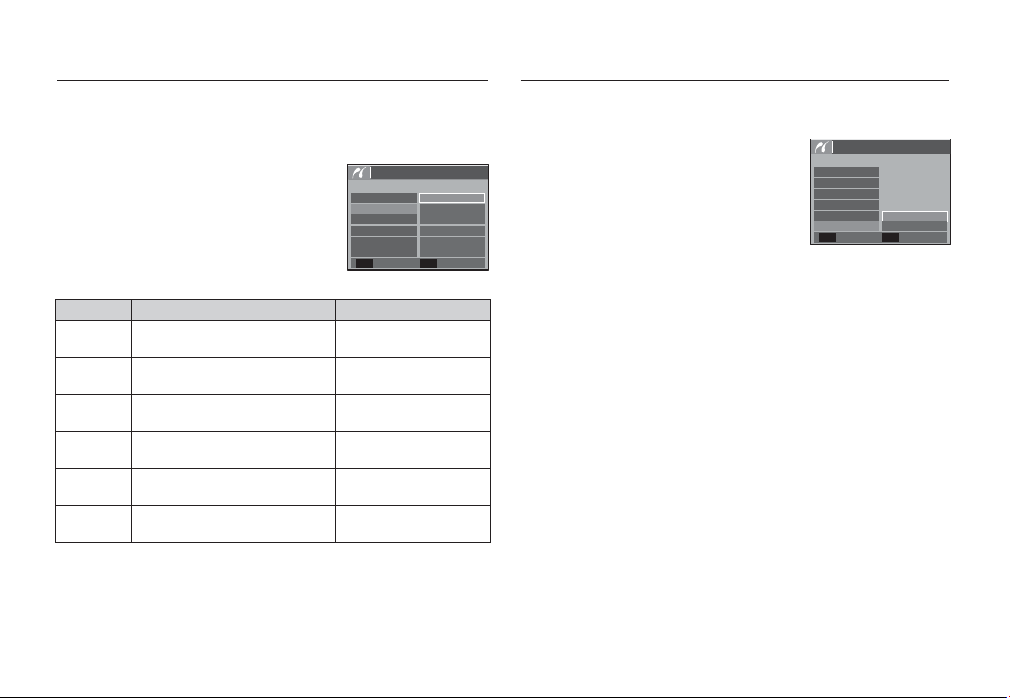
PictBridge : Paramétrage impression
Vous pouvez sélectionner les menus Taille du papier, Format d’impression, Type de papier, Qualité d’impression, Date d’impression et Nom d’
impression du fichier, pour les images imprimées.
1. Appuyez sur la touche Menu pour faire disparaître le menu PictBridge.
2. Utilisez les touches Haut/Bas pour sélectionner le menu souhaité et appuyez sur la touche
Droite.
3. Utilisez les touches Haut / Bas pour sélectionner la valeur de sous-menu que vous souhaitez
et appuyez ensuite sur la touche OK.
Menu Fonction Sous-menu
TAILLE
DISPOSI.
TYPE
QUALITÉ
DATE
NOM FICH
Ä
Certaines options du menu ne sont pas prises en charge par toutes les
Paramétrage de la taille du papier
pour l’impression
Paramétrage du nombre d’images
à imprimer sur une feuille de papier
Paramétrage de la qualité du
papier pour l’impression
Paramétrage de la qualité de l’
image à imprimer
Paramétrage de l’impression ou
non de la date
Paramétrage de l’impression ou non du
nom de fichier
imprimantes. S’ils ne sont pas supportés, les menus sont tout de même
affichés sur l’écran LCD mais ne peuvent être sélectionnés.
PICTBRIDGE
IMAGES
TAILLE
DISPOSI.
TYPE
QUALITÉ
DATE
AUTO
CARTE P.
CARTE
4 x 6
L
2L
RETOUR PARAM.
OK
AUTO, CARTE P., CARTE,
4X6, L, 2L, Letter, A4, A3
AUTO, ENTIER, 1, 2, 4, 8,
9, 16, INDEX
AUTO, COUCHÉ,
PHOTO, PHOTO RAP.
AUTO, HAUTE, NORMAL, FINE
AUTO, ARRÊT, MARCHE
AUTO, ARRÊT, MARCHE
PictBridge : Remise
Permet d’initialiser les configurations modifiées par l’utilisateur.
1. Utilisez les touches Haut/Bas pour sélectionner l’onglet de menu [REMISE]. Appuyez
ensuite sur la touche Droite.
2. Utilisez les touches Haut / Bas pour sélectionner la valeur de sous-menu que vous
souhaitez et appuyez ensuite sur la touche
OK.
Si [NON] est sélectionné : Les paramètres ne seront pas réinitiali-
sés.
Si [OUI] est sélectionné : Tous les paramètres impression et im-
age seront réinitialisés.
Ä
Le paramétrage par défaut de l’impression varie selon le fabricant de l’
imprimante.
Pour le paramétrage par défaut de votre imprimante, reportez-vous au
manuel de l’utilisateur livré avec votre imprimante.
PICTBRIDGE
DISPOSI.
TYPE
QUALITÉ
DATE
NOM FICH
REMISE
RETOUR PARAM.
NON
OUI
OK
_
84
LECTURE
Page 86
Remarques importantes
Assurez-vous de respecter les précautions suivantes !
Cette unité comporte des composants électroniques de précision. N’utilisez
pas cette unite et ne l’entreposez pas dans les endroits suivants :
- Endroits soumis à d’importants changements de température et d’humidité.
- Endroits exposés à la poussière et à la saleté.
- Endroits exposés directement au soleil ou à l’intérieur d’une voiture par
temps chaud.
- Les environnements dégageant beaucoup de magnétisme ou générant un
excès de vibrations.
- Les locaux abritant du matériel explosif ou inflammable.
Ne laissez pas l’appareil photo dans des endroits poussiéreux, soumis à des
temperatures ou une humidité élevées ou en présence de produits chimiques
(tels que naphtalène et boule antimites).
Conservez cet appareil photo avec du gel de silice dans une boîte fermée
hermétiquement lorsque vous prévoyez de ne pas l’utiliser pendant une
certaine période.
Le sable peut être particulièrement nuisible aux appareils photo.
- Ne laissez pas de sable pénétrer dans l’unité lorsque vous l’utiliser sur la
plage, les dunes côtières ou dans d’autres endroits où il y a du sable.
- Cela pourrait provoquer une panne ou rendre l’appareil photo initilisable de
manière irréversible.
Manipulation de l’appareil photo
- Ne laissez jamais tomber l’appareil photo et ne le soumettez pas à des
chocs ou vibrations importants.
- Protégez le grand écran LCD des impacts. Lorsque vous n’utilisez pas l’
appareil, rangez-le dans l’étui.
- Evitez d’obstruer l’objectif ou le flash lorsque vous captez une image.
- Cet appareil photo n’est pas étanche à l’eau.. Afin d’éviter des chocs électriques dangereux, ne tenez et ne faites jamais fonctionner l’appareil avec
des mains mouillées.
- Si vous utilisez cet appareil photo dans des endroits mouillés, tels que la
plage ou la piscine, faites attention qu’il n’y ait pas d’eau ou de sable qui pénètre dans l’appareil. Cela peut engendrer une défaillance ou endommager l’
appareil irrémédiablement.
Des températures extrêmes peuvent causer des problèmes.
- Si vous transportez votre appareil d’un endroit froid à un endroit chaud,
les circuits électroniques risquent de se couvrir de condensation. Dans ce
cas, mettez l’appareil hors tension et attendez au moins 60 minutes que la
condensation se soit dissipée. De l’humidité peut également se former sur la
carte mémoire. Si cela se produit, éteignez l’appareil photo et retirez la carte
mémoire. Attendez jusqu’à ce que l’humidité ait disparue.
Précautions lors de l’utilisation de l’objectif
- Si l’objectif est exposé directement au soleil, cela peut provoquer une décoloration et une détérioration du capteur d’image.
- Faites attention de ne pas laisser vos empreintes ou des substances
étrangères sur la surface de l’objectif.
Des décharges électriques peuvent se produire si l’appareil numérique n’
est pas utilisé pendant une période prolongée. De même, il est conseillé de
retirer la batterie et la carte mémoire pendant les longues périodes de nonutilisation.
Si l’appareil est exposé à des interférences électroniques, il s’éteint automatiquement pour protéger la carte mémoire.
_
LECTURE
85
04 LECTURE
Page 87

Remarques importantes
Entretien de l’appareil photo
- Utilisez une brosse douce (disponible chez les photographes) pour nettoyer
doucement l’objectif et l’écran LCD. Vous pouvez aussi, au besoin, utiliser des
serviettes et un liquide spécialement conçus pour le nettoyage des objectifs.
Nettoyez le boîtier de l’appareil avec un chiffon doux. Evitez le contact de l
’appareil photo avec des solvants tels que le benzène, les insecticides, les
diluants etc. Cela risque d’endommager le corps de l’appareil ainsi que ses
performances. Une mauvaise utilisation peut abîmer l’écran LCD. Veuillez à ne
pas endommager votre appareil en le conservant en tout temps dans son étui
protecteur.
N’essayez en aucun cas de démonter ni de modifier votre appareil photo.
Dans certaines circonstances, une accumulation d’électricité statique peut
déclencher le flash. Cela ne nuira pas au bon fonctionnement de l’appareil.
Il se peut que l’électricité statique interfère avec le téléchargement des images
(lorsque le chargeur et le câble USB sont insérés . Si cela arrive, débranchez
et rebranchez le câble USB avant de recommencer le transfert.
Avant un événement important ou un voyage, vérifiez l’état de l’appareil photo.
- Prenez une photo pour tester l’état de l’appareil et préparer des batteries
supplémentaires.
- Samsung ne peut être tenu pour responsable des conséquences en cas de
mauvais fonctionnement de l’appareil photo.
Voyant d’avertissement
En cas de problèmes techniques, l’écran LCD affiche un message d’
erreur.
[ERREUR CARTE!]
Erreur carte mémoire
Mettez l’appareil hors tension, puis remettez-le sous tension
Insérez de nouveau la carte mémoire
Insérez et formatez la carte mémoire (p.56)
[ CARTE VERROUIL! ]
La carte mémoire est verrouillée
Carte mémoire SD/SDHC : Faites glisser la languette de protection en
[ PAS DE CARTE! ]
Aucune carte mémoire n’a été insérée
Insérez de nouveau la carte mémoire
Mettez l’appareil hors tension, puis remettez-le sous tension
[ PAS D’ IMAGE! ]
Aucune image n’est stockée sur la carte mémoire
Prendre des photos
Insérer une carte mémoire qui contient des images
écriture vers le haut de la carte mémoire
_
86
LECTURE
Page 88
Voyant d’avertissement
[ FICHIER ERREUR! ]
Erreur fichier
Supprimer le fichier.
Erreur carte mémoire
Contactez le centre de service clientèle pour votre appareil.
[ BATTERIE FAIBLE! ]
La capacité de la batterie est faible
Insérez de nouvelles batteries.
[ LUMIÊRE FAIBLE! ]
Lorsque vous prenez des photos dans des endroits sombres
Prenez des photos en mode Photo avec flash.
Avant de contacter un centre de service
à la clientèle
Vérifiez les éléments suivants:
L’appareil photo ne se met pas sous tension
La capacité de la batterie est faible
Insérez de nouvelles batteries. (p.12)
La batterie est mal insérée, la polarité est inversée.
Introduisez la batterie en tenant compte de la polarité (+ / -).
L’alimentation de l’appareil photo se coupe au cours de l’utilisation
La batterie est faible
Insérez de nouvelles batteries.
L’appareil photo s’éteint automatiquement.
Allumez à nouveau l’appareil photo
La batterie se vide rapidement
L’appareil a été utilisé à basse température.
Conserver l’appareil photo dans un endroit chaud(glissez-le sous votre
manteau ou votre veste) et ne le sortez que pour prendre des photos.
04 LECTURE
LECTURE
_
87
Page 89
Avant de contacter un centre de service à la clientèle
L’appareil ne prend pas de photo lorsque la touche d’obturateur est actionnée
Capacité mémoire insuffisante
Supprimez les fichiers images inutiles.
La carte mémoire n’est pas formatée
Formatez la carte mémoire (p.56).
La carte mémoire est vide
Insérez une nouvelle carte mémoire
La carte mémoire est verrouillée
Reportez-vous au message d’erreur [CARTE VERROUIL!]
L’appareil photo est éteint
Mettez l’appareil photo sous tension
La batterie est faible
Insérez de nouvelles batteries (p.12)
La batterie est mal insérée, la polarité est inversée.
Introduisez la batterie en tenant compte de la polarité (+ / -).
L’appareil photo s’arrête soudain en cours d’utilisation
L’appareil photo s’est arrêté en raison d’un mauvais fonctionnement
Retirez/insérez de nouveau la batterie et allumez l’appareil photo
Les images sont floués
Une photo a été prise sans le paramétrage d’un mode macro approprié
Sélectionnez le mode macro approprié pour prendre une image claire.
Prendre une photo au delà de la portée du flash
Prenez une photo dans le champ de portée du flash
L’objectif est sale ou embué
Nettoyez l’objectif
Le flash ne se déclenche pas
Le mode Flash désactivé a été sélectionné
Annulez le mode flash désactivé
_
88
LECTURE
Le mode de l’appareil photo ne peut pas utiliser le flash
Reportez-vous aux instructions relatives au FLASH (p.26)
L’affichage de la date et de l’heure est incorrect
Soit la date et l’heure ont été définies incorrectement, ou l’appareil a pris les
valeurs par défaut
Réglez la date et de l’heure correctement
Les touches de l’appareil photo ne réagissent pas.
Défaillance de l’appareil photo
Retirez/insérez de nouveau la batterie et allumez l’appareil photo
Une erreur carte s’est produite lorsque la carte mémoire était dans l’appareil
photo.
Format de carte mémoire erroné
Reformatez la carte mémoire
Les images ne sont pas lues
Nom de fichier incorrect (Violation du format DCF)
Ne changez pas le nom du fichier de l’image.
La couleur de l’image est différente de la scène d’origine
L’équilibre des blancs ou le paramétrage de l’effet est incorrect
Sélectionnez un équilibre des blancs et un effet approprié
Page 90
Avant de contacter un centre de service
à la clientèle
Les images sont trop claires
Les images sont surexposées
Réinitialisez la compensation de l’exposition
Absence d’image sur l’écran du moniteur externe
La connexion de l’appareil photo au moniteur externe
a échoué
Vérifiez les câbles de connexion
Fichiers incorrects dans la carte mémoire
Insérez une carte mémoire qui comporte des fichiers corrects
Lors de l’utilisation de l’explorateur du PC, le fichier du [disque amovible] n’
apparaît pas
Le câble n’est pas branché correctement
Vérifiez les branchements
L’appareil photo est éteint
Allumez l’appareil photo
Le système d’exploitation installé sur votre ordinateur n’est pas Windows
98SE, 2000, ME, XP, Vista/ Mac OS Mac OS 10.0 ~ 10.4. Ou votre ordinateur ne supporte pas la norme USB
Installez Windows 98SE, 2000, ME, XP/ Mac OS 10.0 ~ 10.4 qui est
compatible avec le protocole USB
Le pilote de l’appareil photo n’est pas installé.
Installer un [Pilote de stockage USB]
Caractéristiques
Capteur d’images - Type : 1/2,5” CCD
- Pixels effectifs : Environ 8,2 mégapixels
- Nombre total de pixels :
Objectif - Distance focale :
- N° F : F 2,8 ~ F 4,6
- Zoom numérique :
: ·Mode image fixe : 1,0X ~ 5,0X
·Mode de lecture : 1,0X ~ 12,0X
(en fonction de la taille de l’image)
Ecran LCD - Ecran LCD TFT couleur 2,5”
Mise au point - Type : TTL mise au point automatique,
- Plage
NORMAL Macro Super Macro
Grand
angle
80cm ~ Infini
Téléob-
jectif
Obturateur - Type : 1 ~ 1/2,000 seconde
Environ 8,3 mégapixels
Objectif SHD f = 6,3 ~ 31,5mm
(équivalent à un film 35 mm : 38 ~ 190mm)
(230,000 points)
Mises au point multiples,
AF Reconnaissance de visages
Macro
automatique
5cm ~ 80cm 1cm ~ 5cm 5cm ~ Infini
50cm ~ 80cm - 50cm ~ Infini
(Manuel : 15 ~ 1/2,000 seconde,
Nuit : 15 ~ 1/2,000 seconde, Artifice: 4 seconde)
04 LECTURE
LECTURE
_
89
Page 91
Caractéristiques
Exposition - Contrôle : Programme AE, Mesure d’exposition,
- Mesure d’exposition Multi, Pondération cen-
- Compensation : ± 2 EV (par palier de 1/3 EV)
- ISO : AUTO, 50, 100, 200, 400, 800, 1600
Flash - Modes : Auto, Auto & Réduction de l’effet yeux
- Plage :
- Durée de rechargement : Environ 5 secondes
Finesse - Faible+, Faible, Normal, Accentué, Accentué+
Effet de couleurs - Normal, N&B, Sépia, Bleu, Rouge, Vert,
Équilibrage des blancs - Automatique, Lumière du jour, Nuageux,
Enregistrement de voix - Enregistrement vocal (max. 10 heures)
- Mémo vocal sur image fixe (max. 10 sec.)
Impression de la date - Date, Date & Heure,
_
90
LECTURE
rouges, Flash de contre-jour, Synchro lente,
Flash désactivé, Suppression yeux rouges
AE Reconnaissance de visages
trale, Spot
Grand Angle : 0,4 m ~ 3,0m,
Téléobjectif : 0,5m ~ 2,5m
Négatif, Couleur personnalisée
Fluorescent _H, Fluorescent_L, Tungstène,
Personnalisé
Désactivé (sélectionnable par l’utilisateur)
Prise de vue - Mode image fixe
· Mode :
· Scène : Enfants, Paysage, Gros plan, Texte, Coucher
·Prise de vue : Unique, Continu, AEB, Capture de
·Retardateur : 10 sec., 2 sec., Double,
- Clip vidéo
Avec audio (Durée d’enregistrement: selon la capacité
·Dimension : 640x480, 320x240
· Taux images : 30 ips, 15 ips
· Zoom optique jusqu’à 5.0X (Enregistrement vocal au
· Édition vidéo (Incorporée) : Pause lors de l’enregis-
Stockage - Support
·Mémoire interne : 19 Mo mémoire flash
· Mémoire externe (en option)
- Format de fichier :
·Image fixe :
·Clip vidéo : AVI (MJPEG)
·Audio : WAV
Auto, Programme, ASR, Manuel, Scène,
Portrait, Nuit
de soleil, Aube, Contre jour, Artifice, Plage &
Neige, Prise de vue personnelle, Nourriture,
Café
mouvement,
Minuterie de mouvements
de la mémoire)
cours de l’utilisation du zoom optique)
trement, Capture d’image fixe
: Carte MMC(Jusqu’à 1Go garanti)
Carte SD (Jusqu’à 2Go garanti)
Carte SDHC (Jusqu’à 4Go garanti)
JPEG (DCF), EXIF 2.2, DPOF 1.1,
PictBridge 1.0
PDV INT.
Page 92
Caractéristiques
- Taille de l’image
Ÿ¬
3264X
2448
- Capacité (Taille 256 Mo)
TRÈS FINE
FINE
NORMAL
Ces chiffres proviennent des mesures effectuées par Samsung dans des
Ä
conditions normales. Ils peuvent varier selon les paramètres choisis et les
conditions dominantes lors de la prise de vue.
Touche “E” - Effet : Couleur, Réglage de l’image, Couleur spé-
- Edition : Redimensionner, Rotation, Couleur,
Lecture des images - Type :
3264X
2176
3264X
1824
2592X
1944
2048X
1536
1024X
768
Ÿ¬
57 68 84 93 172 558
103 115 134 158 265 663
180 206 233 271 425 742
ciale, Fun (Surbrillance, Composée, Cadre
photo)
Couleur spéciale (Filtre de couleurs,
Masque couleurs),
(Luminosité, Contraste, Saturation, Ajout
de bruit, Suppression Yeux Rouges), Fun
(Dessin, Surbrillance, Composée, Cadre
photo, Autocollant)
Image unique, Vignettes, Diaporama,
Clip vidéo
Réglage de l’image
Interface - Connecteur de sortie numérique : USB 2.0
- Audio : Mono
- Sortie vidéo : NTSC, PAL (choix par l’utilisateur)
- Adaptateur secteur : 3.3V
Source d’alimentation - Pile primaire : 2 x AA Alcaline
- Batterie rechargeable : SNB-2512 KIT
Ä
La pile fournie peut varier selon la région de vente.
Dimensions (L x H x P) - 100,3 X 63 X 23,4mm
Poids - Environ 154 gr (sans les piles et la carte)
Températures de fonctionnement - 0 ~ 40°C
Humidité de fonctionnement - 5 ~ 85%
Logiciels - Samsung Master, Adobe Reader
Ä
Les spécifications peuvent être modifiées sans préavis.
Ä
Toutes les marques appartiennent à leurs propriétaires respectifs.
(2 piles AA Ni-MH et chargeur)
(à l’exception des éléments en saillie)
04 LECTURE
LECTURE
_
91
Page 93
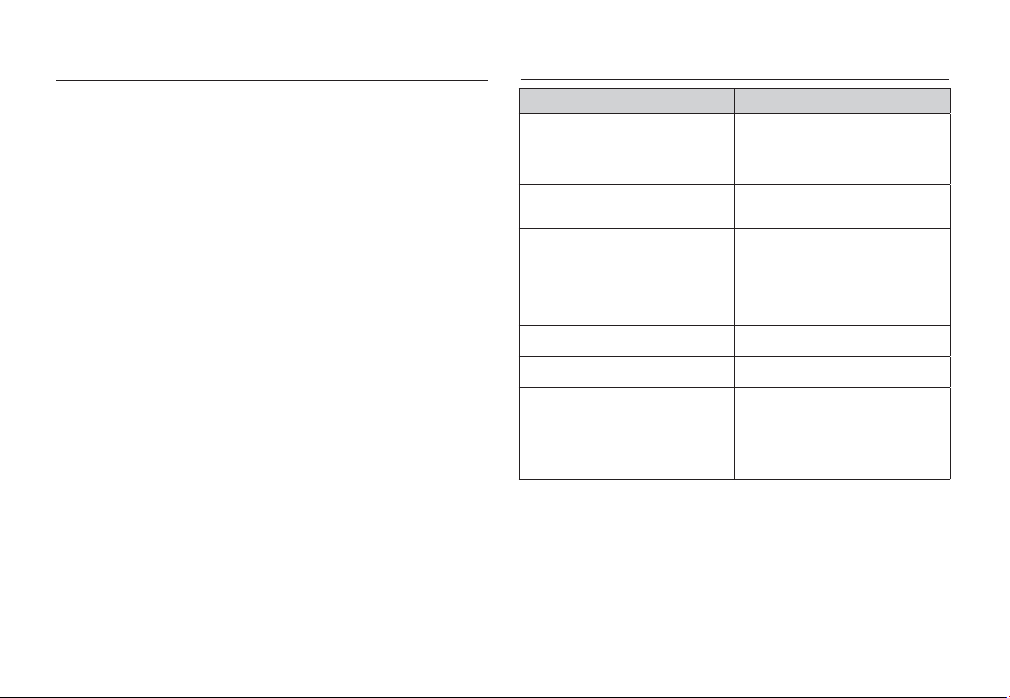
Remarques concernant le logiciel
Veuillez lire attentivement le guide de l’utilisateur avant d’utiliser l’appareil.
- Les logiciels ci-inclus comprennent un pilote pour votre appareil photo et
un logiciel d’édition compatible avec Windows.
- Vous ne pouvez, en aucun cas, reproduire tout ou partie ni du logiciel ni
du manuel de l’utilisateur.
- Les droits du logiciel sont concédés sous licence uniquement pour l’
utilisation avec un appareil photo.
- Dans l’éventualité hautement improbable d’un défaut de fabrication,
Samsung s’engage à réparer l’appareil photo ou à le remplacer par un
autre. Toutefois, Samsung ne peut, d’aucune manière que ce soit, être
tenu responsable des dommages causés en raison d’un usage inapproprié de l’appareil photo.
- L’utilisation d’un PC assemblé ou non ou d’un système d’exploitation
qui n’a pas été agréé par le fabricant n’est pas couverte par la garantie
Samsung.
- Avant de lire le présent manuel de l’utilisateur, vous devez être familiarisé
avec le fonctionnement de base d’un PC et de son système d’exploitation.
Configuration système requise
Pour Windows Pour Macintosh
PC avec processeur supérieur
à un Pentium II 450MHz
(Pentium 800MHz conseillé)
Windows 98SE/2000/ME/XP/
Vista
Minimum 128 Mo de RAM
(plus de 512 Mo conseillé)
200 Mo d’espace disque
disponible
(plus d’1 Go conseillé)
Port USB Port USB
Lecteur CD-ROM Lecteur CD-ROM
écran compatible affi chage
couleur 16bit, 1024x768 pixels
(affi chage couleur 24bit conseillé)
Microsoft DirectX 9.0C
Power Mac G3 ou supérieur
Mac OS 10.0 ~ 10.4
Minimum de 64 Mo RAM
(plus de 256 Mo conseillé)
Espace disque dur libre de
110 MB
92_LOGICIEL
Page 94
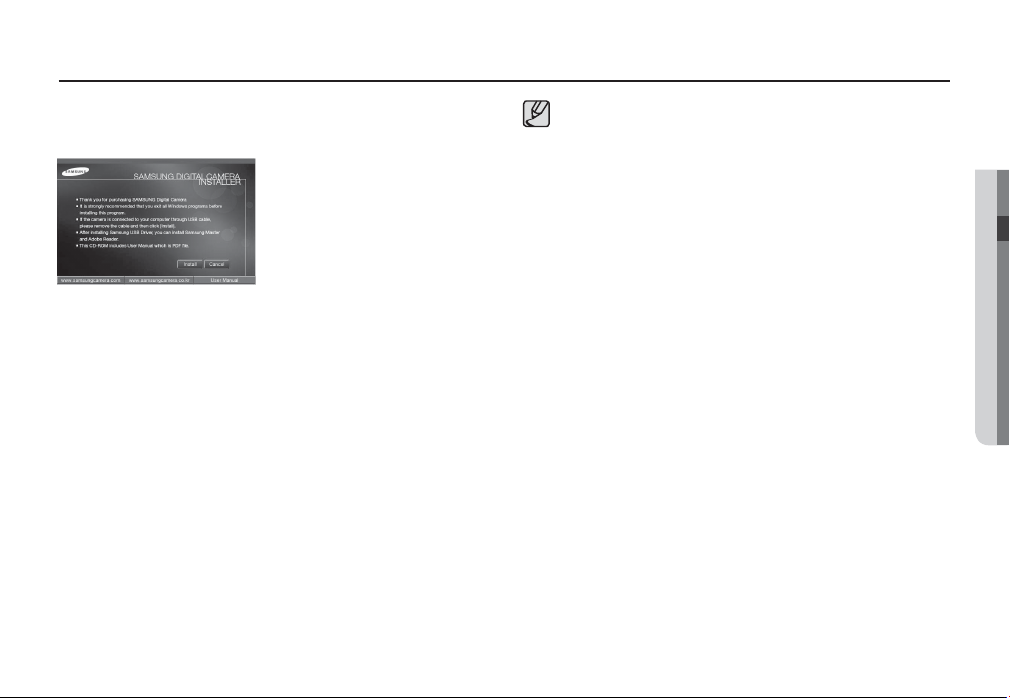
A propos du logiciel
Une fois que le Cd-rom fourni avec l’appareil est inséré dans le lecteur de
Cd-rom, la fenêtre suivante devrait se lancer automatiquement.
Vous devez d’abord installer le pilote
de l’appareil photo avant de connecter celui-ci au PC.
Pilote de l’appareil photo : Cela permet l’importation des images stock-
Cet appareil photo utilise un pilote de stockage USB. Vous pouvez utiliser
le caméra comme un lecteur de la carte USB. Après avoir installé le pilote
et connecté l’appareil à votre PC, vous pouvez cliquer sur [Removable
Disk], [Windows Explorer] ou [My computer]. Le pilote de stockage USB
n’est compatible qu’avec Windows. Le CD-ROM de l’application ne
contient pas de pilote USB pour MAC. Vous pouvez utiliser l’appareil avec
Mac OS 10 ~ 10.4.
Samsung Master : Il s’agit de la solution logicielle multimédia complète.
Ce logiciel vous permet de télécharger, visualiser, éditer et enregistrer
votre image numérique et clip vidéo. Ce logiciel n’est compatible qu’
avec Windows.
ées dans l’appareil photo vers un PC ou vice
versa.
Assurez-vous de vérifier la configuration système nécessaire avant d’
installer le lecteur.
Selon la puissance de votre ordinateur, l’exécution du programme d’
installation automatique peut prendre de 5 à 10 secondes. Si une des
trames ne s’affiche pas, exécutez [Windows Explorer] et sélectionnez
[Installer.exe] dans le dossier racine du CD-ROM.
05 LOGICIEL
LOGICIEL
_
93
Page 95
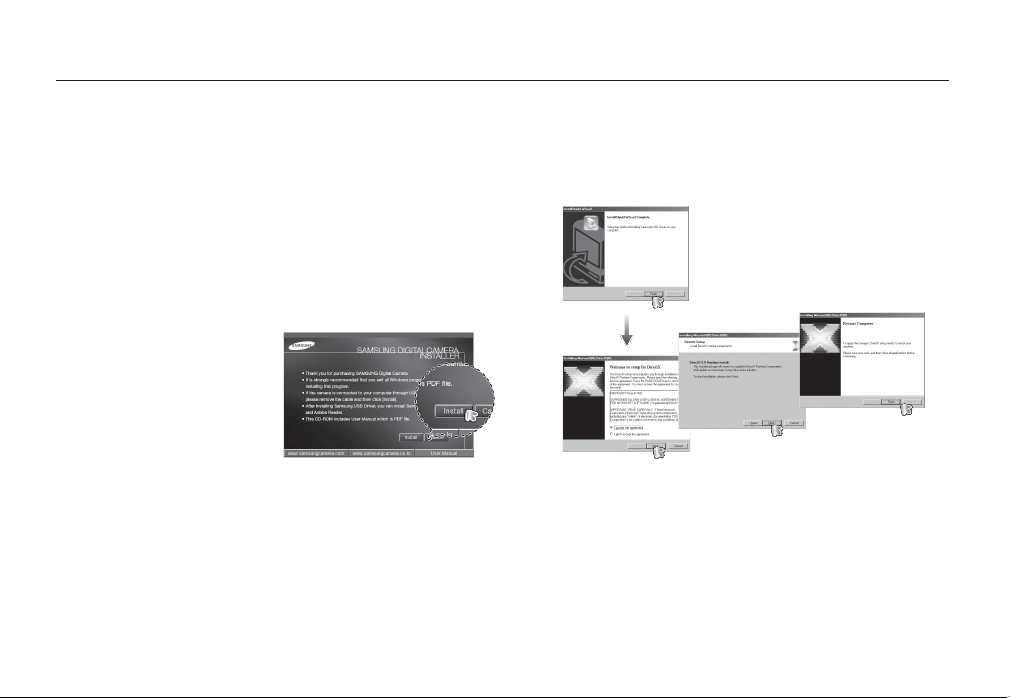
Configuration de l’application
Le logiciel d’application doit être installé préalablement à l’utilisation de cet
appareil avec un PC.
Une fois le pilote installe, vous pouvez transmettre les images au PC afin
de les retoucher à l’aide du logiciel d’édition.
Vous pouvez accéder au site Web de Samsung en cliquant sur le lien
mentionné ci-dessous.
http://www.samsungcamera.com : anglais
http://www.samsungcamera.co.kr : coréen
1. La fenêtre d’exécution automa-
tique s’affiche.
Cliquez sur le menu [Install] dans
la fenêtre d’exécution automatique.
94_LOGICIEL
2. Installez le pilote de l’appareil photo, DirectX, Samsung Master et
Adobe Reader en sélectionnant une touche indiquée sur l’écran. Si
une version plus récente de DirectX est installée sur votre ordinateur, il
est possible que DirectX ne s’installe pas.
Page 96
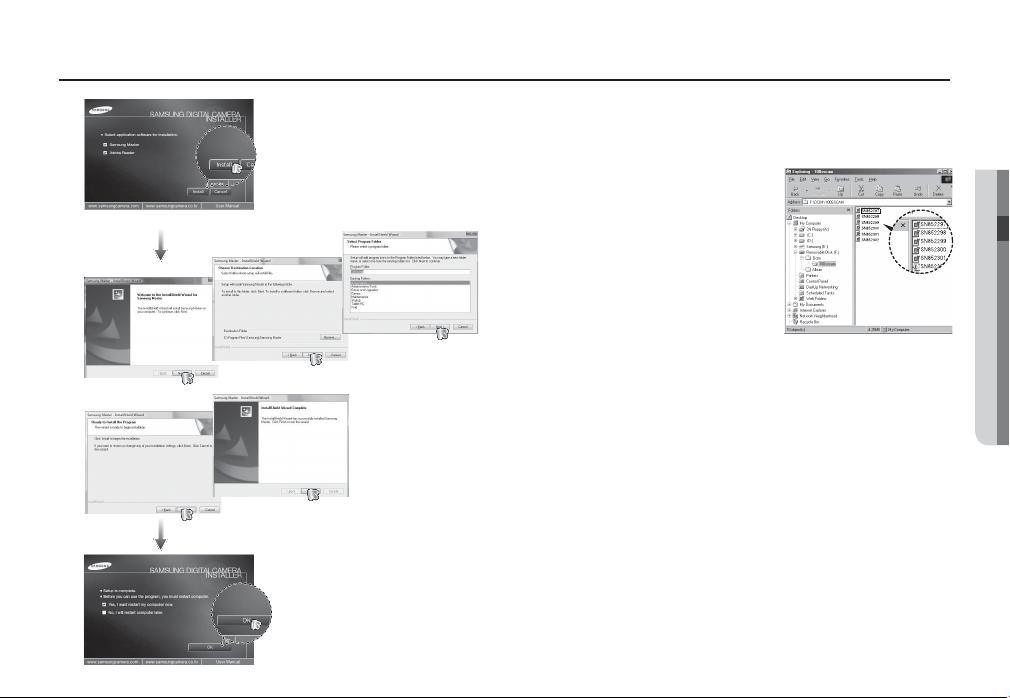
Configuration de l’application
3. Une fois le redémarrage terminé, reliez votre appareil photo au PC à l’
aide d’un câble USB.
4. Allumez l’appareil photo. Le message
[Nouveau Matériel] apparaît à l’ecran
et l’ordinateur établit la liaison avec l’
appareil.
Ä
Si vous travaillez sous Windows XP/
Vista, un programme visualiseur d’image
s’ouvre.Si la fenêtre de téléchargement
de Samsung Master s’ouvre, le pilote de
l’appareil photo a été paramétré avec
succès.
LOGICIEL
05 LOGICIEL
_
95
Page 97
Configuration de l’application
Si vous avez installé le pilote de l’appareil photo, il est possible que la
fenêtre [Assistant nouveau matériel] ne s’ouvre pas.
Avec un système Windows 98SE, la boîte de dialogue Assistant de
détection de nouveau matériel s’ouvre et une fenêtre vous demandant
de sélectionner un fichier pilote apparaît. Dans ce cas, indiquez “USB
Driver” sur le CD fourni.
Les documents PDF du manuel d’utilisation sont fournis sur le CD-
ROM fourni avec cet appareil photo. Cherchez les fichiers PDF à l’aide
de l’explorateur de Windows.
Avant d’ouvrir les fichiers PDF, vous devez installer Adobe Reader
fourni sur le CD-ROM.
Pour installer correctement Adobe Reader 6.0.1, vous devez déjà
disposer d’Internet Explorer 5.01 ou d’une version plus récente.
Rendez-vous sur le site “www.microsoft.com” et mettez à jour Internet
Explorer.
Démarrage du mode PC
Si vous branchez le câble USB sur un port USB de votre PC et que vous l’
allumez, l’appareil photo passera automatiquement en “mode de connection ordinateur”.
En ce mode, vous pouvez télécharger des images stockées sur l’appareil
photo vers votre PC par le biais du câble USB.
Paramètres de l’appareil photo pour la connexion
1. Allumez l’appareil photo
2. Branchez l’appareil photo à l’ordinateur à l’
aide du câble USB fourni.
3. Allumez l’ordinateur. L’appareil photo et l’
ordinateur sont reliés l’un à l’autre.
4. Le menu de sélection du périphérique
externe s’affiche à l’écran LCD.
5. Sélectionnez [ORDINATEUR] en appuyant
sur la touche Haut/Bas, puis appuyez sur la touche OK.
SELECT. USB
ORDINATEUR
IMPRIMANTE
CONFIR.
OK
96_LOGICIEL
Page 98
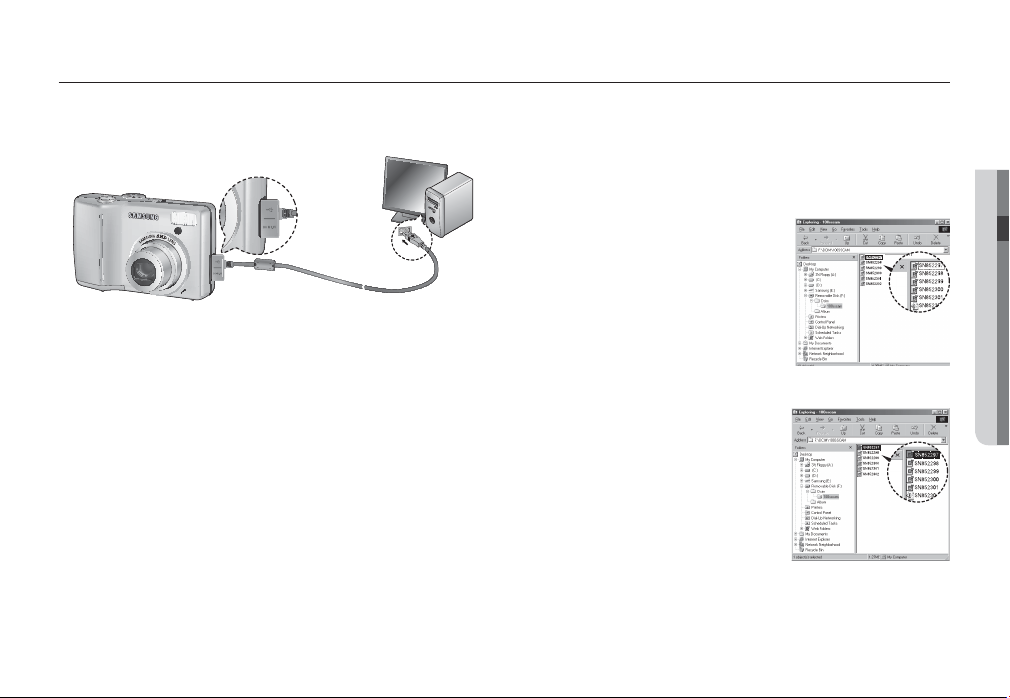
Démarrage du mode PC
Branchement de l’appareil au PC
Ä
Si vous avez sélectionné [IMPRIMANTE] à l’étape 5, lorsque vous
branchez l’appareil photo à votre ordinateur, le message [BRANCH.
IMPRIMANTE] s’affiche et la connexion n’est pas établie. Dans ce cas,
débranchez le câble USB et suivez la procédure à partir de l’étape 2.
Débrancher l’appareil photo et le PC
Reportez-vous page 99 (Retrait du disque amovible)
Télécharger des images mémorisées
Vous pouvez télécharger les images fixes enregistrées sur l’appareil
photo vers le disque dur de votre PC et les imprimer ou utiliser un
logiciel d’édition de photos pour les éditer.
1. Connectez l’appareil photo à votre PC
au moyen du câble USB.
2. Sur le bureau de l’ordinateur, sélectionnez [Poste de Travail] et cliquez deux
fois sur [Disque amovible DCIM
100SSCAM]. Les fichiers images seront
alors affichés.
3. Sélectionner une image et appuyez sur le
bouton droit de la souris.
LOGICIEL
05 LOGICIEL
_
97
Page 99
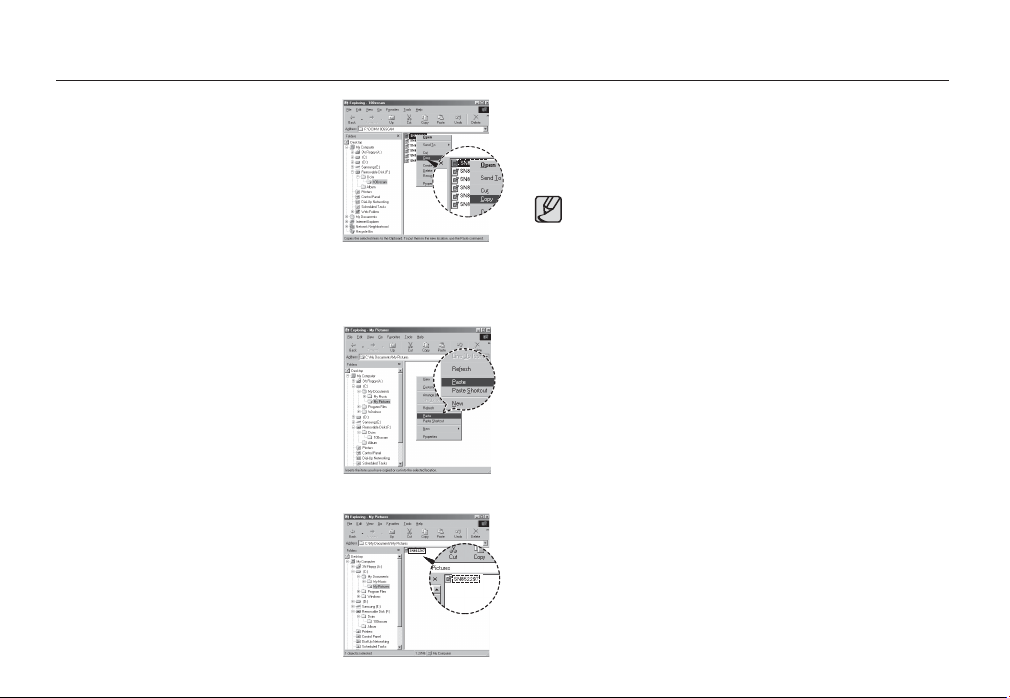
Démarrage du mode PC
4. Un menu contextuel s’ouvrira. Cliquez sur
le menu [Couper] ou [Copier].
- [Couper] : permet de couper un fichier.
- [Copier] : copie des fichiers.
5. Cliquez sur un dossier dans lequel vous souhaitez coller le fichier.
6. Appuyez sur le bouton droit de la souris et
un menu contextuel s’ouvre. Cliquez sur
[Paste].
7. Un fichier image est transféré de lappareil
à votre PC.
98_LOGICIEL
- Grâce au [Samsung Master], vous pouvez voir les images enregistrées dans la mémoire directement sur l’écran du PC ou vous pouvez
copier ou déplacer les fichiers d’image.
Nous vous recommandons de copier vos images vers le PC pour
pouvoir les visualiser. Si vous ouvrez les images directement sur le
disque amovible, vous risquez d’être déconnecté.
Lorsque vous essayez de télécharger sur le disque amovible une
image qui n’a pas été prise avec cet appareil, le message [FICHIER
ERREUR!] apparaît sur l’écran LCD en mode LECTURE, et, en
mode VIGNETTES, aucune image n’est affichée.
Page 100
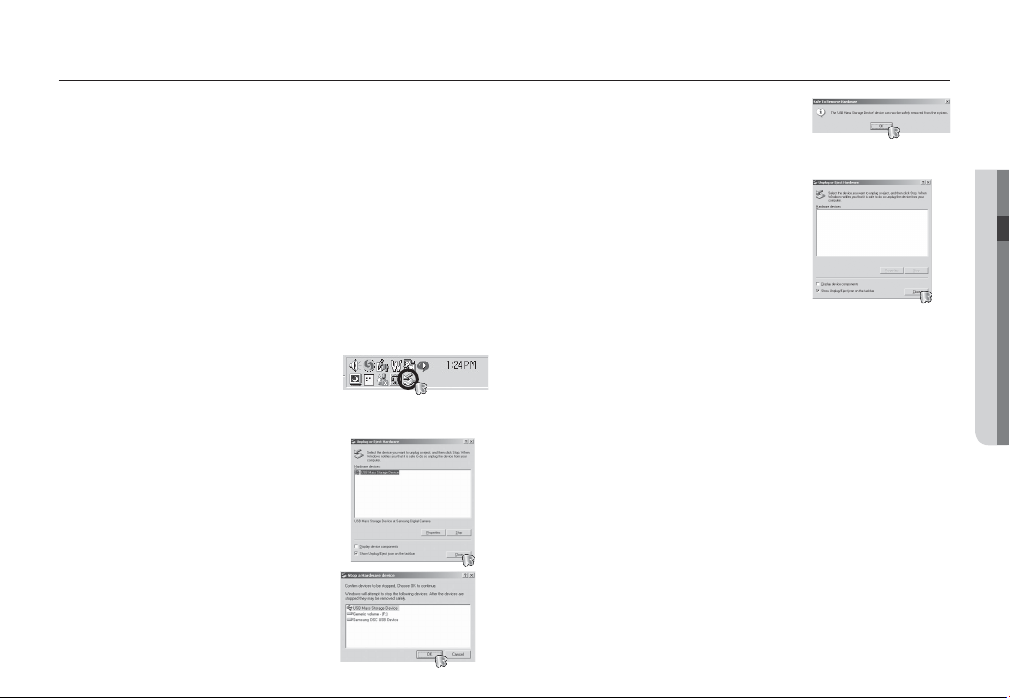
Retrait du disque amovible
Q
Windows 98SE
1. Vérifiez si l’appareil photo et le PC effectuent un transfert de fichier.
Si le voyant d’état de l’appareil photo clignote, veuillez attendre qu’il
reste allumé.
2. Débranchez le câble USB.
Q
Windows 2000/ME/XP/Vista
(Les illustrations peuvent être différentes selon le système d’exploitation
Windows.)
1. Vérifiez si l’appareil photo et le PC effectuent un transfert de fichier.
Si le voyant d’état de l’appareil photo clignote, veuillez attendre qu’il
reste allumé.
2. Cliquez deux fois sur l’icône [Déconnexion
ou éjection de matériel] située sur la barre
de tâches.
3. La fenêtre [Retirer le périphérique en
toute sécurité] s’ouvrira. Sélectionnez le
[Périphérique de stockage USB] et cliquez
sur la touche [Arrêter].
4. La fenêtre [Supprimer le périphérique en
toute sécurité] s’ouvrira. Sélectionnez
[Périphérique de stockage de masse] et
cliquez sur la bouton [OK].
[cliquez deux fois ici]
5. La fenêtre [Vous pouvez retirer le périphérique en toute sécurité] s’ouvrira. Cliquez sur
le bouton [OK].
6. Une fenêtre [Retirer le péripéhrique en toute
sécurité] va s’ouvrir. Cliquer sur le bouton
[Fermer] et le disque amvible sera deconnecté en toute sécurité.
7. Débranchez le câble USB.
05 LOGICIEL
LOGICIEL
_
99
 Loading...