

Page 1
Page 2

Pour éviter toute blessure et tout dommage matériel, veuillez lire attentivement les consignes de sécurité
suivantes et utiliser le produit conformément.
Le non-respect des instructions accompagnées de ce symbole peut entraîner des
blessures ou même la mort.
Le non-respect des instructions accompagnées de ce symbole peut entraîner des
blessures ou des dommages matériels (au produit ou à tout autre propriété).
Instructions relatives
|
à l'alimentation
Instructions relatives
|
à l'installation
Instructions relatives à
|
[Les images n'ont qu'une valeur de référence et ne sont pas applicables à tous les cas (ni à tous les pays).]
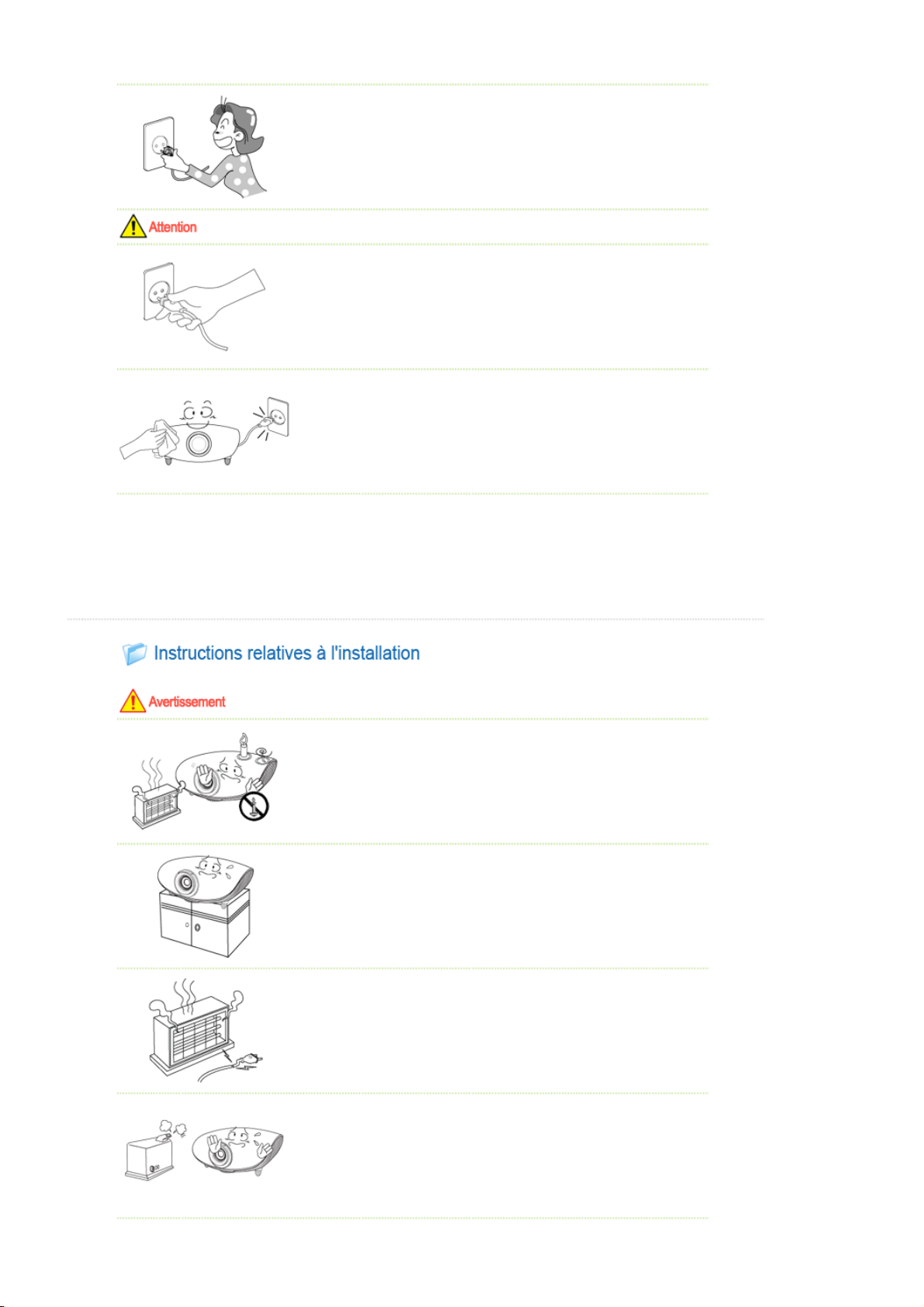
Vérifiez que la prise est correctement branchée.
z
Un branchement incorrect peut déclencher un incendie.
l'utilisation et à
l'entretien
|
N'utilisez pas de prise murale mal fixée ni de câble d'alimentation
endommagé.
z
Vous risquez un choc électrique ou un incendie.
Ne touchez en aucune circonstance la prise d'alimentation avec les
mains mouillées.
z
Vous risquez un choc électrique.
Ne branchez pas plusieurs appareils sur une même prise murale.
z
Vous risqueriez de déclencher un incendie.
Ne déposez pas d'objets lourds sur le cordon d'alimentation. Evitez
de plier, de tirer ou de tordre le cordon d'alimentation.
z
Vous risquez un choc électrique ou un incendie.
Avant de déplacer l'appareil, assurez-vous qu'il est éteint et
débranchez le cordon d'alimentation de la prise secteur. Assurezvous également que tous les câbles de connexion sont débranchés
des autres appareils avant de déplacer le produit.
z
Déplacer le produit sans débrancher le cordon d'alimentation peut
endommager celui-ci et entraîner un risque de choc électrique ou
Page 3
d'incendie.
Pour déconnecter l'appareil du secteur, la prise doit être débranchée
de la prise électrique du secteur. Par conséquent, la prise du secteur
doit être en état de marche.
z
Ceci peut causer un choc électrique ou un incendie.
Débranchez toujours l'appareil en tenant la prise et non en tirant sur
le cordon d'alimentation.
z
Vous risqueriez de déclencher un incendie.
Débranchez l'appareil avant de le nettoyer.
z
Vous risquez un choc électrique ou un incendie.
Instructions relatives
|
à l'alimentation
Instructions relatives
|
à l'installation
Instructions relatives à
|
l'utilisation et à
|
l'entretien
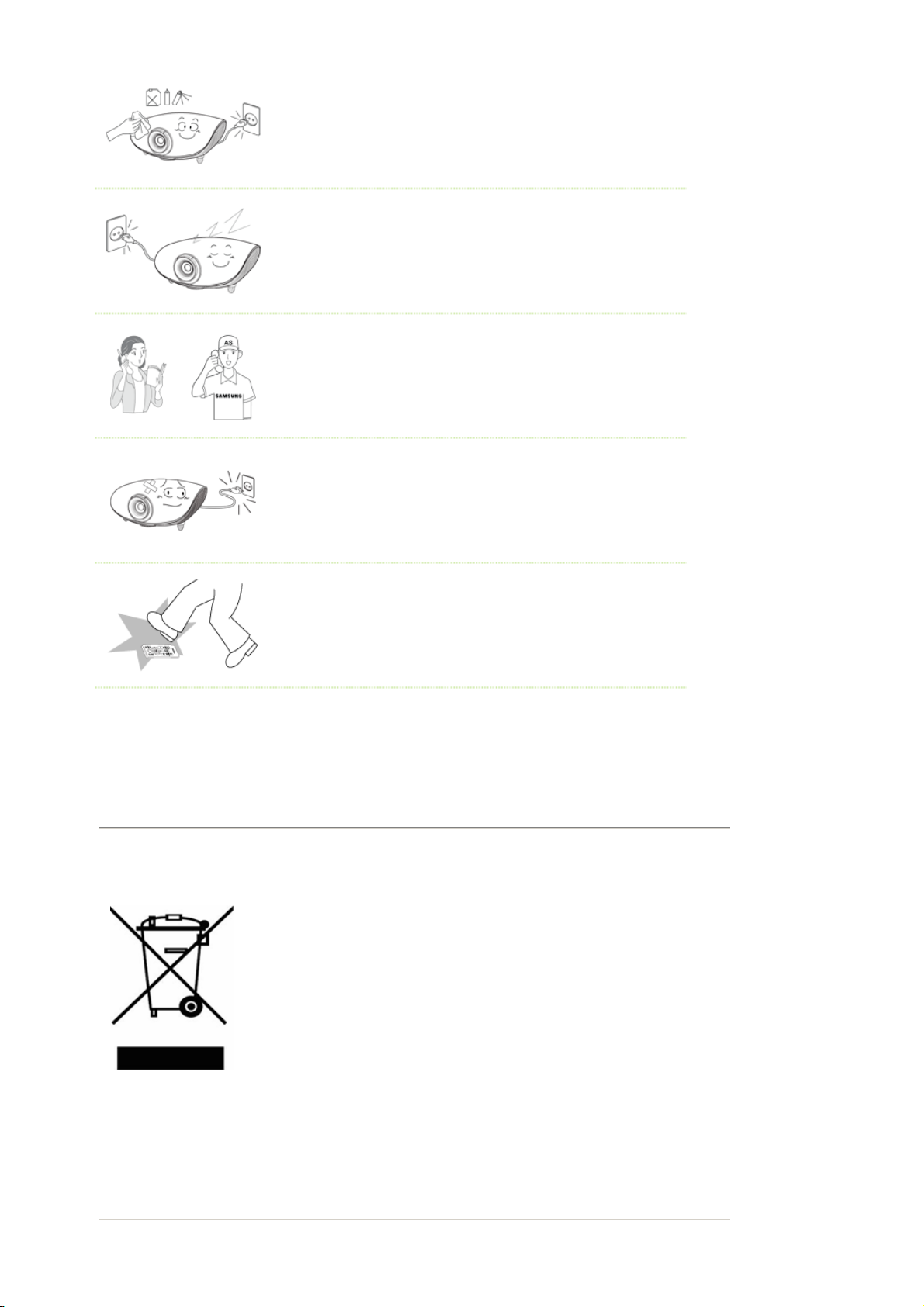
POUR ÉVITER TOUT RISQUE D'INCENDIE, VEILLEZ À GARDER CE
PRODUIT LOIN DE BOUGIES OU D'AUTRES SOURCES DE FEU.
z
Vous risqueriez de déclencher un incendie.
Lorsque vous installez l'appareil dans un placard ou sur une étagère,
ne laissez pas la partie avant de l'appareil dépasser.
z
Toute chute risquerait d'endommager l'appareil ou de blesser quelqu'un.
Tenez le cordon d'alimentation éloigné de tout radiateur.
z
La gaine du cordon électrique pourrait fondre, entraînant un risque de choc
électrique ou d'incendie.
N'installez pas l'appareil dans des endroits exposés à l'huile, la
fumée, l'humidité ou l'eau (pluie), ni dans un véhicule.
z
Vous risquez un choc électrique ou un incendie.
N'installez pas l'appareil dans des endroits non ventilés, tels qu'une
bibliothèque ou un placard mural.
Page 4

z
Cela pourrait causer un incendie ou endommager l'appareil.
N'installez pas l'appareil sur une surface non stable, par exemple sur
un socle plus petit que l'appareil.
z
Veillez à tenir le produit hors de portée des enfants.
Il risquerait de tomber et d'occasionner des blessures.
En cas d'orage avec éclairs, éteignez immédiatement l'appareil et
débranchez le cordon d'alimentation de la prise secteur.
z
Vous risquez un choc électrique ou un incendie.
Assurez-vous que les aérations de l'appareil ne sont pas bloquées
par une nappe ou un rideau.
z
Cela pourrait causer un incendie ou endommager l'appareil.
Faites attention lorsque vous placez l'appareil au sol.
z
Vous risquez de l'endommager ou de vous blesser.
Ne laissez pas tomber l'appareil lorsque vous le déplacez.
z
Vous risquez de l'endommager ou de vous blesser.
Conservez l'appareil hors de portée des enfants.
z
Veillez à tenir le produit hors de portée des enfants.
Il risquerait de tomber et d'occasionner des blessures.
Instructions relatives
|
à l'alimentation
Instructions relatives
|
à l'installation
Instructions relatives à
|
l'utilisation et à
|
l'entretien
N'insérez aucun objet métallique, tel que des baguettes, du fil de fer
ou des vrilles, ni aucun objet inflammable, tel que des allumettes ou du
papier à travers les ouvertures de ventilation et les bornes PC/Video et
d'alimentation du produit.
Page 5

z
Vous risquez un choc électrique ou un incendie.
Si de l'eau ou une autre substance étrangère pénètre dans l'appareil,
éteignez-le, débranchez le cordon d'alimentation de la prise secteur et
contactez un Centre de services
Ne démontez jamais l'appareil et n'essayez pas de le réparer ou de le
modifier.
z
Si l'appareil doit être réparé, contactez un Centre de services.
Dans le cas contraire, vous risqueriez d'endommager l'appareil ou de vous
électrocuter.
Conservez l'appareil à distance de tout aérosol chimique ou de toute
substance du même type.
z
Vous risqueriez de déclencher un incendie ou une explosion.
Ne placez pas de récipient contenant de l'eau, de vase, de boisson, de
produit chimique, de petites pièces de métal ou d'objet lourd sur l'appareil.
z
Si un objet ou du liquide pénétrait à l'intérieur de l'appareil, cela risquerait d'entraîner
un choc électrique, un incendie ou des blessures.
Ne laissez pas un enfant placer des objets, tels que des jouets ou des
gâteaux, sur l'appareil.
z
En cherchant à les attraper, l'enfant risquerait de faire tomber l'appareil et de se
blesser.
Ne regardez jamais directement la lumière de la lampe située à l'avant de
l'appareil et ne projetez jamais une image directement sur les yeux.
z
Cela est très dangereux, surtout pour les enfants.
Lorsque vous ôtez les piles de la télécommande, veillez à ne pas les laisser à
la portée des enfants qui pourraient les avaler. Tenez les piles hors de portée
des enfants.
z
En cas d'absorption, consultez un médecin immédiatement.
Si l'appareil émet de la fumée ou un bruit inhabituel ou s'il dégage une odeur
de brûlé, éteignez-le immédiatement, débranchez le cordon d'alimentation
de la prise secteur et contactez un Centre de services.
z
Vous risquez un choc électrique ou un incendie.
Si la fiche ou le câble du cordon d'alimentation est poussiéreux(se), mouillé
(e) ou sale, nettoyez-le(la).
z
Vous risquez un choc électrique ou un incendie.
Nettoyez légèrement l'appareil à l'aide d'un chiffon doux et sec, après avoir
débranché le cordon d'alimentation de la prise secteur.
Page 6
z
N'utilisez pas de produit chimique pour nettoyer l'appareil, notamment de la cire, du
benzène, de l'alcool, du diluant à peinture, du produit anti-moustique, de l'huile
aromatique, du lubrifiant, des solutions détergentes, etc.
Si vous prévoyez de ne pas utiliser l'appareil pendant longtemps,
débranchez-le.
z
Vous risquez un choc électrique ou un incendie.
Veillez à contacter un centre de services homologué lorsque vous installez
votre écran dans un endroit très poussiéreux, humide, exposé à des
températures élevées ou faibles ou à des produits chimiques, ou s’il
fonctionne sans interruption, par exemple dans les aéroports, les gares, etc.
z
Si vous ne le faites pas, vous risquez d’endommager gravement votre écran.
Si le produit tombe ou que son boîtier se casse, éteignez l'appareil et
débranchez-le, car cela risquerait d'entraîner un choc électrique ou un
incendie.
z
Dans un tel cas, contactez un Centre de services.
Veillez à placer votre télécommande sur une table ou un bureau.
z
Si vous trébuchez sur la télécommande, vous pouvez vous blesser ou endommager
le produit.
Comment éliminer ce produit
(déchets d’équipements électriques et électroniques)
- Europe uniquement
(Applicable dans les pays de l’Union Européen et aux autres pays européens disposant de
systémes de collecte sélective)
Ce symbole sur le produit ou sa documentation indique qu’il ne doit pas être éliminé en fin
de vie avec les autres déchets ménagers. L’élimination incontrôlée des déchets pouvant
porter préjudice à l’environnement ou à la santé humaine, veuillez le séparer des autres
types de déchets et le recycler de façon responsable. Vous favoriserez ainsi la réutilisation
durable des ressources matérielles.
Les particuliers sont invités à contacter le distributeur leur ayant vendu le produit ou à se
renseigner auprès de leur mairie pour savoir où et comment ils peuvent se débarrasser de ce
produit afin qu’il soit recyclé en respectant l’environnement.
Les entreprises sont invitées à contacter leurs fournisseurs et à consulter les conditions de
leur contrat de vente. Ce produit ne doit pas être éliminé avec les autres déchets
commerciaux.
Elimination des batteries de ce produit - Europe uniquement
(Applicable aux pays de l’Union européenne et aux autres pays européens dans lesquels des
systèmes de collecte sélective sont mis en place.)
Page 7
Le symbole sur la batterie, le manuel ou l’emballage indique que les batteries de ce produit
ne doivent pas être éliminées en fin de vie avec les autres déchets ménagers. L’indication
éventuelle des symboles chimiques Hg, Cd ou Pb signifie que la batterie contient des
quantités de mercure, de cadmium ou de plomb supérieures aux niveaux de référence
stipulés dans la directive CE 2006/66. Si les batteries ne sont pas correctement éliminées,
ces substances peuvent porter préjudice à la santé humaine ou à l’environnement.
Afin de protéger les ressources naturelles et d’encourager la réutilisation du matériel, veillez
à séparer les batteries des autres types de déchets et à les recycler via votre système local
de collecte gratuite des batteries.
Page 8
|
Caractéristiques du produit| Vues du produit| Télécommande| Caractéristiques techniques du produit
Moteur optique adoptant une technologie DLP de pointe
|
- Un écran 1024 x 768 a été adapté.
- Une roue chromatique 4 segments (segment color wheel) a été utilisée pour assurer des couleurs
optimales.
- Lampe 280 W conçue pour améliorer la luminance.
Couleurs vives
- Réglage de la qualité de l’image concentré sur l’amélioration de la couleur. Cette unité tend à
réaliser des coordinations de couleur comparables aux normes d’émission de production vidéo.
Bruit de ventilateur et fuite de lumière minimisés
- La circulation d’air et la structure de l’installation du ventilateur sont optimisées pour réduire le bruit
du ventilateur et la fuite du rayon lumineux.
Divers ports d’entrée
- Les connexions aux périphériques ont été améliorées par l'adoption de différentes bornes de sortie,
telles qu'une borne HDMI (prise en charge HDCP), une borne composante et une borne PC OUT.
Réglages par l’utilisateur
- Cette unité permet un réglage individuel des ports d’entrée.
- L’unité dispose d’un diagramme de référence pouvant être utilisé pour le positionnement et le
réglage.
|
Caractéristiques du produit| Vues du produit| Télécommande| Caractéristiques techniques du produit
Partie avant/ supérieure
|
Page 9
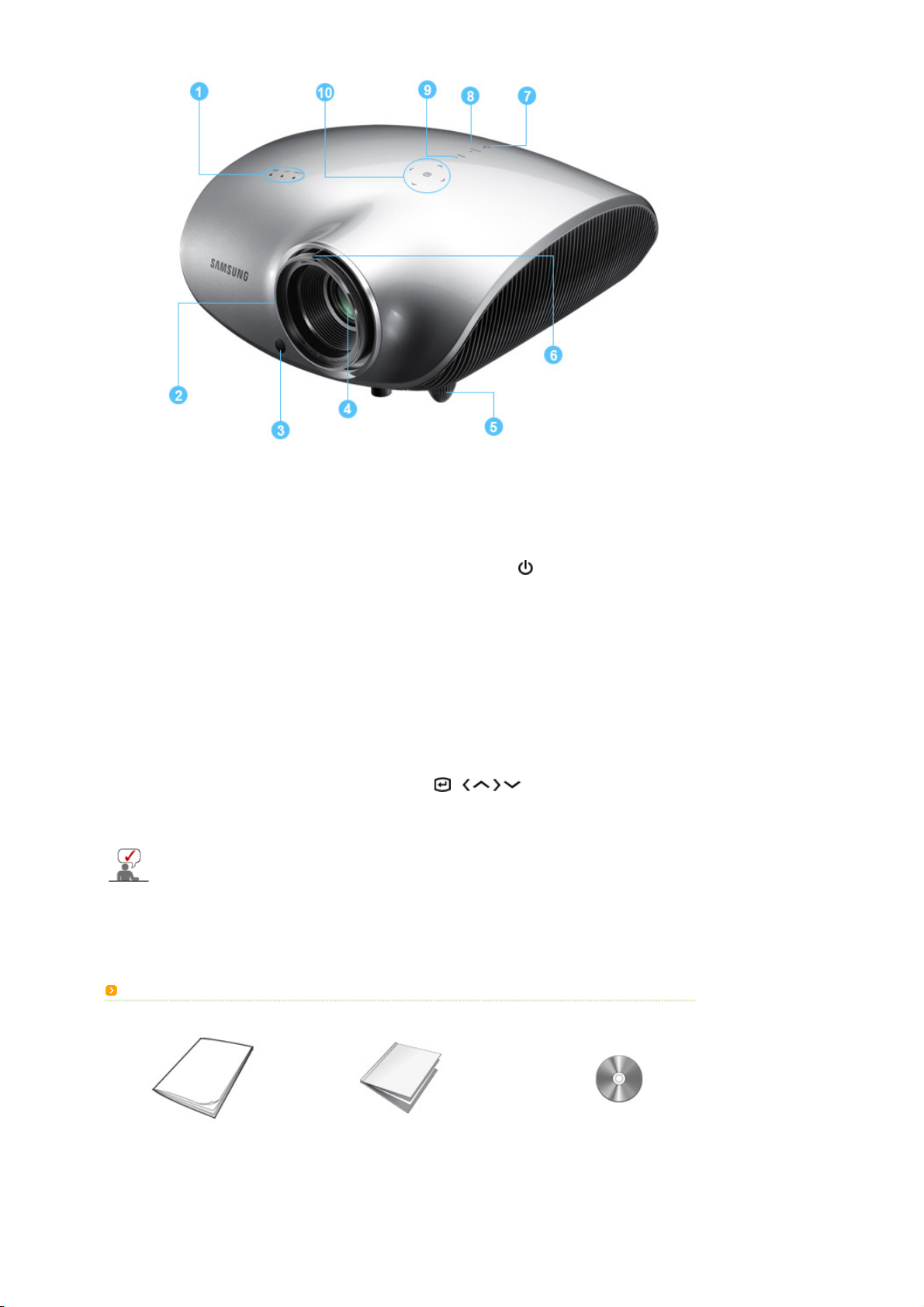
1. Voyants
- STAND BY (LED bleue)
- LAMP (LED bleue)
- TEMP (LED rouge)
※ Reportez-vous aux Indications de LED.
2. Bague de mise au point
Pour régler la mise au point.
3. Récepteur du signal de la télécommande
4. Lentille
5. Pieds réglables
Vous pouvez régler la position de l’écran en
déplaçant vers le haut et vers le bas les pieds
réglables.
Les boutons de la partie supérieure du projecteur sont des boutons tactiles.
Touchez-les légèrement pour les utiliser.
Contenu de l’emballage
6. Bouton de zoom
Utilisé pour agrandir ou réduire la taille de
l’image.
7.
Bouton POWER( )
Permet de mettre le projecteur sous et hors
tension.
8. Bouton SOURCE
Permet de sélectionner les signaux d’entrée des
sources externes.
9. Bouton MENU
Utilisez ce bouton pour entrer ou quitter un menu
ou pour avancer dans un menu.
Bouton Select and Move
10.
( / )
Utilisez ce bouton pour déplacer ou sélectionner
un élément dans un menu.
Guide d’installation rapide
Carte de Garantie/
Carte d'enregistrement
(N'est pas disponible dans toutes les
agences)
CD du manuel utilisateur
Page 10
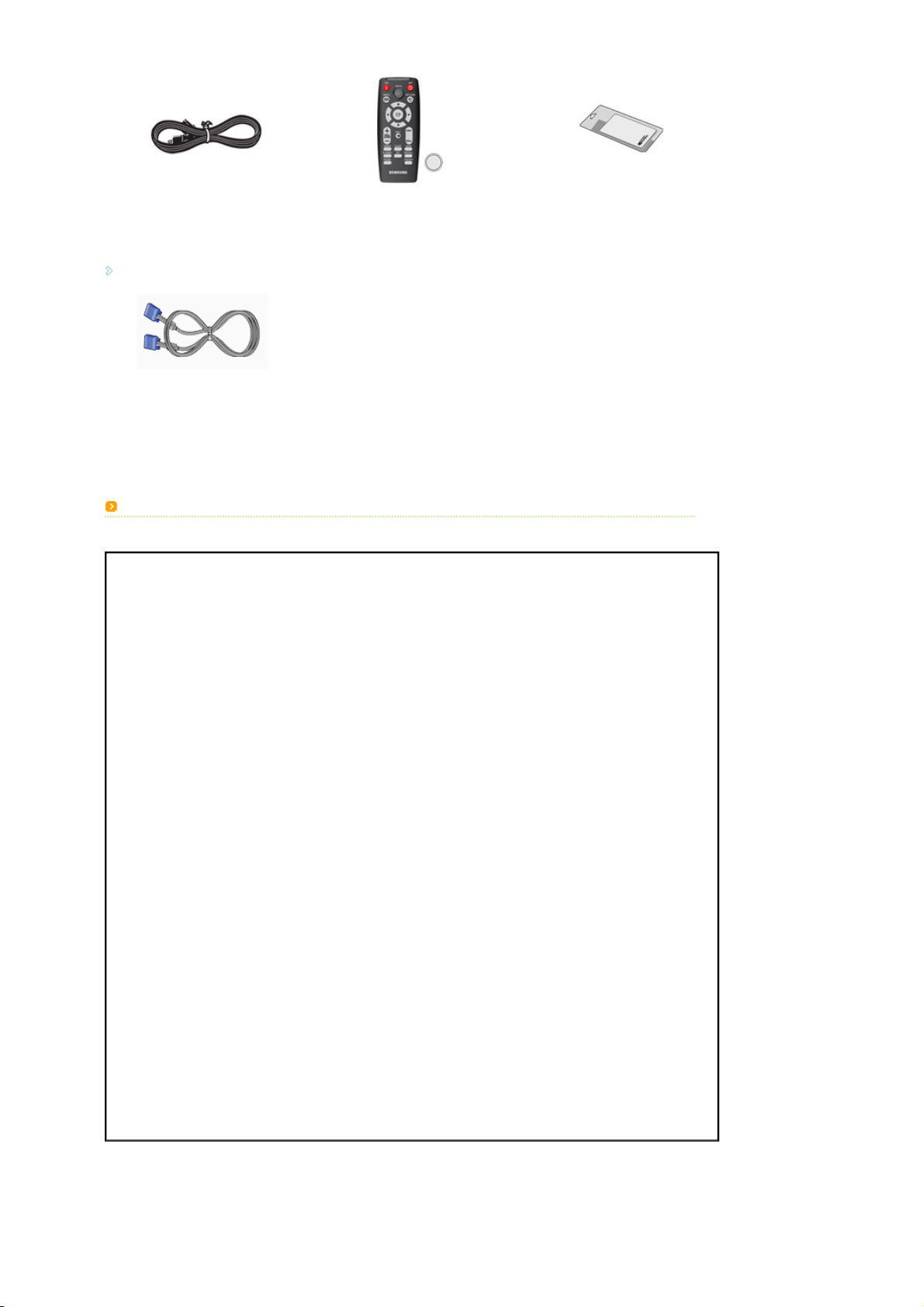
Télécommande/ 1 piles
Câble d’alimentation
Vendu séparément
(N'est pas disponible dans toutes les
agences)
Tissu de nettoyage
Câble D-Sub
Indications des LED
●: Le voyant est allumé ◐: Le voyant clignote ○: Le voyant est éteint
STAND
LAMP TEMP Informations
BY
●○ ○
●● ○
●◐ ○
○◐ ○
◐○ ◐
○◐ ◐
Si vous appuyez sur le bouton POWER de la télécommande ou du projecteur, l’écran
s’affiche en 30 secondes.
Le projecteur se trouve en conditions de fonctionnement normal.
Cet état apparaît lorsque le projecteur prépare une opération après une pression sur le
bouton POWER du projecteur ou de la télécommande.
Le bouton POWER est actionné pour arrêter le projecteur et le système de
refroidissement fonctionne pour refroidir l’intérieur du projecteur. (Environ 1 minute 30)
Reportez-vous à la mesure 1 ci-dessous si le ventilateur de refroidissement à
l’intérieur du projecteur ne fonctionne pas dans des conditions normales.
Reportez-vous à la mesure 2 ci-dessous si le cache de la lampe n’est pas
correctement fermé.
○○ ◐
●◐ ◐
◐◐ ◐
●◐ ●
◐◐ ○
◐◐ ●
◐● ◐
La mise hors tension est automatique lorsque la température à l’intérieur du projecteur
dépasse la limite de contrôle. Reportez-vous à la mesure 3.
Un problème est survenu lors de l'utilisation du DDP IC avec le produit. Reportez-vous
à la mesure 4.
Un problème est survenu avec le fonctionnement de la lampe. Reportez-vous à la
mesure 5.
Expiration de la durée de vie de la lampe. Reportez-vous à la mesure 6.
La mémoire du produit ne fonctionne pas correctement. Contactez un centre de
services.
L'alimentation du produit ne fonctionne pas correctement. Contactez un centre de
services.
Un problème est survenu lors de l'utilisation de la roue chromatique avec le produit.
Reportez-vous à la mesure 4.
Page 11
Résolution des problèmes de témoin
Classification Etat Mesures
Lorsque le système du
Mesure 1
Mesure 2
Mesure 3
ventilateur de
refroidissement n’est pas
en conditions de
fonctionnement normal.
Lorsque le cache de la
lampe n’est pas
correctement fermé ou
lorsque le système de
capteurs n’est pas en
conditions de
fonctionnement normal.
Lorsque la température à
l’intérieur du projecteur
est trop élevée.
Si le problème persiste après avoir débranché et rebranché le cordon
d’alimentation et remis le projecteur sous tension, contactez votre
fournisseur ou notre centre de services.
Vérifiez si les vis situées à l’arrière du projecteur sont bien serrées. Si
ce n’est pas le cas, contactez le distributeur ou le centre de services.
Réglez l’état de l’installation de votre projecteur en vous référant aux
précautions d’installation répertoriées ci-dessus. Laissez votre
projecteur refroidir avant de vous en servir à nouveau. Si le même
problème se produit de façon continue, contactez le distributeur ou le
centre de services.
Mesure 4
Mesure 5
Mesure 6 Lorsque l’écran s’assombrit
Partie arrière
Lorsque la roue chromatique ne
fonctionne pas.
La lampe fonctionne mal
après une mise hors
tension incorrecte ou
après une mise hors
tension suivie
immédiatement d’une
mise sous tension du
projecteur.
Ce projecteur utilise un système de ventilateur de refroidissement pour prévenir toute surchauffe de l’appareil.
Son fonctionnement peut être bruyant, ce qui n’affecte en rien les performances du produit. Les nuisances
sonores ne peuvent être invoquées comme motif d’échange ou de remboursement.
Débranchez et rebranchez le cordon d’alimentation et redémarrez le
projecteur. Si le même symptôme persiste, contactez le distributeur
ou le centre de services.
Mettez le projecteur hors tension, attendez qu’il refroidisse et mettezle de nouveau sous tension pour le faire fonctionner. Si le même
problème se produit de façon continue, contactez le distributeur ou le
centre de services.
Vérifiez la durée de vie de la lampe sur l’écran d’informations. Si vous
devez remplacer la lampe, contactez le distributeur ou le centre de
services.
Page 12
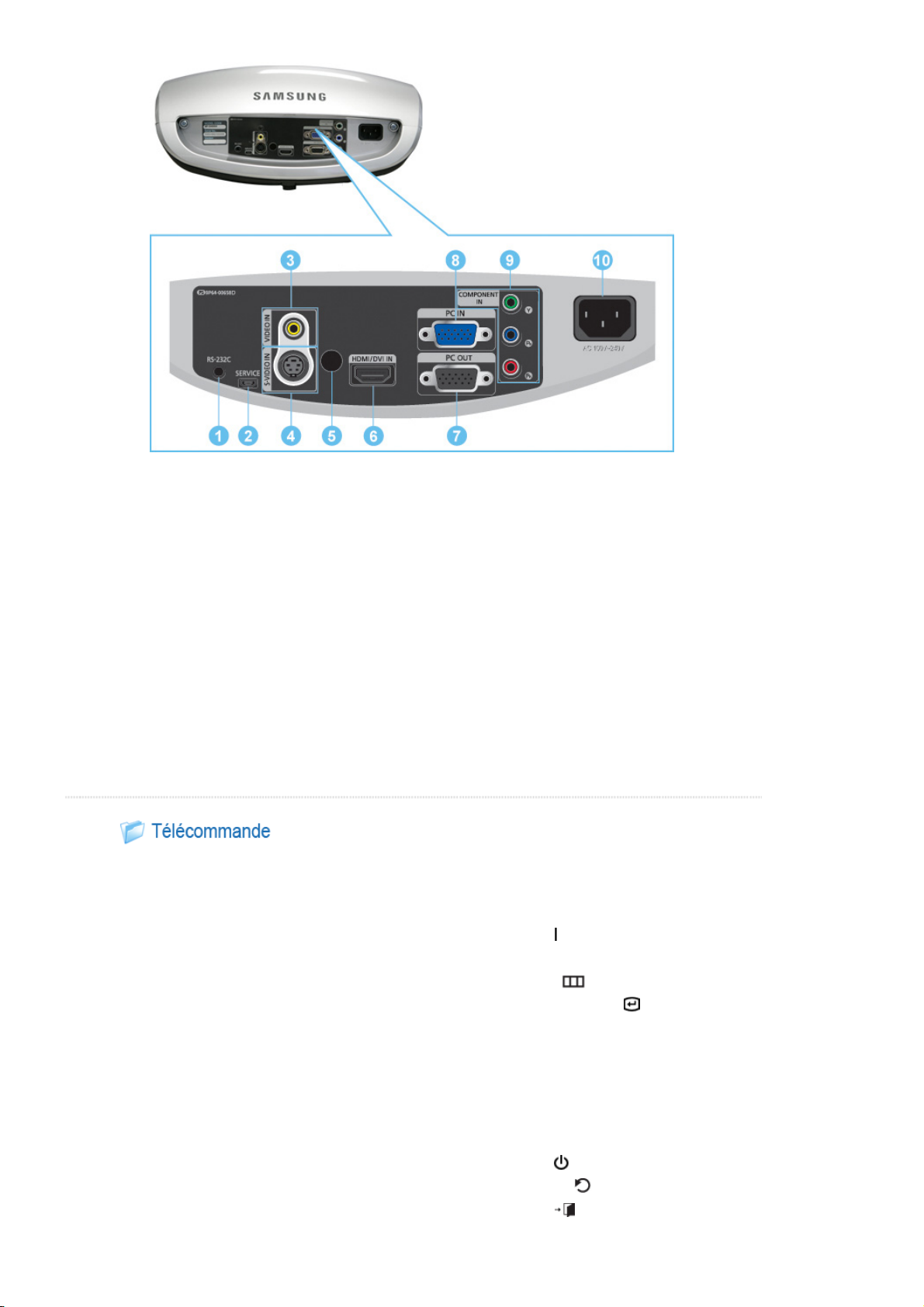
1. Port RS-232C (pour les bornes d’entrée de
service)
2. Port d’entrée SERVICE
3. Port d’entrée VIDEO IN
4. Port d’entrée S-VIDEO IN
5. Récepteur du signal de la télécommande
|
Caractéristiques du produit| Vues du produit| Télécommande| Caractéristiques techniques du produit
6. Port d’entrée HDMI/DVI IN
7. Borne PC OUT
8. Port d’entrée PC IN
9. Port d’entrée COMPONENT IN
10.Port d’entrée POWER
|
1.
Bouton ON ( )
2. Bouton AUTO
3.
Bouton MENU ( )
4.
Bouton Move (▲ ▼ ◀ ▶)/ ( )
5. Bouton V.KEYSTONE
(VERTICAL KEYSTONE)
6. Bouton VIDEO
7. Bouton S-VIDEO
8. Bouton P.SIZE
9. Bouton COMP
10.
Bouton OFF ( )
11.
Bouton RETURN ( )
12.
Bouton EXIT ( )
Page 13
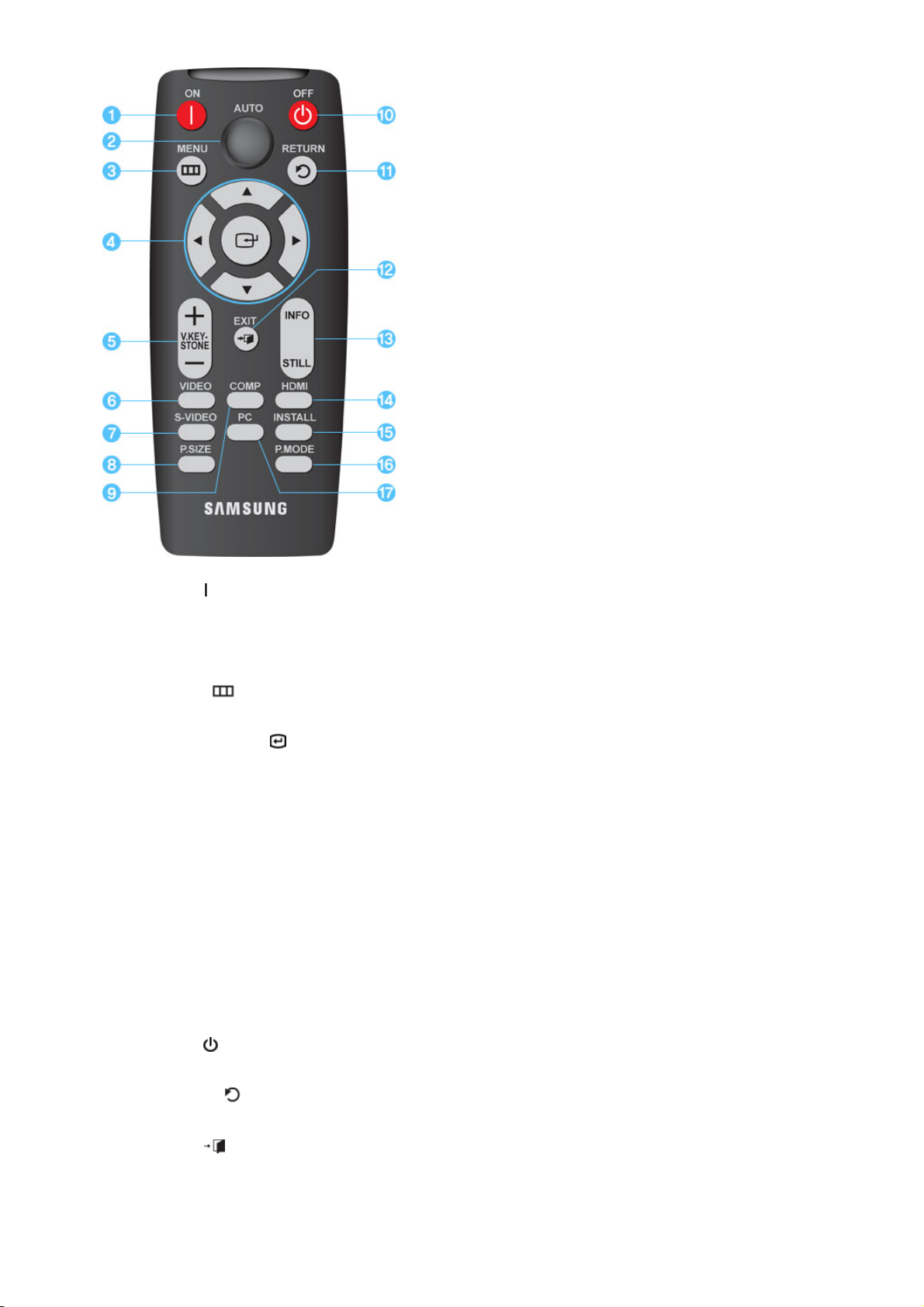
13. Bouton INFO STILL
14. Bouton HDMI
15. Bouton INSTALL
16. Bouton P.MODE
17. Bouton PC
1.
ON ( )
Permet d’allumer le projecteur.
2. AUTO
Règle automatiquement le paramètre Picture. Disponible en mode PC uniquement
3.
MENU ( )
Pour afficher le menu à l’écran.
4.
Move(▲ ▼ ◀ ▶)/ ( )
Pour déplacer ou sélectionner les éléments de menu.
5. V.KEYSTONE(VERTICAL KEYSTONE) (+/-)
Rétablit l'image quand elle est déformée ou inclinée.
6. VIDEO
Pour basculer en mode Vidéo.
7. S-VIDEO
Pour basculer en mode S-VIDEO.
8. P.SIZE
Pour régler la taille de l’image à l’écran.
9. COMP
Pour basculer en mode COMPOSANT.
10.
OFF ( )
Permet d’éteindre le projecteur.
11.
RETURN ( )
Revient au menu précédent.
12.
EXIT ( )
Pour supprimer le menu à l’écran.
13. INFO STILL
INFO: Pour contrôler les signaux de source, la configuration de l’image, le réglage de l’écran PC et la
durée de vie de la lampe.
Page 14
STILL: Pour voir les images figées.
14. HDMI
Pour basculer en mode HDMI.
15. INSTALL
Pour retourner ou inverser l’image projetée.
16. P.MODE
Pour sélectionner le mode image.
17. PC
Pour basculer en mode PC.
|
Caractéristiques du produit| Vues du produit| Télécommande| Caractéristiques techniques du produit
La conception et les spécifications du produit sont susceptibles d’être modifiées sans préavis pour une meilleure
performance.
Caractéristiques
Modèle SP-D400S
Taille 16,5 mm / 0,65 pouce
Ecran
Lampe
Couleur 18,9 millions (1024 x 768 x 3 x 8bit)
Résolution
Signal vidéo d’entrée Vidéo, S-Vidéo, Composant, PC analogique, HDMI
Signal de synchronisation
d’entrée
Fréquence d’horloge maximale 136,75 MHz
Taille de la diagonale de
l’écran
Plage de projection 1 m ~ 10 m
Alimentation
Bruit Eco : 31dB, Lumineux : 33dB
Dimensions
Poids 5,8 Kg / 12,8 lb
Fonctions clés
Résolution XGA (1024 x 768)
Fabricant Texas Instrument
Type 280 W
Durée de vie 2.500 heures
Fabricant Philips
Résolution
optimale
Résolution
maximale
Consommation
électrique
Tension 110/ 220 V c.a. +/- 10 %, 50/ 60 Hz +/- 3 Hz
Luminosité 4.000 Lumen ANSI max.
Contraste 3.000:1
Distorsion
trapézoïdale
1024 x 768 @ 60Hz
1280 x 1024 @ 75Hz
Sync H/V distincte, TTL
40 ~250 pouce
Moins de 350 W
343,1 mm(l)x162,4 mm(P)x347,2 mm(H)
13,5 pouce(l) x 6,4 pouce(P) x 13,7 pouce(H)
Vertical
En
fonctionnement
Température 0 °C ~ 40 °C (32 °F ~ 104 °F),
Humidité (10 % ~ 80 %)
|
Page 15
Environnement
de l’utilisateur
Mode d’affichage pris en charge
Source
d’entrée
PC
Component
Température
et humidité
Cet équipement de Classe B a été conçu pour une utilisation domestique et de bureau. Cet appareil a été
enregistré en fonction des perturbations électromagnétiques pour une utilisation domestique. Il peut être
utilisé dans toutes les zones. Les appareils de Classe A sont pour une utilisation de bureau. La classe A est
destinée à une utilisation professionnelle tandis que la classe B émet moins d’ondes électromagnétiques que
la classe A.
L’écran DMD utilisé pour les projecteurs DLP est composé de plusieurs centaines de micro miroirs. Comme
pour d’autres éléments d’affichage visuel, le panneau DMD peut comporter quelques pixels morts. Samsung
et le fabricant de panneau DMD disposent d’une procédure stricte de limitation et d’identification des pixels
morts et les produits ne dépassent pas le nombre maximal de pixels morts défini par nos standards. De
temps à autre, des pixels peuvent ne pas s’afficher. Néanmoins, cela n’affecte pas la qualité générale de
l’image, ni la durée de vie du produit.
Résolution
(HxV)
640X350
640X400 37.86 N 85 P 31.5 Sep.
640X480
720X400 31.47 N 70 P 28.322 Sep.
800X600
832X624 49.73 N 75 N 57.28 Sep.
1024X768
1152X864 67.5 P 75 P 108 Sep.
1152X870 68.68 N 75 N 100 Sep.
1280X768 47.78 N 60 P 79.5 Sep.
1280X960 60 P 60 P 108 Sep.
1280X1024
1440X900
1920X1080i
1280x720p
720x480p 31.5 P 60 P 27 Sep.
720x576p 31.25 P 50 P 27 Sep.
640X350
640X400 37.86 N 85 P 31.5 Sep.
640X480
720X400 31.47 N 70 P 28.322 Sep.
Stockage
Synchronisation horizontale Synchronisation verticale
Fréquence
(KHz)
31.47 P 70.1 N 25.18 Sep.
37.86 P 85.1 N 31.5 Sep.
31.47 N 60 N 25.175 Sep.
35.00 N 66.7 N 30.24 Sep.
37.86 N 72.8 N 31.5 Sep.
37.5 N 75 N 31.5 Sep.
43.27 N 85 N 36 Sep.
35.16 P 56.3 N 36 Sep.
37.88 P 60 P 40 Sep.
48.08 P 72.2 P 50 Sep.
46.87 P 75 P 49.5 Sep.
53.67 P 85 P 56.25 Sep.
48.36 N 60 N 65 Sep.
56.4 N 70 N 75 Sep.
60.02 P 75 P 78.75 Sep.
68.68 P 85 P 94.5 Sep.
63.98 P 60 P 108 Sep.
79.98 P 75 P 135 Sep.
55.94 N 60 P 106.5 Sep.
70.64 N 75 P 136.75 Sep.
33.72 P 60 P 74.18 Sep.
28.125 P 50 P 74.25 Sep.
45 P 60 P 74.25 Sep.
37.5 P 50 P 74.25 Sep.
31.47 P 70.1 N 25.18 Sep.
37.86 P 85.1 N 31.5 Sep.
31.47 N 60 N 25.175 Sep.
37.5 N 75 N 31.5 Sep.
37.88 P 60 P 40 Sep.
Température -20 °C ~ 45 °C (-4 °F ~ 113 °F),
Humidité (5 % ~ 95 %)
Polarité
Fréquence
[Hz]
Polarité
Fréquence
de pixel
[MHz]
Type sync
Page 16

800X600 46.87 P 75 P 49.5 Sep.
1024X768
48.36 N 60 N 65 Sep.
60.02 P 75 P 78.75 Sep.
1280X768 47.78 N 60 P 79.5 Sep.
1280X960 60 P 60 P 108 Sep.
63.98 P 60 P 108 Sep.
79.98 P 75 P 135 Sep.
33.72 P 60 P 74.18 Sep.
28.125 P 50 P 74.25 Sep.
45 P 60 P 74.25 Sep.
37.5 P 50 P 74.25 Sep.
HDMI
1280X1024
1920x1080i
1280x720p
720x480p 31.5 P 60 P 27 Sep.
720x576p 31.25 P 50 P 27 Sep.
720x480i 15.73 P 60 P 13.5 Sep.
720x576i 15.63 P 50 P 13.5 Sep.
Mode de prise en charge de la taille
O : il est possible de configurer la taille et l’overscan ;x: il est impossible de configurer la taille et l’overscan
△ : il est possible de configurer la taille.
Source Taille d’image
Entrée Type Mode Normal Zoom1 Zoom2 16:9
△△
△△
△△
△△
△△
△△
xx
△△
△△
△△
△△
△△
△△
xx
xx
xx
xx
xx
xx
xx
xx
HDMI
Component
VIDEO
& S-VIDEO
PC
HD
1080i O
720p O
576p O
SD
480p O
576i O
480i O
DVI VESA
HD
1080i O
720p O
576p O
SD
480p O
576i O
480i O
HD
576i
480i
1080i
720p
576p
SD
480p
576i
480i
16:9
PC
Mode
4:3
Mode
△
△△△ △
△△△ △
△
△
△
△
△
△
△
△
Mode de prise en charge du déplacement de la position
La fonction position n’est pas disponible avec les entrées HDMI, Video et S-Video.
Overscan : Arrêt
Source Position de l’image (H/V)
Entrée Type Mode Normal Zoom1 Zoom2 16:9
HD
Component
SD
1080i O O O O
720p O O O O
576p O O O O
480p O O O O
576i O O O O
O
O
O
O
O
O
△
O
O
O
O
O
O
△
△
△
△
△
△
△
△
Page 17
480i O O O O
HD
SD
PC
PC
Overscan : Marche
Source Position de l’image (H/V)
Entrée Type Mode Normal Zoom1 Zoom2 16:9
HD
Component
SD
1080i O x x O
720p O x x O
576p O x x O
480p O x x O
576i O x x O
480i O x x O
16:9
Mode
4:3
Mode
1080i O O O O
720p O O O O
576p O O O O
480p O O O O
576i O O O O
480i O O O O
OxxO
OxxO
Page 18
|
Réglages de base| Branchement à l’alimentation| Branchement à l’équipement vidéo
Installation du projecteur
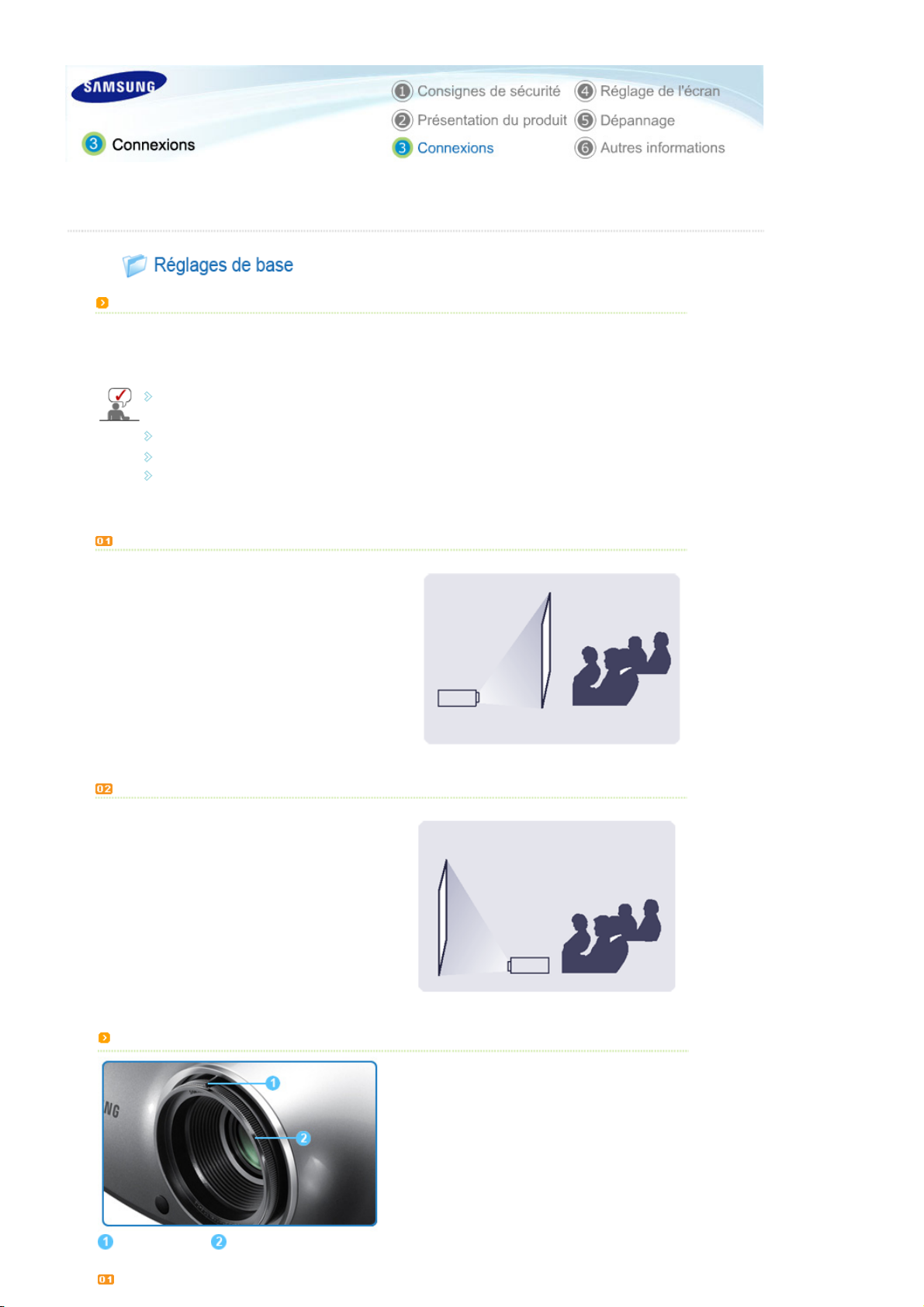
Installez le projecteur de manière à ce que le faisceau soit perpendiculaire à l’écran.
Positionnez le projecteur de mani ère à ce que la lentille se tr ouve au centre de l’écran.
Si l’écran n’est pas installé verticalement, il est possible que l’image ne soit pas parfaitement rectangulaire.
N’installez pas l’écran dans un environnement lumineux. L’image projetée risquerait de ne pas s’afficher clairement.
Lors de l’installation de l’écran dans un environnement lumineux, utilisez des rideaux.
Vous pouvez installer le projecteur aux emplacements suivants : Installation sol / Plafond / Projection au sol / Proj.
Plaf.
(Pour afficher les différentes positions d’installation)
Pour afficher une image lors de l’installation du projecteur derrière l’écran,
utilisez un écran semi-transparent.
Sélectionnez Menu > Configuration > Installer >
Projection au sol
|
Pour afficher une image lors de l’installation du projecteur à l’avant de l’écran,
placez le projecteur sur le côté lorsque vous regardez
l’écran.
Sélectionnez Menu > Configuration > Installer >
Installation sol
Zoom et mise au point
Bouton de zoom Bague de mise au point
Page 19
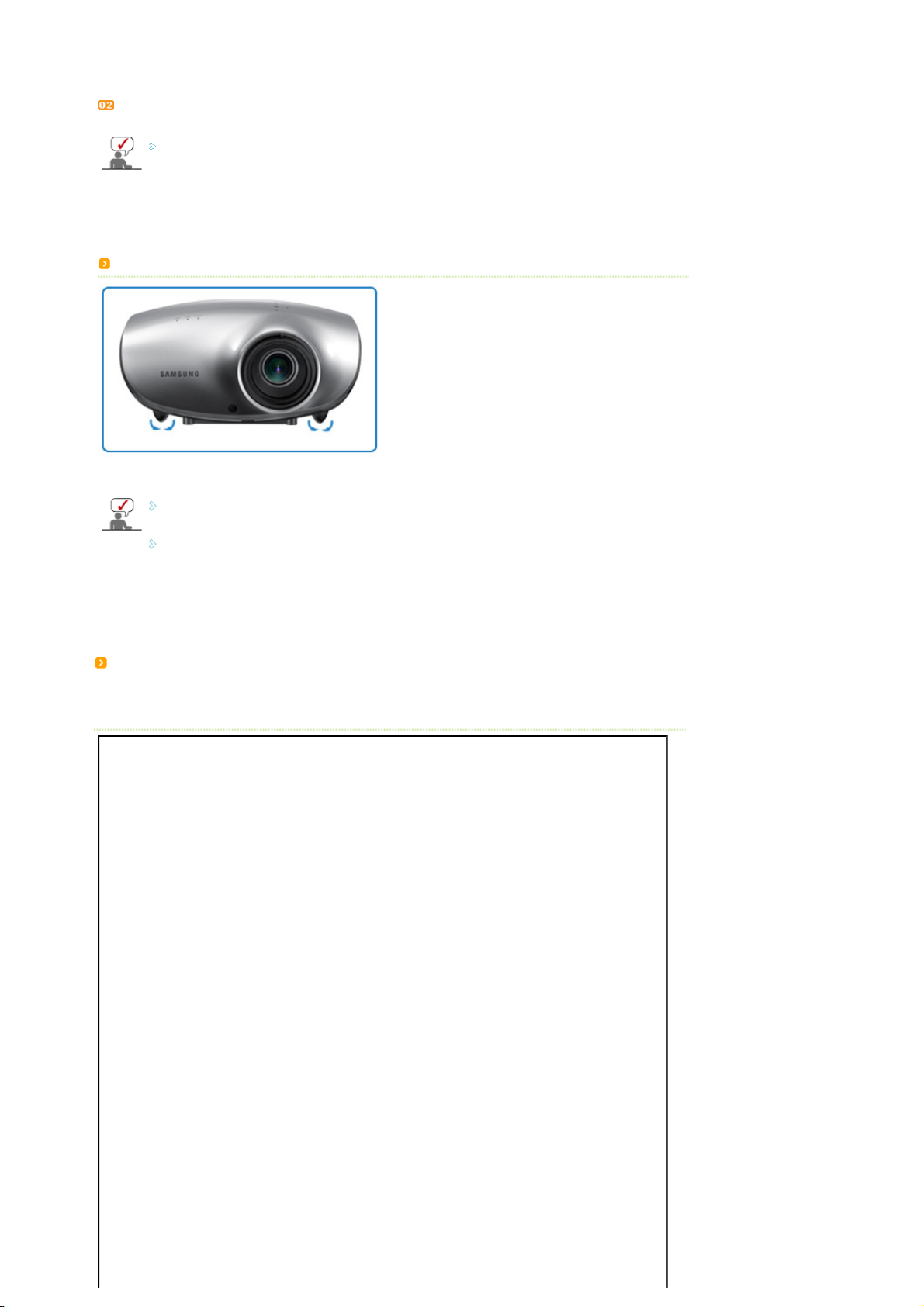
Vous pouvez régler la taille de l’image dans la plage de zoom en actionnant
le bouton de zoom.
Centrez l’image sur l’écran en utilisant la bague de mise au point.
Si votre produit est installé en dehors de la distance de projection
spécifiée (consultez Taille écran et distance de projection), la mise au
point ne peut pas être réglée correctement.
Mise à niveau avec pieds réglables
Pour mettre le projecteur à niveau, ajustez la hauteur des pieds réglables.
Vous pouvez régler le niveau du projecteur sur 12 mm (moyenne de
3,4°).
Selon la position du projecteur, une distorsion trapézoïdale de l’image
peut apparaître.
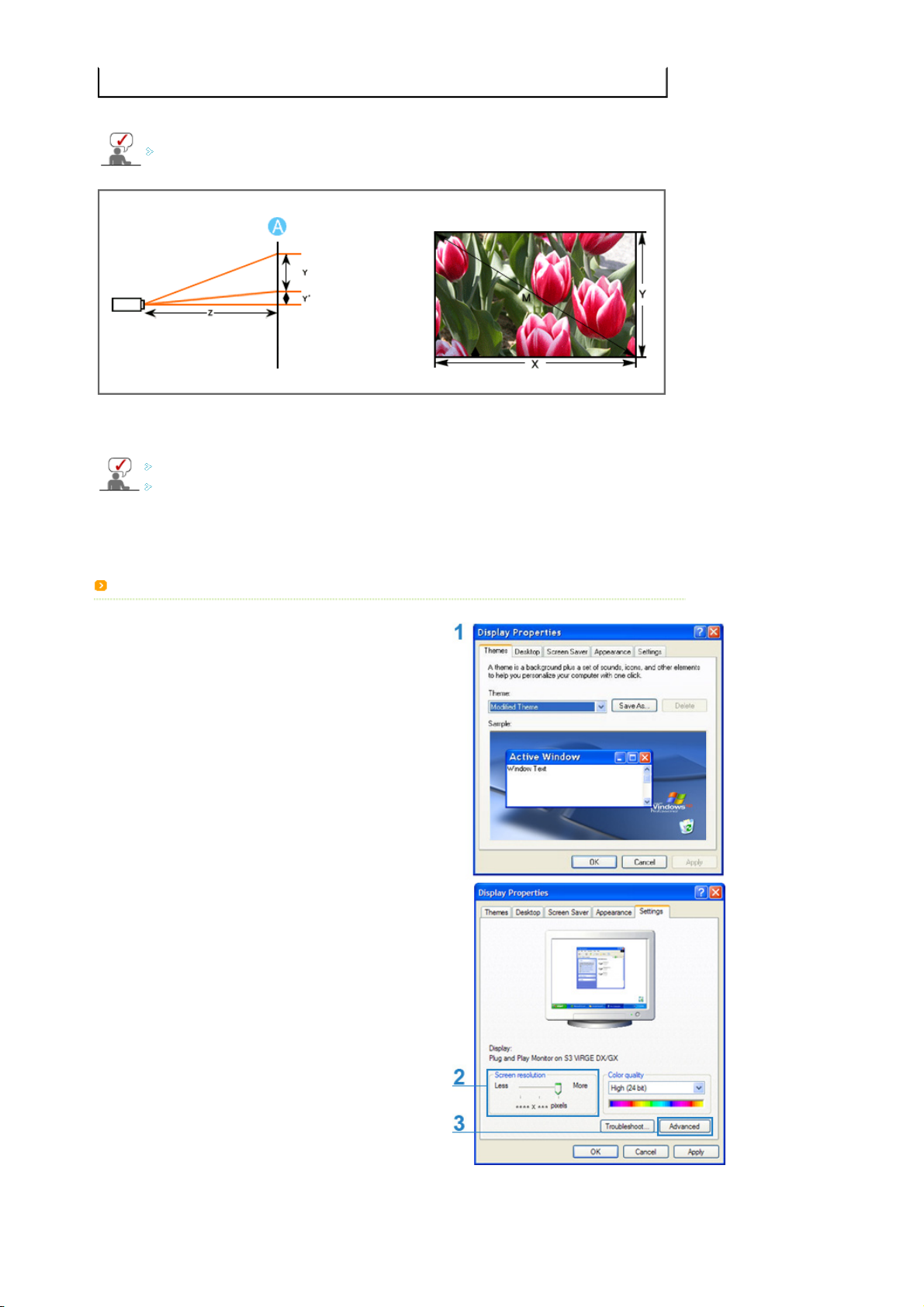
Taille de l’écran et distance de projection
Installez le projecteur sur une surface plane et mettez-le à niveau à l’aide des pieds réglables pour obtenir une qualité d’image
optimum. Si les images ne sont pas nettes, réglez-les en utilisant le bouton de zoom ou la bague de mise au point ou en
déplaçant le projecteur vers l’avant et vers l’arrière.
Taille de l’écran
[pouce]
30 609,6 457,2 1300 1110 57
40 812,8 609,6 1730 1480 76
50 1016,0 762,0 2150 1840 95
60 1219,2 914,4 2580 2210 114
70 1422,4 1066,8 3010 2570 133
80 1625,6 1219,2 3430 2940 152
90 1828,8 1371,6 3860 3300 171
100 2032,0 1524,0 4290 3670 191
110 2235,2 1676,4 4710 4040 210
120 2438,4 1828,8 5140 4400 229
130 2641,6 1981,2 5560 4770 248
140 2844,8 2133,6 5990 5130 267
150 3048,0 2286,0 6420 5500 286
160 3251,2 2438,4 6840 5860 305
170 3454,4 2590,8 7270 6230 324
180 3657,6 2743,2 7700 6600 343
190 3860,8 2895,6 8120 6960 362
200 4064,0 3048,0 8550 7330 381
210 4267,2 3200,4 8980 7690 400
220 4470,4 3352,8 9400 8060 419
230 4673,6 3505,2 9830 8420 438
240 4876,8 3657,6 10260 8790 457
Horizontal Vertical Max Min Décalage
(X:mm) (Y:mm) (Z:mm) (Z:mm) (Y':mm)
Page 20
250 5080,0 3810,0 10680 9160 476
Ce projecteur est conçu pour un écran 80 ~ 120 pouces pour une qualité d’image optimale.
A. Ecran
Z : Distance de portée
Y' : Distance entre le centre de la lentille et le bas de l’image
Configuration de l’environnement PC - Contrôlez les points suivants avant de brancher le PC au projecteur.
1. Cliquez sur le bouton droit de la souris sur le papier peint
Windows, puis sur [Propriétés].
L’onglet <Propriétés d’affichage> s’affiche.
2. Cliquez sur l’onglet [Paramètres] et définissez la <Résolution
d’écran> en vous référant à la <Résolution> décrite dans le
tableau de mode d’affichage pris en charge par ce projecteur.
Vous n’êtes pas obligé de modifier la configuration de la
<Qualité couleur>.
3. Appuyez sur le bouton [Avancées].
Une autre fenêtre de propriétés s’affiche.
4. Cliquez sur l’onglet [Ecran] et définissez la <Fréquence
d’actualisation de l’écran> en vous référant à la <Fréquence
verticale> décrite dans le tableau de mode d’affichage pris en
charge par ce projecteur.
Réglez les deux fréquences verticale et horizontale plutôt que la
<Fréquence d’actualisation de l’écran>.
Page 21
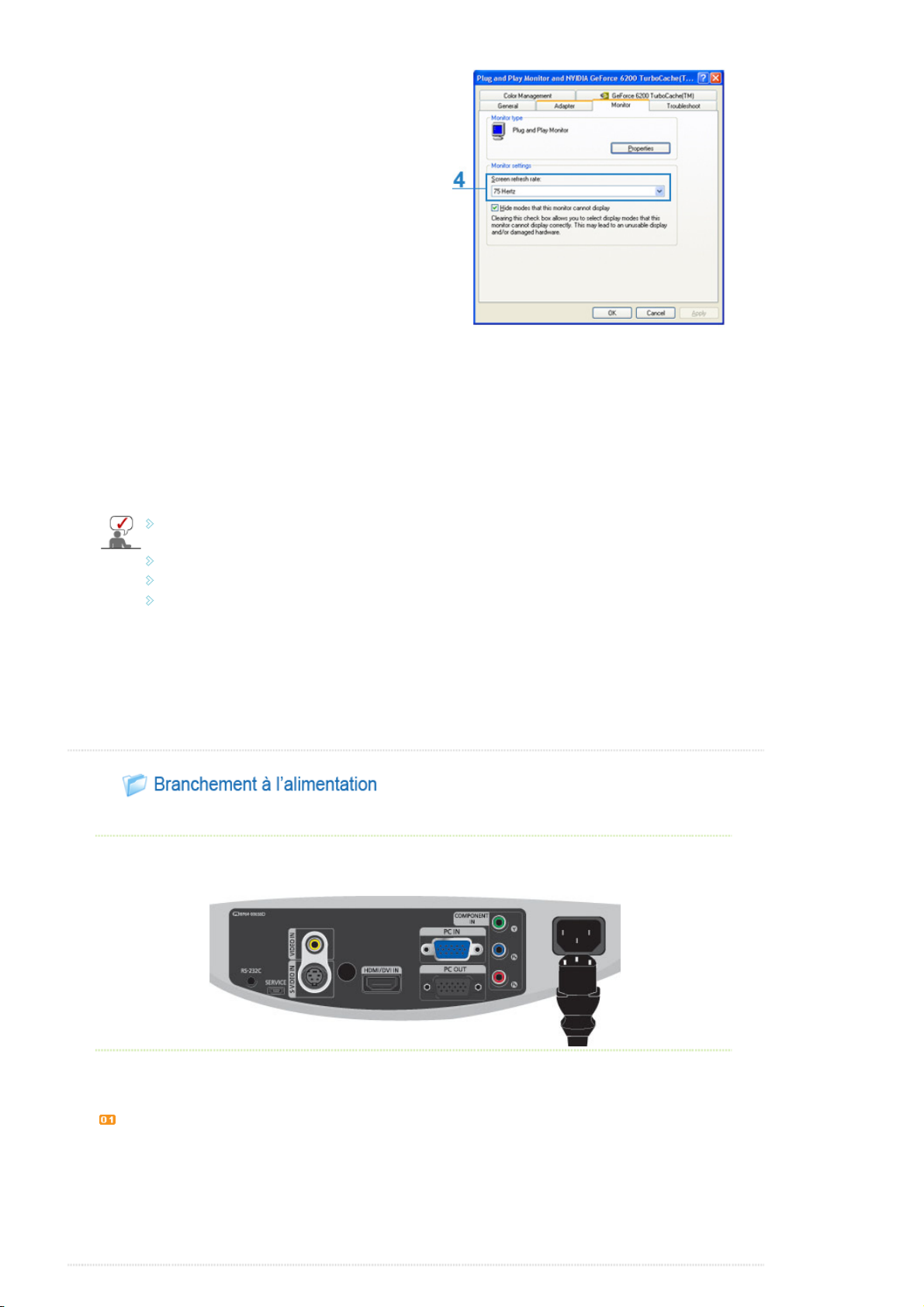
5. Cliquez sur le bouton [OK] pour fermer la fenêtre, puis sur le
bouton [OK] de la fenêtre <Propriétés d’affichage> pour fermer
la fenêtre.
L’ordinateur peut redémarrer automatiquement.
6. Eteignez le PC et connectez-le au projecteur.
La procédure peut varier en fonction du type d’ordinateur et de la version de Windows.
(Par exemple, [Propriétés] s’affiche à la place de [Propriétés (R)] comme illustré dans 1.)
Cet appareil prend en charge jusqu’à 24 bits par pixel en qualité couleur lorsqu’il est utilisé comme écran PC.
Les images projetées peuvent varier de celles de l’écran selon le type d’écran et les versions de Windows.
Lors du branchement du projecteur au PC, vérifiez que les param ètres du PC correspondent aux paramètres
d’affichage pris en charge par ce projecteur. Si ce n’est pas le cas, des problèmes de signaux peuvent survenir.
|
Réglages de base| Branchement à l’alimentation| Branchement à l’équipement vidéo
|
1. Arrière du projecteur
Raccordez le cordon d’alimentation à la borne d’alimentation située à l’arrière du projecteur.
|
Réglages de base| Branchement à l’alimentation| Branchement à l’équipement vidéo
|
Page 22
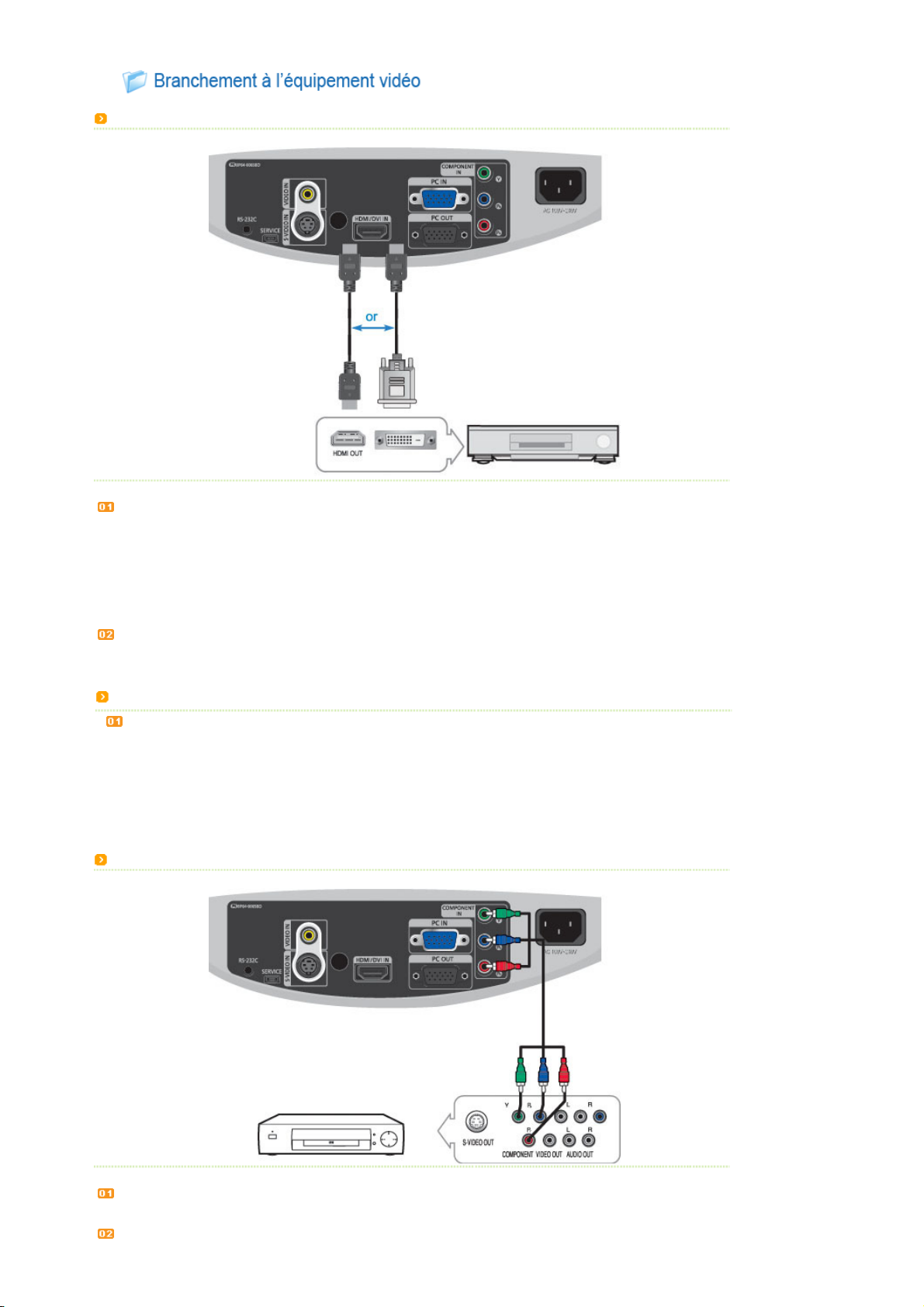
Connexion d’un lecteur DVD ou d’un décodeur câble/satellite au HDMI/DVI
- Connexion grâce à un câble HDMI/DVI
Connectez la borne [HDMI/DVI IN] située à l’arrière du projecteur et la borne de sortie DVI du lecteur DVD ou du
décodeur câble/satellite à l’aide d’un câble HDMI/DVI.
- Connexion grâce à un câble HDMI
Connectez la borne [HDMI/DVI IN] située à l’arrière du projecteur et la borne de sortie HDMI du lecteur DVD ou du
décodeur câble/satellite à l’aide d’un câble HDMI.
Lorsque la connexion est établie, branchez l’alimentation de votre projecteur et de votre lecteur DVD ou décodeur
câble/satellite.
Utilisation du projecteur
Mettez le projecteur sous tension et appuyez sur le bouton [HDMI] pour sélectionner <HDMI>.
Connexion d’un lecteur DVD ou d’un décodeur câble/satellite via "Composante"
Branchez le port d’entrée [COMPONENT IN (Y/PB/ PR)] situé à l’arrière du projecteur au port Composante situé à
l'arrière du lecteur DVD ou du décodeur câble/satellite à l’aide du câble Composante.
Lorsque la connexion a été effectuée, connectez l’alimentation du projecteur et du lecteur DVD (ou de l’appareil
connecté au périphérique de sortie numérique).
Page 23
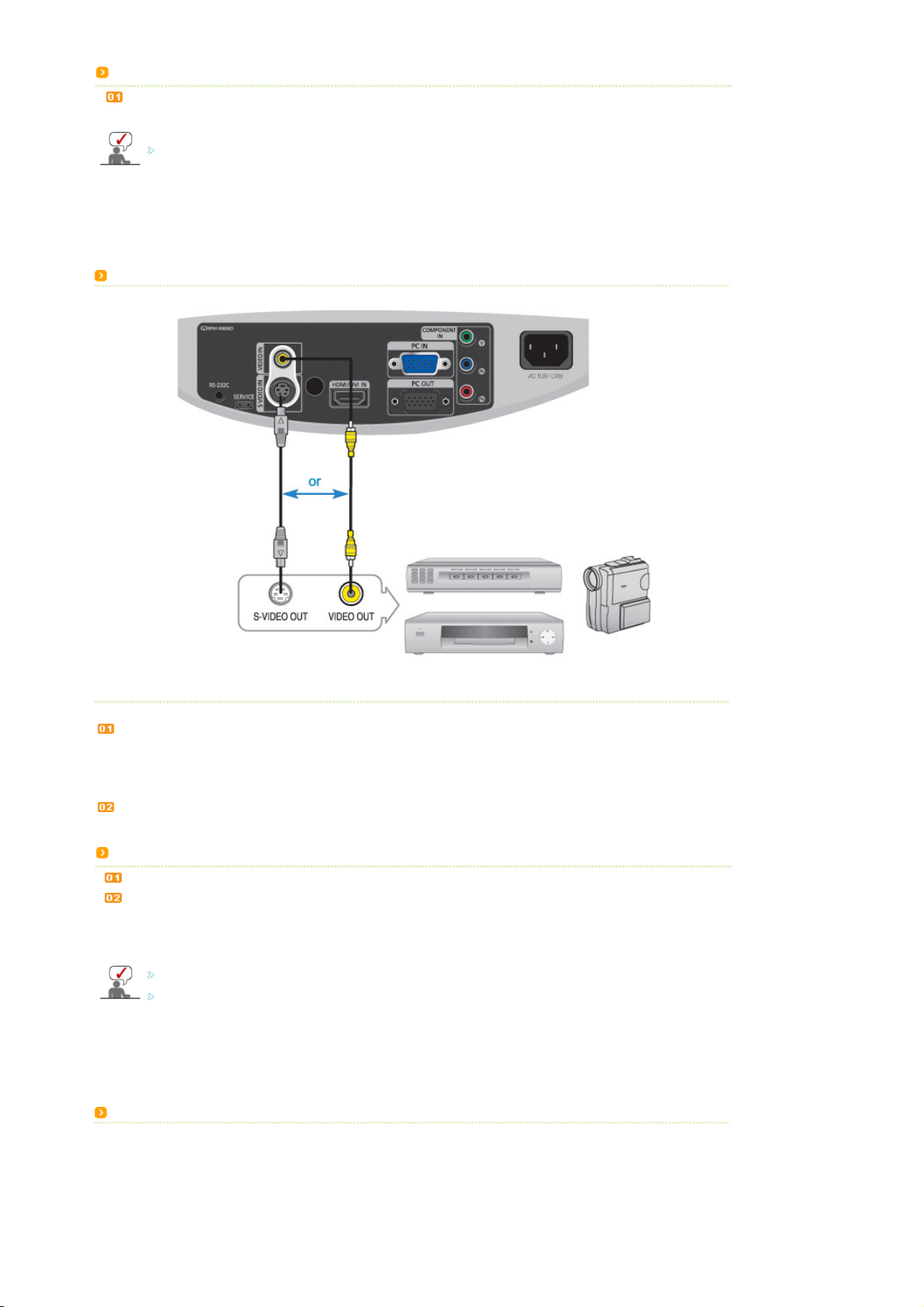
Utilisation du projecteur
Mettez le projecteur sous tension et appuyez sur le bouton [COMP] pour sélectionner <Composant>.
Les ports Composant comportent les indications (Y/PB/ PR), (Y, B-Y, R-Y) ou (Y, Cb, Cr) selon le fabricant.
Connexion à un magnétoscope/caméscope
Branchez le port d’entrée [VIDEO IN (jaune)] du projecteur au port VIDEO OUT (jaune) de l’équipement vidéo en utilisant
le câble vidéo.
- Si l’équipement vidéo dispose d’un port S-VIDEO OUT, branchez-le au port d’entrée [S-VIDEO IN] du projecteur.
L’utilisation d'une connexion S-VIDEO permet d’obtenir une qualité visuelle supérieure.
Une fois les périphériques connectés, branchez l’alimentation du projecteur et le magnétoscope.
Utilisation du projecteur
Mettez le projecteur sous tension et appuyez sur le bouton [VIDEO] pour sélectionner <Vidéo>.
Branchez le projecteur et l’équipement vidéo via le câble <S-Vidéo> et appuyez sur le bouton [S-VIDEO] pour
sélectionner S-Vidéo.
Si le mode Video n ’est pas disponible, vérifiez le branchement des câbles vidéo.
Contrôlez que le projecteur et l’équipement vidéo sont éteints avant de brancher les câbles.
Ce projecteur ne prend pas le son en charge. (un système audio séparé est requis pour le son.)
Branchement à un PC
Page 24
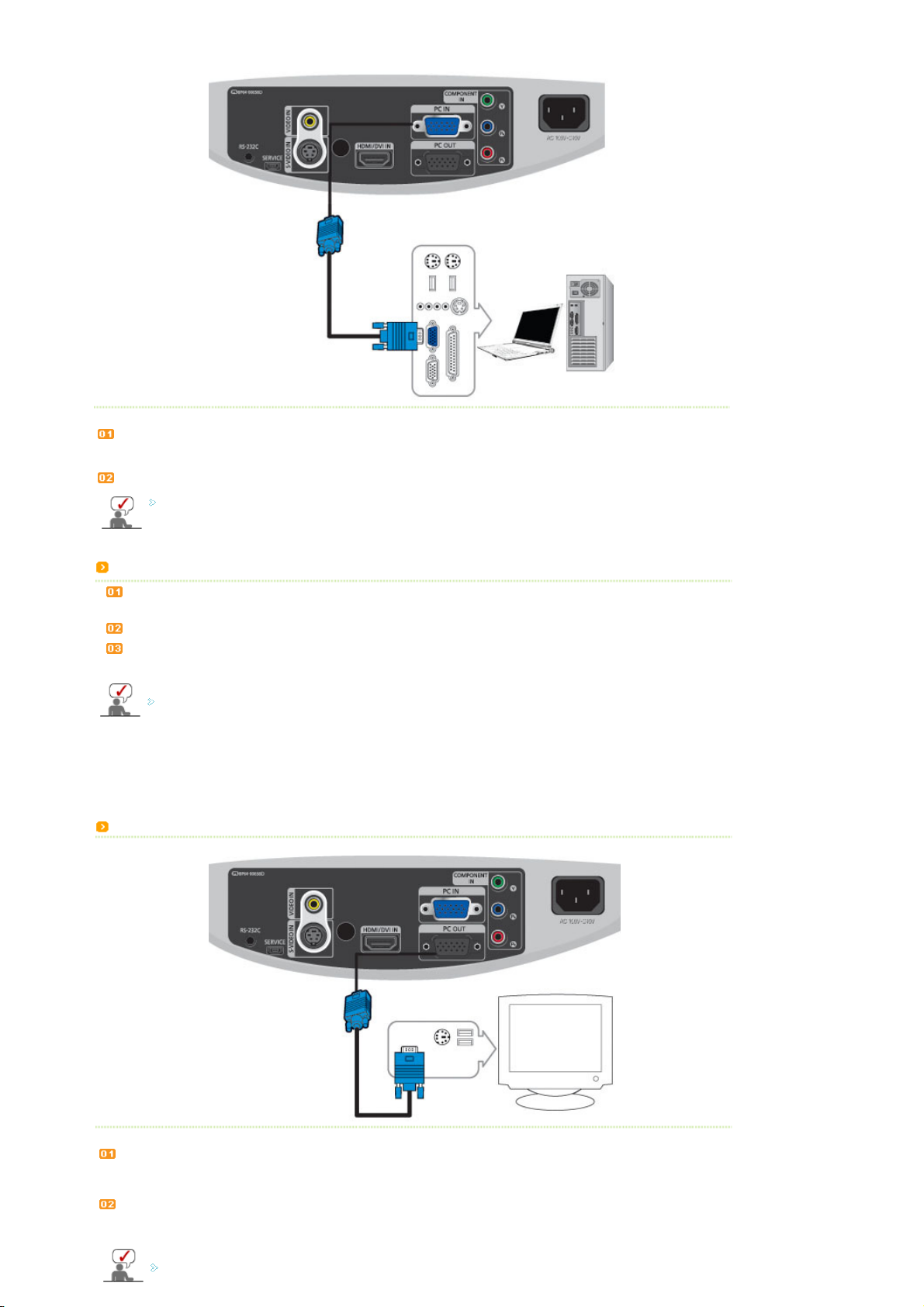
Branchez le port [PC IN] situé à l’arrière du projecteur sur la sortie de l’écran du PC à l’aide du câble vidéo du PC.
Une fois les connexions effectuées, connectez les deux cordons d’alimentation du projecteur et du PC.
Ce produit prend en charge la technologie Plug and Play. Par c onséquent vous n'avez pas besoin d'installer le
pilote sur votre PC.
Utilisation du projecteur
Mettez-le projecteur sous tension et appuyez sur le bouton [PC] pour sélectionner <PC>.
Si le mode PC n’est pas disponible, vérifiez le branchement du câble vidéo du PC.
Mettez le PC sous tension et configurez l’environnement PC si nécessaire.
Réglez l’écran.(Réglage automatique)
Le son est émis depuis les enceintes du PC.
Connexion de périphériques vidéo (Moniteur, TV, etc.)
- Lorsque vous utilisez la sortie D-sub (analogique) via un autre périphérique vidéo (moniteur, TV, etc.).
Connectez la borne PC OUT du projecteur à la borne D-sub du périphérique vidéo à l'aide d'un câble D-sub.
Une fois la connexion effectuée, activez le projecteur et le périphérique vidéo (moniteur, TV, etc.).
La fonctionnalité PC OUT n'est disponible que lorsque le projecteur est connecté à un périphérique externe via
la borne d'entrée [PC IN].
Page 25
Page 26
|
Entrée| Image| Configuration| Option
|
* Cliquez sur le bouton Play( )/Stop( ) dans le tableau ci-dessous pour voir le fichier vidéo.
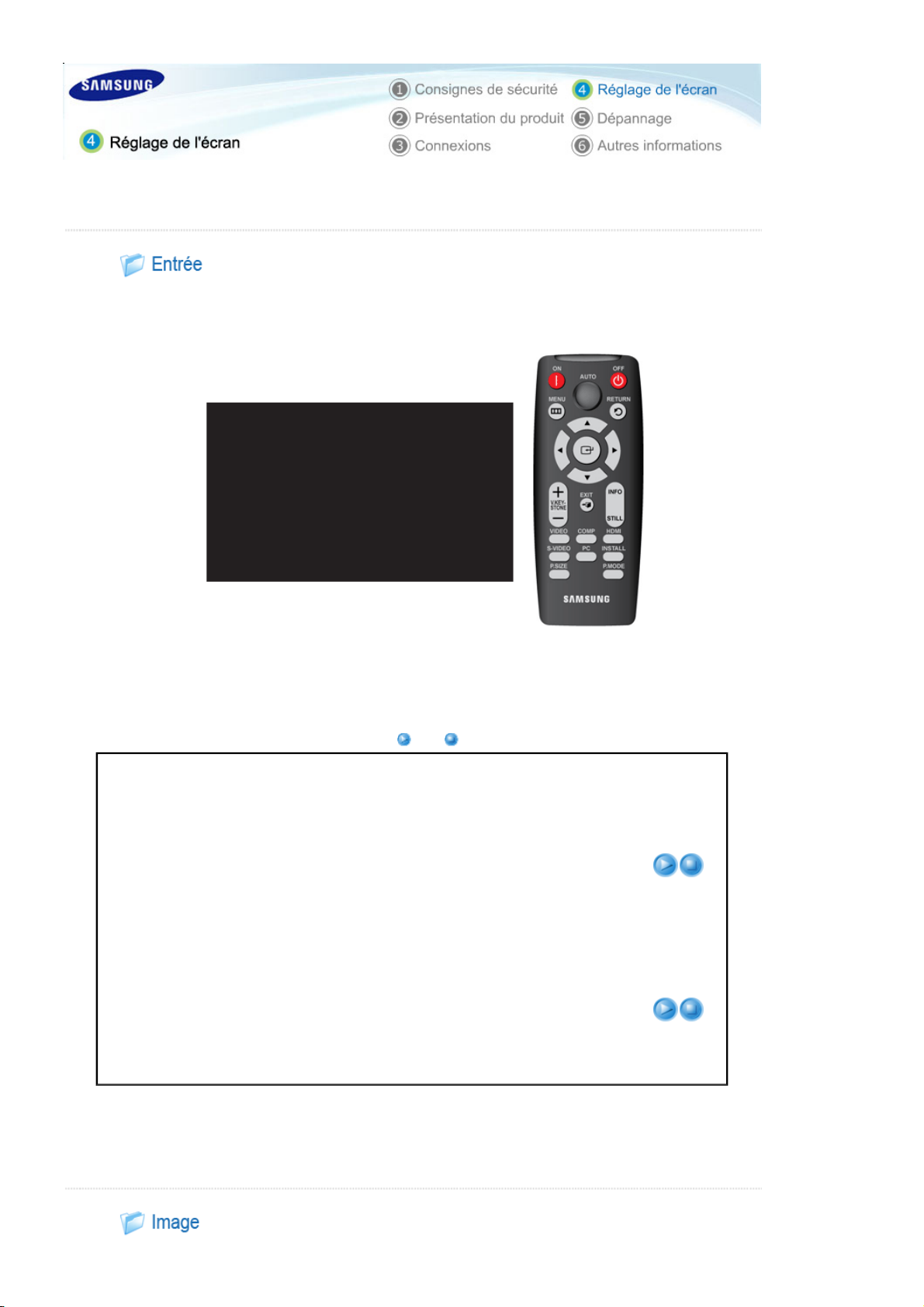
Réglage de
l’écran
Liste Source Vous pouvez sélectionner un périphérique connecté au projecteur.
1) Composant 4) PC
2) S-Vidéo 5) HDMI
3) Vidéo
Modif. Nom Vous pouvez modifier les noms des périphériques connectés au projecteur.
1) Magnétoscope 7) Récepteur DVD
2) DVD 8) Jeu
3) Décodeur Câble 9) Caméscope
4) Décodeur HD 10) Combo DVD
5) Décodeur satellite 11) PC
6) Récepteur AV
Description Play/Stop
|
Entrée| Image| Configuration| Option
|
Page 27
* Cliquez sur le bouton Play( )/Stop( ) dans le tableau ci-dessous pour voir le fichier vidéo.
Réglage de
l’écran
Description Play/Stop
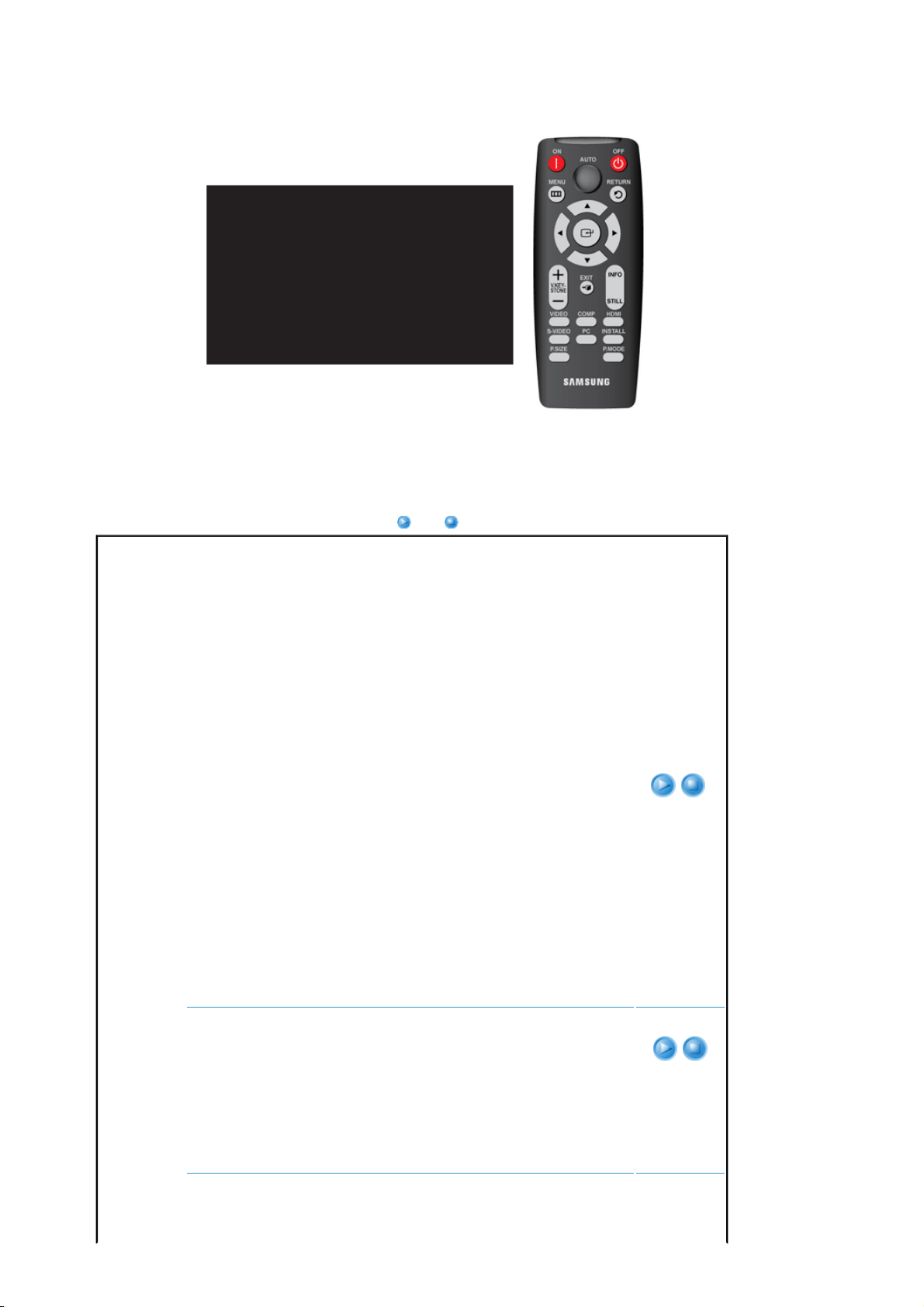
Mode Sélectionnez un état d’écran personnalisé pour votre projecteur ou modifiez le mode
d’écran si nécessaire.
1) Mode
- Dynamique
Sélectionnez ce mode pour obtenir une image plus nette et plus lumineuse qu'en
mode Standard.
-Standard
Ce mode Image est optimisé pour le signal de diffusion standard.
-Moniteur 1
Ce mode Image est le plus lumineux, approprié pour une présentation.
-Moniteur 2
La luminosité de ce mode Image est optimisée pour l’affichage de texte.
-Cinéma
ce mode Image est optimisé pour visionner un film dans un environnement
sombre.
-Jeu
Produit un effet plus réaliste pour vos jeux.
- Sports
Offre une qualité d’image optimale pour le sport. Des images à couper le souffle.
-Utilisateur
Sélectionnez ces modes si vous souhaitez voir l’écran en mode personnalisé.
▶Le paramètre par défaut est [Moniteur 1].
Mode
2) Contraste : Pour régler le contraste entre l’objet et son arrière-plan.
3) Luminosité : Pour régler la luminosité de l’image entière.
4) Netteté : Pour régler les contours de l’objet de manière plus ou moins nette.
5) Couleur : Permet de régler une couleur plus claire ou plus sombre.
▶
Vous ne pouvez régler la Couleur qu’en modes [S-Vidéo] et [Vidéo].
6) Teinte : Pour obtenir une couleur plus naturelle des objets à l’aide d’une
amélioration du vert ou du rouge.
▶
Vous ne pouvez régler la teinte qu’en modes [S-Vidéo] et [Vidéo].
7) Temp. de Couleur : Vous pouvez modifier la teinte de l’ensemble de l’écran si
Contraste
Luminosité
Netteté
Couleur
Teinte
besoin est.
Page 28
▶
Ce moniteur ne peut pas être utilisé dans les modes [Moniteur 1] et [Sports].
- 5500K : Permet de garantir une qualité d’image optimale aux films noir et blanc.
- 6500K : Cette température de couleur est appliquée à la plupart des films. Elle
offre la représentation des couleurs la plus précise.
- 8000K : Température de couleur appropriée aux endroits assez lumineux et
enregistrée dans le mode image Dynamique. La netteté et la luminosité sont
accentuées.
- 9300K : Température de couleur appropriée à un endroit très éclairé comme un
magasin.
1) Temp. de Couleur 5) Aj. Rouge
2) Regl. Rouge 6) Aj. Vert
3) Regl. vert 7) Aj. Bleu
4) Regl. bleu
Temp. de
couleur
Regl.
Rouge
Regl. vert
Regl. bleu
Aj. Rouge
Aj. Vert
Aj. Bleu
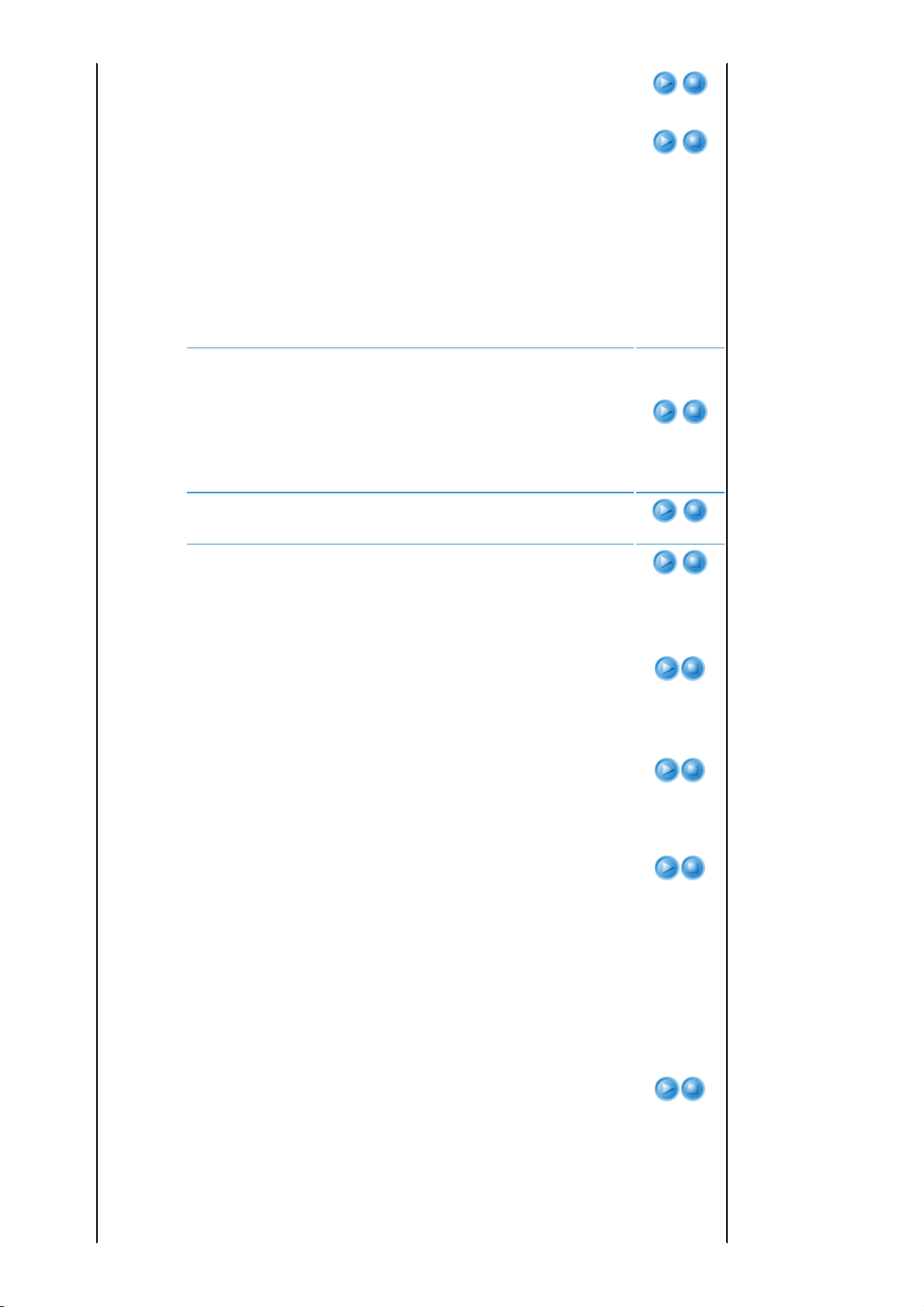
Taille Vous pouvez sélectionner une taille d’écran selon le type de scène.
Position Réglez la position de l’écran si les bords ne sont pas alignés.
8) Gamma : Une fonction de compensation de l’image qui contrôle les réglages en
fonction des propriétés vidéo.
▶
Ce moniteur ne peut pas être utilisé dans les modes [Moniteur 1] et [Sports].
-Film : Réglage de l’image Film.
-Vidéo : Mode Gamma normal correspondant à un écran TV.
-Graphique : Mode Gamma approprié aux écrans de PC et aux vidéos de très
bonne qualité.
9) Sauvegarder : Pour sauvegarder les paramètres d’image personnalisés.
10) Réinitialiser : Rétablit les paramètres d’usine.
▶ Consultez « Mode de prise en charge de la taille ».
1) Normal
2) Zoom 1
3) Zoom 2
4) 16 : 9
▶ Consultez « Mode de prise en charge du déplacement de la position ».
Gamma
Sauvegarder
Réinitialiser
NR numérique Lorsqu’une ligne pointillée s’affiche ou que l’écran tremble, il est possible d’afficher
l’image avec une meilleure qualité en activant la fonction Noise Reduction (Réduction
du bruit).
1) Arrêt
2) Marche
Niveau de noir A l’aide de la fonction Niveau noir, vous pouvez définir le niveau de lumière de la portion
la plus sombre du signal vidéo afin d’afficher clairement les zones sombres à l’écran.
▶Niveau noir peut uniquement être sélectionné avec les modes [Vidéo],[S-Vidéo] et
[HDMI].
▶Pour les modes [Vidéo] et [S-Vidéo]
1) 0IRE : Définit le niveau de lumière de la portion la plus sombre du signal vidéo
sur bas. Si le réglage ne correspond pas au signal d’entrée, l’écran sombre peut
s’afficher en blanc laiteux.
2) 7,5IRE : Définit le niveau de lumière de la portion la plus sombre du signal vidéo
sur élevé. Si le réglage ne correspond pas au signal d’entré, l’écran sombre est
saturé et peut ne pas s’afficher correctement.
▶Pour le mode [HDMI]
1) Bas: Définit à un niveau bas la norme de luminosité pour les signaux sombres.
Si le signal d'entrée est de type 'HDMI-Vidéo', les écrans flous sont affichés
normalement.
Page 29
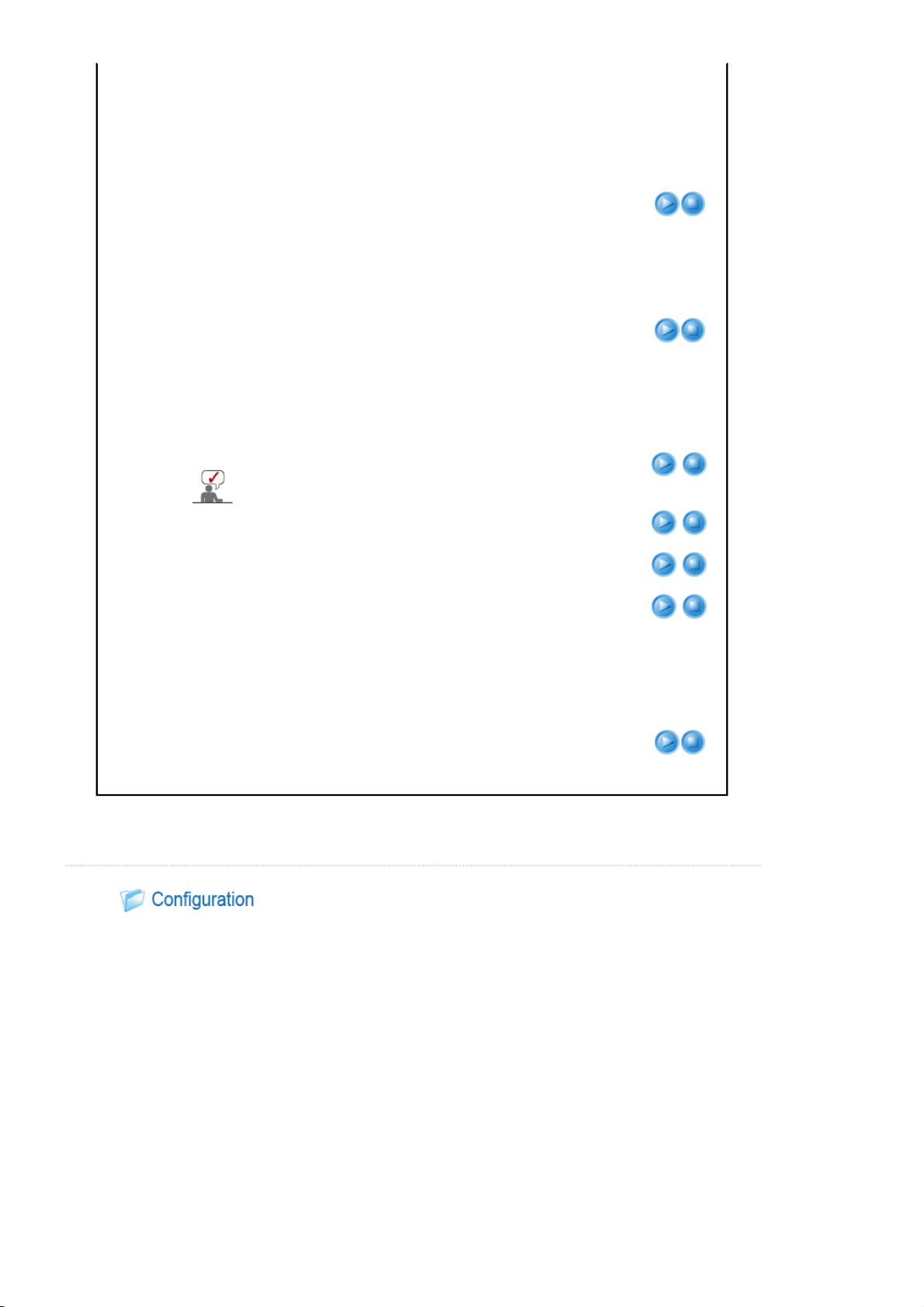
2) Normal: Définit à un niveau élevé la norme de luminosité pour les signaux
sombres.
Si le signal d'entrée est de type 'HDMI-PC', les écrans sombres sont affichés plus
clairement.
Overscan A l’aide de cette fonction, vous pouvez couper le bord de l’image lorsque des
informations, des images ou des bruits inutiles y figurent.
▶ Consultez « Mode de prise en charge de la taille ».
1) Arrêt
2) Marche
Mode Film A l’aide de cette fonction, vous pouvez optimiser le mode d’affichage pour regarder un
film. Le mode Film propose des réglages d’affichage optimaux pour les films.
▶ Le mode Film est uniquement pris en charge pour [Vidéo], [S-Vidéo] et
[Composant].
1) Arrêt
2) Marche
PC Elimine ou réduit les parasites qui provoquent une qualité d’image non stable, comme le
tremblement de l’écran. Si les parasites ne sont pas supprimés grâce au Réglage
Précis, réglez la fréquence au maximum, puis procédez de nouveau au Réglage Précis.
Activation uniquement dans l’environnement PC.
1) Réglage Automatique : Pour régler automatiquement la fréquence et la phase de
l’écran du PC.
2) Regl. Base : Pour régler la fréquence lorsque des lignes verticales apparaissent
sur l’écran du PC.
3) Regl. Prec : Pour une syntonisation fine de l’écran du PC.
4) Réinitialiser : A l’aide de cette fonction, vous pouvez rétablir les paramètres par
défaut du menu PC.
Réglage
Automatique
Regl. Base
Regl. Prec
Réinitialiser
Zoom Vous pouvez agrandir une partie de l'écran pour l'examiner en détails.
1) ×1
2) ×2
3) ×4
|
Entrée| Image| Configuration| Option
|
Page 30
* Cliquez sur le bouton Play( )/Stop( ) dans le tableau ci-dessous pour voir le fichier vidéo.
Réglage de
l’écran
Description Play/Stop
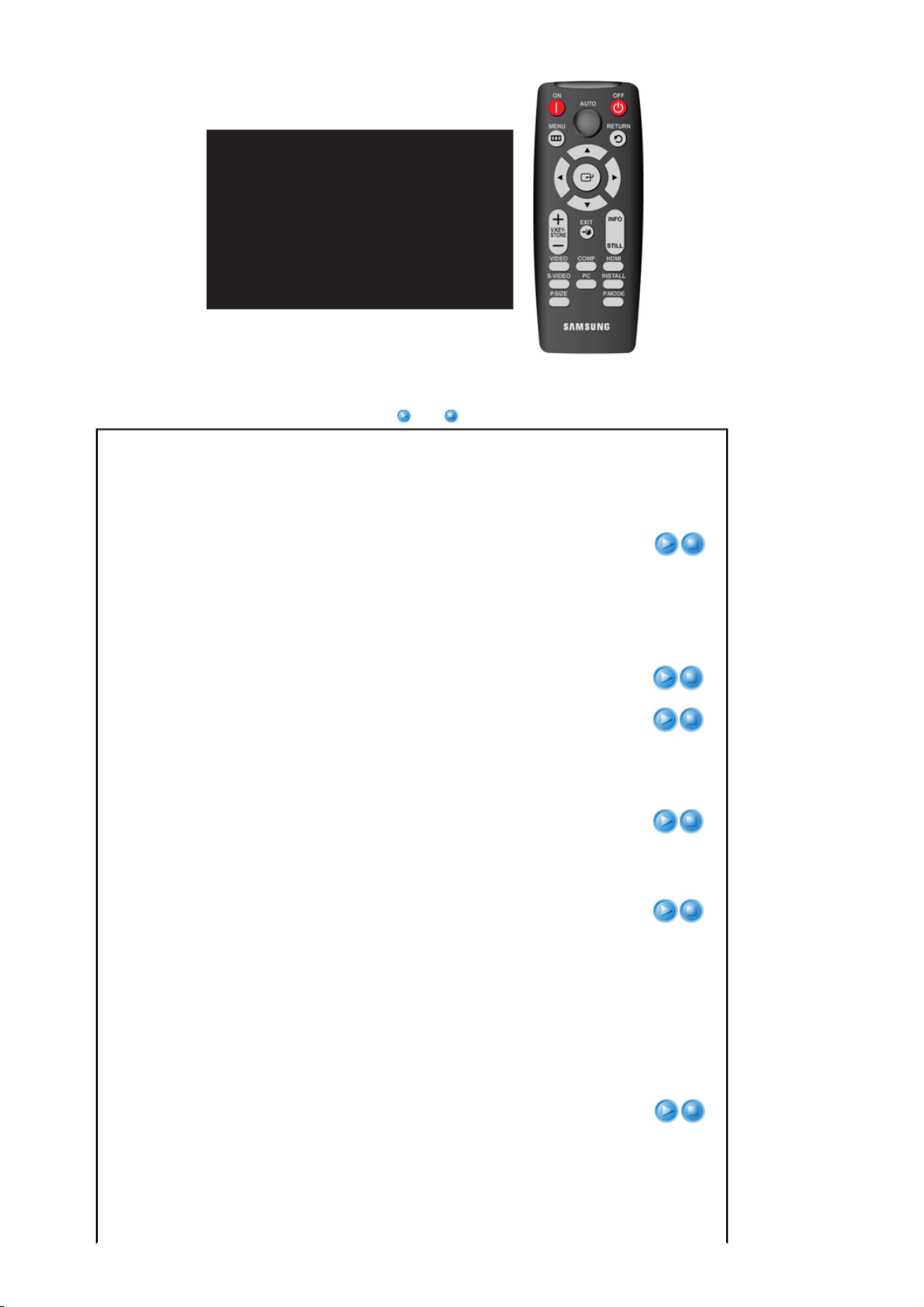
Installer Afin de prendre en charge les imperfections éventuelles de l’emplacement d’installation,
vous pouvez inverser les images projetées verticalement/ horizontalement.
1) Installation sol : Image normale
2) Plafond : Image retournée horizontalement/ verticalement
3) Projection au sol : Image retournée horizontalement
4) Proj. plaf. : Image retournée verticalement
Mode lampe Pour régler la luminosité de l’image en ajustant l’intensité lumineuse générée par la
lampe.
1) Eco : A l’aide de cette fonction, vous pouvez régler le niveau de lumière de la
lampe afin de pouvoir regarder confortablement des images à l’écran même dans
un environnement sombre. Ce mode diminue également la consommation
d’électricité et augmente la durée de vie de la lampe.
2) Lumineux : Permet d’améliorer la luminosité dans une pièce relativement claire.
Ce mode augmentant le niveau de lumière de la lampe, il est possible que le
projecteur produise plus de bruit lorsqu’il refroidit.
Keystone-V Vous pouvez compenser les images déformées ou inclinées grâce à la fonction
Keystone verticale.
Arrière-plan En cas d'absence de signal de la station de diffusion ou si aucun périphérique externe
n'est connecté au projecteur, l'écran devient bleu ou noir.
A la réception d'un signal, la couleur d'arrière-plan du bureau laisse place à un écran
normal.
1) Bleu
2) Noir
Eco
Lumineux
Choix de la mire Généré automatiquement par le projecteur. Base pour une installation du projecteur.
1) Modele hachuré : Vous pouvez contrôler l’absence de distorsion de l’image.
2) Taille écran : Vous pouvez vous reporter aux formats d’image tels que 1.33 : 1 ou
1.78 : 1.
3) Rouge : Ecran rouge, uniquement pour le réglage de la couleur.
4) Vert : Ecran vert, uniquement pour le réglage de la couleur.
5) Bleu : Ecran bleu, uniquement pour le réglage de la couleur.
6) Blanc : Ecran blanc, uniquement pour le réglage de la couleur.
7) 6500K_Blanc : Ecran blanc, affiche la couleur blanche la plus lumineuse possible.
▶
Les couleurs Rouge/ Vert/ Bleu du choix de la mire sont utilisées uniquement pour
les procédures de réglage de la couleur, elles peuvent ne pas être conformes aux
Page 31
couleurs réelles affichées pendant la lecture d’une vidéo.
Paramètres par
défaut
A l’aide de cette fonction, vous pouvez rétablir les paramètres par défaut.
|
Entrée| Image| Configuration| Option
|
* Cliquez sur le bouton Play( )/Stop( ) dans le tableau ci-dessous pour voir le fichier vidéo.
Réglage de
l’écran
Description Play/Stop
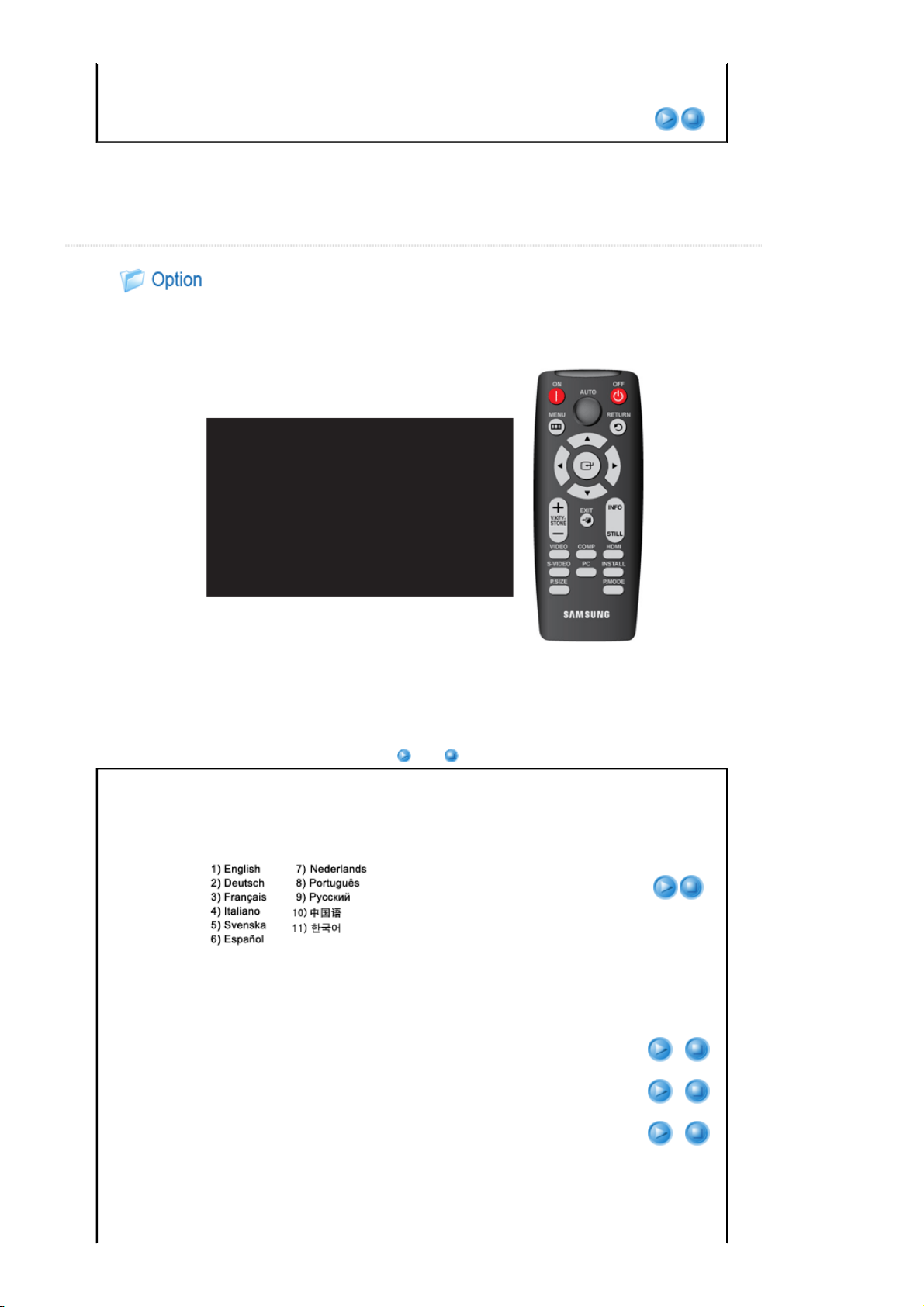
Langue Vous pouvez sélectionner la langue utilisée pour l’écran du menu.
Option Menu Vous pouvez régler les paramètres de l'écran de menu.
1) Position : Vous pouvez déplacer le menu vers le haut / le bas / la droite / la
gauche.
2) Transparence : Définit le degré de transparence de l'écran de menu.
1)Opaque
2)Elevé
3)Moyen
4)Bas
3) Aff. heure : Vous pouvez régler la durée d'affichage de l'écran de menu.
1)5 sec. 5)90 sec.
2) 10 sec. 6) 120 sec.
3)30 sec. 7)Fidélité
4)60 sec.
Position
Transparence
Aff. heure
Page 32
Marche auto.
1) Marche: Lorsque l'alimentation est branchée, l'appareil fonctionne correctement.
2) Arrêt: Lorsque l'alimentation est branchée, l'appareil se met en mode Veille. Pour
faire fonctionner l'appareil, appuyez sur le bouton de mise en marche de la
télécommande ou du le panneau de touches.
Veille
Information Vous pouvez contrôler des signaux de source externes, la configuration de l’image, le
1) Arrêt : Fonctionne sans interruption jusqu'a ce que vous mettiez manuellement
l'appareil hors tension.
2) 10 Min./20 Min./30 Min. : Lorsque la durée configurée est écoulée, le projecteur
entre en mode Veille.
▶Cette fonction n'est pas disponible lorsque le signal est constant.
réglage de l’image PC et le temps d’utilisation de la lampe.
Page 33
Installation et branchement
Symptômes Dépannage
Absence de tension.
Je souhaite installer mon
projecteur au plafond.
La source externe n'est pas
sélectionnée.
Menu et télécommande
Symptômes Dépannage
La télécommande ne fonctionne
pas.
|
Liste de contrôle avant de signaler un problème
z
Vérifiez la connexion du câble d'alimentation.
z
Le support d'installation au plafond est vendu séparément. Contactez votre
distributeur produit local.
z
Assurez-vous que le câble de branchement (vidéo) est correctement connecté
au port correspondant. S’il n’est pas correctement branché, le périphérique
n’est pas disponible.
z
Vérifiez que votre télécommande se trouve à un angle et une distance
corrects. Retirez tous les obstacles se trouvant entre la télécommande et le
produit.
z
Un éclairage direct avec 3 lampes à incandescence ou toute autre pièce
d'éclairage sur le télécapteur du projecteur peut affecter la sensibilité et
entraîner un dysfonctionnement de la télécommande.
z
Vérifiez la batterie de votre télécommande.
z
Vérifiez que l'indicateur situé sur la partie supérieure du projecteur est allumé.
|
z
Je ne parviens pas à sélectionner
un menu.
Vérifiez si le menu s'affiche en gris. Un menu de couleur grise est un menu
non disponible.
Ecran et source externe
Symptômes Dépannag e
z
Impossible de voir les images.
Assurez-vous que le cordon d’alimentation du projecteur est en place.
z
Assurez-vous que la source d’entrée adéquate est sélectionnée.
z
Vérifiez que les connecteurs sont correctement raccordés à l'arrière du
projecteur.
z
Vérifiez les piles de la télécommande.
z
Assurez-vous que les paramètres <Couleur> et <Luminosité> ne sont pas
réglés au minimum.
z
Couleur non satisfaisante.
Les images sont floues.
Réglez la <Teinte> et la <Contraste>.
z
Effectuer la mise au point.
z
Contrôlez que la distance de projection n’est ni trop importante, ni trop
restreinte par rapport à l’écran.
z
Bruit étrange.
La LED de fonctionnement est
allumée.
Des lignes apparaissent sur l’écran.
Si un son étrange persiste, contactez notre centre de service.
z
Prenez les mesures nécessaires en vous référant au contenu de la section
Dysfonctionnement de la LED de fonctionnement - Contremesures.
z
Des lignes peuvent survenir en mode PC en cas d’incohérence de fréquence.
Réglez la fréquence verticale de votre carte vidéo sur la propriété d’affichage
avancé.
Impossible de voir l’image depuis les
z
Vérifiez le fonctionnement du périphérique externe et vérifiez que les
Page 34
périphériques externes. paramètres tels que Luminosité et Contraste, etc. du menu <Mode> du
projecteur ont été modifiés.
z
Seul un écran bleu apparaît.
Veillez à ce que les périphériques externes soient correctement branchés.
Vérifiez à nouveau les câbles de connexion.
z
L’écran apparaît en noir et blanc ou
avec des couleurs étranges/l’écran est
trop foncé ou trop clair.
Les éléments réglables du menu Personnaliser image sont correctement
réglés.
z
Revenez aux <Paramètres par défaut> si vous souhaitez restaurer les valeurs
par défaut.
Page 35
|
Précautions d’entretien| Contactez SAMSUNG WORLDWIDE| Autre|Droits
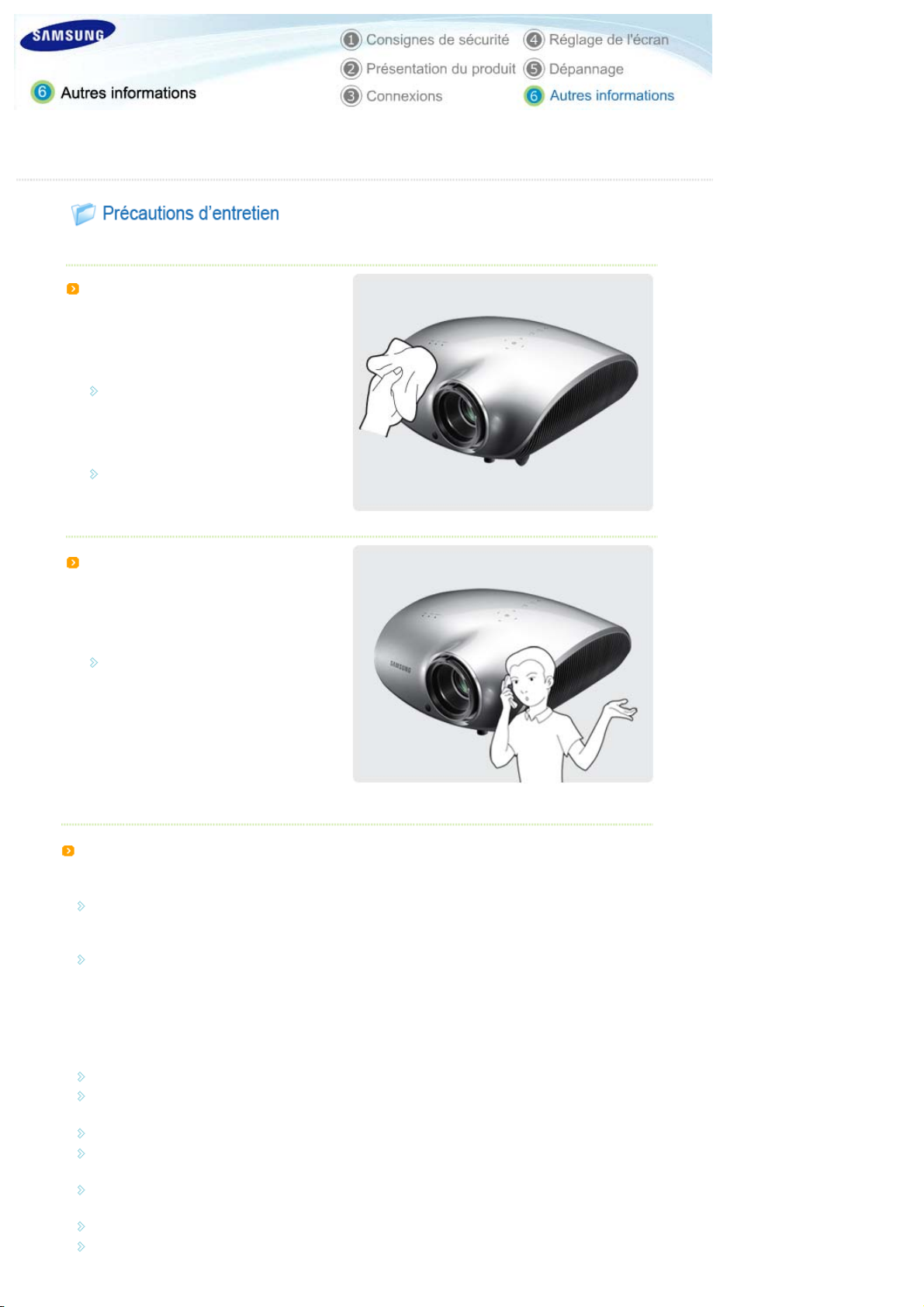
Nettoyage de l’extérieur et de la lentille du
projecteur
Nettoyez le projecteur à l’aide d’un chiffon
doux et sec.
Ne nettoyez pas le projecteur à l’aide d’une
substance inflammable, telle que du benzène,
du diluant pour peinture ou avec un chiffon
mouillé, car cela pourrait causer des problèmes.
Ne touchez pas le projecteur avec un ongle ou
un objet pointu, vous risqueriez d’en rayer la
surface.
Nettoyage de l’intérieur du projecteur
Pour nettoyer l’intérieur du projecteur,
faites appel à un centre de services ou à
un distributeur. (Chargé)
Contactez votre distributeur ou un centre de
services si de la poussière ou une autre
substance a pénétré à l’intérieur du projecteur.
|
Remplacement de la lampe
Attention au remplacement de la lampe
La lampe du projecteur est remplaçable. Pour un meilleur fonctionnement, remplacez la lampe en fonction de
la durée d’utilisation. Vous pouvez afficher la durée d’utilisation de la lampe dans l’écran d’informations
(Bouton INFO).
Utilisez la lampe conseillée pour le remplacement. Les caractéristiques de la lampe sont définies dans le
manuel d’utilisation. Remplacez par le même modèle que celui fourni avec le projecteur.
- Nom du modèle de lampe : 280W Philips fusion lamp
- Fabricant : Philips Lighting
- Durée de vie de la lampe : 2500 heures
- Type de lampe : 280W UHP
Contrôlez que le cordon d’alimentation est débranché avant de remplacer les lampes.
La température de la lampe reste élevée, même après avoir débranché le cordon d’alimentation. Laissez-la
refroidir au moins 1 h avant de la remplacer.
La lampe est située à l’arrière gauche de votre projecteur.
Avant de retourner le projecteur pour changer la lampe, couvrez-le d’un tissu doux et posez-le sur une surface
plane.
Ne placez pas l’ancienne lampe à proximité d’objets inflammables et tenez-la hors de portée des enfants. Il
existe un risque de blessure ou de brûlure.
Enlevez les saletés ou les corps étrangers autour ou à l’intérieur de la lampe en utilisant un aspirateur adapté.
Lors de la manipulation de la lampe, évitez de la toucher, sauf par ses poignées. Si vous manipulez la lampe
de manière incorrecte, cela peut affecter la qualité d’image et raccourcir la durée de vie de l’écran.
Page 36
Le projecteur ne fonctionnera pas normalement si le couvercle n’est pas complètement fermé à la suite du
remplacement de la lampe. Si votre projecteur ne fonctionne pas normalement, consultez les Indications de
LED.
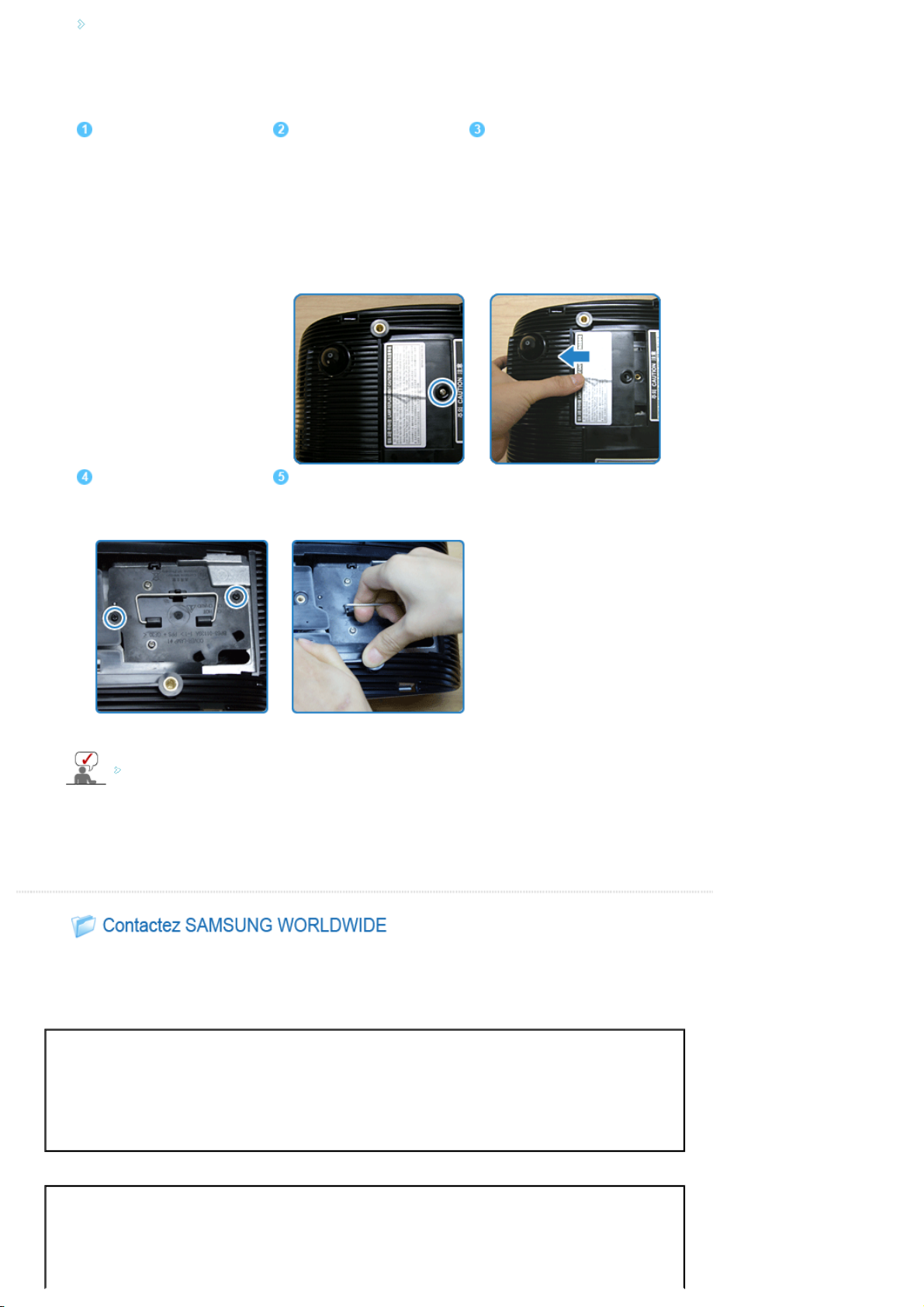
Procédure de remplacement de la lampe
La lampe est très chaude et
fonctionne à haute tension. Après
avoir débranché le cordon
d’alimentation, laissez-la refroidir
au moins 1 h avant de la
remplacer.
La lampe est située à l'arrière du
produit. Placez le produit de
manière à ce que son côté arrière
soit dirigé vers le haut et retirez les
vis qui permettent de maintenir le
cache de la lampe en place.
* Lorsque vous placez l'arrière du
produit vers le haut, veillez à poser
un chiffon doux sur le sol afin
d'éviter toute griffe.
Ouvrez le cache en le faisant
glisser dans le sens de la flèche,
comme indiqué sur la figure.
Retirez les vis, comme indiqué sur
la figure.
L’assemblage d’une nouvelle lampe se fait dans l’ordre inverse à celui du désassemblage.
|
Précautions d’entretien| Contactez SAMSUNG WORLDWIDE| Autre|Droits
Comme illustré sur la figure,
soulevez les poignées de la lampe
en les maintenant et sortez la
lampe.
Si vous avez des questions ou des commentaires liés aux produits Samsung,
veuillez contacter le centre d’assistance à la clientèle SAMSUNG.
North America
|
U.S.A 1-800-SAMSUNG(726-7864) http://www.samsung.com/us
CANADA 1-800-SAMSUNG(726-7864) http://www.samsung.com/ca
MEXICO 01-800-SAMSUNG(726-7864) http://www.samsung.com/mx
Latin America
ARGENTINE 0800-333-3733 http://www.samsung.com/ar
BRAZIL
0800-124-421
http://www.samsung.com/br
Page 37
4004-0000
CHILE 800-SAMSUNG(726-7864) http://www.samsung.com/cl
COLOMBIA 01-8000112112 http://www.samsung.com/co
COSTA RICA 0-800-507-7267 http://www.samsung.com/latin
ECUADOR 1-800-10-7267 http://www.samsung.com/latin
EL SALVADOR 800-6225 http://www.samsung.com/latin
GUATEMALA 1-800-299-0013 http://www.samsung.com/latin
HONDURAS 800-7919267 http://www.samsung.com/latin
JAMAICA 1-800-234-7267 http://www.samsung.com/latin
NICARAGUA 00-1800-5077267 http://www.samsung.com/latin
PANAMA 800-7267 http://www.samsung.com/latin
PUERTO RICO 1-800-682-3180 http://www.samsung.com/latin
REP. DOMINICA 1-800-751-2676 http://www.samsung.com/latin
TRINIDAD & TOBAGO 1-800-SAMSUNG(726-7864) http://www.samsung.com/latin
VENEZUELA 0-800-100-5303 http://www.samsung.com/latin
Europe
AUSTRIA 0810 - SAMSUNG(7267864, € 0.07/min) http://www.samsung.com/at
http://www.samsung.com/be (Dutch)
BELGIUM 02 201 2418
http://www.samsung.com/be_fr
(French)
CZECH REPUBLIC 800 - SAMSUNG (800-726786) http://www.samsung.com/cz
DENMARK 8 - SAMSUNG(7267864) http://www.samsung.com/dk
EIRE 0818 717 100 http://www.samsung.com/ie
FINLAND 30 - 6227 515 http://www.samsung.com/fi
FRANCE
3260 dites 'SAMSUNG' (€ 0,15/Min)
0825 08 65 65 (€ 0.15/Min)
http://www.samsung.com/fr
GERMANY 01805 - SAMSUNG (7267864, € 0.14/Min) http://www.samsung.de
HUNGARY 06-80-SAMSUNG (726-7864) http://www.samsung.com/hu
ITALIA 800-SAMSUNG (726-7864) http://www.samsung.com/it
LUXEMBURG 02 261 03 710 http://www.samsung.com/lu
NETHERLANDS 0900-SAMSUNG (0900-7267864) (€ 0,10/Min) http://www.samsung.com/nl
NORWAY 3 - SAMSUNG(7267864) http://www.samsung.com/no
POLAND
0 801 1SAMSUNG(172678)
022 - 607 - 93 - 33
http://www.samsung.com/pl
PORTUGAL 808 20 - SAMSUNG (7267864) http://www.samsung.com/pt
SLOVAKIA 0800-SAMSUNG (726-7864) http://www.samsung.com/sk
SPAIN 902 - 1 - SAMSUNG (902 172 678) http://www.samsung.com/es
SWEDEN 075 - SAMSUNG(726 78 64) http://www.samsung.com/se
SWITZERLAND 0848 - SAMSUNG(7267864, CHF 0.08/min) http://www.samsung.com/ch
U.K 0845 SAMSUNG (7267864) http://www.samsung.com/uk
Page 38
CIS
ESTONIA 800-7267 http://www.samsung.com/ee
LATVIA 8000-7267 http://www.samsung.com/lv
LITHUANIA 8-800-77777 http://www.samsung.com/lt
KAZAKHSTAN 8-10-800-500-55-500 http://www.samsung.com/kz_ru
KYRGYZSTAN 00-800-500-55-500
RUSSIA 8-800-555-55-55 http://www.samsung.ru
TADJIKISTAN 8-10-800-500-55-500
UKRAINE 8-800-502-0000 http://www.samsung.ua
UZBEKISTAN 8-10-800-500-55-500 http://www.samsung.com/kz_ru
Asia Pacific
AUSTRALIA 1300 362 603 http://www.samsung.com/au
800-810-5858
CHINA
INDIA
INDONESIA 0800-112-8888 http://www.samsung.com/id
JAPAN 0120-327-527 http://www.samsung.com/jp
MALAYSIA 1800-88-9999 http://www.samsung.com/my
NEW ZEALAND 0800 SAMSUNG (0800 726 786) http://www.samsung.com/nz
PHILIPPINES
SINGAPORE 1800-SAMSUNG(726-7864) http://www.samsung.com/sg
THAILAND 1800-29-3232, 02-689-3232 http://www.samsung.com/th
TAIWAN 0800-329-999 http://www.samsung.com/tw
VIETNAM 1 800 588 889 http://www.samsung.com/vn
400-810-5858
010-6475 1880
HONG KONG: 3698 - 4698 http://www.samsung.com/hk
3030 8282
1-800-3000-8282
1800 110011
1-800-10-SAMSUNG(726-7864)
1-800-3-SAMSUNG(726-7864)
02-5805777
Middle East & Africa
http://www.samsung.com/cn
http://www.samsung.com/in
http://www.samsung.com/ph
SOUTH AFRICA 0860-SAMSUNG(726-7864) http://www.samsung.com/za
TURKEY 444 77 11 http://www.samsung.com/tr
U.A.E
Glossaire
Diffusion analogique
800-SAMSUNG(726-7864)
8000-4726
|
Précautions d’entretien| Contactez SAMSUNG WORLDWIDE| Autre|Droits
http://www.samsung.com/ae
|
Page 39

Signal de diffusion existant transmis par une station de diffusion conformément aux normes NTSC.
Port ENTREE ANTENNE
Port permettant la connexion d’une antenne de télévision à l’aide d’un câble coaxial. Il est généralement utilisé pour
regarder des programmes de diffusion publique.
Niveau noir
Le niveau noir définit le niveau de lumière de la portion la plus sombre du signal vidéo pour correspondre à celui de la
capacité de niveau noir de l’affichage afin que les utilisateurs puissent clairement voir les images sombres. Si le
réglage ne correspond pas au signal d’entrée, l’écran sombre est saturé et peut ne pas s’afficher correctement ou
apparaître en blanc laiteux.
Diffusion par câble
Les programmes de diffusion par câble utilisent la diffusion par câble plutôt que les ondes radio. Pour accéder aux
chaînes câblées, vous devez souscrire un abonnement auprès de votre fournisseur local de diffusion par câble et
installer un récepteur supplémentaire.
Standard Couleur
Norme de couleur prédéterminée par défaut par la norme de diffusion du pays ou de la région correspondante.
Temp. de couleur
La température de couleur est une façon simplifiée de caractériser les propriétés spectrales d’une source lumineuse.
Une température de couleur basse implique une lumière plus chaude (plus de jaune/ rouge), tandis qu’une température
de couleur élevée implique une lumière plus froide (plus de bleu).
Port ENTREE COMPOSITE
Un port ENTREE COMPOSITE est un port d’entrée vidéo général (jaune). La chrominance et la luminance sont
transmises par le même câble 75 ohms.
Port Composante (Vert, Bleu, Rouge)
Le port Composante transmet séparément le signal de luminance et fournit la meilleure qualité parmi tous les types de
connexion vidéo.
Diffusion numérique
La diffusion numérique est un signal de diffusion télévisée numérisé et transmis conformément aux caractéristiques de
diffusion numérique terrestre américaines ou ATSC.
DVD (Digital Versatile Disc)
Le DVD est un support de grande capacité qui permet d’enregistrer du contenu multimédia tel que de la vidéo, des
jeux, des applications audio, etc., sur un disque de la taille d’un CD grâce à la technologie de compression vidéo
MPEG-2.
DLP (Digital Light Processing)
Le DLP est une technologie d’affichage numérique utilisant un panneau DMD conçu par TI (Texas Instruments) aux
Etats-Unis.
DLP HD2, DC2, DC3
Degré de panneau DMD.
DMD (Digital Micromirror Device)
Un panneau DMD est une application de la technologie DLP qui se base sur des miroirs microscopiques représentant
chacun un pixel.
Entrée externe
L’entrée externe permet la connexion de périphériques externes tels qu’un magnétoscope, un caméscope, un
récepteur DTV, un lecteur DVD, etc., au projecteur en tant que source vidéo.
Mode Gamma
Le mode Gamma compense le signal vidéo produit pour les périphériques d’affichage analogique tels qu’un CRT
(Cathode Ray Tube) de façon à ce que le signal vidéo s’affiche distinctement sur un périphérique d’affichage
numérique.
HDMI
▶ HDMI (High-Definition Multimedia Interface) est une interface qui permet la transmission de signaux numériques
audio et vidéo à l'aide d'un simple câble.
▶ La différence entre les modes HDMI et DVI réside dans le fait que le périphérique HDMI est de taille plus petite et
qu'il dispose de la fonction de codage HDCP (Système de protection du contenu numérique haute définition).
Overscan
L’overscan coupe le bord de l'image lorsque des informations, des images ou des bruits inutiles figurent au bord de
l'image. Pour les signaux vidéo extrêmement faibles, certains signaux vidéo inutiles peuvent s’afficher à l’écran.
Port RS-232C (Port d’entrée de service)
Ce port est proposé à des fins de service. Il assure une communication de données conformément à la norme de
communication RS-232C.
Port S-Vidéo IN
Page 40
Connu aussi sous le nom de super vidéo, le S-Vidéo est un type de signal vidéo qui sépare la luminosité vidéo et le
signal de couleur afin de fournir une meilleure qualité d’image.
Diffusion par satellite
Les programmes de diffusion par satellite ont l’avantage de pouvoir être vus dans toutes les régions et ce, avec une
qualité sonore et visuelle supérieure. La diffusion par satellite permet la réception d’environ 100 chaînes, y compris les
chaînes de diffusion publique. Pour accéder aux chaînes diffusées par satellite, vous devez installer un récepteur
supplémentaire.
Les informations contenues dans ce document sont soumises à des changements sans préavis.
© 2008 Samsung Electronics Co., Ltd. Tous droits réservés.
Toute reproduction effectuée sans l’autorisation écrite de Samsung Electronics Co., Ltd. est strictement interdite.
Samsung Electronics Co., Ltd. ne pourra pas être tenu pour responsable des erreurs contenues dans le présent document,
ni pour les dommages accidentels ou induits résultant de la fourniture, des performances ou de l’utilisation de ce matériel.
|
Précautions d’entretien| Contactez SAMSUNG WORLDWIDE| Autre|Droits
|
 Loading...