

Page 1
CLP-310 Series
Impressora a laser colorida
Manual do Usuário
imagine as possibilidades
Obrigado por adquirir um produto da Samsung.
Para receber uma assistência mais completa,
o registre seu produto em
www.samsung.com/global/register
Page 2
Recursos do seu novo produto a laser
O seu novo equipamento possui vários recursos especiais que aprimoram a qualidade dos documentos impressos.
Com o equipamento, você pode:
Recursos especiais
Imprimir com qualidade e velocidade excelentes
• É possível imprimir tod as as cores usand o ciano, mag enta,
amarelo e pr eto.
• Você pode imprimir com uma resolução de até
2.400 x 600 ppp de saída efetiva.
• O seu equipamento imprime em papel tamanho A4 a até
16 ppm, em papel tamanho Letter a até 17 ppm no modo
de escala de cinza e a 4 ppm no modo em cores.
Manipular vários tipos de material de impressão
• A bandeja para 150 fo lha s o ferece suporte a papel c omu m
de vários tamanhos, papéis timbrados, envelopes,
etiquetas, material de tamanho personalizado, cartões
postais e papel de alta gramatura .
Criar documentos profissionais.
• Imprimir marcas d’água. Você pod e pers ona liz ar os se us
documentos utilizando palavras, como "Confidencial".
Consulte a Seção de software.
• Imprimir pôsteres. O texto e as figuras de cada página do
documento são ampli ados e impresso s em várias folhas de
papel que podem ser coladas para formar um pôster.
Consulte a Seção de software.
• Também é possível utilizar formulários pré-impressos e
timbres em papel comum. Consulte a Seção de software.
Economizar tempo e dinheiro
• Para economizar p ape l, voc ê pod e i mprimir várias página s
em uma únic a folha.
• Este equipamento economiza eletricidade
automaticamente ao reduzir substancialmente o consumo
de energia quando não está em uso.
.
Imprimir em vários ambientes
• Você pode imprimir com o Windows 2000 e o
Windows XP/2003/Vista bem como com sistemas Linux e
Macintosh.
• O seu equipamento possui uma interface USB e uma
interface de rede (somente no modelo CLP-310N,
CLP-310W, CLP-315N, CLP-315W).
2_Recursos do seu novo produto a laser
Page 3
Recursos por modelos
O equipamento foi desenvolvido para oferecer suporte a todas as suas necessidades de documentos, desde impressão e cópia a soluções de rede mais
avançadas para sua empresa.
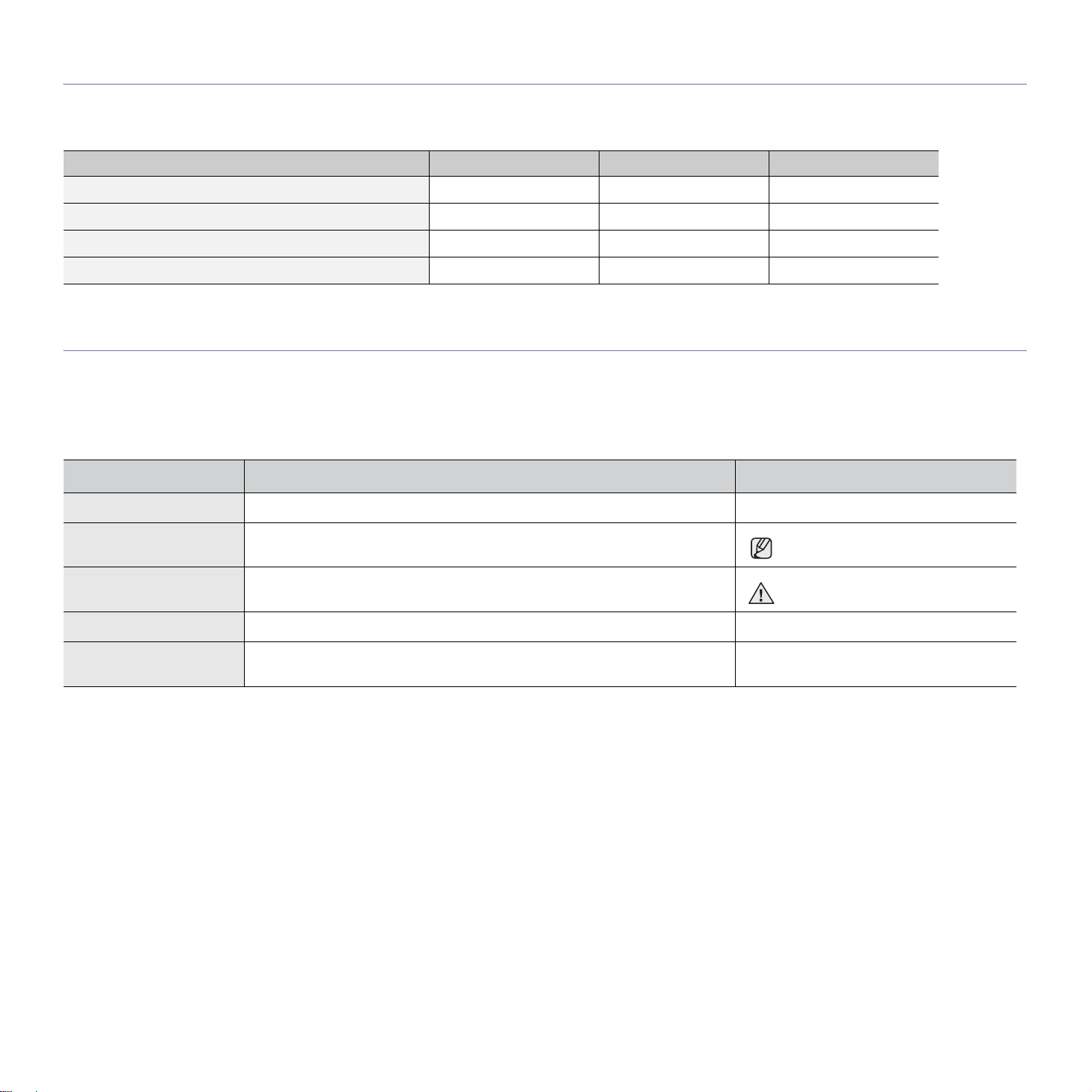
Os recursos básicos deste equipamento incluem;
RECURSOS CLP-310/CLP-315 CLP-310N/CLP-315N CLP-310W/CLP-315W
USB 2.0
Interface de rede 802.11b/g sem fio
Interface de rede Ethernet 10/100 Base TX com fio
Impressão em frente e verso (duplex manual)
( : incluído, O: opcional, em branco: não disponível)
Sobre este manual do usuário
Este manual do usuário oferece informações básicas sobre o equipamento, além de explicações detalhadas sobre cada etapa da utilização prática. Usuários
iniciantes e profissionais podem consultar este manual para instalar e utilizar o equipamento.
Alguns termos análogos são utilizados no manual, conforme descrito abaixo:
• Documento é sinônimo de original.
• Papel é sinônimo de mídia ou material de impressão.
A tabela a seguir apresenta as convenções deste manual:
CONVENÇÃO DESCRIÇÃO EXEMPLO
Negrito Utilizado em textos na tela ou em impressões reais do equipamento. Iniciar
Observação Utilizada para fornecer informações adicionais ou especificações detalhadas
sobre funções e recursos do equipamento.
Cuidado Utilizado para fornecer informações aos usuários sobre como proteger o
equipamento contra possíveis danos mecânicos ou mal funcionamento.
Nota de rodapé Fornece informações detalhadas sobre determinadas palavras ou frases. a. páginas por minuto
O formato de data pode diferir em
função do país.
Não toque na área verde embaixo do
cartucho de toner.
(Consulte a página 1 para
obter mais informações)
Direciona os usuários às páginas de referência que contêm informações
adicionais.
(Consulte a página 1 para obter mais
informações)
Recursos do seu novo produto a laser_3
Page 4
Encontrando mais informações
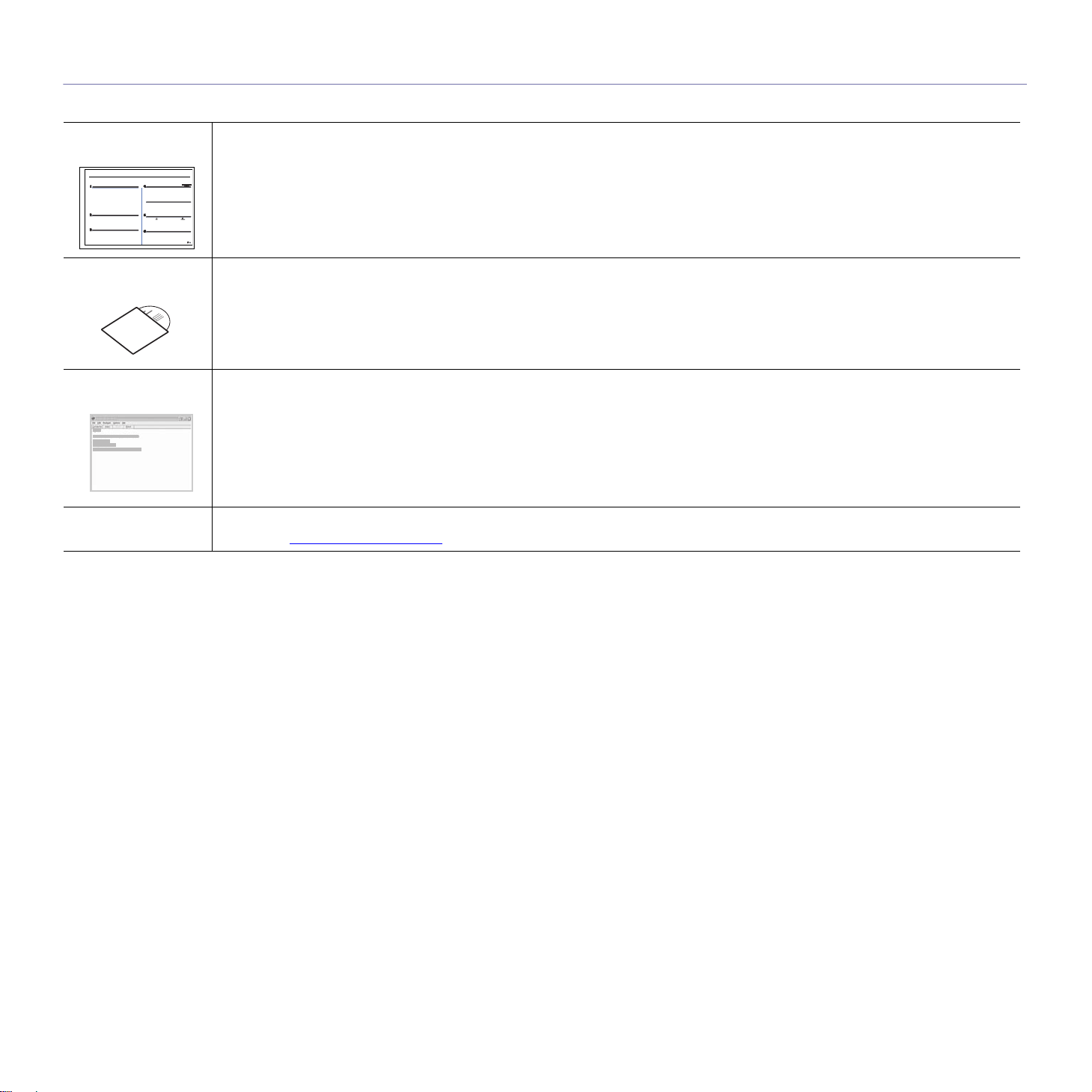
Você pode encontrar mais informações sobre a configuração e a utilização do equipamento nos seguintes recursos impressos ou online.
Manual de Instalação
Rápida
Manual do Usuário
On-line
Ajuda do driver de
impressão
Site da Samsung
Fornece informações sobre a configuração do equipamento e solicita que você siga as instruções do manual para prepará-lo.
Fornece instruções pas so a pas so para a uti li zação de todos os recursos do equi pa men to e c onté m in form aç õe s so bre m anu ten ção ,
solução de problemas e instalação de acessórios.
Esse manual do usuário tam bém co nté m a Seção de software que fornece informações sobre como impri mir doc um ento s c om o se u
equipamento em vários sistemas operacionais e como utilizar os utilitários de software incluídos.
Observação
Você pode acessar o manual do usuário em outros idiomas na pasta Manual, no CD do software da impressora.
Fornece informações de ajuda sobre as propriedades do driver de impressão e instruções de configuração das propriedades de
impressão. Para acessar a tela de ajuda de um driver de impressão, clique em
impressora.
Se você possuir acesso à Interne t, será possível obter ajuda, sup orte, drivers de impressão, manu ais e outras in formações no site da
Samsung, www.samsungprinter.com.
Ajuda
na caixa de diálogo de propriedades da
4_Recursos do seu novo produto a laser
Page 5
informações de segurança
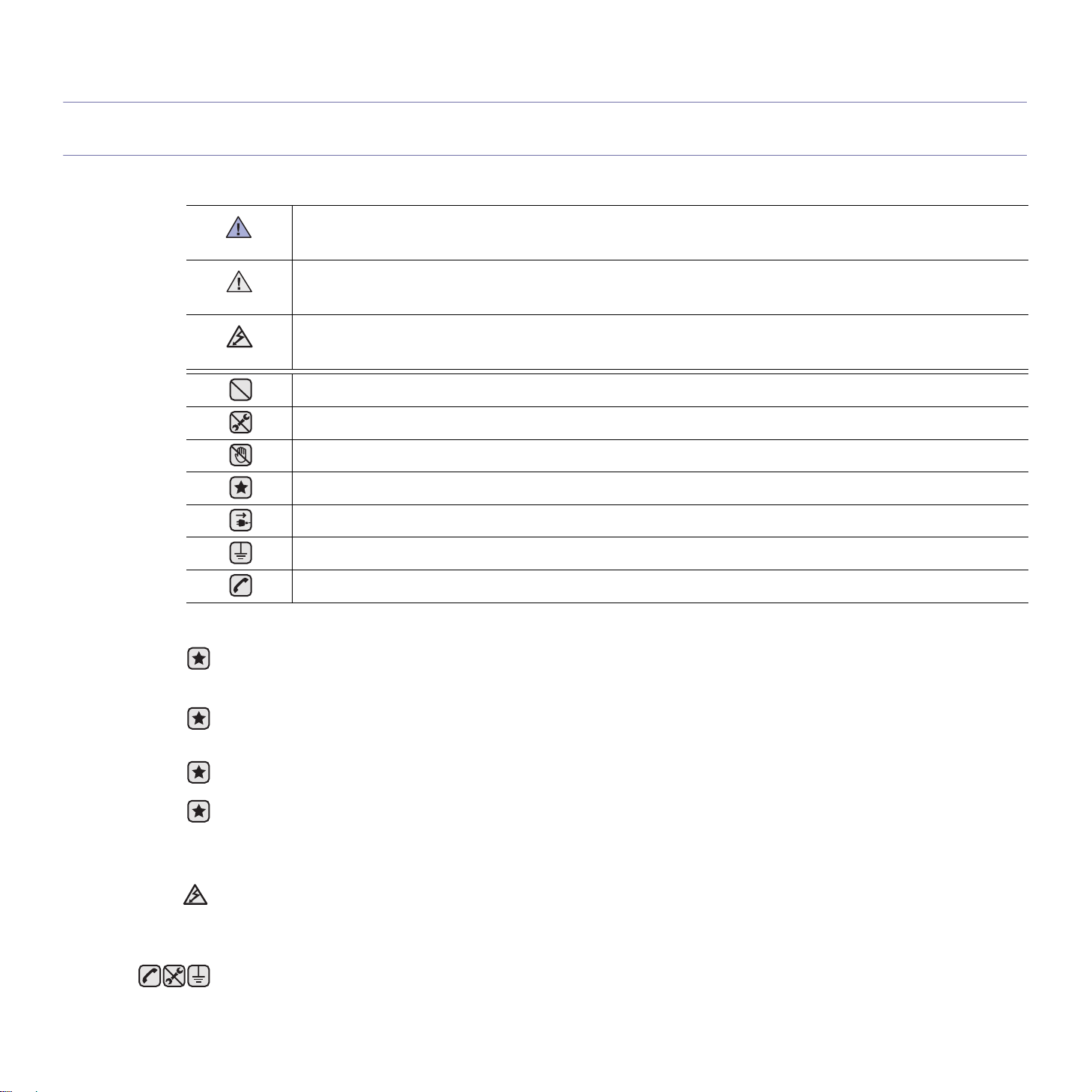
SÍMBOLOS E PRECAUÇÕES IMPORTANTES DE SEGURANÇA
Significado dos ícones e sinais neste manual do usuário:
Práticas perigosas ou inseguras que podem causar ferimentos graves ou morte.
AVISO
Práticas perigosas ou inseguras que podem causar ferimentos leves ou danos a equipamentos e objetos.
CUIDADO
Para reduzir o risco de incêndios, explosões, choques elétricos ou ferimentos ao usar o equipamento, siga estas pre-
CUIDADO
cauções básicas de segurança:
NÃO tente.
NÃO desmonte.
NÃO toque.
Siga as instruções ao pé da letra.
Desconecte a tomada da parede.
Certifique-se de que o equipamento esteja aterrado para evitar choques elétricos.
Entre em contato com a assistência técnica para obter ajuda.
Estes sinais de advertência existem para evitar acidentes com você e outras pessoas. Siga-os à risca. Após ler esta seção,
mantenha-a em um local seguro para referência futura.
1. Leia e entenda todas as instruções.
2. Utilize sempre o bom senso ao operar disp ositivos elét ricos.
3. Siga todas as instruções existentes no equipamento e na documentação que o acompanha.
4. Se houver conflito ent re alguma ins trução de o peração e a s informaçõe s de segur ança, d ê prioridade às informaç ões de seg urança.
É possível que você não tenha entendido as instruções de operação corretamente. Caso não seja capaz de resolver o conflito,
entre em contato com seu representante de assistência técnica ou vendas para obter ajuda.
5. Desconecte o equipam ento d a tomad a antes de limp á-lo. N ão util ize pro dutos d e li mpeza líquid os ou ae rossó is. U tilize somen te um
pano úmido para limpar o equipamento.
6. Não coloque o equipamento sobre plataformas, gabinetes ou mesas instáveis. Ele poderia cair e causar sérios danos.
7. O seu equipamento jamais deverá ser colocado próximo ou sobre radiadores de aquecimento, refrigeração ou dutos de ventilação.
8. Evite colocar objetos sobre o cabo de alimentação. Não coloque o equipamento em locais onde cabo de alimentação possa ser
pisoteado.
9. Não sobrecarregue tomadas ou cabos de extensão. Isso pode prejudicar o desempenho do equipamento e provocar incêndios ou
choques elétricos.
10.Não permita que animais domésticos mastiguem os cabos de alimentação e de interface com o computador.
11.Nunca insira objetos de nenhum tipo no equipamento através das aberturas do gabinete. Os objetos poderiam tocar em pontos
energizados perigosos, causando incêndios e choques elétricos. Nunca derrame líquidos no interior ou sobre o equipamento.
12.Para reduzir o risc o de choques elé tricos, não desmonte o equipamen to. Se houver ne cessid ade de reparos, lev e-o a um técn ico de
manutenção qualificado. A abertura ou remoção das tampas poderá expô-lo a voltagens perigosas ou a outros riscos. A
remontagem incorreta poderá causar choques elétricos quando o equipamento for utilizado novamente.
Informações de segurança_5
Page 6

13.Desconecte o equipamento do computador e da tomada. Entre em contato com a assistência técnica qualificada caso ocorra uma
das seguintes condições:
• Quando qualquer parte do cabo elétrico, plugue, ou cabo de conexão for danificado ou desfiado.
• Um líquido foi derramado no equipamento.
• O equipamento foi exposto à chuva ou à água.
• O equipamento não funciona corretamente após as instruções terem sido seguidas.
• O equipamento caiu ou o gabinete parece ter sido danificado.
• O equipamento apresenta mudanças perceptíveis e repentinas no desempenho.
14.Ajuste somente os controles descritos nas instruções de operação. O ajuste incorreto de outros controles poderá causar danos e
exigir manutenção extensiva por parte de um técnico de manutenção qualificado para que o equipamento volte a funcionar
normalmente.
15.Evite usar este equipamento durante tempestades elétricas. Há um pequeno risco de choques elétricos serem causados por raios.
Se possível, desconecte o cabo de alimentação durante a tempestade elétrica.
16.Se você imprimir muitas páginas em seqüência, a superfície da bandeja de saída poderá ficar quente. Cuidado para não tocá-la.
Mantenha as crianças afastadas da superfície.
17.Para uma operação segura, utilize o cabo de alimentação fornecido com a impressora. Se estiver usando um cabo com mais de 2
metros com a impressora de 110 V, é necessário que ele seja um cabo 16 AWG
18.GUARDE ESTAS INSTRUÇÕES.
a.AWG: American Wire Gauge
DECLARAÇÃO DE SEGURANÇA SOBRE EQUIPAMENTOS A LASER
A impressora é certificada nos Estados Unidos de acordo com os requisitos do DHHS 21 CFR, Capítulo 1, Subcapítulo J para produtos a
laser Classe I (1) e, em outros países, é certificada como produto a laser Classe I de acordo com os requisitos da norma IEC 825.
Os produtos a laser Classe I não são considerados perigosos. O sistema a laser e a impressora foram projetados de modo que não haja
exposição à radiação de laser superior ao nível Classe I durante o funcionamento normal, manutenção pelo usuário ou em condições de
serviço determinadas.
a
ou maior.
AVISO
Nunca utilize nem efetue manutenção na i mp r essora sem a tampa de proteção do conjunto L ase r/Sc ann er. O ra io re fle t id o, e mb ora invisível,
pode causar lesões oculares.
Ao utilizar este equipamento, siga sempre estas precauções básicas de segurança para reduzir o risco de incêndios, choques elétricos ou
lesões corporais:
6_Informações de segurança
Page 7
SEGURANÇA DO OZÔNIO
Durante o funcionamen to normal, es te equipam ento produ z ozônio. O oz ônio produzid o não repre senta perigo pa ra o operador. N o entanto, é
aconselhável utilizar o equipamento em uma área com boa ventilação.
Se necessitar de mais informações sobre o ozônio, entre em contato com o revendedor Samsung mais próximo.
ECONOMIA DE ENERGIA
Esta impressora possui tecnologia avançada de economia de energia para reduzir o consumo de eletricidade quando não se encontra em
utilização.
Quando a impressora não recebe dados durante um período prolongado, o consumo de energia é reduzido automaticamente.
A ENERGY STAR e a marca ENERGY STAR são marcas registradas dos EUA.
Para obter mais informações sobre o programa ENERGY STAR consulte http://www.energystar.gov.
RECICLAGEM
Recicle ou descarte a embalagem deste produto de forma responsável e respeitando o meio ambiente.
EMISSÕES DE RADIOFREQÜÊNCIA
Informações da FCC para os usuários
Este dispositivo foi testado, tendo sido comprovado que está em conformidade com os limites para os dispositivos digitais Classe B, de
acordo com a Parte 15 dos Regulamentos da FCC. Esses limites foram estipulados a fim de proporcionar uma proteção razoável contra
interferências nocivas em instalações residenciais. Este equipamento gera, utiliza e pode irradiar energia de radiofreqüência. Se não for
instalado e utilizado de acordo com as instruções, ele poderá causar interferências prejudiciais às comunicações de rádio. No entanto, não
existe qualquer garantia de que não haverá interferências em determinadas instalações. Se este equipamento causar interferências
prejudiciais à recepção de rádio ou televisão, o que pode ser determinado ao desligá-lo e ligá-lo novamente, recomenda-se tentar resolver o
problema através de uma ou mais das seguintes medidas:
• Reoriente ou reposicione a antena receptora.
• Aumente a distância entre o equipamento e o receptor.
• Conecte o equipamento a uma tomada pertencente a um circuito elétrico diferente daquele ao qual o receptor está ligado.
• Consulte o revendedor ou um técnico de rádio/TV experiente para obter ajuda.
Quaisquer alterações ou modificações que não sejam expressamente aprovadas pel o fabricante responsável pela conformid ade
poderão anular a autorização do usuário para utilizar o equipamento.
Regulamentações canadenses sobre interferências de rádio
Este equipamento digital não exce de os lim ites da Classe B para emissões de ruído de rád io de apare lhos di gitais , conform e estabel eci do no
padrão para equipamentos que causam interferência intitulado “Digital Apparatus”, ICES-003 da Industry and Science Canada.
Cet appareil numérique respecte les limites de bruits radioélectriques applicables aux appareils numériques de Classe B prescrites dans la
norme sur le matériel brouilleur: “Appareils Numériques”, ICES-003 éditée par l’Industrie et Sciences Canada.
Informações de segurança_7
Page 8

ESTADOS UNIDOS DA AMÉRICA
Comissão Federal de Comunicações (FCC)
Equipamentos de emissão intencional, de acordo com FCC Parte 15
O sistema da impressora pode conter dispositivos de rede LAN via rádio de baixa potência integrados (dispositivos de comunicação sem fio
por radiofreqüência - RF) em operação na faixa de 2,4/5 GHz. Esta seção aplica-se somente quando esses dispositivos estão presentes.
Consulte a etiqueta do sistema para verificar a pr esença de dispositivos sem fio.
Os dispositivos sem fio que podem estar presentes no sistema só estarão qualificados para utilização nos Estados Unidos se a etiqueta do
sistema contiver um número de identificação da FCC.
A FCC estabeleceu uma diretriz geral sobre o afastamento mínimo de 20 cm (8 pol.) entre o dispositivo e o corpo durante a utilização de
dispositivos sem fio próximos ao corpo (extremidades não incluídas). Este equipamento deve ser utilizado a mais de 20 cm (8 pol.) de
distância do corpo quando os dispositivos sem fio estiverem ligados. A emissão de energia dos dispositivos sem fio internos da impressora
está abaixo dos limites de exposição à radiofreqüência determinados pela FCC.
Este transmissor não deve ser utilizado em conjunto com outras antenas ou transmissores.
O funcionamento des te dispo sitivo está sujeit o às duas co ndições a seguir: ( 1) não pode causar in terferênci as nociv as e (2) o d ispositivo deve
aceitar qualquer interferência recebida, mesmo aquelas que podem afetar o funcionamento.
Os dispositivos sem fio não podem ser reparados pelo usuário. Não os altere em nenhuma circunstância. A modificação de dispositivos sem
fio anulará a autorização para operá-los. Entre em contato com o fabricante para efetuar a manutenção.
Declarações da FCC para o uso de LAN sem fio:
Na instalação e utilização deste transmissor e do conjunto de antenas, o limite de exposição à radiofreqüência de 1mW/cm2 poderá ser
excedido em distâncias próximas à antena instalada. Assim, o usuário deve manter sempre uma distância mínima de 20 cm da antena. Este
dispositivo não pode ser posicionado juntamente com outros transmissores ou antenas transmissoras.
8_Informações de segurança
Page 9

SUBSTITUINDO O PLUGUE (SOMENTE PARA O REINO UNIDO)
Importante
O cabo de alimentação deste eq uip ament o possui um plugue de 13 A (BS 1363) equip ado com um fusív el de 13 A. Ao sub stitui r ou examinar
o fusível, recoloque o fusível de 13 A correto. A cobertura do fusível deverá ser substituída. Caso tenha perdido a cobertura, não utilize o
plugue até adquirir uma nova cobertura.
Entre em contato com o local em que o equipamento foi comprado.
O plugue de 13 A é o tipo mais us ado no Reino U nido e é adequ ado ao equip amento. N o entanto, ta lvez algun s prédios (em especi al, os mais
antigos) não possuam tomadas de 13 A padrão. Nesse caso, será necessário adquirir um adaptador adequado. Não remova o plugue do
cabo.
Se você remover o plugue do cabo, descarte-o imediatamente.
Não é possível reconectar os fios. Você poderá receber um choque elétrico ao reconectar o plugue à tomada.
Aviso importante:
Este equipamento deverá ser aterrado.
Os fios da alimentação possuem o seguinte código:
• Verde e amarelo: Terra
•Azul: Neutro
• Marrom: Fase
Se os fios do cabo de alimentação não coincidirem com as cores marcadas no plugue, faça o seguinte:
Conecte o fio verde e amarelo ao pino marcado pela letra “E”, marcado pelo símbolo de aterramento ou colorido em verde e amarelo ou em
verde.
O fio azul deve ser conectado ao pino marcado pela letra “N” ou colorido em preto.
O fio marrom deve ser conectado ao pino marcado pela letra “L” ou colorido em vermelho.
Um fusível de 13 A é necessário no plugue, no adaptador ou na placa de distribuição.
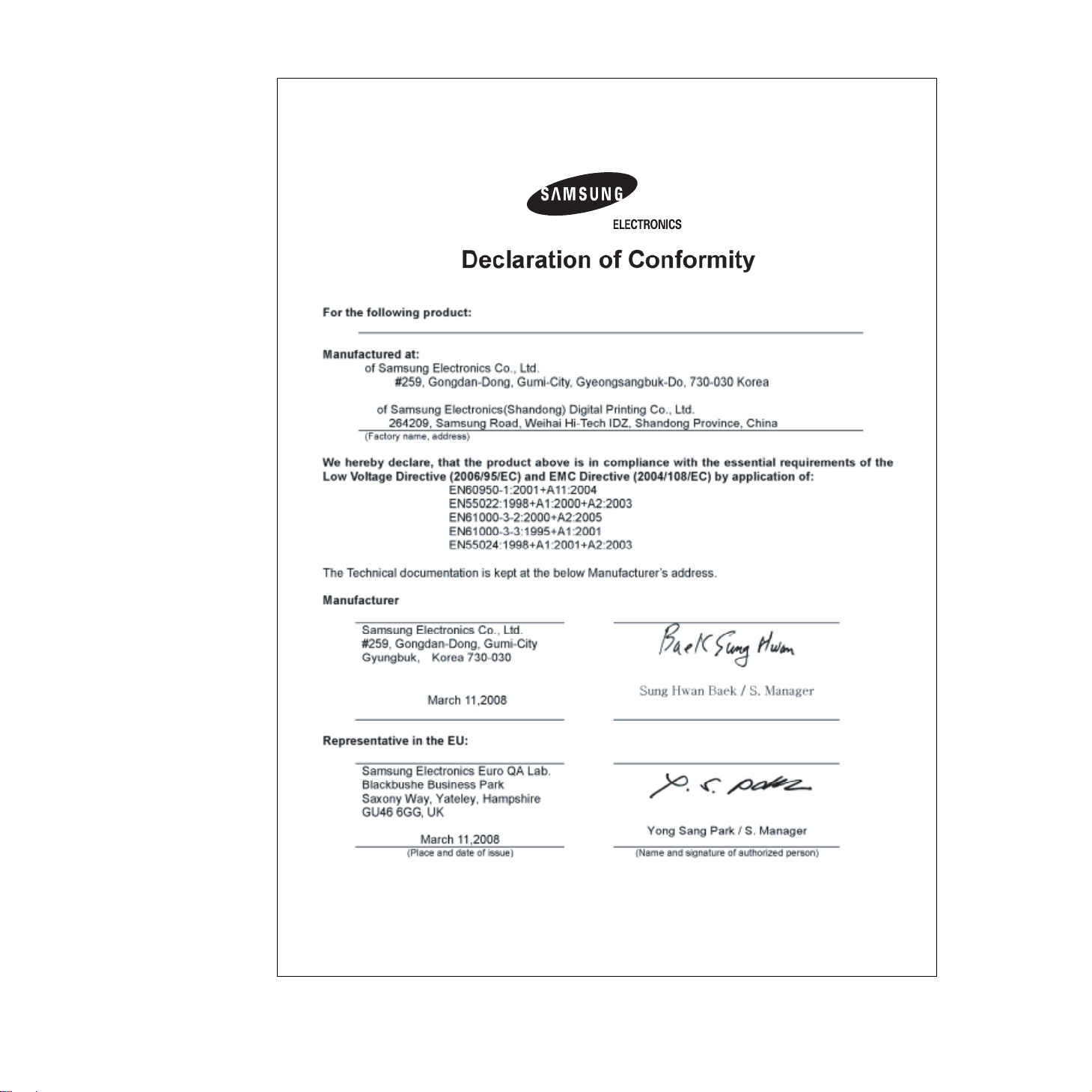
DECLARAÇÃO DE CONFORMIDADE (PAÍSES EUROPEUS)
Aprovações e certificações
A marca CE aplicada a este produto simboliza a Samsung Electronics Co., Ltd. Declaração de conformidade com as seguintes diretivas 93/
68/EEC, de acordo com as datas indicadas:
1 de janeiro de 1995: Diretiva do conselh o 73/ 23/EEC - Aproximação das leis dos est ados-membros no que diz respeito a equipamentos de
baixa tensão.
1 de janeiro de 1996: Diretiva do conselho 89/336/EEC (92/31/EEC) - Aproximação das leis dos estados-membros no que diz respeito à
compatibilidade eletromagnética.
9 de março de 1999: Diretiva do conselho 1999/5/EC sobre equipamentos de rádio e equipamentos de terminal de telecomunicações e o
reconhecimento mútuo da conformidade.
Uma declaração com pleta com a def iniçã o das direti vas releva ntes e os padrõe s refe rencia dos p ode ser obtida ju nto ao seu repres entante da
Samsung Electronics Co., Ltd.
Informações sobre as aprovações de equipamentos de rádio na Europa
(para produtos equipados com dispositivos de rádio aprovados pela UE)
O sistema da impressora pode conter dispositivos de rede LAN via rádio de baixa potência integrados (dispositivos de comunicação sem fio
por radiofreqüência - RF), destinados à operação doméstica ou no escritório, em operação na faixa de 2,4/5 GHz. Esta seção aplica-se
somente quando esses dispositivos estão presentes. Consulte a etiqueta do sistema para verificar a presença de dispositivos sem fio.
Os dispositivos sem fio que podem estar presentes no seu sistema só estarão qualificados para utilização na União Européia ou em áreas
associadas se a etiqueta do sistema possuir a marca CE com um número de registro de notificação e o símbolo de alerta.
A emissão de energi a dos di spos itivos sem f io ou do s disp ositi vos in ternos da impr essora encon tra-s e bem a baixo dos li mites de exposi ção a
RF determinados pela Comissão Européia na diretiva R&TTE.
Informações de segurança_9
Page 10

Estados europeus qualificados conforme as aprovações de dispositivos sem fio:
UE Alemanha, Áustria, Bélgica, Chipre, Dinamarca, Eslováquia, Eslovênia, Espanha, Estônia, Finlândia, França
(com restrições de freqüência), Grécia, Hungria, Irlanda, Itália, Letônia, Lituânia, Luxemburgo, Malta, Holanda,
Polônia, Portugal, República Tcheca, Suécia e Reino Unido.
EEA/EFTA Islândia, Liechtenstein, Noruega e Suíça.
Estados europeus com restrições ao uso:
UE Na França, a faixa de freqüências está restrita a 2446,5-2483,5 MHz para dispositivos com potência de
EEA/EFTA Sem restrições até o momento.
transmissão superior a 10 mW, como dispositivos sem fio.
DECLARAÇÕES DE CONFORMIDADE COM AS REGULAMENTAÇÕES
Orientação sobre dispositivos sem fio
O sistema da impressora pode conter dispositivos de rede LAN via rádio de baixa potência integrados (dispositivos de comunicação sem fio
por radiofreqüência - RF) em operação na faixa de 2,4/5 GHz. A seção a seguir apresenta uma descrição geral das considerações que
devem ser observadas durante a utilização de dispositivos sem fio.
Limitações adicio nais, cuidados e restriç ões em p aíses espec íficos s ão indic ados nas seçõ es específi cas de c ada pa ís (ou grup os de país es).
Os dispositivos sem fio internos de seu sistema estão qualificados para utilização nos países identificados na etiqueta de classificação do
sistema com as marcas de aprovação de rádio. Se o nome do país em que os dispositivos sem fio serão utilizados não estiver relacionado,
entre em contato co m o órgã o loc al de ap rovaç ão de d ispos itivos de rádio p ara obt er in formaçõe s sobre os req uisito s. Os disp osi tivos sem fio
são regulamentados de forma rigorosa e é possível que a utilização não esteja autorizada.
A emissão de e nerg ia do s dis p o sit iv os se m fio internos d a i mp res sora está abaixo do s limites de exposi ção à radiofreqüên ci a c on hec id os até
o momento. Como os dispositivos sem fio (que podem estar incorporados à impressora) emitem menos energia do que o permitido pelas
normas e recomendações de segurança sobre radiofreqüência, o fabricante acredita que a utilização é segura. Independentemente dos
níveis de potência, deve-se tentar minimizar o contato humano durante o funcionamento normal.
Como diretriz geral, é comum manter uma distância de 20 cm (8 pol.) entre o dispositivo e o usuário durante a utilização de equipamentos
sem fio próximos ao corpo (extrem id ades não incluídas). Este equ ipa me nto dev e ser ut ili za do a mais de 20 cm (8 pol.) de distância do corpo
quando os dispositivos sem fio estiverem ligados e transmitindo.
Este transmissor não deve ser utilizado em conjunto com outras antenas ou transmissores.
Algumas circunstâncias exigem restrições dos dispositivos sem fio. Exemplos das restrições mais comuns estão indicados a seguir:
A comunicação sem fio por radiofreqüência pode interferir com equipamentos de aviação comercial. As regulamentações atuais de aviação
exigem que os dispositivos sem fio sejam desligados durante viagens em aviões. Os dispositivos de comunicação 802.11 (também
conhecidos como Ethernet sem fio) e Bluetooth são exemplos de equipamentos de comunicação sem fio.
Em ambientes onde o risco de interferências em outros dispositivos ou serviços é ou poderia ser prejudicial, as opções de utilização de
dispositivos sem fio pod em se r restrin gidas ou eli minad as. Aero portos , ho spitai s e atm osfer as car rega das c om oxigê nio ou gases inflamáveis
são exemplos em que o uso de dispositivos sem fio pode ser restringido ou eliminado. Em caso de dúvida quanto à autorização para uso de
dispositivos sem fio no ambiente, solicite permissão à autoridade pertinente antes de utilizá-los ou ligá-los.
Cada país possui su as próprias restriçõe s à utiliz ação de di spositiv os sem f io. Como o seu sis tema está e quipado c om um dispo sitivo sem f io,
verifique junto às autoridades locais responsáveis pela aprovação de equipamentos de rádio a existência de quaisquer restrições ao uso de
determinados aparelhos sem fio no país de destino ao levá-lo em viagens internacionais.
Caso o seu sistema esteja equipado com dispositivos internos sem fio, utilize o equipamento somente se todas as tampas e proteções
estiverem em seus devidos lugares e o sistema estiver integralmente montado.
Os dispositivos sem fio não podem ser reparados pelo usuário. Não os altere em nenhuma circunstância. A modificação de dispositivos sem
fio anulará a autorização para operá-los. Entre em contato com o fabricante para efetuar a manutenção.
Utilize apenas driv ers apro vados pelo pa ís onde o dispo sitiv o será u sado. Con sulte o kit de re staura ção do s istem a do fab ricant e ou entre em
contato com o suporte técnico para obter mais informações.
10_Informações de segurança
Page 11
Page 12

Conteúdo
2 Recursos do seu novo produto a laser
5 Informações de segurança
INTRODUÇÃO
14
GUIA DE INTRODUÇÃO
18
14 Visão geral da impressora
14 Vista frontal
14 Vista traseira
15 Visão geral do painel de controle
16 Compreendendo o painel de controle
16 LEDs
16 Botão Parar
17 Software fornecido
17 Recursos do driver de impressão
17 Driver de impressão
18 Configurando o hardware
18 Imprimindo uma página de demonstração
18 Requisitos do sistema
18 Windows
19 Macintosh
19 Linux
19 Configurando a rede
19 Sistemas operacionais com suporte
19 Usando o programa SetIP
20 Configurando a rede sem fio no SyncThru Web Service
21 Instalando o software
22 Configurações básicas do equipamento
22 Ajuste de altitude
22 Utilizando os modos de economia
22 Continuação automática
12_Conteúdo
SELECIONANDO E COLOCANDO MATERIAIS
DE IMPRESSÃO
23
IMPRESSÃO BÁSICA
29
MANUTENÇÃO
30
23 Sel ecionando materiais de impressão
24 Especificações do mate rial de impressão
25 Diretrizes para materiais de impressão especiais
26 Alterando o tamanho do papel na bandeja de papel
28 Imprimindo em materiais de impressão especiais
28 Ajustando o suporte de saída
28 Configurando o tamanho e o tipo do papel
29 Imprimindo documentos
29 Cancelando trabalhos de impressão
30 Imprimindo relatórios
30 Limpando o equipamento
30 Limpeza externa
30 Limpeza interna
32 Manutenção do cartucho
32 Armazenamento do cartuc ho de toner
32 Expectativa de vida útil do cartucho
32 Redistribuin do o toner
33 Substituindo o cartucho de toner
34 Substituindo a unidade de imagem
Page 13

Conteúdo
35 Substituindo o recipiente para descarte de toner
36 Peças de reposição
36 Gerenciando o equipamento do site
36 Para acessar o SyncThru™ Web Service
SOLUÇÃO DE PROBLEMAS
37
FAZENDO PEDIDOS DE SUPRIMENTOS E ACESSÓRIOS
46
ESPECIFICAÇÕES
47
GLOSSÁRIO
49
37 Dicas para evitar obstruções de papel
37 Eliminando obstruções de papel
39 Solucionando outros problemas
39 Alimentação de papel
39 Problemas de impressão
41 Problemas de qualidade de impressão
44 Problemas comuns no Windows
44 Problemas comuns no Linux
45 Problemas comuns no Macintosh
46 Suprimentos
46 Como compra r
47 Especificações gerais
48 Especificações da impressora
ÍNDICE
53
CONTACT SAMSUNG WORLDWIDE
54
Conteúdo_13
Page 14
Introdução
O seu equipamento possui os seguintes componentes
principais:
Este capítulo inclui:
• Visão geral da impressora
• Visão geral do painel de controle
• Compreendendo o painel de controle
Visão geral da impressora
Vista frontal Vista traseira
• Software fornecido
• Recursos do driver de im pressão
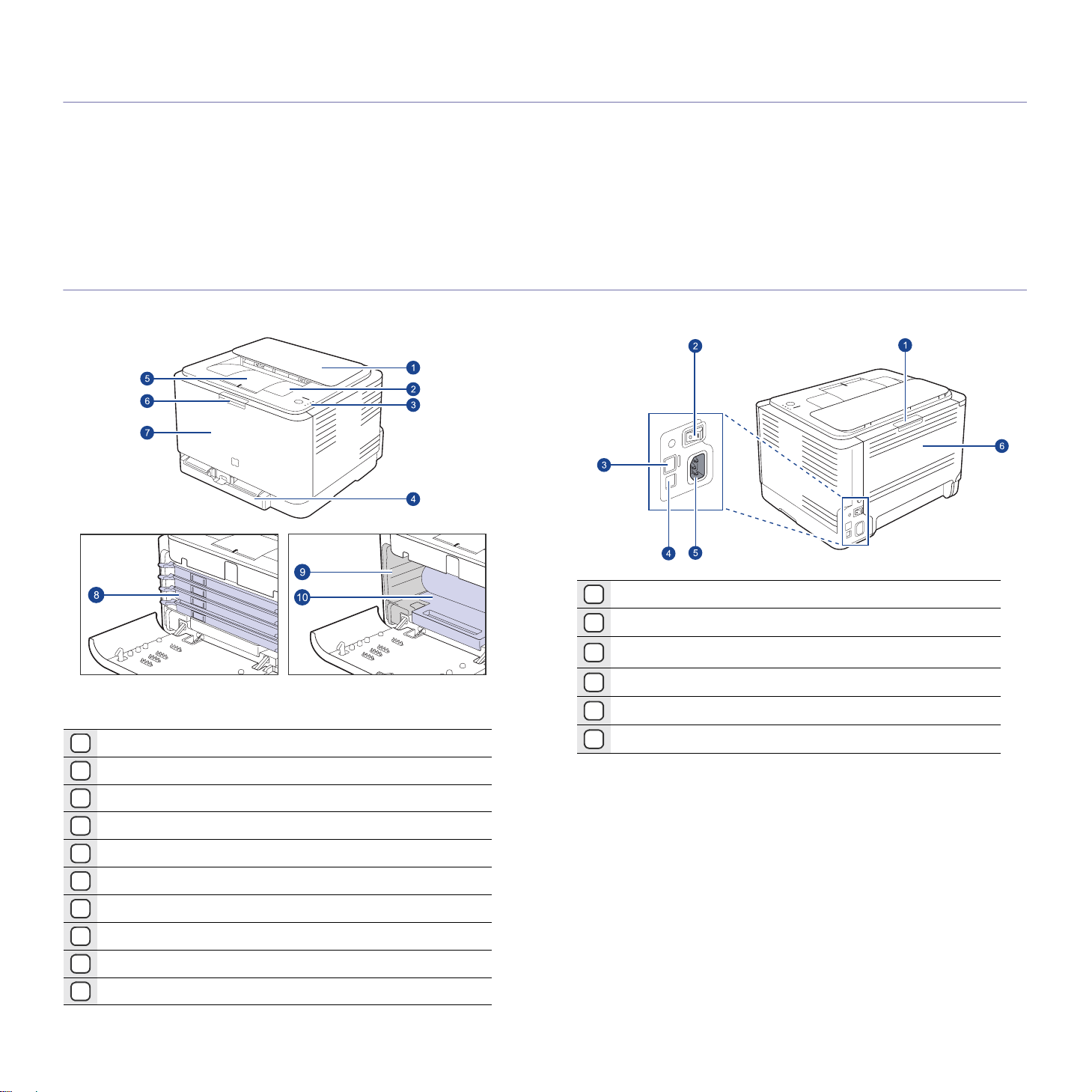
Tampa superior
1
Bandeja de saída (face voltada para baixo)
2
Painel de controle
3
Bandeja
4
Suporte de saída
5
Botão de liberação da tampa frontal
6
Tampa frontal
7
Cartucho de toner
8
Recipiente para descarte de toner
9
‘
Unidade de imagem
10
1 Botão de liberação da tampa traseira
2 Chave liga/desliga
3
Porta de rede
4 Porta USB
5 Conector de alimentação
Tampa posterior
6
a.Somente no modelo CLP-310N, CLP-310W, CLP-315N, CLP-315W.
a
14_Introdução
Page 15
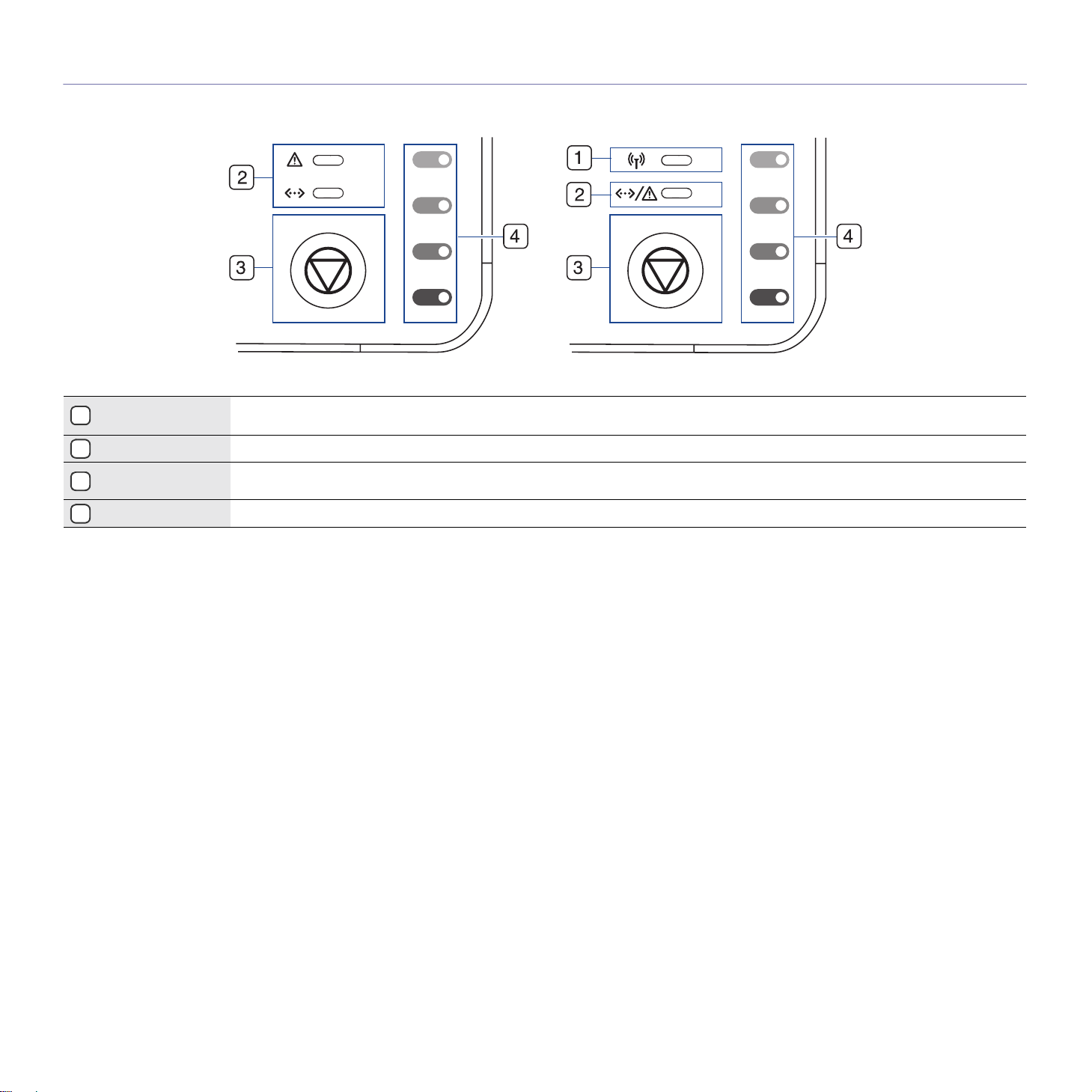
Visão geral do painel de controle
LED de rede sem
1
fio
LED de status Mostra o status do seu equipamento. (Consulte "Compreendendo o painel de controle" na página 16 para obter mais informações.)
2
parar Interrompe uma operação a qualquer momento, além de englobar mais funções. (Consulte "Compreendendo o painel de controle"
3
cores do toner Mostra o status de cada cartucho de toner. Consulte o LED de status com as mensagens de cartucho de toner na página16.
4
Mostra o status da rede s em fio . Quan do o LED est á aceso, o eq uipament o es tá pron to para ser us ado. (s oment e nos model os co m
rede sem fio)
na página 16 para obter mais informações.)
Introdução_15
Page 16
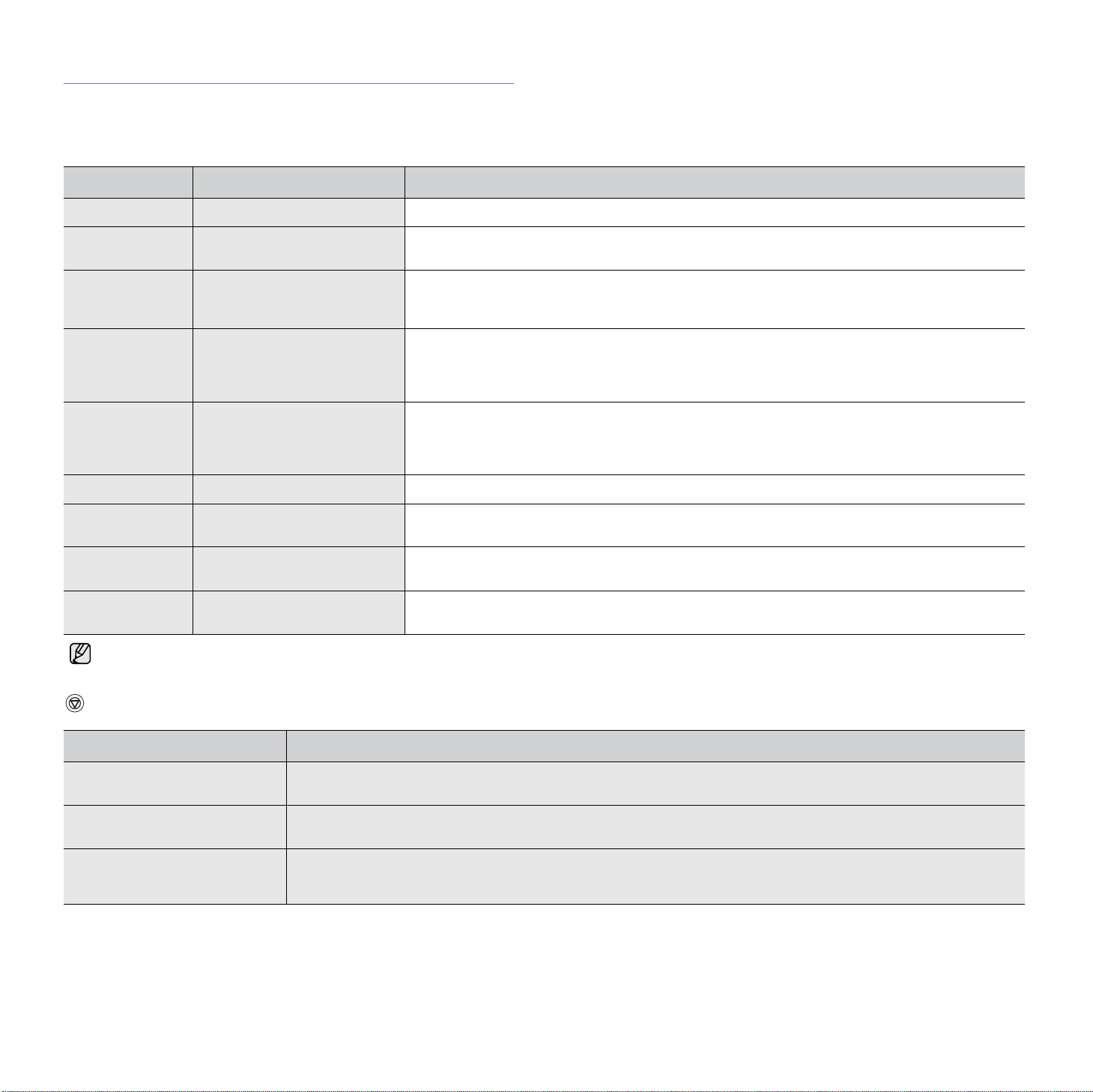
Compreendendo o painel de controle
A cor dos LEDs de cores de toner e de status indicam o status atual do
equipamento.
LEDs
LED DE STATUS LED DE CORES DE TONER DESCRIÇÃO
acende em verde Todos os LEDs apagados O equipamento está pronto para imprimir.
pisca lentamente
em verde
pisca
rapidamente em
verde
acende em
vermelho
acende em laranja Todos os LEDs apagados • Há um problema no equipamento, como uma obstrução de papel.
acende em verde cada LED pisca em vermelho O respectivo cartucho de toner está quase no fim da vida útil.
pisca em
vermelho
acende em
vermelho
acende em verde cada LED pisca em vermelho
Todos os erros de impressão serão exibidos na janela do programa
Smart Panel.
Todos os LEDs apagados O equipamento está recebendo dados do computador.
Todos os LEDs apagados O equipamento está imprimindo dados.
Todos os LEDs apagados • Erro no equipamento como papel obstruído, falta de papel, recipiente para descarte de toner não
instalado ou cheio.
• Manutenção necessária devido a erro da LSU, erro da unidade de fusão ou erro de ITB. Entre em
contato com o seu representante de vendas ou de assistência técnica.
• Enquanto o equipamento estiver inicializando, não abra a tampa superior, pois o equipamento
pode considerar isso um erro como obstrução de papel. Nesse caso, abra a trampa frontal e
feche-a em seguida, o equipamento irá reinicializar.
cada LED acende em vermelho O respectivo cartucho de toner está quase vazio. Você pode imprimir, mas a qualidade não é
confiável.
cada LED acende em vermelho • O respectivo cartucho de to ner está completamente vazio. Não será possível imprimir.
• O respectivo cartucho de toner está incorreto.
O equipamento está aquecendo.
em uma ordem repetida
Botão Parar
LED DE STATUS DESCRIÇÃO
Imprimindo uma página de
demonstração
Imprimindo folhas de
configuração
Cancelando o trabalho de
impressão
16_Introdução
No modo on-line, mantenha este botão pressionado por 2 segundos até que o LED de status pisque lentamente e solte-o.
No modo on-line, mantenha este botão pressionado por cerca de 5 segundos até que o LED de status pisque
rapidamente e solte-o.
Pressione este botão durante a impressão. O LED vermelho piscará enquanto o trabalho de impressão for eliminado do
equipamento e do computador. Em seguida, o equipamento retorn ará ao modo on-line. Isso poderá levar algum tempo,
dependendo do tamanho do trabalho de impressão.
Page 17

Software fornecido
Você deve instalar o software d a impress ora utili zando o CD fornecido ap ós
configurar o seu equipamento e conectá-lo ao computador. O CD contém
os seguintes aplicativos:
CD
CD de software
da impressora
Windows •
•
•
CONTEÚDO
Driver de impressão
para aproveitar ao máximo os recursos
da impressora.
Smart Panel
monitorar o status do equipamento e
emite alertas no caso de erros durante
aimpressão.
SetIP
configurar os endereços T
equipamento (CLP-310N, CLP-31 0W,
CLP-315N, CLP-315W somente).
: este programa permite
: utilize este programa pa ra
: utilize este driver
CP/IP do
Recursos do driver de impressão
Os drivers de impressão oferecem suporte aos seguintes recursos padrão:
• Seleção de orientação, tamanho, origem e tipo de papel
• Número de cópias
Além disso, vários rec ursos de impressão especia is podem s er utiliz ados. A
tabela a seguir mostra uma visão geral dos recursos oferecidos pelos
drivers de impressão:
Driver de impressão
RECURSO WINDOWS LINUX MACINTOSH
Modo de cores OO O
Opção de qualidade do
equipamento
Impressão de pôsteres OX X
OO O
Linux
Macintosh
• Driver de impressão: uti liz e este
driver para usar o seu equipamento
com um computador Linux e imprimir
documentos.
• Smart Panel: este programa permite
monitorar o status do equipamento e
emite alertas no ca so de e rros dura nte
a impressão.
• Driver de impressão: use este driver
para executar seu equipamento em
um computador Macintosh e imprimir
documentos.
• Smart Panel: este programa permite
monitorar o status do equipamento e
emite alertas no ca so de e rros dura nte
a impressão.
Várias páginas por folha
(n páginas)
Impressão ajustada à
página
Impressão em escala OX O
Marca d’água OX X
Sobreposições OX X
Duplex (Manual) OX X
OO (2, 4) O
OX O
Introdução_17
Page 18
Guia de introdução
Este capítulo contém instruções passo a passo sobre como instalar o equipamento.
Este capítulo inclui:
• Configurando o hardware
• Imprimindo uma página de demonstração
• Requisitos do sistema
• Configurando a rede
• Configurando a rede sem fio no SyncThru Web Service
• Instalando o software
• Configurações básicas do equipamento
Configurando o hardware
Esta seção mostra as etapas para configurar o hardware explicadas no
Manual de Instalação Rápida. Certifique-se de ler o Manual de Instalação
Rápida e executar as seguintes etapas.
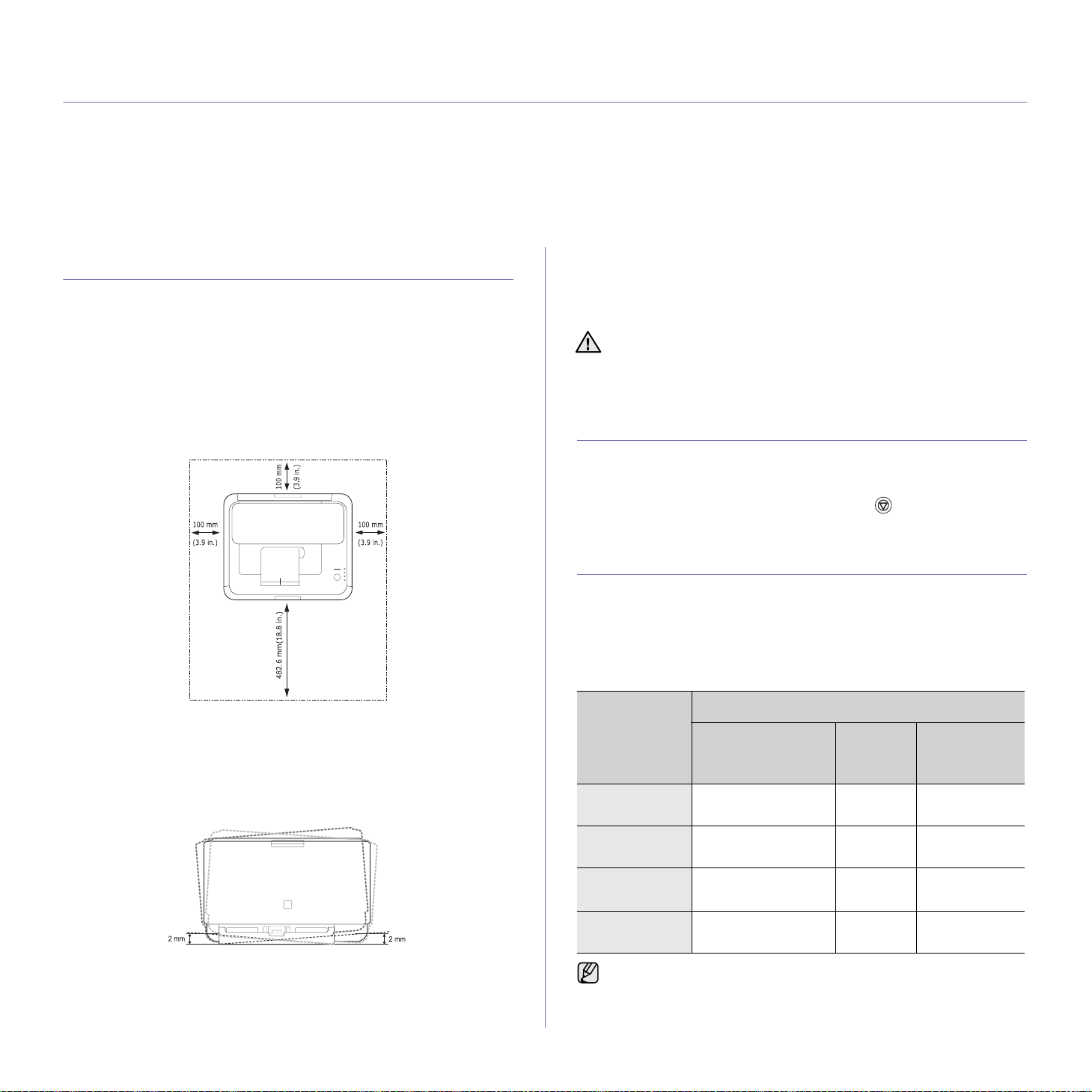
1. Selecione um local estável.
Selecione um local nivelado, estável e com espaço adequado para a
circulação de ar. Deixe espaço livre para abertura de tampas e
bandejas.
O local deve ser bem ventil ado e não pode ser exposto à luz solar direta
ou a fontes de calor, frio e umidade. Evite colocar o equipamento
próximo às bordas da mesa.
4. Coloque papel. (Consulte "Alterando o tamanho do papel na bandeja
de papel" na página 26.)
5. Verifique se todos os cabos estão conectados ao equipamento.
6. Ligue o equipamento.
Ao mover o equipamento, não o incline ou vire ao contrário. Caso
contrário, o interior do equipamento poderá ser contaminado por
toner, o que pode causar danos ao equipamento ou afetar
negativamente a qualidade de imp r es sã o.
Imprimindo uma página de demonstração
Imprima uma página de demonstração para ter certeza de que a
impressora está funcionando corretamente.
Para imprimir uma página de demonstração:
No modo on-line, mantenha pressionado o botão Parar por cerca de
2 segundos.
Requisitos do sistema
Antes de começar, verifique se o seu sistema atende aos seguintes
requisitos:
Windows
O seu equipamento oferece suporte aos seguintes sistemas operacionais
Windows.
A impressão é adequada a altitudes inferiores a 1.000 m. Consulte
a configuração de altitude para otimizar as impressões. Consulte
"Ajuste de altitude" na página 22 para obter mais informações.
Instale o equipamento em uma superfície plana e estável. Não permita
uma inclinação superior a 2 mm. Caso contrário, isso poderá afetar
a qualidade da impressão.
2. Desembale o equipamento e verifique todos os itens incluídos.
3. Remova a folha de proteção do cartucho de toner.
18_Guia de introdução
REQUISITO (RECOMENDADO)
SISTEMA
OPERACIONAL
Windows 2000 Pentium II 400 MHz
Windows XP Pentium III 933 MHz
Windows 2003
Server
Windows Vista Pentium IV 3 GHz 512 MB
• O Internet Explorer 6.0 ou superi or é o requisito mínim o para todos
os sistemas operacionais Windows.
• Os usuários com direitos de administrador podem instalar o
software.
PROCESSADOR
(Pentium III 933 MHz)
(Pentium IV 1 GHz)
Pentium III 933 MHz
(Pentium IV 1 GHz)
MEMÓRIA
RAM
128 MB
(256 MB)
128 MB
(256 MB)
128 MB
(512 MB)
(1.024 MB)
ESPAÇO
LIVRE NO
DISCO RÍGIDO
600 MB
1,5 GB
1,25 GB a 2 GB
15 GB
Page 19

Macintosh
ITEM REQUISITOS
REQUISITO (RECOMENDADO)
SISTEMA
OPERACIONAL
Mac OS X
10.3-10.4
Mac OS X 10.5 • Processador
PROCESSADOR
• Processador
Intel
• Power PC
G4/G5
Intel
• 867 MHz ou
Power PC G4/
G5 mais rápido
MEMÓRIA
• 128 MB para
Mac baseado
em Power-PC
(512 MB)
• 512 MB para
Mac baseado
em Intel (1 GB)
512 MB (1 GB) 1 GB
Linux
ITEM REQUISITOS
Sistema
operacional
CPU Pentium IV 2,4 GHz (IntelCore2)
RAM 512 MB (1.024 MB)
Espaço livre no
disco rígido
RedHat 8.0 a 9.0 (32 bits)
RedHat Enterprise Linux WS 4, 5 (32/64 bits)
Fedora Core 1-7 (32/64 bits)
Mandrake 9.2 (32 bits), 10.0, 10.1 (32/64 bits)
Mandriva 2005, 2006, 2007 (32/64 bits)
SuSE Linux 8.2, 9.0, 9.1 (32 bits)
SuSE Linux 9.2, 9.3, 10.0, 10.1, 10.2 (32/64 bits)
SuSE Linux Enterprise Desktop 9, 10 (32/64 bits)
Ubuntu 6.06, 6.10, 7.04 (32/64 bits )
Debian 3.1, 4.0 (32/64 bits)
1 GB (2 GB)
RAM
ESPAÇO
LIVRE NO
DISCO RÍGIDO
1 GB
Sistema operacional de rede • Windows 2000/XP/2003/Vista
• Várias dist ribuições do sistema
operacional Linux
• Mac OS 10.3 a 10.5
Protocolos de rede • TCP/IP
• Standard TCP/IP
•LPR
• IPP/HTTP
• Bonjour
• DHCP
•BOOTP
Usando o programa SetIP
Este programa serve para a configuração do IP da rede usando o endereço
MAC que é o número de série de hardware da placa ou da interface da
impressora da rede. Especificamente, com ele o administrador da rede
pode configurar diversos IPs ao mesmo tempo.
• O programa SetIP poderá ser usado somente quando o seu
equipamento estiver conectado a uma rede.
• O procedimento a seguir é baseado no sistema operacional
Windows XP.
• Se você estiver em um ambiente de endereço IP não estático
e precisar configurar um protocolo de rede DHCP, vá para
http://developer.apple.com/networking/bonjour/download/
selecione o programa Bonjour correspondente ao sistema
operacional do seu computador e instale o programa. Este
programa permitirá a definição automática dos parâmetros de
rede. Siga as instruções na janela de instalação. Este programa
não oferece suporte ao Linux.
Instalando o programa
1. Insira o CD do driv er f orne ci do junto com o equipam en to. Quando o CD
do driver for executado automaticamente, feche a janela.
2. Inicie o W indows Explorer e abra a unidade X. (X representa a unidade
de CD-ROM.)
3. Clique duas vezes em Aplicativo > SetIP.
4. Abra a pasta do idioma que planeja usar.
5. Clique duas vezes em Setup.exe para instalar o programa.
6. Siga as instruções na janela para concluir a instalação.
,
Configurando a rede
Se o seu equipamento estiver conectado a uma rede, você deverá
configurar os protocolos de rede no equipamento para usá-lo como sua
impressora de rede.
Sistemas operacionais com suporte
A tabela a seguir mostra os ambientes de rede aos quais a impressora
oferece suporte:
ITEM REQUISITOS
Interface de rede • Ethernet 10/100 Base-TX (C LP-310N,
CLP-310W, CLP-315N, CLP-315W
somente)
• Rede sem fio IEEE 802.11b/g
(CLP-310W, CLP-315W somente)
Iniciando o programa
1. Imprima o relatório de informações de rede do equipamento, que
contém o endereço MAC do seu equip amento . Para imprim ir o r elatóri o,
mantenha pressiona do Parar por cerca de 5 segundos.
2. No menu Iniciar do Windows, selecione Todos os programas >
Samsung Network Printer Utilities > SetIP > SetIP.
3. Clique em na janela SetIP para abrir a janela de configuração
de TCP/IP.
4. Insira o endereço MAC da placa de rede, o endereço IP, a máscara
de sub-rede, o gateway padrão e clique em Aplicar.
Ao inserir o endereço MAC, não use dois-pontos (:).
5. Clique em OK; o equipamento imprimirá as i nformações de rede.
Verifique se todas as configurações estão corretas.
6. Clique em Sair para fechar o programa SetIP.
Guia de introdução_19
Page 20

Entre em contato com o administrador de rede se você não tiver
certeza sobre a configuração.
Você também pode definir as configurações de rede através dos
programas de administração de rede.
•
SyncThru™ Web Admin Service
de impressoras com base n a We b pa ra ad mi nis t rad ore s de rede .
SyncThru™ Web Admin Service
O
para gerenciar dispositivos de rede e permite que você monitore
e solucione problemas de equipamentos de rede remotamente
de qualquer local com acesso à empresa via Internet. Faça
download deste program a de http://solution.samsungprinter.com
SyncThru™ Web Service
•
servidor de impressão de rede que permite:
- Configurar os parâmetros de rede necessários para que o
equipamento possa ser conectado a vários ambientes de rede.
- Personalizar as configurações do equ ipa me nto .
SetIP
•
CLP-310W e CLP-315W podem ser usados em ambientes de rede
sem fio. (Consulte "Configurando a rede sem fio no SyncThru
Web Service" na página 20.)
: programa utilitário que permit e seleci onar uma inte rface de
rede e configurar manualmente os endereços IP para utilização
com o protocolo TCP/IP. (Consulte "Usando o programa
SetIP" na página 19.)
: solução de gerenciamento
oferece um modo eficiente
: servidor da Web incorporado ao seu
Configurando a rede sem fio no SyncThru Web Service
Configure os parâmetros de rede adequados para usar a impressora em
uma rede sem fio. Você pode usar
interno da impressora. Esta seção fornece informações básicas sobre os
parâmetros de rede 802.1 1b/g, que podem ser configu rados no
Web Service
É possível definir as configurações básicas sem fio, como
Mode
selecionando uma rede sem fio.
Se não souber qual é o seu ambiente sem fio, consulte o administrador
da rede.
1. Insira o endereço IP do seu equipamento como o URL em um
navegador e clique em Ir para acessar o site do equipamento.
2. Clique em
3. Selecione
.
e
WPA Shared Key
Antes das configurações de rede sem fio, o equipamento deve ter um
endereço IP. Consulte "Usando o programa SetIP" na página 19.
Network Setti ng s
Wizard
Para config urar diretamente uma rede sem fio, selecione
. Você pode recuperar as configurações básicas,
em
Wireless Settings
SyncThru™ Web Service
e em
Wireless
.
.
, um site
SyncThru™
SSID, Operation
Custom
Next
6. Clique em
Se a janela de configuração de segurança sem fio for exibida, digite
a senha registrada e clique em
Operation Mode
•
None
dispositivo sem fi o e a cri ptograf ia d e dados não s ão nec essár ias na
sua rede. O sistema aberto é usado para autenticaç ão IEEE 802. 11.
Static WEP
Privacy) sugerido pelo p adrão IEEE 802.11 p ara segurança. O modo
de segurança WEP estático exige uma chave WEP adequada para
criptografia e decodificação de dados e para autenticação IEEE
.
.
802.11.
WPA Personal
o servidor de impressão com base no WPA Pre-Shared Key. Esse
método utiliza uma chave secreta compartilhada (geralmente
denominada senh a de chave pré-compartilhada ) , qu e é c onfi gu rada
manualmente no ponto de acess o e em cad a um dos clie nte s. Ess e
método é adequado pa ra usuários que des ejam utiliz ar o WPA, mas
não têm um servidor RADIUS instalado na rede.
Operation Mode
•
None
dispositivo sem fio e a criptografia de dados não são necessárias na
sua rede. O sistema aberto é usado para autenticação IEEE 802.11.
Static WEP
Privacy) sugerido pelo padrão IEEE 802.11 para segurança. O modo
de segurança WEP estático exige uma chave WEP adequada para
criptografia e decodificação de dados e para autenticação IEEE 802.11.
7. A janela
sem fio. Se a configuração estiver correta, clique em
8. Clique em
Se
desconecte o cabo de rede para ativar a rede sem fio após
a conclusão da configuração de rede.
.
Next
.
é
: este modo é usado quand o a val idaçã o d a iden tidade de um
: este modo é usado quando a validação da identidade de um
Wizard Setu p C onfi rm at ion
OK
.
Operation Mode
Infrastructure
: este modo utiliza o algoritmo WEP (Wired Equivalent
: você pode selecionar o WPA-PSK para autenticar
é
Ad-hoc
: este modo utiliza o algoritmo WEP (Wired Equivalent
de
:
:
é exibida. Verifique a configuração
Apply
Network Name(SSID)
for
Infrastructur e
.
,
Next
4. Clique em
5. Selecione
•
SSID: SSID
sem fio. Os pontos de a cesso e os di sposit ivos sem fi o que ten tarem
se conectar a uma rede sem fio específica deverão usar o mesmo
SSID. O SSID faz distinção entre letras maiúsculas e minúsculas.
Operation Mode
•
conexões sem fio.
Ad-hoc
diretamente uns com os outros em um ambiente ponto a ponto.
Infrastructure
entre si por meio de um ponto de acesso.
.
Network Name(SSID)
(Service Set Identifier) é o nome que ide ntifica um a rede
: O modo de operação se refere ao tipo das
: permite que dispositivos sem fio se comuniquem
: permite que dispositivos sem fio se comuniquem
em
SSID Setup
.
20_Guia de introdução
Page 21
Instalando o software
É necessário instalar o software do equipamento para impressão.
O software inclui drivers, aplicativos e outros programas de fácil utilização.
O procedimento a seguir está baseado em Windows XP. Se usar sistema
operacional Macintosh ou Linux, consulte a seção Software.
• O procedimento a seguir destina-se ao equipamento com
o recurso de rede. Se você desejar conectar um equipamento
com um cabo USB, consulte o Manual de Instalação Rápida ou
a Seção de software.
• O procedimento a seguir é baseado no sistema operacional
Windows XP. O procedimento e a janela pop-up exibidos durante
a instalação podem ser diferentes dependendo do sistema
operacional, do recurso da impressora ou da interface em uso.
1. Conecte o cabo de rede ao equipamento.
2. Verifique se a instalação de rede do seu equipamento foi concluída.
(Consulte "Configurando a rede" na página 19.) Todos os aplicativos
devem ser fechados no seu computador antes de iniciar a instalação.
3. Insira o CD-ROM do software de impressão na unidade.
O CD-ROM deverá ser iniciado automaticamente e uma janela de
instalação será exibida.
Se a janela de instalaçã o não for exibida, clique em Iniciar > Executar.
Digite X:\Setup.exe, substituindo "X" pela letra que representa a sua
unidade e clique em OK.
Se você usar o Windows Vista, clique em Iniciar > Todos os
programas > Acessórios > Executar, e digite X:\Setup.exe.
Se a janela Reprodução automática for exibida no Windows Vis ta,
clique em Executar Setup.exe no campo Instalar ou executar
programa e clique em Continuar na janela Controle de Conta de
Usuário.
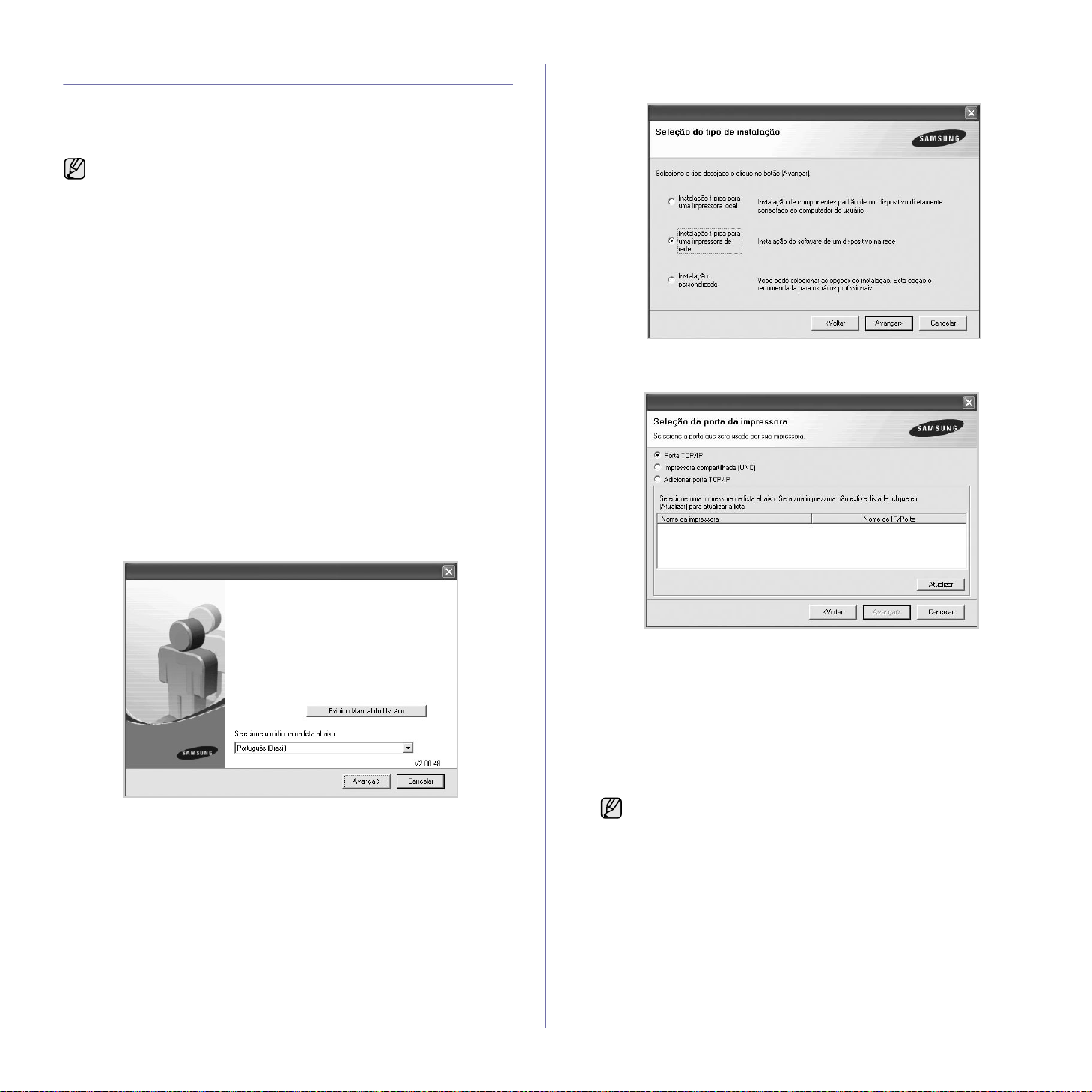
4. Clique em Avançar.
5. Selecione Instalação típica para uma impressora de rede e clique em
Avançar.
6. A lista de equipamentos dis pon íveis na rede será exibida. Selecione
a impressora que deseja instalar na lista e clique em Avançar.
• A janela acima poderá ser ligeiramente diferente se você estiver
reinstalando o driver.
• Exibir o Manual do Usuário: permite exibir o Manual do Usuário.
Se o computador não possuir o Adobe Acrobat, clique neste botão
para instalar automaticamente o Adobe Acrobat Reader e abra
o Manual do Usuário.
• Se o equipamento não for exibido na lista, clique em Atualizar para
atualizá-la ou selecione Adicionar porta TCP/IP para adicionar o
equipamento à rede. Para adicionar o equipamento à rede, digite o
nome da porta e o endereço IP do equipamento.
Para verificar o endereço IP ou o endereço MAC do seu
equipamento, imprima uma página de configuração de rede.
• Para localizar uma impressora de rede compartilhada (caminho
UNC), selecione Impressora compartilhada (UNC) e insira o nome
do compartilhamento manualmente ou localize uma impressora
compartilhada clicando no botão Procurar.
Se você não tiver certeza sobre o endereço IP, entre em contato
com o administrador de rede ou imprima as informações de rede.
Guia de introdução_21
Page 22
7. Após a conclusão da instalação, uma janela será exibida solicitando
que você imprima uma página de teste e se registre como um usuário
de equipamentos Samsung para receber informações da Samsung.
Se desejar fazer isso, marque as caixas de seleção correspondentes
e clique em Concluir.
• Se o equipamento não funcionar corretamente após
a instalação, tente reinstalar o driver de impressão. Consulte
a Seção de software.
• Durante o processo de instalação do driver de impressora,
o instalador do driver detecta as informações de local do seu
sistema operacional e define o tamanho padrão de papel do
equipamento. Se usar outro local do Windows, altere o tamanho
do papel para fazê-lo corresponder ao papel que você
geralmente utiliza. Vá para propriedades da impressora para
alterar o tamanho do papel após a conclusão da instalação.
Configurações básicas do equipamento
Após a conclusão da inst alação, talve z você deseje de finir as config urações
padrão do equipamento. Consulte a seção a seguir se desejar definir ou
alterar valores.
Utilizando os modos de economia
Modo de economia de energia
O modo de economia de energia permite que o consumo de energia
elétrica do equi pamento seja reduzido quando o mesmo n ão est iv er e m
uso. Você pode ativar esse modo e selecionar o tempo que o
equipamento aguardará após a conclusão de uma tarefa de impressão
antes de entrar no modo de economia de energia.
1. Certifique-se de que instalou o driver de impressão usando o CD
do software da impressora fornecido.
2. Clique duas vezes no ícone Smart Panel na barra de tarefas do
Windows (ou na área de notificação no Linux).
Você também pode clicar em Smart Panel na barra de status no
Mac OS X.
3. Clique em Printer Setting.
4. Clique em Configuração > Economia de energia. Selecione
o valor apropriado na lista suspensa e clique em Aplicar.
Se o equipamento estiver conectado a uma rede, a tela Serviço
da Web do SyncThru será exibida automaticamente. Clique em
Config. equipamento > Configuração (ou Config.
equipamento) > Economia de energia. Selecione o valor de
altitude apropriado e, em seguida, clique em Aplicar.
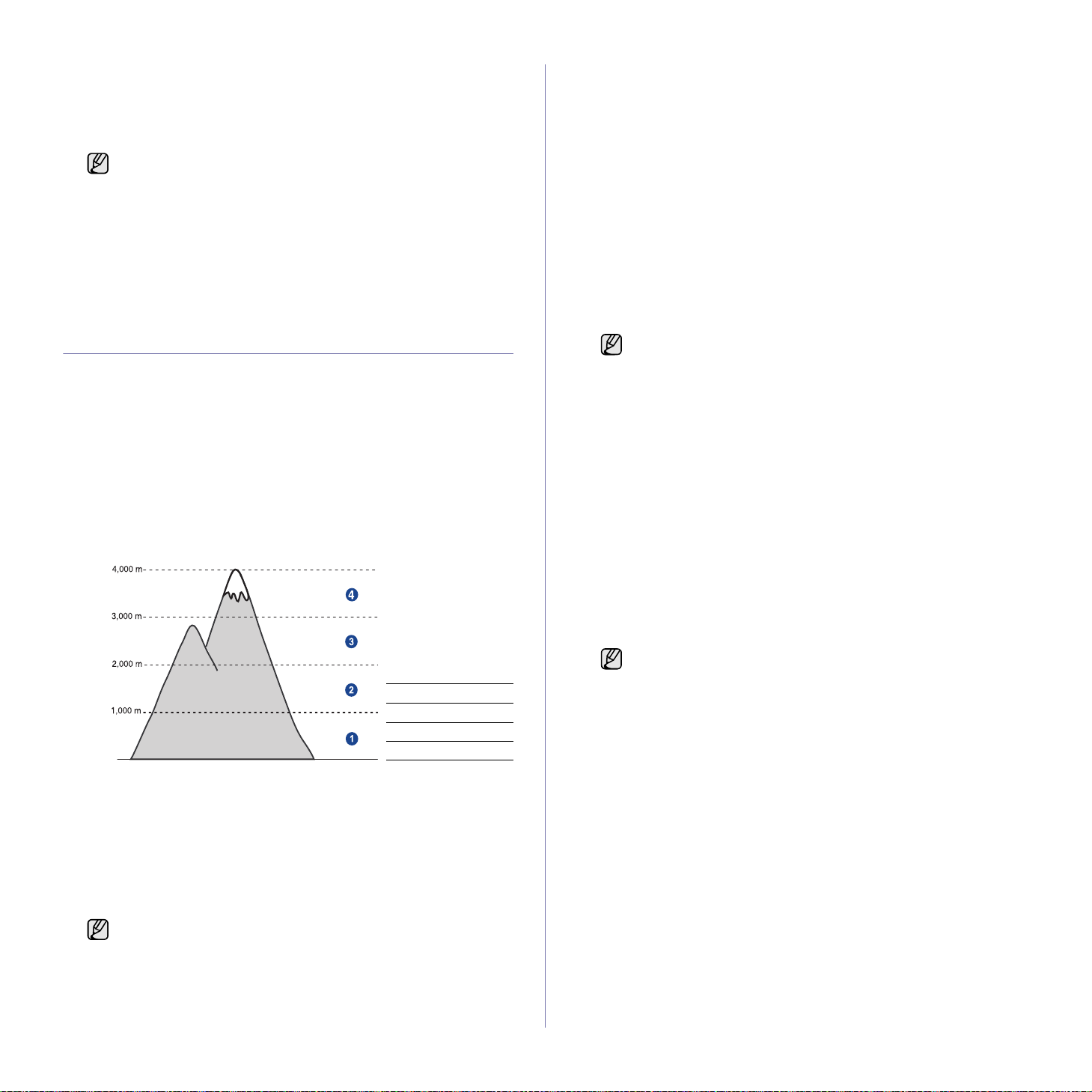
Ajuste de altitude
A qualidade de impressão é afetada pela pressão atmosférica que é
determinada pela altura do equipamento em relação ao nível do mar. As
informações a segui r o ajud arão a c onfigu rar seu equ ipamento pa ra obter a
melhor qualidade de impres sã o.
Antes de configurar o valor da altitude, descubra a altitude em que está
usando o equipamento.
1 Normal
2 Altura 1
3 Altura 2
4 Altura 3
1. Certifique-se de que instalou o driver de impressão usando o CD do
software da impressora fornecido.
2. Clique duas vezes no ícone Smart Panel na barra de tarefas do
Windows (ou na Área de notificação no Linux).
Você também pode clicar em Smart Panel na barra de status no
Mac OS X.
3. Clique em Printer Setting.
4. Clique em Configuração > Ajuste de altitude. Selecione o valor
apropriado na lista suspensa e clique em Aplicar.
Se o equipamento estiver conectado a uma rede, a tela
Web do SyncThru
Config. equipamento
Altitude
clique em
. Selecione o valor de altitude apropriado e, em seguida,
Aplicar
será exibida automaticamente. Clique em
>
Configuração
.
(ou
Config. equipamento
Serviço da
) >
Continuação automática
Esta opção configura o equipamento para continuar ou não a impressão
caso o tamanho do papel especifi ca do e o papel na ban deja sejam
diferentes.
1. Certifique-se de que instalou o driver de impressão usando o CD do
software da impressora fornecido.
2. Clique duas vezes no ícone Smart Panel na barra de tarefas do
Windows (ou na área de notificação no Linux).
Você também pode clicar em Smart Panel na barra de status no
Mac OS X.
3. Clique em Printer Setting.
4. Clique em Configuração > Continuação automática. Selecione o
valor adequado na lista suspensa e clique em Aplicar.
Se o equipamento estiver conectado a uma rede, a tela
Web do SyncThru
Config. equipamento
Continuar auto
seguida, clique em
será exibida automaticamente. Clique em
>
. Selecione o valor de altitude apropriado e, em
Configuração
Aplicar
.
(ou
Config. equipamento
Serviço da
) >
22_Guia de introdução
Page 23

Selecionando e colocando materiais de impressão
Este capítulo contém instruções para a colocação de documentos e materiais de impressão no equipamento.
Este capítulo inclui:
• Selecionando materiais de impressão
• Alterando o tamanho do papel na bandeja de papel
• Imprimindo em materiais de impressão especiais
Selecionando materiais de impressão
Você pode imprimir em uma grande variedade de materiais de impressão,
tais como papel comum, envelopes, etiquetas e transparências. Use
sempre materiais de impressão que atendam às diretrizes de utilização do
equipamento. A impressão em materiais que não atendam às diretrizes
descritas neste manual do usuário poderá causar os seguintes problemas:
• Baixa qualidade de impressão
• Um número maior de obstruções de papel
• Desgaste prematuro do equipamento
Propriedades como gramatura, composição, granulação e teor de umidade
são fatores importantes que afetam o desempenho do equipamento e a
qualidade da saída. Ao escolher materiais de impressão, considere o
seguinte:
• O tipo, o tamanho e a gramatura do material de impressão para o seu
equipamento são descritos posteriormente nesta seção.
• Resultado desejado: o material de impressão escolhido deve ser
adequado ao projeto.
• Brilho: alguns tipos de material de impressão são mais brancos que
outros e produzem imagens mais acentuadas e vibrantes.
• Textura da superfície: a suavidade do material afeta a nitidez da
impressão no papel.
• Alguns tipos de materiais de impressão podem atender a todas as
diretrizes desta seção e ainda assim não produzirem resultados
satisfatórios. Isso pode ser o resultado de manuseio inadequado,
níveis inaceitáveis de temperatura e umidade ou outras variáveis
sobre as quais a Samsung não tem controle.
• Antes de comprar grandes quantidades de materiais de
impressão, certifique-se de que eles atendam aos requisitos
especificados neste manual do usuário.
• Ajustando o suporte de saída
• Configurando o tamanho e o tipo do papel
A utilização de materiais de impressão incompatíveis com as
especificações pode causar problemas e exigir reparos. Esses
reparos não são cobertos pela garantia ou pelos contratos de serviço
da Samsung.
Certifique-se de não usar o papel fotográfico para jato de tinta neste
equipamento. Isso pode causar danos ao equipamento.
Selecionando e colocando materiais de impressão_23
Page 24

Especificações do material de impressão
TIPO TAMANHO DIMENSÕES
Papel comum Letter 216 x 279 mm
Legal 216 x 356 mm
Folio 216 x 330 mm
A4 210 x 297 mm
Oficio 216 x 343 mm
JIS B5 182 x 257 mm
ISO B5 176 x 250 mm
Executive 184 x 267 mm
Statement 140 x 216 mm
A5 148 x 210 mm
A6 105 x 148 mm
Envelope Monarch 98 x 191 mm
No. 10 105 x 241 mm
DL 110 x 220 mm
C5 162 x 229 mm
GRAMATURA
• 60 a 105 g/m
• 60 a 163 g/m
75 a 90 g/m
2
a
2
2
• 150 folhas de papel de
• 1 folha para alimentação
CAPACIDADE
2
75 g/m
para a bandeja
b
manual na bandeja
5 folhas para alimentação
manual na bandeja
C6 114 x 162 mm
No. 9 98 x 225 mm
6 3/4 92 x 165 mm
Papel grosso Consulte a seção
Consulte a seção Papel comum
90 a 105 g/m
2
Papel comum
Papel fino Consulte a seção
Consulte a seção Papel comum
60 a 70 g/m
2
Papel comum
Etiquetas
c
Letter, A4 Consulte a seção Papel comum
Cartolina Cartão postal 101,6 x 152,4 mm
Transparência
Papel couchê
d
Letter, A4 Consulte a seção Papel comum
e
Letter
, A4
f
Consulte a seção Papel comum
Tamanho mínimo (personalizado) 76 x 160 mm
120 a 150 g/m
105 a 163 g/m
138 a 146 g/m
160 g/m
60 a 163 g/m
2
2
2
2
2
Tamanho máximo (personalizado) 216 x 356 mm
2
a.Se a gramatura do material for maior que 105 g/m
, coloque uma folha de cada vez na bandeja.
b.A capacidade máxima pode variar dependendo da gramatura e da espessura das folhas, bem como das condições ambientais.
c.Suavidade: 100 a 250 (sheffield)
d.Material recomendado: transparência para impressora a laser colorida da Xerox, como 3R 91331(A4), 3R 2780(Letter).
e.Material recomendado: papel couchê (Letter) para este equipamento, somente HP Brochure Paper (Produto: Q6611A).
f. Material recomendado: papel couchê (A4) para este equipame nto, somente HP Superior Paper 160 glossy (Produto: Q6616A).
1 folha para alimentação
manual na bandeja
24_Selecionando e colocando materiais de impressão
Page 25
Diretrizes para materiais de impressão especiais
TIPO DE
MATERIAL
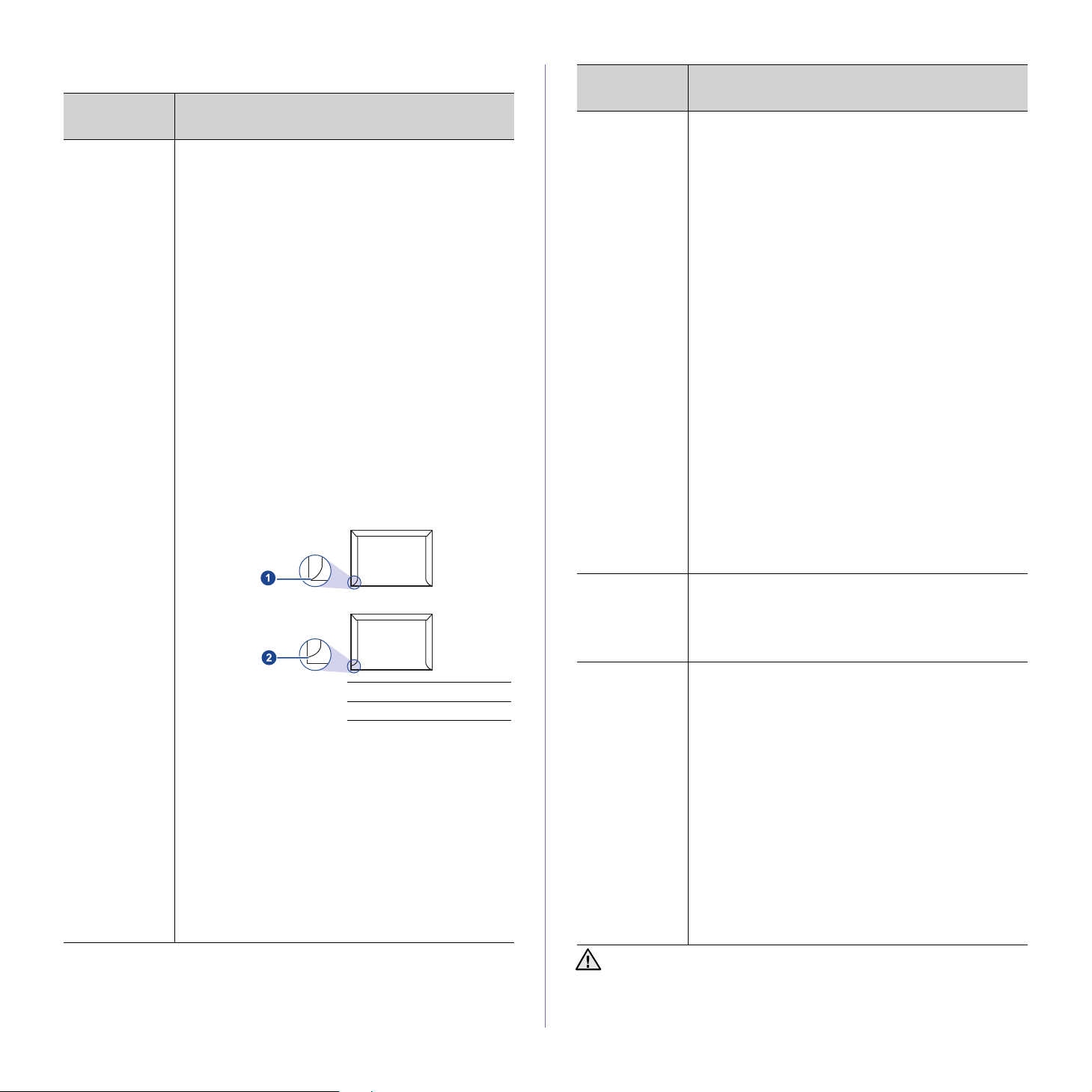
Envelopes • A impressão bem-sucedida em envelopes depende
da sua qualidade. Ao selecionar envelopes,
considere os seguintes fatore s:
- Gramatura: a gramatura do papel do envelope
não deve exceder 90g/m
obstruções.
- Estrutura: antes da impressão, os envelopes
deverão estar nivelados, com menos de 6 mm de
ondulações e não poderão conter ar.
- Condição: os envelopes não poderão conter
rugas, cortes ou outros danos.
- Temperatura: utiliz e envelopes c ompatíveis com a
temperatura e a pressão da impressora durante a
operação.
• Utilize somente envelopes de boa qualidade, com
dobras e vincos bem definidos.
• Não utilize envelopes com selos.
• Não utilize envelopes com grampos, fechos,
aberturas, revestimentos, lacres adesivos ou outros
materiais sintéticos.
• Não utilize envelopes danificados ou mal
confeccionados.
• Certifique-se de que a junção em ambas as
extremidades do envelope se estenda até o canto
do envelope.
DIRETRIZES
2
ou poderão ocorrer
TIPO DE
MATERIAL
Etiquetas • Para não danificar o equipamento, utilize somente
etiquetas recomendadas para impressoras a laser.
- Ao selecionar etiquetas, considere os seguintes
fatores:
- Adesivos: o material adesivo deve permanecer
estável à temperatura de fusão do equipa mento.
Verifique as especificações do seu equipamento
para saber qual é a temperatura de fusão.
Consulte a página 47.
- Disposição: utiliz e somente et iqueta s sem o fundo
exposto entre elas. As etiquetas poderão se
destacar das folhas e causar obstruções graves.
- Ondulações: antes da impressão, as etiquetas
devem ser nive ladas com, no máx imo, 13 mm de
ondulações em qualquer direção.
- Condição: não utiliz e etiquetas com ruga s, b olh as
ou outros sinais de separação.
• Verifique se não há material adesi v o exposto entre
as etiquetas. As áreas expostas podem causar o
descolamento das etiquetas durante a impressão,
ocasionando obstruções. Os adesivos expostos
também podem causar danos aos componentes do
equipamento.
• Não alimente uma folha de etiquetas na impressora
mais de uma vez. A camada adesiva foi
desenvolvida para passar apenas uma vez pelo
equipamento.
• Não utilize etiquetas que estejam se soltando da
folha ou que apresentem rugas, bolhas ou outras
imperfeições.
DIRETRIZES
1 Aceitável
2 Não aceitável
• Envelopes com faix as autocolantes ou com ma is de
uma aba dobrada sobre o lacre devem utilizar
adesivos compatíveis com a temperatura de fusão
da impressora por 0,1segundo. Verifique as
especificações do seu e quipam ento p ara sab er qual
é a temperatura de fusão. Consulte a página 47. As
abas e faixas adicionais podem causar rugas,
dobras ou obstruções e até mesmo danificar a
unidade de fusão.
• Para obter a melhor qualidade de impressão,
posicione as margens com no mínimo 15 mm de
distância das bordas do envelope.
• Evite imprimir sobre a área onde as junções do
envelope se encontram.
Cartolina ou
materiais de
tamanho
personalizado
Papéis
pré-impressos
O uso de papéis fotográficos ou revestidos pode causar problemas
que exijam manutenç ão. Tais re paros não são cobe rtos pela garantia
ou pelo contrato de serviço da Samsung.
• Não imprima em materiais com larg ura menor que
76 mm ou comprimento menor que 356 mm.
• No aplicativo de software, defina as margens com
pelo menos 6,4 mm de distância das bordas do
material.
• Os papéis timbrados devem ser impressos co m tinta
resistente ao calor, que não derreta, vaporize ou
emita substâncias perigosas quando submetida à
temperatura de fusão da impressora durante
0,1 segundo. Verifique as especificações do seu
equipamento para saber qual é a temperatura de
fusão. Consulte a página 47.
• A tinta dos papéis timbrados não pode ser
inflamável e não deve caus ar da nos a os c ilind ros da
impressora.
• Os formulários e os papéis timbrados devem ser
isolados com uma p elícula à prova d e umi dade p ara
evitar alterações durante o armaze namento.
• Antes de colocar papel pré-impresso, como
formulários e papéis timbrados, verifique se a tinta
do papel está seca. Durante o processo de fusão, a
tinta úmida pode se soltar do papel pré-impresso,
reduzindo a qualidade de impressão.
Selecionando e colocando materiais de impressão_25
Page 26
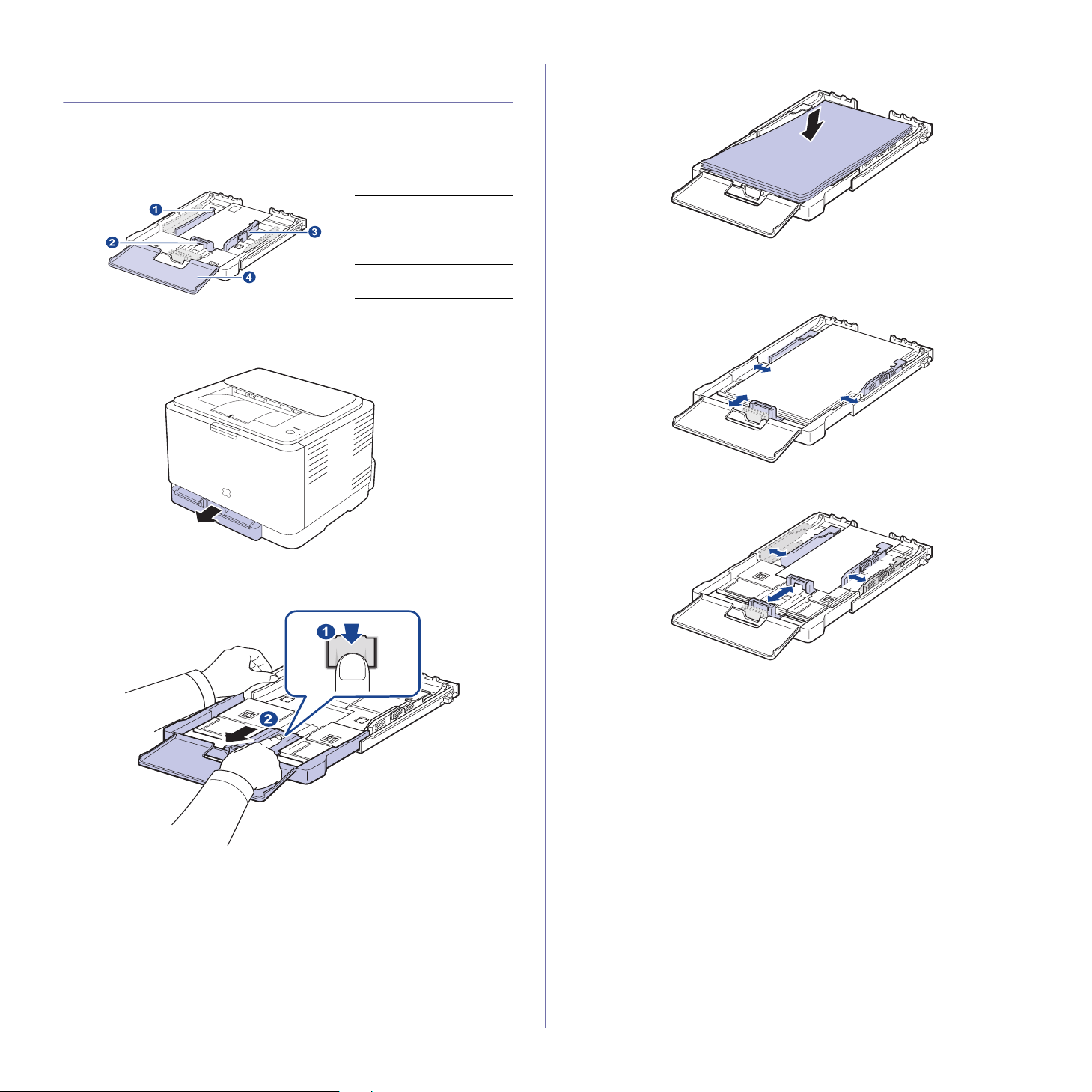
Alterando o tamanho do papel na bandeja de papel
Para colocar papéis de tamanhos diferentes, como Legal, é necessário
ajustar as guias de papel para aumentar o tamanho da bandeja.
Para alterar o tamanho da bandeja, ajuste adequadamente a guia de
comprimento de papel.
1 Alavanca de
extensão da bandeja
2
Guia de comprimento
de papel
3 Guia de largura
de papel
4 Tampa de papel
1. Remova a bandej a do eq uipamento. Abra a t am p a de papel e remov a o
papel da bandeja se necessário.
3. Coloque papel na bandej a.
4. Desloque a guia de comprimento de papel até que toque levemente a
extremidade da pilha de papel. Pressione a guia de largura de papel e
desloque-a até a borda da pilha de papel sem causar ondulações.
Para papéis menores que Letter, retorne as guias às suas posições
originais e ajuste as guias de comprimento e de largura de papel.
2. Remova a bandeja manualmente, pressionando e liberando a trava na
parte superior da bandeja.
26_Selecionando e colocando materiais de impressão
Page 27
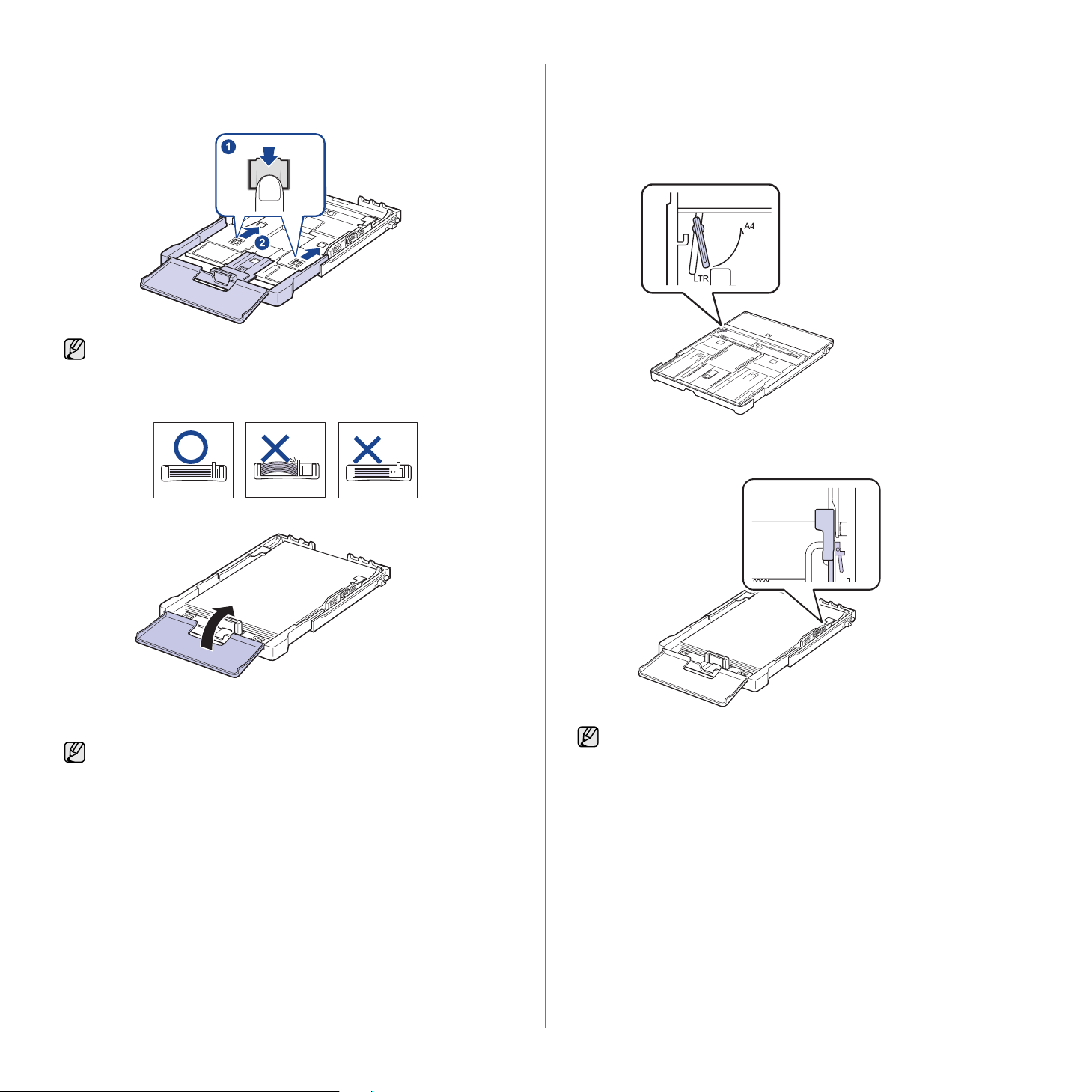
Se o papel que você precisa imprimir tiver comprimento inferior a
222 mm, pressione e destrave o bloq ueio da guia na bandeja e empu rre
a bandeja para den tro ma nua lm ente . Aj us te a s gui as de co mp rim ent o e
de largura do papel.
• Não empurre as guias de largura de papel ao ponto de o papel
ficar ondulado.
• Se você não ajustar as gui as de larg ura de pa pel, pod erão oc orrer
obstruções.
A bandeja é predefinida para o tamanho Letter ou A4, dependendo do país.
Para alterar o tamanho para A4 ou Letter, ajuste adequadamente a alavanca
e a guia de largura de papel.
1. Remova a bandeja do equipamento. Abra a tampa de papel e remova
o papel da bandeja, se necessário.
2. Se você desejar alterar o tamanho para Letter, segure a alavanca na
parte posterior da bandeja e gire a alavanca no sentido horário.
3. Aperte a guia de largura de papel e desloque-a até a borda da alavanca.
5. Feche a tampa de papel.
6. Deslize a bandeja para dentro do equipamento até emitir um clique.
7.
Após colocar o papel, defina o tipo e o tamanho do papel para a bandeja.
Consulte "Configurando o tamanho e o tipo do papel" na página 28.
• Se houver problemas com a alimentação de papel, coloque uma
folha de cada vez na bandeja.
• Você pode colocar papel previamente impresso. O lado impresso
deverá estar voltado para cima, com uma borda sem dobras
virada para trás. Se houver problemas com a alimentação do
papel, vire-o ao contrário. Observe que isso não garante a
qualidade da impressã o.
Se desejar mudar o tama nho para A4, mova pri meiro a guia de largur a
de papel para a esquerda e gire a alavanca no sentido anti-horário.
Se você forçar a alavanca, ela poderá danificar a bandeja.
Selecionando e colocando materiais de impressão_27
Page 28
Imprimindo em materia is de impressão especiais
O equipamento pode acomodar diversos tamanhos e tipos de materiais de
impressão, como postais, cartões e envelopes. Ele é muito útil para
imprimir uma única página de papel timbrado ou colorido.
Alimentando materiais de impressão manualmente
• Coloque apenas um tam anho d e mate rial de impre ssão de c ada v ez
na bandeja manual.
• Para evitar obstruções, não adicione papel enquanto ainda houver
folhas na bandeja. Isso também se aplica a outros tipos de material
de impressão.
• Os materiais devem ser colocados com a face a ser impressa
voltada para cima e a borda superior voltada para o equipamento.
Coloque os materiais de impressão no centro da bandeja.
• Para evitar obstruções e problemas de qua lid ade de impre ss ão,
utilize sempre os materiais especificados. (Consulte "Selecionando
materiais de impressão" na página 23.)
• Remova todas as ondulações dos cartões postais, envelopes e
etiquetas antes de colocá-los na bandeja manual.
1. Coloque o papel. (Consulte "Alterando o tamanho do papel na
bandeja de papel" na página 26.)
Dependendo do tip o do m aterial u tiliza do, con sidere a s segui ntes
diretrizes de colocação:
• Envelopes: aba voltada para baixo com a área do selo no
lado superior esquerdo.
• Etiquetas: lado a ser impresso voltado para cima e borda
curta superior entrando primeiro no equipamento.
• Papel pré-impresso: lado pré-impresso voltado para cima
com a borda superior voltada para o equipamento.
• Cartolina: lado a ser impresso voltado para cima e borda
curta na direção do equipamento.
• Papel reutilizado: lado previamente impresso voltado para
baixo com uma borda sem dobras voltada para o
equipamento.
2. Ao imprimir de aplicativo, inicie o menu de impressão.
3. Antes de imprimir, abra as propriedades da impressora.
4. Pressione a gui a Papel nas propriedad es da impress ora e selecion e
o tipo de papel adequado.
Se você desejar usar uma etiqueta, defina o tipo de papel como
Etiquetas.
Ajustando o suporte de saída
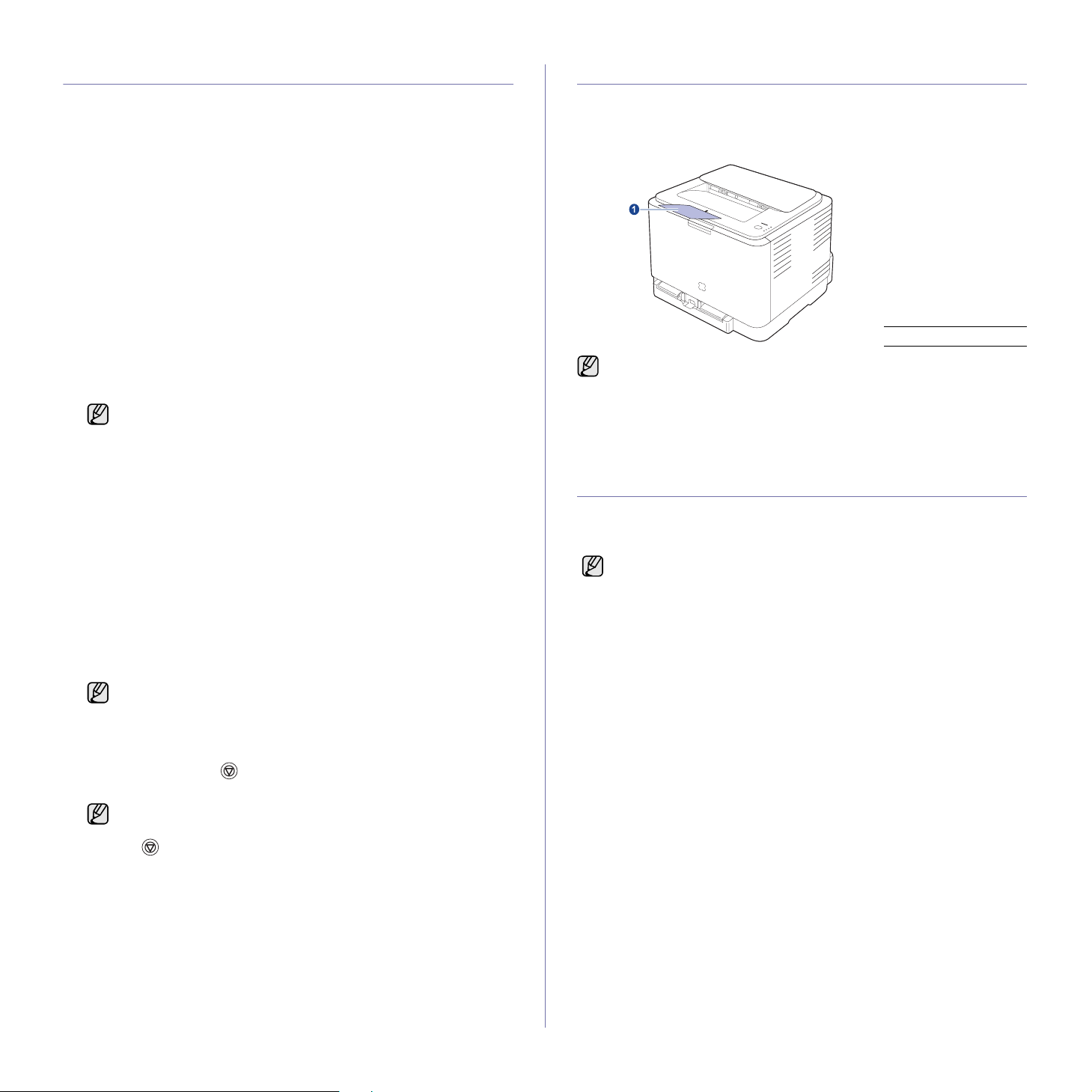
As páginas impressas são empilhadas na bandeja de saída; o suporte
de saída ajuda a alinhar as pág inas impressas. Para permitir que o suporte
de saída alinhe corretamente as páginas, é preciso puxá-lo de maneira
adequada, dependendo do tamanho do papel.
1 Suporte de saída
• Se o suporte de saída não for ajustado corretamente, as páginas
impressas não serão alinhadas de maneira adequada ou
poderão cair.
• Se imprimir muitas páginas de forma contínua, a superfície da
bandeja de saída poderá ficar quente. Cuidado para não tocar
na superfície e, em especial, mantenha as crianças afastadas.
Configurando o tamanho e o tipo do papel
Após colocar papel na bandeja, é necessário definir o tamanho e o tipo de
papel usando o driver de i mp res sã o. Si ga estas etapas para tornar as suas
alterações permanentes.
O procedime nto descrito a seguir destin a-se ao Windows XP. Para
outros sistemas operacionais Windows, consulte o Guia do Usuário
do Windows correspondente ou a ajuda on-line.
1. Clique no botão Iniciar na tela do computador.
2. Selecione Impressoras e aparelhos de fax.
3. Clique com o botão direito do mouse no ícon e do driver de impressão
e selecione Preferências de impressão.
4. Clique na guia Papel e altere as configuraçõ es em Opções de papel.
5. Clique em OK.
5.
Selecione
6. Inicie a impressão do aplicativo.
7. Pressione o botão Parar no equipamento para iniciar a
alimentação. Em seguida, o equipamento iniciará a impressão.
• Se você estiver imprimindo várias páginas, coloque a próxima
• As configurações alteradas permanecerão em vigor somente
Alimentador manual
folha após a impres são da primei ra página e pr essione o bot ão
Parar. Repita essa etapa para cada página a ser
impressa.
enquanto você estiver usando o aplicativo atual.
na origem do papel e pressione OK.
28_Selecionando e colocando materiais de impressão
Page 29

Impressão básica
Este capítulo explica as tarefas de impressão comuns.
Este capítulo inclui:
• Imprimindo documentos • Cancelando trabalhos de impressão
Imprimindo documentos
O seu equipamento permite imprimir a partir de vários aplicativos do
Windows, Macintosh ou Linux. As etapas específicas para imprimir o
documento podem variar de acordo com o aplicativo utilizado.
Para obter detalhes sobre impressão, consulte a Seção de software.
Cancelando trabalhos de impressão
Se o trabalho estiver em uma fila ou em um spooler de impressão, como o
grupo Impressoras do Windows, exclua-o da seguinte forma:
1. Clique no menu Iniciar do Windows.
2. No Windows 2000, selecione Configurações e, em seguida,
Impressoras.
No Windows XP/2003, selecione Impressoras e aparelhos de fax.
No Windows Vista, selecion e Painel de cont role > Hardware e Sons >
Impressoras.
3. Clique duas vezes no ícone Samsung CLP-310 Series.
4. No menu Documento, selecione Cancelar.
Você também pode ac essar esta jan ela clica ndo dua s veze s no íco ne
da impressora no canto inferior direito da área de trabalho do
Windows.
Você também pode cancelar o trabalho atual ao pressionar Parar no
painel de controle.
Impressão básica_29
Page 30
Manutenção
Este capítulo contém informações sobre a manutenção do equipamento e do cartucho de toner.
Este capítulo inclui:
• Imprimindo relatórios
• Limpando o equipamento
• Manutenção do cartucho
• Substituindo o cartucho de toner
• Substituindo a unidade de imagem
• Substituindo o recipiente para descarte de toner
• Peças de reposição
• Gerenciando o equipamento do site
Imprimindo relatórios
É possível imprimir um relatório de configuração do painel de controle do
equipamento. Util iz e a página de co nfiguração para exi bir as c on f ig uraç õe s
atuais que ajudarão na solução de problemas. No modo on-line, mantenha
pressionado o botão Parar no painel de controle por cerca de
5 segundos.
Limpando o equipamento
Para manter a qualidade da impressão, siga as instruções de limpeza
abaixo cada vez que o cartucho de toner for substituído ou se ocorrer um
problema de qualidade da impressão.
• A limpeza do gabinete do equipamento com produtos que
contenham teores elevados de álcool, solventes ou outras
substâncias fortes poderá des co lor i-lo ou def ormá-lo.
• Se o equipamento ou a área ao seu redor estiverem contaminados
por toner, recomendamos usar um pano ou uma toalha de papel
umedecida em água para limpá-los . Se um aspirador de pó for
usado, o toner espalhado no ar poderá ser prejudicial a você.
Limpeza externa
Limpe o gabinete do equipamento com um pano macio e sem fiapos. Você
pode umedecer o pano ligeiramente com água, mas tenha cuidado para
que a água não caia em cima ou no interior do equipamento.
Limpeza interna
Durante o processo de impre ssão, o papel, o toner e as partícula s de poe ira
podem se acumular dentro do equipamento. Esse acúmulo pode causar
problemas de qualidade de impressão, como pontos de toner ou nódoas.
A limpeza do interior do equipamento elimina ou reduz a ocorrência desse
tipo de problema.
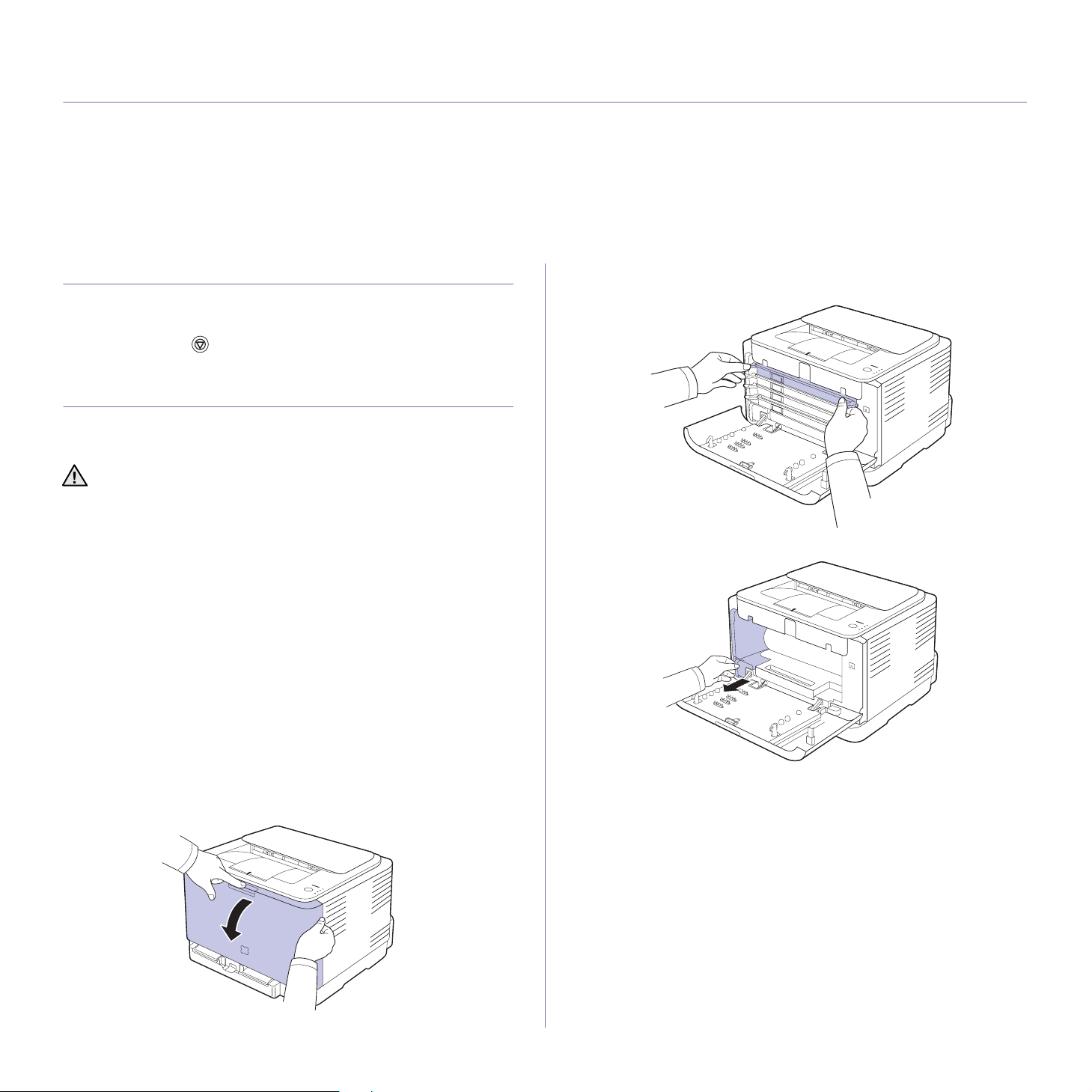
1. Desligue o equip am ento e de sc on ec te o c ab o de alimentação. Aguard e
até que o equipamento esfrie.
2. Pressione o botão de liberação e abra completamente a tampa frontal.
3. Segure as alças do cartucho de toner e puxe-as para remover o
cartucho do equipamento.
4. Remova o recipiente do equipamento utilizando a sua alça.
30_Manutenção
Page 31
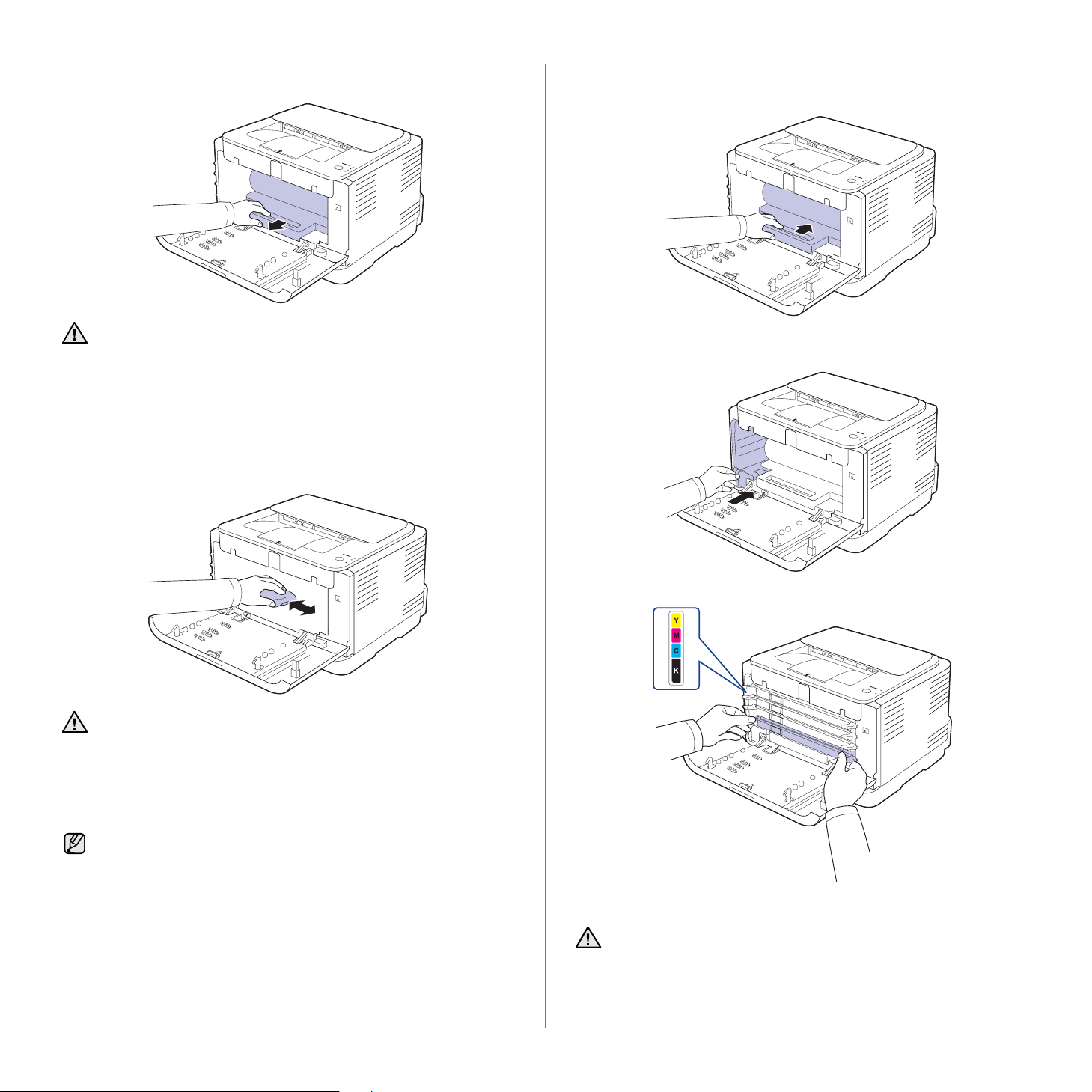
5. Remova a unidade de imagem do equipamento usando a ranhura na
parte frontal da unidade.
7. Segurando a ranhu ra na parte fron tal da unid ade de ima gem, empurre a
unidade no equipamento.
• Não toque na superfície verde da unidade de imagem com as
suas mãos ou qualquer outro material.
• Cuidado para não arranhar a superfície da unidade de imagem.
• Se você deixar a tampa frontal aberta por mais de alguns
minutos, a unidade de imagem poderá ser exposta à luz. Isso
causará danos à unida de de i ma gem . Fe che a tampa frontal se a
instalação precisar ser interrompida por algum motivo.
6. Usando um pano seco e limpo sem fiapos, remova qualquer poeira e
partículas de toner da área dos cartuchos de impressão e de suas
cavidades.
• Caso manche a roupa com toner, limpe-a com um pano seco e
lave-a em água fria. A água quente fixa o toner no tecido.
• Se o equipamento ou o ambiente for contaminado com toner,
recomendamos o uso de um pano ou tecido levemente
umedecido com água para limpá-lo. Se um aspirador de pó for
usado, o toner se espalhará no ar o que pode ser prejudicial a
você.
8. Insira o recipiente para descarte de toner na sua posição e empurre-o
até ter certeza de que esteja firmemente encaixado.
9. Recoloque o cartucho de toner no equipamento.
Após a limpeza, permita que o equipamento seque completamente.
10.Reinstale todos os compartimentos no equipamento e feche a tampa
frontal.
Se a tampa frontal não for completamente fechada, o equipamento
não iniciará a operação.
11.Conecte o cabo de alimentação e ligue o equipamento.
Manutenção_31
Page 32
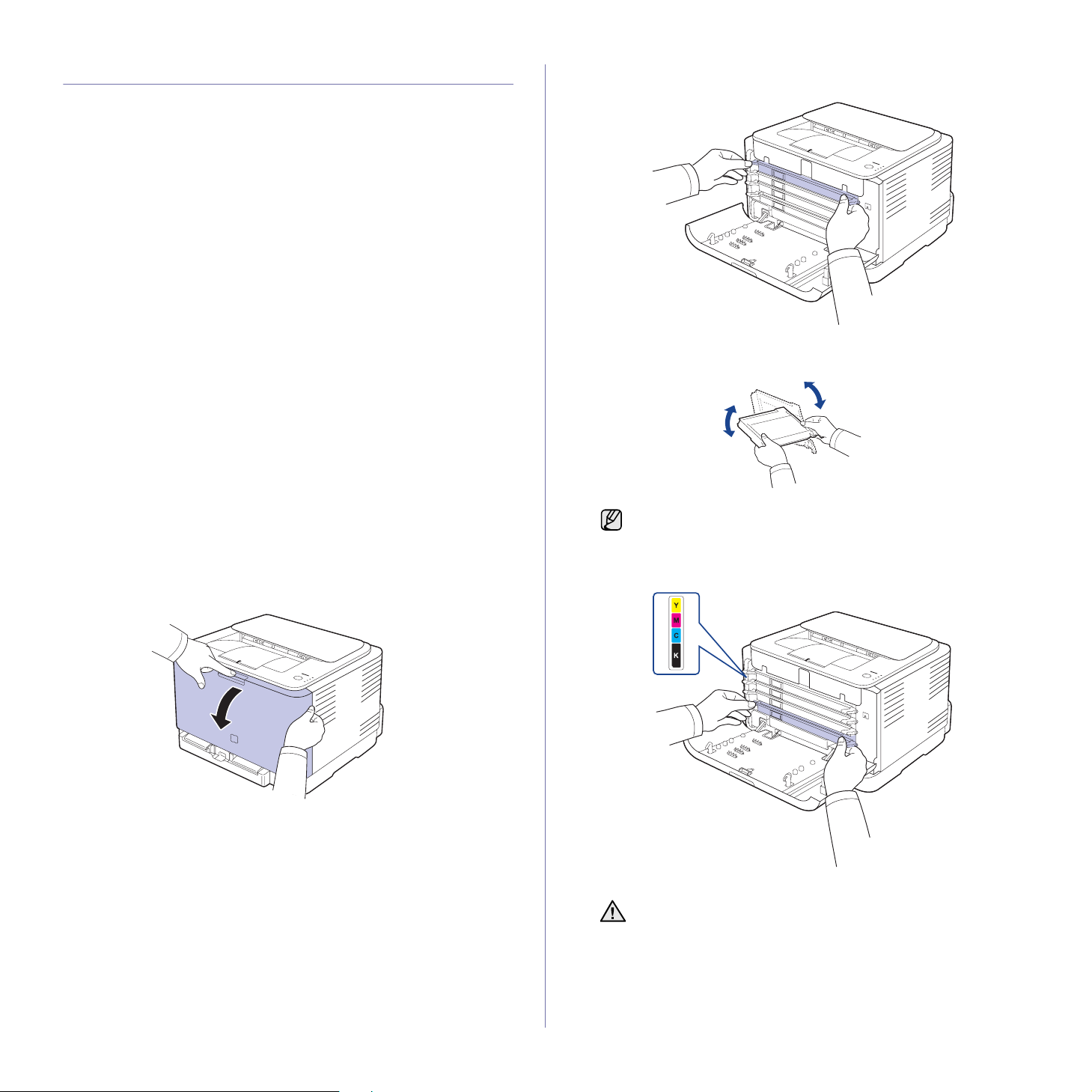
Manutenção do cartucho
Armazenamento do cartucho de toner
Para aproveitar ao máximo o cartucho de toner, tenha sempre em mente o
seguinte:
• Remova o cartucho da embalagem somente quando for utilizá-lo.
• Não recarregue o cartucho de toner. A garantia do equipamento não
cobre os danos causados pela utilização de cartuchos recarregados.
• Armazene os cartuchos de toner no mesmo ambiente do equipamento.
• Para evitar danos ao cartucho de toner, não o exponha à luz por mais
de alguns minutos.
Expectativa de vida útil do cartucho
O rendimento do cartucho de ton er depende da quanti dade de toner exigi da
pelos trabalhos de impressão. O número real pode ser diferente
dependendo da densidade de impressão das páginas, do ambiente de
operação, do intervalo entre as impressões e dos tipos e tamanhos dos
materiais usados. Caso você imprima uma grande quantidade de gráficos,
poderá ser necessário substituir o cartucho de impressão com mais
freqüência.
Redistribuindo o toner
Quando um cartucho estiver com pouco toner, áreas apagadas ou
desbotadas poderão aparecer. Também é possível que imagens coloridas
sejam impressas com cores incorretas devido à mistura insuficiente de
cores de toner q uando um dos cartuc hos co loridos estiver c om pou co toner.
A qualidade de impressão pode ser temporariamente aprimorada com a
redistribuição do toner.
• Uma mensagem info rmando que há pouco tone r no cartucho po derá ser
exibida no visor.
• A janela do programa SmartPanel é exibida no computador informando
qual cartucho colorido possui pouco toner.
1. Pressione o botão de liberação e abra completamente a tampa frontal.
2. Segure as alças do cartucho de toner e puxe-as para remover o
cartucho do equipamento.
3. Segurando amba s a s al ça s d o ca rtuc ho , agi t e-o vi goro sa me nte para os
lados para redistribuir o toner por igual.
Se você sujar a sua roupa com toner, limpe-a com um pano
seco e lave-a em água fria. A água quente fixa o toner
no tecido.
4. Recoloque o cartucho de toner no equipamento.
32_Manutenção
5. Feche a tampa frontal. Verifique se a tampa está bem fechada.
Se a tampa frontal não for completamente fechada, o
equipamento não iniciará a operação.
Page 33
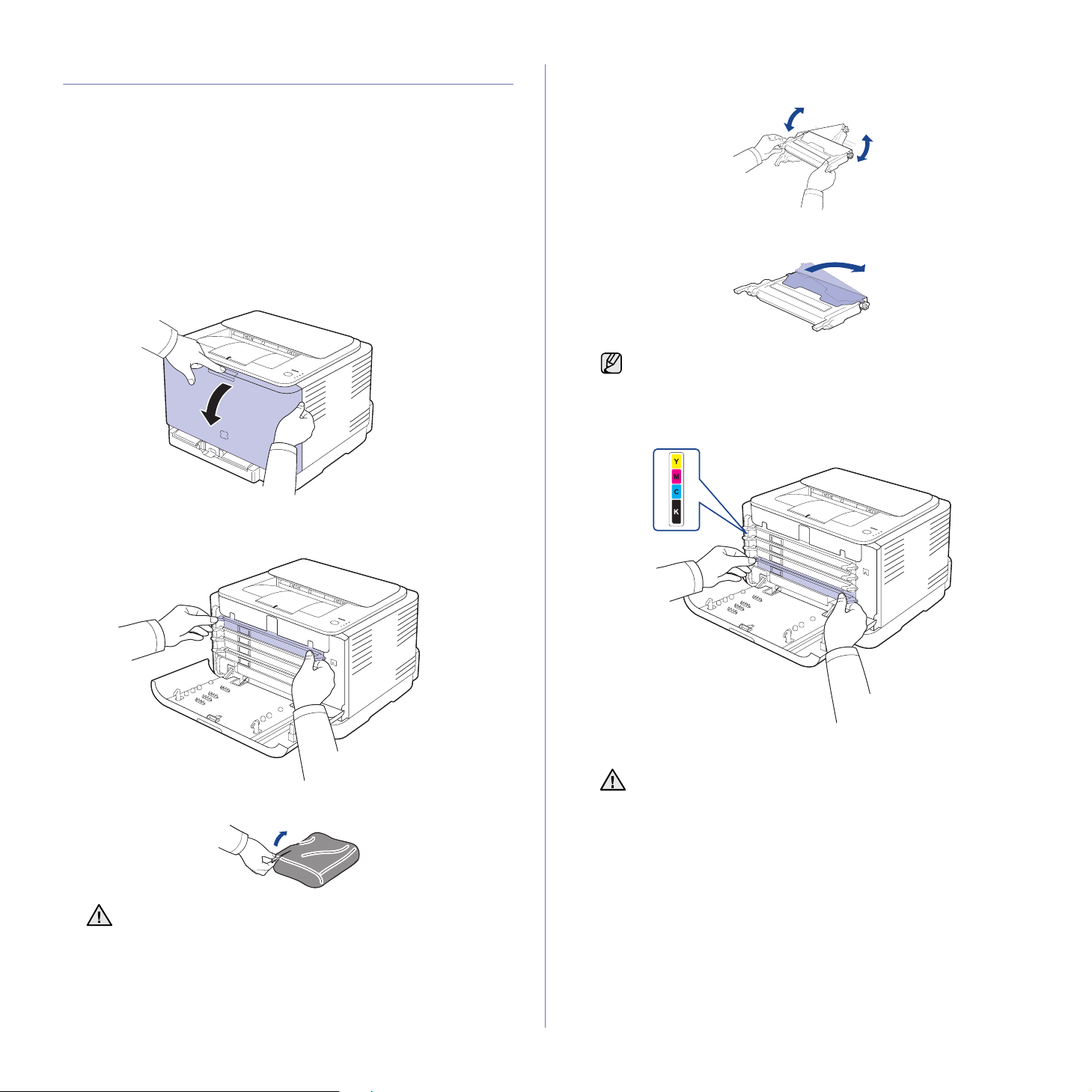
Substituindo o cartucho de toner
O equipamento utili za qua tro cores e possu i um car tucho de toner dife rent e
para cada uma: amarelo (Y), magenta (M), ciano (C) e preto (K).
Quando o LED de cores do toner, no painel de controle, que indica cada
cartucho de impressão in div id ual de aco r do com a sua cor, pi sc ar, e o LED
de status acender em vermelho, o cartucho estará completamente
esgotado. O seu equipamento interromperá a impressão.
Além disso, a janela do programa Smart Panel é exibida no computador
solicitando a substituição do cartucho.
Nesse está gio, será necessário substituir o cart ucho de toner. Verifique o
tipo de cartucho de toner adequado ao seu equipamento. (Consulte
"Suprimentos" na página 46.)
1. Desligue o equipamento e aguarde alguns minutos até que ele esfrie.
2. Pressione o botão de liberação e abra completamente a tampa frontal.
5. Segurando amba s a s al ça s d o ca rtuc ho , agi t e-o vi goro sa me nte para os
lados para redistribuir o toner por igual.
6. Coloque o cartucho de toner na superfície plana, conforme mostrado,
e remova a tampa de proteção.
Caso manche a roupa com toner, limpe-a com um pano seco
e lave-a em água fria. A água quente fixa o toner no tecido.
7. Verifique se a cor do cartucho de toner corresponde ao slot da cor e
segure as alças do cartucho. Insira o cartucho no equipamento até que
ele encaixe na posição correta .
3. Segure as alças do cartucho de toner e puxe-as para remover o
cartucho do equipamento.
4. Retire um novo cartucho de toner da embalagem.
• Não utilize objetos afiados, como faca ou tesoura, para abrir
as embalagens do cartucho de toner. Você pode danificar a
superfície do cartucho de toner.
• Para evitar danos, não exponha o cartucho de toner à luz por
mais de alguns minutos. Cubra a superfície com um pedaço
de papel para protegê-la se necessário.
8. Feche a tampa frontal. Verifique se a tampa está bem fechada e, em
seguida, ligue o equipamento.
Se a tampa frontal não for completamente fechada, o
equipamento não iniciará a operação.
Manutenção_33
Page 34
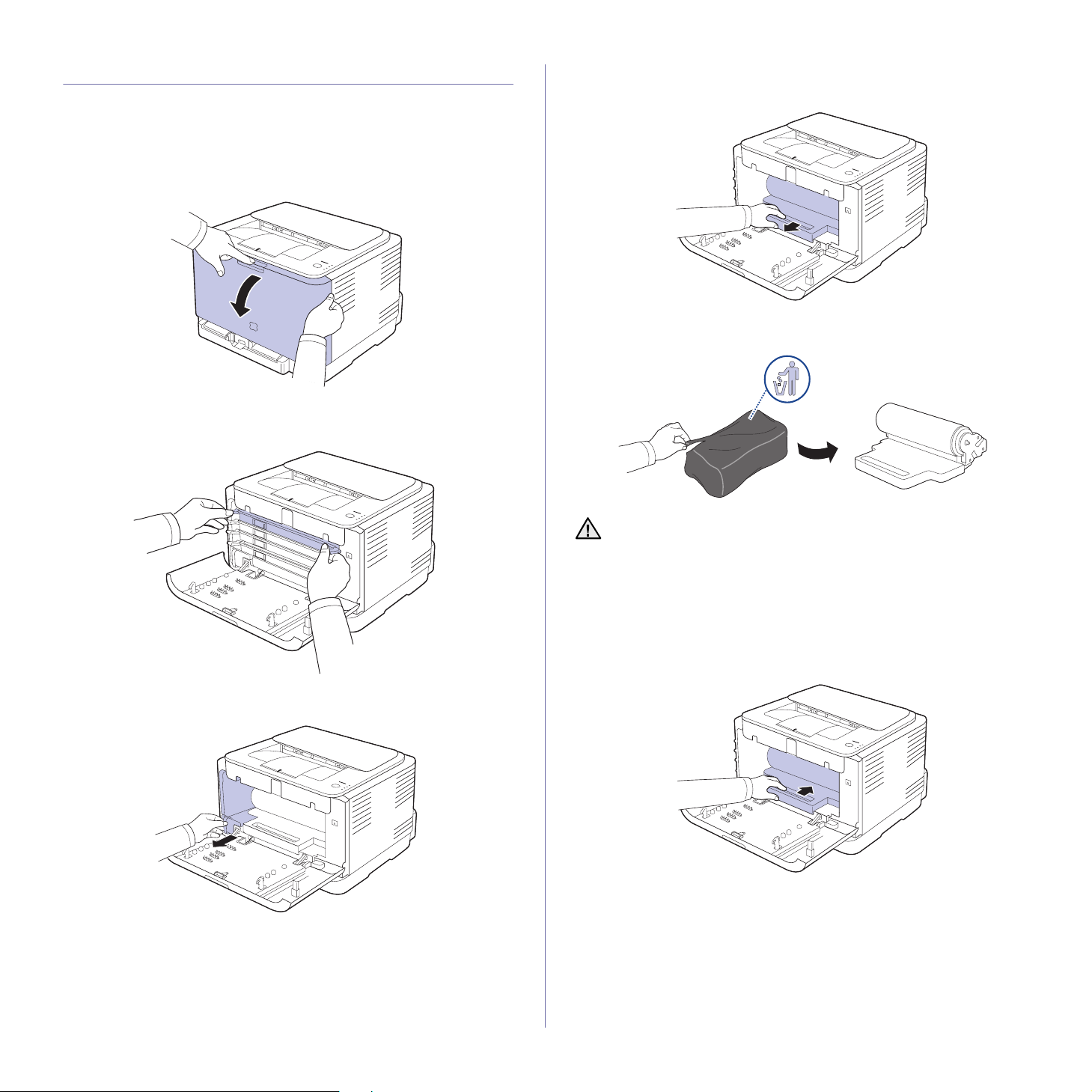
Substituindo a unidade de imagem
Quando a vida útil da unidade de imagem expirar, a janela do programa
Smart Panel será exibida no computador, indicando que a unidade precisa
ser substituída. Caso contrário, o seu equipamento interromperá a
impressão.
1. Desligue o equipamento e aguarde alguns minutos até que ele esfrie.
2. Pressione o botão de liberação e abra completamente a tampa frontal.
3. Segure as alças do cartucho de toner e puxe-as para remover o
cartucho do equipamento.
5. Remova a unidade de imagem do equipamento usando a ranhura na
parte frontal da unidade.
6. Retire uma nova unidade de imagem da embalagem.
4. Remova o recipiente do equipamento utilizando a sua alça.
• Não utilize objetos afiados, como facas ou tesouras, para abrir a
embalagem da unidade de imagem. Você pode danificar a sua
superfície.
• Cuidado para não arranhar a superfície da unidade de imagem.
• Para evitar danos, não exponha a unidade de imagem à luz por
mais de alguns minutos. Cubra a superfície com um pedaço de
papel para protegê-la se necessário.
7. Segurando a ranhu ra na parte fron tal da unid ade de ima gem, empurre a
unidade no equipamento.
34_Manutenção
Page 35
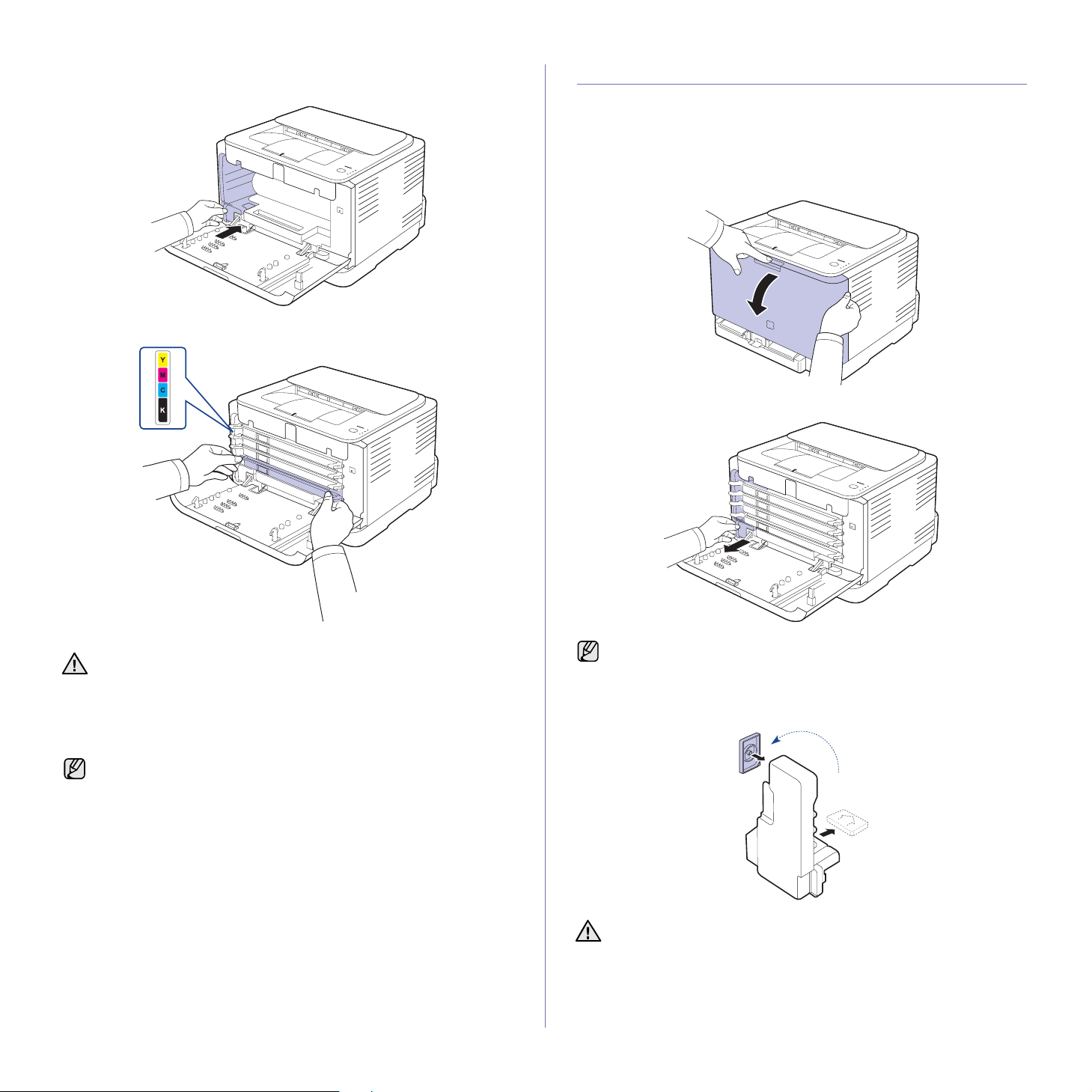
8. Insira o recipiente para descarte de toner na sua posição e empurre-o
até ter certeza de que esteja firmemente encaixado.
9. Recoloque o cartucho de toner no equipamento.
Substituindo o recipiente para descarte de toner
Quando a vida útil do recipiente para descarte de toner expirar, a janela do
programa Smart Panel será exibida no computador para indicar que o
recipiente precisa ser substituído. Caso contrário, o seu equipamento
interromperá a impressão.
1. Desligue o eq uipamento e aguarde alguns minutos até que ele esfri e.
2. Abra a tampa frontal.
3. Remova o recipiente do equipamento utilizando a sua alça.
10.Feche a tampa frontal firmemente.
Se a tampa frontal não estiver completamente fechada, o
equipamento não iniciará a operação. Verifique se todos os
cartuchos de impressão estão instalados corretamente. Se algum
cartucho de impressão não estiver instalado corretamente, a tampa
frontal não fechará.
11.Ligue o equipamento.
Cada LED pisca em vermelho em uma ordem repetida. Aguarde
cerca de 1,5 minuto para que o equipamento esteja pronto.
Coloque o recipie nte para d escarte d e toner em uma su perfície p lana
de forma que o toner não derrame.
4. Remova a capa do recipiente como mostrado abaixo e utilize-a para
fechar a abertura do recipiente para descarte de toner.
Não vire o recipiente.
5. Retire o novo recipiente para descarte de toner da embalagem.
Manutenção_35
Page 36
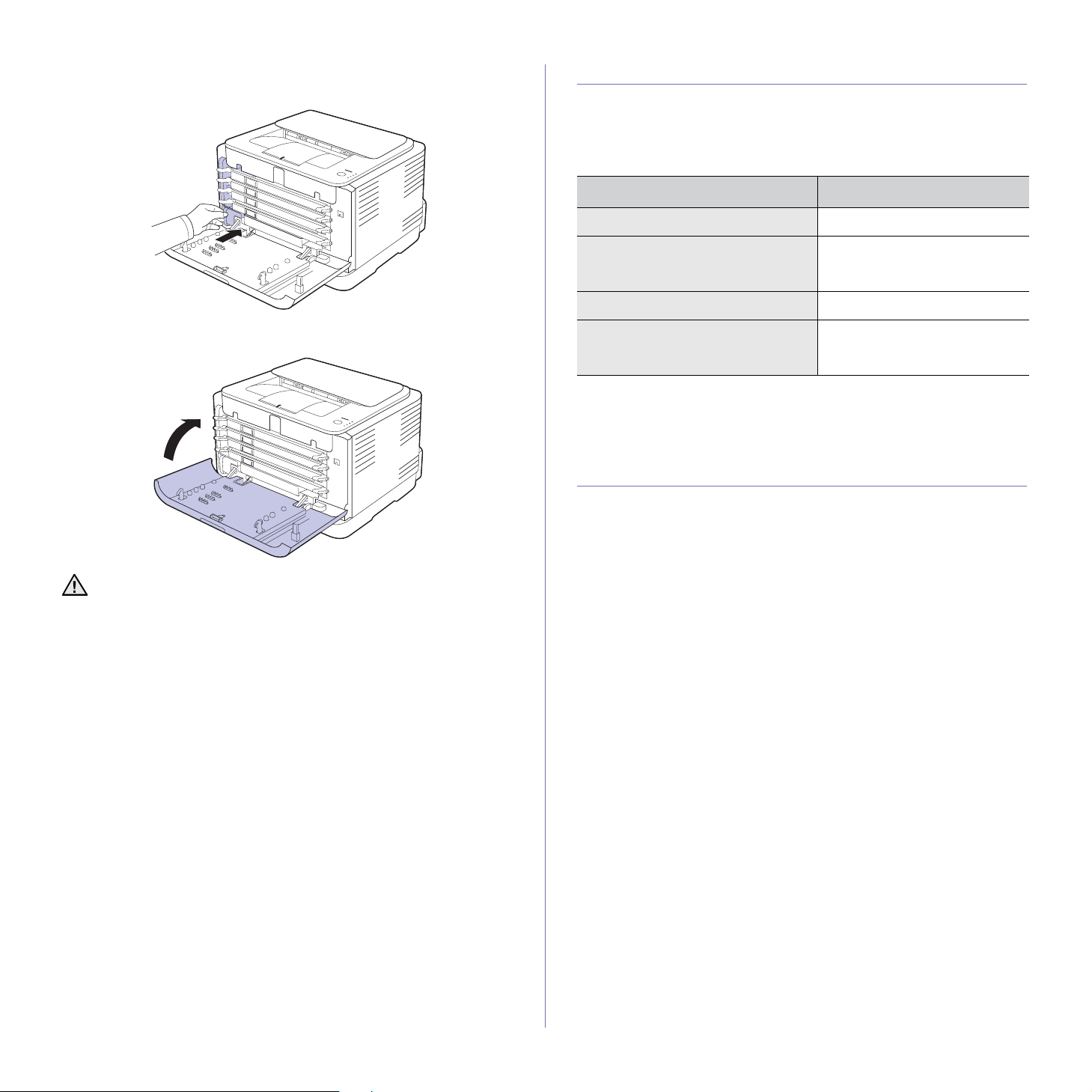
6. Insira o novo recipiente na sua posição e empurre-o até ter certeza de
que esteja firmemente encaixado.
Peças de reposição
Para evitar problemas de qualidade de impressão resultantes de peças
desgastadas e para mant er o seu e quipam ento na s mel hores c ondiç ões de
funcionamento possíveis, os seguintes itens deverão ser substituídos
quando o número de p áginas esp ecifica do for at ingido ou quando a v ida útil
de cada item expirar.
ITENS RENDIMENTO (MÉDIO)
Rolo de captação Aprox. 50.000 páginas
7. Feche a tampa frontal firmemente.
Se a tampa frontal não estiver completamente fechada, o
equipamento não iniciará a operação. Verifique se todos os
cartuchos de impressão estão instalados corretamente. Se algum
cartucho de impressão não estiver instalado corretamente, a tampa
frontal não fechará.
8. Ligue o equipamento.
Unidade de fusão Aprox. 100.000 páginas em
preto-e-branco ou
25.000 páginas coloridas
Rolo de transferência Aprox. 100.000 páginas
Unidade de transferência (ITB) Aprox. 100.000 páginas em
preto-e-branco ou
25.000 páginas coloridas
É altamente recomendável que esta manutenção seja executada por um
fornecedor de assistência técnica ou pelo distribuidor ou revendedor
autorizado em que o produto foi adquirido. A garantia não cobre a
substituição das peças de manutenção após sua vida útil.
Gerenciando o equipamento do site
Se o equipamento foi conectado a uma rede e os parâmetros de rede TCP/IP
foram configurados corretamente, será possível gerenciá-lo através do
Samsung
equipamento. Use o
• Exibir as informações de dispositivos do equipamento e verificar o seu
• Alterar os parâmetros TCP/IP e configurar outros parâmetros de rede.
• Alterar as propriedades da impressora.
• Configurar o equipamento para envio de notificações por e-mail para
• Obter suporte para a utilização do equi pa me nto.
Para acessar o SyncThru™ We b Service
1. No Windows, inicie o navegador da Web, por exemplo, o Internet
2. Insira o endereço IP do equipamento (http://xxx.xxx.xxx.xxx) no campo
SyncThru™ Web Service
SyncThru™ Web Service
, um servidor da Web instalado no
para:
status atual.
informar o seu status.
Explorer.
de endereços e pressione a tecla Enter ou clique em
O site interno do seu equipamento será aberto.
Ir.
36_Manutenção
Page 37
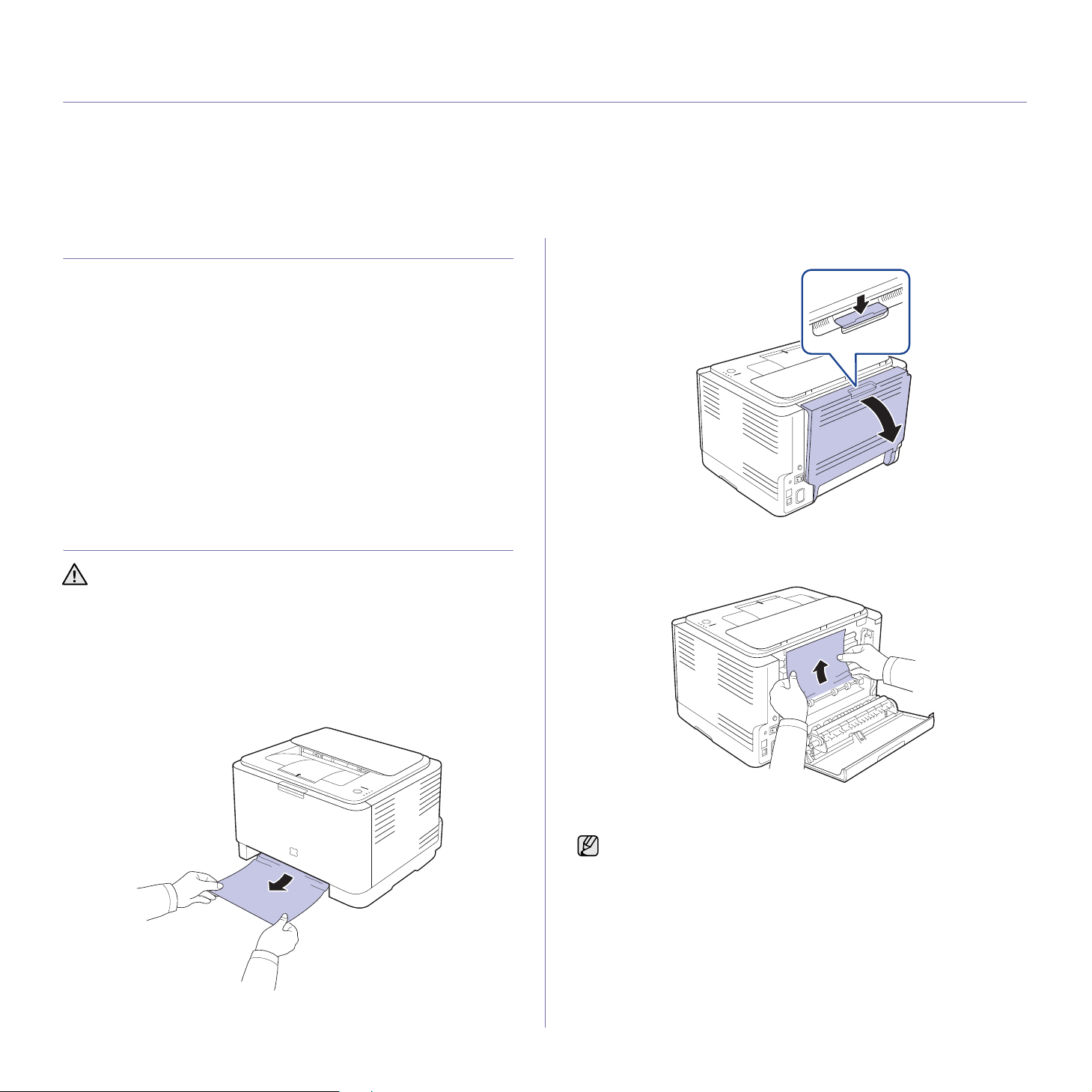
Solução de problemas
Este capítulo contém informações úteis sobre o que fazer se ocorrerem problemas.
Este capítulo inclui:
• Dicas para evitar obstruções de papel
• Eliminando obstruções de papel
• Solucionando outros problemas
Dicas para evitar obstruções de papel
A maioria das obstruções de papel pode ser evitada pela se le ção dos t ipo s
corretos de material. Quando uma obstrução ocorrer, siga as etapas
descritas na página 37.
• Siga os procedimentos na página 26. Certifique-se de que as guias
ajustáveis estejam posicionadas corretamente.
• Não sobrecarregue a bandeja. Verifique se o papel está abaixo da
marca de capacidade de papel situada no interior da bandeja.
• Não remova o papel da bandeja durante a impressão.
• Flexione, areje e endireite as folhas de papel antes de colocá-las na
bandeja.
• Não utilize papéis vincados, úmidos ou muito ondulados.
• Não misture tipos diferentes de papel em uma bandeja.
• Utilize somente os materiais de impressão recomendados. (Consulte
"Configurando o tamanho e o tipo do papel" na página 28.)
• Verifique se o lado rec omen dado do materi al de i mpres são es tá vol tado
para cima na bandeja.
Eliminando obstruções de papel
Para evitar rasgar o papel preso, puxe-o lentamente e com cuidado.
Siga as instruções nas seções a seguir para eliminar a ob strução.
Se ocorrer uma obstrução de papel, o LED de status no painel de controle
acenderá em vermelho. Localize e remova o papel obstruído.
Para continuar a impressão após eliminar obstruções de papel, você
deverá abrir e fechar a tampa frontal e posterior.
Se o papel estiver obstruído na área de alimentação, siga as próximas
etapas para soltá-lo.
1. Remova a bandeja da impressora e retire o papel obstruído.
2. Para remover o papel obstruído, abra a tampa posterior.
3. Remova o papel com cuidado, puxando-o na direção mostrada abaixo.
A maior parte do papel obstruído pode ser removida nesta etapa.
Se você não puder loca lizar o papel obstruído, vá para a próx ima etapa.
Se você não puder localizar o papel obstruído ou se houver resistência
ao remover o papel, pare de puxar e vá para a próxima etapa.
Se o papel se rasgar, remova todos os fragmentos do interior da
impressora.
Solução de problemas_37
Page 38
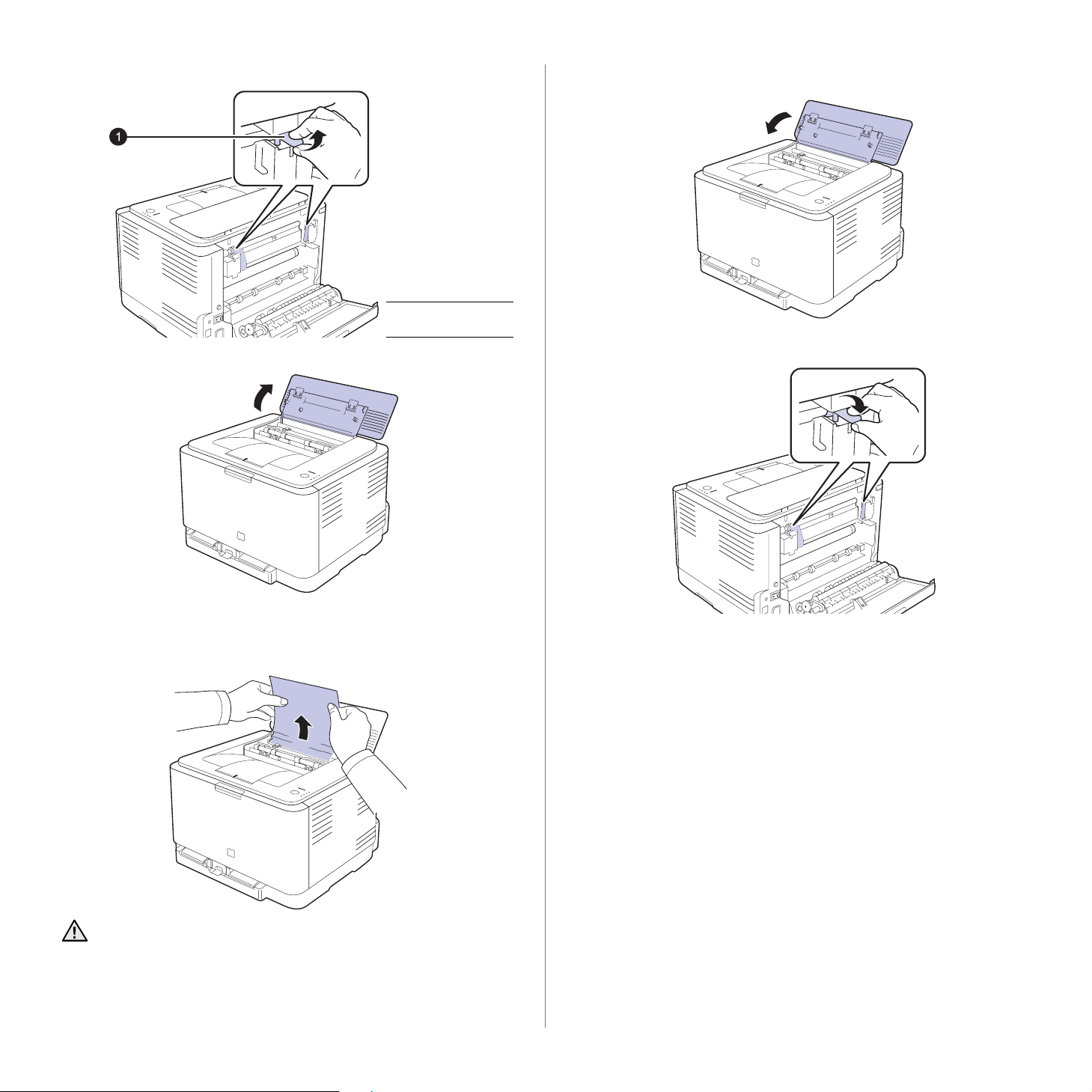
4. Empurre as alavancas da unidade de fusão para cima.
1 unidade
5. Abra a tampa superior e a tampa interna.
7. Feche a tampa superior. Verifique se ela está firmemente fechada.
de fusão
8. Empurre as alavancas da unidade de fusão para baixo.
6. Mantendo a tampa interna aberta, remova o papel obstruído com
cuidado da impressora. Em seguida, a tampa interna será
automaticamente fechada.
Não toque na área de fusão no interior da tampa interna. Ela está
quente e pode causar queimaduras! A temperatura de operação da
unidade de fusão é de 180 °C. Tenha cuida do a o remover o papel da
impressora.
38_Solução de problemas
9. Abra e feche a tampa posterior ou a tampa frontal para continuar
aimpressão.
Page 39

Solucionando outros problemas
A tabela a seguir apresenta algumas condições que podem ocorrer e as
soluções recomendadas. Siga as soluções sugeridas até que o problema
seja resolvido. Se o prob lem a pe rsi sti r, ent re em con tato com a as sis tê nci a
técnica.
Alimentação de papel
CONDIÇÃO SOLUÇÕES SUGERIDAS
Obstrução de papel
durante a
impressão.
As folhas de papel
estão grudadas.
Não é possível
alimentar várias
folhas de papel.
Não é possível
alimentar papel no
equipamento.
Obstruções de papel
ocorrem co m
freqüência.
Os envelopes
entortam ou não são
alimentados
corretamente.
Elimine a obstrução de papel. Consulte a
página 37.
• Verifique se não há excesso de papel na
bandeja. A bandeja de papel comporta até
150 folhas, dependendo da espessura do papel.
• Verifique se você está utilizando o tipo correto
de papel. Consulte a página 28.
• Remova o papel da bandeja e flexione ou
separe as folhas.
• Condições de umidade podem fazer com que
as folhas de papel grudem entre si.
• Tipos diferentes de papel podem estar
empilhados na bandeja. Coloque apenas
papéis do mesmo tipo, tamanho e gramatura.
• Elimine a obstrução causada pela alimentação
de várias folhas de papel, se houver. Consulte
a página 37.
• Elimine quaisquer obstruções no interior do
equipamento.
• O papel não foi carregado corre tamente.
Remova o papel da bandeja e recoloque-o
corretamente.
• Existe papel em demasia na bandeja. Remova
o papel em excesso da bandeja.
• O papel é muito grosso. Utilize som ente papéis
que obedeçam às especificações do
equipamento. Consulte a página 23.
• Existe papel em demasia na bandeja. Remova
o papel em excesso da bandeja. Se você
estiver imprimindo em materiais espe c iais,
coloque apenas um tamanho de material de
impressão de cada vez na bandeja.
• Um tipo incorreto de papel e stá sendo util izado.
Utilize somente papéis que obedeçam às
especificações do equipamento. Consulte a
página 24.
• Pode haver detritos dentro do equipamento.
Abra a tampa frontal e remova os resíduos.
Verifique se as guias de papel estão apoiando os
dois lados dos envelopes.
Problemas de impressão
CONDIÇÃO
O equipamento
não imprime.
CAUSA
POSSÍVEL
O equipamento não
está recebendo
energia elétrica.
O equipamento não
está selecionado
como a impresso ra
padrão.
• Verifique os seguintes aspectos do equipamento:
• A tampa frontal não está fechada. Feche a tampa.
• Ocorreu uma obstrução de papel. Elimine a
obstrução de papel. Consulte a página37.
• Não há papel no equipamento. Coloque papel.
Consulte a página 26.
• O cartucho de toner não está instalado. Instale o
cartucho de toner.
• Se um erro de sistema ocorrer, entre em contato
com a assistência técnica.
O cabo que liga o
equipamento ao
computador não
está conectado
corretamente.
O cabo que liga o
computador à
impressora está
com defeito.
A definição de porta
está incorreta.
O equipamento
pode estar
configurado
incorretamente.
O driver da
impressora pode
estar instalado
incorretamente.
O equipamento não
está funcionando
corretamente.
SOLUÇÕES SUGERIDAS
Verifique as conexões do
cabo de alimentação.
Verifique o interruptor e a
fonte de alimentação.
Selecione Samsung
CLP-310 Series como a
impressora padrão do
Windows.
Desconecte o cabo da
impressora e conecte-o
novamente.
Se possível, conecte o cabo
a outro computador que
esteja funcionando
corretam ente e imprima um
documento. Você também
pode tentar utilizar um cabo
de impressora diferente.
Verifique a configuração de
impressora do Windows para
ter certez a de que o trab alho
de impressão está sendo
enviado à porta correta. Se o
computador possuir mais de
uma porta, certifique-se de
que o equipamento esteja
conectado ao computador
correto.
Verifique as propriedades da
impressora para garantir que
todas as configurações de
impressão estejam corr etas .
Corrija o software da
impressora. Consulte a
Seção de software.
Verifique o status dos LEDs
no painel de controle para
identificar se o equipamen to
está indicando um erro do
sistema.
Solução de problemas_39
Page 40
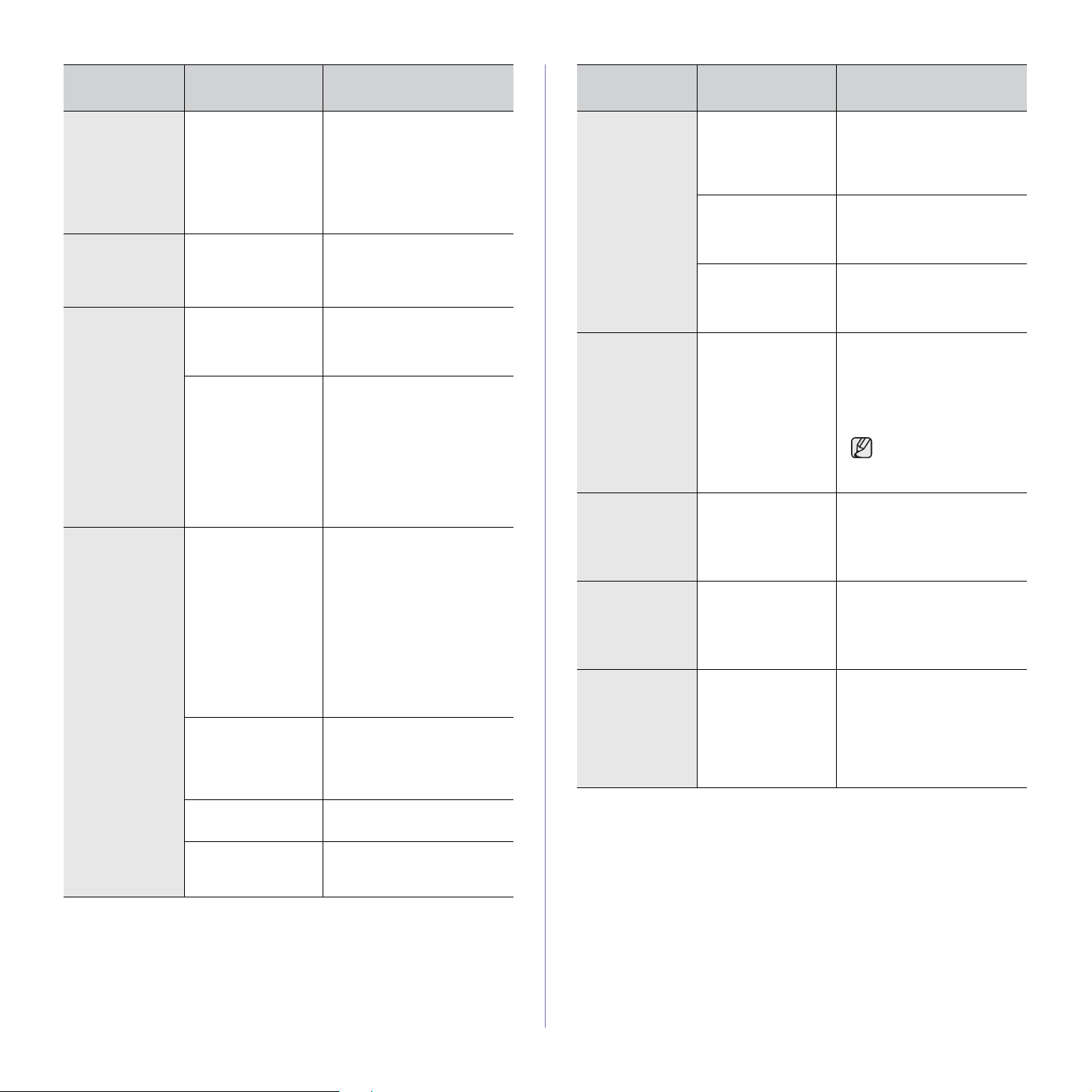
CONDIÇÃO
CAUSA
POSSÍVEL
SOLUÇÕES SUGERIDAS
CONDIÇÃO
CAUSA
POSSÍVEL
SOLUÇÕES SUGERIDAS
O equipamento
seleciona
materiais de
impressão da
origem
incorreta.
A tarefa de
impressão está
extremamente
lenta.
Metade da
página está em
branco.
O equipamento
imprime, mas o
texto está
incorreto,
ilegível ou
incompleto.
A seleção da origem
de papel nas
propriedades da
impressora pode
estar incorreta.
A tarefa pode ser
muito complexa.
A definição de
orientação da
página pode estar
incorreta.
O tamanho do pap el
e as definições de
tamanho da página
não coincide m.
O cabo da
impressora está
solto ou apresenta
defeitos.
Foi selecionado o
driver de impressora
incorreto.
Em muitos aplicativos, a
seleção da or igem do papel
pode ser encontrada na guia
Papel fino das propriedades
da impressora. Selecione a
origem correta do papel.
Consulte a tela de ajuda do
driver de impressão.
Reduza a complexidade da
página ou tente ajustar as
configurações de qualidade
de impressão.
Altere a orientação da página
no aplicativo. Consulte a tela
de ajuda do driver de
impressão.
Verifique se o tamanho do
papel nas definições do
driver da impressora coincide
com o papel na bandeja.
Ou verifique se o tamanho do
papel nas configuraçõe s do
driver da impressora
corresponde à seleção de
papel nas configuraçõe s do
aplicativo utilizado.
Desconecte o cabo da
impressora e conecte-o
novamente. Tente imprimir
novamente documentos com
os quais foram obtidos bons
resultados anteriorm en te. Se
possível, conecte o cabo e o
equipamento a outro
computador e tente imprimir
uma tarefa que produza
resultados conhecidos. Por
último, tente utilizar um novo
cabo de impressora.
Verifique o menu de seleção
de impressora do aplicativo
para garantir que o
equipamento tenha sido
selecionado.
As páginas são
impressas, mas
estão em
branco.
A impressora
não imprime o
arquivo PDF
corretamente.
Algumas partes
dos gráficos,
texto ou
ilustrações
estão faltando.
O equipamento
apresenta um
cheiro incomum
na utilização
inicial.
A qualidade de
impressão das
fotos não é boa.
As imagens não
estão nítidas.
Antes de
imprimir, o
equipamento
emite vapores
próximos à
bandeja de
saída.
O cartucho de toner
está danificado ou
vazio.
O arquivo pode
conter páginas em
branco.
Algumas peças,
como o controlador
ou a placa, podem
estar com defeito.
Incompatibilidade
entre o arquivo PDF
e os produtos
Acrobat.
O óleo utilizado pa ra
proteger a unidade
de fusão está
evaporando.
A resolução da foto
está muito baixa.
O uso de papéis
úmidos pode
ocasionar vapores
durante a
impressão.
Redistribua o toner, se
necessári o. Consulte a
página 32.
Se necessário, substitua o
cartucho de toner.
Verifique o arquivo para
garantir que ele não
contenha páginas em
branco.
Entre em contato com a
assistência técnica.
A impressão de arquivo PDF
como imagem pode
solucionar esse problema.
Ative Print As Image nas
opções de impressão
Acrobat.
A impressão de
arquivos PDF como
imagens é mais
demorada.
Após a impressão de cerca
de 100 páginas coloridas,
não haverá mais cheiro.
Esse problema é temporário.
Reduza o tamanho da foto.
Se você aumentar o tamanho
da foto no aplicativo de
software, a resolução será
reduzida.
Isso não é um problema.
Continue a imprimir.
O aplicativo está
funcionando mal.
O sistema
operacional está
funcionando mal.
40_Solução de problemas
Tente imprimir um trabalho a
partir de outro aplicativo.
Saia do Windows e reinicie o
computador. Desligue o
equipamento e volte a ligá-lo.
Page 41
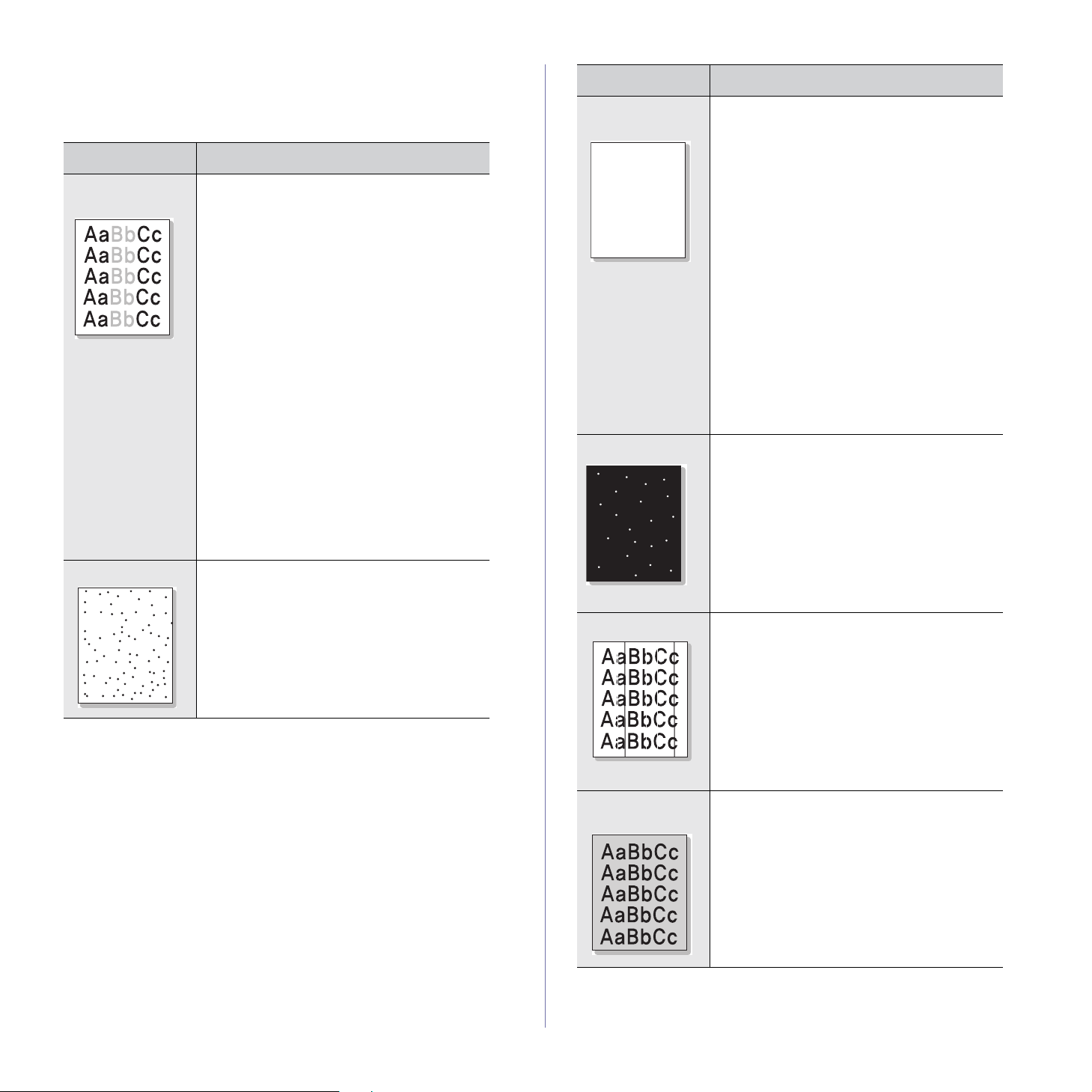
Problemas de qualidade de impressão
Se o interior do equipamento estiver sujo ou o papel tiver sido colocado
incorretamente, você poderá notar uma diminuição na qualidade da
impressão. Consulte a tabela a seguir para solucionar os problemas.
CONDIÇÃO SOLUÇÕES SUGERIDAS
Impressão clara ou
desbotada
Pontos de toner
AaBbCc
AaBbCc
AaBbCc
Se aparecer uma risca vertical branca ou uma
área desbotada na página:
• A quantidade de toner está baixa. É
possível prolongar temporariamente a vida
útil do cartucho de toner. Consulte a
página 33. Se esse procedimento não
melhorar a quali dad e d a i mp r es sã o, i ns tal e
um cartucho de toner novo.
• Talvez o papel não atenda às
especificações, podend o ser, por exe mp lo,
muito úmido ou áspero. Consulte a
página 23.
• Se toda a página estiver clara, isso indica
que a configuração da resolução de
impressão está muito clara. Ajuste a
resolução de impressão. Consulte a tela de
ajuda do driver de impressão.
• Uma combinação de áreas desbotadas ou
manchadas pode indi car que o cartuch o de
toner precisa de limpeza.
• A superfície da LSU dentro do equipamento
pode estar suja. Limpe a LSU abrindo e
fechando a tampa frontal vári as vez es e se
o problema persistir, entre em contato com
a assistência técnica.
• O papel pode não atender às
especificações, sendo, por exemplo, muito
úmido ou áspero. Consulte a página 23.
• O caminho do papel pode precisar de
limpeza. Consulte "Limpeza interna"na
página 30.
AaBbCc
AaBbCc
CONDIÇÃO SOLUÇÕES SUGERIDAS
Perdas de
informação
AaBbCc
AaBbCc
AaBbCc
AaBbCc
AaBbCc
Pontos brancos
Linhas verticais
Se a página apresentar áreas desbo tada s,
geralmente redondas, distri buí das
aleatori amente pela página:
• Uma única folha de papel pode estar com
defeito. Tente imprimir a tarefa mais uma
vez.
• O teor de umidade do papel é desig ual ou o
papel possui pontos úmidos na superfície.
Tente outra marca de papel. Consulte a
página 23.
• O lote de papel está com problemas. Os
processos de fabricação podem causar a
rejeição de toner em algumas áreas. Tente
outro tipo ou marca de papel.
• Altere a opção da impressora e tente
novamente. Acesse as propriedades da
impressora, clique n a guia Papel e defina o
tipo como Papel grosso. Consulte a Seção
de software para obter detalhes.
Se essas medidas não corrigirem os
problemas, entre em contato co m a assistên cia
técnica.
Pontos brancos surgem na página:
• O papel é muito áspero e é possível que a
sujeira de uma folha tenha caído nos
dispositivos internos do equipamento.
Conseqüentemente, a correia de
transferência pode estar suja. Limpe o
interior do equipamento. Entre em contato
com a assistê ncia técnica.
• O caminho do papel pode precisar de
limpeza. Entre em contato com a
assistência técnica.
Se aparecerem riscas verticais pretas na
página:
• A unidade de imagem provavelmente foi
arranhada. Remova a unidade de imagem
e instale uma nova. Consulte a página 34.
Se riscas verticais brancas surgirem na página:
• A superfície da LSU dent ro do equipamento
pode estar suja. Limpe a LSU abrindo e
fechando a tampa frontal v ária s ve zes e se
o problema persistir, entre em contato com
a assistência técnica.
Segundo plano
colorido ou pret o
Se o sombreamento do fundo se tornar
inaceitável:
• Escolha um papel com gramatura menor.
Consulte a página 23.
• Verifique o ambiente do equipamento:
condições de baixa umidade (áreas muito
secas) ou de alta umidade (umidade
relativa superior a 80%) podem aumentar a
quantidade de sombras no fundo.
• Remova o cartucho de toner antigo e
instale um novo. Consulte a página 33.
Solução de problemas_41
Page 42
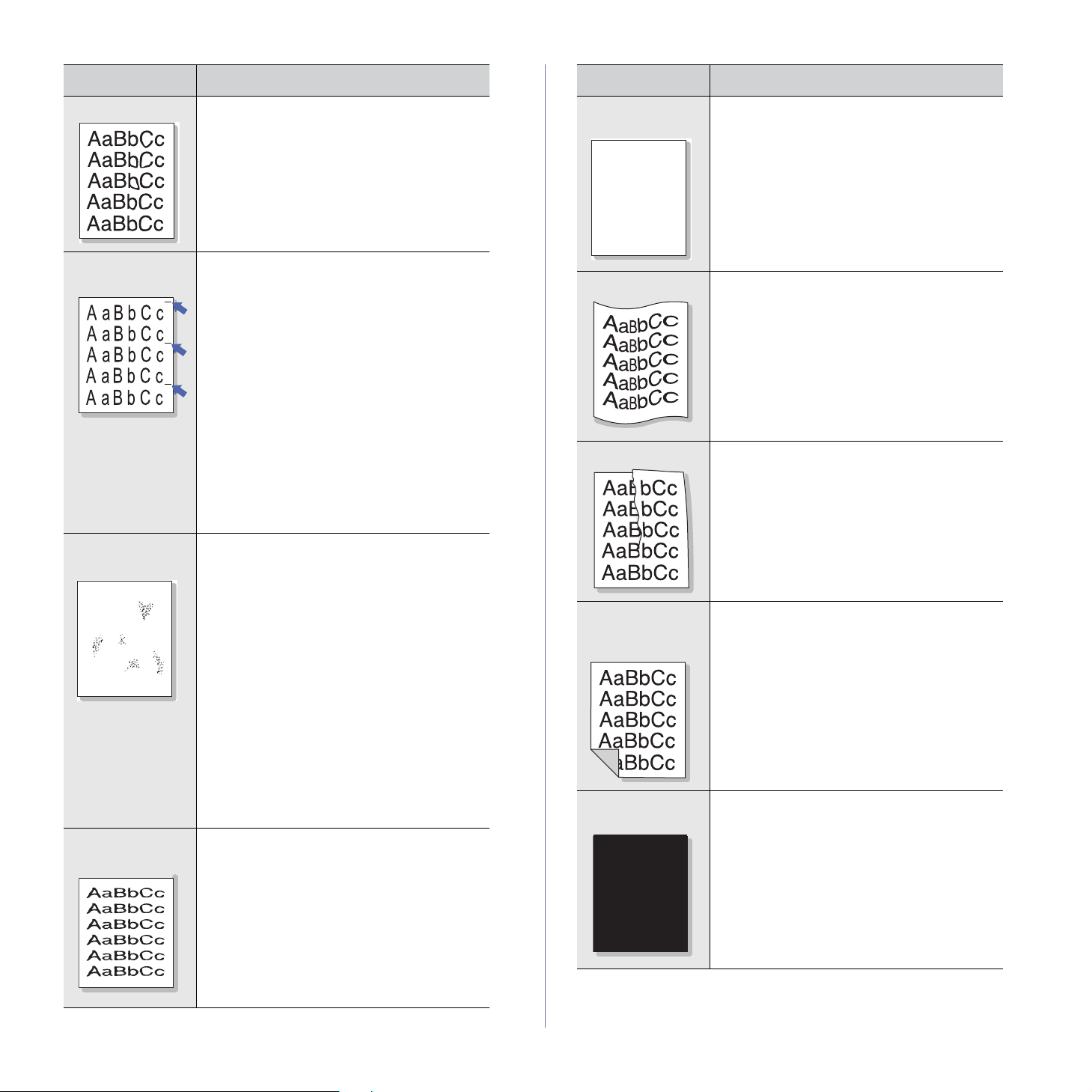
CONDIÇÃO SOLUÇÕES SUGERIDAS
CONDIÇÃO SOLUÇÕES SUGERIDAS
Nódoas de toner
Falhas verticais
repetitivas
Dispersão do
segundo plano
A
Caracteres
deformados
• Limpe o interior do equipamento. Consulte a
página 30.
• Verifique o tipo e a qualidade do papel.
Consulte a página 23.
• Remova o cartucho de toner e instale um
novo. Consulte a página 33.
Se aparecerem marcas repetidas no lado
impresso da página em intervalos regulares:
• O cartucho de toner pode estar danificado.
Se uma marca recorrente aparecer na
página, imprima uma folha de limpeza
várias vezes para limpar o cartucho. Se
mesmo após a impressã o voc ê continuar a
ter os mesmos problemas, remova o
cartucho de toner e instale um novo.
Consulte a página33.
• Algumas peças do equipamento podem
estar sujas de toner. Se o verso da página
apresentar defeitos, provav el men t e o
problema desaparecerá após a impressão
de algumas páginas adicionais.
• O conjunto de fusão pode es tar da nificado.
Entre em contato com a assistência
técnica.
A dispersão do se gundo plano é o r esultado d e
pequenas quantidades de toner espalhadas
aleatoria mente pela página impressa.
• O papel pode estar muito úmido. Tente
imprimir com outro lote de papel. Não abra
as embalagens de papel até que seja
necessário; isso evita que o papel abs orv a
muita umidade.
• Se houver dispersão do segundo plano de
um envelope, altere o layout de impressão
para evitar imprimir sobre áreas que
possuam junções sobrepostas no verso. A
impressão sobre as áreas de junção pode
causar problemas.
• Se a dispersão do segundo plano cobrir
toda a superfície de uma página impressa,
ajuste a resolução de impressão por meio
do software ou das propriedades da
impressora.
• Se os caracteres estiverem deform ado s e
produzirem imagens sem preenchimento, é
possível que o papel seja muito liso. Tente
utilizar outro tipo de papel. Consulte a
página 23.
Desalinhamento de
página
AaBbCc
AaBbCc
AaBbCc
AaBbCc
AaBbCc
Dobras ou ondas
Rugas ou vincos
O verso das
impressões está
sujo
Páginas pretas ou
em cores sólidas
A
• Certifique-se de que o papel estej a colocado
corretamente.
• Verifique o tipo e a qualidade do papel.
Consulte a página 23.
• Certifique-se de que o papel ou outro
material esteja colocado corretamente e as
guias não esteja m mui to ape rtad as ou muit o
frouxas contra a pilha de papel.
• Certifique-se de que o papel estej a colocado
corretamente.
• Verifique o tipo e a qualidade do papel.
Temperatura e umidade al tas podem causar
ondulações no papel. Consulte a página 23.
• Vire a pilha de papel ao contrário na
bandeja. Tente também girar o papel em
180° na bandeja.
• Certifique-se de que o papel estej a colocado
corretamente.
• Verifique o tipo e a qualidade do papel.
Consulte a página 23.
• Vire a pilha de papel ao contrário na
bandeja. Tente também girar o papel em
180° na bandeja.
• Verifique se há vazamento s de toner. Limpe
o interior do equipamento. Consulte a
página 30.
• O cartucho de toner pode não ter sido
instalado corretamente. Remova o cartucho
e reinstale-o.
• O cartucho de toner pode estar danificado e
precisar de substituição. Rem ova o cartucho
de toner e instale um novo. Consulte a
página 33.
• O equipamento pode precisar de reparos.
Entre em contato com a assistência técnica.
42_Solução de problemas
Page 43
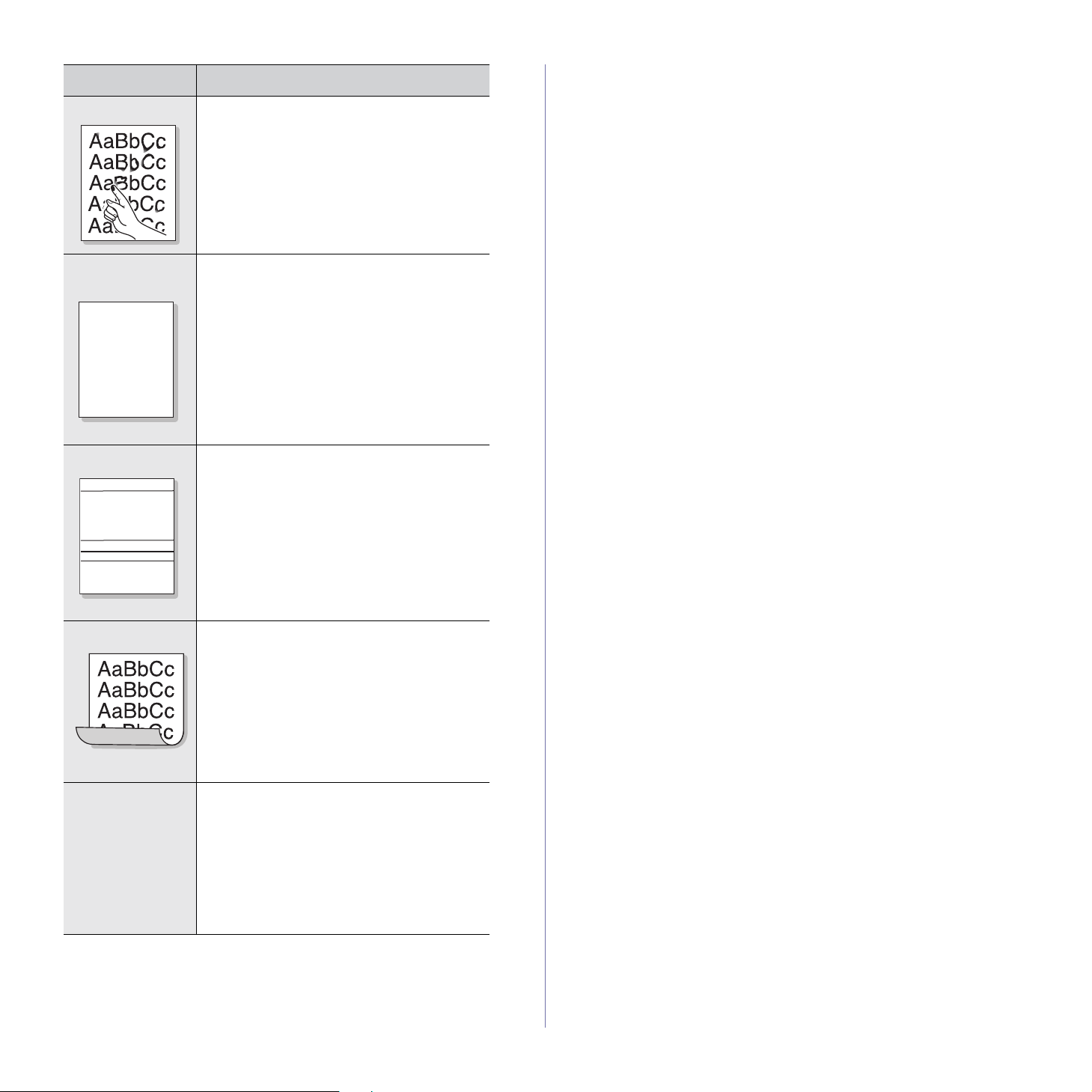
CONDIÇÃO SOLUÇÕES SUGERIDAS
Perda de toner
Vazios nos
caracteres
A
Listras horizontais
AaBbCc
AaBbCc
AaBbCc
AaBbCc
AaBbCc
• Limpe o interior do equipamento. Consulte a
página 30.
• Verifique o tipo e a qualidade do papel.
Consulte a página 23.
• Remova o cartucho de toner e instale um
novo. Consulte a página 33.
• Se o problema persistir, o equipamento
poderá precisar de reparos. Entre em
contato com a assistência técnica.
Os vazios são áreas em branco dentro dos
caracteres, em locais onde deveriam ser
completamente preenchidos de preto:
• Se você estiver utilizando transparências,
tente utilizar outro tipo. Devido à
composição das transparências, alguns
vazios em car acteres são nor m ais.
• É possível que o papel não esteja sendo
impresso no lado correto. Remova o papel
e vire-o.
• O papel pode não atender às
especificações. Consulte a página 23.
Se aparecerem riscas ou manchas pretas
alinhadas horizontalmente:
• O cartucho de toner pode não ter sido
instalado corretamen te. Remova o cartucho
e reinstale-o.
• O cartucho de toner pode estar com
defeito. Remova o cartucho de toner e
instale um novo. Consulte a página33.
• Se o problema persistir, o equipamento
poderá precisar de reparos. Entre em
contato com a assistência técnica.
Ondulações
Uma imagem
desconhecida é
exibida
repetidamen te na s
folhas seguintes ou
o toner não adere,
as impressões são
claras ou há
contaminação.
Se o papel impress o pos su ir ondulações ou se
não for possível alimentar o equipamento:
• Vire a pilha de papel ao contrário na
bandeja. T ente também girar o papel em
180° na bandeja.
• Altere a opção da impressora e tente
novamente. Acesse as propriedades da
impressora, cliqu e na guia Papel e def ina o
tipo como Papel fino. Consulte a Seção de
software para obter detalhes.
A impressora provavelmente está sendo
utilizada em uma altitude de 1.000 m ou
superior.
Altitudes elevadas podem afetar a qualidade
da impressão, causando a falta de aderência
do toner e imagens claras. Você pode definir
esta opção através da guia Utilitário de
Configurações da Impressora ou
Impressora nas propriedades do driver de
impressão. Consulte a página 22.
Solução de problemas_43
Page 44

Problemas comuns no Windows
CONDIÇÃO SOLUÇÕES SUGERIDAS
CONDIÇÃO SOLUÇÕES SUGERIDAS
A mensagem
"Arquivo em uso" é
exibida durante a
instalação.
As mensagens "Falha
geral de proteção",
"Exceção OE",
"Spool32" ou
"Operação ilegal" são
exibidas.
As mensagens "Falha
ao imprimir" e
"Ocorreu um erro de
tempo limite da
impressora" são
exibidas.
Consulte a documentação do Microsoft Windows que acompanha o
computador para obter mais informações sobre as mensagens de
erro do Windows.
Feche todos os aplicativos. Remova todos os
aplicativos do grupo Inicializar e reinicie o
Windows. Reinstale o driver de impressão.
Feche todos os outros aplicativos, reinicie o
Windows e tente imprimir novamente.
Essas mensagens podem ser exibidas durante
a impressão. Aguarde a conclusão da
impressão. Se a mensagem for exibida no
modo on-line ou após a conclusão da
impressão, verifique a conex ão e/ou se um erro
ocorreu.
Problemas comuns no Linux
CONDIÇÃO SOLUÇÕES SUGERIDAS
O equipamento não
imprime.
• Verifique se o driver de impressão está
instalado no seu sistema. Abra o Unified
Driver Configurator e alterne para a guia
Printers na janela Printers configuration
para verificar a lista de impressoras
disponíveis. Verifique se o seu equipamento
aparece na lista. Caso não esteja presente,
inicie o assistente Add new printer e
configure o seu dispositivo.
• Verifique se a impressora foi iniciada. Abra a
janela Printers configuration e selecione o
seu equipamento na lista de impressoras.
Verifique a descrição no painel Selected
printer. Se o status e xibir o te xto "( stopped) ",
pressione o botão Start. Em seguida, a
operação normal da impressora deverá ser
restaurada. O status "stopped" pode ser
ativado devido a alguns problemas de
impressão.
• Verifique se o seu aplicativo possui opções
especiais de impressão, como "-oraw". Se
essa opção estiver especificada como
parâmetro na linha de comando, remova-a
para imprimir corretamente. Para o Gimp
front-end, selecione "print" -> "Setup
printer" e edite o parâmetro de linha de
comando no item de comando.
Algumas imagens
coloridas são
exibidas totalmente
pretas.
Algumas imagens
coloridas são
exibidas em uma cor
inesperada.
O equipamento não
imprime páginas
inteiras e sua saída é
impressa em meia
página.
O erro "Unable to
open mfp port device
file!" é exibido ao
imprimir um
documento.
Ao imprimir um
documento através
da rede no SuSE 9.2,
o equipamento não
imprime.
Consulte o Manual do Usuário do Linux que acompanha o
computador para obte r mais inform ações sobre as mensagens d e erro
do Linux.
Essa é uma falha conhecida do Ghostscrip t (até
o GNU Ghostscript versão 7.05) que ocorre
quando o espaço de cores base do documento
é um espaço de cores indexa do que é
convertido através do espaço de cores CIE.
Como a linguagem Postscript utiliza o espaço
de cores CIE para o sistema de
correspondência de cores, atualize o
Ghostscript no seu sistema para, pelo menos, o
GNU Ghostscript versão 7.06 ou posterior.
Você pode encontrar versões recentes do
Ghostscript em www.ghostscript.com.
Essa é uma falha conhecida do Ghostscrip t (até
o GNU Ghostscript versão 7.xx) em que o
espaço de cores base do doc umento é o
espaço de cores RGB indexado e convertido
através do espaço de cores CIE. Como a
linguagem Postscript utiliza o espaço de cores
CIE para o sistema de correspondência de
cores, atualize o Ghostscript no seu sistema
para, no mínimo, o GNU Ghostscript versão
8.xx ou posterior. Você pode encontrar versões
recentes do Ghostscript em
www.ghostscript.com.
Esse é um problema conhecido que ocorre
quando uma impressora colorida é usada na
versão 8.51 ou ante rior do G h ost sc ript, sistema
operacional Linux de 64 bits, e é informado em
bugs.ghostscript.com como Ghostscript
Bug 688252 (Falha 688252 do Ghostscript).
O problema é solucionado no AFPL Ghos tscript
v. 8.52 ou superior. Faça download da versão
mais atual do AFPL Ghostscript de
http://sourceforge.net/projects/ghostscript/ e
instale-a para solucionar esse problema.
Evite alt erar os parâm etros dos tra balhos de
impressão (através da GUI do LPR, por
exemplo) enquanto um trabalho de impressão
estiver em andamento. As versões conhecidas
do servidor CUPS interrompem a tarefa de
impressão quando as op ções de impres são são
alteradas e tentam reiniciar a tarefa do começo.
Como o Unified Linux Driver bloqueia a p orta
MFP durante a impressão, a interrupção
abrupta do driver mantém a porta bloqueada e,
conseqüentemente , indisponível para as tarefa s
de impressão subseqüentes. Se esta situação
ocorrer, tente liberar a porta mfp.
A versão do CUPS (Common Unix Printing
System) distribuída com o SuSE Linux 9.2
(cups-1.1.21) possui um problema com a
impressão ipp (Internet Print ing Protocol). Use a
impressão do soquete, em vez de IPP, ou
instale uma versão posterior do CUPS
(cups-1.1.22 ou superior).
44_Solução de problemas
Page 45
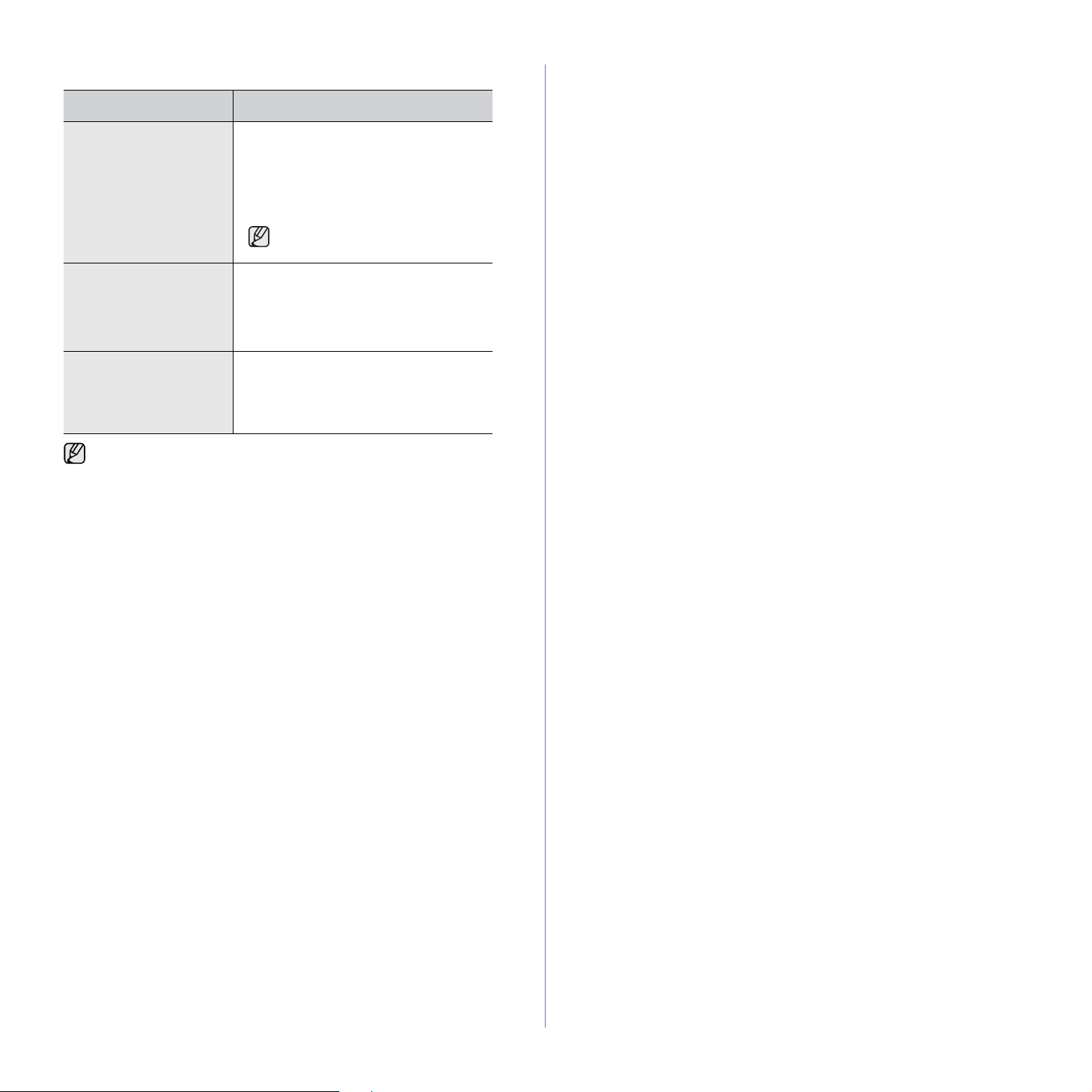
Problemas comuns no Macintosh
CONDIÇÃO SOLUÇÕES SUGERIDAS
A impressora não
imprime o arquivo PDF
corretamente. Algumas
partes dos gráficos,
texto ou ilustrações
estão faltando.
O documento foi
impresso, mas o
trabalho de impressão
permaneceu no spooler
no Mac OS 10.3.2.
Algumas letras não são
exibidas corretamente
na impressão de capas.
Consulte o Manual do Usuário do Mac OS que acompanha o
computador para ob ter mais informaç ões sobre as mensagens de e rro
do Mac OS.
Incompatibilida de entr e o arquiv o PDF e
os produtos Acrobat:
A impressão de arquivo PDF como
imagem pode solucionar ess e problema.
Ative Print As Image nas opções de
impressão Acrobat.
A impressão de arquivos PDF
como imagens é mais demorada.
Atualize o MacOS para a versão 10.3.3
ou superior.
Isso ocorre porque o Mac OS não é
capaz de encontrar a fonte durante a
impressão d e capas. Letras e números
do idioma inglês são exibidos
normalmente nas capas.
Solução de problemas_45
Page 46

Fazendo pedidos de suprimentos e acessórios
Este capítulo contém informações sobre a compra de cartuchos e acessórios disponíveis para o seu equipamento.
Este capítulo inclui:
• Suprimentos • Como compr ar
As peças ou os recursos opcionais podem variar de acordo com o
país. Entre em contato com o seu representante de vendas para
saber se a peça desejada está disponível para o seu país.
Suprimentos
Quando o toner se esgot ar, v oc ê po derá fazer o pedido do segu in te ti po d e
cartucho para o seu equipamento:
TIPO RENDIMENTO MÉDIO NÚMERO DA PEÇA
Rendimento
padrão do
cartucho de
toner
Rendimento
padrão da
unidade de
imagem
Recipiente
para descarte
de toner
• Rendimento médio
a
contínuo do cartucho
preto: 1.500 páginas
padrão (preto)
• Rendimento médio
contínuo do cartucho
colorido: 1.000 páginas
padrão (Amarelo/
Magenta/Ciano)
Aprox. 24.000 imagens
Aprox. 10.000 imagens
CLT-K409S (Preto)
CLT-C409S (Ciano)
CLT-M409S (Magenta)
CLT-Y409S (Amarelo)
Região A
CLT-K4092S (Preto)
CLT-C4092S (Ciano)
CLT-M4092S (Magenta)
CLT-Y4092S (Amarelo)
c
CLT-R409
c
CLT-W409
b
Como comprar
Para fazer pedidos de suprimentos e acessórios autorizados pela
Samsung, entre em contato co m o representan te local da Samsun g ou com
o revendedor onde você adqui riu o equipamento . Você também pode visit ar
www.samsung.com/supplies
informações sobre como entrar em contato com o suporte técnico.
e selecionar seu país/região para obter
a.Valor do rendimento declarado de acordo com o padrão ISO/IEC 19798.
b.Região A: Albânia, Alemanha, Áustria, Bélgica, Bósnia, Bulgária,
Chipre, Croácia, Dinamarca, Eslováquia, Eslovênia, Espanha,
Finlândia, França, Grécia, Hungria, Itália, Macedônia, Noruega,
Países Baixos, Polônia, Portugal, Reino Unido, República Tcheca,
Romênia, Sérvia, Suécia, Suíça.
c.Contagem de imagens com base e m uma cor em cada p ágina. Se você
imprimir documentos com todas as cores (ciano, magenta, amarelo,
preto), a vida útil deste item será reduzida em 25%.
Adquira novos cartuchos de toner ou suprimen tos no mesmo país em
que comprou o equipamento.
Caso contrário, o cartucho de toner ou os suprimentos serão
incompatíveis com o equipamento, uma vez que a configuração do
cartucho ou dos suprimentos varia de acordo com o país.
46 _Fazendo pedidos de suprimentos e acessórios
Page 47
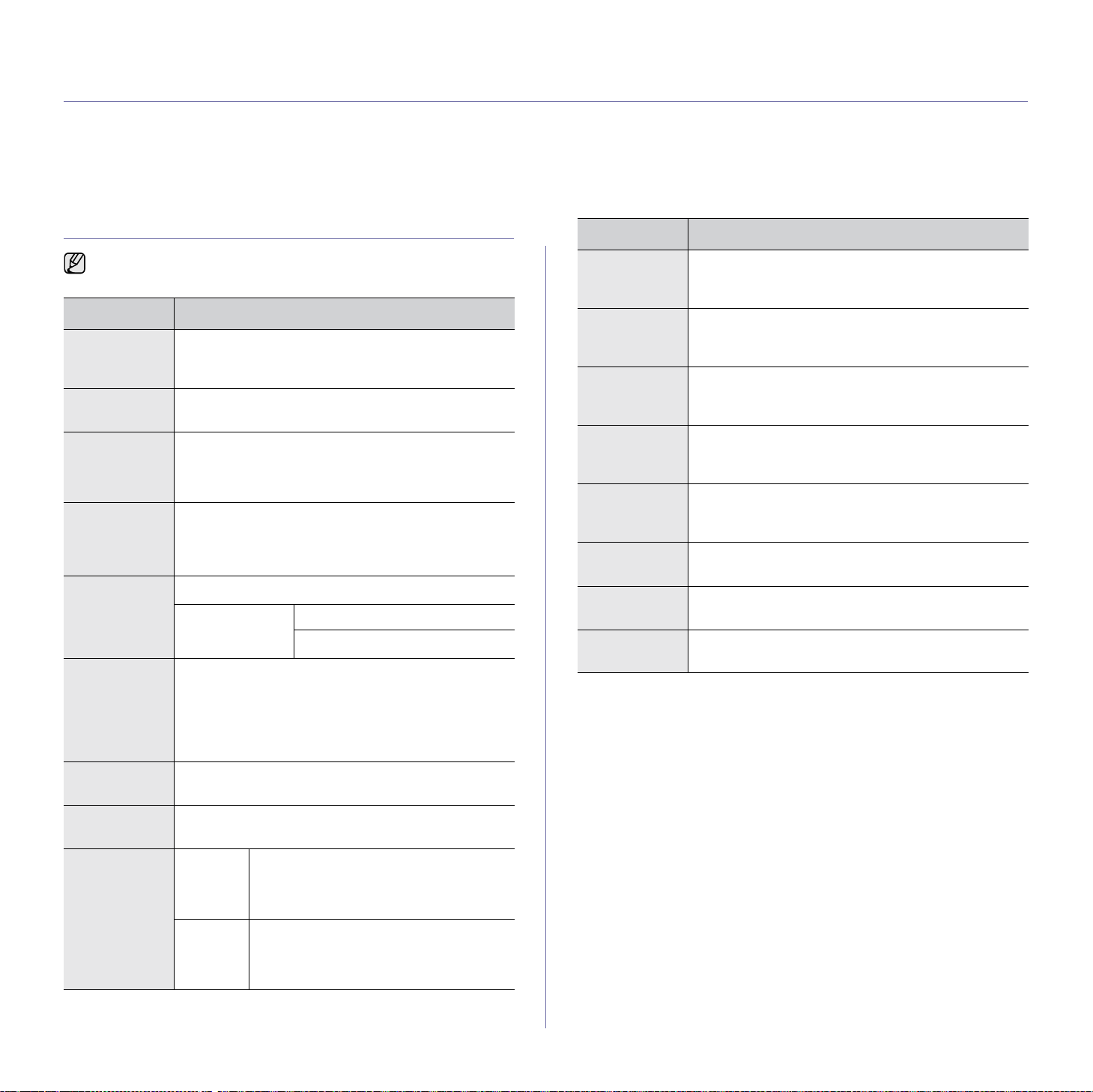
Especificações
Este capítulo o orientará sobre as especificações do equipamento, incluindo vários recursos.
Este capítulo inclui:
• Especificações gerais • Especificações da impressora
Especificações gerais
O símbolo * representa um recurso opcional que depende do
equipamento.
ITEM DESCRIÇÃO
Capacidade de
entrada de
papel
Capacidade de
saída de papel
Alimentação
elétrica
Consumo de
energia
Nível de ruído
Tempo padrão
para entrar no
modo de
espera a partir
do modo
on-line
Tempo de
aquecimento
Bandeja: 150 folhas para papel comum, 75 g/m
Para obter detalhes sobre a capacidade de entrada de
papel, consulte a página 24.
Face voltada para baixo: 100 folhas de 75 g/m
110–127 VCA ou 220–240 VCA
Consulte a etiqueta no equipamento para saber qual
é a tensão, a freqüência (hertz) e o tipo de corrente
corretos para o equipamento.
• Modo de operação normal: inferior a 350 Wh
• Modo on-line: inferior a 80 Wh
• Modo de economia de energia: inferior a 10 Wh
• Modo de desligamento: 0 Wh
a
Modo on-line: Nível de ruído de fundo
Modo de
impressão
15 minutos
Menos de 35 segundos (inicialização)
Preto-e-branco: menos de 47 dBA
Cor: menos de 45 dBA
ITEM DESCRIÇÃO
Vida útil da
unidade de
imagem
Recipiente para
2
2
descarte de
toner
Memória • CLP-310, CLP-310N, CLP-315, CLP-315N: 32 MB
Dimensões
externas
(L x P x A)
Peso
(Incluindo
suprimentos)
Peso da
embalagem
Ciclo de
trabalho
Temperatura de
fusão
a.Nível de pressão sonora, ISO 7779.
b.Valor do rendimento declarado de acordo com o padrão ISO/IEC 19798.
O número de páginas pode variar em função do ambi ente de operação,
do intervalo entre impressões e do tipo e do tamanho do material.
c.Contagem de imagens com base em uma cor em cada página. Se você
imprimir documentos coloridos (preto, ciano, magenta, amarelo),
a vida útil deste item será reduzida em 25%.
Aprox. 24.000 imagens
Aprox. 10.000 imagens
(não expansível)
• CLP-310W, CLP-315W: 64 MB (não expansível)
388 x 313 x 243 mm
11 Kg
Papel: 1,2 Kg
Plástico: 0,32 Kg
Até 20.000 imagens (mensal)
180 °C
c
Ambiente de
operação
Vida útil do
cartucho de
b
toner
Temperatura: 10 a 32 °C
Umidade: 20 a 80% de umidade relativa
Preto Rendimento médio contínuo do cartucho
Cor
(Amarelo/
Magenta/
Ciano)
preto: 1.500 páginas padrão
(Cartucho de toner inicial com capacidade
para 1.000 páginas)
Rendimento médio contínuo do cartucho
colorido: 1.000 páginas padrão (Cartucho
de toner inicial com capacidade para
700 páginas)
Especificações_47
Page 48
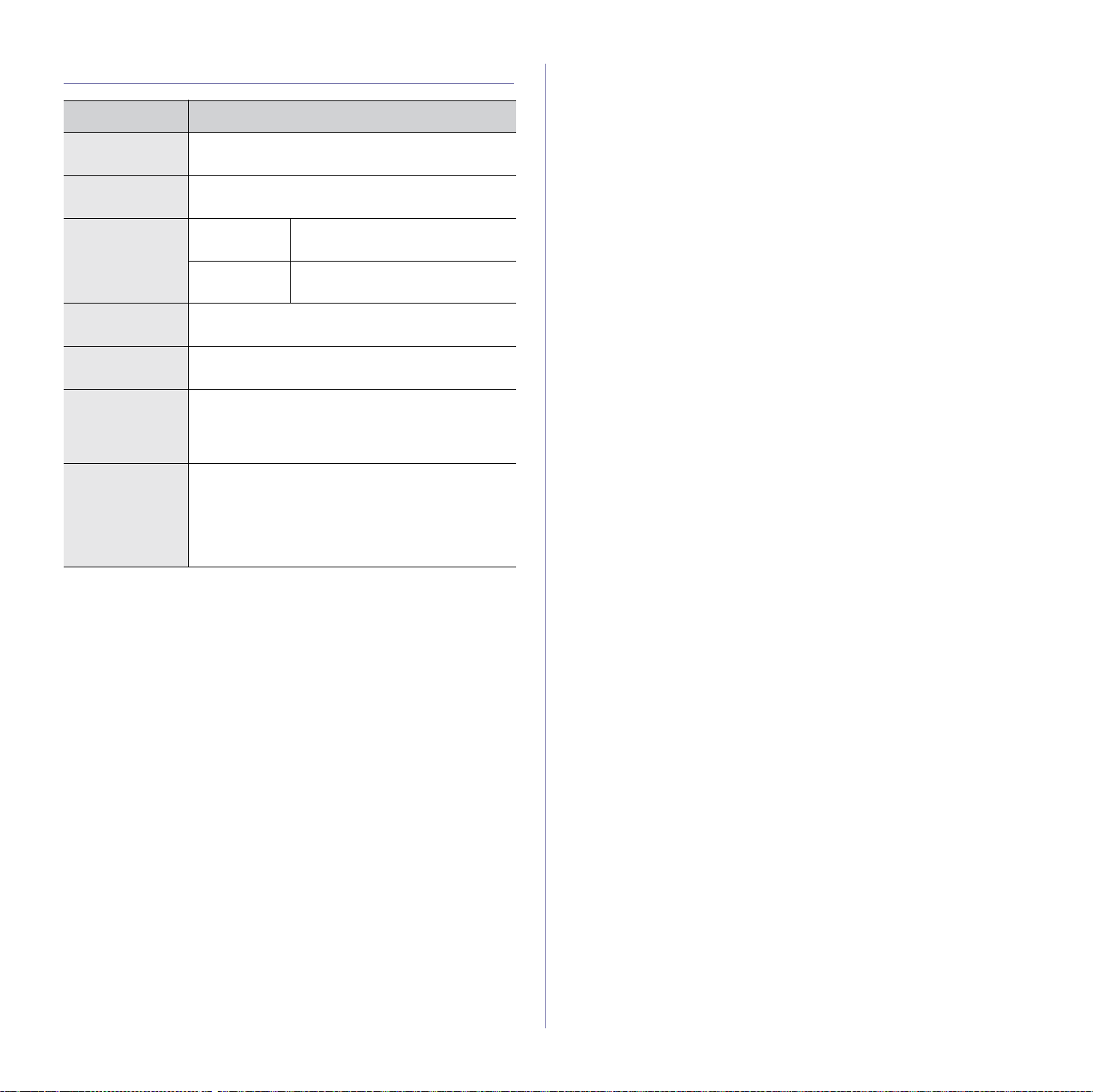
Especificações da impressora
ITEM DESCRIÇÃO
Método de
Impressão do feixe de laser colorido
impressão
Velocidade de
impressão
a
Tempo de saída
da primeira
impressão
Resolução de
• Preto-e-branco: até 16 ppm (A4), 17 ppm (Letter)
• Cor: até 4 ppm (A4/Letter)
Preto-e-branco
Cor
Desde on-line: menos de
14 segundos
Desde on-line: menos de
26 segundos
Saída efetiva máxima: 2.400 x 600 ppp
impressão
Linguagem de
SPL-C
impressão
Compatibilidade
com sistemas
operacionais
• Windows: 2000/XP/2003/Vista
• Linux: RedHat 8.0 a 9.0, Mandrake 9.2 a 10.1,
b
SuSE 8.2 a 9.2, Fedora Core 1 a 4
• Macintosh: Mac OS X 10.3 a 10.5, Universal Mac
Interface • USB 2.0 de alta velocidade
• CLP-310N, CLP-310W, CLP-315N, CLP-315W
somente: LAN com fio, Ethernet 10/100 Base TX
(integrada)
• CLP-310W, CLP-315W somente: LAN sem fio
802.11b/g
a.A velocidade de impressão será afetada por fatores como sistema
operacional utilizado, desempenho do computador, aplicativo de
software, método de conexão, tipo e tamanho do material e
complexidade do trabalho.
b.Visite www.samsungprinter.com para fazer download da última versão
do software.
48 _Especificações
Page 49

Glossário
O glossário a seguir ajudará você a se familiarizar com o produto,
permitindo sua compreensão das terminologias normalmente usadas
no manual, conforme mencionado neste guia do usuário.
ADF
Um alimentador automático de documentos (ADF) é um mecanismo que
alimentará automaticamente uma folha de papel do documento para que
o equipamento possa digitalizar vários documentos de uma só vez .
Arquivo PRN
Uma interface para um driver de dispositivo que pe rmi te que o software
interaja com o driver utilizando chamadas de sistema de entrada/saída
padrão que simplifica muitas tarefas.
Caminho UNC
Uniform Naming Convention (UNC) é um modo padrão de acessar
compartilhamentos de rede no Windows NT e em outros
produtos Microsoft. O formato de um caminho UNC é:
\\<nomeservidor>\<nomecompartilhamento>\<Diretório adicional>
Cartucho de toner
Um tipo de frasco dentro da impressora, s emelhante a uma máquina, que
contém toner. O toner é um pó utilizado em impressoras e copiadoras
a laser, que forma o texto e as imagens no papel impresso. Ele pode
ser derretido pelo calor da unidade de fusão e aderir às fibras do papel.
Ciclo de trabalho
O ciclo de trabalho é a quantidade de páginas que não afeta o desempenho
da impressora durante um mês. Geralmente, a impressora possui limitações
de vida útil, como páginas por ano. A vida útil representa a capacidade média
de impressõe s, norm alment e no per íodo de garantia . Por ex emplo, se o cicl o
de trabalho for de 48.000 páginas por mês, considerando 20 dias úteis,
o limite de uma impres sora é de 2.400 pá ginas por dia.
Cobertura
Termo de impressão utilizado para medir o uso do toner na impressão.
Por exemplo, 5% de cobertura significa que um papel de tamanho A4
possui aproximadamente 5% de imagens ou textos. Portanto, se o papel
ou o documento possuir imagens complexas ou uma g rande quantidade
de texto, a cobertura será superior e, ao mesmo tempo, a utilização
de toner será igual à cobertura.
DADF
Um alimentador automático de docum entos duplex (DADF) é um
mecanismo que irá alimentar e virar automaticamente uma folha de
papel para que o equipamento possa digitalizar os dois lados do papel.
Driver da impressora
Um programa usado para enviar comandos e transferir dados do
computador para a impressora.
Emulação
A emulação é uma técnica usada por um equipamento para obter
os mesmos resultados de outro.
Um emulador duplica as funções de um sistema com um sistema
diferente, para que o segundo sistema se comporte como o primeiro.
A emulação se concentra na reprodução exata de um comportamento
externo, ao contrário de uma simulação, que consiste em um modelo
abstrato da operação de um sistem a, freqüentement e considerando seu
estado interno.
Endereço IP
Um endereço Internet Protocol (endereço IP) é um número exclusivo
utilizado na identificação e comunicação de dispositivos em uma rede
com o padrão Internet Protocol (IP).
Endereço MAC
Media Access Control (MAC) é o iden tificador exclusivo ass ociado a um
adaptador de rede. O endereço MAC é um identificador exclusivo de
48 bits geralmente escrito com 12 caracteres hexadecimais agrupados
em pares (por exemplo: 00-00-0 c-34-11-4e). Ess e endereço geralm ente
é codificado em uma Placa de interface de rede (NIC) pelo fabricante,
e usado como um auxílio p ara roteadores que tentem localizar
computadores em grandes redes.
Escala de cinza
Sombras na cor cinza que representam áreas claras ou escuras quando
imagens coloridas são convertidas em to ns de cinza; as cores são
representadas por várias sombras em cinza.
Impressora matricial
Um tipo de impressora para computador, que possui um cabeçote
de impressão que percorre a página de um lado a outro por impacto,
batendo em uma fita de tecido com tinta c ontra o pap el, bem sem elhante
a uma máquina de escrever.
LEDs
Um diodo emissor de luz (LED) é um dispositivo sem icondutor qu e indica
o status do equipamento.
Marca d'água
Marca d'água é uma imagem ou um padrão reconhecível em papel, que
parece mais leve quando vis ualiza da pel a luz transm itida. Marcas d' água
foram introduzidas pela primeira vez em Bolonha, na Itália, em 1282;
elas foram usadas por fabricantes de papel para identificar o produto
e também em selos de postagem, moeda e outros documentos
governamentais, para combater a falsificação.
Máscara de sub-rede
A máscara de sub-rede é usada em conjunto com o endereço de rede
para determinar que parte do endereço é o endereço de rede e que
parte é o endereço do host.
Materiais de impressão
Materiais como papel, envelopes, etiquetas e transparências que podem
ser usados em uma impressora, um scanner, um fax ou uma copiadora.
Meios-tons
Um tipo de imagem que simula a escala de cinza por meio da variação
do número de pontos. Áreas muito coloridas consistem em um grande
número de pontos, enquanto áreas claras consistem em um número
menor de pontos.
Nº do ITU-T gráfico 1
Gráfico de teste padronizado publicado pelo ITU-T para transmissões
de fax de documentos.
Ordenação
A ordenação é um processo de impressão de vários trabalhos de cópia
em grupos. Quando uma ordenação for selecionada, o dispositivo
imprime um grupo inteiro antes de imprimir cópias adicionais.
Glossário_49
Page 50

Originais
O primeiro exemplo de algo, como um documento, foto, texto etc,
copiado, reproduzido ou traduzido para produzir outros, mas que não
é em si uma cópia nem deriva de mais alguma coisa.
Padrão
O valor ou a configuração em vigor quando a impressora é retirada
da caixa, redefinida ou inicializada.
Painel de controle
Um painel de controle é uma área plana, normalmente vertical, em que
os instrumentos de controle e monitoração são exibidos. Geralmente,
ele é encontrado na parte frontal do equipamento.
PPP
Pontos por polegada (PPP) é uma medida de resolução usada para
digitalizar e imprimir. Geralmente, um PPI alto provoca uma resolução mais
alta, detalhes mais visíveis na imagem e um tamanho de arquivo maior.
Profundidade de BIT
Termo de gráfico de comp utador q ue descreve o número de bi ts usados
para representar a cor de um único pixel em uma imagem em bitmap.
Uma profundidade maior de cor fornece um intervalo mais amplo de
cores distintas. À medida que o número de bits aumenta, o número de
cores possíveis se torna grande demais para um mapa de cores. A cor
de 1 bit é normalmente chamada de monocromo ou preto e branco.
Protocolo
Uma convenção ou um padrão que controla ou habilita a conexão,
a comunicação e a transferência de dados entre duas extremidades.
Resolução
A nitidez de uma imagem, medida em Pontos por Polegada (ppp).
Quanto maior o número de pontos por polegada, maior a resolução.
Unidade de disco rígido
Unidade de disco rígido (HDD), normalmente chamada de unidade de
disco ou disco rígido, é um dispositivo de armazenamento não volátil
que armazena dados codificados digitalmente, girando rapidamente
pratos com superfícies ma gnéticas.
Unidade de fusão
A peça de uma impressora a laser que promove a fusão do toner com
o material de impressão. Ela é composta por um cilindro quente e um
cilindro de retrocesso. Após a transferência do toner para o papel,
a unidade de fusão aplica calor e pressão para garantir que o toner
continue no papel permanentemente, razão pela qual o papel
apresenta-se quente ao ser removido de uma impressora a laser.
AppleTalk
O AppleTalk é um conjunto de protocolos de propriedade desenvolvido
pela Apple, Inc para redes de computadores. Ele foi incluído no Macintosh
original (1984) e agora é utilizado pela Apple em benefício da rede TCP/IP.
BMP
Um formato de gráficos em bitm ap usado inter namen te pelo su bsistema
de gráficos do Microsoft Windows (GDI), e usado normalmente como
um formato de gráfico simples nessa plataforma.
BOOTP
Bootstrap Protocol. Um protocolo de rede usado por um cliente de
rede para obter seu endereço IP automaticamente. Geralmente, esse
procedimento é executado no processo de inicialização dos computadores
ou de seus sistemas operacionais. Os servidores BOOTP atribuem
o endereço IP de um conjunto de endereços a cada cliente. O BOOTP
permite que computadores em "estações de trabalho sem disco" obtenham
um endereço IP antes de carregar qualquer sistema operacional avançado.
CCD
O CCD (dispositivo de acoplamento por carga) é um hardware que
permite o trabalho de digitalização. O mecan ismo de travam ento de CCD
também é utilizado para fixar o módulo do dis positivo de acoplam ento por
carga, impedindo qualquer dano ao mover o equipamento.
CSV
Valores separados por vírgulas (CSV). Um tipo de formato de arquivo,
o CSV é utilizado para trocar dados entre aplicativos diferentes. O formato
de arquivo, conforme usado no Microsoft Excel, se tornou um pseudopadrão em todo o setor, até mesmo entre plataformas que não são da
Microsoft.
DHCP
O Dynamic Host Configuration Protocol (DHCP) é um protocolo de rede
cliente-servidor. Um servidor DHCP fornece parâmetros de configuração
específicos para o host cliente DHCP que solicita, em linhas gerai s,
as informações necessárias para participar de uma rede IP. O DHCP
também fornece um mecanismo para alocação de endereços IP em hosts
clientes.
DIMM
Dual Inline Memory Module (DIMM), uma pequena placa de circuito
onde a memória reside. A memória DIMM armazena todos os dados
presentes no equi pam ento, como dados de i mp res sã o, faxes recebidos
ou informações digital izadas.
DNS
O Domain Name Server (DNS) é um sistema que armazena informações
com nomes de domínios em um banco de dados distribuído nas red es,
como a Internet.
DRPD
Detecção de padrão de toque diferenciado. O Toque diferenciado é um
serviço oferecido pelas companhias telefônicas que permite que o usuário
atenda vários números de telefone diferentes utilizando uma única linha.
Duplex
Um mecanismo q ue vira um a folha d e papel au tomatica mente , para que
o equipamento possa imprimir (ou digitalizar) nos dois lados do papel.
Uma impressora equipada com uma unidade duplex pode imprimir nos
dois lados do papel.
ECM
O Modo de correção de erros (ECM) é um modo de transmissão opcional
criado em fax modems ou aparelhos de fax Classe 1. Ele detecta
automaticamente e corrige os erros no processo de transm iss ão de fax,
que, em alguns casos, são ocasionados por ruídos na lin ha telefônic a.
Ethernet
A Ethernet é uma tecnologia de rede de computadores com base em
quadros para redes locais (LANs). Ela define o cabeamento e a sinalização
da camada física, além dos formatos dos quadros e protocolos para
o controle de acesso a mídias (MAC)/camada de enlace do modelo OSI.
A Ethernet é padronizada em sua maior parte como IEEE 802.3. Ela se
tornou a tecnologia LAN mais difundida, em uso desde 1990 até hoje.
EtherTalk
Um conjunto de protocolos desenvolvido pela Apple Computer para
rede de computadores. Ele foi incluído no Macintosh original (1984)
e agora é utilizado pela Apple em benefício da rede TCP/IP.
FDI
A Interface de dispositivo externo (FDI) é uma placa instalada dentro
do equipamento para permitir a utilização de um dispositivo externo
de terc eiros, como um dispositivo operado por moedas ou uma leitora
de cartões. E s ses dispositivos permitem cobrar pelas impressões
produzidas pelo equipamento.
50_Glossário
Page 51

FTP
Um protocolo de transferência de arquiv os (FTP) é utiliza do
freqüentemente para trocar arquivos por meio de qualquer rede que
ofereça suporte ao protocolo TCP/IP (como a Internet ou uma intranet).
Gateway
Uma conexão entre redes de computadores ou entre um computador
e uma rede de computadores e uma li nha telefôni ca. Ela é muit o
popular, pois se trata de um computador ou de uma rede que permite
o acesso a outro computador ou rede.
IEEE
O Institute of Electrical and Electronics Engineers (Instituto de Engenheiros
Eletrônicos e Elétricos) é uma organização de profissionais internacional
sem fins lucrativos, voltada para o avanço da tecnologia relacionada
à eletricidade.
IEEE 1284
O padrão de porta paralela 1284 foi desenvolvido pelo IEEE. O termo
"1284-B" se refere a um tipo de conector específico na extremidade
do cabo paralelo que é conectado ao periférico (uma impressora,
por exemplo).
Intranet
Uma rede privada que utiliza os protocolos da Internet, conectividade
de rede e, possivelmente, o sistema de telecomunicações público para
compartilhar com segurança parte das informações ou operações de
uma organização com seus funcionários. Algumas vezes, o termo faz
referência somente ao serviço mais visível, o site interno.
IPM
As imagens por minuto (IPM) são uma forma de medir a velocidade
de uma impressora. Uma taxa de IPM indica o número de folhas com
apenas uma face que a impressora pode concluir em um minuto.
IPP
O Internet Printing Protocol (IPP) define um protocolo padrã o para
imprimir e gerenciar trabalhos de impressão, tamanhos de mídia,
resolução e assim por diante. O IPP pode ser usado localmente ou
pela Internet em centenas de impressoras, além de oferecer suporte
a controle de acesso, autenticação e criptografia, o que o torna uma
solução de impressão muito mais segura e eficaz do que as anteriores.
IPX/SPX
IPX/SPX corresponde a Internet Packet Exchange/Sequenced Packet
Exchange. É um protocolo de rede usado pelos sistemas operacionais
Novell NetWare. IPX e SPX oferecem serviços de conexão semelhantes
a TCP/IP, com o protocolo IPX apresentando semelhanças com
o IP e o SPX apresentando semelhanças com o TCP. O IPX/SPX
foi projetado inicialmente para redes locais (LANs), e é um protocolo
muito eficiente para este fim (n ormal mente seu de se mpenh o ultra passa
o de um TCP/IP em uma LAN).
ISO
A International Organization for Standardization (ISO) é uma organização
que controla o estabelecimento de padrões internacionais e é composta
por representantes de organizações de padronização de vários países.
Ela é responsável por estabelecer padrões comerciais e industriais para
o mundo inteiro.
ITU-T
A International Telecommunication Union é uma organização internacional
estabelecida para padronizar e regular telecomunicações e comunicações
por rádio internacionais. Suas tarefas principais incluem padronização,
alocação do espectro de rádio e organização de ajustes de interconexão
entre países diferentes, para permitir chamadas telefônicas internacionais.
O T do ITU-T indica telecomunicação.
JBIG
Joint Bi-level Image Ex perts Group (JBIG ) é um padrão de c ompactação
de imagens sem nenhuma perda de precisão ou qualidade, projetado
para compactação de imag ens binárias, especialmente para fax,
podendo também ser usado em outras imagens.
JPEG
Joint Photographic Exper ts Group (JPEG) é um método padrão
de compactação com perdas usado mai s freqüentemen te para imag ens
fotográficas. É o formato usado para armazenar e transmitir fotografias
na Internet.
LDAP
Lightweight Directory Access Protocol ( LDAP) é um protocolo de rede
para consulta e modificação de serviços de diretório em execução no
TCP/IP.
MFP
Multi Function Peripheral (MFP) é uma máquina de escritório que inclui
o seguinte recurso em um corpo físico, de forma a conter impressora,
copiadora, fax, scanner, etc.
MH
Huffman modificado (MH) é um método de compactação para diminuir
o volume de dados que precisam ser transmitidos entre as máquinas
de fax para transferência da imagem recomendada pelo ITU-T T.4.
O MH é um esquema de codificação de comprimento do percurso
baseado em codebook e oti mizado para compa ctar o espaço em branc o
com eficiência. Como a maioria dos faxes consiste principalmente em
espaço em branco, isso minimiza o tempo de transmissão da maioria
dos faxes.
MMR
Modified Modified READ (MMR) é um método de compactação
recomendado pelo ITU-T T.6.
Modem
Um dispositivo que modula um sinal de operadora para codificar
informações digitais, além de desmodular esse sinal da operadora
para decodificar informações transmitidas.
MR
Leitura modificada (MR) é um método de compactação recomenda do
pelo ITU-T T.4. A MR codifica a primeira linha digitalizada usando o MH.
A linha seguinte é comparada à primeira, as diferenças são determinadas
e, então, são codificadas e transmitidas.
NetWare
Sistema operacional de rede desenvolvido pela Novell, Inc. Inici almente,
ele utilizou o multisserviço cooperativo para executar vários servi ços em
um PC, e os protocolos de rede se baseavam em uma pilha Xerox XNS
prototípica. Hoje, o NetWare oferece suporte a TCP/IP, bem como
a IPX/SPX.
OPC
Organic Photo Conductor (OPC) é um mecanismo que faz uma imagem
virtual para impressão utilizando um raio laser emitido de uma impress or
a laser, e é geralmente de cor verde ou cinza, com o formato cilíndrico.
Uma unidade de exp osição de um tambor se e sgota lenta mente por s eu
uso pela impressora, e de ve ser su bstitu ída corre tament e, uma ve z que
fica arranhada pelos grãos do papel.
Glossário_51
Page 52

OSI
Open Systems Interconnection (OSI) é um modelo desenvolvido pela
International Organiza tion for Standardizat ion (ISO) para comunicaç ões.
O OSI oferece uma abordagem padrão e modular para o projeto de
rede, que divide o conjunto necessário de funções complexas em
camadas gerenciáveis, autônomas e funcionais. As camadas são,
de cima a baixo: Aplicação, Apresentação, Sessão, Transporte, Rede,
Link de dados e Física.
PABX
Um posto privado de comutação automática (PABX) é um sistema
de comutação telefônica em uma empresa privada.
PCL
Printer Command Language (PCL) é um Page Description Language
(PDL) desenvolvido pela HP como um protocolo de impressão que
se tornou um padrão do setor. Desenvolvido originalmente para as
primeiras impressoras a j ato de tinta , o PCL foi lançado em v ários níveis
para impressoras matriciais e térmicas e impressoras de página.
PDF
Portable D ocument Format (PDF) é um for mato de arqu ivo proprietário
desenvolvido pela Adobe Systems para representar dois documentos
dimensionais em um formato independente de dispositivo e resolução.
PostScript
PostScript (PS) é uma linguagem de des cri çã o de pá gin as e lingu age m
de programação usada princi palme nte nas área s eletrô nica e d e ediçã o
assistida por computador - executada em um intérprete para gerar
a imagem.
PPM
Páginas por minuto (PPM) is é um método de medição para determinar
a velocidade de funcionamento da impressora, que eq uiv al e ao número
de páginas que a impressora pode produzir em um minuto.
PS
Consulte PostScript.
PSTN
Rede telefônica pública comutada (PSTN) é a rede pública das redes de
telefone de circuito comutado que, em premissas industriais, geralmente
é roteada pelo quadro comutador.
SMB
Server Message Block (SMB) é um protocolo de rede aplicado
principalmente a arquivos de com pa rtilhamento, impressoras, portas
seriais e comunicações variadas entre nós de uma rede. Oferece
também um mecanismo de comunicação entre processos.
SMTP
Simple Mail Transfer Protocol é (SMTP) é o padrão para transmissões
de e-mail pela Internet. O SMTP é um protocolo baseado em texto
relativamente simples, em que um ou mais destinatários da mensagem
são especificados e, em seguida, a mensagem de texto é transferida.
Trata-se de um protocolo cliente-servidor, em que o cliente transmite
uma mensagem de e-mail para o servidor.
TCP/IP
Transmission Control Protocol (TCP) e o Internet Protocol (IP); o conjunto
de protocolos de transmissão que implementa a pilha de protocolo em
que são executados a Internet e a maioria das redes comerciais.
TCR
O Transmission Confirmation Report (TCR) oferece detalhes de cada
transmissão, como status do trabalho, resultado da transmissão e número
de páginas enviadas. Esse relatório pode ser configurado para impressão
depois de cada trabalho ou apenas depois de transmissões com falha.
TIFF
Tagged Image File Format (TIFF) é um formato de imagem em bitmap
com resolução variável. O TIFF descreve dados de imagens que
normalmente se origin am de sc ann ers . Imagens TIF F utili za m
identificações, palavras-chave que definem as características da
imagem incluída no arquivo. Esse for m ato flexível e independente
de plataforma pode ser usado para imagens que tenham sido feitas
por vários aplicativos de processamento de imagens.
TWAIN
Um padrão do setor para scanners e software. Usar um scann er compatível
com TWAIN com um programa comp atível co m TWAIN permite que
a digitalização seja inici ada de den tro do p rograma; uma API de c aptur a de
imagem para sistemas operac ionais Microso ft Window s e Apple M acintos h.
URL
Uniform Resource Locator (URL) é o endereço global de documentos
e recursos na Internet. A primeira parte do endereço indica o protocolo
que deve ser utilizado e a segunda parte especifica o endereço IP ou
o nome do domínio onde o recurso está localizado.
USB
Universal Serial Bus (USB) é um padr ão desenvolvido pela USB
Implementers Forum, Inc., para conectar computadores e periféricos.
Diferentemente da porta paralela, a USB é projetada para conectar
de forma simultânea uma única porta USB do computador a vários
periféricos.
WIA
Windows Imaging Architecture (WIA) é uma arqui tetura de im agem
introduzida originalmen te no Windows Me e no Windows XP. A digitalizaç ão
pode ser iniciada de dentro desses sis temas op eracionai s, por mei o de um
scanner compatível com WIA.
52_Glossário
Page 53

Índice
A
ajuste
altitude 22
B
bandeja
ajuste de largura e comprimento 26
botão parar 15
D
driver
instalação 21
I
impressão
página de demonstração 18
relatórios 30
L
LED
status 16
LED de status 15
LED de toner 15
limpeza
externa 30
interna 30
M
manutenção
cartucho de toner 32
peças de reposição36
modo de economia de energia 22
P
painel de controle 15
papel
alteração do tamanho 26
eliminação de obstruções 37
impressão em materiais especiais 28
página de demonstração, impressão 18
problemas de qualidade de impressão,
solução
problemas do Linux 44
problemas do Windows 44
problemas, solução
41
alimentação de papel 39
Linux 44
qualidade da impressã o41
Windows 44
R
rede
configuração 19
relatórios, impressão 30
S
substituição de componente s
cartucho de toner 33
suprimentos
expectativa de vida do cartucho de
toner 32
T
tipos de papel
configuração 28
O
obstruções
dicas para evitar obstruções de
papel 37
U
uso do
SetIP 19
Índice_53
Page 54

Contact SAMSUNG worldwide
If you have any comments or questions regarding Samsung products, contact the Samsung customer care center.
COUNTRY CUSTOMER CARE CENTER WEB SITE
ARGENTINE 0800-333-3733 www.sam sung.com/ar
AUSTRALIA 1300 362 603 www.samsung.com/au
AUSTRIA
BELGIUM 0032 (0)2 201 24 18 www.samsung.com/be
BRAZIL 0800-124-421
CANADA 1-800-SAMSUNG (7267864) www.samsung.com/ca
CHILE 800-726-7864 (SAMSUNG ) www.sa m sun g. com / cl
CHINA 800-810-5858
COLOMBIA 01-8000-112-112 www.samsung.com/co
COSTA RICA 0-800-507-7267 www.samsung.com/lat in
CZECH
REPUBLIC
DENMARK 70 70 19 70 www.samsung.com/dk
ECUADOR 1-800-10-7267 www.samsung.com/latin
EL SALVADOR 800-6225 www.samsung.com/latin
ESTONIA 800-7267 www.samsung.ee
KAZAHSTAN 8-10-800-500-55-500 www.samsung.kz
KYRGYZSTAN
FINLAND 030-6227 515 www.samsung.com/fi
FRANCE 3260 SAMSUNG or
GERMANY 01805 - 121213
GUATEMALA 1-800-299-0013 www.samsung.com/latin
HONG KONG 3698 4698 www.samsung.com/hk
HUNGARY 06-80-SAMSUNG (7267864) www.samsung.com/hu
INDIA 3030 8282
INDONESIA 0800-112-8888 www.samsung.com/id
0800-SAM SU N G (7 26 -7 86 4)
4004-0000
010- 6475 1880
844 000 844 www.samsung.com/cz
Distri b utor pro Českou republiku: Samsung Zrt., česka
organizační složka Vyskočilova 4, 14000 Praha 4
00-800-500-55-500
08 25 08 65 65 (€ 0,15/min)
(€ 0,14/min)
1800 110011
www.samsung.com/at
www.samsung.com/br
www.samsung.com.cn
www.samsung.com/fr
www.samsung.de
www.samsung.com/in/
COUNTRY CUSTOMER CARE CENTER WEB SITE
ITALIA 800-SAMSUNG(7267864)
800-048989
JAMAICA 1-800-234-7267 www.samsung.com/latin
JAPAN 0120-327-527 www.samsung.com/jp
LATVIA 800-7267 www.samsung.com/lv/
LITHUANIA 8-800-77777 www.samsung.com/lt
LUXEMBURG 0035 (0)2 261 03 710 www. sam sung.lu
MALAYSIA 1800-88-9999 www.samsung.com/my
MEXICO 01-800-SAMSUNG (7267864) www.samsung.com/mx
NETHERLANDS
NEW ZEALAND
NORW AY 815-56 480 www.sam sung.com/no
PANAMA 800-7267 www.samsung.com/latin
PHILIPPINES 1800-10-SAMSUNG
POLAND 0 801 801 881
PORTUGAL 80 8 200 128 www.samsung.com/pt
PUERTO RICO 1-800-682-3180 www.sam sung.com/latin
REP.
DOMINICA
REPUBLIC OF
IRELAND
RUSSIA 8-800-555-55-55 www.samsung.ru
SINGAPORE 1800-SAMSUNG (7267864) www.samsung .c om / sg
SLOVAKIA 0800-SAMSUNG (726786) www.samsung.c om / sk
SOUTH
AFRICA
SPAIN 902 10 11 30 www.samsung.com/ es
SWEDEN 0771-400 200 www.samsung.com/se
SWITZERLAND 0800-7267864 www.samsung.com/ch/
0900 20 200 88 (€ 0,10/min) www.samsung.com/nl
0800SAMSUNG(726-7864) www.samsung.com/nz
(7267864)
022-607-93-33
1-800-751-2676 www.samsung.com/latin
0818 717 100 www. samsung.com/uk
0860 726 7864 (SAMSUN G) www.samsung.com/za
www.samsung.com/it
index.htm
www.samsung.com/ph
www.samsung.com/pl
54_Contact SAMSUNG worldwide
Page 55

COUNTRY CUSTOMER CARE CENTER WEB SITE
TAIWAN 0800-329-999 www.samsung.com/tw
THAILAND 1800-29-3232
02-689-3232
TRINIDAD &
TOBAGO
TURKEY 444 77 1 1 www.samsung.com.tr
U.A.E 8 00-SAMSUNG (7267864) www.samsung. com/ m ea
U.K 0870 SAMSUNG (7267864) www.samsung.com/uk
U.S.A. 1-800-SAMSUNG (7267864) www.samsung.com
UKRAINE 8-800-502-0000 www.samsung.com/ur
UZBEKISTAN 8-800-120-0400 www.samsung.com.uz
VENEZUEL A 0-800-100-5303
VIETNAM 1 800 588 889 www.samsung.com/vn
1-800-7267-864 www.samsung.com/latin
www.samsung.com/th
www.samsung.com/latin
Contact SAMSUNG worldwide_55
Page 56

© 2008 Samsung Electronics Co., Ltd. Todos os direitos reservados.
Este manual do usuário é fornecido somente para fins informativos. Todas as informações aqui incluídas estão sujeitas a alterações sem aviso prévio.
A Samsung Electronics não é responsável por quaisquer danos diretos ou indiretos resultantes de ou relacionados à utilização deste manual do usuário.
• Samsung e o logotipo da Samsung são marcas comerciais da Samsung Electronics Co., Ltd.
• Microsoft, Windows e Windows Vista são marcas registradas ou comerciais da Microsoft Corporation.
• UFST® e MicroType™ são marcas registradas da Monotype Imaging Inc.
• TrueType, LaserWriter e Macintosh são marcas comerciais da Apple Computer, Inc.
• Todos os outros nomes de marcas ou produtos são marcas comerciais das respectivas empresas ou organizações.
Page 57

Impressora Samsung
Seção de software
Page 58

S
EÇÃO DE SOFTWARE
CONTEÚDO
Capítulo 1:
Capítulo 2:
INSTALANDO O SOFTWARE DA IMPRESSORA NO WINDOWS
Instalando o software da impressora ......................................................................................... 4
Instalando o software para impressão local ....................................................................... 4
Instalando o software para impressão em rede .................................................................. 7
Alterando o idioma do software .............................................................................................. 11
Reinstalando o software da impressora .................................................................................... 11
Removendo o software da impressora ..................................................................................... 12
Instalação do driver monocromático para impressora ................................................................ 13
IMPRESSÃO BÁSICA
Imprimindo documentos ........................................ ............................. .... ............................. .. 14
Imprimindo em arquivos (PRN) ................................... ............................ ............................. .. 15
Configurações da impressora ................................................................................................. 15
Guia Layout ................................................................................................................ 16
Guia Papel .................................................................................................................. 16
Guia Gráficos .............................................................................................................. 17
Capítulo 3:
Guia Outros recursos ................................................................................................... 18
Guia Sobre ................................................................................................................. 18
Guia Impressora .......................................................................................................... 18
Utilizando uma configuração favorita .............................................................................. 19
Utilizando a Ajuda ....................................................................................................... 19
IMPRESSÃO AVANÇADA
Imprimindo várias páginas em uma folha de papel (impressão de N páginas) ............................... 20
Imprimindo pôsteres ..................................................................... ............................ ............ 21
Imprimindo folhetos ...................................................................... ..... ............................ ....... 21
Imprimindo nos dois lados do papel ........................................................................................ 22
Imprimindo documentos reduzidos ou ampliados ...................................................................... 22
1
Page 59

Ajustando documentos ao tamanho de papel selecionado ........................................................... 22
Utilizando marcas d’água ....................................................................................................... 23
Utilizando marcas d’água existentes ............................................................................... 23
Criando marcas d’água ................................................................................................. 23
Editando marcas d’água ............................................................................................... 23
Excluindo marcas d’água .............................................................................................. 23
Utilizando sobreposições ........................................................................................................ 24
O que são sobreposições? ............................................................................................. 24
Criando sobreposições de página ................................................................................... 24
Utilizando sobreposições de página ................................................................................ 24
Excluindo sobreposições de página ................................................................................. 24
Capítulo 4:
Capítulo 5:
Capítulo 6:
COMPARTILHANDO A IMPRESSORA LOCALMENTE
Configurando um computador host ......................................................................................... 25
Configurando um computador cliente ...................................................................................... 25
UTILIZANDO O SMART PANEL
Compreendendo o Smart Panel .............................................................................................. 26
Abrindo o Guia de Solução de Problemas ................................................................................. 27
Utilizando o Utilitário de Configurações da Impressora ............................................................... 27
Utilizando o arquivo de ajuda on-line .............................................................................. 27
Alterando as configurações do programa Smart Panel ................................................................ 27
UTILIZANDO A IMPRESSORA NO LINUX
Introdução ........................................................................................................................... 28
Instalando o Unified Linux Driver ............................................................................................ 28
Instalando o Unified Linux Driver ................................................................................... 28
Desinstalando o Unified Linux Driver .............................................................................. 29
Usando o programa SetIP ...................................................................................................... 29
Iniciando o programa ................................................................................................... 29
Utilizando o Unified Driver Configurator ................................................................................... 30
Abrindo o Unified Driver Configurator ............................................................................. 30
Printers Configuration .................................................................................................. 30
Ports Configuration ...................................................................................................... 31
2
Page 60

Configurando as propriedades da impressora ............................................................................ 31
Imprimindo documentos ........................................ ............................. .... ............................. .. 32
Imprimindo a partir de aplicativos .................................................................................. 32
Imprimindo arquivos .................................................................................................... 32
Capítulo 7:
UTILIZANDO A IMPRESSORA NO MACINTOSH
Instalando o software no Macintosh ........................................................................................ 33
Driver de impressão ..................................................................................................... 33
Usando o programa SetIP ...................................................................................................... 33
Iniciando o programa ................................................................................................... 34
Configuração da impressora ................................................................................................... 34
Para Macintosh conectado em rede ................................................................................ 34
Para Macintosh conectado via USB ................................................................................. 34
Imprimindo .......................................................................................................................... 35
Imprimindo documentos ............................................................................................... 35
Alterando configurações da impressora ........................................................................... 35
Imprimindo várias páginas em uma folha de papel ........................................................... 37
3
Page 61
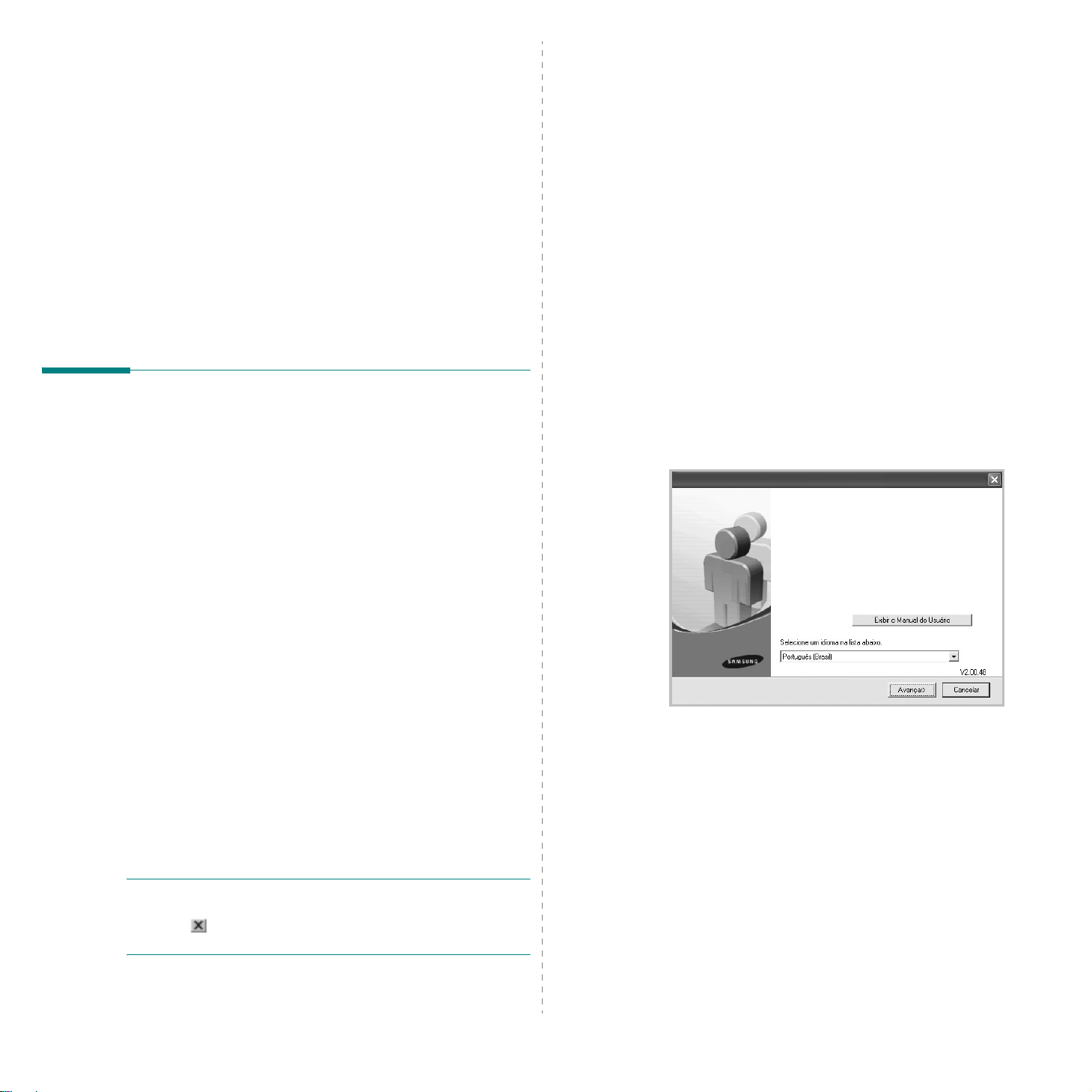
Instalação típica
1 Instalando o software
da impressora no
Windows
Este capítulo inclui:
• Instalando o software da impressora
• Alterando o idioma do software
• Reinstalando o software da impressora
• Removendo o software da impressora
• Instalação do driver monocromático para impressora
Instalando o software da impressora
Você pode instalar o softwa re da imp ressora para imprimir
localmente ou em rede. Para instalar o software da impressor a
no computador, execute o procedimento de instalação
adequado à impressora q u e está sendo utilizada.
Essa é a opção recomendada para a maioria dos usuários.
Todos os componentes necessários ao funcionamento da
impressora serão instalados.
1
Certifique-se de que a impressora esteja conectada ao
computad or e li gada.
2
Insira o CD-ROM forne cido n a un i d ad e.
O CD-ROM deverá ser iniciado automaticamente e uma
janela de instalação será exibida.
Se a janela não foi exibida, clique em
seguida, em
X
” pela letra qu e r epresenta a sua u n i dade, e clique
“
em
OK
No Windows Vista, clique em
Programas
X:\Setup.exe
Se a janela
Windows Vista, clique em
Instalar ou executar programa
na janela
3
Clique em
Executar
.
→ Acessórios
.
Reprodução Automática
Controle de Conta de Usuário
Avançar
. Digite
.
X:\Setup.exe
Iniciar
→
Executar
Executar Setup.exe
Iniciar
, substituindo
→
Todos os
e digite
aparecer no
, e clique em
.
e, em
no campo
Continuar
Um driver de impressão é um software que permite que o
computador se comunique com a impressora. O procedimento
de instalação dos drivers pode variar de acordo com o sistema
operacional utilizado.
Todos os aplicativos do computador devem ser fechados antes
da instalação ser iniciada.
Instalando o software para impressão local
Uma impressora local está conectada diretamente ao
computador através do cabo de impressora fornecido com seu
equipamento, como um cabo USB ou paralelo. Se a sua
impressora estiver conectada a uma rede , pule esta etapa e vá
para “Instalando o software para impressão em rede” na
página 7.
O software da impressora pode ser instalado pelo método típico
ou personalizado.
O
BSERVAÇÃO
hardware” for exibida durante o procedimento de instalação,
clique em no canto superior direito da janela ou em
Cancelar
:
se a janela do “Assistente para adicionar novo
para fechá-la.
• Se necessário, selecione um idioma na lista suspensa.
•
Exibir o Manual do Usuário
do Usuário. Se o seu computador não possuir o Adobe
Acrobat, clique nessa opção para instalar o Adobe
Acrobat Reader automaticamente.
: permite exibir o Manual
4
Instalando o software da impressora no Windows
Page 62
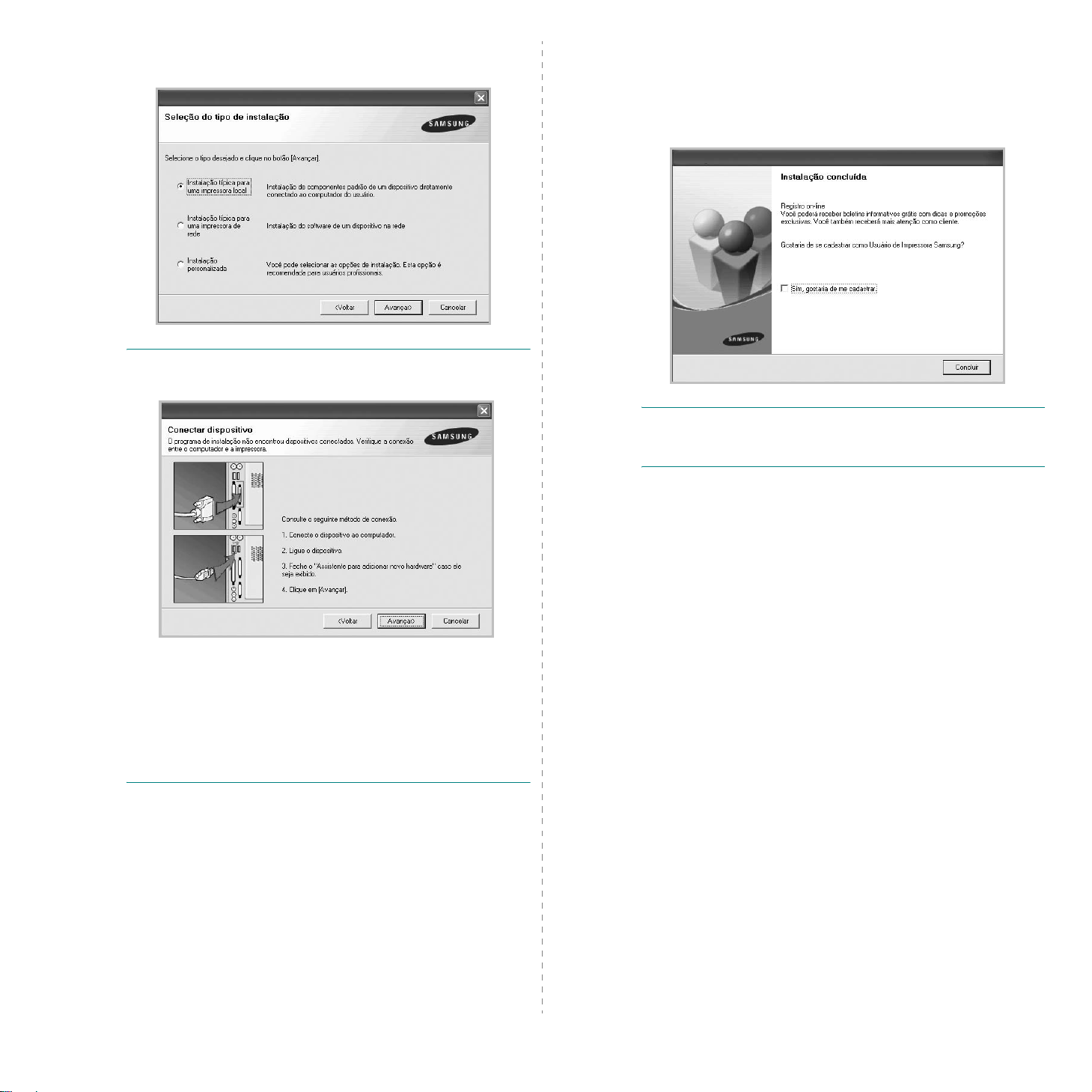
4
Selecione
local
O
BSERVAÇÃO
ao computador, a janela a seguir será exibida.
Instalação típica para uma impressora
. Clique em
Avançar
:
se a impressora ainda não estiver conectada
.
7
Para se registrar como um usuário de impressoras Samsung
e receber informações da Samsung, marque a caixa de
seleção e clique em
da Samsung na Web.
Caso não deseje registrar-se, clique em
O
BSERVAÇÃO
corretamente após a instalação , reinstale-o. Consulte
“Reinstalando o software da impressora” na página 11.
:
se o driver de impressão não funcionar
Concluir
. Você será direcionado ao site
Concluir
.
• Após conectar a impressora, clique em
• Se você não desejar conectá-la neste momento, clique em
Avançar
iniciada, mas a página de teste não será impressa no final do
processo.
• A janela de instalação exibida neste Manual do
Usuário pode variar de acordo com a impressora e a
interface utilizadas.
5
Na janela exibida após o térm ino da instalação , selecione se
uma página de teste será impressa. Se desejar imprimi-la,
marque a caixa de seleção e clique em
Caso contrário, clique somente em
para a etapa 7.
6
Se a página de teste for impressa corretamente, clique
em
Caso contrário, clique em
Sim
e em
.
Não
na tela seguinte. A instalação será
Não
para imprimi-la novamente.
Avançar
Avançar
Avançar
.
.
e vá
Instalação personal izada
Você pode escolher comp onentes individuais par a instalação .
1
Certifique-se de que a impressora esteja conectada ao
computad or e li gada.
2
Insira o CD-ROM forne cido n a un i d ad e.
O CD-ROM deverá ser iniciado automaticamente e uma
janela de instalação será exibida.
Se a janela não foi exibida, clique em
seguida, em
“
X
” pela letra qu e r epresenta a sua u n i dade, e clique
OK
em
No Windows Vista, clique em
Programas
X:\Setup.exe
Se a janela
Windows Vista, clique em
Instalar ou executar programa
na janela
Executar
.
→ Acessórios
.
Reprodução Automática
Controle de Conta de Usuário
. Digite
X:\Setup.exe
Iniciar
→
Executar
Executar Setup.exe
Iniciar
→
, e clique em
e, em
, substituindo
Todos os
e digite
aparecer no
no campo
Continuar
.
5
Instalando o software da impressora no Windows
Page 63
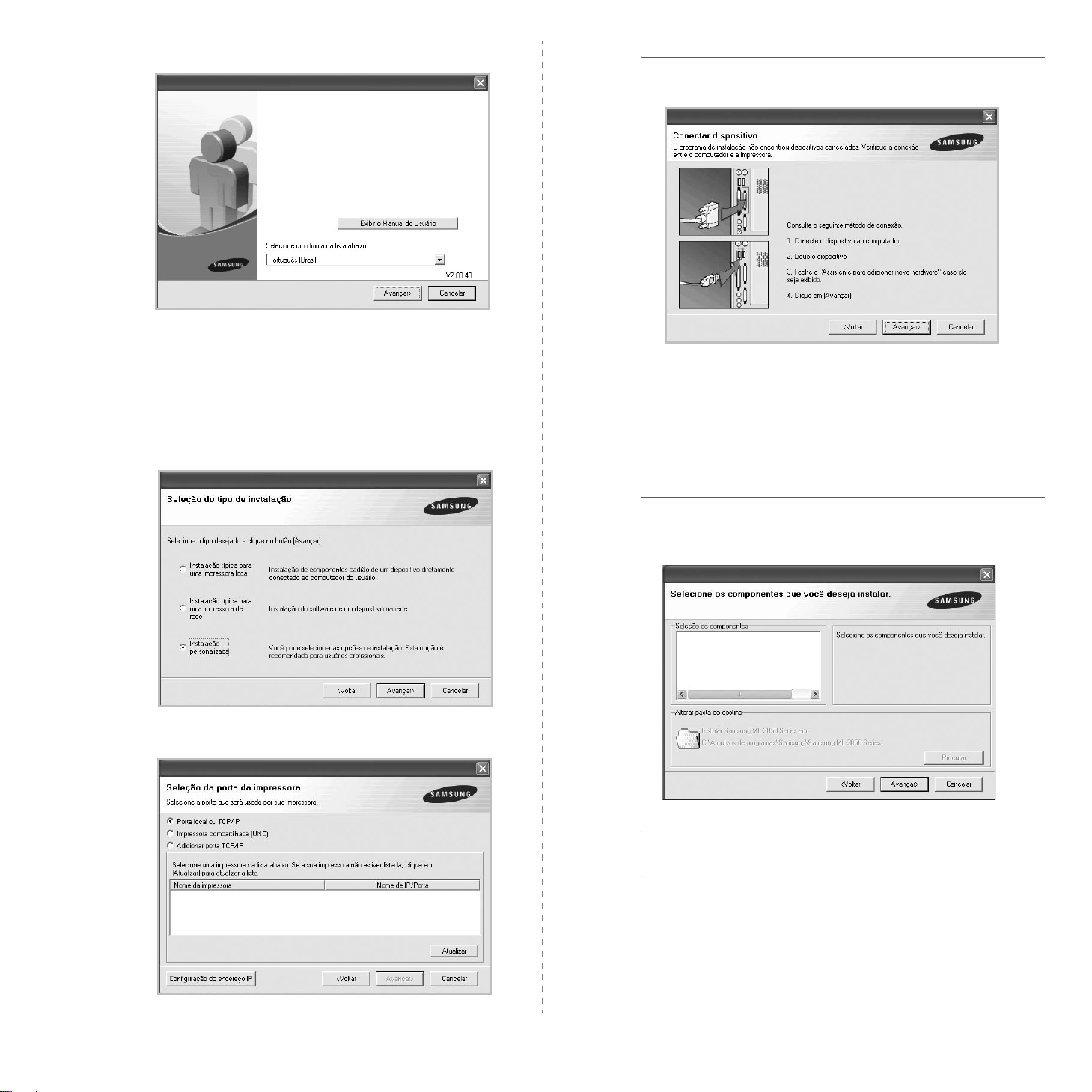
3
Clique em
• Se necessário, selecione um idioma na lista suspensa.
•
Exibir o Manual do Usuário
do Usuário. Se o seu computador não possuir o Adobe
Acrobat, clique nessa opção para instalar o Adobe
Acrobat Reader automaticamente.
4
Selecione
Avançar
Avançar
Instalação personalizada
.
.
: permite exibir o Manual
. Clique em
O
BSERVAÇÃO
ao computador, a janela a seguir será exibida.
• Após conectar a impressora, clique em
• Se você não desejar conectá-la neste momento, clique em
Avançar
iniciada, mas a página de teste não será impressa no final do
processo.
• A janela de insta l ação exibida n este Ma n ual do
Usuário pode variar de acordo com a impressora e a
interface utilizadas.
:
se a impressora ainda não estiver conectada
e em
Avançar
Não
na tela seguinte. A instalação será
.
5
Selecione sua impressora e clique em
Avançar
6
Selecione os componentes que serão instalados e clique
em
Avançar
.
O
BSERVAÇÃO
clicando no botão
7
Na janela exibida após o térm ino da instalação , selecione se
uma página de teste será impressa. Se desejar imprimi-la,
marque a caixa de seleção e clique em
Caso contrário, clique somente em
etapa 9.
.
:
a pasta de instalação pode ser alterad a
Procurar
.
Avançar
Avançar
.
e vá para a
6
Instalando o software da impressora no Windows
Page 64
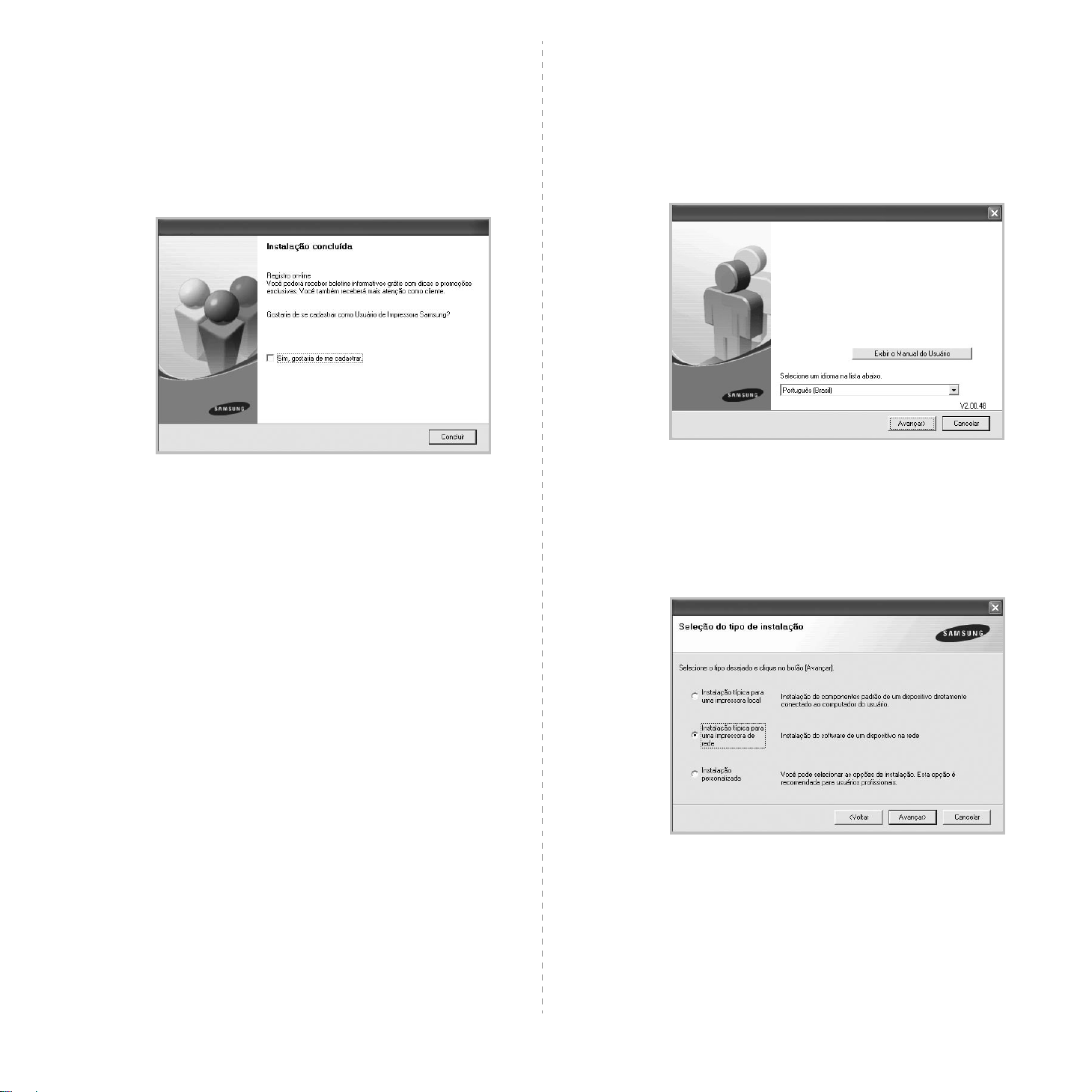
8
Se a página de teste for impressa corretamente, clique
em
Sim
.
Caso contrário, clique em
9
Para se registrar como um usuário de impressoras Samsung
e receber informações da Samsung, marque a caixa de
seleção e clique em
da Samsung na Web.
Caso não deseje registrar-se, clique em
Não
Concluir
para imprimi-la novamente.
. Você será direcionado ao site
Concluir
.
Instalando o software para impressão em rede
Ao conectar sua impressora a uma rede, você deverá configurar
primeiro suas opções de TCP/IP. Após determinar e verificar as
configurações de TCP/IP, você estará pronto para instalar o
software em todos os co mputadores da rede.
O software da impressora pode ser instalado pelo método típico
ou personalizado.
No Windows Vista, clique em
Programas
X:\Setup.exe
Se a janela
Windows Vista, clique em
Instalar ou executar programa
na janela
3
Clique em
• Se necessário, selecione um idioma na lista suspensa.
•
Exibir o Manual do Usuário
do Usuário. Se o seu computador não possuir o Adobe
Acrobat, clique nessa opção para instalar o Adobe
Acrobat Reader automaticamente.
4
Selecione
. Clique em
rede
→ Acessórios
.
Reprodução Automática
Controle de Conta de Usuário
Avançar
Instalação t ípica para uma impressora de
.
Avançar
Iniciar
→
Executar
Executar Setup.exe
.
→
Todos os
e digite
aparecer no
, e clique em
.
: permite exibir o Manual
no campo
Continuar
Instalação típica
Essa é a opção recomendada para a maioria dos usuários.
Todos os componentes necessários ao funcionamento da
impressora serão instalados.
1
Certifique-se de que a impressora esteja conectada à rede e
ligada. Par a obter detalhes sobre a conexão da impressor a à
rede, consulte o Manual do Usuário fornecido com o
equipamento.
2
Insira o CD-ROM fornecido na unidade.
O CD-ROM deverá ser iniciado automaticamente e uma
janela de instalação será exibida.
Se a jan ela não f o i exibida , c lique em
seguida, em
X
” pela letra que representa a sua unidade, e clique
“
em
OK
.
Executar
. Digite
X:\Setup.exe
Iniciar
e, em
, substituindo
Instalando o software da impressora no Windows
7
Page 65
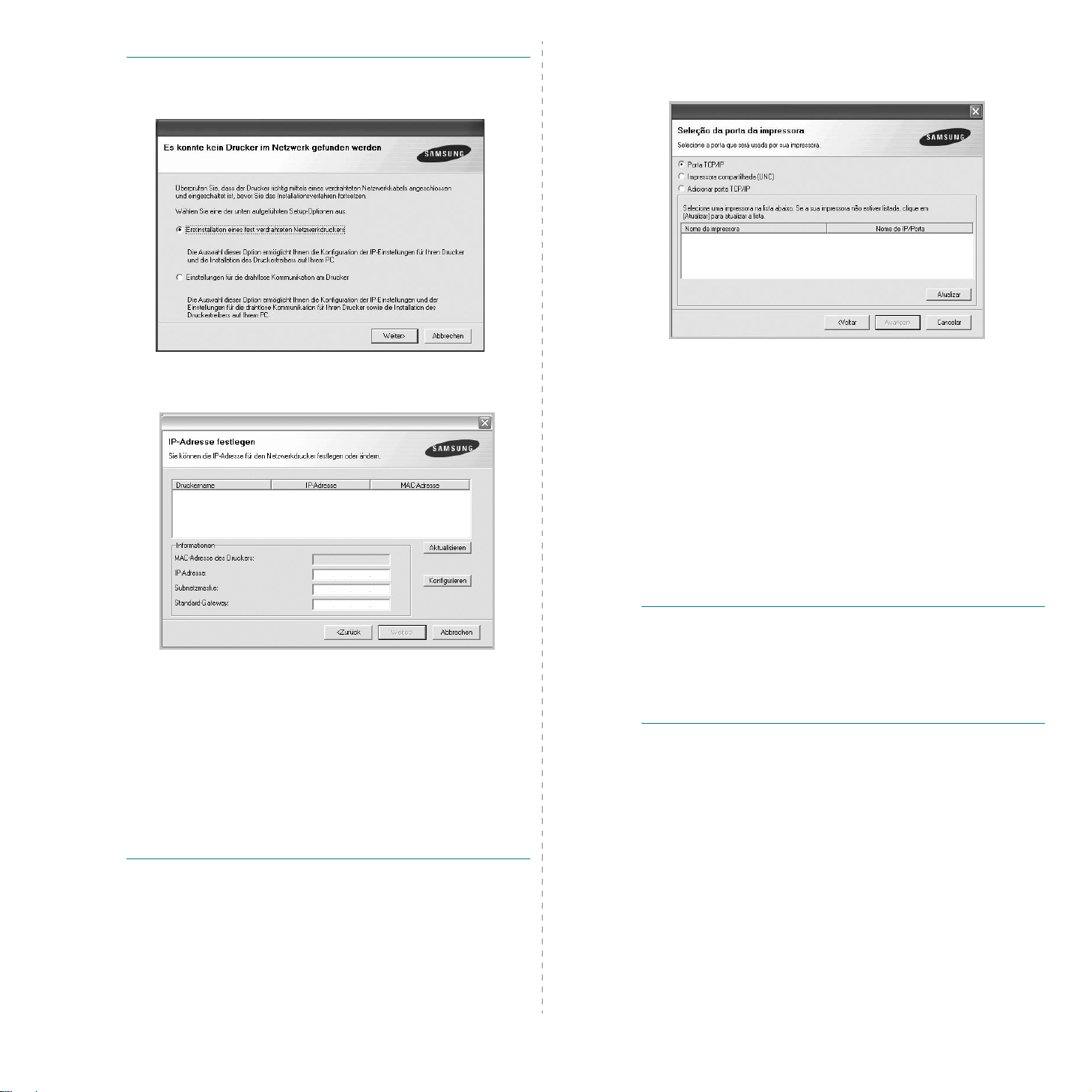
O
BSERVAÇÃO
rede, a janela a seguir será exibida. Selecione a opção de
configuração desejada e clique em
A janela
seguinte:
: Se a su a impressora não estiver conectada à
Avançar
Configuração do endereço IP
.
será ex ibida. Faça o
5
A lista de impressoras disponíveis na rede será exibida.
Selecione a impressora que deseja instalar na lista e clique
em
Avançar
• Se a sua impressora não for exibida na lista, clique em
Atualizar
porta TCP/IP
Para adicionar a impressora à rede, digite o nome da
porta e o endereço IP da impressora.
Para verificar o endereço IP ou o endereço MAC de sua
impressora, imprima uma página de configuração de
rede.
.
para atualizar a lista ou selecione
para adicionar sua impressora à rede.
Adicionar
1.Selecione uma impressora a ser definida com um endereço IP
específico na lista.
2.Configure um endereço IP, uma máscara de sub-rede e um
gateway para a impressora manualmente e clique em
Configure
impressora de rede .
3.Clique em
• Você também pode definir a impressora de rede via SyncThru™
Web Service, um servidor da Web interno. Clique em
SWS
para definir o end e reço específico para a
Avançar
na janela
e vá para a etapa 6.
Configuração do endereço IP
Iniciar o
.
• Para localizar uma impressora de red e com p artilhada
(caminho UNC), selecione
(UNC)
Você tamb é m pode procurar a impressora ao clicar no
botão
O
BSERVAÇÃO
rede, desligue o firewall e clique em
operacional Windows, clique em
Controle
opção. Para outros sistemas operacionais, consulte seu
manual online.
6
Após a conclusão da instalação, uma janela será exibida
solicitando que você imprima uma página de teste e se
registre como um usuário de impressoras Samsung para
receber informações da Samsung. Caso deseje fazer isso,
marque a(s) caixa(s) de seleção correspondente(s) e
clique em
e digite o nome compartilhado manualmente.
Procurar
:
, inicie o Firewall do Windows e desmarque esta
Concluir
.
Se não conseguir encontrar o equipamento na
.
Impressora compartilhada
Atualizar
Iniciar
->
. No sistema
Painel de
8
Instalando o software da impressora no Windows
Page 66
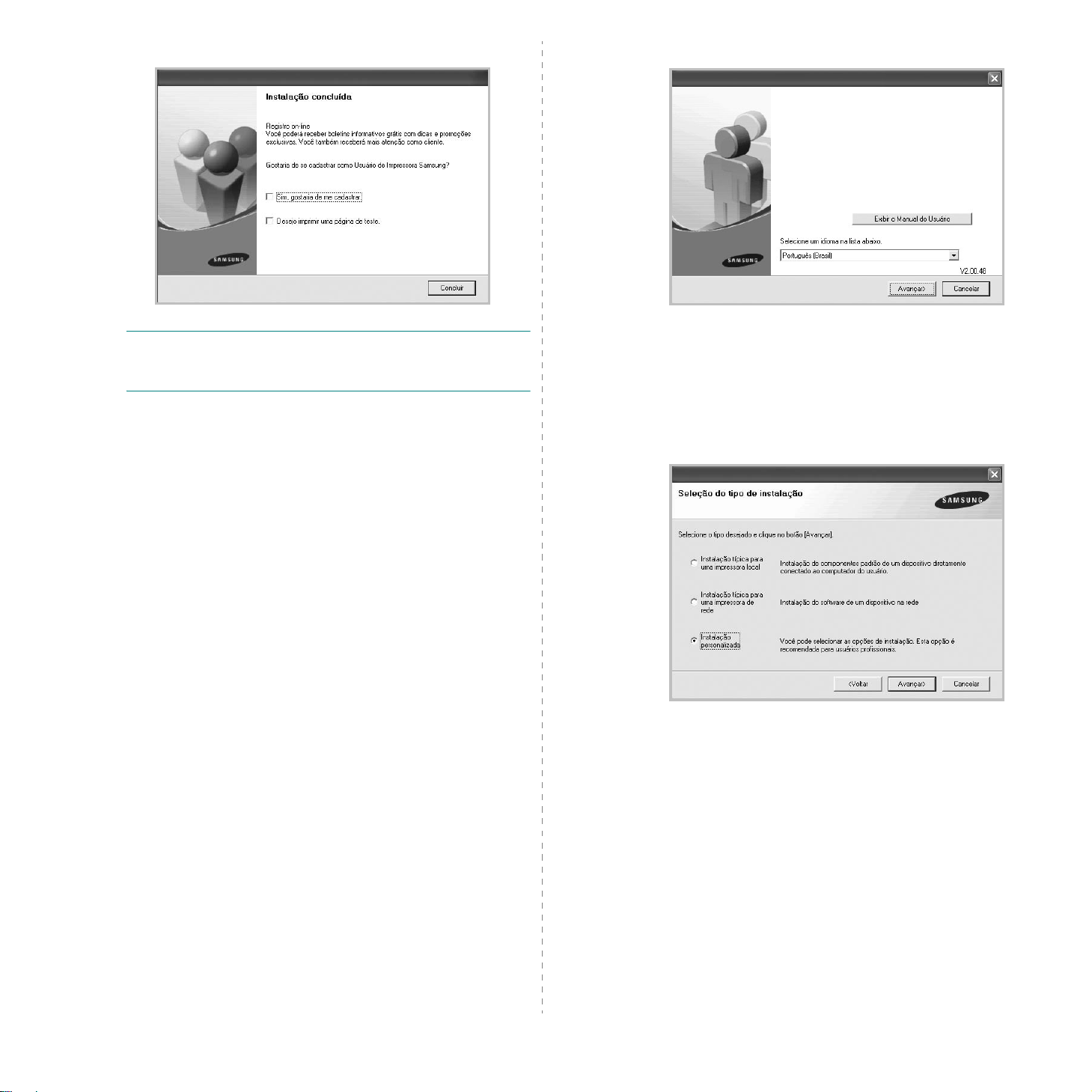
Caso não deseje registrar-se, clique em
O
BSERVAÇÃO
corretamente após a instalação, reinstale-o. Consulte
“Reinstalando o software da impressora” na página 11.
:
se o driver de impressão não funcionar
Concluir
.
Instalação personalizada
Você pode escolher os componentes individuais que serão
instalados e definir um endereço IP específico.
3
Clique em
• Se necessário, selecione um idioma na lista suspensa.
•
Exibir o Manual do Usuário
do Usuário. Se o seu computador não possuir o Adobe
Acrobat, clique nessa opção para instalar o Adobe
Acrobat Reader automaticamente.
4
Selecione
Avançar
Avançar
Instalação personalizada
.
.
: permite exibir o Manual
. Clique em
1
Certifique-se de que a impressora esteja conectada à rede
e ligada. Para obter detalhes sobre a conexão da
impressora à rede, consulte o Manual do Usuário fornecido
com o equipamento.
2
Insira o CD-ROM fornecido na unidade.
O CD-ROM deverá ser iniciado automaticamente e uma
janela de instalação será exibida.
Se a jan ela não f o i exibida , c lique em
seguida, em
X
” pela letra que representa a sua unidade, e clique
“
em
OK
No Windows Vista, clique em
Programas
X:\Setup.exe
Se a janela
Windows Vista, clique em
Instalar ou executar programa
na janela
Executar
.
→ Acessórios
.
Reprodução Automática
Controle de Conta de Usuário
. Digite
X:\Setup.exe
Iniciar
→
Executar
Executar Setup.exe
Iniciar
, substituindo
→
Todos os
e digite
aparecer no
, e clique em
.
e, em
no campo
Continuar
9
Instalando o software da impressora no Windows
Page 67
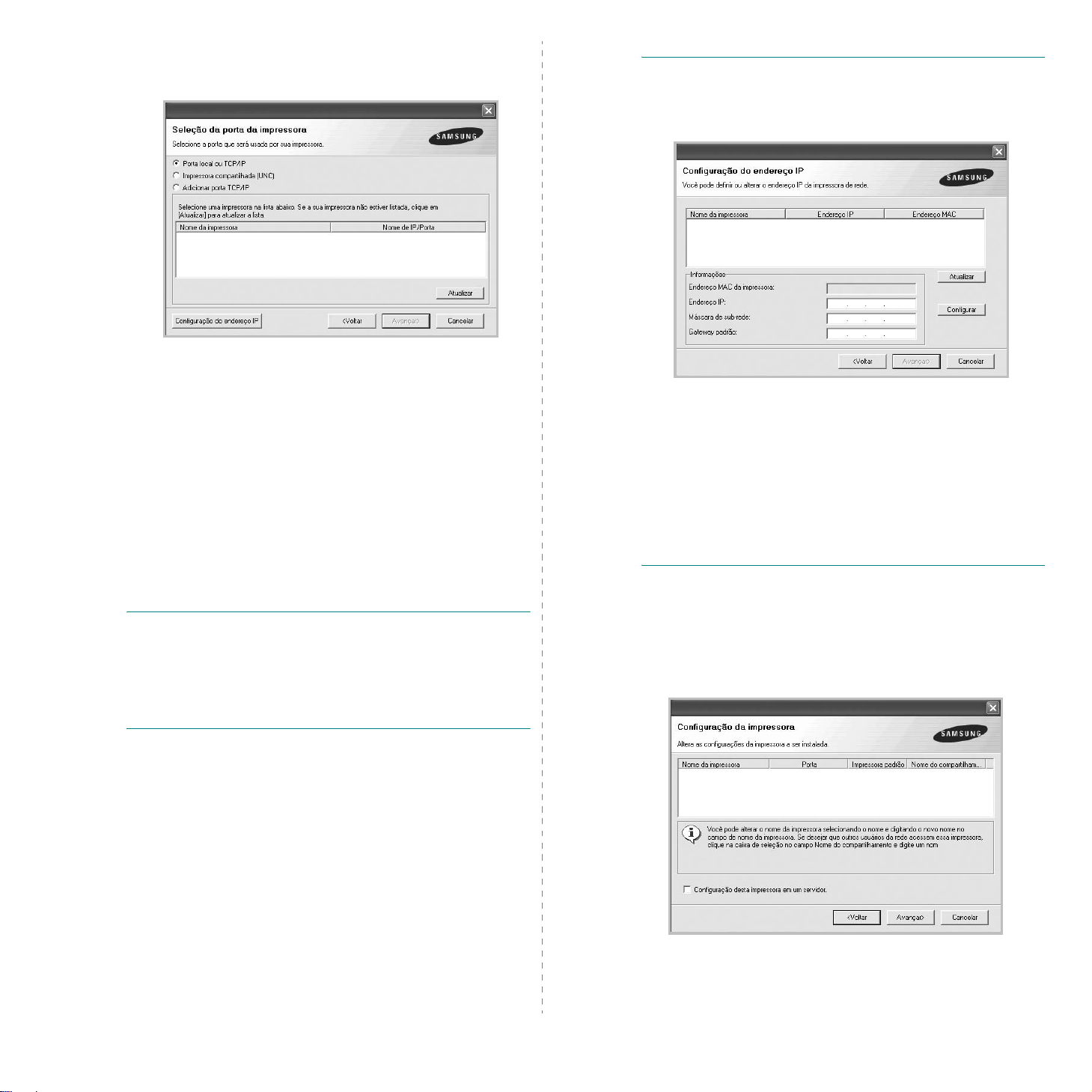
5
A lista de impressoras disponíveis na rede será exibida.
Selecione a impressora que deseja instalar na lista e clique
em
Avançar
• Se a sua impressora não for exibida na lista, clique em
Atualizar
porta TCP/IP
Para adicionar a impressora à rede, digite o nome da
porta e o endereço IP da impressora.
Para verificar o endereço IP ou o endereço MAC de sua
impressora, imprima uma página de configuração de
rede.
• Para localizar uma impresso ra de rede compartilhada
(caminho U NC), sele cio n e
(UNC)
Você também pode procurar a impressora ao clicar no
botão
O
BSERVAÇÃO
rede, desligue o firewall e clique em
operacional Windows, clique em
Controle
opção. Para outros sistemas operacionais, consulte seu
manual online.
, inicie o Firew all do W indows e desma rque est a
.
para atualiz ar a lista ou selecione
para adicionar sua impressor a à re de .
Impressora compartilhada
e digite o nome compartilhado manualmente.
Procurar
:
.
Se não conseguir encontrar o equipamento na
Atualizar
Iniciar
->
Adicionar
. No sistema
Painel de
DICA
:
para definir um end ereço IP específico em uma
impressora de rede específica, clique no botão
do endereço IP
exibida . Faça o seguinte:
a. Selecione uma impressora a ser definida com um endereço
IP específico na lista.
b. Configure um endereço IP, uma máscara de sub-rede e um
gateway para a impressora manualmente e clique em
Configure
impressora de rede.
c. Clique em
• Você também pode definir a impressora de rede via SyncThru™
Web Service, um servidor da Web interno. Clique em
SWS
na janela
6
Selecione os componentes que serão instalados. A janela a
seguir será exibida após a se leção dos componentes. Você
também pode alt erar o nome da impress ora, com partilhá-la
na rede, defini-la como a impressora padrão e alterar o
nome da porta de todas as impressoras. Clique em
Avançar
. A janela de definição de endereço IP será
para definir o endere ço esp ecífico p ara a
Avançar
.
.
Configuração do endereço IP
Configuração
Iniciar o
.
Para instalar este software em um se rvi d or, marque a
caixa de seleção
um servidor.
10
Instalando o software da impressora no Windows
Configuração desta impressora em
.
Page 68
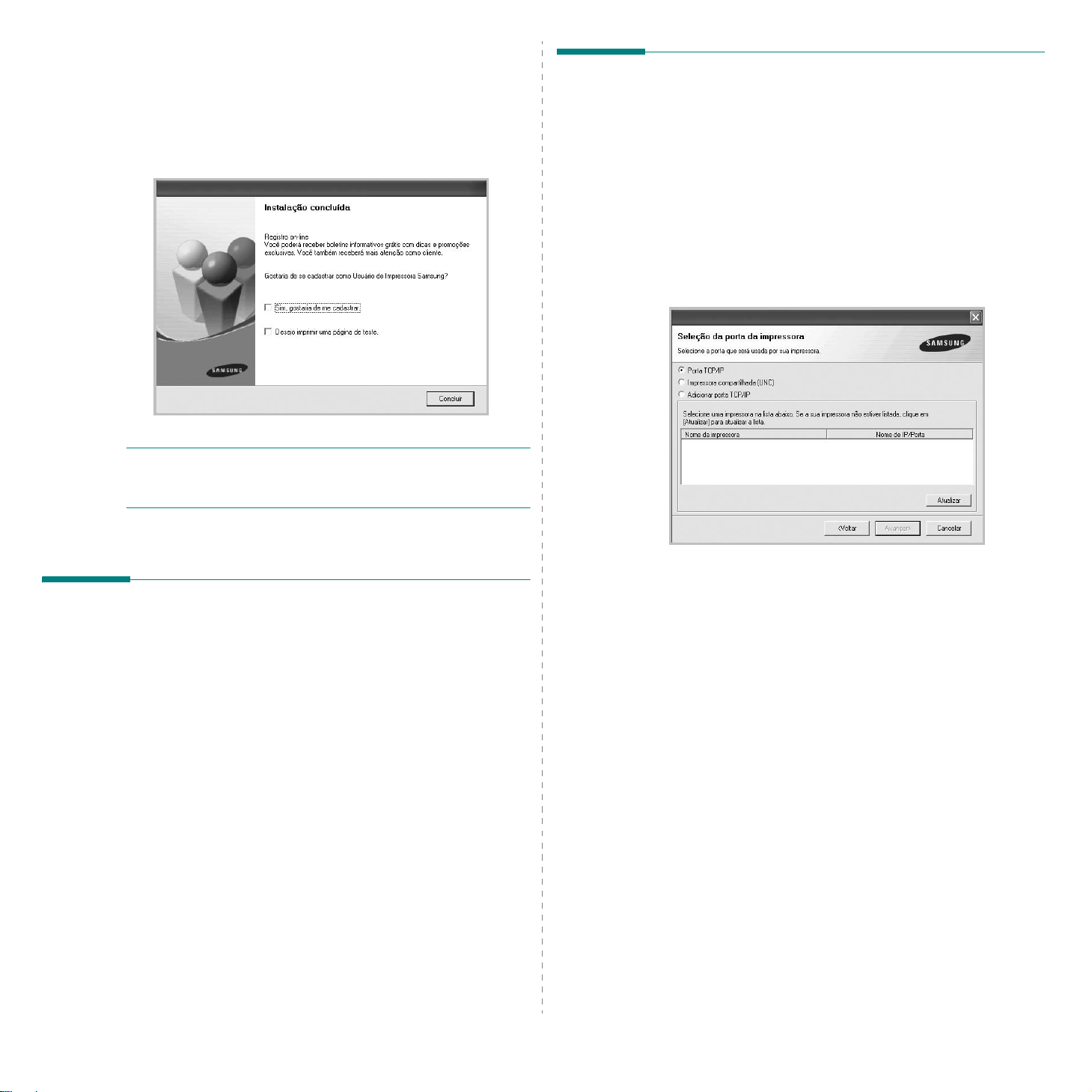
7
Após a conclusão da instalação, uma janela será e x ibida
solicitando que você imprima uma página de teste e se
registre como um usuário de impressoras Samsung para
receber informações da Samsung. Caso deseje fazer isso,
marque a(s) caixa(s) de seleção correspondente(s) e
clique em
Caso não deseje registrar-se, clique em
O
BSERVAÇÃO
corretamente após a instalação, reinstale-o. Consulte
“Reinstalando o software da impressora” na página 11.
Concluir
:
se o driver de impressão não funcionar
.
Concluir
Reinstalando o software da impressora
É possível reinstalar o software se a instalação falhar.
.
1
Inicie o Windows.
2
No menu
programas
Manutenção
3
Selecione
4
A lista de impressoras disponíveis na rede será exibida.
Selecione a impressora que deseja instalar na lista e clique
em
Iniciar
Reparar
Avançar
, selecione
→
nome do driver de impressão
.
e clique em
.
Programas
Avançar
ou
Todos os
→
.
Alterando o idioma do software
Após a instalação do software, é possível alterar o idioma de
exibição.
1
Clique no menu
2
Selecione
seguida, o
3
Selecione
4
Na janela de seleção de idiomas, selecione o idioma
desejado e clique em
Iniciar
Programas
nome do driver de impressão
Seleção do idioma
do Windows.
ou
Todos os programas
.
OK
.
e, em
.
• Se a sua impressora não for exibida na lista, clique em
Atualizar
porta TCP/IP
Para adicionar a impressora à rede, digite o nome da
porta e o endereço IP da impressora.
• Para localizar uma impressora de rede comp artilhad a
(caminho UNC), selecione
(UNC)
Você também pode procurar a impressora ao clicar no
botão
Uma lista de componentes será exibida, permitindo que
você os reinstale individualmente.
para atualizar a lista ou selecione
para adicionar a sua impressora à rede .
Impressora comp a rti lhada
e digite o nome compartilhado manualmente.
Procurar
.
Adicionar
11
Instalando o software da impressora no Windows
Page 69
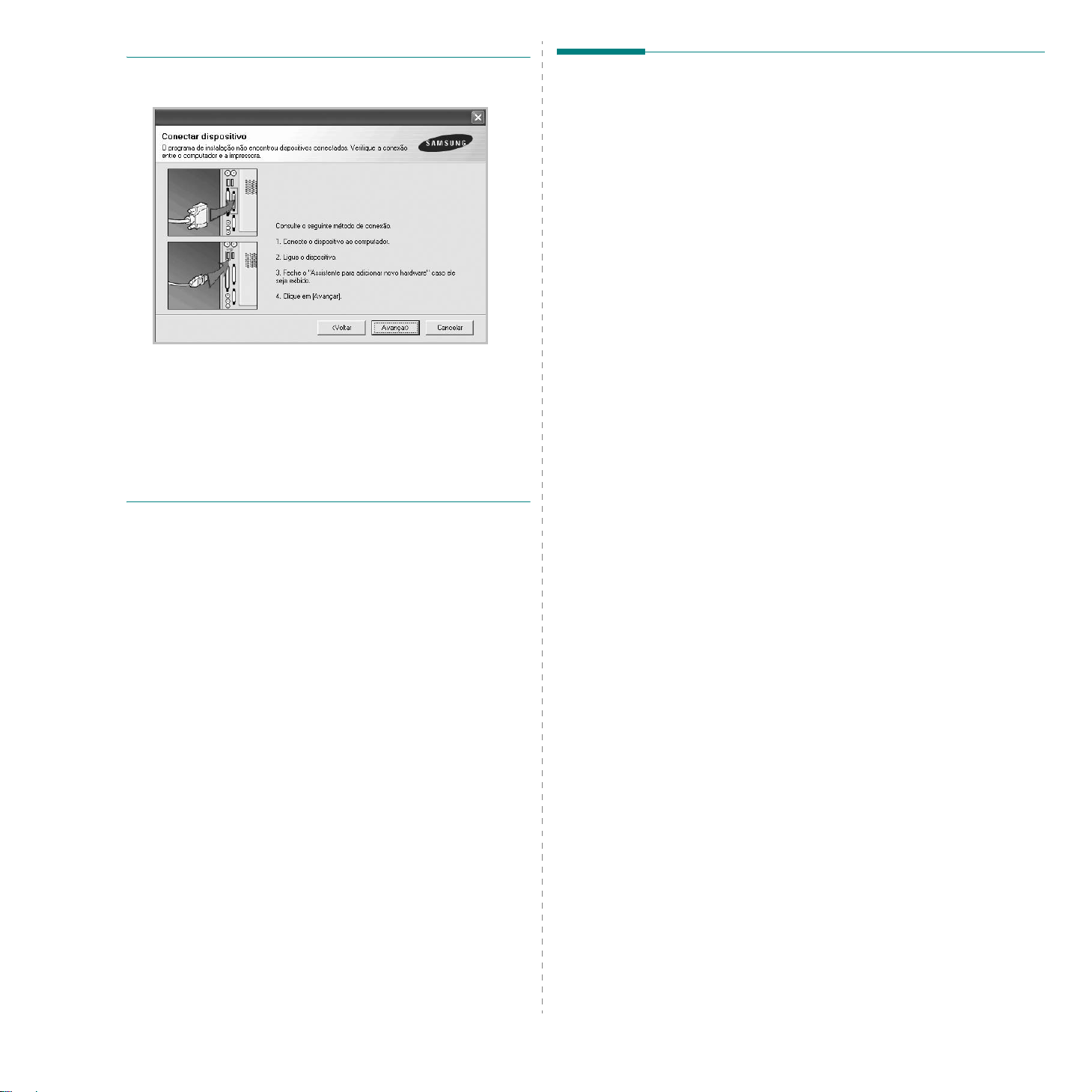
O
BSERVAÇÃO
ao computador, a janela a seguir será exibida.
• Após conectar a impressora, clique em
• Se você não desejar conectá-la neste momento, clique em
Avançar
iniciada, mas a página de teste não será impressa no final do
processo.
• A janela d e reinstalação exibida n este Manual do
Usuário pode variar de acordo com a impressora e a
interface utilizadas.
:
se a impressora ainda não estiver conectada
e em
Avançar
Não
na tela seguinte. A instalação será
.
Removendo o software da impressora
1
Inicie o Windows.
2
No menu
programas
Manutenção
3
Selecione
Uma lista de componentes será exibida, permitindo que
você remova qualquer um dos itens.
4
Selecione os componentes que deseja remover e, em
seguida, clique em
5
Quando a confirmação da seleção for solicitada, clique
em
O driver selecionado e todos os seus componentes serão
removidos do computador.
6
Após a remoção do software, clique em
Sim
Iniciar
.
, selecione
→
nome do driver de impressão
.
Remover
e clique em
Avançar
Programas
.
Avançar
Concluir
ou
Todos os
.
→
.
5
Selecione os componentes que deseja reinstalar e clique
em
Avançar
.
Se você instalou o software de impressão local e
selecionar o
solicitando a impressão de uma página de teste será
exibida . Faça o seguinte:
a. Para imprimir uma página de teste, marque a caixa de
seleção e clique em
b. Se a página d e teste for impr essa corretamente, clique
em
Caso contrário, clique em
novamente.
6
Quando a reinstalação for concluída, clique em
nome do driver de impressão
Avançar
Sim
.
Não
, uma janela
.
para imprimi-la
Concluir
.
12
Instalando o software da impressora no Windows
Page 70
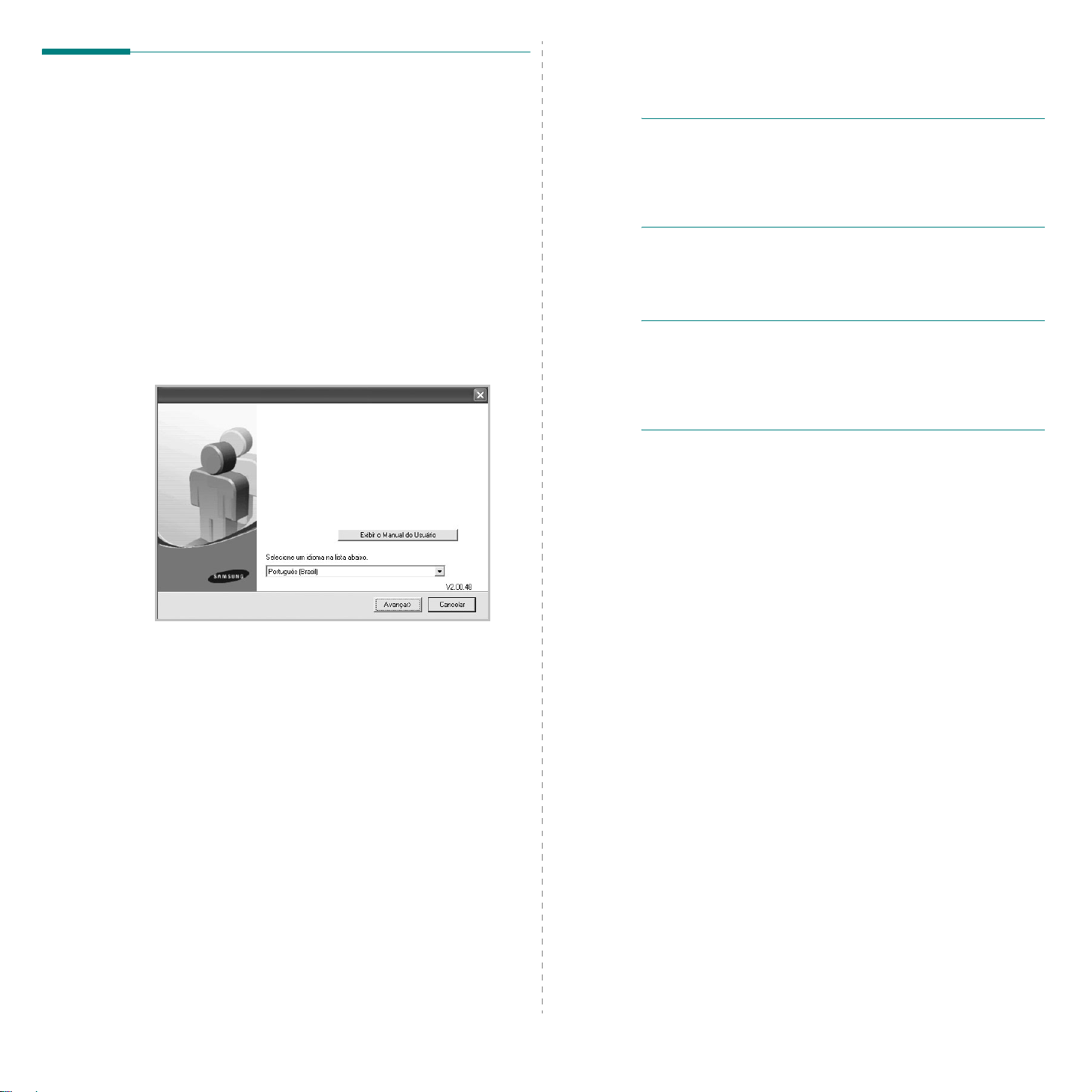
Instalação do driver monocromático para impressora
Esta impressora fornece os drivers de impressora com um
driver monocromático para poder usar a impressora como
monocromática. Pode ser instalado um driver monocromático
no seu computador. As etapas seguintes orientarão você passo
a passo no processo de instalação.
1
Certifique-se que a impressora esteja conectada ao seu
computador e ligada. Ou o computador e a impressora
estejam conectados à rede.
2
Insira o CD-ROM fornecido na unidade de CD-ROM. O CDROM deverá ser iniciado automaticamente e uma janela de
instalação será exibida.
3
Clique
Cancelar
.
12
Clique em OK na janela
13
Selecione um driver monocromático no campo
Impressoras
O
BSERVAÇÃO
com antecedência, utilize a janela
Selecione como explicado na janela e clique em
Também, dependendo da configuração do computador, a
janela de compartilhamento da impressora ou a janela de
página de teste poderá ser exibida; faça a seleção adequada.
14
Digite o nome da impressora e clique em
15
Clique em
monocromático.
O
BSERVAÇÃO
rede, vá para
Portas
IP
criar uma porta nova, siga o procedimento realizado na janela
do assistente.
, e clique em
, e crie uma nova porta para conectar à impressor a. Para
e clique em
:
Se existir um driver monocromático instalado
Concluir
:
Se a impressora estiver conectad a a um a
Propriedades
Adicionar
Instalar a partir do disco
Avançar
para iniciar a instalação do driver
da impressora e selecione a guia
. Porta e
.
Use driver existente
Avançar
Avançar
Porta padrão TCP/
.
r.
.
.
Se a jan ela de confirm a ç ão for ex ibida, clique
4
Clique em
5
Selecione
6
Quando o
exibido, clique em
7
Selecione
computador
impressora Plug and Play
computador não encontrar a impressora, vá para a etapa
13 e siga a próxima etapa.
8
Selecione
impressora
9
na janela
selecione
10
Clique em
monocromático para a impresso ra.
exe) Windows XP 32 bits
Selecione o driver de CD-ROM
WINXP_2000 _VISTA-32
11
Selecione no arquivo
Iniciar
Adicionar Impressora
Assistente para adicionar impressora
Impressora local conectada a este
Avançar
Selecionar uma porta de impressora
Com disco...
Procurar
→
Impressoras e aparelhos de fax
.
Avançar
e
Detectar e ins talar autom aticamen te a
na janela
.
para encontrar um driver
.
***.inf
.
e clique em
Selecionar uma port a de
→
Printer
e clique em
Concluir
Avançar
→
PC_MONO
Abrir
.
Instalando o software da impressora no Windows
.
.
for
. Se o
,
→
13
Page 71
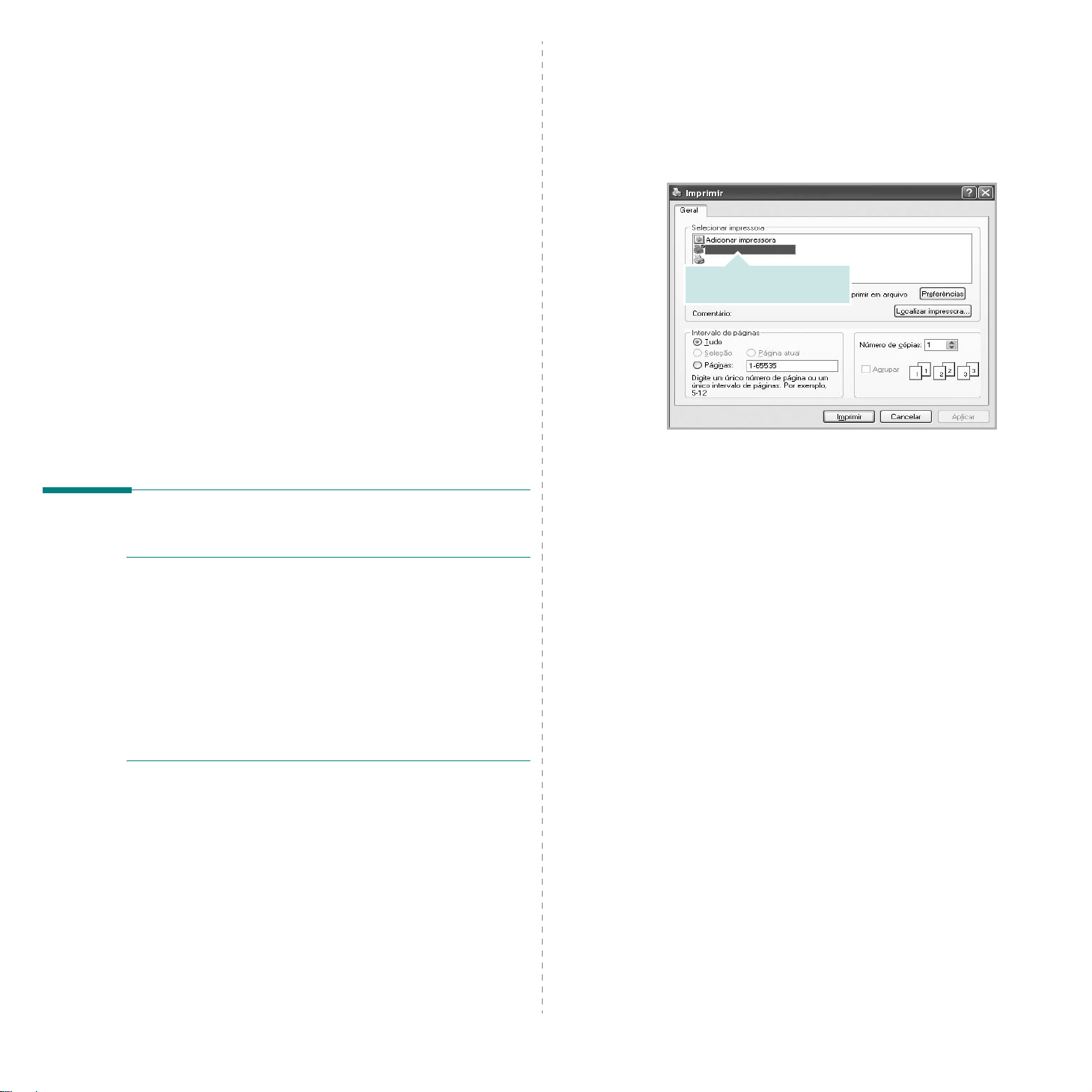
2 Impressão básica
Este capítulo explica as opções e os trabalhos de impressão
mais comuns no Windows.
Este capítulo inclui:
• Impri mindo documentos
• Imprimindo em arquivos (PRN)
• Configurações da impressora
- Guia Layout
- Guia Papel
- Guia Gráficos
- Guia Outros recursos
- Guia Sobre
- Guia Impressora
- Utilizando uma confi gur ação favorita
- Utilizando a Ajuda
Imprimindo documentos
O
BSERVAÇÕES
•A janela
Manual do Usuário pode variar de acordo com a impressora
utilizada. No entanto, os componentes existentes nessa
janela são semelhantes.
• Verifique se os sistemas operacionais são compatíveis
com a impressora. Consulte a seção Compatibilidade
com sistemas operacionais em Especificações da
impressora no Manual do Usuário do equipamento.
• Se for necessário ide ntificar o nome exato da impressora,
o CD-ROM fornecido poderá ser consultado.
:
Propriedades
do driver de impressão exibida neste
1
Abra o documento que deseja imprimir.
2
Selecione
será exibida. Essa janela poderá se r ligeiramente
diferente, dependendo do aplicativo utilizado.
As configurações básicas de impressão são selecionadas
na janela Imprimir. Elas incluem o número de cópias e o
intervalo de impressão.
3
Selecione o
Nome
4
Para ap ro v e ita r os r ecur s o s da impressora forneci dos p elo
driver, clique em
janela Imprimir do aplicativo. P ara ob t e r detalh es,
consulte “Configurações da impressora” na página 15.
Se a guia
janela Imprimir, seleci one-a. Na tela s e guinte, c lique em
Propriedades
5
Clique em OK para fechar a jan e la d e pr o p ried ades da
impressora.
6
Par a iniciar o trabalho de impre ssão, c lique em OK ou em
Imprimir
Imprimir
Verifique se a impressora
está selecionada.
driver de impressão
.
Setup, Impressora
na janela Imprimir.
no menu
Propriedades
.
Arquivo
ou em
ou
. A janela Imprimir
na lista suspensa
Preferences
Options
for exibida na
na
O procedimento a seguir descreve as etapas genéricas
necessárias para imprimir a partir de vários aplicativos do
Windows. As etapas específicas para imprimir documentos
podem variar de acordo com o aplicativo utilizado. Consulte o
Manual do Usuário do software para obter detalhes sobre o
procedimento de impressão exato.
Impressão básica
14
Page 72
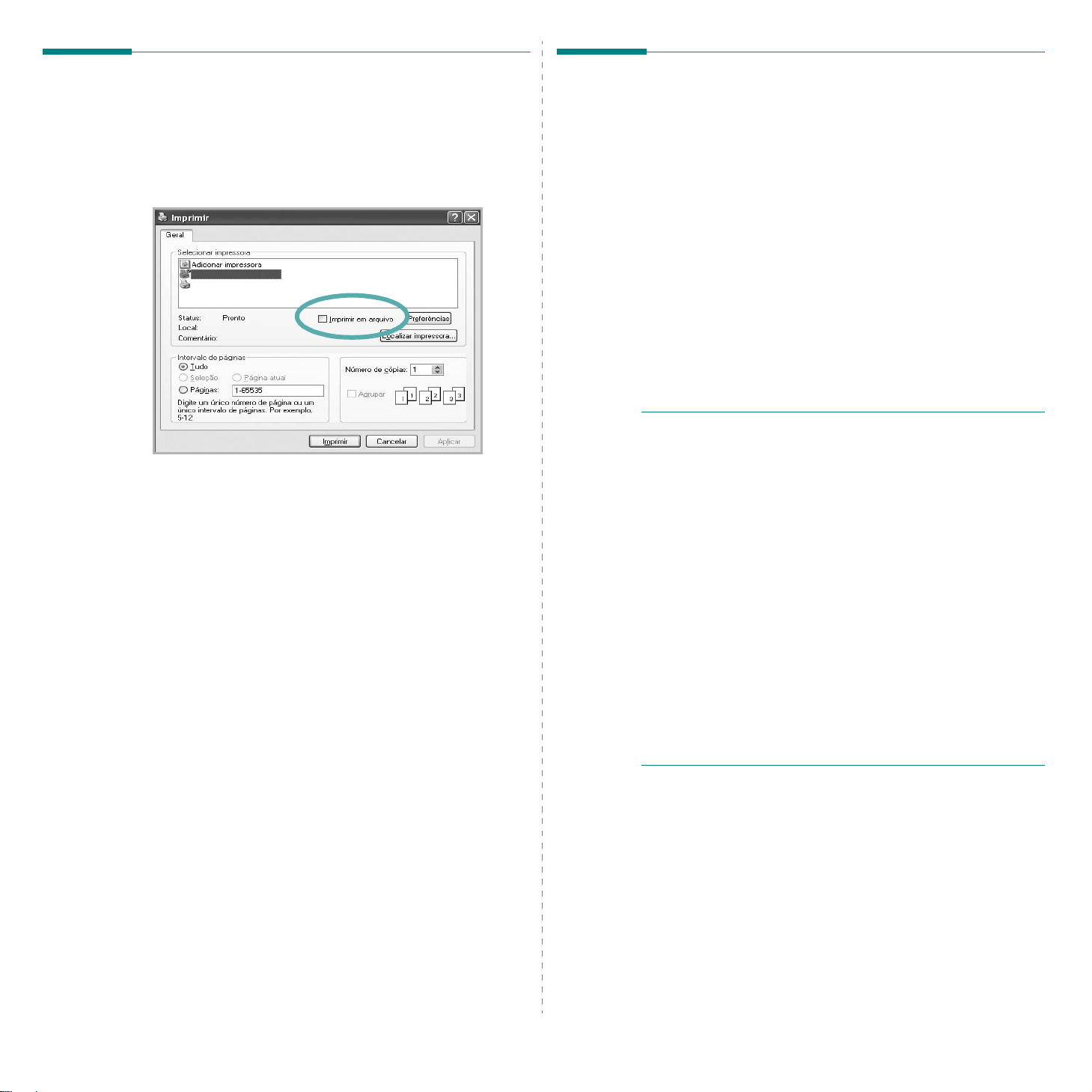
Imprimindo em arquivos (PRN)
Configurações da impressora
Ocasionalmente, poderá ser necessário salvar os dados de
impressão na forma de arquivos para utilização posterior.
Para criar um arquivo:
1
Marque a caixa
Imprimir
2
Selecione a pasta, atribua um nome ao arqu ivo e , em
seguida, clique em
Imprimir em arquivo
.
OK
.
na janela
Você pode utilizar a janela de propriedades da impressora para
acessar todas as opções de impressão necessárias à utilização
do equipamento. Quando as propriedades da impressora forem
exibidas, você poderá analisar e alterar as co nfigurações
necessárias ao trabalho de impressão.
A janela de propriedades da sua impressora pode ser um pouco
diferente, dependendo do sistema operacional. Este Manual do
Usuário do Software mostra a janela Proprie da des d o
Windows XP.
A janela
Manual do Usuário pode variar de acordo com a impressora
utilizada.
Quando a pasta Impressoras e aparelhos de fax é utilizada para
acessar as propriedades da impressora, guias adicionais do
Windows podem ser exibidas (consulte o Guia do Usuário do
Windows) e a guia Impressora (consulte “Guia Impressora” na
página 18).
O
• A maioria dos aplicativos do Windows substitui as
• As configurações alteradas permanecerão válidas somente
• O procedimento descrito a seguir destina-se ao Windows XP.
Propriedades
BSERVAÇÕES
configurações especificadas no driver de impressão. Altere
primeiro todas as configurações de impressão disponíveis no
software. Depois, altere as demais configu rações utilizan do
o driver de impressão.
enquanto o programa atual estiver sendo utilizado.
que as alterações sejam permanentes
implementadas na pasta Impressoras.
Para outros sistemas operacionais Windows, consulte o Guia
do Usuário do Windows correspondente ou a Ajuda on-line.
1. Clique no botão
2. Selecione
3. Selecione o
4. Clique com o botão direito do mouse no ícone do driver
de impressão e selecione
5. Altere as configurações em cada guia e clique em
:
Impressoras e aparelhos de fax
do driver de impressão exibida neste
, elas devem ser
Iniciar
ícone do driver de impressão
do Windows .
Preferências de impressão
Para
.
.
.
OK
.
15
Impressão básica
Page 73
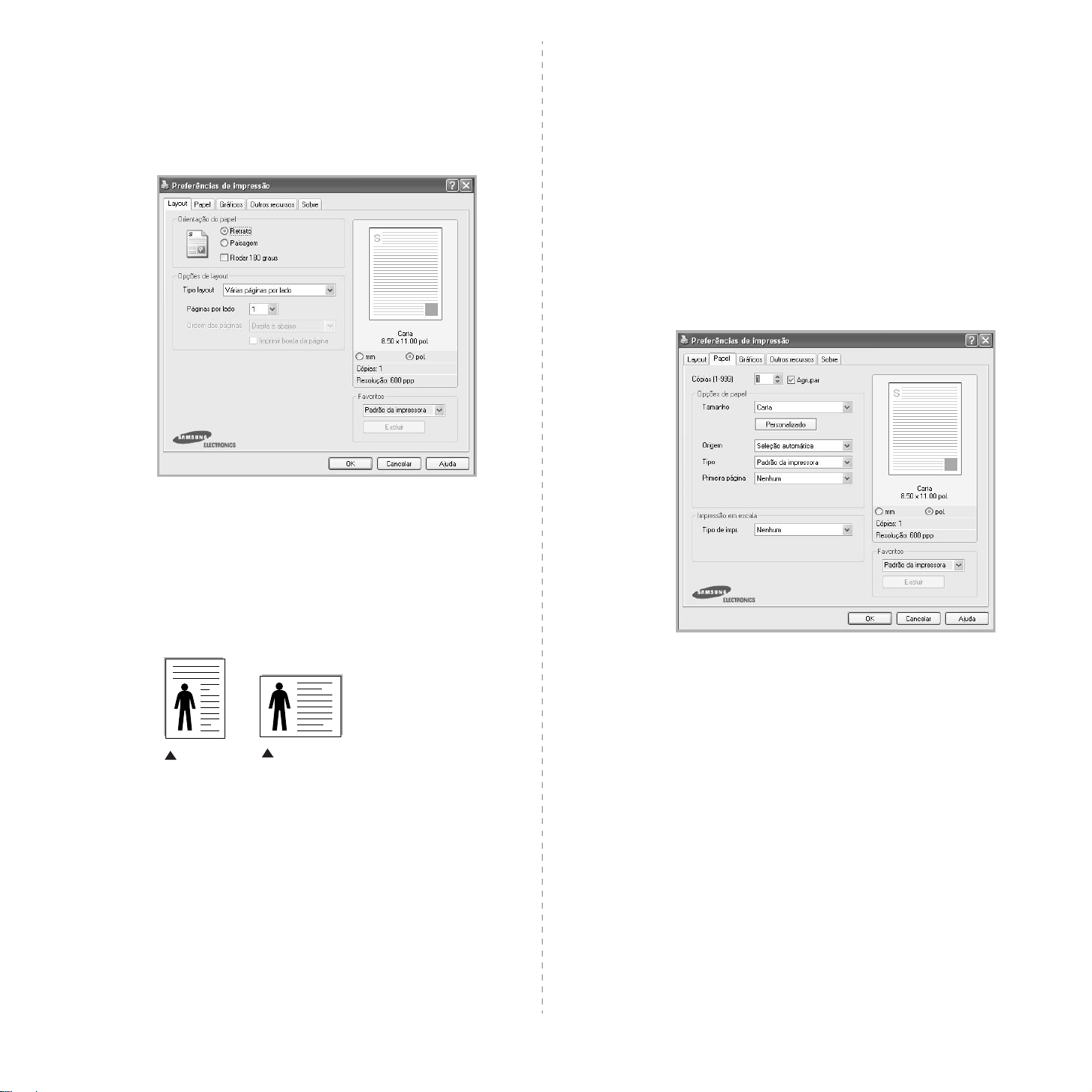
Guia Layout
A guia
Layout
documento na página impressa. As opções
incluem
Consulte “Imprimindo documentos” na página 14 para obter
mais informações sobre como acessar as propriedades da
impressora.
contém opções de ajuste da aparência do
Várias páginas por lado
e
Impressão de pôsteres
Opções de layout
Impressão em frente e verso
Impressão em frente e verso
.
lados do papel.
impressora não possui este recurso.
• Para obter detalhes, consulte “Imprimindo nos dois lados do
papel” na página 22.
Se esta opção não for exibida, a sua
permite imprimir nos dois
Guia Papel
Utilize as opções a seguir para definir as especificações básicas
de manuseio de papel qua n do ac essar as propriedades da
impressora. Consulte “Imprimindo documentos” na página 14
para obter mais informações sobre como acessar as
propriedades da impressora.
Papel
Clique na guia
papel.
para acessar várias propriedades do
Orientação do papel
Orientação do papel
informações serão impressas na página.
Retrato
•
de carta.
•
Paisagem
em estilo de pla n ilh a.
Rodar 180 graus
•
graus.
imprime no sentido da largura da página, em estilo
imprime no sentido do comprimento da página,
Retrato
permite selecionar a direção na qual as
permite que você gire a página 180
Paisagem
Opções de layout
Opções de layout
avançadas. V ocê pod e escolher
Impressão de pôsteres
• Para obter detalhes, consulte “Imprimindo várias páginas
em uma folha de papel (impressão de N páginas)” na
página 20.
• Para obter detalhes, consulte “Imprimindo pôsteres” na
página 21.
• Para obter detalhes, consulte “Imprimindo folhetos” na
página 21.
permite selecionar opções de impressão
Várias páginas por lado
.
e
Cópias
Cópias
impressas. Você pode selecionar entre 1 e 999 cópias.
permite escolher o número de cópias que serão
Tamanho
Tamanho
na bandeja.
Se o tamanho necessário não constar na caixa
clique em
papel personalizado
e clique em
poderá ser selecionada.
permite definir o tamanho do papel que foi colocado
Personalizado
OK
. A configuração será mostrada na lista e
. Quando a janela
for exibida, defina o tamanho do pape l
Configuração do
Tamanho
,
Origem
Certifique-se de que a opção
bandeja de papel correspondente.
Utilize
Alimentador manual
especiais como envelopes e transparências.
Tipo
Defina
qual deseja imprimir. Isso proporciona a melhor qualidade de
Tipo
de acordo com o papel inserido na bandeja da
Origem
ao imprimir em materiais
esteja definida como a
16
Impressão básica
Page 74
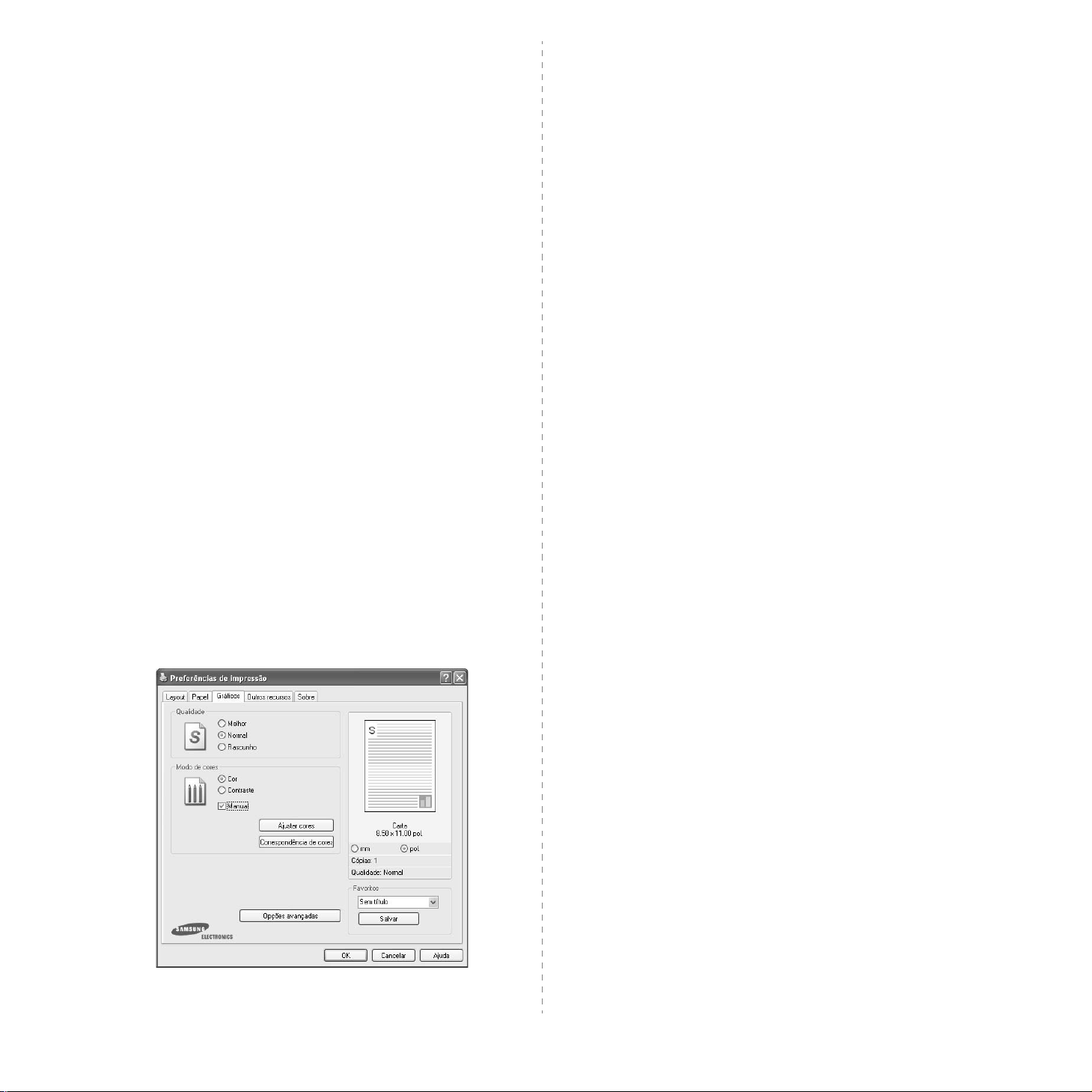
impressão. Caso contrário, a qualidade de impressão poderá
não ser satisfatória.
Grosso:
Fino
Algodão
25% e Gilbert 100%.
Papel normal
impres s ora fo r monoc romática e voc ê estiv e r imprimindo em
papel de 60 g / m
Reciclado
Papel colorido
Papel arquivo
longos períodos, como em arquivos, selecione esta opção.
Glossy Photo 160 g/m2
papel grosso de 90 a105
: papel fino de 60 a 70
: papel de algodão de 75 a 90 g/m2 como Gilbert
: papel normal. Selecione este tipo se sua
2
.
: papel reciclado de 75 a 90 g/m2.
: papel com fundo colorido de 75 a 90 g/m2.
: se precisar armazenar as impressões por
: papel couchê 44 lb (160 g/m2).
g/m2.
g/m2.
Impressão em escala
Impressão em escala
ou manual o tamanho da página a ser impressa ao tamanho
do papel. Você pode escolher entre
ampliar
• Para obter detalhes, consulte “Imprimindo documentos
• Para obter detalhes, consulte “Ajustando documentos ao
e
Ajustar à página
reduzidos ou ampliados ” n a página 22.
tamanho de papel selecionado” na página 22.
permite ajustar de forma automática
Nenhum, Reduzir/
.
Guia Gráficos
Utilize as opções de Gráficos a seguir para ajustar a qualidade
da impressão às suas necessidades específicas. Consulte
“Imprimindo documentos” na página 14 para obter mais
informações sobre como acessar as propriedades da
impressora.
Clique na guia
abaixo.
Gráficos
para exibir as propriedades mostradas
As opções de resolução que podem ser selecionad as
variam de acordo com o modelo da impre ssora.
maior a definição, mais nítidos serão os caracteres e os
elementos gráficos impressos. As definições maiores também
podem aumentar o tempo de impressão dos documentos.
Quanto
Modo de cores
Você pode selecionar opções de cores. A opção
geralmente produz a melhor qualidade de impressão para
documentos coloridos. Se você desejar imprimir um
documento colorido em tons de cinza, selecione
Para ajustar as opções de cor manualmente, selecione
e clique no botão
cores
.
Cópias
•
algumas cópias sejam impressas em cores e outras na escala de
cinza, use esta opção e selecione o número de cópias na escala
de cinza.
•
Ajustar cores
as configurações na opção
Correspondência de cores
•
imagens, altere as configurações na opção
: Quando você fizer várias cópias e se desejar que
Ajustar cores
: para ajustar a aparência das imagens, altere
ou
Correspondência de
Níveis
.
: para ajustar a aparência das
Cor
Contraste
Configurações
.
Manual
Opções avançadas
Você pode definir configurações avançadas clicando no botão
Opções avançadas
Imprimir todo o texto em preto:
•
Imprimir todo o texto em preto
texto do documento é impresso em preto sólido,
independentemente das cores mostradas na tela.
Escurecer todo o texto:
•
o texto
ser impresso de forma mais escura que um documento
normal.
esse recurso.
é selecionada, todo o texto do seu documento pode
Algumas impressoras não oferecem suporte a
.
quando a opção
é selecionada, todo o
quando a opção
Escurecer todo
.
Qualidade
17
Impressão básica
Page 75
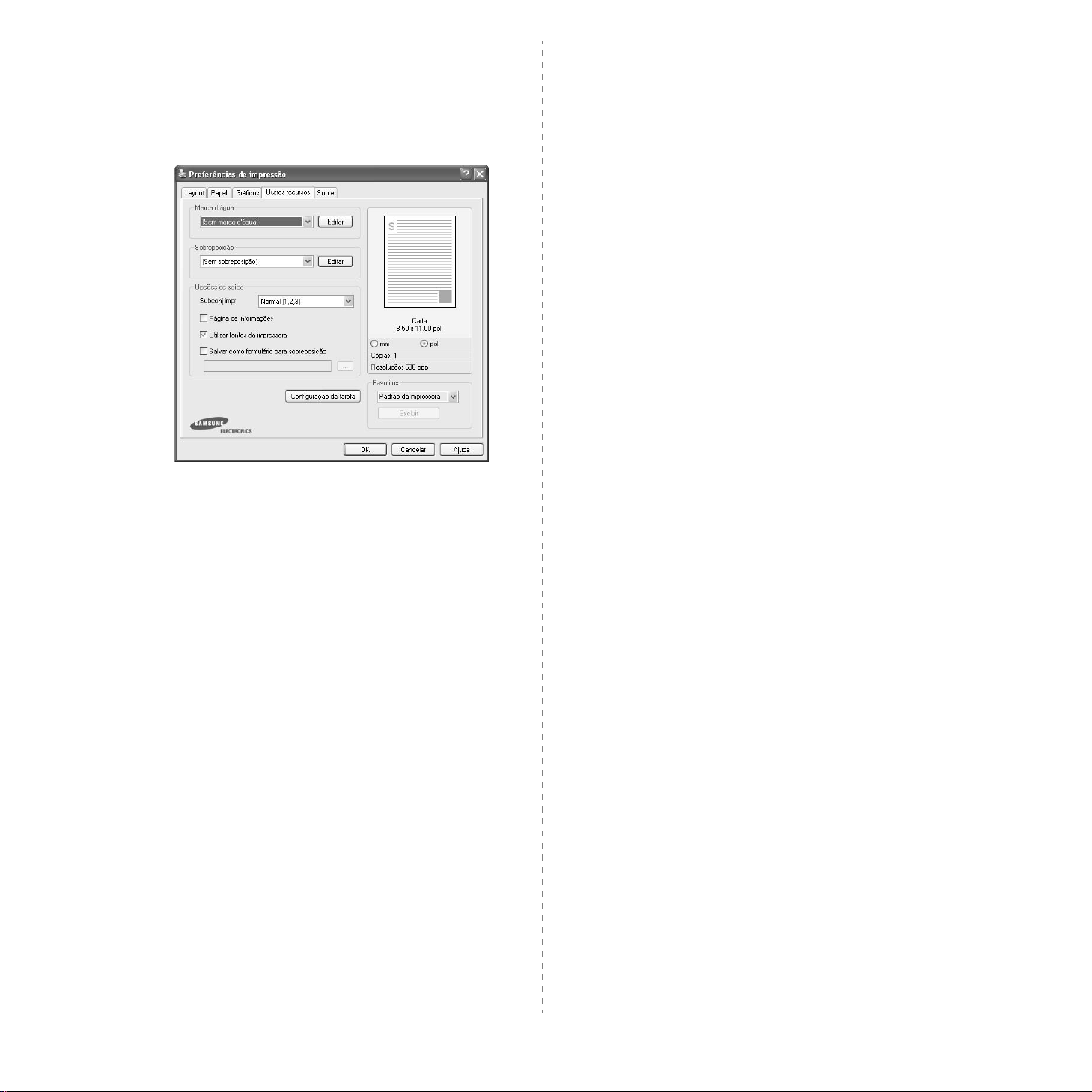
Guia Outros recursos
Você pode selecionar opções de saída para o do cume nto.
Consulte “Imprimindo documentos” na página 14 para obter
mais informações sobre como acessar as propriedades da
impressora.
Clique na guia
Outros recursos
para exibir o seguinte recurso:
Guia Sobre
Utilize a guia
número da versão do driver . Caso possua um navegador, você
poderá se conectar à Internet clicando no ícon e do site.
Consulte “Imprimindo documentos” na página 14 para obter
mais informações sobre como acessar as propriedades da
impressora.
Sobre
para exibir o aviso de direitos autorais e o
Guia Impressora
Se você acessar as propriedades da impressora atra vé s da
Impressoras
pasta
pode definir a configuração da impressora.
O procedimento descrito a seguir destina-se ao Windows XP.
Para outros sistemas operacionais Windows, consulte o Guia do
Usuário do Windows correspondente ou a Ajuda on-line.
1
Clique no menu
2
Selecione
3
Selecione o ícone
4
Clique com o botão direito do mouse no ícone do driver de
impressão e selecione
5
Clique na guia
, a guia
Iniciar
Impressoras e aparelhos de fax
Impressora
Impressora
do Windows .
do driver de impressão
Propriedades
e defina as opções.
será ex ibida. Você
.
.
.
Marca d’água
Você pode criar uma imagem de texto de fundo para ser
impressa em cada página do documento. Para obter detalhes,
consulte “Utilizando marcas d’água” na página 23.
Sobreposição
As sobreposições costumam ser utilizadas para substituir
formulários pré-impressos e papéis timbrados. Para obter
detalhes, consulte “Utilizando sobreposições” na página 24.
Opções de saída
•
Subconj impr
das páginas. Selecione a ordem de impressão na lista
suspensa.
Normal
última.
-
Inv. tod a s pág. (3,2, 1)
última para a primeira.
-
Imprimi r páginas ímpares
ímpares do documento são impressas.
Imprimir páginas pares
documento são impressas.
: você pode definir a seqüência de impressão
: as páginas s ão impressas da primeira para a
: as páginas são impressas da
: somente as páginas
: somente as páginas pares do
18
Impressão básica
Page 76
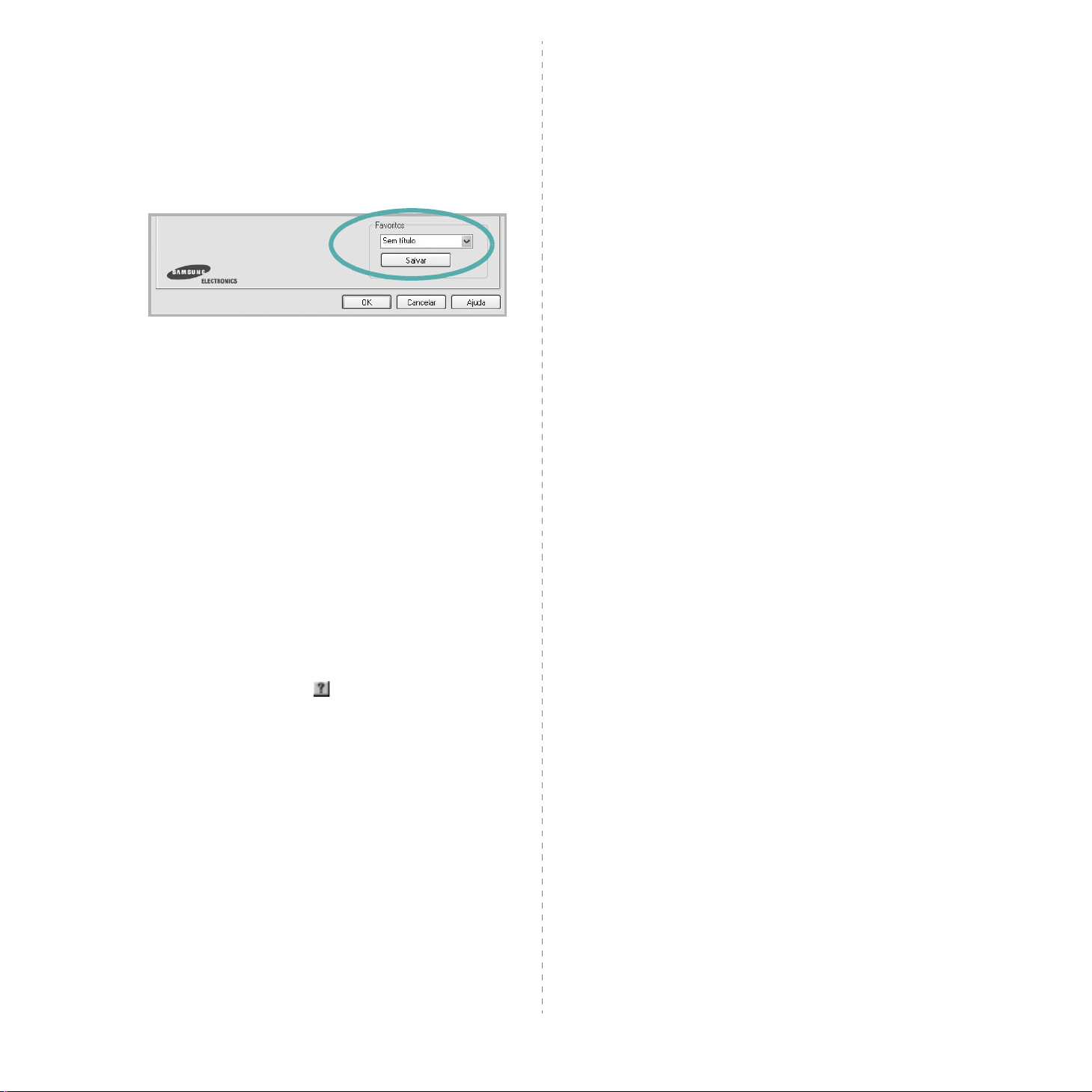
Utilizando uma configuração favorita
A opção
propriedades, permite salvar as configur açõ e s atuais das
propriedades para utilização futu ra.
Para salvar um item
1
2
3
Para utilizar uma configuração salva, basta selecionar o item na
lista suspensa
para impressão de acordo com as configurações selecionadas
em F avoritos.
Para excluir um item de Favoritos, selecione-o na lista e clique
em
Você também pode restaurar as configurações padrão do driver
de impressão ao selecionar
Favoritos
Altere as configurações necessárias em cada guia.
Na caixa de entrada
item.
Clique em
Quando você salvar
atuais do driv er serão salva s.
Excluir
.
, mostrada em todas as guias de
Favoritos
Salvar
Favoritos
.
:
Favoritos
Favoritos
. O equipamento será configurado
Padrão da impressora
, digite um nome para o
, todas as configurações
na lista.
Utilizando a Ajuda
A sua impressora possui uma tela de ajuda que pode ser
ativada com o botão
de impressão. Essas telas de ajuda contêm informações
detalhadas sobre as funções fornecidas pelo driver de
impressão.
Você também pode clicar em no canto superior direito e, em
seguida, clicar em qualquer configuração.
Ajuda
existente na janela de propriedades
19
Impressão básica
Page 77
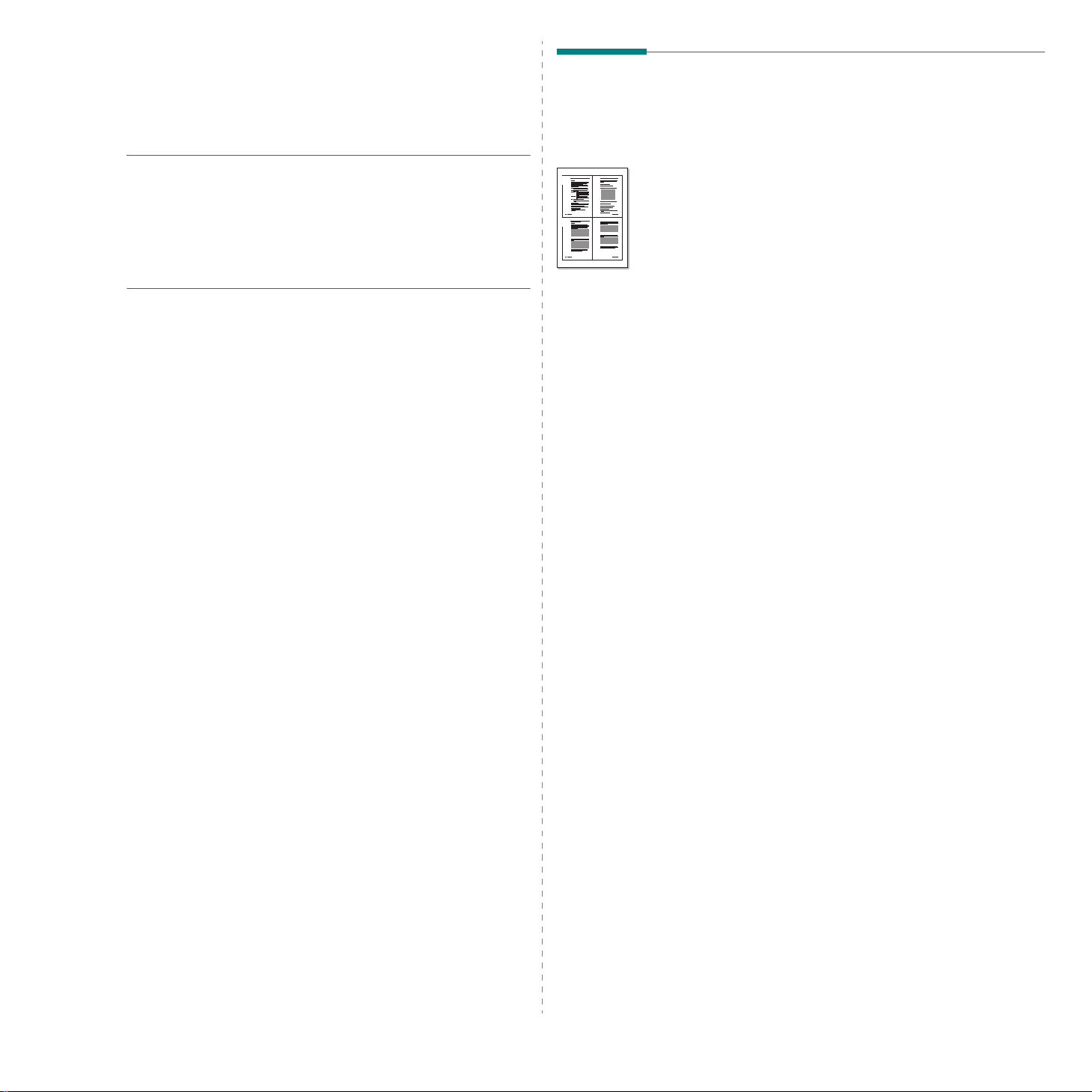
3 Impressão avançada
Imprimindo várias páginas em
Este capítulo descreve as opções de impressão e os trabalhos
de impressão avançados.
O
BSERVAÇÃO
•A janela
Manual do Usuário pode variar de acordo com a impressora
utilizada. No entanto, os componentes existentes nessa
janela são semelhantes.
• Se for necessário ide ntificar o nome exato da impressora, o
CD-ROM fornecido poderá ser consultado.
Este capítulo inclui:
• Imprimindo várias páginas em uma folha de papel
(impressão de N páginas)
• Impri mindo pôste res
• Impri mindo folhetos
• Imprimindo nos doi s lados do papel
• Imprimindo documentos reduzidos ou am pliados
• Ajustando documentos ao tamanho de papel
selecionado
• Utilizando marcas d’água
• Utilizando sobreposições
:
Propriedades
do driver de impressão exibida neste
1 2
3 4
uma folha de papel (impressão
de N páginas)
Você pode selecionar o número de páginas que serão impressas
em uma única folha de papel. Para imprimir mais de uma
página por folha, o tamanho das páginas será reduzido e elas
serão organizadas na ordem que você especificar. É possível
imprimir até 16 páginas em uma folha.
1
Para alterar as configur ações de imp r essão do aplicativo ,
acesse as propriedades da impressora. Consulte
“Imprimindo documentos” na página 14.
2
Na guia
lista suspensa
3
Na lista suspensa
de páginas que deseja imprimir por folha (1, 2, 4, 6, 9 ou
16).
4
Selecione a ordem das páginas na lista suspensa
das páginas
Marque
borda ao redor de cada página impressa na folha.
5
Clique na guia
tipo de papel .
6
Clique em OK e imprima o documento.
Layout
Imprimir borda da página
, escolha
Tipo layout
Páginas por lado
, se for necessário.
Papel
Várias páginas por lado
.
e selecione a origem, o tamanho e o
na
, selecione o número
Ordem
para imprimir uma
20
Impressão avançada
Page 78
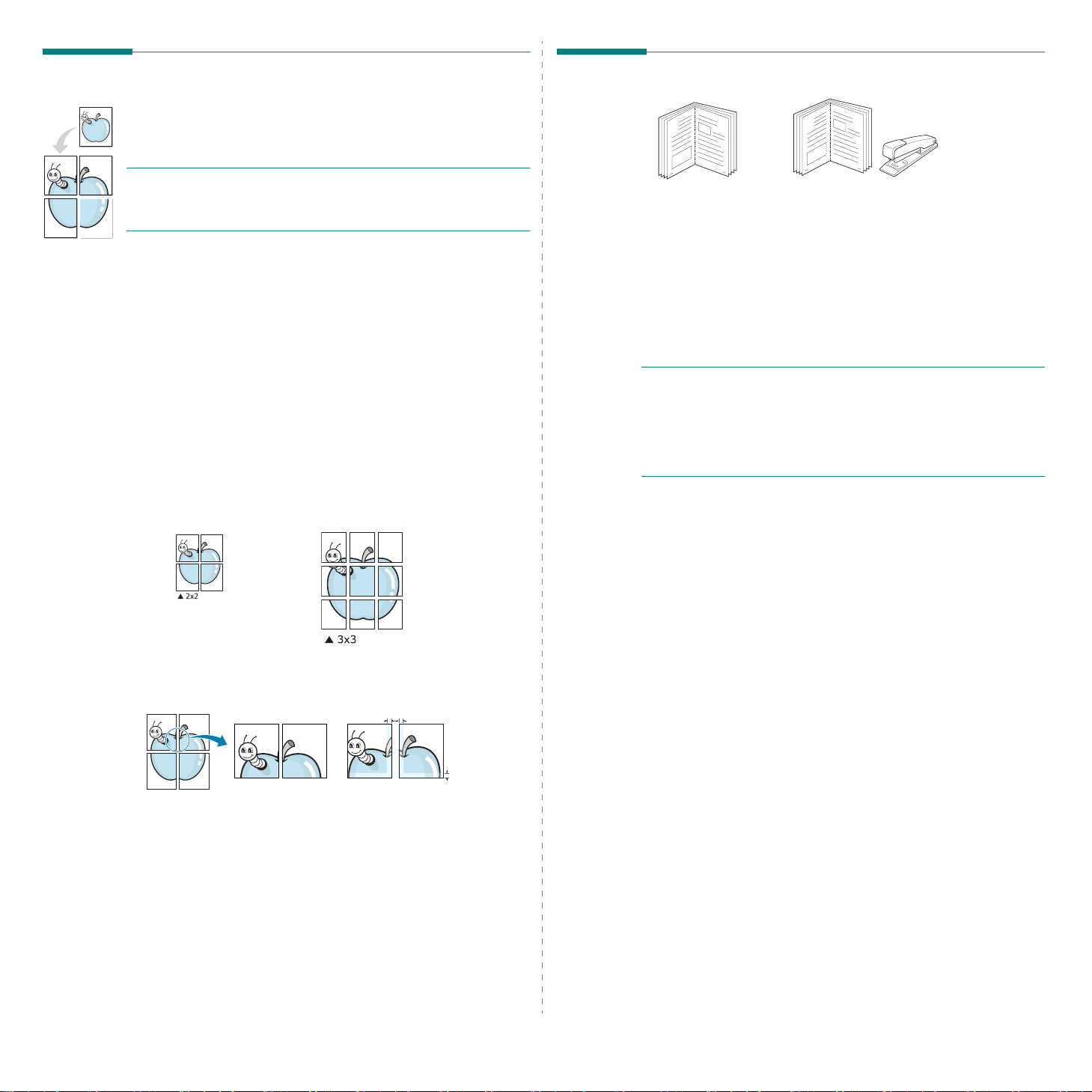
Imprimindo pôsteres
Imprimindo folhetos
Este recurso permite imprimir documentos de uma única
página em 4, 9 o u 16 folhas de papel p ara colar as folhas e
formar um pôster.
O
BSERVAÇÃO
disponível quando a resolução de 600 dpi é selecionada na
guia
Gráficos
1
Para alterar as configurações de imp ressão do ap licativo ,
acesse as propriedades da impressora. Consulte
“Imprimindo documentos” na página 14.
2
Clique na guia
pôsteres
3
Configure a opção de pôster:
Você pode selecionar o layout da pá gina entre
3 x 3, 4 x 4
a saída será automaticamente ampliada para cobrir
4 páginas físicas. Se a opção estiver definida como
Personalizar, será possível ampliar o original de 150% até
400%.
página será ajustado automaticamente para 2 x 2, 3 x 3,
4 x 4.
:
A opção de impressão de pôster está
.
Layout
na lista suspensa
ou
Personalizado
Dependendo do nível da ampliação, o layout da
e selecione
Tipo layo ut
. Se você selecionar
Impressão de
.
2 x 2
2 x 2
,
8
Este recurso permite que você imprima documentos nos dois
lados das folhas de papel e organize as páginas para que,
depois da impr essão, o pape l possa ser dobrado ao meio para
formar um folheto.
1
Para alterar as configur ações de imp r essão do aplicativo
de software, acesse as propriedades da impressora.
Consulte “Imprimindo documentos” na página 14.
2
Na guia
lista suspensa
O
,
BSERVAÇÃO
disponível para todos os tamanhos de papel. Para saber
encontrar o tamanho de papel disponível para este recurso,
selecione o tamanho do papel na opção
Papel
menu suspenso
3
Clique na guia
tipo do papel.
4
Clique em OK e imprima o documento.
5
Depois de imprimir, dobre e grampeie as páginas.
9
Layout
:
A opção
e, depois, verifique se
Tipo layout
8
, selecione
Tipo layout
Impressão de folhetos
Papel
e selecione a origem, o tamanho e o
9
Impressão de folhetos
.
não está
Tamanho
Impressão de folhetos
na guia
Layout
na guia
está ativada.
na
no
Especifique uma sobreposição em milímetros ou polegadas
para facilitar a colagem das páginas.
3,8 mm
3,8 mm
4
Clique na guia
tipo de papel.
5
Clique em OK e imprima o documento. Você pode montar
o pôster juntando as folhas e colando-as.
Papel
e selecione a origem, o tamanho e o
21
Impressão avançada
Page 79
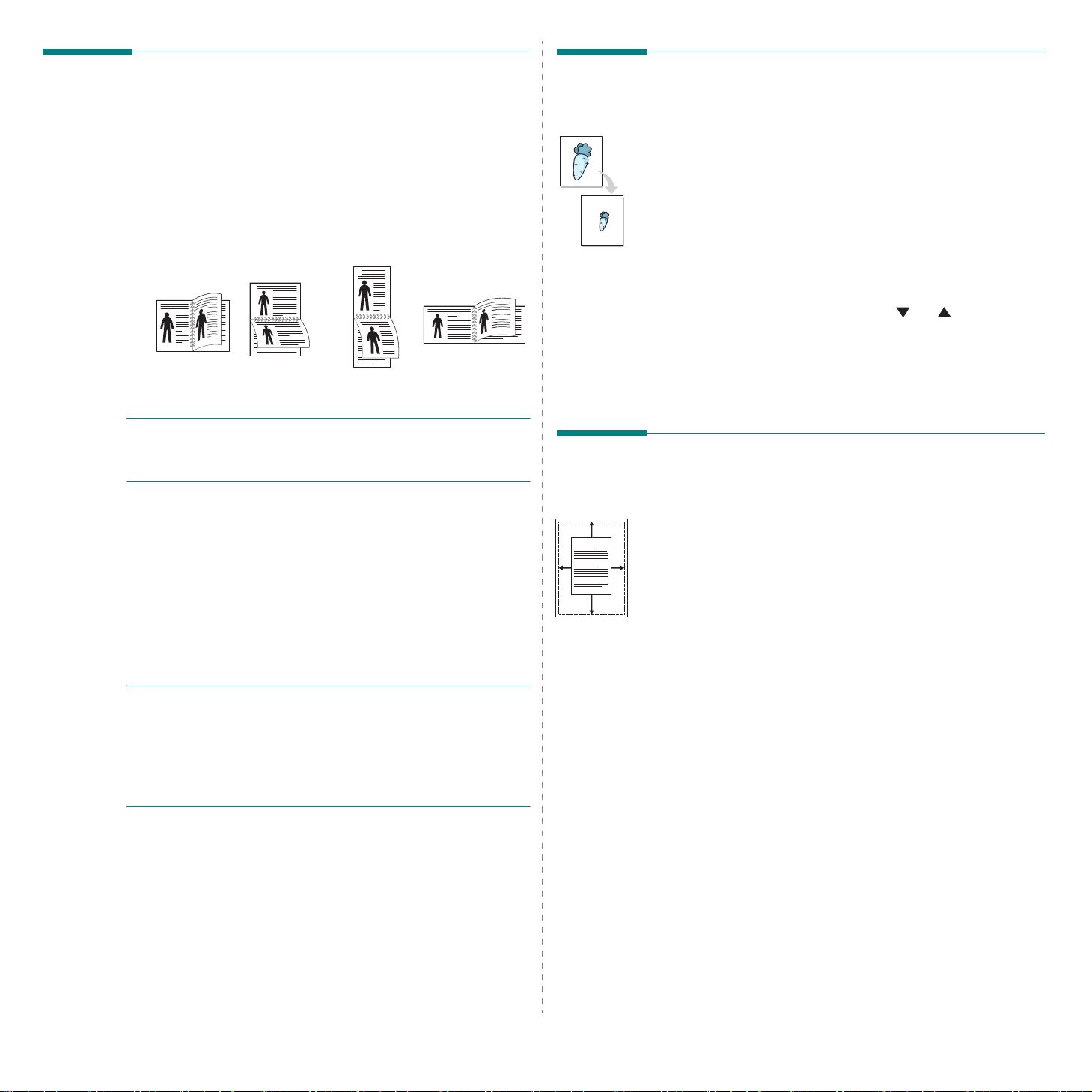
Imprimindo nos dois lados do
Imprimindo documentos
papel
Você pode imprimir nos dois lados das folhas de papel. Antes
de imprimir, decida qual será a orientação dos documentos.
As opções são:
•
Nenhum
•
Borda longa
encadernação de livros.
•
Borda curta
25
▲
O
BSERVAÇÃO
transparências, envelopes ou p a péis grossos. Isso poderá
causar danos à impressora e provocar obstruções de papel.
1
Para alterar as configurações de imp ressão do ap licativo ,
acesse as propriedades da impressora. Consulte
“Imprimindo documentos” na página 14.
2
Na guia
3
Na seção
opção de encadernação desejada.
4
Clique na guia
tipo do papel.
5
Clique em OK e imprima o documento.
O
BSERVAÇÃO
duplex, o trabalho de impressão deverá ser concluído
manualmente. O equipamento imprime páginas alternadas do
documento primeiro. Assim que a impressão do primeiro lado
do trabalho for concluída, a janela de dicas de impressão será
exibida. Siga as instruções ex ib id as na tela para concluir o
trabalho de impressão.
: layout convencional utilizado na
: tipo geralmente utilizado em calendários.
2
2
3
Borda longa
Layout
Impressão em frente e verso
3
5
:
Não imprima nos dois lados de etiquetas,
, selecione a orientação do papel.
Papel
e selecione a origem, o tamanho e o
:
se sua impressora não possuir uma unidade
3
5
Borda curta
▲
2
, selecione a
3
5
reduzidos ou ampliados
É possível alterar o tamanho do conteúdo de uma página para
que ele pareça maior ou menor na página impressa.
1
Para alterar as configur ações de imp r essão do aplicativo ,
acesse as propriedades da impressora. Consulte
“Imprimindo documentos” na página 14.
2
Na guia
suspensa
3
Digite a escala desejada na caixa de entrad a
Porcentagem
Você também pode clicar no botão ou .
4
Selecione a origem, o tamanho e o tipo de papel em
Opções de papel
5
Clique em OK e imprima o documento.
Papel
, selecione
Tipo de impr.
.
.
Reduzir/ampliar
.
na lista
Ajustando documentos ao tamanho de papel selecionado
Esta função da impressora permite ajustar a escala do trabalho
A
de impressão a qualquer tamanho de papel selecionado,
independentemente do tamanho do documento digital. Isso
pode ser útil para verificar detalhes em documentos pequenos.
1
Para alterar as configur ações de imp r essão do aplicativo ,
acesse as propriedades da impressora. Consulte
“Imprimindo documentos” na página 14.
2
Na guia
suspensa
3
Selecione o tamanho correto na lista suspensa
destino
4
Selecione a origem, o tamanho e o tipo de papel em
Opções de papel
5
Clique em OK e imprima o documento.
Papel
, selecione
Tipo de impr.
.
.
Ajustar à página
.
na lista
Página
22
Impressão avançada
Page 80

Utilizando marcas d’água
A opção Marca d’água permite imprimir textos sobre
documentos existentes. Por exemplo, você pode optar por
incluir a s pa lavr as “R ASCU NHO ” ou “ CONF IDEN CIAL” em letr as
grandes de cor cinza no sentido diagonal ao longo da primeira
página ou em todas as páginas de um documento.
Várias marcas d’água predefinidas estão incluídas na
impressora e podem ser alteradas. Além disso, é possível
adicionar novas marcas d’água à lista.
Utilizando marcas d’água existentes
1
Para alterar as configurações de imp ressão do ap licativo ,
acesse as propriedades da impressora. Consulte
“Imprimindo documentos” na página 14.
2
Clique na guia
d’água desejada na lista
selecionada será exibida na imagem de visualização .
3
Clique em OK para iniciar a impressão.
O
BSERVAÇÃO
da página depois de impr es s a.
Outros recursos
Marca d’água
:
a imagem de visualização mostra a aparência
e selecione a marca
. A marca d’água
Editando marcas d’água
1
Para alterar as configur ações de imp r essão do aplicativo ,
acesse as propriedades da impressora. Consulte
“Imprimindo documentos” na página 14.
2
Clique na guia
botão
Editar
marcas d’água
3
Selecione a marca d’água que deseja editar na lista
Marcas d’água atu ais
da marca d’água.
4
Clique em
5
Clique em OK até sair da janela Imprimir.
Outros re c ursos
da seção
será exibida.
Atualizar
para salvar as altera çõe s.
e, em seguida, clique no
Marca d’água
. Altere a mensagem e as opçõ e s
. A janela
Excluindo marcas d’água
1
Para alterar as configur ações de imp r essão do aplicativo ,
acesse as propriedades da impressora. Consulte
“Imprimindo documentos” na página 14.
2
Na guia
seção Marca d’água. A janela
exibida.
3
Selecione a marca d’água que deseja excluir da lista
Marcas d’água atu ais
4
Clique em OK até sair da janela Imprimir.
Outros recursos
e clique em
, clique no botão
Editar marcas d’água
Excluir
Editar
.
Editar
da
será
Criando marcas d’água
1
Para alterar as configurações de imp ressão do ap licativo ,
acesse as propriedades da impressora. Consulte
“Imprimindo documentos” na página 14.
2
Clique na guia
botão
Editar
marcas d’á gua
3
Digite uma mensagem de texto na caixa
marca d’água
A mensagem será exibida na janela de visualização.
Quando a caixa de seleção
for marcada, a marca d’água será impressa somente na
primeira página.
4
Selecione as opções de marca d’água.
Você pode selecionar o nome, o estilo, o tamanho e o nível
da escala de cinza da fonte na seção
e definir o ângulo da marca d’água na seção
mensagem
5
Clique em
d’água à lista.
6
Após te rmina r a ed ição, clique em OK e inicie a impressão.
Para interromper a impressão da marca d’água, selecione
(Sem marca d’água)
Outros recursos
da seção
. Você pode inserir até 40 caracteres.
.
Adicionar
Marca d’água
será ex ibida.
para adicionar uma nova marca
na lista suspensa
e, em seguida, clique no
. A janela
Mensagem de
Somente na primeira página
Atributos da fonte
Marca d’água
Editar
Ângulo da
.
23
Impressão avançada
Page 81

Dear ABC
Regards
WORLD BEST
WORLD BEST
Utilizando sobreposições
O que são sobreposições?
Sobreposições são textos e/ou imagens armazenadas na
unidade de disco rígido (HD) do computador em um formato de
arquivo especial que pode ser impresso em qualquer
documento. As sobreposições costumam ser utilizadas para
substituir formulários pré-impressos e papéis timbrados. Em
vez de utilizar papéis timbrados pré-impressos, você pode criar
uma sobreposição contendo as mesmas inform ações do timbre.
Para imprimir uma carta com o timbre de sua em pr esa, não é
necessário colocar papéis timbrados pré-impressos na
impressora. Basta instruir o equipamento a imprimir a
sobreposição do timbre juntamente com o documento.
Criando sobreposições de página
Para utilizar uma sobreposição de página, crie uma nova
sobreposição contendo um logotipo ou imagem.
1
Crie ou abra um documento com o texto ou a imagem a
serem usados na nova sobreposição de página. Posicione
os itens exatamente como deseja que sejam mostra dos
quando forem impressos como uma sobreposição.
2
Para salvar o documento com o uma sobreposição, acesse
as propriedades da impressora. Consulte “Imprimindo
documentos” na página 14.
3
Clique na guia
botão
Editar
4
Na janela Edit a r sobreposiçã o, clique em
sobreposição
5
Na janela Criar sobreposição, digite um nome com até oito
caracteres na caixa
selecione o caminho de destino. (O caminho padrão é
C:\FormOver.)
6
Clique em
sobreposições
7
Clique em OK ou em
O arquivo não será impresso. Em vez disso, ele será
armazenado no disco rígido do computador.
O
BSERVAÇÃO
deve ser igual ao tamanho dos documentos que serão
impressos com a sobreposição. Não crie sobreposições que
contenham marcas d’água.
Outros recursos
da seção
.
Salvar
.
:
o tamanho do documento de sobreposição
Sobreposição
Nome do arquivo
. O nome será exibido na caixa
Sim
e, em seguida, clique no
.
Criar
. Se necessário,
Lista de
para concluir a criação.
Utilizando sobreposições de página
Depois de criada, a sobreposição estará pronta para ser
impressa com o documento. Par a imp rimir uma sob reposição
com um documento:
1
Crie ou abra o documento que deseja imprimir.
2
Para alterar as configur ações de imp r essão do aplicativo ,
acesse as propriedades da impressora. Consulte
“Imprimindo documentos” na página 14.
3
Clique na guia
4
Selecione o item desejado na lista suspensa
Sobreposição
5
Se o arquivo de sobreposição desejado não for mostrado
na lista
sobreposição
Se você armazenou o arquivo de sobreposição em uma
origem externa, também poderá carregá-lo através da
janela
Carregar sobreposição
Após selecionar o arquivo, clique em
arquivo será exibido na caixa
estará disponível para impressão. Selecione a
sobreposição na caixa
6
Se necessário, clique em
página ao imprimir
janela solicitando a confirmação da impressão de uma
sobreposição no documento será exibida sempre que um
documento for enviado para impressão.
Se esta caixa não estiver marcada e uma sobreposição for
selecionada, ela será impressa automaticamente com o
documento.
7
Clique em OK ou em
iniciada.
A sobreposição selecionada será descarregada com o
trabalho de impressão e impressa no documento.
O
BSERVAÇÃO
deve ser igual ao documento que será impresso.
Outros re c ursos
.
Sobreposição
e selecione o arquivo.
:
a resolução do documento de sobreposição
, clique no botão
Lista de sobreposições
Confirmar sob reposi ç ã o de
. Se essa caixa for marcada, uma
Sim
.
Editar, Carregar
.
Abrir
. O nome do
Lista de sobreposições
até que a impressão seja
e
.
Excluindo sobreposições de página
Você pode excluir as sobreposições de página que não estão
mais sendo utilizadas.
1
Na janela de propriedades da impressora , clique n a guia
Outros recursos
2
Clique no botão
3
Na caixa
sobreposição que deseja excluir.
4
Clique em
5
Quando a mens ag em de confirmação for exibida , clique
em
6
Clique em OK até sair da janela Imprimir.
Lista de sobreposições
Sim
.
.
Editar
na seção
Excluir sobreposição
Sobreposição
, selecione a
.
.
24
Impressão avançada
Page 82

4 Compartilhando a
Configurando um computador
impressora localmente
Você pode conectar a imp ressor a d iretamente a um
computador selecionado, chamado de “host” na rede.
O procedimento descrito a seguir destina-se ao Windows XP.
Para outros sistemas operacionais Windows, consulte o Guia do
Usuário do Windows correspondente ou a Ajuda on-line.
O
BSERVAÇÕES
• Verifique se os sistemas operacionais são compatíveis com a
impressora. Consulte a seção Compatibilidade com sistemas
operacionais em Especificações da impressora no Manual do
Usuário do equipamento.
• Se for necessário ide ntificar o nome exato da impressora,
o CD-ROM fornecido poderá ser consultado.
:
host
1
Inicie o Windows.
2
No menu
de fax
3
Clique duas vezes no
4
No menu
5
Marque a caixa
6
Preencha o campo
em
OK
.
.
Iniciar
Impressora
, selecione
Comartilhar esta impressora
Nome do compar tilhamento
Impressoras e aparelhos
ícone do driver de impressão
, selecione
Compartilhamento
.
e clique
Configurando um computador cliente
1
Clique com o botão direito do mouse no botão
Windows e selecione
2
Selecione
com o botão direito em
3
Insira o endereço IP do computador host no campo
do computador
computador host necessitar de um
de uma
do computador host.)
4
Clique duas vezes em
5
Clique com o botão direito do mouse no ícone do driver de
impressão e selecione
6
Clique em
instalação for exibida.
Meus locais de rede
Senha
Sim
Explorar
e clique em
, insira a ID de usuário e a senha da conta
Impressoras e aparelhos de fax
Conectar
se a mensagem de confirmação da
.
e, em seguida, clique
Procurar computadores
Pesquisar
Nome de usuário
.
Iniciar
.
Nome
. (Se o
.
.
do
e
.
25
Compartilhando a impressora localmente
Page 83
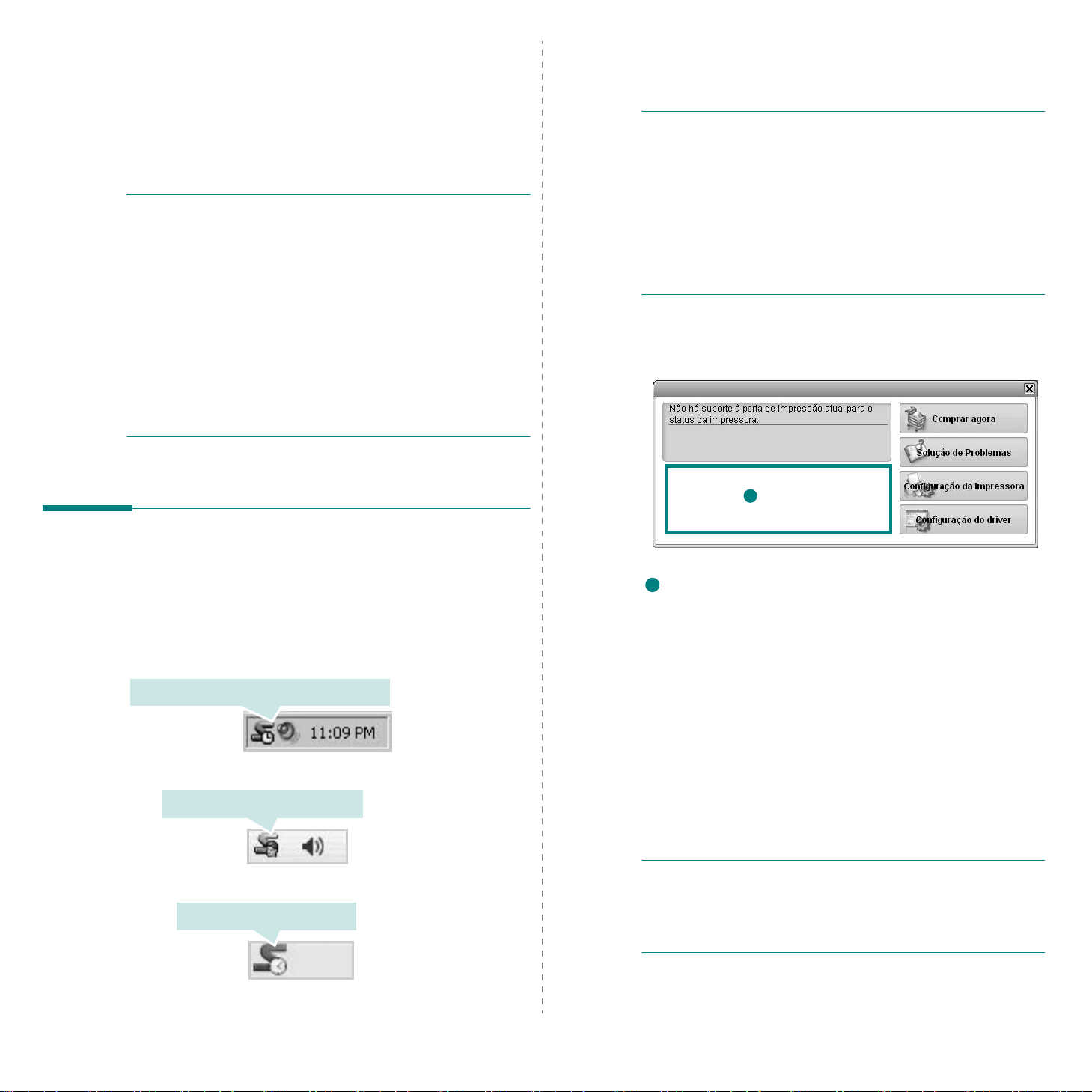
5
Utilizando o Smart Panel
Se você for usuário do Windows, no menu
Programas
de impressão
ou
Todos os programas
→
Smart Panel
→ nome do driver
.
Iniciar
, selecione
O Smart Panel é um programa que monitora e informa o status
da impressor a, além de per mitir pe rsona lizar as con figur aç ões
da impressora. O
com o software da impressora.
O
BSERVAÇÕES
• Para utilizar este programa, são ne cessários:
- Para verificar os sistemas operacionais compatíveis com a
sua impressora, consulte as especificações da impressora
no Manual do Usuário do seu equipamento.
- Mac OS X 10.3 ou superior
- Linux. Para verificar os sistemas operacionais compatíveis
com a sua impressora, consulte as especificações da
impressora no Manual do Usuário do seu equipamento.
- Internet Explorer ve r são 5 .0 ou su p erior para exibir as
animações em Flash da Ajuda em H TM L.
• Se for necessário ide ntificar o nome exato da impressora, o
CD-ROM fornecido poderá ser consultado.
Smart Panel
:
é instalado automaticamente
Compreendendo o Smart Panel
O
BSERVAÇÕES
• Se você instalou mais de uma impressora Sam s ung,
primeiro selecione o modelo da impressora desejado para
utilizar o Smart Panel correspondente. Clique com o botão
direito do mouse (no Windows ou Linux) ou clique (no
Mac OS X) no ícone do Smart Panel e selecione o
sua impressora
• A janela do Smart Panel e o seu conteúdo exibido neste
Manual do Usuário do Software podem variar de acordo com
a impressora.
O programa Smart Panel exibe o status atual da impressora, o
nível de toner remanescente nos cartuchos e várias outras
informações. Você também pode alterar as configurações.
:
nome da
.
1
Se ocorrer um erro durante a impressão, a janela do Smart
Panel será exibida com o erro.
T a mbém é possível iniciar o Smart Panel manualmente. Clique
duas vezes no ícone do Smart Panel na barra de tarefas do
Windows (no Windows), ou na área de notificação (no Linux).
Você também pode clicar na barra de status (no Mac OS X).
Clique duas vezes neste ícone no Windows.
Clique neste ícone no Mac OS X.
Clique neste ícone no Linux.
1
Nível de toner
Você pode exibir o nível de toner remanescente nos cartuchos.
A impressora e o número de cartuchos de toner exibidos acima
podem variar de acordo com a impressora. Algumas impressoras
não oferecem esse recurso.
Comprar agora
Você pode solicitar a substituição dos cartuchos de toner on-line.
Solução de Problemas
Você pode exibir a Ajuda para solucionar problemas.
Configuração da impressora
Você pode definir várias configurações da impressora na janela do
Utilitário de Configurações da Impressora Algumas impressoras
não oferecem esse recurso.
O
BSERVAÇÃO
e você for um usuário do Windows ou ao Macintosh OS X, a
janela do
janela do Utilitário de Configurações da Impressora. O Linux
não oferece suporte ao ambi en te de rede.
:
se a impressora estiver conectada a uma rede
SyncThru Web Service
será exibida em vez da
26
Utilizando o Smart Panel
Page 84
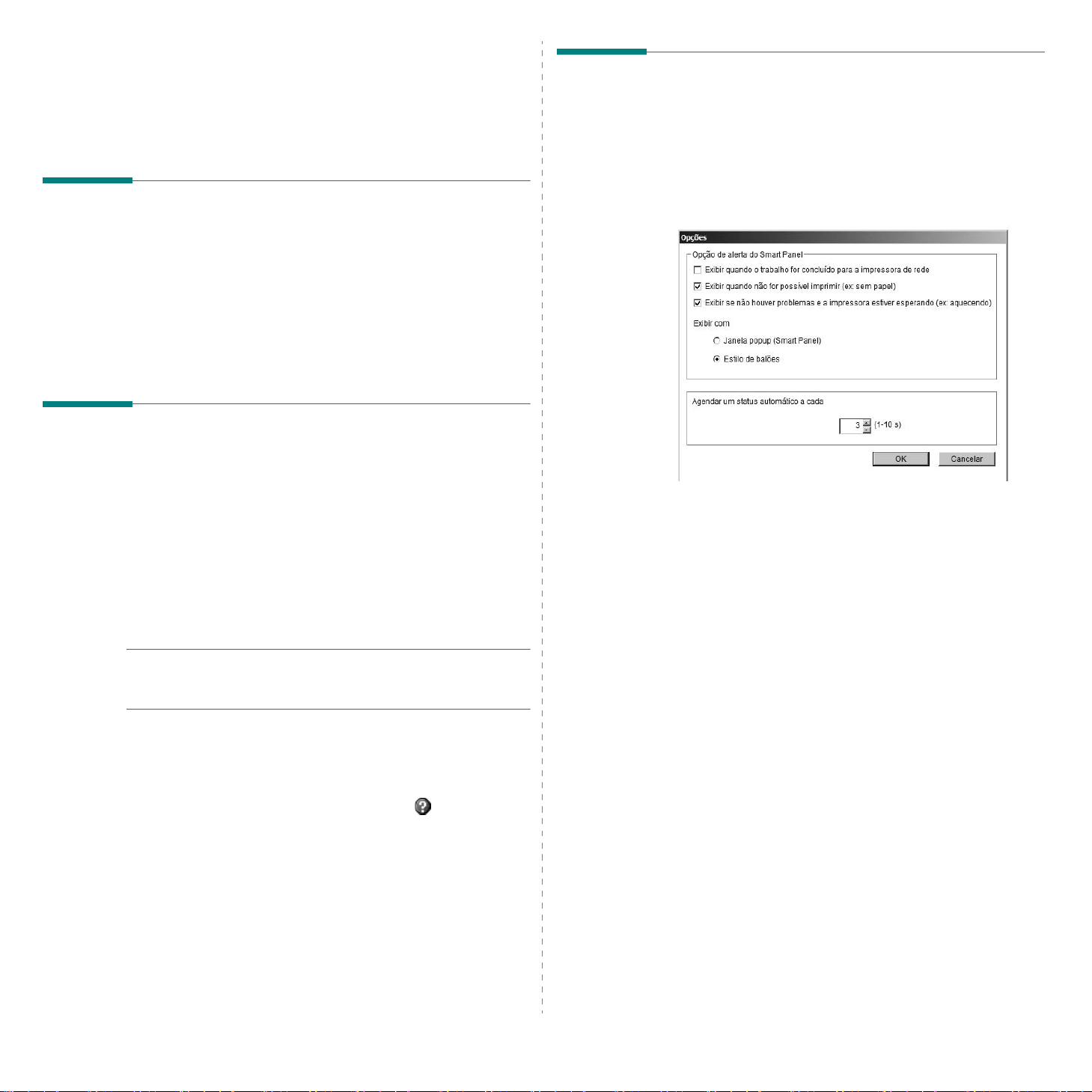
Configuração do driver (somente para Windows)
Você pode utilizar a janela de propriedades da impressora para
acessar todas as opções de impressão necessárias à utilização
do equipamento.
da impresso ra” na págin a 15.
Para obter detalhes,
Consulte “Configurações
Abrindo o Guia de Solução de Problemas
O Guia d e Solução de Problem as pode ser util izado para
consultar soluções para erros.
Clique com o botão direito do mouse (no Windows ou no Linux)
ou clique (no Mac OS X) no ícone do Smart Panel e selecione
Solução de Problemas
.
Utilizando o Utilitário de Configurações da Impressora
Alterando as configurações do programa Smart Panel
Clique com o botão direito do mouse (no Windows ou no Linux)
ou clique (no Mac OS X) no ícone do Smart Panel e selecione
Opções
A janela a seguir será exibida.
.
Com o Utilitário de Configurações da Impressora é possível
configurar e verificar as configurações de impressão.
1
Clique com o botão direito do mouse (no Windows ou no
Linux) ou clique (no Mac OS X) no ícone do Smart Panel e
selecione
2
Altere as configurações.
3
Para enviar as alterações à impressora, clique no botão
Aplicar
O
BSERVAÇÕES
rede, a janela do
da janela do Utilitário de Configurações da Impressora.
Configuração da impre s so ra
.
:
se você conectar a sua impressora a uma
SyncThru Web Service
.
será exibida além
Utilizando o arquivo de ajuda on-line
Para obter mais informações sobre o
Configurações da Impressora
Utilitário de
, clique em .
Exibir quando o trabalho for concluído para a
•
impressora de rede
ou o balão do Smart Panel quando o trabalho for concluído
no Windows.
rede Windows ou ao Macintosh X.)
•
Exibir quando não for possível imprimir (ex: sem
papel)
Smart Panel quando um erro ocorrer durante a impressão.
•
Exibir se não houver problemas e a impressora estiver
esperando (ex: aquecendo)
janela ou o balão pop-up do Smart Panel enquanto aguarda
ou enquanto o equipamento está sendo aquecido.
•
Exibir com:
exibirá uma mensagem. Se v o cê se lecio nar Janela p opu p
(Smart Panel), a mensagem será exibida na janela pop-up
do Smart Panel no Windows.
Agendar um status auto má t ico a cad a
•
atualiza o status da impressora regularmente. A definição de
um valor próximo a 1 segundo faz com que o computador
verifique o status da impressora com m ais freq ü ênc i a,
permitindo respostas mais rápidas a erros da impressora.
(Somente para impressoras com suporte à
: o computador exibirá a janela popup ou o balão do
é possível selecionar como o computador
: o computador e xibirá a janela popu p
: O computador mostra a
: o computador
27
Utilizando o Smart Panel
Page 85
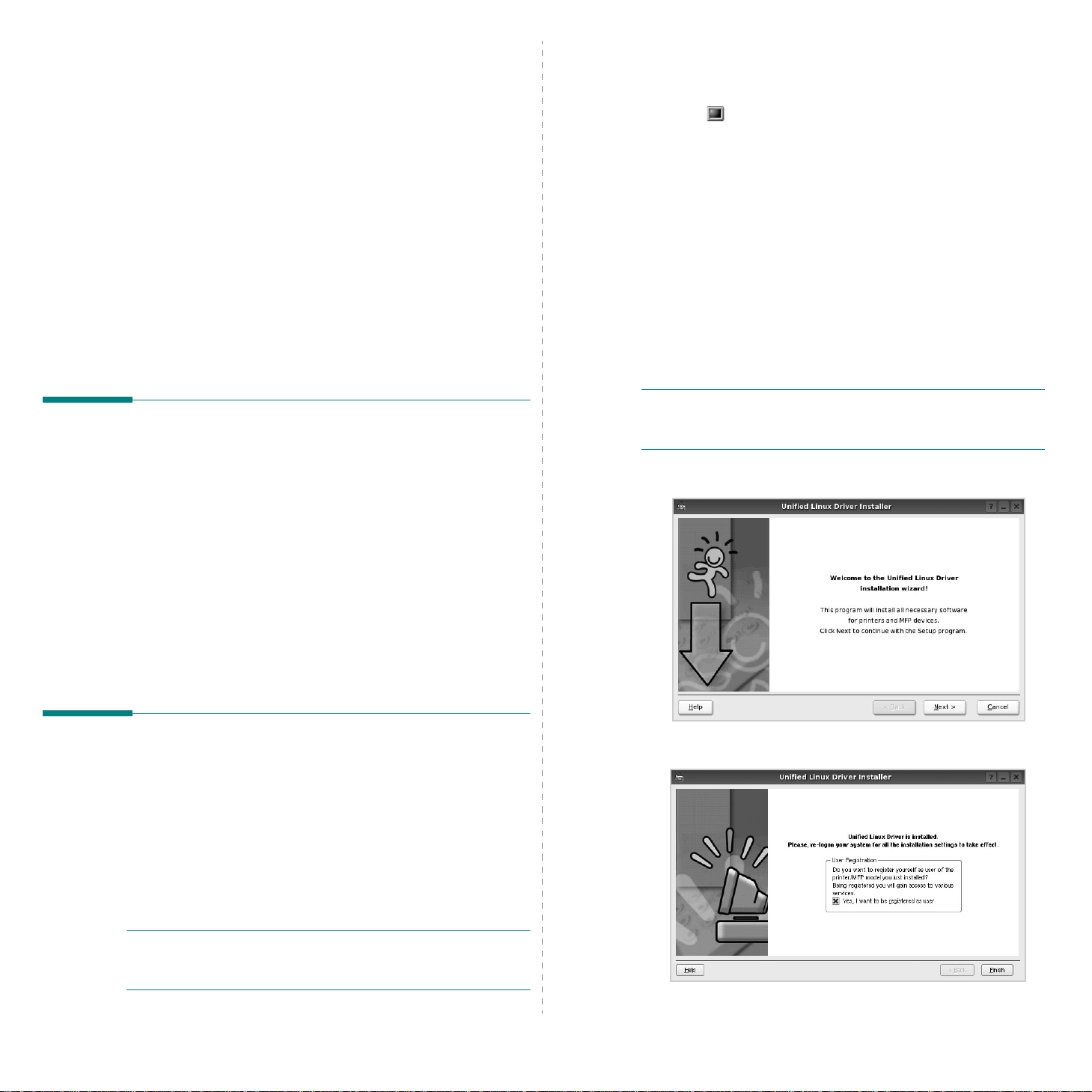
6
Utilizando a impressora no Linux
O seu equipamento pode ser utilizado em ambientes Linux.
Este capítulo inclui:
•Introdução
• Instalando o Unified Linux Driver
• Usando o programa SetIP
• Utilizando o Unified Driver Configurator
• Configurando as propriedades da impressora
• Impri mindo documentos
Introdução
O CD-ROM forne cido co n tém o pacote Unified Li nu x D river da
Samsung para utilização do equipamento com um computador
Linux.
Após ser instalado no sistema Linux, o pacote de drivers
permite monitorar vários dispositivos através das portas
paralelas ECP rápidas e USB simultaneamente.
O pacote Unified Linux Driver é fornecido com um programa de
instalação flexível e inteligente. Não é necessário procurar
componentes adicionais necessários ao software Unified Linux
Driver: todos os pacotes necessários serão copiados para o seu
sistema e instalados automaticamente. Isso é possível em
várias versões mais populares do Linux.
3
Insira o CD-ROM do software da impressora. O CD-ROM
será executado automaticamente.
Se o CD-ROM não for iniciado automaticamente, clique no
ícone na parte inferior da ár ea de trabalho. A tela do
terminal será exibida. Digite:
Se o CD-ROM for mestr e se cund ário e o local para
montagem for /mnt/cdrom,
[root@localhost root]#mount -t iso9660 /dev/hdc /mnt/
cdrom
[root@localhost root]#cd /mnt/cdrom/Linux
[root@localhost root]#./install.sh
Se ainda assim não for possível executar o CD-ROM, digite
em seqüência:
[root@localhost root]#umount/dev/hdc
[root@localhost root]#mount -t iso9660 /dev/hdc /mnt/
cdrom
O
BSERVAÇÃO
automaticamente se houver algum pacote de execução
automática instalado e configurado no sistema.
4
Quando a tela de boas-vindas for exibida, clique em
:
o programa de i n sta laç ão ser á e xecutado
Next
.
Instalando o Unified Linux Driver
Instalando o Unified Linux Driver
1
Verifique se o equipamento está conectado ao computador .
Ligue o computador e o equipamento.
2
Quando a janela de logon do administrador for exibida,
digite
root
no campo Login e a senha do sistema.
O
BSERVAÇÃO
(root) para instalar o software da impressora. Caso não seja
um superusuário, peça ajuda ao administrador do sistema.
:
é necessário fazer logon como superusuário
Utilizando a impressora no Linux
28
5
Após a conclusão da instalação, clique em
Finish
.
Page 86

Para a sua comodidade, o programa de instalação
adicionou o ícone de área de trabalho do U nified Dr ive r
Configurator e o grupo Samsung Unified Driver ao menu
do sistema. Caso encontre dificuldades, consulte a ajuda
on-line disponível no menu do sistema ou nas janelas de
aplicativos do pacote de drivers, como o
Configurator
.
Unified Driver
Desinstalando o Unified Linux Driver
1
Quando a janela de logon do administrador for exibida,
digite
root
no campo Login e a senha do sistema.
O
BSERVAÇÃO
(root) para instalar o software da impressora. Caso não seja
um superusuário, peça ajuda ao administrador do sistema.
2
Insira o CD-ROM do software da impressor a. O CD-ROM
será executado automaticamente.
Se o CD-ROM não for iniciado automaticamente, clique no
ícone na parte inferior da área de trabalho. A tela do
terminal será exibida. Digite:
Se o CD-ROM for mestre secundário e o local para
montagem for /mnt/cdrom,
[root@localhost root]#mount -t iso9660 /dev/hdc /mnt/
cdrom
[root@localhost root]#cd /mnt/cdrom/Linux
[root@localhost root]#./uninstall.sh
O
BSERVAÇÃO
automaticamente se houver algum pacote de execução
automática instalado e configurado no sistema.
:
é necessário fazer logon como superusuário
:
o programa de instalaçã o será executado
Usando o programa SetIP
Este programa destina-se a definir o endereço IP usando o
endereço MAC, o qual é o número de série do hardware da
placa ou interface de rede da impressora. Em especial, o
programa permite que o administrador de rede defina vários
IPs de rede ao mesmo tempo.
O programa SetIP poderá ser usado somente quando o seu
equipamento estiver conectado a uma rede.
O programa SetI P deve ser instalado automaticamente dur ante
a instalação do driver de impressão.
Iniciando o programa
1
Imprima o relatório de informações de rede do
equipamento, o qual inclui o seu endereço MAC.
2
Abra
/opt/Samsung/mfp/share/utils/
3
Clique duas vezes no arquivo
4
Clique em na janela SetIP para abrir a janela de
configuração do TCP/IP.
5
Insira o endereço MAC, o endereço IP, a máscara de subrede e o gateway padrão da placa de rede e, em seguida,
clique em
O
BSERVAÇÃO
e-vírgula (:).
6
O equipamento imprime as informações de rede. Verifique
se todas as configurações estão corretas.
7
Feche o programa SetIP.
Aplicar
: Ao inserir o endereço MAC, digite-o sem o ponto-
.
SetIPApplet.html
.
.
3
Clique em
4
Clique em
5
Clique em
Uninstall
Next
.
Finish
.
.
29
Utilizando a impressora no Linux
Page 87
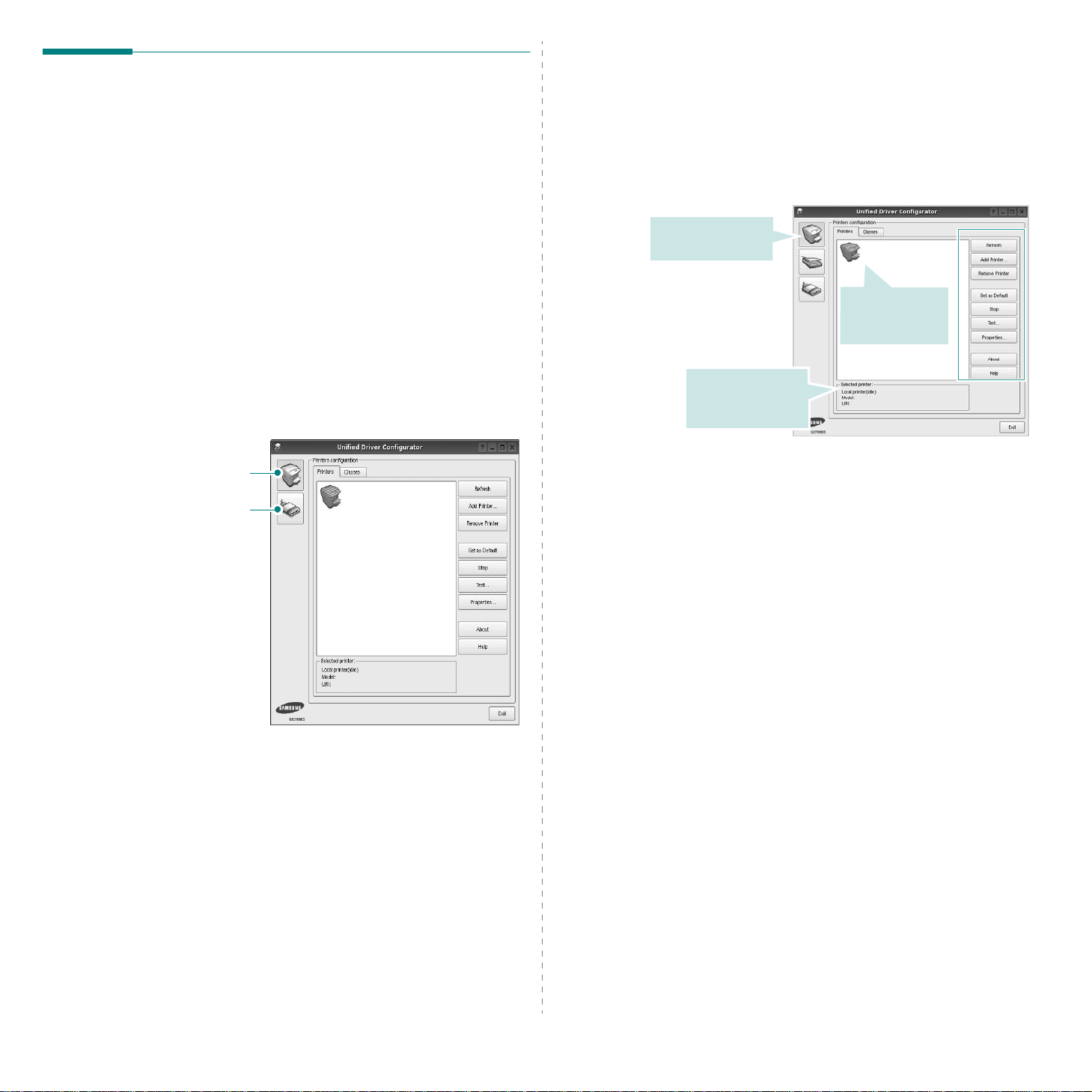
Utilizando o Unified Driver Configurator
O Unified Linux Driver Configurator é uma ferramenta
destinada principalmente à configuração da impressora.
Após a instalação do Unified Linux Driver, o ícone do Unified
Linux Driver Configurator será automaticamente criado na área
de trabalho.
Abrindo o Unified Driver Configurator
1
Clique duas vezes no
área de trabalho.
Você ta mb ém pode clicar no ícone Startup Menu e
selecionar
Unified Driver Configurator
2
Pressione os botões no painel Modules para alternar para a
janela de configuração correspondente.
Samsung Unified Driver
Unified Driver Configurator
e, em seguida,
.
na
Printers Configuration
A configuração de impressoras possui duas guias:
Classes
.
Guia Printers
Você pode e xibir a configuração atual da impressora do sistema
ao clicar no botão de ícone da impressora localizado no lado
esquerdo da j an ela do Unified Dri v er Configurato r.
Alterna para Printer
configuration.
Mostra todas
as impressoras
instaladas.
Mostra o status,
o modelo e o URI
da impressora.
Printers
e
Botão Printers Configuration
Botão Ports Configuration
Clique em
3
Após alterar as configurações, clique em
o Unifie d Driver Conf igurat or.
Help
para utilizar a ajuda on-line.
Exit
para fechar
Os seguintes botões de controle de impressoras podem ser
utilizados:
•
Refresh
•
Add Printer
Remove Printer
•
•
Set as Default
impressora padrão.
Stop/Start
•
•
Test
se o equipamento está funcionando corretamente.
Properties
•
impressora. Para obter detalhes, consulte a página 31.
: atualiza a lista de impressoras disponíveis.
: permite adicionar uma nova impressora.
: remove a impressora selecionada.
: define a impressora atual como a
: interrompe/inicia a impressora.
: permite imprimir uma página de teste par a verificar
: permite exibir e alterar as propriedades da
30
Utilizando a impressora no Linux
Page 88
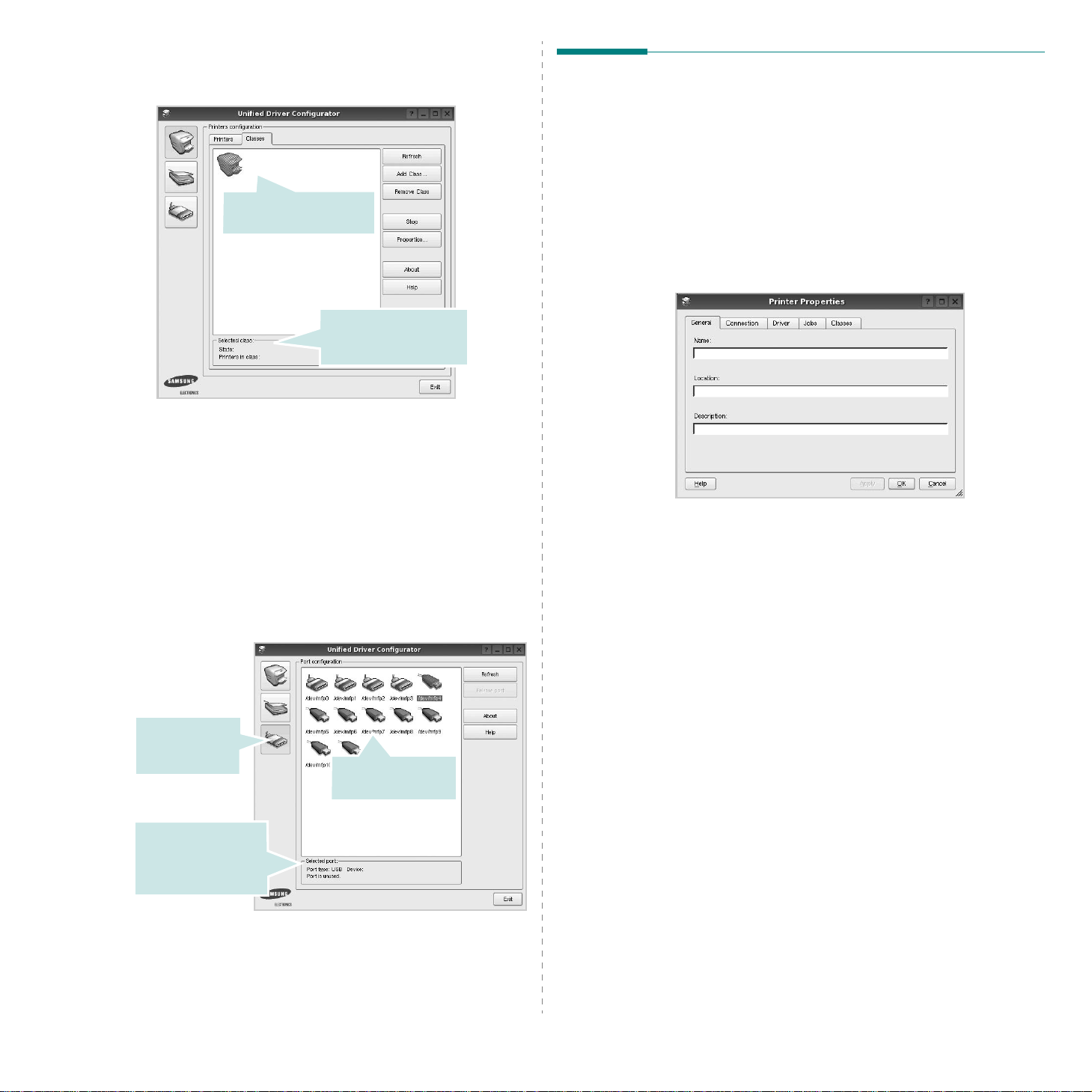
Guia Classes
A guia Classes mostra uma lista de classes de impressoras
disponíveis.
Mostra todas as classes
de impressoras.
Mostra o status da
classe e o número de
impressoras na classe.
•
Refresh
•
Add Class...:
impressoras.
Remove Class:
•
selecionada.
: atualiza a lista de classes.
permite adicionar uma nova classe de
remove a classe de impressoras
Ports Configuration
Esta janela permite exibir a lista de portas disponíveis, verificar
o status de cada porta e liberar uma porta bloqueada em estado
ocupado quando o seu proprietário for encerrado por algum
motivo.
Alterna para
Ports
configuration.
Mostra o tipo da
porta, o dispositivo
a ela conec ta do e o
status.
Mostra todas as
portas d i sponívei s.
Configurando as propriedades da impressora
A janela de propriedades fornecida por Printers configuration
permite alterar várias propriedades de impressão do seu
equipamento.
1
Abra o Unified Driver Configurator.
Se necessário, alterne para Printers configuration.
2
Selecione o seu equipamento na lista de impressoras
disponíveis e clique em
3
A janela Printe r Properties se rá exibida.
A parte superior da janela contém as seguintes guias:
•
General
impressora. O nome fornecido nessa guia é exibido na
lista de impressoras em Printers configuration.
Connection
•
Se a porta da impressora for alterada de USB para
para lela (ou vice-versa) enquanto estiver em utilização,
reconfigure a porta nessa guia.
Driver
•
impressão. Clique em
opções padrão do dispositivo.
Jobs
•
em
marque a caixa de seleção
exibir os trabalhos anteriores na lista.
Classes
•
Add to Class
classe específica ou clique em
remover a impressora da classe selecionada.
4
Clique em OK para aplicar as alteraçõ e s e fechar a janela
de propried ades da impre s s o ra.
: permite alterar o nome e a localização da
: permite exibir ou selecionar outra porta.
: permite exibir ou selecionar outro driver de
: mostra a lista de trabalhos de impressão . Clique
Cancel job
: mostra a classe da sua impressora. Clique em
para adicionar a sua impressora a um a
Properties
Options
para cancelar o trabalho selecionado e
.
para configurar as
Show completed jobs
Remove from Class
para
para
•
Refresh
Release port:
•
: atualiza a lista de portas disponíveis.
libera a porta selecionada.
31
Utilizando a impressora no Linux
Page 89
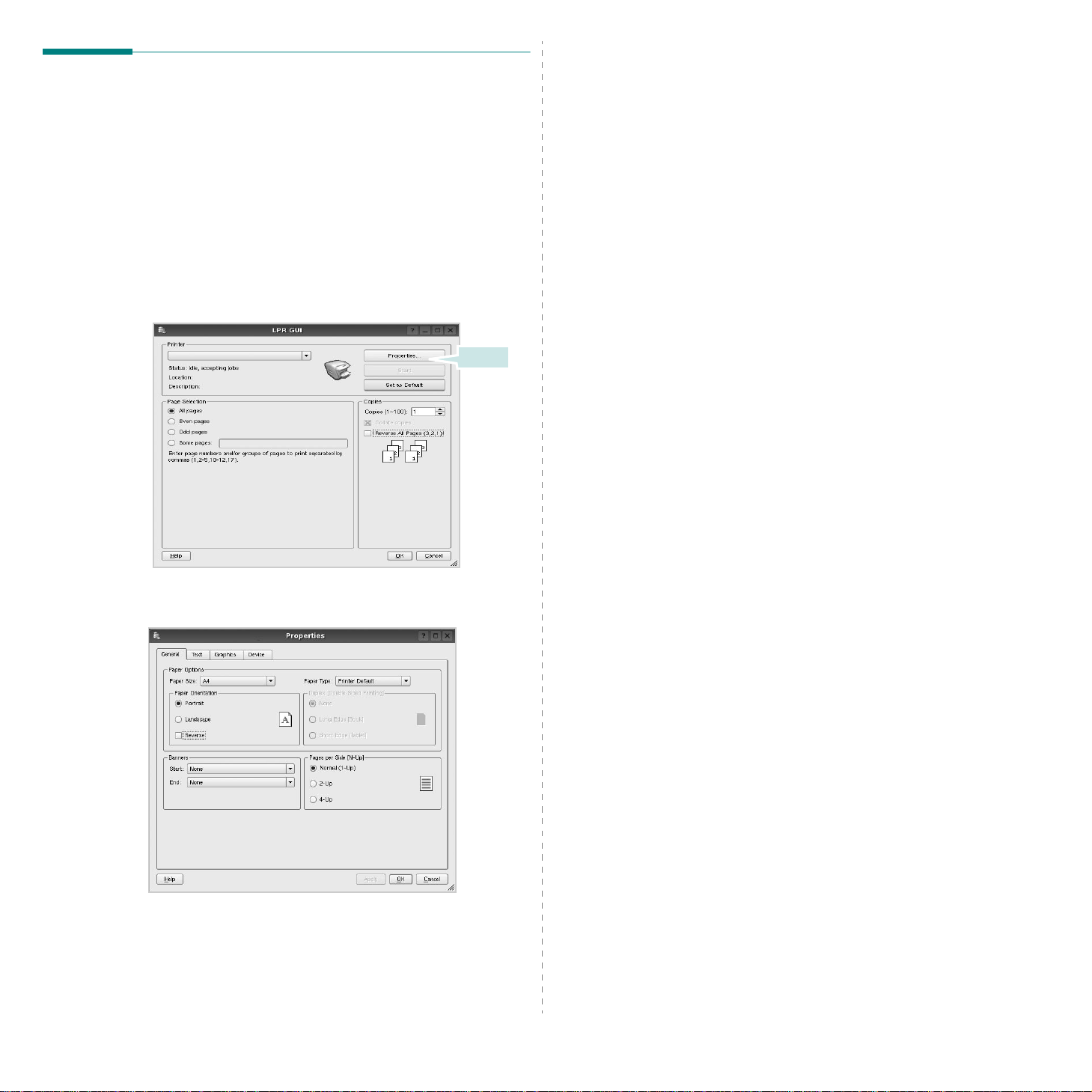
Imprimindo documentos
Imprimindo a partir de aplicativos
Você pode imprimir a partir de vários aplicativos do Linux
utilizando o sistema de impressão comum do UNIX (CUPS,
Commmon Unix Printing System). Qualquer um desses
aplicativos pode ser utilizado.
1
No menu
selecione
2
Selecione
3
Na janela GUI LPR, selecio n e o no me do modelo do seu
equipamento na lista Printer e clique em
4
Altere as propriedades da impressora e do trabalho de
impressão.
File
do aplicativo que está se ndo u tilizado,
Print
.
Print
utilizando o
lpr
diretamente.
Properties
.
Clique.
•
Text
: permite especificar as margens da página e
configurar as opções de texto, como espaços ou colunas.
•
Graphics
utilizadas na impressão de arquivos, como as opções de
cor, tamanho ou posição da imagem.
•
Device
origem e o destino do papel.
5
Clique em
janela Properti es .
6
Clique em OK na janela GUI L P R para iniciar a impressão.
7
A janel a Printing é exibid a , permit in do a mo nitoraç ão do
status do trabalho de impressão.
Para interromper o trabalho atual, clique em
: permite configurar as opções de imagem
: permite configurar a resolução de impressão, a
Apply
para aplicar as alteraçõ e s e fe char a
Cancel
.
Imprimindo arquivos
Você p o d e i mprimir vários tipos difer e n t es d e ar qu i v o s n o
dispositivo da Samsung, utilizando a forma padrão do CUPS,
diretamente da interface de linha de comando. O utilitário lpr
do CUPS permite fa z er i sso. No entanto , o pacote de drivers
substitui a ferramenta lpr padrão pelo programa LPR GUI,
muito mais fácil de usar.
Para imprimir qualquer arquivo de documento:
1
Digite
lpr <nome_arquivo>
shell do Linux e pressione
exibida.
Se você digitar somente
Select file(s) to print será exibida primeiro. Basta
selecionar os arquivos a serem impressos e clicar em
Open
.
2
Na janela GUI LPR, selecione a sua impressora na lista e
altere as propriedades do tr ab alho d e im p ressão e da
impressora.
Para obter detalhes sobre a janela de propriedades,
consulte a página 32.
3
Clique em OK para iniciar a impressão.
na linha de comandos do
Enter
. A janela GUI LPR será
lpr
e pressionar
Enter
, a janela
A parte superior da janela contém as quatro guias a
seguir:
•
General
bem como a orientação dos do cum e ntos, a tiva a função
duplex, acrescenta faixas iniciais e finais e altera o
número de páginas por folha.
: permite alterar o tamanho e o tipo do papel,
Utilizando a impressora no Linux
32
Page 90

7
Utilizando a impressora no Macintosh
A sua impressora oferece suporte a sistemas Macintosh equipados
com portas USB ou placas de rede 10/100 Base-TX. Ao imprimir
arquivos em um computador Macintosh, instale o arquivo PPD par a
utilizar o driver CUPS.
O
BSERVAÇÃO
suporte a interfaces de rede. Consulte as especificações
da impressora no Manual do Usuário do seu
equipamento para identificar se ela oferece suporte a
interfaces de rede.
Este capítulo inclui:
• Instalando o software no Macintosh
• Usando o programa SetIP
• Configuração da impressora
• Imprimindo
Instalando o software no Macintosh
O CD-ROM que acompanha a impre ssora contém o arquivo PPD
que permite a você utilizar o driver CUPS ou Apple LaserWriter
(disponível somente quando uma impressora que
ofereça suporte ao driver PostScript for utilizada)
imprimir em um computador Macintosh.
Driver de impressão
Instalando o driver de impressão
1
Certifique-se de que o equipamento esteja conectado ao
computador. Ligue o computador e a impressora.
2
Coloque o CD-ROM que acompanha a impressora na
unidade.
3
Clique duas vezes no
de trabalho do Macintosh.
4
Clique duas vezes na pasta
5
Clique duas vezes na pasta
6
Clique duas vezes no ícone
7
Digite a senha e clique em
8
A janela do programa de instalação do Samsung SPL é
exibida . Clique em
9
Selecione
10
Após a conclusão da instalação, clique em
:
algumas impressoras não oferecem
Continue
Easy Install
ícone do CD-ROM
MAC_Installer
MAC_Printer
Samsung SPLC Installer
OK
.
e em
e clique em
exibido na área
.
.
Continue
Install
.
Quit
.
para
.
.
Desinstalando o driver de impressã o
A desinstalação será necessária se você estiver atualizando o
software ou se a instalação falhar.
1
Coloque o CD-ROM que acompanha a impressora na
unidade.
2
Clique duas vezes no
de trabalho do Macintosh.
3
Clique duas vezes na pasta
4
Clique duas vezes na pasta
5
Clique duas vezes no ícone
6
Digite a senha e clique em OK.
7
A janela do programa de instalaç ão do Samsung SPL é
exibida. Clique em
8
Selecione
9
Quando a desinstalação for concluída, clique em
Uninstall
ícone d o C D-ROM
MAC_Installer
MAC_Printer
Samsun g SPLC Ins taller
Continue
e clique em
e em
Uninstall
exibido na área
.
Continue
.
.
.
.
Quit
.
Usando o programa SetIP
Este programa destina-se a definir o endereço IP usando o
endereço MAC, o qual é o número de série do hardware da
placa ou interface de rede da impressora. Em especial, o
programa permite que o administrador de rede defina vários
IPs de rede ao mesmo tempo.
O programa SetIP poderá ser usado somente quando o seu
equipamento estiver conectado a uma rede.
O programa SetI P deve ser instalado automaticamente dur ante
a instalação do driver de impressão.
O
BSERVAÇÃO
network printer
o programa SetIP será executado automaticamente após a
instalação. Siga a instrução abaixo.
1
A janela de certificado é exibida. Clique em
2
Imprima o relatório de informações de rede do
equipamento, o qual inclui o seu endereço MAC.
3
Clique em na janela SetIP para abrir a janela de
configuração do TCP/IP.
4
Insira o endereço MAC, o endereço IP, a máscara de subrede e o gateway padrão da placa de rede e, em seguida,
clique em
O
BSERVAÇÃO
e-vírgula (:).
5
O equipamento imprime as informações de rede. Verifique
se todas as configurações estão corretas.
6
Feche o programa SetIP.
:
Se você selecionou
durante a instalação do driver de impressão,
Aplicar
: Ao inserir o endereço MAC, digite-o sem o ponto-
.
Typical installation for a
Trust
.
33
Utilizando a impressora no Macintosh
Page 91

Iniciando o programa
Se desejar alterar a configuração de IP da impressora de rede,
siga a instrução abaixo.
1
Imprima o relatório de informações de rede do
equipamento, o qual inclui o seu endereço MAC.
2
Abra a pasta
do modelo da sua impressora
3
Clique duas vezes no arquivo
4
A janela de certificado é exibida. Clique em
5
Clique em na janela SetIP para abrir a janela de
configuração do TCP/IP.
6
Insira o endereço MAC, o endereço IP, a máscara de subrede e o gateway padrão da placa de rede e, em seguida,
clique em
O
BSERVAÇÃO
e-vírgula (:).
7
O equipamento imprime as informações de rede. Verifique
se todas as configurações estão corretas.
8
Feche o programa SetIP.
Library
Aplicar
: Ao inserir o endereço MAC, digite-o sem o ponto-
->
Printers
.
->
Samsung
->
SetIP
.
SetIPApplet.html
Trust
->
.
Nome
.
5
Selecione
AO IMPRIMIR UM DOCUMENTO COM MU IT AS
PÁGINAS, O DESE MP E NHO DA IMPRESSÃO PODE
SER APRIMORADO SELECIONANDO A OPÇÃO DE
TIPO SOQUETE PARA IMPRESSORA.
6
Digite o endereço IP da impressora no campo
Address
7
Digite o nome da fila no ca mpo
não for capaz de determinar o nome da fila do se u
servidor de impressão, tente usar a fila padrão pr im e iro.
8
No MAC OS 10.3, se a seleção automática não funcionar
corretamente, selecione
nome da sua impressora
•No MAC OS 10.4, se a seleção automática não funcionar
corretamente, selecione
nome da sua impressora
•No MAC OS 10.5, se a opção Auto Select não funcionar
corretamente, selecione
nome da sua impressora em
O endereço IP da impressora será exibido na lista
List
9
Clique em
Soquete/HP Jet Direct
.
Samsung
em
Samsung
em
Select a driver to use...
e ela será definida como a impressora padrão.
Add
.
em
Printer Type
Nome da Fila
em
Printer Model
Model Name
em
Print Using
Model
.
Print Using
Printer
. Se você
.
.
Para Macintosh conectado via USB
.
e o
e o
e o
Printer
Configuração da impressora
A configuração da impressora depende do cabo que é utilizado
para conectá-la ao computador — o c abo de rede ou o cabo U SB.
Para Macintosh conectado em rede
O
BSERVAÇÃO
suporte a interfaces de rede. Antes de conectar a
impressora, consulte as especificações correspondentes
no Manual do Usuário do seu equipamento para
identificar se ela oferece suporte a interfaces de rede.
1
Siga as instruções descritas em “Instalando o software no
Macintosh” na página 33 para instalar os arquivos PPD e
de filtros no computador.
2
Abra a pasta Applications →
Utility
• Para o MAC OS 10.5, abra System Pr efere nces da pasta
Applications, e clique em Printer & Fax.
3
Clique em
• Para o MAC OS 10.5, pressione o ícone "
janela de exibição.
4
Para o MAC OS 10.3, selecione a guia
• Para o MAC OS 10.4, clique em IP Printer.
•
Para o MAC OS 10.5, clique em IP.
:
algumas impressoras não oferecem
Utilities
.
Add
no
Printer L is t
.
, e
Print Setup
+
" e aparecerá uma
IP Printing
Utilizando a impressora no Macintosh
.
34
1
Siga as instruções descritas em “Instalando o software no
Macintosh” na página 33 para instalar os arquivos PPD e
de filtros no computador.
2
Abra a pasta Applications →
Utility
.
•Para o M AC OS 10.5, ab ra
Applications
3
Clique em
•
Para o MAC OS 10.5, pressione o ícone "+" e aparecerá uma
janela de exibição
4
Para o MAC OS 10.3, selecione a guia
• Para o MAC OS 10.4, clique em Default Browser e encontre
a conexão USB.
•
Para o MAC OS 10.5, c lique e m Default e encon tre a conexão
USB.
.
5
No MAC OS 10.3, se a seleção automática não funcionar
corretamente, selecione
nome da sua impressora
•No MAC OS 10.4, se a seleção automática não funcionar
corretamente, selecione
nome da sua impressora
•No MAC OS 10.5, se a opção Auto Select não funcionar
corretamente, selecione
nome da sua impressora em
A impressora será exibida em
configurada como a impressora padrão .
6
Clique em
, e clique em
Add
no
Add
.
Printer List
.
Utilities
System Pr eference s
Printer & Fax
Samsung
em
Samsung
em
Select a driver to use...
, e
Print Setup
.
USB
em
Printer Model
Model Name
em
Print Using
Model
.
Print Using
Printer List
.
.
.
.
e será
da pasta
e o
e o
e o
Page 92
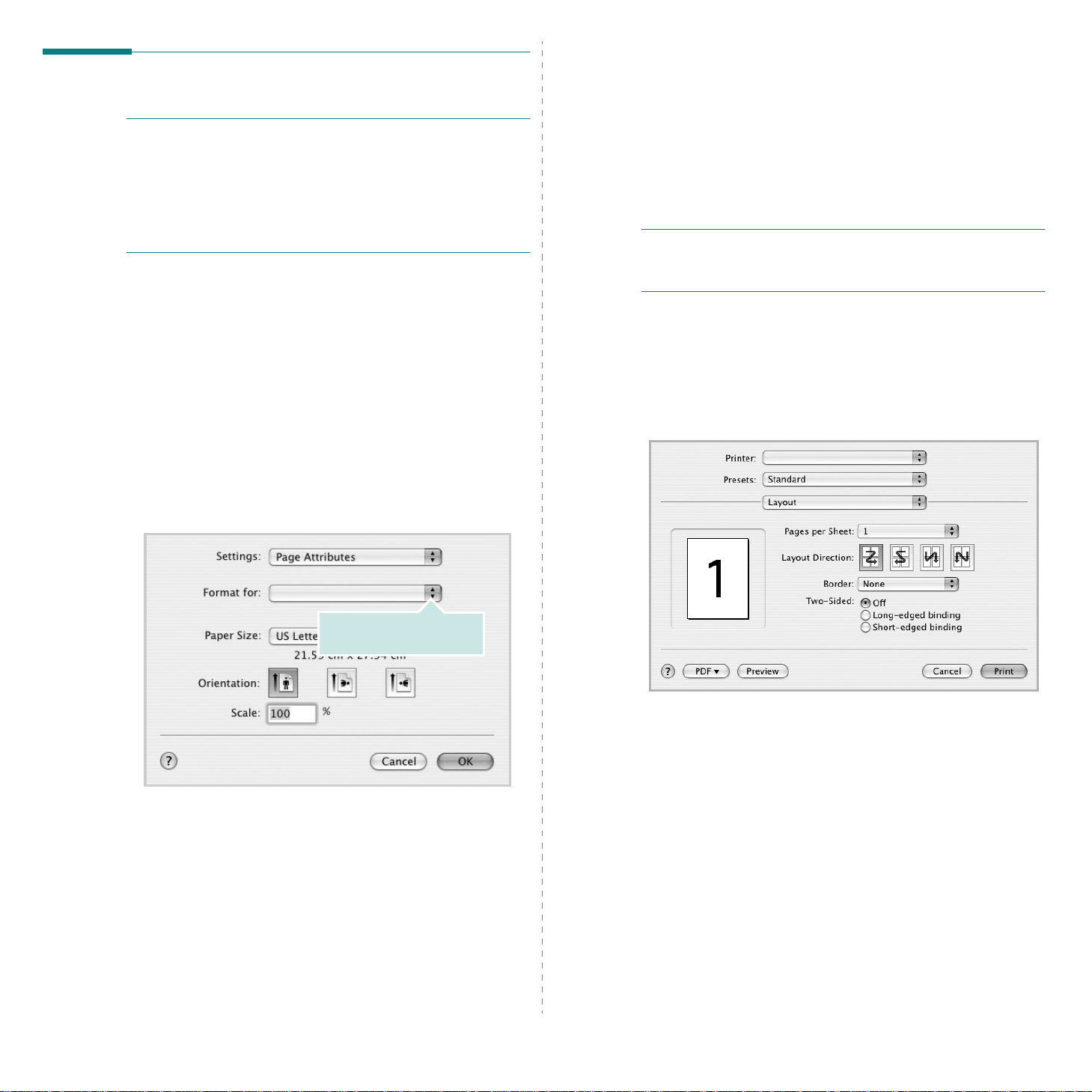
Imprimindo
O
BSERVAÇÕES
• A janela de propriedades da impressora do Macintosh
exibida neste Manual do Usuário pode variar de acordo com
a impressora utilizada. No entanto, os componentes
existentes nessa janela são semelhantes.
• Você pode verificar o nome da impressora no CD-ROM
fornecido.
Imprimindo documentos
Ao imprimir documentos em um sistema Macintosh, é
necessário verificar a configuração do software da impressora
em cada aplicativo que for uti lizad o . S iga estas etapas para
imprimir de um Macintosh:
1
Abra um aplicativo Macintosh e selecione o arquivo que
deseja imprimir.
2
Abra o menu
Setup
3
Escolha o tam a nho do p a pel, a or ientação, a escala e
outras opções e clique em
:
File
e clique em
em alguns aplicativos).
OK
Page Setup (Document
.
Alterando configurações da impressora
Você pode usar recursos de impressão avançados quando
estiver utilizando a impressora.
Print
No seu aplicativo do Macintosh, selecione
O nome da impressora exibido na janela de propriedades pode
variar de acordo com a impressora em utilização. Com exceção
do nome, a composição da janela de propriedades da
impressora é semelhante.
O
BSERVAÇÕES
diferentes de acordo com as impressoras e a versão d o
sistema operacional Macintosh.
:
As opções de configuração podem ser
no menu
Layout
A guia
documento aparece na página impressa. Você pode imprimir
várias páginas em uma única folha de papel. Selecione
do menu suspenso
seguintes recursos.
Layout
fornece opções para ajustar a maneira como o
Presets (Pré-ajustes)
para acessar os
File
Layout
.
Verifique se a impressora
está selecionada.
▲
Mac OS 10.3
4
Abra o menu
5
Escolha o número de cópias e indique as páginas que
serão impressas.
6
Clique em
concluída.
File
e clique em
Print
quando a configuração das opções estiver
Print
.
35
▲
Mac OS 10.4
•
Pages per Sheet (Páginas por Folha)
determina quantas páginas serão impressas numa
página. Para obter os detalhes, consulte "Imprimindo
várias páginas em uma folha de papel" na coluna
seguinte.
•
Layout Direction (Direção de Leiaute)
selecionar a direção de impressão. na página parecido
com o exemplo na IU.
: Este recurso
: Você pode
Page 93
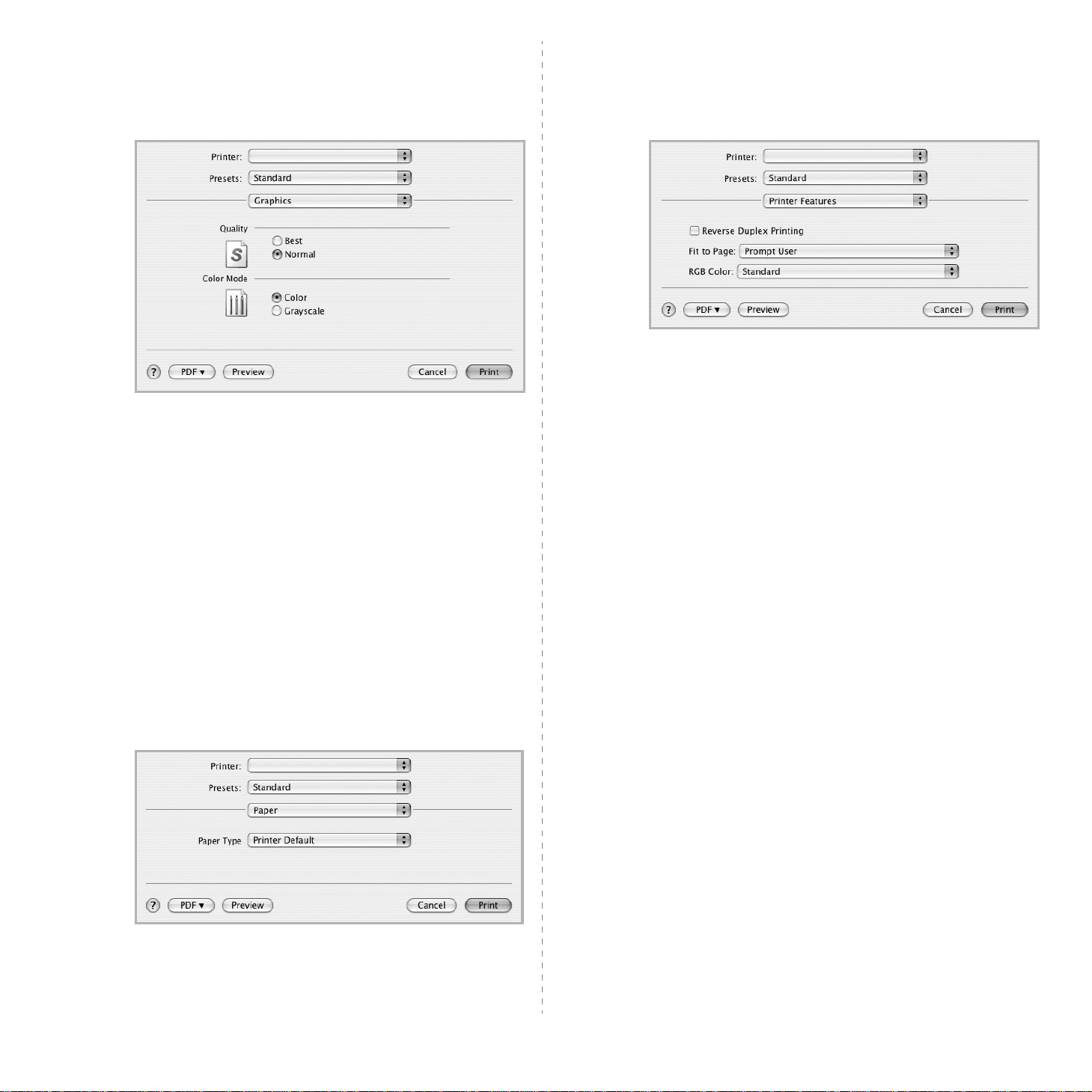
Graphics (Gráficos)
A guia
Graphics (Gráficos)
Resolution(Quality)
Selecione
(Pré-ajustes)
Graphics (Gráficos)
para acessar os recursos gráficos.
fornece opções para selecionar
e
Color Mode (Modo de cor)
no menu suspenso
.
Presets
Printer Features (Recursos da impressora)
Esta guia fornece opções para selecionar o tipo de papel e
ajustar a qualidade de imp ressão. Selecione
(Recursos da impressora)
Presets (Pré-ajustes)
▲
Mac OS 10.4
na lista do menu suspenso
para acessar os seguintes recursos:
Printer Features
▲
Mac OS 10.4
Resolution(Quality)
•
resolução da. impressão. Quanto maior a configuração,
mais nítidos serão os caracteres e os gráficos impressos.
A configuração mais alta também p o d e aum e ntar o
tempo necessário para impressão do documento.
Color Mode (Modo de cor)
•
de cor: Definir como
na melhor qualidade de impressão possível nos
documentos coloridos. Se desejar imprimir um
documento colorido em escala de cinza, selecione
Grayscale (Escal a de cinz entos)
: Você pode selecionar a
: É possível definir as opções
Color (Cor)
normalmente resultará
.
Paper (Papel)
Configure
ao papel carregado na bandeja da qual deseja imprimir . Isso
proporciona a melhor qualidade de impressão. Se você carregar
um tipo dife rente de material d e impres são, se lecione o tipo de
papel correspondente.
Paper Type (Tipo de pa pel)
para que corresponda
Fit to Page (Ajustar à página)
•
permite dimensionar a tarefa de impressão para qualquer
tamanho de papel selecionado independentemente do
tamanho do doc umen to digital. Isso pode ser ú til quando
você deseja verificar detalhes em um documento
pequeno.
RGB Color (Cor RGB)
•
como as cores serão reproduzidas.
configuração mais utilizada na qual o tom de cor neste
modo é o mais perto dos monitores padrão (Monitor
RGB). Modo
apresentações de dados e gráficos impressos. O tom da
cor no modo Vívido resulta em imagens em cores mais
Vivid (Vívidas)
Device (Dispositivo)
imprimir linhas finas, pequenos caracteres e desenhos
coloridos. O tom da cor do modo
poderá ser diferente do exibido no monitor, as cores de
toner puras são usadas para imprimir as cores ciano,
magenta e amarelo.
Vivid (Vívido)
: Esta configuração determina
que as imagens do m o do Padrão. M odo
será melhor ut ilizado p ara
: Esta configuração
Standard
é o mais adequado para
Device (Dispositivo)
é a
▲
Mac OS 10.4
36
Page 94
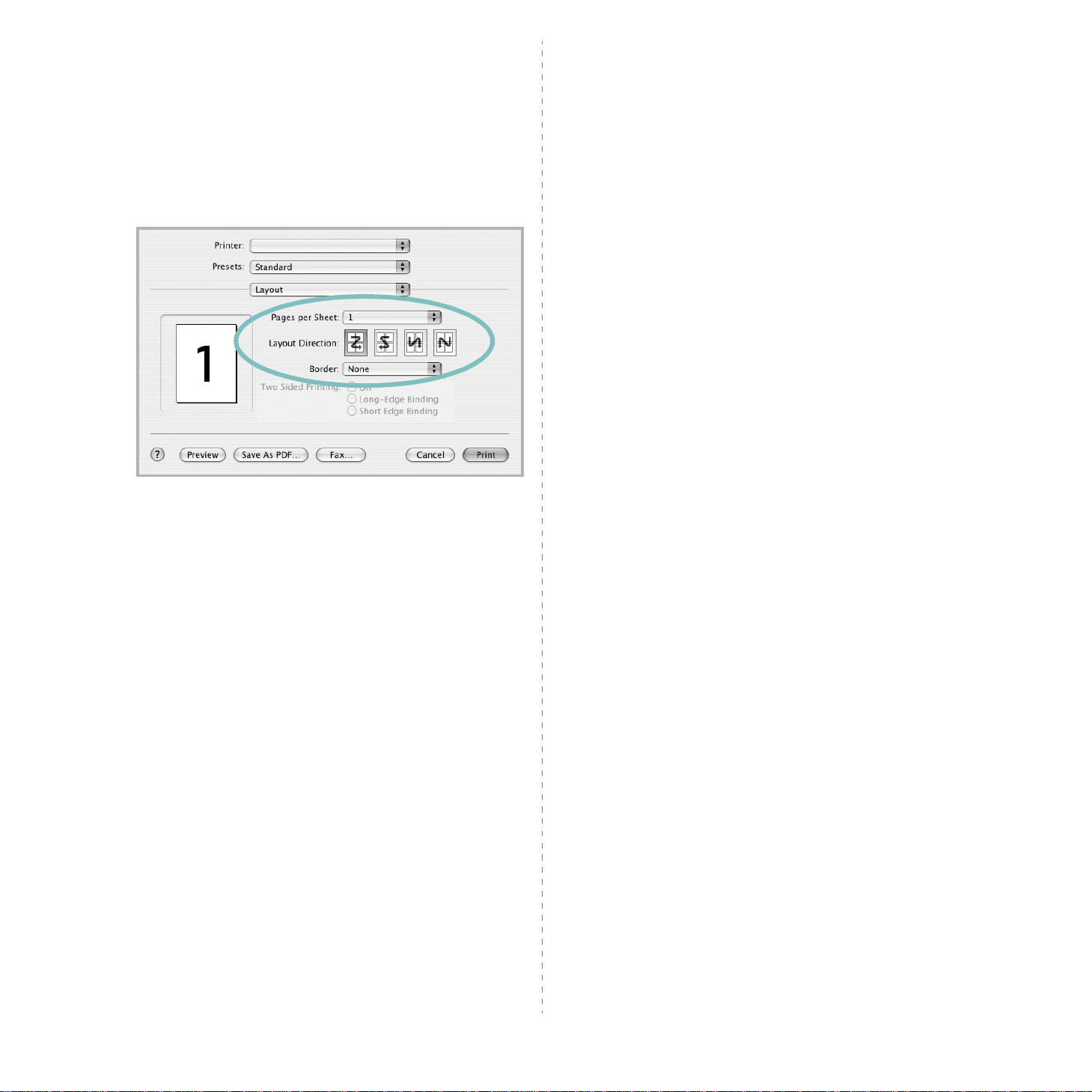
Imprimindo várias páginas em uma folha de papel
Você pode imprimir várias páginas em uma única folha de
papel. Esse recurso representa uma maneira econômica de
imprimir páginas de rascunho.
1
No seu aplicativo do Macintosh, selecione
menu
File
.
2
Selecione
Layout
.
Print
no
▲
Mac OS 10.3
3
Selecione o número de páginas que deseja imprimir em
uma única folha de papel na lista suspensa
Sheet (Páginas por Folha)
4
Selecione a ordem das páginas na opção
Direction (Direção de Leiaute)
Para imprimir uma borda ao redor de cada página
impressa na folha, selecione a opção adequada na lista
suspensa
5
Clique em
páginas selecionado em um lado de cada página.
Border
.
Print
. O equipamento imprimirá o número de
.
.
Pages per
Layout
37
Page 95

S
EÇÃO DE SOFTWARE
ÍNDICE
A
ajuda, utilização
19
C
configuração
contraste
economia de toner
favoritos
modo de imagem
opção TrueType
resolução
Windows
configurações favoritas, utilização
17
17
19
17
17
17
D
desinstalação
Driver MFP
29
Linux
desinstalação, software
Macintosh
Windows
documento, impressão
Macintosh
Windows
driver de impressão, instalação
Linux
driver MFP, instalação
Linux
33
12
35
14
28
28
E
economia de toner, configuração
I
idioma, alteração
impressão
ajustar à página
documento
em duas faces
escala
22
folhetos
11
22
14
22
21
19
17
marcas d’água
no Linux
no Macintosh
pôsteres
sobreposições
várias páginas por lado
Macintosh
Windows
Windows
impressão avançada, utilização
impressão de folhetos
impressão de n páginas
Macintosh
Windows
impressão em duas faces
instalação
driver de i m pressão
Macintosh
Windows
software para Linux
23
32
35
23
24
37
20
14
21
37
20
22
33
4
28
L
Linux
driver, instalação
impressão
propriedades da impressora
32
28
M
Macintosh
configuração da impressora
driver
desinstalação
instalação
impressão
marcas d’água
criação
edição
exclusão
impressão
monitor de status, utilização
23
23
23
33
33
35
23
26
38
20
31
34
O
orientação, impre s sã o
Windows
origem do papel, configuração
Windows
16
16
32
32
P
pôster, impressão
propriedades da impressora
32
Linux
propriedades da impressora,
configuração
Macintosh
Windows
propriedades de Gráficos, configuração
17
propriedades de layout, configuração
Macintosh
Windows
propriedades outros recursos,
configuração
21
35
15
35
16
18
R
resolução
impressão
resolução da impressora, configuração
Windows
resolução de impressão
32
17
32
S
sobreposições
criação
exclusão
impressão
software
desinstalação
instalação
24
24
24
Macintosh
Windows
Macintosh
Windows
33
12
33
4
Page 96

reinstalação
Windows
requisitos do sistema
Macintosh
software da impressora
desinstalação
Macintosh
Windows
instalação
Macintosh
Windows
11
33
33
12
33
4
T
tamanho do papel, configuração
impressão
tipo de papel, configuração
impressão
32
32
16
39
Page 97

REV 1.01
 Loading...