

SAMSUNG C27F390FHR, C24F396FHR 23.5"" 1920x1080px 4 ms Curved, C24F390FHR 23.5"" 1920x1080px 4 ms Curved User guide
Page 1
INSTRUKCJA OBSŁUGI
Monitor zakrzywiony
C22F390FH* C22F392FH* C24F390FH* C24F392FH* C24F394FH* C24F396FH* C24F399FH*
C27F390FH* C27F391FH* C27F396FH* C27F397FH* C27F398FW* C32F391FW* C32F395FW* C32F397FW*
Kolor i wygląd mogą się różnić w zależności od produktu. Jego specyfikacja może bez wcześniejszego powiadomienia ulec zmianie mającej
na celu poprawę jakości pracy.
Zawartość niniejszego podręcznika może bez powiadomienia ulec zmianie mającej na celu poprawę jego jakości.
© Samsung
Właścicielem praw autorskich do niniejszego podręcznika jest firma Samsung.
Wykorzystywanie bądź kopiowanie tego podręcznika w części lub w całości bez zgody firmy Samsung jest zabronione.
Znaki handlowe inne niż firmy Samsung należą do ich właścicieli.
• Opłata administracyjna może zostać nałożona w przypadku gdy.
‒ (a) po zgłoszeniu żądania technik przybyły na miejsce nie stwierdzi defektu produktu.
(tzn. gdy usterka wystąpi na skutek nieprzeczytania przez użytkownika instrukcji obsługi).
‒ (b) użytkownik przekaże urządzenie do centrum napraw i nie zostanie stwierdzony defekt urządzenia.
(tzn. gdy usterka wystąpi na skutek nieprzeczytania przez użytkownika instrukcji obsługi).
• Kwota opłaty administracyjnej zostanie zakomunikowana użytkownikowi przed wykonaniem pracy lub przed wizytą
technika.
Page 2
Spis treści
Przed rozpoczęciem
używania produktu
Zabezpieczanie przestrzeni instalacyjnej 4
Środki ostrożności przy przechowywaniu 4
Zasady bezpieczeństwa 5
Czyszczenie 5
Prąd elektryczny i bezpieczeństwo 5
Instalacja 6
Działanie 7
Przygotowania
Elementy monitora 9
Panel sterowania 9
Menu bezpośrednich przycisków ekranowych 10
Menu ekranowych przycisków funkcyjnych 11
Konfigurowanie ustawień Jasność, Kontrast i
13
Ostrość
Konfigurowanie ustawienia Głośność 13
Widok z tyłu 14
Regulacja nachylenia produktu 15
Zabezpieczenie przeciwkradzieżowe 16
Przestrogi dotyczące przenoszenia monitora 17
Montaż mocowania ściennego
(nie dotyczy modeli C27F397FH*/ C32F397FW*) 18
Dane techniczne zestawu do montażu
ściennego (VESA)
(nie dotyczy modeli C27F397FH*/ C32F397FW*) 18
Instalacja 19
Montaż podstawy (C22F390FH* / C22F392FH*
/ C24F390FH* / C24F392FH* / C24F394FH*
/ C24F399FH* / C27F390FH* / C27F391FH* /
C32F391FW*) 19
Montaż podstawy (C24F396FH* / C27F396FH*
/ C27F397FH* / C27F398FW* / C32F395FW* /
C32F397FW*) 20
Odłączanie podpórki
(C22F390FH* / C22F392FH* / C24F390FH* /
C24F392FH* / C24F394FH* / C24F399FH* /
C27F390FH* / C27F391FH* / C32F391FW*) 21
Odłączanie podpórki
(C24F396FH* / C27F396FH* / C27F397FH* /
C27F398FW* / C32F395FW* / C32F397FW*) 22
Podłączanie i korzystanie z
urządzenia źródłowego
Czynności sprawdzające 23
Podłączanie i korzystanie z komputera 23
Podłączanie za pomocą kabla D-SUB (typ
analogowy) 23
Połączenie za pomocą kabla HDMI lub
HDMI-DVI 24
Podłączanie za pomocą kabla DP 24
Podłączanie słuchawek 25
Podłączanie kabla zasilania 26
Prawidłowa postawa przy używaniu produktu 27
Instalacja sterownika 27
Ustawienia ekranu
SAMSUNG MAGIC Bright 28
Jasność 29
Kontrast 29
Ostrość 29
Kolor 29
SAMSUNG MAGIC Upscale 30
Czerń HDMI 30
Tr. oszczędz. oczu 30
Tryb gry 30
Czas reakcji 30
Rozmiar obrazu 31
Regulacja ekranu 31
Konfigurowanie ustawień
menu ekranowego
Przezroczyst. 32
Pozycja 32
Język 32
Czas wyświetlania 32
Ustawianie optymalnej rozdzielczości 27
2
Page 3
Spis treści
Konfiguracja i zerowanie
FreeSync 33
Oszcz. ener. Plus 35
Wyłącznik czasowy 35
Tryb PC/AV 35
Wykrywanie źródła 35
Powt. przycisków 35
Wł. lampkę LED 36
Przywróć wszystko 36
Informacja 36
Instalacja oprogramowania
Easy Setting Box 37
Ograniczenia i problemy związane z instalacją
programu 37
Wymagania systemowe 37
Instrukcja rozwiązywania problemów
Wymagania, które należy spełnić przed
kontaktem z Centrum Obsługi Klienta firmy
Samsung 38
Testowanie produktu 38
Sprawdzanie rozdzielczości i częstotliwości 38
Sprawdź, co następuje. 38
Pytania & odpowiedzi 40
Dane techniczne
Ogólne 41
Tabela standardowych trybów sygnału 43
Dodatek
Odpowiedzialność za odpłatne usługi
(koszty ponoszone przez klienta) 45
Okoliczności inne niż defekt produktu 45
Uszkodzenie produktu powstałe z winy klienta 45
Pozostałe okoliczności 45
WEEE 46
Prawidłowe usuwanie produktu (zużyty sprzęt
elektryczny i elektroniczny) 46
3
Page 4
Rozdział 01
Przed rozpoczęciem używania produktu
Zabezpieczanie przestrzeni instalacyjnej
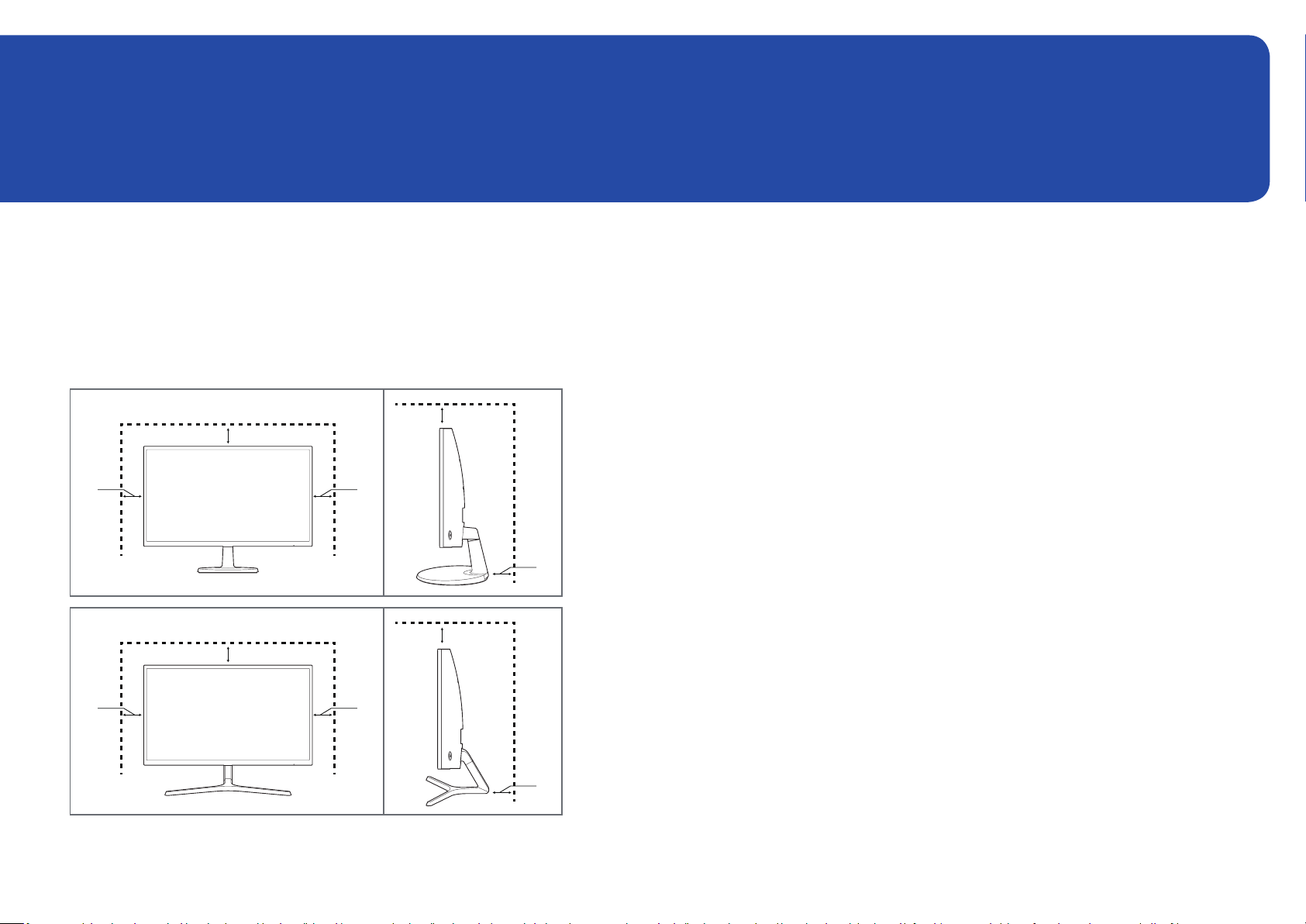
Pamiętaj, aby wokół urządzenia było dość miejsca na wentylację. Wysoka temperatura wewnętrzna
może spowodować pożar i uszkodzić urządzenie. Pamiętaj, aby ilość miejsca podczas instalacji produktu
była taka, jak podano poniżej, lub większa.
―
Wygląd zewnętrznej części urządzenia może się różnić, w zależności od modelu.
10 cm
10 cm
10 cm 10 cm
10 cm
10 cm
10 cm
Środki ostrożności przy przechowywaniu
Na powierzchniach modeli o wysokim połysku mogą pojawiać się białe plamy, jeśli w ich pobliżu
używane są nawilżacze ultradźwiękowe.
―
Jeżeli wnętrze produktu wymaga czyszczenia, należy skontaktować się z Centrum Obsługi Klienta firmy
Samsung (zostanie naliczona opłata za usługi serwisowe).
Ekranu monitora nie należy dotykać dłońmi ani innymi przedmiotami. Może to prowadzić do
uszkodzenia ekranu.
10 cm 10 cm
10 cm
4
Page 5
Zasady bezpieczeństwa
Prąd elektryczny i bezpieczeństwo
Ostrzeżenie
Uwaga
Nieprzestrzeganie instrukcji może skutkować poważnymi lub
śmiertelnymi obrażeniami ciała.
Nieprzestrzeganie instrukcji może skutkować obrażeniami ciała albo
uszkodzeniami mienia.
Czyszczenie
―
Podczas czyszczenia należy zachować ostrożność, ponieważ panel i części zewnętrzne zaawansowanych
monitorów LCD łatwo ulegają zadrapaniom.
―
Przy czyszczeniu należy stosować się do następujących zaleceń.
Wyłączyć produkt i komputer.
1
Odłączyć przewód zasilający od produktu.
2
―
Trzymać przewód zasilający za wtyczkę i nie dotykać go mokrymi rękami. W przeciwnym razie może
dojść do porażenia prądem.
Do wycierania monitora należy używać czystej, miękkiej i suchej szmatki.
3
‒ Do czyszczenia monitora nie stosować środków czyszczących zawierających alkohol,
rozpuszczalniki lub substancje powierzchniowo czynne.
‒ Nie spryskiwać produktu bezpośrednio wodą ani detergentem.
Przed czyszczeniem produktu zmoczyć miękką i suchą szmatkę, a następnie starannie ją wycisnąć.
4
Przewód zasilający podłączyć do produktu po zakończeniu czyszczenia.
5
Włączyć produkt i komputer.
6
Ostrzeżenie
• Nie używać uszkodzonego przewodu zasilającego, uszkodzonej wtyczki ani obluzowanego gniazda
elektrycznego.
• Nie podłączać wielu produktów do jednego gniazda elektrycznego.
• Nie dotykać wtyczki elektrycznej mokrymi rękami.
• Wkładać wtyczkę do oporu, aby się nie ruszała.
• Podłączać wtyczkę do gniazda elektrycznego z uziemieniem (tylko izolowane urządzenia typu 1).
• Nie zginać i nie ciągnąć przewodu zasilającego na siłę. Nie przygniatać przewodu zasilającego
ciężkimi przedmiotami.
• Nie umieszczać przewodu zasilającego ani produktu w pobliżu źródeł ciepła
• Usuwać ewentualny kurz z bolców wtyczki i gniazda elektrycznego za pomocą suchej szmatki.
Uwaga
• Nie odłączać przewodu zasilającego podczas korzystania z produktu.
• Używać tylko tego przewodu zasilającego, który był dołączony do produktu przez firmę Samsung.
Nie stosować przewodu zasilającego do innych produktów.
• Usunąć wszelkie przeszkody z okolicy gniazda elektrycznego, do którego podłączony jest przewód
zasilający.
‒ W przypadku wystąpienia problemu należy odłączyć przewód zasilający, aby odciąć zasilanie
produktu.
• Odłączając przewód zasilający od gniazda elektrycznego, trzymać za wtyczkę,
5
Page 6
Instalacja
Ostrzeżenie
• Nie kłaść na produkcie świec, środków odstraszających owady ani papierosów. Nie ustawiać
produktu w pobliżu źródeł ciepła.
• Nie stawiać produktu w miejscach słabo wentylowanych, na przykład na półkach na książki czy
ciasnych szafkach.
• Stawiać produkt w odległości co najmniej 10 cm od ściany, aby zapewnić wentylację.
• Przechowywać plastikowe opakowanie produktu poza zasięgiem dzieci.
‒ Mogłoby dojść do uduszenia dziecka.
• Nie stawiać produktu na niestabilnych lub drgających powierzchniach (niepewna półka, nachylona
powierzchnia itd.).
‒ Produkt mógłby spaść i ulec uszkodzeniu i/lub spowodować obrażenia ciała.
‒ Używanie produktu w miejscu o dużych drganiach może spowodować jego uszkodzenie lub
pożar.
• Nie umieszczać produktu w pojazdach ani w miejscach narażonych na kurz, wilgoć (kapiąca woda
itd.), olej lub dym.
• Nie wystawiać produktu na bezpośrednie działanie światła słonecznego, wysokiej temperatury ani
na wpływ gorących przedmiotów, na przykład pieców.
‒ Mogłoby dojść do skrócenia czasu eksploatacji produktu lub pożaru.
• Nie ustawiać produktu w zasięgu małych dzieci.
‒ Produkt może spaść i spowodować obrażenia ciała dziecka.
• Olej jadalny (taki jak olej sojowy) może uszkodzić lub zniekształcić produkt. Trzymać produkt z dala
od miejsc, w których może on mieć kontakt z olejem. Nie montować ani nie używać produktu w
kuchni ani w pobliżu kuchenki.
Uwaga
• Uważać, by nie upuścić produktu podczas przenoszenia.
• Nie kłaść produktu przednią stroną do dołu.
• Ustawiając produkt na szafce lub na półce, upewnić się, że dolna krawędź przedniej części produktu
nie wystaje.
‒ Produkt mógłby spaść i ulec uszkodzeniu i/lub spowodować obrażenia ciała.
‒ Produkt można ustawiać tylko na szafkach lub półkach odpowiednich rozmiarów.
• Produkt należy ustawiać starannie.
‒ Może dojść do awarii produktu lub obrażeń ciała.
• Umieszczenie produktu w nietypowym miejscu (narażonym na wpływ wielu drobnych cząsteczek,
substancji chemicznych, skrajnych temperatur lub o znacznym zawilgoceniu bądź w miejscach,
gdzie produkt będzie działać ciągle i przez dłuższy czas) może poważnie wpłynąć na jego
wydajność.
‒ Przed umieszczeniem produktu w takim miejscu należy się koniecznie skonsultować z Centrum
Obsługi Klienta firmy Samsung.
6
Page 7
Działanie
Ostrzeżenie
• Wewnątrz produktu znajduje się wysokie napięcie. Nigdy nie rozbierać, nie naprawiać ani nie
modyfikować produktu samodzielnie.
‒ W sprawach napraw kontaktować się z Centrum Obsługi Klienta firmy Samsung.
• Przed przeniesieniem produktu należy najpierw odłączyć od niego wszelkie kable, w tym przewód
zasilający.
• Jeśli z produktu wydobywają się nietypowe dźwięki, zapach spalenizny albo dym, natychmiast
odłączyć przewód zasilający i skontaktować się z Centrum Obsługi Klienta firmy Samsung.
• Nie pozwalać dzieciom na wieszanie się na produkcie ani wchodzenie na niego.
‒ Mogłoby dojść do obrażeń bądź poważnych uszkodzeń ciała u dzieci.
• W przypadku upuszczenia produktu albo uszkodzenia jego obudowy wyłączyć zasilanie i odłączyć
przewód zasilający. Następnie skontaktować się z Centrum Obsługi Klienta firmy Samsung.
‒ Dalsze użytkowanie mogłoby skutkować pożarem lub porażeniem prądem.
• Nie zostawiać na produkcie ciężkich przedmiotów ani takich, jakimi interesują się dzieci (zabawek,
słodyczy itd.).
‒ Gdyby dzieci próbowały sięgnąć po zabawki lub słodycze, mogłoby dojść do upadku ciężkich
przedmiotów albo produktu, a w konsekwencji do poważnych obrażeń ciała.
• Podczas wyładowań atmosferycznych lub burzy z piorunami wyłączyć produkt i odłączyć przewód
zasilający.
• Nie upuszczać przedmiotów na produkt i nie uderzać w niego.
• Nie wkładać do produktu (przez otwór wentylacyjny, porty wejściowe/wyjściowe itd.) metalowych
przedmiotów (pałeczek, monet, spinek do włosów itd.) ani przedmiotów łatwopalnych (papieru,
zapałek itd.).
‒ W przypadku wniknięcia wody albo innych obcych substancji do produktu koniecznie wyłączyć
produkt i odłączyć przewód zasilający. Następnie skontaktować się z Centrum Obsługi Klienta
firmy Samsung.
• Nie stawiać na produkcie przedmiotów zawierających płyny (waz, garnków, butelek itd.) ani
przedmiotów metalowych.
‒ W przypadku wniknięcia wody albo innych obcych substancji do produktu koniecznie wyłączyć
produkt i odłączyć przewód zasilający. Następnie skontaktować się z Centrum Obsługi Klienta
firmy Samsung.
• Nie przesuwać produktu, ciągnąć za przewód zasilający albo inny kabel.
• W przypadku wycieku gazu nie dotykać produktu ani gniazda elektrycznego. Ponadto niezwłocznie
przewietrzyć pomieszczenie.
• Nie podnosić i nie przesuwać produktu, ciągnąc za przewód zasilający albo inny kabel.
• Nie używać i nie przechowywać palnych rozpylaczy ani łatwopalnych substancji w pobliżu
produktu.
• Nie zakrywać otworów wentylacyjnych, np. obrusami czy firankami.
‒ Podwyższona temperatura wewnętrzna może wywołać pożar.
7
Page 8
Uwaga
• Pozostawienie na ekranie nieruchomego obrazu przez dłuższy czas może spowodować wypalenie
powidoku lub uszkodzenie pikseli.
‒ Jeśli produkt nie będzie używany przez dłuższy czas, należy aktywować tryb oszczędzania energii
lub wygaszacz ekranu z ruchomymi obrazami.
• Jeśli produkt nie będzie używany przez dłuży czas (wakacje itd.), odłączyć przewód zasilający z
gniazda elektrycznego.
‒ Nagromadzony kurz i wysoka temperatura mogą skutkować pożarem, porażeniem prądem lub
upływem prądu.
• Używać produktu z zalecanymi ustawieniami rozdzielczości i częstotliwości.
‒ Może dojść do pogorszenia wzroku.
• Nie ustawiać zasilaczy transformatorowych jednego na drugim.
• Przed użyciem zasilacza transformatorowego zdjąć z niego plastikowe opakowanie.
• Nie dopuszczać do zamoczenia zasilacza transformatorowego i nie pozwalać, aby dostała się do
niego woda.
‒ Może dojść do porażenia prądem lub pożaru.
‒ Unikać używania produktu na zewnątrz, gdzie może być narażony na opady deszczu lub śniegu.
‒ Uważać, aby nie zamoczyć zasilacza transformatorowego, myjąc podłogę.
• Nie umieszczać zasilacza transformatorowego w pobliżu urządzeń ogrzewających.
‒ W przeciwnym razie może dojść do pożaru.
• Trzymać zasilacz transformatorowy w dobrze wentylowanym miejscu.
• Nie dotykać ekranu, jeśli produkt jest włączony od dłuższego czasu, ponieważ może być gorący.
• Przechowywać małe akcesoria poza zasięgiem dzieci.
• Zachować ostrożność, dopasowując kąt produktu czy wysokość stojaka.
‒ Mogłoby dojść do uwięzienia i uszkodzenia dłoni lub palców.
‒ Nadmierne przechylanie produktu może spowodować jego upadek i obrażenia ciała.
• Nie stawiać na produkcie ciężkich przedmiotów.
‒ Może dojść do awarii produktu lub obrażeń ciała.
• Korzystając ze słuchawek zwykłych lub dousznych, nie należy ustawiać zbyt wysokiego poziomu
głośności.
‒ Zbyt duże natężenie dźwięku może spowodować uszkodzenie słuchu.
• Jeśli zasilacz prądu przemiennego/stałego wisi w pozycji pionowej, tak że złącze kabla jest
skierowane do góry, woda lub obce substancje mogą się dostać do jego wnętrza i doprowadzić do
awarii.
Zasilacz prądu przemiennego/stałego powinien być ułożony płasko na stole lub podłodze.
• Nie trzymać produktu dołem do góry i nie przenosić go, trzymając za stojak.
‒ Produkt mógłby spaść i ulec uszkodzeniu lub spowodować obrażenia ciała.
• Patrzenie na ekran ze zbyt małej odległości przez dłuższy czas może spowodować pogorszenie
wzroku.
• Nie korzystać z nawilżaczy ani pieców w pobliżu produktu.
• Korzystając z produktu, pamiętać o odpoczynku dla oczu, który powinien trwać przynajmniej 5
minut w każdej godzinie.
8
Page 9
Rozdział 02
Przygotowania
Elementy monitora
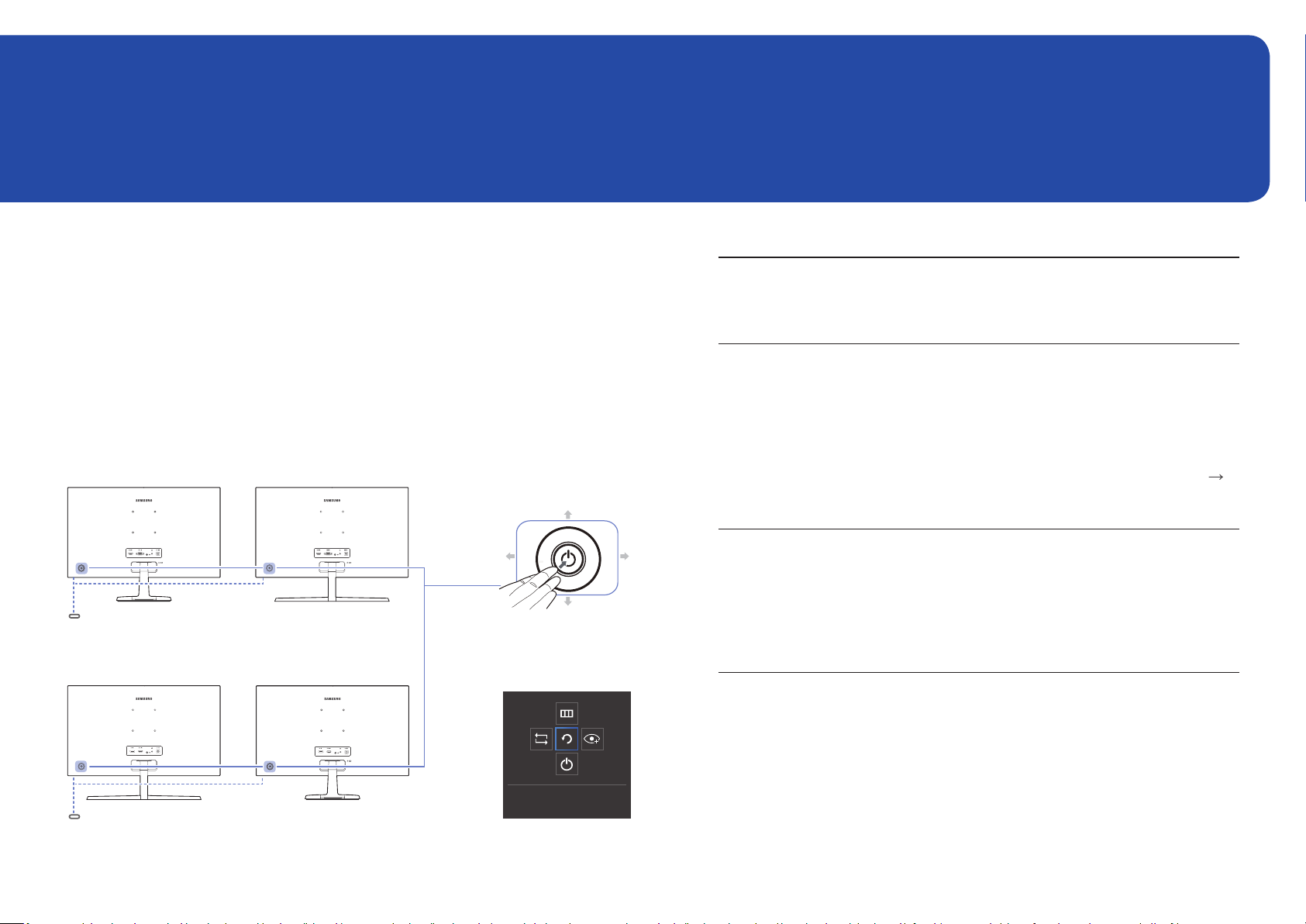
Panel sterowania
―
Kolor oraz kształt części mogą być inne niż na ilustracji. W celu polepszenia jakości producent
zastrzega sobie prawo do zmiany specyfikacji bez wcześniejszego powiadomienia.
C22F390FH* / C22F392FH* /
C24F390FH* / C24F392FH* /
C24F394FH* / C24F399FH* /
C27F390FH* / C27F391FH*
Dioda LED zasilania
C27F398FW* / C32F395FW* /
C32F397FW*
C24F396FH* / C27F396FH* /
C27F397FH*
W LEWO
NACIŚNIĘCIE
(ENTER)
C32F391FW*
W GÓRĘ
W DÓŁ
Przycisk JOG
W PRAWO
Ikony Opis
Wielokierunkowy przycisk ułatwiający nawigację.
Przycisk JOG
Dioda LED zasilania
Menu ekranowych
przycisków funkcyjnych
―
Dioda ta wskazuje, czy urządzenie jest zasilane, a w
poszczególnych trybach wskazuje następujące stany:
• Zasilanie włączone (Przycisk zasilania): Wyłączone
• Tryb oszczędzania energii: Miga
• Zasilanie wyłączone (Przycisk zasilania): Włączone
―
Po uruchomieniu ekranu nacisnąć przycisk JOG. Wyświetli
się przewodnik po ekranowych przyciskach funkcyjnych. Aby
otworzyć menu ekranowe, gdy wyświetlany jest przewodnik,
ponownie nacisnąć odpowiednią stronę przycisku.
―
Przycisk JOG znajduje się po lewej stronie z tyłu obudowy
urządzenia. Umożliwia przejście w górę, w dół, w lewo i w prawo
oraz służy jako klawisz Enter.
Działanie lampki zasilania można zmieniać w menu. (System
Wł. lampkę LED) Rzeczywiste modele mogą nie być wyposażone
w tę funkcję z powodu odmiennych funkcji.
Wygląd menu ekranowych przycisków funkcyjnych może się
różnić w zależności od funkcji lub modelu produktu. Należy się
zapoznać z charakterystyką posiadanego produktu.
Dioda LED zasilania
Wróć
Menu ekranowych przycisków
funkcyjnych
9
Page 10
Menu bezpośrednich przycisków ekranowych
―
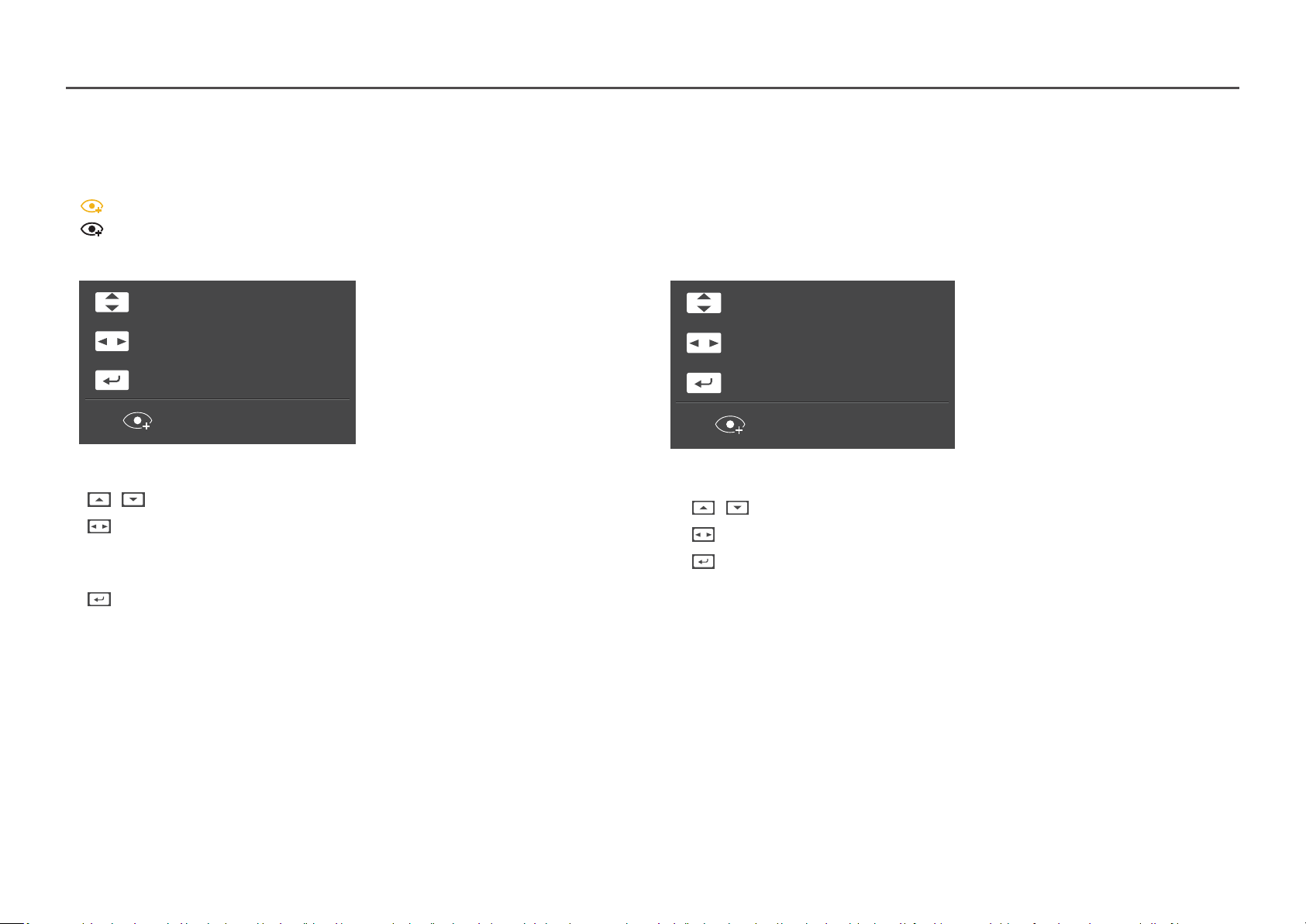
Pokazane poniżej menu skrótów ekranowych (menu ekranowe OSD) wyświetla się wyłącznie przy włączonym ekranie, podczas zmiany rozdzielczości lub zmiany źródła sygnału wejściowego.
―
Na stronie przycisków funkcyjnych widać, czy tryb Tr. oszczędz. oczu jest włączony.
: Włączona
: Wył.
Tryb Analogowe
Jasność
Autodopasowanie
Funkcje
Tr. oszczędz. oczu Wył.
―
Opcje dla trybu Analogowe
• / : Regulacja opcji Jasność, Kontrast, Ostrość.
• : Autodopasowanie.
―
Zmiana rozdzielczości we właściwościach obrazu pozwoli włączyć funkcję Autodopasowanie.
―
Ta funkcja jest dostępna tylko w trybie Analogowe.
• : Wyświetlenie menu ekranowych przycisków funkcyjnych
Tryb HDMI / DisplayPort
Jasność
Głośność
Funkcje
Tr. oszczędz. oczu Wył.
―
Opcje dla trybu HDMI / DisplayPort
• / : Regulacja opcji Jasność, Kontrast, Ostrość.
• : Regulacja opcji Głośność, Wycisz.
• : Wyświetlenie menu ekranowych przycisków funkcyjnych
10
Page 11
Menu ekranowych przycisków funkcyjnych
―
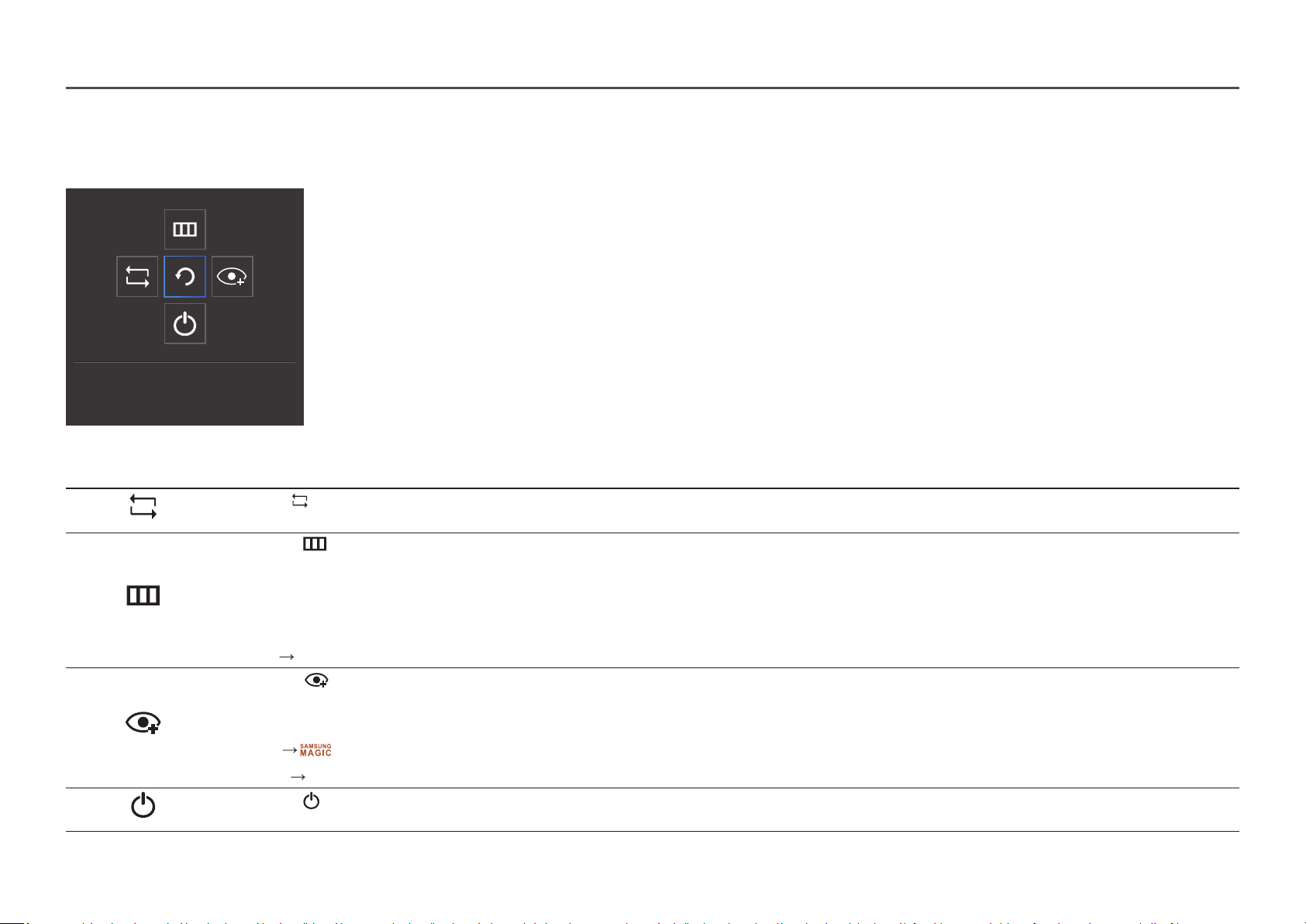
Aby przejść do menu głównego lub użyć innych elementów, należy nacisnąć przycisk JOG w celu wyświetlenia menu ekranowych przycisków funkcyjnych. Aby zamknąć przewodnik, należy ponownie nacisnąć przycisk JOG.
W GÓRĘ / W DÓŁ / W LEWO / W PRAWO: Przejście do wybranego elementu. Po wskazaniu elementu wyświetla się jego opis.
NACIŚNIĘCIE(ENTER): Wybrany element zostanie zastosowany.
Wróć
Ikony Opis
Wybór opcji w celu zmiany sygnału wejściowego poprzez przesunięcie przycisku JOG na ekranie przewodnika po ekranowych przyciskach funkcyjnych. Komunikat o zmianie sygnału
wejściowego pojawia się w lewym górnym rogu ekranu.
Wybór funkcji poprzez przesunięcie przycisku JOG na ekranie menu ekranowych przycisków funkcyjnych.
Wyświetla się ekran OSD (On Screen Display) monitora.
Blokada funkcji menu ekranowego OSD: zachowanie aktualnych ustawień albo zablokowanie elementów sterujących OSD, aby zapobiec niezamierzonym zmianom ustawień.
Włączanie/wyłączanie: Aby zablokować lub odblokować elementy sterujące OSD, nacisnąć przycisk W LEWO i przytrzymać go przez 10 sekund po wyświetleniu menu głównego.
―
Jeżeli elementy sterujące OSD są zablokowane, można zmienić ustawienie opcji Jasność i Kontrast. Dostępna jest opcja Tr. oszczędz. oczu.
System
Wybór funkcji poprzez przesunięcie przycisku JOG na ekranie menu ekranowych przycisków funkcyjnych.
Nacisnąć, aby włączyć ub wyłączyć tryb Tr. oszczędz. oczu.
Poniższe pozycje nie są dostępne w przypadku opcji
• Obraz Bright, Jasność, Kolor, Tryb gry
Dostępna jest opcja FreeSync, Wł. lampkę LED. Istnieje możliwość wyświetlenia zawartości opcji Informacja.
Tr. oszczędz. oczu.
• System Oszcz. ener. Plus
Wybór funkcji w celu wyłączenia monitora poprzez przesunięcie przycisku JOG na ekranie menu ekranowych przycisków funkcyjnych.
―
Opcje menu ekranowych przycisków funkcyjnych w rzeczywistych modelach mogą się różnić z powodu odmiennych funkcji.
11
Page 12
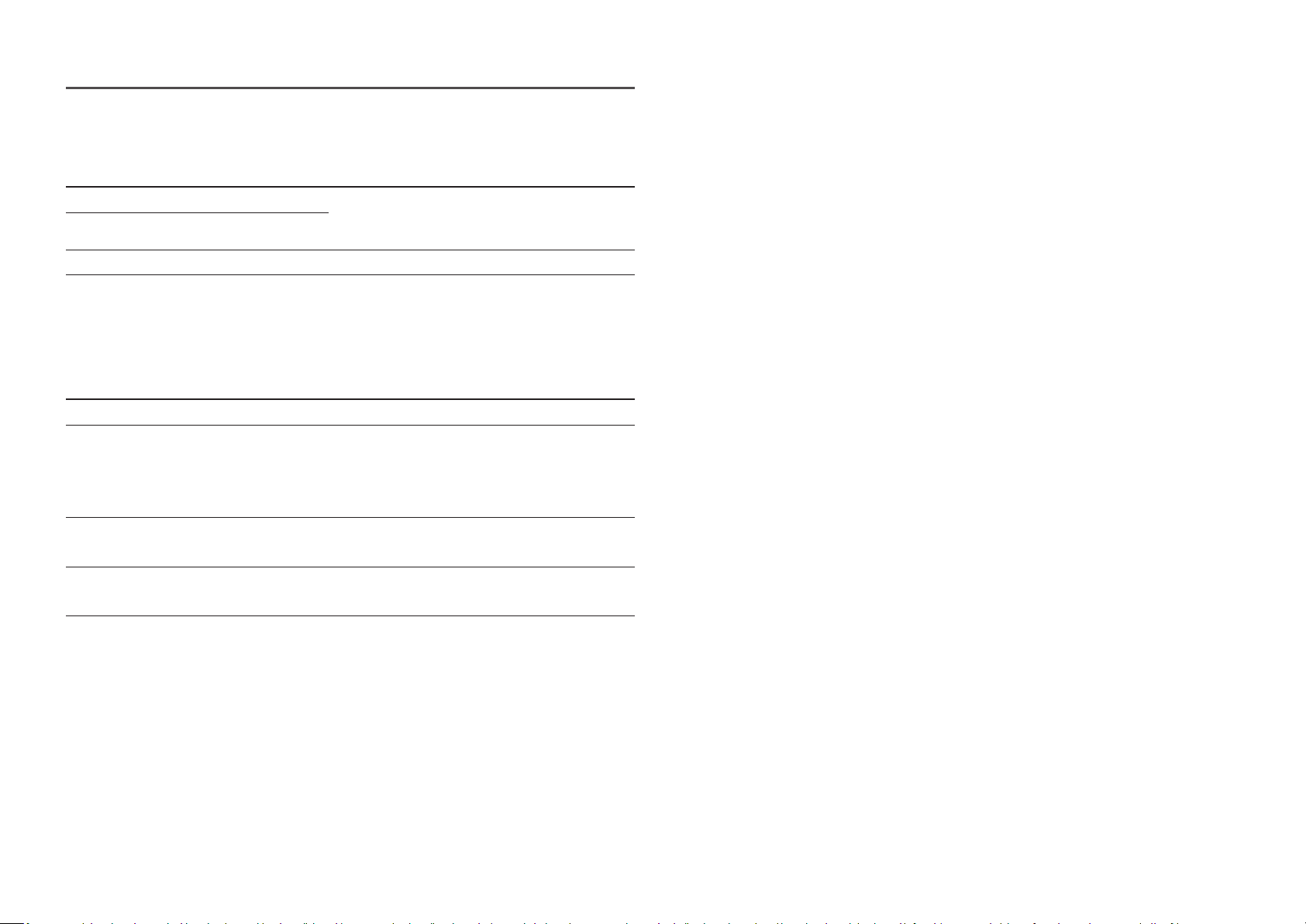
Jeżeli monitor nic nie wyświetla (np. w trybie oszczędzania energii lub braku sygnału), 2 przycisków
bezpośrednio sterujących źródłem sygnału i zasilaniem można użyć w sposób opisany poniżej.
Przycisk JOG Tryb oszczędzania energii/braku sygnału
W GÓRĘ
Poprzedni
Zmiana źródła sygnału
NACIŚNIĘCIE(ENTER) przez dwie sekundy
Gdy na monitorze jest wyświetlone menu główne, za pomocą przycisku JOG można wykonać opisane
poniżej czynności.
Wyłączenie zasilania
Przycisk JOG Czynność
W GÓRĘ / W DÓŁ
W LEWO
W PRAWO
NACIŚNIĘCIE(ENTER)
Przejście do kolejnej opcji
Wyjście z menu głównego.
Zamknięcie listy podrzędnej bez zapisywania
wartości.
Zmniejszenie wartości za pomocą suwaka.
Przejście do kolejnego piętra menu.
Zwiększenie wartości za pomocą suwaka.
Przejście do kolejnego piętra menu.
Zapisanie wartości i zamknięcie listy podrzędnej.
12
Page 13
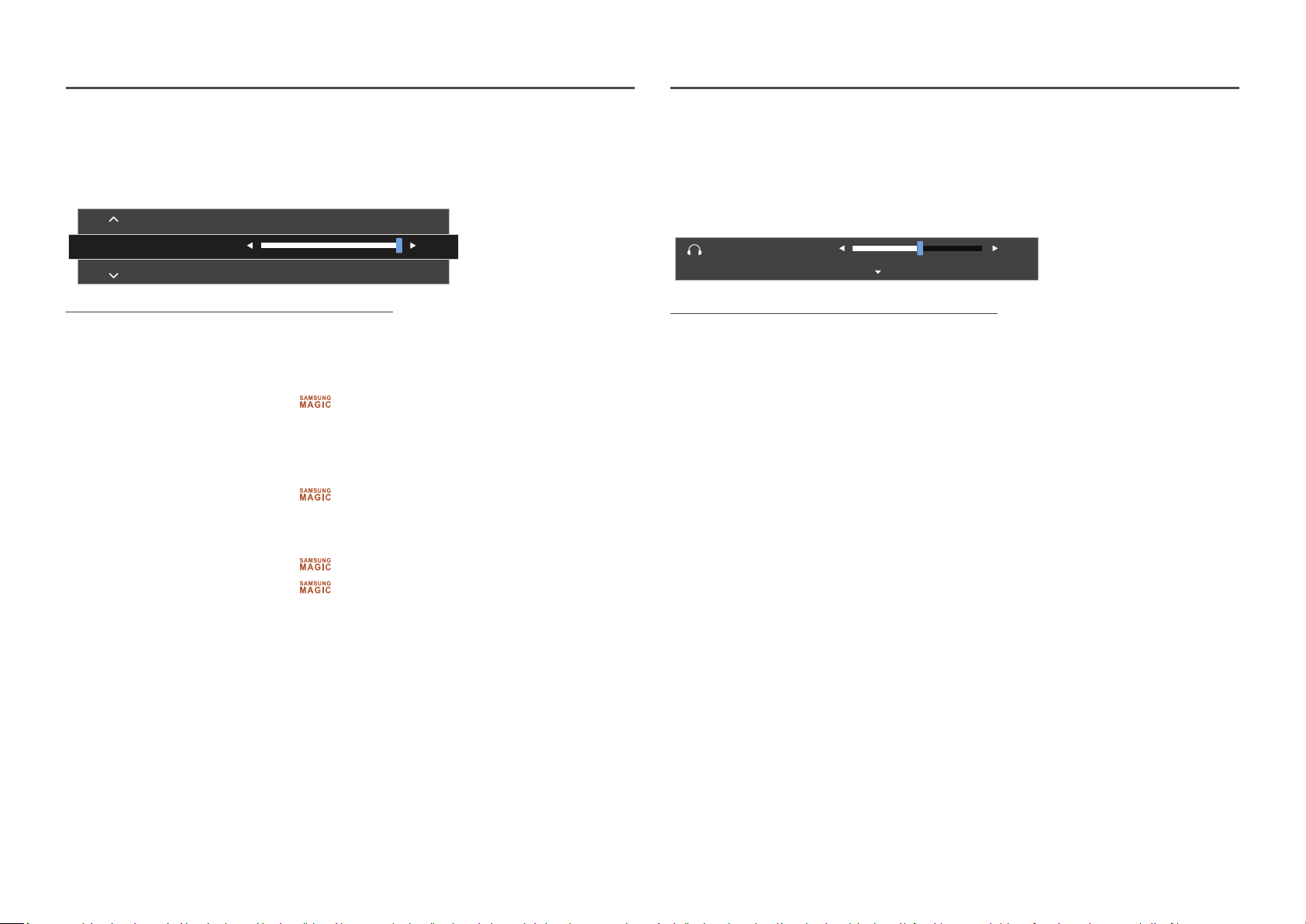
Konfigurowanie ustawień Jasność, Kontrast i Ostrość
Konfigurowanie ustawienia Głośność
Gdy żadne menu ekranowe OSD nie jest wyświetlone, ustawienia Jasność, Kontrast lub Ostrość można
regulować, naciskając przycisk JOG w górę lub w dół.
Ostrość
Jasność
Kontrast
―
W zależności od modelu mogą występować różnice w wyświetlanym obrazie.
―
Domyślny poziom jasności może być różny w zależności od regionu.
Jasność
―
To menu nie jest dostępne, gdy dla funkcji
―
To menu nie jest dostępne, gdy włączona jest funkcja Oszcz. ener. Plus.
―
To menu nie jest dostępne, gdy włączona jest funkcja Tr. oszczędz. oczu.
Kontrast
―
To menu nie jest dostępne, gdy dla funkcji
―
To menu nie jest dostępne, gdy włączona jest funkcja Tryb gry.
Ostrość
―
To menu nie jest dostępne, gdy dla funkcji
―
To menu nie jest dostępne, gdy dla funkcji
―
To menu nie jest dostępne, gdy włączona jest funkcja Tryb gry.
Bright wybrano tryb Kontrast dynamiczny.
Bright wybrano tryb Kino lub Kontrast dynamiczny.
Bright wybrano tryb Kino lub Kontrast dynamiczny.
Upscale wybrano tryb Tryb1 lub Tryb2.
100
Gdy żadne menu ekranowe OSD nie jest wyświetlone, ustawienie Głośność można regulować,
naciskając przycisk JOG w lewo lub w prawo.
Ta funkcja jest dostępna tylko w trybie HDMI
Głośność
―
W zależności od modelu mogą występować różnice w wyświetlanym obrazie.
―
Jeśli jakość dźwięku w podłączonym urządzeniu wejściowym jest niska, dostępna w produkcie funkcja
Auto Mute może wyciszyć dźwięk lub spowodować, że będzie on przerywany w przypadku podłączenia
słuchawek lub głośników. Głośność dźwięku urządzenia wejściowego należy ustawić na przynajmniej 20%,
a następnie ją dostosować za pomocą przycisków regulacji głośności (Przycisk JOG W LEWO / W PRAWO) na
produkcie.
―
Czym jest funkcja Auto Mute?
Funkcja powoduje wyciszenie dźwięku w celu poprawy jakości efektów dźwiękowych w sytuacji, gdy
występują zakłócenia lub gdy sygnał wejściowy jest słaby, zazwyczaj z powodu problemów związanych z
głośnością urządzenia wejściowego.
―
Aby włączyć funkcję Wycisz, przejść do ekranu sterującego Głośność, a następnie za pomocą przycisku JOG
wybrać pozycję poniżej.
Aby wyłączyć funkcję Wycisz, przejść do ekranu sterującego Głośność, a następnie zwiększyć lub
zmniejszyć wartość ustawienia Głośność.
/ DisplayPort.
50
Wycisz
13
Page 14
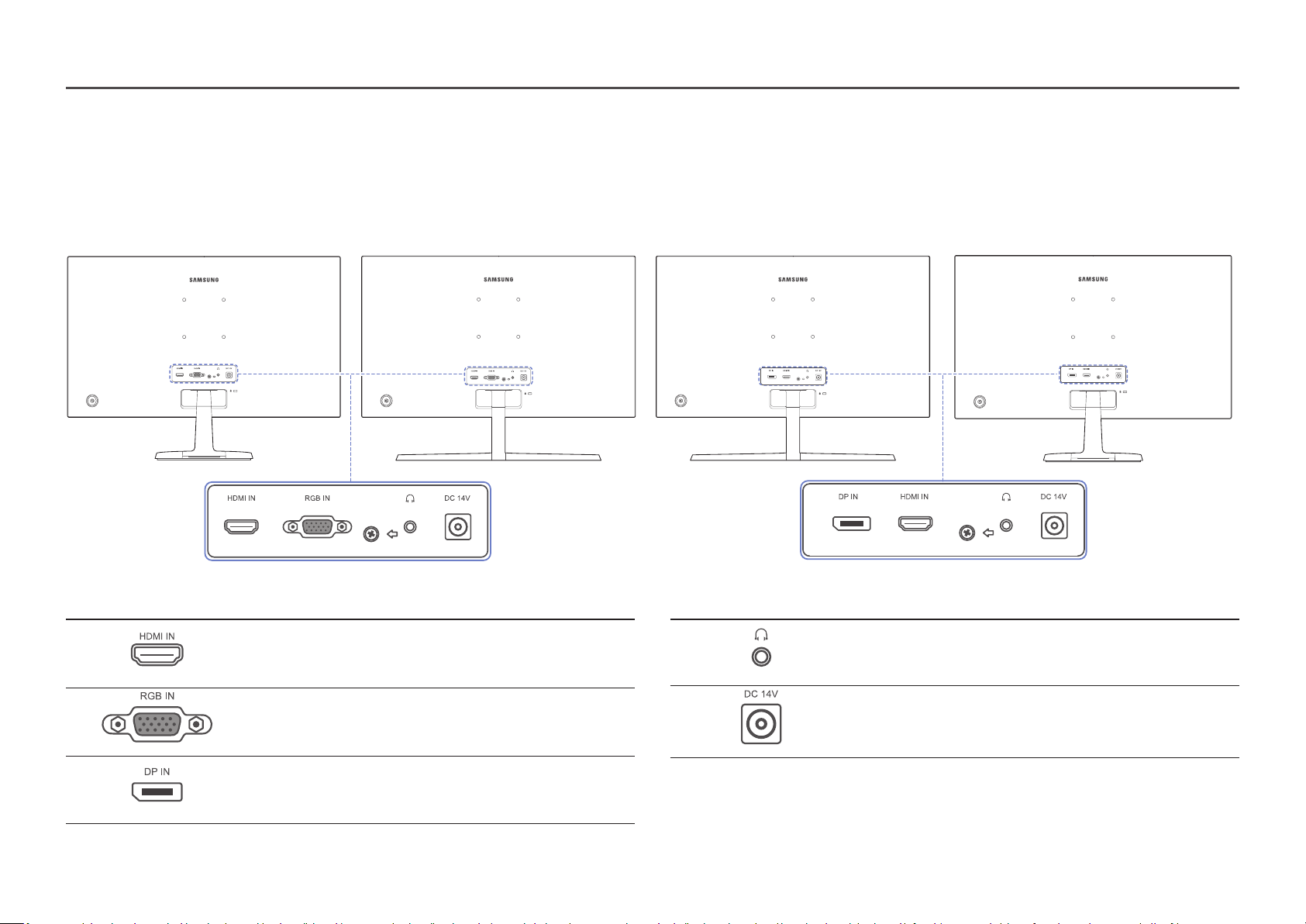
Widok z tyłu
―
Kolor oraz kształt części mogą być inne niż na ilustracji. W celu polepszenia jakości producent zastrzega sobie prawo do zmiany specyfikacji bez wcześniejszego powiadomienia.
C22F390FH* / C22F392FH* / C24F390FH* /
C24F392FH* / C24F394FH* / C24F399FH* /
C27F390FH* / C27F391FH*
C24F396FH* / C27F396FH* / C27F397FH* C32F391FW*
C27F398FW* / C32F395FW* / C32F397FW*
Gniazdo Opis
Do podłączania urządzenia źródłowego za pomocą kabla HDMI lub
kabla HDMI/DVI.
Podłączenie do komputera za pomocą kabla D-SUB.
Do podłączenia do komputera poprzez kabel DP.
Gniazdo Opis
Podłączenie do wyjściowego urządzenia audio, na przykład
słuchawek.
Podłączanie do zasilacza prądu przemiennego/stałego.
14
Page 15
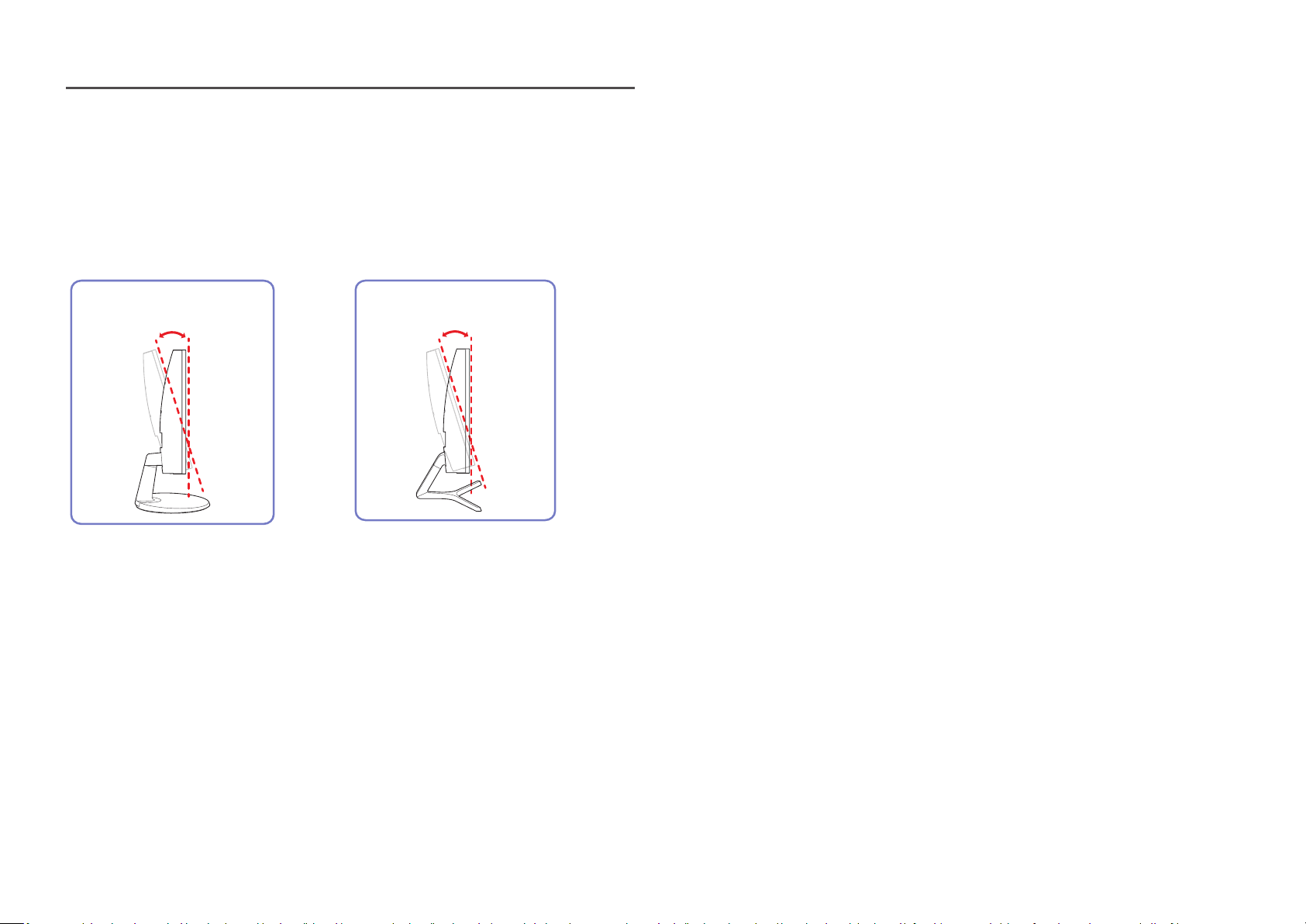
Regulacja nachylenia produktu
―
Kolor oraz kształt części mogą być inne niż na ilustracji. W celu polepszenia jakości producent zastrzega
sobie prawo do zmiany specyfikacji bez wcześniejszego powiadomienia.
C22F390FH* / C22F392FH* / C24F390FH* /
C24F392FH* / C24F394FH* / C24F399FH* /
C27F390FH* / C27F391FH* / C32F391FW*
C24F396FH* / C27F396FH* / C27F397FH* /
C27F398FW* / C32F395FW* / C32F397FW*
-2,0° (±2,0°) ~ 22,0° (±2,0°)
• Nachylenie produktu można regulować.
• Złap dolną część produktu i przechyl go ostrożnie.
-2,0° (±2,0°) ~ 22,0° (±2,0°)
15
Page 16
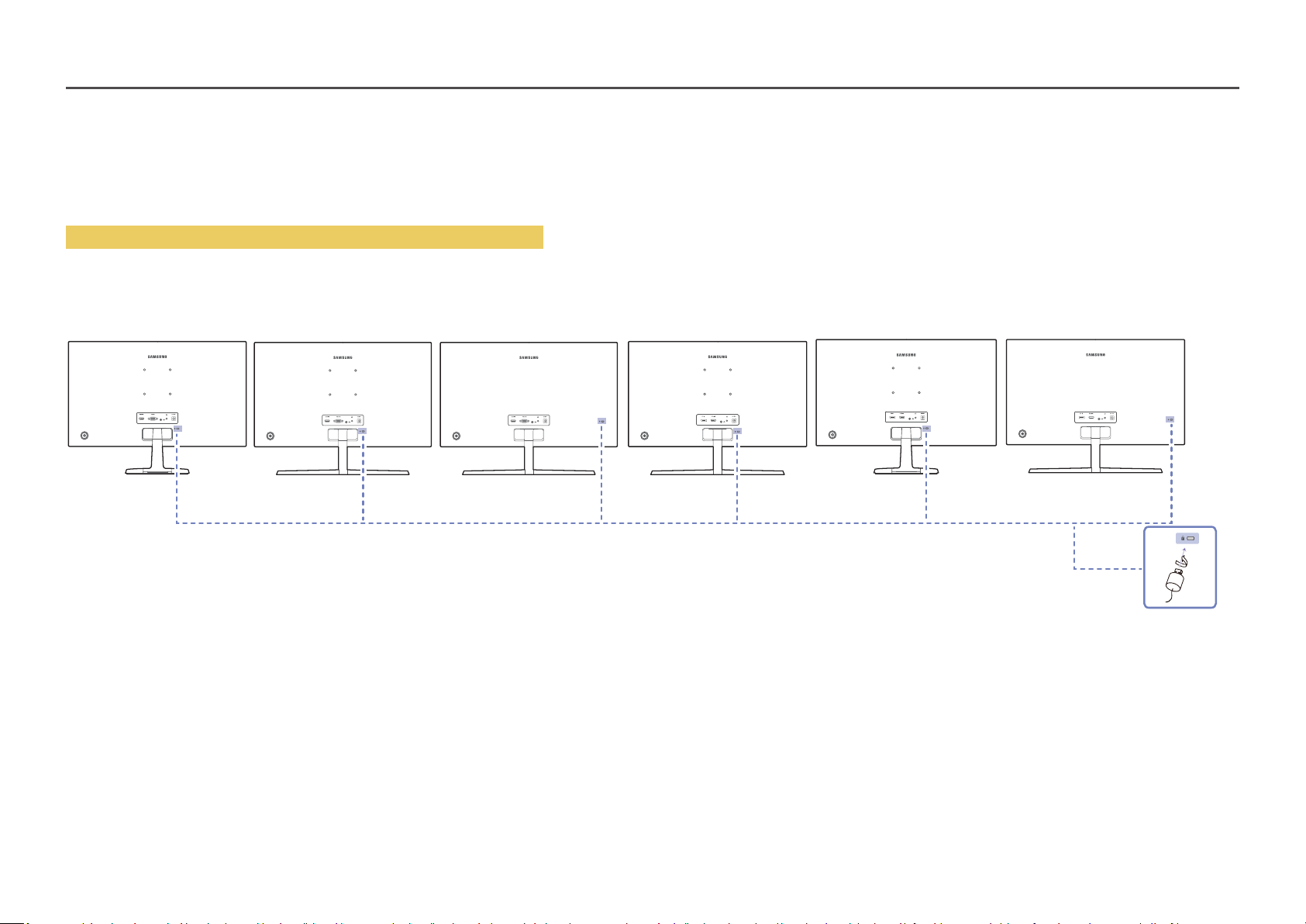
Zabezpieczenie przeciwkradzieżowe
―
Zabezpieczenie przeciwkradzieżowe pozwala na bezpieczne korzystanie z produktu nawet w miejscach publicznych.
―
Kształt urządzenia blokującego oraz sposób blokowania zależą od producenta. Szczegółowe informacje na temat urządzenia blokującego znajdują się w instrukcji użytkownika dołączonej do tego urządzenia.
Aby uaktywnić blokadę w urządzeniu przeciwkradzieżowym:
C22F390FH* / C22F392FH* /
C24F390FH* / C24F392FH* /
C24F394FH* / C24F399FH* /
C27F390FH* / C27F391FH*
C24F396FH* / C27F396FH*
C27F397FH*
C27F398FW* / C32F395FW*
C32F391FW*
C32F397FW*
Przymocuj linkę urządzenia zabezpieczającego do ciężkiego przedmiotu, na przykład biurka.
1
Przełóż jeden koniec linki przez pętlę znajdującą się na drugim końcu.
2
Umieść urządzenie blokujące w gnieździe zabezpieczenia przeciwkradzieżowego z tyłu produktu.
3
Zamknij urządzenie blokujące.
4
‒ Urządzenie z blokadą przeciwkradzieżową można dokupić oddzielnie.
‒ Szczegółowe informacje na temat urządzenia blokującego znajdują się w instrukcji użytkownika dołączonej do tego urządzenia.
‒ Urządzenia z blokadą przeciwkradzieżową są dostępne w sklepach elektronicznych i internetowych.
16
Page 17
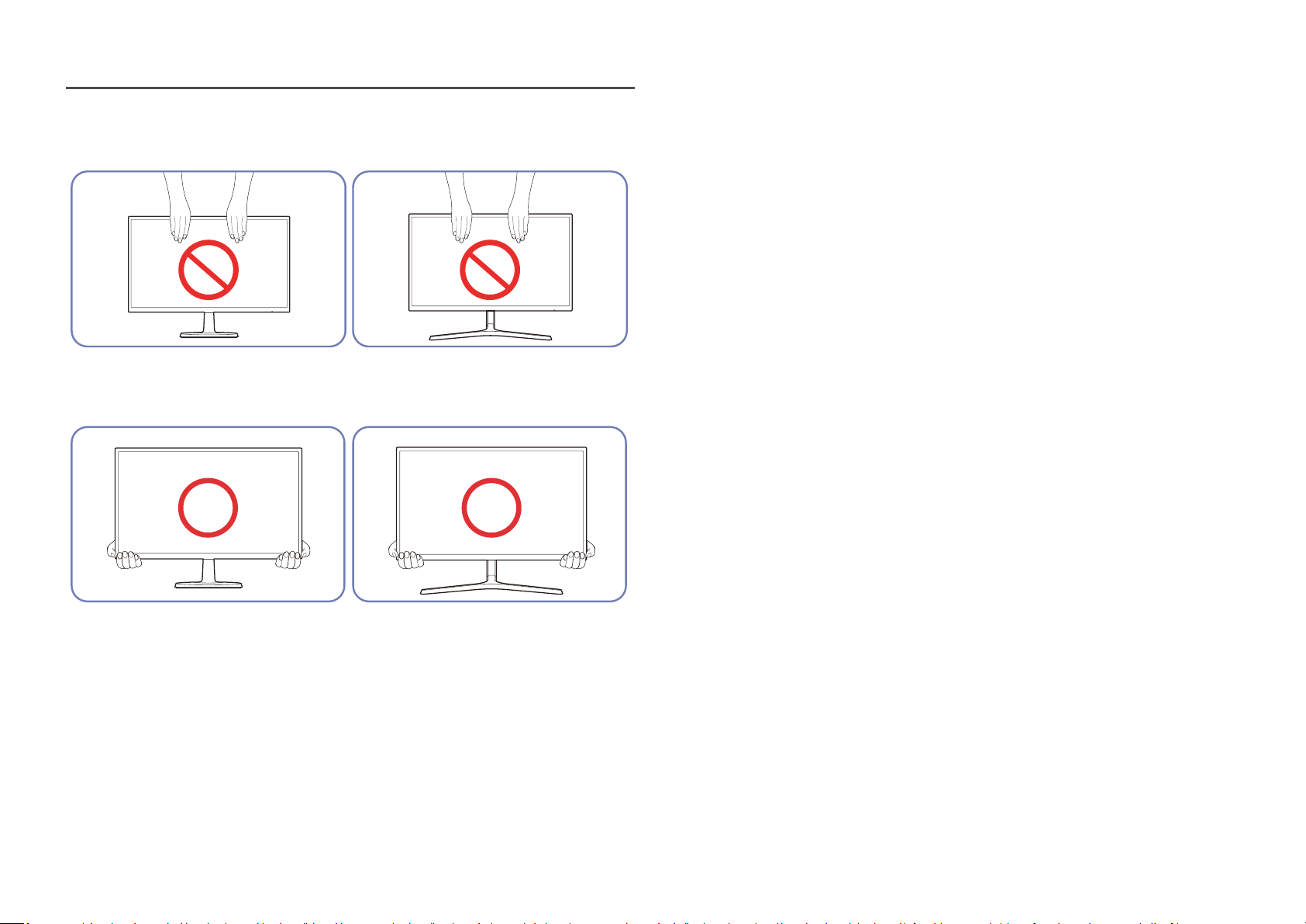
Przestrogi dotyczące przenoszenia monitora
Nie naciskać bezpośrednio ekranu.
W trakcie przenoszenia monitora nie dotykać ekranu.
W trakcie przenoszenia monitora trzymać go za dolną część.
17
Page 18
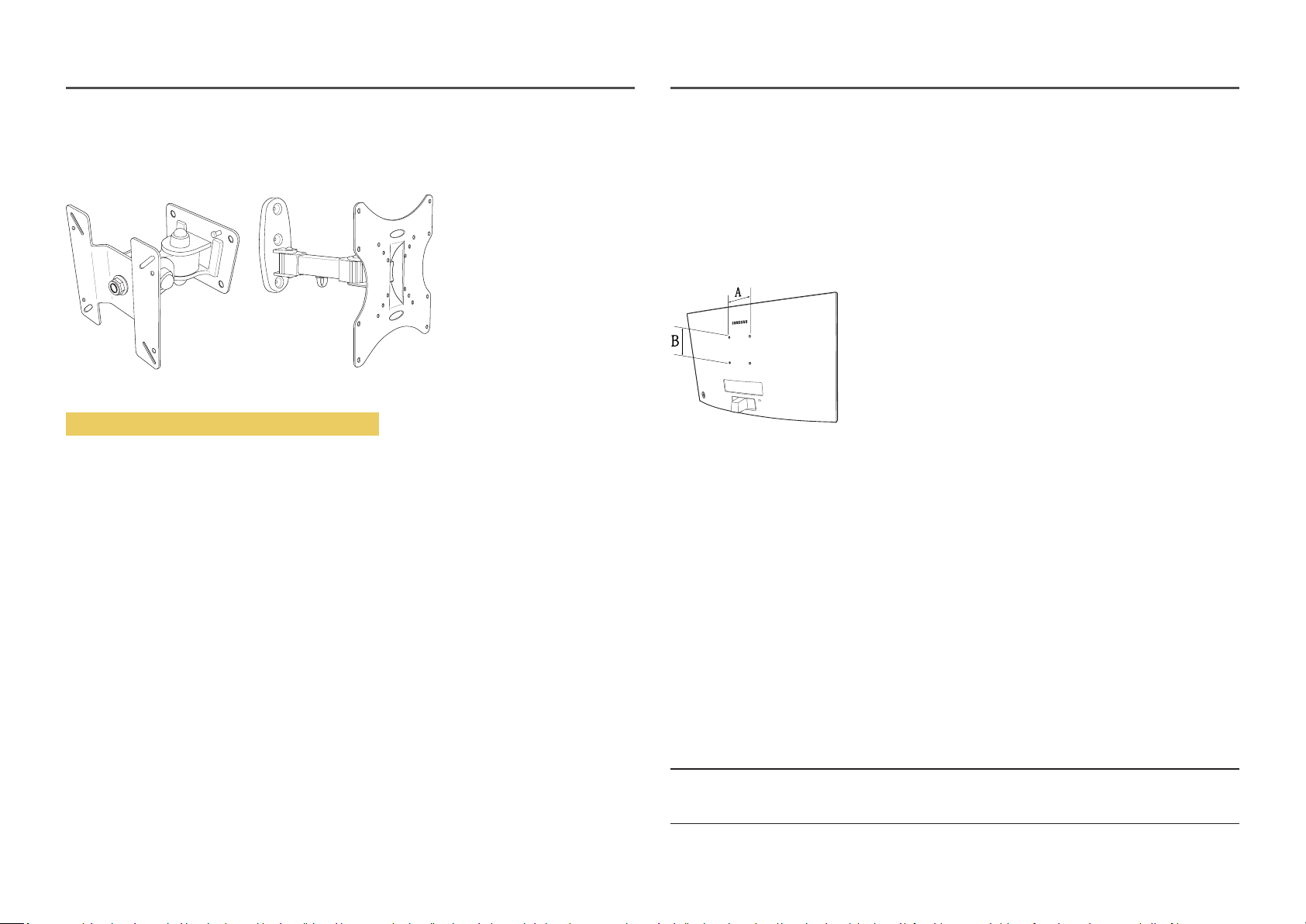
Montaż mocowania ściennego
Dane techniczne zestawu do montażu ściennego (VESA)
(nie dotyczy modeli C27F397FH*/ C32F397FW*)
Montaż zestawu do montażu ściennego
Zestaw do montażu ściennego pozwala na montaż elementu na ścianie.
Należy zakupić zgodny zestaw do montażu ściennego przeznaczony do stosowania z produktem.
Szczegółowe informacje na temat montażu mocowania ściennego zawiera dołączona do niego
instrukcja.
Zaleca się skorzystanie z pomocy technicznej podczas montażu wspornika zestawu ściennego.
Firma Samsung nie ponosi odpowiedzialności za wszelkie uszkodzenia urządzenia lub obrażenia ciała
użytkownika bądź osób postronnych w przypadku samodzielnego montażu mocowania ściennego.
(nie dotyczy modeli C27F397FH*/ C32F397FW*)
―
Zestaw ścienny należy zamontować prostopadle do podłogi na ścianie o jednolitej i mocnej konstrukcji.
Przed przystąpieniem do montażu mocowania ściennego na powierzchniach wykonanych z takich
materiałów, jak płyta gipsowo-kartonowa należy skontaktować się z najbliższym punktem sprzedaży w
celu uzyskania dodatkowych informacji. Urządzenie zamontowane na pochyłej ścianie może się oderwać,
powodując poważne obrażenia ciała. Zestawy do montażu ściennego firmy Samsung są dostarczane ze
szczegółową instrukcją montażu oraz wszystkimi niezbędnymi elementami.
• Nie należy stosować śrub dłuższych od standardowych lub niespełniających standardów VESA
dotyczących śrub. Dłuższe śruby mogą przyczynić się do uszkodzenia części znajdujących się
wewnątrz urządzenia.
• W przypadku mocowań ściennych, które nie spełniają standardów VESA dotyczących śrub, długość
śrub może się różnić w zależności od parametrów technicznych mocowania ściennego.
• Nie należy dokręcać śrub z nadmierną siłą, ponieważ może to skutkować uszkodzeniem elementu
lub oderwaniem się urządzenia i spowodować obrażenia ciała. Firma Samsung nie ponosi
odpowiedzialności za takie wypadki.
• Firma Samsung nie ponosi odpowiedzialności za uszkodzenia urządzenia lub obrażenia ciała
spowodowane używaniem zestawu ściennego niezgodnego ze standardem VESA lub specyfikacją
bądź niestosowania się użytkownika do instrukcji montażu elementu.
• Nie należy montować urządzenia pod kątem nachylenia większym niż 15 stopni.
• Poniższa tabela zawiera standardowe wymiary zestawów do montażu ściennego.
Jednostka: mm
Nazwa modelu
CF39* SERIES
(nie dotyczy modeli C27F397FH*/
C32F397FW*)
―
Nie wolno montować zestawu do montażu ściennego, gdy urządzenie jest włączone. Może to spowodować
obrażenia ciała w wyniku porażenia prądem.
Rozstaw otworów na śruby
zgodne ze standardem VESA
(A * B) w milimetrach
75,0 x 75,0 M4 4
Śruby standardowe Liczba szt.
18
Page 19
Instalacja
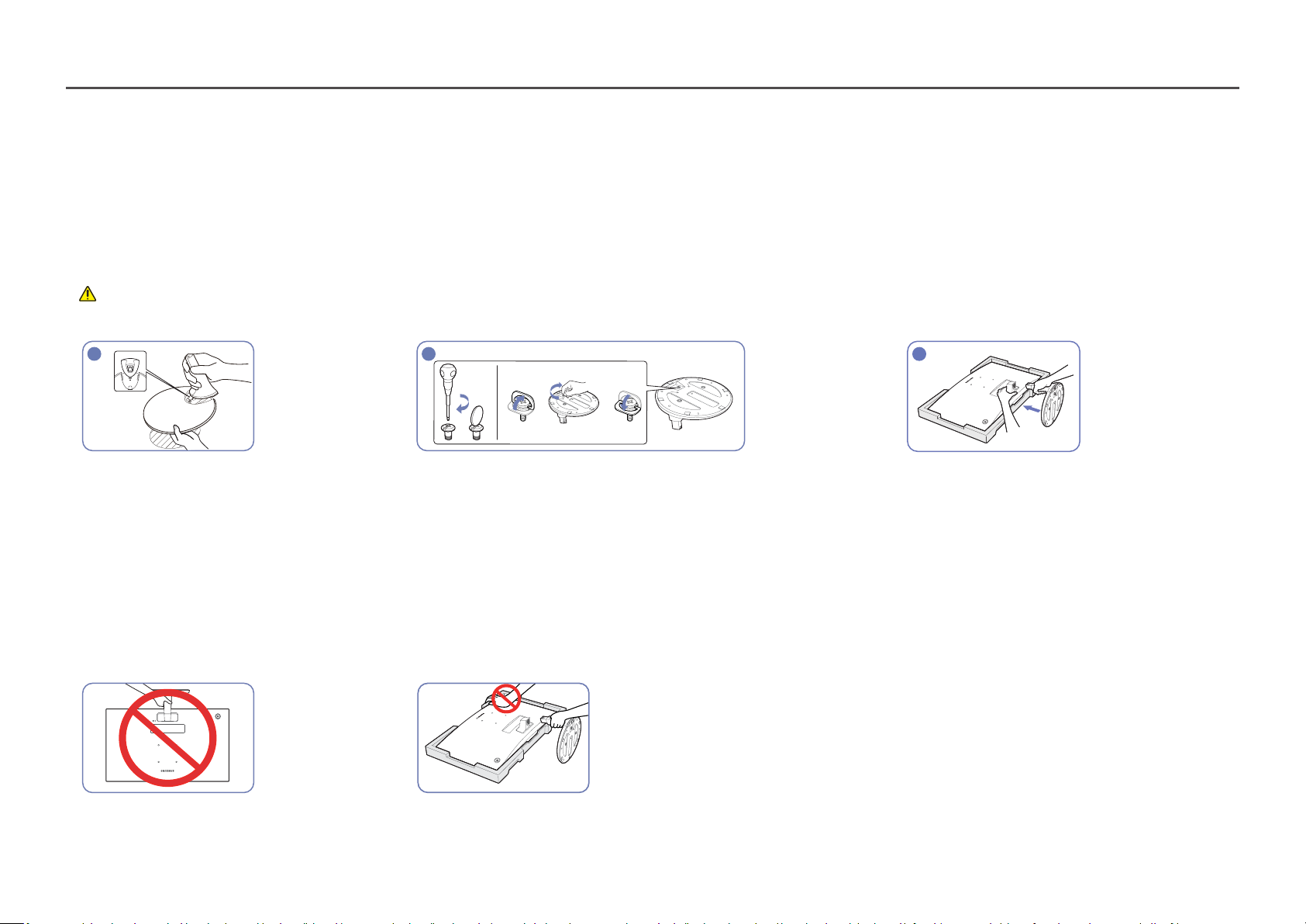
Montaż podstawy (C22F390FH* / C22F392FH* / C24F390FH* / C24F392FH* / C24F394FH* / C24F399FH* / C27F390FH* / C27F391FH* / C32F391FW*)
―
Przed montażem urządzenia, należy położyć go ekranem do dołu na płaskiej, stabilnej powierzchni.
: Produkt jest zakrzywiony. Dociskanie produktu do płaskiej powierzchni może go uszkodzić. Produktu ułożonego na ziemi, skierowanego w górę lub w dół, nie wolno naciskać.
―
Wygląd zewnętrznej części urządzenia może się różnić, w zależności od modelu.
1
Zamontuj złącze podpórki do podpórki, zgodnie z
kierunkiem pokazanym na rysunku.
Sprawdź, czy złącze podpórki jest dobrze zamontowane.
2
Dokręć do oporu wkręt znajdujący się na dole podpórki. Połóż piankę ochronną Styrofoam dołączoną do
3
opakowania na podłodze i umieść w niej produkt
skierowany przodem w dół, jak pokazano na ilustracji.
Jeśli pianka Styrofoam nie jest dostępna, użyj grubej
maty do siedzenia.
Przytrzymać tylną część monitora w sposób pokazany
na rysunku.
Włóż zmontowaną podpórkę do głównej części
urządzenia w kierunku wskazywanym przez strzałki, tak
jak pokazano na ilustracji.
- Uwaga
Urządzenia nie wolno podnosić za samą podstawę.
- Uwaga
Nie dociskać monitora do dołu. Może to prowadzić do jego uszkodzenia.
19
Page 20
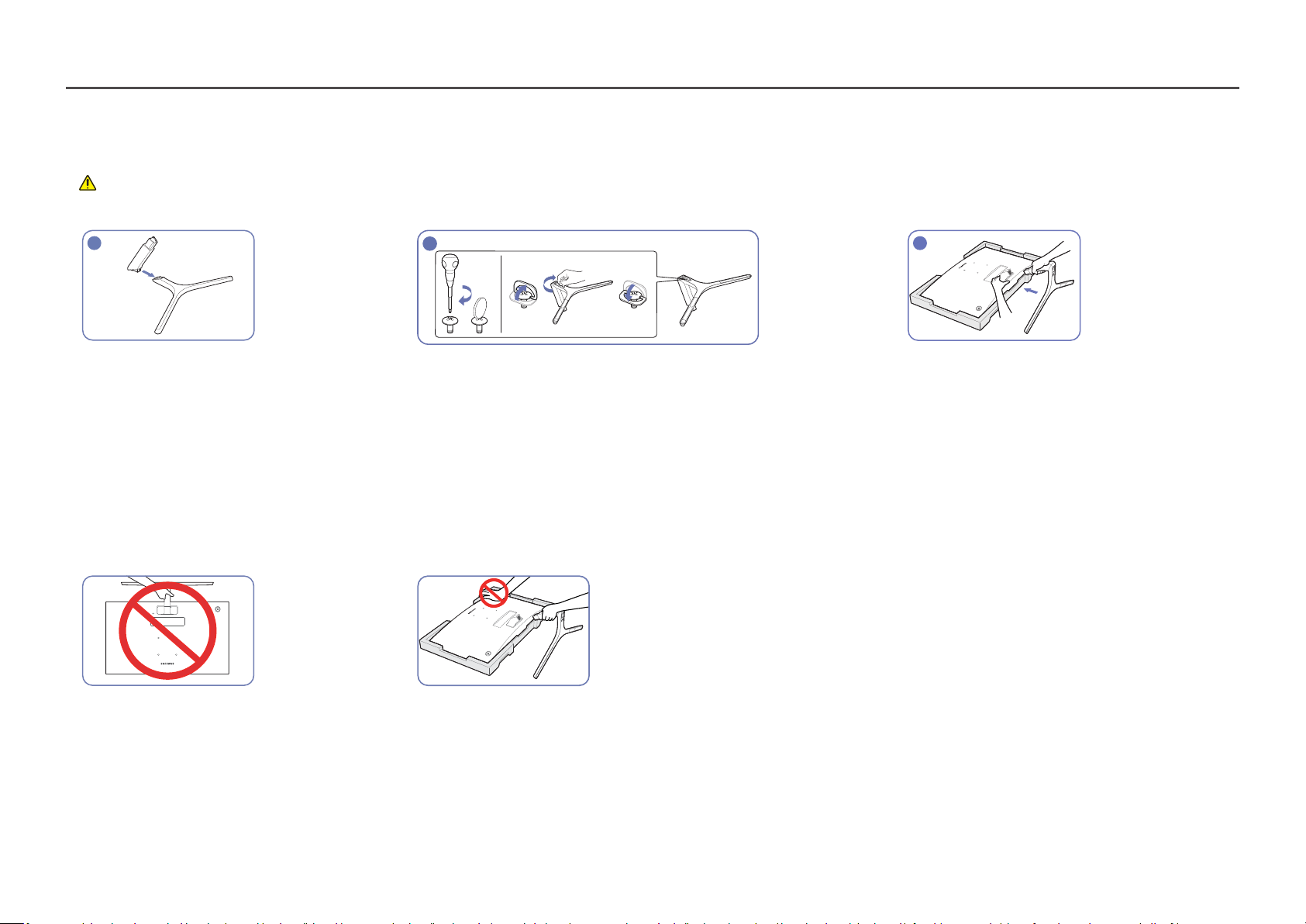
Montaż podstawy (C24F396FH* / C27F396FH* / C27F397FH* / C27F398FW* / C32F395FW* / C32F397FW*)
―
Przed montażem urządzenia, należy położyć go ekranem do dołu na płaskiej, stabilnej powierzchni.
: Produkt jest zakrzywiony. Dociskanie produktu do płaskiej powierzchni może go uszkodzić. Produktu ułożonego na ziemi, skierowanego w górę lub w dół, nie wolno naciskać.
―
Wygląd zewnętrznej części urządzenia może się różnić, w zależności od modelu.
1
Zamontuj złącze podpórki do podpórki, zgodnie z
kierunkiem pokazanym na rysunku.
Sprawdź, czy złącze podpórki jest dobrze zamontowane.
2
Dokręć do oporu wkręt znajdujący się na dole podpórki. Połóż piankę ochronną Styrofoam dołączoną do
3
opakowania na podłodze i umieść w niej produkt
skierowany przodem w dół, jak pokazano na ilustracji.
Jeśli pianka Styrofoam nie jest dostępna, użyj grubej
maty do siedzenia.
Przytrzymać tylną część monitora w sposób pokazany
na rysunku.
Włóż zmontowaną podpórkę do głównej części
urządzenia w kierunku wskazywanym przez strzałki, tak
jak pokazano na ilustracji.
- Uwaga
Urządzenia nie wolno podnosić za samą podstawę.
- Uwaga
Nie dociskać monitora do dołu. Może to prowadzić do jego uszkodzenia.
20
Page 21
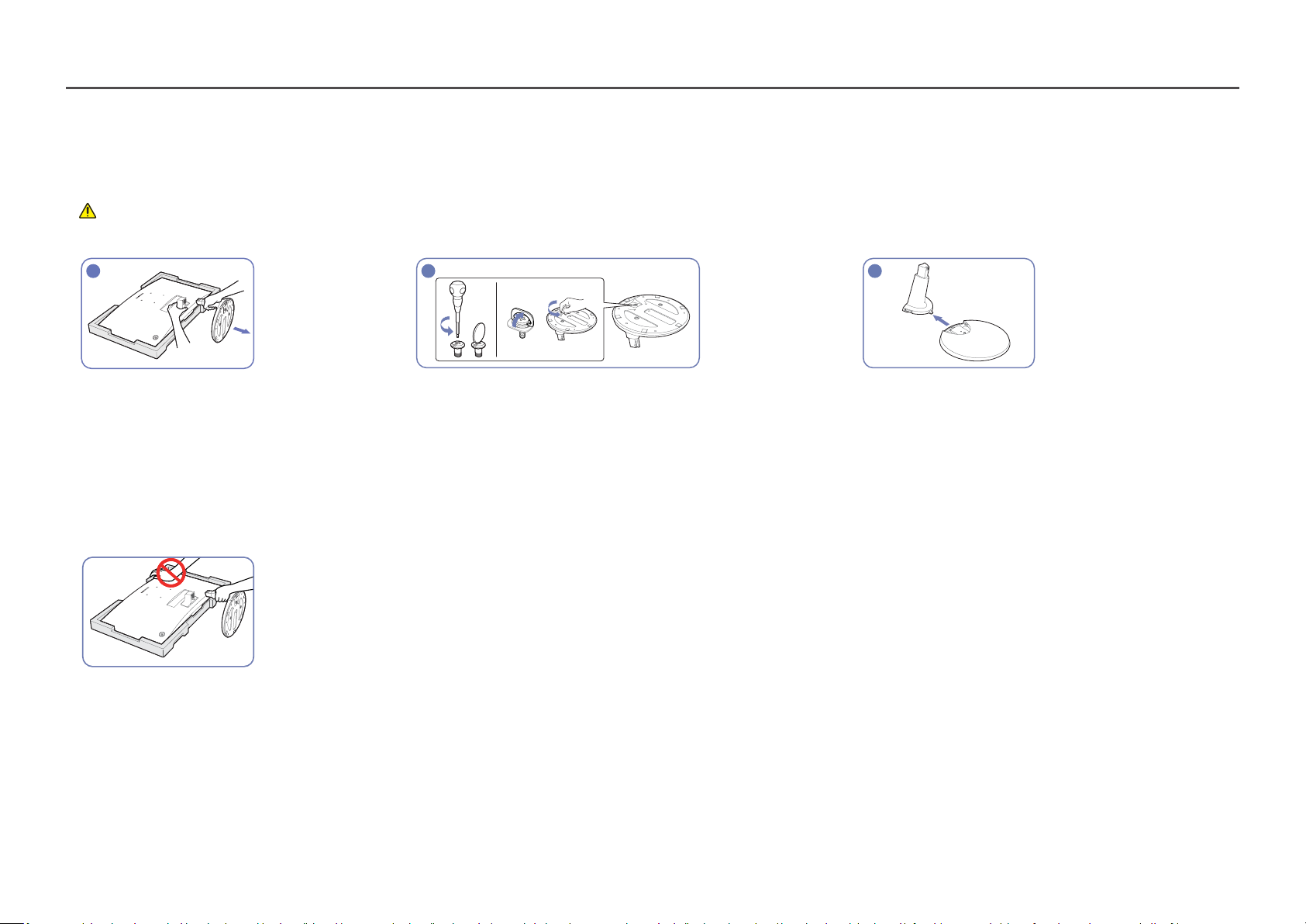
Odłączanie podpórki (C22F390FH* / C22F392FH* / C24F390FH* / C24F392FH* / C24F394FH* / C24F399FH* / C27F390FH* / C27F391FH* / C32F391FW*)
―
Przed wymontowaniem podstawy z monitora połóż go ekranem do dołu na płaskiej, stabilnej powierzchni.
: Produkt jest zakrzywiony. Dociskanie produktu do płaskiej powierzchni może go uszkodzić. Produktu ułożonego na ziemi, skierowanego w górę lub w dół, nie wolno naciskać.
―
Wygląd zewnętrznej części urządzenia może się różnić, w zależności od modelu.
1
Połóż piankę ochronną Styrofoam dołączoną do
opakowania na podłodze i umieść w niej produkt
skierowany przodem w dół, jak pokazano na ilustracji.
Jeśli pianka Styrofoam nie jest dostępna, użyj grubej
maty do siedzenia.
Jedną dłonią przytrzymać monitor, a drugą dłonią
pociągnąć za złącze podpórki, aby odłączyć podpórkę w
sposób pokazany na rysunku.
- Uwaga
Nie dociskać monitora do dołu. Może to prowadzić do
jego uszkodzenia.
2
Odłącz podpórkę, odkręcając mocujący go wkręt. Odłącz złącze podpórki od podpórki, pociągając je
3
w kierunku wskazywanym przez strzałkę, tak jak to
pokazano na rysunku.
21
Page 22
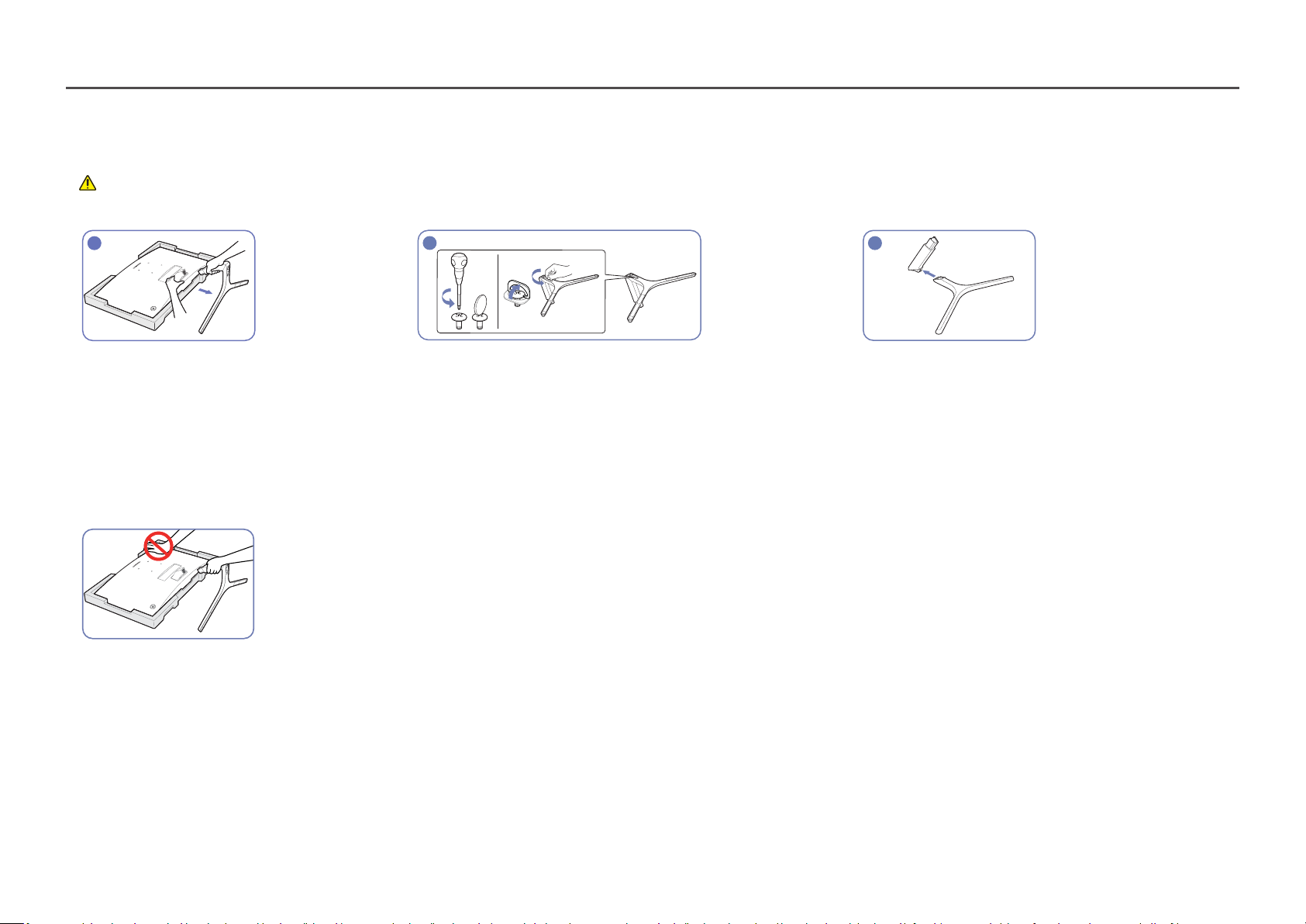
Odłączanie podpórki (C24F396FH* / C27F396FH* / C27F397FH* / C27F398FW* / C32F395FW* / C32F397FW*)
―
Przed wymontowaniem podstawy z monitora połóż go ekranem do dołu na płaskiej, stabilnej powierzchni.
: Produkt jest zakrzywiony. Dociskanie produktu do płaskiej powierzchni może go uszkodzić. Produktu ułożonego na ziemi, skierowanego w górę lub w dół, nie wolno naciskać.
―
Wygląd zewnętrznej części urządzenia może się różnić, w zależności od modelu.
1
Połóż piankę ochronną Styrofoam dołączoną do
opakowania na podłodze i umieść w niej produkt
skierowany przodem w dół, jak pokazano na ilustracji.
Jeśli pianka Styrofoam nie jest dostępna, użyj grubej
maty do siedzenia.
Jedną dłonią przytrzymać monitor, a drugą dłonią
pociągnąć za złącze podpórki, aby odłączyć podpórkę w
sposób pokazany na rysunku.
- Uwaga
Nie dociskać monitora do dołu. Może to prowadzić do
jego uszkodzenia.
2
Odłącz podpórkę, odkręcając mocujący go wkręt. Odłącz złącze podpórki od podpórki, pociągając je
3
w kierunku wskazywanym przez strzałkę, tak jak to
pokazano na rysunku.
22
Page 23
Rozdział 03
Podłączanie i korzystanie z urządzenia źródłowego
Czynności sprawdzające
―
Przed podłączeniem urządzenia źródłowego należy przeczytać dołączoną do niego instrukcję obsługi.
Liczba i umiejscowienie gniazd w urządzeniach źródłowych może się różnić w zależności od produktu.
―
Nie podłączać przewodu zasilającego przed podłączeniem wszystkich innych przewodów.
Przed podłączeniem przewodu zasilającego należy sprawdzić, czy urządzenie źródłowe zostało podłączone.
Podłączenie kabla zasilania podczas podłączania innego urządzenia może spowodować uszkodzenie
produktu.
―
Sprawdź rodzaje gniazd znajdujących się z tyłu produktu, który chcesz podłączyć.
Podłączanie i korzystanie z komputera
Wybierz sposób podłączenia odpowiedni dla Twojego komputera.
―
Akcesoria używane do podłączenia mogą się różnić w zależności od produktu.
―
Dostępne porty mogą się różnić w zależności od produktu.
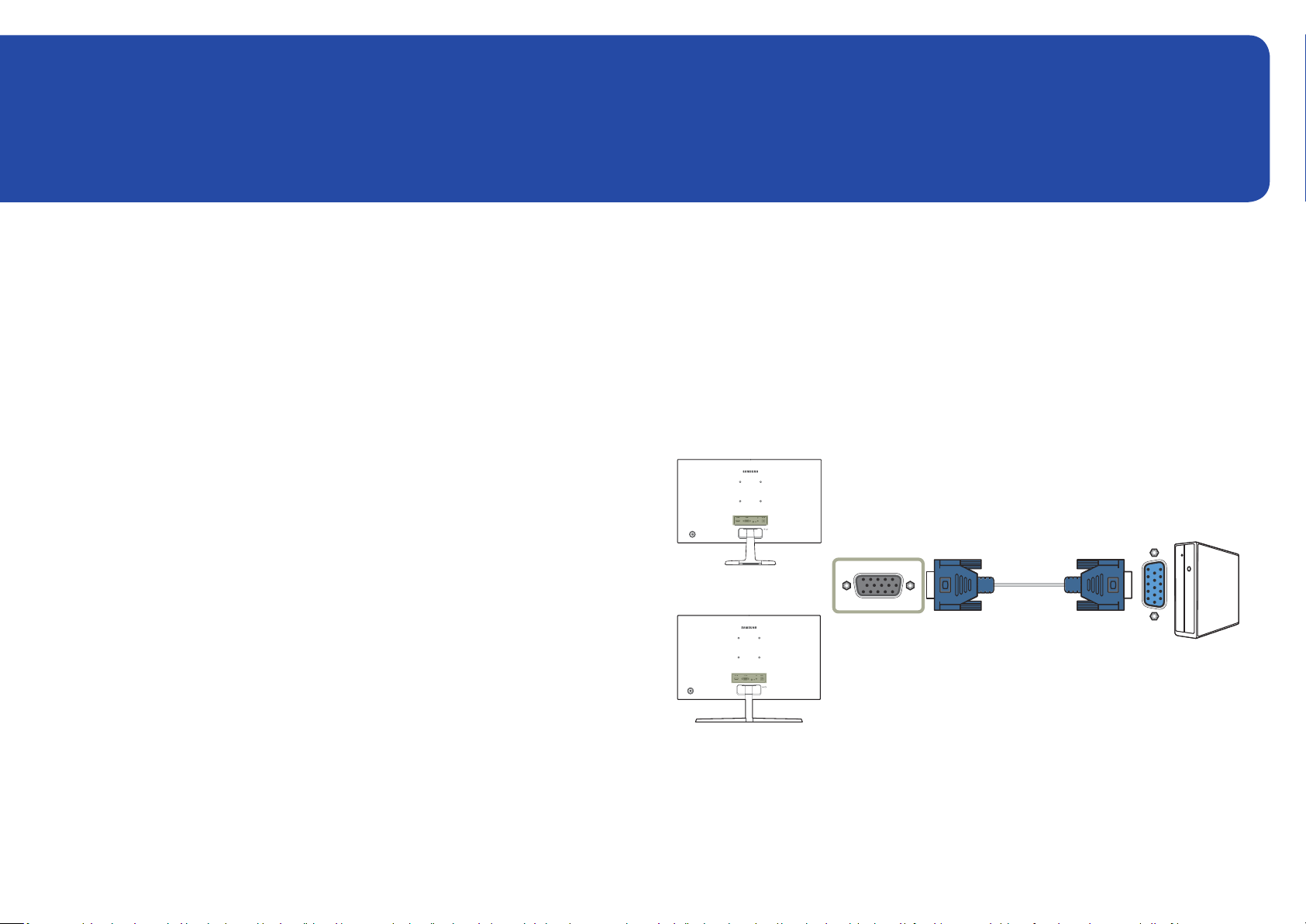
Podłączanie za pomocą kabla D-SUB (typ analogowy)
C22F390FH* / C22F392FH* / C24F390FH* / C24F392FH* /
C24F394FH* / C24F399FH* / C27F390FH* / C27F391FH*
RGB IN
C24F396FH* / C27F396FH* /
C27F397FH*
23
Page 24
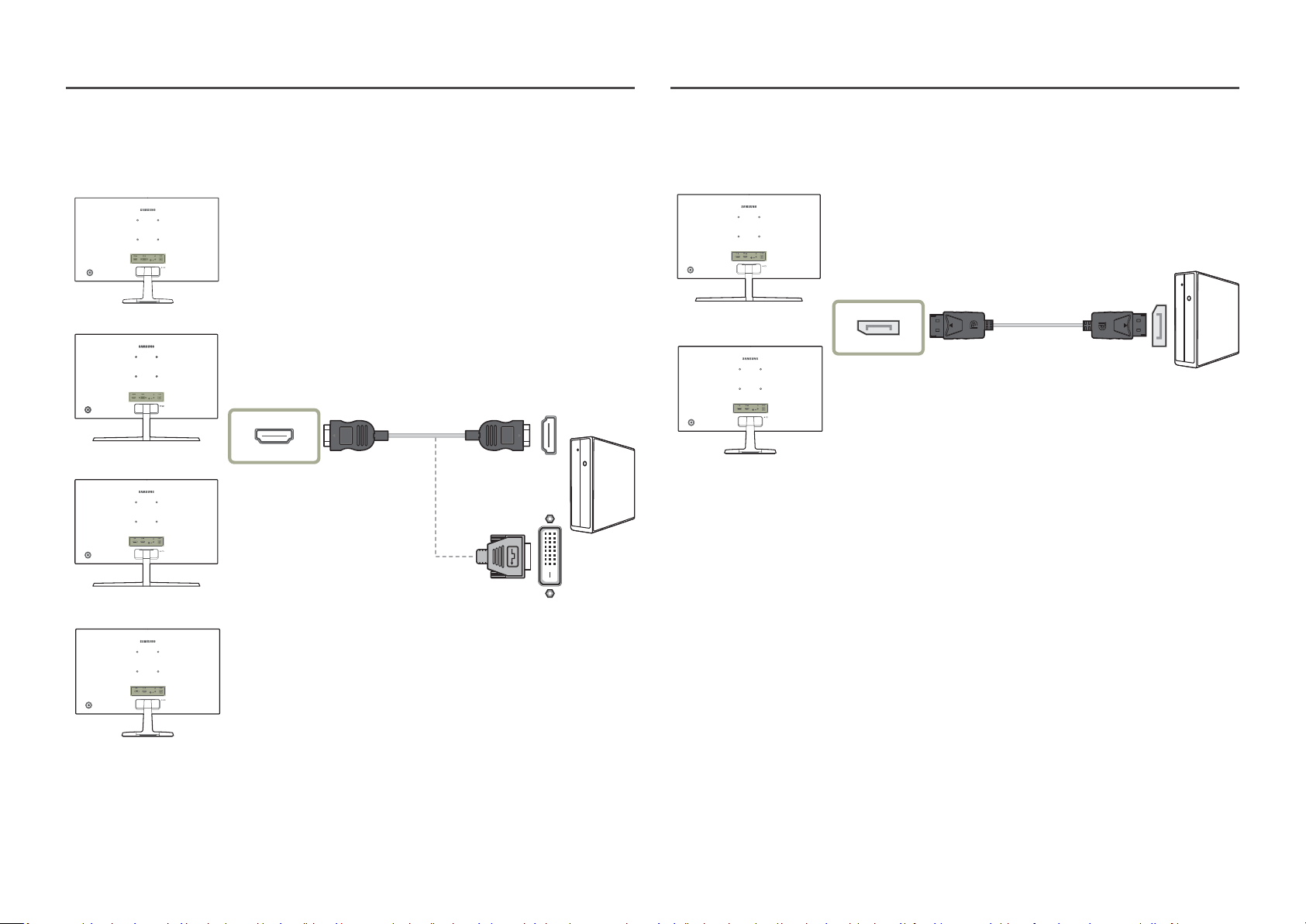
Połączenie za pomocą kabla HDMI lub HDMI-DVI
Podłączanie za pomocą kabla DP
C22F390FH* / C22F392FH* / C24F390FH* / C24F392FH* /
C24F394FH* / C24F399FH* / C27F390FH* / C27F391FH*
C24F396FH* / C27F396FH* /
C27F397FH*
HDMI IN
C27F398FW* / C32F395FW* /
C32F397FW*
C32F391FW*
C27F398FW* / C32F395FW* /
C32F397FW*
DP IN
C32F391FW*
―
Zaleca się użycie kabla DP o długości nieprzekraczającej 1,5 m. Użycie kabla dłuższego niż 1,5 m może obniżyć
jakość obrazu.
―
Funkcja audio nie jest obsługiwana, jeśli urządzenie źródłowe jest podłączone za pomocą kabla HDMI-DVI.
24
Page 25
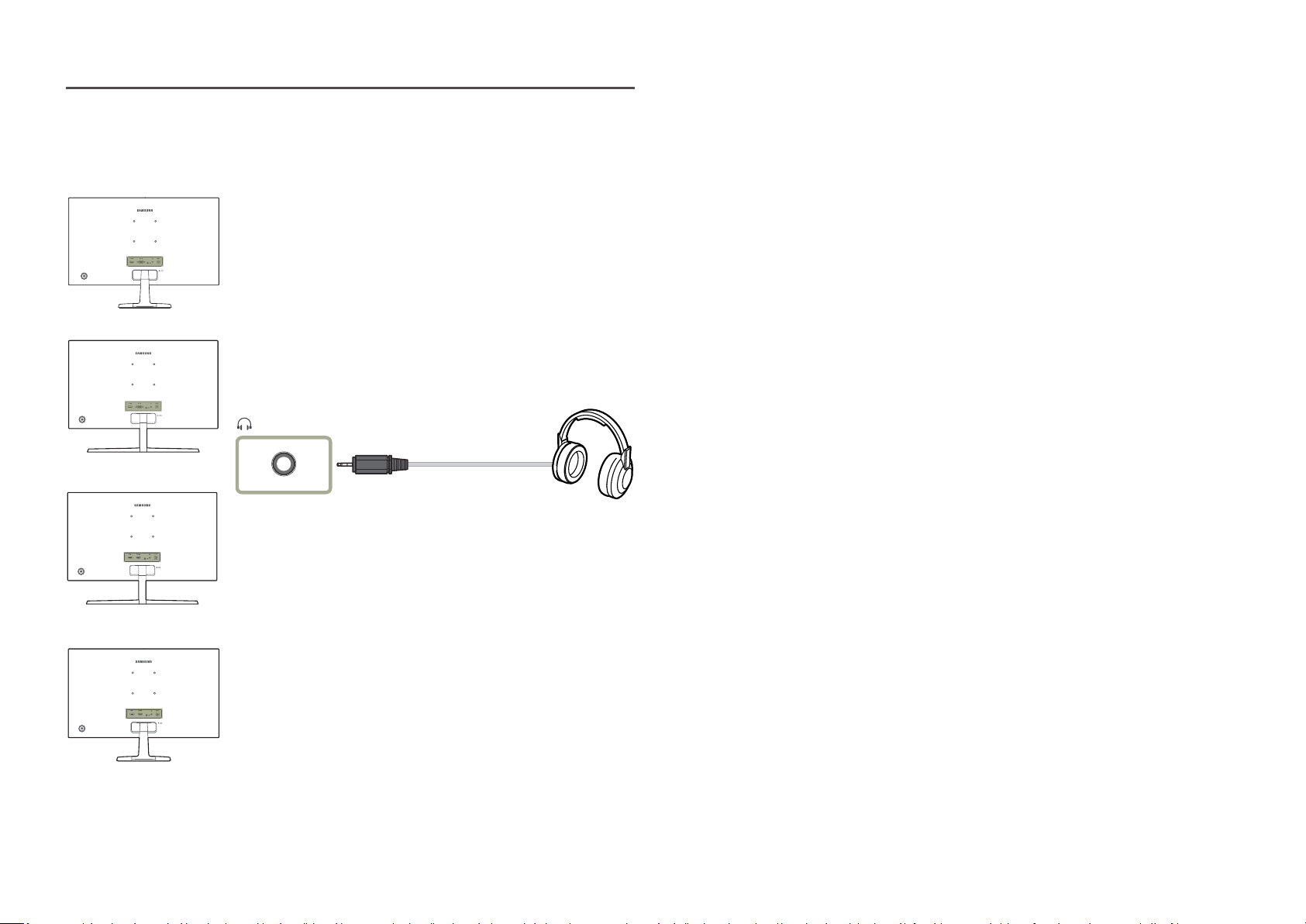
Podłączanie słuchawek
C22F390FH* / C22F392FH* / C24F390FH* / C24F392FH* /
C24F394FH* / C24F399FH* / C27F390FH* / C27F391FH*
C24F396FH* / C27F396FH* /
C27F397FH*
C27F398FW* / C32F395FW* /
C32F397FW*
C32F391FW*
―
Dźwięk będzie odtwarzany tylko, jeśli użyto kabla HDMI-HDMI lub kabla DP.
25
Page 26
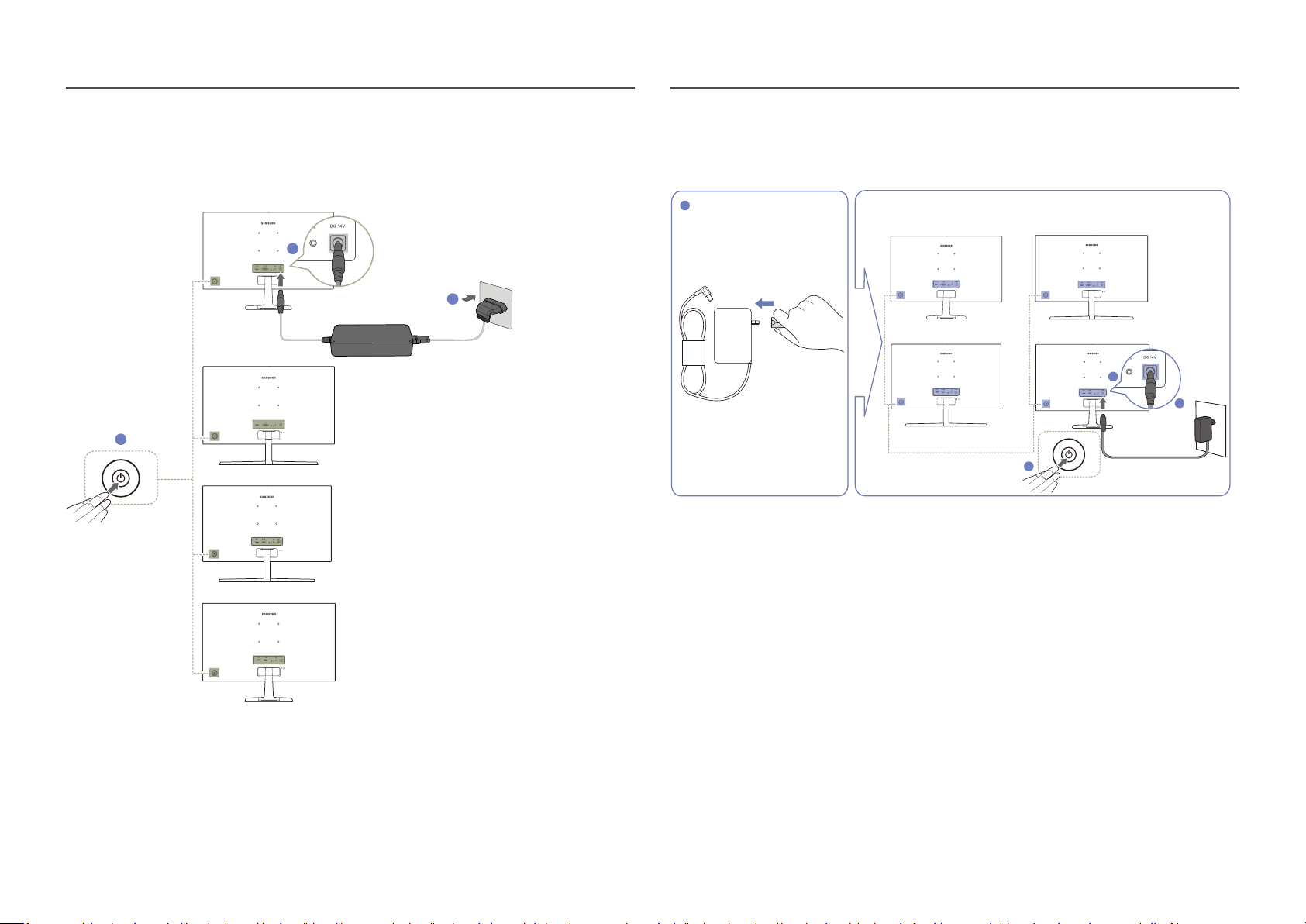
Podłączanie kabla zasilania
Opcjonalny
Opcjonalny
C22F390FH* / C22F392FH* / C24F390FH* / C24F392FH* /
C24F394FH* / C24F399FH* / C27F390FH* / C27F391FH*
1
2
C24F396FH* / C27F396FH* /
C27F397FH*
3
C27F398FW* / C32F395FW* /
C32F397FW*
C32F391FW*
1
Podłączyć wtyczkę zasilania do zasilacza transformatorowego. (opcjonalny)
1
Podłączyć kabel zasilacza transformatorowego do gniazda DC 14V z tyłu monitora.
2
Podłączyć zasilacz transformatorowy do gniazdka zasilania.
3
Naciśnij przycisk JOG z tyłu monitora, aby go włączyć.
4
―
Napięcie wejściowe zostanie przełączone automatycznie.
C22F390FH* / C22F392FH* / C24F390FH* /
C24F392FH* / C24F394FH* / C24F399FH* /
C27F390FH* / C27F391FH*
C27F398FW* / C32F395FW* / C32F397FW*
C24F396FH* / C27F396FH* / C27F397FH*
C32F391FW*
4
2
3
Podłącz kabel zasilania do zasilacza transformatorowego. Następnie podłącz zasilacz
1
transformatorowy do gniazda DC 14V z tyłu produktu.
Podłącz przewód zasilający do gniazdka.
2
Naciśnij przycisk JOG z tyłu monitora, aby go włączyć.
3
―
Napięcie wejściowe zostanie przełączone automatycznie.
26
Page 27
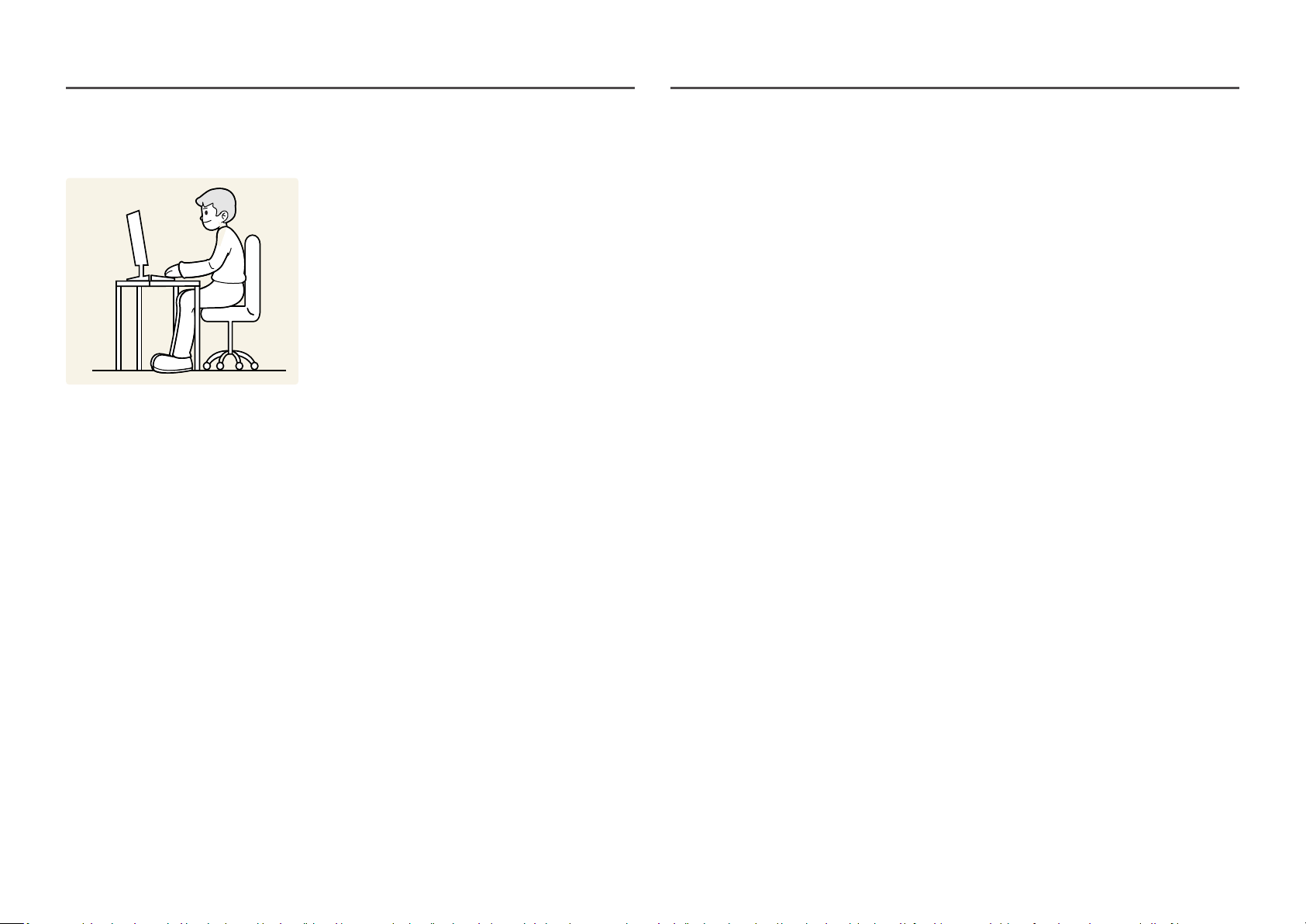
Prawidłowa postawa przy używaniu produktu
Prawidłowa postawa przy używaniu produktu jest następująca:
• Wyprostować plecy.
• Dopasować kąt tak, aby ekran nie odbijał światła.
• Trzymać przedramiona prostopadle do ramion i na jednym poziomie z dłońmi.
• Trzymać ręce zgięte w łokciach mniej więcej pod kątem prostym.
• Dopasować wysokość położenia produktu tak, aby nogi w kolanach mogły być zgięte pod kątem co
najmniej 90 stopni, pięty dotykały podłogi, a ręce były położone poniżej serca.
Instalacja sterownika
―
Optymalną rozdzielczość i częstotliwość dla urządzenia można ustawić poprzez zainstalowanie odpowiednich
sterowników.
―
Aby zainstalować najnowszą wersję sterownika produktu, należy go pobrać z witryny internetowej firmy
Samsung pod adresem http://www.samsung.com.
Ustawianie optymalnej rozdzielczości
Po pierwszym włączeniu produktu po zakupie zostanie wyświetlony komunikat z informacją o ustawieniu
optymalnej rozdzielczości.
Wybierz wersję językową produktu i ustaw optymalną rozdzielczość w komputerze.
―
Jeśli nie wybrano optymalnej rozdzielczości, komunikat będzie wyświetlony maksymalnie trzy razy przez
określony czas, nawet jeśli produkt zostanie wyłączony i ponownie włączony.
―
Optymalną rozdzielczość można także wybrać na Panelu sterowania w komputerze.
27
Page 28
Rozdział 04
Ustawienia ekranu
Konfiguracja ustawień ekranu, na przykład jasności.
Każda funkcja jest szczegółowo opisana. Więcej szczegółów można znaleźć w produkcie.
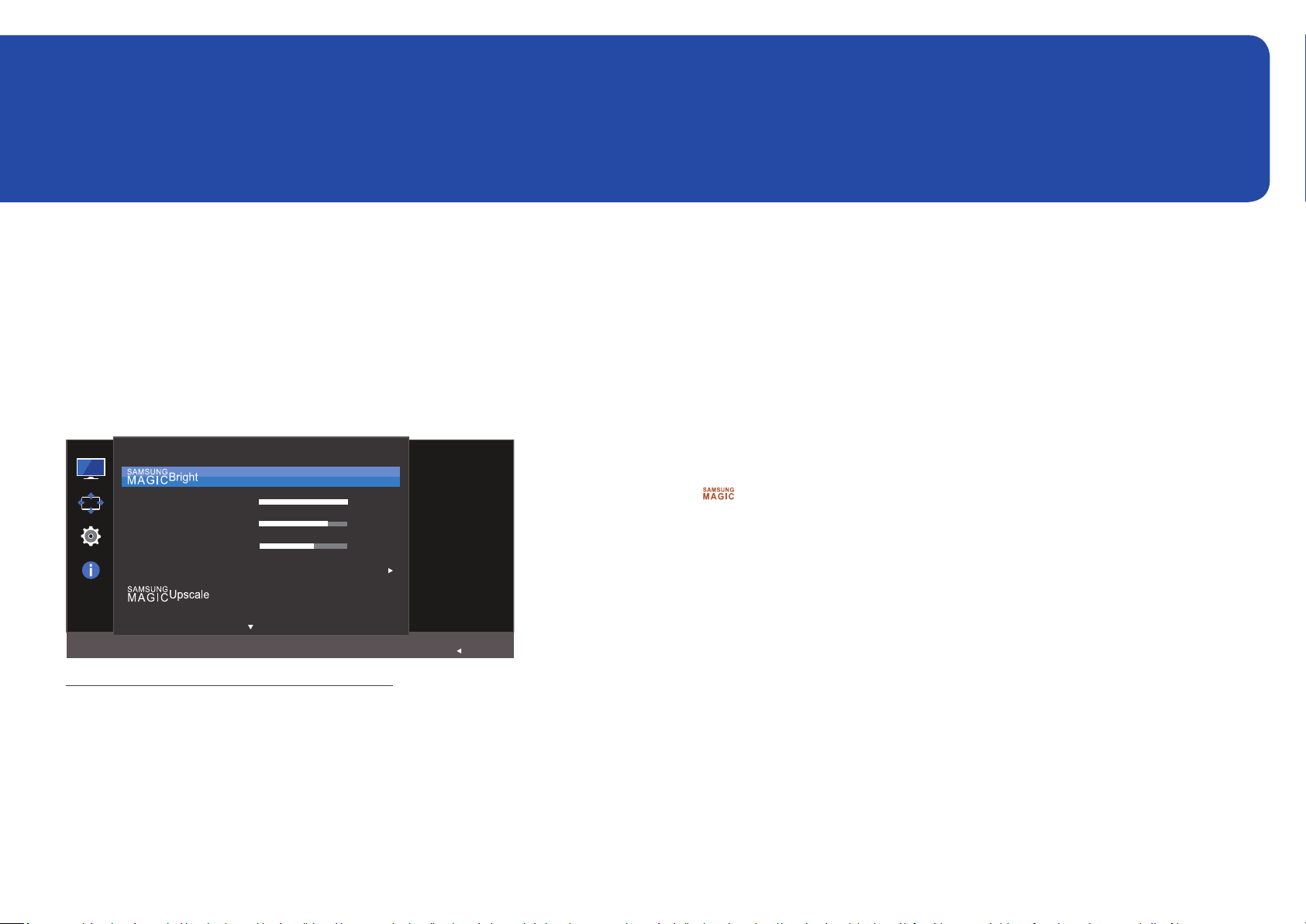
SAMSUNG MAGIC Bright
Ta funkcja zapewnia optymalną jakość obrazu, dopasowaną do środowiska, w którym produkt będzie
używany.
―
To menu nie jest dostępne, gdy włączona jest funkcja Oszcz. ener. Plus.
―
To menu nie jest dostępne, gdy włączona jest funkcja Tryb gry.
―
To menu nie jest dostępne, gdy włączona jest funkcja Tr. oszczędz. oczu.
Jasność można dopasować do własnych potrzeb.
Obraz
Niestandar.
Jasność
Kontrast
Ostrość
Kolor
Czerń HDMI
―
W zależności od modelu mogą występować różnice w wyświetlanym obrazie.
100
75
60
Wył.
Ustaw
maksymalną
jakość obrazu,
odpowiednią do
warunków pracy.
Wróć
W trybie PC
• Niestandar.: To ustawienie pozwala dostosować odpowiednio kontrast i jasność.
• Standard: To ustawienie pozwala uzyskać jakość obrazu odpowiednią do edycji dokumentów lub
korzystania z Internetu.
• Kino: To ustawienie pozwala uzyskać jasność i ostrość charakterystyczne dla telewizorów,
odpowiednie do oglądania materiałów wideo i filmów DVD.
• Kontrast dynamiczny: To ustawienie pozwala uzyskać zrównoważoną jasność poprzez
automatyczną regulację kontrastu.
W trybie AV
Jeśli zewnętrzne źródło jest podłączone poprzez HDMI/DP, a opcja Tryb PC/AV jest ustawiona na AV,
opcję
Film i Niestandar.). Aktywować można jedno z ustawień: Dynamiczny, Standard, Film, lub Niestandar..
Wybranie ustawienia Niestandar. powoduje automatyczne przywrócenie ustawień obrazu dokonanych
przez użytkownika.
• Dynamiczny: Wybierz ten tryb, aby wyświetlane obrazy były ostrzejsze niż w trybie Standard.
• Standard: Wybierz ten tryb, gdy otoczenie monitora jest jasne. W trybie tym obraz jest ostry.
• Film: Wybierz ten tryb, gdy otoczenie monitora jest ciemne. Ten tryb oszczędza energię i zmniejsza
• Niestandar.: Wybierz ten tryb, gdy chcesz dopasować obraz do własnych upodobań.
Bright można przełączyć na 4 fabrycznie zaprogramowane tryby (Dynamiczny, Standard,
zmęczenie oczu.
28
Page 29
Jasność
Kolor
Ustawianie ogólnego poziomu jasności obrazu. (Zakres: 0~100)
Im wyższa wartość, tym jaśniejszy obraz.
―
To menu nie jest dostępne, gdy dla funkcji
―
To menu nie jest dostępne, gdy włączona jest funkcja Oszcz. ener. Plus.
―
To menu nie jest dostępne, gdy włączona jest funkcja Tr. oszczędz. oczu.
Bright wybrano tryb Kontrast dynamiczny.
Kontrast
Ustawianie kontrastu między wyświetlanymi obiektami a tłem. (Zakres: 0~100)
Im wyższa wartość, tym większy kontrast i wyraźniejszy obiekt.
―
Opcja ta nie jest dostępna, gdy funkcja
―
To menu nie jest dostępne, gdy włączona jest funkcja Tryb gry.
Bright działa w trybie Kino lub Kontrast dynamiczny.
Ostrość
Zmiana ostrości zarysu wyświetlanego obiektu. (Zakres: 0~100)
Im wyższa wartość, tym wyraźniejszy zarys wyświetlanego obiektu.
―
Opcja ta nie jest dostępna, gdy funkcja
―
To menu nie jest dostępne, gdy dla funkcji
―
To menu nie jest dostępne, gdy włączona jest funkcja Tryb gry.
Bright działa w trybie Kino lub Kontrast dynamiczny.
Upscale wybrano tryb Tryb1 lub Tryb2.
Ta opcja pozwala na regulację odcienia ekranu.
―
To menu nie jest dostępne, gdy dla funkcji
―
To menu nie jest dostępne, gdy włączona jest funkcja Tryb gry.
―
To menu nie jest dostępne, gdy włączona jest funkcja Tr. oszczędz. oczu.
• Czerwony: Reguluje nasycenie koloru czerwonego. Wartości bliższe 100 oznaczają większą
intensywność koloru.
• Zielony: Reguluje nasycenie koloru zielonego. Wartości bliższe 100 oznaczają większą intensywność
koloru.
• Niebieski: Reguluje nasycenie koloru niebieskiego. Wartości bliższe 100 oznaczają większą
intensywność koloru.
• Ton kolorów: Pozwala regulować tonację kolorów w zależności od potrzeb.
‒ Zimny 2: To ustawienie pozwala ustawić temperaturę kolorów na niższą niż Zimny 1.
‒ Zimny 1: To ustawienie pozwala ustawić temperaturę kolorów na niższą niż w trybie Normalnie.
‒ Normalnie: To ustawienie pozwala wyświetlać standardowy ton kolorów.
‒ Ciepły 1: To ustawienie pozwala ustawić temperaturę kolorów na wyższą niż w trybie Normalnie.
‒ Ciepły 2: To ustawienie pozwala ustawić temperaturę kolorów na wyższą niż Ciepły 1.
‒ Niestandar.: To ustawienie pozwala dostosować ton kolorów.
―
Jeśli zewnętrzne źródło jest podłączone poprzez HDMI/DP, a opcja Tryb PC/AV jest ustawiona na AV,
opcję Ton kolorów można przełączyć na jedno z czterech ustawień temperatury (Zimny, Normalnie,
Ciepłe i Niestandar.).
• Gamma: Pozwala regulować średni poziom luminancji.
‒ Tryb1 / Tryb2 / Tryb3
Bright wybrano tryb Kino lub Kontrast dynamiczny.
29
Page 30
SAMSUNG MAGIC Upscale
Tr. oszczędz. oczu
Upscale umożliwia wzmocnienie warstw i jaskrawości obrazu.
Funkcja działa najlepiej w przypadku obrazów o niskiej rozdzielczości.
―
To menu nie jest dostępne, gdy dla funkcji
―
To menu nie jest dostępne, gdy włączona jest funkcja Tryb gry.
• Wył. / Tryb1 / Tryb2
―
Ustawienie Tryb2 zapewnia większy efekt niż ustawienie Tryb1.
Bright wybrano tryb Kino lub Kontrast dynamiczny.
Czerń HDMI
Podłączenie odtwarzacza DVD lub dekodera do produktu za pomocą kabla HDMI może spowodować
pogorszenie jakości obrazu (np. zmiana poziomu zaczernienia, zmniejszenie kontrastu / natężenia
kolorów itp.) w zależności od podłączonego urządzenia. W takim przypadku jakość obrazu można
poprawić za pomocą opcji Czerń HDMI.
W takim przypadku jakość obrazu można poprawić, używając opcji Czerń HDMI.
―
Ta funkcja jest dostępna tylko w trybie HDMI.
• Normalnie: Tryb ten należy wybrać, jeśli nie występuje degradacja stosunku kontrastu.
• Niska: Tryb ten redukuje poziom czerni i podnosi poziom bieli w przypadku wystąpienia degradacji
stosunku kontrastu.
―
Opcja Czerń HDMI może być niezgodna z niektórymi urządzeniami źródłowymi.
―
Funkcja Czerń HDMI jest włączana wyłącznie w przypadku określonych rozdzielczości AV, np. 720p i 1080p.
Ustawienie najlepszej jakości obrazu pozwalającej na odpoczynek oczu.
Norma „Low Blue Light Content” firmy TÜV Rheinland jest podstawą certyfikacji produktów, które
spełniają wymagania w zakresie niskich poziomów emitowanego światła niebieskiego. Po włączeniu
(Włączona) trybu Tr. oszczędz. oczu w ciągu godziny zmniejsza się intensywność światła niebieskiego
o długości fali ok. 400 nm, co pozwala na osiągnięcie najlepszej jakości obrazu pozwalającej na
odpoczynek oczu. Jednocześnie poziom intensywności światła niebieskiego jest niższy niż w
ustawieniach domyślnych, zgodnie z badaniem przeprowadzonym przez firmę TÜV Rheinland i
certyfikacją pod kątem spełnienia wymagań norm „Low Blue Light Content” firmy TÜV Rheinland.
Tryb gry
Konfiguracja ustawień ekranu produktu pod kątem trybu gry.
Tej funkcji używa się w przypadku grania w gry na komputerze lub na podłączonej konsoli PlayStation™
lub Xbox™.
―
To menu nie jest dostępne, gdy włączona jest funkcja Tr. oszczędz. oczu.
―
Kiedy monitor się wyłącza, przechodzi do trybu oszczędzania energii lub zmienia źródło wejściowe,
ustawienie trybu Tryb gry zmienia się na Wył., nawet jeśli jest ustawione na Włączona.
―
Aby tryb Tryb gry był aktywny cały czas, wybierz ustawienie Zawsze wł..
Czas reakcji
Ta opcja pozwala przyspieszyć reakcję panelu, aby wyświetlane materiały wideo były bardziej żywe i
naturalne.
―
Najlepiej ustawić Czas reakcji na Standardowy albo Szybszy, o ile nie jest wyświetlany film.
30
Page 31
Rozmiar obrazu
Poniżej opisano sposób zmiany rozmiaru obrazu.
―
Ta opcja nie jest dostępna, gdy funkcja FreeSync jest włączona.
W trybie PC
• Auto: To ustawienie pozwala wyświetlić obraz według formatu obrazu źródła wejściowego.
• Szeroki: To ustawienie pozwala wyświetlić obraz na pełnym ekranie bez względu na format obrazu
źródła wejściowego.
W trybie AV
• 4:3: To ustawienie pozwala wyświetlić obraz w formacie 4:3. Jest ono odpowiednie do materiałów
wideo i standardowych transmisji.
• 16:9: To ustawienie pozwala wyświetlić obraz w formacie 16:9.
• Dopasuj do ekranu: To ustawienie pozwala wyświetlić obraz w oryginalnym formacie bez obcinania.
―
Funkcja może nie być obsługiwana w zależności od portów dostępnych w produkcie.
―
Zmiana rozmiaru obrazu możliwa będzie po spełnieniu następujących warunków.
―
Podłączono cyfrowe urządzenie wyjściowe za pomocą kabla HDMI/DP.
―
Rozdzielczość sygnału wejściowego wynosi 480p, 576p, 720p lub 1080p, a obraz jest prawidłowo
wyświetlany na monitorze (nie wszystkie modele obsługują podane sygnały wejściowe.).
―
Funkcja może być ustawiona tylko przy podłączeniu zewnętrznego źródła przez złącze HDMI/DP i
ustawieniu opcji Tryb PC/AV na AV.
Regulacja ekranu
―
Opcja dostępna tylko w trybie Analogowe.
―
To menu jest dostępne tylko wtedy, gdy dla funkcji Rozmiar obrazu wybrano ustawienie Dopasuj do ekranu
w trybie AV.
W przypadku odbioru sygnału wejściowego o rozdzielczości 480p lub 576p albo 720p lub 1080p w trybie AV
oraz prawidłowego wyświetlania obrazu na monitorze należy wybrać ustawienie Dopasuj do ekranu, aby
dostosować wartość położenia w pionie w zakresie od 0 do 6.
Konfiguracja opcji Poł. w poziomie i Położenie pionowe
Poł. w poziomie: Ta opcja pozwala na przesuwanie ekranu w lewo lub w prawo.
Położenie pionowe: Ta opcja pozwala na przesuwanie ekranu w górę lub w dół.
Konfiguracja funkcji Zgrubne
Ta opcja pozwala na regulację częstotliwości ekranu.
―
Opcja dostępna tylko w trybie Analogowe.
Konfiguracja funkcji Precyzyjne
Ta opcja pozwala wyregulować precyzyjnie ekran, aby uzyskać żywy obraz.
―
Opcja dostępna tylko w trybie Analogowe.
31
Page 32
Rozdział 05
Konfigurowanie ustawień menu ekranowego
Każda funkcja jest szczegółowo opisana. Więcej szczegółów można znaleźć w produkcie.
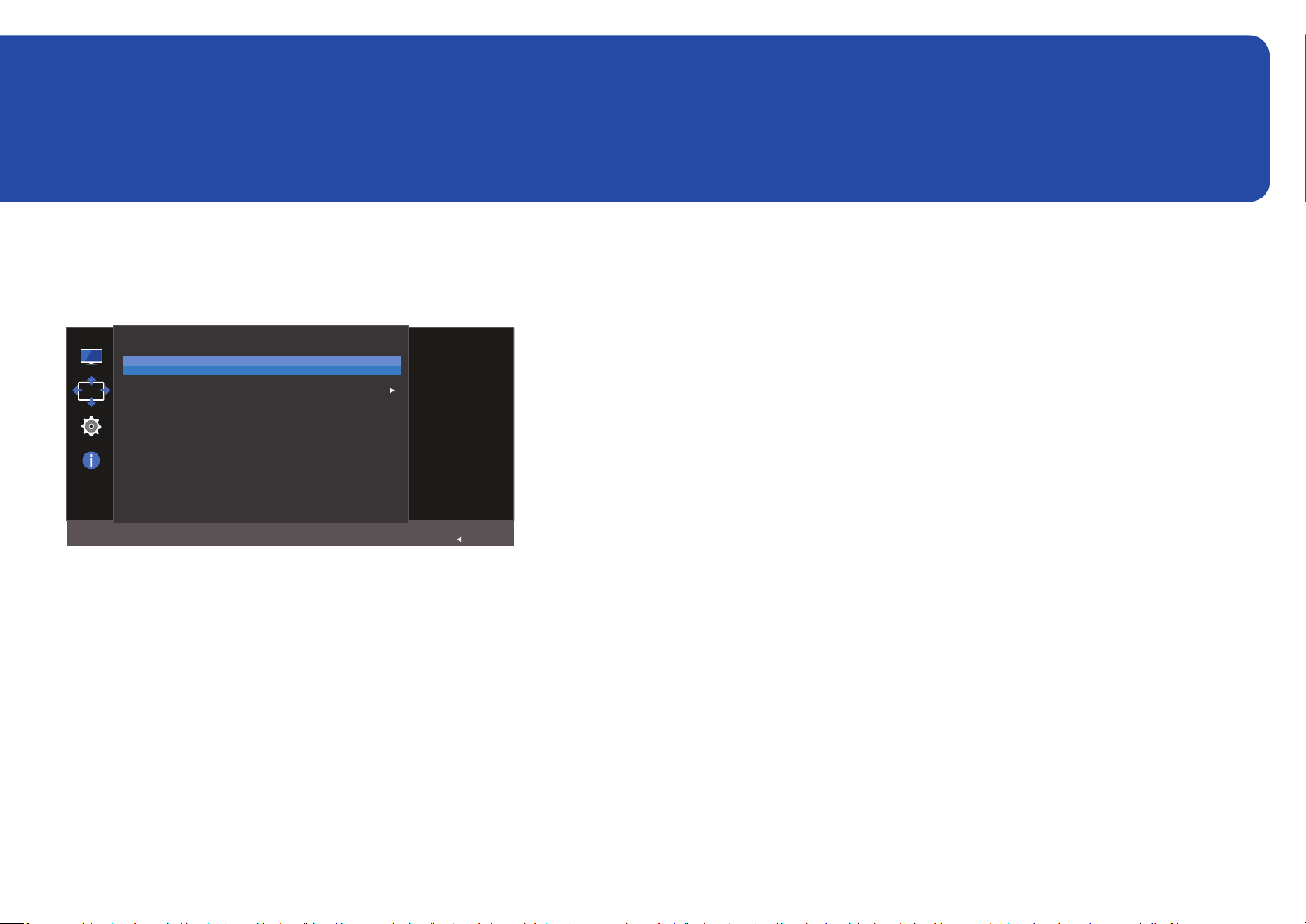
Przezroczyst.
Ustawianie przezroczystości okien menu.
Wyśw. Ekranowy
Przezroczyst.
Pozycja
Język
Czas wyświetlania
―
W zależności od modelu mogą występować różnice w wyświetlanym obrazie.
Włączona
Polski
Konfigurowanie
przezroczystości
okien menu.
20 s
Wróć
Pozycja
Pozwala regulować położenie menu.
Język
Ustawianie języka menu.
―
Zmiany ustawień języka zostaną zastosowane jedynie do menu ekranowego.
―
Nie będą dotyczyły pozostałych funkcji komputera.
Czas wyświetlania
Ta opcja pozwala skonfigurować menu wyświetlane na ekranie (OSD) w taki sposób, aby znikało, gdy
nie jest używane przez określony czas.
Opcji Czas wyświetlania można używać do określania czasu, po upływie którego menu OSD ma znikać.
32
Page 33
Rozdział 06
Konfiguracja i zerowanie
Każda funkcja jest szczegółowo opisana. Więcej szczegółów można znaleźć w produkcie.
FreeSync
Modele C32F391FW* / C32F395FW* / C32F397FW* nie są obsługiwane.
Technologia FreeSync rozwiązuje problem zacinania się obrazu, a także często zdarzających się
opóźnień i oczekiwania na obraz.
Ta funkcja eliminuje zacinanie się obrazu oraz opóźnienia podczas rozgrywki. Pozwala to uzyskać
jeszcze lepszą jakość i płynność obrazu w czasie gry.
Funkcja FreeSync jest dostępna tylko w trybie HDMI lub DisplayPort.
• Wył.: Wyłączanie funkcji FreeSync.
• Standardowy silnik: włącza podstawowe funkcje technologii FreeSync karty graficznej firmy AMD.
• Najlepszy silnik: włącza funkcję obsługi technologii FreeSync dla wyższej częstotliwości
odświeżania ekranu. W tym trybie zredukowane jest zrywanie obrazu (niewłaściwa synchronizacja
działania ekranu i wyświetlanych treści). W trakcie gry obraz na ekranie może migać.
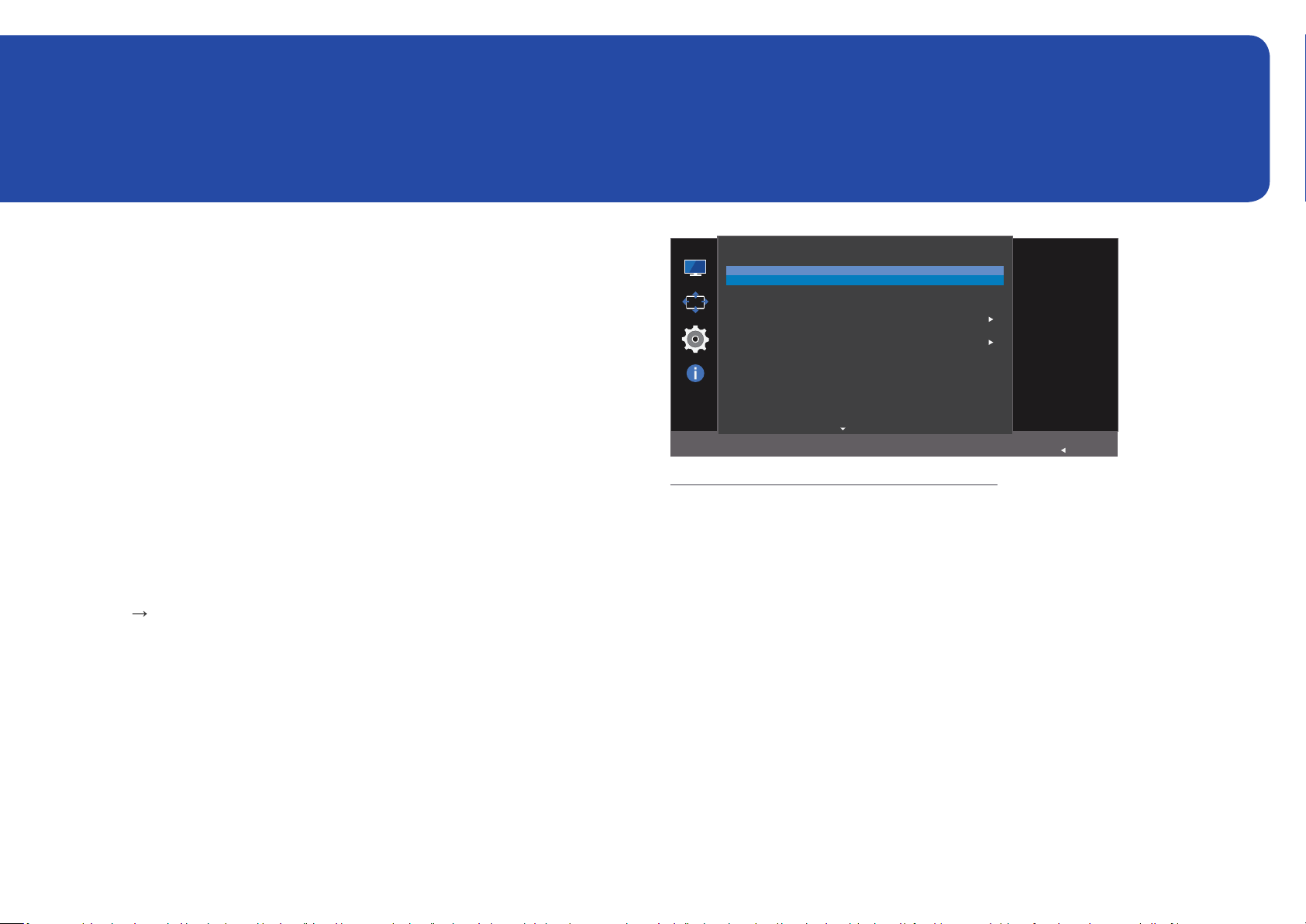
W przypadku włączenia funkcji
ekranu, aby zapewnić optymalne działanie funkcji FreeSync.
Informacje na temat sposobu zmiany ustawień częstotliwości można znaleźć w części Pytania &
odpowiedzi
―
W przypadku korzystania z funkcji FreeSync należy użyć kabla HDMI/DP dostarczonego przez producenta
monitora.
Jak zmienić częstotliwość?
FreeSync należy ustawić maksymalną częstotliwość odświeżania
System
FreeSync
Oszcz. ener. Plus
Wyłącznik czasowy
Tryb PC/AV
Wykrywanie źródła
Powt. przycisków
Wł. lampkę LED
―
W zależności od modelu mogą występować różnice w wyświetlanym obrazie.
Gdy funkcja FreeSync jest włączona, mogą wystąpić następujące problemy:
• Ekran może migać podczas gry zależnie od ustawień gry. Obniżenie wartości ustawień gry może
pomóc wyeliminować miganie. Problem ten może również rozwiązać instalacja najnowszych
sterowników ze strony firmy AMD.
• Częstotliwość odświeżania podczas gry może się zmieniać zależnie od rozdzielczości. Wyższa
rozdzielczość zwykle obniża częstotliwość reakcji.
• Jakość dźwięku monitora może być niższa.
―
W przypadku wystąpienia jakichkolwiek problemów w trakcie używania tej funkcji, należy się skontaktować
z Centrum Obsługi Klienta firmy Samsung.
Przyspieszenie
Tryb gotowości
Wył.
Wył.
Auto
Technologia
FreeSync to
rozwiązanie, które
eliminuje zjawisko
„rozrywania” ekranu
bez typowych
zacięć i opóźnień.
FreeSync można
używać, posiadając
obsługującą to
rozwiązanie kartę
graficzną AMD.
Wróć
33
Page 34
Lista modeli kart graficznych obsługujących funkcję FreeSync
Korzystanie z funkcji FreeSync jest możliwe tylko w połączeniu z określonymi modelami kart
graficznych firmy AMD. Prosimy o zapoznanie się z poniższą listą obsługiwanych kart graficznych:
Należy sprawdzić, czy zainstalowane są najnowsze oficjalne sterowniki karty graficznej firmy AMD,
które zapewniają obsługę funkcji FreeSync.
―
Dodatkowe modele kart graficznych firmy AMD, które obsługują funkcję FreeSync można znaleźć na
oficjalnej stronie firmy AMD.
―
W przypadku używania karty graficznej innego producenta należy wybrać ustawienie FreeSync Wył..
• AMD Radeon R9 300 Series
• AMD Radeon R9 Fury X
• AMD Radeon R7 360
• AMD Radeon R9 295X2
• AMD Radeon R9 290X
• AMD Radeon R9 290
• AMD Radeon R9 285
• AMD Radeon R7 260X
• AMD Radeon R7 260
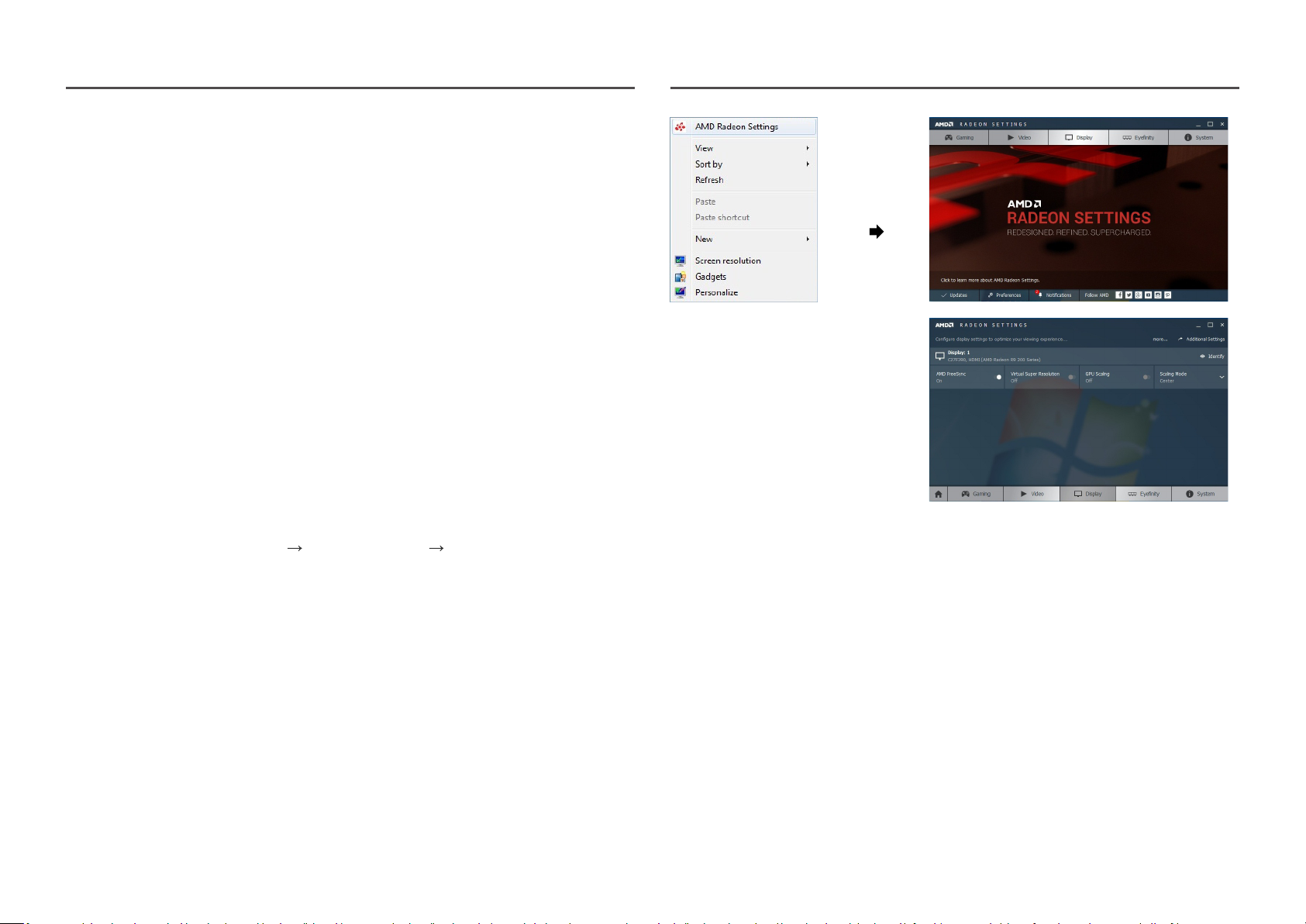
Jak włączyć funkcję FreeSync?
Dla funkcji FreeSync wybrać ustawienie Standardowy silnik lub Najlepszy silnik w menu OSD.
1
Włączyć funkcję FreeSync z poziomu opcji AMD Radeon Settings:
2
Kliknąć prawym przyciskiem myszy
Dla funkcji „AMD FreeSync” należy wybrać ustawienie „Wł.”. Jeśli ta funkcja nie została jeszcze
włączona, należy wybrać dla niej ustawienie „Wł.”.
AMD Radeon Settings Display
34
Page 35
Oszcz. ener. Plus
Tryb PC/AV
Zmniejszenie zużycia energii w porównaniu do zużycia przy maksymalnym poziomie jasności.
―
Opcja ta nie jest dostępna, gdy funkcja
―
To menu nie jest dostępne, gdy włączona jest funkcja Tryb gry.
―
To menu nie jest dostępne, gdy włączona jest funkcja Tr. oszczędz. oczu.
• Wył.: Wyłącza funkcję Oszcz. ener. Plus.
• Auto: Zużycie energii zmniejszy się automatycznie o 10% względem ustawienia bieżącego.
(Ograniczenie zużycia energii zależy od ustawienia jasności ekranu).
• Niska: Pozwala zaoszczędzić nawet 25% energii w porównaniu do maksymalnej jasności.
• Duża: Pozwala zaoszczędzić nawet 50% energii w porównaniu do maksymalnej jasności.
Bright działa w trybie Kontrast dynamiczny.
Wyłącznik czasowy
Wyłącznik czasowy: Włącza tryb Wyłącznik czasowy.
Wył. czasowy: Wyłącznik czasowy można ustawić na czas w zakresie od 1 do 23 godzin. Produkt wyłączy
się automatycznie po upływie określonej liczby godzin.
―
Opcja ta jest dostępna, jeśli dla opcji Wyłącznik czasowy wybrano ustawienie Włączona.
―
W produktach sprzedawanych w określonych regionach opcja Wyłącznik czasowy jest ustawiana tak, aby
automatycznie uaktywnić się po 4 godzinach od włączenia produktu. Taki sposób działania jest zgodny
z przepisami prawnymi regulującymi zasilanie urządzeń elektrycznych. Aby dezaktywować wyłącznik
czasowy, należy przejść do obszaru MENU
Wył..
System i dla opcji Wyłącznik czasowy wybrać ustawienie
Dla funkcji Tryb PC/AV wybrać ustawienie AV. Rozmiar ekranu zostanie powiększony.
Opcja ta jest przydatna przy oglądaniu filmów.
• Po podłączeniu do komputera PC należy ustawić „PC”.
• Po podłączeniu do urządzenia AV należy ustawić „AV”.
―
Tryb Analogowe nie jest obsługiwany przez tę funkcję.
―
Dostarczane tylko do modeli szerokoekranowych, np. 16:9 lub 16:10.
―
Jeśli monitor jest ustawiony na tryb HDMI/DisplayPort, a na ekranie wyświetlony jest komunikat Sprawdź
kabel sygnałowy lub włącza się tryb oszczędzania energii, nacisnąć przycisk JOG, aby wyświetlić ekran
przycisku funkcyjnego, a następnie wybrać ikonę
. Dostępne są tryby PC lub AV.
Wykrywanie źródła
Pozwala wybrać metodę Auto lub Ręczn. rozpoznawania sygnału wejściowego.
Powt. przycisków
Ta opcja pozwala na sterowanie częstotliwością reakcji przycisku, gdy jest on naciśnięty.
Można wybrać ustawienia Przyspieszenie, 1 s lub 2 s. Jeśli wybrano ustawienie Bez powtarzania,
polecenie reaguje tylko raz w wyniku naciśnięcia przycisku.
35
Page 36
Wł. lampkę LED
Informacja
Konfigurując ustawienia, można włączyć lub wyłączyć kontrolkę zasilania (diodę LED) umieszczoną w
dolnej części produktu.
• Działa: Kontrolka zasilania (dioda LED) jest włączona, gdy produkt jest włączony.
• Tryb gotowości: Kontrolka zasilania (dioda LED) jest włączona, gdy produkt jest wyłączony.
Przywróć wszystko
Ta opcja pozwala przywrócić wszystkie ustawienia produktu do fabrycznych wartości domyślnych.
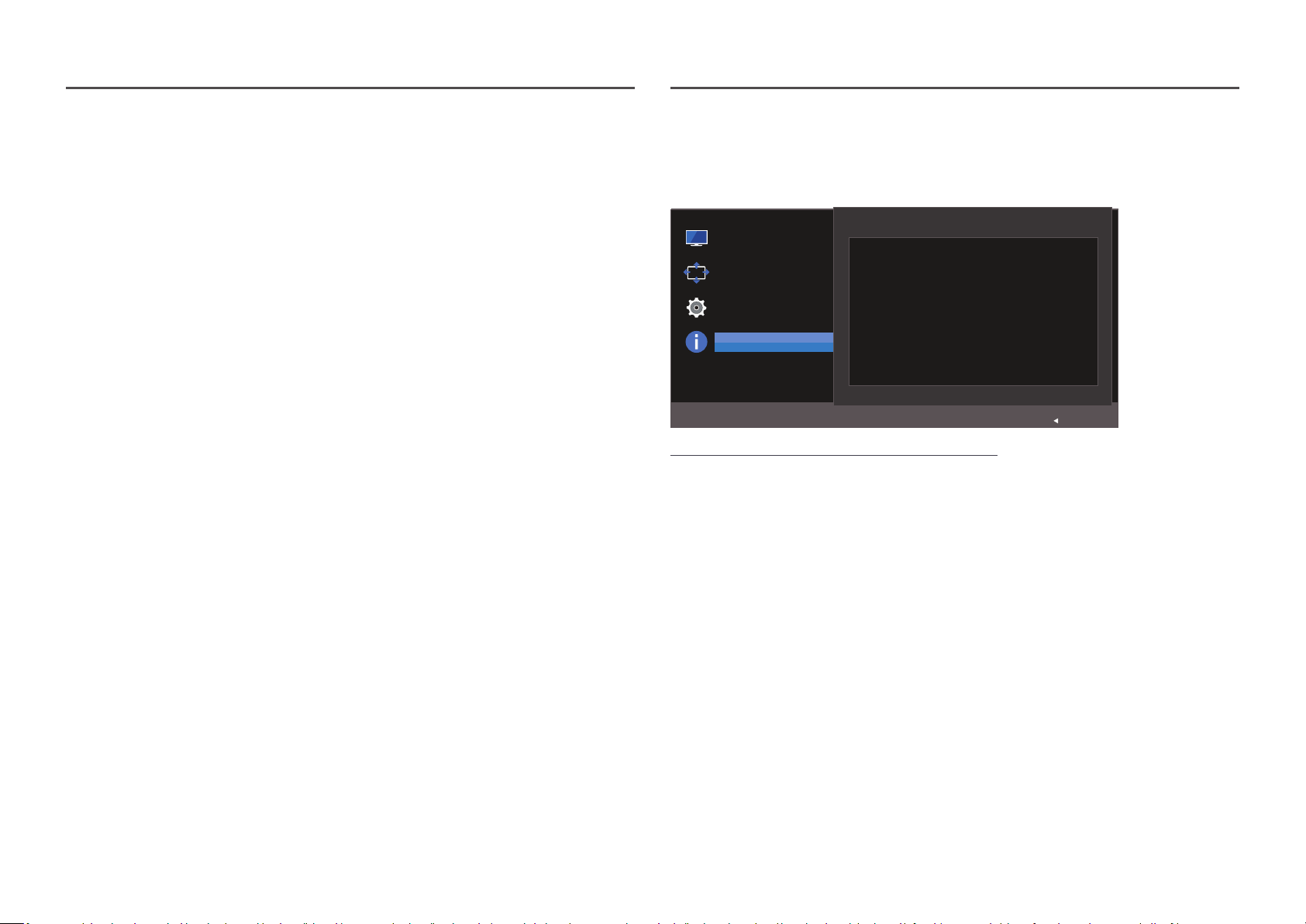
Ta opcja pozwala na wyświetlanie aktualnego źródła wejściowego, częstotliwości i rozdzielczości.
Obraz
Wyśw. Ekranowy
System
Informacja
―
W zależności od modelu mogą występować różnice w wyświetlanym obrazie.
Informacja
LC************
S/N:***************
HDMI
**kHz **Hz **
****x****
Optymalny tryb
****x**** **Hz
Wyjdź
36
Page 37
Rozdział 07
Instalacja oprogramowania
Easy Setting Box
Program Easy Setting Box pozwala użytkownikom na podzielenie ekranu na kilka sekcji.
Aby zainstalować najnowszą wersję programu Easy Setting Box, należy ją pobrać z witryny internetowej
firmy Samsung pod adresem http://www.samsung.com.
―
Jeśli po instalacji komputer nie zostanie ponownie uruchomiony, program może nie działać prawidłowo.
―
Przy niektórych komputerach i określonych specyfikacjach urządzenia, ikona Easy Setting Box nie zostanie
utworzona.
―
W takim przypadku naciśnij klawisz F5.
Ograniczenia i problemy związane z instalacją programu
Na instalację programu Easy Setting Box może mieć wpływ karta graficzna, płyta główna i środowisko
sieciowe.
Wymagania systemowe
System operacyjny Sprzęt
• Windows XP 32Bit/64Bit
• Windows Vista 32Bit/64Bit
• Windows 7 32Bit/64Bit
• Windows 8 32Bit/64Bit
• Windows 8.1 32Bit/64Bit
• Windows 10 32Bit/64Bit
• Przynajmniej 32MB pamięci
• Przynajmniej 60MB wolnego miejsca na dysku
twardym
37
Page 38
Rozdział 08
Instrukcja rozwiązywania problemów
Wymagania, które należy spełnić przed kontaktem z Centrum Obsługi Klienta firmy Samsung
―
Przed skontaktowaniem się z Centrum Obsługi Klienta firmy Samsung należy przetestować produkt
zgodnie z poniższą instrukcją. Jeżeli problem nadal występuje, należy skontaktować się z Centrum Obsługi
Klienta firmy Samsung.
Testowanie produktu
Sprawdź, czy monitor działa poprawnie, korzystając z funkcji testowania produktu.
Jeśli ekran jest wyłączony, a kontrolka zasilania miga, mimo że produkt jest prawidłowo podłączony do
komputera, należy wykonać test autodiagnostyczny.
Wyłącz komputer i monitor.
1
Odłączyć kabel od produktu.
2
Włączenie urządzenia.
3
Jeśli pojawia się komunikat Sprawdź kabel sygnałowy, produkt działa normalnie.
4
―
Jeżeli ekran nadal nie wyświetla żadnego obrazu, sprawdź ustawienia systemu operacyjnego
zainstalowanego na komputerze i kontrolera wideo oraz kabel.
Sprawdzanie rozdzielczości i częstotliwości
W przypadku trybu wykraczającego poza obsługiwany zakres rozdzielczości (zob. Tabela standardowych
trybów sygnału) na krótko pojawi się komunikat Tryb nieoptymalny.
―
Wyświetlana rozdzielczość może się różnić zależnie od ustawień systemowych komputera i użytych kabli.
Sprawdź, co następuje.
Problem z instalacją (tryb PC)
Ekran naprzemiennie włącza się i wyłącza.
Sprawdzić, czy kabel jest prawidłowo podłączony do produktu i do komputera i czy złącza są mocno
wciśnięte.
Kiedy komputer podłączono do produktu za pomocą kabla HDMI lub HDMI-DVI, po czterech stronach
ekranu widoczne są puste paski.
Nie ma to związku z działaniem produktu.
Jest to związane z komputerem lub kartą graficzną. Problem można naprawić, dopasowując rozmiar
ekranu w menu ustawień karty graficznej dla sygnału HDMI lub DVI.
Jeśli menu ustawień karty graficznej nie umożliwia regulacji rozmiaru ekranu, zaktualizuj sterownik
karty graficznej do najnowszej wersji.
(Aby otrzymać informacje o sposobie regulacji ustawień ekranu, skontaktuj się z producentem karty
graficznej lub komputera.)
Problem z ekranem
Nie świeci dioda LED zasilania. Ekran się nie włącza.
Sprawdź, czy przewód zasilający jest podłączony prawidłowo.
Pojawia się komunikat Sprawdź kabel sygnałowy.
Sprawdzić, czy kabel jest prawidłowo podłączony do produktu.
Sprawdź, czy urządzenie podłączone do monitora jest włączone.
38
Page 39
Wyświetlany jest komunikat Tryb nieoptymalny.
Ten komunikat pojawia się wtedy, gdy sygnał z karty graficznej przekracza maksymalną rozdzielczość
lub częstotliwość możliwą w przypadku produktu.
Zmienić maksymalną rozdzielczość i częstotliwość pod kątem parametrów produktu, korzystając z
Tabeli standardowych trybów sygnału (str.43).
Obraz wyświetlany na ekranie wygląda na zniekształcony.
Sprawdź połączenie kablowe z urządzeniem.
Obraz wyświetlany na ekranie nie jest wyraźny. Obraz jest rozmazany.
Ustawić parametry Zgrubne i Precyzyjne.
Usuń wszystkie podłączone akcesoria (przedłużacz kabla wideo itp.) i spróbuj ponownie.
Ustaw zalecane zakresy rozdzielczości i częstotliwości.
Podczas odtwarzania plików wideo obraz jest przerywany.
Podczas odtwarzania dużych plików wideo o wysokiej rozdzielczości obraz może być przerywany.
Może to być spowodowane brakiem optymalizacji odtwarzacza wideo odpowiednio do zasobów
komputerowych.
Spróbuj odtworzyć plik w innym odtwarzaczu wideo.
Problem z dźwiękiem
Brak dźwięku.
Sprawdzić połączenie kabla audio albo wyregulować głośność.
Sprawdź poziom głośności.
Obraz wydaje się niestabilny i chwiejny. Na ekranie pozostaje cień lub odbicie.
Upewnij się, że rozdzielczość i częstotliwość komputera zostały ustawione w zakresie zgodnym z
urządzeniem. Następnie, w razie potrzeby, zmień ustawienia zgodnie z informacjami w Tabeli trybu
standardowego (str.43) w niniejszej instrukcji i informacjami w menu Informacja produktu.
Ekran jest zbyt jasny. Ekran jest zbyt ciemny.
Ustawić parametry Jasność i Kontrast.
Ustawienia kolorów się zmieniają.
Zmienić ustawienia Kolor.
Kolory na ekranie są zafałszowane i pokryte cieniem.
Zmienić ustawienia Kolor.
Kolor biały nie jest do końca biały.
Zmienić ustawienia Kolor.
Na ekranie nie jest wyświetlany żaden obraz a dioda LED zasilania miga co 0,5–1 s.
Urządzenie pracuje w trybie oszczędzania energii.
Naciśnij dowolny klawisz na klawiaturze lub porusz myszą, aby wrócić do poprzedniego ekranu.
Tekst jest rozmazany.
W przypadku korzystania z systemu Windows (np. Windows 7, Windows 8, Windows 8.1 lub Windows
10): Otwórz Panel sterowania
technologię ClearType.
Czcionki Dopasuj tekst ClearType i zmień ustawienie opcji Włącz
Poziom głośności jest zbyt niski.
Ustaw głośność dźwięku.
Jeżeli poziom głośności jest nadal zbyt niski mimo jego podwyższenia do maksimum, należy ustawić
odpowiednio głośność na karcie dźwiękowej komputera lub w oprogramowaniu.
Wyświetla się obraz, ale nie ma dźwięku.
Po podłączeniu urządzenia wejściowego za pomocą kabla HDMI-DVI przestaje działać dźwięk.
Urządzenie należy podłączyć za pomocą kabla HDMI lub DP.
Problem z urządzeniem źródłowym
Podczas uruchamiania komputera słychać sygnały dźwiękowe.
Jeżeli podczas uruchamiania komputera słychać sygnał dźwiękowy, należy oddać komputer do
naprawy.
39
Page 40
Pytania & odpowiedzi
―
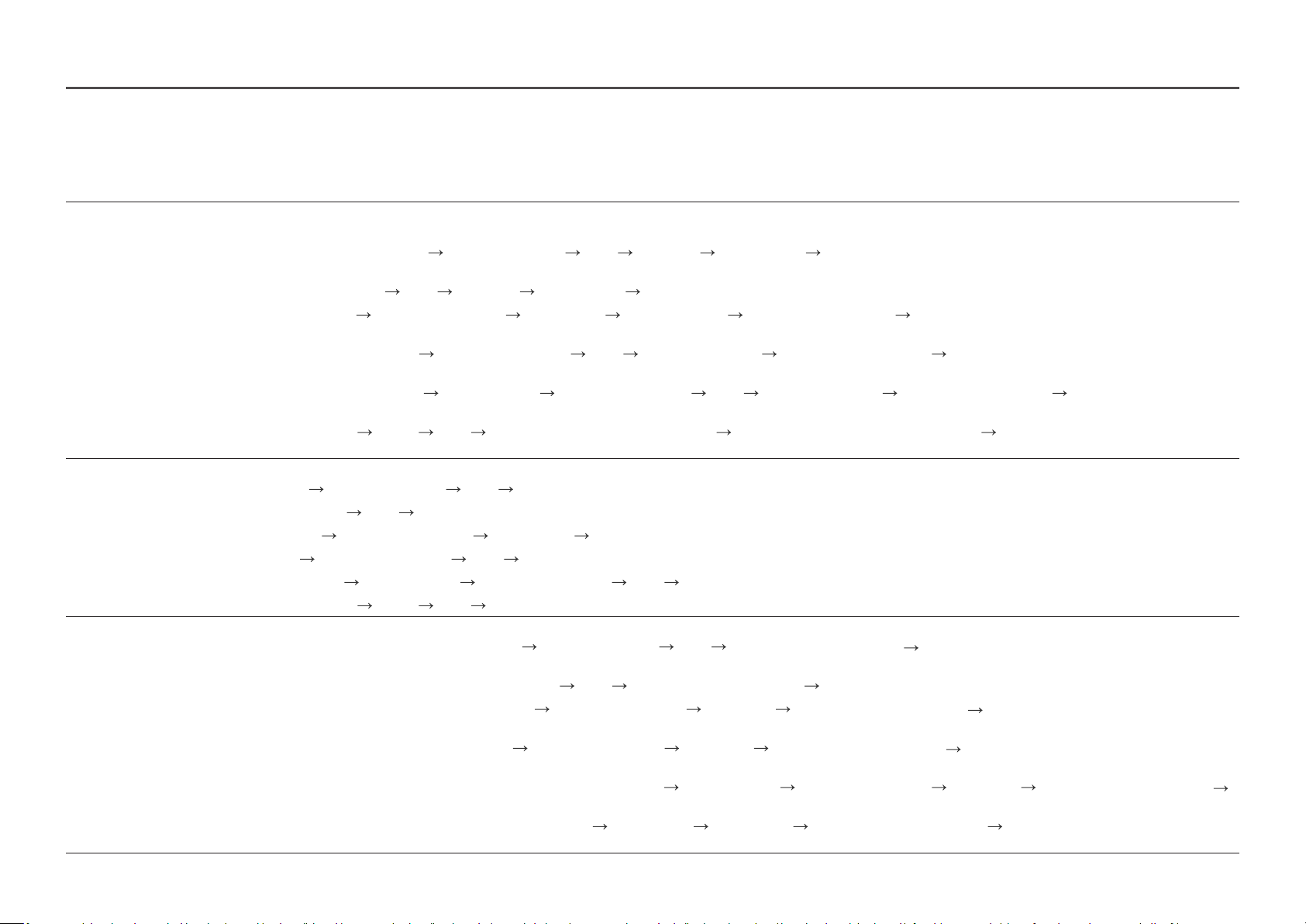
Dalsze instrukcje dotyczące regulacji można znaleźć w podręczniku użytkownika danego komputera lub karty graficznej.
Jak zmienić częstotliwość?
Ustaw częstotliwość na karcie graficznej.
• Windows XP: Należy przejść do opcji menu Panel sterowania Wygląd i kompozycje Ekran Ustawienia Zaawansowane Monitor i dostosować ustawienie Częstotliwość odświeżania ekranu w
menu Ustawienia monitora.
• Windows ME/2000: Kliknij kolejno Panel sterowania Ekran Ustawienia Zaawansowane Monitor i w menu Ustawienia monitora ustaw odpowiednią Częstotliwość odświeżania.
• Windows Vista: Kliknij kolejno Panel sterowania Wygląd i personalizacja Personalizacja Ustawienia ekranu Ustawienia zaawansowane Monitor i w menu Ustawienia monitora ustaw odpowiednią
Częstotliwość odświeżania.
• Windows 7: Należy przejść do opcji menu Panel sterowania Wygląd i personalizacja Ekran Rozdzielczość ekranu Ustawienia zaawansowane Monitor i dostosować ustawienie Częstotliwość
odświeżania ekranu w menu Ustawienia monitora.
• Windows 8(Windows 8.1): Przejść do opcji menu Ustawienia Panel sterowania Wygląd i personalizacja Ekran Rozdzielczość ekranu Ustawienia zaawansowane Monitor i wyregulować
ustawienie Częstotliwość odświeżania ekranu w menu Ustawienia monitora.
• Windows 10: Należy przejść do opcji Ustawienia System Ekran Zaawansowane ustawienia wyświetlania Zaawansowane właściwości karty graficznej Monitor i dostosować ustawienie
Częstotliwość odświeżania ekranu w menu Ustawienia monitora.
Jak dostosować rozdzielczość?
• Windows XP: Otwórz Panel sterowania Wygląd i kompozycje Ekran Ustawienia i zmień rozdzielczość.
• Windows ME/2000: Otwórz Panel sterowania Ekran Ustawienia i zmień rozdzielczość.
• Windows Vista: Otwórz Panel sterowania Wygląd i personalizacja Personalizacja Ustawienia ekranu i zmień rozdzielczość.
• Windows 7: Otwórz Panel sterowania Wygląd i personalizacja Ekran Dopasuj rozdzielczość i zmień rozdzielczość.
• Windows 8(Windows 8.1): Otwórz Ustawienia Panel sterowania Wygląd i personalizacja Ekran Dopasuj rozdzielczość i zmień rozdzielczość.
• Windows 10: Należy przejść do opcji Ustawienia System Ekran Zaawansowane ustawienia wyświetlania i zmienić rozdzielczość.
Jak ustawić tryb oszczędzania energii?
• Windows XP: Aby ustawić tryb oszczędzania energii, otwórz Panel sterowania Wygląd i kompozycje Ekran Ustawienia wygaszacza ekranu Opcje zasilania lub otworzyć USTAWIENIA BIOS na
komputerze.
• Windows ME/2000: Aby ustawić tryb oszczędzania energii, otwórz Panel sterowania Ekran Ustawienia wygaszacza ekranu Opcje zasilania lub otworzyć USTAWIENIA BIOS na komputerze.
• Windows Vista: Aby ustawić tryb oszczędzania energii, otwórz Panel sterowania Wygląd i personalizacja Personalizuj Ustawienia wygaszacza ekranu Opcje zasilania lub otworzyć USTAWIENIA
BIOS na komputerze.
• Windows 7: Aby ustawić tryb oszczędzania energii, otwórz Panel sterowania Wygląd i personalizacja Personalizuj Ustawienia wygaszacza ekranu Opcje zasilania lub otworzyć USTAWIENIA BIOS
na komputerze.
• Windows 8(Windows 8.1): Aby ustawić tryb oszczędzania energii, należy wybrać opcje menu Ustawienia Panel sterowania Wygląd i personalizacja Personalizuj Ustawienia wygaszacza ekranu
Opcje zasilania lub otworzyć USTAWIENIA BIOS na komputerze.
• Windows 10: Aby ustawić tryb oszczędzania energii, należy wybrać opcje menu Ustawienia Personalizacja Ekran blokady Ustawienia limitu czasu ekranu Zasilanie i uśpienie lub otworzyć
USTAWIENIA BIOS na komputerze.
40
Page 41
Rozdział 09
Dane techniczne
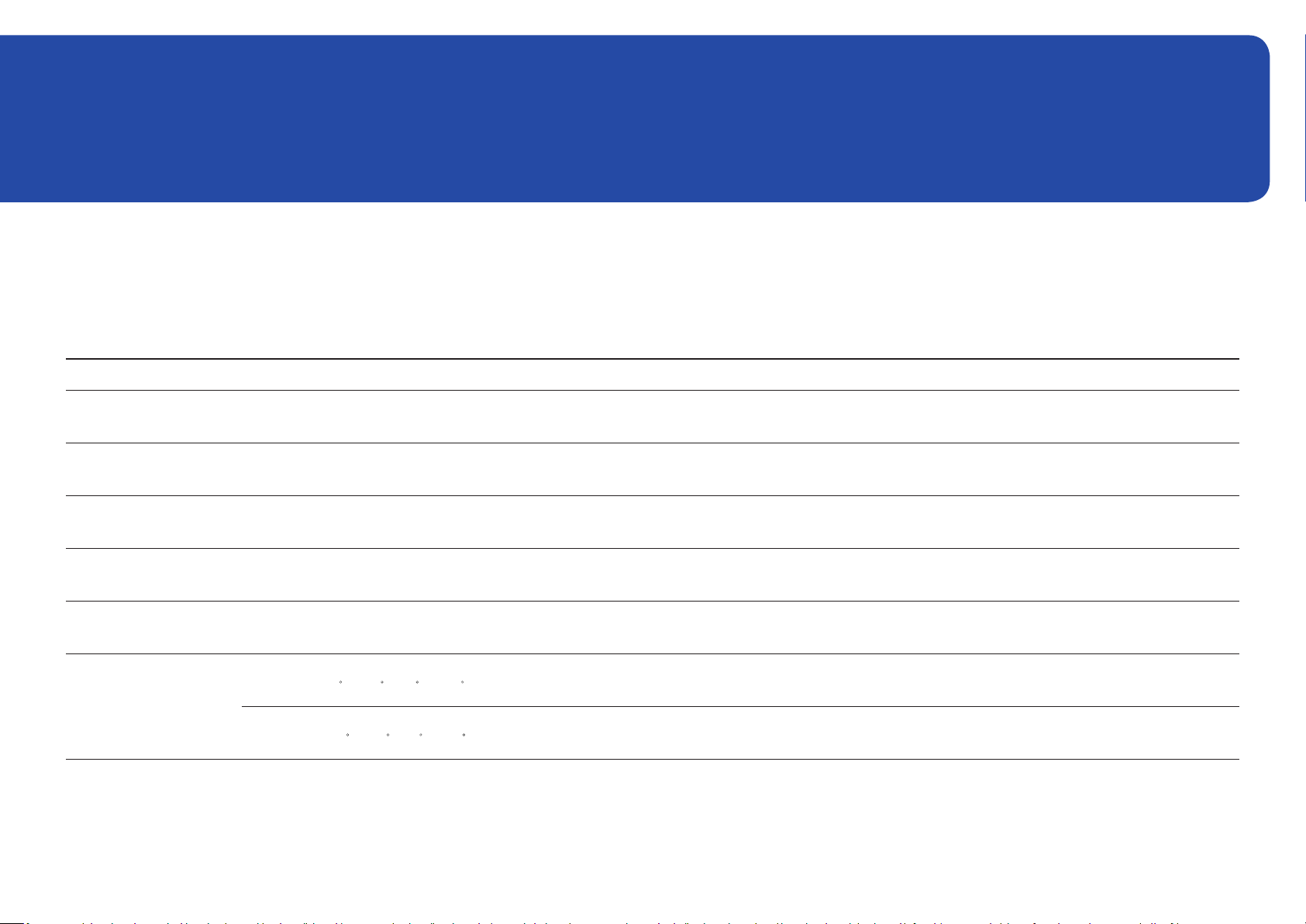
Ogólne
Nazwa modelu C22F390FH* / C22F392FH* C24F390FH* / C24F392FH* /
C24F394FH* / C24F396FH* /
C24F399FH*
Wymiary
Obszar wyświetlania
Plamka matrycy
Maksymalna częstotliwość
taktowania pikseli
Zasilanie
Złącza sygnałowe
Warunki Obsługa urządzenia
Kategoria 22 (21,5 cali / 54,6 cm) Kategoria 24 (23,5 cali / 59,8 cm) Kategoria 27 (27, 0 cali / 68,5 cm) Kategoria 32 (31,5 cali / 8 0,1 cm)
476,64 mm (poziomo) x
268,11 mm (pionowo)
0,24825 mm (poziomo) x
0,24825 mm (pionowo)
148,5 MHz (analogowy, HDMI)
148,5 MHz (HDMI, DisplayPort) -Dotyczy tylko modeli C27F398FW*, C32F391FW*, C32F395FW*, C32F397FW*
AC100-240V~ 50/60Hz
W oparciu o napięcie AC zasilacza. Informacje o napięciu DC produktu zawiera jego etykieta.
D-SUB, HDMI
HDMI, DisplayPort (Dotyczy tylko modeli C27F398FW*, C32F391FW*, C32F395FW*, C32F397FW*)
Temperatura: 10 C – 40 C (50 F – 104 F) / Wilgotność: 10–80%, bez kondensacji
Przechowywanie
Temperatura: -20 C – 45 C (-4 F – 113 F) / Wilgotność: 5–95%, bez kondensacji
521,40 mm (poziomo) x
293,28 mm (pionowo)
0,27156 mm (poziomo) x
0,27156 mm (pionowo)
C27F390FH* / C27F391FH* /
C27F396FH* / C27F397FH* /
C27F398FW*
596,736 mm (poziomo) x
335,664 mm (pionowo)
0,3114 mm (poziomo) x
0,3114 mm (pionowo)
C32F391FW* / C32F395FW* /
C32F397FW*
698,40 mm (poziomo) x
392,85 mm (pionowo)
0,36375 mm (poziomo) x
0,36375 mm (pionowo)
41
Page 42
• Standard Plug & Play
Ten monitor może być zainstalowany i używany z każdym systemem zgodnym z funkcją Plug & Play. Obustronna wymiana danych między monitorem a systemem komputerowym optymalizuje ustawienia
monitora. Instalacja monitora odbywa się automatycznie. Niemniej jednak można dostosować ustawienia instalacji do własnych potrzeb.
• Plamki (piksele) ekranowe
Z uwagi na sposób produkcji urządzenia mniej więcej jeden piksel na milion może być jaśniejszy lub ciemniejszy na panelu LCD. Nie ma to wpływu na wydajność produktu.
• W celu polepszenia jakości producent zastrzega sobie prawo do zmiany powyższych danych technicznych bez wcześniejszego powiadomienia.
• To urządzenie zaliczane jest do kategorii sprzętu cyfrowego klasy B.
• Szczegółowe dane techniczne urządzeń można znaleźć na stronie internetowej firmy Samsung.
• Aby przejść do rejestracji EPREL modelu:
(1) Przejdź na stronę https://eprel.ec.europa.eu
(2) Znajdź identyfikator modelu na etykiecie efektywności energetycznej produktu i wpisz go w polu wyszukiwania
(3) Wyświetlone są informacje dotyczące efektywności energetycznej modelu
* Możesz bezpośrednio przejść do danych produktu za pomocą strony https://eprel.ec.europa.eu/qr/##### (nr rejestracji)
Numer rejestracji można znaleźć na tabliczce znamionowej produktu.
42
Page 43
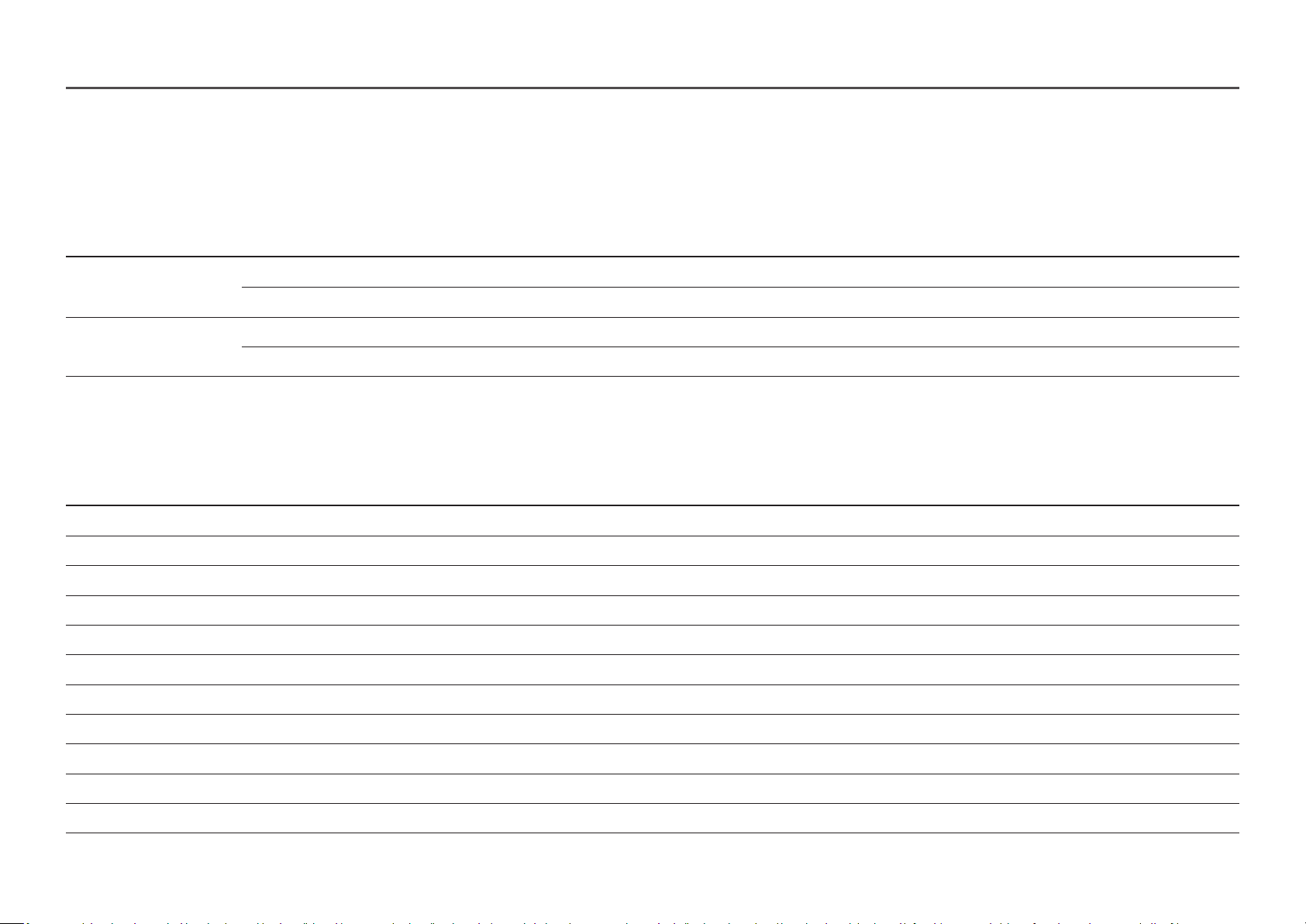
Tabela standardowych trybów sygnału
Nazwa modelu C22F390FH* / C22F392FH* / C24F390FH* / C24F392FH* /
C24F394FH* / C24F396FH* / C24F399FH* / C27F390FH* /
C27F391FH* / C27F396FH* / C27F397FH* / C27F398FW*
Synchronizacja Częstotliwość pozioma
Częstotliwość odświeżania pionowego
Rozdzielczość Rozdzielczość optymalna
Rozdzielczość maksymalna
Jeśli komputer wysyła sygnał należący do poniższych standardowych trybów sygnału, rozdzielczość ekranu zostanie dopasowana automatycznie. Jeśli sygnał przesyłany z komputera nie należy do żadnego trybu
standardowego, ekran może nie wyświetlać żadnego obrazu mimo włączonej diody zasilania LED. W takim przypadku należy zmienić ustawienia zgodnie z poniższą tabelą oraz instrukcją obsługi karty graficznej.
C22F390FH* / C22F392FH* / C24F390FH* / C24F392FH* / C24F394FH* / C24F396FH* / C24F399FH* / C27F390FH* / C27F391FH* / C27F396FH* / C27F397FH* / C27F398FW*
Rozdzielczość Częstotliwość pozioma (kHz) Częstotliwość pionowa (Hz) Częstotliwość taktowania (MHz) Polaryzacja synchronizacji
IBM, 720 x 400
MAC, 640 x 480
VESA, 640 x 480
VESA, 800 x 600
VESA, 800 x 600
31,469 70,087 28,322 -/+
35,000 66,667 30,240 -/-
31,469 59,940 25,175 -/-
35,156 56,250 36,000 +/+
37,879 60,317 40,000 +/+
30 – 81 kHz 30 – 81 kHz
56 – 72 Hz 56 – 61 Hz
1920 x 1080 przy 60 Hz 1920 x 1080 przy 60 Hz
1920 x 1080 przy 60 Hz 1920 x 1080 przy 60 Hz
C32F391FW* / C32F395FW* / C32F397FW*
(pozioma/pionowa)
VESA, 800 x 600
VESA, 1024 x 768
VESA, 1024 x 768
VESA, 1280 x 720
VESA, 1280 x 800
VESA, 1280 x 1024
48,077 72,188 50,000 +/+
48,363 60,004 65,000 -/-
56,476 70,069 75,000 -/-
45,000 60,000 74,250 +/+
49,702 59,810 83,500 -/+
63,981 60,020 108,000 +/+
43
Page 44
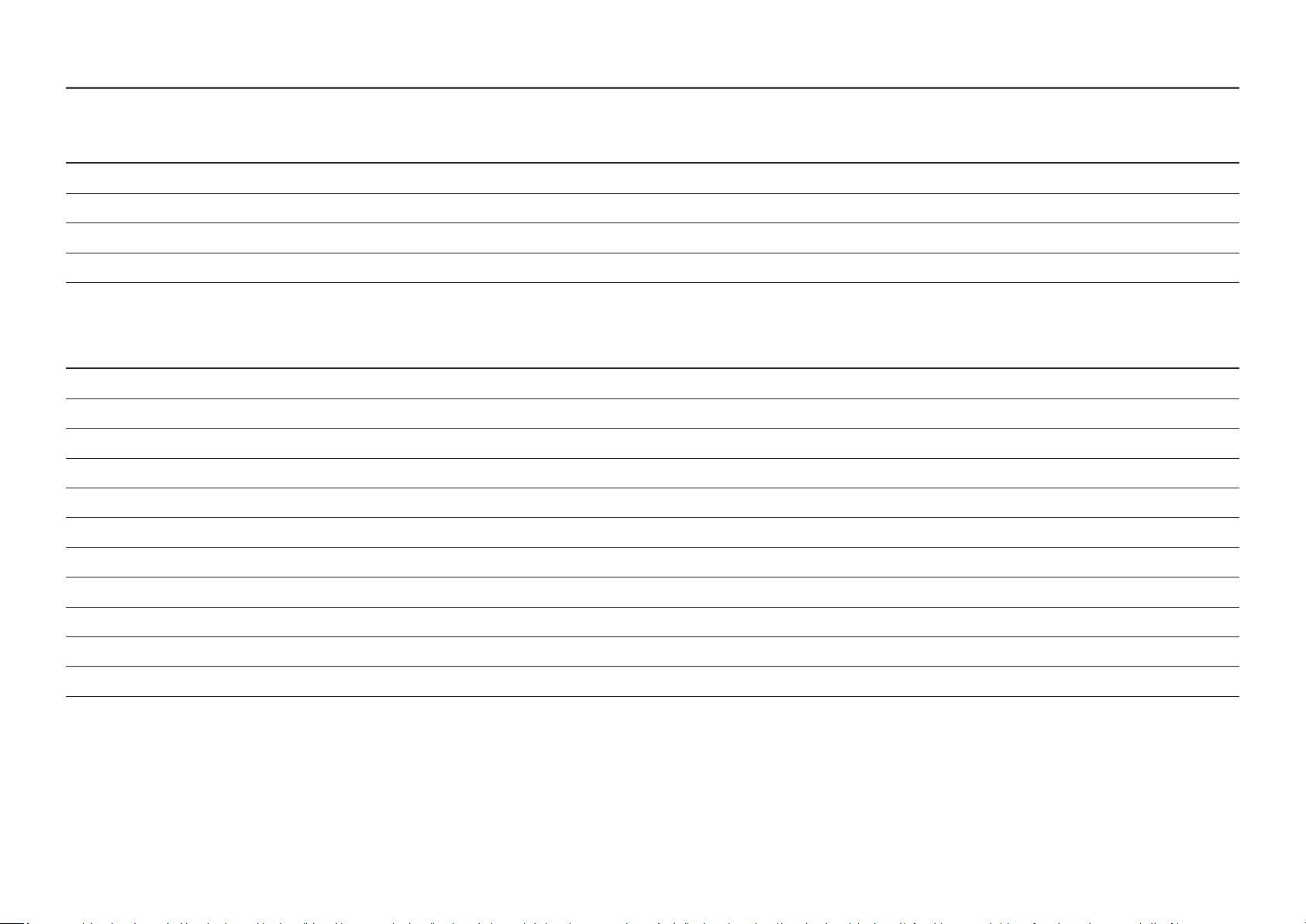
Rozdzielczość Częstotliwość pozioma (kHz) Częstotliwość pionowa (Hz) Częstotliwość taktowania (MHz) Polaryzacja synchronizacji
(pozioma/pionowa)
VESA, 1440 x 900
VESA, 1600 x 900 RB
VESA, 1680 x 1050
VESA, 1920 x 1080
55,935 59,887 106,500 -/+
60,000 60,000 108,000 +/+
65,290 59,954 146,250 -/+
67,500 60,000 148,500 +/+
C32F391FW* / C32F395FW* / C32F397FW*
Rozdzielczość Częstotliwość pozioma (kHz) Częstotliwość pionowa (Hz) Częstotliwość taktowania (MHz) Polaryzacja synchronizacji
(pozioma/pionowa)
VESA, 640 x 480
VESA, 800 x 600
VESA, 800 x 600
VESA, 1024 x 768
VESA, 1280 x 720
VESA, 1280 x 800
VESA, 1280 x 1024
VESA, 1440 x 900
VESA, 1600 x 900 RB
31,469 59,940 25,175 -/-
35,156 56,250 36,000 +/+
37,879 60,317 40,000 +/+
48,363 60,004 65,000 -/-
45,000 60,000 74,250 +/+
49,702 59,810 83,500 -/+
63,981 60,020 108,000 +/+
55,935 59,887 106,500 -/+
60,000 60,000 108,000 +/+
VESA, 1680 x 1050
VESA, 1920 x 1080p
―
Częstotliwość pozioma
Czas potrzebny do zeskanowania pojedynczej linii od lewej do prawej strony ekranu to tak zwany cykl poziomy. Odwrotność liczby cyklów poziomych stanowi wartość częstotliwości poziomej. Częstotliwość poziomą mierzy
się w kHz.
―
Częstotliwość odświeżania pionowego
Powtarzanie tego samego obrazu kilkadziesiąt razy na sekundę umożliwia wyświetlenie obrazu naturalnego. Częstotliwość powtarzania nazywa się „częstotliwością pionową” lub „częstotliwością odświeżania” i wyraża się w
hercach (Hz).
―
W urządzeniu można ustawić tylko jedną rozdzielczość dla każdego rozmiaru ekranu, aby uzyskać optymalną jakość obrazu z uwagi na rodzaj ekranu. W związku z tym ustawienie rozdzielczości innej niż wskazana może
wpłynąć negatywnie na jakość obrazu. Aby tego uniknąć, zaleca się wybranie optymalnej rozdzielczości określonej dla produktu.
―
Sprawdź częstotliwość podczas wymiany monitora CDT (podłączonego do komputera) na monitor LCD. Jeżeli monitor LCD nie obsługuje częstotliwości 85 Hz, zmień częstotliwość pionową na 60 Hz w monitorze CDT przed
wymianą.
65,290 59,954 146,250 -/+
67,500 60,000 148,500 +/+
44
Page 45
Rozdział 10
Dodatek
Odpowiedzialność za odpłatne usługi (koszty ponoszone przez klienta)
―
W przypadku zgłoszenia naprawy serwisowej niezgodnej z postanowieniami gwarancji klient może zostać
obciążony kosztami związanymi z wizytą serwisanta w poniższych okolicznościach.
Okoliczności inne niż defekt produktu
Czyszczenie produktu, regulacja, pouczenia, ponowna instalacja itd.
• Udzielenie przez serwisanta instruktażu obsługi produktu albo regulacja ustawień bez konieczności
demontażu produktu.
• Defekty powstałe w wyniku oddziaływania czynników zewnętrznych (tj. połączenie z Internetem,
antena, sygnał przewodowy itp.).
• Ponowna instalacja produktu lub podłączenie dodatkowych urządzeń po pierwszej instalacji
zakupionego produktu.
• Ponowna instalacja produktu związana z przeniesieniem go w inne miejsce albo do innego lokalu.
• Zgłoszenie klienta dotyczące instruktażu obsługi urządzenia innej firmy.
• Zgłoszenie klienta dotyczące instruktażu obsługi sieci albo programu innej firmy.
• Zgłoszenie klienta dotyczące instalacji oprogramowania oraz konfiguracji produktu.
• Wyczyszczenie wnętrza produktu przez serwisanta lub usunięcie z niego pyłu bądź zbędnych
przedmiotów.
• Zgłoszenie klienta dotyczące dodatkowej instalacji w przypadku zakupu urządzenia w systemie
zakupów domowych albo przez Internet.
Uszkodzenie produktu powstałe z winy klienta
Uszkodzenie produktu powstałe w wyniku niewłaściwego postępowania z nim lub nieprawidłowej
naprawy.
Uszkodzenie produktu w wyniku:
• Uderzenia lub upadku;
• Korzystania z niezalecanych przez firmę Samsung źródeł zasilania albo produktów sprzedawanych
oddzielnie;
• Napraw przeprowadzanych przez osobę niebędącą serwisantem zatrudnionym przez zewnętrzną
firmę serwisową lub kontrahenta współpracującego z firmą Samsung Electronics Co., Ltd.;
• Przebudowy lub naprawy wykonywanej przez klienta;
• Eksploatacji produktu pod niewłaściwym napięciem albo podłączenia go do niezalecanych
gniazdek elektrycznych;
• Niestosowania się do zaleceń wymienionych pod hasłem „Uwaga” w Instrukcji obsługi.
Pozostałe okoliczności
• Uszkodzenie produktu w następstwie klęski żywiołowej. (uderzenia pioruna, pożaru, trzęsienia
ziemi, powodzi itd.)
• Zużycia lub wyczerpania materiałów eksploatacyjnych. (np. akumulatora, tonera, lamp
jarzeniowych, głowicy, elementów drgających, kontrolek, filtrów, taśm itd.)
―
W przypadku zgłoszenia przez klienta konieczności naprawy prawidłowo działającego produktu może
zostać naliczona opłata za usługi serwisowe. Prosimy zapoznać się z treścią Instrukcji użytkownika.
45
Page 46
WEEE
Prawidłowe usuwanie produktu (zużyty sprzęt elektryczny i elektroniczny)
(Dotyczy krajów, w których stosuje się systemy segregacji odpadów)
To oznaczenie umieszczone na produkcie, akcesoriach lub dokumentacji oznacza, że po
zakończeniu eksploatacji nie należy tego produktu ani jego akcesoriów (np. ładowarki,
zestawu słuchawkowego, przewodu USB) wyrzucać wraz ze zwykłymi odpadami
gospodarstwa domowego. Aby uniknąć szkodliwego wpływu na środowisko naturalne
i zdrowie ludzi wskutek niekontrolowanego usuwania odpadów, prosimy o oddzielenie
tych przedmiotów od odpadów innego typu oraz o odpowiedzialny recykling i
praktykowanie ponownego wykorzystania materiałów.
W celu uzyskania informacji na temat miejsca i sposobu bezpiecznego dla środowiska
recyklingu tych przedmiotów, użytkownicy w gospodarstwach domowych powinni
skontaktować się z punktem sprzedaży detalicznej, w którym dokonali zakupu
produktu, lub z organem władz lokalnych.
Użytkownicy w firmach powinni skontaktować się ze swoim dostawcą i sprawdzić
warunki umowy zakupu. Produktu ani jego akcesoriów nie należy usuwać razem z
innymi odpadami komercyjnymi.
46
 Loading...