

Page 1

SAMTRON 78E/78DF/78BDF/98PDF
Page 2

Galvenā lapa Ekrāna displejs
Drošības instrukcijas Problēmu novēršana
Nosacījumi Pārbaude
Strāvas padeve Jautājumi & atbildes
Uzstādīšana Pašpārbaudes iespējas tests
Tīrīšana
Cits
Ievads Specifikācijas
Izsaiņošana Vispārējā specifikācija
Priekšpuse Iepriekš iestatītie laika režīmi
Mugurpuse Funkcija "PowerSaver" (Enerģijas
Apakša
Uzstādīšana Informācija
Monitora pievienošana Apkalpošana
Monitora draivera uzinstalēšana Termini
Automātiski Regulējoši nosacījumi
Manuāli
Pamatnes uzstādīšana
taupītājs)
Autortiesības
Page 3

Nosacījumi
Strāvas padeve
Uzstādīšana
Tīrīšana
Cits
Ar šo simbolu apzīmēto norāžu neievērošana var radīt kaitējumu veselībai vai aparatūras
bojājumus.
Aizliegts Vienmēr svarīgi izlasīt un izprast
Neizjaukt Atvienot kontaktdakšu no kontaktligzdas
Nepieskarties Sazemējums, lai izvairītos no elektrošoka
Page 4
Nosacījumi
Strāvas padeve
Uzstādīšana
Tīrīšana
Cits
Ja dators netiek lietots ilgāku laiku, pārslēdziet to DPMS (displeja barošanas
pārvaldības) sistēmas režīmā. Ja tiek lietots ekrānsaudzētājs, pārslēdziet to
aktīvā ekrāna režīmā.
Ja jūsu monitora izmēri ir mazi, vai arī ja viens un tas pats attēls tiek
z
rādīts ilgu laika periodu, ir iespējama pēcattēla atveidošanās, kas rodas
fluorescentās vielas, kas atrodas krāsu monitora displeja (CDT) iekšienē,
bojājuma dēļ.
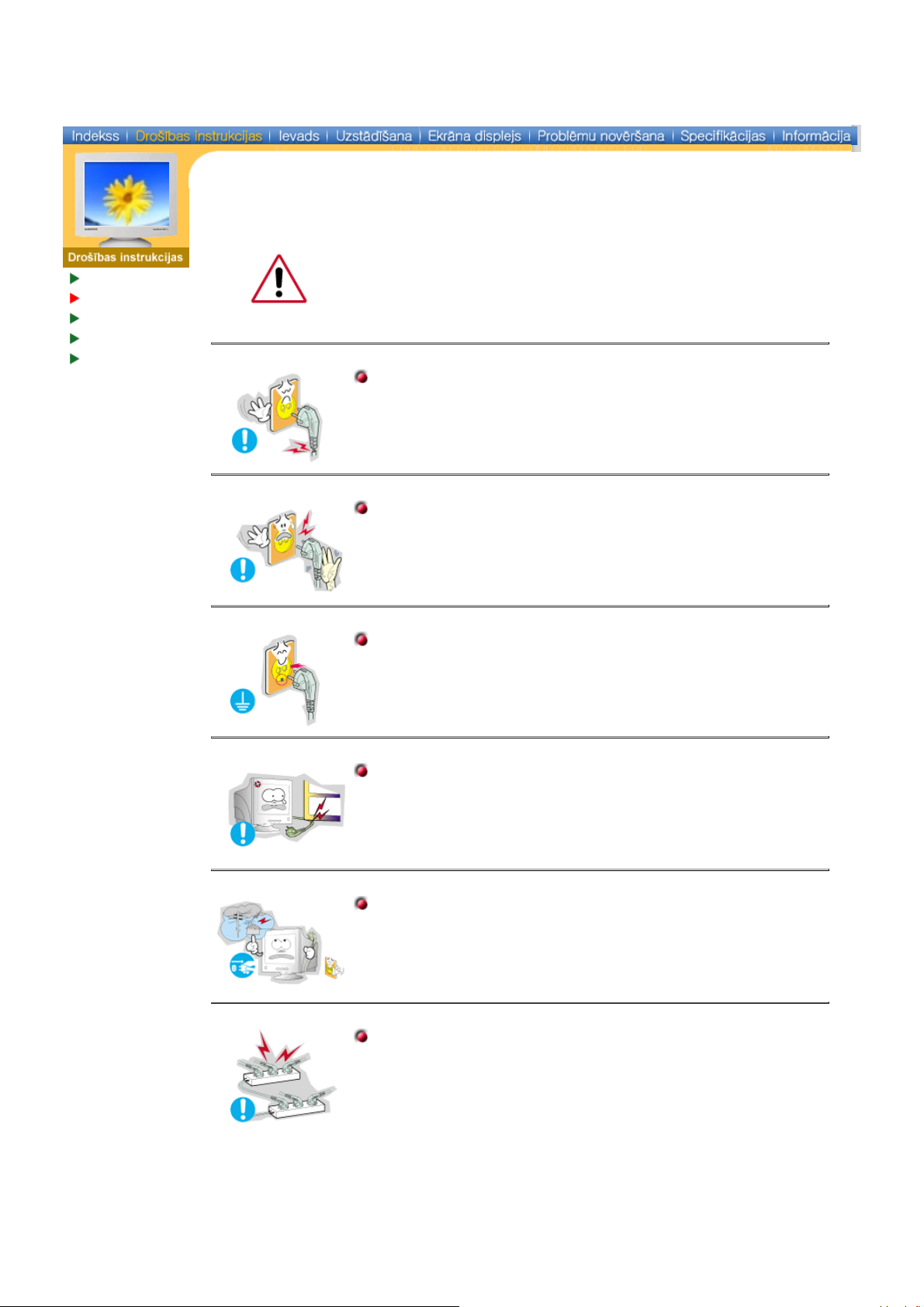
Nelietojiet bojātu vai vaļīgu kontaktdakšu.
Tas var izraisīt elektrošoku vai aizdegšanos.
z
Neraujiet kontaktdakšu no kontakligzdas aiz vada, kā arī
neaiztieciet to ar slapjām rokām.
Tas var izraisīt elektrošoku vai aizdegšanos.
z
Izmantojiet tikai pareizi iezemētu kontaktdakšu un ligzdu.
Nepareizs iezemējums var izraisīt elektrošoku vai aparatūras
z
bojājumus.
Pārmērīgi nesamezglojiet elektrības vadu, kā arī nenovietojiet uz
tiem smagus priekšmetus, kas var izraisīt bojājumus.
Šī noteikuma neievērošana var izraisīt elektrošoku vai
z
aizdegšanos.
Vētras vai negaisa laikā, kā arī, ja monitors netiek lietots ilgāku
laiku, izņemiet kontaktdakšu no kontaktligzdas.
Šī noteikuma neievērošana var izraisīt elektrošoku vai
z
aizdegšanos.
Kontaktligzdā neievietojiet pārāk daudz pagarinātājus vai
kontaktdakšas.
Tas var izraisīt aizdegšanos.
z
Page 5

Nosacījumi
Strāvas padeve
Uzstādīšana
Tīrīšana
Cits
Neaizklājiet monitora ventilācijas atveres.
Nepietiekama ventilācija var izraisīt bojājumus vai aizdegšanos.
z
Novietojiet monitoru vietā, kur ir mazs mitruma un putekļu
daudzums.
Pretējā gadījumā monitora iekšienē var rasties īssavienojums vai
z
aizdegšanās.
Nenometiet monitoru pārvietošanas laikā.
Tas var sabojāt produktu vai nodarīt miesas bojājumus.
z
Novietojiet monitoru uz plakanas un stabilas virsmas.
Krītot monitors var radīt ievainojumus.
z
Novietojiet monitoru uzmanīgi.
Tas var tikt sabojāts.
z
Nenovietojiet monitoru ar priekšpusi uz leju.
Var tikt sabojāts krāsu monitora displejs (CDT).
z
Neizmantojiet monitoru bez monitora statņa.
Tas var tikt bojāts vai izraisīt aizdegšanos nepietiekamas
z
ventilācijas dēļ.
Ja monitoru nepieciešams izmantot bez attiecīgā statņa, speriet
z
nepieciešamos soļus, lai nodrošinātu pietiekošu ventilāciju.
Page 6

Nosacījumi
Strāvas padeve
Uzstādīšana
Tīrīšana
Cits
Tīrot monitora korpusu vai krāsu monitora displeju (CDT), noslaukiet to ar
nedaudz samitrinātu, mīkstu audumu. Netīriet "Flat" monitoru ar ūdeni.
Lietojiet ar ūdeni atšķaidītu tīrītāju.
(Daži tīrītāji satur lielu daudzumu uz alkohola bāzes veidotu šķīdinātāju, kas
var sabojāt (mainīt krāsu) vai salauzt monitora apvalku. Var tikt ietekmēta
arī krāsu monitora displeja (CDT) pretapžilbināšanas un antistatikas
virsma.)
Pirms lietošanas atšķaidiet tīrītāju ar ūdeni (1:10 proporcijā).
Nesmidziniet tīrītāju tieši uz monitora.
Ieteicamo tīrītāju uzklājiet ar mīksta auduma palīdzību.
Tā jūs izvairīsieties no krāsu monitora displeja (CDT) apvalka
z
sabojāšanas, kā arī no monitora korpusa deformēšanas,
salaušanas vai krāsas zaudēšanas.
Ieteicamo tīrītāju jūs varat iegādāties jebkurā kompānijas
z
"Samsung" klientu apkalpošanas centrā.
Ja savienotājs starp kontaktdakšu un ligzdu ir netīrs vai putekļains,
rūpīgi to notīriet ar sausas drānas palīdzību.
Netīrs savienotājs var izraisīt elektrošoku vai aizdegšanos.
z
Nenovietojiet uz monitora ūdens glāzes, ķīmiskas vielas vai sīkus
metāla priekšmetus.
Tas var izraisīt bojājumus, elektrošoku vai aizdegšanos.
z
Ja monitorā iekļūst ārējas vielas, atvienojiet strāvas padevi un tad
z
sazinieties ar apkalpošanas centru.
Page 7

Nosacījumi
Strāvas padeve
Uzstādīšana
Tīrīšana
Cits
Nenoņemiet apvalku (vai aizmugurējo vāku). Lietotāja apkalpošanai
izmantojamas detaļas iekšpusē neatrodas.
Tas var izraisīt elektrošoku vai aizdegšanos.
z
Nododiet apkalpi kvalificēta apkalpojošā personāla ziņā.
z
Ja monitors nedarbojas normāli, it sevišķi, ja no tā nāk neparastas
skaņas vai smaka, nekavējoties atvienojiet to no elektrotīkla
unsazinieties ar autorizētu dīleri vai apkalpošanas centru.
Tas var izraisīt elektrošoku vai aizdegšanos.
z
Nenovietojiet uz monitora nekādus smagus priekšmetus.
Tas var izraisīt elektrošoku vai aizdegšanos.
z
Pēc katras pie monitora pavadītās stundas jums vajadzētu 5
minūtes atpūtināt savas acis.
Tas samazinās acu nogurumu.
z
Monitora tuvumā nelietojiet un neglabājiet viegli uzliesmojošas
vielas.
Tas var izraisīt eksploziju vai aizdegšanos.
z
Nemēģiniet pārvietot monitoru, velkot to aiz elektrības vada vai
signāla kabeļa.
Tas var izraisīt bojājumus, elektrošoku vai aizdegšanos kabeļa
z
bojājuma dēļ.
Nepārvietojiet monitoru pa labi vai kreisi, raujot vienīgi aiz
elektrības vada vai signāla kabeļa.
Tas var izraisīt bojājumus, elektrošoku vai aizdegšanos kabeļa
z
bojājuma dēļ.
Nekad monitora atverēs neievietojiet neko metālisku.
Tas var izraisīt elektrošoku, aizdegšanos vai nodarīt miesas
z
bojājumus.
Page 8

Turiet monitoru tālāk no jebkādām magnētiskām vielām.
Tas var izraisīt attēla krāsas zaudēšanu vai deformāciju.
z
Page 9

Izsaiņošana
Draivera instal
ā
cijas CD disks.
vas padeves vads (opcija)
Priekšpuse
Mugurpuse
Apakša
Monitors un statnis
Strāvas padeves vads
Statnis
Uzstādīšanas pamācība
(Dažu modeļu komplektācijā ietilpst statnis. )
Pārliecinieties, vai kopā ar monitoru ir iekļautas
šādas lietas. Ja kāds no priekšmetiem trūkst,
sazinieties ar savu pārdevēju.
Multimediju modelis
Multimediju statnis ar skaļruņiem
Garantijas talons
(Nav pieejams visās vietās)
Lietotāja rokasgrāmata un
Skaņas kabeļi (2 katrs)
Līdzstrā
Lietotāja rokasgrāmata
Page 10

Izsaiņošana
Priekšpuse
Mugurpuse
Apakša
1. Poga "Menu"
(Izvēlne)
2. Uzstādīšanas pogas
3. Enter (ievades) poga
4. Strāvas padeves
poga
5. Strāvas padeves
indikators
Piezīme:
Sk. Funkciju "PowerSaver" (Enerģijas taupītājs), kas aprakstīts rokasgrāmatā, lai iegūtu
plašāku informāciju par enerģijas taupīšanas funkcijām. Enerģijas taupīšanas nolūkos
IZSLĒDZIET monitoru, kad tas nav nepieciešams, vai arī, kad ilgāku laiku tam nepievēršat
uzmanību.
Lieto, lai ieietu vai izietu no izvēlnes ekrāna.
Šīs pogas dod iespēju izcelt and uzstādīt vienumus izvēlnē.
Lieto, lai atlasītu OSD izvēlni.
Šo pogu izmanto monitora ieslēgšanai un izslēgšanai.
Normālas darbības laikā šī gaisma deg zaļā krāsā, bet jūsu regulējumu
saglabāšanas laikā tā mirgo.
Page 11

Izsaiņošana
Priekšpuse
Mugurpuse
Apakša
1. Strāvas padeves
ports
2. Signāla kabelis
(Monitora mugurpuses konfigurācija var mainīties atkarībā no produkta.)
Pievienojiet monitora strāvas padeves vadu portam monitora mugurpusē.
Pievienojiet signāla kabeli datora video portam, video platei, videokartei
vai grafikas kartei.
Piezīme:
Sk. Monitora pievienošana, lai iegūtu plašāku informāciju attiecībā uz kabeļu
savienojumiem.
Page 12
Izsaiņošana
Priekšpuse
Mugurpuse
Apakša
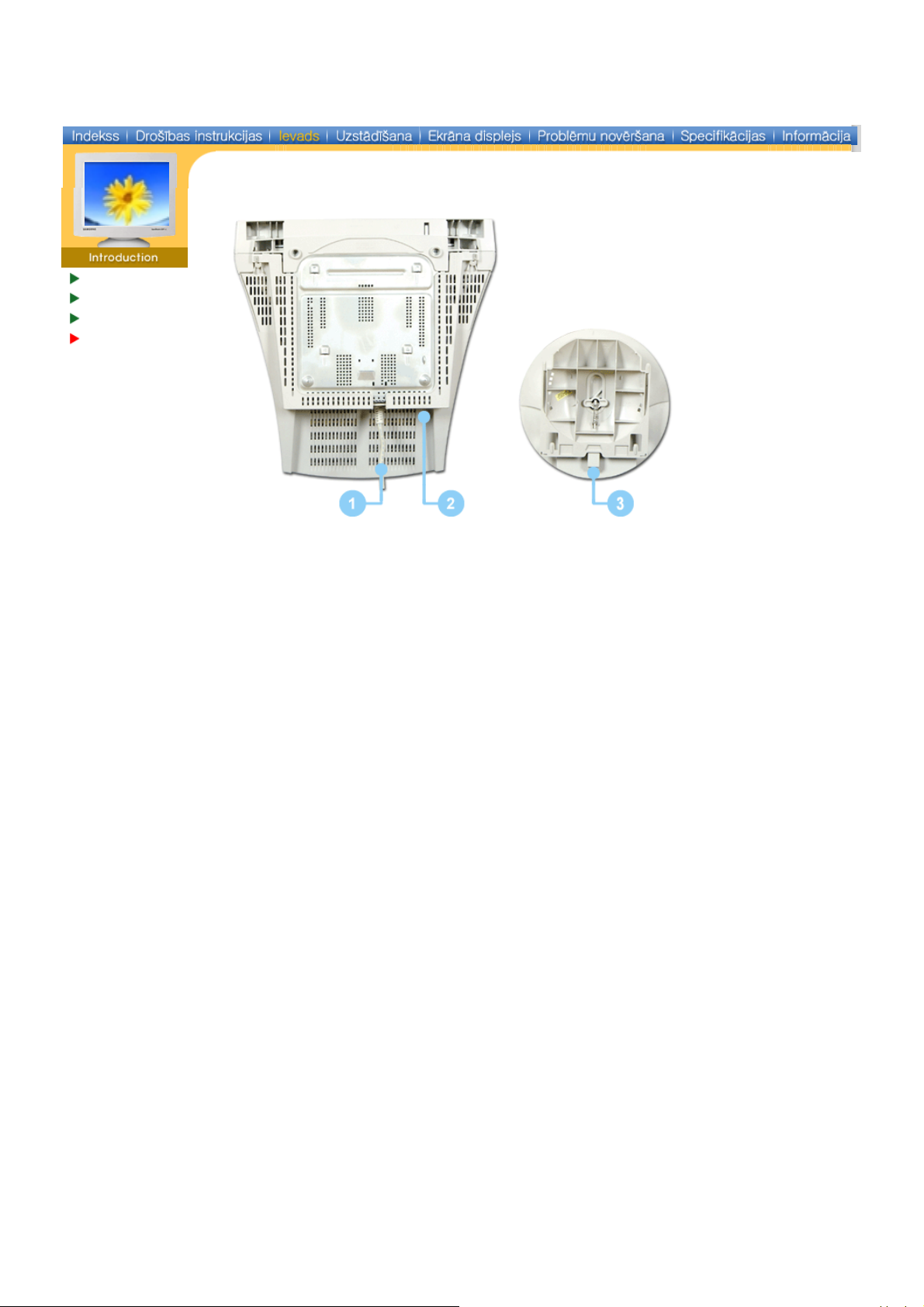
1. Signāla kabelis
2. Strāvas padeves
ports
3. Slīpuma/grozāmā
pamatne
Pievienojiet signāla kabeli datora video portam, video platei, videokartei
vai grafikas kartei.
Pievienojiet monitora strāvas padeves vadu portam monitora mugurpusē.
Jūs varat atdalīt pamatni no monitora.
Page 13

Monitora
pievienošana
Monitora draivera
uzinstalēšana
Pamatnes
uzstādīšana
1. Pievienojiet monitora strāvas padeves vadu portam monitora mugurpusē.
Ievietojiet monitora strāvas padeves vadu tuvākajā elektrības kontaktligzdā.
2. Pievienojiet signāla kabeli datora video portam, video platei, videokartei vai grafikas kartei.
3. Ja jūs lietojat Macintosh tipa datoru, pievienojiet kabeli Macintosh adapterim, un ievietojiet
tapas adapterī (adapteris nav iekļauts komplektācijā). PC tipa datoram adapteris nav
nepieciešams.
4. Ieslēdziet datoru un monitoru. Ja monitors rāda attēlu, tad uzstādīšana ir veiksmīgi pabeigta.
Page 14
Monitora
pievienošana
Monitora
draivera
uzinstalēšana
Pamatnes
uzstādīšana
Kad datora operētājsistēma pieprasa monitora draiveri, ievietojiet diskdzinī disku,
kas iekļauts monitora komplektācijā. Draivera uzinstalēšana nedaudz atšķiras
atkarībā no operētājsistēmas veida. Sekojiet attiecīgiem norādījumiem, vadoties pēc
tā, kādu operētājsistēmu izmantojat.
Sagatavojiet tukšu disku un lejupielādējiet draivera programmatūru no interneta šeit
uzrādītajā Web vietā.
Interneta web vieta : http://www.samtron.com/
z
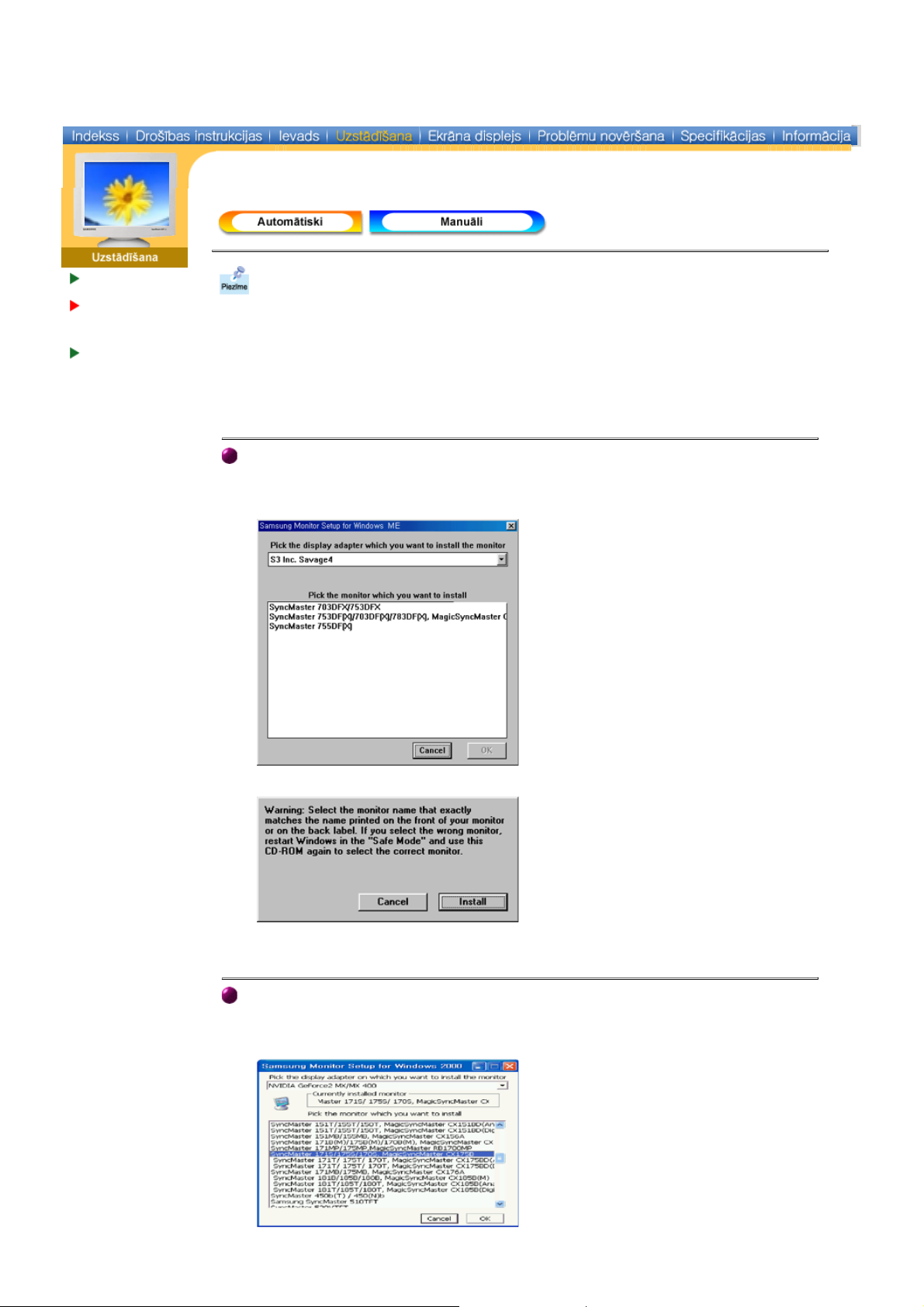
Windows ME
1. Ievietojiet kompaktdisku diskdzinī.
2. Noklikšķiniet uz "Windows ME Driver" .
3. Sarakstā izvēlieties sava monitora modeli un tad noklikšķiniet "OK" pogu.
4. Noklikšķiniet uz "Install" pogas logā "Warning" .
5. Monitora draivera instalācija ir pabeigta.
Windows XP/2000
1. Ievietojiet kompaktdisku diskdzinī.
2. Noklikšķiniet uz "Windows XP/2000 Driver" ("Windows XP/2000 Draiveris") .
3. Sarakstā izvēlieties sava monitora modeli un tad noklikšķiniet "OK" ("Labi") pogu.
Page 15
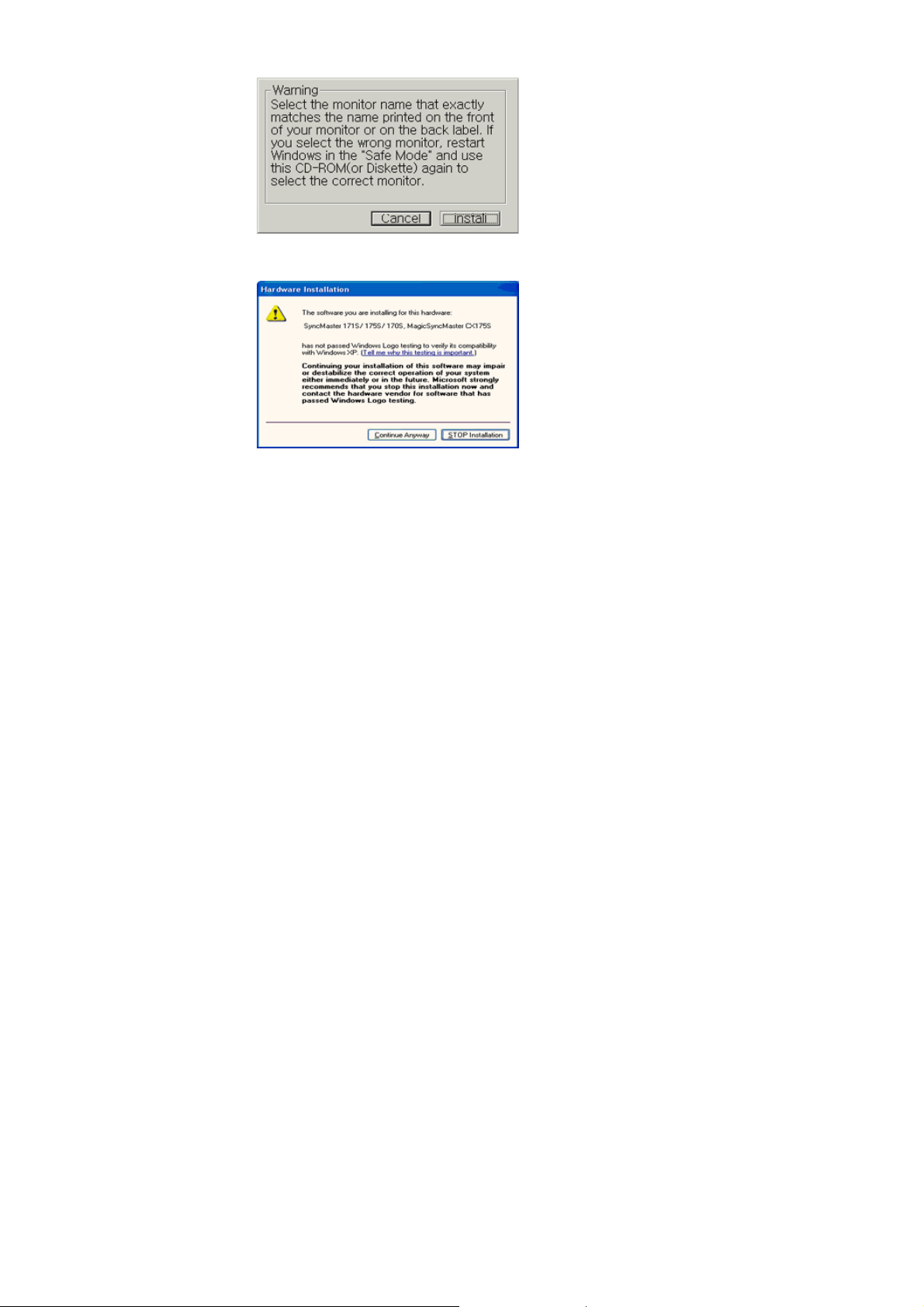
4. Noklikšķiniet uz "Install (Instalēt) " pogas logā "Warning (Brīdinājums)" .
5. Ja jūs redzat "Message" ("Ziņojums") logu, tad noklikšķiniet uz "Continue
Anyway" ("Turpināt tālāk") pogas. Tad noklikšķiniet uz pogas "OK" ("Labi") .
Šis monitora draiveris ir pielietots Microsoft Windows sistēmai, un šī instalācija nebojā
jūsu sistēmas pareizu darbību. Windows logo sertificēts draiveris nākotnē tiks ievietots
Samtron mājas lapā, lai jums būtu iespēja to lejupielādēt.
http://www.samtron.com/.
6. Monitora draivera instalācija ir pabeigta.
Page 16
Monitora
pievienošana
Monitora
draivera
uzinstalēšana
Pamatnes
uzstādīšana
Windows XP
Windows 2000
|
Windows Me
|
Windows NT
|
|
Linux
Kad datora operētājsistēma pieprasa monitora draiveri, ievietojiet diskdzinī disku,
kas iekļauts monitora komplektācijā. Draivera uzinstalēšana nedaudz atšķiras
atkarībā no operētājsistēmas veida. Sekojiet attiecīgiem norādījumiem, vadoties pēc
tā, kādu operētājsistēmu izmantojat.
Sagatavojiet tukšu disku un lejupielādējiet draivera programmatūru no interneta šeit
uzrādītajā Web vietā.
Interneta web vieta : http://www.samtron.com/
z
Microsoft® Windows® XP Operētājsistēma
1. Ievietojiet kompaktdisku diskdzinī.
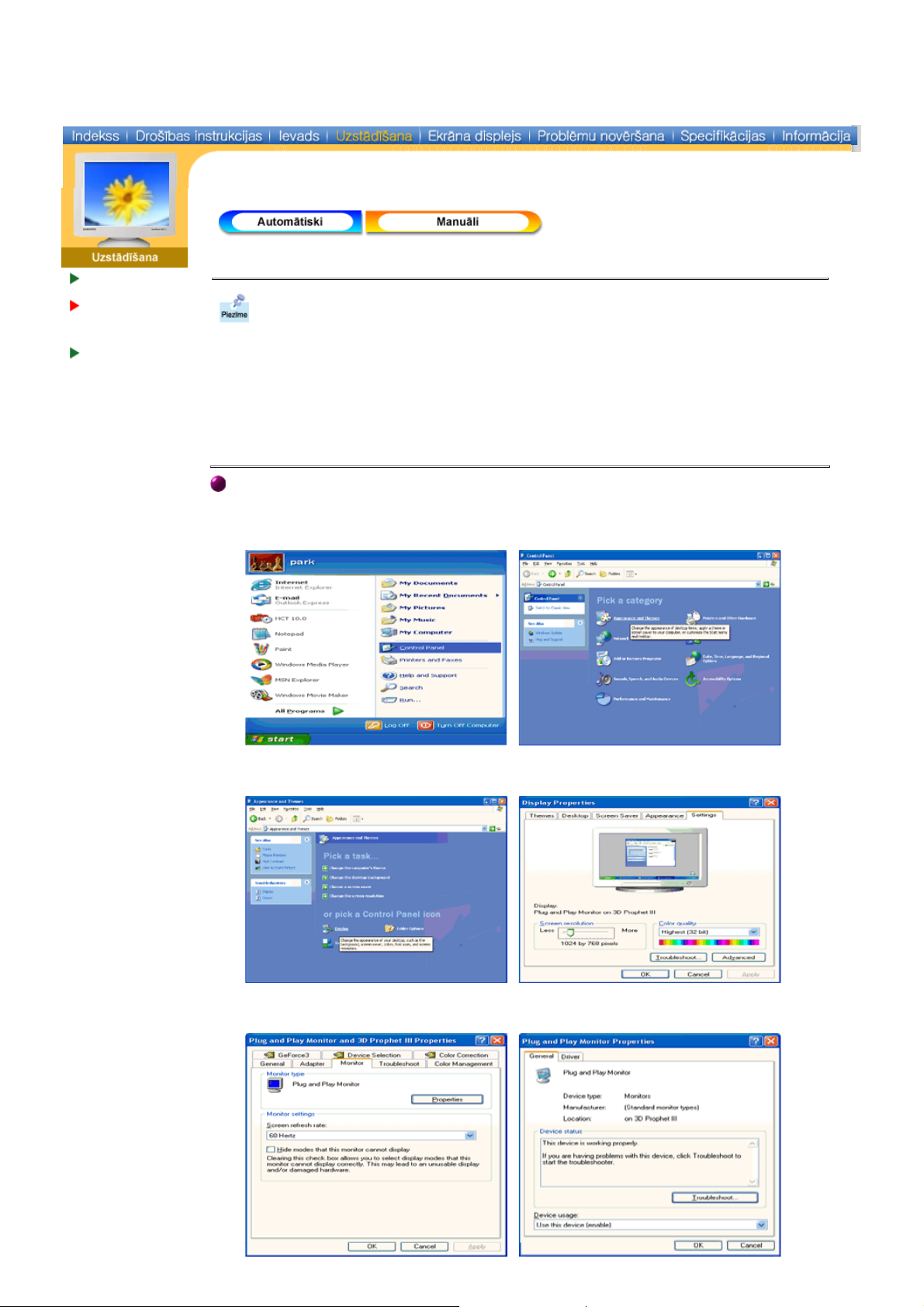
2. Noklikšķiniet uz "Start (Sākt)" —> "Control Panel (Vadības panelis)," un tad noklikšķiniet uz
"Appearance and Themes (Izskats un tēmas)" Ikonas.
3. Noklikšķiniet uz "Display (Displejs)" ikonas un izvēlieties zīmni "Settings (Iestatījumi)", un
tad noklikšķiniet "Advanced.. (Papildus...)".
4. Noklikšķiniet "Properties (Rekvizīti)" zīmnē "Monitor (Monitors)" un izvēlieties "Driver
(Draiveris)" zīmni.
Page 17
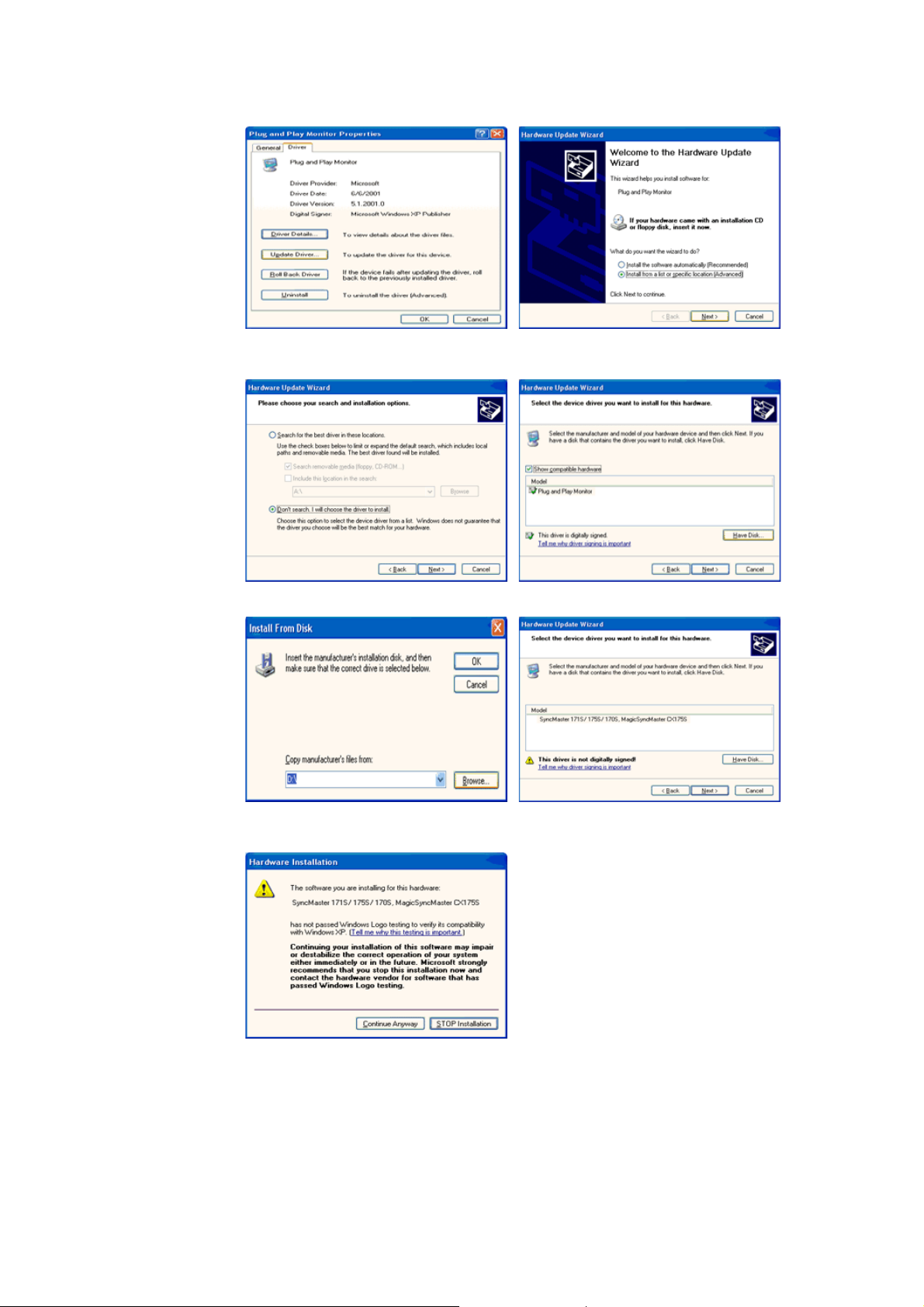
5. Noklikšķiniet "Update Driver.. (Atjaunināt draiveri)" un izvēlieties "Install from a list or..
(Instalēt no saraksta vai..)", un tad noklikšķiniet uz pogas "Next (Tālāk)".
6. Atlasiet "Don't search ,I will.. (Nemeklēt, es...)", tad noklikšķiniet "Next (Tālāk)", un tad
noklikšķiniet uz "Have disk (Meklēt diskā)".
7. Noklikšķiniet uz pogas "Browse (Pārlūkot)", tad izvēlieties A:(D:\Driver) un modeļu sarakstā
atlasiet sava monitora modeli un tad noklikšķiniet uz pogas "Next (Tālāk)" .
8. Ja jūs redzat "Message" ("Ziņojums") logu, tad noklikšķiniet uz "Continue
Anyway" ("Turpināt tālāk") pogas. Tad noklikšķiniet uz pogas "OK" ("Labi") .
Šis monitora draiveris ir pielietots Microsoft Windows sistēmai, un šī instalācija nebojā jūsu
sistēmas pareizu darbību. Windows logo sertificēts draiveris nākotnē tiks ievietots Samtron
mājas lapā, lai jums būtu iespēja to lejupielādēt.
http://www.samtron.com/.
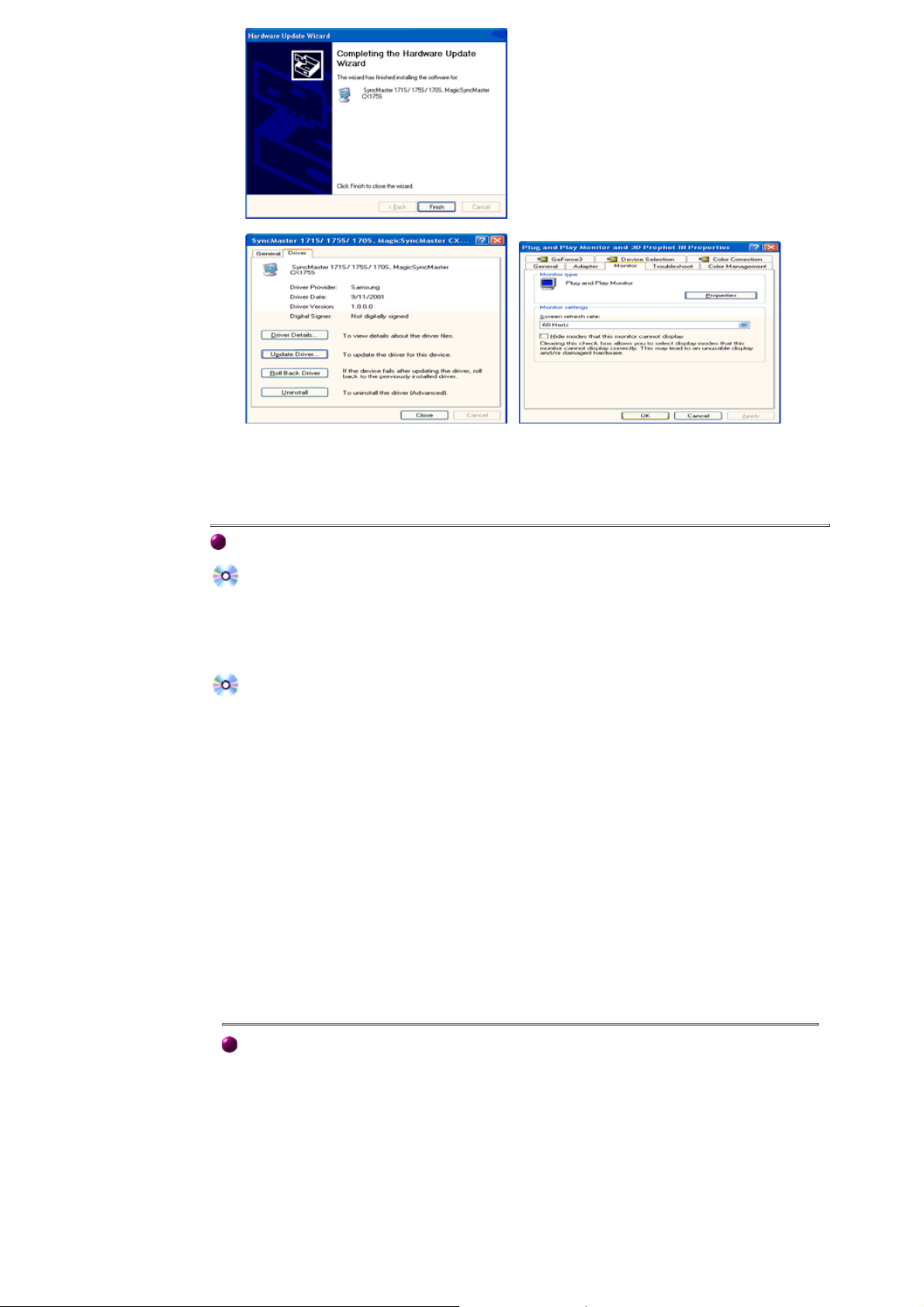
9. Noklikšķiniet uz "Close (Aizvērt)" pogas, un tad noklikšķiniet "OK (Labi)" .
Page 18
j
10. Monitora draivera instalācija ir pabeigta.
Microsoft® Windows® 2000 Operētājsistēma
Ja jūs monitorā redzat redzat uzrakstu "Digital Signature Not Found", dariet šādi.
1. Noklikšķiniet uz "OK" pogas logā "Insert disk".
2. Noklikšķiniet uz "Browse" pogas logā "File Needed" .
3. Izvēlieties A:(D:\Driver), tad noklikšķiniet uz pogas "Open", un tad noklikšķiniet pogu "OK".
Kā instalēt
1. Noklikšķiniet "Start" , "Setting" , "Control Panel".
2. Ar dubultklikšķi noklikšķiniet uz ikonas "Display".
3. Izvēlieties zīmni "Settings", un tad noklikšķiniet "Advanced..".
4. Izvēlieties "Monitor".
Gadījums1: Ja poga "Properties" ir neaktīva, tas nozīmē, ka monitors ir konfigurēts pareizi.
Gadījums2: Ja poga "Properties" ir aktīva, noklikšķiniet uz pogas "Properties" un turpiniet
5. Noklikšķiniet uz "Driver" un tad uz "Update Driver..", un tad noklikšķiniet uz pogas "Next".
6. Izvēlieties "Display a list of the known drivers for this device so that I can choose a
specific driver", tad noklikšķiniet uz "Next", un tad noklikšķiniet "Have disk".
7. Noklikšķiniet uz pogas "Browse", tad izvēlieties A:(D:\Driver).
8. Noklikšķiniet uz "Open" pogas, tad noklikšķiniet "OK" .
9. Izvēlieties sava monitora modeli un noklikšķiniet uz pogas "Next", tad noklikšķiniet uz pogas
"Next" .
10. Noklikšķiniet uz "Finish" pogas, tad noklikšķiniet uz pogas "Close" .
Lūdzu apturiet instalēšanu.
sekot nākamajiem soļiem.
Ja jūs redzat logu "Digital Signature Not Found", noklikšķiniet uz pogas "Yes".
Noklikšķiniet uz "Finish" pogas, tad noklikšķiniet uz pogas "Close" .
Microsoft® Windows® Millennium Operētājsistēma
1. Noklikšķiniet "Start" , "Setting" , "Control Panel".
2. Ar dubultklikšķi noklikšķiniet uz ikonas "Display".
3. Izvēlieties zīmni "Settings", un tad noklikšķiniet uz pogas "Advanced Properties".
4. Izvēlieties zīmni "Monitor".
5. Noklikšķiniet uz "Change" pogas zonā "Monitor Type" .
6. Izvēlieties "Specify the location of the driver".
7. Izvēlieties "Display a list of all the driver in a specific location..", tad noklikšķiniet uz
pogas "Next".
8. Noklikšķiniet uz pogas "Have Disk"
9. Norādiet A:\(D:\driver), un tad noklikšķiniet uz pogas "OK".
10. Izvēlieties "Show all devices", un atlasiet monitoru, kas atbilst tam, kuru
ūs pievienojāt
Page 19
j j
savam datoram, un tad noklikšļiniet uz pogas "OK".
11. Tad nospiediet pogu "Close" un pogu "OK", līdz dialoglodziņš "Display Properties" tiek
aizvērts.
(Ja jūs uz ekrāna ieraugāt brīdinājumus vai paziņojumus, tad izvēlieties savam monitoram
opciju "Appreciate".)
Microsoft® Windows® NT Operētājsistēma
1. Noklikšķiniet uz Start, Settings, Control Panel, un tad ar dubultklikšķi noklikšķiniet uz
ikonas "Display".
2. Logā "Display Registration Information", noklikšķiniet uz zīmnes "Settings", un tad
noklikšķiniet uz All Display Modes.
3. Izvēlieties režīmu, kādu vēlaties lietot (Resolution (izšķirtspēju), Number of colors (krāsu
skaitu) un Vertical frequency (vertikālo frekvenci)), un tad noklikšķiniet uz OK.
4. Noklikšķiniet uz pogas Apply, ja pēc "Test" nospiešanas ekrāns darbojas normāli. Ja
ekrāns nerāda normāli, nomainiet režīmu (zemāku izšķirtspēju, krāsas vai frekvenci).
Piezīme: Ja zīmnē All Display Modes, nav "Mode" izvēlne, tad izšķirtspēju un vertikālo
frekvenci iestatiet izmantojot Iepriekš iestatītos displeja režīmus, kas aprakstīti lietotāja
rokasgrāmatā.
Linux Operētājsistēma
Lai izpildītu X-Window, jums nepieciešams izveidot X86Config failu, kas ir sistēmas iestatījuma
fails.
1. Nospiediet "Enter" pirmajā un otrajā logā pēc X86Config faila palaišanas.
2. Trešais ekrāns ir peles iestatīšanai.
3. Iestatiet peli savam datoram.
4. Nākošais ekrāns ir tastatūras atlasīšanai.
5. Iestatiet tastatūru savam datoram.
6. Trešais ekrāns ir monitora iestatīšanai.
7. Vispirms iestatiet savam monitoram horizontālo frekvenci. (Frekvenci jūs varat ievadīt
tieši.)
8. Iestatiet savam monitoram vertikālo frekvenci. (Frekvenci jūs varat ievadīt tieši.)
9. Ievadiet monitora modeļa nosaukumu. Šī informācija neietekmēs X-Window faila izpildi.
10. Jūs esat pabeidzis sava monitora uzstādīšanu.
Izpildiet X-Window pēc citas nepieciešamās aparatūras uzstādīšanas.
Page 20
Monitora
pievienošana
Monitora draivera
uzinstalēšana
Pamatnes
uzstādīšana
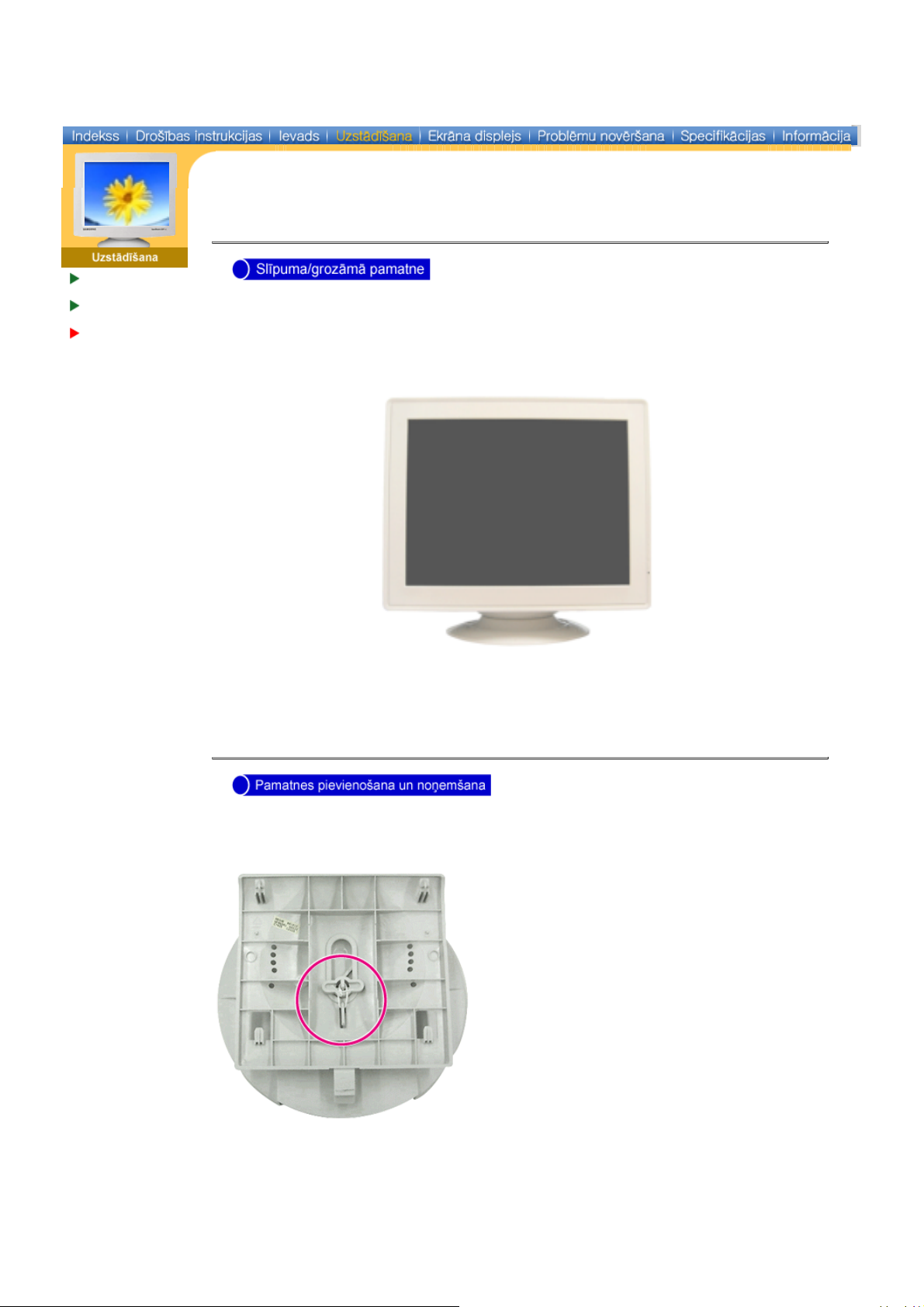
Ar iebūvētu pjedestālu jūs varat izmainīt monitora slīpumu vai grozīt to, lai iegūtu visērtāko
skatīšanās leņķi.
Piezīme:
Pamatne ir noņemama.
Ja jūsu monitors tika piegādāts ar noņemtu statni, pievienojiet statni šādi.
Noņemiet vijuma auklu pirms statņa pievienošanas monitoram.
Page 21
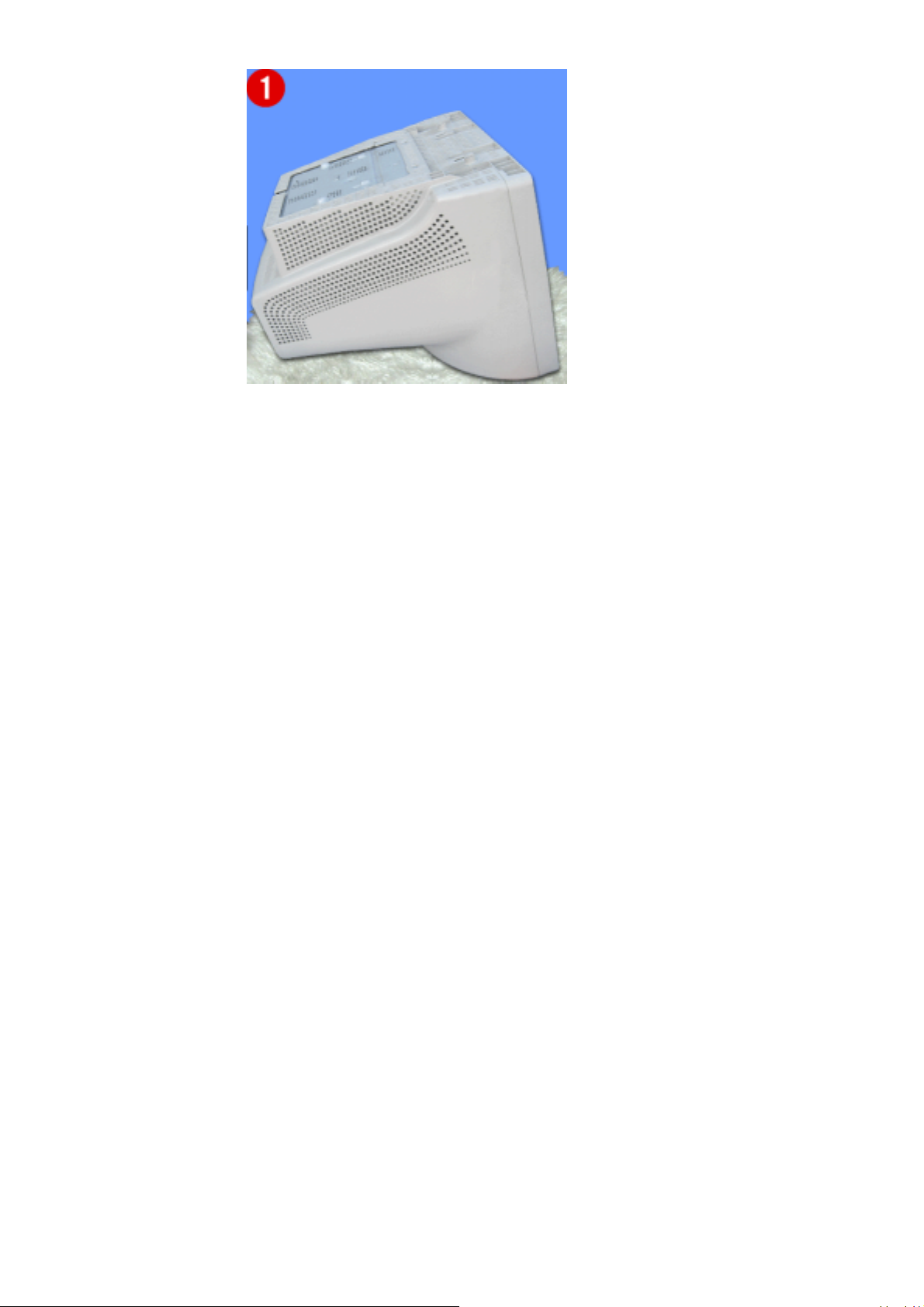
Pamatnes pievienošana
1. Novietojiet monitoru ar apakšpusi uz augšu uz līdzenas darba virsmas.
2. Nocentrējiet pamatnes āķus pret attiecīgajām spraugām monitora apakšpusē.
3. Spiediet pamatni pret monitoru, līdz āķi pilnībā ir sakabināti spraugās.
4. Grūdiet pamatni uz monitora priekšpusi, līdz aizslēgs noklikšķinās aizslēgtā pozīcijā.
* Nesalieciet slēdzēju.
Pamatnes noņemšana
5. Piespiediet un paraujiet uz augšu pamatnes aizslēgu.
6. Pagrūdiet pamatni uz monitora mugurpusi, un paceliet, lai noņemtu to.
Piezīme: Pamatne novietos monitora spraugas tikai vienā pozīcijā.
Page 22
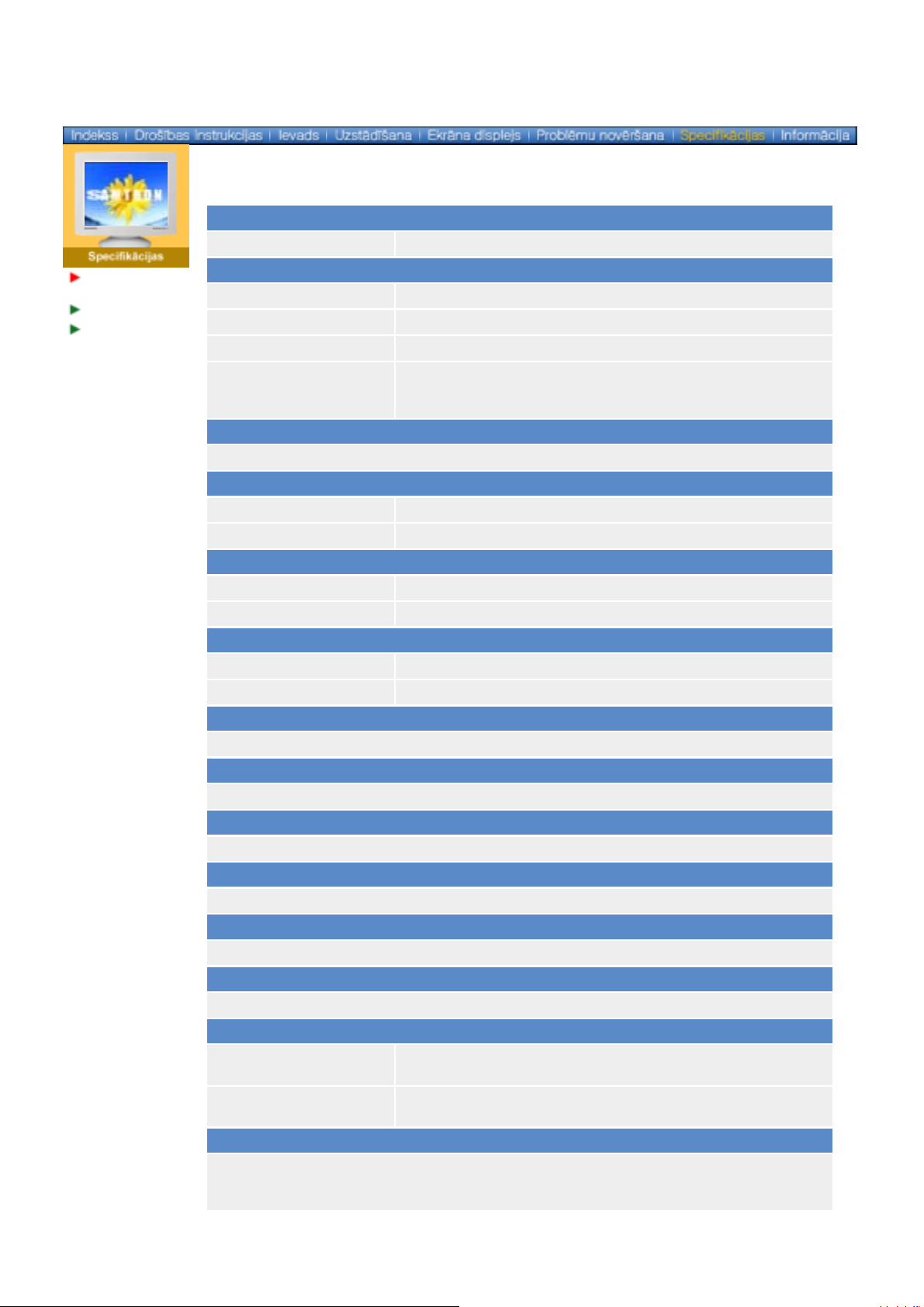
Vispārēji
Modeļa nosaukums SAMTRON 78E
Vispārējā
specifikācija
Enerģijas taupītājs
Iepriekš iestatītie
laika režīmi
Attēla kineskops
Tips 17"(43cm) Full square type (40,6cm skata laukums)
Izlieces leņķis 90 °
Punktiestatne 0,23mm (Horizontāli)
Ekrāna tips Aluminizēts trīs - krāsu fosfora punkts ar melnu matricu.
Pretkupola invarianta ēnas maska.
Vairākslāņu apvalks ar antistatiku/Žilbināšana.
Maksimālā Izšķirtspēja
1280 x 1024 (NI)
Aktīvais displejs
Horizontāli 312 ± 4 mm
Vertikāli 234 ± 4 mm
Sinhronizācija
Horizontāli 30 ~ 70 kHz
Vertikāli 50 ~ 160 Hz
Ievades signāla definīcija
Video signāls RGB, Analogs 0.7 Vpp pozitīvs, 75 ohms
Sinhronizācijas signāls Atsevišķa H/V sinhronizācija, TTL līmenis, pozitīvs vai negatīvs
Displeja krāsa
Neierobežota
Maksimālais pikseļu taktētājs
110 MHz
Strāvas padeve
90 ~ 264VAC rms, 60/50 Hz ± 3Hz
Enerģijas patēriņš
Maz?k par 90 W
Izmēri (PlaumstxGarumsxAugstums)
401 x 410 x 378mm (ar statni)
Svars
14,3 kg
Vides apsvērumi
Darbība Temperatūra: 32°F ~ 104°F(0°C ~ 40°C)
Mitrums: 10% ~ 80%, nekondensējošs
Uzglabāšana Temperatūra: -4°F ~113°F (-20°C ~ 45°C)
Mitrums: 5% ~ 95%, nekondensējošs
Plug and Play spēja
Šo monitoru var uzstādīt jebkurai Plug & Play savietojamai sistēmai. Monitora un datorsistēmu
mijiedarbība radīs vislabākos darbības apstākļus un monitora iestatījumus. Vairumā gadījumu
monitora instalācija notiks automātiski, ja vien lietotājs nevēlēsies izvēlēties citus iestatījumus.
Piezīme: Dizains un specifikācijas var mainīties bez iepriekšēja brīdinājuma.
Page 23
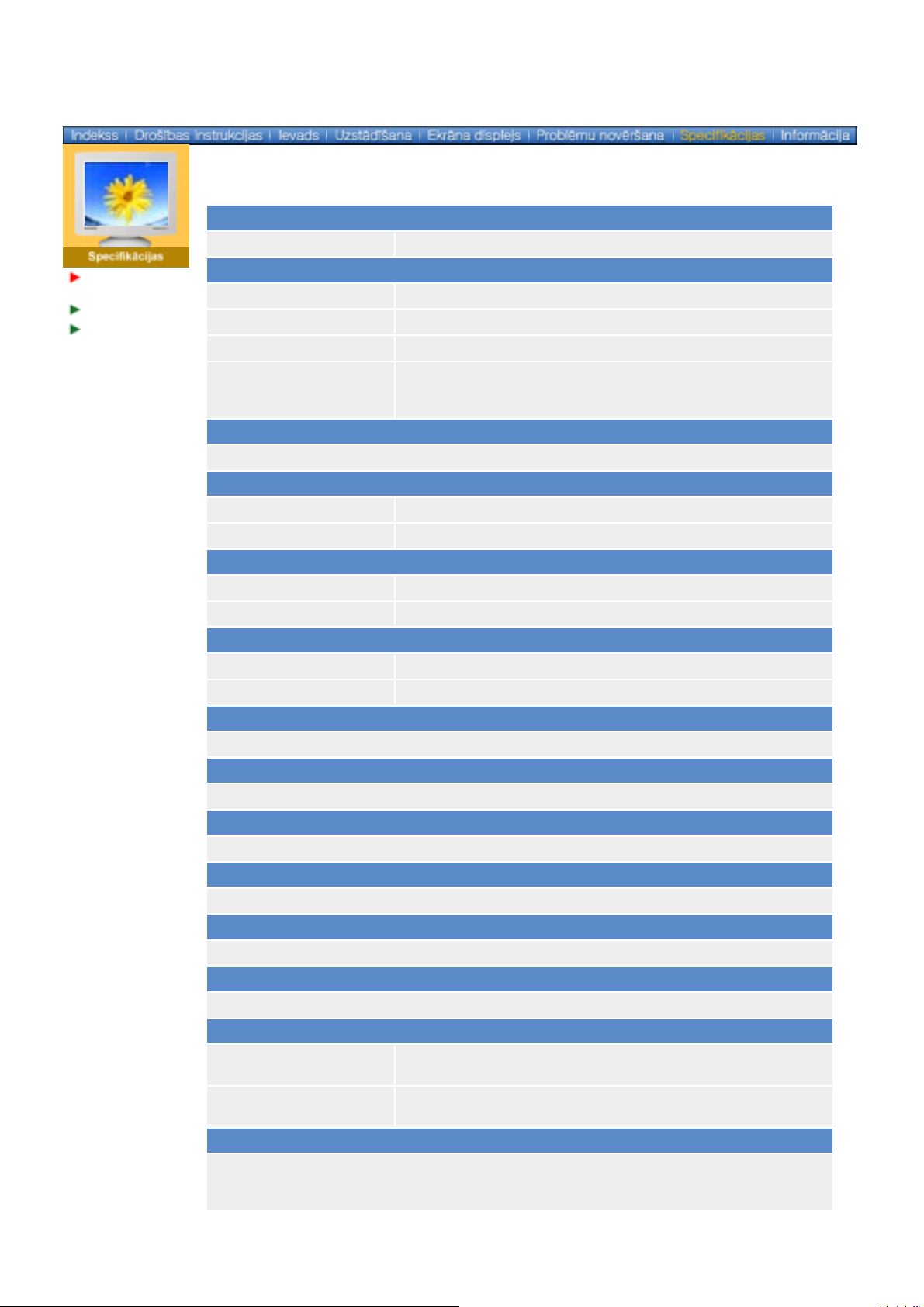
Vispārēji
Modeļa nosaukums SAMTRON 78DF
Vispārējā
specifikācija
Enerģijas taupītājs
Iepriekš iestatītie
laika režīmi
Attēla kineskops
Tips 17"(43cm) DynaFlat (40,6cm skata laukums)
Izlieces leņķis 90 °
Punktiestatne 0,20mm (Horizontāli)
Ekrāna tips Aluminizēts trīs - krāsu fosfora punkts ar melnu matricu.
Pretkupola invarianta ēnas maska.
Vairākslāņu apvalks ar antistatiku.
Maksimālā Izšķirtspēja
1280 x 1024 (NI)
Aktīvais displejs
Horizontāli 312 ± 4 mm
Vertikāli 234 ± 4 mm
Sinhronizācija
Horizontāli 30 ~ 70 kHz
Vertikāli 50 ~ 160 Hz
Ievades signāla definīcija
Video signāls RGB, Analogs 0.7 Vpp pozitīvs, 75 ohms
Sinhronizācijas signāls Atsevišķa H/V sinhronizācija, TTL līmenis, pozitīvs vai negatīvs
Displeja krāsa
Neierobežota
Maksimālais pikseļu taktētājs
110 MHz
Strāvas padeve
90 ~ 264VAC rms, 60/50 Hz ± 3Hz
Enerģijas patēriņš
Maz?k par 90W
Izmēri (PlaumstxGarumsxAugstums)
401 x 410 x 378mm (ar statni)
Svars
14,3 kg
Vides apsvērumi
Darbība Temperatūra: 32°F ~ 104°F(0°C ~ 40°C)
Mitrums: 10% ~ 80%, nekondensējošs
Uzglabāšana Temperatūra: -4°F ~113°F (-20°C ~ 45°C)
Mitrums: 5% ~ 95%, nekondensējošs
Plug and Play spēja
Šo monitoru var uzstādīt jebkurai Plug & Play savietojamai sistēmai. Monitora un datorsistēmu
mijiedarbība radīs vislabākos darbības apstākļus un monitora iestatījumus. Vairumā gadījumu
monitora instalācija notiks automātiski, ja vien lietotājs nevēlēsies izvēlēties citus iestatījumus.
Piezīme: Dizains un specifikācijas var mainīties bez iepriekšēja brīdinājuma.
Page 24
Vispārēji
Modeļa nosaukums SAMTRON 78BDF
Vispārējā
specifikācija
Enerģijas taupītājs
Iepriekš iestatītie
laika režīmi
Attēla kineskops
Tips 17"(43cm) DynaFlat (40,6cm skata laukums)
Izlieces leņķis 90 °
Punktiestatne 0,20mm (Horizontāli)
Ekrāna tips Aluminizēts trīs - krāsu fosfora punkts ar melnu matricu.
Pretkupola invarianta ēnas maska.
Vairākslāņu apvalks ar antistatiku.
Maksimālā Izšķirtspēja
1600 x 1200 (NI)
Aktīvais displejs
Horizontāli 312 ± 4 mm
Vertikāli 234 ± 4 mm
Sinhronizācija
Horizontāli 30 ~ 85 kHz
Vertikāli 50 ~ 160 Hz
Ievades signāla definīcija
Video signāls RGB, Analogs 0.7 Vpp pozitīvs, 75 ohms
Sinhronizācijas signāls Atsevišķa H/V sinhronizācija, TTL līmenis, pozitīvs vai negatīvs
Displeja krāsa
Neierobežota
Maksimālais pikseļu taktētājs
185 MHz
Strāvas padeve
90 ~ 264VAC rms, 60/50 Hz ± 3Hz
Enerģijas patēriņš
Maz?k par 90W
Izmēri (PlaumstxGarumsxAugstums)
401 x 410 x 378mm (ar statni)
Svars
14,3kg
Vides apsvērumi
Darbība Temperatūra: 32°F ~ 104°F(0°C ~ 40°C)
Mitrums: 10% ~ 80%, nekondensējošs
Uzglabāšana Temperatūra: -4°F ~113°F (-20°C ~ 45°C)
Mitrums: 5% ~ 95%, nekondensējošs
Plug and Play spēja
Šo monitoru var uzstādīt jebkurai Plug & Play savietojamai sistēmai. Monitora un datorsistēmu
mijiedarbība radīs vislabākos darbības apstākļus un monitora iestatījumus. Vairumā gadījumu
monitora instalācija notiks automātiski, ja vien lietotājs nevēlēsies izvēlēties citus iestatījumus.
Piezīme: Dizains un specifikācijas var mainīties bez iepriekšēja brīdinājuma.
Page 25
Vispārēji
Modeļa nosaukums SAMTRON 98PDF
Vispārējā
specifikācija
Enerģijas taupītājs
Iepriekš iestatītie
laika režīmi
Attēla kineskops
Tips 19"(48cm) DynaFlat(45,8cm skata laukums)
Izlieces leņķis 90 °
Punktiestatne 0,20mm (Horizontāli)
Ekrāna tips Aluminizēts trīs - krāsu fosfora punkts ar melnu matricu.
Pretkupola invarianta ēnas maska.
Vairākslāņu apvalks ar antistatiku.
Maksimālā Izšķirtspēja
1600 X 1200@76Hz
Aktīvais displejs
Horizontāli 352 ± 3 mm
Vertikāli 264 ± 3 mm
Sinhronizācija
Horizontāli 30 ~ 96 kHz
Vertikāli 50 ~ 160 Hz
Ievades signāla definīcija
Video signāls RGB, Analogs 0.7 Vpp pozitīvs, 75 ohms
Sinhronizācijas signāls Atsevišķa H/V sinhronizācija, TTL līmenis, pozitīvs vai negatīvs
Displeja krāsa
Neierobežota
Maksimālais pikseļu taktētājs
250 MHz
Strāvas padeve
90 ~ 264VAC rms, 60/50 Hz ± 3Hz
Enerģijas patēriņš
Maz?k par 110W
Izmēri (PlaumstxGarumsxAugstums)
445 x 457.5 x 416mm (ar statni)
Svars
18,2kg
Vides apsvērumi
Darbība Temperatūra: 32°F ~ 104°F(0°C ~ 40°C)
Mitrums: 10% ~ 80%, nekondensējošs
Uzglabāšana Temperatūra: -4°F ~113°F (-20°C ~ 45°C)
Mitrums: 5% ~ 95%, nekondensējošs
Plug and Play spēja
Šo monitoru var uzstādīt jebkurai Plug & Play savietojamai sistēmai. Monitora un datorsistēmu
mijiedarbība radīs vislabākos darbības apstākļus un monitora iestatījumus. Vairumā gadījumu
monitora instalācija notiks automātiski, ja vien lietotājs nevēlēsies izvēlēties citus iestatījumus.
Piezīme: Dizains un specifikācijas var mainīties bez iepriekšēja brīdinājuma.
Page 26
SAMTRON 78E/78DF/78BDF
Šajā monitorā ir iebūvēta enerģijas pārvaldības sistēma, saukta par "PowerSaver" (Enerģijas
taupītājs). Šī sistēma ietaupa enerģijas patēriņu, pārslēdzot monitoru uz zemu enerģijas patēriņa
režīmu, kad tas noteiktu laika periodu netiek lietots. Monitors automātiski tiek atgriezts normālas
Vispārējā
specifikācija
Enerģijas
taupītājs
Iepriekš iestatītie
laika režīmi
darbības stāvoklī, ja tiek pakustināta datora pele vai tastatūrā nospiests taustiņš. Enerģijas
taupīšanas nolūkos IZSLĒDZIET monitoru, kad tas nav nepieciešams, vai arī, kad ilgāku laiku tam
nepievēršat uzmanību. Funkcija "PowerSaver" darbojas ar VESA DPMS saderīgu datorā instalētu
videokarti. Lai šo iespēju uzstādītu, izmantojiet datorā instalētu utilītprogrammu.
Stāvoklis Normāla darbība
Strāvas padeves indikators Zaļš Zaļš, mirgojošs
Enerģijas patēriņš Mazāk par 90W Mazāk par 2W
Šis monitors ir saskaņā ar EPA ENERGY STAR® un ENERGY2000, ja tas tiek
lietots datoram, kas aprīkots ar VESA DPMS funkcionalitāti.
Kā kompānijas E
STAR® direktīvām par enerģijas efektivitāti.
NERGY STAR
Režīms "off" (izslēgts)
EPA/ENERGY 2000
®
partneris, nosaka, ka šis produkts atbilst E
NERGY
Page 27
SAMTRON 98PDF
Šajā monitorā ir iebūvēta enerģijas pārvaldības sistēma, saukta par "PowerSaver" (Enerģijas
taupītājs). Šī sistēma ietaupa enerģijas patēriņu, pārslēdzot monitoru uz zemu enerģijas patēriņa
režīmu, kad tas noteiktu laika periodu netiek lietots. Monitors automātiski tiek atgriezts normālas
Vispārējā
specifikācija
Enerģijas
taupītājs
Iepriekš iestatītie
laika režīmi
darbības stāvoklī, ja tiek pakustināta datora pele vai tastatūrā nospiests taustiņš. Enerģijas
taupīšanas nolūkos IZSLĒDZIET monitoru, kad tas nav nepieciešams, vai arī, kad ilgāku laiku tam
nepievēršat uzmanību. Funkcija "PowerSaver" darbojas ar VESA DPMS saderīgu datorā instalētu
videokarti. Lai šo iespēju uzstādītu, izmantojiet datorā instalētu utilītprogrammu.
Strāvas padeves indikators Zaļš Zaļš, mirgojošs
Stāvoklis Normāla darbība
Režīms "off" (izslēgts)
EPA/ENERGY 2000
Enerģijas patēriņš Mazāk par 110W Mazāk par 2W
Šis monitors ir saskaņā ar EPA ENERGY STAR® un ENERGY2000, ja tas tiek
lietots datoram, kas aprīkots ar VESA DPMS funkcionalitāti.
®
Kā kompānijas E
NERGY STAR
partneris, nosaka, ka šis produkts atbilst E
STAR® direktīvām par enerģijas efektivitāti.
NERGY
Page 28
SAMTRON 78E/78DF
Ja signāls, kurš tiek saņemts no datora, ir tāds pats kā sekojošie Iepriekš iestatītie laika režīmi,
ekrāns tiks piemērots automātiski. Taču, ja signāls atšķiras, ekrāns var kļūt tukšs, kaut arī enerģijas
indikatora lampiņa ir iedegta. Vadieties pēc videokartes rokasgrāmatas, lai noregulētu ekrānu
Vispārējā
specifikācija
Enerģijas taupītājs
Iepriekš
iestatītie laika
režīmi
sekojoši.
1. Tabula. Iepriekš iestatītie laika režīmi
Displeja rādīšanas
režīms
VESA, 640 x 480 37.500 75.000 31.500 -/-
VESA, 800 x 600 53.674 85.061 56.250 +/+
VESA, 1024 x 768 68.677 84.997 94.500 +/+
Horizontālā
frekvence
(kHz)
Horizontālā frekvence
Laiks, kas nepieciešams, lai noskenētu vienu līniju no labās malas līdz
kreisajai malai pa horizontāli, tiek saukts par 'Horizontālo ciklu', un
horizontālajam ciklam pretējs skaitlis tiek saukts par 'Horizontālo
frekvenci'. Mērvienība: kHz
Vertikālā
frekvence
(kHz)
Pikseļu taktētājs
(MHz)
Sinhronizācijas
polaritāte
(H/V)
Vertikālā frekvence
Līdzīgi fluorescējošajai lampai, lai lietotājam parādītu attēlu, ekrānam šis
attēls ir jāatkārto daudzas reizes sekundē. Šīs atkārtošanas biežumu
sekundē sauc par 'Vertikālo frekvenci' jeb 'Atsvaidzes intensitāti'.
Mērvienība: Hz
Page 29
SAMTRON 78BDF
Ja signāls, kurš tiek saņemts no datora, ir tāds pats kā sekojošie Iepriekš iestatītie laika režīmi,
ekrāns tiks piemērots automātiski. Taču, ja signāls atšķiras, ekrāns var kļūt tukšs, kaut arī enerģijas
indikatora lampiņa ir iedegta. Vadieties pēc videokartes rokasgrāmatas, lai noregulētu ekrānu
Vispārējā
specifikācija
Enerģijas taupītājs
Iepriekš
iestatītie laika
režīmi
sekojoši.
1. Tabula. Iepriekš iestatītie laika režīmi
Displeja rādīšanas
VESA, 640 x 480 37.500 75.000 31.500 -/-
VESA, 1024 x 768 68.677 84.997 94.500 +/+
VESA, 1280 x 1024 79.976 75.025 135.00 +/+
režīms
Horizontālā
frekvence
(kHz)
Horizontālā frekvence
Laiks, kas nepieciešams, lai noskenētu vienu līniju no labās malas līdz
kreisajai malai pa horizontāli, tiek saukts par 'Horizontālo ciklu', un
horizontālajam ciklam pretējs skaitlis tiek saukts par 'Horizontālo
frekvenci'. Mērvienība: kHz
Vertikālā
frekvence
(kHz)
Pikseļu taktētājs
(MHz)
Sinhronizācijas
polaritāte
(H/V)
Vertikālā frekvence
Līdzīgi fluorescējošajai lampai, lai lietotājam parādītu attēlu, ekrānam šis
attēls ir jāatkārto daudzas reizes sekundē. Šīs atkārtošanas biežumu
sekundē sauc par 'Vertikālo frekvenci' jeb 'Atsvaidzes intensitāti'.
Mērvienība: Hz
Page 30
SAMTRON 98PDF
Ja signāls, kurš tiek saņemts no datora, ir tāds pats kā sekojošie Iepriekš iestatītie laika režīmi,
ekrāns tiks piemērots automātiski. Taču, ja signāls atšķiras, ekrāns var kļūt tukšs, kaut arī enerģijas
indikatora lampiņa ir iedegta. Vadieties pēc videokartes rokasgrāmatas, lai noregulētu ekrānu
Vispārējā
specifikācija
Enerģijas taupītājs
Iepriekš
iestatītie laika
režīmi
sekojoši.
1. Tabula. Iepriekš iestatītie laika režīmi
Displeja rādīšanas
VESA, 640 x 480 37.500 75.000 31.500 -/-
VESA, 1024 x 768 68.677 84.997 94.500 +/+
VESA, 1280 x 1024 91.146 85.024 157.50 +/+
režīms
Horizontālā
frekvence
(kHz)
Horizontālā frekvence
Laiks, kas nepieciešams, lai noskenētu vienu līniju no labās malas līdz
kreisajai malai pa horizontāli, tiek saukts par 'Horizontālo ciklu', un
horizontālajam ciklam pretējs skaitlis tiek saukts par 'Horizontālo
frekvenci'. Mērvienība: kHz
Vertikālā frekvence
Līdzīgi fluorescējošajai lampai, lai lietotājam parādītu attēlu, ekrānam šis
attēls ir jāatkārto daudzas reizes sekundē. Šīs atkārtošanas biežumu
sekundē sauc par 'Vertikālo frekvenci' jeb 'Atsvaidzes intensitāti'.
Mērvienība: Hz
Vertikālā
frekvence
(kHz)
Pikseļu taktētājs
(MHz)
Sinhronizācijas
polaritāte
(H/V)
Page 31
Pārbaude
Jautājumi &
atbildes
Pašpārbaudes
iespējas tests
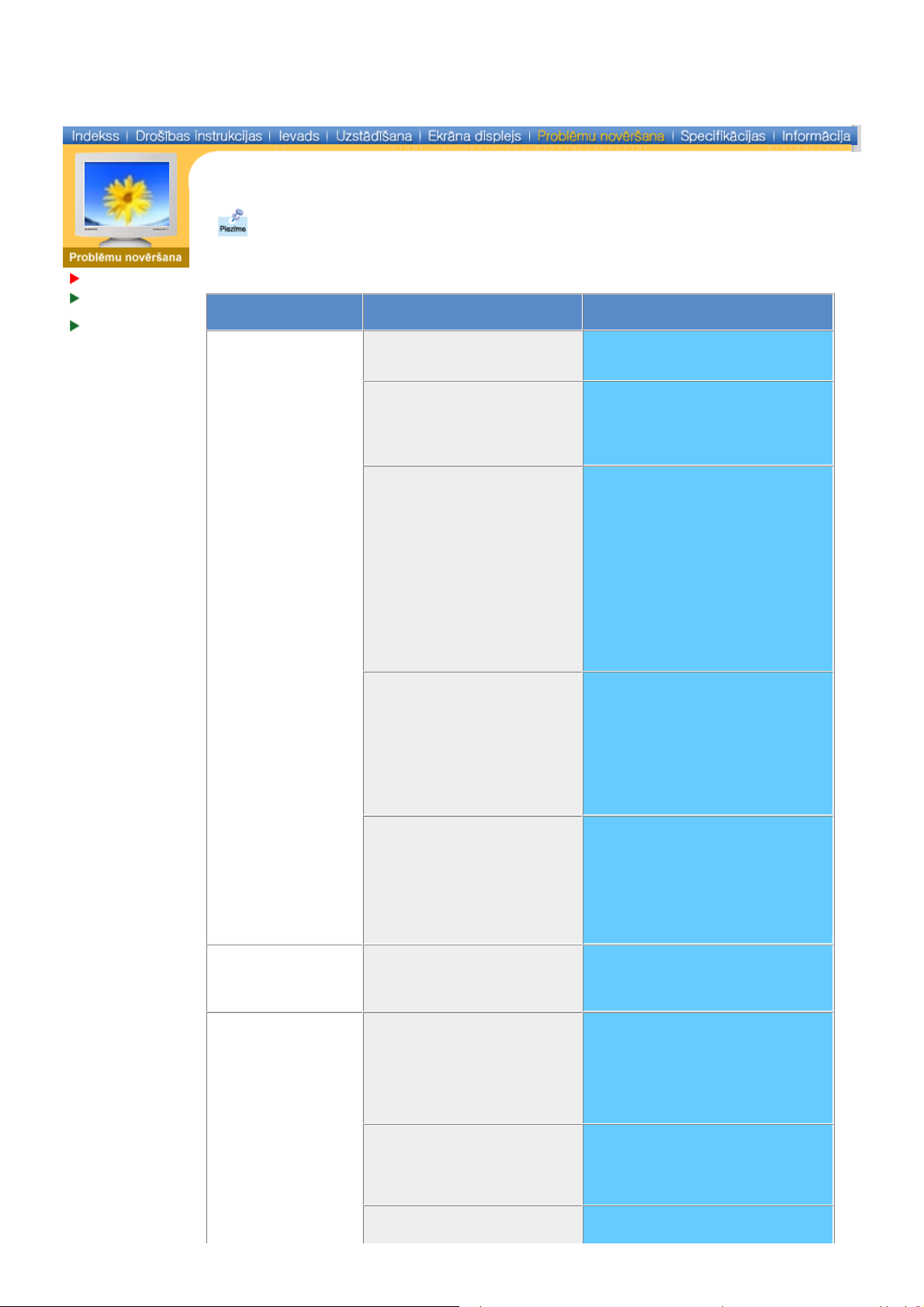
Pirms zvanīšanas apkalpošanas centram, pārbaudiet šajā nodaļā ietverto informāciju, lai
pārliecinātos vai nav iespējams atrisināt problēmu saviem spēkiem. Ja jums nepieciešama
palīdzība, zvaniet uz garantijas kartē norādīto telefona numuru, informācijas nodaļas
telefonu vai sazinieties ar savu pārdevēju.
Simptoms Pārbaude Risinājumi
Ekrānā nav attēla.
Es nevaru ieslēgt
monitoru.
Vai strāvas padeves vads ir
pievienots pareizi?
Vai jūs ekrānā redzat "
No
Connection, Check Signal
Cable (Nav savienojuma,
pārbaudiet signāla kabeli)
Pārbaudiet strāvas padeves vada
savienojumu un pievadi.
Pārbaudiet signāla kabeļa
savienojumu.
" ?
Ja strāvas padeve ir ieslēgta,
pārstartējiet datoru, lai
ieraudzītu sākotnējo ekrānu
(pieteikšanās ekrānu), kuru var
redzēt.
Vai jūs ekrānā redzat "
Sync.
Out of Range (Sinhronizācija
Nedarbojas)
"?
Ekrāns nerāda attēlu. Vai
strāvas padeves indikators
monitorā mirgo ar 1 sekundes
intervālu?
Ja sākotnējais ekrāns (pieteikšanās
ekrāns) ir redzams, pārstartējiet
datoru lietošanas režīmā (režīmā
"safe" Windows ME/XP/2000
versijai), un tad izmainiet video
kartes frekvenci. (Skatiet Iepriekš
iestatītie displeja režīmi)
Piezīme: Ja sākotnējais ekrāns
(pieteikšanās ekrāns neparādās,
sazinieties ar apkalpošanas centru
vai pārdevēju.
Šo ziņojumu jūs redzēsiet, ja video
karte pārsniegs to maksimālo
izšķirtspēju un frekvenci, kādu
monitors pareizi var uztvert.
Noregulējiet tādu maksimālo
izšķirtspēju un frekvenci, kādu
monitors var uztvert.
Monitors atrodas režīmā
"PowerSaver" (Enerģijas Taupītājs).
Nospiediet jebkuru tastatūras
taustiņu vai pakustiniet peli, lai
aktivizētu monitoru un ekrānā
atjaunotu attēlu.
Es neredzu ekrāna
displeju (OSD).
Attēls ekrānā dreb.
Vai jūs esat slēdzis
displeja (OSD)
Ekrāna
izvēlni, lai
netiktu veiktas izmaiņas?
Pārbaudiet monitora
konfigurāciju, lai pārliecinātos
vai tas neatrodas rindpārlēces
Atslēdziet OSD, vismaz 10 sekundes
turot nospiestu MENU (Izvēlne)
pogu.
Signāls no video kartes pārsniedz
maksimālo monitora izšķirtspēju un
frekvenci.
izvērses režīmā. (Rindpārlēces
izvērses režīms: Vertikālā
frekvence 43Hz, 87Hz(i), utt.)
Vai tuvumā atrodas kāds
magnētisks priekšmets,
piemēram adapteris, skaļrunis
Novietojiet monitoru tālāk no visa,
kas var radīt spēcīgu magnētisko
lauku.
vai augstsprieguma vads?
Vai spriegums ir stabils? Noteiktā dienas laikā ekrāna displejs
var drebēt vai vibrēt zemas
Page 32
sprieguma padeves dēļ.
a funkcija
strukcijā
au cja ug& ay( S
st u c jā
monitors, atrasts
Ekrāna attēls var drebēt vai vibrēt arī tad, ja ir problēmas ar datora
videokarti vai mātes plati.
Ekrāns rāda
nepareizas krāsas
vai tikai melnbaltu
attēlu.
Ekrāns pēkšņi ir
kļuvis
nenolīdzsvarots.
Ekrānam nav fokusa
vai ekrāna displeju
(OSD) nevar
noregulēt.
Vai ekrāns rāda tikai vienu
krāsu, it kā lūkojoties uz ekrānu
caur celofāna papīru?
Vai ekrāna krāsas kļuvušas
nepareizas pēc programmas
palaišanas vai pēc
lietojumprogrammu kļūdas?
Vai videokarte ir uzstādīta
pareizi?
Vai esat mainījis videokarti vai
draiveri?
Vai esat noregulējis monitora
izšķirtspēju vai frekvenci?
Ekrāns var būt nesabalancēts pēc videokartes signālu cikla.
Noregulējiet pozīciju, vadoties pēc ekrāna displeja (OSD).
Vai esat noregulējis monitora
izšķirtspēju vai frekvenci?
Pārbaudiet signāla kabeļa
savienojumu.
Pārliecinieties, vai video karte ir
pilnībā ievietota slotā.
Pārstartējiet datoru.
Uzstādiet videokarti, vadoties pēc
videokartes rokasgrāmatas.
Lietojot ekrāna displeju (OSD),
noregulējiet attēla pozīciju un
lielumu.
Noregulējiet izšķirtspēju un frekvenci
videokartē.
(Vadieties pēc Iepriekš iestatītie
displeja režīmi).
Noregulējiet videokartes izšķirtspēju
un frekvenci.
(Vadieties pēc Iepriekš iestatītie
displeja režīmi).
Ekrāns ir daļēji
deformēts.
Strāvas padeves
indikators mirgo,
taču ekrānā nav
redzami nekādi
attēli.
Ekrānā tiek rādītas
tikai 16 krāsas.
Ekrāna krāsas ir
mainījušās pēc
videokartes maiņas.
Vai tuvumā atrodas kāds
magnētisks priekšmets,
piemēram adapteris, skaļrunis
vai augstsprieguma vads?
Vai, izvēlnē pārbaudot režīmu
"Display Timing" (Displeja
Laiks), frekvence ir noregulēta
pareizi?
Vai sistēmas "Windows" krāsas
ir iestatītas pareizi?
Vai videokarte ir uzstādīta
pareizi?
Ieejiet ekrāna displejā (OSD), un
izpildiet funkciju
"Degauss" (Demagnetizēt).
Turiet monitoru tālāk no jebkādiem
magnētiskiem produktiem.
Noregulējiet frekvenci pareizi,
vadoties pēc videokartes
rokasgrāmatas un Iepriekš
iestatītajiem displeja režīmiem.
(Maksimālā frekvence izšķirtspējā
var mainīties atkarībā no produkta.)
Sistēmai Windows
ME/XP/2000:
Krāsas pareizi iestatiet ieejot
Control Panel, Display, Settings
Uzstādiet videokarti, vadoties pēc
videokartes rokasgrāmatas.
.
Tiek rādīts
ziņojums, kurā
lasāms
"Unrecognized
monitor, Plug & Play
(VESA DDC) monitor
found" ("Neatpazīts
Vai esat uzinstalējis monitora
draiveri?
Skatiet videokartes
rokagrāmatu, lai pārliecinātos,
k
Plug & Play (VESA
Uzinstalējiet monitora draiveri
saskaņā ar draivera instalācijas
instrukcijām.
Uzinstalējiet monitora draiveri
saskaņā ar draivera instalācijas
in
m.
Page 33
Plug & Play (VESA
DDC) monitors") .
Ja ar monitoru rodas problēmas, pārbaudiet sekojošo.
1.Pārbaudiet, vai strāvas padeves vads un kabelis ir pareizi pievienoti datoram.
2. Pārbaudiet, vai pārstartējot dators nopīkst vairāk nekā 3 reizes.
(Ja tas pīkst vairāk nekā 3 reizes, pieprasiet datora mātes plates apkalpes servisu.)
3. Ja esat uzinstalējis jaunu videokarti vai salicis jaunu datoru, pārbaudiet vai ir uzinstalēts
adaptera (video) draiveris un monitora draiveris.
4. Pārbaudiet, vai ekrāna skenēšanas proporcija ir iestatīta 75Hz vai 85Hz.
(Nepārsniedziet 60Hz, lietojot maksimālo izšķirtspēju.)
5. Ja jums ir problēmas ar adaptera (video) draivera uzinstalēšanu, pārstartējiet datoru režīmā
"Safe Mode", noņemiet komponentu "Display Adapter" (Displeja Adapteris) izvēlnē "
Panel (Vadības Panelis), System (Sistēma), Device Administrator (Iekārtu
administrators)
DDC) tiek atbalstīta.
Control
", un tad pārstartējiet datoru, lai pārinstalētu adaptera (video) draiveri.
Piezīme:
Ja problēmas rodas atkārtoti, sazinieties ar autorizēto apkalpes centru.
Page 34
Pārbaude
Jautājumi &
atbildes
Pašpārbaudes
iespējas tests
Jautājums Atbilde
Kā es varu izmainīt frekvenci? Frekvenci var izmainīt, pārkonfigurējot videokarti.
Ievērojiet, ka videokartes atbalsts var mainīties atkarībā
Kā es varu noregulēt izšķirtspēju? Sistēmai Windows ME/XP/2000:
no tā, kāda draivera versija tiek lietota.
(Vadieties pēc datora vai videokartes rokasgrāmatas, lai
iegūtu detalizētāku informāciju.)
Izšķirtspēju iestatiet ieejot Control Panel, Display,
Settings.
* Sazinieties ar videokartes ražotāju, lai iegūtu
detalizētāku informāciju.
Kā es varu iestatīt funkciju "Power
Saver" (Enerģijas taupītājs)?
Monitors rada skaņu, kad tas ir
ieslēgts.
Kā es varu notīrīt ārējo
apvalku/ekrānu?
Sistēmai Windows ME/XP/2000: Funkciju far
iestatīt datora vai ekrānsaudzētāja programmā BIOSSETUP. (Vadieties pēc sistēmas Windows/datora
rokasgrāmatas).
Ir normāli, ja metāla kārba un elektromagnēts, kas ir
uzstādīti, lai bloķētu jebkādus elektromagnētiskos viļņus,
viens uz otru iedarbojoties, rada skaņu.
Atvienojiet strāvas padeves vadu, un tad notīriet
monitoru ar mīkstu drānu, izmantojot vai nu tīrīšanas
līdzekli, vai arī tīru ūdeni.
Neatstājiet šķīduma paliekas, kā arī nenoskrāpējiet
korpusu. Nepieļaujiet, ka monitora iekšpusē iekļūtu
ūdens.
Page 35
Apkalpošana
Termini
Regulējoši
nosacījumi
Autortiesības
SAMTRON SEOUL
15TH FL, JOONGANG DAILY NEWS BLDG. 7, SOONHWA-DONG,CHUNG-KU,
SEOUL, KOREA, 100-759
TEL : (82-2) 727-3114
SAMTRON U.S.A.
SAMTRON COMPUTER PRODUCTS CUSTOMER SERVICE
400 Valley Road Suite 201, Mt. Arlington, NJ 07856
TEL : 973-601-6200, FAX : 973-601-6001
1-800-SAMTRON (1-800-726-8766)
SAMTRON CANADA
SAMSUNG ELECTRONICS CANADA INC.
7037 FINANCIAL DRIVE
MISSISSAUGA, ONTARIO L5N 6R3
TEL : 1-800-726-7864
FAX : 905-542-1199
SAMTRON EUROPE
SAMSUNG ELECTRONICS GMBH
SAMSUNG-HAUS, AM KRONBERGER HANG 6
65824 SCHWALBACH/TS., GERMANY
TEL: 49 (0180) 5121213*
FAX: 49 (0180) 5121214*
* EURO 0,12/MIN.
SAMTRON TOKYO
17TH, HAMACHO CENTER BLDG. 2-31-1, NIHONBASHI-HAMACHO,
CHOU-KU, TOKYO 103, JAPAN
TEL : (81-3) 5641-9860 FAX : (81-3) 5641-9861
SAMTRON SWEDEN
SAMSUNG ELECTRONICS SYENSKA, AB
BOX 713, S- 194 27 UPPLANDS VÄSBY
TEL : 468- 590- 966- 00 FAX : 468- 590- 966- 50
SAMTRON MEXICO
SAMSUNG ELECTRONICS MEXICO, S.A. DE C. V. Mina No. 200,
ESQ. GAVILANCOL. GUADALUPE DEL MORAL IZTAPALAPA,
MEXICO, D.F. C.P. 09300
TEL. : (525) 686-0800
FAX : (525) 686-5094
IMPORTADO POR: SAMSUNG ELECTRONICS MEXICO S.A. DE C.V.
Saturno NO.44, Col. Nueva Industrial Vallej
Gustavo A.Madero C.P.07700, Mexico D.F. Mexico
TEL. 52-55-5747-5100
RFC: SEM950215S98
EXPORTADO POR: SAMSUNG ELECTRONICS CO.,LTD.
JOONG-ANG DAILY NEWS BLDG.
7 SOON-WHA-DONG CHUNG-KU,
C.P.O BOX 2775, 1144 SEOUL, KOREA
Page 36
Service
Termini
Regulējoši
nosacījumi
Autortiesības
Punktiestatne
Monitora attēls tiek veidots no sarkaniem, zaļiem un ziliem punktiem. Jo punkti ir ciešāk kopā, jo
augstāka ir izšķirtspēja. Atālums starp vienas krāsas punktiem tiek saukts par 'punktiestatni'.
Mērvienība: mm
Vertikālā frekvence
Lai varētu tikt radīts attēls, un lietotājs to varētu redzēt, ekrānam ir jātiek atjaunotam
(pārzīmētam) vairākas reizes sekundē. Šīs atkārtošanas biežumu sekundē sauc par 'Vertikālo
frekvenci' jeb 'Atsvaidzes intensitāti'. Mērvienība: Hz
Piemērs: Ja viena in tā pati gaismas strēle atkārtojas 60 reizes sekundē, tās mērvienība tiek
apzīmēta kā 60 Hz. Šajā gadījumā ir iespējams novērot ekrāna ņirbēšanu. Lai no šīs
problēmas izvairītos, pastāv neņirbēšanas režīms, kam vertikālā frekvence ir lielāka
par 70 Hz.
Horizontālā frekvence
Laiks, kāds nepieciešams, lai noskenētu ekrāna līniju horizontāli no labās malas līdz kreisajai
malai, tiek saukts par 'Horizontālo Ciklu'. Horizontālajam ciklam pretējs skaitlis tiek saukts par
'Horizontālo frekvenci'. Mērvienība: kHz
Rindsecīgā izvērse un rindpārlēces izvērse
Horizontālo līniju parādīšana ekrānā to atrašanās kārtībā tiek saukta par 'rindsecīgo izvērsi',
turpretī nepāra līniju parādīšana vispirms un pāra līniju parādīšana pēc tam tiek saukta par
'rindpārlēces izvērsi'. Vairumā monitoru, lai nodrošinātu skaidru attēlu, tiek izmantota rindsecīgā
izvērse. Rindpārlēces izvērse tiek izmantota televizoros.
Standarts "Plug & Play"
Šī ir funkcija, kas lietotājam nodrošina vislabākās kvalitātes attēlu, liekot datoram un monitoram
apmainīties ar informāciju automātiski. Šis monitors, attiecībā uz funkciju 'Plug & Play', atbilst
starptautiskajam standartam 'VESA DCC'.
Izšķirtspēja
Vertikālo un horizontālo punktu skaits, kas veido ekrāna attēlu, tiek saukts par 'izšķirtspēju'. Šis
skaitlis norāda uz displeja precizitāti. Augsta izšķirtspēja dod iespēju izpildīt daudzus
uzdevumus, jo tiek dots vairāk informācijas par ekrānā parādīto attēlu.
Piemērs: Ja izšķirtspēja ir 1024 X 768, tas nozīmē, ka ekrāna attēls sastāv no 1024
horizontāliem punktiem (horizontālā izšķirtspēja) un 768 vertikālām līnijām (vertikālā
izšķirtspēja).
Page 37
Service
Termini
Regulējoši
nosacījumi
Autortiesības
FCC Information
User Instructions
The Federal Communications Commission Radio Frequency Interference Statement includes the following
warning:
Note: This equipment has been tested and found to comply with the limits for a Class B digital device,
pursuant to Part 15 of the FCC Rules. These limits are designed to provide reasonable protection against
harmful interference in a residential installation. This equipment generates, uses, and can radiate radio
frequency energy and, if not installed and used in accordance with the instructions, may cause harmful
interference to radio communications. However, there is no guarantee that interference will not occur in a
particular installation. If this equipment does cause harmful interference to radio or television receptions,
which can be determined by turning the equipment off and on, the user is encouraged to try to correct the
interference by one or more of the following measures:
z
Reorient or relocate the receiving antenna.
z
Increase the separation between the equipment and receiver.
z
Connect the equipment into an outlet on a circuit different from that to which the receiver is connected.
z
Consult the dealer or an experienced radio/TV technician for help.
User Information
Changes or modifications not expressly approved by the party responsible for compliance could void the
user's authority to operate the equipment. If necessary, consult your dealer or an experienced
radio/television technician for additional suggestions. You may find the booklet called How to Identify and
Resolve Radio/TV Interference Problems helpful. This booklet was prepared by the Federal
Communications Commission. It is available from the U.S. Government Printing Office, Washington, DC
20402, Stock Number 004-000-00345-4.
The party responsible for product compliance:
SAMSUNG ELECTRONICS CO., LTD
America QA Lab of Samsung
3351 Michelson Drive,
Suite #290, Irvine, CA92612 USA
Tel) 949-975-7310
Fax) 949-922-8301
Warning
User must use shielded signal interface cables to maintain FCC compliance for the product.
Provided with this monitor is a detachable power supply cord with IEC320 style terminations. It may be
suitable for connection to any UL Listed personal computer with similar configuration. Before making the
connection, make sure the voltage rating of the computer convenience outlet is the same as the monitor
and that the ampere rating of the computer convenience outlet is equal to or exceeds the monitor voltage
rating.
For 120 Volt applications, use only UL Listed detachable power cord with NEMA configuration 5-15P type
(parallel blades) plug cap. For 240 Volt applications use only UL Listed Detachable power supply cord with
NEMA configuration 6-15P type (tandem blades) plug cap.
IC Compliance Notice
This Class B digital apparatus meets all requirements of the Canadian Interference-Causing Equipment
Regulations of ICES-003.
Cet appareil Numérique de classe B respecte toutes les exigences du Règlemont ICES-003 sur les
équipements produisant des interférences au Canada.
MPR II Compliance
This monitor complies with SWEDAC(MPR II) recommendations for reduced electric and magnetic fields.
European Notice (Europe only)
Page 38
European Notice (Europe only)
Products with the CE Marking comply with both the EMC Directive (89/336/EEC), (92/31/EEC),
(93/68/EEC) and the Low Voltage Directive (73/23/EEC) issued by the Commission of the
European Community.
Compliance with these directives implies conformity to the following European Norms:
EN55022:1998+A1:2000 - Radio Frequency Interference
z
EN55024:1998 - Electromagnetic Immunity
z
z EN61000-3-2:1995+A1/A2:1998 - Power Line Harmonics
z EN61000-3-3:1995 - Voltage Fluctuations
PCT Notice
VCCI
This is a Class B product based on the standard of the Voluntary Control Council for Interference by
Information Technology Equipment (VCCI). If this is used near a radio or television receiver in a domestic
environment, it may cause radio interference. Install and use the equipment according to the instruction
manual.
TCO'95-Ecological requirements for personal computers (TCO applied model only)
AB general requirements
AB2 Written Eco-document acompanying the products
Congratulations! You have just purchased a TCO'95 approved and labelled product! Your choice has
provided you with a product developed for professional use. Your purchase has also contributed to
reducing the burden on the environment and to the further development of environmentally-adapted
electronic products.
Why do we have environmentally-labelled monitors?
In many countries, environmental labelling has become an established method for encouraging the
adaptation of goods and services to the environment.The main problem as far as monitors and other
electronic equipment are concerned is that environmentally harmful substances are used both in the
products and during their manufacture. Since it has not been possible so far for the majority of electronic
equipment to be recycled in a satisfactory way, most of these potentially damaging substances sooner or
later enter Nature.
There are also other characteristics of a monitor, such as energy consumption levels, that are important
from both the working and natural environment viewpoints. Since all types of conventional electricity
generation have a negative effect on the environment (acidic and climate-influencing emissions,
radioactive waste, etc.) it is vital to conserve energy. Electronic equipment in offices consumes an
enormous amount of energy, since it is often routinely left running continuously.
What does labelling involve?
This product meets the requirements for the TCO'95 scheme, which provides for international
environmental labelling of monitors. The labelling scheme was developed as a joint effort by the TCO (The
Swedish Confederation of Professional Employees), Naturskyddsforeningen (The Swedish Society for
Nature Conservation) and NUTEK (The National Board for Industrial and Technical Development in
Sweden).
The requirements cover a wide range of issues: environment, ergonomics, usability, emission of electrical
and magnetic fields, energy consumption and electrical and fire safety.
The environmental demands concern among other things restrictions on the presence and use of heavy
metals, brominated and chlorinated flame retardants, CFCs (freons), and chlorinated solvents. The
product must be prepared for recycling and the manufacturer is obliged to have an environmental plan,
which must be adhered to in each country where the company conducts its operations policy. The energy
requirements include a demand that the monitor after a certain period of inactivity shall reduce its power
consumption to a lower level, in one or more stages. The length of time to reactivate the monitor shall be
Page 39

reasonable for the user.
Labelled products must meet strict environmental demands, for example in respect of the reduction of
electric and magnetic fields, along with physical and visual ergonomics and good usability.
TCO Development Unit 1996-11-29
On the page this folder you will find a brief summary of the environmental requirements met by this
product.
The complere environmental criteria document may be ordered from:
TCO Development Unit
S-11494 Stockholm
Sweden
Fax: +46 8 782 92 07
E-mail (Internet): [email protected]
Current information regarding TCO'95-approved and labelled products may also
be obtained via the Internet, using the address:
http://www.tco-info.com/
TCO'95 is a co-operative project between(3 logos)
Environmental Requirements
Brominated flame retardants are present in printed circuit boards, cables, wires, casings and housings. In
turn, they delay the spread of fire. Up to thirty percent of the plastic in a computer casing can consist of
flame retardant substances. These are related to another group of environmental toxins, PCBs, which are
suspected to give rise to similar harm, including reproductive damage in fish eating birds and mammals,
due to the bioaccumulative processes. Flame retardants have been found in human blood and
researchers fear that disturbances in foetus development may occur.
z
TCO'95 demand requires that plastic components weighing more than 25 grams must not contain
organically bound chlorine and bromine.
Lead
Lead can be found in picture tubes, display screens, solders and capacitors. Lead damages the nervous
system and in higher doses, causes lead poisoning.
z
TCO'95 requirement Permits the inclusion of lead since no replacement has yet been developed.
Cadmium
Cadmium is present in rechargeable batteries and in the colour generating layers of certain computer
displays. Cadmium damages the nervous system and is toxic in high doses.
z
TCO'95 requirement states that batteries may not contain more than 25 ppm (parts per million) of
cadmium. The colour-generating layers of display screens must not contain any cadmium.
Mercury
Mercury is sometimes found in batteries, relays and switches. Mercury damages the nervous system and
is toxic in high doses.
z
TCO'95 requirement states that batteries may not contain more than 25 ppm (parts per million) of
mercury. It also demands that no mercury is present in any of the electrical or electronics components
concerned with the display unit.
CFCs (freons)
CFCs (freons) are sometimes used for washing printed circuit boards and in the manufacturing of
expanded foam for packaging. CFCs break down ozone and thereby damage the ozone layer in the
stratosphere, causing increased reception on Earth of ultraviolet light with consequent increased risks of
skin cancer (malignant melanoma).
z
The relevant TCO'95 requirement: Neither CFCs nor HCFCs may be used during the manufacturing of
the product or its packaging.
TCO'99-Ecological requirements for personal computers (TCO applied model only)
Congratulations!
You have just purchased a TCO'99 approved and labelled product! Your choice has provided you with a
product developed for professional use. Your purchase has also contributed to reducing the burden on the
environment and also to the further development of environmentally adapted electronics products.
This product meets the requirements for the TCO'99 scheme which provides for an international
environmental and quality labelling labelling of personal computers. The labelling scheme was developed
as a joint effort by the TCO(The Swedish Confederation of Professional Employees), Svenska
Naturskyddsforeningen(The Swedish Society for Nature Conservation), Statens Energimyndighet(The
Swedish National Energy Administration) and SEMKO AB.
The requirements cover a wide range of issuse: environment, ergonomics, usability, reduction of electric
and magnetic fields, energy consumption and electrical safety.
Page 40

Why do we have environmentally labelled computers?
In many countries, environmental labelling has become an established method for encouraging the
adaptation of goods and services to the environment. The main problem, as far as computers and other
electronics equipment are concerned, is that environmentally harmful substances are used both in the
products and during their manufacture. Since it is not so far possible to satisfactorily recycle the majority of
electronics equipment, most of these potentially damaging substances sooner or later enter nature.
There are also other characteristics of a computer, such as energy consumption levels, that are important
from the viewpoints of both the work (internal) and natural (external) environments. Since all methods of
electricity generation have a negative effect on the environment (e.g. acidic and climate-influencing
emissions, radioactive waste), it is vital to save energy. Electronics equipment in offices is often left
running continuously and thereby consumes a lot of energy.
What does labelling involve?
The environmental demands has been developed by Svenska Naturskyddsforeningen (The Swedish
Society for Nature Conservation). These demands impose restrictions on the presence and use of heavy
metals, brominated and chlorinated flame retardants, CFCs(freons)and chlorinated solvents, among other
things. The product must be prepared for recycling and the manufacturer is obliged to have an
environmental policy which must be adhered to in each country where the company implements its
operational policy.
The energy requirements include a demand that the computer and/or display, after a certain period of
inactivity, shall reduce its power consumption to a lower level in one or more stages. The length of time to
reactivate the computer shall be reasonable for the user.
Below you will find a brief summary of the environmental requirements met by this product. The complete
environmental criteria document may be ordered from:
TCO Development
SE-114 94 Stockholm, Sweden
Fax: +46 8 782 92 07
Email (Internet): [email protected]
Current information regarding TCO'99 approved and labelled products may also be obtained via the
Internet, using the address: http://www.tco-info.com/
Environmental requirements
Flame retardants
Flame retardants are present in printed circuit boards, cables, wires, casings and housings. Their purpose
is to prevent, or at least to delay the spread of fire. Up to 30% of the plastic in a computer casing can
consist of flame retardant substances. Most flame retardants contain bromine or chloride, and those flame
retardants are chemically related to another group of environmental toxins, PCBs. Both the flame
retardants containing bromine or chloride and the PCBs are suspected of giving rise to severe health
effects, including reproductive damage in fish-eating birds and mammals, due to the bio-accumulative*
processes. Flame retardants have been found in human blood and researchers fear that disturbances in
foetus development may occur.
The relevant TCO'99 demand requires that plastic components weighing more than 25 grams must not
contain flame retardants with organically bound bromine or chlorine. Flame retardants are allowed in the
printed circuit boards since no substitutes are available.
Cadmium**
Cadmium is present in rechargeable batteries and in the colour-generating layers of certain computer
displays. Cadmium damages the nervous system and is toxic in high doses. The relevant TCO'99
requirement states that batteries, the colour-generating layers of display screens and the electrical or
electronics components must not contain any cadmium.
Mercury**
Mercury is sometimes found in batteries, relays and switches. It damages the nervous system and is toxic
in high doses. The relevant TCO'99 requirement states that batteries may not contain any mercury. It also
demands that mercury is not present in any of the electrical or electronics components associated with the
labelled unit. There is however one exception. Mercury is, for the time being, permitted in the back light
system of flat panel monitors as today there is no commercially available alternative. TCO aims on
removing this exception when a Mercury free alternative is available.
CFCs (freons)
The relevant TCO'99 requirement states that neither CFCs nor HCFCs may be used during the
manufacture and assembly of the product. CFCs (freons) are sometimes used for washing printed circuit
boards. CFCs break down ozone and thereby damage the ozone layer in the stratosphere, causing
increased reception on earth of ultraviolet light with e.g. increased risks of skin cancer (malignant
melanoma) as a consequence.
Lead**
Lead can be found in picture tubes, display screens, solders and capacitors. Lead damages the nervous
system and in higher doses, causes lead poisoning. The relevant TCO'99 requirement permits the
inclusion of lead since no replacement has yet been developed.
* Bio-accumulative is defined as substances which accumulate within living organisms.
** Lead, Cadmium and Mercury are heavy metals which are Bio-accumulative.
Page 41
TCO'03 Recycling Information (TCO'03 applied model only)
[European Residents Only]
For recycling information for TCO'03 certified monitors, for the residents in the following countries,
please contact the company corresponding to your region of residence. For those who reside in
other countries, please contact a nearest local Samsung dealer for recycling information for the
products to be treated in environmentally acceptable way.
SWEDEN NORWAY GERMANY
COMPANY ELKRETSEN Elektronikkretur AS vfw AG
ADDRESS
ELKRETSEN Box 1357,
111 83 Stockholm
Barnhusgatan 3, 4 tr.
6454 Etterstad 0602 Oslo
Fyrstikkalln 3B
Max Plank Strasse 42
50858 Collogne
Germany
TELEPHONE 08-545 212 90 23 06 07 40 49 0 2234 9587 - 0
FAX 08-545 212 99 23 06 07 41
E-MAIL [email protected] [email protected] [email protected]
HOME
PAGE
http://www.el-kretsen.se/
http://www.elretur.no/
Page 42
Congratulations!
The display you have just purchased carries the TCO’03
Displays label. This means that your display is designed,
manufactured and tested according to some of the strictest
quality and environmental requirements in the world. This
makes for a high performance product, designed with the
user in focus that also minimizes the impact on our natural
environment.
Some of the features of the TCO’03 Display requirements:
Ergonomics
• Good visual ergonomics and image quality in order to improve the working environment
for the user and to reduce sight and strain problems. Important parameters are luminance,
contrast, resolution, reflectance, colour rendition and image stability.
Energy
• Energy-saving mode after a certain time – beneficial both for the user and the
environment
• Electrical safety
Emissions
• Electromagnetic fields
• Noise emissions
Ecology
• The product must be prepared for recycling and the manufacturer must have a certified
environmental management system such as EMAS or ISO 14 000
• Restrictions on
o chlorinated and brominated flame retardants and polymers
o heavy metals such as cadmium, mercury and lead.
The requirements included in this label have been developed by TCO Development in cooperation with scientists, experts, users as well as manufacturers all over the world. Since the
end of the 1980s TCO has been involved in influencing the development of IT equipment in a
more user-friendly direction. Our labelling system started with displays in 1992 and is now
requested by users and IT-manufacturers all over the world.
For more information, please visit
www.tcodevelopment.com
Page 43
Information in this document is subject to change without notice.
© 2004 Samsung Electronics Co., Ltd. All rights reserved.
Apkalpošana
Termini
Regulējoši
nosacījumi
Autortiesības
Reproduction in any manner whatsoever without the written permission of Samsung Electronics
Co., Ltd. is strictly forbidden.
Samsung Electronics Co., Ltd. shall not be liable for errors contained herein or for incidental or
consequential damages in connection with the furnishing, performance, or use of this material.
The Samsung logo and Samtron are registered trademarks of Samsung Electronics Co., Ltd.;
Microsoft, Windows and Windows NT are registered trademarks of Microsoft Corporation;
VESA, DPMS and DDC are registered trademarks of Video Electronics Standard Association;
the E
NERGY STAR
Protection Agency (EPA). As an E
determined that this product meets the E
name and logo are registered trademarks of the U.S. Environmental
NERGY STAR
Partner, Samsung Electronics Co., Ltd. has
NERGY STAR
guidelines for energy efficiency. All other
product names mentioned herein may be the trademarks or registered trademarks of their
respective owners.
 Loading...