

Page 1
SyncMaster 770P / 970P
Page 2
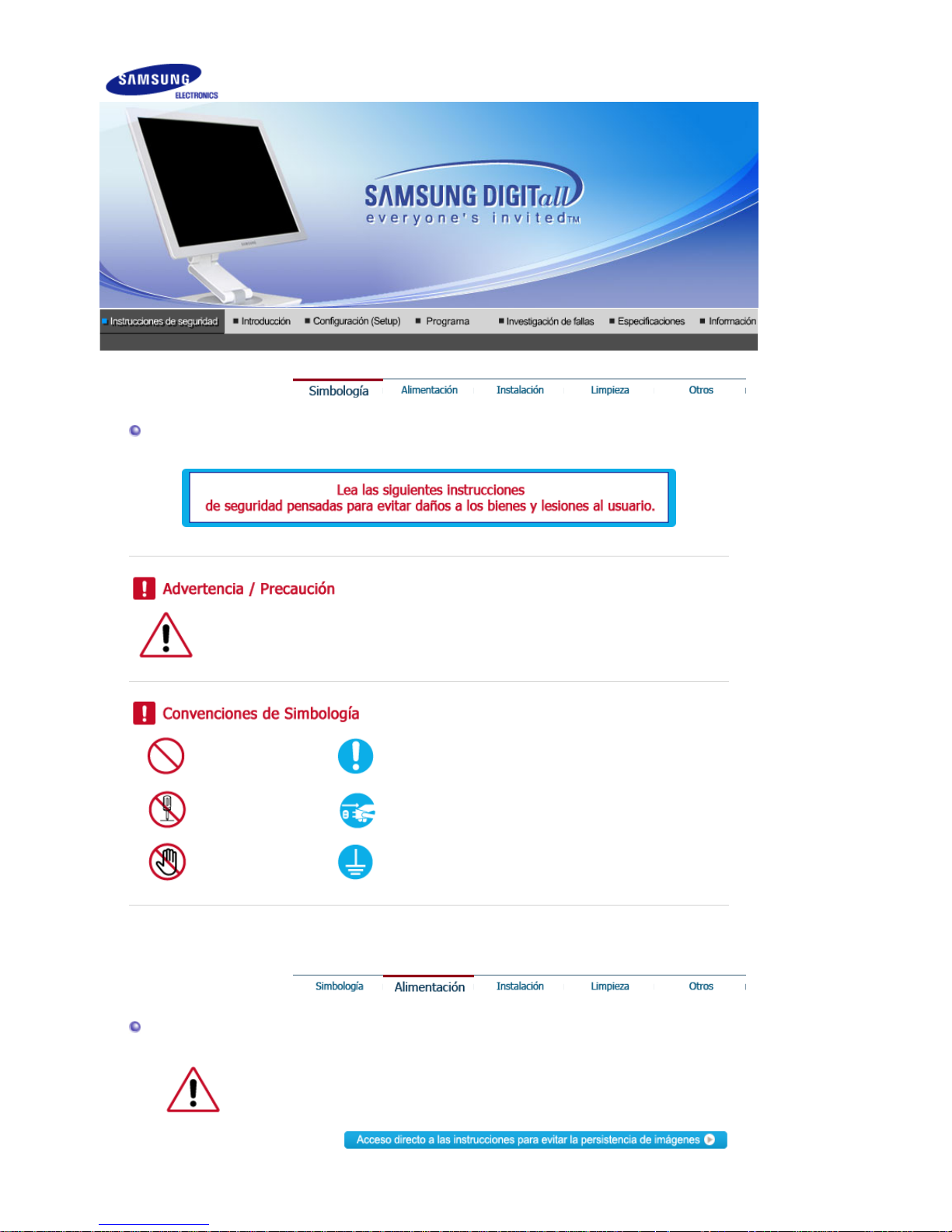
Simbología
Negligencia en el cumplimiento de las indicaciones señaladas por este símbolo podría
ocasionar daños físicos o perjuicios al equipo.
Prohibido Es importante leer y entender en todo momento
No desensamblar Desconectar el enchufe del tomacorriente
No tocar Conectar a tierra para prevenir una descarga eléctrica
Alimentación
Cuando no use el computador durante largos periodos de tiempo, ajústelo a
DPMS. Si usa un protector de pantalla, póngalo al modo de pantalla activa.
Page 3
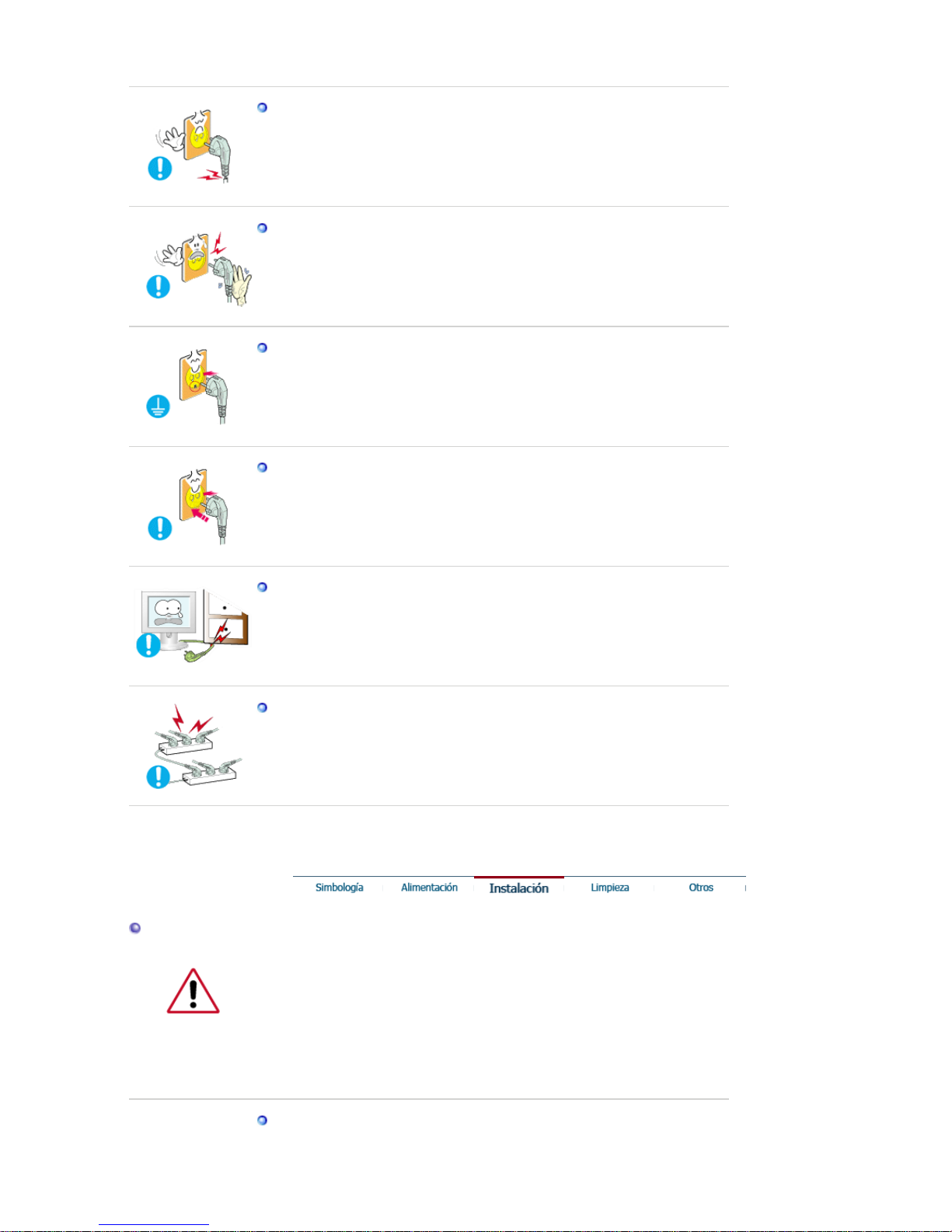
No use un enchufe estropeado o flojo.
z Esto podría originar una descarga eléctrica o fuego.
No jale el enchufe del cordón ni toque el enchufe con las manos
mojadas.
z Esto podría ocasionar una descarga eléctrica o fuego.
Use sólamente conectores y receptáculos apropiados para hacer la
conexión a tierra.
z Una conexión a tierra inapropiada podría causar una descarga eléctrica
o una avería en el equipo.
Apriete firmemente el enchufe del cable de alimentación de manera que
no se afloje.
z Una conexión incorrecta podría provocar un incendio.
No doble excesivamente el enchufe ni el cordón, tampoco coloque
objetos pesados sobre él, esto podría ocasionar daños.
z
El incumplimiento de esta recomendación podría causar una descarga
eléctrica o fuego.
No conecte muchas extensiones o enchufes a un tomacorriente.
z Esto podría ocasionar fuego.
Instalación
Póngase en contacto con un centro de servicio técnico autorizado cuando
instale el monitor en un lugar expuesto a gran cantidad de polvo,
temperaturas extremas, alto nivel de humedad y productos químicos, y en
lugares donde el producto se vaya a utilizar las 24 del día, como aeropuertos,
estaciones, etc.
El incumplimiento de estas indicaciones puede causar serios desperfectos en
el monitor.
Ponga el monitor en un lugar con poca humedad y un mínimo de polvo.
z Podría producirse un corto circuito o fuego en el interior del monitor.
Page 4
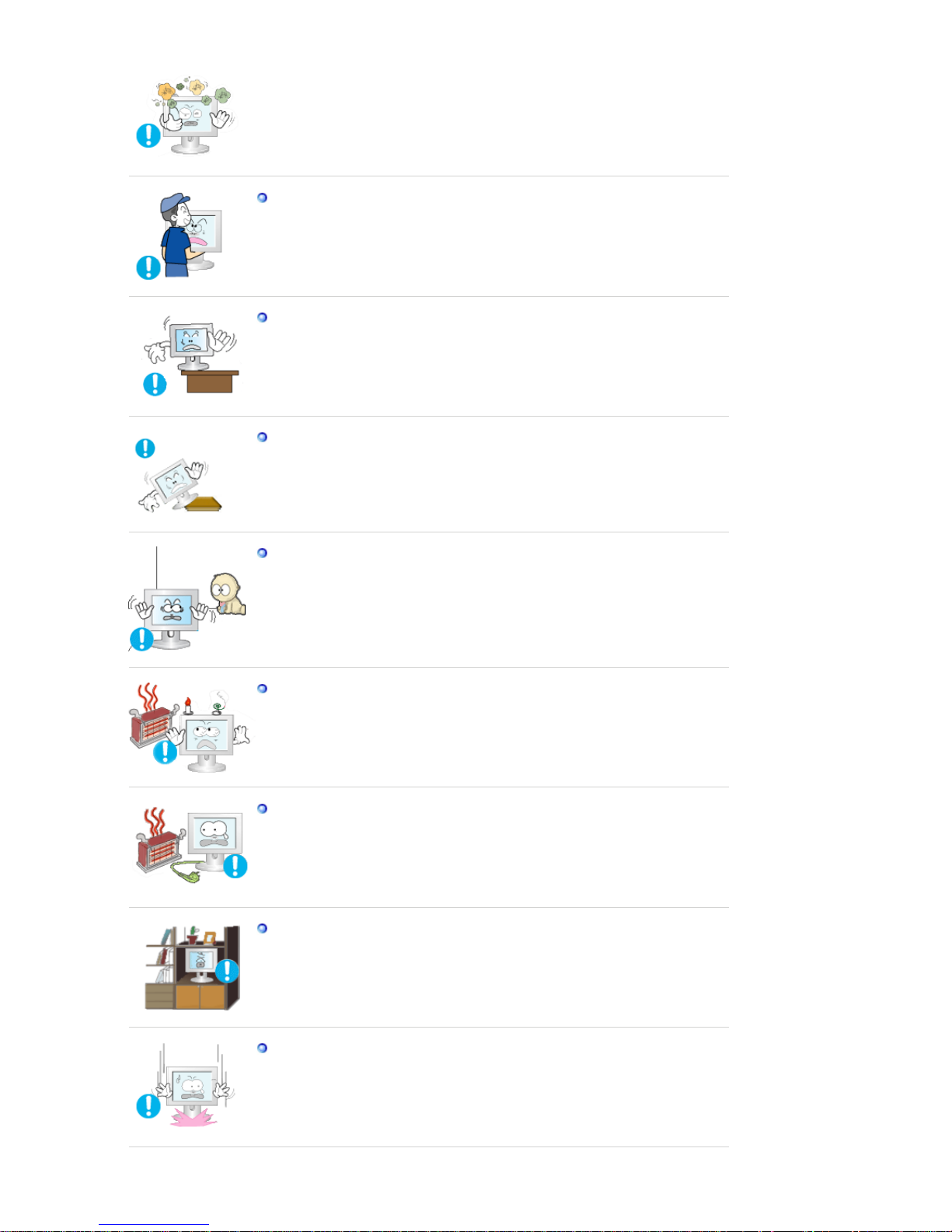
No deje caer el monitor cuando lo mueva.
z Esto podría causar daño al producto o al cuerpo humano.
Instale la base del monitor en una vitrina o un estante de tal manera que
la base no sobresalga.
z Una caída del producto podría dañar éste o causar lesiones físicas.
No coloque el aparato en una superficie pequeña o inestable.
z Coloque el aparato en una superficie lisa y estable, ya que el aparato
puede caer y producir lesiones a alguien que pase junto a él,
especialmente a los niños.
No deje el aparato en el suelo.
z
Una persona (especialmente un niño) podría tropezar con él.
Mantenga alejados del aparato todos los objetos inflamables como
velas, insecticidas o cigarrillos.
z Podría provocar un incendio.
Mantenga el cable de alimentación alejado de las fuentes de calor.
z
Un aislamiento fundido podría provocar un incendio o una descarga
eléctrica.
No instale el aparato en lugares mal ventilados, como por ejemplo unas
estanterías, un armario, etc.
z
Un aumento de la temperatura interna puede causar un incendio.
Coloque el monitor cuidadosamente.
z
Podría dañarse o romperse.
Page 5

No asiente el monitor sobre la pantalla.
z Se podría dañar la superficie TFT-LCD.
La instalación de un soporte de pared debe hacerse por un instalador
profesional calificado.
z La instalación por parte de personal incompetente puede dar lugar a
lesiones.
z Use siempre el dispositivo de montaje especificado en el manual del
propietario.
Cuando instale el equipo, procure guardar una distancia de más de 10
cm desde la pared para facilitar la ventilación.
z Una ventilación inadecuada puede causar un aumento de la
temperatura interna del producto que da como resultado que los
componentes tengan una vida útil más corta y el rendimiento seamenor.
Limpieza
Cuando limpie la caja del monitor o la superficie del TFT-LCD, limpie con una
tela suave, ligeramente mojada.
No rocíe detergente directamente sobre el monitor.
Use el detergente recomendado con una tela suave.
Si el conector entre el enchufe y el pin está oxidado o sucio, límpielo
apropiadamente con una tela seca.
z Un conector sucio puede causar una descarga eléctrica o fuego.
No olvide desenchufar el cable de alimentación antes de limpiar el
producto.
z
Podría provocar un incendio o una descarga eléctrica.
Page 6

Desenchufe el cable de alimentación de la toma de corriente y seque el
aparato con un paño suave y seco.
z
No utilice ningún producto químico como cera, benzol, alcohol,
disolventes, insecticida, ambientador de aire, lubricante o detergente.
Póngase en contacto con un Centro de servicios o de Atención al cliente
para realizar la limpieza del interior una vez al año.
z Mantenga limpio el interior del aparato. El polvo acumulado en el interior
durante un período de tiempo prolongado puede provocar un
funcionamiento incorrecto o un incendio.
Otros
IMPORTANTE:
PARA PREVENIR CUALQUIER MAL FUNCIONAMIENTO Y EVITAR DAÑOS,
LEA DETALLADAMENTE ESTE MANUAL DE INSTRUCCIONES ANTES DE
CONECTAR Y OPERAR EL APARATO, CONSERVE EL MANUAL PARA
FUTURAS REFERENCIAS, GRACIAS. POR FAVOR LEA ESTE MANUAL
ANTES DE OPERAR EL APARATO Y GUÁRDELO PARA REFERENCIAS
FUTURAS.
No retire la cubierta (o la tapa posterior).
z Esto podría causar una descarga eléctrica o fuego.
z Solicite la revisión al personal calificado de reparaciones y
mantenimiento.
Si su monitor no funciona normalmente- en particular, si hay algunos
sonidos inusuales o sale algún olor del interior- desconéctelo
inmediatamente y contáctese con un centro de venta autorizado o un
centro de servicios.
z Esto podría causar una descarga eléctrica o fuego.
Mantenga el aparato alejado de lugares expuestos a petróleo, humo o
humedad; no lo instale en el interior de un vehículo.
z Esto podría causar un funcionamiento incorrecto, una descarga
eléctrica o fuego.
z Evite especialmente la utilización del monitor cerca del agua o al aire
libre donde podría estar expuesto a la nieve o a la lluvia.
Si se cae el monitor o se daña la cubierta, apáguelo y desenchufe el
cordón de suministro eléctrico. A continuación, consulte al Centro de
Servicio.
Page 7

z El monitor puede funcionar incorrectamente, provocando una
descarga eléctrica o un fuego.
Mantenga la unidad apagada cuando haya truenos y relámpagos en el
exterior, y no permita que el monitor deje de utilizarse durante un
período de tiempo prolongado.
z El monitor puede funcionar incorrectamente, provocando una
descarga eléctrica o un fuego.
No trate de mover el monitor jalándolo del cordón o del cable de
señal.
z Esto podría causar averías, descarga eléctrica o fuego debido al
daño del cable.
No mueva el monitor a la izquierda o a la derecha jalando sólamente
el cordón o el cable de señal.
z Esto podría causar una avería, descarga eléctrica o fuego debido al
daño del cable.
No cubrir las rejillas de ventilación del cabinete del monitor.
z Una mala ventilación podría causar averías o fuego.
No coloque objetos contenedores de agua, productos químicos o
pequeños objetos de metal sobre el monitor.
z Esto podría causar un funcionamiento incorrecto, una descarga
eléctrica o fuego.
z Si un cuerpo extraño entra en el monitor, desenchufe el cable de
alimentación y póngase en contacto con el Centro de servicio
técnico.
Mantenga el aparato alejado de aerosoles químicos combustibles y
sustancias inflamables.
z Esto podría causar una explosión o fuego.
Nunca meta algo metálico en las aberturas del monitor.
z Esto podría causar una descarga eléctrica, fuego o lesiones.
No introduzca objetos de metal como la punta de un destornillador,
un cable o un taladro, ni objetos inflamables como papel o cerillas en
los orificios de ventilación, conectores de altavoces o puertos AV.
z Podría provocar un incendio o una descarga eléctrica. Si se
Page 8
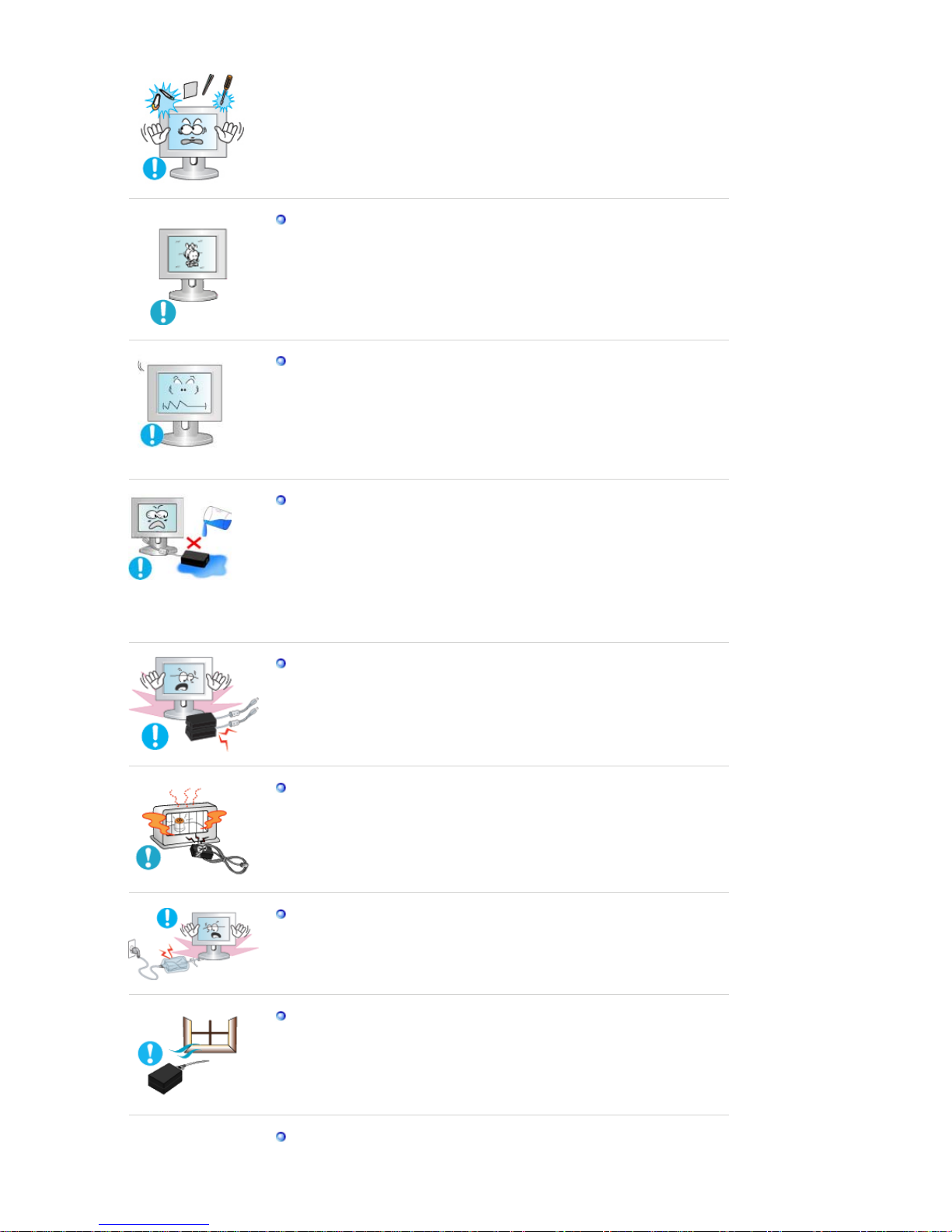
introducen sustancias extrañas o se vierte agua en el
aparato,apague éste, desenchúfelo y póngase en contacto con un
Centro de Servicio técnico.
Si el aparato muestra una imagen fija durante un largo período de
tiempo, puede quedar una imagen residual o cierta indefinición.
z Establezca el modo de ahorro de energía o configure un protector de
pantalla con una imagen en movimiento, cuando sea necesario dejar
desatendido el monitor durante un largo período de tiempo.
Ajuste la resolución y la frecuencia a los niveles apropiados para el
modelo.
z Los niveles inadecuados de resolución y de frecuencia pueden dañar
la vista del usuario.
17, 19 pulgadas (43, 48 cm) - 1280 X 1024
Procure que el adaptador no entre en contacto con el agua y, al
mismo tiempo, que no se humedezca.
z Esto podría causar un funcionamiento incorrecto, una descarga
eléctrica o fuego.
z No utilice el adaptador cerca del agua o en el exterior, especialmente
cuando llueve o nieva.
z Tenga cuidado de que el adaptador no se moje durante la limpieza
del suelo con agua.
Mantenga alejados todos los adaptadores de corriente.
z Posible riesgo de incendio.
Mantenga el adaptador de corriente alejado de cualquier otra fuente
de calor.
z Posible riesgo de incendio.
Retire cualquier resto de plástico del adaptador de corriente antes del
uso.
z Posible riesgo de incendio.
Guarde siempre el adaptador de corriente en un área bien ventilada.
Mirar el monitor continuamente desde una corta distancia puede
Page 9
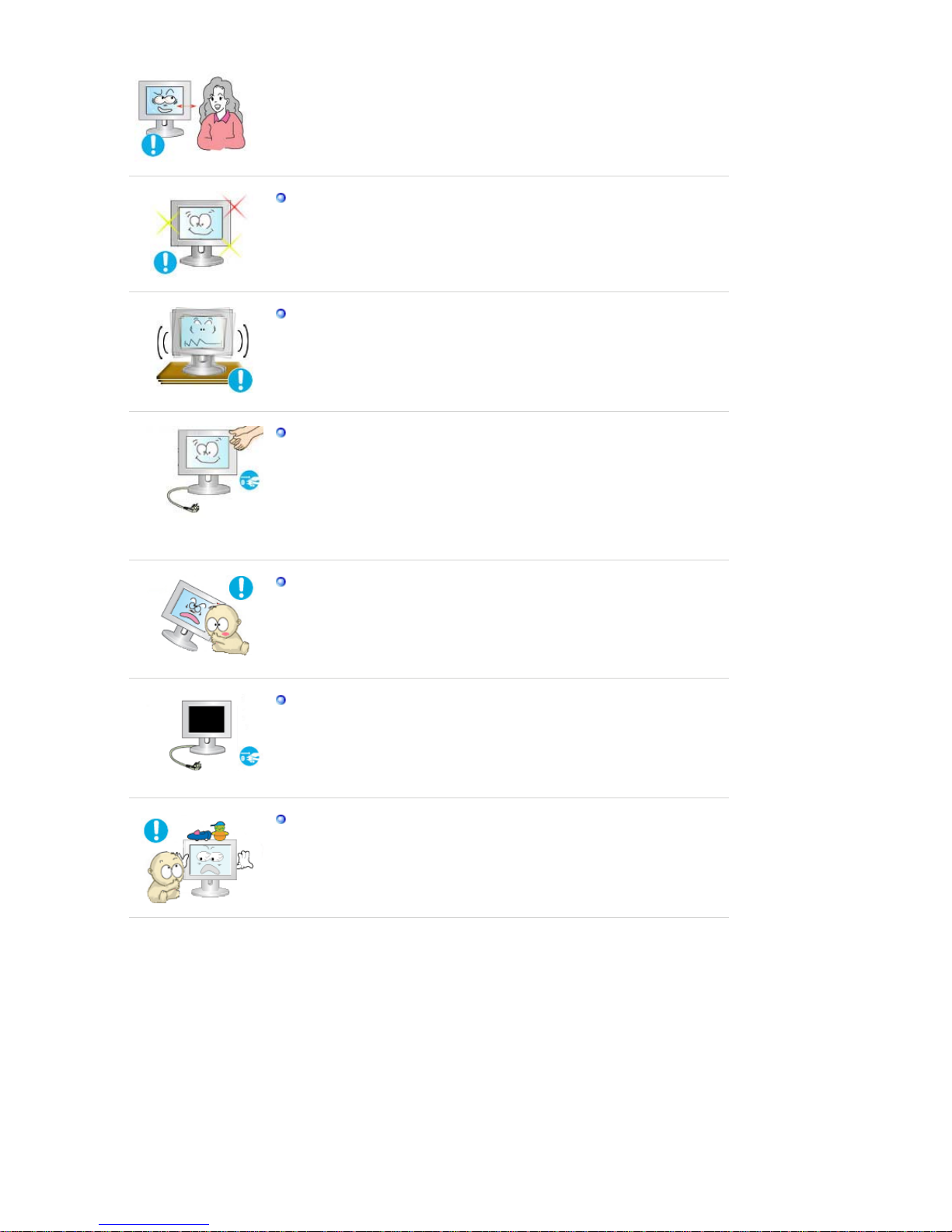
causar daños en la vista.
Et alandada silmade väsimust, tuleks monitori kasutamisel anda igas
tunnis silmadele vähemalt viis minutit puhkus.
No instale el producto en una superficie inestable, desigual o que
pueda experimentar vibraciones.
z Una caída del producto podría dañar éste o causar lesiones físicas.
El uso del producto en una ubicación que experimente vibraciones
puede acortar la vida útil del aparato o provocar un incendio.
Cuando quiera desplazar el monitor, apáguelo y desenchúfelo de la
toma de corriente.
Cerciórese de que todos los cables, incluyendo el cable de la antena
y los cables de conexión con otros dispositivos, estén
desconectados antes de mover el monitor.
z No desconectar correctamente un cable puede dañarlo y provocar un
incendio o una descarga eléctrica.
Coloque el aparato fuera del alcance de los niños ya que podrían
estropearlo si se suben encima.
z La caída del aparato puede causar daños físicos o incluso la muerte.
Si no va a utilizar el producto durante un período de tiempo
prolongado, desenchufe el cable de alimentación.
z Podría producir emisiones de calor por la acumulación de polvo o la
disminución del aislamiento que causaran descargas eléctricas o un
incendio.
No deposite los objetos favoritos de los niños (o cualquier otro objeto
que pueda resultarles atractivo) encima del aparato.
z Los niños pueden intentar subirse al aparato para coger el objeto. El
aparato puede caer y causar lesiones físicas o incluso la muerte.
Page 10
Características
z Implementa colores más densos con relaciones de contraste de 1500:1 en Magic
Contrast 770P y 1000:1 en 970P .
z Proporciona una imagen nítida sin provocar una persistencia de imagen en un Magic que
supera una velocidad de 6 ms.
z
Permite ajustar la altura hasta 170 mm en Magic Stand 770P y 134 mm en 970P .
z Si cambia el ángulo del monitor, Magic Rotation ajustará la imagen automáticamente en
la forma adecuada.
Compruebe que los siguientes elementos se incluyan con el monitor.
Si falta algún elemento, contáctese con su proveedor
.
Contact a local deale
r
to buy optional items.
Desempaque
Monitor
Manual
Page 11
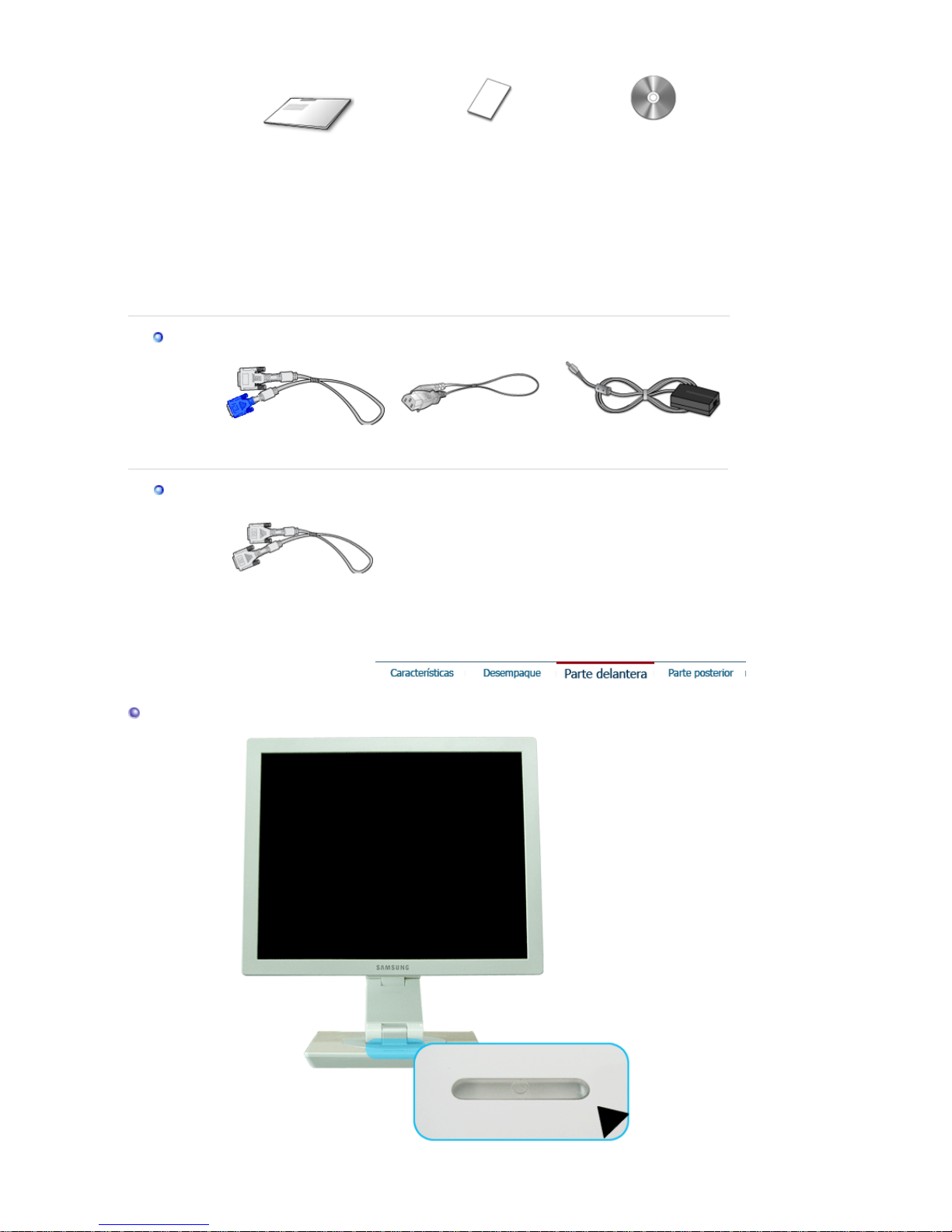
Guía de Instalación Rápida
Documento de garantia
(no esta disponible en todas
las localidades)
Manual del usuario,
instalación del
controlador del
monitor,
del software
Natural Color,
del software
MagicTune,
del software
Ma
g
icRotation
Cable
Câble DVI-A à D-SUB
Cordón eléctrico
Adap
tador -DC
Se vende
p
or separado
Cable DVI
Parte Delantera
Page 12
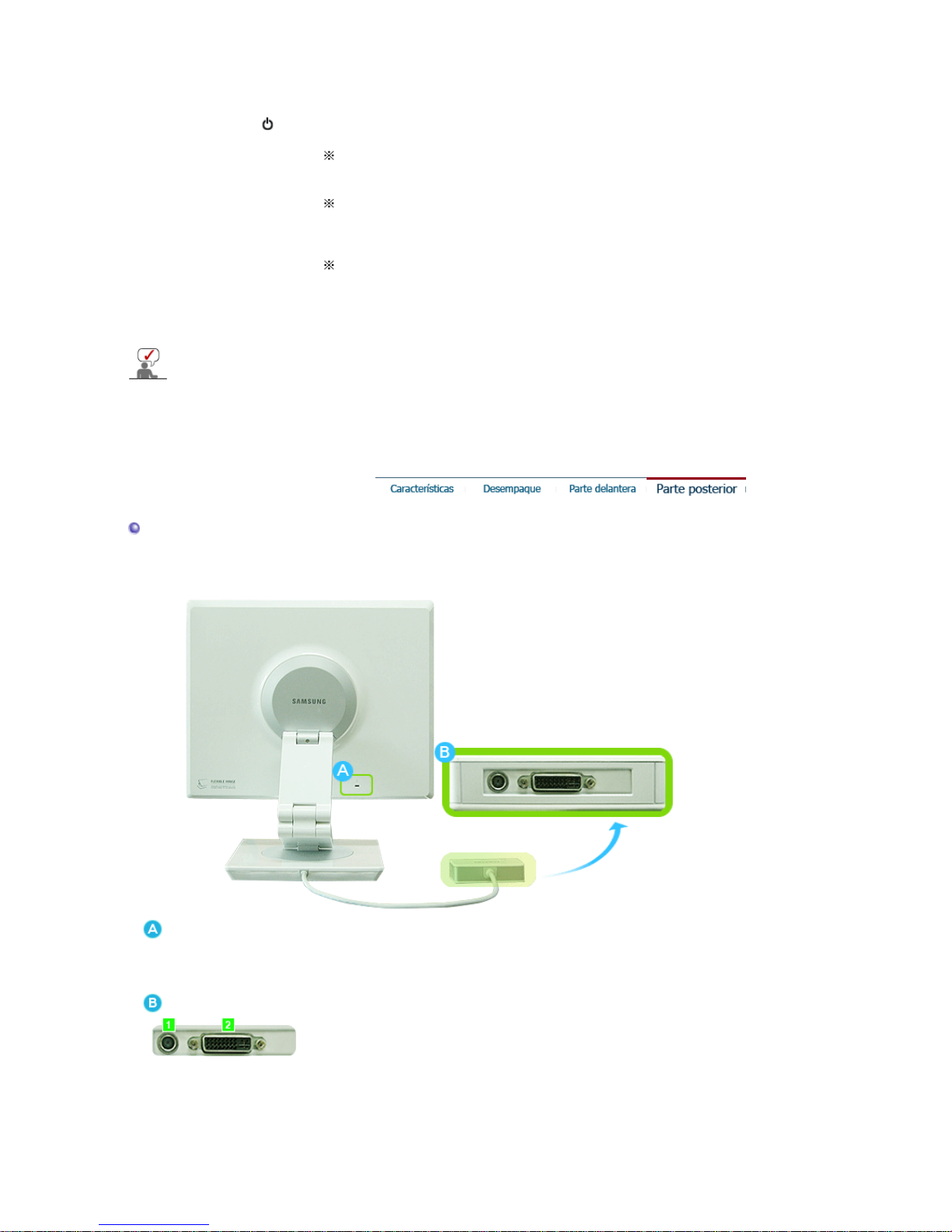
Indicador de suministro
de energía / Botón Power
(Alimentación) [ ]
La luz azul se enciende en condiciones normales de funcionamiento y
parpadea cuando se configuran los ajustes del monitor.
Utilice este botón para encender y apagar el monitor, cambiar la
fuente de entrada y ejecutar Auto Adjustment.
Encendido y Apagado
: Con el botón de encendido el monitor se
puede apagar o encender.
>>Haga clic aquí para ver una secuencia de animación.
Fuente de entrada
: Con el botón de encendido se puede
cambiar la fuente de entrada a Analog o Digital cuando la luz azul
parpadea una vez.
>>Haga clic aquí para ver una secuencia de animación.
Ajuste automático
: Con el botón de encendido se puede activar
la función Auto Adjustment cuando la luz azul parpadea dos
veces. (sólo con la fuente Analog)
>>Haga clic aquí para ver una secuencia de animación.
Vea Ahorrador de Energía, descrito en el manual, para mayor información en lo referente a las
funciones de ahorro de energía. Para ahorrar energía, apague el monitor cuando no lo necesite
o cuando no lo use por periodos largos de tiempo.
Parte Posterior
(La disposición en la parte posterior del monitor podría variar de producto a producto)
Bloqueo Kensington
El bloqueo Kensington es un dispositivo que se utiliza para fijar f í
sicamente el sistema cuando se utiliza en un sitio p ú blico.
(El dispositivo de bloqueo debe adquirirse por separado. )
Signal Box
1. DC 14V :
Conecte el adaptador CC de 14V del monitor al puerto
de alimentación de la caja de señales. Conecte el cordón
de suministro eléctrico del monitor en una toma de
corriente próxima.
2. DVI-I :
Conecte el cable “DVI-A a D-SUB” al puerto DVI-I de la
caja de señales.
Page 13

Vea Conexión del Monitor para mayor información en lo referente a las conexiones de cable.
Page 14
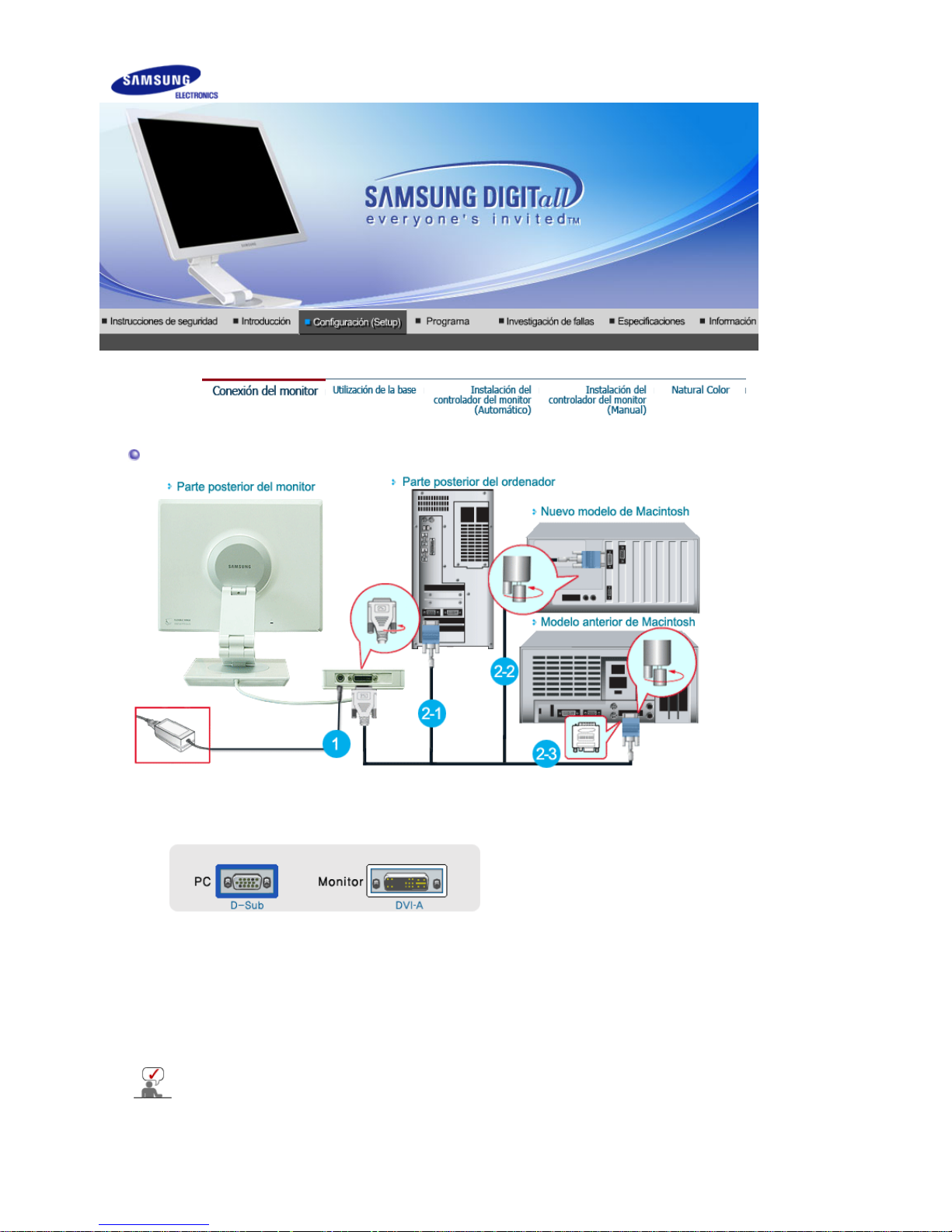
Conexión del Monitor
1.
Conecte el adaptador CC de 14V del monitor al puerto de alimentación de la caja de señales.
Conecte el cordón de suministro eléctrico del monitor en una toma de corriente próxima.
2-1.
U.S.Ando el conector D-Sub ( analógica ) en la tarjeta de vídeo.
Conecte el cable “DVI-A a D-SUB” al puerto DVI-I de la caja de señales.
2-2.
Connected to a Macintosh.
Conecte el monitor al equipo Macintosh U.S.Ando el cable de conexión DVI-A à D-SUB.
2-3.
IEn el caso de un modelo antiguo de Macintosh, es necesario conectar el monitor U.S.Ando un
adaptador especial de Mac.
3.
Prenda el computador y el monitor. Si el monitor presenta una imagen, la instalación está
incompleta.
Si el monitor está conectado correctamente utilizando el conectorDVI-I pero se obtiene una
pantalla en blanco o difU.S.A, compruebe si el estado del monitor (monitor status) está
definido como analógico. Pulse el Botón de suministro de energía (Fuente) para hacer que el
monitor compruebe otra vez la fuente de señal de entrada.
Page 15
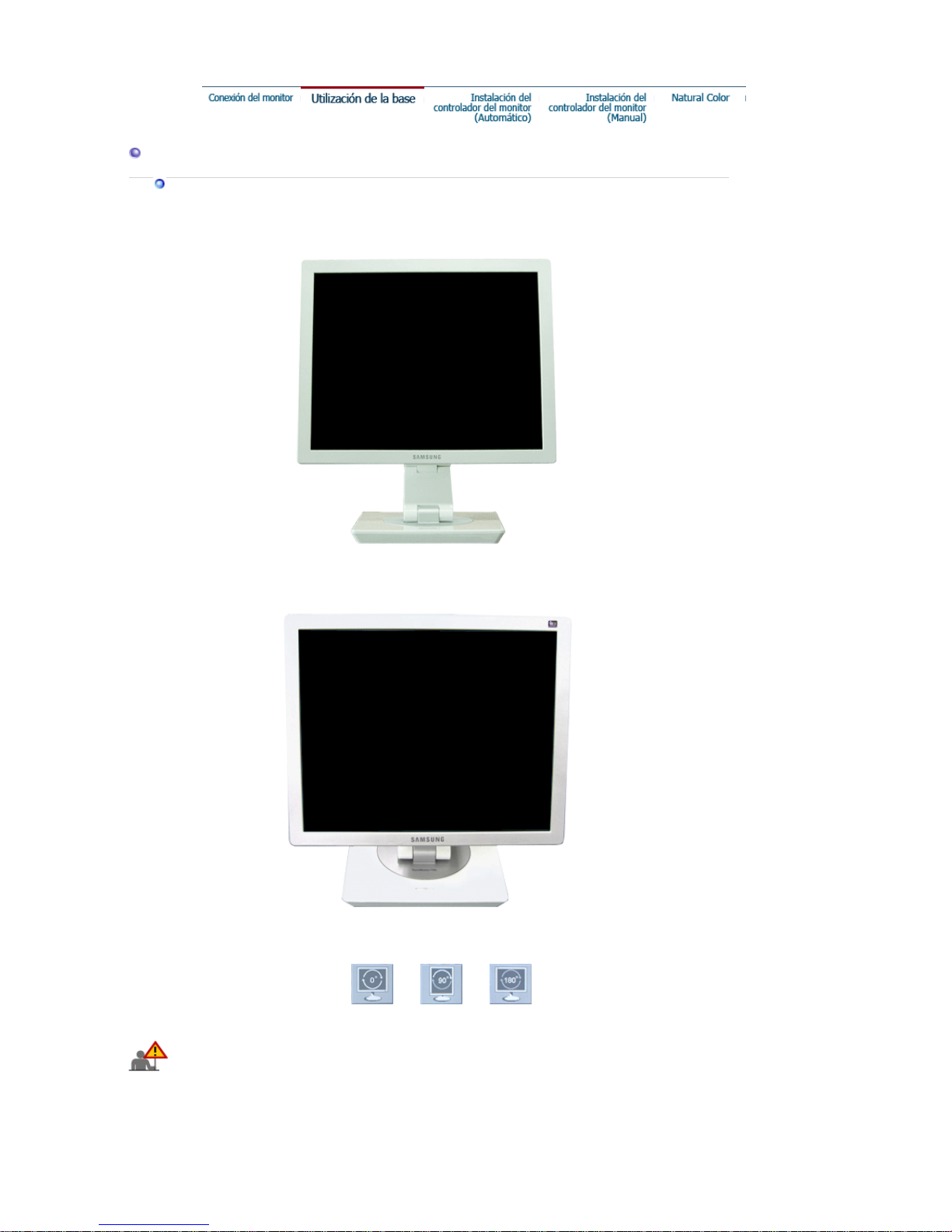
Utilización del base
Soporte giratorio
(Al girar el monitor, el ángulo de rotación se muestra en la pantalla del monitor.)
0° 90° 180°
Mientras gire el monitor, la esquina del monitor puede entrar en contacto con la superficie
donde está colocado. Incline el monitor hacia atrás más de 45 grados y, entonces, gírelo.
No hacerlo así puede provocar daños en el monitor.
Page 16
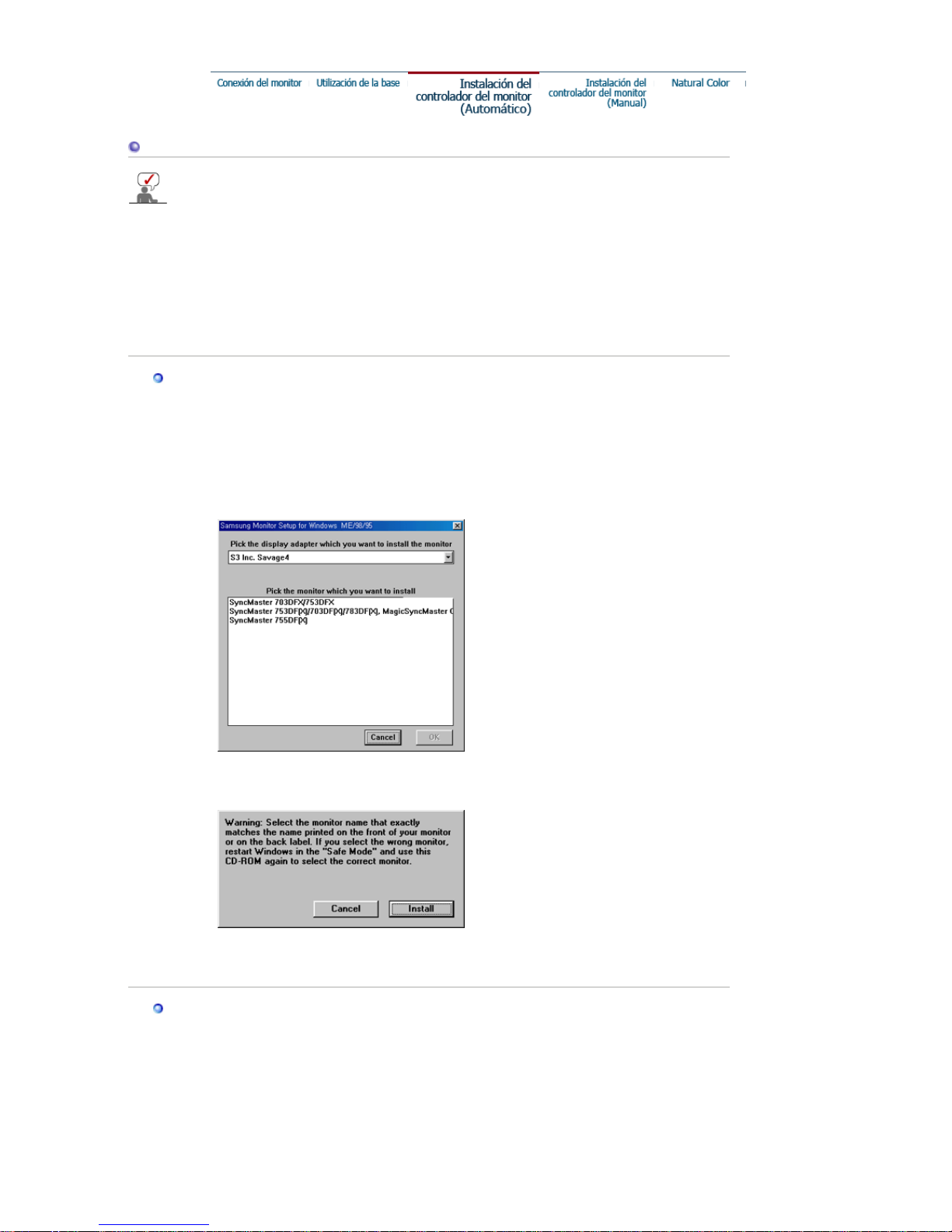
Instalación del controlador del monitor (Automático
)
Cuando el sistema operativo solicite la unidad de disco del monitor (Controlador),
inserte el CD-ROM incluido con este monitor. La instalación de la unidad de disco es
ligeramente diferente de un sistema operativo a otro. Siga las indicaciones apropiadas
para el sistema operativo que usted tiene.
Prepare un disco en blanco y descargue el archivo del programa controlador del sitio web que
se menciona a continuación.
z Internet web site : http://www.samsung.com/ (Worldwide)
http://www.samsung.com/monitor (U.S.A)
http://www.sec.co.kr/monitor (Korea)
http://www.samsungmonitor.com.cn/ (China)
Windows ME
1. Inserte el CD en la unidad de CD-ROM.
2. Haga clic en "
Windows ME Driver
".
3. Escoja el modelo de su monitor de la lista de modelos, luego haga clic en el botón
“OK”.
4. Pulse el botón “
Instalar
” de la ventana “
Advertencia
”.
5. La instalación del Driver del Monitor está terminada.
Windows XP/2000
1. Inserte el CD en la unidad de CD-ROM.
2. Haga clic en "
Windows XP/2000 Driver
".
3. Escoja el modelo de su monitor de la lista de modelos, luego haga clic en el botón
“OK”.
Page 17
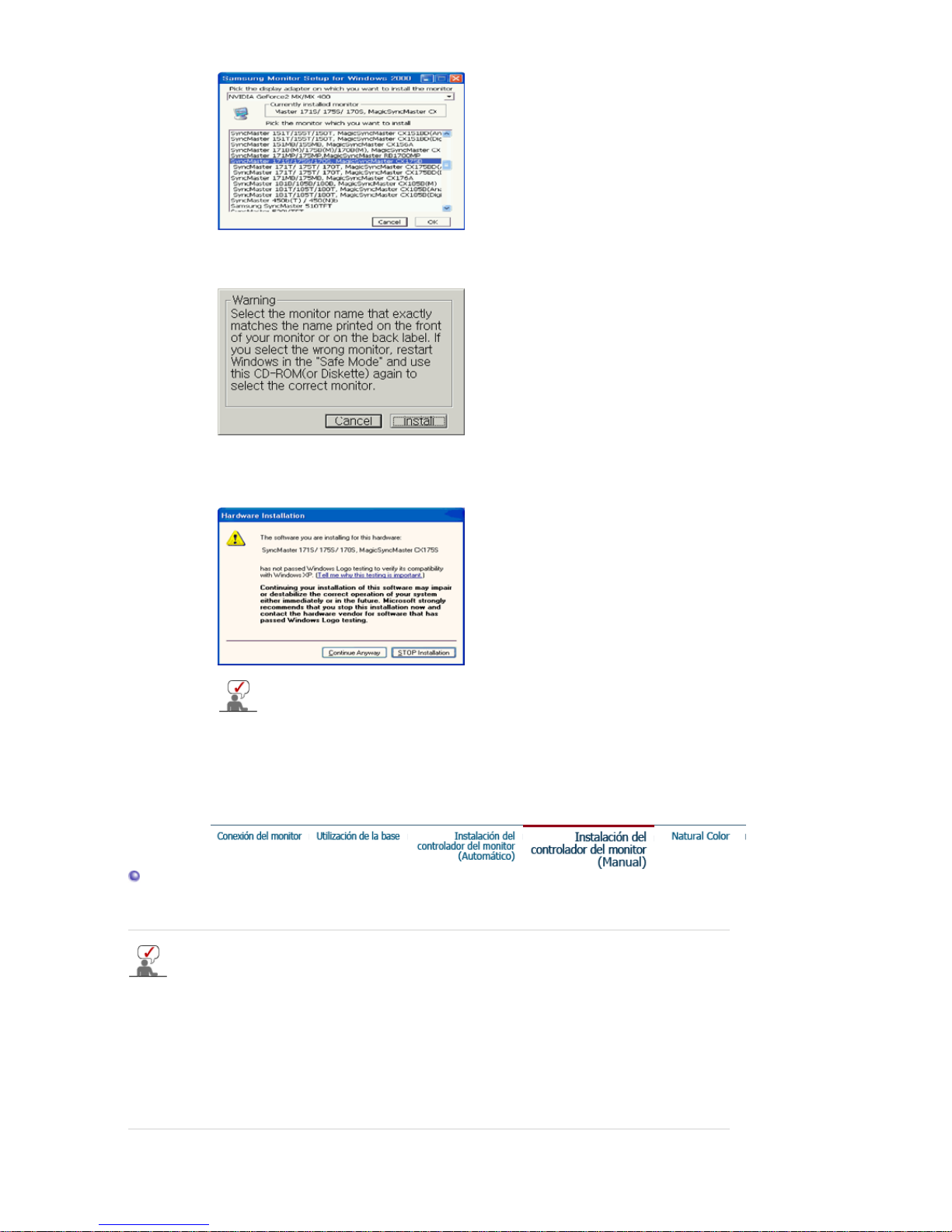
4. Pulse el botón “
Instalar
” de la ventana “
Advertencia
”.
5. Si ve la ventana “
Mensaje
”, haga clic en el botón “
Continúe
”. Luego haga clic en el
botón “OK”. Este driver del monitor está bajo el logotipo certificado MS, y esta
instalación no dañará su sistema.
6. La instalación del Driver del Monitor está terminada.
*El driver certificado será colocado en la Página Web del Monitor Samsung.
http://www.samsung.com/.
Instalación del controlador del monitor (Manual
)
Windows XP | Windows 2000 |Windows Me |Windows NT | Linux
Cuando el sistema operativo solicite la unidad de disco del monitor (Controlador),
inserte el CD-ROM incluido con este monitor. La instalación de la unidad de disco es
ligeramente diferente de un sistema operativo a otro. Siga las indicaciones apropiadas
para el sistema operativo que usted tiene.
Prepare un disco en blanco y descargue el archivo del programa controlador del sitio web que
se menciona a continuación.
z
Internet web site : http://www.samsung.com/ (Worldwide)
http://www.samsung.com/monitor (U.S.A)
http://www.sec.co.kr/monitor (Korea)
http://www.samsungmonitor.com.cn/ (China)
Page 18
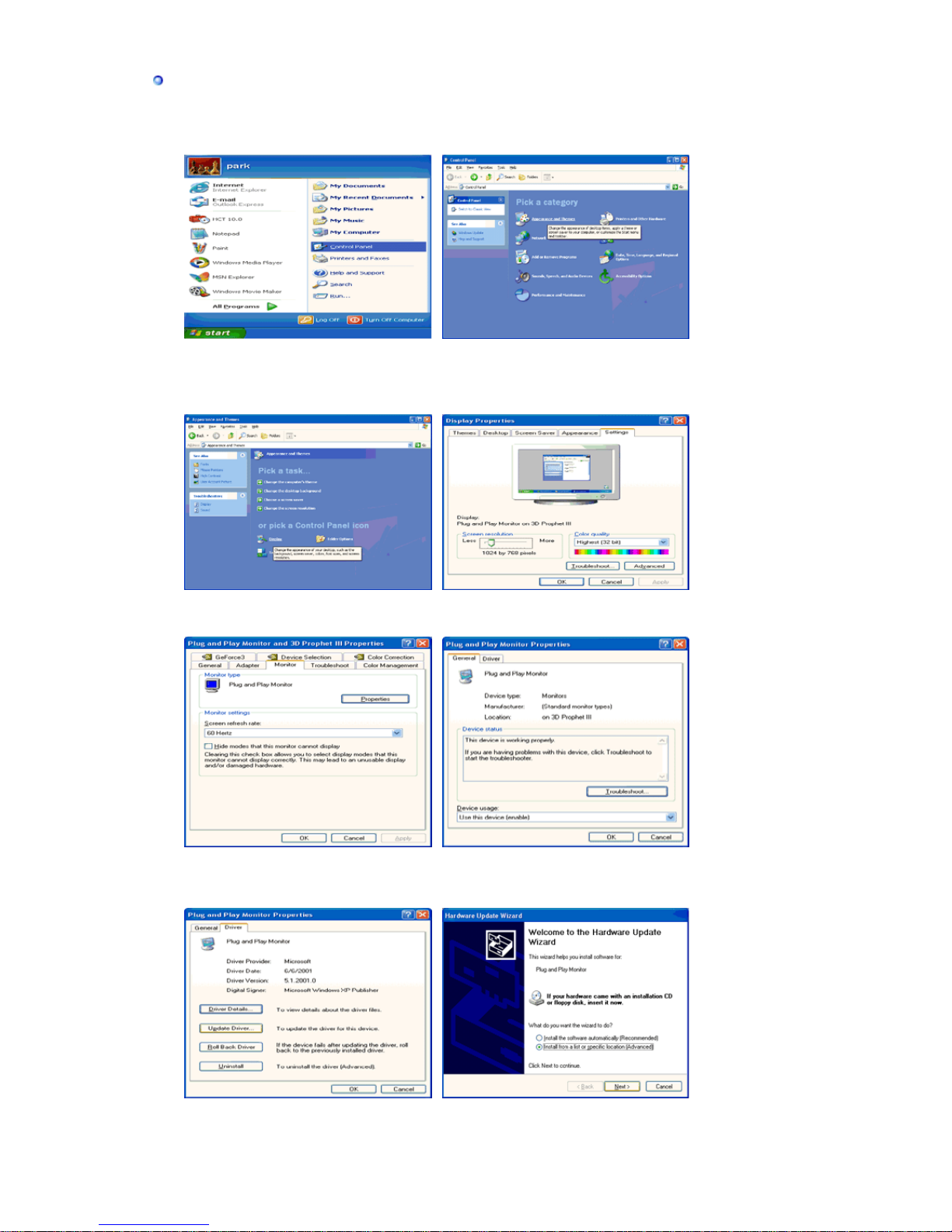
Sistema Operativo Microsoft Microsoft® Windows® XP
1. Inserte el CD en la unidad de CD-ROM.
2. Haga clic en “
Inicio
” - “
Panel de Control
” luego pulse el icono “
Appearence
”.
3. Haga clic en el icono “
Visualización
” y escoja la ficha “
Configuración
” luego haga clic en
“
Avanzado
”.
4. Pulse el botón “
Propiedades
” en la ficha “
Monitor
” y seleccione la ficha “
Driver
”.
5. Pulse “
Actualizar Driver
” y seleccione “
Instalar de una lista o
…” luego haga clic en el
botón “
Siguiente
”.
6. Seleccione “
No busque, yo voy a
…..” luego haga clic en “
Siguiente
” y luego pulse “
Retire
el disco
”.
Page 19
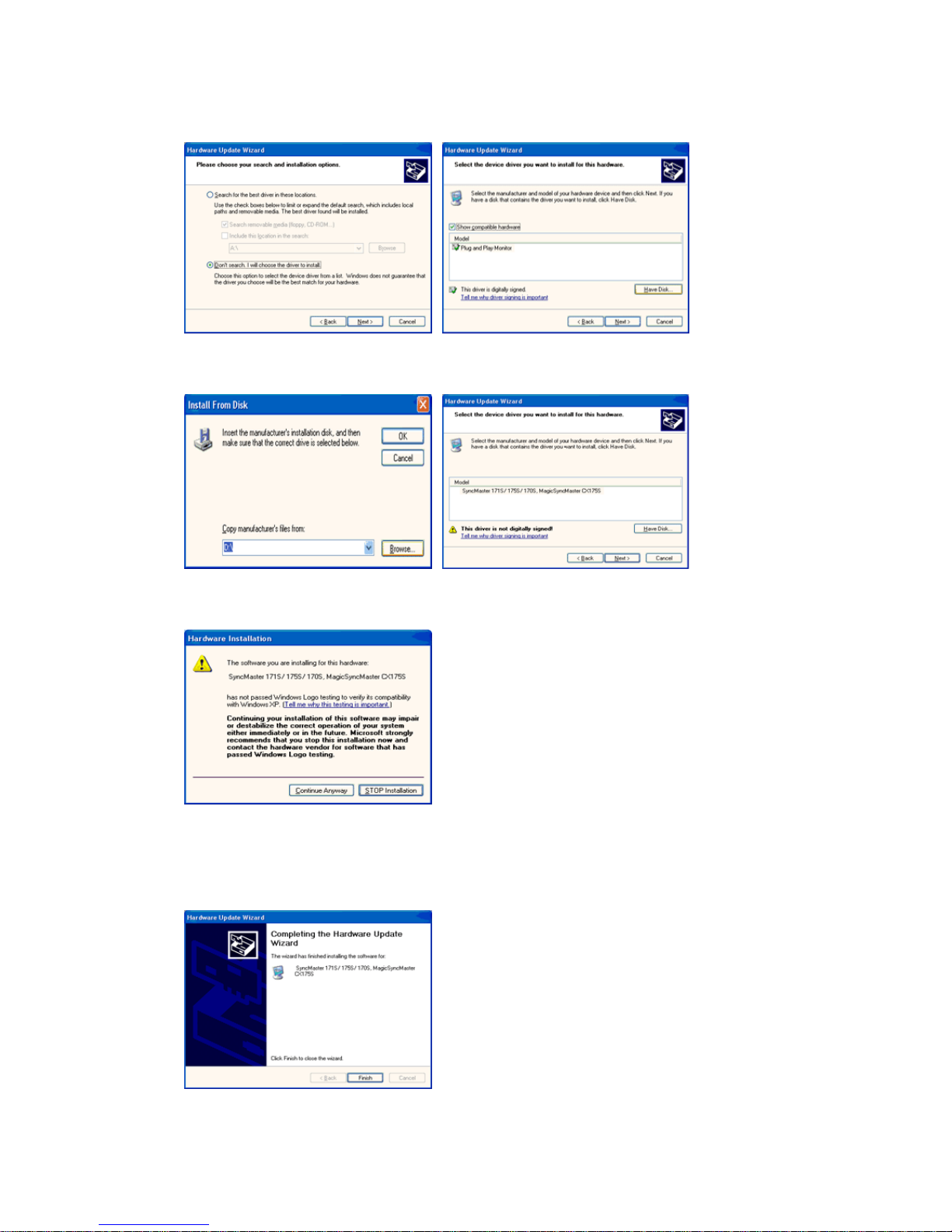
7. Pulse el botón “
Examinar
” luego escoja el A:\(D:\driver) y seleccione el modelo de su
monitor de la lista de modelos y haga clic en el botón “
Siguiente
”.
8. Si ve la ventana “
Mensaje
”, haga clic en el botón “
Continúe
”. Luego haga click en el botón
“
terminar
”.
Este driver del monitor está bajo el Logotipo certificado MS, y su instalación no caU.S.Ará
daño a su sistema.
*El driver certificado será puesto en la Página Web del Monitor Samsung.
http://www.samsung.com/
.
9. Pulse el botón “
Cerrar
” luego haga clic continuamente en el botón “OK”.
Page 20

10. La instalación del Driver del Monitor está terminada.
Sistema Operativo Microsoft
®
Windows® 2000
Cuando no vea en su monitor "Firma Digital No Encontrada", siga los siguientes
p
asos.
1. Escoja el botón "
Aceptar
" en la ventana de "
Inserte Disco
".
2. Haga clic en el botón "
Buscador
" en la ventana de "
Buscar: todos los archivos
"
3. Escoja "A:\(D:\driver)" luego haga clic en el botón de "
Abrir
" y luego haga clic en el botón
"
Ace
ptar
"
Guía de Instalación Manual del Monitor
1. Haga clic en "
Iniciar
", "
Configuración
", "
Panel de control
".
2. Haga doble clic en el icono "
Pantalla
".
3. Escoja el icono "
Configuración
" luego haga clic en "
Avanzada
".
4. Escoja "
Monitor
".
5. Haga clic en "
Unidad de Disco (Controlador)
" y luego haga clic en "
Actualizar Unidad .
"
después haga clic en el botón "Siguiente".
6. Escoja "Mostrar lista de unidades conocidas para este dispositivo para ser escogido como
una unidad específica" luego Hacer clic en "
Siguiente
" y luego en "
Tomar disco
".
7. Haga clic en el botón "
Buscador
" luego escoja A:\(D:\driver).
8. Haga clic en el botón "
Abrir
", luego haga clic en el botón "
Aceptar
".
9. Escoja el modelo del monitor y haga clic en el botón "
Siguiente
" y luego haga clic en el
botón "
Siguiente
".
10. Haga clic en el botón "
Finalizar
" luego en el botón "
Cerrar
".
Si ve la ventana "
Firma Digital no Encontrada
", haga clic en el botón "Si".
Haga clic en el botón "
Terminar
" luego en el botón "
Cerrar
".
Caso1: Si el botón "Propiedades de Pantalla" está inactivo, esto significa que el monitor
está propiamente configurado. Pare la instalación.
Caso2: Si el botón "Propiedades de Pantalla" está activo, haga clic en el botón
"
Pro
p
iedades de Pantalla
". Luego continúe con el siguiente paso.
Sistema Operativo Microsoft
®
Windows® Millennium
1. Haga clic en "
Iniciar
", "
Configuración
", "
Panel de control
".
2. Haga doble clic en el icono "
Pantalla
".
3. Seleccione la ficha "
Configuraciones
" y luego pulse el botón "
Propiedades Avanzadas
".
4. Escoja la ficha "
Monitor
".
5. Haga clic en el botón "
Cambiar
", en el cuadro de diálogo "
Tipo de Monitor
".
6. Escoja "
Especificar la ubicación del driver
".
7. Seleccione "
Visualizar una lista con todos los drivers, en una ubicación específica..
"
Luego haga clic en el botón "
Siguiente
".
8. Pulse el botón "
Utilizar Disco
"
9. Especifique A:\(D:\driver), luego pulse el botón "
Aceptar
"
10. Escoja "
Muestre todos los dispositivos
" y escoja el monitor que corresponda al que usted
conectó a su computador y pulse "
Aceptar
".
11. Continúe pulsando el botón "
Cerrar
" y el botón "
Aceptar
" de la ventana de diálogo Opciones
de Visualización.
(Usted podrá observar otras pantallas con algún mensaje de advertencia, luego pulse la
opción apreciada para su monitor.)
Microsoft
®
Windows® NT Operating System
1. Haga clic en "
Iniciar
", "
Configuración
", "
Panel de Control
" y luego haga doble clic en
"
Pantalla
".
Page 21

2. En la ventana "
Información de Registro de Pantalla
", pulse la ficha "
Configuración
" y
luego haga clic en "
Modos de Pantalla
".
3. Seleccione el modo que quiere U.S.Ar ("
Resolución
", "
Número de Colores
" y "
Frecuencia
Vertical
") y luego haga clic en "
Aceptar
".
4. Si la pantalla funciona normalmente después de hacer clic en "
Prueba
", haga clic en el botón
"
Aplicar
". Si la pantalla no funciona normalmente, cambie a otro modo (baje el modo de la
resolución, colores, frecuencia).
Note
: Si no hay Modo en "Modos de Pantalla", seleccione el nivel de resolución y frecuencia
vertical fijándose en Modos de Pantalla Prefijados que aparece en este manual.
Sistema Operativo Linux
Para ejecutar X-Window, necesita hacer el archivo X86 Config, el cual es una clase de archivo de
configuración del sistema.
1. Presione "
Intro(Enter)
" en la primera y en la segunda pantalla después de ejecutar el
archivo "
X86Config
".
2. La tercera pantalla es para "
Configuración de Mouse
"
3. Configure el mouse de la computadora.
4. La pantalla siguiente es para "
Seleccionar Teclado
".
5. Configure el teclado de la computadora.
6. La pantalla siguiente es para "
Configuración del Monitor
"
7. Primero, coloque una "
Frecuencia Horizontal
" para el monitor. (Puede ingresar la
frecuencia directamente).
8. Coloque una "
Frecuencia Vertical
" para el monitor. (Puede ingresar la frecuencia
directamente).
9. Ingrese el "
nombre del modelo del monitor
". Esta información no afectará la ejecución
actual de X-Window.
10. "
Ha terminado
" la configuración del monitor
"
E
j
ecute
" X-Window después de configurar otro hardware requerido.
Color Natural
Programa de Software Color Natural
Uno de los problemas recientes que surge cuando se U.S.A un computador es que el color de las
imágenes impresas por medio de una impresora o que fueron obtenidas por medio de un escáner
o una cámara digital no son las mismas como las que se muestran en el monitor.
El S/W Color Natural es la solución precisa para este problema. Es un sistema de administración
del color, desarrollado por Samsung Electronics en asociación con Korea Electronics y
Telecommunications Research Institute (ETRI). Este sistema está disponible sólamente para los
monitores samsung y hace que el color de las imagenes del monitor sea el mismo que el de las
imágenes impresas o escaneadas.
Para mayor información refiérase a Ayuda (F1) del programa de software.
Page 22

Instalación del software Color Natural
Inserte el CD, que va incluído con el monitor Samsung, en la unidad del CD-ROM. Luego, la
pantalla inicial del programa de instalación será ejecutada. Haga clic en Color Natural de la
pantalla inicial para instalar el software Color Natural. Para instalar el programa manualmente,
inserte el CD, que va incluído con el monitor Samsung, en la unidad del CD-ROM, haga clic en el
botón [Iniciar] de Windows y luego seleccione [Ejecutar].
Entre D:\color\eng\setup.exe y luego presione la tecla <Intro(Enter)>.
(Si la unidad donde es insertada el CD no es D:\, entonces entre la unidad aplicable.)
Borrado del programa de software Color Natural
Seleccione [Configuración]/[Panel de control] en el menú [Inicio] y luego haga un doble clic en
[Agregar/Quitar].
Seleccione Color Natural de la lista y haga clic en el botón [Agregar/Quitar].
Page 23

Instalación
1. Inserte el CD de instalación en la unidad de CD-ROM.
2. Haga clic en el archivo de instalación de AutoRotation.
3. Seleccione el Idioma (Language) de instalación, y haga clic en "Siguiente".
4. Cuando aparezca la ventana del Asistente de InstallationShield, haga clic en "Next” (“Siguiente").
Page 24

5. Seleccione"Acepto los términos del acuerdo de licencia" para aceptar las reglas de utilización.
6. Seleccione una carpeta para instalar el programa AutoRotation.
7. Haga clic en "Instalar".
Page 25

8. Aparece la ventana "Estado de la instalación".
9. Haga clic en "Finalizar".
10. Cuando la instalación se haya completado, aparece en el escritorio el icono ejecutable de MagicRotation,
MagicTune™.
Page 26

Haga doble clic en el icono para iniciar el programa.
El icono de ejecución de MagicTune™ puede no aparecer dependiendo
de la especificación del sistema o del monitor del equipo. Si es así, pulse
la tecla F5.
Problemas de instalación (MagicTune™)
La instalación de MagicTune™ se puede ver afectada por factores como la tarjeta de video, la placa base
y el entorno de red.
Consulte la sección
"Solución de problemas de la instalación"
si tienen alguna dificultad durante la
instalación.
Requisitos del sistema
Sistemas operativos
z Windows™ 98 SE
z Windows™ Me
z Windows™ 2000
z Windows™ XP Home Edition
z Windows™ XP Professional
Hardware
z Memoria mínima de 32MB
z Espacio de disco duro disponible mínimo de 25MB
* Para más información, visite el
el sitio Web
MagicTune™.
Se recomienda utilizar MagicTune™ con la versión Windows™
2000 o superior.
Problemas en la instalación (MagicRotation)
La instalación de MagicRotation puede verse afectada por factores como el cable del vídeo, la placa base
y el entorno de red.
Consulte
"Solución de problemas"
si surge alguna complicación durante la instalación.
Limitación
1. Se debe cargar correctamente "Display Driver" para que MagicRotation funcione correctamente.
La versión del controlador "Display Driver" debe ser la más recien te suministrada por el distribuidor.
2. Si en algunas aplicaciones como Windows™ Media Player o Real Player no se ven los vídeos
correctamente con una orientación de 90, 180 y 270, siga estos pasos:
{ Cierre la aplicación.
{ Seleccione la orientación (90, 180 o 270) en la que desee ver la aplicación.
{ Vuelva a iniciar la aplicación.
En la mayoría de los casos esta operación debería solu cionar el problema.
3. Las aplicaciones de usuarios que utilicen OpenGL y DirectDraw (dibujos en 3D) no funcionarán
Page 27

según el modo de orientación seleccionado (90, 180, 270), por ejemplo, juegos en 3D
4. Las aplicaciones basadas en DOS en el modo Pantalla completa no funcionarán según el modo de
orientación seleccionado (90, 180 o 270).
5. No se admite el modo Dual en Windows™ 98, ME ni NT 4.0.
6. MagicRotation no proporciona admisión para 24 bits por píxel (profundidad de bits/calidad del
color).
7. Si va a cambiar la tarjeta gráfica se recomienda que desinstale el software MagicRotation antes de
hacerlo.
Requisitos del sistema
SO
z Windows™ 98 SE
z Windows™ Me
z
Windows™ NT 4.0
z
Windows™ 2000
z Windows™ XP Home Edition
z Windows™ XP Professional
Hardware
z 128 MB de memoria o más (recomendado)
z
25 MB o más de espacio libre en el disco duro
Service Packs
z Se recomienda que el sistema disponga de la última versión de Service Pack.
z En el caso de Windows™ NT 4.0 se recomienda la instalación de Internet Explorer 5.0 ó una versión
superior con el componente Active Desktop.
* Si desea más información, visite el
sitio web
de MagicRotation.
* ndows™ es una marca comercial registrada de Microsoft Corporation, Inc.
Desinstalación
El programa de AutoRotation se puede quitar solamente usando la opción "Add/Remove Programs (Agregar
o quitar programas)" desde Panel de control de Windows™.
Siga los pasos siguientes para quitar AutoRotation.
1. Vaya a [Task Tray (Bandeja de sistema)] ' [Start (Inicio)] ' [Settings (Configuración)] y selecione
[Control Panel (Panel de control )] en el menú. Si el programa está instalado en Windows™ XP, abra
[Control Panel (Panel de control )] desde el menú [Start (Inicio)].
2. Haga clic en el icono "Add/Remove Programs (Agregar o quitar programas)" en Panel de control
3. En la pantalla "Add/Remove Pro
g
rams (Agregar o quitar programas)", desplace la barra vertical hasta
localizar "AutoRotation". Haga clic para seleccionar ese elemento.
4. Haga clic en el botón "Agregar o quitar (Add/Remove)" para quitar el programa.
5. Haga clic en "Yes (Sí)" para comenzar el proceso de desintalación.
6. Espere hasta que aparezca el cuadro de diálogo "Uninstall Complete (Desinstalación completa)".
Page 28

V
isite el
sitio Web
de AutoRotation para más información técnica, las FAQ (Preguntas y respuest as) y las
actualizaciones del software.
Introducción general |
Modo OSD
|
Calibración de color
|
Solución de problemas
Introducción general
Cuál es MagicTune™?
El funcionamiento del monitor puede variar debido a la tarjeta de video, el equipo, las condiciones de
iluminación y otros factores del entorno. Con el fin de conseguir la mejor imagen en un monitor es
preciso ajustarlo de manera precis a. Por desgracia, los controles manuales disponibles para ajustar la
imagen suelen ser algo complejos. La adaptación apropiada (ajuste) se puede lograr mediante un
programa fácil de usar, que permite realizar un proceso paso a paso para obtener la mejor calidad de
imagen en cualquier situación.
Muchas veces, el simple uso de los ajustes de Luminosidad o de Contraste, requiere una navegación de
varios niveles y menús en pantalla (OSD) que no son fáciles de entender. Además, no hay una ayuda en
línea para asistir debidamente a establecer los controles del monitor. MagicTune™ es una utilidad de
software que guía al usuario en el proceso de ajuste mediante inst rucciones sencillas y claras, que se
sirve de modelos predefinidos diseñados para controlar cada monitor.
Funcionamiento básico
MagicTune™ es una utilidad de software que permite el ajuste del monitor y del color usando el
protocolo ,
Display Data Channel Command Interface (DDC/CI Canal de datos de pantalla / Interfaz de
comandos)
. Todos los ajustes de la pantalla se controlan mediante software para evitar el uso de la
visualización en pantalla (OSD) del monitor.
MagicTune™ es compatible con Windows™ 98SE, Me, 2000, XP Home y XP Professional.
Se recomienda utilizar MagicTune™ con la versión Windows™ 2000 o superior.
MagicTune™ permite realizar un ajuste rápido de la pantalla con la capacidad de guardar y usar
fácilmente las configuraciones del monitor que mejor se adapten al usuario.
Modo OSD
El modo OSD permite ajustar fácilmente la configuración del monitor sin seguir pasos predefinidos.
Puede abrir el elemento del menú deseado para configurarlo de forma sencilla.
Introducción general
| Modo OSD |
Calibración de color
|
Solución de problemas
MagicTune™ permite realizar un ajuste rápido de la pantalla con la
capacidad de guardar y usar fácilmente las configuraciones del
Page 29

Modo OSD
El modo OSD facilita el ajuste de la configuración en todos los monitores. Cuando está seleccionada,
cada ficha de la ventana de control muestra la descripción general de los elementos de menús
secundarios disponibles para el ajuste. Cuando está seleccionada, cada ficha visualiza una lista de
menús. Para un ajuste rápido de la configuración del monitor, el modo OSD permite abrir
cómodamente todas las fichas y elementos de menús secundarios.
Definición de los botones
Definición de la ficha Imagen
Permite que el usuario ajuste la configuración de la pantalla con los valores deseados.
monitor que mejor se adapten al usuario.
z El modo OSD puede resultar distinto respecto a la guía
del usuario dependiendo de la especificación de cada
monitor.
z Cuando está funcionando Pivot, parte del software
MagicTune™ puede no funcionar normalmente.
z AutoRotation : El AutoRotation pivota
automáticamente el monitor a 0, 90 180 grados
cuando se gira el monitor.
Para ejecutar Rotation, siga las instrucciones que se
indican a continuación:
z
Instale en el PC los programas Rotation y MagicTune ™
3.6.
z Launch MagicTune™ 3.6
z Option (Opción) -> Preference (Preferencia) -> Ha
g
a
clic en el cuadro pequeño del menú de activación de la
bandeja de tareas.
z El modo de control MagicTune™ varía según el modelo
del monitor.
z
Se admite un puerto de salida analógico, de manera
que se puede conectar la salida del Client Monitor a
otro dispositivo de visualización.
Aceptar
Aplica cualquier cambio realizado y sale de MagicTune™.
Restablecer
Restablece los valores del monitor visualizados en la ventana activa de
control a los valores recomendados por el fabricante.
Cancelar
Sale de MagicTune™ sin aplicar los cambios realizados. Si no ha realizado
ningún cambio en la ventana de control, hacer clic en " Cancelar" no tiene
ningún efecto.
Brillo
Aclara u oscurece la pantalla en su totalidad. Los detalles de las imágenes de las
áreas oscuras pueden perderse si no se ajusta la luminosidad con el nivel apropiado.
Ajuste la luminosidad para las mejores cond iciones de visualizaciôn
Contraste
Ajusta la diferencia entre las áreas de pantalla más luminosas y más oscuras.
Determina la nitidez de las imágenes.
Resolución
Enumera todas las resoluciones de pantalla compatibles para el programa.
Page 30

Definición de la ficha Color
Ajusta la "calidez" del color del fondo del monitor o de la imagen.
MagicBright™
MagicBright es la denominación de una nueva característica de monitor que ofrece
una calidad de pantalla dos veces más luminosa y clara que los monitores existentes.
Proporciona la luminosidad y la resolución de pantalla más apropiadas para visualizar
texto, animaciones de Internet o multimedia, con el objetivo de satisfacer los
requisitos variables del usuario. El usuar io puede seleccionar fácilmente una de las
seis opciones previamente configuradas de luminosidad y resolución con sólo pulsar
uno de los botones de control de Ma
g
icBright situados en la parte frontal del monitor.
1. Texto : Apropiado para documentos o trabajos que requieren la visualización
de gran cantidad de texto.
2. Internet : Para trabajar con una mezcla visual de texto y gráficos.
3. Juego : Para visualización de imágenes en movimiento, como un juego.
4. Deporte : Para visualización de imágenes en movimiento, como las de
Deportes.
5. Película : Para visualización de imágenes en movimiento, como un DVD o un
VCD.
6. Personal : Aunque los valores se han elegido con minuciosidad por nuestros
ingenieros, los valores preconfigurados pueden no resultar cómodos a sus ojos
dependiendo de su gusto. Si es así, ajuste la Luminosidad y el Contraste
usando el menú de OSD.
El modo de control MagicBright varía según el modelo del monitor.
Algunos monitores sólo admiten cuatro modos.(Texto, Internet, Juego,
Personal)
MagicColor y Gamma sólo se muestran en los monitores que admiten
estas funciones.
Tono de
color
El tono del color se puede cambiar.
z Cálido2 - Cálido1 - Frío1 - Frío2 - Frío3 - Frío4 - Frí o5 - Frío6 - Frío7
z Cambio
El modo Tono de color varía según el modelo del monitor. Algunos
monitores sólo admiten cuatro modos.( Cálido, Normal, Frío, Personal)
Control de
color
Ajusta el color de la imagen del monitor.
Puede cambiar el color del monitor con su color deseado.
z R- G - B
Calibración
El proceso mediante el cual se optimizan y gestionan los colores elegidos.
MagicTune™ resulta extremadamente útil si es de los que desean visualizar imá
g
enes
con todo lujo de detalles, incluyendo las imágenes Web, y las capturadas mediante
una cámara fotográfica digital o un escáner.
MagicColor es una nueva tecnología que Samsung ha desarrollado en exclusiva para
mejorar la imagen digital, y para visualizar el color natural con más definición sin
Page 31

MagicColor
perder calidad de imagen.
1. Des. : Vuelve al modo original.
2. Demo - La pantalla anterior a la aplicación de MagicColor aparece en el lado
derecho, y la pantalla posterior a la aplicación de Ma
g
icColor aparece en el lado
izquierdo.
3. Total : Muestra con definición el color natural intenso.
4. Inteligente : Además del color natural intenso, muestra el color natural de la
piel con más sensación de realidad y definición.
5. MagicZone
{ La Magic Zone garantiza una visualización clara y definida de archivos
multimedia animados o de imágenes de fotos, mejorando el brillo, la
nitidez, la saturación y el tono de una zona concreta de la pantalla.
Proporciona una cómoda interfaz que resalta la parte de reproducción de
vídeo del programa multimedia detectando automáticamente y
resaltando la zona que ha arrastrado para seleccionar.
{ Cuando el cursor del ratón está activado( )y es necesario desactivarlo
para realizar otras tareas, haga clic con el botón derecho del ratón o
ponga el cursor activado ( )sobre la barra de tareas y ha
g
a clic. Cuando
está desactivado, el icono de la pantalla vuelv e a adoptar el aspecto que
tenía antes de activarse.
{ La MagicZone es especialmente adecuada para la imagen en
movimiento.
{ Auto Detect (Detección automática): Si reproduce la película en
algunos reproductores, MagicZone destacará automáticamente la
pantalla de reproducción (es compatible en los reproductores Gom,
Adrenalin, KCP, Window Media, Power DVD, etc., ). Es posible que
destaque otros reproductores, pero puede haber problemas.
{
Menú de la barra de tareas
Tono Ajusta el matiz del color.
Saturación Ajusta la saturación del color.
Brillo Ajusta el brillo.
Nitidez
Ajusta la diferencia entre la zona más clara y la zona
más oscura de la pantalla.
Zone Off Desactiva la zona capturada.
Restablecer Vuelve a los valores predefinidos por el vendedor.
z
Según el modelo del monitor, Color Control, Sharpness,
Contrast, Color Tone y Brightness no se podrán ajustar en el
modo MagicColor de Full y Intelligent.
z Si ejecuta MagicZone, MagicTune™ desaparecerá, y si cierra
MagicZone después del ajuste, volverá a aparecer MagicTune™.
(System Tray (barra de tareas) no está seleccionada).
Si ejecuta MagicZone, MagicTune™ desaparecerá, y si cierra
MagicZone después del ajuste, no volverá a aparecer
MagicTune™. (System Tray (barra de tareas) está seleccionada)
z El modo MagicColor varía según el modelo del monitor. El modo
MagicZone mostrará si el monitor admite la función.
Gamma
La corrección Gamma cambia la luminancia de las canales por una luminancia
intermedia.
El modo Gamma varía según el modelo del monitor. Algunos monitores
sólo admiten tres modos (Modo 1, Modo 2, Modo 3)
Page 32

Definición de la ficha Geometría
Ajuste los valores Fine (Fino), Coarse (Grueso) y Position (Posición).
Definición de la ficha Opción
Puede configurar MagicTune™ usando las siguientes opciones.
Definición de la ficha Asistencia
Muestra el Id. del producto y el número de ve rsión del programa, y permite utilizar la característica de
Ayuda.
Ajuste de
imagen
z Fino : Quita ruidos tales como rayas horizontales. Si el ruido
continúa incluso después de calibrar con Fine (Ajuste fino), repítalo
después de ajustar la frecuencia (velocidad del reloj).
z Grueso : Quita ruidos tales como rayas verticales. El ajuste Coarse
(Grueso) puede mover el área de la imagen de la pantalla. Se
puede volver a centrar usando el menú Control Horizontal.
z Ajuste automático : El Ajuste automático permite al monitor
ajustarse solo con la señal de vídeo de entrada. Los valores de fino,
grueso y posición son ajustados automáticamente.
Posición
Ajusta la ubicación de la pantalla horizontalmente y verticalmente.
Nitidez
Siga estas instrucciones para cambiar la Posició n-Horizontal de la pantalla
del monitor.
Preferencias
Abre el cuadro de diálogo Preferences (Preferencias). Las preferencias
activas tienen una "V" en la casilla de verificación. Para activar o desactivar
cualquier preferencia, coloque el cursor sobre la casilla y haga clic.
z Para abrir el menú de la bandeja de sistema.
- Para acceder a los menús de MagicTune™, haga clic en el icono del
[task tray menu] (menú de la bandeja de tareas). Los menús no
aparecen si se anula la selección de [Enable System Tray] (Activar
bandeja del sistema) en [Options] (Opciones) → [Basic Settings]
(Configuración básica).
z Seleccionar idioma - El idioma seleccionado afecta solamente al
idioma del OSD.
Seleccion
Fuente
z Analog
z Digital
Ayuda
Visite el sitio Web de MagicTune™ o haga clic para abrir los archivos de
Ayuda (Manual del Usuario) para más información sobre cómo instalar o
ejecutar MagicTune™. El Manual del Usuario se abre dentro de una
ventana de exploraciôn básica.
Asset id
Puede utilizar el servidor para controlar el mo nitor Cliente.
(Debe instalar el programa del Servidor para utilizar este programa como
Cliente
Nombre del usuario
Muestra el nombre de usuario registrado en el
PC.
Page 33

ID de usuario
Muestra el ID de usuario registrado en el PC.
Servidor IP
Escriba el IP del servidor.
Departamento
Escriba el departamento.
Ubicación
Escriba el emplazamiento
Versión
Muestra el número de versión de MagicTune™
Introducción general
|
Modo OSD
| Calibración de color |
Solución de problemas
Calibración de color
1. Calibración de color
La "Calibración del color " permite conseguir el ajuste de color óptimo para el monitor.
Siga los 5 pasos siguientes para conseguir el ajuste de color óptimo del monitor.
1. Controle la "Barra de control de la luminosidad" para hacer corresponder la
luminosidad de la zona de control con la luminosidad del modelo del fondo.
2. Cuando detecte un tono del color específico en la "Zona de control", mueva el cursor
del control hacia la dirección del tono del color con referencia al "Círculo de referencia
de color".
=> Efectuado el ajuste correctamente, no se debe detectar ningún tono de color en la
Zona de control.
3. Cuando termine el ajuste del paso 1, haga clic en el botón "Next (Siguiente)".
4. Repita los procedimientos de 1), 2) y 3) para los pasos 2-5 restantes.
5. Puede visualizar fácilmente el efecto de la calibración haciendo clic en el botón
"Preview (Vista preliminar)".
Cómo conseguir que varios usuarios puedan utilizar valores de color ajustados
Definición
Cuando el monitor lo utilizan varios usuarios, los valores de color que se ajustan mediante la
calibración del color según cada usuario, se pueden guardar y usar más adelante. Hasta 5
usuarios pueden utilizar los valores guardados del color.
1. Cómo guardar valores de color ajustados:
Pulse Next (Siguiente) para Apply (Aplicar) el cambio y, entonces, puede guardar los
valores ajustados del color. Puede guardar un máximo de 5 valores.
2. Cómo aplicar los valores de color guardados:
Pulse el botón Multi User (Multiusuario) en la pantalla principal para seleccionar y para
utilizar uno de los valores de color guardados.
2. Previsualización
Page 34

Pulse el botón "Preview (Vista preliminar )" en "Calibración del color".
Aparece la imagen anterior.
1. Pulse el botón “View Calibrated (Vista calibrada)” para ver el efecto de la calibración
ajustada.
2. Pulse el botón “View Uncalibrated (Vista sin calibrar)” para ver la imagen original.
Introducción general
|
Modo OSD
|
Calibración de color
| Solución de problemas
Solución de problemas
El actual sistema informático no es compatible con MagicTune™.
Pulse OK (Aceptar) y haga clic en "Shortcut to the MagicTune™
site" (Acceso directo al sitio de MagicTune™) para ver nuestra página de
inicio donde obtener más información.
Puede ocurrir un error si su tarjeta gráfica o de vídeo no se
encuentra en la lista 'Available' (Disponible).
(Las tarjetas anteriores o más antiguas pueden no ser
compatibles.)
Puede visitar la página inicial para ver la sección de solución de
problemas.
Aunque la tarjeta de vídeo se encuentra en la lista, puede ocurrir
un error si el fabricante de la tarjeta ha modificado el controlador de
la tarjeta de vídeo o el chip de gráficos.
Puede visitar la página inicial para ver la sección de solución de
problemas.
Compruebe si su monitor está fabricado por Samsung.
Los productos de otros fabricantes pueden dar lugar a errores.
Sólo los productos de Samsung admiten esta aplicación.
Aunque su producto esté fabricado por Samsung puede ocurrir un
error si está obsoleto.
Page 35

Compruebe que su monitor sea compatible con MagicTune™.
Sólo los monitores registrados en nuestra página de inicio admiten
está aplicación.
Antes de adquirir el monitor compruebe si es un modelo que admite
MagicTune™.
Puede ocurrir un error cuando falta información en EDID (datos de
identificación de visualización extendidos) relativa al monitor actual.
Esto sucede cuando desde su escritorio se selecciona Inicio >
Configuración > Panel de control > Sistema > Hardware >
Administrador de dispositivos > Monitor, se ha eliminado "Monitor
Plug-and-play" y se busca un nuevo hardware, pero el sistema no
puede encontrar ningún "Monitor Plug-and-play".
Puede visitar la página inicial para ver la sección de solución de
problemas.
Puede ocurrir un error cuando se sustituye un monitor por otro
nuevo con el equipo desconectado y el sistema no se ha reiniciado.
Antes de utilizar MagicTune™ reinicie el sistema siempre que haya
sustituido el monitor.
Puede ocurrir un error cuando el controlador de la tarjeta de vídeo
no se haya instalado correctamente.
Esto sucede cuando la lista de tarjetas de vídeo actual no se
muestra normalmente. Puede hacer una comprobación con Inicio >
Configuración > Sistema > Hardware > Administrador de
dispositivos > Adaptador de pantalla.
Visite la página web del fabricante de la tarjeta y descargue e instale
el controlador más actual.
Si desea obtener más información sobre la tarjeta de vídeo, póngase
en contacto con el fabricante de ésta.
Para asegurar un funcionamiento normal, debe reiniciar el sistema.
Puede ocurrir un error si no se reinicia el sistema después de la
instalación de MagicTune™.
(Sólo con Win98SE y WinMe.)
Reinicie el sistema antes de usar la aplicación.
Para obtener un mejor rendimiento de MagicTune™, ajuste la resolución
óptima. Consulte la guía del usuario para saber cuál es la mejor
resolución.
Si no ajusta la mejor resolución y efectúa la opción Color
Calibration (calibración del color), el monitor no se podrá ajustar en
Page 36

las mejores condiciones.
Consulte el manual para saber cuál es la mejor resolución.
La tarjeta de vídeo no admite MagicTune™.
Instale un nuevo controlador de la tarjeta de vídeo.
Puede ocurrir un error cuando el controlador de la tarjeta de vídeo
no se haya instalado correctamente.
Esto sucede cuando la lista de tarjetas de vídeo actual no se
muestra normalmente. Puede hacer una comprobación con Inicio >
Configuración > Sistema > Hardware > Administrador de
dispositivos > Adaptador de pantalla.
Visite la página web del fabricante de la tarjeta y descargue e instale
el controlador más actual.
Si desea obtener más información sobre la tarjeta de vídeo, póngase
en contacto con el fabricante de ésta.
Puesto que el programa Highlight (Resaltar) utiliza líneas de
comunicaciones,
debe salir del program Highlight (Resaltar) antes de acceder a
MagicTune™.
Algunos monitores CDT de Samsung admiten la función Highlight
(Resaltar).
Cuando se usan simultáneamente Highlight (Resaltar) y
MagicTune™, éstas pueden entrar en conflicto y dar lugar a la
aparición de errores.
Antes de usar MagicTune™ debe poner en OFF (desactivar) la
función Highlight (Resaltar).
Solución de problemas
z MagicTune™ puede dejar funcionar en caso de sustitución del monitor, o
actualización del controlador de la tarjeta gráfica mientras se está ejecutando. Si
es así, reinicie el sistema.
Síntomas Revisar la lista Soluciones
Compruebe
cuándo
MagicTune™ no
funciona
correctamente.
La función
MagicTune™ sólo
se encuentra en un
ordenador (VGA)
con el sistema
operativo Windows
que admita Plug
and Play.
* Para comprobar si su ordenador está
disponible para la función MagicTune™,
siga los pasos siguientes (si la versión
de Windows™ de que dispone es XP);
Panel de control -> Rendimiento y
mantenimiento -> Sistema ->
Hardware -> Administrador de
dispositivos -> Monitores -> Después
de suprimir Monitor Plug and Play,
busque “Monitor Plug and Play” a
través de Nuevo hardware.
MagicTune™ es un software adicional
Page 37

z Visite el
sitio Web
de MagicTune™ para más información técnica, las FAQ
(Preguntas y respuestas) y las actualizaciones del software.
z
Visite nuestro
sitio Web
y descargue el software de instalación para MagicTune™
MAC.
para el monitor. Es posible que algunas
tarjetas gráficas no sean compatibles
con el monitor. Si tiene algún tipo de
problema con la tarjeta gráfica, visite
nuestro sitio web para comprobar la
lista de tarjetas gráficas compatibles.
http://www.samsung.com/monitor/magicTune
MagicTune™ no
funciona
correctamente.
¿Ha cambiado de
tarjeta gráfica o de
PC?
Descargue la última versión del
programa.
http://www.samsung.com/monitor/magicTune
Visión general |
Interfaz
|
Solución de problemas
Visión general
¿Qué es MagicRotation?
Tradicionalmente, las pantallas de ordenador permitían al usuario trabajar solamente en el modo
horizontal.
En la era de la información, cada vez más usuarios necesitan ver documentos, páginas web, correos
electrónicos, etc. en su vida diaria. Estos tipos de aplicaciones se pueden ver mejor en el modo vertical,
donde se puede ver todo el contenido en la pantalla. Así se mejora enormemente la productividad del
usuario, ya que permite la flexibilidad de cambiar entre l os modos horizontal y vertical.
El software MagicRotation de Samsung Electronics, Inc. proporciona al usuario la función de rotación
(orientación 0, 90, 180 o 270) que facilita el óptimo uso de la pantalla del ordenador, una mejor
visualización y una mayor productividad.
Page 38

Funciones básicas
MagicRotation es compatible con Windows™98 SE, Me, NT 4.0, 2000, XP Home y XP Professional.
* Windows™es una marca comercial registrada de Microsoft Corporation, Inc.
Visión general
| Interfaz |
Solución de problemas
z Cuando está funcionando Rotation, parte del software MagicTune™
puede no funcionar normalmente.
z AutoRotation : El AutoRotation AutoRotationa automáticamente el
monitor a 0, 90 180 grados cuando se gira el monitor.
* Se admite un puerto de salida analógico, de manera que se puede
conectar la salida del Client Monitor a otro dispositivo de
visualización.
Para ejecutar AutoRotation, siga las instrucciones que se indican a
continuación:
z Instale en el PC los programas Rotation y MagicTune™ 3.6.
z Launch MagicTune™ 3.6.
z Opción → Preferencias → Haga clic en el cuadro pequeño en "V" en
Activar menú de barra de tareas.
Interfaz
El menú en la barra de tareas
El menú aparece al hacer clic con el
botón derecho del ratón.
Girar: la pantalla girará en unidades de 90 grados
Girar 0 grados: la pantalla girará 0 grados desde el ángulo de rotación actual.
Page 39

Girar 90 grados: la pantalla girará 90 grados desde el ángulo de rotación
actual.
Girar 180 grados: la pantalla girará 180 grados desde el ángulo de rotación
actual.
Page 40

Girar 270 grados: la pantalla girará 270 grados desde el ángulo de rotación
actual.
Tecla de acceso directo: las teclas de acceso directo están disponibles de
forma predeterminada y el usuario puede cambiarlas.
El usuario puede crearlas directamente con el teclado despué s de cambiar a su
vez la tecla de acceso directo actual. El usuario puede crear la tecla de acceso
directo con la combinación de Mayús, Ct rl, Alt y teclas generales. En el caso de
que sólo se pulse una tecla general, se cambiará a la fo rma Alt+tecla general.
Ayuda: muestra la ayuda del programa MagicRotation.
Acerca de: muestra la versión y los derechos de autor del programa.
Salir: sale del programa MagicRotation.
Page 41

Visión general
|
Interfaz
| Solución de problemas
Solución de problemas
Antes de llamar a la asistencia técnica
z Para que el software MagicRotation funcione se ha de tener instalado el
controlador "Display Driver" suministrado por el distribuidor de tarjetas gráficas
para proporcionar posibilidades de rotación a la pantalla. Si el controlador "Display
Driver" no funciona correctamente o tiene errores, éstos seguirán existiendo
aunque se instale el software MagicRotation.
Cualquier comportamiento incorrecto o extraño resultante, debido a problemas en
el controlador "Display Driver" instalado, no se deben al software MagicRotation.
Con el fin de comprobar si hay problemas en el controlador "Display Driver"
instalado, puede seguir estos pasos para obtener un diagnóstico:
1. Compruebe si el problema aparece en la orientación 0 (modo horizontal) y la
orientación 90 (modo vertical).
2. Compruebe si el problema ocurre con diferentes profundidades de color
(8/16/32 bits por píxel) y diferentes modos de resolución (800 x 600, 1024 x
768).
3. Compruebe si el problema ocurre sin el software MagicRotation instalado.
Si el problema se repite en cualquiera de estas situaciones, puede que se deba al
controlador "Display Driver" instalado:
Para corregir el problema debe seguir estos pasos:
1. Desinstale el software MagicRotation.
2. Consiga la última versión del controlador "Dis play Driver" en su distribuidor
habitual de tarjetas gráficas.
La última versión del controlador "Dis play Driver" de ATI, NVIDIA, MATROX,
INTEL, etc., se puede descargar fácilmente desde sus respectivos sitios web.
3. Instale la última versión de “Display Driver ”.
4. Instale el software MagicRotation. En la mayoría de los casos esta operación
debería solucionar el problema.
z Es posible que MagicRotation no funcione si se ha sustituido el monitor o si el
controlador de la tarjeta gráfica se ha actualizado mientras MagicRotation está en
marcha.
Si así fuera, reinicie el sistema.
z Visite el
sitio web
de MagicRotation para conseguir asistencia técnica para
MagicRotation, conocer las preguntas habituales y obtener las actualizaciones del
software.
Page 42

Lista de chequeo
Antes de llamar a un centro de servicio, revise la información proporcionada en esta sección
para ver si puede resolver el problema usted mismo. Si necesita ayuda, llame por teléfono al
número que figura en el documento de garantía, al número de la sección informaciones o
contáctese con el vendedor autorizado.
Síntomas Revisar la list Solucíon
No hay imagen en
pantalla No puede
usar el monitor.
Está conectado
correctamente el cordón
eléctrico a la fuente de
alimentación?
Inspeccione el cordón eléctrico y la fuente
de suministro eléctrico.
Puede ver en la pantalla
"Check Signal Cable"
?
(Conectado usando el Câble DVI-A à DSUB )
Compruebe que el equipo está conectado
correctamente.
(Conectado usando el cable DVI)
Si sigue apareciendo un mensaje (de error)
en la pantalla mientras el monitor está
conectado correctamente, asegúrese de que
el estado del monitor (monitor status) esté
definido como analógico. Pulse el botón
Source (Fuente) para hacer que el monitor
compruebe otra vez la fuente de señal de
entrada.
Si está conectada la fuente
de suministro eléctrico,
reiniciar el computador para
ver la pantalla inicial (la
pantalla de conexión), la
cual se puede ver.
Si aparece la pantalla inicial (la pantalla de
conexión), inicie el computador: en el modo
aplicable (el modo seguro para Windows
ME/2000/XP) y luego cambie la frecuencia
de la tarjeta de video.
(Véase Modos de Pantalla Prefijados)
Nota: Si no aparece la pantalla inicial
(pantalla de conexión), contáctese con el
centro de servicio o el vendedor autorizado.
Puede ver en la pantalla
"Not Optimum Mode",
"Recommended Mode
1280 x 1024 60Hz"
?
Puede ver este mensaje cuando la señal de
la tarjeta de video excede la frecuencia y
resolución máxima.
Ajuste la frecuencia y resolución máxima
aplicable al monitor.
Page 43

No hay imagen en la
pantalla.
El monitor está en el modo Ahorrador de
Energía.
Presione una tecla del teclado o mueva el
mouse para activar el monitor y restaurar la
imagen en la pantalla.
Está conectado usando el
cable DVI?
Es posible que aparezca una pantalla en
blanco si arranca el sistema antes de
conectar el cable DVI, o lo desconecta y, a
continuación, vuelve a conectar el cable DVI
mientras el sistema está en ejecución, ya
que algunas tarjetas gráficas no envían
señales de vídeo. Conecte el cable DVI y,
después, vuelva a arrancar el sistema.
La pantalla muestra
colores extraños o
sólo blanco y negro.
La pantalla muestra sólo un
color como si la mirara a
través de un papel de
celofán?
Inspeccione la conexión del cable de señal.
Asegúrese que la tarjeta de video esté
insertada totalmente en su ranura.
Los colores de la pantalla
se vuelven extraños
después de ejecutar un
programa o debido a una
falla del sistema mientras
se ejecutan programas de
aplicación?
Reiniciar el computador.
Se ha instalado
apropiadamente la tarjeta
de video?
Instalar la tarjeta de video siguiendo las
instrucciones del manual de la tarjeta de
video.
La pantalla se ha
desequilibrado
repentinamente.
Ha cambiado la tarjeta de
video o la unidad de disco?
Ajustar Posición y Tamaño de acuerdo a las
instrucciones de MagicTune™ programa.
Ha regulado la resolución o
frecuencia del monitor?
Regular la resolución y frecuencia de la
tarjeta de video.
(Véase Modos de Pantalla Prefijados).
La pantalla puede estar desbalanceada debido al ciclo de las señales de la
tarjeta de video. Reajustar Posición de acuerdo a las instrucciones de
MagicTune™ programa.
La pantalla está fuera. Ha regulado la resolución o
frecuencia del monitor?
Regular la resolución y frecuencia de la
tarjeta de video.
(Véase Modos de Pantalla Prefijados.)
En la pantalla se
muestran sólo 16
colores. Han
cambiado los colores
de la pantalla después
de cambiar la tarjeta
de video.
Han sido fijados
apropiadamente los colores
en Windows?
Para Windows ME/2000/XP:
Fijar los colores apropiadamente en el Panel
de Control, Pantalla, Configuración.
Ha sido fijada
apropiadamete la tarjeta de
video?
Fijar la tarjeta de video de acuerdo a las
instrucciones del manual de la tarjeta de
video.
Hay un mensaje que
dice: "Monitor
desconocido, Enchufar
y Usar (VESA DDC)
monitor encontrado".
Ha instalado el controlador
de monitor?
Instale el controlador de monitor de acuerdo
a las Instrucciones de Instalación del
Controlador.
Vea el manual de la tarjeta
de video para saber si la
función Enchufar y Usar
(VESA DDC) puede ser
soportada.
Compruebe cuándo
MagicTune™ no
funciona
correctamente.
La característica
MagicTune™ sólo se
encuentra en equipos
(VGA) con sistema
operativo Window
compatibles con Plug and
Play.
* Para comprobar si el equipo
está preparado para la
característica MagicTune™ siga
los pasos a continuación
(Cuando Windows es XP);
Panel de control -> Rendimiento y
Mantenimiento -> Sistema ->
Hardware -> Administrador de
Page 44

dispositivos -> Monitores ->
Después de eliminar Monitor Plug
and Play, busque "Monitor Plug and
Play" activando la búsqueda de
nuevo Hardware.
MagicTune™ es un software
adicional para el monitor. Es posible
que algunas tarjetas gráficas no
sean compatibles con el monitor. Si
tiene algún tipo de problema con la
tarjeta gráfica, visite nuestro sitio
web para comprobar la lista de
tarjetas gráficas compatibles.
http://www.samsung.com/monitor/magictune
MagicTune™ no
funciona
correctamente.
Ha cambiado de tarjeta
gráfica o de PC?
Descargue la última versión del
programa.
http://www.samsung.com/monitor/magictune.
Visite nuestro sitio web y descargue el software de instalación para MagicTune™ MAC.
Si hay problemas con el monitor, inspeccione los siguientes items.
1. Inspeccione si el cordón de suministro de energía está conectado apropiadamente al
computador.
2. Inspeccione si el computador emite el sonido "beep" más de 3 veces cuando se inicie.
(Si es afirmativo, solicite un servicio de mantenimiento para la placa base del computador).
3. Si instala una nueva tarjeta de video o si ensambla el PC, inspeccione si la unidad del adaptador
(video) o el controlador del monitor está instalado.
4. Inspeccione que la velocidad de escaneo de la pantalla de video esté puesto en 56 Hz o 75 Hz.
(Cuando use la máxima resolución no exceda 75 Hz ).
5. Si tiene problemas en la instalación del controlador del adaptador (video), inicie el computador en
el Modo Seguro, remueva el Adaptador de Pantalla en "Panel de Control , Sistema, Dispositivo
de Administración" y luego reiniciar el computador para reinstalar el controlador del adaptador
(video).
Si los problemas persisten, contáctese con un centro de servicio autorizado.
Q & A
Pregunta Respuesta
Cómo se puede cambiar la
frecuencia?
Se puede cambiar la frecuencia reconfigurando la tarjeta
de video.
Note que el soporte de la tarjeta de video puede variar,
dependiendo de la versión del controlador usado.
(Busque detalles en el manual del computador o de la
tarjeta de video).
Cómo se puede regular la resolución? Windows ME/XP/2000: Coloque la resolución en el Panel
de Control, Pantalla, Configuración.
* Contáctese con el fabricante de la tarjeta de video para
obtener más detalles.
Cómo se puede poner la función
Ahorro de Energía?
Windows ME/XP/2000: Poner la función en Programa de
Instalación-BIOS(sistema básico de entrada -salida) del
computador o del protector de pantalla. (Consulte el
Manual del Computador / Windows)
Cómo se puede limpiar el Tubo de Desconecte el cordón de suministro de energía y luego
Page 45

imagen/Panel LCD? limpie el monitor con una tela suave, usando una solución
limpiadora o simplemente agua.
No deje restos de detergente ni raye la caja. No permita
que entre agua en el computador.
Investigación del dispositivo de Autoprueba
Chequear el dispositivo de Autoprueba | Mensajes de Precaución | Ambiente | Recomendación útil
Se provee un dispositivo de autoprueba que permite inspeccionar la función apropiada del
monitor. Si el monitor y el computador están conectados apropiadamente pero la pantalla del
monitor permanece obscura y el indicador de abastecimiento de energía está intermitente,
ejecute la autoprueba del monitor, siguiendo los siguientes pasos:
Chequear el dispositivo de Autoprueba
1. Apague el computador y el monitor.
2. Desconecte el cable de video de la parte trasera del computador.
3. Prenda el monitor.
Si el monitor está funcionando correctamente, se verá una caja con el borde y el texto
interior como se muestra en la siguiente ilustración:
Las tres cajas dentro del borde son de color rojo, verde y azul.
La ausencia de una de las cajas indica un problema en el monitor. Esta caja también
aparece durante la operación normal si el cable de video se desconecta o se daña.
4. Apague el monitor y vuelva a conectar el cable de video; luego prenda el computador y el
monitor.
Si después de usar el procedimiento anteriormente indicado, la pantalla del monitor
permanece en blanco, inspeccione el controlador de video y el sistema del computador
el monitor está funcionando correctamente.
Mensajes de Precaución
Si hay algo incorrecto en la señal de entrada, aparece un mensaje en la pantalla o la
pantalla se pone en blanco aunque el indicador de suministro de energia LED esté
todavía prendido. El mensaje podría indicar que el monitor está fuera del rango de
escáner o que se necesita inspeccionar el cable de señal.
Page 46

Ambiente
La ubicación y posición del monitor podría influenciar en la calidad y otras
características del monitor.
z
Si hay algún altavoz para bajas audiofrecuencias cerca del monitor, desconéctelo
y trasládelo a otra habitación.
z
Retire todos los dispositivos electrónicos como radios, ventiladores, relojes y
teléfonos que están a menos de 3 pies (1 metro) del monitor.
Recomendación útil
z
Un monitor reconstruye señales visuales que recibe del computador. Por lo tanto, si hay
algún problema con el PC o la tarjeta de video, esto podría causar que el monitor se ponga
en blanco, o tenga malos colores, sonido, Sincronización Fuera de Rango, etc. En este
caso , primero inspeccione la fuente del problema y luego póngase en contacto con el centro
de servicio o el distribuidor.
z
Analizando las condiciones de trabajo del monitor
Si no hay imagen en la pantalla o si aparece un mensaje
"Not Optimum Mode",
"Recommended Mode 1280 x 1024 60Hz"
, desconecte el cable del computador mientras el
monitor todavía está con corriente eléctrica.
{
Si hay un mensaje en la pantalla o si la pantalla se pone blanca, esto significa que el
monitor está en condiciones de trabajar.
{
En este caso, inspeccione el computador y averigue el problema.
Page 47

Especificaciones generales
Generales
Nombre del Modelo SyncMaster 770P
Panel LCD
Tamaño 17,0 pulgadas de diagonal
Area de Presentación 337,92mm (H) x 270,336mm (V)
Distancia entre Pixels 0,264mm (H) x 0,264mm (V)
Tipo matrix activa TFT a-si
Sincronización
Horizontal 30 ~ 81 kHz (Analog/Digital)
Vertical 56 ~ 75 Hz (Analog/Digital)
Color de Pantalla
16,7M colores
Resolución
Resolución óptima 1280 x 1024@60 Hz
Máxima resolución 1280 x 1024@75 Hz
Señal de Entrada, Terminada
RGB analógico, DVI (Digital Visual Interface, Interfaz visual digital), compatible con RGB digital
0,7 Vp-p±5%, brillo positivo, 75 ohmios ±10 % (terminado)
Sincr. H/V independiente, Compuesto, SOG, nivel TTL, positivo o negativo
Ancho de Banda Máximo
140 MHz (Analog/Digital)
Fuente de poder
CA 100 a 240 V CA (±10%), 60/50 Hz ± 3 Hz
Cable de Señal
Câble DVI-A à D-SUB , extraíble, de 1,8 m
Conector de DVI-I a DVI-I, extraíble, de 2 m (opcional)
Conector de señal
Page 48

Conector D-sub de 3 filas de 15 patillas, conector DVI-I de 3 filas de 24 patillas
Consumo de Energía
Menos de 40W
Dimensiones (P x D x A) / Peso
380 x 242 x 488 mm(15 x 9,5 x 19,2 pulgadas ) / 6,0kg
Consideraciones medioambientales
Operación Temperatura : 10°C ~ 40°C(50°F ~ 104°F)
Humedad : 10% ~ 80%, no-condensación
Almacenamiento Temperatura : -20°C ~ 45°C(-4°F ~113°F)
Humedad : 5% ~ 95%, no-condensación
Capacidad Plug y Play
Este monitor puede instalarse en cualquier sistema con Plug & Play compatible. Las interacciones
de los sistemas del monitor y computador proveen las mejores condiciones operativas y
configuración del sistema. En la mayoría de los casos, la instalación del monitor se hará
automáticamente, a menos que el usuario desee seleccionar configuraciones alternas.
Dot Acceptable
Para este producto se usa la pantalla TFT LCD fabricada con tecnología avanzada de
semiconductores con una precisión de 1 PPM (una millonésima). Pero a veces, los píxeles de color
ROJO, VERDE, AZUL y BLANCO parecen estar brillantes o se pueden ver algunos píxeles negros.
Esto no es debido a una mala calidad y usted puede usarlo con confianza. .
z Por ejemplo, el número de píxeles secundarios de TFT LCD contenidos en este producto es
3.932.160
Nota: El diseño y las especificaciones están sujetos a cambios sin previo aviso.
PowerSaver
Este monitor tiene un sistema incorporado de manejo de energía llamado Ahorrador de Energía . Este
sistema ahorra energía cambiando el monitor a un modo de bajo consumo de energía cuando no es
usado por cierto periodo de tiempo. El monitor regresa automaticamente a una operación normal
cuando se mueve el mouse del computador o se presiona una tecla del teclado. Para ahorrar energía,
apague el monitor cuando no lo necesite, o cuando no lo use durante largos periodos de tiempo. El
sistema del Ahorrador de Energía funciona con un VESA DPMS de acuerdo a la tarjeta de video
instalada en el computador. Use un programa de herramientas instalado en el computador para
instalar esta característica.
Estado
Operación normal
Modo de ahorro
energético
EPA/ENERGY 2000
Apagado de la Fuente
de Alimentación
Indicador de
Suministro de Energía
Azul Negro Negro
Consumo de Energía Menos de 40W
Menos de 1W
(Modo Off)
Menos de 1W
Este monitor es compatible con EPA ENERGY STAR® y con
ENERGY2000 cuando es usado con un computador que está equipado
con VESA DPMS.
Como socio de EPA ENERGY STAR
®
Partner, SAMSUNG ha
determinado que este producto sigue las directrices de ENERGY
STAR
®
sobre eficiencia energética.
Page 49

Modos de pantalla predefinidos
Si la señal transferida del computador es la misma a la de los Modos de Pantalla Prefijados
siguientes, la pantalla se regula automáticamente. Sin embargo, si la señal difiere, la pantalla podría
ponerse en blanco mientras el indicador de suministro de energía LED está prendido. Consulte el
manual de la tarjeta de video y regule la pantalla de la siguiente manera.
Table 1. Preset Timing Modes
Modo Pantalla
Frecuencia H
(kHz)
Vertical
Frequency (Hz)
Pixel Clock
(MHz)
Sync Polarity
(H/V)
MAC, 640 x 480 35,000 66,667 30,240 -/-
MAC, 832 x 624 49,726 74,551 57,284 -/-
MAC, 1152 x 870 68,681 75,062 100,00 -/-
IBM, 640 x 350 31,469 70,086 25,175 +/-
IBM, 640 x 480 31,469 59,940 25,175 -/-
IBM, 720 x 400 31,469 70,087 28,322 -/+
VESA, 640 x 480 37,861 72,809 31,500 -/-
VESA, 640 x 480 37,500 75,000 31,500 -/-
VESA, 800 x 600 35,156 56,250 36,000 +,-/+,-
VESA, 800 x 600 37,879 60,317 40,000 +/+
VESA, 800 x 600 48,077 72,188 50,000 +/+
VESA, 800 x 600 46,875 75,000 49,500 +/+
VESA, 1024 x 768 48,363 60,004 65,000 -/-
VESA, 1024 x 768 56,476 70,069 75,000 -/-
VESA, 1024 x 768 60,023 75,029 78,750 +/+
VESA, 1152 x 864 67,500 75,000 108,00 +/+
VESA, 1280 x 960 60,000 60,000 108,00 +/+
VESA, 1280 x 1024 63,981 60,020 108,00 +/+
VESA, 1280 x 1024 79,976 75,025 135,00 +/+
Frecuencia H
El tiempo para escanear una línea que conecta horizontalmente el
lado derecho de la pantalla al lado izquierdo es llamado Ciclo
Horizontal y el número inverso del Ciclo Horizontal es llamado
Frecuencia H. Unidad kHz
Frecuencia V
A semejanza de una lámpara fluorescente, la pantalla tiene que
repetir la misma imagen muchas veces por segundo para mostrar una
imagen al usuario. La frecuencia de esta repetición es llamada
Frecuencia V o Frecuencia de Escaneo. Unidad Hz
Page 50

Especificaciones generales
Generales
Nombre del Modelo SyncMaster 970P
Panel LCD
Tamaño 19,0 pulgadas de diagonal
Area de Presentación 376,32mm (H) x 301,056mm (V)
Distancia entre Pixels 0,294mm (H) x 0,294mm (V)
Tipo matrix activa TFT a-si
Sincronización
Horizontal 30 ~ 81 kHz (Analog/Digital)
Vertical 56 ~ 75 Hz (Analog/Digital)
Color de Pantalla
16,7M colores
Resolución
Resolución óptima 1280 x 1024@60 Hz
Máxima resolución 1280 x 1024@75 Hz
Señal de Entrada, Terminada
RGB analógico, DVI (Digital Visual Interface, Interfaz visual digital), compatible con RGB digital
0,7 Vp-p±5%, brillo positivo, 75 ohmios ±10 % (terminado)
Sincr. H/V independiente, Compuesto, SOG, nivel TTL, positivo o negativo
Ancho de Banda Máximo
140 MHz (Analog/Digital)
Fuente de poder
CA 100 a 240 V CA (±10%), 60/50 Hz ± 3 Hz
Cable de Señal
Câble DVI-A à D-SUB , extraíble, de 1,8 m
Conector de DVI-I a DVI-I, extraíble, de 2 m (opcional)
Conector de señal
Page 51

Conector D-sub de 3 filas de 15 patillas, conector DVI-I de 3 filas de 24 patillas
Consumo de Energía
Menos de 40W
Dimensiones (P x D x A) / Peso
424 x 242 x 507 mm(16,7 x 9,5 x 20,0 pulgadas ) / 7,1 kg
Consideraciones medioambientales
Operación Temperatura : 10°C ~ 40°C(50°F ~ 104°F)
Humedad : 10% ~ 80%, no-condensación
Almacenamiento Temperatura : -20°C ~ 45°C(-4°F ~113°F)
Humedad : 5% ~ 95%, no-condensación
Capacidad Plug y Play
Este monitor puede instalarse en cualquier sistema con Plug & Play compatible. Las interacciones
de los sistemas del monitor y computador proveen las mejores condiciones operativas y
configuración del sistema. En la mayoría de los casos, la instalación del monitor se hará
automáticamente, a menos que el usuario desee seleccionar configuraciones alternas.
Dot Acceptable
Para este producto se usa la pantalla TFT LCD fabricada con tecnología avanzada de
semiconductores con una precisión de 1 PPM (una millonésima). Pero a veces, los píxeles de color
ROJO, VERDE, AZUL y BLANCO parecen estar brillantes o se pueden ver algunos píxeles negros.
Esto no es debido a una mala calidad y usted puede usarlo con confianza. .
z Por ejemplo, el número de píxeles secundarios de TFT LCD contenidos en este producto es
3.932.160
Nota: El diseño y las especificaciones están sujetos a cambios sin previo aviso.
PowerSaver
Este monitor tiene un sistema incorporado de manejo de energía llamado Ahorrador de Energía . Este
sistema ahorra energía cambiando el monitor a un modo de bajo consumo de energía cuando no es
usado por cierto periodo de tiempo. El monitor regresa automaticamente a una operación normal
cuando se mueve el mouse del computador o se presiona una tecla del teclado. Para ahorrar energía,
apague el monitor cuando no lo necesite, o cuando no lo use durante largos periodos de tiempo. El
sistema del Ahorrador de Energía funciona con un VESA DPMS de acuerdo a la tarjeta de video
instalada en el computador. Use un programa de herramientas instalado en el computador para
instalar esta característica.
Estado
Operación normal
Modo de ahorro
energético
EPA/ENERGY 2000
Apagado de la Fuente
de Alimentación
Indicador de
Suministro de Energía
Azul Negro Negro
Consumo de Energía Menos de 40W
Menos de 1W
(Modo Off)
Menos de 1W
Este monitor es compatible con EPA ENERGY STAR® y con
ENERGY2000 cuando es usado con un computador que está equipado
con VESA DPMS.
Como socio de EPA ENERGY STAR
®
Partner, SAMSUNG ha
determinado que este producto sigue las directrices de ENERGY
STAR
®
sobre eficiencia energética.
Page 52

Modos de pantalla predefinidos
Si la señal transferida del computador es la misma a la de los Modos de Pantalla Prefijados
siguientes, la pantalla se regula automáticamente. Sin embargo, si la señal difiere, la pantalla podría
ponerse en blanco mientras el indicador de suministro de energía LED está prendido. Consulte el
manual de la tarjeta de video y regule la pantalla de la siguiente manera.
Table 1. Preset Timing Modes
Modo Pantalla
Frecuencia H
(kHz)
Vertical
Frequency (Hz)
Pixel Clock
(MHz)
Sync Polarity
(H/V)
MAC, 640 x 480 35,000 66,667 30,240 -/-
MAC, 832 x 624 49,726 74,551 57,284 -/-
MAC, 1152 x 870 68,681 75,062 100,00 -/-
IBM, 640 x 350 31,469 70,086 25,175 +/-
IBM, 640 x 480 31,469 59,940 25,175 -/-
IBM, 720 x 400 31,469 70,087 28,322 -/+
VESA, 640 x 480 37,861 72,809 31,500 -/-
VESA, 640 x 480 37,500 75,000 31,500 -/-
VESA, 800 x 600 35,156 56,250 36,000 +,-/+,-
VESA, 800 x 600 37,879 60,317 40,000 +/+
VESA, 800 x 600 48,077 72,188 50,000 +/+
VESA, 800 x 600 46,875 75,000 49,500 +/+
VESA, 1024 x 768 48,363 60,004 65,000 -/-
VESA, 1024 x 768 56,476 70,069 75,000 -/-
VESA, 1024 x 768 60,023 75,029 78,750 +/+
VESA, 1152 x 864 67,500 75,000 108,00 +/+
VESA, 1280 x 960 60,000 60,000 108,00 +/+
VESA, 1280 x 1024 63,981 60,020 108,00 +/+
VESA, 1280 x 1024 79,976 75,025 135,00 +/+
Frecuencia H
El tiempo para escanear una línea que conecta horizontalmente el
lado derecho de la pantalla al lado izquierdo es llamado Ciclo
Horizontal y el número inverso del Ciclo Horizontal es llamado
Frecuencia H. Unidad kHz
Frecuencia V
A semejanza de una lámpara fluorescente, la pantalla tiene que
repetir la misma imagen muchas veces por segundo para mostrar una
imagen al usuario. La frecuencia de esta repetición es llamada
Frecuencia V o Frecuencia de Escaneo. Unidad Hz
Page 53

Contacte con SAMSUNG WORLD-W IDE
Si tiene alguna pregunta o comentario referente a nuestros productos, por favor
contacte con nuestro Servicio de Atención al Cliente
North America
CANADA 1-800-SAMSUNG (7267864) http://www.samsung.com/ca
MEXICO 01-800-SAMSUNG (7267864) http://www.samsung.com/mx
U.S.A 1-800-SAMSUNG (7267864) http://www.samsung.com
Latin America
ARGENTINE 0800-333-3733 http://www.samsung.com/ar
BRAZIL 0800-124-421 http://www.samsung.com/br
CHILE 800-726-7864 (SAMSUNG) http://www.samsung.com/cl
COSTA RICA 0-800-507-7267 http://www.samsung.com/latin
ECUADOR 1-800-10-7267 http://www.samsung.com/latin
EL SALVADOR 800-6225 http://www.samsung.com/latin
GUATEMALA 1-800-299-0013 http://www.samsung.com/latin
JAMAICA 1-800-234-7267 http://www.samsung.com/latin
PANAMA 800-7267 http://www.samsung.com/latin
PUERTO RICO 1-800-682-3180 http://www.samsung.com/latin
REP. DOMINICA 1-800-751-2676 http://www.samsung.com/latin
TRINIDAD & TOBAGO 1-800-7267-864 http://www.samsung.com/latin
VENEZUELA 1-800-100-5303 http://www.samsung.com/latin
Europe
Page 54

BELGIUM 02 201 2418 http://www.samsung.com/be
CZECH REPUBLIC 844 000 844 http://www.samsung.com/cz
DENMARK 38 322 887 http://www.samsung.com/dk
FINLAND 09 693 79 554 http://www.samsung.com/fi
FRANCE 08 25 08 65 65 (€ 0,15/min) http://www.samsung.com/fr
GERMANY 01805 - 121213 (€ 0,12/Min) http://www.samsung.de
HUNGARY 06 40 985 985 http://www.samsung.com/hu
ITALIA 199 153 153 http://www.samsung.com/it
LUXEMBURG 02 261 03 710 http://www.samsung.lu
NETHERLANDS 0900 20 200 88 (€ 0.10/Min) http://www.samsung.com/nl
NORWAY 231 627 22 http://www.samsung.com/no
POLAND 0 801 801 881 http://www.samsung.com/pl
PORTUGAL 80 8 200 128 http://www.samsung.com/pt
SLOVAKIA 0850 123 989 http://www.samsung.com/sk
SPAIN 902 10 11 30 http://www.samsung.com/es
SWEDEN 08 585 367 87 http://www.samsung.com/se
U.K 0870 242 0303 http://www.samsung.com/uk
CIS
RUSSIA 8-800-200-0400 http://www.samsung.ru
UKRAINE 8-800-502-0000 http://www.samsung.com/ur
Asia Pacific
AUSTRALIA 1300 362 603 http://www.samsung.com/au
CHINA 800-810-5858, 010- 6475 1880 http://www.samsung.com.cn
HONG KONG 2862 6001 http://www.samsung.com/hk
INDIA 3030 8282, 1600 1100 11 http://www.samsung.com/in
INDONESIA 0800-112-8888 http://www.samsung.com/id
JAPAN 0120-327-527 http://www.samsung.com/jp
MALAYSIA 1800-88-9999 http://www.samsung.com/my
PHILIPPINES 1800-10-SAMSUNG (7267864) http://www.samsung.com/ph
SINGAPORE 1800-SAMSUNG (7267864) http://www.samsung.com/sg
THAILAND 1800-29-323 2, 02-689-3232 http://www.samsung.com/th
TAIWAN 0800-329-999 http://www.samsung.com/tw
VIETNAM 1 800 588 889 http://www.samsung.com/vn
Middle East & Africa
SOUTH AFRICA 0860 7267864 (SAMSUNG) http://www.samsung.com/za
U.A.E 800SAMSUNG (7267864) http://www.samsung.com/mea
Page 55

Téminos
Dot Pitch (Ancho de Punto)
La imagen en el monitor está compuesta de puntos de color rojo, verde y azul. Mientras más
cercanos estén, mejor será la nitidez. La distancia entre dos puntos del mismo colo r es llamada
"dot pitch". Unidad: mm
Frecuencia Vertical
La pantalla debe ser dibujada varias veces en un intervalo de un segundo a fin de crear y
mostrar una imagen al usuario. La frecuencia de esta repetición es llamada Frecuencia Vertical
o Tasa de Refresco. Unidad: Hz
Ejemplo: Si la misma luz se repite 60 veces por segundo, se considera como de 60 Hz..
Frecuencia Horizontal
El tiempo que toma para escanear una línea que conecta horizontalmente el extremo derecho
con el extremo izquierdo de la pantalla es llamado Ciclo Horizontal . Al número inverso del Ciclo
Horizontal se le llama Frecuencia Horizontal. Unidad: kHz
Métodos de Entrelazamiento y No-Entrelazamiento
A la muestra de las líneas horizontales en la pantalla, desde el tope hasta la base, se le llama
método de No-Entrelazamiento, mientras que a la muestra de líneas impares y luego líneas
pares alternativamente se le llama método de Entrelazamiento. El método de NoEntrelazamiento es usado por la mayoría de monitores para asegurar una imagen clara. El
método de Entrelazamiento es el mismo que se usa en la TV.
Plug & Play (Enchufar y Operar)
Esta es una función que otorga al usuario la mejor calidad de pantalla , permitiendo al monitor y
al computador intercambiar información automáticamente. Este monitor cumple con el estándar
internacional VESA DDC para la función Plug & Play.
Resolución
Al número de puntos que se alinean vertical y horizontalmente para formar la imagen se le llama
"resolución". Este número muestra la precisión de la pantalla. Es bueno tener una resolución
alta para realizar tareas múltiples ya que se puede mostrar más información en la pantalla.
Ejemplo: Si la resolución es 1280 x 1024, esto significa que la pantalla está compuesta de 1280
puntos horizontales (resolución horizontal) y 1024 líneas verticales (resolución
vertical).
Para Obtener una Mejor Presentación
1. Ajuste la resolución de la computadora y la velocidad de inyección de la pantalla (inter valo de
actualización) del panel de control de la computadora, como se indica a continuaci ón, para
que disfrute de la mejor calidad de imagen. Usted puede tener una calidad irregul ar de
imagen en la pantalla si la mejor calidad de imagen no se provee en TFT-LCD.
{ Resolución: 1280 x 1024
{
Frecuencia Vertical (actualización): 60 Hz
2. Para este producto se usa la pantalla TFT LCD fabricada con tecnología avanzada de
semiconductores con una precisión de 1 PPM (una millonésima). Pero a veces, los píxeles de
color ROJO, VERDE, AZUL y BLANCO parecen estar brillantes o se pueden ver algunos
píxeles negros. Esto no es debido a una mala calidad y usted puede usarlo con confianza.
{
Por ejemplo, el número de píxeles secundarios de LCD contenidos en este producto es
3,932,160.
Page 56

3. Cuando limpie el monitor y el panel exterior, por favor aplique con un paño suave y seco la
pequeña cantidad de limpiador que se recomienda, y púlal o. No aplique fuerza al área del
LCD sino estregue suavemente. Si se aplica mucha fuerza, puede mancharse.
4. Si no está satisfecho con la calidad de la imagen, puede lograr mejor calidad de imagen a l
llevar a cabo la "función de ajuste automático" en la pantalla que aparece cuando se presiona
el botón de cierre de ventana. Si hay todavía ruido después del ajuste automático, use la
función de ajuste FINO / GRUESO.
5. Si el aparato muestra una imagen fija durante un largo período de tiempo, puede quedar una
imagen residual o cierta indefinición.
Establezca el modo de ahorro de energía o configure un protector de pantalla con una imagen
en movimiento, cuando sea necesario dejar desatendido el monitor durante un largo período
de tiempo.
Autoridad
La información de este manual está sujeta a cambios sin pr evio aviso.
©2006 Samsung Electronics Co., Ltd. Todos los derechos reservados.
Está estrictamente prohibida la reproducción de este manual, por cual quier medio, sin el permiso
escrito de Samsung electronics Co., Ltd .
Samsung electronics Co., Ltd. no será responsable de los errores incurridos aquí o de los daños
consiguientes o incidentales relacionados con el suministro, interpretación o uso de este material.
El logotipo "Samsung" son marcas registradas de Samsung Electronics Co., Ltd.; "Microsoft",
"Windows" y "Windows NT" son marcas registradas de Microsoft Corporation; "VESA", "DPMS" y
"DDC" son marcas registradas de Video Electronics Standard Association; el nombre y logotipo
"ENERGY STAR®" son marcas registradas de la Agencia de Protección Ambiental de EE.UU.
(APA). Como socio de ENERGY STAR®, Samsung Electronics Co., Ltd. ha determinado que este
producto cumple con las directrices de ENERGY STAR® sobre eficiencia energética. Todos los
demás nombres mencionados aquí podrían ser marcas comerciales o marca s registradas de sus
respectivos dueños.
Clase B
Este dispositivo es un aparato digital de la Clase B. Para la guía de conformidad de seguridad y
EMC, puede consultar la guía “Reguladora”.
MÉXICO
IMPORTADO POR: SAMSUNG ELECTRONICS MÉXICO. S.A. de C.V.
Vía Lopez Portillo No. 6, Col. San Fco. Chilpan
Tultitlán, Estado de México, C.P. 54940
Tel: 01-55-5747-5100 / 01-800-726-7864
EXPORTADO POR:
Samsung Electronics CO.,LTD.
416, Mae tan-3dong, Yeongtong - gu,
Page 57

Suwon City, Gyeonggi-do Korea
Page 58

INFORMACIÓN de PRODUCTO (Libre de retención de imágenes)
Los monitores de LCD y las TV pueden tener retención de la imagen al cambiar desde una
imagen a otra, especialmente después de visualizar una imagen inmóvil durante mucho tiempo.
Esta guía describe el uso correcto de los productos LCD para protegerlos contra la retención de
imágenes.
Garantía
La garantía no cubre ningún daño causado por la retención de imágenes.
La garantía no cubre el desgaste de la pantalla.
Qué es la Retención de imágenes?
Durante el funcionamiento normal de un panel LCD, no se produce la retenci ón de
imágenes de píxeles. Sin embargo, si se visualiza la misma imagen durante mucho
tiempo, se acumula una leve diferencia en carga eléctrica ent r e lo s dos electrodos que
contienen el cristal líquido. Esto puede provocar la acumulación del cristal líquido en
ciertas áreas de la pantalla. Como resultado, se conserva la imagen anterior al cambiar
a una nueva imagen de video. Todos los productos de imagen, incluyendo las LCD,
son vulnerables a la retención de imágenes. No es un defecto del producto .
Siga las sugerencias a continuación para proteger su LCD frente a la retención de
imágenes
Power Off (Apagado), Screen Saver (Protector de pantalla), o Modo Power
Save (Ahorro de ener
g
ía)
Ejemplo)
z Apague la alimentación cuando se visualice una imagen estática.
z Utilice un Protector de pantalla si es posible
z Configure el monitor para que se apague con el esquema de alimentación de
Propiedades de Pantalla del equipo informático.
- Apague la alimentación durante 4 horas después de 24 horas de uso
- Apague la alimentación durante 2 horas después de 12 horas de uso
- Se recomienda un protector de pantalla de un color o una imagen en
movimiento.
Sugerencias para aplicaciones específicas
Ejemplo) Aeropuertos, estaciones de tránsito, mercados bursátiles, bancos, y
sistemas de control
Se recomienda configurar el subprograma Pantalla del sistema como se indica
a continuación:
Visualizar la información junto con la imagen de un Logotipo o en
movimiento.
Ciclo: Visualizar la información durante 1 hora seguida por la visua lización del
Logotipo o la imagen móvil durante 1 minuto.
Cambiar la información del color periódicamente (Usar 2 colores
distintos
)
.
Ejemplo) Rotar la información del color con 2 colores cada 30 minutos.
Evitar el uso de una combinación de caracteres y de color del fondo con gran
diferencia de luminiscencia.
Evitar el uso de los colores grises, que pueden causar fácilmente la retención
de imágenes.
z Evitar: Colores con gran diferencia en la luminiscencia (blanco y negro, gris)
Ejemplo)
Page 59

z
Configuración recomendada: Colores brillantes con poca diferencia en
luminiscencia
- Cambiar el color de los caracteres y el color del fondo cada 30 minutos
Ejemplo)
- Cada 30 minutos, cambiar los caracteres con el movimiento.
Ejemplo)
La mejor manera de proteger el monitor frente a la retención de imágenes es
configurar el PC o el sistema para usar un programa protector de pantalla
cuando no se está utilizando.
La retención de imágenes puede no ocurrir cuando un panel LCD se utiliza bajo
condiciones normales.
Las condiciones normales se definen como modelos de video que cambian
continuamente. Cuando el panel LCD se utiliza durante mucho tiempo con un modelo
fijo (más de 12 horas), puede haber una pequeña diferencia en voltaj e entre los
electrodos que usan el cristal líquido (LC) en un píxel.La diferencia de voltaje entre los
electrodos aumenta con el tiempo, forzando al cristal líquido. Cuan do ocurre esto, la
imagen anterior puede verse cuando se cambia el modelo.
Para prevenir esto, debe disminuirse la diferencia del voltaje acumulado.
Page 60

Este monitor LCD cumple con la norma ISO13406-2, Sin píxeles defectuosos, de
Clase II.
Page 61

Eliminación correcta de este producto
(material eléctrico y electrónico de descarte) - Europa solamente
(Aplicable en la Unión Europea y en países europeos con sistenmas de
recogida selectiva de residuos)
La presencia de esta marca en el producto o en el material informativo que lo
acompaña, indica que al finalizar su vida útil no deberá eliminarse junto con
otros residuos domésticos. Para evitar los posibles daños al medio ambiente
o a la salud humana que representa la eliminación incontrolada de residuos,
separe este producto de otros tipos de residuos y recíclelo correctamente
para promover la reutilización sostenible de recursos materiales.
Los usuarios particulares pueden contactar con el establecimiento donde
adquirieron el producto, o con las autoridades locales pertinentes, para
informarse sobre cómo y dónde pueden llevarlo para que sea sometido a un
reciclaje ecológico y seguro.
Los usuarios comerciales pueden contactar con su proveedor y consultar las
condiciones del contrato de compra. Este producto no debe eliminarse
mezclado con otros residuos comerciales.
 Loading...