

Page 1
Gebruikershandleiding
Wat u kunt doen met de RP701/F701
Piano spelen
Uw gedroomde pianoklanken spelen
˙
Deze piano bevat een verscheidenheid aan pianoklanken, variërend van een concertvleugel tot een buetpiano.
Het apparaat bevat ook het geluid van een klavecimbel, de voorloper van de piano. U zult zeker dé pianogeluiden naar wens vinden.
Strijk-, orgel- en percussieklanken spelen
˙
U kunt ook klanken van andere instrumenten dan piano kiezen. Andere klanken gebruiken dan de gebruikelijke keuzes kan voor een
aangename afwisseling zorgen, of u kunt andere klanken met een pianoklank combineren voor bijzonder rijke klanken.
Nummers oefenen
Met een metronoom oefenen
˙
U kunt oefenen terwijl u naar de metronoom luistert. Door het tempo of de maatsoort te wijzigen naargelang het nummer dat u speelt,
verbetert u uw vermogen om het ritme te behouden.
Mee met de interne nummers oefenen
˙
In deze piano zijn tal van bekende nummers ingebouwd in verschillende genres, zoals klassiek, jazz en oefenstukken. U kunt naar deze
interne nummers luisteren als model, of het tempo aanpassen en ermee oefenen.
Eén hand tegelijk oefenen
˙
Door een nummer af te spelen met het geluid van het gedeelte van de rechter- of linkerhand gedempt, kunt u de uitvoering per hand
horen. Hierdoor kunt u per hand mee met het nummer oefenen.
Uw uitvoering opnemen
˙
U kunt opnieuw naar uw eigen uitvoering luisteren die u zojuist hebt opgenomen en deze gebruiken om uw volgende uitvoering te
verbeteren. U kunt uw uitvoering ook opslaan om ze aan een familielid of uw pianoleraar te laten horen.
Proteer van Bluetooth
Speel muziek via de luidsprekers van de piano (Bluetooth-audiofunctie)
˙
U kunt een smartphone of tablet aansluiten en via de luidsprekers van de piano naar uw favoriete nummers luisteren. Door samen met
een nummer te spelen, kunt u van uw favoriete muziek genieten.
Gebruik met piano met apps (Bluetooth MIDI-functie)
˙
U kunt een app gebruiken om nieuwe muziekpartituren te vinden en de oefenondersteunende functies te gebruiken om nieuwe
mogelijkheden in piano-uitvoering te ervaren.
De apps downloaden
Roland Piano App
Download deze smartphone- en tablet-apps en gebruik
ze met uw piano.
Piano Designer
Met deze app kunt u bladmuziek in digitale vorm bekijken,
nummers oefenen alsof u een spel speelt of uw oefeningen
bijhouden.
Lees zorgvuldig “HET APPARAAT VEILIG GEBRUIKEN” en “BELANGRIJKE OPMERKINGEN” (infoblad “HET APPARAAT VEILIG GEBRUIKEN” en de
gebruikershandleiding (p. 47)) voordat u het apparaat gaat gebruiken. Bewaar na het lezen het document (de documenten) op een direct
toegankelijke plaats.
© 2020 Roland Corporation
Met deze app kunt u het geluid van de piano aan uw
voorkeur aanpassen.
Page 2
Inhoudsopgave
Snelle bediening ........................................ 3
Paneelbeschrijvingen ................................... 4
Voordat u gaat spelen .................................. 6
Paneelbeschrijvingen ................................... 8
Voordat u gaat spelen .................................. 10
Spelen ................................................... 12
Nummers beluisteren ................................... 13
Oefenen/opnemen ...................................... 14
Een mobiel apparaat verbinden via Bluetooth ......... 15
Referentie ............................................... 19
De apparatuur aansluiten ............................... 20
Spelen ................................................... 21
Verschillende klanken spelen met de linker- en rechterhand
Twee klanken spelen op elke toets ........................ 21
De instellingen voor Dual Play wijzigen .................... 21
De ambience en helderheid van het geluid aanpassen ..... 22
De aanslaggevoeligheid wijzigen ......................... 22
Oefenen met de metronoom .............................. 22
De instellingen voor de metronoom wijzigen .............. 22
.. 21
Nummers beluisteren ................................... 23
Een nummer afspelen ..................................... 23
Uw uitvoering opnemen ................................ 24
Uw klavierspel opnemen .................................. 24
Voorbereidingen voor het opnemen ...................... 24
Het opnemen starten/stoppen ........................... 24
Het opgenomen spel beluisteren ......................... 24
Een opgeslagen nummer verwijderen ..................... 24
De door u opgenomen nummers beheren ................. 24
Een opgenomen nummer kopiëren. . . . . . . . . . . . . . . . . . . . . . . . 25
Geavanceerde opnamemethoden ......................... 25
Uw uitvoering per hand opnemen ........................ 25
Een opgenomen spel overdubben ........................ 26
Audio opnemen op een USB-stick ......................... 26
Uw eigen pianoklank creëren (Piano Designer) ........ 27
Het volume van de volledige piano regelen ................ 27
De vleugelpianoklank aanpassen ......................... 28
De piano en een mobiel apparaat met elkaar
verbinden via Bluetooth
Muziek beluisteren via de luidsprekers van de piano
(Bluetooth Audio)
De piano met een app gebruiken (Bluetooth MIDI) ......... 30
Als het koppelen niet lukt volgens “De piano met een app
gebruiken”
.............................................. 31
................................ 29
........................................ 29
Verschillende instellingen maken (Function Mode) .... 34
Basisinstellingen in de functiemodus ...................... 34
De Bluetooth-functie in-/uitschakelen (Bluetooth On/O)
Het volume van Bluetooth-audio wijzigen
(Input/Bluetooth Vol.)
Verschillende klanken spelen met de linker- en rechterhand
Twee klanken spelen op elke toets . . . . . . . . . . . . . . . . . . . . . . . . 35
Het klavier in tweeën splitsen voor bespelen door twee
personen (Twin Piano)
De toonhoogte bij het afspelen van een nummer
transponeren (Song Transpose)
Het volume van het nummer (SMF) aanpassen
(Song Volume SMF)
Het volume van het nummer (audio) aanpassen
(Song Volume Audio)
Het volume van een audioafspeelapparaat aanpassen
(Input/Bluetooth Vol.)
Het volume van de computer aanpassen
(USB Audio Input Volume)
De afspeelmodus van een nummer (SMF) instellen
(SMF Play Mode)
De manier waarop pedaaleecten worden toegepast
veranderen (Damper Pedal Part)
De werking van de pedalen wijzigen (Center Pedal) ........ 36
Het eect van het pedaal wijzigen (Left Pedal) ............. 37
Dubbele noten vermijden bij het werken met een
sequencer (Local Control)
MIDI-zendkanaalinstellingen (MIDI Transmit Ch.) ........... 37
De taal wijzigen die op het display wordt getoond
(Language)
De helderheid van het display aanpassen (Display Contrast)
De tijd instellen totdat het bedieningspaneel wordt gedimd
(Screen Saver)
Het maximale volume opgeven (Volume Limit) ............ 37
Geluid zowel via de hoofdtelefoon als via interne
luidsprekers weergeven (SpeakerAuto Mute)
Het apparaat na een bepaalde tijd automatisch laten
uitschakelen (Auto O)
Instellingen automatisch opslaan (Auto Memory Backup)
Instellingen die worden opgeslagen wanneer het apparaat
wordt uitgeschakeld
.............................................. 37
.................................... 34
................................... 35
........................... 35
...................................... 35
.................................... 35
.................................... 36
................................ 36
......................................... 36
.......................... 36
................................ 37
........................................... 37
.............. 37
.................................. 38
...................................... 38
..... 34
... 35
... 37
..... 38
Problemen oplossen .................................... 39
Foutberichten ........................................... 41
Klanklijst ................................................ 43
Lijst met interne nummers .............................. 45
HET APPARAAT VEILIG GEBRUIKEN ..................... 47
BELANGRIJKE OPMERKINGEN .......................... 48
Index .................................................... 49
Handige functies ........................................ 32
Piano Setups laden/opslaan ............................... 32
Piano-instellingen opslaan (Piano Setup Export) ........... 32
Piano-instellingen laden (Piano Setup Import) ............. 32
Het geheugen initialiseren (Format Media) ................ 33
De fabrieksinstellingen herstellen (Factory Reset) .......... 33
De knoppen uitschakelen (Panel Lock) .................... 33
Page 3
Snelle bediening
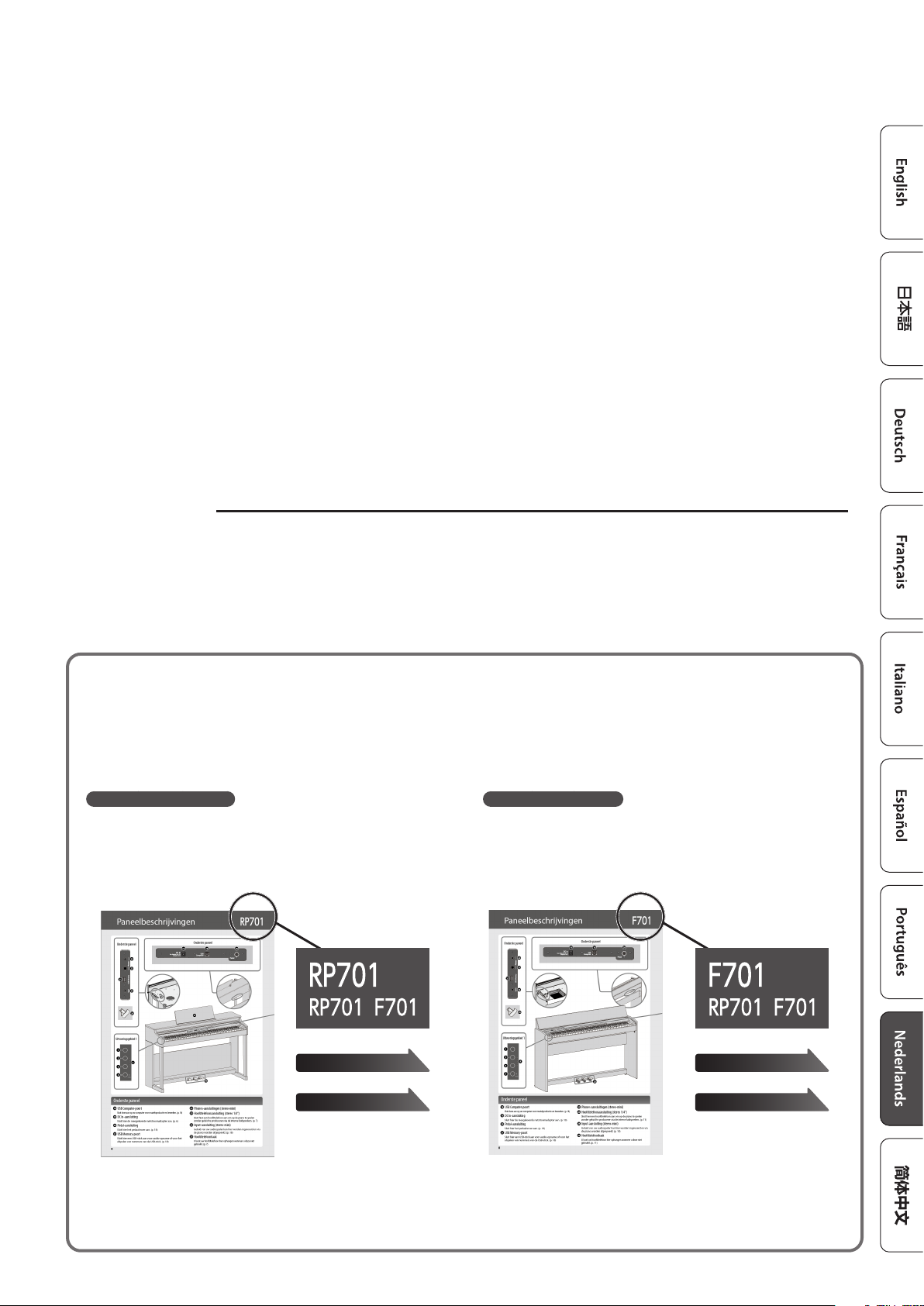
Hoe de snelle bediening te lezen
Hier leggen we uit wat u moet weten voordat u deze piano gebruikt en ontdekt u basismanieren om de piano te gebruiken.
Dit gedeelte is onderverdeeld in pagina’s met uitleg die gelden voor specieke modellen en pagina’s voor alle modellen. Lees de pagina’s
die van toepassing zijn op uw pianomodel.
Lees “Referentie” voor meer informatie over het gebruik van de piano.
Als u de RP701 gebruikt
Lees de pagina’s die zijn gemarkeerd met “RP701” en “RP701
F701” in de rechterbovenhoek.
Als u de F701 gebruikt
Lees de pagina’s die zijn gemarkeerd met “F701” en “RP701 F701”
in de rechterbovenhoek.
Page 4
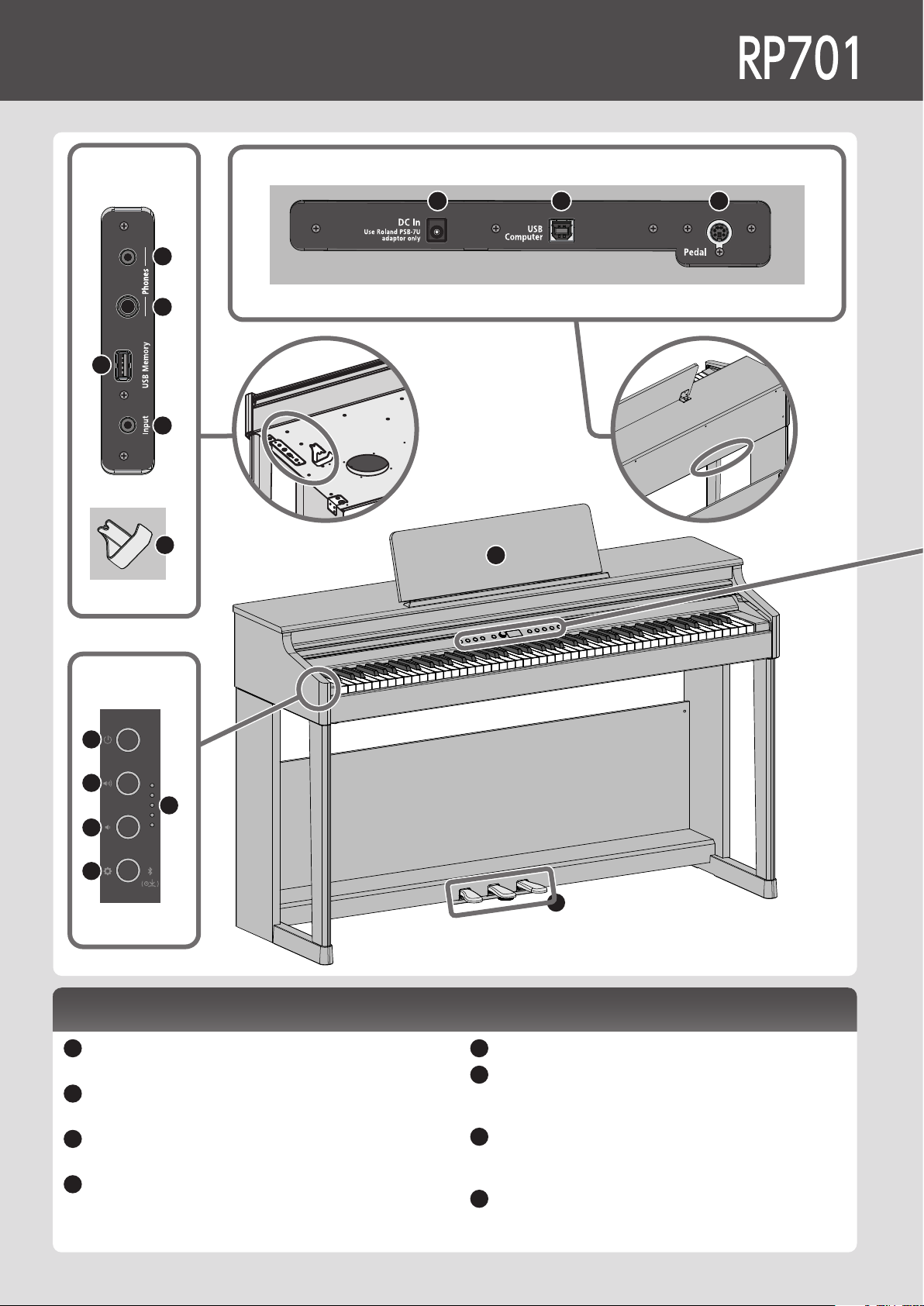
Paneelbeschrijvingen
Onderste paneel
22
23
21
24
25
Onderste paneel
19 2018
27
Uitvoeringsgebied 1
1
2
4
3
5
Onderste paneel
18
USB Computer-poort
Sluit deze aan op uw computer voor muziekproductie en bewerken. (p. 20)
19
DC In-aansluiting
Sluit hier de meegeleverde netstroomadapter aan. (p. 6)
20
Pedal-aansluiting
Sluit hier het pedaalsnoer aan. (p. 20)
21
USB Memory-poort
Sluit hier een USB-stick aan voor audio-opname of voor het
afspelen van nummers van de USB-stick. (p. 20)
26
22
Phones-aansluitingen (stereo-mini)
23
Hoofdtelefoonaansluiting (stereo 1/4”)
Sluit hier een hoofdtelefoon aan om op de piano te spelen
zonder geluid te produceren via de interne luidsprekers. (p. 7)
24
Input-aansluiting (stereo-mini)
Geluid van uw audiospeler kan hier worden ingevoerd en via
de piano worden afgespeeld. (p. 20)
25
Hoofdtelefoonhaak
U kunt uw hoofdtelefoon hier ophangen wanneer u deze niet
gebruikt. (p. 7)
Page 5
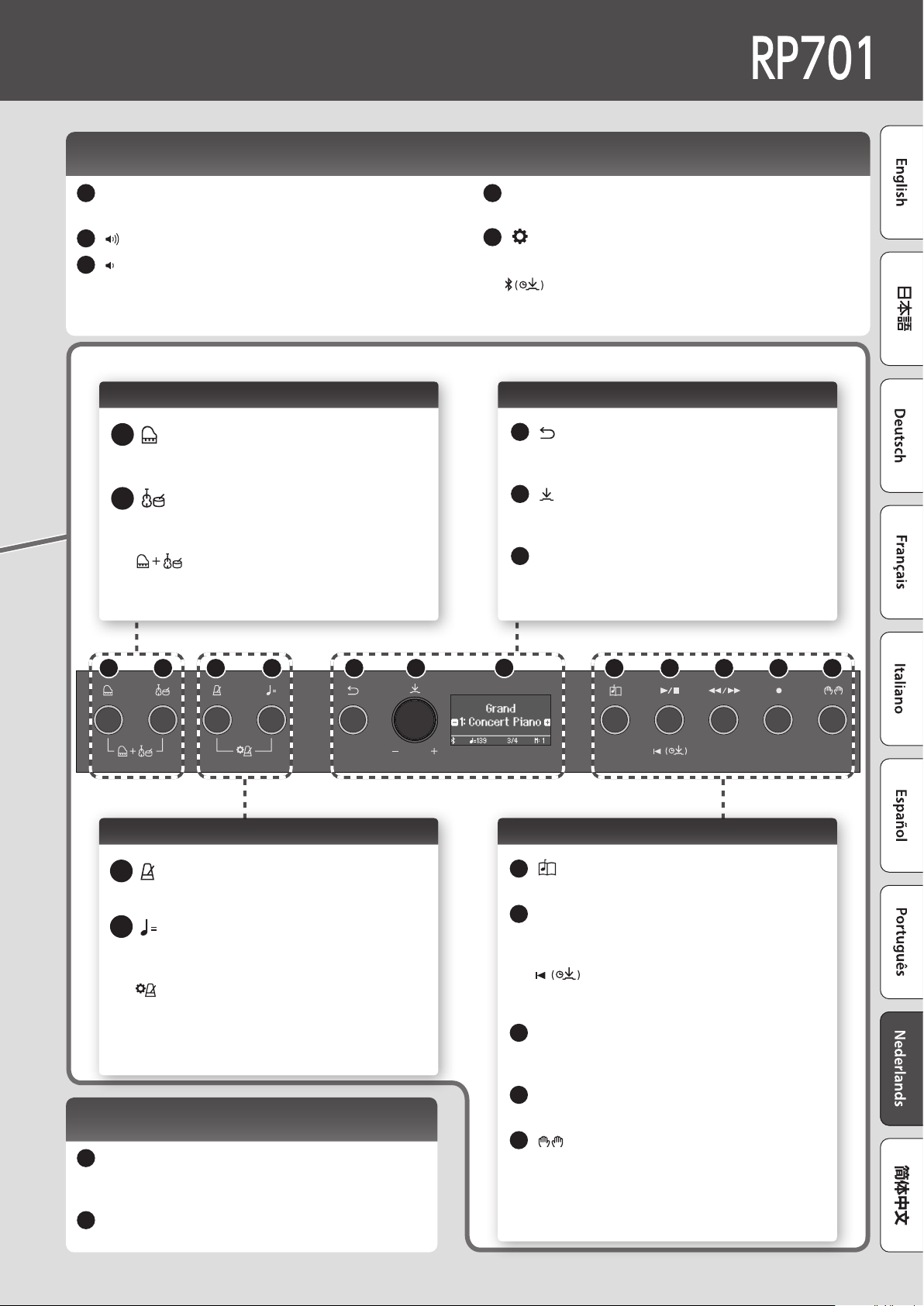
Uitvoeringsgebied 1
1
[L] (Aan/uit)-knop
Schakelt het apparaat in en uit. (p. 6)
2
[ ] (Volume+)-knop
3
Pas het algehele volume van de piano aan tijdens het aanslaan
van het klavier of bij het afspelen van nummers. (p. 6)
4
Volume-indicator
Licht op volgens het ingestelde volume. (p. 6)
5
[ ] (Instellingen)-knop
Hiermee kunt u diverse instellingen maken. (p. 34)
[ ] (Bluetooth)
Druk hier lang op om verbinding te maken met uw mobiele
apparaat. (p. 16)
Uitvoeringsgebied 2
Klanken selecteren en spelen Basishandelingen
10
6
[ ] (Piano)-knop
Hiermee kunt u pianoklanken selecteren en spelen.
(p. 12)
7
[ ] (Andere)-knop
Hiermee kunt u een verscheidenheid aan andere
klanken dan piano selecteren en spelen. (p. 12)
[ ] (Dual Play)
Door de twee knoppen samen in te drukken, kunt
u twee klanken als een laag spelen. (p. 21)
[ ] (Terug)-knop
Keert terug naar het vorige scherm of verlaat het
huidige scherm. (p. 7)
11
[ ] (Selecteren/bevestigen)-regelaar
Wijzigt of bevestigt een item of waarde die op het
scherm wordt weergegeven. (p. 7)
12
Display
Dit geeft informatie weer zoals de klanknaam, de
nummernaam, het tempo en de maataanduiding.
6 7 8 9 10 11
12
13 14 15 16 17
Oefenen Een nummer afspelen of opnemen
13
8
[ ] (Metronoom)-knop
Oefen samen met een metronoom. (p. 14)
9
[ ] (Tempo)-knop
Wijzigt het tempo van de metronoom of het
nummer. (p. 14) (p. 13)
[ ] (metronoominstellingen)
Houd de twee knoppen samen ingedrukt om
metronoominstellingen te maken. (p. 22)
Andere
26
Pedaal
Wanneer u op de pedalen drukt, kunt u eecten
toevoegen aan het geluid van de piano. (p. 7)
27
Partituursteun
Plaats hier uw bladmuziek. (p. 7)
[ ] (Nummer)-knop
Hiermee selecteert u een nummer. (p. 13)
14
[s] (Afspelen/stoppen)-knop
Hiermee kunt u een nummer afspelen of stoppen.
(p. 13)
[ ] (begin van nummer)
Houd deze knop lang ingedrukt om het begin van
het nummer te selecteren. (p. 23)
15
[x/y] (Maat)-knop
Gaat vooruit of brengt de maat binnen het
nummer terug naar de gewenste positie. (p. 23)
16
[t] (Opname)-knop
Neemt een nummer op. (p. 14)
17
[ ] (Gedeelte)-knop
5 Hiermee kunt u het speelgedeelte (rechterhand,
linkerhand, begeleiding) selecteren dat zal
worden afgespeeld. (p. 13)
5 Hiermee kunt u ook gedeelten afzonderlijk
opnemen. (p. 25)
Page 6
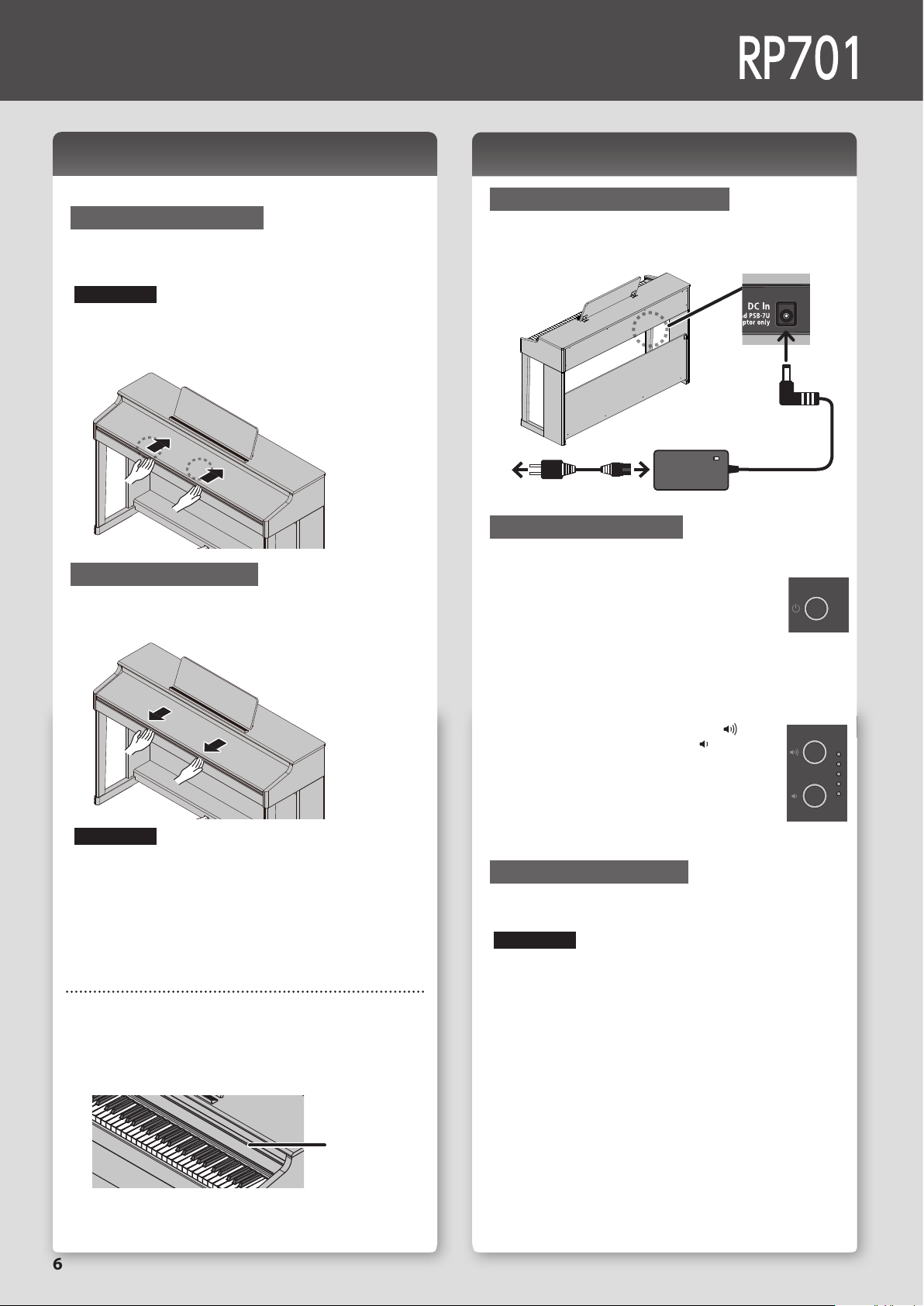
Voordat u gaat spelen
Het klavierdeksel openen/sluiten
Gebruik beide handen om het klavierdeksel te openen of sluiten.
Het klavierdeksel openen
1. Gebruik beide handen om de rand van het
klavierdeksel op te tillen en duw het weg van u.
OPMERKING
Open het klavierdeksel niet als u objecten (papier, metalen
voorwerpen enz.) op het deksel hebt geplaatst. Anders kunnen
deze voorwerpen in het instrument vallen en kunt u ze er niet
meer uithalen.
Het klavierdeksel sluiten
1. Pak de rand van het klavierdeksel met beide handen
vast en laat het voorzichtig zakken.
Het apparaat in- en uitschakelen
De netstroomadapter aansluiten
1. Sluit de netstroomadapter aan op de DC Inaansluiting aan de onderkant van de piano.
Onderste
paneel
Naar stopcontact
Het apparaat inschakelen
1. Zet de [L]-knop aan.
Na een korte pauze kunt u geluiden maken door
het klavier te bespelen.
Zet het volume altijd op nul voordat u het apparaat
in- of uitschakelt. Zelfs als u het volume verlaagd
hebt, hoort u mogelijk geluid wanneer u het apparaat in- of
uitschakelt. Dit is normaal en wijst niet op een defect.
Netsnoer
OPMERKING
• Let erop dat uw vingers niet gekneld raken tussen het
bewegende deel en het apparaat zelf bij het openen of sluiten
van het klavierdeksel of bij het bedienen van de pedalen. Laat
volwassenen toezicht houden op plaatsen waar kleine kinderen
aanwezig zijn.
• Zet niet te veel kracht op de partituursteun als deze in gebruik is.
Het klavierdeksel gebruiken om het paneel te verbergen
(Klassieke positie)
Wanneer u het klavierdeksel langzaam optilt, stopt deze op een
positie waarbij de knoppen en het display worden verborgen. Als
u het deksel gebruikt om het bedieningspaneel te verbergen, kunt
u spelen zoals u op een akoestische piano speelt. Wanneer u het
deksel verder naar binnen en omhoog duwt, stopt deze op een
positie waarbij het bedieningspaneel zichtbaar is.
Klavierdeksel
2. Gebruik de volumeknoppen om het volume te
regelen.
Het volume neemt toe wanneer u op de [ ]-knop
drukt en neemt af wanneer u op de [ ]-knop drukt.
De volume-indicator licht op volgens het volume.
Hiermee wordt het volume van de luidsprekers
aangepast als u de luidsprekers van het apparaat
gebruikt, of het volume van de hoofdtelefoon als
er een hoofdtelefoon is aangesloten. Elke volumeinstelling wordt automatisch opgeslagen.
Het apparaat uitschakelen
1. Houd de [L] (aan/uit)-knop lang ingedrukt.
OPMERKING
Bij de fabrieksinstellingen wordt het apparaat 30 minuten
na het uitvoeren van de laatste handeling automatisch
uitgeschakeld.
Als u niet wilt dat het apparaat automatisch wordt
uitgeschakeld, wijzigt u de instelling “Auto O” in “OFF”, zoals
beschreven in “Het apparaat na een bepaalde tijd automatisch
laten uitschakelen (Auto O)” (p. 38).
Als het apparaat wordt uitgeschakeld, gaan alle niet-opgeslagen
gegevens verloren. Als er gegevens zijn die u wilt bewaren, sla
deze dan op voorhand op.
Als het apparaat automatisch is uitgeschakeld, kunt u de [L]knop gebruiken om het apparaat terug in te schakelen.
Page 7
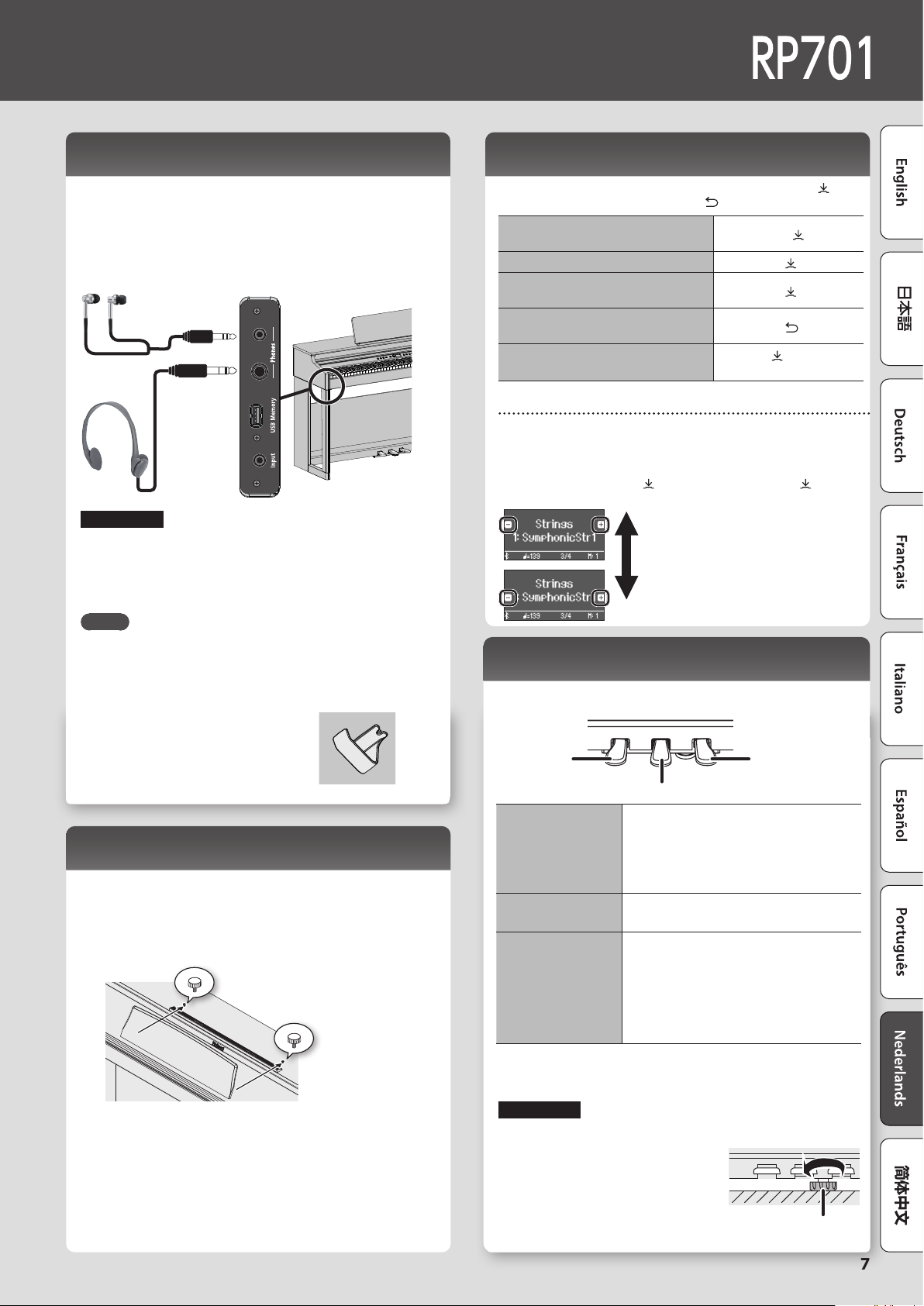
De hoofdtelefoon gebruiken
Gebruik een hoofdtelefoon als u wilt spelen zonder dat het geluid
hoorbaar is in uw omgeving. De piano is uitgerust met twee
hoofdtelefoonaansluitingen, zodat twee personen tegelijkertijd een
hoofdtelefoon kunnen gebruiken.
1. Sluit een hoofdtelefoon aan op de
hoofdtelefoonaansluitingen van het onderste paneel.
Stereominiplug
Stereo 1/4”
phoneaansluiting
OPMERKING
Wanneer u de hoofdtelefoon hebt aangesloten, is het geluid niet
meer hoorbaar via de luidsprekers van de piano.
2. Gebruik de volumeknoppen om het volume van de
hoofdtelefoon aan te passen.
MEMO
• Er wordt een Headphones 3D Ambience-eect toegepast, wat
het gevoel geeft dat het geluid uit de piano zelf komt, zelfs bij
gebruik van een hoofdtelefoon (p. 22).
• Wanneer u de hoofdtelefoon niet gebruikt, kunt u deze aan de
hoofdtelefoonhaak hangen.
Basishandelingen van functies
Als u de functies van deze piano wilt bedienen, gebruikt u de [ ]
(Selecteren/bevestigen)-regelaar en de [ ] (Terug)-knop.
Een item of waarde op het scherm
wijzigen
Bevestigen
De symbolen “-” en “+” op het
scherm verplaatsen
Terugkeren naar het vorige scherm/
het huidige scherm verlaten
Terugkeren naar de
standaardwaarde
De symbolen “-” en “+” verplaatsen
In sommige schermen kunt u met de bovenste en onderste regels van het
scherm verschillende items of waarden wijzigen. (Bijvoorbeeld: De bovenste regel
verandert de categorie en de onderste regel verandert de klank.) In dergelijke
schermen wisselen de symbolen “-” en “+” tussen de bovenste en onderste
regels telkens wanneer u op de [ ]-regelaar drukt. Draaien aan de [ ]-regelaar
verandert het item of de waarde van de regel waar de symbolen staan.
Wijzig de categorie wanneer de
symbolen “-” en “+” op de bovenste
regel staan
Wijzig de klank wanneer de
symbolen “-” en “+” op de onderste
regel staan
Draai aan de [
Druk op de [
Druk op de [
Druk op de [
Houd de [
lang ingedrukt
]-regelaar
]-regelaar
]-regelaar
]-regelaar
]-knop
De pedalen gebruiken
Wanneer u op de pedalen drukt, kunt u eecten toevoegen aan het
geluid van de piano.
De partituursteun gebruiken
1. Draai de schroeven van de partituursteun iets losser
(2–3 mm), plaats de houders van de partituursteun tussen
de schroeven en de klankkast van de piano. Draai de
schroeven vast om de partituursteun vast te zetten, terwijl
u met één hand de partituursteun ondersteunt.
Zorg er bij het bevestigen van de partituursteun voor dat deze
stevig helemaal naar achter is geplaatst en gebruik uw hand om
de partituursteun te ondersteunen zodat deze niet valt. Let erop
dat uw hand niet gekneld raakt.
* Oefen geen overmatige kracht uit op de partituursteun.
* Draai de schroeven los terwijl u met één hand de partituursteun
ondersteunt wanneer u de partituursteun wilt verwijderen.
Verwijder de partituursteun en draai de schroeven terug stevig vast.
Soft-pedaal
Sostenuto-pedaal
Gebruik dit pedaal om het geluid aan te
Demperpedaal
(rechts)
Sostenuto-pedaal
(midden)
Soft-pedaal
(links)
* Let erop dat uw vingers niet gekneld raken tussen het bewegende deel en
het apparaat zelf bij het openen of sluiten van het klavierdeksel of bij het
bedienen van de pedalen. Laat volwassenen toezicht houden op plaatsen
waar kleine kinderen aanwezig zijn.
OPMERKING
Onder de pedalen bevindt zich een stelschroef om de pedalen vast te zetten.
Wanneer u de piano gebruikt, kan de stelschroef
omhoog komen waardoor de pedalen kunnen
wiebelen wanneer u ze indrukt. Als dit gebeurt,
draait u aan de stelschroef om deze te laten
zakken totdat ze stevig op de vloer rust. Vooral
als u de piano bovenop een tapijt hebt geplaatst,
is het belangrijk dat u de stelschroef verlaagt
zodat deze de vloer stevig raakt.
houden. Als u dit pedaal ingedrukt houdt,
worden de noten langer aangehouden, zelfs
als u de toetsen op het klavier loslaat.
De resonantie van het geluid wordt
beïnvloed door hoe ver u het pedaal indrukt.
De noten die u speelt terwijl dit pedaal is
ingedrukt, blijven aanhouden.
Met dit pedaal kunt u het geluid zachter
maken. Als u het Soft-pedaal indrukt,
wordt er een geluid geproduceerd dat
minder krachtig is dan wanneer u anders
met een gelijke kracht de toetsen zou
aanslaan. De zachtheid van de klank kan
subtiel gewijzigd worden door het pedaal
dieper of minder diep in te drukken.
Demperpedaal
Stelschroef
Page 8
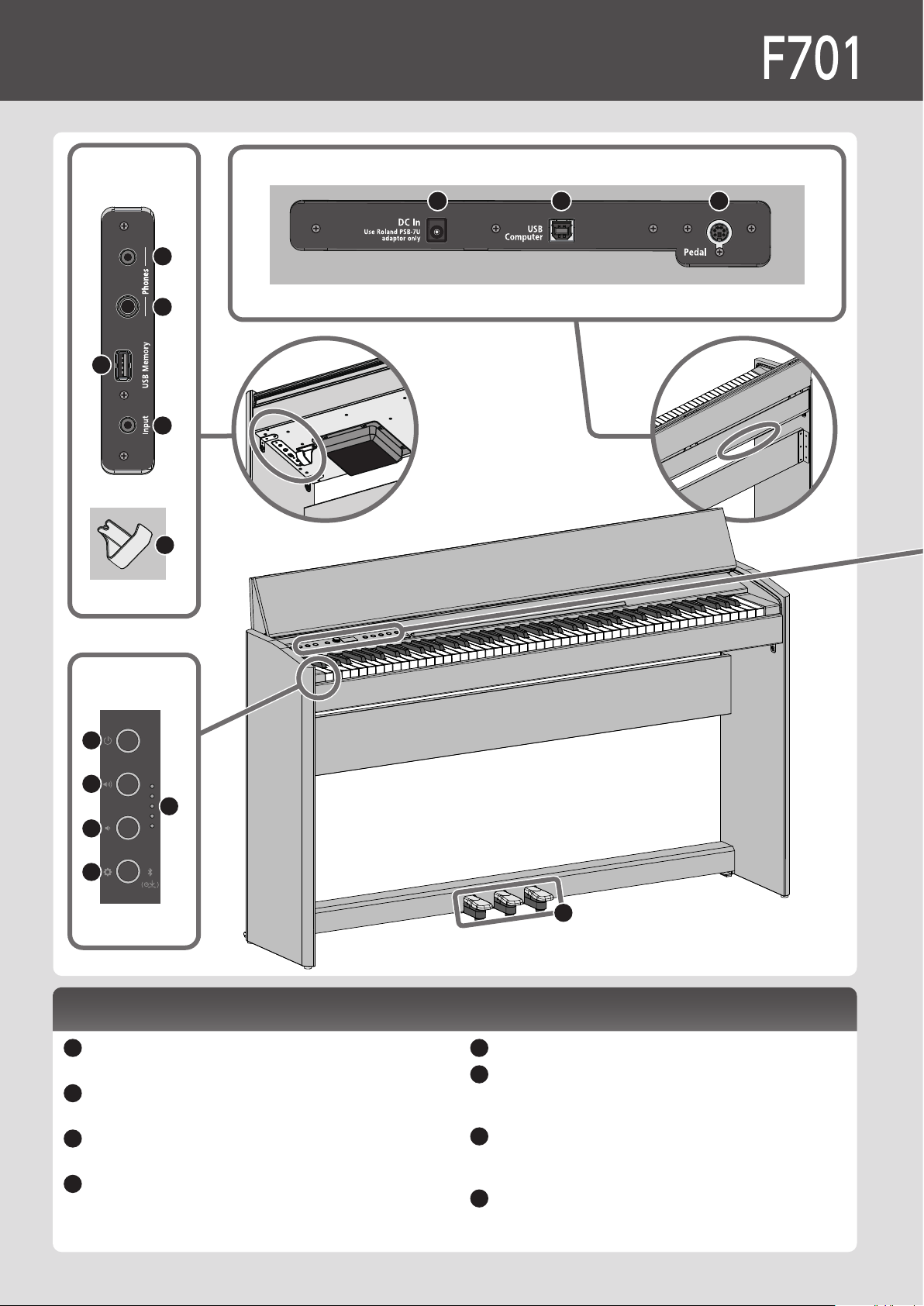
Paneelbeschrijvingen
Onderste paneel
22
23
21
24
25
Onderste paneel
19 2018
Uitvoeringsgebied 1
1
2
4
3
5
Onderste paneel
18
USB Computer-poort
Sluit deze aan op uw computer voor muziekproductie en bewerken. (p. 20)
19
DC In-aansluiting
Sluit hier de meegeleverde netstroomadapter aan. (p. 10)
20
Pedal-aansluiting
Sluit hier het pedaalsnoer aan. (p. 20)
21
USB Memory-poort
Sluit hier een USB-stick aan voor audio-opname of voor het
afspelen van nummers van de USB-stick. (p. 20)
26
22
Phones-aansluitingen (stereo-mini)
23
Hoofdtelefoonaansluiting (stereo 1/4”)
Sluit hier een hoofdtelefoon aan om op de piano te spelen
zonder geluid te produceren via de interne luidsprekers. (p. 11)
24
Input-aansluiting (stereo-mini)
Geluid van uw audiospeler kan hier worden ingevoerd en via
de piano worden afgespeeld. (p. 20)
25
Hoofdtelefoonhaak
U kunt uw hoofdtelefoon hier ophangen wanneer u deze niet
gebruikt.
(p. 11)
Page 9
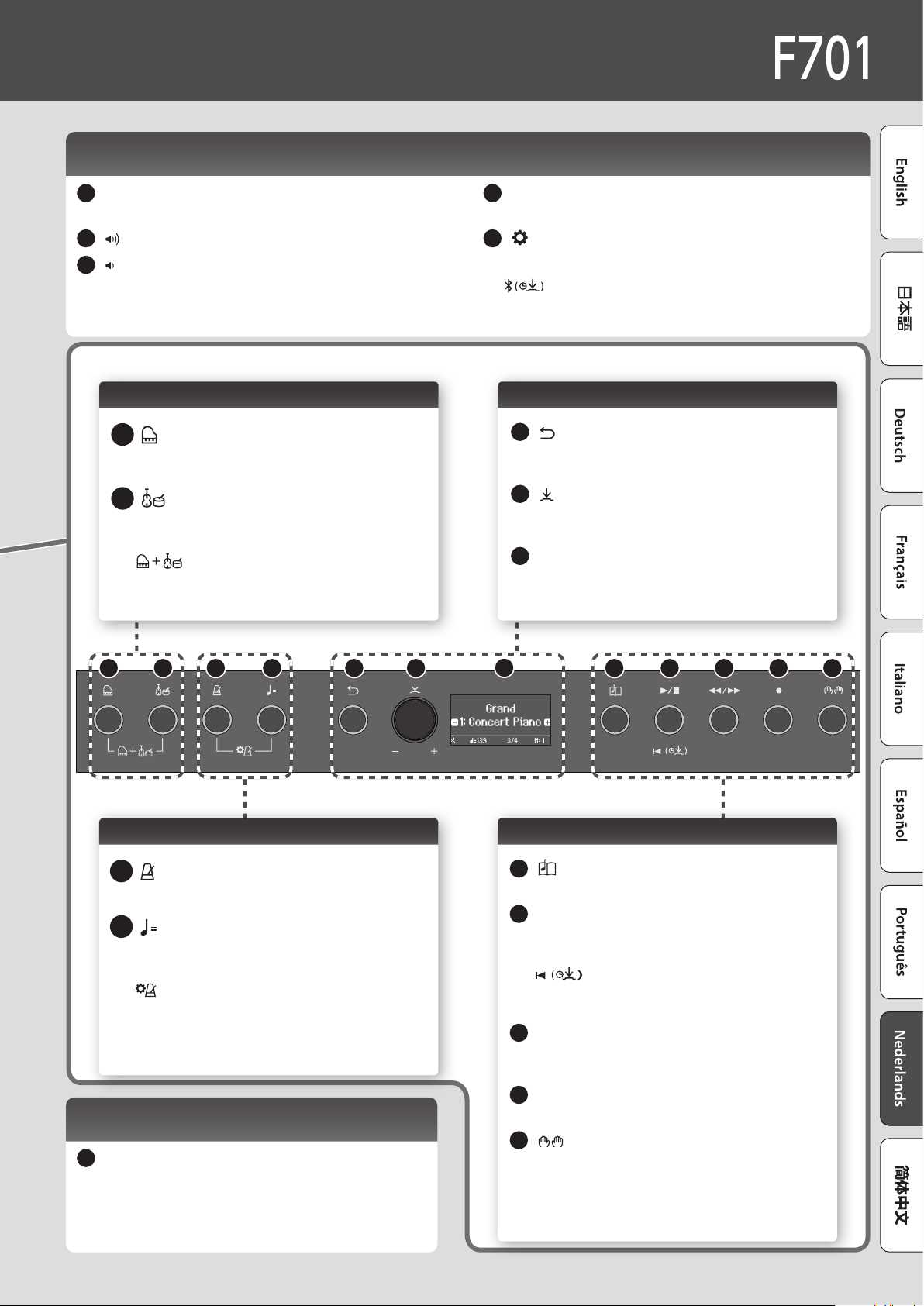
Uitvoeringsgebied 1
1
[L] (Aan/uit)-knop
Schakelt het apparaat in en uit. (p. 10)
2
[ ] (Volume+)-knop
3
Pas het algehele volume van de piano aan tijdens het aanslaan
van het klavier of bij het afspelen van nummers. (p. 10)
4
Volume-indicator
Licht op volgens het ingestelde volume. (p. 10)
5
[ ] (Instellingen)-knop
Hiermee kunt u diverse instellingen maken. (p. 34)
[ ] (Bluetooth)
Druk hier lang op om verbinding te maken met uw mobiele
apparaat. (p. 16)
Uitvoeringsgebied 2
Klanken selecteren en spelen Basishandelingen
10
6
[ ] (Piano)-knop
Hiermee kunt u pianoklanken selecteren en spelen.
(p. 12)
7
[ ] (Andere)-knop
Hiermee kunt u een verscheidenheid aan andere
klanken dan piano selecteren en spelen. (p. 12)
[ ] (Dual Play)
Door de twee knoppen samen in te drukken, kunt
u twee klanken als een laag spelen. (p. 21)
[ ] (Terug)-knop
Keert terug naar het vorige scherm of verlaat het
huidige scherm. (p. 11)
11
[ ] (Selecteren/bevestigen)-regelaar
Wijzigt of bevestigt een item of waarde die op het
scherm wordt weergegeven. (p. 11)
12
Display
Dit geeft informatie weer zoals de klanknaam, de
nummernaam, het tempo en de maataanduiding.
6 7 8 9 10 11
12
13 14 15 16 17
Oefenen Een nummer afspelen of opnemen
13
8
[ ] (Metronoom)-knop
Oefen samen met een metronoom.
9
[ ] (Tempo)-knop
Wijzigt het tempo van de metronoom of het
nummer. (p. 14) (p. 13)
[ ] (metronoominstellingen)
Houd de twee knoppen samen ingedrukt om
metronoominstellingen te maken. (p. 22)
Andere
26
Pedaal
Wanneer u op de pedalen drukt, kunt u eecten
toevoegen aan het geluid van de piano. (p. 11)
(p. 14)
[ ] (Nummer)-knop
Hiermee selecteert u een nummer. (p. 13)
14
[s] (Afspelen/stoppen)-knop
Hiermee kunt u een nummer afspelen of stoppen.
(p. 13)
[ ] (begin van nummer)
Houd deze knop lang ingedrukt om het begin van
het nummer te selecteren. (p. 23)
15
[x/y] (Maat)-knop
Gaat vooruit of brengt de maat binnen het
nummer terug naar de gewenste positie. (p. 23)
16
[t] (Opname)-knop
Neemt een nummer op. (p. 14)
17
[ ] (Gedeelte)-knop
5 Hiermee kunt u het speelgedeelte (rechterhand,
linkerhand, begeleiding) selecteren dat zal
worden afgespeeld. (p. 13)
5 Hiermee kunt u ook gedeelten afzonderlijk
opnemen. (p. 25)
Page 10
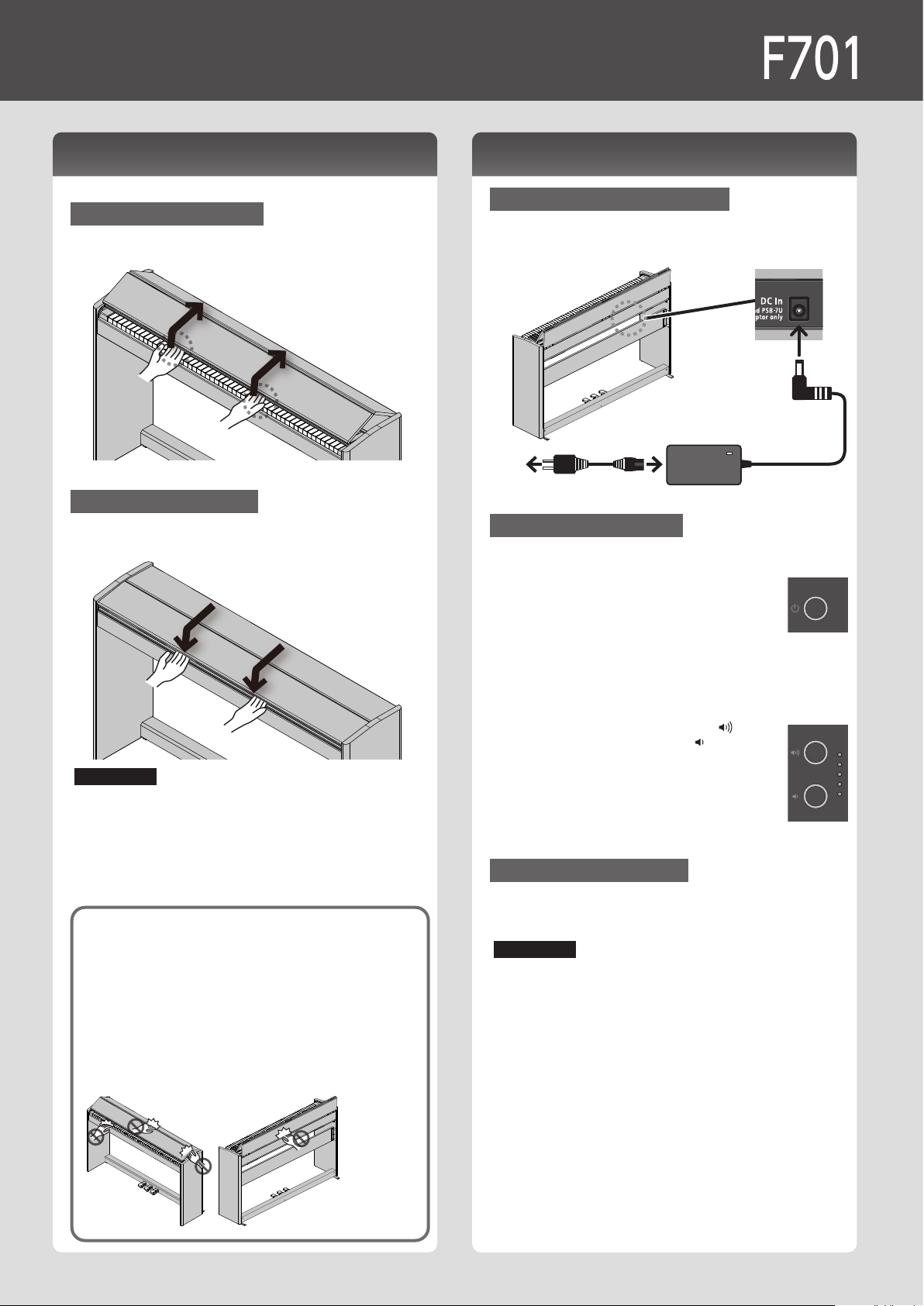
Voordat u gaat spelen
Het klavierdeksel openen/sluiten
Gebruik beide handen om het klavierdeksel te openen of sluiten.
Het klavierdeksel openen
1. Gebruik beide handen om de rand van het
klavierdeksel op te tillen en duw het weg van u.
2. Duw het klavierdeksel weg van u tot het stopt.
Het klavierdeksel sluiten
1. Pak de rand van het klavierdeksel met beide handen
vast en laat het voorzichtig zakken.
Het apparaat in- en uitschakelen
De netstroomadapter aansluiten
1. Sluit de netstroomadapter aan op de DC Inaansluiting aan de onderkant van de piano.
Onderste
paneel
Naar stopcontact
Het apparaat inschakelen
1. Zet de [L]-knop aan.
Na een korte pauze kunt u geluiden maken door
het klavier te bespelen.
* Zet het volume altijd op nul voordat u het apparaat
in- of uitschakelt. Zelfs als u het volume verlaagd
hebt, hoort u mogelijk geluid wanneer u het apparaat in- of
uitschakelt. Dit is normaal en wijst niet op een defect.
Netsnoer
OPMERKING
• Let erop dat uw vingers niet gekneld raken tussen het
bewegende deel en het apparaat zelf bij het openen of sluiten
van het klavierdeksel of bij het bedienen van de pedalen. Laat
volwassenen toezicht houden op plaatsen waar kleine kinderen
aanwezig zijn.
• Als u de piano moet verplaatsen, zorg er dan voor dat het
klavierdeksel gesloten is om ongelukken te voorkomen.
Let erop dat uw vingers niet gekneld raken tussen de
vouwende onderdelen tijdens het openen of sluiten
van het klavierdeksel.
Het is gevaarlijk om het klavierdeksel te sluiten door er
van bovenaf op te duwen, omdat u het risico loopt dat
uw vingers tussen de onderdelen van het klavierdeksel
gekneld geraken.
Als u het klavierdeksel opent door erop te duwen, kan dit
apparaat omvallen. Neem de rand van het klavierdeksel
vast wanneer u het opent of sluit.
2. Gebruik de volumeknoppen om het volume te
regelen.
Het volume neemt toe wanneer u op de [ ]-knop
drukt en neemt af wanneer u op de [ ]-knop drukt.
De volume-indicator licht op volgens het volume.
Hiermee wordt het volume van de luidsprekers
aangepast als u de luidsprekers van het apparaat
gebruikt, of het volume van de hoofdtelefoon als er
een hoofdtelefoon is aangesloten. Elke volumeinstelling wordt automatisch opgeslagen.
Het apparaat uitschakelen
1. Houd de [L] (aan/uit)-knop lang ingedrukt.
OPMERKING
Bij de fabrieksinstellingen wordt het apparaat 30 minuten
na het uitvoeren van de laatste handeling automatisch
uitgeschakeld.
Als u niet wilt dat het apparaat automatisch wordt
uitgeschakeld, wijzigt u de instelling “Auto O” in “OFF”, zoals
beschreven in “Het apparaat na een bepaalde tijd automatisch
laten uitschakelen (Auto O)” (p. 38).
• Als het apparaat wordt uitgeschakeld, gaan alle niet-opgeslagen
gegevens verloren. Als er gegevens zijn die u wilt bewaren, sla
deze dan op voorhand op.
• Als het apparaat automatisch is uitgeschakeld, kunt u de [L]knop gebruiken om het apparaat terug in te schakelen.
Page 11
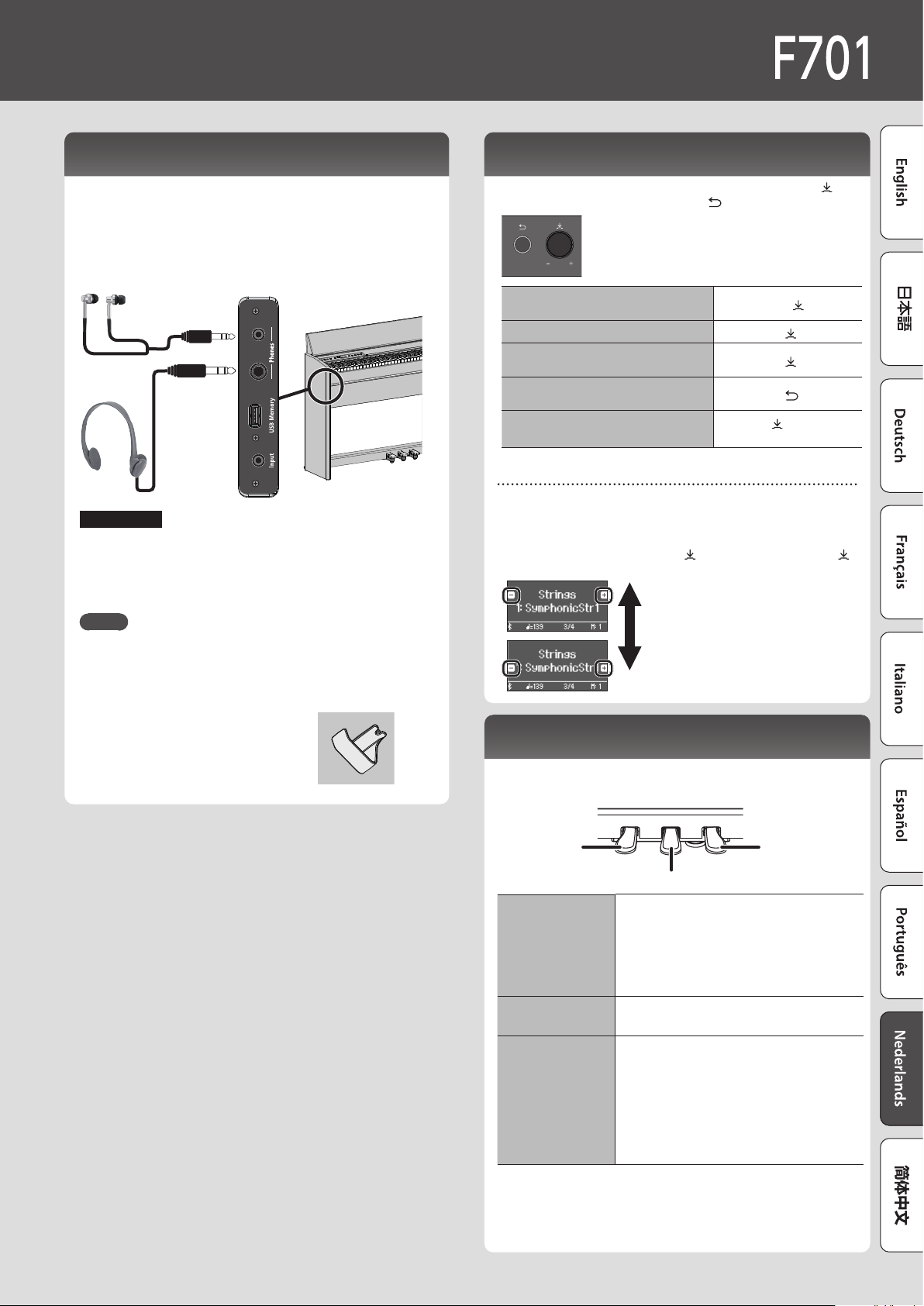
De hoofdtelefoon gebruiken
Gebruik een hoofdtelefoon als u wilt spelen zonder dat het geluid
hoorbaar is in uw omgeving. De piano is uitgerust met twee
hoofdtelefoonaansluitingen, zodat twee personen tegelijkertijd
eenhoofdtelefoon kunnen gebruiken.
1. Sluit een hoofdtelefoon aan op de
hoofdtelefoonaansluitingen van het onderste paneel.
Stereominiplug
Stereo 1/4”
phoneaansluiting
OPMERKING
Wanneer u de hoofdtelefoon hebt aangesloten, is het geluid niet
meer hoorbaar via de luidsprekers van de piano.
2. Gebruik de volumeknoppen om het volume van de
hoofdtelefoon aan te passen.
MEMO
• Er wordt een Headphones 3D Ambience-eect toegepast, wat
het gevoel geeft dat het geluid uit de piano zelf komt, zelfs bij
gebruik van een hoofdtelefoon (p. 22).
• Wanneer u de hoofdtelefoon niet gebruikt, kunt u deze aan de
hoofdtelefoonhaak hangen.
Basishandelingen van functies
Als u de functies van deze piano wilt bedienen, gebruikt u de [ ]
(Selecteren/bevestigen)-regelaar en de [ ] (Terug)-knop.
Een item of waarde op het scherm
wijzigen
Bevestigen
De symbolen “-” en “+” op het
scherm verplaatsen
Terugkeren naar het vorige scherm/
het huidige scherm verlaten
Terugkeren naar de
standaardwaarde
De symbolen “-” en “+” verplaatsen
In sommige schermen kunt u met de bovenste en onderste regels van het
scherm verschillende items of waarden wijzigen. (Bijvoorbeeld: De bovenste
regel verandert de categorie en de onderste regel verandert de klank.) In
dergelijke schermen wisselen de symbolen “-” en “+” tussen de bovenste en
onderste regels telkens wanneer u op de [ ]-regelaar drukt. Draaien aan de [ ]regelaar verandert het item of de waarde van de regel waar de symbolen staan.
Wijzig de categorie wanneer de
symbolen “-” en “+” op de bovenste
regel staan
Wijzig de klank wanneer de
symbolen “-” en “+” op de onderste
regel staan
Draai aan de [
Druk op de [
Druk op de [
Druk op de [
Houd de [
lang ingedrukt
]-regelaar
]-regelaar
]-regelaar
]-knop
]-regelaar
De pedalen gebruiken
Wanneer u op de pedalen drukt, kunt u eecten toevoegen aan het
geluid van de piano.
Soft-pedaal
Sostenuto-pedaal
Gebruik dit pedaal om het geluid aan te
houden. Als u dit pedaal ingedrukt houdt,
Demperpedaal
(rechts)
Sostenuto-pedaal
(midden)
Soft-pedaal
(links)
* Let erop dat uw vingers niet gekneld raken tussen het bewegende
deel en het apparaat zelf bij het openen of sluiten van het
klavierdeksel of bij het bedienen van de pedalen. Laat volwassenen
toezicht houden op plaatsen waar kleine kinderen aanwezig zijn.
worden de noten langer aangehouden,
zelfs als u de toetsen op het klavier loslaat.
De resonantie van het geluid wordt
beïnvloed door hoe ver u het pedaal indrukt.
De noten die u speelt terwijl dit pedaal is
ingedrukt, blijven aanhouden.
Met dit pedaal kunt u het geluid zachter
maken. Als u het Soft-pedaal indrukt, wordt
er een geluid geproduceerd dat minder
krachtig is dan wanneer u anders met een
gelijke kracht de toetsen zou aanslaan.
De zachtheid van de klank kan subtiel
gewijzigd worden door het pedaal dieper
of minder diep in te drukken.
Demperpedaal
Page 12
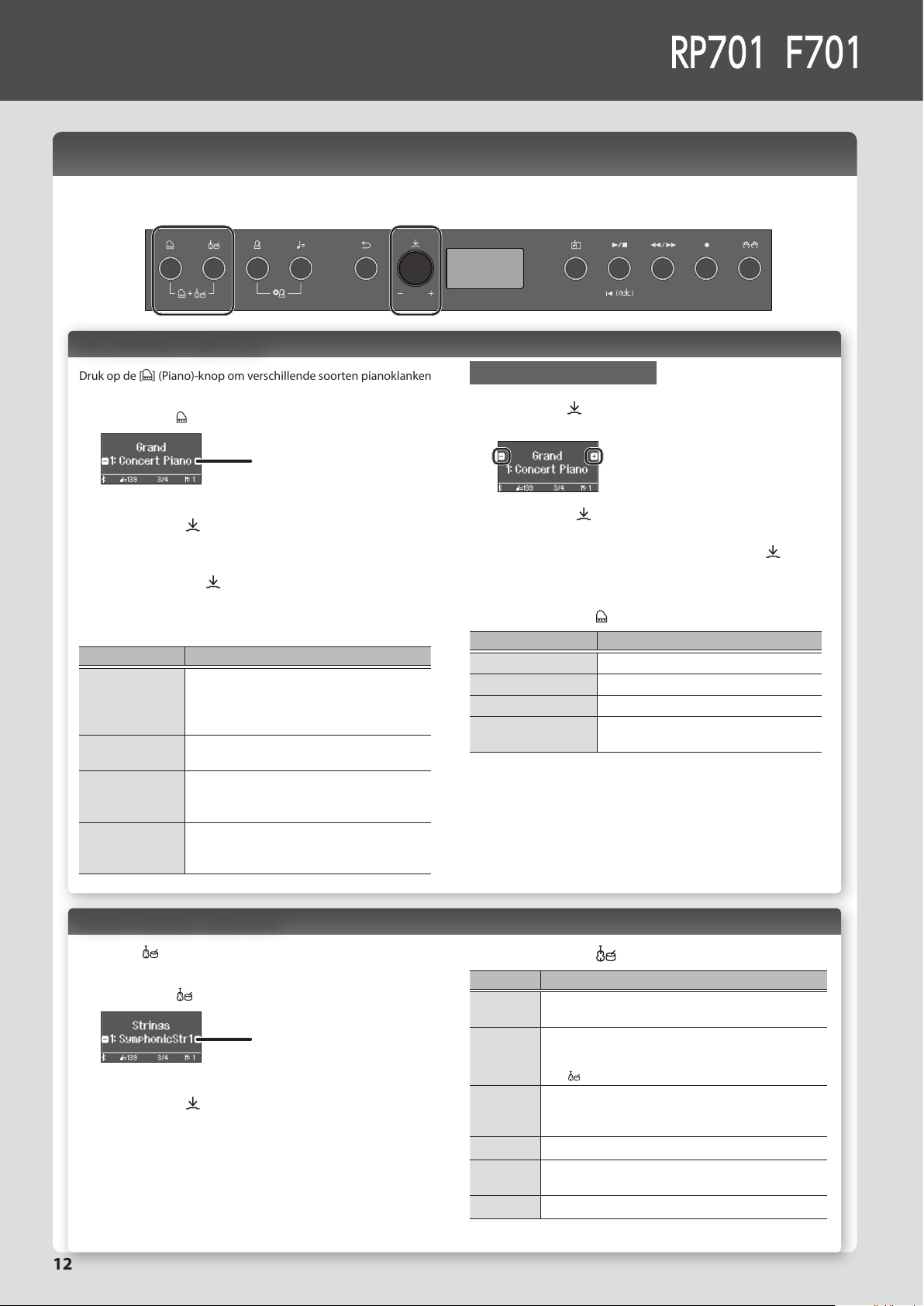
Spelen
Een klank selecteren
Met deze piano kunt u pianoklanken spelen en ook genieten van een verscheidenheid aan andere klanken dan piano.
De klanken zijn onderverdeeld in twee groepen, “piano” en “andere”; druk op een klankknop om de overeenkomstige groep te selecteren.
Pianoklanken selecteren
Druk op de [ ] (Piano)-knop om verschillende soorten pianoklanken
te selecteren.
1. Druk op de [ ]-knop.
Klanknaam
Er is een pianoklank geselecteerd.
2. Draai aan de [ ]-regelaar om andere pianoklanken te
selecteren.
Pianoklanken zijn onderverdeeld in vier categorieën.
Door verder aan de [
pianoklanken van de volgende categorie selecteren.
]-knop te draaien, kunt u achtereenvolgens
Typische pianoklanken (categorie Grand-klanken)
Display Uitleg
Het geluid van een prachtige
Concert Piano
Ballad Piano
Mellow Piano
Bright Piano
concertvleugel. Deze pianoklank heeft
onze hoogste aanbeveling en kan voor
elke muziekstijl worden gebruikt.
Een zacht vleugelpianogeluid, aanbevolen
voor rustige nummers.
Een vleugelpianogeluid nog milder dan
Ballad Piano. Ideaal voor nummers met een
zachte en ontspannen sfeer.
Een schitterend vleugelpianogeluid,
aanbevolen wanneer u wilt dat de piano
opvalt in een samenspel.
Een categorie selecteren
1. Druk op de [ ]-regelaar om de symbolen “-” en “+” te
verplaatsen naar de bovenste regel van het scherm.
Symbolen “-” en “+”
2. Draai aan de [ ]-regelaar om een categorie te
selecteren.
Om een klank te selecteren, drukt u nogmaals op de [ ]-regelaar
om de symbolen “-” en “+” naar de onderste regel van het scherm
te verplaatsen. Selecteer vervolgens een klank.
Categorieën van de [ ]-knop
Display Uitleg
Grand
Upright
Classical
E.Piano
& Voor details over de pianoklanken van andere categorieën
dan Grand raadpleegt u de “Klanklijst” (p. 43).
Vleugelpianoklanken
Buet- of ragtimepianoklanken
Fortepiano- en klavecimbelklanken
Elektrische pianoklanken zoals vaak
gebruikt in pop en rock
Andere klanken selecteren
Druk op de [ ](Andere)-knop om een verscheidenheid aan andere
klanken dan piano te selecteren.
1. Druk op de [ ]-knop.
Klanknaam
De klank is geselecteerd.
2. Draai aan de [ ]-regelaar om andere klanken te
selecteren.
Net als de pianoklanken zijn ook de klanken van de groep Andere
in verschillende categorieën onderverdeeld. De methode om
een categorie te selecteren, is hetzelfde als bij het selecteren van
pianoklanken.
& Voor details over de klanken die kunnen worden geselecteerd
via de [Andere]-knop raadpleegt u de “Klanklijst” (p. 43).
Categorieën van de [ ]-knop
Display Uitleg
Strings
Organ
Voice
Do Re Mi Noten die u speelt, klinken als “do-re-mi” (solfège).
Drums
GM2 Selecteer GM2-klanken.
Klanken van instrumenten gebruikt in een orkest,
voornamelijk strijkinstrumenten zoals viool
Klanken zoals een pijporgel
* Als u een k lank hebt geselecteerd waarop modulatie wordt toegepast
(een roterend eect), kunt u de modulatiesnelheid wijzigen door op
de [
]-knop te duwen.
Menselijke vocale geluiden van scatzang. De stem
verandert in vier fasen afhankelijk van de kracht
waarmee u de noot speelt.
Selecteer klanken van percussie-instrumenten
zoals drum en percussie.
Page 13
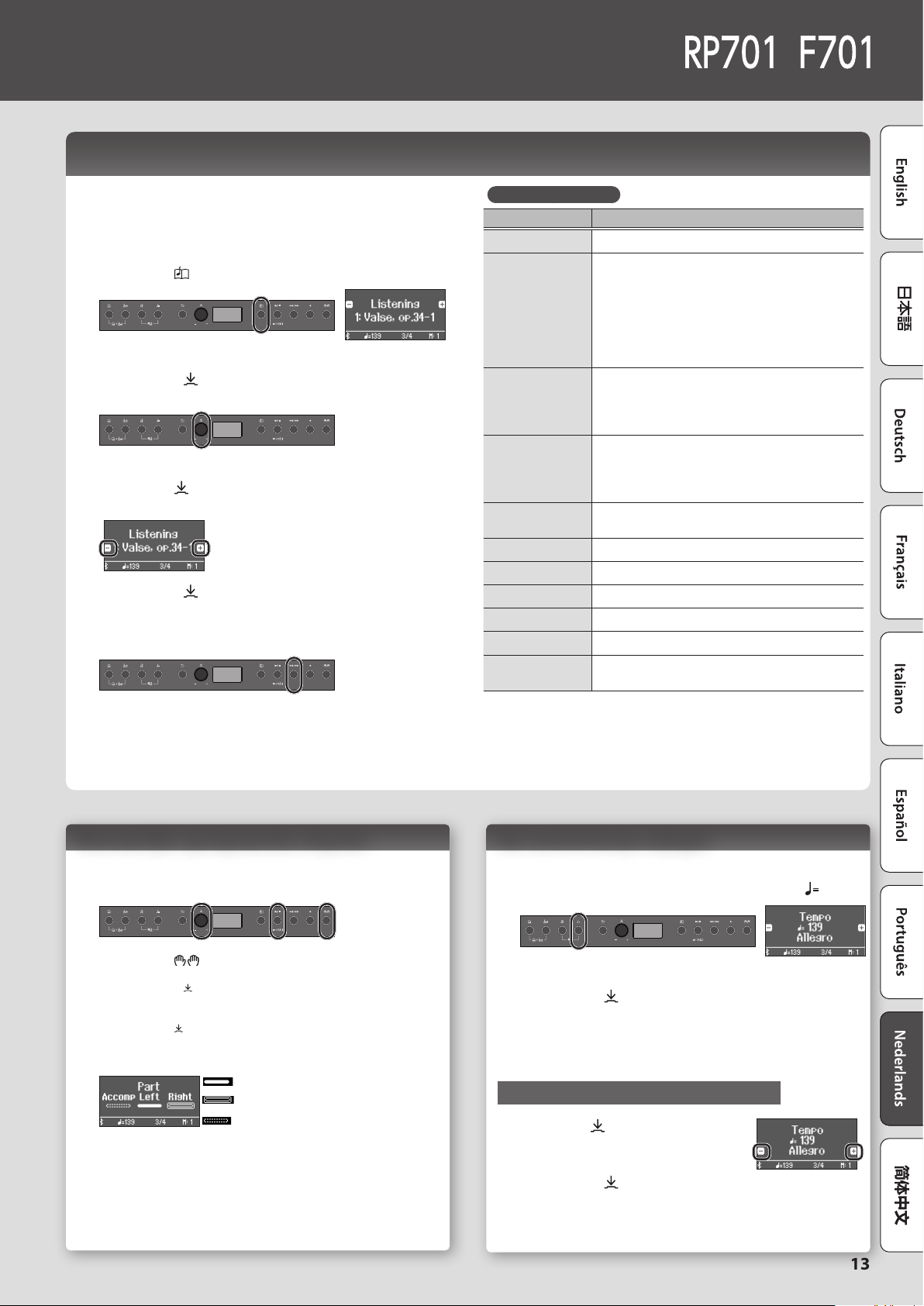
Nummers beluisteren
Een nummer afspelen
Hier leest u hoe u de interne nummers kunt beluisteren. U kunt deze
interne nummers beluisteren en gebruiken als modellen voor uw eigen
spel of u kunt met één hand tegelijk meespelen met deze nummers en
uw spel oefenen.
De interne nummers zijn onderverdeeld in verschillende categorieën.
1. Druk op de [ ]-knop.
Het Song-scherm verschijnt.
2. Draai aan de [ ]-regelaar om de nummercategorie te
selecteren.
Als voorbeeld selecteren we de categorie “Listening”.
3. Druk op de [ ]-regelaar om de symbolen “-” en “+” te
verplaatsen naar de onderste regel van het scherm.
Symbolen “-” en “+”
4. Draai aan de [ ]-regelaar om het nummer te selecteren.
In dit voorbeeld selecteren we “Valse, op.34-1”.
5. Druk op de [s]-knop.
Lijst met categorieën
Categorie Uitleg
Listening Aanbevolen pianonummers om te beluisteren
Bekende nummers, vooral klassieke
meesterwerken. Deze bevatten pianoconcerten,
duetten en jazzarrangementen van klassieke
Ensemble
Entertainment
Do Re Mi Lesson
Scales
Hanon The Virtuoso Pianist Nr. 1–20
Beyer Vorschule im Klavierspiel Op. 101 Nr. 1–106
Burgmüller 25 Études faciles et progressives Op. 100
Czerny100 100 Übungsstücke Op. 139
USB Memory Nummers die zijn opgeslagen op een USB-stick
Internal Memory
meesterwerken. De nummers in deze
verzameling zijn een uitdaging en worden
aanbevolen voor gebruikers met een
gemiddeld of bovengemiddeld speelniveau.
Arrangementen van bekende nummers van
over de hele wereld, inclusief pop, jazz en
kindernummers, die geschikt zijn zowel voor
beginnende als voor gevorderde spelers.
U kunt deze lessen gebruiken om de basis van
muziek, inclusief de noten, te leren door mee
te zingen met de nummers of partituurlezen te
oefenen.
Ladders in alle toonsoorten (majeurladders,
mineurladders)
Nummers die zijn opgeslagen in het interne
geheugen
De knop is opgelicht en het nummer wordt afgespeeld.
6. Als u het nummer wilt stoppen, drukt u nogmaals op de
& Voor details over de interne nummers raadpleegt u de “Lijst met
interne nummers” (p. 45).
[s]-knop.
De knop wordt gedoofd.
Afzonderlijke speelgedeelten afspelen Het nummertempo wijzigen
De interne nummers bestaan uit drie gedeelten (rechterhand,
linkerhand, begeleiding) en u kunt ervoor kiezen om alleen de
gedeelten die u wilt beluisteren, af te spelen.
1. Druk op de [ ]-knop.
2. Draai aan de [
]-regelaar om het gedeelte dat u wilt
dempen, te selecteren.
3. Druk op de [
In dit voorbeeld wordt alleen het gedeelte voor de linkerhand
afgespeeld.
* Sommige nummers hebben geen linkerhandgedeelte of
begeleidingsgedeelte. In dit geval kunt u het overeenkomstige
gedeelte niet selecteren.
]-regelaar om te bevestigen.
Geluid wordt afgespeeld (spelen)
Er wordt geen geluid afgespeeld (dempen)
Er zijn geen gegevens om af te spelen
4. Druk op de [s]-knop.
Alleen de gedeelten die u wilt horen, worden afgespeeld. U kunt
ook oefenen door het gedempte gedeelte te spelen terwijl u naar
het afspelen luistert.
U kunt oefenen in een tempo dat u gemakkelijk kunt spelen.
1. Druk na het selecteren van een nummer op de [ ]-knop.
Het display geeft het tempo van het nummer weer.
2. Draai aan de [ ]-regelaar om het tempo numeriek te
wijzigen.
Het tempo van het nummer verandert.
3. Oefen mee met het afspelen van het nummer.
Het tempo wijzigen als tempo-indicatie
1. Druk op de [ ]-regelaar om de
symbolen “-” en “+” te verplaatsen
naar de onderste regel van het scherm.
2. Draai aan de [ ]-regelaar om een tempo-indicatie te
selecteren.
Het nummertempo verandert volgens de tempo-indicatie die u
hebt geselecteerd.
Page 14
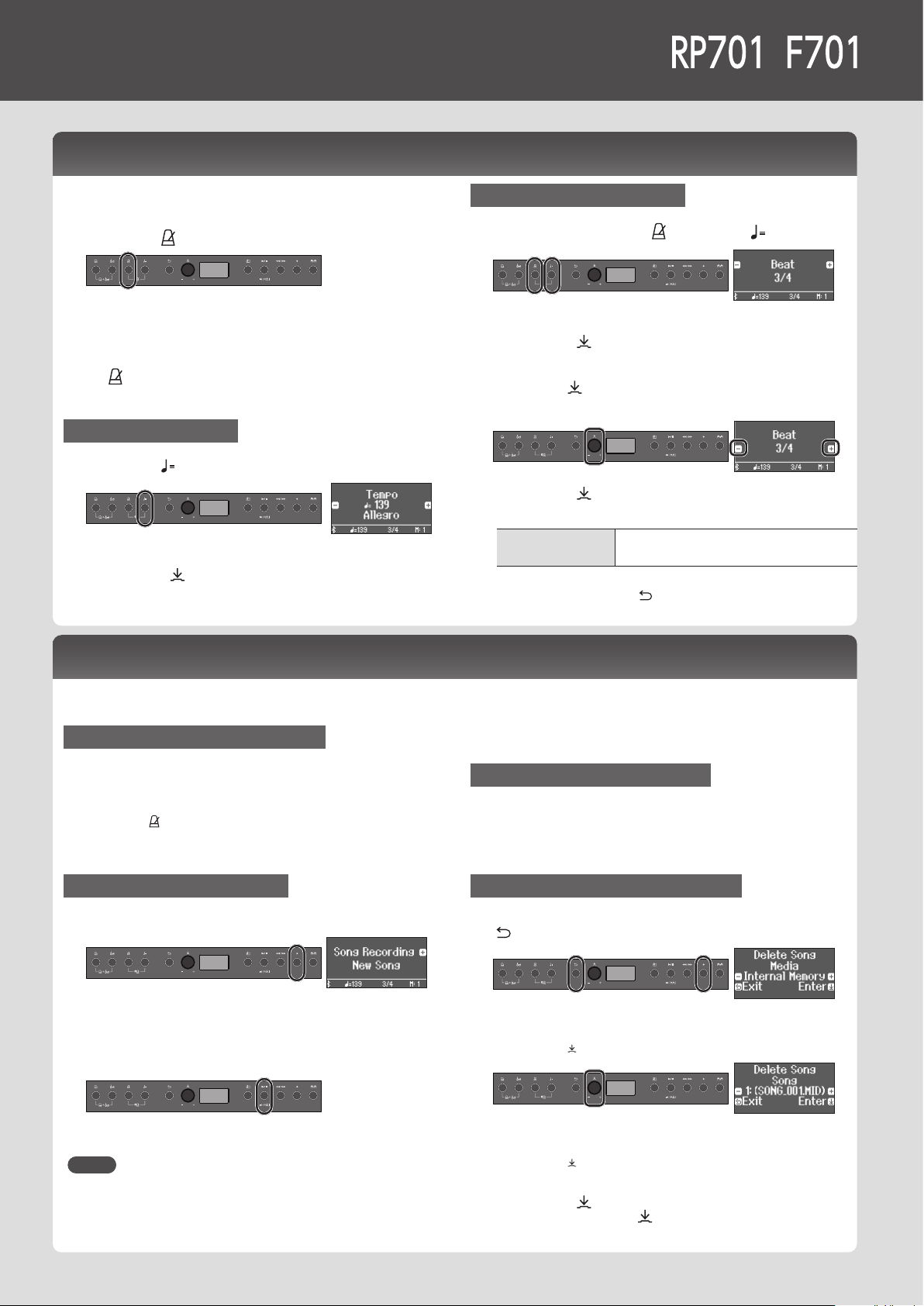
Oefenen/opnemen
Oefenen met de metronoom
Hier leest u hoe u samen met de metronoom kunt spelen. U kunt het
tempo en de maataanduiding van de metronoom wijzigen.
1. Druk op de [ ]-knop.
De knop knippert en u hoort de metronoom.
2. Oefen samen met de metronoom.
3. Als u de metronoom wilt stoppen, drukt u nogmaals op
]-knop.
de [
De knop wordt gedoofd.
Het tempo veranderen
1. Druk op de [ ]-knop.
Het display geeft het huidige tempo weer.
2. Draai aan de [ ]-regelaar om het tempo te wijzigen.
De maataanduiding wijzigen
1. Druk tegelijkertijd op de [ ]-knop en de [ ]-knop.
Het metronoominstellingenscherm verschijnt.
2. Draai aan de [ ]-regelaar om naar het
maataanduidingsscherm te gaan.
3. Druk op de [
verplaatsen naar de onderste regel van het scherm.
4. Draai aan de [ ]-regelaar om de gewenste
maataanduiding te selecteren.
Beschikbare
maataanduidingen
5. Druk meermaals op de [ ]-knop om terug te keren naar
het vorige scherm.
]-regelaar om de symbolen “-” en “+” te
2/2, 3/2, 2/4, 3/4, 4/4, 5/4, 6/4, 7/4, 3/8, 6/8,
8/8, 9/8, 12/8 (standaardwaarde: 4/4)
Uw klavierspel opnemen
U kunt uw eigen klavierspel opnemen en het vervolgens afspelen om het
te controleren.
Voorbereidingen voor het opnemen
1. Selecteer de klank die u wilt spelen.
2. Als u dat wilt, kunt u een metronoom laten klinken.
Druk op de [ ]-knop.
Geef tijdens het luisteren naar de metronoom het tempo en de
maataanduiding van het nummer op.
Het opnemen starten/stoppen
3. Druk op de [7]-knop.
De [t]-knop licht op, de [s]-knop knippert en de piano wordt in
de stand-bystand voor opname gezet.
Om het opnemen te annuleren, drukt u opnieuw op de [t]-knop.
4. Druk op de [s]-knop.
6. Als u de opname wilt stoppen, drukt u nogmaals op de
[s]-knop.
De opname wordt gestopt.
Uw spel wordt automatisch opgeslagen.
Het opgenomen spel beluisteren
7. Druk op de [s]-knop.
Nadat u een opname hebt gemaakt, wordt het nieuw opgenomen
nummer geselecteerd.
Het opgenomen nummer wordt afgespeeld.
Een opgeslagen nummer verwijderen
1. Houd de [7]-knop ingedrukt en druk tegelijkertijd op de
]-knop.
[
Het scherm “Delete Song - Media” (Nummer verwijderen - Media)
verschijnt.
2. Druk op de [ ]-regelaar om te bevestigen.
Na een aftelling van één maat wordt de opname gestart en de
[t]-knop en de [s]-knop lichten beide op.
MEMO
U kunt de opname ook starten door op het klavier te spelen in
plaats van op de [s]-knop te drukken. In dat geval wordt er
geen aftelling gespeeld.
5. Speel.
Het scherm “Delete Song - Song” (Nummer verwijderen - Nummer)
verschijnt.
3. Druk op de [ ]-regelaar om te bevestigen.
Er verschijnt een bevestigingsbericht.
4. Draai aan de [ ]-regelaar om “Yes” (Ja) te selecteren en
druk vervolgens op de [
Het verwijderen wordt uitgevoerd.
]-regelaar om te bevestigen.
Page 15
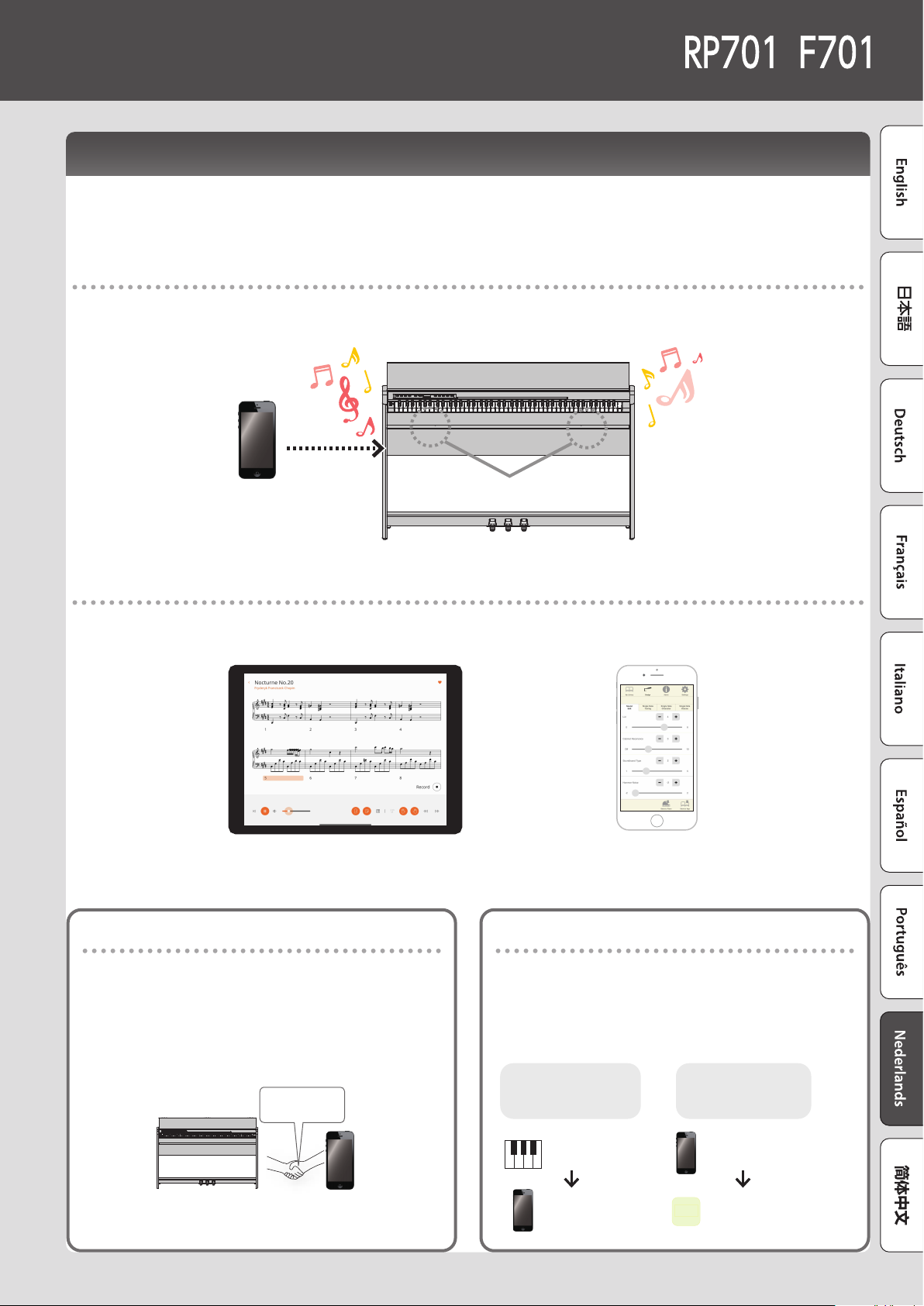
Een mobiel apparaat verbinden via Bluetooth
Wat u allemaal kunt doen
Als u de Bluetooth-functie gebruikt, kunt u de piano draadloos aansluiten op een mobiel apparaat zoals uw smartphone of tablet en kunt u de
volgende dingen doen.
Muziek die door het mobiele apparaat wordt afgespeeld, kan via de luidsprekers van de piano worden
beluisterd.
Een song die door het mobiele apparaat wordt afgespeeld, kan via de luidsprekers van de piano draadloos worden beluisterd. U kunt ook
samen met de song die wordt afgespeeld, op de piano spelen.
Luidsprekers
U kunt apps gebruiken om uw pianoplezier uit te breiden.
U kunt apps (zoals “Roland Piano App” en “Piano Designer” van Roland) op uw mobiele apparaat installeren en deze samen met de piano
gebruiken.
Roland Piano App Piano Designer
Koppelen
Als u de piano draadloos op uw mobiele apparaat wilt
aansluiten, moet u eerst een koppeling uitvoeren om een éénop-één-verbinding tussen de piano en uw mobiele apparaat tot
stand te brengen.
“Koppelen” is het registreren (wederzijds veriëren) van uw
mobiele apparaat op de piano.
Koppel uw apparaat zoals beschreven in de procedure.
Koppelen
Het koppelingsproces
Afzonderlijke koppeling is vereist voor “muziek afspelen via
de luidsprekers van de piano” en voor “de piano met een app
gebruiken”. Deze koppelingsprocessen zijn verschillend.
& “Begininstellingen (koppelen)” (p. 16)
& “Instellingen maken (koppelen)” (p. 17)
Muziek afspelen via
de luidsprekers van
depiano
De piano met een
app gebruiken
Instellingen op
de piano
Instellingen op het
mobiele apparaat
Instellingen op het
mobiele apparaat
App
Instellingen in de app
Page 16
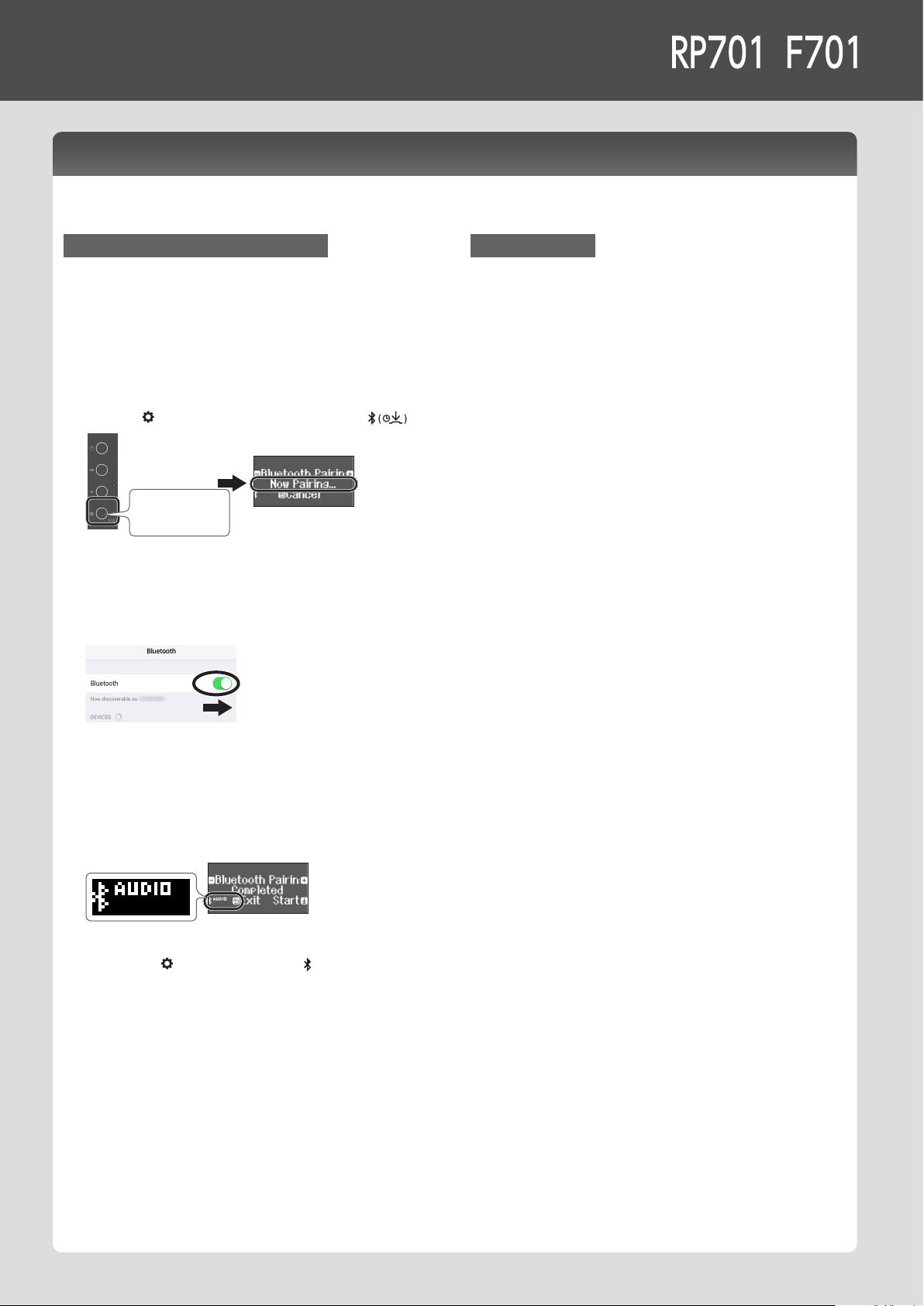
Een mobiel apparaat verbinden via Bluetooth
Muziek beluisteren via de luidsprekers van de piano (Bluetooth Audio)
Een song die door het mobiele apparaat wordt afgespeeld, kan via de luidsprekers van de piano draadloos worden beluisterd.
Begininstellingen maken (koppelen)
Als voorbeeld leest u hier hoe u instellingen voor een iPad
maakt. Raadpleeg indien u een Android-apparaat gebruikt de
gebruikershandleiding van het mobiele apparaat dat u gebruikt.
1. Plaats het mobiele apparaat dat u wilt aansluiten in de
buurt van de piano.
2. Houd de [ ]-knop van de piano lang ingedrukt ( ).
lang ingedrukt
houden
Laat los wanneer het scherm van de piano “Now Pairing” (Bezig met
koppelen) aangeeft.
3. Schakel de Bluetooth-functie van het mobiele apparaat
in.
Audio afspelen
1. Speel muziekgegevens af op het mobiele apparaat.
U hoort geluid uit de luidsprekers van de piano.
2. Regel het volume via uw mobiele apparaat.
4. Tik op “RP701 Audio” of “F701 Audio” dat wordt
weergegeven op het Bluetooth-apparaatscherm van uw
mobiele apparaat.
De piano en het mobiele apparaat worden gekoppeld. Als het
koppelen is gelukt, verschijnt het woord “AUDIO” op het pianodisplay,
zoals hieronder wordt weergegeven.
5. Druk op de [ ]-knop van de piano ( ) om terug te keren
naar het vorige scherm.
* Het mobiele apparaat dat met de piano gekoppeld is, hoeft de
volgende keer niet opnieuw te worden gekoppeld. Schakel gewoon
de Bluetooth-functie van het mobiele apparaat in en het maakt
opnieuw verbinding met de piano.
Page 17
De piano met een app gebruiken (Bluetooth MIDI)
U kunt als volgt instellingen maken, zodanig dat u de piano kunt gebruiken met een app die op uw mobiele apparaat is geïnstalleerd.
De app downloaden
Download op voorhand de app op uw mobiele apparaat. (p. 1)
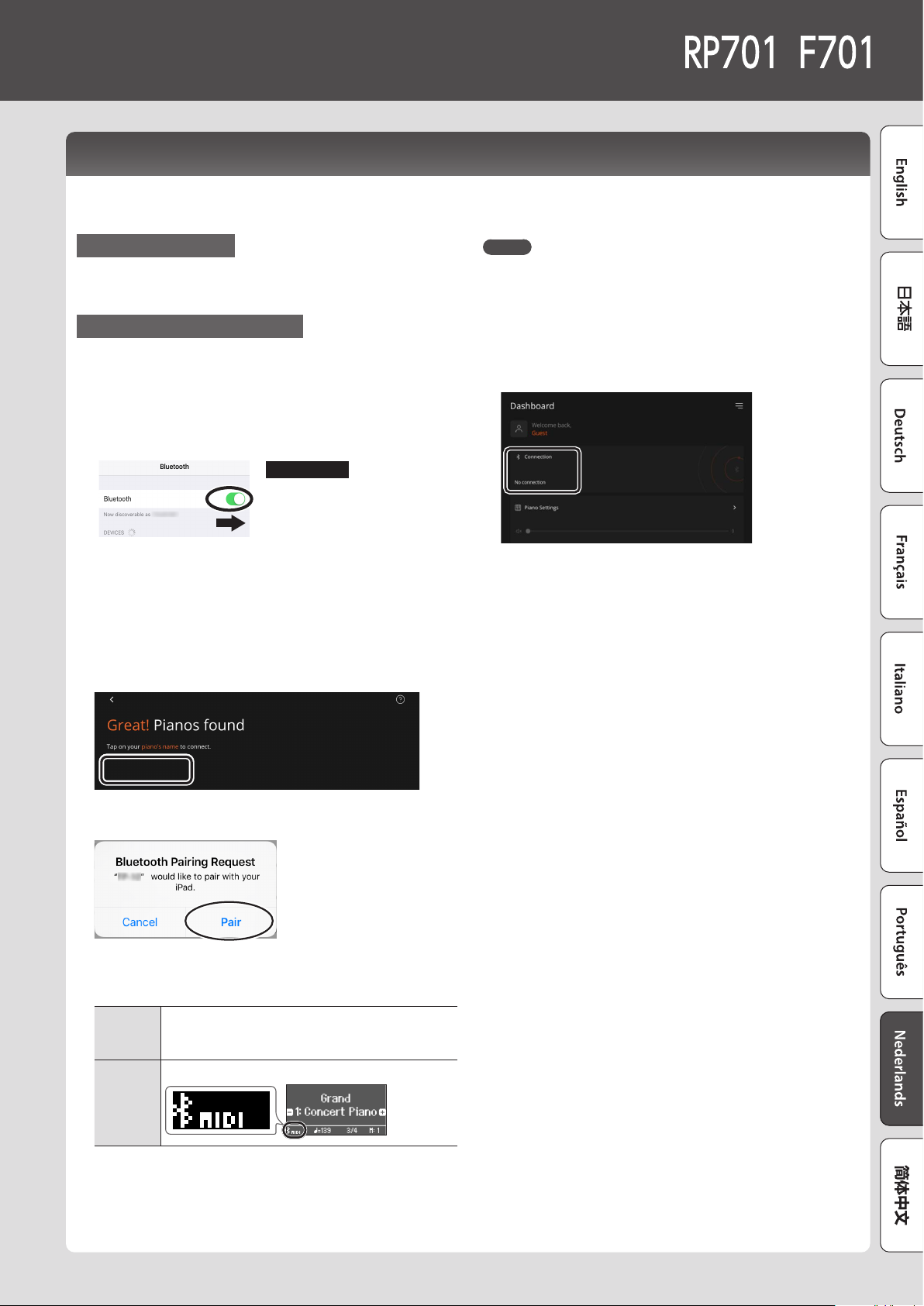
Instellingen maken (koppelen)
Als voorbeeld laten we de procedure zien voor het gebruik van de
app “Roland Piano App” op een iOS-apparaat. Raadpleeg indien u een
Android-apparaat gebruikt de gebruikershandleiding van uw mobiele
toestel voor meer informatie over het instellen van de Bluetooth-functie.
1. Schakel de Bluetooth-functie van het mobiele apparaat in.
OPMERKING
Zelfs als het veld “DEVICES”
(apparaten) de naam weergeeft
van het apparaat dat u gebruikt
(zoals “RP701 MIDI”), tikt u hier
niet op.
2. Start de app die u op uw mobiele apparaat hebt geïnstalleerd.
3. Tik op “Connect piano”..
4. Tik op “RP701 MIDI” of “F701 MIDI”, afhankelijk van het
apparaat dat u gebruikt.
MEMO
Wanneer u verbinding maakt met een mobiel apparaat waarvoor u
de instellingen hebt geïnitialiseerd, maakt het apparaat automatisch
verbinding wanneer u de app start. De verbinding kan enkele
seconden duren..
* Tik als de piano geen verbinding maakt met uw mobiele apparaat
op “Connection” bovenaan het appscherm en vervolgens op
“Connect to Piano”.
RP701 MIDI
Tik op “Pair” wanneer “Bluetooth Pairing Request” wordt
weergegeven.
De piano en het mobiele apparaat worden gekoppeld. Wanneer de
koppeling is voltooid, verschijnt een display zoals het volgende.
Mobiel
apparaat
Piano
Hiermee zijn de instellingen voltooid.
& Als het koppelen niet lukt (p. 31)
Er verschijnt “Connected with RP701 MIDI” of “F701
MIDI” in het gedeelte “Connection” bovenaan het
appscherm.
“MIDI” verschijnt naast het Bluetooth-symbool.
Page 18

Page 19
Referentie
Hoe het referentiegedeelte lezen
In dit gedeelte worden meer geavanceerde manieren uitgelegd om de piano te gebruiken en leest u hoe u met problemen kunt omgaan.
Raadpleeg “Snelle bediening” voor basisgebruik. Lijsten met de klanken en interne nummers worden aan het einde van dit gedeelte
weergegeven.
Deze inhoud is van toepassing op zowel het RP701-model als het F701-model.
Page 20
° De apparatuur aansluiten
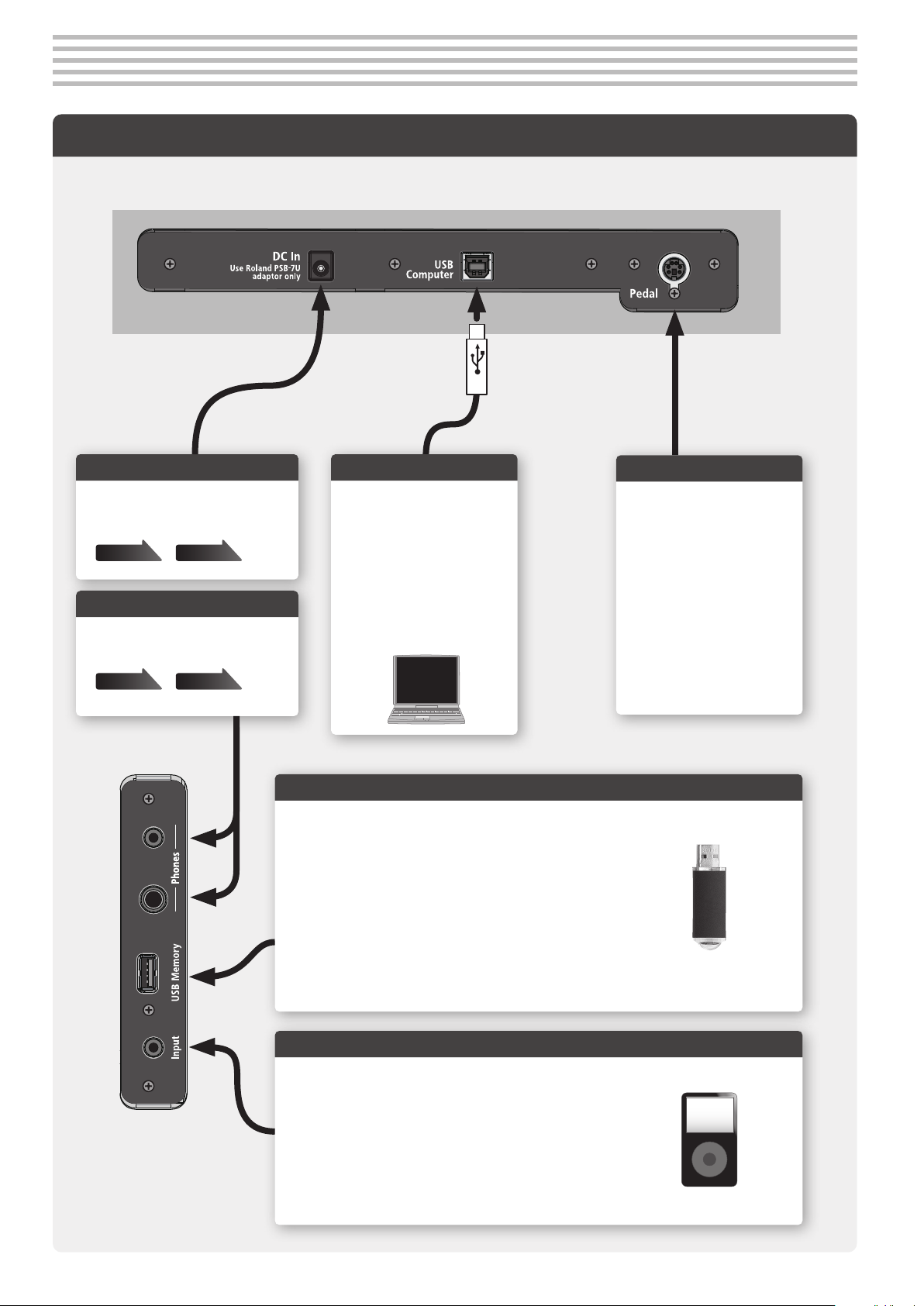
Onderste paneel
* Zet het volume altijd lager en schakel alle apparaten uit voordat u een aansluiting maakt om defecten en storingen in de apparatuur te
voorkomen.
DC In-aansluiting
Sluit hier de meegeleverde
netstroomadapter aan.
Hoofdtelefoonaansluitingen
Hier kunt u een stereohoofdtelefoon
aansluiten.
USB Computer-poort
Sluit hier een computer aan.
Gebruik een USB-kabel (inde
handel verkrijgbaar) om deze
aansluiting te maken. Hierdoor
kan de piano uitvoeringsgegevens
uitwisselen met
sequencersoftware (in de handel
verkrijgbaar) op uw computer,
zodat u muziek kunt produceren
en bewerken.
USB Memory-poort
Hier kunt u een USB-stick aansluiten. U kunt deze gebruiken om
uw pianospel als audio op te nemen of de piano gebruiken om
muziekgegevens (WAVE-bestanden, MIDI-bestanden, MP3bestanden) van de USB-stick af te spelen. (p. 26, p. 23)
* Schakel het apparaat nooit uit en koppel nooit een USB-stick
of het netsnoer los terwijl de USB-stick knippert.
* Steek de USB-stick op de juiste manier volledig in de poort.
Oefen geen overmatige kracht uit.
Pedal-aansluiting
Sluit het pedaalsnoer aan.
Input-aansluiting
Sluit een audiospeler of smartphone aan. Geluid dat wordt
afgespeeld door uw audiospeler kan via de luidsprekers van de
piano worden beluisterd. U kunt ook meespelen op de piano
met uw afgespeelde nummers. Gebruik een stereo-miniplug
(in de handel verkrijgbaar) om deze aansluiting te maken.
Page 21
° Spelen
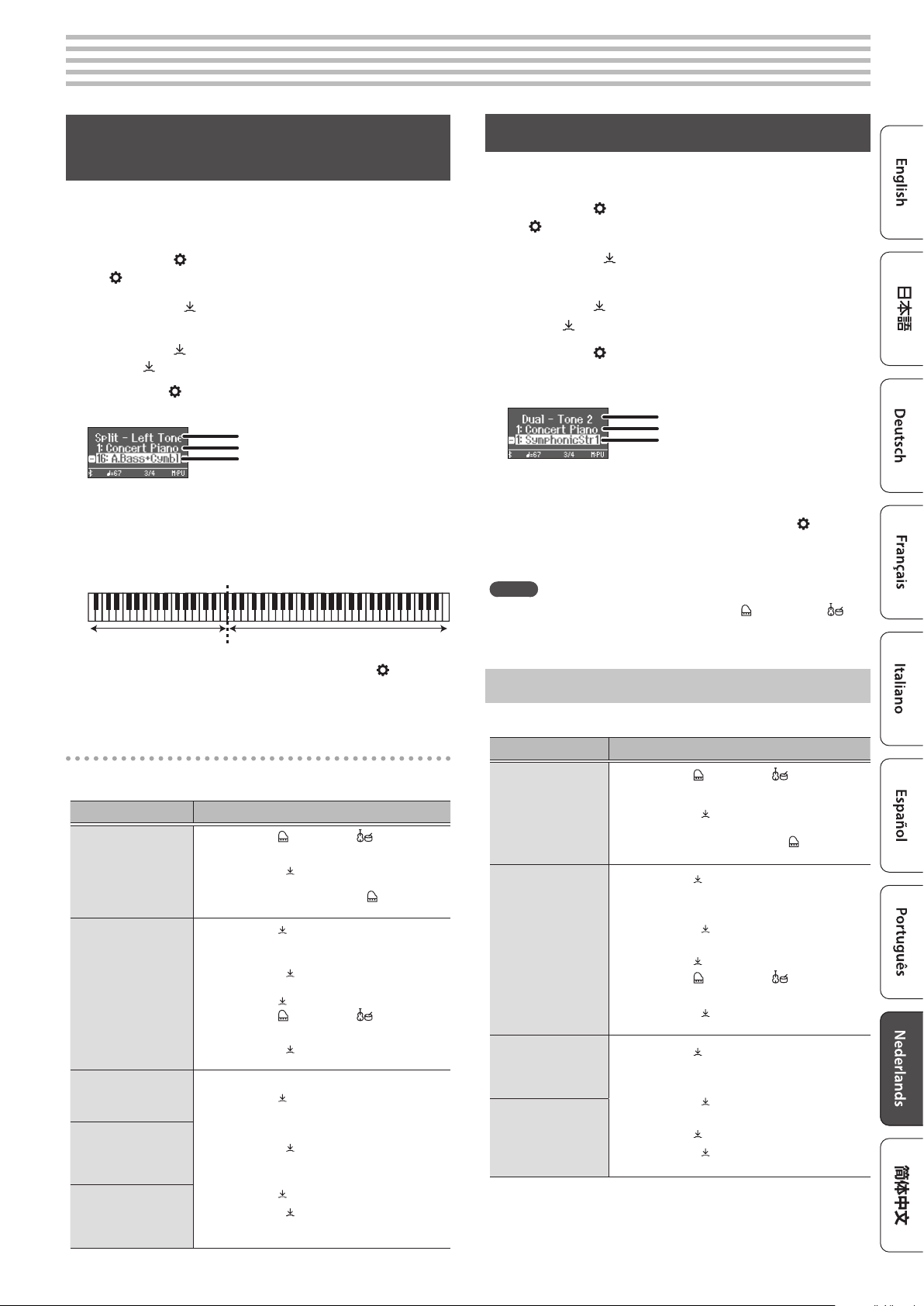
Verschillende klanken spelen met de linker- en rechterhand
U kunt met verschillende klanken in de linker- en rechtergedeelten
van het klavier spelen. Hierbij wordt het klavier opgesplitst vanaf een
bepaalde noot. Deze instelling heet “Split Play” en de toets vanaf waar
het klavier wordt verdeeld, wordt het “split point” (splitspunt) genoemd.
1. Druk op de [ ]-knop.
De [ ]-knop licht op en de piano bevindt zich in de functiemodus.
2. Draai aan de [ ]-regelaar om naar het scherm
“Keyboard Mode” te gaan.
3. Druk op de [ ]-regelaar om te bevestigen en draai
aan de [
4. Druk op de [ ]-knop om de functiemodus af te sluiten.
Het Split-scherm verschijnt.
Wanneer u het apparaat inschakelt, wordt “
als de klank voor de rechterhand en “A.Bass+Cymbl” als de klank voor de
linkerhand.
Wanneer het opsplitsen wordt ingeschakeld, zijn de
klavierinstellingen als volgt.
Klank voor de linkerhand
]-regelaar en selecteer “Split” (Splitsen).
Item
Klank voor de rechterhand
Klank voor de linkerhand
Concert Piano
Splitspunt (standaardwaarde bij opstarten): F#3
Klank voor de rechterhand
” geselecteerd
Twee klanken spelen op elke toets
U kunt twee klanken tegelijk spelen op één toets. Deze functie heet
“Dual Play”.
1. Druk op de [ ]-knop.
De [ ]-knop licht op en de piano bevindt zich in de functiemodus.
2. Draai aan de [ ]-regelaar om naar het scherm
“Keyboard Mode” te gaan.
3. Druk op de [ ]-regelaar om te bevestigen en draai
aan de [ ]-regelaar en selecteer “Dual”.
4. Druk op de [ ]-knop om de functiemodus af te
sluiten.
Het Dual-scherm verschijnt.
Item
klank 1
klank 2
Wanneer u het apparaat inschakelt, is “Concert Piano”
geselecteerd voor klank 1 en “SymphonicStr1” voor klank 2.
5. Om Dual Play af te sluiten, drukt u op de [ ]-knop
om de functiemodus te openen. Wijzig “Keyboard
Mode” (Klaviermodus) in “Whole” (Volledig).
MEMO
U kunt het Dual-scherm ook openen door de [
knop tegelijkertijd in te drukken. Druk opnieuw tegelijkertijd op de
knoppen om Dual Play te verlaten.
]-knop en de [ ]-
5. Om Split Play af te sluiten, drukt u op de [ ]-knop
om de functiemodus te openen. Wijzig “Keyboard
Mode” (Klaviermodus) in “Whole” (Volledig).
De instellingen voor Split Play wijzigen
Ga naar het Split-scherm als u de volgende instellingen wilt bewerken.
Het apparaat bedienen
1. Druk op de [ ]-knop of de [ ]-knop.
De klank voor de
linkerhand wijzigen
(Split-Left Tone)
De klank voor de
rechterhand wijzigen
(Split-Right Tone)
Het punt wijzigen
waarop de klanken
worden opgesplitst
(Split–Point)
De volumebalans
voor de klank van de
linkerhand en de klank
van de rechterhand
wijzigen (Split-Balance)
Het octaaf voor de
klank van de linkerhand
en de klank van de
rechterhand wijzigen
(Split–Left/Right Shift)
De klankgroep wordt geselecteerd.
2. Draai aan de [ ]-regelaar om een klank te
selecteren.
* Als u een geluid selecteert met de [ ]-knop als klank
voor de linkerhand, klinkt dit anders dan gewoonlijk.
1. Druk op de [ ]-regelaar zodat “-” “+” wordt
weergegeven op de bovenste regel van het
scherm.
2. Draai aan de [
scherm “Right Tone” te gaan.
3. Druk op de [
4. Druk op de [
De klankgroep wordt geselecteerd.
5. Draai aan de [ ]-regelaar om een klank te
selecteren.
1. Druk op de [ ]-regelaar zodat “-” “+” wordt
weergegeven op de bovenste regel van het
scherm.
2. Draai aan de [
scherm te gaan met het item dat u wilt
instellen.
3. Druk op de [
4. Draai aan de [
u wilt wijzigen, te selecteren.
]-regelaar om naar het
]-regelaar om te bevestigen.
]-knop of de [ ]-knop.
]-regelaar om naar het
]-regelaar om te bevestigen.
]-regelaar om de waarde die
De instellingen voor Dual Play wijzigen
Ga naar het Dual-scherm als u de volgende instellingen wilt bewerken.
Het apparaat bedienen
1. Druk op de [ ]-knop of de [ ]-knop.
Klank 2 wijzigen
(Dual-Tone 2)
Klank 1 wijzigen
(Dual-Tone 1)
De volumebalans
van de twee klanken
wijzigen (Dual-Balance)
Het octaaf van de twee
klanken wijzigen
(Dual–Tone 1/Tone 2
Shift)
De klankgroep wordt geselecteerd.
2. Draai aan de [ ]-regelaar om een klank te
selecteren.
* Als u een geluid selecteert met de [ ]-knop als
klank 2, klinkt dit anders dan gewoonlijk.
1. Druk op de [ ]-regelaar zodat “-” “+” wordt
weergegeven op de bovenste regel van het
scherm.
2. Draai aan de [
“Tone 1” te gaan.
3. Druk op de [
4. Druk op de [
De klankgroep wordt geselecteerd.
5. Draai aan de [ ]-regelaar om een klank te
selecteren.
1. Druk op de [ ]-regelaar zodat “-” “+” wordt
weergegeven op de bovenste regel van het
scherm.
2. Draai aan de [
te gaan met het item dat u wilt instellen.
3. Druk op de [
4. Draai aan de [
wilt wijzigen, te selecteren.
]-regelaar om naar het scherm
]-regelaar om te bevestigen.
]-knop of de [ ]-knop.
]-regelaar om naar het scherm
]-regelaar om te bevestigen.
]-regelaar om de waarde die u
Page 22
Spelen
De ambience en helderheid van het geluid aanpassen
Je kunt een galmende ambience aan het geluid toevoegen
waardoor het lijkt alsof u in een concertzaal speelt. U kunt ook de
klankhelderheid van uw klavierspel of het afspelen van nummers
aanpassen.
1. Druk op de [ ]-knop.
De knop licht op en de piano bevindt zich in de functiemodus.
2. Draai aan de [ ]-regelaar om naar het scherm te
gaan met het item dat u wilt instellen.
3. Druk op de [ ]-regelaar om te bevestigen en
draai aan de [ ]-regelaar om de gewenste waarde
tekiezen.
Hogere waarden produceren een diepere
galm en lagere waarden produceren een meer
Ambience
Headphones
3D Ambience
Brilliance
oppervlakkige galm.
• Het galmeect wordt niet toegepast op
audiobestanden.
0–10 (standaardwaarde: 1)
U kunt een Headphones 3D Ambience-eect
toepassen dat de indruk wekt dat het geluid
hoorbaar is vanaf de piano zelf, zelfs wanneer
ueen hoofdtelefoon gebruikt.
• Het Headphones 3D Ambience-eect is alleen van
toepassing op pianoklanken, niet op andere klanken.
• Het galmeect wordt niet toegepast op
audiobestanden.
O, On (standaardwaarde: On)
Hogere waarden produceren scherpere geluiden.
-10–0–+10 (standaardwaarde: 0)
4. Druk op de [ ]-knop om de functiemodus af te
sluiten en de instelling te verlaten.
De aanslaggevoeligheid wijzigen
U kunt de aanslaggevoeligheid (speelsterkte) van het klavier aanpassen.
1. Druk op de [ ]-knop.
De knop licht op en de piano bevindt zich in de functiemodus.
2. Draai aan de [ ]-regelaar om naar het scherm
“Key Touch” te gaan.
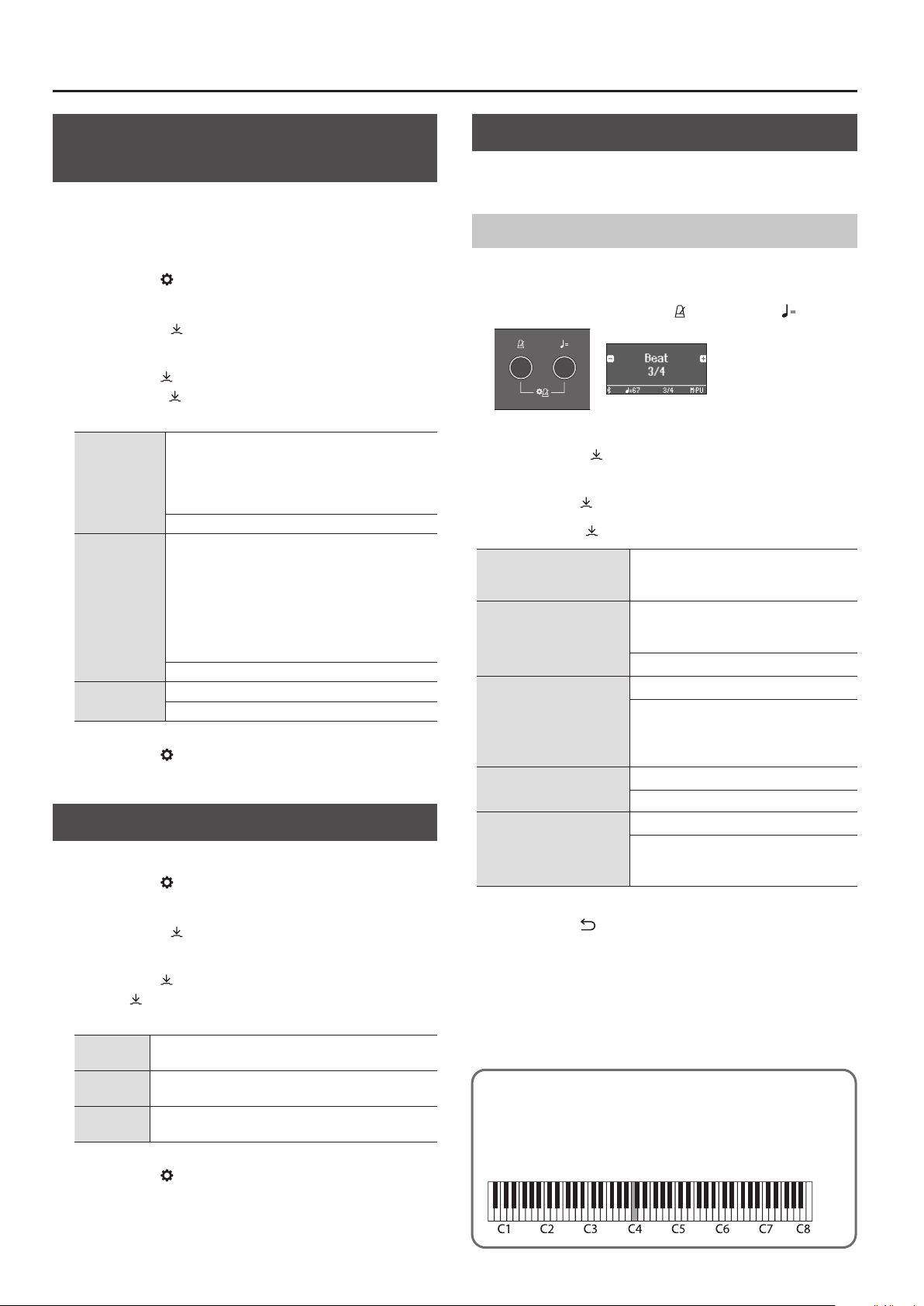
Oefenen met de metronoom
U kunt oefenen terwijl u luistert naar de metronoom.
& “Oefenen met de metronoom” (p. 14)
De instellingen voor de metronoom wijzigen
U kunt verschillende andere instellingen van de metronoom wijzigen
boven op het tempo en de maataanduiding.
1. Druk tegelijkertijd op de [ ]-knop en de [ ]-knop.
Het metronoominstellingenscherm verschijnt.
2. Draai aan de [ ]-regelaar om naar het scherm te
gaan met het item dat u wilt bewerken.
3. Druk op de [ ]-regelaar om te bevestigen.
4. Draai aan de [ ]-regelaar om de instelling te wijzigen.
2/2, 3/2, 2/4, 3/4, 4/4, 5/4, 6/4, 7/4, 3/8,
Beat
Metronome Downbeat
Metronome Pattern
Metronome Volume
Metronome Tone
5. Druk op de [ ]-knop om de instelling af te sluiten.
6/8, 8/8, 9/8, 12/8 (standaardwaarde:
4/4)
Als dit aan staat, wordt de eerste tel
(downbeat) van de metronoom aan een
hoger volume afgespeeld.
O, On (standaardwaarde: On)
Wijzigt het patroon van de metronoom.
O, Eighth note, Eighth-note triplet,
Shue, Sixteenth note, Quarter-note
triplet, Quarter note, Dotted eighth
(standaardwaarde: O)
Wijzigt het volume van de metronoom.
O, 1–10 (standaardwaarde: 5)
Wijzigt de toon van de metronoom.
Click, Electronic, Voice (Japanese),
Voice (English) (standaardwaarde:
Click)
3. Druk op de [ ]-regelaar om te bevestigen en draai
aan de [ ]-regelaar om de gewenste waarde te
kiezen.
50
(standaard)
1–100
Fix
Deze aanslaginstelling komt het dichtst bij die van
een akoestische piano.
Hogere waarden doen het klavier zwaarder
aanvoelen.
Het geluid wordt aan een vast volume gespeeld,
ongeacht hoe hard u de toetsen bespeelt.
4. Druk op de [ ]-knop om de functiemodus af te
sluiten en de instelling te verlaten.
De nootnaam lezen (bijvoorbeeld C4)
De alfabetische weergave voor instellingen zoals het splitspunt
tonen de naam van de noot.
De aanduiding “C4” bijvoorbeeld betekent de vierde C-toets
vanaf de linkerzijde van het klavier.
Page 23
° Nummers beluisteren
Een nummer afspelen
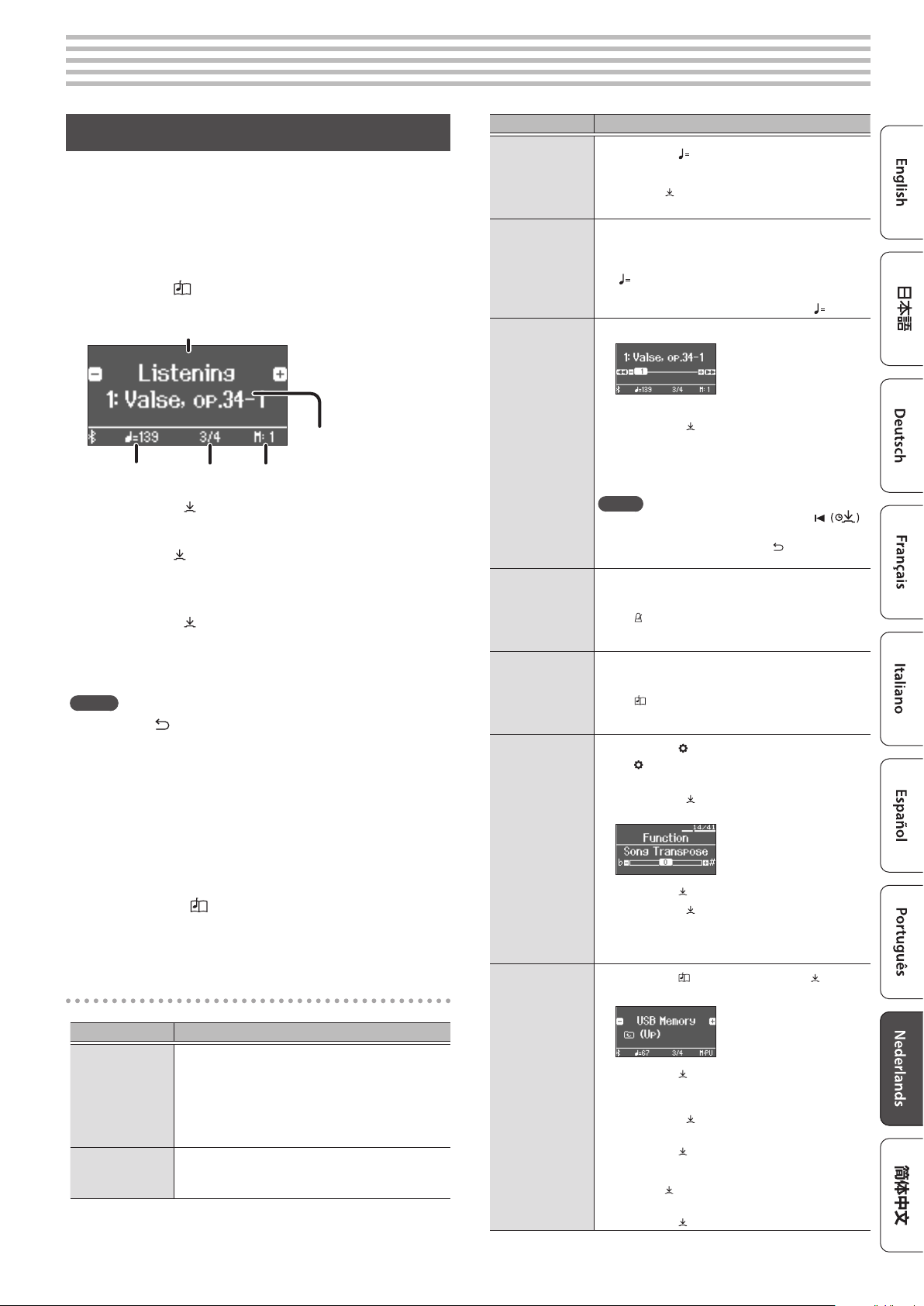
Hier leest u hoe u de interne nummers kunt beluisteren. U kunt
deze interne nummers beluisteren en gebruiken als modellen voor
uw eigen spel of u kunt met één hand tegelijk meespelen met deze
nummers en uw spel oefenen.
& “Lijst met interne nummers” (p. 45)
& “Nummercategorieën” (p. 13)
1. Druk op de [ ]-knop.
Het Song-scherm verschijnt.
Categorie
Nummernaam
Tempo Maataanduiding Maat
2. Draai aan de [ ]-regelaar om een nummercategorie
te selecteren.
3. Druk op de [ ]-regelaar om de symbolen “-” en
“+” te verplaatsen naar de onderste regel van
hetscherm.
4. Draai aan de [ ]-regelaar om de naam van het
nummer te selecteren.
U kunt namen van nummers binnen de geselecteerde
categoriekiezen.
MEMO
Druk op de [
teselecteren.
5. Druk op de [s]-knop.
De knop is opgelicht en het nummer wordt afgespeeld.
6. Als u het nummer wilt stoppen, drukt u nogmaals
op de [s]-knop.
De knop wordt gedoofd.
7. Als u de nummerinstellingen wilt afsluiten,
druktuop de [ ]-knop.
De knop wordt gedoofd.
Wijzigen hoe nummers worden afgespeeld
]-knop om opnieuw een nummercategorie
Het
nummertempo
terugzetten
naar de
beginwaarde
Het nummer
afspelen met
een constant
tempo
(Tempo mute)
De maat die
moet worden
afgespeeld
selecteren
Een aftelling
instellen
voordat het
nummer wordt
afgespeeld
Alle nummers
in de
geselecteerde
categorie
afspelen
Afspelen in
een andere
toonsoort
Het apparaat bedienen
1. Druk op de [ ]-knop.
Het Tempo-scherm verschijnt.
2. Houd de [ ]-regelaar lang ingedrukt.
Het tempo keert terug naar zijn beginwaarde.
Dit is handig wanneer u wilt oefenen terwijl een
nummer wordt afgespeeld.
1. Houd de [s]-knop ingedrukt en druk op de
[ ]-knop.
Om “tempo mute” uit te schakelen, houdt u nogmaals
de [s]-knop ingedrukt en drukt u op de [ ]-knop.
1. Druk op de [x/y]-knop.
Het Measure-scherm verschijnt.
2. Draai aan de [ ]-regelaar om de maat die u wilt
afspelen, te selecteren.
3. Druk op de [s]-knop.
Het nummer wordt afgespeeld vanaf de
opgegevenmaat.
MEMO
5 Als u de [
5 Druk op de [x/y]-knop of de [
1. Druk op de [s]-knop terwijl u tegelijkertijd
1. Druk op de [s]-knop terwijl u tegelijkertijd
1. Druk op de [ ]-knop.
2. Draai aan de [ ]-regelaar om naar het scherm
3. Druk op de [ ]-regelaar om te bevestigen.
4. Draai aan de [
5. Druk op de [s]-knop.
1. Druk op de [ ]-knop en draai aan de [ ]-
s]-knop lang ingedrukt houdt ( ),
wordt het begin van het nummer geselecteerd.
]-knop om terug
te keren naar het vorige scherm.
de [ ]-knop ingedrukt houdt.
de [ ]-knop ingedrukt houdt.
De [ ]-knop licht op en de piano bevindt zich in de
functiemodus.
“Song Transpose” scherm te gaan.
]-regelaar om het aantal halve
tonen dat u wilt transponeren, te selecteren.
Het afspelen van het nummer wordt getransponeerd.
regelaar om “USB Memory” te selecteren.
Afzonderlijke
speelgedeelten
afspelen
Het
nummertempo
wijzigen
Het apparaat bedienen
De interne nummers bestaan uit drie gedeelten
(rechterhand, linkerhand, begeleiding) en u kunt
ervoor kiezen om alleen de gedeelten die u wilt
beluisteren, af te spelen.
& “Afzonderlijke speelgedeelten afspelen”
(p. 13)
& “Het tempo van het nummer wijzigen”
(p. 13)
Nummers in
een map op
een USB-stick
afspelen
2. Druk op de [ ]-regelaar om te bevestigen.
De map openen
3. Draai aan de [ ]-regelaar om de gewenste map
te selecteren.
4. Druk op de [
De map verlaten
5. Draai de [ ]-regelaar naar links om “Up” te
selecteren.
6. Druk op de [
]-regelaar om te bevestigen.
]-regelaar om te bevestigen.
Page 24
° Uw uitvoering opnemen
Uw klavierspel opnemen
U kunt uw eigen klavierspel opnemen en het vervolgens afspelen om
het te controleren.
Voorbereidingen voor het opnemen
1. Selecteer de klank die u wilt spelen.
2. Als u dat wilt, kunt u een metronoom laten klinken.
Stel het tempo en de maataanduiding van de metronoom in. De
metronoominstelling wordt in het nummer opgenomen en u kunt
tijdens het afspelen dezelfde instellingen gebruiken.
3. Druk op de [7]-knop.
De [t]-knop licht op, de [s]-knop knippert en de piano wordt
in de stand-bystand voor opname gezet.
Om het opnemen te annuleren, drukt u opnieuw op de [t]-knop.
Het opnemen starten/stoppen
4. Druk op de [s]-knop.
Na een aftelling van één maat wordt de opname gestart en de
[7]-knop en de [s]-knop lichten beide op. Uw spel wordt
automatisch opgeslagen.
MEMO
U kunt de opname ook starten door op het klavier te spelen in
plaats van op de [s]-knop te drukken. In dat geval wordt er
geen aftelling gespeeld.
5. Draai aan de [ ]-regelaar om het nummer dat u wilt
verwijderen, te selecteren en druk vervolgens op
]-regelaar om te bevestigen.
de [
Er verschijnt een bevestigingsbericht.
Om te annuleren drukt u op de [ ]-knop.
6. Draai aan de [ ]-regelaar om “Yes” (Ja) te selecteren en
druk vervolgens op de [
Het verwijderen wordt uitgevoerd.
]-regelaar om te bevestigen.
7. Druk op de [ ]-knop.
U verlaat nu de functiemodus.
De door u opgenomen nummers beheren
U kunt de naam van een opgeslagen nummer wijzigen.
1. Druk op de [ ]-knop.
De [ ]-knop licht op en de piano bevindt zich in de functiemodus.
2. Draai aan de [ ]-regelaar om naar het scherm
“Rename Song” te gaan.
3. Druk op de [ ]-regelaar om te bevestigen.
Het scherm “Rename nummer - Media” (Nummer nieuwe naam
geven - Media) verschijnt.
5. Als u de opname wilt stoppen, drukt u nogmaals op
de [s]-knop.
De opname wordt gestopt.
Het opgenomen spel beluisteren
6. Druk op de [s]-knop.
Nadat u een opname hebt gemaakt, wordt het nieuw opgenomen
nummer geselecteerd.
Het opgenomen nummer wordt afgespeeld.
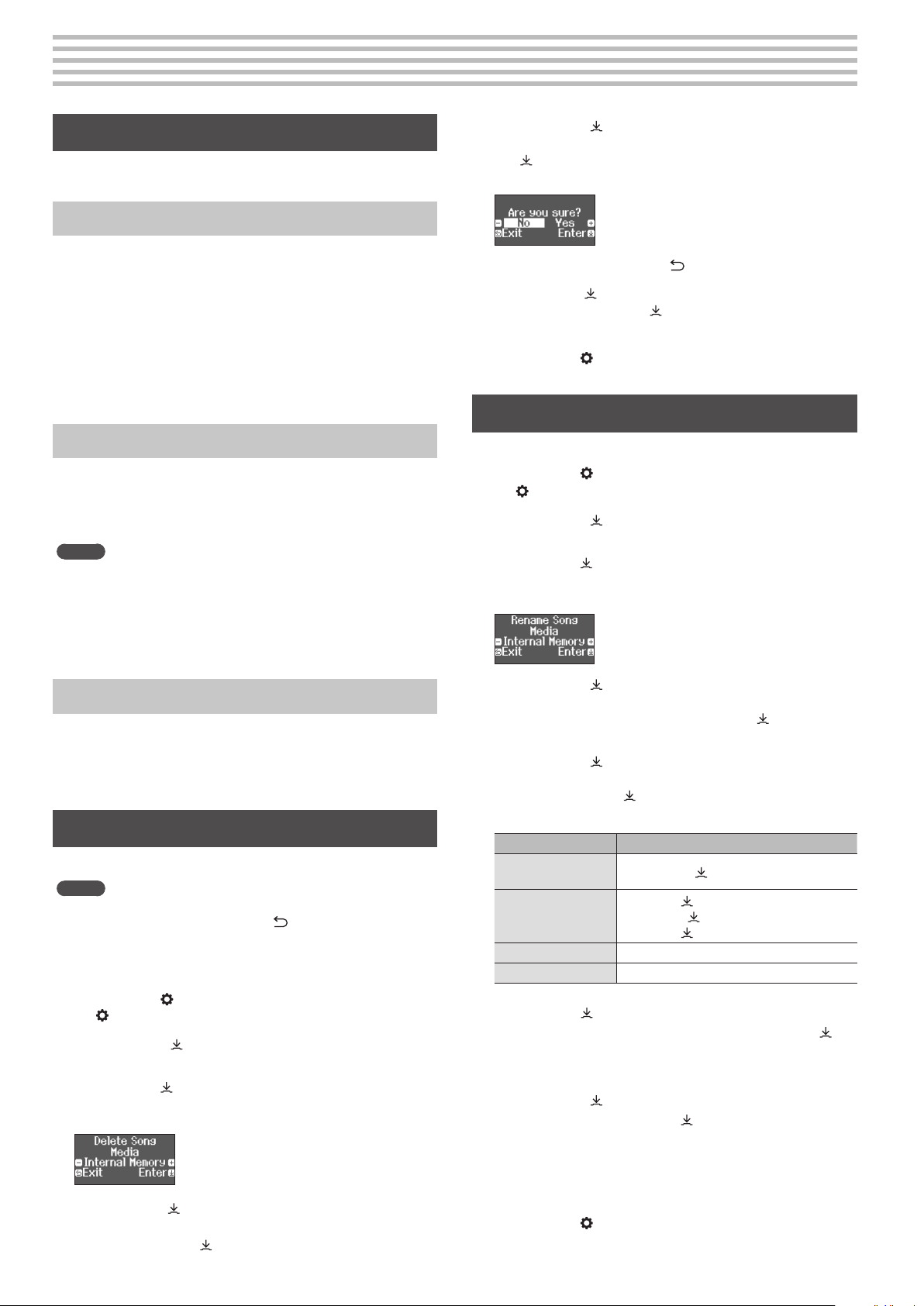
Een opgeslagen nummer verwijderen
U kunt een nummer dat u hebt opgeslagen, verwijderen.
MEMO
5 U kunt een opgenomen nummer ook verwijderen door de [7]-
knop ingedrukt te houden en op de [
5 Als u alle nummers die in het interne geheugen zijn opgeslagen,
wilt verwijderen, initialiseert u het geheugen (“Het geheugen
initialiseren (Format Media)” (p. 33)).
1. Druk op de [ ]-knop.
De [ ]-knop licht op en de piano bevindt zich in de functiemodus.
2. Draai aan de [ ]-regelaar om naar het scherm
“Delete Song” scherm te gaan.
3. Druk op de [ ]-regelaar om te bevestigen.
Het scherm “Delete Song - Media” (Nummer verwijderen - Media)
verschijnt.
4. Draai aan de [ ]-regelaar om het medium met het
nummer dat u wilt verwijderen, te selecteren en druk
vervolgens op de [
]-regelaar om te bevestigen.
]-knop te drukken.
4. Draai aan de [ ]-regelaar om het medium met
het nummer waarvan u de naam wilt wijzigen, te
selecteren en druk vervolgens op de [
]-regelaar
om te bevestigen.
5. Draai aan de [ ]-regelaar om het nummer waarvan
u de naam wilt wijzigen, te selecteren en druk
vervolgens op de [
]-regelaar om te bevestigen.
6. Wijzig de naam van het nummer.
Het apparaat bedienen
Selecteer het teken
dat u wilt wijzigen
Wijzig het teken
Voer één teken in
Wis één teken
Draai aan de [ ]-regelaar
Druk op de [ ]-regelaar (bevestigen)0
Draai aan de [ ]-regelaar (wijzig het teken)0
Druk op de [ ]-regelaar (terug)
Druk op de [s]-knop
Druk op de [7]-knop
7. Draai aan de [ ]-regelaar om ( aan de rechterkant van
het scherm te selecteren en druk vervolgens op de [ ]regelaar om te bevestigen.
Er verschijnt een bevestigingsbericht.
8. Draai aan de [ ]-regelaar om “Yes” (Ja) te selecteren
en druk vervolgens op de [ ]-regelaar om te
bevestigen.
De naam van het nummer is gewijzigd.
* Schakel het apparaat nooit uit of koppel de USB-stick niet los
terwijl “Executing...” op het scherm wordt weergegeven.
9. Druk op de [ ]-knop.
U verlaat nu de functiemodus.
Page 25
Uw uitvoering opnemen
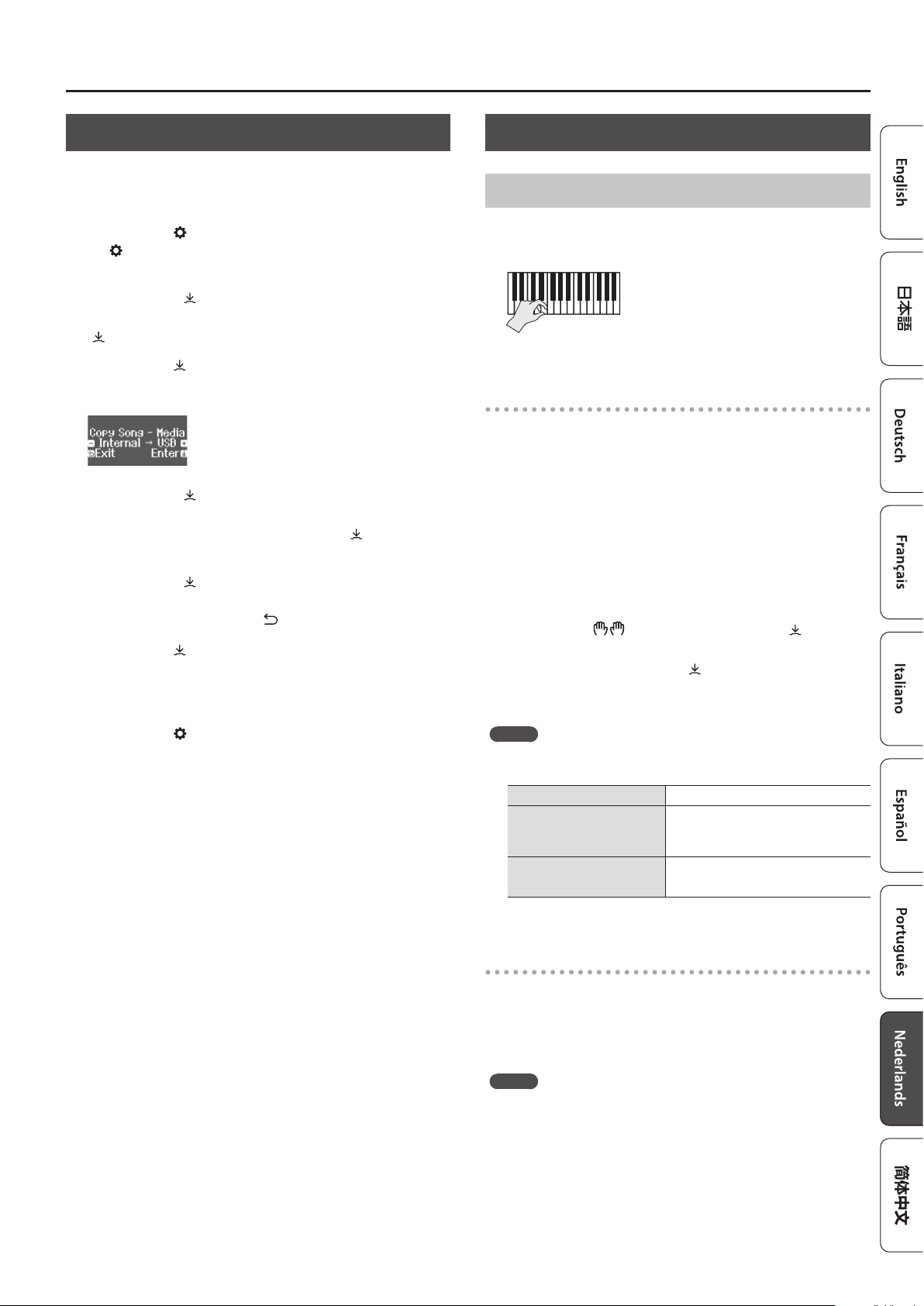
Een opgenomen nummer kopiëren
Nummers die in het interne geheugen zijn opgeslagen, kunnen naar
een USB-stick worden gekopieerd. U kunt ook nummers die op een
USB-stick zijn opgeslagen naar het interne geheugen kopiëren.
1. Druk op de [ ]-knop.
De [ ]-knop licht op en de piano bevindt zich in de
functiemodus.
2. Draai aan de [ ]-regelaar om naar het scherm
“Copy Song” te gaan en druk vervolgens op de
[ ]-regelaar om te bevestigen.
3. Druk op de [ ]-regelaar om te bevestigen.
Het scherm “Copy Song - Media” (Nummer kopiëren - Media)
verschijnt.
4. Draai aan de [ ]-regelaar om het medium voor
de kopieerbron en de kopieerbestemming te
selecteren en druk vervolgens op de [ ]-regelaar
om te bevestigen.
5. Draai aan de [ ]-regelaar om het nummer te
selecteren dat u wilt kopiëren.
Om te annuleren drukt u op de [ ]-knop.
6. Druk op de [ ]-regelaar.
Het kopiëren wordt uitgevoerd.
* Schakel het apparaat nooit uit of koppel de USB-stick niet los
terwijl “Executing...” op het scherm wordt weergegeven.
Geavanceerde opnamemethoden
Uw uitvoering per hand opnemen
U kunt de uitvoering van elke hand afzonderlijk opnemen door de
uitvoering van uw linkerhand op te nemen in het Left-gedeelte en de
uitvoering van uw rechterhand in het Right-gedeelte.
Linkergedeelte (of rechtergedeelte)
Voorbereidingen voor het opnemen
1. Selecteer de klank die u wilt spelen.
2. Als u dat wilt, kunt u een metronoom laten klinken.
Stel het tempo en de maataanduiding van de metronoom in.
Demetronoominstelling wordt in het nummer opgenomen en
ukunt tijdens het afspelen dezelfde instellingen gebruiken.
3. Druk op de [7]-knop.
De [t]-knop licht op, de [s]-knop knippert en de piano wordt
in de stand-bystand voor opname gezet.
Om het opnemen te annuleren, drukt u opnieuw op de [t]-knop.
4. Druk op de [ ]-knop en draai aan de [ ]-regelaar
om het gedeelte dat u niet wilt opnemen, te
selecteren en druk op de [ ]-regelaar om deze uit
te schakelen.
Alleen het gedeelte dat u wilt opnemen, knippert.
7. Druk op de [ ]-knop.
U verlaat nu de functiemodus.
MEMO
Als u op dit moment geen gedeelte selecteert, wordt uw spel op
de volgende gedeelten opgenomen.
Spelen met één klank “Right”-gedeelte
Verschillende klanken
spelen met de rechter- en
linkerhand (Split Play)
Twee gestapelde klanken
spelen (Dual Play)
De klank voor de linkerhand is het
“Left”-gedeelte en de klank voor de
rechterhand is het “Right”-gedeelte
Klank 1 is het “Right”-gedeelte en
klank 2 is het “Left”-gedeelte
Het opnemen starten/stoppen
5. Druk op de [s]-knop.
Na een aftelling van één maat wordt de opname gestart en de
[7]-knop en de [s]-knop lichten beide op. Uw spel wordt
automatisch opgeslagen.
MEMO
U kunt de opname ook starten door op het klavier te spelen in
plaats van op de [s]-knop te drukken. In dat geval wordt er
geen aftelling gespeeld.
6. Als u de opname wilt stoppen, drukt u nogmaals op
de [s]-knop.
De opname wordt gestopt.
Page 26
Uw uitvoering opnemen
Een opgenomen spel overdubben
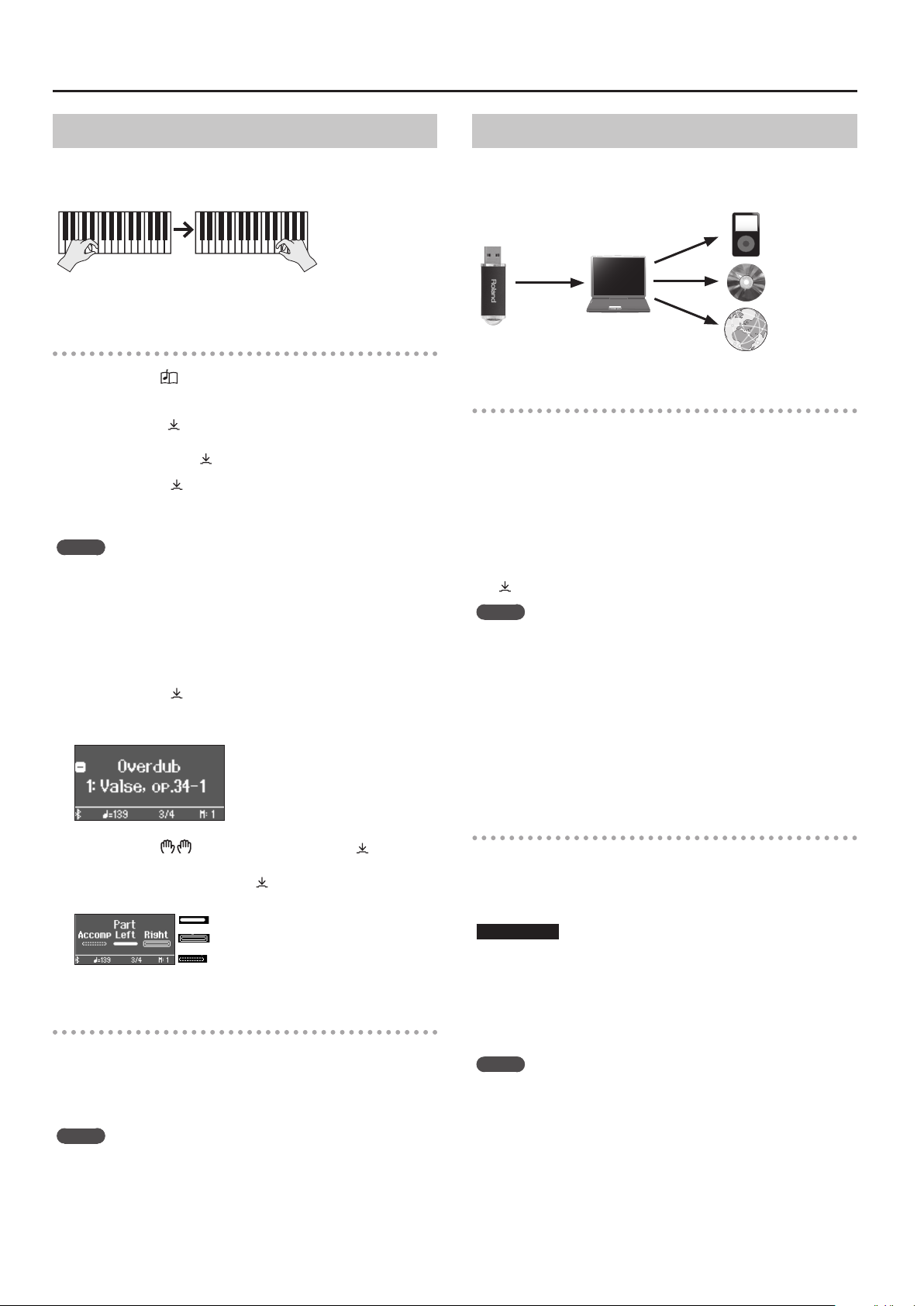
Nadat u het spel van uw ene hand hebt opgenomen, kunt u het spel
van uw andere hand overdubben en opnemen.
U kunt ook overdubben en opnemen op een intern nummer.
Linkergedeelte
(ofrechtergedeelte)
Voorbereidingen voor het opnemen
1. Druk op de [ ]-knop.
Het Song-scherm verschijnt.
2. Draai aan de [ ]-regelaar om de categorie van het
nummer dat u wilt overdubben, te selecteren en druk
vervolgens op de [
3. Draai aan de [ ]-regelaar om het nummer te
selecteren dat u wilt overdubben.
U kunt nummers binnen de geselecteerde categorie kiezen.
MEMO
Als u uw uitvoering samen met een ingebouwd nummer opneemt,
kunt u het tempo van het ingebouwde nummer vastzetten (p. 23).
4. Druk op de [7]-knop.
De [t]-knop licht op, de [s]-knop knippert en de piano wordt
in de stand-bystand voor opname gezet.
Om het opnemen te annuleren, drukt u opnieuw op de [t]-knop.
5. Draai aan de [ ]-regelaar om naar het scherm
“Overdub” te gaan.
Het nummer van stap 3 wordt geselecteerd.
Rechtergedeelte
(oflinkergedeelte)
]-regelaar om te bevestigen.
Audio opnemen op een USB-stick
Als u een audio-opname van uw spel maakt, kunt u deze beluisteren
op uw computer of audiospeler, deze gebruiken om een muziek-cd
te maken of deze op internet openbaar maken.
Voorbereidingen voor het opnemen
1. Steek de USB-stick in de USB Memory-poort.
* Audiogegevens kunnen niet in het interne geheugen van de
piano worden opgeslagen.
* Schakel het apparaat nooit uit en koppel nooit een USB-stick of
het netsnoer los terwijl de USB-stick knippert.
2. Selecteer de klank die u wilt spelen.
3. Houd de [7]-knop ingedrukt en draai aan de
[ ]-regelaar om “Audio” te selecteren.
MEMO
U kunt dit ook opgeven via de instelling van de functiemodus
“Recording Mode” (p. 36).
4. Druk op de [7]-knop.
De [t]-knop licht op, de [s]-knop knippert en de piano wordt
in de stand-bystand voor opname gezet.
Om het opnemen te annuleren, drukt u opnieuw op de [t]-knop.
6. Druk op de [ ]-knop en draai aan de [ ]-regelaar
om het gedeelte dat u niet wilt opnemen, te
selecteren en druk op de [
]-regelaar om deze uit
te schakelen.
Wordt afgespeeld tijdens opname (opgelicht)
Wordt opgenomen (knippert)
Wordt niet afgespeeld of opgenomen
(niet opgelicht)
Het opnemen starten/stoppen
7. Druk op de [s]-knop.
Na een aftelling van één maat wordt de opname gestart en de
[7]-knop en de [s]-knop lichten beide op. Uw spel wordt
automatisch opgeslagen.
MEMO
U kunt de opname ook starten door op het klavier te spelen in
plaats van op de [s]-knop te drukken. In dat geval wordt er
geen aftelling gespeeld.
8. Als u de opname wilt stoppen, drukt u nogmaals op
de [s]-knop.
De opname wordt gestopt.
5. Als u dat wilt, kunt u een metronoom laten klinken.
Het opnemen starten/stoppen
6. Druk op de [s]-knop.
De opname wordt gestart en de [t]-knop en de [s]-knop
lichten op. Uw spel wordt automatisch opgeslagen.
OPMERKING
Schakel het apparaat nooit uit of koppel de USB-stick niet los
tijdens het opnemen.
7. Als u de opname wilt stoppen, drukt u nogmaals op
de [s]-knop.
De opname wordt gestopt.
MEMO
5 U kunt een nummer verwijderen (p. 24).
5 U kunt een nummer een nieuwe naam geven (p. 24).
Page 27
° Uw eigen pianoklank creëren (Piano Designer)
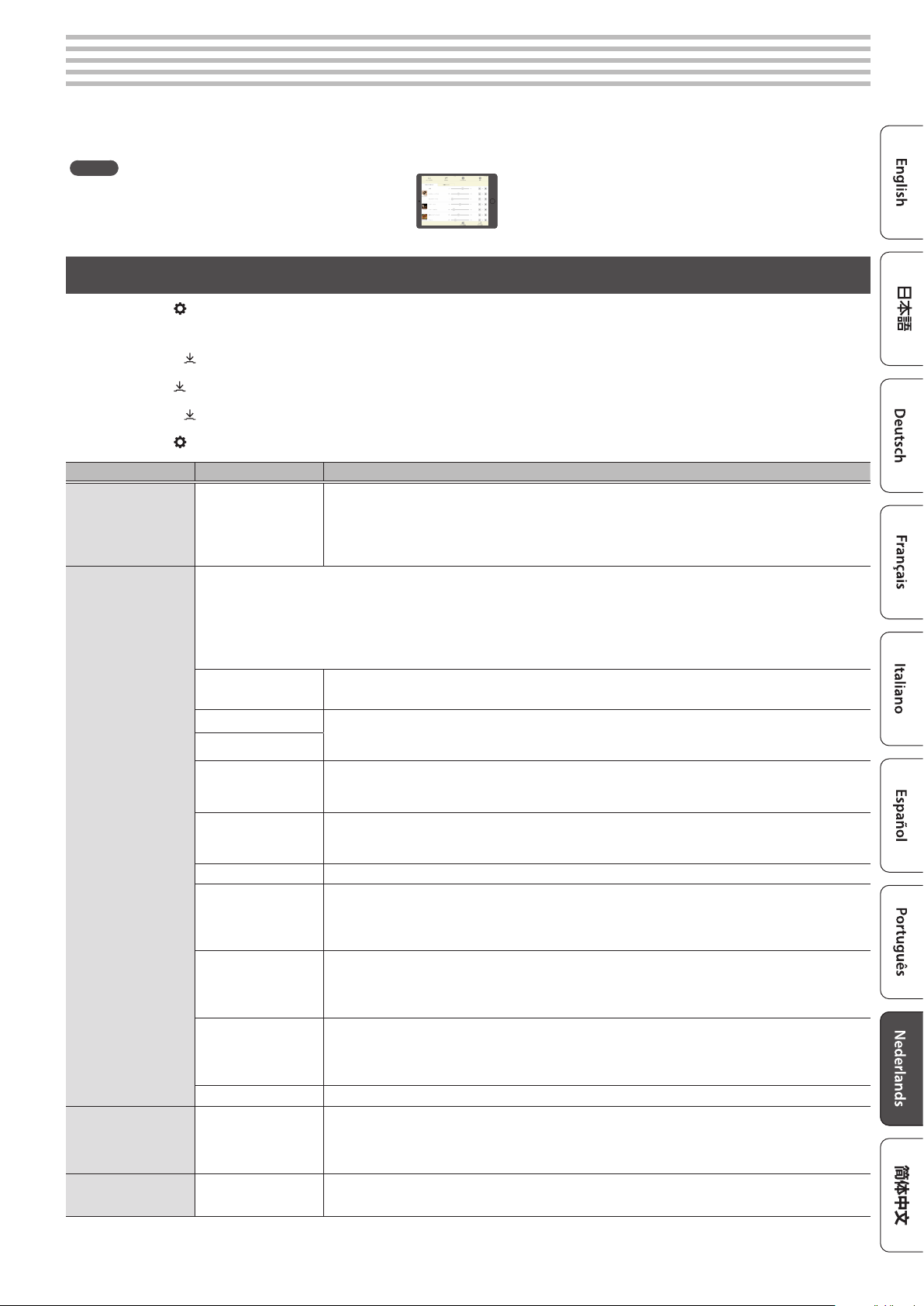
Met deze piano kunt u verschillende elementen van het geluid aanpassen, zodat u de pianoklank aan uw voorkeur kunt aanpassen.
Deze functie heet “Piano Designer”.
MEMO
U kunt ook uw eigen pianoklank maken met behulp van
aanrakingen in de speciale app.
& “De piano met een app gebruiken” (p. 30)
Het volume van de volledige piano regelen
1. Druk op de [ ]-knop.
De knop licht op en de piano bevindt zich in de functiemodus.
2. Draai aan de [ ]-regelaar om naar het scherm te gaan met het item dat u wilt aanpassen.
3. Druk op de [ ]-regelaar om te bevestigen.
4. Draai aan de [ ]-regelaar om de waarde van de instelling te kiezen.
5. Druk op de [ ]-knop om de functiemodus af te sluiten en de instelling te verlaten.
Item Waarde Uitleg
Wanneer u in een ensemble speelt met andere instrumenten, kunt u de referentietoonhoogte
van deze piano aanpassen zodat uw geluid harmoniseert met de andere instrumenten.
Dereferentietoonhoogte wordt gewoonlijk uitgedrukt als de frequentie die u hoort wanneer de
middelste A (A4)-noot wordt gespeeld. Het afstemmen van de referentietoonhoogte met andere
instrumenten wordt ook wel “tuning” of stemming genoemd.
In deze stemming is elk octaaf in twaalf gelijke stappen verdeeld. Dit temperament wordt het meest
gebruikt op hedendaagse piano’s. Elk interval produceert dezelfde hoeveelheid lichte dissonantie.
In deze temperamenten klinken de hoofddrieklanken zuiver. Dit eect is niet geschikt voor het spelen
van melodieën en kan niet worden getransponeerd, maar kan prachtige klanken voortbrengen.
DeJust-stemmingen (reine stemmingen) verschillen van majeur en mineur toonsoorten.
Deze stemming, bedacht door de losoof Pythagoras, elimineert dissonantie in kwarten en
kwinten. Ondanks de lichte dissonantie in drieklanken is deze stemming geschikt voor nummers
met een eenvoudige melodie.
Net als bij de Just-temperamenten zijn de hoofddrieklanken zuiver in deze stemming. Als u
nummers speelt die zijn geschreven in toonsoorten die geschikt zijn voor deze stemming, krijgt u
mooie sonoriteiten.
Dit is een verbetering van Kirnberger I, die de beperkingen op de bruikbare toonsoorten vermindert.
Dit is een verbetering van de Meantone- en Just-stemmingen, die een hoge mate van
modulatievrijheid biedt. Uitvoeringen zijn mogelijk in alle toonsoorten. De resonantie verschilt
naargelang de toonsoort. Daarom resoneren akkoorden die in deze stemming worden gespeeld,
anders dan met de Equal-stemming.
Dit temperament maakt de kwint smaller in verhouding tot Just-temperamenten. Terwijl de Justtemperamenten twee typen hele tonen (majeur en mineur) bevatten, gebruikt het Meantonetemperament slechts één type hele toon (middentoon). Transpositie is mogelijk binnen een
beperkt bereik van toonsoorten.
Dit temperament bestaat uit acht zuivere kwinten en vier valse kwinten. Uitvoeringen zijn
mogelijk in alle toonsoorten. Omdat verschillende toonsoorten verschillende sonoriteiten
produceren, zullen akkoorden op verschillende manieren resoneren in vergelijking met de
Equal-stemming (Werckmeister I (III)).
Als u met een andere stemming dan Equal speelt, moet u de stemmingstoonsoort voor het
stemmen van het nummer dat wordt gespeeld, opgeven (dat wil zeggen: de noot die met C
correspondeert voor een majeur toonsoort of met A voor een mineur toonsoort). Als u de
Equal-stemming selecteert, hoeft u geen stemmingstoonsoort te selecteren.
Regelt de tijd vanaf het moment dat u de toets bespeelt tot het moment waarop de pianoklank
wordt gehoord. Hogere waarden zorgen voor een langere delay (vertraging).
Master Tuning
Temperament
Temperament Key
Hammer Response
415,3Hz-466,2Hz
(standaardwaarde:
442,0Hz)
U kunt klassieke stijlen, zoals barok, spelen door historische temperamenten (methoden om muziekinstrumenten te
stemmen) te gebruiken.
De meeste moderne nummers worden gecomponeerd voor en gespeeld in een gelijkzwevend temperament,
wat vandaag de dag de meest gangbare stemming is. Vroeger bestond er echter een breed scala aan andere
stemmingsmethoden. Door te spelen in het temperament dat ten tijde van de compositie gebruikelijk was, kunt u
devolle klanken van de akkoorden ervaren die oorspronkelijk voor dat muziekstuk bedoeld waren.
Equal
(standaardwaarde)
Just Major
Just Minor
Pythagorean
Kirnberger I
Kirnberger II
Kirnberger III
Meantone
Werckmeister
Arabic Deze stemming is geschikt voor Arabische muziek.
C–B
(standaardwaarde: C)
O, 1–10
(standaardwaarde: 1)
App “Piano Designer”
Page 28
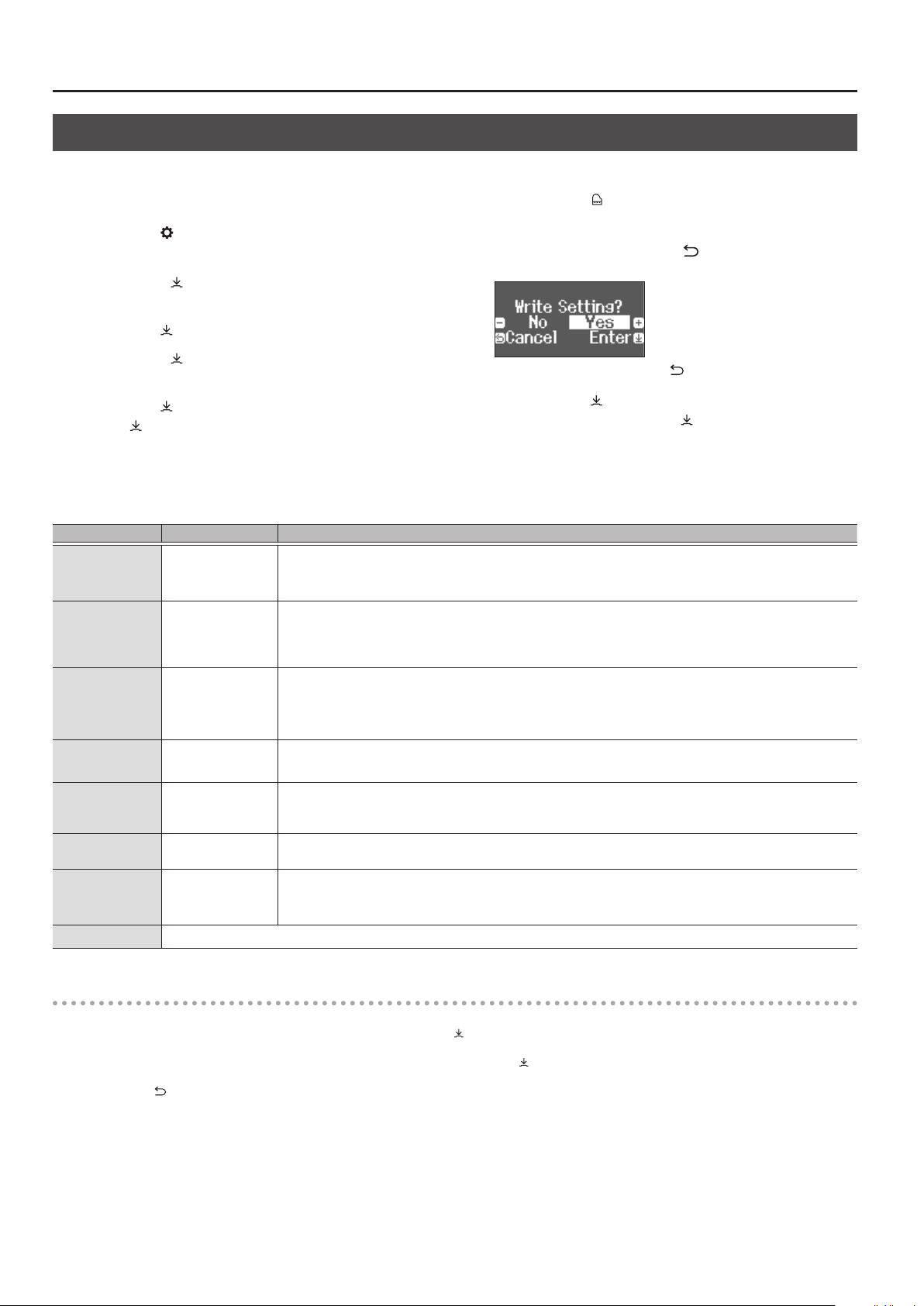
Uw eigen pianoklank creëren (Piano Designer)
De vleugelpianoklank aanpassen
U kunt verschillende aspecten van de vleugelpianoklank aanpassen, zoals de resonantie van de snaren en pedalen en het geluid van de hamers die tegen de
snaren slaan.
* Deze aanpassingen zijn alleen mogelijk voor de klankcategorieën van de vleugelpiano van de [ ]-knop.
1. Druk op de [ ]-knop.
De knop licht op en de piano bevindt zich in de functiemodus.
6. Wanneer u klaar bent met het bewerken van de
pianoklank, drukt u op de [ ]-knop.
Er verschijnt een bevestigingsbericht.
2. Draai aan de [ ]-regelaar om naar het scherm
“Piano Designer” te gaan.
3. Druk op de [ ]-regelaar om te bevestigen.
4. Draai aan de [ ]-regelaar om naar het scherm te
gaan voor het item dat u wilt bewerken.
5. Druk op de [ ]-regelaar om te bevestigen en draai
aan de [ ]-regelaar om de waarde van de instelling
te kiezen.
Om te annuleren drukt u op de [ ]-knop.
7. Draai aan de [ ]-regelaar om “Yes” (Ja) te selecteren
en druk vervolgens op de [ ]-regelaar om te
bevestigen.
De instellingen voor vleugelpianoklanken worden opgeslagen.
Pianoklankinstellingen
Item Waarde Uitleg
Regelt de mate waarin de bovenklep van de vleugelpiano is geopend.
Lid 0–6
String Resonance O, 1–10
Damper
Resonance
Key O
Resonance
Single Note
Tuning (*)
Single Note
Volume (*)
Single Note
Character (*)
Reset Setting Zet de Piano Tone Edit-instellingen van de geselecteerde klank terug naar de fabrieksinstellingen.
O, 1–10
O, 1–10
-50–0–+50
-50-0 Regelt het volume van elke toets. Lagere instellingen maken het volume minder luid.
-5–0–+5
Het geluid wordt zachter naarmate u de bovenklep van de piano op het scherm sluit. Het geluid wordt
scherper naarmate u de bovenklep van de piano op het scherm verder opent.
Past de snaarresonantie van de akoestische piano aan (het geluid van de snaren van reeds ingedrukte
noten trilt in overeenstemming met de noten die u speelt, en het geluid van de snaren van nietgespeelde noten trilt ook in overeenstemming als het demperpedaal wordt ingedrukt). Hogere
instellingen produceren een luidere resonantie van meetrillende snaren.
Regelt de algemene resonantie van de akoestische piano wanneer het demperpedaal ervan wordt
ingedrukt (de vibratie van andere snaren die wordt geproduceerd wanneer u het demperpedaal
ingedrukt houdt, en de resonantie van het hele instrument).
Hogere instellingen produceren een luidere resonantie van meetrillende snaren.
Regelt de resonantie van de subtiele klanken die optreden wanneer u een toets van een akoestische
piano loslaat. Een hogere waarde creëert een grotere toonverandering tijdens de uitsterftijd.
Regelt de stemming van elke afzonderlijke toets. U kunt bijvoorbeeld de breedte aanpassen in “stretch
tuning” waarbij de noten in het hogere bereik een iets hogere toonhoogte krijgen en de noten in het
lagere bereik een iets lagere toonhoogte krijgen.
Regelt het klankkarakter van elke toets. Hogere instellingen maken de klank harder en lagere
instellingen maken de klank zachter.
* Het resultaat van dit eect zal verschillen afhankelijk van het toonhoogtebereik.
(*) Single Note-instellingen
1. Selecteer het Single Note-instellingenscherm en druk op de [ ]-regelaar om te bevestigen.
2. Bespeel de toets waarvoor u aanpassingen wilt maken en draai aan de [
3. Druk op de [
]-knop om het scherm van dat item te verlaten.
]-regelaar om de waarde te wijzigen.
Page 29
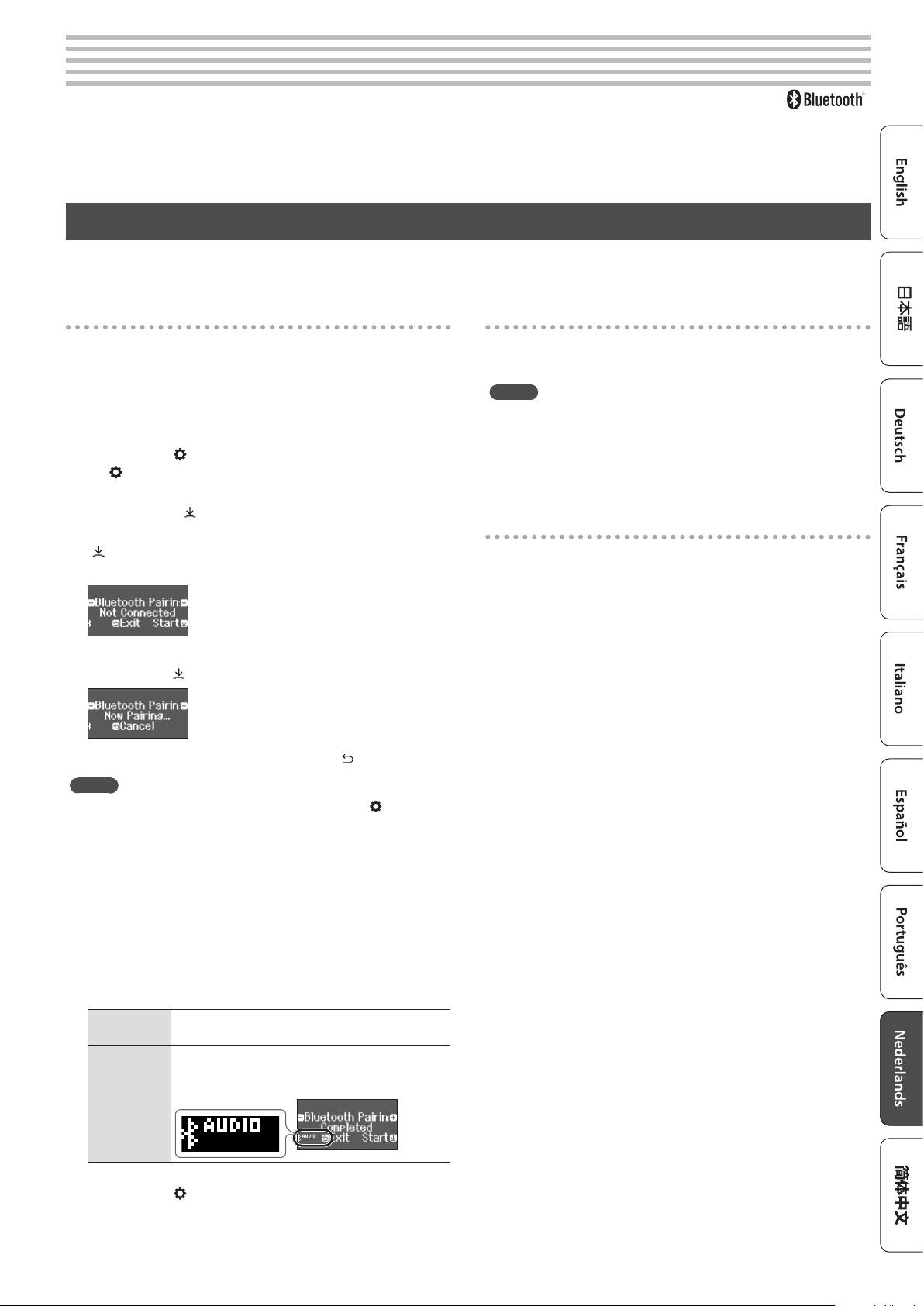
°
De piano en een mobiel apparaat met elkaar verbinden via Bluetooth
Als u de Bluetooth-functie gebruikt, kunt u de piano draadloos aansluiten op een mobiel apparaat zoals uw smartphone of tablet
en kunt u de volgende dingen doen.
& Samen met dit gedeelte, raden we u aan om het gedeelte “Een mobiel apparaat verbinden via Bluetooth” in “Snelle bediening” te lezen (p.
15).
Muziek beluisteren via de luidsprekers van de piano (Bluetooth Audio)
Een song die door het mobiele apparaat wordt afgespeeld, kan via de luidsprekers van de piano draadloos worden beluisterd.
Koppelen
Als voorbeeld leest u hier hoe u instellingen van de functiemodus
maakt met een iOS-apparaat.
1. Plaats het mobiele apparaat dat u wilt aansluiten in
de buurt van de piano.
2. Druk op de [ ]-knop van de piano.
De [ ]-knop licht op en de piano bevindt zich in de functiemodus.
3. Draai aan de [ ]-regelaar om naar het Bluetooth-
scherm te gaan en druk vervolgens op de
[ ]-regelaar om te bevestigen.
Het volgende scherm verschijnt.
4. Druk op de [ ]-regelaar om de koppeling te starten.
Om de koppeling te annuleren, drukt u op de [ ]-knop.
Audio afspelen
Wanneer u muziekgegevens afspeelt op het mobiele apparaat, hoort
u het geluid via de luidsprekers van de piano.
MEMO
Als u het volume van de audio wilt regelen, maakt u de aanpassingen
op uw mobiele apparaat. Als u hiermee niet het gewenste volume
bereikt, kunt u de instellingen van de piano aanpassen.
& “Input/Bluetooth Vol.” (p. 34)
Een reeds gekoppeld mobiel apparaat aansluiten
Als het mobiele apparaat al met de piano is gekoppeld, hoeft u het
koppelen niet meer opnieuw uit te voeren. Schakel gewoon de
Bluetooth-functie van het mobiele apparaat in en het maakt opnieuw
verbinding met de piano.
* Als u met behulp van de bovenstaande stappen geen verbinding
tot stand kunt brengen, tikt u op “RP701 Audio” of “F701 Audio”
dat wordt weergegeven in het veld “DEVICES” van het mobiele
apparaat.
MEMO
U kunt ook direct beginnen met koppelen door de [
de piano lang ingedrukt te houden.
]-knop van
5. Schakel de Bluetooth-functie van het mobiele
apparaat in.
6. Tik op “RP701 Audio” of “F701 Audio”, dat wordt
weergegeven in het Bluetooth-veld “DEVICES” van
het mobiele apparaat.
De piano en het mobiele apparaat worden gekoppeld. Wanneer de
koppeling is voltooid, verschijnt een display zoals het volgende.
Mobiel
apparaat
Piano
“RP701 Audio” of “F701 Audio” wordt toegevoegd
aan het veld “My Devices” (Mijn apparaten)
Op het scherm wordt “Completed” weergegeven
en “AUDIO” verschijnt naast het Bluetoothsymbool
7. Druk op de [ ]-knop van de piano om de
functiemodus af te sluiten.
De koppeling is voltooid.
Page 30
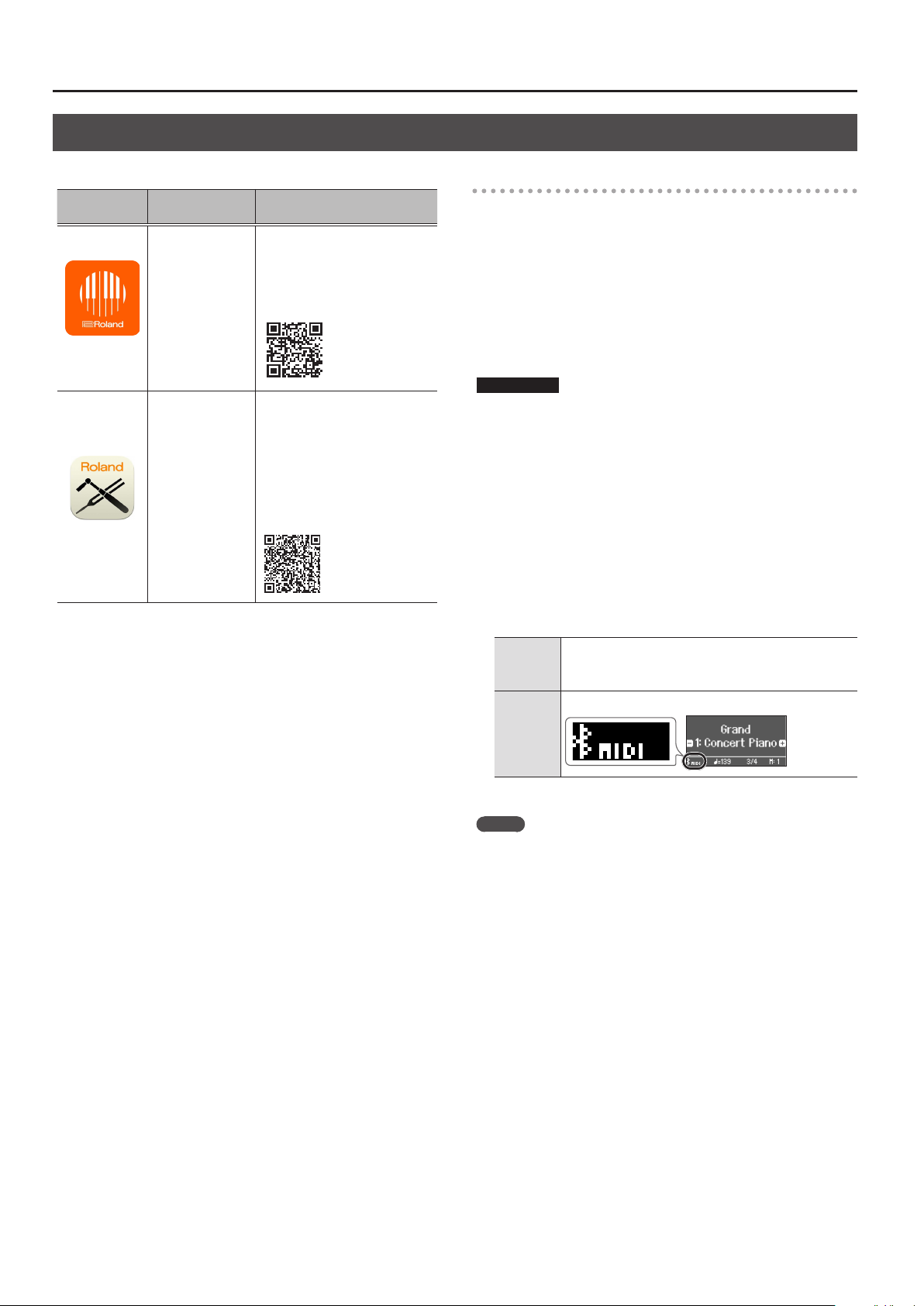
De piano en een mobiel apparaat met elkaar verbinden via Bluetooth
De piano met een app gebruiken (Bluetooth MIDI)
Apps die u met deze piano kunt gebruiken
Naam van
deapp
Roland Piano App
Piano Designer
* U kunt de apps downloaden via de App Store of Google Play (gratis).
* Daarnaast kunt u ook andere muziekapps (zoals GarageBand)
gebruiken die compatibel zijn met Bluetooth MIDI.
* De verstrekte informatie over de apps van Roland was actueel op
het moment dat deze handleiding werd gepubliceerd. Raadpleeg
de Roland-website voor de meest recente informatie.
Ondersteund
besturingssysteem
iOS
iPadOS
Android
iOS
Android
Uitleg
Met deze app kunt u
bladmuziek in digitale vorm
bekijken, nummers oefenen
alsof u een spel speelt of uw
oefeningen bijhouden.
Met deze app kunt u het
geluid van de piano aan uw
voorkeur aanpassen. Hiermee
kunt u binnen de app via
aanrakingen bewerkingen
uitvoeren voor de verschillende
elementen van het geluid in
“Uw eigen pianoklant maken
(Piano Designer)” (p. 27).
Instellingen maken (koppelen)
U kunt instellingen maken voor het gebruik van de piano in
combinatie met een app die op uw mobiele apparaat is geïnstalleerd.
Als voorbeeld leest u hier hoe u een iPad kunt gebruiken in
combinatie met de app “Roland Piano App”.
* Voor “de piano met een app gebruiken” zijn geen instellingen
op de piano nodig. Voer de handelingen in de app uit om een
koppeling met de piano tot stand te brengen.
1. Schakel de Bluetooth-functie van het mobiele
apparaat in.
OPMERKING
Zelfs als het veld “DEVICES” (apparaten) de naam weergeeft van
het apparaat dat u gebruikt (zoals “RP701 MIDI”), tikt u hier niet op.
2. Start de app die u op uw mobiele apparaat hebt
geïnstalleerd.
3. Tik op “Connect piano”.
Op het appscherm wordt “RP701 MIDI” of “F701 MIDI” weergegeven.
4. Tik op “RP701 MIDI” of “F701 MIDI”, afhankelijk van
het apparaat dat u gebruikt.
De piano en het mobiele apparaat worden gekoppeld. Wanneer de
koppeling is voltooid, verschijnt een display zoals het volgende.
Mobiel
apparaat
Piano
Er verschijnt “Connected with RP701 MIDI” of “F701
MIDI” in het gedeelte “Connection” bovenaan het
appscherm.
“MIDI” verschijnt naast het Bluetooth-symbool.
MEMO
Wanneer u verbinding maakt met een mobiel apparaat waarvoor u
de instellingen hebt geïnitialiseerd, maakt het apparaat automatisch
verbinding wanneer u de app start. De verbinding kan enkele
seconden duren..
* Tik als de piano geen verbinding maakt met uw mobiele apparaat
op “Connection” bovenaan het appscherm en vervolgens op
“Connect to Piano”.
Page 31
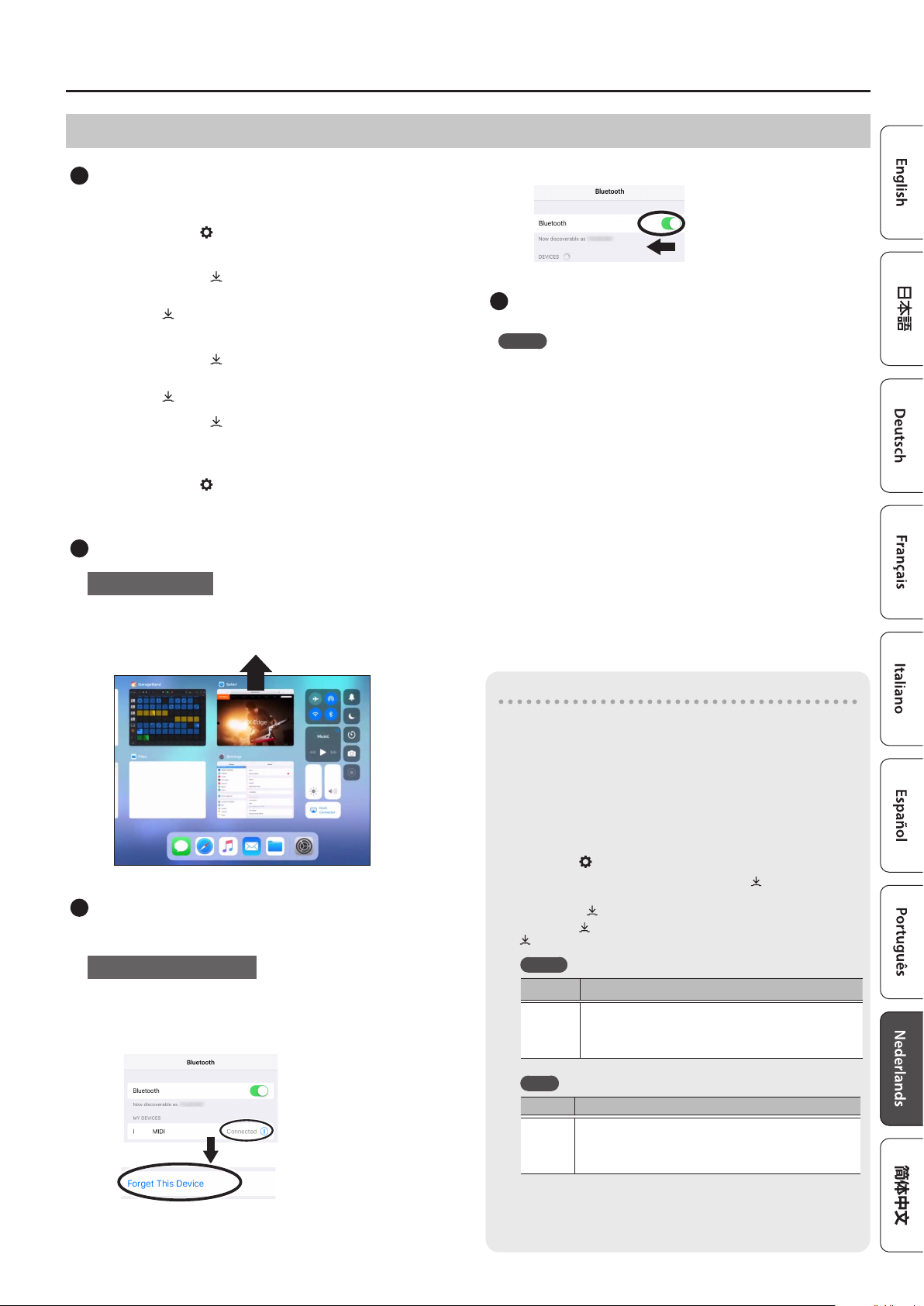
De piano en een mobiel apparaat met elkaar verbinden via Bluetooth
Als het koppelen niet lukt volgens “De piano met een app gebruiken”
1
“On” (aan) staat.
1. Druk op de [ ]-knop van de piano.
De knop licht op en de piano bevindt zich in de functiemodus.
2. Draai aan de [ ]-regelaar om naar het
“Bluetooth”-scherm te gaan en druk vervolgens
op de [
Het Bluetooth-instellingenscherm verschijnt.
]-regelaar om te bevestigen.
3. Draai aan de [ ]-regelaar om naar het scherm
“Bluetooth On/O” te gaan en druk vervolgens
op de [
]-regelaar om te bevestigen.
4. Draai aan de [ ]-regelaar om “On” (aan) te
selecteren.
De Bluetooth-functie van de piano wordt ingeschakeld.
5. Druk op de [ ]-knop.
De knop wordt gedoofd en u verlaat de functiemodus.
2 Sluit alle apps op uw mobiele apparaat af.
De app sluiten
2. Zet de Bluetooth-schakelaar in de uit-stand.
4
Voer de koppelingsprocedure van p. 29 uit vanaf stap 1.
MEMO
Als het probleem niet is opgelost na het volgen van deze punten,
raadpleegt u de Roland-ondersteuningswebsite.
https://www.roland.com/support/
1. Dubbelklik op de Home-knop en veeg omhoog
op het app-scherm.
3
dan het koppelen en schakel de Bluetooth-functie uit.
De koppeling wissen
1. Tik in het scherm van het mobiele apparaat op
de “i” naast “Connected” en tik op “Forget This
Device”.
Als u meer dan één piano hebt
Wanneer u een koppeling maakt met een mobiel apparaat
wanneer er meerdere piano’s zijn, zoals in een muziekklas, kunt
u aan elke piano een id toewijzen.
Een id toewijzen
Wanneer u deze instelling maakt, wordt een id-nummer
toegevoegd aan het einde van de apparaatnaam die wordt
weergegeven op het mobiele apparaat. (zoals “RP701 Audio1”
“RP701 MIDI 1”)
1. Druk op de [ ]-knop.
2. Ga naar het Bluetooth-scherm en druk op de [
bevestigen.
3. Draai aan de [
4. Druk op de [
]-regelaar om het nummer te wijzigen.
[
RP701
ID Uitleg
0–99
]-regelaar om “Bluetooth ID” te selecteren.
]-regelaar om te bevestigen en draai aan de
Instellen op “0”: “RP701 Audio” “RP701 MIDI”
(standaardwaarde)
Instellen op “1”: “RP701 Audio 1” “RP701 MIDI 1”
]-regelaar om te
RP701
F701
Waarde Uitleg
Instellen op “0”: “F701 Audio” “F701 MIDI”
0–99
Instellen op “1”: “F701 Audio 1” “F701 MIDI 1”
* Als u een koppeling maakt in een omgeving met meerdere
piano’s, raden wij u aan alleen het mobiele apparaat en
de piano’s die u wilt koppelen, in te schakelen (schakel de
andere apparaten uit).
(standaardwaarde)
Page 32
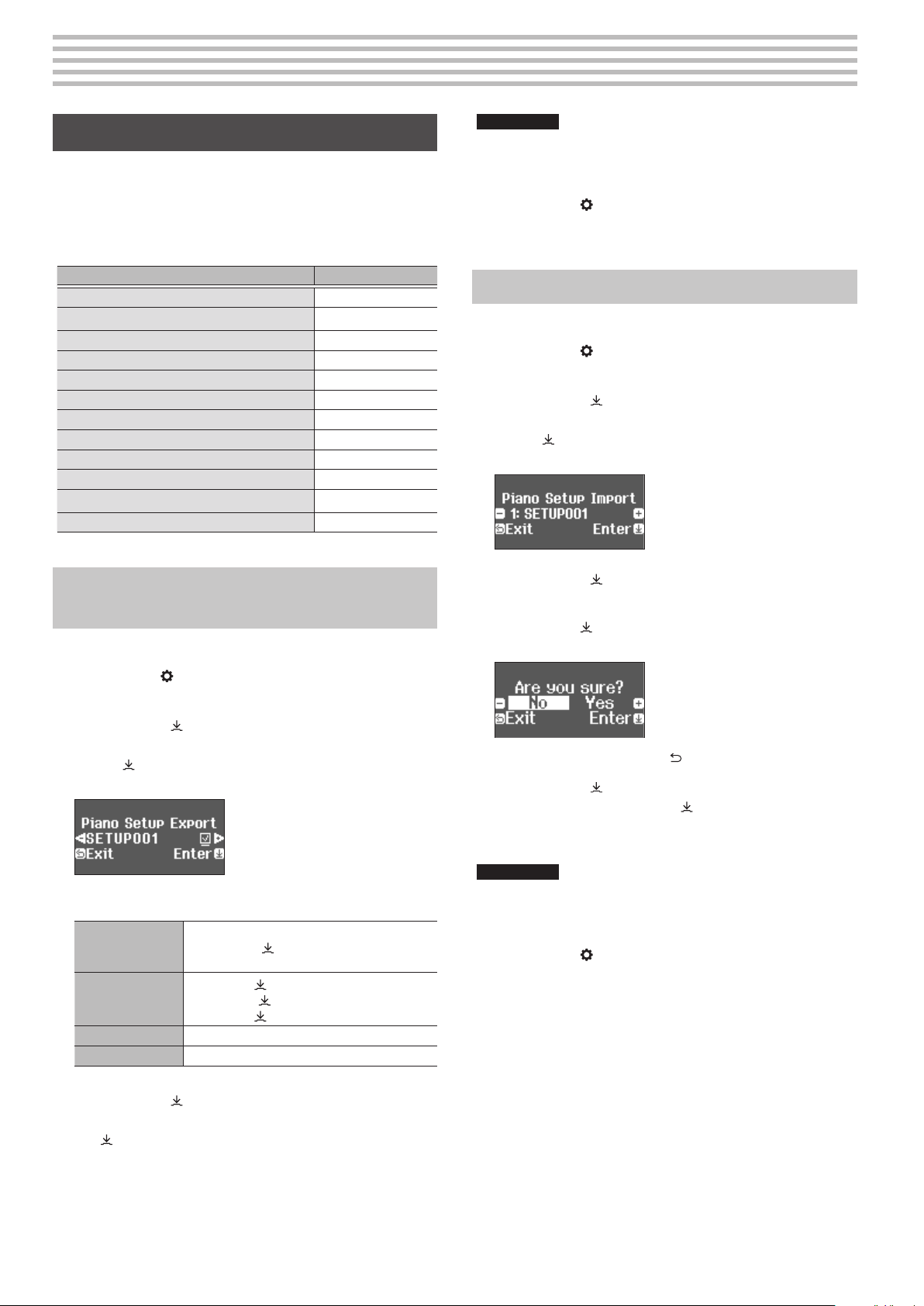
° Handige functies
Piano Setups laden/opslaan
U kunt uw eigen piano-instellingen opslaan op een USB-stick of deze
naar een andere digitale piano laden.
* U kunt de instellingen alleen laden naar een andere piano van
hetzelfde model.
Instellingen die worden opgeslagen
Instelling Pagina
Luidsprekervolume p. 6, p. 10
Hoofdtelefoonvolume p. 7, p. 11
Ambience p. 22
Brilliance p. 22
Headphones 3D Ambience p. 22
Key Touch p. 22
Master Tuning p. 27
Temperament p. 27
Temperament Key p. 27
Hammer Response p. 27
Piano Tone-instellingen p. 28
Volume Limit p. 37
OPMERKING
Schakel het apparaat nooit uit of verwijder de USB-stick niet
terwijl “Executing...” (Bezig met uitvoeren...) op het scherm wordt
weergegeven.
6. Druk op de [ ]-knop om de functiemodus af te
sluiten.
De knop wordt gedoofd.
Piano-instellingen laden (Piano Setup Import)
1. Steek de USB-stick in de USB Memory-poort.
2. Druk op de [ ]-knop.
De knop licht op en de piano bevindt zich in de functiemodus.
3. Draai aan de [ ]-regelaar om naar het scherm
“Piano Setup Import” te gaan en druk vervolgens
op de [ ]-regelaar.
Het Piano Setup Import-scherm verschijnt.
Piano-instellingen opslaan (Piano Setup Export)
1. Steek de USB-stick in de USB Memory-poort.
2. Druk op de [ ]-knop.
De knop licht op en de piano bevindt zich in de functiemodus.
3. Draai aan de [ ]-regelaar om naar het scherm
“Piano Setup Export” te gaan en druk vervolgens
op de [ ]-regelaar.
Het Piano Setup Export-scherm verschijnt.
4. Wijzig de naam van de piano-instellingen.
Selecteer het
teken dat u wilt
wijzigen
Wijzig het teken
Voer één teken in
Wis één teken
Draai aan de [
Druk op de [
Draai aan de [ ]-regelaar (wijzig het teken)0
Druk op de [ ]-regelaar (terug)
Druk op de [s]-knop
Druk op de [7]-knop
]-regelaar
]-regelaar (bevestigen)0
4. Draai aan de [ ]-regelaar om de piano-instellingen
te selecteren die u wilt laden.
5. Druk op de [ ]-regelaar om te bevestigen.
Er verschijnt een bevestigingsbericht.
Om te annuleren drukt u op de [ ]-knop.
6. Draai aan de [ ]-regelaar om “Yes” (Ja) te selecteren
en druk vervolgens op de [ ]-regelaar om te
bevestigen.
De instellingen worden geladen.
OPMERKING
Schakel het apparaat nooit uit of verwijder de USB-stick niet
terwijl “Executing...” (Bezig met uitvoeren...) op het scherm wordt
weergegeven.
7. Druk op de [ ]-knop om de functiemodus af te
sluiten.
De knop wordt gedoofd.
5. Draai aan de [ ]-regelaar om ( aan de rechterkant
van het scherm te selecteren en druk vervolgens op
de [ ]-regelaar om te bevestigen.
De instellingen worden opgeslagen.
Page 33
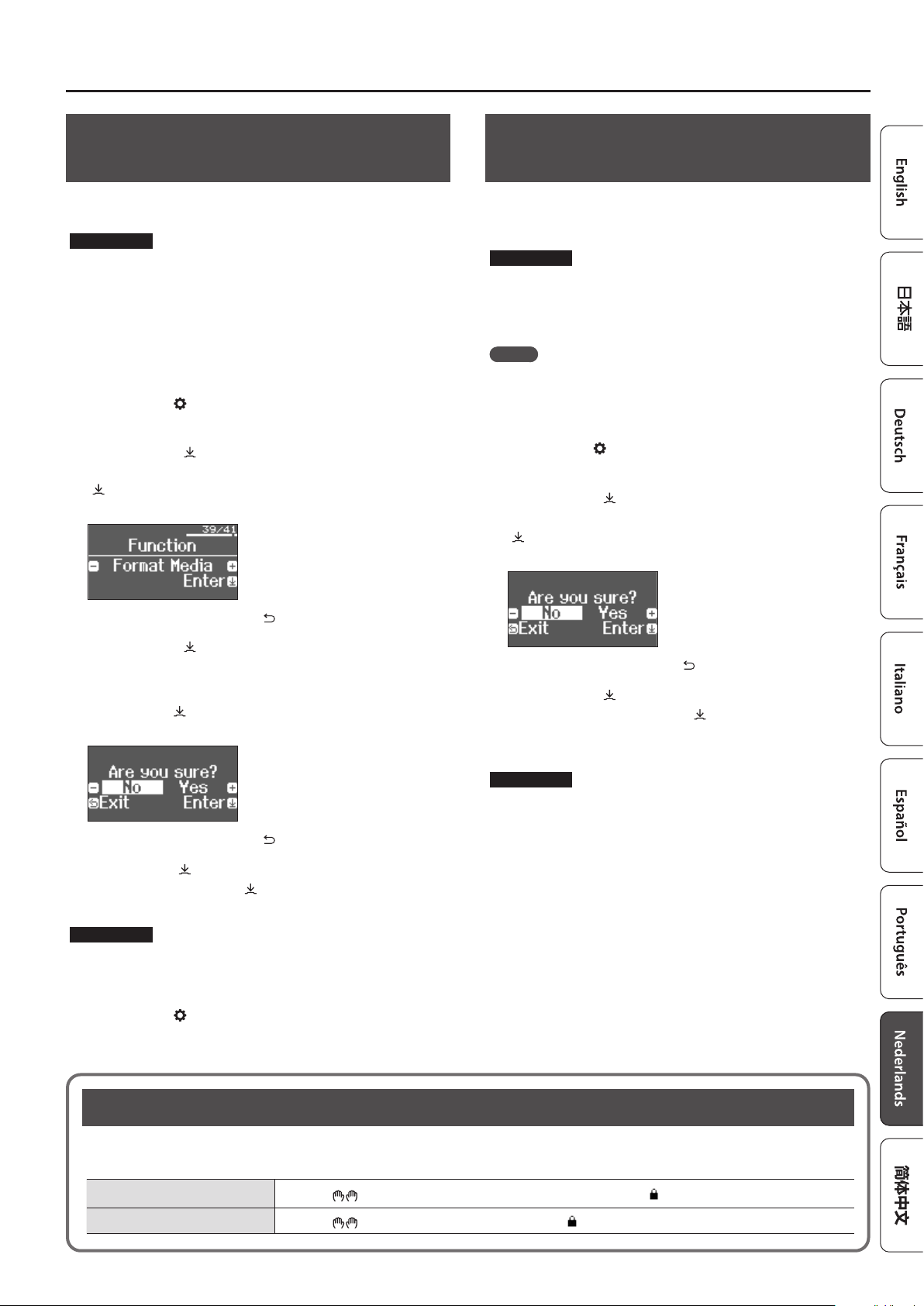
Handige functies
Het geheugen initialiseren (Format Media)
Hier ziet u hoe u alle bestanden die in het interne geheugen of op een
USB-stick (in de handel verkrijgbaar) zijn opgeslagen, kunt wissen.
OPMERKING
5 Bij het initialiseren gaan alle registraties of bestanden die u in het
interne geheugen of op een USB-stick hebt opgeslagen, verloren.
5 Als u wilt dat andere instellingen dan de instellingen van het
geheugen worden hersteld naar de fabrieksinstellingen, voert
uFactory Reset uit (p. 33).
1. Als u een USB-stick wilt initialiseren, sluit u de USB-
stick aan op de USB Memory-poort.
2. Druk op de [ ]-knop.
De knop licht op en de piano bevindt zich in de functiemodus.
3. Draai aan de [ ]-regelaar om naar het scherm
“Format Media” te gaan en druk vervolgens op de
]-regelaar.
[
Het Format Media-scherm verschijnt.
De fabrieksinstellingen herstellen (Factory Reset)
Hier ziet u hoe u de fabrieksinstellingen kunt herstellen voor alle
registraties en intern opgeslagen instellingen. Deze functie heet
“Factory Reset”.
OPMERKING
Met Factory Reset wist u alle opgeslagen instellingen en worden de
fabrieksinstellingen hersteld. Voor meer informatie over de instellingen
die worden hersteld, raadpleegt u “Instellingen die worden
opgeslagen wanneer het apparaat wordt uitgeschakeld” (p. 38).
MEMO
Deze functie wist geen bestanden uit het interne geheugen of van
een USB-stick (in de handel verkrijgbaar). Als u alle bestanden uit het
interne geheugen of van een USB-stick wilt wissen, raadpleegt u “Het
geheugen initialiseren (Format Media)” (p. 33).
1. Druk op de [ ]-knop.
De knop licht op en de piano bevindt zich in de functiemodus.
2. Draai aan de [ ]-regelaar om naar het scherm
“Factory Reset” te gaan en druk vervolgens op de
[ ]-regelaar.
Er verschijnt een bevestigingsbericht.
Om te annuleren drukt u op de [ ]-knop.
4. Draai aan de [ ]-regelaar om het medium (interne
geheugen of USB-geheugen) te selecteren dat u
wilt formatteren.
5. Druk op de [ ]-regelaar om te bevestigen.
Er verschijnt een bevestigingsbericht.
Om te annuleren drukt u op de [ ]-knop.
6. Draai aan de [ ]-regelaar om “Yes” (Ja) te selecteren en
druk vervolgens op de [ ]-regelaar om te bevestigen.
Het geheugen wordt geformatteerd.
OPMERKING
Schakel het apparaat nooit uit of verwijder de USB-stick niet
terwijl “Executing...” (Bezig met uitvoeren...) op het scherm wordt
weergegeven.
7. Druk op de [ ]-knop om de functiemodus af te
sluiten.
De knop wordt gedoofd.
Om te annuleren drukt u op de [ ]-knop.
3. Draai aan de [ ]-regelaar om “Yes” (Ja) te selecteren
en druk vervolgens op de [ ]-regelaar om te
bevestigen.
De fabrieksinstellingen van het geheugen worden hersteld.
OPMERKING
Schakel het apparaat nooit uit of verwijder de USB-stick niet
terwijl “Executing...” (Bezig met uitvoeren...) op het scherm wordt
weergegeven.
4. Schakel het apparaat uit en vervolgens weer in.
De knoppen uitschakelen (Panel Lock)
Om te voorkomen dat instellingen per ongeluk worden gewijzigd terwijl u speelt, kunt u alle knoppen behalve de [L]-knop en de [Volume]-
knoppen uitschakelen.
Het paneel vergrendelen
Het paneel ontgrendelen
Houd de [
Houd de [
]-knop ingedrukt totdat op het scherm het symbool “ ” wordt weergegeven.
]-knop ingedrukt totdat het symbool “ ” verdwijnt.
Page 34
° Verschillende instellingen maken (Function Mode)
Basisinstellingen in de functiemodus
1. Druk op de [ ]-knop.
De knop licht op en de piano bevindt zich in de functiemodus.
2. Draai aan de [ ]-regelaar om naar het scherm te gaan met het item dat u wilt instellen.
3. Druk op de [ ]-regelaar om te bevestigen.
* Afhankelijk van het item dat u selecteert, wordt er mogelijk een ander scherm weergegeven om aanvullende items te selecteren.
4. Draai aan de [ ]-regelaar om de waarde te wijzigen.
5. Druk op de [ ]-knop om de functiemodus af te sluiten.
De knop wordt gedoofd.
Aanduiding Waarde Uitleg
Bluetooth-gerelateerde instellingen
De Bluetooth-functie in-/uitschakelen (Bluetooth On/O)
Bluetooth
On/O
Bluetooth
Pairing
Bluetooth
Input/
Bluetooth Vol.
Bluetooth ID
Instellingen met betrekking tot het geluid en het klavier
Key Touch & “De aanslaggevoeligheid van het klavier wijzigen” (p. 22)
Ambience & “De ambience en helderheid van het geluid aanpassen” (p. 22)
Headphones
3D Ambience
Brilliance & “De ambience en helderheid van het geluid aanpassen” (p. 22)
Master
Tuning
Temperament
Temperament
Key
Hammer
Response
Piano
Designer
& “De ambience en helderheid van het geluid aanpassen” (p. 22)
& “Uw eigen pianoklank creëren (Piano Designer)” (p. 27)
Als de Bluetooth-functie is ingeschakeld, kunt u de piano en uw mobiele apparaat draadloos met elkaar
verbinden, zodat de muziek die van het mobiele apparaat wordt afgespeeld hoorbaar is via de luidsprekers van
de piano of zodat u de piano met een app kunt gebruiken. (p. 29)
On, O
Voer de koppeling uit om de piano en het mobiele apparaat draadloos met elkaar te verbinden voor “Muziek
afspelen via de luidsprekers van de piano”. (p. 29)
Het volume van Bluetooth-audio wijzigen (Input/Bluetooth Vol.)
Dit is de volume-instelling voor het afspelen van muziek vanaf uw mobiele apparaat via de luidsprekers van de
piano. (p. 16)
0–10
Als u de Bluetooth-functie gebruikt op een plaats waar meerdere piano’s aanwezig zijn, kunt u aan elke piano
een afzonderlijke id toewijzen. (p. 31)
0–99
Page 35
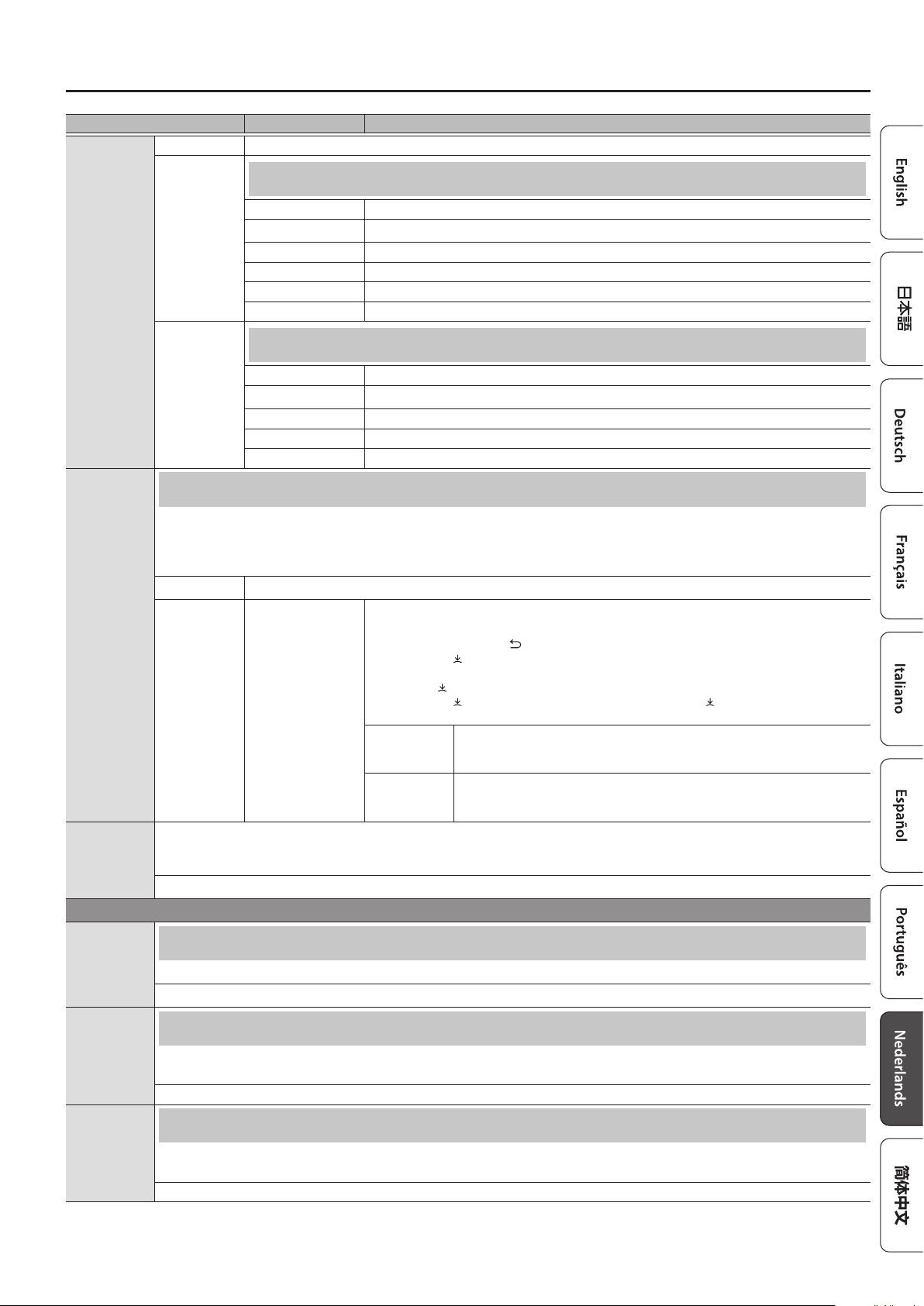
Aanduiding Waarde Uitleg
Whole Dit is dezelfde klavierinstelling als een traditionele akoestische piano.
Verschillende klanken spelen met de linker- en rechterhand (p. 21)
Right Tone De klank voor de rechterhand selecteren.
Split
Keyboard
Mode
Left Tone De klank voor de linkerhand selecteren.
Point Selecteert de locatie (toets) waar de linker- en rechtertonen zijn verdeeld.
Balance Selecteert de volumebalans tussen de klank van de linker- en de rechterhand.
Left Shift Verhoogt of verlaagt de toonhoogte van de linkerhandklank in stappen van één octaaf.
Right Shift Verhoogt of verlaagt de toonhoogte van de rechterhandklank in stappen van één octaaf.
Twee klanken spelen op elke toets (p. 21)
Tone 1 Selecteert klank 1.
Dual
Tone 2 Selecteert klank 2.
Balance Selecteert de volumebalans van de twee klanken.
Tone 1 Shift Verhoogt of verlaagt de toonhoogte van klank 1 in stappen van een octaaf.
Tone 2 Shift Verhoogt of verlaagt de toonhoogte van klank 2 in stappen van een octaaf.
Het klavier in tweeën splitsen voor bespelen door twee personen (Twin Piano)
U kunt het klavier opsplitsen in een linker- en een rechterdeel zodat twee personen binnen hetzelfde toonhoogtebereik kunnen
spelen. De ene persoon kan een voorbeeld spelen en de andere persoon kan dit voorbeeld oefenen. U kunt ook de manier
(modus) waarop noten klinken in Twin Piano wijzigen.
Verschillende instellingen maken (Function Mode)
O Dezelfde klavierinstelling als een traditionele akoestische piano.
Om de modus voor Twin Piano te selecteren, selecteert u “On” (aan) in het Twin Pianoscherm van de functiemodus en voert u vervolgens de volgende procedure uit.
Twin Piano
On Mode
Verhoogt of verlaagt het toonhoogtebereik van het klavier in stappen van een halve toon.
Kbd
Transpose
Instellingen met betrekking tot het afspelen van nummers
Song
Transpose
Wanneer u een zanger begeleidt of als vocalist-instrumentalist optreedt, kunt u met deze instelling op het vocale bereik van de
zanger afstemmen zonder dat u de vingerzetting van het klavier hoeft te veranderen.
-6–0–+5
De toonhoogte bij het afspelen van een nummer transponeren (Song Transpose)
U kunt het afspelen van een nummer transponeren in stappen van halve tonen. (p. 23)
-12–0–+12
(1) Druk twee keer op de [
(2) Druk op de [
verschijnen
(3) Draai de [
(4) Druk op de [
“Individual” te selecteren
Pair
Individual
Het volume van het nummer (SMF) aanpassen (Song Volume SMF)
Song Volume
SMF
Met deze instelling kunt u het volume van uw klavierspel aanpassen terwijl een nummer wordt afgespeeld. Hiermee regelt u het
volume van het nummer (SMF-gegevens) dat wordt afgespeeld.
0–10
]-regelaar om de “-” “+” links en rechts van “Tone” in het scherm te laten
]-knop om het scherm “Twin Piano” te openen
]-regelaar naar rechts voor toegang tot het “Mode”-scherm
]-regelaar om te bevestigen en draai aan de [ ]-regelaar om “Pair” of
Noten die in het rechterdeel worden gespeeld, weerklinken luider in
de rechterluidspreker en noten die in het linkerdeel worden gespeeld,
weerklinken luider in de linkerluidspreker.
Noten die in het rechterdeel worden gespeeld, weerklinken alleen in
de rechterluidspreker en noten die in het linkerdeel worden gespeeld,
weerklinken alleen in de linkerluidspreker.
Song Volume
Audio
Het volume van het nummer (audio) aanpassen (Song Volume Audio)
Met deze instelling kunt u het volume van uw klavierspel aanpassen terwijl een nummer wordt afgespeeld. Hiermee regelt u het
volume van het nummer (audiogegevens) dat wordt afgespeeld.
0–10
Page 36
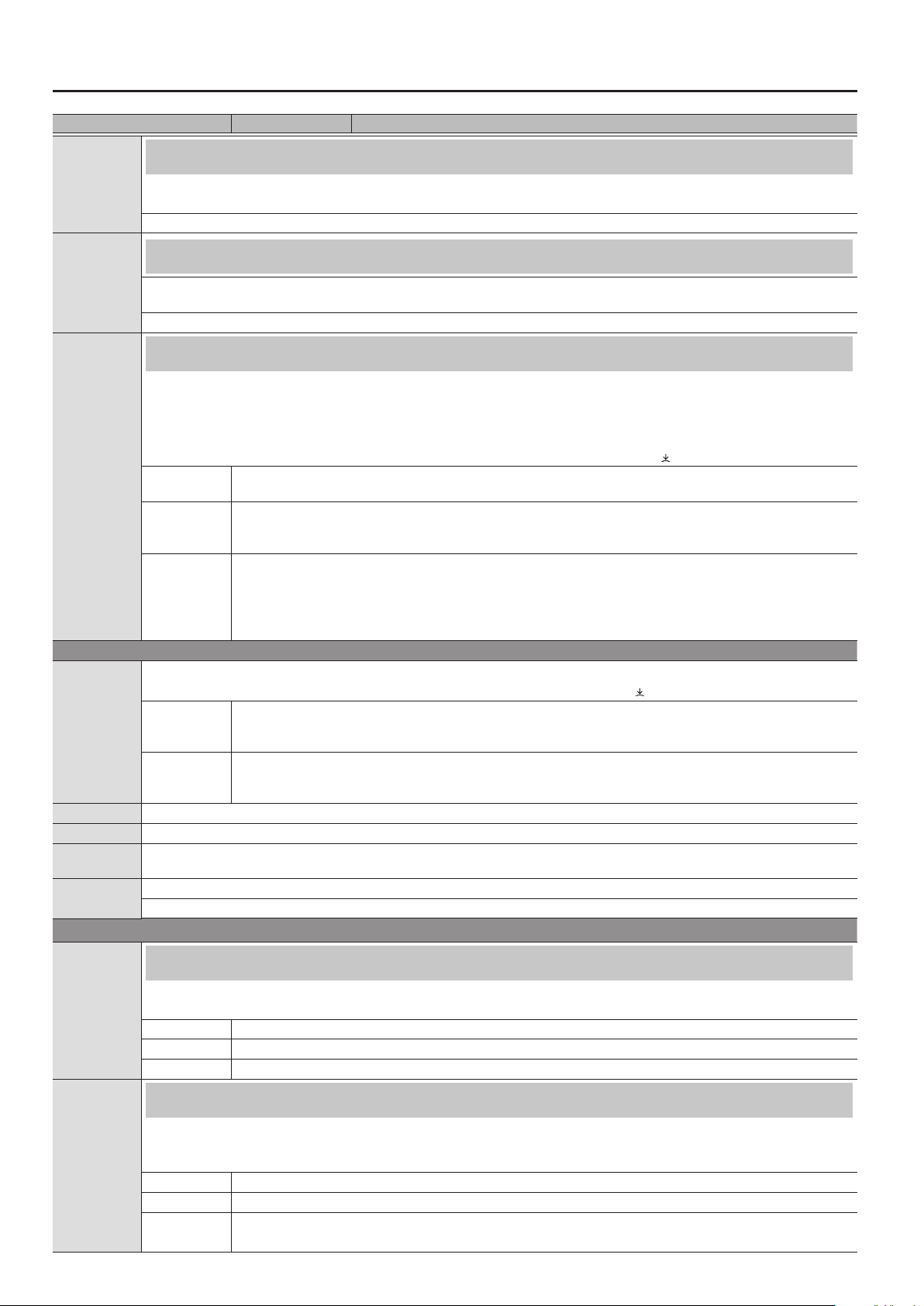
Verschillende instellingen maken (Function Mode)
Aanduiding Waarde Uitleg
Input/
Bluetooth
Vol.
Het volume van een audioafspeelapparaat aanpassen (Input/Bluetooth Vol.)
Met deze instelling kunt u het volume van uw klavierspel aanpassen terwijl een nummer wordt afgespeeld. U kunt het volume
regelen van een audioafspeelapparaat dat op de Input-aansluitingen is aangesloten.
0–10
Het volume van de computer aanpassen (USB Audio Input Volume)
USB Audio
Input Vol.
Met deze instelling past u het volume van de computer aan wanneer u audio afspeelt vanaf een computer die is aangesloten op
de USB Computer-poort.
0–10
De afspeelmodus van een nummer (SMF) instellen (SMF Play Mode)
Met deze instelling bepaalt u de klank die u op het klavier speelt terwijl een nummer wordt afgespeeld. Normaal gezien gebruikt
u de instelling “Auto-Select”. Hiermee bepaalt u of de instelling die het meest geschikt is voor het interne nummer of het meest
geschikt voor externe gegevens, wordt geselecteerd wanneer u een nummer afspeelt met de bestandsindeling SMF.
Het wijzigen van deze instelling heeft geen invloed op het klankgeluid dat u via het klavier speelt.
* U kunt de SMF Play Mode ook wisselen door de [s]-knop ingedrukt te houden en aan de [
SMF Play
Mode
Opnamegerelateerde instellingen
Recording
Mode
Delete Song Verwijdert een nummer dat is opgeslagen in het interne geheugen van de piano of op een USB-stick. (p. 24)
Rename Song
Copy Song
Count-in
Measure
Pedaalgerelateerde instellingen
Auto-Select
Internal
External
Met deze piano kunt u in twee verschillende modi opnemen. U kunt kiezen of u wilt opnemen als SMF of als audio.
* U kunt de opnamemodi ook wisselen door de [t]-knop ingedrukt te houden en aan de [
SMF
Audio
Wijzigt de naam van een opgeslagen nummer. (p. 24)
Nummers die in het interne geheugen zijn opgeslagen, kunnen naar een USB-stick worden gekopieerd. U kunt ook nummers die
op een USB-stick zijn opgeslagen naar het interne geheugen kopiëren. (p. 25)
U kunt het aantal maten wijzigen dat als aftelling klinkt voordat een nummer wordt afgespeeld of opgenomen.
1 Measure, 2 Measures
Stelt de SMF Play Mode automatisch in op “Internal” (Intern) of “External” (Extern) afhankelijk van het nummer dat wordt
afgespeeld.
Wanneer u een nummer afspeelt, wijzigt de klank die u speelt op het klavier naar de klank die in het nummer is
opgeslagen. Dit wordt aanbevolen wanneer u een intern nummer afspeelt of een nummer dat op deze piano is
opgenomen.
De klank die u speelt op het klavier verandert niet wanneer u een nummer afspeelt. Dit wordt aanbevolen wanneer u externe
gegevens afspeelt zoals in de handel verkrijgbare muziekgegevens.
* Met deze instelling zijn sommige eecten mogelijk niet van toepassing op het afspeelgeluid van het nummer.
Om deze reden kan het karakter van het geluid tijdens het afspelen anders zijn dan het geluid tijdens het
opnemen.
Uw spel wordt opgenomen in “Internal Memory” en op de piano afgespeeld. U kunt het spel van uw linkerhand
overdubben op het spel van uw rechterhand en vervolgens het spel van uw beide handen samen beluisteren.
(p. 24)
Uw spel wordt op een USB-stick opgenomen als audiogegevens. U kunt uw opgenomen pianospel beluisteren
op een computer of audiospeler, uw pianospel gebruiken om een cd te maken of openbaar maken op internet.
(p. 26)
]-regelaar te draaien.
]-regelaar te draaien.
Damper
Pedal Part
Center Pedal
De manier waarop pedaaleecten worden toegepast veranderen (Damper Pedal Part)
Als u het rechterpedaal tijdens Dual Play of Split Play (p. 7, p. 11) indrukt, wordt het pedaaleect toegepast op beide
klanken, maar u kunt ook de klank selecteren waarop het eect moet worden toegepast.
Right & Left Alle ingeschakeld
Right Alleen toegepast op klank 1 (Dual Play)/rechterhandklank (Split Play)
Left Alleen toegepast op klank 2 (Dual Play)/linkerhandklank (Split Play)
De werking van de pedalen wijzigen (Center Pedal)
Als u het apparaat inschakelt, functioneert het middelste pedaal als het Sostenuto-pedaal (p. 7, p. 11). U kunt de functie
van het pedaal voor andere handelingen instellen. Door een functie aan het pedaal toe te wijzen, kunt u direct een instelling
wijzigen door op het pedaal te drukken terwijl u speelt.
Sostenuto Het pedaal functioneert als een Sostenuto-pedaal.
Play/Stop
Layer
Het pedaal heeft dezelfde functie als de [s]-knop.
Als het pedaal wordt ingedrukt, wordt Tone 2 gestapeld die voor Dual Play wordt gebruikt.
* Dit is alleen beschikbaar wanneer u Dual Play gebruikt.
Page 37
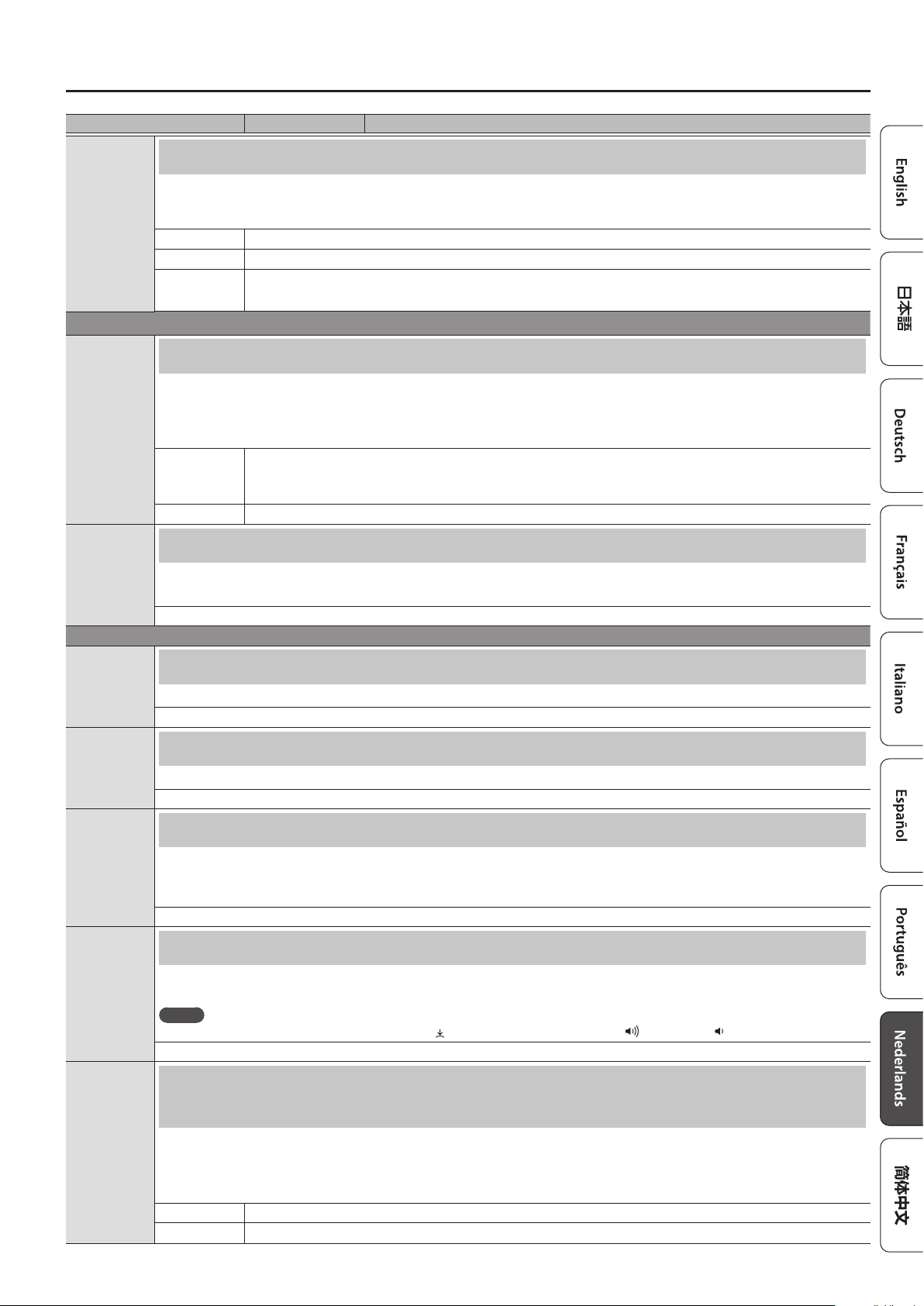
Aanduiding Waarde Uitleg
Het eect van het pedaal wijzigen (Left Pedal)
Verschillende instellingen maken (Function Mode)
Als u het apparaat inschakelt, functioneert het linkerpedaal als het Soft-pedaal
voor andere handelingen instellen. Door een functie aan het pedaal toe te wijzen, kunt u direct een instelling wijzigen door op
Left Pedal
MIDI-gerelateerde instellingen
het pedaal te drukken terwijl u speelt.
Sostenuto Het pedaal functioneert als een Sostenuto-pedaal.
Play/Stop
Layer
Het pedaal heeft dezelfde functie als de [s]-knop.
Als het pedaal wordt ingedrukt, wordt Tone 2 gestapeld die voor Dual Play wordt gebruikt.
* Dit is alleen beschikbaar wanneer u Dual Play gebruikt.
Dubbele noten vermijden bij het werken met een sequencer (Local Control)
Als u een MIDI-sequencer hebt aangesloten via USB, stelt u deze instelling in op “Local O”.
Omdat bij de meeste sequencers de Thru-functie ingeschakeld is, klinken noten die op het klavier worden gespeeld mogelijk
Local Control
dubbel of vallen deze weg. Om dit te voorkomen kunt u de instelling “Local O” inschakelen zodat het klavier en de interne
klankgenerator worden losgekoppeld.
Local Control is uitgeschakeld.
O
On Local Control is ingeschakeld. Het klavier is aangesloten op de interne klankgenerator.
Het klavier wordt losgekoppeld van de interne klankgenerator. Als u het klavier bespeelt, wordt er geen geluid
geproduceerd.
MIDI-zendkanaalinstellingen (MIDI Transmit Ch.)
MIDI Transmit
Ch.
Instellingen voor algemene bediening
Met deze instelling kunt u selecteren via welk MIDI-kanaal het apparaat data verstuurt.
Dit apparaat ontvangt alle zestien kanalen (1–16).
O, 1–16
(p. 7, p. 11)
. U kunt de functie van het pedaal
Language
Display
Contrast
Screen Saver
Volume Limit
De taal wijzigen die op het display wordt getoond (Language)
U kunt de taal die op het display wordt getoond, wijzigen.
English, Japanese, Chinese
De helderheid van het display aanpassen (Display Contrast)
U kunt de helderheid van het display aanpassen.
1–10
De tijd instellen totdat het bedieningspaneel wordt gedimd (Screen Saver)
Als er gedurende een bepaalde tijd geen bewerking is uitgevoerd, wordt het display zwart en gaan de LED’s op de knoppen op
het bedieningspaneel uit. Het scherm verschijnt opnieuw wanneer u een bewerking uitvoert.
U kunt de tijd instellen voordat het paneel wordt gedimd.
O, 30 sec., 1 min. (standaardwaarde), 5 min., 10 min.
Het maximale volume opgeven (Volume Limit)
U kunt een maximale waarde voor het volume instellen. Hiermee kunt u ervoor zorgen dat er geen onbedoelde luide geluiden
kunnen worden geproduceerd.
MEMO
U kunt de volumelimiet ook instellen door aan de [ ]-regelaar te draaien terwijl u de [ ]-knop en de [ ]-knop ingedrukt houdt.
20, 40, 60, 80, 100
Geluid zowel via de hoofdtelefoon als via interne luidsprekers weergeven
(SpeakerAuto Mute)
Speaker Auto
Mute
Met de fabrieksinstellingen wordt het geluid niet meer weergegeven via de interne luidspreker wanneer u een hoofdtelefoon
aansluit op de PHONES-aansluiting. U kunt deze instelling echter wijzigen zodat het geluid zowel via de hoofdtelefoon als via de
interne luidsprekers wordt weergegeven.
* Als dit op “O” (uit) staat, zal het geluid dat wordt uitgevoerd via de hoofdtelefoon een ander karakter hebben.
O Er komt zowel geluid uit de hoofdtelefoon als uit de interne luidsprekers.
On Er komt alleen geluid door de hoofdtelefoon (standaardwaarde).
Page 38
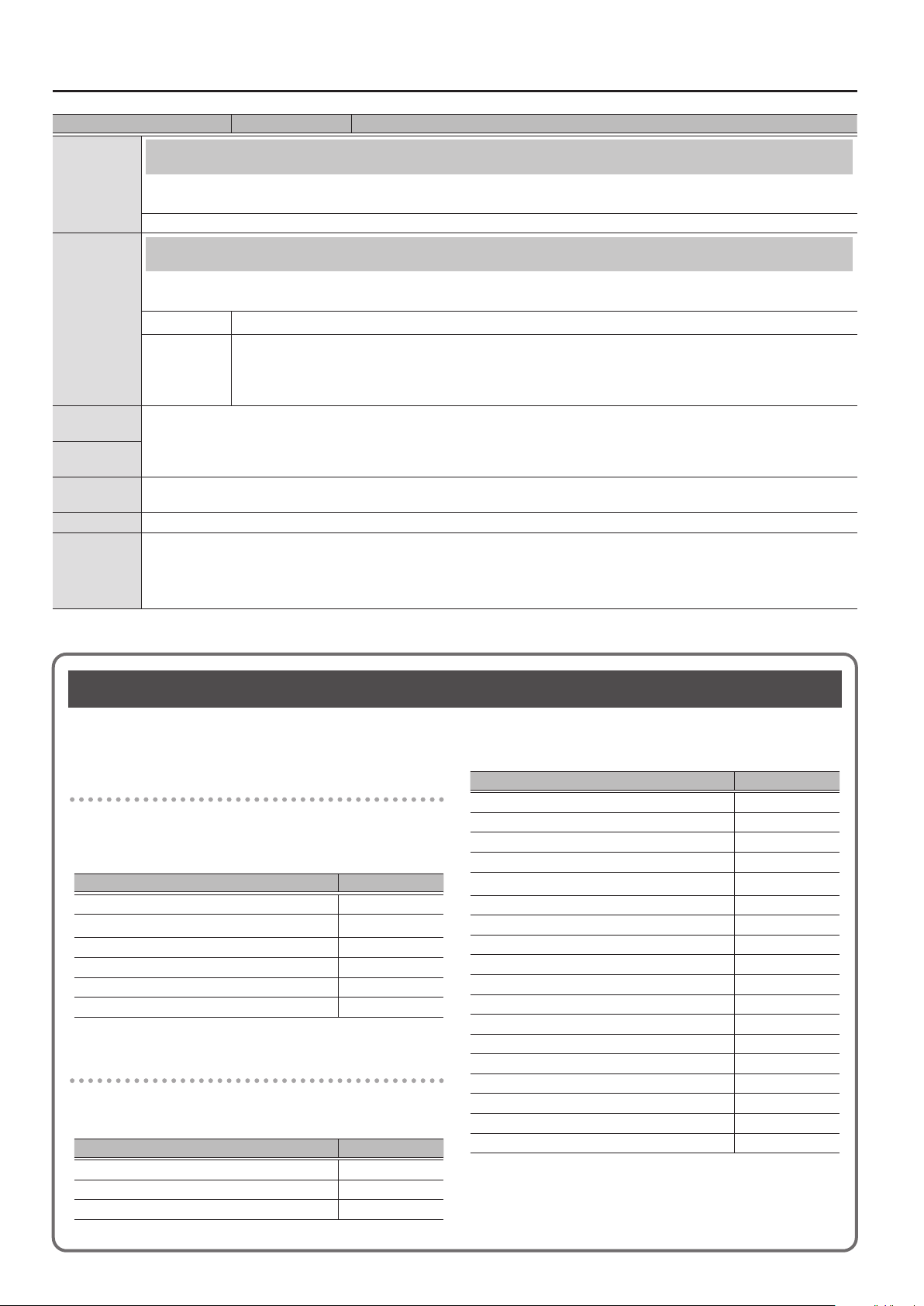
Verschillende instellingen maken (Function Mode)
Aanduiding Waarde Uitleg
Het apparaat na een bepaalde tijd automatisch laten uitschakelen (Auto O)
Auto O
Bij de fabrieksinstellingen wordt het apparaat 30 minuten na het uitvoeren van de laatste handeling automatisch uitgeschakeld.
Als u niet wilt dat het apparaat automatisch uitgeschakeld wordt, stelt u “Auto O” in op “O” (uit).
O, 10, 30, 240 (min)
Instellingen automatisch opslaan (Auto Memory Backup)
U kunt ervoor zorgen dat instellingen automatisch worden opgeslagen zodat deze niet worden gewijzigd wanneer u het
Auto Memory
Backup
Piano Setup
Export
Piano Setup
Import
Format Media
Factory Reset Instellingen die in de piano zijn opgeslagen, kunnen worden teruggezet naar de fabrieksinstellingen. (p. 33)
Version
apparaat uitschakelt en weer inschakelt.
O De instellingen worden niet opgeslagen.
De instellingen worden automatisch opgeslagen. Dit is handig omdat u niet elke keer wanneer u het apparaat
On
U kunt uw eigen piano-instellingen opslaan op een USB-stick of deze naar een andere digitale piano laden. (p. 32)
* U kunt de instellingen alleen laden naar een andere piano van hetzelfde model.
Alle bestanden die in het interne geheugen van de piano of op een USB-stick (in de handel verkrijgbaar) zijn opgeslagen, kunnen
worden verwijderd. (p. 33)
Geeft de versie van het systeemprogramma van het apparaat weer.
Als een nieuw systeemprogramma beschikbaar komt, kunt u dit gebruiken om uw piano bij te werken. Voor meer informatie
raadpleegt u de volgende URL.
http://www.roland.com/support/ Voer de modelnaam in 0 raadpleeg “Updater and Driver”
inschakelt instellingen moet maken.
Voor meer informatie over de instellingen die zijn opgeslagen, raadpleegt u “Instellingen die worden opgeslagen
met “Auto Memory Backup”” (p. 38).
Instellingen die worden opgeslagen wanneer het apparaat wordt uitgeschakeld
De piano bewaart de “instellingen die automatisch worden opgeslagen” zelfs wanneer het apparaat wordt uitgeschakeld en weer
ingeschakeld. Als u de instelling “Auto Memory Backup” instelt, worden de instellingen die zijn opgeslagen met “Auto Memory Backup” ook
opgeslagen. De andere instellingen worden teruggezet naar hun standaardwaarden wanneer u het apparaat uitschakelt en weer inschakelt.
Instellingen die automatisch worden opgeslagen
De piano slaat automatisch de volgende instellingen op.
Deze instellingen blijven behouden, zelfs wanneer u de piano
uitschakelt.
Instelling Pagina
Luidsprekervolume p. 6, p. 10
Hoofdtelefoonvolume p. 7, p. 11
Bluetooth On/O p. 34
Bluetooth ID p. 34
Input/Bluetooth Vol. p. 34
Auto O p. 38
Instellingen die worden opgeslagen met “Auto Memory Backup”
Als de functie “Auto Memory Backup” (p. 38) is ingeschakeld,
worden de volgende instellingen opgeslagen.
Instelling Pagina
Ambience p. 22
Brilliance p. 22
Headphones 3D Ambience p. 22
Instelling Pagina
Key Touch p. 22
Master Tuning p. 27
Temperament p. 27
Temperament Key p. 27
Hammer Response p. 27
Balance (Split, Dual) p. 21
Metronoom (volume, tone, downbeat) p. 22
Twin Piano Mode p. 35
USB Audio Input Vol. p. 36
SMF Play Mode p. 36
Count-in Measure p. 36
Damper Pedal Part p. 36
MIDI Transmit Ch. p. 37
Language p. 37
Display Contrast p. 37
Screen Saver p. 37
Volume Limit p. 37
Speaker Auto Mute p. 37
Page 39
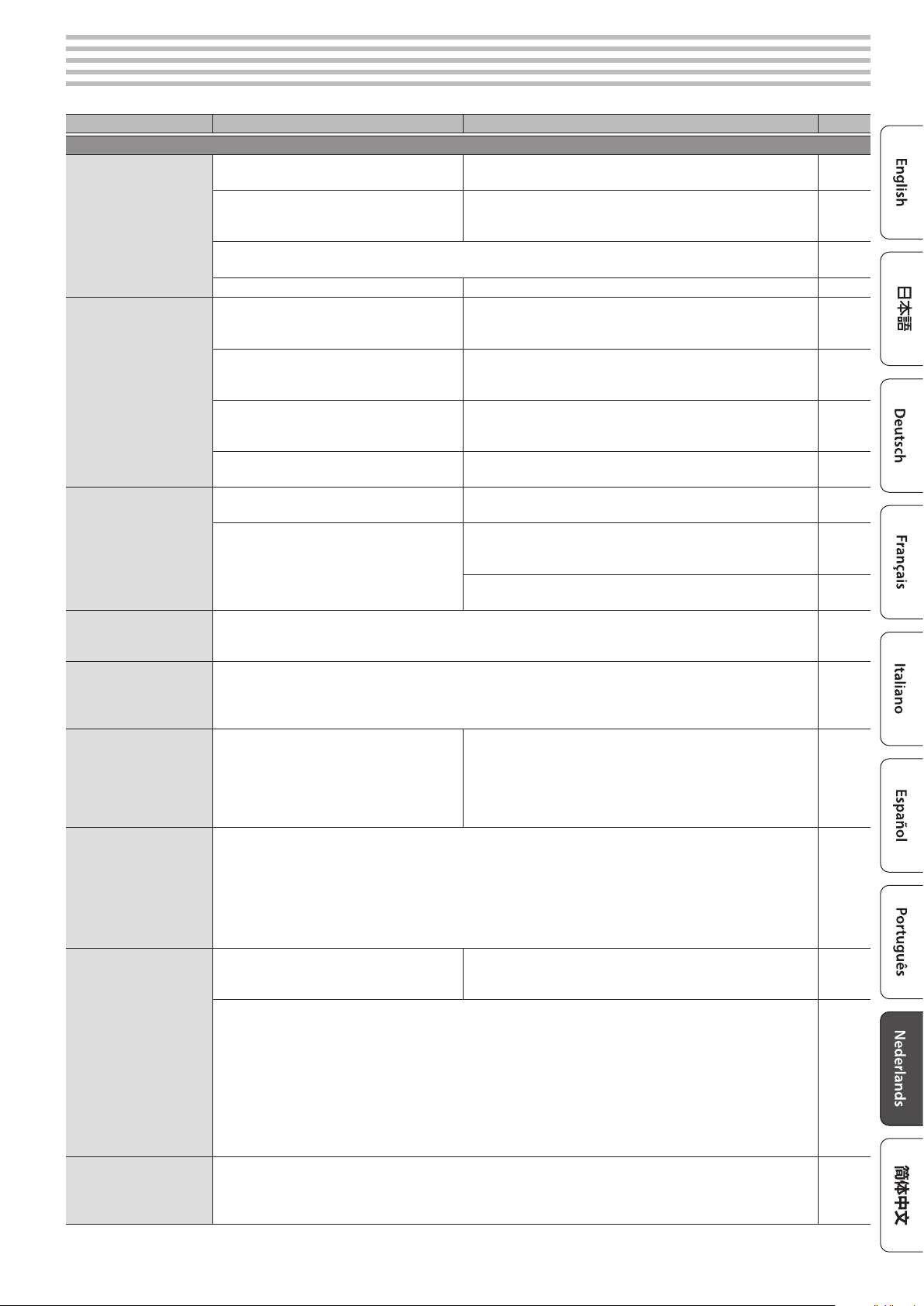
° Problemen oplossen
Probleem Controle Oorzaak/actie Pagina
Problemen met het geluid van de piano
p. 6,
p. 10
–
p. 7,
p. 11
p. 37
p. 35
p. 27
p. 27
p. 28
p. 35
–
p. 37
–
–
p. 28
–
p. 6,
p. 10
–
–
Geen geluid
De toonhoogte van het
klavier of het nummer is
niet correct
U hoort klanken dubbel
wanneer u het klavier
bespeelt
Galm blijft weerklinken
na het uitschakelen van
het Ambience-eect
Het geluid van de
hogere noten wijzigt
plots vanaf een
bepaalde toets
Wanneer u op een toets
drukt, hoort u ook vaag
het geluid van een
noot die u niet hebt
ingedrukt
U hoort een hoge toon
Lage noten klinken
verkeerd of brommerig
Het geluid klinkt anders
afhankelijk van de
klankinstellingen
Staat het volume op nul? Verhoog het volume.
Zit er een hoofdtelefoon of adapterstekker
in de Phones-aansluiting?
Als u het geluid wilt horen via de hoofdtelefoon of externe luidsprekers, is het apparaat dan correct
aangesloten?
Staat de instelling “Local Control” op “O”? Stel de instelling “Local Control” in de functiemodus in op “On”.
Hebt u transponeerinstellingen
doorgevoerd?
Is de Master Tune-instelling correct?
Is de instelling voor het temperament
correct?
Is de Single Note Tuning-instelling correct?
Hebt u “Dual Play” ingesteld met twee
gestapelde klanken?
Is de piano aangesloten op een externe
sequencer?
Het gevoel van diepte en resonantie van een akoestische piano wordt getrouw nagebootst. Dit is dus geen
defect. Zelfs als u de akoestische ambience-eecten uitschakelt, blijft de kenmerkende resonantie van een
akoestische piano behouden.
Dit simuleert de kenmerken van een akoestische piano en wijst niet op een defect.
Het geluid verandert als er een wijziging is in het aantal snaren per toets of als er een overgang van
opgewonden snaren naar losse snaren plaatsvindt.
In sommige gevallen kan het gebeuren
dat wanneer u een noot speelt, een andere
noot weerklinkt (waarvan de frequentie een
veelvoud is van een geheel getal van de
eerste noot), zodat het lijkt alsof het geluid
is veranderd. Dit is echter geen defect.
Als u dit niet in een hoofdtelefoon hoort:
Mogelijk is er een defect aan de piano. Neem contact op met uw distributeur of met Roland Support.
Als u dit ook in een hoofdtelefoon hoort:
Pas de volgende instellingen aan om het metaalachtige rinkelgeluid te verminderen.
• Ambience (p. 22)
• Piano Designer “String Resonance” (p. 28)
Staat het volume op het maximum?
Als u dit ook in een hoofdtelefoon hoort:
Mogelijk is er een defect aan de piano. Neem contact op met uw distributeur of met Roland Support.
Als u dit niet in een hoofdtelefoon hoort:
Voorwerpen in de buurt van de piano resoneren omdat er een hoog volume uit de luidsprekers komt. U kunt
de volgende voorzorgsmaatregelen treen om resonanties te minimaliseren.
5Houd het volumeniveau laag.
5Plaats de luidsprekers 10–15 cm verwijderd van muren of andere oppervlakken.
5Plaats het apparaat uit de buurt van voorwerpen die resoneren.
Wanneer u “Dual Play” met twee gestapelde klanken of “Split Play” met verschillende klanken voor de linkeren rechterhand gebruikt, klinkt het geluid anders afhankelijk van de specieke combinatie. Voor sommige
combinaties wordt het eect niet toegepast op de klank voor de linkerhand of op klank 2. Dit wijst niet op
een defect.
Als er een hoofdtelefoon of adapterstekker in de
hoofdtelefoonaansluiting zit, wordt het geluid niet
uitgestuurdvia de luidsprekers.
Gebruik in de functiemodus de instellingen voor “Keyboard
Transpose” en “Song Transpose” om de transpositie uit te
schakelen.
Vanuit de fabriek is de referentietoonhoogte ingesteld op
“442,0 Hz”. Controleer de instelling “Master Tuning” van de
Piano Designer-functie.
Vanuit de fabriek is de stemming ingesteld op “Equal
temperament”. Controleer de instelling “Temperament”
vandePiano Designer-functie.
Controleer de “Single Note-instellingen” van de Piano Designerfunctie.
Selecteer in de functiemodus “Kbd Mode” en verander “Dual” in
“Whole”.
Als u niet wilt dat de piano wordt bespeeld vanaf een
andere geluidsmodule, stelt u de instelling “soft thru” van
uwmuziekproductiesoftware in op “O”.
Als de instelling “Local Control” in de functiemodus is ingesteld
op “On”, zet u de instelling “Local Control” op “O”.
Verlaag de “String Resonance”-waarde van Piano Designer of
schakel de functie uit.
Als het volume op het maximum staat, wordt het geluid
mogelijk vervormd afhankelijk van de manier waarop u op de
piano speelt. In dit geval moet u het volume verlagen.
Page 40
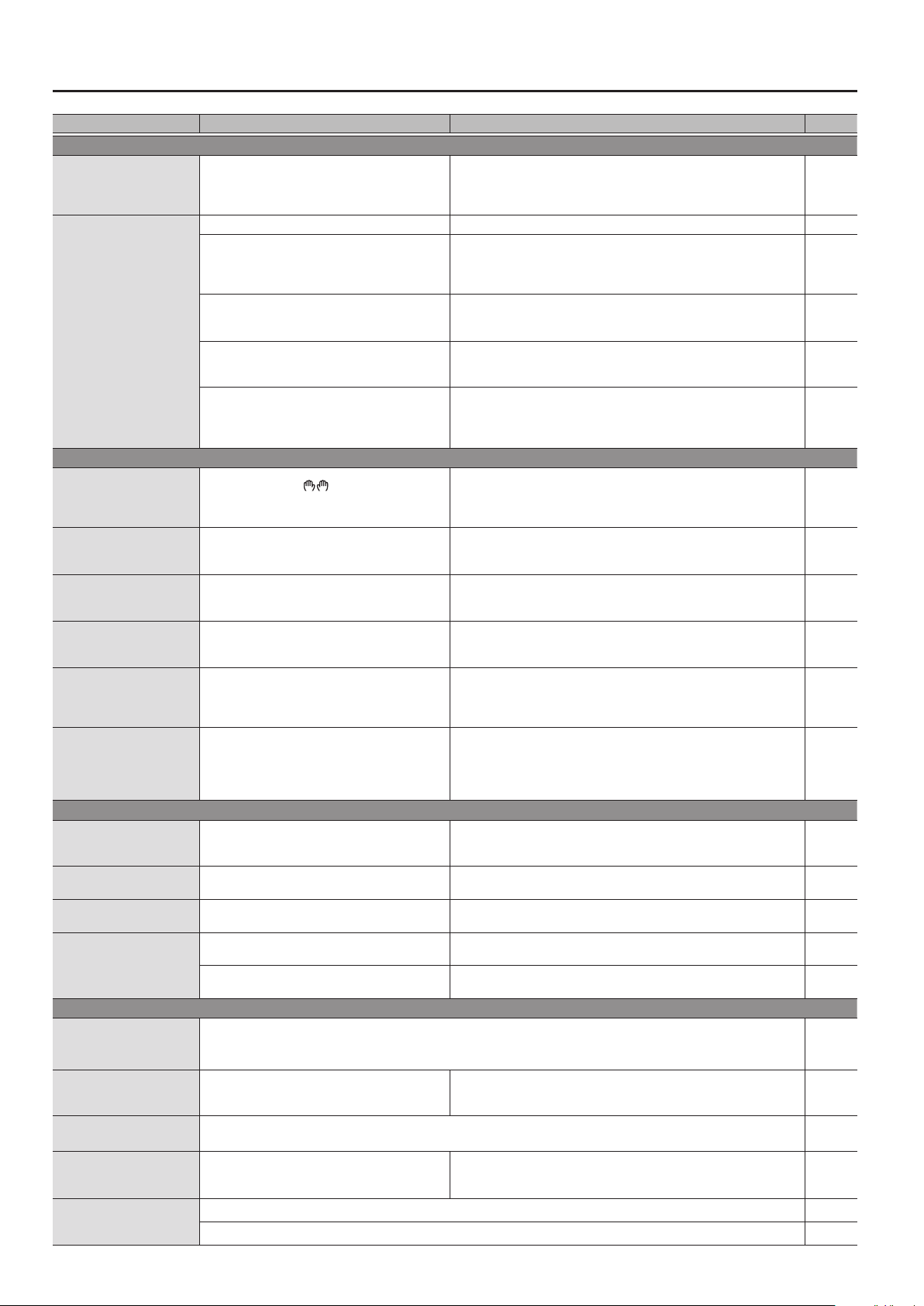
Problemen oplossen
Probleem Controle Oorzaak/actie Pagina
Problemen met de pedalen
Een vreemd geluid is
hoorbaar wanneer u het
pedaal indrukt
Staat de stelschroef onder het pedaal in
contact met de vloer?
(RP701)
Is het pedaal correct aangesloten? Controleer de Pedal-aansluiting op de onderkant van de piano.
Hebt u het pedaalsnoer losgekoppeld
of aangesloten terwijl het apparaat was
ingeschakeld?
Het pedaal werkt niet
of de pedaalfunctie zit
Hebt u de manier waarop het pedaaleect
wordt toegepast, gewijzigd?
“vast”
Is Twin Piano ingeschakeld?
Hebt u de functie van het pedaal gewijzigd?
Problemen met het afspelen van een nummer
Alleen het geluid van
een bepaald instrument
in een nummer wordt
niet afgespeeld
Wanneer u op de [
dan gedeelten (Right, Left, Accomp) die niet
oplichten op het scherm?
Het nummervolume
is onhoorbaar of staat
Staat het nummervolume te laag?
telaag
Als u “Song Volume”
wijzigt, wordt het
Staat de SMF Play Mode op “Internal”? Stel de SMF Play Mode in op “External”.
volume niet gewijzigd
Het geselecteerde geluid
verandert wanneer u
Staat de SMF Play Mode op “Internal”? Stel de SMF Play Mode in op “External”.
een nummer afspeelt
Een nummer dat op een
USB-stick is opgeslagen,
kan niet worden
Is de bestandsextensie “.WAV” of “.MP3” of
“.MID”?
afgespeeld
Namen van nummers
die op de USB-stick zijn
opgeslagen, worden niet
weergegeven op het
scherm
Heeft het bestand een “.MID”-extensie? Zijn
de naamgegevens van het nummer in het
bestand leeg of bestaan deze alleen uit
spaties?
Problemen met opnemen
Wanneer u op de [Part]-knop drukt,
Kan niet opnemen
knippert het gedeelte dat moet worden
opgenomen dan op het scherm?
Kan geen audio
opnemen
Het volume verschilt tussen
opnemen en afspelen
Het klankkarakter van
de piano verandert
wanneer u opneemt
Is er een USB-stick aangesloten op de USB
Memory-poort?
Staat het nummervolume te laag?
Maakt u een opname met een klank die u in
Piano Designer hebt gemaakt?
Speelt u een nummer af dat u als audiobestand
hebt opgenomen op een USB-stick?
Overige problemen
U gebruikt de hoofdtelefoon om
het geluid te dempen, maar toch
hoort u een dof geluid wanneer
u het klavier bespeelt
Het apparaat
wordt automatisch
uitgeschakeld
Het apparaat kan niet
worden ingeschakeld
De knoppen op het
bedieningspaneel
werken niet
Het volumeniveau van het
apparaat dat is aangesloten
op de ingang, is te laag
Het klavier van deze piano is ontworpen om het mechanisme van een akoestische piano te simuleren. Zelfs
op een akoestische piano hoort u een dof geluid wanneer u op een toets drukt. Dergelijke geluiden wijzen
niet op een defect.
Hebt u instellingen gemaakt zodat de piano
automatisch wordt uitgeschakeld wanneer u
deze gedurende enige tijd niet hebt gebruikt?
Is de netstroomadapter correct aangesloten?
Hebt u de instelling “Panel Lock” ingesteld
om te voorkomen dat deze onbedoeld
worden gebruikt?
Staat het volume van het aangesloten apparaat op nul?
Staat “Input/Bluetooth Vol.” op nul?
]-knop drukt, zijn er
De stelschroef is mogelijk losgekomen terwijl u het pedaal hebt
gebruikt. Verlaag de stelschroef zodat deze in contact staat met de
vloer. Als u de piano op een tapijt gebruikt, laat u de stelschroef
zakken zodat deze de vloer stevig raakt.
Als u het pedaalsnoer hebt losgekoppeld terwijl de piano werd
ingeschakeld, wordt het pedaaleect mogelijk nog steeds
toegepast. Sluit het pedaalsnoer aan of koppel dit los terwijl de
piano is uitgeschakeld.
Als het rechterpedaal is ingesteld op “Right”, wordt dit alleen
toegepast op de klank voor de rechterhand. Als het is ingesteld op
“Left” wordt dit alleen toegepast op de klank voor de linkerhand.
Als Twin Piano is ingeschakeld, werkt het rechterpedaal alleen
voor de partij voor de rechterhand en het linkerpedaal alleen
voor de partij voor de linkerhand van het klavier.
Als de functie van het Sostenuto-pedaal (middelste pedaal) of
het Soft-pedaal (linkerpedaal) is gewijzigd, werken deze pedalen
niet als het Sostenuto-pedaal of het Soft-pedaal. Herstel de
instellingen voor de functies “Center Pedal” en “Left Pedal”.
Gedeelten die niet worden weergegeven op het scherm,
weerklinken niet. Selecteer een niet-opgelicht gedeelte om
hette doen oplichten zodat geluid wordt geproduceerd.
Afhankelijk van de gegevensindeling van het nummer
verhoogt u de waarde voor “Song Volume SMF” of “Song
Volume AUDIO”.
Deze piano kan drie bestandstypen afspelen: audiobestanden
met WAVE-indeling of MP3-indeling en MIDI-bestanden.
Namen van nummers kunnen alleen op het scherm worden
weergegeven voor bestanden met een “.MID”-extensie. Als de
naamgegevens van een nummer in het bestand leeg zijn of
alleen uit spaties bestaan, wordt de naam van het nummer niet
weergegeven op het pianoscherm.
Selecteer het gedeelte dat u wilt opnemen op het scherm,
zodat dit gaat knipperen.
U kunt geen audio opnemen tenzij een USB-stick is
aangesloten.
Afhankelijk van de gegevensindeling van het nummer verhoogt
u de waarde voor “Song Volume SMF” of “Song Volume AUDIO”.
Sommige Piano Designer-instellingen worden mogelijk niet
gereproduceerd wanneer u een nummer afspeelt.
Als u uw spel wilt opnemen met hetzelfde klankkarakter als
wanneer u op het klavier speelt, neemt u uw spel op als SMF.
Als u niet wilt dat het apparaat automatisch wordt
uitgeschakeld, zet u de Auto O-instelling op “O”.
Schakel de Panel Lock-instelling uit.
p. 7
p. 20,
–
p. 36
–
p. 36,
p. 37
p. 13
p. 35
p. 36
p. 36
–
–
p. 25
–
p. 35
–
–
–
p. 38
p. 6,
p. 10
p. 33
–
p. 36
Page 41
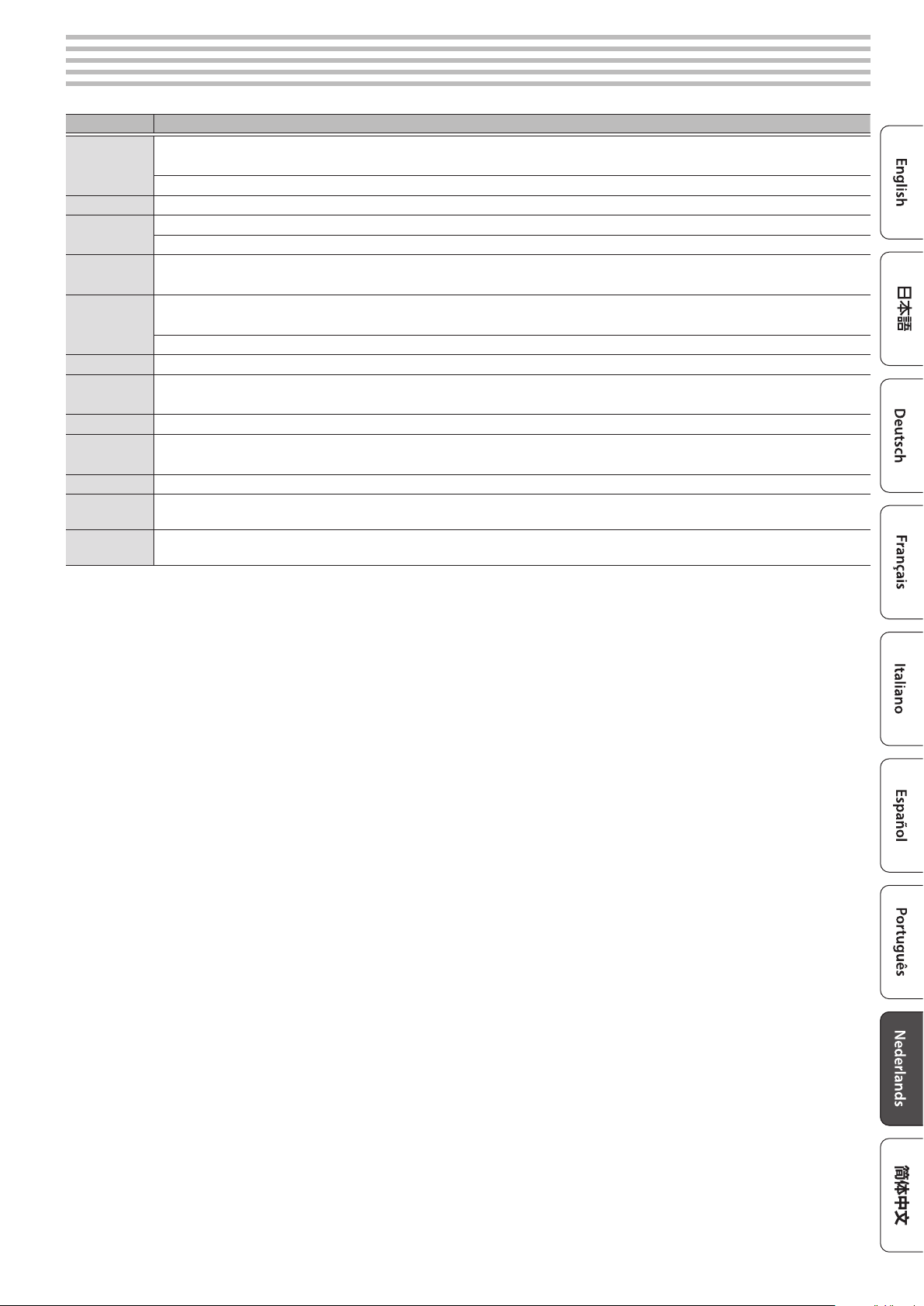
° Foutberichten
Aanduiding Betekenis
Tijdens het schrijven is er een fout opgetreden. De USB-stick is mogelijk beschadigd.
Error 2
Error 3 Hetzelfde bestand bestaat al.
Error 10
Error 11
Error 14
Error 15 Het bestand kan niet worden gelezen. De gegevensindeling is niet geschikt voor de eenheid.
Error 18
Error 30 De interne geheugencapaciteit van het apparaat is vol.
Error 40
Error 43 Er heeft zich een MIDI-verzendfout voorgedaan. Controleer het aangesloten MIDI-apparaat.
Error 51
Error 65
Plaats een andere USB-stick en probeer het opnieuw. U kunt de USB-stick ook initialiseren (p. 33).
Het interne geheugen is mogelijk beschadigd. Formatteer het interne geheugen (p. 33).
Er is geen USB-stick geplaatst. Plaats de USB-stick en probeer het opnieuw.
Het interne geheugen is mogelijk beschadigd. Formatteer het interne geheugen (p. 33).
Er is onvoldoende geheugen vrij op de opslagbestemming.
Plaats een andere USB-stick of verwijder onnodige bestanden en probeer het opnieuw.
Tijdens het lezen is er een fout opgetreden. De USB-stick is mogelijk beschadigd.
Plaats een andere USB-stick en probeer het opnieuw. U kunt de USB-stick ook initialiseren (p. 33).
Het interne geheugen is mogelijk beschadigd. Formatteer het interne geheugen (p. 33).
Deze audio-indeling wordt niet ondersteund.
Gebruik een audiobestand met WAV-indeling (44,1 kHz, 16-bits lineair) of MP3-indeling.
Dit apparaat kan de overmatige hoeveelheid MIDI-gegevens afkomstig van het externe MIDI-apparaat niet verwerken.
Verminder de hoeveelheid MIDI-gegevens die naar het apparaat worden verzonden.
Mogelijk is er een probleem met het systeem. Herhaal de procedure vanaf het begin. Als het probleem niet opgelost raakt na een
aantal pogingen, neem dan contact op met Roland Support.
De USB Memory-poort heeft een krachtige stroomstoot ondergaan. Controleer of er geen problemen zijn met de USB-stick en
schakel de stroom uit en weer in.
Page 42
Belangrijkste specicaties
RP701 F701
Klankgenerator Pianoklank: SuperNATURAL Piano
Klavier PHA-4-standaardklavier: met drukpunt en de look en feel van ivoor (88 toetsen)
Bluetooth versie 4.2
Bluetooth
Stroomtoevoer Netstroomadapter
Stroomverbruik
Afmetingen
Gewicht 46,0 kg 36,0 kg
Ondersteunde proelen: A2DP (Audio), GATT (MIDI via Bluetooth Low Energy)
Ondersteunde codec: SBC (compatibel met SCMS-T inhoudsbeveiliging)
20 W (bij gebruik van de meegeleverde netstroomadapter) 20 W (bij gebruik van de meegeleverde netstroomadapter)
Geschat stroomverbruik bij het spelen van de piano op gemiddeld volume:
4 W (RP701), 4 W (F701)
Stroomverbruik wanneer er na het inschakelen geen geluid wordt gespeeld:
3 W (RP701), 3 W (F701)
Met gesloten deksel:
Met partituursteun:
1.366 (B) x 463 (D) x 1.027 (H) mm
1.360 (B) x 345 (D) x 781 (H) mm
Met het deksel geopend:
1.360 (B) x 345 (D) x 913 (H) mm
* De afmetingen zijn inclusief de bevestigde stabilisatoren.
Accessoires
Optie
(apart verkrijgbaar)
* In dit document worden de specicaties van het product uitgelegd op het moment dat het document werd vrijgegeven. Raadpleeg de
Roland-website voor de meest recente informatie.
Gebruikershandleiding, infoblad “HET APPARAAT VEILIG GEBRUIKEN”, verzameling bladmuziek “Roland Piano Masterpieces”
(alleen CHINA), netstroomadapter, netsnoer, hoofdtelefoonhaak, stabilisatoren (F701)
Hoofdtelefoon
Page 43
° Klanklijst
Piano
No. Tone Name
Grand
1 Concert Piano
2 Ballad Piano
3 Mellow Piano
4 Bright Piano
Upright
5 Upright Piano
6 Mellow Upright
7 Bright Upright
8 Rock Piano
9 Ragtime Piano
Classical
10 Fortepiano
11 Mellow Forte
12 Bright Forte
13 Harpsichord
14 Harpsi 8’+4’
E.Piano
15 1976SuitCase
16 Tremolo EP
17 Pop EP
18 Vintage EP
19 FM E.Piano
20 EP Belle
21 60’s EP
22 Clav.
23 Stage Phaser
24 70’s EP
25 E.Grand
26 Magical Piano
Other
No. Tone Name
Strings
1 SymphonicStr1
2 Epic Strings
3 Rich Strings
4 Orchestra Str
5 Orchestra
6 Chamber Winds
7 Harp
8 Violin
9 Velo Strings
10 Cello
11 OrchestraBrs
12 Pizzicato Str
13 SymphonicStr2
14 Soft Pad
15 Flute
16 A.Bass+Cymbl
Organ
17 Pipe Organ
18 Nason Flt 8’
19 Combo Jz.Org
20 Ballad Organ
21 ChurchOrgan1
22 ChurchOrgan2
23 Gospel Spin
24 Full Stops
25 Mellow Bars
26 Light Organ
27 Lower Organ
28 60’s Organ
Voice
29 Jazz Scat
Do Re Mi
30 Do Re Mi 1#
31 Do Re Mi 1b
32 Do Re Mi 2#
33 Do Re Mi 2b
Drums
34 STANDARD Set
35 ROOM Set
36 POWER Set
37 ELEC.Set
38 ANALOG Set
39 JAZZ Set
40 BRUSH Set
41 ORCH.Set
42 SFX Set
GM2
43 Piano 1
44 Piano 1w
45 Piano 1d
46 Piano 2
47 Piano 2w
48 Piano 3
49 Piano 3w
No. Tone Name
50 Honky-tonk
51 Honky-tonk w
52 E.Piano 1
53 Detuned EP 1
54 Vintage EP
55 60’s E.Piano
56 E.Piano 2
57 Detuned EP 2
58 St.FM EP
59 EP Legend
60 EP Phaser
61 Harpsi.
62 Coupled Hps.
63 Harpsi.w
64 Harpsi.o
65 Clav.
66 Pulse Clav.
67 Celesta
68 Glockenspiel
69 Music Box
70 Vibraphone
71 Vibraphone w
72 Marimba
73 Marimba w
74 Xylophone
75 TubularBells
76 Church Bell
77 Carillon
78 Santur
79 Organ 1
80 TremoloOrgan
81 60’s Organ
82 Organ 2
83 Perc.Organ 1
84 Chorus Organ
85 Perc.Organ 2
86 Rock Organ
87 Church Org.1
88 Church Org.2
89 Church Org.3
90 Reed Organ
91 Pu Organ
92 Accordion 1
93 Accordion 2
94 Harmonica
95 Bandoneon
96 Nylon-str.Gt
97 Ukulele
98 Nylon Gt o
99 Nylon Gt 2
100 Steel-str.Gt
101 12-str.Gt
102 Mandolin
103 Steel+Body
104 Jazz Guitar
105 Hawaiian Gt
No. Tone Name
106 Clean Guitar
107 Chorus Gt 1
108 Mid Tone Gt
109 Muted Guitar
110 Funk Guitar1
111 Funk Guitar2
112 Chorus Gt 2
113 Overdrive Gt
114 Guitar Pinch
115 DistortionGt
116 Gt Feedback1
117 Dist.Rhy Gt
118 Gt Harmonics
119 Gt Feedback2
120 AcousticBass
121 FingeredBass
122 Finger Slap
123 Picked Bass
124 FretlessBass
125 Slap Bass 1
126 Slap Bass 2
127 Synth Bass 1
128 WarmSyn.Bass
129 Synth Bass 3
130 Clav.Bass
131 Hammer Bass
132 Synth Bass 2
133 Synth Bass 4
134 RubberSyn.Bs
135 Attack Pulse
136 Violin
137 Slow Violin
138 Viola
139 Cello
140 Contrabass
141 Tremolo Str.
142 PizzicatoStr
143 Harp
144 Yang Qin
145 Timpani
146 Strings
147 Orchestra
148 60’s Strings
149 Slow Strings
150 Syn.Strings1
151 Syn.Strings3
152 Syn.Strings2
153 Choir 1
154 Choir 2
155 Voice
156 Humming
157 Synth Voice
158 Analog Voice
159 OrchestraHit
160 Bass Hit
161 6th Hit
Page 44

Klanklijst
No. Tone Name
162 Euro Hit
163 Trumpet
164 Dark Trumpet
165 Trombone 1
166 Trombone 2
167 Bright Tb
168 Tuba
169 MuteTrumpet1
170 MuteTrumpet2
171 French Horn1
172 French Horn2
173 Brass 1
174 Brass 2
175 Synth Brass1
176 Synth Brass3
177 AnalogBrass1
178 Jump Brass
179 Synth Brass2
180 Synth Brass4
181 AnalogBrass2
182 Soprano Sax
183 Alto Sax
184 Tenor Sax
185 Baritone Sax
186 Oboe
187 English Horn
188 Bassoon
189 Clarinet
190 Piccolo
191 Flute
192 Recorder
193 Pan Flute
194 Bottle Blow
195 Shakuhachi
196 Whistle
197 Ocarina
198 Square Lead1
199 Square Lead2
200 Sine Lead
201 Saw Lead 1
202 Saw Lead 2
203 Doctor Solo
204 Natural Lead
205 SequencedSaw
206 Syn.Calliope
207 Chier Lead
208 Charang
209 Wire Lead
210 Solo Vox
211 5th Saw Lead
212 Bass+Lead
213 Delayed Lead
214 Fantasia
215 Warm Pad
216 Sine Pad
217 Polysynth
No. Tone Name
218 Space Voice
219 Itopia
220 Bowed Glass
221 Metallic Pad
222 Halo Pad
223 Sweep Pad
224 Ice Rain
225 Soundtrack
226 Crystal
227 Synth Mallet
228 Atmosphere
229 Brightness
230 Goblins
231 Echo Drops
232 Echo Bell
233 Echo Pan
234 Star Theme
235 Sitar 1
236 Sitar 2
237 Banjo
238 Shamisen
239 Koto
240 Taisho Koto
241 Kalimba
242 Bagpipe
243 Fiddle
244 Shanai
245 Tinkle Bell
246 Agogo
247 Steel Drums
248 Woodblock
249 Castanets
250 Taiko
251 Concert BD
252 Melodic Tom1
253 Melodic Tom2
254 Synth Drum
255 TR-808 Tom
256 Elec.Perc.
257 Reverse Cym.
258 Gt FretNoise
259 Gt Cut Noise
260 BsStringSlap
261 Breath Noise
262 Fl.Key Click
263 Seashore
264 Rain
265 Thunder
266 Wind
267 Stream
268 Bubble
269 Bird 1
270 Dog
271 Horse Gallop
272 Bird 2
273 Telephone 1
No. Tone Name
274 Telephone 2
275 DoorCreaking
276 Door
277 Scratch
278 Wind Chimes
279 Helicopter
280 Car Engine
281 Car Stop
282 Car Pass
283 Car Crash
284 Siren
285 Train
286 Jetplane
287 Starship
288 Burst Noise
289 Applause
290 Laughing
291 Screaming
292 Punch
293 Heart Beat
294 Footsteps
295 Gun Shot
296 Machine Gun
297 Laser Gun
298 Explosion
Page 45
° Lijst met interne nummers
No. Song Name Composer
Listening
1 Valse, op.34-1
2 Polonaise op.53
3 Nocturne No.20
4 Die Forelle
5 Reets dans l'Eau Claude Achille Debussy
6 La Fille aux Cheveux de Lin Claude Achille Debussy
7 La Campanella Franz Liszt
8 Scherzo No.2
9 Barcarolle
10 Zhavoronok
Ensemble
1 Piano Concerto No.1 * Peter Ilyich Tchaikovsky
2 Piano Concerto No.2 * Sergei Rachmanino
3 Canon (Jazz Arrangement) * Johann Pachelbel
4 Sicilienne (Jazz Arrangement) * Gabriel Fauré
5 Berceuse from Dolly Suite Gabriel Fauré
6
7
8 Marche Militaire Nr.1 * Franz Peter Schubert
9
10 L'Apprenti sorcier * Paul Dukas
11 Salut d'Amour Edward Elgar
12
13 Menuett G Dur BWV Anh.114 Johann Sebastian Bach
14 Präludium C Dur BWV846 Johann Sebastian Bach
15 Türkischer Marsch
16 Für Elise Ludwig van Beethoven
17 Türkischer Marsch Ludwig van Beethoven
18 Auf Flügeln des Gesanges Felix Mendelssohn
19 Étude, op.10-3
20 Valse, op.64-1
21 Fantaisie-Impromptu
22 Träumerei
23 Dolly's Dreaming Awakening Theodor Oesten
24 Brautchour Wilhelm Richard Wagner
25 Liebesträume Nr.3 Franz Liszt
26 Ungarische Tänze Nr.5 Johannes Brahms
27 Clair de Lune Claude Achille Debussy
28 1ère Arabesque Claude Achille Debussy
29 Golliwog's Cakewalk Claude Achille Debussy
30 Je te veux Erik Satie
Le jardin féerique from Ma mère
l'Oye
Le Quattro Stagioni "La
Primavera" *
Waltz from the Sleeping Beauty *
Pavane pour une infante
défunte
Fryderyk Franciszek
Chopin
Fryderyk Franciszek
Chopin
Fryderyk Franciszek
Chopin
Franz Peter Schubert,
Arranged by Franz Liszt
Fryderyk Franciszek
Chopin
Fryderyk Franciszek
Chopin
Mikhail Ivanovich
Glinka, Arranged by Mily
Alexeyevich Balakirev
Maurice Ravel
Antonio Vivaldi
Peter Ilyich Tchaikovsky
Maurice Ravel
Wolfgang Amadeus
Mozart
Fryderyk Franciszek
Chopin
Fryderyk Franciszek
Chopin
Fryderyk Franciszek
Chopin
Robert Alexander
Schumann
No. Song Name Composer
Entertainment
1 Polovtsian Dances Alexander Borodin
2 Ombra mai fù George Frideric Handel
3 Lascia ch'io pianga George Frideric Handel
4 Twinkle Twinkle Little Star French Folk Song
5 Mary Had a Little Lamb Traditional
6 Bear Song American Folk Song
7 Ich Bin Ein Musikante German Folk Song
8 Grand Father's Clock Henry Work
9 Jingle Bells James Pierpont
10 We Wish You a Merry Christmas Carol
11 Silent Night Franz Gruber
12 Amazing Grace Hymn
13 Lavender's Blue Traditional
14 Aura Lee George R. Poulton
15 Auld Lang Syne Traditional
16 Greensleeves Traditional
17 Maple Leaf Rag Scott Joplin
18 The Entertainer Scott Joplin
19
20 Little Brown Jug Joseph Winner
When The Saints Go Marching
In
Traditional
Page 46
Lijst met interne nummers
No. Song Name Composer
DoReMi
1–15 Training No.1 - 15 Roland Corporation
16 Twinkle Twinkle Little Star French Folk Song
17 Summ,Summ,Summ Traditional
18 Frog Song German Folk Song
19 The Cuckoo Traditional
20 Oh! Susanna Stephen Foster
21 Let's Clap Hands Traditional
22 Das klinget so herrlich
Wolfgang Amadeus
Mozart
23 Wiegenlied Johannes Brahms
24 Les Patineurs Émile Waldteufel
25 Minuet Johann Sebastian Bach
26 Old Folks At Home Stephen Foster
27 Deck the Halls Carol
28 Danny Boy Irish Song
29 Korobeiniki Russian Folk Song
30 Sakura Sakura Japanese Folk Song
Scales
1–36 Major Scales, Minor Scales –
Hanon
1–20 1–20 Charles-Louis Hanon
Beyer
1–106 1–106 Ferdinand Beyer
No. Song Name Composer
Burgmuller
1 Openness
2 Arabesque
3 Pastoral
4 A Small Gathering
5 Innocence
6 Progress
7 The Clear Stream
8 Gracefulness
9 The Hunt
10 Tender Flower
11 The Young Shepherdess
12 Farewell
13 Consolation
14 Austrian Dance
Johann Friedrich Franz
Burgmüller
15 Ballad
16 Sighing
17 The Chatterbox
18 Restlessness
19 Ave Maria
20 Tarantella
21 Angelic Harmony
22 Gondola Song
23 The Return
24 The Swallow
25 The Knight Errant
Czerny 100
1–100 1–100 Carl Czerny
• Alle rechten voorbehouden. Ongeautoriseerd gebruik van dit materiaal voor
andere doeleinden dan privé, persoonlijk vermaak is een overtreding van de
toepasselijke wetgeving.
• Nummers gemarkeerd met een asterisk (*) zijn gearrangeerd door Roland
Corporation. De auteursrechten op deze nummers zijn eigendom van de
RolandCorporation.
• Nummers in de categorie Listening zijn pianosolo’s. Ze hebben geen begeleiding.
• Koop in de handel verkrijgbare partituren voor Hanon–Czerny no. 100.
• De speelgegevens voor de klankdemo’s en de interne nummers worden niet
verzonden vanaf de USB Computer-poort of via Bluetooth (MIDI).
• Als SMF Play Mode is ingesteld op “Internal (p. 36)”, zullen er delen zijn waarvan
het volume niet verandert wanneer u de “Song Volume SMF”-waarde aanpast
(p. 35). Als SMF Play Mode is ingesteld op “External”, wijzigt het volume van
allepartijen.
Page 47
° HET APPARAAT VEILIG GEBRUIKEN
WAARSCHUWING
De Auto O-functie
Het apparaat wordt automatisch
uitgeschakeld na een vooraf
ingestelde tijdsperiode vanaf het
moment dat het apparaat voor het
laatst werd gebruikt om muziek af te spelen,
of vanaf het moment dat de knoppen of
bedieningselementen van het apparaat voor
het laatst werden gebruikt (Auto O-functie).
Als u niet wilt dat het apparaat automatisch
wordt uitgeschakeld, schakelt u de Auto Ofunctie uit (p. 38).
Gebruik alleen de meegeleverde netstroomadapter
en het correcte voltage
Gebruik alleen de
netstroomadapter die bij het
apparaat wordt geleverd. Ga
na of het lijnvoltage van het
elektriciteitsnet overeenkomt met het
ingangsvoltage dat op de netstroomadapter
wordt weergegeven. Andere
netstroomadapters gebruiken mogelijk een
andere polariteit of zijn ontworpen voor een
ander voltage. Het gebruik van dergelijke
adapters kan resulteren in schade, defecten
of elektrische schokken.
Gebruik alleen het meegeleverde netsnoer
Gebruik uitsluitend het bevestigde
netsnoer. Sluit het meegeleverde
netsnoer ook niet aan op andere
apparaten.
OPGELET
Voorzorgsmaatregelen bij het verplaatsen van dit
apparaat
Houd u aan de onderstaande
voorzorgsmaatregelen als u het
instrument moet verplaatsen.
Erzijn minstens twee personen
nodig om het apparaat veilig op te tillen
en te verplaatsen. Het apparaat dient
voorzichtig behandeld en altijd horizontaal
gehouden te worden. Zorg ervoor dat u het
apparaat goed vasthoudt om uzelf tegen
verwondingen en het instrument tegen
beschadigingen te beschermen.
• Zorg ervoor dat de schroeven waarmee
het apparaat aan de standaard is
bevestigd, niet kunnen losraken. Draai alle
schroeven veilig aan wanneer u merkt dat
een schroef losraakt.
• Koppel het netsnoer los.
• Koppel alle snoeren van externe
apparaten los.
• Draai de stelschroeven van de standaard
omhoog (RP701) (p. 7).
• Sluit het klavierdeksel.
• Verwijder de muziekstandaard (RP701).
Zorg ervoor dat uw vingers niet gekneld raken
Let erop dat vingers, tenen,
enzovoort niet bekneld raken bij
het hanteren van de volgende
bewegende onderdelen. Als
een kind het apparaat gebruikt, moet een
volwassene daarop toezien en het hierbij
begeleiden.
• Klavierdeksel (p. 6) (p. 10)
• Pedalen (p. 7) (p. 11)
OPGELET
Voorzorgen betreende het gebruik van hetbankje
Bij gebruik van het bankje moet
uop het volgende letten:
• Gebruik het bankje niet als
speelgoed of als trapje.
• Laat niet meer dan twee
personen op het bankje zitten.
• Pas de hoogte niet aan terwijl
iemand op het bankje zit.
• Ga niet op het bankje zitten als de
bouten ter bevestiging van de poten niet
vastzitten. (Als de bouten niet vastzitten,
moet u ze meteen met het meegeleverde
gereedschap aandraaien.)
• Plaats nooit uw hand in de opening (het
metalen hoogteverstellingsmechanisme)
onder het zitvlak en het klavierdeksel.
Uwhand zou namelijk gekneld of
gekwetst kunnen raken.
Houd kleine voorwerpen buiten het bereik van
kinderen
Bewaar de volgende kleine
onderdelen buiten het bereik
van kleine kinderen om het
per ongeluk inslikken van deze
onderdelen te voorkomen.
• Inbegrepen onderdelen
Schroeven
Page 48

° BELANGRIJKE OPMERKINGEN
Stroomtoevoer
• Plaats de netstroomadapter met de zijde
met de indicator naar boven. Het lampje
gaat branden als u de netstroomadapter
aansluit op een stopcontact.
Plaatsing
• Voorkom dat conventionele verlichting,
waarvan de lichtbron zich erg dicht bij het
apparaat bevindt (zoals pianoverlichting)
of krachtige spots langere tijd op
dezelfde plaats op het apparaat schijnen.
Overmatige warmte kan het apparaat
vervormen of verkleuren.
• Laat geen voorwerpen op het klavier
liggen. Dit kan leiden tot defecten, zoals
toetsen die geen geluid meer geven.
• Afhankelijk van het materiaal en de
temperatuur van het oppervlak waarop u
het apparaat plaatst, kunnen de rubberen
voetstukken mogelijk het oppervlak
verkleuren of ontsieren (F701).
Onderhoud
• Gebruik een droge, zachte doek of een
licht bevochtigde doek om het apparaat te
reinigen. Probeer om het hele oppervlak
schoon te vegen met gelijke kracht,
beweeg de doek volgens de textuur
van het hout. U kunt de afwerking
beschadigen als u te lang op dezelfde
plaats blijft wrijven.
• De pedalen van dit apparaat zijn gemaakt
van messing. Messing wordt mettertijd
donkerder van kleur door het natuurlijke
oxidatieproces. Als het messing dof wordt,
kunt u het opblinken met in de handel
verkrijgbaar metaalpoetsmiddel (RP701).
Onderhoud van het klavier
• Schrijf nooit op het klavier met een pen of
andere voorwerpen. Breng geen stempels
of andere markeringen aan op het
instrument. Inkt zal in de groeven aan het
oppervlak sijpelen en kan dan niet meer
worden verwijderd.
• Breng geen stickers aan op het klavier.
Mogelijk kunt u stickers met sterke
lijm niet meer verwijderen, de lijm kan
bovendien verkleuring veroorzaken.
• Om hardnekkig vuil te verwijderen, kunt u
een in de handel verkrijgbare klavierreiniger
zonder schuurmiddel gebruiken. Begin met
voorzichtig schoonwrijven. Als het vuil niet
loskomt, kunt u geleidelijk aan harder gaan
wrijven. Let er wel op dat u de toetsen niet
beschadigt.
Reparatie en gegevens
• Maak voordat u het apparaat laat repareren
een back-up van de gegevens die op het
apparaat zijn opgeslagen of noteer de
nodige gegevens op papier als u dat wilt.
Tijdens de reparatie doen wij uiteraard ons
uiterste best om de gegevens die op uw
apparaat zijn opgeslagen, te behouden,
maar er kunnen gevallen zijn waarbij
de opgeslagen inhoud niet kan worden
hersteld, bijvoorbeeld wanneer het fysieke
geheugen beschadigd is geraakt. Roland
kan niet aansprakelijk worden gesteld voor
het herstel van opgeslagen inhoud die
verloren is gegaan.
Extra voorzorgsmaatregelen
• De gegevens die zijn opgeslagen op het
apparaat, kunnen verloren gaan door
storingen, onjuist gebruik enzovoort. Om
dergelijk onherstelbaar gegevensverlies te
voorkomen, moet u regelmatig back-ups
maken van de gegevens die u op het
apparaat hebt opgeslagen.
• Roland kan niet aansprakelijk worden
gesteld voor het herstel van opgeslagen
inhoud die verloren is gegaan.
• Voer nooit druk uit op het display en sla
ernooit tegen.
• Het geluid van aangeslagen toetsen en de
trillingen geproduceerd door het bespelen
van een instrument kunnen sterker dan
verwacht worden overgedragen via de
vloer of de muren. Zorg ervoor dat u
anderen in uw omgeving niet stoort.
• Bij het weggooien van de kartonnen
doos of het dempingsmateriaal waarin
dit apparaat is verpakt, moet u de
voorschriften voor afvalverwerking in
acht nemen die op uw land of regio van
toepassing zijn.
• Zet niet te veel kracht op de
muziekstandaard als deze in gebruik is
(RP701).
• Gebruik geen verbindingskabels met een
ingebouwde weerstand.
Extern geheugen gebruiken
• Leef de volgende voorzorgsmaatregelen
na wanneer u externe geheugenapparaten
gebruikt. Zorg er ook voor dat u alle
voorzorgsmaatregelen naleeft die met
het externe geheugenapparaat zijn
meegeleverd.
• Verwijder het apparaat niet terwijl het aan het
lezen/schrijven is.
• Om schade als gevolg van statische elektriciteit
te voorkomen, moet u zorgen dat alle statische
elektriciteit van uw eigen lichaam is ontladen
voordat u het apparaat aanraakt.
Voorzorgsmaatregelen in verband met
radiofrequentie-emissies
721
• De volgende handelingen zijn verboden.
• Het apparaat demonteren of wijzigen.
• Het certiceringslabel op de achterkant van dit
apparaat verwijderen.
• Het apparaat gebruiken in een ander land dan
waar het gekocht is.
Intellectueel eigendomsrecht
• Het opnemen met audio- of videoapparatuur, kopiëren,
bewerken, distribueren, verkopen, leasen, uitvoeren
of uitzenden van materiaal (muziek, videomateriaal,
uitzendingen, liveoptredens enzovoort) onder
auteursrecht dat geheel of gedeeltelijk eigendom is van
een derde, is wettelijk verboden zonder de toestemming
van de auteursrechteigenaar.
• Gebruik dit apparaat niet voor doeleinden die de
auteursrechten van een derde kunnen schenden.
Wij kunnen niet aansprakelijk worden gesteld voor
schendingen van auteursrechten van derden door uw
gebruik van dit apparaat.
• De auteursrechten op de inhoud van dit product
(golfvormgegevens van het geluid, stijlgegevens,
begeleidende patronen, frasegegevens, audioloops
en beeldgegevens) zijn voorbehouden door Roland
Corporation.
• Kopers van dit product hebben de toestemming de
betreende inhoud (behalve nummergegevens zoals
demonummers) te gebruiken voor het aanmaken,
uitvoeren, opnemen en verdelen van originele
muziekuitvoeringen.
• Kopers van dit product hebben GEEN toestemming
om de betreende inhoud in de oorspronkelijke of een
gewijzigde vorm aan het apparaat te onttrekken met als
doel het verspreiden van een opgenomen medium met
de betreende inhoud of het ter beschikking stellen van
deze inhoud via een computernetwerk.
• Dit product bevat het met eParts geïntegreerde
softwareplatform van eSOL Co., Ltd. eParts is een
handelsmerk van eSOL Co., Ltd. in Japan.
• Het Bluetooth®-woordmerk en -logo’s zijn
geregistreerde handelsmerken en eigendom van
Bluetooth SIG, Inc. en het gebruik van dergelijke
merken door Roland is onder licentie.
• Dit product gebruikt de broncode van μT-Kernel
onder de T-License 2.0 verleend door T-Engine
Forum (www.tron.org).
• Dit product bevat opensourcesoftware van
derden.
Copyright © 2009-2018 ARM Limited. Alle rechten
voorbehouden.
Copyright © 2018 STMicroelectronics. Alle rechten
voorbehouden.
Gelicentieerd onder de Apache-licentie, versie 2.0
(de “licentie”);
U kunt een kopie van de licentie verkrijgen op
http://www.apache.org/licenses/LICENSE-2.0
Copyright © 2018 STMicroelectronics. Alle rechten
voorbehouden.
Deze software component is gelicentieerd door
ST onder BSD 3-Clause licentie, de “Licentie”;
U kunt een kopie van de licentie verkrijgen op
https://opensource.org/licenses/BSD-3-Clause
Dit product gebruikt de Jansson-broncode
(http://www.digip.org/jansson/).
Copyright © 2009-2016 Petri Lehtinen <petri@
digip.org> Vrijgegeven onder de MIT-licentie
http://opensource.org/licenses/mit-license.php
• Het Chinese taallettertype MORISAWA SONG
GB2312BMP12 dat door dit product wordt gebruikt,
wordt geleverd door Morisawa Corporation en
het auteursrecht op de lettertypegegevens is
eigendom van dat bedrijf.
• Roland en SuperNATURAL zijn geregistreerde
handelsmerken of handelsmerken van Roland
Corporation in de Verenigde Staten en/of andere
landen.
• Bedrijfs- en productnamen die in dit document
worden vermeld, zijn handelsmerken of
geregistreerde handelsmerken van hun respectieve
eigenaren.
Page 49
° Index
A
[L] (Aan/uit)-knop ..............5, 6, 9, 10
[s]-knop
(Afspelen/stoppen)-knop
. . . 5, 9
Ambience ............................22
[ ](Andere)-knop ................5, 9, 12
Auto Memory Backup .................38
Auto O .........................6, 10, 38
B
[ ] (begin van nummer) ........5, 9
Bluetooth ..........................15, 29
[ ] (Bluetooth) ..................5, 9
Bluetooth On/O .....................34
Brilliance .............................22
D
Damper Resonance ...................28
DC In-aansluiting .................4, 8, 20
Demperpedaal ......................7, 11
Display ..............................5, 9
Display Contrast ......................37
Dual Play ..........................21, 35
[ ] (Dual Play) .................5, 9
E
Een nummer afspelen ..............13, 23
F
Factory Reset ......................33, 38
Format Media ......................33, 38
Functiemodus ........................34
G
gedeelte ...........................13, 25
[ ] (Gedeelte)-knop ........5, 9, 13, 25
H
Hammer Response ....................27
Headphones 3D Ambience .......7, 11, 22
Hoofdtelefoon ......................7, 11
Hoofdtelefoonaansluiting .........4, 8, 20
Hoofdtelefoonhaak ..................4, 8
I
Input-aansluiting .................4, 8, 20
Input/Bluetooth Vol. ..................36
[ ] (Instellingen)-knop ...........5, 9, 34
Intern nummer ....................13, 45
K
Kbd Transpose ........................35
Key O Resonance ....................28
Key Touch ............................22
Klank ..............................12, 43
Klassieke positie .......................6
Koppelen ..........................15, 29
L
Lid ...................................28
Local Control .........................37
M
[x/y](Maat)-knop ................5, 9
Master Tuning ........................27
Metronoom ........................14, 22
[ ] (metronoominstellingen) ....5, 9, 22
[ ] (Metronoom)-knop ............5, 9, 14
MIDI Transmit Ch. .....................37
N
[ ] (Nummer)-knop .................5, 9
O
[t] (Opname)-knop ..................5, 9
Opnemen .........................14, 24
Overdubben en opnemen .............26
P
Panel Lock ............................33
Partituursteun .......................5, 7
Pedaal ..........................5, 7, 9, 11
Pedal-aansluiting .................4, 8, 20
Piano Designer. . . . . . . . . . . . . . . . . . . . . . . . 27
[ ] (Piano)-knop .....................5, 9
Piano Setup Export. . . . . . . . . . . . . . . . .32, 38
Piano Setup Import ................32, 38
S
Screensaver ...........................37
[ ]
(Selecteren/bevestigen)-regelaar
..5, 7, 9, 11
Single Note Character .................28
Single Note Tuning ....................28
Single Note Volume ...................28
SMF Play Mode .......................36
Soft-pedaal .........................7, 11
Sostenuto-pedaal ...................7, 11
Speaker Auto Mute ...................37
Split Play ..........................21, 35
Splitspunt ............................21
stop .................................5, 9
String Resonance .....................28
T
Temperament .........................27
Temperament Key ....................27
tempo ......................... 13, 14, 22
[ ] (Tempo)-knop ............ 5, 9, 13, 22
[ ] (Terug)-knop ...............5, 7, 9, 11
Twin Piano ............................35
U
USB Audio Input Volume ..............36
USB Computer-poort ..............4, 8, 20
USB Memory-poort ...............4, 8, 20
V
Volume-indicator ....................5, 9
[ ] (Volume-)-knop .................5, 9
[ ] (Volume+)-knop .................5, 9
Volumeknoppen ....................6, 10
Volume Limit .........................37
Page 50

 Loading...