

Page 1
Bedienungsanleitung
Page 2
Was ist MIDI?
MIDI ist ein international anerkannter Standard für den Austausch von Spielinformationen
zwischen elektronischen Musikinstrumenten und Computern.
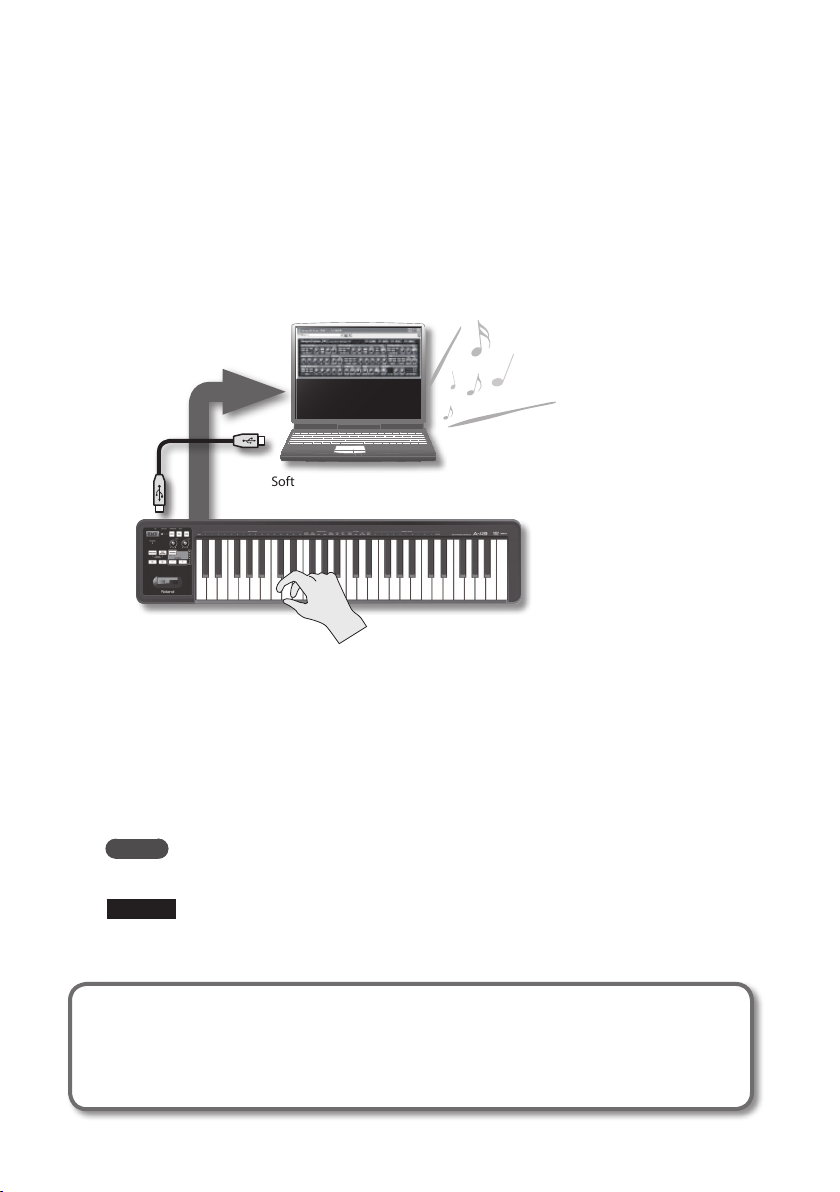
In der unten stehenden Abbildung wird z. B. durch das A-49 ein MIDI-Signal übertragen, das die
Bedeutung hat: „auf dem MIDI-Keyboard wurde die ‚C‘-Taste angeschlagen“, und dieses Signal wird
vom Software-Soundmodul des Computers empfangen, das dann den Ton „C“ erzeugt.
MIDI-Signal
Information mit der
Bedeutung: „die ‚C‘-Taste
wurde angeschlagen“
Der Ton „C“ wird erzeugt
Software-Soundmodul
Die „C“-Taste wird angeschlagen
Auf diese Weise wird MIDI zur Übertragung von Spielinformationen zu anderen Instrumenten
verwendet, beispielsweise: „die ‚C‘-Taste wurde mit einer bestimmten Kraft angeschlagen“, „am
Instrument wurde ein Violinenklang eingestellt“, „die Lautstärke wurde herauf-/heruntergeregelt“,
„die Tonhöhe wurde angehoben/abgesenkt“ usw. Anders ausgedrückt, ist MIDI die „Sprache der
Musikinstrumente“.
MIDI-Signale sind lediglich Spielanweisungen, daher ist ein MIDI-Soundmodul, z. B. ein SoftwareSoundmodul, zur Erzeugung von Tönen erforderlich.
Alle Software-Soundmodule und DAW-Software (Digital Audio Workstation) unterstützen MIDI.
MEMO
DAW-Software ist ein Begri, der sich auf Programme für die Musikproduktion.
Hinweis
Schließen Sie das A-49 erst nach der Installation des Treibers am Computer an (S. 13).
Lesen Sie vor der Verwendung dieses Gerätes sorgfältig folgende Abschnitte: „SICHERER BETRIEB DES GERÄTES“
(S. 3) und „WICHTIGE HINWEISE“ (S. 4). Diese Abschnitte enthalten wichtige Informationen über die korrekte
Bedienung des Gerätes. Damit Sie alle Funktionen des Gerätes kennen lernen und verstehen sollten Sie diese
Bedienungsanleitung vollständig durchlesen. Diese Anleitung sollte aufbewahrt werden, damit Sie bei Bedarf
darin nachlesen können.
2
Page 3
SICHERER BETRIEB DES GERÄTES
ANWEISUNGEN ZUR VERMEIDUNG VON FEUER, ELEKTRISCHEM SCHLAG ODER PERSONENSCHÄDEN
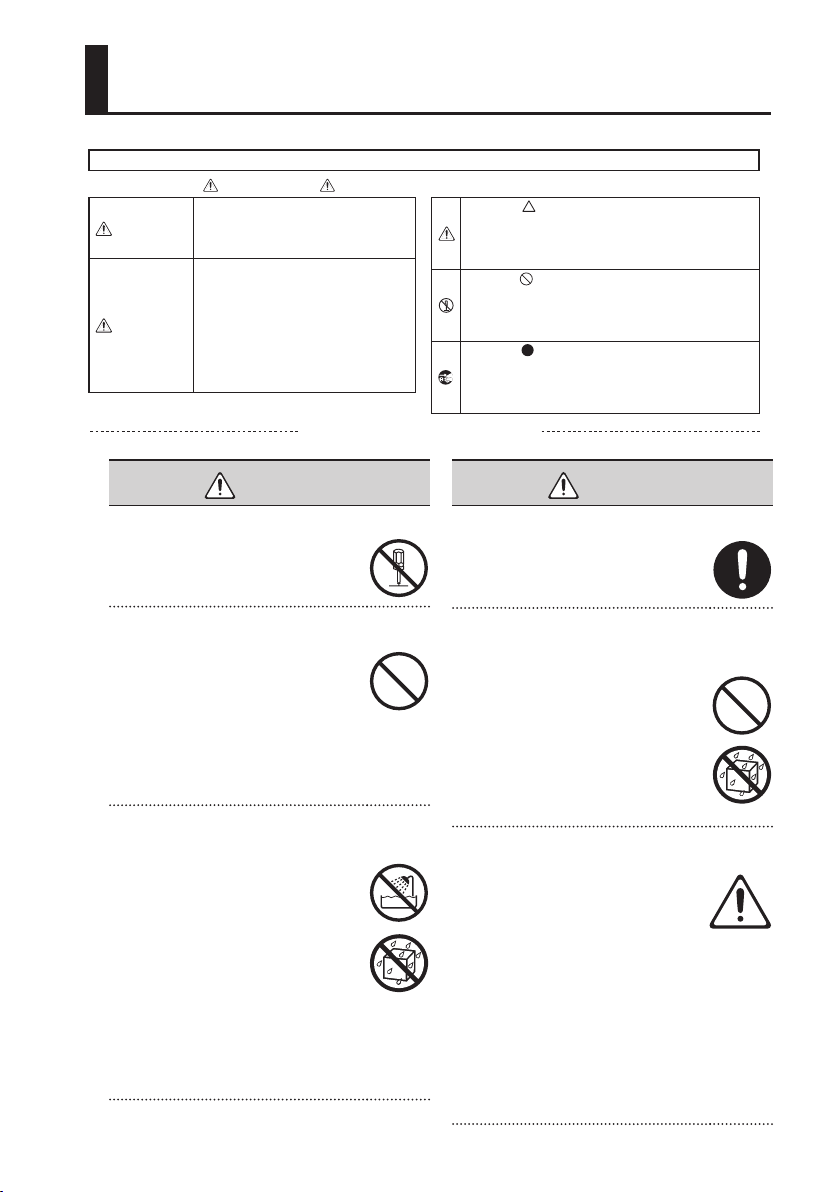
Über die Hinweise WARNUNG und ACHTUNG
Wird für Anweisungen verwendet, die
WARNUNG
ACHTUNG
den Anwender vor Lebensgefahr oder der
Möglichkeit schwerer Verletzungen bei falscher
Anwendung des Geräts warnen sollen.
Wird für Anweisungen verwendet, die den
Anwender vor Verletzungsgefahr oder der
Möglichkeit von Sachbeschädigung bei falscher
Anwendung des Gerätes warnen sollen.
* Als Sachbeschädigung werden Schäden
oder andere unerwünschte Auswirkungen
bezeichnet, die sich auf Haus/Wohnung und
die darin enthaltene Einrichtung sowie
Nutz- oder Haustiere beziehen.
BEACHTEN SIE IMMER FOLGENDES
Über die Symbole
Das Symbol weist den Anwender auf wichtige Anweisungen
oder Warnungen hin. Die genaue Bedeutung des Symbols ist an
der Abbildung innerhalb des Dreiecks zu erkennen. Im Falle des
links abgebildeten Symbols sind dies allgemeine Vorsichtsmaßnahmen, Warnungen oder Gefahrenhinweise.
Das Symbol weist den Anwender auf Vorgänge hin, die niemals
ausgeführt werden dürfen (verboten sind). Welcher Vorgang genau
nicht ausgeführt werden soll, ist an der Abbildung innerhalb des
Kreises zu erkennen. Im Falle des links abgebildeten Symbols bedeutet
es hier, dass das Gerät niemals auseinander genommen werden darf.
Das Symbol weist den Anwender auf Vorgänge hin, die
ausgeführt werden müssen. Welcher Vorgang genau ausgeführt
werden soll, ist an der Abbildung innerhalb des Kreises zu
erkennen. Im Falle des links abgebildeten Symbols bedeutet es
hier, dass das Netzkabel aus der Steckdose gezogen werden muss.
WARNUNG
Gerät nicht selbst önen oder verändern
Önen Sie das Gerät nicht bzw. nehmen
Sie keinerlei interne Änderungen am
Gerät vor.
Teile nicht selbst reparieren oder austauschen
Versuchen Sie nicht, das Gerät zu
reparieren oder darin enthaltene Teile
zu ersetzen (außer in Fällen, für die in
dieser Anleitung genaue Anweisungen
gegeben sind). Wenden Sie sich
bezüglich jeglicher Reparaturen an Ihren
Fachhändler, ein Roland Service Center in
Ihrer Nähe oder an einen der autorisierten
Roland-Vertriebspartner, die auf der Seite
„Information“ aufgelistet sind.
Nicht an Orten verwenden oder lagern, an denen das
Gerät den folgenden Bedingungen ausgesetzt ist
Extreme Temperaturen (z. B. direktes
Sonnenlicht in einem geschlossenen
Fahrzeug, in der Nähe einer
Heizungsleitung, auf Wärmequellen)
• Feuchtigkeit (z. B. Bäder, Waschräume,
nasse Fußböden)
• Dampf oder Rauch
• Salz
• Hohe Luftfeuchtigkeit
• Regen
• Staub oder Sand
• Starke Vibrationen oder
Erschütterungen
WARNUNG
Nicht auf instabilen Unterlagen aufstellen
Achten Sie darauf, dass das Gerät immer
waagerecht und stabil steht. Platzieren Sie
es nicht auf wackeligen Ständern oder auf
schiefen Standächen.
Darauf achten, dass keine Fremdkörper oder
Flüssigkeiten in das Gerät gelangen. Keine Behälter
mit Flüssigkeiten auf dem Gerät abstellen
Stellen Sie keine Behälter mit Flüssigkeiten
auf dem Produkt ab. Achten Sie darauf,
dass keine Fremdkörper (z. B. leicht
entzündliche Gegenstände, Münzen,
Drähte) oder Flüssigkeiten (z. B. Wasser
oder Saft) in das Produkt gelangen.
Andernfalls kann es zu Kurzschlüssen,
fehlerhaftem Betrieb oder anderen
Fehlfunktionen kommen.
Gerät beim Auftreten von Störungen oder
Fehlfunktionen ausschalten
Ziehen Sie sofort das USB-Kabel ab und
wenden Sie sich bezüglich Reparaturen
an Ihren Fachhändler, ein Roland Service
Center oder an einen der autorisierten
Roland-Vertriebspartner, die auf der Seite
„Informationen“ aufgelistet sind, wenn:
• Gegenstände oder Flüssigkeiten in das
Gerät gelangt sind
• Rauch oder ein ungewöhnlicher
Geruch auftritt
• das Gerät Regen (oder sonstiger
Feuchtigkeit) ausgesetzt war
• das Gerät nicht normal zu funktionieren
scheint oder eine deutliche Änderung
der Leistungsfähigkeit aufweist
3
Page 4
WICHTIGE HINWEISE
WARNUNG
Wenn Kinder anwesend sind, müssen Erwachsene
den Betrieb überwachen
Bei Verwendung des Gerätes an Orten, an
denen Kinder anwesend sind, achten Sie
darauf, dass das Gerät nicht falsch bedient
wird. Ein Erwachsener sollte immer für die
Überwachung und Anleitung zugegen
sein.
Nicht fallen lassen oder starken Stößen aussetzen
Schützen Sie das Gerät vor starken Stößen.
(Lassen Sie es nicht fallen!)
Verwenden Sie keine CD-ROMs in einem Audio-CDPlayer oder -DVD-Player
Spielen Sie KEINE CD-ROMs in einem
normalen Audio-CD-Player ab. Das
entstehende Geräusch kann eine
Lautstärke aufweisen, die zu dauerhaftem
Gehörverlust führen kann. Es können
zudem Schäden an Lautsprechern oder
anderen Systemkomponenten entstehen.
Sicherer Umgang mit Kabeln
Sorgen Sie dafür, dass sich die Kabel
und Leitungen nicht verdrehen oder
verheddern. Achten Sie außerdem darauf,
dass sich jegliche Kabel und Leitungen
außerhalb der Reichweite von Kindern
befinden.
Vermeiden, auf das Gerät zu steigen oder schwere
Gegenstände darauf abzustellen
Steigen Sie niemals auf das Gerät, und
stellen Sie keine schweren Gegenstände
darauf ab.
Vor dem Bewegen des Gerätes alle Verbindungen
trennen
Ziehen Sie alle Kabel von externen
Geräten ab, bevor Sie das Gerät bewegen.
WICHTIGE HINWEISE
VORSICHT
Stromversorgung
• Um Fehlfunktionen und Geräteausfall zu
vermeiden, achten Sie stets darauf, alle Geräte
auszuschalten, bevor Sie Verbindungen herstellen.
Aufstellung
• Dieses Gerät kann den Empfang von Radio- und
Fernsehsignalen stören. Verwenden Sie dieses
Gerät nicht in der Nähe solcher Empfangsgeräte.
• Setzen Sie das Gerät keinem direkten Sonnenlicht
aus, stellen Sie es nicht neben Heizgeräten auf,
lassen Sie es nicht in einem geschlossenen
Fahrzeug liegen, und setzen Sie es auch sonst
keinen extremen Temperaturen aus. Übermäßige
Hitze kann zu Verformungen oder Verfärbungen
des Gerätes führen.
4
• Wenn das Gerät bei einem Transport aus kalter/
trockener Umgebung in eine feucht-warme
Umgebung gelangt, können sich Wassertröpfchen
(Kondensation) im Geräteinneren bilden. Es können
Schäden oder Fehlfunktionen auftreten, falls Sie
versuchen, das Gerät unter diesen Bedingungen
zu betreiben. Bevor Sie das Gerät verwenden,
lassen Sie es mehrere Stunden lang stehen, bis die
Kondensation vollständig verdampft ist.
• Legen Sie keine Gegenstände oben auf dem Gerät
ab. Dies kann zu Funktionsstörungen führen, z. B.
zum Ausfall von Tasten.
• Je nach Material und Temperatur der Oberäche,
auf der Sie das Gerät platzieren, können dessen
Gummifüße die Oberäche verfärben oder
beeinträchtigen.
Sie können ein Stück Filz oder Sto unter die
Gummifüße legen, um dies zu vermeiden. Achten
Sie in diesem Fall jedoch darauf, dass das Gerät
nicht wegrutscht oder wandert.
Page 5

WICHTIGE HINWEISE
• Stellen Sie keine Behälter mit Wasser auf dem
Gerät ab. Vermeiden Sie darüber hinaus die
Verwendung von Insektiziden, Parfum, Alkohol,
Nagellack, Sprühdosen usw. in der Nähe des
Gerätes. Wischen Sie Flüssigkeiten, die auf das
Gerät gelangt sind, schnell mit einem trockenen,
weichen Tuch ab.
Wartung
• Zur normalen Reinigung wischen Sie das Gerät
mit einem weichen, trockenen oder leicht
angefeuchteten Tuch ab. Um hartnäckigen
Schmutz zu entfernen, verwenden Sie
ein mit einem milden, nicht scheuernden
Reinigungsmittel getränktes Tuch. Wischen Sie
danach sorgfältig mit einem weichen trockenen
Tuch nach.
• Verwenden Sie kein Benzin oder
Verdünnungsmittel, Alkohol oder sonstige
Lösemittel, um Verfärbungen und/oder
Verformungen zu vermeiden.
Reparaturen und Daten
• Beachten Sie, dass alle im Speicher des Gerätes
enthaltenen Daten initialisiert werden, wenn
das Gerät zur Reparatur eingeschickt wird.
Roland übernimmt keinerlei Verantwortung für
derartige Datenverluste und ist in keiner Weise zur
Wiederherstellung dieser Daten verpichtet.
Zusätzliche Vorsichtsmaßnahmen
• Bedenken Sie, dass der Speicherinhalt bei
Fehlfunktion oder falscher Bedienung des Gerätes
unwiederbringlich verloren gehen kann.
• Roland übernimmt keinerlei Verantwortung für
derartige Datenverluste und ist in keiner Weise zur
Wiederherstellung dieser Daten verpichtet.
• Lassen Sie beim Betätigen der Knöpfe,
Schieberegler und anderen Regler des Gerätes
sowie beim Handhaben der Stecker und Anschlüsse
ein vernünftiges Maß Vorsicht walten. Ein grober
Umgang kann zu Fehlfunktionen führen.
• Wenn Sie Kabel abziehen, ergreifen Sie das Kabel
immer am Stecker – ziehen Sie niemals am Kabel.
Auf diese Weise vermeiden Sie Kurzschlüsse und
Schäden an den inneren Bestandteilen der Kabel.
• Denken Sie an andere und achten Sie auf eine
vernünftige Lautstärke.
• Wenn Sie das Gerät transportieren müssen,
verpacken Sie es wenn möglich in dem Karton
(einschließlich des Packschutzmaterials), in dem es
geliefert wurde. Andernfalls sollten Sie versuchen,
ähnliches Packmaterial zu verwenden.
• Verwenden Sie nur das angegebene ExpressionPedal (EV-5, EV-7, als Zubehör erhältlich). Durch
Anschließen anderer Expression-Pedale kann die
Funktion des Gerätes beeinträchtigt oder das
Gerät beschädigt werden.
• Der nutzbare Reichweite des D-BEAM Controller
wird extrem klein bei Verwendung in starkem
direkten Sonnenlicht. Beachten Sie dies bei
Verwendung des D-BEAM Controller im Freien.
Verwenden von CDs/DVDs
• Vermeiden Sie ein Berühren oder Verkratzen der
glänzenden Unterseite (codierte Oberäche)
der CD/DVD. Beschädigte oder verschmutzte
CDs/DVDs können u. U. nicht korrekt gelesen
werden. Reinigen Sie Ihre CDs/DVDs mit einem
handelsüblichen CD/DVD-Reiniger.
Copyrights/Lizenzen/Marken
• Bevor Sie die beigefügte CD-ROM oder DVD-ROM
önen, lesen Sie den „Lizenzvertrag“. Mit dem
Önen der CD-ROM oder DVD-ROM stimmen Sie
dem Lizenzvertrag zu.
• MMP (Moore Microprocessor Portfolio) bezeichnet
ein Patent-Portfolio zur Mikroprozessorarchitektur,
das von Technology Properties Limited ( TPL)
entwickelt wurde. Roland hat für diese Technologie
eine Lizenz von der TPL-Group erworben.
• Screenshots von Microsoft-Produkten abgedruckt
mit Genehmigung der Microsoft Corporation.
• Roland, SuperNATURAL sind eingetragene Marken
oder Marken der Roland Corporation in den USA
und/oder anderen Ländern.
• In dieser Bedienungsanleitung auftretende
Firmennamen und Produktnamen sind eingetragene Marken oder Marken der jeweiligen Besitzer.
Copyright © 2012 ROLAND CORPORATION
Alle Rechte vorbehalten. Vervielfältigung als Druck
oder elektronische Datei, als Ganzes oder in Teilen
nur mit schriftlicher Genehmigung der ROLAND
CORPORATION.
5
Page 6
Wichtige Funktionen
Spielen
Ändern der Einstellungen
für das A-49
Umschalten des Betriebsmodus
(PLAY/FUNCTION/SuperNATURAL/MIDI Visual Control)
Einstellen des MIDI-Sendekanals (MIDI CHANNEL) S. 26
Umschalten von Sounds (Tasten [S1][S2]) S. 26
Spielen —
Octave Shift, Transpose S. 28
Pitch Bend, Modulation S. 29
D-BEAM S. 30
Regler [C1][C2] S. 31
Hold, Expression S. 32
Aftertouch S. 33
Anhalten hängender Noten S. 33
Spielen mit einem SuperNATURAL-Soundmodul S. 24
Steuern MIDI Visual Control-kompatibler Videogeräte S. 25
Ändern der Anschlagdynamik (VELO CURVE) S. 35
Festlegen des Velocity-Werts der Tastatur (KEY VELO) S. 36
Zuweisen von Funktionen zu Reglern, Tasten und Buchsen S. 37
Umschalten der Funktion des [C2]-Reglers im SuperNATURAL-Modus (SN
SETTING)
Ändern der Richtung von Werterhöhungen für Regler, D-BEAM Controller,
Tasten und Pedale (CTRL DIR)
Auswählen des eigenen Treibers oder des allgemeinen Treibers S. 40
Wiederherstellen der Werkseinstellungen (FACT RESET ) S. 41
S. 22
S. 36
S. 40
6
Page 7
Inhalt
SICHERER BETRIEB DES GERÄTES . . . . . . . . . . . . .3
WICHTIGE HINWEISE . . . . . . . . . . . . . . . . . . . . . . . . 4
Wichtige Funktionen . . . . . . . . . . . . . . . . . . . . . . . . 6
Inhalt der Verpackung . . . . . . . . . . . . . . . . . . . . . . .9
Die Bedienoberäche und Anschlüsse . . . . . 10
Das Bedienfeld . . . . . . . . . . . . . . . . . . . . . . . . . . 10
Die Rückseite . . . . . . . . . . . . . . . . . . . . . . . . . . . 12
Treiberinstallation . . . . . . . . . . . . . . . . . . . . . . . . 13
Überprüfen, ob ein Ton zu hören ist . . . . . . 19
Prüfen mit einem SONAR Soft
Synth (Windows) . . . . . . . . . . . . . . . . . . 19
Prüfen mit GarageBand (Mac OS X) 20
MIDI-Signaluss . . . . . . . . . . . . . . . . . . . 21
Die verschiedenen Betriebsmodi . . . . . . . . . . 22
Umschalten des Betriebsmodus . . . . . . . . . 22
PLAY-Modus . . . . . . . . . . . . . . . . . . . . . . . . . . . . 22
FUNCTION-Modus . . . . . . . . . . . . . . . . . . . . . . 23
SuperNATURAL-Modus . . . . . . . . . . . . . . . . . . 24
MIDI Visual Control-Modus . . . . . . . . . . . . . . 25
Spielen . . . . . . . . . . . . . . . . . . . . . . . . . . . . . . . . . . . 26
Einstellen des MIDI-Sendekanals (MIDI
CHANNEL) . . . . . . . . . . . . . . . . . . . . . . . . . . . . . . 26
Umschalten von Sounds . . . . . . . . . . . . . . . . . 26
Verschieben der Tonlage der Tastatur . . . . 28
Verändern des Sounds mit dem Hebel . . . 29
Verändern des Sounds mit dem
D-BEAM-Controller . . . . . . . . . . . . . . . . . . . . . . 30
Verändern des Sounds mit den Reglern . . 31
Verändern des Sounds mit den Pedalen . . 32
Verändern des Sounds mit Aftertouch . . . 33
Anhalten hängender Noten (PANIC). . . . . . 33
Ändern der Einstellungen des A-49 . . . . . . . . 34
Ändern der Anschlagdynamik
(VELO CURVE) . . . . . . . . . . . . . . . . . . . . . . . . . . . 35
Festlegen des Velocity-Werts der
Tastatur
(KEY VELO) . . . . . . . . . . . . . . . . . . . . . . . . . . . . . . 36
Umschalten der Funktion des [C2]Reglers im SuperNATURAL-Modus
(SN SETTING) . . . . . . . . . . . . . . . . . . . . . . . . . . . . 36
Zuweisen von Funktionen zu Reglern,
Tasten und Buchsen . . . . . . . . . . . . . . . . . . . . . 37
Zuweisen einer
Programmwechselmeldung
(PRGM CHANGE) . . . . . . . . . . . . . . . . . . 37
Zuweisen von Aftertouch . . . . . . . . . . 37
Zuweisen einer Control Change-
Nummer (CC#) . . . . . . . . . . . . . . . . . . . . 38
Ändern der Richtung von
Werterhöhungen für Regler, D-BEAM
Controller, und Pedale (CTRL DIR) . . . . . . . . 40
Auswählen des eigenen Treibers oder
des allgemeinen Treibers . . . . . . . . . . . . . . . . 40
Wiederherstellen der
Werkseinstellungen (FACT RESET) . . . . . . . . 41
Fehlerbehebung . . . . . . . . . . . . . . . . . . . . . . . . . . 42
Probleme bei der Installation des Treibers 42
Probleme bei Verwendung des Gerätes . . 43
Änderung der Computereinstellungen,
um Probleme zu vermeiden . . . . . . . . . . . . . 46
Einstellung der
Treibersignaturoptionen
(Windows XP) . . . . . . . . . . . . . . . . . . . . . 46
Einstellung der Energieoptionen . . . 46
Treiber neu installieren . . . . . . . . . . . . . . . . . . 48
Löschen des Treibers . . . . . . . . . . . . . . 48
MIDI-Last verringern (Windows) . . . . . . . . . 49
Technische Daten . . . . . . . . . . . . . . . . . . . . . . . . . 50
MIDI-Implementationstabelle . . . . . . . . . . . . . 51
Stichwortverzeichnis . . . . . . . . . . . . . . . . . . . . . . 52
7
Page 8
Definition der Bedienvorgänge
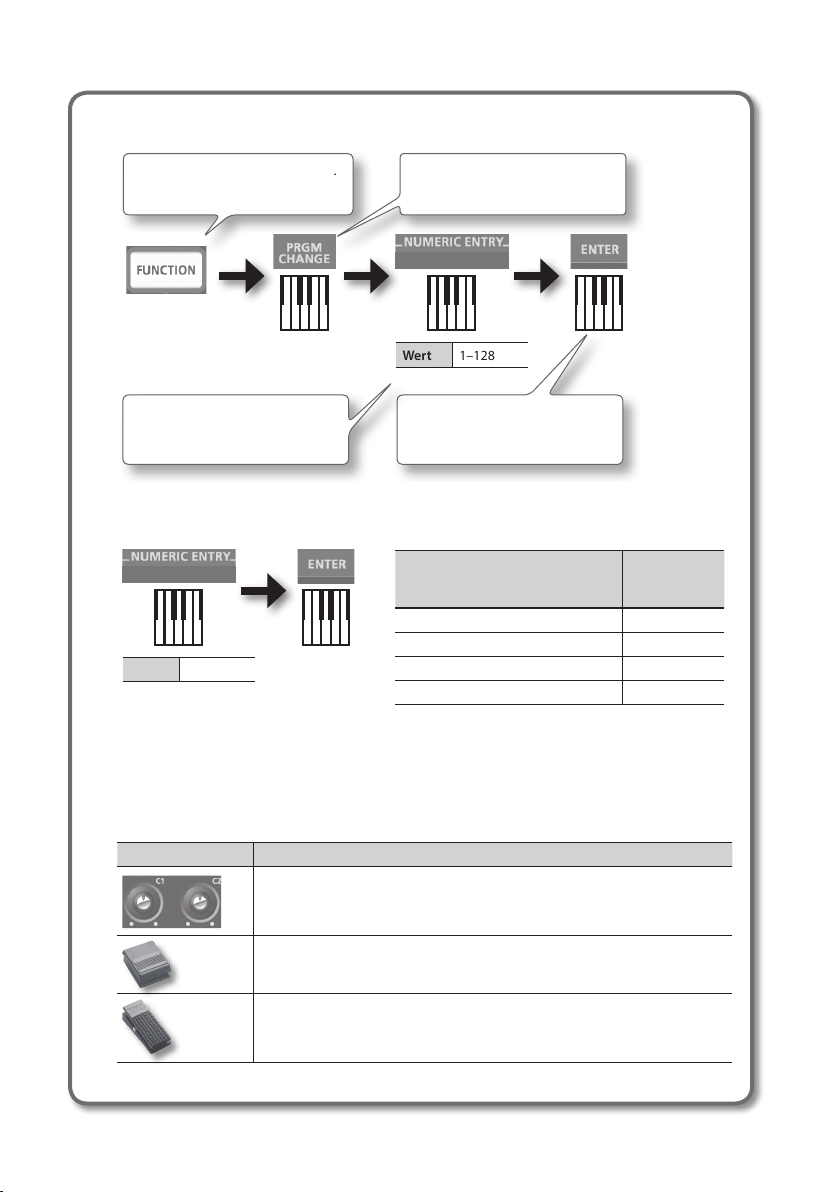
Drücken Sie die Taste [FUNCTION]. Drücken Sie die Taste, über der
Drücken Sie die Tasten, über
denen „NUMERIC ENTRY“ steht.
„PRGM CHANGE“ steht.
0–9
Wert 1–128
Drücken Sie die Taste, über der
„ENTER“ steht.
Eingeben eines Werts mit NUMERIC ENTRY
0–9
Wert 0–127
* Wenn Sie versuchen, einen Wert einzugeben, der außerhalb des zulässigen
Wertebereichs liegt, wird der gültige Wert verwendet, der vor Betätigung
von ENTER eingegeben war.
Drücken der Tasten NUMERIC
ENTRY in dieser Reihenfolge
6, 4, ENTER 64
1, 2, 7, ENTER 127
1, 2, 8, ENTER 28
9, 3, 5, 7, ENTER 57
Dieser
Wert wird
eingegeben
Erläuterung der Symbole
Symbol Erläuterung
8
Drehen Sie den Regler.
Treten Sie auf den Fußschalter.
Heben oder senken Sie das Expression-Pedal.
Page 9
Inhalt der Verpackung
Vergewissern Sie sich nach dem Önen der Verpackung, dass alle Teile vorhanden sind.
(Falls Zubehörteile fehlen, nehmen Sie Kontakt zum Händler auf, bei dem Sie das Gerät gekauft
haben.)
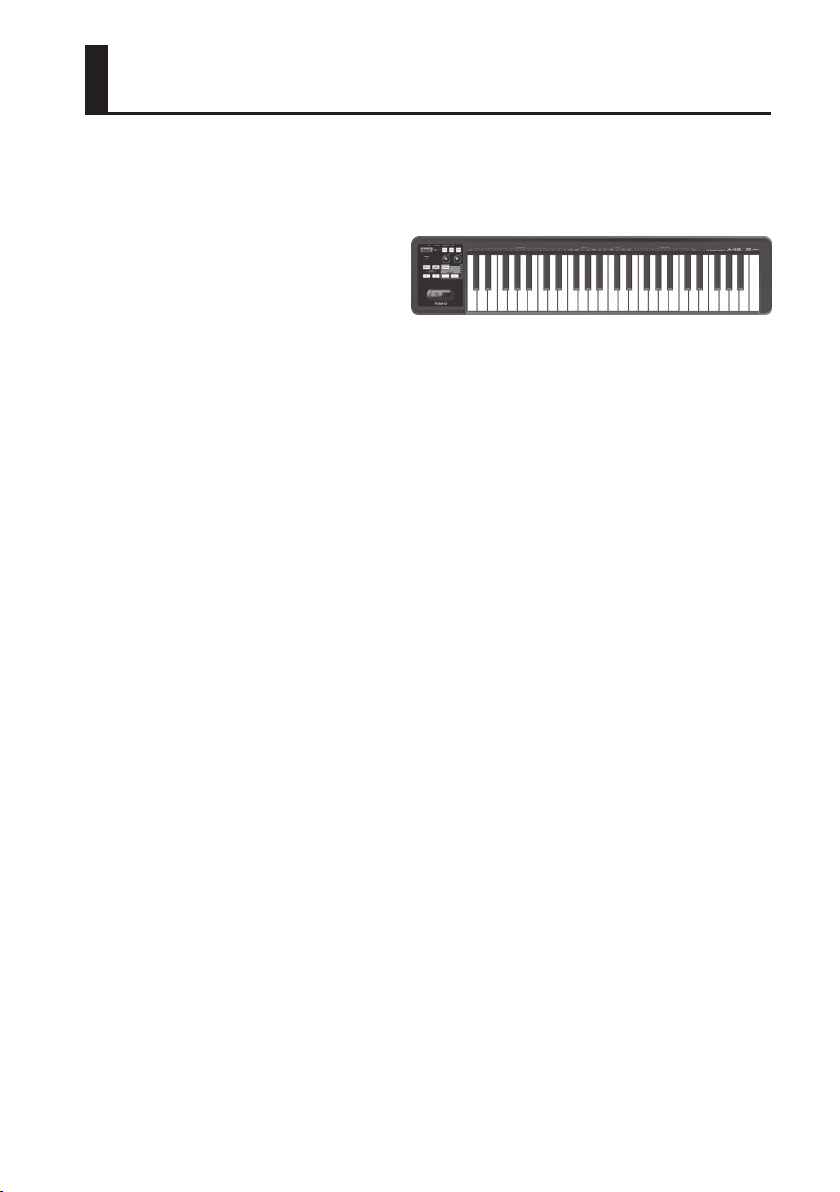
☐ A-49
☐ A-Series Keyboard CD-ROM
Enthält USB-Treiber und PDF-Dateien der Bedienungsanleitung.
* Achten Sie darauf, die glänzende Unterseite (beschriebene Oberäche) nicht zu berühren
oder zu zerkratzen. Beschädigte oder verschmutzte Discs können möglicherweise nicht
mehr gelesen werden. Reinigen Sie die Disc mit einem handelsüblichen CD-ROM/DVD-ROMReiniger.
☐ Ableton Live Lite Serial Number Card
Auf der Ableton Live Lite-Seriennummernkarte ist eine Seriennummer notiert, welche Sie für die
Installation der Ableton Live Lite-Software benötigen. Diese Seriennummer kann nicht wieder
neu ausgegeben werden. Achten Sie daher sorgfältig darauf, diese nicht zu verlieren. DetailInformationen zum Installationsvorgang sowie weitere zusätzliche Informationen nden Sie auf
der Internetseite http://roland.cm/livelite . Bitte beachten Sie, dass Roland keinen Support fürdie
Ableton Live Lite-Software anbietet.
☐ USB-Kabel
Verwenden Sie dieses Kabel, um das A-49 mit dem USB-Anschluss Ihres Computers zu verbinden.
* Bitte verwenden Sie ausschließlich das mitgelieferte USB-Kabel. Wenn Sie aufgrund von Verlust
oder Beschädigung Ersatz benötigen, wenden Sie sich bitte an Ihren Roland-Fachhändler.
☑ Bedienungsanleitung
Dies ist das vorliegende Dokument. Halten Sie es für Referenzzwecke stets gribereit.
9
Page 10
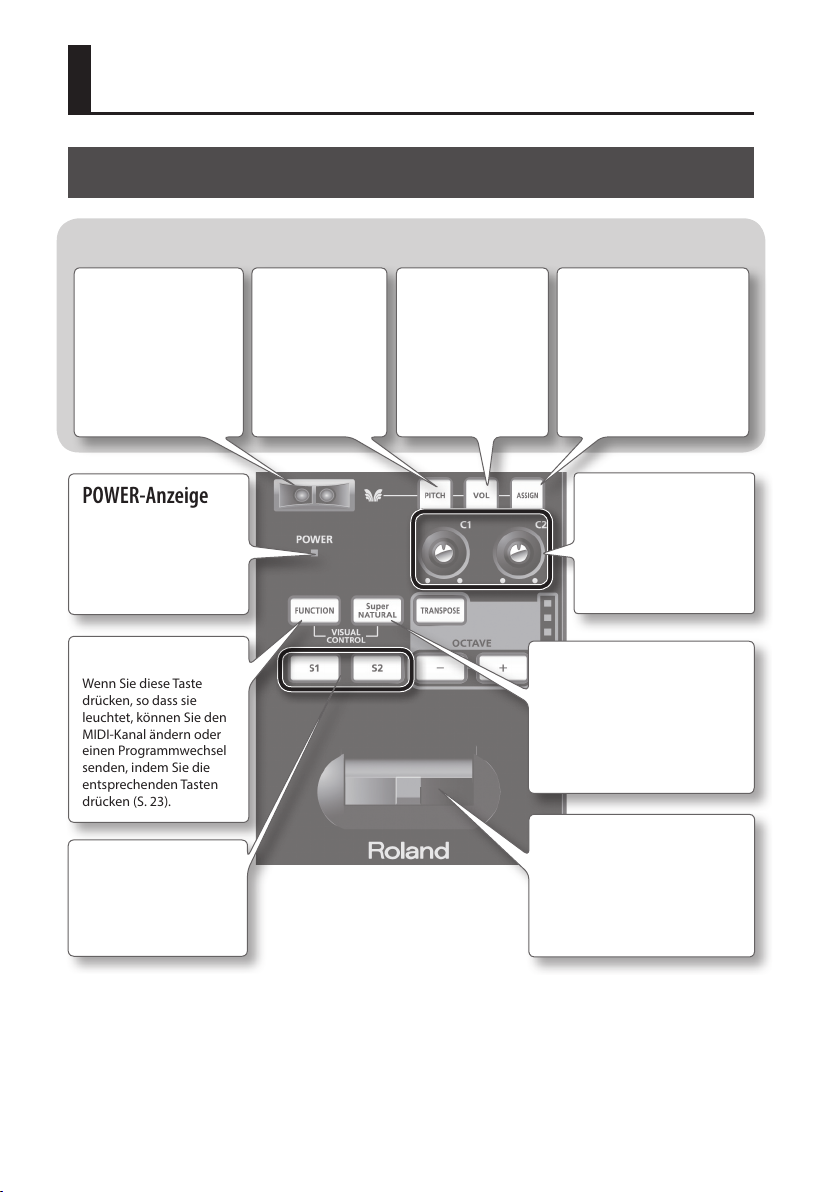
Die Bedienoberäche und Anschlüsse
Das Bedienfeld
D-BEAM (S. 30)
D-BEAM
Controller
Bewegen Sie Ihre
Hand darüber,
um verschiedene
Eekte auf den Sound
anzuwenden.
POWER-Anzeige
Leuchtet, wenn das
A-49 über USB an Ihren
Computer angeschlossen
ist.
[FUNCTION]-Taste
Wenn Sie diese Taste
drücken, so dass sie
leuchtet, können Sie den
MIDI-Kanal ändern oder
einen Programmwechsel
senden, indem Sie die
entsprechenden Tasten
drücken (S. 23).
Tasten [S1][S2]
Sie können Sounds
umschalten, indem Sie
diese Tasten drücken
(S. 26).
[PITCH]-Taste
Wenn eingeschaltet, steuert
der D-BEAMController die
Tonhöhe.
[VOL]-Taste
Wenn eingeschaltet,
steuert der
D-BEAM-Controller
die Lautstärke.
[ASSIGN]-Taste
Wenn eingeschaltet,
steuert der D-BEAMController die Funktion,
die Sie zugewiesen
haben. (Werkseinstellung:
Aftertouch)
Regler [C1][C2]
Drehen Sie diesen Regler,
um die zugewiesene
Funktion zu steuern
(S. 31).
[SuperNATURAL]-Taste
Wenn eingeschaltet, können
Sie ein angeschlossenes
SuperNATURAL-Soundmodul
steuern (S. 24).
[Pitch Bend/
Modulation]-Hebel
Verwenden Sie diesen Hebel, um
die Tonhöhe zu verändern oder
eine Modulation zu erzeugen
(S. 29).
10
Page 11
Die Bedienoberäche und Anschlüsse
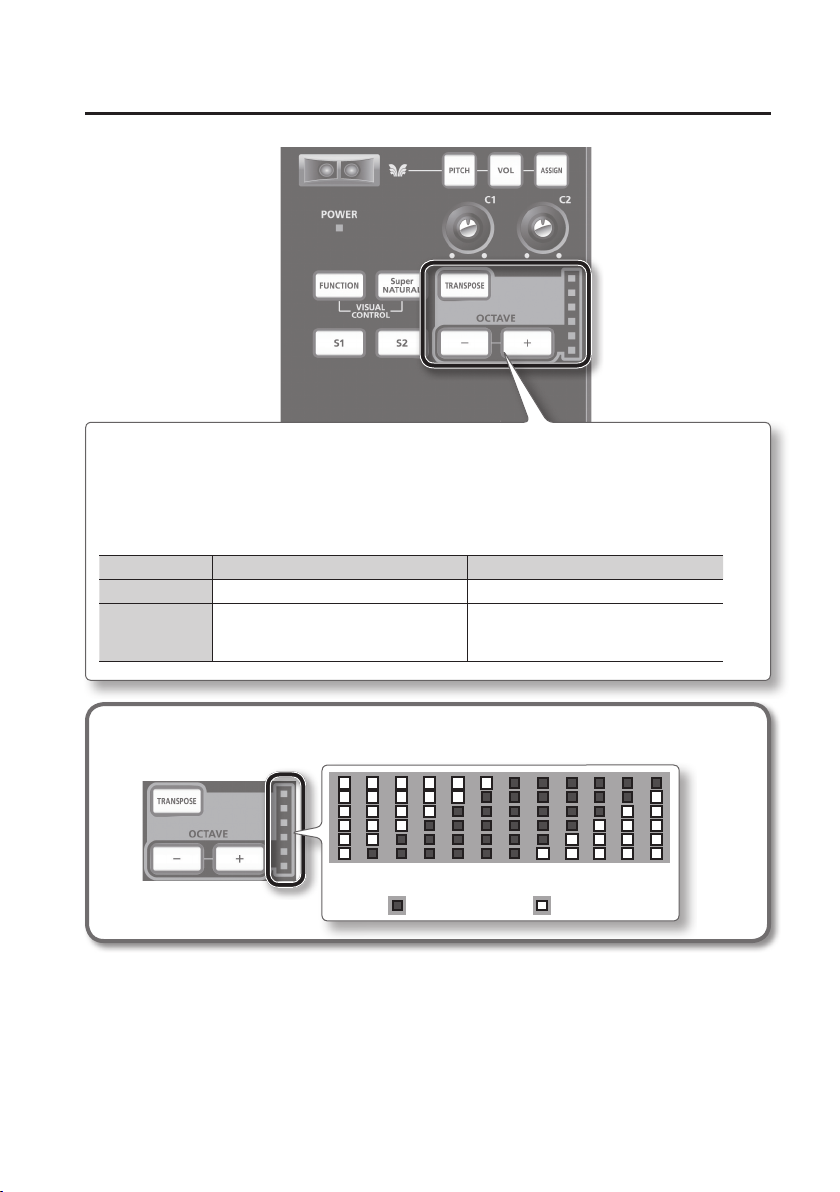
[TRANSPOSE]-Taste, OCTAVE/TRANSPOSE-Anzeige, Tasten [+][–]
Im PLAY-Modus (S. 22), können Sie durch Drücken der [TRANSPOSE]-Taste die Funktion der OCTAVE/TRANSPOSEAnzeige und der Tasten [+] [–] umschalten.
Wenn die [TRANSPOSE]-Taste eingeschaltet ist, ist die Transponierungseinstellung aktiviert. Wenn die
[TRANSPOSE]-Taste ausgeschaltet ist, ist die Transponierungseinstellung deaktiviert.
Taste Funktion OCTAVE/TRANSPOSE-Anzeige
Tasten [+][–] Zeigt die Oktaveneinstellung an (S. 28) Ändern der Oktaveneinstellung
Tasten
[TRANSPOSE] +
[+][–]
Zeigt die Transponierungseinstellung
an (S. 28)
Ändern der Transponierungseinstellung
Die OCTAVE/TRANSPOSE-Anzeige und die angezeigten Einstellungen
-6
-5 -4 -3 -2 -1 0 1 2 3 4 5
Leuchtet nicht Leuchtet
11
Page 12
Die Bedienoberäche und Anschlüsse
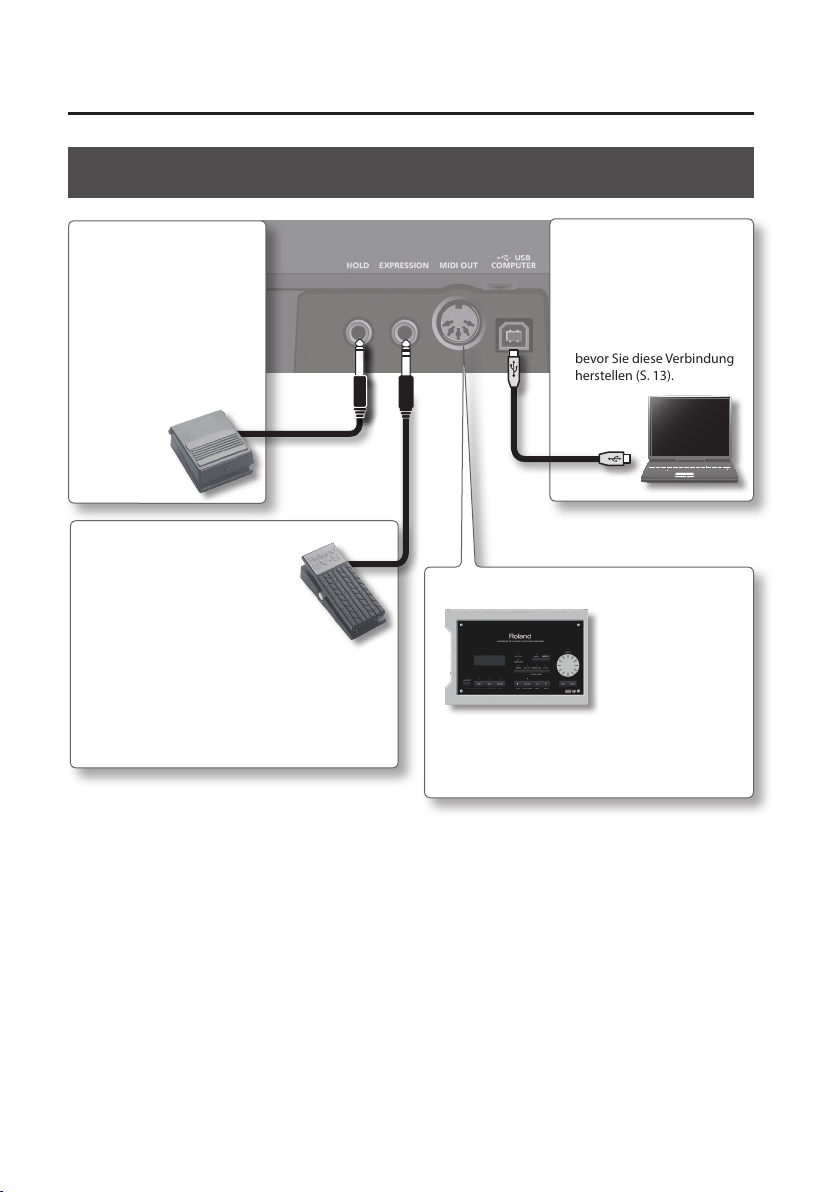
Die Rückseite
HOLD-Buchse
Sie können hier einen
Fußschalter (DP-2, DP-10;
als Zubehör erhältlich)
anschließen und als Haltepedal verwenden (S. 32).
EXPRESSION-Buchse
Sie können hier ein ExpressionPedal anschließen (EV-5, EV-7; als
Zubehör erhältlich) und damit
verschiedene Parameter und
Funktionen steuern (S. 32).
* Verwenden Sie nur das angegebene Expression-
Pedal (EV-5, EV-7, als Zubehör erhältlich). Durch
Anschließen anderer Expression-Pedale kann die
Funktion des Gerätes beeinträchtigt oder das
Gerät beschädigt werden.
USB COMPUTER-Port
Verwenden Sie ein USBKabel, um das A-49 an Ihren
Computer anzuschließen.
* Installieren Sie den Treiber
auf Ihrem Computer,
bevor Sie diese Verbindung
herstellen (S. 13).
MIDI OUTAnschluss
Sie können diesen
Anschluss mit dem
MIDI IN-Anschluss
eines anderen MIDIGerätes verbinden,
so dass das A-49
MIDI-Meldungen zu
diesem Gerät senden
kann.
* Um Fehlfunktionen und Geräteausfall zu vermeiden, drehen Sie die Lautstärke stets herunter,
bevor Sie Verbindungen herstellen.
12
Page 13
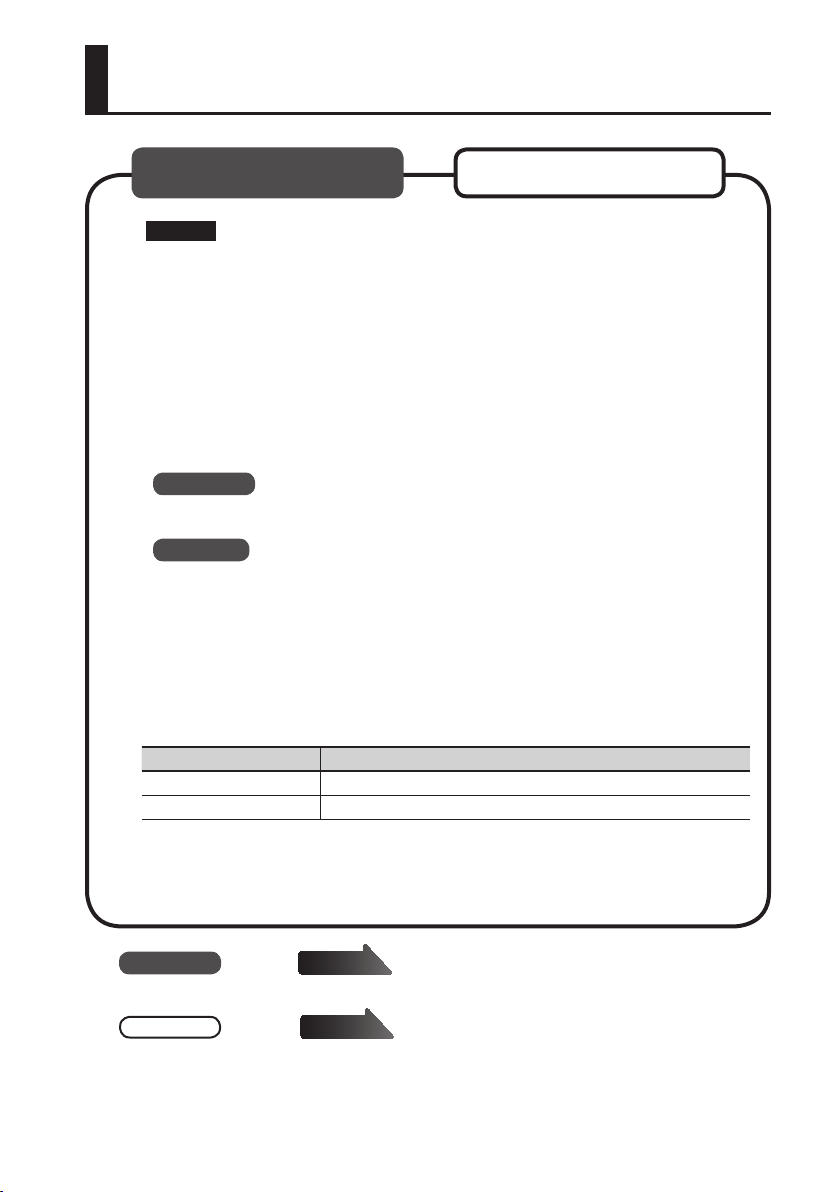
Treiberinstallation
Windows Mac OS X
Hinweis
Schließen Sie das A-49 erst an den Computer an, wenn Sie dazu aufgefordert werden.
Ein „Treiber“ ist eine Software zur Übertragung von Daten zwischen dem A-49 und der
Anwendungssoftware, die auf Ihrem Computer ausgeführt wird, wenn Ihr Computer und
das A-49 verbunden sind.
1. Das A-49 darf nicht am Computer angeschlossen sein, wenn Sie den Computer
starten.
Ziehen Sie alle USB-Kabel mit Ausnahme der USB-Tastatur und/oder der USB-Maus (falls
verwendet) von Ihrem Computer ab.
Windows
Melden Sie sich als Benutzer mit Administratorrechten am Computer an.
Windows 8
Wechseln Sie zum „Desktop“.
2. Beenden Sie alle laufenden Anwendungen.
3. Legen Sie die mitgelieferte CD-ROM in das CD-ROM-Laufwerk ein.
4. Doppelklicken Sie unter den folgenden auf die entsprechende Datei auf der
mitgelieferten CD-ROM, um das Installationsprogramm zu starten.
Betriebssystem Datei
Windows [Setup] im Ordner [WinDriver]
Mac OS X [A-SeriesKeyboard_USBDriver] im Ordner [MacDriver]
Weitere Informationen zu den aktuellen USB-Treibern und Kompatibilität zu verschiedenen
Rechner-Betriebssystemen nden Sie auf der Internetseite:
http://www.roland.com/
Windows
Mac OS X
Anwender
Anwender
Seite 14
Seite 16
13
Page 14
Treiberinstallation
Windows
5. Wenn ein Fenster bezüglich der Bestätigung der Benutzerkontensteuerung
erscheint, klicken Sie auf [Ja] oder [Fortfahren].
6. Wenn der Hinweis „Der A-Series Keyboard-Treiber wird auf Ihrem Computer
installiert“ erscheint, klicken Sie auf [Weiter].
7. Klicken Sie erneut auf [Weiter].
Windows 8/Windows 7/Windows Vista
Wenn ein Dialogfenster bezüglich der Windows-Sicherheit erscheint, klicken Sie auf
[Installieren].
Windows XP
Wenn das Dialogfenster „Softwareinstallation“ angezeigt wird, klicken Sie auf [Fortsetzen],
um die Installation fortzusetzen.
Wenn Sie die Installation nicht fortsetzen können, klicken Sie auf [OK], um die
Installation abzubrechen. Ändern Sie die Einstellungen wie unter „Einstellung der
Treibersignaturoptionen (Windows XP)“ (S. 46) beschrieben, und führen Sie die Installation
erneut aus.
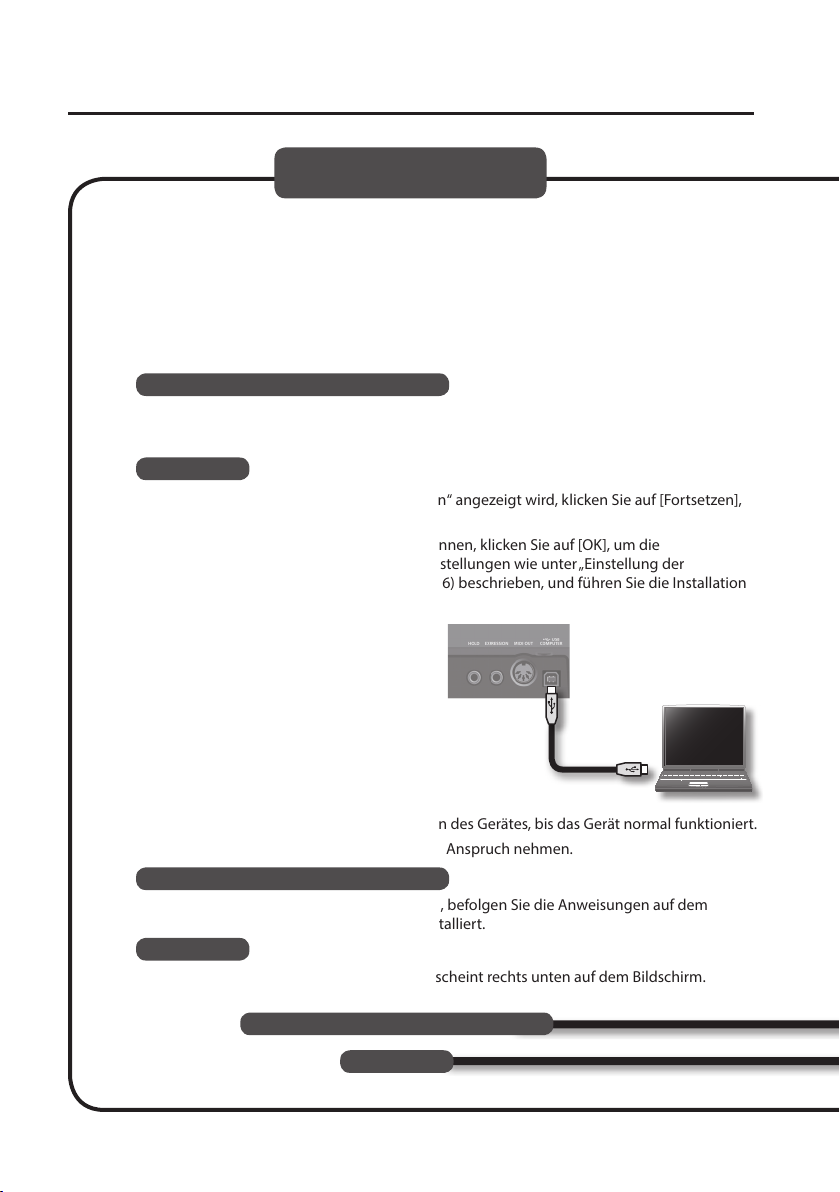
8. Wenn „Bereit für die
Treiberinstallation.“ angezeigt wird,
schließen Sie das USB-Kabel des A-49
an den Computer an.
* Drehen Sie die Lautstärke der
Peripheriegeräte herunter, bevor Sie das
USB-Kabel anschließen.
* Dieses Gerät enthält eine
Schutzschaltung. Es dauert eine gewisse
Zeit (einige Sekunden) nach dem Einschalten des Gerätes, bis das Gerät normal funktioniert.
Die Treiberinstallation kann mehrere Minuten in Anspruch nehmen.
Windows 8/Windows 7/Windows Vista
Wenn andere Meldungen angezeigt werden, befolgen Sie die Anweisungen auf dem
Bildschirm. Der Treiber wird automatisch installiert.
Windows XP
Die Meldung „Neue Hardware gefunden“ erscheint rechts unten auf dem Bildschirm.
A-49
Rückseite
14
Windows 8/Windows 7/Windows Vista
Windows XP
Page 15
Treiberinstallation
Windows 8/Windows 7/Windows Vista
9. Wenn „Die Installation wurde abgeschlossen.“ angezeigt wird, klicken Sie auf
[Schließen].
Schließen Sie das Dialogfenster „A-Series Keyboard Treiber-Setup“.
Wird das Dialogfenster „Geänderte Systemeinstellungen“ angezeigt, klicken Sie auf [Ja],
um Windows neu zu starten.
Windows XP
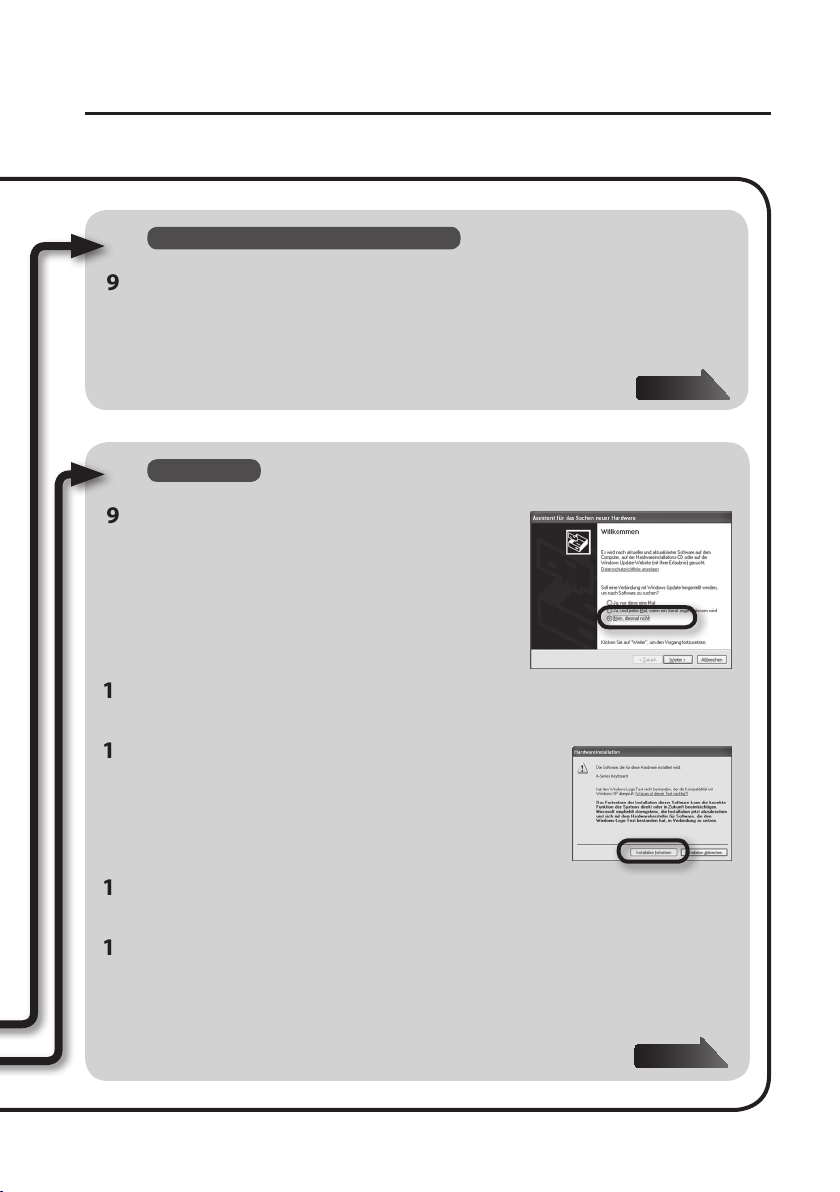
9. Wenn ein Dialogfenster erscheint, in dem Sie
gefragt werden, ob Sie eine Verbindung zu
Windows Update herstellen möchten, wählen
Sie [Nein, diesmal nicht], und klicken Sie auf
[Weiter].
Seite 19
10. Wählen Sie [Software automatisch installieren (empfohlen)], und klicken Sie
auf [Weiter].
11. Wenn das Dialogfenster „Hardwareinstallation“
angezeigt wird, klicken Sie auf [Installation
fortsetzen], um die Installation fortzusetzen.
12. Wenn „Fertigstellen des Assistenten“ angezeigt wird, klicken Sie auf
[Fertigstellen].
13. Wenn „Die Installation wurde abgeschlossen.“ angezeigt wird, klicken Sie auf
[Schließen].
Schließen Sie das Dialogfenster „A-Series Keyboard Treiber-Setup“.
Wird das Dialogfenster „Geänderte Systemeinstellungen“ angezeigt, klicken Sie auf [Ja],
um Windows neu zu starten.
Seite 19
15
Page 16
Treiberinstallation
Mac OS X
Wenn eine Dialogbox erscheint, die Sie auordert, ein Password für die Installation
einzugeben, geben Sie das Password des Administrators ein, und klicken Sie den [Install
Software]-Taster oder [OK]-Taster.
5. Wenn „Willkommen im Installationsprogramm A-Series Keyboard-Treiber“
erscheint, klicken Sie auf [Fortsetzen].
6. Wenn das Fenster zur Auswahl des Installationsziels angezeigt wird, wählen Sie
das Startlaufwerk, und klicken Sie auf [Fortsetzen].
7. Wenn die Installationsart angezeigt wird, klicken Sie auf [Installieren] oder
[Aktualisieren].
8. Klicken Sie im nächsten Fenster auf [Installation fortsetzen].
9. Wenn die Installation abgeschlossen ist, klicken Sie auf [Neustart], um den Mac
neu zu starten.
Der Neustart Ihres Computers kann eine Weile dauern.
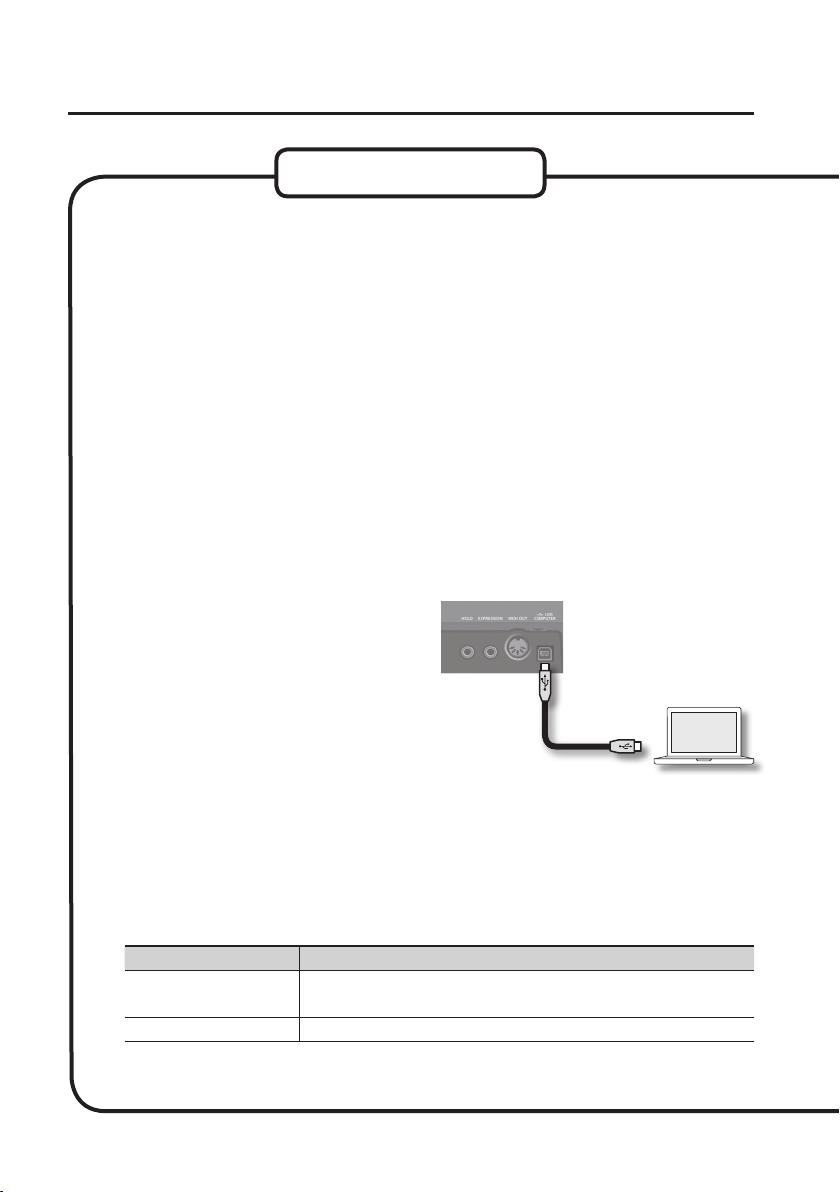
10. Nach dem Neustart schließen Sie das
USB-Kabel des A-49 an den Mac an.
* Drehen Sie die Lautstärke der
Peripheriegeräte herunter, bevor Sie das
USB-Kabel anschließen.
* Dieses Gerät enthält eine
Schutzschaltung. Es dauert eine gewisse
Zeit (einige Sekunden) nach dem
Einschalten des Gerätes, bis das Gerät
normal funktioniert.
A-49
Rückseite
11. Önen Sie den Ordner [Programme] und dann den Ordner [Dienstprogramme],
und doppelklicken Sie auf [Audio MIDI-Setup].
Das Dialogfenster „Audio MIDI-Setup“ wird angezeigt.
12. Rufen Sie das Dialogfenster für die MIDI-Geräteeinstellungen auf.
Betriebssystem Bedienung
Mac OS X 10.6 oder neuer
Mac OS X 10.5 oder älter Klicken Sie auf die Registerkarte [MIDI-Geräte].
16
Wählen Sie [MIDI-Fenster einblenden] im Menü [Fenster].
(Das Fenster „MIDI Studio“ erscheint.)
Page 17
Treiberinstallation
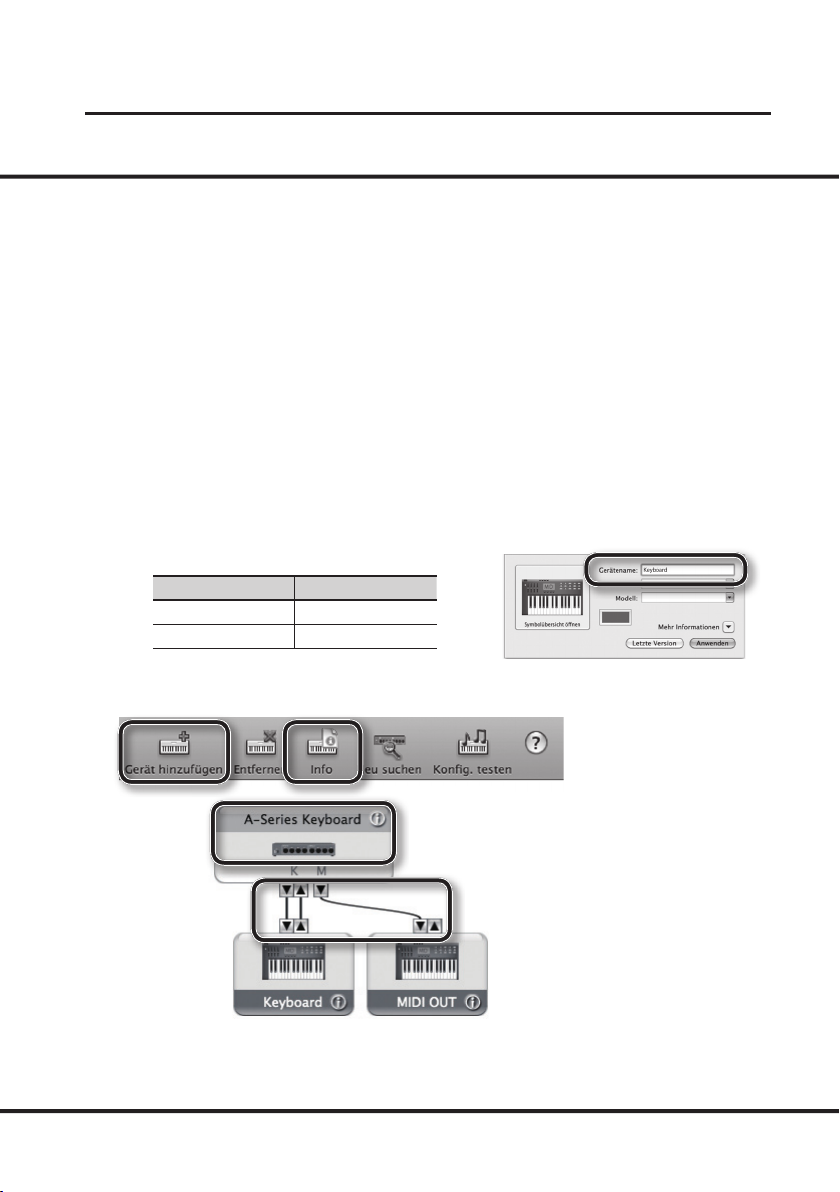
13. Vergewissern Sie sich, dass [A-Series Keyboard] im Fenster „MIDI Studio“ oder im
Dialogfenster „Audio MIDI-Setup“ angezeigt wird.
Falls [A-Series Keyboard] nicht bzw. in Grau angezeigt wird, wurde das A-49 nicht richtig
erkannt. Klicken Sie auf [Neu suchen]. Ziehen Sie außerdem das USB-Kabel des A-49 ab, und
schließen Sie es wieder an.
14. Klicken Sie zweimal auf [Gerät hinzufügen].
Es erscheinen zwei Objekte namens [Neues Gerät].
15. Geben Sie Gerätenamen für die neu hinzugefügten [Neuen Geräte] an.
1. Klicken Sie zum Auswählen auf jedes [Neue Gerät], und klicken Sie dann auf
[Info].
2. Geben Sie den gewünschten Namen in das Feld [Gerätename] ein, und
klicken Sie auf [Anwenden]. Geben Sie das Folgende für jedes [Neue Gerät]
ein.
Neues Gerät Gerätename
Erstes Keyboard
Zweites MIDI OUT
14
15
13
16
17
Page 18

Treiberinstallation
16. Ziehen und verbinden Sie die Richtungspfeile ▲ und ▼ (die für die Eingabe-/
Ausgabe-Anschlüsse der einzelnen Geräte stehen) des [A-Series Keyboard] und
jedes hinzugefügten [Neuen Gerätes], so dass diese wie in der Abbildung gezeigt
verbunden sind.
14
15
13
16
17. Schließen Sie das Fenster „MIDI Studio“ bzw. das Dialogfenster „Audio
MIDI-Setup“.
Seite 20
18
Page 19

Treiberinstallation
Überprüfen, ob ein Ton zu hören ist
Überprüfen Sie nach der Installation des Treibers, ob der Treiber korrekt installiert wurde.
Als Beispiele werden SONAR LE für Windows und GarageBand für Mac OS X verwendet.
Prüfen mit einem SONAR Soft Synth (Windows)
Das folgende Beispiel verwendet einen Plug-In-Synthesizer, der mit SONAR LE geliefert wird. Bei
Einsatz anderer Versionen können Vorgehensweise und Bildschirmdarstellungen abweichen.
1. Starten Sie SONAR LE.
2. Klicken Sie im [Bearbeiten]-Menü auf [Voreinstellungen]; klicken Sie dann im Menü
links auf [Geräte] im MIDI-Bereich.
Es erscheint das Dialogfenster „Wählen Sie MIDI-Eingabe- und -Ausgabegeräte aus.“.
3. Wählen Sie die folgenden MIDI-Geräte in den Feldern [Eingänge] und [Ausgänge]
aus.
Eingabegerät Ausgabegerät
A-Series Keyboard A-Series Keyboard MIDI OUT
Wenn Sie das A-Series Keyboard nicht als Eingabe-/Ausgabegerät auswählen können, kann es
sein, dass ein Problem aufgetreten ist.
Siehe „Probleme bei Verwendung des Gerätes“ (S. 43).
4. Klicken Sie auf [Apply] und dann [Close], um das Dialogfenster „Wählen Sie MIDI-
Eingabe- und -Ausgabegeräte aus.“ zu schließen.
5. Klicken Sie im [Datei]-Menü auf [Neu].
Es erscheint das Dialogfenster „Neue Projektdatei“.
6. Wählen Sie im Bereich „Vorlage“ den
Eintrag [Normal]; geben Sie dann im Feld
„Name“ einen Namen ein, und klicken
Sie auf [OK].
7. Wählen Sie im Menü [Einfügen] den
Eintrag [Softwaresynthesizer] und dann
[Square I].
19
Page 20

Treiberinstallation
8. Wählen Sie im Dialogfenster
„Softwaresynthesizer einfügen
– Optionen“ unter „Diese
Fenster önen“ die Option
[Synthesizereigenschaften] aus,
und klicken Sie auf [OK].
9. Spielen Sie auf der Tastatur des
A-49.
Wenn der MIDI-Monitor in der
Taskleiste reagiert und Sie den
Synthesizer-Klang hören, ist das
A-49 richtig an den Computer
angeschlossen.
Die erforderlichen Einstellungen sind hiermit abgeschlossen. Sie können nun mit „Verwendung
des A-49“ (S. 22) fortfahren.
Prüfen mit GarageBand (Mac OS X)
GarageBand ist eine Software, die in iLife von Apple enthalten ist.
Die folgenden Beschreibungen gehen davon aus, dass Sie GarageBand ’11 verwenden. Bei
Verwendung anderer Versionen können die Bedienungsschritte und Bildschirmdarstellungen
abweichen.
1. Doppelklicken Sie im Ordner [Programme] auf den Eintrag [GarageBand].
2. Nachdem GarageBand gestartet ist, klicken Sie im Menü [Ablage] auf den Eintrag
[Neu].
3. Weisen Sie im Bildschirm „Neues Projekt“ einen Namen zu, und klicken Sie auf
[Anlegen].
4. Spielen Sie auf der Tastatur des A-49.
Wenn Sie den Grand Piano-Klang hören, welcher der Spur in GarageBand zugewiesen ist, wurde
das A-49 richtig an den Computer angeschlossen.
Die erforderlichen Einstellungen sind hiermit abgeschlossen. Sie können nun mit „Verwendung
des A-49“ (S. 22) fortfahren!
20
Page 21

Treiberinstallation
Wenn Sie keinen Ton hören
• Wählen Sie im [GarageBand]-Menü den Eintrag [Einstellungen]. Wenn kein MIDI
Eingangssignal im Feld „MIDI-Status“ der Registerkarte [Audio/MIDI] angezeigt wird,
kann es sein, dass ein Problem aufgetreten ist. Siehe „Probleme bei Verwendung des
Gerätes“ (S. 43).
• Wählen Sie in den „Systemeinstellungen“ [Sound] die Registerkarte [Ausgabe]. Achten
Sie darauf, dass die Gesamtlautstärke Ihres Computers nicht heruntergeregelt oder
stummgeschaltet ist. Stellen Sie außerdem sicher, dass der Anschluss Audio (integriert)
ausgewählt ist.
• Wenn Sie Kopfhörer verwenden, stellen Sie sicher, dass sie korrekt an die
Kopfhörerbuchse des Computers angeschlossen sind.
Wenn Sie in Software außer GarageBand keinen Ton hören, müssen Sie Einstellungen für die
MIDI- und Audio-Ein-/Ausgänge vornehmen.
Stellen Sie die MIDI-Ein-/Ausgabe wie folgt ein.
Eingabegerät Ausgabegerät
A-Series Keyboard A-Series Keyboard MIDI OUT
MIDI-Signaluss
In der folgenden Abbildung ist der MIDI-Signaluss dargestellt.
PC/Mac
MIDI OUT-Gerät
A-Series Keyboard
MIDI OUT
MIDI IN-Gerät
A-Series Keyboard
MIDI-Meldungen von der Tastatur, vom Hebel,
von den Pedalen, vom D-BEAM Controller, von
den Reglern und Tasten werden hier eingegeben.
USB
MIDI-Meldungen von der Tastatur, vom Hebel,
von den Pedalen, vom D-BEAM Controller,
von den Reglern und Tasten werden von hier
gesendet.
A-49
A-49
KEYBOARD
MIDI
21
Page 22

Die verschiedenen Betriebsmodi
Umschalten des Betriebsmodus
Das A-49 bietet vier Modi.
Nach dem Einschalten startet das A-49 automatisch im PLAY-Modus.
Sie können den Betriebsmodus umschalten, indem Sie die folgenden Tasten drücken.
PLAY-Modus
oder nach
Abschluss der
Einstellungen
FUNCTION-Modus
SuperNATURAL-
MIDI Visual Control-
Modus
Seite 23 Seite 24 Seite 25
PLAY-Modus
Was ist der PLAY-Modus?
Dieser Modus wird zum Spielen verwendet. Wenn Sie auf der Tastatur spielen, werden
Notenmeldungen gesendet und Ihr MIDI-Gerät erzeugt Sound.
Im PLAY-Modus können Sie mit der Tastatur auf einem angeschlossenen Soundmodul
spielen. Sie können auch Funktionen wie den [Pitch Bend/Modulation]-Hebel verwenden,
um die Tonhöhe der aktuell ausgegebenen Noten zu verändern (Pitch Bend) oder einen
Vibratoeekt hinzuzufügen (Modulation) und die Oktave zu wechseln (Octave Shift).
Seite 22
+
Modus
Funktionalität im PLAY-Modus
Sie können MIDI-Meldungen durch Betätigen der Tastatur, des
Spielen
22
[Pitch Bend/Modulation]-Hebels, der Regler [C1] [C2], der Tasten [S1]
[S2], des D-BEAM Controller, des Haltepedals und des ExpressionPedals senden.
S. 26
Page 23

Die verschiedenen Betriebsmodi
FUNCTION-Modus
Was ist der FUNCTION-Modus?
In diesem Modus können Sie bestimmte Steuermeldungen senden oder Einstellungen für
das A-49 selbst vornehmen.
Im FUNCTION-Modus wird die Tastatur verwendet, um die Funktion auszuwählen, die Sie
einstellen möchten (Sie können auf der Tastatur keine Klänge spielen).
Funktionalität im FUNCTION-Modus
Festlegen des MIDISendekanals
Senden von Programmwechselmeldungen
Senden von Bank Select
LSB
Senden von Bank Select
MSB
Senden von AftertouchMeldungen
Senden von ResetMeldungen
Ändern der Tastatureinstellungen
Ändern der Funktionen,
die den Reglern, Tasten
und Pedalen zugewiesen
sind
Ändern der Wirkrichtung
von Reglern, D-BEAM
Controller, Tasten und
Pedalen
Ändern der Funktion
des Reglers [C2] im
SuperNATURAL-Modus
Wechseln des verwendeten Treibers
Wiederherstellen der
Werkseinstellungen
Sie können den Sendekanal für die Tastatur, den [Pitch Bend/
Modulation]-Hebel, die Regler [C1] [C2], die Tasten [S1] [S2], der DBEAM-Controller, das Haltepedal und das Expression-Pedal festlegen.
Sie können Programmwechselmeldungen senden. S. 28
Sie können Bänke umschalten, indem Sie Bank Select LSB (CC#32)Meldungen senden.
Sie können Bänke umschalten, indem Sie Bank Select MSB (CC#00)Meldungen senden.
Sie können Aftertouch-Meldungen senden. S. 33
Wenn „hängende Noten“ am angeschlossenen MIDI-Soundmodul
auftreten, oder etwas mit dem Sound nicht stimmt, können Sie die
Reset-Meldungen erneut senden (Alle Sounds Aus, Alle Noten Aus,
Alle Bedienelement zurücksetzen), um das Problem zu lösen.
Sie können die Anschlagsempfindlichkeit einstellen oder den
Velocity-Wert festlegen, der beim Spielen der Tastatur gesendet wird.
Sie können die Funktion (CC#) der Funktionen ändern, die den
Reglern [C1] [C2], den Tasten [S1] [S2], der [ASSIGN]-Taste, HOLDBuchse und EXPRESSION-Buchse zugewiesen sind.
Sie können die Wirkrichtung der Regler [C1] [C2], des D-BEAM
Controller, der Tasten [S1] [S2], der HOLD-Buchse und der
EXPRESSION-Buchse ändern, um festzulegen, in welcher Richtung
sich der Wert erhöht.
Sie können die Funktion ändern, mit der der Regler [C2] im
SuperNATURAL-Modus belegt ist.
Sie können auswählen, ob der eigene Treiber oder der Treiber, der
vom Betriebssystem bereitgestellt wird, verwendet werden soll.
Sie können alle Einstellungen des A-49 auf die Werkseinstellungen
zurücksetzen.
S. 26
S. 27
S. 27
S. 33
S. 35
S. 36
S. 37
S. 40
S. 36
S. 40
S. 41
23
Page 24

Die verschiedenen Betriebsmodi
SuperNATURAL-Modus
Was ist der SuperNATURAL-Modus?
In diesem Modus können Sie ein über MIDI angeschlossenes SuperNATURAL-Soundmodul
steuern.
Was sind SuperNATURAL-Klänge?
Durch die SuperNATURAL-Klangerzeugung und Behavior Modeling-Technologie wird eine
neue Ebene von Realismus und Ausdruck erreicht, die mit den bisherigen Klangerzeugern
schwer umzusetzen war.
Behavior Modeling-Technologie
Roland bildet Instrumente nicht nur physisch nach, sondern geht noch einen Schritt weiter
und bildet das individuelle Verhalten des Instruments nach, das auf die Spielweise des
Spielers reagiert, wodurch ausdrucksstarke Sounds in Echtzeit entstehen.
Funktionalität im SuperNATURAL-Modus
Tasten, Regler usw. Funktion
[PITCH]-Taste
[VOL]-Taste
[ASSIGN]-Taste Definierbarer Controller 3 (CC#18)
[FUNCTION]-Taste Nicht verwendet.
[S1]-Taste Definierbarer Controller 5 (CC#80)
[S2]-Taste Definierbarer Controller 6 (CC#81)
[C1]-Regler Definierbarer Controller 1 (CC#16)
[C2]-Regler
[Pitch Bend/Modulation]Hebel
[TRANSPOSE]-Taste
Tasten [+][–]
HOLD-Buchse
EXPRESSION-Buchse
* Der angewendete Eekt ist abhängig vom Soundmodul. Nähere Informationen finden Sie in
der Bedienungsanleitung Ihres Soundmoduls.
24
Gleiche Funktionalität wie im PLAY-Modus.
Definierbarer Controller 2 (CC#17)
Zum Betrieb eines definierbarer Controller 4 (CC#19) entsprechend SN SETTING
(S. 36).
Gleiche Funktionalität wie im PLAY-Modus.
Sie können die gleiche Funktionalität wie im PLAY-Modus verwenden.
Page 25

Die verschiedenen Betriebsmodi
MIDI Visual Control-Modus
Was ist der MIDI Visual Control-Modus?
In diesem Modus können Sie ein Videogerät, das MIDI Visual Control (MVC) unterstützt und
über MIDI mit dem A-49 verbunden ist, steuern.
Wenn Sie den MIDI Visual Control-Modus auswählen und auf der Tastatur des A-49 spielen,
werden die Bilder synchron mit Ihrem Spiel gesteuert.
Was ist MIDI Visual Control?
MIDI Visual Control ist eine Steuer-Protokoll die der MIDI-Spezifikation hinzugefügt
wurde. Videogeräte, die mit MIDI Visual Control kompatibel sind, können über MIDI an
elektronische Musikinstrumente angeschlossen werden, um Sound und Bild synchron zu
steuern.
Funktionalität im MIDI Visual Control-Modus
Tasten, Regler usw. Funktion
[PITCH]-Taste
[VOL]-Taste
[ASSIGN]-Taste Anstiegszeit (CC#73)
[FUNCTION]-Taste Nicht verwendet.
[S1]-Taste
[S2]-Taste
[C1]-Regler Abschaltung (CC#74)
[C2]-Regler Resonanz (CC#71)
[Pitch Bend/Modulation]Hebel
[TRANSPOSE]-Taste
Tasten [+][–]
HOLD-Buchse
EXPRESSION-Buchse
Gleiche Funktionalität wie im PLAY-Modus.
Sie können die gleiche Funktionalität wie im PLAY-Modus verwenden.
Gleiche Funktionalität wie im PLAY-Modus.
Sie können die gleiche Funktionalität wie im PLAY-Modus verwenden.
* Der angewendete Eekt hängt vom Videogerät ab. Nähere Informationen nden Sie in der
Bedienungsanleitung zu Ihrem Videogerät.
25
Page 26

Spielen
Nach dem Einschalten des A-49 startet das Gerät automatisch im PLAY-Modus (S. 22).
Im PLAY-Modus werden beim Spielen auf der Tastatur Notenmeldungen gesendet, so dass das
MIDI-Gerät Sounds erzeugt.
1. Stellen Sie den MIDI-Sendekanal des A-49 auf den MIDI-Empfangskanal des MIDI-
Gerätes (oder der MIDI-Software) (S. 26) ein.
2. Wählen Sie einen Sound aus (S. 26).
3. Spielen Sie auf der Tastatur.
Wenn Sie auf der Tastatur spielen, werden MIDI-Nachrichten gesendet.
* Das A-49 selbst besitzt keinen integrierten Klangerzeuger.
Einstellen des MIDI-Sendekanals (MIDI CHANNEL)
Zum Spielen von Sounds mit dem MIDI-Soundmodul muss der MIDI-Sendekanal des A-49 auf den
MIDI-Empfangskanal Ihres MIDI-Soundmoduls eingestellt sein.
1–16
MEMO
• Nähere Informationen zum Einstellen des Sendekanals Ihres externen MIDI-Gerätes finden Sie
in dessen Bedienungsanleitung.
• Wenn Sie das Gerät ausschalten, kehrt die Einstellung zur Grundeinstellung zurück (MIDI
CHANNEL 1).
Umschalten von Sounds
Senden Sie zum Umschalten von Sounds auf Ihrem MIDI-Soundmodul
Programmwechselmeldungen.
Nach Drücken der Tasten [S1] [S2] werden Programmwechsel gesendet, so dass Ihr Soundmodul
dessen Sounds umschaltet.
Taste Funktion
[S1]-Taste Erniedrigen der Programmnummer
[S2]-Taste Erhöhen der Programmnummer
* Programmwechsel-Nummern liegen im Bereich 1–128.
26
Page 27

MEMO
Sie können die Funktionen ändern, die den Tasten [S1] [S2] zugewiesen sind. Näheres finden
Sie unter „Zuweisen von Funktionen zu Reglern, Tasten und Buchsen“ (S. 37).
Um Sounds aus einer anderen Bank auszuwählen, senden Sie eine Bank-Select-Meldung und dann
eine Programmwechselmeldung.
* Einfaches Senden einer Bank-Select-Meldung wechselt den Sound nicht.
* Die Bank-Select-Meldung muss vor der Programmwechselmeldung gesendet werden.
Was ist eine Bank?
MIDI-Soundmodule verwalten ihre Sounds in verschiedenen, nach Soundkategorien
geordneten Gruppen. Eine solche Gruppe wird als „Bank“ bezeichnet.
Programmwechselmeldungen können nur Sounds innerhalb einer Bank auswählen, aber
im Zusammenspiel mit Bank-Auswahl-Meldungen können darüber hinaus noch weitere
Soundvariationen ausgewählt werden.
* Die Verwaltung der Sounds ist je nach Soundmodul unterschiedlich. Nähere
Informationen finden Sie in der Bedienungsanleitung des verwendeten Soundmoduls.
Senden der Bank Select MSB
Spielen
Senden der Bank Select LSB
0–9
Wert 0–127
0–9
Wert 0–127
Näheres zu diesem Wert finden Sie
auf S. 8.
Näheres zu diesem Wert finden
Sie auf S. 8.
27
Page 28

Spielen
Senden einer Programmänderung (PRGM CHANGE)
0–9
Wert 0–127
Näheres zu diesem Wert finden Sie
auf S. 8.
Verschieben der Tonlage der Tastatur
Ändern der Oktave (Octave Shift)
Sie können mit den Tasten [+] [–] die Tonlage der Tastatur anheben oder senken (Octave Shift).
Sie können diese Einstellung in einem Bereich von -4 bis 5 Oktaven ändern.
Die OCTAVE/TRANSPOSE-Anzeige leuchtet, um die aktuelle Einstellung für die
Oktavenverschiebung anzuzeigen (S. 11).
Wenn Sie die Taste [+] und die Taste [–] gleichzeitig drücken, wird diese Einstellung auf 0
zurückgesetzt.
Ändern der Tonhöhe (Transpose)
Während Sie die [TRANSPOSE]-Taste gedrückt halten, können Sie mit den Tasten [+] [–] die
Tonhöhe in Halbtonschritten transponieren.
Sie können diese Einstellung in einem Bereich von -6 bis 5 ändern.
Die OCTAVE/TRANSPOSE-Anzeige leuchtet, um die aktuelle Einstellung für die
Transponierungseinstellung anzuzeigen (S. 11).
Wenn die [TRANSPOSE]-Taste eingeschaltet ist, ist die Transponierungseinstellung aktiviert. Wenn
die [TRANSPOSE]-Taste ausgeschaltet ist, ist die Transponierungseinstellung deaktiviert.
Wenn Sie die [TRANSPOSE]-Taste, die Taste [+] und die Taste [–] gleichzeitig drücken, wird diese
Einstellung auf 0 zurückgesetzt.
28
Page 29

Spielen
Verändern des Sounds mit dem Hebel
Ändern der Tonhöhe einer klingenden Note (Pitch Bend)
Durch Bewegen des [Pitch Bend/Modulation]-Hebels nach links oder rechts werden Pitch-BendMeldungen gesendet, die kontinuierliche Tonhöhenänderungen bewirken.
* Der Bereich der Tonhöhenänderung („Bend Range“) hängt von der Einstellung Ihres
Soundmoduls ab.
Anwenden von Modulation auf eine klingende Note (Modulation)
Wenn Sie von vorne gegen den Bender-Hebel drücken, werden Modulationsmeldungen (CC#01)
gesendet, wodurch dem Sound ein Vibratoeekt hinzugefügt wird.
* Die dadurch bewirkte Soundänderung hängt von der Einstellung des Soundmoduls ab.
MEMO
Wenn Sie den Hebel während des Spiels nach links bewegen,
verringert sich die Tonhöhe, wenn Sie ihn nach rechts bewegen,
erhöht sich die Tonhöhe. Dieser Eekt heißt „Pitch Bend“
(Tonhöhenbeugung).
Wenn Sie von vorn gegen den Hebel drücken, wird ein Vibrato
erzeugt. Dieser Eekt heißt „Modulation“.
Wenn Sie den Hebel nach links oder rechts bewegen und
gleichzeitig dagegendrücken, werden beide Eekte gleichzeitig
angewendet.
* Die Bandbreite der Tonhöhenänderung (Bend Range) hängt von
der Einstellung im Soundmodul ab.
Pitch-Bend-Eekt
Modulationseekt
29
Page 30

Spielen
Verändern des Sounds mit dem D-BEAM-Controller
Sie können der D-BEAM-Controller betätigen, indem Sie einfach Ihre Hand darüber bewegen.
Durch Zuweisen verschiedener Funktionen können Sie den Sound auf verschiedene Arten
steuern.
1. Drücken Sie die D-BEAM [PITCH]-, [VOL]- oder [ASSIGN]-Taste, um der D-BEAM-
Controller wieder einzuschalten.
Taste Funktion
[PITCH]-Taste
[VOL]-Taste
[ASSIGN]-Taste
* Der angewendete Eekt ist abhängig vom Soundmodul. Nähere Informationen finden Sie in
der Bedienungsanleitung Ihres Soundmoduls.
MEMO
Sie können die Funktion, die der [ASSIGN]-Taste zugewiesen ist, ändern. Näheres finden Sie
unter „Zuweisen von Funktionen zu Reglern, Tasten und Buchsen“ (S. 37).
Die Tonhöhe ändert sich mit der Bewegung Ihrer Hand über dem D-BEAMController.
Die Lautstärke ändert sich mit der Bewegung Ihrer Hand über dem D-BEAMController.
Die Funktion, die dem D-BEAM-Controller zugewiesen wurde, wird gesteuert.
(Werkseinstellung: Aftertouch)
2. Während Sie auf der Tastatur spielen, um Sounds zu erzeugen, halten Sie Ihre Hand
über der D-BEAM-Controller, und bewegen Sie sie langsam nach oben und unten.
3. Zum Ausschalten des D-BEAM Controller drücken Sie die Taste, die Sie in Schritt 1
gedrückt haben, erneut (die Taster-Anzeige erlischt).
Wirkungsbreich des D-BEAM Controller
Diese Abbildung zeigt den Wirkungsbereich des D-BEAM Controller. Es wird
kein Eekt erzielt, wenn Sie Ihre Hand außerhalb des Wirkungsbereiches
halten.
HINWEIS
Der Wirkungsbereich des D-BEAM Controller ist abhängig von den
Lichtverhältnissen.
30
Page 31

Verändern des Sounds mit den Reglern
Sie können den Sound durch Drehen der Regler [C1] [C2] verändern.
Regler Funktion
[C1]-Regler Sendet die Controller-Meldung CC# 74 (Cuto-Frequenz).
[C2]-Regler Sendet die Controller-Meldung CC# 71 (Resonance).
* Der angewendete Eekt ist abhängig vom Soundmodul. Nähere Informationen finden Sie in
der Bedienungsanleitung Ihres Soundmoduls.
MEMO
Sie können die Funktionen ändern, die den Reglern [C1] [C2] zugewiesen sind. Näheres finden
Sie unter „Zuweisen von Funktionen zu Reglern, Tasten und Buchsen“ (S. 37).
Spielen
31
Page 32

Spielen
Verändern des Sounds mit den Pedalen
Das A-49 unterstützt die Verwendung eines Haltepedals (DP-2, DP-10; als Zubehör erhältlich) und
eines Expression-Pedals (EV-5, EV-7; als Zubehör erhältlich).
Buchse Funktion Pedal
HOLD-Buchse Hold (CC#64) Haltepedal
EXPRESSIONBuchse
* Der angewendete Eekt ist abhängig vom Soundmodul. Nähere Informationen finden Sie in
der Bedienungsanleitung Ihres Soundmoduls.
MEMO
Sie können die Funktionen ändern, die der HOLD-Buchse und der EXPRESSION-Buchse
zugewiesen sind. Näheres finden Sie unter „Zuweisen von Funktionen zu Reglern, Tasten und
Buchsen“ (S. 37).
Aushalten von Noten (Haltepedal)
Treten Sie auf den Fußschalter, während Sie auf der Tastatur spielen.
Die aktuell gespielten Noten werden gehalten, auch wenn Sie die Tasten wieder
loslassen.
Expression (CC#11) Expression-Pedal
Verändern der Lautstärke (Expression-Pedal)
Heben oder senken Sie das Expression-Pedal, während Sie auf der Tastatur
spielen. Die Lautstärke wird entsprechend verändert.
* Verwenden Sie nur das angegebene Expression-Pedal (EV-5, EV-7, als
Zubehör erhältlich). Durch Anschließen anderer Expression-Pedale kann die
Funktion des Gerätes beeinträchtigt oder das Gerät beschädigt werden.
32
Page 33

Verändern des Sounds mit Aftertouch
Aftertouch ist eine Funktion, mit der der Sound durch zusätzlichen Druck, der nach dem
Anschlagen einer Note auf die Taste ausgeübt wird, verändert wird.
Auf dem A-49 werden Aftertouch-Meldungen gesendet, wenn Sie die [ASSIGN]-Taste einschalten
und Ihre Hand über dem D-BEAM Controller bewegen.
Alternativ zur Verwendung des D-BEAM Controller können Sie einen bestimmten Aftertouch-Wert
auch direkt mit der Tastatur eingeben.
0–9
Spielen
Wert 0–127
* Wenn Sie einen anderen Aftertouch-Wert als 0 festlegen, wird die Veränderung auf den Sound
angewendet. Setzen Sie den Wert auf 0 zurück, wenn Sie diese Funktion nicht benötigen.
MEMO
• Das A-49 kann nur „Channel Aftertouch“ senden; es kann keine „Polyphonic Key Pressure“Meldungen senden.
• Sie können Aftertouch den Reglern [C1] [C2] oder der EXPRESSION-Buchse zuweisen. Näheres
finden Sie unter „Zuweisen von Funktionen zu Reglern, Tasten und Buchsen“ (S. 37).
Näheres zu diesem Wert finden Sie
auf S. 8.
Anhalten hängender Noten (PANIC)
Wenn es zu „hängenden Noten“ am angeschlossenen MIDI-Soundmodul kommt oder etwas mit
dem Sound nicht stimmt, können Sie Reset-Meldungen (die PANIC-Funktion) senden, um das
Problem zu beheben.
Diese Funktion sendet die Reset-Meldungen Alle Sounds Aus, Alle Noten Aus und Reset aller
Bedienelement für alle Kanäle.
33
Page 34

Ändern der Einstellungen des A-49
Zum Ändern der Einstellungen für das A-49 müssen Sie in den FUNCTION-Modus wechseln.
Parameter
VELO CURVE 1-MEDIUM
KEY VELO TOUCH Legt den Velocity-Wert der Tasten fest, die Sie spielen. S. 36
SN SETTING MODE 0
[C1]-Regler
[C2]-Regler
[ASSIGN]-Taste Aftertouch
[S1]-Taste
[S2]-Taste
HOLD-Buchse Hold (CC#64)
EXPRESSION-Buchse
CTRL DIR
ADV ADVANCED
FACT RESET —
Werkseinstellung
Abschaltung
(CC#74)
Resonanz
(CC#71)
Schaltet den
Sound um
(verringert die
Programmänderung)
Schaltet den
Sound um
(erhöht die
Programmänderung)
Expression
(CC#11)
Positive
Richtung
Erläuterung Seite
Wenn Sie auf der Tastatur des A-49 spielen, enthält
die gesendete Notenmeldung einen Velocity-Wer t
(Lautstärkedaten), der der Stärke Ihres Anschlags
entspricht.
Mit der Einstellung VELO CURVE können Sie die Kurve
auswählen, nach der sich der Velocity-Wert ändert.
Schaltet die Funktion des [C2]-Reglers im SuperNATURAL-Modus um.
Schaltet die Funktionen um, die Reglern, Tasten und
Buchsen zugewiesen sind.
Legt fest, ob beim Drehen des Reglers nach rechts
zunehmend höhere oder zunehmend geringere Werte
gesendet werden.
Die gleiche Einstellung kann über der D-BEAMController, Tasten und Pedale erfolgen.
Gibt an, ob das A-49 den eigenen Treiber, wie in
„Treiberinstallation“ (S. 13) (ADVANCED) beschrieben,
verwendet oder den Standardtreiber, der vom
Betriebssystem bereitgestellt wird (GENERIC).
Setzt alle Einstellungen des A-49 auf die Werkseinstellungen zurück.
S. 35
S. 36
S. 37
S. 40
S. 40
S. 41
34
Page 35

Ändern der Einstellungen des A-49
Ändern der Anschlagdynamik (VELO CURVE)
0–9
Wert 0–11
Näheres zu diesem Wert finden Sie auf S. 8.
* Werte außerhalb des zulässigen Bereichs
(12–) werden nicht eingegeben.
Wert Einstellung Anschlagempfindlichkeit Kurventyp
0 1-LIGHT
1-MEDIUM
1
(Standard)
2 1-HEAVY
3 2-LIGHT
4 2-MEDIUM
5 2-HEAVY
6 3-LIGHT
7 3-MEDIUM
8 3-HEAVY
9 4-LIGHT
10 4-MEDIUM
11 4-HEAVY
Bereits bei schwächerem Anschlag werden
höhere Velocity-Werte (Lautstärken)
erzeugt.
Die Anschlagempfindlichkeit der Tastatur
ist normal.
Erst bei stärkerem Anschlag werden höhere
Velocity-Werte (Lautstärken) erzeugt.
Bereits bei schwächerem Anschlag werden
höhere Velocity-Werte (Lautstärken)
erzeugt.
Die Anschlagempfindlichkeit der Tastatur
ist normal.
Erst bei stärkerem Anschlag werden höhere
Velocity-Werte (Lautstärken) erzeugt.
Bereits bei schwächerem Anschlag werden
höhere Velocity-Werte (Lautstärken)
erzeugt.
Die Anschlagempfindlichkeit der Tastatur
ist normal.
Erst bei stärkerem Anschlag werden höhere
Velocity-Werte (Lautstärken) erzeugt.
Bereits bei schwächerem Anschlag werden
höhere Velocity-Werte (Lautstärken)
erzeugt.
Die Anschlagempfindlichkeit der Tastatur
ist normal.
Erst bei stärkerem Anschlag werden höhere
Velocity-Werte (Lautstärken) erzeugt.
Dies sind die am
häufigsten verwendeten
Einstellungen. Ihre
Dynamik beim Spiel
erzeugt die natürlichsten
Lautstärkeänderungen.
Im Vergleich zur
ersten Kurve können bei
diesen Kurven größere
Lautstärkeunterschiede
erzielt werden, ohne stark
anschlagen zu müssen.
Diese Kurven ermöglichen ein gleichmäßigeres
Spiel, mit geringeren
Änderungen der Velocity
(Lautstärke) durch Ihre
Spieldynamik.
Im Vergleich zur ersten
Kurve erzeugen diese
Kurven größere Lautstärkeänderungen, wenn Sie
stark anschlagen.
1
2
3
4
35
Page 36

Ändern der Einstellungen des A-49
Festlegen des Velocity-Werts der Tastatur (KEY VELO)
0–9
Wert Einstellung Erläuterung
TOUCH
0
(Standard)
1–127 FIXED VALUE
Der Velocity-Wert, der gesendet wird, ist abhängig von der Tastaturempfindlichkeit
und der Dynamikkurve, die Sie in „Ändern der Anschlagdynamik (VELO CURVE)“
(S. 35) festlegen.
Der Velocity-Wert, den Sie hier festlegen, wird gesendet, unabhängig von der Stärke,
mit der Sie die Tastatur spielen.
Wert 0–127
Näheres zu diesem Wert finden Sie
auf S. 8.
Umschalten der Funktion des [C2]-Reglers im SuperNATURAL-Modus (SN SETTING)
Taste Einstellung Erläuterung
[+]-Taste MODE 1 CC#19 wird dem [C2]-Regler zugewiesen.
[–]-Taste
MODE 0
(Standard)
CC#17 wird dem [C2]-Regler zugewiesen.
* Der angewendete Eekt ist abhängig vom Soundmodul. Nähere Informationen finden Sie in
der Bedienungsanleitung Ihres Soundmoduls.
36
Page 37

Ändern der Einstellungen des A-49
Zuweisen von Funktionen zu Reglern, Tasten und Buchsen
Zuweisen einer Programmwechselmeldung (PRGM CHANGE)
Tasten [S1][S2]
Einen dieser Taster drücken
Taste Funktion
[S1]-Taste Verringern der Programmnummer
[S2]-Taste Erhöhen der Programmnummer
Andere Bedienelemente
Eines betätigen
Zuweisen von Aftertouch
Eines der Pedale betätigen
37
Page 38

Ändern der Einstellungen des A-49
Zuweisen einer Control Change-Nummer (CC#)
Tasten [S1][S2]
0–9
Tasterfunktion
Einen dieser Taster drücken
Wert 0–127
Näheres zu diesem Wert finden Sie auf S. 8.
Taste Tasten [S1][S2]
[+]-Taste Die Taste sendet bei jedem Drücken abwechselnd ON (127) und OFF (0) (Schalterfunktion).
[–]-Taste
Die Taste sendet ON (127), wenn Sie sie drücken, und OFF (0), wenn Sie sie loslassen
(Tasterfunktion).
Andere Bedienelemente
0–9
Eines der Pedale betätigen
* CC#0 (Bank Select MSB) bzw. CC#32 (Bank select LSB) können nicht zugewiesen werden.
Wert 0–127
Näheres zu diesem Wert finden Sie
auf S. 8.
Schalterfunktion
38
Page 39

Ändern der Einstellungen des A-49
Häufig verwendete CC#
CC# Funktion Werkszuweisungen
1 Modulation Modulation mit [Pitch Bend/Modulation]-Hebel
5 Portamento-Zeit —
7 Lautstärke [VOL]-Taste
10 Panpot —
11 Expression EXPRESSION-Buchse
64 Hold HOLD-Buchse
65 Portamento —
66 Sostenuto —
67 Leise —
71 Resonanz [C2]-Regler
72 Ausklingzeit —
73 Anstiegszeit —
74 Cuto-Frequenz [C1]-Regler
75 Abklingzeit —
76 Vibrato-Frequenz —
77 Vibrato-Tiefe —
78 Vibrato-Verzögerung —
84 Portamento-Steuerung —
91 Eekt-Controller 1 (Reverb-Send-Pegel) —
93 Eekt-Controller 3 (Chorus-Send-Pegel) —
* Der angewendete Eekt ist abhängig vom Soundmodul. Nähere Informationen finden Sie in
der Bedienungsanleitung Ihres Soundmoduls.
39
Page 40

Ändern der Einstellungen des A-49
Ändern der Richtung von Werterhöhungen für Regler, D-BEAM Controller, und Pedale (CTRL DIR)
Eines der Pedale betätigen
Taste Einstellung Erläuterung
[+]-Taste
[–]-Taste REVERSED Das Gegenteil des oben beschriebenen Vorgangs geschieht.
POSITIVE
(Standard)
Drehen des Reglers nach rechts erhöht den Wert. Bewegen der Hand
näher an der D-BEAM-Controller heran erhöht den Wert, Vergrößern
des Abstands zum D-BEAM Controller verringert den Wert. Drücken
eines Pedals erhöht den Wert.
Auswählen des eigenen Treibers oder des allgemeinen Treibers
Normalerweise können Sie diese Einstellungen auf „ADVANCED“ lassen.
Taste Einstellung Erläuterung
[+]-Taste
[–]-Taste GENERIC
* Ziehen Sie nach dem Ändern der Einstellung das USB-Kabel vom Gerät ab, und schließen Sie es
dann wieder an, damit die Einstellung übernommen wird.
ADVANCED
(Standard)
40
Der eigene Treiber, wie in „Treiberinstallation“ (S. 13) beschrieben, wird
verwendet.
Der vom Betriebssystem des Rechners bereitgestellte allgemeine
Treiber wird verwendet.
Page 41

Ändern der Einstellungen des A-49
Wiederherstellen der Werkseinstellungen (FACT RESET)
41
Page 42

Fehlerbehebung
Falls das Gerät nicht so funktioniert wie erwartet, lesen Sie zuerst dieses Kapitel. Sie finden darin
Hinweise zur Behebung der meisten Probleme. Wenn Sie die Lösung eines Problems nicht finden,
lesen Sie den Support-Abschnitt auf unserer Website. Wenn Sie das Problem dann immer noch
nicht beheben können, finden Sie Kontaktinformationen am Ende dieser Anleitung.
Support-Website von Roland: http://www.roland.com/
Probleme bei der Installation des Treibers
Problem Überprüfung Lösung
Installationsprogramm startet
nicht
Installation nicht
möglich
Windows
Während der
Installation
wird eine
Warn- oder eine
Fehlermeldung
angezeigt
Installationsprogramm kann nicht
beendet werden
Windows XP
„Assistent für
das Suchen
neuer Hardware“
erscheint erneut,
nachdem der
Treiber installiert
wurde
Versuchen Sie, von einem DVD-ROMLaufwerk im Netzwerk zu installieren?
Sind Sie als Benutzer ohne
Administratorrechte angemeldet?
Windows XP
Ist „Treibersignaturoptionen“ auf [Sperren]
gesetzt?
Werden andere Programme
bzw. residente Programme (z. B.
Antivirenprogramme) ausgeführt?
Ist im „Geräte-Manager“ „Andere Geräte“,
„Unbekanntes Gerät“ oder ein Gerät,
für das „?“, „!“ oder „x“ angezeigt wird, zu
sehen?
Läuft Ihr Computer mit Akkubetrieb? Schließen Sie das Netzkabel an den Computer an.
Sind zusätzlich zur Maus und Tastatur
noch andere USB-Geräte angeschlossen?
Ist das Gerät an einen USB-Hub
angeschlossen, der nicht am Stromnetz
angeschlossen ist?
Haben Sie das Gerät an einen anderen
USB-Anschluss angeschlossen als den,
der bei der Treiberinstallation verwendet
wurde?
Legen Sie die CD-ROM in das DVD-ROM-Laufwerk
Ihres Computers ein und installieren Sie.
Melden Sie sich als Benutzer mit
Administratorrechten am Computer an.
Für weitere Informationen wenden Sie sich an den
Administrator Ihres Computersystems.
Ändern Sie die Einstellung für
„Treibersignaturoptionen“ (S. 46).
Beenden Sie vor der Installation alle anderen
Programme.
Installieren Sie den Treiber erneut (S. 48).
Stellen Sie sicher, dass während der Installation
keine USB-Geräte am Computer angeschlossen
sind (mit Ausnahme von Maus und Tastatur).
Verwenden Sie einen USB-Hub, der an das
Stromnetz angeschlossen wird.
Wenn Sie das Gerät an einen anderen USBAnschluss anschließen, erscheint der „Assistent
für das Suchen neuer Hardware“ u. U. erneut,
auch wenn der Treiber bereits auf dem Computer
installiert wurde.
Führen Sie Schritt 9 der Treiberinstallation durch
(S. 15), und installieren Sie den Treiber.
42
Page 43

Problem Überprüfung Lösung
Windows 8/
Windows 7/
Windows Vista
Am Anfang des
Gerätenamens
erscheint eine
Zier, z. B. „2-“
Haben Sie das Gerät an einen anderen
USB-Anschluss angeschlossen als den,
der bei der Treiberinstallation verwendet
wurde?
Wenn Sie das Gerät an einen anderen USB-Anschluss
angeschlossen haben als den, der bei der
Treiberinstallation verwendet wurde, wird u. U. eine
Zier zusammen mit dem Gerätenamen angezeigt.
Um den Gerätenamen ohne die Zier anzuzeigen,
müssen Sie das Gerät an den USB-Anschluss
anschließen, der bei der Installation verwendet
wurde, oder den Treiber erneut installieren (S. 48).
Probleme bei Verwendung des Gerätes
Problem Überprüfung Lösung
Wurde der Treiber installiert? Installieren Sie den Treiber (S. 13).
Achten Sie darauf, dass das Gerät richtig am
Computer angeschlossen ist.
Wenn das Problem weiterhin besteht,
installieren Sie den Treiber erneut (S. 48).
verwenden, ziehen Sie das USB-Kabel ab, und
schließen Sie es dann wieder an.
Wenn das Problem weiterhin besteht,
installieren Sie den Treiber erneut (S. 48).
Beenden Sie alle Programme, die das Gerät
verwenden, ziehen Sie das USB-Kabel ab, und
schließen Sie es dann wieder an.
Wenn das Problem weiterhin besteht, starten
Sie den Computer neu.
Schließen Sie das Gerät an, nachdem der
Computer gestartet wurde.
Bei einigen Computern kann das Gerät nicht
verwendet werden, wenn es während des
Computerstarts am Computer angeschlossen ist.
Verwenden Sie ein anderes Programm.
MIDI-Geräte können nicht im Media Player
ausgewählt werden.
Konfigurieren Sie Audio MIDI-Setup (S. 16.)
Wählen Sie die speziell vorgesehene
Einstellung (ADVANCED) (S. 40).
Auswahl oder
Verwendung des
Gerätes nicht
möglich
Leuchtet die POWER-Anzeige nicht?
Wird der Gerätename des Gerätes angezeigt? Beenden Sie alle Programme, die das Gerät
Verwendet ein anderes Programm das Gerät?
Ist der Computer in den Bereitschafts-,
Ruhe- oder Schlafmodus gewechselt, während
das Gerät angeschlossen war?
Haben Sie das USB-Kabel entfernt und wieder
angeschlossen, während das Gerät verwendet
wurde?
War das Gerät während des Computerstarts
am Computer angeschlossen?
Windows 8/Windows 7/
Windows Vista
Verwenden Sie den Media Player, der mit
Windows geliefert wurde?
Mac OS X
Haben Sie „Audio MIDI-Setup“ konfiguriert?
Kann es sein, dass Sie als Treibereinstellung
die Vorgabe des Betriebssystems (GENERIC)
gewählt haben?
Fehlerbehebung
43
Page 44

Fehlerbehebung
Problem Überprüfung Lösung
Achten Sie darauf, dass das Gerät richtig am
Computer angeschlossen ist.
Versuchen Sie, das Pedal zu drücken oder
Ihre Hand über dem D-BEAM Controller zu
bewegen.
Kein Ton
Leuchtet die POWER-Anzeige nicht?
Haben Sie u. U. das Pedal oder der D-BEAMController betätigt, um die Lautstärke zu
verringern?
Wurde der Treiber installiert? Installieren Sie den Treiber (S. 13).
Weder Wiedergabe
noch Aufnahme
sind möglich
Doppelter Ton
44
Wurden das Ein- und Ausgabegerät der
Software konfiguriert?
Leuchtet die POWER-Anzeige des Gerätes
nicht?
Empfängt das an das MIDI OUT-Kabel
angeschlossene Soundmodul MIDI-Signale?
Verwendet ein anderes Programm das Gerät?
Ist der Computer in den Bereitschafts-, Ruheoder Schlafmodus gewechselt, während das
Gerät angeschlossen war?
Haben Sie das USB-Kabel entfernt und wieder
angeschlossen, während das Gerät verwendet
wurde?
War das Gerät während des Computerstarts
am Computer angeschlossen?
Hat der Computer eine prozessorintensive
Aufgabe ausgeführt, während Sie das Gerät
verwendet haben?
Windows 8/Windows 7/
Windows Vista
Verwenden Sie den Media Player, der mit
Windows geliefert wurde?
Ist das Soundmodul auf Local On gesetzt?
Ist die THRU-Funktion der Software aktiviert?
Wählen Sie das A-49 als Ein- und
Ausgabegerät (S. 19).
Achten Sie darauf, dass das Gerät richtig am
Computer angeschlossen ist.
Wenn das Problem weiterhin besteht,
installieren Sie den Treiber erneut (S. 48).
Überprüfen Sie die Einstellungen des
Soundmoduls.
Beenden Sie alle Programme, die das Gerät
verwenden, ziehen Sie das USB-Kabel ab, und
schließen Sie es dann wieder an.
Wenn das Problem weiterhin besteht,
installieren Sie den Treiber erneut (S. 48).
Beenden Sie alle Programme, die das Gerät
verwenden, ziehen Sie das USB-Kabel ab, und
schließen Sie es dann wieder an.
Wenn das Problem weiterhin besteht, starten
Sie den Computer neu.
Schließen Sie das Gerät an, nachdem der
Computer gestartet wurde.
Bei einigen Computern kann das Gerät nicht
verwendet werden, wenn es während des
Computerstarts am Computer angeschlossen ist.
Stoppen Sie Wiedergabe oder Aufnahme, und
versuchen Sie dann, die Wiedergabe oder
Aufnahme erneut auszuführen.
Wenn das Problem weiterhin besteht,
beenden Sie alle Programme, die das Gerät
verwenden, ziehen Sie das USB-Kabel des
Gerätes ab, und schließen Sie es erneut an.
Verwenden Sie ein anderes Programm.
MIDI-Geräte können nicht im Media Player
ausgewählt werden.
Nehmen Sie folgende Einstellungen vor.
Soundmodul: Local O
THRU-Funktion der Software: Aus
Nähere Informationen finden Sie in der
Bedienungsanleitung des verwendeten
Gerätes.
Page 45

Problem Überprüfung Lösung
Beenden Sie Programme, die Sie nicht
verwenden.
Führen Sie ein Windows-Update bzw. ein
Microsoft-Update durch, und stellen Sie
sicher, dass Ihre Systemsoftware auf dem
neuesten Stand ist.
Führen Sie ein Software-Update durch, und
stellen Sie sicher, dass Ihre Systemsoftware
auf dem neuesten Stand ist.
Führen Sie bei Bedarf eine Aktualisierung auf
die neuesten Treiber durch.
Installieren Sie die neuesten Treiber für die
LAN-Hardware.
Wenn das Problem weiterhin besteht,
deaktivieren Sie das LAN.
Überprüfen Sie die Einstellung der
Energieoptionen, und nehmen Sie die
erforderlichen Einstellungen vor (S. 46).
Schließen Sie das Gerät direkt an einen der
USB-Anschlüsse des Computers an.
Der Ton ist bei
der Wiedergabe
oder Aufnahme
unterbrochen,
es kommt zu
Tonaussetzern
Werden mehrere Programme ausgeführt?
Windows
Ist Ihre Systemsoftware auf dem neuesten
Stand?
Mac OS X
Haben Sie Mac OS X Software-Update
verwendet?
Sind die Treiber für den internen Chipsatz und
die Grafikkarte auf dem neuesten Stand?
Sind die Treiber für die LAN-Hardware (WLANoder Kabelverbindung) des Computers auf
dem neuesten Stand?
Sind die Energieoptionen des Computers auf
Energiesparmodus eingestellt?
Ist das Gerät an einen USB-Hub
angeschlossen?
Fehlerbehebung
Es gibt eine
zeitliche
Verzögerung
zwischen dem
Spielen und bis
Ihr SoftwareKlangerzeuger Ton
ausgibt
Windows
Ist die Einstellung [Last verringern] des Treibers
ausgeschaltet?
Haben Sie versucht, die Wiedergabe oder
Aufnahme gleich nach dem Computerstart
oder nach Beendigung des Schlafmodus zu
starten?
Haben Sie die Größe des Audio-Puers (Audio
Buer Size) Ihres Software-Klangerzeugers
verringert?
Haben Sie die Puergröße (Buer Size) Ihrer
Soundkarte verringert?
Markieren Sie das Kontrollkästchen [Last
verringern] (S. 49).
Warten Sie eine Weile, bevor Sie versuchen,
etwas wiederzugeben oder aufzunehmen.
Ein Software-Klangerzeuger nutzt
die Soundkarte Ihres Computers, um
Töne zu erzeugen. Bevor der Ton vom
Software-Klangerzeuger tatsächlich
über die Soundkarte als Ton zu hören ist,
entsteht eine zeitliche Verzögerung, die
„Latenz“. Ungeachtet der Kombination von
Klangerzeuger und Soundkarte, die Sie
verwenden, wird es immer eine Latenz geben.
Für gewöhnlich jedoch kann die Latenz durch
die richtige Kombination von Klangerzeuger
und Soundkarte und den geeigneten
Einstellungen auf ein annehmbares Maß
begrenzt werden.
Nähere Informationen zur Änderung
dieser Einstellung finden Sie in den
Bedienungsanleitungen Ihrer Software und
der Soundkarte.
45
Page 46

Fehlerbehebung
Änderung der Computereinstellungen, um Probleme zu vermeiden
Durch Ändern dieser Computereinstellungen können die in „Probleme bei der Installation
des Treibers“ (S. 42) und „Probleme bei Verwendung des Gerätes“ (S. 43) beschriebenen Probleme
vermieden werden.
Einstellung der Treibersignaturoptionen (Windows XP)
Wenn „Treibersignaturoptionen“ auf [Sperren] gesetzt ist, kann der Treiber nicht installiert werden.
Nehmen Sie folgende Einstellungen vor.
1. Önen Sie die „Systemsteuerung“, klicken Sie auf [Leistung und Wartung], und
klicken Sie dann auf das Symbol [System].
Wenn Sie die klassische Ansicht ausgewählt haben, doppelklicken Sie auf das Symbol [System].
2. Klicken Sie auf die Registerkarte [Hardware] und dann auf [Treibersignatur].
Daraufhin werden die „Treibersignaturoptionen“ angezeigt.
3. Wählen Sie im Dialogfenster „Treibersignaturoptionen“ die Option [Warnen] bzw.
[Ignorieren], und klicken Sie dann auf [OK].
4. Klicken Sie zum Schließen des Dialogfensters „Systemeigenschaften“ auf [OK].
5. Installieren Sie den Treiber wie in „Treiberinstallation“ (S. 13) beschrieben.
Wenn die Installation abgeschlossen ist, stellen Sie die ursprüngliche Einstellung der
„Treibersignaturoptionen“ wieder her.
Einstellung der Energieoptionen
Wenn der Ton bei der Wiedergabe unterbrochen ist oder Töne fehlen, können Sie das Problem u.
U. dadurch beheben, dass Sie die Einstellung der Energieoptionen des Computers ändern.
Windows 8/Windows 7/Windows Vista
1. Önen Sie die „Systemsteuerung“, klicken Sie auf [System und Sicherheit] oder
[System und Wartung], und klicken Sie dann auf [Energieoptionen].
• Falls Sie in Windows 8 oder Windows 7 die Symbolansicht gewählt haben, doppelklicken Sie
auf das Symbol [Energieoptionen].
• Wenn Sie unter Windows Vista die klassische Ansicht gewählt haben, doppelklicken Sie auf das
Symbol [Energieoptionen].
2. Wenn „Wählen Sie einen Energiesparplan aus“ angezeigt wird, wählen Sie
[Höchstleistung].
3. Klicken Sie auf [Energieplaneinstellungen ändern] neben [Höchstleistung].
46
Page 47

Fehlerbehebung
Falls in Windows 8 oder Windows 7 „Höchstleistung“ nicht angezeigt wird, klicken Sie auf [Weitere
Energiesparpläne einblenden].
4. Klicken Sie auf [Erweiterte Energieeinstellungen ändern].
5. Klicken Sie in der Registerkarte [Erweiterte Einstellungen] der „Energieoptionen“
auf das Symbol [+] neben „Festplatte“, und klicken Sie dann auf das Symbol [+]
neben „Festplatte ausschalten nach“.
6. Klicken Sie auf [Einstellung], klicken Sie auf den Abwärtspfeil, und wählen Sie [Nie].
7. Klicken Sie auf [OK], um das Fenster „Energieoptionen“ zu schließen.
8. Schließen Sie das Fenster „Energieplaneinstellungen ändern“.
Windows XP
1. Önen Sie die „Systemsteuerung“, klicken Sie auf [Leistung und Wartung], und
klicken Sie dann auf [Energieoptionen].
Wenn Sie die klassische Ansicht ausgewählt haben, doppelklicken Sie auf [Energieoptionen].
2. Klicken Sie auf die Registerkarte [Energieschemas], und wählen Sie für
„Energieschemas“ die Option [Dauerbetrieb].
3. Klicken Sie auf [OK], um das Fenster „Eigenschaften von Energieoptionen“ zu
schließen.
Mac OS X
Diese Einstellung steht bei manchen Versionen von Mac OS X nicht zur Verfügung.
1. Önen Sie „Systemeinstellungen“, und klicken Sie auf [Energie sparen].
2. Klicken Sie auf [Optionen].
3. Setzen Sie „Prozessor-Leistung“ auf [Maximal].
So önen Sie die Systemsteuerung
Windows 8
1. Zeigen Sie auf dem Start-Bildschirm auf Desktop.
2. Bewegen Sie den Mauszeiger an den oberen rechten oder unteren rechten
Rand des Bildschirms, um die Option Charm anzuzeigen.
* Streifen Sie für PCs mit Touch-Funktion von rechts nach links, um die Option Charm
anzuzeigen.
3. Klicken Sie auf „Einstellungen“, um den Charm „Einstellungen“ anzuzeigen.
4. Klicken Sie im Charm „Einstellungen“ auf „Systemsteuerung“, um die
„Systemsteuerung“ zu önen.
47
Page 48

Fehlerbehebung
Treiber neu installieren
Falls bei der Treiberinstallation Probleme auftreten, gehen Sie wie folgt vor, und installieren Sie
den Treiber erneut.
1. Löschen Sie den Treiber.
2. Installieren Sie den Treiber erneut wie in „Treiberinstallation“ (S. 13) beschrieben.
Löschen des Treibers
Wenn der Computer das Gerät nicht richtig erkennt, gehen Sie wie folgt vor, um den Treiber zu
löschen, und installieren Sie den Treiber dann erneut wie in „Treiberinstallation“ (S. 13) beschrieben.
Windows
1. Das Gerät darf nicht am Computer angeschlossen sein, wenn Sie den Computer
starten.
Ziehen Sie alle USB-Kabel mit Ausnahme der USB-Tastatur und/oder der USB-Maus (falls
verwendet) von Ihrem Computer ab.
2. Melden Sie sich als Benutzer mit Administratorrechten am Computer an.
3. Legen Sie die mitgelieferte CD-ROM in das DVD-ROM-Laufwerk des Computers ein.
4. Doppelklicken Sie im [WinDriver]-Ordner auf der mitgelieferten CD-ROM auf das
Symbol [Deinstallieren].
5. Wenn ein Fenster bezüglich der Bestätigung der Benutzerkontensteuerung
erscheint, klicken Sie auf [Ja] oder [Fortfahren].
6. Wenn der Hinweis „Der installierte A-Series Keyboard-Treiber wird deinstalliert.“
erscheint, klicken Sie auf [OK].
Wenn andere Meldungen angezeigt werden, befolgen Sie die Anweisungen auf dem Bildschirm.
7. Wenn „Die Deinstallation ist abgeschlossen.“ erscheint, klicken Sie auf [OK], um den
Computer neu zu starten.
48
Page 49

Fehlerbehebung
Mac OS X
1. Das Gerät darf nicht am Mac angeschlossen sein, wenn Sie den Computer starten.
Ziehen Sie alle USB-Kabel mit Ausnahme der USB-Tastatur und/oder der USB-Maus (falls
verwendet) von Ihrem Computer ab.
2. Legen Sie die mitgelieferte CD-ROM in das DVD-ROM-Laufwerk des Computers ein.
3. Doppelklicken Sie im [MacDriver]-Ordner auf der mitgelieferten CD-ROM auf
[Deinstallationsprogramm].
4. Wenn der Hinweis „Hiermit wird der A-Series Keyboard-Treiber von diesem
Macintosh entfernt.“ erscheint, klicken Sie auf [Deinstallieren].
Wenn andere Meldungen angezeigt werden, befolgen Sie die Anweisungen auf dem Bildschirm.
5. Wenn die Meldung „Möchten Sie den Treiber wirklich deinstallieren?“ erscheint,
klicken Sie auf [OK].
Das Dialogfenster für die Identifizierung oder die Meldung „Sie müssen für
‚Deinstallationsprogramm‘ Ihr Kennwort eingeben“ wird angezeigt.
6. Geben Sie Ihr Kennwort ein, und klicken Sie auf [OK].
7. Wenn „Die Deinstallation ist abgeschlossen.“ erscheint, klicken Sie auf [Neustart],
und starten Sie den Mac neu.
Der Neustart Ihres Mac kann eine Weile dauern.
MIDI-Last verringern (Windows)
Die MIDI-Last kann im Dialogfenster für die Treibereinstellungen verringert werden.
1. Beenden Sie alle Programme, die das Gerät verwenden.
2. Önen Sie die „Systemsteuerung“, und stellen Sie die Anzeigeart wie folgt ein.
: Symbol-Ansicht
Windows 8/Windows 7
: Klassische Ansicht
Windows Vista/Windows XP
3. Doppelklicken Sie auf das Symbol A-Series Keyboard.
Das Dialogfenster „A-Series Keyboard-Treibereinstellungen“ erscheint.
4. Markieren Sie das Kontrollkästchen [Last verringern].
5. Klicken Sie auf [OK].
49
Page 50

Technische Daten
Roland A-49: MIDI-Keyboard-Controller
Tastatur 49 Tasten (mit Velocity)
Tasten: [S1] [S2] (zuweisbar)
Regler: [C1] [C2] (zuweisbar)
Bedienelemente
Tasten
Display
Anschlüsse
Stromversorgung Erfolgt vom Computer über den USB COMPUTER-Port
Stromuss 98 mA
Abmessungen 836 (B) x 182 (T ) x 84 (H) mm
Gewicht 2.5 kg
Zubehör
Zubehör (separat
erhältlich)
Pedale: HOLD, EXPRESSION
[Pitch Bend/Modulation]-Hebel
D-BEAM Controller
[FUNCTION]-Taste
[SuperNATURAL]-Taste
Tasten [+][–]
[TRANSPOSE]-Taste
POWER-Anzeige-LED
OCTAVE/TRANSPOSE-Anzeige-LED
HOLD-Buchse: 6,3-mm-Klinke
EXPRESSION-Buchse: 6,3-mm-TRS-Klinke
MIDI OUT-Anschluss
USB COMPUTER-Port (USB Typ B)
Bedienungsanleitung (dieses Handbuch)
A-Series Keyboard CD-ROM
USB-Kabel
Ableton Live Lite Serial Number Card
Fußschalter (DP-2/DP-10)
Expression-Pedal (EV-5/EV-7)
* Änderungen der technischen Daten und des Designs sind möglich. Für Druckfehler wird keine
Haftung übernommen.
50
Page 51

MIDI-Implementationstabelle
Date: Sep. 1, 2012
Model: A-49 Version: 1.00
Function... Transmitted Recognized Remarks
Basic Channel
Mode
Note Number
Velocity
Aftertouch
Pitch Bend O ×
Control
Change
Program
Change
System Exclusive O O
System
Common
System Real
Time
Aux Message
Notes *1 Transmits When the Panic function is executed.
Default
Changed
Default
Messages
Altered
: True Voice
Note ON
Note OFF
Key’s
Ch’s
0–119 O ×
: True #
: Song Pos
: Song Sel
: Tune
: Clock
: Command
: All Sound O
: Reset All Controller
: Local control
: All Notes O
: Active Sense
: Reset
1
1–16
Mode 3
OMNI ON/OFF, MONO, POLY
**************
0–127
**************
O (9n v=1–127)
O (8n v=1–127), (9n v=0)
×
O
O (0–127)
**************
O
O (0–127)
O
O
O
O *1 (120)
O *1 (121)
O
O *1 (123)
O
O
×
×
×
×
×
×
×
×
×
×
×
×
×
×
×
×
×
×
×
×
×
×
×
×
Mode 1 : OMNI ON, POLY Mode 2 : OMNI ON, MONO
Mode 3 : OMNI OFF, POLY Mode 4 : OMNI OFF, MONO
O : Yes
X : No
51
Page 52

Stichwortverzeichnis
A
Ableton Live Lite Serial Number
Card . . . . . . . . . . . . . . . . . . . . . . . . . . . 9
Aftertouch . . . . . . . . . . . . . . . . . . . . 33
[ASSIGN]-Taste . . . . . . . . . . . . . 10, 30
B
Bank . . . . . . . . . . . . . . . . . . . . . . . . . . 27
Bank Select LSB . . . . . . . . . . . . . . . 27
Bank Select MSB . . . . . . . . . . . . . . 27
Betriebsmodi . . . . . . . . . . . . . . . . . 22
C
[C1]-Regler. . . . . . . . . . . . . . . . . . . . 31
[C2]-Regler. . . . . . . . . . . . . . . . . . . . 31
CHANNEL . . . . . . . . . . . . . . . . . . . . . 26
Control Change . . . . . . . . . . . . . . . 38
CTRL DIR . . . . . . . . . . . . . . . . . . . . . . 40
D
D-BEAM . . . . . . . . . . . . . . . . . . . 10, 30
D-BEAM Controller . . . . . . . . . . . . 10
E
Expression . . . . . . . . . . . . . . . . . . . . 32
EXPRESSION-Buchse . . . . . . . 12, 32
F
FACT RESET . . . . . . . . . . . . . . . . . . . 41
FUNCTION-Modus . . . . . . . . . . . . 23
[FUNCTION]-Taste . . . . . . . . . . . . . 10
H
Hängende Noten . . . . . . . . . . . . . 33
Hold . . . . . . . . . . . . . . . . . . . . . . . . . . 32
HOLD-Buchse . . . . . . . . . . . . . . 12, 32
K
KEY VELO . . . . . . . . . . . . . . . . . . . . . 36
L
LSB . . . . . . . . . . . . . . . . . . . . . . . . . . . 27
M
MIDI CHANNEL . . . . . . . . . . . . . . . . 26
MIDI OUT-Anschluss. . . . . . . . . . . 12
MIDI-Sendekanal . . . . . . . . . . . . . . 26
MIDI Visual Control . . . . . . . . . . . . 25
MIDI Visual Control-Modus . . . . 25
Modulation . . . . . . . . . . . . . . . . . . . 29
MSB . . . . . . . . . . . . . . . . . . . . . . . . . . 27
O
Octave Shift . . . . . . . . . . . . . . . . . . 28
OCTAVE/TRANSPOSE-Anzeige . 11
P
PANIC . . . . . . . . . . . . . . . . . . . . . . . . 33
Pitch Bend . . . . . . . . . . . . . . . . . . . . 29
[Pitch Bend/Modulation]-Hebel 10
[PITCH]-Taste . . . . . . . . . . . . . . . 10, 30
PLAY-Modus . . . . . . . . . . . . . . . . . . 22
POWER-Anzeige . . . . . . . . . . . . . . 10
PRGM CHANGE . . . . . . . . . . . . . . . 37
Programmwechsel . . . . . . . . . . . . 37
S
SN SETTING . . . . . . . . . . . . . . . . . . . 36
SuperNATURAL . . . . . . . . . . . . . . . 24
SuperNATURAL-Modus . . . . . . . . 24
T
Tasten [+][–] . . . . . . . . . . . . . . . . . . 11
Transpose . . . . . . . . . . . . . . . . . . . . 28
[TRANSPOSE]-Taste . . . . . . . . . . . 11
Treiber
Installieren . . . . . . . . . . . . . . . . 13
Löschen . . . . . . . . . . . . . . . . . . 48
Modus . . . . . . . . . . . . . . . . . . . . 40
Neu installieren . . . . . . . . . . . 48
U
Umschalten von Sounds . . . . . . 26
USB COMPUTER-Port . . . . . . . . . . 12
V
Velocity . . . . . . . . . . . . . . . . . . . . 35, 36
VELO CURVE . . . . . . . . . . . . . . . . . . 35
Verringerung der MIDI-Last . . . . 49
[VOL]-Taste . . . . . . . . . . . . . . . . 10, 30
52
Page 53

MEMO
53
Page 54

For EU Countries
For China
54
Page 55

For the USA
DECLARATION OF CONFORMITY
Compliance Information Statement
Model Name :
Type of Equipment :
Responsible Party :
Telephone :
A-49
MIDI Keyboard Controller
Roland Corporation U.S.
Address :
5100 S. Eastern Avenue, Los Angeles, CA 90040-2938
(323) 890-3700
This product complies with the requirements of EMC Directive 2004/108/EC.
For EU Countries
For the USA
FEDERAL COMMUNICATIONS COMMISSION
RADIO FREQUENCY INTERFERENCE STATEMENT
This equipment has been tested and found to comply with the limits for a Class B digital device, pursuant to Part 15 of the
FCC Rules. These limi ts are designed to provide reasonable protection against harmful interference in a residential
installation. This equipment generates, uses, and can radiate radio frequency energy and, if not installed and used in
accordance with the instructions, may cause harmful interference to radio communications. However, there is no guarantee
that interference will not occur in a particular installation. If this equipment does cause harmful interference to radio or
television reception, which can be determined by turning the equipment off and on, the user is encouraged to try to correct the
interference by one or more of the following measures:
– Reorient or relocate the receiving antenna.
– Increase the separation between the equipment and receiver.
– Connect the equipment into an outlet on a circuit different from that to which the receiver is connected.
– Consult the dealer or an experienced radio/TV technician for help.
This device complies with Part 15 of the FCC Rules. Operation is subject to the following two conditions:
(1) this device may not cause harmful interference, and
(2) this device must accept any interference received, including interference that may cause undesired operation.
Unauthorized changes or modification to this system can void the users authority to operate this equipment.
This equipment requires shielded interface cables in order to meet FCC class B Limit.
For Canada
NOTICE
This Class B digital apparatus meets all requirements of the Canadian Interference-Causing Equipment Regulations.
AVIS
Cet appareil numérique de la classe B respecte toutes les exigences du Règlement sur le matériel brouilleur du Canada.
For C.A. US (Proposition 65
WARNING
This product contains chemicals known to cause cancer, birth defects and other reproductive harm, including lead.
)
55
Page 56

04
 Loading...