

Page 1

Point of View ProTab 3XXL IPS - Android 4.0 Tablet PC Čeština
Obsah
Obsah ...................................................................................................................................................... 1
Obecné pokyny pro užívání zařízení ................................................................................................... 2
Doplňující informace ............................................................................................................................. 2
Obsah balení .......................................................................................................................................... 2
1.0 Základní informace .......................................................................................................................... 3
1.1 Tlačítka a konektory ........................................................................................................ 3
1.2 Zapnutí a vypnutí ............................................................................................................ 3
2.0 Představení Google Android 4.0 .................................................................................................... 4
2.1 Plocha ............................................................................................................................. 4
2.2 Seznam aplikací – pravý horní roh obrazovky ................................................................ 5
2.3 Hledání Google / Voice search – levý horní roh obrazovky ............................................ 5
2.4 Navigační ikony – levý spodní roh obrazovky ................................................................. 6
2.5 Informační oblast – pravý spodní roh obrazovky ............................................................ 6
3.0 Obecný provoz ................................................................................................................................. 7
3.1 Status baterie / nabíjení tabletu ...................................................................................... 7
3.2 Instalace aplikací ............................................................................................................ 7
3.3 Administrace / odstranění aplikací .................................................................................. 7
3.4 Přidání účtu ..................................................................................................................... 8
4.0 Základní nastavení .......................................................................................................................... 9
4.1 Výběr jazyka ................................................................................................................... 9
4.2 WiFi nastavení ................................................................................................................ 9
4.3 Připojení tabletu k vašemu PC ..................................................................................... 10
4.4 Enabling 3G on your tablet ........................................................................................... 11
5.0 Často kladené otázky .................................................................................................................... 12
1
Page 2

Čeština Point of View ProTab 3XXL IPS - Android 4.0 Tablet PC
Obecné pokyny pro užívání zařízení
- Tento produkt je vysoce pokročilé elektronické zařízení. Rozbor, oprava nebo úprava zařízení bez
potřebných znalostí a opatření může vést k nebezpečným situacím s možností poškození produktu nebo
vážného zranění.
- Nepoužívejte v extrémních klimatických podmínkách, jako jsou vysoké a nízké teploty, vysoká vlhkost,
mokré prostředí nebo blízko zdrojů magnetických polí. Vyhněte se také dlouhému používání na slunci.
- Používejte pouze výrobcem schválené příslušenství. Používáním neoriginálního příslušenství můžete
zařízení poškodit a ztratit záruku.
- Postupujte, prosím, podle místních nařízení pro zbavování se starých elektronických zařízení a
příslušenství.
- Používejte ochranné pouzdro jako ochranu před extrémními nárazy (např. pád na zem).
Doplňující informace
- Obrázky v tomto manuálu jsou pouze ilustrační, mohly být pořízeny na zařízení s jiným rozlišením n ebo
jinou hardwarovou konfigurací a proto se mohou lehce lišit od vašeho zařízení.
- Výrobce nepřebírá odpovědnost za ztrátu informací nebo dat způsobenou selháním hardwaru nebo
softwaru. Uživatel je zodpovědný za včasné zálohování důležitých dat.
- Všechny informace a obrázky v tomt o manuálu se mohou bez upozornění kdykoliv změnit.
- Výrobce nepřebírá odpovědnost za informace obsažené v tomto dokumentu.
Obsah balení
- Android Tablet PC
- Nabíječka (DC / 5V – 2A)
- Uživatelský Manuál
- USB kabel
- Sluchátka (volitelné)
- MicroSD karta (volitelné)
Drahý zákazníku,
Děkujeme vám za zakoupení produktu značky POINT Of VIEW.
Tento produkt má záruku 2 roky na hardware, s výjimkou baterie, která má záruku 6 měsíců.
Zaregistrováním produktu na našich webových stránkách do 30 dní po za koupení získáváte nejlepší možnou
technickou podporu. Na této stránce taky můžete naleznout více informací o záruce.
www.pointofview-online.com/club
Pokud máte další otázky, kontaktujte servisní středisko Point of View, na emailové adrese:
2
Page 3
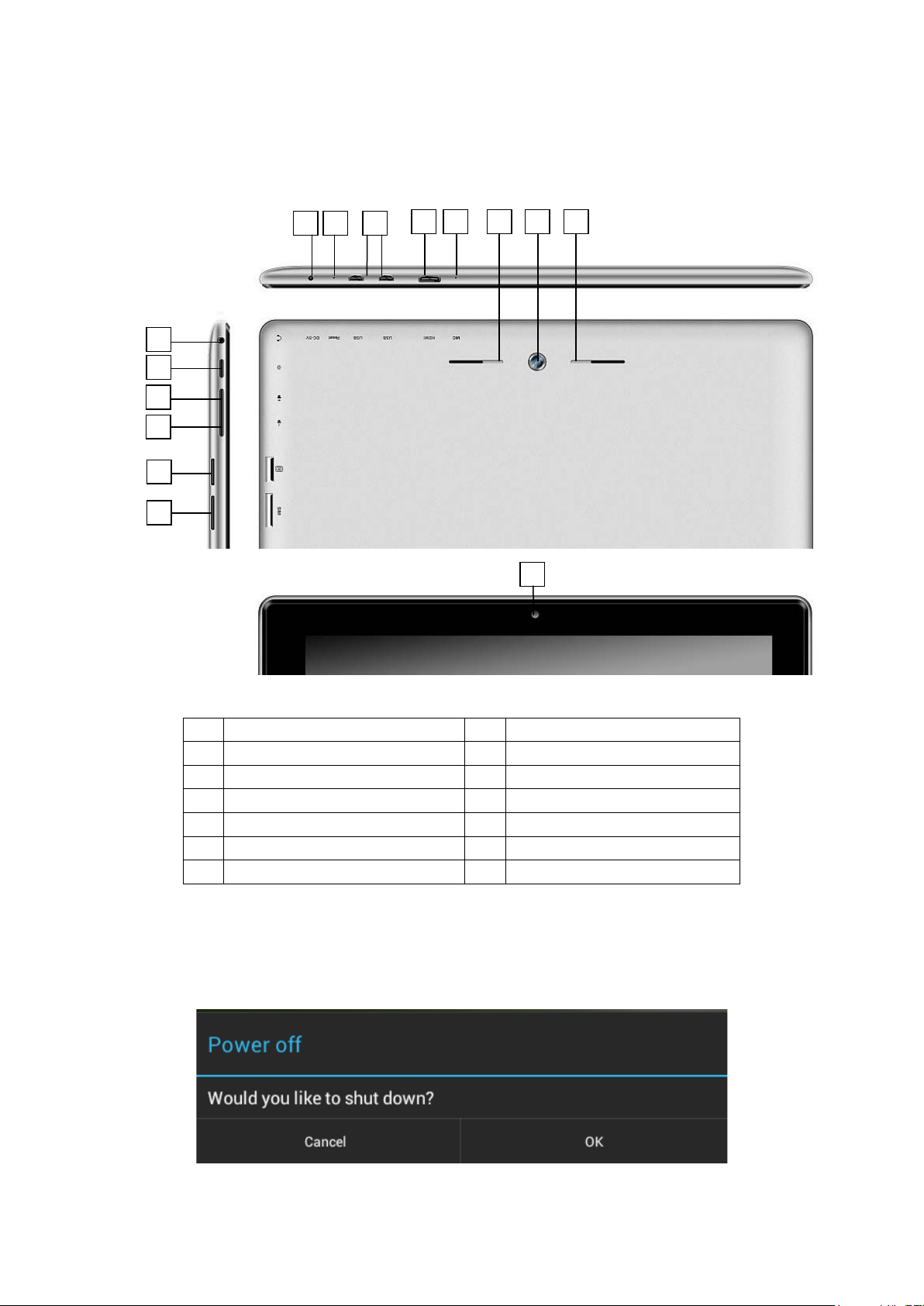
Čeština Point of View ProTab 3XXL IPS - Android 4.0 Tablet PC
3
Mini USB 2.0 port
4
Mini HDMI
5
Mikrofon
6
Výstup na sluchátka
11
12
Webkamera
13
Reproduktor
10 6 8 9 7 5 3 1 2
12
13
13 4 11
12
1.0 Základní informace
1.1 Tlačítka a konektory
1 Napájecí konektor 2 Mini HDMI
7 Tlačítko „Power“ 8 Hlasitost +
9 Hlasitost - 10 Čtečka karet MicroSD
SIM 3G (volitelný)
1.2 Zapnutí a vypnutí
Zařízení zapnete podržením tlačítka power, dokud se nerozsvítí obrazovka.
Zařízení vypnete podržením tlačítka power, dokud se nezobrazí následující nabídka.
3
Page 4

Čeština Point of View ProTab 3XXL IPS - Android 4.0 Tablet PC
2.0 Představení Google Android 4.0
2.1 Plocha
Ústředním bodem zájmu bude samotná plocha. Můžete sem umístit zástupce Aplikací nebo
widgetů – vizuálních aplikací, které umožňují zobrazovat aktuální informace. Na vašem
tabletu můžou být nainstalovány některé aplikace nebo widgety ihned při zakoupení.
Pro změnu obrázku na pozadí vaší plochy se vraťte na plochu stisknutím ikony ‘DOMŮ’
v levém dolním rohu. Podržte váš prst na volném místě na ploše (ne na ikoně), dokud se
nezobrazí nabídka nazvaná ‘Vyberte tapetu ze složky’. V seznamu se zobrazí několik
možností k výběru obrázku nebo animovaného obrázku. Volba ‘Živé tapety’ zobrazí
přeinstalované animované obrázky na plochu. Ostatní možnosti jako ‘Super-HD Player’,
‘Galerie’ a ‘Tapety’ vám dovolí vybrat širokoúhlé fotografie, stažené obrázky nebo jiné
obrázky, podle možností této specifické aplikace.
Pro umístění widgetu nebo zástupce aplikace na plochu, podržte prst na ikoně vybrané
aplikace v seznamu aplikací, dokud nezmizí seznam aplikací a neobjeví se plocha.
Přetáhněte ikonu prstem na místo, kde ji chcete umístit a pusťte ji.
Ikonu přesunete nebo vymažete podržením ikony na ploše, dokud se nezobrazí mřížka.
Přesuňte ikonu na nové umístění nebo ji přetáhněte na panel ‘Odstranit’ na okraji obrazovky.
Puštěním ikony potvrdíte zvolenou akci.
4
Page 5
Čeština Point of View ProTab 3XXL IPS - Android 4.0 Tablet PC
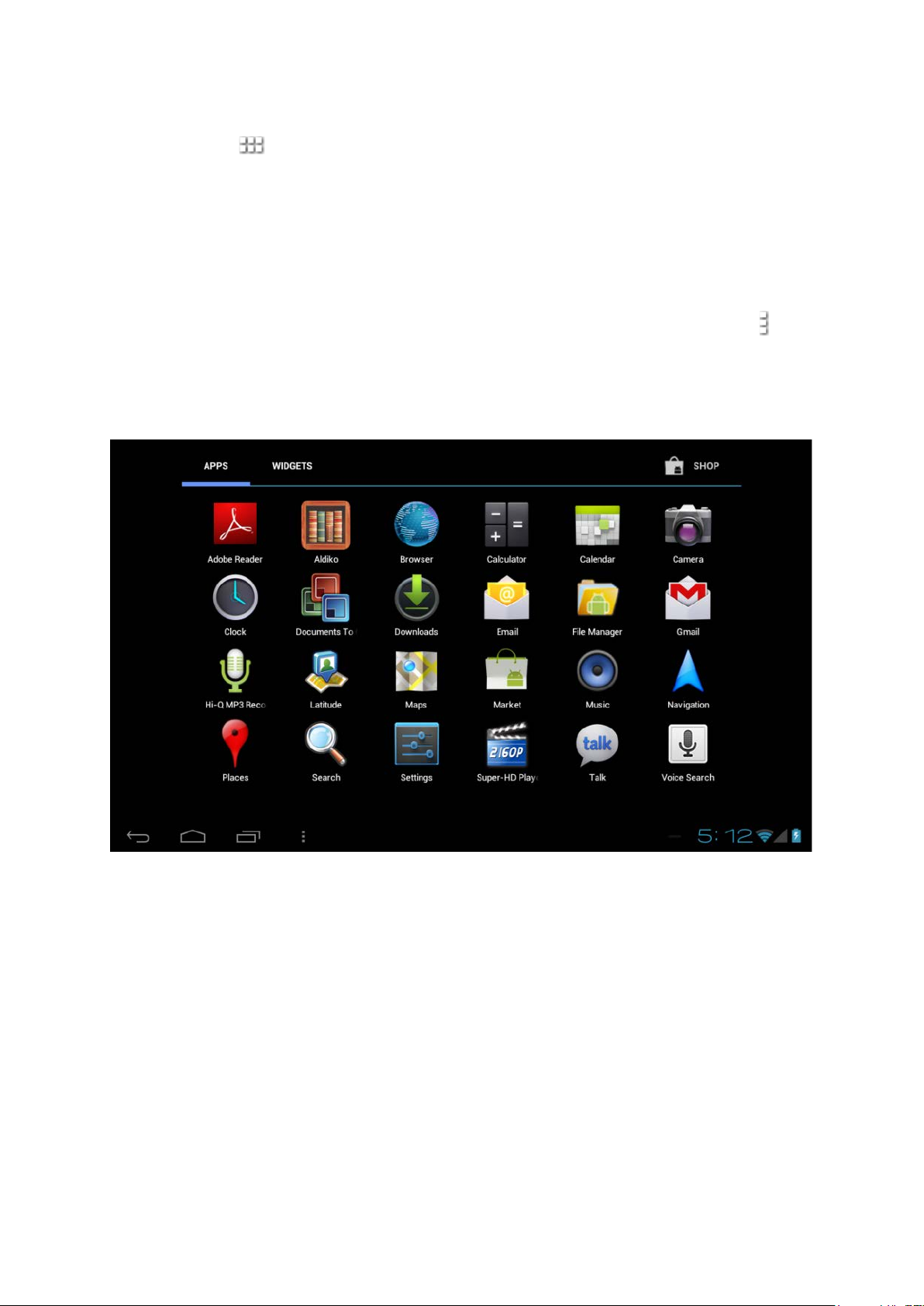
2.2 Seznam aplikací – pravý horní roh obrazovky
Stisknutím ikony v pravém horním rohu obrazovky otevřete seznam aplikací. Ten je
nadále rozdělen na dvě záložky ‘APLIKACE’ a ‘WIDGETY’. Záložka ‘APLIKACE’ zobrazuje
všechny dostupné aplikace na tabletu. Záložka ‘WIDGETY’ obsahuje volitelné widgety, které
mohou být umístěny na plochu.
Pro umístění widgetu nebo aplikace na plochu podržte prst na ikoně vybrané aplikace
v seznamu aplikací, dokud nezmizí seznam aplikací a neobjeví se plocha. Přetáhněte ikonu
prstem na místo, kde ji chcete umístit a pusťte ji.
Při používání aplikací nebo ostatních částí systému část uvidíte ikonu ‘Více možností’ .
Stisknutím této ikony se otevře druhotné menu s více možnostmi. Funkce jako pokročilé
nastavení, přepínání na jiný účet nebo obnovení zobrazených informací jsou většinou
‘schované’ za touto ikonou.
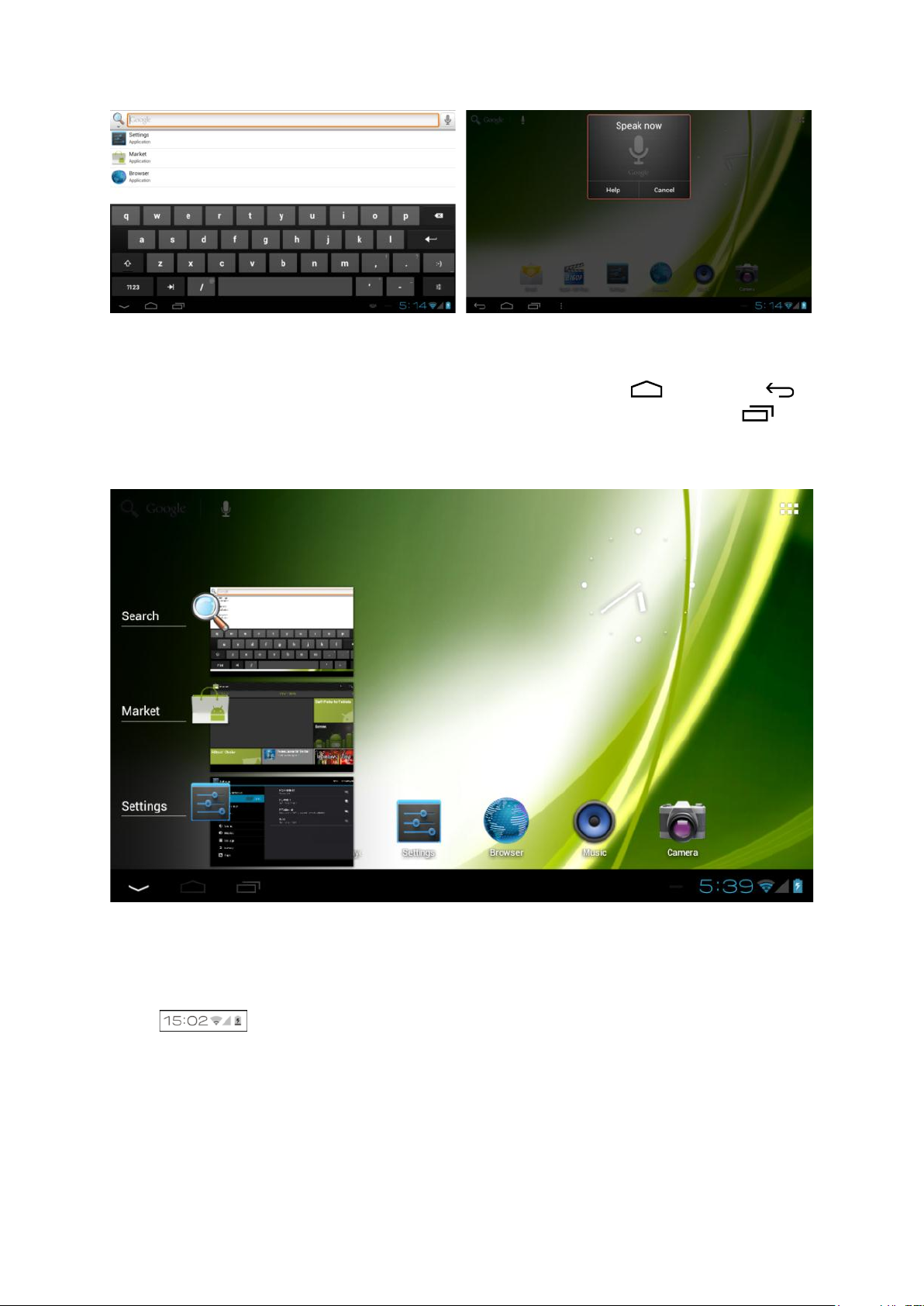
2.3 Hledání Google / Voice search – levý horní roh obrazov ky
Stisknutím ‘Hledání Google’ / tlačítka mikrofonu můžete rychle vyhledat nebo namluvit
klíčová slova která chcete vyhledávat. Vyhledávací aplikace sama určí, zda se jedná o
nainstalovanou aplikaci nebo vyhledávání na webu. V druhém případě bude automaticky
otevřen webový prohlížeč a budou zobrazeny výsledky vyhledávání pomocí vyhledávače
Google.
Obě vyhledávací funkce potřebují pro fungování dostupné připojení k internetu (pomocí
WiFi).
5
Page 6
Čeština Point of View ProTab 3XXL IPS - Android 4.0 Tablet PC
2.4 Navigační ikony – levý spodní roh obrazovky
Na levé straně naleznete tři ikony. Pomocí navigačních ikon ‘HOME’ nebo ‘ZPĚT’
můžete zavřít současné menu a vrátíte se na plochu. Ikona ‘POSLEDNÍ AKTIVITA’
zobrazí přehled běžících a nedávno spuštěných aplikací. Vyberte zobrazený malý náhled pro
otevření zvolené aplikace.
náhled poslední aktivity
2.5 Informační oblast – pravý spodní roh obrazovky
Spodní panel s ikonami zobrazuje v pravém spodním rohu některé systémové informace
(např. ). Obsah této oblasti se může měnit podle nainstalovaných aplikací.
Stisknutím na tuto oblast se zobrazí malé menu zobrazující datum/čas, síťový status tabletu
a stav baterie a ikonu na další menu kde můžou být rychle změněny některé nastavení jako
‘Režim V letadle’, ‘Wifi On/Off’, nebo jas obrazovky. Toto menu také obsahuje zástupce
menu ‘Nastavení’. Kliknutím na obrazovku kdekoliv mimo toho menu jej zavřete.
6
Page 7
Čeština Point of View ProTab 3XXL IPS - Android 4.0 Tablet PC
3.0 Obecný provoz
3.1 Status baterie / nabíjení tabletu
Aktuální status baterie bude vždy zobrazen v pravém spodním rohu informačního panelu.
Ikona baterie se bude měnit v závislosti na stavu baterie.
Při připojení k napájecímu adaptéru se zobrazí ikona nabíjení .
3.2 Instalace aplikací
Můžete nainstalovat vlastní aplikace otevřením obchodu s aplikacemi. Toto tlačítko
naleznete v ‘Seznam aplikací’. Obchod s aplikace se nachází v pravém horním rohu
obrazovky. Některé aplikace však nemusí správně fungovat na vašem tabletu. Některé
aplikace jsou určeny pouze pro zařízení s malým displejem jako mobilní telefony.
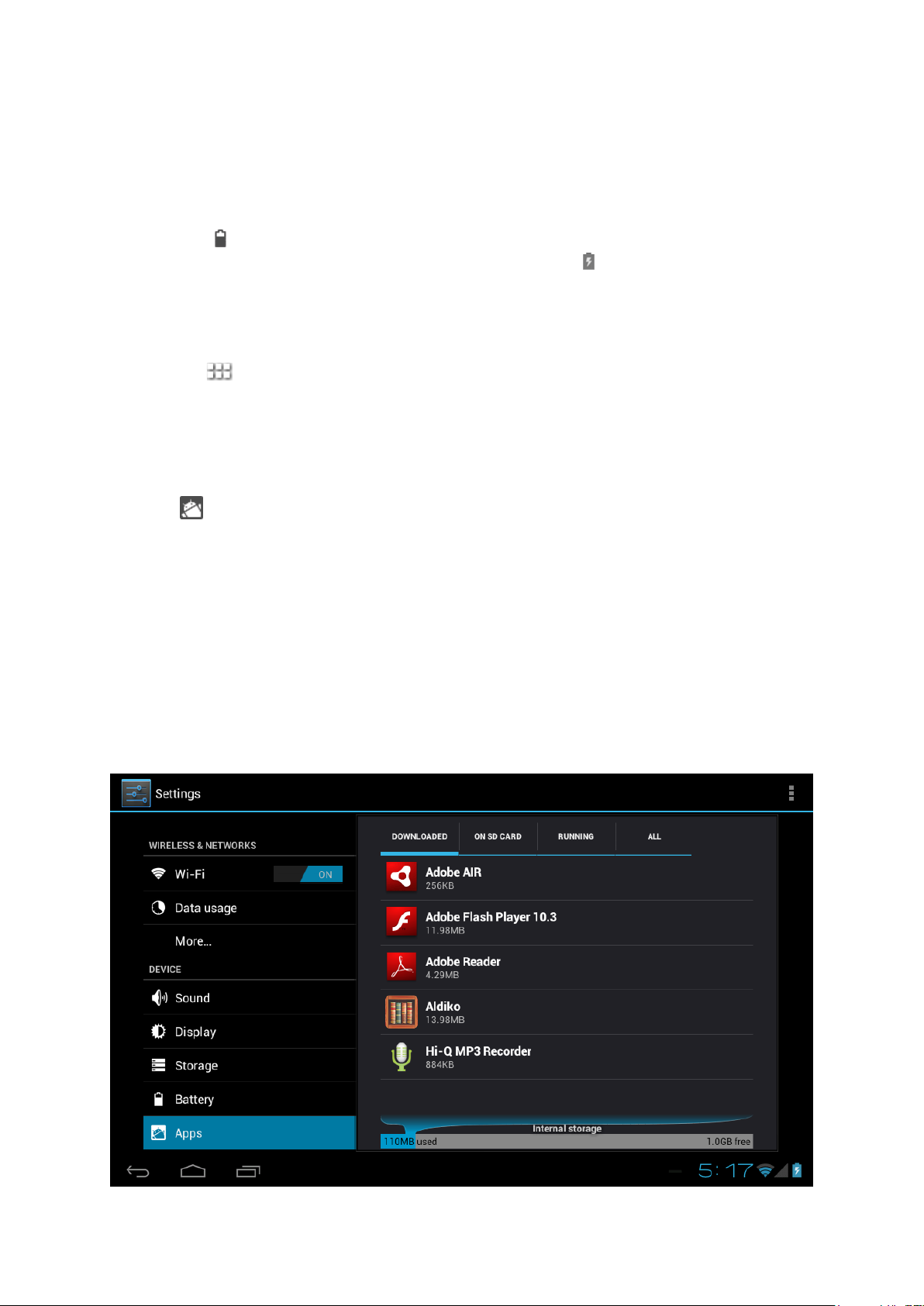
3.3 Administrace / odstranění aplikací
Položka ‘Aplikace’ v menu ‘Nastavení’ zobrazí seznam nainstalovaných aplikací. Jsou
zde dostupné 4 záložky, podle kterých lze seznam filtrovat. Vybráním aplikace zobrazíte
podrobnosti o aplikaci. V detailních informacích jsou také možnosti jako ‘Vynutit ukončení’,
‘Odinstalovat’, ‘Vymazat data’ a ‘Přesunout na kartu SD’. Přesunutím aplikací na SD kartu
můžete ušetřit místo ve vnitřní paměti tabletu.
Volby ‘Vymazat mezipaměť’ a ‘Vymazat výchozí nastavení’ můžou být použity, pokud máte
problémy s konkrétní aplikací. Vymazáním mezipaměti a nastavení (které může být chybné)
může vyřešit problémy s danou aplikací. Vymazáním také smažete všechny uložené
přihlašovací údaje, pokud tedy například vymažete mezipaměť u některé ze sociálních
aplikací, bude nutné opět zadat přihlašovací informace.
Aplikace také můžou být odinstalovány ze seznamu aplikací nebo z obchodu s aplikacemi.
7
Page 8
Čeština Point of View ProTab 3XXL IPS - Android 4.0 Tablet PC
3.4 Přidání účtu
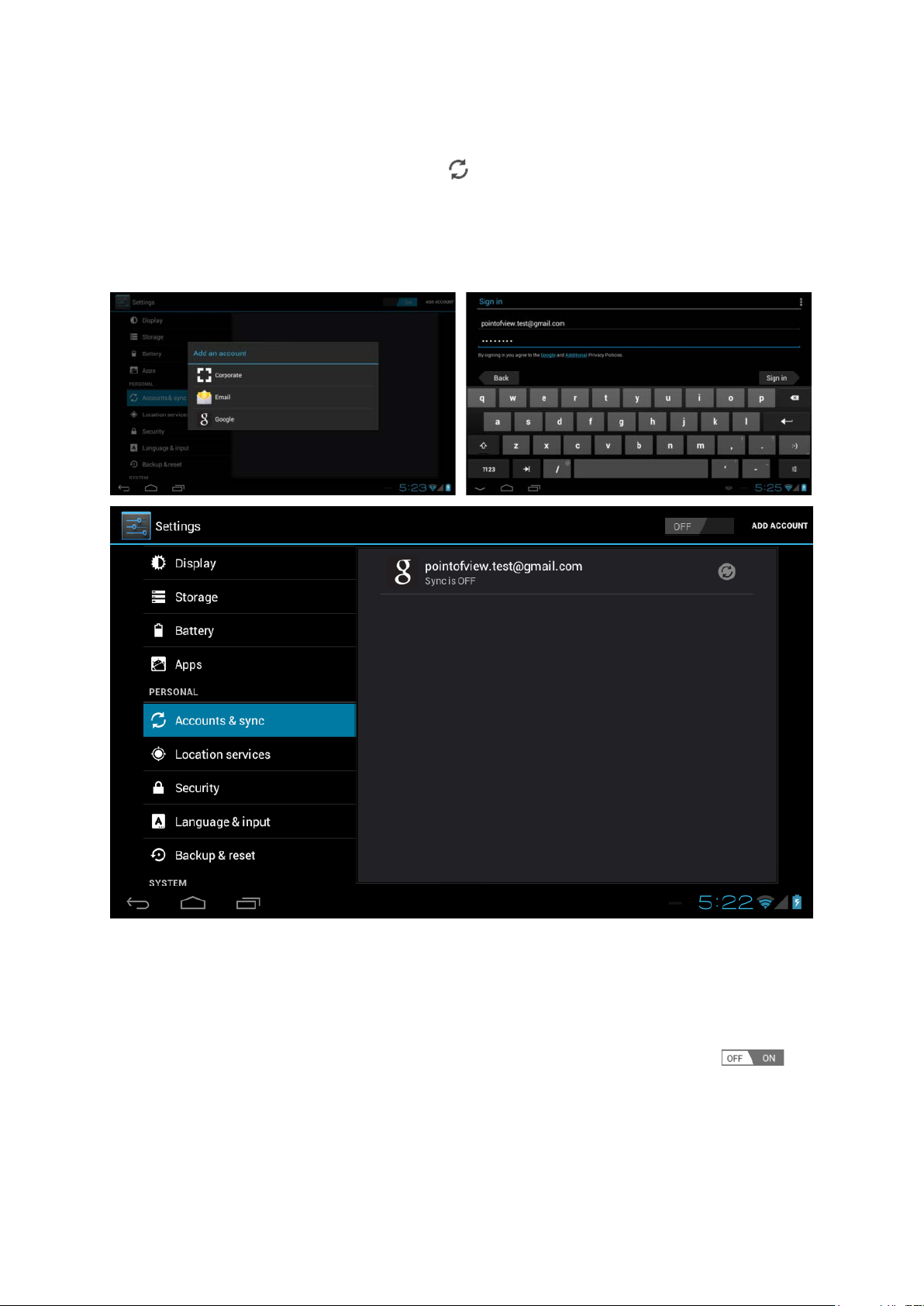
Nejlepším způsobem jak plně využít váš Android tablet je spojení s účtem Google nebo
Gmail. V menu ‘Nastavení’ vyberte možnost ‘Účty a synchronizace’. Bez jakýchkoliv
přidaných účtů bude pravá strana menu prázdná. Vyberte možnost ‘Přidat účet’ v pravém
horním rohu. Pro přidání Google / Gmail účtu vyberte v menu ‘Google’ a pokračujte dle
instrukcí na obrazovce. Po zadání vašeho uživatelského jména a hesla budete mít možnost
automaticky zálohovat vaše aplikace, nastavení (např. záložky a WiFi hesla a další data).
Můžete také přidat POP3, IMAP nebo Exchange email účty vybráním volby ‘Email’. Možnost
‘Firemní’ zobrazí nastavení ‘Microsoft Exchange’.
Váš systémový nebo síťový administrátor vám může poskytnout informace o serveru a vaše
přihlašovací údaje. Pro dokončení nastavení pokračujte podle pokynů zobrazených na
obrazovce.
Po úspěšném spojení účtů můžete zapnout automatickou synchronizaci pomocí
vypínače vedle tlačítka ‘Přidat účet’.
8
Page 9
Čeština Point of View ProTab 3XXL IPS - Android 4.0 Tablet PC
4.0 Základní nastavení
4.1 Výběr jazyka
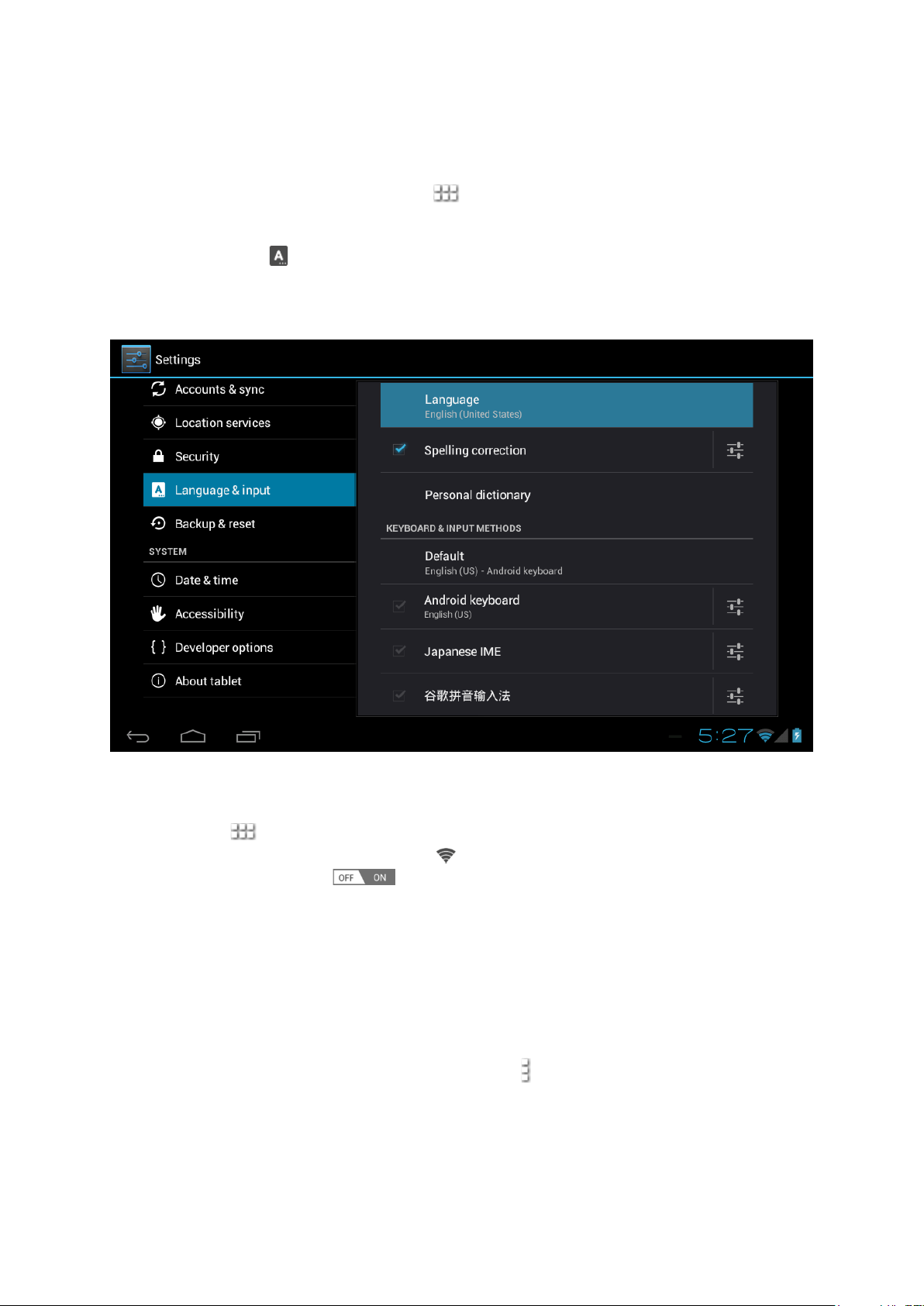
Otevřete seznam aplikací stisknutím ikony v pravém horním rohu. Vyberte možnost
‘Nastavení’ pro otevření menu nastavení systému Android.
Po výběru možnosti ‘Jazyk a klávesnice’ bude zobrazen obsah na pravé straně menu.
Výběrem volby ‘Jazyk’ otevřete seznam dostupných jazyků. Na tomto panelu jsou také
nastavení klávesnice, které můžete upravit nebo zapnout/vypnout.
4.2 WiFi nastavení
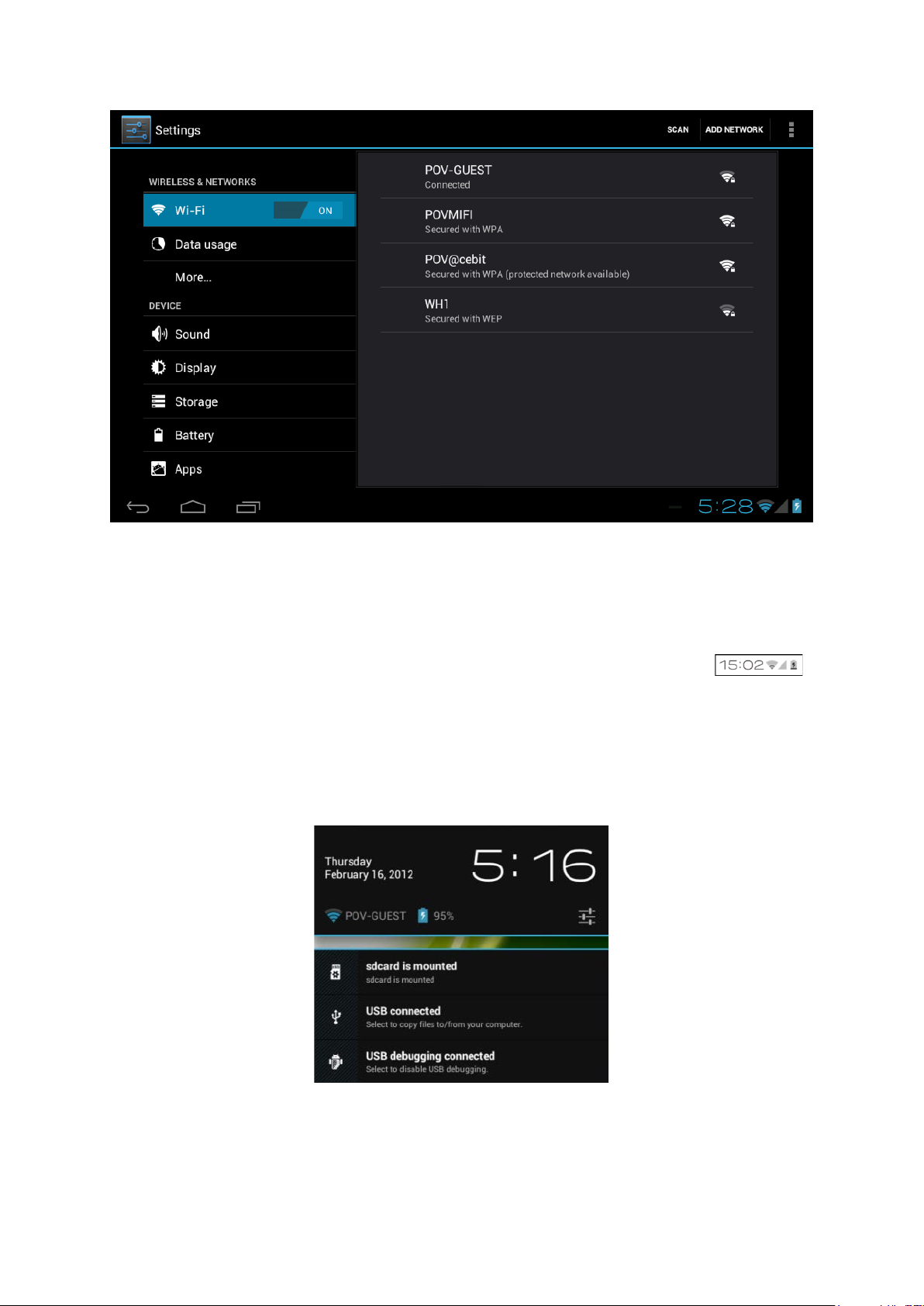
Stiskněte ikonu v pravém horním rohu obrazovky pro otevření seznamu aplikací, vyberte
možnost ‘Nastavení’. Při vybrání možnosti ‘WiFi’ se zobrazí další obsah v pravé polovině
obrazovky. Pomocí vypínače můžete rychle vypnout/zapnout WiFi.
V zobrazeném panelu ‘WiFi’ můžete vidět dříve použité WiFi sítě a WiFi sítě, které byly
nalezeny tabletem. Pro nalezení dalších dostupných sítí stiskněte tlačítko ‘VYHLEDÁVÁNÍ’
umístěné v pravém horním rohu obrazovky. Volba ‘PŘIDAT SÍŤ’ vám dovoluje přidat ručně
síť zadáním SSID sítě a způsob jejího zabezpečení.
Ať už se připojujete k síti automaticky detekované nebo ručně přidané, můžete být požádáni
o zadání hesla do této sítě. Kontaktujte správce dané sítě pro přístupové informace.
Pokročilé síťové nastavení zobrazíte stisknutím ikony .
9
Page 10
Čeština Point of View ProTab 3XXL IPS - Android 4.0 Tablet PC
4.3 Připojení tabletu k vašemu PC
Pro připojení tabletu k vašemu PC pomocí USB a přístupu do interní paměti nebo na
microSD kartu nejsou potřeba žádné ovladače. Musíte ale potvrdit připojení pomocí USB
následujícími kroky: Klikněte na oznamovací oblast na spodní straně obrazovky .
Nyní vyberte možnost ‘Kopírování souborů z/na váš počítač’.
Pokud váš počítač žádá nainstalování ovladačů, je možné, že je na vašem tabletu zapnuta
možnost USB ladění. Změnu tohoto nastavení provedete v menu ‘Nastavení’ a zvolte
možnost ‘Vývoj’. Na pravé straně pak vypněte možnost ‘Ladění USB’.
10
Page 11
Čeština Point of View ProTab 3XXL IPS - Android 4.0 Tablet PC
4.4 Enabling 3G on your tablet (volitelný)
Vypněte zařízení před vložením SIM karty do tabletu. Pak zapněte tablet a vyčkejte na plné
spuštění Androidu.
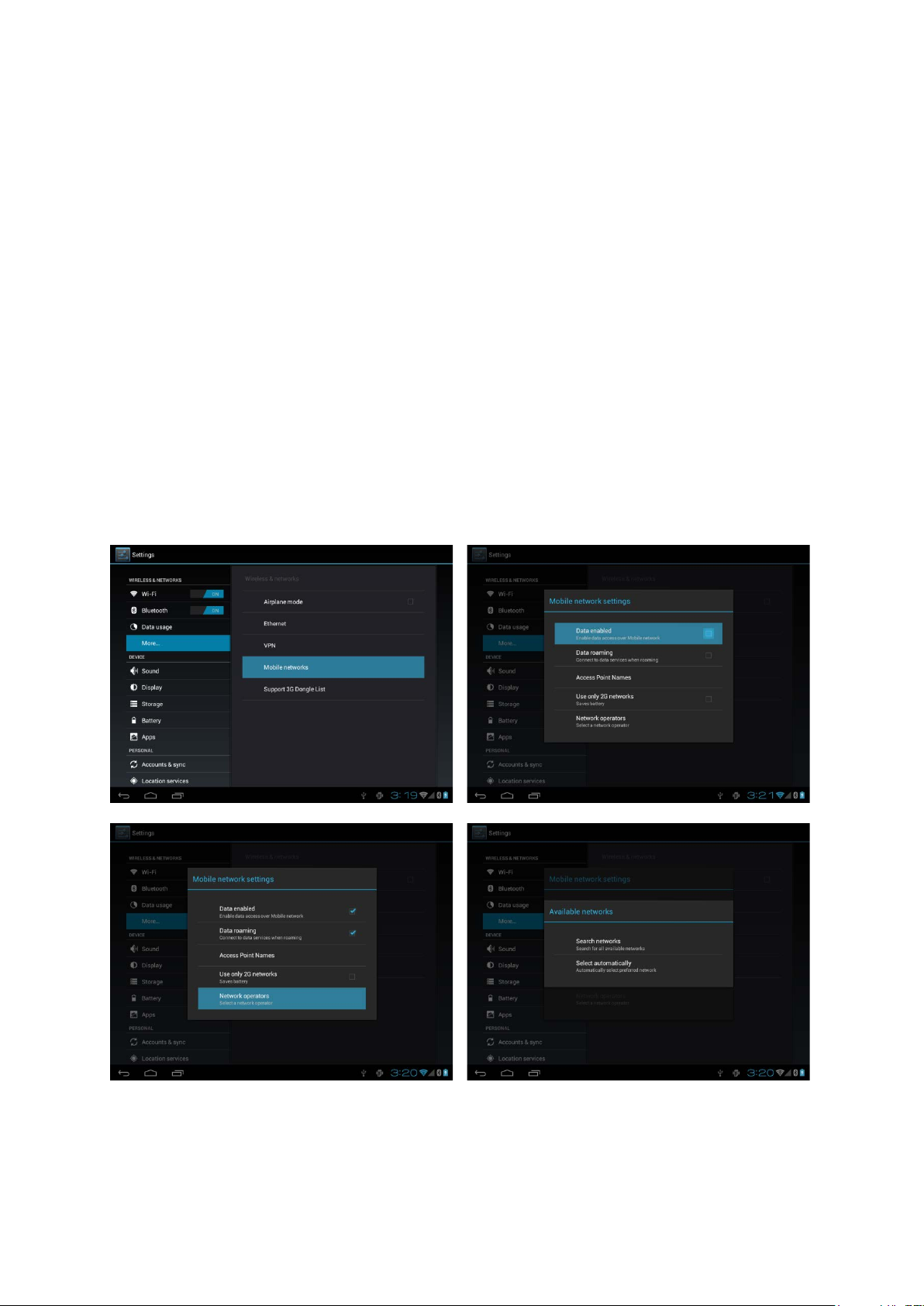
V menu Nastavení vyberte v nabídce Bezdrátová připojení a sítě zvolte možnost „Další..“ a v
dalším podmenu vyberte možnost „Mobilní sítě“
V tomto okně se ujistěte, že máte povoleny Datové přenosy a pokud používáte
roamingových služeb, tak je třeba povolit tyto datové služby ( Datové služby při roamingu).
Pro vice informací ohledně roaming služeb kontaktujte vašeho poskytovatele připojení.
U většinu operátorů stačí nastavit pouze možnost „Dat. Přenosy aktivovány“ pro
automatické připojení k mobilní síti.
Nicméně, pokud tomu tak není, otevřete volbu „Síťoví operátoři“ v nabídce menu. Postupujte
podle pokynů na obrazovce pokračujte ve výběru mobilního připojení .
Jakmile jste připojení, měli by jste vidět ikonu „mobilní sítě“ v pravém dolním rohu. V
závislosti na typu připojení se může zobrazovat ikona : H (HSDPA), G (GPRS), E (Edge), R
(roaming) nebo 3G.
11
Page 12

Čeština Point of View ProTab 3XXL IPS - Android 4.0 Tablet PC
5.0 Často kladené otázky
1) Je dostupný update softwaru pro můj tablet?
Všechny firmwary tabletu jsou dostupné na http://downloads.pointofview-online.com
2) Stáhnul jsem aplikaci a nyní správně nefunguje.
Software pro Android je vytvářen převážně pro mobilní telefony a některé aplikace
nepodporují zařízení s většími obrazovkami. Zkuste nainstalovat nejnovější verzi
softwaru nebo najít jinou odpovídající aplikaci. Tato nekompatibilita také někdy
nastává u aplikací navržených pro starší verze systému Android.
3) Jak můžu manuálně nainstalovat APK soubor?
V základním nastavení není možné ručně instalovat APK soubory. Pro zapnutí této
možnosti musíte povolit volbu ‘Neznámé zdroje’. Tato volba je dostupná v menu
nastavení -> Zabezpečení.
4) Moje baterie vydrží pouze xx hodin!
Provozní doba tabletu záleží na mnoha specifických faktorech, jako počet spuštěných
aplikací, atd. WiFi, Bluetooth a další bezdrátové komunikační technologie jsou známy
velkou spotřebou energie. Také aplikace náročné na výpočetní výkon procesoru jako
hry nebo HD video soubory můžou použít velkou část kapacity baterie velmi rychle.
Výdrž baterie můžete zvýšit například jedním z následujících kroků:
- Vyberte nízký nebo dynamický jas obrazovky
- Krátký stisk tlačítka ‘Power‘ přepne tablet přímo do pohotovostního režimu
- Stáhněte aplikaci ‘App killer’ pro vyčištění paměti od dříve spuštěných aplikací
- Vypněte bezdrátové zařízení pokud je zrovna nepoužíváte (WiFi, Bluetooth)
- Odpojte USB zařízení (tyto také spotřebovávají energii)
- Vyhněte se používání/nabíjení v extrémně teplých/studených prostředích.
5) Může být tablet nabíjen přes USB?
Ano, ale nabíjení bude poměrně pomalé kvůli limitovanému proudu, který může USB
port poskytnout. Napájecí adaptér může dodat až 2A a bude nabíjet mnohem rychleji.
12
 Loading...