

Page 1

Point of View ProTab 25 - Android 4.0 Tablet PC Română
Cuprins
Cuprins .................................................................................................................................... 1
Generalităţi de utilizare .......................................................................................................... 2
Negare ..................................................................................................................................... 2
Conţinutul cutiei ..................................................................................................................... 2
1.0 Noţiuni de bază ................................................................................................................. 3
1.1 Butoane şi conectori ....................................................................................................... 3
1.2 Pornire şi oprire ............................................................................................................. 3
2.0 Prezentarea Google Android 4.0 ..................................................................................... 4
2.1 Desktop ........................................................................................................................... 4
2.2 App drawer – colţul sus dreapta ..................................................................................... 5
2.3 Căutare Google / Căutare vocală – colţul sus stânga .................................................... 5
2.4 Icon-uri de navigare – jos stânga ecran .......................................................................... 6
2.5 Zona de informaţii de stare – jos dreapta ecran ............................................................. 6
3.0 Operare generală ............................................................................................................. 7
3.1 Starea bateriei / Încărcarea tabletei dvs ......................................................................... 7
3.2 Instalarea aplicațiilor ....................................................................................................... 7
3.3 Administrare/scoatere aplicaţii ........................................................................................ 7
3.4 Adăugarea unui cont ....................................................................................................... 8
4.0 Setare de bază .................................................................................................................. 9
4.1 Schimbarea limbii de operare ......................................................................................... 9
4.2 Setări WiFi ...................................................................................................................... 9
4.3 Conectarea tabletei la computerul dvs ......................................................................... 10
5.0 Întrebări frecvente .......................................................................................................... 11
1
Page 2

Română Point of View ProTab 25 - Android 4.0 Tablet PC
Generalităţi de utilizare
- Acest produs este un dispozitiv electronic avansat, dezasamblarea, personalizarea sau reparaţiile
efectuate fără cunoştinţe adecvate şi luarea unor măsuri de precauţie pot conduce la situaţii periculoase
cu şanse de avariere a produsului şi răniri serioase.
- Evitaţi folosirea în condiţii extreme, cum ar fi temperaturi ridicate sau scăzute, umiditate ridicată sau
medii umede şi în preajma unor câmpuri magnetice. Deasemenea evitaţi expunerea îndelungată la
razele solare.
- Folosiți numai accesoriile permise de către producător pentru a evita defectarea produsului cu posibila
pierdere a valabilității.
- Respectați reglementările locale privind mediul pentru debarasarea de aparate și accesorii depășite.
- Folosiți un dosar de protecție pentru a evita șocurile fizice extreme pentr u dispozitiv (ex. căderea).
Negare
- Imaginile se referă doar la Android. Este posibil ca acestea să fi fost efectuate pe un dispozitiv cu o
rezoluție diferită sau o altă configurație hardware decât a dvs și de aceea ele pot fi puțin diferi te de cele
ale produsului final.
- Producătorul nu își asumă nici o responsabilitate pentru pierderea de informații sau date cauzat e de
defecțiuni ale hardware sau software. Utilizatorul este responsabil pentru efectuarea backup-urilor
oportune pentru datele importante.
- Toate informațiile și imaginile folosite în acest manual al utilizatorului sunt oferite “ca fiind” şi pot fi
schimbate fără nici o notificare.
- Producătorul nu acceptă nici o răspundere pentru informaţiile furnizate în acest document.
Conţinutul cutiei
- Tablet PC Android
- Încărcător al dispozitivului (DC / 5V – 2A)
- Manual de instrucţiuni
- Cablu USB
- Căşti (opţional)
- Card MicroSD (opţional)
2
Page 3
Point of View PlayTab Pro - Android 4.0 Tablet PC Română
3
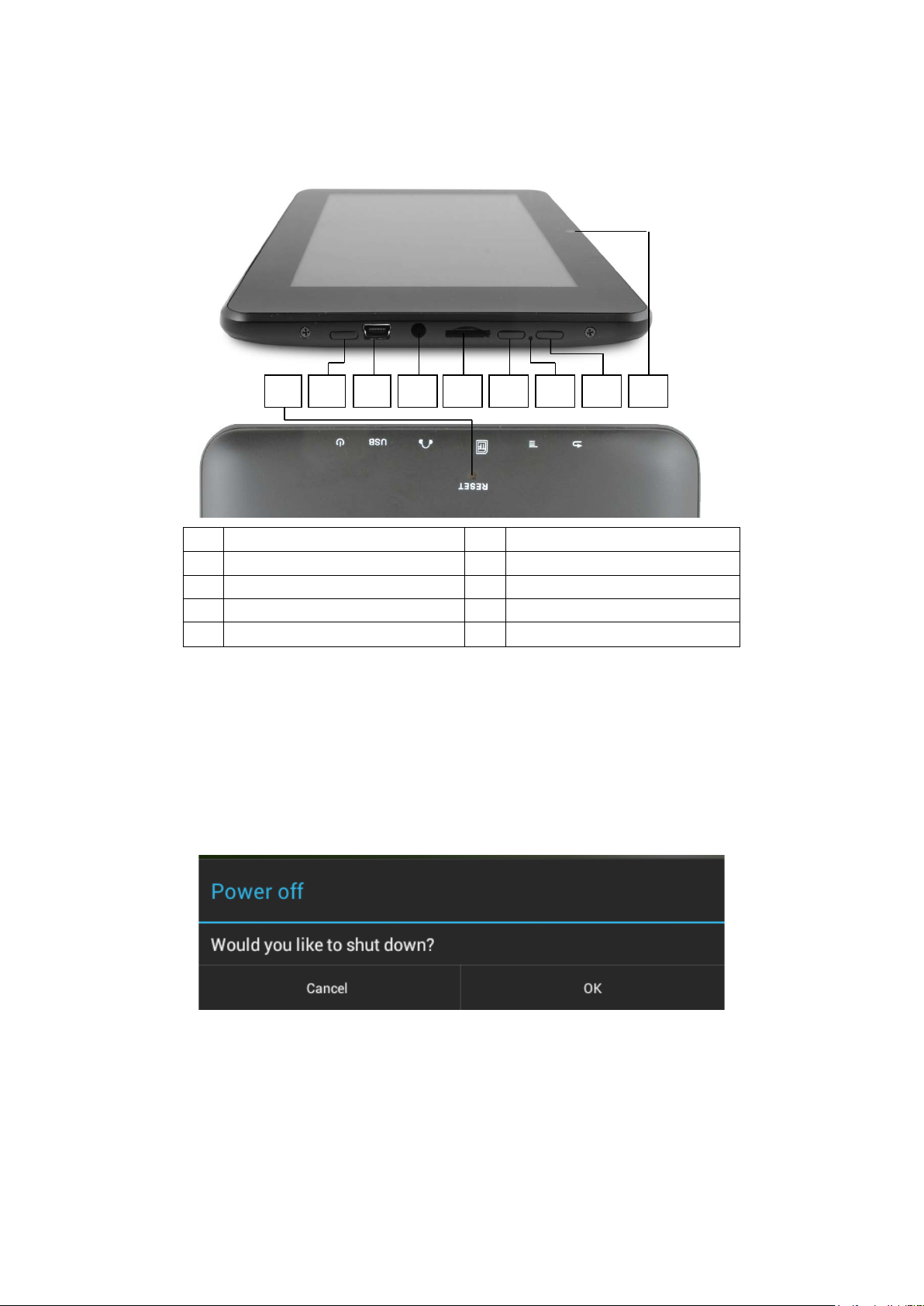
Mini USB / Jack de alimentare
4
Căşti
9
Cameră Web
2 3 5 6 7 4 8 9 1
1.0 Noţiuni de bază
1.1 Butoane şi conectori
1 Reset 2 Alimentare
5 Cititor de card Micro SD 6 Buton Menu
7 Microfon 8 Buton acasă
1.2 Pornire şi oprire
Pentru a porni dispozitivul apăsaţi şi menţineţi apăsat butonul ‘Power’(alimentare) până se
aprinde ecranul.
Pentru a opri dispozitivul, apăsaţi şi menţineţi apăsat butonul ‘Power’(alimentare) până apare
următorul mesaj de dialog.
Page 4
Română Point of View ProTab 25 - Android 4.0 Tablet PC
2.0 Prezentarea Google Android 4.0
2.1 Desktop
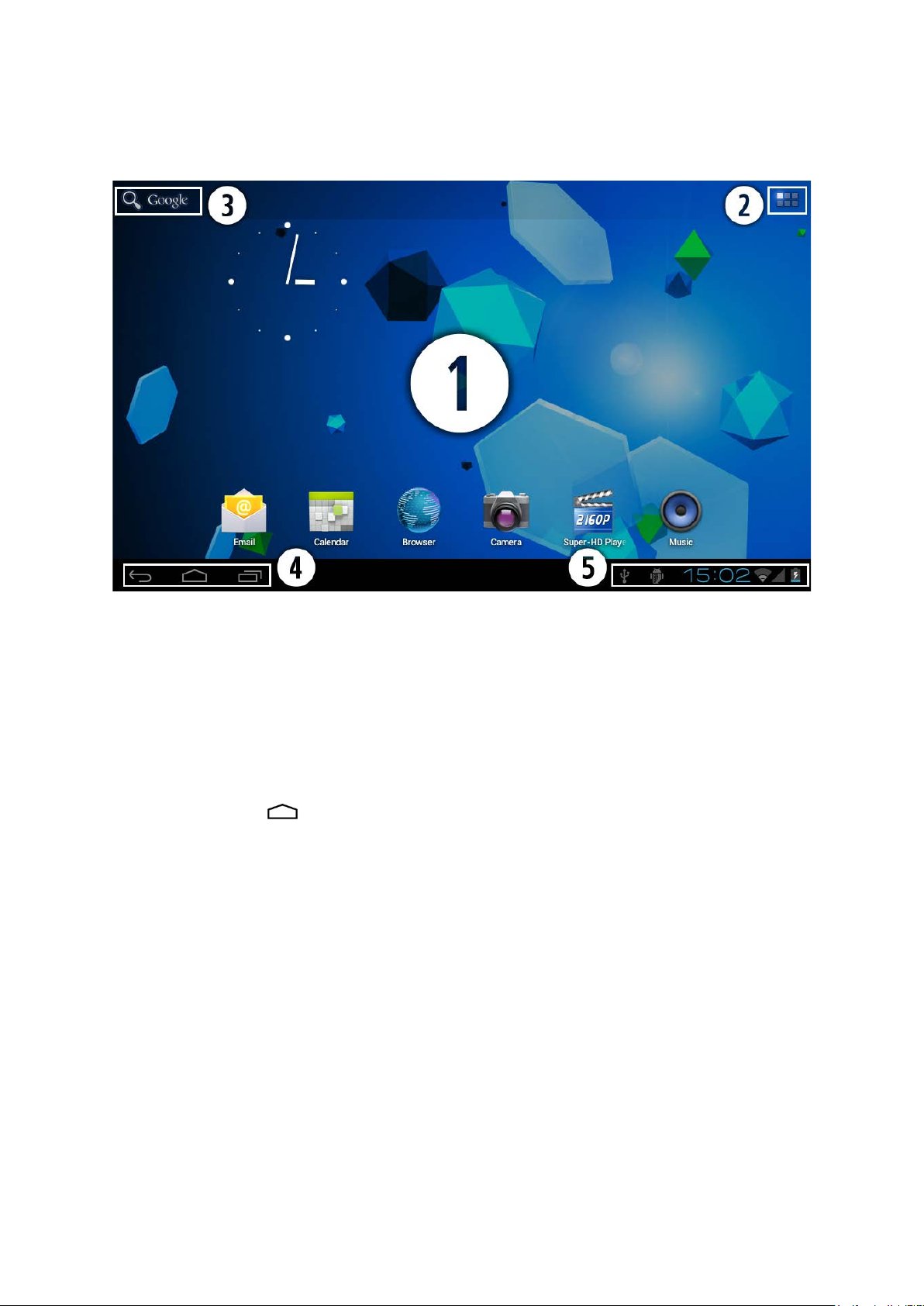
Principala zonă de interes va fi chiar desktop-ul. Aici veţi amplasa scurtături către aplicaţii
sau widgets – o aplicaţie vizuală care poate afişa informaţii în timp real. Pot exista unele
icon-uri sau widgets preinstalate pe tableta dvs.
Pentru a schimba imaginea de fundal a tabletei dvs reveniţi la desktop prin apăsarea iconului ‘HOME’ (acasă) . Apăsaţi şi menţineţi un spaţiu deschis pe desktop (nu apăsaţi un
icon) – până apare mesajul ‘Select wallpaper from’(selectaţi fundal din). În listă pot apărea
mai multe opţiuni pentru a selecta o imagine sau imagine animată la alegere. Opţiunea ‘Live
Wallpapers’(fundaluri animate) vor arăta imagini desktop animate preinstalate. Alte opţiuni
cum ar fi ‘Super-HD Player’(player super-HD), ‘Gallery’(Galerie) sau ‘Wallpapers’(fundaluri)
vă permit să selectaţi (pe tot ecranul) fotografii, imagini descărcate sau alte imagini în funcţie
de caracteristicile aplicaţiei respective.
Pentru a amplasa o scurtătură la aplicaţie sau widget pe desktop, atingeţi şi menţineţi apăsat
pe icon până App drawer (Ecranul cu aplicatii) dispare şi apare desktop-ul. Mutaţi degetul în
locul unde vreţi să amplasaţi icon-ul şi ridicaţi degetul pentru a amplasa icon-ul.
Pentru a muta sau şterge icon-uri şi widget de pe desktop, atingeţi şi menţineţi apăsat icon-ul
până apare o grilă. Mutaţi icon-ul în noua locaţie sau trageţi-l la bara de ‘Remove’ (Inlatura)
din partea superioară a ecranului pentru a-l scoate. Ridicarea degetului de pe ecran vă va
confirma acţiunea.
4
Page 5
Point of View PlayTab Pro - Android 4.0 Tablet PC Română
2.2 App drawer – colţul drept de sus
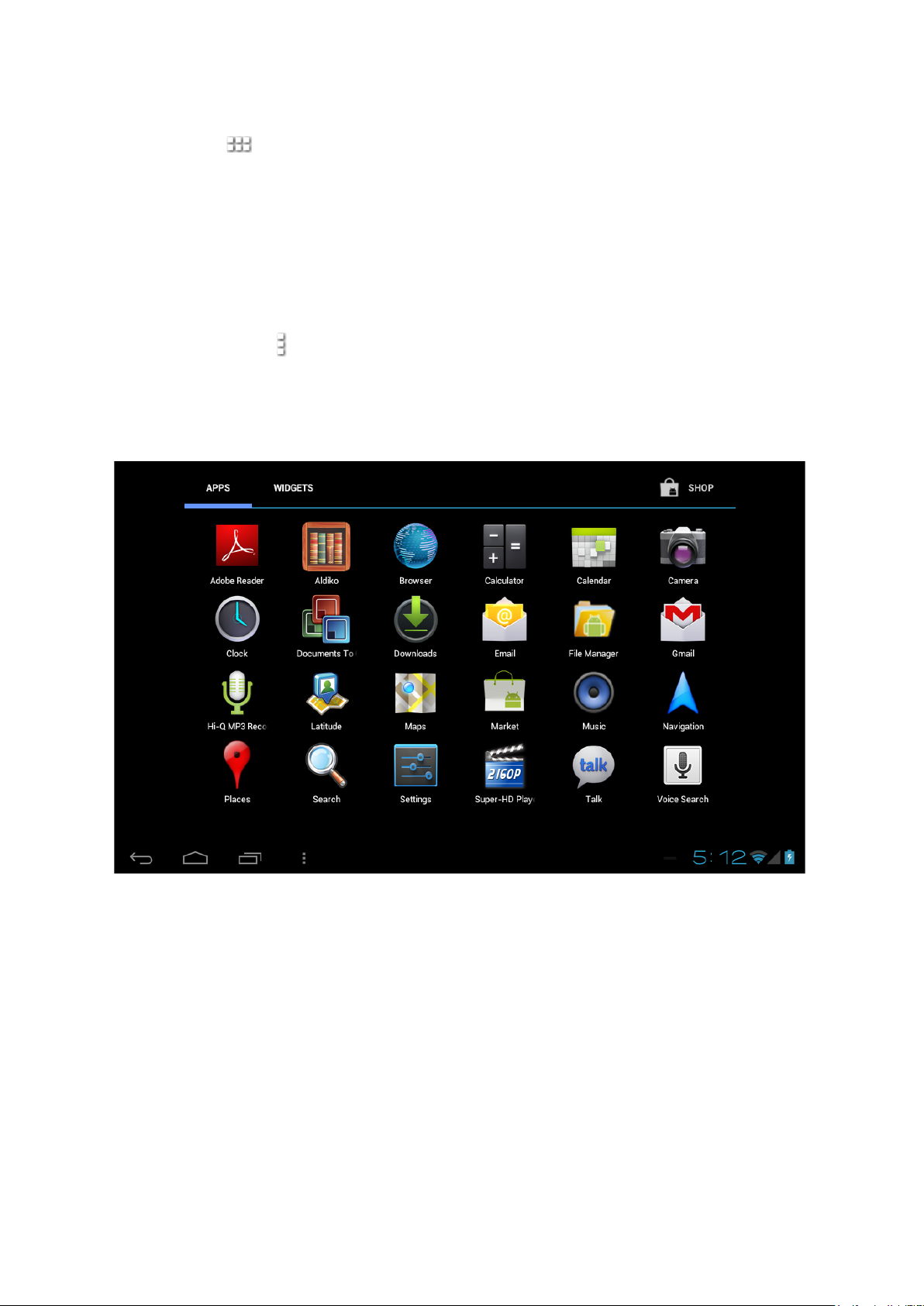
Apăsaţi icon-ul din dreapta sus a ecranului pentru a deschide App drawer. Aici aveţi
acces la două tab; ‘APPS’(aplicaţii) şi ‘WIDGETS’. Tab ‘APPS’ afişează toate aplicaţiile
disponibile pe tabletă. Tableta ‘WIDGET’ conţine widget opţionali ce pot fi adăugaţi la
desktop.
Pentru a amplasa o scurtătură la widget sau aplicaţie pe desktop, atingeţi şi menţineţi apăsat
icon până App drawer dispare şi apare desktop. Mutaţi degetul în locul unde doriţi să
amplasaţi icon-ul şi ridicaţi degetul pentru a amplasa icon-ul.
Atunci când folosiţi aplicaţiile sau alte părţi ale sistemului dvs de operare veţi vedea adesea
icon-ul ‘Extra options’ (extra opţiuni).
Apăsarea pe acest icon va deschide un meniu secundar cu mai multe opţiuni. Funcţii cum ar
fi deschiderea meniului de setări avansate, schimbarea pe un cont diferit sau reîncărcarea
informaţiei afişate sunt adesea “ascunse” în spatele acestui icon.
2.3 Căutare Google / căutare vocală – colţul stâng dreapta
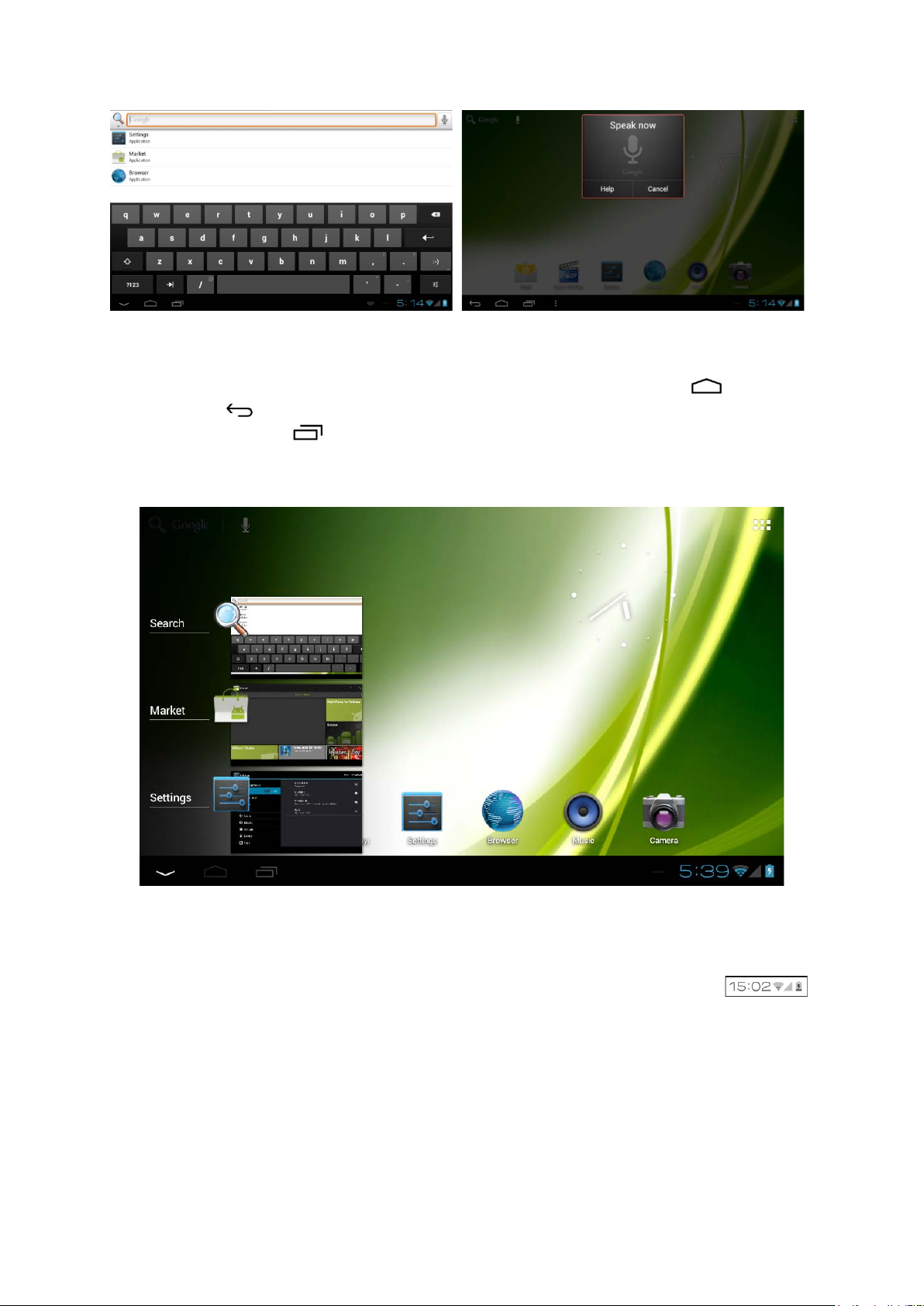
Prin clic pe butonul ‘Google search’căutare Google / microfon puteţi dactilografia rapid sau
puteţi dicta rapid cuvinte cheie în căutarea dvs. Aplicaţia de căutare va determina în mod
automat dacă respectivele cuvinte cheie se aplică unei aplicaţii sau unei căutări pe web. În
cazul din urmă se va deschide un browser web, iar rezultatele interogării dvs vor fi afişate pe
motorul de căutare Google.
Reţineţi faptul că funcţia ‘Google search’ (căutare Google) ca şi ‘Voice search’ (căutare
vocală) necesită accesul la internet al tabletei (prin WiFi).
Page 6
Română Point of View ProTab 25 - Android 4.0 Tablet PC
2.4 Icon-uri de navigare – stânga jos a ecranului
Pe partea stângă veţi găsi trei icon-uri: folosiţi icon-urile de navigare ‘HOME’ (acasă)
sau ‘RETURN’ (revenire) pentru a închide App drawer şi a vă întoarce în desktop. Iconul ‘RECENT ACTIVITY’ (activitate recentă) va arăta o trecere în revistă a aplicaţiilor
active şi recent deschise. Clic pe previzualizarea minimalizată pentru a deschide acea
aplicaţie.
previzualizarea activităţii recente
2.5 Zona de informaţii de stare – dreapta josul ecranului
Bara de icon din partea inferioară va prezenta unele informaţii despre sistem (ex.
) în colţul dreapta de jos. Conţinutul acestei zone se poate schimba dacă aplicaţiile instalate
amplasează informaţii suplimentare aici. Prin apăsare pe aceasta se va deschide o mică
zonă de meniu suprapus ce afişează informaţii dată/timp, starea curentă a reţelei la care
este conectată tableta, starea bateriei şi un icon scurtătură la un alt meniu rapid unde unele
lucruri cum ar fi ‘Airplane mode’(mod avion), ‘Wifi On/Off’(Wifi pornit/oprit), luminozitatea
ecranului şi alte opţiuni pot fi setate sau comutate. Acest meniu rapid conţine, deasemenea,
o scurtătură către meniul ‘Settings’ (setări). Pur şi simplu daţi clic oriunde în altă parte pe
ecran şi acest meniu se va închide.
6
Page 7
Point of View PlayTab Pro - Android 4.0 Tablet PC Română
3.0 Operare generală
3.1 Starea bateriei / Încărcarea tabletei dvs
Starea curentă a bateriei se va afişa, întotdeauna, în colţul dreapta de jos al ecranului în
bara de informaţii de sistem. Icon-ul bateriei se va schimba în conformitate cu starea
bateriei. Atunci când este conectat la încărcător DC, zona de stare din bara de jos va afişa
icon-ul de încărcare . Reţineţi simbolul fulgerului în interiorul icon-ului bateriei.
3.2 Instalarea aplicaţiilor
Puteţi instala propriile aplicaţii prin deschiderea Apps shop. Acest buton se poate găsi în
‘App drawer’. Apps shop este amplasat în dreapta sus a ecranului. Reţineţi că nu toate
aplicaţiile pot funcţiona adecvat pe tableta dvs. Unele sunt fabricate special pentru
dispozitive mici, cum sunt telefoanele.
3.3 Administrare / scoatere aplicaţii
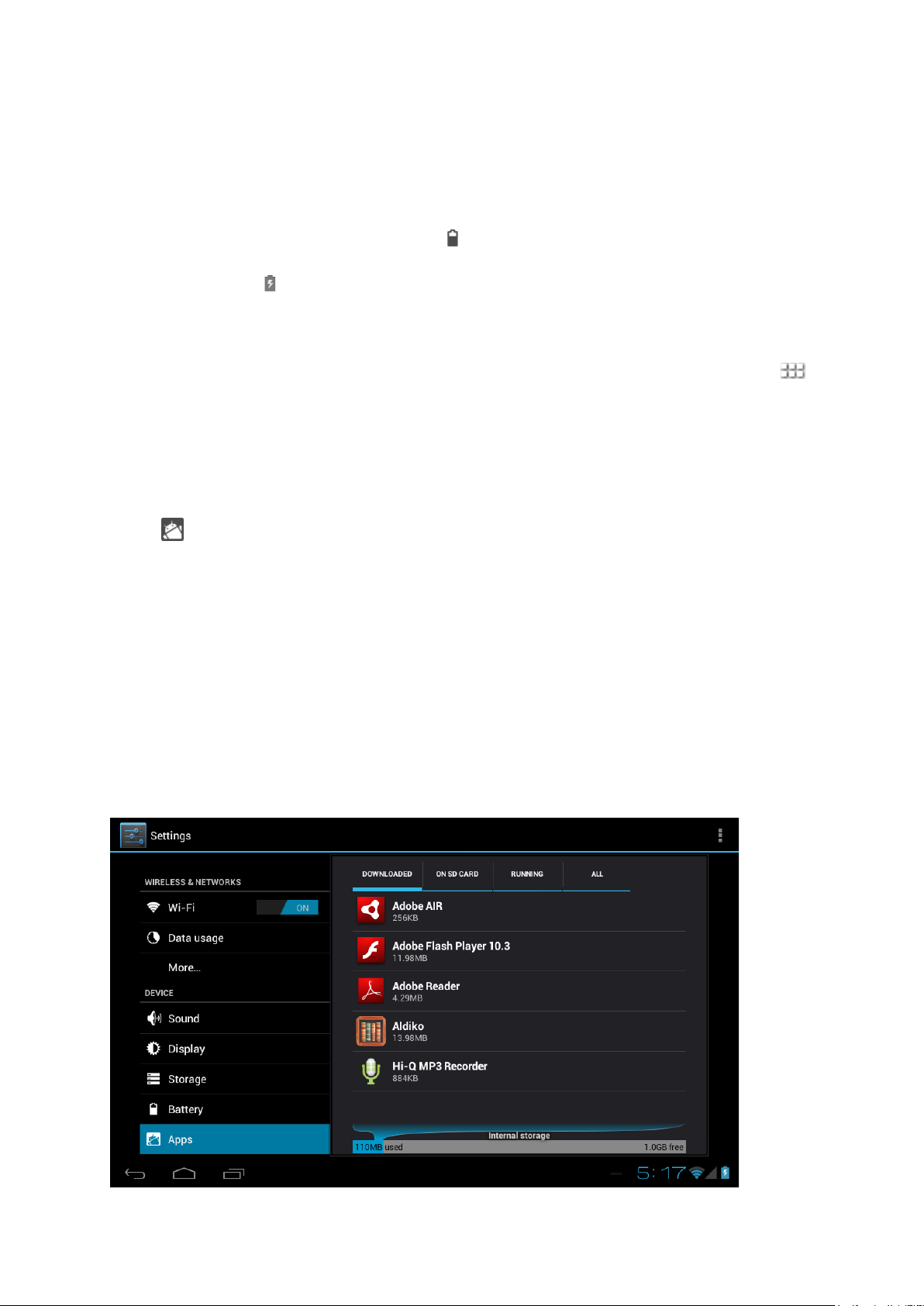
Itemul ‘Apps’ (aplicaţii) din meniul ‘Settings’ (setări) va afişa o trecere în revistă a
aplicaţiilor instalate. Acestea sunt patru tab-uri disponibile, care filtrează lista de aplicaţii
afişată. Selectaţi o aplicaţie pentru a vizualiza informaţiile sale detaliate. În informaţia
detaliată aveţi şi opţiunile ‘Force Stop’ (oprire forţată), ‘Uninstall’ (dezinstalează), ‘Clear data’
(şterge datele) şi ‘Move to SD card’ (mută în card SD). Mutarea aplicaţiilor pe cardul SD vă
poate ajuta să economisiti memoria internă de stocare pe tabletă.
‘Clear cache’ (curăţă cache) şi ‘Clear defaults’ (curăţă setări implicite) pot fi folosite atunci
când aveţi probleme cu o anumită aplicaţie. Curăţarea informaţiei din cache şi setările
implicite (posibil eronate) pot fi soluţia problemei. Curăţarea acestor informaţii va şterge şi
orice informaţii de logare, adică curăţarea cache a aplicaţiilor dvs de medii sociale vă va
obliga să vă relogaţi ulterior.
Aplicaţiile pot fi şi ele scoase în pagina de conţinut aplicaţii din market / shop application.
Page 8
Română Point of View ProTab 25 - Android 4.0 Tablet PC
3.4 Adăugarea unui cont
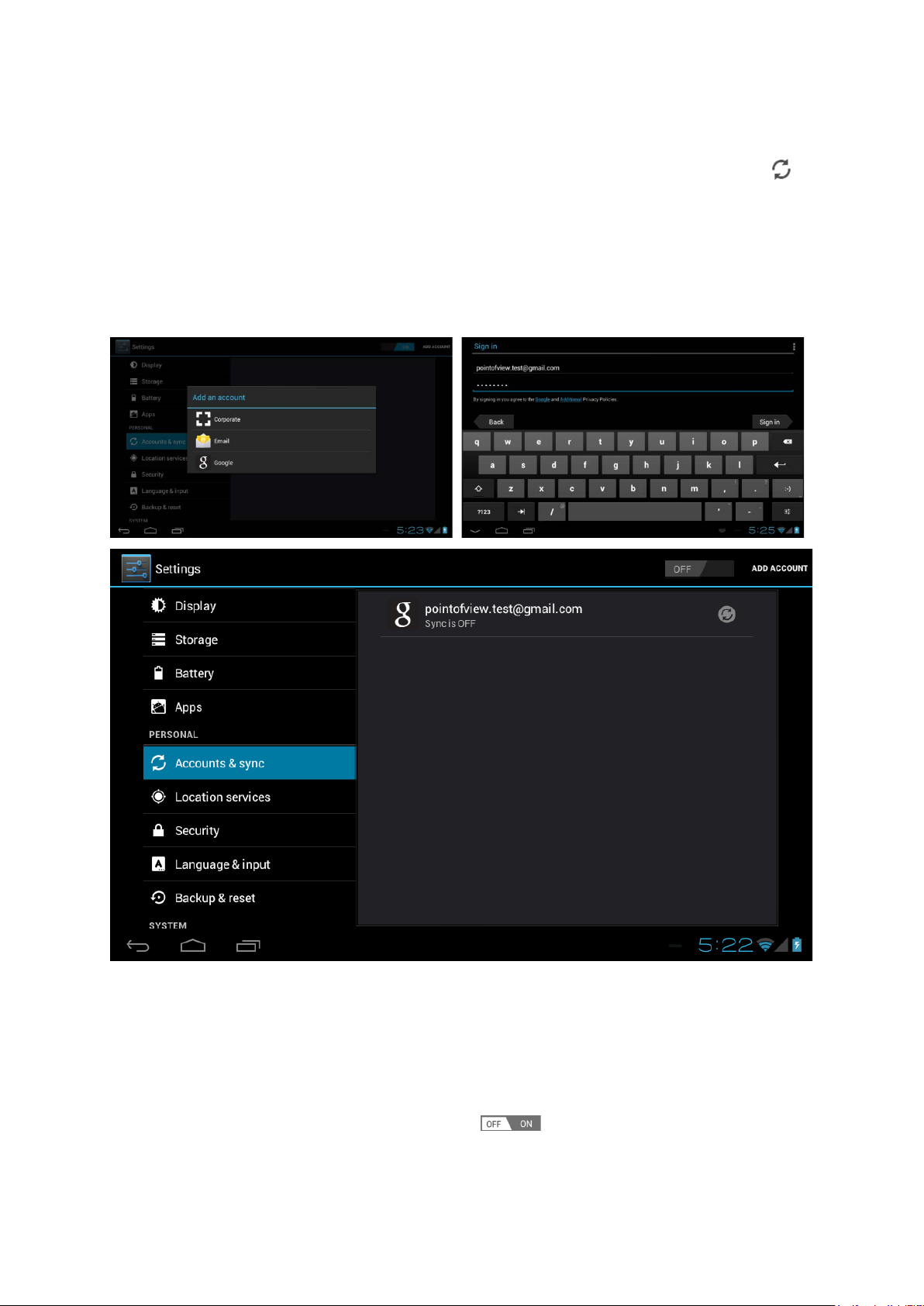
Cea mai bună cale de utilizare completă a tabletei dvs Android este conectarea contului dvs
Google / Gmail la dispozitivul dvs. Deschideţi meniul ‘Settings’ (setări) şi alegeţi item-ul
‘Accounts & sync’ (Conturi şi sincronizare). Fără nici un cont adăugat panoul din dreapta nu
va afişa nimic. În schimb selectaţi opţiunea ‘Add account’ (adaugă cont) în colţul dreapta jos.
Pentru a adăuga un cont Google / Gmail selectaţi ‘Google’ în mesajul apărut şi urmaţi
instrucţiunile de pe ecran. După introducerea numelui de utilizator Google şi a parolei aveţi
opţiunea de a face automat un back-up al aplicaţiilor, setărilor (ex. bookmark şi parole WiFi)
şi alte date.
Deasemenea, puteţi adăuga conturi de email POP3, IMAP sau Exchange prin selectarea
‘Email’. Opţiunea apărută ‘Corporate’ va seta un link ‘Microsoft Exchange’ (schimb
Microsoft).
Administratorul de sistem sau reţea vă poate oferi informaţia de server şi de acreditare
pentru logare. Urmaţi paşii afişaţi pe ecran pentru a finaliza procesul de conectare a contului.
După ce aţi conectat cu succes contul(urile) la tableta dvs puteţi comuta sincronizarea
automată pornit/oprit prin folosirea comutatorului de lângă opţiunea ‘Add account’
(adaugă cont).
8
Page 9
Point of View PlayTab Pro - Android 4.0 Tablet PC Română
4.0 Setare de bază
4.1 Schimbarea limbii de ope r ar e
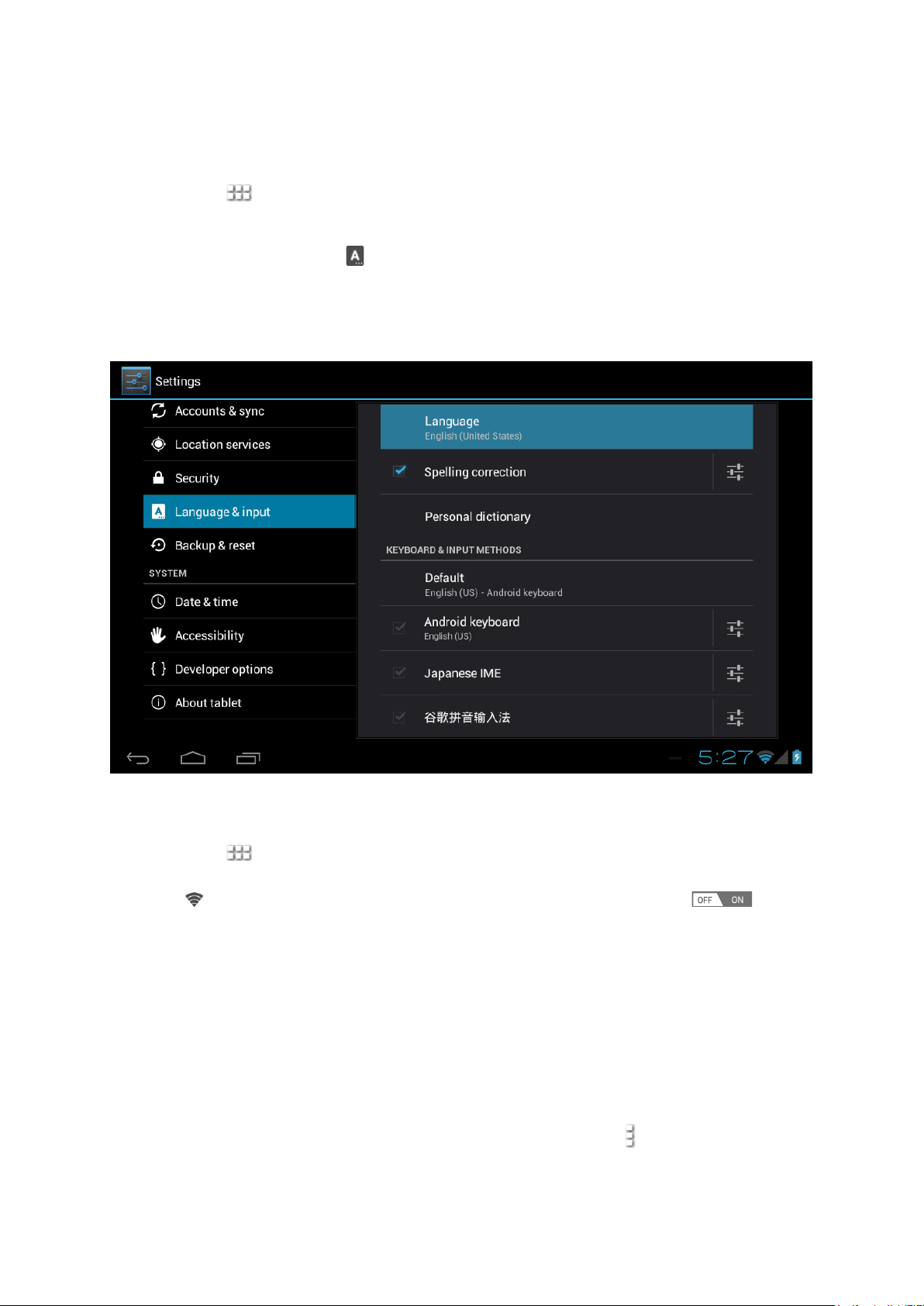
Apăsaţi icon-ul din dreapta sus a ecranului pentru a deschide App drawer. Selectaţi
opţiunea ‘Settings’ (setări) pentru a deschide meniul de setări Android.
Atunci când selectaţi opţiunea ‘Language & input’ (limbă şi introduceri) conţinutul se va
afişa în panoul din dreapta. Acum deschideţi opţiunea ‘Language’ (limbă) şi alegeţi o limbă
pentru a opera tableta. Acest panou va afişa, deasemenea, setări ale tastaturii pe care le
puteţi personaliza, activa sau dezactiva.
4.2 Setări WiFi
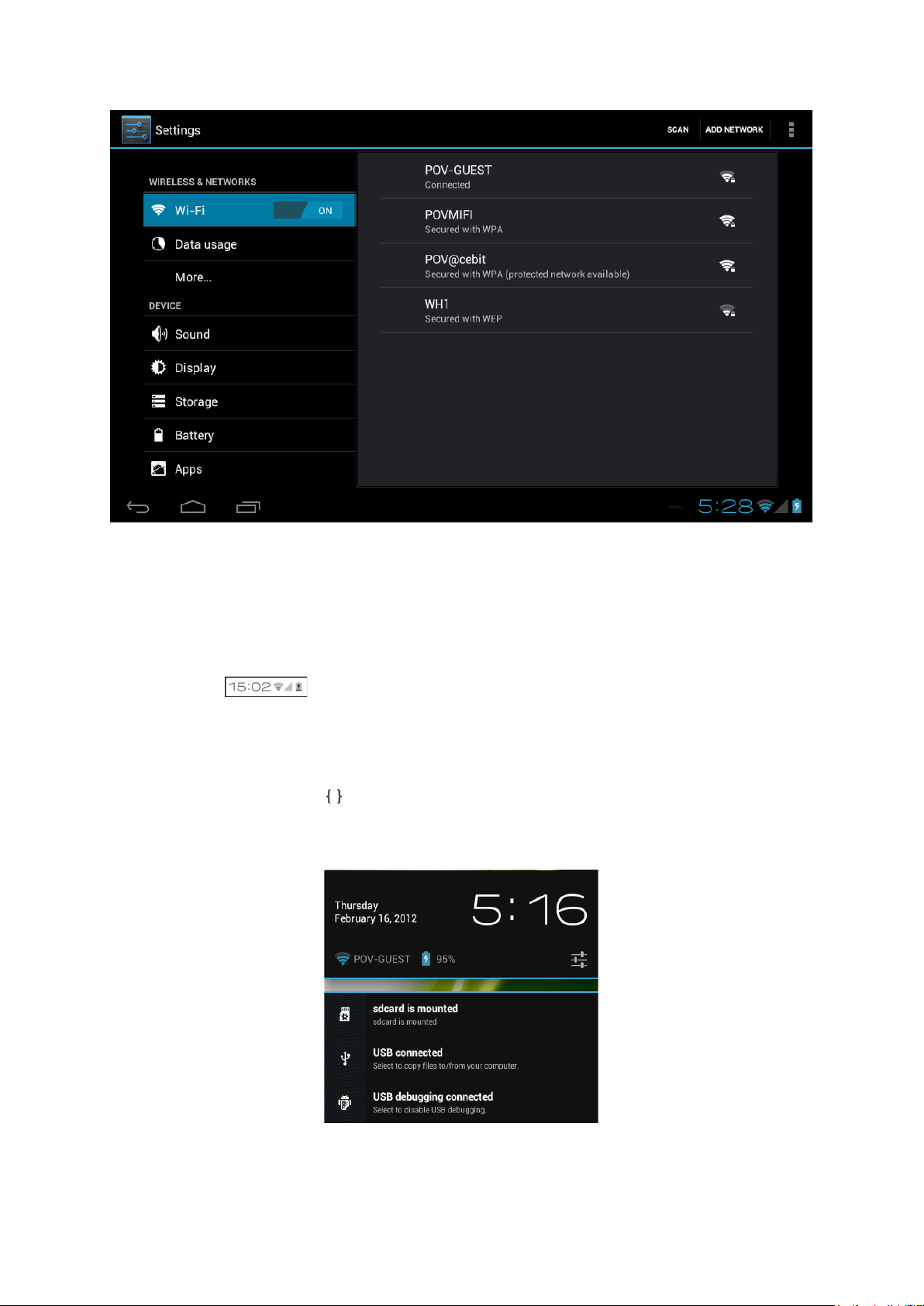
Apăsaţi icon-ul în dreapta sus a ecranului pentru a deschide App drawer. Selectaţi
opţiunea ‘Settings’ (setări) pentru a deschide meniul de setări Android. Atunci când selectați
opțiunea ‘WiFi’ conținutul se va afișa în panoul din dreapta. Comutatorul vă va
permite să comutați rapid WiFi pornit/oprit.
În panoul de conţinut ‘WiFi’ puteţi vizualiza reţelele WiFi folosite anterior şi acele reţele WiFi
detectate de tabletă. Pentru a căuta noi reţele disponibile apăsaţi ‘SCAN’ localizat în colţul
dreapta de sus. Opţiunea ‘ADD NETWORK’ (adaugă reţea) vă permite să adăugaţi o reţea
prin introducerea manuală a reţelei SSID şi metodei de securitate.
Detectate automat sau adăugate manual, este posibil să trebuiască să introduceţi o parolă
pentru a fi acceptaţi în reţea. Contactaţi-vă administratorul de sistem sau reţea pentru
informaţiile corecte.
Setările avansate de reţea pot fi găsite prin clic pe icon-ul de opţiuni .
Page 10
Română Point of View ProTab 25 - Android 4.0 Tablet PC
4.3 Conectarea tabletei la computerul dvs
La conectarea tabletei dvs la computer prin USB, nu sunt necesare driver-e pentru a accesa
memoria internă a tabletei sau a cardului microSD inserat. Totuşi, va trebui să confirmaţi
conexiunea USB: daţi clic e zona de notificare în bara de informaţii de sistem din partea de
jos a ecranului . Acum selectaţi opţiunea ‘Select to copy files to/from your
computer’ (Selectaţi copierea fişierelor la/din computerul dvs).
Dacă PC-ul dvs încă mai cere driver-ele dispozitivului, ar putea fi cauzat de faptul că tableta
este în mod de depanare Android. Pentru a schimba aceasta mergeţi la meniul ‘Settings’
(setări) şi deschideţi item-ul ‘Developers options’ (opţiuni ale dezvoltatorilor). În panoul
din dreapta puteţi (de)bifa ‘USB debugging’ (depanare USB).
10
Page 11

Point of View PlayTab Pro - Android 4.0 Tablet PC Română
5.0 Întrebări frecvente
1) Există vreo actualizare a software-ului disponibilă pentru tableta mea?
Toate produsele sunt postate pe http://downloads.pointofview-online.com
2) Am descărcat [app name] şi acum nu mai funcţionează (adecvat)?
Software-ul Android a fost iniţial dezvoltat pentru telefoane mobile şi unele nu au
suport pentru dispozitivele Android cu ecran mai mare. Încercaţi să actualizaţi
software-ul sau să găsiţi o aplicaţie alternativă compatibilă. Această incompatibilitate
uneori apare la software scris pentru versiunile Android anterioare.
3) Cum pot instala manual un fişier APK?
Implicit, nu este posibil să instalaţi fişiere APK. Pentru activarea acesteia trebuie să
activaţi setarea ‘Unknown sources’ (surse necunoscute). Aceasta se găseşte în
meniul setări -> Security (securitate).
4) Bateria mea ţine doar xx ore!
Timpul de operare a tabletei pe o încărcare a bateriei depinde foarte mult de sarcinile
specifice pe care trebuie să le îndeplinească. WiFi, Bluetooth şi alte tehnologii de
comunicare fără fir se ştie că sunt mari consumatoare de energie. Deasemenea,
aplicaţii cu mare consum CPU, cum sunt jocurile şi clipurile video HD pot folosi
energia bateriei foarte repede.
Pentru a maximiza durata bateriei dvs puteţi optimiza următoarele setări:
- alegeţi luminozitate redusă sau dinamică a ecranului
- o scurtă apăsare pe butonul de alimentare va plasa tableta direct în mod standby
- descărcaţi ‘App killer’ pentru a curăţa memoria de aplicaţii pornite anterior
- dezactivaţi dispozitivele Wireless când nu le folosiţi
- scoateţi dispozitivele USB (şi acestea folosesc energie)
- evitaţi folosirea/încărcarea în medii extrem de calde sau reci
5) Tableta se poate încărca prin USB?
Da, dar se va încărca destul de lent datorită puterii limitate a portului USB (500mAh).
Încărcătorul poate furniza până la 2A şi va încărca tableta mult mai uşor.
Page 12

Română Point of View ProTab 25 - Android 4.0 Tablet PC
Stimaţi clienţi, vă mulţumim pentru achiziţia unui produs POINT Of VIEW. Acest produs are o garanţie a hardware
de 2 ani. Excepţia este bateria ce are o garanţie de 6 luni. Înregistraţi-vă achiziţionarea produsului în termen de
30 de zile pe adresa noastră de web. Prin această înregistrare, vă putem oferi asistenţa tehnică cea mai bună. Pe
acest site web puteţi obţine şi informaţii suplimentare despre garanţie.
www.pointofview-online.com/club
În cazul în care mai aveţi şi alte întrebări contactaţi-ne la Point of View Service Center, prin adresa de email:
12
 Loading...