

Page 1

AV-ресивер
VSX-430
-K
Зарегистрируйте Baшe изделие на http://www.pioneer-rus.ru (или http://www.pioneer.eu).
Oзнакомьтесь с преимуществами регистрации в Интернет
Page 2
Предостережение по радиоволнам
Данный аппарат использует радиоволновую частоту 2,4 ГГц,
являющуюся диапазоном, используемым другими
беспроводными системами (микроволновыми печами и
радиотелефонами, др.). В случае появления искажений на
изобра- жении на телевизоре, существует возмож- ность того,
что данное устройство (включая изделия, поддерживаемые
данным устрой-ством) создают интерференцию сигналов с
входным разъемом антенны телевизора, видеодеки,
спутникового тюнера и т. п. В таком случае увеличьте
расстояние между входным гнездом антенны и данным
аппаратом (включая изделия, поддержива-емые данным
аппаратом).
• Pioneer не несет ответственности за любые сбои на
совместимых изделиях Pioneer по причине ошибок/сбоев
связи, связанных с подключением к сети и/или подключенным
оборудованием. Пожалуйста, свяжитесь с провайдером
Интернет услуги или производителем сетевого устройства.
• Для использования Интернет требуется составить отдельный
контракт/произвести оплату провайдеру Интернет услуги.
ВНИМАНИЕ
ВО ИЗБЕЖАНИЕ ПОРАЖЕНИЯ ЭЛЕКТРИЧЕСКИМ
ТОКОМ НЕ СНИМАЙТЕ КРЫШКУ (ИЛИ ЗАДНЮЮ
СТЕНКУ). ВНУТРИ НЕ СОДЕРЖАТСЯ ДЕАТЛИ,
ПРЕДНАЗНАЧЕННЫЕ ДЛЯ РЕМОНТА
ПОЛЬЗОВАТЕЛЕМ. ДЛЯ ОБСЛУЖИВАНИЯ
ОБРАТИТЕСЬ К КВАЛИФИЦИРОВАННОМУ
СОТРУДНИКУ СЕРВИСНОЙ СЛУЖБЫ.
D3-4-2-1-1_B1_Ru
ПРЕДУПРЕЖДЕНИЕ
Данное оборудование не является
водонепроницаемым. Во избежание пожара или
поражения электрическим током не помещайте
рядом с оборудованием емкости с жидкостями
(например, вазы, цветочные горшки) и не
допускайте попадания на него капель, брызг, дождя
или влаги.
D3-4-2-1-3_A1_Ru
ПРЕДУПРЕЖДЕНИЕ
Во избежание пожара не приближайте к
оборудованию источники открытого огня
(например, зажженные свечи).
D3-4-2-1-7a_A1_Ru
Условия эксплуатации
Изделие эксплуатируется при следующих
температуре и влажности:
+5 °C до +35 °C; влажность менее 85 % (не
заслоняйте охлаждающие вентиляторы)
Не устанавливайте изделие в плохо
проветриваемом помещении или в месте с высокой
влажностью, открытом для прямого солнечного
света (или сильного искусственного света).
D3-4-2-1-7c*_A1_Ru
ОБЯЗАТЕЛЬНАЯ ВЕНТИЛЯЦИЯ
При установке устройства обеспечьте достаточное
пространство для вентиляции во избежание
повышения температуры внутри устройства (не
менее 40 см сверху, 20 см сзади и по 20 см слева и
справа).
ПРЕДУПРЕЖДЕНИЕ
В корпусе устройства имеются щели и отверстия
для вентиляции, обеспечивающие надежную
работу изделия и защищающие его от перегрева.
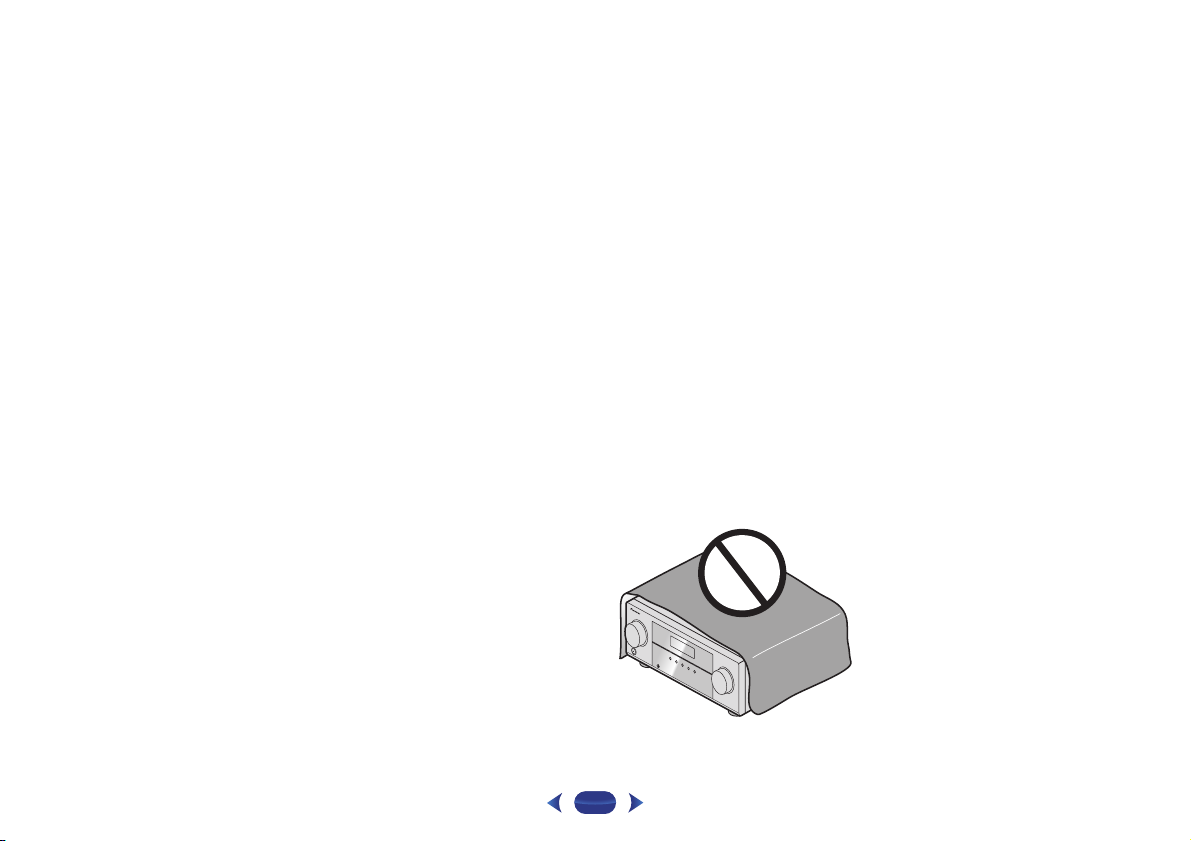
Во избежание пожара эти отверстия ни в коем
случае не следует закрывать или заслонять
другими предметами (газетами, скатертями и
шторами) или устанавливать оборудование на
толстом ковре или постели.
D3-4-2-1-7b*_A1_Ru
2
Page 3
K041_A1_Ru
K058a_A1_Ru
Pb
Информация для пользователей по сбору и утилизации
бывшего в эксплуатации оборудования и отработавших элементов питания
Эти обозначения на продукции, упаковке, и/или сопроводительных документах
означают, что бывшая в эксплуатации электротехническая и электронная продукция и
отработанные элементы питания не должны выбрасываться вместе с обычным
бытовым мусором.
Для того чтобы данная бывшая в употреблении продукция и отработанные элементы
питания были соответствующим образом обработаны, утилизированы и переработаны,
пожалуйста, передайте их в соответствующий пункт сбора использованных
электронных изделий в соответствии с местным законодательством.
Утилизируя данные устройства и элементы питания правильно, Вы помогаете
сохранить ценные ресурсы и предотвратить возможные негативные последствия для
здоровья людей и окружающей среды, которые могут возникнуть в результате
несоответствующего удаления отходов.
Для получения дополнительной информации о правильных способах сбора и
утилизации отработавшего оборудования и использованных элементов питания
обращайтесь в соответствующие местные органы самоуправления, в центры
утилизации отходов или по месту покупки данного изделия.
Данные обозначения утверждены только для Европейского Союза.
Для стран, которые не входят в состав Европейского Союза:
Если Вы желаете утилизировать данные изделия, обратитесь в соответствующие
местные учреждения или к дилерам для получения информации о правильных
способах утилизации.
Обозначения
для элементов питания
Обозначение
для оборудования
ВНИМАНИЕ
Выключатель STANDBY/ON данного устройства
не полностью отключает его от электросети.
Чтобы полностью отключить питание устройства,
вытащите вилку кабеля питания из
электророзетки. Поэтому устройство следует
устанавливать так, чтобы вилку кабеля питания
можно было легко вытащить из розетки в
чрезвычайных обстоятельствах. Во избежание
пожара следует извлекать вилку кабеля питания
из розетки, если устройство не будет
использоваться в течение долгого времени
(например, если вы уезжаете в отпуск).
D3-4-2-2-2a*_A1_Ru
ПРЕДУПРЕЖДЕНИЕ
Храните небольшие детали вне доступа детей. При
случайном заглатывании, немедленно
обращайтесь к врачу.
D41-6-4_A1_Ru
3
Page 4

Содержание
Благодарим вас за покупку этого изделия марки Pioneer.
Пожалуйста, прочтите данные инструкции по эксплуатации
для надлежащего использования данной модели.
Перед началом работы
Проверка комплекта поставки
Установка ресивера
Порядок выполнения настроек на ресивере
01 Органы управления и индикаторы
Передняя панель
Дисплей
Пульт ДУ
Установка батареек
Дальность действия пульта дистанционного
управления
02 Подключение оборудования
Размещение громкоговорителей
Советы по расположению громкоговорителей
Подключение громкоговорителей
Подсоединение кабелей
Кабели HDMI
О HDMI
Аналоговые аудиокабели
Цифровые аудиокабели
Стандартные видеокабели RCA
Подключение видеовыходов
Подключение телевизора и компонентов
воспроизведения
Подключение с помощью HDMI
Подключение компонента без разъема HDMI
Подключение антенн
Использование внешних антенн
Подключение устройства USB
Подключение ресивера к электророзетке
. . . . . . . . . . . . . . . . . . . . . . . . . . . . . . . 6
. . . . . . . . . . . . . . . . . . . . . . . . . . . . . . . . . . . . 7
. . . . . . . . . . . . . . . . . . . . . . . . . . . . . . . . . . . . . 8
. . . . . . . . . . . . . . . . . . . . . . . . . . . . . . . . . . 9
. . . . . . . . . . . . . . . . . . . . . . . . . . . . . . . 12
. . . . . . . . . . . . . . . . . . . . . . . . . . . . . . . . . . . 12
. . . . . . . . . . . . . . . . . . . . . . . . . . . . . . 14
. . . . . . . . . . . . . . . . . . . . . . . 5
. . . . . . . . . . . . . . . . . . . . . . 5
. . . . . . . . . . . . . . . . . . . . . . . . . . . . . 5
. . . . 5
. . . . . . . . . . . . . . . . . . . . . . . . . . . . 9
. . . . . . . . . . . . . . . . . . . 10
. . . . . . . . . . . . . . . . . . 11
. . . . . . . . . . . . . . . . . . . . . . . . . 12
. . . . . . . . . . . . . . . . . . . . . . . 13
. . . . . . . . . . . . . . . . . . . . . . . . 13
. . . . . . . . . . . . . . . . . . 13
. . . . . . . . . . . . . . . . . . . . . . 13
. . . . . . . . . . . . . . . . . 14
. . . . . . . . . . . . . . . . . . . . . . . . . . . 16
. . . . . . . . . . . . . . . . . . 16
. . . . . . . . . . . . . . . . . . . . 17
. . . . . . . 10
. . . . . . . . 15
. . . . . . . . . . . . . 17
03 Основные операции воспроизведения
Воспроизведение источника
Выбор входного аудиосигнала
Воспроизведение устройства USB
Основные органы управления воспроизведением
Поддержка сжатых аудиосигналов
Воспроизведение музыки с помощью беспроводной
технологии Bluetooth®
Спаривание с аппаратом (Первичная регистрация)
Прослушивание музыки на аппарате с устройством с
поддержкой Bluetooth
Предостережение по радиоволнам
Прослушивание радиопередач
Улучшение звучания в диапазоне FM
Сохранение запрограммированных радиостанций
Прослушивание запрограммированных
радиостанций
Присваивание названий запрограммированным
радиостанциям
Введение в систему радиоданных RDS (для Европы)
Поиск программ RDS
Отображение информации RDS
04 Прослушивание аудиозаписей
Выбор режима прослушивания
Автоматическое воспроизведение
Прослушивание материала с использованием
объемного звучания
Использование дополнительного объемного
звучания
Использование функции Stream Direct (Прямое
воспроизведение)
Использование функции Sound Retriever
(Восстановление звучания)
Улучшение качества звучания с помощью функции
Phase Control (Корректировка фазы)
Настройка параметров звука
. . . . . . . . . . . . . . . . . . . . . . . . . . . . . . . 23
. . . . . . . . . . . . . . . . . . . . . . . . . . . . . . 23
. . . . . . . . . . . . . . . . . . . . . . . . . . . . . . . . . . 26
. . . . . . . . . . . . . . . . . . . . . . 18
. . . . . . . . . . . . . . . . . . . 18
. . . . . . . . . . . . . . . . . . 20
. . . . . . . . . . . . . . . . 20
. . . . . . . . . . . . . . . . . . . . . . . . . . 21
. . . . . . . . . . . . . . . . . . . . . . . . . 21
. . . . . . . . . . . . . . . . . . . . . . . . . 24
. . . . . . . . . . . . . . . . 22
. . . . . . . . . . . . . . . . . . . . 22
. . . . . . . . . . . . . . 23
. . . . . . . . . . . . . . . . . . 24
. . . . . . . . . . . . . . . . . . . . 25
. . . . . . . . . . . . . . . . 25
. . . . . . . . . . . . . . . . . . . . . . . . . . 25
. . . . . . . . . . . . . . . . . . . . . . . . . . . . 26
. . . . . . . . . . . . . . . . . . . . . . 26
. . . . . . . . . . . . . . . . 26
. . . . . . . . . . . . . . . . . . . . . . 27
. . . . . 20
. . . . 21
. . . . . 23
. . . . 24
05 Home Menu
Использование «Home Menu» (главного меню)
Ручная настройка громкоговорителей
Настройка громкоговорителей
X.Over
. . . . . . . . . . . . . . . . . . . . . . . . . . . . . . . . . . . . 30
Уровень канала
Расстояние до громкоговорителей
Меню назначения входов
Меню Auto Power Down (автоматическое отключение
питания)
Меню HDMI Setup
06 Дополнительная информация
Устранение неполадок
Общие сведения
HDMI
Важная информаци по подключению HDMI
Сообщения USB
Сброс параметров ресивера (перезагрузка)
Чистка устройства
Технические характеристики
Уведомление по лицензии программного
обеспечения
. . . . . . . . . . . . . . . . . . . . . . . . . . . . . . 30
. . . . . . . . . . . . . . . . . . . . . . . . . . . . . . . . . . . . 31
. . . . . . . . . . . . . . . . . . . . . . . . . . . . . 31
. . . . . . . . . . . . . . . . . . . . . . . . . . . . . 33
. . . . . . . . . . . . . . . . . . . . . . . . . . . . . . . . . . . . . 34
. . . . . . . . . . . . . . . . . . . . . . . . . . . . . 35
. . . . . . . . . . . . . . . . . . . . . . . . . . . . . 35
. . . . . . . . . . . . . . . . . . . . . . . . . . . . . . . . . . 37
. . . . . . . . . . . . . . . . . . . 29
. . . . . . . . . . . . . . . . . . . . . . . . 31
. . . . . . . . . . . . . . . . . . . . . . . . . . 33
. . . . . . . . . . . . . . . . . . . . . 35
. . . . . . . . 29
. . . . . . . . . . . . . . . 29
. . . . . . . . . . . . . . . . 31
. . . . . . . . . 34
. . . . . . . . . . . 35
4
Page 5
Перед началом работы
Порядок выполнения настроек на ресивере
Проверка комплекта поставки
Проверьте наличие перечисленных ниже принадлежностей:
•
Пульт ДУ
•
Сухие батарейки размера AAA IEC R03 (для питания ДУ), 2
шт.
•
Рамочная антенна АМ
•
Проволочная антенна FM
•
Кабель питания
•
Гарантийный сертификат
•
Краткое руководство пользователя
•
Брошюра по технике безопасности
•
Лист SPEAKER CAUTION (МЕРЫ
ПРЕДОСТОРОЖНОСТИ ДЛЯ ГРОМКОГОВОРИТЕЛЕЙ)
(только на английском языке)
•
Данное руководство по эксплуатации (CD-ROM)
Установка ресивера
•
При установке устройства обязательно располагайте его на
ровной и устойчивой поверхности.
Не устанавливайте ресивер в следующих местах:
– на цветном телевизоре (на экране могут появиться
искажения)
– рядом с кассетным магнитофоном (или устройством,
которое излучает магнитное поле). Это может вызвать
искажение звука.
– в местах с прямым воздействием солнечных лучей
– в сырых или влажных
– в местах со слишком высокой или слишком низкой
температурой
– в местах с повышенной вибрацией или подверженных
сотрясениям
– в очень пыльных местах
– в местах, подверженных воздействию горячего пара или
масел (например, в кухне)
местах
Аппарат является полноценным аудио-видо ресивером,
оборудованным множеством функций и терминалов. Он
может без проблем использоваться после выполнения
процедуры подключений и настроек, описанных ниже.
Цвета пунктов означают следующее:
Требуемый параметр настройки
Настройка, выполняемая при необходимости
- - - - - - - - - - - - - - - - - - - - - - - - - - - - - - - - - - - - - - - - - -
Подключение громкоговорителей
1
Места расположения громкоговорителей оказывают
значительное влияние на звучание.
•
Размещение громкоговорителей (стр.10)
•
Подключение громкоговорителей (стр.11)
Подключение компонентов
2
Для прослушивания объемного звука потребуется
использовать подключение "по цифре" от
проигрывателя Blu-ray Disc/DVD к ресиверу.
•
Подключение видеовыходов (стр.13)
•
Подключение телевизора и компонентов
воспроизведения (стр.14
•
Подключение антенн (стр.16)
•
Подключение ресивера к электророзетке (стр.17)
Включение питания
3
Убедитесь, что в качестве источника видеовхода
телевизора выбран ресивер. При возникновении
затруднений обратитесь к руководству, прилагаемому
к телевизору.
Указывает размер и количество подключенных
4
громкоговорителей
•
Настройка громкоговорителей (стр.29)
)
Меню назначения входов (
5
(При использовании подключений, кроме
рекомендуемых подключений.)
Меню HDMI Setup (ñòð. 31
(Если подключенный телевизор поддерживает
функцию возвратного аудиоканала через HDMI.)
Основные операции воспроизведения (
6
•
Выбор входного аудиосигнала (стр.18)
•
Воспроизведение устройства USB (стр.20)
•
Выбор режима прослушивания (стр.25)
Регулировка качества звучания по желанию
7
•
Использование функции Sound Retriever
(Восстановление звучания) (стр.26
•
Улучшение качества звучания с помощью функции
Phase Control (Корректировка фазы) (стр.26
•
Настройка параметров звука (стр.27)
•
Ручная настройка громкоговорителей (стр.29)
стр.31
)
)
)
стр.18
)
)
5
Page 6
Глава
1
1
Органы управления и индикаторы
Передняя панель
3415 726
8 9 1110 12 13
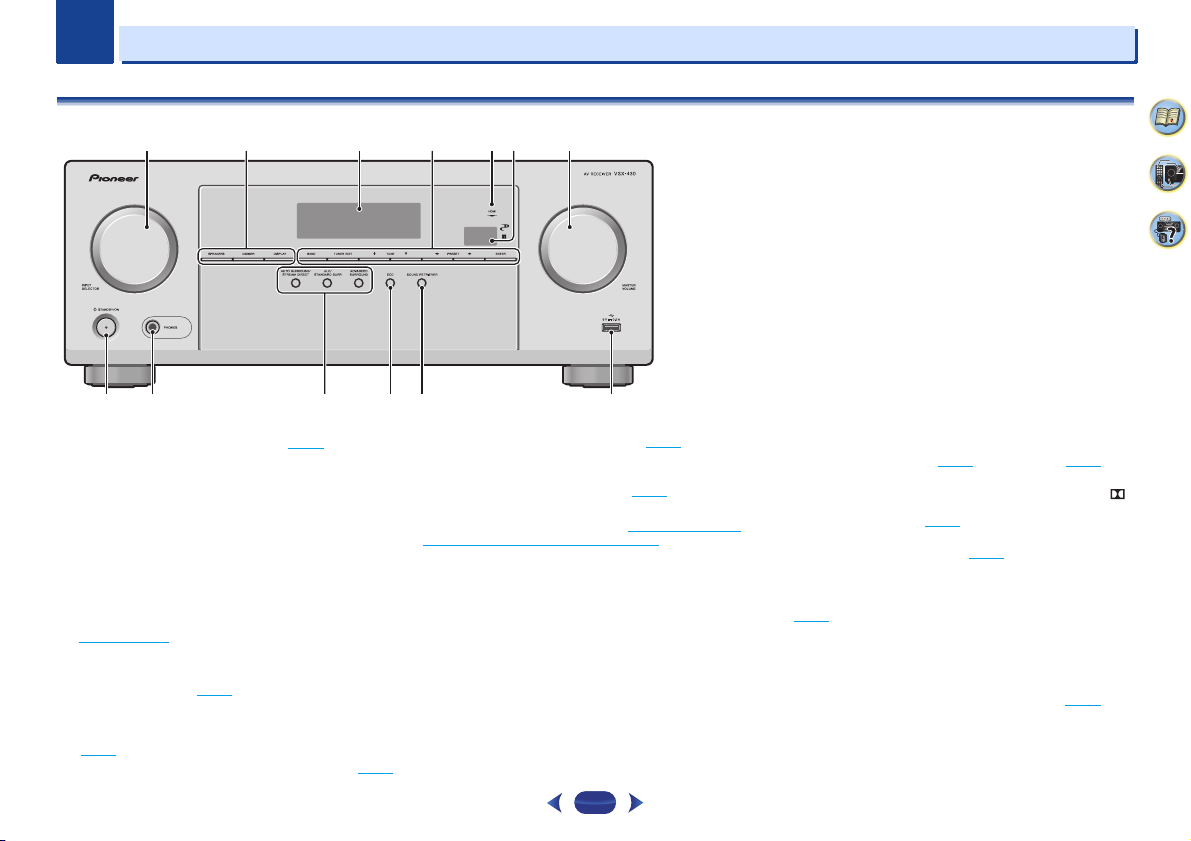
1
Peryлятор INPUT SELECTOR
Используется для выбора источника входа (стр.18).
2
Кнопки управления ресивером
SPEAKERS
системы громкоговорителей. Если выбран
выхода звука из громкоговорителей, подсоединенных к
данному ресиверу.
DIMMER
Имеется четыре уровня изменения яркости.
DISPLAY
Режим звучания, громкость звука, имя входа можно
проверить, выбрав источник входа.
3
Символьный дисплей
См.
Дисплей
4
Кнопки управления тюнером
BAND
(стерео) и FM MONO (стр.22
TUNER EDIT
PRESET
названия радиостанциям для последующего их вызова
(стр.22
TUNE
– Используется для включения/выключения
– Уменьшает или увеличивает яркость дисплея.
– Переключение дисплея данного устройства.
на стр.7.
– Переключение между радиодиапазонами AM, FM ST
– Используйте вместе с
/
и
).
/
– Используется для поиска радиочастот (стр.22).
).
ENTER
для запоминания и присваивания
TUNE
SP OFF
/
, не будет
,
PRESET
/
запрограммированных радиостанций (стр.23
5
Индикатор
Мигает при подключении компонента, оборудованного HDMI;
светится, когда компонент подключен (стр.14
6
Датчик дистанционного управления
Принимает сигналы от пульта ДУ (см.
пульта дистанционного управления
7
Peryлятор MASTER VOLUME
8
STANDBY/ON
9
Гнездо
Используйте для подключения наушников. При подключении
наушников звук не будет воспроизводиться через
громкоговорители. Когда звук идет через наушники, можно
выбрать только режим звучания
режим
PHONES
STEREO ALC
– Используйте для выбора
HDMI
на стр.9).
.
PHONES SURR, STEREO
).
).
Дальность действия
или
10
Кнопки режимов прослушивания
AUTO SURROUND/STREAM DIRECT
режимов Auto surround (стр.25
ALC/STANDARD SURR
декодирования и для переключения между параметрами
Pro Logic и NEO:6 и стереорежимом автоматического
управления уровнем (стр.25).
ADVANCED SURROUND
режимы объемного звучания (стр.26
11
ECO
Переключение между режимами ECO Mode 1/ECO Mode 2. Когда
включается режим ECO Mode (
(стр.26
).
12
SOUND RETRIEVER
Включение/выключение эффекта восстановления звучания.
13
Разъем USB
Используется для подключения в качестве источника аудио
запоминающего устройства большой емкости USB (стр.17
– Нажмите для стандартного
– Переключает различные
ON
– Переключение
) и Stream Direct (стр.26).
).
), дисплей становится темным
).
4
6
33
6
Page 7
1
14 15 16 17 18 16
21 22 23 24 24 25
19
20
1
Органы управления и индикаторы
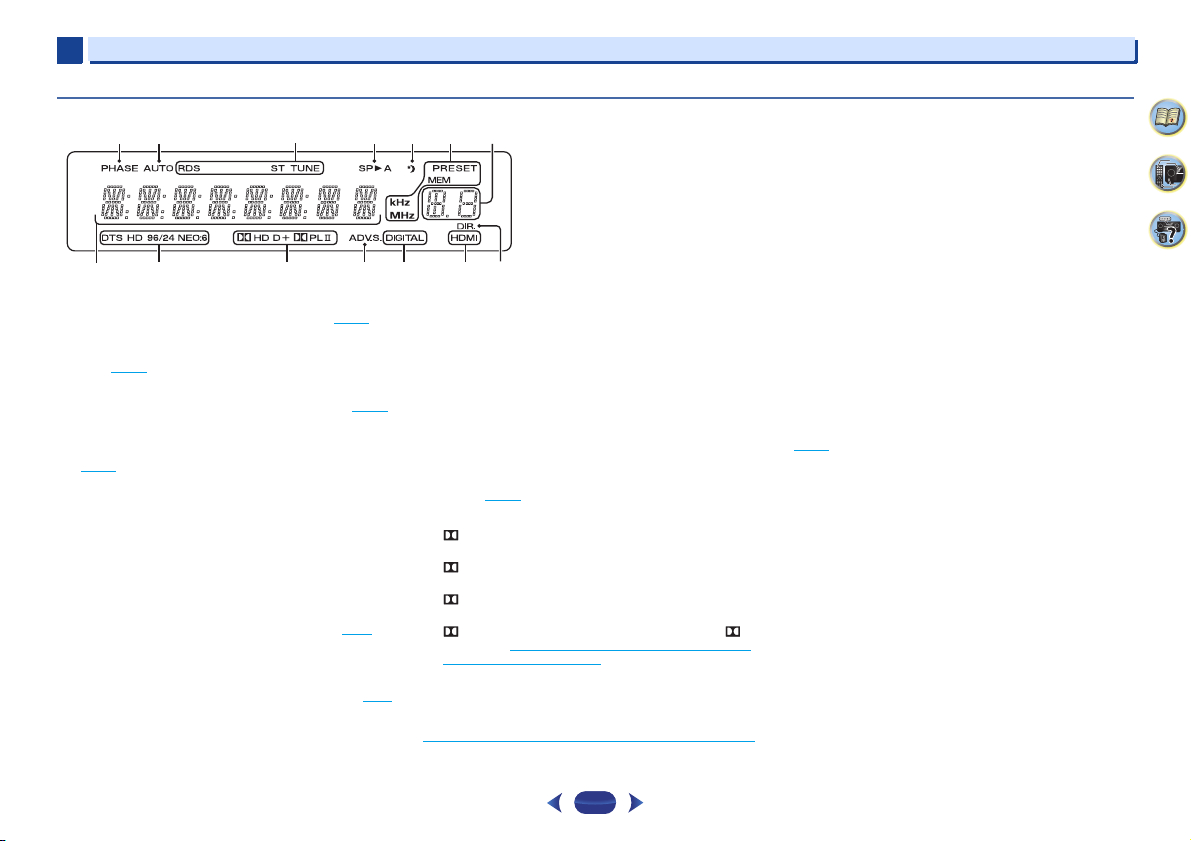
Дисплей
14
PHASE
Загорается, когда включен фазовый переключатель (стр.26).
15
AUTO
Загорается при включенной функции автоматического объемного
звучания (стр.25
16
Индикаторы тюнера
RDS
(для Европы)
ST
программа в FM-диапазоне в автоматическом стереорежиме
(стр.22
TUNE
радиовещания.
PRESET
предварительно заданной радиостанции.
MEM
kHz/MHz
отображается принимаемая в данный момент частота
радиовещания AM/FM.
17
Индикаторы громкоговорителей
Показывает, включена акустическая система или нет (стр.6).
SPA
SP означает, что громкоговорители выключены.
18
Индикатор таймера перехода в спящий режим
Загорается, когда ресивер находится в режиме ожидания (стр.8).
19
Индикатор информации PRESET или входного
сигнала
Отображает предварительно заданный номер тюнера или тип
входного сигнала и т. п.
).
– Высвечивается при приеме трансляции RDS (стр.24).
– Загорается, если принимается стереофоническая
).
– Загорается при приеме обычного канала
– Отображается при регистрации или вызове
– Мигает, когда радиостанция зарегистрирована.
– Загорается, когда на символьном дисплее
означает, что громкоговорители включены.
20
Символьный дисплей
Отображает различную информацию о системе.
21
Индикаторы DTS
DTS
– Загорается при обнаружении источника аудиосигнала в
формате DTS.
HD
– Загорается при обнаружении источника с
кодированными аудиосигналами DTS-EXPRESS или DTS-
HD.
96/24
– Загорается при обнаружении источника аудиосигнала
в формате DTS 96/24.
NEO:6
– Когда включен один из режимов NEO:6 ресивера,
данный индикатор высвечивается для обозначения обработки
NEO:6 (стр.25
22
Индикаторы Dolby Digital
D
Digital.
D+
аудиосигнала в формате Dolby Digital Plus.
HD
аудиосигнала в формате Dolby TrueHD.
PLII
Logic II (см.
объемного звучания
информации).
23
ADV.S.
Этот индикатор загорается при выборе одного из режимов
дополнительного объемного звучания (подробнее см. раздел
Использование дополнительного объемного звучания
).
– Загорается при обнаружении сигнала в формате Dolby
– Загорается при обнаружении источника
– Загорается при обнаружении источника
– Загорается при включенном декодировании Pro
Прослушивание материала с использованием
на стр.25 для получения подробной
на стр.26).
24
Индикаторы
DIGITAL
Мигает, когда выбран цифровой аудиосигнал, а выбранный
аудиовход отсутствует.
HDMI
когда выбран сигнал HDMI, а выбранный вход HDMI
отсутствует.
25
DIR.
Загорается, когда включен режим
(стр.26
).
SIGNAL SELECT
– Загорается, когда выбран цифровой аудиосигнал.
– Загорается, когда выбран сигнал HDMI. Мигает,
DIRECT
или
PURE DIRECT
4
6
33
7
Page 8
1
1
2
13
14
15
16
17
3
4
7
6
5
8
9
10
11
12
RECEIVER
RECEIVER
1
Органы управления и индикаторы
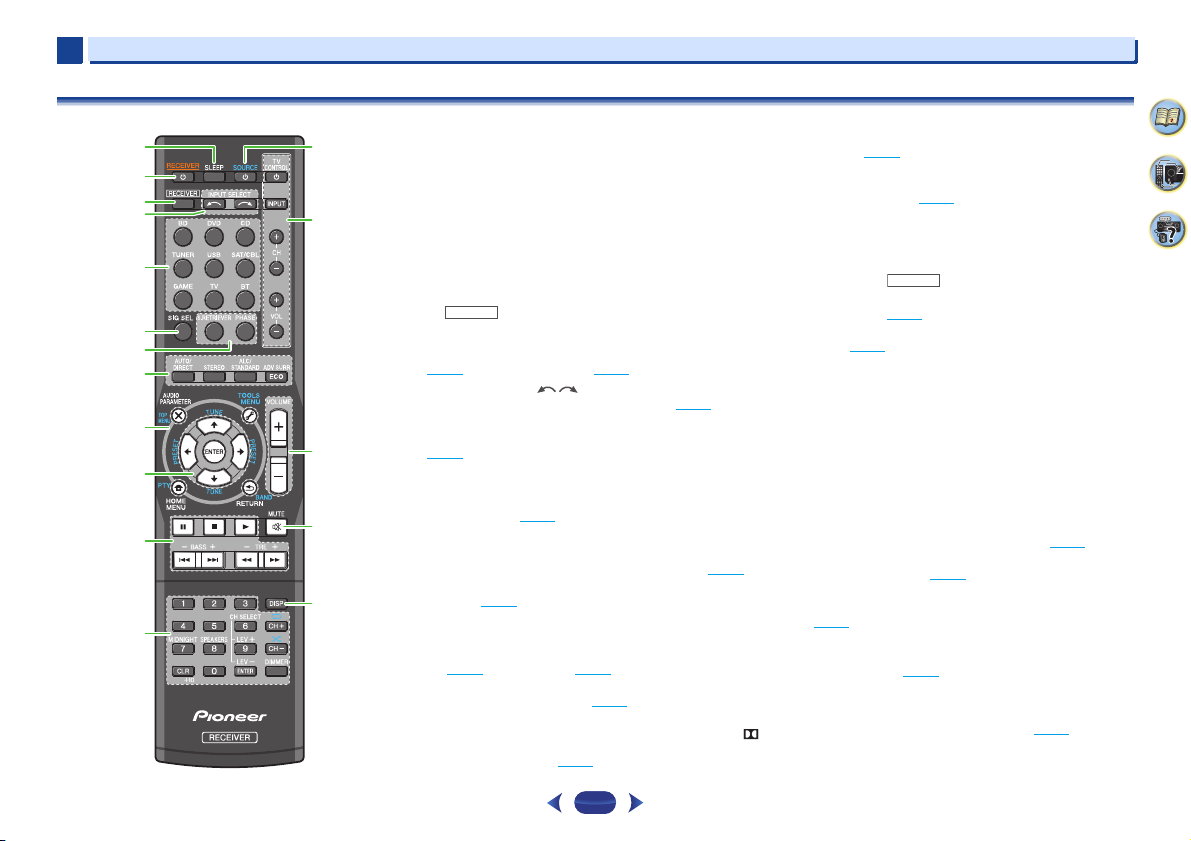
Пульт ДУ
Для работы других устройств коды дистанционного управления
для устройств Pioneer являются предварительно заданными. Эти
настройки изменить нельзя.
1
SLEEP
Нажмите для изменения периода времени до перехода ресивера в
режим ожидания (
любой момент можно проверить оставшееся время отключения
путем однократного нажатия кнопки
2
RECEIVER
Используется для включения ресивера или его переключения в
режим ожидания.
3
Переключает пульт ДУ на управление ресивером (используется
для выбора белых команд над кнопками с номерами (
и т.д.)). Используется также для настройки объемного звучания
(стр.29
4
INPUT SELECT
Используется для выбора источника для входа (стр.18).
5
Кнопки выбора входа
Используется для выбора источника входа данного ресивера
(стр.18
компонентами Pioneer с помощью пульта ДУ.
6
SIG SEL
Нажмите для выбора сигнала аудиовхода компонента
воспроизведения (стр.18
7
Кнопки управления звуком
S.RETRIEVER
звучания диска CD для сжатых аудиоисточников (стр.26
PHASE
фазой (стр.26
8
Кнопки режимов прослушивания и управления
компонентами
AUTO/DIRECT
(стр.25
STEREO
стереофоническом режиме (стр.25
ALC/STANDARD SURR
декодирования и для переключения между параметрами
Pro Logic II и NEO:6 и стереорежимом автоматического
управления уровнем (стр.25
30 min – 60 min – 90 min – Off (Âûêë.)
SLEEP
.
) или параметров аудио (стр.27).
). Эта функция служит для управления другими
).
– Нажмите для восстановления качества
– Нажмите для включения/отключения управления
).
– Переключение режимов Auto surround
) и Stream Direct (стр.26).
– Нажмите для выбора воспроизведения в
).
– Нажмите для стандартного
).
). В
MIDNIGHT
).
ADV SURR
звучания (стр.26
ECO
Mode 2. Когда включается режим ECO Mode (
становится темным (стр.26
9
Кнопки управления ресивером и компонентами
Следующие кнопки управления могут использоваться после
выбора соответствующей кнопки функции входа (
т.д.).
Сначала нажмите для доступа к:
AUDIO PARAMETER
аудиоопциям (стр.27
HOME MENU
меню) (стр.29
RETURN
Сначала нажмите
TOP MENU
ray Disc/DVD.
HOME MENU
(Главное меню).
RETURN
MENU
Disc.
Сначала нажмите
TOOLS
также используется для изменения названия (стр.23
BAND
(стерео) и FM MONO (стр.22
Сначала нажмите
PTY
(стр.24
10
///
Кнопки со стрелками используются при настройке системы
объемного звучания (стр.29
управления меню/параметрами Blu-ray Disc/DVD.
Кнопки
радиочастот, а кнопки
выбора запрограммированных радиостанций (стр.23
– Переключает различные режимы объемного
– Переключение между режимами ECO Mode 1/ECO
– Используется для поиска типов программ RDS
TUNE
).
).
– Используйте для доступа к
).
– Нажмите для доступа к Home Menu (главное
).
– Подтвердите и выйдите из текущего экрана меню.
BD
или
DVD
– Служит для отображения «главного» меню Blu-
– Отображение экрана «HOME MENU»
– Подтвердите и выйдите из текущего экрана меню.
– Отображение меню TOOLS (Сервис) плеера Blu-ray
TUNER
– Запоминает станции для последующего вызова,
– Переключение между радиодиапазонами AM, FM ST
USB
). (для Европы)
(TUNE
/
для доступа к:
для доступа к:
).
для доступа к:
/
, PRESET
/
), ENTER
). Также используется для
можно использовать для поиска
PRESET
/
можно использовать для
ON
), дисплей
BD, DVD
).
).
4
6
33
, и
8
Page 9
1
ПРЕДУПРЕЖДЕНИЕ
ОСТОРОЖНО
RECEIVER
30°
7 м
30°
1
11
Кнопки управления компонентами
Основные кнопки (, , и т.д.) используются для управления
компонентом, предварительно выбранным с помощью кнопок
функций входа.
Указанные над этими кнопками функции можно вызвать после
выбора соответствующей кнопки функции входа (
CD
). Эти кнопки также функционируют, как описано ниже.
Сначала нажмите для доступа к:
BASS +/–, TRE +/–
или высоких частот.
• Эти регулировки отключаются, когда для режима
звучания установлено значение DIRECT или PURE
DIRECT.
• Если передний громкоговоритель установлен на SMALL
в настройке громкоговорителей (Speaker Setting) и
Разделительный фильтр (X.Over) установлен на 150 Гц,
то уровень канала низкочастотного громкоговорителя
будет регулироваться нажатием кнопки
(стр.30
12
Цифровые кнопки и другие элементы управления
компонентами
Цифровые кнопки служат для непосредственного выбора
радиочастоты (стр.22
нажатия кнопкиr возможен доступ к другим кнопкам.
(Например,
13
Включает или выключает питание устройств Pioneer DVD/DVR,
когда выбран
входа.
MIDNIGHT
CH SELECT
при помощи кнопок
LEV +/–
– Используется для регулировки уровней канала.
MIDNIGHT
режим) или Loudness (Тонкомпенсация) (стр.27
SPEAKERS
системы громкоговорителей. Если выбран
выхода звука из громкоговорителей, подсоединенных к
данному ресиверу.
DIMMER
Имеется четыре уровня изменения яркости.
При режиме ECO яркость переключается между 2 уровнями.
Если выбирается самый темный уровень, на дисплее
появляется индикация DIMMER. (Режим, отличный от ECO:
3 уровня, режим ECO: 2 уровня)
SOURCE
– Используется для настройки низких
).
) или дорожки на диске CD, и т.д. После
RECEIVER
и пр.)
– Нажмите повторно для выбора канала, а затем
LEV +/–
отрегулируйте уровень (стр.30).
– Переключение в режим Midnight (Ночной
– Используется для включения/выключения
– Уменьшает или увеличивает яркость дисплея.
BD, DVD
или CD с помощью кнопок функций
BD, DVD
BASS +/–
).
SP OFF
и
, не будет
14
Kнопки
Данные кнопки можно использовать только с телевизорами
Pioneer.
15
Используйте для регулировки уровня громкости прослушивания.
16
Отключение/включение звука.
17
Переключение дисплея данного устройства. Режим звучания,
громкость звука или имя входа можно проверить, выбрав
источник входа.
TV CONTROL
– Используется для включения и выключения питания
телевизора.
INPUT
– Используйте для выбора входного сигнала
телевизора.
CH +/–
– Используйте для выбора каналов.
VOL +/–
– Используйте для регулировки уровня громкости
телевизора.
VOLUME +/–
MUTE
DISP
Установка батареек
Батарейки, входящие в комплект устройства, необходимо
проверить при начальных операциях; они не могут сохранять
заряд в течение долгого периода времени. Рекомендуется
использовать щелочные батарейки, имеющие более длительный
срок службы.
•
Не используйте и не храните батарейки под воздействием
прямых солнечных лучей или в помещении с высокой
температурой, например, в автомобиле или рядом с
обогревателем. Это может вызвать протекание, перегрев,
микровзрыв или возгорание батареек. Кроме того, это
может привести к сокращению срока службы или
производительности батареек.
9
Органы управления и индикаторы
•
Неправильная установка батареек может стать причиной
возникновения опасной ситуации, например, утечки
внутреннего вещества или микровзрыва. Соблюдайте
перечисленные ниже меры предосторожности:
-
Не используйте новые батарейки вместе со старыми.
-
Устанавливайте батарейки так, чтобы их положительные
и отрицательные полюса располагались в соответствии с
обозначениями внутри отсека для батарей.
-
Батарейки одинаковой формы могут обеспечивать разное
напряжение. Не используйте батарейки разного типа.
-
Производите утилизацию использованных батареек в
соответствии с действующими в вашей стране/регионе
государственными постановлениями или правилами по
охране окружающей среды.
-
Вставляя батарейки, будьте внимательны, чтобы не
повредить пружины на (–) контактах для батареек. Это
может вызвать течь батареек или перегрев.
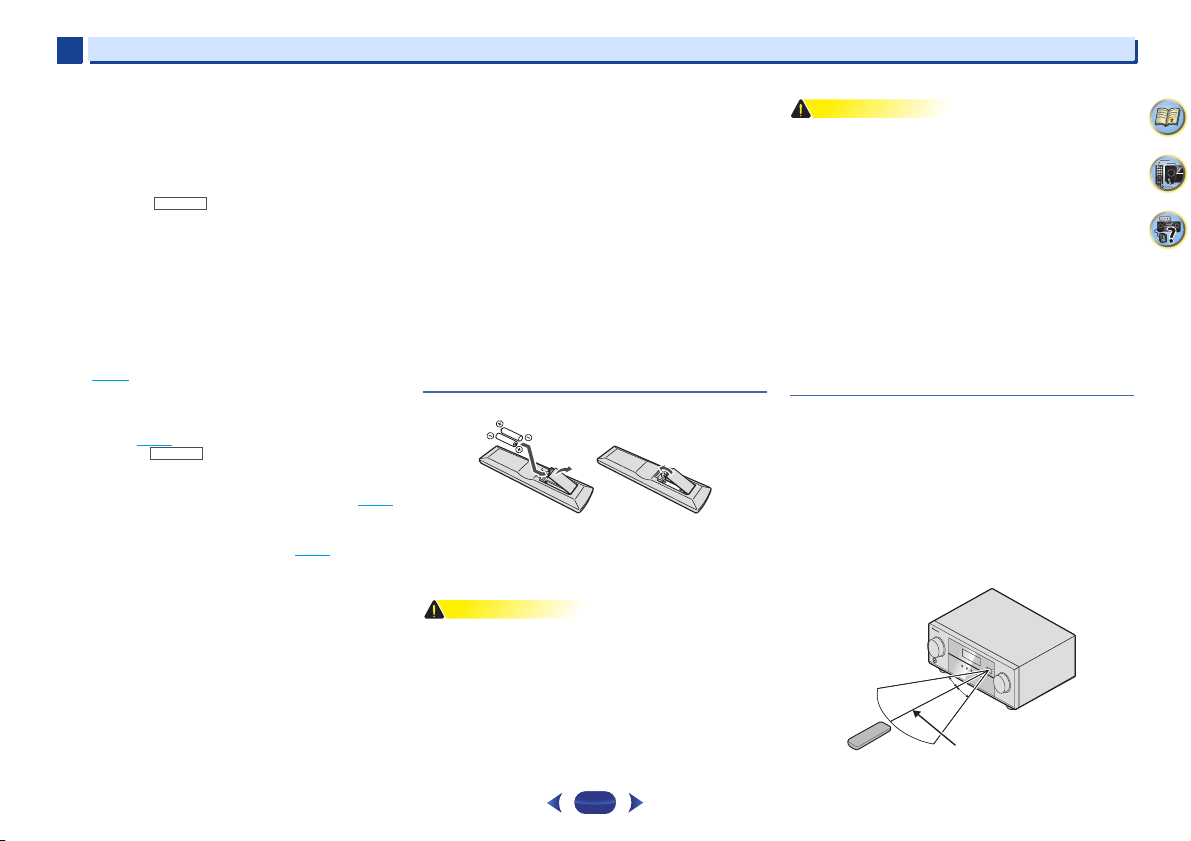
Дальность действия пульта дистанционного
управления
Эффективность работы пульта дистанционного управления
может снижаться в следующих случаях:
• при наличии препятствий между пультом дистанционного
управления и дистанционным датчиком ресивера;
• при попадании на дистанционный датчик устройства ярких
солнечных лучей или сильного света флуоресцентной лампы;
• при расположении ресивера вблизи устройств, излучающих
инфракрасные лучи;
• при одновременном управлении ресивером с помощью
друго
г
о инфракрасного пульта дистанционного управления.
4
6
33
Page 10
Глава
ОСТОРОЖНО
Акустическая система 5.1:
2
2
Подключение оборудования
Размещение громкоговорителей
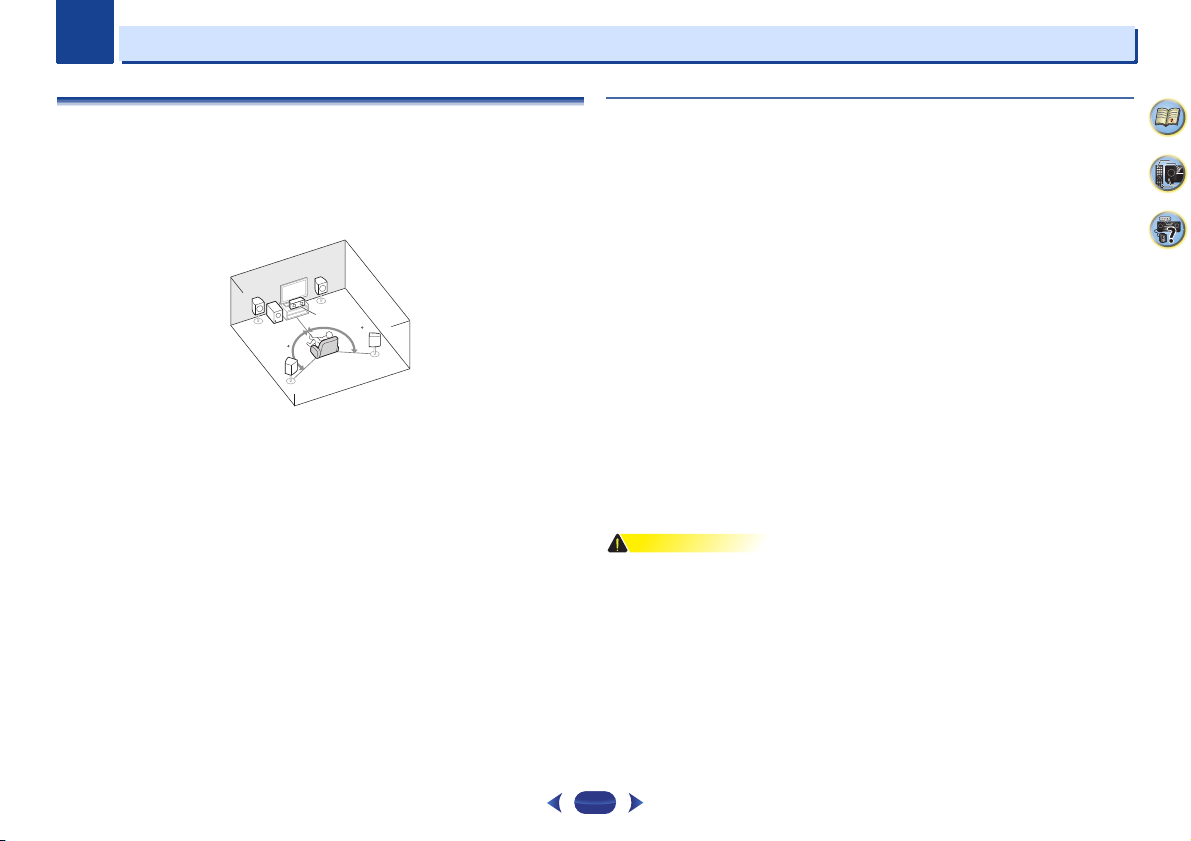
Подключив левый и правый громкоговорители (L/R), центральный громкоговоритель (C),
левый и правый громкоговорители объемного звучания (SL/SR), и низкочастотный
громкоговоритель (SW), можно прослушивать 5.1-канальную систему объемного звучания.
Для получения наилучшего качества объемного звучания установите громкоговорители, как
показано ниже.
L
R
C
SW
120
120
SR
SL
Советы по расположению громкоговорителей
Pасположение громкоговорителей в комнате имеет большое влияние на качество звука.
Следующие рекомендации помогут добиться оптимального звучания вашей системы.
•
Сабвуфер можно поместить на полу. В идеальном случае другие громкоговорители во время
прослушивания должны располагаться на уровне ушей. Расположение громкоговорителей на
полу (кроме сабвуфера) или закрепление их высоко на стене не рекомендуется.
•
Для получения оптимального стереоэффекта расположите фронтальные громкоговорители
на расстоянии 2 до 3 метров друг от друга и на равном удалении от телевизора.
•
В случае расположения громкоговорителей около ЭЛТ-телевизора, используйте
громкоговорители магнитозащищенного типа или располагайте громкоговорители на
достаточном расстоянии от ЭЛТ-телевизора.
•
Если используется центральный громкоговоритель, разместите передние громкоговорители
под большим углом. Если нет – под меньшим углом.
•
Расположите центральный громкоговоритель под телевизором или над ним, чтобы звук
центрального канала исходил от экрана телевизора. Кроме того, центральный
громкоговоритель не должен пересекать линию, образованную передним краем правого и
левого фронтальных громкоговорителей.
•
Лучше всего поверните громкоговорители в направлении точки прослушивания. Угол
зависит от размера помещения. Для более просторных помещений используйте меньший
угол.
•
Объемные и задние громкоговорители объемного звучания следует устанавливать на 60 до
90 см выше уровня ушей и слегка наклонить вниз. Убедитесь в том, что громкоговорители
не направлены навстречу друг другу. Для формата DVD-Audio громкоговорители должны
находиться дальше от слушателя.
•
Старайтесь не размещать громкоговорители объемного звучания дальше от слушателя, чем
передние и центральные. В противном случае может произойти ослабление эффекта
объемного звучания.
•
Все громкоговорители должны быть надежно установлены. Это не только улучшает качество
звука, но и уменьшает риск повреждения или травмы в результате падения или
переворачивания громкоговорителей в случае внешнего толчка (например, при
землетрясении).
4
6
33
10
Page 11
2
ОСТОРОЖНО
10 мм
12 3
10 мм
LINE LEVEL
INPUT
Центральный
Правый
объемного
звучания
Передний правый
Передний левый
Низкочастотный
громкоговоритель
Левый
объемного
звучания
2
Подключение оборудования
Подключение громкоговорителей
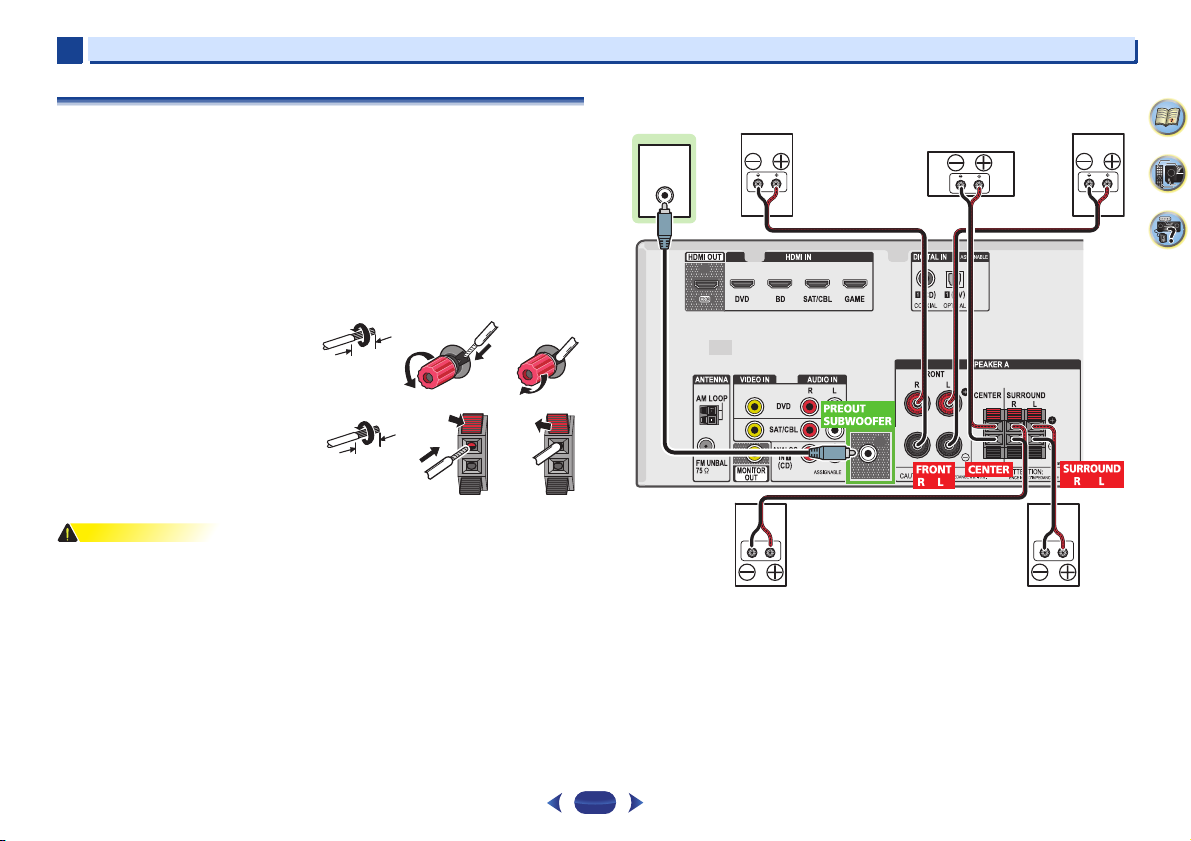
Ресивер может работать с двумя стерео громкоговорителями (передние громкоговорители на
рисунке), тем не менее, рекомендуется использовать по крайней мере три, а полный комплект
обеспечивает наилучшее объемное звучание.
Убедитесь, что правый громкоговоритель подключен к правому (R) разъему, а левый
громкоговоритель – к левому (L) разъему. Также убедитесь, что положительный и
отрицательный (+/–) разъ
громкоговорителей.
Можно использовать громкоговорители с номинальным импедансом от 6 до 16 .
Подключайте устройство к сети переменного тока только после завершения всех соединений.
Подключение проводов
Зажимы передних громкоговорителей:
1
Скрутите оголенные жилы провода.
2
Ослабьте зажим контакта и вставьте
оголенный провод.
3
Зажмите контакт.
Зажимы центрального громкоговорителя и
громкоговорителей объемного звучания:
1
Скрутите оголенные жилы провода.
2
Откройте защитные выступы и
вставьте оголенный провод.
3
Отпустите защитные выступы.
•
На контактах громкоговорителей имеется ОПАСНОЕ ДЛЯ ЖИЗНИ напряжение. Во
избежание опасности поражения электрическим током при подключении или отключении
кабелей громкоговорителей отсоединяйте кабель питания, прежде чем прикасаться к любым
неизолированным деталям.
•
Оголенные концы провода громкоговорителя должны быть обязательно скручены и
вставлены в контакт громкоговорителя до конца. Если любой из неизолированных проводов
громкоговорителя коснется задней панели, это может вызвать отключение питания в целях
безопасности.
емы
ресивера совпадают с соответствующими разъемами
12 3
4
6
33
11
Page 12
2
Внимание
Примечание
Примечание
HDMI
®
2
Подсоединение кабелей
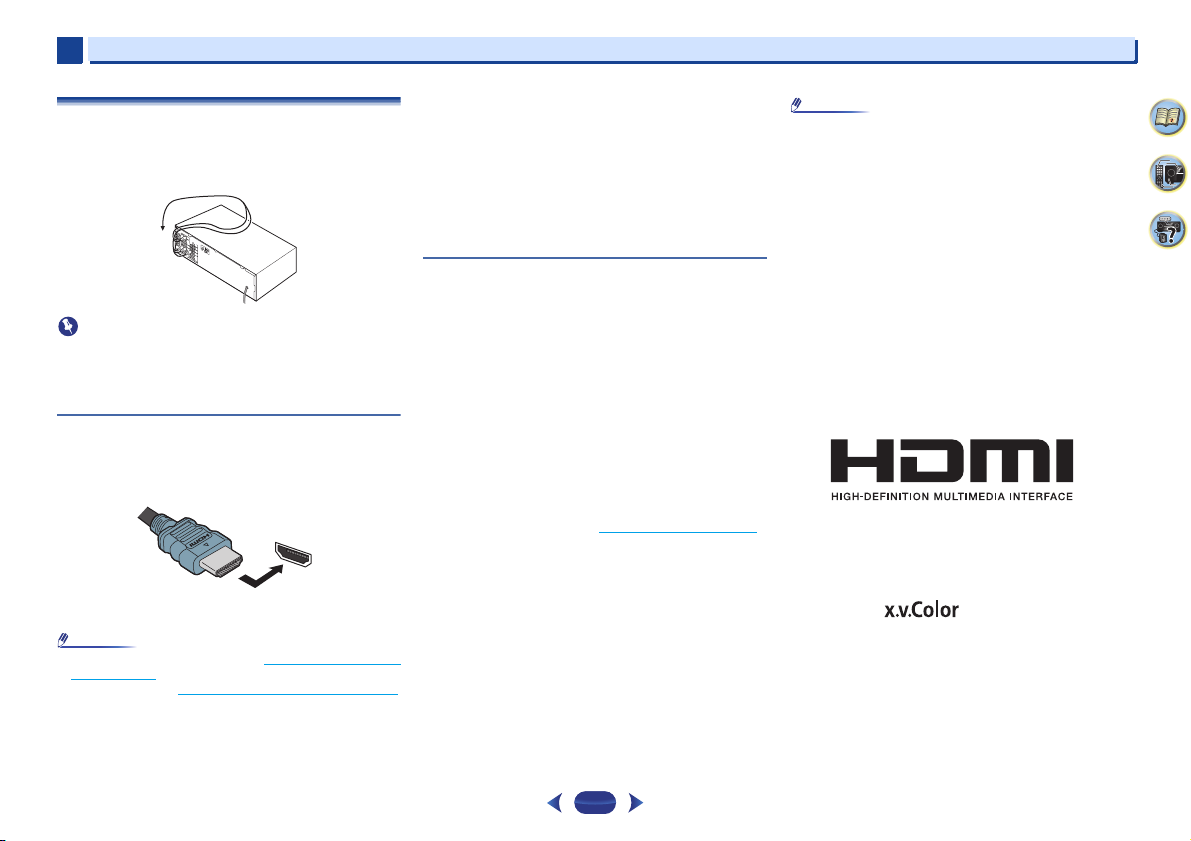
Не перегибайте кабели поверх устройства (как показано на
рисунке). В противном случае магнитное поле, генерируемое
трансформаторами этого устройства, может вызвать помехи в
громкоговорителях.
•
Перед выполнением или изменением схем подсоединения
отключите кабель питания от розетки переменного тока.
•
Перед отсоединением кабеля питания переключите питание
в режим ожидания.
Кабели HDMI
Одновременно по одному кабелю могут передаваться как
видео-, так и звуковые сигналы. При подключении через этот
ресивер проигрывателя и телевизора, используйте для обоих
подключений кабели HDMI.
Будьте внимательны и соблюдайте правильность направления
при подключении разъема.
•
Установите для параметра HDMI в Настройка параметров
звука на стр.27 значение THRU (THROUGH) и задайте для
входного сигнала в Выбор входного аудиосигнала
значение HDMI, если вы хотите получить выход звука
HDMI на телевизоре (не будет слышен звук от этого
ресивера).
на стр.18
•
Если на телевизоре не появляется видеосигнал, попробуйте
отрегулировать настройки разрешения используемого
компонента или дисплея. Учтите, что некоторые
компоненты (например, игровые видеоприставки) имеют
разрешение, отображение которого невозможно. В этом
случае используйте (аналоговое) композитное
подключение.
•
Когда через HDMI поступает видеосигнал 480i, 480p, 576i
или 576p, прием многоканального звука PCM и HD-звука
невозможен.
О HDMI
При помощи подключения HDMI передаются несжатые
цифровые видеосигналы, а также практически любые виды
цифрового звука, с которыми совместим подключенный
компонент, включая DVD-Video, DVD-Audio, SACD, Dolby
Digital Plus, Dolby TrueHD, DTS-HD Master Audio (см. ниже
информацию об ограничениях), Video CD/Super VCD и CD.
Данный ресивер поддерживает технологию High-Definition
Multimedia Interface (HDMI
С помощью подключений HDMI данный ресивер
поддерживает описанные ниже функции.
•
Цифровая передача несжатого видео (материала,
защищенного по системе HDCP (1080p/24, 1080p/60, и др.))
•
Передача сигнала 3D
•
Передача сигнала Deep Color
•
Передача сигнала x.v.Color
•
Возвратный аудиоканал (см. Меню HDMI Setup на стр.31)
•
Прием многоканальных линейных цифровых
аудиосигналов PCM (192 кГц или менее) для макс. 8
каналов
•
Прием следующих цифровых аудиоформатов:
– Dolby Digital, Dolby Digital Plus, DTS, аудиосигналы с
высоким битрейтом (Dolby TrueHD, DTS-HD Master Audio),
DVD-Audio, CD, SACD (только 2-канальный DSD), Video
CD, Super VCD
•
Передача сигнала 4K
– Это может работать неправильно, в зависимости от
подключенного оборудования.
– Поддерживаются сигналы 4K 24p, 4K 25p, 4K 30p, 4K 50p
и 4K 60p
•
Терминал, совместимый с HDCP 2.2:
®
).
12
Подключение оборудования
•
Используйте Высокоскоростной кабель HDMI®/™. Если
используется обычный кабель HDMI, а не
Высокоскоростной кабель HDMI
неправильно.
•
Если подключается кабель HDMI со встроенным
эквалайзером, он может работать неправильно.
•
Передача сигналов 3D, Deep Color, x.v.Color, 4K и
возвратный аудиоканал возможны только при
подключении к совместимому компоненту.
•
Передачи цифровых аудиосигналов в формате HDMI
требуют большего времени для распознавания. По этой
причине может происходить прерывание звучания во время
переключения аудиоформатов или при запуске
воспроизведения.
•
Включение/отключение устройства, подключенного к
разъему HDMI OUT этого устройства во время
воспроизведения, или отсоединение/подсоединение кабеля
HDMI во время воспроизведения, может вызвать помехи
или прерывание звука.
Термины HDMI и HDMI High-Definition Multimedia Interface, а
также логотип HDMI являются торговыми марками или
зарегистрированными торговыми марками HDMI Licensing,
LLC в Соединенных Штатах Америки и в других странах.
“x.v.Color” и являются торговыми
марками Sony Corporation.
®/
™, он может работать
4
6
33
Page 13
2
Примечание
Белый (левый)
Красный (правый)
COAXIAL
IN
OPTICAL
IN
Коаксиальный
цифровой
аудиокабель
Оптический кабель
VIDEO
Желтый
VIDEO
VIDEO
IN
IN
HDMI
MONITOR
OUT
HDMI
OUT
Терминал для
подключения с
исходным устройством
Терминал для
подключения с
телевизионным
монитором
Компонент воспроизведения
Телевизор
Экранный
дисплей не
появится.
Возможность вывода видеосигнала.
2
Подключение оборудования
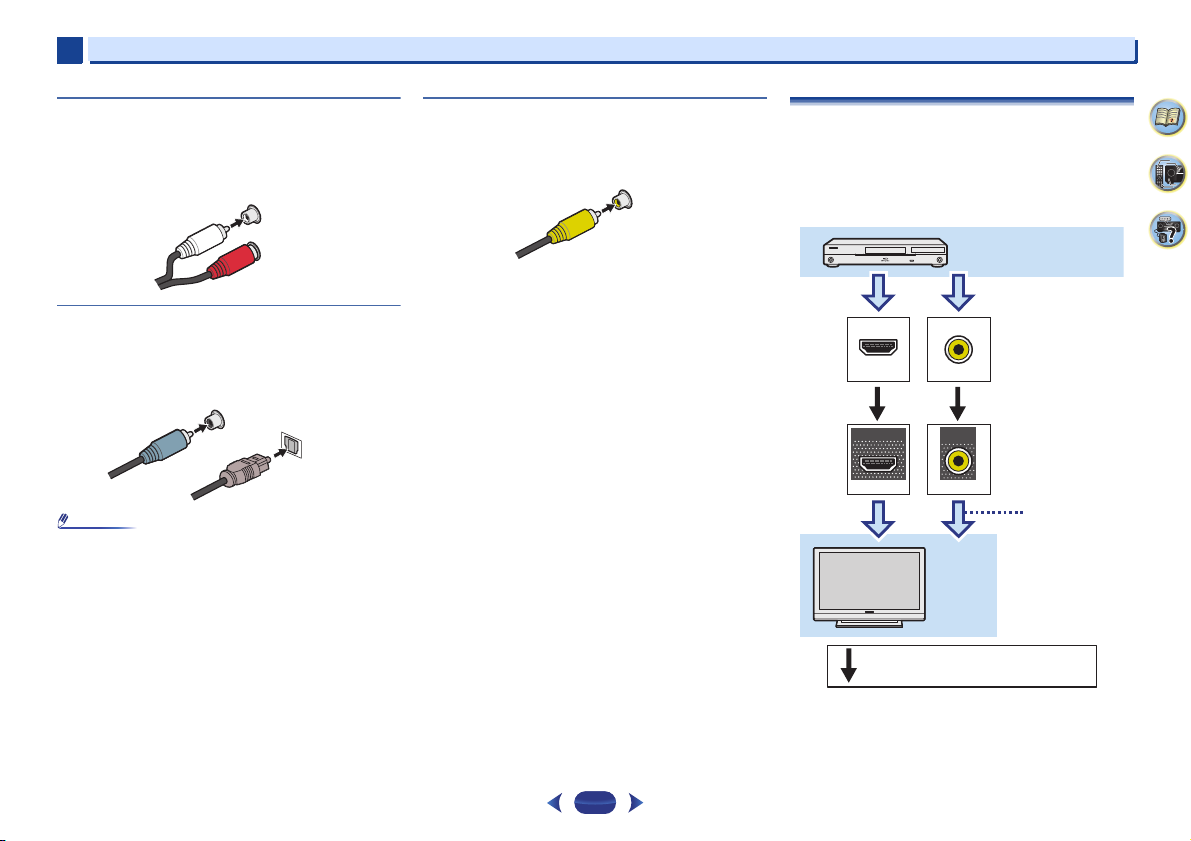
Аналоговые аудиокабели
Для подключения аналоговых аудиокомпонентов используйте
стереофонические аудиокабели RCA. Эти кабели имеют
стандартную красную и белую маркировку, и необходимо
подключить красные штекеры к разъемам R (правый), а белые
– к разъемам L (левый).
L
AUDIO
R
Цифровые аудиокабели
Для подключения к данному ресиверу цифровых компонентов
следует использовать имеющиеся в продаже коаксиальные
цифровые аудиокабели или оптические кабели.
•
Аккуратно выполняйте подключение оптического кабеля,
старайтесь не повредить защитную шторку оптического
разъема.
•
Обеспечьте для оптического кабеля свободно свисающую
петлю. Можно повредить кабель об острые углы.
•
Для коаксиального цифрового подключения также можно
использовать стандартный видеокабель RCA.
Стандартные видеокабели RCA
Эти кабели являются наиболее распространенным типом
видеокабелей и используются для подключения к разъемам
композитного видео. Штекеры с желтой маркировкой
отличают их от аудиокабелей.
Подключение видеовыходов
Данный ресивер не оборудован видеопреобразователем. Если
для подключения к входному устройству используются
кабели HDMI, такие же кабели нужно использовать для
подключения к телевизору.
Сигналы, поступающие с аналоговых (композитных)
видеовходов устройства не будут передаваться с HDMI OUT.
4
6
33
13
Page 14
2
Внимание
Примечание
HDMI OUT
HDMI IN
DIGITAL AUDIO OUT
OPTICAL
HDMI OUT HDMI OUT
RL
ANALOG AUDIO OUT
HDMI OUT
Выберите один
Телевизор, совместимый с HDMI/DVI
Приставка
Проигрыватель DVD,
рекордер HDD/DVD
Проигрыватель Blu-ray Disc,
рекордер Blu-ray Disc
Игровая приставка
Компоненты, совместимые с HDMI/DVI
Если телевизор не
поддерживает функцию
возвратного аудиоканала
через HDMI, данное
подключение требуется
для прослушивания
Вывод на экранный
дисплей возможен
только с терминала
HDMI.
2
Подключение оборудования
Подключение телевизора и компонентов
воспроизведения
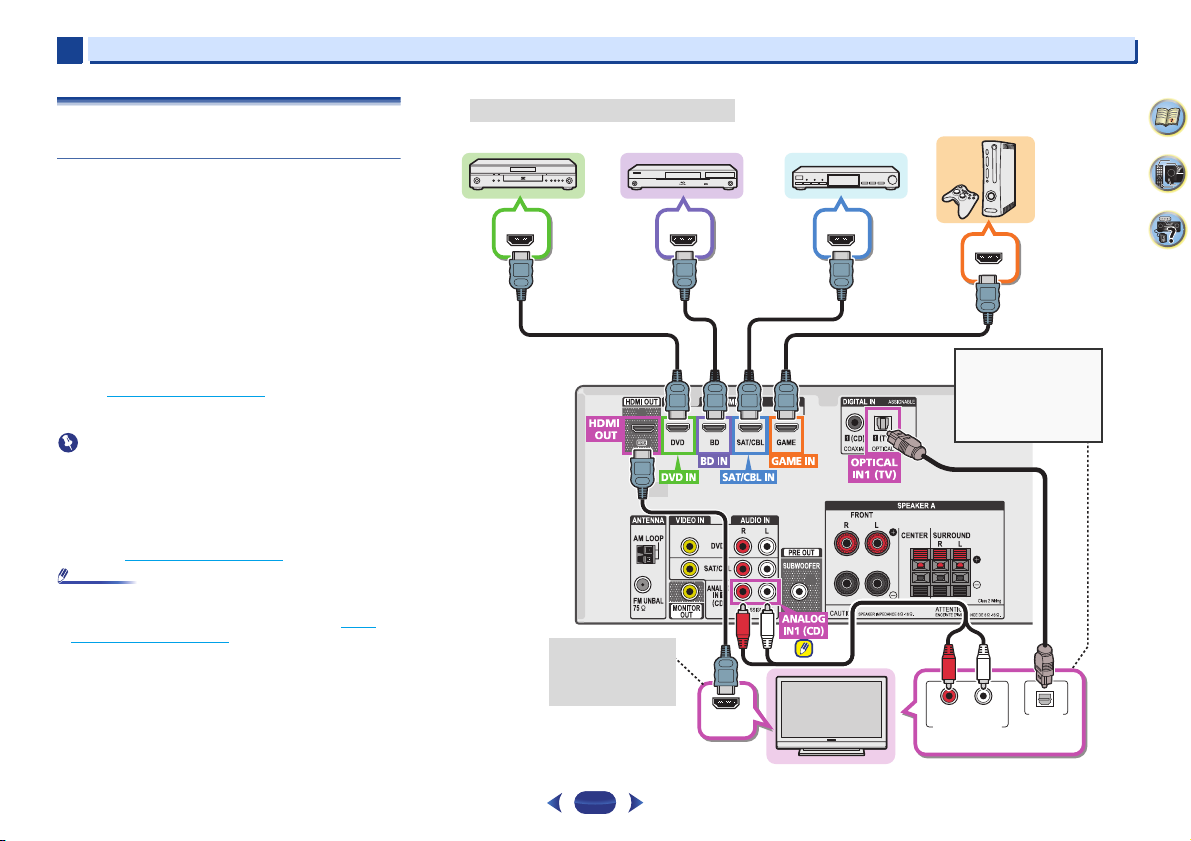
Подключение с помощью HDMI
При наличии компонента с интерфейсом HDMI или DVI (с
HDCP) (проигрыватель Blu-ray Disc, и др.), его можно
подключить к данному ресиверу с помощью имеющегося в
продаже кабеля HDMI.
•
Следующее подключение/настройка требуется для
прослушивания звучания телевизора через ресивер.
-
Если телевизор не поддерживает функцию возвратного
аудиоканала через HDMI, подключите ресивер и
телевизор через аудиокабели (как показано).
-
Если телевизор поддерживает функцию возвратного
аудиоканала через HDMI, звук с телевизора вводится в
ресивер через терминал HDMI, поэтому нет
необходимости подсоединять аудиокабель. В таком
случае, установите параметр ARC в HDMI Setup на ON
(см. Меню HDMI Setup
-
Указания по соединениям и настройке телевизора см. в
руководстве по эксплуатации телевизора.
•
Если функция ARC установлена на ON (ВКЛ), ресивер
подключен к совместимому телевизору кабелем HDMI, и
вход телевизора переключается на композитный, то вход
ресивера может автоматически переключиться на TV. Если
это произойдет, переключите вход ресивера обратно на
начальный вход или установите на OFF (ВЫКЛ) функцию
ARC (см. Меню HDMI Setup
•
Для прослушивания аудио с телевизора, подключенного к
данному ресиверу с помощью аналоговых аудиокабелей,
требуется настройка для аналогового аудио (см. Меню
назначения входов на стр.31).
на стр.31).
на стр.31).
4
6
33
14
Page 15
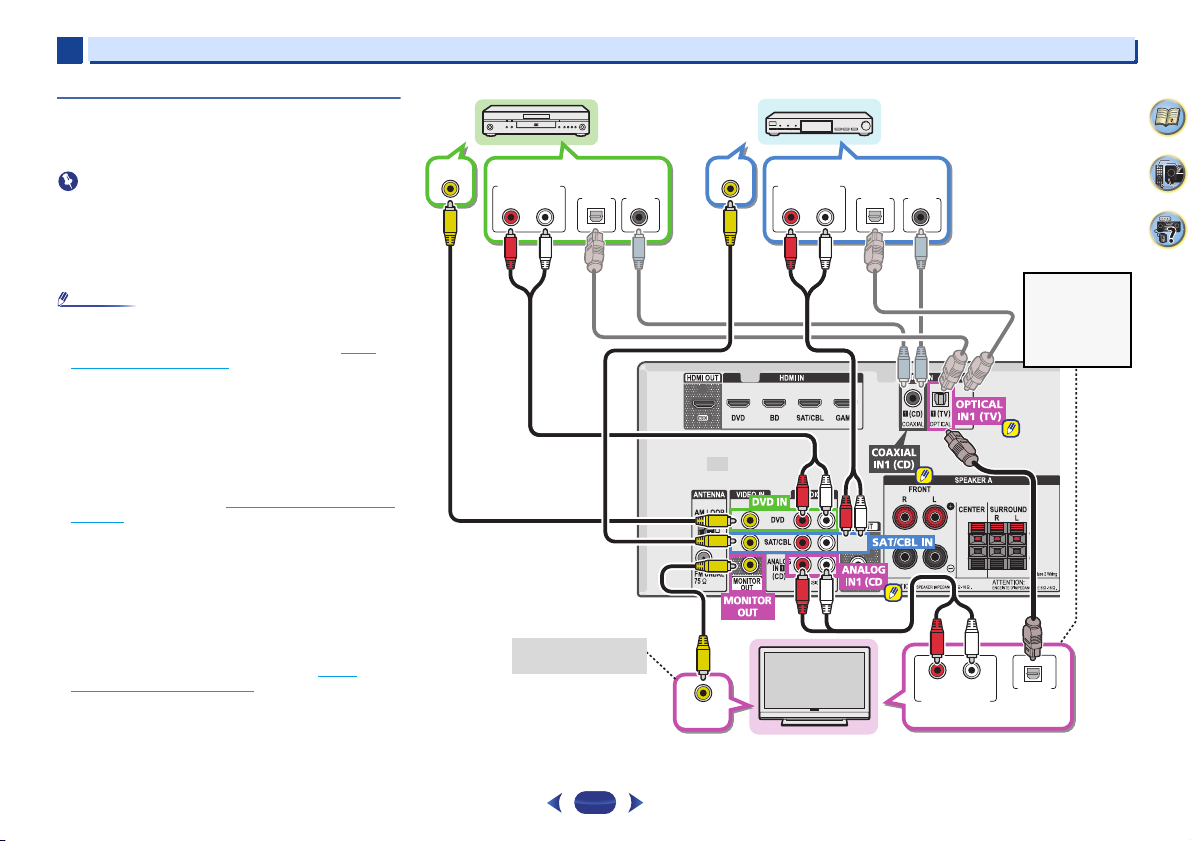
2
Внимание
Примечание
VIDEO OUT
DIGITAL AUDIO OUT
OPTICAL COAXIAL
RL
ANALOG AUDIO OUT
DIGITAL AUDIO OUT
OPTICAL COAXIAL
RL
ANALOG AUDIO OUT
VIDEO OUT
VIDEO IN
DIGITAL AUDIO OUT
OPTICAL
RL
ANALOG AUDIO OUT
Выберите один
Телевизор
Проигрыватель DVD
Выберите один
Данное
подключение
требуется для
прослушивания
звука телевизора
через ресивер.
Выберите один
Приставка
Вывод на экранный
дисплей невозможен.
2
Подключение оборудования
Подключение компонента без разъема HDMI
На данном рисунке показаны подключения телевизора и
проигрывателя DVD (или другого компонента
воспроизведения) без разъема HDMI к ресиверу.
SIGNAL SEL
SIGNAL SEL
, чтобы выбрать аудиосигнал
•
Если ресивер и телевизор соединены композитным
кабелем, на экране телевизора нельзя использовать
функцию экранного меню (OSD), обеспечивающую
отображение настроек ресивера, операций и т.д. В этом
случае, следите за дисплеем передней панели ресивера при
выполнении различных операций и настроек.
•
Для прослушивания аудио с телевизора, подключенного к
данному ресиверу с помощью аналоговых аудиокабелей,
требуется настройка для аналогового аудио (см. Меню
назначения входов на стр.31).
•
Только один компонент можно подключить к оптическому
входному разъему. При подключении других устройств
используйте другой способ подключения аудио.
Для прослушивания аудио с компонента-источника,
подключенного к этому ресиверу с помощью оптического
кабеля, прежде всего, переключитесь на DVD
(проигрыватель DVD) или SAT/CBL (приставка), затем
нажмите кнопку
O1 (ОПТИЧЕСКИЙ 1) (см. Выбор входного аудиосигнала
на стр.18).
•
Только один компонент можно подключить к
коаксиальному входному разъему. При подключении
других устройств используйте другой способ подключения
аудио.
Для прослушивания аудио с компонента-источника,
подключенного к этому ресиверу с помощью
коаксиального кабеля, прежде всего, переключитесь на
DVD (проигрыватель DVD) или SAT/CBL (приставка),
затем нажмите кнопку
аудиосигнал C1 (КОАКСИАЛЬНЫЙ 1) (см. Выбор
входного аудиосигнала на стр.18).
, чтобы выбрать
4
6
33
15
Page 16
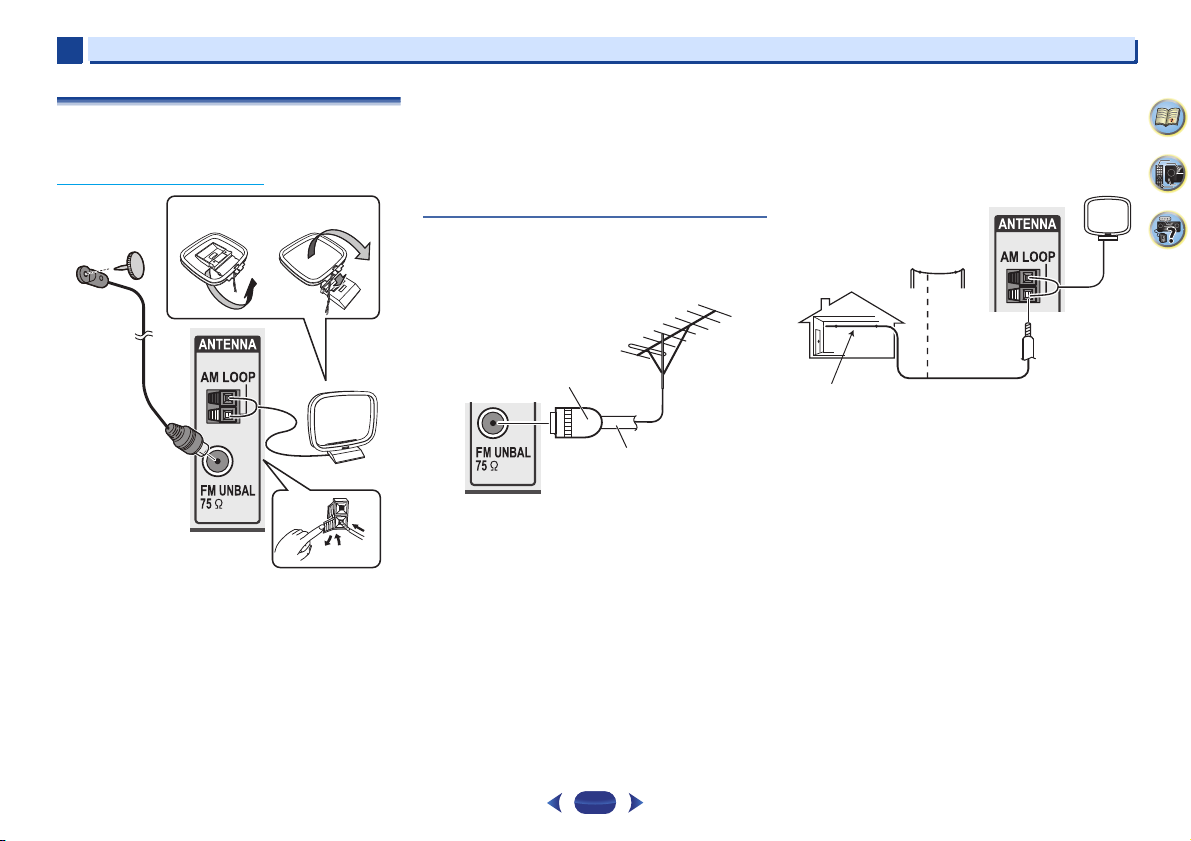
2
рис. a
рис. б
Коаксиальный кабель с
сопротивлением 75
Одноконтактный разьем
PAL
Наружная
антенна
от 5 м до 6 м
Комнатная антенна
(с виниловой
изоляцией)
2
Подключение антенн
Подключите рамочную антенну АМ и проволочную антенну
FM, как показано ниже. Для улучшения приема и качества
звука подключите внешние антенны (см. раздел
Использование внешних антенн
ниже).
2
3
Установите антенну AM на плоскую поверхность в
направлении наилучшего приема.
4
Подключите проволочную антенну FM к разъему
антенны FM.
Чтобы улучшить прием, полностью вытяните проволочную
антенну FM и прикрепите ее к стене или дверной раме. Не
допускайте, чтобы антенна свешивалась или спутывалась.
Использование внешних антенн
Улучшение качества приема FM
Для подключения внешней FM-антенны используйте PALсоединитель (приобретается отдельно).
Подключение оборудования
Улучшение качества приема AM
Подсоедините провод в виниловой изоляции длиной от 5 м дo
6 м к гнезду AM антенны, не отсоединяя прилагаемую
рамочную антенну AM.
Для наилучшего качества приема подвесьте ее горизонтально
на улице.
4
6
33
4
1
Откройте защитные выступы, вставьте по одному
проводу в каждый разъем до конца, затем отпустите
выступы для фиксации проводов антенны AM.
2
стойке.
Чтобы прикрепить антенну к стойке, отогните стойку в
направлении стрелки (рис. а), затем закрепите рамочную
антенну на стойке с помощью зажима (рис. б).
Прикрепите рамочную антенну AM к специальной
3
1
16
Page 17
2
ОСТОРОЖНО
Примечание
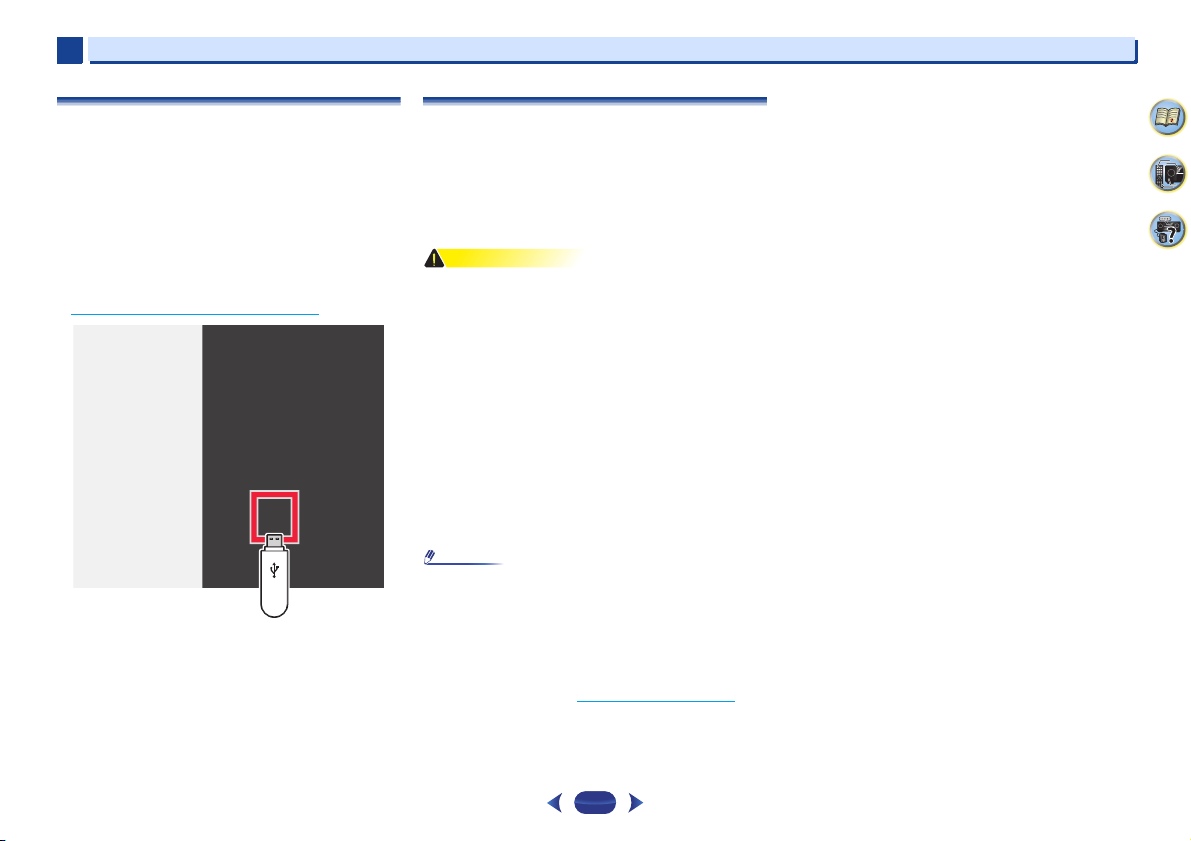
Запоминающее устройство
большой емкости USB
Данный
ресивер
2
Подключение оборудования
Подключение устройства USB
С помощью интерфейса USB на передней панели этого
ресивера можно прослушивать двухканальный звук с USB устройств.
Переключите ресивер в режим ожидания, затем
подключите устройство USB к терминалу USB на
передней панели данного ресивера.
•
Невозможно подключить к данному ресиверу iPod/iPhone
или подобное устройство и воспроизводить музыкальные
файлы.
•
Данный ресивер не поддерживает USB концентратор.
•
По инструкциям по воспроизведению устройства USB, см.
Воспроизведение устройства USB
на стр.20.
Подключение ресивера к электророзетке
Включайте вилку в сеть только после подключения к ресиверу
всех устройств (включая громкоговорители).
1
Вставьте разъем кабеля питания, входящего в
комплект поставки, в гнездо AC IN на задней панели
ресивера.
2
Вставьте вилку питания на другом конце кабеля в
розетку.
•
Держите кабель питания за вилку. Вынимая вилку из
электророзетки, никогда не тяните за сам кабель, никогда
не дотрагивайтесь до кабеля питания влажными руками, так
как это может стать причиной короткого замыкания или
поражения электрическим током. Не ставьте на кабель
питания устройство, мебель и др. предметы и не зажимайте
кабель. Запрещается завязывать узлы на кабел
свя
зывать его с другими кабелями. Кабели питания следует
прокладывать в таких местах, где возможность наступить
на них будет маловероятной. Поврежденный кабель
питания может стать причиной возгорания или поражения
электрическим током. Периодически проверяйте кабель
питания. Если кабель питания поврежден, обратитесь за
сменным кабелем в ближайший уполномоченный
сервисный цен
•
Когда ресивер не используется (например, во время
отпуска), его следует отключать от питания, вынув вилку из
розетки электросети.
•
После подключения данного ресивера к розетке
переменного тока, запускается процесс инициализации
HDMI, занимающий от 2 до 10 секунд. Во время данного
процесса, любые операции недоступны. Во время данного
процесса, на дисплее передней панели мигает индикатор
HDMI, и данный ресивер можно использовать только после
остановки мигания. Данный процесс можно пропустить,
установив функцию ARC с настройки HDMI на OFF
(ВЫКЛ). Подро
т
р PIONEER или к своему дилеру.
ее, см. Меню HDMI Setup
бн
е питания или
на стр.31.
4
6
33
17
Page 18
Глава
Примечание
Примечание
RECEIVER
3
3
Основные операции воспроизведения
Воспроизведение источника
В данном разделе приведены основные инструкции по
воспроизведению источника (например, диска DVD) с помощью
системы домашнего кинотеатра.
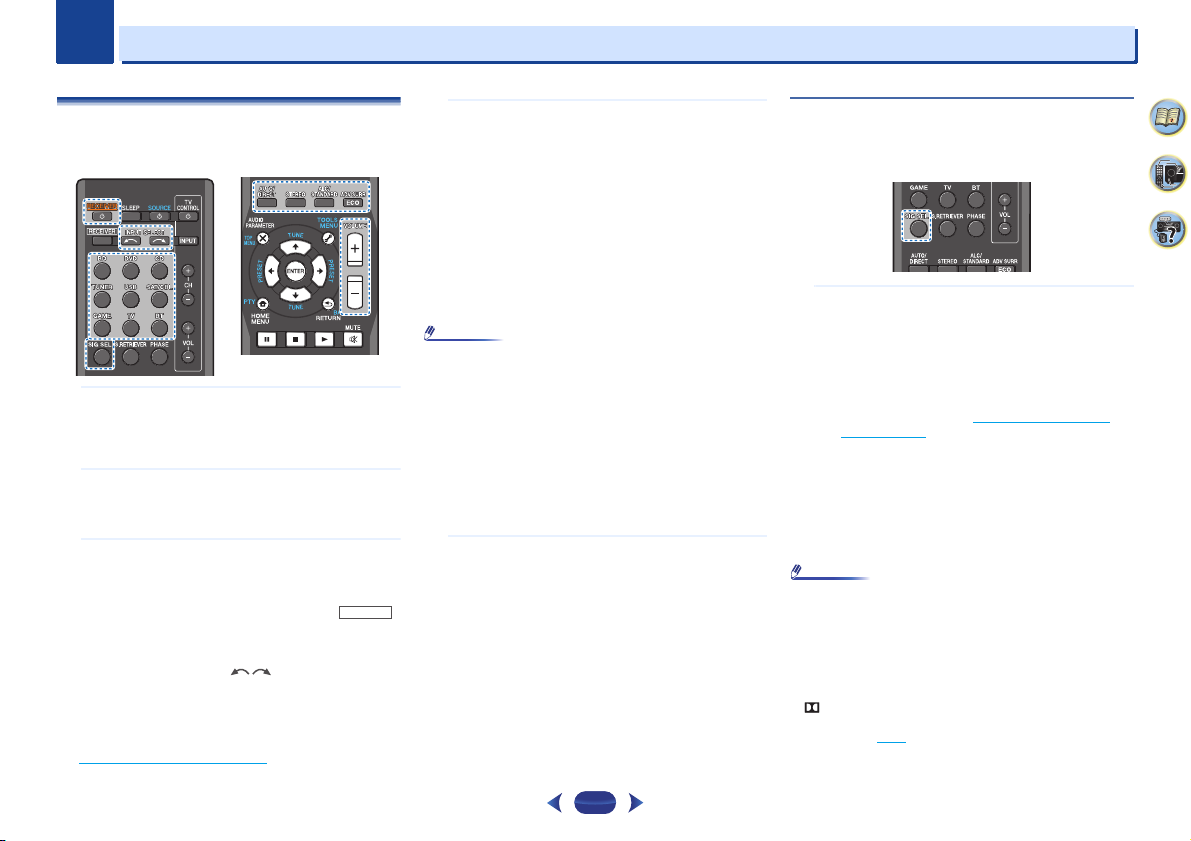
Включите компоненты системы и ресивер.
1
Сначала включите аппаратуру для воспроизведения
(например, проигрыватель DVD), используемый телевизор и
низкочастотный громкоговоритель (если имеется), затем ресивер (нажмите
Переключите вход телевизора на вход для
2
подключения к данному ресиверу.
Например, при подключении данного ресивера к гнездам
VIDEO
на телевизоре, убедитесь, что выбран вход
Нажмите кнопки функций входа для выбора
3
функции входа, которую требуется воспроизвести.
•
Вход ресивера будет переключаться, и можно будет
работать с другими компонентами с помощью пульта ДУ.
Для управления ресивером, сначала нажмите
на пульте ДУ, затем нажмите соответствующую кнопку
для управления.
•
Входной источник также можно выбрать с помощью
кнопок
помощью регулятора на передней панели
SELECTOR
невозможно переключать рабочие режимы.
Если выбран нужный источник входа, но отсутствует звук,
выберите входной аудиосигнал для воспроизведения (см.
Выбор входного аудиосигнала
RECEIVER
INPUT SELECT
. В таком случае, с помощью пульта ДУ
).
на пульте ДУ или с
ниже).
INPUT
VIDEO
.
Нажмите AUTO/DIRECT для выбора пункта «
4
SURROUND
Если воспроизводится диск DVD с объемным звучанием в
формате Dolby Digital или DTS, с подключением цифрового
аудио, звучание должно быть объемным. Если
воспроизводится стереофонический источник, или если
выполняется подключение аналогового аудио, в режиме
прослушивания по умолчанию звучание будет
воспроизводиться через передние правый и левый
громкоговорители.
На дисплее передней панели можно проверить, правильно ли
выполняется воспроизведение объемного зв
Если информация на дисплее не соответствует входному
сигналу и режиму прослушивания, проверьте подключения и
настройки.
•
Возможно, потребуется проверить настройки цифрового
аудиовыхода на проигрывателе DVD или цифровом
спутниковом ресивере. Он должен быть установлен на вывод
аудиосигнала в формате Dolby Digital, DTS и 88,2 кГц / 96 кГц
PCM (2-канальный), а если имеется параметр MPEG audio,
выберите конвертирование сигнала MPEG audio в формат
PCM.
•
В зависимости от проигрывателя DVD или воспроизводимых
дисков может выводиться только 2-канальное цифровое
стереофоническое и аналоговое звучание. В этом случае, если
требуется получить многоканальный объёмный звук, ресивер
необходимо установить в режим многоканального
прослушивания.
Для регулировки уровня громкости используйте
5
регулятор VOLUME +/–.
Выключите звук громкоговорителей телевизора, чтобы все
звуковые сигналы выводились через громкоговорители,
подключенные к данному ресиверу.
» и начните воспроизведение источника.
у
чания.
AUTO
Выбор входного аудиосигнала
Входной аудиосигнал можно выбрать для каждого входного
источника. Как только он установлен, будет использоваться
выбранный аудиовход каждый раз, когда выбирается входной
источник с помощью кнопок функций входа.
Нажмите кнопку SIGNAL SEL, чтобы выбрать
входной аудиосигнал, соответствующий сигналу
компонента-источника.
При каждом нажатии параметры выбираются в следующем
порядке:
• H
– Выбирается сигнал HDMI. Значение H можно выбрать
для входа
BD, DVD, SAT/CBL
входов выбрать
-
Если параметр HDMI в Настройка параметров
звука на стр.27 установлен как THRU, звук будет
проходить через телевизор, а не через ресивер.
• A
– Выбираются аналоговые входы.
• C1/O1
вход коаксиальный 1, а для
оптический 1.
Когда выбрано значение
выбранный аудиовход отсутствует, автоматически
выбирается значение
•
Входы BD и
изменить нельзя.
•
Для входа TV, можно выбрать только A (аналоговый) или C1/
O1
(цифровой). Однако, если параметр
(Настройка HDMI) установлен на
H
(HDMI) и не может быть изменен.
•
При установке на H (HDMI) или C1/O1 (цифровой), при
входном сигнале в формате Dolby Digital загорается индикатор
, а при входном сигнале DTS загорается индикатор
•
Если выбран параметр H (HDMI), не работают индикаторы A и
DIGITAL
(см. стр.7).
H
нельзя.
– Выбирается цифровой вход. Для C1 выбирается
A
GAME
устанавливаются на H (HDMI). Его
или
GAME
. Для других
O1
выбирается аудиовход
H
(HDMI) или C1/O1 (цифровой), а
(аналоговый).
ARC
в
ON
HDMI Setup
, вход устанавливается на
DTS
4
6
33
.
18
Page 19
3
Совет
CD
TUNER
DVD
SAT/CBL
DVD
SAT/CBL
DVD BD
SAT/CBL GAME
DVD
SAT/CBL
C1
SIGNAL SEL
TV
TV
1.
O1
2.
SIGNAL SEL
A
SIGNAL SEL
A
SIGNAL SEL
CD
TV
Aудио
Aудио
Aудио
Aудио
Видео/аудио (HDMI)
Видео
Кроме входа TV
(TV вход)
Входной терминал аудио
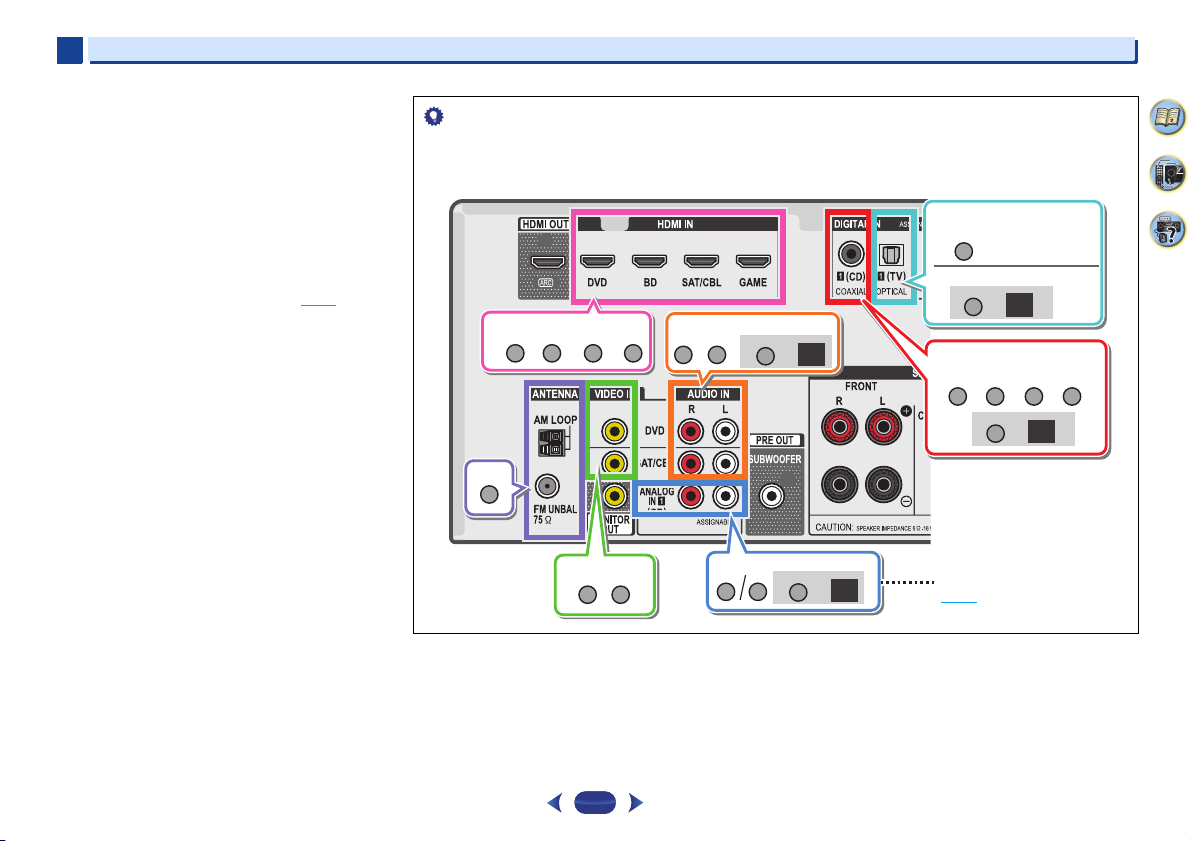
ANALOG IN1
назначается на
CD
по заводским настройкам.
Если вы хотите сменить его на
вход
TV
, измените настройки в
меню Назначение входа
(стр.31
).
3
•
Если выбран цифровой вход (оптический или коаксиальный),
данный ресивер может воспроизводить только цифровые
сигналы форматов Dolby Digital, PCM (от 32 кГц до 96 кГц) и
DTS (включая 24-битный DTS 96 кГц). Совместимыми
сигналами через терминалы HDMI являются: Dolby Digital,
DTS, SACD (только 2-канальный DSD), PCM (от 32 кГц до
192 кГц), Dolby TrueHD, Dolby Digital Plus, DTS-EXPRESS,
DTS-HD Master Audio и DVD Audio (включая 192 кГц). Для
других форматов цифрового сигнала установите на
(аналоговый).
•
При воспроизведении аналогового сигнала с помощью
проигрывателей лазерных или компакт-дисков,
поддерживающих систему DTS, могут возникать цифровые
помехи. Для предотвращения возникновения помех выполните
соответствующие цифровые подключения (стр.13
установите в качестве входного сигнала значение
(цифровой).
•
На некоторых проигрывателях DVD сигналы DTS не
выводятся. Для получения подробных сведений см.
инструкцию по эксплуатации, прилагаемую к проигрывателю
DVD.
A
) и
C1/O1
Основные операции воспроизведения
•
Чтобы получить изображение и/или звук от устройств, подключенных к каждому терминалу, выберите вход, выполнив следующие
действия.
4
6
33
19
Page 20
3
Внимание
Примечание
Внимание
3
Основные операции воспроизведения
Воспроизведение устройства USB
С помощью интерфейса USB на передней панели этого ресивера
можно прослушивать двухканальный звук с USB - устройств.
•
Компания Pioneer не может гарантировать совместимость
(управление и/или мощность шины) со всеми
запоминающими устройствами USB и не несет
ответственности за возможную данных, при подключении к
этому ресиверу.
•
Это включает воспроизведение файлов WMA/MP3/MPEG-4
AAC (кроме файлов с защитой от копирования или
ограниченным воспроизведением).
•
К совместимым с USB устройствам относятся внешние
магнитные жесткие диски, портативные элементы флэшпамяти (особенно мобильные накопители) и цифровые
аудиопроигрыватели (проигрыватели MP3) формата FAT16/
32. Невозможно подключить этот ресивер к компьютеру для
воспроизведения USB.
•
При наличии больших объемов данных ресиверу может
понадобиться больше времени для чтения содержимого
устройства USB.
•
Если невозможно воспроизвести выбранный файл, данный
ресивер автоматически пропускает его и начинает
воспроизведение следующего файла.
•
Если текущий воспроизводимый файл не имеет названия,
вместо него на экранном дисплее отображается имя файла; при
отсутствии названия альбома или имени исполнителя,
отображается пустая строка.
•
Учтите, что нелатинские символы в списке воспроизведения
отображаются как «*».
•
При отсоединении устройства с интерфейсом USB убедитесь в
том, что ресивер находится в режиме ожидания.
Включите ресивер и используемый телевизор.
1
См.
Подключение устройства USB
Переключите вход телевизора таким образом,
2
чтобы он подключался к ресиверу.
•
Переключите вход телевизора на вход, с помощью
которого данный ресивер подключается к телевизору
через соответствующий кабель HDMI.
на стр.17.
Нажмите USB на пульте ДУ для переключения
3
ресивера на вход
На экранном дисплее отображается
ресивер начинает распознавание подключенного устройства
USB. После распознавания, на экранном дисплее
отображается экран воспроизведения, и автоматически
начинается воспроизведение.
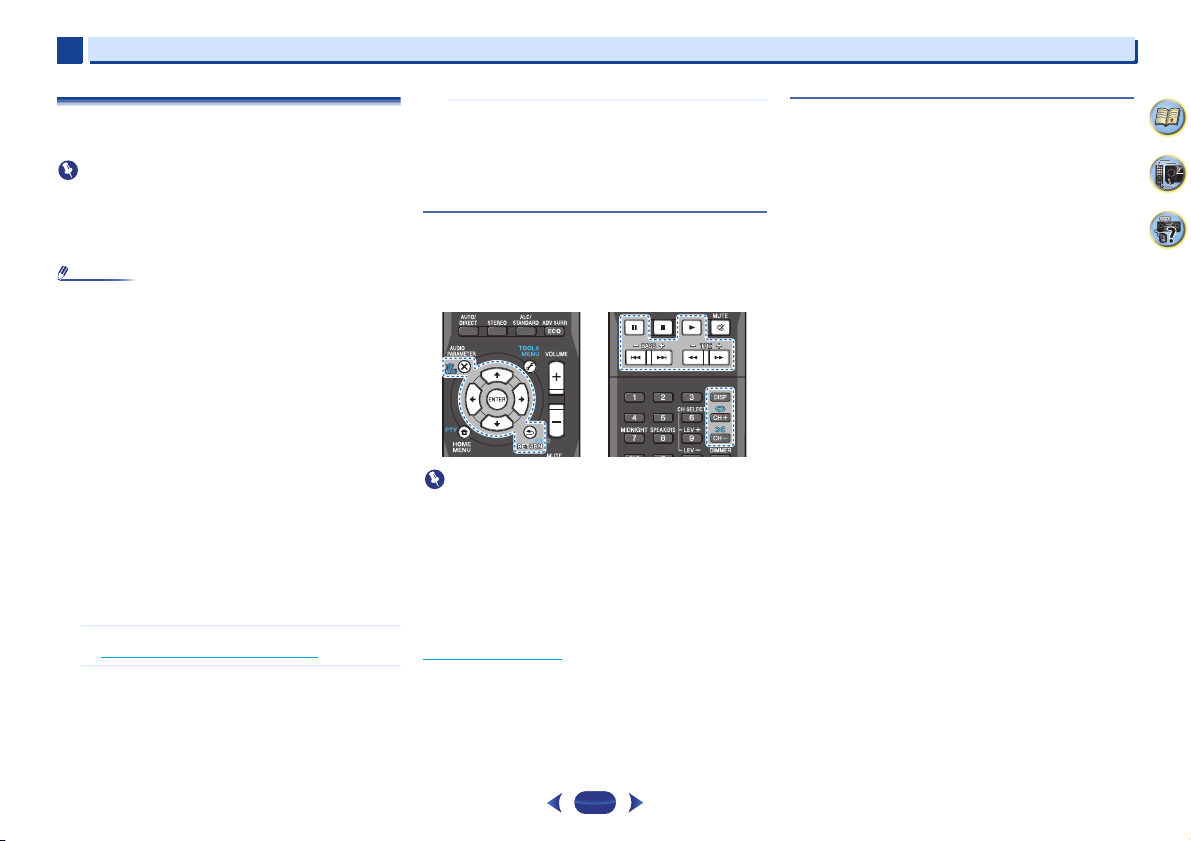
Основные органы управления воспроизведением
Кнопки пульта ДУ этого ресивера можно использовать для
основного воспроизведения файлов, сохраненных на устройствах
USB.
•
Нажмите
USB
управления USB.
Если на дисплее появляется сообщение об ошибке USB Error,
попробуйте выполнить следующее:
•
Выключите ресивер, затем включите снова.
•
Заново подсоедините устройство USB к выключенному
ресиверу.
•
Выберите другой источник входа (например, BD), затем снова
переключите на
•
Для питания устройства USB используйте специальный
сетевой адаптер (прилагаемый к данному устройству).
Подробную информацию о сообщениях об ошибках см. в разделе
Сообщения USB
Если это не является решением проблемы, скорее всего
используемое устройство USB несовместимо.
USB
.
Loading
, когда данный
для переключения пульта ДУ в режим
USB
.
на стр.35.
Поддержка сжатых аудиосигналов
Учтите, что хотя большинство стандартных комбинаций частоты
дискретизации для сжатых аудиосигналов совместимо,
некоторые файлы с нестандартной кодировкой могут не
воспроизводиться. В списке, приведенном ниже, перечислены
совместимые форматы сжатых аудиофайлов:
• MP3
(MPEG-1/2/2.5 Audio Layer 3) – Частоты дискретизации:
32 кГц/44,1 кГц/48 кГц; скорости передачи данных: 32 кбит/с
до 320 кбит/с (рекомендуется 128 кбит/с или выше);
расширение файла:
• WMA
(Windows Media Audio) – Частоты дискретизации:
32 кГц/44,1 кГц/48 кГц; скорости передачи данных: 48 кбит/с
до 192 кбит/с (рекомендуется 128 кбит/с или выше);
расширение файла:
без потерь: нет
• AAC
(MPEG-4 Advanced Audio Coding) – Частоты
дискретизации: 32 кГц/44,1 кГц/48 кГц; скорости передачи
данных: 16 кбит/с до 320 кбит/с ( рекомендуется 128 кбит/с или
выше); расширение файла:
потерь: нет
Дополнительная информация о совместимости
•
VBR (изменяющаяся скорость передачи данных) MP3/WMA/
MPEG-4 AAC: да (Учтите, что в некоторых случаях время
воспроизведения отображается неправильно.)
•
Данный ресивер не может воспроизводить аудиофайлы,
защищенные авторскими правами.
•
Данный ресивер не может воспроизводить аудиофайлы,
защищенные по системе DRM.
О формате MPEG-4 AAC
В основе перспективного звукового кодирования (Advanced
Audio Coding, AAC) лежит стандарт MPEG-4 AAC, в котором
используется стандарт MPEG-2 AAC, являющийся основой
технологии сжатия звука MPEG-4. Этот формат и расширение
файлов используются в зависимости от приложения,
применяемого для декодирования файла AAC. Данное
устройство воспроизводит файлы формата AAC, закодированные
с помощью iTunes
DRM не воспроизводятся; также могут не воспроизводиться
файлы с кодировкой некоторых версий iTunes
Apple и iTunes являются торговыми знаками компании Apple
Inc., зарегистрированными в США и других странах.
.mp3
.wma
; WM9 Pro и WMA с кодированием
.m4a
; Apple с кодированием без
®
, с расширением «
.m4a
». Файлы с защитой
®
.
4
6
33
20
Page 21
3
Примечание
Примечание
Устройство, не оснащенное беспроводным
интерфейсом Bluetooth: Цифровой
музыкальный проигрыватель
+
Аудиопередатчик с беспроводным
интерфейсом Bluetooth® (имеющийся в
продаже)
Устройство с беспроводным интерфейсом Bluetooth:
Цифровой музыкальный проигрыватель
Устройство с беспроводным интерфейсом Bluetooth:
Сотовый телефон
3
Основные операции воспроизведения
О формате WMA
WMA является аббревиатурой от Windows Media Audio и
означает технологию сжатия звука, разработанную корпорацией
Microsoft. Этот ресивер воспроизводит WMA-файлы,
закодированные с помощью Windows Media
расширением «
воспроизводятся; также могут не воспроизводиться файлы с
кодировкой некоторых версий Windows Media
.wma
». Учтите, что файлы с защитой DRM не
®
Player, с
®
Player.
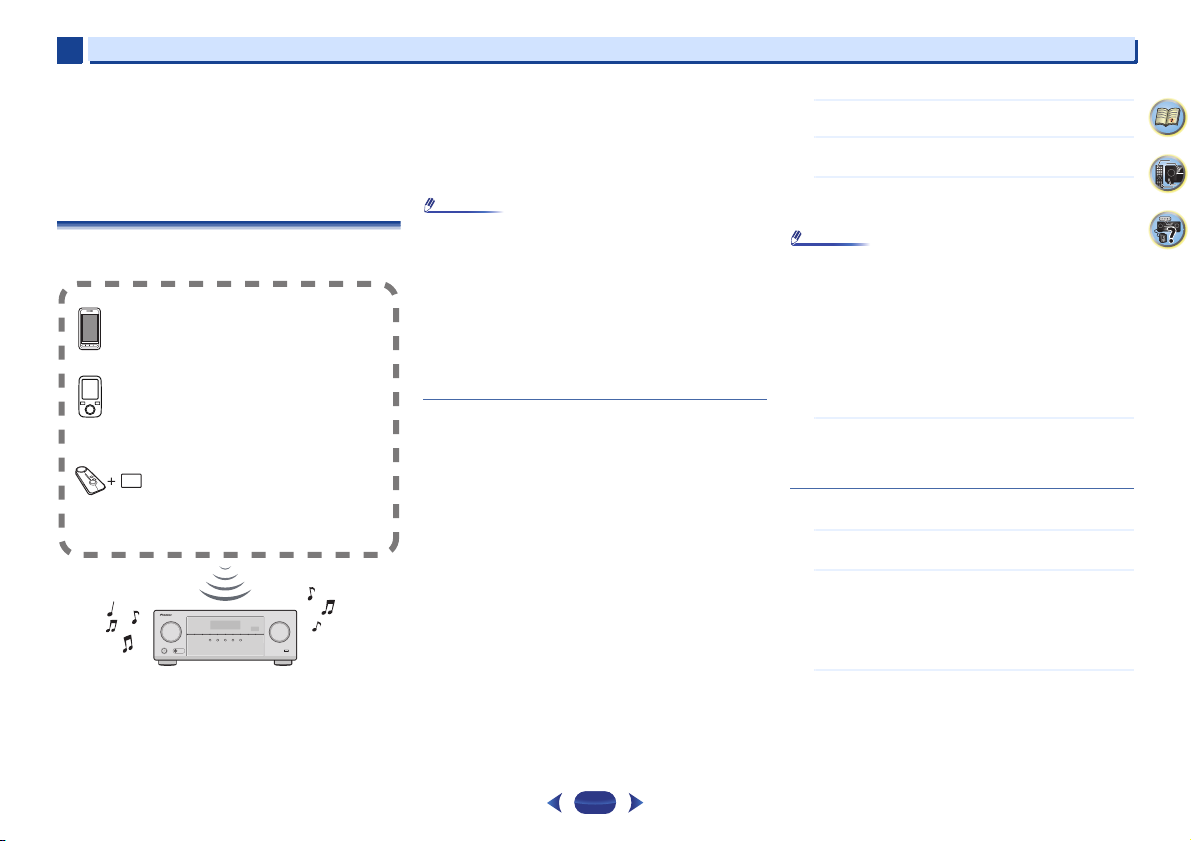
Воспроизведение музыки с помощью
беспроводной технологии
Bluetooth
®
Аппарат может воспроизводить музыку на устройствах с
поддержкой
аудиоплееры и т.д.) в беспроводном режиме. Вы также можете
использовать аудиопередатчик
чтобы слушать музыку с устройств, которые не поддерживают
Bluetooth
Bluetooth
•
•
•
Спаривание с аппаратом (Первичная регистрация)
Для того чтобы аппарат мог воспроизводить музыку,
сохраненную на устройстве с поддержкой
следует выполнить спаривание. Спаривание должно быть
выполнено при первом использовании устройства с поддержкой
Bluetooth
данные спаривания.
Спаривание - это шаг, необходимый для обеспечения связи с
помощью беспроводной технологии
•
•
•
Ознакомиться с работой устройства с поддержкой
можно в соответствующем руководстве пользователя.
Bluetooth
(сотовые телефоны, цифровые
Bluetooth
(продается отдельно),
. Ознакомиться с работой устройства с поддержкой
можно в соответствующем руководстве пользователя.
Bluetooth® (слово и логотипы) является зарегистрированным
товарным знаком и принадлежит компании Bluetooth SIG, Inc.,
и любое использование корпорацией PIONEER
CORPORATION этих товарных знаков разрешено
соответствующей лицензией. Прочие товарные знаки и
торговые наименования принадлежат соответствующим
владельцам.
Устройство с беспроводным интерфейсом
поддерживать профили A2DP.
Компания Pioneer не гарантирует правильное подключение и
работу этого устройства со всеми устройствами, в которых
используется беспроводная технология
, или когда на аппарате по какой-либо причине стерты
Спаривание выполняется только при первом совместном
использовании аппарата и устройства с поддержкой
Чтобы обеспечить связь по беспроводной технологии
Bluetooth
, спаривание следует выполнить как на аппарате, так
и на устройстве с поддержкой
После нажатия BT и переключения на функцию
устройстве с поддержкой
процедуру спаривания. Если спаривание выполнено
правильно, нет необходимости выполнять процедуры
спаривания на аппарате, как показано ниже.
Bluetooth
Bluetooth
Bluetooth
Bluetooth
.
Bluetooth
, сначала
Bluetooth
.
.
следует выполнить
BT Audio
Bluetooth
должно
Bluetooth
на
Нажмите RECEIVER
1
аппарата.
Нажмите кнопку BT.
2
Включите электропитание того устройства с
3
поддержкой
спаривание, и выполните процедуру спаривания.
•
Этот аппарат отображается как «Pioneer AVR» на всех
устройствах с поддержкой
Начнется спаривание.
•
Установите устройство с поддержкой
аппаратом.
•
Как выполняется спаривание и какие процедуры требуются
для спаривания, см. в руководстве пользователя для
устройства с поддержкой
•
При появлении запроса о вводе PIN-кода, введите «
устройство не принимает никакой другой настройки PIN-кода,
кроме «
0000
».)
Подтвердите на устройстве с поддержкой
4
Bluetooth
, что спаривание выполнено.
Если спаривание с устройством с поддержкой
выполнено успешно, отобразится «CONNECT».
Прослушивание музыки на аппарате с
устройством с поддержкой
Нажмите кнопку BT.
1
Аппарат переключится на вход
.
Между устройством с поддержкой
2
аппаратом будет создано подключение
Процедуры для подключения к аппарату должны
выполняться с устройства с поддержкой
•
Подробности о процедурах подключения см. в руководстве
пользователя устройства с поддержкой
Воспроизведение музыки с устройства с
3
поддержкой
и включите электропитание
Bluetooth
, с которым нужно выполнить
Bluetooth
, которые у вас есть.
Bluetooth
.
Bluetooth
BT Audio
Bluetooth
.
Bluetooth
.
Bluetooth
Bluetooth
Bluetooth
рядом с
0000
Bluetooth
и
Bluetooth
.
.
4
6
33
». (Это
.
21
Page 22
3
Примечание
Примечание
3
•
Когда устройство с поддержкой
течение времени, заданного в настройках для автоматического
выключения питания, не выполняется никаких действий,
устройство автоматически выключится. Установите любую
другую настройку, кроме «
•
Для функции автоматического отключения питания можно
выбрать 2, 4 или 6 часов или OFF (ВЫКЛ) (настройка по
умолчанию) (стр.31
Предостережение по радиоволнам
Данное устройство работает на радиочастоте 2,4 ГГц, которая
может использоваться другими беспроводными системами (см.
список ниже). Во избежание шума или прерывания связи, не
используйте уданный аппарт возле таких устройств, или
убедитесь, что такие устройства отключены во время
использования.
•
Беспроводные телефоны
•
Беспроводные факсимильные аппараты
•
Микроволновые печи
•
Беспроводные устройства (IEEE802.11b/g)
•
Беспроводное аудио-видео оборудование
•
Беспроводные контроллеры для игровых систем
•
Медикаментозные средства, основанные на микроволнах
•
Некоторые радионяни
Другое малораспространенное оборудование, которое может
работать на одинаковой частоте:
•
Противоугонные системы
•
Любительские радиостанции (HAM)
•
Системы управления складской логистикой
•
Отличительные системы для поездов или спецмашин
•
В случае появления помех на телевизионном изображении
существует вероятность того, что устройство, оснащенное
беспроводной технологией
(включая приборы, поддерживаемые данным устройством)
создают интерференцию сигналов с входным разъемом
антенны телевизора, видеодеки, спутникового тюнера и т. п. В
этом случае увеличьте расстояние между входным разъемом
антенны и устройством, оснащенным беспроводной
технологией
аппараты, поддерживаемые данным устройством).
).
Bluetooth
Bluetooth
не работает, и в
OFF
».
Bluetooth
, или данное устройство
, или данным устройством (включая
•
Если между данным устройством (включая аппараты,
поддерживаемые данным устройством) и устройством,
оснащенным беспроводной технологией
какие-либо препятствия (например, металлическая дверь,
бетонная стена или изолятор из фольги), то, чтобы избежать
появления помех и шумов, а также прерывания сигнала, может
потребоваться изменить место установки системы.
Рамки действия
Данное устройство предназначено только для домашнего
использования. (В зависимости от среды связи, расстояния
передачи могут снижаться.)
В следующих местах, плохой прием или невозможность приема
радиоволн может вызывать прерывание или остановку звучания:
•
В зданиях из железобетона или армированных панелей.
•
Возле большой металлической мебели.
•
В толпе людей или возде здания или препятствия.
•
В условиях воздействия магнитного поля, статического
электричества, высокочастотных радиопомех от устройств,
работающих на той же частоте, что и данное устройство (2,4
ГГц), такие как устройства беспроводных локальных сетей 2,4
ГГц (IEEE802.11b/g) или микроволновые печи.
•
При проживании в густонаселенном жилом квартале
(квартира, индивидуальный дом, др.) и если микроволновая
печь соседа размещена рядом с вашей системой, могут иметь
место радиопомехи. В таком случае, переместите ваш аппарат
в другое место. Когда микроволновая печь не используется,
тогда не будет и радиопомех.
Отражения радиоволн
На данный ресивер воздействуют прямые волны, исходящие от
устройства с беспроводным интерфейсом
волны, отраженные от стен, предметов мебели и стен помещения.
Отраженные волны (из-за препятствий и отражающих предметов)
далее создают различные виды отраженных волн, а также
различия в условиях приема, в зависимости от
месторасположения. Если звучание не может приниматься
соответствующим образом из-за данного феномена, попытайтесь
немного изменить месторасположение устройства,
о
дованного беспроводной технологией
бору
также помнить, что на качество звука могут влиять отраженные
волны, возникающие от передвижения человека в пространстве
между данным ресивером и устройством с беспроводным
интерфейсом
Bluetooth
.
Bluetooth
Bluetooth
Bluetooth
, имеются
, а также
. Следует
Основные операции воспроизведения
Меры предосторожности, касающиеся соединений с
аппаратами, поддерживаемыми данным устройством
•
Выполните все соединения для всех аппаратов,
поддерживаемых данным устройством, включая аудиокабели
и кабели питания, перед тем как подсоединять их к данному
устройству.
•
После завершения соединений к данному устройству
проверьте аудиокабели и кабели питания, чтобы убедиться в
том, что они не перекрутились между собой.
•
При отсоединении данного устройства убедитесь в том, что
вокруг аппарата имеется достаточное пространство для
выполнения работ.
При изменении подключений аудио или других кабелей для
изделий, поддерживаемых данным аппаратом, убедитесь, что
вокруг имеется достаточно свободного рабочего пространства.
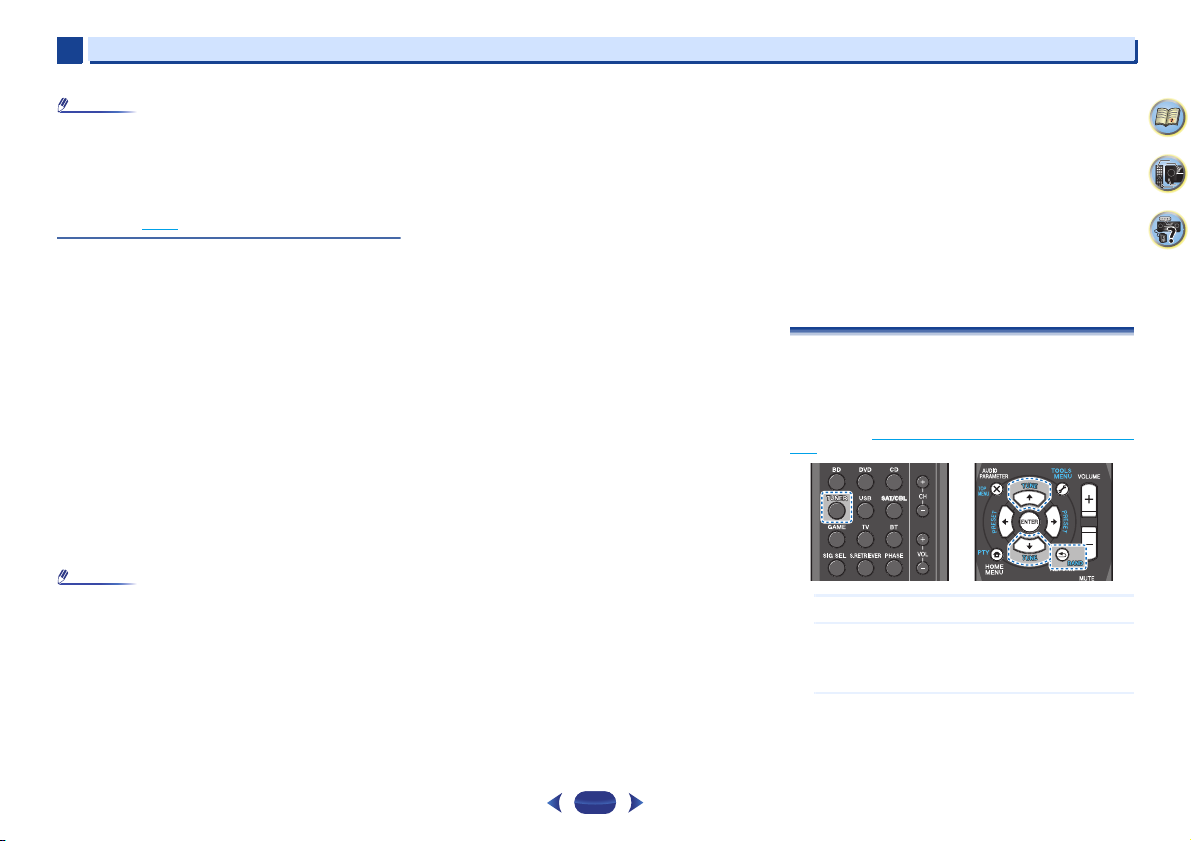
Прослушивание радиопередач
В приведенных ниже пунктах описывается процедура настройки
на радиостанции диапазона FM и AM с использованием функций
автоматической (поиск) или ручной (пошаговой) настройки.
Выполнив настройку на радиостанцию, ее частоту можно
сохранить в памяти для последующего вызова. Более подробно об
этом см. раздел
ниже.
1
2
3
Сохранение запрограммированных радиостанций
Нажмите TUNER для выбора тюнера.
При необходимости с помощью BAND выберите
диапазон (FM или AM).
При каждом нажатии диапазон переключается между FM
(стерео или моно) и AM.
Выполните настройку на радиостанцию.
Это можно сделать тремя способами, описанными ниже.
4
6
33
22
Page 23
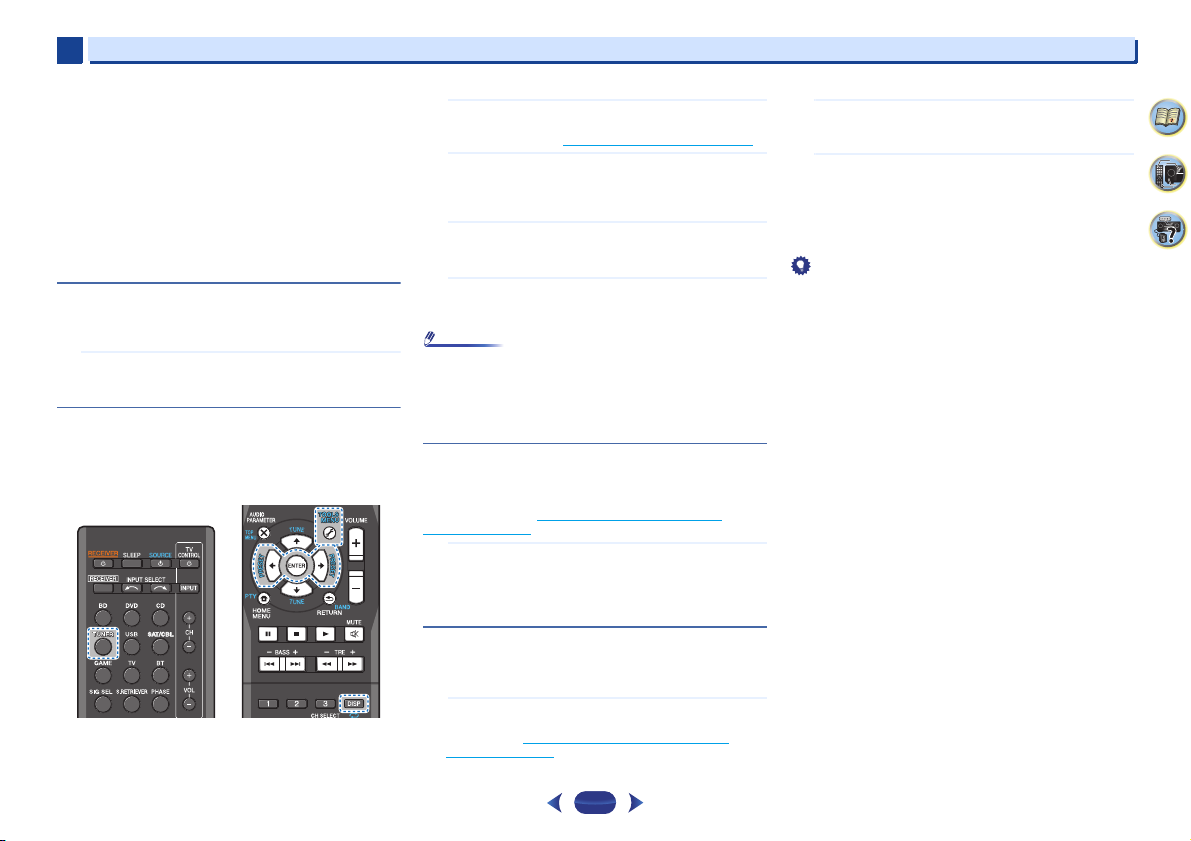
3
Примечание
Совет
3
Основные операции воспроизведения
Автоматическая настройка
Для поиска радиостанции в текущем выбранном диапазоне
нажмите кнопку
примерно секунду. Ресивер начнет поиск следующей
радиостанции и прекратит его, когда она будет обнаружена.
Повторите поиск для других станций.
Ручная настройка
Для пошагового изменения частоты нажимайте кнопки
TUNE
Ускоренная настройка
Нажмите и удерживайте
тюнинга.
Улучшение звучания в диапазоне FM
Если при настройке на FM-радиостанцию индикаторы
ST
не горят из-за слабого сигнала, переключите ресивер в режим
монофонического приема.
Нажмите BAND, чтобы выбрать
При этом качество звука должно повыситься, и вы сможете
получать удовольствие от прослушивания.
Сохранение запрограммированных радиостанций
Если Вы хотите слушать конкретную радиостанцию, то удобно,
чтобы ресивер сохранил частоту для быстрого поиска в любое
необходимое время. Это экономит усилия, устраняя
необходимость периодической ручной настройки. Данное
устройство может запоминать до 30 станций.
/
TUNE
/
и удерживайте нажатой
.
TUNE
/
для высокоскоростного
TUNE
или
FM MONO
.
Выполните настройку на радиостанцию, которую
1
требуется занести в память.
Подробнее см. раздел
Нажмите TOOLS.
2
На дисплее появится надпись
надпись
MEM
радиостанции.
Нажимайте кнопки PRESET
3
нужной запрограммированной радиостанции.
Также можно использовать цифровые кнопки.
Нажмите ENTER.
4
Запрограммированный номер перестает мигать, и ресивер
сохраняет данные радиостанции.
•
Если ресивер будет в течении более месяца отключен от
розетки переменного тока, содержимое памяти будет утеряно,
и потребуется повторное программирование.
•
Радиостанции сохраняются в памяти в режиме стерео. Если
радиостанция сохраняется в памяти в режиме FM MONO, при
вызове она отображается как
Прослушивание запрограммированных
радиостанций
Для этого в ресивере должно быть сохранено несколько
запрограммированных станций. Если таких станций еще нет,
обратитесь к разделу
радиостанций
Присваивание названий запрограммированным
радиостанциям
Для облегчения работы всем запрограммированным
радиостанциям можно присвоить названия.
1
выше.
Нажимайте кнопки PRESET
нужной запрограммированной радиостанции.
•
Для вызова запрограммированной радиостанции можно
также использовать номерные кнопки на пульте
дистанционного управления.
Выберите запрограммированную станцию, которой
необходимо присвоить имя.
Для этого, см.
радиостанций
Прослушивание радиопередач
PRESET
/
ST
.
/
, затем мигающая
для выбора
для выбора
и запрограммированное значение для
Сохранение запрограммированных
Прослушивание запрограммированных
выше.
выше.
Нажмите TOOLS дважды.
2
При этом на дисплее замигает курсор на позиции первого
символа.
Введите нужное имя.
3
Выберите название длиной до восьми символов.
•
Используйте кнопки
символа.
•
Используйте кнопки
•
Название сохраняется при нажатии кнопки
•
Чтобы стереть название станции, выполните пункты 1 и 2, а
затем нажмите
предыдущее название, нажмите
•
Когда запрограммированной станции присвоено название,
нажмите
DISP
вернуться к отображению частот, нажмите
для отображения частоты.
PRESET
/
для выбора позиции
TUNE
/
для выбора символов.
ENTER
ENTER
при пустом дисплее. Чтобы сохранить
TOOLS
при пустом дисплее.
для отображения названия. Если вы хотите
DISP
несколько раз
4
6
33
.
23
Page 24
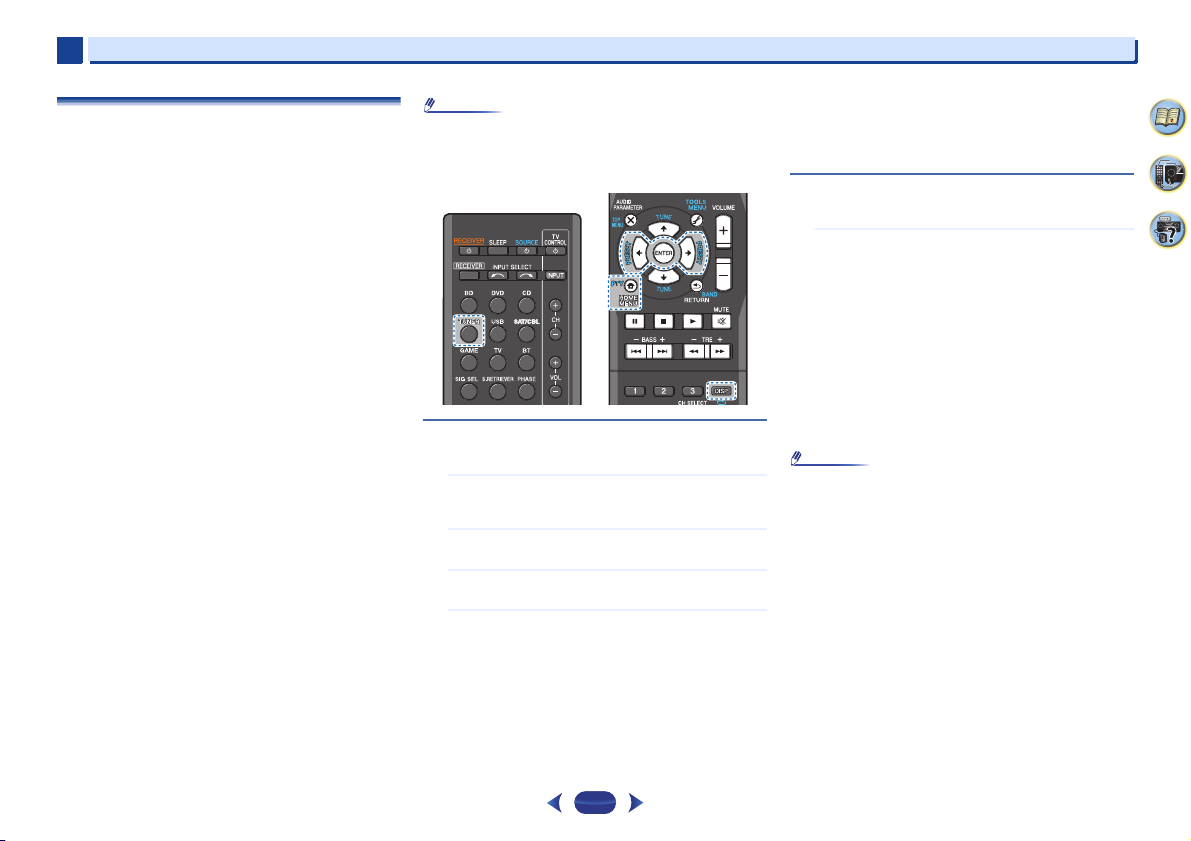
3
Примечание
Примечание
3
Введение в систему радиоданных RDS (для
Европы)
Система радиоданных (RDS) – это система, которая используется
большинством радиостанций в диапазоне FM для предоставления
слушателям различной информации – например, названия
радиостанции или транслируемой программы.
Одной из функций системы RDS является возможность поиска
станции, транслирующей требуемый тип программы. Например,
можно осуществлять поиск станции, которая транслирует
программы в жанре
Можно вести поиск программ следующих типов:
NEWS
– новости
AFFAIRS
– текущие события
INFO
– информация
SPORT
– спорт
EDUCATE
информаци
DRAMA
– pадиоспектакли и т.д.
CULTURE
местная культурная жизнь, театр
и т.д.
SCIENCE
– наука и техника
VARIED
– программы,
построенные на беседе или
общении, например викторины
или интервью.
POP M
– поп-музыка
ROCK M
– рок-музыка
EASY M
– легкая музыка
LIGHT M
– легкая классическая
музыка
CLASSICS
классическая музыка
OTHER M
соответствующая
перечисленным категориям
WEATHER
погоды
JAZZ
(джаз).
– oбразовательная
– национальная и
– cерьезная
– музыка, не
– сводки и прогнозы
FINANCE
– биржевые сводки,
коммерческая, торговая
информация и т.д.
CHILDREN
– программы для
детей
SOCIAL
– общественная жизнь
RELIGION
– программы о
религии
PHONE IN
– программы,
предусматривающие обсуждение
какой-либо темы и общение со
слушателями по телефону
TRAVEL
– путешествия и отдых
LEISURE
– свободное время,
интересы и хобби
JAZZ
– джазовая музыка
COUNTRY
– музыка «кантри»
NATION M
– популярная музыка
не на английском языке
OLDIES
– популярная музыка
1950-х и 1960-х годов
FOLK M
– народная музыка
DOCUMENT
публицистические программы
–
•
Существуют также три дополнительных типа программ:
ALARM
(Внимание!),
ALARM
и
ALARMTST
крайней важности. Индикация
случае, когда тип программы найти невозможно.
Поиск программ RDS
Можно осуществить поиск типов программ, перечисленных
выше.
Нажмите TUNER, а затем нажмите BAND для выбора
1
диапазона FM.
•
Система RDS доступна только в диапазоне FM.
Нажмите PTY.
2
На дисплее отобразится индикация
Нажмите PRESET
3
программы, которую хотите прослушать.
Нажмите кнопку ENTER для поиска программы
4
заданного типа.
Система начинает поиск запрограммированных станций с
выбранным типом программы и прекратит его, когда она будет
обнаружена. Повторите поиск для других станций.
Если отображается индикация
тюнеру в процессе поиска не удалось обнаружить программы
заданного типа.
ALARMTST
используются для передачи сообщений
/
(TECT) и
NO TYPE
NO TYPE
отображается в том
SEARCH
для выбора типа
NO PTY
(НЕТ ТИПА), значит,
(Нет).
.
Основные операции воспроизведения
Поиск сигналов системы RDS выполняется только по
запрограммированным станциям. Если не запрограммировано ни
одной станции или среди них не удается найти тип программы, на
дисплее появится надпись
Индикация
Отображение информации RDS
Используйте кнопку
информации RDS.
FINISH
Нажмите кнопку DISP для получения информации
RDS.
При каждом нажатии кнопки дисплей изменяется
следующим образом:
•
Режим звучания
•
Регулирование громкости
•
Радиотекст (RT) – сообщения, передаваемые
радиостанцией.
•
Например, радиостанция, передающая ток-шоу, может
передавать номер телефона в виде радиотекста.
•
Сервисное имя программы (PS) – название радиостанции.
•
Тип программы (
транслируемой в данный момент.
•
Текущая частота тюнера (
•
При возникновении помех некоторые символы на дисплее RT
могут отображаться неправильно.
•
Если на дисплее RT отобразится сообщение
радиостанция не передает данных радиотекста. Дисплей
автоматически переключится на отображение данных
запрограммированной станции (если нет данных
запрограммированной станции, появится сообщение
NAME
).
•
На дисплее PTY (тип программы) может отобразиться надпись
NO PTY
.
NO PTY
означает, что поиск закончен.
DISP
.
для отображения разных типов
PTY
) – отображает вид программы,
FREQ
)
NO TEXT
, значит,
NO
4
6
33
24
Page 25
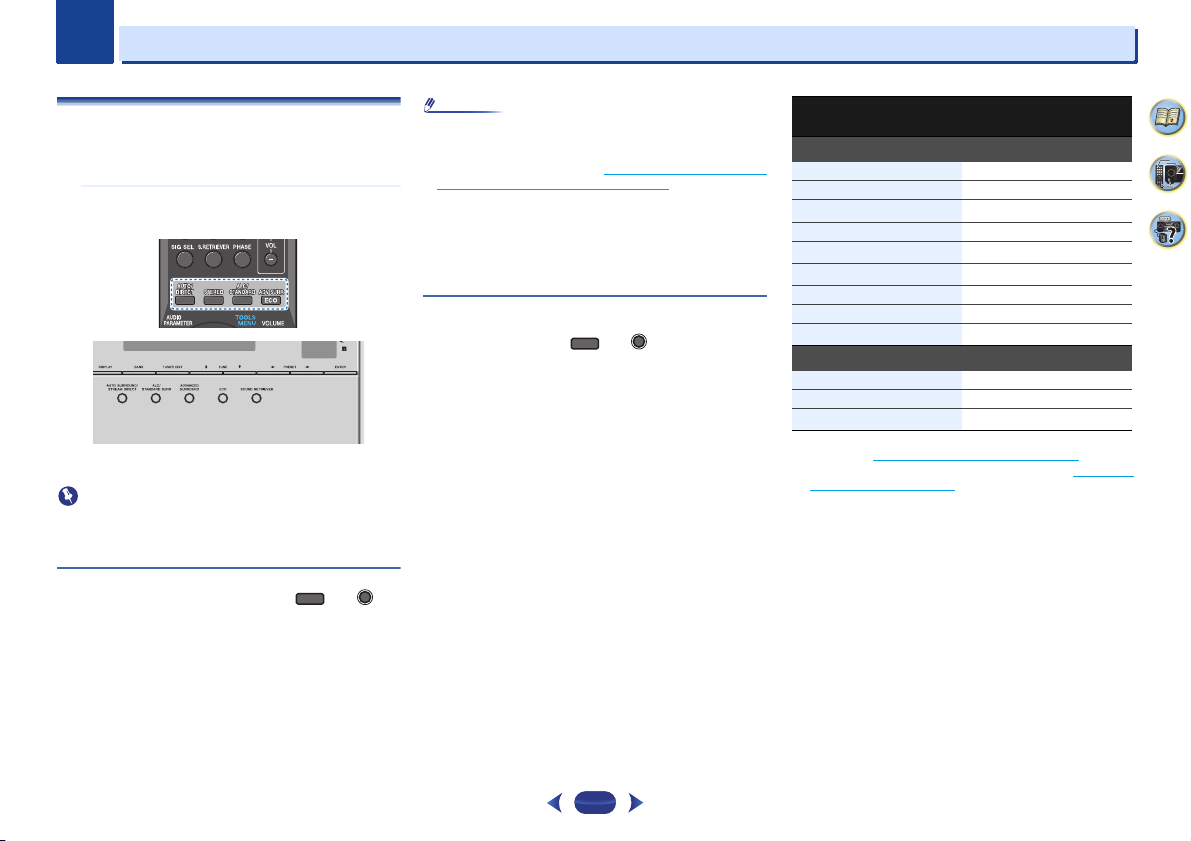
Глава
Внимание
Примечание
AUTO/
DIRECT
AUTO SURROUND
/
STREAM DIRECT
ALC/
STANDARD
ALC/
STANDARD SURR
4
4
Прослушивание аудиозаписей
Выбор режима прослушивания
Данный ресивер характеризуется множеством режимов
прослушивания, чтобы обеспечивать воспроизведение различных
форматов звуковых файлов. Выберите режим в соответствии с
вашей средой громкоговорителей или источником.
При прослушивании источника, несколько раз
нажмите кнопку режимов прослушивания для
выбора необходимого режима.
• Режим прослушивания отображается на дисплее передней
панели.
•
Режимы звучания и многие функции, описанные в этом
разделе, могут быть недоступны при некоторых значениях
источника, настроек или статуса ресивера.
Автоматическое воспроизведение
Cамым простым и наиболее непосредственным вариантом
прослушивания является функция
(Автоматическое объемное звучание). В этом режиме ресивер
автоматически обнаруживает, какого рода источник
воспроизводится, и при необходимости выбирает
многоканальное или стереофоническое воспроизведение.
• Нажмите несколько раз кнопку
пока функция
отобразится на дисплее (затем отобразится формат
декодирования или воспроизведения). На способ обработки
входного сигнала указывают индикаторы цифровых форматов
на дисплее.
AUTO SURROUND
AUTO SURROUND
AUTO/DIRECT
на короткое время не
до тех пор,
•
Форматы стереофонического объёмного звучания
(матричные) декодируются соответствующим образом с
использованием NEO:6 CINEMA (подробнее о данных
форматах декодирования, см. Прослушивание материала с
использованием объемного звучания ниже).
• При прослушивании входа BT AUDIO функция
восстановления звучания (Sound Retriever AIR) выбирается
автоматически.
Sound Retriever AIR (Функция восстановления звучания):
Предназначено для прослушивания с устройства с
беспроводным интерфейсом Bluetooth.
Прослушивание материала с использованием
объемного звучания
С помощью данного ресивера можно прослушивать любой
источник с использованием объемного звучания. Однако то,
какими параметрами можно будет воспользоваться, зависит от
настройки громкоговорителя и типа прослушиваемого
источника.
• Если источником является закодированный сигнал Dolby
Digital, DTS или Dolby Surround, будет автоматически выбран
нужный формат декодирования, который отобразится на
дисплее.
При выборе
управления уровнем), это устройство выравнивает уровни
воспроизведения звука, если каждый уровень звука отличается от
источника музыки, записанного в переносном аудиоплеере.
При выборе
через передние правый и левый громкоговорители (и, возможно,
через низкочастотный громкоговоритель в зависимости от
настроек громкоговорителей). Многоканальные источники Dolby
Digital и DTS микшируются до режима стерео.
Следующие режимы обеспечивают базовое объемное звучание
для стерео и многоканальных источников.
Пояснения
Нет: Не подключены / Да: Подключены / Два: Подключены два
громкоговорителя / –: Подключены или нет
STEREO ALC
STEREO
(стереорежим автоматического
источник будет воспроизводиться только
Тип режима объемного
звучания
Двухканальные источники
STEREO ALC
DOLBY PLII MOVIE
DOLBY PLII MUSIC
DOLBY PLII GAME
NEO:6 CINEMA
NEO:6 MUSIC
DOLBY PRO LOGIC
Прямое декодирование Без дополнительных эффектов
STEREO
Многоканальные источники
STEREO ALC
Прямое декодирование Без дополнительных эффектов
STEREO
a. Вы можете также регулировать эффект C.WIDTH, DIMEN. и
PNRM. (см. Настройка параметров звука на стр.27).
b. Вы можете также регулировать эффект C.IMG (см. Настройка
параметров звука на стр.27).
c. • Вы можете выбрать STEREO режим с помощью
кнопки.
• звук имеет настроенные параметры объемного звучания, и
при этом можно по-прежнему использовать функции Midnight,
Loudness, Phase Control, Sound Retriever и Tone.
a
b
b
c
c
Подходящие источники
См. выше.
Кинофильм
Музыка
Видеоигры
Кинофильм
Музыка
Старые кинофильмы
См. выше.
См. выше.
См. выше.
STEREO
4
6
33
25
Page 26
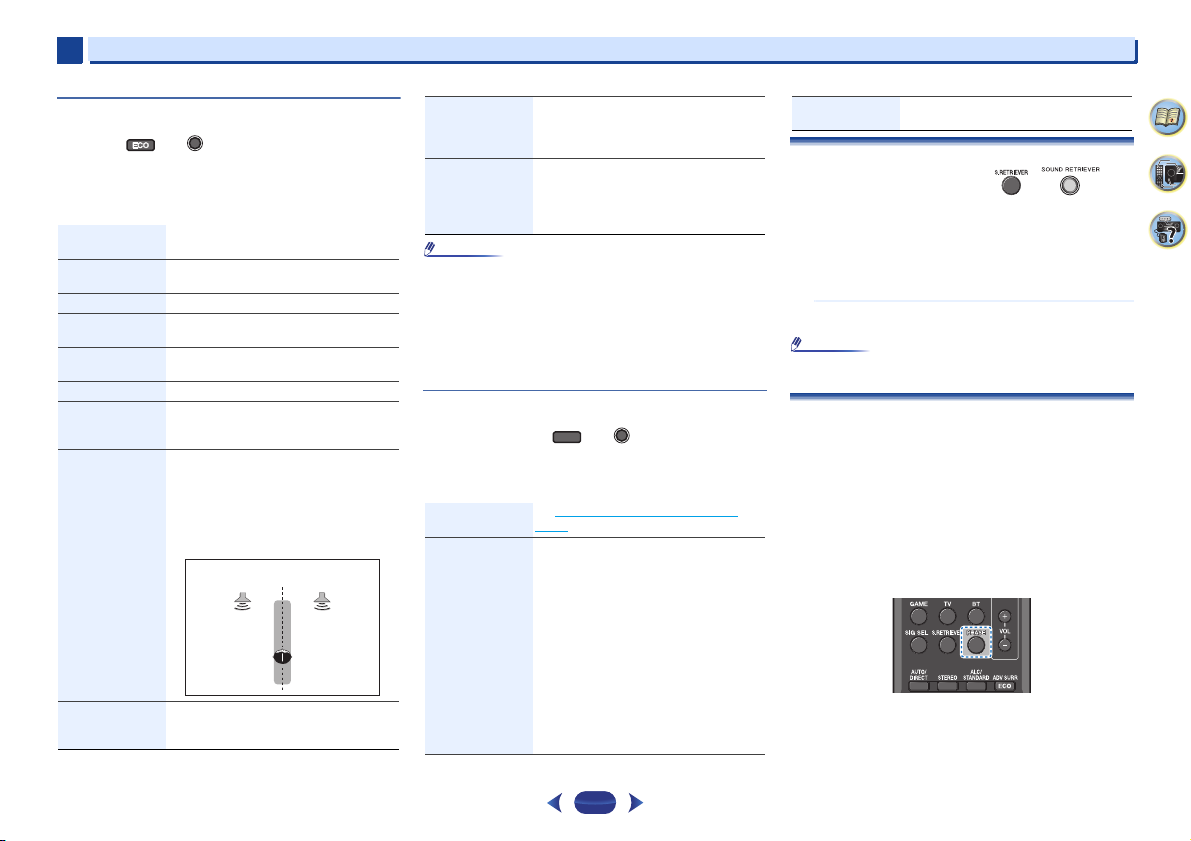
4
Примечание
Примечание
ADV SURR
ADVANCED
SURROUND
Передний левый
громкоговоритель
Передний правый
громкоговоритель
4
Прослушивание аудиозаписей
Использование дополнительного объемного
звучания
Функция Advanced surround (Дополнительное объемное
звучание) создает множество эффектов объемного звучания. При
воспроизведении различных звуковых дорожек попробуйте
использовать различные режимы, чтобы выбрать наиболее
подходящий параметр.
ACTION
DRAMA
ADVANCED GAME
SPORTS
CLASSICAL
ROCK/POP
EXT.STEREO
F.S.S.ADVANCE
(Front Stage Surround
ADVANCE)
(Функция
фронтального
расширенного
объемного звучания)
PHONES SURR
Предназначен для приключенческих фильмов
с динамичным звуковым сопровождением.
Предназначен для фильмов, насыщенных
диалогами.
Подходит для видеоигр.
Подходит для просмотра спортивных
программ.
Обеспечивает звучание, как в большом
концертном зале.
Создает звучание «живого» рок-концер та .
Обеспечивает многоканальное звучание
стереофонического источника с
использованием всех громкоговорителей.
Позволяет создавать естественные объемные
звуковые эффекты при помощи одних только
передних громкоговорителей и сабвуфера.
Используется для обеспечения богатого
эффекта объемного звучания, направленного в
центр, в месте слияния звукопроекции
передних левого и правого громкоговорителей.
При прослушивании с помощью наушников
можно достичь эффекта общего объемного
звучания.
ECO MODE 1
ECO MODE 2
•
При режиме ECO яркость переключается между 2
уровнями. Если выбирается самый темный уровень, на
дисплее появляется индикация DIMMER. (Режим,
отличный от ECO: 3 уровня, режим ECO: 2 уровня)
• Режим ECO MODE будет автоматически выключаться (
при переключении на другие режимы прослушивания (Режим
усовершенствованного объемного звучания и режим
автоматического объемного звучания).
Использование функции Stream Direct (Прямое
воспроизведение)
Используйте режим Stream Direct (Прямое воспроизведение),
если необходимо воспроизведение источника, максимально
приближенное к оригиналу. Все излишние цепи обработки
входного сигнала отключены.
AUTO SURROUND
DIRECT
Сокращается при потреблении энергии.
Подходит для воспроизведения в основном
содержимого высокого уровня (главным
образом, музыки).
Сокращается при еще большем потреблении
энергии, чем
воспроизведения содержимого с более
широким динамическим диапазоном (главным
образом, кинофильмов).
См.
стр.25.
Источники прослушиваются в соответствии с
настройками в меню Manual SP Setup (Ручная
настройка громкоговорителей) (настройка
громкоговорителей, уровень каналов,
расстояние до громкоговорителей), а также в
соответствии с настройками двойного
монофонического режима. Источник будет
воспроизводиться в соответствии с
коли че ст вом каналов в сигнале.
Доступны функции Phase Control (Управление
фазой), Sound Delay (Задержка звука), Auto
Delay (Автоматическая задержка), LFE
Attenuate (Настройка аттенюатора
низкочастотных эффектов) и Center image
(Центральное пространство).
ECO MODE 1
AUTO SURROUND
AUTO/
STREAM DIRECT
DIRECT
Автоматическое воспроизведение
. Подходит для
/
OFF
на
PURE DIRECT
Звук от аналоговых источников и источников
PCM передается без цифровой обработки.
Использование функции Sound Retriever
(Восстановление звучания)
Если аудиоданные были удалены во время процесса сжатия,
качество звука часто отличается неравномерностью звукового
поля. В функции Sound Retriever (Восстановление звучания)
используется новая технология DSP, которая помогает
восстановить качество звучания диска CD для 2-канального звука
путем восстановления сжатого звука и сглаживания искажений,
сохранившихся после сжатия.
Нажмите S.RETRIEVER, чтобы включить или
)
выключить
•
Функция Sound Retriever (Восстановление звучания)
применяется только для 2-канальных источников.
S.RTV
(Восстановление звучания).
Улучшение качества звучания с помощью
функции Phase Control (Корректировка фазы)
В функции Phase Control данного ресивера применяются
измерения коррекции фазы, что обеспечивает одновременное
достижение звуковыми сигналами источника звука места
слушателя, предотвращая нежелательные искажения и/или
оттенки звучания.
Технология корректировки фазы обеспечивает когерентность
воспроизведения звука, благодаря согласованию фазы для
обеспечения оптимального звукового поля в точке
прослушивания. По умолчанию функция включена, и при выходе
из ме
ню Phase Con
оставлять ее включенной для всех источников звука.
trol (Управление фазой) рекомендуется
4
6
33
26
Page 27
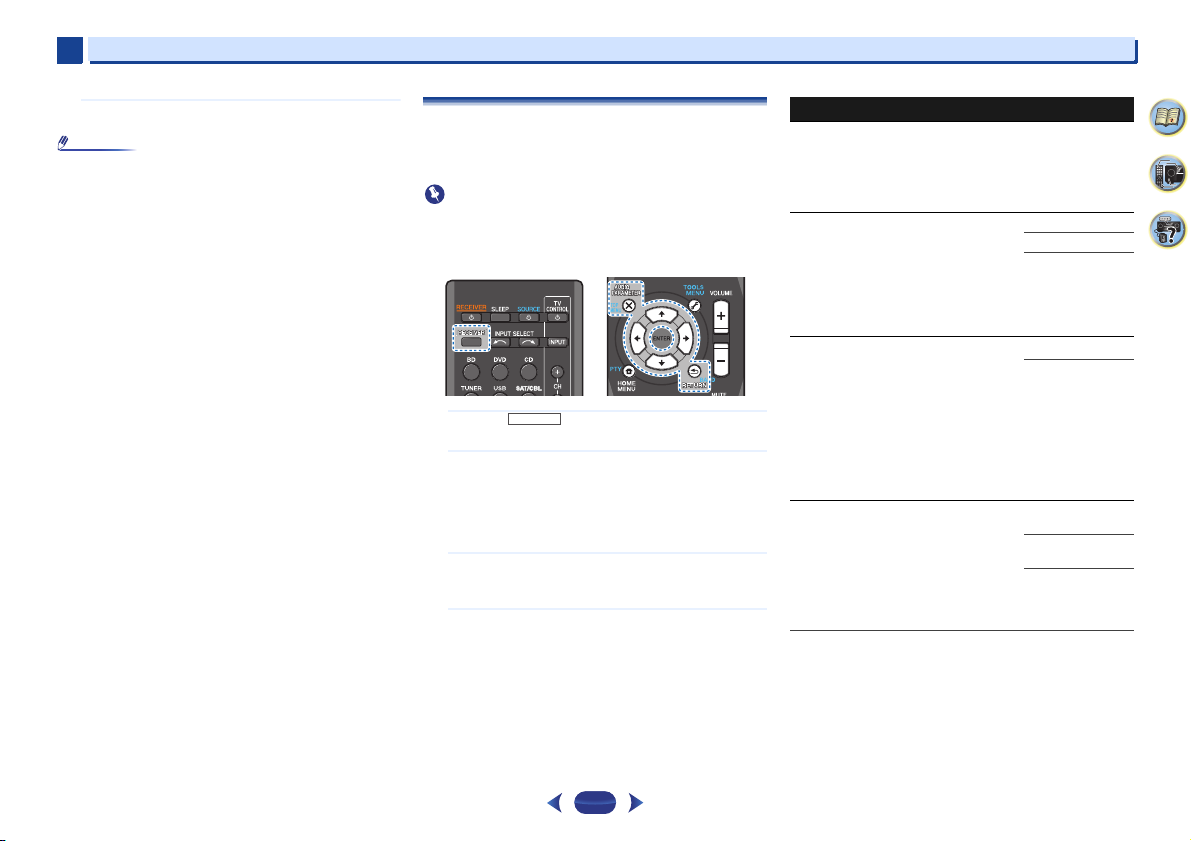
4
Примечание
Внимание
4
Прослушивание аудиозаписей
Нажмите PHASE, чтобы включить или выключить
P.CTL
(Управление фазой).
•
Согласование фазы является очень важным фактором для
обеспечения высокого качества воспроизведения звука.
Если две звуковых волны звучат «в фазе» их пики и
впадины совпадают, обеспечивая звуковому сигналу
увеличение амплитуды, четкости и придавая ощущения
присутствия. Если пик волны совпадает со впадиной волны,
звук выходит «из фазы» и звуковая картина будет
нереалистична.
• Если на сабвуфере есть фазовый переключатель, установите
его на знак «плюс» (+) (или 0°). Однако эффект, который вы
можете фактически ощутить при установке параметра Phase
Control (Управление фазой) на
от типа сабвуфера. Настройте сабвуфер для максимального
усиления этого эффекта. Рекомендуется также попробовать
изменить ориентацию или место расположения сабвуфера.
• Установите переключатель встроенного фильтра низких
частот сабвуфера в положение «OFF» (Выкл.). Если на вашем
сабвуфере этого сделать нельзя, установите более высокое
значение частоты среза.
• Если расстояние до громкоговорителей н
настроено, вы можете получить максимизированный эффект
Phase Control.
• Режим Phase Control невозможно установить на
следующих случаях:
-
Если включен режим PURE DIRECT.
-
Если подключены наушники.
ON
, на данном ресивере зависит
е
правильно
ON
в
Настройка параметров звука
Существует несколько дополнительных настроек звучания,
которые можно установить с помощью меню
PARAMETER
указаны жирным шрифтом.
•
1
2
3
4
. Настройки по умолчанию, если не указано,
Обратите внимание, что если параметр не появляется в
меню AUDIO PARAMETER, он недоступен из-за текущего
источника, текущих настроек или текущего статуса
ресивера.
RECEIVER
Нажмите , затем нажмите AUDIO
PARAMETER.
Используйте
вы хотите отрегулировать.
В зависимости от текущего статуса/режима ресивера
выбор определенных параметров может быть
недоступным. Для получения дополнительной
информации об этом см. таблицу ниже.
Используйте
В таблице ниже уазаны параметры, доступные для
каждой настройки.
Нажмите RETURN для подтверждения и выйдите из
меню.
/
для выбора настроек, которые
/
для надлежащей настройки.
AUDIO
Настройка/Назначение Параметры
S.DELAY
(Задержка звука)
Некоторые мониторы воспроизводят видео с
небольшой задержкой, поэтому звук и
изображение не будут совпадать в точности.
Добавляя небольшой интервал, можно
синхронизировать изображение и звук.
MIDNIGHT/LOUDNESS
Функция
MIDNIGHT
хорошее объемное звучание при
прослушивании фильмов на низкой громкости.
Функция
LOUDNESS
получения хорошего звучания низких и
высоких частот от источников музыки при
низкой громкости.
S.RTV
(Восстановление звучания)
Если аудиоданные были уда ле ны во время
процесса сжатия, качество звука часто
отличается неравномерностью звукового поля.
В функции Sound Retriever (Восстановление
звучания) используется новая технология DSP,
котор ая помогает восстановить качество
звучания диска CD для 2-канального звука
путем восстановления сжатого звука и
сглаживания искажений, сохранившихся после
сжатия.
DUAL MONO
Определяет воспроизведение звуковых
дорожек, записанных в двухканальном
монофоническом формате Dolby Digital.
a
позволяет получить
используется для
b
d
от 0 до 500 мс
(1 шаг: 5 мс)
по умолчанию: 0
M/L OFF
MIDNIGHT
LOUDNESS
OFF
ON
CH1 – Слышен
только канал 1
CH2 – Слышен
только канал 2
CH1 CH2 – Оба
канала слышны от
передних
громкоговорителей
4
6
33
c
27
Page 28
4
4
Прослушивание аудиозаписей
Настройка/Назначение Параметры
F.PCM
(Фиксированный PCM)
OFF
Используйте данную функцию если вы
считаете, что существует задержка
распознавания сигнала формата PCM,
например, на диске CD.
При выбранной настройке ON во время
воспроизведения источников форматов,
отличных от PCM, возможен шум. Если это
является проблемой, выберите другой тип
входного сигнала.
DRC
(Упр а в лени е динамическим диапазоном)
Регулирует уровень динамического диапазона
для звуковых дорожек фильмов,
оптимизированных для Dolby Digital, DTS,
Dolby Digital Plus, Dolby TrueHD, DTS-HD и
DTS-HD Master Audio (вам может
потребоваться использование этой функции
при прослушивании объемного звука при
низкой громкости).
LFE ATT
(Аттенюатор низкочастотных
эффектов)
Некоторые аудиоист очник и Dolby Digital и
DTS содержат сверхнизкие частоты.
Выполните соответствующую настройку
аттенюатора низкочастотных эффектов для
предотвращения появления помех при
воспроизведении сверхнизких частот с
помощью громкоговорителей.
Низкочастотные эффекты не ограничены при
установке на 0 дБ, что является
рекомендуемым значением. При установке на –
15 дБ низкочастотные эффекты ограничены в
соответствующей степени. При выборе OFF,
звук из канала низкочастотных эффектов
отсутствует.
SACD G.
(Усиление SACD)
Выделяет детали для формата SACD,
максимизируя динамический диапазон (во
время цифровой обработки).
f
OFF
ON
AUTO
MAX
MID
OFF
0 (0 дБ)
5 (–5 дБ)
10 (–10 дБ)
15 (–15 дБ)
20 (–20 дБ)
** (OFF)
0 (0 дБ)
+6 (+6 дБ)
Настройка/Назначение Параметры
HDMI
(Аудиосигнал HDMI)
Определяет прохождение аудиосигнала HDMI
из данного ресивера (
телевизор (
«
THRU
» (Через), звук из ресивера не выходит.
A.DLY
(Автоматическая задержка)
Эта функция автоматически корректирует
задержку аудио/видео между компонентами,
соединенными кабелем HDMI. Время
e
задержки аудио устанавливается в зависимости
от рабочего статуса дисплея, подключенного
через кабель HDMI. Время задержки
видеосигнала автоматически настраивается в
соответствии со временем задержки
аудиосигнала.
C.WIDTH
(Эта функция доступна только при
использовании центрального
громкоговорителя)
Расширяет звучание центрального канала от
переднего правого до левого
громкоговорителя, делая звучание более
широким (более высокие настройки) или более
сфокусированным (более низкие настройки).
DIMEN
(Размеры)
Регулирует баланс объемного звучания в
направлении спереди назад, делая звук более
удаленным (отрицательные значения) или
более направленным вперед (положительные
значения).
PNRM.
(Панорама)
Расширяет стереоэффект передних
громкоговорителей, заключая его вовнутрь
объемного звучания для обеспечения
«опоясывающего эффекта».
AMP
THRU
). Если выбрано значение
(Центр - ширина)
h
h
) или через него на
g
h
AMP
THRU
OFF
ON
0 дo 7
по умолчанию: 3
–3 дo +3
по умолчанию: 0
OFF
ON
Настройка/Назначение Параметры
C.IMG
(Центральное пространство)
(Эта функция доступна только при
использовании центрального
громкоговорителя)
Настройте центральный образ для получения
более широкого стереоэффекта с вокалом.
Настройте эффект от 0 (весь центральный
канал посылается на правый и левый
фронтальные громкоговорители) до 10
(центральный канал посылается только на
центральный громкоговоритель).
a. Параметры MIDNIGHT/LOUDNESS (Ночной режим/
Тонкомпенсация) можно менять в любое время, используя
кнопку
MIDNIGHT
b. Функцию Sound Retriever (Восстановление звучания) можно
изменить в любой момент при помощи кнопки
c. Настройка по умолчанию, когда выбирается вход USB, - ON
(ВКЛ).
d. Этот параметр работает только для звуковых дорожек,
записанных в двухканальном монофоническом формате Dolby
Digital и DTS.
e. Изначально установленное значение AUTO доступно только
для сигналов Dolby TrueHD. Выберите MAX или MID для
сигналов, кроме Dolby TrueHD.
f. Не должно возникнуть никаких проблем при использовании с
большинством SACD дисков, но при искажении звучания,
лучше всего переключить настройку амплитудно-частотной
характеристки на 0 дБ.
g. Данная функция доступна только тогда, когда подключенный
дисплей поддерживает функцию автоматической
синхронизации аудио/видеосигналов («синхронизация
изображения и речевых сигналов») для HDMI. Если вы
считаете, что автоматически заданное время задержки вам не
подходит, задайте для параметра A.DLY значение OFF и
настройте время задержки вручную. Подробную информацию
о функции синхронизации звука и изображения на вашем
дисплее можно получить непосредственно у производителя.
h. Доступны только при 2-канальных источниках в режиме
DOLBY PLII MUSIC.
i. Только при прослушивании 2-канальных источников в режиме
NEO:6 CINEMA и NEO:6 MUSIC.
i
.
0 дo 10
по умолчанию: 3
(NEO:6 MUSIC), 10
(NEO:6 CINEMA)
S.RETRIEVER
4
6
33
.
28
Page 29
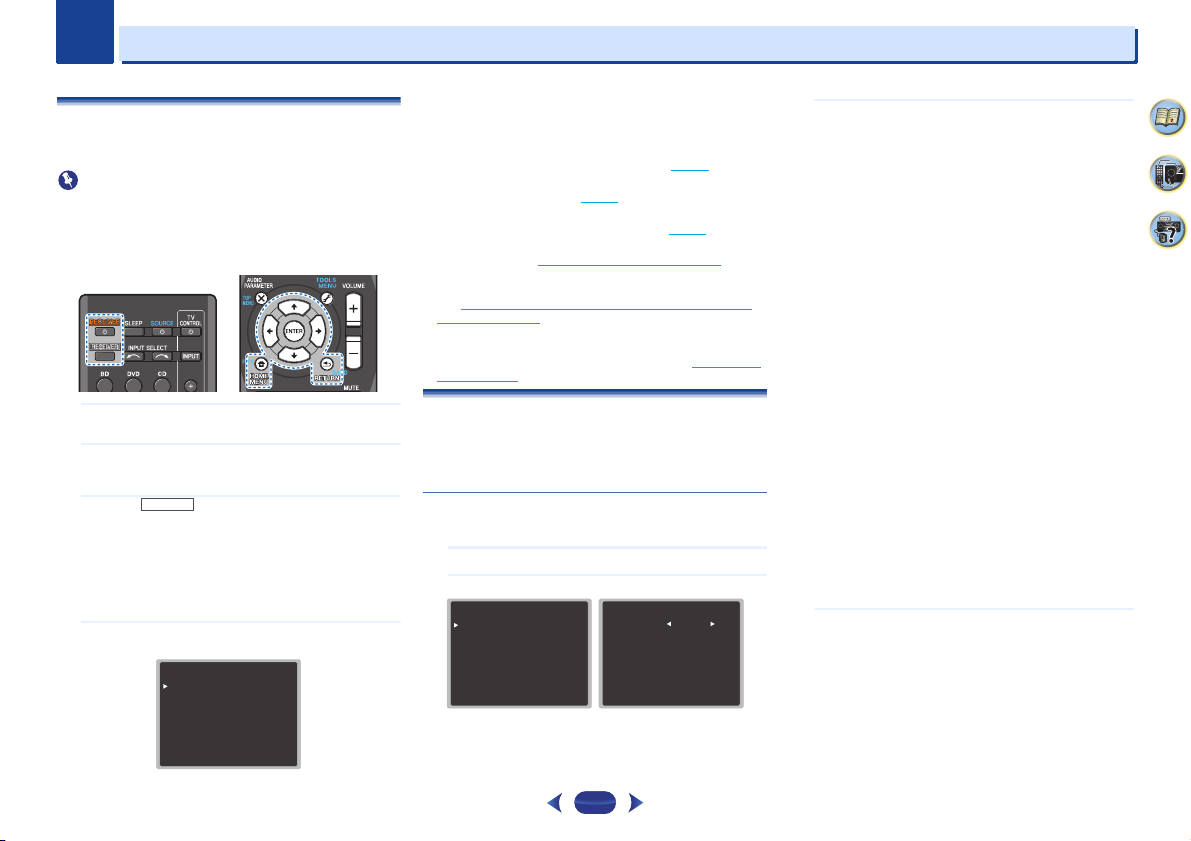
Глава
Внимание
Home Menu
5
5
Использование «Home Menu» (главного меню)
В следующем разделе описана подробная настройка ресивера при
работе и тонкая настройка отдельных систем громкоговорителей
в соответствии с личными предпочтениями.
• Экранное меню не появится, если подключение к вашему
телевизору выполнено с помощью композитного выхода.
Используйте подключение HDMI для «Home Menu».
• Если к ресиверу подключены наушники, отсоедините их.
• Нельзя использовать Home Menu, если выбран вход
Включите ресивер и используемый телевизор.
1
Нажмите кнопку RECEIVER
Переключите вход телевизора на вход, с помощью
2
которого данный ресивер подключается к
телевизору через соответствующий кабель HDMI.
RECEIVER
Нажмите , затем нажмите HOME MENU.
3
На телевизоре появляется «Home Menu» (главное меню). Для
перехода между экранами и выделения пунктов меню
используйте кнопки
дистанционного управления. Нажмите кнопку
выхода из текущего меню.
• Нажмите
Выберите настройку, которую требуется
4
отрегулировать.
HOME MENU
«Home Menu».
Home Menu
1.Manual SP Setup
2.Input Assign
3.Auto Power Down
4.HDMI Setup
для включения.
///
и
ENTER
в любой момент для выхода из
USB
на пульте
RETURN
.
для
•
Manual SP Setup
-
Speaker Setting – Указывает размер и количество
подключенных громкоговорителей (см. ниже).
-
X.Over – Укажите, какие частоты будут посылаться на
низкочастотный громкоговоритель (см. стр.30
-
Channel Level – Регулирует общий баланс используемой
акустической системы (стр.30
-
Speaker Distance – Указывает расстояние до
громкоговорителей с места слушателя (стр.31
•
Input Assign
ANALOG IN1
•
Auto Power Down
питания, если ресивер не находился в работе несколько часов
(см.
питания)
HDMI Setup
•
аудиоканала и устанавливает или нет входной сигнал HDMI на
выход Standby Through в режиме ожидания (см.
Setup
Ручная настройка громкоговорителей
Данный ресивер позволяет выполнять более точную настройку
для оптимизации объемного звучания. Эти настройки
необходимо выполнить только один раз (их повторное
выполнение требуется после замены имеющейся акустической
системы на новую или подключения новых громкоговорителей).
Настройка громкоговорителей
Этот параметр служит для указания конфигурации
громкоговорителей (размера и количества).
Выберите «
1
Выберите «
2
– Укажите, что вы подключились к аудиовходу
(см.
Меню назначения входов
– Задает автоматическое отключение
Меню Auto Power Down (автоматическое отключение
на стр.31).
– Настраивает функцию возвратного
на стр.31).
Manual SP Setup
Speaker Setting
1.Manual SP Setup
a.Speaker Setting
b.X.Over
c.Channel Level
d.Speaker Distance
Return
).
» в
Home Menu
» в меню
1a.Speaker Setting
Front
Center
Surr
Subwoofer:
).
).
на стр.31).
Меню HDMI
.
Manual SP Setup
SMALL
[ NO ]
[ NO ]
YES
Return
Выберите нужный набор громкоговорителей, а
3
затем их размер.
С помощью кнопок
каждого из следующих громкоговорителей:
•
Front
– Выберите
эффективно воспроизводят низкие частоты или если не
подключен низкочастотный громкоговоритель. Выберите
SMALL
громкоговоритель.
•
Center
громкоговоритель эффективно воспроизводит низкие частоты,
или
SMALL
громкоговорители или низкочастотный громкоговоритель.
Если центральный громкоговоритель не подключен, выберите
NO
(сигнал центрального канала направляется на остальные
громкоговорители).
•
Surr
– Выберите
звучания эффективно воспроизводят низкие частоты.
Выберите
громкоговорители или низкочастотный громкоговоритель.
Если громкоговорители объемного звучания не подключены,
выберите пункт
на остальные громкоговорители).
Subwoofer
•
частоты каналов, установленных на
низкочастотный громкоговоритель, если выбран пункт
(см. примечания ниже). Выберите пункт
низкочастотный громкоговоритель должен воспроизводить
звук непрерывно или если нужно более глубокое басовое
звучание (при этом низкие частоты, которые обычно
передаются на передние и центральный громкоговорители,
также выводятся на низкочастотный громкоговоритель). Если
низкочастотный громкоговоритель не подключен, выберите
пункт
.
громкоговорители).
По завершению нажмите RETURN.
4
Вы вернетесь в меню «Manual SP Setup» (Ручная настройка
громкоговорителей).
/
выберите размер (и количество)
LARGE
, если передние громкоговорители
для передачи низких частот на низкочастотный
– Выберите
NO
LARGE
, если центральный
для передачи низких частот на другие
LARGE
, если громкоговорители объемного
SMALL
для передачи низких частот на другие
NO
(сигналы этих каналов будут направляться
– Сигналы низкочастотного эффекта и низкие
(низкие частоты будут выводиться через другие
SMALL
PLUS
, выводятся на
, если
YES
4
6
33
Return
29
Page 30
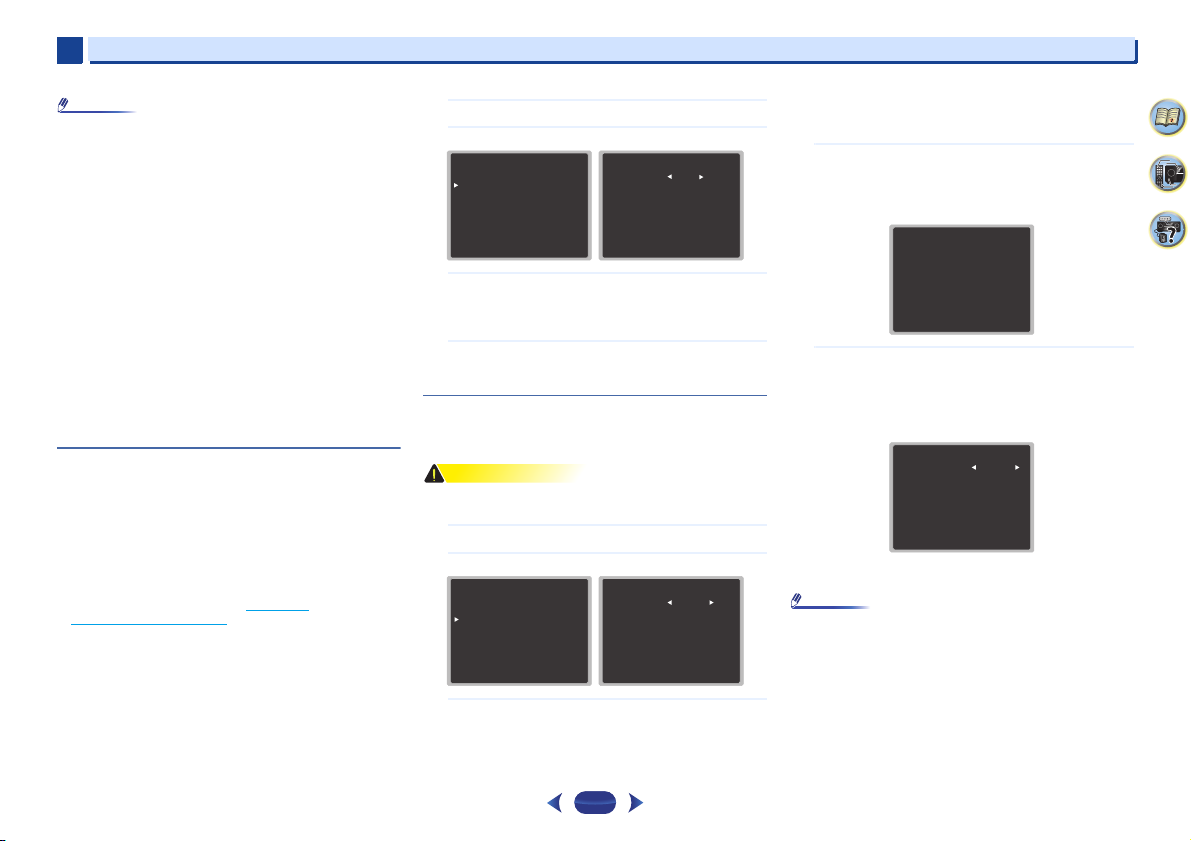
5
Примечание
ОСТОРОЖНО
Примечание
1.Manual SP Setup
Return
a.Speaker Setting
b.X.Over
c.Channel Level
d.Speaker Distance
1b.X.Over
Return
Frequency 100Hz
1c.Channel Level
Test Tone [ Manual ]
Please Wait . . .20
Caution
Loud test tones
will be output.
Return
5
• Если для передних громкоговорителей выбран
низкочастотного громкоговорителя автоматически выбирается
настройка
YES
громкоговорители объемного звучания не могут быть
установлены на
установлены на
передаются на низкочастотный громкоговоритель.
• Если вам нравится звучание с мощными басами, и подключен
низкочастотный громкоговоритель, целесообразно выбрать
для передних громкоговорителей
низкочастотного громкоговорителя – параметр
не гарантирует наилучшего воспроизведения низких частот. В
зависимости от размещения громкоговорителей в помещении
качество низких частот может даже ухудшиться. В этом случае
попробуйте изменить расположение или направление
громкоговорителей. Если не удается достичь хороших
результатов, проверьте звук низких частот при настройках
PLUS
громкоговорителей на
звучание будет наилучшего качества. При затруднениях самое
простое решение – направить все низкие частоты на
низкочастотный громкоговоритель, выбрав для передних
громкоговорителей
X.Over
• Значение по умолчанию:
Эта настройка определяет частоту отсечки между
низкочастотными звуками, воспроизводимыми
громкоговорителями, для которых выбран
низкочастотным громкоговорителем и низкочастотными
звуками, воспроизводимыми громкоговорителями, для которых
выбран
низкочастотных эффектов.
• Для получения более подробной информации о настройке
размеров громкоговорителей см.
громкоговорителей
. Кроме того, центральный громкоговоритель и
LARGE
, если передние громкоговорители
SMALL
. Все низкие частоты при этом
LARGE
и
YES
, или же устанавливая настройки передних
LARGE
и
SMALL
SMALL
.
100Hz
SMALL
. Он также определяет частоту отсечки для канала
Настройка
на стр.29.
SMALL
, для
, а для
PLUS
. Но это
и определите, когда
LARGE
, или
Выберите «
1
Выберите «
2
Выберите частоту среза.
3
Частоты ниже этого значения будут передаваться на
низкочастотный громкоговоритель (или громкоговорители
размера
По завершению нажмите RETURN.
4
Вы вернетесь в меню «Manual SP Setup» (Ручная настройка
громкоговорителей).
Уровень канала
Настройки уровня канала позволяют отрегулировать общий
баланс акустической системы и являются важным фактором при
настройке системы домашнего театра.
•
Тестовые сигналы, используемые при настройке уровня
канала, воспроизводятся на высоком уровне громкости.
Выберите «
1
Выберите «
2
1.Manual SP Setup
Выберите параметр настройки.
3
•
Manual SP Setup
X.Over
LARGE
).
Manual SP Setup
Channel Level
a.Speaker Setting
b.X.Over
c.Channel Level
d.Speaker Distance
Return
Manual
– Перемещая тестовый тональный сигнал
вручную от одного громкоговорителя к другому и
отрегулируйте уровни отдельных каналов.
» в меню
» в меню
1c.Channel Level
Test Tone Manual
ENTER:NextReturn
» в
Home Menu
Manual SP Setup
» в
Home Menu
Manual SP Setup
.
.
.
30
Home Menu
•
Auto
– Отрегулируйте уровни каналов, перемещая
тестовый тональный сигнал от одного громкоговорителя к
другому автоматически.
Подтвердите выбранный параметр настройки.
4
Тестовые тональные сигналы начнут генерироваться после
нажатия
ENTER
контрольного уровня будут выводиться тестовые звуковые
сигналы.
Отрегулируйте уровень каждого канала с помощью
5
/
Если выбран пункт
переключения громкоговорителей. При выборе пункта
будут воспроизведены тестовые тональные сигналы в
порядке, показанном на экране:
.
Отрегулируйте уровень каждого громкоговорителя после
того, как начнут генерироваться тестовые звуковые сигналы.
• Если вы используете прибор для измерения уровня звукового
давления (SPL-метр), снимите показания в основной точке
прослушивания и установите для уровня каждого
громкоговорителя значение 75 дБ SPL (режим C-weighting/
slow reading (емкостное взвешивание/медленное чтение)).
• Тестовый звуковой сигнал низкочастотного громкоговорителя
воспроизводится с низкой громкостью. Может потребоваться
регулировка уровня после тестирования при помощи текущей
звуковой программы.
. После увеличения громкости до
.
Manual
1c.Channel Level
Front L
Center
Front R
Surround R
Surround L
Subwoofer
, используйте
0dB
[ 0dB]
[ 0dB]
[ 0dB]
[ 0dB]
[ 0dB]
Return
/
для
Auto
4
6
33
Page 31
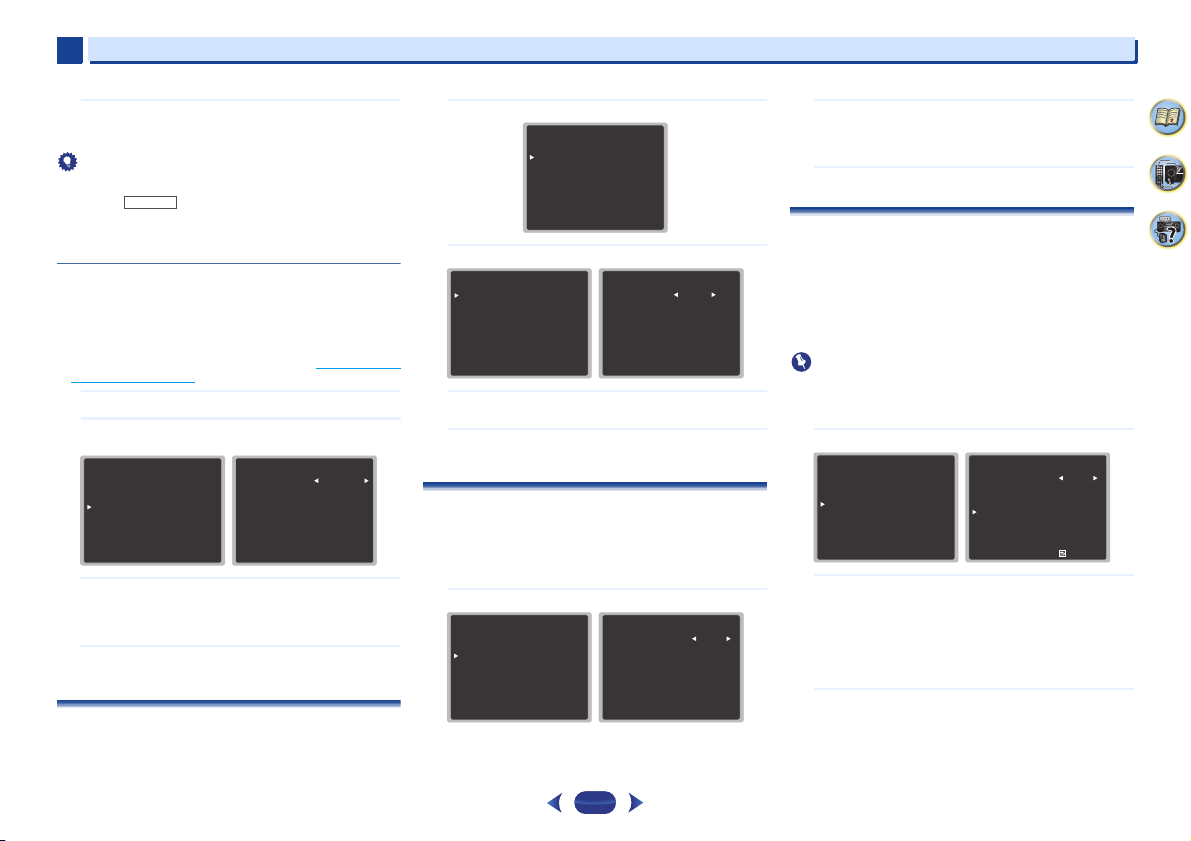
5
Совет
Внимание
Home Menu
1.Manual SP Setup
2.Input Assign
3.Auto Power Down
4.HDMI Setup
Return
Home Menu
1.Manual SP Setup
2.Input Assign
3.Auto Power Down
4.HDMI Setup
Return
3.Auto Power Down
Return
6H
Auto Power Down
5
Home Menu
По завершению нажмите RETURN.
6
Вы вернетесь в меню «Manual SP Setup» (Ручная настройка
громкоговорителей).
•
Уровень каналов можно изменить в любое время; для этого
нажмите , а затем нажмите
RECEIVER
на пульте ДУ. Можно также нажать
–
помощью
/
настроить уровни каналов.
Расстояние до громкоговорителей
Для обеспечения хорошей глубины звучания и
пространственного ощущения системы следует указать
расстояние от громкоговорителей до места слушателя. В
результате ресивер вносит в сигналы необходимые задержки,
которые обеспечивают хорошее объемное звучание.
• Для назначения входов цифрового сигнала, см.
аудиосигнала
Выберите «
1
Выберите «
2
Setup
1.Manual SP Setup
Отрегулируйте расстояние для каждого
3
громкоговорителя с помощью
Расстояние до каждого громкоговорителя можно
отрегулировать с шагом в 0,03 м.
По завершению нажмите RETURN.
4
Вы вернетесь в меню «Manual SP Setup» (Ручная настройка
громкоговорителей).
Меню назначения входов
Входной терминал аудио
заводским настройкам, но его можно изменить на вход
выбрать канал, а затем с помощью
на стр.18.
Manual SP Setup
Speaker Distance
.
a.Speaker Setting
b.X.Over
c.Channel Level
d.Speaker Distance
Return
ANALOG IN1
» в
» в меню
1d.Speaker Distance
Front L
Center
Front R
Surround R
Surround L
Subwoofer
назначается на CD по
CH SELECT
CH SELECT
Выбор входного
Home Menu
Manual SP
[ 3 m ]
[ 3 m ]
[ 3 m ]
[ 3 m ]
[ 3 m ]
/
.
3 m
и
.
Return
TV
LEV +/
и с
/
.
Выберите «
1
Выберите «
2
2.Input Assign
Выберите желаемую опцию входа для входного
3
терминала аудио
По завершению нажмите RETURN.
4
Вы возвращаетесь в меню «Input Assign» (Назначение
входа).
a.Analog Input
Input Assign
Analog Input
Return
ANALOG IN1
» в
Home Menu
» в меню
2a.Analog Input
Analog
.
Input Assign
Меню Auto Power Down (автоматическое
отключение питания)
Устанавливает автоматическое отключение питания ресивера по
истечении установленого времени (если питание было включено
без работы в течение нескольких часов).
• Значение по умолчанию:
Выберите «
1
6H
Auto Power Down
» в
Home Menu
31
.
.
CD
Return
.
Укажите допустимое время до отключения питания
2
(если ресивер не работал).
• Можно выбрать 2, 4 или 6 часов, или
требуется автоматическое отключение).
По завершению нажмите RETURN.
3
Вы возвращаетесь в «Home Menu» (главное меню).
Меню HDMI Setup
Если ваш телевизор поддерживает функцию возвратного
аудиоканала (ARC), подключите телевизор и данное устройство
кабелем HDMI, и аудиоканал телевизора переключится на данное
устройство через терминал HDMI без необходимости
подключения аудиокабеля.
Возможна передача сигналов от подключенного через HDMI
проигрывателя к телевизору, даже когда этот ресивер находится в
режиме ожидания.
•
При включении функции ARC используйте
Высокоскоростной кабель HDMI
HDMI функция ARC может работать неправильно.
Выберите «
1
Home Menu
Выберите нужную настройку «
2
Если к ресиверу подключен телевизор, поддерживающий
функцию возвратного аудиоканала через HDMI, звук с
телевизора может вводиться через терминал HDMI.
•
•
Выберите нужную настройку «
3
Когда ресивер находится в режиме ожидания, входной
сигнал HDMI, выбранный здесь, будет выводиться на
телевизор через HDMI.
HDMI Setup
1.Manual SP Setup
2.Input Assign
3.Auto Power Down
4.HDMI Setup
ON
– Звук с телевизора вводится через терминал HDMI.
OFF
– Звук с телевизора вводится с входных терминалов
аудио, отличных от входов HDMI.
» в Home Menu.
Return
OFF
(если не
®/
™. С другими кабелями
4.HDMI Setup
a.ARC
b.Standby Through
c.4k60p Setting
[
OFF
ARC
».
Standby Through
OFF
]
Return
».
4
6
33
Page 32

5
Внимание
5
Home Menu
•
LAST
– Будет выводиться предварительно выбранный
входной сигнал HDMI.
•
BD, DVD, SAT/CBL, GAME
выбранный здесь входной сигнал HDMI.
•
OFF
– Сигнал не будет выводиться в режиме ожидания.
-
Если настройка Standby Through не установлена
на OFF, то потребление энергии в режиме ожидания
будет увеличиваться.
Выберите нужную настройку «
4
Если телевизор будет подключаться с помощью HDMI с
поддержкой 4K/60p, можно включить настройку 4k60p в
соответствии с характеристиками телевизора.
1. Выберите входной терминал, для которого необходимо
изменить настройки, используя кнопки
2. Используйте кнопки
3. Используйте кнопки
настройки.
•
4:4:4
– Выберите эту настройку при подключении к
телевизору, совместимому с 4K/ 60p 4:4:4 24-битными
сигналами, используя HDMI. Можно наслаждаться
видеоизображениями более высокого качества.
-
Если кабель HDMI не поддерживает 4K/60p 4:4:4 24битные сигналы (передача 18 Гбит/с),
видеоизображение может не выводиться правильно.
В таком случае выберите 4:2:0 для просмотра 4K/60p
4:2:0 24-битного видеоизображения.
•
4:2:0
– Выберите эту настройку при подключении к
телевизору, совместимому с 4K/ 60p 4:2:0 24-битными
сигналами, используя HDMI.
Если используются некоторые устройства-источники,
которые не поддерживают 4K/60p 4:4:4 24-битные сигналы,
и терминал HDMI настроен на 4:4:4, видеовыход с
устройства-источника может стать красным, звук может не
выводиться устройством-источником, или сигнал 3D может
не выводиться некоторыми устройствами. В таких случаях
настройте терминал HDMI на 4:
По завершению нажмите RETURN.
5
Вы возвращаетесь в «Home Menu» (главное меню).
Перед запуском функции ARC
При запуске функции ARC, переключите телевизор и данное
устройство в режим STANDBY (ожидания) после подключения
данного устройства к телевизору. Затем включите питание
данного устройства и после этого телевизор. Чтобы запустить
– Будет выводиться
4k60p Setting
/
/
/
, чтобы выбрать «4k60p».
, чтобы выбрать сигнал для
.
2:0
».
.
функцию ARC после подключения данного устройства к
телевизору кабелем HDMI, необходимо переключить вход на
телевизоре на входной режим, требуемый для подключения к
данному устройству.
Затем можно вы
•
Функция ARC может не работать, даже если выполнены все
вышеуказанные условия. В этом случае слушайте
аудиоканал телевизора после подключения данного
устройства к телевизору аудиокабелем.
• Функция CEC (Consumer Electronic Control) может
активироваться, если включена функция ARC, вызывая
включение и выключение электропитания и переключение
между входами. Так как данное устройство не гарантирует
синхронизированное управление на основе функции CEC,
рекомендуется выключить настройку HDMI CONTROL на
подключенном проигрывателе. Данное устройство может
работать неправильно, если на проигрывателе включена
настройка HDMI CONTROL. Подробнее см. инструкцию по
эксплуатации соответствующего устройства. Если устройство
не рабо
т
ает, выключите функцию ARC.
В этом случае слушайте аудиоканал телевизора после
подключения данного устройства к телевизору
аудиокабелем.
Кроме того, данное устройство не гарантирует
синхронизированное управление, которое позволяет пульту
ДУ телевизора управлять уровнем громкости (в том числе
приглушением звучания). Используйте данное устройство,
чтобы управлять уровнем громкости (в том числе
приглушением звучания).
• При подключении других устройств или выполнении
изменений в подключении к данному устройству, выключайте
электропитание и вынимайте кабель питания из настенной
розетки. После завершения всех подключений, вставьте кабель
питания в настенную розетку.
• Если кабель питания подключается при включенной функции
ARC, для инициализации HDMI потребуется от 2 до 10 секунд.
Данное устройство может не работать во вр
и
нициализации. Во время инициализации индикатор HDMI на
дисплее будет мигать. Включите устройство после того, как
прекратится мигание.
левизионную программу.
брать те
емя
4
6
33
32
Page 33

Глава
Дополнительная информация
6
6
Устранение неполадок
Зачастую неверные действия ошибочно принимаются за
неполадки или неисправности. Если вам кажется, что этот
компонент неисправен, пожалуйста, сначала ознакомьтесь с
приведенными ниже пояснениями. Осмотрите другие
используемые компоненты и электроприборы, поскольку иногда
причиной неполадок могут быть они. Если неполадку не удается
классифицировать даже после выполнения действий, указанных
ниже, обратитесь в ближайшую независимую се
нию, уполномоченную компанией Pioneer для выполнения
компа
ремонта.
• Если устройство перестает нормально работать из-за внешнего
воздействия, например из-за разрядов статического
электричества, то отсоедините сетевую вилку от розетки, а
затем подсоедините ее снова — это поможет вернуть
нормальные рабочие условия.
Общие сведения
Не включается питание.
Выньте вилку из электророзетки и вставьте ее снова.
Ресивер неожиданно выключается.
Когда работает функция Auto Power Down (автоматическое
отключение питания), питание будет автоматически отключаться,
если ресивер не работал в течение нескольких часов. Проверьте
настройку для функции Auto Power Down (автоматическое
отключение питания) (см.
(автоматическое отключение питания)
Убед ите сь , что оголенные жилы кабелей громкоговорителей не
соприкасаются с задней панелью устройства. В противном случае
это может стать причиной автоматического отключения ресивера.
Приблизительно через минуту (в это время включить устройство
будет нельзя) снова включите ресивер. Если сообщение не
исчезнет, обратитесь в сервисный центр, уполномоченный
комп ан ией Pioneer.
Если материал источника содержит малое количество
низкочастотной информации, измените настройки для
громкоговорителей - передние громкоговорители: SMALL /
низкочастотный громкоговоритель: YES, или передние: LARGE /
сабвуфер: PLUS (стр.29).
Мигает индикатор HDMI, и питание не включается.
Возможны серьезные неполадки ресивера. Не пытайте сь включить
ресивер. Отключите ресивер от розетки и обратитесь в
независимую сервисную компанию, уполномоченную компанией
Pioneer.
Меню Auto Power Down
рвисную
на стр.31).
Питание автоматически включается/выключается, и
происходит переключение между входами. (Если
функция ARC включена)
Функция CEC (Consumer Electronic Control) может активироваться,
если включена функция ARC, вызывая включение и выключение
электропитания и переключение между входами. Так как данное
устройство не гарантирует синхронизированное управление на
основе функции CEC, выключите настройку HDMI CONTROL на
подключенном проигрывателе. Подробнее см. инструкцию по
эксплуатации соответствующего устройства.
Если устройство не работает, выключите функцию ARC. В этом
случае слушайте аудиокан ал телевизора после подключения
данного устройства к телевизору аудиокабелем.
На дисплее отображается индикация
(ПЕРЕГРЕВ), и питание отключается.
Температура внутри устройства превысила допустимое значение.
Попытайтесь переместить устройство в другое место для
улучшения вентиляции (стр.2).
Уме н ьши т е громкость.
На дисплее отображается индикация
грмкости уменьшается.
Температура внутри устройства превысила допустимое значение.
Попытайтесь переместить устройство в другое место для
улучшения вентиляции (стр.2).
Уме н ьши т е громкость.
После выбора функции входа звук не выводится.
Для увеличения громкости используйте регулятор
Нажмите кнопку
включения звука.
Устан о в и т е
(аналоговый) в соответствии с типом выполненных подключений
(стр.18).
Убед ите сь в правильности подключения компонент а (см.
Подключение оборудования
Проверьте настройки аудиовыхода комп оне нт а-источника.
См. инструкцию по эксплуатации, прилагаемую к компо нентуисточнику.
После выбора функции входа изображение отсутст вует.
Убед ите сь в правильности подключения компонент а (см.
Подключение оборудования
Для подключения к данному ресиверу используйте видеокабели
такого же типа, как для компонента-источника и телевизора (см.
Подключение видеовыходов
Выбран неверный ви деовыход на телевизоре или мониторе. Для
получения подробных сведений см. инструкцию по эксплуатации,
прилагаемую к телевизору.
MUTE
на пульте дистанционного управления для
SIGNAL SEL
на H (HDMI), C1/O1 (цифровой) или A
на стр.10).
на стр.10).
на стр.13).
OVERHEAT
TEMP
, и уровень
VOLUME +/–
Отсутствует звук от низкочастотного громкоговорителя.
Проверьте, подключен ли низкочастотный громкоговоритель.
Если низкочастотный громкоговоритель имеет регулятор
громкости, убедитесь, что он находится не в нулевом положении.
Используемый источник сигнала Dolby Digital или DTS может не
иметь канала низкочастотных эффектов (LFE).
Смените настройку низкочастотного громкоговорителя, как
описано в
Настройка громкоговорителей
PLUS
.
Переключите
на стр. стр.28 на
Отсутствует звук из центральных громкоговорителей
или громкоговорителей объемного звучания.
Правильно подсоедините динамики (стр.11).
См.
настройки громкоговорителей.
Для проверки уровней громкоговорителей см.
стр.30.
Отсутствует звучание от определенного
громкоговорителя.
Убедитес ь, что кабель громкоговорителя подключен правильно.
(Убед ите сь, что правильный зажим для подключения, что провод
громкоговорителя плотно вставлен, и что он не касается задней
панели.)
Эффект функции Phase Control (Уп равл ение фазой) не
ощущается.
.
Если необходимо, проверьте, установлен ли регулятор
низкочастотного фильтра низкочастотного громкоговорителя в
положение Выкл. или выбрана настройка высшей частоты
разделения фильтра. Если низкочастотный громкоговоритель
имеет настройку PHASE, выберите параметр 0° (или, в
зависимости от используемого низкочастотного громкоговорителя,
по вашему мнению обеспечивающую наилучшее общее влияние на
звучание).
Убедитес ь в правильности настройки расстояния до всех
громкоговорителей (см.
стр.31).
Сильные помехи в радиопередачах.
Подключите антенну (стр.16) и отрегулируйте расположение для
наилучшего приема.
Прокладывайте все свободные кабели на достаточном расстоянии
от разъемов и проводов антенны.
Полностью растяните проволочную антенну FM диапазона,
расположите для лучшего приема и прикрепите ее к стене (или
подключите внешнюю антенну FM).
Подсоедините дополнительную комнат ну ю или наружную антенну
AM диапазона (см. стр.16).
LFE ATT (Аттенюатор низкочастотных эффектов)
LFEATT 0
или
Настройка громкоговорителей
Расстояние до громкоговорителей
на стр.29, на
LFEATT 5
.
на стр.29 для проверки
YES
Уров ень канал а
на
или
на
4
6
33
33
Page 34

6
Примечание
6
Отключите оборудование, котор ое может служить источником
помех, или увеличьте расстояние между ним и ресивером
(отодвиньте антенну от оборудования, которое создает помехи).
Радиостанции не выбираются автоматически.
Подсоедините наружную антенну (стр.16).
Помехи при воспроизведении на кассетном
магнитофоне.
Увеличивайте расстояние между кассетным магнитофоном и
ресивером, до тех пор, пока помехи не исчезнут.
При воспроизведении программного диска с системой
DTS звук не выводится или воспроизводится с
помехами.
Проверьте правильность настроек проигрывателя и/или включен
ли вывод сигнала DTS. Для получения подробных сведений см.
инструкцию по эксплуатации, прилагаемую к проигрывателю
DVD.
Не работает пульт дистанционного управления.
Замените батареи (стр.9).
Пульт следует использовать на расстоянии не более 7 м и под углом
не более 30 градусов от датчика дистанционного управления на
передней панели (стр.9).
Устран ит е имеющееся препятствие или выберите для управления
другую позицию.
Не подвергайте датчик дистанционного управления воздействию
направленного света.
Нажмите кнопку на пульте ДУ и переключитесь в
режим управления ресивером.
Для управления TUNER или USB сначала нажмите TUNER или
USB.
Дисплей темный.
Нажать
настроек по умолчанию.
При режиме ECO яркость переключается между 2 уровнями.
Если выбирается самый темный уровень, на дисплее
появляется индикация DIMMER. (Режим, отличный от ECO:
3 уровня, режим ECO: 2 уровня)
Дисплей мигает и может не работать.
В зависимости от вход ного сигнала или режима прослушивания,
может быть невозможно выбрать функции.
Устройство с беспроводным интерфейсом
подключается или не работает. Не воспроизводится или
прерывается звук на устройстве с беспроводным
интерфейсом
Проверьте, нет ли рядом с ресивером источников
электромагнитного излучения в частотном диапазоне 2,4 ГГц
(микроволновая печь, устройство беспроводной локальной сети
RECEIVER
DIMMER
на пульте ДУ несколько раз для возврата
Bluetooth
.
Bluetooth
не
или с беспроводным интерфейсом
ресивером есть такой источник, установите ресивер подальше от
него. Или, прекратите использование предмета, издающего
электромагнитные волны.
Проверьте, не слишком ли далеко находится устройство с
беспроводным интерфейсом
устройством с беспроводным интерфейсом
каких-либо препятствий. Расположите устройство с беспроводным
интерфейсом
ними не превышало 10 м*, и между ними не было препятствий.
* Дальность передачи по линии прямой видимости указана
приблизительно. Действительные поддерживаемые расстояния
передачи могут отличаться, в зависимости от условий
окружающей среды.
Устро йс т в о с беспроводным интерфейсом
переключено в режим поддержки беспроводной связи
Проверьте настройки устройства с беспроводным интерфейсом
Bluetooth
Проверьте правильность сопряжения устройств. Настройки
спаривания были уда ле ны из данного ресивера или устройства с
беспроводным интерфейсом
«спаривания».
Проверьте правильность профиля. Используйте устройство с
беспроводным интерфейсом
профили A2DP.
HDMI
Изображение или звук отсутствует.
Если при непосредственном подключении компонента HDMI к
монитору проблема сохранится, обратитесь к инструкции по
эксплуатации компонент а или монитора или к изготовителю.
Отсутствует изображение.
Видеосигналы, которы е вводятся с разъема аналогового
видеосигнала, не будут выводиться с разъема HDMI. Сигналы,
которые вводятся с разъема HDMI, не будут выводиться с разъема
аналогового видеосигнала. Необходимо согласовать тип кабеля
между входом и выходом.
В зависимости от настроек выхода комп он ен та -источника, он
может воспроизводить видеоформат, отображение которо го
невозможно. Измените настройки выхода источника или
установите соединение с помощью разъемов композитного видео.
Этот ресивер совместим с HDCP. Проверьте совместимость с
HDCP других подключаемых компон ен тов. Если нет, подключите
их с помощью разъемов композитного видео.
В зависимости от подключенного компонента-источника
возможно, что он не будет работать с данным ресивером (даже если
Bluetooth
.
Bluetooth
). Если рядом с
Bluetooth
от ресивера, и нет ли между
Bluetooth
и ресивером
и ресивер так, чтобы расстояние между
Bluetooth
может быть не
Bluetooth
Bluetooth
. Сбросьте настройки
Bluetooth
, которо е поддерживает
Дополнительная информация
он совместим с HDCP). В этом случае подключите источник к
ресиверу с помощью разъемов композитного видео.
Если видеоизображение не отображается на телевизоре,
попробуйте отрегулировать настройку разрешения, Deep Color или
другую настройку для компонент а.
Для вывода сигналов в режиме Deep Color, с помощью кабеля
HDMI (Высокоскоростной кабель HDMI®/™), подключите данный
ресивер к компонент у или телевизору с функцией Deep Color.
Не отображается экран дисплея (главн ое меню, и т.д.).
Экранное меню не появится, если подключение к вашему
телевизору выполнено с помощью композитно го выхода. При
настройке системы используйте подключение HDMI.
Звук отсутствует или неожиданно прерывается.
Убедитес ь, что настройка
Если компонент – устройство DVI, используйте для подключения
.
звука отдельное соединение.
Передачи цифровых аудиосигналов в формате HDMI требуют
большего времени для распознавания. По этой причине может
происходить прерывание звучания во время переключения
аудиоформатов или при запуске воспроизведения.
Включение/отключение устройства, подключенного к разъему
HDMI OUT этого устройства во время воспроизведения, или
отсоединение/подсоединение кабеля HDMI во время
воспроизведения, может вызвать помехи или прерывание звука.
Важная информаци по подключению HDMI
Иногда невозможно пропустить HDMI сигнал через этот ресивер
(это зависит от подключенного HDMI компонента, обратитесь к
изготовителю за сведениями о совместимости с HDMI).
Если не удается правильно пропустить сигналы HDMI через
ресивер (от компонента), попробуйте подключиться следующим
образом.
Конфигурация
Подключите компонент, оборудованный HDMI, напрямую к
дисплею через кабель HDMI. Затем используйте наиболее
удобное подключение (рекомендуется цифровое) для передачи
аудиосигнала на ресивер. Подробнее об аудиоподключениях, см.
инструкции по эксплуатации. При использовании данной
конфигурации, установите уровень громкости дисплея на
минимальный.
•
В зависимости от компонента, аудиовыход может
ограничиваться до количества каналов, доступных на
подключенном дисплее (например, функции ограничения
стереофонического аудиосигнала уменьшают аудиовыход
до 2 каналов для монитора).
HDMI
установлена на
AMP
4
6
33
(стр.27).
34
Page 35

6
Внимание
6
• Для переключения входного источника, требуется
переключить функции и на ресивере и на дисплее.
• Так как звук на дисплее приглушается при использовании
подключения HDMI, требуется отрегулировать уровень
громкости дисплея при каждом переключении функций
источников входа.
Сообщения USB
‘USB Error 1 (I/U ERR1)
Проблема с поступлением сигнала от USB на ресивер. Выключите
ресивер и заново подключите USB к ресиверу.
‘USB Error 3 (I/U ERR3)
Если USB не отвечает. Выключите ресивер и заново подключите
USB к ресиверу.
‘USB Error 4 (I/U ERR4)
Требования по питанию устройства USB слишком высоки для
этого ресивера. Выключите ресивер и заново подключите USB к
ресиверу.
Сброс параметров ресивера (перезагрузка)
Выполните следующую процедуру для сброса всех настроек
ресивера до значений по умолчанию, установленных на заводе.
Используйте для этого кнопки и регуляторы на передней панели.
Переведите ресивер в режим ожидания.
1
Удерживая нажатой кнопку BAND, нажмите кнопку
2
STANDBY/ON и держите ее нажатой в течение
примерно двух секунд.
При появлении на дисплее индикации
3
нажмите кнопку AUTO SURROUND/STREAM DIRECT.
На дисплее отображается OK?.
Для подтверждения нажмите ALC/STANDARD
4
SURR.
На дисплее отображается индикция OK, означающая, что
для настроек ресивера были восстановлены значения по
умолчанию.
’
’
’
RESET?
•
Если функция ARC включена, устройство
инициализировать нельзя. Если это происходит, выключите
функцию ARC или выключите все подключенные
устройства перед выключением (STANDBY)
электропитания для данного устройства, и выполните
инициализацию после того, как погаснет индикатор HDMI.
• Если настройка
может быть невозможно инициализировать устройство.
Чистка устройства
• Для удаления грязи или пыли используйте ткань для
полировки или сухую ткань.
• Если поверхности загрязнены, протрите их мягкой тканью,
смоченной в нейтральном моющем средстве, разбавленном
пятью или шестью частями воды, и тщательно отжатой, затем
еще раз протрите сухой тканью. Не используйте полироль и
моющие средства для мебели.
• Никогда не используйте для ч
аэрозоли от насекомых и другие химикаты ни на поверхности
этого устройства, ни рядом с ним — это может вызвать
коррозию поверхности.
Standby Through
ис
тки растворители, бензин,
не установлена на
OFF
Дополнительная информация
Технические характеристики
Аудио секция
Номинальная выходная мощность
Фронтальный, центральный, объемный
. . . . . . . . . . . . . . . . . . . . . . 130 Вт на канал (1 кГц, 6 , 1 %)
. . . . . . . . . . . 100 Вт на канал (20 Гц до 20 кГц, 8 , 0,09 %)
Модель для Океании
,
Максимальная выходная мощность (передний,
центральный, объемного звучания)
. . . . . . . . . . . . . . . . . . . . . 150 Вт на канал (1 кГц, 6 , 10 %)
Коэффициент нелинейных искажений
. . . . . . . . . . . . . . . . . . 0,06 % (20 Гц до 20 кГц, 8 , 50 Вт/кан.)
Частотная характеристика (режим LINE Pure Direct)
. . . . . . . . . . . . . . . . . . . . . . . . . . . . . . . . . . 5 Гц до 100 кГц дБ
Гарантированный импеданс громкоговорителя . . . . 6 до 16
Вход (Чувствительность/Сопротивление)
LINE . . . . . . . . . . . . . . . . . . . . . . . . . . . . . . . . . . 200 мВ/47 k
Соотношение сигнал-шум (IHF, короткозамкнутый, сеть A)
LINE . . . . . . . . . . . . . . . . . . . . . . . . . . . . . . . . . . . . . . . . . 98 дБ
Раздел видео
Уровень сигнала
Композитный. . . . . . . . . . . . . . . . . . . . . . . . . . . 1 Вp-p (75 )
Раздел тюнера
Частотый диапазон (FM) . . . . . . . . . . от 87,5 МГц до 108 МГц
Вход антенны (FM) . . . . . . . . . . . . . 75 несбалансированный
Частотный диапазон (AM) . . . . . . . . . . . . 531 кГц до 1602 кГц
Антенна (AM) . . . . . . . . . . . . . . . . . . . . . . . . Рамочная антенна
Раздел
Bluetooth
Версия. . . . . . . . . . . . . . . . . . . . . . . Стандарт Bluetooth Вер. 3.0
Выход . . . . . . . . . . . . . . . . . . . . . . . .Стандарт Bluetooth класс 2
Приблизительная дальность передачи по линии прямой
видимости* . . . . . . . . . . . . . . . . . . . . . . . . . . . . .Примерно 10 м
Диапазон частот. . . . . . . . . . . . . . . . . . . . . . . . . . . . . . . . 2,4 ГГц
Поддерживаемые конфигурации Bluetooth . . . . . . . . . . . A2DP
Поддерживаемый кодек . . . SBC (Subband Codec), AAC, APT-X
* Дальность передачи по линии прямой видимости указана
приблизительно. Действительные поддерживаемые
расстояния передачи могут отличаться, в зависимости от
условий окружающей среды.
4
6
33
35
Page 36
6
Примечание
Произведено по лицензии Dolby Laboratories. Dolby, Pro Logic
и символ с двойной буквой D являются торговыми марками
Dolby Laboratories.
Сведения о патентах DTS см. на сайте http://patents.dts.com.
Изготовлено по лицензии компании DTS Licensing Limited.
DTS, DTS-HD, Символ, а также DTS вместе с Символом
являются зарегистрированными торговыми марками
компании DTS, Inc. © DTS, Inc. Все права защищены.
6
Раздел цифрового входа/выхода
Терминал HDMI. . . . . . . . . . . . . . . . . . .Тип A (19-контактный)
Тип вывода HDMI . . . . . . . . . . . . . . . . . . . . . . . . . . . .5 В, 55 мА
Разъем USB . . . . . . . . . . USB2.0 Full Speed (Тип A) 5 В, 0,5 A
Остальное
Требования к питанию
. . . . . . . . . . . . . 220 В до 230 В переменного тока, 50 Гц/60 Гц
Потребление электроэнергии. . . . . . . . . . . . . . . . . . . . . . 415 Вт
В режиме ожидания . . . . . . . . . . . . . . . . . . . . . . . . . . . 0,1 Вт
Размеры . . . . . . . . . . . 435 мм (Ш) x 168 мм (В) x 331,5 мм (Г)
Вес (без упаковки). . . . . . . . . . . . . . . . . . . . . . . . . . . . . . . . 8,3 кг
Комплектация
Пульт дистанционного управления. . . . . . . . . . . . . . . . . . . . . .1
Сухие батареи (размер AAA IEC R03) . . . . . . . . . . . . . . . . . . .2
Рамочная антенна АМ. . . . . . . . . . . . . . . . . . . . . . . . . . . . . . . . . 1
Проволочная антенна FM . . . . . . . . . . . . . . . . . . . . . . . . . . . . . .1
Гарантийный талон . . . . . . . . . . . . . . . . . . . . . . . . . . . . . . . . . . . 1
Лист SPEAKER CAUTION (МЕРЫ ПРЕДОСТОРОЖНОСТИ
ДЛЯ ГРОМКОГОВОРИТЕЛЕЙ) (только на английском
языке) . . . . . . . . . . . . . . . . . . . . . . . . . . . . . . . . . . . . . . . . . . . . . . 1
Кабель питания
Краткое руководство пользователя
Брошюра по технике безопасности
Данное руководство по эксплуатации (CD-ROM)
•
В связи с постоянным совершенствованием изделия
технические характеристики и конструкция могут быть
изменены без предварительного уведомления.
О технологии aptX
© 2015 CSR plc и его сестринские компании. Знак aptX® и логотип
aptX logo являются товарными знаками CSR plc или одной из его
сестринских компаний и могут быть зарегистрированы одной
или несколькими инстанциями.
Дополнительная информация
®
Bluetooth
(слово и логотипы) является зарегистрированным
товарным знаком и принадлежит компании Bluetooth SIG, Inc., и
любое использование корпорацией PIONEER CORPORATION
этих товарных знаков разрешено соответствующей лицензией.
Прочие товарные знаки и торговые наименования принадлежат
соответствующим владельцам.
4
6
33
36
Page 37

6
6
Дополнительная информация
Уведомление по лицензии программного
обеспечения
Ниже отображены лицензии на программное обеспечение с
открытым исходным кодом, использованное на данном изделии.
Для достоверности, здесь прилагаются исходные тексты (на
английском). Исходный код находится на входящем в комплект
CD-ROM.
FreeRTOS V6.0.5
Copyright (C) 2009 Real Time Engineers Ltd.
The FreeRTOS.org source code is licensed by the modified GNU General
Public License (GPL) text provided below.
An exception to this license exists that can be applied should you wish to use
FreeRTOS in a work that includes commercial or proprietary code without
being obliged to provide source code for the proprietary components. See the
licensing section of
http://www.FreeRTOS.org for full details.
GNU GENERAL PUBLIC LICENSE
Copyright (C) 1989, 1991 Free Software Foundation, Inc., 51 Franklin Street,
Fifth Floor, Boston, MA 02110-1301 USA Everyone is permitted to copy and
distribute verbatim copies of this license document, but changing it is not
allowed.
The licenses for most software are designed to take away your freedom to share
and change it. By contrast, the GNU General Public License is intended to
guarantee your freedom to share and change free software--to make sure the
software is free for all its users. This General Public License applies to most of
the Free Software F oundation's softw are and to any other program whose
authors commit to using it. (Some other Free Software Foundation software is
covered by the GNU Lesser General Public License instead.) You can apply it
to your programs, too.
When we speak of free software, we are referring to freedom, not price. Our
General Public Licenses are designed to make sure that you have the freedom
to distribute copies of free software (and charge for this service if you wish),
that you receive source code or can get it if you want it, that you can change the
software or use pieces of it in new free programs; and that you know you can
do these things.
To protect your rights, we need to make restrictions that forbid anyone to deny
you these rights or to ask you to surrender the rights. These restrictions translate
to certain responsibilities for you if you distribute copies of the software, or if
you modify it.
For example, if you distribute copies of such a program, whether gratis or for a
fee, you must give the recipients all the rights that you have. You must make
sure that they, too, receive or can get the source code. And you must show them
these terms so they know their rights.
We protect your rights with two steps: (1) copyright the software, and (2) offer
you this license which gives you legal permission to copy, distribute and/or
modify the software.
Also, for each author's protection and ours, we want to make certain that
everyone understands that there is no warranty for this free software. If the
software is modified by someone else and passed on, we want its recipients to
Version 2, June 1991
Preamble
know that what they have is not the original, so that any problems introduced
by others will not reflect on the original authors' reputations.
Finally, any free program is threatened constantly by software patents. We wish
to avoid the danger that redistributors of a free program will individually obtain
patent licenses, in effect making the program proprietary. To prevent this, we
have made it clear that any patent must be licensed for everyone's free use or
not licensed at all.
The precise terms and conditions for copying, distribution and modification
follow.
GNU GENERAL PUBLIC LICENSE
TERMS AND CONDITIONS FOR COPYING, DISTRIBUTION AND
MODIFICATION
0. This License applies to any program or other work which contains a notice
placed by the copyright holder saying it may be distributed under the terms
of this General Public License. The "Program", below, refers to any such
program or work, and a "work based on the Program" means either the
Program or any derivative work under copyright law: that is to say, a work
containing the Program or a portion of it, either verbatim or with
modifications and/or translated into another language. (Hereinafter,
translation is included without limitation in the term "modification".) Each
licensee is addressed as "you".
Activities other than copying, distribution and modification are not covered
by this License; they are outside its scope. The act of running the Program
is not restricted, and the output from the Program is covered only if its
contents constitute a work based on the Program (independent of having
been made by running the Program). Whether that is true depends on what
the Program does.
1. You may copy and distribute verbatim copies of the Program's source code
as you receive it, in any medium, provided that you conspicuously and
appropriately publish on each copy an appropriate copyright notice and
disclaimer of warranty; keep intact all the notices that refer to this License
and to the absence of any warranty; and give any other recipients of the
Program a copy of this License along with the Program.
You may charge a fee for the physical act of transferring a copy, and you
may at your option offer warranty protection in exchange for a fee.
2. You may modify your copy or copies of the Program or any portion of it,
thus forming a work based on the Program, and copy and distribute such
modifications or work under the terms of Section 1 above, provided that
you also meet all of these conditions:
a) You must cause the modified files to carry prominent notices stating
that you changed the files and the date of any change.
b) You must cause any work that you distribute or publish, that in whole
or in part contains or is derived from the Program or any part thereof,
to be licensed as a whole at no ch arge to all third parties under the terms
of this License.
c) If the modified program normally reads commands interactively when
run, you must cause it, when started running for such interactive use in
the most ordinary way, to print or display an announcement including
an appropriate copyright notice and a notice that there is no warranty
(or else, saying that you provide a warranty) and that users may
redistribute the program under these conditions, and telling the user
how to view a copy of this License. (Exception: if the Program itself is
interactive but does not normally print such an announcement, your
work based on the Program is not required to print an announcement.)
These requirements apply to the modified work as a whole. If identifiable
sections of that work are not derived from the Program, and can be reasonably
considered independent and separate works in themselves, then this License,
and its terms, do not apply to those sections when you distribute them as
separate works. But when you distribute the same sections as part of a whole
which is a work based on the Program, the distribution of the whole must be on
the terms of this License, whose permissions for other licensees extend to the
entire whole, and thus to each and every part regardless of who wrote it.
Thus, it is not the intent of this section to claim rights or contest your rights to
work written entirely by you; rather, the intent is to exercise the right to control
the distribution of derivative or collective works based on the Program.
In addition, mere aggregation of another work not based on the Program with
the Program (or with a work based on the Program) on a volume of a storage or
distribution medium does not bring the other work under the scope of this
License.
3. You may copy and distribute the Program (or a work based on it, under
Section 2) in object code or executable form under the terms of Sections 1
and 2 above provided that you also do one of the following:
a) Accompany it with the complete corresponding machine-readable
source code, which must be distributed under the terms of Sections 1
and 2 above on a medium customarily used for software interchange;
or,
b) Accompany it with a written offer, valid for at least three years, to give
any third party, for a charge no more than your cost of physically
performing source distribution, a complete machine-readable copy of
the corresponding source code, to be distributed under the terms of
Sections 1 and 2 above on a medium customarily used for software
interchange; or,
c) Accompany it with the information you received as to the offer to
distribute corresponding source code. (This alternative is allowed only
for noncommercial distribution and only if you received the program in
object code or executable form with such an offer, in accord with
Subsection b above.)
The source code for a work means the preferred form of the work for making
modifications to it. For an executable work, complete source code means all the
source code for all modules it contains, plus any associated interface definition
files, plus the scripts used to control compilation and installation of the
executable. However, as a special exception, the source code distributed need
not include anything that is normally distributed (in either source or binary
form) with the major components (compiler, kernel, and so on) of the operating
system on which the executable runs, unless that component itself accompanies
the executable.
If distribution of executable or object code is made by offering access to copy
from a designated place, then offering equivalent access to copy the source
code from the same place counts as distribution of the source code, even though
third parties are not compelled to copy the source along with the object code.
4. You may not copy, modify, sublicense, or distribute the Program except as
expressly provided under this License. Any attempt otherwise to copy,
modify, sublicense or distribute the Program is void, and will automatically
terminate your rights under this License. However, parties who have
received copies, or rights, from you under this License will not have their
licenses terminated so long as such parties remain in full compliance.
5. You are not required to accept this License, since you have not signed it.
However, nothing else grants you permission to modify or distribute the
Program or its derivative works. These actions are prohibited by law if you
do not accept this License. Therefore, by modifying or distributing the
Program (or any work based on the Program), you indicate your acceptance
4
6
33
37
Page 38

6
6
Дополнительная информация
of this License to do so, and all its terms and conditions for copying,
distributing or modifying the Program or works based on it.
6. Each time you redistribute the Program (or any work based on the
Program), the recipient automatically receives a license from the original
licensor to copy, distribute or modify the Program subject to these terms
and conditions. You may not impose any further restrictions on the
recipients' exercise of the rights granted herein.You are not responsible for
enforcing compliance by third parties to this License.
7. If, as a consequence of a court judgment or allegation of patent
infringement or for any other reason (not limited to patent issues),
conditions are imposed on you (whether by court order, agreement or
otherwise) that contradict the conditions of this License, they do not excuse
you from the conditions of this License. If you cannot distribute so as to
satisfy simultaneously your obligations under this
License and any other pertinent obligations, then as a consequence you may not
distribute the Program at all. For example, if a patent license would not
permit royalty-free redistribution of the Program by all those who receive
copies directly or indirectly through you, then the only way you could
satisfy both it and this License would be to refrain entirely from distribution
of the Program.
If any portion of this section is held invalid or unenforceable under any
particular circumstance, the balance of the section is intended to apply and
the section as a whole is intended to apply in other circumstances.
It is not the purpose of this section to induce you to infringe any patents or
other property right claims or to contest validity of any such claims; this
section has the sole purpose of protecting the integrity of the free software
distribution system, which is implemented by public license practices.
Many people have made generous contributions to the wide range of
software distributed through that system in reliance on consistent
application of that system; it is up to the author/donor to decide if he or she
is willing to distribute software through any other system and a licensee
cannot impose that choice.
This section is intended to make thoroughly clear what is believed to be a
consequence of the rest of this License.
8. If the distribution and/or use of the Program is restricted in certain countries
either by patents or by copyrighted interfaces, the original copyright holder
who places the Program under this License may add an explicit
geographical distribution limitation excluding those countries, so that
distribution is permitted only in or among countries not thus excluded. In
such case, this License incorporates the limitation as if written in the body
of this License.
9. The Free Software Foundation may publish revised and/or new versions of
the General Public License from time to time. Such new versions will be
similar in spirit to the present version, but may differ in detail to address
new problems or concerns.
Each version is given a distinguishing version number. If the Program
specifies a version number of this License which applies to it and "any later
version", you have the option of following the terms and conditions either
of that version or of any later version published by the Free Software
Foundation. If the Program does not specify a version number of this
License, you may choose any version ever published by the Free Software
Foundation.
10. If you wish to incorporate parts of the Program into other free programs
whose distribution conditions are different, write to the author to ask for
permission. For software which is copyrighted by the Free Software
Foundation, write to the Free Software Foundation; we sometimes make
exceptions for this. Our decision will be guided by the two goals of
preserving the free status of all derivatives of our free software and of
promoting the sharing and reuse of software generally.
11. BECAUSE THE PROGRAM IS LICENSED FREE OF CHARGE,
THERE IS NO WARRANTY FOR THE PROGRAM, TO THE EXTENT
PERMITTED BY APPLICABLE LAW. EXCEPT WHEN OTHERWISE
STATED IN WRITING THE COPYRIGHT HOLDERS AND/OR
OTHER PARTIES PROVIDE THE PROGRAM "AS IS" WITHOUT
WARRANTY OF ANY KIND, EITHER EXPRESSED OR IMPLIED,
INCLUDING, BUT NOT LIMITED TO, THE IMPLIED WARRANTIES
OF MERCHANTABILITY AND FITNESS FOR A PARTICULAR
PURPOSE. THE ENTIRE RISK AS TO THE QUALITY AND
PERFORMANCE OF THE PROGRAM IS WITH YOU. SHOULD THE
PROGRAM PROVE DEFECTIVE, YOU ASSUME THE COST OF ALL
NECESSARY SERVICING, REPAIR OR CORRECTION.
12. IN NO EVENT UNLESS REQUIRED BY APPLICABLE LAW OR
AGREED TO IN WRITING WILL ANY COPYRIGHT HOLDER, OR
ANY OTHER PARTY WHO MAY MODIFY AND/OR REDISTRIBUTE
THE PROGRAM AS PERMITTED ABOVE, BE LIABLE TO YOU FOR
DAMAGES, INCLUDING ANY GENERAL, SPECIAL, INCIDENTAL
OR CONSEQUENTIAL DAMAGES ARISING OUT OF THE USE OR
INABILITY TO USE THE PROGRAM (INCLUDING BUT NOT
LIMITED TO LOSS OF DATA OR DATA BEING RENDERED
INACCURATE OR LOSSES SUSTAINED BY YOU OR THIRD
PARTIES OR A FAILURE OF THE PROGRAM TO OPERATE WITH
ANY OTHER PROGRAMS), EVEN IF SUCH HOLDER OR OTHER
PARTY HAS BEEN ADVISED OF THE POSSIBILITY OF SUCH
DAMAGES.
If you develop a new program, and you want it to be of the greatest possible use
to the public, the best way to achieve this is to make it free software which
everyone can redistribute and change under these terms
To do so, attach the following notices to the program. It is safest to attach them
to the start of each source file to most effectively convey the exclusion of
warranty; and each file should have at least the "copyright" line and a pointer
to where the full notice is found.
<one line to give the program's name and a brief idea of what it does.>
Copyright (C) <year> <name of author>
This program is free software; you can redistribute it and/or modify it under
the terms of the GNU General Public License as published by the Free
Software Foundation; either version 2 of the License, or (at your option)
any later version.
This program is distributed in the hope that it will be useful, but WITHOUT
ANY WARRANTY; without even the implied warranty of
MERCHANTABILITY or FITNESS FOR A PARTICULAR PURPOSE.
See the GNU General Public License for more details.
You should have received a copy of the GNU General Public License along
with this program; if not, write to the Free Software Foundation, Inc., 51
Franklin Street, Fifth Floor, Boston, MA 02110-1301 USA.
Also add information on how to contact you by electronic and paper mail.
If the program is interactive, make it output a short notice like this when it starts
in an interactive mode:
Gnomovision version 69, Copyright (C) year name of author
Gnomovision comes with ABSOLUTELY NO WARRANTY; for details
END OF TERMS AND CONDITIONS
How to Apply These Terms to Your New Programs
NO WARRANTY
type `show w'.
This is free software, and you are welcome to redistribute it under certain
conditions; type `show c' for details.
The hypothetical commands `show w' and `show c' should show the
appropriate parts of the General Public License. Of course, the commands you
use may be called something other than `show w' and `show c'; they could even
be mouse-clicks or menu items--whatever suits your program.
You should also get your employer (if you work as a programmer) or your
school, if any, to sign a "copyright disclaimer" for the program, if necessary.
Here is a sample; alter the names:
Yoyodyne, Inc., hereby disclaims all copyright interest in the program
`Gnomovision' (which makes passes at compilers) written by James
Hacker.
<signature of Ty Coon>, 1 April 1989
Ty Coon, President of Vice
This General Public License does not permit incorporating your program into
proprietary programs. If your program is a subroutine library, you may consider
it more useful to permit linking proprietary applications with the library. If this
is what you want to do, use the GNU Lesser General Public License instead of
this License.
EOF
4
6
33
38
Page 39
6
Português:
Čeština:
Eesti:
Magyar:
Latviešu valoda:
Lietuvių kalba:
Malti:
Slovenčina:
Slovenščina:
Română:
български:
Polski:
Norsk:
Íslenska:
Declaration of Conformity with regard to the R&T TE Directive 1999/5/EC
Manufacturer:
PIONEER HOME ELECTRONICS
CORPORATION
1-1, Shin-ogura, Saiwai-ku,
Kawasaki-shi, Kanagawa
212-0031, Japan
EU Representative’s:
Pioneer Europe NV
Haven 1087, Keetberglaan 1,
9120 Melsele, Belgium
http://www.pioneer.eu
English:
Suomi:
Nederlands:
Français:
Svenska:
Dansk:
Deutsch:
Ελληνικά:
Italiano:
Español:
Hereby, Pioneer, declares that this
VSX-430-K is in compliance with the
essential requirements and other
relevant provisions of Directive
1999/5/EC.
Pioneer vakuuttaa täten että
VSX-430-K tyyppinen laite on direktiivin
1999/5/EY oleellisten vaatimusten ja
sitä
koskevien direktiivin muiden ehtojen
Hierbij verklaart Pioneer dat het toestel
VSX-430-K in overeenstemming is met
de essentiële eisen en de andere
relevante bepalingen van richtlijn
1999/5/EG
Par la présente Pioneer déclare que
l’appareil VSX-430-K est conforme aux
exigences essentielles et aux autres
dispositions pertinentes de la directive
1999/5/CE
Härmed intygar Pioneer att denna
VSX-430-K står I överensstämmelse
med de väsentliga egenskapskrav och
övriga relevanta bestämmelser som
framgår av direktiv 1999/5/EG.
Undertegnede Pioneer erklærer
herved, at følgende udstyr VSX-430-K
overholder de væsentlige krav og
øvrige relevante krav i direktiv 1999/5/EF
Hiermit erklärt Pioneer, dass sich
dieses VSX-430-K in Übereinstimmung
mit den grundlegenden Anforderungen
und den anderen relevanten
Vorschriften der Richtlinie 1999/5/EG
befindet". (BMWi)
ΜΕ ΤΗΝ ΠΑΡΟΥΣΑ Pioneer ΔΗΛΩΝΕΙ
ΟΤΙ VSX-430-K ΣΥΜΜΟΡΦΩΝΕΤΑΙ
ΠΡΟΣ ΤΙΣ ΟΥΣΙΩΔΕΙΣ ΑΠΑΙΤΗΣΕΙΣ ΚΑΙ
ΤΙΣ ΛΟΙΠΕΣ ΣΧΕΤΙΚΕΣ ΔΙΑΤΑΞΕΙΣ ΤΗΣ
ΟΔΗΓΙΑΣ 1999/5/ΕΚ
Con la presente Pioneer dichiara che
questo VSX-430-K è conforme ai
requisiti essenziali ed alle altre
disposizioni pertinenti stabilite dalla
direttiva 1999/5/CE.
Por medio de la presente Pioneer
declara que el VSX-430-K cumple con
los requisitos esenciales y cualesquiera
otras disposiciones aplicables o
exigibles de la Directiva 1999/5/CE
Pioneer declara que este VSX-430-K
está conforme os requisitos essenciais
e outras disposições da Directiva
1999/5/CE.
Pioneer tímto prohlašuje, že tento
VSX-430-K je ve shodě se základními
požadavky a dalšími příslušnými
ustanoveními směrnice 1999/5/ES
Käesolevaga kinnitab Pioneer seadme
VSX-430-K vastavust direktiivi
1999/5/EÜ põhinõuetele ja nimetatud
direktiivist tulenevatele teistele
asjakohastele sätetele.
Alulírott, Pioneer nyilatkozom, hogy a
VSX-430-K megfelel a vonatkozó
alapvetõ követelményeknek és az
1999/5/EC irányelv egyéb elõírásainak.
Ar šo Pioneer deklarē, ka VSX-430-K
atbilst Direktīvas 1999/5/EK būtiskajām
prasībām un citiem ar to saistītajiem
noteikumiem.
Šiuo Pioneer deklaruoja, kad šis
VSX-430-K atitinka esminius
reikalavimus ir kitas 1999/5/EB
Direktyvos nuostatas.
Hawnhekk, Pioneer jiddikjara li dan
VSX-430-K jikkonforma mal-ħtiġijiet
essenzjali u ma provvedimenti oħrajn
relevanti li hemm fid-Dirrettiva 1999/5/EC
Pioneer týmto vyhlasuje, že VSX-430-K
spĺňa základné požiadavky a všetky
príslušné ustanovenia Smernice
1999/5/ES.
Pioneer izjavlja, da je ta VSX-430-K v
skladu z bistvenimi zahtevami in
ostalimi relevantnimi določili direktive
1999/5/ES.
Prin prezenta, Pioneer declara ca acest
VSX-430-K este in conformitate cu
cerintele esentiale si alte prevederi ale
Directivei 1999/5/EU.
С настоящето, Pioneer декларира, че
този VSX-430-K отговаря на
основните изисквания и други
съответни постановления на
Директива 1999/5/EC.
Niniejszym Pioneer oświadcza, że
VSX-430-K jest zgodny z zasadniczymi
wymogami oraz pozostałymi
stosownymi postanowieniami
Dyrektywy 1999/5/EC
Pioneer erklærer herved at utstyret
VSX-430-K er i samsvar med de
grunnleggende krav og øvrige
relevante krav i direktiv 1999/5/EF.
Hér með lýsir Pioneer yfir því að
VSX-430-K er í samræmi við
grunnkröfur og aðrar kröfur, sem gerðar
eru í tilskipun 1999/5/EC
Hrvatski:
Ovime tvrtka Pioneer izjavljuje da je
ovaj VSX-430-K u skladu osnovnim
zahtjevima i ostalim odredbama
Direktive 1999/5/EC.
R-TTE-24L_C2_En
6
Дополнительная информация
4
39
6
33
Page 40
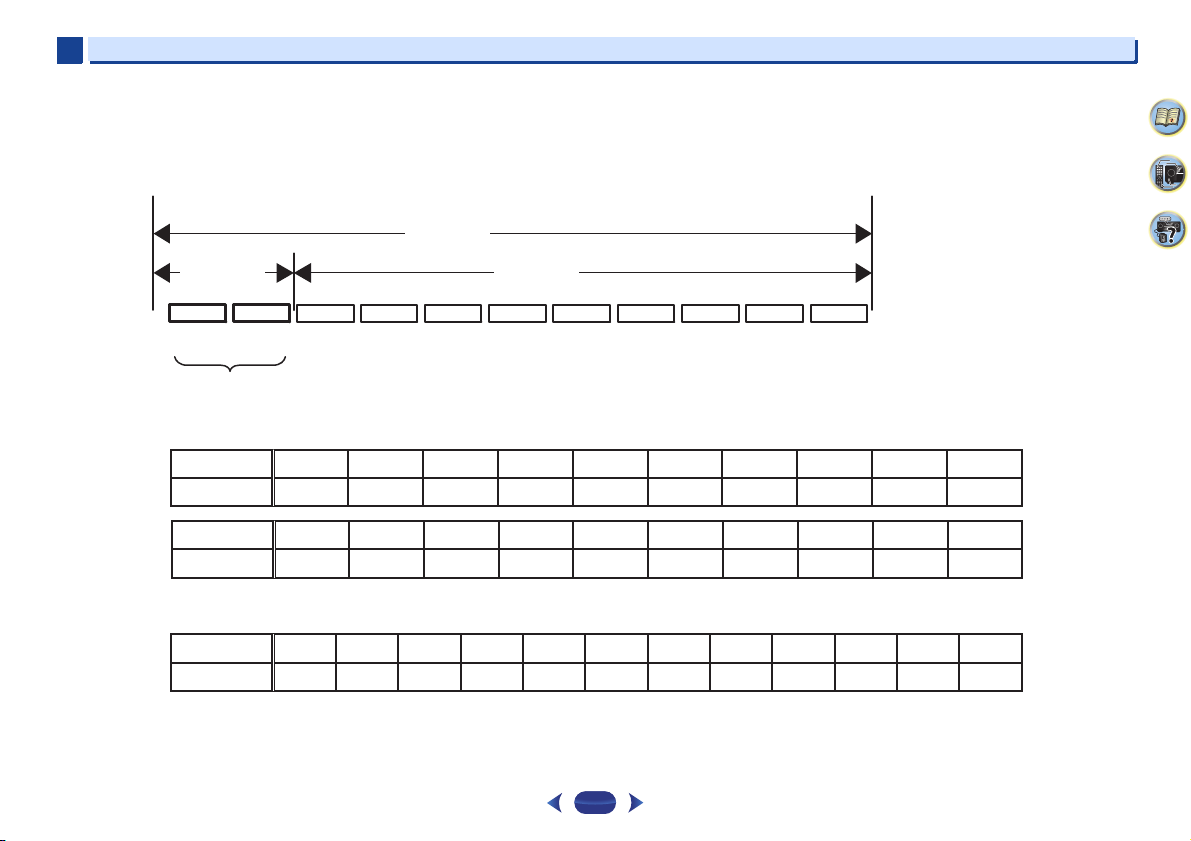
6
Серийный номер
P1 - Год изготовления
P1 P2
Дату изготовления оборудования можно определить по серийному номеру, который содержит информацию о
месяце и годе производства.
Дата изготовления оборудования
Год 2001A2002B2003C2004D2005E2006F2007G2008H2009I2010
J
Символ
12 цифр
10 цифр
2 цифры
Год 2011K2012L2013M2014N2015O2016P2017Q2018R2019S2020
T
Символ
P2 - Месяц изготовления
Месяц 1
A
2
B
3
C
4
D
5
E
6
F
7
G
8
H
9
I
10
J
11
K
12
L
Символ
D3-7-10-7_A1_Ru
6
Дополнительная информация
4
6
40
33
Page 41

<ARC8469-A>
http://www.pioneer.eu
http://www.pioneer-rus.ru
PIONEER HOME ELECTRONICS CORPORATION
1-1, Shin-ogura, Saiwai-ku, Kawasaki-shi, Kanagawa 212-0031, Japan
Корпорация Пайонир
1-1, Син-Огура, Сайвай-ку, г. Кавасаки, префектура Канагава, 212-0031, Япония
PIONEER ELECTRONICS (USA) INC.
P.O. BOX 1540, Long Beach, California 90801-1540, U.S.A. TEL: (800) 421-1404
PIONEER ELECTRONICS OF CANADA, INC.
340 Ferrier Street, Unit 2, Markham, Ontario L3R 2Z5, Canada TEL: 1-877-283-5901, 905-479-4411
PIONEER EUROPE NV
Haven 1087, Keetberglaan 1, B-9120 Melsele, Belgium TEL: 03/570.05.11
PIONEER ELECTRONICS ASIACENTRE PTE. LTD.
253 Alexandra Road, #04-01, Singapore 159936 TEL: 65-6472-7555
PIONEER ELECTRONICS AUSTRALIA PTY. LTD.
5 Arco Lane, Heatherton, Victoria, 3202, Australia, TEL: (03) 9586-6300
PIONEER ELECTRONICS DE MEXICO S.A. DE C.V.
Blvd.Manuel Avila Camacho 138 10 piso Col.Lomas de Chapultepec, Mexico, D.F. 11000 TEL: 55-9178-4270
K002_B4_Ru
Примечание:
В соответствии со статьей 5 Закона Российской Федерации “О защите прав потребителя” и Указанием
Правительства Российской Федерации № 720 от 16 июня 1997 года корпорация Pioneer Europe NV
устанавливает условие на следующую продолжительность срока службы официально поставляемых на
Российский рынок товаров.
Аудио и видеооборудование: 7 лет
Переносное аудиооборудование: 6 лет
Другое оборудование (наушники, микрофон и т.д.): 5 лет
Автомобильная электроника: 6 лет
D3-7-10-6_A1_Ru
© PIONEER HOME ELECTRONICS CORPORATION, 2015.
Все права защищены.
Сделано во Вьетнаме
 Loading...