

Page 1

Ваш КПК
Разъем для наушников
Кнопка режима энергосбережения
Боковая клавиша громкости
Клавиша "Назад"
Компания Philips старается постоянно улучшать свои изделия. Из-за обновления программного
обеспечения данное руководство пользователя может немного не соответствовать вашему изделию.
Компания Philips сохраняет за собой право вносить изменения в данное руководство пользователя
или аннулировать его в любое время без предварительного уведомления. Устройство соответствует
всем необходимым стандартам.
Клавиша питания/блокировки
Сенсорный экран
Клавиша "Главный экран"
Клавиша "Параметры"
Разъем для зарядного устройства /порта
микро-USB
Page 2

Включение и выключение
Советы:
1
Нажмите и удерживайте клавишу питания,
чтобы включить устройство.
2
Для выключения устройства нажмите
и удерживайте клавишу питания, после
чего выберите пункт Отключить питание.
•
При первом включении КПК следуйте экранным
подсказкам для настройки вашего устройства.
Блокировка/разблокировка сенсорного экрана
Вы можете заблокировать сенсорный экран
и клавиши, чтобы сделать невозможным любые
нежелательные действия с устройством.
1
Для блокировки нажмите клавишу питания.
2
Для разблокировки нажмите на значок ,
после чего проведите пальцем по экрану
в любом направлении.
Клавиши
Информация об основных клавишах.m
Клавиша Название Функция
Питание - Нажмите
и удерживайте для
включения/
выключения.
- Нажмите для
включения/
выключения экрана.
- Удерживайте для
доступа к опциям,
выберите Без звука
или Режим полета.
M
Клавиша
"Главный
экран"
- Возврат на главный
экран.
- Удерживайте для
открытия списка
недавно
использовавшихся
приложений.
Ваш КПК 1
Page 3

O
B
2 Ваш КПК
Клавиша
Меню
Клавиша
"Назад"
- Открыть список
параметров,
доступных на
текущем экране.
- На главном экране
открывает "Обои",
"Приложения"
и "Настройки".
- Возврат на
предыдущий экран
или выход.
- Скрывает экранную
клавиатуру, если она
открыта.
Кнопка
режима
энергосбережения
Регулировка
громкости
Сдвиньте клавишу
вниз/вверх, чтобы
включить/выключить
режим
энергосбережения.
- Регулирует
громкость звонка
в режиме ожидания
или громкость
голоса во время
телефонного
разговора.
- Нажмите клавишу,
чтобы заглушить
мелодию входящего
вызова.
Page 4

Использование сенсорного экрана
Информация об основных действиях для
работы с сенсорным экраном.
Функция Действие
Нажатие
Коротко нажмите (коснитесь)
один раз, чтобы выбрать или
запустить меню, функцию или
приложение.
Нажатие
и удерживание
Нажмите элемент
и удерживайте его
более 2 секунд.
Перетягивание
Нажмите элемент
и перетяните его на
новое место.
Двойное касание
Коротко коснитесь элемента
два раза.
Перелистывание
Щипки
Быстрая прокрутка вверх,
вниз, влево или вправо для
перемещения по спискам
или экранам.
Поставьте два разведенных
в стороны пальца на экран,
после чего сведите их.
В некоторых приложениях,
таких как веб-браузер, можно
использовать щипки по
экрану двумя пальцами
(к примеру, большим
и указательным пальцами),
чтобы менять масштаб при
просмотре изображений
или веб-страниц.
Ваш КПК 3
Page 5

Настройка главного экрана
Вы можете настроить главный экран
в соответствии со своими предпочтениями.
Функция Действие
Добавление
элементов
Нажмите , чтобы войти
в экранное меню или виджеты,
нажмите и удерживайте
элемент, а затем перетяните
его на главный экран.
Перемещение
элементов
Нажмите и удерживайте
элемент, затем перетяните
его на новое место.
4 Ваш КПК
Удаление
элементов
Выбор обоев
Нажмите и удерживайте
элемент, пока в верхней части
главного экрана не появится
значок Х Удалить. Перетяните
элемент в это место. Когда
элемент станет красным,
отпустите его.
На главном экране
нажмите O> Обои, или
коснитесь и удерживайте
пустую область на главном
экране, а затем выберите
нужное изображение
в параметрах.
Page 6

Главный экран
Строка состояния
Значки быстрого
доступа
Окно ввода
текста для
поиска
Виджеты и
приложения
Клавиша меню:
коснитесь для
входа в меню
приложений
На главном экране можно просматривать
состояние устройства и открывать
приложения.
Главный экран состоит из нескольких панелей.
Для просмотра панелей главного экрана
выполняйте прокрутку влево или вправо.
Предусмотрено 4 дополнительных главных
экрана. Для их просмотра проведите пальцем
горизонтально по экрану влево или вправо.
Ваш КПК 5
Page 7

Панель уведомлений
При получении нового уведомления можно
открыть панель уведомлений и просмотреть
уведомление о событии или новую
информацию, которые были получены.
-
Чтобы открыть панель уведомлений,
нажмите и удерживайте строку состояния,
после чего проведите пальцем вниз. При
наличии нескольких уведомлений можно
прокрутить экран вниз, чтобы просмотреть
их все.
-
Чтобы скрыть панель, потяните нижнюю
границу панели вверх.
На панели уведомлений можно также
просматривать текущее состояние устройства
и использовать различные опции.
-
Откройте панель уведомлений, после
чего нажмите , чтобы открыть панель
состояния.
-
Поместите два пальца на строку состояния,
затем проведите пальцами по экрану вниз.
6 Ваш КПК
Page 8

Доступ к приложениям
На главном экране коснитесь , чтобы открыть
список приложений.
Используйте приложения для раскрытия всех
возможностей своего устройства. Вы можете
изменить порядок сортировки приложений по
своему вкусу, или загружать приложения через
Интернет, чтобы расширить возможности
своего устройства.
Значки и символы
Информация о значках и символах на экране.
Значки Функция
КПК не звонит при приеме звонка.
КПК будет вибрировать при
входящем звонке.
"Автономный режим" активирован.
Индикатор уровня заряда
аккумулятора.
Аккумулятор заряжается
Wi-Fi включен.
КПК подключен к GSM-сети. Чем
больше полосок отображается, тем
выше уровень сигнала сети.
КПК подключен к сети и включена
передача данных.
Загрузка данных.
Передача данных.
Ваш КПК 7
Page 9

8 Ваш КПК
Вызов.
Есть пропущенные вызовы.
Новое SMS-сообщение.
Подключено к ПК.
Режим отладки через USB.
Bluetooth включен.
Подключена гарнитура.
Будильник включен.
FM-радио работает в фоновом
режиме.
Воспроизводится музыка в фоновом
режиме.
Произошла ошибка или требуется
внимание пользователя.
Page 10

Содержание
Подготовка к эксплуатации . . . . . . . . . . . . . . .10
Сборка и зарядка . . . . . . . . . . . . . . . . . . . . . . . . . . . . . .10
Установка карты Micro-SD (карта памяти) . . . . . .12
Персонализация КПК . . . . . . . . . . . . . . . . . . . . . . . . . .13
Основные функции . . . . . . . . . . . . . . . . . . . . . . .16
Вызовы . . . . . . . . . . . . . . . . . . . . . . . . . . . . . . . . . . . . . . . .16
Сообщения . . . . . . . . . . . . . . . . . . . . . . . . . . . . . . . . . . . .18
Электронная почта. . . . . . . . . . . . . . . . . . . . . . . . . . . . .18
Управление телефонной книгой . . . . . . . . . . . . . . . 20
Мультимедиа . . . . . . . . . . . . . . . . . . . . . . . . . . . . .22
Музыка. . . . . . . . . . . . . . . . . . . . . . . . . . . . . . . . . . . . . . . . .22
Камера . . . . . . . . . . . . . . . . . . . . . . . . . . . . . . . . . . . . . . . . .23
Диктофон . . . . . . . . . . . . . . . . . . . . . . . . . . . . . . . . . . . . . .28
FM-радио . . . . . . . . . . . . . . . . . . . . . . . . . . . . . . . . . . . . . .29
Режим энергосбережения . . . . . . . . . . . . . . . . . . . . .30
Управление календарем . . . . . . . . . . . . . . . . . . . . . . .31
Будильник . . . . . . . . . . . . . . . . . . . . . . . . . . . . . . . . . . . . .31
Управление файлами . . . . . . . . . . . . . . . . . . . . . . . . . .32
Калькулятор . . . . . . . . . . . . . . . . . . . . . . . . . . . . . . . . . . .33
Bluetooth. . . . . . . . . . . . . . . . . . . . . . . . . . . . . . . . . . . . . . .34
Wi-Fi . . . . . . . . . . . . . . . . . . . . . . . . . . . . . . . . . . . . . . . . . . . 35
VPN. . . . . . . . . . . . . . . . . . . . . . . . . . . . . . . . . . . . . . . . . . . . 35
Предоставление доступа к мобильной сети . . . 36
Интернет . . . . . . . . . . . . . . . . . . . . . . . . . . . . . . . . . . . . . . 36
Подключение КПК . . . . . . . . . . . . . . . . . . . . . . . . . . . . . 37
NFC (беспроводная связь малого радиуса
действия). . . . . . . . . . . . . . . . . . . . . . . . . . . . . . . . . . . . . . 37
Настройки. . . . . . . . . . . . . . . . . . . . . . . . . . . . . . . . 39
Беспроводные сети . . . . . . . . . . . . . . . . . . . . . . . . . . . 39
Устройство . . . . . . . . . . . . . . . . . . . . . . . . . . . . . . . . . . . . 40
Личные данные . . . . . . . . . . . . . . . . . . . . . . . . . . . . . . . 41
Аккаунты . . . . . . . . . . . . . . . . . . . . . . . . . . . . . . . . . . . . . . 41
Система . . . . . . . . . . . . . . . . . . . . . . . . . . . . . . . . . . . . . . . 41
Безопасность и меры
предосторожности. . . . . . . . . . . . . . . . . . . . . . . 43
Меры предосторожности . . . . . . . . . . . . . . . . . . . . . 43
Советы . . . . . . . . . . . . . . . . . . . . . . . . . . . . . . . . . . . . . . . . 44
Устранение неполадок . . . . . . . . . . . . . . . . . . . . . . . . 45
Заявление о товарных знаках . . . . . . . . . . . . . . . . . 46
Информация об удельном коэффициенте
поглощения . . . . . . . . . . . . . . . . . . . . . . . . . . . . . . . . . . . 47
Заявление о соответствии. . . . . . . . . . . . . . . . . . . . . 48
Содержание 9
Page 11

Подготовка к эксплуатации
Внимание:
Компания Philips приветствует вас и поздравляет
с покупкой!
Чтобы наиболее эффективно использовать свое
устройство и все возможности, предлагаемые
компанией Philips, мы рекомендуем
зарегистрировать устройство на сайте:
www.philips.com/mobilephones
Для получения более подробной информации
о вашем изделии посетите страницу:
www.philips.com/support
•
Перед использованием КПК прочтите инструкции
в разделе "Безопасность и меры предосторожности".
10 Подготовка к эксплуатации
Сборка и зарядка
Информация о том, как вставить SIM-карту
и зарядить аккумулятор перед первым
использованием.
Вставьте SIM-карту
Выполните указанные ниже действия, чтобы
вставить SIM-карту. Не забудьте выключить КПК
перед снятием задней крышки.
1
Снимите заднюю крышку.
Page 12

2
Внимание:
Извлеките аккумулятор.
3
Установите SIM-карты.
•
Обе SIM-карты поддерживают сети 3G и 2G. При
использовании установок по умолчанию, КПК напрямую
подключит SIM1 к сети 3G. Кроме этого, можно войти
в Настройки > Еще... > Мобильная сеть > служба 3G для
получения индивидуальных настроек.
4
Вставьте аккумулятор.
5
Установите заднюю крышку на место.
Подготовка к эксплуатации 11
Page 13

Зарядка аккумулятора
Советы:
Индикатор заряда аккумулятора
в правом верхнем углу показывает
уровень заряда.
•
Во время зарядки КПК можно использовать.
•
Если зарядное устройство остается подключенным
при полностью заряженном аккумуляторе, это не
приводит к повреждению аккумулятора. Выключить
зарядное устройство можно только путем отсоединения
его от розетки.
•
Если полностью заряженный КПК не используется,
со временем он будет терять свой заряд.
•
Если КПК используется в первый раз или не
использовался длительное время, то для его
зарядки может потребоваться больше времени.
12 Подготовка к эксплуатации
Установка карты Micro-SD (карта памяти)
Установка карты памяти
Можно увеличить объем памяти КПК
и сохранять больше дополнительных
мультимедийных файлов, установив карту
micro-SD.
Ваше устройство поддерживает карты памяти
объемом до 32 Гб.
1
Снимите заднюю крышку.
2
Поместите карту micro-SD на слот для карты.
Вставьте ее в слот.
Page 14

Извлечение карты памяти
Внимание:
Внимание:
Убедитесь, что КПК не обращается к карте
памяти в данный момент. Для безопасного
извлечения карты памяти сначала ее следует
отключить.
1
В режиме ожидания нажмите O>
Настройки > Память > Извлечь SD-карту.
2
Аккуратно выталкивайте карту памяти,
пока она не отсоединится от КПК.
3
Извлеките карту памяти.
•
Не извлекайте карту памяти во время передачи данных
или доступа к информ ации, т. к. это может привести
к порче или повреждению файлов на карте.
Форматирование карты памяти
Форматирование карты памяти на ПК может
вызвать несовместимость с устройством.
Форматируйте карту памяти только на самом
устройстве.
В режиме ожидания нажмите O>
Память > Очистить SD-карту.
Настройки >
•
Перед форматированием карты памяти не забудьте
сделать резервную копию всех важных данных,
хранящихся на устройстве.
Персонализация КПК
Дата и время
В режиме ожидания нажмите O> Настройки >
Дата и время для настройки стиля отображения
времени и даты на своем устройстве.
•
Дата и время сети: Выберите, чтобы
получать данные о времени из сети
и автоматически обновлять время и дату.
•
Часовой пояс сети: Выберите, чтобы
получать данные о часовом поясе из сети
при смене часового пояса.
•
Дата: Установить текущую дату вручную.
•
Время: Установить текущее время вручную.
•
Часовой пояс: Выбор часового пояса.
•
24-часовой формат: Выберите, чтобы время
отображалось в 24-часовом или 12-часовом
формате.
•
Формат даты: Выбор формата даты.
Подготовка к эксплуатации 13
Page 15

Советы:
•
Внимание:
При полной разрядке аккумулятора время и дата
сбрасываются.
Настройка блокировки экрана
Чтобы заблокировать устройство, активируйте
функцию блокировки экрана.
В режиме ожидания нажмите O> Настройки >
Безопасность > Блокировка экрана.
•
Нет: Отключить блокировку экрана.
•
Провести пальцем: Провести по экрану для
разблокировки.
•
Фейсконтроль: Установка разблокировки
устройства по изображению.
•
Разблокировка голосом: Установка
разблокировки на распознавание голоса.
•
Графический ключ: Нарисовать узор для
разблокировки экрана.
•
PIN-код: Разблокировка экрана при помощи
PIN-кода.
•
Пароль: Создание своего собственного
пароля для разблокировки экрана.
14 Подготовка к эксплуатации
Блокировка SIM-карты
Вы можете блокировать КПК с помощью
PIN-кода к SIM-карте.
1
В режиме ожидания нажмите O>
Настройки > Безопасность > Блокировка
SIM-карты > Настроить блокировку.
2
Выберите SIM-карту, введите PIN-код
и нажмите OK.
•
Если несколько раз ввести неправильный PIN-код, то
SIM-карта блокируется. Чтобы разблокировать ее, вы
должны будете ввести PUK-код.
•
Если SIM-карта заблокирована в результате ввода
неправильного PUK-кода, для разблокировки SIM-карты
будет необходимо обратиться к оператору мобильной
сети.
Доступ к приложениям
•
Выполните прокрутку влево или вправо для
перехода на другой экран, и выберите
приложение.
•
На главном экране коснитесь , чтобы
открыть список приложений.
Page 16

•
Советы:
Нажмите B для возврата не предыдущий
экран или нажмите M для возврата на
главный экран.
•
Доступ к недавно использованным
приложениям: Нажмите и удерживайте M
для просмотра списка приложений, которые
вы в последнее время использовали.
•
Ваше устройство оборудовано датчиком движения,
который определяет ег о ориентацию. Если повернуть
устройство во время использования определенных
функций, то интерфейс автоматически переключится
в альбомную ориентацию. Чтобы настроить сохранение
ориентации интерфейса при повороте устройства,
выберите Настройки > Дисплей > Автоповорот экрана.
Управление приложениями
•
В режиме ожидания нажмите O>
Приложения.
•
При выборе вкладки Работающие можно
просмотреть все работающие приложения.
Выберите приложение и нажмите
Остановить для его остановки.
•
При выборе вкладки Сторонние можно
просмотреть все загруженные приложения.
Нажмите на приложение для получения
подробной информации о нем, и выберите
Удалить для его деинсталляции.
•
При выборе вкладки SD-карта, можно
просмотреть приложения, загруженные на
SD-карту. По желанию эти приложения
можно переместить в память КПК.
Подготовка к эксплуатации 15
Page 17
Основные функции
Советы:
Внимание:
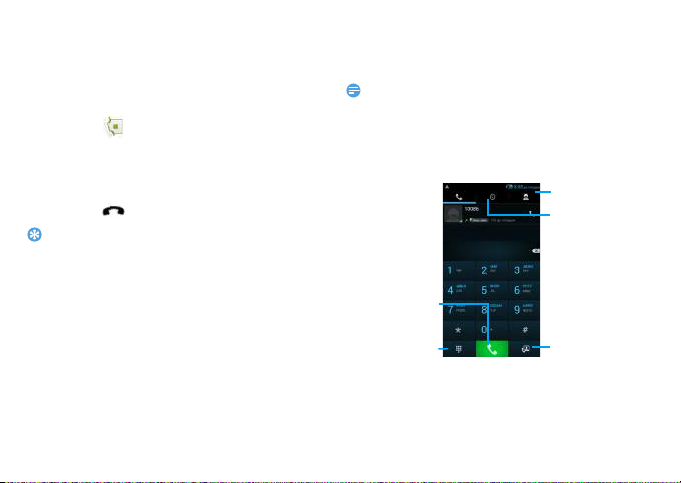
Контакты
Журнал
вызовов
Включение/
выключение
панели набора
Голосовой
звонок
Видеозвонок
Вызовы
Выполнение вызова
1
Нажмите .
2
Наберите полный номер или выберите
нужный номер из отфильтрованного списка
номеров, содержащих введенные цифры.
3
Позвоните по голосовой или видеосвязи.
4
Нажмите , чтобы завершить звонок.
•
Функция интеллектуального набора в панели набора
номера телефона позволяет осуществить вызов легко
и быстро. Просто введите номер телеф она или первые
несколько букв имени абонента, которому вы хотите
позвонить. Функция интеллектуального набора
автоматически выполнит поиск и отфильтрует с охраненные
контакты и телефонные номер а из истории вызовов.
16 Основные функции
•
Чтобы ввести номер в международном формате,
нажмите "0" и не отпускайте, пока не появится знак "+".
•
Во многих странах запись разговора без разрешения
является незаконной. Всегда спрашивайте разрешение
на запись разговора у другого абонента.
Page 18
Ответ на вызов/отклонение вызова
Советы:
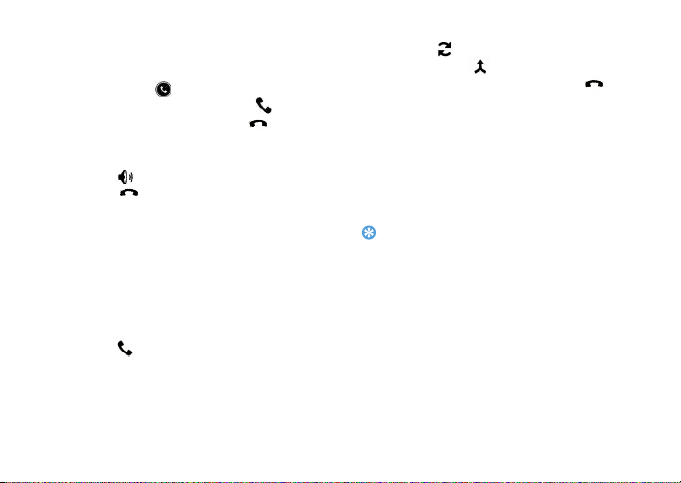
1
Когда поступает входящий вызов, нажмите
и удерживайте , после чего проведите
пальцем вправо в направлении , чтобы
ответить на звонок, или влево , чтобы
отклонить вызов. (Уровень звука
регулируется боковой клавишей громкости).
2
Нажмите , чтобы включить громкую свя зь.
3
Нажмите , чтобы завершить звонок.
Конференц-вызов
Можно обрабатывать два и более вызовов или
использовать конференц-связь, если такая
возможность предоставляется вашим
оператором.
1
Во время разговора нажмите +, чтобы
ввести телефонный номер, а затем
нажмите для набора номера. Будет
сделан вызов на второй номер.
2
Первый вызов будет при этом переведен на
удержание.
3
Нажмите для переключения вызова,
затем нажмите для начала конференции.
4
Для завершения звонка нажмите , чтобы
повесить трубку.
Экстренный вызов
Вызов экстренной помощи можно совершить
даже без SIM-карты.
В Европе стандартный номер вызова экстренной
помощи – 112, в Великобритании – 999.
•
Если у вас включен пароль блокировки или блокирующая
комбинация, но вы их забыли, можно выполнять
экстренные вызовы, нажав "Экстренный вызов"
на экране.
Основные функции 17
Page 19
Сообщения
Внимание:
Внимание:
Отправка сообщений
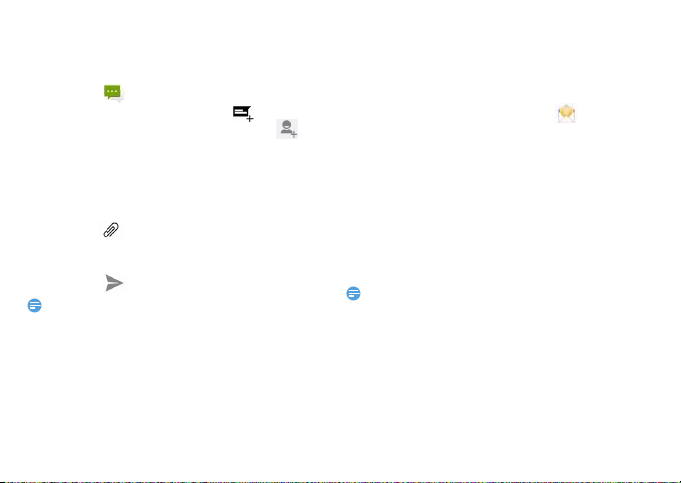
1
Нажмите .
2
Выберите "Новое сообщение" .
3
Введите номер вручную или нажмите
для выбора номера из телефонной книги.
4
Выберите текстовое поле и введите текст
своего сообщения.
5
Нажмите O> Добавить тему и введите
тему сообщения.
6
Нажмите и прикрепите файл. (например,
картинку, видео, звуковой файл или
слайд-шоу)
7
Нажмите для отправки сообщения.
•
Законом запрещается отправка с помощью
MMS-сообщений изображений и звуковых файлов,
защищенных авторским правом.
18 Основные функции
Электронная почта
Настройка учетной записи электронной почты
1
В списке приложений нажмите .
2
Введите свой адрес электронной почты
и пароль.
3
Нажмите Далее, выберите
POP3/IMAP/Excha nge и нажмите Далее.
4
Если тип учетной записи, которую
необходимо настроить, отсутствует в базе
данных телефона, последует запрос на ввод
дополнительных данных.
5
Следуйте экранным подсказкам.
•
По окончании настройки аккаунта электронной почты,
сообщения почты будут загружены на устройство.
•
Выберите имя аккаунта в верхней части экрана, после
этого выберите аккаунт, из которого необ ходимо
восстановить сообщения.
•
По настройкам почтового сервера проконсультируйтесь
у своего провайдера почтовых услуг.
Page 20
Отправка сообщения электронной почты
Советы:
1
Нажмите для начала редактирования
электронного сообщения.
2
Выберите поле темы и поле ввода для
введения темы и текста письма
соответственно.
3
Нажмите O, выберите поля Cc/Bcc для
добавления дополнительных получателей.
4
Нажмите O для прикрепления файла. Вы
можете прикреплять медиа-файлы,
контактную информацию или данные
о местоположении.
5
Нажмите для отправки сообщения.
•
При нахождении в режиме офлайн или вне зоны
покрытия оператора, сообщение будет сохраняться
в списке цепочек сообщений до тех пор, пока вы не
будете онлайн и в зоне покрытия своего оператора.
Просмотр сообщения электронной почты
По окончании настройки аккаунта электронной
почты, сообщения электронной почты будут
загружены на устройство. При создании двух
и более аккаунтов почты, вы можете
переключаться между ними.
В режиме просмотра сообщения доступны
следующие опции:
•
Для перехода к следующему сообщению
нажмите / .
•
Для удаления сообщения нажмите .
•
Для ответа на сообщение нажмите .
•
Чтобы пометить сообщение как важное,
нажмите .
•
Чтобы пометить сообщение как
непрочитанное, нажмите .
Основные функции 19
Page 21
Управление телефонной книгой
Советы:
Информация об основных функциях
телефонной книги.
Добавление нового контакта
1
Нажмите для входа в Контакты.
2
Нажмите и выберите память для
сохранения.
3
Добавьте номер телефона и другие данные,
если это необходимо.
4
Нажмите Готово для завершения
сохранения.
•
Вы можете создавать контакты из экрана набора номера,
выбрав Добавить в контакты.
•
Для контактов из расширенной телефонной книги можно
добавлять подробные данные, такие как номер
домашнего телефона, номер рабочего телефона,
фото контактного лица и мелодии звонка.
20 Основные функции
Поиск контакта
1
На главном экране нажмите для входа
в Контакты.
2
Прокручивайте список контактов вверх или
вниз.
3
Нажмите и введите несколько первых
букв имени в строку поиска. (Например,
для "Ивана" введите "ив")
4
Выберите контакт из списка вариантов.
Создание визитной карточки
1
Нажмите > .
2
Выберите Настроить профиль в верхней
части списка контактов.
3
Введите свои личные данные.
4
Нажмите Готово.
Page 22

Создание группы контактов
Создавая группы контактов, вы можете
управлять сразу несколькими контактами
и отправлять сообщения сразу всей группе.
1
Нажмите > .
2
Нажмите и выберите память для
сохранения.
3
Введите название и настройте параметры
для данной группы.
4
Добавьте в группу пользователей.
5
Нажмите Готово.
Импорт/экспорт контактов
ВЫ можете импортировать с контактными данными
с карты памяти на устройств о и экспортировать
контакты с устройства на карту памяти.
1
Нажмите .
2
Нажмите O> Импорт/Экспорт.
3
Выберите память для сохранения.
4
Выберите контакты для копирования.
5
Нажмите OK для подтверждения..
Основные функции 21
Page 23
Мультимедиа
Музыка
Информация о том, как с помощью
аудиоплеера слушать любимую музыку.
Воспроизведение музыки
1
Нажмите , чтобы открыть экран
воспроизведения музыки.
2
Выберите музыкальную категорию.
3
Для управления воспроизведением
используйте перечисленные ниже клавиши.
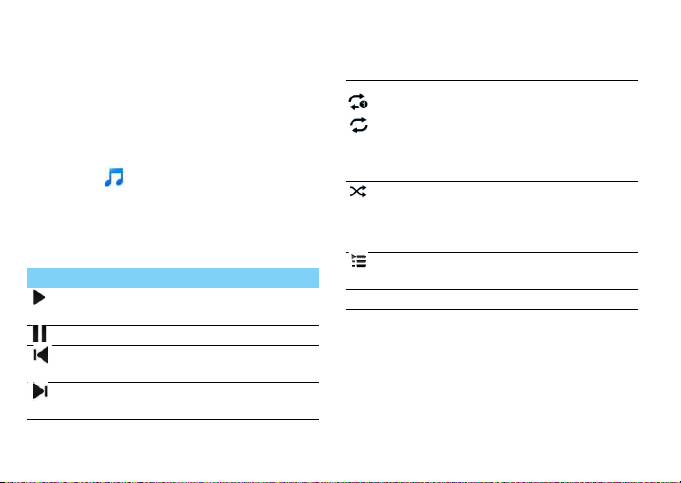
Функция Название
Начать или возобновить
воспроизведение.
Приостановить воспроизведение.
Выбрать предыдущую звуковую
дорожку.
Выбрать следующую звуковую
дорожку.
22 Мультимедиа
Выбрать режим воспроизведения:
• Повторять один (повторное
воспроизведение текущего файла).
• Повторять все (повторное
воспроизведение всех файлов
в папке).
Включение режима случайного
воспроизведения. Текущий файл
воспроизводится в случайном
порядке.
Выберите, чтобы перейти в список
M Возврат на главный экран.
воспроизведения.
Page 24

Настройки музыки
Внимание:
Нажмите O, чтобы войти в Настройки:
•
Создать микс: Воспроизведение
музыкальных файлов в случайном порядке.
•
Добавить в плейлист: Добавление новой
музыки в список воспроизведения.
•
Поставить на звонок: Выбор музыки
в качестве мелодии звонка.
•
Удалить: Удаление музыки из списка
воспроизведения.
•
Звуковые эффекты: Выбор звукового
эффекта.
•
Библиотека: Возврат к музыкальной
категории.
•
Поиск: Поиск музыки.
•
При прослушивании музыки выбирайте средний
уровень громкости. Постоянное прослушивание при
высоком уровне громкости может негативно сказаться
на вашем слухе.
Камера
Съемка фото/видео
1
В списке приложений нажмите .
2
Нажмите для переключения в режим
видеокамеры.
3
Наведите объектив камеры на объект
съемки и выполните необходимую
настройку.
4
Для увеличения масштаба ("зумирования")
поместите два пальца на экран и медленно
разведите их. Для уменьшения масштаба
сведите их вместе.
5
Коснитесь экрана предпросмотра там, где
необходимо сделать фокус. Рамка фокуса
переместится в указанное место и сменит
свой цвет на зеленый, когда объект будет
в фокусе.
6
Выберите / для съемки фото/видео.
Фотографии/видеоролики сохраняются
автоматически.
Мультимедиа 23
Page 25
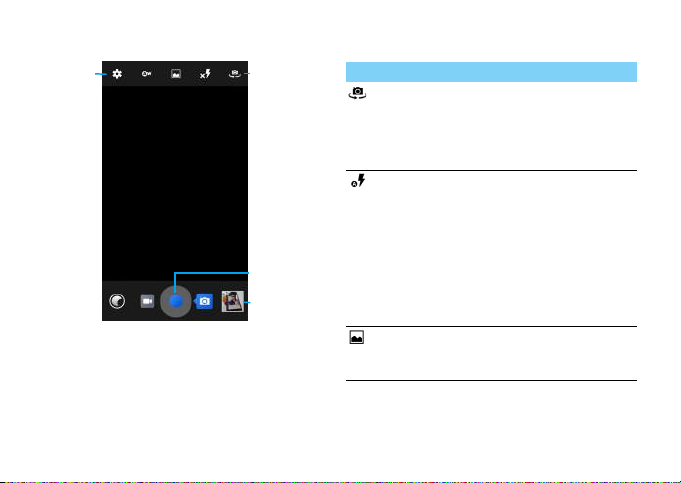
Просмотр
фотографий
Настройки
камеры
Сделать
снимок
Kамера
ярлыки
24 Мультимедиа
Быстрые клавиши камеры
Параметр Функция
Переключить Переключитесь
Настройки
вспышки
Обычный режим Фотосъемка
на фронтальную
камеру для
съемки
автопортрета.
Вспышку можно
включать или
отключать
вручную, или
установить
автоматическое
срабатывание
при
необходимости.
в обычном
режиме.
Page 26
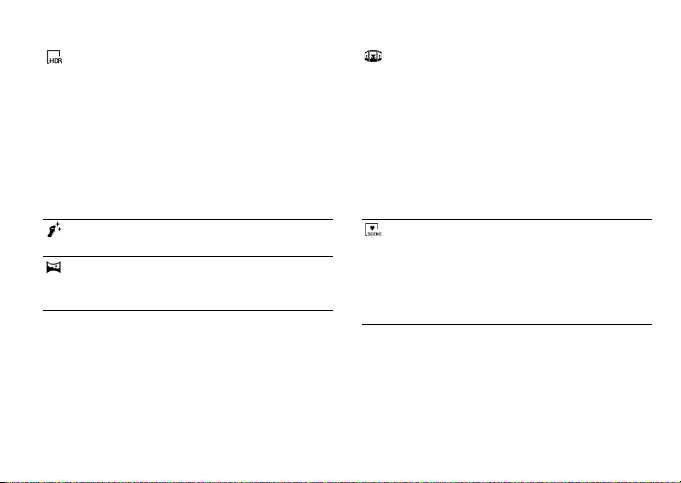
HDR
Съемка трех
фотографий
с различной
экспозицией
с последующим
их совмещением
для улучшения
уровня
контрастности
изображения.
Красивое лицо Удаление
дефектов на лице.
Панорама Съемка
панорамных
фотографий.
Съемка
в движении
Автоматическое
определение
сцены
Вы можете делать
фотографии
движущегося
объекта, а затем
объединить
их в одну
фотографию,
показывающую
объект
в движении.
Простой выбор
подходящего
режима для
условий
и объектов
съемки.
Мультимедиа 25
Page 27
26 Мультимедиа
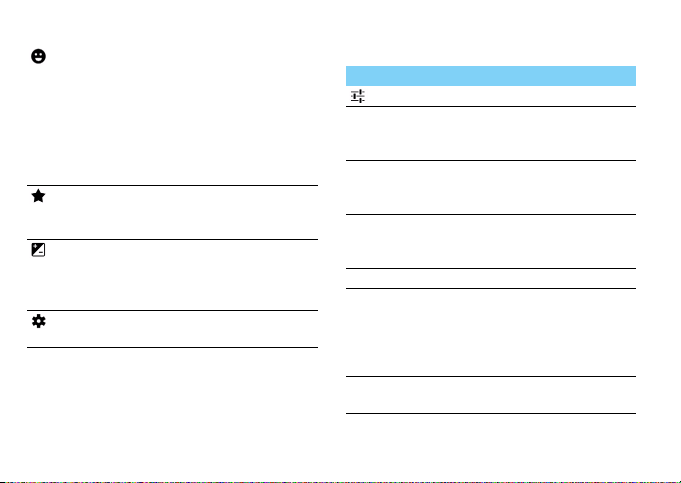
Распозн.улыбки Устройство
настраивается
на распознавание
лиц людей
и помогает
делать снимки,
когда они
улыбаются.
Оптимальная Выбор
наилучшего
режима съемки.
Брекетинг
экспозиции
Настройка
значения
экспозиции
при съемке.
Настройки Настройки
камеры.
Настройки камеры
Параметр Функция
Геотеггинг
Экспозиция
Цветовой
эффект
Режим съемки
Баланс белого
Параметры
изображения
Настройка для добавления
на фотографии информации
о местоположении.
Регулировка значения
экспозиции для изменения
яркости.
Применение специальных
эффектов, таких как сепия или
черно-белые тона.
Изменение режима съемки.
Баланс белого позволяет
камере точнее передавать
цвета путем настройки под
текущие условия
освещенности.
Выбор уровня качества
снимков.
Page 28
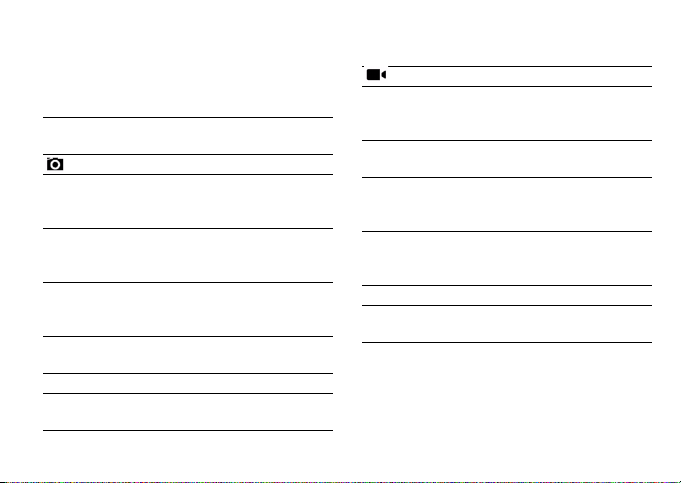
Подавление
мерцания
По умолчанию
ZSD
Обнаружение
лиц
Автоспуск
Непрерывная
съемка
Размер фото
ISO
Уменьшает размытость
изображения, вызванную
вибрацией устройства или
движением.
Восстановление настроек
по умолчанию.
Включение нулевой задержки
затвора для улучшения
захвата изображения.
Устройство настраивается на
распознавание лиц и помогает
делать снимки портретов.
Выберите длительность
задержки, прежде чем камера
сделает снимок.
Функция непрерывной
съемки.
Выбор размера фотографии.
Подстройка чувствительности
матрицы камеры.
Красота лица
Электронная
стабилизация
изображения
Микрофон
Режим аудио
Замедление
Эффекты
Качество
видео
Удаление дефектов на лице.
Настройка уровня
электронной стабилизации
изображения.
Включение/выключение
микрофона.
Активация режима
соответствия для улучшения
качества съемки.
Выбор продолжительности
задержки перед началом
записи видео.
Применение спецэффектов.
Выбор уровня качества
снимков.
Мультимедиа 27
Page 29
Просмотр фотографий
После съемки выберите значок просмотра
изображений, чтобы просмотреть отснятые
фотографии, или нажмите для просмотра
фотографий.
•
Чтобы просмотреть другие фотографии,
проведите по экрану влево или вправо.
•
Для увеличения или уменьшения масштаба
("зумирования") поместите два пальца на
экран и медленно разведите или сведите их.
Для возврата к исходному масштабу дважды
коснитесь экрана.
•
Чтобы отправить снимок другим
пользователям, нажмите .
•
Нажмите клавишу O для доступа
к следующим функциям:
-
Удалить: удаление фотографии.
-
Слайд-шоу: Начать слайд-шоу.
-
Изменить: Обработка фотографии
в программе для редактирования
изображений.
28 Мультимедиа
-
Повернуть вправо: Повернуть фото по
часовой стрелке.
-
Повернуть влево: Повернуть фото против
часовой стрелки.
-
Кадрировать: Кадрирование изображения.
-
Установить картинку как: Использовать
фотографию в качестве обоев или
изображения контакта.
-
Сведения: Просмотр детальной
информации о фотографии.
Диктофон
Информация о том, как использовать диктофон
устройства.
1
Откройте список приложений и нажмите
.
2
Нажмите , чтобы начать запись.
3
Нажмите , чтобы закончить запись
и сохранить или стереть ее. (Нажмите
для прослушивания голосовой заметки
перед ее сохранением или удалением)
Page 30
Воспроизведение голосовой заметки
1
Выберите > Плейлисты > Мои записи,
чтобы открыть список голосовых заметок.
2
Выберите голосовую заметку для
прослушивания.
FM-радио
Для прослушивания FM-радио необходимо
подключить гарнитуру, которая выполняет
роль антенны.
Прослушивание FM-радио
1
Подключите гарнитуру к КПК.
2
Нажмите , чтобы открыть FM-радио.
3
Нажмите / . FM-радио автоматически
выполнит поиск и сохранение доступных
радиостанций. Нажмите / для
подстройки радиочастоты с шагом
+/-0,1 МГц.
4
Нажмите , чтобы выключить радио.
Настройки радио
Нажмите для доступа к следующим
функциям:
1
Поиск: сканирование радиоканалов
и автоматическое сохранение доступных
станций. Нажмите для просмотра
списка воспроизведения.
2
Динамик: включение динамика.
3
Запись с FM: запись передачи
FM-радио. Нажмите для начала записи,
нажмите для остановки записи.
Выберите > Плейлисты > FM recordings
для доступа к списку записей
радиопрограмм.
Мультимедиа 29
Page 31
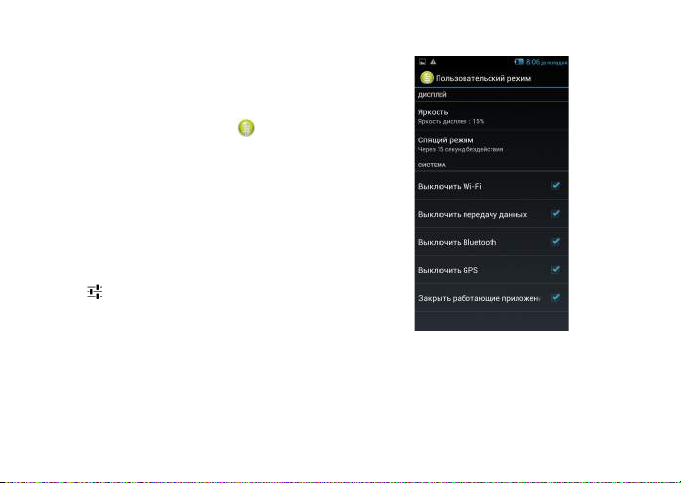
Режим энергосбережения
Сдвиньте клавишу на правой стороне КПК вниз/
вверх для включения/выключения режима
энергосбережения.
1
В списке приложений нажмите .
2
Можно выбрать Режим по умолчанию или
Пользовательский режим:
-
Режим по умолчанию: Остаются
доступными вызовы и SMS-сообщения,
передача данных отключается.
-
Пользовательский режим:
Пользователь может настроить свой
собственный режим энергосбережения.
Нажмите для входа в настройки
"Пользовательского режима" : настройка
яркости, спящего режима, выбор выключения
Wi-Fi/мобильных данных/Bluetooth/GPS и
очищения работающих в фоне приложений.
30 Мультимедиа
Page 32
Управление календарем
Можно создать список дел и запланировать их
в календаре.
Просмотр календаря
1
В списке приложений нажмите .
2
Нажмите дату в верхней части экрана.
3
Выберите режим просмотра:
-
День: Почасовые блоки на один полный
день.
-
Неделя: Почасовые блоки на все дни одной
полной недели.
-
Месяц: Полный месяц в одном
представлении.
-
Повестка дня: Список всех событий и задач,
запланированных на указанный период.
Создание мероприятия
1
В списке приложений нажмите .
2
Выберите O > Новое мероприятие.
3
Введите данные о событии и нажмите
Готово.
4
В режиме просмотра события, нажмите
для редактирования созданного события.
Для сохранения изменений нажмите
Будильник
Установка будильника
1
В списке приложений нажмите .
2
Выберите и введите параметры сигнала,
или включите уже существующий
будильник.
Выключение сигнала будильника
Когда будильник звонит:
•
При выборе : Сигнал будильника
отключится.
•
При выборе : Будильник просигналит
снова через 10 минут (значение изменяется
в настройках будильника).
Мультимедиа 31
Готово.
Page 33
Использование секундомера
Нажмите > Старт для запуска секундомера.
Для остановки нажмите Стоп.
Использование таймера обратного отсчета
1
Нажмите .
2
Выберите временной промежуток для
обратного отсчета.
3
Выберите Старт для начала обратного
отсчета.
4
После обнуления таймера, нажмите Стоп
для отключения сигнала. Нажмите для
очистки истории таймера.
32 Мультимедиа
Управление файлами
Просмотр файлов
Информация о доступе к различным типам
файлов на вашем устройстве.
1
Нажмите для открытия ваших файлов.
2
Нажмите для создания новой папки.
3
Для сортировки файлов или папок
нажмите и выберите Сортировка.
4
Для поиска файлов нажмите .
Управление файлами
Нажмите , и выберите Выбрать файл или
папку. Вы можете копировать, перемещать
и удалять файлы в папках.
•
При нажатии , выполняется копирование
файла.
•
При нажатии , можно переименовать
файл или узнать дополнительные сведения.
•
При нажатии , выполняется удаление
файла(ов).
Page 34

Калькулятор
Информация о том, как выполнять вычисления.
•
Используйте кнопки на экране для
выполнения основных вычислений.
(Прокрутите экран, чтобы открыть
инженерный калькулятор).
•
Нажмите O> Очистить историю, чтобы
очистить историю вычислений.
Мультимедиа 33
Page 35

Bluetooth
Внимание:
Внимание:
КПК можно подключить к совместимому
Bluetooth-устройству для обмена данными.
Включение/выключение Bluetooth
1
В меню приложений нажмите >
Bluetooth.
2
Выберите включение/выключение
Bluetooth.
3
Нажмите кнопку Bluetooth, чтобы открыть
другие настройки этого подключения.
•
Выключайте Bluetooth, если он не используется, для
экономии заряда аккумулятора, а также в местах,
где использование беспроводной связи запрещено,
например, на борту самолета или в больницах.
Получение данных через Bluetooth
1
Сначала включите Bluetooth, затем нажмите
> Philips W8555, чтобы сделать
устройство видимым.
2
Затем выберите Поиск устройств.
34 Мультимедиа
3
Выберите устройство, введите парный
пароль для сопряжения и нажмите Принять
для сопряжения с другим устройством.
4
Подтвердите принятие файла на
принимающем устройстве.
•
Некоторые устройства, особенно гарнитуры или
комплекты громкой связи для автомобиля, могут иметь
неизменяемый PIN-код, например, 0000. Если другое
устройство имеет PIN-код, его необходимо ввести.
•
Полученные данные сохраняются в папке Bluetooth.
Если вы получите контакт, он автоматически
сохранится в телефонной книге.
Отправка данных через Bluetooth
1
Выберите файл или элемент, такой как
контакт, событие календаря, напоминание
или файл мультимедиа, из соответствующего
приложения или из папки "Мои файлы".
2
Выберите вариант отправки данных через
Bluetooth.
3
Найдите устройство с включенным Bluetooth
и выполните сопряжение.
Page 36

Wi-Fi
Советы:
Возможность подключения к Интернету или
другим сетевым устройствам везде, где есть
точка доступа или беспроводная точка доступа.
Включение Wi-Fi и подключение к беспроводной сети
1
Нажмите > Wi-Fi.
2
Перетяните переключатель Wi-Fi вправо,
включив Wi-Fi.
3
Ваше устройство произведет
автоматический поиск точек доступа Wi-Fi.
4
Выберите точку доступа.
5
Если выбрана защищенная сеть, вам будет
предложено ввести ключ сети или пароль.
6
Нажмите Подключить.
VPN
Информация о том, как создавать виртуальные
частные сети (VPN) и подключаться к ним.
Настройка профиля VPN
1
В списке приложений нажмите > Еще... >
VPN.
2
Нажмите + для введения имени
VPN-сервера и выбора типа VPN.
3
При необходимости установите нужные
параметры.
4
Закончив, нажмите Сохранить.
•
Выбор доступных опций может зависеть от типа
VPN-сети.
•
На вашем устройстве должен быть заранее настроен
доступ к Интернету. Если у вас возникают затруднения
с доступом к Интернету, необходимо изменить
настройки подключения. Если вы не знаете,
какую информацию следует ввести, обратитесь
к администратору своей VPN-сети.
•
Чтобы использовать эту функцию, необходимо включить
функцию блокировки экрана.
Мультимедиа 35
Page 37

Подключение к VPN
1
В списке приложений нажмите > Еще... >
VPN.
2
Выберите нужную частную сеть.
3
Введите имя пользователя и пароль, затем
нажмите Подключить.
Предоставление доступа к мобильной сети
Информация о том, как использовать
устройство в качестве беспроводного модема
или беспроводной точки доступа для ПК или
других устройств, а также предоставлять доступ
к мобильному сетевому соединению,
используемому устройством.
Предоставление доступа к мобильной сети через USB
1
С помощью USB-кабеля соедините
многофункциональный разъем на
устройстве с компьютером.
36 Мультимедиа
2
В списке приложений выберите Настройки >
Еще... > Режим модема.
3
Выберите USB-модем, чтобы включить
функцию USB-модема. Ваше устройство
предоставит компьютеру доступ
к мобильному сетевому подключению.
4
Чтобы прекратить доступ к сетевому
подключению, нажмите соответствующую
кнопку для выхода из режима USB-модему.
Интернет
Информация о том, как открывать избранные
веб-страницы и создавать для них закладки.
Переход на веб-страницы
1
В списке приложений нажмите .
2
Чтобы открыть конкретную веб-страницу,
выберите поле ввода URL-адреса и введите
веб-адрес.
3
Начните просмотр веб-страниц.
Во время просмотра веб-страниц доступны
следующие опции:
Page 38

•
Для увеличения или уменьшения масштаба
("зумирования") поместите два пальца на
экран и медленно разведите или сведите их.
•
Чтобы открыть/закрыть окно, нажмите .
•
Чтобы создать закладку для текущей
веб-страницы, нажмите O> Добавить
закладку.
•
Чтобы изменить настройки браузера,
нажмите O> Настройки.
Подключение КПК
Информация о том, как подключить КПК
к ПК с помощью USB-кабеля в режиме
USB-подключения.
1
Подключите ваш КПК к компьютеру при
помощи кабеля USB.
2
После подключения выберите Включить
USB-накопитель.
3
КПК будет выполнять роль съемного диска.
Если вставить в устройство карту памяти, вы
также сможете открыть каталог файлов на
карте памяти, т. е. использовать КПК в
качестве устройства чтения карт памяти.
4
Скопируйте файлы с ПК на карту памяти.
5
Закончив, нажмите Отключить
USB-накопитель.
NFC (беспроводная связь малого радиуса действия)
Со встроенной в устройство NFC
(беспроводной связью малого радиуса
действия) вы можете передавать данные на
другое мобильное устройство на расстоянии.
Активация функций NFC и Android Beam
1
На экране ожидания выберите O>
Настройки > Еще > NFC.
2
Выберите функцию NFC и затем нажмите
Android Beam.
3
Нажмите включить/выключить Andorid Beam.
Мультимедиа 37
Page 39

Данные, передаваемые посредством
Внимание:
технологии NFC и Android Beam
•
Убедитесь, что оба устройства разблокированы, а их
функции NFC и Andorid Beam включены.
1
При просмотре данных, которыми вы хотите
обменяться, держите КПК и другое
устройство развернутыми задними
панелями друг к другу. Когда устройства
подсоединятся, послышится звук, а оба
устройства слегка завибрируют.
2
Нажмите на экран, тогда передаваемые
данные появятся на другом экране.
38 Мультимедиа
Page 40
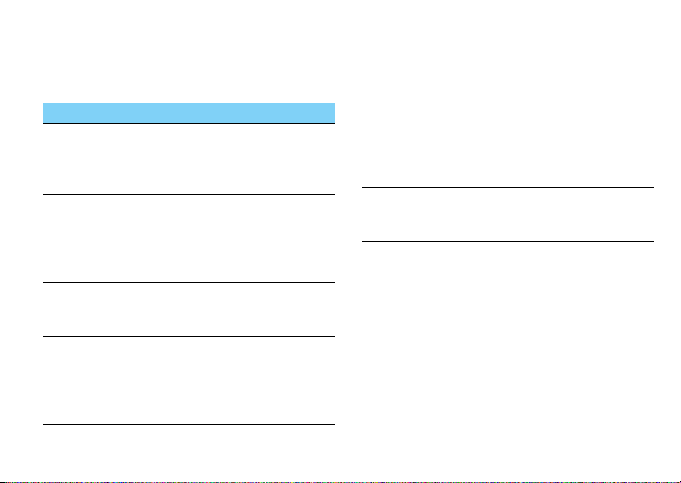
Настройки
Беспроводные сети
Функция
Управление
SIM-картами
Wi-Fi
Bluetooth
Передача
данных
Название
Настройка информации о SIMкартах/настройка SIM-карт для
передачи данных, вызовов,
сообщений.
Включение функции Wi-Fi для
подключения к точкам доступа
Wi-Fi и доступа к Интернету
или другим сетевым
устройствам.
Включение функции Bluetooth
для обмена данными на
коротком расстоянии.
Отслеживание объема
принятых и переданных
данных, а также настройка
ограничений при передаче
данных.
Режим
полета
VPN
При включении "Автономного
режима" все беспроводные
функции устройства будут
отключены. Вы сможете
использовать только функции,
не связанные с сетью.
Настройка виртуальных
частных сетей (VPN)
и управление ими.
Настройки 39
Page 41
Режим модема
NFC
Android Beam
40 Настройки
• Использование устройства
в качестве беспроводного
модема путем его
подключения к компьютеру
через USB.
• Использование устройства
в качестве беспроводной
точки доступа для других
устройств.
•Включение функции
Bluetooth-модема для
предоставления
компьютерам доступа
к вашей мобильной сети
через Bluetooth.
• позволяет двум и более Wi-Fi
устройствам общаться друг с
другом без роутеров и хотспотов
• Передача контента через
модуль NFC
Мобильная сеть
USB Интернет
Устройство
Функция
Профили звука
Дисплей
• Настройка передачи данных
в любой мобильной сети.
• Настройка передачи данных
при нахождении в роуминге.
Раздача Интернета WindowsПК через USB-кабель
Название
• Выбор звуковых профилей.
• Настройка громкости
и типа мелодии, будильника
и уведомлений.
Изменение настроек для
управления параметрами
экрана и подсветки.
Беспроводной дисплей (требуется поддержка
технологии Miracast на
внешнем устройстве).
Page 42
Память
Батарея
Приложения
Просмотр сведений о памяти
устройства и карте памяти.
Вы можете также
отформатировать карту памяти.
Просмотр данных о заряде
аккумулятора, которое
потребляется устройством.
Управление запущенными
приложениями, перемещение
приложений на карту памяти
или с нее, а также установка
или удаление программ.
Личные данные
Функция
Мое
местоположение
Безопасность
Название
Выбор источников для
определения вашего
местоположения.
Настройка блокировки
экрана или управление
хранилищем учетных данных.
Язык и ввод
Настройка языка
операционной системы
и региона. Кроме того, вы
можете настроить параметры
экранной клавиатуры.
Восстановление и
сброс
Резервное копирование
и восстановление данных,
удаление всех данных и сброс
настроек до заводских.
Аккаунты
Добавление аккаунтов электронной почты, См.
"Электронная почта" на стр. 18.
Система
Функция
Дата и время
Название
• Настройка даты и времени,
часового пояса и формата
даты или времени.
• Выбор подходящих
форматов времени и даты.
Настройки 41
Page 43

Расписание
вкл./выкл.
питания
Спец.возможности
Для
разработчиков
42 Настройки
Установка времени для
автоматического
включения/выключения.
Используйте эти настройки,
если загружены
и установлены инструменты
специальных
возможностей, такие как
программа для голосового
чтения с экрана. Службы
и функции специальных
возможностей можно
включить или выключить.
Нажмите Об устройстве >
Номер сборки семь раз.
Откроются Параметры
разработчика.
Активация и изменение
настроек для разработки
приложений.
Об устройстве
Просмотр различной
информации об устройстве,
такой как сведения об
аккумуляторе, юридическая
информация, номер модели,
версия программного
обеспечения, версия ПО
модуля связи и номер
сборки.
При наличии сетевого
соединения, выберите
Обновление системы для
обновления системы до
последней версии
прошивки.
Page 44

Безопасность и меры предосторожности
Меры предосторожности
Храните КПК в месте, недоступном для маленьких детей
Храните КПК и принадлежности к нему в недоступном для
маленьких детей месте. При проглатывании мелкие детали
могут стать причиной удушья или увечья.
Радиоволны
Ваш КПК излучает/принимает радиоволны в диапазонах GSM/
WCDMA.
Узнайте у производителя вашего автомобиля, не влияет ли
радиоизлучение на электронные системы автомобиля.
Условия эксплуатации
Ваше устройство сохраняет работоспособность и параметры при
воздействии климатических факторов: температура окружающего
воздуха от -10°C до +55°C; относительная влажность 65% при +20°C
и до 80% при +25°C.
Выключайте ваш КПК...
Перед посадкой в самолет. Использование КПК в самолете
может стать причиной опасной ситуации, нарушить
беспроводную связь, а также может быть н езаконным.
В больницах, поликлиниках, других лечебных учреждениях
и любых местах, в которых может находиться медиц инское
оборудование.
В местах с потенциально взрывоопасной атмосферой
(например, на автозаправочных станциях и в местах
с наличием в воздухе взвешенной металлической пыли).
В автомобиле, перевозящем воспламеняющиеся продукты,
и в автомобиле, работающем на сжиженном нефтяном газе (СНГ).
В горных выработках и других зонах, где проводятся взрывные
работы.
КПК и автомобиль
Не используйте КПК во время управления автомобилем
и соблюдайте все требования, ограничивающие
использование мобильных телефонов за рулем. По возможности
пользуйтесь комплектом Hands-Free ("свободные руки") для
повышения безопасности.
Обращайтесь с КПК аккуратно и осторожно
Для оптимальной и удовлетворительной работы КПК
рекомендуется использовать КПК в обычной рабочей
ориентации.
•
Не подвергайте КПК воздействию предельно низких или
высоких температур.
•
Не погружайте КПК в жидкости. Если КПК намок, выключите его,
извлеките аккумулятор и дайте просохнуть КПК и аккумулятору
в течение 24 часов перед повторным использованием.
•
Если необходимо очистить КПК, протрите его мягкой тканью.
•
В жаркую погоду или от длительного воздействия солнечных
лучей (например, через окно дома или стекло автомобиля)
температура корпуса КПК может повыситься. В этом случае
будьте очень осторожны, когда берете КПК в руки,
и воздержитесь от его использования при температуре
окружающей среды выше 40°C.
Защищайте аккумуляторы от повреждения
Всегда используйте только оригинальные аксессуары Philips,
так как другие аксессуары могут повредить КПК и привести
к аннулированию всех гарантий компании Philips. Использование
неизвестного типа аккумулятора может также привести к его
взрыву.
Обеспечьте немедленную замену поврежденных дета лей
квалифицированным специалистом. Замена должна выполняться
исключительно с использованием оригинальных запчастей Philips.
•
КПК работает от перезаряжаемого аккумулятора.
•
Используйте только указанное зарядное устройство.
Безопасность и меры предосторожности 43
Page 45
•
Не сжигайте КПК и аккумулятор.
•
Не деформируйте и не вскрывайте аккумулятор.
•
Не допускайте короткого замыкания контактов аккумулятора
металлическими предметами (такими как ключи в кармане).
•
Не подвергайте КПК воздействию высоких температур
(>свыше 60° C или 140° F), влаги или химически агрессивных
сред.
Защита окружающей среды
Помните о необходимости соблюдать местные правила
утилизации упаковочного материала, отработавших
аккумуляторов и старых телефонов; пожалуйста, способствуйте
их утилизации. Philips помечает аккумуляторы и упаковочные
материалы стандартными символами для облегчения утилизации
и правильной ликвидации отходов.
: Маркированный упаковочный материал подлежит вторичной
переработке.
: Компания вкладывает средства в соотв етствующую
национальную систему восстановления и переработки упаковки.
: Пластик подлежит переработке (также указывается тип
пластика).
Защита слуха
При прослушивании музыки выбирайте средний
уровень громкости.
Постоянное прослушивание при высоком уровне
громкости может негативно сказаться на вашем слухе.
Маркировка WEEE в DFU: Информация для потребителя
Утилизация изделия
КПК спроектирован и изготовлен из высококачественных
материалов и компонентов, подлежащих переработке
и повторному использованию.
44 Безопасность и меры предосторожности
Если изделие содержит этот символ перечеркнутой
корзины с колесами, это означает, что изделие
соответствует Европейской директиве 2002/96/EC.
Ознакомьтесь с информацией о местной системе
раздельного сбора компонентов электрических
и электронных изделий.
Действуйте согласно местным правилам и не утилизируйте
отслужившие изделия вместе с обычными бытовыми отходами.
Правильная утилизация отслужившего изделия способствует
предотвращению возможных негативных последствий для
окружающей среды и здоровья людей.
Устройство может содержать предметы, технологию или
программное обеспечение, подпадающие под действие
экспортных законов и правил США и других стран. Запрещено
осуществлять противозаконные действия.
Советы
Кардиостимуляторы
Если вы используете кардиостимулятор:
•
Всегда держите КПК на расстоянии более 15 см от
кардиостимулятора, т.к. работающий КПК может создавать
помехи для него.
•
Не носите КПК в нагрудном кармане.
•
Прикладывайте КПК к тому уху, которое находится дальше от
кардиостимулятора, чтобы минимизировать возможные
помехи.
•
Если вы предполагаете, что КПК создает помехи для
кардиостимулятора, выключите его.
Слуховые аппараты
Если вы используете слуховое устройст во, обратитесь к врачу
и производителю слухового у стройство, чтобы узнать, подвер жено
ли устройство воздействию помех от сотово го телефона.
Page 46

Как увеличить срок службы аккумулятора
Для надлежащей работы КПК необходим достаточный заряд
аккумулятора. Для экономии энергии можно предпринимать
следующие меры:
•
Отключать функцию Bluetooth на КПК.
•
Установить низкий уровень и продолжительность подсветки
на КПК.
•
Вручную устанавливайте GPRS-соединение, когда это
необходимо. В противном случае КПК будет постоянно искать
GPRS-соединение, расходуя при этом заряд аккумулятора.
•
Отключайте КПК вне зоны покрытия сети. В противном случае
КПК будет постоянно искать сеть, расходуя при этом заряд
аккумулятора.
Устранение неполадок
КПК не включается
Извлеките и снова установите аккумулятор. Затем заряжайте КПК
до тех пор, пока индикатор заряда не перестанет двигаться.
Отключите зарядное устройство и попробуйте включить КПК.
При включении КПК вы видите на экране слово ЗАБЛОКИРОВАН
Кто-то пытался воспользоваться вашим КПК, но не знал PIN-кода
и кода разблокировки (PUK). Обратитесь к оператору сети.
На экране отображается ошибка IMSI
Проблема связана с тарифным планом. Обратитесь к оператору.
КПК не переходит в режим ожидания
Нажмите и удерживайте кнопку отбоя или выключите КПК, затем
убедитесь, что SIM-карта и аккумулятор установлены правильно,
и вновь включите КПК.
Значок сети не отображается
Соединение с сетью отсутствует. Вы находите сь в зоне отсутствия
приема (в туннеле или между высокими зданиями), либо вне
зоны действия сети. Попробуйте переместиться в другое место,
повторно соединиться с сетью (особенно за рубежом), или
обратитесь к сотовому оператору для получения помощи или
информации о сети.
Экран не реагирует на нажатие клавиш (или реагирует медленно)
При очень низких температурах дисплей медленней реагирует
на нажатие кнопок. Это нормальное явление, не влияющее на
рабочие качества КПК. Поместите КПК в более теплое место
и проверьте его работу. Если проблема не исчезнет, обратитесь
к продавцу вашего КПК.
Аккумулятор перегревается
Возможно, вы используете зарядное устройство, не
предназначенное для вашего устройства. Всегда используйте
оригинальные аксессуары Philips, поставляемые с вашим
устройством.
На экране КПК не отображаются номера входящих звонков
Эта функция зависит от сети и пакета услуг. Если сеть не отправляет
номер звонящего абонента, КПК покажет "Вызов 1" или "Номер
скрыт". За разъяснениями по поводу этой ситуации обратитесь
к своему оператору.
Не удается отправить SMS
Некоторые сети не поддерживают обмен сообщениями с другими
сетями. Убедитесь в том, что вы ввели номер SMS-центра, или
обратитесь к оператору, чтобы получить более подробную
информацию.
Не удается получить и/или сохранить изображения JPEG
Если картинка слишком велика или имеет неверный формат или
слишком длинное название, ваш КПК не сможет принять ее.
Вы предполагаете, что пропустили какие-то вызовы
Проверьте настройки отклонения вызовов.
Безопасность и меры предосторожности 45
Page 47

Во время зарядки отсутствуют полоски на значке
Внимание:
аккумулятора, а контур значка мигает
Заряжайте аккумулятор при температуре не ниже 0°C (32°F) и не
выше 50°C (113°F).
Если проблема не исчезнет, обратитесь к продавцу вашего КПК.
Экран сообщает об ошибке SIM-карты
Проверьте правильность установки SIM-карты. Если проблема не
устранена, то возможно, ваша SIM-карта повреждена. О братитесь
к оператору.
При попытке использовать функцию меню появляется надпись "ЗАПРЕЩЕНО"
Доступность некоторых функций зависит от сети. Иначе говоря,
они доступны при условии поддержки их сетью в соответствии
с условиями вашего подключения. За разъяснениями по поводу
этой ситуации обратитесь к своему оператору.
КПК не работает надлежащим образом в автомобиле
В автомобиле имеется много металлических деталей,
поглощающих электромагнитные волны, что может влиять на
функционирование КПК.
•
Обратитесь в местные органы власти, чтобы узнать,
разрешается ли в вашем регионе пользоваться телефоном
за рулем.
КПК не заряжается
Если аккумулятор полностью разряжен, его предварительная
зарядка может занять некоторое время (в некоторых случаях до
5 минут), и лишь после этого значок з арядки отобразится на
экране.
Изображение, снятое на камеру КПК, нечеткое
Проверьте чистоту объективов камер с обеих сторон.
46 Безопасность и меры предосторожности
Заявление о товарных знаках
Android Android является товарным знаком компании
Google, Inc.
Bluetooth™ Bluetooth™ – это товарный знак, принадлежащий
компании Telefonaktiebolaget L M Ericsson, Швеция.
Компания Philips получила лицензию на
использование данного товарного знака.
Philips PHILIPS и эмблема PHILIPS со щитом являются
зарегистрированными товарными знаками
компании Koninklijke Philips N.V., производство
продукции осуществляется компанией Shenzhen
Sang Fei Consumer Communications Co., Ltd. по
лицензии Koninklijke Philips N.V.
Page 48

Информация об удельном коэффициенте поглощения
Международные стандарты
ДАННОЕ УСТРОЙСТВО СООТВЕТСТВУЕТ МЕЖДУНАРОДНЫМ
РЕКОМЕНДАЦИЯМ В ПЛАНЕ ВОЗДЕЙСТВИЯ РАДИОВОЛН
Ваш КПК является приемником и передатчиком радиосигналов.
Он разработан и изготовлен так, чтобы радиочастотная энергия не
превышала предельных значений, определенных
международными стандартами. Данные требования были
установлены Международной комиссией по защите от
неионизирующего излучения (ICNIRP) и Институтом инженеров по
электротехнике (IEEE), которые определ яют гарантированный
запас надежности для защиты людей, независимо от их возраста
и состояния здоровья.
В рекомендациях по излучению для мобильных телефонов
используется единица измерения, называемая удельным
коэффициентом поглощения (SAR). Предельное значение SAR,
рекомендованное комиссией ICNIRP для мобильных телефонов
общего назначения, составляет
ткани, а для головы этот показ атель составляет1,6 Вт/кг,
усредненных на один грамм ткани,
Испытания в отношении SAR проводятся с использованием
рекомендуемых рабочих положений при работе телефона на
самой высокой сертифицированной мощности во всех
используемых частотных диапазонах. Хотя значение SAR
определяется на самой высокой сертифицированной мощности,
фактические уровни SAR работающего мобильного телефона
обычно ниже максимального значения SAR. Это обусловлено тем,
что телефон разработан для работы при различных уровнях
мощности, что позволяет использовать минимальную мощность,
необходимую для подключения к сети. Как правило, чем ближе вы
к антенне базовой станции, тем ниже мощность излучения.
2,0 Вт/кг, усредненные на 10 грамм
согласно стандарту IEEE 1528.
Несмотря на то, что между уровнями SAR различных телефонов
и для разных положений могут существовать различия, все они
соответствуют стандартам защиты от излучения радиоволн.
Наибольшее значение SAR для данной модели КПК Philips
Xenium W8555(CTW8555) при проверке на соответствие
стандартам составляло 0,279 Вт/кг согласно рекомендациям
ICNIRP.
При пользовании КПК следует соблюдать несколько простых
правил, которые позволят свести мощность передатчика
к минимально возможному в каждом конкретном месте значению:
1
Держать КПК при разговоре следует так, чтобы не заслонять
антенну рукой. В телефонах со встроенной антенной, как
правило, не следует касаться рукой верхней (или, реже, нижней)
трети корпуса.
2
При разговоре из помещения (кроме крупных торговых
центров, вокзалов и т. д., где операторы связи могут
устанавливать локальные базовые станции) по возмо жности
следует подходить к окну.
3
Находясь в зоне неуверенного или сравнительно слабого
приема (менее половины шкалы ), следует свести
продолжительность разговоров к минимуму, по возможности
заменять голосовое общение на SMS.
4
Металлический корпус легкового автомобиля значительно
ухудшает условия для передачи сигнала от телефона к базовой
станцией, поэтому мощность возрастает. В момент
установления соединения телефоны GSM обычно работают
на большей мощности, чем во время разговора, поэтому при
исходящем звонке следует подносить трубку к уху только через
несколько секунд после набора номера (момент установ ления
соединения у большинства телефонов можно определить по
индикации на дисплее).
Безопасность и меры предосторожности 47
Page 49

Заявление о соответствии
Мы,
Shenzhen Sang Fei Consumer
Commun icatio ns Co., Lt d.
11 Science and Technology Road,
Shenzhen Hi-tech Industrial Park,
Nanshan District, Shenzhen 518057
Китай
с полной ответственностью заявляем, что изделие
Philips Xenium W8555 (CT W8555)
Philips GSM/WCDMA
номер TAC: 86281302
к которому относится данная декларация, соответствует
следующим стандартам:
БЕЗОПАСНОСТЬ: EN 60950-1: 2006/A12: 2011
ЗДРАВООХРАНЕНИЕ: EN 62209-1-2006
EMC: EN 301 489-1 V1.9.2
Радиочастоты: EN 300 328 V1.7.1
Настоящим мы заявляем, что по результатам проведенных
радиочастотных испытаний вышеуказанное изделие соответствует
всем необходимым требованиям Директивы 1999/5/EC.
EN 62209-2-2010
EN 50360-2001
EN 62479-2010
EN 301 489-3 V1.4.1
EN 301 489-7 V1.3.1
EN 301 489-17 V2.2.1
EN 301 489-24 V1.5.1
EN 55013:2001/A2 :2006
EN 55020:2007/A11:2011
EN 300 440-2 V1.4.1
EN 301 511 V9.0.2
EN 301 908-1 V5.2.1
EN 301 908-2 V5.2.1
EN 302 291-2 V1.1.1
48 Безопасность и меры предосторожности
Процедура оценки соответствия, описанная в статье 10 и подробно
рассмотренная в Приложении III или IV Директивы 1999/5/Е С,
выполнена с привлечением следующего уполномоченного органа
(органов):
TüV SüD BABT, Octagon House, Concorde Way, Segensworth North,
Fareham, Hampshire, PO15 5RL.
Идентификационная метка: CE0168
23 сентября, 2013 г.
Менеджер по контролю качества
Page 50
Производитель:
Shenzhen Sang Fei Consumer
Communications Co., Ltd.
11 Science and Technology Road,
Shenzhen Hi-tech Industrial Park,
Nanshan District, Shenzhen 518057,
China.
Импортёр:
«ООО Сангфей СЕС Электроникс Рус »
Москва, Наб. Академика Туполева, д. 15, стр. 2.
Россия.
Карманный персональный компьютер с абонентской радиостанцией
стандарта WCDMA 900/2100MHz, GSM 850/900/1800/1900MHz,
Philips Xenium W8555 (CTW8555)
Декларация о соответствии:
Philips Xenium W8555 (CTW8555) Д-МТ-6652
Срок действия: с 14.08.2013 по 06.08.2016
Зарегистрировано Федеральным агентством связи
ТАМОЖЕННЫЙ СОЮЗ
ДЕКЛАРАЦИЯ О СООТВЕТСТВИИ
Регистрационный номер декларации о соответствии № ТС RU ДCN.АГ27.В.00193
Декларация о соответствии действительна с 31.07.2013 по 30.07.2018
Безопасность и меры предосторожности 49
 Loading...