

Page 1
Register your product and get support at
PhotoFrame
SPF4308
SPF4328
SPF4508
SPF4528
DE Benutzerhandbuch
Page 2

Inhaltsangabe
1 Wichtig 3
Sicherheit 3
Hinweise zur Sicherheit und
Hinweis 3
Respektieren Sie Urheberrechte. 3
Recycling 3
North Europe Information
(Nordic Countries) 4
Erklärung Klasse II 4
2 Ihr PhotoFrame 5
Einführung 5
Lieferumfang 5
Überblick über Ihren PhotoFrame 6
3 Erste Schritte 7
Installieren des Standfußes 7
Anschließen an die Stromversorgung 7
PhotoFrame einschalten 8
Ausschalten des PhotoFrame 8
Übertragen von Medien 8
Übertragen von Fotos mit einem
Speichergerät 8
Übertragen von Fotos mit einem
Computer 10
Schnelleinstellungsmenü 10
Wichtige Tastensymbole 10
4 Wiedergabe 11
Fotos anzeigen 11
Verwalten von Diashows und Fotos 11
Foto zoomen und schneiden 12
Wiedergabe von Videos
(SPF4508/SPF4528) 13
Videos verwalten (SPF4508/SPF4528) 14
Wiedergabe von Hintergrundmusik
(SPF4508/SPF4528) 15
5 Durchsuchen 17
Durchsuchen und Verwalten von Alben und
Medien 17
Wartung 3
Hinzufügen von Medien zum
Favoritenalbum 18
Album erstellen 18
Kopieren von Medien 19
Verschieben von Medien 19
Medien löschen 19
Gruppieren von Medien 19
Album umbenennen 19
Auswählen mehrerer zu verwaltender
Medien 19
Drehen von Fotos 20
6 Uhr 21
Anzeigen der Uhr 21
Menü zur Uhrzeiteinstellung 21
Auswählen eines Uhren-/Kalenderstils 21
7 Nachricht 22
Erstellen einer Nachricht 22
Eingeben des Namens einer Nachricht 23
Bearbeiten einer Nachricht 23
Anzeigen einer erstellten Nachricht 26
8 Einstellungen 28
Auswählen einer Sprache 28
Einstellen der Helligkeit 28
Einstellen von Datum und Uhrzeit 29
Einstellen des Formats für Datum und
Uhrzeit 29
Einstellen des SmartPower-Timers 30
Aktivieren des Ruhezustands des
PhotoFrame 31
Einrichten der automatischen Ausrichtung 32
Ein-/Ausschalten des Tastentons 32
Schützen/Freigeben von Inhalten auf
Speichermedien 33
Aktivieren/Deaktivieren der Demo 33
Diashow-Einstellung 34
Auswählen des Intervalls für die
Diashow 34
Auswählen der Diashowreihenfolge 35
Auswählen des Anzeigemodus für die
Diashow 35
Auswählen von Dateitypen für die
Diashow (SPF4508/SPF4528) 35
Auswählen eines Übergangseffekts 36
Deutsch
1DE
Page 3

Auswählen der Hintergrundfarbe 36
Energiemessfunktion 37
Anzeigen des PhotoFrame-Status 38
Zurücksetzen aller Einstellungen auf die
Werksvoreinstellung 38
9 Aktualisieren des PhotoFrame 39
10 Produktinformationen 40
11 Häufig gestellte Fragen (FAQ) 42
12 Glossar 43
Benötigen Sie Hilfe?
Besuchen Sie unsere Website unter www.
philips.com/welcome – hier finden Sie
hilfreiches Material wie beispielsweise
Benutzerhandbücher, neue SoftwareAktualisierungen und Antworten auf häufig
gestellte Fragen.
2 DE
Page 4
1 Wichtig
Hinweis
Sicherheit
Hinweise zur Sicherheit und Wartung
Der Bildschirm darf in keiner Weise mit •
harten Gegenständen berührt werden,
da er hierdurch dauerhaft beschädigt
werden kann.
Trennen Sie das Gerät von der •
Stromversorgung, wenn es längere Zeit
nicht verwendet wird.
Schalten Sie den Bildschirm aus, und •
ziehen Sie das Netzkabel, bevor Sie den
Bildschirm reinigen. Reinigen Sie den
Bildschirm nur mit einem weichen, mit
Wasser angefeuchteten Tuch. Verwenden
Sie keinesfalls Alkohol, Chemikalien oder
Haushaltsreiniger zur Reinigung des
Geräts.
Setzen Sie das Gerät nie offenem Feuer •
oder anderen Wärmequellen (z. B.
direktem Sonnenlicht) aus.
Setzen Sie das Gerät weder Regen •
noch Wasser aus. Platzieren Sie niemals
Behälter mit Flüssigkeiten wie Vasen in
der Nähe des Geräts.
Lassen Sie das Gerät nicht fallen. Wenn •
Sie das Gerät fallen lassen, wird es
beschädigt.
Halten Sie die Standhalterung von Kabeln •
fern.
Installieren und verwenden Sie •
ausschließlich Dienste oder Software von
vertrauenswürdigen Quellen, die keine
Viren oder schädliche Software enthalten.
Dieses Gerät eignet sich nur für den •
Einsatz in geschlossenen Räumen.
Verwenden Sie das Gerät nur zusammen •
mit dem im Lieferumfang enthaltenen
Adapter.
Dieses Produkt entspricht den grundlegenden
Anforderungen und sonstigen relevanten
Bestimmungen der Richtlinien 2006/95/EC
(Niederspannung) und 2004/108/EC (EMV).
Respektieren Sie Urheberrechte.
Das unbefugte Kopieren von
kopiergeschütztem Material wie z. B.
Computerprogrammen, Dateien,
Sendungen und Tonaufnahmen kann eine
Urheberrechtsverletzung und somit eine
Straftat darstellen. Dieses Gerät darf für
solche Zwecke nicht verwendet werden.
Recycling
Ihr Gerät wurde unter Verwendung
hochwertiger Materialien und Komponenten
entwickelt und hergestellt, die recycelt und
wiederverwendet werden können.
Befindet sich das Symbol einer
durchgestrichenen Abfalltonne auf Rädern auf
dem Gerät, bedeutet dies, dass für dieses Gerät
die Europäische Richtlinie 2002/96/EG gilt.
Entsorgen Sie dieses Produkt nie mit dem
restlichen Hausmüll. Bitte informieren Sie
sich über die örtlichen Bestimmungen zur
getrennten Entsorgung von elektrischen und
elektronischen Produkten. Durch die korrekte
Entsorgung Ihrer Altgeräte werden Umwelt
und Menschen vor möglichen negativen Folgen
geschützt.
Deutsch
3DE
Page 5

North Europe Information (Nordic Countries)
VARNING:
FÖRSÄKRA DIG OM ATT HUVUDBRYTARE
OCH UTTAG ÄR LÄTÅTKOMLIGA, NÄR
DU STÄLLER DIN UTRUSTNING PÅPLATS.
Placering/Ventilation
ADVARSEL:
SØRG VED PLACERINGEN FOR, AT
NETLEDNINGENS STIK OG STIKKONTAKT
ER NEMT TILGÆNGELIGE.
Paikka/Ilmankierto
VAROITUS:
SIJOITA LAITE SITEN, ETTÄ VERKKOJOHTO
VOI DA A N TARVIT TA ESSA HELPOSTI
IRROTTAA PISTORASIASTA.
Plassering/Ventilasjon
ADVARSEL:
NÅR DETTE UTSTYRET PLASSERES, MÅ
DU PASSE PÅ AT KONTAKTENE FOR
STØMTILFØRSEL ER LETTE Å NÅ.
Erklärung Klasse II
Symbol der Geräteklasse II:
Dieses Symbol gibt an, dass das Produkt über
ein doppeltes Isoliersystem verfügt.
4 DE
Page 6
2 Ihr PhotoFrame
Lieferumfang
Herzlichen Glückwunsch zu Ihrem Kauf
und willkommen bei Philips! Um das
Kundendienstangebot von Philips vollständig
nutzen zu können, sollten Sie Ihr Produkt unter
www.philips.com/welcome registrieren.
Einführung
Mit dem Philips Digital PhotoFrame SPF4308/
SPF4328 können Sie:
JPEG-Fotos anzeigen•
Geschenknachrichten erstellen•
Mit dem Philips Digital PhotoFrame SPF4508/
SPF4528 können Sie:
JPEG-Fotos anzeigen•
Videos von einer Kamera •
wiedergeben
Hintergrundmusik für Diashows •
wiedergeben
Geschenknachrichten erstellen•
Philips Digital PhotoFrame•
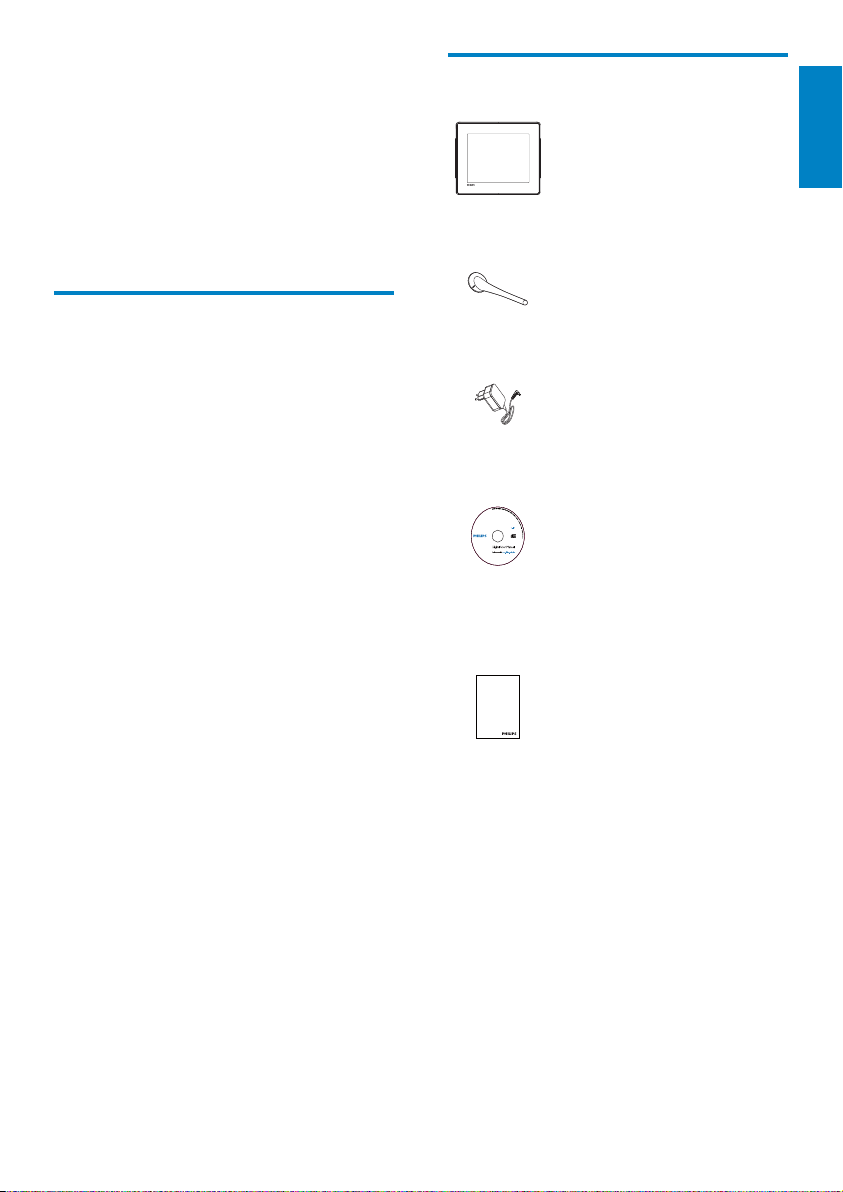
Standfuß•
AC-DC-Netzadapter•
PhotoFrame
CD-ROM mit digitalem •
Benutzerhandbuch
Register your product and get support at
PhotoFrame
www.philips.com/welcome
Quick Start Guide
Deutsch
Kurzanleitung•
5DE
Page 7
Überblick über Ihren PhotoFrame
a
b
c
k
d
e
f
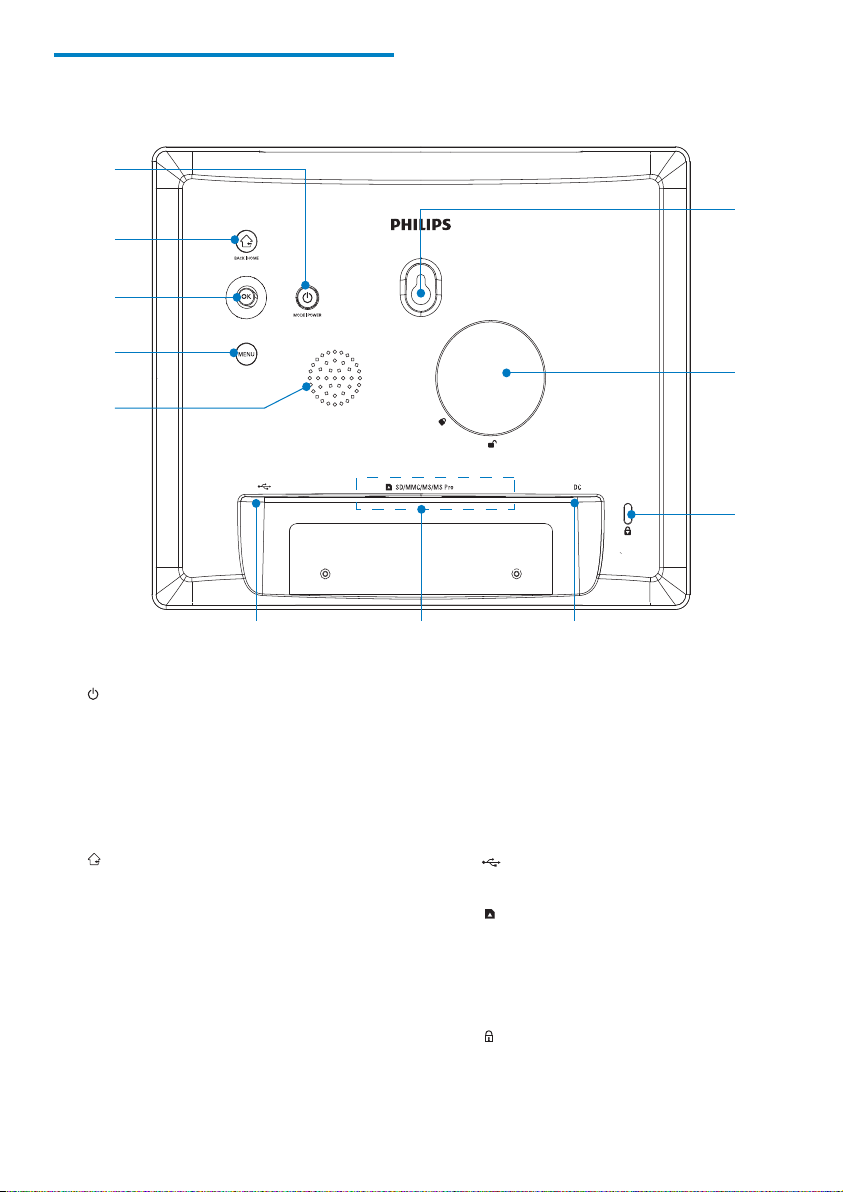
a
Drücken, um den PhotoFrame •
einzuschalten
Gedrückt halten, um den •
PhotoFrame auszuschalten
Drücken, um den Modus zu •
wechseln: Diashow/Uhr/Kalender
b
Drücken, um zur vorherigen Ebene •
zurückzukehren
Gedrückt halten, um zum •
Startbildschirm zu wechseln
c OK (Joystick)
Drücken, um eine Auswahl zu •
bestätigen
Drücken, um die Wiedergabe •
anzuhalten oder fortzusetzen
g
d MENU
e Lautsprecher
f
g SD/MMC/MS/MS Pro
h DC
i
Kensington-Sicherung
j Standfußöffnung
k Öffnung zur Wandmontage
h
Nach oben/nach unten/nach links/nach •
rechts bewegen, um die obere/untere/
rechte/linke Option auszuwählen.
Drücken, um das Menü aufzurufen •
oder zu verlassen
Eingang für USB-Kabel zum PC•
Steckplatz für SD-/MMC-/MS-/MS •
Pro-Karte
Eingang für AC-DC-Netzadapter•
j
i
6 DE
Page 8
3 Erste Schritte
Achtung
Verwenden Sie die Steuerelemente nur wie in •
diesem Benutzerhandbuch angegeben.
Folgen Sie den Anweisungen in diesem Kapitel
immer nacheinander.
Wenn Sie mit Philips Kontakt aufnehmen,
werden Sie nach der Modell- und
Seriennummer Ihres Geräts gefragt. Sie
finden die Modell- und Seriennummer auf
der Rückseite des Geräts. Notieren Sie die
Nummern:
Modell-Nr. __________________________
Serien-Nr. ___________________________
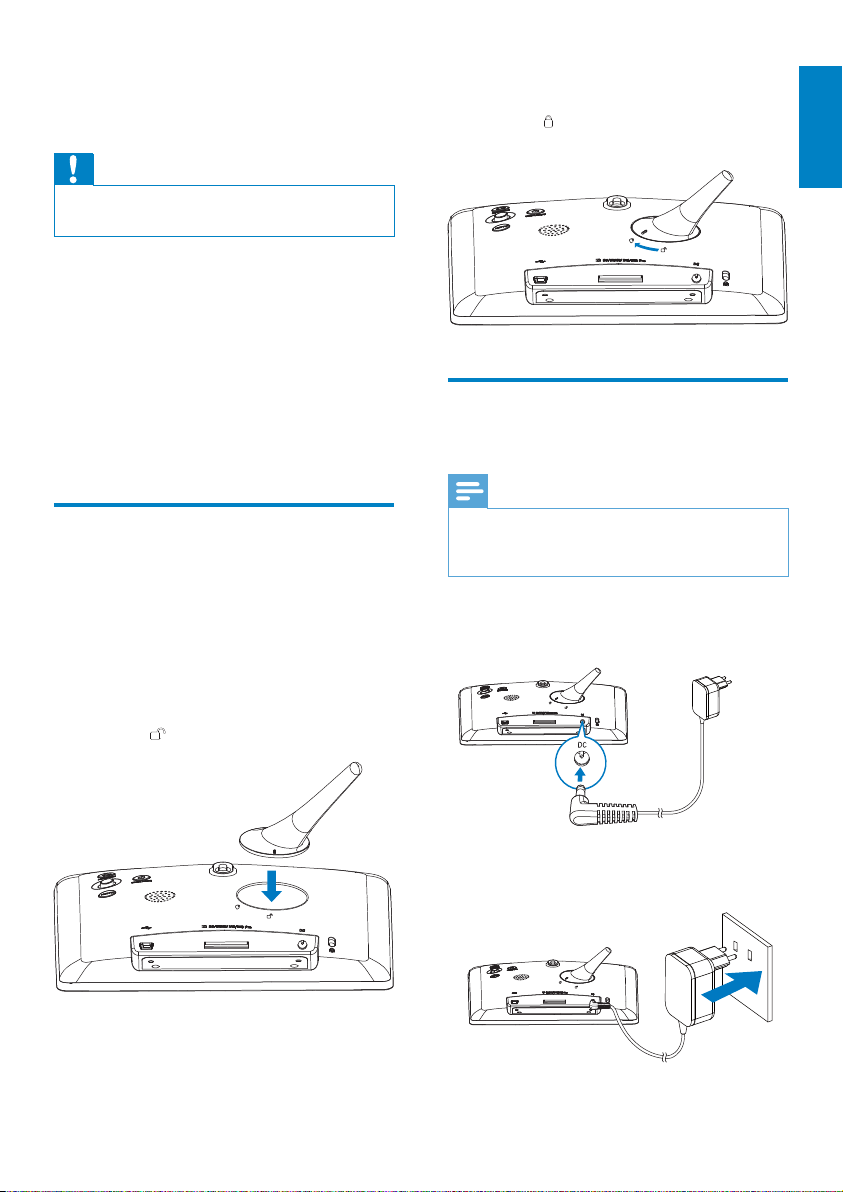
2 Drehen Sie den Standfuß im
Uhrzeigersinn um 45 Grad auf die
Position
PhotoFrame einrasten.
, und lassen Sie ihn fest im
Anschließen an die Stromversorgung
Hinweis
Deutsch
Installieren des Standfußes
Wenn Sie den PhotoFrame auf einer ebenen
Oberfläche aufstellen möchten, bringen Sie den
mitgelieferten Standfuß auf der Rückseite des
PhotoFrames an.
1 Setzen Sie den Standfuß in den
PhotoFrame ein, und bringen Sie die
Markierung auf dem Standfuß in die
Position
.
Stellen Sie beim Aufstellen des PhotoFrames •
sicher, dass die Steckdose und der Netzstecker
leicht zugänglich sind.
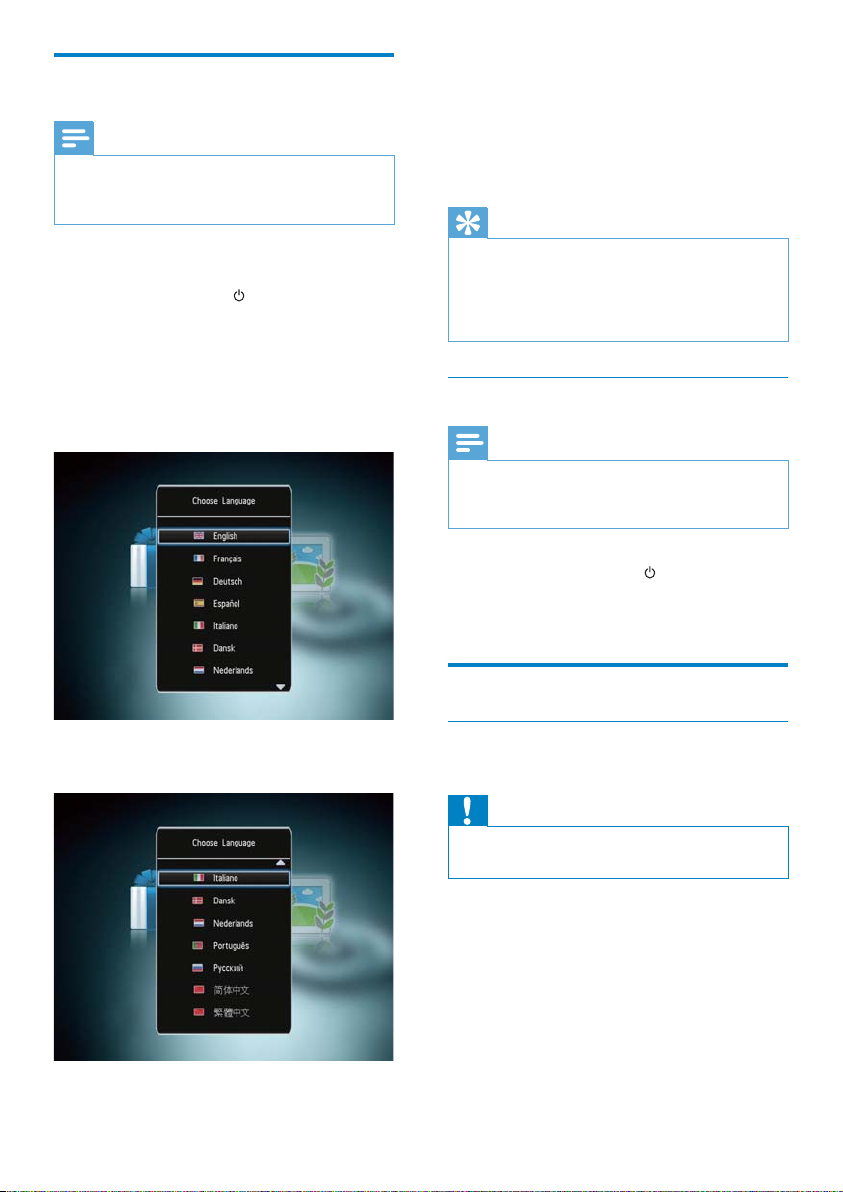
1 Verbinden Sie das Netzkabel mit der
DC-Buchse am PhotoFrame.
2 Stecken Sie das Netzkabel in eine Steckdose.
Der PhotoFrame wird automatisch »
eingeschaltet.
7DE
Page 9
PhotoFrame einschalten
Hinweis
Wenn Sie den PhotoFrame an die •
Stromversorgung anschließen, schaltet sich der
PhotoFrame automatisch ein.
1 Wenn der PhotoFrame ausgeschaltet und
an die Stromversorgung angeschlossen ist,
halten Sie die Taste
PhotoFrame einzuschalten.
Erste Schritte, wenn Sie den PhotoFrame zum
ersten Mal einschalten:
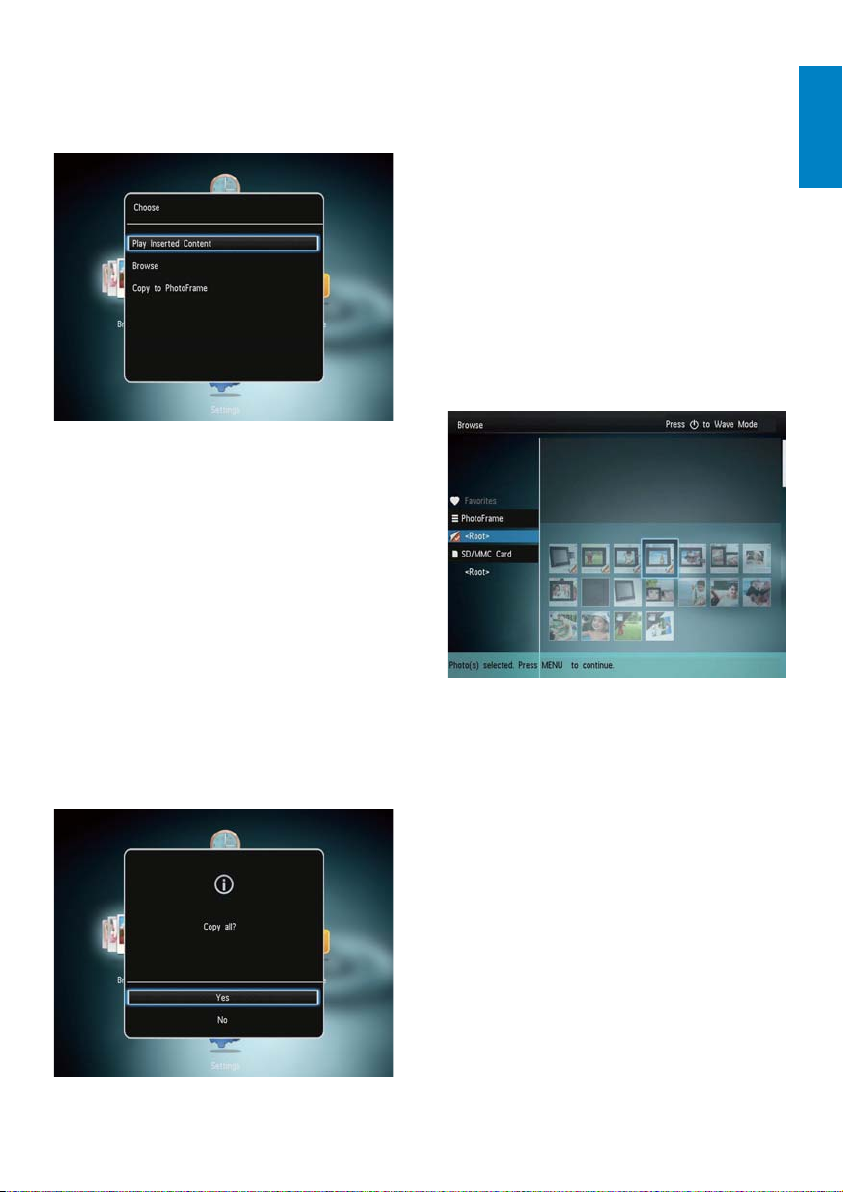
Sie werden auf dem Bildschirm zur •
Auswahl einer Sprache aufgeforder t.
gedrückt, um den
Sie werden auf dem Bildschirm dazu •
aufgefordert, die Uhrzeit und das
Datum einzustellen.
Bewegen Sie den Joystick, um •
Uhrzeit und Datum einzustellen, und
drücken Sie dann OK.
Tipp
Wenn der PhotoFrame über einen längeren •
Zeitraum von der Stromversorgung getrennt
wird, müssen Sie die Uhrzeit und das Datum
erneut einstellen, wenn Sie den PhotoFrame
einschalten.
Ausschalten des PhotoFrame
Hinweis
Sie können den PhotoFrame erst ausschalten, •
wenn alle Kopier- und Speichervorgänge
abgeschlossen sind.
Wenn Sie den PhotoFrame ausschalten •
möchten, drücken Sie
die Taste ungefähr zwei Sekunden lang
gedrückt.
, und halten Sie
Wählen Sie eine Sprache, und •
drücken Sie dann die Taste OK.
8 DE
Übertragen von Medien
Übertragen von Fotos mit einem Speichergerät
Achtung
Trennen Sie das Speichermedium während der •
Medienübertragung nicht vom PhotoFrame.
Der PhotoFrame unterstützt die meisten
Typen der folgenden Speichermedien:
Secure Digital (SD)•
Secure Digital High Capacity (SDHC)•
Multimedia Card (MMC)•
Memory Stick (MS)•
Memory Stick Pro (MS Pro)•
Page 10
1 Verbinden Sie ein Speichergerät mit dem
PhotoFrame.
Es wird ein Optionsmenü angezeigt. »
[Fotos wiedergeben] (SPF4308/
SPF4328)/[Eingegeb. Inhalt
wiedergeben] (SPF4508/SPF4528):
Auswählen, um Medien vom
Speichergerät wiederzugeben
[Durchsuchen]: Auswählen, um
Medien auf dem Speichermedium zu
durchsuchen
[Auf PhotoFrame kopieren]:
Auswählen, um die Übertragung zu
starten
2 Wählen Sie [Auf PhotoFrame kopieren],
und drücken Sie dann die Taste OK.
Es wird eine Bestätigungsnachricht »
angezeigt.
Auswählen aller Medien:
1 Wählen Sie [Ja], und drücken Sie dann
die Taste OK.
2 Wählen Sie auf dem PhotoFrame ein
Album aus, um die Medien zu speichern,
und drücken Sie OK.
Auswählen eines bestimmten Mediums:
1 Wählen Sie [Nein], und drücken Sie dann
die Taste OK.
2 Wählen Sie einen Ordner aus.
3 Bewegen Sie den Joystick, und drücken
Sie OK, um ein Medium auszuwählen
bzw. die Auswahl aufzuheben.
4 Drücken Sie MENU, um den
Übertragungsvorgang fortzusetzen.
5 Wählen Sie auf dem PhotoFrame ein
Album aus, um die Medien zu speichern,
und drücken Sie OK.
Deutsch
• Um ein Speichermedium zu entfernen,
ziehen Sie es aus dem PhotoFrame
heraus.
9DE
Page 11
Übertragen von Fotos mit einem Computer
Achtung
Trennen Sie den PhotoFrame während der •
Medienübertragung nicht vom Computer.
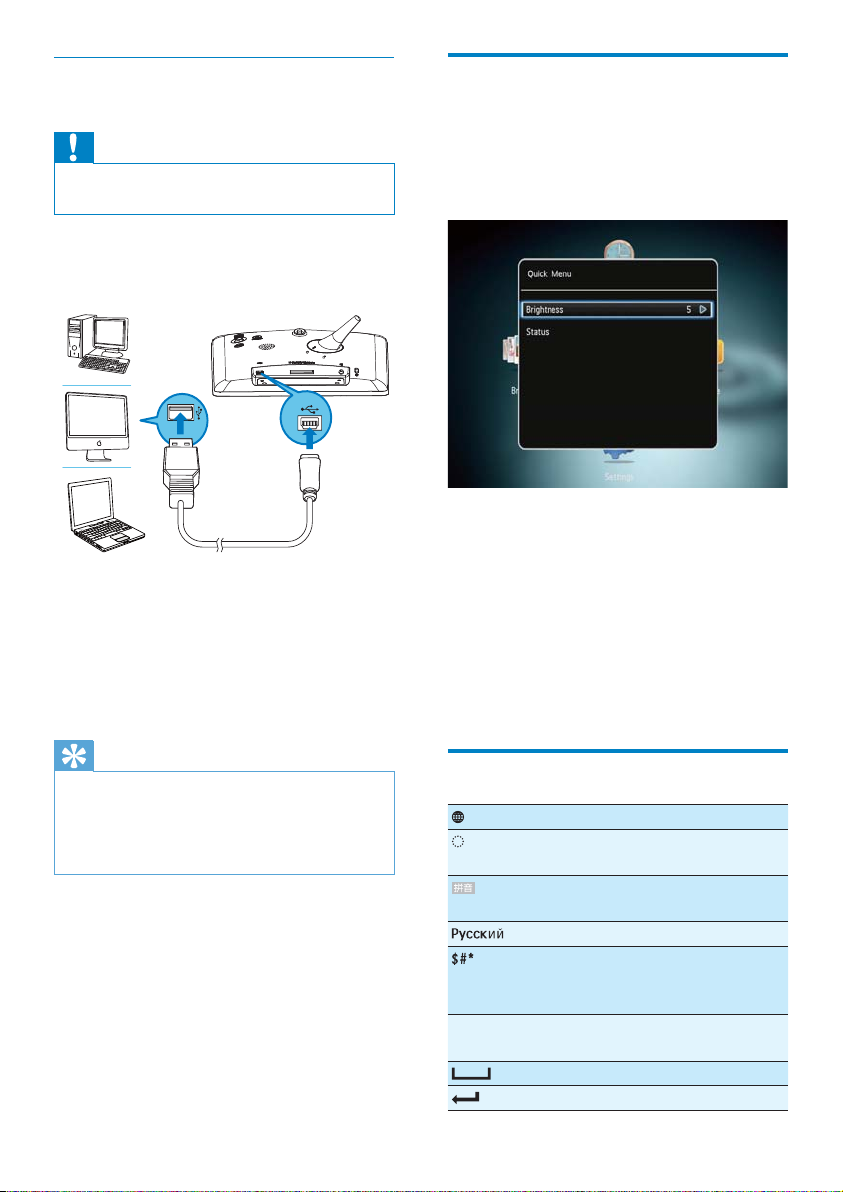
1 Schließen Sie ein USB-Kabel an den
PhotoFrame und Ihren Computer an.
Sie können die Medien vom Computer »
per Drag & Drop in ein Album auf
dem PhotoFrame ziehen.
2 Wenn die Übertragung abgeschlossen
ist, trennen Sie das USB-Kabel vom
Computer und vom PhotoFrame.
Schnelleinstellungsmenü
Wählen Sie auf dem Startbildschirm die
1
Option MENU.
Das Schnelleinstellungsmenü wird »
angezeigt.
2 Wählen Sie eine Option aus, und drücken
Sie die Taste OK.
3 Folgen Sie den Anweisungen auf dem
Bildschirm, um die Helligkeit einzustellen
oder den Status des PhotoFrame
anzuzeigen.
• Um das Schnelleinstellungsmenü zu
verlassen, drücken Sie wiederholt die
Taste MENU.
Tipp
Sie können Medien vom PhotoFrame auf einen •
Computer übertragen.
Die Übertragungsgeschwindigkeit hängt vom
•
Betriebssystem und der Softwarekonfiguration
des Computers ab.
10 DE
Wichtige Tastensymbole
Eingabe auf Englisch
Eingabe in einer unterstützten
europäischen Sprache
Eingabe in vereinfachtem
Chinesisch
Eingabe auf Russisch
/ ABC Wechseln zwischen Symbolen,
Zeichensetzung, Alphabet oder
Ziffern
aA Wechseln zwischen Klein- und
Großbuchstaben
Einfügen eines Leerzeichens
Einfügen eines Zeilenumbruchs
Page 12
4 Wiedergabe
Fotos anzeigen
Hinweis
Sie können JPEG-Fotos auf dem PhotoFrame •
im Diashowmodus anzeigen.
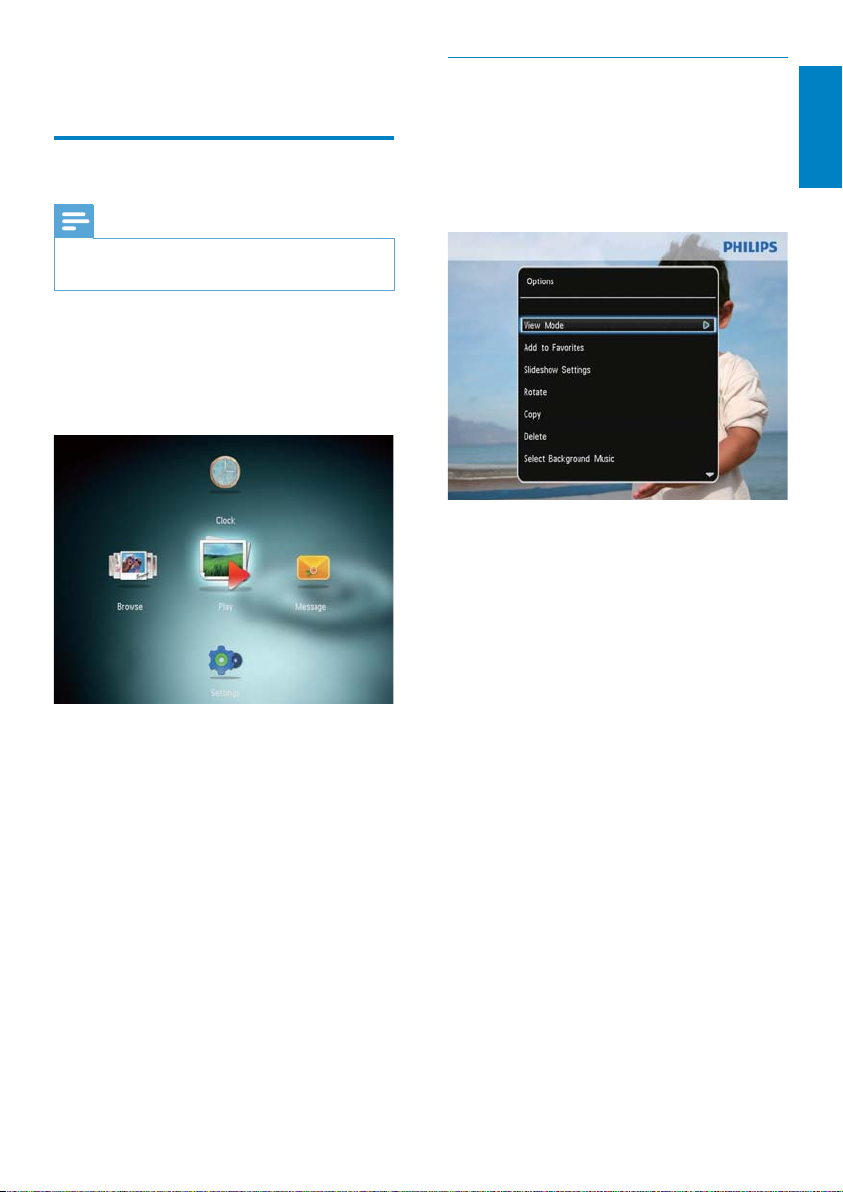
1 Wenn zuvor keine Nachricht erstellt
wurde, wählen Sie beim Start [PhotoFrame
starten] aus, und drücken Sie OK.
2 Wählen Sie [Wiedergabe], und drücken
Sie dann die Taste OK.
(SPF4308/SPF4328) Fotos werden im »
Diashowmodus wiedergegeben.
(SPF4508/SPF4528) Fotos/ »
Videos werden im Diashowmodus
wiedergegeben. Wenn Musikdateien
verfügbar sind, werden die Fotos
standardmäßig mit Hintergrundmusik
wiedergegeben.
Im Diashow-Modus:
Um das vorherige/nächste Foto •
auszuwählen, bewegen Sie den
Joystick nach links/rechts.
Um die Diashow anzuhalten, •
drücken Sie OK.
Um die Diashow fortzusetzen, •
drücken Sie erneut OK.
Verwalten von Diashows und Fotos
Befolgen Sie die nachstehenden Schritte,
um ein Foto in einer Diashow oder die
Einstellungen der Diashow zu verwalten:
1 Drücken Sie die Taste MENU.
Es wird ein Optionsmenü angezeigt. »
2 Wählen Sie eine Option aus, und drücken
Sie die Taste OK.
• [Anzeigemodus]: Auswählen des
Anzeigemodus
• [Zu Favoriten hinzufügen]: Hinzufügen
eines Fotos zum [Favoriten]-Album auf
dem PhotoFrame
• [Diashow-Einstellungen]
• [Intervall]: Festlegen des Intervalls
für die Diashow
• [Zufallswiedergabe]: Wiedergabe
der Medien in zufälliger oder
bestimmter Reihenfolge
• [Farbton]: Auswählen der Farbe für
das Foto
• [Dateityp] (SPF4508/SPF4528):
Auswählen des Dateityps für die
Diashow
• [Übergangseffekt]: Auswählen eines
Übergangseffekts
• [Hintergrundfarbe]: Auswählen
einer Hintergrundfarbe
• [Drehen]: Auswählen der Ausrichtung
zum Drehen des Fotos
• [Kopieren]: Kopieren des Fotos in ein
anderes Album
Deutsch
11DE
Page 13
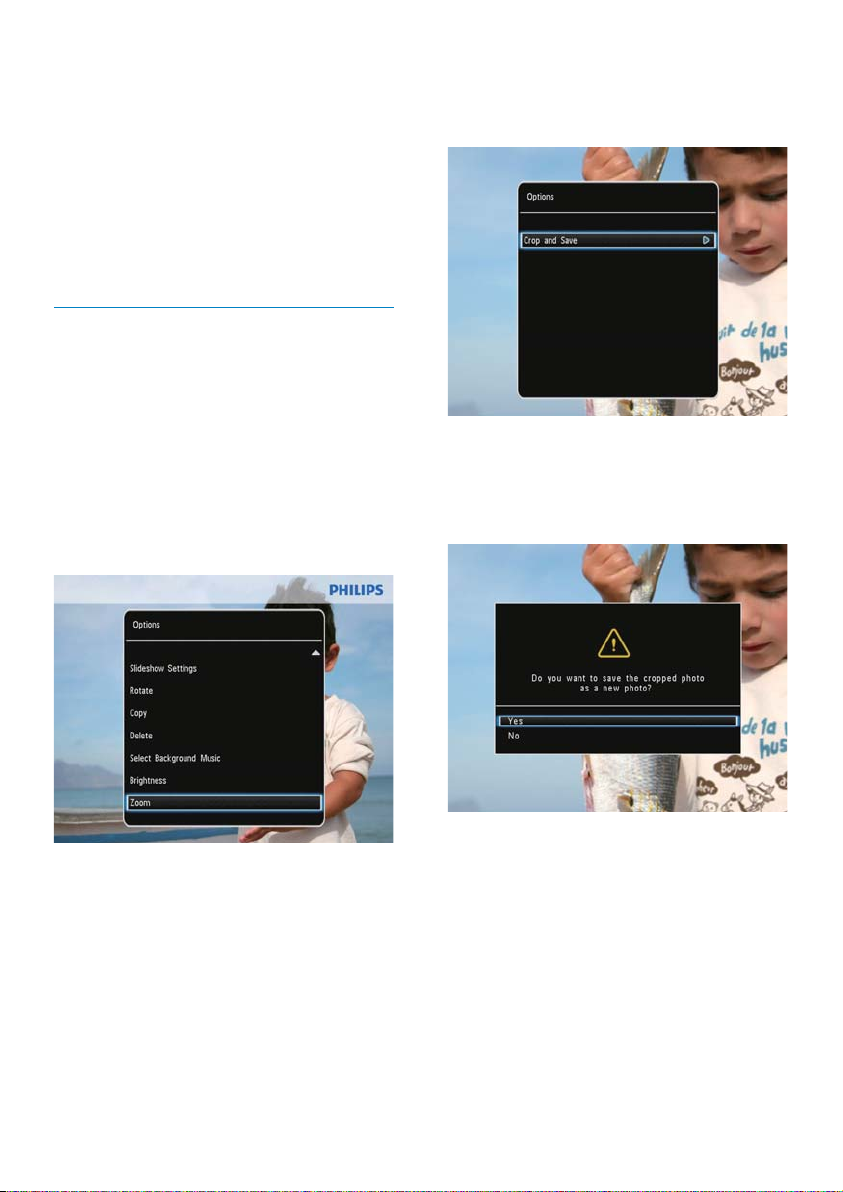
• [Löschen]: Löschen des Fotos
• [Hintergrundmusik auswählen]
(SPF4508/SPF4528): Auswählen
von Musik bzw. De-/Aktivieren der
Hintergrundmusik für Foto-Diashows
• [Helligkeit]: Joystick nach oben/nach
unten bewegen, um die Helligkeit des
Displays anzupassen
• [Zoom]: Zoomen und Ausschneiden des
Fotos
Foto zoomen und schneiden
Wenn Sie nur den Anzeigemodus ausgewählt
haben, können Sie wie folgt ein Foto
vergrößern/verkleinern, einen Bildausschnitt
erstellen und diese Änderungen anschließend
als neues Foto speichern:
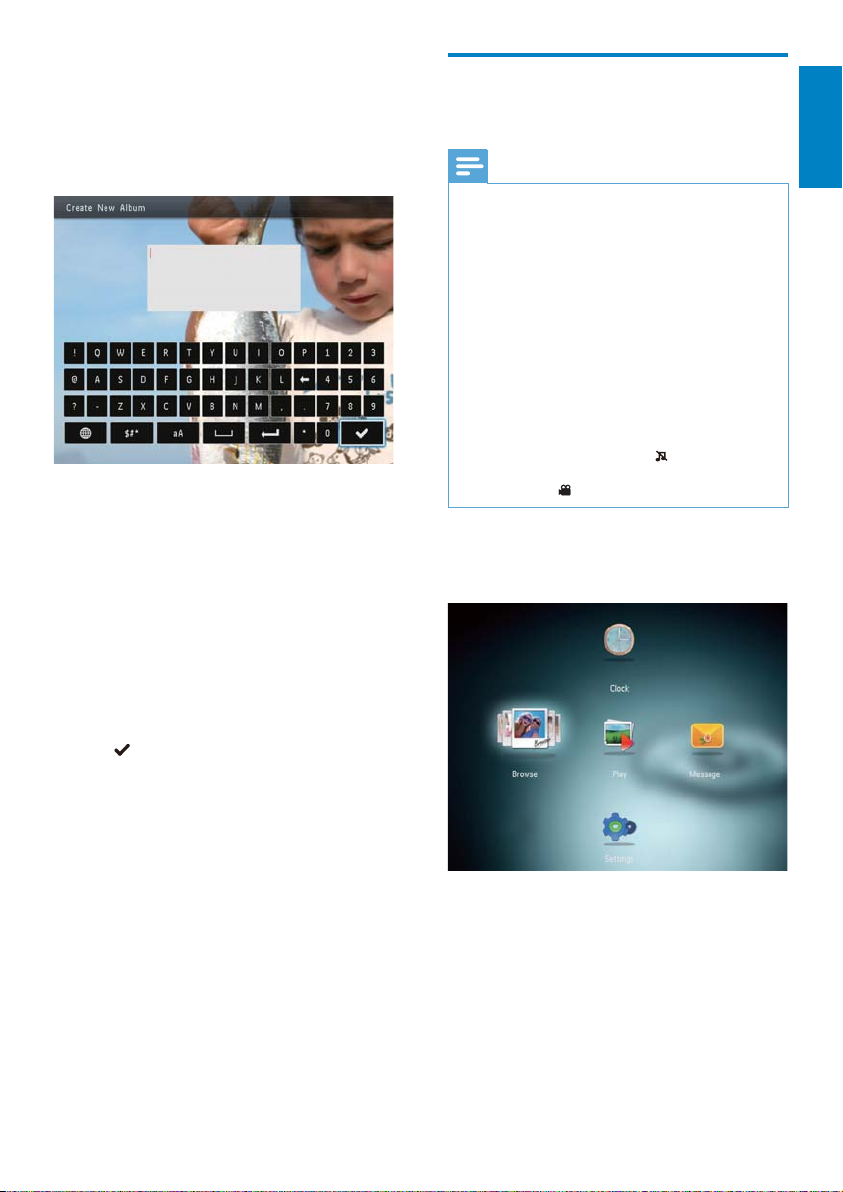
1 Drücken Sie im Diashowmodus MENU.
Es wird ein Optionsmenü angezeigt. »
2 Bewegen Sie den Joystick wiederholt nach
unten, um [Zoom] auszuwählen.
6 Wählen Sie [Ausschneiden und
speichern], und drücken Sie dann die
Taste OK.
Es wird eine Bestätigungsnachricht »
angezeigt.
7 Wählen Sie [Ja], und drücken Sie dann
die Taste OK.
3 Drücken Sie wiederholt OK, um das
Foto zu zoomen (oder verlassen Sie den
Zoommodus).
4 Bewegen Sie den Joystick, um das Foto zu
schwenken.
5 Drücken Sie die Taste MENU.
12 DE
Um die Aktion abzubrechen, wählen •
Sie [Nein], und drücken Sie dann
OK.
8 Wählen Sie ein Album aus, oder erstellen
Sie ein Album, um das neue Foto zu
speichern, und drücken Sie OK.
Nach dem Speichern des Fotos »
kehrt der PhotoFrame wieder in den
Diashowmodus zurück.
Page 14
Erstellen eines Albums zum Speichern des
Fotos:
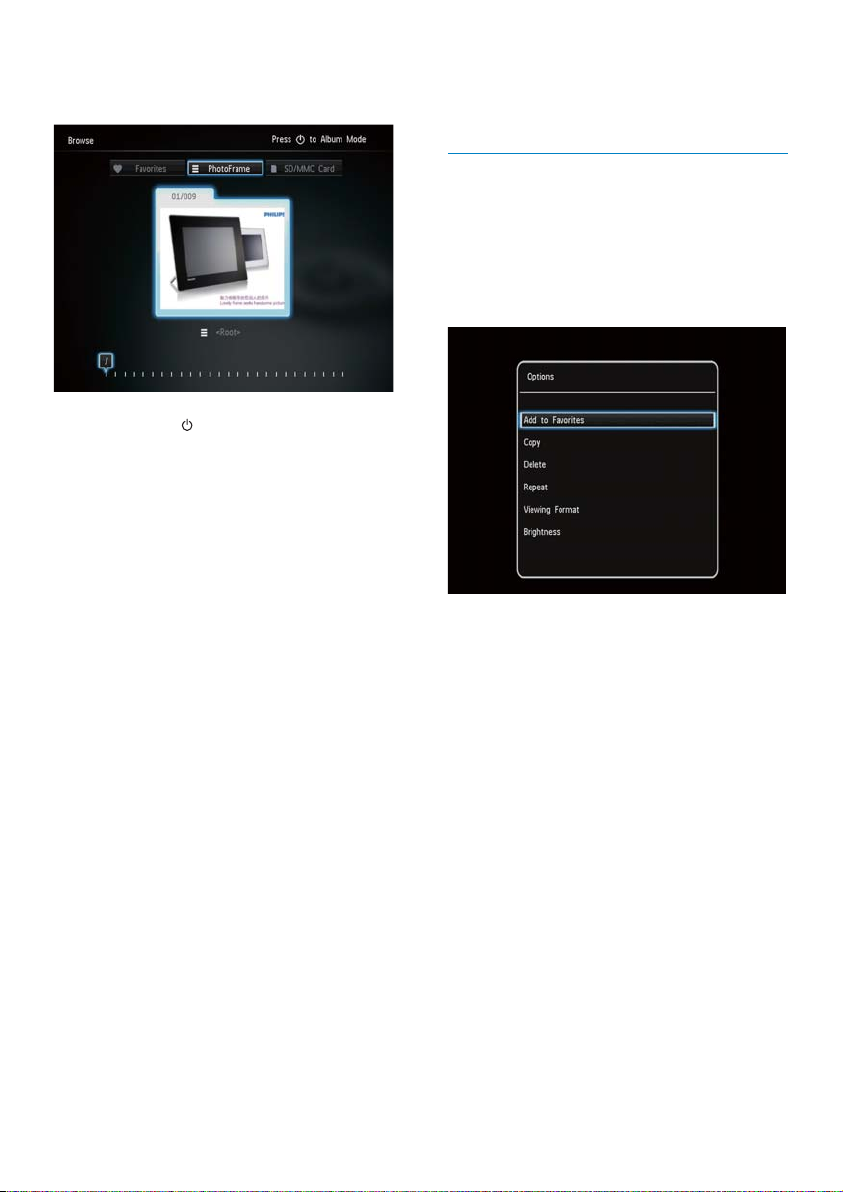
1 Wählen Sie [Neues Album erstellen],
und bestätigen Sie anschließend mit OK.
Ein Tastenfeld wird angezeigt. »
2 Bewegen Sie den Joystick zweimal nach
unten, um auf das Tastenfeld zuzugreifen.
3 Um den Namen einzugeben, wählen Sie
die entsprechenden Buchstaben/Zahlen
aus, und drücken Sie dann die Taste OK.
Wenn Sie zwischen Groß- und •
Kleinschreibung wechseln möchten,
wählen Sie auf dem angezeigten
Tastenfeld aA, und drücken Sie dann
OK.
4 Wenn der Name vollständig ist, wählen
Sie
, und drücken Sie dann OK.
5 Drücken Sie OK, um den
Speichervorgang zu starten.
Wiedergabe von Videos (SPF4508/SPF4528)
Hinweis
Der SPF4508/SPF4528 kann die meisten
•
mit digitalen Fotokameras aufgenommenen
Videodateien in den Formaten M-JPEG
(*.avi/*.mov), MPEG-1 (*.mpg/*.dat/*.avi/*.
mov) und MPEG-4 (*.avi/*.mov/*.mp4)
wiedergeben. Bei einigen Videoclips kommt
es bei der Wiedergabe auf dem PhotoFrame
möglicherweise zu Problemen mit der
Kompatibilität. Stellen Sie vor der Wiedergabe
sicher, dass die Videoclips mit Ihrem
PhotoFrame kompatibel sind.
Verfügt ein Video über Audioinhalte,
•
deren Format nicht mit Ihrem PhotoFrame
kompatibel ist, wird das Video ohne
Audioausgabe wiedergegeben und auf dem
Bildschirm mit dem Symbol
Im Album-/Miniaturmodus wird ein Video mit
•
dem Symbol an der Oberseite angezeigt.
1 Wählen Sie auf dem Startbildschirm
[Durchsuchen], und drücken Sie
anschließend OK.
angezeigt.
Deutsch
13DE
Page 15
Alben werden im Wavemodus »
angezeigt.
2 Drücken Sie , um den Albummodus
aufzurufen.
3 Wählen Sie einen Ordner aus, und
bewegen Sie den Joystick nach rechts, um
den Ordner zu öffnen.
4 Wählen Sie ein Video aus.
5 Drücken Sie OK, um die
Videowiedergabe zu starten.
Während der Videowiedergabe:
Um die Lautstärke einzustellen, •
bewegen Sie den Joystick nach oben
oder nach unten.
Um die Wiedergabe anzuhalten oder •
fortzusetzen, drücken Sie die Taste
OK.
Um das vorherige/nächste Video •
wiederzugeben, bewegen Sie den
Joystick nach rechts oder nach links.
Um einen schnellen Vorlauf zu •
starten, halten Sie den Joystick nach
rechts.
Halten Sie den Joystick einmal •
nach rechts, um einen Vorlauf mit
doppelter Geschwindigkeit zu
starten.
Halten Sie den Joystick zweimal •
nach rechts, um einen Vorlauf mit
vierfacher Geschwindigkeit zu
starten.
Drücken Sie während des schnellen •
Vorlaufs OK, um zur normalen
Geschwindigkeit zurückzukehren.
Videos verwalten (SPF4508/SPF4528)
So können Sie die Videos, die Sie
wiedergeben, verwalten:
1 Drücken Sie während der
Wiedergabe MENU.
Es wird ein Optionsmenü angezeigt. »
2 Wählen Sie eine Option aus, und drücken
Sie die Taste OK.
• [Zu Favoriten hinzufügen]: Hinzufügen
des Videos zum [Favoriten]-Album auf
dem PhotoFrame
• [Kopieren]: Kopieren des Videos in ein
anderes Album
• [Löschen]: Löschen des Videos
• [Wiederholen]
• [Als Schleife wiedergeben]:
Wiedergabe als Schleife
• [Einmal wiedergeben]: Einmalige
Wiedergabe
• [Anzeigeformat]
• [Vollbild]: Wiedergabe im
Vollbildmodus
• [Original]: Wiedergabe im Original-
Format
14 DE
Page 16
Wiedergabe von Hintergrundmusik (SPF4508/SPF4528)
Hinweis
Auf dem PhotoFrame können nur •
Musikdateien im Format MP3 oder WAV
wiedergegeben werden.
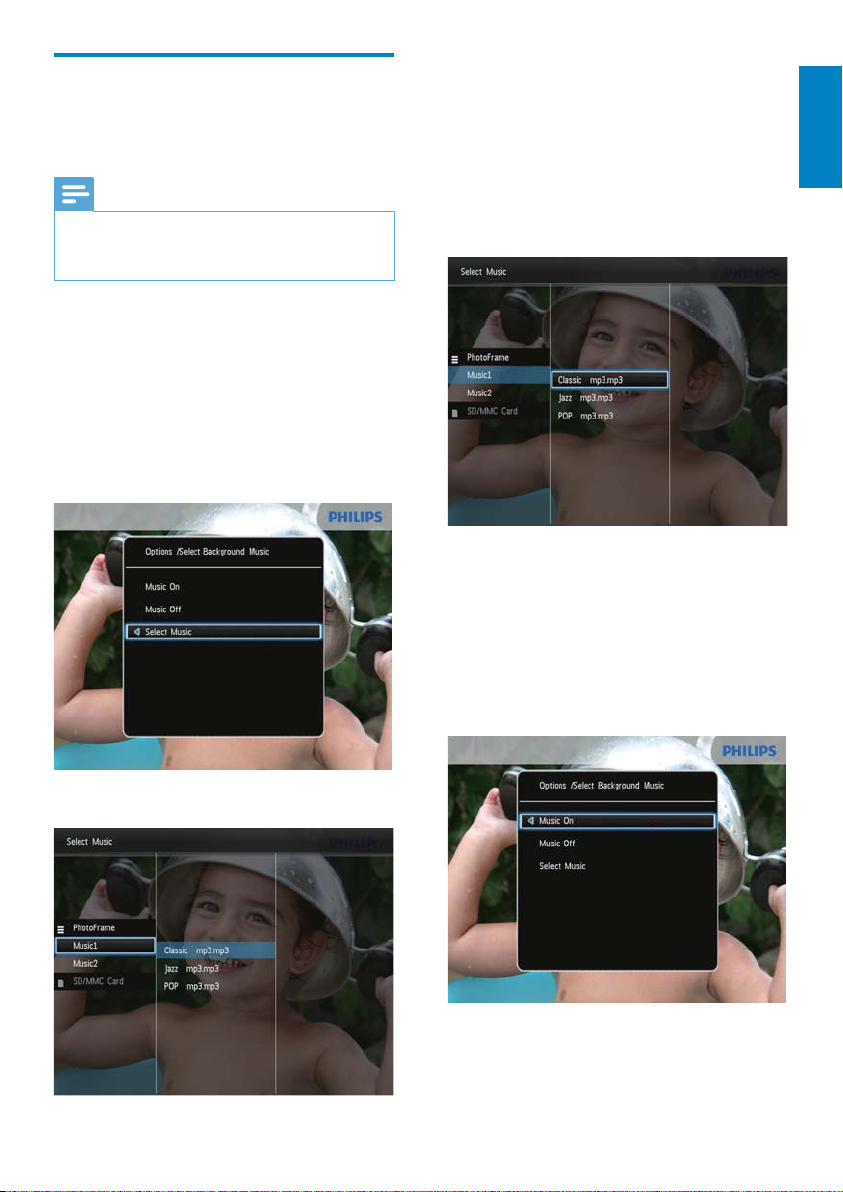
1 Drücken Sie während der Wiedergabe
von Fotos auf MENU.
Es wird ein Optionsmenü angezeigt. »
2 Bewegen Sie den Joystick nach unten,
um [Hintergrundmusik auswählen]
auszuwählen, und drücken Sie dann OK.
3 Wählen Sie [Musik auswählen], und
drücken Sie dann die Taste OK.
5 Wählen Sie Musik aus.
Um alle Musikdateien in einem •
Ordner auszuwählen, fahren Sie mit
Schritt 6 fort.
Um nur eine Musikdatei in einem •
Ordner auszuwählen, bewegen Sie
den Joystick nach rechts, und wählen
Sie die Musikdatei aus.
6 Drücken Sie die Taste OK.
Wenn Sie bereits Musikdateien ausgewählt
haben:
Wählen Sie im Menü •
[Hintergrundmusik auswählen] die
Option [Musik ein] aus, und drücken
Sie dannOK.
Deutsch
4 Wählen Sie einen Ordner aus.
Die ausgewählten Musikdateien •
werden wiedergegeben.
15DE
Page 17
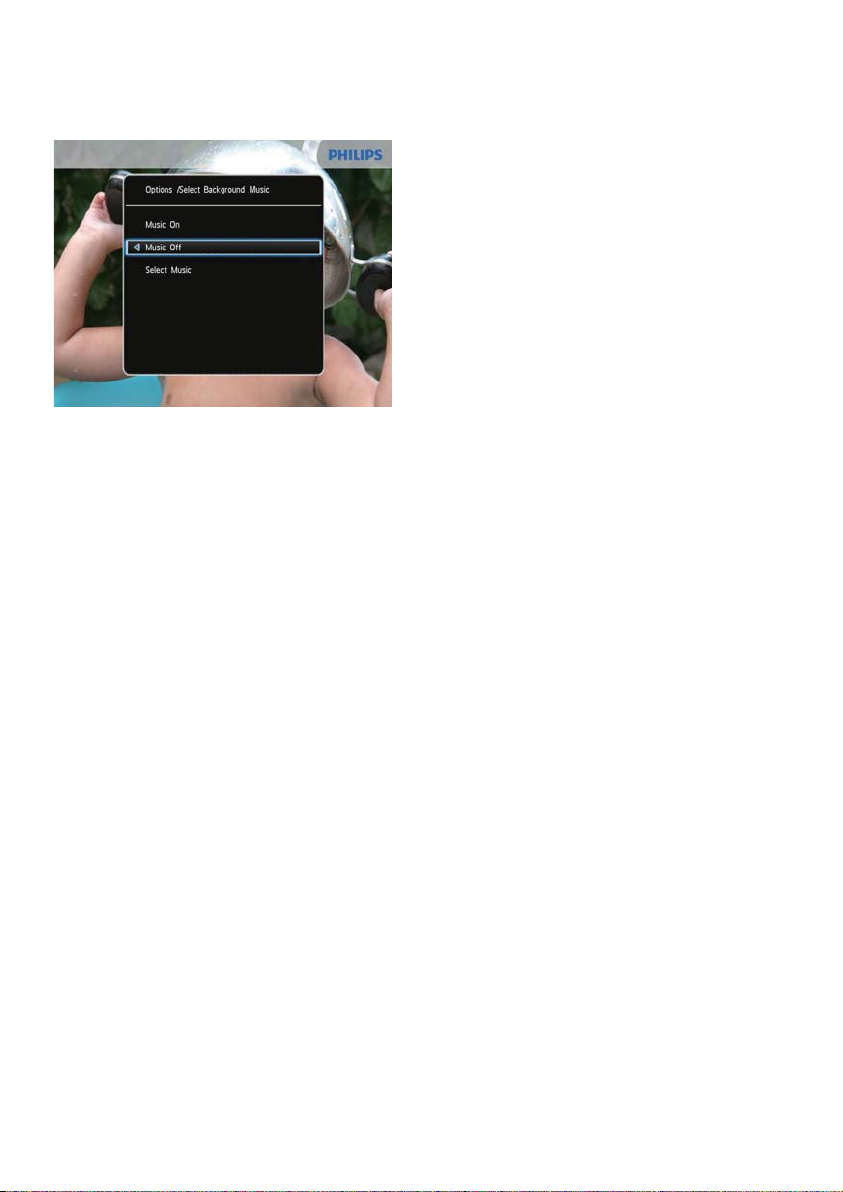
• Um die Musikwiedergabe zu
beenden, wählen Sie [Musik aus] aus,
und drücken Sie dann OK.
• Um die Lautstärke der Musik
während der Musikwiedergabe
einzustellen, bewegen Sie den
Joystick nach oben oder nach unten.
Musikmenü:
1 Wählen Sie einen Musikordner aus, und
drücken Sie anschließend MENU.
Das Musikmenü wird angezeigt. »
2 Wählen Sie zum Fortfahren eine Option
aus.
Kopieren von Musikdateien in einen •
anderen Ordner
Löschen von Musikdateien •
Anpassen der Lautstärke für die •
Musikwiedergabe
16 DE
Page 18
5 Durchsuchen
Durchsuchen und Verwalten von Alben und Medien
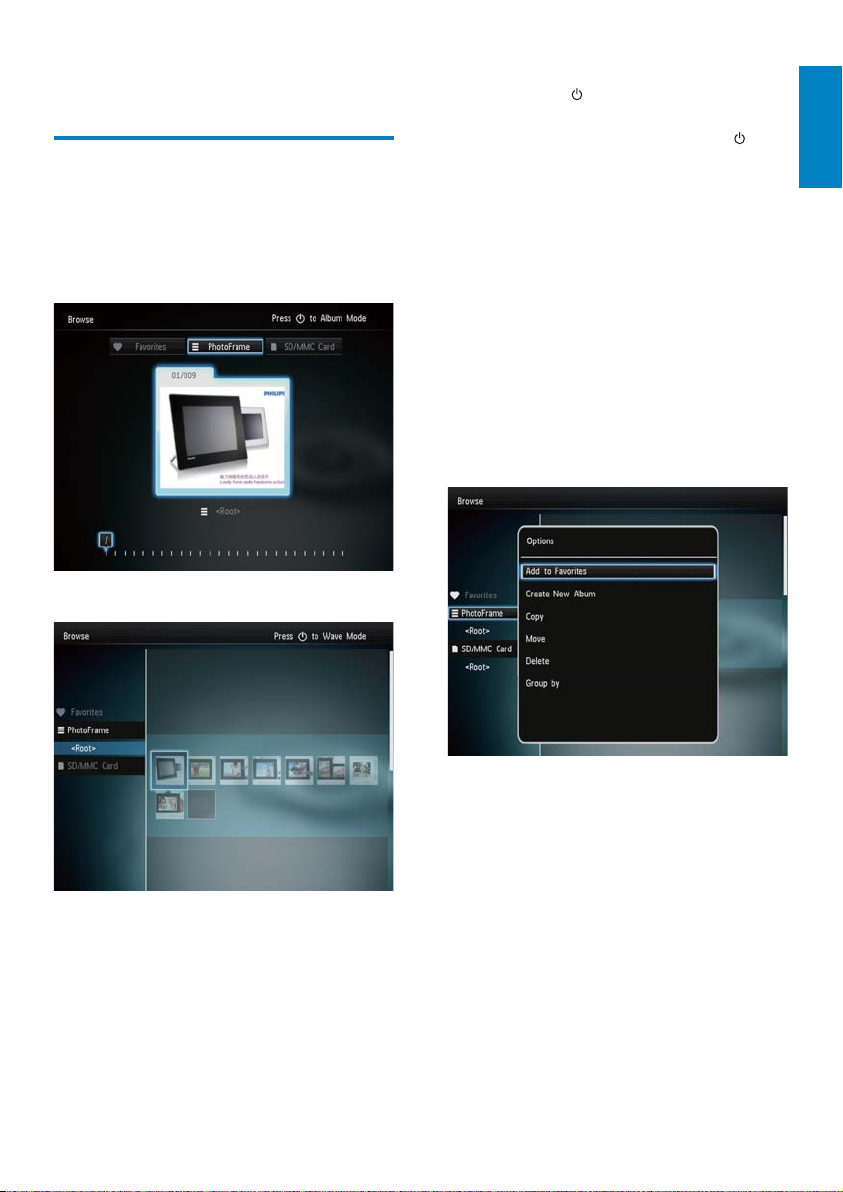
Sie können Alben und Medien im Wavemodus
oder Albummodus durchsuchen und verwalten.
• Wavemodus:
• Albummodus :
• Um auf den Albummodus zuzugreifen,
drücken Sie
• Um zum Wavemodus
zurückzukehren, drücken Sie
Im Wave-/Albummodus: •
Drücken Sie • OK einmal: Ein Foto
wird im Pausemodus angezeigt.
Drücken Sie • OK zweimal: Die
Diashow wird gestartet.
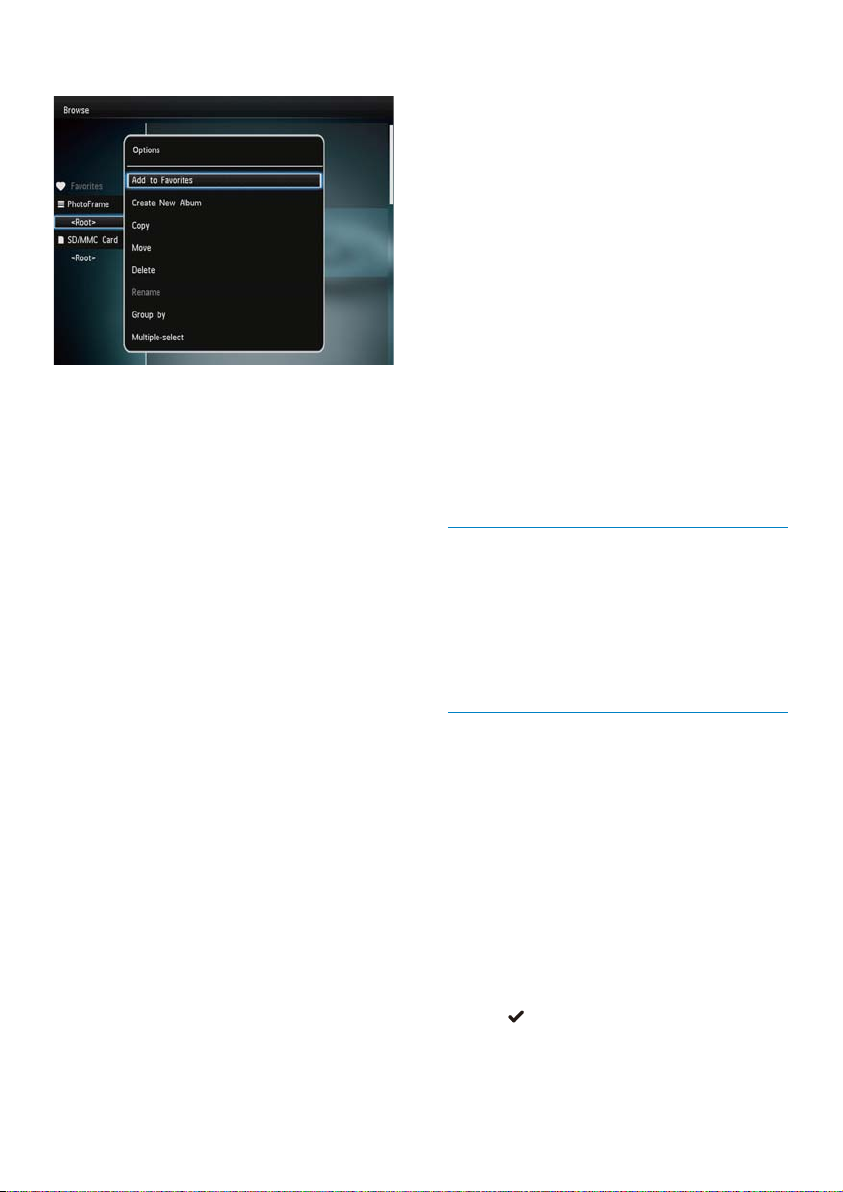
Verwalten von Alben und Medien:
1 Wählen Sie ein Album/Gerät, und
drücken Sie MENU.
Es wird ein Optionsmenü angezeigt. »
2 Wählen Sie eine Option aus, und drücken
Sie zum Fortfahren OK.
Gerätemenü:
.
.
Deutsch
Durchsuchen von Alben:
1 Wählen Sie auf dem Startbildschirm
[Durchsuchen], und drücken Sie
anschließend OK.
Alben werden im Wavemodus »
angezeigt.
• [Zu Favoriten hinzufügen]:
Hinzufügen von Medien auf dem
Gerät zum [Favoriten]-Album
• [Neues Album erstellen]: Erstellen
eines Albums
• [Kopieren]: Kopieren von Medien
auf dem Gerät in ein anderes Album
• [Verschieben]: Verschieben von
Medien auf dem Gerät in ein anderes
Album
• [Löschen]: Löschen von Medien vom
Gerät
• [Sortieren nach]: Gruppieren von
Medien auf dem Gerät nach Namen
oder Datum
17DE
Page 19
Albummenü:
• [Zu Favoriten hinzufügen]:
Hinzufügen von Medien im Album
zum [Favoriten]-Album
• [Kopieren]: Kopieren von Medien im
Album in ein anderes Album
• [Verschieben]: Verschieben von
Medien im Album in ein anderes
Album
• [Löschen]: Löschen von Medien im
Album
• [Umbenennen]: Umbenennen eines
Albums
• [Sortieren nach]: Gruppieren von
Medien im Album nach Namen oder
Datum
• [Mehrfachauswahl]: Auswählen
mehrerer zu verwaltender Fotos
Miniaturmenü:
• [Zu Favoriten hinzufügen]:
Hinzufügen von Medien im Album
zum [Favoriten]-Album
• [Kopieren]: Kopieren von Medien im
Album in ein anderes Album
• [Verschieben]: Verschieben von
Medien im Album in ein anderes
Album
• [Löschen]: Löschen von Medien im
Album
• [Drehen]: Drehen des Fotos im
Album
• [Farbton]: Auswählen einer Farbe für
das Foto
• [Sortieren nach]: Gruppieren von
Medien im Album nach Namen oder
Datum
• [Mehrfachauswahl]: Auswählen
mehrerer zu verwaltender Fotos
Wenn Sie das [Favoriten]-Album auswählen,
wird ein anderes Menü angezeigt.
• [Aus Favoriten entfernen]: Entfernen
von Medien aus dem [Favoriten]-
Album
• [Kopieren]: Kopieren von Medien im
Album in ein anderes Album
• [Löschen]: Löschen von Medien im
Album
• [Sortieren nach]: Gruppieren von
Medien im Album nach Namen oder
Datum
Hinzufügen von Medien zum Favoritenalbum
Hinzufügen von Medien im Album zum
[Favoriten]-Album:
1 Wählen Sie [Zu Favoriten hinzufügen],
und drücken Sie dann die Taste OK.
Album erstellen
1 Wählen Sie [Neues Album erstellen],
und drücken Sie dann die Taste OK.
2 Um den Namen einzugeben, wählen Sie
die entsprechenden Buchstaben/Zahlen
aus, und drücken Sie dann die Taste OK.
Wenn Sie zwischen Groß- und •
Kleinschreibung wechseln möchten,
wählen Sie auf dem angezeigten
Tastenfeld aA, und drücken Sie dann
OK.
3 Wenn der Name vollständig ist, wählen
Sie
, und drücken Sie dann OK.
4 Drücken Sie OK, um den
Speichervorgang zu starten.
18 DE
Page 20

Kopieren von Medien
1 Wählen Sie [Kopieren], und drücken Sie
dann die Taste OK.
2 Wählen Sie ein Zielalbum aus, und
starten Sie den Kopiervorgang mit OK.
Verschieben von Medien
1 Wählen Sie [Verschieben], und drücken
Sie dann die Taste OK.
2 Wählen Sie ein Zielalbum aus, und
starten Sie den Verschiebevorgang mit
OK.
Ein Tastenfeld wird angezeigt. »
2 Bewegen Sie den Joystick zweimal nach
unten, um auf das Tastenfeld zuzugreifen.
3 Um den Namen einzugeben, wählen Sie
die entsprechenden Buchstaben/Zahlen
aus, und drücken Sie dann die Taste OK.
Wenn Sie zwischen Groß- und •
Kleinschreibung wechseln möchten,
wählen Sie auf dem angezeigten
Tastenfeld aA, und drücken Sie dann
OK.
4 Wenn der Name vollständig ist, wählen
Sie
, und drücken Sie dann OK.
Deutsch
Medien löschen
1 Wählen Sie [Löschen], und drücken Sie
dann die Taste OK.
Es wird eine Bestätigungsnachricht »
angezeigt.
2 Wählen Sie [Ja], und drücken Sie
anschließend OK, um den Löschvorgang
zu starten.
Um den Vorgang abzubrechen, •
halten Sie
gedrückt.
Gruppieren von Medien
Sie können Medien in einem Album nach
Datum oder Name gruppieren.
1 Wählen Sie [Sortieren nach], und
drücken Sie dann die Taste OK.
2 Wählen Sie eine Gruppierungsmethode
aus.
Um nach Name zu gruppieren, •
wählen Sie [Name], und drücken Sie
dann OK.
Um nach Datum zu gruppieren, •
wählen Sie [Datum], und drücken Sie
dann OK.
Album umbenennen
1 Wählen Sie [Umbenennen], und
bestätigen Sie anschließend mit OK.
Auswählen mehrerer zu verwaltender Medien
1 Wählen Sie [Mehrfachauswahl], und
drücken Sie dann die Taste OK.
2 Wählen Sie die Medien aus.
Um alle Medien in einem Album •
auszuwählen, drücken Sie OK.
Wenn Sie nur einige der Medien •
auswählen möchten, bewegen
Sie den Joystick, und drücken Sie
OK, um ein Medium auszuwählen.
Wiederholen Sie diesen Schritt, um
weitere Medien auszuwählen.
Um die Auswahl eines Mediums •
aufzuheben, wählen Sie es aus, und
drücken Sie dann OK.
3 Drücken Sie nach der Auswahl MENU,
um fortzufahren.
Es wird ein Optionsmenü angezeigt. »
4 Wählen Sie zum Fortfahren eine Option
aus.
• [Zu Favoriten hinzufügen]:
Hinzufügen der ausgewählten
Medien zum [Favoriten]-Album
• [Kopieren]: Kopieren der
ausgewählten Medien in ein anderes
Album
• [Verschieben]: Verschieben der
ausgewählten Medien in ein anderes
Album
19DE
Page 21

• [Löschen]: Löschen der
ausgewählten Medien
• [Drehen]: Drehen der ausgewählten
Medien
• [Diashow wiedergeben]:
Wiedergabe der ausgewählten
Medien im Diashowmodus
Drehen von Fotos
1 Wählen Sie [Drehen], und drücken Sie
dann die Taste OK.
2 Wählen Sie einen Winkel zum Drehen
aus, und drücken Sie dann OK.
20 DE
Page 22
6 Uhr
Anzeigen der Uhr
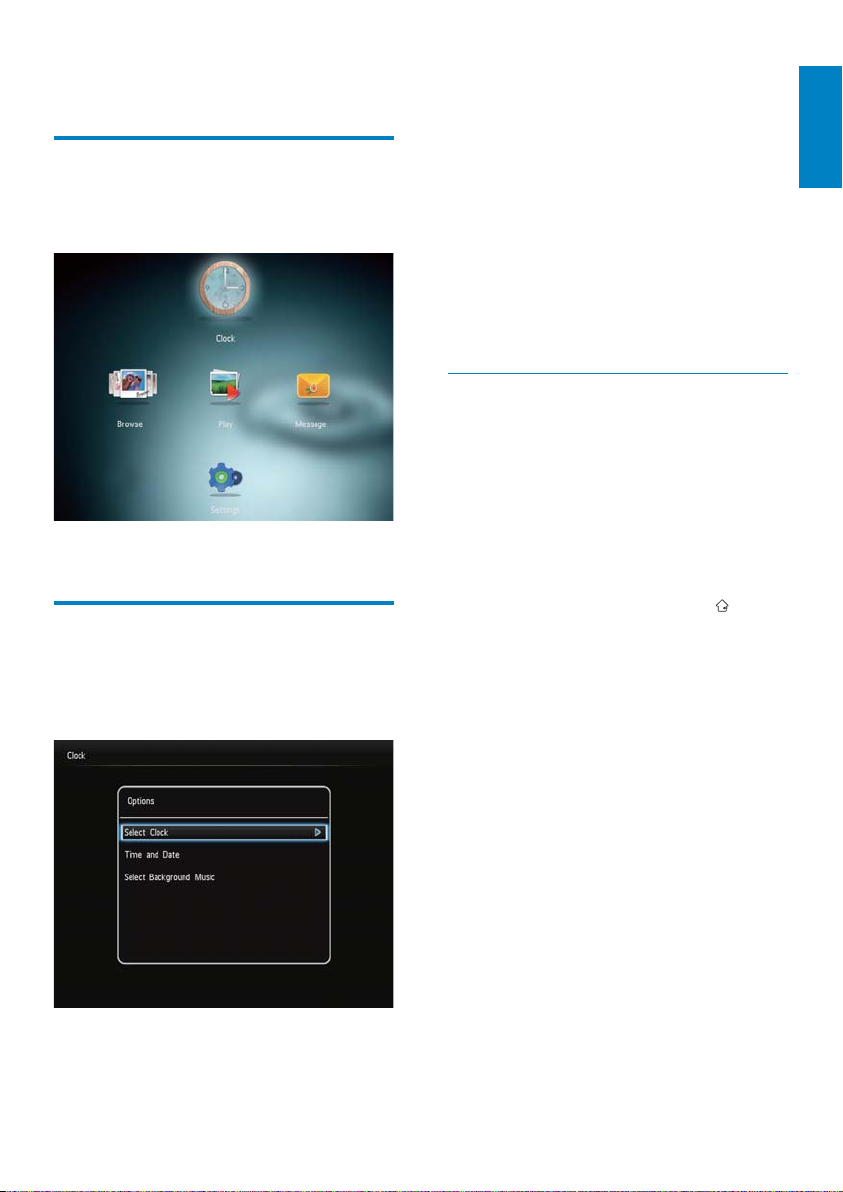
Wählen Sie auf dem Startbildschirm
1
[Uhr], und drücken Sie anschließend OK.
Eine Uhr/ein Kalender wird angezeigt. »
Menü zur Uhrzeiteinstellung
Uhr oder einen weiteren Kalender zur
Anzeige auszuwählen.
• [Uhrzeit und Datum]: Bewegen Sie den
Joystick nach unten/oben/links/rechts,
um Uhrzeit/Datum einzustellen, oder ein
Uhrzeit-/Datumsformat auszuwählen.
Weitere Informationen finden Sie im
Abschnitt “Einstellungen - Einstellen von
Uhrzeit und Datum”.
• [Hintergrundmusik auswählen]
(SPF4508/SPF4528): Auswahl von
Hintergrundmusik für die Wiedergabe im
Uhrzeitmodus
Auswählen eines Uhren-/Kalenderstils
1 Wählen Sie im Menü zur
Uhrzeiteinstellung [Uhr auswählen] aus,
und drücken Sie dann OK.
2 Bewegen Sie den Joystick nach
links/rechts, um eine Uhren- oder
Kalendervorlage auszuwählen, und
drücken Sie dann OK.
Um zum Startbildschirm •
zurückzukehren, halten Sie
gedrückt.
Deutsch
Wenn eine Uhr/ein Kalender angezeigt
1
wird, drücken Sie MENU, um das Menü
zur Uhrzeiteinstellung zu öffnen.
• [Uhr auswählen]: Bewegen Sie den
Joystick nach links/rechts, um eine weitere
21DE
Page 23
7 Nachricht
Erstellen einer Nachricht
Hinweis
Wenn zuvor noch keine Nachricht erstellt •
wurde, wählen Sie beim Einschalten [Rahmen
personalis.], um Ihrem Foto eine Nachricht
hinzuzufügen oder eine Nachricht anzuzeigen.
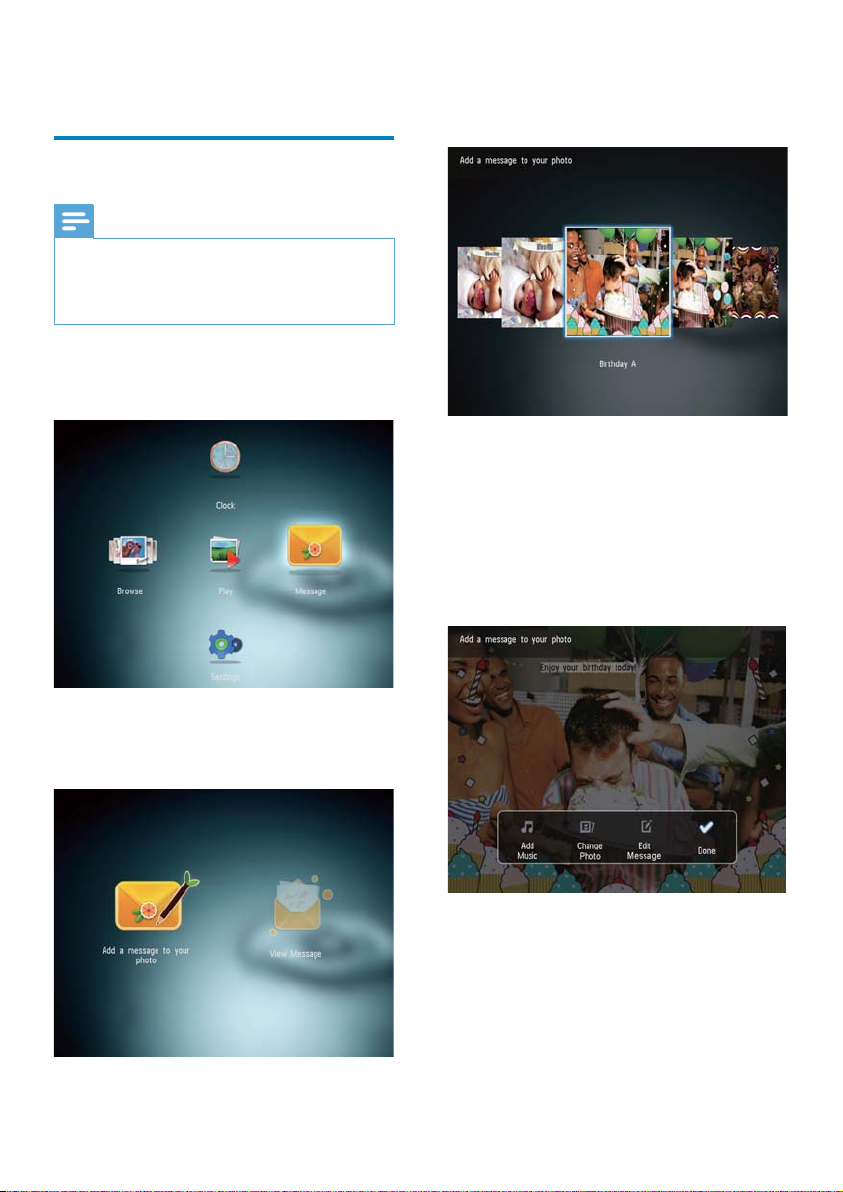
1 Wählen Sie auf dem Startbildschirm
[Nachricht], und drücken Sie
anschließend OK.
3 Bewegen Sie den Joystick nach rechts
oder links, um eine Nachrichtenvorlage
auszuwählen, und drücken Sie dann OK.
(SPF4508/SPF4528) Wählen Sie •
Musik für die Nachricht aus.
Ändern Sie das Foto der Nachricht.•
Bearbeiten Sie den Text der •
Nachricht.
Stellen Sie ggf. die richtige Uhrzeit •
und das richtige Datum ein.
4 Wählen Sie [Fertig].
2 Wählen Sie [Nachricht zu Ihrem Foto
hinzufügen], und drücken Sie dann die
Taste OK.
22 DE
Page 24
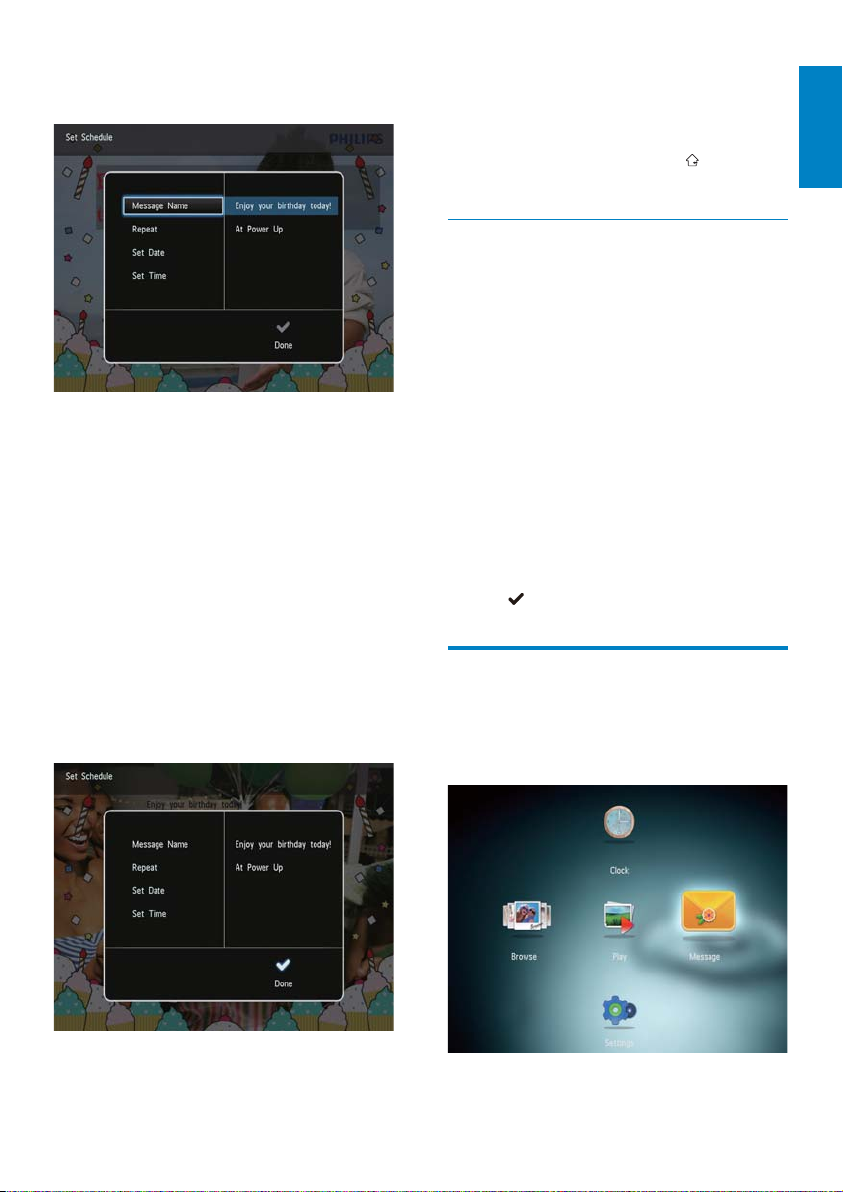
Sie werden aufgefordert, einen »
Zeitplan für die Nachricht zu erstellen.
5 Erstellen Sie einen Zeitplan für die
Nachricht.
• [Name der Nachricht]: Geben
Sie den Namen ein. Weitere
Informationen finden Sie unter
“Eingeben des Namens einer
Nachricht”.
• [Wiederholen]: Wählen Sie eine
Wiederholungsfrequenz aus
• [Datum einstellen]: Stellen Sie
Datum oder Tag ein
• [Zeit einstellen]: Stellen Sie die
Uhrzeit ein
6 Wenn Sie die Nachricht erstellt haben,
wählen Sie [Fertig], und drücken Sie OK.
• Um die verfügbaren Nachrichten
anzuzeigen, wählen Sie [Nachricht
anzeigen].
• Um zum Startbildschirm
zurückzukehren, halten Sie
Eingeben des Namens einer Nachricht
1 Wählen Sie [Name der Nachricht], und
drücken Sie dann die Taste OK.
2 Bewegen Sie den Joystick zweimal nach
unten, um auf das Tastenfeld zuzugreifen.
3 Um den Namen einzugeben, wählen Sie
die entsprechenden Buchstaben/Zahlen
aus, und drücken Sie dann die Taste OK.
Wenn Sie zwischen Groß- und •
Kleinschreibung wechseln möchten,
wählen Sie auf dem angezeigten
Tastenfeld aA, und drücken Sie dann
OK.
4 Wenn der Name vollständig ist, wählen
Sie
, und drücken Sie dann OK.
Bearbeiten einer Nachricht
Wählen Sie auf dem Startbildschirm
1
[Nachricht], und drücken Sie
anschließend OK.
gedrückt.
Deutsch
23DE
Page 25
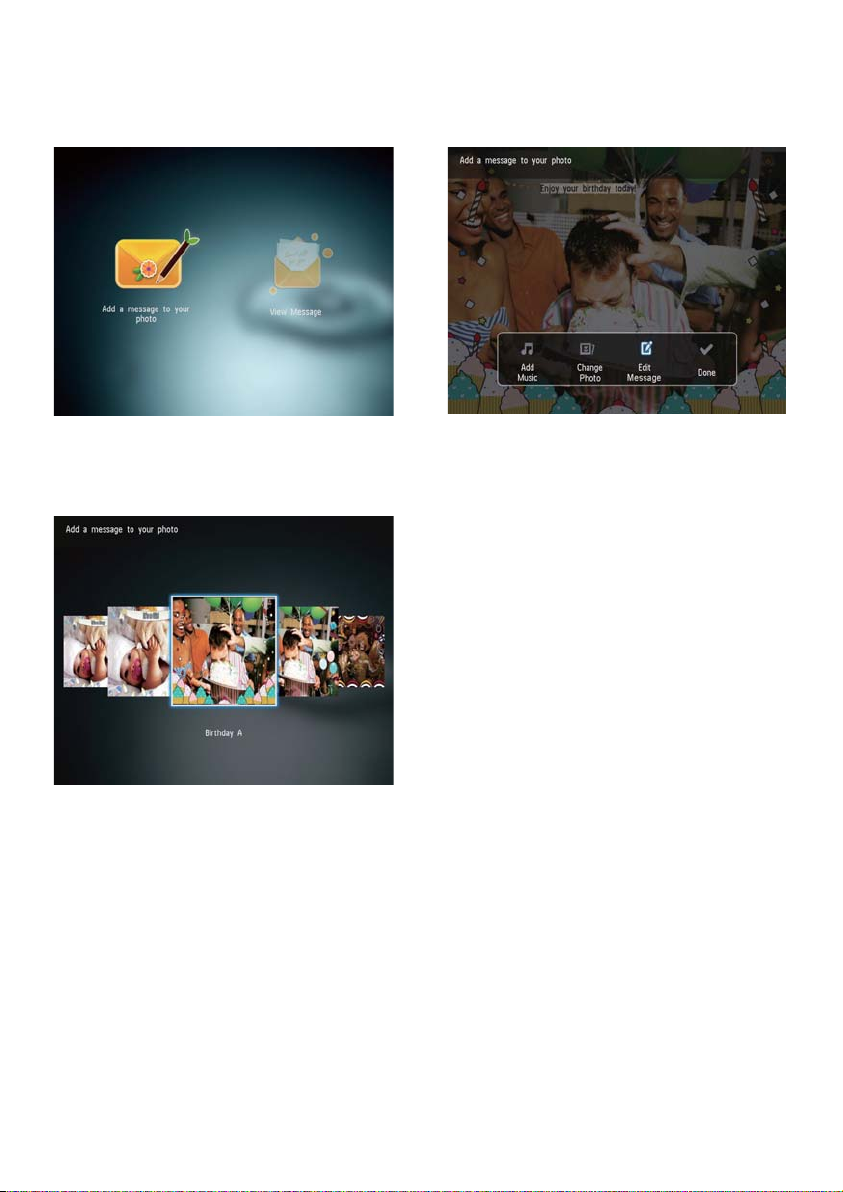
2 Wählen Sie [Nachricht zu Ihrem Foto
hinzufügen], und drücken Sie dann die
Taste OK.
4 Bewegen Sie den Joystick, um eine der
folgenden Optionen zum Bearbeiten
einer Nachricht auszuwählen.
3 Bewegen Sie den Joystick nach rechts
oder links, um eine Nachrichtenvorlage
auszuwählen, und drücken Sie dann OK.
• [Musik hinzufüg.]: (SPF4508/
SPF4528) Wählen Sie Musik für die
Nachricht aus.
• [Foto ändern] (SPF4308/SPF4328)/
[Bild ändern] (SPF4508/SPF4528):
Ändern Sie das Foto der Nachricht
• [Nachr. ändern] (SPF4308/SPF4328)/
[Text bearbeiten] (SPF4508/
SPF4528): Bearbeiten Sie den Text
der Nachricht
Hinzufügen von Hintergrundmusik zu einer
Nachricht:
1 Wählen Sie [Musik hinzufüg.], und
drücken Sie dann die Taste OK.
2 Wählen Sie eine Musikdatei aus, die
auf dem PhotoFrame verfügbar ist, und
drücken Sie dann OK.
Ändern des Fotos einer Nachricht:
1 Wählen Sie [Foto ändern], und drücken
Sie dann die Taste OK.
2 Wählen Sie ein verfügbares Foto auf dem
PhotoFrame aus, und drücken Sie OK.
24 DE
Page 26
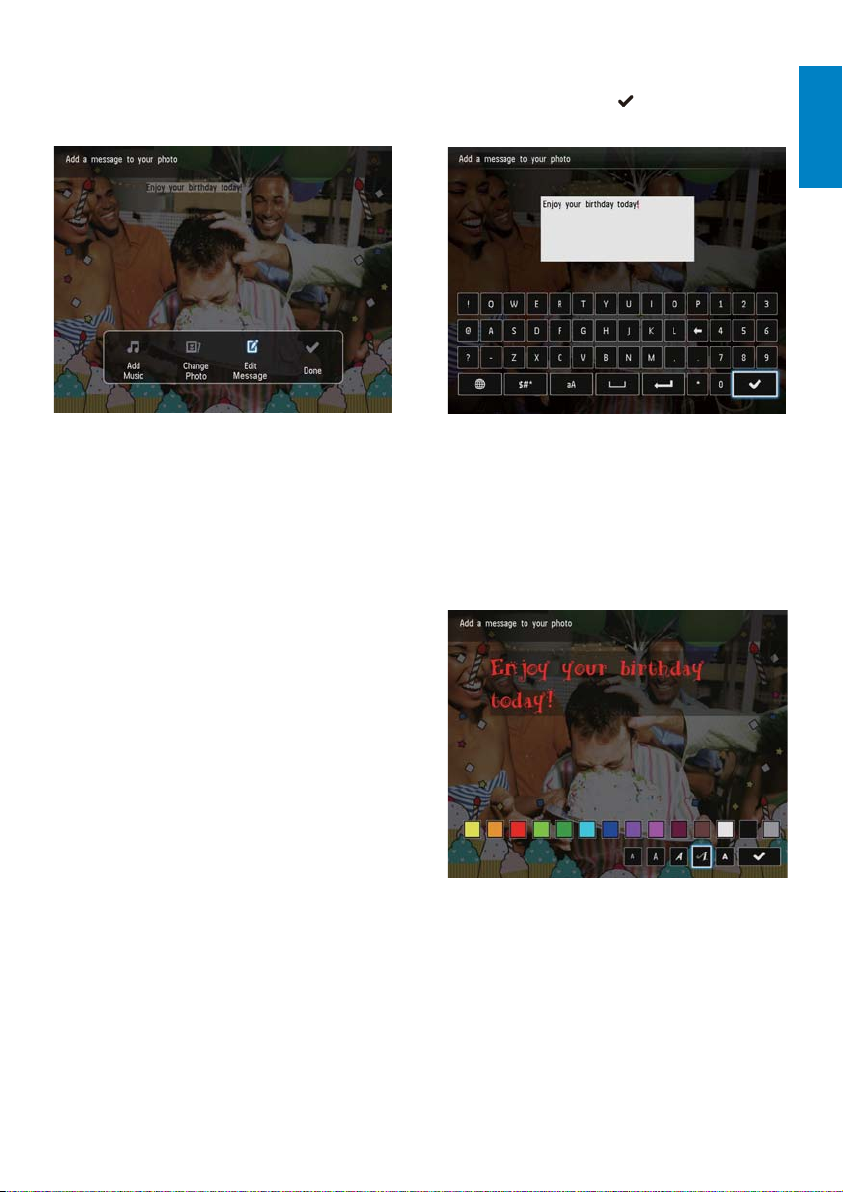
Bearbeiten des Texts einer Nachricht:
1 Wählen Sie [Nachr. ändern], und drücken
Sie dann die Taste OK.
5 Nachdem Sie den Text eingegeben
haben, wählen Sie
OK.
aus, und drücken Sie
Deutsch
2 Wählen Sie eine voreingestellte Vorlage
aus, und drücken Sie OK.
Das Tastenfeld wird angezeigt. »
3 Bewegen Sie den Joystick zweimal nach
unten, um auf das Tastenfeld zuzugreifen.
4 Um den Text einzugeben, wählen Sie
einen Buchstaben/eine Zahl aus, und
drücken Sie OK.
Wählen Sie eine Eingabemethode •
aus (siehe “Wichtige
Tastensymbole”).
Wenn Sie zwischen Groß- und •
Kleinschreibung wechseln möchten,
wählen Sie auf dem angezeigten
Tastenfeld aA, und drücken Sie dann
OK.
6 Bewegen Sie den Joystick nach oben/
unten/rechts/links, um den Text zu
positionieren, und drücken Sie OK.
7 Bewegen Sie den Joystick nach oben/
unten/rechts/links, um die Farbe oder die
Schriftart des Texts auszuwählen, und
drücken Sie OK.
25DE
Page 27
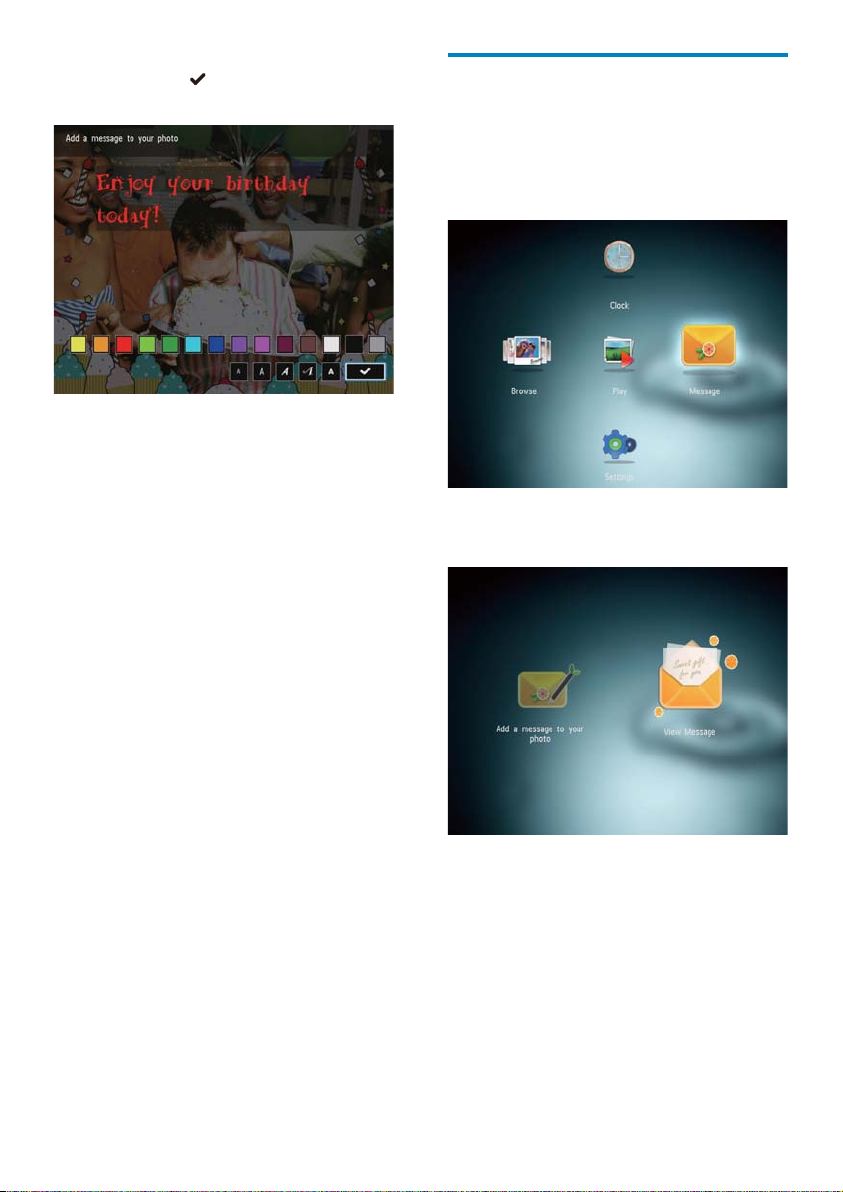
8 Gehen Sie zu , und drücken Sie dann
OK.
9 Wählen Sie [Fertig], und drücken Sie
dann die Taste OK.
Anzeigen einer erstellten Nachricht
Wählen Sie auf dem Startbildschirm
1
[Nachricht], und drücken Sie
anschließend OK.
2 Wählen Sie [Nachricht anzeigen], und
drücken Sie dann die Taste OK.
26 DE
Page 28
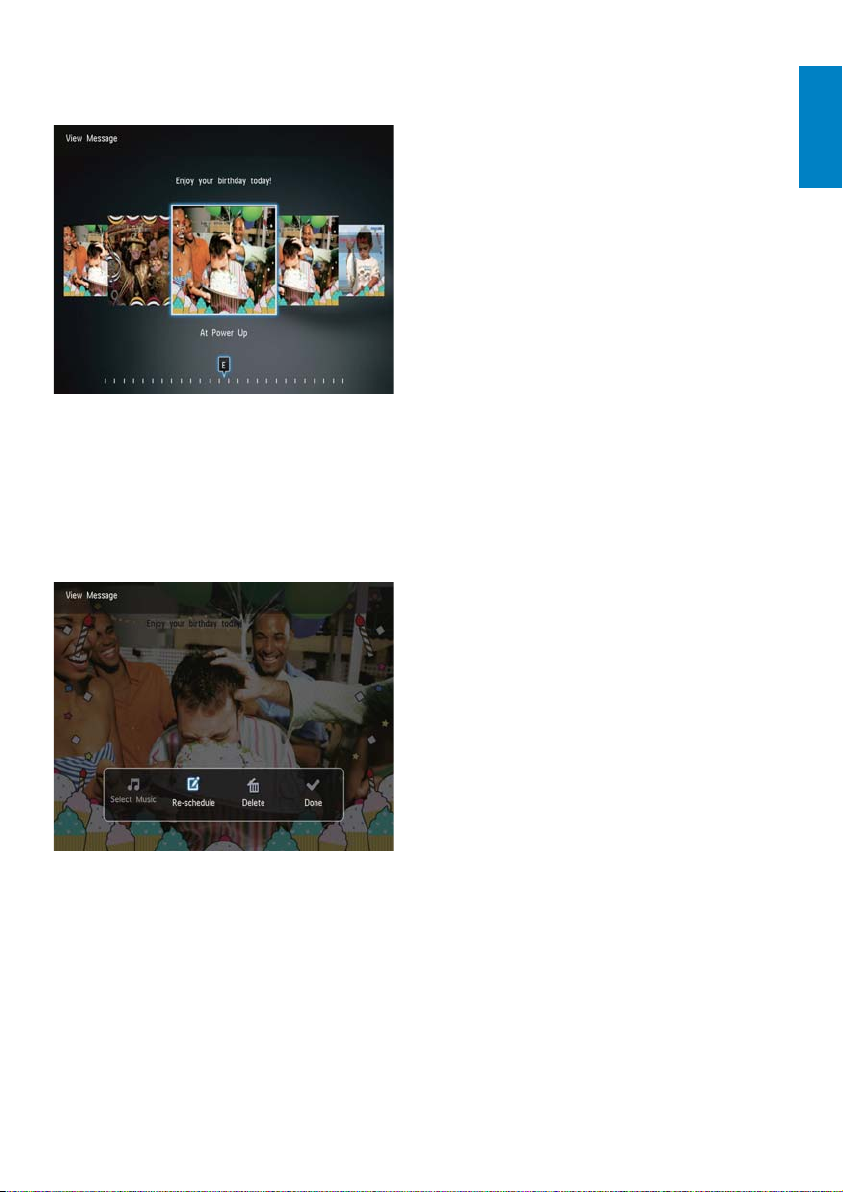
3 Wählen Sie eine Nachrichtenvorlage aus,
und drücken Sie dann OK.
Es wird eine Nachrichtenvorlage »
angezeigt.
Um die Musik zu ändern (SPF4508/•
SPF4528), die Nachricht neu zu planen
oder zu löschen, drücken Sie MENU,
und wählen Sie eine Option aus, um
fortzufahren.
Deutsch
Um zum Nachrichtenbildschirm •
zurückzukehren, wählen Sie [Fertig] aus,
und drücken Sie dann OK.
27DE
Page 29
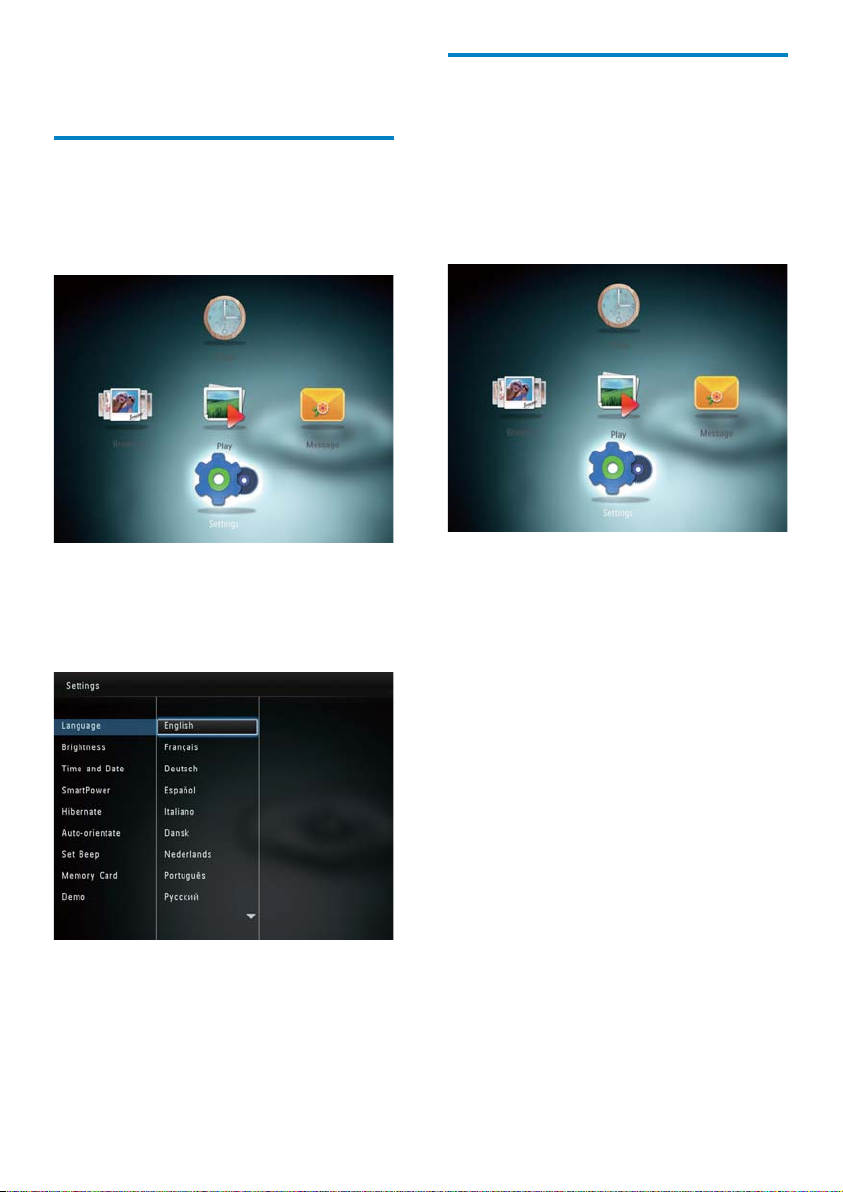
8 Einstellungen
Auswählen einer Sprache
Wählen Sie auf dem Startbildschirm
1
[Einstellungen], und drücken Sie
anschließend OK.
Einstellen der Helligkeit
Sie können die Helligkeit des PhotoFrame
einstellen, um die optimale Fotoanzeige zu
erzielen.
1 Wählen Sie auf dem Startbildschirm
[Einstellungen], und drücken Sie
anschließend OK.
2 Wählen Sie [Sprache], und drücken Sie
dann die Taste OK.
3 Wählen Sie eine Sprache, und drücken
Sie dann die Taste OK.
2 Wählen Sie [Helligkeit], und drücken Sie
dann die Taste OK.
3 Bewegen Sie den Joystick nach oben/
unten, um die Helligkeit anzupassen, und
drücken Sie dann OK.
28 DE
Page 30
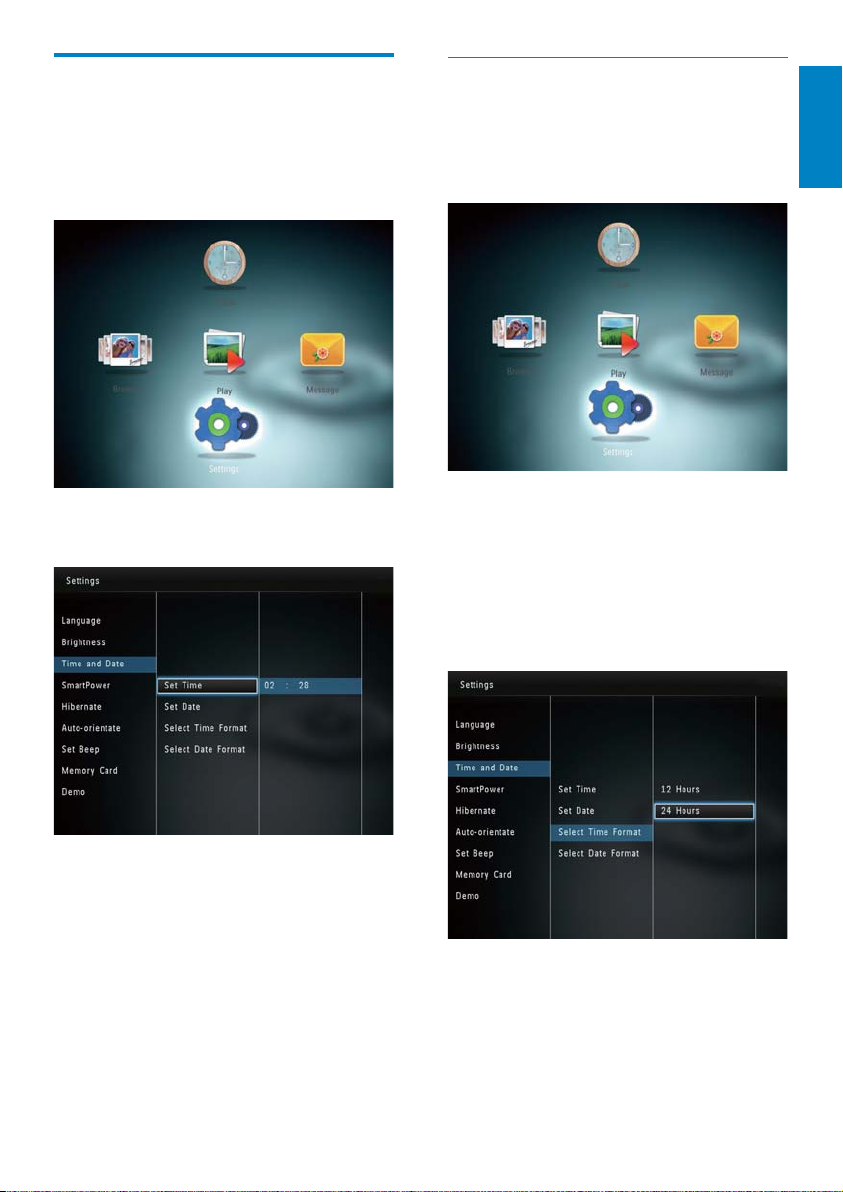
Einstellen von Datum und Uhrzeit
Wählen Sie auf dem Startbildschirm
1
[Einstellungen], und drücken Sie
anschließend OK.
Einstellen des Formats für Datum und Uhrzeit
1 Wählen Sie auf dem Startbildschirm
[Einstellungen], und drücken Sie
anschließend OK.
Deutsch
2 Wählen Sie [Uhrzeit und Datum], und
drücken Sie dann die Taste OK.
3 Wählen Sie [Zeit einstellen]/[Datum
einstellen], und drücken Sie dann die
Taste OK.
4 Bewegen Sie den Joystick nach oben/
unten/rechts/links, um Minute/Stunde/
Tag/Monat/Jahr einzustellen, und drücken
Sie dann OK.
2 Wählen Sie [Uhrzeit und Datum], und
drücken Sie dann die Taste OK.
3 Wählen Sie [Zeitformat
auswählen]/[Datumsformat auswählen],
und drücken Sie dann OK.
4 Wählen Sie ein Format aus, und drücken
Sie dann OK.
29DE
Page 31
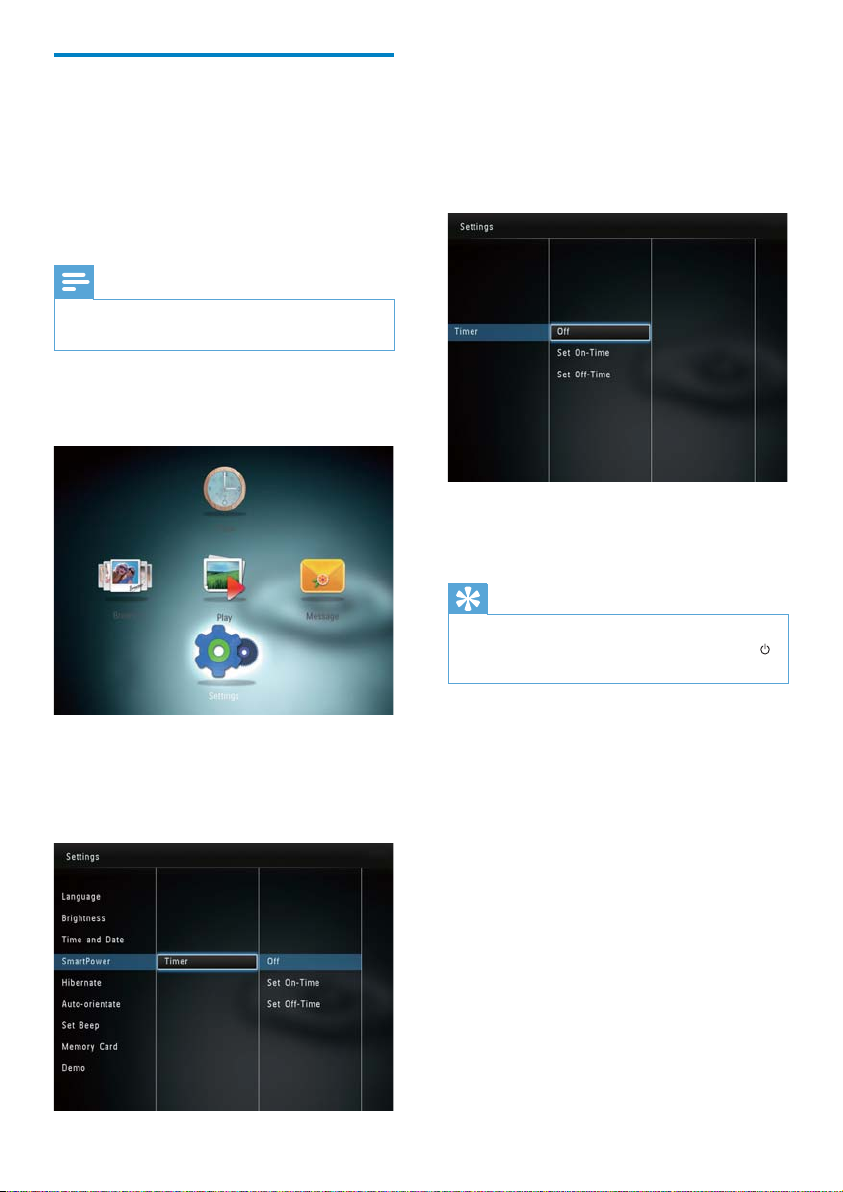
Einstellen des SmartPowerTimers
Mit dem SmartPower-Timer können Sie die Zeit zum
Ein- und Ausschalten der Anzeige des PhotoFrame
konfigurieren. Wenn die Anzeige automatisch
ausgeschaltet wird, wird der PhotoFrame in den
Standby-Modus (Sleep-Modus) geschaltet.
Hinweis
Stellen Sie sicher, dass die aktuelle Uhrzeit des •
PhotoFrame richtig ist.
1 Wählen Sie auf dem Startbildschirm
[Einstellungen], und drücken Sie
anschließend OK.
4 Wählen Sie [Startzeit festlegen]/[Endzeit
festlegen], und drücken Sie dann die
Taste OK.
Um die SmartPower-Funktion •
auszuschalten, wählen Sie [Aus], und
drücken Sie dann OK.
5 Bewegen Sie den Joystick nach oben/
unten/rechts/links, um die Zeit
einzustellen, und drücken Sie OK.
Tipp
Wenn sich der PhotoFrame im Standby- •
Modus (Sleep-Modus) befindet, können Sie
drücken, um ihn zu aktivieren.
2 Wählen Sie [SmartPower], und drücken
Sie dann die Taste OK.
3 Wählen Sie [Timer], und drücken Sie
dann die Taste OK.
30 DE
Page 32
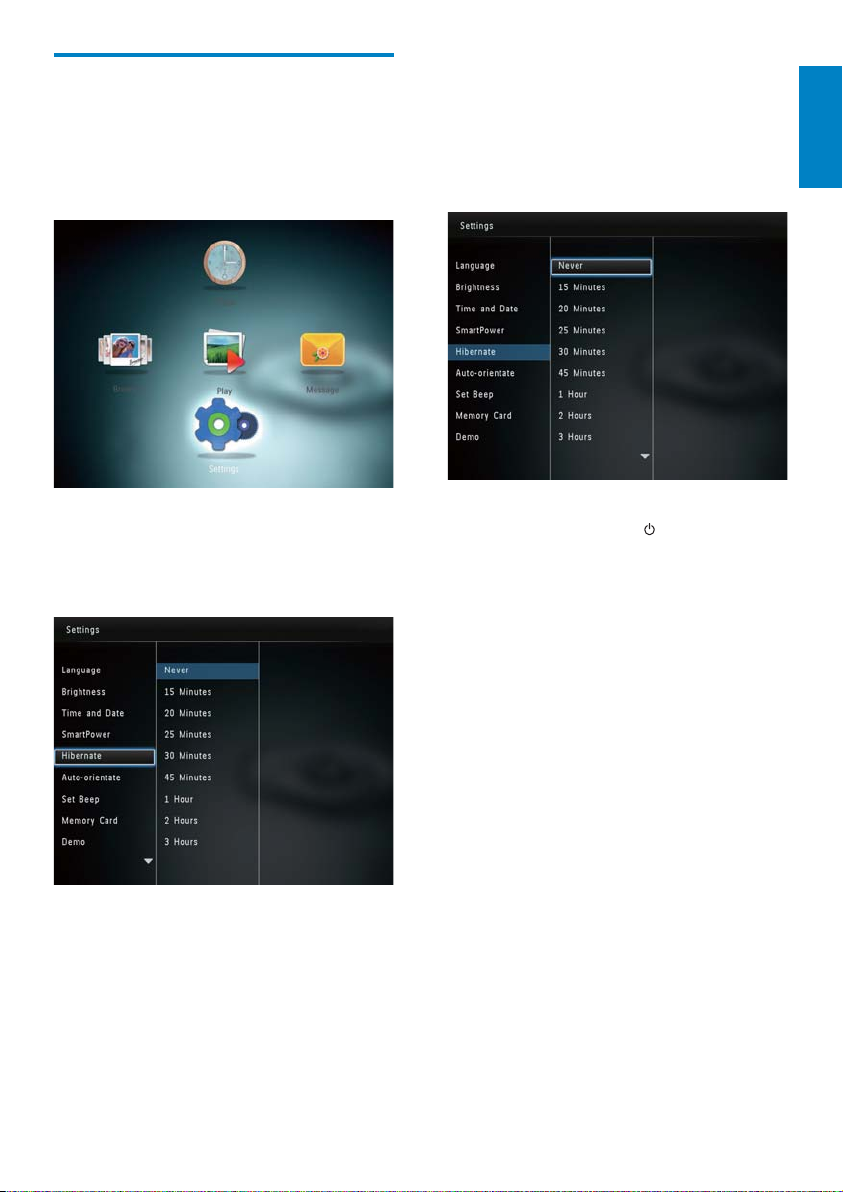
Aktivieren des Ruhezustands des PhotoFrame
Wählen Sie auf dem Startbildschirm
1
[Einstellungen], und drücken Sie
anschließend OK.
Nach der festgelegten Zeitspanne »
wechselt der PhotoFrame in den
Ruhezustand.
Um die Ruhezustand-Funktion zu •
deaktivieren, wählen Sie [Nie], und
drücken Sie dann OK.
Deutsch
2 Wählen Sie [Ruhemodus], und drücken
Sie dann die Taste OK.
3 Wählen Sie eine Option aus, und drücken
Sie die Taste OK.
Um den Ruhezustand des PhotoFrame zu •
beenden, drücken Sie
.
31DE
Page 33
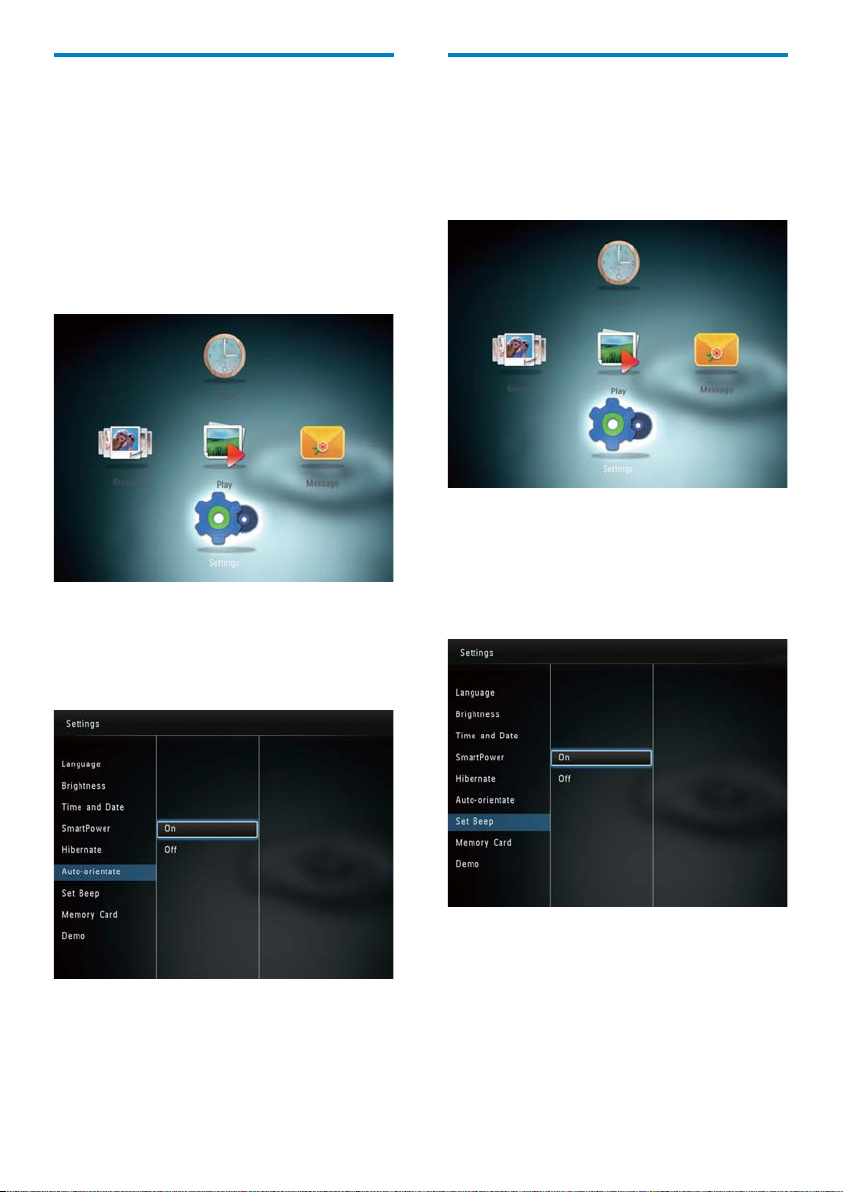
Einrichten der automatischen Ausrichtung
Ein-/Ausschalten des Tastentons
Mit der Funktion zum automatischen Ausrichten
können Sie Fotos in der korrekten Ausrichtung
horizontal oder vertikal auf dem PhotoFrame
anzeigen.
1 Wählen Sie auf dem Startbildschirm
[Einstellungen], und drücken Sie
anschließend OK.
2 Wählen Sie [Automatische Ausrichtung],
und drücken Sie dann die Taste OK.
3 Wählen Sie [Ein], und drücken Sie dann
die Taste OK.
Wählen Sie auf dem Startbildschirm
1
[Einstellungen], und drücken Sie
anschließend OK.
2 Wählen Sie [Signalton festlegen], und
drücken Sie dann die Taste OK.
3 Wählen Sie [Ein], um den Tastenton
einzuschalten, und drücken Sie dann die
Taste OK.
Um die automatische •
Ausrichtungsfunktion zu
deaktivieren, wählen Sie [Aus], und
drücken Sie dann die Taste OK.
32 DE
Wählen Sie • [Aus], um den Tastenton
auszuschalten, und drücken Sie dann
die Taste OK.
Page 34
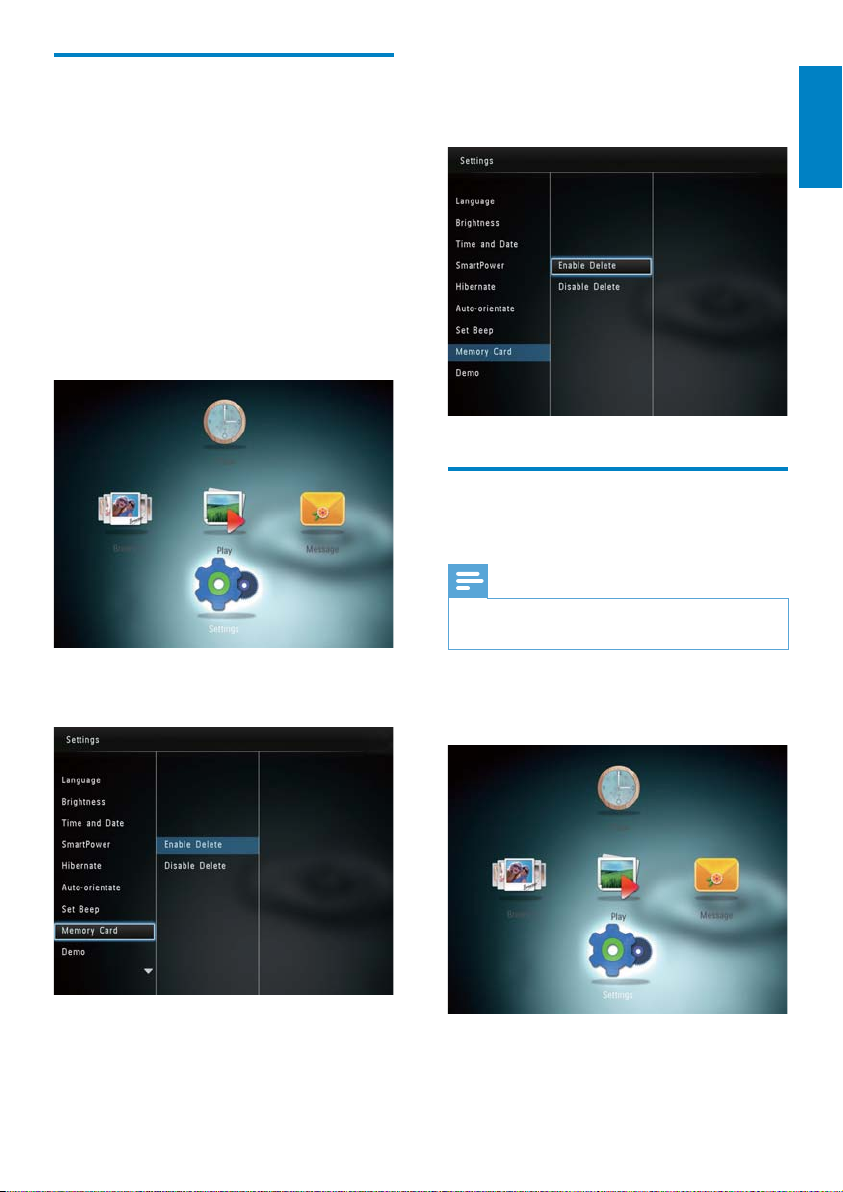
Schützen/Freigeben von Inhalten auf Speichermedien
Mit dem PhotoFrame können Sie Inhalte auf
Speichermedien, die mit dem PhotoFrame
verbunden sind, löschen. Sie können die
Löschfunktion auf einem Speichermedium
deaktivieren, um zu verhindern, dass der Inhalt
unbeabsichtigt vom Speichermedium gelöscht
wird.
1 Wählen Sie auf dem Startbildschirm
[Einstellungen], und drücken Sie
anschließend OK.
3 Wählen Sie [Löschen zulassen]/[Löschen
nicht zulassen], und drücken Sie dann die
Taste OK.
Deutsch
Aktivieren/Deaktivieren der Demo
Hinweis
Der Demo-Modus ist nur bei Foto- oder •
Video-Diashows verfügbar.
2 Wählen Sie [Speicherkarte], und drücken
Sie dann die Taste OK.
1 Wählen Sie auf dem Startbildschirm
[Einstellungen], und drücken Sie
anschließend OK.
33DE
Page 35
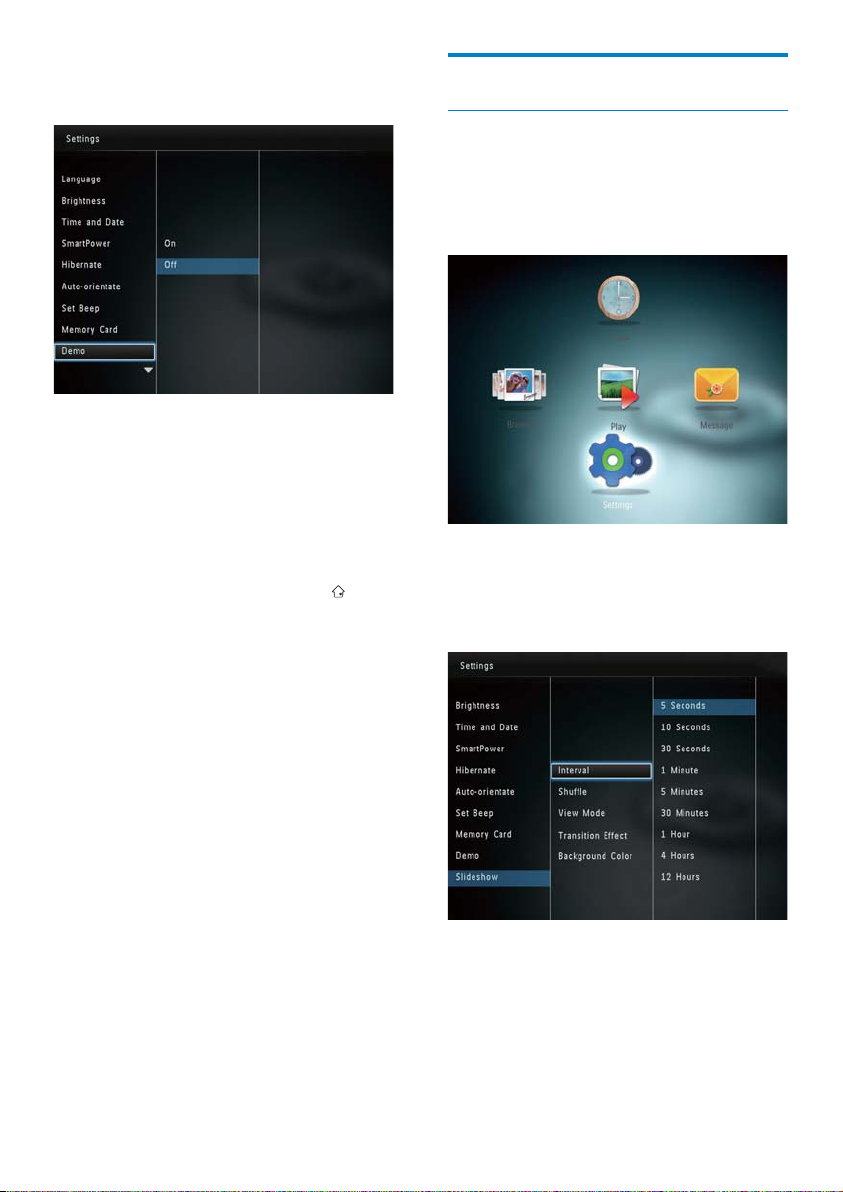
2 Wählen Sie [Demo], und drücken Sie
dann die Taste OK.
3 Wählen Sie [Ein], und drücken Sie dann
die Taste OK.
Der Demo-Modus wird aktiviert. »
Wenn der Demomodus aktiv ist, »
wird bei Einstecken des Netzkabels
automatisch eine DEMO-Diashow
wiedergegeben.
Drücken Sie während der Demo •
diese zu beenden.
Um die Demo-Diashow bei Einschalten •
zu deaktivieren, wählen Sie [Aus], und
drücken Sie dann die Taste OK.
, um
Diashow-Einstellung
Auswählen des Intervalls für die Diashow
1 Wählen Sie auf dem Startbildschirm
[Einstellungen], und drücken Sie
anschließend OK.
2 Wählen Sie [Diashow], und drücken Sie
dann die Taste OK.
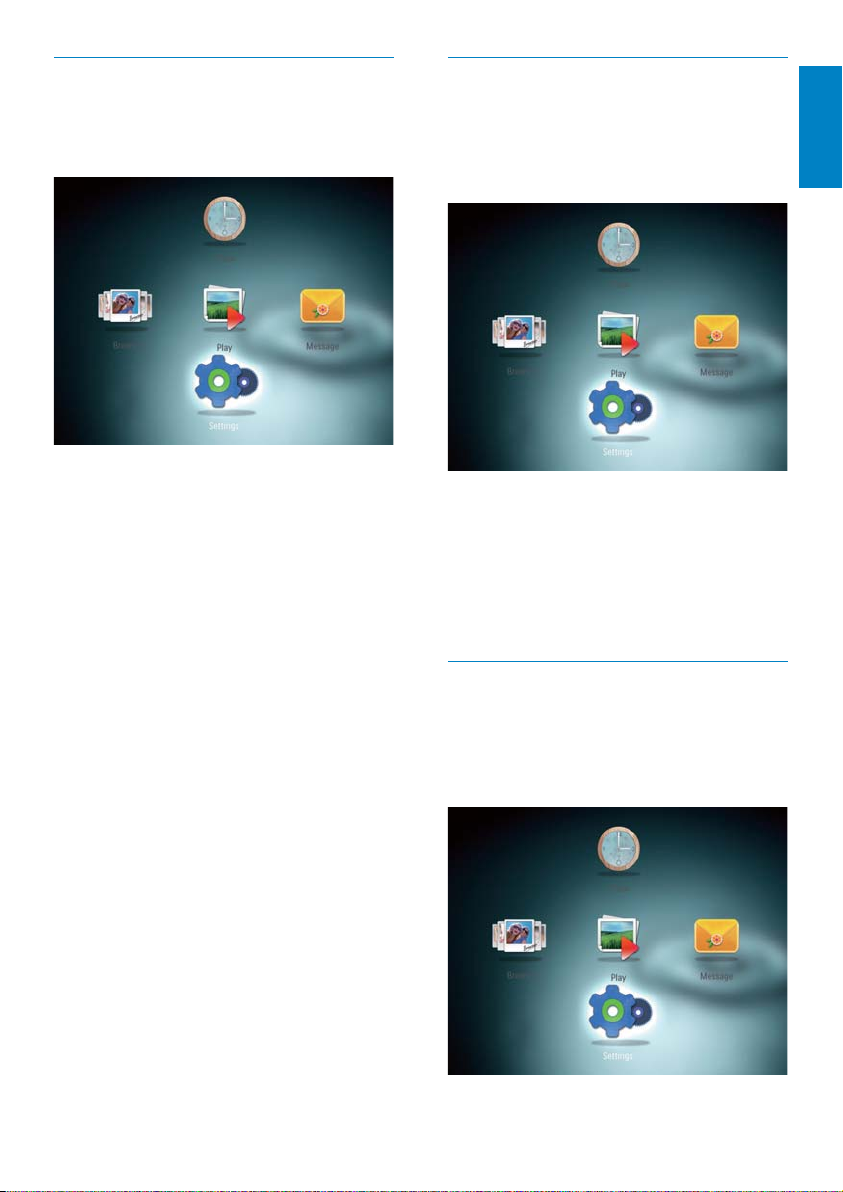
3 Wählen Sie [Intervall], und drücken Sie
dann die Taste OK.
34 DE
4 Wählen Sie ein Diashow-Intervall aus,
und drücken Sie OK.
Page 36
Auswählen der Diashowreihenfolge
1 Wählen Sie auf dem Startbildschirm
[Einstellungen], und drücken Sie
anschließend OK.
2 Wählen Sie [Diashow], und drücken Sie
dann die Taste OK.
3 Wählen Sie [Zufallswiedergabe], und
drücken Sie dann die Taste OK.
4 Um eine Diashow in zufälliger Reihenfolge
wiederzugeben, wählen Sie [Ein], und
drücken Sie dann OK.
Um eine Diashow in einer •
bestimmten Reihenfolge
wiederzugeben, wählen Sie [Aus],
und drücken Sie dann OK.
Auswählen des Anzeigemodus für die Diashow
1 Wählen Sie auf dem Startbildschirm
[Einstellungen], und drücken Sie
anschließend OK.
2 Wählen Sie [Diashow], und drücken Sie
dann die Taste OK.
3 Wählen Sie [Anzeigemodus], und
drücken Sie dann die Taste OK.
4 Wählen Sie einen Anzeigemodus für die
Diashow aus, und drücken Sie OK.
Auswählen von Dateitypen für die Diashow (SPF4508/SPF4528)
1 Wählen Sie auf dem Startbildschirm
[Einstellungen], und drücken Sie
anschließend OK.
Deutsch
35DE
Page 37
2 Wählen Sie [Diashow], und drücken Sie
dann die Taste OK.
3 Wählen Sie [Dateityp], und drücken Sie
dann die Taste OK.
4 Wählen Sie einen Dateityp für die
Diashow aus, und drücken Sie OK.
• [Fotos und Videos]: Fotos und
Videos werden in der Diashow
wiedergegeben.
• [Nur Fotos]: Nur Fotos werden in
der Diashow wiedergegeben.
Auswählen eines Übergangseffekts
1 Wählen Sie auf dem Startbildschirm
[Einstellungen], und drücken Sie
anschließend OK.
Auswählen der Hintergrundfarbe
Bei Fotos, die kleiner als der PhotoFrameBildschirm sind, können Sie die Randfarbe des
Hintergrunds auswählen.
1 Wählen Sie auf dem Startbildschirm
[Einstellungen], und drücken Sie
anschließend OK.
2 Wählen Sie [Diashow], und drücken Sie
dann die Taste OK.
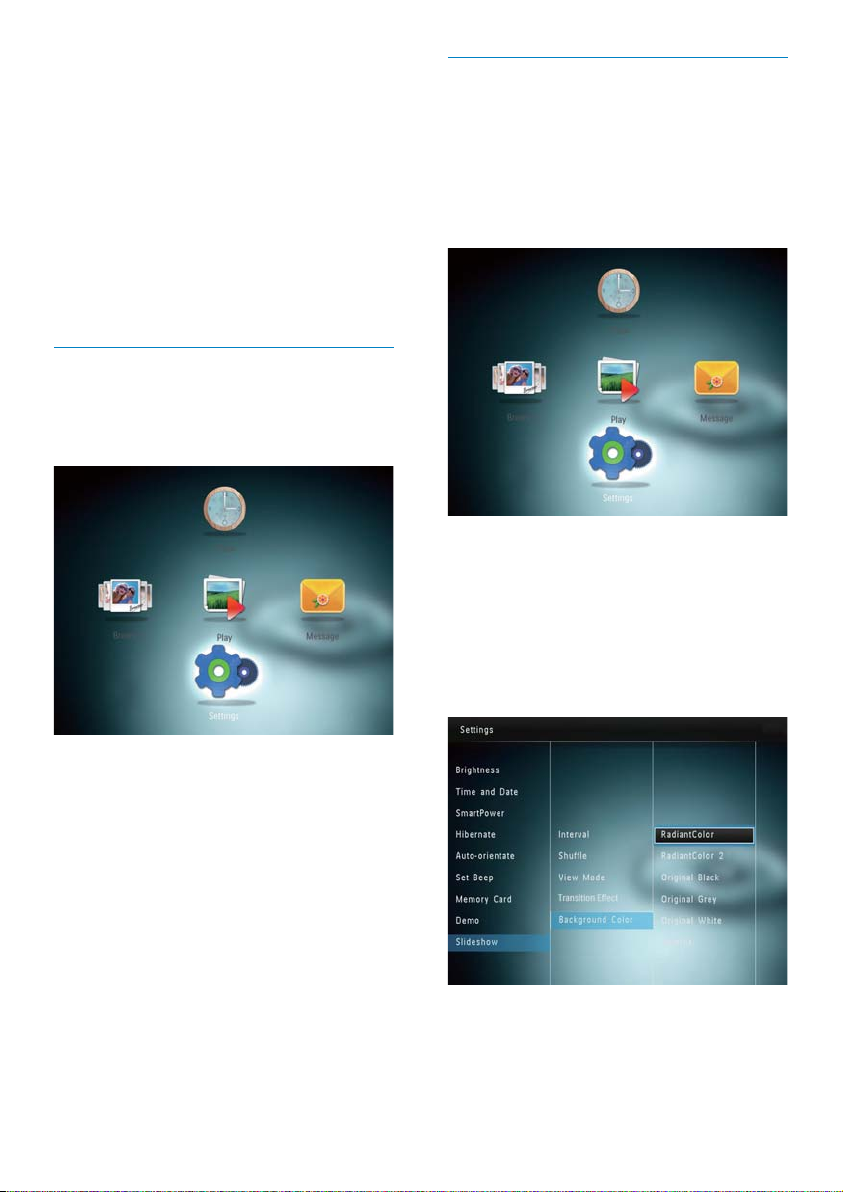
3 Wählen Sie [Hintergrundfarbe], und
drücken Sie dann die Taste OK.
4 Wählen Sie [RadiantColor], eine
Hintergrundfarbe oder [Automatische
Anpassung] aus, und drücken Sie dann OK.
2 Wählen Sie [Diashow], und drücken Sie
dann die Taste OK.
3 Wählen Sie [Übergangseffekt], und
drücken Sie dann die Taste OK.
4 Wählen Sie einen Übergangseffekt, und
drücken Sie dann OK.
36 DE
Page 38
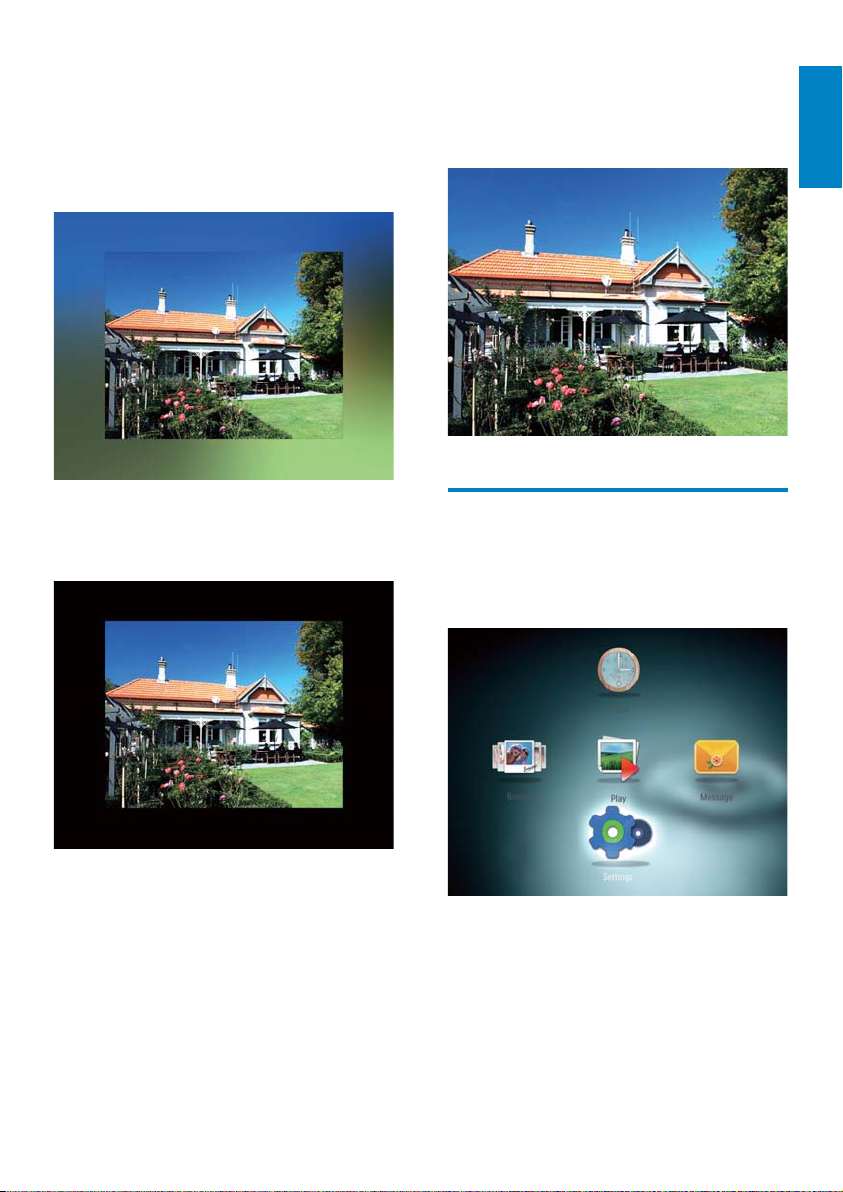
Wenn Sie » [RadiantColor] auswählen,
nimmt der PhotoFrame einen
Farbverlauf am Rand der Fotos vor, die
kleiner als der Vollbildschirm sind, um
den Bildschirm ohne schwarze Balken
oder Bildverzerrungen auszufüllen.
Wenn Sie eine Hintergrundfarbe »
auswählen, zeigt der PhotoFrame ein
Foto mit einer Hintergrundfarbe an.
Wenn Sie » [Automatische Anpassung]
auswählen, streckt der PhotoFrame das
Foto so, dass der Bildschirm ausgefüllt wird.
Dies kann zu Bildverzerrungen führen.
Energiemessfunktion
Wählen Sie auf dem Startbildschirm
1
[Einstellungen], und drücken Sie
anschließend OK.
Deutsch
2 Wählen Sie [Energiemessfunktion], und
drücken Sie dann die Taste OK.
3 Um die Energiemessfunktion anzuzeigen,
wählen Sie [Ein] aus, und drücken Sie dann
OK.
Um die Energiemessfunktion •
auszublenden, wählen Sie [Aus] aus,
und drücken Sie dann OK.
37DE
Page 39
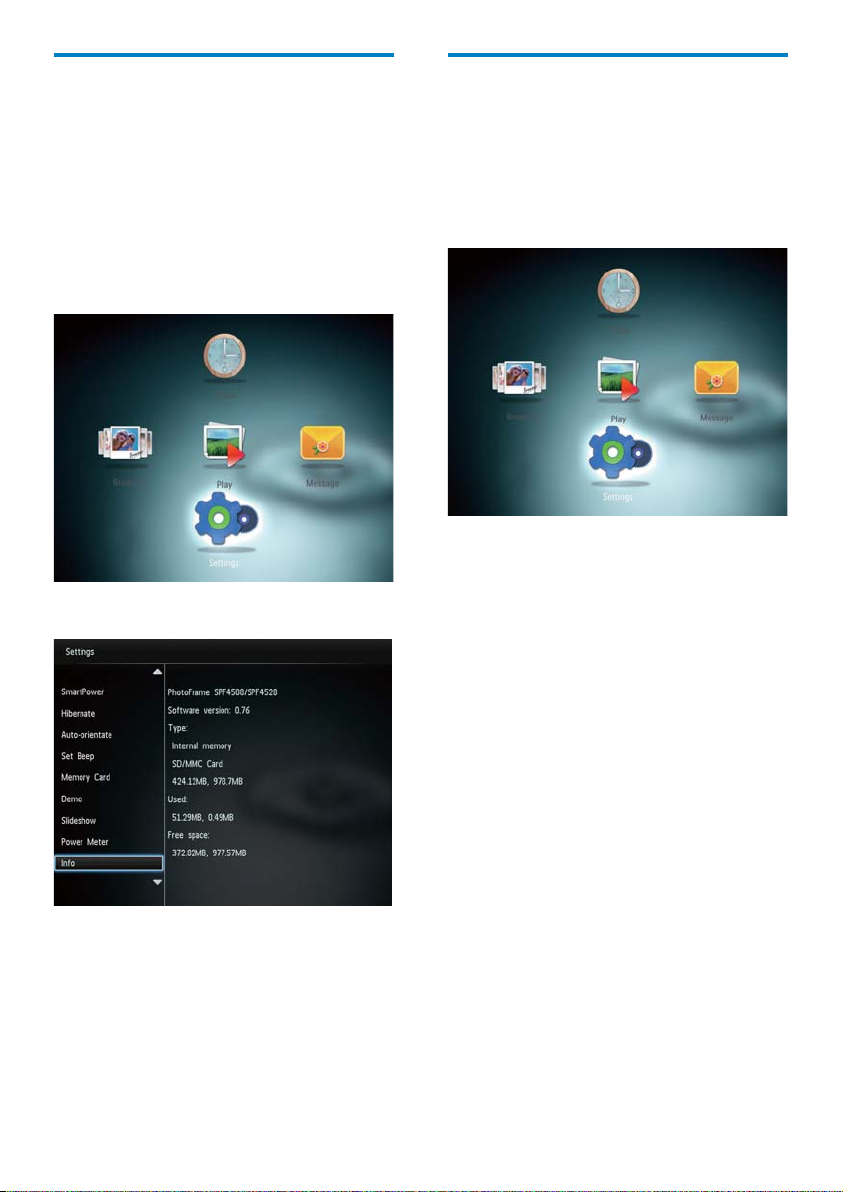
Anzeigen des PhotoFrameStatus
Modellname, Firmwareversion des PhotoFrame
und den Speicherstatus des PhotoFrame
und anderer Speichermedien sind auf dem
PhotoFrame verfügbar.
1 Wählen Sie auf dem Startbildschirm
[Einstellungen], und drücken Sie
anschließend OK.
2 Wählen Sie [Info].
Zurücksetzen aller Einstellungen auf die Werksvoreinstellung
Wählen Sie auf dem Startbildschirm
1
[Einstellungen], und drücken Sie
anschließend OK.
2 Wählen Sie [Standardeinstellungen], und
drücken Sie dann die Taste OK.
Es wird eine Bestätigungsnachricht »
angezeigt.
3 Wählen Sie [Ja], und drücken Sie dann
die Taste OK.
Alle Einstellungen des PhotoFrames »
werden auf die Werksvoreinstellungen
zurückgesetzt.
Um den Vorgang abzubrechen, wählen •
Sie in der Meldung [Nein] aus, und
drücken Sie dann OK.
Die Informationen des PhotoFrame »
werden auf dem Bildschirm angezeigt.
38 DE
Page 40

9 Aktualisieren
des PhotoFrame
Achtung
Schalten Sie den PhotoFrame während der •
Softwareaktualisierung nicht aus.
Wenn eine Softwareaktualisierung verfügbar
ist, können Sie die neueste Software auf
www.philips.com/support herunterladen,
um den PhotoFrame zu aktualisieren. Ältere
Softwareversionen sind online nicht verfügbar.
1 Besuchen Sie www.philips.com/support.
2 Wählen Sie Ihren PhotoFrame, und gehen
Sie zum Bereich mit der Software.
3 Laden Sie die neueste Software in
das Stammverzeichnis einer SD-Kar te
herunter.
4 Legen Sie die SD-Karte in den
PhotoFrame ein.
5 PhotoFrame einschalten
Es wird eine Bestätigungsnachricht »
angezeigt.
6 Wählen Sie [Ja], und bestätigen Sie
anschließend mit OK.
Wenn die Aktualisierung abgeschlossen »
ist, führt der PhotoFrame einen
Neustart aus.
Deutsch
39DE
Page 41

10 Produktinforma-
tionen
Hinweis
Die Produktinformationen können ohne •
vorherige Ankündigung geänder t werden.
Bild/Anzeige
Betrachtungswinkel: bei C/R > 10: •
140° (H)/120° (V)
Lebensdauer, bis zu 50 % Helligkeit: •
20.000 Std.
Bildformat: 4:3•
Auflösung des Displays: 800 x 600•
Helligkeit (normal): 200 cd/m²•
Kontrastverhältnis (normal): 400:1•
Die folgenden Fotoformate werden •
unterstützt:
JPEG-Foto (maximale Auflösung: •
8000 x 8000 Pixel)
Progressive JPEG-Foto (bis zu •
1024 x 768 Pixel)
Videofunktion (SPF4508/SPF4528)
Unterstützte Videoformate: M-JPEG •
(*.avi/*.mov), MPEG-1 (*.mpg/*.dat/*.
avi/*.mov), MPEG-4 (*.avi/*.mov/*.mp4)
Videogröße:•
M-JPEG, MPEG-1: •
MPEG-4: •
Bildfolge: •
Audiofunktion (SPF4508/SPF4528)
Unterstützte Audioformate: •
Ausgabeleistung der Lautsprecher: 0,8 W •
± 10 % (8 Ohm)
Frequenzgang (-3 dB): 150 ~ 10 kHz •
Signal-Rauschverhältnis > 70 dB •
(Hintergrund)
Speichermedien
Interner Speicherplatz: 512 MB für bis zu •
500 High Definition-Fotos
Speicherkartentypen: •
30 Bilder pro Sekunde
MP3 (MPEG Audio Layer III)•
WAV•
640 x 480
720 x 576
Secure Digital (SD)•
Secure Digital High Capacity •
(SDHC)
Multimedia Card (MMC)•
Memory Stick (MS)•
Memory Stick Pro (MS Pro)•
Anschlussmöglichkeiten
USB: USB 2.0-Slave•
Maße und Gewicht
Maße ohne Standfuß (B x H x T): •
225 x 184 x 33 mm
Maße mit Standfuß (B x H x T): •
225 x 184 x 113 mm
Gewicht (mit Standfuß): 0,582 kg•
Temperaturbereich
Betrieb: 0 °C bis 40 °C•
Lagerung: 20 °C bis 70 °C•
Leistung
Unterstützte Stromversorgung: •
Wechselspannungsbetrieb
Energieeffizienzstufe: V•
Durchschnittlicher Verbrauch (Gerät •
eingeschaltet):
SPF4308/SPF4328 (für die •
Fotowiedergabe): 4,54 W
SPF4508/SPF4528 (für die •
Videowiedergabe): 5,6 W
Netzteil: •
Hersteller: Philips Consumer •
Lifestyle International B.V.
Modellnummer: SSW-1918xx-y •
(xx = EU, UK, AU, BR; Y = 1,3)
Eingang: AC 100 bis 240 V ~ 50 bis •
60 Hz, 0,3 A
Ausgang: DC 9 V•
Adapter Region
SSW-1918EU Europa, Russland und
Singapur
SSW-1918UK Großbritannien und
Hongkong
SSW-1918AU Australien und Neuseeland
SSW-1918CN China
Zubehör
AC-DC-Adapter•
1,1 A
40 DE
Page 42

CD-ROM mit digitalem •
Benutzerhandbuch
Kurzanleitung•
Bedienkomfort
Kartenleser: Integriert•
Die folgenden Fotoformate werden •
unterstützt:
JPEG-Foto (maximale Auflösung: •
8000 x 8000 Pixel)
Progressive JPEG-Foto (bis zu •
1024 x 768 Pixel)
Unterstützte Positionierung: •
Automatische Fotoausrichtung
Tasten und Steuerelemente: Joystick, •
Start/Zurück-Taste, Menütaste, Ein-/
Ausschalter/Modustaste
Wiedergabemodus: Diashow, •
Waveansicht, Albumansicht
Albumverwaltung: Erstellen, Kopieren, •
Verschieben, Löschen, Umbenennen,
Gruppieren, Hinzufügen zum
Favoritenalbum, Mehrfachauswahl
Fotoverwaltung: Kopieren, Verschieben, •
Löschen, Drehen, Hinzufügen zum
Favoritenalbum, Farbton, Gruppieren,
Mehrfachauswahl
Uhr: Uhr, Kalender, Einstellung von •
Uhrzeit und Datum, Hintergrundmusik
Nachricht: Erstellen von Nachrichten, •
Anzeigen von Nachrichten
Diashoweinstellung: Übergangseffekt, •
Hintergrundfarbe, Anzeigemodus,
Intervall, Zufallswiedergabe, Farbton
Farbton: Schwarzweiß, Sepia, andere •
Farben
Bildschirmhintergrund: Schwarz, Weiß, •
Grau, Autom. Anpassung, RadiantColor
Einstellungen: Sprache, Helligkeit, •
Uhrzeit und Datum, SmartPower,
Ruhezustand, automatische Ausrichtung,
Tastenton, Speicherkartenschutz, Demo,
Diashoweinstellungen, Informationen
zum PhotoFrame, Zurücksetzen des
PhotoFrame auf Werkseinstellungen
Systemstatus: Modellname, Software-•
Version, Speichergröße
Plug & Play-Kompatibilität: Windows •
Vista/XP/7, Mac OS X 10.4/10.5/10.6
Behördliche Zulassung: BSMI, C-Tick, •
CCC, CE, GOST, PSB
Weiterer Bedienkomfort: Kompatibel mit •
Kensington-Schloss
Bildschirmsprachen: Englisch, Französisch, •
Deutsch, Spanisch, Italienisch, Dänisch,
Niederländisch, Portugiesisch, Russisch,
Vereinfachtes Chinesisch, Traditionelles
Chinesisch
Deutsch
41DE
Page 43

11 Häufig gestellte
Fragen (FAQ)
Besitzt der LCD-Bildschirm TouchscreenFunktionen?
Der LCD-Bildschirm besitzt keine TouchscreenFunktionen. Verwenden Sie zur Steuerung des
PhotoFrame die Tasten auf der Rückseite.
Kann ich Fotos auf einer Speicherkarte mit
dem PhotoFrame löschen?
Ja, das Gerät unterstützt das Löschen von
Fotos auf externen Geräten wie beispielsweise
Speicherkarten. Stellen Sie sicher, dass Sie die
Löschfunktion auf einer auf dem PhotoFrame
verfügbaren Speicherkarte aktivieren.
Warum werden auf dem PhotoFrame einige
meiner Fotos nicht angezeigt?
Der PhotoFrame gibt nur JPEG-Fotos •
(maximale Auflösung: 8000 x 8000 Pixel)
und Progressive JPEG-Fotos (bis zu
1024 x 768 Pixel) wieder.
Stellen Sie sicher, dass diese Fotos nicht •
beschädigt sind.
Warum werden auf dem PhotoFrame einige
meiner Videodateien nicht wiedergegeben?
Der PhotoFrame kann die meisten mit •
digitalen Fotokameras aufgenommenen
Videodateien in den Formaten M-JPEG
(*.avi/*.mov), MPEG-1 (*.mpg/*.dat/*.
avi/*.mov) und MPEG-4 (*.avi/*.mov/*.
mp4) wiedergeben. Bei einigen Videoclips
kommt es bei der Wiedergabe auf
dem PhotoFrame möglicherweise zu
Problemen mit der Kompatibilität. Stellen
Sie vor der Wiedergabe sicher, dass
die Videoclips mit Ihrem PhotoFrame
kompatibel sind.
Stellen Sie sicher, dass Sie Videodateien in •
einer für den verwendeten PhotoFrame
angemessenen Größe vorliegen.
(Weitere Informationen finden Sie
unter “Produktinformationen” im
Benutzerhandbuch).
Stellen Sie sicher, dass die Videodateien •
nicht beschädigt sind.
Warum werden auf meinem PhotoFrame
Videodateien nicht angezeigt, obwohl ich sie
beim Durchsuchen der Dateien anzeigen kann
und sie zuvor wiedergeben konnte?
Stellen Sie sicher, dass die Option • [Fotos
und Videos] ausgewählt wurde, und die
Option [Nur Fotos] nicht ausgewählt
wurde. Weitere Informationen finden
Sie unter “Einstellungen - DiashowEinstellungen - Auswählen von
Dateitypen für die Diashow”.
Warum werden auf dem PhotoFrame einige
meiner Musikdateien nicht wiedergegeben?
Der PhotoFrame unterstützt nur Musikdateien
im Format MP3 oder WAV. Stellen Sie sicher,
dass diese Musikdateien im Format MP3 oder
WAV nicht beschädigt sind.
Warum schaltet sich der PhotoFrame
nicht automatisch aus, nachdem ich die
entsprechenden Einstellungen vorgenommen
habe?
Stellen Sie sicher, dass Sie die aktuelle
Uhrzeit sowie die Zeit für das automatische
Aus- bzw. Einschalten korrekt eingestellt
haben. Der PhotoFrame schaltet den
Bildschirm exakt zu dem Zeitpunkt ab, den
Sie für die automatische Ausschaltfunktion
festgelegt haben. Wenn dieser Zeitpunkt
für den heutigen Tag bereits vorbei ist, wird
die automatische Ausschaltfunktion zum
festgelegten Zeitpunkt am nächsten Tag
aktiviert.
Kann ich die Speicherkapazität erhöhen,
um mehr Fotos auf dem PhotoFrame zu
speichern?
Nein. Der interne Speicher des PhotoFrame
ist unveränderlich und kann nicht erweitert
werden. Sie können jedoch zwischen
verschiedenen Fotos wechseln, indem Sie
mehrere Speichergeräte auf dem PhotoFrame
verwenden.xz
42 DE
Page 44

12 Glossar
B
Bildseitenverhältnis
Das Bildseitenverhältnis beschreibt das
Verhältnis zwischen der Breite und Höhe eines
Fernsehbildschirms. Das Bildseitenverhältnis
eines herkömmlichen Fernsehgeräts ist
4:3. HD- und Breitbildfernseher weisen
hingegen ein Bildseitenverhältnis von 16:9
auf. Mithilfe des Letter-Box-Formats können
Breitbildformate auch auf Bildschirmen
mit dem Standardverhältnis von 4:3
wiedergegeben werden.
J
JPEG
Ein äußerst gängiges Format für digitale,
statische Bilder. Eine Komprimierungsmethode
für unbewegte Bilder, die von der Joint
Photographic Expert Group vorgeschlagen
wurde und im Verhältnis zur hohen
Komprimierungsrate nur eine geringe
Verringerung der Bildqualität nach sich zieht.
Die Dateien verfügen über die Erweiterung
„.jpg“ oder „.jpeg“.
K
Kbit/s
Kilobit pro Sekunde. Eine Messgröße für
digitale Datenraten, die häufig für stark
komprimierte Formate wie AAC, DAB, MP3
usw. verwendet wird. Je höher dieser Wert
ist, desto besser ist in der Regel die Qualität.
Kensington-Sicherung
Buchse für Kensington-Sicherung (auch
K-Buchse oder Kensington-Schloss genannt).
Teil eines Anti-Diebstahl-Systems Eine
kleine, metallverstärkte Öffnung, die an fast
allen kleinen oder tragbaren Computern
und Elektronikgeräten, speziell bei teuren
und/oder relativ leichten Geräten (z. B.
bei Laptops, Computerbildschirmen,
Desktop-Computern, Spielekonsolen und
Videoprojektoren), zu finden ist. Die Öffnung
wird verwendet, um eine Verschluss-/
Kabelvorrichtung, insbesondere die von
Kensington, anzubringen.
M
Memory Stick
Memory Stick. Eine Flash-Speicherkarte für
das digitale Speichern von Daten auf Kameras,
Camcordern und sonstigen HandheldGeräten.
MMC-Karte
Multimedia-Karte. Eine Flash-Speicherkarte
zum Speichern von Daten auf Mobiltelefonen,
PDAs und sonstigen Handheld-Geräten. Die
Karte nutzt Flash-Speicher für Anwendungen
mit Lese-/Schreibzugriff oder ROM-Chips
(ROM-MMC) für statische Informationen.
Letztere werden weitgehend zum Hinzufügen
von Anwendungen zu einem Palm PDA
verwendet.
Motion JPEG
Motion JPEG (M-JPEG) ist die informelle
Bezeichnung für Multimediaformate, bei denen
jedes Bild bzw. jedes Halbbild einer digitalen
Videosequenz einzeln als Bild im JPEG-Format
komprimiert wird. Es wird oft für mobile
Anwendungen wie Digitalkameras verwendet.
MP3
Ein Dateiformat für die Komprimierung von
Audiodaten. MP3 steht für Motion Picture
Experts Group 1 (oder MPEG-1) Audio Layer
3. Auf einer CD-R oder CD-RW können
im MP3-Format bis zu zehnmal mehr Daten
gespeichert werden als gewöhnlich.
Deutsch
43DE
Page 45

S
SD-Karte
Secure Digital-Speicherkarte. Eine
Flash-Speicherkarte, die Speicher für
Digitalkameras, Mobiltelefone und PDAs
bereitstellt. SD-Karten nutzen denselben
Formfaktor (32 x 24 mm) wie die MMCKarten (MultiMediaCard), sind jedoch etwas
stärker (2,1 mm im Vergleich zu 1,4 mm).
SD-Kar tenleser nehmen beide Formate an.
Verfügbare Karten umfassen bis zu 4 GB.
T
Thumbnail
Ein Thumbnail ist eine Miniaturansicht eines
Bilds, mit der Dateien einfacher identifiziert
werden können. Thumbnails sind für Bilder mit
dem Inhaltsverzeichnis für Texte vergleichbar.
44 DE
Page 46

© 2010 Koninklijke Philips Electronics N.V.
All rights reserved.
UM_V2.1
 Loading...