

Page 1
Register your product and get support at
PhotoFrame
SPF4308
SPF4328
SPF4508
SPF4528
MS-MY Manual pengguna
Page 2

Daftar kandungan
1 Penting 3
Keselamatan 3
Langkah berjaga-jaga keselamatan dan
pen
yenggaraan 3
Notis 3
Hormati hak cipta 3
Kitar semula 3
North Europe Information
(Nordic Countries) 4
Pernyataan Kelas II 4
Buat album 18
Salin media 18
Pindahkan media 19
Padam media 19
Kelompokkan media 19
Namakan semula album 19
Pilih berbilang media untuk diuruskan 19
Putar foto 19
6 Jam 20
Paparkan jam 20
Menu jam 20
Pilih gaya jam/kalendar 20
Bahasa Melayu
2 PhotoFrame Anda 5
Pengenalan 5
Apa dalam kotak ini 5
Gambaran keseluruhan PhotoFrame 6
3 Mulakan 7
Pasang dirian 7
Sambungkan kuasa 7
Hidupkan PhotoFrame 8
Matikan PhotoFrame 8
Pindahkan media anda 8
Pindahkan foto menggunakan peranti
storan. 8
Pindahkan foto menggunakan komputer 10
Menu ringkas 10
Ketahui ikon pad kekunci ini 10
4 Main 11
Papar foto 11
Uruskan tayangan slaid dan foto 11
Zum dan pangkas foto 12
Mainkan video (SPF4508/SPF4528) 13
Menguruskan video (SPF4508/SPF4528) 14
Mainkan muzik latar belakang
(SPF4508/SPF4528) 15
5 Semak seimbas 17
Semak imbas dan uruskan album dan media. 17
Tambah media kepada album
kegemaran 18
7 Mesej 21
Buat mesej 21
Masukkan nama mesej 22
Edit mesej 22
Lihat mesej yang telah dibuat 24
8 Tetapan 26
Pilih bahasa pada-skrin 26
Laraskan ecerahan 26
Tetapkan masa/tarikh 26
Tetapkan format masa/tarikh 27
Tetapkan pemasa SmartPower 27
Hibernat PhotoFrame 28
Tetapkan orientasi auto 29
Hidupkan/matikan bunyi butang 29
Lindungi/Tidak melindungi kandungan pada
peranti simpanan 30
Tetapkan demo hidup/mati 31
Tetapan pameran slaid 31
Pilih selang masa tayangan slaid 31
Pilih jujukan tayangan slaid 32
Pilih mod paparan bagi tayangan slaid 32
Pilih jenis fail untuk tayangan slaid
(SPF4508/SPF4528) 32
Pilih kesan peralihan 33
Pilih warna latar 33
Meter kuasa 34
Lihat status PhotoFrame 35
Tetap semula semua tetapan ke lalai kilang 35
9 Naik taraf PhotoFrame 36
1MS-MY
Page 3

10 Maklumat produk 37
11 Soalan lazim 39
12 Glossary 40
Perlukan bantuan?
Sila lawati www.philips.com/welcome di mana
anda boleh mengakses set lengkap bahan
sokongan seperti manual pengguna, kemas kini
perisian terkini dan jawapan bagi soalan lazim.
2 MS-MY
Page 4
1 Penting
Notis
Keselamatan
Langkah berjaga-jaga keselamatan dan penyenggaraan
Jangan sekali-kali, menyentuh, menolak, •
menggosok atau memukul skrin dengan
objek yang keras kerana ini boleh
merosakkan skrin secara kekal.
Apabila produk tidak digunakan bagi •
tempoh yang lama, cabut palamnya.
Sebelum anda membersihkan skrin, •
matikan dan cabut palam kod kuasa.
Bersihkan skrin hanya dengan kain yang
lembut dan dilembapkan dengan air
sahaja. Jangan sekali-kali gunakan bahan
seper ti alkohol, bahan kimia atau pencuci
rumah untuk membersihkan produk.
Jangan sekali-kali letakkan produk •
berhampiran dengan nyalaan terbuka
atau sumber haba lain, termasuk cahaya
matahari langsung.
Jangan sekali-kali dedahkan produk pada •
hujan atau air. Jangan sekali-kali letakkan
bekas cecair, seperti pasu, hampir dengan
produk.
Jangan sekali-kali jatuhkan produk. Apabila •
anda terjatuhkan produk, ia akan rosak.
Jauhkan dirian dari kabel.•
Pastikan anda telah memasang dan •
menggunakan perkhidmatan atau perisian
hanya daripada sumber yang boleh
dipercayai yang bebas virus atau perisian
yang berbahaya.
Produk ini direka bentuk untuk •
penggunaan dalam bangunan sahaja.
Gunakan penyesuai kuasa yang dibekalkan •
untuk produk.
Produk ini mematuhi keperluan penting
dan lain-lain peruntukan berkaitan Arahan
2006/95/EC (Voltan Rendah), 2004/108/EC
(EMC).
Hormati hak cipta
Pembuatan salinan tidak sah terhadap
bahan yang dilindungi salin, termasuk atur
cara komputer, fail, rakaman siaran dan
bunyi, mungkin melanggar hak cipta dan
membentuk kesalahan jenayah. Peralatan ini
tidak sepatutnya digunakan untuk tujuan yang
sedemikian.
Kitar semula
Produk anda direka bentuk dan dkilangkan
dengan menggunakan bahan dan komponen
berkualiti tinggi, yang boleh dikitar semula dan
digunakan semula.
Apabila simbol tong beroda yang dipangkah ini
dilekatkan pada sesuatu produk, ia bermakna
produk tersebut diliputi oleh Arahan Eropah
2002/96/EC.
Jangan buang produk anda dengan buangan
isi rumah yang lain. Sila ambil tahu tentang
peraturan tempatan mengenai pengumpulan
berasingan produk elektrik dan elektronik.
Cara membuang produk lama anda yang betul
akan membantu mencegah kemungkinan
akibat negatif terhadap alam sekitar dan
kesihatan manusia.
Bahasa Melayu
3MS-MY
Page 5

North Europe Information (Nordic Countries)
VARNING:
FÖRSÄKRA DIG OM ATT HUVUDBRYTARE
OCH UTTAG ÄR LÄTÅTKOMLIGA, NÄR
DU STÄLLER DIN UTRUSTNING PÅPLATS.
Placering/Ventilation
ADVARSEL:
SØRG VED PLACERINGEN FOR, AT
NETLEDNINGENS STIK OG STIKKONTAKT
ER NEMT TILGÆNGELIGE.
Paikka/Ilmankierto
VAROITUS:
SIJOITA LAITE SITEN, ETTÄ VERKKOJOHTO
VOI DA A N TARVIT TA ESSA HELPOSTI
IRROTTAA PISTORASIASTA.
Plassering/Ventilasjon
ADVARSEL:
NÅR DETTE UTSTYRET PLASSERES, MÅ
DU PASSE PÅ AT KONTAKTENE FOR
STØMTILFØRSEL ER LETTE Å NÅ.
Pernyataan Kelas II
Simbol peralatan kelas II:
Simbol ini menunjukkan bahawa produk ini
mempunyai sistem pengasingan berganda.
4 MS-MY
Page 6
2 PhotoFrame
Anda
Tahniah atas pembelian anda dan selamat
menggunakan Philips! Untuk memanfaatkan
sepenuhnya daripada sokongan yang ditawarkan
oleh Philips, daftar produk anda di www.philips.
com/welcome.
Pengenalan
Dengan Philips Digital PhotoFrame SPF4308/
SPF4328, anda boleh menggunakan PhotoFrame
untuk:
Memaparkan foto JPEG•
Mencipta mesej hadiah•
Dengan Philips Digital PhotoFrame SPF4508/
SPF4528, anda boleh menggunakan PhotoFrame
untuk:
Memaparkan foto JPEG•
Mainkan klip video dari kamera•
Mainkan muzik latar belakang untuk •
tayangan slaid foto
Mencipta mesej hadiah•
Apa dalam kotak ini
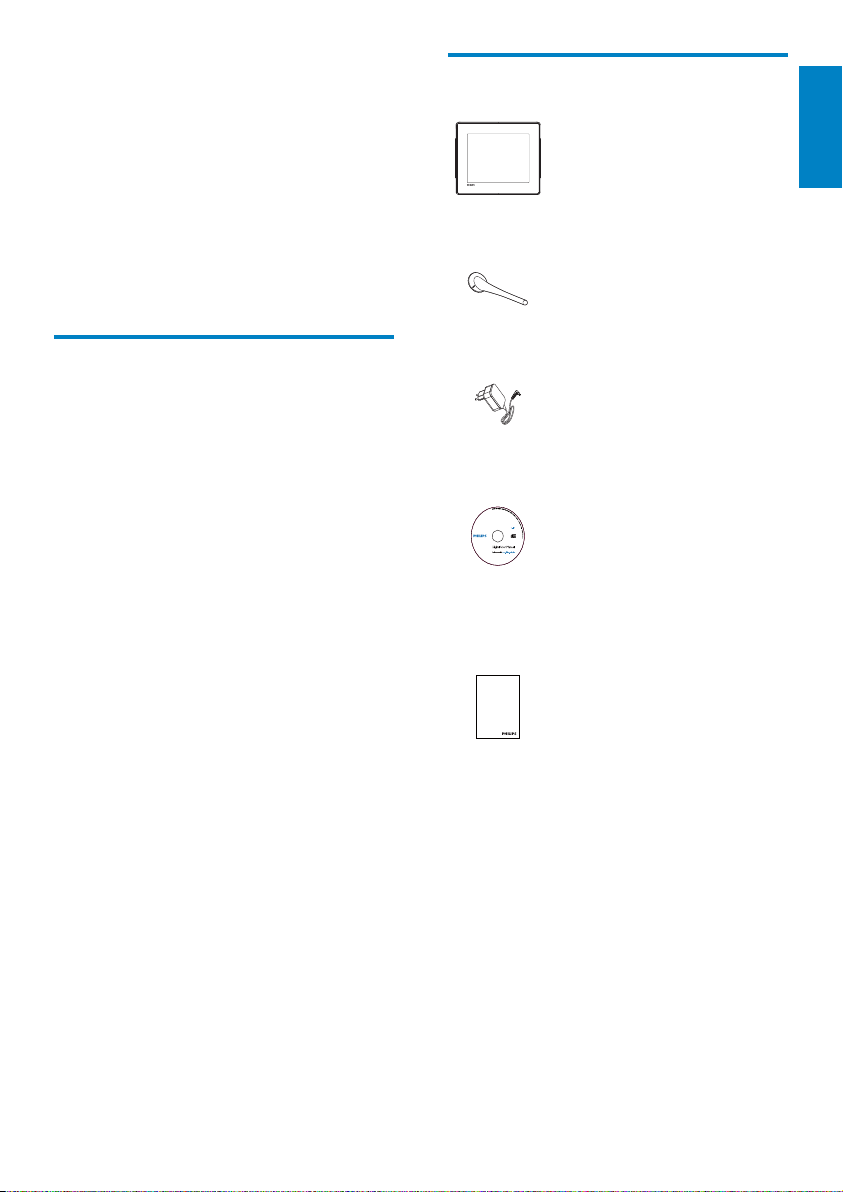
Philips Digital PhotoFrame•
Dirian•
Penyesuai kuasa AC-DC•
PhotoFrame
CD-ROM, dengan manual pengguna •
digital
Register your product and get support at
PhotoFrame
www.philips.com/welcome
Quick Start Guide
Bahasa Melayu
Panduan permulaan pantas•
5MS-MY
Page 7
Gambaran keseluruhan PhotoFrame
a
b
c
k
d
e
f
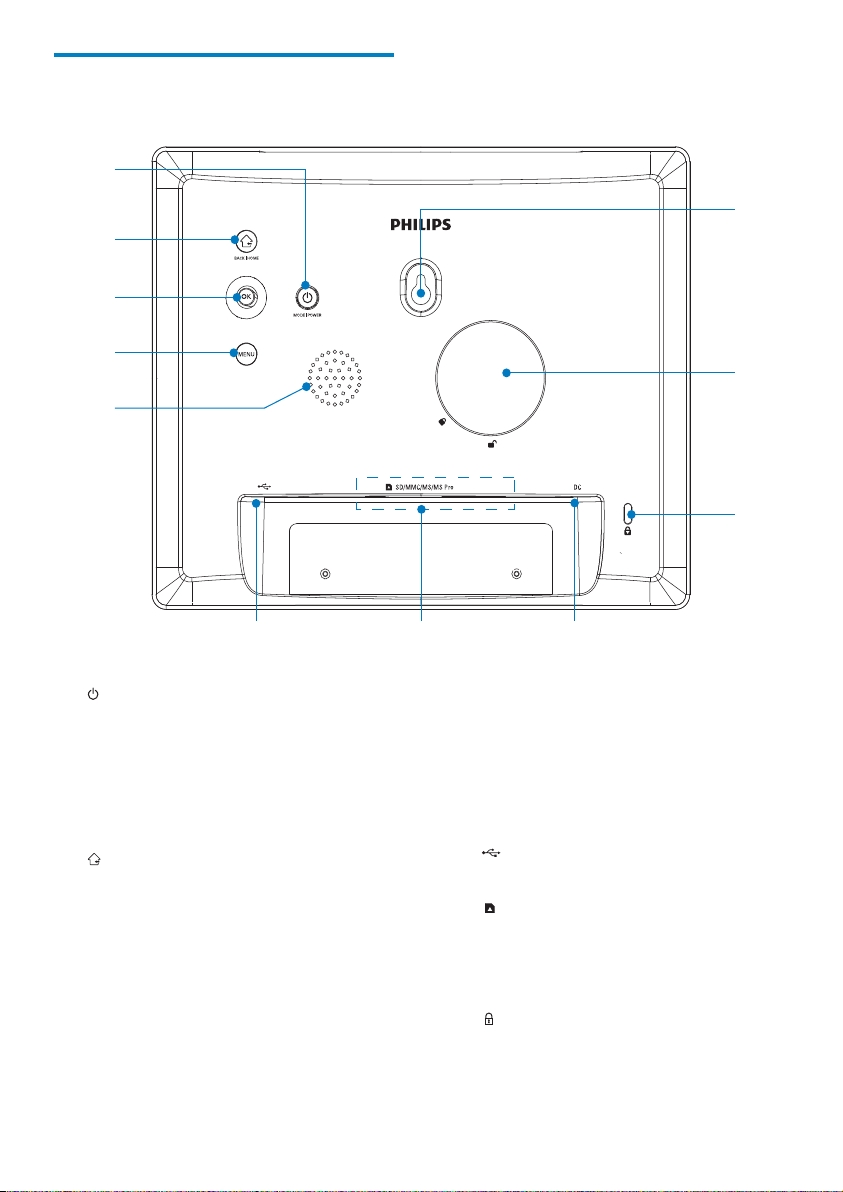
a
Tekan untuk menghidupkan •
PhotoFrame
Tekan dan tahan untuk mematikan •
PhotoFrame
Tekan untuk menukar mod: tayangan •
slaid/jam/kalendar
b
Tekan untuk kembali ke langkah •
sebelumnya
Tekan dan tahan untuk pergi ke skrin •
utama
c OK (Kayu Bedik)
Tekan untuk mengesahkan pilihan•
Tekan untuk menjeda atau •
menyambung semula mainan.
g
Gerakkan ke atas/bawah/kiri/kanan •
untuk memilih pilihan atas/bawah/
kiri/kanan
d MENU
Tekan untuk masuk/keluar dari menu•
e Pembesar Suara
f
Lubang alur untuk kabel USB ke PC•
g
SD/MMC/MS/MS Pro
Slot untuk kad SD/MMC/MS/MS Pro•
h DC
Soket untuk penyesuai kuasa AC-DC•
i
Kunci Kensington
j Lubang dirian
k Lubang lekapan dinding
j
i
h
6 MS-MY
Page 8
3 Mulakan
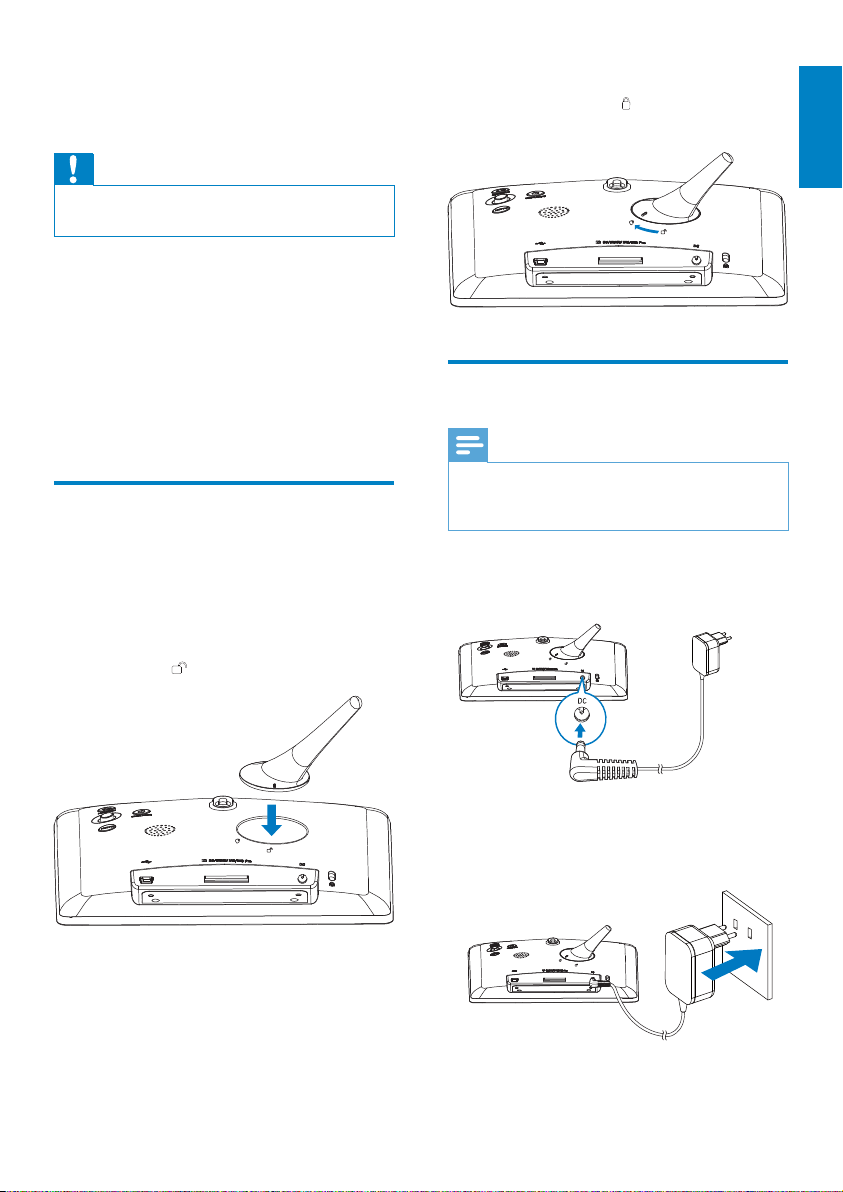
2 Putar dirian mengikut arah jam 45 darjah
kepada kedudukan
kepada PhotoFrame dengan kukuh.
dan kuncikannya
Awas
Gunakan kawalan hanya seper ti yang •
dinyatakan dalam manual pengguna ini.
Sentiasa ikuti arahan dalam bab ini mengikut
urutan.
Jika anda menghubungi Phillips, anda akan
diminta untuk memberikan model dan nombor
siri perkakas ini. Nombor model dan nombor
siri terletak pada bahagian belakang perkakas.
Tulis nombor tersebut di sini:
No. Model __________________________
No. Siri ___________________________
Pasang dirian
Untuk meletakkan PhotoFrame pada
permukaan mendatar, sambungkan dirian yang
dibekalkan pada bahagian belakang PhotoFrame.
1 Masukkan dirian ke dalam PhotoFrame
dan tempatkan penunjuk pada dirian pada
kedudukan
.
Bahasa Melayu
Sambungkan kuasa
Catatan
Apabila anda menentukan kedudukan •
PhotoFrame, pastikan palam dan salur keluar
kuasa boleh diakses dengan mudah.
1 Sambungkan kord kuasa ke soket DC
PhotoFrame.
2 Sambungkan kord kuasa ke soket bekalan
kuasa.
PhotoFrame hidup secara automatik. »
7MS-MY
Page 9
Hidupkan PhotoFrame
Catatan
Apabila anda menyambung PhotoFrame •
kepada bekalan kuasa, PhotoFrame akan hidup
secara automatik.
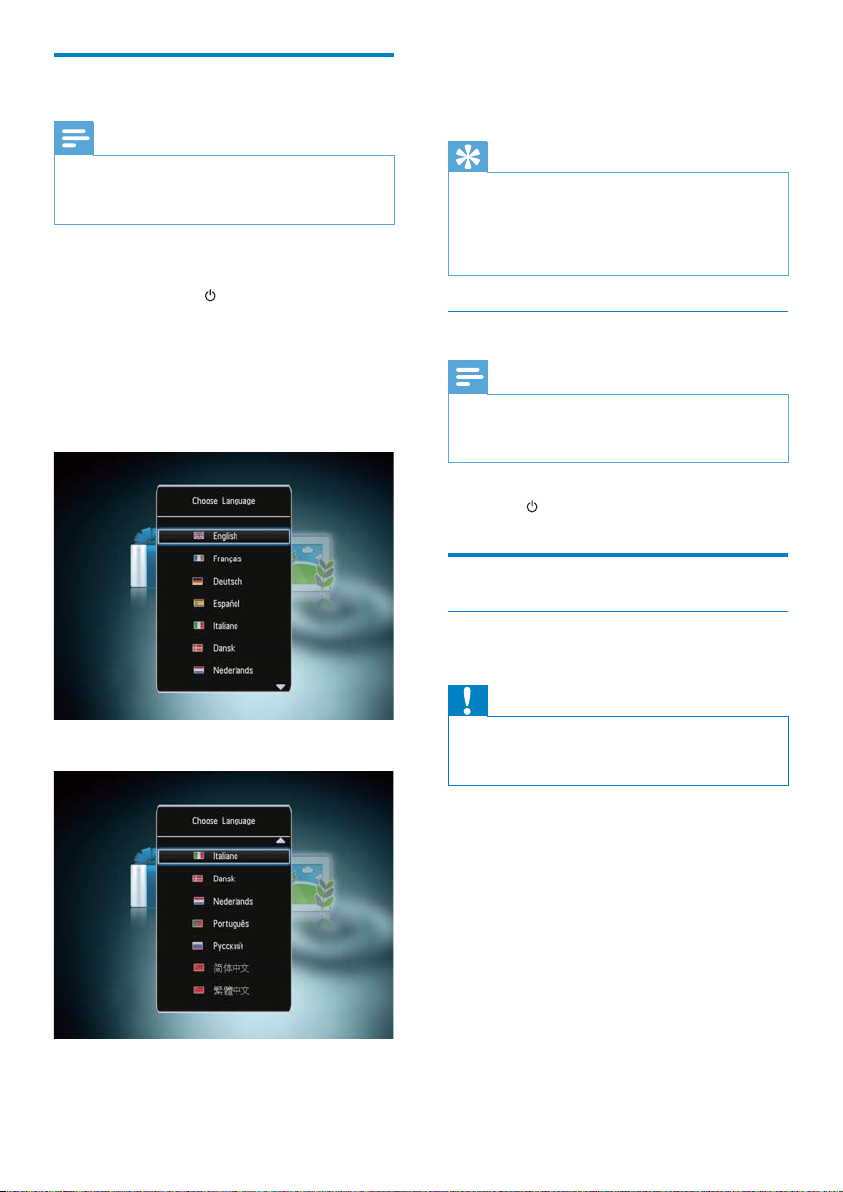
1 Apabila PhotoFrame dimatikan dan
disambung kepada bekalan kuasa, anda
boleh menahan
PhotoFrame.
Pada kali pertama anda menghidupkan
PhotoFrame:
Skrin akan menggesa anda untuk •
memilih bahasa.
untuk menghidupkan
Gerakkan kayu bedik untuk •
menetapkan masa dan tarikh, dan
kemudian tekan OK.
Petua
Jika sambungan PhotoFrame kepada bekalan •
kuasa telah tidak disambungkan dalam tempoh
masa yang panjang, anda perlu menetapkan
masa dan tarikh sekali lagi selepas anda
menghidupkan PhotoFrame.
Matikan PhotoFrame
Catatan
Anda hanya boleh mematikan PhotoFrame •
selepas semua tindakan salin dan simpan
disempurnakan.
Untuk mematikan PhotoFrame, tekan dan •
tahan
selama kira-kira 2 saat.
Pindahkan media anda
Pindahkan foto menggunakan peranti storan.
Pilih bahasa, kemudian tekan • OK.
Skrin akan menggesa anda untuk •
menetapkan masa dan tarikh.
8 MS-MY
Awas
Jangan putuskan sambungan peranti storan •
dengan PhotoFrame sepanjang pemindahan
media.
PhotoFrame menyokong kebanyakan jenis
peranti storan berikut:
Digital Selamat (SD)•
Muatan Tinggi Digital Selamat (SDHC)•
Kad Multimedia (MMC)•
Memory Stick (MS)•
Memory Stick Pro (MS Pro)•
Page 10
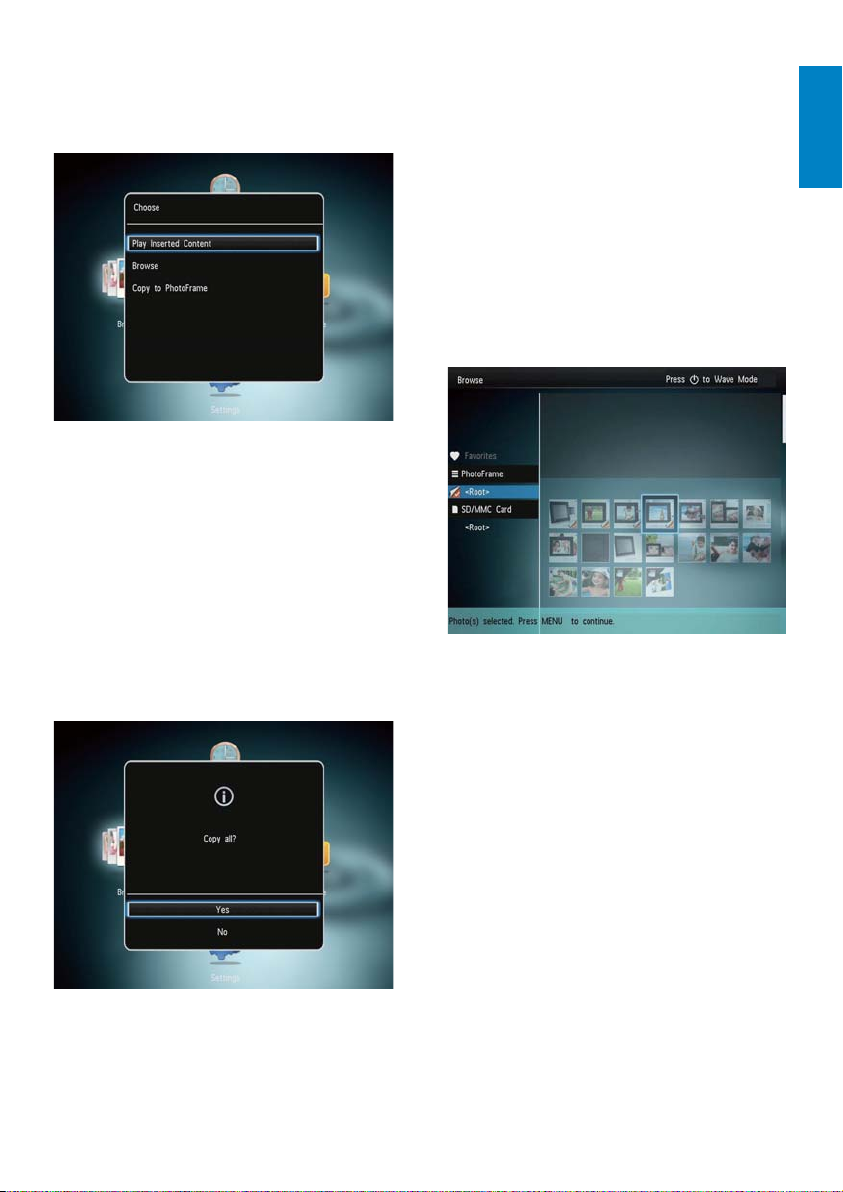
1 Masukkan peranti storan ke dalam
PhotoFrame.
Menu pilihan dipaparkan. »
[Play Photos] (SPF4308/SPF4328) /
[Play Inserted Content] (SPF4508/
SPF4528): Pilih ia untuk memainkan
media pada peranti storan
[Browse]: Pilih ia untuk menyemak
imbas media pada peranti storan
[Copy to PhotoFrame]: Pilih ia untuk
memulakan proses pemindahan
2 Pilih [Copy to PhotoFrame], kemudian
tekan OK.
Mesej pengesahan dipaparkan. »
Untuk memilih semua media:
1 Pilih [Yes], kemudian tekan OK.
2 Pilih album pada PhotoFrame untuk
menyimpan media, dan kemudian tekan
OK.
Untuk memilih media tertentu:
1 Pilih [No], dan kemudian tekan OK.
2 Pilih folder.
3 Gerakkan kayu bedik, dan kemudian
tekan OK untuk memilih/menyahpilih
media.
4 Tekan MENU untuk meneruskan operasi
pemindahan.
5 Pilih album pada PhotoFrame untuk
menyimpan media, dan kemudian tekan
OK.
Bahasa Melayu
• Untuk mengalih keluar peranti storan,
tarik ia keluar daripada PhotoFrame.
9MS-MY
Page 11
Pindahkan foto menggunakan komputer
Awas
Jangan tanggalkan PhotoFrame daripada •
komputer semasa pemindahan media.
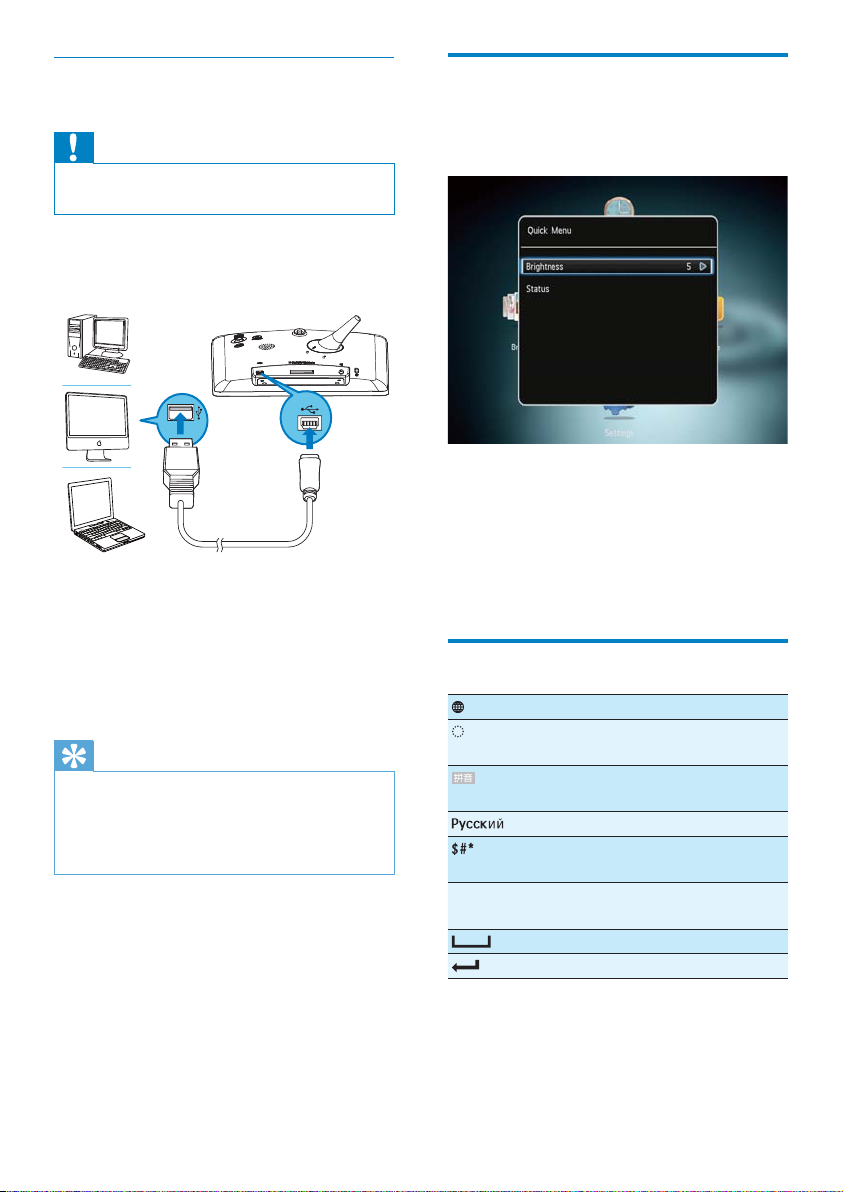
1 Sambungkan kabel USB kepada
PhotoFrame dan kepada komputer.
Anda boleh tarik dan lepaskan media »
daripada komputer kepada album pada
PhotoFrame.
2 Selepas pemindahan selesai, tanggalkan
kabel USB daripada komputer dan
PhotoFrame.
Petua
Anda boleh memindahkan media daripada •
PhotoFrame kepada komputer.
Kelajuan pemindahan bergantung kepada
•
sistem pengendalian dan konfigurasi perisian
pada komputer.
Menu ringkas
Dalam skrin utama, tekan MENU.
1
Menu ringkas dipaparkan. »
2 Buat pilihan, kemudian tekan OK.
3 Ikut arahan pada skrin untuk melaraskan
kecerahan atau melihat status
PhotoFrame.
• Untuk keluar dari menu ringkas, tekan
MENU beberapa kali.
Ketahui ikon pad kekunci ini
Input dalam Bahasa Inggeris
Input dalam Bahasa-bahasa
Eropah yang disokong
Input dalam Bahasa Cina
Mudah
Input dalam Bahasa Rusia
/ ABC Tukar untuk memilih simbol,
tanda baca, huruf atau nombor
aA Tukar antara huruf besar dan
huruf kecil
Masukkan ruang kosong
Masukkan pemisah baris
10 MS-MY
Page 12

4 Main
Papar foto
Catatan
Anda boleh paparkan foto JPEG dalam mod •
tayangan slaid pada PhotoFrame.
1 Jika tiada mesej dibuat sebelumnya, ketika
menghidupkan, pilih [Start PhotoFrame]
dan kemudian tekan OK.
2 Pilih [Play], kemudian tekan OK.
(SPF4308/SPF4328) Foto dipaparkan »
dalam mod tayangan slaid.
(SPF4508/SPF4528) Foto/klip video »
dipaparkan dalam mod tayangan slaid.
Jika terdapat fail muzik yang tersedia,
foto dimainkan dengan muzik latar
belakang secara lalai.
Dalam mod pameran slaid:
Untuk memilih foto sebelum/selepas, •
gerakkan kayu bedik ke kiri/kanan.
Untuk menghentikan tayangan slaid •
sebentar, tekan OK.
Untuk meneruskan tayangan slaid, •
tekan OK sekali lagi.
Uruskan tayangan slaid dan foto
Anda boleh mengambil langkah berikut untuk
menguruskan foto dalam mod tayangan slaid
atau tetapan tayangan slaid:
1 Tekan MENU.
Menu pilihan dipaparkan. »
2 Buat pilihan, kemudian tekan OK.
• [View Mode]: Pilih mod paparan
• [Add to Favorites]: Tambah foto kepada
album [Favorites] pada PhotoFrame
• [Slideshow settings]
• [Interval]: Tetapkan selang masa
tayangan slaid
• [Shuffle]: Mainkan media secara
rawak atau sebaliknya
• [Color Tone]: Pilih warna bagi foto
• [File Type] (SPF4508/SPF4528): Pilih
jenis fail yang hendak ditayangkan
dalam tayangan slaid
• [Transition Effect]: Pilih kesan
peralihan
• [Background Color]: Pilih warna
latar belakang
• [Rotate]: Pilih orientasi untuk memutar
foto
• [Copy]: Salin foto ke album lain
• [Delete]: Padam foto
• [Select background music] (SPF4508/
SPF4528): Pilih muzik atau hidupkan/
matikan muzik latar bagi tayangan slaid
foto
Bahasa Melayu
11MS-MY
Page 13
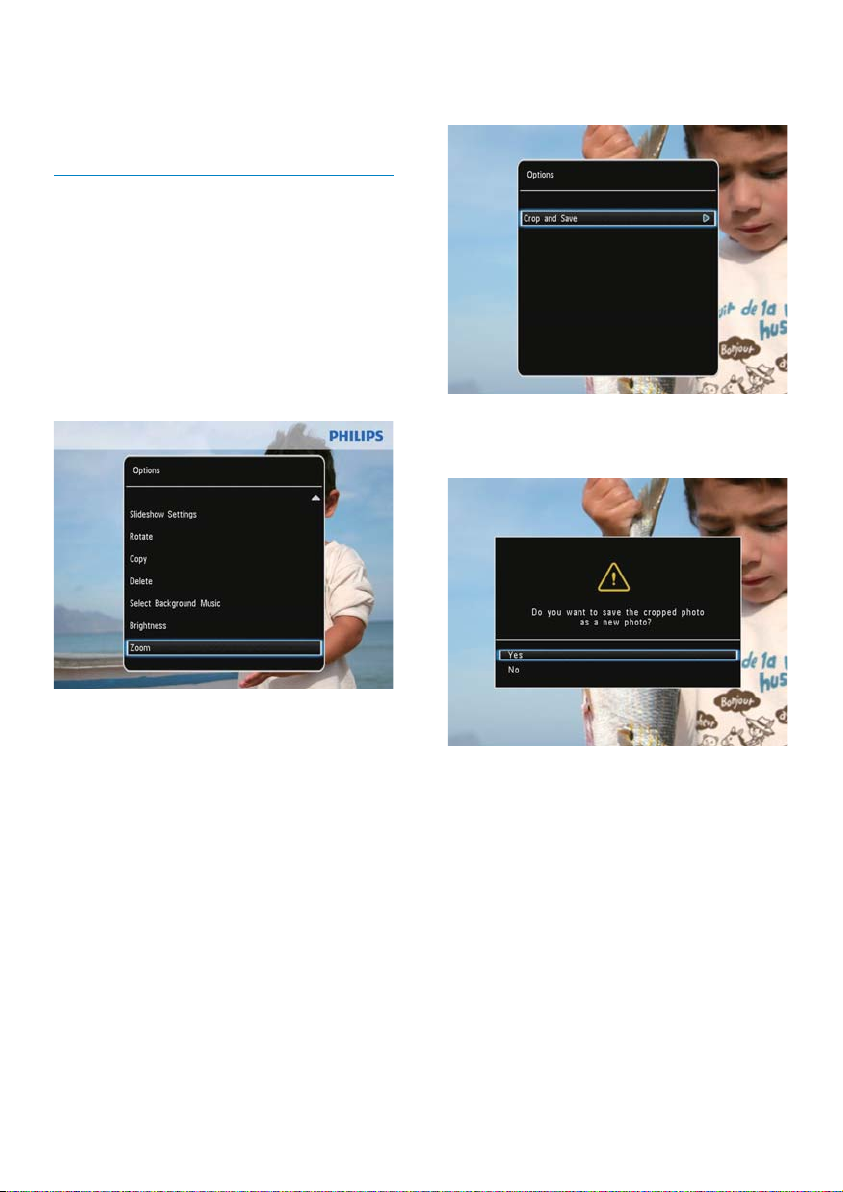
• [Brightness]: Gerakkan kayu bedik ke
atas/bawah untuk melaraskan kecerahan
paparan
• [Zoom]: Zum dan pangkas foto
Zum dan pangkas foto
Apabila anda memilih mod paparan
tunggal, anda boleh mengezum masuk foto,
memangkasnya, dan menyimpannya sebagai
foto baru seperti berikut:
1 Dalam mod tayangan slaid, tekan MENU.
Menu pilihan dipaparkan. »
2 Gerakkan kayu bedik ke bawah berulang
kali untuk memilih [Zoom].
6 Pilih [Crop and Save], kemudian tekan
OK.
Mesej pengesahan dipaparkan. »
7 Pilih [Yes], kemudian tekan OK.
3 Tekan OK berulang kali untuk mengezum
masuk foto (atau keluar daripada mod
zum).
4 Gerakkan kayu bedik untuk menyorot
foto.
5 Tekan MENU.
12 MS-MY
Untuk membatalkan proses, pilih •
[No] dan kemudian tekan OK.
8 Pilih album atau buat album tempat
menyimpan foto baru, dan kemudian
tekan OK.
Selepas foto disimpan, PhotoFrame »
kembali kepada mod tayangan slaid.
Page 14
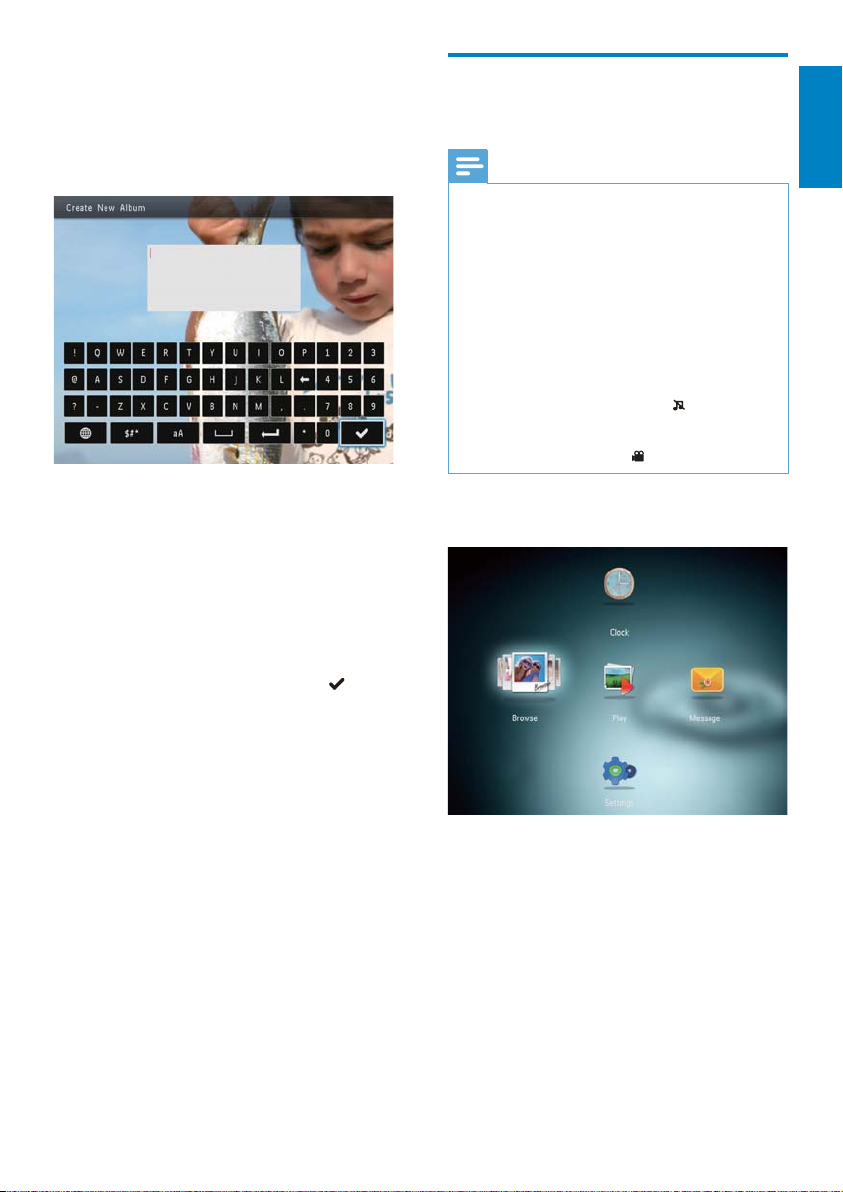
Untuk membuat album tempat menyimpan
foto:
1 Pilih [Create New Album], dan kemudian
tekan OK untuk mengesahkan.
Pad kekunci dipaparkan. »
Mainkan video (SPF4508/SPF4528)
Catatan
SPF4508/SPF4528 memainkan kebanyakan
•
klip video kamera pegun digital dalam format
M-JPEG (*.avi/*.mov), MPEG-1 (*.mpg/*.dat/*.
avi/*.mov), dan MPEG-4 (*.avi/*.mov/*.mp4).
Sesetengah klip video mungkin mengalami isu
keserasian apabila dimainkan pada PhotoFrame
anda. Sebelum memainkan, pastikan bahawa
klip video ini adalah serasi dengan PhotoFrame
anda.
Sesetengah klip video dengan audio dalam
•
format yang tidak begitu serasi dengan
PhotoFrame anda, boleh dimainkan tanpa
output audio dan dengan ikon
pada skrin.
Dalam mod album/imej kecil, klip video
•
dipaparkan dengan ikon pada bahagian atas.
ditayangkan
Bahasa Melayu
2 Gerakkan kayu bedik ke bawah dua kali
untuk memasuki pad kekunci.
3 Untuk memasukkan nama, pilih satu
huruf/nombor dan kemudian tekan OK.
Untuk beralih antara huruf besar dan •
huruf kecil, pilih aA pada pad kekunci
yang dipaparkan dan kemudian tekan
OK.
4 Selepas nama telah lengkap, pilih dan
kemudian tekan OK.
5 Tekan OK untuk memulakan proses
penyimpanan.
1 Pada skrin utama, pilih [Browse] dan
kemudian tekan OK.
13MS-MY
Page 15
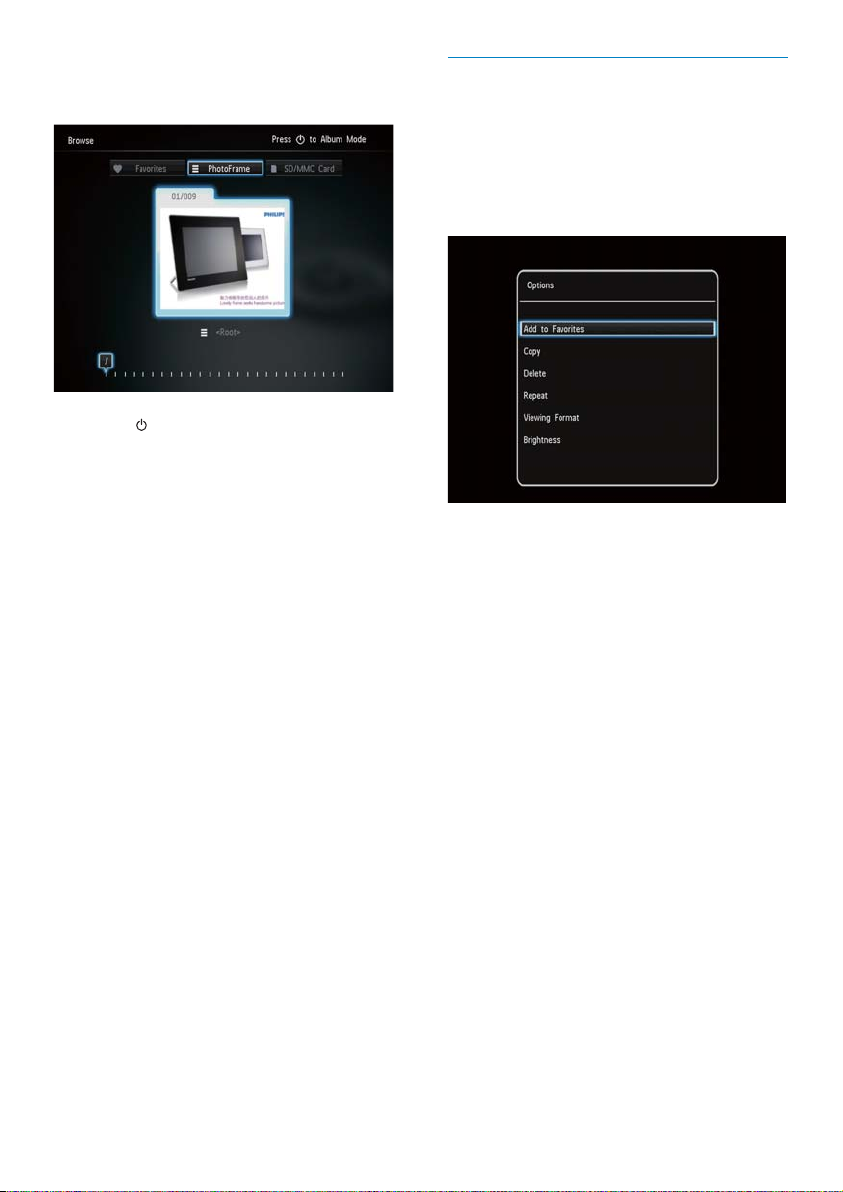
Album dipaparkan dalam mod »
gelombang.
2 Tekan untuk mengakses mod album.
3 Pilih folder, dan kemudian gerakkan kayu
bedik ke kanan untuk mengakses folder
ini.
4 Pilih video.
5 Tekan OK untuk memulakan mainan
video.
Semasa memainkan video:
Untuk melaraskan kelantangan, •
gerakkan kayu bedik ke atas/bawah.
Untuk menjeda/menyambung semula •
mainan, tekan OK.
Untuk memainkan video •
sebelumnya/seterusnya, gerakkan
kayu bedik ke kiri/kanan.
Untuk memulakan maju laju, tahan •
kayu bedik ke kanan.
Tahan kayu bedik ke kanan sekali •
untuk maju laju dua kali.
Tahan kayu bedik ke kanan dua kali •
untuk maju laju empat kali.
Semasa maju laju, tekan • OK untuk
meneruskan dengan kelajuan biasa.
Menguruskan video (SPF4508/ SPF4528)
Anda boleh mengikut langkah-langkah berikut
untuk menguruskan video yang anda mainkan:
1 Semasa mainan, tekan MENU .
Menu pilihan dipaparkan. »
2 Buat pilihan, kemudian tekan OK.
• [Add to Favorites]: Tambah video kepada
[Favorites] album pada PhotoFrame
• [Copy]: Salin video kepada album lain
• [Delete]: Padam video
• [Repeat]
• [Play in Loop]: Mainkan dalam gelung
• [Play Once]: Mainkan sekali
• [Viewing Format]
• [Full Screen]: Mainkan dalam format
skrin penuh
• [Original]: Mainkan dalam format
asal
14 MS-MY
Page 16
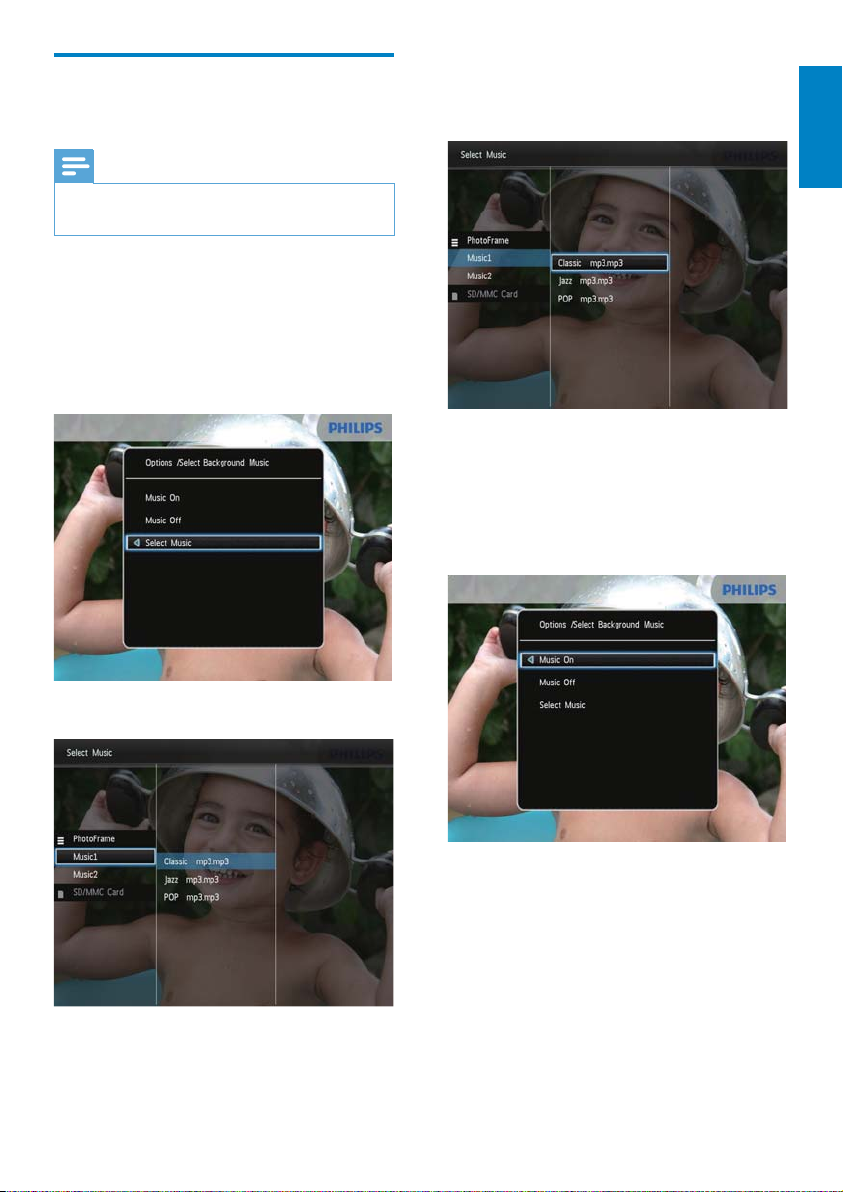
Mainkan muzik latar belakang (SPF4508/SPF4528)
Untuk memilih satu muzik di dalam •
folder, gerakkan kayu bedik ke kanan
dan kemudian pilih muzik.
Catatan
Hanya fail muzik MP3 atau WAV boleh •
dimainkan pada PhotoFrame.
1 Semasa paparan foto, tekan MENU.
Menu pilihan dipaparkan. »
2 Gerakkan kayu bedik ke bawah untuk
memilih [Select background music], dan
kemudian tekan OK.
3 Pilih [Select Music], kemudian tekan OK.
4 Pilih folder.
Bahasa Melayu
6 Tekan OK.
Jika anda telah memilih muzik:
Pada • [Select background
music]menu, pilih [Music On]dan
kemudian tekan OK.
5 Pilih muzik.
Untuk memilih semua muzik di dalam •
folder, teruskan dengan Langkah-6.
15MS-MY
Page 17
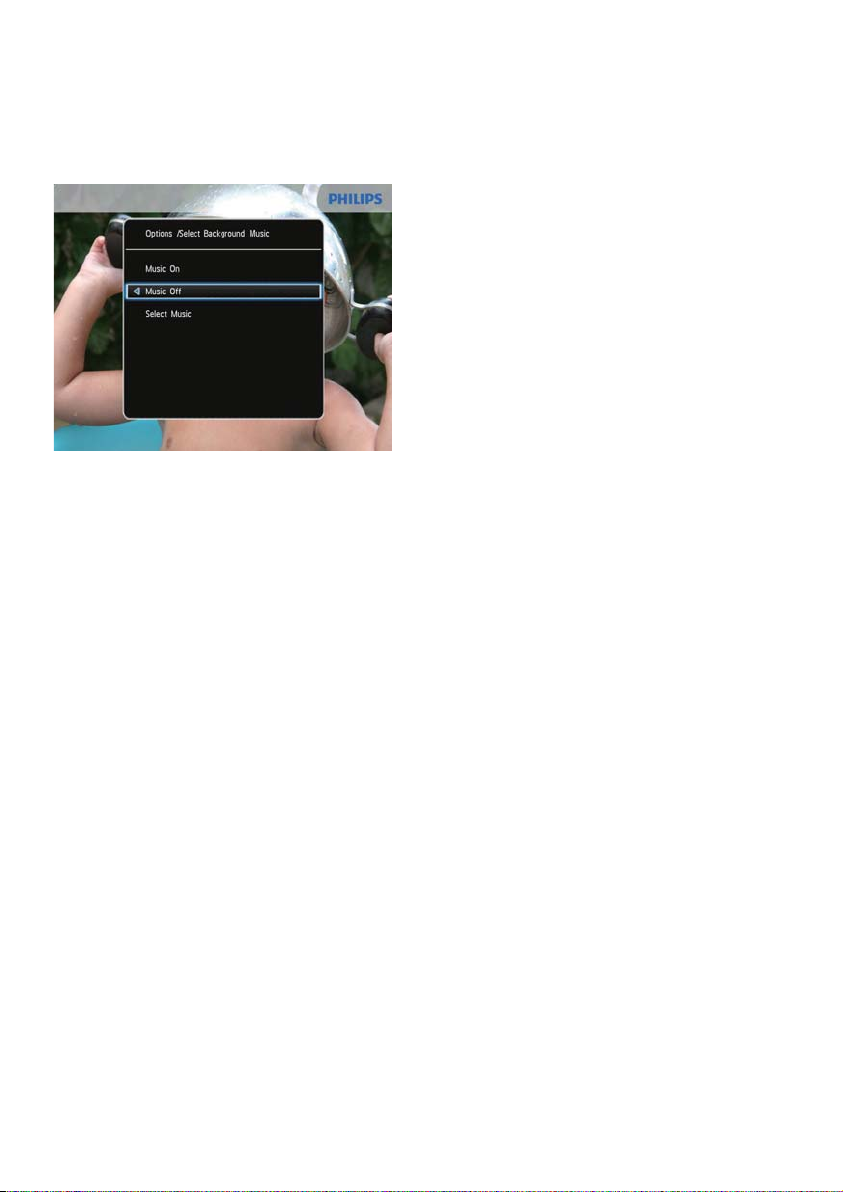
Fail muzik yang dipilih dimainkan.•
• Untuk menghentikan muzik
dimainkan, pilih [Music Off] dan
kemudian tekan OK.
• Untuk melaraskan kelantangan
muzik semasa muzik dimainkan,
gerakkan kayu bedik ke atas/bawah.
Menu muzik:
1 Pilih folder muzik, dan kemudian tekan
MENU.
Menu muzik dipaparkan. »
2 Buat pilihan untuk meneruskan.
Salin muzik kepada folder lain•
Padam muzik •
Melaraskan kelantangan muzik•
16 MS-MY
Page 18
5 Semak seimbas
Semak imbas dan uruskan album dan media.
Anda boleh menyemak imbas dan menguruskan
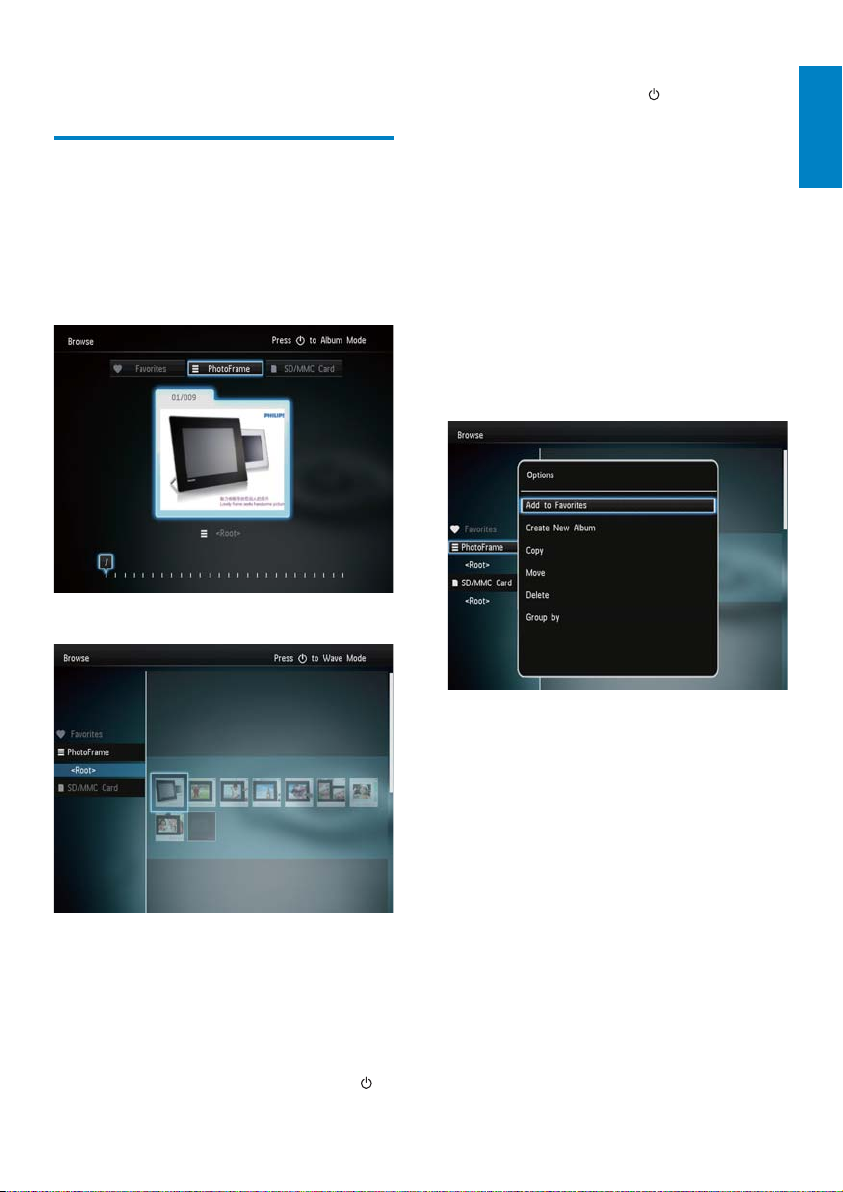
album dan media dalam mod gelombang atau
mod album.
• Mod gelombang:
• Mod album:
• Untuk kembali kepada mod
gelombang, tekan
Dalam mod gelombang/album, •
Tekan • OK sekali: Foto dipaparkan
dalam mod jeda.
Tekan • OK dua kali: Tayangan slaid
dimulakan.
Uruskan album dan media:
1 Pilih album/peranti, tekan MENU.
Menu pilihan dipaparkan. »
2 Buat pilihan, dan kemudian tekan OK
untuk meneruskan.
Menu peranti:
.
Bahasa Melayu
Semak imbas album:
1 Pada skrin utama, pilih [Browse] dan
kemudian tekan OK.
Album dipaparkan dalam mod »
gelombang.
• Untuk mengakses mod album, tekan
• [Add to Favorites]: Tambah media
pada peranti kepada [Favorites]
album
• [Create New Album]: Buat album
• [Copy]: Salin media pada peranti
kepada album lain
• [Move]: Pindahkan media pada
peranti kepada album lain
• [Delete]: Padam media pada peranti
• [Group by]: Kelompokkan media
pada peranti mengikut nama atau
tarikh
.
17MS-MY
Page 19
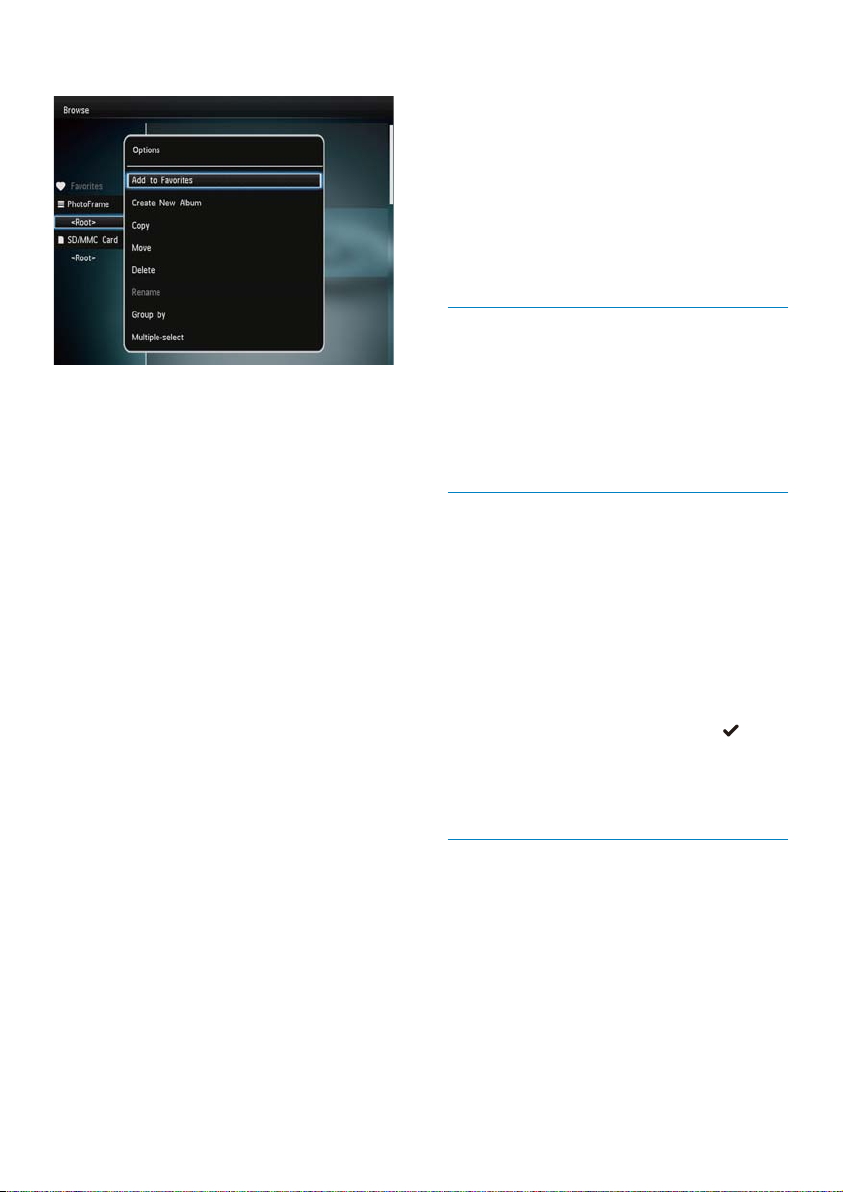
Menu album:
• [Add to Favorites]: Tambah
media dalam album kepada album
[Favorites]
• [Copy]: Salin media dalam album
kepada album lain
• [Move]: Pindahkan media dalam
album kepada album lain
• [Delete]: Padam media dalam album
• [Rename]: Tukar nama album
• [Group by]: Kelompokkan media
dalam album mengikut nama atau
tarikh
• [Multiple-select]: Pilih berbilang foto
untuk diuruskan
Menu imej kecil:
• [Add to Favorites]: Tambah
media dalam album kepada album
[Favorites]
• [Copy]: Salin media dalam album
kepada album lain
• [Move]: Pindahkan media dalam
album kepada album lain
• [Delete]: Padam media dalam album
• [Rotate]: Putar foto dalam album
• [Color Tone]: Pilih warna untuk foto
• [Group by]: Kelompokkan media
dalam album mengikut nama atau
tarikh
• [Multiple-select]: Pilih berbilang foto
untuk diuruskan
Apabila anda memilih album [Favorites] , menu
berlainan dipaparkan.
• [Remove from Favorites]: Alih keluar
media daripada album [Favorites]
• [Copy]: Salin media dalam album
kepada album lain
• [Delete]: Padam media dalam album
• [Group by]: Kelompokkan media
dalam album mengikut nama atau
tarikh
Tambah media kepada album kegemaran
Untuk menambah media dalam album kepada
album [Favorites]:
1 Pilih [Add to Favorites], kemudian tekan
OK.
Buat album
1 Pilih [Create New Album], kemudian
tekan OK.
2 Untuk memasukkan nama, pilih satu
huruf/nombor dan kemudian tekan OK.
Untuk beralih antara huruf besar dan •
huruf kecil, pilih aA pada pad kekunci
yang dipaparkan dan kemudian tekan
OK.
3 Selepas nama telah lengkap, pilih dan
kemudian tekan OK.
4 Tekan OK untuk memulakan proses
penyimpanan.
Salin media
1 Pilih [Copy], kemudian tekan OK.
2 Pilih album sasaran, dan kemudian tekan
OK untuk mula menyalin.
18 MS-MY
Page 20

Pindahkan media
1 Pilih [Move], kemudian tekan OK.
2 Pilih album sasaran, dan kemudian tekan
OK untuk memulakan pemindahan.
Padam media
1 Pilih [Delete], kemudian tekan OK.
Mesej pengesahan dipaparkan. »
2 Pilih [Yes], dan kemudian tekan OK untuk
memulakan pemadaman.
Untuk membatalkan proses, tahan •
.
Kelompokkan media
Anda boleh mengelompokkan media dalam
album mengikut tarikh atau nama.
1 Pilih [Group by], kemudian tekan OK.
2 Pilih kaedah pengelompokan.
Untuk mengelompokkan mengikut •
nama, pilih [Name] dan kemudian
tekan OK.
Untuk mengelompokkan mengikut •
tarikh, pilih [Date] dan kemudian
tekan OK.
Pilih berbilang media untuk diuruskan
1 Pilih [Multiple-select], kemudian tekan
OK.
2 Pilih media.
Untuk memilih semua media dalam •
album, tekan OK.
Untuk memilih sesetengah media: •
Gerakkan kayu bedik dan tekan OK
untuk memilih media. Kemudian
ulangi langkah ini untuk memilih yang
lain.
Untuk menyahpilih media, pilih ia dan •
tekan OK sekali lagi.
3 Selepas selesai memilih, tekan MENU
untuk meneruskan.
Menu pilihan dipaparkan. »
4 Buat pilihan untuk meneruskan.
• [Add to Favorites]: Tambah media
yang dipilih kepada [Favorites] album
• [Copy]: Salin media yang dipilih
kepada album lain
• [Move]: Pindahkan media yang dipilih
kepada album lain
• [Delete]: Padam media yang dipilih
• [Rotate]: Putar media yang dipilih
• [Play slideshow]: Mainkan media
yang dipilih dalam mod tayangan slaid
Bahasa Melayu
Namakan semula album
1 Pilih [Rename], dan kemudian tekan OK
untuk mengesahkan.
Pad kekunci dipaparkan. »
2 Gerakkan kayu bedik ke bawah sebanyak
dua kali untuk memasuki pad kekunci.
3 Untuk memasukkan nama, pilih satu
huruf/nombor dan kemudian tekan OK.
Untuk beralih antara huruf besar dan •
huruf kecil, pilih aA pada pad kekunci
yang dipaparkan dan kemudian tekan
OK.
4 Selepas nama telah lengkap, pilih dan
kemudian tekan OK.
Putar foto
1 Pilih [Rotate], kemudian tekan OK.
2 Pilih sudut putaran, dan kemudian tekan
OK.
19MS-MY
Page 21
6 Jam
Paparkan jam
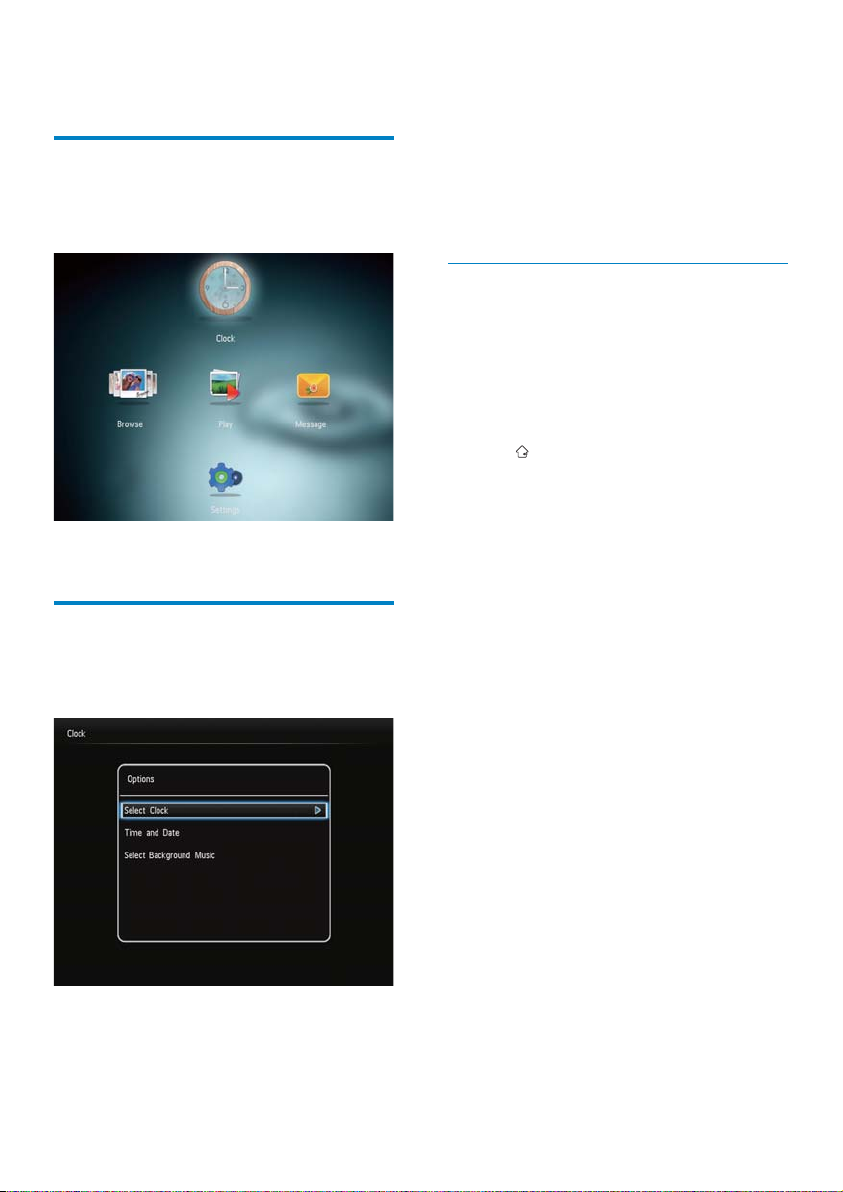
Pada skrin utama, pilih [Clock] dan
1
kemudian tekan OK.
Jam/kalendar dipaparkan. »
Menu jam
• [Time and Date]: Gerakkan kayu bedik
ke atas/bawah/kiri/kanan untuk memilih
masa/tarikh atau untuk memilih format
masa/tarikh. Untuk butiran, lihat Bahagian
“Tetapan - Tetapkan masa dan tarikh”.
• [Select background music] (SPF4508/
SPF4528): Pilih muzik latar belakang untuk
dimainkan dalam mod jam
Pilih gaya jam/kalendar
1 Pada menu jam, pilih [Select Clock] dan
kemudian tekan OK.
2 Gerakkan kayu bedik ke kiri/kanan untuk
memilih templat jam atau kalendar, dan
kemudian tekan OK.
Untuk kembali ke skrin utama, tahan •
.
Apabila jam/kalendar dipaparkan, tekan
1
MENU untuk memasuki menu jam.
• [Select Clock]: Gerakkan kayu bedik
ke kiri/kanan untuk memilih jam atau
kalendar lain yang hendak dipaparkan.
20 MS-MY
Page 22
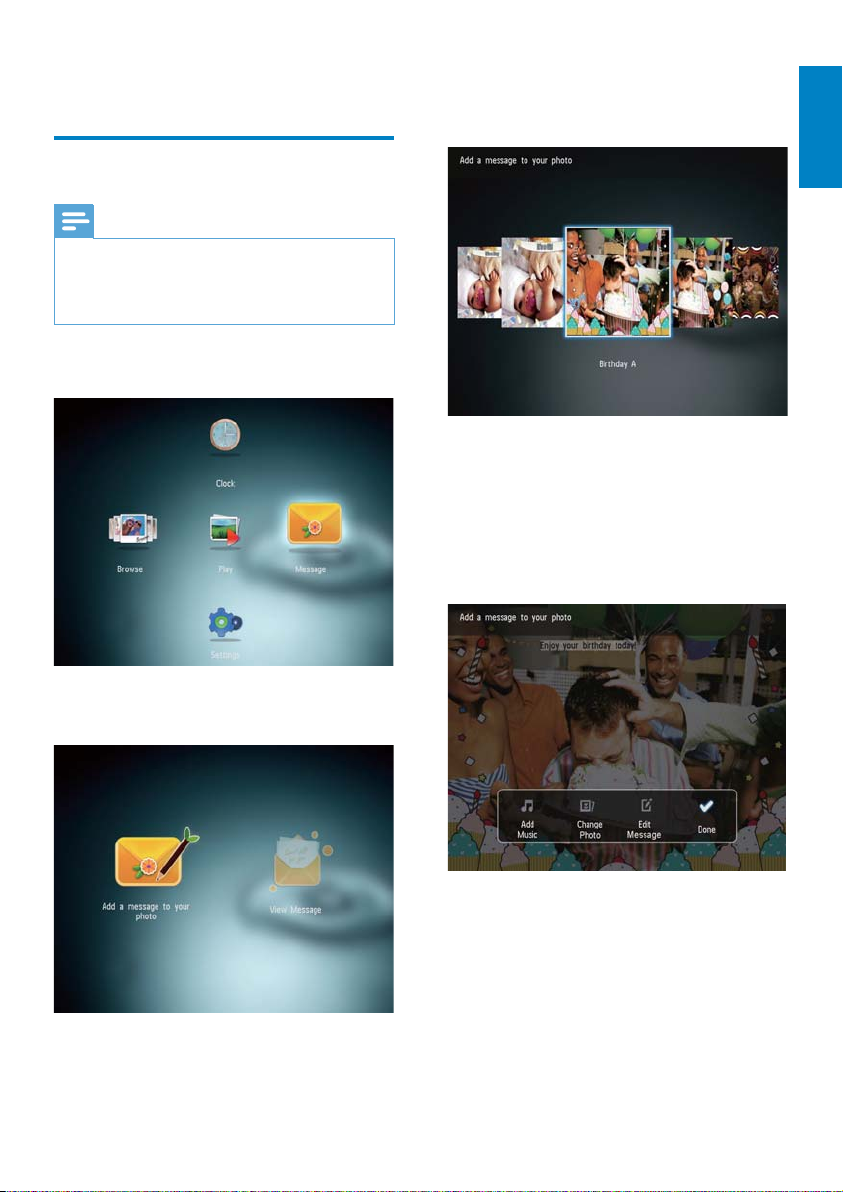
7 Mesej
3 Gerakkan kayu bedik ke kanan atau ke
kiri untuk memilih templat mesej, dan
kemudian tekan OK.
Buat mesej
Catatan
Jika tiada mesej dibuat sebelumnya, ketika •
menghidupkan, pilih [Personalize Frame] untuk
menambah mesej kepada foto anda atau untuk
melihat mesej.
1 Pada skrin utama, pilih [Message] dan
kemudian tekan OK.
2 Pilih [Add a message to your photo],
kemudian tekan OK.
Bahasa Melayu
(SPF4508/SPF4528) Tambah muzik •
kepada mesej.
Tukar foto mesej.•
Edit teks mesej.•
Tetapkan masa dan tarikh sebenar •
jika berkenaan.
4 Pilih [Done].
21MS-MY
Page 23
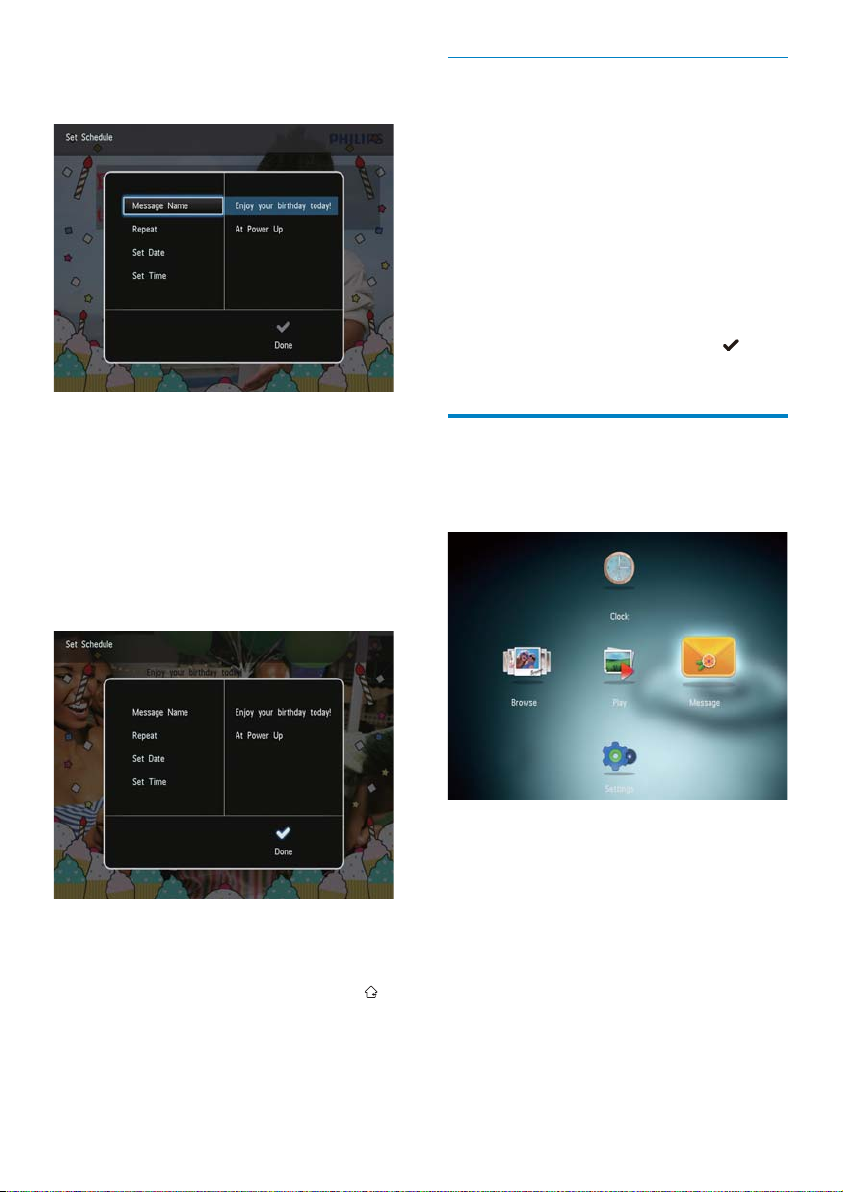
Skrin menggesa anda untuk »
menjadualkan mesej.
Masukkan nama mesej
1 Pilih [Message Name], kemudian tekan
OK.
2 Gerakkan kayu bedik ke bawah dua kali
untuk memasuki pad kekunci.
3 Untuk memasukkan nama, pilih satu
huruf/nombor dan kemudian tekan OK.
Untuk beralih antara huruf besar dan •
huruf kecil, pilih aA pada pad kekunci
yang dipaparkan dan kemudian tekan
OK.
4 Selepas nama telah lengkap, pilih dan
kemudian tekan OK.
5 Jadualkan mesej.
• [Message Name]: Masukkan nama.
Untuk butiran, lihat “Masukkan nama
mesej”.
• [Repeat]: Pilih kekerapan ulangan
• [Set Date]: Tetapkan tarikh atau hari
• [Set Time]: Tetapkan masa
6 Selepas anda melengkapkan mesej, pilih
[Done] dan tekan OK.
• Untuk melihat mesej yang ada, pilih
[View Message].
• Untuk kembali ke skrin utama, tahan
Edit mesej
Pada skrin utama, pilih [Message] dan
1
kemudian tekan OK.
.
22 MS-MY
Page 24
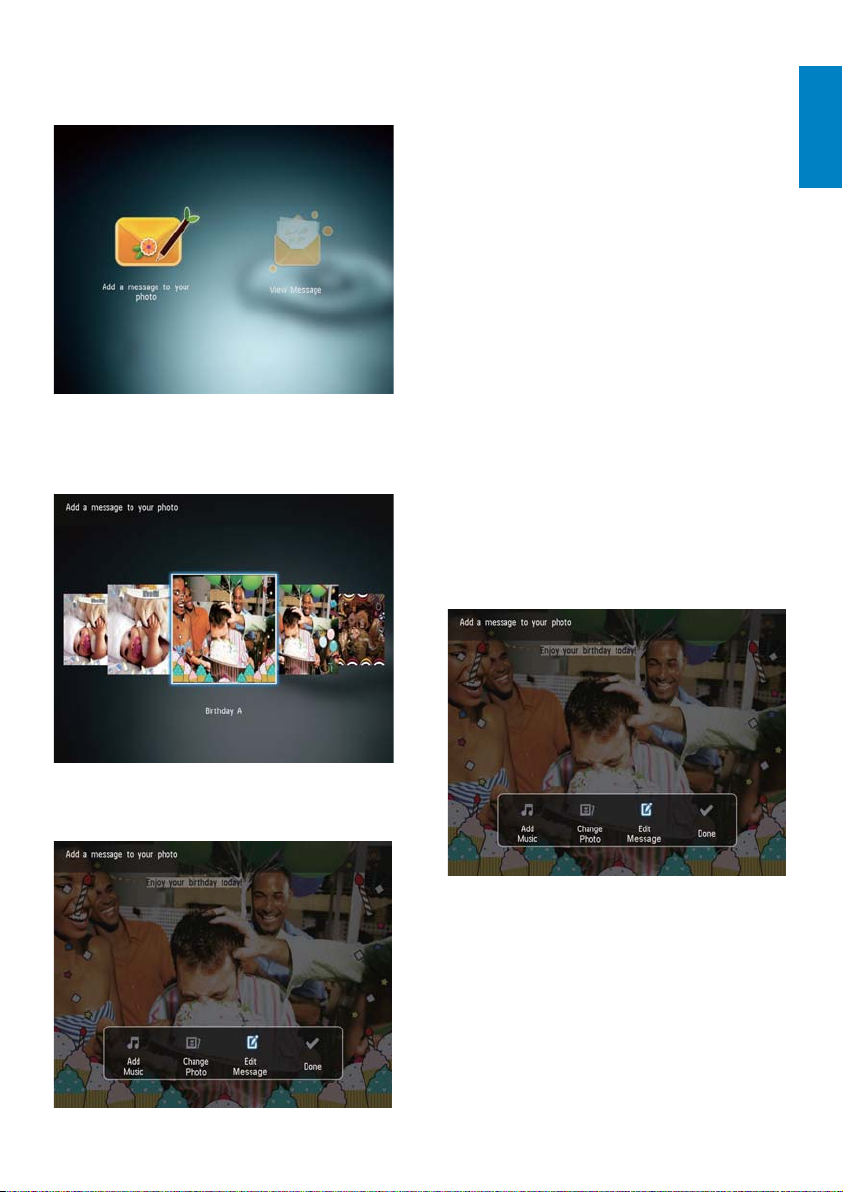
2 Pilih [Add a message to your photo],
kemudian tekan OK.
3 Gerakkan kayu bedik ke kanan atau ke
kiri untuk memilih templat mesej, dan
kemudian tekan OK.
• [Add Music](SPF4508/SPF4528)
Tambah muzik kepada mesej.
• [Change Photo] (SPF4308/SPF4328)/
[Change Image] (SPF4508/SPF4528):
Tukar foto mesej
• [Edit Message] (SPF4308/SPF4328)/
[Edit Text] (SPF4508/SPF4528): Edit
teks mesej
Tambah muzik latar belakang kepada mesej:
1 Pilih [Add Music], kemudian tekan OK.
2 Pilih satu muzik yang ada pada
PhotoFrame, dan kemudian tekan OK.
Untuk menukar foto mesej:
1 Pilih [Change Photo], dan kemudian tekan
OK.
2 Pilih foto yang ada pada PhotoFrame, dan
kemudian tekan OK.
Untuk mengedit teks mesej:
1 Pilih [Edit Message], dan kemudian tekan
OK.
Bahasa Melayu
4 Gerakkan kayu bedik untuk memilih salah
satu pilihan berikut untuk mengedit mesej.
2 Pilih templat yang telah dipraset, dan
kemudian tekan OK.
Papan kekunci dipaparkan. »
3 Gerakkan kayu bedik ke bawah dua kali
untuk memasuki pad kekunci.
4 Untuk memasukkan teks, pilih huruf/
nombor dan kemudian tekan OK.
23MS-MY
Page 25
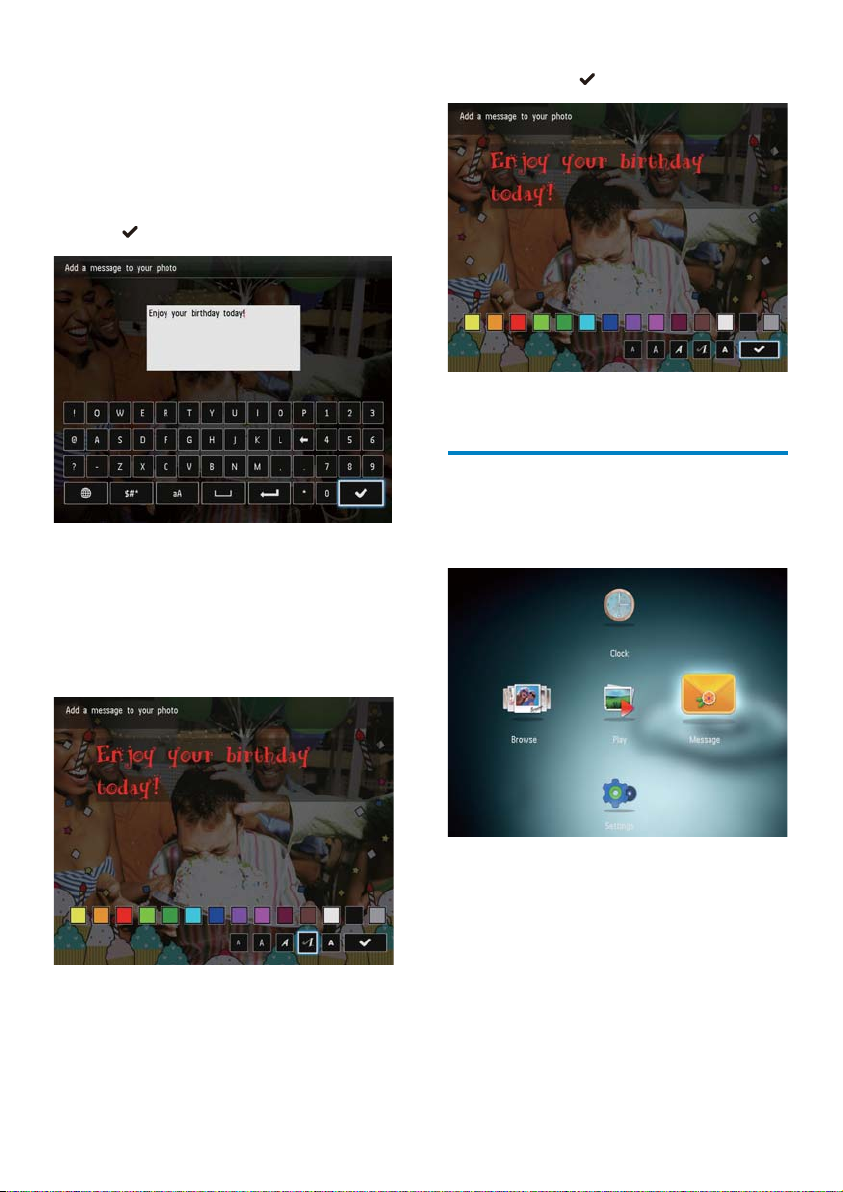
Pilih kaedah input, lihat “Ketahui ikon •
pad kekunci ini”.
Untuk beralih antara huruf besar dan •
huruf kecil, pilih aA pada pad kekunci
yang dipaparkan dan kemudian tekan
OK.
5 Selepas anda selesai memasukkan teks,
pilih
dan kemudian tekan OK.
8 Gerakkan ke , dan kemudian tekan OK.
9 Pilih [Done], kemudian tekan OK.
Lihat mesej yang telah dibuat
6 Gerakkan kayu bedik ke atas/bawah/
kanan/kiri untuk menentukan kedudukan
teks, dan kemudian tekan OK.
7 Gerakkan kayu bedik ke atas/bawah/
kanan/kiri untuk memilih warna atau fon
teks, dan kemudian tekan OK.
Pada skrin utama, pilih [Message] dan
1
kemudian tekan OK.
24 MS-MY
Page 26
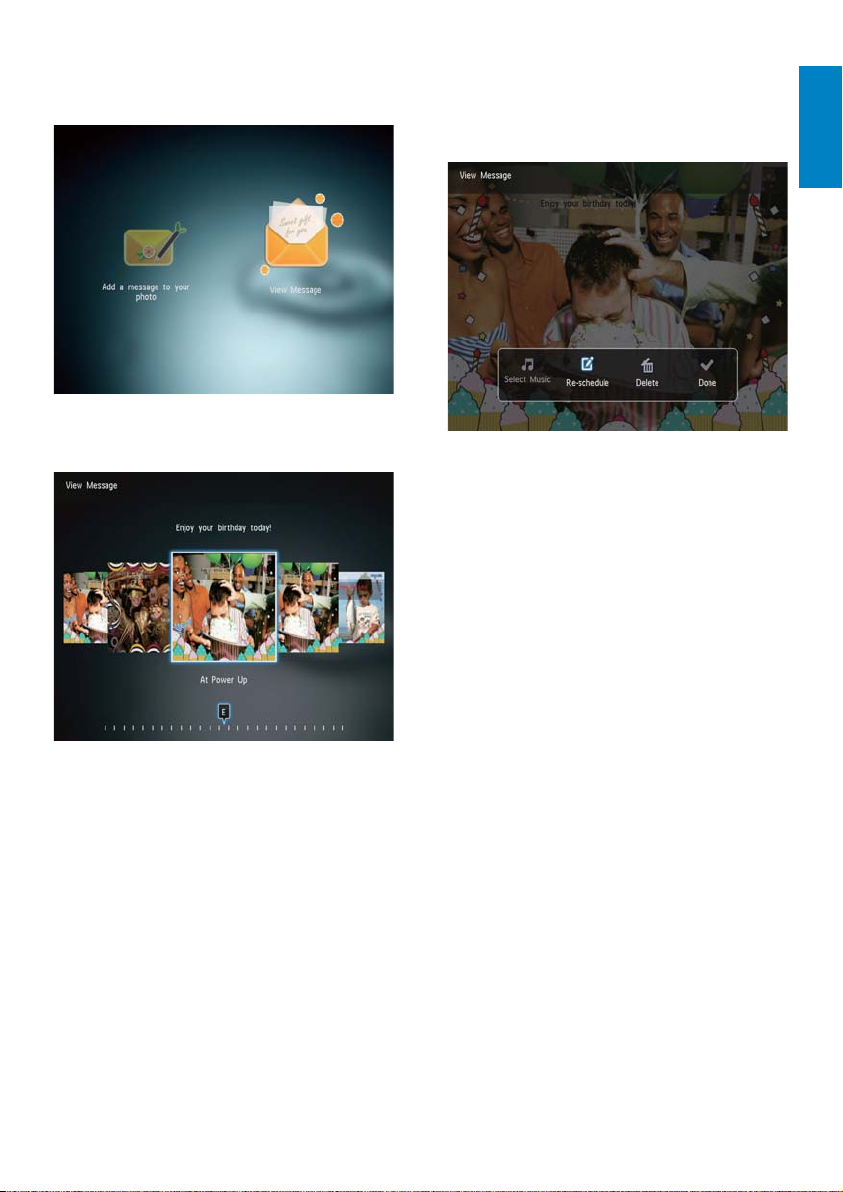
2 Pilih [View Message], kemudian tekan
OK.
Untuk menukar muzik (SPF4508/•
SPF4528), menjadualkan semula atau
memadamkan mesej, tekan MENU dan
kemudian buat pilihan untuk meneruskan.
Bahasa Melayu
3 Pilih templat mesej, dan kemudian tekan
OK.
Templat mesej dipaparkan. »
Untuk kembali ke skrin penyemak imbas •
mesej, pilih [Done] dan kemudian tekan
OK.
25MS-MY
Page 27
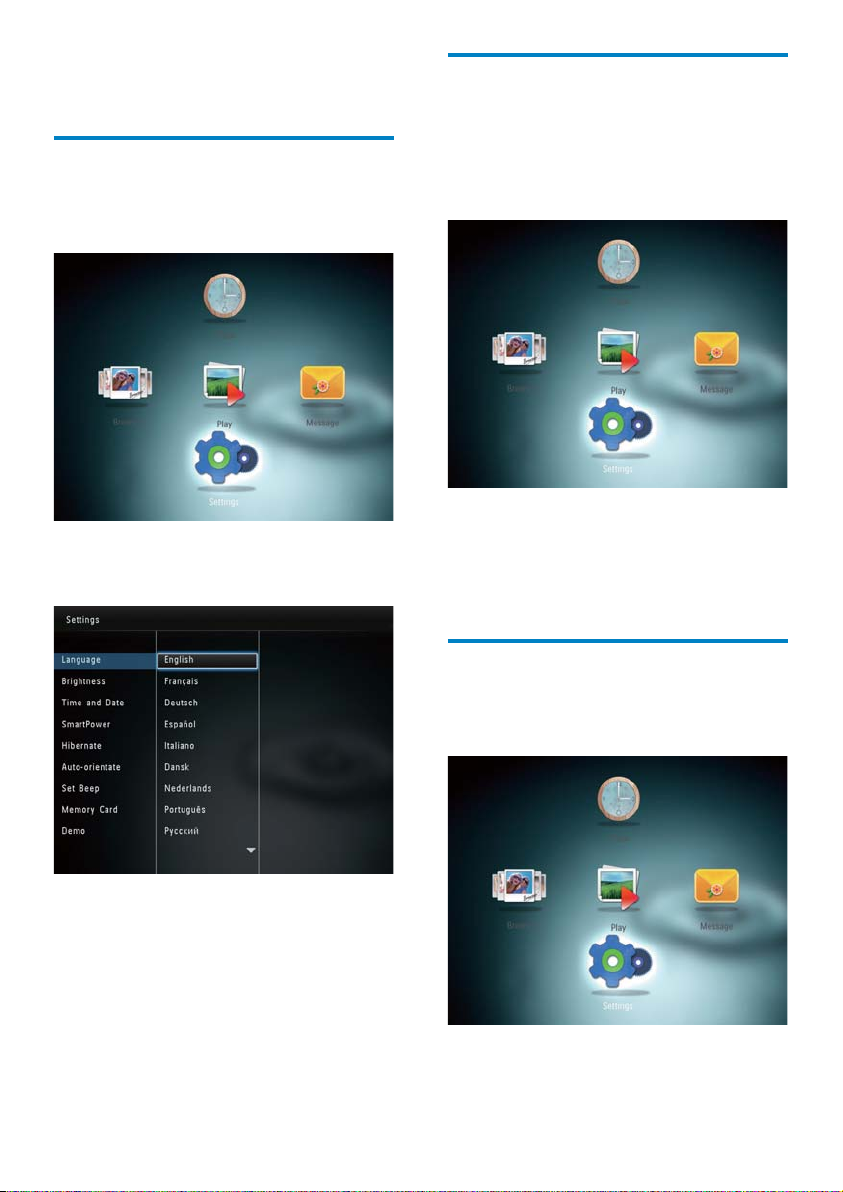
8 Tetapan
Pilih bahasa pada-skrin
Pada skrin utama, pilih [Settings] dan
1
kemudian tekan OK.
2 Pilih [Language], kemudian tekan OK.
3 Pilih bahasa, kemudian tekan OK.
Laraskan ecerahan
Anda boleh melaraskan kecerahan PhotoFrame
untuk mendapatkan pandangan terbaik.
1 Pada skrin utama, pilih [Settings] dan
kemudian tekan OK.
2 Pilih [Brightness], kemudian tekan OK.
3 Gerakkan kayu bedik ke atas/bawah untuk
melaraskan kecerahan, dan kemudian
tekan OK.
26 MS-MY
Tetapkan masa/tarikh
Pada skrin utama, pilih [Settings] dan
1
kemudian tekan OK.
Page 28
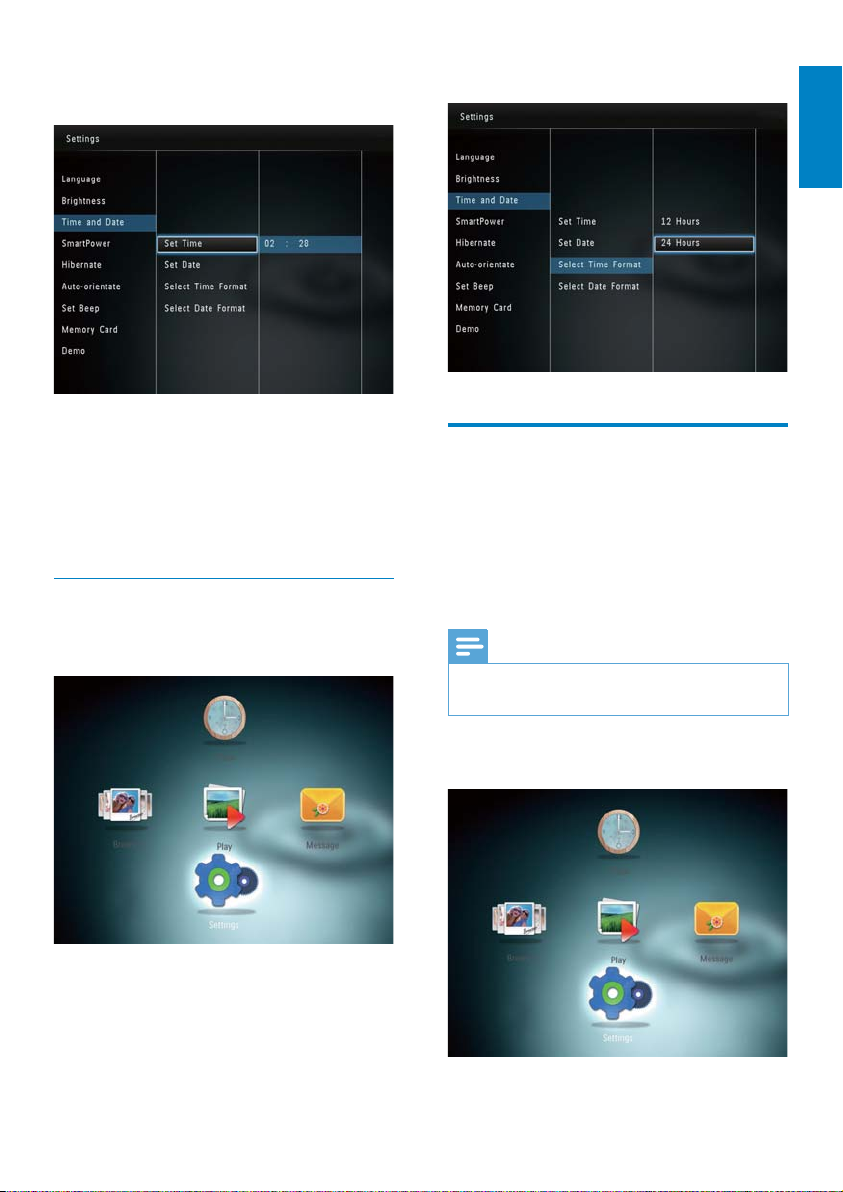
2 Pilih [Time and Date], kemudian tekan
OK.
3 Pilih [Set Time] / [Set Date], dan
kemudian tekan OK.
4 Gerakkan kayu bedik ke atas/bawah/
kanan/kiri untuk melaraskan minit/jam/
hari/bulan/tahun, dan kemudian tekan
OK.
Tetapkan format masa/tarikh
1 Pada skrin utama, pilih [Settings] dan
kemudian tekan OK.
4 Pilih format, dan kemudian tekan OK.
Bahasa Melayu
Tetapkan pemasa SmartPower
Pemasa SmartPower membolehkan
anda mengkonfigurasi masa bagi paparan
PhotoFrame dihidupkan atau dimatikan
secara automatik. Apabila paparan mati secara
automatik, PhotoFrame akan memasuki mod
siap sedia (tidur).
Catatan
Pastikan bahawa waktu semasa bagi •
PhotoFrame ditetapkan dengan betul.
2 Pilih [Time and Date], kemudian tekan
OK.
3 Pilih[Select Time Format] / [Select Date
Format], dan kemudian tekan OK.
1 Pada skrin utama, pilih [Settings] dan
kemudian tekan OK.
27MS-MY
Page 29
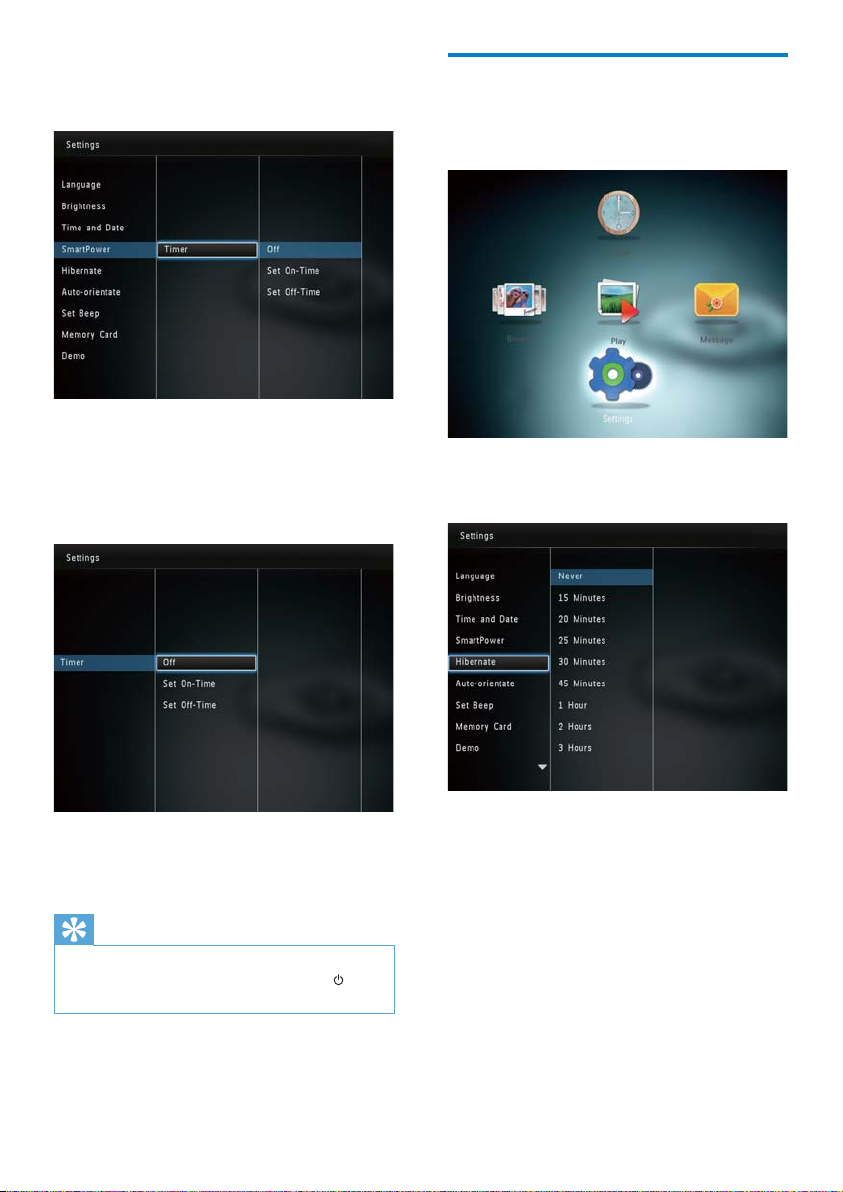
2 Pilih [SmartPower], kemudian tekan OK.
3 Pilih [Timer], kemudian tekan OK.
Hibernat PhotoFrame
Pada skrin utama, pilih [Settings] dan
1
kemudian tekan OK.
4 Pilih [Set On-Time] / [Set Off-Time], dan
kemudian tekan OK.
Untuk mematikan fungsi •
SmartPower, pilih [Off] dan
kemudian tekan OK.
5 Gerakkan kayu bedik ke atas/bawah/
kanan/kiri untuk mengeset masa, dan
kemudian tekan OK.
Petua
Apabila PhotoFrame anda berada dalam mod •
siap sedia (tidur), anda boleh menekan untuk
membangunkan PhotoFrame.
2 Pilih [Hibernate], kemudian tekan OK.
3 Buat pilihan, kemudian tekan OK.
28 MS-MY
Page 30
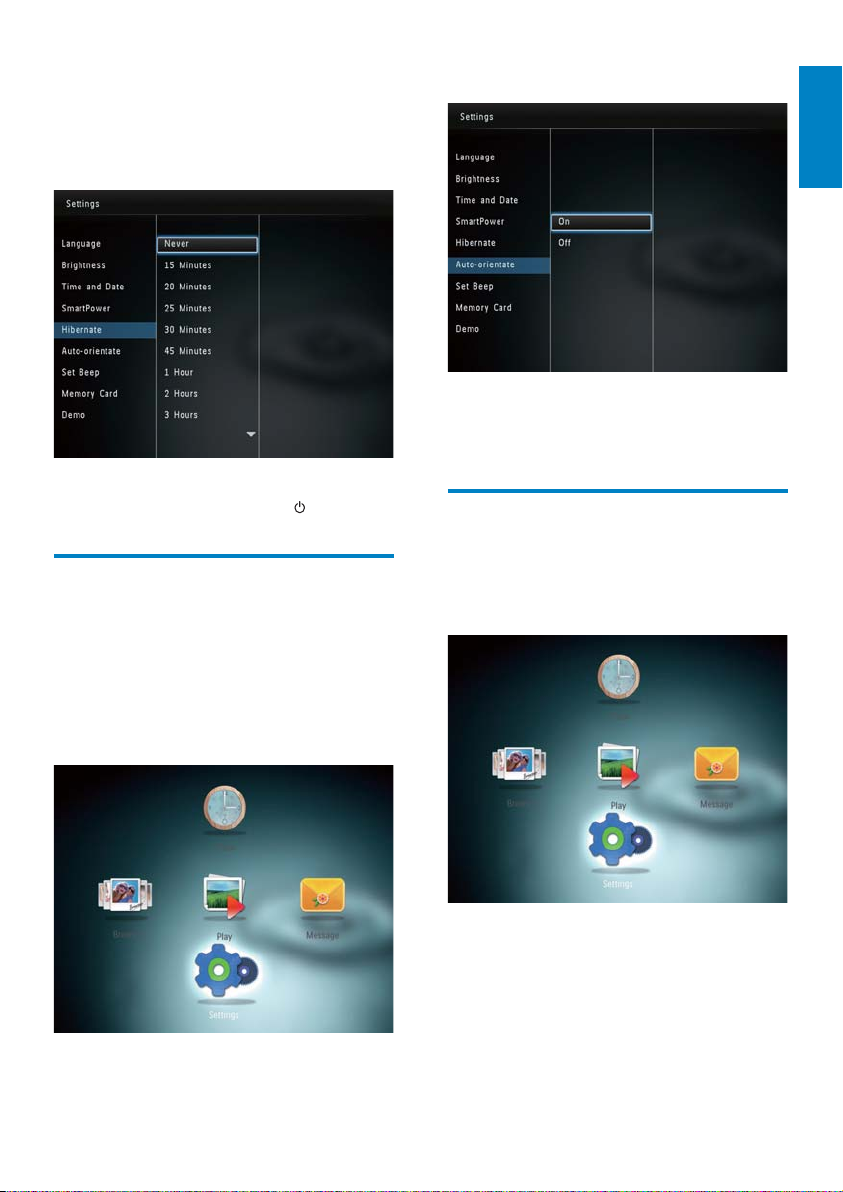
Selepas tempoh yang dipilih, »
PhotoFrame berhibernat.
Untuk menyahdayakan fungsi •
hibernat, pilih [Never] dan kemudian
tekan OK.
Untuk mengeluarkan PhotoFrame •
daripada berhibernat, tekan
3 Pilih [On], kemudian tekan OK.
Bahasa Melayu
Untuk menyahdayakan fungsi •
orientasi auto, pilih [Off ] dan
kemudian tekan OK.
.
Hidupkan/matikan bunyi butang
Tetapkan orientasi auto
Dengan fungsi orientasi auto, anda dapat
memainkan foto dalam orientasi yang betul
bergantung kepada orientasi mendatar/menegak
PhotoFrame.
1 Pada skrin utama, pilih [Settings] dan
kemudian tekan OK.
2 Pilih [Auto-orientate], kemudian tekan
OK.
Pada skrin utama, pilih [Settings] dan
1
kemudian tekan OK.
2 Pilih [Set Beep], kemudian tekan OK.
29MS-MY
Page 31
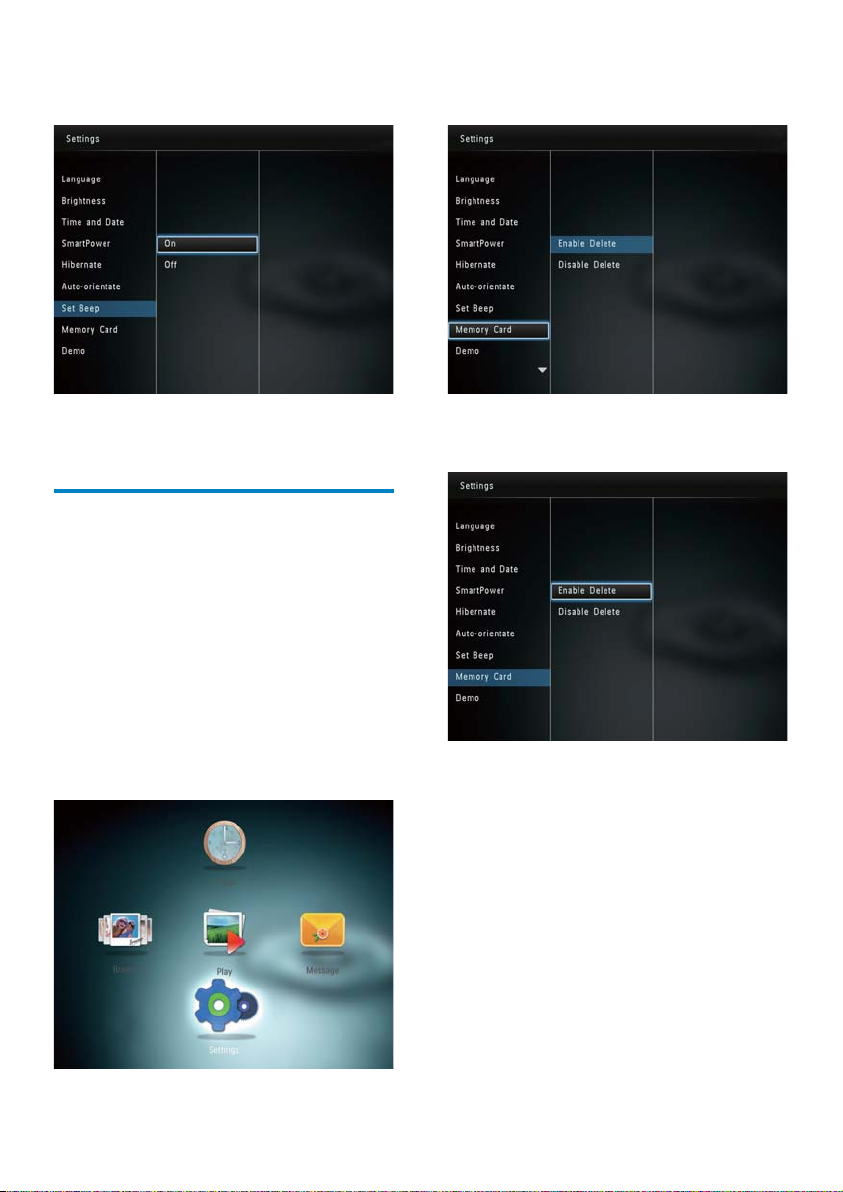
3 Untuk menghidupkan bunyi butang, pilih
[On] dan kemudian tekan OK.
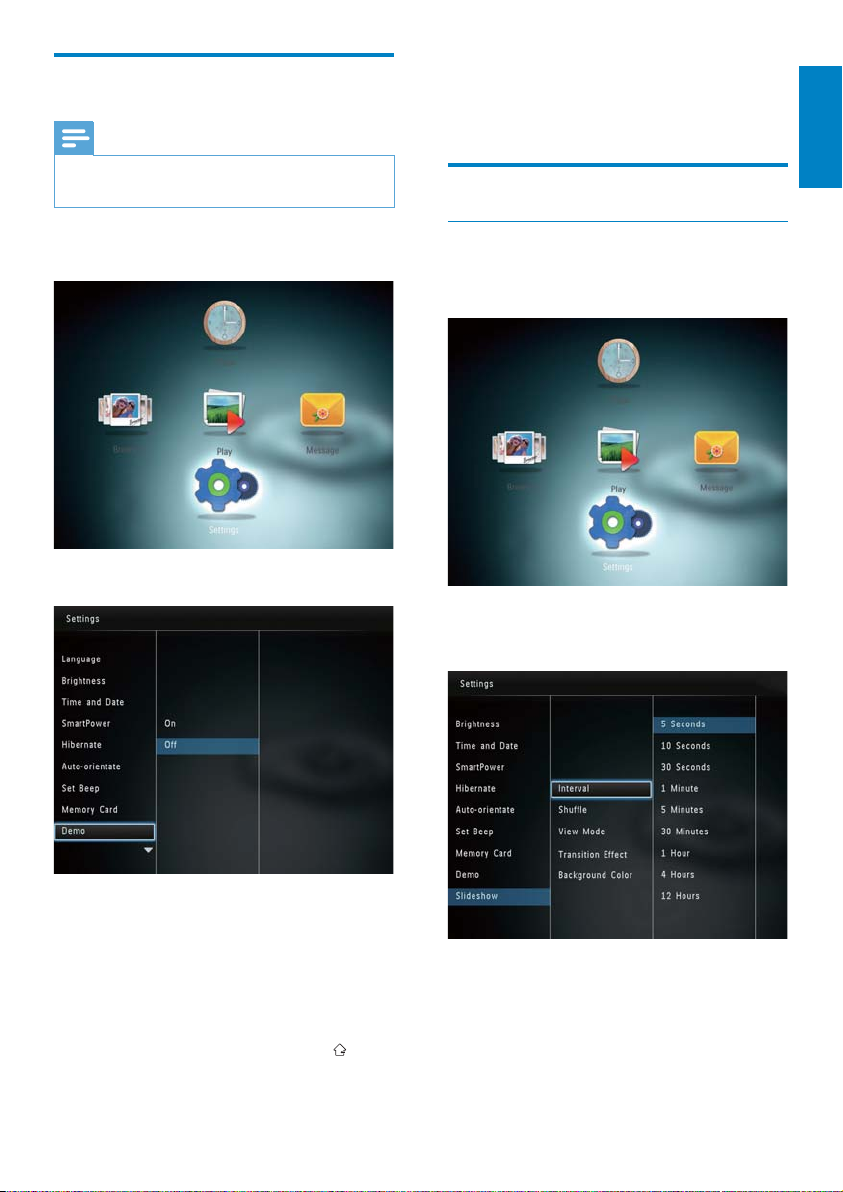
2 Pilih [Memory Card], kemudian tekan
OK.
Untuk mematikan bunyi butang, pilih •
[Off] dan kemudian tekan OK.
Lindungi/Tidak melindungi kandungan pada peranti simpanan
PhotoFrame membolehkan anda memadam
kandungan pada peranti storan yang ada pada
PhotoFrame. Untuk melindungi kandungan
pada peranti storan daripada terpadam dengan
tidak sengaja, anda boleh menyahdayakan fungsi
pemadaman pada peranti storan.
1 Pada skrin utama, pilih [Settings] dan
kemudian tekan OK.
3 Pilih [Enable Delete] / [Disable Delete],
dan kemudian tekan OK.
30 MS-MY
Page 32
Tetapkan demo hidup/mati
Catatan
Fungsi demo hanya berkesan semasa tayangan •
slaid foto atau video.
Untuk menyahdayakan tayangan demo •
ketika menghidupkan kuasa, pilih [Off ]
dan kemudian tekan OK.
Bahasa Melayu
Tetapan pameran slaid
1 Pada skrin utama, pilih [Settings] dan
kemudian tekan OK.
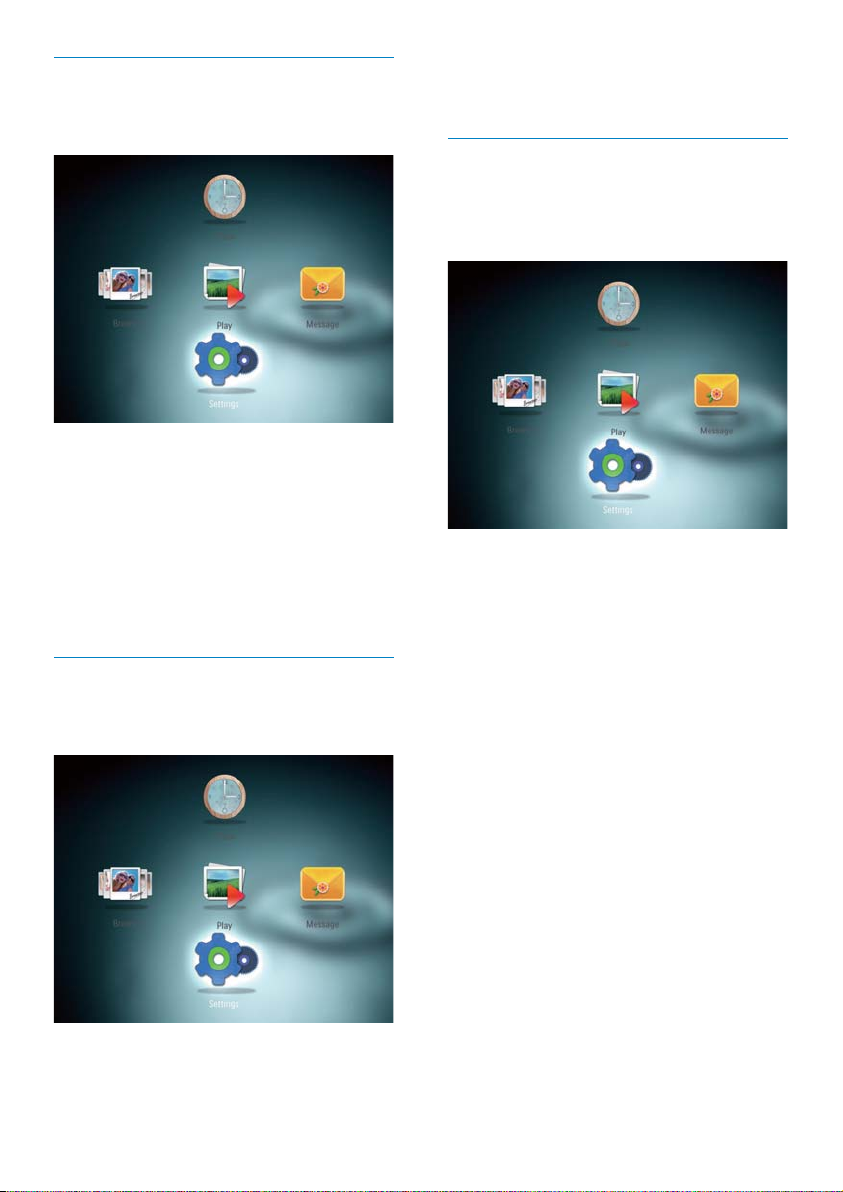
2 Pilih [Demo], kemudian tekan OK.
Pilih selang masa tayangan slaid
1 Pada skrin utama, pilih [Settings] dan
kemudian tekan OK.
2 Pilih [Slideshow], kemudian tekan OK.
3 Pilih [Interval], kemudian tekan OK.
3 Pilih [On], kemudian tekan OK.
Fungsi demo diaktifkan. »
Apabila mod Demo HIDUP, »
PhotoFrame akan memainkan tayangan
slaid DEMO secara automatik sebaik
sahaja kabel kuasa disambungkan.
Semasa demo ditayangkan, tekan •
keluar darinya.
4 Pilih selang masa tayangan slaid, dan
kemudian tekan OK.
untuk
31MS-MY
Page 33
Pilih jujukan tayangan slaid
1 Pada skrin utama, pilih [Settings] dan
kemudian tekan OK.
2 Pilih [Slideshow], kemudian tekan OK.
3 Pilih [Shuffle], kemudian tekan OK.
4 Untuk memaparkan tayangan slaid secara
rawak, pilih [On] dan kemudian tekan
OK.
Untuk memaparkan tayangan slaid •
mengikut jujukan, pilih [Off] dan
kemudian tekan OK.
Pilih mod paparan bagi tayangan slaid
1 Pada skrin utama, pilih [Settings] dan
kemudian tekan OK.
4 Pilih mod paparan untuk tayangan slaid,
dan kemudian tekan OK.
Pilih jenis fail untuk tayangan slaid (SPF4508/SPF4528)
1 Pada skrin utama, pilih [Settings] dan
kemudian tekan OK.
2 Pilih [Slideshow], kemudian tekan OK.
3 Pilih [File Type], kemudian tekan OK.
4 Pilih jenis fail untuk tayangan slaid, dan
kemudian tekan OK.
• [Photos and Videos]: Foto dan video
ditayangkan dalam tayangan slaid
• [Only Photos]: Hanya foto
dipaparkan dalam tayangan slaid
2 Pilih [Slideshow], kemudian tekan OK.
3 Pilih [View Mode], kemudian tekan OK.
32 MS-MY
Page 34
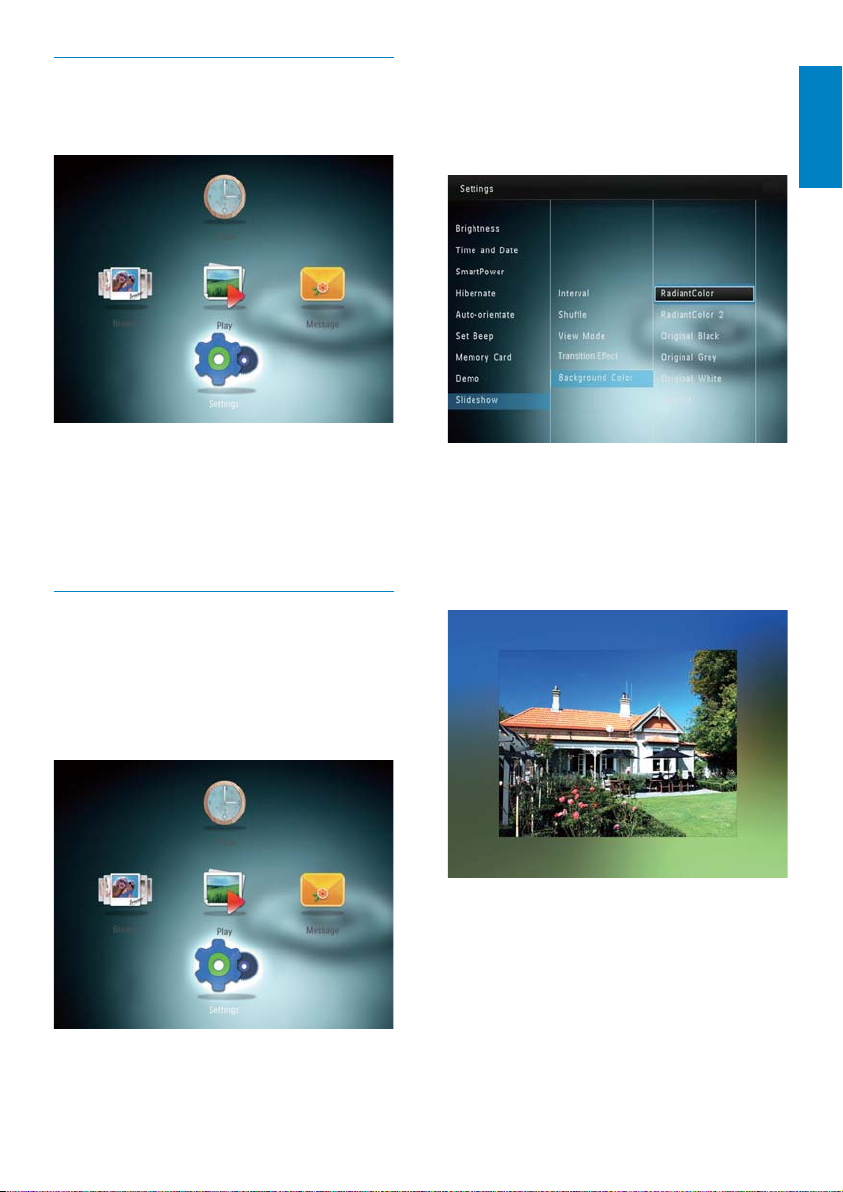
Pilih kesan peralihan
1 Pada skrin utama, pilih [Settings] dan
kemudian tekan OK.
2 Pilih [Slideshow], kemudian tekan OK.
3 Pilih [Transition Effect], kemudian tekan
OK.
4 Pilih kesan peralihan, dan kemudian tekan
OK.
Pilih warna latar
Anda boleh memilih warna jidar latar belakang
untuk foto yang lebih kecil daripada skrin
paparan PhotoFrame.
1 Pada skrin utama, pilih [Settings] dan
kemudian tekan OK.
3 Pilih [Background Color], kemudian
tekan OK.
4 Pilih [RadiantColor] / warna latar/ [Auto-
fit], dan kemudian tekan OK.
Bahasa Melayu
Jika anda memilih » [RadiantColor],
PhotoFrame memanjangkan warna
pada pinggir foto yang lebih kecil
daripada skrin penuh untuk memenuhi
skrin tanpa bar hitam atau herotan
nisbah aspek.
2 Pilih [Slideshow], kemudian tekan OK.
33MS-MY
Page 35
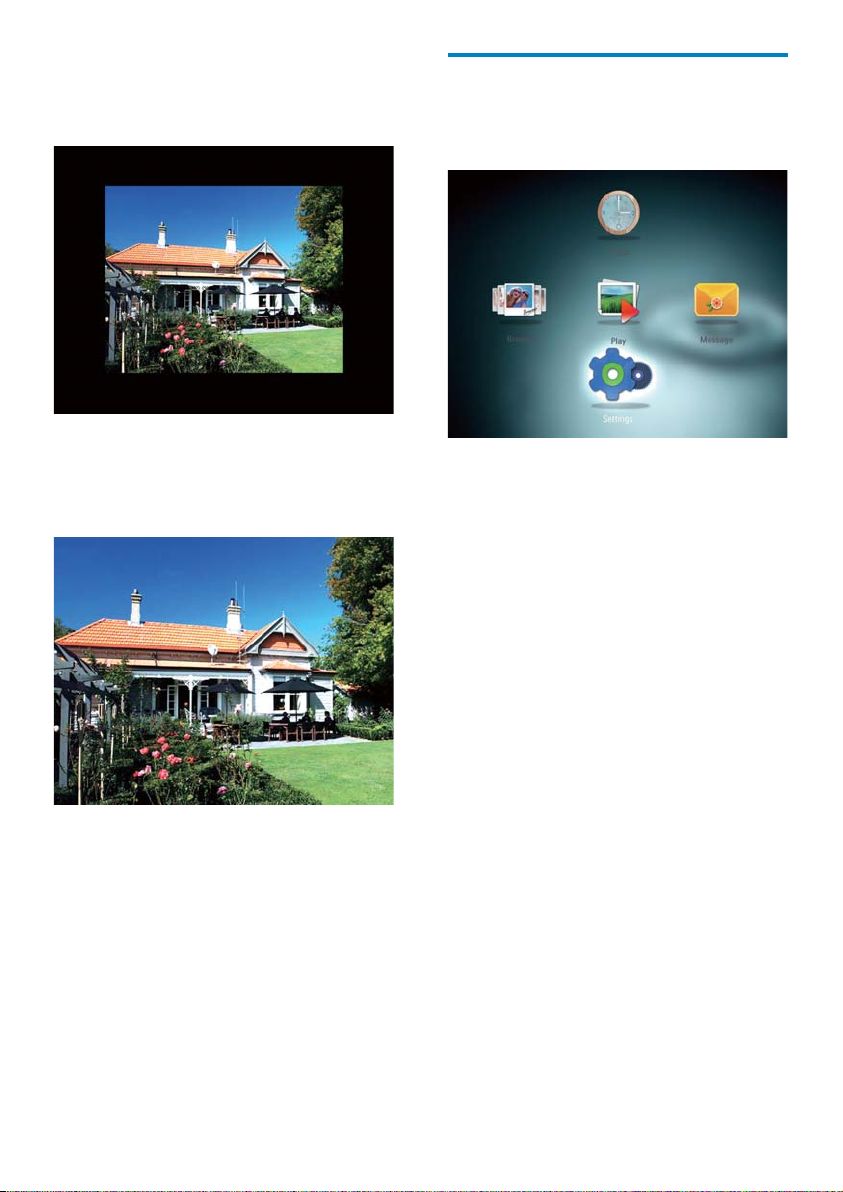
Jika anda memilih warna latar belakang, »
PhotoFrame memaparkan foto dengan
warna latar belakang.
Jika anda memilih » [Auto-fit],
PhotoFrame memanjangkan foto
untuk memenuhi skrin dengan herotan
gambar.
Meter kuasa
Pada skrin utama, pilih [Settings] dan
1
kemudian tekan OK.
2 Pilih [Power Meter], kemudian tekan OK.
3 Untuk menunjukkan meter kuasa, pilih
[On] dan kemudian tekan OK.
Untuk menyembunyikan meter •
kuasa, pilih [Off ] dan kemudian tekan
OK.
34 MS-MY
Page 36
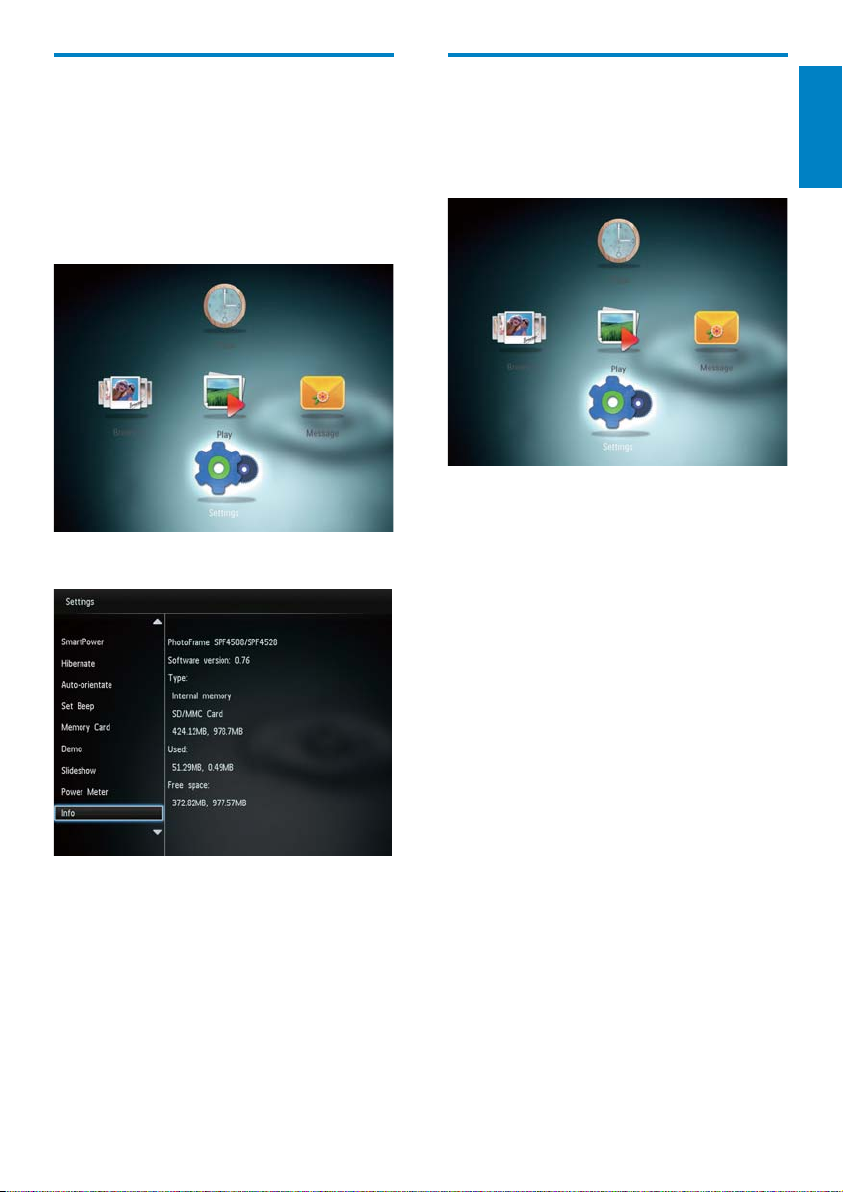
Lihat status PhotoFrame
Anda boleh mendapatkan nama model, versi
perisian tegar PhotoFrame, dan status memori
PhotoFrame dan peranti storan lain yang ada
pada PhotoFrame.
1 Pada skrin utama, pilih [Settings] dan
kemudian tekan OK.
2 Pilih [Info].
Tetap semula semua tetapan ke lalai kilang
Pada skrin utama, pilih [Settings] dan
1
kemudian tekan OK.
2 Pilih [Default Settings], kemudian tekan
OK.
Mesej pengesahan dipaparkan. »
3 Pilih [Yes], kemudian tekan OK.
Semua tetapan pada PhotoFrame »
ditetapkan kepada lalai kilang.
Untuk membatalkan proses, pilih • [No]
pada mesej penggesa dan kemudian tekan
OK.
Bahasa Melayu
Maklumat PhotoFrame dipaparkan »
pada skrin.
35MS-MY
Page 37

9 Naik taraf
PhotoFrame
Awas
Jangan matikan kuasa PhotoFrame sewaktu •
naik taraf perisian.
Jika terdapat kemas kini perisian, anda boleh
memuat turun perisian terkini dari www.philips.
com/support untuk menaik taraf PhotoFrame
anda. Perisian yang lebih awal tidak tersedia
dalam talian.
1 Lawati www.philips.com/support.
2 Cari PhotoFrame anda dan pergi ke
seksyen perisian.
3 Muat turun perisian terkini ke atas
direktori asas bagi kad SD.
4 Masukkan kad SD ke dalam PhotoFrame.
5 Hidupkan PhotoFrame
Mesej pengesahan dipaparkan. »
6 Pilih [Yes], dan kemudian tekan OK untuk
mengesahkan.
Apabila naik taraf selesai, PhotoFrame »
dibut semula.
36 MS-MY
Page 38
10 Maklumat
produk
Catatan
Maklumat produk tertakluk pada perubahan •
tanpa notis terlebih dahulu.
Gambar/Paparan
Sudut pandangan: @C/R > 10, 140° •
(H)/120° (V)
Tempoh hayat, hingga kecerahan 50%: •
20000jm
Nisbah bidang: 4:3•
Resolusi panel: 800 x 600•
Kecerahan (tipikal): 200cd/m²•
Nisbah kontras (tipikal): 400:1•
Format sokongan foto: •
Foto JPEG (maksimum: resolusi 8000 •
x 8000 piksel)
Foto JPEG Progresif (Sehingga 1024 x •
768 piksel)
Ciri video (SPF4508/SPF4528)
Format yang menyokong video: M-JPEG •
(*.avi/*.mov), MPEG-1 (*.mpg/*.dat/*.
avi/*.mov)), MPEG-4 (*.avi/*.mov/*.mp4)
Saiz video:•
M-JPEG, MPEG-1: •
MPEG-4: •
Kadar bingkai: •
Ciri audio (SPF4508/SPF4528)
Format yang menyokong audio: •
MP3 (MPEG Audio Layer III)•
WAV•
Kuasa output pembesar suara: 0.8 W ± •
10% (8 ohm)
Gerak balas frekuensi (-3dB) : 150 ~ •
10kHz
S/N > 70 dB (latar belakang) •
Media penyimpanan
Kapasiti memori dalaman: 512 MB, untuk •
sehingga 500 foto Definisi Tinggi
Jenis Kad Memori: •
Digital Selamat (SD)•
30 fps
640 x 480
720 x 576
Muatan Tinggi Digital Selamat •
(SDHC)
Kad Multimedia (MMC)•
Memory Stick (MS)•
Memory Stick Pro (MS Pro)•
Kesambungan
USB: USB 2.0 Hamba•
Dimensi dan berat
Set dimensi tanpa dirian (W x HxD): 225 •
x 184 x 33mm
Set dimensi dengan dirian (W x HxD): •
225 x 184 x 113mm
Berat dengan dirian: 0.582 kg•
Perubahan suhu
Pengendalian: 0 °C - 40 °C•
Penyimpanan: -20 °C - 70 °C•
Kuasa
Mod kuasa yang disokong: dikuasai AC•
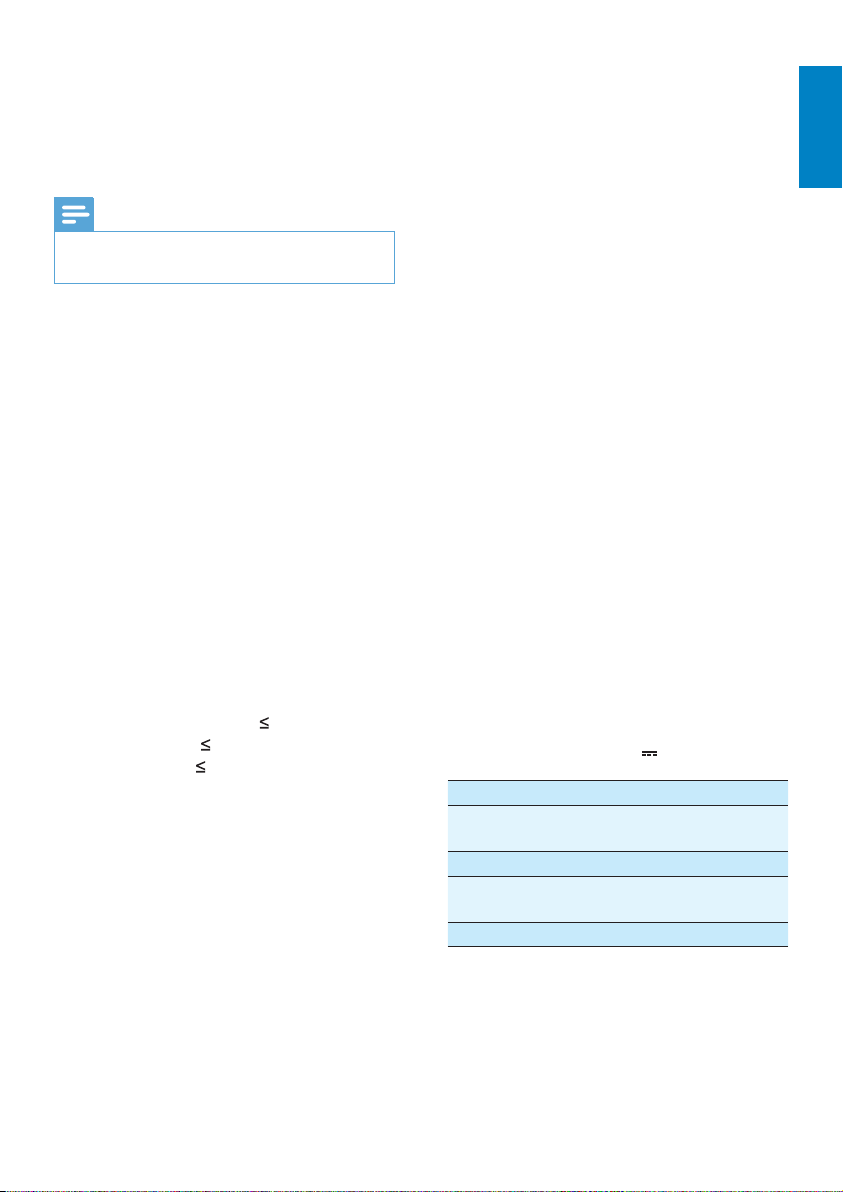
Tahap kecekapan: V•
Purata penggunaan (sistem dihidupkan): •
SPF4308/SPF4328 (untuk paparan •
foto): 4.54 W
SPF4508/SPF4528 (untuk mainan •
video): 5.6 W
Penyesuai kuasa: •
Pengeluar: Philips Consumer Lifestyle •
International B.V.
Nombor model: SSW-1918xx-y •
(xx=EU, UK, AU, BR; y=1,3)
Input: AC 100-240V ~ 50-60Hz •
0.3A
Output : DC 9V •
Penyesuai Daerah
SSW-1918EU Eropah, Rusia, dan
Singapura
SSW-1918UK U.K. dan Hong Kong
SSW-1918AU Australia dan New
Zealand
SSW-1918CN China
Aksesori
Penyesuai AC-DC•
CD-ROM dengan manual pengguna •
digital
Panduan permulaan pantas•
1.1A
Bahasa Melayu
37MS-MY
Page 39

Kemudahan
Pembaca Kad: Terbina dalam •
Format foto yang disokong: •
Foto JPEG (maksimum: resolusi 8000 •
x 8000 piksel)
Foto JPEG Progresif (Sehingga 1024 x •
768 piksel)
Peletakan disokong: Orientasi auto foto•
Butang dan kawalan: Kayu bedik, butang •
rerumah/kembali, butang menu, butang
kuasa/mod
Mod main balik: Tayangan slaid, paparan •
gelombang, paparan album
Pengurusan album: Buat, salin, pindah, •
padam, namakan semula, kelompokkan,
tambah kepada album kegemaran,
berbilang pilihan
Pengurusan foto: Salin, pindah, padam, •
putar, tambah kepada album kegemaran,
ton warna, kelompokkan, berbilang
pilihan
Jam: Jam, kalendar, tetapkan masa dan •
tarikh, Muzik latar
Mesej: Buat mesej, lihat mesej•
Tetapan tayangan slaid: Kesan peralihan, •
warna latar, mod paparan, selang masa,
kocok, ton warna
Ton warna: Hitam putih, Sepia, warna-•
warna lain
Latar belakang skrin: Hitam, putih, kelabu, •
muat auto, RadiantColor
Tetapan: Bahasa, kecerahan, masa dan •
tarikh, SmartPower, hibernat, orientasi
auto, bip (bunyi butang), perlindungan
kad memori, demo, tetapan tayangan
slaid, maklumat mengenai PhotoFrame,
set semula PhotoFrame kepada tetapan
lalai kilang
Status sistem: Nama model, versi perisian, •
saiz memori
Keserasian Pasang & Main: Windows •
Vista/XP/7, Mac OS X 10.4/10.5/10.6
Kelulusan Pengawalaturan: BSMI, C-Tick, •
CCC, CE, GOST, PSB
Lain-lain kemudahan: Serasi kunci •
Kensington
Bahasa Paparan pada Skrin: Inggeris, •
Perancis, Jerman, Sepanyol, Itali,
Denmark, Belanda, Portugis, Rusia, Cina
Mudah, Cina Tradisional
38 MS-MY
Page 40

11 Soalan lazim
Adakah skrin sentuh LCD didayakan?
Skrin LCD tidak didaya-sentuh. Gunakan butang
pada bahagian belakang kawalan PhotoFrame.
Bolehkah saya menggunakan PhotoFrame
untuk memadam foto pada kad memori?
Ya, ia menyokong operasi untuk memadam
foto pada peranti luaran seperti kad memori.
Pastikan anda mendayakan fungsi pemadaman
pada kad memori yang ada pada PhotoFrame.
Mengapa PhotoFrame saya tidak memaparkan
sesetengah foto saya?
PhotoFrame hanya memainkan foto JPEG •
(maksimum: resolusi 8000 x 8000 piksel)
dan foto JPEG Progresif (Sehingga 1024 x
768 piksel).
Pastikan foto ini tidak rosak.•
Mengapakah PhotoFrame saya tidak
menunjukkan sesetengah daripada fail video
saya?
PhotoFrame memainkan kebanyakan •
klip video kamera pegun digital dalam
format M-JPEG (*.avi/*.mov), MPEG-1
(*.mpg/*.dat/*.avi/*.mov), dan MPEG4 (*.avi/*.mov/*.mp4). Sesetengah klip
video mungkin mengalami isu keserasian
apabila dimainkan pada PhotoFrame
anda. Sebelum memainkan, pastikan
bahawa klip video ini adalah serasi dengan
PhotoFrame anda.
Pastikan saiz fail video boleh digunakan •
oleh PhotoFrame anda (Untuk butiran,
lihat “Maklumat Produk” dalam Manual
Pengguna).
Pastikan fail video tidak rosak.•
Mengapakah PhotoFrame saya tidak boleh
menunjukkan fail video walaupun saya boleh
melihatnya dalam mod semak imbas, dan saya
telah mainkannya sebelum ini?
Pastikan yang pilihan• [Photos and Videos]
dipilih dan pilihan [Only Photos] tidak
dipilih. Untuk butiran, lihat “Tetapan Tetapan tayangan slaid - Pilih jenis fail
untuk tayangan slaid”.
Mengapakah PhotoFrame saya tidak
memainkan sesetengah daripada fail muzik
saya?
PhotoFrame hanya menyokong fail muzik MP3
atau WAV. Pastikan fail video MP3 atau WAV
ini tidak rosak.
Mengapakah PhotoFrame tidak berubah
menjadi status mati auto selepas saya
menetapkannya?
Pastikan anda menetapkan waktu sebenar,
masa mati auto, dan masa hidup auto dengan
betul. PhotoFrame mematikan paparan secara
automatik tepat pada masa mati auto. Jika
masa itu telah pun berlalu bagi hari tersebut,
ia akan mula masuk status mati auto pada
masa yang ditetapkan bermula daripada hari
berikutnya.
Bolehkah saya meningkatkan saiz memori
untuk menyimpan lebih banyak gambar pada
PhotoFrame?
No. Memori dalaman PhotoFrame
ditetapkan dan tidak boleh diperbesarkan.
Walau bagaimanapun, anda boleh beralih
antara foto berlainan dengan menggunakan
peranti penyimpanan yang berlainan pada
PhotoFrame.
Bahasa Melayu
39MS-MY
Page 41

12 Glossary
G
Gambar kecil
Gambar kecil ialah versi gambar dengan
saiznya dikurangkan yang digunakan untuk
menjadikannya lebih mudah untuk mengenal
pasti dan menyusunnya. Gambar kecil
berfungsi dalam cara yang sama untuk imej
seper ti yang dilakukan oleh indeks teks biasa
untuk perkataan.
J
JPEG
Format gambar pegun digital yang sangat
lazim. Sistem pemampatan data gambar pegun
yang dicadangkan oleh Joint Photographic
Expert Group, yang mencirikan pengurang
kecil dalam kualiti imej berbanding dengan
nisbah pemampatannya yang tinggi. Fail
dikenali mengikut sambungan failnya ‘.jpg’ atau
‘.jpeg.’
K
Kad MMC
Kad Multimedia. Kad memori denyar yang
menyediakan penyimpanan untuk telefon sel,
PDA dan peranti pegang tangan yang lain. Kad
menggunakan memori denyar untuk aplikasi
baca/tulis atau cip ROM (ROM-MMC) untuk
maklumat statik, yang keduanya luas digunakan
untuk menambah aplikasi kepada PDA Tapak
tangan.
Kad SD
Kad Memori Digital Terjamin. Kad memori
denyar yang menyediakan penyimpanan untuk
kamera digital, telefon sel dan PDA. Kad SD
menggunkaan faktor bentuk 32 x 24mm yang
sama seperti Kad MultiMedia (MMC), tetapi
tebal sedkiti (2.1mm vs. 1.4mm), dan pembaca
Kad SD menerima kedua-dua format. Kad
sehingga 4GB boleh didapati.
Kbps
Kilobait per saat. Sistem pengukuran kadar
data digital yang selalunya digunakan dengan
format mampatan tinggi seperti AAC, DAB,
MP3 dsb. Lebih tinggi nilainya, umumnya
kualitinya lebih baik.
Kunci Kensington
Slot Keselamatan Kensington (juga disebut
Slot-K atau kunci Kensington). Sebahagian
daripada sistem anti-kecurian. Ia adalah lubang
kecil yang diperkuatkan dengan logam pada
hampir kesemua komputer kecil atau mudah
alih dan peralatan elektronik, terutamanya
pada yang mahal dan/atau yang agak ringan,
seper ti komputer riba, monitor komputer,
komputer meja, konsol permainan dan
projektor video. Ia digunakan untuk memasang
radas kunci dan kabel, terutamanya yang
datang dari Kensington.
M
Memory Stick
Memory Stick Kad memori denyar untuk
penyimpanan digital pada kamera, kamkorder
dan peranti pegang tangan yang lain.
Motion JPEG
Motion JPEG (M-JPEG) adalah nama tidak
rasmi untuk format multimedia di mana setiap
bingkai video atau medan berjalin bagi turutan
video digital dimampatkan secara berasingan
sebagai imej JPEG. Ia kerap digunakan dalam
perkakas mudah alih seperti kamera digital.
MP3
Format fail dengan sistem pemampatan data
bunyi. MP3 adalah singkatan kepada Motion
Picture Exper ts Group 1 (atau MPEG-1)
Audio Layer 3. Dengan format MP3, satu
CD-R atau CD-RW boleh mengandungi lebih
kurang 10 kali lebih data berbanding CD biasa.
40 MS-MY
Page 42

N
Nisbah aspek
Nisbah aspek merujuk kepada nisbah panjang
ke tinggi skrin TV. Nisbah TV yang standard
ialah 4:3, manakala nisbah TV definisi tinggi
atau lebar ialah 16:9. Peti surat membolehkan
anda menikmati gambar dengan perspektif
yang lebih luas pada skrin standard 4:3.
Bahasa Melayu
41MS-MY
Page 43

© 2010 Koninklijke Philips Electronics N.V.
All rights reserved.
UM_V2.1
 Loading...