

Page 1
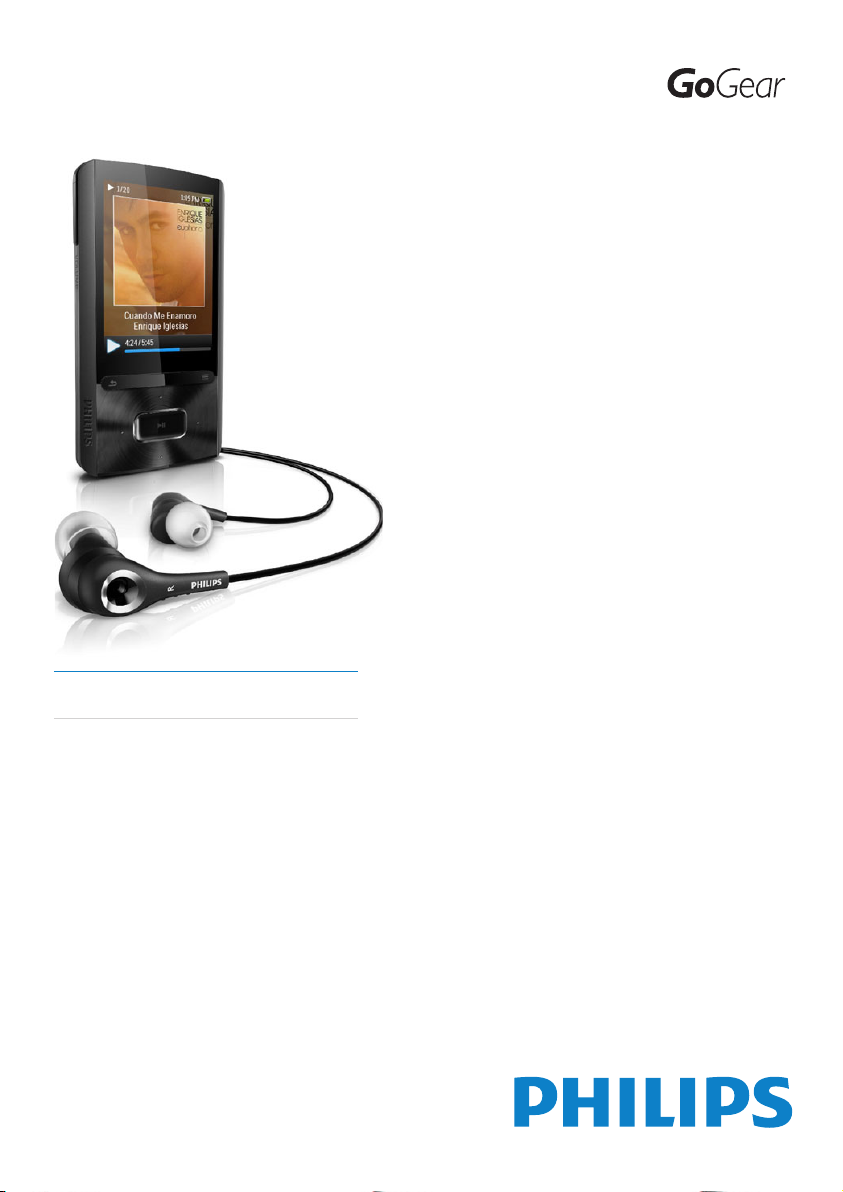
Aby uzyskać pomoc techniczną, zarejestruj swój produkt na stronie internetowej
www.philips.com/welcome
SA3ARA04
SA3ARA08
SA3ARA16
SA3ARA32
PL Instrukcja obsługi
Page 2

Spis treści
1 Ważne informacje dotyczące
bezpieczeństwa 4
Ogólne zalecenia konserwacyjne 4
Recykling produktu
2 Nowe urządzenie ARIAZ 10
Zawartość opakowania 10
Oprogramowanie zainstalowane w
odtwarzaczu 10
Pliki fabrycznie zainstalowane w
odtwarzaczu 10
3 Czynności wstępne 11
Ładowanie 11
Włączanie / wyłączanie odtwarzacza 12
Automatyczny tryb gotowości i
kończenia pracy 12
4 Opis 13
Przyciski sterujące 13
Ekran główny 14
Nawigacja po ekranie głównym 14
Wybór motywu 14
Blokowanie / odblokowywanie klawiszy 15
Wybór bezpiecznego poziomu głośności 15
Włączanie/wyłączanie ekranu 15
5 Synchronizowanie z biblioteką
plików multimedialnych w
komputerze 16
Instalowanie programu Philips Songbird 16
Pobieranie plików multimedialnych z
komputera 17
Ustawianie folderu śledzonego 17
Importowanie plików
multimedialnych 19
Pobieranie zawartości ze źródeł
internetowych 19
Wyszukiwanie internetowe 19
Odtwarzanie przez Internet 20
7
Dodawanie do programu Philips
Songbird 20
Wyszukiwanie w programie Philips
Songbird 21
Wyszukiwanie według metadanych 21
Wyszukiwanie według słowa
kluczowego 22
Tworzenie list odtwarzania w programie
Philips Songbird 23
Tworzenie listy odtwarzania 23
Generowanie list odtwarzania
LikeMusic 24
Zapisywanie kolejki odtwarzania
jako listy odtwarzania 25
Odtwarzanie listy odtwarzania 25
Zarządzanie plikami multimedialnymi w
programie Philips Songbird 26
Edytowanie metadanych 26
Pobieranie okładek albumów 26
Usuwanie plików multimedialnych z
biblioteki 27
Synchronizacja odtwarzacza z
programem Philips Songbird 27
Wybór synchronizacji automatycznej
lub ręcznej 28
Automatyczna synchronizacja 28
Ręczna synchronizacja 29
6 Muzyka 30
Wyszukiwanie plików muzycznych w
odtwarzaczu 30
Wyszukiwanie plików muzycznych
wg informacji o utworze 30
Wyszukiwanie plików muzycznych
według listy odtwarzania 30
Wyszukiwanie plików muzycznych
wg folderu plików 30
Funkcja Superscroll 30
Odtwarzanie muzyki 31
Odtwarzanie z tej samej kolekcji 31
Wybór opcji odtwarzania 31
Listy odtwarzania 31
Dodawanie utworów do bieżącej
listy odtwarzania 32
Usuwanie utworów z bieżącej listy
odtwarzania 32
Usuwanie utworów z odtwarzacza 32
ii PL
PL
Page 3

7 Książki audio 33
Synchronizacja książek audio z
odtwarzaczem 33
Instalacja oprogramowania
AudibleManager na komputerze 33
Pobieranie książek audio na
komputer 33
Synchronizacja z odtwarzaczem 34
Wyszukiwanie książek audio w
odtwarzaczu 34
Odtwarzanie książek audio 35
Użycie zakładek 35
Usuwanie książek audio z odtwarzacza 35
8 Filmy 36
Dodawanie filmów do odtwarzacza 36
Wyszukiwanie filmów w odtwarzaczu 36
Odtwarzanie plików wideo 36
Wybór jasności 36
Usuwanie filmów z odtwarzacza 36
9 Zdjęcia 37
Dodawanie zdjęć do odtwarzacza 37
Wyszukiwanie zdjęć w odtwarzaczu 37
Wyświetlanie zdjęć 37
Uruchamianie pokazu slajdów 37
Wybór opcji odtwarzania 38
Usuwanie zdjęć z odtwarzacza 38
10 Radio FM 39
Wyszukiwanie stacji radiowych 39
Słuchanie przez głośnik 40
Programowanie stacji 40
11 Nagrania 41
Nagrywanie 41
Nagrywanie dźwięku / głosu 41
Nagrywanie z radia FM 41
Słuchanie nagrań 41
Usuwanie nagrań z odtwarzacza 42
Przesyłanie nagrań do komputera 42
Wyszukiwanie plików tekstowych w
odtwarzaczu 43
Odczytywanie plików tekstowych 43
Usuwanie nagrań z odtwarzacza 44
13 Widok folderów 45
14 Ustawienia 46
Tryb odtwarzania 46
Ustawienia dźwięku 46
SafeSound 46
Wyłącznik czasowy 47
Ustawienia wyświetlania 47
Czas podświetlenia 48
Wygaszacz ekranu 48
Data i czas 49
Ustawienia pokazu slajdów 49
Język 49
Preferencyjne połączenie z komputerem 49
Informacje 50
Formatuj urządzenie 50
Ustawienia fabryczne 50
Instalator CD 50
15 Aktualizowanie oprogramowania
sprzętowego za pośrednictwem
aplikacji Philips Songbird 51
16 Naprawianie odtwarzacza za
pomocą programu Philips Songbird 53
17 Parametry techniczne 54
Wymagania systemowe: 54
Potrzebujesz pomocy?
Wejdź na stronę
www.philips.com/welcome
Znajdziesz tam komplet materiałów
pomocniczych, np. instrukcję obsługi, najnowsze
wersje oprogramowania i odpowiedzi na
najczęściej zadawane pytania.
Polski
12 Czytnik tekstu 43
Dodawanie plików tekstowych do
odtwarzacza
43
3PL
PL
Page 4
1 Ważne
informacje
dotyczące
bezpieczeństwa
Ogólne zalecenia konserwacyjne
Tłumaczenie tej dokumentacji jest tylko do
referencji.
W przypadku różnic między wersją angielską
a tłumaczeniem zastosowanie będzie miała
wersja angielska.
Przestroga
Aby zapobiec uszkodzeniu lub wadliwemu •
działaniu:
Nie narażaj produk tu na działanie
•
nadmiernego ciepła wytwarzanego przez
urządzenia grzewcze lub bezpośrednie
działanie światła słonecznego.
Nie upuszczaj produktu i nie dopuść, aby
•
spadały na niego inne przedmioty.
Nie zanurzaj produktu w wodzie. Uważaj, aby
•
woda nie dostała się do gniazda słuchawek i
komory baterii, gdyż może ona spowodować
znaczne uszkodzenia.
Działanie telefonów komórkowych w pobliżu
•
urządzenia może spowodować zakłócenia.
Rób kopie zapasowe plików. Koniecznie
•
zachowuj oryginalne pliki pobrane do
urządzenia. Firma Philips nie ponosi
odpowiedzialności za jakąkolwiek utratę
danych spowodowaną uszkodzeniem
lub brakiem możliwości odczytu danych
zapisanych w urządzeniu.
Aby uniknąć problemów, należy zarządzać
•
plikami (przesyłać je, usuwać itd.) tylko przy
pomocy oprogramowania muzycznego
dołączonego do zestawu!
Nie stosuj żadnych środków czyszczących
•
zawierających alkohol, amoniak, benzen lub
materiały ścierne, gdyż mogą one powodować
uszkodzenie produktu.
Temperatury eksploatacji i przechowywania
Urządzenia należy używać w •
temperaturze 0–35ºC.
Urządzenie należy przechowywać w •
temperaturze -20–45ºC.
W niskich temperaturach żywotność •
akumulatora urządzenia może być
krótsza.
Części zamienne i akcesoria:
Części zamienne i akcesoria można zamówić
na stronie internetowej www.philips.com/
support.
Ochrona słuchu
Głośność dźwięku podczas słuchania powinna
być umiarkowana:
Korzystanie ze słuchawek przy dużej głośności
może spowodować uszkodzenie słuchu. Ten
produkt może generować dźwięk o natężeniu
grożącym utratą słuchu użytkownikowi ze
zdrowym słuchem, nawet przy użytkowaniu
trwającym nie dłużej niż minutę. Wyższe
natężenie dźwięku jest przeznaczone dla osób z
częściowo uszkodzonym słuchem.
Głośność dźwięku może być myląca. Z czasem
słuch dostosowuje się do wyższej głośności
dźwięku, uznawanej za odpowiednią. Dlatego
przy długotrwałym słuchaniu dźwięku to, co
brzmi „normalnie” w rzeczywistości może
brzmieć głośno i stanowić zagrożenie dla słuchu.
Aby temu zapobiec, należy ustawiać głośność na
bezpiecznym poziomie, zanim słuch dostosuje
się do zbyt wysokiego poziomu.
Ustawianie bezpiecznego poziomu głośności:
Ustaw głośność na niskim poziomie.
Stopniowo zwiększaj głośność, aż dźwięk będzie
czysty, dobrze słyszalny i bez zakłóceń.
Nie słuchaj zbyt długo:
Długotrwałe słuchanie dźwięku, nawet na
„bezpiecznym” poziomie, również może
powodować utratę słuchu.
Korzystaj z urządzenia w sposób umiarkowany
oraz rób odpowiednie przerwy.
4 PL
PL
Page 5

Podczas korzystania ze słuchawek stosuj się do
poniższych zaleceń.
Nie słuchaj zbyt głośno i zbyt długo.
Zachowaj ostrożność przy zmianie głośności
dźwięku ze względu na dostosowywanie się
słuchu.
Nie zwiększaj głośności do takiego poziomu,
przy którym nie słychać otoczenia.
W potencjalnie niebezpiecznych sytuacjach
używaj słuchawek z rozwagą lub przestań ich
używać na jakiś czas.
Nie używaj słuchawek podczas prowadzenia
pojazdu silnikowego, jazdy na rowerze,
deskorolce itp., gdyż może to spowodować
zagrożenie dla ruchu ulicznego, a ponadto jest
to niedozwolone na wielu obszarach.
Modyfikacje
Nieautoryzowane przez producenta
modyfikacje mogą spowodować unieważnienie
prawa użytkownika do korzystania z tego
produktu.
Prawa autorskie
Wszelkie pozostałe marki i nazwy produktów
stanowią własność poszczególnych firm i
organizacji.
Nieautoryzowane kopiowanie jakichkolwiek
nagrań pobranych z Internetu lub utrwalonych
na płytach Audio–CD stanowi naruszenie praw
autorskich i umów międzynarodowych.
Wykonywanie nieautoryzowanych
kopii materiałów zabezpieczonych
przed kopiowaniem, w tym programów
komputerowych, plików, audycji i nagrań
dźwiękowych, może stanowić naruszenie praw
autorskich będące przestępstwem. Nie należy
używać niniejszego urządzenia do takich celów.
Windows Media oraz logo Windows
są zastrzeżonymi znakami towarowymi
firmy Microsoft Corporation w Stanach
Zjednoczonych i/lub innych krajach.
Zachowaj odpowiedzialność! Szanuj prawa
autorskie.
Polski
Firma Philips szanuje własność intelektualną i
oczekuje tego samego od użytkowników swoich
produktów.
Materiały multimedialne dostępne w Internecie
mogą być tworzone i/lub rozprowadzane bez
zgody właścicieli praw autorskich.
Kopiowanie lub dystrybucja takich materiałów
może naruszać prawa autorskie w różnych
krajach, także w Twoim.
Przestrzeganie praw autorskich jest Twoją
odpowiedzialnością.
Nagrywanie i przesyłanie do przenośnego
odtwarzacza strumieni wideo pobranych do
komputera jest możliwe tylko w przypadku
materiałów publicznych lub posiadających
odpowiednią licencję. Materiałów takich można
używać wyłącznie do użytku prywatnego,
niekomercyjnego i należy przestrzegać instrukcji
dotyczących praw autorskich dostarczonych
przez właściciela danego materiału. Instrukcje
takie mogą zabraniać wykonywania
jakichkolwiek kopii. Strumienie wideo mogą
zawierać technologie zabezpieczające przed
wykonywaniem kolejnych kopii. W takich
przypadkach funkcja nagrywania nie będzie
działać, a użytkownik zostanie powiadomiony za
pomocą komunikatu.
Rejestrowanie danych
Firma Philips dba o jakość oferowanych
produktów, aby zapewnić swoim klientom
jak najlepsze doświadczenia ich użytkowania.
Dlatego w celu utworzenia przejrzystego
profilu użytkowania tego urządzenia rejestruje
ono niektóre informacje/dane w pamięci
trwałej. Służą one następnie do identyfikacji i
wykrywania wszelkich awarii lub problemów,
które może napotkać użytkownik. Dane te
to na przykład czas trwania utworu w trybie
odtwarzania muzyki, czas słuchania radia,
5PL
PL
Page 6

liczba rozładowań akumulatora, itp. Dane tego
rodzaju nie zawierają informacji na temat
treści lub mediów zapisywanych w pamięci
urządzenia lub źródła ich pochodzenia. Dane
zapisane w pamięci trwałej są odzyskiwane i
używane WYŁĄCZNIE w przypadku odesłania
urządzenia do centrum serwisowego firmy
Philips i TYLKO w celu łatwiejszego wykrycia i
niedopuszczenia do powstania błędów. Zapisane
dane zostaną udostępnione użytkownikowi
bezzwłocznie na żądanie.
Monkey’s Audio decoder
a The Monkey’s Audio SDK and source
code can be freely used to add
APE format playback, encoding, or
tagging support to any product, free
or commercial. Use of the code for
proprietary efforts that don’t suppor t
the official APE format require written
consent of the author.
b Monkey’s Audio source can be included
in GPL and open-source software,
although Monkey’s Audio itself will
not be subjected to external licensing
requirements or other viral source
restrictions.
c Code changes and improvements must
be contributed back to the Monkey’s
Audio project free from restrictions or
royalties, unless exempted by express
written consent of the author.
d Any source code, ideas, or libraries used
must be plainly acknowledged in the
software using the code.
e Although the software has been tested
thoroughly, the author is in no way
responsible for damages due to bugs or
misuse.
If you do not completely agree with all of the
previous stipulations, you must cease using this
source code and remove it from your storage
device.
FLAC decoder
Copyright (C) 2000,2001,2002,2003,2004,2005,
2006,2007,2008,2009 Josh Coalson
Redistribution and use in source and binary
forms, with or without modification, are
permitted provided that the following
conditions are met:
Redistributions of source code must •
retain the above copyright notice, this list
of conditions and the following disclaimer.
Redistributions in binary form must •
reproduce the above copyright notice,
this list of conditions and the following
disclaimer in the documentation and/
or other materials provided with the
distribution.
Neither the name of the Xiph.org •
Foundation nor the names of its
contributors may be used to endorse
or promote products derived from this
software without specific prior written
permission.
THIS SOFTWARE IS PROVIDED BY
THE COPYRIGHT HOLDERS AND
CONTRIBUTORS “AS IS” AND ANY EXPRESS
OR IMPLIED WARRANTIES, INCLUDING,
BUT NOT LIMITED TO, THE IMPLIED
WARRANTIES OF MERCHANTABILITY AND
FITNESS FOR A PARTICULAR PURPOSE
ARE DISCLAIMED. IN NO EVENT SHALL
THE FOUNDATION OR CONTRIBUTORS
BE LIABLE FOR ANY DIRECT, INDIRECT,
INCIDENTAL, SPECIAL, EXEMPLARY, OR
CONSEQUENTIAL DAMAGES (INCLUDING,
BUT NOT LIMITED TO, PROCUREMENT OF
SUBSTITUTE GOODS OR SERVICES; LOSS
OF USE, DATA, OR PROFITS; OR BUSINESS
INTERRUPTION) HOWEVER CAUSED
AND ON ANY THEORY OF LIABILITY,
WHETHER IN CONTRACT, STRICT LIABILITY,
OR TORT (INCLUDING NEGLIGENCE OR
OTHERWISE) ARISING IN ANY WAY OUT
OF THE USE OF THIS SOFTWARE, EVEN IF
ADVISED OF THE POSSIBILITY OF SUCH
DAMAGE.
6 PL
PL
Page 7

© 2009, Xiph.Org Foundation
Redistribution and use in source and binary
forms, with or without modification, are
permitted provided that the following
conditions are met:
Redistributions of source code must •
retain the above copyright notice, this list
of conditions and the following disclaimer.
Redistributions in binary form must •
reproduce the above copyright notice,
this list of conditions and the following
disclaimer in the documentation and/
or other materials provided with the
distribution.
Neither the name of the Xiph.org •
Foundation nor the names of its
contributors may be used to endorse
or promote products derived from this
software without specific prior written
permission.
This software is provided by the copyright
holders and contributors “as is” and any express
or implied warranties, including, but not limited
to, the implied warranties of merchantability and
fitness for a particular purpose are disclaimed.
In no event shall the foundation or contributors
be liable for any direct, indirect, incidental,
special, exemplary, or consequential damages
(including, but not limited to, procurement of
substitute goods or services; loss of use, data,
or profits; or business interruption) however
caused and on any theory of liability, whether
in contract, strict liability, or tort (including
negligence or otherwise) arising in any way out
of the use of this software, even if advised of
the possibility of such damage
XPAT XML Parser
Copyright (c) 1998, 1999, 2000 Thai Open
Source Software Center Ltd
Permission is hereby granted, free of charge, to
any person obtaining a copy of this software
and associated documentation files (the
“Software”), to deal in the Software without
restriction, including without limitation the rights
to use, copy, modify, merge, publish, distribute,
sub-license, and/or sell copies of the Software,
and to permit persons to whom the Software
is furnished to do so, subject to the following
conditions:
The above copyright notice and this permission
notice shall be included in all copies or
substantial portions of the Software.
THE SOFTWARE IS PROVIDED “AS IS”,
WITHOUT WARRANTY OF ANY KIND,
EXPRESS OR IMPLIED, INCLUDING BUT
NOT LIMITED TO THE WARRANTIES
OF MERCHANTABILITY, FITNESS FOR
A PARTICULAR PURPOSE AND NONINFRINGEMENT. IN NO EVENT SHALL THE
AUTHORS OR COPYRIGHT HOLDERS
BE LIABLE FOR ANY CLAIM, DAMAGES
OR OTHER LIABILITY, WHETHER IN AN
ACTION OF CONTRACT, TORT OR
OTHERWISE, ARISING FROM, OUT OF OR
IN CONNECTION WITH THE SOFTWARE
OR THE USE OR OTHER DEALINGS IN THE
SOFTWARE.
Recykling produktu
To urządzenie zostało zaprojektowane
i wykonane z materiałów oraz komponentów
wysokiej jakości, które nadają się do ponownego
wykorzystania.
Jeśli produkt został opatrzony symbolem
przekreślonego pojemnika na odpady, oznacza
to, że podlega on postanowieniom dyrektywy
europejskiej 2002/96/WE.
Nigdy nie należy wyrzucać tego produktu
wraz z innymi odpadami pochodzącymi
z gospodarstwa domowego. Należy zapoznać
Polski
7PL
PL
Page 8
się z lokalnymi przepisami dotyczącymi utylizacji
sprzętu elektrycznego i elektronicznego.
Prawidłowa utylizacja starych produktów
pomaga zapobiegać zanieczyszczeniu
środowiska naturalnego oraz utracie zdrowia.
Ostrzeżenie
Usunięcie wbudowanego akumulatora •
unieważnia gwarancję i może uszkodzić
produkt.
Poniższe wskazówki dotyczące utylizacji to
•
opis czynności, jakie należy przeprowadzić
tylko po zakończeniu okresu eksploatacji
urządzenia.
Produkt zawiera wbudowany akumulator
opisany w treści dyrektywy 2006/66/WE,
którego nie można zutylizować z pozostałymi
odpadami domowymi.
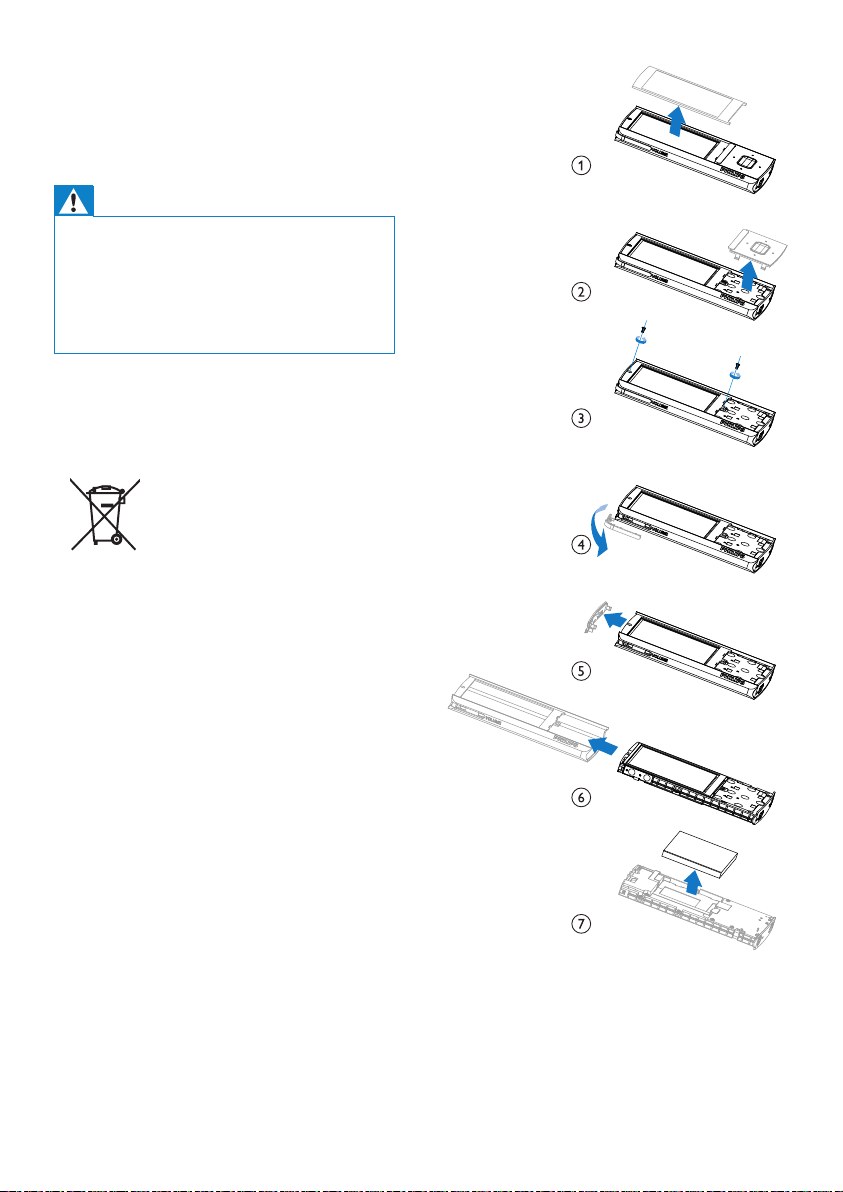
Aby zapewnić bezpieczeństwo i prawidłowe
działanie produktu, w celu wyjęcia akumulatora
produkt należy przynieść do specjalnego punktu
zbiórki odpadów lub centrum serwisowego
(zobacz rysunek):
8 PL
PL
Należy zapoznać się z lokalnymi przepisami
dotyczącymi utylizacji baterii. Prawidłowa
utylizacja baterii pomaga zapobiegać
zanieczyszczeniu środowiska naturalnego oraz
utracie zdrowia.
Page 9

Uwagi dla użytkowników na terenie Unii
Europejskiej
Niniejszy produkt jest zgodny z przepisami Unii
Europejskiej dotyczącymi zakłóceń radiowych.
Polski
9PL
PL
Page 10
2 Nowe
urządzenie
Skrócona instrukcja obsługi
Philips GoGear audio player
Quick start guide
ARIAZ
Urządzenie ARIAZ oferuje cały szereg
możliwości:
Odtwarzanie muzyki•
Oglądanie filmów•
Wyświetlanie zdjęć•
Słuchanie książek audio•
Słuchanie audycji radiowych FM•
Nagrywanie•
Odczytywanie plików tekstowych •
(plików .txt)
Zawartość opakowania
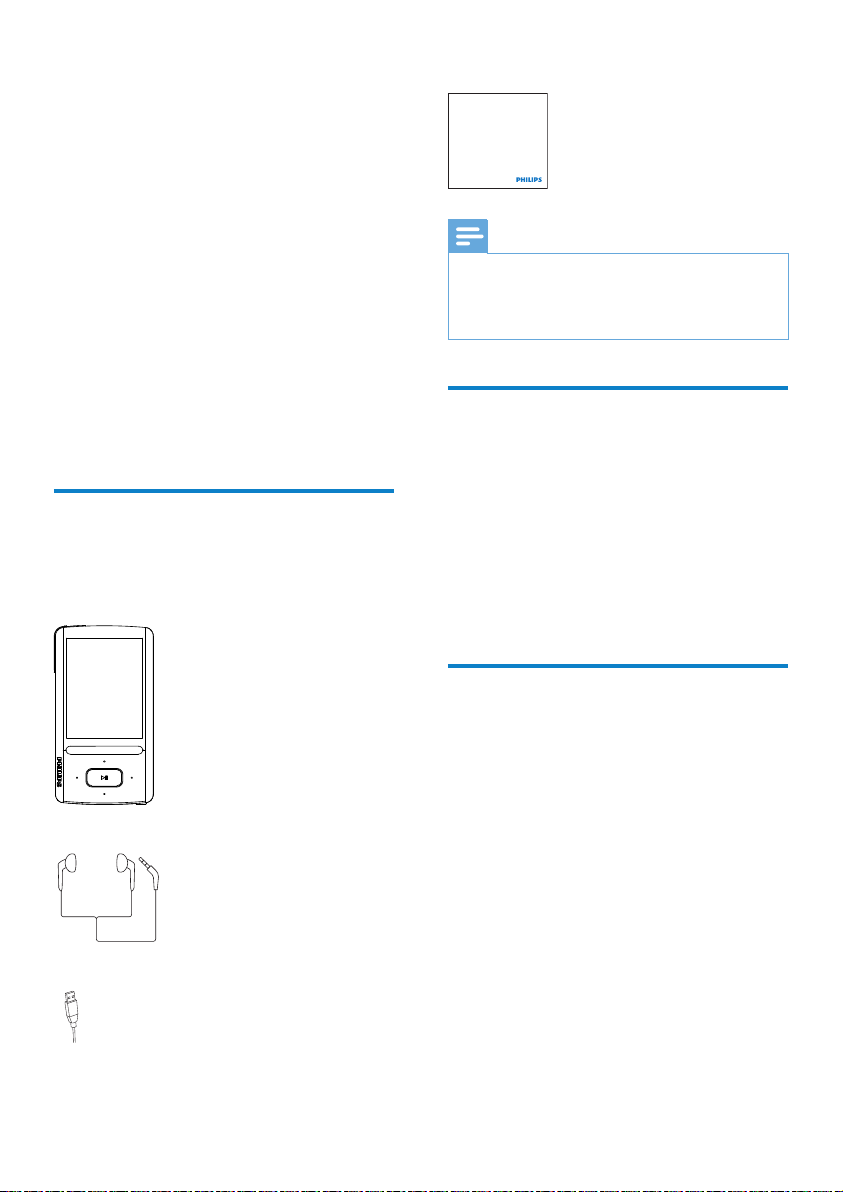
Sprawdź, czy opakowanie zawiera następujące
elementy:
Odtwarzacz
Uwaga
Obrazki są pr zykładowe. Firma Philips •
zastrzega sobie prawo do zmiany koloru
i kształtu produktu, bez wcześniejszego
powiadomienia.
Oprogramowanie zainstalowane w odtwarzaczu
Urządzenie ARIAZ zawiera następujące
oprogramowanie:
• Philips Songbird (umożliwia aktualizację
oprogramowania sprzętowego
odtwarzacza oraz zarządzanie biblioteką
plików multimedialnych w komputerze i
odtwarzaczu).
Pliki fabrycznie zainstalowane w odtwarzaczu
Słuchawki
Przewód USB
10 PL
PL
Urządzenie ARIAZ zawiera następujące pliki:
Instrukcja obsługi•
Często zadawane pytania•
Page 11
3 Czynności
wstępne
Wskaźnik poziomu naładowania akumulatora
Na wyświetlaczu są wyświetlane następujące
przybliżone poziomy naładowania
akumulatora:
Polski
Ładowanie
Urządzenie ARIAZ ma wbudowany akumulator,
który można ładować po podłączeniu do portu
USB komputera.
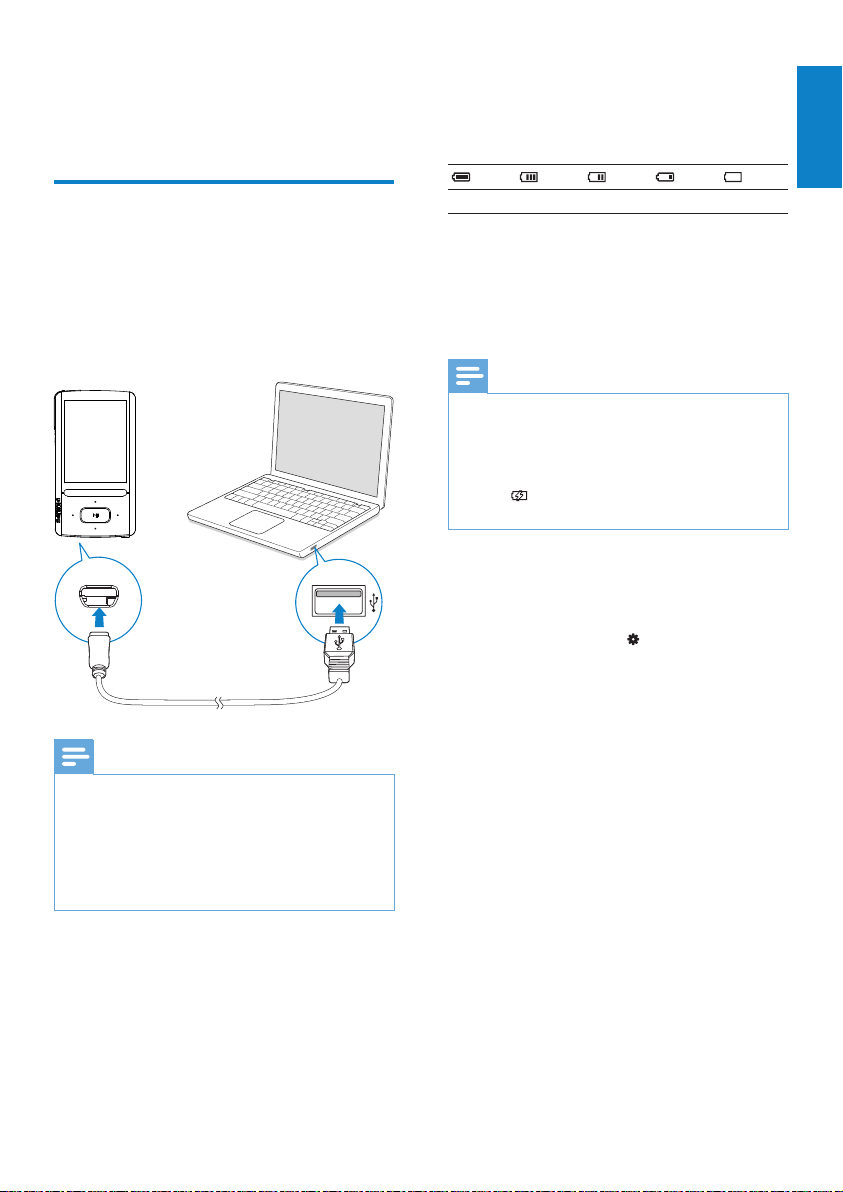
Podłącz urządzenie ARIAZ do komputera
za pomocą przewodu USB w sposób
przedstawiony na ilustracji.
Uwaga
100% 75% 50% 25% 0%
Migające ostrzeżenie wskazuje, że »
poziom naładowania akumulatora jest
niski. Odtwarzacz zachowuje wszystkie
ustawienia i wyłącza się w ciągu 60
sekund.
Uwaga
Akumulatory mają ograniczoną liczbę możliwych •
cykli ładowania. Żywotność akumulatora
oraz liczba cykli ładowania zależą od sposobu
używania i zastosowanych ustawień.
Wyłączenie się animacji i pojawienie się
•
ikony oznacza, że proces ładowania został
zakończony.
W celu zaoszczędzenia ładunku akumulatora
i wydłużenia czasu odtwarzania wykonaj w
urządzeniu ARIAZ następujące czynności:
Ustaw niską wartość czasu •
podświetlenia (
wyświetlania] > [Czas
podświetlenia]).
> [Ustawienia
Po podłączeniu urządzenia • ARIAZ do
komputera zostanie wyświetlony monit o
wybranie opcji: [Ładowanie i przesyłanie] lub
[Ładowanie i odtwarzanie].
Urządzenie
• ARIAZ automatycznie wybierze
opcję [Ładowanie i przesyłanie], jeśli nie
zostanie wybrana inna opcja.
11PL
PL
Page 12
Włączanie / wyłączanie
odtwarzacza
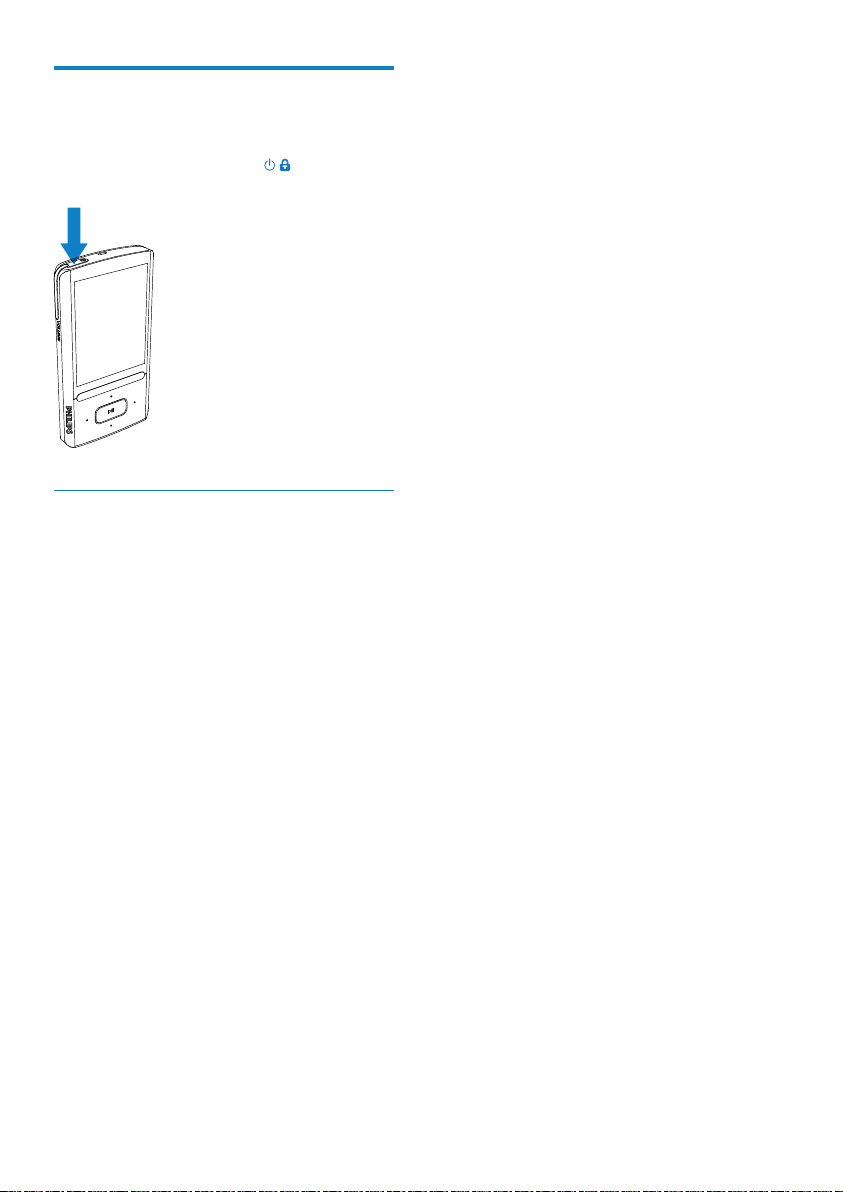
Naciśnij i przytrzymaj przycisk / , aż urządzenie
ARIAZ zostanie włączone lub wyłączone.
Automatyczny tryb gotowości i kończenia pracy
W odtwarzaczu jest dostępny automatyczny
tryb gotowości i kończenia pracy, co umożliwia
oszczędzanie energii akumulatora.
Po 10 minutach bezczynności (nie jest
odtwarzana muzyka, nie jest naciśnięty żaden
przycisk) odtwarzacz wyłącza się.
12 PL
PL
Page 13
4 Opis
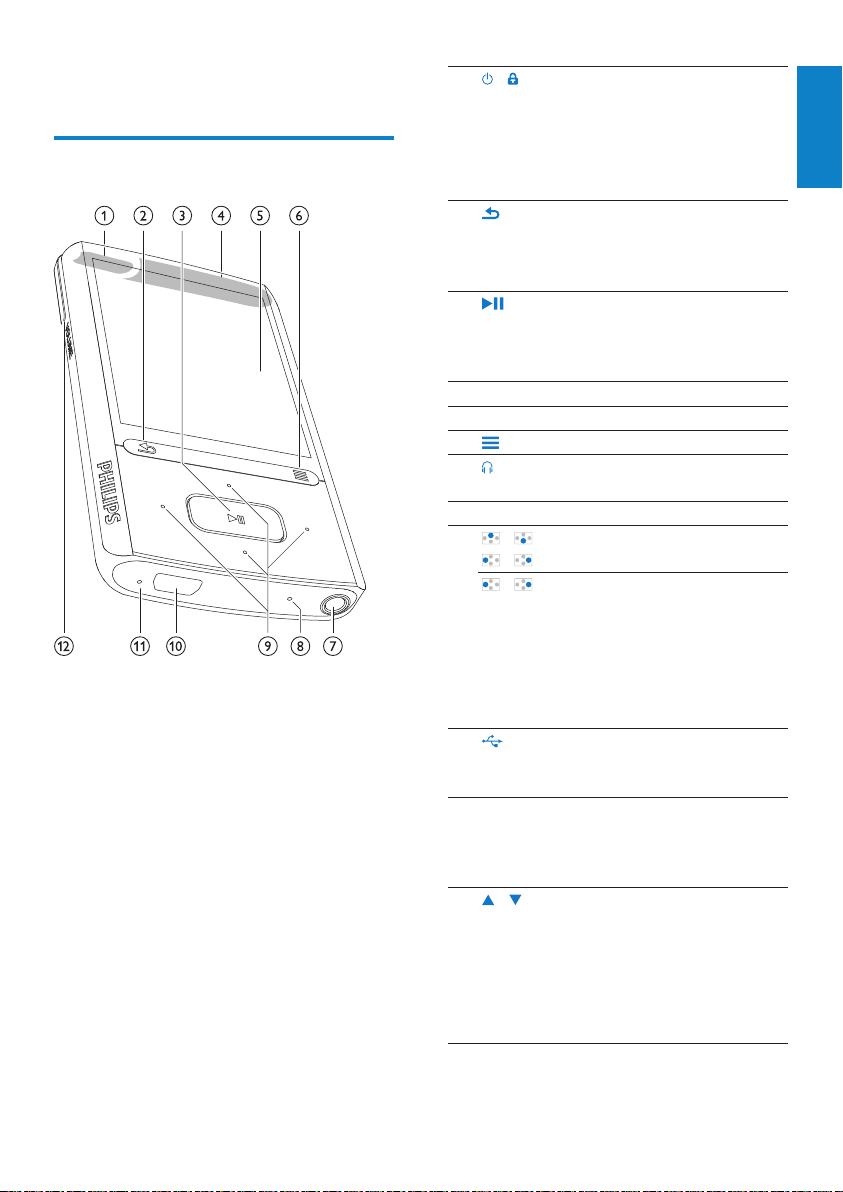
Przyciski sterujące
1 / naciśnięcie i przytrzymanie:
włączenie/wyłączenie
odtwarzacza.
naciśnięcie: blokowanie/
odblokowanie wszystkich
przycisków
2
3
4głośnik
5 wyświetlacz
6
7
8 MIC mikrofon
/ /
9
/
/ na ekranie odtwarzania:
10
11 RESET jeśli ekran nie reaguje na
12
/
VOLUME
naciśnięcie: cofnięcie o jeden
poziom
naciśnięcie i przytrzymanie:
powrót do ekranu głównego
naciśnięcie: wybór opcji
lub rozpoczynanie/
wstrzymywanie/wznawianie
odtwarzania
wyświetlanie opcji menu
złącze słuchawek o średnicy
3,5 mm
— przyciski nawigacyjne
naciśnięcie: przejście do
poprzedniej lub następnej
opcji
naciśnięcie i przytrzymanie:
przewijanie w przód/w tył
bieżącego pliku
Złącze USB do ładowania
akumulatora i przesyłania
danych
naciskanie przycisków, włóż
do tego otworu końcówkę
długopisu i dociśnij
naciśnięcie: zwiększanie/
zmniejszanie poziomu
głośności
naciśnięcie i przytrzymanie:
szybkie zwiększanie i
zmniejszanie poziomu
głośności
Polski
13PL
PL
Page 14
Ekran główny
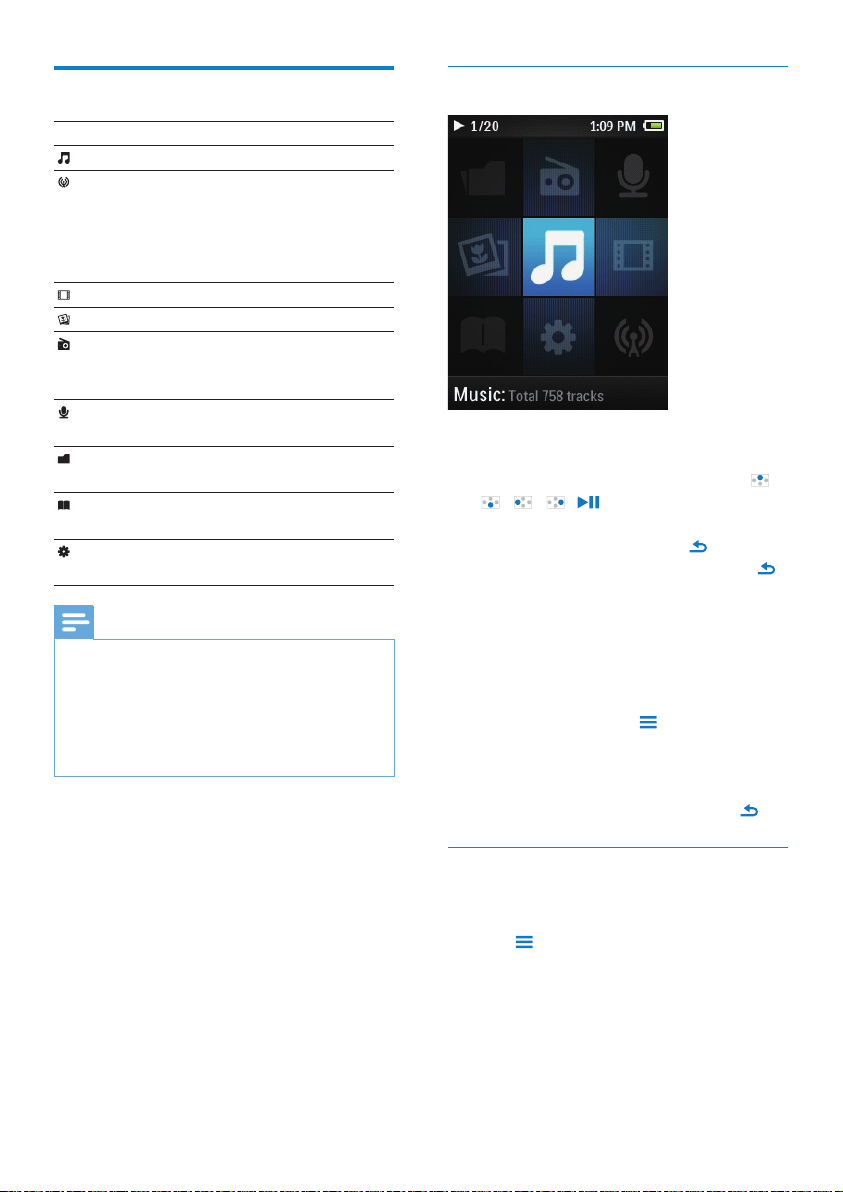
Menu Tryb Funkcja
Muzyka odtwarzać pliki audio
Kanały
Rhapsody*
Wideo oglądanie filmów
Zdjęcia wyświetlanie zdjęć
Radio FM słuchanie audycji
Nagrania tworzenie lub słuchanie
Widok
folderów
Czytnik
tekstu
Ustawienia konfiguracja ustawień
Uwaga
* Po podłączeniu urządzenia ARIAZ •
do komputera z zainstalowanym
oprogramowaniem Rhapsody kanały Rhapsody
stają się częścią ekranu głównego. Do działania
usług kanałów Rhapsody wymagane jest
aktywne konto Rhapsody. Usługi dostępne są
tylko w wybranych krajach.
słuchanie list kanałów,
które można pobierać
i przenosić za pomocą
oprogramowania
Rhapsody
radiowych FM
nagrywanie z radia FM
nagrań
przeglądanie plików w
folderach
odczytywanie plików
tekstowych
urządzenia ARIAZ
Nawigacja po ekranie głównym
Z ekranu głównego można uzyskać •
dostęp do menu z funkcjami poprzez
naciskanie przycisków nawigacyjnych
/ / i .
Aby powrócić do poprzednich ekranów, •
naciśnij kilkakrotnie przycisk
także nacisnąć i przytrzymać przycisk
aby powrócić do ekranu głównego.
Przełączanie między ekranem głównym a
ekranem odtwarzania
Na ekranie głównym
Podczas odtwarzania muzyki lub słuchania
radia
Naciśnij przycisk •
[Teraz odtwarzane] lub [Ostatnio
odtwarzane].
Na ekranie odtwarzania
Naciśnij i przytrzymaj przycisk •
; możesz
i wybierz opcję
/
,
.
PL
14 PL
Wybór motywu
Wybór motywu dla wyświetlacza
Na ekranie głównym naciśnij przycisk •
i wybierz opcję [Motyw].
Page 15
Blokowanie / odblokowywanie klawiszy
Blokada zapobiega przypadkowemu naciśnięciu
przycisków, gdy odtwarzacz jest włączony.
Krótkie naciśnięcie przycisku •
zablokować / odblokować klawisze.
Wszystkie przyciski, z wyjątkiem »
przycisków głośności, zostaną
zablokowane, zaś na ekranie pojawi się
ikona blokady.
/ pozwala
Wybór bezpiecznego poziomu głośności
Wybierz bezpieczny poziom głośności podczas
słuchania przez dołączone słuchawki.
1 Naciśnij przyciski / VOLUME.
Zostanie wyświetlony ekran poziomu »
głośności.
2 Naciśnij przycisk , aby wybrać
bezpieczny poziom głośności.
Wskazówka
Opis opcji • SafeSoundznajduje się w części
„Ustawienia dźwięku” (patrz ‘SafeSound’ na
str. 46).
Podczas odtwarzania filmów wyjdź z ekranu
•
odtwarzania, aby wybrać bezpieczny poziom
głośności.
Włączanie/wyłączanie ekranu
W celu oszczędzania energii ekran
automatycznie wyłącza się po upływie
określonego czasu,
jeśli w urządzeniu • ARIAZ nie
zostanie wykonana żadna czynność, a
w ustawieniu •
wyświetlania] > [Czas
podświetlenia] wybrana zostanie
wartość.
Wyjście z trybu oszczędzania energii
Naciśnij dowolny przycisk. •
> [Ustawienia
Polski
15PL
PL
Page 16

5 Synchronizowa-
nie z biblioteką
plików multimedialnych w komputerze
Korzystając z aplikacji Philips Songbird możesz:
Zarządzać kolekcjami plików •
multimedialnych w komputerze.
Synchronizować urządzenie • ARIAZ z
biblioteką plików multimedialnych w
komputerze.
Zarejestrować urządzenie • ARIAZ na
stronie www.philips.com/welcome.
• Aktualizować oprogramowanie
sprzętowe urządzenia ARIAZ (patrz
‘Aktualizowanie oprogramowania
sprzętowego za pośrednictwem
aplikacji Philips Songbird’ na str. 51).
• Naprawiać urządzenie ARIAZ
(patrz ‘Naprawianie odtwarzacza za
pomocą programu Philips Songbird’
na str. 53).
Instalowanie programu Philips Songbird
Instalacja programu Philips Songbird po raz
pierwszy
Po podłączeniu urządzenia ARIAZ do
komputera po raz pierwszy zostanie
wyświetlone okno podręczne:
1 Wybierz język i kraj.
2 Postępuj według instrukcji na ekranie, aby
zakończyć instalację.
16 PL
PL
Uwaga
Instalacja wymaga zaakceptowania •
postanowień licencyjnych.
Page 17
Jeżeli okienko podręczne nie wyświetla się
automatycznie:
1 Upewnij się, że w odtwarzaczu zostały
wybrane następujące opcje:
W menu •
z komputerem] wybierz opcję
[MSC];
W menu •
wybierz opcję [Włącz].
> [Wybrane połączenie
> [Instalator CD]
2 Na komputerze wybierz ikonę Mój
komputer (Windows XP/Windows
2000)/Komputer (Windows Vista/
Windows 7).
Zostanie wyświetlony dysk » Philips
Songbird.
3 Aby rozpocząć instalację, kliknij
dwukrotnie dysk Philips Songbird.
Uwaga
Instalacja wymaga zaakceptowania •
postanowień licencyjnych.
Po zakończeniu instalacji połączenie z
•
komputerem przełącza się w tryb MTP.
Pobieranie plików multimedialnych z komputera
Polski
Ustawianie folderu śledzonego
Tworzenie folderu głównego
Aplikacja obsługuje mechanizm, gdzie
wszystkie pliki multimedialne kopiowane
do określonego folderu są automatycznie
dodawane do biblioteki. Zalecamy utworzenie
folderu głównego. W programie Philips
Songbird folderowi głównemu należy nadać
status folderu śledzonego. Po każdym
uruchomieniu aplikacji Philips Songbird
utwory są do niej odpowiednio dodawane lub
usuwane zgodnie z aktualnym stanem folderu
głównego.
Na komputerze utwórz folder główny
dla wszystkich plików multimedialnych, na
przykład „D:\Multimedia w Songbird”.
Pierwsze uruchomienie
Przy pierwszym uruchomieniu aplikacji Philips
Songbird w komputerze, po wyświetleniu
monitu wykonaj następujące czynności.
Pozwoli to zaimportować istniejące pliki
multimedialne do aplikacji Philips Songbird:
Zaznacz folder plików •
multimedialnych aplikacji iTunes, aby
zaimportować istniejącą bibliotekę
iTunes.
Zaznacz folder główny, aby wyszukać •
i zaimportować istniejące pliki
multimedialne.
Folder główny jest folderem »
śledzonym przez program Philips
Songbird.
17PL
PL
Page 18
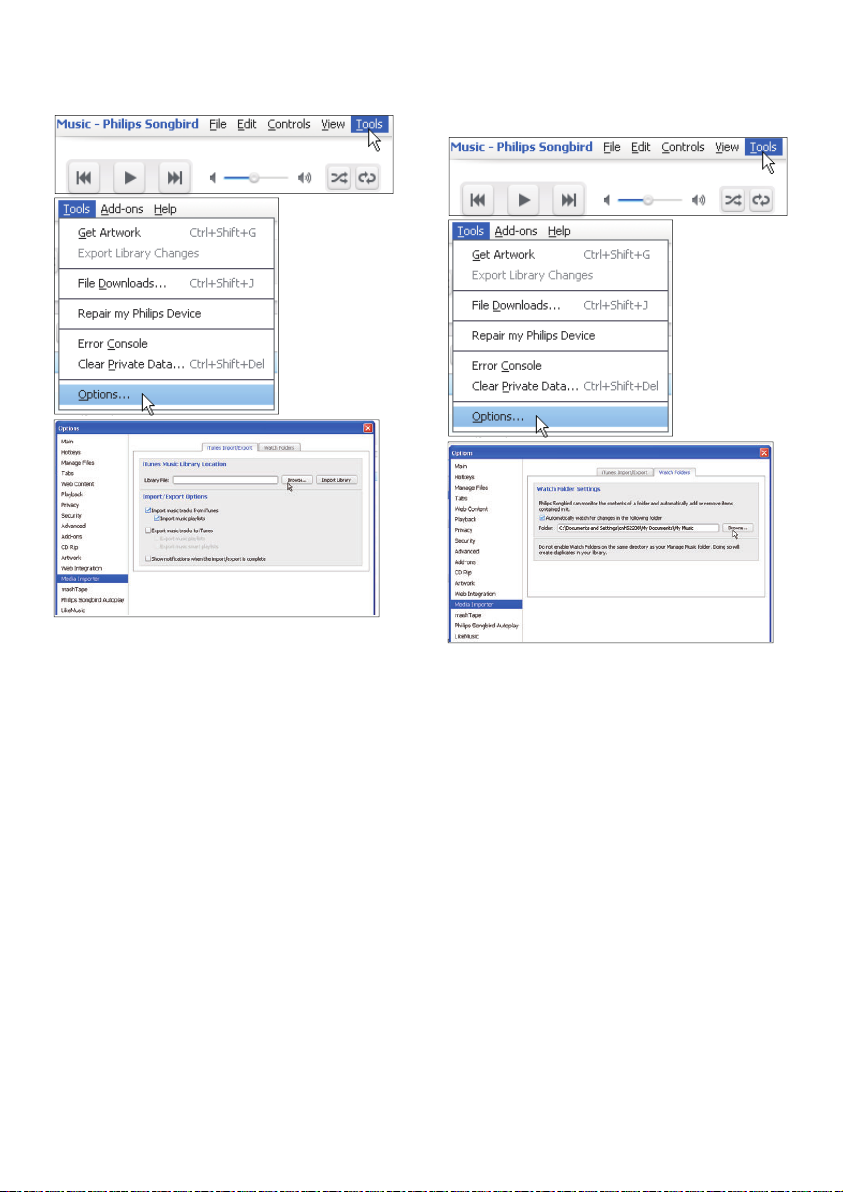
Aby ustawić folder plików multimedialnych
aplikacji iTunes
1 W programie Philips Songbird wybierz
kolejno Tools (Narzędzia) > Options...
(Opcje...).
2 Zaznacz opcję Media Importer (Importer
multimediów) i kliknij kartę iTunes
Importer (Importer z programu iTunes).
3 Sprawdź położenie biblioteki i opcje.
4 Kliknij przycisk Import Library (Impor tuj
bibliotekę) umieszczony obok ścieżki do
lokalizacji biblioteki.
Biblioteka programu iTunes zostanie »
zaimportowana do programu Philips
Songbird.
Aby ustawić folder śledzony
Aby ustawić folder śledzony w aplikacji Philips
Songbird, wykonaj następujące czynności:
1 Wybierz kolejno Tools (Narzędzia) >
Options... (Opcje...).
2 W oknie Options (Opcje) zaznacz opcję
Media Importer (Importer multimediów).
Następnie kliknij kartę Watch Folders
(Śledź foldery).
3 Na karcie Watch Folders (Śledź foldery)
zaznacz pole wyboru widoczne na
ilustracji.
4 Kliknij przycisk Browse (Przeglądaj) i
zaznacz folder główny (np. D:\Multimedia
w Songbird) jako folder śledzony.
W aplikacji » Philips Songbird pliki
multimedialne są dodawane i usuwane
zgodnie z aktualną zawartością folderu
głównego z muzyką.
18 PL
PL
Page 19
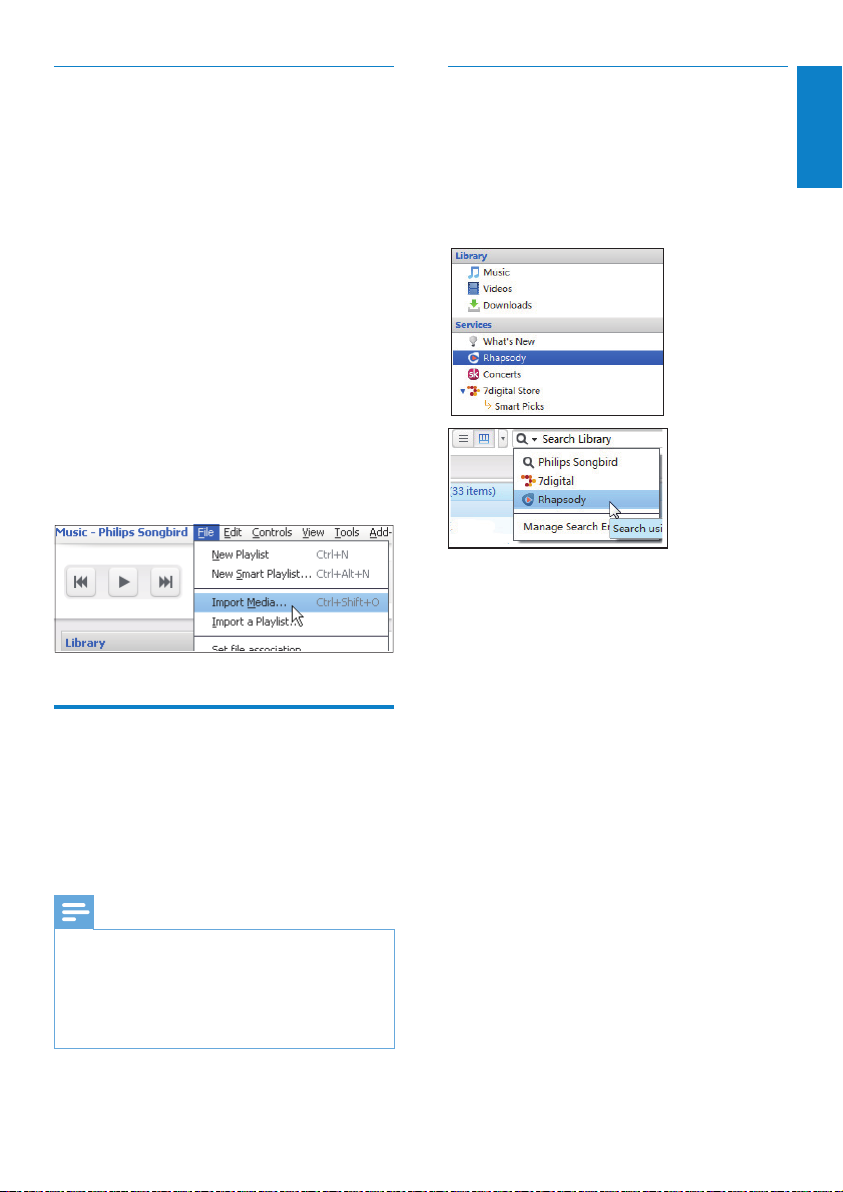
Importowanie plików multimedialnych
Importowanie plików multimedialnych z
innych folderów
W programie Philips Songbird
Wybierz kolejno • File (Plik) > Import
Media (Importuj multimedia), a
następnie zaznacz żądane foldery w
komputerze.
Pliki multimedialne zostaną »
dodane do sekcji Library
(Biblioteka).
Wybierz kolejno • File (Plik) >
Import a playlist (Importuj listę
odtwarzania), a następnie zaznacz
żądaną listę odtwarzania w
komputerze.
Pliki multimedialne zostaną »
dodane do sekcji Playlists (Listy
odtwarzania).
Wyszukiwanie internetowe
1 Wybierz usługę internetową:
Wybierz opcję w sekcji • Services
(Usługi).
Możesz także kliknąć strzałkę w dół •
w polu wyszukiwania, aby wybrać
usługę internetową.
Zostanie wyświetlona strona »
źródła internetowego.
2 Wyszukaj plik multimedialny.
W razie potrzeby użyj pola •
wyszukiwania, aby wprowadzić
słowo kluczowe.
Polski
Pobieranie zawartości ze
źródeł internetowych
Istnieje możliwość uzyskiwania dostępu i
kupowania zawartości ze źródeł internetowych.
Znajdź dostępne usługi internetowe w sekcji
Services (Usługi) w oknie wyboru źródła.
Uwaga
Zanim będzie możliwe pobieranie •
lub kupowanie zawartości ze źródeł
internetowych, należy zasubskrybować usługę
internetową i zalogować się na swoim koncie.
Niektóre usługi są dostępnie tylko w
•
określonych krajach.
19PL
PL
Page 20
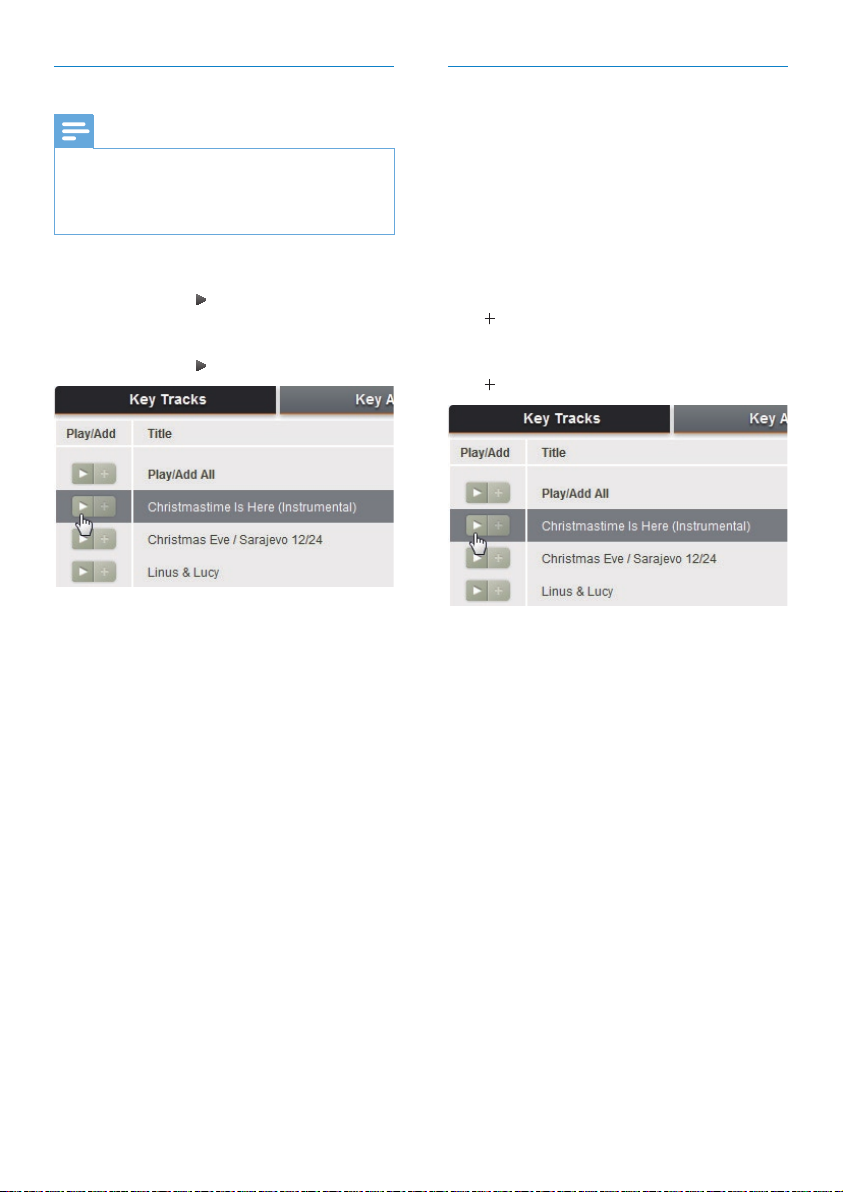
Odtwarzanie przez Internet
Uwaga
Zanim będzie możliwe odtwarzanie muzyki •
z usługi Rhapsody, należy zasubskrybować
usługę internetową i zalogować się na swoim
koncie.
Na stronie internetowej Rhapsody
Aby odtworzyć całą listę odtwarzania, •
kliknij przycisk
wszystko).
Aby odtworzyć utwór, wybierz utwór i •
kliknij przycisk
Play All (Odtwarzaj
obok niego.
Dodawanie do programu Philips
Songbird
Aby przesłać utwory z usługi Rhapsody do
programu Philips Songbird, dodaj utwory
do listy odtwarzania w programie Philips
Songbird (patrz ‘Tworzenie list odtwarzania w
programie Philips Songbird’ na str. 23).
Na stronie internetowej Rhapsody
Aby dodać całą listę odtwarzania do •
programu Philips Songbird, kliknij przycisk
Add All (Dodaj wszystko).
Aby dodać utwór do programu • Philips
Songbird, wybierz utwór i kliknij przycisk
obok niego.
20 PL
PL
Page 21
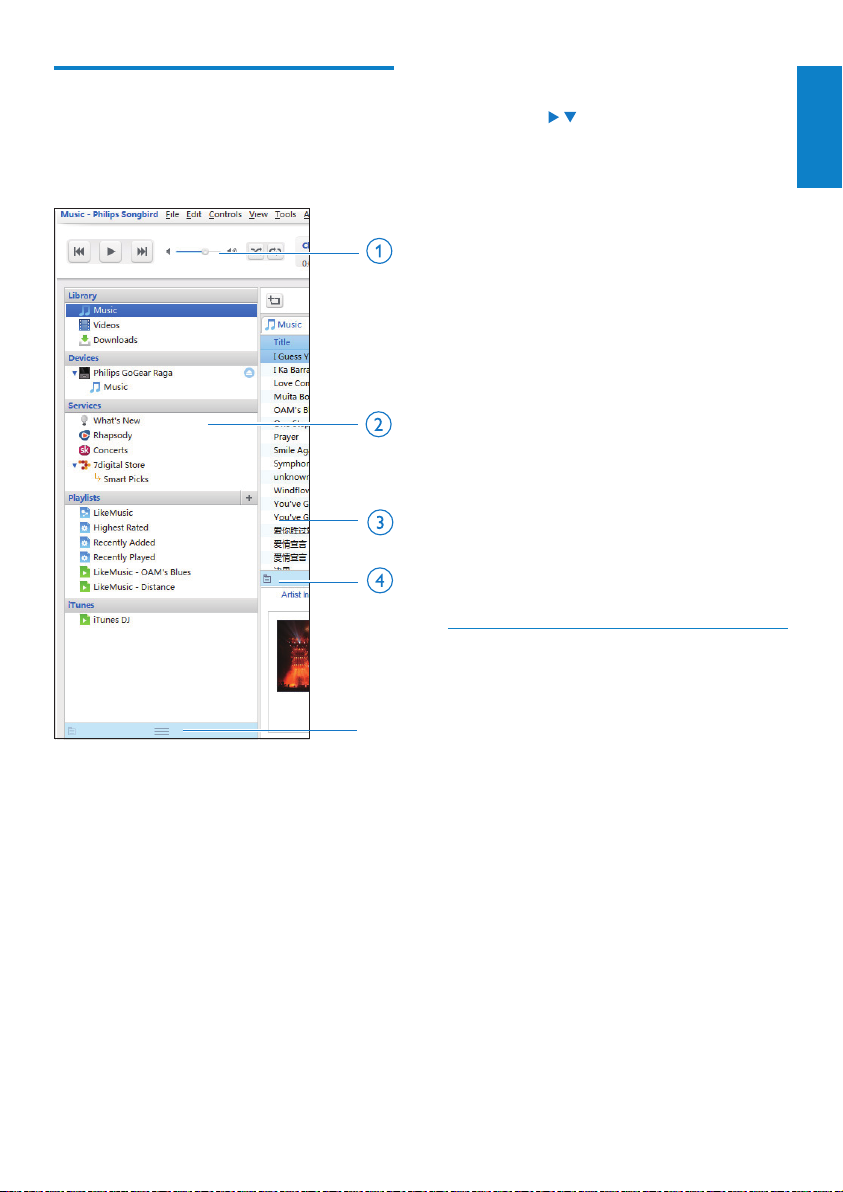
Wyszukiwanie w programie
Philips Songbird
Program Philips Songbird ma następującą
strukturę:
a Okno odtwarzacza: klikając umieszczone
w nim przyciski, można odtwarzać
pliki zawarte w bibliotece plików
multimedialnych programu Philips
Songbird.
b Okno wyboru źródła: klikając jedną z
pozycji, wybierzesz źródło zawartości;
przyciski
ukrywania źródeł podrzędnych.
• Biblioteka: biblioteka multimedialna
• Urządzenia: odtwarzacz podłączony
• Usługi: multimedialne źródła
• Listy odtwarzania: listy odtwarzania,
c Okno zawartości: pokazuje elementy
znajdujące się w wybranym źródle
zawartości.
d Okno informacji: korzystając ze źródeł
internetowych, usługa MashTape może
gromadzić dostępne informacje dotyczące
odtwarzanego pliku multimedialnego.
e Okno okładek albumów: przeciągnij
strzałkę do góry, aby wyświetlić okno.
/ służą do wyświetlania lub
programu Philips Songbird.
do komputera.
internetowe.
które są tworzone lub generowane
w bibliotece multimedialnej
programu Philips Songbird.
Wyszukiwanie według metadanych
Pliki multimedialne w bibliotece multimedialnej
programu Philips Songbird są sortowane
według metadanych. Aby wyszukać pliki
multimedialne według metadanych, kliknij
ikonę w celu wybrania widoku listy lub widoku
okna filtru.
Polski
21PL
PL
Page 22
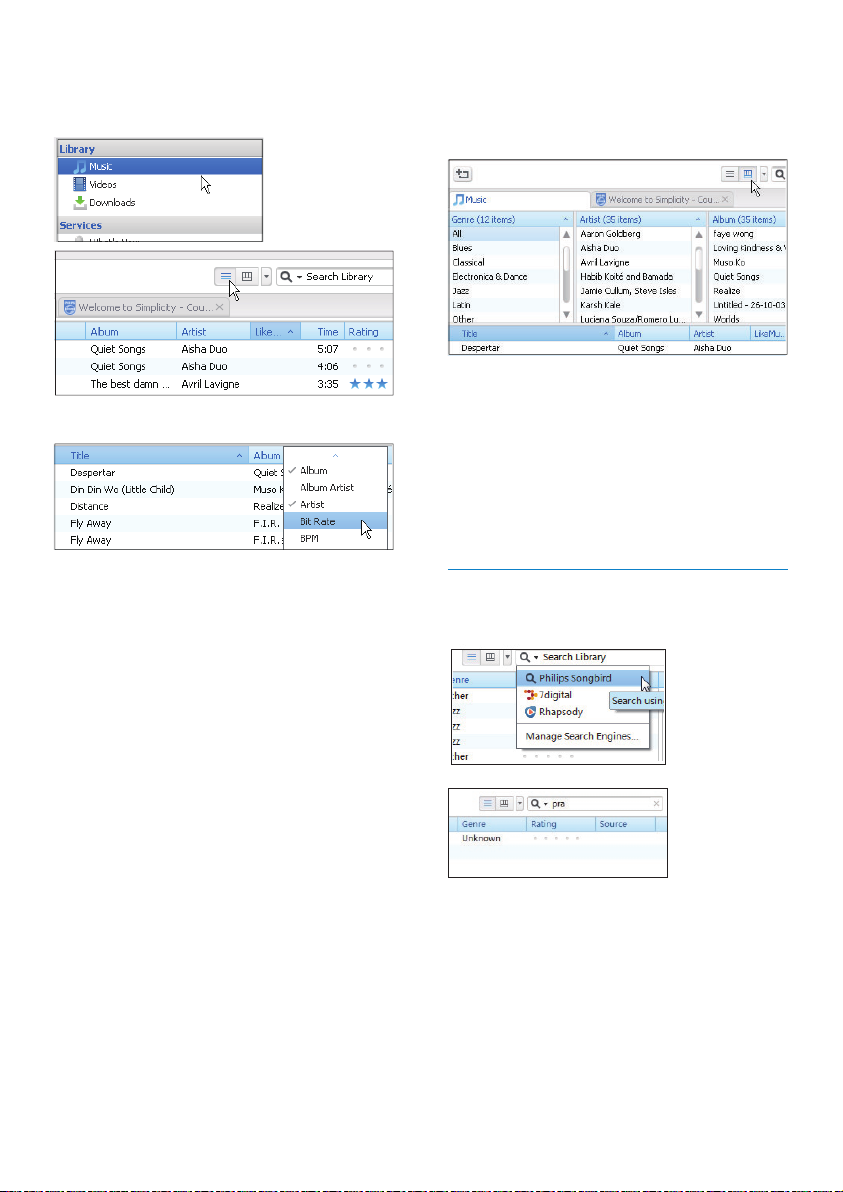
Widok listy
W widoku listy pliki multimedialne są
wyświetlane według metadanych.
Wybór wyświetlanych metadanych
Widok okna filtru
W widoku okna filtru można filtrować pliki
multimedialne według trzech znaczników
metadanych.
Wybór okna filtru
1 Kliknij prawym przyciskiem myszy pasek
znaczników metadanych.
Zostanie wyświetlona lista znaczników »
metadanych.
2 Kliknij znacznik, który ma być widoczny na
pasku metadanych.
1 W sekcji Library (Biblioteka) > Music
(Muzyka) lub Videos (Filmy) kliknij
prawym przyciskiem myszy pasek
znaczników metadanych.
Zostanie wyświetlona lista znaczników »
metadanych.
2 Kliknij znacznik, który ma być widoczny na
pasku metadanych.
22 PL
PL
Wyszukiwanie według słowa
kluczowego
1 W polu wyszukiwania kliknij strzałkę w
dół, aby wybrać program Philips Songbird
jako źródło zawartości.
2 Wprowadź słowo kluczowe w polu
wyszukiwania.
3 Naciśnij klawisz Enter.
Rozpocznie się wyszukiwanie w »
bibliotece.
Page 23
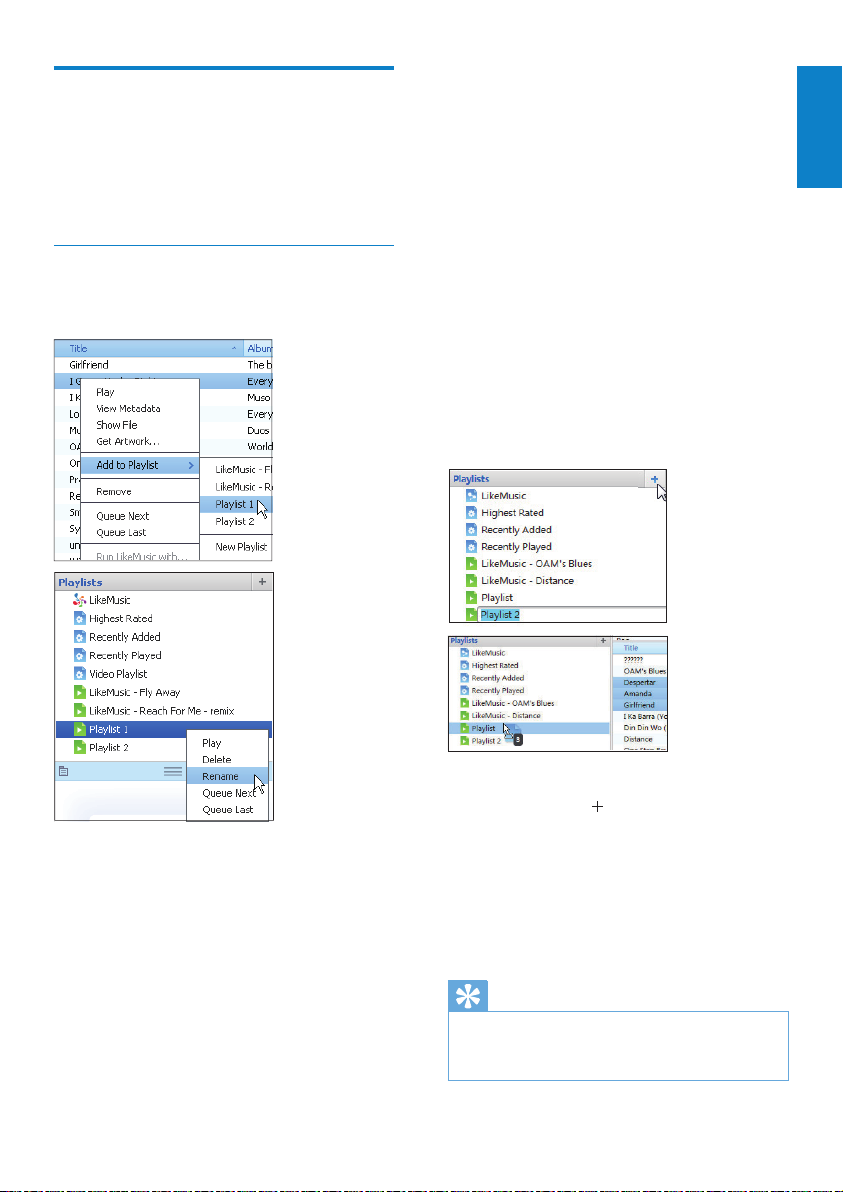
Tworzenie list odtwarzania w
programie Philips Songbird
Lista odtwarzania umożliwia zarządzanie
utworami i ich synchronizowanie zgodnie z
potrzebami.
Tworzenie listy odtwarzania
Wybierz utwory, które chcesz odtwarzać.
Dodaj utwory do listy odtwarzania.
2 Aby dodać utwory do listy odtwarzania:
Kliknij utwory prawym przyciskiem •
myszy i wybierz polecenie Add to
Playlist (Dodaj do listy odtwarzania).
Wybierz listę odtwarzania.•
Utwory zostaną dodane do listy »
odtwarzania.
Aby utworzyć listę odtwarzania, •
wybierz polecenie New Playlist
(Nowa lista odtwarzania).
Dla utworów zostanie utworzona »
nowa lista odtwarzania.
W sekcji » Playlists (Listy
odtwarzania) nadaj liście nazwę.
Lub
Utwórz listę odtwarzania. Dodaj wybrane
utwory do listy odtwarzania.
Polski
1 W sekcji Library (Biblioteka) > Music
(Muzyka) wybierz utwory.
Aby wybrać kilka utworów •
jednocześnie, klikaj je, przytrzymując
wciśnięty klawisz Ctrl.
1 W sekcji Playlists (Listy odtwarzania)
kliknij przycisk
odtwarzania.
Zostanie utworzona nowa lista »
odtwarzania.
, aby utworzyć listę
2 Nadaj liście dowolną nazwę.
3 Przeciągnij pliki multimedialne i upuść je
na liście odtwarzania.
Wskazówka
Aby przeciągnąć i upuścić kilka plików •
jednocześnie, klikaj je z wciśniętym klawiszem
Ctrl.
PL
23PL
Page 24
Generowanie list odtwarzania
LikeMusic
Korzystając z funkcji analizy LikeMusic, można
wygenerować listę odtwarzania na podstawie
utworu źródłowego.
Funkcja LikeMusic analizuje utwory w
bibliotece i tworzy relacje między nimi na
podstawie ich charakterystyki muzycznej.
Takie relacje pomagają funkcji LikeMusic
tworzyć listy odtwarzania z utworami, które
pasują do siebie muzycznie.
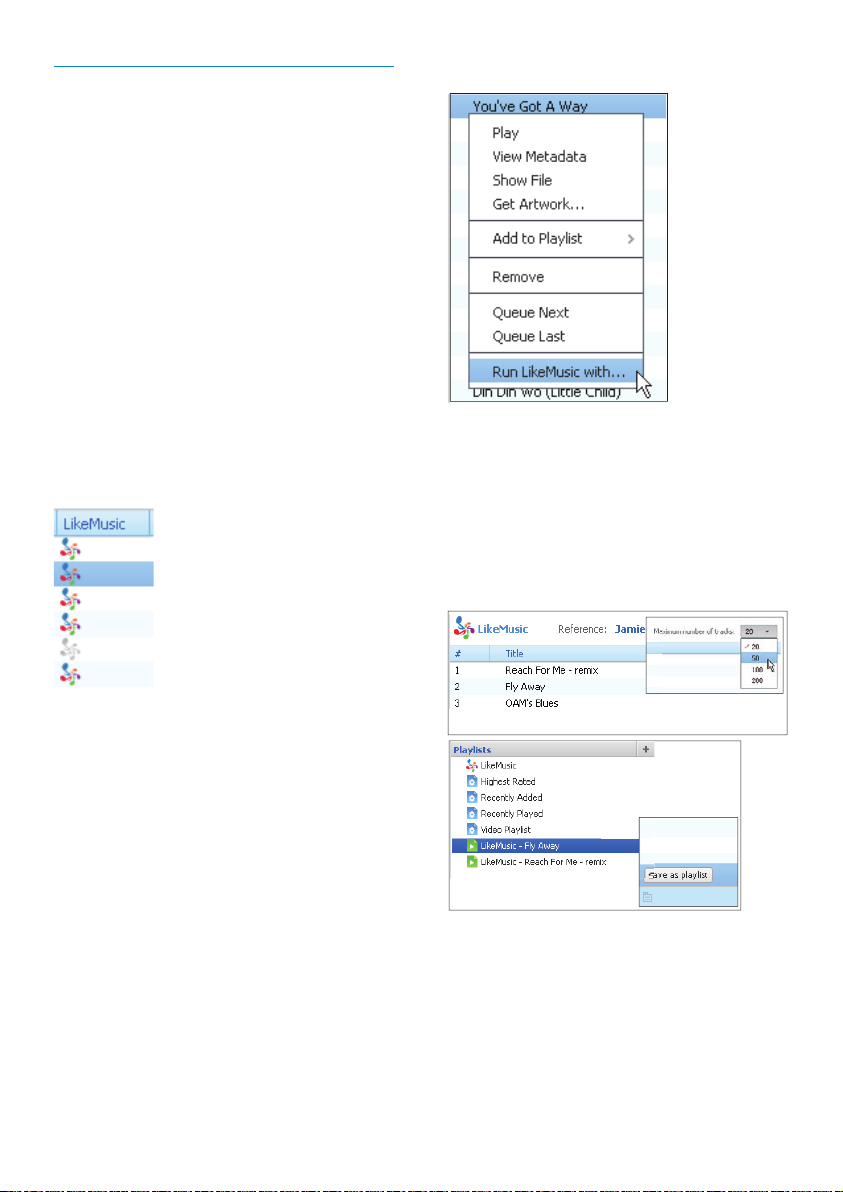
Podczas importowania utworów do
biblioteki muzycznej programu Philips
Songbird rozpoczyna się analiza LikeMusic.
Przy utworach, których analiza została
ukończona, zaczyna świecić ikona LikeMusic.
W przypadku utworów, których analizy nie
można ukończyć, ikona pozostaje szara.
Lub
W sekcji • Library (Biblioteka) >
Music (Muzyka) kliknij utwór
prawym przyciskiem myszy i wybierz
polecenie Run LikeMusic with
(Uruchom LikeMusic z).
Na stronie » LikeMusic zostanie
wyświetlona Lista odtwarzania
LikeMusic.
Wybór źródłowego utworu
Upewnij się, że dla źródłowego utworu została
wykonana analiza LikeMusic.
W sekcji • Library (Biblioteka) >
Music (Muzyka) kliknij dwukrotnie
niebieską ikonę LikeMusic utworu.
24 PL
PL
Wybór maksymalnej liczby utworów na liście
odtwarzania
Jak pokazano na ilustracji, wybierz •
liczbę z listy rozwijanej.
Page 25
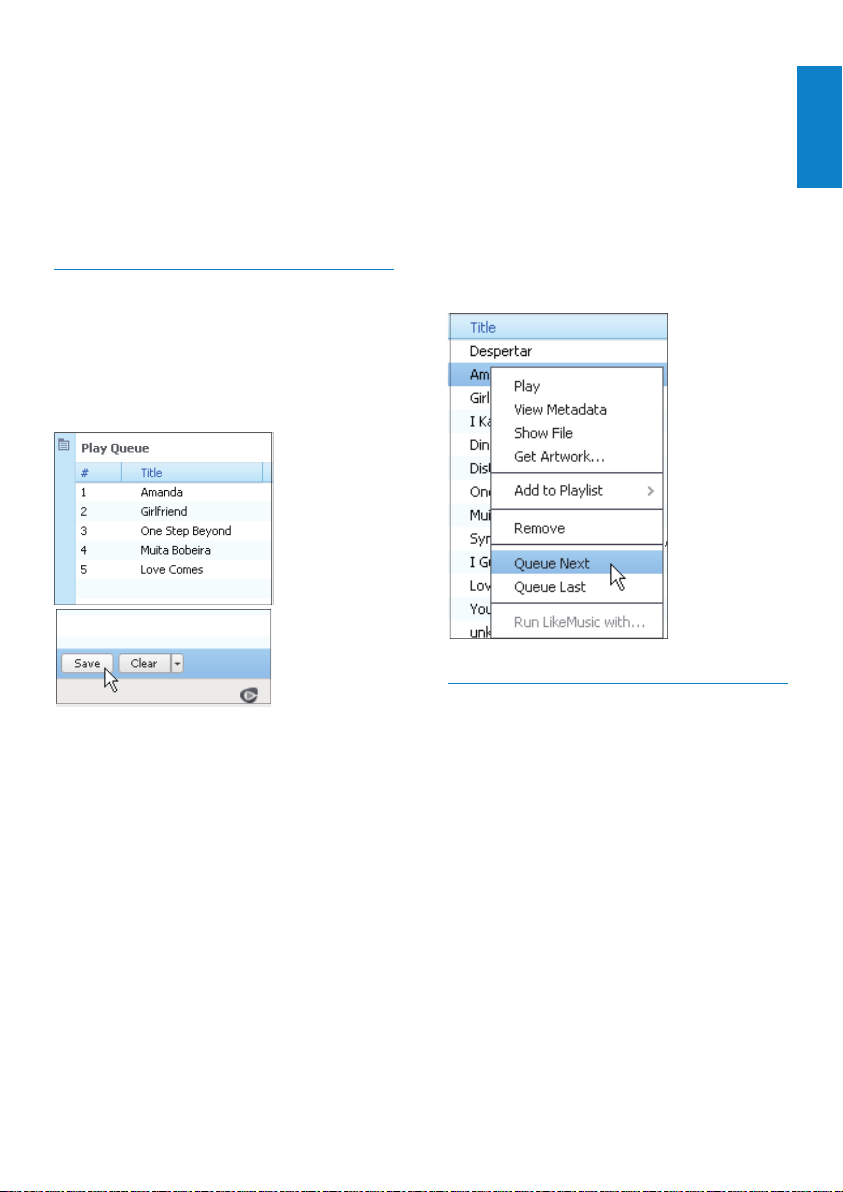
Zapisywanie listy odtwarzaniaLikeMusic
Jak pokazano na ilustracji, kliknij •
przycisk Save as playlist (Zapisz
jako listę odtwarzania) na stronie
LikeMusic.
Lista odtwarzania » LikeMusic
zostanie zapisana w sekcji Playlists
(Listy odtwarzania).
Zapisywanie kolejki odtwarzania jako
listy odtwarzania
Tworzenie kolejki odtwarzania
Przeciągnij i upuść utwory lub listy •
odtwarzania do okna Play Queue
(Kolejka odtwarzania).
Dodawanie utworów na początku lub końcu
kolejki odtwarzania
Aby dodać utwory na początku, •
kliknij opcje prawym przyciskiem
myszy i wybierz polecenie Queue
Next (Umieść w kolejce jako
następne).
Aby dodać utwory na końcu, kliknij •
opcje prawym przyciskiem myszy
i wybierz polecenie Queue Last
(Umieść w kolejce jako ostatnie).
Polski
Zapisywanie kolejki odtwarzania jako listy
odtwarzania
1 Kliknij przycisk Save (Zapisz).
Kolejka odtwarzania zostanie »
zapisana jako lista odtwarzania w
sekcji Playlists (Listy odtwarzania).
2 W sekcji Playlists (Listy odtwarzania)
nadaj liście nazwę.
Odtwarzanie listy odtwarzania
1 Aby odtworzyć całą listę odtwarzania,
kliknij ją prawym przyciskiem myszy i
wybierz polecenie Play (Odtwórz).
Aby rozpocząć odtwarzanie •
od wybranego utworu, kliknij
dwukrotnie ten utwór.
2 Aby wybrać opcje odtwarzania, kliknij
przyciski w oknie odtwarzacza.
PL
25PL
Page 26
Zarządzanie plikami
multimedialnymi w programie
Philips Songbird
Edytowanie metadanych
Odpowiednia modyfikacja informacji o plikach
(zwanych też metadanymi lub znacznikami
ID3) umożliwia automatyczne sortowanie
plików multimedialnych według tytułów
utworów, wykonawców, albumów i innych
kryteriów.
Po zsynchronizowaniu plików multimedialnych
z odtwarzaczem można przeglądać bibliotekę
multimediów według metadanych.
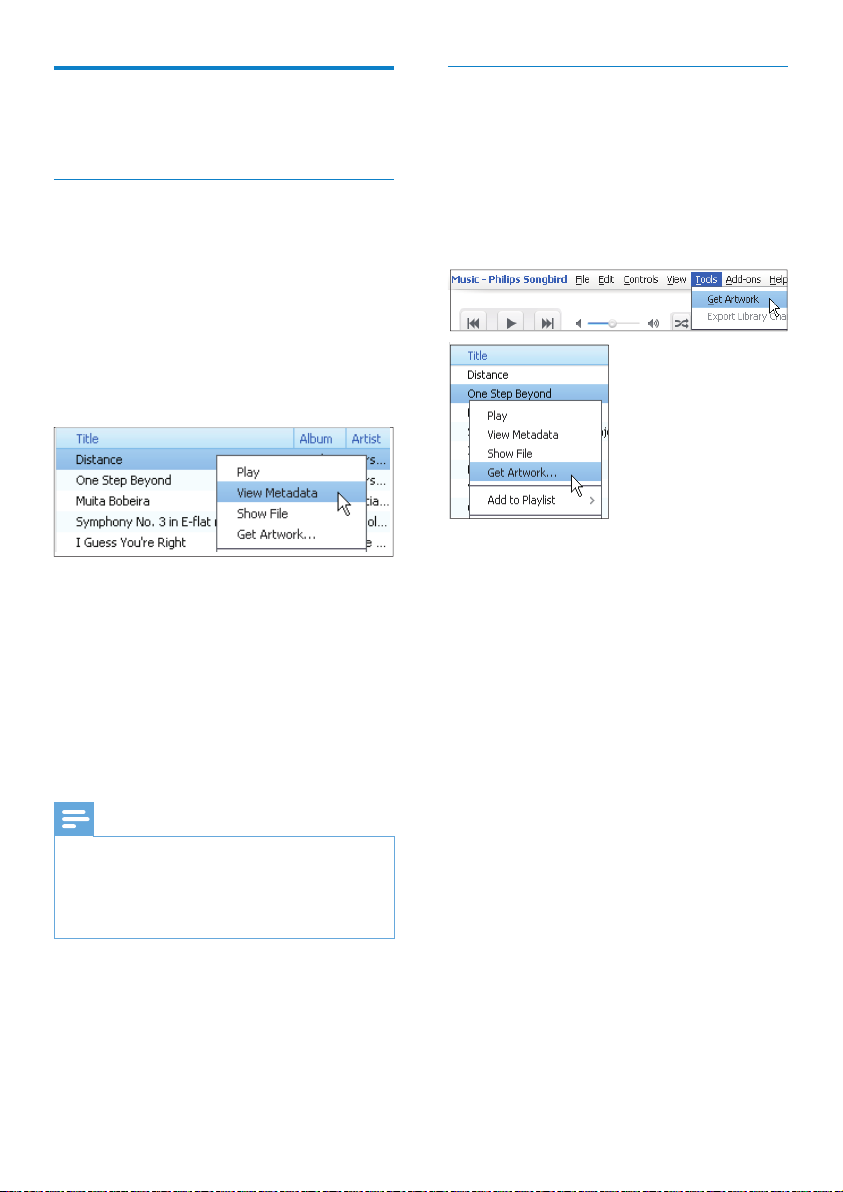
1 W sekcji Library (Biblioteka) > Music
(Muzyka) lub Videos (Filmy) zaznacz plik
multimedialny.
2 Kliknij plik prawym przyciskiem myszy
i wybierz polecenie View Metadata
(Wyświetl metadane).
Zostanie wyświetlona tabela »
z metadanymi, gdzie można je
zmodyfikować.
Pobieranie okładek albumów
Czasami dla pobieranych utworów
muzycznych są dostępne okładki albumów.
Aplikacja Philips Songbird umożliwia
dołączanie okładek do utworów.
Po zsynchronizowaniu utworów z niektórymi
odtwarzaczami można przeglądać bibliotekę
multimediów według okładek albumów.
W programie • Philips Songbird wybierz
kolejno Tools (Narzędzia) > Get
Artwork (Pobierz okładkę).
Dla wszystkich utworów w bibliotece »
zostaną pobrane okładki.
Kliknij żądane utwory prawym •
przyciskiem myszy i wybierz polecenie
Get Artwork (Pobierz okładkę).
Okładki zostaną pobrane dla »
wszystkich zaznaczonych utworów.
Uwaga
Aby odpowiednio posortować pliki muzyczne •
z usługi Rhapsody, zmodyfikuj metadane w
bibliotece multimedialnej programu Philips
Songbird. Informacje o utworach pozostaną
niezmienione na ekranie odtwarzania.
PL
26 PL
Page 27
Usuwanie plików multimedialnych z
biblioteki
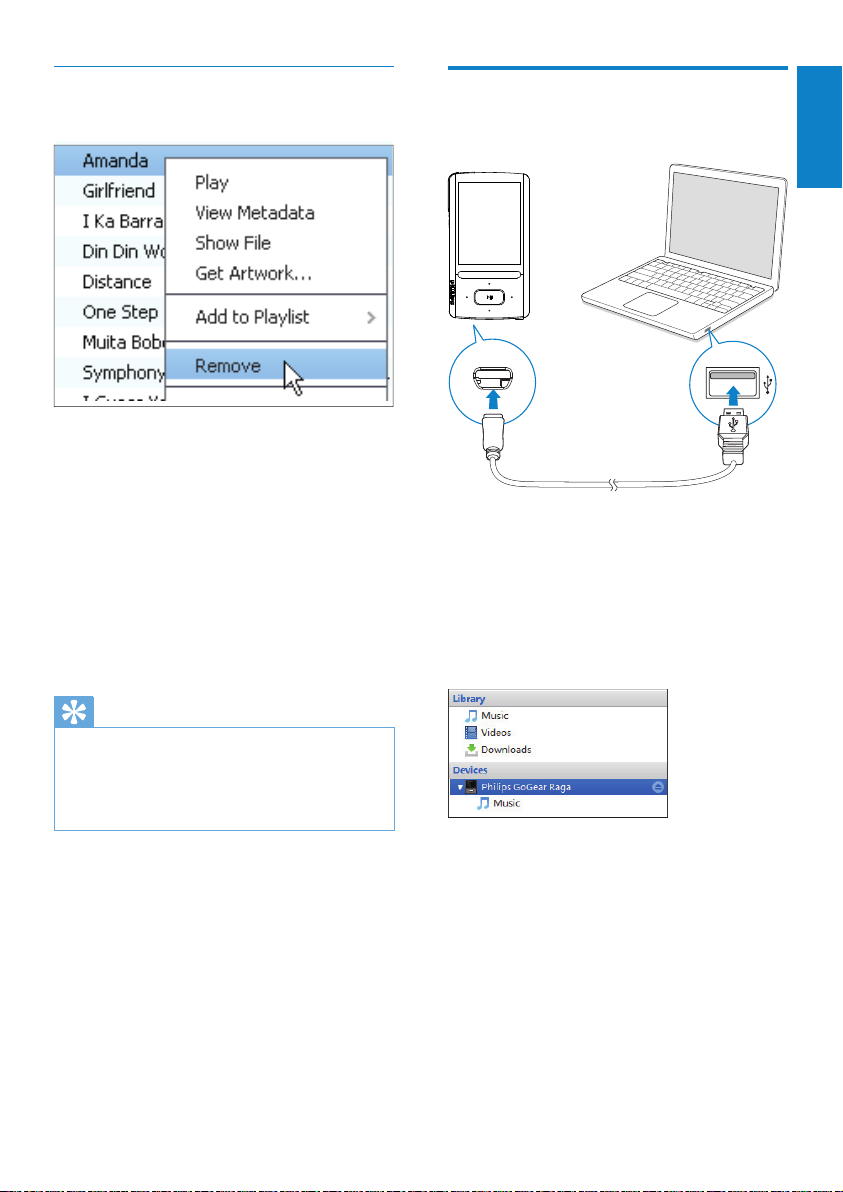
1 Kliknij żądany plik prawym przyciskiem
myszy. Wybierz polecenie Remove
(Usuń).
2 Po wyświetleniu monitu potwierdź
wybór.
Wybrany plik zostanie usunięty z »
biblioteki i wszystkich list odtwarzania.
(Domyślnie plik jest tylko „usuwany”,
a nie „kasowany”. Plik ciągle istnieje w
tym samym miejscu na komputerze
lub w sieci komputerowej).
Synchronizacja odtwarzacza z
programem Philips Songbird
Polski
1 W komputerze uruchom aplikację Philips
Songbird.
2 Podłącz odtwarzacz do komputera za
pomocą przewodu USB.
Gdy komputer rozpozna odtwarzacz, »
zostanie on wyświetlony w oknie
programu Philips Songbird.
Wskazówka
Aby zaznaczyć kilka plików jednocześnie, klikaj •
je z wciśniętym klawiszem Ctrl.
Aby zaznaczyć kilka kolejnych plików, trzymaj
•
wciśnięty klawisz Shift, po czym kliknij
pierwszy i ostatni plik wybranego zakresu.
27PL
PL
Page 28
Wybór synchronizacji automatycznej
lub ręcznej
Po pierwszym podłączeniu odtwarzacza do
programu Philips Songbird i wyświetleniu
monitu wybierz synchronizację automatyczną.
Synchronizacja odtwarzacza z programem
Philips Songbird zostanie wykonana
automatycznie.
Jeśli nie wybrano synchronizacji
automatycznej, można włączyć synchronizację
ręczną.
Wybór synchronizacji automatycznej lub
ręcznej
Automatyczna synchronizacja
Jeśli wybrano synchronizację •
automatyczną, synchronizacja będzie
rozpoczynać się automatycznie
po podłączeniu odtwarzacza do
komputera.
Można też wybrać odtwarzacz w •
sekcji Devices (Urządzenia) i kliknąć
opcję Sync (Synchronizuj).
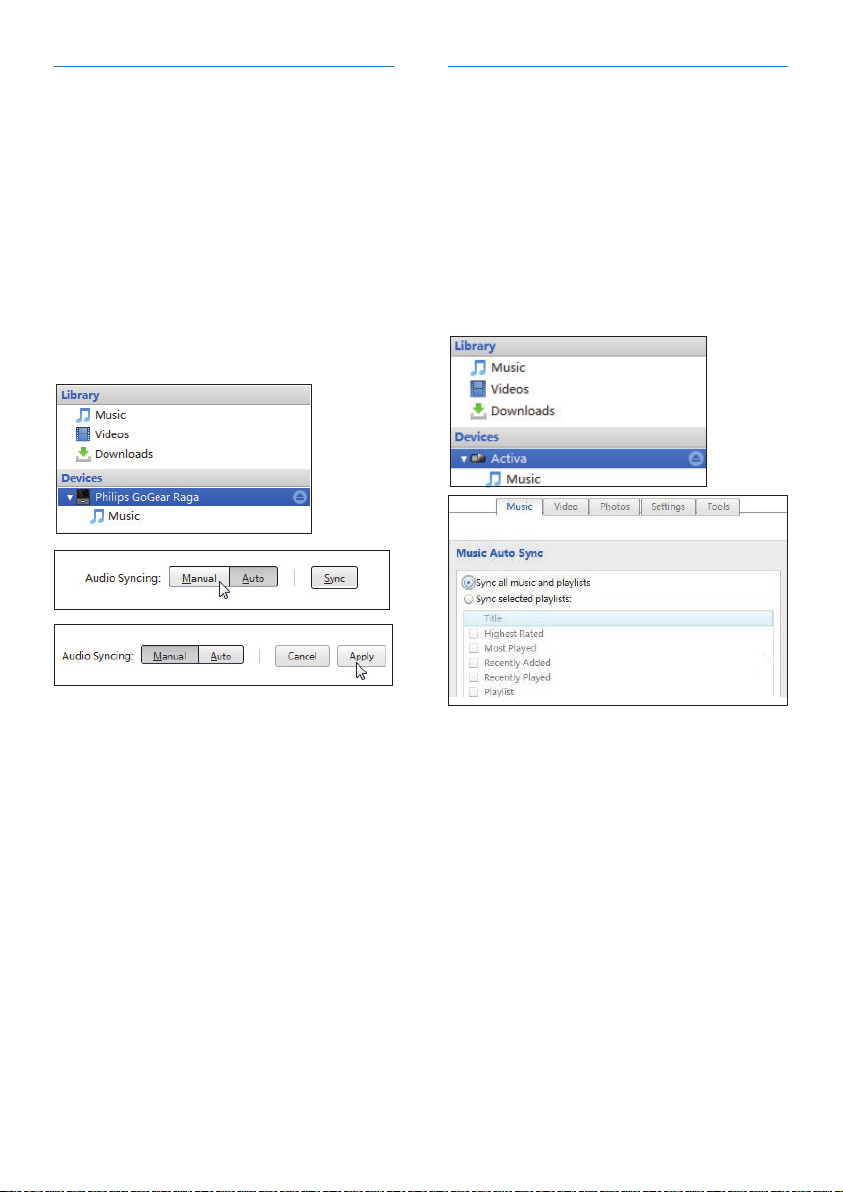
Aby skonfigurować ustawienia automatycznej
synchronizacji
1 Wybierz odtwarzacz w sekcji Devices
(Urządzenia).
2 Wybierz opcję Manual (Ręczna) lub Auto
(Automatyczna).
3 Aby potwierdzić opcję, kliknij przycisk
Apply (Zastosuj).
28 PL
PL
1 Wybierz odtwarzacz w sekcji Devices
(Urządzenia).
2 W oknie podręcznym kliknij kartę Music
(Muzyka) lub Videos (Filmy).
3 Zaznacz jedną z opcji.
Page 29
Ręczna synchronizacja
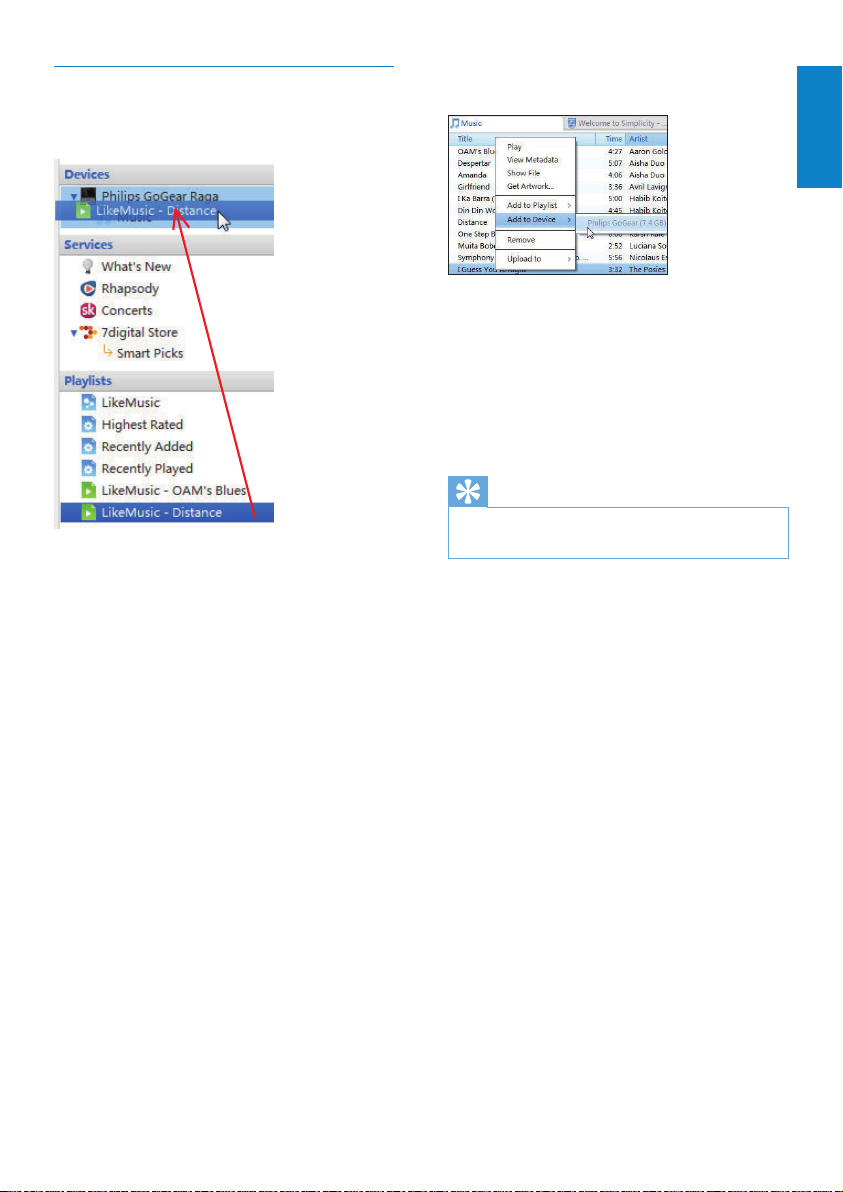
Ręczne przesyłanie wybranych list
odtwarzania
1 Wybierz listy odtwarzania.
2 Przeciągnij i upuść listy odtwarzania na
urządzenie ARIAZ.
Ręczne przesyłanie wybranych plików
multimedialnych
Polski
1 W panelu zawar tości kliknij prawym
przyciskiem myszy żądany plik
multimedialny.
2 Wybierz kolejno opcje Add to Device
(Dodaj do urządzenia) > ARIAZ.
Zaznaczone pliki zostaną przesłane do »
urządzenia ARIAZ.
Wskazówka
Aby zaznaczyć kilka plików jednocześnie, klikaj •
je z wciśniętym klawiszem Ctrl.
29PL
PL
Page 30
e
o
f Y
o
f
e
6 Muzyka
Wyszukiwanie plików
muzycznych w odtwarzaczu
Po zsynchronizowaniu odtwarzacza z biblioteką
multimedialną komputera można wyszukiwać
pliki muzyczne w odtwarzaczu.
Wyszukiwanie plików muzycznych wg
informacji o utworze
W obszarze utwory są posor towane
według metadanych lub znaczników ID3 w
ramach różnych kolekcji: [Wszystkie utwory],
[Wykonawcy], [Okładka albumu], [Albumy]
lub [Gatunki].
[Wszystkie utwory]
Utwory są sortowane według tytułów w •
porządku alfabetycznym.
[Wykonawcy]
Utwory są sortowane według •
wykonawców w porządku alfabetycznym.
Utwory poszczególnych wykonawców są •
sortowane według albumów w porządku
alfabetycznym.
[Okładka albumu]
Miniatury okładek albumów są •
wyświetlane w porządku alfabetycznym.
[Albumy]
Utwory są sortowane według albumów •
w porządku alfabetycznym.
[Gatunki]
Utwory są sortowane według gatunków, •
takich jak pop lub rock.
Wyszukiwanie plików muzycznych
według listy odtwarzania
W sekcji > [Listy odtwarzania] wyszukaj
listę odtwarzania, która została przesłana z
biblioteki multimedialnej komputera.
Wyszukiwanie plików muzycznych wg
folderu plików
W sekcji wyszukaj pliki muzyczne według
folderu plików.
Porządkowanie plików muzycznych według
folderów plików
1 Nawiąż połączenie między urządzeniem
ARIAZ i komputerem.
2 W komputerze w folderze Mój komputer
lub Komputer
wybierz urządzenie • ARIAZ i utwórz
foldery plików.
3 Na komputerze przeciągnij i upuść pliki
muzyczne na foldery plików w urządzeniu
ARIAZ.
Możesz także przeciągnąć i upuścić •
foldery plików z komputera na
urządzenie ARIAZ.
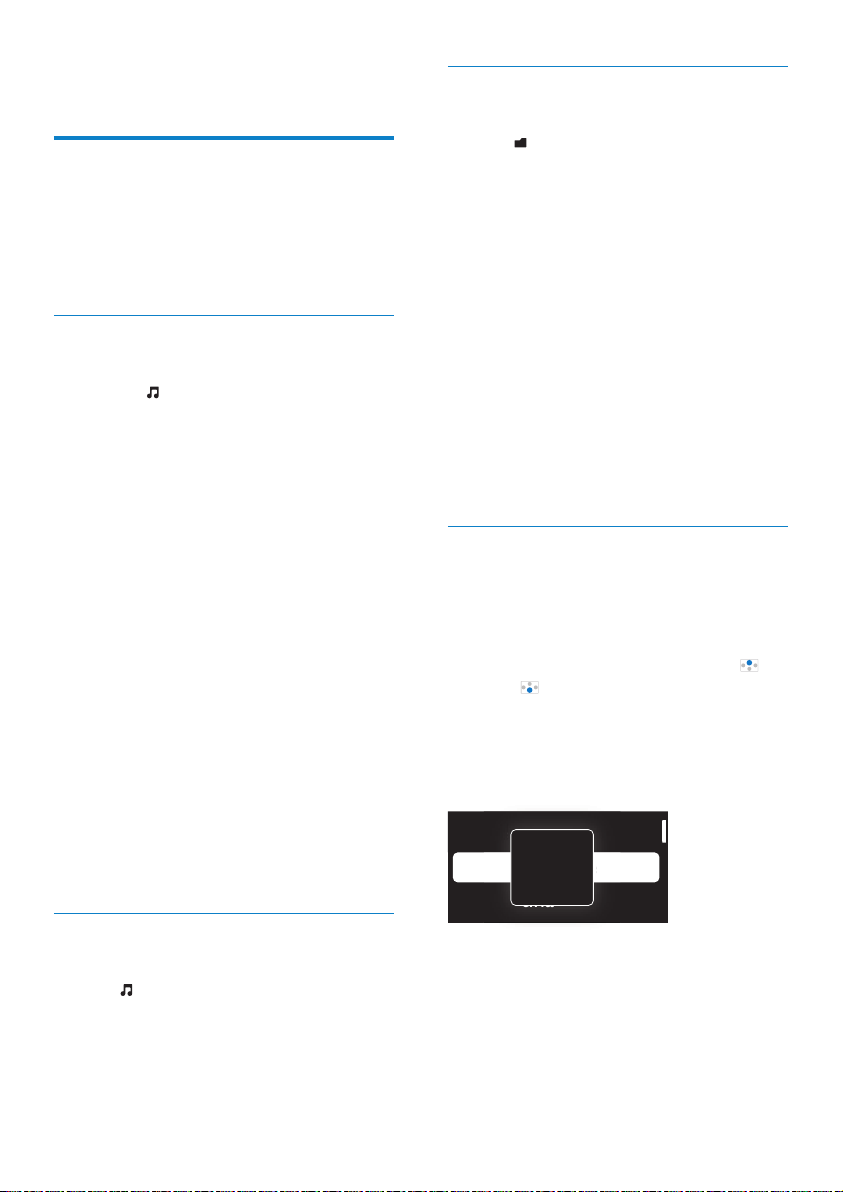
Funkcja Superscroll
W przypadku listy opcji uporządkowanych
alfabetycznie, funkcja Superscroll pozwala
przeglądać opcje według pierwszej litery
nazwy.
Naciśnij i przytrzymaj przycisk •
/ , aby rozpocząć wyszukiwanie
Superscroll.
Na ekranie będą widoczne »
pierwsze litery nazwy bieżącej
opcji.
Alive
iv
l
All of Your Life
Argentina
A
gentina
ur Li
30 PL
PL
Page 31
Odtwarzanie muzyki
Odtwarzanie można rozpocząć od wybranego
utworu. Można także odtworzyć cały album lub
wszystkie utwory danego wykonawcy.
Rozpoczynanie odtwarzania od wybranego
utworu
1 Wybierz utwór.
2 Naciśnij przycisk , aby rozpocząć
odtwarzanie.
Odtwarzanie rozpocznie się od »
bieżącego utworu.
Na ekranie odtwarzania
Naciśnij przycisk •
lub wznowić odtwarzanie.
Aby przejść do poprzedniego •
ekranu, naciśnij przycisk
Po kilku sekundach ponownie »
zostanie wyświetlony ekran
odtwarzania.
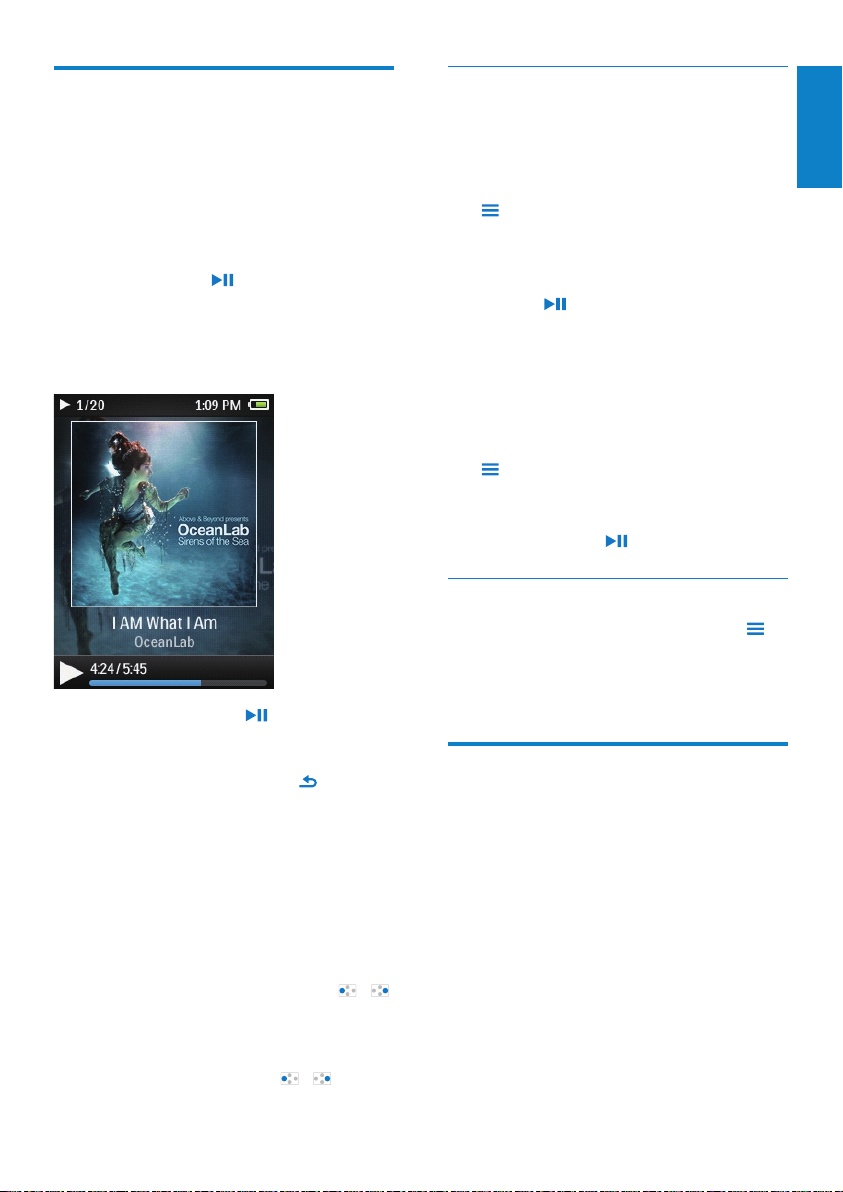
Na ekranie odtwarzania widoczne »
będą informacje o pliku oraz stan
odtwarzania.
Wybór pliku muzycznego na ekranie
odtwarzania
Naciśnij kilkakrotnie przyciski •
Przewijanie bieżącego utworu do przodu lub
do tyłu
Na ekranie odtwarzania naciśnij i •
przytrzymaj przyciski
, aby wstrzymać
.
/ .
/ .
Odtwarzanie z tej samej kolekcji
Podczas odtwarzania utworu można
przełączyć się na kolekcję zawierającą bieżący
utwór.
1 Na ekranie odtwarzania naciśnij przycisk
i wybierz opcję [Tryb odtwarzania].
2 W sekcji [Odtwarzaj muzykę...] wybierz
opcję [...tego wykonawcy], [...z tego
albumu] lub [...z tego gatunku]. Naciśnij
przycisk
Odtwarzanie wszystkich utworów w
odtwarzaczu
.
Rozpocznie się odtwarzanie »
wybranego wykonawcy, albumu
lub gatunku.
1 Na ekranie odtwarzania naciśnij przycisk
i wybierz opcję [Tryb odtwarzania].
2 W obszarze [Odtwarzaj muzykę...]
wybierz opcję [Wszystkie utwory].
Naciśnij przycisk
.
Wybór opcji odtwarzania
Na ekranie odtwarzania naciśnij przycisk
, aby wybrać opcje odtwarzania, takie jak tryb
odtwarzania, ustawienia dźwięku i wyłącznik
czasowy (patrz ‘Ustawienia’ na str. 46).
Listy odtwarzania
W odtwarzaczach dostępne są następujące listy
odtwarzania:
listy odtwarzania przesłane z •
biblioteki multimedialnej komputera,
trzy bieżące listy odtwarzania •
umożliwiające dodawanie utworów
w odtwarzaczu.
Polski
31PL
PL
Page 32

Dodawanie utworów do bieżącej listy
odtwarzania
Dodawanie bieżącego utworu
1 Wybierz lub odtwórz utwór.
2 Na liście utworów lub ekranie
odtwarzania
naciśnij przycisk •
[Dodaj do listy odtwarzania].
i wybierz opcję
3 Wybierz bieżącą listę odtwarzania.
Naciśnij przycisk
Bieżący utwór zostanie zapisany na »
liście odtwarzania.
Dodawanie albumu lub wykonawcy
.
1 Wybierz album lub wykonawcę.
2 Na liście albumów lub wykonawców
naciśnij przycisk •
[Dodaj do listy odtwarzania].
i wybierz opcję
3 Wybierz bieżącą listę odtwarzania.
Naciśnij przycisk
Album lub wykonawca zostanie »
zapisany na liście odtwarzania.
Usuwanie utworów z bieżącej listy
odtwarzania
Usuwanie bieżącego utworu z listy
odtwarzania
.
1 Na ekranie odtwarzania wybierz kolejno
opcje
> [Usuń z listy odtwarzania].
2 Wybierz bieżącą listę odtwarzania.
Naciśnij przycisk
Bieżący utwór zostanie usunięty z »
wybranej listy odtwarzania.
Usuwanie wszystkich utworów z listy
odtwarzania
.
1 Wybierz kolejno: [Listy odtwarzania] >
[Wyczyść listę].
2 Wybierz bieżącą listę odtwarzania.
Naciśnij przycisk
Wszystkie utwory zostaną usunięte z »
listy odtwarzania.
.
Usuwanie utworów z
odtwarzacza
Usuwanie utworu
1 Wybierz lub odtwórz utwór.
2 Na liście utworów lub ekranie
odtwarzania
naciśnij przycisk •
[Usuń].
i wybierz opcję
3 Wybierz opcję [Tak].
Bieżący utwór zostanie usunięty z »
odtwarzacza.
Usuwanie wykonawcy lub albumu
1 Wybierz wykonawcę lub album.
2 Na liście wykonawców lub albumów
naciśnij przycisk •
[Usuń].
i wybierz opcję
3 Wybierz opcję [Tak].
Bieżący wykonawca lub album »
zostanie usunięty z odtwarzacza.
32 PL
PL
Page 33
7 Książki audio
Przejdź do sekcji > [Książki audio], aby
odtwarzać książki w formacie audio, które
zostały pobrane z witryny www.audible.com.
Synchronizacja książek audio
z odtwarzaczem
Z witryny www.audible.com pobierz i
zainstaluj na komputerze oprogramowanie
AudibleManager. Za pomocą tego
oprogramowania można
pobierać książki audio z witryny •
www.audible.com do biblioteki
książek audio na komputerze.
synchronizować książki audio z •
odtwarzaczem.
Instalacja oprogramowania
AudibleManager na komputerze
1 Podłącz komputer do Internetu.
2 Z witryny www.audible.com pobierz
oprogramowanie AudibleManager dla
odtwarzaczy MP3/ MP4.
3 Instalacja oprogramowania na
komputerze:
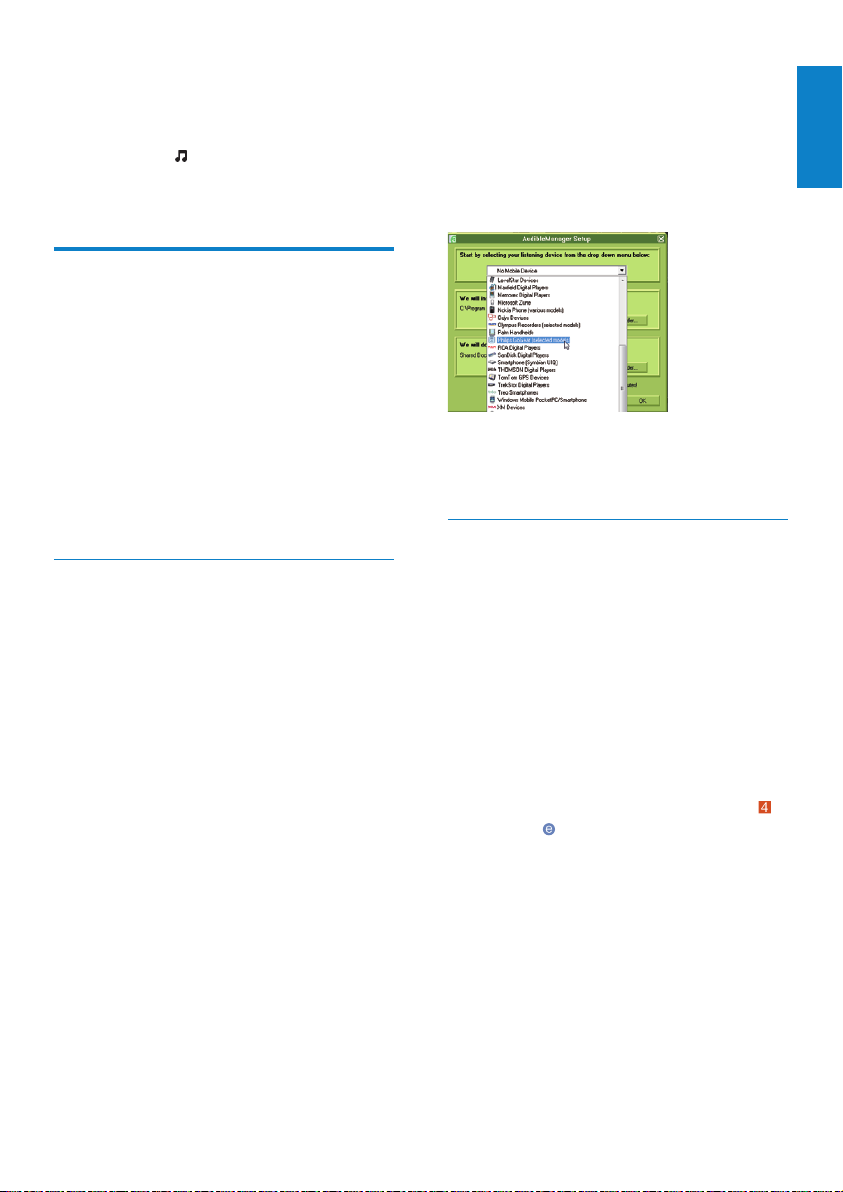
Na ekranie instalacji wybierz opcję •
Philips GoGear (selected models)
(Philips GoGear (wybrane modele))
z listy rozwijanej urządzeń do
odtwarzania.
Postępuj zgodnie z instrukcjami •
wyświetlanymi na ekranie, aby
zakończyć instalację.
Pobieranie książek audio na komputer
1 Podłącz komputer do Internetu.
2 Uruchom program AudibleManager na
komputerze.
3 W programie AudibleManager kliknij
przycisk My Library Online (Moja
biblioteka internetowa), aby połączyć się
z witryną www.audible.com.
4 Wybieranie i pobieranie książek audio:
Zaloguj się na swoim koncie w •
witrynie www.audible.com.
Pobierz książki audio w formacie •
lub
.
Pobrane książki zostaną »
automatycznie dodane
do biblioteki w programie
AudibleManager.
Polski
33PL
PL
Page 34
Synchronizacja z odtwarzaczem
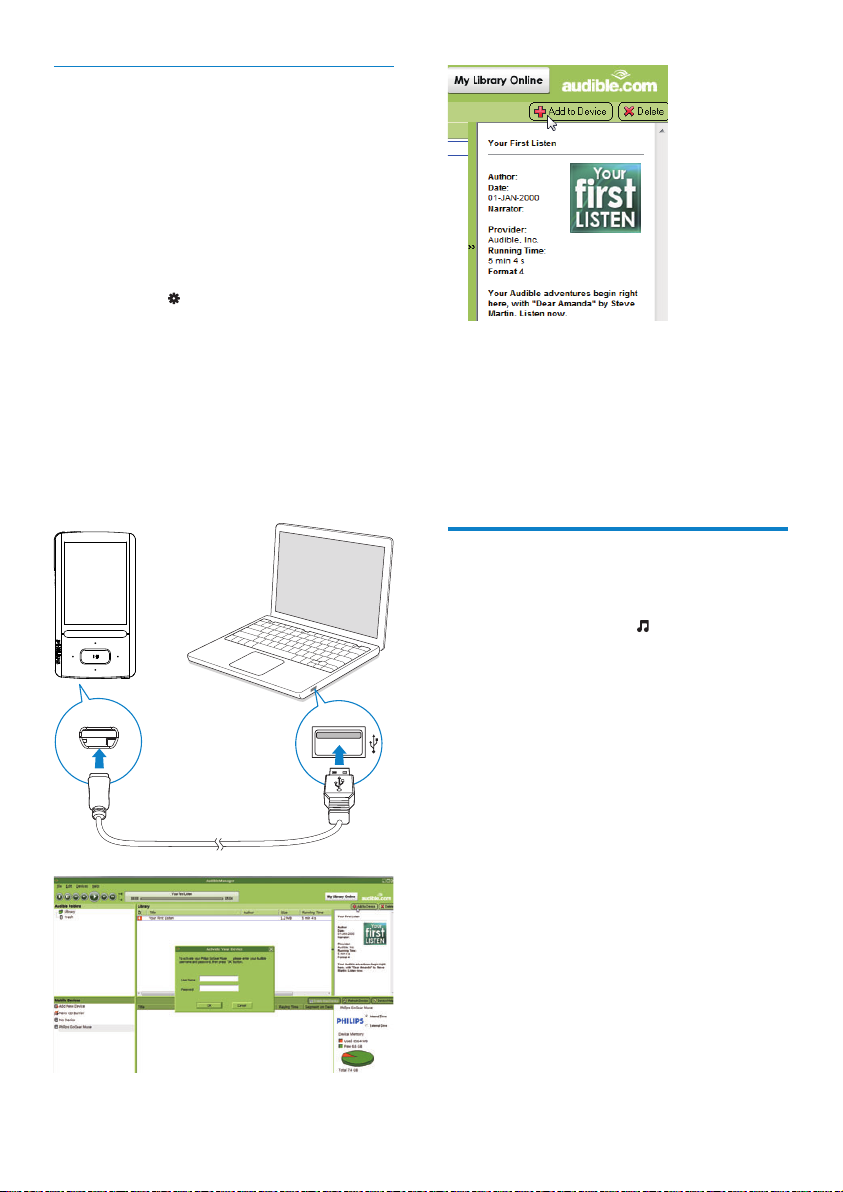
1 Uruchom program AudibleManager na
komputerze.
2 Podłącz odtwarzacz do komputera.
Poczekaj, aż odtwarzacz zostanie
rozpoznany przez program
AudibleManager.
Upewnij się, że w odtwarzaczu •
została wybrana opcja [MTP] w
menu
> [Wybrane połączenie z
komputerem].
3 W programie AudibleManager kliknij
opcję Add to Device (Dodaj do
urządzenia).
Po pierwszym podłączeniu •
odtwarzacza do programu
AudibleManager i wyświetleniu
monitu dokonaj aktywacji
odtwarzacza.
Sprawdzanie książek audio przesłanych do
odtwarzacza
Sprawdź okno odtwarzacza w programie
AudibleManager.
W razie potrzeby kliknij opcję •
Refresh Device (Odśwież
urządzenie).
Wyszukiwanie książek audio
w odtwarzaczu
Pliki książek audio w sekcji > [Książki audio]
są uporządkowane według tytułu lub autora
książki.
[Książki]
Książki są sor towane według tytułów •
w porządku alfabetycznym.
[Autorzy]
Książki są sor towane według •
autorów w porządku alfabetycznym.
34 PL
PL
Page 35

Odtwarzanie książek audio
Użycie zakładek
Wybierz książkę.
1
2 Naciśnij przycisk , aby rozpocząć
odtwarzanie.
Na ekranie odtwarzania będą »
widoczne informacje o książce
oraz stan odtwarzania.
Wznawianie ostatnio odtwarzanej książki
W obszarze • [Książki audio] wybierz
opcję [Wznów [book name]].
Na ekranie odtwarzania
Naciśnij przycisk •
lub wznowić odtwarzanie.
Aby przejść do poprzedniego •
ekranu, naciśnij przycisk
Wybór szybkości podczas odtwarzania
Na ekranie odtwarzania wybierz •
kolejno opcje
odtwarzania]. Wybierz opcję.
Pomijanie tytułów lub sekcji podczas
odtwarzania
, aby wstrzymać
.
> [Szybkość
1 Na ekranie odtwarzania wybierz kolejno
opcje
opcję [Tytuły] lub [Sekcja].
> [Tryb nawigacji]. Wybierz
2 Na ekranie odtwarzania naciśnij przyciski
> .
W książce audio można dodać maksymalnie
10 zakładek czasu odtwarzania. Odtwarzanie
można rozpoczynać od czasu odtwarzania z
zakładką.
Dodawanie zakładki
1 Na ekranie odtwarzania naciśnij przycisk
i wybierz kolejno opcje [Zakładki] >
[Dodaj zakładkę].
2 Wybierz pozycję.
Bieżący czas odtwarzania zostanie »
dodany do pozycji na liście
zakładek.
Odtwarzanie od czasu odtwarzania z zakładką
Na ekranie odtwarzania naciśnij •
przycisk
[Zakładki] > [Przejdź do zakładki].
Wybierz opcję.
Usuwanie zakładki
Na ekranie odtwarzania naciśnij •
przycisk
[Zakładki] > [Usuń zakładkę].
Wybierz opcję.
i wybierz kolejno opcje
Odtwarzanie rozpocznie się od »
wybranego czasu odtwarzania.
i wybierz kolejno opcje
Czas odtwarzania zostanie »
usunięty z listy zakładek.
Polski
Usuwanie książek audio z
odtwarzacza
Na ekranie odtwarzania wybierz •
kolejno opcje
audio].
Bieżąca książka audio zostanie »
usunięta z odtwarzacza.
> [Usuń książkę
35PL
PL
Page 36

8 Filmy
Dodawanie filmów do
odtwarzacza
Filmy można dodawać do odtwarzacza na dwa
sposoby:
• za pomocą programu Philips
Songbird (patrz ‘Synchronizowanie z
biblioteką plików multimedialnych w
komputerze’ na str. 16),
w Eksploratorze Windows. •
Przesyłanie filmów w Eksploratorze Windows
1 Podłącz urządzenie ARIAZ do
komputera.
2 W komputerze w folderze Mój komputer
lub Komputer
wybierz urządzenie • ARIAZ i utwórz
foldery plików.
3 Na komputerze przeciągnij i upuść pliki
na foldery plików w urządzeniu ARIAZ.
Możesz także przeciągnąć i upuścić •
foldery plików z komputera na
urządzenie ARIAZ.
Odtwarzanie plików wideo
Wybierz film wideo.
1
2 Naciśnij przycisk , aby rozpocząć
odtwarzanie.
Film jest odtwarzany w widoku »
poziomym.
Na ekranie odtwarzania
Naciśnij przycisk •
lub wznowić odtwarzanie.
Wybór pliku filmu na ekranie odtwarzania
Naciśnij kilkakrotnie przyciski •
Przewijanie bieżącego filmu do przodu lub do
tyłu
Na ekranie odtwarzania naciśnij i •
przytrzymaj przyciski
, aby wstrzymać
/ .
/ .
Wybór jasności
1 Na ekranie odtwarzania naciśnij przycisk
i wybierz opcję [Jasność].
2 Za pomocą przycisków / wybierz
opcję.
3 Naciśnij przycisk .
Wyszukiwanie filmów w
odtwarzaczu
Wyszukiwanie filmów według nazwy pliku
Wybierz opcję •
Filmy są wyświetlane według nazw »
w porządku alfabetycznym.
Wyszukiwanie filmów według folderu plików
Wybierz opcję •
Filmy zostaną uporządkowane »
według folderu plików, podobnie
jak na komputerze.
36 PL
PL
.
.
Usuwanie filmów z
odtwarzacza
Wybierz lub odtwórz film.
1
2 Na liście filmów lub ekranie odtwarzania
naciśnij przycisk •
[Usuń film].
Bieżący film zostanie usunięty z »
odtwarzacza.
i wybierz opcję
Page 37
9 Zdjęcia
Dodawanie zdjęć do
odtwarzacza
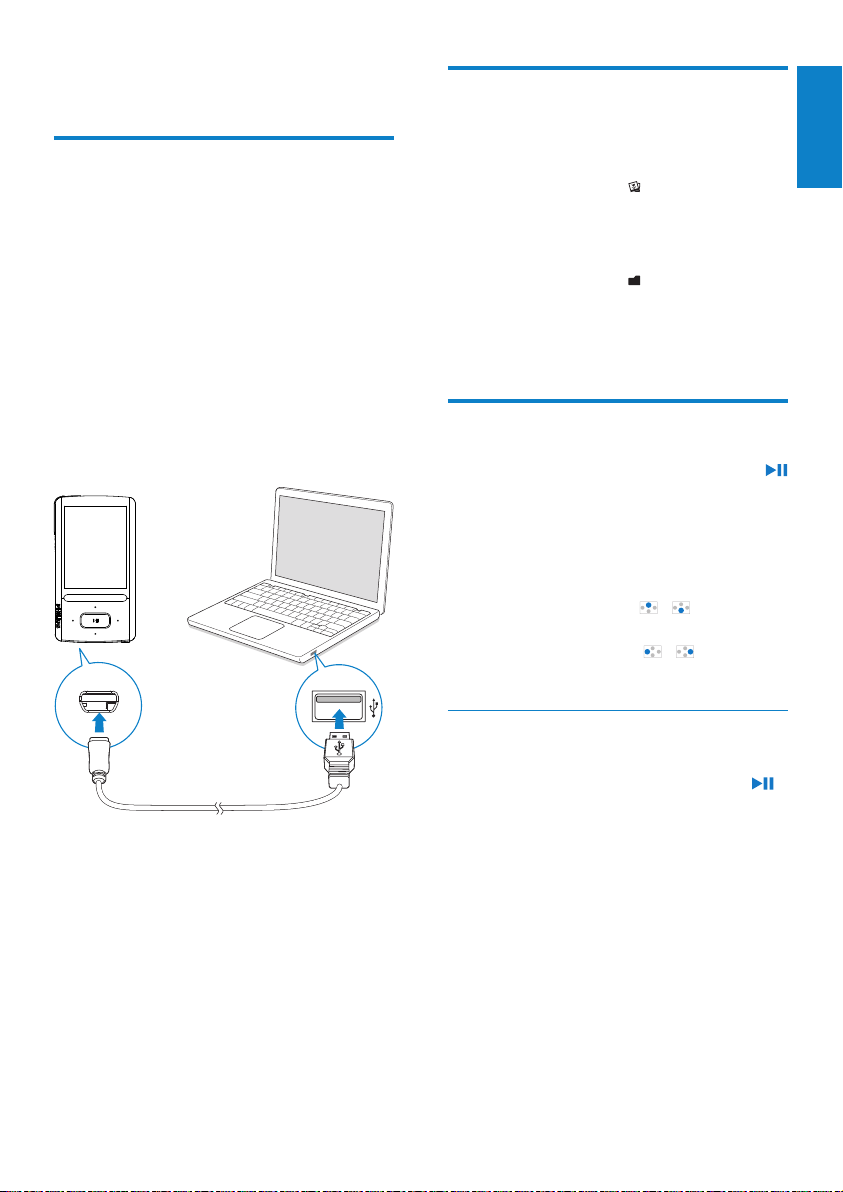
Podłącz urządzenie ARIAZ do
1
komputera.
2 W komputerze w folderze Mój komputer
lub Komputer
wybierz urządzenie • ARIAZ i utwórz
foldery plików.
3 Na komputerze przeciągnij i upuść pliki
na foldery plików w urządzeniu ARIAZ.
Możesz także przeciągnąć i upuścić •
foldery plików z komputera na
urządzenie ARIAZ.
Wyszukiwanie zdjęć w
odtwarzaczu
Wyszukiwanie zdjęć według nazwy pliku
Wybierz opcję •
Zdjęcia są wyświetlane według »
nazw w porządku alfabetycznym.
Wyszukiwanie zdjęć według folderu plików
Wybierz opcję •
Zdjęcia zostaną uporządkowane »
według folderu plików, podobnie
jak na komputerze.
.
.
Wyświetlanie zdjęć
Wybierz zdjęcie. Naciśnij przycisk •
, aby wyświetlić zdjęcie na pełnym
ekranie.
Zdjęcie jest wyświetlane w »
widoku poziomym.
Na ekranie odtwarzania
Naciśnij przycisk •
zdjęcie.
Naciśnij przyciski •
zdjęcie.
/ , aby obrócić
/ , aby wybrać
Polski
Uruchamianie pokazu slajdów
Podczas wyświetlania zdjęć na •
pełnym ekranie naciśnij przycisk
aby rozpocząć pokaz slajdów.
Zdjęcia są wyświetlane jedno po »
drugim.
,
37PL
PL
Page 38

Wybór opcji odtwarzania
Na ekranie odtwarzania naciśnij przycisk ,
aby wybrać opcje odtwarzania:
[Jasność] Wybierz jasność ekranu.
[Czas
podświetlenia]
W sekcji [Ustaw. pokazu slajdów] wybierz
opcje pokazu slajdów:
Wybierz wartość. Po
ustawionym czasie ekran
wyłączy się automatycznie.
[Czas na
slajd]
[Powtarzaj] Wielokrotne odtwarzanie zdjęć
[Losowo] Odtwarzanie w losowej
Wybierz odstęp czasowy
pomiędzy wyświetlanymi
slajdami.
w bieżącym folderze.
kolejności zdjęć w bieżącym
folderze.
Usuwanie zdjęć z
odtwarzacza
Wybierz lub odtwórz zdjęcie.
1
2 Na liście zdjęć lub ekranie odtwarzania
naciśnij przycisk •
[Usuń zdjęcie].
Bieżące zdjęcie zostanie usunięte z »
odtwarzacza.
i wybierz opcję
38 PL
PL
Page 39
10 Radio FM
Uwaga
Po dostrojeniu stacji radiowych podłącz •
dołączone słuchawki. Pełnią one rolę anteny.
Warto poruszać przewodem słuchawek w
różne strony i spróbować uzyskać najlepszy
odbiór.
Wyszukiwanie stacji
radiowych
Strojenie automatyczne
Po pierwszym wybraniu opcji
monitu uruchom strojenie automatyczne,
aby wyszukać stacje. W urządzeniu można
zaprogramować do 30 odbieranych stacji.
Na liście stacji
Naciśnij kilkakrotnie przycisk •
lub
, aby wybrać stację radiową.
Naciśnij przycisk
odtwarzanie.
i wyświetleniu
, aby rozpocząć
Wybór stacji na ekranie odtwarzania
Naciśnij kilkakrotnie przycisk •
Lub
Naciśnij przycisk •
[Stacje].
Zostanie wyświetlona lista ustawień. »
Wskazówka
W przypadku istotnej zmiany miejsca pobytu •
(np. miasta lub kraju) należy ponownie
wykonać proces strojenia automatycznego,
ponieważ pozwoli to uzyskać lepszą jakość
odbieranego sygnału. Na ekranie odtwarzania
naciśnij przycisk
automatyczne].
i wybierz opcję [Strojenie
i wybierz opcję
lub .
Polski
Strojenie ręczne
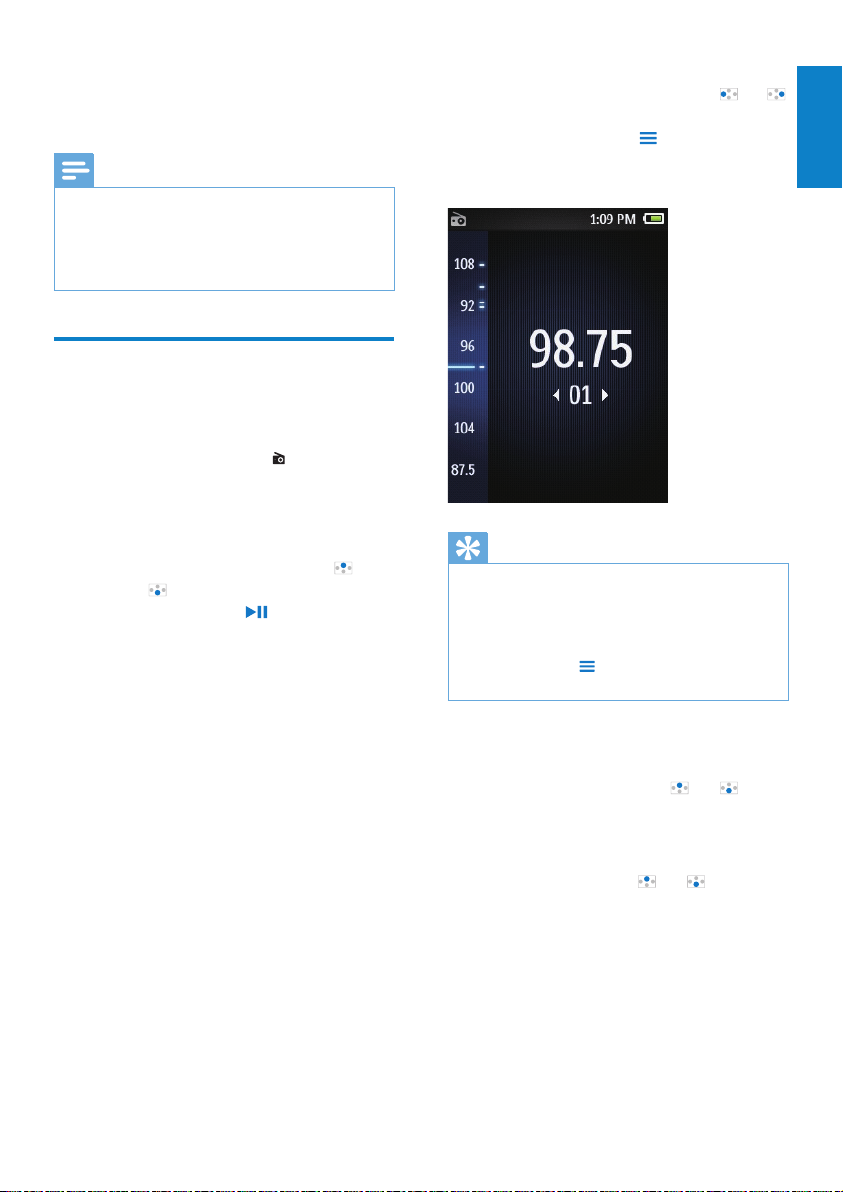
Wyszukiwanie częstotliwości lub stacji
Na ekranie odtwarzania naciśnij i •
przytrzymaj przycisk
Zostanie wyszukana kolejna stacja »
następująca po bieżącej.
Aby precyzyjnie dostroić kanał, •
naciskaj przycisk
lub .
lub .
39PL
PL
Page 40

Słuchanie przez głośnik
Radia można słuchać przez głośnik lub słuchawki
Odtwarzanie przez głośnik lub słuchawki
1 Na ekranie odtwarzania naciśnij przycisk
i wybierz opcję Channel out (Wyjście
kanału).
2 Wybierz opcję [Głośnik] lub
Headphones (Słuchawki).
Wyciszanie lub przywracanie dźwięku radia
Na ekranie odtwarzania naciśnij •
przycisk
.
Programowanie stacji
W urządzeniu ARIAZ można zaprogramować
do 30 stacji.
1 Dostrój stację radiową.
2 Na ekranie odtwarzania naciśnij przycisk
i wybierz opcję [Zapisz stację].
3 Naciśnij przycisk lub , aby wybrać
pozycję na liście stacji. Naciśnij przycisk
.
Bieżąca stacja zostanie zapisana na »
określonej pozycji.
Usuwanie bieżącej stacji
1 Na ekranie odtwarzania naciśnij przycisk
i wybierz opcję [Usuń stację].
2 Wybierz opcję [Tak].
Bieżąca stacja zostanie usunięta z listy. »
40 PL
PL
Page 41
11 Nagrania
Nagrywanie
Urządzenie ARIAZ umożliwia nagrywanie:
głosu lub dźwięku przez wbudowany •
mikrofon
programów radiowych podczas słuchania •
radia w odtwarzaczu
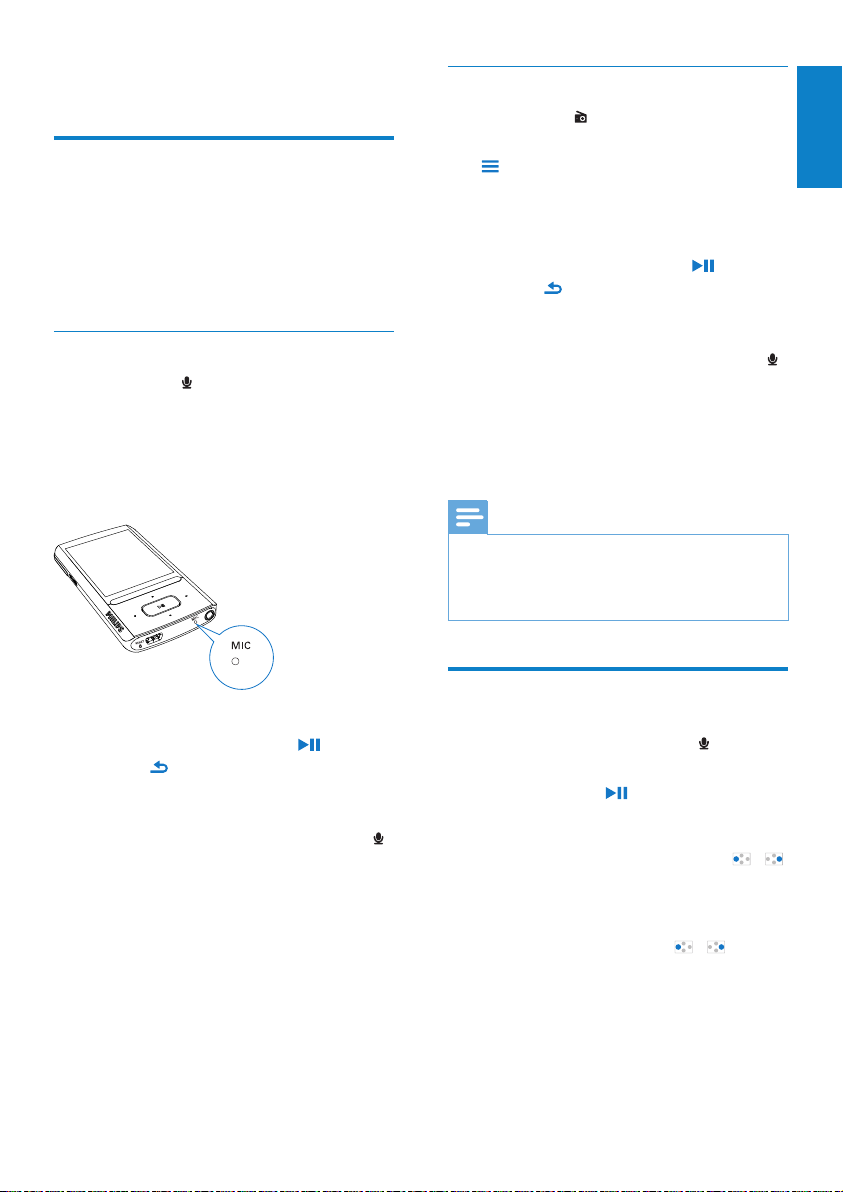
Nagrywanie dźwięku / głosu
1 W obszarze wybierz opcję [Rozp.
nagryw. not. głos.].
Zostanie wyświetlony ekran »
nagrywania.
2 Upewnij się, ze mikrofon jest w pobliżu
źródła dźwięków, które chcesz nagrać.
Nagrywanie z radia FM
1 W obszarze wyszukaj stację radiową.
2 Na ekranie odtwarzania naciśnij przycisk
i wybierz opcję [Rozp. nagrywanie
radia FM].
Rozpocznie się nagrywanie z radia FM. »
3 Aby wstrzymać lub uruchomić
nagrywanie, naciśnij przycisk
przycisk
, aby zatrzymać.
. Naciśnij
4 Wybierz opcję [Tak], aby zapisać
nagranie.
Nagrania są zapisywane w folderze »
> [Biblioteka nagrań] > [Nagrania
radiowe FM]. (Format nazwy pliku:
FMRECXXX.MP3, gdzie XXX oznacza
numer nagrania wygenerowany
automatycznie).
Uwaga
Funkcja nagrywania audycji radiowych jest •
dostępna tylko w wybranych wersjach.
Sprawdź w menu ekranowym odtwarzacza,
które funkcje są dostępne w tym modelu.
Polski
3 Aby wstrzymać lub uruchomić
nagrywanie, naciśnij przycisk
przycisk
, aby zatrzymać.
4 Wybierz opcję [Tak], aby zapisać
nagranie.
Nagrania są zapisywane w folderze »
> [Biblioteka nagrań] > [Nagrania
głosowe]. (Format nazwy pliku:
VOICEXXX.MP3, gdzie XXX to
automatycznie wygenerowany numer
nagrania).
. Naciśnij
Słuchanie nagrań
1
Wybierz nagranie w folderze >
[Biblioteka nagrań].
2 Naciśnij przycisk , aby rozpocząć
odtwarzanie.
Wybór pliku na ekranie odtwarzania
Naciśnij kilkakrotnie przyciski •
Przewijanie bieżącego pliku do przodu lub
do tyłu
Na ekranie odtwarzania naciśnij i •
przytrzymaj przyciski
/ .
PL
/ .
41PL
Page 42

Usuwanie nagrań z
odtwarzacza
Wybierz nagranie lub rozpocznij jego
1
odtwarzanie.
2 Na liście nagrań lub ekranie odtwarzania
naciśnij przycisk •
[Usuń].
Bieżące nagranie zostanie usunięte »
z odtwarzacza.
Usuwanie wszystkich nagrań z odtwarzacza
W obszarze •
wybierz bibliotekę nagrań. Wybierz
opcję [Usuń wszystkie].
i wybierz opcję
> [Biblioteka nagrań]
Przesyłanie nagrań do
komputera
Podłącz urządzenie ARIAZ do
1
komputera.
2 W komputerze w folderze Mój komputer
lub Komputer
wybierz folder • ARIAZ;
w folderze • ARIAZ wybierz nagrania
w folderze Nagrania > Głos lub FM.
3 Przeciągnij i upuść pliki nagrań w
wybranej lokalizacji na komputerze.
42 PL
PL
Page 43
12 Czytnik tekstu
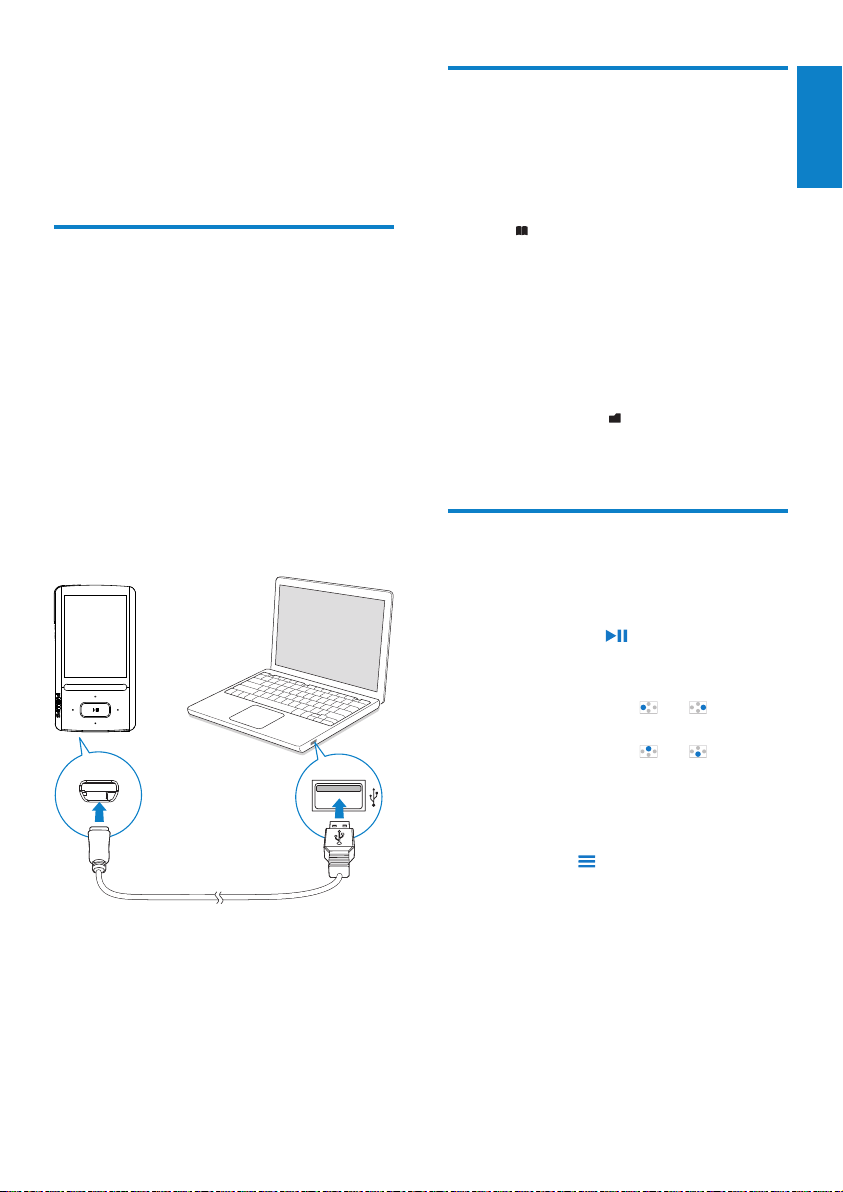
Odtwarzacz umożliwia odczytywanie plików
tekstowych (plików .txt).
Dodawanie plików
tekstowych do odtwarzacza
Podłącz urządzenie ARIAZ do
1
komputera.
2 W komputerze w folderze Mój komputer
lub Komputer
wybierz urządzenie • ARIAZ i utwórz
foldery plików.
3 Na komputerze przeciągnij i upuść pliki
na foldery plików w urządzeniu ARIAZ.
Możesz także przeciągnąć i upuścić •
foldery plików z komputera na
urządzenie ARIAZ.
Wyszukiwanie plików
tekstowych w odtwarzaczu
Wyszukiwanie plików tekstowych na liście
plików
Na ekranie głównym wybierz opcję •
.
Zostanie wyświetlona lista plików »
tekstowych.
Pliki tekstowe są sortowane »
według folderu plików w
porządku alfabetycznym.
Wyszukiwanie plików tekstowych według
folderu plików
W obszarze •
plików i pliki, które zostały
uporządkowane na komputerze.
wybierz foldery
Odczytywanie plików
tekstowych
Wybierz plik tekstowy.
1
2 Naciśnij przycisk , aby rozpocząć
odtwarzanie.
3 Na ekranie odtwarzania
Naciśnij przycisk •
przewracać strony.
Naciśnij przycisk •
przewijać w górę lub w dół.
Zwiększanie lub zmniejszanie rozmiaru
czcionki
Na ekranie odtwarzania naciśnij •
przycisk
i wybierz żądaną opcję.
lub , aby
lub , aby
Polski
43PL
PL
Page 44

Usuwanie nagrań z
odtwarzacza
Wybierz lub odtwórz plik tekstowy.
1
2 Na liście plików tekstowych lub na
ekranie odtwarzania
naciśnij przycisk •
[Usuń].
Bieżący plik tekstowy zostanie »
usunięty z odtwarzacza.
i wybierz opcję
44 PL
PL
Page 45
13 Widok folderów
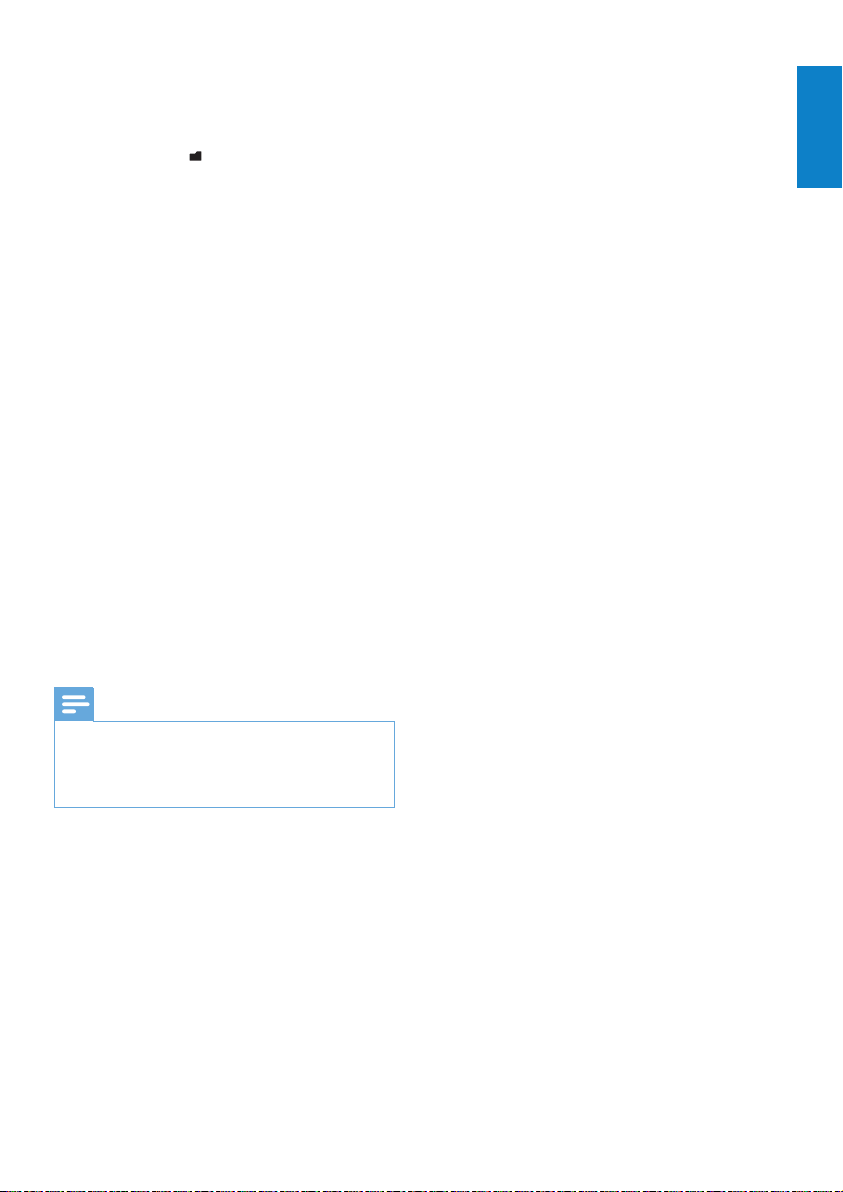
Przejdź do widoku , aby wyświetlać i
odtwarzać pliki multimedialne z biblioteki w
odtwarzaczu.
Muzyka: pliki muzyczne zsynchronizowane z
odtwarzaczem za pomocą programu Philips
Songbird.
Filmy: pliki wideo zsynchronizowane z
odtwarzaczem za pomocą programu Philips
Songbird.
Listy odtwarzania: listy odtwarzania
zsynchronizowane z odtwarzaczem i bieżące
listy utworzone w odtwarzaczu.
USŁUGA: książki audio zsynchronizowane
z odtwarzaczem za pomocą programu
AudibleManager lub listy kanałów Rhapsody
zsynchronizowane z odtwarzaczem za pomocą
programu Rhapsody.
Nagrania: nagrania głosowe lub nagrania z radia
FM*, które zostały nagrane w odtwarzaczu.
Znajdowanie przesłanych plików w
Eksploratorze Windows
Znajdź pliki, które zostały •
uporządkowane w Eksploratorze
Windows na komputerze.
Uwaga
Polski
*Funkcja nagrywania audycji radiowych •
jest dostępna tylko w wybranych wersjach.
Sprawdź w menu ekranowym odtwarzacza,
które funkcje są dostępne w tym modelu.
45PL
PL
Page 46
14 Ustawienia
W menu wybierz odpowiednie opcje dla
odtwarzacza.
1 Za pomocą przycisków / wybierz
opcję.
2 Naciśnij przycisk , aby potwierdzić.
Ustawienia dźwięku
[FullSound] Funkcja przywraca szczegóły
dźwięku utracone w wyniku
kompresji plików muzycznych
(np. MP3, WMA).
[Korektor] Funkcja pozwala skonfigurować
ustawienia dźwięku według
własnych upodobań.
Tryb odtwarzania
W menu [Tryb odtwarzania] wybierz tryby
odtwarzania muzyki:
[Odtwarzaj muzykę...]
przełączenie na kolekcję
zawierającą bieżący utwór
[Powtarzaj]
[Powtarzaj 1]powtarzanie bieżącego utworu
[Powtarzaj
wszystko]
[Losowo]
[Wł.] odtwarzanie wszystkich
Jeśli aktywny jest zarówno tryb [Powtarzaj
wszystko],jak i [Losowo],
powtarzanie wszystkich
utworów/nagrań znajdujących
się w bieżącym folderze
utworów/nagrań z bieżącego
folderu w kolejności losowej
Wszystkie utwory z bieżącego •
folderu zostaną odtworzone w
kolejności losowej.
Uwaga
Korek tor wyłącza się po wybraniu funkcji •
FullSound.
SafeSound
Funkcja SafeSound umożliwia słuchanie
muzyki w bezpieczny sposób przez dołączone
słuchawki.
Podczas słuchania muzyki przez słuchawki
szacowane jest ciśnienie dźwięku na uszy¹
na podstawie charakterystyki elektrycznej
odtwarzacza i słuchawek. Następnie
oszacowana war tość jest porównywana z
referencyjnymi poziomami² ciśnienia dźwięku.
W wyniku tego możliwe jest wyświetlanie
ikon w różnych kolorach, które wskazują stan
ciśnienia dźwięku i poziom zagrożenia dla
słuchu.
Wskazówka
¹Metodologia jest oparta na europejskiej •
normie 50332-1/2.
²Poziomy referencyjne są opar te na
•
minimalnych wymaganiach dotyczących
zdrowia i bezpieczeństwa określonych w
europejskiej Dyrektywie 2003/10/WE w
zakresie poziomów hałasu, na jakie narażone
są osoby.
46 PL
PL
Włączanie funkcjiSafeSound
W obszarze • [SafeSound] wybierz
opcję [Wł.].
Page 47
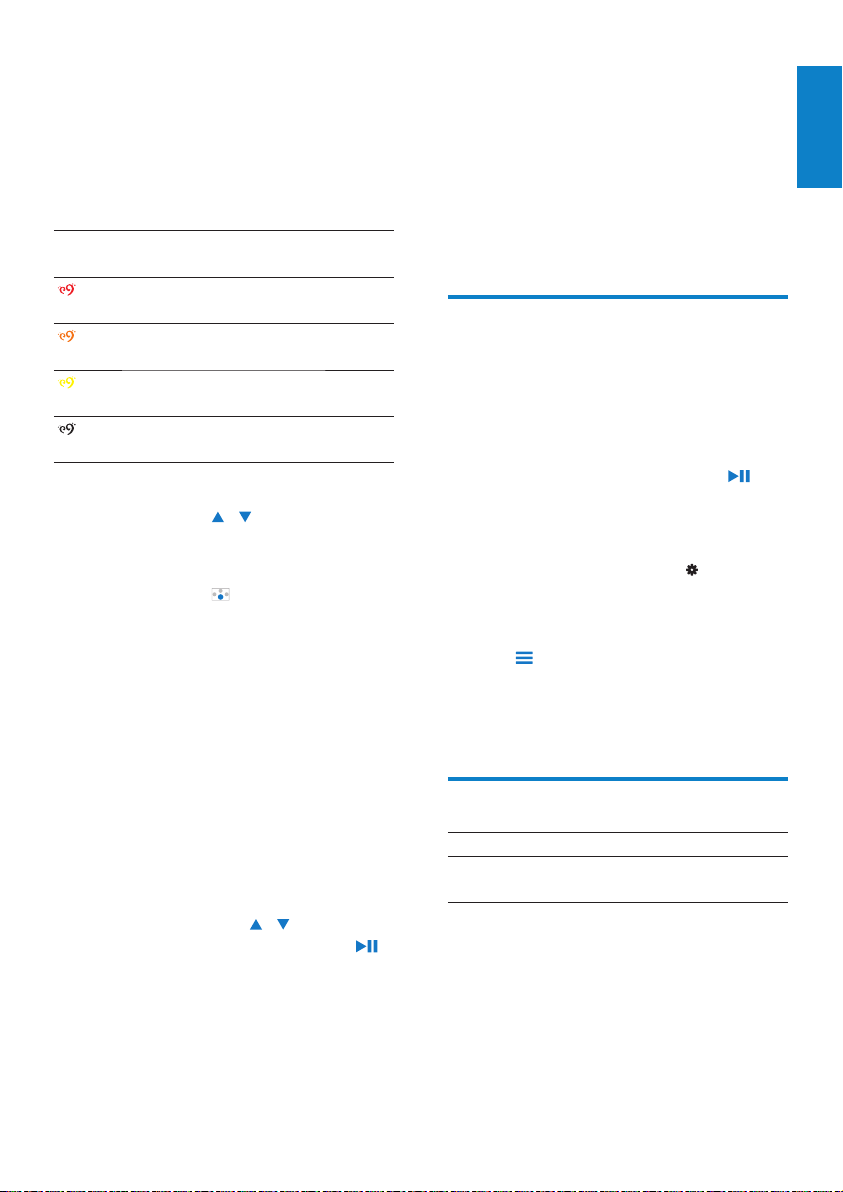
Monitorowanie bieżącego stanu ciśnienia
dźwięku
Podczas odtwarzania muzyki sprawdzaj kolor
ikony, aby monitorować bieżący stan ciśnienia
dźwięku. Jeśli słuchasz głośnej muzyki przez
dłuższy czas, dokonuj odpowiednich przerw
lub wyreguluj poziom głośności.
Poziom ciśnienia
dźwięku
ponad 90
decybeli
od 85 do 90
decybeli
od 80 do 85
decybeli
bezpieczny ponad 5 godzin
Wybór bezpiecznego poziomu głośności
Maksymalny czas
30 minut
dziennie
2 godziny
dziennie
5 godzin dziennie
dziennie
1 Naciśnij przycisk / VOLUME.
Zostanie wyświetlony ekran poziomu »
głośności.
2 Naciśnij przycisk , aby wybrać
bezpieczny poziom głośności.
Automatyczne ustawianie bezpiecznego
poziomu głośności
Jeśli wybrano wyższy poziom głośności
niż bezpieczny, funkcja [Autom. ust. bezp.
głośn.] może stopniowo obniżać głośność do
bezpiecznego poziomu.
Na ekranie • [Ustawienia SafeSound]
wybierz kolejno opcje [Autom. ust.
bezp. głośn.] > [Wł.].
Ustawianie limitu głośności
Aby ustawić swój limit głośności, wybierz
kolejno opcje [Ustawienia SafeSound] >
[Limit głośności].
Naciśnij przyciski •
limit głośności. Naciśnij przycisk
aby potwierdzić.
/ , aby ustawić
Skumulowane ciśnienie dźwięku —
omówienie
W obszarze [Podsumowanie tygodnia]
sprawdź skumulowane ciśnienie dźwięku, na
jakie były wystawione Twoje uszy każdego
dnia poprzedniego tygodnia.
Różne kolory przedstawiają poziomy ryzyka
uszkodzenia słuchu. W celu ochrony słuchu
dostosuj czas słuchania muzyki każdego dnia.
Polski
Wyłącznik czasowy
Włącz funkcję wyłącznika czasowego.
Urządzenie ARIAZ może wyłączać się
automatycznie po upływie określonego czasu.
Wybierz opcję z menu • [Wyłącznik
czasowy] > [Ustaw wyłącznik
czasowy...]. Naciśnij przycisk
Po ustawionym czasie urządzenie »
wyłączy się automatycznie.
Po włączeniu wyłącznika czasowego
Wybierz kolejno opcje •
[Wyłącznik czasowy].
Na ekranie odtwarzania muzyki •
można także wybrać kolejno opcje
> [Wyłącznik czasowy].
Zostanie wyświetlony czas »
pozostały do wyłączenia
odtwarzacza.
.
>
Ustawienia wyświetlania
[Jasność] Dostosuj jasność ekranu.
[Motyw] Wybierz motyw dla
wyświetlacza.
,
47PL
PL
Page 48
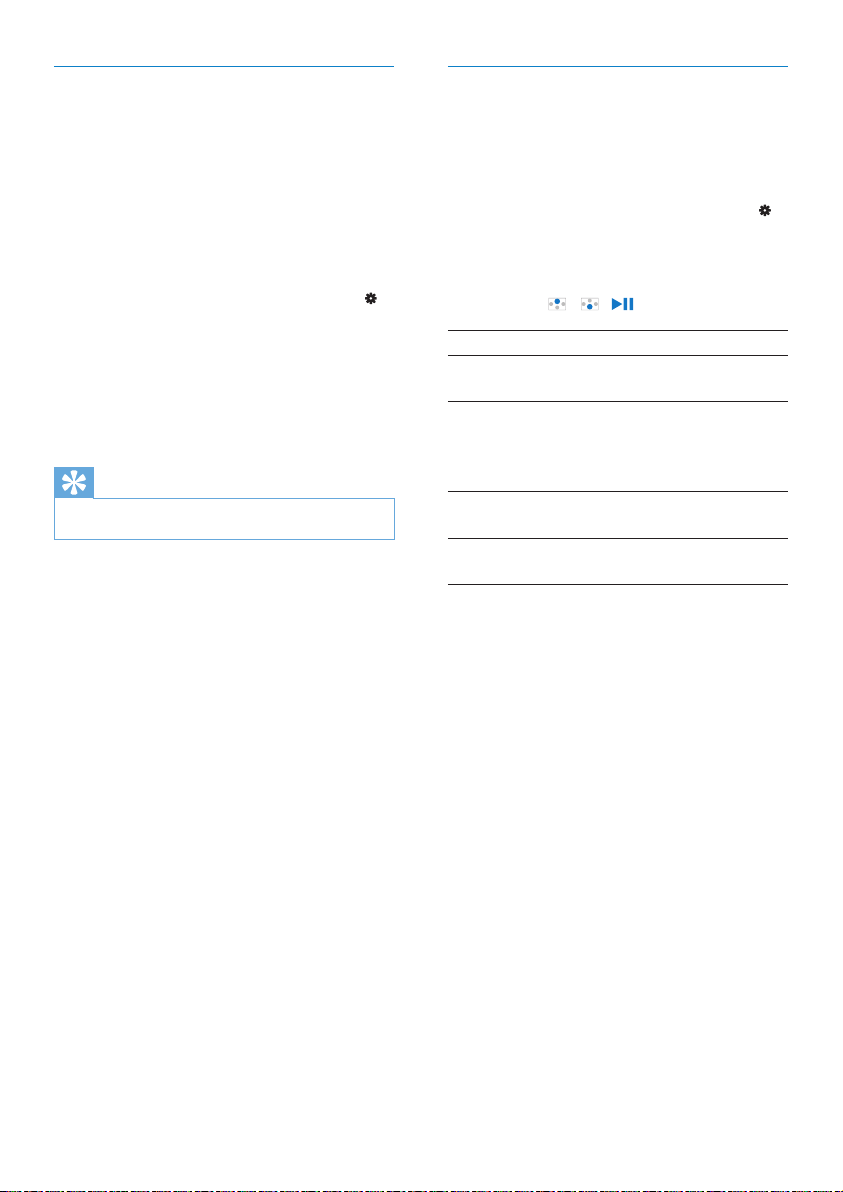
Czas podświetlenia
Wyświetlacz wchodzi w tryb bezczynności,
jeśli w odtwarzaczu nie jest wykonywana
żadna czynność. Po upł ywie określonego
czasu ekran bezczynności zostanie
automatycznie wyłączony. Aby oszczędzać
energię akumulatora, wybierz krótki czas.
Aby ustawić czas, po którym nastąpi
wyłączenie:
1 Na ekranie głównym wybierz kolejno
> [Ustawienia wyświetlania] > [Czas
podświetlenia].
2 Wybierz żądany czas.
Po upływie wybranego czasu ekran »
bezczynności zostanie automatycznie
wyłączony.
Wskazówka
Aby oszczędzać energię, wybierz krótki czas. •
Wyjście z trybu oszczędzania energii
Naciśnij dowolny przycisk. •
Wygaszacz ekranu
Jeśli wybrano wygaszacz ekranu, będzie on
wyświetlany na ekranie bezczynności po
upływie wybranego czasu.
Wybór wygaszacza ekranu
1 Na ekranie głównym wybierz kolejno >
[Ustawienia wyświetlania] > [Wygaszacz
ekranu].
2 W menu [Wygaszacz ekranu] naciśnij
przyciski
[Brak] wyświetlenie pustego ekranu
[Zegar
cyfrowy]
[Okładka
albumu]
[Wyłączanie
ekranu]
[Tryb
prezentacyjny]
Zamknięcie wygaszacza ekranu
/ i , aby wybrać opcję:
wyświetlenie czasu za
pomocą cyfr
wyświetlenie okładki płyty
CD dla bieżącego lub
ostatnio odtwarzanego
utworu, jeśli jest dostępna
wyłączenie ekranu
przedstawienie głównych
funkcji odtwarzacza
Naciśnij dowolny przycisk. •
48 PL
PL
Page 49
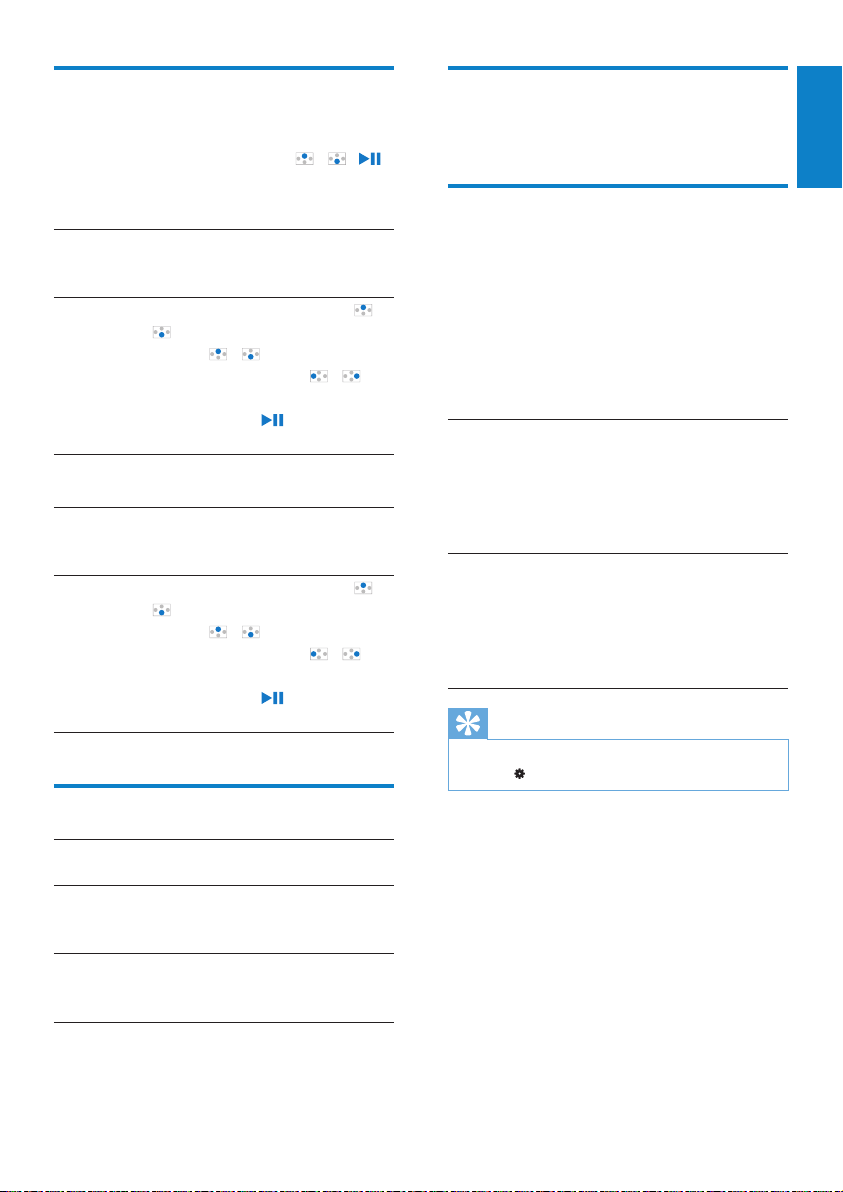
Data i czas
Język
Ustawianie zegara
Za pomocą przycisków •
wybierz opcję:
[Ustawienia czasu]
[Ustaw
format
czasu]
[Ustaw
czas]
[Ustawienia daty]
[Ustaw
format
daty]
[Ustaw
datę]
wybór zegara 12- lub
24-godzinnego
naciśnij kilkakrotnie przyciski
/
lub naciśnij i przytrzymaj
przyciski
cyfry; naciśnij przyciski
, aby wybrać pozycję wpisów;
naciśnij przycisk
potwierdzić.
wybór formatu daty
naciśnij kilkakrotnie przyciski
/
lub naciśnij i przytrzymaj
przyciski
cyfry; naciśnij przyciski
, aby wybrać pozycję wpisów;
naciśnij przycisk
potwierdzić.
/ i
/ , aby wprowadzić
/
, aby
/ , aby wprowadzić
/
, aby
Wybrany język można zmienić w menu [Język].
Preferencyjne połączenie z
komputerem
W menu [Wybrane połączenie z komputerem]
wybierz sposób połączenia odtwarzacza z
komputerem. Odtwarzacz umożliwia dostęp
z komputera przy użyciu metody MSC (klasa
pamięci masowej USB) lub MTP (Media Transfer
Protocol).
[MSC] *umożliwia działanie odtwarzacza
również jako dysk Philips
Songbird. Kliknij dysk Philips
Songbird, aby rozpocząć
instalację programu na
komputerze.
[MTP] podczas synchronizacji z
odtwarzaczem umożliwia
konwertowanie muzyki objętej
ochroną praw autorskich na
odtwarzane formaty za pomocą
programu Philips Songbird.
Wskazówka
*Upewnij się, że wybrano opcję • [Włącz] w
menu
> CD-ROM.
Polski
Ustawienia pokazu slajdów
[Czas na
slajd]
[Powtarzaj] sekwencyjne odtwarzanie
[Losowo] odtwarzanie wszystkich
wybór czasu odtwarzania
poszczególnych slajdów
wszystkich slajdów po
włączeniu
slajdów w kolejności losowej
po włączeniu
49PL
PL
Page 50

Informacje
Formatuj urządzenie
W menu [Informacje] zapoznaj się z
następującymi informacjami dotyczącymi
urządzenia:
[Informacje o odtwarzaczu]
[Model:] pełna nazwa produktu
Sprawdź nazwę produktu
podczas aktualizacji
oprogramowania
sprzętowego za
pośrednictwem strony
pomocy technicznej.
[Wersja opr.
sprzętowego:]
[Witryna
pomocy:]
[Wolne miejsce]
bieżąca wersja
oprogramowania
sprzętowego
Sprawdź wersję
oprogramowania
sprzętowego podczas
jego aktualizacji za
pośrednictwem strony
pomocy technicznej.
strona internetowa
oferująca pomoc techniczną
dla odtwarzacza
Sformatowanie odtwarzacza powoduje
usunięcie wszystkich danych zapisanych w
odtwarzaczu.
Wybierz opcję • [Formatuj
urządzenie], a następnie wybierz
opcję [Tak] po wyświetleniu monitu.
Ustawienia fabryczne
W menu [Ustawienia fabryczne] przywróć
fabryczne ustawienia odtwarzacza. Pliki
przesłane do odtwarzacza zostaną zachowane.
Instalator CD
Jeśli wybrano opcję [MSC] w menu >
[Wybrane połączenie z komputerem],
wyświetlane są opcje [Instalator CD].
W menu [Instalator CD] wybierz opcję
[Włącz], aby umożliwić działanie odtwarzacza
jako dysku Philips Songbird. Kliknij dwukrotnie
dysk, aby rozpocząć instalację programu na
komputerze.
[Wolne
miejsce:]
[Całkowite
miejsce:]
[Utwory] miejsce zajmowane przez
[Zdjęcia] miejsce zajmowane przez zdjęcia
[Filmy] miejsce zajmowane przez filmy
[Obsługiwane typy plików]
[Muzyka] obsługiwane typy plików
[Zdjęcia] obsługiwane typy plików zdjęć
[Filmy] obsługiwane typy plików filmów
50 PL
PL
ilość wolnego miejsca
rozmiar pamięci
utwory
muzycznych
Wskazówka
Po naprawieniu odtwarzacza partycja CD-
•
ROM i instalator programu Philips Songbird
zostaną usunięte z odtwarzacza (patrz
‘Naprawianie odtwarzacza za pomocą
programu Philips Songbird’ na str. 53). W
odtwarzaczu dostępne jest więcej miejsca.
Page 51
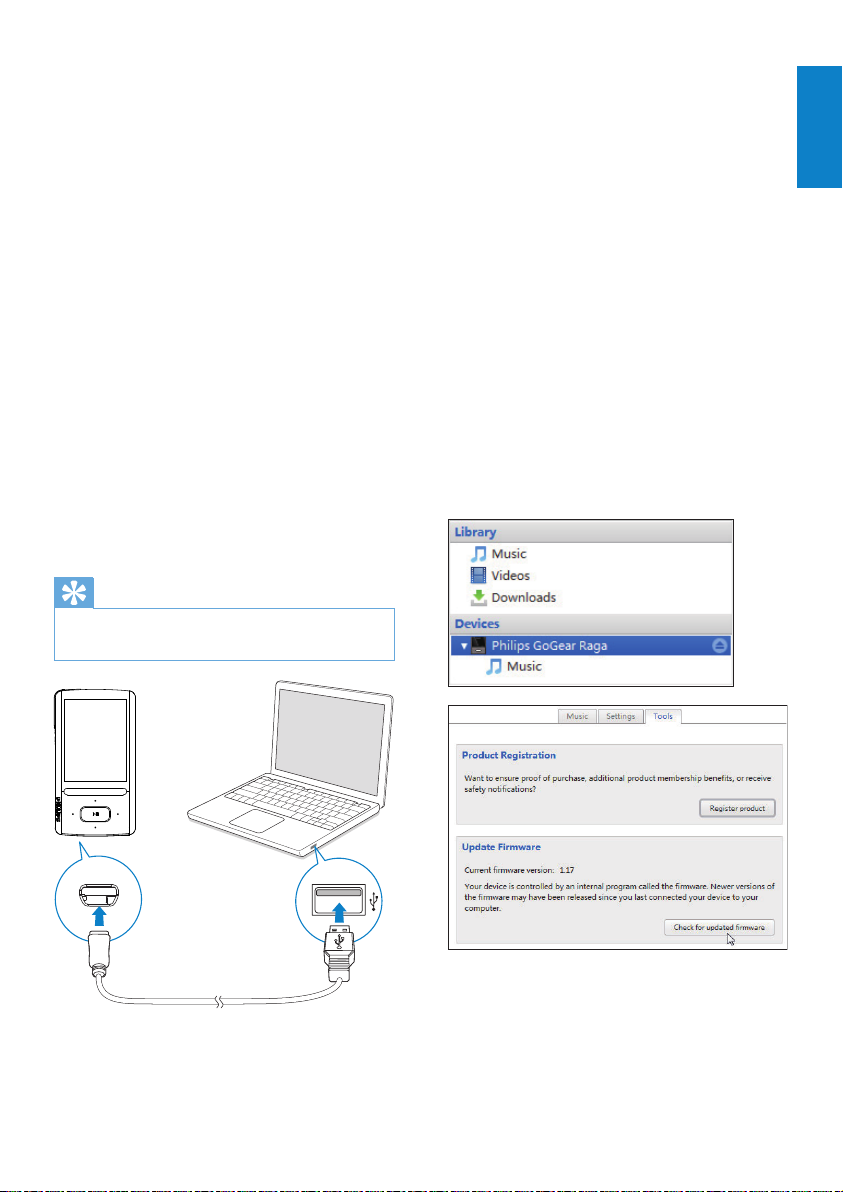
15 Aktualizowanie
oprogramowania sprzętowego
za pośrednictwem aplikacji
Philips Songbird
Pracą urządzenia ARIAZ steruje wewnętrzny
program nazywany oprogramowaniem
sprzętowym. Po pewnym czasie od zakupu
urządzenia ARIAZ mogą pojawić się nowe
wersje tego oprogramowania.
Za pomocą programu Philips Songbird
można sprawdzać dostępność aktualizacji
oprogramowania sprzętowego urządzenia
ARIAZ przez Internet i instalować je.
Wskazówka
Aktualizacja oprogramowania sprzętowego nie •
ma wpły wu na utwory muzyczne.
1 Upewnij się, że komputerma połączenie z
Internetem.
2 Należy podłączyć urządzenie ARIAZ do
komputera za pomocą przewodu USB w
sposób przedstawiony na ilustracji.
3 W komputerze uruchom aplikację Philips
Songbird.
W razie potrzeby wybierz kolejno •
Start > Programy > Philips > Philips
Songbird.
4 W oknie odtwarzacza kliknij pozycję
ARIAZ. Następnie kliknij kolejno: Tools
(Narzędzia) > Check for updated
firmware (Sprawdź aktualizację
oprogramowania) w oknie podręcznym.
Program » Philips Songbird sprawdzi
w Internecie dostępność nowych
wersji oprogramowania sprzętowego i
zainstaluje je, jeśli będą dostępne.
Polski
51PL
PL
Page 52
5 Postępuj zgodnie z wyświetlanymi
instrukcjami.
Pobieranie i instalowanie aktualizacji »
oprogramowania sprzętowego
rozpocznie się automatycznie.
Urządzenie » ARIAZ samoczynnie
uruchomi się ponownie po
zaktualizowaniu oprogramowania, po
czym będzie gotowe do użytku.
Uwaga
Poczekaj na zakończenie aktualizacji, a •
następnie odłącz urządzenie ARIAZ od
komputera.
PL
52 PL
Page 53
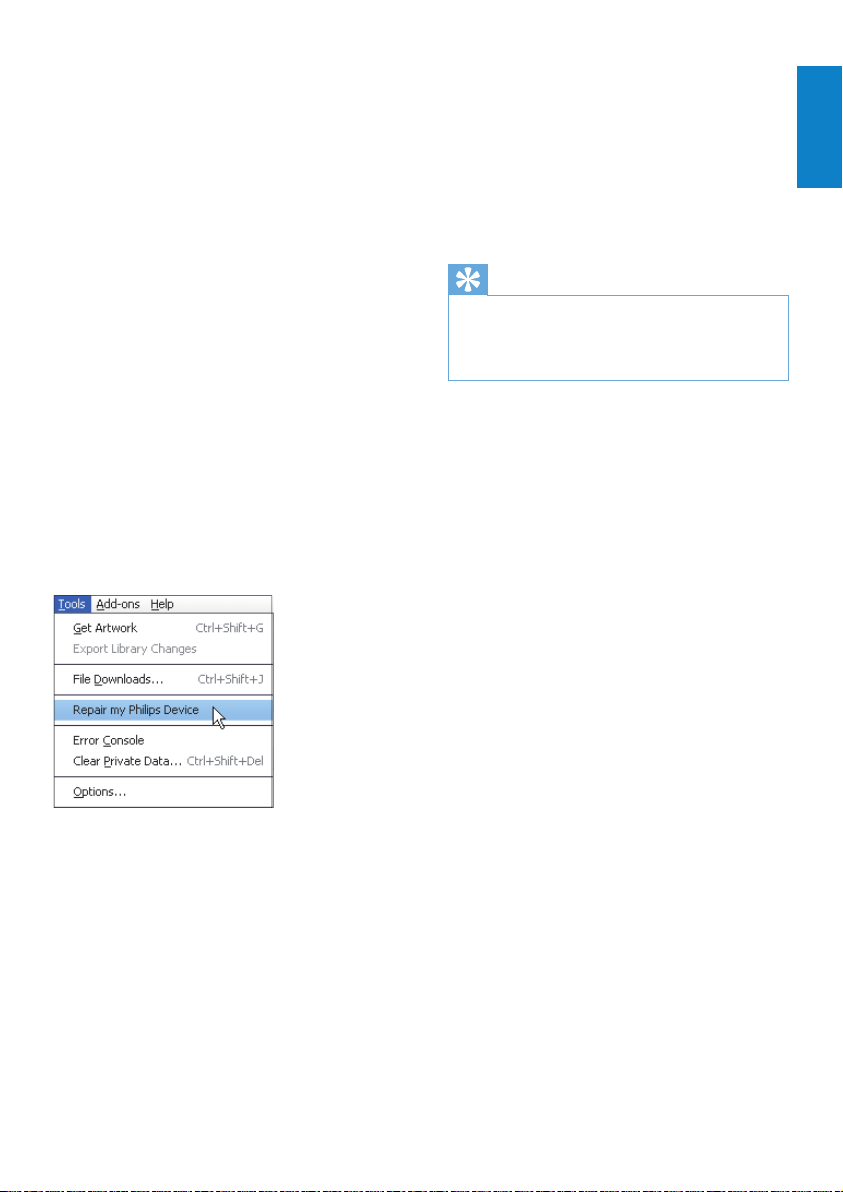
16 Naprawianie
odtwarzacza
za pomocą
programu Philips
Songbird
Jeśli urządzenie ARIAZ nie działa prawidłowo
lub zawiesiło się, można przywrócić ustawienia
domyślne bez utraty danych:
Resetowanie urządzenia ARIAZ
Wsuń koniec długopisu lub inny •
odpowiedni przedmiot do otworu
przywracania ustawień domyślnych
w podstawie urządzenia ARIAZ.
Przytrzymaj, aż urządzenie wyłączy się.
Jeśli resetowanie odtwarzacza nie powiodło
się, napraw go za pomocą programuPhilips
Songbird:
3 Podłącz odtwarzacz do komputera.
• Należy ściśle przestrzegać
wyświetlanych na ekranie instrukcji
dotyczących sposobu podłączania
odtwarzacza do komputera.
4 Postępuj zgodnie z instrukcjami
wyświetlanymi na ekranie, aby zakończyć
naprawę.
Wskazówka
Po naprawieniu odtwarzacza partycja •
CD-ROM i instalator programu Philips
Songbird zostaną usunięte z odtwarzacza. W
odtwarzaczu dostępne jest więcej miejsca.
Polski
1 W komputerze uruchom aplikację Philips
Songbird.
2 W programie Philips Songbird
wybierz kolejno opcje • Tools
(Narzędzia) > Repair my Philips
Device (Napraw moje urządzenie
Philips).
Wybierz urządzenie • ARIAZ na liście
rozwijanej.
53PL
PL
Page 54
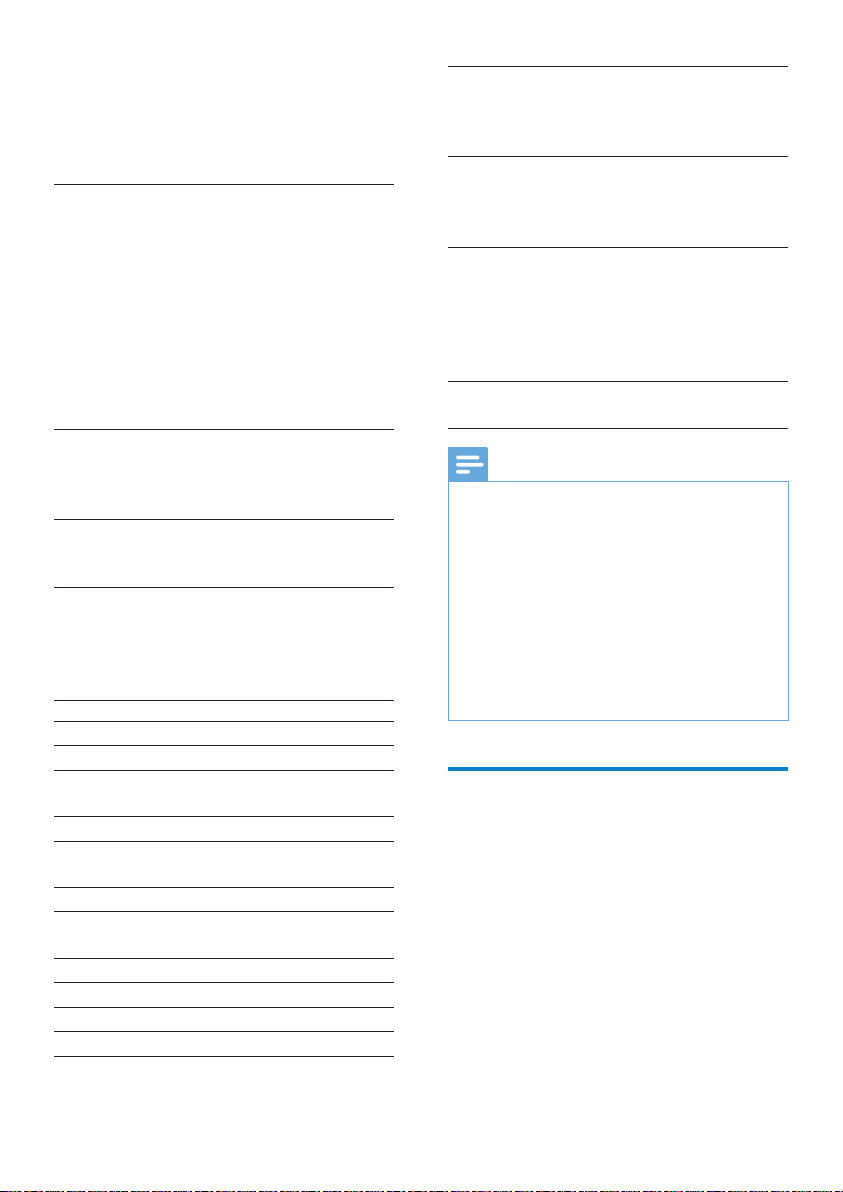
17 Parametry
techniczne
Zasilanie
Zasilanie: wbudowany polimerowy
akumulator litowo-jonowy 520 mAh
Czas odtwarzania¹
- muzyka: do 30 godz. (włączona funkcja
SafeSound); do 15 godz. (włączone funkcje
FullSound i SafeSound); do 15 godz.
(włączona funkcja FullSound); do 36 godz.
(wyłączona funkcja FullSound)
- filmy (WMV): do 5 godz.
- radio FM: do 16 godz.
Oprogramowanie
Philips Songbird: umożliwia aktualizację
oprogramowania sprzętowego i przesyłanie
plików muzycznych
Połączenia
Słuchawki 3,5 mm
Szybki interfejs USB 2.0
Dźwięk
Separacja kanałów: 45 dB
Pasmo przenoszenia: 80 –18 000 Hz
Moc wyjściowa: 2 x 2,4 mW
Stosunek sygnału do szumu: > 84 dB
Odtwarzanie dźwięku
Obsługiwane formaty:
Szybkość kompresji Częstotliwości
próbkowania
MP3:
8–320 kb/s i VBR 8, 11,025, 16, 22,050,
32, 44,1, 48 kHz
WMA:
5–320 kb/s 8, 11,025, 16, 22,050,
32, 44,1, 48 kHz
FLAC:
do 1,1 Mb/s 48 kHz
APE:
do 1,3 Mb/s 48 kHz
Odtwarzanie plików wideo
Obsługiwane formaty:
MJPEG (pliki .mp4)
WMV
Wyświetlanie obrazu
Obsługiwane formaty:
JPEG
BMP
Nośnik pamięci
Pojemność wbudowanej pamięci²:
SA3ARA04 4 GB NAND Flash
SA3ARA08 8 GB NAND Flash
SA3ARA16 16 GB NAND Flash
SA3ARA32 32 GB NAND Flash
Wyświetlacz
Kolorowy wyświetlacz LCD, 320 x 240 pikseli
Uwaga
¹ Akumulatory mają ograniczoną liczbę •
możliwych cykli ładowania. Żywotność
akumulatora oraz liczba cykli ładowania
zależą od sposobu używania i zastosowanych
ustawień.
² 1 GB = 1 miliard bajtów; faktyczna
•
pojemność pamięci jest mniejsza. Pełna
pojemność pamięci może być niedostępna,
ponieważ jej część jest zarezerwowana dla
operacji i oprogramowania odtwarzacza.
Pojemność przy założeniu 4-minutowej
długości utworu i kompresji 128 kb/s w
formacie MP3.
Wymagania systemowe:
Windows® XP (SP3 lub nowszy) / Vista •
/ 7
Procesor Pentium III 800 MHz lub szybszy•
512 MB pamięci RAM•
500 MB wolnego miejsca na dysku •
twardym
Połączenie z Internetem•
Przeglądarka Windows® Internet •
Explorer 6.0 lub nowsza
Napęd CD-ROM•
Port USB•
54 PL
Page 55

© 2011 Koninklijke Philips Electronics N.V.
Wszelkie prawa zastrzeżone.
SA3ARA_02 55 93 97_UM_PL_V1.4
wk11081
 Loading...