

Page 1
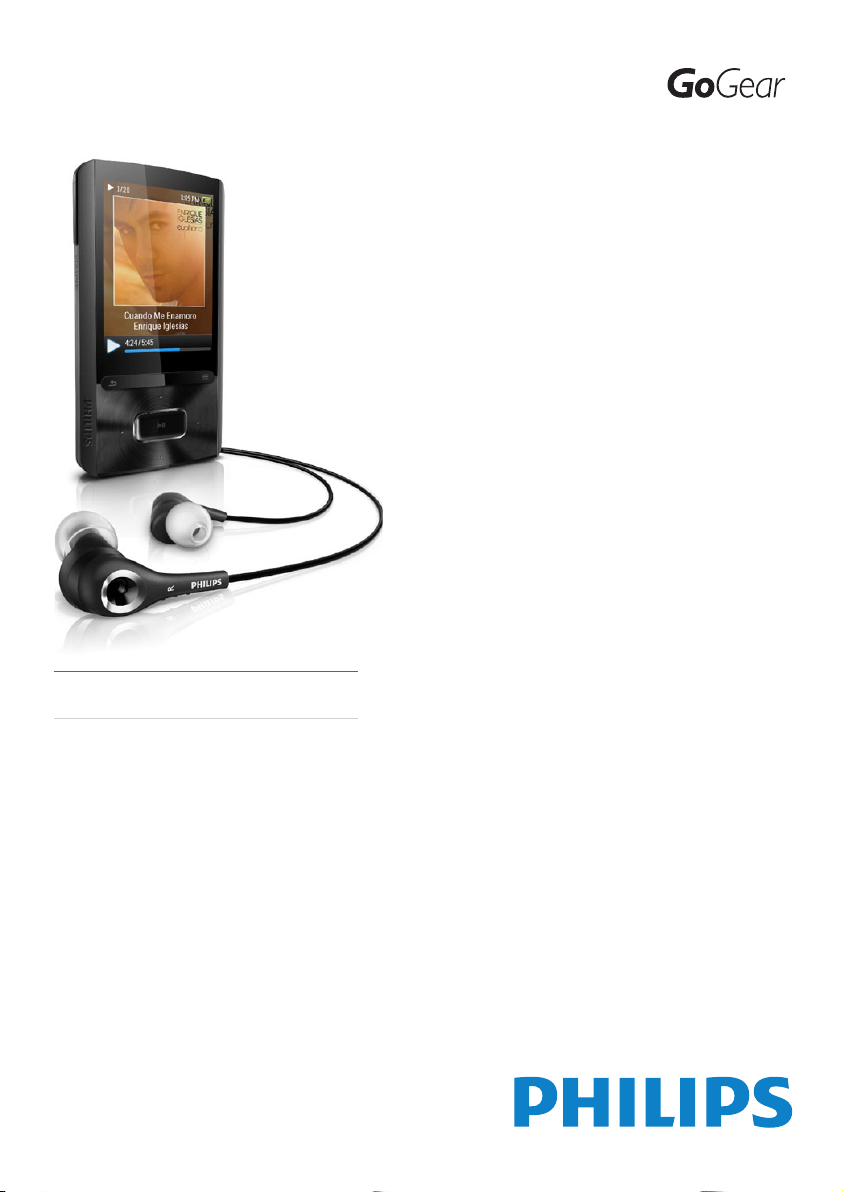
Registrera din produkt och få support på
www.philips.com/welcome
SA3ARA04
SA3ARA08
SA3ARA16
SA3ARA32
SV Användarhandbok
Page 2

Innehållsförteckning
1 Viktig säkerhetsinformation 4
Allmänt underhåll 4
Återvinning av produkten 7
2 Din nya ARIAZ 9
Förpackningens innehåll 9
Programvara på spelaren 9
Filer som finns på spelaren 9
3 Komma igång 10
Ladda batteriet 10
Slå på eller stäng av spelaren 10
Automatisk standby och avstängning 10
4 Översikt 11
Reglage 11
Hemskärmen 12
Navigera från hemskärmen 12
Välja ett tema 12
Låsa/låsa upp tangenterna 13
Välja säker ljudvolym 13
Skärm på/av 13
Hantera mediefiler i Philips Songbird 22
Redigera metadata 22
Hämta albumomslag 23
Ta bort mediefiler från biblioteket 23
Synkronisera spelaren med Philips
Songbird 24
Välja automatisk eller manuell
synkronisering 24
Automatisk synkronisering 25
Manuell synkronisering 25
6 Musik 26
Söka efter musik på spelaren 26
Söka efter musik på låtinformation 26
Söka musik efter spellista 26
Sök efter musik inom filmapp 26
SuperScroll 26
Spela musik 27
Spela upp från samma samling 27
Välja uppspelningsalternativ 27
Spellistor 27
Lägga till låtar till en portabel
spellista 28
Ta bort låtar från en por tabel
spellista 28
Ta bort låtar från spelaren 28
5 Synkronisera med
datormediebibliotek 14
Installera Philips Songbird 14
Samla mediefiler från datorn 15
Ställa in övervakningsmappen 15
Importera mediefiler 16
Hämta innehåll från onlinekällor 16
Söka online 17
Spela upp online 17
Lägga till i Philips Songbird 17
Söka i Philips Songbird 18
Söka efter metadata 18
Söka efter nyckelord 19
Skapa spellistor i Philips Songbird 19
Skapa en spellista 19
Generera LikeMusic-spellistor 20
Spara spelkö som en spellista 21
Spela upp en spellista 22
ii SV
SV
7 Ljudböcker 29
Synka ljudböcker till spelaren 29
Installera AudibleManager på datorn 29
Ladda ned ljudböcker till datorn 29
Synkronisera med spelaren 29
Söka efter ljudböcker på spelaren 30
Spela upp ljudböcker 30
Använda bokmärken 31
Ta bort ljudböcker från spelaren 31
8 Videor 32
Lägga till videor till spelaren 32
Söka efter videor på spelaren 32
Spela upp video 32
Välja ljusstyrka 32
Ta bort videor från spelaren 32
9 Bilder 33
Page 3
Lägga till bilder i ARIAZ 33
Söka efter bilder på spelaren 33
Visa bilder 33
Starta ett bildspel 33
Välja uppspelningsalternativ 33
Ta bort bilder från spelaren 34
10 FM-radio 35
Ställa in radiokanaler 35
Lyssna via högtalaren 36
Lagra snabbvalskanaler 36
11 Inspelningar 37
Göra inspelningar 37
Spela in ljud/röster 37
Spela in från FM-radio 37
Lyssna på inspelningar 37
Ta bort inspelningar från spelaren 38
Överföra inspelningarna till en dator 38
12 Textläsare 39
Lägga till textfiler till spelaren 39
Hitta textfiler på spelaren 39
Läs textfiler 39
Ta bort inspelningar från spelaren 39
15 Uppdatera fast programvara via
Philips Songbird 46
16 Laga spelaren via Philips Songbird 47
17 Teknisk information 48
Systemkrav 48
Behöver du hjälp?
Gå till
www.philips.com/welcome
där du får tillgång till en fullständig uppsättning
supportmaterial som användarhandbok, senaste
programvaruuppdateringar och svar på vanliga
frågor.
Svenska
13 Mappvy 40
14 Inställningar 41
Uppspelningsläge 41
Ljudinställningar
SafeSound 41
Insomningstimer 42
Skärminställningar 42
Bakgr.belys.timer 42
Skärmsläckare 43
Datum och tid 43
Bildspelsinställningar 43
Språk 43
Anslutningsinställningar för datorn 44
Information 44
Formatera enhet 45
Fabriksinställningar 45
CD-installation 45
41
SV
3SV
Page 4
1 Viktig säkerhets-
information
Reservdelar/tillbehör:
Besök www.philips.com/support om du vill
beställa reservdelar/tillbehör.
Skydda hörseln
Allmänt underhåll
Översättningen av detta dokument ska endast
användas som referens.
Om den engelska och den översatta versionen
inte stämmer överens gäller den engelska
versionen.
Var försiktig
Så här undviker du skador och dålig funktion: •
Utsätt inte produk ten för stark hetta genom •
uppvärmning eller direkt solljus.
Tappa inte produkten och låt inga föremål falla
•
ned på den.
Doppa inte produkten i vatten. Utsätt inte
•
hörlursuttaget eller batterifacket för vatten
eftersom vatten kan orsaka allvarliga skador
om det tränger in i enheten.
Aktiva mobiltelefoner i närheten av enheten
•
kan orsaka störningar i den.
Säkerhetskopiera filerna. Kontrollera att du
•
behåller originalfilerna som du har hämtat till
enheten. Philips ansvarar inte för förlorade
data i händelse av att produkten blir skadad
eller oläsbar.
Undvik problem genom att endast använda
•
det medföljande musikprogrammet när du
hanterar (överför, tar bort osv.) musikfiler.
Använd inga rengöringsmedel som innehåller
•
alkohol, ammoniak, bensen eller slipmedel,
eftersom det kan skada produkten.
Arbets- och förvaringstemperatur
Använd enheten på en plats där •
temperaturen alltid är mellan 0 och 35
ºC.
Förvara enheten på en plats där •
temperaturen alltid är mellan -20 och 45
ºC.
Batteriets livslängd kan förkortas vid låg •
temperatur.
Lyssna med måttlig volym:
Om du använder hörlurar och lyssnar med hög
volym kan din hörsel skadas. Den här produkten
kan generera ljud med decibelnivåer som kan
orsaka nedsatt hörsel hos en normal person,
även om exponeringen är kortare än en minut.
De högre decibelområdena är till för personer
som redan har nedsatt hörsel.
Ljud kan vara vilseledande. Med tiden kan din
“komfortnivå” anpassas till allt högre volymer. Så
efter en längre tids lyssnande kan ljud som låter
“normalt” i verkligheten vara högt och skadligt
för din hörsel. För att skydda dig mot detta
bör du ställa in volymen på en säker nivå innan
hörseln anpassat sig, och lämna volymen på den
nivån.
Upprätta en säker ljudnivå:
Ställ in volymkontrollen på en låg nivå.
Öka den sedan tills ljudet hörs bekvämt och
klart, utan distorsion.
Lyssna under rimlig tid:
Långvarig exponering för ljud, även på normalt
“säkra” nivåer, kan förorsaka hörselskador.
Använd utrustningen på ett förnuftigt sätt och
ta en paus då och då.
Observera följande riktlinjer när du använder
hörlurarna.
Lyssna på rimliga ljudnivåer under rimlig tid.
Justera inte volymen allteftersom din hörsel
anpassar sig.
Höj inte volymen så mycket att du inte kan höra
din omgivning.
Du bör vara försiktig eller tillfälligt sluta använda
hörlurarna i potentiellt farliga situationer.
Använd inte hörlurarna när du kör
motorfordon, cyklar, åker skateboard osv. Det
kan utgöra en trafikfara och är förbjudet på
många platser.
4 SV
SV
Page 5
Ändringar
Ändringar som inte har godkänts av tillverkaren
kan göra att användaren förlorar sin behörighet
att använda produkten.
Copyrightinformation
Alla andra märken och produktnamn är
varumärken som tillhör respektive företag eller
organisation.
Otillåten kopiering av inspelningar, vare sig de
har hämtats från Internet eller gjorts av ljudCD-skivor, utgör brott mot upphovsrättsliga
lagar och internationella överenskommelser.
Tillverkningen av otillåtna kopior av
kopieringsskyddat material, bl.a. datorprogram,
filer, sändningar och ljudinspelningar, kan
innebära ett brott mot copyright-lagstiftningen
och därmed vara straffbar t. Den här
utrustningen bör inte användas i sådana syften.
Windows Media och Windows-logotypen är
registrerade varumärken som tillhör Microsoft
Corporation i USA och/eller andra länder.
Ta ansvar! Respektera upphovsrätten.
Philips respekterar andras intellektuella
rättigheter och vi uppmanar våra användare att
göra detsamma.
Multimedieinnehåll på internet kan ha skapats
och/eller distribuerats utan den ursprungliga
upphovsrättsinnehavarens godkännande.
Kopiering och distribuering av obehörigt
innehåll kan utgöra ett brott mot
upphovsrättslagar i olika länder, inklusive ditt
eget.
Efterlevelse av upphovsrättslagar är ditt ansvar.
Inspelning och överföring till den portabla
spelaren av videoströmmar som hämtas till
datorn är endast avsedd att användas för
innehåll som är allmän egendom eller licensierat
i vederbörlig ordning. Du får endast använda
sådant innehåll för privat, okommersiellt
bruk och måste respektera eventuella
upphovsrättsanvisningar som tillhandahålls
från verkets upphovsrättsinnehavare. Sådana
anvisningar kan slå fast att inga kopior utöver
sådana för privat bruk får göras. Videoströmmar
kan innehålla kopieringskyddsteknik som
förhindrar dig att göra sådana kopior som du
har rätt till. I sådana situationer fungerar tyvärr
inte inspelningsfunktionen och du aviseras om
detta med ett meddelande.
Dataloggning
Philips arbetar för att förbättra produktens
kvalitet och användarens upplevelse av
Philips. För att få en bättre förståelse av
enhetens användningsprofil loggar enheten
viss information/vissa data i det icke-volatila
minnesområdet på enheten. Dessa data
används för att identifiera och upptäcka
eventuella fel eller problem som du som
användare kan komma att stöta på medan
du använder enheten. Exempel på data som
lagras är uppspelningslängden i musikläget,
uppspelningslängden i radioläget, hur många
gånger batteriladdningen har varit låg osv. De
data som lagras avslöjar inte det innehåll eller
de media som används på enheten, eller varifrån
hämtade filer kommer. De data som lagras på
enheten hämtas och används ENDAST om
användaren återlämnar enheten till Philipsserviceombudet och ENDAST i syfte att göra
det enklare att upptäcka och förebygga fel. De
data som lagras görs omedelbar t tillgängliga för
användaren på begäran.
Monkey’s Audio decoder
a The Monkey’s Audio SDK and source
code can be freely used to add
APE format playback, encoding, or
tagging support to any product, free
or commercial. Use of the code for
proprietary efforts that don’t support
the official APE format require written
consent of the author.
b Monkey’s Audio source can be included
in GPL and open-source software,
although Monkey’s Audio itself will
Svenska
SV
5SV
Page 6

not be subjected to external licensing
requirements or other viral source
restrictions.
c Code changes and improvements must
be contributed back to the Monkey’s
Audio project free from restrictions or
royalties, unless exempted by express
written consent of the author.
d Any source code, ideas, or libraries used
must be plainly acknowledged in the
software using the code.
e Although the software has been tested
thoroughly, the author is in no way
responsible for damages due to bugs or
misuse.
If you do not completely agree with all of the
previous stipulations, you must cease using this
source code and remove it from your storage
device.
FLAC decoder
Copyright (C) 2000,2001,2002,2003,2004,2005,
2006,2007,2008,2009 Josh Coalson
Redistribution and use in source and binary
forms, with or without modification, are
permitted provided that the following
conditions are met:
Redistributions of source code must •
retain the above copyright notice, this list
of conditions and the following disclaimer.
Redistributions in binary form must •
reproduce the above copyright notice,
this list of conditions and the following
disclaimer in the documentation and/
or other materials provided with the
distribution.
Neither the name of the Xiph.org •
Foundation nor the names of its
contributors may be used to endorse
or promote products derived from this
software without specific prior written
permission.
THIS SOFTWARE IS PROVIDED BY
THE COPYRIGHT HOLDERS AND
CONTRIBUTORS “AS IS” AND ANY EXPRESS
OR IMPLIED WARRANTIES, INCLUDING,
BUT NOT LIMITED TO, THE IMPLIED
WARRANTIES OF MERCHANTABILITY AND
FITNESS FOR A PARTICULAR PURPOSE
ARE DISCLAIMED. IN NO EVENT SHALL
THE FOUNDATION OR CONTRIBUTORS
BE LIABLE FOR ANY DIRECT, INDIRECT,
INCIDENTAL, SPECIAL, EXEMPLARY, OR
CONSEQUENTIAL DAMAGES (INCLUDING,
BUT NOT LIMITED TO, PROCUREMENT OF
SUBSTITUTE GOODS OR SERVICES; LOSS
OF USE, DATA, OR PROFITS; OR BUSINESS
INTERRUPTION) HOWEVER CAUSED
AND ON ANY THEORY OF LIABILITY,
WHETHER IN CONTRACT, STRICT LIABILITY,
OR TORT (INCLUDING NEGLIGENCE OR
OTHERWISE) ARISING IN ANY WAY OUT
OF THE USE OF THIS SOFTWARE, EVEN IF
ADVISED OF THE POSSIBILITY OF SUCH
DAMAGE.
© 2009, Xiph.Org Foundation
Redistribution and use in source and binary
forms, with or without modification, are
permitted provided that the following
conditions are met:
Redistributions of source code must •
retain the above copyright notice, this list
of conditions and the following disclaimer.
Redistributions in binary form must •
reproduce the above copyright notice,
this list of conditions and the following
disclaimer in the documentation and/
or other materials provided with the
distribution.
Neither the name of the Xiph.org •
Foundation nor the names of its
contributors may be used to endorse
or promote products derived from this
software without specific prior written
permission.
This software is provided by the copyright
holders and contributors “as is” and any express
or implied warranties, including, but not limited
6 SV
SV
Page 7
to, the implied warranties of merchantability and
fitness for a particular purpose are disclaimed.
In no event shall the foundation or contributors
be liable for any direct, indirect, incidental,
special, exemplary, or consequential damages
(including, but not limited to, procurement of
substitute goods or services; loss of use, data,
or profits; or business interruption) however
caused and on any theory of liability, whether
in contract, strict liability, or tort (including
negligence or otherwise) arising in any way out
of the use of this software, even if advised of
the possibility of such damage
XPAT XML Parser
Copyright (c) 1998, 1999, 2000 Thai Open
Source Software Center Ltd
Permission is hereby granted, free of charge, to
any person obtaining a copy of this software
and associated documentation files (the
“Software”), to deal in the Software without
restriction, including without limitation the rights
to use, copy, modify, merge, publish, distribute,
sub-license, and/or sell copies of the Software,
and to permit persons to whom the Software
is furnished to do so, subject to the following
conditions:
The above copyright notice and this permission
notice shall be included in all copies or
substantial portions of the Software.
THE SOFTWARE IS PROVIDED “AS IS”,
WITHOUT WARRANTY OF ANY KIND,
EXPRESS OR IMPLIED, INCLUDING BUT
NOT LIMITED TO THE WARRANTIES
OF MERCHANTABILITY, FITNESS FOR
A PARTICULAR PURPOSE AND NONINFRINGEMENT. IN NO EVENT SHALL THE
AUTHORS OR COPYRIGHT HOLDERS
BE LIABLE FOR ANY CLAIM, DAMAGES
OR OTHER LIABILITY, WHETHER IN AN
ACTION OF CONTRACT, TORT OR
OTHERWISE, ARISING FROM, OUT OF OR
IN CONNECTION WITH THE SOFTWARE
OR THE USE OR OTHER DEALINGS IN THE
SOFTWARE.
Återvinning av produkten
Produkten är utvecklad och tillverkad av
högkvalitativa material och komponenter som
både kan återvinnas och återanvändas.
Symbolen med en överkryssad soptunna som
finns på produkten innebär att produkten följer
EU-direktivet 2002/96/EC:
Kassera aldrig produkten med annat
hushållsavfall. Ta reda på de lokala reglerna om
separat insamling av elektriska och elektroniska
produkter. Genom att kassera dina gamla
produkter på rätt sätt kan du bidra till att
minska möjliga negativa effekter på miljö och
hälsa.
Varning
Om du tar bort det inbyggda batteriet gäller •
inte garantin och produkten kan skadas.
Följande instruktioner för bortforsling och
•
kassering gäller åtgärder som endast ska vidtas
när produkten är uttjänt.
Produkten innehåller ett inbyggt laddningsbart
batteri som följer EU-direktivet 2006/66/EC och
den kan inte kasseras med normalt hushållsavfall.
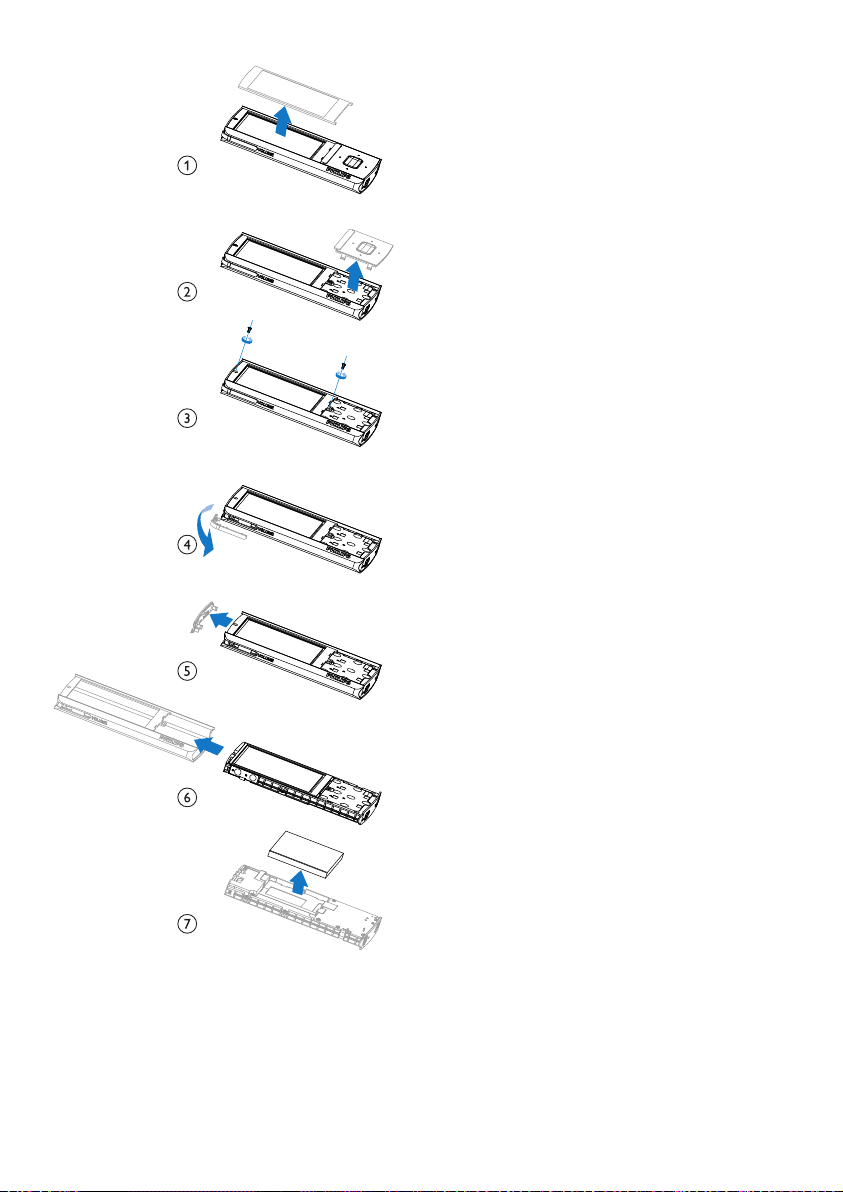
För att säkerställa funktionen och säkerheten
för din produkt ska du lämna in produkten
till en officiell återvinningsstation eller ett
serviceombud där en fackman kan ta bort
batteriet enligt bilden:
Svenska
SV
7SV
Page 8
Information för EU-länder
Användning av den här produkten
överensstämmer med EU:s förordningar om
radiostörningar.
Ta reda på de lokala reglerna om separat
insamling av batterier. Genom att kassera dina
batterier på rätt sätt kan du bidra till att minska
möjliga negativa effekter på miljö och hälsa.
8 SV
SV
Page 9
2 Din nya ARIAZ
På ARIAZ kan du göra följande:
Spela musik•
Se på video•
Visa bilder•
Lyssna på ljudböcker•
Ställa in FM-radion•
Göra inspelningar•
Läsa textfiler (.txt).•
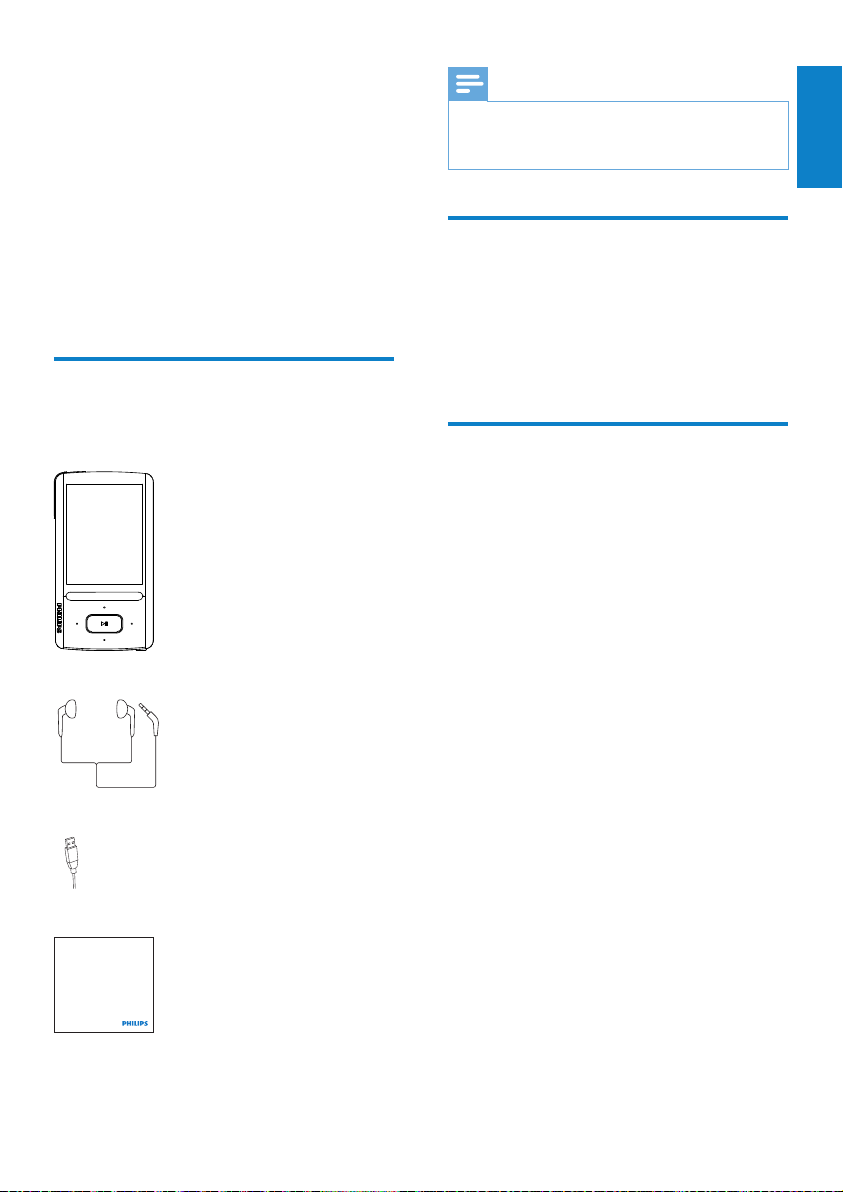
Förpackningens innehåll
Kontrollera att du har mottagit följande objekt:
Spelare
Hörlurar
Kommentar
Bilderna fungerar endast som referens. Philips •
förbehåller sig rätten att ändra färg/design
utan meddelande.
Programvara på spelaren
ARIAZ levereras med följande programvara:
• Philips Songbird (hjälper dig att
uppdatera fast programvara på spelaren
och hantera ditt mediebibliotek på en
dator och på spelaren).
Filer som finns på spelaren
Följande filer finns på ARIAZ:
Användarhandbok•
Vanliga frågor•
Svenska
USB-kabel
Snabbstartguide
Philips GoGear audio player
Quick start guide
9SV
SV
Page 10
3 Komma igång
Ladda batteriet
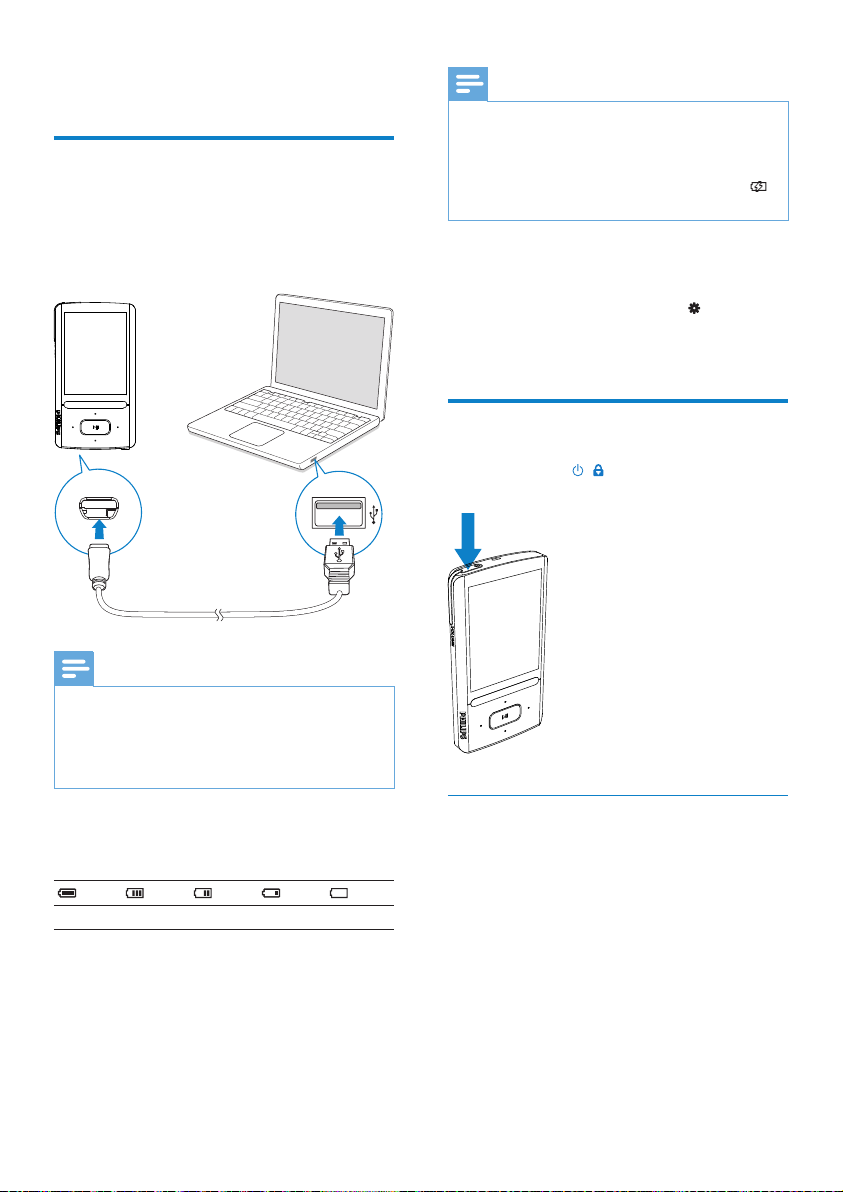
ARIAZ har ett inbyggt batteri som kan laddas
via USB-porten på datorn.
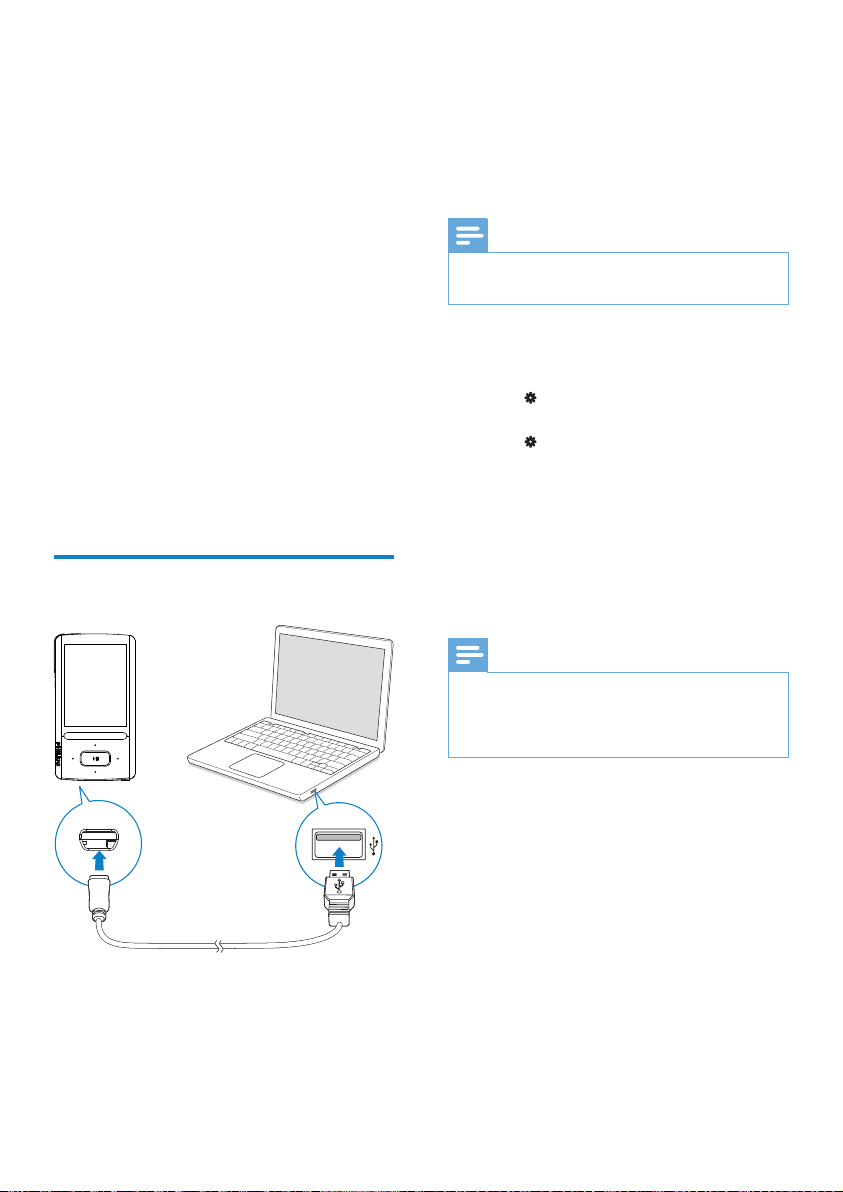
Anslut ARIAZ till en dator med USB-kabeln så
som bilden visar.
Kommentar
Laddningsbara batterier kan laddas ett •
begränsat antal gånger. Batterilivslängden
och antalet möjliga uppladdningar varierar
beroende på användning och inställningar.
Laddningsanimeringen stannar och ikonen
•
visas när laddningen är slutförd.
För att spara på batteriet och öka speltiden
gör du följande på ARIAZ:
Ställ in bakgrundsbelysningstimern •
på ett lågt värde (gå till
> [Skärminställningar] >
[Bakgrundsbelysningstimer]).
Slå på eller stäng av spelaren
Tryck på och håll / intryckt tills ARIAZ slås
på eller stängs av.
Kommentar
När du ansluter • ARIAZ till en dator blir du
ombedd att välja [Ladda och överför] eller
[Ladda och spela].
• ARIAZ väljer automatiskt [Ladda och överför]
om du inte gör något nytt val.
Batterinivåindikering
På displayen visas den ungefärliga batterinivån
enligt följande:
100 % 75 % 50 % 25 % 0 %
Ett blinkande batteri anger att »
batterinivån är låg. Alla inställningar
sparas och spelaren stängs av inom 60
sekunder.
10 SV
SV
Automatisk standby och avstängning
Spelaren har en automatisk standbyoch stängningsfunktion som kan spara
batteriström.
Efter 10 minuter i viloläge (ingen uppspelning,
ingen knapp trycks ned) stängs spelaren av.
Page 11
4 Översikt
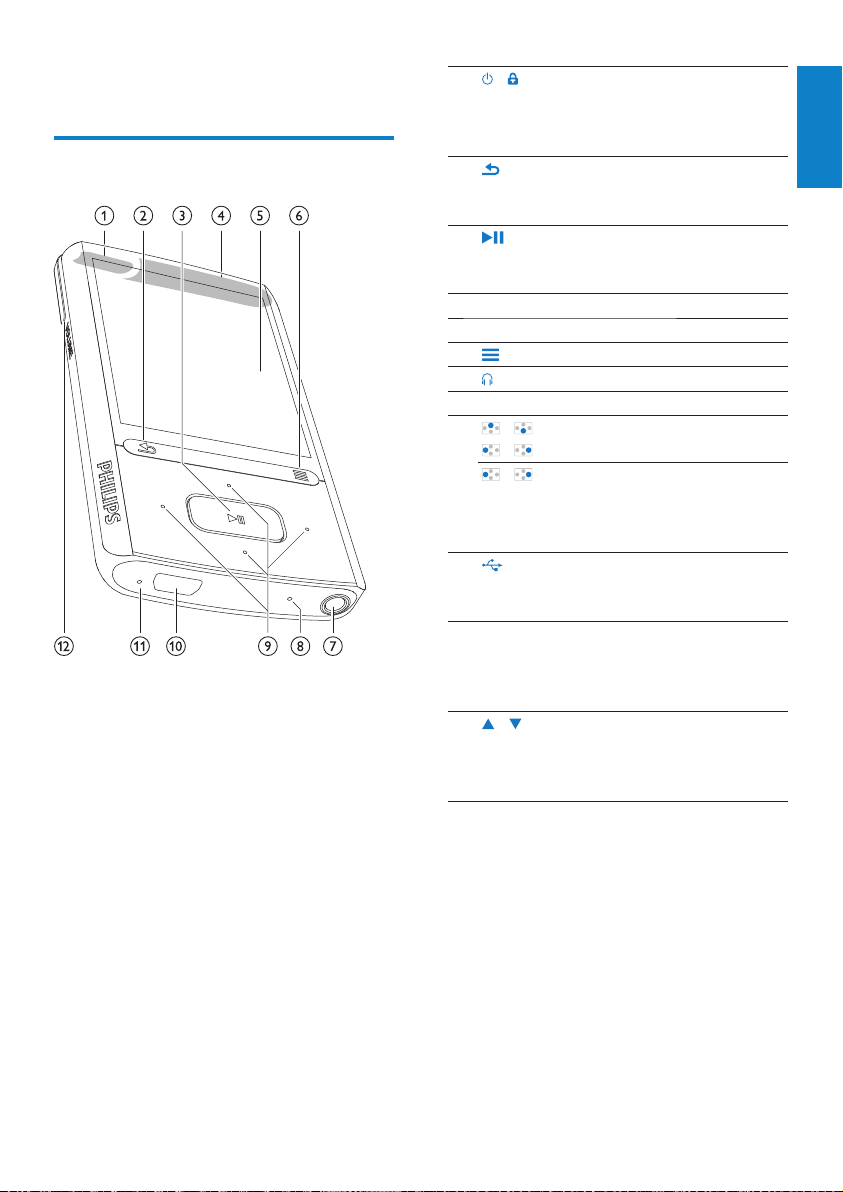
Reglage
1 / håll intryckt: slår på/stänger
av spelaren
tryck på: låser/låser upp alla
knappar
2
3 tryck på: väljer alternativ eller
4högtalare
5bildskärm
6
7
8 MIC mikrofon
/ /
9
/
/ på uppspelningsskärmen:
10
11 RESET tryck i hålet med hjälp av
12
/
VOLUME
tryck på: tillbaka en nivå
håll intryckt: återgår till
hemskärmen
startar/pausar/återupptar
uppspelning
visa alternativmenyn
3,5 mm hörlursanslutning
navigeringsknappar
tryck på: hoppar till nästa/
föregående alternativ
håll intryckt: söker i aktuell fil
USB-anslutning för
batteriladdning och
dataöverföring
spetsen på en kulspetspenna
när skärmen inte svarar på
tangenttryckningar
tryck på: ökar/minskar
volymen
håll intryckt: höjer/sänker
volymen snabbt
Svenska
SV
11SV
Page 12
Hemskärmen
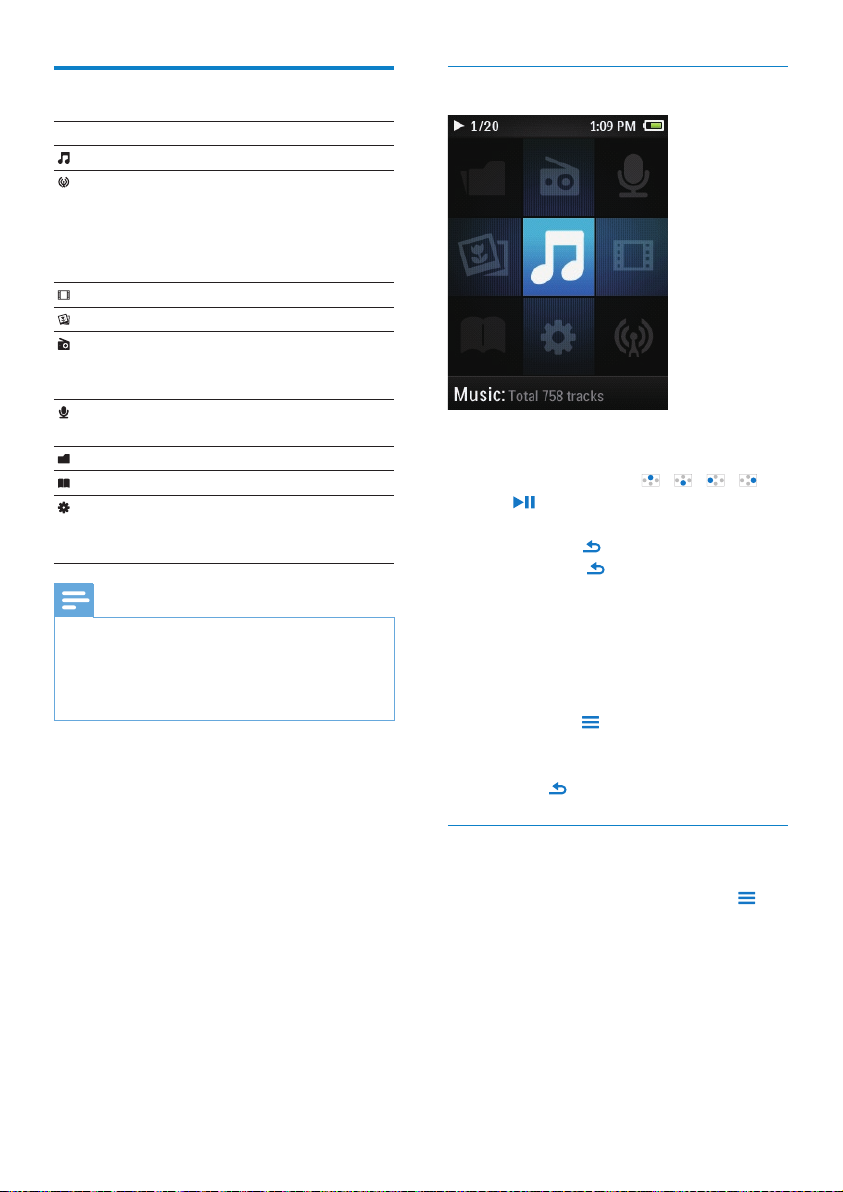
Meny Läge För att
Musik spela upp ljudfiler
Rhapsody*-
kanaler
Video se på video
Bilder visa bilder
FM-radio ställa in FM-radion
Inspelningar skapa eller lyssna på
Mappvy visa filerna i mappar
Textläsare läs textfiler
Inställningar anpassa
Kommentar
* Rhapsody-kanaler blir en del av hemskärmen •
när du har anslutit ARIAZ till en dator som har
Rhapsody-programmet installerat. Rhapsodykanaltjänster kräver ett aktivt Rhapsody-konto
och är endast tillgängliga i vissa regioner.
lyssna till kanallistor
som du laddar
ned och överför
genom Rhapsodyprogrammet
spela in från FMradion
inspelningar
inställningarna för
ARIAZ
Navigera från hemskärmen
Från hemskärmen kan du öppna •
funktionella menyer genom att trycka på
navigeringsknapparna
och
.
För att gå tillbaka till föregående skärmar •
trycker du på
kan även hålla
hemskärmen.
Växla mellan hemskärmen och
uppspelningsskärmen
På hemskärmen
Under musikuppspelning eller
radiouppspelning
Tryck på •
[Senast spelad].
På uppspelningsskärmen
Håll •
och välj [Nu spelas] eller
nedtryckt.
/ / /
upprepade gånger. Du
intryckt för att återgå till
SV
12 SV
Välja ett tema
Välja ett tema för skärmen
På hemskärmen trycker du på •
väljer [Tema].
och
Page 13
Låsa/låsa upp tangenterna
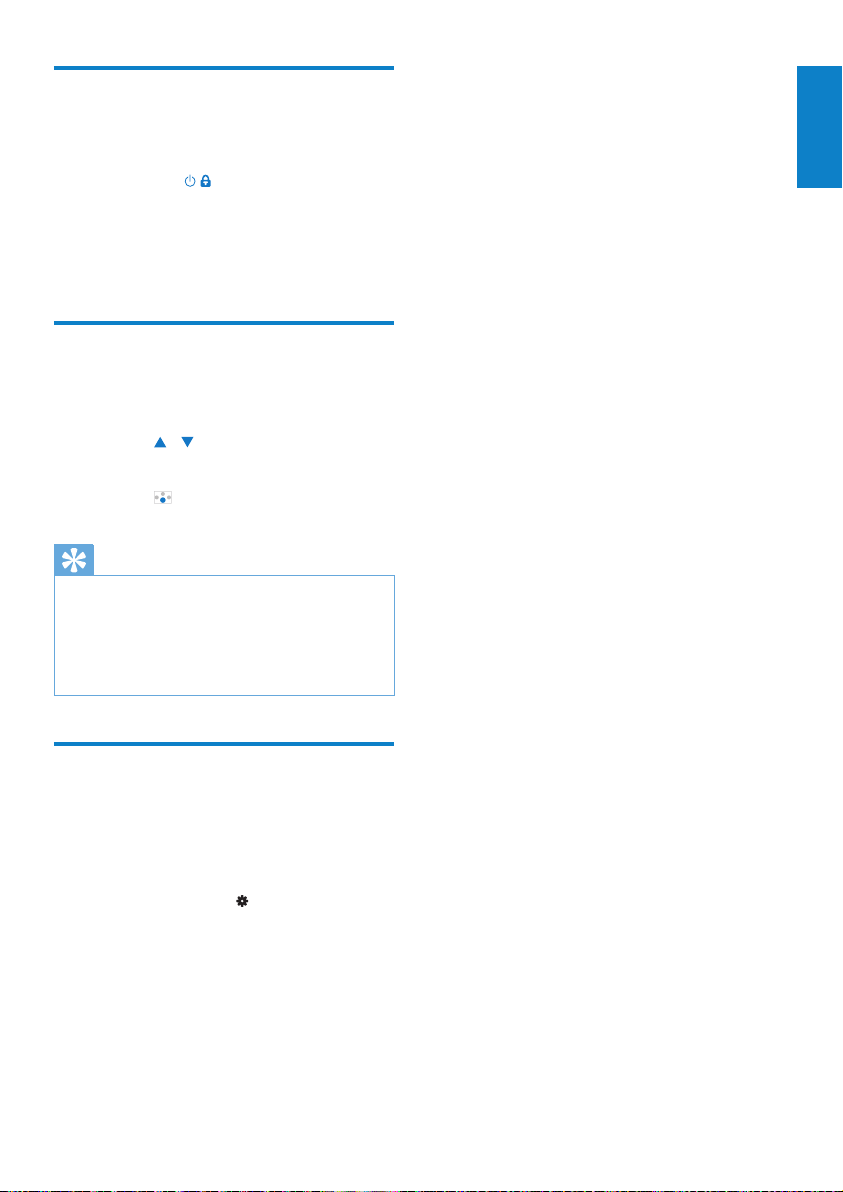
När spelaren är på använder du tangentlåset för
att undvika att spelaren används av misstag.
Tryck kort på•
tangenterna.
Alla knappar utom volymknapparna »
är låsta och i teckenfönstret visas en
låsikon.
/ för att låsa eller låsa upp
Välja säker ljudvolym
Välj den säkra ljudvolymen när du lyssnar i de
medföljande hörlurarna.
1 Tryck på / VOLUME.
Volymskärmen visas. »
2 Tryck på för att välja den säkra
ljudvolymen.
Tips
För • SafeSound-alternativen se
“Ljudinställningar” (se ‘SafeSound’ på sidan
41).
Vid videouppspelning stänger du
•
uppspelningsskärmen för att välja den säkra
volymen.
Svenska
Skärm på/av
I energisparsyfte stängs skärmen automatiskt av
efter det förinställda tidsintervallet om
ingen ny åtgärd utförs på • ARIAZ,
och
ett värde väljs i •
[Skärminställningar] >
[Bakgrundsbelysningstimer].
Om du vill lämna energisparläget
trycker du på valfri tangent. •
>
SV
13SV
Page 14
5 Synkronisera
med datormediebibliotek
Installera Philips Songbird för första gången
När du ansluter ARIAZ till en dator för första
gången visas ett popup-fönster:
1 Välj språk och land.
2 Slutför installationen genom att följa
instruktionerna på skärmen.
Med Philips Songbird kan du göra följande:
Hantera dina mediesamlingar på en •
dator
Synkronisera • ARIAZ med ditt
datormediebibliotek
Registrera • ARIAZ på www.philips.
com/welcome
• Uppdatera fast programvara
för ARIAZ (se ‘Uppdatera fast
programvara via Philips Songbird’ på
sidan 46)
• Reparera ARIAZ (se ‘Laga spelaren
via Philips Songbird’ på sidan 47).
Installera Philips Songbird
Kommentar
Installationen kräver att du godkänner •
licensvillkoren.
Om fönstret inte visas automatiskt:
1 Se till att du har valt följande alternativ på
spelaren:
I •
> [Preferens för
datoranslutning] väljer du [MSC].
I •
> [CD-installation] väljer du
[Aktivera].
2 Välj Den här datorn (Windows XP/
Windows 2000)/Dator (Windows Vista/
Windows 7).
» Philips Songbird-enheten visas.
3 Starta installationen genom att
dubbelklicka på Philips Songbird-enheten.
Kommentar
Installationen kräver att du godkänner •
licensvillkoren.
Efter installationen ändras datoranslutningen
•
till MTP-läget.
14 SV
SV
Page 15
Samla mediefiler från datorn
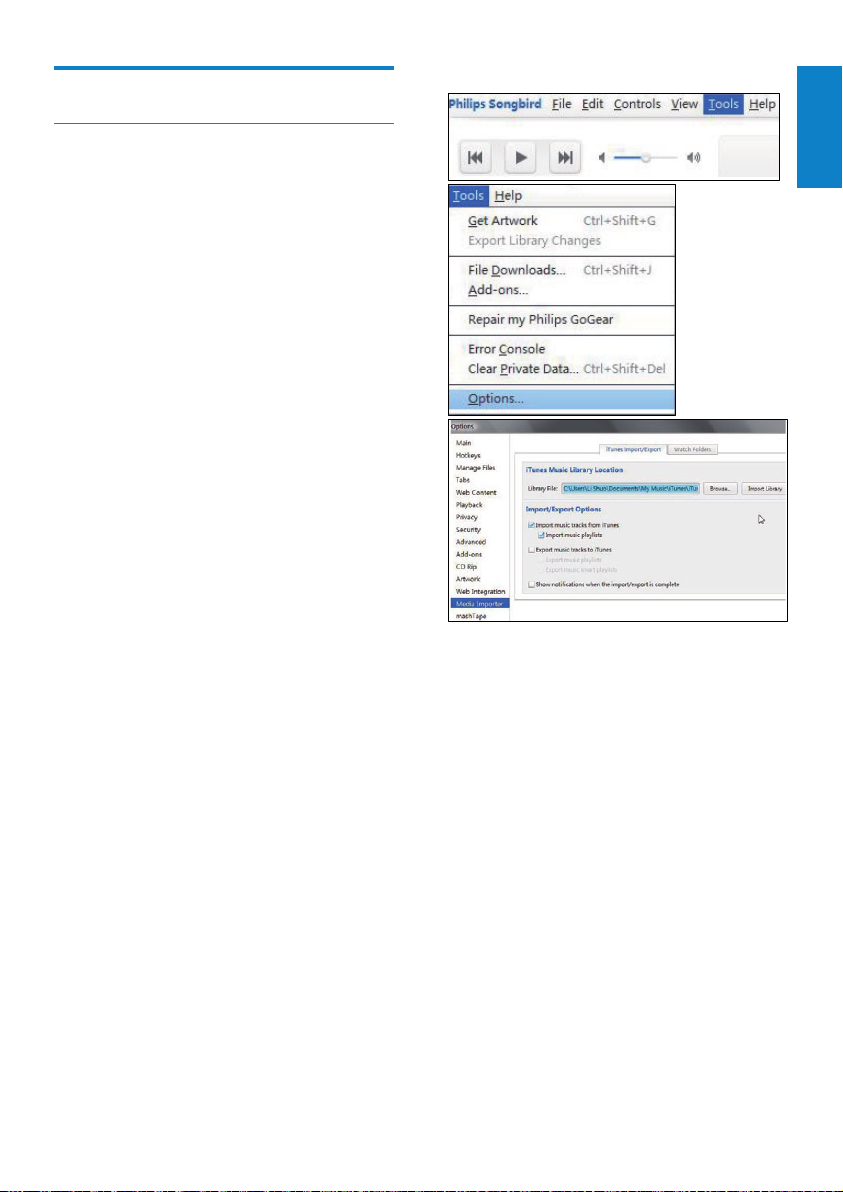
Om du vill ställa in iTunes-mediemapp
Ställa in övervakningsmappen
Skapa en central mapp
Du kanske vill att alla mediefiler automatiskt
läggs till i biblioteket när du kopierar dem till
en mapp. Vi rekommenderar att du skapar en
central mapp. I Philips Songbird ställer du in
den centrala mappen som övervakningsmapp.
Varje gång du startar Philips Songbird
kommer låtar att läggas till i/tas bort från
Philips Songbird eftersom de finns på den
centrala mappen.
På datorn skapar du en central mapp där alla
mediefiler sparas, t.ex. D:\Songbird media.
Förstagångsstart
Första gången du startar Philips Songbird på
en dator gör du följande när uppmaningen
visas för att importera befintliga mediefiler till
Philips Songbird:
Välj mediemappen iTunes för att •
impor tera ett befintligt iTunesbibliotek
Välj den centrala mappen för att •
skanna och importera de befintliga
mediefilerna.
Den centrala mappen är inställd »
som övervakningsmapp för Philips
Songbird.
Svenska
1 På Philips Songbird går du till Tools
(Verktyg) > Options... (Alternativ...)
2 Välj Media Importer (Medieimportör)
och använd sedan fliken iTunes Importer
(iTunes-importör).
3 Bekräfta bibliotekets plats och alternativ.
4 Klicka på knappen Import Library
(Importera bibliotek) bredvid
biblioteksplatsen.
Programvaran importerar iTunes- »
biblioteket till Philips Songbird.
SV
15SV
Page 16
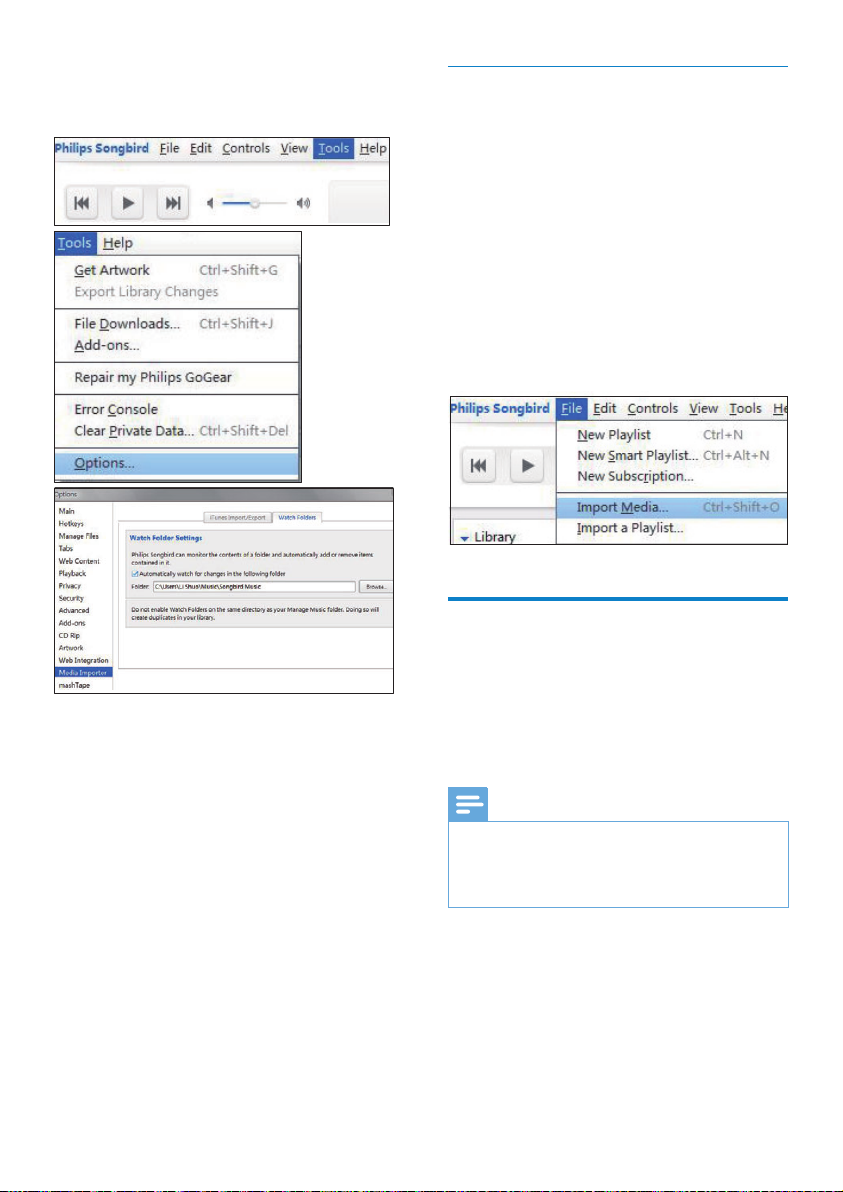
Om du vill ställa in övervakningsmappen
I Philips Songbird ställer du in
övervakningsmappen enligt följande:
Importera mediefiler
Importera mediefiler från andra mappar
I Philips Songbird
gå till • File (Arkiv) > Import Media
(Importera media) för att välja
mappar på datorn.
Mediefiler läggs till under » Library
(Bibliotek).
eller, gå till • File (Arkiv) > Import a
playlist (Importera en spellista) för
att välja spellistor på datorn.
Mediefiler läggs till under » Playlists
(Spellistor).
Hämta innehåll från onlinekällor
1 Välj Tools (Verktyg) > Options
(Alternativ).
2 I Options (Alternativ) väljer du Media
Importer (Medieimportör). Sedan väljer
du fliken Watch Folders (Övervaka
mappar).
3 I Watch Folders (Övervaka mappar)
markerar du kryssrutan enligt bilden.
4 Klicka på Browse (Bläddra) och välj
den centrala mappen (t.ex. D:\Songbird
media) som övervakningsmapp.
I » Philips Songbird läggs mediefiler till
eller tas bort eftersom de är i den
centrala musikmappen.
16 SV
SV
Du kan få åtkomst till och köpa innehåll
från onlinekällor. Du hittar de tillgängliga
onlinetjänsterna under Services (Tjänster) i
källväljarpanelen.
Kommentar
Innan du laddar ned eller köper innehåll •
från onlinetjänster, registrerar du dig för
onlinetjänsten och loggar in på ditt konto.
En del tjänster finns i vissa länder.
•
Page 17
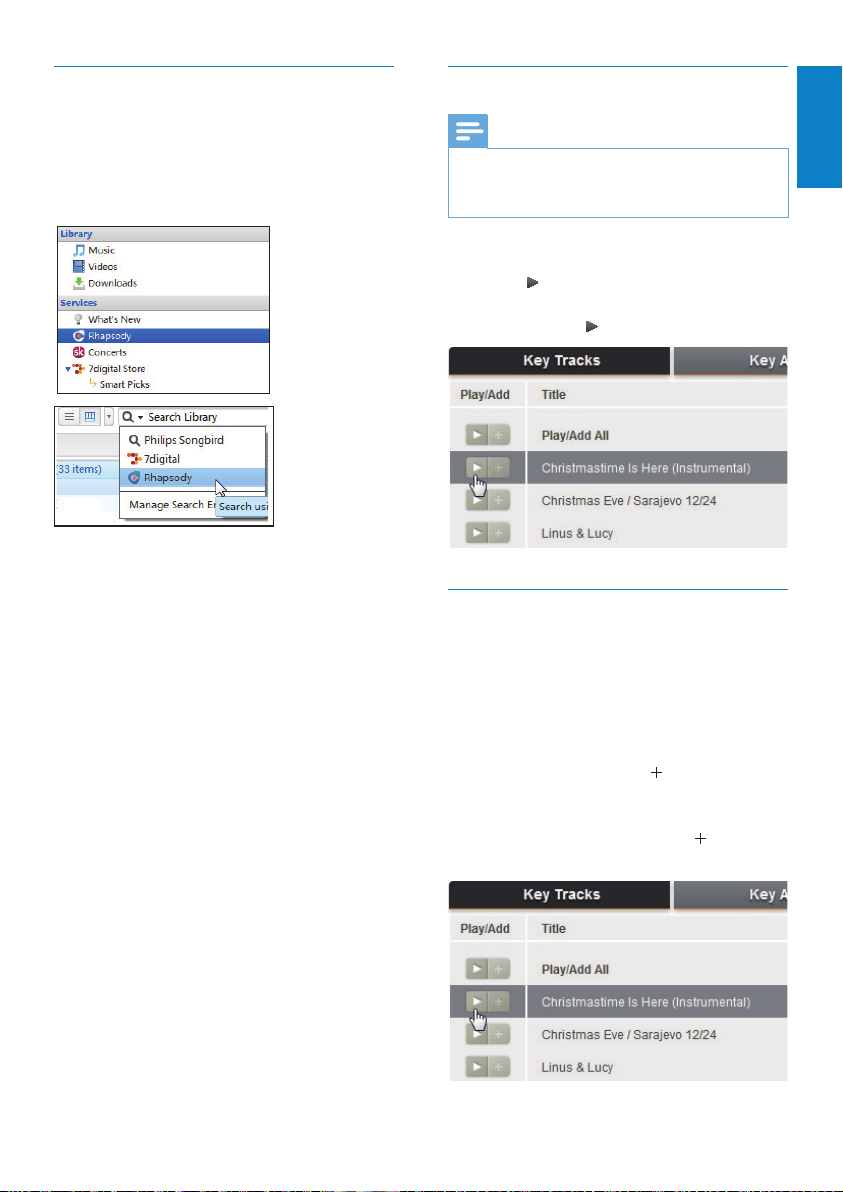
Söka online
1 Välj en onlinetjänst:
Välj ett alternativ under • Services
(Tjänster).
Du kan också klicka på nedåtpilen i •
sökrutan för att välja en onlinetjänst.
Ange onlinekällans webbsida. »
2 Sök efter mediefilen.
Om det behövs använder du •
sökrutan för att ange ett nyckelord.
Spela upp online
Kommentar
Innan du spelar upp musik från • Rhapsody,
prenumererar du på tjänsten och loggar in på
ditt konto.
På webbsidan Rhapsody
Om du vill spela upp hela spellistan klickar •
du på
Play All (Spela upp alla).
Om du vill spela upp en låt väljer du låten •
och klickar på
bredvid den.
Svenska
Lägga till i Philips Songbird
För att överföra låtar från Rhapsody till Philips
Songbirdlägger du till låtarna till en spellista i
Philips Songbird (se ‘Skapa spellistor i Philips
Songbird’ på sidan 19).
På webbsidan Rhapsody
För att lägga till hela spellistan till • Philips
Songbird klickar du på
till alla).
För att lägga till en låt till • Philips Songbird
väljer du låten och klickar på
den.
Add All (Lägg
bredvid
SV
17SV
Page 18
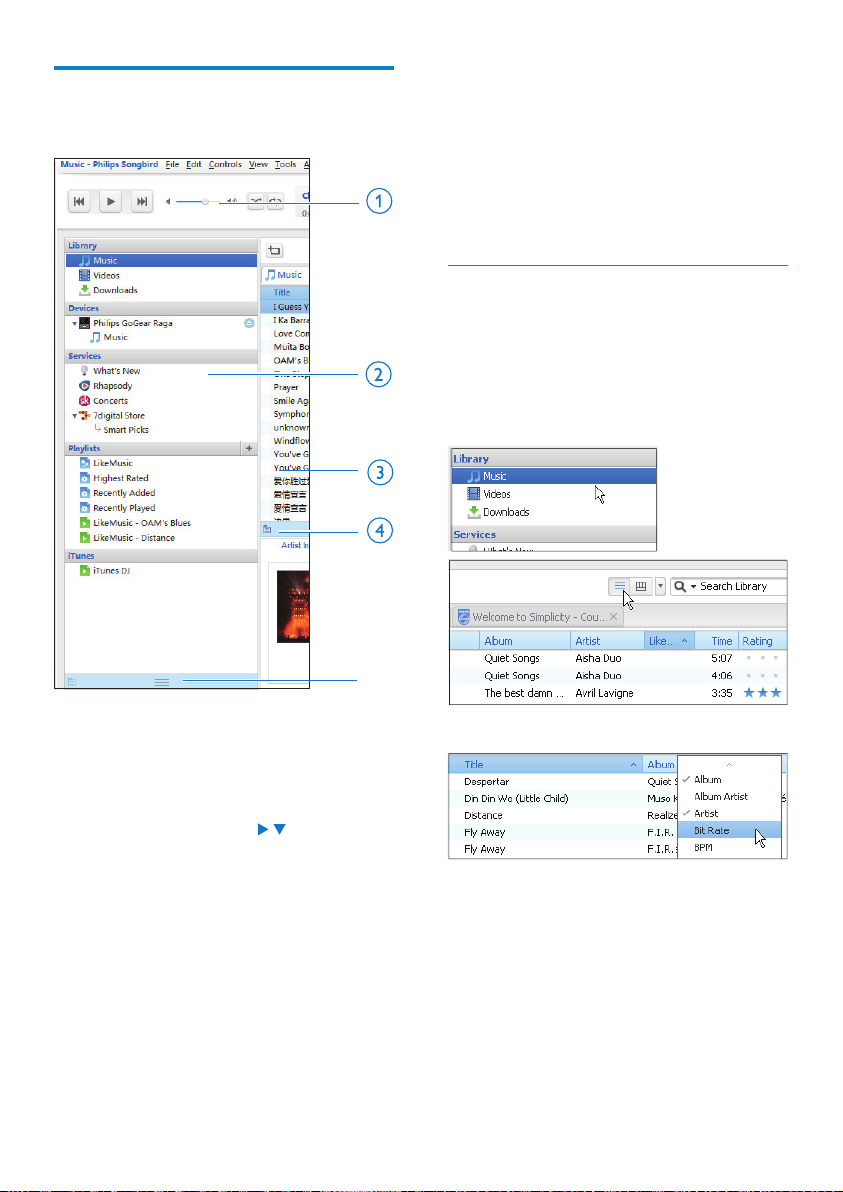
Söka i Philips Songbird
Philips Songbird har följande struktur:
c Innehållspanel: Visar innehållet i aktuell
innehållskälla.
d Informationspanel: MashTape kan samla
tillgänglig information från internetkällor
om den mediefil som spelas.
e Omslagspanel: Dra uppåtpilen för att visa
rutan.
Söka efter metadata
I Philips Songbird-mediebiblioteket sorteras
mediefiler efter metadata. För att söka
mediefiler efter metadata klickar du på ikonen
för att välja listan eller filterrutevisning.
Listvisning
I listvisningen listas mediefiler efter metadata.
a Spelarpanel: Klicka på knapparna för att
spela upp mediefiler i Philips Songbirdmediebiblioteket.
b Källväljarpanel: Klicka för att välja en
innehållskälla. Klicka på
eller dölja underkällorna.
• Library (Bibliotek): Philips Songbirdmediebibliotek.
• Devices (Enheter): spelare som är
ansluten till datorn.
• Services (Tjänster):
onlinemediekällor.
• Playlists (Spellistor): spellistor som
du skapar eller genererar i Philips
Songbird-mediebiblioteket.
18 SV
SV
/ för att visa
Välja vilka metadata som ska visas
1 I Library (Bibliotek) > Music (Musik) eller
Videos (Videor) högerklickar du i fältet
med metadatataggar.
En lista med metadatataggar visas. »
2 Klicka på den tagg som du vill visa i
metadatafältet.
Page 19
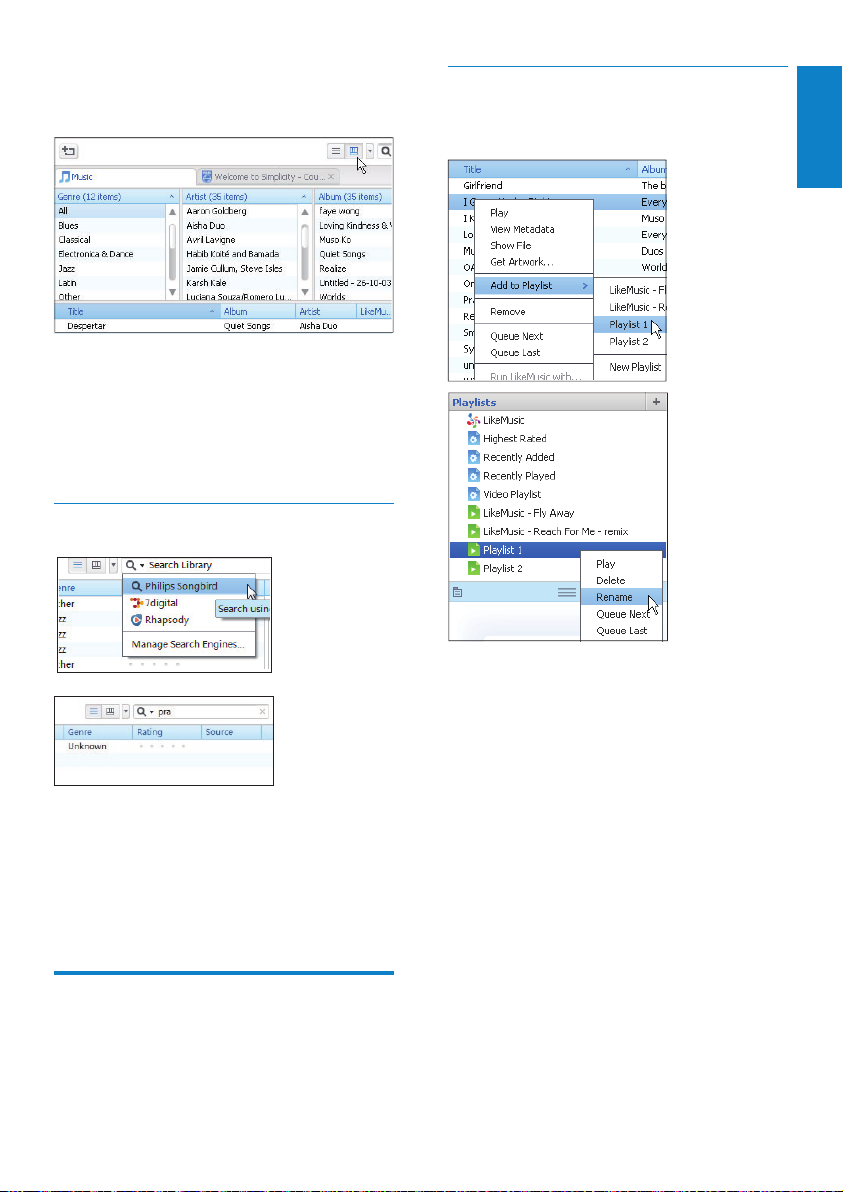
Filterrutevisning
I filterrutevisningen kan mediefiler filtreras
efter tre metadatataggar.
Välja en filterruta
1 Högerklicka på fältet för metadatataggar.
En lista med metadatataggar visas. »
2 Klicka på den tagg som du vill visa i
metadatafältet.
Söka efter nyckelord
Skapa en spellista
Välj vilka låtar du vill spela. Lägg till låtarna till
en spellista.
Svenska
1 I sökrutan klickar du på nedåtpilen för att
välja Philips Songbird som innehållskälla.
2 Ange nyckelordet i sökrutan.
3 Tryck på Enter.
Du börjar sökningen i biblioteket. »
Skapa spellistor i Philips
Songbird
Med en spellista kan du hantera och synka
låtarna efter behov.
1 Välj låtarna i Library (Bibliotek) > Music
(Musik).
Om du vill välja flera låtar håller du •
ned knappen Ctrl samtidigt som du
klickar på låtarna.
2 Lägga till låtarna till en spellista:
Högerklicka på låtarna och välj • Add
to Playlist (Lägg till i spellista).
Välj en spellista.•
Låtarna läggs till i spellistan. »
För att skapa en spellista väljer du •
New Playlist (Ny spellista).
En ny spellista skapas för låtarna. »
Under » Playlists (Spellistor) ger du
spellistan namn efter behov.
SV
19SV
Page 20
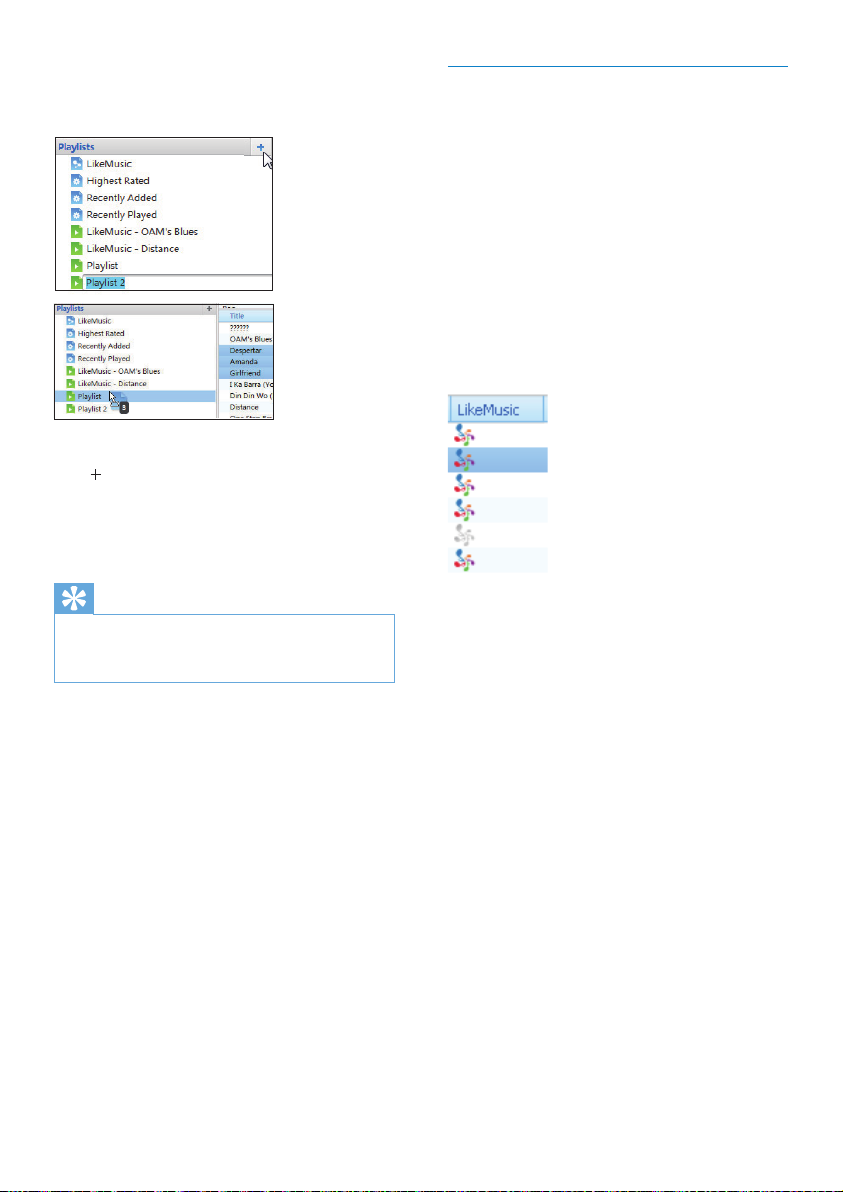
Eller,
Skapa en spellista. Lägg till valda låtar i
spellistan.
1 Under Playlists (Spellistor) klickar du på
för att skapa en spellista.
En ny spellista skapas. »
2 Ge den nya spellistan ett namn.
3 Dra och släpp mediefiler i spellistan.
Tips
Om du vill dra och släppa flera filer samtidigt •
håller du ned knappen Ctrl samtidigt som du
klickar på valen.
Generera LikeMusic-spellistor
Baserat på LikeMusic-analysen kan en spellista
genereras från ursprungslåten.
Med LikeMusic kan du analysera låtar i ditt
bibliotek och baserat på musikens egenskaper
kan du skapa samband mellan dem. Med hjälp
av sambanden kan LikeMusic skapa spellistor
med låtar som passar bra ihop.
När du importerar låtar i Philips Songbirdmusikbiblioteket kan LikeMusic-analysen
starta. Ikonen LikeMusic tänds för den låt som
avslutar analysen. Ikonen förblir grå för den låt
som inte kan avsluta analysen.
Välja en ursprungslåt
Se till att ursprungslåten har avslutat
LikeMusic-analysen.
I • Library (Bibliotek) > Music
(Musik) dubbelklickar du på den blå
LikeMusic-ikonen för låten.
SV
20 SV
Page 21
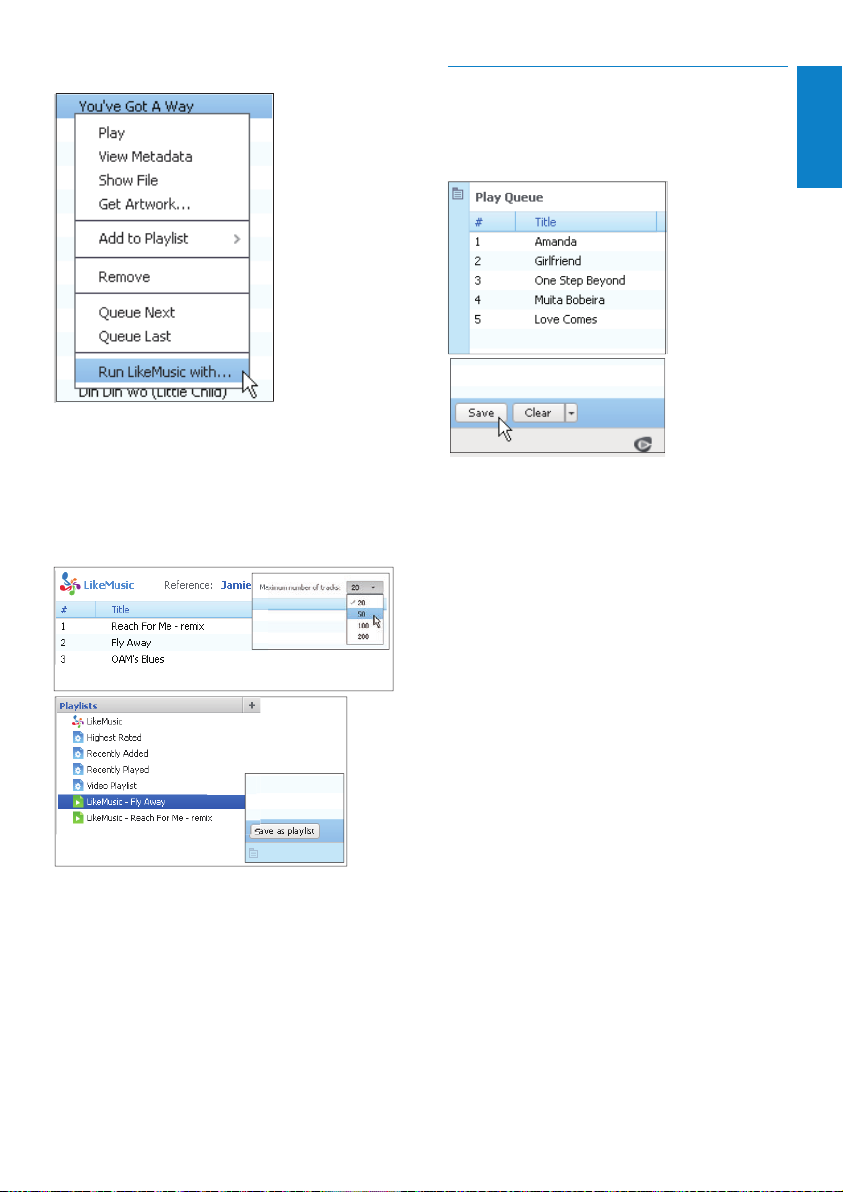
Eller,
In • Library (Bibliotek) > Music
(Musik) högerklickar du på en låt
och väljer Run LikeMusic with (Kör
LikeMusic med).
En » LikeMusic-spellista visas på
LikeMusic-sidan.
Spara spelkö som en spellista
Skapa en spelkö
Dra och släpp låtar eller spellistor till •
rutan Play Queue (Spelkö).
Spara spelkö som en spellista
1 Klicka på Save (Spara).
Spelkö sparas som en spellista »
under Playlists (Spellistor).
2 Under Playlists (Spellistor) ger du
spellistan namn efter behov.
Svenska
Välja maximalt antal låtar i spellistan
Välj ett nummer i listrutan enligt •
bilden.
Spara LikeMusic-spellistan
Klicka på • Save as playlist (Spara som
spellista) på LikeMusic-sidan enligt
bilden.
» LikeMusic-spellistan sparas under
Playlists (Spellistor).
21SV
SV
Page 22
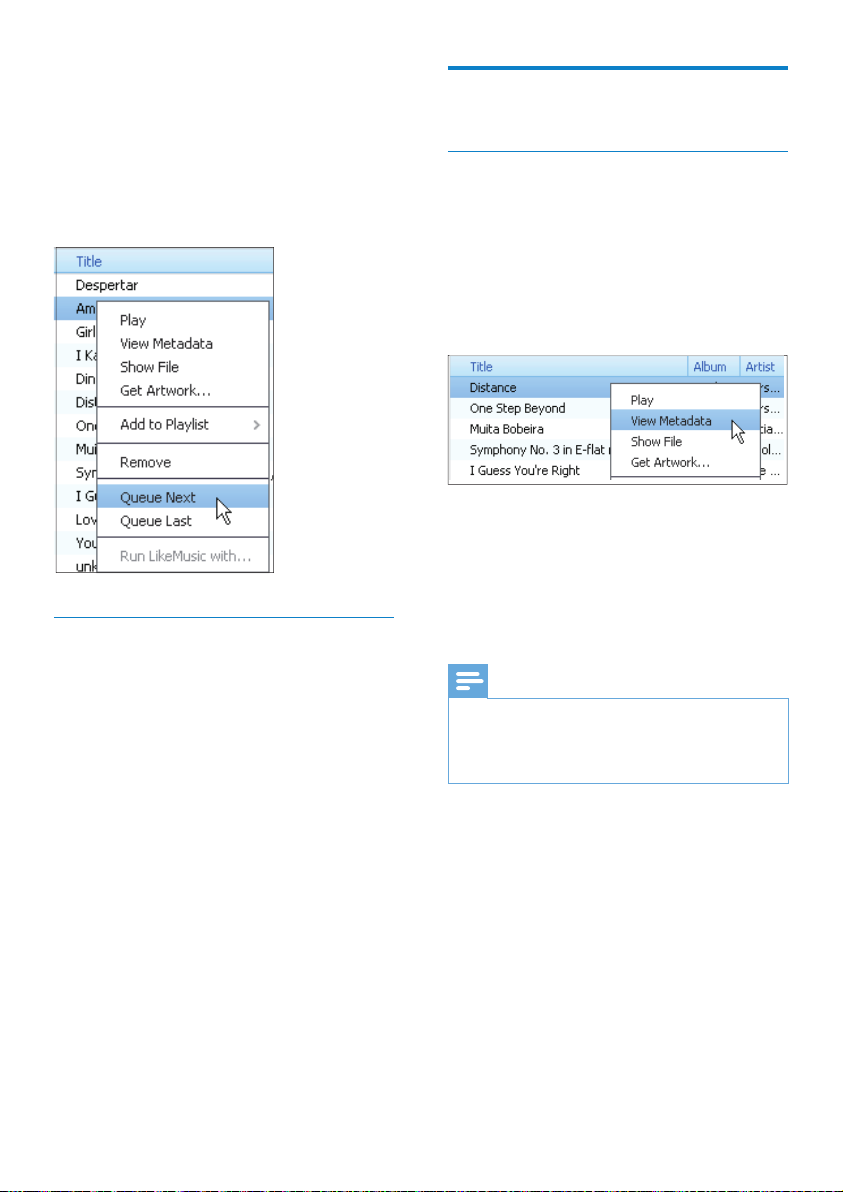
Lägga till låtar i början eller i slutet av
spelkön
För att lägga till låtar i början •
högerklickar du på alternativen och
väljer Queue Next (Köa nästa).
För att lägga till låtar i slutet •
högerklickar du på alternativen och
väljer Queue Last (Köa senaste).
Spela upp en spellista
1 För att spela upp hela spellistan
högerklickar du på spellistan och väljer
Play (Spela upp).
För att börja spela upp en låt •
dubbelklickar du på låten.
2 För att välja uppspelningsalternativ klickar
du på knapparna på spelarpanelen.
Hantera mediefiler i Philips
Songbird
Redigera metadata
Genom att redigera filinformation (metadata
eller ID3-tagg) kan mediefiler sorteras
automatiskt efter låttitel, artist, album och
annan information.
När du har synkat mediefilerna till spelaren
kan du bläddra i mediebiblioteket efter
metadata.
1 I Library (Bibliotek) > Music (Musik) eller
Videos (Videor) väljer du en mediefil.
2 Högerklicka på filen för att välja View
Metadata (Visa metadata).
En metadatatabell visas där du kan »
redigera informationen.
Kommentar
Om du vill sortera musikfilerna från • Rhapsody
redigerar du metadata i Philips Songbirdmediebiblioteket. Låtinformationen förblir
oförändrad på uppspelningsskärmen.
22 SV
SV
Page 23
Hämta albumomslag
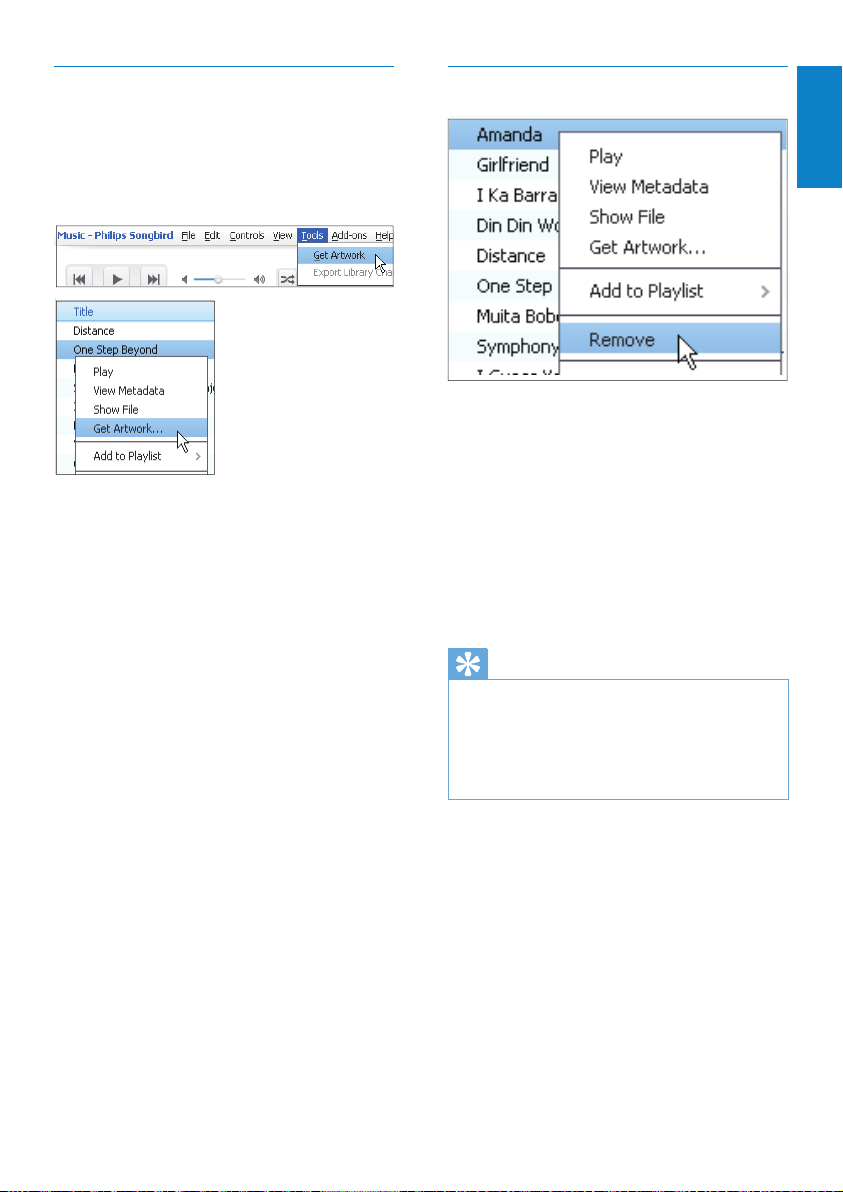
Omslag är ibland tillgängliga för
musiknedladdningar. Med Philips Songbird kan
du infoga omslag för låtar.
När du har synkat låtarna till några spelare kan
du bläddra i mediebiblioteket efter omslag.
På • Philips Songbird väljer du Tools
(Verktyg) > Get Artwork (Hämta
omslag).
Omslag hämtas för alla titlar i »
biblioteket.
Högerklicka på valda titlar och välj • Get
Artwork (Hämta omslag).
Omslag hämtas för alla valda titlar. »
Ta bort mediefiler från biblioteket
1 Högerklicka på en mediefil. Välj Remove
(Ta bort).
2 Bekräfta när uppmaningen visas.
Den valda filen tas bort från »
biblioteket och från alla spellistor.
(Som standard är filen endast
“borttagen”, inte “raderad”. Filen
finns fortfarande på den ursprungliga
platsen på datorn eller på datorns
nätverk.)
Tips
Om du vill välja flera filer håller du ned •
knappen Ctrl samtidigt som du klickar på
valen.
Om du vill välja flera efterföljande filer håller
•
du ned knappen Shift samtidigt som du klickar
på det första och sista valet.
Svenska
SV
23SV
Page 24
Synkronisera spelaren med
Philips Songbird
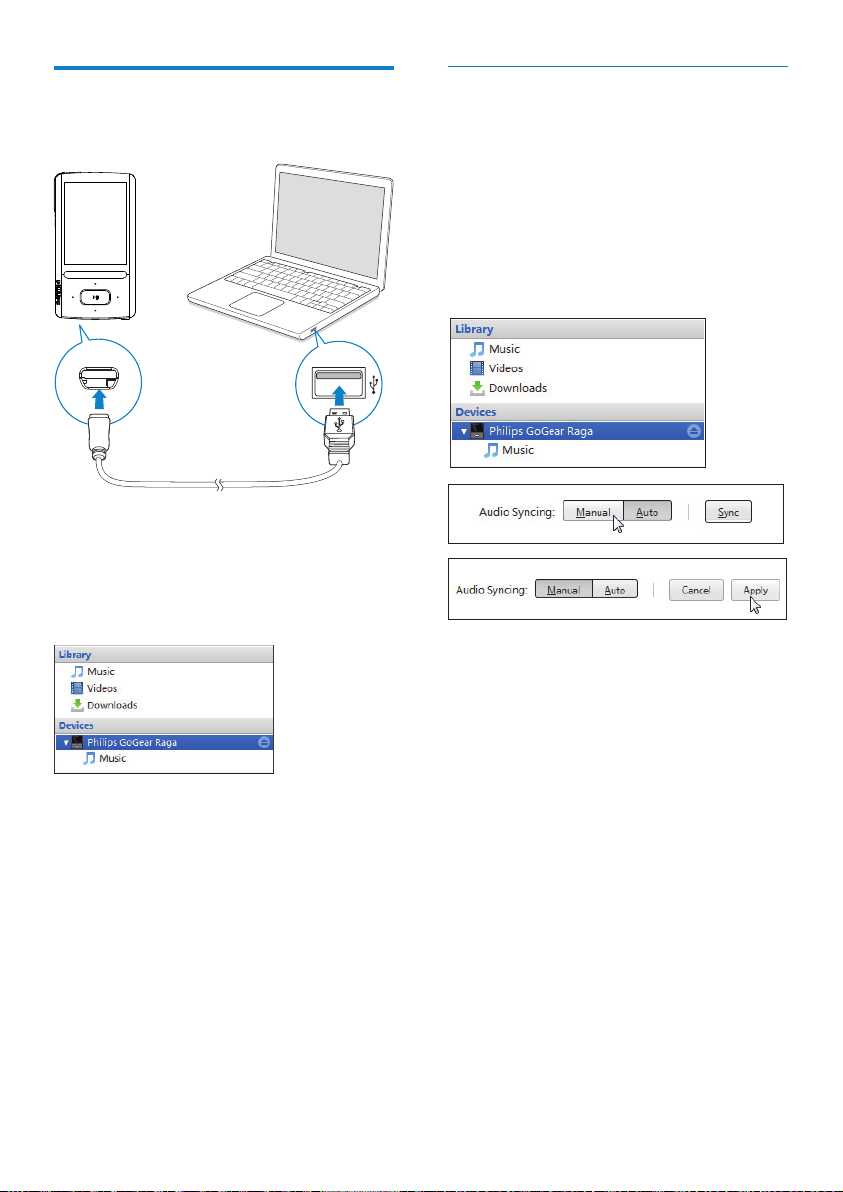
1 Starta Philips Songbird på datorn.
2 Anslut spelaren till datorn med en USB-
kabel.
Spelaren visas på » Philips Songbird när
den känns igen av datorn.
Välja automatisk eller manuell
synkronisering
Välj automatisk synkronisering när du
uppmanas att göra det första gången du
ansluter spelaren till Philips Songbird. Spelaren
synkroniseras automatiskt med Philips
Songbird.
Om du inte valde automatisk synkronisering,
slås manuell synkronisering på.
Välja automatisk eller manuell synkronisering
1 Välj spelaren under Devices (Enheter).
2 Välj Manual (Manuell) eller Auto
(Automatisk).
3 För att bekräfta alternativet klickar du på
Apply (Verkställ).
24 SV
SV
Page 25
Automatisk synkronisering
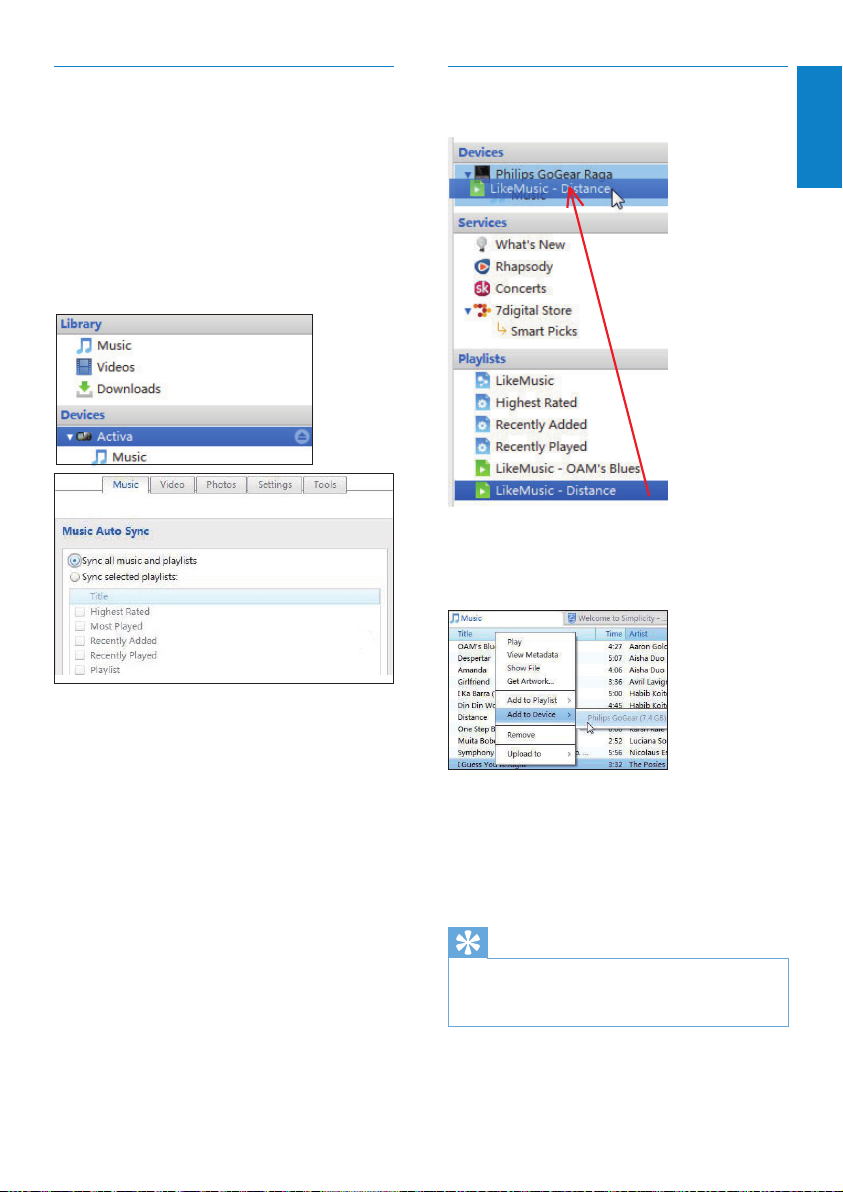
Om du har valt automatisk •
synkronisering, börjar automatisk
synkronisering automatiskt när du
ansluter spelaren till en dator.
Du kan även välja spelaren under •
Devices (Enheter) och klicka på Sync
(Synkronisera).
Om du vill välja inställningar för automatisk
synkronisering
Manuell synkronisering
Överföra valda spellistor manuellt
Svenska
1 Välj spellistor.
2 Dra och släpp spellistorna till ARIAZ.
Överföra valda spellistor manuellt
1 Välj spelaren under Devices (Enheter).
2 I popup-fönstret klickar du på fliken
Music (Musik) eller Videos (Videor).
3 Klicka för att välja ett alternativ.
1 På innehållspanelen högerklickar du på en
vald mediefil.
2 Välj Add to Device (Lägg till i enhet) >
ARIAZ.
Valda filer överförs till » ARIAZ.
Tips
Om du vill välja flera filer samtidigt håller du •
ned knappen Ctrl samtidigt som du klickar på
valen.
25SV
SV
Page 26
e
o
f Y
o
f
e
6 Musik
Söka efter musik på spelaren
När du har synkat spelaren med
datormediebiblioteket finns musiken på
spelaren.
Söka efter musik på låtinformation
I sorteras låtar in efter metadata eller ID3etikett i olika samlingar: [Alla låtar], [Artister],
[Skivomslag], [Album] eller [Genrer].
[Alla låtar]
Låtarna sorteras efter låttitel i alfabetisk •
ordning.
[Artister]
Låtarna sorteras efter artist i alfabetisk •
ordning.
Under varje artist sor teras låtarna efter •
album i alfabetisk ordning.
[Skivomslag]
Miniatyrbilder av albumen visas i alfabetisk •
ordning i en lista.
[Album]
Låtarna sorteras efter album i alfabetisk •
ordning.
[Genrer]
Låtarna sorteras efter genre, till exempel •
pop, rock.
Sök efter musik inom filmapp
I hittar du musik efter filmapp.
Organisera musikfiler efter filmapp
1 Anslut ARIAZ till en dator.
2 På datorn under Den här datorn eller
Dator
Välj • ARIAZ och skapa filmappar.
3 På datorn drar du och släpper musikfiler
till filmapparna på ARIAZ.
Du kan även dra och släppa •
filmappar från datorn till ARIAZ.
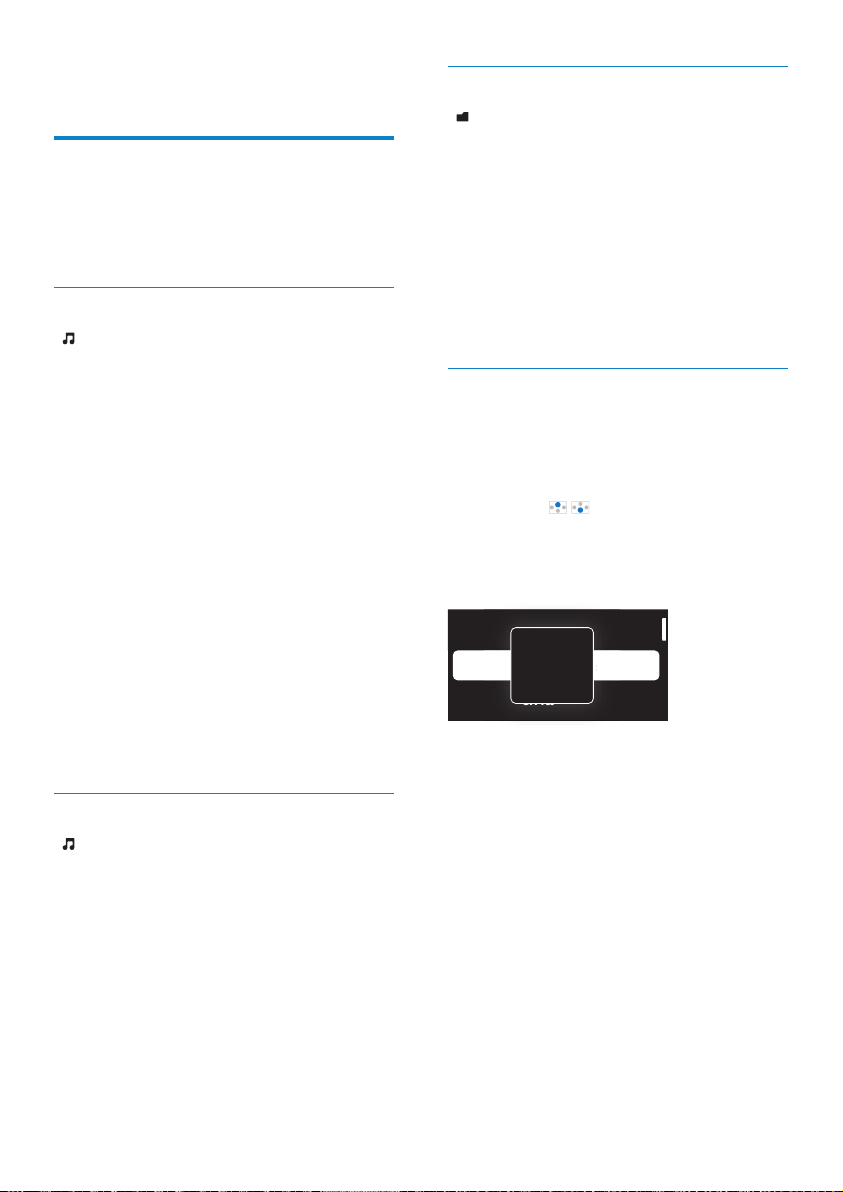
SuperScroll
I en lista med alternativ som sorteras i
alfabetisk ordning kan du med Superscroll
bläddra på första bokstaven genom
alternativen.
Håll •
/ intryckt så startas
Superscroll.
På skärmen kan du se första »
bokstaven för aktuella alternativ.
Alive
iv
l
All of Your Life
Argentina
A
gentina
ur Li
Söka musik efter spellista
I > [Spellistor] hittar du spellistor som du
överför från datormediebiblioteket.
26 SV
SV
Page 27
Spela musik
Du kan börja spela upp en låt eller spela ett helt
album eller artist.
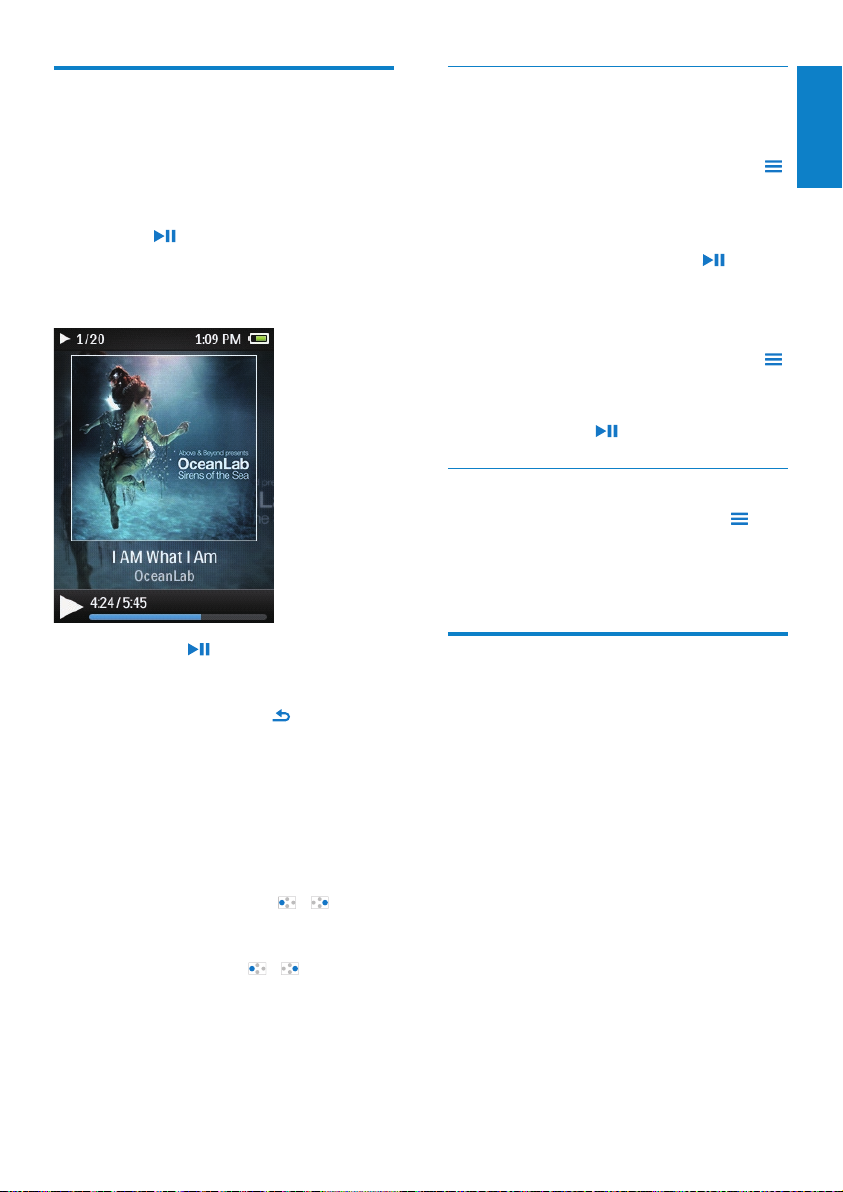
Börja spela upp en låt
1 Välj en låt.
2 Tryck på när du vill starta
uppspelningen.
Uppspelningen börjar från aktuell låt. »
På uppspelningsskärmen
Tryck på •
återuppta uppspelning.
Du kan återgå till föregående skärm •
genom att trycka på
Så här väljer du en musikfil på
uppspelningsskärmen
Tryck flera gånger på •
Så här snabbspolar du aktuell låt bakåt eller
framåt
Tryck på och håll •
om du vill pausa eller
.
Uppspelningsskärmen visas åter »
några sekunder senare.
På uppspelningsskärmen kan »
du se filinformationen och
uppspelningsstatus.
/ .
/ intryckt.
Spela upp från samma samling
Under låtuppspelningen kan du växla till en
samling som är samma som aktuell låt.
1 På uppspelningsskärmen trycker du på
och väljer [Uppspelningsläge].
2 I [Spela musik från…] väljer du [… den
här artisten], [… det här albumet] eller
[… den här genren]. Tryck på
Du börjar spela upp aktuell artist, »
album eller genre.
Spela upp alla låtar på spelaren
.
1 På uppspelningsskärmen trycker du på
och väljer [Uppspelningsläge].
2 I [Spela musik från…] väljer du [Alla
låtar]. Tryck på
Välja uppspelningsalternativ
På uppspelningsskärmen trycker du på för
att välja uppspelningsalternativ, till exempel
uppspelningsläge, ljudinställningar och
insomningstimer (se ‘Inställningar’ på sidan 41).
.
Spellistor
På spelarna kan du hitta följande spellistor:
Spellistor som du överför från •
datormediebiblioteket.
Tre portabla spellistor där du kan •
lägga till låtar i spelaren.
Svenska
SV
27SV
Page 28

Lägga till låtar till en portabel spellista
Lägga till aktuell låt
1 Välja eller spela upp en låt
2 På spellistan eller uppspelningsskärmen
trycker du på •
i spellista].
och väljer [Lägg till
3 Välj en portabel spellista. Tryck på .
Den aktuella låten sparas i spellistan. »
Lägga till ett album eller artist
1 Välj ett album eller en artist.
2 På listan över album eller artister
trycker du på •
i spellista].
och väljer [Lägg till
3 Välj en portabel spellista. Tryck på .
Albumet eller artisten sparas till »
spellistan.
Ta bort låtar från en portabel spellista
Ta bort aktuell låt från en spellista
1 Tryck på > [Ta bort från spellista] på
uppspelningsskärmen.
2 Välj en portabel spellista. Tryck på .
Du tar bort aktuell låt från den valda »
spellistan.
Ta bort alla låtarna i en spellista
1 Välj [Spellistor] > [Rensa spellista].
2 Välj en portabel spellista. Tryck på .
Du tar bort alla låtarna från spellistan. »
Ta bort låtar från spelaren
Så här tar du bort en låt
1 Välj eller spela upp en låt.
2 På listan med låtar eller på
uppspelningsskärmen
trycker du på •
och väljer [Radera].
3 Välj [Ja].
Aktuell låt tas bort från spelaren. »
Så här tar du bort en artist eller ett album
1 Välj en ar tist eller ett album.
2 På listan med artister eller album
trycker du på •
och väljer [Radera].
3 Välj [Ja].
Aktuell artist eller aktuellt album tas »
bort från spelaren.
28 SV
SV
Page 29
7 Ljudböcker
Gå till > [Ljudböcker] för att spela upp
böcker i ljudformat som du har laddat ned från
www.audible.com.
Synka ljudböcker till spelaren
Från www.audible.com laddar du ned och
installerar AudibleManager-programvaran på
datorn. Genom programvaran kan du
ladda ned ljudböcker från • www.
audible.com till datorbiblioteket med
ljudböcker.
synka ljudböckerna till spelaren. •
Installera AudibleManager på datorn
1 Anslut datorn till Internet.
2 Från www.audible.com laddar du ned
AudibleManager-programvaran för MP3/
MP4-spelare.
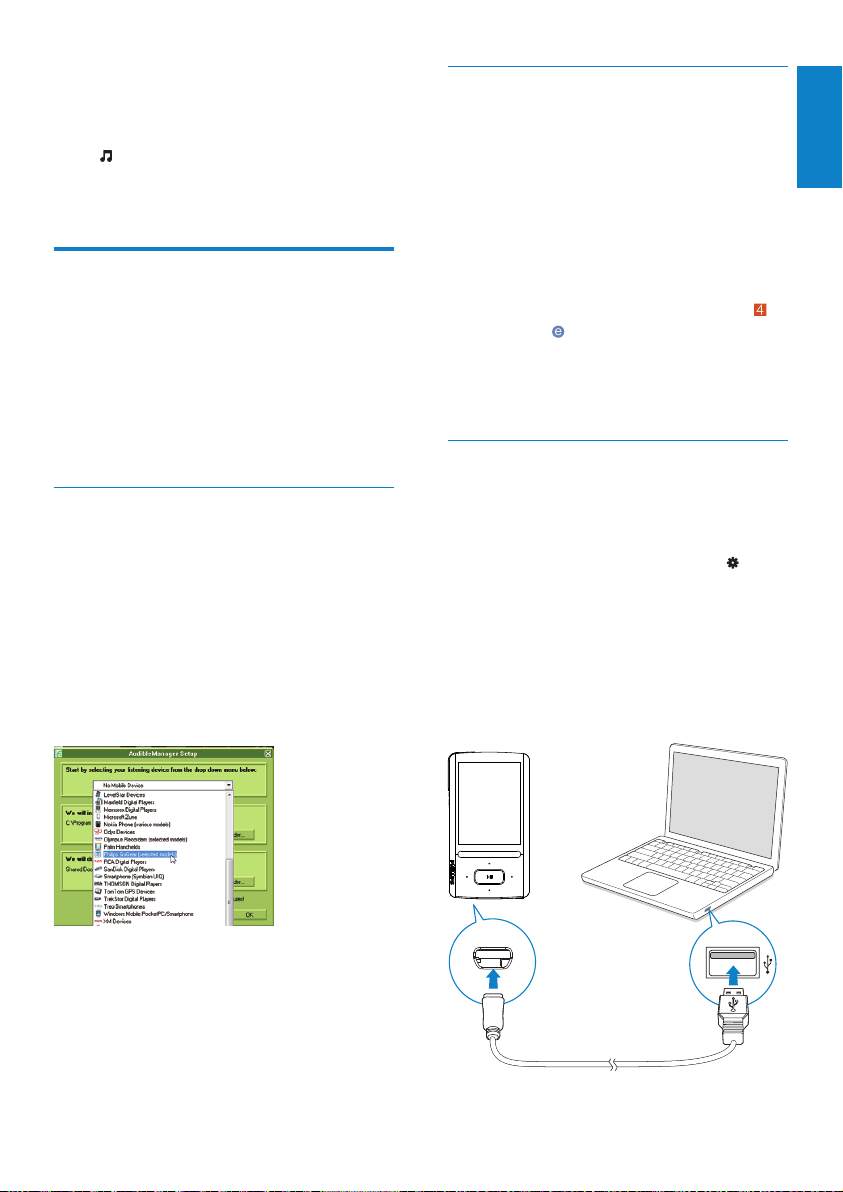
3 Installera programvaran på datorn:
På skärmen för inställning väljer du •
Philips GoGear (selected models)
(Philips GoGear (valda modeller))
från listrutan med lyssningsenheter.
Ladda ned ljudböcker till datorn
1 Anslut datorn till Internet.
2 Starta AudibleManager på datorn.
3 På AudibleManager klickar du på knappen
My Library Online (Mitt bibliotek online)
för att ansluta till www.audible.com.
4 Välja och ladda ned ljudböcker:
Logga in på kontot med • www.
audible.com.
Ladda ned ljudböcker i formatet •
eller
.
De nedladdade böckerna läggs »
automatiskt till i biblioteket på
AudibleManager.
Synkronisera med spelaren
1 Starta AudibleManager på datorn.
2 Anslut spelaren till datorn. Vänta tills
spelaren känns igen av AudibleManager.
Se till att du har valt • [MTP] i
[Preferens för datoranslutning] på
spelaren.
>
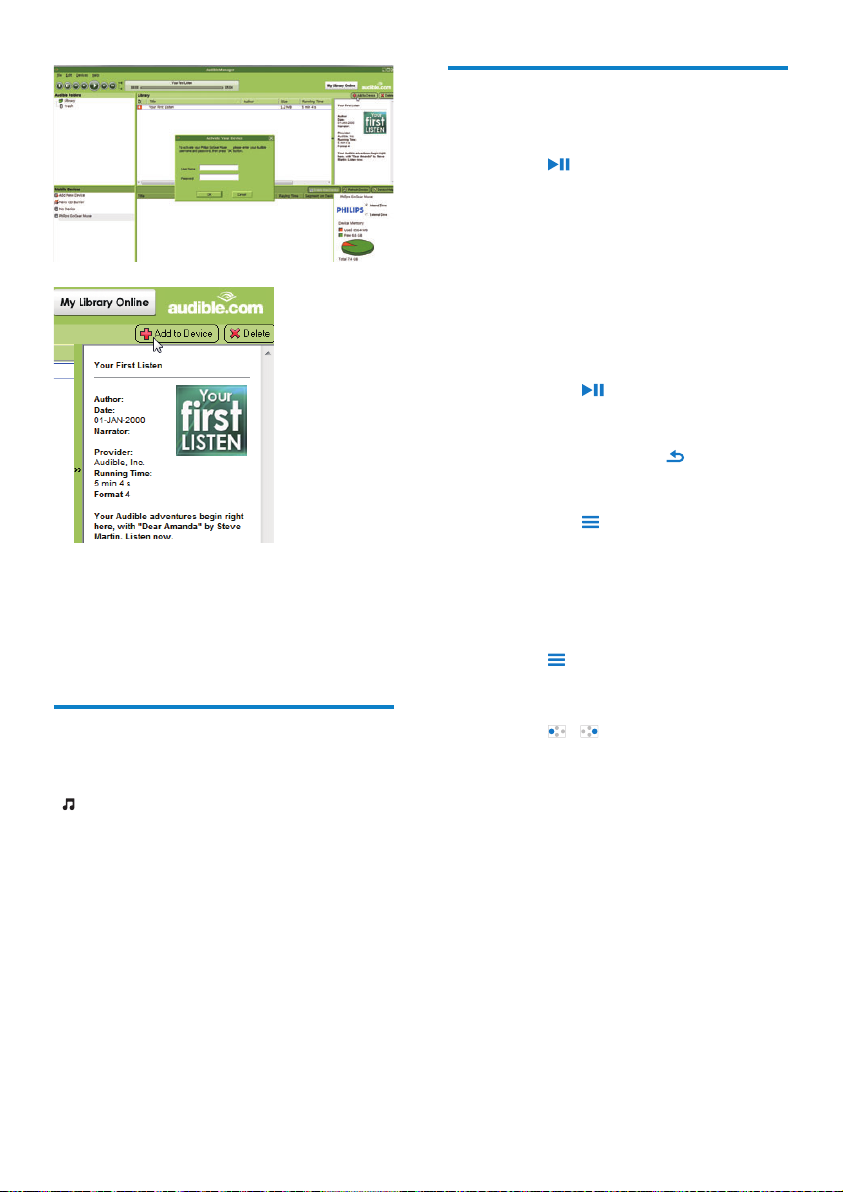
3 I AudibleManager klickar du på Add to
Device (Lägg till i enhet).
Första gången du ansluter spelaren •
till AudibleManager aktiverar du
spelaren när du uppmanas till det.
Svenska
Följ instruktionerna på skärmen för •
att avsluta installationen.
SV
29SV
Page 30
Så här kontrollerar du att ljudböckerna har
överförts till spelaren
Titta i spelarpanelen i AudibleManager.
Klicka på • Refresh Device (Uppdatera
enhet) om det behövs.
Söka efter ljudböcker på
spelaren
Spela upp ljudböcker
Välj en bok.
1
2 Tryck på när du vill starta
uppspelningen.
På uppspelningsskärmen kan du »
se information om boken och
Så här återupptar du uppspelningen av den
senast uppspelade boken
På uppspelningsskärmen
Så här väljer du uppspelningshastighet under
uppspelning
Så här hoppar du över titlar eller avsnitt under
uppspelning
uppspelningsstatus.
I • [Ljudböcker] väljer du [Återuppta
[book name]].
Tryck på •
återuppta uppspelning.
Du kan återgå till föregående skärm •
genom att trycka på
Tryck på •
[Uppspelningshastighet] på
uppspelningsskärmen. Välj ett
alternativ.
om du vill pausa eller
>
1 Tryck på > [Navigeringsläge] på
uppspelningsskärmen. Välj [Titlar] eller
[Avsnitt].
2 Tryck på / på uppspelningsskärmen.
.
I > [Ljudböcker] ordnas ljudboksfiler efter
boktitel eller författare.
[Böcker]
Böcker sorteras efter boktitel i •
alfabetisk ordning.
[Författare]
Böcker sorteras efter författare i •
alfabetisk ordning.
30 SV
SV
Page 31

Använda bokmärken
På en ljudbok kan du lägga till upp till 10
bokmärken till speltiden. Börja spela från den
bokmärkta speltiden efter behov.
Lägga till ett bokmärke
1 På uppspelningsskärmen trycker du på
och väljer [Bokmärken] > [Lägg till
bokmärke].
2 Välj en plats.
Aktuell speltid läggs till på platsen i »
listan med bokmärken.
Spela upp från en bokmärkt speltid
På uppspelningsskärmen trycker du •
på
och väljer [Bokmärken] > [Gå
till bokmärke]. Välj ett alternativ.
Uppspelningen startar från den »
valda speltiden.
Ta bort ett bokmärke
På uppspelningsskärmen trycker du •
på
och väljer [Bokmärken] > [Ta
bort bokmärke]. Välj ett alternativ.
Du tar bort speltiden från listan »
med bokmärken.
Ta bort ljudböcker från
spelaren
Svenska
Tryck på • > [Radera ljudbok] på
uppspelningsskärmen.
Den aktuella ljudboken tas bort »
från spelaren.
SV
31SV
Page 32
8 Videor
Lägga till videor till spelaren
Du kan lägga till videor till spelaren på två sätt:
• via Philips Songbird (se ‘Synkronisera
med datormediebibliotek’ på sidan
14)
i Utforskaren i Windows. •
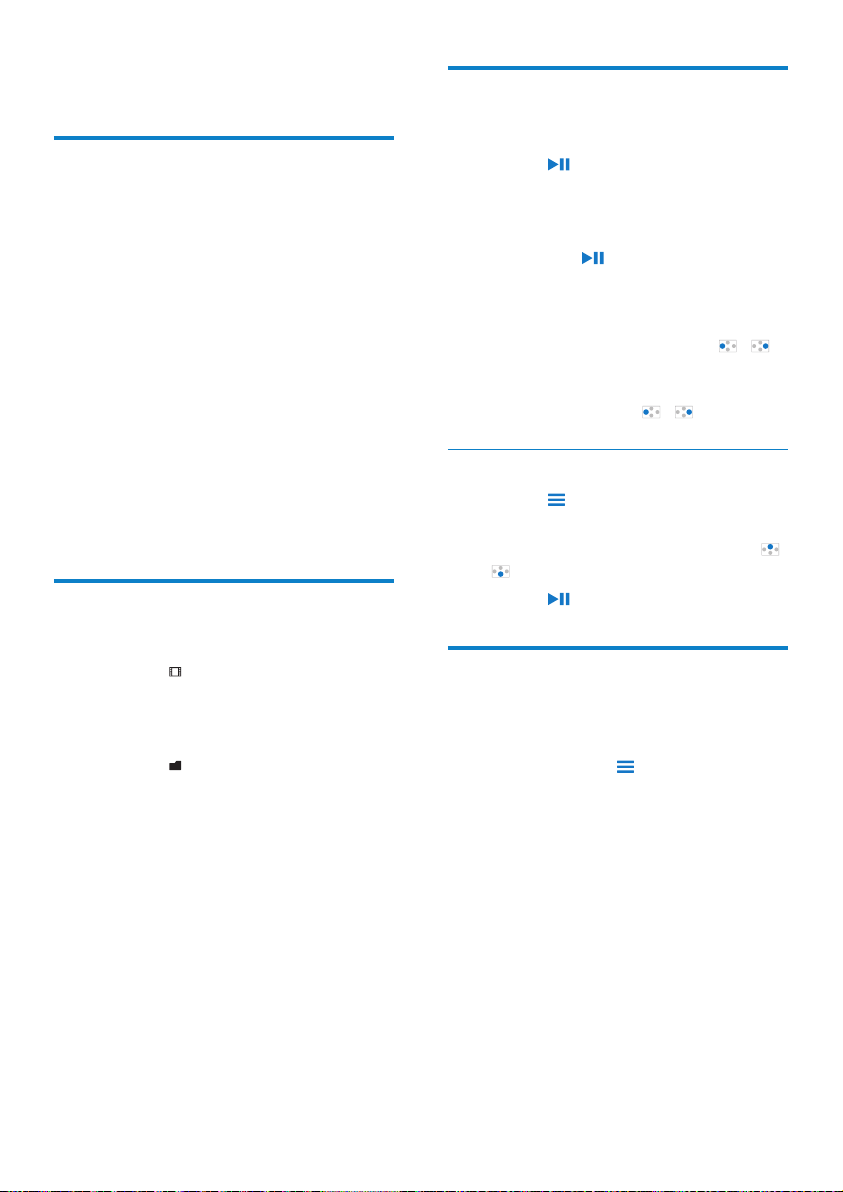
Så här överför du videor i Utforskaren
1 Anslut ARIAZ till en dator.
2 På datorn under Den här datorn eller
Dator
väljer du • ARIAZ och skapar
filmappar.
3 Dra filer från datorn och släpp dem i
filmapparna på ARIAZ.
Du kan även dra och släppa •
filmappar från datorn till ARIAZ.
Söka efter videor på spelaren
Söka efter videor efter filnamn
Gå till •
.
Videor listas efter filnamn i »
alfabetisk ordning.
Söka efter videor efter filmapp
Gå till •
.
Videor organiseras efter filmapp »
precis som på datorn.
Spela upp video
Välj en video.
1
2 Tryck på när du vill starta
uppspelningen.
Videon spelas upp i liggande visning. »
På uppspelningsskärmen
Tryck på •
återuppta uppspelning.
Så här väljer du en videofil på
uppspelningsskärmen
Tryck upprepade gånger på •
Så här snabbspolar du aktuell video bakåt eller
framåt
Tryck på och håll •
om du vill pausa eller
/ .
/ intryckt.
Välja ljusstyrka
1 Tryck på och välj [Ljusstyrka] på
uppspelningsskärmen.
2 Välj ett alternativ genom att trycka på
/
.
3 Tryck på .
Ta bort videor från spelaren
Välj eller spela upp en video.
1
2 I videolistan eller på uppspelningsskärmen
trycker du på •
video].
Den aktuella videon tas bort från »
spelaren.
och väljer [Radera
32 SV
SV
Page 33
9 Bilder
Visa bilder
Lägga till bilder i ARIAZ
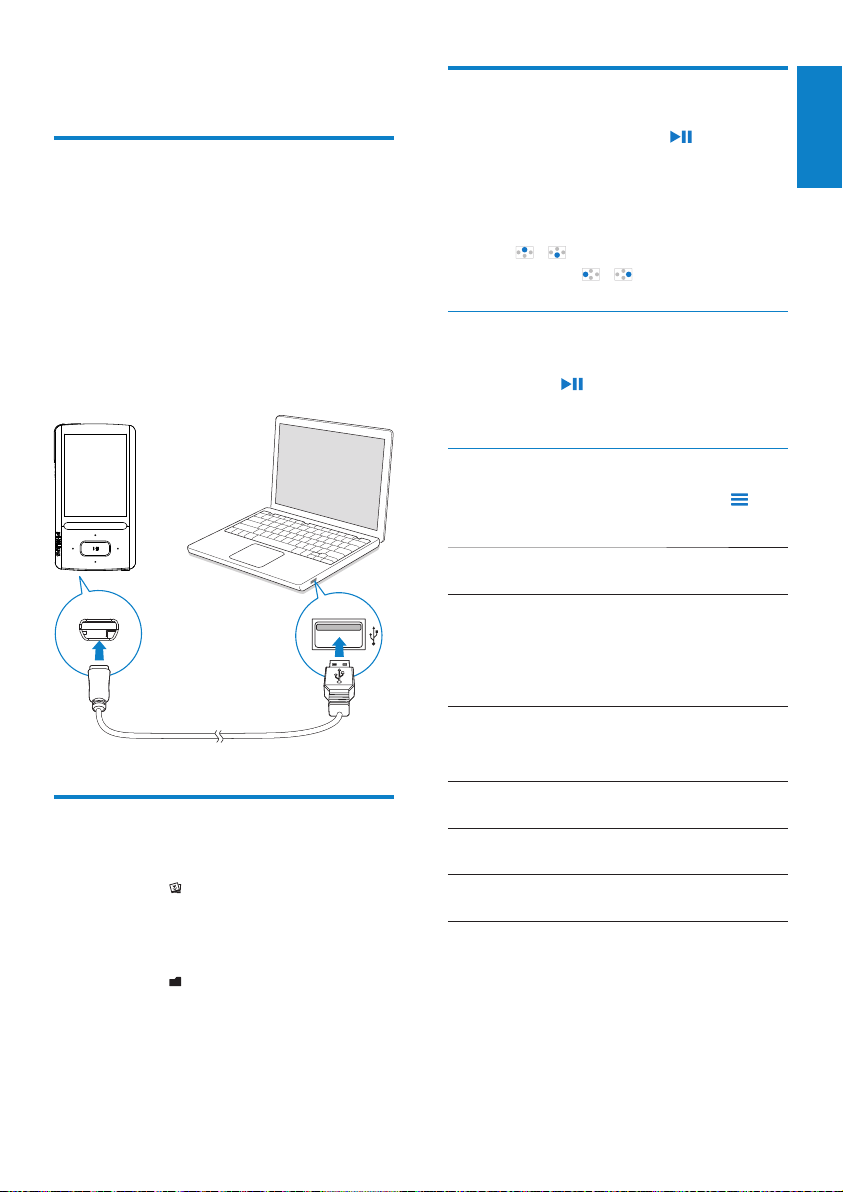
Anslut ARIAZ till en dator.
1
2 På datorn under Den här datorn eller
Dator
väljer du • ARIAZ och skapar
filmappar.
3 Dra filer från datorn och släpp dem i
filmapparna på ARIAZ.
Alternativt dra och släpp filmappar •
från datorn till ARIAZ.
Välj en bild. Tryck på • om du vill
visa bilden i helskärmsläge.
Bilden visas i liggande visning. »
På uppspelningsskärmen
Rotera bilden genom att trycka på •
/ .
Tryck på •
/ för att välja en bild.
Starta ett bildspel
När du visar bilder i helskärm trycker •
du på
för att starta ett bildspel.
Bilderna visas en i taget. »
Välja uppspelningsalternativ
På uppspelningsskärmen trycker du på för
att välja uppspelningsalternativ:
[Ljusstyrka] Välj skärmens
ljusstyrka.
[Bakgrundsbelysningstimer] Välj ett värde.
Efter den valda
tidslängden
stängs skärmen
av automatiskt.
Svenska
Söka efter bilder på spelaren
Söka efter bilder efter filnamn
Gå till •
.
Bilder listas efter filnamn i »
alfabetisk ordning.
Söka efter bilder efter filmapp
Gå till •
.
Bilder organiseras efter filmapp på »
datorn.
I [Bildspelsinställningar] väljer du alternativen
för bildspel:
[Tid per
bild]
[Repetera] Spela upp bilder i aktuell mapp
[Blanda] Spela upp bilder i aktuell mapp i
Välj tidsintervall mellan två
bilder.
flera gånger.
slumpvis ordning.
SV
33SV
Page 34

Ta bort bilder från spelaren
Välj eller spela upp en bild.
1
2 På bildlistan eller uppspelningsskärmen
trycker du på •
bild].
Den aktuella bilden tas bort från »
spelaren.
och väljer [Radera
34 SV
SV
Page 35
10 FM-radio
Kommentar
Anslut de medföljande hörlurarna när du •
ställer in radiokanaler. Hörlurarna fungerar
även som antenn. För bättre mottagning flyttar
du hörlurskabeln i olika riktningar.
Ställa in radiokanaler
Automatisk inställning
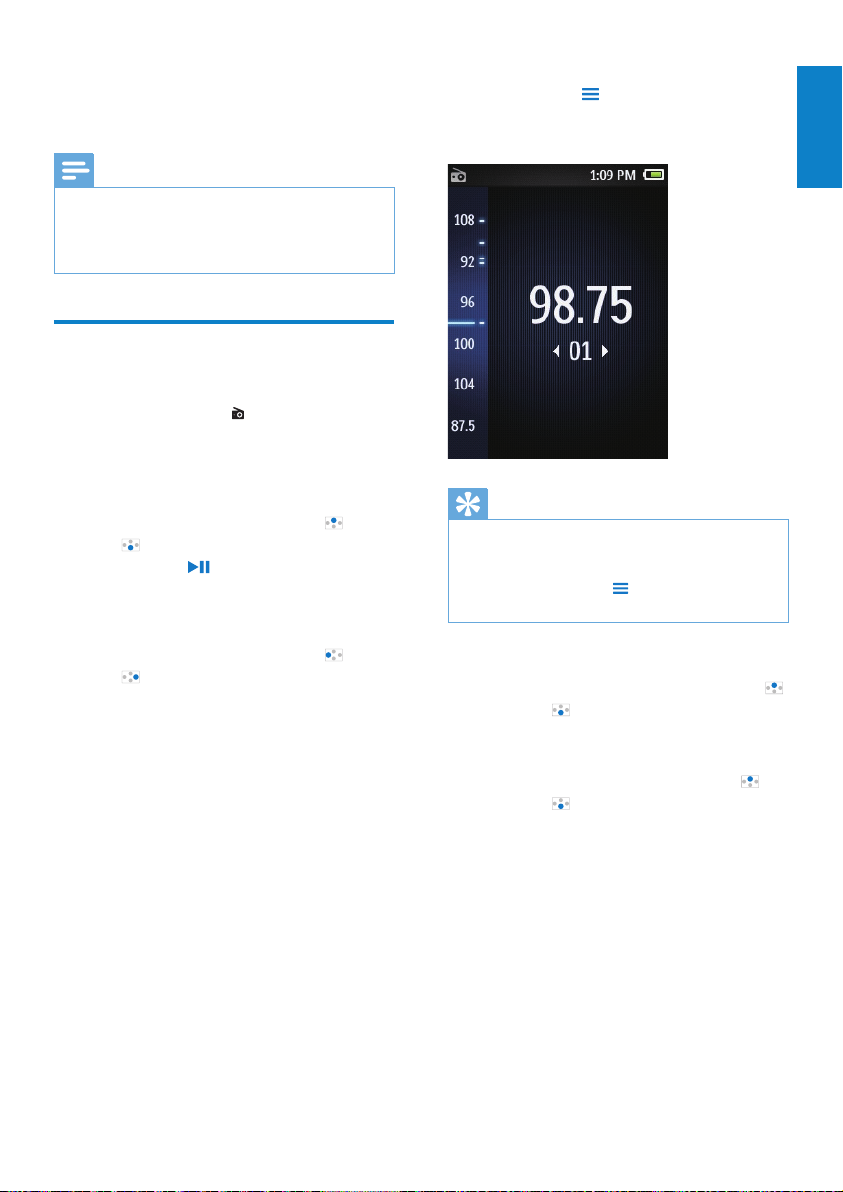
Första gången du går till
Automatiska inställn. för att söka efter kanaler
när du uppmanas till det. Upp till 30 kanaler
lagras som snabbval.
I listan med snabbvalskanaler
Tryck upprepade gånger på •
om du vill välja en snabbvalskanal.
Tryck på
uppspelningen.
Så här väljer du ett snabbval på
uppspelningsskärmen
Tryck upprepade gånger på •
.
startar du
eller
när du vill starta
eller
Eller,
Tryck på •
[Förinställningar].
Tips
När du flyttar till en ny plats (t.ex. en ny •
stad eller ett nytt land) startar du om
den automatiska inställningen för bättre
mottagning. Tryck på
inställn.] på uppspelningsskärmen.
Manuell inställning
Så här söker du efter en frekvens eller kanal
På uppspelningsskärmen håller du •
eller
Finjustera genom att trycka på •
eller
och välj
Listan med förinställningar visas. »
och välj [Automatiska
intryckt.
Du ställer in nästa kanal från »
aktuell frekvens.
upprepade gånger.
Svenska
SV
35SV
Page 36

Lyssna via högtalaren
Du kan lyssna på radion genom högtalaren eller
i hörlurar.
Så här spelar du upp genom högtalaren eller
via hörlurarna
1 Tryck på och välj Channel out (Kanal
ut) på uppspelningskärmen.
2 Välj [Högtal.] eller Headphones
(Hörlurar).
Så här stänger du av/slår på ljudet vid
radiouppspelning
Tryck på •
på uppspelningsskärmen.
Lagra snabbvalskanaler
På ARIAZ kan du lagra upp till 30
snabbvalskanaler.
1 Ställ in en radiokanal.
2 Tryck på och välj [Spara som
förinställning] på uppspelningsskärmen.
3 Tryck på eller om du vill välja en
plats i snabbvalslistan. Tryck på
Den aktuella kanalen lagras på den »
valda platsen.
Så här tar du bort en förinställd kanal
.
1 Tryck på och välj [Ta bort
förinställning] på uppspelningsskärmen.
2 Välj [Ja].
Aktuell kanal tas bort från listan med »
förinställda kanaler.
36 SV
SV
Page 37
11 Inspelningar
Göra inspelningar
Med ARIAZ kan du spela in:
röster eller ljud genom den inbyggda •
mikrofonen; eller
radioprogram när radiouppspelning sker •
från radion.
Spela in ljud/röster
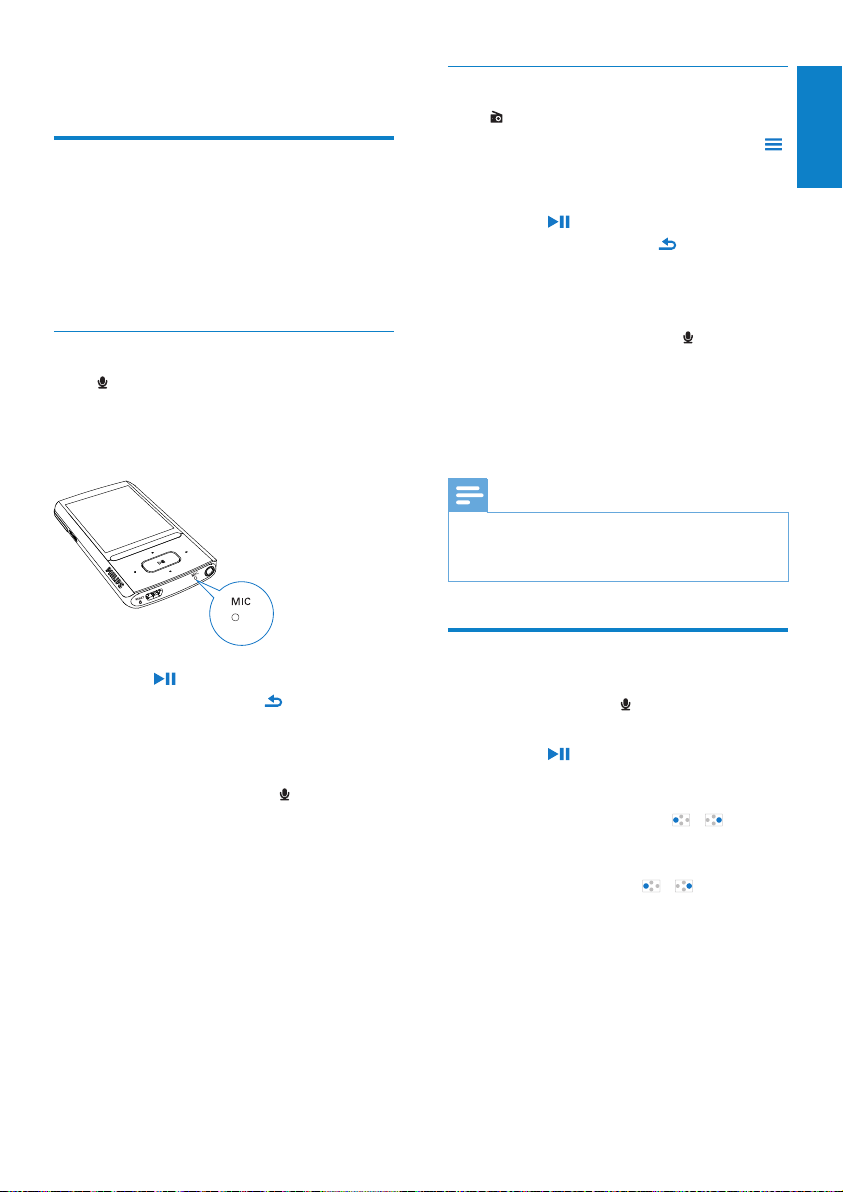
1 I väljer du [Starta röstinspelning].
Inspelningsskärmen visas. »
2 Se till att mikrofonen befinner sig nära
ljudkällan som ska spelas in.
Spela in från FM-radio
1 I ställer du in en radiokanal.
2 På uppspelningsskärmen trycker du på
och väljer [Starta FM-radioinspelning].
Du startar inspelning från FM-radion. »
3 Tryck på om du vill växla mellan paus
och inspelning. Tryck på
stoppa.
om du vill
4 Spara inspelningen genom att trycka på
[Ja].
Inspelningar sparas som »
[Inspelningsbibliotek] > [FMradioinspelningar]. (Filnamnsformat:
FMRECXXX.MP3, där XXX är
inspelningsnumret som genereras
automatiskt.)
Kommentar
Funktionen för FM-radioinspelning finns bara •
hos en del versioner. På spelarens skärmmeny
ser du vilka funktioner som är tillgängliga.
>
Svenska
3 Tryck på om du vill växla mellan paus
och inspelning. Tryck på
stoppa.
om du vill
4 Spara inspelningen genom att trycka på
[Ja].
Inspelningar sparas till »
[Inspelningsbibliotek] >
[Röstinspelningar]. (Filnamnformat:
VOICEXXX.MP3, där XXX avser det
inspelningsnummer som automatiskt
har genererats).
>
Lyssna på inspelningar
1
Välj en inspelning i >
[Inspelningsbibliotek].
2 Tryck på när du vill starta
uppspelningen.
Så här väljer du en fil på uppspelningsskärmen
Tryck flera gånger på •
Så här snabbspolar du aktuell fil bakåt eller
framåt
Tryck på och håll •
/ .
/ intryckt.
SV
37SV
Page 38

Ta bort inspelningar från spelaren
Välj eller spela upp en inspelning.
1
2 På listan med inspelningarna eller på
uppspelningsskärmen
trycker du på •
Aktuell inspelning tas bort från »
spelaren.
Så här tar du bort alla inspelningarna på
spelaren
Välj ett inspelningsbibliotek i •
[Inspelningsbibliotek]. Välj [Radera
alla].
och väljer [Radera].
>
Överföra inspelningarna till
en dator
Anslut ARIAZ till en dator.
1
2 På datorn under Den här datorn eller
Dator
väljer du • ARIAZ;
i • ARIAZ väljer du inspelningar i
Recordings (Inspelningar) > Voice
(Röst) eller FM.
3 Dra och släpp inspelningsfilerna på en
plats på datorn.
38 SV
SV
Page 39
12 Textläsare
Hitta textfiler på spelaren
Du kan läsa textfiler (.txt) på spelaren.
Lägga till textfiler till spelaren
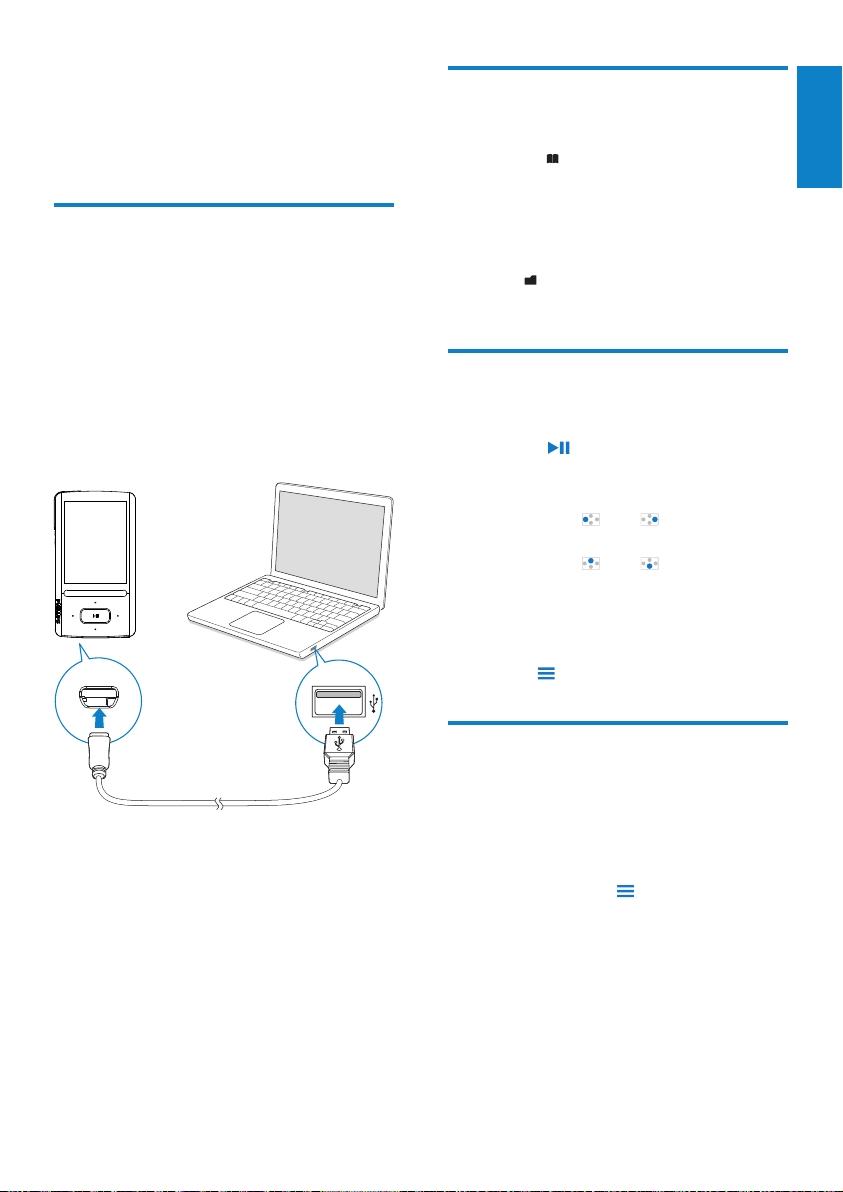
Anslut ARIAZ till en dator.
1
2 På datorn under Den här datorn eller
Dator
väljer du • ARIAZ och skapar
filmappar.
3 Dra filer från datorn och släpp dem i
filmapparna på ARIAZ.
Alternativt dra och släpp filmappar •
från datorn till ARIAZ.
Hitta textfiler i fillistan
Välj •
på hemskärmen.
En lista med textfiler visas. »
Textfilerna sorteras av filmappen i »
alfabetisk ordning.
Hitta textfiler i filmapp
I •
väljer du filmappar och filer när
du organiserar dem på datorn.
Läs textfiler
Välj en textfil.
1
2 Tryck på när du vill starta
uppspelningen.
3 På uppspelningsskärmen
Tryck på •
sidor.
Tryck på •
upp eller ned.
Så här ökar eller minskar du
teckensnittstorleken
På uppspelningsskärmen trycker du •
på
eller för att vända
eller för att bläddra
för att välja ett alternativ.
Svenska
Ta bort inspelningar från
spelaren
Välj eller spela upp en textfil.
1
2 På listan med textfiler eller på
uppspelningsskärmen
trycker du på •
Aktuell textfil tas bort från »
spelaren.
och väljer [Radera].
SV
39SV
Page 40
13 Mappvy
Gå till om du vill visa och spela upp
mediefiler från mediebiblioteket på spelaren.
Music (Musik): för musikfiler som du
synkroniserar med spelaren via Philips Songbird.
Video (Video): för videofiler som du
synkroniserar till spelaren via Philips Songbird;
Playlists (Spellistor): för spellistor som du
synkroniserar med spelaren och den portabla
spellistan som du skapar på spelaren.
SERVICE (Tjänst): för de ljudböcker som du
synkroniserar med spelaren via AudibleManager
eller de Rhapsody-kanallistor som du
synkroniserar med spelaren via Rhapsodyprogrammet.
Recordings (Inspelningar): för röst eller *FMinspelningar som du gör på spelaren.
Så här hittar du filer som har överförts i
Utforskaren i Windows
Lokalisera de filer du organiserade i •
Utforskaren i Windows.
Kommentar
*Funktionen för FM-radioinspelning finns bara •
hos en del versioner. På spelarens skärmmeny
ser du vilka funktioner som är tillgängliga.
SV
40 SV
Page 41
14 Inställningar
Ljudinställningar
Välj alternativ för spelaren i .
1 Välj ett alternativ genom att trycka på
/
.
2 Bekräfta genom att trycka på .
Uppspelningsläge
Välj uppspelningslägen för musikuppspelning i
[Uppspelningsläge].
[Spela musik från…]
växlar till en samling som är
samma som aktuell låt.
[Repetera]
[Repetera 1] den aktuella låten upprepas.
[Repetera
alla]
[Blanda]
[På] låtarna i den aktuella mappen
Om både [Repetera alla] och [Blanda]har
aktiverats
alla låtar i den aktuella
mappen upprepas.
spelas upp slumpvis.
Alla låtar i den aktuella mappen •
upprepas slumpvis.
[FullSound] Återställer de detaljer i
ljudet som går förlorade vid
musikkomprimering (t.ex. MP3,
WMA).
[Equalizer] Ljudinställningar anges efter
önskemål.
Kommentar
Equalizer avaktiveras när du väljer • FullSound.
SafeSound
Med de medföljande hörlurarna låter
SafeSound dig lyssna till musik på ett säkert
sätt.
När du lyssnar på musik via hörlurarna,
uppskattas ljudtrycket på öronen¹ baserat
spelarens och hörlurarnas elektriska
egenskaper. Sedan jämförs uppskattningen
med referensnivåerna² för ljudtryck. Resultatet
blir att ikoner med olika färger kan visas, och
de anger ljudtryckets status och risknivåerna
för hörselskador.
Tips
¹Metoden baseras på europeisk norm (50332- •
1/2).
²Referensnivåerna är hämtade från
•
minimikravet för hälsa och säkerhet som EUdirektivet 2003/10/EG anger för buller som
enskilda personer utsätts för.
Svenska
Slå påSafeSound
I • [SafeSound] väljer du [På].
SV
41SV
Page 42
Övervaka ljudtryckets aktuella status
Övervaka ljudtryckets aktuella status under
musikuppspelning genom att kontrollera
ikonens färg. Ta i enlighet med den en paus
eller justera ljudvolymen när du lyssnar till
musik med en viss ljudnivå under en viss
tidsperiod.
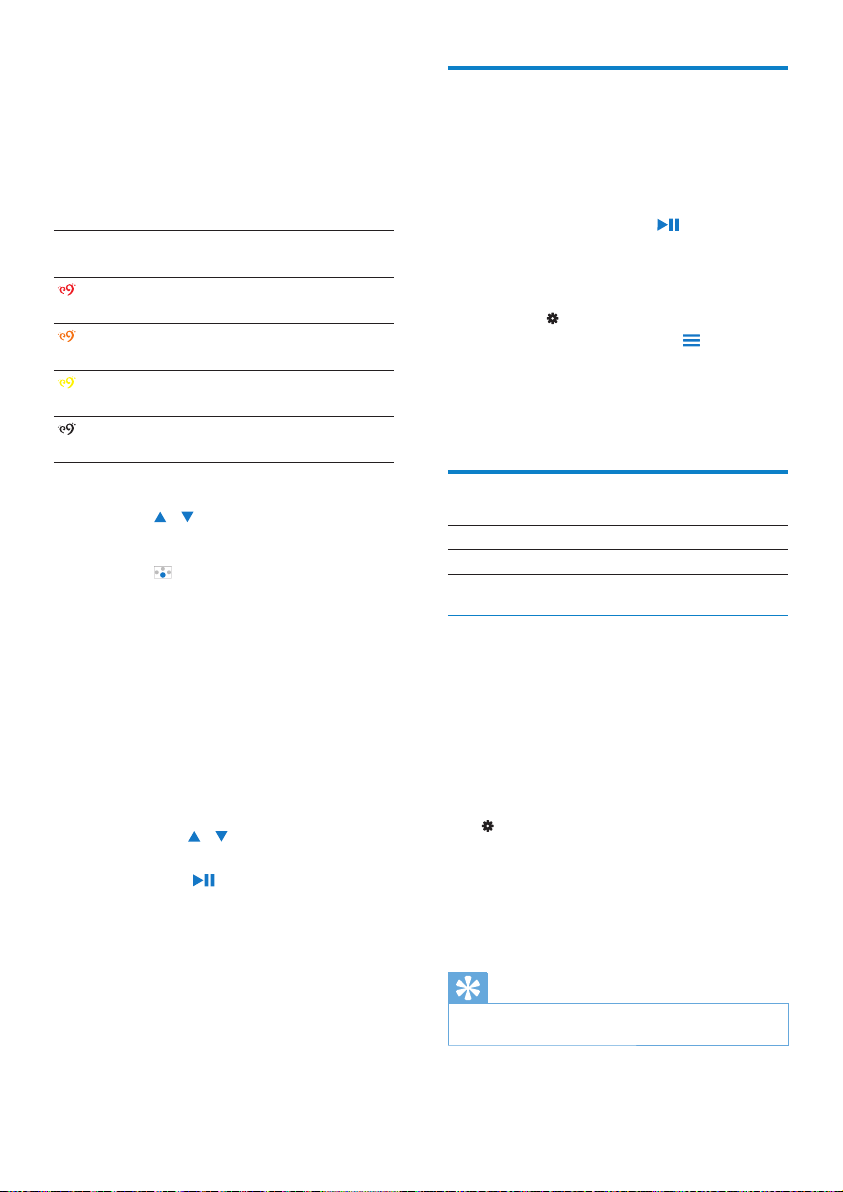
Ljudtrycksnivå Maximal
varaktighet
mer än 90
decibel
85 till 90
decibel
80 till 85
decibel
säker mer än 5 timmar
30 minuter per dag
2 timmar per dag
5 timmar per dag
per dag
Insomningstimer
Slå på insomningstimern. ARIAZ kan stängas av
automatiskt efter en viss tid.
I • [Insomningstimer] > [Ställ in
insomningstimer…] väljer du ett
alternativ. Tryck på
Efter den valda tidslängden stängs »
enheten av automatiskt.
När insomningstimern har slagits på
Välj •
> [Insomningstimer].
Du kan även trycka på •
> [Insomningstimer] på
musikuppspelningsskärmen.
Du kan se tiden som är kvar innan »
spelaren stängs av.
.
Välja säker ljudnivå
1 Tryck på / VOLUME.
Volymskärmen visas. »
2 Tryck på för att välja den säkra
ljudvolymen.
Automatiskt säker ljudvolym
Om du väljer en volymnivå högre än den
säkra, kan [Automatisk säker volym] gradvis
justera ljudnivån till den säkra.
I • [SafeSound-inställningar] väljer du
[Automatisk säker volym] > [På].
Ställa in gräns för ljudvolymen
Du ställer in en personlig volymgräns
genom att välja [SafeSound-inställningar] >
[Volymgräns].
Tryck på •
volymgränsen. Bekräfta genom att
trycka på
Översikt över ackumulerat ljudtryck
I [Översikt varje vecka] ser du det
ackumulerade ljudtryck som dina öron har
utsatts för varje dag under den senaste
veckan.
Olika färger representerar riskerna för
hörselskador. För att skydda hörseln bör du
justera den tid du lyssnar på musik varje dag.
/ för att ställa in
.
Skärminställningar
[Ljusstyrka] Justerar skärmens ljusstyrka.
[Tema] Väljer tema för skärmen.
Bakgr.belys.timer
Om ingen ny åtgärd vidtas i spelaren försätts
skärmen i viloläge. När den förinställda
tidslängden överskridits stängs viloläget
automatiskt av. Spara på batteriet genom att
välja ett lågt värde för tidslängden.
Så här ställer du in tidslängden:
1 På hemskärmen väljer du
> [Skärminställningar] >
[Bakgrundsbelysningstimer].
2 Välj en tidslängd.
När den inställda tidslängden »
överskridits stängs viloläget
automatiskt av.
Tips
Välj ett lågt värde för att spara energi. •
Om du vill lämna energisparläget
trycker du på valfri tangent. •
42 SV
SV
Page 43
Skärmsläckare
Om du har valt en skärmsläckare visas
skärmsläckaren i viloläget efter den förinställda
tiden.
Välja skärmsläckare
1 På hemskärmen väljer du >
[Skärminställningar] > [Skärmsläckare].
2 I [Skärmsläckare] trycker du på /
och
för att välja ett alternativ:
[Ingen] visar en tom skärm.
[Digital
klocka]
[Skivomslag] visar CD-omslaget till aktuell
[Skärm av] stänger av skärmen.
[Demoläge] visar spelarens
För att avsluta skärmsläckaren
visar tiden i siffror.
låt eller den senast spelade
låten, om det finns tillgängligt.
huvudfunktioner.
trycker du på valfri tangent. •
Datum och tid
Ställa in klockan
Tryck på •
ett alternativ:
[Tidsinställningar]
[Ange
tidsformat]
[Ange tid] tryck på
[Datuminställningar]
[Ange
datumformat]
[Ange datum] tryck på
/ och för att välja
väljer 12- eller
24-timmarsformat
eller håll
ange siffror; tryck på
att välja posternas placering;
tryck på
väljer ett datumformat
eller håll
att ange siffror; tryck på
/
för att välja posternas
placering; tryck på
bekräfta.
Svenska
/ flera gånger
/ intryckt för att
/ för
för att bekräfta.
/ flera gånger
/ intryckt för
för att
Bildspelsinställningar
[Tid per
bild]
[Repetera] spelar upp alla bilder flera
[Blanda] spelar upp alla bilder i slumpvis
väljer speltid för varje bild.
gånger, om aktiverad.
ordning, om aktiverad.
Språk
Du kan byta språk i [Språk].
SV
43SV
Page 44
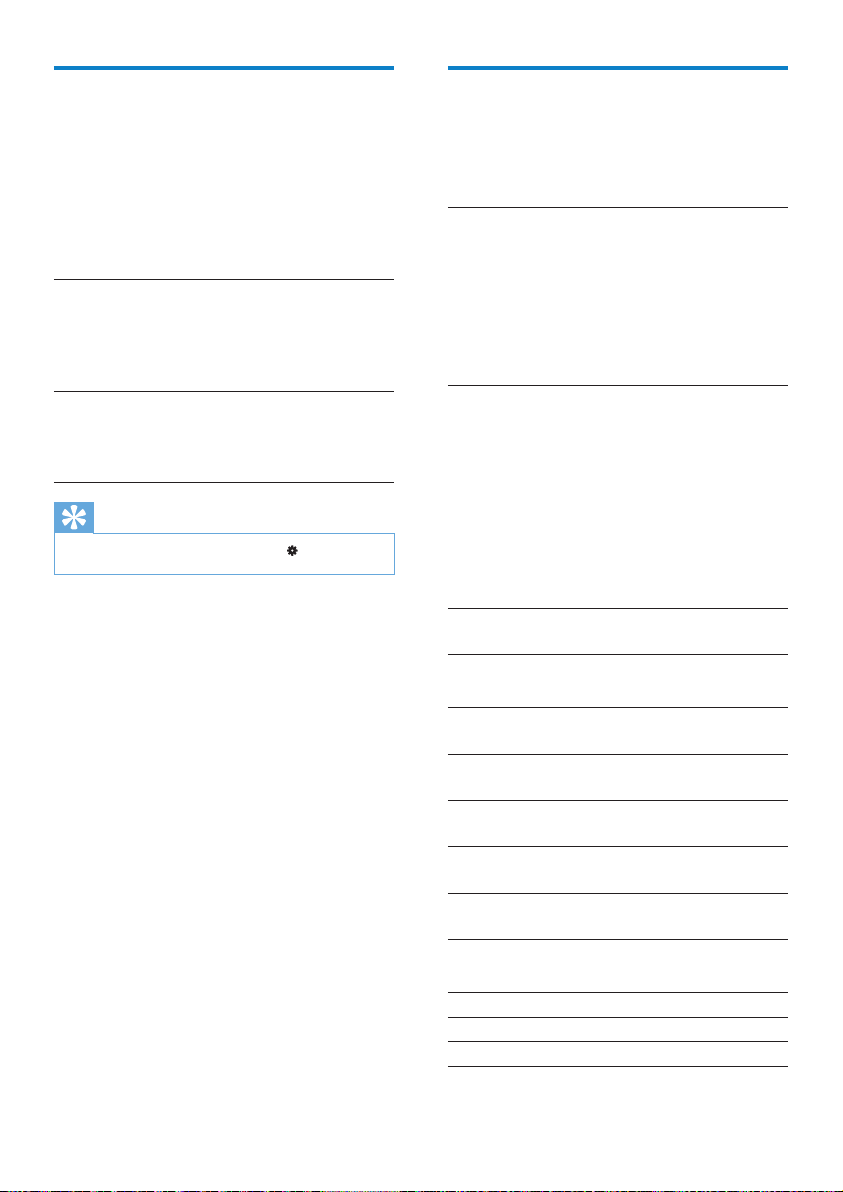
Anslutningsinställningar för
datorn
I [Preferens för datoranslutning] väljer du hur
spelaren är ansluten till en dator. Spelaren ger
datorn åtkomst via USB Mass Storage Class
(USB MSC) eller Media Transfer Protocol
(MTP).
[MSC] *låter spelaren fungera även som
Philips Songbird-enhet. Klicka på
Philips Songbird-enheten för att
starta programinstallationen på
datorn.
[MTP] under synkningen till spelaren
kan upphovsrättsskyddad musik
konverteras till spelbara format
via Philips Songbird.
Tips
*Se till att du väljer • [Aktivera] i > CD-ROM.
Information
I [Information] får du följande information om
spelaren:
[Spelarinformation]
[Modell:] fullständigt
produktnamn
Kontrollera
det fullständiga
produktnamnet när
du uppdaterar fast
programvara från
supportwebbplatsen.
[Programvaruversion:] information om
den aktuella fasta
programvarans
version
Kontrollera
versionen av fast
programvara när
du uppdaterar fast
programvara från
supportwebbplatsen.
[Supportplats] webbplats med
support för spelaren
44 SV
SV
[Diskutrymme]
[Ledigt
utrymme:]
[Totalt
utrymme:]
[Låtar] utrymmet som låtarna
[Bilder] utrymmet som bilderna
[Videor] utrymmet som videorna
[Filtyper som stöds]
[Musik] typer av musikfiler som stöds
[Bilder] typer av bildfiler som stöds
[Videor] typer av videofiler som stöds
tillgängligt utrymme
minnesstorlek
upptar
upptar
upptar
Page 45
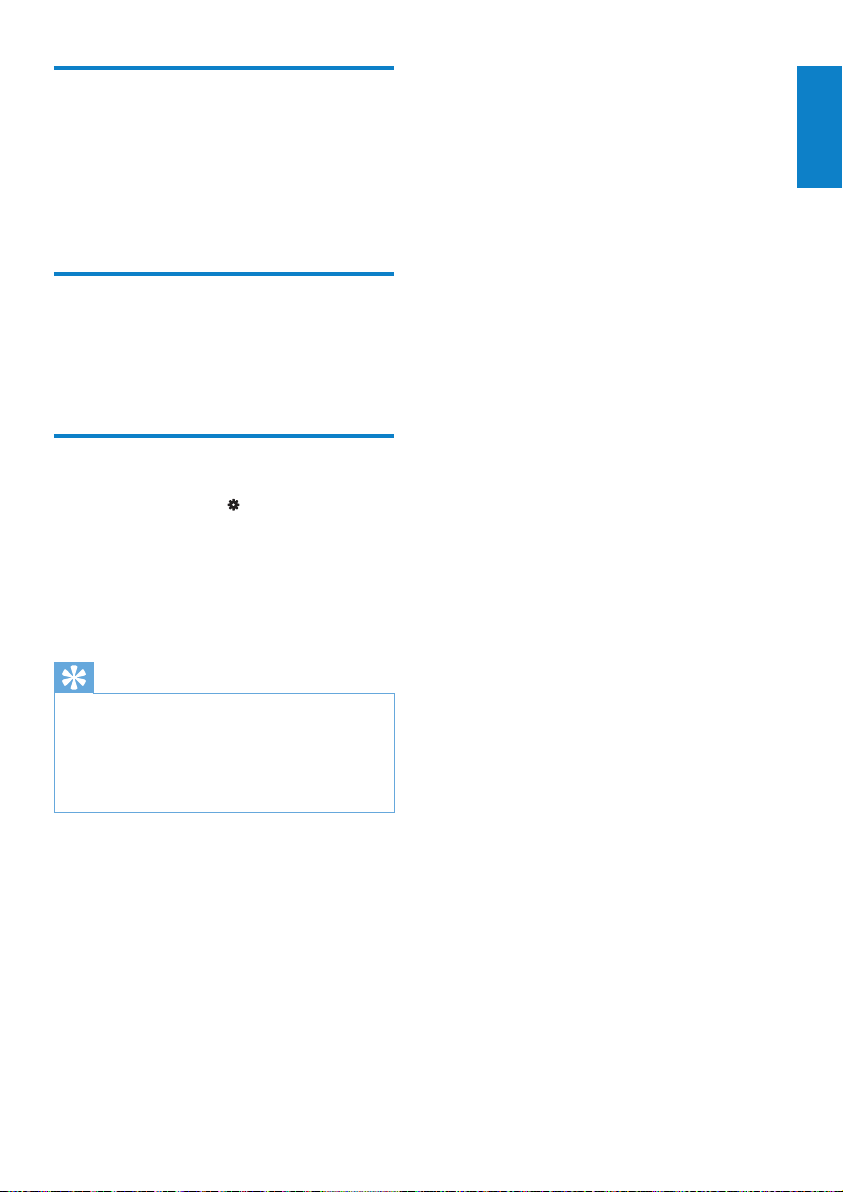
Formatera enhet
Formatera spelaren. Alla data som lagras på
spelaren tas bort.
Välj • [Formatera enhet] och sedan
väljer du [Ja] när du uppmanas att
göra det.
Fabriksinställningar
Under [Fabriksinställningar] återställer du
spelaren till fabriksinställningar. Filer som
överförts till spelaren behålls.
CD-installation
Om du har valt [MSC] i > [Preferens för
datoranslutning] visas alternativen för [CDinstallation].
I [CD-installation] väljer du [Aktivera] om du
vill använda spelaren som Philips Songbirdenhet. Starta programinstallationen genom att
dubbelklicka på enheten.
Tips
När du har lagat spelaren har CD-
•
ROM-par titionen och Philips Songbirdinstallationsprogrammet tagits bort från
spelaren (se ‘Laga spelaren via Philips Songbird’
på sidan 47). Mer utrymme är ledigt på
spelaren.
Svenska
SV
45SV
Page 46
15 Uppdatera fast
programvara via
Philips Songbird
ARIAZ styrs av ett internt program som kallas
fast programvara. Nyare versioner av den fasta
programvaran kan ha släppts efter att du köpte
ARIAZ.
Med Philips Songbird kan du på Internet
söka efter och installera uppdateringar av fast
programvara för ARIAZ.
Tips
Dina musikfiler påverkas inte av en •
uppdatering av den fasta programvaran.
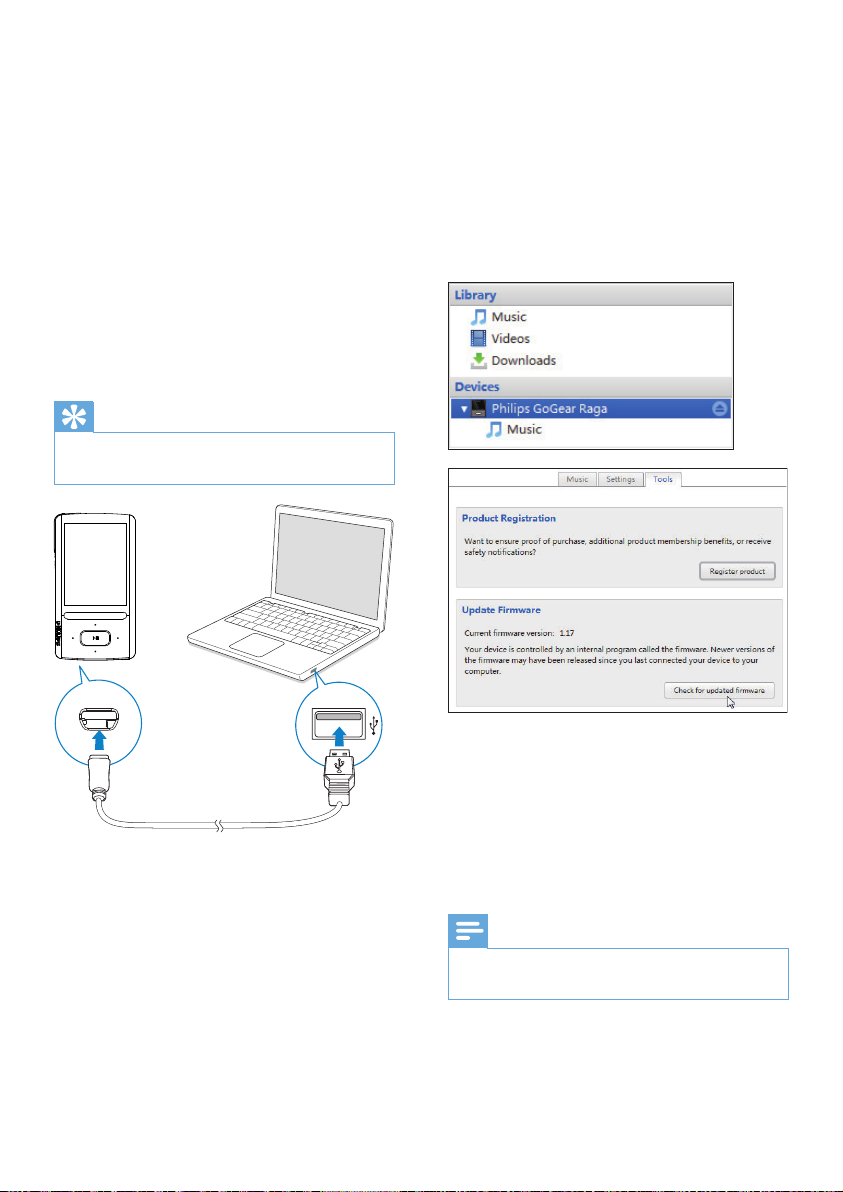
4 Klicka på ARIAZ i uppspelningspanelen.
Sedan väljer du Tools (verktyg) >
Check for updated firmware (sök efter
uppdaterad fast programvara) i popupfönstret.
» Philips Songbird söker efter
uppdateringar och installerar ny fast
programvara från internet, om sådan
finns tillgänglig.
1 Se till att du har anslutit datorntill
internet.
2 Anslut ARIAZ till datorn med en USB-
kabel så som bilden visar.
3 Starta Philips Songbird på datorn.
Om det behövs klickar du på• Start
> Program > Philips > Philips
Songbird.
46 SV
SV
5 Följ anvisningarna på skärmen.
Nedladdning och installation av »
uppdatering av fast programvara
startar automatiskt.
» ARIAZ startas om när den fasta
programvaran har uppdaterats och
enheten är klar att använda igen.
Kommentar
Vänta tills uppdateringen är slutförd och •
koppla sedan bort ARIAZ från datorn.
Page 47
16 Laga spelaren via
Philips Songbird
Om ARIAZ inte fungerar som den ska eller om
displayen fryser kan du återställa den utan att
förlora data:
Hur återställs ARIAZ?
Sätt i en pennspets eller något annat •
objekt i återställningshålet på undersidan
av ARIAZ. Håll kvar tills spelaren stängs
av.
Om du inte lyckas återställa spelaren kan du
laga spelaren viaPhilips Songbird:
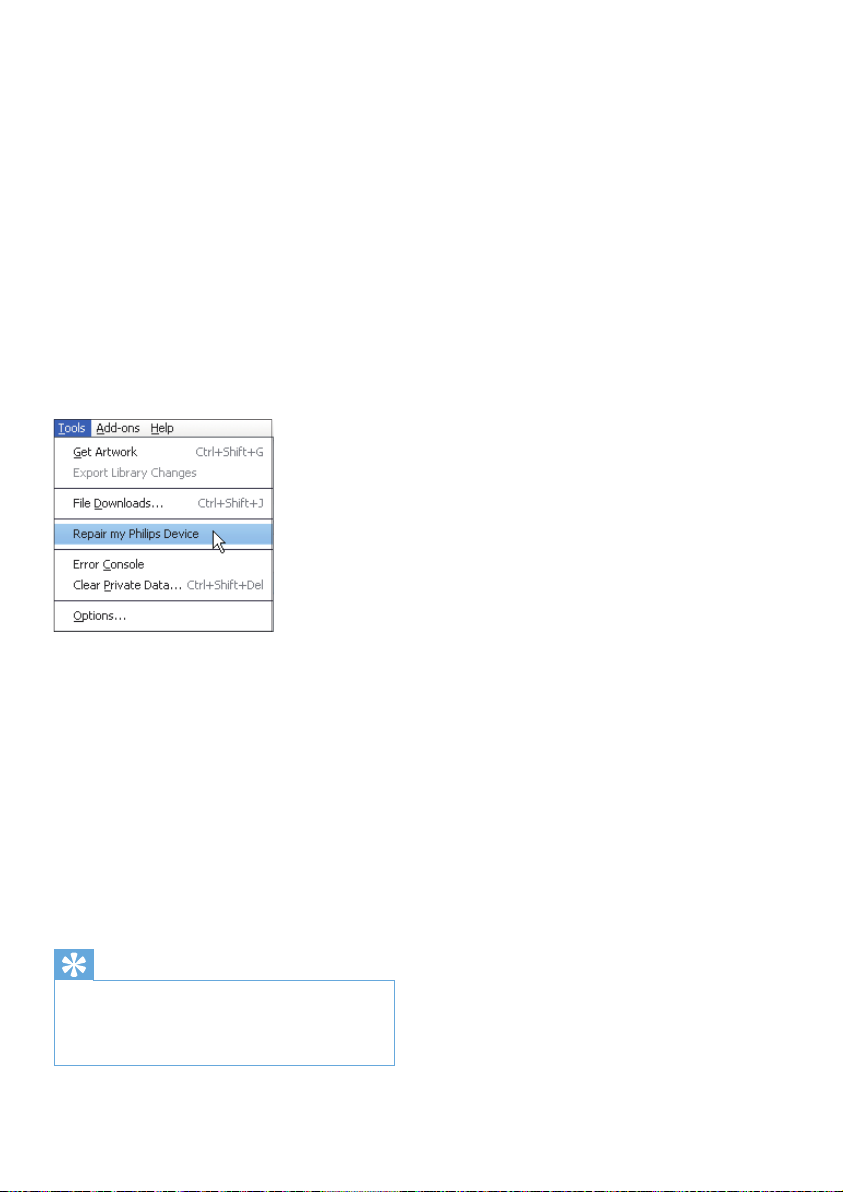
1 Starta Philips Songbird på datorn.
2 I Philips Songbird
välj • Tools (Verktyg) > Repair my
Philips Device (Reparera min Philips-
enhet).
välj • ARIAZ i listrutan.
3 Anslut spelaren till datorn.
• Se till att du följer instruktionerna
på skärmen om hur du ansluter
spelaren till datorn.
4 Slutför reparationen genom att följa
instruktionerna på skärmen.
Tips
När du har reparerat spelaren tas CD- •
ROM-par titionen och Philips Songbirdinstallationsprogrammet bort från spelaren.
Mer utrymme är ledigt på spelaren.
47SV
Page 48
17 Teknisk
information
AV / PÅ
Strömförsörjning: laddningsbart 520 mAh
litiumjonpolymerbatteri
Uppspelningstid¹
- musik: upp till 30 timmar (SafeSound på);
upp till 15 timmar (FullSound på, SafeSound
på); upp till 15 timmar (FullSound på); upp till
36 timmar (FullSound av)
- video (WMV): upp till 5 timmar
- FM-radio: upp till 16 timmar
Programvara
Philips Songbird: för att uppdatera fast
programvara och överföra musik
Anslutningar
Hörlurar 3,5 mm
USB 2.0 med hög hastighet
Ljud
Kanalseparering: 45 dB
Frekvensomfång: 80 - 18 000 Hz
Uteffekt: 2 x 2,4 mW
Signal/brusförhållande: 84 dB
Videouppspelning
Format som kan användas:
MJPEG (i .mp4)
WMV
Bildvisning
Format som kan användas:
JPEG
BMP
Lagringsmedia
Inbyggd minneskapacitet²:
SA3ARA04 4 GB NAND-flash
SA3ARA08 8 GB NAND-flash
SA3ARA16 16 GB NAND-flash
SA3ARA32 32 GB NAND-flash
Display
LCD-färgskärm 320 x 240 pixel
Kommentar
¹ Laddningsbara batterier kan laddas ett •
begränsat antal gånger. Batterilivslängden
och antalet möjliga uppladdningar varierar
beroende på användning och inställningar.
² 1 GB = 1 miljard byte, det tillgängliga
•
lagringsutrymmet är mindre. Hela
minneskapaciteten kanske inte är tillgänglig
eftersom en del av minnet krävs för spelaren.
Lagringskapaciteten är baserad på 4 minuter
per låt och 128 kbit/s MP3-kodning.
Ljuduppspelning
Format som kan användas:
Bithastigheter Samplingshastigheter
MP3:
8 - 320 kbps och VBR 8, 11,025, 16, 22,050,
32; 44,1, 48 kHz
WMA:
5 - 320 kbps 8, 11,025, 16, 22,050,
32; 44,1, 48 kHz
FLAC:
upp till 1,1 mbit/s 48 kHz
APE:
upp till 1.3 mbit/s 48 kHz
48 SV
Systemkrav
Windows® XP (SP3 eller senare)/Vista/7•
Pentium III 800 MHz-processor eller •
högre
512 MB RAM•
500 MB ledigt hårddiskutrymme•
Internetanslutning•
Windows® Internet Explorer 6.0 eller •
senare
CD-enhet•
USB-port•
Page 49

© 2011 Koninklijke Philips Electronics N.V.
Med ensamrätt.
SA3ARA_02 55 93 97_UM_SV_V1.4
wk11081
 Loading...