

Page 1

Мы всегда готовы помочь!
Возник вопрос?
Обратитесь в
Philips
Зарегистрируйте свое устройство и получите поддержку на
www.philips.com/welcome
HTD5520
HTD5550
HTD5580
Руководство пользователя
Page 2

Page 3

Содержание
1 Важная информация 2
Техника безопасности 2
Осторожное обращение с устройством 3
Забота об окружающей среде 4
2 Домашний кинотеатр 4
Основное устройство 4
Пульт ДУ 5
Разъемы 7
3 Подключение и настройка 8
Подключение акустических систем 8
Подключение к телевизору 9
Подключение звука с телевизора
или других устройств 10
Установка АС 11
Настройка EasyLink (управление
HDMI-CEC) 11
4 Использование домашнего
кинотеатра 13
Диски 13
Файлы данных 15
Воспроизведение звука через
Bluetooth 16
Запоминающие устройства USB 16
Параметры аудио, видео и изображений 17
Радио 18
MP3-плеер 19
Караоке 19
Выбор режима звука 20
6 Обновление программного
обеспечения 24
Проверка версии ПО 24
Обновление ПО с помощью
устройства USB 24
7 Характеристики изделия 25
8 Поиск и устранение
неисправностей 28
9 Предупреждение 30
Авторские права 30
Товарные знаки 30
10 Коды языков 32
11 Указатель 33
5 Изменение настроек 21
Языковые параметры 21
Настройки изображения и видео 21
Параметры звука 22
Настройки родительского контроля 22
Настройки дисплея 23
Энергосберегающие настройки 23
Восстановление настроек по
умолчанию 23
1RU
Page 4

1 Важная
информация
Перед включением домашнего кинотеатра
ознакомьтесь со всеми инструкциями.
Гарантия не распространяется на
повреждения, вызванные несоблюдением
инструкции.
Техника безопасности
Возможно короткое замыкание или
возгорание
• Не подвергайте домашний кинотеатр
и дополнительные устройства
воздействию дождя или воды. Никогда
не размещайте рядом с устройством
сосуды с жидкостью, например, вазы.
В случае попадания жидкости на
поверхность или внутрь домашнего
кинотеатра немедленно отключите
его от электросети. Обратитесь в
центр поддержки потребителей Philips
для проверки телевизора перед его
дальнейшим использованием.
• Не помещайте домашний кинотеатр
и дополнительные устройства вблизи
источников открытого пламени
или других источников тепла, в том
числе избегайте воздействия прямых
солнечных лучей.
• Никогда не вставляйте посторонние
предметы в вентиляционные разъемы
и другие отверстия домашнего
кинотеатра.
• Если шнур питания или штепсель
прибора используются для отключения
устройства, доступ к ним должен
оставаться свободным.
• Запрещается подвергать элементы
питания (аккумуляторный блок или
батареи) воздействию высоких
температур, включая прямые солнечные
лучи, огонь и т.п.
• Во время грозы отключайте домашний
кинотеатр от электросети.
• Для извлечения вилки из розетки
электросети тяните за вилку, а не за
шнур.
Возможно короткое замыкание или
возгорание
• Перед подключением домашнего
кинотеатра к электросети убедитесь,
что напряжение источника питания
соответствует напряжению, указанному
на задней или нижней панели изделия.
Не подключайте домашний кинотеатр
к источнику питания, если параметры
электросети отличаются.
Риск повреждения домашнего кинотеатра!
• For wall-mountable products, use only
the supplied wall mount bracket. Secure
the wall mount to a wall that can support
the combined weight of the product and
the wall mount. Koninklijke Philips N.V.
bears no responsibility for improper wall
mounting that results in accident, injury or
damage.
• Для динамиков с подставками:
используйте только прилагаемые
динамики. Надежно закрепите динамики
на подставках. Поместите собранные
подставки на плоскую, выровненную
поверхность, которая способна
выдержать вес динамика и подставки.
• Не устанавливайте изделие или другие
предметы на шнуры питания или
электрические приборы.
• После транспортировки изделия
при температуре ниже 5° С удалите
упаковку и подождите, пока его
температура достигнет комнатной, а
затем подключите домашний кинотеатр
к розетке электросети.
• Видимое и невидимое лазерное
излучение в открытом состоянии.
Избегайте воздействия излучения.
2 RU
Page 5

• Запрещается прикасаться к линзам
внутри отделения для диска.
• Отдельные детали данного изделия
могут быть изготовлены из стекла.
Во избежание повреждения изделия
и получения травм соблюдайте
осторожность при переноске.
Риск перегрева
• Никогда не устанавливайте изделие
в ограниченном пространстве. Для
обеспечения вентиляции оставляйте
вокруг домашнего кинотеатра не
менее 10 см свободного пространства.
Убедитесь, что занавески или другие
объекты не закрывают вентиляционные
отверстия устройства.
Вероятность загрязнения!
• Не устанавливайте одновременно
батареи разных типов (старые и новые;
угольные и щелочные и т.п.).
• При неправильной замене батарей
возникает опасность взрыва. Заменяйте
батареи только такой же или
эквивалентной моделью.
• При разрядке батарей или в случае
длительного простоя устройства
батареи необходимо извлечь.
• Батареи содержат химические вещества
и должны быть утилизированы в
соответствии с установленными
правилами.
Опасность проглотить батареи!
• В устройстве/пульте ДУ может
содержаться плоская батарея/батарея
таблеточного типа, которую можно
легко проглотить. Хранить батареи
необходимо в недоступном для детей
месте! Попадание батареи внутрь
может стать причиной тяжелых травм
или смерти. В течение двух часов с
момента попадания батареи внутрь
могут возникнуть тяжелые ожоги
внутренних органов.
• В случае проглатывания батареи или
ее попадания в организм немедленно
обратитесь к врачу.
• При замене храните новую и
использованную батареи в недоступном
для детей месте. После замены
проследите за тем, чтобы крышка отсека
для батарей была надежно закрыта.
• Если надежно закрыть крышку отсека
для батарей невозможно, откажитесь от
дальнейшего использования устройства.
Поместите его в недоступное
для детей место и обратитесь к
производителю.
Приборы КЛАССА II с двойной изоляцией и
без защитного заземления.
Осторожное обращение с устройством
• Не помещайте в отделение для дисков
посторонние предметы.
• Не помещайте в отделение для дисков
деформированные или треснувшие
диски.
• Если устройство не используется в
течение продолжительного времени,
извлеките диски из отделения для
дисков.
• Для очистки устройства используйте
только микроволоконный материал.
3RU
Page 6

Забота об окружающей среде
2 Домашний
кинотеатр
Изделие разработано и изготовлено
с применением высококачественных
деталей и компонентов, которые подлежат
переработке и повторному использованию.
Маркировка символом перечеркнутого
мусорного бака означает, что данное
изделие попадает под действие директивы
Европейского совета 2002/96/EC. Узнайте о
раздельной утилизации электротехнических
и электронных изделий согласно местному
законодательству.
Действуйте в соответствии с местными
правилами и не выбрасывайте отработавшее
изделие вместе с бытовыми отходами.
Правильная утилизация отработавшего
изделия поможет предотвратить возможные
негативные последствия для окружающей
среды и здоровья человека.
В изделии содержатся элементы питания,
которые попадают под действие
директивы ЕС 2006/66/EC и не могут быть
утилизированы вместе с бытовым мусором.
Узнайте о раздельной утилизации
элементов питания согласно местному
законодательству, так как правильная
утилизация поможет предотвратить
негативные последствия для окружающей
среды и здоровья человека.
Поздравляем с покупкой и приветствуем
вас в клубе Philips! Чтобы воспользоваться
всеми преимуществами поддержки Philips,
зарегистрируйте домашний кинотеатр на
веб-сайте www.philips.com/welcome.
Основное устройство
a Отделение для диска
b Дисплей
c (Открыть/Закрыть)
Открытие и закрытие отделения для
диска, извлечение диска.
d (Воспроизведение/Пауза)
Запуск, пауза или возобновление
воспроизведения.
e SOURCE
Выберите для домашнего кинотеатра
источник аудио- и видеосигнала.
f (Режим ожидания – включен)
Включение домашнего кинотеатра или
переключение его в режим ожидания.
Передняя
индикаторная
панель
Индикация
Основное меню
Радио
Диск
Вход AUX IN
4 RU
Page 7

Передняя
индикаторная
панель
Индикация
Оптический вход
Аудиовход
Открыть
Закрыть
Загрузка
Пауза
Без звука
Пульт ДУ
В данном разделе содержится информация
о пульте дистанционного управления.
a
b
c
d
q
p
o
e
f
g
h
i
j k
n
m
l
a (Режим ожидания – включен)
• Включение домашнего кинотеатра
или переключение его в режим
ожидания.
5RU
Page 8

• При включенной функции EasyLink
нажмите и удерживайте данную
кнопку не менее трех секунд, чтобы
переключить в режим ожидания все
устройства с поддержкой HDMI.
b Кнопки Source
• DISC: Переключение на
воспроизведение диска.Доступ к
меню диска при воспроизведении.
• AUDIO SOURCE: выбор аудиовхода
или радио в качестве источника.
• : переход в режим Bluetooth
• USB: Переключение в режим
запоминающего устройства USB.
c Кнопки перемещения
• Перемещение по меню.
• В режиме видео: нажмите кнопки
влево или вправо для быстрой
перемотки назад или вперед;
нажмите кнопки вверх или вниз для
медленной перемотки вперед или
назад (только для DVD-видео).
• В режиме радио: кнопки вправо
и влево используются для поиска
радиостанции; для точной настройки
радиочастоты используются кнопки
вверх и вниз.
d OK
Подтверждение ввода.
e BACK
Возврат к предыдущему экрану меню.
f +/-
Увеличение или уменьшение громкости.
g (Без звука)
Отключение и включение звука.
h / (Предыдущий/Следующий)
• Переход к предыдущей или
следующей дорожке, разделу или
файлу.
• В режиме радио: выбор сохраненной
радиостанции.
i Кнопки с цифрами
Выбор файла для воспроизведения.
j SOUND
Выбор режима звука.
k SURR
Выбор объемного звука или стереозвука.
l (Воспроизведение/Пауза)
Запуск, пауза или возобновление
воспроизведения.
m (Стоп)
Остановка воспроизведения.
n OPTIONS
• Дополнительные опции
воспроизведения при проигрывании
диска или запоминающего
устройства USB.
• Автоматическая настройка
радиостанций в режиме радио.
o (Открыть/Закрыть)
Открытие и закрытие отделения для
диска.
p (Основное меню)
Вход в главное меню или выход из него.
q AUDIO SYNC
• Выбор языка аудиовоспроизведения
или канала.
• Нажмите и удерживайте для
доступа к настройке задержки
аудиосигнала, затем нажмите
Кнопки перемещения для
синхронизации аудио и видео.
6 RU
Page 9
Разъемы
В данном разделе содержится информация
о разъемах на домашнем кинотеатре.
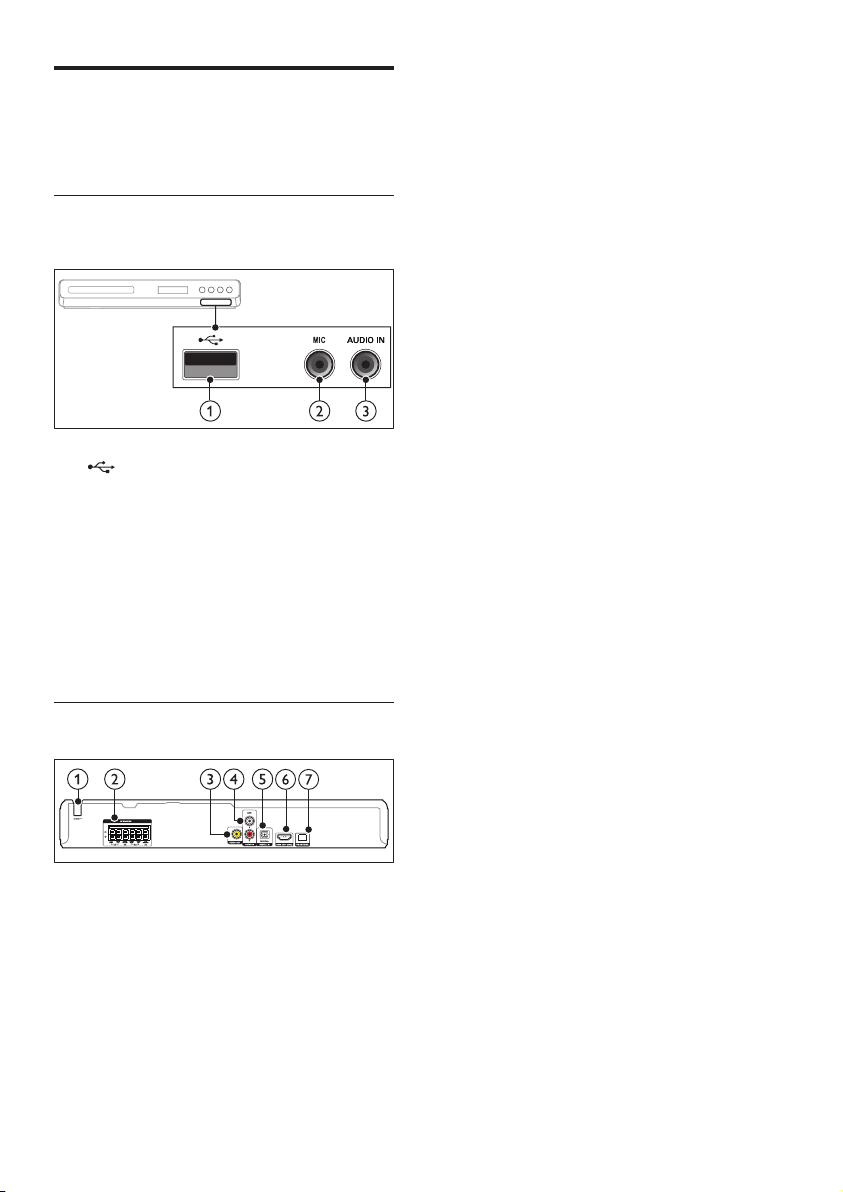
Передняя панель
Разъемы на передней панели
a (USB)
Аудио-, видеовход или вход для
воспроизведения изображений с
запоминающего USB устройства.
b MIC
Аудиовход с микрофона.
c AUDIO IN
Аудиовход для MP3-плеера (разъем
3,5 мм).
c VIDEO OUT
Подключение к композитному
видеовходу на телевизоре.
d AUDIO IN-AUX
Подключение к аналоговому
аудиовыходу на телевизоре или
аналоговом устройстве.
e DIGITAL IN-OPTICAL
Подключение к оптическому
аудиовыходу телевизора или цифрового
устройства.
f HDMI OUT (ARC)
Подключение к входу HDMI на
телевизоре.
g FM ANTENNA
Подключите прилагаемую антенну для
приема радиосигнала.
Задние разъемы
a AC MAINS
Фиксированный кабель питания
переменного тока.
b SPEAKERS
Подключение к динамикам и сабвуферу,
которые входят в комплект поставки.
7RU
Page 10

3 Подключение
и настройка
В этом разделе приведена информация
по подключению домашнего кинотеатра к
телевизору и другим устройствам, а также
сведения о настройке.
Для получения сведений об основных
подключениях домашнего кинотеатра и
дополнительного оборудования обратитесь
к краткому руководству пользователя.
Примечание
• Идентификационные данные и сведения о
требованиях к электропитанию указаны на задней
или нижней панели устройства.
• Перед выполнением или изменением каких-либо
подключений убедитесь, что все устройства
отключены от розетки электросети.
Подключение акустических систем
Для удобства подключения кабели
АС имеют цветную маркировку. При
подключении АС к домашнему кинотеатру
цвет кабеля АС должен соответствовать
цвету разъема.
Положение АС играет важнейшую роль
в создании эффекта объемного звучания.
Чтобы получить наилучший эффект звучания,
установите все АС по направлению к
зрителю на уровне ушей (в положении сидя).
8 RU
SUB
WOOFER
FRONT
LEFT
REAR
LEFT
FRONT
CENTER
FRONT
RIGHT
REAR
RIGHT
* Дизайн АС может отличаться от
представленного на рисунке.
Примечание
• Эффект объемного звучания зависит от таких
факторов, как форма комнаты и ее размер, тип стен
и потолков, окон и отражающих поверхностей,
а также от акустических характеристик АС.
Поэкспериментируйте с положением АС, чтобы
найти оптимальное их расположение.
Воспользуйтесь этими общими
рекомендациями по расположению АС.
1 Положение зрителя
Это центр области прослушивания.
2 FRONT CENTER — передняя
центральная АС
Разместите центральную АС
непосредственно перед положением
зрителя, над или под телевизором.
3 FRONT LEFT — передняя левая АС и
FRONT RIGHT — передняя правая АС
Разместите левую и правую АС спереди,
на равном расстоянии от центральной
АС. Убедитесь, что центральная, левая и
правая АС равноудалены от зрителя.
4 REAR LEFT — тыловая левая АС и
REAR RIGHT — тыловая правая АС
Разместите тыловые АС объемного
звучания с левой и правой стороны от
положения зрителя, либо вровень с ним,
либо слегка сзади.
Page 11

5 SUBWOOFER (сабвуфер):
Установите сабвуфер на расстоянии не
менее одного метра слева или справа
от телевизора. Расстояние до стены
должно составлять около 10 см.
Подключение к телевизору
Для воспроизведения видеофайлов
подключите домашний кинотеатр к телевизору.
Звук с телевизора можно воспроизводить
через АС домашнего кинотеатра.
Используйте подключение наилучшего
качества, доступное при использовании
домашнего кинотеатра и телевизора.
Вариант 1. Подключение к
телевизору через разъем HDMI
(ARC).
Видео лучшего качества
Данный домашний кинотеатр поддерживает
версию HDMI с реверсивным звуковым
каналом (ARC). Если телевизор совместим с
HDMI ARC, то можно воспроизводить звук
с телевизора через домашний кинотеатр с
помощью одного кабеля HDMI.
2 На телевизоре включите управление
HDMI-CEC. Дополнительные сведения
см. в руководстве пользователя
телевизора.
• HDMI-CEC — функция,
которая позволяет управлять
подключенными через соединение
HDMI устройствами с поддержкой
CEC, с помощью одного пульта ДУ.
Например, вы можете регулировать
громкость на ТВ и на домашнем
кинотеатре. (см. 'Настройка EasyLink
(управление HDMI-CEC)' на стр. 11)
3 Если не удается воспроизвести звук
c телевизора через АС домашнего
кинотеатра, настройте воспроизведение
звука вручную. (см. 'Настройка звука' на
стр. 13)
Вариант 2. Подключение к
телевизору через стандартный
разъем HDMI.
Видео лучшего качества
Если телевизор не поддерживает функцию
HDMI ARC, подключите домашний
кинотеатр к телевизору с помощью
стандартного подключения HDMI.
TV
1 С помощью высокоскоростного кабеля
HDMI подключите разъем HDMI OUT
(ARC) домашнего кинотеатра к разъему
HDMI ARC телевизора.
• Разъем телевизора HDMI ARC
может быть обозначен иначе.
Дополнительные сведения см.
в руководстве пользователя
телевизора.
TV
1 С помощью высокоскоростного кабеля
HDMI подключите разъем HDMI OUT
(ARC) домашнего кинотеатра к разъему
HDMI телевизора.
2 Подключите аудиокабель, чтобы
звук с телевизора воспроизводился
через АС домашнего кинотеатра (см.
'Подключение звука с телевизора или
других устройств' на стр. 10).
9RU
Page 12

3 На телевизоре включите управление
HDMI-CEC. Дополнительные сведения
см. в руководстве пользователя
телевизора.
• HDMI-CEC — функция,
которая позволяет управлять
подключенными через соединение
HDMI устройствами с поддержкой
CEC, с помощью одного пульта ДУ.
Например, вы можете регулировать
громкость на ТВ и на домашнем
кинотеатре. (см. 'Настройка EasyLink
(управление HDMI-CEC)' на стр. 11)
4 Если не удается воспроизвести звук
c телевизора через АС домашнего
кинотеатра, настройте воспроизведение
звука вручную. (см. 'Настройка звука' на
стр. 13)
Примечание
• Если для телевизора предусмотрен разъем DVI, к
телевизору можно подключить адаптер HDMI/DVI.
Однако некоторые функции могут быть недоступны.
Вариант 3. Подключение к
телевизору через композитный
видеоразъем.
Видео обычного качества
Если телевизор не оснащен разъемами HDMI,
используйте композитное видеосоединение.
Композитный видеоразъем не
поддерживает функцию передачи видео
высокой четкости.
1 С помощью композитного видеокабеля
подключите разъем VIDEO OUT
домашнего кинотеатра к VIDEO IN
разъему телевизора.
• Композитный видеоразъем
может иметь обозначение AV IN,
COMPOSITE, или BASEBAND.
2 Подключите аудиокабель, чтобы
звук с телевизора воспроизводился
через АС домашнего кинотеатра (см.
'Подключение звука с телевизора или
других устройств' на стр. 10).
3 При просмотре телепрограмм
последовательно нажимайте SOURCE
на домашнем кинотеатре, чтобы
выбрать нужный аудиовход.
4 При просмотре видео переключите
телевизор на нужный видеовход.
Дополнительные сведения см. в
руководстве пользователя телевизора.
Подключение звука с телевизора или других устройств
Включите воспроизведение звука с
телевизора или других устройств через
акустические системы домашнего
кинотеатра.
Используйте подключение наилучшего
качества, доступное при использовании
телевизора, домашнего кинотеатра и других
устройств.
10 RU
Примечание
TV
• Если домашний кинотеатр и телевизор
подключены с помощью HDMI ARC, выполнение
аудиоподключения не требуется (см. 'Вариант 1.
Подключение к телевизору через разъем HDMI
(ARC).' на стр. 9).
Page 13
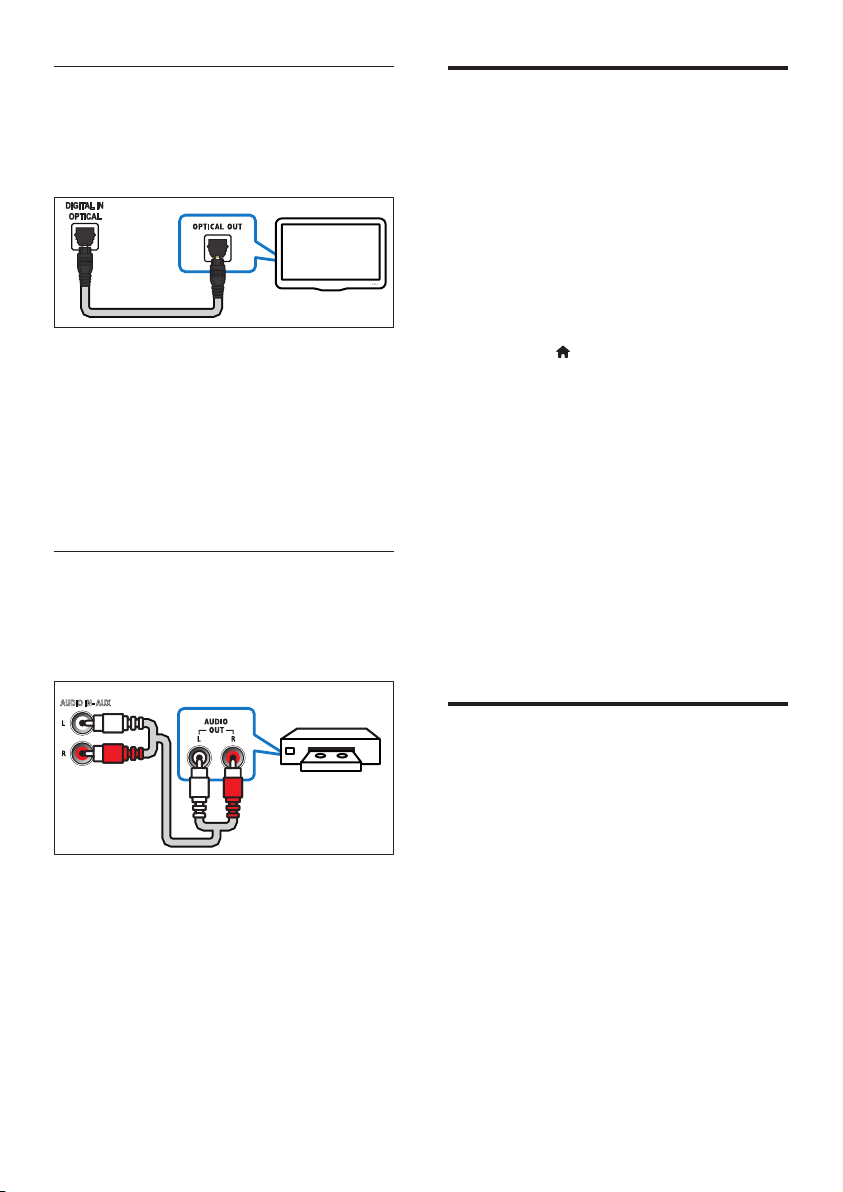
Вариант 1. Подключение аудио с
помощью цифрового оптического
кабеля.
Звук лучшего качества
TV
1 С помощью оптического кабеля
подключите разъем OPTICAL
домашнего кинотеатра к разъему
OPTICAL OUT телевизора или другого
устройства.
• Цифровой оптический разъем
может иметь обозначение SPDIF
или SPDIF OUT.
Вариант 2. Подключение аудио
с помощью кабелей аналогового
аудио.
Звук обычного качества
Установка АС
Объемное звучание на акустических
системах можно настроить вручную
в соответствии с индивидуальными
предпочтениями.
Перед началом работы
Выполните необходимые подключения,
указанные в кратком руководстве, затем
переключите телевизор на соответствующий
источник домашнего кинотеатра.
1 Нажмите (Основное меню).
2 Выберите [Setup], а затем нажмите OK.
3 Выберите [Аудио] > [Speaker Setup].
4 Используйте кнопки Кнопки
перемещения и OK для выбора и
изменения:
• [Speakers Volume]: выбор уровня
громкости для каждой акустической
системы.
• [Speakers Delay]: настройка времени
задержки передачи сигнала для АС,
расположенных ближе к положению
слушателя, для равномерной
передачи сигнала со всех АС.
AUDIO IN- AUX
1 С помощью аналогового кабеля
подключите разъем AUX домашнего
кинотеатра к разъему AUDIO OUT
телевизора или другого устройства.
VCR
Настройка EasyLink (управление HDMI-CEC)
Этот домашний кинотеатр поддерживает
функцию Philips EasyLink, которая использует
протокол HDMI-CEC (Consumer Electronics
Control). Совместимые с EasyLink устройства,
подключенные через разъемы HDMI, могут
управляться одним пультом дистанционного
управления.
11RU
Page 14
Примечание
• В зависимости от производителя название функции
HDMI-CEC может меняться. Информацию об
устройстве см. в руководстве пользователя для
этого устройства.
• Корпорация Philips не гарантирует 100 %
функциональную совместимость со всеми
устройствами, поддерживающими протокол HDMICEC.
Перед началом работы
• Подключите домашний кинотеатр к
устройству с поддержкой HDMI-CEC с
помощью соединения HDMI.
• Выполните необходимые подключения,
указанные в кратком руководстве,
затем переключите телевизор на
соответствующий источник домашнего
кинотеатра.
Активация EasyLink
1 Нажмите (Основное меню).
2 Выберите [Setup], а затем нажмите OK.
3 Выберите [Видео], а затем нажмите OK.
4 Выберите [Установка HDMI] > [Устан.
EasyLink] > [EasyLink] > [Включено].
5 Включите на телевизоре и других
подключенных устройствах
функцию управления HDMI-CEC.
Дополнительную информацию см. в
руководстве пользователя телевизора
или других устройств.
• На телевизоре выберите
аудиовыход "Усилитель" (вместо
акустических систем телевизора).
Дополнительные сведения см.
в руководстве пользователя
телевизора.
Элементы управления EasyLink
EasyLink позволяет управлять домашним
кинотеатром, телевизором и другими
подключенными устройствами с поддержкой
HDMI-CEC при помощи одного пульта ДУ.
• [1 наж.-воспр.] (Включение
воспроизведения одним нажатием):
если функция воспроизведения одним
нажатием отключена, нажмите кнопку
(Режим ожидания – включен) на пульте
ДУ домашнего кинотеатра, чтобы
вывести телевизор из режима ожидания.
• [1 наж.-реж.ож.] (Включение режима
ожидания одним нажатием): если на
домашнем кинотеатре активирована
функция перехода в режим ожидания
одним нажатием, переключить его в
режим ожидания можно с помощью
пульта ДУ от телевизора или другого
устройства HDMI-CEC.
• [Управление звуком] (Управление
аудиосистемой): если включена функция
управления аудиосистемой, при
воспроизведении звук с подключенного
устройства будет автоматически
воспроизводиться через акустические
системы домашнего кинотеатра.
• [Сопост.аудиовходов] (Установка
соответствия аудиовходов):если
функция управления аудиосистемой
не работает, установите соответствие
подключенных устройств и аудиовходов
на домашнем кинотеатре (см.
'Настройка звука' на стр. 13).
Примечание
• Чтобы изменить настройки EasyLink, нажмите
кнопку (Основное меню) и выберите [Setup] >
[Видео] > [Установка HDMI] > [Устан. EasyLink]
> [EasyLink].
12 RU
Page 15

Настройка звука
Если через АС домашнего кинотеатра
звук с подключенного устройства не
воспроизводится, выполните следующее:
• убедитесь, что функция Easylink
активирована на всех устройствах (см.
'Настройка EasyLink (управление HDMICEC)' на стр. 11);
• выберите на телевизоре аудиовыход
"Усилитель" (вместо акустических
систем телевизора). Для получения
дополнительных сведений обратитесь к
руководству пользователя телевизора и
• выполните настройку управления звуком
EasyLink.
1 Нажмите (Основное меню).
2 Выберите [Setup], а затем нажмите OK.
3 Выберите [Видео], а затем нажмите OK.
4 Выберите [Установка HDMI] > [Устан.
EasyLink] > [Управление звуком] >
[Включено].
• Для воспроизведения аудио
через АС телевизора выберите
[Выключено], пропустите
следующие шаги.
5 Выберите [Установка HDMI] > [Устан.
EasyLink] > [Сопост.аудиовходов].
6 Следуйте экранным инструкциям для
установки соответствия подключенного
устройства и аудиовходов на домашнем
кинотеатре.
• Если домашний кинотеатр
подключен к телевизору через
разъем HDMI ARC, убедитесь,
что на домашнем кинотеатре для
аудиосигнала телевизора выбран
разъем ARC.
4 Использование
домашнего
кинотеатра
В этом разделе приведена информация об
использовании домашнего кинотеатра для
воспроизведения видео и звука с различных
источников.
Перед началом работы
• Выполните необходимые подключения,
описанные в кратком руководстве и
данном руководстве пользователя.
• Настройте телевизор на
соответствующий источник для
домашнего кинотеатра.
1 Нажмите (Основное меню).
» Отобразится основное меню.
2 Нажмите Кнопки перемещения и OK
для выбора одной из следующих опций.
• [DISC]: Запустите воспроизведение
диска.
• [USB]: доступ к обозревателю
содержимого USB.
• [Setup]: Доступ к меню,
позволяющим изменять настройки
видео, аудио и пр.
3 Нажмите (Основное меню), чтобы
выйти.
Диски
Домашний кинотеатр поддерживает
воспроизведение дисков DVD, VCD и CD.
Он также может воспроизводить диски,
изготовленные в домашних условиях,
например диски CD-R с фотографиями и
музыкой.
1 Вставьте диск в домашний кинотеатр.
13RU
Page 16
2 Если воспроизведение диска не
начнется автоматически, нажмите
кнопку DISC или выберите [DISC] в
главном меню.
3 Для управления воспроизведением
используйте кнопки воспроизведения
(см. 'Кнопки воспроизведения' на стр.
14).
Кнопка Действие
OPTIONS
Доступ к дополнительным
параметрам при воспроизведении аудио, видео или мультимедийных файлов. (см. 'Параметры
аудио, видео и изображений' на
стр. 17)
Кнопки воспроизведения
Кнопка Действие
Кнопки
перемещения
OK Подтверждение ввода.
(Вос-
произведение/
Пауза)
/ Переход к предыдущей или
/ Быстрый переход назад или впе-
Кнопки
перемещения
(влево/
вправо)
Кнопки
перемещения
(вверх/
вниз)
DISC Вход или выход из меню.
AUDIO
SYNC
Перемещение по меню.
Запуск, пауза или возобновление
воспроизведения.
Остановка воспроизведения.
следующей дорожке, разделу или
файлу.
ред. Нажимайте несколько раз
для изменения скорости поиска.
Поворот изображения по часовой или против часовой стрелки.
Переворот изображения по
горизонтали или вертикали.
Выбор языка аудиовоспроизведения или канала.
Синхронизация аудиопотока и
видеоряда
Если аудиопоток не синхронизован с
видеорядом, можно настроить время
задержки аудиопотока для соответствия
видеоряду.
1 Во время воспроизведения видео
нажмите и удерживайте кнопку AUDIO
SYNC.
» Отобразится меню синхронизации
аудио.
2 Нажмите Кнопки перемещения, чтобы
синхронизировать аудио- и видеопоток,
а затем нажмите OK.
Примечание
• Для синхронизации звука и изображения нажмите
кнопку (Основное меню) в меню настроек и
выберите [Setup] > [Аудио] > [Audio Sync].
Отображение меню для VCD и
SVCD
Отображение меню содержимого дисков
VCD и SVCD.
1 Нажмите (Основное меню).
2 Выберите [Setup], а затем нажмите OK.
3 Выберите [Допол-но] > [Пбс].
• [Пбс]: Включение или отключение
навигации по меню контента дисков
VCD и SVCD с функцией управления
воспроизведением (Play Back
Control).
14 RU
Page 17
Файлы данных
На домашнем кинотеатре можно
просматривать изображения,
воспроизводить аудио- и видеофайлы с
диска или запоминающего устройства USB.
Перед воспроизведением файла убедитесь,
что домашний кинотеатр поддерживает
данный формат.
1 Воспроизведение файлов с диска или
запоминающего устройства USB.
2 Для остановки воспроизведения
нажмите .
• Чтобы возобновить
воспроизведение видео с того
момента, на котором оно было
остановлено, нажмите .
• Для запуска воспроизведения с
самого начала нажмите OK.
Примечание
• Для воспроизведения защищенных файлов
DivX DRM подключите домашний кинотеатр к
телевизору с помощью кабеля HDMI.
Субтитры
Если в видеофайле содержатся субтитры на
нескольких языках, выберите язык субтитров.
Примечание
• Убедитесь, что файл субтитров имеет то же имя,
что и видеофайл. Например, если имя видеофайла
"movie.avi", сохраните файл субтитров под именем
"movie.srt" или "movie.sub".
• Домашний кинотеатр поддерживает следующие
форматы файлов: .srt, .sub, .txt, .ssa, .ass, .smi и
.sami. Если субтитры отображаются неправильно,
измените набор символов.
1 Нажмите кнопку OPTIONS и
выберите язык субтитров в меню
SUBTITLE.
2 Если при просмотре видеофайлов DivX
субтитры отображаются некорректно,
выполните следующие действия для
настройки набора символов.
3 Нажмите (Основное меню).
4 Выберите [Setup], а затем нажмите OK.
5 Выберите [Допол-но] > [Подзаг. DivX].
6 Выберите набор символов,
поддерживающий данные субтитры.
Набор
символов
[Standard] Английский, албанский,
[Central
Eur]
[Cyrillic] Болгарский, белорусский,
Язык
датский, нидерландский,
финский, французский, гэльский,
немецкий, итальянский,
курдский (латиница),
норвежский, португальский,
испанский, шведский, турецкий.
Албанский, хорватский,
чешский, нидерландский,
английский, немецкий,
венгерский, ирландский,
польский, румынский, словацкий,
словенский и сербский
английский, македонский,
молдавский, русский, сербский
и украинский
код VOD для DivX
Перед приобретением видеоматериалов
в формате DivX и их воспроизведением
на домашнем кинотеатре зарегистрируйте
домашний кинотеатр на веб-сайте
www.divx.com, используя код DivX VOD.
1 Нажмите (Основное меню).
2 Выберите [Setup], а затем нажмите OK.
3 Выберите [Общие] > [Код Vod
DivX(R)].
» Регистрационный код DivX
VOD отобразится в домашнем
кинотеатре.
15RU
Page 18
Воспроизведение звука через Bluetooth
Используя соединение Bluetooth, можно
подключить систему к устройству Bluetooth
(например, iPad, iPhone, iPod touch, телефону
Android или ноутбуку) и слушать на ней
аудиофайлы, сохраненные на устройстве.
Что требуется
• Устройство Bluetooth с поддержкой
профиля Bluetooth A2DP, AVRCP, а также
Bluetooth версии 2.1 + EDR.
• Рабочий диапазон между системой и
устройством Bluetooth составляет около
10 метров.
1 Для выбора режима Bluetooth нажмите
кнопку .
» На дисплее отобразится индикация
[bt].
2 На устройстве Bluetooth: включите
Bluetooth; чтобы начать соединение,
найдите и выберите название вашей
системы (см. как включить Bluetooth в
руководстве пользователя устройства
Bluetooth).
• При появлении запроса на ввод
пароля введите "0000".
3 Дождитесь, пока система не подаст
звуковой сигнал.
» В случае успешного подключения
система подаст звуковой сигнал. На
дисплее в течение 2 секунд будет
отображаться индикация [bt_rd],
затем снова появится сообщение [bt].
» При сбое подключения звуковой
сигнал на системе будет
отсутствовать.
4 Выберите аудиофайлы и включите
воспроизведение на устройстве Bluetooth.
• При поступлении входящего
вызова во время прослушивания
музыки воспроизведение
приостанавливается.
• Если потоковая передача музыки
прервалась, поднесите Bluetoothустройство ближе к данной системе.
5 Чтобы выйти из режима Bluetooth,
выберите другой источник.
• При возврате в режим Bluetooth
подключение Bluetooth не будет
прервано.
Примечание
• Передача аудиопотока может прерываться
из-за наличия между устройством и системой
препятствий, таких как стены, металлический корпус
устройства или другие устройства, расположенные
рядом и работающие на той же частоте.
• Если требуется подключить систему к другому
устройству Bluetooth, нажмите и удерживайте
на пульте ДУ, чтобы отключить текущее
подключенное устройство Bluetooth.
Запоминающие устройства
USB
Просматривайте изображения,
воспроизводите аудио- и видеофайлы с
запоминающего устройства USB, например
плеера MP4.
Что требуется
• Запоминающее устройство
USB, отформатированное в
файловой системе FAT или NTFS
и соответствующее стандарту
запоминающих устройств Mass Storage
Class.
• Медиафайл поддерживаемого формата.
Примечание
• Если используется удлинитель USB, USB-
концентратор или универсальное устройство
чтения USB, запоминающее устройство USB может
быть не распознано.
• Меню обзора USB отображается только в том
случае, если подключено запоминающее устройство
USB.
16 RU
Page 19

1 Подключите запоминающее устройство
USB к разъему (USB) на домашнем
кинотеатре.
2 Нажмите USB.
» Отобразится окно обозревателя.
3 Выберите файл, затем нажмите кнопку
OK.
4 Для управления воспроизведением
используйте кнопки воспроизведения.
Параметры аудио, видео и изображений
Пользуйтесь дополнительными
возможностями при воспроизведении
аудио-, видео- и медиафайлов с диска или
запоминающего устройства USB.
Параметры аудио
1 Во время воспроизведения аудиофайлов
последовательно нажимайте кнопку
OPTIONS для выбора режима
повторного воспроизведения.
Параметры видео
1 Во время просмотра видео нажмите
кнопку OPTIONS.
» Отобразится меню параметров
видео. В зависимости от
видеоисточника некоторые
настройки могут быть недоступны.
2 Для выбора и настройки используйте
кнопки Кнопки перемещения и OK.
• [Информация]: отображение
информации о текущем
воспроизведении.
• [Пбс]: включение или отключение
навигации по меню контента дисков
VCD и SVCD с функцией управления
воспроизведением (Play Back
Control).
• [Формат изобр.]: выбор формата
изображения, соответствующего
экрану телевизора.
• [Повтор]: выбор режима
повторного воспроизведения
• [Масштабирование]: Увеличение
масштаба видеоэпизода или
изображения. Нажимайте Кнопки
перемещения (влево/вправо) для
выбора масштаба.
• [Субзагол]: выбор языка субтитров
для видео.
• [Угол]: выбор видеоэпизодов,
снятых с разных ракурсов.
• [Микрофон]: включение и
выключение микрофона.
• [Настр. караоке]: переход в меню
настроек караоке.
• [Вокал]: выбор аудиорежима караоке
или отключение вокала, записанного
на диске караоке.
Параметры изображений
1 Во время просмотра изображений
нажмите кнопку OPTIONS.
2 Используйте кнопки Кнопки
перемещения и OK для выбора и
изменения:
• [Цвет]: включение или отключение
режима цветового воспроизведения.
• [Просмотр фото]: отображение
фотографий в виде миниатюр.
• [Повтор]: выбор режима
повторного воспроизведения
слайдов.
• [Масштабирование]: Увеличение
масштаба видеоэпизода или
изображения. Нажимайте Кнопки
перемещения (влево/вправо) для
выбора масштаба.
3 Нажмите / для перехода к
предыдущей или следующей странице в
режиме предпросмотра.
4 Нажмите Кнопки перемещения и OK
для выбора изображения.
17RU
Page 20
Музыкальное слайд-шоу
Если изображение и аудиофайлы содержатся
на одном диске или запоминающем
устройстве USB, вы можете создать
музыкальное слайд-шоу.
1 Выберите аудиодорожку и нажмите OK.
2 Нажмите BACK и перейдите в папку
с изображениями.
3 Выберите изображение и нажмите OK,
чтобы запустить слайд-шоу.
4 Нажмите , чтобы остановить слайд-шоу.
5 Нажмите , чтобы остановить
воспроизведение музыки.
Радио
Слушайте радио в своем домашнем
кинотеатре, который позволяет сохранить
до 40 радиостанций.
Примечание
• AM-диапазон и цифровое радио не
поддерживаются.
• Если стереосигнал не обнаружен, появится запрос
на повторную установку радиостанций.
1 Подключите антенну FM к разъему FM
ANTENNA на домашнем кинотеатре.
• Для улучшения качества приема
расположите антенну на расстоянии
от телевизора или других
источников излучения.
2 Последовательно нажимайте SOURCE
для выбора радио в качестве источника.
» Если радиостанции уже настроены,
воспроизводится тот канал, который
прослушивали последним.
» Если радиостанции не настроены,
на индикаторной панели появится
сообщение AUTO INSTALL...PRESS
PLAY. Для настройки радиостанций
нажмите .
3 Используйте пульт ДУ во время
прослушивания и для смены
радиостанции.
Кнопки воспроизведения
Кнопка Действие
/
или
Алфавитноцифровые
кнопки
Кнопки
перемещения
Нажмите для остановки
Кнопка
SOURCE для
доступа к
радио
Выбор сохраненной
радиостанции.
Влево /вправо: Поиск
радиостанции.
Вверх/вниз: Настройка
радиочастоты.
поиска радиостанций.
Нажмите и удерживайте
эту кнопку, чтобы удалить
предустановленную
радиостанцию.
Настройка вручную:
1) В режиме радио нажмите
кнопку OPTIONS.
2) Когда начнет мигать
радиочастота, нажмите
кнопку OK, чтобы
сохранить радиостанцию.
3) Для сохранения других
радиостанций повторите
шаги 1 и 2.
Автоматическая настройка:
В режиме радио: нажмите
и удерживайте кнопку
OPTIONS в течение трех
секунд для повторной
настройки доступных
радиостанций.
18 RU
Page 21
Шкала настройки
В некоторых странах шкалу настройки FMрадио можно переключать на 50 кГц или
100 кГц.
1 Последовательно нажимайте SOURCE
для выбора радио в качестве источника.
2 Нажмите .
3 Нажмите и удерживайте для
переключения между частотами 50 кГц
и 100 кГц.
MP3-плеер
Подключение MP3-плеера для
воспроизведения аудиофайлов.
Что вам потребуется
• MP3-плеер.
• Аудиокабель стерео 3,5 мм.
1 Подключите MP3-плеер к разъему
AUDIO IN домашнего кинотеатра,
используя стерео аудиокабель 3,5 мм.
• При подключении MP3-плеера к
домашнему кинотеатру с помощью
кабеля 6,5 мм используйте
переходник 3,5 мм—6,5 мм.
2 Нажимайте AUDIO SOURCE, пока на
индикаторной панели не отобразится
(Аудиовход).
3 С помощью кнопок MP3-плеера
выберите аудиофайлы и запустите
воспроизведение.
Караоке
Воспроизводите в домашнем кинотеатре
диски караоке и пойте под музыку.
Что вам потребуется
• Микрофон караоке.
• Диски караоке.
Примечание
• Для предотвращения акустической обратной
связи или ненужного шума установите громкость
микрофона на минимум, прежде чем подключать
микрофон к домашнему кинотеатру.
• Меню настройки караоке доступно только в том
случае, если установлен диск караоке.
Воспроизведение музыки караоке.
1 Во время воспроизведения диска
караоке нажмите кнопку (Основное
меню).
» Отобразится основное меню.
2 Выберите [Караоке], а затем нажмите
OK.
» Отобразится меню настройки
караоке.
3 Нажмите Кнопки перемещения
(вверх/вниз), а затем выберите OK для
изменения следующих параметров:
• [Микрофон]: включение и
выключение микрофона.
• [Звук микр.]: изменение громкости
микрофона.
• [Ур-Нь Эха]: изменение уровня эхо.
• [Счет караоке]: выбор уровня
сложности для оценки исполнения.
Оценка появляется по окончании
песни.
• [Karaoke Idol]: конкурс на лучшее
исполнение караоке среди друзей.
Чтобы начать конкурс, следуйте
инструкциям на экране.
• [Shift]: настройка высоты звука,
соответствующей голосу.
• [Вокал]: выбор аудиорежима караоке
или отключение вокала, записанного
на диске караоке.
19RU
Page 22

Выбор режима звука
Данный раздел поможет идеально
настроить звук для воспроизведения видео
или прослушивания музыки.
Режим звука
Выберите предустановленные режимы звука
в соответствии с типом видео или музыки.
1 Нажимайте кнопку SOUND для выбора
одного из следующих аудиорежимов.
• [Режим фильмов]:
кинематографическое качество
звука, оптимизированное для
просмотра фильмов.
• [Муз. режим]: воссоздание
исходных акустических параметров
помещения, будь то студия или
концертный зал.
• [Оригинал]: оригинальное
звучание музыки и фильмов без
дополнительных звуковых эффектов.
• [Новости]: улучшенное
звучание речи и вокала с четким
воспроизведением каждого слова.
• [Иaры]: превосходный звук для
динамичных видеоигр и шумных
вечеринок.
Примечание
• При использовании 2.1-канального источника
аудиосигнала в многоканальном режиме будет
воспроизводиться 5-канальный стереозвук.
Режим объемного звука
Различные режимы объемного звука
обеспечивают ощущение полного погружения.
1 Нажимайте кнопку SURR для выбора
одного из следующих режимов
объемного звука.
• [Мультиканал.]: Стандартное
5.1-канальное звучание для более
комфортного просмотра и создания
эффекта кинотеатра.
• [Стерео]: Двухканальный
стереофонический звук. Идеально
подходит для прослушивания
музыки.
20 RU
Page 23
5 Изменение
настроек
Заводские настройки домашнего кинотеатра
являются оптимальными для работы
устройства. Не рекомендуется изменять
заводские настройки без необходимости.
Примечание
• Если предпочитаемый язык диска недоступен,
можно выбрать [Прочие] из списка и ввести
4-значный цифровой код языка, указанный в конце
этого руководства пользователя (см. 'Коды языков'
на стр. 32).
• При выборе недоступного языка домашний
кинотеатр использует язык, установленный по
умолчанию.
Примечание
• Изменение настроек, отображаемых в сером цвете,
недоступно.
• Для возврата к предыдущему меню нажмите
BACK. Для выхода из меню нажмите (Основное
меню).
Языковые параметры
Язык экранного меню
1 Нажмите (Основное меню).
2 Выберите [Setup], затем нажмите OK.
3 Выберите [Общие], затем нажмите OK.
• [Язык Дисплея]: выбор языка
экранного меню.
Язык диска
1 Нажмите (Основное меню).
2 Выберите [Setup], затем нажмите OK.
3 Выберите [Допол-но], затем нажмите
OK.
• [Аудио]: выбор языка аудио для
дисков.
• [Субзагол]: выбор языка субтитров
для дисков.
• [Меню Диска]: выбор языка меню
для дисков.
Настройки изображения и видео
1 Нажмите (Основное меню).
2 Выберите [Setup], затем нажмите OK.
3 Выберите [Видео], затем нажмите OK.
• [ТВ система]: выбор формата видео,
поддерживаемого телевизором.
• [TV Display]: выбор формата
изображения в соответствии с
экраном телевизора.
• [уст Изобр]: Выбор анимации для
слайд-шоу.
• [HD JPEG]: используйте эту
настройку для просмотра
изображений высокого разрешения
формата JPEG при использовании
подключения HDMI.
• [Установка HDMI]: доступ к
настройке через подключение
HDMI.
* [Разрешение]: выбор разрешения
для видео высокой четкости.
* [HDMI Deep Color]: воссоздание
на экране телевизора
естественного изображения
благодаря миллиардам цветов и
яркой цветопередаче. Домашний
кинотеатр требуется подключить
к телевизору с технологией Deep
Color с помощью кабеля HDMI.
* [Широкий экран]: выбор формата
отображения для широкоэкранных
видеофайлов.
21RU
Page 24
* [Устан. EasyLink]: настройка
EasyLink (см. 'Настройка EasyLink
(управление HDMI-CEC)' на стр.
11).
Примечание
• При смене параметра убедитесь, что новый
параметр поддерживается телевизором.
Параметры звука
1 Нажмите (Основное меню).
2 Выберите [Setup], затем нажмите OK.
3 Выберите [Аудио], затем нажмите OK.
• [Hdmi Аудио]: установка
аудиовыхода HDMI на телевизоре
или отключение аудиовыхода HDMI.
• [Audio Sync]: настройка времени
задержки звука, если аудиопоток не
синхронизован с видеорядом.
• [Speaker Setup]: настройка АС для
оптимального качества объемного
звучания.
• [Режим Звука]: выбор
предустановленного режима звука
в соответствии с типом музыки или
видео.
• [Выс. част./Низ. част.]: установка
параметров для высоких (Treble)
и низких (Bass) частот домашнего
кинотеатра.
• [Ночн Режим]: выбор звучания с
тихим или полным динамическим
диапазоном. При включении ночного
режима уменьшается уровень
громких звуков и увеличивается
уровень тихих звуков, таких как речь.
Применимо только для дисков DVD,
закодированных в формате Dolby
Digital.
Настройки родительского контроля
Пароль и ограничения на просмотр
1 Нажмите (Основное меню).
2 Выберите [Setup], затем нажмите OK.
3 Выберите [Допол-но], затем нажмите
OK.
• [Пароль]: установка или изменение
пароля для доступа к родительскому
контролю. Если пароль неизвестен
или утерян, введите код "000000".
• [Блок. от детей]: включение
функции возрастных ограничений
на просмотр видео на DVD-диске
(при наличии на диске функции
возрастных ограничений на
просмотр). Для воспроизведения
любых дисков независимо от
возрастных ограничений, выберите
[8 Взрос].
Блокировка диска
1 Нажмите (Основное меню).
2 Выберите [Setup], затем нажмите OK.
3 Выберите [Общие], затем нажмите OK.
• [Бл Диска]: блокировка диска
для ограничения просмотра. На
домашнем кинотеатре можно
заблокировать до 20 дисков.
Примечание
• Для воспроизведения диска с блокировкой
следуйте экранным инструкциям и введите пароль, а
затем нажмите OK.
22 RU
Page 25

Настройки дисплея
1 Нажмите (Основное меню).
2 Выберите [Setup], затем нажмите OK.
3 Выберите [Допол-но], затем нажмите
OK.
• [Пбс]: Включение или отключение
навигации по меню контента дисков
VCD и SVCD с функцией управления
воспроизведением (Play Back
Control).
Энергосберегающие настройки
1 Нажмите (Основное меню).
2 Выберите [Setup], затем нажмите OK.
3 Выберите [Общие], затем нажмите OK.
• [Display Dim]: установка яркости
дисплея передней панели
домашнего кинотеатра.
• [Таймер сна]: Переключение
домашнего кинотеатра в режим
ожидания по прошествии
определенного времени.
• [Автомат. откл.]: переключение
домашнего кинотеатра в
режим ожидания после
15 минут бездействия в режиме
воспроизведения с диска или
накопителя USB.
Восстановление настроек по умолчанию
1 Нажмите (Основное меню).
2 Выберите [Setup], затем нажмите OK.
3 Выберите [Допол-но] > [Станд.], а
затем нажмите OK.
4 Для восстановления настроек по
умолчанию следуйте инструкциям на
экране.
» Параметры по умолчанию будут
восстановлены на домашнем
кинотеатре (за исключением пароля,
настроек родительского контроля и
блокировки диска).
23RU
Page 26
6 Обновление
программного
обеспечения
Компания Philips постоянно работает над
улучшением своих изделий. Обновление
программного обеспечения позволяет
максимально использовать возможности
домашнего кинотеатра и получать
техническую поддержку.
Сравните текущую версию программного
обеспечения с новейшей версией на вебсайте www.philips.com/support. Если текущая
версия ПО на домашнем кинотеатре ниже
версии, доступной на веб-сайте поддержки
Philips, установите на домашний кинотеатр
последнюю версию ПО.
Внимание
• Не устанавливайте версию ПО, более раннюю по
сравнению с версией, установленной на устройство.
Компания Philips не несет ответственности за
неполадки, вызванные установкой более ранней
версии ПО.
Проверка версии ПО
Проверьте текущую версию программного
обеспечения, установленного на домашнем
кинотеатре.
1 Нажмите (Основное меню).
2 Выберите [Setup], затем нажмите OK.
3 Выберите [Допол-но] > [Инфо о
версии].
» Отобразится версия программного
обеспечения.
Обновление ПО с помощью устройства USB
Что вам потребуется
• Флэш-накопитель USB,
отформатированный в системе FAT или
NTFS, с объемом свободного места не
менее 75 МБ. Не используйте жесткий
диск USB.
• Компьютер с доступом к Интернету.
• Программа-архиватор с поддержкой
формата файла ZIP.
Шаг 1. Загрузка последней версии
ПО.
1 Подключите устройство USB к
компьютеру.
2 В браузере перейдите на веб-сайт
www.philips.com/support.
3 Найдите вашу модель устройства
и на веб-сайте поддержки Philips и
перейдите в раздел ПО и драйверы.
» Файл обновления ПО имеет формат
ZIP-архива.
4 Сохраните zip-файл в корневой каталог
флэш-накопителя USB.
5 С помощью программы-архиватора
извлеките файл обновления ПО в
корневой каталог.
6 Отсоедините устройство USB от
компьютера.
24 RU
Page 27
Шаг 2. Обновление программного
обеспечения.
Внимание
• Не выключайте домашний кинотеатр и не
отсоединяйте флэш-диск USB во время обновления.
1 Подключите флэш-накопитель USB
с загруженным файлом к домашнему
кинотеатру.
• Убедитесь, что отделение для диска
закрыто и внутри нет диска.
2 Настройте телевизор на
соответствующий источник для
домашнего кинотеатра.
3 Следуйте инструкциям на экране для
подтверждения обновления.
» По завершении обновления
домашний кинотеатр автоматически
выключится и перезапустится. Если
этого не произошло, отсоедините
шнур питания на несколько секунд,
затем снова подсоедините его.
7 Характеристи-
ки изделия
Примечание
• Характеристики и дизайн могут быть изменены без
предварительного уведомления.
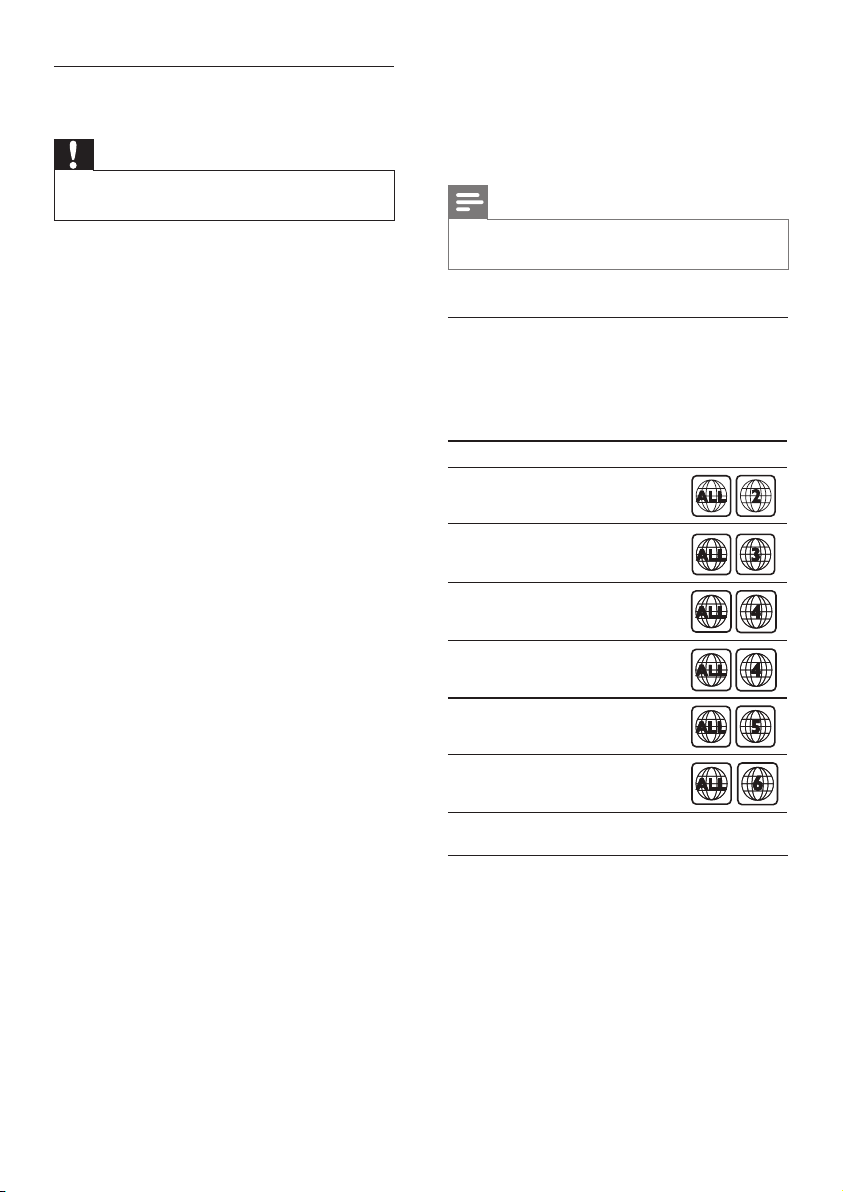
Коды регионов
Поддерживаемые регионы указаны на
табличке, расположенной на нижней или
задней панели домашнего кинотеатра
Country
DVD
Europe, United Kingdom
Asia Pacific, Taiwan, Korea
Latin America
Australia, New Zealand
Russia, India
China
Медиаформаты
• DVD (видео), DVD+R/+RW, DVDR/-RW, DVD+R/-R DL, CD-R/CD-RW,
CD (аудио), CD (видео)/SVCD, файлы
изображений, носители MP3, носители
WMA, носители DivX, запоминающие
устройства USB
25RU
Page 28

Поддерживаемые форматы файлов
• Видео: .avi, .divx, .mpg, .mpeg
• Аудио: .mp3, .wma
• Изображения: .jpg, .jpeg
Видео
• Система сигнала: PAL/NTSC/Multi
• Выход HDMI: 480i/576i, 480p/576p, 720p,
1080i, 1080p
Воспроизводимые видеофайлы
• Разрешение: 720 x 576 пикселей
• Видеокодек
• .avi, .divx: DivX3.11, DivX4.x, DivX5.x,
MPEG 1, MPEG 2, Xvid
• .mpg, .mpeg: MPEG 1, MPEG 2
• Аудиокодек
• .avi, .divx: PCM, AC-3, MP3, WMA
• .mpg, .mpeg: PCM, MPEG, MP3
• Максимальная скорость передачи в
битах: 8 Мбит/с
Воспроизводимые аудиофайлы
• Воспроизводимый аудиокодек:
• .mp3: MP3
• .wma: WMA
• Максимальная скорость передачи в
битах:
• .mp3: 320 Кбит/с
• .wma: 192 Кбит/с
Bluetooth
• Профили Bluetooth: A2DP, AVRCP
• Версия Bluetooth: 2.1+EDR
Усилитель
• Общая выходная мощность: 1000 Вт
(среднеквадр.) (+/- 0,5 дБ, КНИ 10 %)
• Частотный отклик:
20 Гц — 20 кГц/±3 дБ
• Отношение сигнал/шум: > 65 дБ (CCIR)/
(средневзвешенное)
• Входная чувствительность:
• AUX: 2 В
• AUDIO IN: 1 В
Аудио
• Цифровой аудиовход S/PDIF:
• Оптический: TOSLINK
• Частота дискретизации:
• MP3: 32 кГц; 44,1 кГц; 48 кГц
• WMA: 44,1 кГц, 48 кГц
• Постоянный битрейт:
• MP3: 32 кбит/с — 320 кбит/с
• WMA: 64—192 кбит/с
Радио
• Частотный диапазон:
• Европа/Россия/Китай:
FM 87,5 — 108 МГц (50 кГц)
• Азиатско-Тихоокеанский
регион/Латинская Америка:
FM 87,5—108 МГц (50/100 кГц)
• Отношение сигнал/шум: FM 50 дБ
• Частотный отклик:
FM 200 Гц — 12,5 кГц/± 6 дБ
USB
• Совместимость: высокоскоростной
интерфейс USB (2.0)
• Поддержка класса: класс запоминающих
устройств USB Mass Storage Class (MSC)
• Файловая система: FAT16, FAT32, NTFS
• Порт USB: 5 В , 500 мА
Основное устройство
• Источник питания
• Европа/Китай/Россия/Индия:
220—240 В~, 50 Гц
• Латинская Америка/Азиатско-
Тихоокеанский регион:
110—127 В/220—240 В~; 50—60 Гц
• Потребляемая мощность: 140 Вт
26 RU
Page 29

• Энергопотребление в режиме
ожидания: ≤ 0,5 Вт
• Размеры (Ш x В x Г): 360 x 58 x 325 мм
• Вес: 2,3 кг
Сабвуфер
• Выходная мощность: 166 Вт
(среднеквадр.) (+/- 0,5 дБ, КНИ 10 %)
• Сопротивление: 3 Ом
• Излучатели АС: НЧ-динамик 203 мм (8")
• Размеры (ШxВxГ): 178 x 300 x 343 мм
• Вес: 4,1 кг
• Длина кабеля: 3,3 м
Динамики
АС центрального канала:
• 166 Вт (среднеквадр.)
(+/- 0,5 дБ, КНИ 10 %)
• Сопротивление динамиков: 3 Ом
• Излучатели АС: 1 x 78 мм (3"), полный
диапазон
• Размеры (ШxВxГ): 223 x 100 x 80 мм
• Вес: 0,77 кг
• Длина кабеля: 2.25 м
Фронтальный/тыловой динамик:
• 4 x 166 Вт (среднеквадр.)
(+/- 0,5 дБ, КНИ 10 %)
• Сопротивление динамиков: 3 Ом
• Излучатели АС: 1 x 78 мм (3"), полный
диапазон
• Размеры (ШxВxГ):
• HTD5520: 90 x 185 x 82 мм
(фронтальная/тыловая)
• HTD5550: 90 x 185 x 82 мм
(фронтальная); 247 x 1090 x 242 мм
(тыловая)
• HTD5580: 247 x 1090 x 242 мм
(фронтальная/тыловая)
• Вес (фронтальная):
• HTD5520: 0,63 кг/каждая
• HTD5550: 0,63 кг/каждая
• HTD5580: 3,03 кг/каждая
• Вес (тыловая):
• HTD5520: 0,63 кг/каждая
• HTD5550/HTD5580: 3,03 кг/каждая
• Длина кабеля (фронтальная): 3,25 м
• Длина кабеля (тыловая): 10,25 м
Элементы питания для пульта ДУ
• 1 x AAA-R03 1,5 В
Лазер
• Тип: полупроводниковый лазер GaAIAs
(CD)
• Длина волны: 650—662 нм (DVD),
785—795 нм (CD)
• Выходная мощность: 6 мВт (DVD),
7 мВт (VCD/CD)
• Рассеивание луча: 60 градусов
27RU
Page 30
8 Поиск и устра-
нение неисправностей
Предупреждение
• Риск поражения электрическим током. Запрещается
снимать корпус устройства.
Для сохранения действия условий гарантии
запрещается самостоятельно ремонтировать
устройство.
При возникновении неполадок во время
эксплуатации устройства проверьте
следующие пункты, прежде чем обращаться в
сервисную службу. Если проблему устранить
не удалось, обратитесь в службу поддержки
на веб-сайте www.philips.com/support.
Основное устройство
Не работают кнопки домашнего
кинотеатра.
• Отключите домашний кинотеатр от
электросети на несколько минут и снова
подключите.
Изображение
Нет изображения.
• Убедитесь, что телевизор настроен
на соответствующий источник для
домашнего кинотеатра.
Отсутствует изображение на экране
телевизора, подключенного через разъем
HDMI.
• Проверьте исправность кабеля HDMI. Если
он неисправен, замените его на новый.
• Подождите 10 секунд, пока
не запустится автоматическое
восстановление, или измените
параметр видео HDMI (см. 'Настройки
изображения и видео' на стр. 21).
Диск не воспроизводит видео высокой
четкости.
• Убедитесь, что на диске содержится
видео высокого разрешения.
• Убедитесь, что телевизор поддерживает
видео высокого разрешения.
• Для подключения к ТВ используйте
кабель HDMI.
Звук
Отсутствует звук из АС домашнего
кинотеатра.
• Подключите аудиокабель к разъемам
домашнего кинотеатра и телевизора или
других устройств. Однако отдельное
аудиоподключение не требуется, если
домашний кинотеатр и телевизор
подключены через HDMI ARC.
• Настройте звук с подключенного
устройства (см. 'Настройка звука' на стр.
13).
• Восстановите заводские параметры
домашнего кинотеатра (см.
'Восстановление настроек по
умолчанию' на стр. 23), выключите его, а
затем снова включите.
• Последовательно нажимайте кнопку
SOURCE домашнего кинотеатра для
выбора соответствующего видеовхода.
Звук искажен или присутствует эхо.
• При воспроизведении аудио с
телевизора через домашний кинотеатр
убедитесь, что звук на телевизоре
выключен.
Аудиопоток не синхронизован с
видеорядом.
• 1) Нажмите и удерживайте кнопку
AUDIO SYNC.
2) Нажмите и удерживайте кнопку
Кнопки перемещения в течение
5 секунд, чтобы синхронизировать
аудиопоток с видеорядом.
28 RU
Page 31

Воспроизведение
Не удается воспроизвести диск.
• Очистите диск.
• Убедитесь, что домашний кинотеатр
поддерживает тип диска (см.
'Медиаформаты' на стр. 25).
• Убедитесь, что домашний кинотеатр
поддерживает код региона диска (см.
'Коды регионов' на стр. 25).
• Если используется диск DVD±RW
или DVD±R, убедитесь, что диск
финализирован.
Не удается воспроизвести файл DivX.
• Убедитесь, что при кодировании файла
DivX был выбран профиль "Домашний
кинотеатр".
• Убедитесь, что файл DivX не поврежден.
Субтитры DivX не воспроизводятся
должным образом.
• Убедитесь, что названия файла
субтитров и файла фильма совпадают
(см. 'Субтитры' на стр. 15).
• Выберите правильный набор символов.
(см. 'Субтитры' на стр. 15)
Не удается прочитать содержимое
запоминающего устройства USB.
• Убедитесь, что запоминающее
устройство USB совместимо с
домашним кинотеатром.
• Убедитесь, что файловая система
на устройстве хранения USB
поддерживается домашним
кинотеатром.
На экране телевизора отобразится
сообщение "Input Invalid" ("Недостимый
ввод") или "x".
• Действие не может быть выполнено.
Функция EasyLink не работает.
• Убедитесь, что домашний кинотеатр
подключен к телевизору Philips с
функцией EasyLink и функция EasyLink
включена (см. 'Настройка EasyLink
(управление HDMI-CEC)' на стр. 11).
• На телевизорах других производителей
HDMI CEC может называться иначе.
Информацию о его включении см. в
руководстве пользователя телевизора.
При включении телевизора автоматически
включается домашний кинотеатр.
• Это правильная работа устройства
Philips EasyLink (HDMI-CEC). Чтобы
домашний кинотеатр работал
независимо, отключите функцию
EasyLink.
Bluetooth
Устройству не удается подключиться к
данной системе.
• Устройство не поддерживает
совместимые профили, требуемые для
работы с системой.
• Не включена функция Bluetooth на
устройстве. Информацию об активации
функции см. в руководстве пользователя
устройства.
• Устройство подключено неправильно.
Подключите устройство согласно
инструкциям (см. 'Воспроизведение
звука через Bluetooth' на стр. 16).
• К системе подключено другое
Bluetooth-устройство. Отключите
подключенное устройство, затем
повторите попытку.
Неудовлетворительное качество
воспроизведения аудио с подключенного
устройства Bluetooth.
• Прием сигналов Bluetooth низкого
качества. Расположите устройство
ближе к системе или устраните все
препятствия между устройствами.
Устройство Bluetooth, с которым
установлено соединение, постоянно
подключается и отключается.
• Прием сигналов Bluetooth низкого
качества. Расположите устройство
ближе к системе или устраните все
препятствия между устройствами.
29RU
Page 32

• Чтобы избежать помех, отключите
функцию Wi-Fi на устройстве Bluetooth.
• В некоторых устройствах Bluetooth
соединение Bluetooth отключается
автоматически в целях экономии
энергии. Это не свидетельствует о
неисправности системы.
9 Предупрежде-
ние
В данном разделе содержится юридическая
информация и сведения о товарных знаках.
Авторские права
В данном изделии используется технология
защиты авторских прав, защищенная
некоторыми патентами США и другими
правами на интеллектуальную собственность
Rovi Corporation. Разборка или
реконструирование запрещены.
Товарные знаки
Изготовлено по лицензии Dolby Laboratories.
Dolby и символ двойного D являются
товарными знаками Dolby Laboratories.
30 RU
DivX , DivX Ultra , DivX Certied и
соответствующие логотипы являются
торговыми марками компании Rovi
Corporation или ее дочерних компаний и
используются по лицензии.
Имеется сертификация DivX Ultra для
поддержки дополнительных функций и
изображения превосходного качества при
воспроизведении видео DivX.
О ФОРМАТЕ ВИДЕО DIVX: DivX —
это формат цифрового видео, созданный
компанией DivX, LLC, подразделением Rovi
Page 33

Corporation. Это устройство с официальной
сертификацией DivX Certied позволяет
воспроизводить видео DivX. Для получения
более подробных сведений и программных
средств для преобразования видеофайлов в
формат DivX посетите веб-сайт divx.com.
ОБ УСЛУГЕ DIVX VIDEO-ON-DEMAND.
Это устройство, сертифицированное
по стандарту DivX , должно быть
зарегистрировано для воспроизведения
приобретенных фильмов DivX Videoon-Demand (VOD). Для получения кода
регистрации найдите раздел DivX VOD в
меню настройки устройства. Для получения
дополнительной информации о процессе
регистрации перейдите на веб-сайт
vod.divx.com.
Названия HDMI и HDMI High-Denition
Multimedia Interface, а также логотип
HDMI являются товарными знаками или
зарегистрированными товарными знаками
HDMI Licensing LLC в США и других странах.
Обозначение и логотипы Bluetooth
являются зарегистрированными товарными
знаками Bluetooth SIG, Inc.; компания Philips
использует эти товарные знаки по лицензии.
Все прочие товарные знаки и торговые
наименования являются собственностью
соответствующих владельцев.
CLASS 1
LASER PRODUCT
31RU
Page 34

10 Коды языков
Abkhazian 6566
Afar 6565
Afrikaans 6570
Amharic 6577
Arabic 6582
Armenian 7289
Assamese 6583
Avestan 6569
Aymara 6589
Azerhaijani 6590
Bahasa Melayu 7783
Bashkir 6665
Belarusian 6669
Bengali 6678
Bihari 6672
Bislama 6673
Bokmål, Norwegian 7866
Bosanski 6683
Brezhoneg 6682
Bulgarian 6671
Burmese 7789
Castellano, Español 6983
Catalán 6765
Chamorro 6772
Chechen 6769
Chewa; Chichewa; Nyanja 7889
9072
Ё᭛
Chuang; Zhuang 9065
Church Slavic; Slavonic 6785
Chuvash 6786
Corsican 6779
Česky 6783
Dansk 6865
Deutsch 6869
Dzongkha 6890
English 6978
Esperanto 6979
Estonian 6984
Euskara 6985
6976
Faroese 7079
Français 7082
Frysk 7089
Fijian 7074
Gaelic; Scottish Gaelic 7168
Gallegan 7176
Georgian 7565
Gikuyu; Kikuyu 7573
Guarani 7178
Gujarati 7185
Hausa 7265
Herero 7290
Hindi 7273
Hiri Motu 7279
Hrwatski 6779
Ido 7379
Interlingua (International)7365
Interlingue 7365
Inuktitut 7385
Inupiaq 7375
Irish 7165
Íslenska 7383
Italiano 7384
Ivrit 7269
Japanese 7465
Javanese 7486
Kalaallisut 7576
Kannada 7578
Kashmiri 7583
Kazakh 7575
Kernewek 7587
Khmer 7577
Kinyarwanda 8287
Kirghiz 7589
Komi 7586
Korean 7579
Kuanyama; Kwanyama 7574
Kurdish 7585
Lao 7679
Latina 7665
Latvian 7686
Letzeburgesch; 7666
Limburgan; Limburger 7673
Lingala 7678
Lithuanian 7684
Luxembourgish; 7666
Macedonian 7775
Malagasy 7771
Magyar 7285
Malayalam 7776
Maltese 7784
Manx 7186
Maori 7773
Marathi 7782
Marshallese 7772
Moldavian 7779
Mongolian 7778
Nauru 7865
Navaho; Navajo 7886
Ndebele, North 7868
Ndebele, South 7882
Ndonga 7871
Nederlands 7876
Nepali 7869
Norsk 7879
Northern Sami 8369
North Ndebele 7868
Norwegian Nynorsk; 7878
Occitan; Provencal 7967
Old Bulgarian; Old Slavonic 6785
Oriya 7982
Oromo 7977
Ossetian; Ossetic 7983
Pali 8073
Panjabi 8065
Persian 7065
Polski 8076
Po
rtuguês 8084
Pushto 8083
Russian 8285
Quechua 8185
Raeto-Romance 8277
Romanian 8279
Rundi 8278
Samoan 8377
Sango 8371
Sanskrit 8365
Sardinian 8367
Serbian 8382
Shona 8378
Shqip 8381
Sindhi 8368
Sinhalese 8373
Slovensky 8373
Slovenian 8376
Somali 8379
Sotho; Southern 8384
South Ndebele 7882
Sundanese 8385
Suomi 7073
Swahili 8387
Swati 8383
Svenska 8386
Tagalog 8476
Tahitian 8489
Tajik 8471
Tamil 8465
Tatar 8484
Telugu 8469
Thai 8472
Tibetan 6679
Tigrinya 8473
To nga (Tonga Islands) 8479
Tsonga 8483
Tswana 8478
Türkçe 8482
Tu rkmen 8475
Tw i 8487
Uighur 8571
Ukrainian 8575
Urdu 8582
Uzbek 8590
Vietnamese 8673
Volapuk 8679
Walloon 8765
Welsh 6789
Wolof 8779
Xhosa 8872
Yiddish 8973
Yo ruba 8979
Zulu 9085
32 RU
Page 35

11 Указатель
F
FM-антенна 7
H
HDMI
В
видео
синхронизация изображения и звука 14
видеоформаты 26
воспроизведение
диски 13
радио 26
устранение неисправностей 29
время поиска 17
M
MP3
разъем 7
U
USB
формат 26
Э
элемент управления
воспроизведение диска 14
основное устройство 4
З
заголовки 17
запоминающее устройство USB
опции 17
характеристики 26
звук
звук Surround 20
предустановленный звуковой режим 20
синхронизация изображения и звука 14
устранение неисправностей 28
звуковой режим 20
Р
радио
FM-антенна 7
характеристики 26
шкала настройки радио 19
разъемы
разъемы на передней панели 7
Д
динамики
звук Surround 20
характеристики 27
диски
воспроизведение 13
время поиска 17
заголовки 17
кнопки управления 14
опции 17
параметры аудио 17
синхронизация изображения и звука 14
Дисплей
меню VCD/SVCD 14
И
изображение
опции 17
устранение неисправностей 28
индикаторная панель 4
Х
характеристики изделия 25
А
аудио
предустановленные режимы 20
характеристики 26
Ш
шкала настройки радио 19
33RU
Page 36

Я
язык
коды языков 32
У
усилитель 26
устранение неисправностей
воспроизведение 29
звук 28
изображение 28
основное устройство 28
соединение 28
уход
окружающая среда 4
продукт 3
К
караоке 19
коды регионов 25
М
медиаформаты 25
С
сабвуфер
характеристики 27
синхронизация изображения и звука 14
П
параметры аудио 17
параметры видео 17
параметры изображений 17
переработка 4
повтор 17
пульт дистанционного управления
обзор 5
элементы питания 27
О
обзор
основное устройство 4
пульт дистанционного управления 5
опции
изображение 17
основное устройство
обзор 4
устранение неисправностей 28
характеристики 26
Т
техника безопасности
использование продукта 2
утилизация 4
товарные знаки 30
34 RU
Page 37
Заполнение обязательно
Заполнение обязательно
Заполнение обязательно
Заполнение обязательно
Заполнение желательно
Заполнение обязательно
(ФИО и подпись покупателя)
С условиями гарантии ознакомлен и согласен.
ГАРАНТИЙНЫЙ ТАЛОН
Российская Федерация, Республика Беларусь, Қазақстан Республикасы*
талоне обязуюсь выполнять и гарантирую выполнение всеми пользователями изделия.
русском языке. Со всеми техническими характеристиками, функциональными возможностями и
к качеству и внешнему виду не имею. Всё изложенное в инструкции по эксплуатации и гарантийном
правилами эксплуатации ознакомлен. Изделие осмотрено и проверено в моем присутствии, претензий
Изделие получил в исправном состоянии, в полной комплектности, с инструкцией по эксплуатации на
Внимание! Требуйте полного заполнения гарантийного талона продавцом!
ПЕЧАТЬ
ПРОДАВЦА
покупателя. Кассовый и товарный чеки о покупке должны быть прикреплены к настоящему гарантийному талону.
Гарантийный талон недействителен при его неправильном или неполном заполнении, без печати продавца и подписи
Место для прикрепления
кассового и товарного чеков
Модель:
Серийный номер:
ПРОДАВЕЦ:
Дата продажи:
Телефон торговой организации:
Название торговой организации:
Адрес и E-mail:
35
Page 38
Казахстан*
875 11 65 0123
www.phili ps.kz
на территории Казахстана)
1 год 1 год
Уважаемый Потребитель!
Благодарим Вас за покупку изделия под торговой маркой Philips
Нидерланды. Импортер на территорию России и Таможенного Союза (в случае импортируемой продукции): ООО «ВООКС
Наименование изделия Срок гарантии** Срок службы**
(бесплатный звонок со стационарных телефонов
Беларусь
www.phili ps.by
8 820 0011 0068
в т.ч. с мобильных телефонов)
(бесплатный звонок на территории РБ,
*Кепілдік талонның мәтінінің қазақ тілінде алу үшін, Филипс ақпараттық орталығына немесе www.philips.kz веб-сайты на хабарласыңыз.
Россия
www.phili ps.ru
8 800 200 0880
8 (495) 961-1111
только на изделия, имеющие полную идентификационную информацию, приобретенные и используемые исключительно для личных, семейных, домашних и иных нужд, не
(бесплатный звонок в РФ, в т.ч. с мобильных телефонов),
Страна
Телефон
Веб-сайт
Дополнение к инструкции пользователя
Изделие представляет соб ой технически сло жный товар. Пр и бережном и внимательном отношении и использова нии его в соответствии с правилами эксплуатации оно будет надежно служить Вам долгие годы. В
гарантийному талону при покупке Вами изделия – немедленно обратитесь к продавцу.
При покупке изделия убедительно просим пр оверить правильность заполнения гарантийного талона . Серийный номер и наименование модели приобретенного Вами изделия должны быть идентичны запи си в
ходе эксплуатации изделия не допускайте механических повр еждений изделия, попадания в овнутрь посторонних предметов, жидкостей, насекомых и пр., в течение всег о срока службы следите за сохранностью
гарантийном талоне. Не допускается внесения в талон каких-либо изменений, исправлений. В случае неправильного или неполного заполнения гарантийного талона, а также если чек не был прикреплен к
Инновейшнс Евразия», РФ, 123022 г. Москва, ул.Сергея Макеева, д.13. Импортер на территорию России и Таможенного Союза принимает пр етензии потребителей в случаях, предусмотренных Закон ом РФ «О
полной идентификационной информации с наименован ием модели и серийного номера на изделии. Во избежание возможных недоразумений сохраняйте в течение в сего срока службы документы, прилагаемые к
защите прав потребителей» 07.02.1992 N 2300-1», в отношении товара, приоб ретенного на территории Российской Федерации. Юридическое лицо прини мающее претен зии в отношении товара, приобретенного на
организацию, специализирующуюся на оказании такого рода услуг . Лицо (ком пания), осуществившее Вам устан овку, несет ответственность за правильность проведен ной работы. Помните, квалифицированная
территории Республики Казахстан*: ТОО «Филипс Казахстан» ул. Манаса , 32А, Алматы, Казахстан. Если купленное Вами изделие требует специальной установки и подключения, рекомендуем обратиться в
изделию при ег о продаже (данный гарантийный талон, товарный и кассовый ч еки, накладные, инструкцию пользователя и иные документы). Если в процессе эксплуатации Вы обнаружите, что п араметры работы
Изготовитель: «Филипс Консьюмер Лайфстайл Б.В.», Туссендиепен 4, 9206 АД, Драхтен,
изделия отличаются от изложенных в инструкции пользователя, обратитесь, пожалуйста, за консультацией в Информационный Центр.
установка и подключение изделия существенны для его дальнейшего правильного функционирования и гарантийного обслуживания.
Домашние медиацентры 1 год 5 лет
Стационарные аудио/видеосистемы, проигрыватели, переносные и автомагнитолы, автомобильные медиацентры и усилители 1 год 3 года
Портативные устройства, носимые проигрыватели, диктофоны, фоторамки, компьютерная периферия, автомобильная акустика, индивидуальные
Сроки и условия гарантии:
приемопередающие устройства, обучаемые пульты ДУ
**исчисляется со дня передачи товара потребителю или с даты изготовления, если дату пер едачи определить невозможно. Дату изготовления изделия Вы можете определить по серийн ому номеру
(ххххГГННхххххх, где ГГ – год, НН номер недели, x – любой символ). Пример: AJ021328123456 – дата изготовления 28 неделя 2013г. В случае затруднений при определении даты изготовления обратитесь,
1. нарушения Потребителем правил эксплуатации, хранения или транспортировки изделия.
2. отсутствия или ненадлежащего обслуживания изделия согласно рекомендаций инструкции по эксплуатации;
3. использования неоригинальных аксессуаров и/или расходных материалов, предусмотренных инструкцией по эксплуатации (если их использование привело к нарушению работоспособности изделия);
4. действий третьих лиц:
дальнейшей эксплуатации изделия. Гарантийное обслуживание не распространяетс я на изделия, недостатки которых возникли вследствие:
Настоящая гаран тия распростран яется
пожалуйста, в Информационный Центр.
связанных с осуществлением предпринимательской деятельности. По окончании срока службы обратитесь в авторизованный сервисный ц ентр для пров едения профилактических работ и получения рекомендаций по
• ремонта неуполномоченными лицами, внесения несанкционированных изготовителем конструктивных или схемотехнических изменений и изменений программного обеспечения;
• отклонения от Государственных Технических Стандартов (ГОСТов) и норм питающих, телекоммуникационных и кабельных сетей; неправильной установки и/или подключения изделия;
• подключения изделия к другому изделию/товару в не обесточенном состоянии (любые соединения должны осуществляться только после отключения всех соединяемых изделий/товаров от питающей сети).
5. действия непреодолимой силы (стихия, пожар, молния и т.п.).
Гарантия не распространяется также на расходные материалы и аксессуары включая, но не ограничиваясь следующими: наушники, чехлы, соединительные кабели, изделия из стекла, сменные лампы, батареи и
аккумуляторы, защитные экраны, иные детали с ограниченным сроком эксплуатации.
Премиальные сервисные центры в РФ: Москва, 1й Варшавский пр-д, 1а, стр.3; С. Петербург, Ланское ш., 65. Дополнительную информацию о других ближайших к Вам сервисных центрах, времени их
работы, а также информацию о продукции. Вы можете получить в Информационном центре по телефонам:
Зарегистрируйте Ваше изделие на сайте www.philips.ru/welcome и узнайте о преимуществах участия в Клубе Philips
36
Page 39

Page 40

Specifications are subject to change without notice
© 2014 Koninklijke Philips N.V. All rights reserved.
Trademarks are the property of Koninklijke Philips N.V. or their respective owners.
HTD5520/5550/5580_51_UM_V1.0
 Loading...