

Page 1
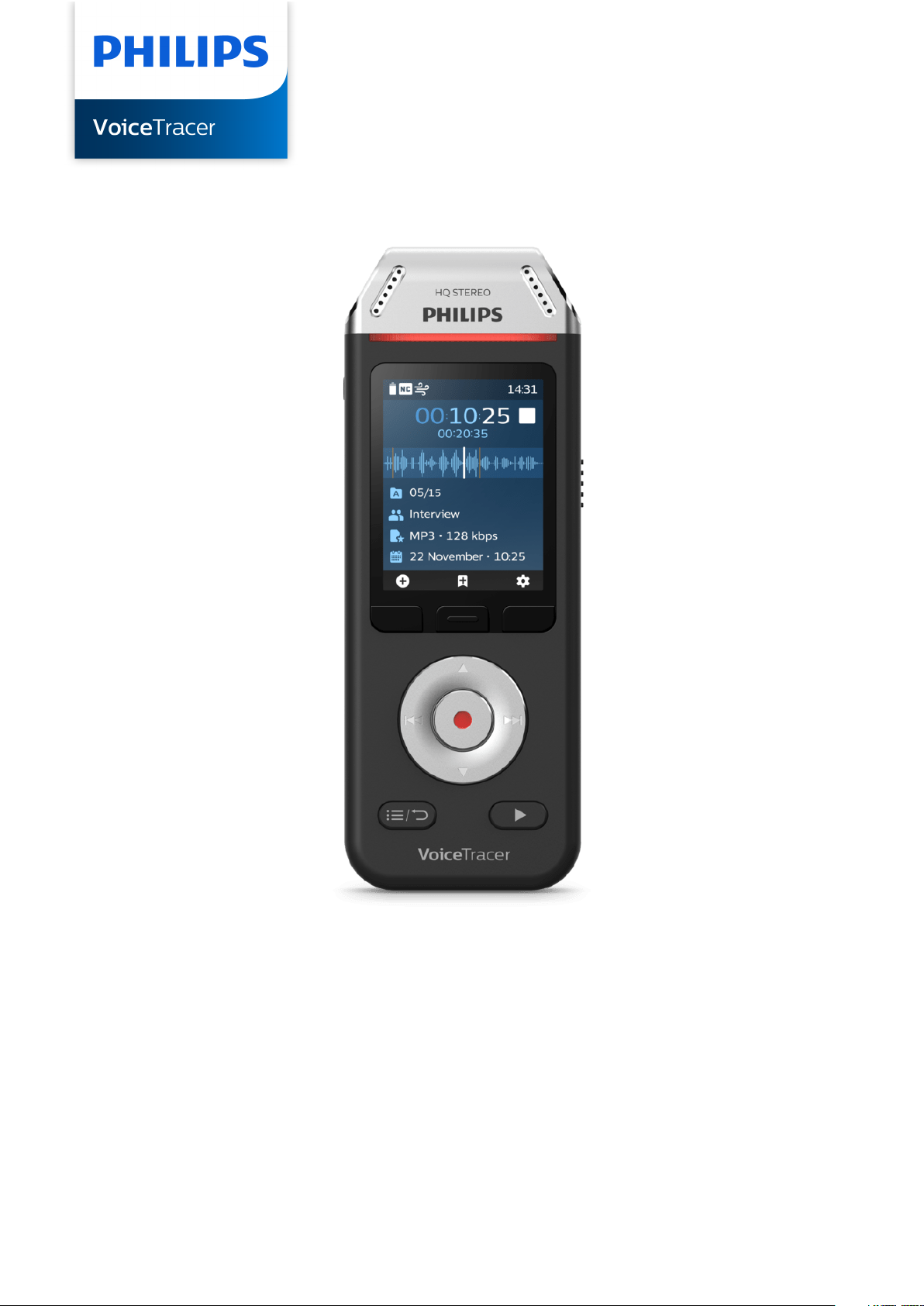
VoiceTracer (DVT2110, DVT2810)
Manual de utilizare
Page 2

Cuprins
1. Important ................................................................................................................................................... 3
Instrucţiuni de siguranţă ......................................................................................................................... 3
Curăţare și dezinfectare .......................................................................................................................... 3
Eliminarea produsului dumneavoastră vechi ............................................................................................. 3
Despre acest manual de utilizare ............................................................................................................. 4
2. Înregistratorul dumneavoastră audio VoiceTracer ............................................................................................ 5
Caracteristici principale ale produsului ..................................................................................................... 5
Ce se aă în cutie ................................................................................................................................... 5
Prezentare generală a dispozitivului dumneavoastră audio ......................................................................... 6
3. Primii pași .................................................................................................................................................. 7
Încărcarea bateriei ................................................................................................................................. 7
Pornirea și oprirea dispozitivului .............................................................................................................. 7
Blocarea tastelor ................................................................................................................................... 7
Conectarea la un computer ..................................................................................................................... 8
Setarea datei și orei ............................................................................................................................... 8
Setarea limbii pentru interfaţa dispozitivului cu utilizatorul ......................................................................... 8
4. Înregistrarea ............................................................................................................................................... 9
Înregistrarea unui șier ........................................................................................................................... 9
Editarea unui șier ................................................................................................................................. 9
5. Redarea ................................................................................................................................................... 11
Redarea șierelor .................................................................................................................................. 11
Ștergerea șierelor ................................................................................................................................ 11
6. Setări ....................................................................................................................................................... 12
7. Gestionarea dispozitivului și a datelor .......................................................................................................... 14
Transferul datelor pe computer .............................................................................................................. 14
Resetarea dispozitivului dumneavoastră și a datelor dumneavoastră .......................................................... 14
Actualizarea dispozitivului dumneavoastră .............................................................................................. 15
8. Depanarea ............................................................................................................................................... 16
9. Date tehnice ............................................................................................................................................. 17
10. Certicări ................................................................................................................................................. 18
Software Open Source .......................................................................................................................... 18
2
Page 3
1. Important
Nu efectuaţi niciun fel de ajustări și modicări care nu sunt
descrise în acest manual. Urmaţi toate instrucţiunile de siguranţă pentru a asigura funcţionarea corectă a dispozitivului. Producătorul nu își asumă nicio răspundere pentru daunele rezultate din nerespectarea instrucţiunilor de siguranţă.
Vizualizați acest manual
de utilizare online:
help.voicetra-
cer.com/dvt2110
Instrucţiuni de siguranţă
• Protejaţi dispozitivul de ploaie și lichide pentru a preveni
deteriorarea dispozitivului sau producerea unui scurtcircuit.
• Nu expuneţi dispozitivul la căldura excesivă cauzată de
amplasarea acestuia pe un dispozitiv de încălzire sau în
lumina directă a soarelui
• Protejaţi cablurile împotriva deteriorărilor cauzate de
prinderea acestora, în special la mufe și în locurile în care
cablurile ies din carcasă.
• Nu efectuaţi nici un fel de operaţiuni de întreţinere care
nu sunt descrise în acest manual de utilizare. Nu dezasamblaţi dispozitivul în componentele sale pentru a efectua reparaţii. Dispozitivul poate reparat numai în centrele de service autorizate.
• Toate dispozitivele wireless pot sensibile la interferenţe,
ceea ce ar putea afecta performanţa.
• Efectuaţi copii de rezervă ale datelor și înregistrărilor
dumneavoastră. Garanţia producătorului nu acoperă pierderea datelor rezultată în urma acţiunilor utilizatorului.
• Formatarea memoriei pe un computer poate crea incompatibilităţi cu dispozitivul dumneavoastră Formataţi memoria doar pe dispozitiv.
Protejarea auzului
Respectaţi următoarele indicaţii atunci când utilizaţicăști:
• Setaţi volumul la un nivel moderat și nu folosiţi căștilepentru a asculta pe perioade de timp excesiv de lungi.
• Aveţi grijă deosebită să evitaţi ajustarea volumului laun
nivel la care auzul dumneavoastră nu poate facefaţă.
• Nu ridicaţi volumul la un nivel atât de ridicat încât sănu
puteţi auzi ce se întâmplă în jurul dumneavoastră.
• În situaţii potenţial periculoase, ţi deosebit de atenţisau
întrerupeţi temporar utilizarea.
• Nu utilizaţi căștile în timp ce conduceţi un vehiculmotorizat, faceţi plimbări cu bicicleta, practicaţiskateboarding-ul
etc. Puteţi un pericol pentrudumneavoastră și pentru
ceilalţi participanţi la trac și,posibil, puteţi încălca legea.
Copii mici
Dispozitivul și îmbunătăţirile acestuia pot conţine piese mici.
Nu le lăsaţi la îndemâna copiilor mici.
Restricţii legale privitoare la înregistrare
• Utilizarea funcţiei de înregistrare a dispozitivului estesupusă restricţiilor legale care se pot aplica în ţaradumneavoastră. De asemenea, ar trebui să respectaţicondenţia-
litatea și drepturile personale ale terţilordacă înregistraţi
discuţii sau prelegeri.
• Dacă doriţi să înregistraţi convorbirile telefonice,vericaţi
dacă acest lucru este legal în ţaradumneavoastră. În anumite ţări, puteţi supus obligaţiei legale de a informa
persoana cu careconversaţi la telefon că înregistraţi conversaţia.
Curăţare și dezinfectare
Baterie integrată reîncărcabilă
• Acest dispozitiv conţine o baterie litiu-polimer integrată
care nu trebuie înlocuită de către client. Bateria nu poate
înlocuită decât în centrele de service autorizate sau de
către un partener Philips autorizat pentru echipamentele
de dictare.
• Bateriile conţin substanţe care pot polua mediul înconjurător. Bateriile uzate trebuie predate la un punct ocial de
colectare.
Resetarea datelor
Philips VoiceTracer are o memorie internă cu capacitate de
stocare integrată de 8 GB. Dacă doriţi să efectuaţi o resetare
la valorile din fabrică, respectaţi următoarele măsuri de precauţie:
• Efectuaţi copii de rezervă ale datelor și înregistrărilor
dumneavoastră. Efectuarea unei resetări a datelor la valorile din fabrică va șterge toate datele de pe dispozitivul
dumneavoastră.
• Înainte de curăţare, deconectaţi toate cablurile de la dispozitiv.
• Pentru a curăţa dispozitivul, utilizaţi o lavetă moale și uscată.
• Pentru a dezinfecta dispozitivul, utilizaţi produse pentru
dezinfectarea suprafeţelor din zonele clinice și a echipamentelor de îngrijire a pacienţilor, cum ar șerveţele dezinfectante pentru suprafeţe.
• Nu folosiţi substanţe chimice agresive sau detergenţi puternici.
• Evitaţi formarea umezelii în deschideri.
• Nu frecaţi și nu loviţi suprafaţa cu nimic dur sau ascuţit,
deoarece o astfel de acţiune poate zgâria sau deteriora
permanent suprafaţa.
Eliminarea produsului dumneavoastră vechi
3
Page 4
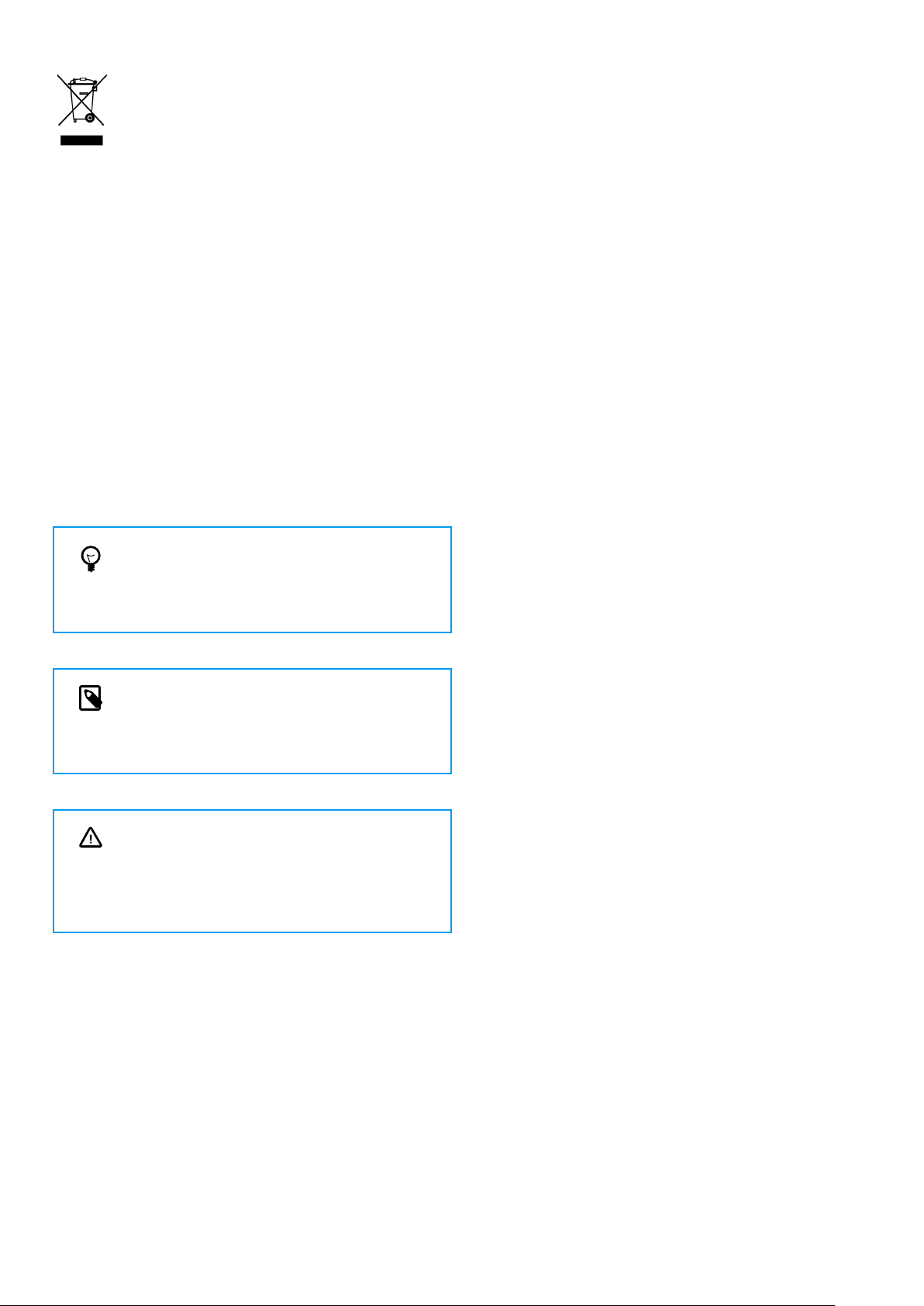
Simbolul unui coș cu roţi barat cu litera X atașat unui produs indică faptul că produsul respectiv este reglementat de
Directiva Europeană 2011/65/UE. Vă rugăm să vă informaţi
despre sistemul local de colectare separată a produselor
electrice și electronice. Vă rugăm să acţionaţi conform regulilor locale și să nu eliminaţi produsele dumneavoastră
vechi împreună cu deșeurile menajere obișnuite. Eliminarea
corectă a produselor vechi ajută la prevenirea potenţialelor consecinţe negative asupra mediului și asupra sănătăţii
umane.
Despre acest manual de utilizare
În paginile următoare găsiţi o prezentare generală rapidă
a dispozitivului dumneavoastră. Pentru descrierea detaliată,
consultaţi capitolele următoare ale acestui manual. Citiţi cu
atenţie instrucţiunile.
Simboluri utilizate
INDICAȚIE
Acest simbol identică informaţiile care vă ajută
să vă utilizaţi dispozitivul mai ecient și mai simplu.
NOTĂ
Acest simbol indică noticările pe care trebuie să
le respectaţi la manipularea sau operarea dispozitivului.
ATENȚIE
Acest simbol avertizează asupra deteriorării dispozitivului și asupra posibilelor pierderi de date.
Se pot produce deteriorări ca urmare a manipulării necorespunzătoare.
4
Page 5
2. Înregistratorul dumneavoastră audio VoiceTracer
Suntem încântaţi că aţi ales un dispozitiv Philips. Vizitaţi
site-ul nostru web pentru asistenţă completă, cum ar manuale de utilizare, descărcări de software, informaţii despre
garanţie și multe altele: www.philips.com/dictation.
Caracteristici principale ale produsului
• Calitate superioară a înregistrării
• Scene audio
• Înregistrare activată prin voce
• Înregistrare în format MP3 și PCM
• Așaj color mare
• Memorie internă de 8 GB
• Baterie cu durată de viaţă lungă
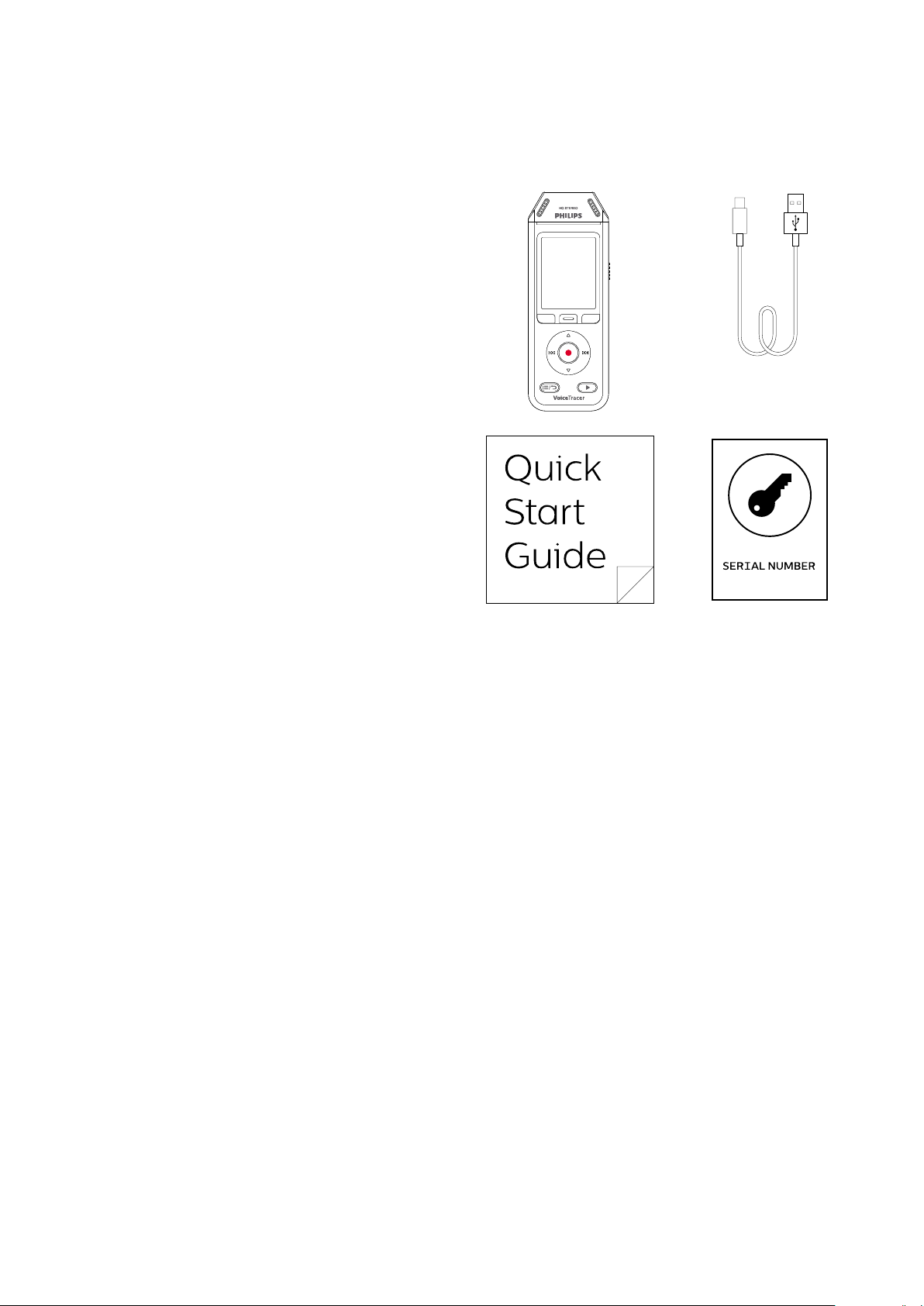
Ce se aă în cutie
DVT2810
5
Page 6
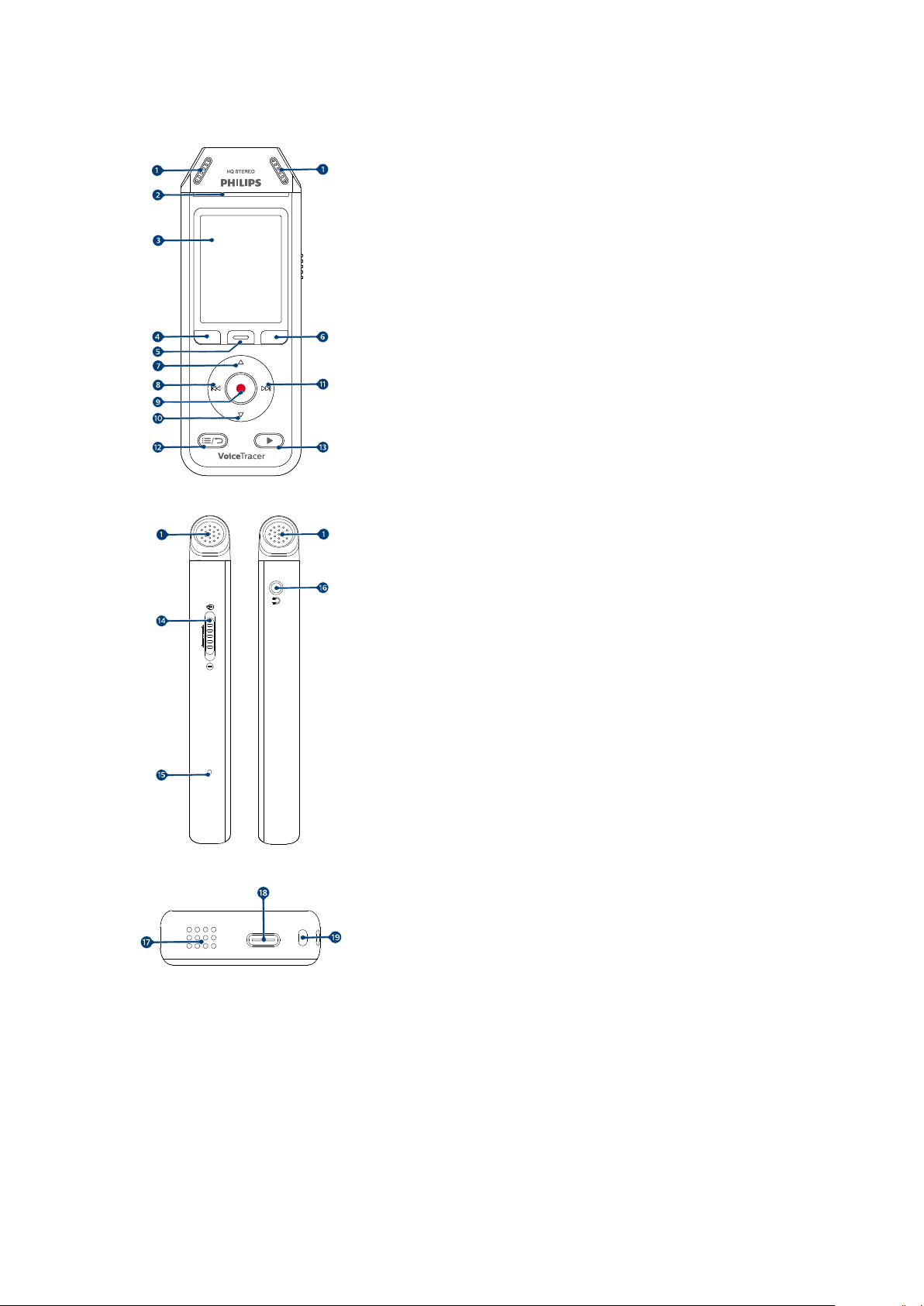
Prezentare generală a dispozitivului dumneavoastră audio
1. Microfon
2. LED de înregistrare/stare
3. Așaj
4. Buton funcţional stânga
5. Buton funcţional mijloc
6. Buton funcţional dreapta
7. Buton de deplasare în sus
8. Buton de deplasare înapoi
9. Buton de înregistrare
10. Buton de deplasare în jos
11. Buton de deplasare înainte
12. Buton pentru lista de șiere/înapoi
13. Buton de redare/oprire redare
14. Comutator de alimentare/blocare
15. Buton de resetare
16. Jack pentru căști
17. Difuzor
18. Port USB Tip C
19. Oriciu pentru curelușa pentru încheietura mâinii
6
Page 7
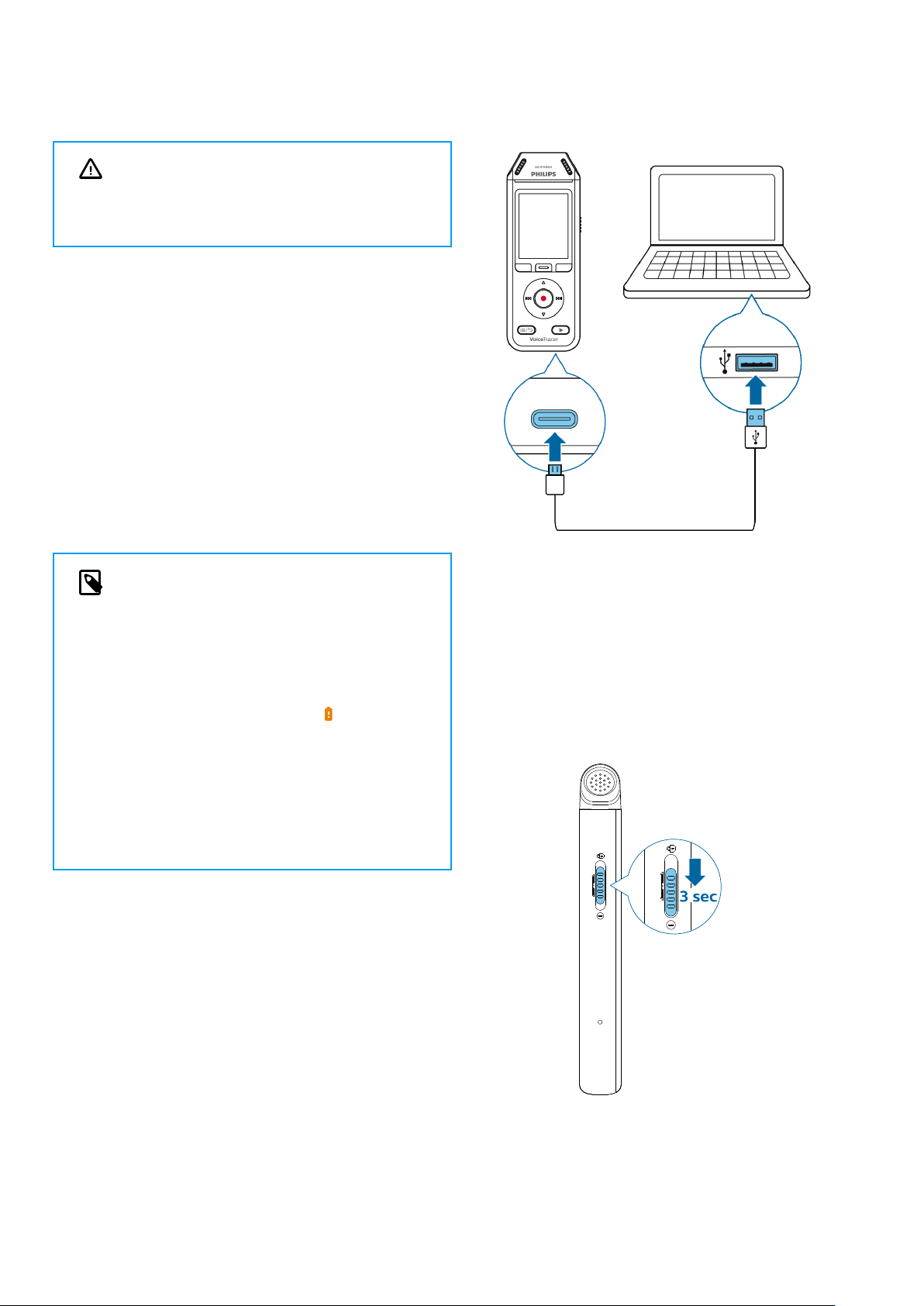
3. Primii pași
ATENȚIE
Înainte de a conecta dispozitivul dumneavoastră
VoiceTracer, citiţi instrucţiunile de siguranţă (consultaţi Instrucţiuni de siguranţă [3]).
Încărcarea bateriei
• Încărcaţi bateria integrată înainte de a utiliza dispozitivul
pentru prima dată sau dacă nu l-aţi utilizat pentru o perioadă lungă de timp.
• Dacă bateria este complet descărcată și dispozitivul se
oprește, lăsaţi bateria să se încarce un timp înainte de a
porni dispozitivul.
• Un ciclu de încărcare complet durează aproximativ 3 ore.
• Dispozitivul trebuie încărcat la ecare 6 luni chiar și atunci
când nu este utilizat, pentru a preveni descărcarea completă a bateriei.
NOTĂ
• Înainte de a încărca bateria prin intermediul
computerului, asiguraţi-vă că acesta este pornit.
• Dispozitivul nu poate operat manual în timp
ce este conectat la un computer.
• Când este așată pictograma de baterie slabă, încărcaţi prompt dispozitivul.
• Dacă încărcaţi dispozitivul prin intermediul unui
computer în loc să utilizaţi o unitate de alimentare, viteza de încărcare ar putea scădea din
cauza unui curent de încărcare mai mic. Pentru
încărcare rapidă, utilizaţi o unitate de alimentare USB (nu este inclusă).
X Pe ecran apare o pictogramă de încărcare a bateriei și
LED-ul de înregistrare/stare luminează intermitent în portocaliu timp de câteva secunde.
Pornirea și oprirea dispozitivului
Pentru a porni sau a opri dispozitivul:
• Glisaţi în jos și menţineţi comutatorul de alimentare din
partea dreaptă a dispozitivului timp de trei secunde.
Blocarea tastelor
Vă puteţi bloca dispozitivul atunci când este activ pentru a
împiedica orice operaţiuni nedorite cu dispozitivul și orice
acces neautorizat la dispozitiv.
Pentru a bloca dispozitivul:
7
Page 8
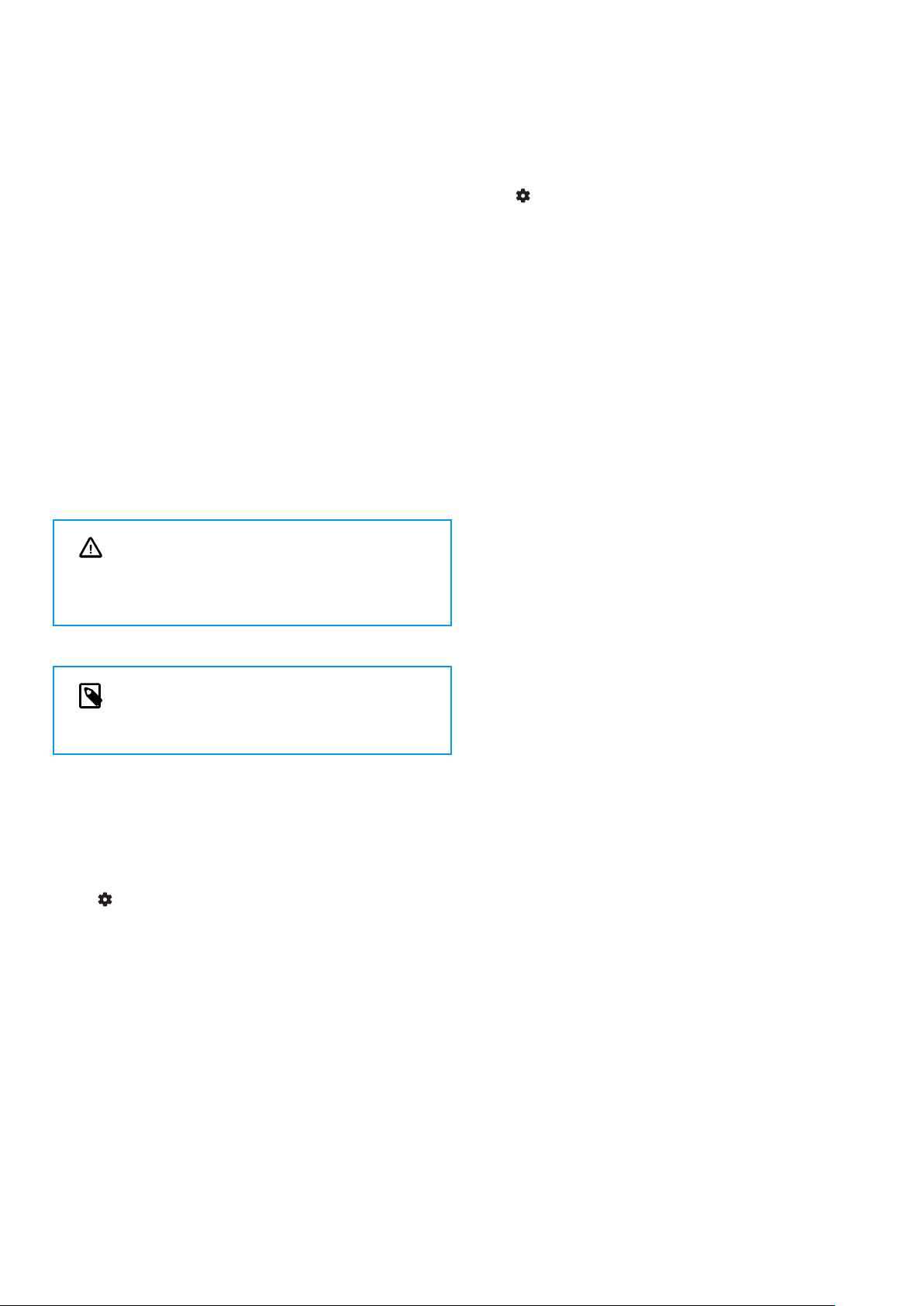
• Glisaţi în sus comutatorul de alimentare din partea dreaptă a dispozitivului către simbolul de blocare.
X Pe ecran apare pentru scurt timp simbolul de blocare.
X Toate tastele sunt acum blocate.
Pentru a debloca dispozitivul:
• Glisaţi în jos comutatorul de alimentare.
X Pe ecran apare pentru scurt timp simbolul de debloca-
re.
Conectarea la un computer
Puteţi utiliza înregistratorul dumneavoastră ca dispozitiv
USB de stocare masivă pentru a stoca șierele, a efectua
copii de rezervă ale șierelor și a muta șierele în mod convenabil. Conectaţi dispozitivul la un computer cu un cablu
USB. Înregistratorul dumneavoastră va recunoscut automat ca dispozitiv de stocare masivă. Nu este necesar să
instalaţi niciun software.
Pentru mai multe informaţii despre modul de conectare
a dispozitivului dumneavoastră la un computer, consultaţi
ilustraţia din Încărcarea bateriei [7].
Setarea limbii pentru interfaţa dispozitivului cu utilizatorul
Puteţi schimba întotdeauna limba pentru interfaţa dispozitivului cu utilizatorul.
1. În modul Oprire, apăsaţi butonul funcţional dreapta pentru a deschide panoul de setări.
2. Apăsaţi butonul de înregistrare pentru a selecta All set-
tings (Toate setările).
3. Apăsaţi butonul funcţional dreapta pentru a accesa Device settings (Setări dispozitiv).
4. Apăsaţi butonul de înregistrare pentru a selecta Lan-
guage (Limbă).
5. Apăsaţi butoanele de deplasare în sus/în jos pentru a
naviga la limba dorită de dumneavoastră și apoi apăsaţi
butonul de înregistrare pentru a conrma selecţia pe
care aţi efectuat-o.
6. Apăsaţi butonul de deplasare înapoi pentru a reveni la
ecranul modului Oprire.
ATENȚIE
Nu deconectaţi cablul USB de la dispozitiv în
timp ce transferaţi șiere. Această acţiune ar putea cauza pierderi de date.
NOTĂ
Dispozitivul nu poate operat manual în timp ce
este conectat la un computer.
Setarea datei și orei
Puteţi schimba întotdeauna data și ora, precum și formatul
de timp, pe dispozitiv.
1. În modul Oprire, apăsaţi butonul funcţional dreapta pentru a deschide panoul de setări.
2. Apăsaţi butonul de înregistrare pentru a selecta All set-
tings (Toate setările).
3. Apăsaţi butonul funcţional dreapta pentru a accesa Device settings (Setări dispozitiv).
4. Apăsaţi butonul de deplasare în jos pentru a naviga
la Date & time (Data și ora) și apoi apăsaţi butonul de
înregistrare pentru a conrma.
5. Apăsaţi butoanele de deplasare în sus/în jos pentru a
naviga la setarea dorită de dumneavoastră pentru Date (Dată), Date format (Format dată) și Time (Oră). Uti-
lizaţi butoanele de deplasare înainte/înapoi pentru a
modica setarea cu valoarea dorită de dumneavoastră.
6. Apăsaţi butonul de înregistrare pentru a conrma setările pe care le-aţi efectuat.
7. Apăsaţi butonul de deplasare înapoi pentru a reveni la
ecranul modului Oprire.
8
Page 9

4. Înregistrarea
Înregistrarea unui șier
NOTĂ
• Aveţi grijă să nu acoperiţi microfonul atunci
când înregistraţi. Această acţiune ar putea avea
ca rezultat o calitate mai scăzută a înregistrării.
• Dacă timpul de înregistrare al înregistrării dumneavoastră curente depășește capacitatea de
stocare disponibilă, înregistrarea se va opri. În
acest caz, ștergeţi șiere din dispozitivul dumneavoastră pentru a obţine mai mult spaţiu de
stocare disponibil.
Înainte de a începe înregistrarea:
• Asiguraţi-vă că în bateria dispozitivului dumneavoastră a
rămas sucientă energie. Atunci când bateria este aproa-
pe descărcată, veţi vedea pictograma de baterie slabă
X Dispozitivul se va opri și înregistrarea dumneavoastră
curentă va salvată automat.
• Mai întâi selectaţi folderul în care doriţi să salvaţi înregistrarea dumneavoastră. Pentru mai multe informaţii, consultaţi Pornirea unei înregistrări noi [9]. Puteţi stoca 100
de șiere în ecare din folderele A, B, C și D.
Dacă unul dintre foldere este plin, înregistrările dumneavoastră ulterioare vor stocate automat în folderul următor.
• Vă recomandăm să efectuaţi o înregistrare de test pentru
a găsi presetările cele mai potrivite pentru înregistrarea
dumneavoastră și pentru a obţine cele mai bune rezultate
de înregistrare.
Pornirea unei înregistrări noi
1. În modul Oprire, apăsaţi butonul funcţional stân-
ga
pentru a porni o nouă înregistrare.
X Este așat ecranul pentru modul Fișier nou.
2. Apăsaţi butonul funcţional dreapta pentru a deschide
panoul de setări .
Pentru a selecta un folder în care să salvaţi înregistrarea:
• Apăsaţi butoanele de deplasare în sus/în jos pentru
a naviga la Folder (Folder) și apoi apăsaţi butonul
de înregistrare pentru a conrma selecţia pe care aţi
efectuat-o.
• Apăsaţi butoanele de deplasare în sus/în jos pentru
a naviga la folderul în care doriţi să salvaţi noua dumneavoastră înregistrare și apoi apăsaţi butonul de înregistrare pentru a conrma selecţia pe care aţi efectuat-o.
• Pentru a reveni la ecranul modului Oprire, apăsaţi butonul de deplasare înapoi.
Pentru a ajuta setările pentru înregistrarea dumneavoastră:
• Apăsaţi butoanele de deplasare în sus/în jos pentru
a naviga la setarea dorită de dumneavoastră și apoi
apăsaţi butonul de înregistrare pentru a conrma selecţia pe care aţi efectuat-o.
• Pentru a reveni la ecranul modului Oprire, apăsaţi butonul de deplasare înapoi.
3. Apăsaţi butonul de înregistrare pentru a porni înregistrarea.
X Este așat ecranul de înregistrare.
X LED-ul de înregistrare/stare luminează în roșu.
4. Apăsaţi din nou butonul de înregistrare pentru a opri
înregistrarea.
X Înregistrarea este salvată în folderul pre-selectat.
Editarea unui șier
În modul Oprire puteţi edita înregistrările existente prin
adăugare la nalul unei înregistrări sau prin suprascrierea
unei înregistrări.
Append (Adăugare la nal): Adăugaţi porţiuni de înregistra-
re suplimentare la nalul unei înregistrări existente.
.
Overwrite (Suprascriere): Suprascrieţi o porţiune de înregis-
trare existentă începând de la orice punct din cadrul înregistrării.
Pentru a adăuga la nal o porţiune înregistrată:
În modul Oprire al unui șier existent, apăsaţi butonul de
înregistrare.
• Dacă cursorul barei de progres audio se aă la nalul
înregistrării:
X Este așat ecranul de înregistrare și o porţiune de înre-
gistrare nouă este adăugată la sfârșitul șierului dumneavoastră.
• Dacă cursorul barei de progres audio se aă la începutul
înregistrării:
X Se deschide panoul de editare.
X Apăsaţi butoanele de deplasare în sus/în jos pentru
a naviga la Append (Adăugare la nal) și apoi apăsaţi
butonul de înregistrare pentru a conrma selecţia pe care
aţi efectuat-o.
X Este așat ecranul de înregistrare și o porţiune de înre-
gistrare nouă este adăugată la sfârșitul șierului dumneavoastră.
Pentru a suprascrie o porţiune înregistrată:
1. În modul Redare, apăsaţi butonul de redare/oprire redare pentru a opri redarea la partea dorită de dumneavoastră.
2. Apăsaţi butonul de înregistrare.
X Se deschide panoul de editare.
3. Apăsaţi butoanele de deplasare în sus/în jos pentru a
naviga la Overwrite (Suprascriere) și apoi apăsaţi butonul de înregistrare pentru a conrma selecţia pe care aţi
efectuat-o.
X Este așat ecranul de înregistrare și o nouă înregis-
trare pornește din locul în care aţi oprit redarea.
9
Page 10

INDICAȚIE
Dacă doriţi întotdeauna să adăugaţi la nal sau
să suprascrieţi o parte de înregistrare și nu doriţi
ca panoul de editare să se deschidă de ecare
dată, apăsaţi butonul funcţional dreapta pentru
a deschide panoul de setări . Apăsaţi butonul
de deplasare în jos pentru a naviga la Edit mo-
de (Mod Editare) și apoi selectaţi Append (Adăugare la nal) sau Overwrite (Suprascriere).
10
Page 11
5. Redarea
Redarea șierelor
NOTĂ
Dacă aveţi căști conectate la VoiceTracer, difuzoarele integrate sunt dezactivate.
Pornirea și oprirea redării
1. În modul Oprire, apăsaţi butonul Previous track (Pista
anterioară) sau butonul Next track (Pista următoare)
pentru a naviga la înregistrarea dorită. Pentru a porni
redarea, apăsaţi butonul de redare/oprire redare.
X Indicatorul de înregistrare/redare luminează în ver-
de.
Ca alternativă, apăsaţi butonul pentru lista de șiere și
apoi apăsaţi butoanele de deplasare în sus/în jos pentru a naviga la înregistrarea dorită.
Pentru a porni redarea, apăsaţi butonul de redare/oprire redare.
2. Pentru a ajusta volumul, apăsaţi butoanele de deplasare în sus/în jos.
3. Pentru a opri redarea, apăsaţi butonul de redare/oprire
redare.
4. Pentru a continua redarea, apăsaţi din nou butonul de
redare/oprire redare.
saţi butonul de înregistrare pentru a conrma selecţia
pe care aţi efectuat-o.
X Acum sunt așate numai șierele din folderul selec-
tat.
Ștergerea șierelor
Puteţi șterge șiere individuale din dispozitivul dumneavoastră.
1. În modul Oprire sau în modul Redare, apăsaţi butonul
funcţional dreapta
tări.
2. Apăsaţi butoanele de deplasare în sus/în jos pentru a
naviga la Delete (Ștergere) și apoi apăsaţi butonul de
înregistrare pentru a conrma selecţia pe care aţi efectuat-o.
pentru a deschide panoul de se-
Derularea rapidă înapoi sau derularea rapidă înainte
• În modul Redare sau în modul Oprire, apăsaţi și menţineţi apăsat butonul de deplasare înapoi sau butonul de
deplasare înainte pentru a trece la partea dorită a înregistrării. Eliberaţi comutatorul atunci când aţi ajuns la partea
de redare dorită de dumneavoastră.
NOTĂ
Dacă aţi setat marcaje și apăsaţi scurt butonul de
deplasare înapoi sau butonul de deplasare înainte, indicatorul de progres audio va trece la marcajul următor sau la marcajul anterior. Dacă nu aţi
setat marcaje și apăsaţi scurt butonul de deplasare înapoi sau butonul de deplasare înainte, veţi
trece la șierul anterior sau la șierul următor.
Redarea șierelor dintr-un folder selectat
1. În modul Oprire, apăsaţi butonul pentru lista de șiere.
X Sunt așate toate înregistrările de voce.
2. Apăsaţi butonul funcţional stânga pentru a deschide
panoul folderului.
3. Apăsaţi butoanele de deplasare în sus/în jos pentru a
naviga la folderul dorit de dumneavoastră și apoi apă-
11
Page 12
6. Setări
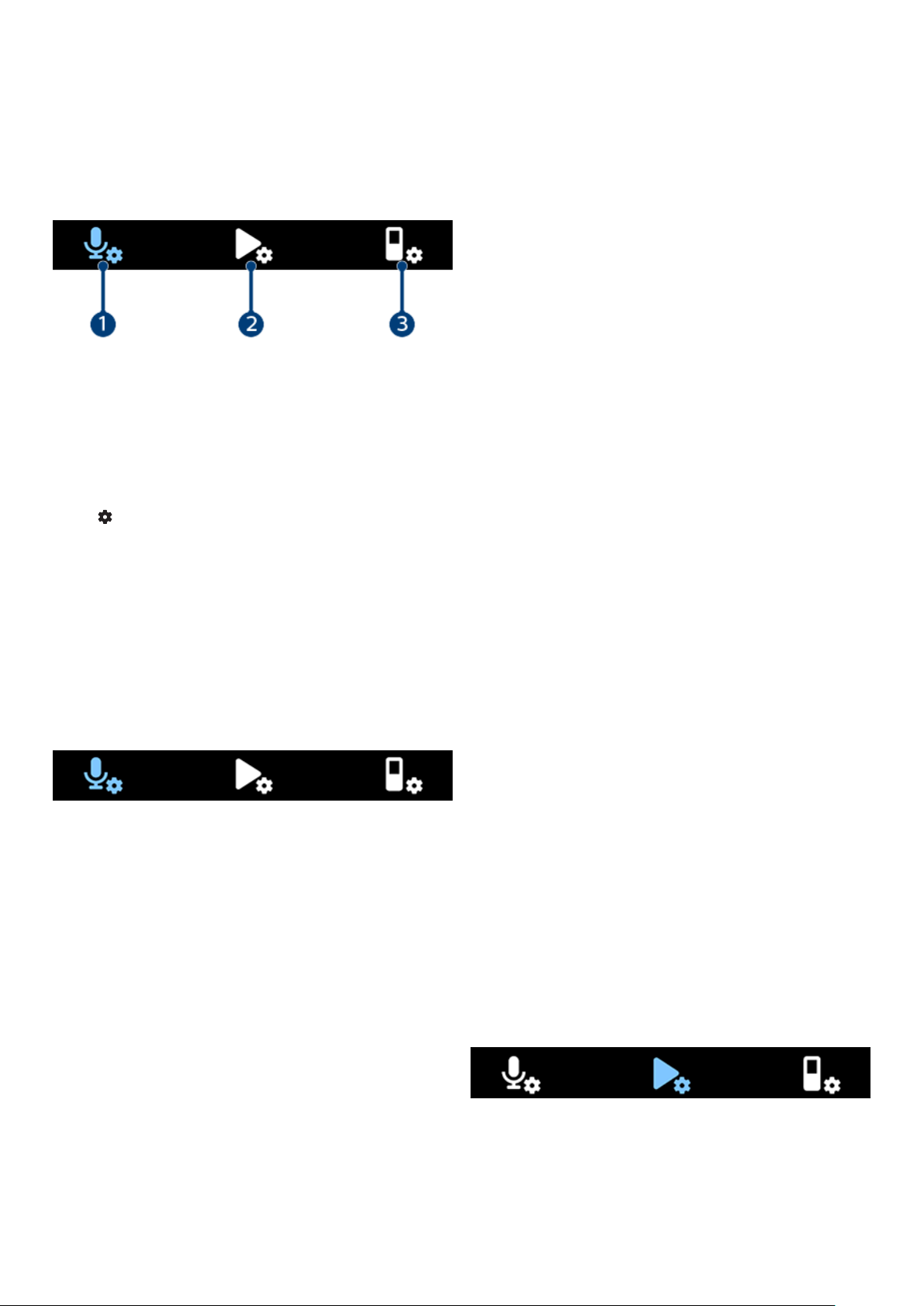
Modul Setări
În modul Setări, puteţi modica și ajusta diferite setări în
conformitate cu propriile dumneavoastră preferinţe.
1. Setările pentru înregistrări [12]
2. Setările pentru redare [12]
3. Setările pentru dispozitiv [13]
Pornirea modului Setări
1. În modul Oprire, apăsaţi butonul funcţional dreap-
pentru a deschide panoul de setări.
ta
2. Apăsaţi butonul de înregistrare pentru a selecta All set-
tings (Toate setările).
Navigarea între setări
• Utilizaţi butoanele de deplasare în sus/în jos.
Selectarea unei setări
• Apăsaţi butonul de înregistrare.
Setările pentru înregistrări
Noise cut (Suprimare zgomot)
Activaţi funcţia Suprimare zgomot pentru a reduce zgomotul de fundal în timpul înregistrării. În acest fel, în special
înregistrările audio sună mai clar.
Wind lter (Filtru de vânt)
Activaţi ltrul de vânt pentru a reduce zgomotul vântului
atunci când înregistraţi într-un mediu cu vânt foarte puternic.
Folder (Folder)
Selectaţi folderul în care doriţi să salvaţi înregistrarea dumneavoastră.
Voice activation (Activare prin voce)
Folosiţi activarea prin voce pentru a porni înregistrarea
atunci când începeţi să vorbiţi. Atunci când încetaţi să vorbiţi, dispozitivul va pune automat înregistrarea pe pauză după
trei secunde de tăcere. Înregistrarea va reluată doar atunci
când începeţi să vorbiţi din nou.
Edit mode (Mod Editare)
Selectează ceea ce ar trebui să se întâmple atunci când
editaţi o înregistrare.
Pre-recording (Pre-înregistrare)
Când funcţia este activată funcţia de pre-înregistrare, dispozitivul va porni înregistrarea cu câteva secunde înainte de
eveniment.
Timer (Cronometru)
Utilizaţi funcţia de cronometrare pentru a începe automat
înregistrarea la o dată prestabilită și la o oră prestabilită. De
asemenea, puteţi selecta momentul în care ar trebui să se
oprească înregistrarea.
Scene (Scenă)
Selectaţi o scenă în conformitate cu situaţiile de înregistrare
specice, de exemplu o prelegere sau un interviu. Fiecare
scenă are setări predenite, cum ar formatul sau sensibilitatea microfonului, care nu pot modicate. Dacă doriţi să
modicaţi setările unei scene, trebuie să selectaţi Custom
(Personalizare) pentru scenă, unde puteţi deni ecare setare în conformitate cu propriile dumneavoastră preferinţe.
Format (Format)
Selectaţi formatul înregistrării dumneavoastră în conformitate cu situaţiile de înregistrare specice.
Mic sensitivity (Sensibilitate microfon)
Ajustaţi sensibilitatea microfonului dumneavoastră VoiceTracer. Selectaţi sensibilitatea în funcţie de zgomotul de
fundal, de numărul de surse de sunet înregistrate și de distanţa dintre sursa de sunet și microfoane.
Limiter (Limitator)
Activaţi această funcţie pentru a preveni creșterea bruscă a
volumului sunetului recepţionat peste nivelul sonor maxim.
Dacă înregistrarea depășește brusc nivelul sonor maxim,
sensibilitatea microfonului este redusă automat.
Auto divide (Divizare automată)
În timpul înregistrării, funcţia de divizare automată va diviza
înregistrarea curentă și va salva câte un nou șier la ecare
15, 30 sau 60 de secunde.
Auto bookmark (Marcare automată)
Utilizaţi funcţia de marcare automată pentru a seta automat
marcaje și pentru a prestabili intervale de timp.
External input (Intrare externă)
Alegeţi între diferite surse de intrare pentru a garanta cea
mai bună calitate a înregistrării pentru situaţii specice de
înregistrare.
Setările pentru redare
Play mode (Mod Redare)
Alegeţi între diferite opţiuni de redare.
Equalizer (Egalizator)
Alegeţi între opţiunile de egalizare a muzicii Classical (Clasică), Jazz, Pop sau Rock.
12
Page 13

ClearVoice (Voce clară)
Activaţi funcţia pentru voce clară pentru o mai bună calitate
a redării. Accentuarea dinamică pe porţiunile liniștite/calme
îmbunătăţește inteligibilitatea vocilor liniștite/calme.
Setările pentru dispozitiv
Language (Limbă)
Selectaţi din lista de limbi limba dorită pentru interfaţa dispozitivului cu utilizatorul. Puteţi schimba limba oricând doriţi.
Brightness (Luminozitate)
Ajustaţi luminozitatea ecranului în conformitate cu necesităţile dumneavoastră.
Backlight (Iluminare în fundal)
Pentru a economisi energia bateriei dispozitivului dumneavoastră VoiceTracer, puteţi reduce timpul pentru iluminarea
în fundal. Dacă nu utilizaţi dispozitivul pentru timpul prestabilit, iluminarea în fundal se stinge automat.
Date & time (Data și ora)
Puteţi schimba întotdeauna data și ora sistemului pe dispozitivul dumneavoastră. Utilizaţi butoanele de deplasare înapoi, înainte, în sus și în jos pentru a seta data și ora.
Recording light (Indicator luminos de înregistrare)
Dacă porniţi indicatorul luminos de înregistrare, LEDul de
înregistrare/stare va lumina în roșu atunci când înregistraţi.
Auto O (Oprire automată)
Selectaţi un moment la care dispozitivul dumneavoastră să
se oprească automat atunci când nu îl utilizaţi.
Device sounds (Sunete dispozitiv)
Selectaţi dacă doriţi ca sunetele dispozitivului, cum ar sunetul de apăsare de tastă și sunetul de pornire/oprire, să e
activate sau dezactivate.
Format storage (Formatare stocare)
Utilizaţi această funcţie pentru a formata memoria de stocare internă a dispozitivului dumneavoastră și a șterge toate datele. Pentru mai multe informaţii, consultaţi Resetarea
datelor [14].
Reset settings (Resetare setări)
Puteţi reseta setările dumneavoastră de meniu la valorile
lor implicite - valorile pe care le aveau atunci când aţi
pornit pentru prima oară dispozitivul după ce l-aţi achiziţionat. Pentru mai multe informaţii, consultaţi Resetarea setă-
rilor [15].
Information (Informaţii)
Consultaţi diverse informaţii despre dispozitivul dumneavoastră, cum ar spaţiul de memorie disponibil sau versiunea de rmware.
13
Page 14
7. Gestionarea dispozitivului și a datelor
Transferul datelor pe computer
Puteţi muta rapid și convenabil șierele de pe dispozitivul
dumneavoastră VoiceTracer pe computerul dumneavoastră.
Conectaţi dispozitivul la un computer cu un cablu USB. Înregistratorul dumneavoastră va recunoscut automat ca dispozitiv de stocare masivă. Nu este necesar să instalaţi niciun
software.
Pentru mai multe informaţii despre modul de conectare
a dispozitivului dumneavoastră la un computer, consultaţi
ilustraţia din Încărcarea bateriei [7].
ATENȚIE
Nu deconectaţi cablul USB de la dispozitiv în
timp ce transferaţi șiere. Această acţiune ar putea cauza pierderi de date.
NOTĂ
Dispozitivul nu poate operat manual în timp ce
este conectat la un computer.
rea unui obiect mic, cu vârf, de exemplu, o agrafă pentru hârtie.
2. Pentru a reporni dispozitivul, glisaţi în jos și menţineţi
comutatorul de alimentare din partea dreaptă a dispozitivului timp de trei secunde.
Resetarea datelor
Puteţi să formataţi memoria de stocare internă a dispozitivului dumneavoastră și să ștergeţi toate datele de pe dispozitiv.
Transferul datelor de pe dispozitivul VoiceTracer pe computer
1. Conectaţi dispozitivul la computer prin intermediul cablului USB furnizat.
X Pe ecran apare o pictogramă de încărcare a bateriei
și LED-ul de înregistrare/stare luminează intermitent în
portocaliu timp de câteva secunde.
2. Deschideţi Windows Explorer pe un computer cu sistem
de operare Windows sau deschideţi Finder pe un computer cu sistem de operare Mac.
X Dispozitivul dumneavoastră VoiceTracer este recu-
noscut ca unitate externă.
3. Faceţi dublu clic pe unitatea VoiceTracer.
X Conţinutul dispozitivului dumneavoastră VoiceTracer
este așat într-o fereastră nouă.
4. Selectaţi șierele dorite dintr-unul din foldere și copiaţi-le, tăiaţi-le sau trageţi-le în locaţia dorită de pe computerul dumneavoastră.
Resetarea dispozitivului dumneavoastră și a datelor dumneavoastră
Resetarea dispozitivului
Dacă întâmpinaţi probleme cu software-ul dispozitivului
dumneavoastră, de exemplu, software-ul „îngheaţă”, dispozitivul funcţionează lent sau aplicaţiile nu răspund, puteţi
reseta și reporni dispozitivul.
1. Apăsaţi și menţineţi apăsat butonul de resetare din partea dreaptă a dispozitivului dumneavoastră prin utiliza-
ATENȚIE
Formatarea dispozitivului dumneavoastră VoiceTracer va șterge toate datele de pe dispozitiv.
Înainte de a efectua o resetare a datelor, efectuaţii copii de rezervă ale tuturor datelor importante
salvate pe dispozitivul dumneavoastră.
NOTĂ
Setările dumneavoastră de meniu nu vor șterse
și sunt disponibile în continuare după resetarea
datelor.
Pentru resetarea datelor dumneavoastră:
1. În modul Oprire, apăsaţi butonul funcţional dreap pentru a deschide panoul de setări.
ta
2. Apăsaţi butonul de înregistrare pentru a selecta All set-
tings (Toate setările).
3. Apăsaţi butonul funcţional dreapta pentru a accesa De-
vice settings (Setări dispozitiv).
4. Utilizaţi butoanele de deplasare în sus/în jos pentru a
naviga la Format storage (Formatare memorie stocare)
și apoi apăsaţi butonul de înregistrare pentru a conrma
selecţia pe care aţi efectuat-o.
5. Selectaţi Delete (Ștergere).
14
Page 15
X Toate datele sunt șterse din memoria de stocare in-
ternă.
Resetarea setărilor
Puteţi reseta setările dumneavoastră de meniu la valorile lor
implicite - valorile pe care le aveau atunci când aţi pornit
pentru prima oară dispozitivul după ce l-aţi achiziţionat.
NOTĂ
Pentru a aa despre noile versiuni de rmware, vericaţi periodic site-ul web al produsului
pentru modelul dumneavoastră la www.voicetra-
cer.com/help.
ATENȚIE
Resetarea setărilor dumneavoastră de meniu va
șterge toate setările pe care le-aţi efectuat pe
dispozitivul dumneavoastră. După o resetare, va
trebui să ajustaţi din nou toate setările.
NOTĂ
Datele dumneavoastră nu vor șterse și sunt disponibile în continuare după resetarea setărilor de
meniu.
Pentru resetarea setărilor dumneavoastră:
1. În modul Oprire, apăsaţi butonul funcţional dreapta pentru a deschide panoul de setări.
2. Apăsaţi butonul de înregistrare pentru a selecta All set-
tings (Toate setările).
3. Apăsaţi butonul funcţional dreapta pentru a accesa Device settings (Setări dispozitiv).
4. Utilizaţi butoanele de deplasare în sus/în jos pentru a
naviga la Reset settings (Resetare setări) și apoi apăsaţi
butonul de înregistrare pentru a conrma selecţia pe
care aţi efectuat-o.
5. Selectaţi Reset (Resetare).
X Toate setările de pe dispozitivul dumneavoastră sunt
resetate la valorile lor implicite.
Actualizarea dispozitivului dumneavoastră
Dispozitivul dumneavoastră este controlat de un program
intern numit rmware. Ca parte a întreţinerii continue a produsului, rmware-ul este actualizat și erorile sunt corectate.
Actualizarea dispozitivului dumneavoastră VoiceTracer
1. Conectaţi dispozitivul la computer prin intermediul cablului USB furnizat.
X Pe ecran apare o pictogramă de încărcare a bateriei
și LED-ul de înregistrare/stare luminează intermitent în
portocaliu timp de câteva secunde.
2. Descărcaţi șierul de actualizare a rmware-ului pentru
modelul dumneavoastră de pe site-ul web al produsului www.voicetracer.com/help.
3. Dezarhivaţi șierul de actualizare a rmware-ului pe care l-aţi descărcat de pe site-ul web al produsului.
4. Deschideţi Windows Explorer pe un computer cu sistem
de operare Windows sau deschideţi Finder pe un computer cu sistem de operare Mac.
5. Faceţi dublu clic pe unitatea VoiceTracer.
X Conţinutul dispozitivului dumneavoastră VoiceTracer
este așat într-o fereastră nouă.
6. Copiaţi șierul de actualizare a rmware-ului în directorul rădăcină al dispozitivului.
X În timpul acestui proces, LED-ul de înregistrare/ sta-
re luminează intermitent în portocaliu. Când procesul
este nalizat, LED-ul de înregistrare/ stare nu mai luminează intermitent.
7. Deconectaţi dispozitivul de la computer.
X Firmware-ul este actualizat automat.
X Este așată fereastra Firmware update (Actualizare
rmware). La nalizarea actualizării, dispozitivul se va
opri automat.
Este posibil ca o versiune mai nouă (o „actualizare”) a rm-
ware-ului să e emisă după momentul în care aţi achiziţionat dispozitivul. În acest caz, puteţi actualiza cu ușurinţă
dispozitivul dumneavoastră la cea mai recentă versiune.
ATENȚIE
• Înainte de a actualiza rmware-ul, asiguraţi-vă
că bateria dispozitivului dumneavoastră a rămas cu cel puţin 30% din energia totală. Această precauţie ajută la prevenirea întreruperii alimentării în timpul actualizării.
• Nu deconectaţi cablul USB de la dispozitiv în
timp ce transferaţi șiere. Această acţiune ar
putea cauza pierderi de date.
15
Page 16
8. Depanarea
În tabelul următor puteţi vedea cele mai frecvente probleme
pe care le-aţi putea întâmpina cu dispozitivul VoiceTracer.
Dacă nu puteţi rezolva problema cu informaţiile de mai jos,
Problemă Cauză Soluţie
Dispozitivul nu pornește.
Nu pot înregistra cu
dispozitivul.
Dispozitivul nu răspunde.
Aparatul nu redă înregistrări.
Nu aud nimic de la difuzoare.
Nu aud nimic de la
căști.
Calitatea înregistrărilor
audio este prea scăzută sau există prea mult
zgomot de fundal în
înregistrările mele audio.
• Bateria a rămas fără energie. • Încărcaţi dispozitivul un timp și apoi porniţi-l din
• Aţi atins numărul maxim de -
șiere sau memoria dispozitivului este plină.
• Există o problemă cu software-ul.
• Volumul este oprit sau are un
nivel prea scăzut.
• Căștile sunt conectate la dispozitiv.
• Volumul este oprit sau are un
nivel prea scăzut.
• Volumul este oprit sau are un
nivel prea scăzut.
• Căștile nu sunt conectate corespunzător.
• Sensibilitatea microfonului este setată la o valoare prea mare.
contactaţi partenerul Philips de la care aţi achiziţionat dispozitivul.
nou.
• Ștergeţi unele șiere sau mutaţi-le pe un dispozitiv
extern.
• Încercaţi să opriţi dispozitivul și apoi să-l reporniţi.
• Dacă nu puteţi opri dispozitivul, resetaţi-l apăsând
butonul de resetare. Pentru mai multe informaţii,
consultaţi Device reset [14]. Resetarea dispozitivului
nu va șterge nicio setare și nicio dată.
• Porniţi sau măriţi volumul.
• Deconectaţi căștile.
• Porniţi sau măriţi volumul.
• Porniţi sau măriţi volumul.
• Deconectaţi căștile și conectaţi-le din nou la jackul pentru căști.
• Schimbaţi sensibilitatea microfonului la o valoare
medie sau mică. Pentru mai multe informaţii, consultaţi Mic sensitivity (Sensibilitate microfon) [12].
16
Page 17

9. Date tehnice
Conectivitate
• Căști: jack stereo, 3,5 mm, impedanţă 16 Ohm sau mai
mare
• USB: tip C, de mare viteză 2.0
Audio
• Microfon integrat: 2 microfoane omni-direcţionale
• Formate de înregistrare: MPEG1 nivelul 3 (MP3), PCM
(WAV)
• Calitatea înregistrării: MP3 (8, 32, 64, 96, 128, 192, 256,
320 kbps), PCM (22 kHz/16 biţi, 44,1 kHz/16 biţi, 48 kHz/16
biţi)
• Scene audio: Note, Speech recognition, Interview, Lecture, Meeting, Music, Video, Custom (Observaţie, Recunoașterea vorbirii, Interviu, Prelegere, Întâlnire, Muzică, Video,
Personalizat)
• Timp de înregistrare (memorie integrată): 2147 ore (MP3,
8 kbps), 536 ore (MP3, 32 kbps), 268 ore (MP3, 64 kbps),
178 ore (MP3, 96 kbps), 134 ore (MP3, 128 kbps), 89 ore
(MP3, 192 kbps), 67 ore (MP3, 256 kbps), 53 ore (MP3,
320 kbps), 24 ore (PCM, 22 kHz/16 biţi), 12 ore (PCM, 44,1
kHz/16 biţi), 11 ore (PCM, 48 kHz/16 biţi)
• Mod de pre-înregistrare: tampon de 5, 10, 15 secunde
• Funcţie de editare a șierelor: suprascriere, adăugare la
nal
• Funcţie de divizare automată: 15, 30, 60 minute
• Funcţie de marcare automată: 5, 10, 15, 30, 60 minute
• Funcţie de marcare: până la 32 marcaje per șier
• Înregistrare activată prin voce: 25 niveluri
• Înregistrare instantanee cu o singură atingere
• Funcţie de monitorizare a înregistrării
• Cronometru de înregistrare
• Filtru de vânt
• Limitator (timp de reacţie/timp de atenuare): lent (32/128
ms), mediu (16/64 ms), rapid (8/16 ms)
• Suprimare zgomot
• Mod de redare: Repeat le, Repeat all, Random (Repetare
șier, Repetare toate, Aleatoriu)
• Suport pentru etichetă ID3
• Formate de șiere acceptate: MP3, WMA
Alimentare
• Tip baterie: baterie Li-ion polimer integrată, reîncărcabilă
• Durată de viaţă baterie: până la 36 de ore de înregistrare
(MP3, 8 kbps)
• Capacitate baterie: 1000 mAh
• Reîncărcabilă: da
• Timp de încărcare (încărcare completă): 3 ore
Design și nisare
• Culoare(culori): negru/crom
Așaj
• Tip: Așaj LCD color
• Iluminare în fundal
• Mărime diagonală ecran: 2 inchi/5 cm
• Rezoluţie: 240 × 320 pixeli
Dimensiunile produsului
• 4,7 × 12,8 × 1,6 cm / 1,9 × 5,0 × 0,6 inchi
• Greutate: 79 g/2,7 oz.
Avantaje
• Firmware cu posibilitate de upgrade
• Blocare tastatură
• Mai multe limbi: Engleză, franceză, germană, spaniolă,
italiană, rusă, poloneză
Cerinţe de sistem
Sunet
• Putere de ieșire difuzor: 200 mW
• Dimensiuni difuzor: 11 × 15 mm
Dispozitiv media de stocare
• Capacitate memorie integrată: 8 GB
• Conform cu clasa de stocare masivă
Redare muzică
• Îmbunătăţirea sunetului: ClearVoice (Voce clară)
• Egalizator: Classic (Clasică), Jazz, Pop, Rock
• Port USB liber
• Sistem de operare: Windows 10, macOS, Linux
Specicaţii ecologice
• Este conform cu 2011/65/UE (RoHS)
• Produsul sudat/lipit fără plumb
Condiţii de funcţionare
• Temperatură: 1 °C – 45 °C / 34 °F – 113 °F
• Umiditate: 10% – 90%
17
Page 18
10. Certicări
FCC Warning Statement
Changes or modications not expressly approved by the
party responsible for compliance could void the user’s authority to operate the equipment.
This equipment has been tested and found to comply with
the limits for a Class B digital device, pursuant to Part 15 of
the FCC Rules. These limits are designed to provide reasonable protection against harmful interference in a residential installation. This equipment generates uses and can radiate radio frequency energy and, if not installed and used
in accordance with the instructions, may cause harmful interference to radio communications. However, there is no
guarantee that interference will not occur in a particular installation. If this equipment does cause harmful interference
to radio or television reception, which can be determined by
turning the equipment o and on, the user is encouraged
to try to correct the interference by one or more of the
following measures:
Această ofertă este valabilă timp de până la trei ani de la
achiziţionarea produsului. Pentru a obţine codul sursă, vă
rugăm să scrieţi în limba engleză la: [email protected].
Nici Speech Processing Solutions GmbH și nici aliaţii săi nu
vor consideraţi răspunzători faţă de cumpărătorul acestui
produs sau faţă de terţi cu privire la cererile de despăgubiri
pentru daune, pierderi, costuri sau cheltuieli suportate de
către cumpărător sau terţi ca urmare a unui accident, a unei
utilizări necorespunzătoare sau abuzive care a afectat acest
produs sau ca urmare unor modicări sau reparaţii neautorizate ale produsului sau ca urmare a nerespectării instrucţiunilor de exploatare și întreţinere furnizate de producător.
Acest manual de utilizare este un document care nu are natură contractuală. Nu ne asumăm nicio răspundere în ceea
ce privește modicările, greșelile sau erorile de tipărire.
• Reorient or relocate the receiving antenna.
• Increase the separation between the equipment and receiver.
• Connect the equipment into an outlet on a circuit dierent
from that to which the receiver is connected
• Consult the dealer or an experienced radio/TV technician
for help.
Nici Speech Processing Solutions GmbH și nici aliaţii săi nu
vor consideraţi răspunzători faţă de cumpărătorul acestui
produs sau faţă de terţi cu privire la cererile de despăgubiri
pentru daune, pierderi, costuri sau cheltuieli suportate de
către cumpărător sau terţi ca urmare a unui accident, a unei
utilizări necorespunzătoare sau abuzive care a afectat acest
produs sau ca urmare unor modicări sau reparaţii neautorizate ale produsului sau ca urmare a nerespectării instrucţiunilor de exploatare și întreţinere furnizate de producător.
Acest manual de utilizare este un document care nu are natură contractuală. Nu ne asumăm nicio răspundere în ceea
ce privește modicările, greșelile sau erorile de tipărire.
Software Open Source
Produsele menţionate în acest manual pot conţine software
Open Source.
Speech Processing Solutions GmbH se oferă, prin prezenta,
să livreze, la cerere, o copie a codului sursă complet corespunzător pentru pachetele de software Open Source protejate de drepturi de autor utilizate în acest produs pentru
care o astfel de ofertă este solicitată de licenţele respective.
18
Page 19

Data emiterii 2023-06-06
© 2023 Speech Processing Solutions GmbH. Toate drepturile rezervate
Specicaţiile pot modicate fără noticare prealabilă. Philips și emblema cu scutul Philips sunt mărci comerciale ale
Koninklijke Philips N.V. și sunt utilizate de Speech Processing Solutions GmbH conform licenţei primite de la Koninklijke
Philips N.V. Toate mărcile comerciale sunt proprietatea deţinătorilor acestora.
19
 Loading...