

Page 1
NeoViu S2
Digitaler Receiver
DSR 4022
Bedienungsanleitung
Page 2
Herzlichen Glückwunsch!
Mit diesem hochauflösenden Digital-Receiver haben Sie ein
innovatives Produkt erworben, das digitales Satellitenfernsehen
zu Ihnen nach Hause bringt. Sowohl der Empfang von digitalen
als auch solchen Sendern, die in High Definition ausgestrahlt
werden, ist mit dem Produkt problemlos möglich.
Die Receiver von Philips unterliegen der Strategie ständiger
Weiterentwicklung. Aus diesem Grund behalten wir uns das Recht
vor, jederzeit und ohne vorherige Ankündigung Änderungen
und Verbesserungen an dem in dieser Bedienungsanleitung
beschriebenen Produkt vorzunehmen.
CE-Kennzeichnung:
Die CE-Kennzeichnung bescheinigt, dass das Produkt die
wesentlichen Anforderungen der Richtlinien 2014/53/EU,
2009/125/EG, 2011/65/EU erfüllt, die vom Europäischen
Parlament und Rat zur Minimierung elektromagnetischer
Störungen, zur Gewährleistung der Sicherheit der Benutzer und
ihrer Geräte, zum Schutz ihrer Gesundheit sowie zur Minimierung
der Auswirkungen von Produkten auf die Umwelt erlassen
wurden.
Den vollständigen Text der CE-Konformitätserklärung können Sie
auf der offiziellen Webseite von Philips (www.philips.com) unter
der Rubrik „Support“ einsehen.
HDMI, das HDMI-Logo und High-Definition Multimedia Interface
sind Warenzeichen oder eingetragene Marken von HDMI
Licensing LLC. Hergestellt unter Lizenz von Dolby Laboratories.
Dolby und das Doppel-D-Symbol sind eingetragene Marken von
Dolby Laboratories Inc.
Hinweis
• Um ein digitales Signal von guter Qualität empfangen
zu können, benötigen Sie möglicherweise eine
leistungsstärkere Antenne.
Registrieren Sie Ihr Produkt und erhalten Sie Support
unter
www.philips.com/welcome
2
Page 3

Inhaltsverzeichnis
1 Sicherheitshinweise 4
Wo soll die Set-Top-Box aufgestellt werden? 4
Warn- und Sicherheitshinweise 4
Batterien 5
Störungen 5
USB-Speichermedien 5
Reinigen der Set-Top-Box 5
2 Lieferumfang 6
Vorderseite der Set-Top-Box 7
Rückseite der Set-Top-Box 7
Übersicht der Fernbedienung 8
3 Anschließen Ihrer Geräte 9
Anschließen an eine Antenne 9
Anschließen an ein Fernsehgerät 9
4 Vor der erstmaligen Verwendung 10
Grundlagen der Menüführung 10
Aufbau des Menüs 11
5 Erste Schritte 13
Installation 13
6 Betrieb 13
Aufrufen des elektronischen Programmführers (EPG) 13
Bearbeiten der Sender 13
Alle Sender löschen 14
7 Systemkonfiguration 15
Menüs der Systemkonfiguration 15
Sprache 15
TV-System 15
Einstellung der Ortszeit 15
Einstellung des Timers 16
Kindersicherung 16
Einstellung des Bildschirmmenüs 16
Favoriten 16
Einstellung der Audiodeskription 17
Sonstiges 17
8 System 17
Aufrufen des System-Menüs 17
Informationen 17
Werkseinstellung 17
Softwareaktualisierung 18
USB-Gerät sicher entfernen 18
9 Netzwerk 18
Netzwerk-Menüs 18
10 Media-Player 19
Hauptmenüs des Media-Players 19
Medienwiedergabe 19
Music (Musik): 20
Image (Bild): 20
Video: 20
11 Spiel 21
Spiele-Menüs 21
12 Umgebungsbedingungen 21
Bedeutung der sich auf dem Produkt und der
Verpackung befindlichen Symbole 21
Wiederverwertung und Entsorgung des Produkts 21
Europäische Richtlinie bezüglich Elektro- und
Elektronik-Altgeräte (WEEE) 22
Richtlinie zur Beschränkung der Verwendung bestimmter
gefährlicher Stoffe in Elektro- und Elektronikgeräten (RoHS) 22
Stromverbrauch des Geräts 22
13 Fehlerbehebung 23
Mögliche Probleme bei der Verwendung der
Set-Top-Box und geeignete Abhilfemaßnahmen 23
Aktualisieren der Softwareversion 23
14 Kundendienst 24
15 Technische Daten 25
3
Page 4

1 Sicherheitshinweise
Die Verwendung der Set-Top-Box unterliegt
Sicherheitsvorkehrungen, die dem Schutz der Nutzer und ihrer
Umgebung dienen sollen.
Wo soll die Set-Top-Box aufgestellt
werden?
Um den ordnungsgemäßen Betrieb Ihrer Set-Top-Box zu
gewährleisten, müssen Sie:
• das Gerät im Haus aufstellen, um es vor Blitz, Regen und
direkter Sonneneinstrahlung zu schützen;
• das Gerät in einer trockenen und gut belüfteten Umgebung
aufstellen;
• das Gerät von Wärmequellen wie Heizkörpern, Kerzen,
Lampen usw. fernhalten;
• das Gerät vor Feuchtigkeit schützen und an einem Ort
aufstellen, an dem es nicht herunterfallen kann und für
Kinder unzugänglich ist;
• das Gerät vor heftigen Stößen schützen. Wählen Sie zudem
eine stabile, horizontale Oberfläche, auf der die Set-Top-Box
keinen starken Vibrationen ausgesetzt ist;
• Stellen Sie keine Gegenstände auf der Set-Top-Box ab
(dies würde die Belüftung einschränken). Die Lüftungsschlitze
am Gehäuse verhindern eine Überhitzung Ihrer Set-Top-Box.
Möchten Sie die Set-Top-Box in einem Fach oder einem
anderen engen geschlossenen Raum aufstellen, halten Sie zu
den Seiten mindestens 10 cm und zur Vorder- und Rückseite
mindestens 20 cm frei;
• Schließen Sie die Set-Top-Box über das beiliegende
Kabel direkt an die Netzstromversorgung an und sorgen
Sie dafür, dass sich die Netzsteckdose in unmittelbarer
Nähe zur Set-Top-Box befindet und stets leicht zugänglich
ist. Von der Verwendung eines Verlängerungskabels
(mit Mehrfachsteckdose) raten wir ab.
Warn- und Sicherheitshinweise
• Das Netzteil ist so konzipiert, dass es in
Gefahrensituationen als Trennvorrichtung
zur Stromversorgung dient. Deshalb ist es
unbedingt erforderlich, dass Sie das Gerät
stets an eine in der Nähe befindliche und leicht
zugängliche Netzsteckdose anschließen.
• Schließen Sie die Set-Top-Box an eine Netzsteckdose an,
die den Angaben des sich auf der Set-Top-Box befindlichen
Typenschilds (Spannung, Leistung, Frequenz des
Stromnetzes) entspricht.
• Das Typenschild befindet sich entweder auf der Unter- oder
Rückseite der Set-Top-Box.
• Die Set-Top-Box darf nur in einer Umgebung in Betrieb
genommen werden, die den folgenden Anforderungen
gerecht wird:
• Temperatur: 0 bis +40 °C [+32 bis +104 °F];
• Luftfeuchtigkeit: 20 % bis 90 %;
• Höhenlage: unter 2000 m [6562 Fuß].
• Zur Vermeidung von Kurzschlüssen (Gefahr eines Brands
oder elektrischen Schlags) darf die Set-Top-Box keinerlei
Feuchtigkeit ausgesetzt werden. Stellen Sie also keine mit
Flüssigkeit gefüllten Gefäße (z. B. Vasen) darauf ab.
• Es dürfen keine Flüssigkeiten auf der Set-Top-Box verschüttet
werden. Sollte dies dennoch einmal passieren, trennen Sie
die Set-Top-Box sofort vom Netz und wenden Sie sich an
Ihren Händler.
• Achten Sie darauf, dass weder Flüssigkeiten noch
Metallgegenstände durch die Lüftungsschlitze in die
Set-Top-Box eindringen können.
• Schließen Sie die Set-Top-Box nicht wieder an, nachdem es
großen Temperaturschwankungen ausgesetzt war.
• Bevor Änderungen an der Verbindung zwischen Fernseher,
Videogerät oder Antenne vorgenommen werden, ist die
Set-Top-Box stets von der Stromversorgung zu trennen.
• Im Falle eines Gewitters ist es ratsam, auch die Verbindung
zur Antenne zu trennen. Andernfalls könnten das
Beistellgerät und die Set-Top-Box trotz Trennung von der
Stromversorgung durch Blitzschlag beschädigt werden.
• Sollten Sie ungewöhnliche Geräusche wahrnehmen, die
von der Netzsteckdose oder dem Netzkabel ausgehen,
trennen Sie das Gerät unter Beachtung sämtlicher
Vorsichtsmaßnahmen umgehend von der Netzsteckdose.
Es besteht die Gefahr eines elektrischen Schlags, worüber Sie
unverzüglich Ihren Fachhändler in Kenntnis setzen sollten.
• Schließen Sie die Set-Top-Box unter keinen Umständen
an eine Netzsteckdose an, die sich gelockert hat, die
Abnutzungserscheinungen aufweist oder beschädigt ist.
Es besteht die Gefahr eines elektrischen Schlags.
• Fassen Sie das Netzkabel niemals mit nassen Händen an.
Andernfalls setzen Sie sich dem Risiko eines elektrischen
Schlags aus.
• Umfassen Sie beim Anschließen oder Trennen des Netzkabels
immer den Stecker und sehen Sie davon ab, am Kabel zu
ziehen. Ein beschädigtes Kabel birgt das potenzielle Risiko
eines Brands oder elektrischen Schlags. Ziehen Sie niemals
am Netzkabel, um das Gerät von der Stromversorgung
trennen.
• Sehen Sie unbedingt davon an, Gegenstände auf das
Netzkabel zu stellen, daran zu ziehen oder es zu knicken.
Das Nichtbefolgen kann einen Brand oder elektrischen
Schlag nach sich ziehen. Achten Sie auch darauf, dass die
Set-Top-Box zu keiner Zeit auf dem Netzkabel oder anderen
Kabeln steht.
• Sorgen Sie dafür, dass das die Set-Top-Box auf einer ebenen
und stabilen Oberfläche steht. Durch eine ungeeignete
Aufstellung kann sich das Netzkabel lösen und einen Brand
auslösen oder einen elektrischen Schlag verursachen.
4
Page 5

• Verlegen Sie das Netzkabel immer so, dass es sich außerhalb
der Reichweite von Kindern oder Haustieren befindet.
• Reparaturen an der Set-Top-Box dürfen nur von Personal,
das vom Hersteller autorisiert wurde, vorgenommen
werden. Das Nichtbefolgen der hierin aufgeführten
Sicherheitshinweise führt zum Erlöschen der Garantie.
• Möchten Sie Kabel verwenden, die nicht im Lieferumfang der
Set-Top-Box enthalten sind, überlassen Sie das Anschließen
einem speziell geschulten Elektroinstallateur.
Batterien
Batterien können von kleinen Kindern leicht verschluckt werden.
Erlauben Sie Kleinkindern nicht, mit der Fernbedienung zu
spielen.
Halten Sie Batterien stets von übermäßiger Hitze, z. B. direkter
Sonneneinstrahlung, Flammen oder ähnlichen Wärmequellen fern.
Verwenden Sie ausschließlich identische Batterien oder
Batterien desselben Typs, um eine Beschädigung der
Fernbedienung zu vermeiden. Die beiliegenden Batterien sind
nicht wiederaufladbar.
Störungen
Stellen Sie das Beistellgerät nicht in der Nähe von Geräten auf,
die elektromagnetische Interferenzen verursachen können
(z. B. Lautsprecher, Modems, Router oder kabellose Telefone).
Dies könnte den Betrieb der die Set-Top-Box beeinträchtigen
und zu Verzerrungen bei Bild und Ton führen.
USB-Speichermedien
Bitte warten Sie, bis die Set-Top-Box oder die
Multimedia-Datei-Anwendung den Multimedia-Listen-Manager
(Multimedia-Datei-Anwendung) beendet oder sich im
Standby-Modus befindet, bevor Sie die Verbindung zu Ihren
Speichergeräten trennen. Andernfalls laufen Sie Gefahr,
Daten zu verlieren oder Ihr Speichermedium irreparabel zu
beschädigen.
Achten Sie beim Anschließen eines USB-Peripheriegeräts
auf die Art des Anschlusses und wenden Sie unter keinen
Umständen Gewalt an. Die Nichtbeachtung kann Schäden an
Ihrem Peripheriegerät oder dem Beistellgerät nach sich ziehen.
Reinigen der Set-Top-Box
Das Außengehäuse der Set-Top-Box kann mit einem weichen,
trockenen Tuch gereinigt werden. Verwenden Sie keine
Schleifschwämme, Scheuerpulver oder Lösungsmittel wie
Alkohol oder Terpentin, da diese die Oberfläche der
Set-Top-Box beschädigen können.
5
Page 6
2 Lieferumfang
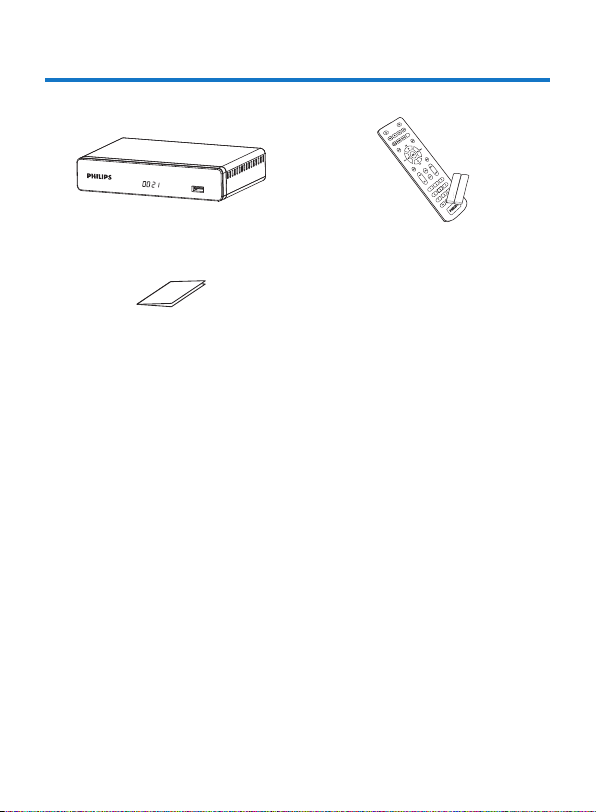
Ihre Neuanschaffung beinhaltet:
High Definition Digital-Receiver (DTV) Fernbedienung mit 2 Batterien (AAA)
Kurzanleitung
6
Page 7
Vorderseite der Set-Top-Box
Rückseite der Set-Top-Box
2 31
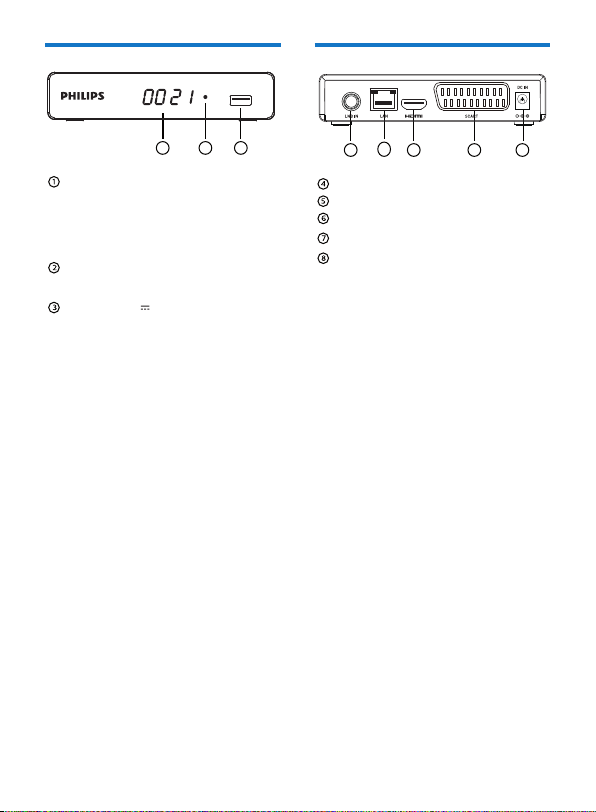
Digitalanzeige
• Zeigt die aktuelle Uhrzeit an, wenn sich die
Set-Top-Box im Standby-Modus befindet.
• Zeigt die Kanalnummer des aktuell eingestellten
Senders ein, wenn das die Set-Top-Box eingeschaltet
ist.
• Zeigt die Festplattenaktivität (Programmwiedergabe)
an.
LED
• Grün: In Betrieb
• Rot: Im Standby-Modus
USB-Anschluss (5 V 500 mA)
5
64
Antenneneingang
LAN-Anschluss
HDMI-Anschluss (für digitale Video- und Audiosignale)
SCART-Anschluss (für Fernsehgeräte, Videorekorder oder
DVD-Spieler)
DC IN-Netzeingang
7 8
7
Page 8
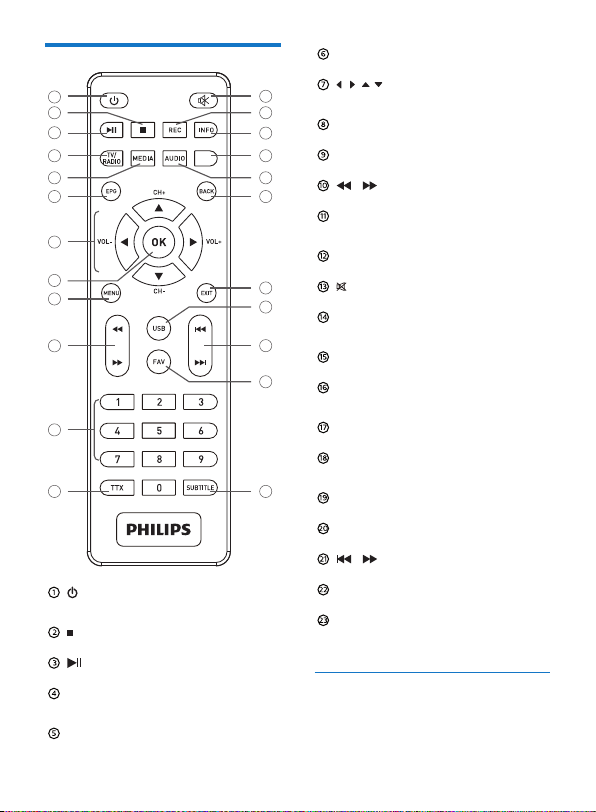
Übersicht der Fernbedienung
1
2
3
4
5
6
7
8
9
10
11
12
• Die Set-Top-Box in den Standby-Modus/
Betriebszustand versetzen
• Wiedergabe beenden
• Wiedergabe starten/pausieren
FERNSEHER/RADIO
• Zwischen Fernseh- und Radioempfang umschalten
(rote Taste)
MEDIEN
• PVR-Menü für Verwendung eines
USB-Speichermediums aufrufen (grüne Taste)
8
EPG
• Elektronischen Programmführer einblenden
13
14
15
16
17
18
19
20
21
22
23
• Bildlauf aktivieren; durch Menü navigieren ... /CH+,-/
VOL+,-
BESTÄTIGEN
• Senderliste aufrufen; Auswahl bestätigen
MENÜ
• Menü aufrufen
• Schneller Rück-/Vorlauf aktivieren
0 bis 9
• Sender einstellen und Optionen auf dem Bildschirm
anpassen
VIDEOTEXT
• Videotext anzeigen (sofern verfügbar)
• Stummschaltung aktivieren/deaktivieren
AUFNAHME
• Aktuelles Programm aufzeichnen
(nicht in allen Ländern verfügbar)
INFORMATION
• Programminformationen und Optionen anzeigen
Blaue Taste
• Bildschirm-Optionen (MHEG), Videotextseiten und
Menüpunkte aufrufen
TON
• Tonmodus und Tonspur auswählen (gelbe Taste)
ZURÜCK
• Zum vorherigen Sender, Menübildschirm oder Modus
zurückkehren
VERLASSEN
• Aktuellen Menübildschirm oder Einstellung verlassen
USB
• Media-Player aufrufen
• Zum vorherigen/nächsten Titel springen
FAVORITENLISTE
• Favoritenliste einblenden
UNTERTITEL
• Untertitel ein-/ausblenden
Batterien
Damit die Fernbedienung funktioniert, müssen zwei Batterien
(AAA) eingesetzt werden. Die Abbildung im Batteriefach
gibt Aufschluss über die korrekte Polarität. Die beiliegenden
Batterien sind nicht wiederaufladbar.
Page 9
3 Anschließen Ihrer Geräte
Folgendes ist vor der Aufstellung der Set-Top-Box zu beachten:
• Überprüfen Sie, ob die Lieferung vollständig ist
(siehe Lieferumfang Seite 6).
• Stellen Sie sicher, dass die anzuschließenden Geräte
(Set-Top-Box, TV-Gerät, Videorekorder/DVD-Spieler usw.)
von der Stromversorgung getrennt sind.
• Vergewissern Sie sich, dass digitales Satellitenfernsehen (DTT)
in Ihrer Region verfügbar ist.
Anschließen an eine Antenne
Um den optimalen Signalempfang zu erhalten genügt meist eine
einfache Neuausrichtung Ihrer Antenne. Alternativ dazu können
Sie auch eine Zimmerantenne an Ihr System anschließen.
Weitere Informationen zu diesem Thema können Sie bei Ihrem
Fachhändler einholen.
Gewöhnliche Außenantenne
Verwenden Sie vorzugsweise eine Außenantenne, die für den
Empfang von UHF-Kanälen (21 bis 69) konzipiert ist. Folgendes
ist bei der Nutzung von Außenantennen zu beachten:
• Ist Ihr Gebäude mit einem alten Antennenmodell
ausgestattet, kann der Empfang digitaler Kanäle schwierig
oder gar unmöglich sein. Das Problem kann nur durch den
Austausch der Antenne beseitigt werden.
• Ist Ihr Gebäude mit einer handelsüblichen Antenne
ausgestattet, die für die selektive Filterung analoger Kanäle
vorgesehen, wird der Empfang höchstwahrscheinlich nicht
ordnungsgemäß funktionieren. Wenden Sie sich in einem
solchen Fall an Ihre Hausverwaltung.
• Manche Antennen, die auf analoge TV-Übertragung
ausgerichtet sind, müssen erst neu konfiguriert werden, um
für die digitale TV-Übertragung gerüstet zu sein. Sollten Sie
noch immer Probleme beim Empfang feststellen, können Sie
versuchen, die Antenne in einer anderen Höhe anzubringen.
Zimmerantenne
Unter idealen Empfangsbedingungen ist dieser Antennentyp
ausreichend. Nachstehend finden Sie dennoch einige praktische
Hinweise:
• Verwenden Sie eine Antenne, die für den Empfang der
Kanäle 21 bis 69 bestimmt ist.
• Positionieren Sie die Antenne nahe am Fenster und richten
Sie sie auf den digitalen TV-Receiver aus.
• Verwenden Sie möglichst eine Antenne mit Verstärker.
Die Set-Top-Box bietet eine Fernspeisung für Ihre
Zimmerantenne (Informationen dazu finden Sie im Abschnitt
„Einstellen der Versorgungsparameter“ auf Seite 29).
Anschließen einer Antenne
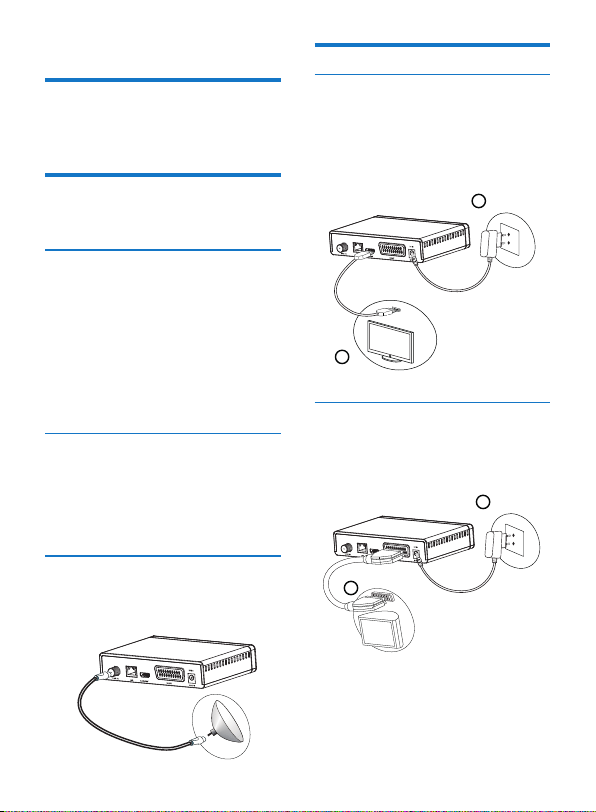
Schließen Sie das Antennenkabel (nicht enthalten) an die
1
ANTENNA IN-Eingangsbuchse an Ihrer die Set-Top-Box an.
Sie können den RF-Ausgang Ihres Beistellgeräts mit dem
2
Antennenanschluss der Set-Top-Box oder des Videorekorders/
DVD-Spielers verbinden (Kabel nicht enthalten).
Anschließen an ein Fernsehgerät
Anschließen an ein HD-Fernsehgerät unter
Verwendung eines HDMI-Kabels
Um die Vorteile der HD-Bildqualität genießen zu
1
können, müssen Sie eine Verbindung zwischen dem
HDMI-Anschluss Ihres Beistellgeräts und dem
HDMI-Anschluss Ihrer Set-Top-Box herstellen
(Kabel nicht enthalten).
Schließen Sie dann den Netzstecker an die Netzsteckdose an.
2
2
1
Anschließen an ein herkömmliches
Fernsehgerät
Schließen Sie Ihre Set-Top-Box unter Verwendung eines
1
SCART-Kabels (nicht enthalten) an das Fernsehgerät an.
Schließen Sie dann den Netzstecker an die Netzsteckdose an.
2
2
1
9
Page 10
4 Vor der erstmaligen
Verwendung
Grundlagen der Menüführung
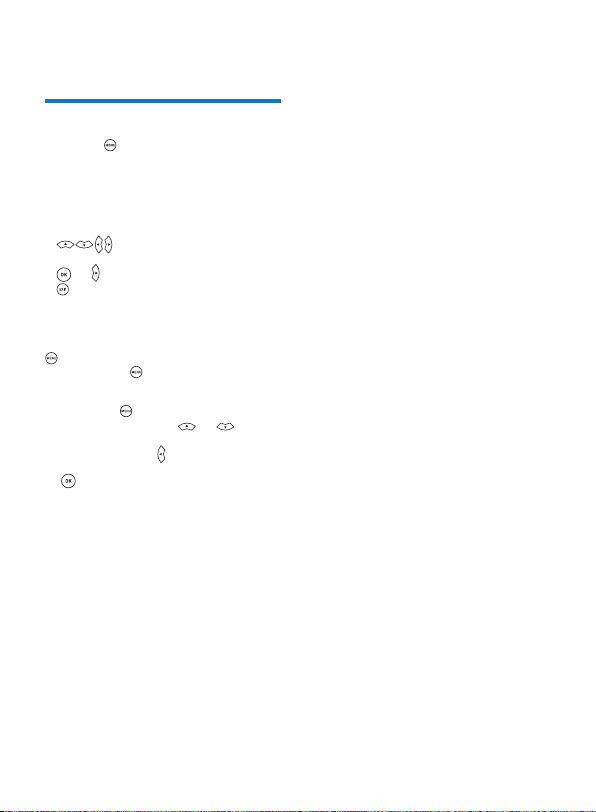
Wie lässt sich das Hauptmenü aufrufen?
Drücken Sie die -Taste.
Wie lässt sich eine Funktion aktivieren?
Auf einige der Funktionen können Sie sowohl über die
Fernbedienung als auch über das Hauptmenü zugreifen.
Stehen beide Möglichkeiten zur Verfügung stehen, werden
Sie dementsprechend darauf hingewiesen.
Wie navigieren Sie durch die verschiedenen Menübildschirme
und wie passen Sie Parameter an?
Verwenden Sie die sich auf der Fernbedienung befindlichen
Tasten:
• , um durch die Menüs und Untermenüs zu
navigieren;
• oder , um einen Menüpunkt aufzurufen;
• , um ins vorherige Menü zurückzukehren.
Beschreibung des Menüzugriffs
Um diese Bedienungsanleitung möglichst übersichtlich
zu gestalten, wird der Zugriff auf ein Menü darin wie folgt
beschrieben:
> Menü > Untermenü
Wenn Sie zum Beispiel „Go to > System Setup > Language
(Gehen Sie zu > Systemkonfiguration > Sprache)“ lesen, sind die
folgenden Aktionen auf Ihrer Fernbedienung durchzuführen:
Drücken Sie die -Taste, um das Hauptmenü aufzurufen.
1
Verwenden Sie dann die Tasten oder , um in das
2
Menü „System Setup (Systemkonfiguration)“ zu gelangen.
3
Wählen Sie über die Taste das Untermenü „Language“
(Sprache) aus und bestätigen Sie Ihre Auswahl mit der
-Taste.
10
Page 11
Aufbau des Menüs
Edit Channel
(Bearbeiten der Sender)
Installation
Systemkonfiguration Language (Sprache)
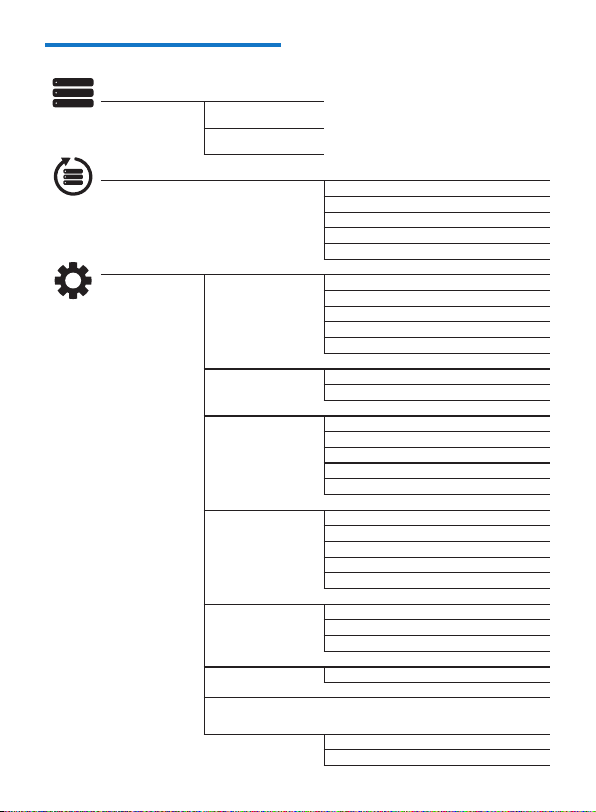
Die nachstehend abgebildete Übersicht gibt Aufschluss darüber,
welche Menüs, Untermenüs und Menüpunkte Ihnen mit der
TV Channel List
(Liste der Fernsehsender)
Radio Channel List
(Liste der Radiosender)
Delete All
(Alle Sender löschen)
DVBS Installation
(DVBS-Einrichtung) Antenna Connection (Anschließen der Antenne)
TV System (TV-System)
Local Time Setting
(Einstellung der Ortszeit)
Timer Setting
(Einstellung des Timers)
Parental Lock
(Kindersicherung)
OSD Setting (Einstellung
des Bildschirmmenüs)
Favourite (Favoriten)
Audio Description
Setting (Einstellung
der Audiodeskription) AD Service (Aktivierung der AD)
Set-Top-Box zur Verfügung stehen:
Satellite List (Liste der Satelliten)
Antenna Setup (Konfigurieren der Antenne)
Single Satellite Search (Suche mit einzelnem Satelliten)
Multi Satellite Search (Suche mit mehreren Satelliten)
TP List (TP-Liste)
Language (Sprache)
First audio (Primäre Tonspur)
Second audio (Sekundäre Tonspur)
Subtitle Language (Untertitelsprache)
Teletext (Videotext)
Subtitle (Untertitel)
Video Resoultion (Videoauflösung)
Aspect Mode (Seitenverhältnis)
Digital Audio Out (Digitaler Audioausgang)
Region (Standort)
GMT Usage (GMT-Nutzung)
GMT Offset (GMT-Differenz)
Summer Time (Sommerzeit)
Date (Datum)
Time (Uhrzeit)
Timer Mode (Timer-Modus)
Timer Service (Timer-Funktion)
Wakeup Channel (Sender bei Aktivierung)
Wakeup Date (Datum der Aktivierung)
On time (Uhrzeit der Aktivierung)
Duration (Anzeigedauer)
Menu Lock (Menüsperre)
Channel Lock (Sendersperre)
New Password (Neues Passwort)
Confirm Password (Passwort bestätigen)
OSD Timeout (Anzeigedauer des OSD)
OSD Transparency (Transparenz des OSD)
Use AD as default (AD standardmäßig zuschalten)
AD Volume Offset (Lautstärkepegel der AD)
11
Page 12
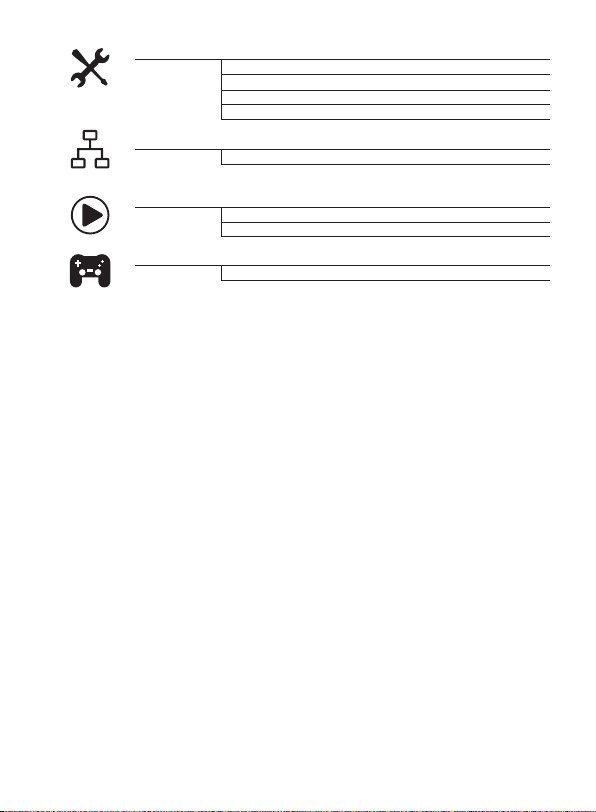
Tools (System) Information (Informationen)
Netzwerk Network setting (Netzwerkeinstellungen)
Factory Setting (Werkseinstellung)
Software Upgrade by USB (Softwareaktualisierung über USB)
Remove USB device safely (USB-Gerät sicher entfernen)
Software Upgrade By Network (Softwareaktualisierung über Internet)
Network application (Netzwerkanwendung)
Media-Player
Spiel
12
Video (Video)
Music (Musik)
Image (Bild)
Othello
Sudoku
Page 13
5 Erste Schritte
6 Betrieb
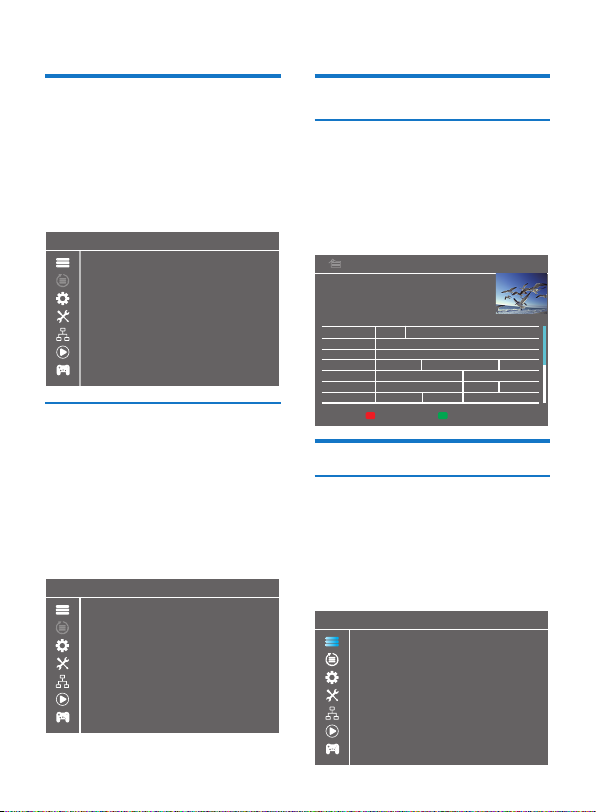
Installation
Drücken Sie die Taste „MENU“, um das Hauptmenü
1
aufzurufen.
Navigieren Sie dann mit den Pfeiltasten „HOCH“
2
oder „RUNTER“ zum Menü „Installation (Einrichtung)“
und drücken Sie die „RECHTE“ Pfeiltaste, um in das
Auswahlmenü zu gelangen.
Navigieren Sie zum Untermenü „DVBS Installation
3
(DVBS-Einrichtung)“ und bestätigen Sie Ihre Auswahl mit
der „OK“-Taste.
Drücken Sie die Taste „EXIT“, um das Menü wieder zu
4
verlassen.
Installation
DVBS Installation
DVBS-Einrichtung
Wählen Sie das Untermenü „DVBS Installation
1
(DVBS-Einrichtung)“ und drücken Sie die „OK“-Taste,
um es aufzurufen.
Navigieren Sie dann mit den Pfeiltasten zum Menüpunkt
2
„Satellite List (Liste der Satelliten)“ und drücken Sie die
„OK“-Taste, um Ihre Auswahl zu bestätigen.
Verwenden Sie erneut die Pfeiltasten, um die gewünschte
3
Option auszuwählen.
Drücken Sie nun die Taste „BACK“, um in das Untermenü
4
„DVBS Installation (DVBS-Einrichtung)“ zurückzukehren.
Wählen Sie die Option „Single Satellite Search
5
(Suche mit einem Satelliten)“ oder „Multi Satellite Search
(Suche mit mehreren Satelliten)“ und drücken Sie die
„OK“-Taste, um den Sendersuchlauf zu starten.
DVBS Installation
Antenna Connection
Satellite List
Antenna Setup
Single Satellite Search
Multi Satellite Search
TP List
Aufrufen des elektronischen
Programmführers (EPG)
EPG für alle Sender anzeigen:
Drücken Sie die Taste „EPG“, um das Menü des
1
elektronischen Programmführers aufzurufen.
Mit den Pfeiltasten können Sie nun zwischen der Ansicht
2
der Senderliste, des Programmplans des ausgewählten
Senders und des aktuellen/folgenden Fernsehprogramms
umschalten.
Drücken Sie die „Grüne“ Taste, um das Menü „Timer“
3
aufzurufen.
Drücken Sie die „Rote“ Taste, um das Menü „Time (Uhrzeit)“
4
aufzurufen.
EPG 11:25 5-10
22 BBC TWO
Daily Politics: Leader’s Speech
11:15 05-10--13:00 05-10
5/10 11:00 11:30
School
22
23
24
25
26
27
28
BBC TWO
BBC ONE
BBC NEWS 2
CBBC Chann
BBC TWO
BBC ONE
BBC NEWS 2
Dsily Politics: Leader’s Speech
Spendaholic Africa Cup of Nations 200
News 24 Tonight BBC News
A Tribute to Sir Edmund Hi Bill Oddie’s MasterChef
Time Timer
12:00 12:30
Dog Borstal
What Women WantWatchdogThe One Sho
Bearbeiten der Sender
Aufrufen des Menüs der Senderbearbeitung
Drücken Sie die Taste „MENU“, um das Hauptmenü
1
aufzurufen.
Navigieren Sie dann mit den Tasten „HOCH“ oder
2
„RUNTER“ zum Menü „Edit Channel (Sender bearbeiten)“.
Drücken Sie die „RECHTE“ Pfeiltaste, um das Menü der
3
Senderbearbeitung aufzurufen.
Verwenden Sie nun erneut die Tasten „HOCH“ oder
4
„RUNTER“, um das gewünschte Untermenü auszuwählen,
und bestätigen Sie Ihre Auswahl mit der „OK“-Taste. Drücken
Sie die Taste „EXIT“, um das Menü wieder zu verlassen.
Edit Channel
TV Channel List
Radio Channel List
Delete All
13
Page 14
Liste der Fernsehsender
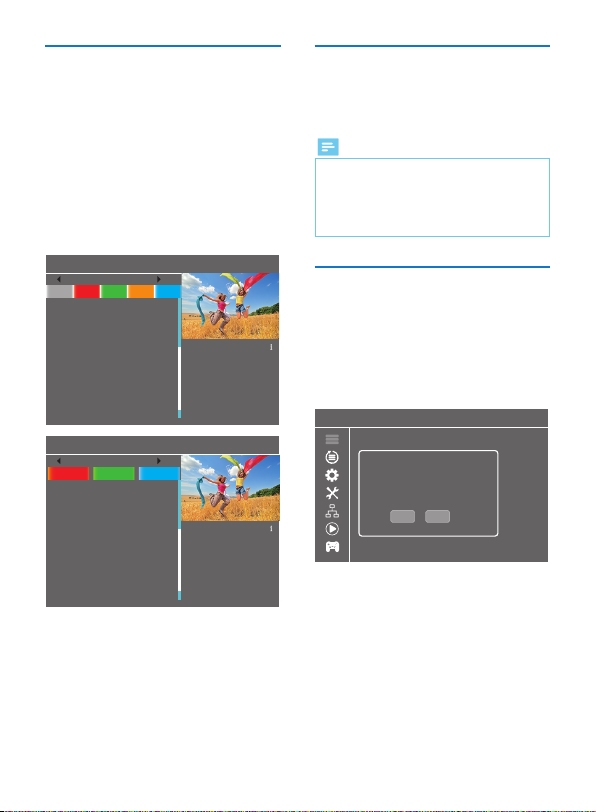
Wählen Sie im Menü der Senderbearbeitung das
1
Untermenü „TV Channel List (Liste der Fernsehsender)“
und drücken Sie die „OK“-Taste, um es aufzurufen.
Wählen Sie dann mit den Tasten „HOCH“ oder „RUNTER“
2
den gewünschten Fernsehsender aus und drücken
Sie die „OK“-Taste, um ein Vorschaubild des Senders
einzublenden.
Über die Farbtasten können Sie anschließend „FAV (Sender
in die Favoritenliste aufnehmen“, „Lock (Sender sperren)“,
„Skip (Sender überspringen“, „Move (Sender verschieben)“,
„Sort (Sender sortieren)“, „Delete (Sender löschen)“ oder
„Rename (Sender umbenennen)“ auswählen.
• Möchten Sie den ausgewählten Sender als Favorit
abspeichern, drücken Sie die Taste „FAV“ und bestätigen
Sie Ihre Auswahl mit der „OK“-Taste.
• Möchten Sie einen der oben genannten Aktionen
ausführen, drücken Sie die entsprechende Farbtaste und
bestätigen Sie Ihre Auswahl mit der „OK“-Taste.
TV Channel List
All TV
FAV Lock Skip Move Edit
17
TMF
18
The HITS
19
Film4
20
BBC THREE
21
BBC NEWS
22
BBC TWO
23
BBC ONE
24
BBC NEWS 24
Edit Channel
All TV
Sort Rename Delete
17
TMF
18
The HITS
19
Film4
20
BBC THREE
21
BBC NEWS
22
BBC TWO
23
BBC ONE
24
BBC NEWS 24
Hotbird E13.0
BBC TWO
11750/V/27500
PID: 610/611/610
Hotbird E13.0
BBC TWO
11750/V/27500
PID: 610/611/610
Liste der Radiosender
Wählen Sie im Menü der Senderbearbeitung das
1
Untermenü „Radio Channel List (Liste der Radiosender)“
und drücken Sie die „OK“-Taste, um es aufzurufen.
Wählen Sie dann mit den Tasten „HOCH“ oder „RUNTER“
2
den gewünschten Radiosender aus und drücken Sie die
„OK“-Taste, um den Sender wiederzugeben.
Hinweis
• Im Grunde gibt es bei den Vorgehensweisen für
die Nutzung der Untermenüs „Radio Channel List
(Liste der Radiosender)“ und „TV Channel List
(Liste der Fernsehsender)“ keinerlei Unterschiede.
Die einzige Besonderheit: In der Listenansicht der
Radiosender stehen keine Videoinformationen zur
Verfügung, weshalb im Vorschaufenster auf der rechten
Seite stets das PHILIPS-Logo angezeigt wird.
Alle Sender löschen
Wählen Sie im Menü der Senderbearbeitung den
1
Menüpunkt „Delete All“ (Alle Sender löschen) und drücken
Sie die „OK“-Taste. Sie werden nun dazu aufgefordert, das
Passwort einzugeben (das Standardpasswort lautet
„0044“ bzw. „3327“).
Daraufhin wird ein Fenster mit einer Warnmeldung
2
eingeblendet.
Wählen Sie „Yes (Ja)“ und drücken die „OK“-Taste, werden
alle Sender gelöscht.
Wählen Sie „No (Nein)“ und drücken die „OK“-Taste, wird
die Einleitung des Löschvorgangs abgebrochen.
Edit Channel
TV Channel List
Radio Channel List
Warning! Do you really want to
Delete All
delete all channels?
Yes No
14
Page 15
7 Systemkonfiguration
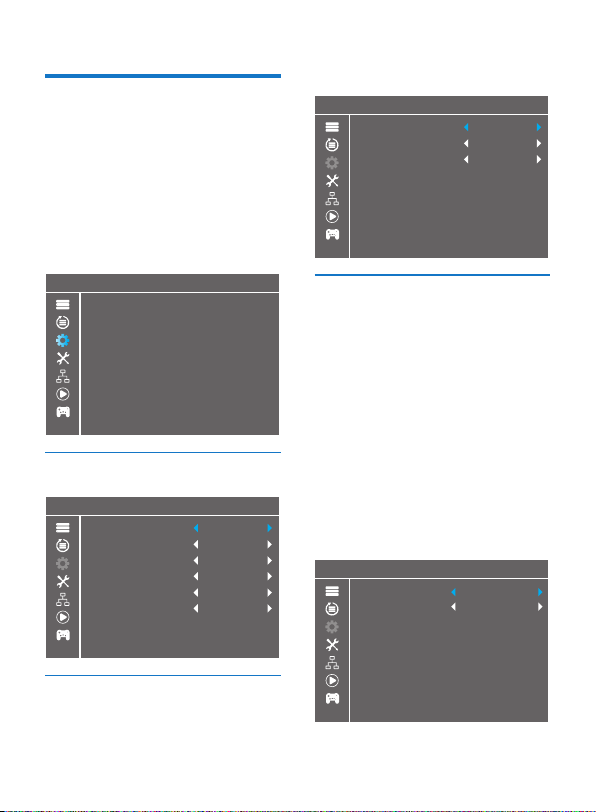
Menüs der Systemkonfiguration
Im Menü der Systemkonfiguration können Sie die Menüpunkte
Language, TV System, Local Time Setting, Timer Setting, Parental
Lock, OSD Setting, Favorite und Audio Description (Sprache,
TV-System, Ortszeit, Timer, Kindersicherung, OSD
(Bildschirmmenü), Favoriten und Audiodeskription) anpassen.
Drücken Sie die Taste „MENU“, um das Hauptmenü aufzurufen.
1
Navigieren Sie dann mit den Tasten „HOCH“ oder „RUNTER“
2
zum Menü „System Setup (Systemkonfiguration)“.
Drücken Sie die „RECHTE“ Pfeiltaste, um das Menü der
3
Systemkonfiguration aufzurufen.
Verwenden Sie nun erneut die Tasten „HOCH“ oder
4
„RUNTER“, um das gewünschte Untermenü auszuwählen,
und bestätigen Sie Ihre Auswahl mit der „OK“-Taste.
Drücken Sie die Taste „EXIT“, um das Menü wieder zu
verlassen.
System Setup
Language
TV System
Local Time Setting
Timer Setting
Parental Lock
OSD Setting
Favorite
Audio Description Setting
Sprache
In diesem Untermenü können Sie die gewünschte Sprache für
diverse Funktionen festlegen.
Language
Language
First Audio
Second Audio
Subtitle Language
Teletext
Subtitle
TV-System
In diesem Untermenü können Sie die Punkte „Video Resolution
(Videoauflösung)“, „Aspect Mode (Seitenverhältnis)“ und
„Digital Audio Out (Digitaler Audioausgang)“ anpassen.
Video Resolution
(Videoauflösung):
720P bei 50HZ / 720p bei 60HZ /
1080i bei 50HZ / 1080i bei 60HZ /
1080p bei 50HZ / 1080p bei 60HZ
English
English
English
English
English
O
Aspect Mode
(Seitenverhältnis):
Digital Audio Out
(Digitaler Audioausgang):
Auto/4:3PS/4:3LB/16:9
BS Out/LPCM Out
TV System
Video Resolution
Aspect Mode
Digital Audio Output
Einstellung der Ortszeit
In diesem Untermenü können Sie Ihren Standort und die
gewünschte Zeitzone festlegen.
Region
(Standort):
GMT Usage
(GMT-Nutzung):
GMT Oset
(GMT-Differenz):
Summer Time
(Sommerzeit):
Date (Datum): Um Einstellungen an den Menüpunkten
Time (Uhrzeit): Verwenden Sie zur Uhrzeiteinstellung die
Über diesen Menüpunkt können Sie den
Standort ändern.
Über diesen Menüpunkt können Sie
festlegen, ob die GMT-Zeitzone verwendet
werden soll oder nicht.
Optionen: By Region/User Dene/Off (Nach
Standort/Benutzerdefiniert/Deaktiviert)
Dieser Menüpunkt lässt sich nur anpassen,
wenn für den Menüpunkt „GMT Usage
(GMT-Nutzung)“ die Option „User Dene
(Benutzerdefiniert)“ eingestellt wurde.
Die GMT-Differenz kann innerhalb des
Bereichs „-02:30 - +00:00“ in Schritten von
jeweils einer halben Stunde erhöht werden.
Optionen: On/Off (Ein/Aus)
„Date (Datum)“ und „Time (Uhrzeit)“
vornehmen zu können, muss im Menüpunkt
„GMT Usage (GMT-Nutzung)“ die Option
„Off (Aus)“ eingestellt sein.
Zifferntasten auf der Fernbedienung.
720p@50HZ
Auto
LPCM Out
Local Time Setting
Region
GMT Usage
GMT Oset
Summer Time
Date
Time
Reykjavik,Casablanca,Lisbon,Dublin,London
United Kingdom
By Region
GMT+00:00
On
12/07/2015
15:16
15
Page 16
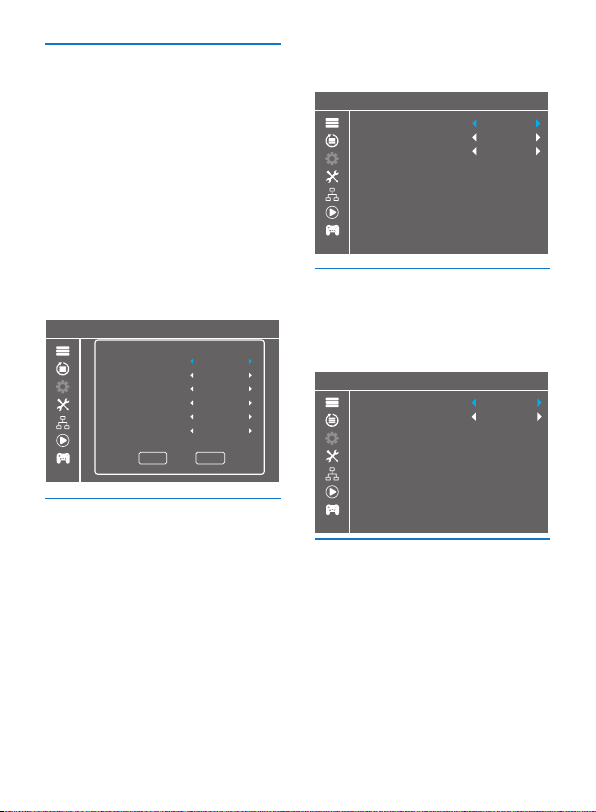
Einstellung des Timers
In diesem Untermenü können Sie Einstellungen am
Programm-Timer vornehmen. Insgesamt lassen sich bis
zu acht Timer aktivieren und einstellen.
Timer Mode
(Timer-Aktivität):
Timer Service
(Timer-Funktion):
Wakeup Channel
(Sender bei
Aktivierung):
Wakeup Date
(Datum der
Aktivierung):
On Time (Uhrzeit
der Aktivierung):
Duration
(Anzeigedauer):
Die Einstellungen eines Timers können Sie speichern oder
verwerfen, indem Sie die Schaltfläche „Save (Speichern)“
oder „Cancel (Abbrechen)“ auswählen.
Off/Once/Daily/Weekly/Monthly (Aus/
Einmal/Täglich/Wöchentlich/Monatlich)
Channel/Record (Sender einstellen/
Sender aufzeichnen)
Hier können Sie den gewünschten Sender
einstellen, mit dem Sie geweckt werden
möchten.
Verwenden Sie die Zifferntasten auf
der Fernbedienung, um das Datum der
Aktivierung festzulegen.
Verwenden Sie die Zifferntasten auf
der Fernbedienung, um die Uhrzeit der
Aktivierung festzulegen.
Verwenden Sie die Zifferntasten auf der
Fernbedienung, um festzulegen, wie
lange der ausgewählte Sender angezeigt
werden soll.
Timer Setting
1
Timer Mode
2
Timer Service
3
Wakeup Channel
4
Wakeup Date
5
On Time
Duration
6
7
8
Kindersicherung
In diesem Untermenü können Sie können Sie den Zugriff auf
einige Menüs und Sender einschränken.
Wählen Sie im Menü „System Setup (Systemkonfiguration)“
1
das Untermenü „Parental Lock (Kindersicherung)“
und drücken Sie die „OK“-Taste. Sie werden nun
dazu aufgefordert, das Passwort einzugeben
(das Standardpasswort lautet „0044“ bzw. „3327“).
Nach Eingabe des korrekten Passwortes über die Zifferntasten,
2
wird das Menü für die Kindersicherung eingeblendet.
Menu Lock
(Menüsperre):
Channel Lock
(Sendersperre)
New Password
(Neues Passwort)
16
Hierüber können Sie das Menü „Edit
Channel (Senderbearbeitung)“ sperren.
Bevor dieses Menü aufgerufen werden kann,
ist die Eingabe des Passworts erforderlich.
Die Sperrfunktion können Sie aktivieren
(On) oder deaktivieren (Off).
Hierüber können Sie das Menü
„Installation (Einrichtung)“ sperren.
Bevor dieses Menü aufgerufen werden kann,
ist die Eingabe des Passworts erforderlich.
Die Sperrfunktion können Sie aktivieren
(On) oder deaktivieren (Off).
Legen Sie hier das gewünschte Passwort
bzw. den PIN fest.
15:21 28-11-2015
O
Channel
Film4
15:21 28-11-2015
18:20
02:00
Cancel
Save
Confirm Password
(Passwort
bestätigen)
Geben Sie das Passwort erneut ein,
um die Änderung zu bestätigen.
Parental Lock
Menu Lock
Channel Lock
New Password
Conrm Password
Einstellung des Bildschirmmenüs
In diesem Untermenü können Sie die Einstellungen OSD
Timeout (Anzeigedauer) und OSD Transparency
(Transparenz des Bildschirmmenüs) anpassen.
OSD Timeout
(Anzeigedauer des OSD):
OSD Transparency
(Transparenz des OSD):
1 – 10 Sekunden
Off (Aus)/10 %/20 %/30 %/40 %
O
On
----
----
OSD Setting
OSD Timeout
OSD Transparency
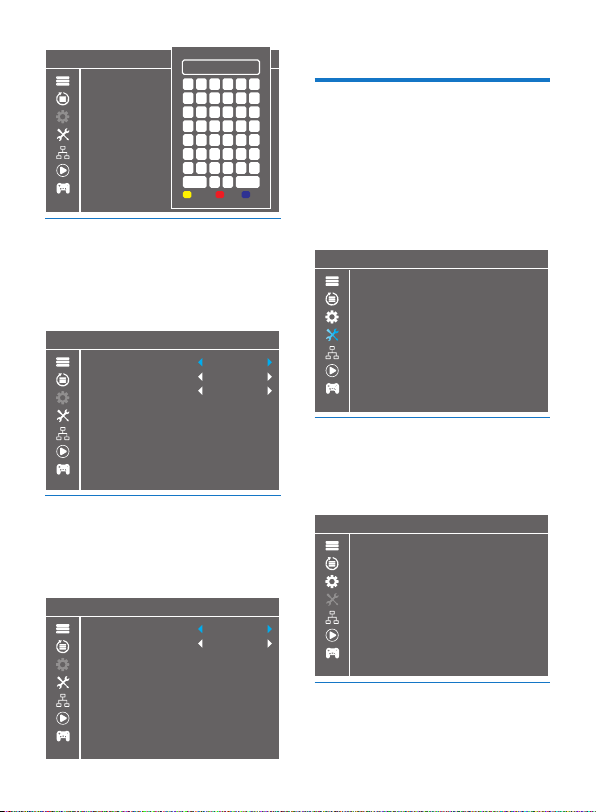
Favoriten
In diesem Untermenü haben Sie die Möglichkeit, den Namen
Ihrer Favoriten-Gruppen zu ändern.
Wählen Sie im Menü „System Setup (Systemkonfiguration)“
1
das Untermenü „Favorite (Favoriten)“ und drücken Sie die
„OK“-Taste, um es aufzurufen.
Wählen Sie dann die gewünschte Gruppe und drücken Sie
2
die „OK“-Taste, um die Bildschirmtastatur einzublenden.
Verwenden Sie nun die Navigationstasten und die
„OK“-Taste, um nacheinander Buchstaben und Zahlen
einzugeben. Sind Sie mit der Eingabe zufrieden, wählen
Sie die Taste „OK“ auf der Bildschirmtastatur, um die
Namensänderung der Favoriten-Gruppe zu bestätigen.
Drücken Sie anschließend die „EXIT“, um das Untermenü
3
wieder zu verlassen.
3
O
Page 17
Favorite
Rename
1 Favorite1
2 Favorite2
3 Favorite3
4 Favorite4
5 Favorite6
7 Favorite7
8 Favorite8
Einstellung der Audiodeskription
In diesem Untermenü können Sie die Einstellungen AD Service,
Use AD as default und AD Volume Offset (Audiodeskription
aktiviert/deaktiviert, AD standardmäßig zugeschaltet und
AD-Lautstärkepegel) anpassen.
AD Service (Aktivierung der AD): On/Off (Ein/Aus)
Use AD as default
(AD standardmäßig zuschalten):
AD Volume Offset
(Lautstärkepegel der AD):
Favorite1
A B C D E F
G H I J K L
M N O P Q R
S T U V W X
Y Z 0 1 2 3
4 5 6 7 8 9
( ) @ & . =
SP ? <- OK
CAPS Del OK
On/Off (Ein/Aus)
-3 - 3
3
O
Audio Description Setting
AD Service
Use AD as default
AD Volume Oset
Sonstiges
In diesem Untermenü können Sie einstellen, wie die
Sender angezeigt werden und nach welcher Dauer die
Abschaltautomatik auslösen soll.
Channel Play Type
(Anzeigeart der Sender):
Auto Standby
(Abschaltautomatik):
All/Free/Scrambled
(Alle/Uneingeschränkt/
Verschlüsselt)
30 Min/1 Hour/2 Hours/3 Hours/Off
(30 Min./1 Std./2 Std./3 Std./Aus)
O
O
0
Other
Channel Play Type
Auto Standby
All
30 Min
8 System
Aufrufen des System-Menüs
In diesem Menü können Sie alle aktuellen Informationen zu
diesem Gerät einsehen, die Werkseinstellungen wiederherstellen,
die Softwareversion aktualisieren und angeschlossene
USB-Geräte sicher entfernen.
Drücken Sie die Taste „MENU“, um das Hauptmenü aufzurufen.
1
Navigieren Sie dann mit den Pfeiltasten „HOCH“ oder
2
„RUNTER“ zum Menü „Tools (System)“ und drücken Sie die
„RECHTE“ Pfeiltaste, um in das Auswahlmenü zu gelangen.
Verwenden Sie nun erneut die Tasten „HOCH“ oder
3
„RUNTER“, um das gewünschte Untermenü auszuwählen,
und bestätigen Sie Ihre Auswahl mit der „OK“-Taste.
Drücken Sie die Taste „EXIT“, um das Menü wieder
4
zu verlassen.
Tools
Information
Factory Setting
Software upgrade by USB
Remove USB device safely
Upgrade By Network
Informationen
Hier finden Sie alle wichtigen Informationen zum Gerät und der
darauf installierten Software.
Wählen Sie im Menü „Tools (System)“ das Untermenü
1
„Information (Informationen)“ und drücken Sie die
„OK“-Taste, um es aufzurufen.
Drücken Sie die Taste „EXIT“, um das Menü wieder zu
2
verlassen.
Information
Receiver
Hardware
Software
Software version
Build Date
M3510G
MC6796-VER1.0
DSR4022
DVB-S2 HD V1.0.3
MAY 21 2020
Werkseinstellung
In diesem Untermenü haben Sie die Möglichkeit, die Set-Top-Box
auf die Werkseinstellungen zurückzusetzen und sämtliche
gespeicherten Sender zu löschen.
Wählen Sie im Menü „Tools (System)“ das Untermenü
1
„Factory Setting (Werkseinstellung)“ und drücken Sie die
„OK“-Taste, um es aufzurufen.
17
Page 18
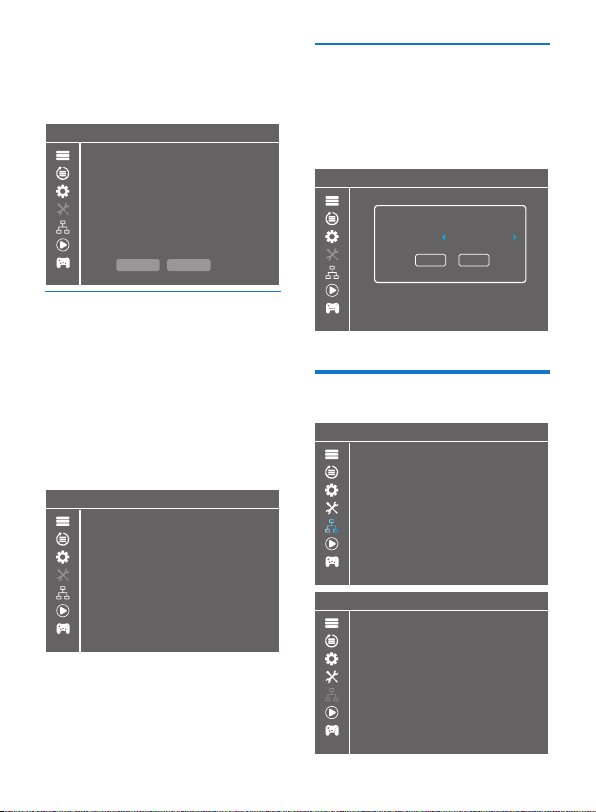
Daraufhin wird eine Warnmeldung eingeblendet und die
2
Bestätigung Ihrer Auswahl abgefragt.
Wählen Sie „Yes (Ja)“, um das Gerät auf die Werkseinstellungen
zurückzusetzen und alle Sender zu löschen.
Wählen Sie „No (Nein)“, um das den Vorgang abzubrechen.
Drücken Sie die Taste „EXIT“, um das Menü wieder zu
3
verlassen.
Factory Setting
The operation will load default and erase all the
channels that user added,continue?
NoYes
Softwareaktualisierung
Wir bieten dem Benutzer die Möglichkeit, die Aktualisierung der
Software unter Verwendung eines USB-Speichermediums oder
über das Internet vorzunehmen.
Wählen Sie im Menü „Tools (System)“ zwischen
1
dem Untermenü „Software upgrade by USB
(Softwareaktualisierung über USB)“ und „Upgrade by
Network (Softwareaktualisierung über das Internet)“
und drücken Sie die „OK“-Taste, um das jeweilige Menü
aufzurufen. (Soll die Aktualisierung der Software über ein
USB-Speichermedium erfolgen, vergewissern Sie sich,
dass ein solches Medium bereits angeschlossen ist.)
Rufen Sie dann mit den Pfeiltasten die von Ihnen
2
bevorzugte Menüoption auf, wählen Sie die Schaltfläche
„Start“ und leiten Sie die Aktualisierung mit einem Druck
auf die „OK“-Taste ein.
Drücken Sie die Taste „EXIT“, um das Menü wieder zu
3
verlassen.
Tools
Information
Factory Setting
Software upgrade by USB
Remove USB device safely
Upgrade By Network
USB-Gerät sicher entfernen
Über dieses Untermenü können Sie das angeschlossene
USB-Gerät sicher entfernen.
Navigieren Sie im Menü „Tools (System)“ zum Untermenü
1
„Remove USB device safely (USB-Gerät sicher entfernen)“.
Bestätigen Sie Ihre Auswahl mit der „OK“-Taste. Daraufhin
2
wird ein Fenster eingeblendet, in dem der Name des
angeschlossenen USB-Geräts angezeigt wird.
Wählen Sie „OK“ oder „Cancel (Abbrechen)“ und drücken
3
Sie die „OK“-Taste, damit das USB-Gerät sicher entfernt
werden kann.
Tools
Information
Factory Setting
Software upgrade by USB
Remove USB device safely
Upgrade By Network
Disk Remove
Remove USB Disk A-3 GB
OK Cancel
9 Netzwerk
Netzwerk-Menüs
In diesem Menü können Sie das Netzwerk konfigurieren, sich die
Wettervorhersage ansehen und das Internetradio nutzen.
Network
Network
Network
Network Setting
Network Application
18
Page 19
10 Media-Player
Hauptmenüs des Media-Players
Über das Menü des Media-Players können Sie die mit dem
Gerät aufgezeichneten Dateien abspielen, Video-, Musik- und
Bilddateien von USB-Speichermedien wiedergeben, sich
HDD-Informationen anzeigen lassen und die Einstellungen des
DVR anpassen.
Drücken Sie die Taste „MENU“, um das Hauptmenü aufzurufen.
1
Navigieren Sie dann mit den Pfeiltasten „HOCH“ oder
2
„RUNTER“ zum Menü „Media Player (Media-Player)“ und
drücken Sie die „RECHTE“ Pfeiltaste, um es aufzurufen.
Verwenden Sie erneut die Tasten „HOCH“ oder „RUNTER“,
3
um das gewünschte Untermenü auszuwählen, und
bestätigen Sie Ihre Auswahl mit der „OK“-Taste.
Drücken Sie die Taste „EXIT“, um das Menü wieder zu
4
verlassen.
Media Player
Video
Music
Image
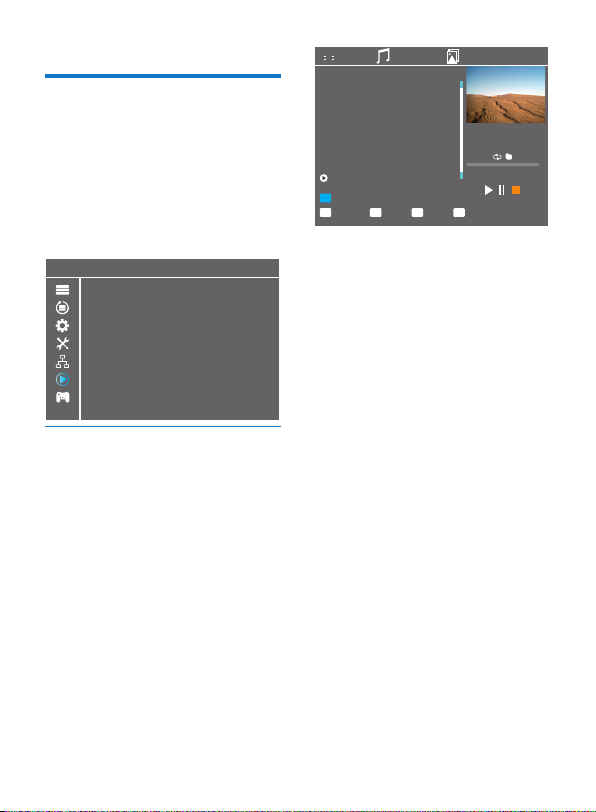
Medienwiedergabe
Mit dieser Funktion können Sie auf einem USB-Datenträger
gespeicherte Videos, Musik und Bilder wiedergeben bzw. anzeigen.
Wählen Sie im Menü „Media Player (Media-Player)“ mit
1
der „RECHTEN“ Pfeiltaste zwischen den Dateiformaten
„Video“, „Music (Musik)“ oder „Image (Bild)“ und bestätigen
Sie Ihre Auswahl mit der „OK“-Taste. Dadurch wird das
Fenster des Media-Players eingeblendet.
Verwenden Sie im Fenster des Media-Players die Taste
2
„Runter“, um das gewünschte Verzeichnis und Dateifeld
auszuwählen.
Durch wiederholtes Drücken der Zifferntaste „1“ können Sie
3
nun zwischen den Reitern „Music/Image/Video/Record
(Musik/Bild/Video/Aufnahme)“ umschalten.
Verwenden Sie zur Auswahl der gewünschten Datei die
4
Tasten „HOCH“ oder „RUNTER“ und geben Sie sie mit
einem Druck auf die „OK“-Taste wieder.
Drücken Sie die Taste „EXIT“, um das Menü wieder zu
verlassen.
Music
Video
/..
12MPG 05-mpeg4-aac.mp4
MPG xxxxx.mp4
MPG xxxxx.mp4
MPG xxxxx.mp4
MPG xxxxxx.mp4
/mnt
Edit
1
Switch
EXIT
2
Sort
Exit
Image
05-mpeg4-aac.mp4
128X96
1682KB
00:00:00 00:00:50
INFO
Repeat
19
Page 20

Music (Musik):
„GRÜNE“ Taste: Markieren Sie die Datei, die Sie zur
„ROTE“ Taste: Drücken Sie die „ROTE“ Taste, um die
„GELBE“ Taste: Drücken Sie die „Gelbe“ Taste, um sämtliche
„BLAUE“ Taste: Drücken Sie die „Blaue“ Taste, um das
Zierntaste „2“: Drücken Sie die Zifferntaste „2“, um
Taste „INFO“: Drücken Sie die Taste „INFO“, um die
Zierntaste „1“: Drücken Sie wiederholt die Zifferntaste
Taste „EXIT“: Drücken Sie die Taste „EXIT“, um das Menü
Image (Bild):
„GRÜNE“ Taste: Markieren Sie die Datei, die Sie zur
„ROTE“ Taste: Drücken Sie die „Rote“ Taste, um die
„GELBE“ Taste: Drücken Sie die „Gelbe“ Taste, um sämtliche
„BLAUE“ Taste: Drücken Sie die „Blaue“ Taste, um das
Zierntaste „2“: Drücken Sie die Zifferntaste „2“, um
Taste „INFO“: Drücken Sie die Taste „INFO“, um die
Zierntaste „3“: Drücken Sie die Zifferntaste „3“, um die
Wiedergabeliste hinzufügen möchten,
und drücken Sie dann die "Grüne" Taste,
um sie hinzuzufügen.
Die Datei wird dadurch mit einem
Favoriten-Symbol gekennzeichnet.
aktuelle Wiedergabeliste anzuzeigen.
Dateien des aktuell ausgewählten
Verzeichnisses zur Wiedergabeliste
hinzuzufügen. Drücken Sie die Taste
erneut, um sämtliche Dateien des aktuell
ausgewählten Verzeichnisses wieder aus
der Wiedergabeliste zu entfernen.
Untermenü aufzurufen und zu bearbeiten.
die Ansicht zum Sortieren der Dateien
aufzurufen.
Sie haben dann die Möglichkeit, die
Dateien nach Namen, Änderungszeit,
Größe und Favoriten sortieren zu lassen.
Wiederholfunktion zu aktivieren.
Zur Auswahl stehen die Optionen
„Repeat Folder/Random Folder/Repeat
One“ (Ordner wiederholen/Order
zufällig wiedergeben/Einzelnen Titel
wiederholen).
„1“, um zwischen den Reitern „Music/
Image/Video/Record (Musik/Bild/Video/
Aufnahme)“ umzuschalten.
wieder zu verlassen.
Wiedergabeliste hinzufügen möchten, und
drücken Sie dann die „Grüne“ Taste, um sie
hinzuzufügen. Die Datei wird dadurch mit
einem Favoriten-Symbol gekennzeichnet.
aktuelle Wiedergabeliste anzuzeigen.
Dateien des aktuell ausgewählten
Verzeichnisses zur Wiedergabeliste
hinzuzufügen. Drücken Sie die Taste
erneut, um sämtliche Dateien des aktuell
ausgewählten Verzeichnisses wieder aus
der Wiedergabeliste zu entfernen.
Untermenü aufzurufen und zu bearbeiten.
die Ansicht zum Sortieren der Dateien
aufzurufen.
Sie haben dann die Möglichkeit, die
Dateien nach Namen, Änderungszeit,
Größe und Favoriten sortieren zu lassen.
Bildeinstellungen aufzurufen.
Bilddateien in der Multi-Bild-Ansicht
anzuzeigen.
Zierntaste „1“: Drücken Sie wiederholt die Zifferntaste
Taste „EXIT“: Drücken Sie die Taste „EXIT“, um das Menü
Video:
„BLAUE“ Taste: Drücken Sie die „Blaue“ Taste, um das
Zierntaste „2“: Drücken Sie die Zifferntaste „2“, um die
Taste „INFO“: Drücken Sie die Taste „INFO“, um die
Zierntaste „1“: Drücken Sie wiederholt die Zifferntaste
Taste „EXIT“: Drücken Sie diese Taste, um zum
„1“, um zwischen den Reitern „Music/
Image/Video/Record (Musik/Bild/Video/
Aufnahme)“ umzuschalten.
wieder zu verlassen.
Untermenü aufzurufen und zu bearbeiten.
Ansicht zum Sortieren der Dateien
aufzurufen.
Sie haben dann die Möglichkeit, die
Dateien nach Namen, Änderungszeit,
Größe und Favoriten sortieren zu lassen.
Wiederholfunktion zu aktivieren.
„1“, um zwischen den Reitern „Music/
Image/Video/Record (Musik/Bild/Video/
Aufnahme)“ umzuschalten.
übergeordneten Verzeichnis
zurückzukehren.
20
Page 21
11 Spiel
Spiele-Menüs
In diesem Menü können Sie eines der auf dem Gerät installierten
Spiele spielen.
Drücken Sie die Taste „MENU“, um das Hauptmenü
1
aufzurufen.
Navigieren Sie dann mit den Pfeiltasten „HOCH“ oder
2
„RUNTER“ zum Menü „Game (Spiele)“ und drücken Sie die
„RECHTE“ Pfeiltaste, um in das Auswahlmenü zu gelangen.
Verwenden Sie nun erneut die Tasten „HOCH“ oder
3
„RUNTER“, um das gewünschte Spiel auszuwählen, und
bestätigen Sie Ihre Auswahl mit der „OK“-Taste.
Drücken Sie die Taste „EXIT“, um das Menü wieder zu
4
verlassen.
Games
Othello
Sudoku
12 Umgebungsbedingungen
Die Erhaltung der Umwelt ist ein wesentliches Anliegen des
Philips-Konzerns.
Philips hat es sich zur Aufgabe gemacht, möglichst
umweltfreundliche Systeme zu entwickeln. Daher wurde
beschlossen, der Umweltverträglichkeit im Hinblick auf den
Lebenszyklus der hauseigenen Produkte, von der Herstellung
über die Inbetriebnahme bis hin zur Entsorgung, einen hohen
Stellenwert beizumessen.
Bedeutung der sich auf dem Produkt
und der Verpackung befindlichen
Symbole
Europäische Verordnungen verlangen, dass
Verpackungen der Wiederverwertung zugeführt
werden. Das bedeutet, die Entsorgung im unsortierten
Abfall ist nicht gestattet. Zu beachten sind stets
auch die örtlichen Vorschriften bezüglich der
ordnungsgemäßen Trennung und Wiederverwertung.
Das Symbol mit den auf dem Möbiusband
angeordneten Pfeilen bedeutet, dass die Verpackung
recycelt werden kann und daher nicht mit dem
Hausmüll entsorgt werden darf.
Das sich auf Kunststoffteilen befindliche
Recyclingsymbol mit drei Pfeilen bedeutet, dass
diese Teile recycelt werden können und daher nicht
mit dem Hausmüll entsorgt werden dürfen.
Das auf dem Produkt oder seinen Zubehörteilen
angebrachte Symbol mit der durchgestrichenen
Mülltonne bedeutet, dass das Produkt am Ende
seiner Lebensdauer einer Sammelstelle für die
Wiederverwertung von Elektro- und ElektronikAltgeräten zuzuführen ist und nicht mit dem
unsortierten Hausmüll entsorgt werden darf.
Wiederverwertung und Entsorgung
des Produkts
Bitte halten Sie sich bei der Entsorgung dieser Art von Abfall
an die für Sie vor Ort geltenden Vorschriften zur Mülltrennung,
um die Wiederverwertung zu vereinfachen.
Sollte Ihr Produkt Batterien enthalten, sind diese stets an den
dafür vorgesehenen Sammelstellen abzugeben.
Gemäß europäischer Verordnungen sind Produkte, bei
denen es sich um elektrische und elektronische Geräte handelt,
stets getrennt zu entsorgen:
• An den örtlichen Sammelstellen (Wertstoffhof,
Sonderabholdienste etc.).
• An Verkaufsstellen beim Erwerb eines ähnlichen Geräts.
So können auch Sie Ihren Beitrag zu Wiederverwendung und
Recycling von elektrischen und elektronischen Altgeräten
leisten, der dabei helfen kann, die negativen Auswirkungen für
die Umwelt und die menschliche Gesundheit zu minimieren.
21
Page 22

Europäische Richtlinie bezüglich
Elektro- und Elektronik-Altgeräte
(WEEE)
Im Rahmen der nachhaltigen Entwicklung wird dringend
empfohlen, die Menge der zu beseitigenden Abfälle
durch Wiederverwendung, Recycling, Kompostierung und
Energierückgewinnung zu reduzieren.
Um den Anforderungen dieser Richtlinie, die für nach dem
13.08.2005 vertriebene Elektro- und Elektronikgeräte gilt,
gerecht zu werden, wird Ihr Gerät vom Vertreiber des
Elektro-/Elektronikgeräts kostenlos zurückgenommen und
im Rahmen seiner Rücknahme- und Entsorgungspflichten
wiederverwertet. Geräte, die Stoffe enthalten, die potentiell
gefährlich für die menschliche Gesundheit und/oder die
Umwelt sind, werden so zuverlässig recycelt.
Richtlinie zur Beschränkung
der Verwendung bestimmter
gefährlicher Stoffe in Elektro- und
Elektronikgeräten (RoHS)
Ihr Gerät und die beiliegenden Batterien enthalten keine
gefährlichen Stoffe wie Blei, Quecksilber oder Kadmium und
erfüllen damit sämtliche Anforderungen der RoHS-Richtlinie.
Eine unnötige Gefährdung der Umwelt und Risiken für die
Gesundheit des Personals in den Wertstoffhöfen werden
dadurch vermieden. Die Batterien der Fernbedienung können
problemlos entnommen werden.
Hinweis: Sind die Batterien der Fernbedienung aufgebraucht,
geben Sie sie bitte an einer dafür vorgesehenen Sammelstelle
ab und entsorgen sie nicht mit dem Hausmüll.
Stromverbrauch des Geräts
Um den Stromverbrauch Ihres Receivers zu reduzieren,
empfehlen wir Ihnen, das Gerät bei Nichtgebrauch stets in den
Standby-Modus zu versetzen.
Bei längerem Nichtgebrauch ist es ratsam, das Gerät
auszuschalten oder von der Netzstromversorgung zu trennen.
22
Page 23

13 Fehlerbehebung
Mögliche Probleme bei der
Verwendung der Set-Top-Box und
geeignete Abhilfemaßnahmen
Problem Ursache Abhilfemaßnahme
LED-Betriebsanzeige leuchtet nicht • Netzkabel ist nicht angeschlossen
Es wird kein Signal gefunden • Antenne ist nicht angeschlossen
Kein Bild oder Ton • Fernsehgerät ist nicht auf Scart/AV
Meldung „Sender verschlüsselt“ • Sender ist verschlüsselt • Wählen Sie die richtige Eingangsquelle an
Betätigung der Fernbedienung
bleibt ohne Wirkung
Passwort (PIN) für Sendersperre
vergessen
Passwort (PIN) für Menüsperre
vergessen
Nach Aufstellung der Set-Top-Box
in einem anderen Raum, lässt sich
kein digitales Signal mehr empfangen
Sämtliche Probleme anderer Natur • Stellen Sie die Werkseinstellungen wieder
•
• Antenne ist defekt/nicht ordnungsgemäß
ausgerichtet
• Aufstellungsort ist außerhalb
Empfangsbereich des Digitalsignals
eingestellt
• Set-Top-Box ist ausgeschaltet
• Fernbedienung wurde nicht richtig auf das
Gerät gerichtet
• Frontblende ist verdeckt/blockiert
• Batterien der Fernbedienung sind
aufgebraucht
• Antennenspeisung von neuem
Aufstellungsort erfolgt möglicherweise
über Verteilungssystem, das den Empfang
des digitalen Signals beeinträchtigt
Aktualisieren der Softwareversion
Die Set-Top-Box lädt über die Netzwerkverbindung automatisch
neue Software und Dienste herunter, sobald diese verfügbar
sind.
Alternativ können Sie die Softwareversion Ihrer Set-Top-Box
auch über einen USB-Datenträger aktualisieren.
Unter www.philips.com finden Sie weitere Informationen und die
aktuellste Softwareversion für Ihr Produkt.
• Überprüfen Sie das Netzkabel
•
• Überprüfen Sie das Antennenkabel
• Überprüfen Sie die Antenne
• Wenden Sie sich an Ihren Fachhändler
• Wählen Sie einen Sender mit einer
niedrigeren Kanalnummer
Ihrem Fernsehgerät
• Schließen Sie den Netzstecker an die
Netzsteckdose an
• Richten Sie die Fernbedienung auf die
Frontblende
• Stellen Sie sicher, dass die Frontblende
nicht verdeckt ist/blockiert wird
• Ersetzen Sie die Batterien
Richten Sie das Gerät und die Sender erneut
ein, um die Sendersperre zu deaktivieren
Deaktivieren Sie die Sperre, indem Sie die
Werkseinstellungen wiederherstellen
• Versuchen Sie die Antenne direkt an das
Gerät anzuschließen
her (siehe Werkseinstellung)
23
Page 24

14 Kundendienst
Wir bei Philips sind der Überzeugung, dass ein qualitativ
hochwertiges Produkt mit einem erstklassigen Kundenservice
einhergehen sollte.
Bei der Entwicklung dieses Produkts haben wir besonders darauf
geachtet, höchstmögliche Qualität zu gewährleisten. Deshalb
sind wir sicher, dass Sie mit Ihrem Kauf zufrieden sein werden.
Sollten Sie jedoch in einem seltenen Fall Probleme mit dem
Produkt haben, Rat oder Unterstützung benötigen, können Sie
mit Sicherheit davon ausgehen, dass wir unser Bestes geben,
um Ihnen zu helfen.
Unser stets motivierter technischer Kundendienst ist von Montag
bis Freitag zwischen 09:00 und 17:00 Uhr erreichbar und wird
Sie fachkundig zu Ihrem Produkt beraten.
24
Page 25
15 Technische Daten
DVB-S2 FRONT-END
• Eingangsfrequenzbereich: 950 – 2150 MHz
• Demodulation: DVB-S QPSK und DVB-S2
• QPSK/8PSK/16APSK/32APSK
• LNB-Steuerung: 22 kHz, 13/18 V
• DVB-S2 QPSK FEC-Coderaten:
• 1/4,1/3,2/5,1/2,3/5,2/3,3/4,4/5,5/6,8/9,9/10
• DVB-S2 8PSK FEC-Coderaten: 3/5,2/3,3/4,5/6,8/9,9/10
• DVB-S2 16APSK FEC-Coderaten: 2/3,3/4,4/5,5/6,8/9,9/10
• DVB-S2 32APSK FEC-Coderaten: 3/4,4/5,5/6,8/9,9/10
• DVB-S QPSK FEC-Coderaten: 1/2,2/3,3/4,5/6,7/8
• Unterstützung des DVB-S2-Pilotsignals
• Unterstützung mehrerer Übertragungen
• Unterstützung der digitalen Steuersignaltechnik DISEqC
• Unterstützt ACM
• LDPC- und BCH-Codierer integriert
• I/Q-Ungleichgewichtsaufhebung integriert
• Unterdrückung der Gleichspannungsverschiebung (DC)
integriert
Prozessor und Speicher
• Prozessor: ALI M3510G
• Arbeitsspeicher (RAM): 64 MB
• Flash-Speicher: 8 MB
Videodekodierung
MPEG 1/2
• ISO/IEC 11172-2 MPEG1
• ISO/IEC 13818-2 MPEG2 MP@HL
• Bitrate: max. 80 Mbit/s
H.264
• Baseline-Profil bei Level 3.1
• Main-Profil bei Level 4.1
• High-Profil bei Level 4.1
MPEG4
• Konformität mit ISO/IEC 14496-2 (MPEG4)
• Unterstützt SP bei L3 bis ASP bei L5
Audiodekodierung
• MPEG-1/2 Layer I/II
• AAC/HEAAC v1/v2
• Dolby Digital (AC3)
• Dobly Digital Plus (EAC3)
Ausgabeformat und Auflösung
Für Übertragungen in HD:
• 720p bei 50 Hz, 720p bei 60 Hz, 1080i bei 50 Hz, 1080i bei 60 Hz
• 1080p bei 50 Hz, 1080p bei 60 Hz
Für Übertragungen in SD:
• 480i, 480p, 576i, 576p
• 4/3 und 16/9 mit Konvertierung (Pan und Scan, Letterbox)
AV-AUSGANG
SD-Ausgang: SCART
HDMI-Ausgang: HDMI 1.4a und HDCP 1.4
AUDIO-Ausgang
Bitstream
PCM
Frontblende
• 1 x 7-Segment-LED-Anzeige (4 Stellen)
• 1 x IR-Sensor: 38 kHz
• 1 x zweifarbige LED
• 1 x USB 2.0-Anschluss (Typ A- Host)
Stromversorgung
• Netzeingang: 12 V/1 A
• Max. Leistungsaufnahme: <12 W
• Leistungsaufnahme im Standby-Modus: <1 W
Physikalische Spezifikationen
Set-Top-Box
• Abmessungen (B x T x H): 145 x 99,5 x 32,5 mm
• Gewicht: 0,14 kg
• Betriebstemperatur: 0 bis +40 °C
• Lagertemperatur: -25 bis +65 °C
Zubehör
• 1 x Fernbedienung
• 2 x Batterie des Typs AAA
• 1 x Sicherheitsdatenblatt
• 1 x Kurzanleitung
• 1 x Garantiekarte
Hergestellt unter Lizenz von Dolby Laboratories. Dolby und
das Doppel-D-Symbol sind eingetragene Marken von Dolby
Laboratories Inc.
25
Page 26

Language SIMPLIFIED EU DECLARATION OF CONFORMITY FOR RADIO DEVICE
German Hiermit erklärt Screeneo Innovation SAS, dass die Geräte in Übereinstimmung mit den Richtlinien 2014/53/EU, 2009/125/EG, 2011/65/EU sind.
Der vollständige Wortlaut der EU-Konformitätserklärung steht unter folgender Internet Adresse zur Verfügung: www.philips.com
French Par la présente, Screeneo Innovation SAS déclare que l’équipement est en conformité avec les directives 2014/53/EU, 2009/125/EC, 2011/65/EU.
Le texte complet de la déclaration de conformité européenne est disponible à l’adresse internet suivante : www.philips.com
English Hereby, Screeneo Innovation SAS declares that the equipment is in compliance with Directives 2014/53/EU, 2009/125/EC, 2011/65/EU.
The full text of the EU declaration of conformity is available at the following internet address: www.philips.com
Italian Con la presente, Screeneo Innovation SAS dichiara che il prodotto è conforme alle direttive 2014/53/EU, 2009/125/EC e 2011/65/EU.
Il testo completo della dichiarazione europea di conformità è disponibile al seguente link: www.philips.com
Spanish Por medio de la presente,Screeneo Innovation declara que el equipo cumple con las Directrices 2014/53/UE, 2009/125/CE, 2011/65/UE.
El texto completo de la declaración de conformidad de la UE está disponible en la siguiente dirección Internet: www.philips.com
Dutch Screeneo Innovation SAS verklaart hiermee dat de uitrusting aan de Directieven 2014/53/EU, 2009/125/EC, 2011/65/EU voldoet.
De volledige tekst van de EU-conformiteitsverklaring is terug te vinden op het volgende internetadres: www.philips.com
Portuguese A Screeneo Innovation SAS declara que o equipamento está em conformidade com as Directivas 2014/53/UE, 2009/125/CE, 2011/65/UE.
O texto integral da declaração de conformidade da UE está disponível através do seguinte endereço da Internet: www.philips.com
Swedish Härmed, försäkrar Screeneo Innovation SAS att utrustningen är i enlighet med direktiven 2014/53/EU, 2009/125/EG, 2011/65/EU.
Den fullständiga texten av EU-försäkran om överensstämmelse finns på följande internetadress: www.philips.com
Danish Herved, erklærer Screeneo Innovation, at udstyret er i overensstemmelse med direktiv 2014/53/EU, 2009/125/EF, 2011/65/EU.
Den fulde tekst af EU-overensstemmelseserklæringen er tilgængelig på følgende internetadresse : www.philips.com
Norwegian Screeneo Innovation SAS erklærer herved at apparatene er i samsvar med direktivene 2014/53/EU, 2009/125/EG, 2011/65/EU.
Den komplette teksten for EU-samsvarserklæringen er tilgjengelig på følgende internett-adresse: www.philips.com
Finnish Screeneo Innovation SAS vakuuttaa täten, että laitteisto täyttää direktiivien 2014/53/EY, 2009/125/EY, 2011/65/EY vaatimukset.
Täydellinen EY-vaatimustenmukaisuusvakuutus on luettavissa seuraavasta verkko-osoitteesta: www.philips.com
Czech Společnost Screeneo Innovation SAS tímto prohlašuje, že toto zařízení odpovídá požadavkům směrnic 2014/53/EU, 2009/125/ES a 2011/65/EU.
Celý text prohlášení o shodě platném pro EU je k dispozici na následující internetové adrese: www.philips.com
Slovak Týmto spoločnosť Screeneo Innovation SAS prehlasuje, že vybavenie je v súlade s normami 2014/53/EÚ, 2009/125/ES, 2011/65/EÚ.
Kompletný text vyhlásenia o zhode s EÚ je dostupný na nasledujúcej internetovej adrese: www.philips.com
Hungarian Screeneo Innovation SAS ezennel kijelenti, hogy a készülék teljesíti a 2014/53/EU, 2009/125/EC, 2011/65/EU irányelveket.
Az EU megfelelősségi nyilatkozat teljes szövege a következő internet címen érhető el: www.philips.com
Polish Niniejszym Screeneo Innovation SAS deklaruje, że urządzenia są zgodne z wymogami dyrektyw 2014/53/UE, 2009/125/WE, 2011/65/UE.
Pełny tekst deklaracji zgodności UE jest dostępny na następujęcej stronie internetowej: www.philips.com
Turkish Bu vesile ile Screeneo Innovation SAS, Cihaz Direktifleri 2014/53/EU, 2009/125/EC, 2011/65/EU ile uyumlu olduğunu beyan eder.
AB uygunluk beyanı tam metni aşağıdaki internet adresinde mevcuttur: www.philips.com
Δια του παρόντος, η Screeneo Innovation SAS δηλώνει ότι ο εξοπλισμός έχει συμμορφωθεί με τις οδηγίες 2014/53/EU, 2009/125/EC, 2011/65/EU.
Greek
Ολόκληρο το κείμενο της Ευρωπαϊκής δήλωσης συμμόρφωσης είναι διαθέσιμο στην ακόλουθη διεύθυνση Internet: www.philips.com
Romanian Prin prezenta, Screeneo Innovation SAS declara ca echipamentul este in conformitate cu Directivele Europene 2014/53/EU, 2009/125/EC,
2011/65/EU.
Textul integral al declaratiei de conformitate UE este disponibil la urmatoarea adresa de internet: www.philips.com
С настоящото, Screeneo Innovation SAS декларира, че оборудването е в съответствие с директиви 2014/53/ЕС, 2009/125/ЕО, 2011/65/ЕС.
Bulgarian
Пълният текст на ЕС декларацията за съответствие е достъпна на следния интернет адрес: www.philips.com
Croatian Screeneo Innovation SAS ovim putem izjavljuje da je oprema usklađena sa smjernicama 2014/53/EU, 2009/125/EC, 2011/65/EU.
Puni tekst EU deklaracije usklađenosti dostupan je na sljedećoj internoj adresi: www.philips.com
Serbian Ovim Screeneo Innovation SAS izjavljuje da su uređaji usaglašeni sa direktivama 2014/53/EU, 2009/125/EG, 2011/65/EU.
Kompletan tekst EU izajve o usaglašenosti je dostupan na sledećoj internet adresi: www.philips.com
253667061-A
26
Page 27

Philips and the Philips Shield Emblem are registered trademarks of Koninklijke Philips N.V.
used under license.This product was brought to the market by Screeneo Innovation SA,
further referred to in this document as Screeneo Innovation SA, and is the manufacturer
of the product.
2020 © Screeneo Innovation SA
All rights reserved
EUROPEAN Service Center Address:
SBE France
Industrial Zone Of South Liane
BP 439
62206 BOULOGNE SUR MER
France
26
DSR4022/INT
NeoViu S2
27
 Loading...