

Page 1
DPM8200
DPM8300
English 3
Deutsch 30
Nederlands 59
Italiano 87
Français 115
Español 143
Register your product and get support at
www.philips.com/dictation
Page 2

Page 3

3
EN
Selecting a file 15
Playback a recording 15
Adjusting playback speed 16
Quick search 16
Delete 16
Delete a file 16
Delete part of a file 16
Delete all files 17
5 Use more of your recorder 18
Voice-activated recording 18
Index marks 18
Assign keywords (author ID and work type) 19
Assign an author name 19
Assign a work type 19
Instructions 19
File lock and priority 20
Hands-free recording and transcription 20
Hands-free recording 20
Hands-free transcription 21
Use Philips SpeechExec software 21
Advanced configuration 21
Download recordings to the computer 22
6 Settings 23
Use the menu 23
Menu list 23
File menu 24
Delete file 24
Delete section 24
Priority high / normal 24
Lock /EOL 24
Index set / clear 24
Author, Work type 24
Delete all 24
File information 24
Record menu 24
Table of contents
1 Important 5
Safety instructions 5
Rechargeable battery 5
Memory cards 5
Hearing protection 5
Legal restrictions on recording 6
Recycling 6
About this user manual 6
Model-specific features and diagrams 6
Symbols used 6
2 Your digital dictation recorder 7
Product highlights 7
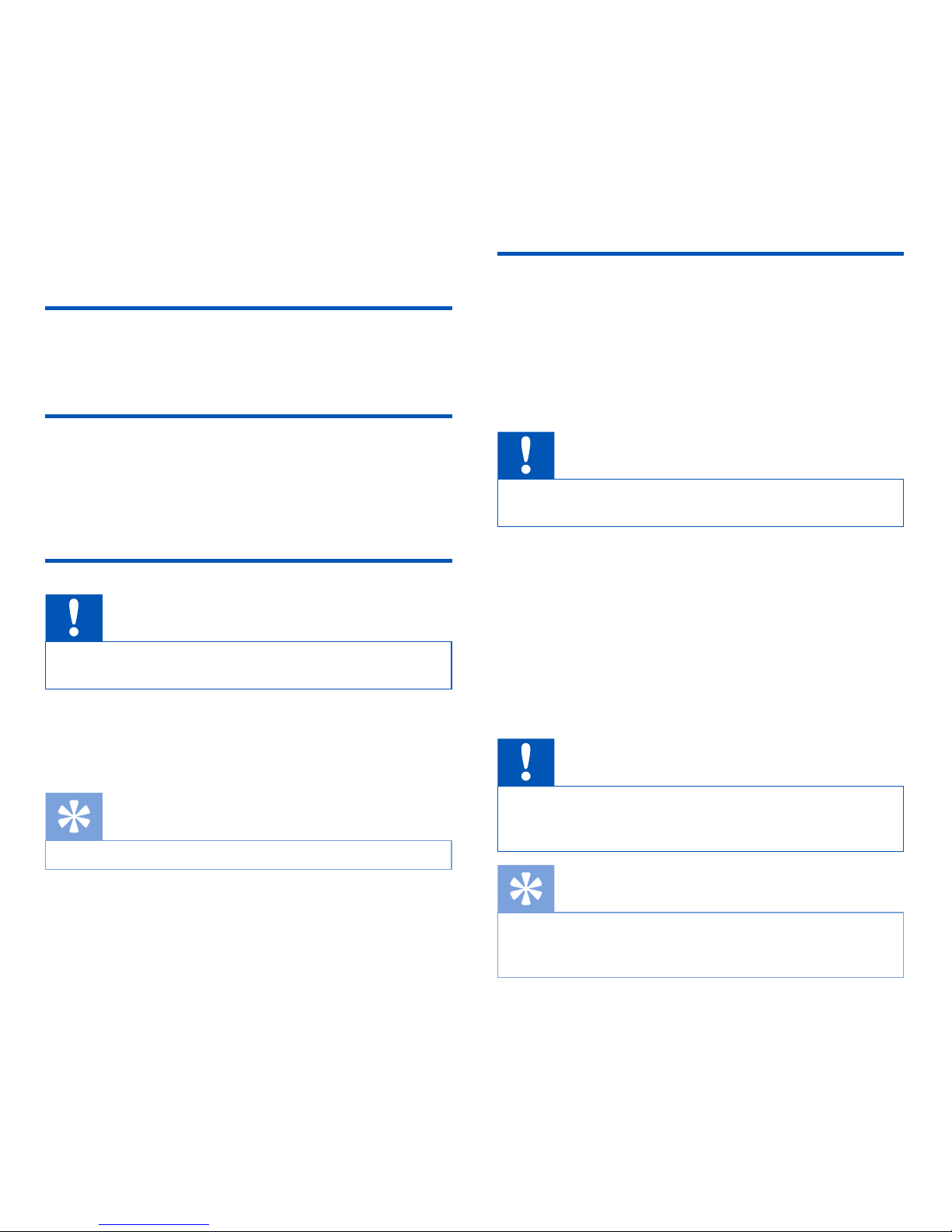
What's in the box 7
Overview of the recorder 8
Start-up screen 9
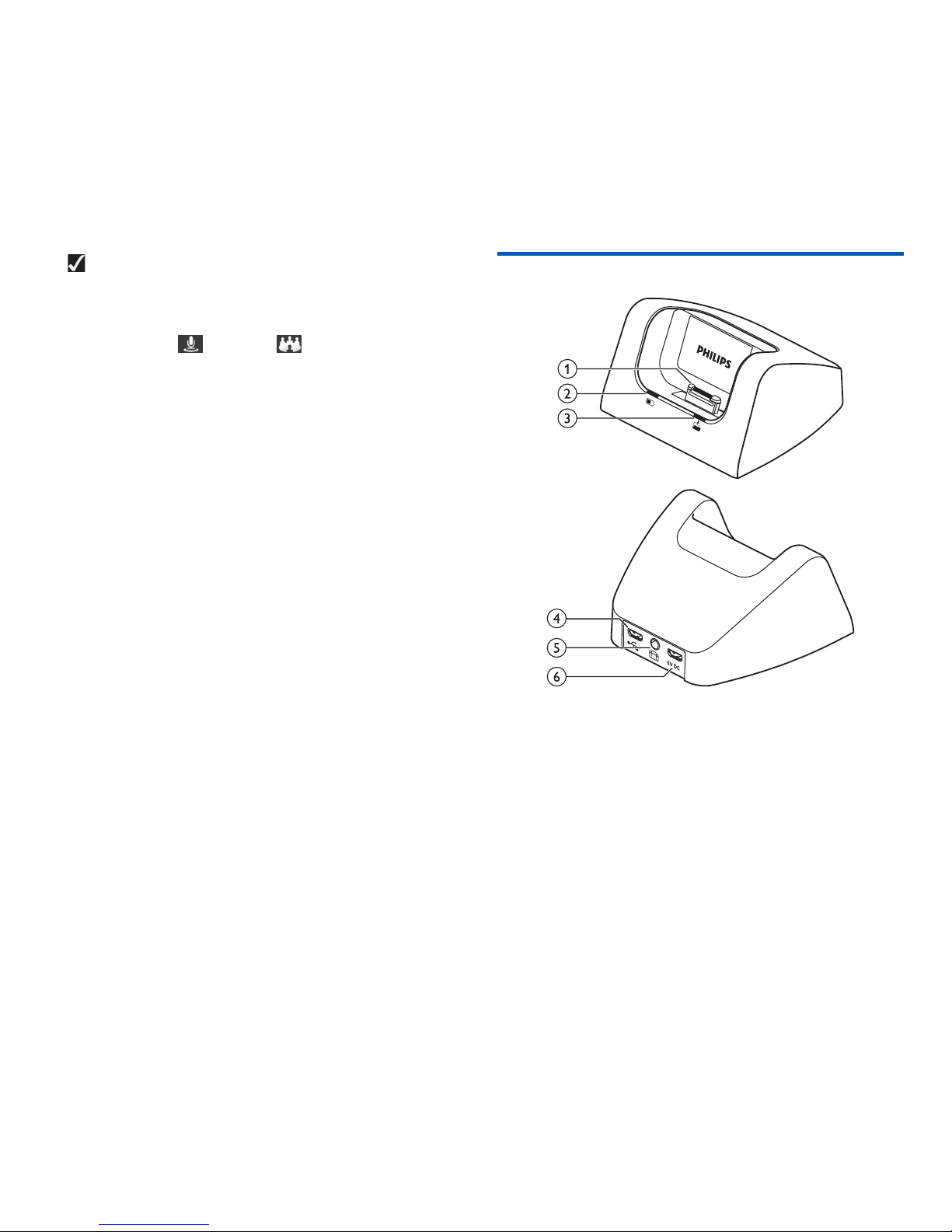
Overview of the docking station 10
3 Get started 11
Connect the docking station 11
Install the recorder 11
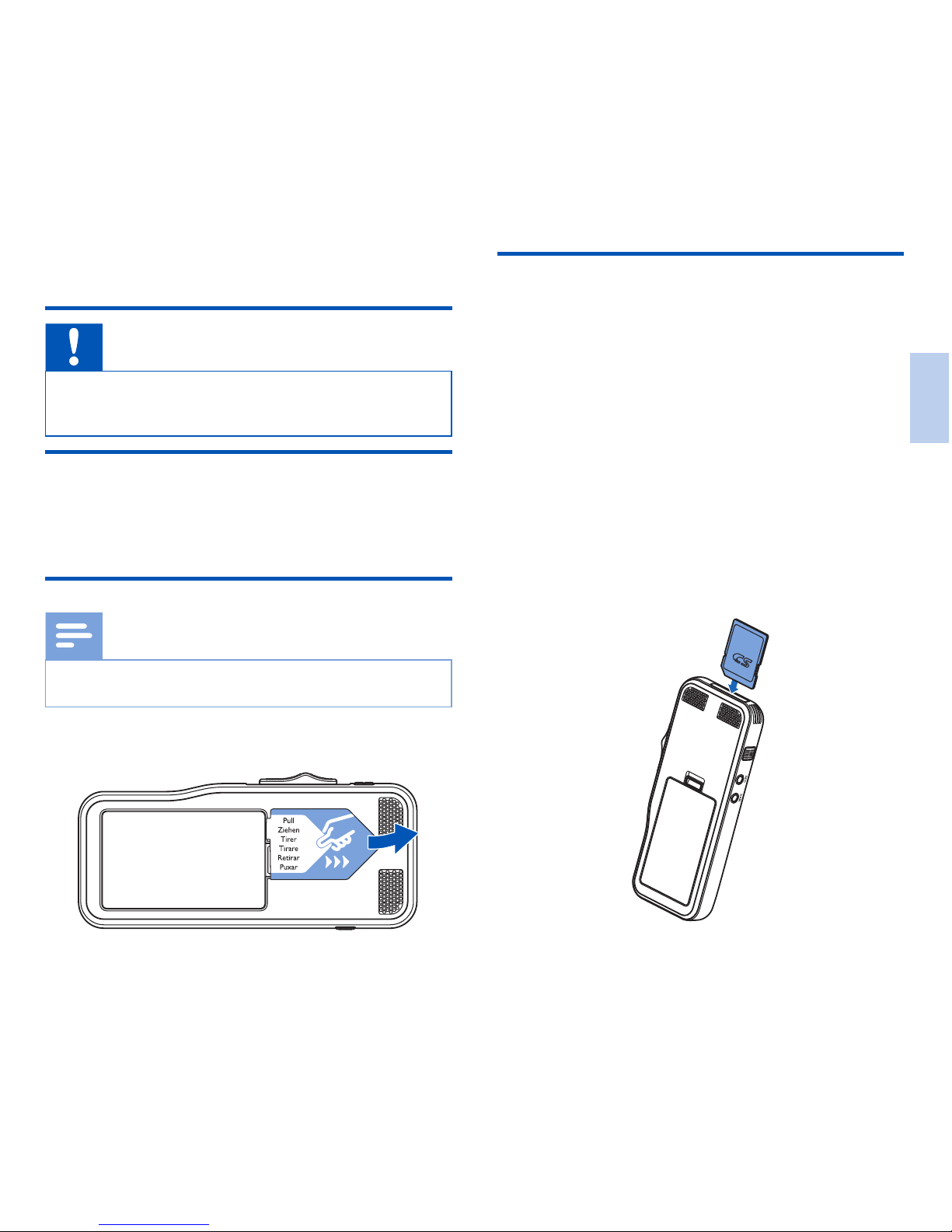
Insert and eject the memory card 11
Charge the battery 12
Charge using the docking station 12
Charge using the USB cable 12
Power on/o 12
Initial installation process 13
Set the language 13
Set the date and time 13
Power-save mode 13
4 Use your recorder 14
Recording 14
Record settings 14
Create a new recording 14
Add to or overwrite a recording 14
Playback 15
English
Page 4

4 EN
Profile 24
Line-in 25
Record notification beep 25
Edit mode 25
Encryption 25
Voice activation 25
Display menu 26
Brightness 26
Backlight 26
Appearance 26
Record lamp 26
Language 26
Device menu 26
Beep 26
Acoustic feedback 26
Power save 26
Date & time 26
Slide switch 26
Auto backspace 26
Device information 27
Format card 27
USB charge 27
USB audio 27
Hands-free mode 27
Diagnosis file 27
Reset settings 27
Noise reduction 27
7 Service 28
Display device information 28
Memory formatting 28
Updating the firmware 28
Troubleshooting 29
8 Technical data 30
Page 5

5
EN
1 Important
Do not make any adjustments and modifications that are not
described in this manual. Follow all safety instructions to ensure
proper operation of the device. The manufacturer assumes no
liability for damages resulting from non-compliance with the
safety instructions.
Safety instructions
• Protect the device from rain or water to prevent a short
circuit.
• Do not expose the device to excessive heat caused by placing
it on a heating device or in direct sunlight.
• Protect the cables from damage by being trapped, particularly
at the plugs and where cables exit the housing.
• Back up your data and recordings. The manufacturer’s warranty does not cover loss of data resulting from user actions.
• Do not perform any maintenance operations that are not
described in this user manual. Do not disassemble the device
into its component parts to carry out repairs. The device may
only be repaired in authorized service centers.
Rechargeable battery
If the battery is mishandled, it can burst, cause a fire or even
chemical burns. Observe the following cautions.
• Do not disassemble.
• Do not crush and do not expose the battery pack to any
shock or force such as hammering, dropping or stepping on it.
• Do not short circuit and do not allow metal objects to come
into contact with the battery terminals.
• Do not expose to high temperature above 60°C (140°F).
• Do not incinerate or dispose of in fire.
• Do not handle damaged or leaking batteries.
• Charge the battery only in the recorder.
• Keep the battery out of the reach of small children.
• Keep the battery dry.
• Only Philips rechargeable Li-ion batteries ACC8100 (and no
others) can be charged in the device. Replace only with the
same or equivalent type.
• Remove the battery from the device if it will not be used for
an extended period of time. The device can be damaged by
leaking batteries.
• Do not remove the battery from the device while it is
recording. If you do this, data may be damaged or lost. Device
malfunctions may also occur.
• Batteries contain substances that may pollute the environment. Used batteries and rechargeable batteries should be
disposed of at an ocial collection point.
Memory cards
• The device operates with SD/SDHC memory cards and supports cards up to 32 GB in capacity.
• Philips uses approved industry standards for memory cards,
but some brands may not be fully compatible with your
device. Using an incompatible memory card may damage your
device or the memory card and can corrupt data stored on
the card.
• Formatting a memory card erases all data on the card. Before
formatting the memory card, make backup copies of all important data stored on the card. The manufacturer’s warranty
does not cover loss of data resulting from user actions.
• Formatting the memory card on a computer may cause
incompatibilities with your device. Format the memory card
only on the device.
Hearing protection
Observe the following guidelines when using headphones:
• Set the volume to a moderate level and do not use headphones to listen for excessively long periods of time.
• Be particularly careful to avoid adjusting the volume to a level
that your hearing cannot deal with.
• Do not turn the volume up so high that you cannot hear what
is going on around you.
• In potentially dangerous situations you must be very careful, or
English
Page 6
6 EN
temporarily discontinue use.
• Do not use headphones while operating a motorized vehicle,
cycling, or skateboarding, etc. You could be a hazard to yourself and other road users, and possibly be breaking the law.
Legal restrictions on recording
• The use of the device's recording function is subject to the
legal restrictions that may apply in your country. You should
also respect the privacy and personal rights of the third parties
if you record talks or lectures.
• In certain countries you may be legally required to inform the
person you are conversing with on the telephone that you are
recording the conversation, or that the recording of telephone
conversations is illegal. Please check if the use of such data is
legal in your country prior to recording telephone calls.
Recycling
When the crossed-out wheeled bin symbol is attached
to a product it means that the product is covered by the
European Directive 2002/96/EC. Please inform yourself
about the local separate collection system for electrical and electronic products. Please act according to your local
rules and do not dispose of your old products with your normal
household waste. Correct disposal of your old product helps to
prevent potential negative consequences for the environment
and human health.
About this user manual
You can find a quick overview of your device in the following
pages. For detailed description, see the following chapters of this
user manual. Read this user manual carefully.
Model-specific features and diagrams
This user manual describes a number of models of the device
product range. Please note that some features are only available
on certain models.
Symbols used
Tip
• This symbol identifies information that helps you to use
your device more eciently and simply.
Note
• This symbol indicates notices which you must observe
when handling or operating the device.
Caution
• This symbol warns of damage to the device and possible
data loss. Damage can be caused by improper handling.
Warning
• This symbol warns of danger to persons. Bodily injury or
damage could be caused by improper handling.
Page 7
7
EN
2 Your digital dictation
recorder
We are delighted that you have chosen a Philips device.
Visit our website for comprehensive support such as user
manuals, software downloads, warranty information and more:
www . philips . com / dictaton.
Product highlights
• 3D Mic for best audio quality and accurate speech-recognition
results
• Built-in motion sensor for automatic microphone selection
• Ergonomic slide switch for ecient single-handed operation
• Robust stainless steel casing for extra durability
• Large color display and clear user interface for easy, intuitive
operation
• Docking station for fast battery charging and hands-free
recording
• Light and motion sensors for extended battery life
• Remote management support for time-saving deployment and
maintenance
• Classic mode for clear and easy-to-use operation
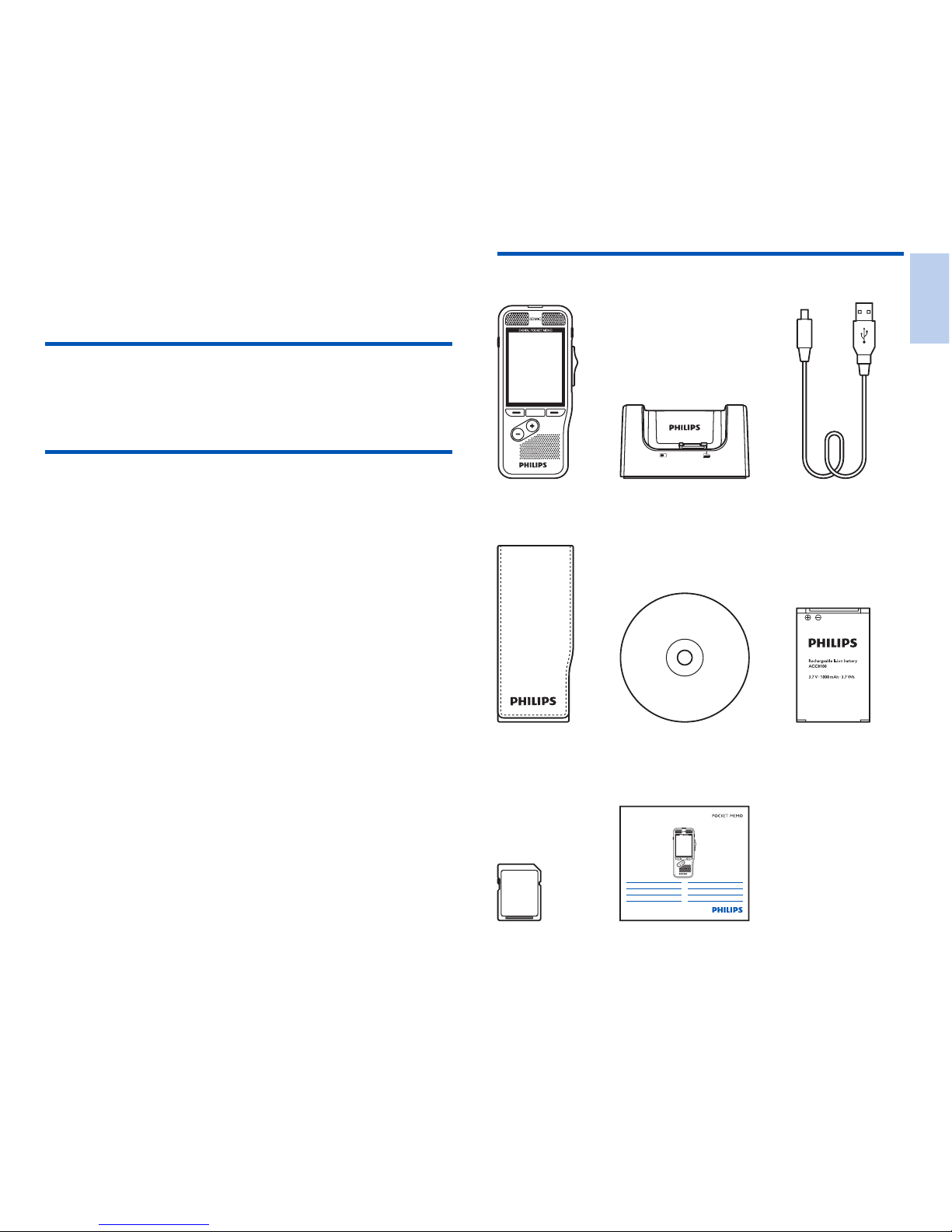
What's in the box
Recorder Docking station USB cable
Pouch
DPM8000
DPM8100
DPM8200
DPM8300
DPM8500
English 3
Deutsch 30
Nederlands 59
Italiano 87
Français 115
Español 143
Register your product and get support at
www.philips.com/dictation
Quick start guideMemory card
(pre-installed)
Software DVD
(DPM8200)
Battery (preinstalled)
English
Page 8
8 EN
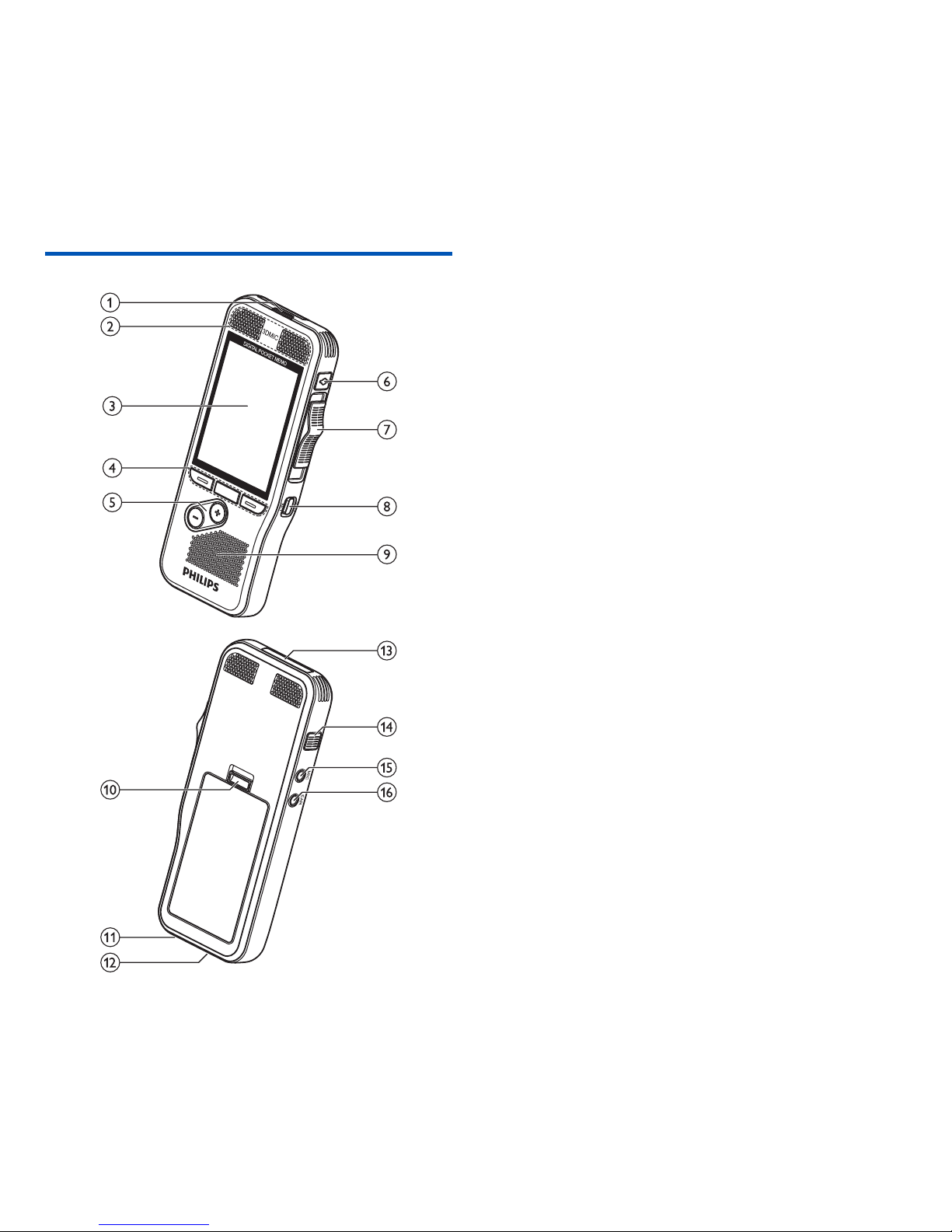
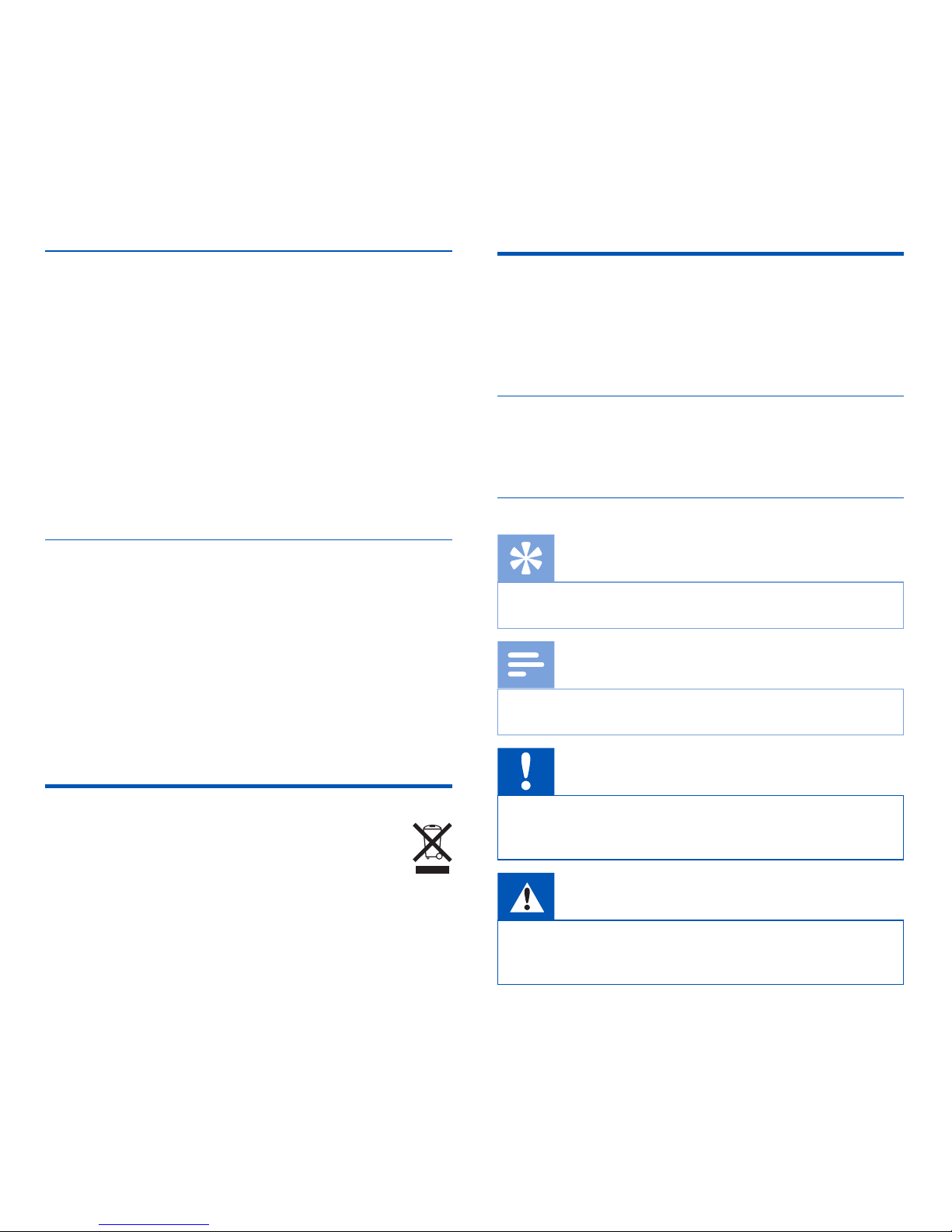
Overview of the recorder
a LED light
• Red: device is recording in overwrite or append mode
• Green: device is recording in insert mode
• Yellow: data is being transferred to/from the computer
b Microphones
c Screen
d Function keys F1, F2, F3
• Select the function displayed on the screen directly above
the key
e +/–
• File navigation in stop mode
• Volume control during playback
• Menu navigation
f REC STANDBY
g Slide switch (A FWD, C PLAY/G REC, F STOP/H PAUSE,
B REW)
h ON/OFF
i Speaker
j Open the battery cover
k Docking station connector
l USB connector
• Micro USB connection for the computer
m Memory card slot
n EOL/File lock, Priority
• Mark a file as finished and protect it from being deleted
• Prioritized urgent recordings during transcription
o MIC
• External microphone socket (stereo jack plug, 3.5mm)
p EAR
• Headphone socket (stereo jack plug, 3.5mm)
Page 9
9
EN
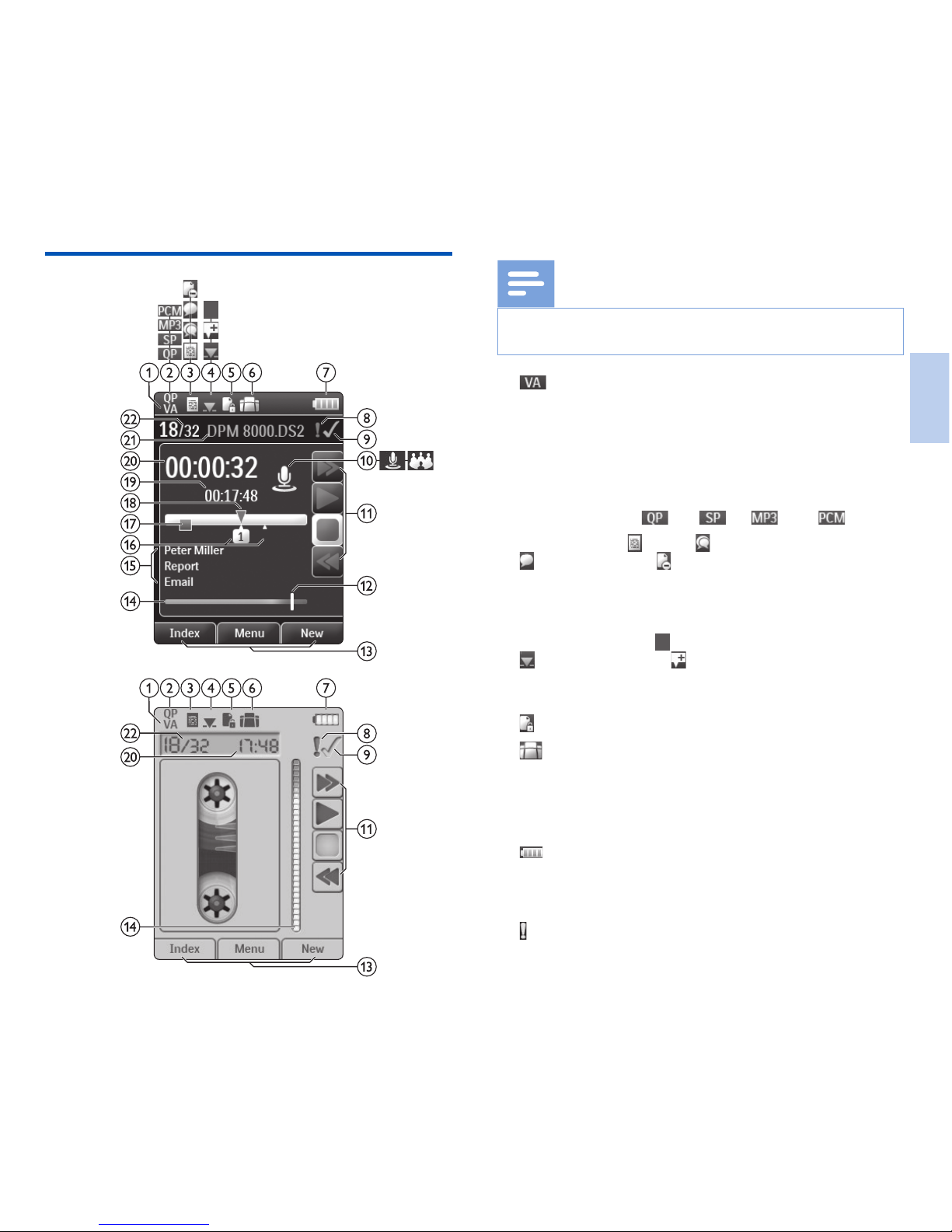
Start-up screen
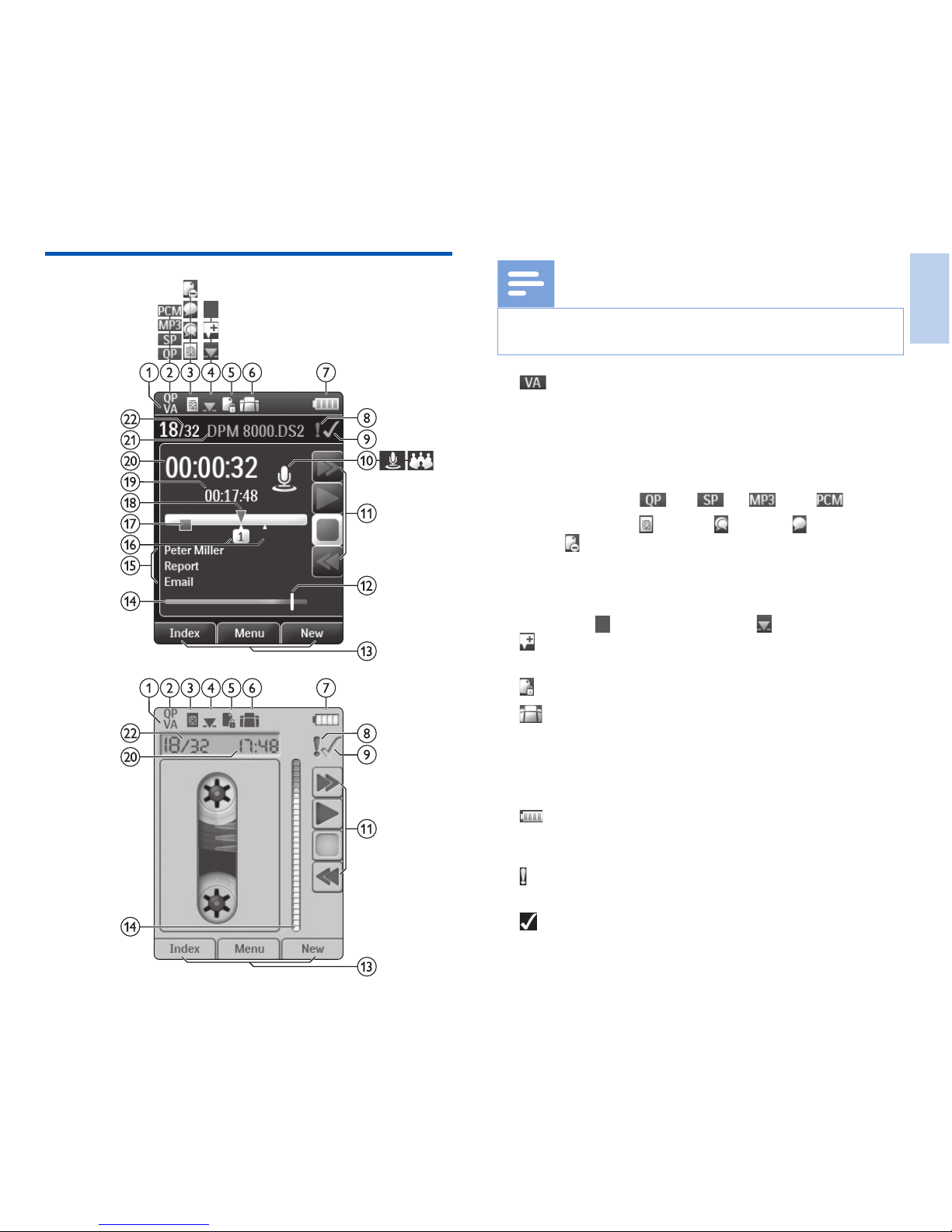
Display in the advanced mode
Display in the classic mode
Note
• The position of the symbols may vary, depending on the
model, the mode and the selected functions.
a
Voice activation is on
• When voice-activated recording is enabled, recording will
start when you begin speaking. When you stop speaking,
the recorder will automatically pause recording after
three seconds of silence, and resume only when you begin
speaking again. Voice-activated recording, p. 18.
b Recording quality:
QP, SP, MP3, PCM
c Recording profile:
Dictate, Meeting, Speech recog-
nition,
Personal
• The recording profile presets recording parameters such
as recording quality and file format, microphone sensibility
and the microphone mode. Profile, p. 24.
d Edit mode:
Overwrite recording, Insert recording,
Append recording (Add to or overwrite a recording,
p. 14)
e
File is encrypted (Encryption, p. 25)
f
A foot switch is connected to the docking station
• The recorder can be used for hands-free recording and
transcription by connecting the optional Philips foot switch
to the docking station. Hands-free recording and
transcription, p. 20.
g
Battery charge level
• The bars indicate the battery level. When the recorder is
charged, the bars keep scrolling until charging completes.
h
The priority level of the recording is set to ‘high’ (File
lock and priority, p. 20)
i
EOL/File lock
• The recording is marked finished and protected from
being deleted. File lock and priority, p. 20.
English
Page 10
10 EN
j Microphone mode:
Directional mode, 360 degree
mode
• The microphone mode is preset by the selected recording
profile to suit the recording conditions.Profile, p. 24.
• The microphone mode can be controlled by the
integrated motion sensor. The motion sensor senses when
the device is placed on the desk or held in the hand and
sets the microphone mode accordingly.
k Slide switch indicator
l Sensitivity level indicator for voice-activated recording
(Voice-activated recording, p. 18)
m Current function of the function key F1, F2, F3
n Level meter indicator
o Keyword area
• One or more keywords, such as the author’s name, can
be assigned to every recording. Keywords can be used to
identify recordings and automatic file routing. Assign
keywords (author ID and work type), p. 19.
p Index mark indicator (Index marks, p. 18)
q Instruction indicator (Instructions, p. 19)
r Position indicator of current playback/recording
s File length
t Current recording/playback time
u File name
v Current file number/Total number of files
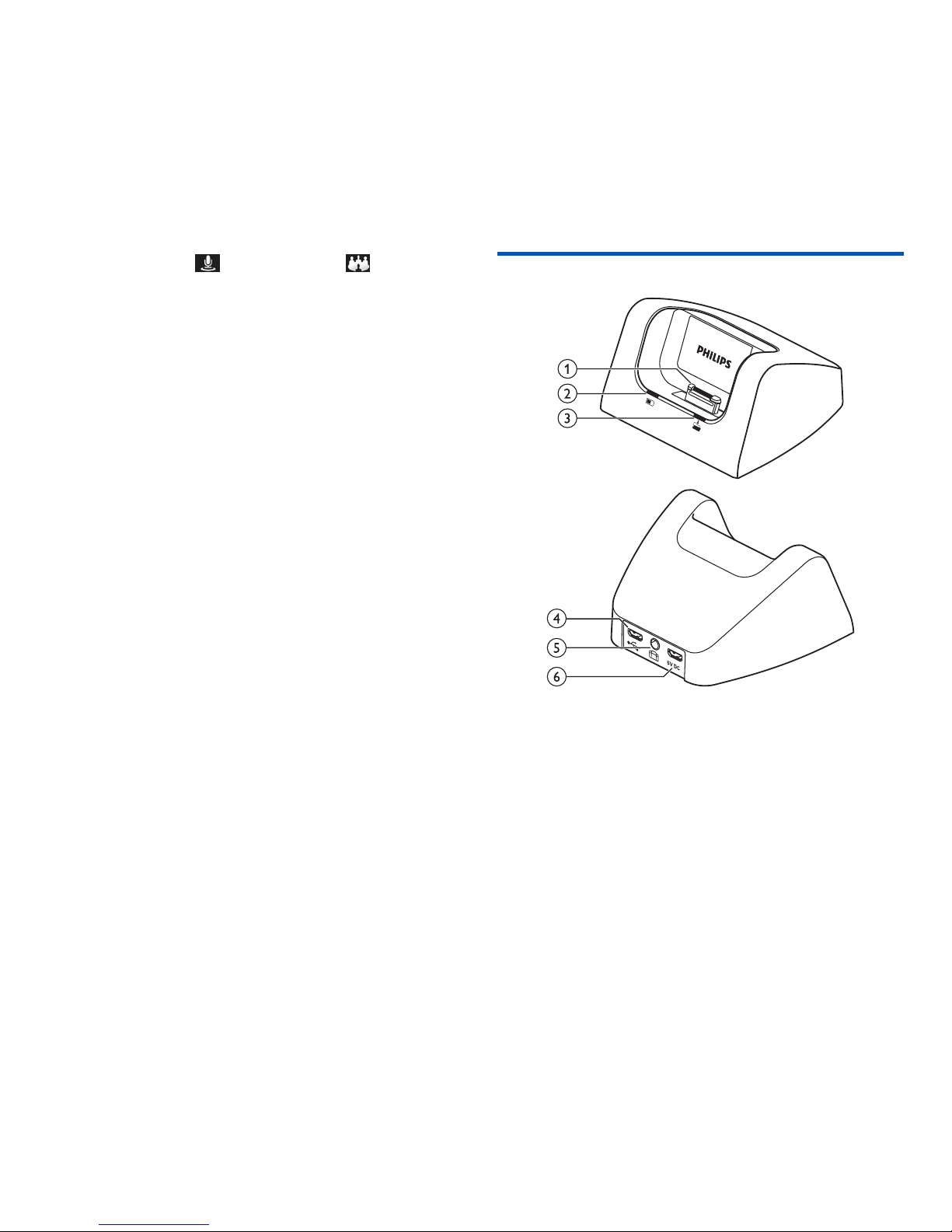
Overview of the docking station
a Docking station connector
b Charge indicator light
c Download indicator light
d USB connector
• Micro USB connection for the computer
e Foot switch connector
• Connect the Philips foot control LFH2210 (optional) for
hands-free dictation and transcription. Hands-free
recording and transcription, p. 20.
f Power supply connector
• Connect an optional power supply
Page 11
11
EN
3 Get started
Caution
• Ensure you have read the safety instructions before you
connect and install your recorder. Safety instructions,
p. 5.
Connect the docking station
1
Plug the USB connector into a USB port on your computer.
2
Insert the micro USB plug into the USB port on the rear side
of the docking station.
Install the recorder
Note
• Charge the battery for 3 hours before first use.
The battery is pre-installed in the recorder. Pull the battery tape
o from the battery door before charging.
Insert and eject the memory card
The device operates with a SD/SDHC memory card and
supports cards with storage capacities of up to 32 GB. Your
recorder is packaged with a memory card already inserted and
formatted.
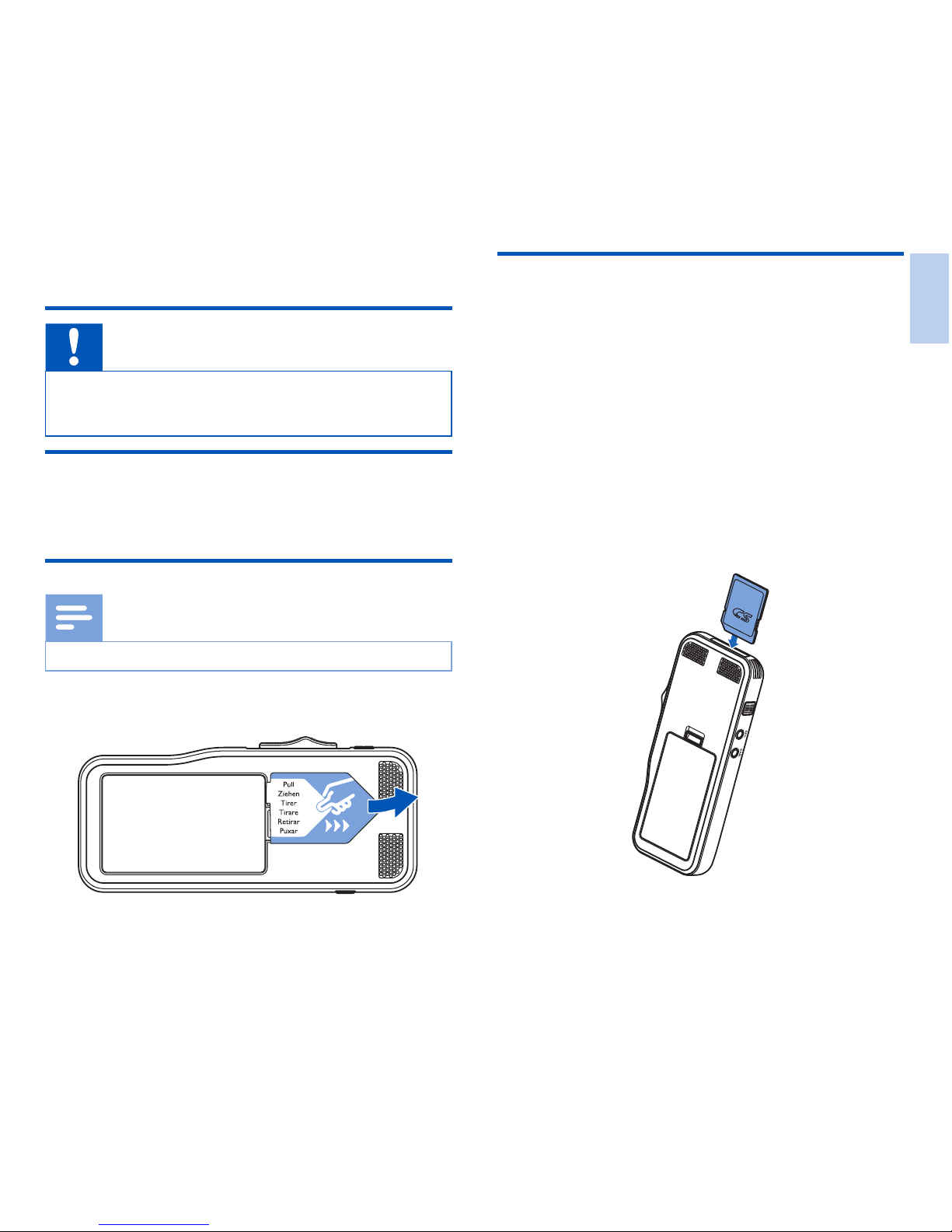
To insert and eject a memory card:
1
Locate the memory card slot on the top of the recorder.
2
Insert a memory card with the gold-colored contacts facing
down (toward front of the device).
3
Push the memory card in the memory card slot until it locks
in place.
4
To remove the card press the memory card slightly until the
snapping mechanism unlocks and the card is ejected.
English
Page 12

12 EN
Notes
• Do not remove the memory card while recording is in
progress. Data may be damaged or lost.
• Philips uses approved industry standards for memory cards,
but some brands may not be fully compatible with your
device. Using an incompatible memory card may damage
your device or the memory card and can corrupt data
stored on the card.
• When a new, unformatted memory card or a memory
card that was formatted by another device is inserted, the
recorder will display a prompt to format the memory card.
• Formatting a memory card erases all data on the card.
Before formatting the memory card, make backup copies of
all important data stored on the card. The manufacturer’s
warranty does not cover loss of data resulting from user
actions.
• Formatting the memory card on a computer may cause
incompatibilities with your device. Format the memory
card only on the device.
• Recording and formatting is not possible if the memory
card is in read-only mode (locked).
Charge the battery
Charge using the docking station
1
Place the recorder in the docking station.
X The recorder starts charging.
Notes
• Charge the battery for 3 hours before first use.
• The computer must be turned on when charging the
battery.
• The device may become warm when the battery is being
charged.
• The maximum battery capacity will only be reached after
several charging/discharging cycles.
2
Your recorder is now ready to use.
Charge using the USB cable
1
Plug the USB connector into a USB port on your computer.
2
Insert the micro USB plug into the USB port on the recorder.
Power on/o
The Digital Pocket Memo is turned on and o by sliding the
ON/OFF switch. When using it for the first time, you will be
prompted to set the language, date and time.
Note
• The recorder switches itself o automatically if no key is
pressed within a pre-set period of time (Power-save
mode, p. 13).
Page 13
13
EN
Initial installation process
The initial installation process starts when first using the device
or possibly if there has been a long interruption to the power
supply. The date and time entered are saved with each recording
as the recording time.
Set the language
When using the recorder for the first time, you will be prompted
to set the language.
1
Press + / – to select your language.
2
Press F2 (OK) to confirm.
Set the date and time
After selecting the language, the recorder will prompt you to set
the current date and time.
1
Press + / – -to change the value for the year, month or day.
2
Press F3 (Next) to advance to the next entry.
3
After setting the day, press F3 (Next) to advance the settings to the correct time.
4
Press + / – to select a 12-hour or 24-hour clock, and to
change the value of the hour and minute settings and AM or
PM (if a 12-hour clock is selected).
5
Press F2 (OK) to confirm the date and time.
X The recorder is now ready to function.
Tip
• You can change the language, date and time at any time
using the settings menu (Settings, p. 23).
Power-save mode
By default, the recorder will enter power-save mode after 5
minutes of inactivity. Lift up the recorder or press any button to
reactivate it.
Tip
• You can change the length of time before the recorder will
enter into power-save mode. Power save, p. 26.
English
Page 14
14 EN
4 Use your recorder
Note
• You can customize the settings and behavior of your device
(Settings, p. 23.)
• The descriptions in this chapter are based on the default
settings.
Recording
Record settings
Set the required recording profile before you start a recording
session.
The recording profile presets recording parameters such
as recording quality and file format, microphone sensitivity and
the microphone mode
to suit the recording conditions
. Profile,
p. 24.
When voice-activated recording is enabled, recording will start
when you begin speaking. When you stop speaking, the recorder
will automatically pause recording after three seconds of silence,
and resume only when you begin speaking again. Voice-activated recording, p. 18.
The recorder can be used for hands-free recording by connecting the optional Philips foot switch to the docking station.
Hands-free recording, p. 20.
Caution
• Do not remove the battery from the device while it is
recording. Data may be damaged or lost or malfunctions
may occur.
Create a new recording
1
Press F3 (New) to create a new recording.
2
To start recording, point the microphone toward the sound
source, press the REC STANDBY button to enter record-
standby mode and move the slide switch to the G REC
position.
X The LED lights in red in overwrite or append mode or
green in insert mode while recording.
3
To stop recording, move the slide switch to the H PAUSE
position and press the REC STANDBY button.
Notes
• Press F1 (Index) during recording or playback to insert an
index mark (Index marks, p. 18).
• Press and hold F3 (Instr) during recording to record an
instruction (Instructions, p. 19).
• If the recording time exceeds the available capacity,
recording stops and a message is displayed. You can not
make any more recordings. Delete the recordings which
you no longer require, replace the memory card, or
connect the device to a computer and transfer the files to
your computer.
Add to or overwrite a recording
You can edit an existing recording by overwriting a part of it or
inserting additional recording.
1
While the recorder is in stop mode, press F2 (Menu) and
select Record > Edit mode.
2
Set the required editing mode (Edit mode, p. 25).
• Append mode: add additional recording after existing
recording in a file.
X The
symbol is displayed in the information bar at the
top of the screen when in append mode and the LED
lights in red while recording.
Page 15

15
EN
• Insert mode: insert additional recording without
overwriting existing recording in a file.
X The
symbol is displayed in the information bar at the
top of the screen when in insert mode and the LED
lights in green while recording.
• Overwrite mode: overwrite a previous recording
starting from any point within the file.
X No symbol is displayed in the information bar at the top
of the screen when in overwrite mode and the LED
lights in red while recording.
3
Press + / – to select the file into which the insertion should
be made.
4
When using the insert or overwrite mode, play, forward or
rewind to the position where the insertion should be made.
5
To start recording, point the microphone toward the sound
source, press the REC STANDBY button to enter record-
standby mode and move the slide switch to the G REC
position.
X The LED lights in red in overwrite or append mode or
green in insert mode while recording.
6
To stop recording, move the slide switch to the H PAUSE
position and press the REC STANDBY button.
Note
• When you edit, the recording quality of the original
recording is used.
• The Insert recording mode is not available when the
recording format is MP3 or PCM.
Playback
Selecting a file
1
Press + while the device is in stop mode.
X The position indicator jumps to the end of a file.
X The position indicator jumps to the start of the next file.
2
Press – while the device is in stop mode.
X The position indicator jumps to the start of a file.
X The position indicator jumps to the end of the previous
file.
Note
• If the file contains index marks or recorded instructions,
press + / – to jump to the previous or the next index mark
or instruction.
X The index number is displayed for one second.
Playback a recording
1
While the device is in stop mode, press + / – to select the file
to play and locate the beginning of the recording.
2
Move the slide switch to the C PLAY position to start
playback.
X The LED will light green.
3
Press + / – to adjust the volume.
4
Move the slide switch to the F STOP position to stop
playback.
X Playback is paused at the current position. The device
returns to stop mode.
English
Page 16

16 EN
Adjusting playback speed
1
Press F3 (Speed) repeatedly during playback to toggle
between faster, slower and normal playback speed.
X Playback speed becomes faster (+30 %) and the D icon
will be displayed.
X Playback speed becomes slower (-25 %) and the cE icon
will be displayed.
X Playback returns to normal speed and the C icon will be
displayed.
Quick search
You can scan backward or forward in the current file at a fast
speed. This allows to find a specific part of the recording.
1
Move the slide switch to the B REW position during playback or when the device is stopped
X to scan backward in the current file at a fast speed.
2
Move the slide switch to the A FWD position during playback or when the device is stopped
X to scan forward in the current file at a fast speed.
Note
• If the file contains index marks or recorded instructions,
scanning backward or forward stops for 1 second at the
index mark or instruction.
Tip
• Playback sound during quick search can be activated or
deactivated. This allows you to listen to the recording while
forwarding or rewinding. (Acoustic feedback, p. 26).
Delete
You can delete individual files from the device, part of a file or
delete all files simultaneously.
Notes
• Deleted files can not be recovered.
• Files that are marked finished and locked (EOL) cannot be
deleted. Unlock it by pressing the EOL button.
• Make sure that the memory card is not set to read-only
(locked).
Delete a file
1
While the recorder is in stop mode, press + / – to select the
file to be deleted.
2
Press F2 (Menu) and select File > Delete file.
3
Press F2 (OK) to confirm the deletion.
X The file is deleted. Sequential file numbers are reassigned
automatically.
Delete part of a file
1
While the recorder is in stop mode, press F2 (Menu) and
select File > Delete section.
2
Using the play, forward or rewind functions, navigate to the
beginning of the section to be deleted.
3
While the recorder is in stop mode, press F3 (Mark).
4
Using the play, forward or rewind functions, navigate to the
end of the section to be deleted.
X The section to be deleted is marked in red.
5
While the recorder is in stop mode, press F2 (Delete) to
confirm the deletion of the marked section.
Page 17

17
EN
Delete all files
1
While the recorder is in stop mode, press F2 (Menu) and
select File > Delete all.
2
Press F2 (OK) to confirm the deletion.
X All files are deleted.
English
Page 18

18 EN
Index marks
Index marks can be used to mark certain points in a recording as
points of reference.
1
To add an index mark, press F1 (Index) during recording
or playback.
X The index number is displayed for one second.
X Up to 32 index marks can be set per file.
2
To locate an index mark, press + / – while the recorder is in
stop mode (Selecting a file, p. 15).
3
To delete an index mark, play, fast forward or fast rewind to
the index mark to be deleted. While the recorder is in stop
mode, press F2 (Menu) and select File > Index clear.
5 Use more of your
recorder
Voice-activated recording
When voice-activated recording is enabled, recording will start
when you begin speaking. When you stop speaking, the device
will automatically pause recording after three seconds of silence,
and resume only when you begin speaking again. Use the voiceactivation threshold to set the volume at which the device should
begin recording.
1
Activate the voice-activated recording feature in the settings
menu (Settings, p. 23).
X When activated, the symbol is displayed in the infor-
mation bar at the top of the screen.
2
To start recording, point the microphone toward the sound
source, press the REC STANDBY button and move the
slide switch to the G REC position.
X The devices switches to standby mode. Recording will
start when you begin speaking (or the sound level is
above the voice-activation threshold).
X When you stop speaking (or the sound level drops below
the voice-activation threshold), the device will automatically pause recording after three seconds and the LED
flashes.
3
Press + / – during recording to adjust the voice-activation
threshold.
4
To stop recording, move the slide switch to the H PAUSE
position and press the REC STANDBY button.
Page 19

19
EN
Assign keywords (author ID and work
type)
One or more keywords, such as the author’s name or a work
type, can be assigned to every recording. Keywords can be used
to identify recordings and automatic file routing in Philips SpeechExec software.
Note
• Keywords must first be set up with Philips Speech Exec
software. Advanced configuration, p. 21.
• By default, the keyword category Author with the
keywords ‘DPM8200’ and ‘- - -’ (empty) and the category
Work type with the keywords ‘Memo’, ‘Letter’, ‘Fax’ and
‘Report’ are available.
Assign an author name
1
While the recorder is in stop mode, press F2 (Menu) and
select File > Author.
X a list of author names is displayed.
2
Press + / – to select an author name.
3
Press F2 (OK) to assign the selected author name to the
recording.
Assign a work type
1
While the recorder is in stop mode, press F1 (Work type)
X a list of work types is displayed.
2
Press + / – to select a work type.
3
Press F2 (OK) to assign the selected work type to the
recording.
Instructions
Spoken instructions are recorded comments by the author that
are directed to the person transcribing the recording. They
usually contain information which is relevant to the recording but
does not have to be typed out.
1
To record an instruction, press and hold F3 (Instr) during
recording.
X The instruction is displayed as a blue line on the file posi-
tion bar.
2
To locate an instructions, press + / – while the recorder is in
stop mode (Selecting a file, p. 15).
3
To delete an instruction, follow the steps for deleting a part
of a recording (Delete part of a file, p. 16).
Note
• Instructions can only be recorded when the recording
format is DSS/DSS Pro.
English
Page 20
20 EN
File lock and priority
Use the file lock function to prevent important files from being accidentally deleted and mark them as finished. With the
priority-setting option, urgent recordings can be prioritized
during transcription.
1
While the recorder is in stop mode, press the EOL button
to lock the file and mark it as finished.
X The symbol is displayed.
X A new, empty recording is created.
2
To assign priority status to the recording, press the EOL button again within half a second.
X The symbol is displayed.
3
To make changes to the file, unlock it by pressing the EOL
button.
Notes
• Philips SpeechExec software can be configured to
download only those files from the device to the computer
that are marked finished.
• Locked files are deleted when the memory card is
formatted or the delete-all-files function is used.
Hands-free recording and transcription
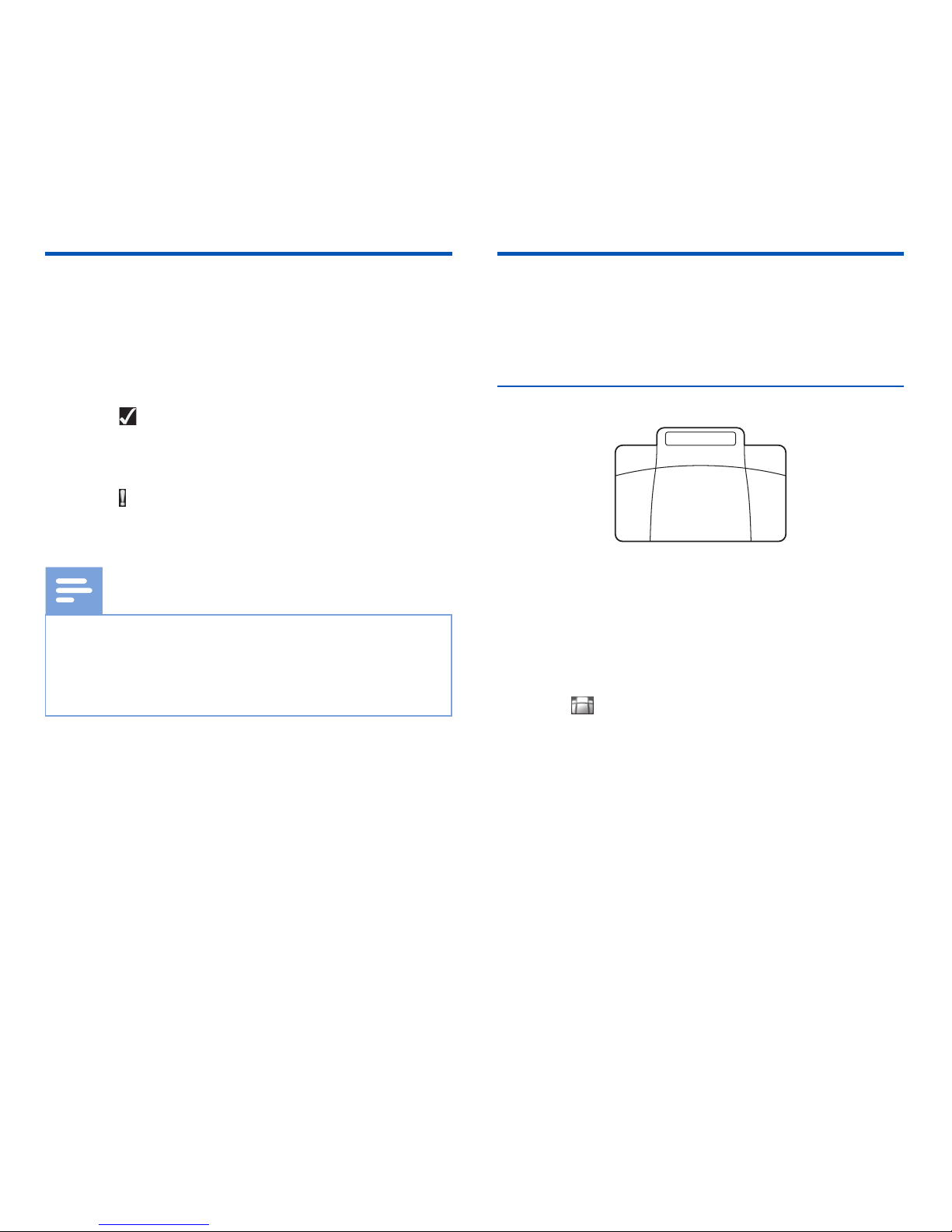
The device can be used for hands-free recording and transcription by connecting the optional Philips foot switch LFH2210 to
the docking station. In this operating mode, you can control the
recording and playback functions with the foot switch.
Hands-free recording
F
B
G
C
H
1
To activate the hands-free recording feature, press F2
(Menu) while the recorder is in stop mode and select
Device > Hands-free mode > Dictate.
2
Set the switch on the underside of the foot swich to the T
position.
3
Connect the foot switch to the back of the docking station
and place the recorder in the docking station.
X The symbol is displayed in the information bar at the
top of the screen.
4
Press the middle pedal of the foot switch to enter recordstandby mode. To start recording, press the right pedal of
the foot switch. For short pauses, press the right pedal of the
foot switch again. To continue recording, press the right pedal
of the foot switch again.
5
To stop recording, press the left pedal of the foot switch. To
continue recording, repeat step 4.
6
Press and hold the left pedal of the foot switch for fast
rewind. When rewinding reaches the desired position, release
the pedal.
Page 21
21
EN
7
When recording is stopped, press the right pedal of the foot
switch to start playback. Press the right pedal of the foot
control again to stop playback.
8
Double click the left pedal of the foot switch during recording to finish/lock (EOL) the current recording and create a
new file.
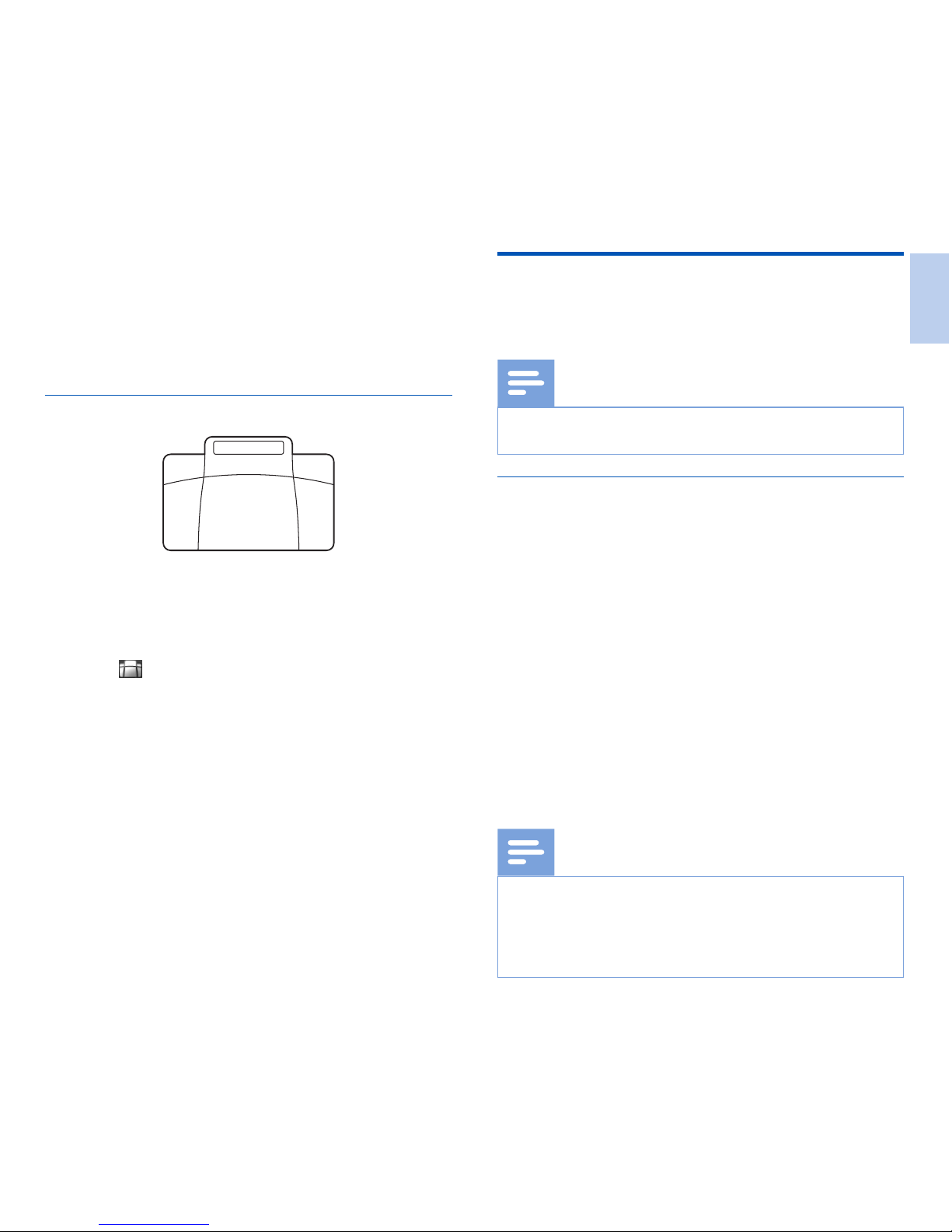
Hands-free transcription
B C
A
1
To activate the hands-free transcription feature, press F2
(Menu) while the recorder is in stop mode and select
Device > Hands-free mode > Transcribe.
2
Connect the optional Philips foot switch to the back of the
docking station and place the recorder in the docking station.
X The symbol is displayed in the information bar at the
top of the screen.
3
Press and hold the left pedal for fast rewind. When rewinding
reaches the desired position, release the pedal.
4
Press and hold the middle pedal to fast forward. When forwarding reaches the desired position, release the pedal.
5
Press the right pedal to start playback.The behavior for
starting and stopping playback depends on the setting of the
playback switch on the underside of the foot control:
• N (Neutral) position: Press and hold the right pedal for
playback. When the pedal is released, playback is stopped.
• T (Toggle) position: Press and release the right pedal to
start continuous playback. Press the right pedal again to
stop playback.
Use Philips SpeechExec software
Philips SpeechExec software (Windows version only) can be
used for advanced configuration of the recorder, automatic
download, conversion and routing of files.
Note
• For detailed information about SpeechExec software, refer
to the SpeechExec help.
Advanced configuration
Philips SpeechExec software provides a wizard that guides users
through the configurations and settings of the device. The wizard
assists in configuring time format, sound feedback, voice-activated
recording, display appearance, recording profiles, keywords, and
file download to the computer.
1
Connect the recorder to the computer using the USB cable
or the docking station.
2
Start Philips SpeechExec Pro software and click Settings >
General settings on the menu bar and select DPM/DT
Configuration > DPM Wizard from the list on the left
panel.
3
Click the Start Wizard… button to open the wizard and
follow the on-screen instructions to customize the recorder.
4
Click the Finish button to close the wizard and confirm the
transfer of the new settings to the recorder.
Note
• When the recorder is connected to the computer for
the first time, Windows detects the new hardware and
automatically installs the required drivers. When the
installation is complete, Windows may prompt you to
restart the computer.
English
Page 22

22 EN
Download recordings to the computer
With USB mass storage support, the recorder is automatically displayed as an external drive when it is connected to the
computer. It can then be accessed easily with any program as a
regular drive.
Use Philips SpeechExec software for automatic download, conversion, and routing of files.
1
Make a recording with the recorder.
2
Start Philips SpeechExec Pro software.
3
Connect the recorder to the computer using the USB cable
or the docking station.
4
By default, the recordings on the recorder will be downloaded automatically to the computer and moved to the
Finished dictations folder of the work list.
Note
• How and which files are downloaded after the recorder
is connected to a computer can be configured in the
settings menu of Philips SpeechExec software or with the
configuration wizard.
Page 23

23
EN
6 Settings
Use the menu
1
Press F2 (Menu) while the recorder is in stop mode to
open the menu.
2
Press + / – to select the next/previous menu item.
3
Press F3 (Enter) to enter a sub menu. Press F1 (Back) to
exit the menu.
4
Press + / – to select a function.
5
Press F2 (OK) to confirm a selection or F1 (Back) to exit
a sub menu without changing a setting.
Note
• Some settings, such as defining keywords, file encryption or
device lock, are available only through Philips SpeechExec
software. Advanced configuration, p. 21.
Menu list
File
Delete file
Delete section
Priority high / normal
Lock / EOL
Index set / clear
Author
Work type
Delete all
File information
Record
Profile
Line-in
Record notification beep
Edit mode
(Encryption)
Voice activation
Display
Brightness
Backlight
Appearance
Record lamp
Language
Device
Beep
Acoustic feedback
Power save
Date & time
Slide switch
Auto backspace
Device information
Format card
USB charge
USB audio
Hands-free mode
Diagnosis file
Reset settings
Noise reduction
English
Page 24

24 EN
File menu
Delete file
Delete individual files from the device. Delete a file, p. 16.
Delete section
Delete part of a file. Delete part of a file, p. 16.
Priority high / normal
With the priority-setting option, urgent recordings can be prioritized during transcription. You can select High (the symbol
is displayed) or Normal. The default value is Normal. File
lock and priority, p. 20.
Lock /EOL
Use the file lock function to prevent important files from being
accidentally deleted and mark them as finished. File lock and
priority, p. 20.
Index set / clear
Index marks can be used to mark certain points in a recording as
points of reference. Index marks, p. 18.
Author, Work type
One or more keywords, such as the author’s name or a work
type, can be assigned to every recording. Keywords can be
used to identify recordings and automatic file routing in Philips
SpeechExec software. Assign keywords (author ID and work
type), p. 19.
Delete all
Delete all files simultaneously from the device. Delete all files,
p. 17.
File information
Display information about the current file, such as file number,
file name, assigned keywords, barcode information, recording
date and time.
Record menu
Profile
The recording profile presets recording parameters such as
recording quality and file format, microphone sensibility and the
microphone mode
to suit the recording conditions
. The profile’s
symbol is displayed in the information bar at the top of the
screen.
• Personal: customize all settings.
» Recording quality: set the file format and the quality
of the recording (bit rate). The higher the recording
quality the bigger the file and the less recordings you can
create.
› DSS SP: .dss, mono, 13.7 kbit/s
› DSS QP: .ds2, mono, 28 kbit/s
› MP3 Stereo: .mp3, stereo, 192 kbit/s
› PCM Voice: .wav, mono, 353 kbit/s
› PCM Stereo: .wav, stereo, 705 kbit/s
» Microphone sensitivity: adjust the recording
sensitivity to avoid recording background noises and to
adapt to the recording environment.
› Meeting: high sensitivity
› Dictate: medium sensitivity
› Private: low sensitivity
» Microphone mode: the microphone mode can be
controlled by the integrated motion sensor. The motion
sensor senses when the device is placed on the desk
or held in the hand and sets the microphone mode
accordingly.
› Directional: focus on the right microphone and filter
sounds from the side.
› 360 degrees: records sounds in all directions.
• Meeting: optimized for the recording of multiple sound
sources, such as meetings and conferences with a small num-
Page 25
25
EN
ber of people (Recording quality: MP3 Stereo, Microphone
sensitivity: Meeting (high), Microphone mode in hand: 360
degrees, Microphone mode on desk: 360 degrees).
•
degrees, Microphone mode on desk: 360 degrees).
Dictate: optimized setting for the recording of a sound
source close to the device (Recording quality: DSS QP, Microphone sensitivity: Dictate (medium), Microphone mode in
hand: Directional, Microphone mode on desk: 360 degrees).
•
hand: Directional, Microphone mode on desk: 360 degrees).
Speech recognition: optimized for subsequent editing
using speech recognition software (Recording quality: DSS QP,
Microphone sensitivity: Private (low), Microphone mode in
hand: Directional, Microphone mode on desk: 360 degrees).
Note
• All recording profiles can be customized with Philips
SpeechExec software. Advanced configuration, p. 21.
Line-in
If you connect an external microphone to the device, the recording source will switch automatically and the device’s microphones
will be turned o. Set the line-in option depending on the
external source:
• O: connect an external mono or stereo microphone
• On: connect an amplified recording source (e.g. a stereo
system)
Record notification beep
Enable/disable a beep tone indicating recording is about to begin.
Edit mode
You can edit an existing recording by overwriting a part of it or
inserting additional recording. Add to or overwrite a recording, p. 14.
Encryption
Recordings can be encrypted in real time using the Advanced
Encryption Standard (AES or Rijndael Algorithm) with a key
length of 256 bits. AES provides a very high degree of security
and has been approved in the USA for the most highly classified
government information.
Note
• Encryption must be set up with Philips Speech Exec
software. Advanced configuration, p. 21.
• Encrpytion is only supported for files in DSS Pro format.
• When encryptionis activated, the
symbol is displayed in
the information bar at the top of the screen.
• Encrpyted files can only be played with Philips Speech Exec
software.
The device itself can be assigned a PIN code to protect against
unauthorized use or file playback.
Voice activation
When voice-activated recording is enabled, recording will start
when you begin speaking. When you stop speaking, the device
will automatically pause recording after three seconds of silence,
and resume only when you begin speaking again. Voice-activated recording, p. 18.
English
Page 26

26 EN
Display menu
Brightness
Adjust the brightness of the display. The brightness level of the
display will aect how quickly the device consumes battery
power.
Backlight
Set the length of time the device waits before turning o the
display’s backlight:
• Auto: adjusts the brightness of the display automatically and
turns o the display’s backlight after 8 seconds.
• 8 sec (default)
• 20 sec
• On
Appearance
Select a display mode: Advanced (default), Classic. Startup screen, p. 9.
Record lamp
Enable/disable the LED light.
Language
Set the language for the device’s user interface: English,
Deutsch, FranÇais, Español, Italiano. Set the language,
p. 13
Device menu
Beep
Enable/disable key and signal tones.
Acoustic feedback
Allows you to listen to the recording while forwarding or
rewinding. Quick search, p. 16.
Power save
Set the length of time before the recorder will enter into powersave mode: 1 min, 5 min (default), 10 min, 15 min, O.
Power-save mode, p. 13.
Date & time
The date and time entered are saved with each recording as the
recording time. Set the date and time, p. 13
Slide switch
You can customize the functionality of the slide switch. By default,
the slide switch is set to Philips.
Position Interna-
tional
Philips Philips
classic*
German
1
cG B B B
2
cF
C/G C/G F/H
3
C
F/H F/H C/G
4
B A A A
* EOL and REC STANDBY buttons switch functionality.
Auto backspace
Move the slide switch briefly to the B REW position to jump
back the configured number of seconds in the recording: O
(default), 1 sec, 2 sec, 3 sec, 4 sec.
Page 27

27
EN
Device information
Display information about the device, such serial number, model
number and firmware version. Display device information, p.
28.
Format card
Deletes all recordings and files saved on the device. Memory
formatting, p. 28.
USB charge
Change the charging behavior of the device. If the USB port of
your computer does not supply enough power capacity (500
mA), charging may not be successful. Set the USB charge option
to Slow [100 mA] or O and use an (optional) power supply.
• Fast [500 mA] (default)
• Slow [100 mA]
• O
USB audio
When set to On, the device can be used as audio output device
for the computer when it is connected via the USB cable.
Hands-free mode
The recorder can be used for hands-free recording and transcription by connecting the optional Philips foot switch LFH2210
to the docking station. In this operating mode, you can control
the recording and playback functions with the foot switch.
Hands-free recording and transcription, p. 20.
Diagnosis file
Save a diagnosis file for error analysis and a file with all device
configuration settings on the memory card.
Reset settings
Reset your settings to the factory default values.
Noise reduction
Turn on the noise reduction function for better playback quality.
Noise reduction reduce the background noise and improves the
intelligibility of quieter voices.
English
Page 28
28 EN
7 Service
Do not perform any maintenance operations that are not
described in this user manual. Do not disassemble the device into
its component parts to carry out repairs. The device may only be
repaired in authorised service centers.
Display device information
1
In stop mode (start-up screen), press F2 (Menu) and select
Device > Device information.
X General device information is displayed: serial number,
model number, firmware version of the device.
2
Press F1 (Back) to return to the stop mode.
Memory formatting
Caution
• Formatting the memory deletes all recordings and files
saved on the device.
1
In stop mode (start-up screen), press F2 (Menu) and select
Device > Format card.
2
Press F3 (Enter), then press F2 (OK) to confirm the
formatting.
Tip
• Press F1 (Back) to cancel the operation.
Updating the firmware
Your device is controlled by an internal program called firmware.
As a part of ongoing product maintenance, the firmware is
upgraded and errors are corrected.
It is possible that a newer version (an “update”) of the firmware
has been released since you purchased the device. In this case
you can easily update your device to the latest version.
Caution
• The battery should be fully charged to prevent the power
supply being interrupted during the update.
1
Connect the device to the computer using the USB cable or
the docking station.
2
Download the firmware update for your model from the
website www.philips.com/dictation onto your computer.
3
Copy the new firmware file to the root directory of the
device.
4
Disconnect the device from the computer.
X The firmware is automatically updated. This may take a
few minutes.
Caution
• Wait until the firmware update is complete before calling
up other device functions. Failure to properly update the
firmware may result in the device malfunctioning.
Tip
• Firmware updates can be performed automatically via
Philips SpeechExec software. Use Philips SpeechExec
software, p. 21.
Page 29

29
EN
Troubleshooting
Problem Possible cause/solution
The device does not turn on • Battery is empty.
X Recharge the battery.
• The device is turned o.
X Turn the power on. Power on/o, p. 12.
• The device is in power-save mode.
X Lift up the recorder or press any button to reactivate it.
The device does not playback recordings • No recordings are saved in the device.
The device does not respond • Remove the battery and insert it again.
I cannot hear anything from the speaker • Headphones are connected to the device.
X Unplug the headphones.
• The volume is at the lowest setting.
X Adjust the volume level.
Recording does not start • There is no memory card in the device.
X Insert a memory card into the device. Insert and eject the memory card,
p. 11
• Memory card is not formatted correctly.
X Format the memory card in the device. Memory formatting, p. 28
• The the available memory space for recording is full.
X Delete some files or move them to an external device.
• The file is locked.
X Unlock the file. File lock and priority, p. 20
• The memory card is locked.
X Unlock the memory card.
I cannot hear anything from the headphones • The headphones are incorrectly connected.
X Check the headphone connection.
• The volume is at the lowest setting.
English
Page 30

30 EN
8 Technical data
Connectivity
• Headphones: 3.5 mm
• Microphone: 3.5 mm
• USB: high-speed USB 2.0
• Docking connector
• Memory card slot
Display
• Type: color TFT
• Diagonal screen size: 2.4 inches / 6.1 cm
• Resolution: 320 x 240 pixels
Storage media
• Exchangeable memory card
• Memory card types: SD/SDHC (DPM8000, DPM8200), micro
SD/SDHC (DPM8500), up to 32 GB
• Mass storage class compliant
Audio recording
• Recording format: DSS/DSS Pro (Digital Speech Standard),
MP3, PCM
• Built-in microphone: 1 directional microphone, 1 microphone
for 360 degree recording
• Recording modes: DSS QP (.ds2/mono), DSS SP (.dss/mono),
MP3 (.mp3/stereo), PCM Voice (.wav/mono), PCM Stereo
(.wav/stereo)
• Bit rate: 13.7 kbit/s (DSS SP), 28 kbit/s (DSS QP), 192 kbit/s
(MP3), 353 kbit/s (PCM Voice), 705 kbit/s (PCM Stereo)
• Recording time (4 GB memory card): 700 hours (SP), 350
hours (QP), 50 hours (MP3), 27 hours (PCM Voice), 13 hours
(PCM Stereo)
• Sample rate: 44.1 kHz (MP3), 22.05 kHz (PCM), 16 kHz (DSS
QP), 12 kHz (DSS SP)
Sound
• Speaker type: built-in round dynamic speaker
• Speaker diameter: 28 mm
• Speaker output power: 200 mW
Power
• Battery type: Philips rechargeable Li-ion battery ACC8100
• Battery lifetime: up to 23 hours of recording (DSS Pro mode),
up to 200 hours standby
• Charging time (full charge): 3 hours
Security
• Real time file encryption
• Encryption standard: Advanced Encryption Standard (AES or
Rijndael Algorithm) with 256 bits
• Device lock with pin code
Barcode scanner (DPM8500)
• Compatible bar codes: UPC-A, UPC-E, EAN-8, EAN-13,
Code 128, GS1-128, ISBT 128, Code 39, Interleaved 2 of 5,
Inverse 1D, GS1 DataBar, Matrix 2 of 5
• Scan engine: CCD-based, single line
Green Specifications
• Compliant to 2002/95/EC (RoHS)
• Lead-free soldered product
Operation conditions
• Temperature: 5° – 45° C / 41° – 113° F
• Humidity: 10 % – 90 %, non-condensing
Specifications
• Product dimensions (W × D × H):
53 × 123 × 15 mm / 2.1 × 4.8 × 0.6 inches
• Weight: 117 g / 4.1 oz including battery
Page 31

31
DE
Inhaltsverzeichnis
1 Wichtig 33
Sicherheitsanweisungen 33
Wiederaufladbare Batterie 33
Speicherkarten 33
Gehörschutz 34
Gesetzliche Bestimmungen zu Tonaufnahmen 34
Recycling 34
Über dieses Benutzerhandbuch 34
Modellspezifische Funktionen und Diagramme 34
Verwendete Symbole 34
2 Ihr digitales Diktiergerät 35
Produkt-Highlights 35
Packungsinhalt 35
Übersicht der Bedienungselemente und Anschlüsse 36
Displaysymbole 37
Übersicht der Dockingstation 38
3 Erste Schritte 39
Anschließen der Dockingstation 39
Installieren des Diktiergerätes 39
Einsetzen und Auswerfen der Speicherkarte 39
Aufladen der Batterie 40
Aufladen über die Dockingstation 40
Aufladen über das USB-Kabel 40
Ein-/Ausschalten 40
Erstinstallation 41
Einstellen der Sprache 41
Einstellen von Datum und Uhrzeit 41
Energiesparmodus 41
4 Verwenden des Diktiergerätes 42
Aufnehmen 42
Aufnahmeeinstellungen 42
Erstellen einer neuen Aufnahme 42
Hinzufügen zu oder Überschreiben einer Aufnahme 43
Wiedergabe 44
Auswählen einer Datei 44
Wiedergabe einer Aufnahme 44
Anpassen der Wiedergabegeschwindigkeit 44
Schnellsuche 44
Löschen 45
Löschen einer Datei 45
Löschen eines Abschnitts einer Datei 45
Alle Dateien löschen 45
5 Weitergehende Funktionen 46
Sprachaktivierte Aufnahme 46
Schlüsselwörter zuweisen (Autoren-ID und
Arbeitstyp) 47
Einen Autornamen zuweisen 47
Einen Arbeitstyp zuweisen 47
Anweisungen 47
Dateisperre und Priorität 48
Freihändige Aufnahme und Transkription 48
Freihändige Aufnahme 48
Freihändige Transkription 49
Philips SpeechExec verwenden 49
Weitergehende Konfiguration 49
Aufnahmen auf den PC herunterladen 50
6 Einstellungen 51
Menü verwenden 51
Menüliste 51
Dateimenü 52
Datei löschen 52
Abschnitt löschen 52
Priorität hoch / normal 52
Sperren / EOL 52
Index setzen / löschen 52
Autor, Arbeitstyp 52
Alle löschen 52
Dateiinformation 52
Aufnahmemenü 52
Deutsch
Page 32

32 DE
Profil 52
Line-in 53
Signalton bei Aufnahme 53
Bearbeitungsmodus 53
Verschlüsselung 53
Sprachaktivierung 53
Anzeigemenü 54
Helligkeit 54
Beleuchtung 54
Erscheinungsbild 54
Aufnahmelampe 54
Language 54
Gerätemenü 54
Signalton 54
Akust. Rückmeldung 54
Energiesparmodus 54
Datum & Uhrzeit 54
Schiebeschalter 54
Autom. Rücksprung 55
Geräteinformation 55
Karte formatieren 55
USB-Laden 55
USB-Audio 55
Freihandmodus 55
Diagnosedatei 55
Werkseinstellungen 55
Rauschminderung 55
7 Service 56
Geräteinformation anzeigen 56
Speicher formatieren 56
Firmware aktualisieren 56
Fehlerbehebung 57
8 Technische Daten 58
Page 33

33
DE
1 Wichtig
Nehmen Sie nur Anpassungen und Änderungen vor, die in
diesem Handbuch beschrieben werden. Befolgen Sie alle
Sicherheitsanweisungen, um den ordnungsgemäßen Betrieb
des Gerätes sicherzustellen. Der Hersteller übernimmt keine
Haftung für Schäden, die sich aus der Nichteinhaltung der
Sicherheitsanweisungen ergeben.
Sicherheitsanweisungen
• Schützen Sie das Gerät vor Regen oder Wasser, um einen
Kurzschluss zu vermeiden.
• Setzen Sie das Gerät keiner durch Heizgeräte oder direkte
Sonneneinstrahlung verursachten übermäßigen Hitze aus.
• Achten Sie darauf, dass die Kabel nicht gequetscht werden,
insbesondere an Steckern und am Geräteausgang.
• Sichern Sie Ihre Daten und Aufnahmen. Die Herstellergarantie
deckt keinen Datenverlust ab, der auf ein Verschulden des
Benutzers zurückzuführen ist.
• Führen Sie nur Wartungsarbeiten durch, die in diesem
Benutzerhandbuch beschrieben werden. Zerlegen Sie das
Gerät nicht in seine einzelnen Bestandteile, um Reparaturen
vorzunehmen. Das Gerät darf nur in autorisierten ServiceCentern repariert werden.
Wiederaufladbare Batterie
Bei unsachgemäßer Verwendung kann die Batterie explodieren,
einen Brand oder sogar Verätzungen verursachen. Beachten Sie
die folgenden Warnhinweise:
• Nehmen Sie die Batterie nicht auseinander.
• Sie dürfen das Batteriepack nicht quetschen, Erschütterungen
oder starken Kräften wie Schlägen aussetzen, es fallen lassen
oder darauf treten.
• Vermeiden Sie einen Kurzschluss der Batterien und den
Kontakt von Metallgegenständen mit den Batteriepolen.
• Setzen Sie die Batterien keinen hohen Temperaturen über
60°C (140°F) aus.
• Sie dürfen die Batterien nicht verbrennen oder ins oene
Feuer werfen.
• Berühren Sie keine beschädigten oder ausgelaufenen Batterien.
• Laden Sie die Batterie nur im Gerät auf.
• Halten Sie die Batterie außerhalb der Reichweite von kleinen
Kindern.
• Halten Sie die Batterie trocken.
• Im Gerät dürfen ausschließlich Philips Li-Ion-Akkus ACC8100
(keine anderen) geladen werden. Ersetzen Sie die Batterie nur
mit demselben oder einem gleichwertigen Typ.
• Entfernen Sie die Batterie aus dem Gerät, wenn es für einen
längeren Zeitraum nicht benutzt wird. Das Gerät kann durch
auslaufende Batterien beschädigt werden.
• Entfernen Sie die Batterie nicht während einer Aufnahme aus
dem Gerät. Dadurch können Daten beschädigt werden oder
verloren gehen. Außerdem kann dies zu Gerätestörungen führen.
• Batterien enthalten Substanzen, die die Umwelt gefährden.
Gebrauchte Batterien und Akkus müssen an oziellen
Sammelstellen abgegeben werden.
Speicherkarten
• Das Gerät kann mit SD/SDHC-Speicherkarten verwendet
werden. Es werden Karten mit einer Kapazität von bis zu
32GB unterstützt.
• Philips wendet anerkannte Industriestandards für Speicherkarten
an, doch sind die Produkte einiger Marken möglicherweise
nicht mit Ihrem Gerät kompatibel. Das Verwenden einer
nicht kompatiblen Speicherkarte kann das Gerät oder die
Speicherkarte und die darauf gespeicherten Daten beschädigen.
• Durch das Formatieren der Speicherkarte werden alle
Daten auf der Karte gelöscht. Deshalb sollten Sie vor dem
Formatieren der Speicherkarte unbedingt Sicherheitskopien
aller wichtigen auf der Karte gespeicherten Daten anlegen.
Die Herstellergarantie deckt keinen Datenverlust ab, der auf
ein Verschulden des Benutzers zurückzuführen ist.
• Das Formatieren der Speicherkarte am Computer kann
zu Kompatibilitätsproblemen mit Ihrem Gerät führen.
Formatieren Sie die Speicherkarte deshalb nur im Gerät.
Deutsch
Page 34
34 DE
Gehörschutz
Halten Sie bei Verwendung der Kopfhörer folgende Richtlinien ein:
• Stellen Sie die Lautstärke moderat ein und hören Sie nicht zu
lange über Kopfhörer.
• Achten Sie unbedingt darauf, die Lautstärke nicht höher
einzustellen, als es Ihr Gehör verträgt.
• Stellen Sie die Lautstärke nur so hoch ein, dass Sie immer
noch hören, was um Sie herum geschieht.
• In möglicherweise gefährlichen Situationen sollten Sie sehr
vorsichtig sein oder die Nutzung vorübergehend unterbrechen.
• Setzen Sie keine Kopfhörer auf, wenn Sie mit dem Auto,
Fahrrad, Skateboard o. Ä. unterwegs sind. Sie können dadurch
den Verkehr gefährden und verstoßen damit eventuell gegen
gesetzliche Bestimmungen.
Gesetzliche Bestimmungen zu Tonaufnahmen
• Die Verwendung der Aufnahmefunktion des Gerätes
unterliegt den gesetzlichen Bestimmungen Ihres Landes.
BeiAufnahmen von Gesprächen oder Vorträgen müssen
Sieaußerdem die Privatsphäre und Persönlichkeitsrechte
vonDritten beachten.
• In einigen Ländern sind Sie möglicherweise gesetzlich dazu
verpflichtet, den Gesprächspartner am Telefon darauf
hinzuweisen, dass Sie das Gespräch aufzeichnen. Das
Aufzeichnen von Telefongesprächen ist unter Umständen
auch verboten. Bitte stellen Sie vor der Aufzeichnung von
Telefongesprächen sicher, dass dies in Ihrem Land legal ist.
Recycling
Das durchgestrichene Symbol eines Abfallbehälters weist
darauf hin, dass das Gerät der europäischen Richtlinie
2002/96/EC entspricht. Informieren Sie sich über das
Mülltrennungssystem in Ihrer Region für elektrische und
elektronische Geräte. Halten Sie sich an die jeweils geltenden
gesetzlichen Vorschriften und entsorgen Sie Ihre alten Produkte
nicht mit dem normalen Hausmüll. Durch die sachgerechte
Entsorgung alter Produkte werden schädliche Einflüsse auf
Umwelt und Gesundheit vermieden.
Über dieses Benutzerhandbuch
Auf den folgenden Seiten finden Sie eine kurze Übersicht
der Bedienungselemente und Anschlüsse Ihres Gerätes. Eine
detaillierte Beschreibung finden Sie in den anschließenden
Kapiteln dieses Benutzerhandbuchs. Lesen Sie dieses
Benutzerhandbuch sorgfältig durch.
Modellspezifische Funktionen und Diagramme
Dieses Benutzerhandbuch beschreibt einige Modelle der
Produktserie. Bitte beachten Sie, dass einige Funktionen nur bei
bestimmten Modellen zur Verfügung stehen.
Verwendete Symbole
Tipp
• Mit diesem Symbol sind Informationen zur ezienteren
und einfacheren Nutzung Ihres Gerätes gekennzeichnet.
Hinweis
• Dieses Symbol verweist auf Hinweise, die bei der Handhabung
oder Bedienung des Gerätes beachtet werden müssen.
Vorsicht
• Dieses Symbol warnt vor Schäden am Gerät und
möglichem Datenverlust. Schäden können durch eine
unsachgemäße Handhabung verursacht werden.
Warnung
• Dieses Symbol warnt vor Gefahren für Personen.
Verletzungen des Körpers oder der Gesundheit können
durch eine unsachgemäße Handhabung verursacht werden.
Page 35
35
DE
2 Ihr digitales Diktiergerät
Wir freuen uns, dass Sie sich für ein Gerät von Philips
entschieden haben. Auf unserer Website finden Sie
umfangreiche Informationen wie Benutzerhandbücher,
Software-Downloads, Garantieinformationen und vieles mehr:
www . philips . com / dictaton.
Produkt-Highlights
• Erstklassige Audioqualität und Spracherkennungsergebnisse
durch 3D-Mikrofon
• Integrierter Bewegungssensor für die automatische
Mikrofonauswahl
• Ergonomischer Schiebeschalter zur ezienten einhändigen
Bedienung
• Robustes Edelstahl-Gehäuse für höhere Langlebigkeit
• Großes Farbdisplay und übersichtliche Benutzeroberfläche zur
einfachen und intuitiven Bedienung
• Dockingstation zur schnellen Batterieaufladung und
freihändigen Aufnahme
• Licht- und Bewegungssensoren für eine längere
Batterielebensdauer
• Remote-Management-Support zur zeitsparenden
Bereitstellung und Wartung
• Klassik-Modus für eine übersichtliche und einfache Bedienung
Packungsinhalt
Diktiergerät Dockingstation USB-Kabel
Tasche
DPM8000
DPM8100
DPM8200
DPM8300
DPM8500
English 3
Deutsch 30
Nederlands 59
Italiano 87
Français 115
Español 143
Register your product and get support at
www.philips.com/dictation
KurzanleitungSpeicherkarte
(vorinstalliert)
Software-DVD
(DPM8200)
Akku
(vorinstalliert)
Deutsch
Page 36
36 DE
Übersicht der Bedienungselemente und
Anschlüsse
a LED
• Rot: Gerät nimmt im Überschreib- oder Anhängemodus auf
• Grün: Gerät nimmt im Einfügemodus auf
• Gelb: Daten werden an den oder vom Computer
übertragen
b Mikrofone
c Bildschirm
d Funktionstasten F1, F2, F3
• Wählen Sie die Funktion, die auf dem Bildschirm direkt
über der Taste angezeigt ist
e +/–
• Dateinavigation im Stoppmodus
• Lautstärkeregelung während der Wiedergabe
• Menü-Navigation
f AUFNAHME-STANDBY
g Schiebeschalter (A VORLAUF, C WIEDERGABE/
GAUFNAHME, F STOPP/H PAUSE, B RÜCKLAUF)
h EIN/AUS
i Lautsprecher
j Batteriefachverriegelung
k Anschluss für die Dockingstation
l USB-Anschluss
• Micro-USB-Anschluss für den Computer
m Speicherkarteneinschub
n EOL/Dateisperre, Priorität
• Kennzeichnen Sie eine Aufnahme als abgeschlossen und
schützen Sie sie vor versehentlichem Löschen
• Kennzeichnen Sie dringende Aufnahmen für die
Transkription mit Priorität
o MIC
• Externer Mikrofonanschluss (3,5mm Stereo-Klinkenstecker)
p EAR
• Kopfhöreranschluss (3,5mm Stereo-Klinkenstecker)
Page 37
37
DE
Displaysymbole
Display im modernen Modus
Display im Klassik-Modus
Hinweis
• Die Position der Symbole kann je nach Modell, Modus und
den ausgewählten Funktionen variieren.
a
Sprachaktivierung ist eingeschaltet
• Bei einer sprachaktivierten Aufnahme startet die
Aufnahme, sobald Sie zu sprechen beginnen. Wenn Sie
aufhören zu sprechen, wird die Aufnahme nach drei
Sekunden Stille automatisch unterbrochen und erst
dann wieder fortgeführt, wenn Sie wieder anfangen zu
sprechen. Sprachaktivierte Aufnahme, S. 46.
b Aufnahmequalität:
QP, SP, MP3, PCM
c Aufnahmeprofil:
Diktat, Besprechung,
Aufnahmeprofil:
Spracherkennung,
Persönlich
• Bei einem Aufnahmeprofil werden Aufnahmeparameter wie
Aufnahmequalität und Dateiformat, Mikrofonempfindlichkeit
und Mikrofonmodus voreingestellt. Profil, S. 52.
d Bearbeitungsmodus:
Aufnahme überschreiben,
Aufnahme einfügen,
Aufnahme anhängen
(Hinzufügen zu oder Überschreiben einer Aufnahme,
S. 43)
e
Datei ist verschlüsselt (Verschlüsselung, S. 53)
f
Ein Fußschalter ist an die Dockingstation angeschlossen
• Durch den Anschluss eines optionalen Philips Fußschalters an
die Dockingstation kann das Diktiergerät für eine freihändige
Aufnahme oder Transkription verwendet werden.
Freihändige Aufnahme und Transkription, S. 48.
g
Batterieladestand
• Die Balken zeigen den Batteriestatus an. Beim Aufladen
des Diktiergerätes blinken die Balken bis der Ladevorgang
abgeschlossen ist.
h
Die Priorität der Aufnahme ist auf „hoch“ eingestellt
(Dateisperre und Priorität, S. 48)
Deutsch
Page 38
38 DE
i
EOL/Dateisperre
• Die Aufnahme ist als abgeschlossen gekennzeichnet
und vor dem versehentlichen Löschen geschützt.
Dateisperre und Priorität, S. 48.
j Mikrofonmodus:
Gerichtet, 360Grad
• Der Mikrofonmodus wird durch das ausgewählte
Aufnahmeprofil voreingestellt, um der Aufnahmesituation
gerecht zu werden.Profil, S. 52.
• Der Mikrofonmodus kann über den integrierten
Bewegungssensor gesteuert werden. Der
Bewegungssensor erkennt, ob das Gerät auf einem Tisch
platziert ist oder in der Hand gehalten wird, und wählt den
passenden Mikrofonmodus.
k Position des Schiebeschalters
l Position der Empfindlichkeitsstärke für die sprachaktivierte
Aufnahme (Sprachaktivierte Aufnahme, S. 46)
m Aktuelle Funktion der Funktionstasten F1, F2, F3
n Positionsleiste der Empfindlichkeitsstärke
o Schlüsselwortbereich
• Jeder Aufnahme können ein oder mehrere
Schlüsselwörter wie der Autorname o. Ä. zugewiesen
werden. Die Schlüsselwörter können zur Identifizierung
von Aufnahmen und für das automatische Datei-Routing
verwendet werden. Schlüsselwörter zuweisen
(Autoren-ID und Arbeitstyp), S. 47.
p Anzeige der Indexmarkierungen (Indexmarkierungen,
S. 46)
q Anzeige der Anweisungen (Anweisungen, S. 47)
r Positionsanzeiger der aktuellen Wiedergabe/Aufnahme
s Dateilänge
t Aktuelle Aufnahme-/Wiedergabedauer
u Dateiname
v Aktuelle Dateinummer/Gesamtzahl der Dateien
Übersicht der Dockingstation
a Dockingstation-Anschluss
b Ladeanzeige
c Downloadanzeige
d USB-Anschluss
• Micro-USB-Anschluss für den Computer
e Fußschalter-Anschluss
• Hier können Sie den Philips Fußschalter LFH2210
(optional) für freihändiges Diktieren und Transkriptionen
anschließen. Freihändige Aufnahme und Transkription,
S. 48.
f Netzteil-Anschluss
• Hier können Sie ein optionales Netzteil anschließen
Page 39
39
DE
3 Erste Schritte
Vorsicht
• Vergewissern Sie sich, dass Sie die Sicherheitsanweisungen
gelesen haben, bevor Sie Ihr Diktiergerät anschließen und
installieren. Sicherheitsanweisungen, S. 33.
Anschließen der Dockingstation
1
Stecken Sie den USB-Stecker in einen USB-Port Ihres
Computers.
2
Stecken Sie den Micro-USB-Stecker in den USB-Port auf der
Rückseite der Dockingstation.
Installieren des Diktiergerätes
Hinweis
• Laden Sie die Batterie vor der ersten Verwendung drei
Stunden lang auf.
Die Batterie ist im Gerät vorinstalliert. Ziehen Sie das
Batterieband vor dem Aufladen aus dem Batteriefach heraus.
Einsetzen und Auswerfen der
Speicherkarte
Das Gerät kann mit SD/SDHC-Speicherkarten verwendet
werden. Es werden Karten mit einer Kapazität von bis zu 32GB
unterstützt. Bei Ihrem Diktiergerät ist eine Speicherkarte im
Lieferumfang enthalten, die bereits eingesetzt und formatiert ist.
Schritte zum Einsetzen und Auswerfen einer Speicherkarte:
1
Suchen den Speicherkarteneinschub auf der Oberseite des
Diktiergerätes.
2
Schieben Sie die Speicherkarte mit den goldfarbenen
Kontakten nach unten (zur Vorderseite des Gerätes hin) ein.
3
Schieben Sie die Speicherkarte soweit in den
Speicherkarteneinschub, bis sie einrastet.
4
Zum Herausnehmen drücken Sie die Speicherkarte leicht
tiefer, bis der Schnappmechanismus die Karte wieder freigibt.
Deutsch
Page 40

40 DE
Hinweise
• Entfernen Sie die Speicherkarte nie während einer
laufenden Aufnahme. Dadurch können Daten beschädigt
werden oder verloren gehen.
• Philips wendet anerkannte Industriestandards für
Speicherkarten an, doch sind die Produkte einiger Marken
möglicherweise nicht mit Ihrem Gerät kompatibel. Das
Verwenden einer nicht kompatiblen Speicherkarte kann das
Gerät oder die Speicherkarte und die darauf gespeicherten
Daten beschädigen.
• Wird eine neue, unformatierte Speicherkarte oder
eine über ein anderes Gerät formatierte Speicherkarte
eingeschoben, erscheint auf dem Display des Diktiergerätes
die Auorderung, die Speicherkarte zu formatieren.
• Durch das Formatieren der Speicherkarte werden
alle Daten auf der Karte gelöscht. Deshalb sollten Sie
vor dem Formatieren der Speicherkarte unbedingt
Sicherheitskopien aller wichtigen auf der Karte
gespeicherten Daten anlegen. Die Herstellergarantie
deckt keinen Datenverlust ab, der auf ein Verschulden des
Benutzers zurückzuführen ist.
• Das Formatieren der Speicherkarte am Computer kann
zu Kompatibilitätsproblemen mit Ihrem Gerät führen.
Formatieren Sie die Speicherkarte deshalb nur im Gerät.
• Das Aufnehmen und Formatieren ist nicht im
schreibgeschützten Modus der Speicherkarte möglich
(gesperrt).
Aufladen der Batterie
Aufladen über die Dockingstation
1
Stellen Sie das Diktiergerät in die Dockingstation.
X Die Batterie im Diktiergerät wird geladen.
Hinweise
• Laden Sie die Batterie vor der ersten Verwendung drei
Stunden lang auf.
• Beim Aufladen der Batterie muss der Computer
eingeschaltet sein.
• Das Gerät kann warm werden, während die Batterie
aufgeladen wird.
• Die maximale Akkukapazität wird erst nach mehreren
Lade-/Entladezyklen erreicht.
2
Ihr Diktiergerät ist jetzt betriebsbereit.
Aufladen über das USB-Kabel
1
Stecken Sie den USB-Stecker in einen USB-Port Ihres
Computers.
2
Stecken Sie den Micro-USB-Stecker in den USB-Port des
Diktiergerätes.
Ein-/Ausschalten
Das Digital Pocket Memo wird über den EIN/AUS-Schalter
(ON/OFF) ein- und ausgeschaltet. Bei der ersten Verwendung
werden Sie aufgefordert, Sprache, Datum und Uhrzeit einzustellen.
Hinweis
• Das Diktiergerät schaltet sich automatisch ab, wenn
innerhalb einer voreingestellten Zeit keine Taste gedrückt
wird (Energiesparmodus, S. 41).
Page 41
41
DE
Erstinstallation
Die Erstinstallation startet bei der ersten Verwendung des
Gerätes oder möglicherweise nach einer langen Unterbrechung
der Stromversorgung. Die Eingaben zu Datum und Uhrzeit
werden bei jeder Aufnahme als Aufnahmezeit gespeichert.
Einstellen der Sprache
Bei der erstmaligen Verwendung des Diktiergerätes werden Sie
aufgefordert, die Sprache einzustellen.
1
Drücken Sie auf + / –, um Ihre Sprache auszuwählen.
2
Drücken Sie auf F2 (OK), um Ihre Wahl zu bestätigen.
Einstellen von Datum und Uhrzeit
Nach der Auswahl der Sprache werden Sie aufgefordert, das
aktuelle Datum und die aktuelle Uhrzeit einzustellen.
1
Drücken Sie auf + / –, um die Werte für Jahr, Monat und Tag
einzustellen.
2
Drücken Sie auf F3 (Weiter), um die nächste Eingabe
vorzunehmen.
3
Nachdem Sie den Tag eingestellt haben, drücken Sie auf
F3(Weiter), um die richtige Uhrzeit einzustellen.
4
Drücken Sie auf + / –, umdas 12-Stunden- oder 24-Stunden-
Format zu wählen, AM oder PM einzustellen (bei Auswahl
des 12-Stunden-Formats) und die Werte für die Stunden
und Minuten zu ändern.
5
Drücken Sie auf F2 (OK), um das gewählte Datum und die
Uhrzeit zu bestätigen.
X Das Diktiergerät ist jetzt einsatzbereit.
Tipp
• Sprache, Datum und Uhrzeit können Sie jederzeit im Menü
„Einstellungen“ ändern (Einstellungen, S. 51).
Energiesparmodus
Standardmäßig wechselt das Gerät nach fünf Minuten Inaktivität
in den Energiesparmodus. Durch Anheben des Gerätes oder
Drücken einer beliebigen Taste wird das Gerät wieder aktiviert.
Tipp
• Sie können die voreingestellte Zeit bis zum Wechsel in den
Energiesparmodus ändern. Energiesparmodus, S. 54.
Deutsch
Page 42
42 DE
4 Verwenden des
Diktiergerätes
Hinweis
• Sie können die Einstellungen und das Verhalten
Ihres Diktiergerätes benutzerdefiniert anpassen
(Einstellungen, S. 51.)
• Die Beschreibungen in diesem Kapitel basieren auf den
Standardeinstellungen.
Aufnehmen
Aufnahmeeinstellungen
Stellen Sie das benötigte Aufnahmeprofil ein, bevor Sie eine
Aufnahme beginnen.
Bei einem Aufnahmeprofil werden
Aufnahmeparameter wie Aufnahmequalität und Dateiformat,
Mikrofonempfindlichkeit und Mikrofonmodus
voreingestellt, um
der Aufnahmesituation gerecht zu werden
. Profil, S. 52.
Bei Verwendung der Funktion „sprachaktivierten Aufnahme“
startet die Aufnahme, sobald Sie zu sprechen beginnen.
Wenn Sie aufhören zu sprechen, wird die Aufnahme nach
drei Sekunden Stille automatisch unterbrochen und erst dann
wieder fortgeführt, wenn Sie wieder anfangen zu sprechen.
Sprachaktivierte Aufnahme, S. 46.
Durch den Anschluss eines optionalen Philips Fußschalters an
die Dockingstation kann das Diktiergerät für eine freihändige
Aufnahme verwendet werden. Freihändige Aufnahme,
S. 48.
Vorsicht
• Entfernen Sie die Batterie nicht während einer Aufnahme
aus dem Gerät. Dadurch können Daten beschädigt werden
oder verloren gehen oder Gerätestörungen auftreten.
Erstellen einer neuen Aufnahme
1
Drücken Sie auf F3 (Neu), um eine neue Aufnahme zu
erstellen.
2
Um mit der Aufnahme zu beginnen, richten Sie das Mikrofon
auf die Tonquelle, drücken Sie auf die Taste AUFNAHME-
STANDBY um den Modus der Aufnahmebereitschaft
aufzurufen und schieben Sie den Schiebeschalter in die
Position G AUFNAHME.
X Die LED leuchtet während der Aufnahme rot
(imÜberschreib- oder Anhängemodus) oder grün
(imEinfügemodus).
3
Um die Aufnahme zu beenden, schieben Sie den
Schiebeschalter in die Position H PAUSE und drücken Sie
die Taste AUFNAHME-STANDBY.
Hinweise
• Drücken Sie während der Aufnahme oder Wiedergabe
auf F1 (Index), um eine Indexmarkierung einzufügen
(Indexmarkierungen, S. 46).
• Drücken Sie während der Aufnahme auf F3
(Anweisungen) und halten Sie die Taste gedrückt, um
eine Anweisung aufzunehmen (Anweisungen, S. 47).
• Erreicht die Aufnahmedauer die verfügbare Kapazität,
wird die Aufnahme beendet und ein Hinweis angezeigt. Sie
können dann keine Aufnahmen mehr erstellen. Löschen
Sie nicht mehr benötigte Aufnahmen, ersetzen Sie die
Speicherkarte oder schließen Sie das Gerät an einen
Computer an, um die Dateien zu übertragen.
Page 43
43
DE
Hinzufügen zu oder Überschreiben einer Aufnahme
Sie können eine bestehende Aufnahme bearbeiten, indem Sie
einen Abschnitt überschreiben oder eine weitere Aufnahme
einfügen.
1
Drücken Sie im Stoppmodus auf F2 (Menü) und wählen Sie
Aufnahme > Bearbeitungsmodus.
2
Stellen Sie den benötigten Bearbeitungsmodus ein
(Bearbeitungsmodus, S. 53).
• Anhängemodus: hängen Sie eine weitere Aufnahme an
eine bestehende Aufnahme in einer Datei an.
X Im Anhängemodus wird das Symbol in der
Informationsleiste am oberen Bildschirmrand angezeigt;
die LED leuchtet während der Aufnahme rot.
• Einfügemodus: fügen Sie eine weitere Aufnahme
in eine Datei ein, ohne die bestehende Aufnahme zu
überschreiben.
X Im Einfügemodus wird das Symbol in der
Informationsleiste am oberen Bildschirmrand angezeigt;
die LED leuchtet während der Aufnahme grün.
• Überschreibmodus: überschreiben Sie eine bestehende
Aufnahme ab einer beliebigen Stelle der Aufnahme.
X Im Überschreibmodus wird in der Informationsleiste am
oberen Bildschirmrand kein Symbol angezeigt; die LED
leuchtet während der Aufnahme rot.
3
Drücken Sie auf + / –, um die Datei auszuwählen, in der Sie
die Bearbeitung vornehmen wollen.
4
Nutzen Sie im Einfüge- oder Überschreibmodus die
Funktionen Wiedergabe, Vorlauf oder Rücklauf, um zu der
gewünschten Position für die Bearbeitung zu gelangen.
5
Um mit der Aufnahme zu beginnen, richten Sie das Mikrofon
auf die Tonquelle, drücken Sie auf die Taste AUFNAHME-
STANDBY um den Modus der Aufnahmebereitschaft
aufzurufen und schieben Sie den Schiebeschalter in die
Position G AUFNAHME.
X Die LED leuchtet während der Aufnahme rot
(imÜberschreib- oder Anhängemodus) oder grün
(imEinfügemodus).
6
Um die Aufnahme zu beenden, schieben Sie den
Schiebeschalter in die Position H PAUSE und drücken Sie
auf die Taste AUFNAHME/STANDBY.
Hinweis
• Wenn Sie eine Aufnahme bearbeiten, wird die
Aufnahmequalität der Originalaufnahme verwendet.
• Der Einfügemodus ist nicht bei den Aufnahmeformaten
MP3 oder PCM verfügbar.
Deutsch
Page 44

44 DE
Wiedergabe
Auswählen einer Datei
1
Drücken Sie im Stoppmodus auf +.
X Der Positionsanzeiger springt zum Ende einer Datei.
X Der Positionsanzeiger springt zum Anfang der nächsten
Datei.
2
Drücken Sie im Stoppmodus auf –.
X Der Positionsanzeiger springt zum Anfang einer Datei.
X Der Positionsanzeiger springt zum Ende der vorherigen
Datei.
Hinweis
• Enthält die Datei Indexmarkierungen oder aufgenommene
Anweisungen, drücken Sie auf + / –, um zur vorherigen
oder nächsten Indexmarkierung oder Anweisung zu
springen.
X Die Indexnummer wird eine Sekunde lang angezeigt.
Wiedergabe einer Aufnahme
1
Drücken Sie im Stoppmodus auf + / –, um die Datei für die
Wiedergabe auszuwählen und den Anfang der Aufnahme zu
finden.
2
Schieben Sie den Schiebeschalter in die Position
CWiedergabe, um die Aufnahme abzuspielen.
X Die LED leuchtet dann grün.
3
Drücken Sie auf + / –, um die Lautstärke zu regeln.
4
Schieben Sie den Schiebeschalter in die Position F STOPP,
um die Wiedergabe zu beenden.
X Die Wiedergabe wird an der aktuellen Position
unterbrochen. Das Gerät wechselt wieder in den
Stoppmodus.
Anpassen der Wiedergabegeschwindigkeit
1
Drücken Sie während der Wiedergabe wiederholt auf F3
(Tempo), um zwischen schneller, langsamer und normaler
Wiedergabegeschwindigkeit umzuschalten.
X Die Wiedergabegeschwindigkeit erhöht sich (+30%) und
das D Symbol wird angezeigt.
X Die Wiedergabegeschwindigkeit verringert sich (-25%)
und das cE Symbol wird angezeigt.
X Die Wiedergabegeschwindigkeit wird wieder auf normal
eingestellt und das C Symbol wird angezeigt.
Schnellsuche
Sie können die aktuelle Datei rückwärts und vorwärts sehr
schnell durchsuchen. So finden Sie schnell zum gesuchten
Abschnitt einer Aufnahme.
1
Schieben Sie den Schiebeschalter während der Wiedergabe
oder im Stoppmodus in die Position B Rücklauf,
X um die aktuelle Datei schnell rückwärts zu durchsuchen.
2
Schieben Sie den Schiebeschalter während der Wiedergabe
oder im Stoppmodus in die Position A Vorlauf,
X um die aktuelle Datei schnell vorwärts zu durchsuchen.
Hinweis
• Enthält die Datei Indexmarkierungen oder aufgenommene
Anweisungen, stoppt die Suche (rückwärts oder vorwärts)
für eine Sekunde an jeder Indexmarkierung oder
Anweisung.
Tipp
• Der Wiedergabeton kann während der Schnellsuche einoder ausgeschaltet sein. So können Sie sich die Aufnahme
beim Vor- oder Rücklauf anhören. (Akust. Rückmeldung,
S. 54).
Page 45

45
DE
Löschen
Sie können einzelne Dateien, Abschnitte von Dateien oder alle
Dateien auf einmal löschen.
Hinweise
• Gelöschte Dateien können nicht wiederhergestellt werden.
• Dateien, die als abgeschlossen oder gesperrt (EOL)
gekennzeichnet sind, können nicht gelöscht werden.
Sperren können über die Schaltfläche EOL aufgehoben
werden.
• Stellen Sie sicher, dass die Speicherkarte nicht
schreibgeschützt (gesperrt) ist.
Löschen einer Datei
1
Drücken Sie im Stoppmodus auf + / –, um die Datei
auszuwählen, die Sie löschen wollen.
2
Drücken Sie auf F2 (Menü) und wählen Sie Datei > Datei
löschen.
3
Drücken Sie auf F2 (OK), um das Löschen zu bestätigen.
X Die Datei wird gelöscht. Fortlaufende Dateinummern
werden automatisch neu verteilt.
Löschen eines Abschnitts einer Datei
1
Drücken Sie im Stoppmodus auf F2 (Menü) und wählen Sie
Datei > Abschnitt löschen.
2
Nutzen Sie die Funktionen Wiedergabe, Vorlauf oder
Rücklauf und navigieren Sie zum Anfang des Abschnitts, den
Sie löschen wollen.
3
Drücken Sie im Stoppmodus auf F3 (Markieren).
4
Nutzen Sie die Funktionen Wiedergabe, Vorlauf oder
Rücklauf und navigieren Sie zum Ende des Abschnitts, den Sie
löschen wollen.
X Der zu löschende Abschnitt ist rot markiert.
5
Drücken Sie im Stoppmodus auf F2 (Löschen), um das
Löschen des Abschnitts zu bestätigen.
Alle Dateien löschen
1
Drücken Sie im Stoppmodus auf F2 (Menü) und wählen Sie
Datei > Alle löschen.
2
Drücken Sie auf F2 (OK), um das Löschen zu bestätigen.
X Alle Dateien werden gelöscht.
Deutsch
Page 46

46 DE
Indexmarkierungen
Indexmarkierungen können verwendet werden, um bestimmte
Stellen einer Aufnahme als Referenzpunkte zu markieren.
1
Um eine Indexmarkierung hinzuzufügen, drücken Sie
während der Aufnahme oder Wiedergabe auf F1 (Index).
X Die Indexnummer wird eine Sekunde lang angezeigt.
X Pro Datei können bis zu 32 Indexmarkierungen gesetzt
werden.
2
Um eine Indexmarkierung zu finden, drücken Sie im
Stoppmodus auf + / – (Auswählen einer Datei, S. 44).
3
Um eine Indexmarkierung zu löschen, navigieren Sie über
die Funktionen Wiedergabe, schneller Vorlauf oder schneller
Rücklauf zu der gewünschten Indexmarkierung. Drücken Sie
im Stoppmodus auf F2 (Menü) und wählen Sie Datei >
Index löschen.
5 Weitergehende
Funktionen
Sprachaktivierte Aufnahme
Bei einer sprachaktivierten Aufnahme startet die Aufnahme,
sobald Sie zu sprechen beginnen. Wenn Sie aufhören zu
sprechen, wird die Aufnahme nach drei Sekunden Stille
automatisch unterbrochen und erst dann wieder fortgeführt,
wenn Sie wieder anfangen zu sprechen. Verwenden Sie den
Schwellenwert für die Sprachaktivierung, um die Lautstärke
einzustellen, ab der eine Aufnahme erfolgen soll.
1
Aktivieren Sie die Funktion der sprachaktivierten Aufnahme
im Menü „Einstellungen“ (Einstellungen, S. 51).
X Das Symbol wird in der Informationsleiste am
oberen Bildschirmrand angezeigt.
2
Um mit der Aufnahme zu beginnen, richten Sie das Mikrofon
auf die Tonquelle, drücken Sie auf die Taste AUFNAHME-
STANDBY und schieben Sie den Schiebeschalter in die
Position G AUFNAHME.
X Das Gerät wechselt in den Standby-Modus. Die
Aufnahme beginnt, wenn Sie anfangen zu sprechen
(oder die Lautstärke den Schwellenwert für die
Sprachaktivierung überschreitet).
X Wenn Sie aufhören zu sprechen (oder die Lautstärke den
Schwellenwert für die Sprachaktivierung unterschreitet),
unterbricht das Gerät die Aufnahme automatisch nach
drei Sekunden und die LED blinkt.
3
Drücken Sie während der Aufnahme auf + / –, um den
Schwellenwert für die Sprachaktivierung anzupassen.
4
Um die Aufnahme zu beenden, schieben Sie den
Schiebeschalter in die Position H PAUSE und drücken Sie
die Taste AUFNAHME-STANDBY.
Page 47

47
DE
Schlüsselwörter zuweisen (Autoren-ID
und Arbeitstyp)
Jeder Aufnahme können ein oder mehr Schlüsselwörter wie
der Autorname oder ein Arbeitstyp zugewiesen werden. Die
Schlüsselwörter können zur Identifizierung von Aufnahmen
und für das automatische Datei-Routing der Software Philips
SpeechExec verwendet werden.
Hinweis
• Die Schlüsselwörter müssen zunächst in der Software
Philips SpeechExec eingerichtet werden. Weitergehende
Konfiguration, S. 49.
• Als Standard stehen Schlüsselwörter der Kategorie Autor
mit den Schlüsselwörtern „DPM8200“ und „- - -“ (leer)
und der Kategorie Arbeitstyp mit den Schlüsselwörtern
„Memo“, „Brief“, „Fax“ und „Bericht“ zur Verfügung.
Einen Autornamen zuweisen
1
Drücken Sie im Stoppmodus auf F2 (Menü) und wählen Sie
Datei > Autor.
X eine Liste mit Autornamen wird angezeigt.
2
Drücken Sie auf + / –, um einen Autornamen auszuwählen.
3
Drücken Sie auf F2 (OK), um der Aufnahme den
ausgewählten Autornamen zuzuweisen.
Einen Arbeitstyp zuweisen
1
Drücken Sie im Stoppmodus auf F1 (Arbeitstyp)
X Eine Liste mit Arbeitstypen wird angezeigt.
2
Drücken Sie auf + / –, um einen Arbeitstyp auszuwählen.
3
Drücken Sie auf F2 (OK), um der Aufnahme den
ausgewählten Arbeitstyp zuzuweisen.
Anweisungen
Gesprochene Anweisungen sind aufgenommene Kommentare
des Autors, die sich an die mit der Transkription der Aufnahme
beauftragten Person richten. In der Regel enthalten sie
Informationen, die für das Verständnis der Aufnahme wichtig
sind, aber nicht schriftlich festgehalten werden.
1
Drücken Sie während der Aufnahme auf F3
(Anweisungen) und halten Sie die Taste gedrückt.
X Die Anweisung wird als blaue Linie auf der Positionsleiste
der Datei angezeigt.
2
Um eine Anweisung zu finden, drücken Sie im Stoppmodus
auf + / – (Auswählen einer Datei, S. 44).
3
Um eine Anweisung zu löschen, befolgen Sie die Schritte für
das Löschen eines Abschnitts einer Aufnahme (Löschen
eines Abschnitts einer Datei, S. 45).
Hinweis
• Anweisungen können nur im Aufnahmeformat DSS/DSS
Pro aufgenommen werden.
Deutsch
Page 48
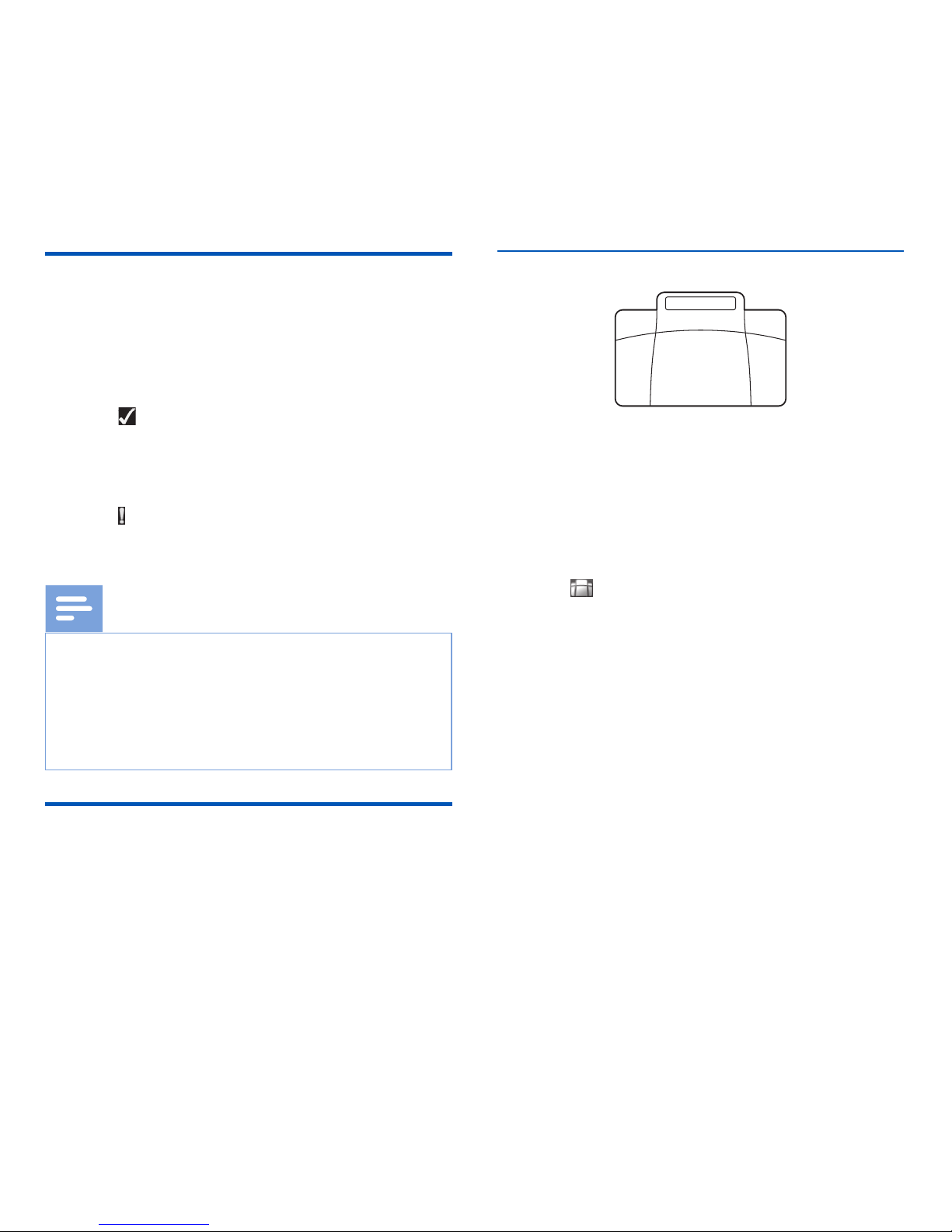
48 DE
Dateisperre und Priorität
Verwenden Sie die Dateisperre, um wichtige Dateien vor dem
versehentlichen Löschen zu schützen und sie als abgeschlossen
zu kennzeichnen. Mit der Prioritätsfunktion können dringende
Aufnahmen mit Vorrang behandelt werden.
1
Drücken Sie im Stoppmodus auf die Schaltfläche EOL, um
die Datei zu sperren und als abgeschlossen zu kennzeichnen.
X Das
Symbol wird angezeigt.
X Eine neue, leere Aufnahme wird erstellt.
2
Um der Aufnahme einen Prioritätsstatus zuzuweisen,
drücken Sie die Schaltfläche EOL erneut (innerhalb einer
halben Sekunde).
X Das Symbol wird angezeigt.
3
Um Änderungen an der Datei vorzunehmen, heben Sie die
Sperre durch Drücken der Schaltfläche EOL auf.
Hinweise
• Die Software Philips SpeechExec kann so konfiguriert
werden, dass nur als abgeschlossen gekennzeichnete
Dateien vom Gerät auf den Computer heruntergeladen
werden.
• Gesperrte Dateien werden gelöscht, wenn die
Speicherkarte formatiert oder die Funktion „Alle Dateien
löschen“ verwendet wird.
Freihändige Aufnahme und Transkription
Durch den Anschluss des optionalen Philips Fußschalters
LFH2210 an die Dockingstation kann das Diktiergerät für eine
freihändige Aufnahme oder Transkription verwendet werden.
In diesem Aufnahmemodus können Sie die Funktionen von
Aufnahme und Wiedergabe über den Fußschalter steuern.
Freihändige Aufnahme
F
B
G
C
H
1
Um die Funktion der freihändigen Aufnahme zu aktivieren,
drücken Sie im Stoppmodus auf F2 (Menü) und wählen Sie
Gerät > Freihandmodus > Diktieren.
2
Stellen Sie den Schalter auf der Unterseite des Fußschalters
in die Position T.
3
Schließen Sie den Fußschalter an der Rückseite der
Dockingstation an und stellen Sie das Diktiergerät in die
Dockingstation.
X Das Symbol wird in der Informationsleiste am oberen
Bildschirmrand angezeigt.
4
Treten Sie auf das mittlere Pedal des Fußschalters, um den
Modus der Aufnahmebereitschaft aufzurufen. Treten Sie
auf das rechte Pedal, um die Aufnahme zu starten. Für eine
Pause treten Sie erneut auf das rechte Pedal. Treten Sie
wieder auf das rechte Pedal, um die Aufnahme fortzuführen.
5
Treten Sie auf das linke Pedal, um die Aufnahme zu beenden.
Um die Aufnahme fortzuführen, wiederholen Sie Schritt4.
6
Für den schnellen Rücklauf treten Sie auf das linke Pedal und
halten es gedrückt. Heben Sie den Fuß vom Pedal, sobald Sie
die gewünschte Position erreicht haben.
7
Wurde die Aufnahme beendet, treten Sie auf das rechte
Pedal des Fußschalters, um die Wiedergabe zu starten.
Treten Sie wieder auf das rechte Pedal, um die Wiedergabe
zu beenden.
8
Treten Sie während der Aufnahme zweimal kurz
hintereinander auf das linke Pedal, um die aktuelle Aufnahme
abzuschließen/zu sperren (EOL) und eine neue Datei zu
erstellen.
Page 49
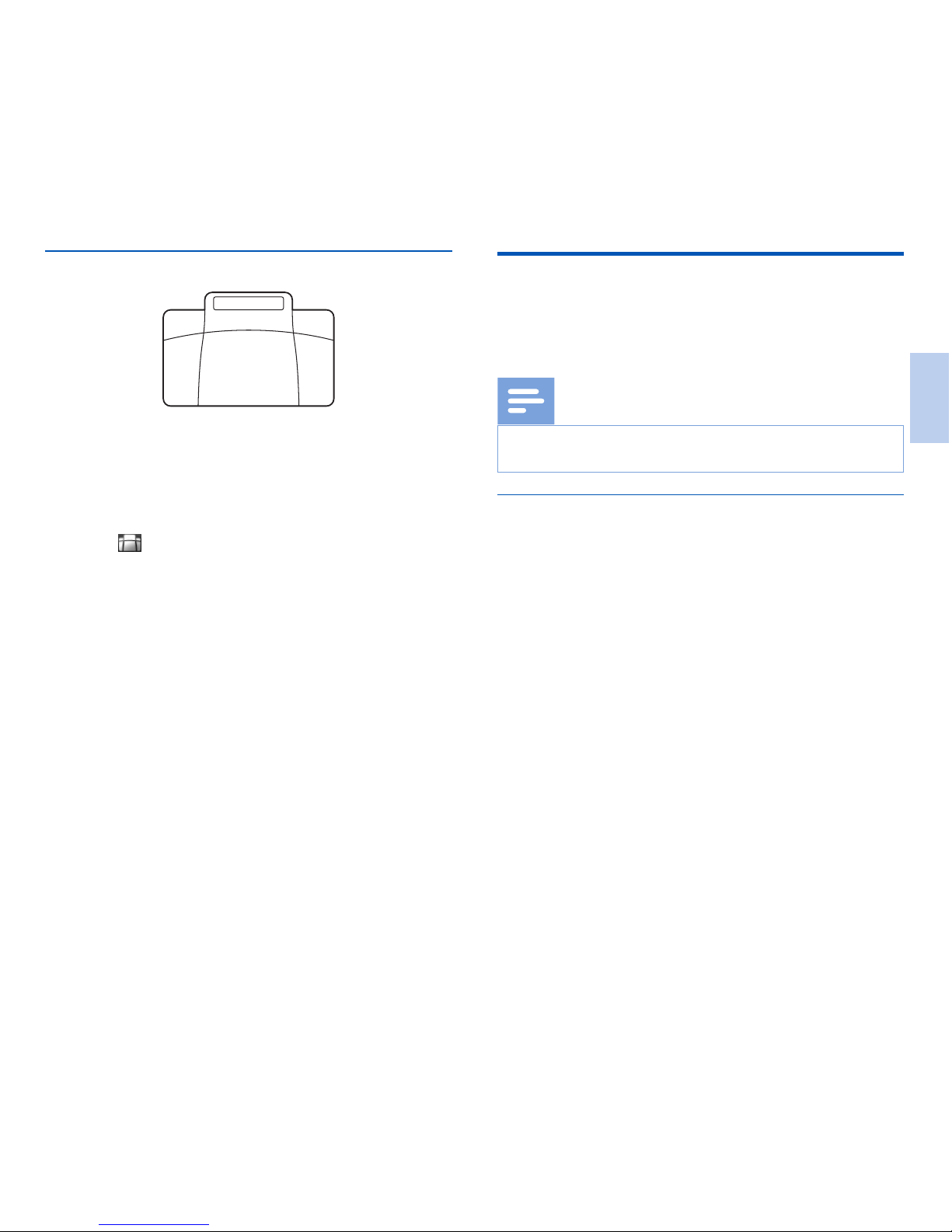
49
DE
Freihändige Transkription
B C
A
1
Um die Funktion der freihändigen Aufnahme zu aktivieren,
drücken Sie im Stoppmodus auf F2 (Menü) und wählen Sie
Gerät > Freihandmodus > Diktieren.
2
Schließen Sie den optionalen Fußschalter an der Rückseite
der Dockingstation an und stellen Sie das Diktiergerät in die
Dockingstation.
X Das Symbol wird in der Informationsleiste am oberen
Bildschirmrand angezeigt.
3
Für den schnellen Rücklauf treten Sie auf das linke Pedal und
halten es gedrückt. Heben Sie den Fuß vom Pedal, sobald Sie
die gewünschte Position erreicht haben.
4
Für den schnellen Rücklauf treten Sie auf das mittlere Pedal
und halten es gedrückt. Heben Sie den Fuß vom Pedal, sobald
Sie die gewünschte Position erreicht haben.
5
Treten Sie auf das rechte Pedal des Fußschalters, um die
Wiedergabe zu starten. Das Verhalten für das Starten und
Beenden der Wiedergabe hängt von den Einstellungen
für den Wiedergabeschalter auf der Unterseite des
Fußschaltersab:
• N (Neutral): Für die Wiedergabe treten Sie auf das rechte
Pedal und halten es gedrückt. Wenn Sie den Fuß vom
Pedal heben, wird die Wiedergabe beendet.
• T (Umschalten): Treten Sie kurz auf das rechte Pedal,
um die kontinuierliche Wiedergabe zu starten. Treten
Sie wieder auf das rechte Pedal, um die Wiedergabe zu
beenden.
Philips SpeechExec verwenden
Die Software Philips SpeechExec (nur Windows-Version) kann
für die weitergehende Konfiguration des Diktiergerätes, den
automatischen Download, die Konvertierung und das Routing
von Dateien verwendet werden.
Hinweis
• Weitere Informationen über die SpeechExec-Software
finden Sie in der SpeechExec-Hilfe.
Weitergehende Konfiguration
Die Philips SpeechExec-Software verfügt über einen Assistenten,
der die Benutzer durch die Konfiguration und Einstellungen
des Gerätes führt. Der Assistent unterstützt Sie bei folgender
Konfiguration: Zeitformat, akust. Rückmeldung, sprachaktivierte
Aufnahme, Display-Erscheinungsbild, Aufnahmeprofile,
Schlüsselwörter und Datei-Download auf den Computer.
1
Schließen Sie das Diktiergerät über das USB-Kabel oder die
Dockingstation an den Computer an.
2
Starten Sie die Philips SpeechExec Pro-Software und klicken
Sie auf Einstellungen > Allgemeine Einstellungen in
der Menüleiste und wählen Sie DPM/DT-Konfiguration >
DPM-Assistent aus der Liste der linken Anzeige.
3
Klicken Sie auf die Schaltfläche Assistent starten…,
um den Assistenten zu önen und befolgen Sie die
angezeigten Anweisungen, um die gewünschten Einstellungen
vorzunehmen.
4
Klicken Sie auf die Schaltfläche Fertig stellen, um den
Assistenten zu schließen und die Übernahme der neuen
Einstellungen für das Diktiergerät zu bestätigen.
Deutsch
Page 50

50 DE
Hinweis
• Wird das Diktiergerät erstmalig an den Computer
angeschlossen, erkennt Windows die neue Hardware
und installiert automatisch die erforderlichen Treiber.
Ist die Installation abgeschlossen, fordert Windows Sie
möglicherweise auf, den Computer neu zu starten.
Aufnahmen auf den PC herunterladen
Durch die USB-Massenspeicher-Unterstützung wird das Gerät
automatisch als externes Laufwerk angezeigt, wenn es an den
Computer angeschlossen wird. Sie können dann einfach mit jedem
Programm darauf zugreifen, wie bei einem normalen Laufwerk.
Verwenden Sie die Philips SpeechExec-Software für den
automatischen Download sowie die Konvertierung und das
Routing von Dateien.
1
Erstellen Sie eine Aufnahme mit dem Diktiergerät.
2
Starten Sie die Philips SpeechExec Pro-Software.
3
Schließen Sie das Diktiergerät über das USB-Kabel oder die
Dockingstation an den Computer an.
4
Standardmäßig werden die Aufnahmen auf dem Diktiergerät
automatisch auf den Computer heruntergeladen und in den
Ordner Fertig gestellt der Arbeitsliste verschoben.
Hinweis
• Sie können im Menü „Einstellungen“ der Philips
SpeechExec-Software oder mit Hilfe des
Konfigurationsassistenten festlegen, wie und welche
Dateien nach dem Anschluss des Diktiergerätes an einen
Computer heruntergeladen werden.
Page 51

51
DE
6 Einstellungen
Menü verwenden
1
Drücken Sie im Stoppmodus auf F2 (Menü), um das Menü
zu önen.
2
Drücken Sie auf + / –, um den nächsten/vorherigen
Menüpunkt auszuwählen.
3
Drücken Sie auf F3 (Wählen), um ein Untermenü zu
önen. Drücken Sie auf F1 (Zurück), um das Untermenü
zu verlassen.
4
Drücken Sie auf + / –, um eine Funktion auszuwählen.
5
Drücken Sie auf F2 (OK), um die Auswahl zu bestätigen
oder auf F1 (Zurück), um das Untermenü zu verlassen,
ohne Einstellungen zu ändern.
Hinweis
• Einige Einstellungen (für Schlüsselwörter, die
Dateiverschlüsselung oder Gerätesperre) sind nur über die
Philips SpeechExec-Software möglich. Weitergehende
Konfiguration, S. 49.
Menüliste
Datei
Datei löschen
Abschnitt löschen
Priorität hoch / normal
Sperren / EOL
Index setzen / löschen
Autor
Arbeitstyp
Alle löschen
Dateiinformation
Aufnahme
Profil
Line-in
Signalton bei Aufnahme
Bearbeitungsmodus
(Verschlüsselung)
Sprachaktiviert
Display
Helligkeit
Beleuchtung
Erscheinungsbild
Aufnahmelampe
Language (Sprache)
Gerät
Signalton
Akust. Rückmeldung
Energiesparmodus
Datum & Uhrzeit
Schiebeschalter
Autom. Rücksprung
Geräteinformation
Karte formatieren
USB-Laden
USB-Audio
Freihandmodus
Diagnosedatei
Werkseinstellungen
Rauschminderung
Deutsch
Page 52

52 DE
Dateimenü
Datei löschen
Löschen einzelner Dateien vom Gerät. Löschen einer Datei,
S. 45.
Abschnitt löschen
Löschen eines Abschnitts einer Datei. Löschen eines
Abschnitts einer Datei, S. 45.
Priorität hoch / normal
Mit der Prioritätsfunktion können dringende Aufnahmen mit
Vorrang behandelt werden. Sie können Hoch (Symbol
wird
angezeigt) oder Normal auswählen. Die Standardeinstellung ist
Normal. Dateisperre und Priorität, S. 48.
Sperren / EOL
Verwenden Sie die Dateisperre, um wichtige Dateien vor dem
versehentlichen Löschen zu schützen und sie als abgeschlossen
zu kennzeichnen. Dateisperre und Priorität, S. 48.
Index setzen / löschen
Indexmarkierungen können verwendet werden, um bestimmte
Stellen einer Aufnahme als Referenzpunkte zu markieren.
Indexmarkierungen, S. 46.
Autor, Arbeitstyp
Jeder Aufnahme können ein oder mehr Schlüsselwörter wie
der Autorname oder ein Arbeitstyp zugewiesen werden. Die
Schlüsselwörter können zur Identifizierung von Aufnahmen
und für das automatische Datei-Routing der Software Philips
SpeechExec verwendet werden. Schlüsselwörter zuweisen
(Autoren-ID und Arbeitstyp), S. 47.
Alle löschen
Löschen aller Dateien vom Gerät. Alle Dateien löschen, S. 45.
Dateiinformation
Lassen Sie sich folgende Informationen über die aktuelle Datei
anzeigen: Dateinummer, Dateiname, zugewiesene Schlüsselwörter,
Barcodeinformationen, Datum und Uhrzeit der Aufnahme.
Aufnahmemenü
Profil
Bei einem Aufnahmeprofil werden Aufnahmeparameter wie
Aufnahmequalität und Dateiformat, Mikrofonempfindlichkeit
und Mikrofonmodus voreingestellt,
um der Aufnahmesituation
gerecht zu werden
. Das Symbol für das Profil wird in der
Informationsleiste am oberen Bildschirmrand angezeigt.
•
Persönlich: Passen Sie alle Einstellungen
benutzerdefiniert an.
» Aufnahmequalität: Stellen Sie das Dateiformat und
die Qualität der Aufnahme (Bitrate) ein. Beachten Sie,
dass die Datei bei höherer Aufnahmequalität größer
wird und sie dann insgesamt weniger Aufnahmen
erstellen können.
› DSS SP: .dss, Mono, 13,7kbit/s
› DSS QP: .ds2, Mono, 28kbit/s
› MP3 Stereo: .mp3, Stereo, 192kbit/s
› PCM Voice: .wav, Mono, 353kbit/s
› PCM Stereo: .wav, Stereo, 705kbit/s
» Mikrofonempfindlichkeit: Regeln Sie die
Aufnahmeempfindlichkeit, um die Aufnahme von
Hintergrundgeräuschen zu vermeiden und die
Aufnahme an die Situation anzupassen.
› Besprechung: hohe Empfindlichkeit
› Diktat: mittlere Empfindlichkeit
› Persönlich: niedrige Empfindlichkeit
» Mikrofonmodus: Der Mikrofonmodus kann über den
integrierten Bewegungssensor gesteuert werden. Der
Bewegungssensor erkennt, ob das Gerät auf einem Tisch
liegt oder in der Hand gehalten wird, und wählt den
passenden Mikrofonmodus.
Page 53
53
DE
› Gerichtet: Aufnahme mit dem rechten Mikrofon und
Filterung von Hintergrundgeräuschen.
› 360Grad: Töne werden aus allen Richtungen
aufgenommen.
•
Besprechung: Optimiert für die Aufnahme mehrerer
Tonquellen, z.B. für Besprechungen und Konferenzen mit
wenigen Teilnehmern (Aufnahmequalität: MP3 Stereo;
Mikrofonempfindlichkeit: Besprechung (hoch); Mikrofonmodus
für den Handgebrauch: 360Grad; Mikrofonmodus auf dem
Tisch: 360Grad).
•
Tisch: 360Grad).
Diktat: Optimierte Einstellung für die Aufnahme einer
Tonquelle nahe dem Gerät (Aufnahmequalität: DSSQP;
Mikrofonempfindlichkeit: Diktat; Mikrofonmodus für den
Handgebrauch: Gerichtet; Mikrofonmodus auf dem Tisch:
360Grad).
•
Spracherkennung: Optimiert für die spätere
Bearbeitung mit der Spracherkennungssoftware
(Aufnahmequalität: DSSQP; Mikrofonempfindlichkeit:
Persönlich; Mikrofonmodus auf dem Handgebrauch: Gerichtet;
Mikrofonmodus auf demTisch: 360Grad).
Hinweis
• Alle Aufnahmeprofile können mit der Philips SpeechExecSoftware benutzerdefiniert angepasst werden.
Weitergehende Konfiguration, S. 49.
Line-in
Wenn Sie ein externes Mikrofon an das Gerät anschließen,
wechselt die Aufnahmequelle automatisch und die Mikrofone
des Gerätes werden deaktiviert. Stellen Sie die Line-in-Option je
nach externer Quelle ein:
• Aus: Schließen Sie ein externes Mono- oder Stereo-
Mikrofonan
• Ein: Schließen Sie eine verstärkte Aufnahmequelle (z.B. eine
Stereoanlage) an
Signalton bei Aufnahme
Aktivieren/deaktivieren Sie den Piepton, der kurz vor dem Start
einer Aufnahme ertönt.
Bearbeitungsmodus
Sie können eine bestehende Aufnahme bearbeiten, indem Sie einen
Abschnitt überschreiben oder eine weitere Aufnahme einfügen.
Hinzufügen zu oder Überschreiben einer Aufnahme, S. 43.
Verschlüsselung
Die Aufnahmen können mittels Advanced Encryption Standard
(AES oder Rijndael-Algorithmus) mit einer Schlüssellänge von
256Bit in Echtzeit verschlüsselt werden. AES bietet einen hohen
Grad an Sicherheit und wurde in den USA genehmigt, um
Regierungsinformationen der höchsten Geheimhaltungsstufe
zusichern.
Hinweis
• Die Verschlüsselung muss in der Software Philips
SpeechExec eingestellt werden. Weitergehende
Konfiguration, S. 49.
• Die Verschlüsselung wird nur bei Dateien im Format DSS
Pro unterstützt.
• Bei einer aktivierten Verschlüsselung wird das
Symbol in
der Informationsleiste am oberen Bildschirmrand angezeigt.
• Verschlüsselte Dateien können nur mit der Philips
SpeechExec-Software wiedergegeben werden.
Das Gerät selbst kann durch einen PIN-Code gesperrt werden,
um eine unautorisierte Verwendung oder Wiedergabe von
Dateien zu verhindern.
Sprachaktivierung
Bei einer sprachaktivierten Aufnahme startet die Aufnahme,
sobald Sie zu sprechen beginnen. Wenn Sie aufhören zu sprechen,
wird die Aufnahme nach drei Sekunden Stille automatisch
unterbrochen und erst dann wieder fortgeführt, wenn Sie wieder
anfangen zu sprechen. Sprachaktivierte Aufnahme, S. 46.
Deutsch
Page 54

54 DE
Anzeigemenü
Helligkeit
Passen Sie die Helligkeit des Displays an. Die Einstellung der
Helligkeit des Displays wirkt sich auf den Stromverbrauch des
Gerätes aus.
Beleuchtung
Stellen Sie die Zeit ein, die das Gerät wartet, bis die DisplayBeleuchtung ausgeschaltet wird:
• Automatisch: Die Display-Helligkeit wird automatisch
angepasst und die Display-Beleuchtung nach acht Sekunden
ausgeschaltet.
• 8sek (Standard)
• 20sek
• Ein
Erscheinungsbild
Wählen Sie einen Display-Modus: Modern (Standard),
Klassisch. Displaysymbole, S. 37.
Aufnahmelampe
Aktivieren/deaktivieren Sie die LED.
Language
Stellen Sie die Sprache für die Benutzeroberfläche des Gerätes
ein: English, Deutsch, FranÇais, Español, Italiano.
Einstellen der Sprache, S. 41
Gerätemenü
Signalton
Aktivieren/deaktivieren Sie Tasten- und Signaltöne.
Akust. Rückmeldung
Damit können Sie sich die Aufnahme beim Vor- oder
Rücklauf anhören. Schnellsuche, S. 44.
Energiesparmodus
Stellen Sie die Zeit bis zum Wechsel in den Energiesparmodus
ein. 1min, 5min (Standard), 10min, 15min, Aus.
Energiesparmodus, S. 41.
Datum & Uhrzeit
Die Eingaben zu Datum und Uhrzeit werden bei jeder Aufnahme
als Aufnahmezeit gespeichert. Einstellen von Datum und
Uhrzeit, S. 41
Schiebeschalter
Sie können die Funktionalität des Schiebeschalters
benutzerdefiniert anpassen. Standardmäßig ist der
Schiebeschalter auf Philips eingestellt.
Position Internati-
onal
Philips Philips
classic*
Deutsch
1
cG B B B
2
cF
C/G C/G F/H
3
C
F/H F/H C/G
4
B A A A
* Die Schaltflächen EOL und AUFNAHME/STANDBY wechseln
die Funktionalität.
Page 55

55
DE
Autom. Rücksprung
Schieben Sie den Schiebeschalter kurz in die Position
BRücklauf, um die konfigurierte Anzahl an Sekunden in der
Aufnahme zurückzuspringen: Aus (Standard), 1sek, 2sek,
3sek, 4sek.
Geräteinformation
Lassen Sie sich Geräteinformationen wie die Seriennummer,
Modellnummer und Firmware-Version anzeigen.
Geräteinformation anzeigen, S. 56.
Karte formatieren
Dadurch werden alle auf dem Gerät gespeicherten Aufnahmen
und Dateien gelöscht. Speicher formatieren, S. 56.
USB-Laden
Ändern Sie das Ladeverhalten des Gerätes. Wenn der USB-Port
Ihres Computers nicht ausreichend Strom (500mA) liefert, ist
ein erfolgreicher Aufladevorgang möglicherweise nicht möglich.
Stellen Sie die Option USB-Laden auf Langsam [100mA]
oder Aus und verwenden Sie ein (optionales) Netzteil.
• Schnell [500mA] (Standard)
• Langsam [100mA]
• Aus
USB-Audio
Bei der Einstellung Ein kann das Gerät als Audioausgabegerät
des Computers verbunden werden, wenn es über das USBKabel angeschlossen ist.
Freihandmodus
Durch den Anschluss eines optionalen Philips Fußschalters
LFH2210 an die Dockingstation kann das Diktiergerät für eine
freihändige Aufnahme oder Transkription verwendet werden.
In diesem Aufnahmemodus können Sie die Funktionen von
Aufnahme und Wiedergabe über den Fußschalter steuern.
Freihändige Aufnahme und Transkription, S. 48.
Diagnosedatei
Speichern Sie eine Diagnosedatei zur Fehleranalyse und eine
Datei mit allen Gerätekonfigurationseinstellungen auf der
Speicherkarte.
Werkseinstellungen
Setzen Sie Ihre Einstellungen auf die Werkseinstellungen zurück.
Rauschminderung
Schalten Sie die Funktion der Rauschminderung zwecks höherer
Wiedergabequalität ein. Die Rauschminderung reduziert
Hintergrundgeräusche und verbessert die Verständlichkeit von
leiseren Stimmen.
Deutsch
Page 56
56 DE
7 Service
Führen Sie nur Wartungsarbeiten durch, die in diesem
Benutzerhandbuch beschrieben werden. Zerlegen Sie das
Gerät nicht in seine einzelnen Bestandteile, um Reparaturen
vorzunehmen. Das Gerät darf nur in autorisierten ServiceCentern repariert werden.
Geräteinformation anzeigen
1
Drücken Sie im Stoppmodus (Startbildschirm) auf
F2(Menü) und wählen Sie Gerät > Geräteinformation.
X Es werden allgemeine Geräteinformationen angezeigt:
Seriennummer, Modellnummer und Firmware-Version
des Gerätes.
2
Drücken Sie auf F1 (Zurück), um wieder in den
Stoppmodus zu wechseln.
Speicher formatieren
Vorsicht
• Durch das Formatieren des Speichers werden alle auf dem
Gerät gespeicherten Aufnahmen und Dateien gelöscht.
1
Drücken Sie im Stoppmodus (Startbildschirm) auf
F2(Menü) und wählen Sie Gerät > Karte formatieren.
2
Drücken Sie auf F3 (Wählen) und dann auf F2 (OK), um
die Formatierung zu bestätigen.
Tipp
• Drücken Sie auf F1 (Zurück), um den Vorgang
abzubrechen.
Firmware aktualisieren
Das Gerät wird von einem internen Programm, der so
genannten Firmware, gesteuert. Im Rahmen der kontinuierlichen
Produktpflege wird die Firmware weiter entwickelt und
vorhandene Fehler korrigiert.
Möglicherweise ist eine neuere Version (ein „Update“) der
Firmware erschienen, seit Sie das Gerät gekauft haben. In diesem
Fall können Sie die Firmware Ihres Gerätes einfach auf den
aktuellsten Stand bringen.
Vorsicht
• Laden Sie die Batterie vor dem Update der Firmware
vollständig auf, um eine Unterbrechung der
Stromversorgung während des Updates zu vermeiden.
1
Schließen Sie das Gerät über das USB-Kabel oder die
Dockingstation an den Computer an.
2
Laden Sie das Firmware-Update für Ihr Modell von der Website
www.philips.com/dictation auf Ihren Computer herunter.
3
Kopieren Sie die neue Firmware-Datei in das
Stammverzeichnis des Gerätes.
4
Trennen Sie das Gerät vom Computer.
X Die Firmware wird automatisch aktualisiert. Dies kann
einige Minuten dauern.
Vorsicht
• Warten Sie bis das Firmware-Update abgeschlossen
ist, bevor Sie andere Funktionen des Gerätes abrufen.
Wird das Update der Firmware nicht ordnungsgemäß
durchgeführt, kann dies zu Gerätestörungen führen.
Tipp
• Firmware-Updates können mit der Philips SpeechExecSoftware automatisch durchgeführt werden. Philips
SpeechExec verwenden, S. 49.
Page 57

57
DE
Fehlerbehebung
Problem Mögliche Ursache / Lösung
Das Gerät lässt sich nicht einschalten • Die Batterie ist leer.
X Laden Sie die Batterie auf.
• Das Gerät ist ausgeschaltet.
X Schalten Sie es ein. Ein-/Ausschalten, S. 40.
• Das Gerät befindet sich im Energiesparmodus.
X Durch Anheben des Gerätes oder Drücken einer beliebigen Taste wird das
Gerät wieder aktiviert.
Aufnahmen lassen sich nicht wiedergeben • Im Gerät sind keine Aufnahmen gespeichert.
Das Gerät reagiert nicht • Entfernen Sie die Batterie und legen Sie sie erneut ein.
Ich höre nichts über die Lautsprecher • Die Kopfhörer sind am Gerät angeschlossen.
X Entfernen Sie die Kopfhörer.
• Die Lautstärke ist ganz niedrig eingestellt.
X Passen Sie die Lautstärke an.
Aufnahme startet nicht • Im Gerät ist keine Speicherkarte.
X Setzen Sie eine Speicherkarte ein. Einsetzen und Auswerfen der Spei-
cherkarte, S. 39
• Die Speicherkarte ist nicht richtig formatiert.
X Formatieren Sie die Speicherkarte im Gerät. Speicher formatieren,
S. 56
• Der verfügbare Speicherplatz für Aufnahmen ist voll.
X Löschen Sie einige Dateien oder speichern Sie diese auf einem externen
Gerät.
• Die Datei ist gesperrt.
X Entsperren Sie die Datei. Dateisperre und Priorität, S. 48
• Die Speicherkarte ist gesperrt.
X Entsperren Sie die Speicherkarte.
Ich höre nichts über die Kopfhörer • Die Kopfhörer sind nicht richtig am Gerät angeschlossen.
X Prüfen Sie den Anschluss der Kopfhörer.
• Die Lautstärke ist ganz niedrig eingestellt.
Deutsch
Page 58

58 DE
8 Technische Daten
Anschlussmöglichkeiten
• Kopfhörer: 3,5mm
• Mikrofon: 3,5mm
• USB: HighspeedUSB2.0
• Dockingstation-Anschluss
• Speicherkarteneinschub
Display
• Typ: Farbe TFT
• Bildschirmdiagonale: 6,1cm
• Auflösung: 320 × 240 Pixel
Speichermedien
• Wechselspeicherkarte
• Speicherkarten: SD/SDHC (DPM8000, DPM8200), Micro-SD/
SDHC (DPM8500), bis zu 32GB
• MSC-Unterstützung
Audioaufnahme
• Aufnahmeformat: DSS/DSS Pro (Digital Speech Standard),
MP3, PCM
• Integrierte Mikrofone: 1 Richtmikrofon, 1 Mikrofon für die
360°-Aufnahme
• Aufnahmemodi: DSS QP (.ds2/Mono), DSS SP (.dss/Mono),
MP3 (.mp3/Stereo), PCM Voice (.wav/Mono), PCM Stereo
(.wav/Stereo)
• Bitrate: 13,7 kbit/s (DSS SP), 28 kbit/s (DSS QP), 192 kbit/s
(MP3), 353 kbit/s (PCM Voice), 705 kbit/s (PCM Stereo)
• Aufnahmedauer (4-GB-Speicherkarte): 700Stunden (SP),
350Stunden (QP), 50Stunden (MP3), 27Stunden (PCM
Voice), 13Stunden (PCM Stereo)
• Abtastrate: 44,1kHz (MP3), 22,05kHz (PCM), 16kHz (DSS
QP), 12kHz (DSS SP)
Lautsprecher
• Lautsprechertyp: Integrierter dynamischer Lautsprecher, rund
• Lautsprecherdurchmesser: 28mm
• Ausgangsleistung des Lautsprechers: 200 mW
Stromversorgung
• Batterietyp: Philips Li-Ion-Akku ACC8100
• Batterielebensdauer: bis zu 23Stunden im Aufnahmemodus
(DSS Pro), bis zu 200 Stunden im Standby-Modus
• Ladezeit (vollständige Aufladung): 3Stunden
Sicherheit
• Dateiverschlüsselung in Echtzeit
• Verschlüsselungsstandard: Advanced Encryption Standard
(AES oder Rijndael-Algorithmus), 256-Bit
• Gerätesperre mit PIN-Code
Barcode-Scanner (DPM8500)
• Kompatible Barcodes: UPC-A, UPC-E, EAN-8, EAN-13,
Code 128, GS1-128, ISBT 128, Code 39, 2/5 Interleaved, 1D
Inverse, GS1 DataBar, 2/5 Matrix
• Scanengine: CCD-basiert, einzeilig
Umwelteigenschaften
• Erfüllt 2002/95/EC (RoHS)
• Bleifrei gelötetes Produkt
Betriebsbedingungen
• Temperatur: 5° – 45° C
• Feuchtigkeit: 10 % – 90 %, nicht kondensierend
Spezifikationen
• Produktabmessungen (B × H × T): 53 × 123 × 15 mm
• Gewicht: 117g einschließlich Batterie
Page 59

59
NL
Een bestand selecteren 72
Een opname afspelen 72
Afspeelsnelheid wijzigen 72
Snel zoeken 72
Verwijderen 73
Een bestand verwijderen 73
Een deel van een bestand verwijderen 73
Alle bestanden verwijderen 73
5 Meer uit uw recorder halen 74
Opnemen met stemactivering 74
Indexmarkeringen 74
Trefwoorden toewijzen (auteursnaam en werktype) 75
Werktype toewijzen 75
Instructies 75
Bestandsvergrendeling en prioriteit 76
Handenvrij opnemen en transcriberen 76
Handenvrij opnemen 76
Handenvrij transcriberen 77
Philips SpeechExec-software gebruiken 77
Geavanceerde configuratie 77
Opnames downloaden op de computer 78
6 Instellingen 79
Het menu gebruiken 79
Menuoverzicht 79
Bestandsmenu (File) 80
Bestand verwijderen (Delete file) 80
Deel verwijderen (Delete section) 80
Prioriteit hoog/normaal (Priority high/normal) 80
Vergrendeling/einde-brief (Lock/EOL) 80
Index toevoegen/wissen (Index set/clear) 80
Auteur, werktype (Author, work type) 80
Alles verwijderen (Delete all) 80
Bestandsinformatie (File information) 80
Opnamemenu (Record) 80
Profiel (Profile) 80
Inhoudsopgave
1 Belangrijk 61
Veiligheidsinstructies 61
Oplaadbare batterij 61
Geheugenkaarten 61
Gehoorbescherming 62
Wettelijke beperkingen op opnemen 62
Recycling 62
Over deze gebruikershandleiding 62
Modelafhankelijke functies en afbeeldingen 62
Gebruikte symbolen 62
2 Uw digitale dicteerrecorder 63
Product highlights 63
Inhoud van de verpakking 63
Overzicht van de recorder 64
Startscherm 65
Overzicht van het docking station 66
3 Aan de slag 67
Docking station aansluiten 67
Recorder installeren 67
Geheugenkaart plaatsen en verwijderen 67
Batterij opladen 68
Opladen met het docking station 68
Opladen met de USB-kabel 68
Apparaat in- en uitschakelen 68
Eerste installatie 69
Taal instellen 69
Datum en tijd instellen 69
Energiebesparingsmodus 69
4 Uw recorder gebruiken 70
Opnemen 70
Opname-instellingen 70
Een nieuwe opname maken 70
Opname toevoegen of overschrijven 71
Afspelen 72
Nederlands
Page 60

60 NL
Lijningang (Line-in) 81
Pieptoon start opname (Record notification beep) 81
Bewerkingsmodus (Edit mode) 81
Versleuteling (Encryption) 81
Stemactivering (Voice Activation) 81
Schermmenu (Display) 82
Helderheid (Brightness) 82
Achtergrondverlichting (Backlight) 82
Uiterlijk (Appearance) 82
Opnamelampje (Record lamp) 82
Language 82
Apparaatmenu (Device) 82
Piep (Beep) 82
Akoestische feedback (Acoustic feedback) 82
Energiebesparing (Power save) 82
Datum & tijd (Date & time) 82
Schuifschakelaar (Slide switch) 82
Automatische backspace (Auto backspace) 83
Apparaatinformatie (Device information) 83
Kaart formatteren (Format card) 83
USB-opladen (USB charge) 83
USB audio 83
Handenvrije modus 83
Diagnosebestand 83
Instellingen resetten 83
Ruisvermindering 83
7 Service 84
Apparaatinformatie weergeven 84
Geheugen formatteren 84
Firmware bijwerken 84
Storingen verhelpen 85
8 Technische gegevens 86
Page 61

61
NL
1 Belangrijk
Voer geen instellingen en wijzigingen uit die niet in deze gebruikershandleiding zijn beschreven. Voor een goede werking van
het apparaat moet u alle veiligheidsinstructies in acht nemen.
De fabrikant kan niet aansprakelijk worden gesteld voor schade
voortvloeiend uit de niet-naleving van de veiligheidsinstructies.
Veiligheidsinstructies
• Bescherm het apparaat tegen regen en water om kortsluiting
te vermijden.
• Stel het apparaat niet bloot aan sterke hitte door het op een
verwarmingstoestel of in rechtstreeks zonlicht te plaatsen.
• Bescherm de kabels tegen beschadiging door beknelling,
vooral aan de stekkers en op de plaatsen waar de kabels uit de
behuizing komen.
• Maak een reservekopie van uw gegevens en opnames. De
fabrieksgarantie biedt geen dekking voor gegevensverlies
veroorzaakt door handelingen van de gebruiker.
• Voer geen onderhoudswerkzaamheden uit die niet in deze
gebruikershandleiding zijn beschreven. Haal het apparaat
niet uit elkaar om reparaties uit te voeren. Het apparaat mag
uitsluitend worden gerepareerd in erkende servicecentra.
Oplaadbare batterij
Als de batterij verkeerd wordt behandeld, kan deze barsten,
brand of zelfs chemische brandwonden veroorzaken. Houd u
aan de volgende waarschuwingen.
• Haal de batterij niet uit elkaar.
• Verpletter de batterijen niet en stel ze niet bloot aan schokken
of geweld, bijvoorbeeld door erop te slaan met een hamer,
zete laten vallen of erop te gaan staan.
• Veroorzaak geen kortsluiting en laat geen metalen voorwerpen in contact komen met de batterijpolen.
• Stel batterijen niet bloot aan temperaturen boven de 60°C
(140°F).
• Verbrand batterijen niet en gooi ze niet in het vuur.
• Gebruik geen beschadigde of lekkende batterijen.
• Laad de batterij alleen in de recorder op.
• Houd de batterij buiten het bereik van kleine kinderen.
• Houd de batterij droog.
• In dit apparaat kunnen alleen de oplaadbare lithium-ionbatterijen ACC8100 van Philips (en geen andere) worden
opgeladen. Deze mogen uitsluitend worden vervangen door
dezelfde of vergelijkbare batterijen.
• Haal de batterij uit het apparaat wanneer het lange tijd niet
zal worden gebruikt. Het apparaat kan beschadigd raken door
lekkende batterijen.
• Haal de batterij niet uit het apparaat terwijl het bezig is met
opnemen. Als u dit doet, kunt u gegevens beschadigen of
kwijtraken. Het kan ook tot storingen van het apparaat leiden.
• Batterijen bevatten stoen die het milieu kunnen vervuilen.
Gebruikte batterijen en oplaadbare batterijen moeten worden
ingeleverd bij een ocieel inzamelpunt.
Geheugenkaarten
• Het apparaat werkt met SD-/SDHC-geheugenkaarten en
ondersteunt kaarten met een capaciteit tot 32 GB.
• Philips maakt gebruik van goedgekeurde industriële normen
voor geheugenkaarten, maar sommige merken zijn mogelijk
niet geheel compatibel met uw apparaat. Het gebruik van een
incompatibele geheugenkaart kan schade aan uw apparaat of
de geheugenkaart toebrengen en de gegevens op de kaart
beschadigen.
• Door het formatteren van een geheugenkaart worden alle
gegevens op de kaart gewist. Voordat u de geheugenkaart formatteert, dient u reservekopieën te maken van alle belangrijke
gegevens die op de kaart staan. De fabrieksgarantie biedt geen
dekking voor gegevensverlies veroorzaakt door handelingen
van de gebruiker.
• Het formatteren van de geheugenkaart op een computer
kan leiden tot incompatibiliteit met uw apparaat. Formatteer
degeheugenkaart daarom alleen in het apparaat.
Nederlands
Page 62
62 NL
Gehoorbescherming
Bij gebruik van hoofdtelefoons moet u de volgende richtlijnen
aanhouden:
• Stel het volume niet te hoog in en luister niet te lang met een
hoofdtelefoon.
• Zorg er altijd voor dat u het volume niet hoger instelt dan wat
uw gehoor verdraagt.
• Stel het volume zo in dat u altijd nog kunt horen wat er om u
heen gebeurt.
• In potentieel gevaarlijke situaties moet u zeer voorzichtig zijn
of het gebruik van de hoofdtelefoon tijdelijk onderbreken.
• Zet geen hoofdtelefoon op als u met de auto, fiets, skateboard
enz. onderweg bent. U kunt daardoor een gevaar vormen
voor uzelf en andere weggebruikers en wettelijke voorschriften overtreden.
Wettelijke beperkingen op opnemen
• Het gebruik van de opnamefunctie van dit product is onderworpen aan mogelijke wettelijke bepalingen in uw land. Houd
bij het opnemen van bijvoorbeeld gesprekken of lezingen
rekening met de bescherming van persoonlijke gegevens en
depersoonlijke rechten van derden.
• In sommige landen bent u wettelijk verplicht uw gesprekspartner erover te informeren als u een telefoongesprek opneemt.
Het opnemen van telefoongesprekken is in sommige landen
wettelijk verboden. Stel u op de hoogte van de rechtssituatie
in uw land voordat u telefoongesprekken opneemt.
Recycling
Wanneer u het symbool van een doorgekruiste afvalcontainer met wieltjes op een product ziet, betekent dit dat
EU-richtlijn 2002/96/EG op het product van toepassing is.
Informeer uzelf over het lokale systeem voor gescheiden
inzameling van elektrische en elektronische apparatuur. Houd u
aan de lokale regelgeving en gooi uw afgedankte producten niet
bij het gewone huisafval. Het op de juiste manier afvoeren van
uw oude product helpt potentiële negatieve gevolgen voor het
milieu en de menselijke gezondheid te voorkomen.
Over deze gebruikershandleiding
Op de volgende bladzijden vindt u beknopte informatie over uw
apparaat. Gedetailleerde beschrijvingen vindt u in de volgende
hoofdstukken van deze gebruikershandleiding. Lees deze gebruikershandleiding aandachtig door.
Modelafhankelijke functies en afbeeldingen
In deze gebruikershandleiding zijn meerdere modellen van de
productserie beschreven. Houd er rekening mee dat sommige
functies alleen op bepaalde modellen beschikbaar zijn.
Gebruikte symbolen
Tip
• Met dit symbool worden tips aangeduid voor een
eectiever en eenvoudiger gebruik van uw apparaat.
Opmerking:
• Dit symbool duidt aanwijzingen aan die u bij het hanteren
of gebruiken van het apparaat moet opvolgen.
Let op
• Dit symbool waarschuwt voor schade aan het apparaat
en mogelijk gegevensverlies. Door verkeerd gebruik kan
schade ontstaan.
Waarschuwing
• Dit symbool waarschuwt tegen gevaar voor personen. Door
verkeerd gebruik kan lichamelijk letsel of schade ontstaan.
Page 63
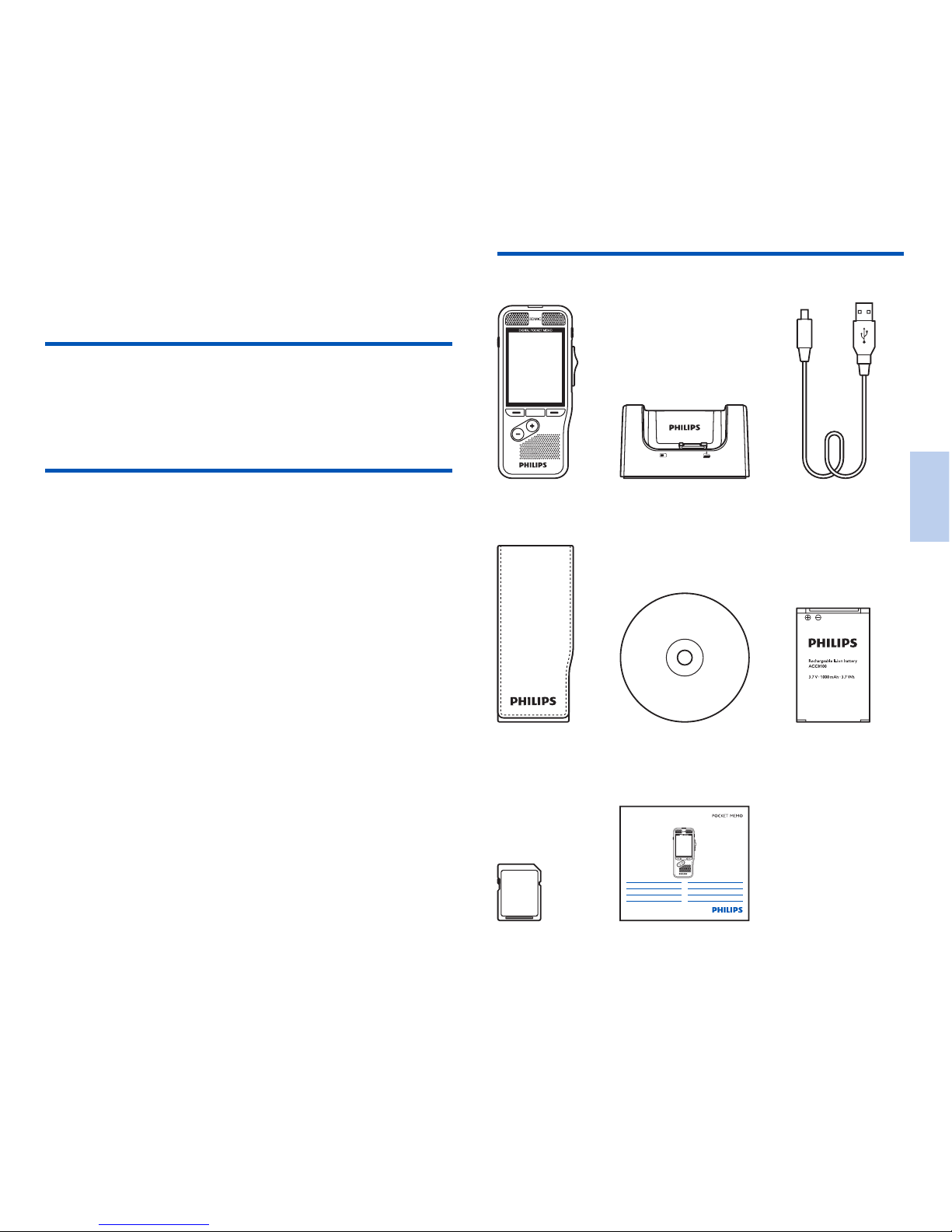
63
NL
2 Uw digitale
dicteerrecorder
Het doet ons genoegen dat u voor een Philips-apparaat hebt
gekozen. U kunt op onze website terecht voor uitgebreide
ondersteuning in de vorm van handleidingen, softwaredownloads, informatie over uw garantie en meer:
www.philips.com/dictation.
Product highlights
• 3D-microfoon voor de beste geluidskwaliteit en accurate
spraakherkenningsresultaten
• Ingebouwde bewegingssensor voor automatische
microfoonselectie
• Ergonomische schuifschakelaar voor eciënte bediening met
één hand
• Robuuste behuizing van roestvrij staal voor extra
duurzaamheid
• Groot kleurendisplay en duidelijke gebruikersinterface voor
een eenvoudige, intuïtieve bediening
• Docking station voor snel opladen van de batterij en en
handenvrij opnemen
• Licht- en bewegingssensors voor een langere levensduur van
de batterij
• Beheerondersteuning op afstand voor tijdbesparing bij
implementatie en onderhoud
• Klassieke modus voor een duidelijke en gebruiksvriendelijke
bediening
Inhoud van de verpakking
Recorder Docking station USB-kabel
Etui
DPM8000
DPM8100
DPM8200
DPM8300
DPM8500
English 3
Deutsch 30
Nederlands 59
Italiano 87
Français 115
Español 143
Register your product and get support at
www.philips.com/dictation
SnelstartgidsGeheugenkaart
(vooraf
geïnstalleerd)
DVD met software
(DPM8200)
Batterij (vooraf
geïnstalleerd)
Nederlands
Page 64
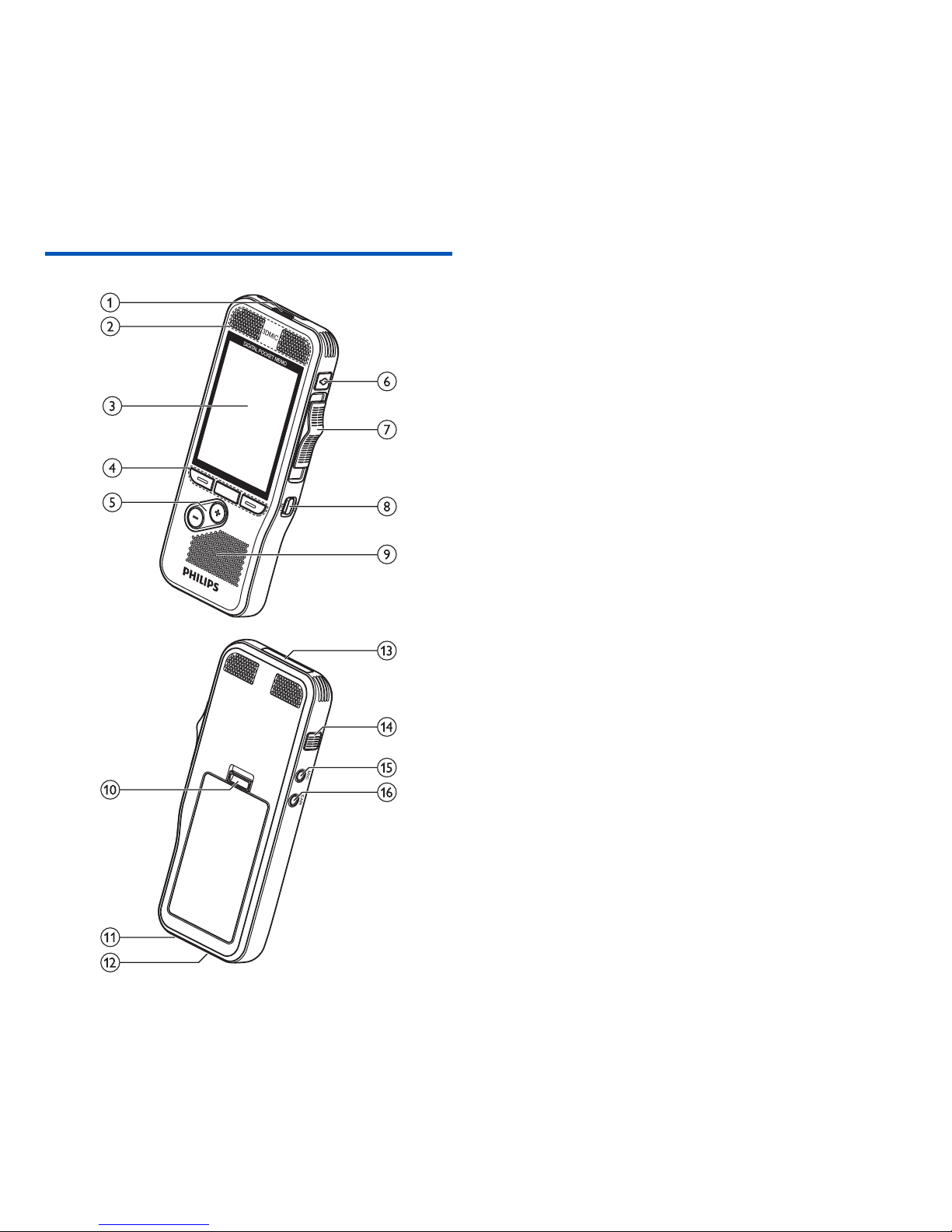
64 NL
Overzicht van de recorder
a Ledlampje
• Rood: apparaat neemt op in overschrijf- of toevoegmodus
• Groen: apparaat neemt op in invoegmodus
• Geel: gegevensoverdracht tussen het apparaat en de
computer
b Microfoons
c Scherm
d Functietoetsen F1, F2, F3
• Selecteer de functie die vlak boven de toets op het
scherm wordt weergegeven
e +/–
• Door bestanden bladeren in stopmodus
• Volume regelen tijdens het afspelen
• Door het menu navigeren
f REC STANDBY
g Schuifschakelaar (A FWD, C PLAY/G REC,
F STOP/H PAUSE, B REW)
h AAN/UIT
i Luidspreker
j Batterijdeksel openen
k Connector voor docking station
l USB-connector
• Micro-USB-aansluiting voor de computer
m Geheugenkaartsleuf
n Einde-brief/bestandsvergrendeling, prioriteit
• Een bestand als voltooid markeren en beschermen tegen
verwijdering
• Prioriteitsinstelling voor urgente opnames tijdens de
transcriptie
o MIC
• Aansluiting externe microfoons (stereo-jackplug, 3,5 mm)
p EAR
• Aansluiting voor hoofdtelefoon (stereo-jackplug, 3,5 mm)
Page 65
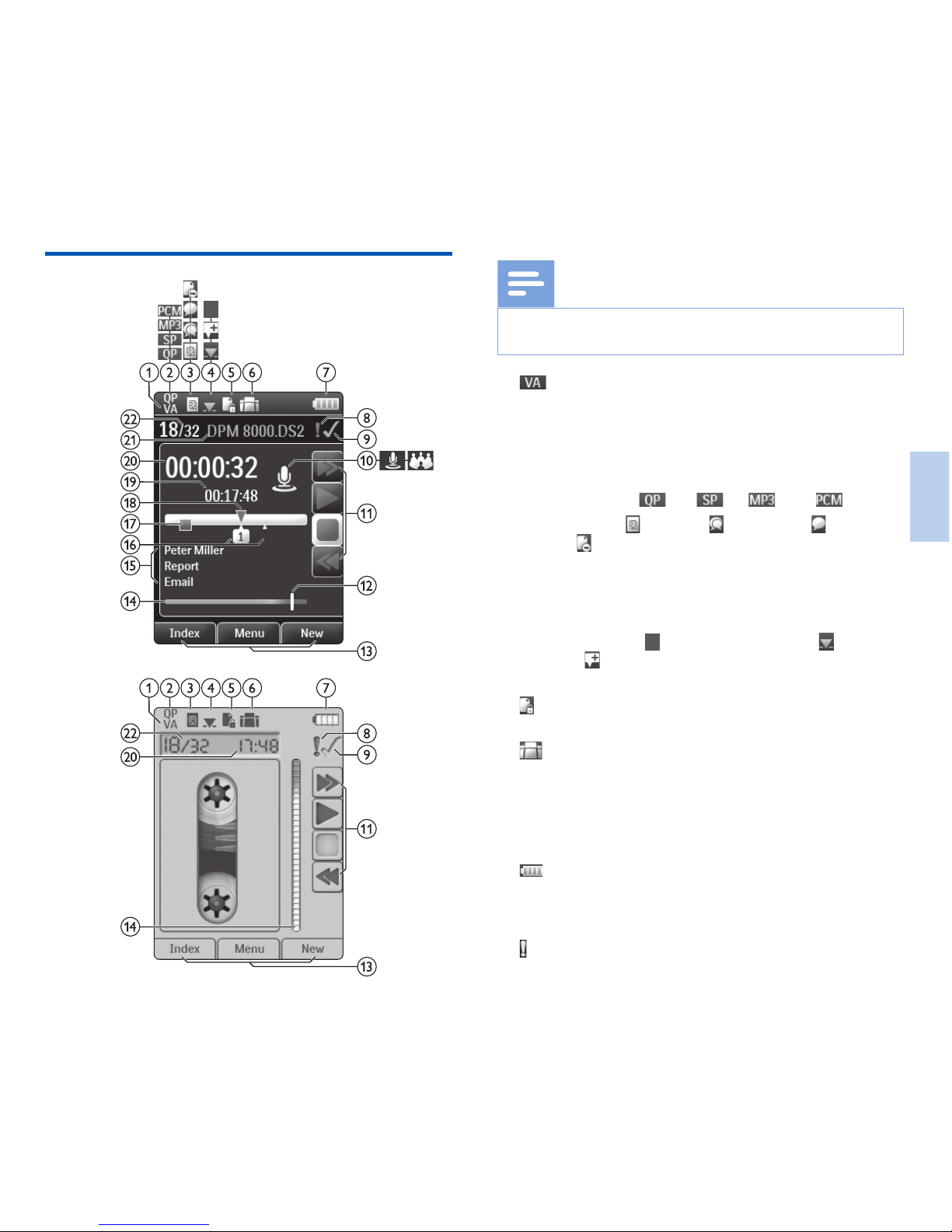
65
NL
Startscherm
Weergave in de geavanceerde modus
Weergave in de klassieke modus
Opmerking:
• De positie van de symbolen kan verschillen per model,
modus en geselecteerde functies.
a
Stemactivering staat aan
• Wanneer opnemen met stemactivering is ingeschakeld,
start het opnemen zodra u begint te spreken. Wanneer u
stopt met spreken, zal de recorder na drie seconden stilte
automatisch pauzeren en pas weer starten zodra u opnieuw
begint te spreken. Opnemen met stemactivering, blz. 74.
b Opnamekwaliteit: QP, SP, MP3, PCM
c Opnameprofiel:
Dicteren, Vergadering, Spraakher-
kenning,
Persoonlijk
• Het opnameprofiel stelt de opnameparameters van tevo-
ren in, zoals de opnamekwaliteit en het bestandsformaat,
de gevoeligheid van de microfoon en de microfoonmodus.
Profiel (Profile), blz. 80.
d Bewerkingsmodus:
Opname overschrijven, Opname
invoegen,
Opname toevoegen (Opname toevoegen
of overschrijven, blz. 71)
e
Bestand is versleuteld (Versleuteling (Encryption),
blz. 81)
f
Er is een voetschakelaar aangesloten op het docking
station
• De recorder kan worden gebruikt voor handenvrij
opnemen en transcriberen door de optionele Philipsvoetschakelaar aan te sluiten op het docking station.
Handenvrij opnemen en transcriberen, blz. 76.
g
Oplaadniveau van de batterij
• De balken geven het oplaadniveau van de batterij aan. Als
de recorder wordt opgeladen, blijven de balken scrollen
tot het opladen voltooid is.
h
Het prioriteitsniveau van de opname is ingesteld op
‘hoog’ (Bestandsvergrendeling en prioriteit, blz. 76)
Nederlands
Page 66
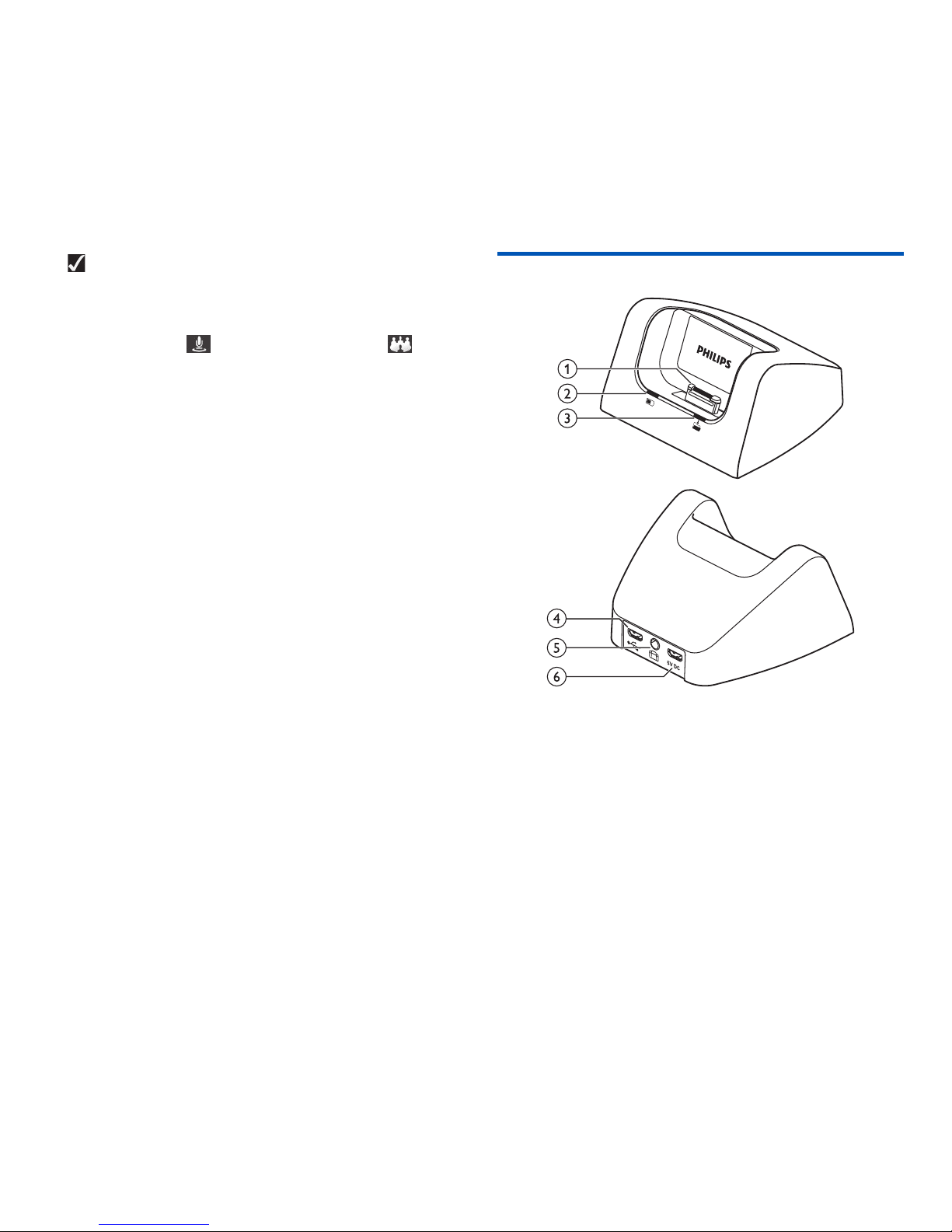
66 NL
i
Einde-brief/bestandsvergrendeling
• Het bestand wordt als voltooid gemarkeerd en beschermd
tegen verwijdering. Bestandsvergrendeling en prioriteit,
blz. 76.
j Microfoonmodus:
Richtingsgevoelige modus,
360-gradenmodus
• De microfoonmodus wordt vooraf ingesteld via het
geselecteerde opnameprofiel, zodat deze aansluit bij de
opnameomstandigheden.Profiel (Profile), blz. 80.
• De microfoonmodus kan worden bestuurd door de
geïntegreerde bewegingssensor. De bewegingssensor
'voelt' wanneer het apparaat op het bureau wordt
gelegd of in de hand wordt gehouden en past de
microfoonmodus daaraan aan.
k Schuifschakelaarindicator
l Indicator van de geluidssterkte voor opnemen met stemac-
tivering (Opnemen met stemactivering, blz. 74)
m Huidige functie van de functietoets F1, F2, F3
n Indicator van de niveaumeter
o Trefwoordgebied
• Aan elke opname kunnen één of meerdere trefwoorden
worden toegewezen, zoals de naam van de auteur.
Trefwoorden kunnen gebruikt worden om opnames te
identificeren en voor automatische bestandsroutering.
Trefwoorden toewijzen (auteursnaam en werktype),
blz. 75.
p Indicator voor indexmarkeringen (Indexmarkeringen,
blz. 74)
q Instructie-indicator (Instructies, blz. 75)
r Positie-indicator van het huidige afspeel-/opnamebestand
s Bestandslengte
t Huidige opname-/afspeeltijd
u Bestandsnaam
v Huidig bestandsnummer/Totaal aantal bestanden
Overzicht van het docking station
a Dockconnector
b Indicatielampje voor opladen
c Indicatielampje voor downloaden
d USB-connector
• Micro-USB-aansluiting voor de computer
e Connector voor de voetschakelaar
• Sluit het Philips voetpedaal LFH2210 (optioneel) aan
voor handenvrij dicteren en transcriberen. Handenvrij
opnemen en transcriberen, blz. 76.
f Voedingsaansluiting
• Sluit een optionele voeding aan
Page 67
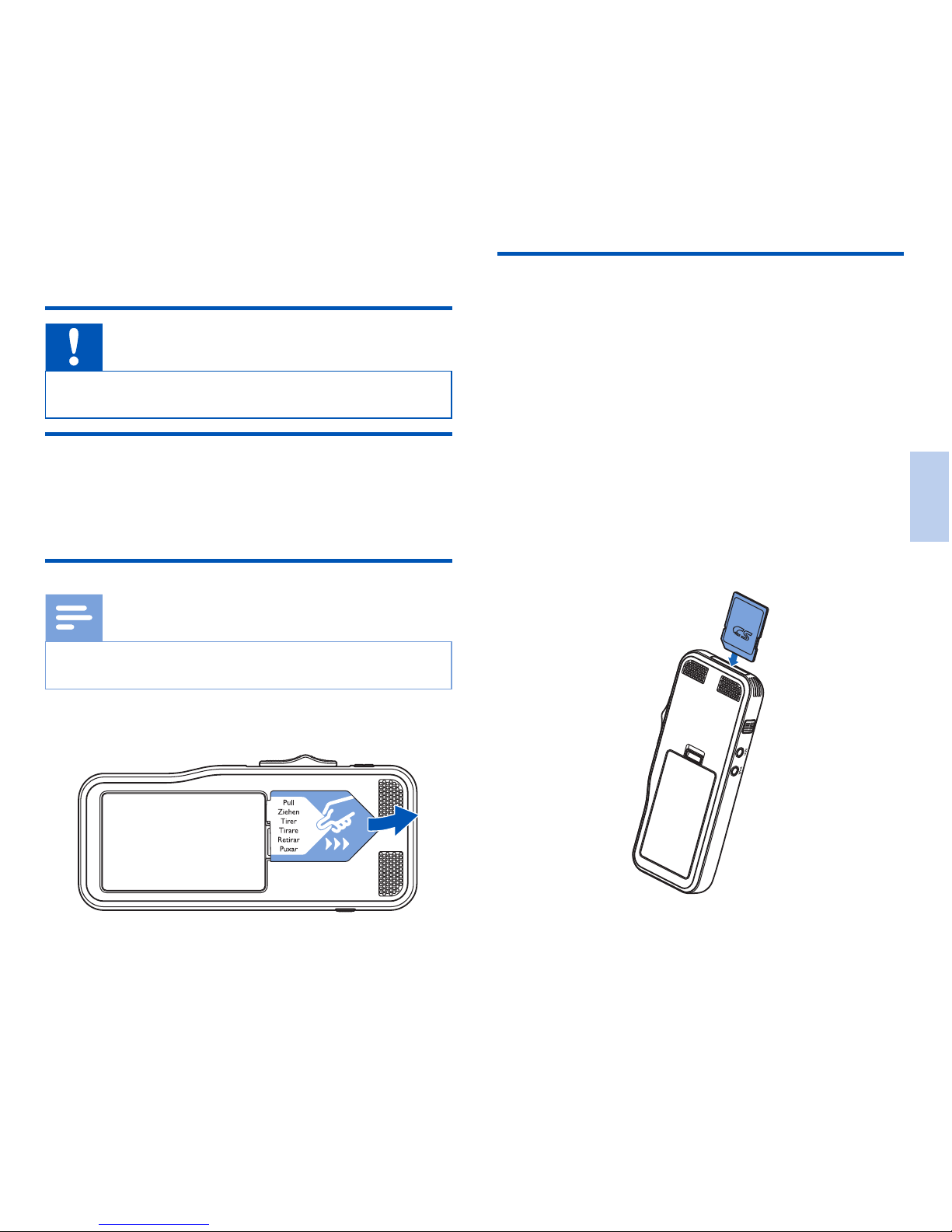
67
NL
3 Aan de slag
Let op
• Lees alle veiligheidsinstructies voordat u uw recorder
aansluit en installeert. Veiligheidsinstructies, blz. 61.
Docking station aansluiten
1
Sluit de USB-connector aan op een USB-poort op uw
computer.
2
Steek de micro-USB-stekker in de USB-poort aan de achterzijde van het docking station.
Recorder installeren
Opmerking:
• Voorafgaand aan het eerste gebruik moet de batterij 3 uur
worden opgeladen.
De batterij is van tevoren in de recorder geïnstalleerd. Trek vóór
het opladen de batterijtape van de batterijklep.
Geheugenkaart plaatsen en verwijderen
Het apparaat werkt met een SD-/SDHC-geheugenkaart en
ondersteunt kaarten met een opslagcapaciteit tot 32 GB. Bij het
verpakken van uw recorder is er een geformatteerde geheugenkaart in geplaatst.
Plaatsen en verwijderen van een geheugenkaart:
1
Zoek de geheugenkaartsleuf bovenop de recorder op.
2
Plaats een geheugenkaart met de goudkleurige contacten
naar beneden gericht (richting de voorkant van het apparaat).
3
Duw de geheugenkaart in de geheugenkaartsleuf tot het
vergrendelingsmechanisme in werking treedt.
4
Om de kaart te verwijderen, drukt u licht op de geheugenkaart tot het klikmechanisme wordt ontgrendeld en de kaart
naar buiten komt.
Nederlands
Page 68

68 NL
Opmerkingen
• Haal de geheugenkaart niet uit het apparaat terwijl ubezig
bent met opnemen. Als u dit doet, kunt u gegevens
beschadigen of kwijtraken.
• Philips maakt gebruik van goedgekeurde industriële normen
voor geheugenkaarten, maar sommige merken zijn mogelijk
niet geheel compatibel met uw apparaat. Het gebruik
van een incompatibele geheugenkaart kan schade aan uw
apparaat of de geheugenkaart toebrengen en de gegevens
op de kaart beschadigen.
• Wanneer u een nieuwe, ongeformatteerde geheugenkaart
plaatst, of een geheugenkaart die door een ander apparaat
is geformatteerd, zal de recorder de opdracht weergeven
om de geheugenkaart te formatteren.
• Door het formatteren van een geheugenkaart worden alle
gegevens op de kaart gewist. Voordat u de geheugenkaart
formatteert, dient u reservekopieën te maken van
alle belangrijke gegevens die op de kaart staan. De
fabrieksgarantie biedt geen dekking voor gegevensverlies
veroorzaakt door handelingen van de gebruiker.
• Het formatteren van de geheugenkaart op een computer
kan leiden tot incompatibiliteit met uw apparaat. Formatteer
de geheugenkaart daarom alleen in het apparaat.
• Opnemen en formatteren is niet mogelijk als de
geheugenkaart in de alleen-lezenmodus (vergrendelde
modus) staat.
Batterij opladen
Opladen met het docking station
1
Plaats de recorder in het docking station.
X De recorder begint met opladen.
Opmerkingen
• Voorafgaand aan het eerste gebruik moet de batterij 3 uur
worden opgeladen.
• De computer moet worden aangezet terwijl de batterij
wordt opgeladen.
• Het apparaat kan warm worden terwijl de batterij wordt
opgeladen.
• De maximale batterijcapaciteit wordt pas na meerdere
oplaad-/ontlaadcycli bereikt.
2
Uw recorder is nu klaar voor gebruik.
Opladen met de USB-kabel
1
Sluit de USB-connector aan op een USB-poort op uw computer.
2
Steek de micro-USB-stekker in de USB-poort op de recorder.
Apparaat in- en uitschakelen
De Digital Pocket Memo wordt in- en uitgeschakeld door de
ON/OFF-schakelaar te verschuiven. Wanneer u het apparaat
voor de eerste keer gebruikt, zal het u vragen de taal, datum en
tijd in te stellen.
Opmerking:
• De recorder wordt automatisch uitgeschakeld als er
gedurende een vooraf ingestelde periode geen toets wordt
ingedrukt (Energiebesparingsmodus, blz. 69).
Page 69
69
NL
Eerste installatie
De eerste installatie start wanneer u het apparaat voor het
eerst gebruikt of als de stroomtoevoer langdurig onderbroken is
geweest. De ingevoerde datum en tijd worden bij elke opname
bewaard als de opnametijd.
Taal instellen
Wanneer u de recorder voor het eerst gebruikt, wordt u
gevraagd de taal in te stellen.
1
Druk op + / – om uw taal te selecteren.
2
Druk op F2 (OK) om te bevestigen.
Datum en tijd instellen
Na het selecteren van de taal krijgt u het verzoek om de huidige
datum en tijd in te stellen.
1
Druk op + / – om de waarde voor het jaar, de maand of de
dag te veranderen.
2
Druk op F3 (Next) (volgende) om naar het volgende veld
te gaan.
3
Na het instellen van de dag drukt u op F3 (Next) (volgende) om verder te gaan met het instellen van de juiste tijd.
4
Druk op + / – om een 12-uurs- of 24-uursklok te selecteren,
de waarde van de uren en minuten en AM/PM in te stellen
(als u een 12-uursklok hebt geselecteerd).
5
Druk op F2 (OK) om de datum en tijd te bevestigen.
X De recorder is nu klaar voor gebruik.
Tip
• U kunt de taal, datum en tijd op elk moment aanpassen met
behulp van het instellingenmenu (Instellingen, blz. 79).
Energiebesparingsmodus
De recorder schakelt na 5 minuten inactiviteit standaard over
naar de energiebesparingsmodus. Til de recorder op of druk
opeen willekeurige knop om de recorder te activeren.
Tip
• U kunt de periode voordat de recorder overschakelt
naar de energiebesparingsmodus naar wens aanpassen.
Energiebesparing (Power save), blz. 82.
Nederlands
Page 70

70 NL
4 Uw recorder gebruiken
Opmerking:
• U kunt de instellingen en het gedrag van uw apparaat naar
wens aanpassen (Instellingen, blz. 79.)
• De beschrijvingen in dit hoofdstuk zijn gebaseerd op de
standaardinstellingen.
Opnemen
Opname-instellingen
Stel het benodigde opnameprofiel in voordat u een opnamesessie start.
Het opnameprofiel stelt de opnameparameters van
tevoren in, zoals de opnamekwaliteit en het bestandsformaat,
de gevoeligheid van de microfoon en de microfoonmodus,
zodatdeze aansluiten bij de opnameomstandigheden
. Profiel
(Profile), blz. 80.
Wanneer opnemen met stemactivering is ingeschakeld, start
het opnemen zodra u begint te spreken. Wanneer u stopt met
spreken, zal de recorder na drie seconden stilte automatisch pauzeren en pas weer starten zodra u opnieuw begint te spreken.
Opnemen met stemactivering, blz. 74.
De recorder kan worden gebruikt voor handenvrij opnemen
door de optionele Philips-voetschakelaar aan te sluiten op het
docking station. Handenvrij opnemen, blz. 76.
Let op
• Haal de batterij niet uit het apparaat terwijl het bezig is
met opnemen. Als u dit doet, kunt u gegevens beschadigen
of kwijtraken. Het kan ook tot storingen van het apparaat
leiden.
Een nieuwe opname maken
1
Druk op F3 (New) (nieuw) om een nieuwe opname te
maken.
2
Om te beginnen met opnemen laat u de microfoon in de
richting van de geluidsbron wijzen, drukt u op de REC
STANDBY-knop om naar de opname-standbymodus te
gaan en beweegt u de schuifschakelaar naar de G REC-stand.
X Tijdens het opnemen licht de led rood op in de over-
schrijf- of toevoegmodus en groen in de invoegmodus.
3
Om te stoppen met opnemen beweegt u de schuifschakelaar
naar de H PAUSE-stand en drukt u op de REC STAND-
BY-knop.
Opmerkingen
• Druk tijdens het opnemen of afspelen op F1 (Index) om
een indexmarkering in te voegen (Indexmarkeringen,
blz. 74).
• Druk tijdens het opnemen op F3 (Instr) en houd
deze toets ingedrukt om een instructie op te nemen
(Instructies, blz. 75).
• Als de opnametijd de beschikbare capaciteit overschrijdt,
stopt het opnemen en wordt er een bericht weergegeven.
U kunt dan niets meer opnemen. Verwijder de opnames
die u niet meer nodig hebt, vervang de geheugenkaart
of sluit het apparaat aan op een computer en breng de
bestanden over naar uw computer.
Page 71
71
NL
Opname toevoegen of overschrijven
U kunt een bestaande opname bewerken door een deel ervan
te overschrijven of door een extra opname in te voegen.
1
Terwijl de recorder in de stopmodus staat, drukt u op
F2(Menu) en selecteert u Record (opnemen) >
Editmode (bewerkingsmodus).
2
Stel de gewenste bewerkingsmodus in (Bewerkingsmodus
(Edit mode), blz. 81).Append mode (toevoegmo-
dus): voeg een extra opname toe na de opname die in een
bestand aanwezig is.
X Wanneer u in de toevoegmodus bent, wordt het
-symbool getoond in de informatiebalk bovenaan het
scherm. Tijdens het opnemen licht de led rood op.
• Insert mode (invoegmodus): voeg een extra opname
in een bestand in zonder de bestaande opname te
overschrijven.
X Wanneer u in de toevoegmodus bent, wordt het
-symbool getoond in de informatiebalk bovenaan het
scherm. Tijdens het opnemen licht de led groen op.
• Overwrite mode (overschrijfmodus): overschrijf
een eerdere opname vanaf een door u gekozen plek in
het bestand.
X Wanneer u in de overschrijfmodus bent, wordt er geen
symbool getoond in de informatiebalk bovenaan het
scherm. Tijdens het opnemen licht de led rood op.
3
Druk op + / – om het bestand te selecteren waarin u een
opname wilt invoegen.
4
Wanneer u de invoeg- of overschrijfmodus gebruikt, gaat u
door afspelen, vooruit- of terugspoelen naar de plaats waar u
de opname wilt invoegen.
5
Om te beginnen met opnemen laat u de microfoon in de
richting van de geluidsbron wijzen, drukt u op de REC
STANDBY-knop om naar de opname-standbymodus te
gaan en beweegt u de schuifschakelaar naar de G REC-stand.
X Tijdens het opnemen licht de led rood op in de over-
schrijf- of toevoegmodus en groen in de invoegmodus.
6
Om te stoppen met opnemen beweegt u de schuifschakelaar
naar de H PAUSE-stand en drukt u op de REC STAND-
BY-knop.
Opmerking:
• Tijdens het bewerken wordt de opnamekwaliteit van de
oorspronkelijke opname gebruikt.
• De invoegmodus is niet toegankelijk wanneer het
opnameformaat MP3 of PCM is.
Nederlands
Page 72

72 NL
Afspelen
Een bestand selecteren
1
Druk op + terwijl het apparaat in de stopmodus staat.
X De positie-indicator springt naar het einde van een
bestand.
X De positie-indicator springt naar het begin van het volgen-
de bestand.
2
Druk op – terwijl het apparaat in de stopmodus staat.
X De positie-indicator springt naar het begin van een
bestand.
X De positie-indicator springt naar het einde van het vorige
bestand.
Opmerking:
• Als het bestand indexmarkeringen of opgenomen
instructies bevat, drukt u op + / – om naar de vorige of
volgende indexmarkering of instructie te springen.
X Het indexnummer wordt één seconde getoond.
Een opname afspelen
1
Terwijl het apparaat in de stopmodus staat, drukt u op + / –
om het af te spelen bestand te selecteren en om het begin
van de opname te vinden.
2
Beweeg de schuifschakelaar naar de C PLAY-stand om te
beginnen met afspelen.
X De led zal groen oplichten.
3
Druk op + / – om het volume aan te passen.
4
Beweeg de schuifschakelaar naar de F STOP-stand om te
stoppen met afspelen.
X Het afspelen wordt gepauzeerd op het moment waarop
ubent gestopt. Het apparaat keert terug in de stopmodus.
Afspeelsnelheid wijzigen
1
Druk tijdens het afspelen herhaaldelijk op F3 (Speed)
(snelheid) om te schakelen tussen een snellere, langzamere
en normale afspeelsnelheid.
X De afspeelsnelheid neemt toe (+30 %) en het D-picto-
gram wordt weergegeven.
X De afspeelsnelheid neemt af (-25 %) en het cE-pictogram
wordt weergegeven.
X De opname wordt weer op de normale snelheid afge-
speeld en het C-pictogram wordt weergegeven.
Snel zoeken
U kunt op hoge snelheid vooruit- en terugspoelen in het huidige
bestand. Op deze manier kunt u een specifiek deel van de
opname terugvinden.
1
Beweeg de schuifschakelaar naar de B REW-stand tijdens
het afspelen of wanneer het apparaat is gestopt
X om op hoge snelheid terug te spoelen in het huidige
bestand.
2
Beweeg de schuifschakelaar naar de A FWD-stand tijdens
het afspelen of wanneer het apparaat is gestopt
X om op hoge snelheid vooruit te spoelen in het huidige
bestand.
Opmerking:
• Als het bestand indexmarkeringen of opgenomen
instructies bevat, stopt het apparaat tijdens het vooruit- of
terugspoelen 1 seconde bij de indexmarkering of instructie.
Tip
• Tijdens het snelzoeken kunt u het afspeelgeluid in- of
uitschakelen. U kunt dan naar de opname luisteren terwijl u
vooruit- of terugspoelt. (Akoestische feedback (Acoustic
feedback), blz. 82).
Page 73
73
NL
Verwijderen
U kunt afzonderlijke bestanden, een deel van een bestand of alle
bestanden tegelijk van het apparaat verwijderen.
Opmerkingen
• Verwijderde bestanden kunnen niet worden hersteld.
• Bestanden die gemarkeerd zijn als voltooid en vergrendeld (EOL
ofwel einde-brief) kunnen niet worden verwijderd. Ontgrendel
deze door op de EOL-knop (einde-brief) te drukken.
• Controleer of de geheugenkaart niet is ingesteld op alleenlezen (vergrendeld).
Een bestand verwijderen
1
Terwijl de recorder in de stopmodus staat, drukt u op + / –
om het te verwijderen bestand te selecteren.
2
Druk op F2 (Menu) en selecteer File (bestand) > Delete
file (bestand verwijderen).
3
Druk op F2 (OK) om de verwijdering te bevestigen.
X Het bestand is verwijderd. Er worden automatisch weer
opeenvolgende bestandsnummers toegewezen.
Een deel van een bestand verwijderen
1
Terwijl de recorder in de stopmodus staat, drukt u op
F2(Menu) en selecteert u File (bestand) > Delete section (deel verwijderen).
2
Met de functies afspelen, vooruitspoelen of terugspoelen
gaat u naar het begin van het deel dat u wilt verwijderen.
3
Terwijl de recorder in de stopmodus staat, drukt u op
F3(Mark) (markeren).
4
Met de functies afspelen, vooruitspoelen of terugspoelen
gaat u naar het einde van het deel dat u wilt verwijderen.
X Het te verwijderen deel is rood gemarkeerd.
5
Terwijl de recorder in de stopmodus staat, drukt u op
F2(Delete) (verwijderen) om de verwijdering van het
gemarkeerde deel te bevestigen.
Alle bestanden verwijderen
1
Terwijl de recorder in de stopmodus staat, drukt u op
F2(Menu) en selecteert u File (bestand) > Delete all
(alles verwijderen).
2
Druk op F2 (OK) om de verwijdering te bevestigen.
X Alle bestanden worden verwijderd.
Nederlands
Page 74

74 NL
Indexmarkeringen
Indexmarkeringen kunnen worden gebruikt om bepaalde punten
in een opname te markeren als referentiepunt.
1
Druk tijdens het opnemen of afspelen op F1 (Index) om
een indexmarkering toe te voegen.
X Het indexnummer wordt één seconde getoond.
X Per bestand kunt u tot 32 indexmarkeringen plaatsen.
2
Om een indexmarkering terug te vinden, drukt u op + / –
terwijl de recorder in de stopmodus staat (Een bestand
selecteren, blz. 72).
3
Om een indexmarkering te verwijderen, gaat u door
afspelen, vooruit- of terugspoelen naar deze indexmarkering.
Terwijl de recorder in de stopmodus staat, drukt u op F2
(Menu) en selecteert u File (bestand) > Index clear
(index wissen).
5 Meer uit uw recorder
halen
Opnemen met stemactivering
Wanneer opnemen met stemactivering is ingeschakeld, start
het opnemen zodra u begint te spreken. Wanneer u stopt met
spreken, wordt het apparaat na drie seconden stilte automatisch
gepauzeerd. Het begint pas weer met opnemen wanneer u
opnieuw begint te spreken. Gebruik de stemactiveringsdrempel
om het volume in te stellen waarop het apparaat moet beginnen
met opnemen.
1
Activeer de opnamefunctie met stemactivering in het menu
Instellingen (Instellingen, blz. 79).
X Na activering wordt het -symbool weergegeven in
de informatiebalk bovenaan het scherm.
2
Om te beginnen met opnemen laat u de microfoon in de
richting van de geluidsbron wijzen, drukt u op de REC
STANDBY-knop en beweegt u de schuifschakelaar naar
deG REC-stand.
X Het apparaat schakelt over naar de standbymodus. De
opname start wanneer u begint te spreken (of wanneer
het geluidsniveau boven de stemactiveringsdrempel komt).
X Wanneer u stopt met spreken (of wanneer het geluidsni-
veau onder de stemactiveringsdrempel komt) pauzeert
het apparaat de opname automatisch na drie seconden
en knippert de led.
3
Druk tijdens het opnemen op + / – om de stemactiverings-
drempel te wijzigen.
4
Om te stoppen met opnemen beweegt u de schuifschakelaar
naar de H PAUSE-stand en drukt u op de REC STAND-
BY-knop.
Page 75

75
NL
Trefwoorden toewijzen (auteursnaam
en werktype)
Aan elke opname kunt u één of meer trefwoorden toewijzen,
zoals de naam van de auteur of een werktype. Trefwoorden
worden gebruikt om opnames te herkennen en voor automatische bestandsroutering in de Philips SpeechExec-software.
Opmerking:
• Trefwoorden moeten eerst worden ingesteld met de Philips
SpeechExec-software. Geavanceerde configuratie, blz. 77.
• De trefwoordencategorie Author (auteur) met de
trefwoorden ‘DPM8200’ en ‘- - -’ (leeg) en de categorie
Work type (werktype) met de trefwoorden ‘Memo’,
‘Letter’ (brief), ‘Fax’ en ‘Report’ (rapport) zijn standaard
beschikbaar.
Auteursnaam toewijzen
1
Terwijl de recorder in de stopmodus staat, drukt u op
F2(Menu) en selecteert u File (bestand) > Author
(auteur).
X er wordt een lijst met auteursnamen getoond.
2
Druk op + / – om een auteursnaam te selecteren.
3
Druk op F2 (OK) om de geselecteerde auteursnaam toe te
wijzen aan de opname.
Werktype toewijzen
1
Terwijl de recorder in de stopmodus staat, drukt u op
F1(Work type) (werktype)
X er wordt een lijst met werktypes getoond.
2
Druk op + / – om een werktype te selecteren.
3
Druk op F2 (OK) om het geselecteerde werktype toe te
wijzen aan de opname.
Instructies
Gesproken instructies zijn opgenomen commentaar van de
auteur, bestemd voor de persoon die de opname transcribeert.
Meestal bevatten ze informatie die relevant is voor de opname,
maar niet uitgetypt hoeft te worden.
1
Druk tijdens het opnemen op F3 (Instr) en houd ingedrukt
om een instructie op te nemen.
X De instructie wordt weergegeven als een blauwe lijn op
de bestandspositiebalk.
2
Om een instructie terug te vinden, drukt u op + / – terwijl de
recorder in de stopmodus staat (Een bestand selecteren,
blz. 72).
3
Om een instructie te verwijderen, volgt u de stappen voor
het verwijderen van een deel van een opname (Een deel
van een bestand verwijderen, blz. 73).
Opmerking:
• Er kunnen alleen instructies worden opgenomen als het
opnameformaat DSS/DSS Pro is.
Nederlands
Page 76
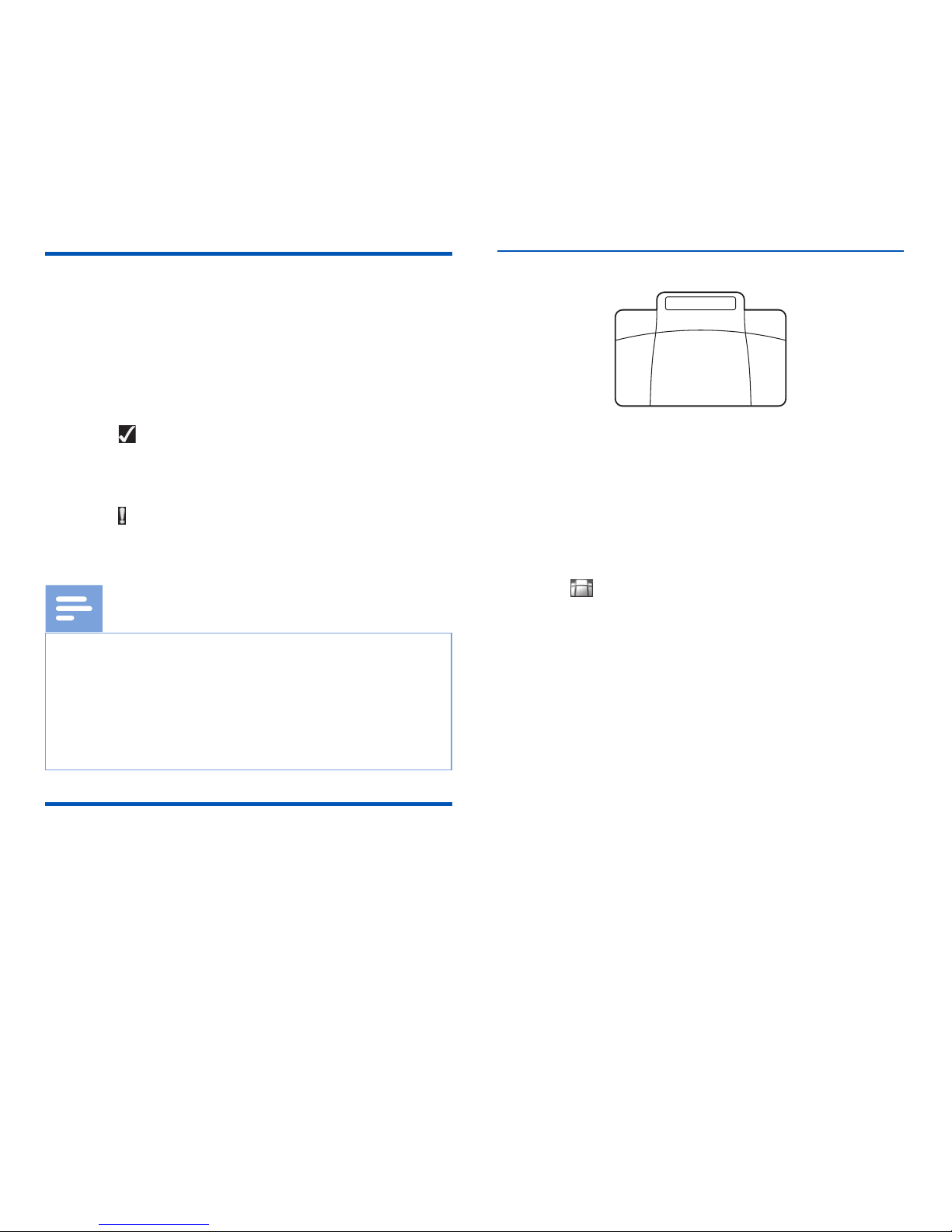
76 NL
Bestandsvergrendeling en prioriteit
Met de bestandsvergrendelingsfunctie kunt u voorkomen dat
belangrijke bestanden per ongeluk worden verwijderd en ze als
voltooid markeren. Met de prioriteitsinstelling kunnen urgente
opnames tijdens het transcriberen prioriteit krijgen.
1
Terwijl de recorder in de stopmodus staat, drukt u op de
EOL-knop om het bestand te vergrendelen en als voltooid
te markeren.
X Het -symbool wordt getoond.
X Er wordt een nieuwe, lege opname gemaakt.
2
Om de prioriteitsstatus aan de opname toe te kennen, drukt
u binnen een halve seconde opnieuw op de EOL-knop.
X Het -symbool wordt getoond.
3
Om veranderingen in het bestand aan te brengen, ontgrendelt u het door op de EOL-knop te drukken.
Opmerkingen
• De Philips SpeechExec-software kan zo worden
geconfigureerd dat alleen de als voltooid gemarkeerde
bestanden van het apparaat op de computer worden
gedownload.
• Vergrendelde bestanden worden verwijderd wanneer de
geheugenkaart wordt geformatteerd of wanneer de 'alle
bestanden verwijderen'-functie wordt gebruikt.
Handenvrij opnemen en transcriberen
De recorder kan worden gebruikt voor handenvrij opnemen
door de optionele Philips-voetschakelaar LFH2210 aan te sluiten
op het docking station. In deze bedieningsmodus kunt u de opname- en afspeelfuncties met de voetschakelaar bedienen.
Handenvrij opnemen
F
B
G
C
H
1
Om de functie voor handenvrij opnemen te activeren, drukt
u op F2 (Menu) terwijl de recorder in de stopmodus staat
en selecteert u Device (apparaat) > Hands-free mode
(handenvrije modus) > Dictate (dicteren).
2
Zet de schakelaar aan de onderkant van de voetschakelaar in
de T-stand.
3
Sluit de voetschakelaar aan op de achterkant van het docking
station en plaats de recorder in het docking station.
X Het -symbool wordt weergegeven in de informatie-
balk bovenaan het scherm.
4
Druk op het middelste pedaal van de voetschakelaar om het apparaat in de opnemen-standbymodus te zetten. Om te beginnen
met opnemen, drukt u op het rechterpedaal van de voetschakelaar. Voor korte pauzes drukt u opnieuw op het rechterpedaal
van de voetschakelaar. Om verder te gaan met opnemen, drukt
u opnieuw op het rechterpedaal van de voetschakelaar.
5
Om te stoppen met opnemen, drukt u op het linkerpedaal
van de voetschakelaar. Om verder te gaan met opnemen
herhaalt u stap 4.
6
Voor snel terugspoelen drukt u op het linkerpedaal van de
voetschakelaar en houdt u het ingedrukt. Wanneer u op de
gewenste plaats bent aangekomen, laat u het pedaal los.
7
Wanneer u klaar bent met opnemen, drukt u op het rechterpedaal van de voetschakelaar om te beginnen met afspelen. Druk
opnieuw op het rechterpedaal om te stoppen met afspelen.
8
Dubbelklik tijdens het opnemen op het linkerpedaal van de
voetschakelaar om de huidige opname te voltooien/vergrendelen (EOL) en een nieuw bestand aan te maken.
Page 77
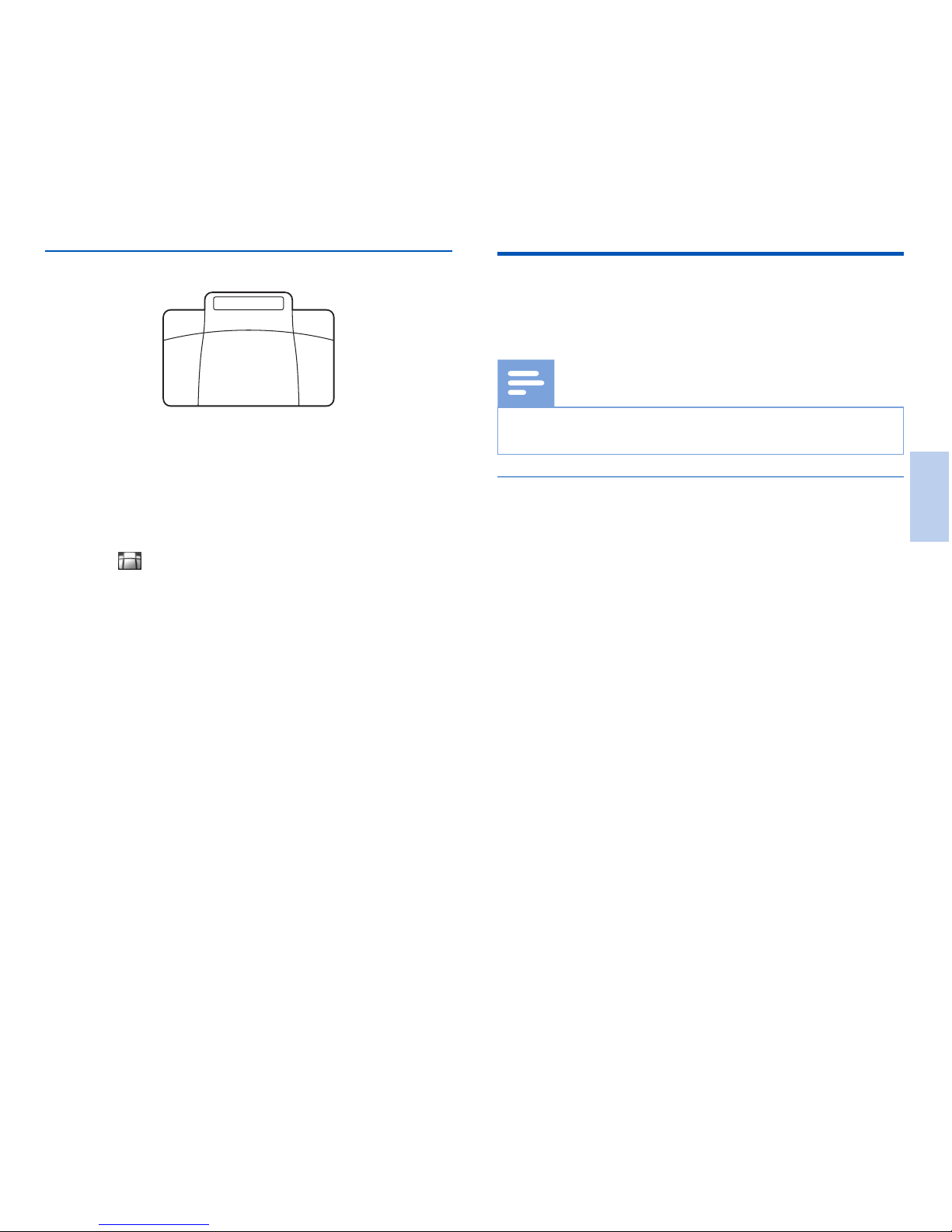
77
NL
Handenvrij transcriberen
B C
A
1
Om de functie voor handenvrij transcriberen te activeren,
drukt u op F2 (Menu) terwijl de recorder in de stopmodus
staat en selecteert u Device (apparaat) > Hands-free
mode (handenvrije modus) > Transcribe (transcriberen).
2
Sluit de optionele Philips-voetschakelaar aan op de achterkant
van het docking station en plaats de recorder in het docking
station.
X Het -symbool wordt weergegeven in de informatie-
balk bovenaan het scherm.
3
Voor snel terugspoelen drukt u op het linkerpedaal en houdt
u het ingedrukt. Wanneer u op de gewenste plaats bent
aangekomen, laat u het pedaal los.
4
Om snel vooruit te spoelen, drukt u op het middelste pedaal
en houdt u het ingedrukt. Wanneer u op de gewenste plaats
bent aangekomen, laat u het pedaal los.
5
Druk op het rechterpedaal om te beginnen met afspelen. De
wijze van starten en stoppen met afspelen is afhankelijk van
de stand van de afspeelschakelaar aan de onderkant van de
voetbediening:
• N (Neutrale) stand: Voor afspelen drukt u op het
rechterpedaal en houdt u het ingedrukt. Wanneer u het
pedaal loslaat, stopt het afspelen.
• T (Toggle- ofwel schakel-)stand: Om ononderbroken af
tespelen, drukt u op het rechterpedaal en laat u het weer
los. Druk opnieuw op het rechterpedaal om te stoppen
met afspelen.
Philips SpeechExec-software gebruiken
De Philips SpeechExec-software (alleen Windows-versie) kan worden gebruikt voor het geavanceerd configureren van de recorder,
automatisch downloaden, converteren en routeren van bestanden.
Opmerking:
• Voor gedetailleerde informatie over de SpeechExec-software
verwijzen we u naar de 'help'-informatie van SpeechExec.
Geavanceerde configuratie
De Philips SpeechExec-software bevat een wizard die gebruikers
langs de configuraties en instellingen van het apparaat leidt. De
wizard helpt bij het configureren van het tijdsformaat, de geluidsfeedback, opnemen met stemactivering, uiterlijk van de display,
profielen opnemen, trefwoorden, en bestanden downloaden op
de computer.
1
Sluit de recorder aan op uw computer met de USB-kabel of
het docking station.
2
Start de Philips SpeechExec Pro-software en klik op Instellingen > Algemene instellingen op de menubalk en
selecteer DPM-/DT-configuratie > DPM-wizard uit de
lijst op het linkerpaneel.
3
Klik op de Wizard starten…-knop om de wizard te
openen en volg de instructies op het scherm om de recorder
naar wens in te stellen.
4
Klik op de Voltooien-knop om de wizard te sluiten en de
overdracht van de nieuwe instellingen naar de recorder te
bevestigen.
Nederlands
Page 78

78 NL
Opmerking:
• Wanneer de recorder voor het eerst wordt aangesloten
op de computer, zal Windows de nieuwe hardware
detecteren en automatisch de benodigde drivers
installeren. Wanneer de installatie is voltooid, kan Windows
u verzoeken de computer te herstarten.
Opnames downloaden op de computer
Met de USB-massaopslagondersteuning wordt de recorder automatisch weergegeven als extern station wanneer u deze aansluit
op de computer. U kunt het eenvoudig met elk programma
openen, net als een gewoon station.
U kunt de Philips SpeechExec-software gebruiken voor automatisch downloaden, converteren en routeren van bestanden.
1
Maak een opname met de recorder.
2
Start de Philips SpeechExec Pro-software.
3
Sluit de recorder aan op uw computer met de USB-kabel of
het docking station.
4
De opnames op de recorder worden standaard automatisch
op de computer gedownload en verplaatst naar de map
Voltooide dictaten van de werklijst.
Opmerking:
• Hoe de bestanden worden gedownload en welke
bestanden worden gedownload nadat u de recorder op
een computer hebt aangesloten, kunt u instellen in het
menu Instellingen van de Philips SpeechExec-software of
met de configuratiewizard.
Page 79

79
NL
6 Instellingen
Het menu gebruiken
1
Druk op F2 (Menu) terwijl de recorder in de stopmodus
staat om het menu te openen.
2
Druk op + / – om het volgende of vorige menuonderdeel te
selecteren.
3
Druk op F3 (Enter) (binnengaan) om een submenu binnen
te gaan. Druk op F1 (Back) (terug) om het menu te
verlaten.
4
Druk op + / – om een functie te selecteren.
5
Druk op F2 (OK) om een keuze te bevestigen of
F1(Back) (terug) om een submenu te verlaten zonder
eeninstelling te veranderen.
Opmerking:
• Sommige instellingen, zoals het instellen van trefwoorden,
bestandsversleuteling en apparaatvergrendeling, zijn
alleen toegankelijk via de Philips SpeechExec-software.
Geavanceerde configuratie, blz. 77.
Menuoverzicht
File (bestand)
Delete file (bestand verwijderen)
Delete section (deel verwijderen)
Priority high / normal (prioriteit hoog/normaal)
Lock / EOL (vergrendeling/einde-brief)
Index set / clear (index toevoegen/wissen)
Author (auteur)
Work type (werktype)
Delete all (alles verwijderen)
File information (bestandsinformatie)
Record (opnemen)
Profile (profiel)
Line-in (lijningang)
Record notification beep (pieptoon start opname)
Edit mode (bewerkingsmodus)
Encryption (versleuteling)
Voice activation (stemactivering)
Display (scherm)
Brightness (helderheid)
Backlight (achtergrondverlichting)
Appearance (uiterlijk)
Record lamp (opnamelampje)
Language
Device (apparaat)
Beep (piep)
Acoustic feedback (akoestische feedback)
Power save (energiebesparing)
Date & time (datum & tijd)
Slide switch (schuifschakelaar)
Auto backspace (automatische backspace)
Device information (apparaatinformatie)
Format card (kaart formatteren)
USB charge (USB-opladen)
USB audio
Hands-free mode (handenvrije modus)
Diagnosis file (diagnosebestand)
Reset settings (instellingen resetten)
Noise reduction (ruisvermindering)
Nederlands
Page 80

80 NL
Bestandsmenu (File)
Bestand verwijderen (Delete file)
Individuele bestanden van het apparaat verwijderen. Een
bestand verwijderen, blz. 73.
Deel verwijderen (Delete section)
Een deel van een bestand verwijderen. Een deel van een
bestand verwijderen, blz. 73.
Prioriteit hoog/normaal (Priority high/normal)
Met de prioriteitsinstelling kunnen urgente opnames tijdens het
transcriberen prioriteit krijgen. U kunt High (hoog, het -symbool wordt weergegeven) of Normal (normaal) selecteren.
De standaardwaarde is Normal. Bestandsvergrendeling en
prioriteit, blz. 76.
Vergrendeling/einde-brief (Lock/EOL)
Met de bestandsvergrendelingsfunctie kunt u voorkomen dat
belangrijke bestanden per ongeluk worden verwijderd en ze
als voltooid markeren. Bestandsvergrendeling en prioriteit,
blz. 76.
Index toevoegen/wissen (Index set/clear)
Indexmarkeringen kunnen worden gebruikt om bepaalde
punten in een opname te markeren als referentiepunt.
Indexmarkeringen, blz. 74.
Auteur, werktype (Author, work type)
Aan elke opname kunt u één of meer trefwoorden toewijzen,
zoals de naam van de auteur of een werktype. Trefwoorden
worden gebruikt om opnames te herkennen en voor automatische bestandsroutering in de Philips SpeechExec-software.
Trefwoorden toewijzen (auteursnaam en werktype), blz. 75.
Alles verwijderen (Delete all)
Alle bestanden tegelijk van het apparaat verwijderen. Alle
bestanden verwijderen, blz. 73.
Bestandsinformatie (File information)
Weergeven van informatie over het huidige bestand, zoals het
bestandsnummer, de bestandsnaam, de toegewezen trefwoorden, de streepjescode-informatie en de opnamedatum en -tijd.
Opnamemenu (Record)
Profiel (Profile)
Het opnameprofiel stelt de opnameparameters van tevoren in,
zoals de opnamekwaliteit en het bestandsformaat, de gevoeligheid van de microfoon en de microfoonmodus,
zodat deze aan-
sluiten bij de opnameomstandigheden
. Het profielsymbool wordt
weergegeven in de informatiebalk bovenaan het scherm.
•
Personal (persoonlijk): alle instellingen naar wens
aanpassen.
» Recording quality (opnamekwaliteit): het
bestandsformaat en de kwaliteit van de opname
(bitsnelheid) instellen. Naarmate de opnamekwaliteit
hoger is, is het bestand groter en kunt u minder
opnames maken.
› DSS SP: .dss, mono, 13,7 kbit/s
› DSS QP: .ds2, mono, 28 kbit/s
› MP3 Stereo: .mp3, stereo, 192 kbit/s
› PCM Voice: .wav, mono, 353 kbit/s
› PCM Stereo: .wav, stereo, 705 kbit/s
» Microphone sensitivity (microfoongevoeligheid):
u kunt de opnamegevoeligheid aanpassen om te
voorkomen dat u achtergrondgeluiden opneemt en om
de recorder af te stemmen op de opnameomgeving.
› Meeting (vergadering): hoge gevoeligheid
› Dictate (dicteren): gemiddelde gevoeligheid
› Private (privé): lage gevoeligheid
» Microfoonmodus: de microfoonmodus kan worden
bestuurd door de geïntegreerde bewegingssensor. De
Page 81
81
NL
bewegingssensor 'voelt' wanneer het apparaat op het
bureau wordt gelegd of in de hand wordt gehouden en
past de microfoonmodus daaraan aan.
› Directional (richtingsgevoelig): focus op de
rechtermicrofoon, wegfilteren van geluiden van opzij.
› 360 degrees (360 graden): neemt alle geluiden
rondom op.
• Meeting (vergadering): geoptimaliseerd voor het
opnemen van meerdere geluidsbronnen, bijvoorbeeld tijdens
vergaderingen en conferenties met een klein aantal mensen
(Opnamekwaliteit: MP3 Stereo, Microfoongevoeligheid:
Vergadering (hoog), Modus microfoon in de hand: 360 graden,
Modus microfoon op het bureau: 360 graden).
•
Dictate (dicteren): instelling geoptimaliseerd voor het
opnemen van een geluidsbron vlakbij het apparaat (Opnamekwaliteit: DSS QP, Microfoongevoeligheid: Dicteren (medium), Modus microfoon in de hand: Richtingsgevoelig, Modus
microfoon op het bureau: 360 graden).
•
Speech recognition (spraakherkenning): geoptimaliseerd
voor latere bewerking met behulp van spraakherkenningssoftware (Opnamekwaliteit: DSS QP, Microfoongevoeligheid: Privé
(laag), Modus microfoon in de hand: Richtingsgevoelig, Modus
microfoon op het bureau: 360 graden).
Opmerking:
• Alle opnameprofielen kunnen worden aangepast met
de Philips SpeechExec-software. Geavanceerde
configuratie, blz. 77.
Lijningang (Line-in)
Als u een externe microfoon op het apparaat aansluit, wordt
de opnamebron automatisch omgeschakeld en worden de
microfoons van het apparaat uitgezet. Stel de lijningang-optie
afhankelijk van de externe bron in:
• O (uit): sluit een externe mono- of stereomicrofoon aan
• On (aan): sluit een versterkte opnamebron (bijv. een stereo-
systeem) aan
Pieptoon start opname (Record notification beep)
Activeer/deactiveer een pieptoon die aangeeft dat de opname
op het punt staat te beginnen.
Bewerkingsmodus (Edit mode)
U kunt een bestaande opname bewerken door een deel ervan
te overschrijven of door een extra opname in te voegen. Opname toevoegen of overschrijven, blz. 71.
Versleuteling (Encryption)
Opnames kunnen in realtime worden versleuteld met behulp van
de Advanced Encryption Standard (AES of Rijndael-algoritme)
met een sleutellengte van 256 bits. AES biedt een zeer hoge
mate van beveiliging en is goedgekeurd in de VS voor de meest
vertrouwelijke overheidsinformatie.
Opmerking:
• De versleuteling moet worden ingesteld met de Philips
SpeechExec-software. Geavanceerde configuratie, blz. 77.
• Versleutelen wordt alleen ondersteund voor bestanden in
DSS Pro-formaat.
• Wanneer versleutelen is geactiveerd, wordt het -symbool
weergegeven in de informatiebalk bovenaan het scherm.
• Versleutelde bestanden kunnen alleen met de Philips
SpeechExec-software worden afgespeeld.
Aan het apparaat zelf kan een pincode worden toegewezen om
het te beschermen tegen het onbevoegd gebruiken en afspelen
van bestanden.
Stemactivering (Voice Activation)
Wanneer opnemen met stemactivering is ingeschakeld, start het
opnemen zodra u begint te spreken. Wanneer u stopt met spreken, wordt het apparaat na drie seconden stilte automatisch gepauzeerd. Het begint pas weer met opnemen wanneer uopnieuw
begint te spreken. Opnemen met stemactivering, blz. 74.
Nederlands
Page 82

82 NL
Schermmenu (Display)
Helderheid (Brightness)
Helderheid van de display aanpassen. Het helderheidsniveau van
de display heeft invloed op de snelheid waarmee het apparaat
het batterijvermogen verbruikt.
Achtergrondverlichting (Backlight)
Instellen van de wachtperiode voordat het apparaat de achtergrondverlichting uitschakelt:
• Auto: de helderheid van de display wordt automatisch aan-
gepast en de achtergrondverlichting van de display wordt na 8
seconden uitgeschakeld.
• 8 sec. (standaard)
• 20 sec.
• On
Uiterlijk (Appearance)
Een displaymodus selecteren: Advanced (geavanceerd, standaard), Classic (klassiek). Startscherm, blz. 65.
Opnamelampje (Record lamp)
Activeren/deactiveren van het ledlicht.
Language
Instellen van de taal voor de gebruikersinterface van het apparaat: English, Deutsch, FranÇais, Español, Italiano. Taal
instellen, blz. 69
Apparaatmenu (Device)
Piep (Beep)
Inschakelen/uitschakelen toets- en signaaltonen.
Akoestische feedback (Acoustic feedback)
Hiermee kunt u naar de opname luisteren terwijl u bezig bent
met vooruit-of terugspoelen. Snel zoeken, blz. 72.
Energiebesparing (Power save)
Instellen van de periode waarna de recorder overschakelt in de
energiebesparingsmodus: 1 min, 5 min (standaard), 10 min,
15 min, Uit. Energiebesparingsmodus, blz. 69.
Datum & tijd (Date & time)
De ingevoerde datum en tijd worden bij elke opname bewaard
als de opnametijd. Datum en tijd instellen, blz. 69
Schuifschakelaar (Slide switch)
U kunt de functionaliteit van de schuifschakelaar naar wens
instellen. De schuifschakelaar is standaard ingesteld op Philips.
Stand Internationaal Philips Philips
klassiek*
Duits
1
cG B B B
2
cF
C/G C/G F/H
3
C
F/H F/H C/G
4
B A A A
* De functionaliteit kan worden aangepast met de Einde-brief- en
REC STANDBY-knoppen.
Page 83

83
NL
Automatische backspace (Auto backspace)
Beweeg de schuifschakelaar kort naar de B REW-stand om het
ingestelde aantal seconden terug te gaan in de opname: O (uit,
standaard), 1 sec, 2 sec, 3 sec, 4 sec.
Apparaatinformatie (Device information)
Tonen van informatie over het apparaat, zoals het serienummer,
modelnummer en de firmwareversie. Apparaatinformatie
weergeven, blz. 84.
Kaart formatteren (Format card)
Verwijdert alle opnames en bestanden die op het apparaat zijn
opgeslagen. Geheugen formatteren, blz. 84.
USB-opladen (USB charge)
Veranderen van het oplaadgedrag van het apparaat. Als de USBpoort op uw computer onvoldoende capaciteit levert (500 mA),
is het laden mogelijk niet succesvol. Stel de USB-oplaadoptie in
op Slow [100 mA] (langzaam) of O (uit) en gebruik een
(optionele) voeding.
• Fast [500 mA] (snel, standaard)
• Slow [100 mA] (langzaam)
• O (uit)
USB audio
Als het apparaat On (aan) staat, kan het worden gebruikt als
audio-uitgangsapparaat voor de computer wanneer het is aangesloten via de USB-kabel.
Handenvrije modus
De recorder kan worden gebruikt voor handenvrij opnemen
door de optionele Philips-voetschakelaar LFH2210 aan te sluiten
op het docking station. In deze bedieningsmodus kunt u de
opname- en afspeelfuncties met de voetschakelaar bedienen.
Handenvrij opnemen en transcriberen, blz. 76.
Diagnosebestand
Bewaren van een diagnosebestand voor foutanalyse en een
bestand met alle bestandsconfiguratie-instellingen op de geheugenkaart.
Instellingen resetten
Resetten van de instellingen naar de standaard fabriekswaarden.
Ruisvermindering
Aanzetten van de ruisverminderingsfunctie voor een betere
afspeelkwaliteit. Ruisvermindering vermindert het achtergrondgeluid en verbetert de hoorbaarheid van zachtere stemmen.
Nederlands
Page 84
84 NL
7 Service
Voer geen onderhoudswerkzaamheden uit die niet in deze
gebruikershandleiding zijn beschreven. Haal het apparaat niet uit
elkaar om reparaties uit te voeren. Het apparaat mag uitsluitend
worden gerepareerd in erkende servicecentra.
Apparaatinformatie weergeven
1
In de stopmodus (startscherm) drukt u op F2 (Menu) en
selecteert u Device (apparaat) > Device information
(apparaatinformatie).
X Er wordt algemene informatie over het apparaat weer-
gegeven: serienummer, modelnummer en de firmwareversie.
2
Druk op F1 (Back) (terug) om terug te keren naar de
stopmodus.
Geheugen formatteren
Let op
• Door het geheugen te formatteren, worden alle opnames
en bestanden die op het apparaat staan gewist.
1
In de stopmodus (startscherm) drukt u op F2 (Menu) en
selecteert u Device (apparaat) > Format card (kaart
formatteren).
2
Druk op F3 (Enter) en druk vervolgens op F2 (OK) om
het formatteren te bevestigen.
Tip
• Druk op F1 (Back) (terug) om het proces te annuleren.
Firmware bijwerken
Uw apparaat wordt bestuurd door een intern programma, 'firmware' genaamd. Als onderdeel van het lopende productonderhoud
wordt de firmware geüpgraded en worden fouten gecorrigeerd.
Het is mogelijk dat er een nieuwe versie (een 'update') van de
firmware is uitgegeven sinds u het apparaat kocht. In dit geval kunt
u uw apparaat eenvoudig updaten naar de meest recente versie.
Let op
• De batterij moet volledig opgeladen zijn om te voorkomen dat
de stroomtoevoer tijdens het updaten wordt onderbroken.
1
Sluit het apparaat aan op de computer met behulp van de
USB-kabel of het docking station.
2
Download de firmware-update voor uw model op uw computer vanaf de website www.philips.com/dictation.
3
Kopieer het nieuwe firmwarebestand naar de rootdirectory
van het apparaat.
4
Ontkoppel het apparaat van de computer.
X De firmware wordt automatisch geüpdatet. Dit kan
enkele minuten duren.
Let op
• Wacht tot het updaten van de firmware voltooid is voordat
u andere functies van het apparaat gebruikt. Het niet goed
updaten van de firmware kan tot storingen in de werking
van het apparaat leiden.
Tip
• Firmware-updates kunnen automatisch worden uitgevoerd
via de Philips SpeechExec-software. Philips SpeechExecsoftware gebruiken, blz. 77.
Page 85

85
NL
Storingen verhelpen
Probleem Mogelijke oorzaak/oplossing
Het apparaat gaat niet aan • De batterij is leeg.
X Batterij opladen.
• Het apparaat is uitgeschakeld.
X Apparaat aanzetten. Apparaat in- en uitschakelen, blz. 68.
• Het apparaat staat in de energiebesparingsmodus.
X Recorder optillen of op een willekeurige knop drukken om de recorder
teactiveren.
Het apparaat speelt mijn opnames niet af • Er zijn geen opnames op het apparaat opgeslagen.
Het apparaat reageert niet • Batterij verwijderen en weer terugplaatsen.
Ik hoor niets uit de luidspreker • De hoofdtelefoon is aangesloten op het apparaat.
X Hoofdtelefoon ontkoppelen.
• Het volume staat op het laagste niveau.
X Volumeniveau aanpassen.
De opname start niet • Er zit geen geheugenkaart in het apparaat.
X Geheugenkaart in het apparaat plaatsen. Geheugenkaart plaatsen en
verwijderen, blz. 67
• De geheugenkaart is niet naar behoren geformatteerd.
X Geheugenkaart in het apparaat formatteren. Geheugen formatteren,
blz. 84
• De geheugenruimte voor opnames is vol.
X Enkele bestanden verwijderen of naar een extern apparaat verplaatsen.
• Het bestand is vergrendeld.
X Bestand ontgrendelen. Bestandsvergrendeling en prioriteit, blz. 76
• De geheugenkaart is vergrendeld.
X Geheugenkaart ontgrendelen.
Ik hoor niets uit de hoofdtelefoon • De hoofdtelefoon is niet goed aangesloten.
X Aansluiting van de hoofdtelefoon controleren.
• Het volume staat op het laagste niveau.
Nederlands
Page 86

86 NL
8 Technische gegevens
Connectiviteit
• Hoofdtelefoon: 3,5mm
• Microfoon: 3,5mm
• USB: hoge snelheid USB 2.0
• Dockconnector
• Geheugenkaartsleuf
Scherm
• Type: TFT-kleurenscherm
• Diagonale schermgrootte: 6,1 cm
• Resolutie: 320 x 240 pixels
Opslagmedia
• Verwisselbare geheugenkaart
• Typen geheugenkaarten: SD/SDHC (DPM8000, DPM8200),
micro SD/SDHC (DPM8500), tot 32 GB
• Geschikt voor massaopslag (MSC)
Audio-opname
• Opnameformaat: DSS/DSS Pro (Digital Speech Standard),
MP3, PCM
• Ingebouwde microfoon: 1 richtingsgevoelige microfoon,
1microfoon voor 360 graden opnames
• Opnamemodi: DSS QP (.ds2/mono), DSS SP (.dss/mono),
MP3 (.mp3/stereo), PCM Voice (.wav/mono), PCM Stereo
(.wav/stereo)
• Bitsnelheid: 13,7 kbit/s (DSS SP), 28 kbit/s (DSS QP),
192kbit/s (MP3), 353 kbit/s (PCM Voice), 705 kbit/s
(PCMStereo)
• Opnametijd (geheugenkaart van 4 GB): 700 uur (SP),
350uur(QP), 50 uur (MP3), 27 uur (PCM Voice), 13 uur
(PCM Stereo)
• Samplingfrequentie: 44,1 kHz (MP3), 22,05 kHz (PCM),
16kHz (DSS QP), 12 kHz (DSS SP)
Geluid
• Type luidspreker: ingebouwde, ronde dynamische luidspreker
• Diameter van de luidspreker: 28 mm
• Uitgangsvermogen van de luidspreker: 200 mW
Vermogen
• Batterijtype: Oplaadbare lithium-ionbatterij, Philips ACC8100
• Batterijduur: tot 23 uur opnemen (DSS Pro-modus), tot 200
uur standby
• Oplaadtijd (volledig opladen): 3 uur
Veiligheid
• Bestandsversleuteling in realtime
• Versleutelingsstandaard: Advanced Encryption Standard (AES
of Rijndael-algoritme) met een sleutellengte van 256 bits
• Apparaatvergrendeling met pincode
Streepjescodescanner (DPM8500)
• Compatibele streepjescodes: UPC-A, UPC-E, EAN-8, EAN13, Code 128, GS1-128, ISBT 128, Code 39, Interleaved 2 of
5, Inverse 1D, GS1 DataBar, Matrix 2 of 5
• Scan engine: Gebaseerd op CCD, 1 lijn
Milieuspecificaties
• Voldoet aan de eisen van 2002/95/EG (RoHS)
• Loodvrij gesoldeerd product
Gebruiksvoorwaarden
• Temperatuur: 5° – 45° C / 41° – 113° F
• Luchtvochtigheid: 10 % – 90 %, niet-condenserend
Specificaties
• Productafmetingen (b x d x h): 53 × 123 × 15 mm
• Gewicht: 117 g inclusief batterij
Page 87

87
IT
Selezionare un file 99
Riprodurre una registrazione 99
Regolare la velocità di riproduzione 100
Ricerca rapida 100
Eliminare 101
Eliminare un file 101
Eliminare parte di un file 101
Eliminare tutti i file 101
5 Altre funzioni del registratore 102
Registrazione ad attivazione vocale 102
Indici 102
Inserire parole chiave (autore o tipo di lavoro) 103
Inserire il nome di un autore 103
Inserire il tipo di lavoro 103
Istruzioni 103
Blocco e priorità dei file 104
Registrare e trascrivere in vivavoce 104
Registrare in vivavoce 104
Trascrivere in vivavoce 105
Utilizzare il software Philips SpeechExec 105
Configurazione avanzata 105
Trasferire le registrazioni sul computer 106
6 Impostazioni 107
Utilizzare il menu 107
Elenco menu 107
Menu File 108
Elimina file 108
Canc. sezione 108
Priorità alta / normale 108
Blocco / EOL 108
Crea / Cancella indice 108
Autore, tipo di lavoro 108
Cancella tutto 108
Informazioni sul file 108
Menu registrazione 108
Sommario
1 Importante 89
Precauzioni per l’uso 89
Batteria ricaricabile 89
Schede di memoria 89
Protezione dell’udito 89
Limitazioni legali all’uso della registrazione 90
Smaltimento 90
Il manuale utente 90
Caratteristiche e schemi del modello 90
Simboli utilizzati 90
2 Il tuo registratore dittafono digitale 91
Caratteristiche principali 91
Contenuto della confezione 91
Prospetto del registratore 92
Schermata di avvio 93
Prospetto della docking station 94
3 Introduzione 95
Collegare la docking station 95
Installare il registratore 95
Inserire ed estrarre la scheda di memoria 95
Caricare la batteria 96
Caricare utilizzando la docking station 96
Caricare utilizzando il cavo USB 96
Accensione e spegnimento 96
Procedimento di installazione iniziale 97
Impostare la lingua 97
Impostare data e ora 97
Modalità risparmio energetico 97
4 Come utilizzare il registratore 98
Registrazione 98
Impostazioni di registrazione 98
Creare una nuova registrazione 98
Aggiungi/sovrascrivi una registrazione 98
Riproduzione 99
Italiano
Page 88

88 IT
Profili 108
Line-in 109
Segnale acustico di registrazione 109
Modifica 109
Crittografia 109
Attivazione vocale 109
Menu display 110
Luminosità 110
Illuminazione 110
Aspetto del display 110
LED registrazione 110
Lingua 110
Menu dispositivo 110
Segnale acustico 110
Feedback acustico 110
Modalità risparmio energetico 110
Data & ora 110
Interruttore scorrevole 110
Ritorno automatico 110
Informazioni sul dispositivo 111
Formattare la scheda di memoria 111
Carica USB 111
Audio USB 111
Modalità vivavoce 111
File di diagnostica 111
Impostazioni originali 111
Riduzione del rumore 111
7 Manutenzione 112
Visualizzare le informazioni sul dispositivo 112
Formattazione della memoria 112
Aggiornare il firmware 112
Risoluzione dei problemi 113
8 Specifiche tecniche 114
Page 89

89
IT
1 Importante
Non eettuate adattamenti o modifiche non descritti dal
presente manuale. Seguite le istruzioni di sicurezza per assicurare
un funzionamento adeguato del dispositivo. Il produttore declina
ogni responsabilità per danni derivanti dal mancato rispetto delle
precauzioni di sicurezza.
Precauzioni per l’uso
• Proteggete il dispositivo dalla pioggia o dall’acqua per evitare
cortocircuiti.
• Non esponete il dispositivo a un calore eccessivo lasciandolo su
un calorifero o alla luce diretta del sole.
• Proteggete i cavi anché non si impiglino, in particolare dove
sono le spine e dove i cavi fuoriescono dall’alloggio.
• Fate il back up dei dati e delle registrazioni. La garanzia del
produttore non copre la perdita di dati causata da azioni
dell’utente.
• Non eettuate operazioni di manutenzione non descritte dal
presente manuale. Non smontate i componenti del dispositivo
per eettuare riparazioni. Il presente dispositivo può essere
riparato solamente presso i centri di assistenza autorizzati.
Batteria ricaricabile
Se la batteria non è maneggiata correttamente può scoppiare,
causare un incendio o anche ustioni chimiche. Rispettate le
seguenti precauzioni.
• Non smontate il dispositivo.
• Non schiacciate e non esponete la batteria a urti o pressioni
con corpi contundenti, a cadute o calpestamento.
• Non provocate cortocircuiti ed evitate che oggetti di metallo
entrino in contatto con i terminali della batteria.
• Non esponete la batteria a temperature superiori ai 60°C
(140°F).
• Non incendiate la batteria e non gettatela nel fuoco.
• Non maneggiate batterie danneggiate o con perdite.
• Caricate la batteria solo nel registratore.
• Tenete la batteria fuori dalla portata dei bambini.
• Mantenete la batteria asciutta.
• Solo le batterie ricaricabili Philips Li-ion ACC8100 (e non
altre) possono essere caricate nel dispositivo. Sostituitele
solamente con batterie dello stesso tipo o equivalenti.
• Rimuovete la batteria dal dispositivo se non viene utilizzato
per un periodo di tempo prolungato. Il dispositivo può essere
danneggiato se le batterie hanno delle perdite.
• Non rimuovete la batteria dal dispositivo durante la
registrazione. Se lo fate, i dati potrebbero danneggiarsi
oessere persi. Possono anche verificarsi malfunzionamenti
deldispositivo.
• Le batterie contengono sostanze che possono inquinare
l’ambiente. Le batterie usate e le batterie ricaricabili devono
essere smaltite in un punto di raccolta autorizzato.
Schede di memoria
• Il dispositivo funziona con schede di memoria SD/SDHC
esupporta schede con una capacità di memoria fino a 32 GB.
• Philips adotta gli standard industriali approvati per le schede di
memoria, tuttavia alcune marche possono non essere del tutto
compatibili con il dispositivo. Utilizzare una scheda di memoria
non compatibile può danneggiare il dispositivo o la scheda
stessa, oltre ai dati memorizzati sulla scheda.
• La formattazione di una scheda di memoria cancella tutti i
dati memorizzati sulla scheda. Prima di formattare la scheda
di memoria, fate copie di back-up di tutti i dati importanti
memorizzati. La garanzia del produttore non copre la perdita
di dati causata da azioni dell’utente.
• La formattazione della scheda di memoria in un computer può
causare incompatibilità con il dispositivo. Formattate la scheda
di memoria solo sul dispositivo.
Protezione dell’udito
Quando utilizzate le cue, osservate le seguenti precauzioni:
• Impostate il volume a un livello medio e non usate le cue
per periodi di tempo troppo lunghi.
Italiano
Page 90
90 IT
• Ponete particolare attenzione a regolare il volume a un livello
sopportabile dal vostro udito.
• Non alzate il volume tanto da non poter sentire ciò che
avviene intorno a voi.
• In caso di situazioni potenzialmente pericolose dovete fare
molta attenzione o interrompere temporaneamente l’uso
delle cue.
• Non utilizzate le cue quando operate con un veicolo
amotore, andate in bicicletta, in skate-board, etc. Potete
rappresentare un pericolo per voi stessi e per gli altri utenti
della strada, oltre a infrangere la legge.
Limitazioni legali all’uso della registrazione
• L’uso della funzione di registrazione del dispositivo è soggetto
alle limitazioni legali in vigore nel vostro paese. Dovete
inoltre rispettare la privacy e i diritti personali di terzi quando
registrate discorsi o conferenze.
• In alcuni paesi la legge può richiedere di informare la persona
con cui state conversando al telefono che state registrando
la conversazione, o che la registrazione di conversazioni
telefoniche è illegale. Vi consigliamo di controllare che l’uso
di tali dati sia legale nel vostro paese prima di registrare
conversazioni telefoniche.
Smaltimento
Quando un prodotto esibisce il simbolo del bidoncino
a ruote barrato significa che è protetto dalla Direttiva
Europea 2002/96/EC. Vi consigliamo di informarvi
sul sistema di raccolta dierenziata locale riguardante
iprodotti elettrici ed elettronici. Rispettate le norme vigenti e non
smaltite i prodotti usati con i normali rifiuti domestici. Il corretto
smaltimento dei prodotti usati permette di evitare conseguenze
potenzialmente dannose per l’ambiente e la salute umana.
Il manuale utente
Nelle pagine che seguono potrete trovare una rapida panoramica
del vostro dispositivo. Per una descrizione più dettagliata leggete
i paragrafi successivi del manuale utente. Leggete attentamente
quanto contenuto nel presente manuale.
Caratteristiche e schemi del modello
Il presente manuale utente descrive una serie di modelli della
gamma di prodotti del dispositivo. Alcune caratteristiche sono
disponibili solo in certi modelli.
Simboli utilizzati
Suggerimento
• Questo simbolo indica un’informazione che vi aiuta
autilizzare il dispositivo in modo più semplice ed eciente.
Note
• Questo simbolo indica gli avvertimenti che dovete osservare
quando maneggiate o fate funzionare il dispositivo.
Attenzione
• Questo simbolo vi avverte in caso di danni al dispositivo
opossibili perdite di dati. I danni possono essere causati
dauna scorretta manipolazione del dispositivo.
Pericolo
• Questo simbolo vi avverte in caso di pericolo per le
persone. Eventuali danni o lesioni fisiche possono essere
causati da una scorretta manipolazione del dispositivo.
Page 91
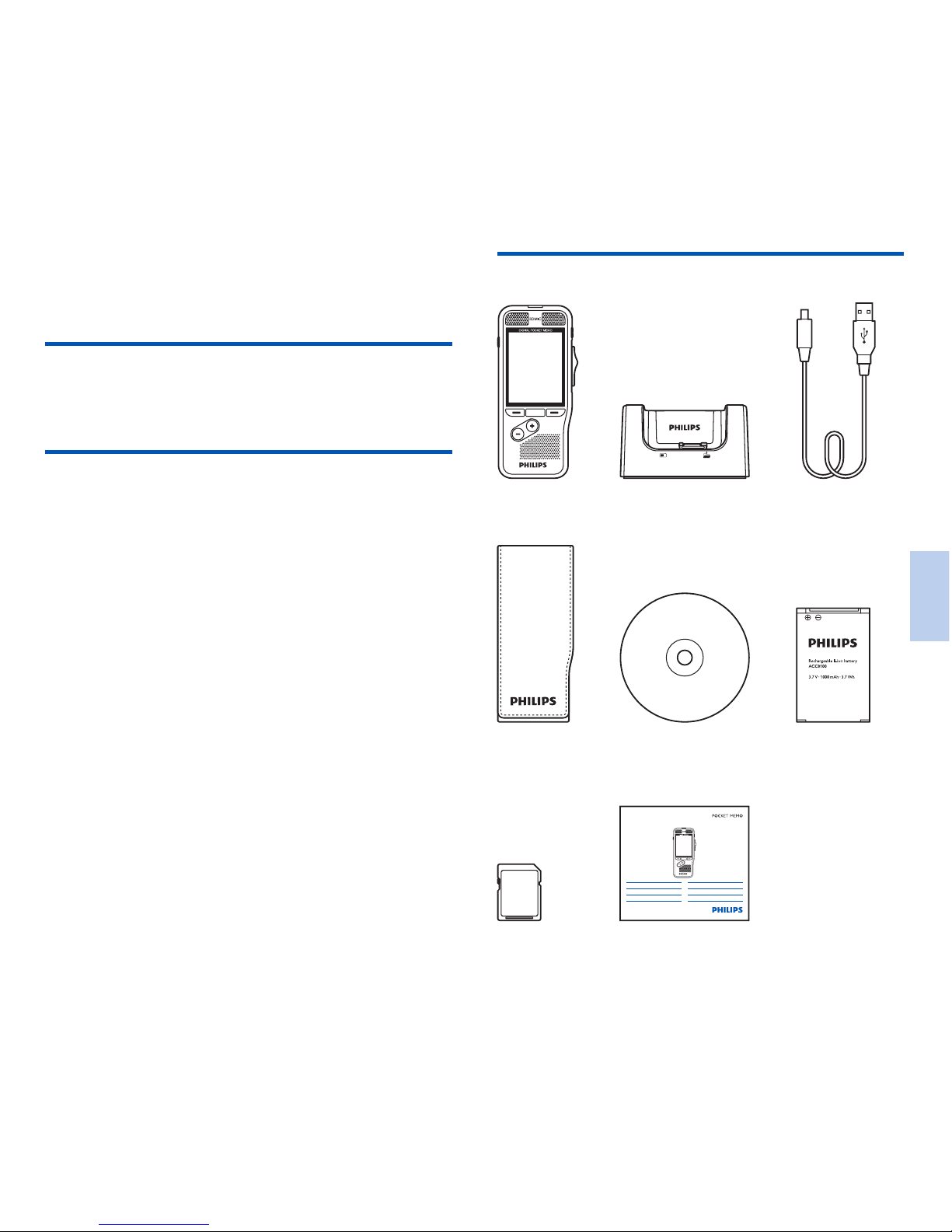
91
IT
2 Il tuo registratore
dittafono digitale
Siamo lieti che abbiate scelto un prodotto Philips. Visitate il
nostro sito web per ricevere un’assistenza completa, ad esempio
manuali utente, download del software, informazioni sulla
garanzia e altro ancora: www.philips.com/dictaton.
Caratteristiche principali
• Microfono 3D per una migliore qualità audio e risultati accurati
nel riconoscimento vocale
• Sensore di movimento integrato per la selezione automatica
del microfono
• Interruttore scorrevole ergonomico per un’operatività
eciente con una sola mano
• Robusto involucro esterno in acciaio inossidabile per una
resistenza di lunga durata
• Grande display a colori e una chiara interfaccia utente per un
utilizzo facile e intuitivo
• Docking station per una rapida ricarica della batteria e la
registrazione in vivavoce
• Sensori di luce e movimento per una maggiore durata della
batteria
• Supporto di gestione remoto per interventi e manutenzione
tempestivi
• Modalità classica per un’operatività semplice e di facile utilizzo
Contenuto della confezione
Registratore Docking station Cavo USB
Custodia
DPM8000
DPM8100
DPM8200
DPM8300
DPM8500
English 3
Deutsch 30
Nederlands 59
Italiano 87
Français 115
Español 143
Register your product and get support at
www.philips.com/dictation
Guida rapida all’avvioScheda di
memoria
(pre-installata)
DVD Software
(DPM8200)
Batteria
(pre-installata)
Italiano
Page 92
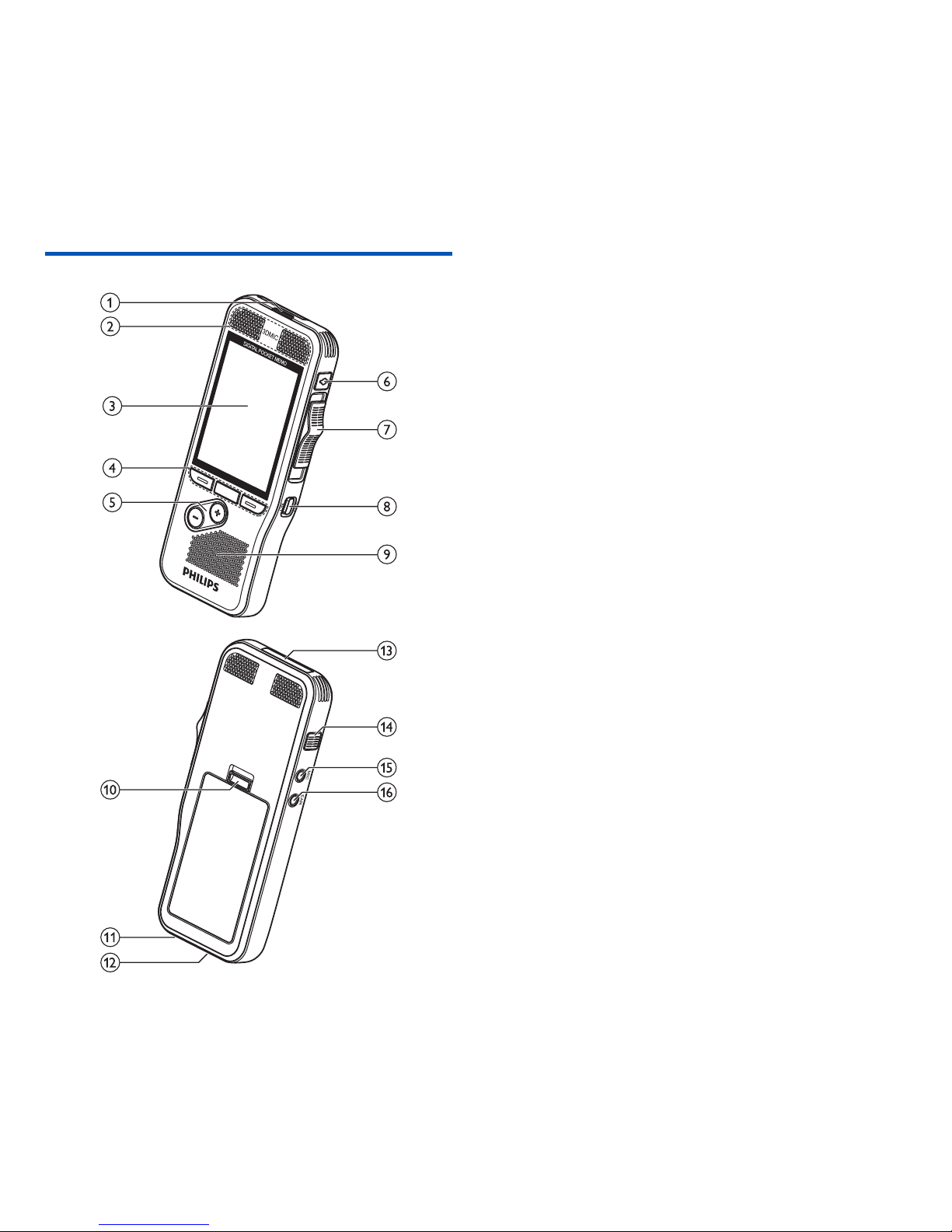
92 IT
Prospetto del registratore
a Luce LED
• Rosso: registrazione in modalità sovrascrittura o aggiungere
• Verde: registrazione in modalità inserimento
• Giallo: i dati sono in corso di trasferimento al/dal computer
b Microfoni
c Schermo
d Tasti funzione F1, F2, F3
• Selezionate la funzione visualizzata sullo schermo
direttamente sopra il tasto
e +/–
• Navigazione dei file in modalità stop
• Controllo del volume durante la riproduzione
• Navigazione del menu
f REC STANDBY
g Interruttore scorrevole (A FWD, C PLAY/G REC,
F STOP/H PAUSE, B REW)
h ON/OFF
i Altoparlante
j Apertura portello della batteria
k Connettore docking station
l Connettore USB
• Connessione micro USB per il computer
m Slot scheda di memoria
n EOL/Blocco file, Priorità
• Contrassegna un file finito e lo protegge per evitarne la
cancellazione
• Assegna la priorità alle registrazioni urgenti per la
trascrizione
o MIC
• Connettore microfono esterno (spinotto stereo da 3,5 mm)
p EAR
• Connettore cue (spinotto stereo da 3,5 mm)
Page 93
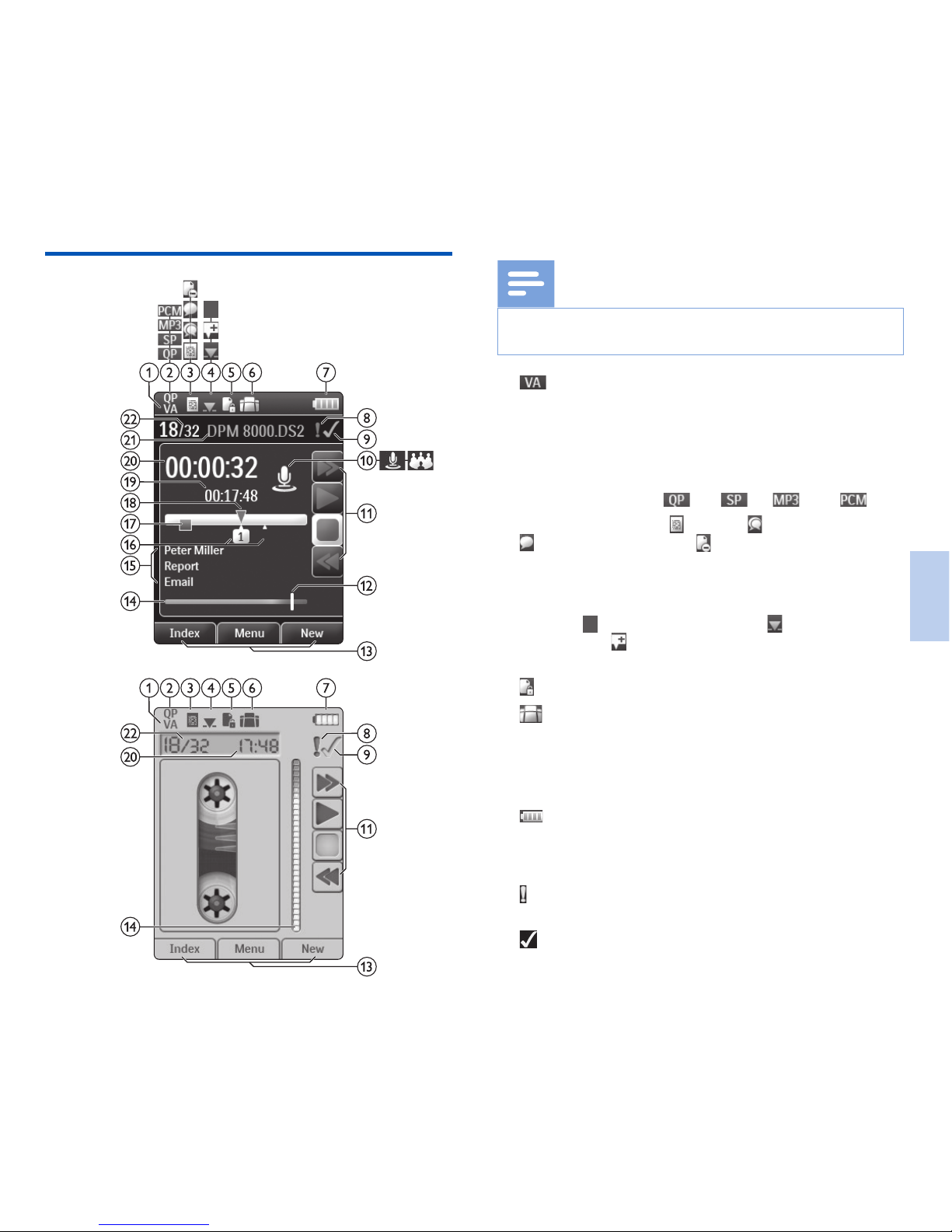
93
IT
Schermata di avvio
Aspetto display moderno
Aspetto display classico
Note
• La posizione dei simboli può variare, a seconda del modello,
la modalità e le funzioni selezionate.
a
Attivazione vocale accesa
• Con l’attivazione vocale accesa la registrazione parte
quando si inizia a parlare. Quando si smette di parlare il
registratore entra in pausa automaticamente dopo tre
secondi di silenzio e riprende solo quando si ricomincia
aparlare. Registrazione ad attivazione vocale, p. 102.
b Qualità registrazione:
QP, SP, MP3, PCM
c Profili di registrazione:
Dettato, Meeting,
Riconoscimento vocale,
Personale
• I profili di registrazione predefiniscono i parametri di
registrazione come qualità, formato del file, sensibilità
emodalità del microfono. Profili, p. 108.
d Modifica:
Sovrascrivi registrazione, Inserisci
registrazione,
Aggiungi registrazione (Aggiungi/
sovrascrivi una registrazione, p. 98)
e
Il file è crittografato (Crittografia, p. 109)
f
Un comando a pedale è collegato alla docking station
• Il registratore può essere utilizzato per la registrazione e
la trascrizione in vivavoce collegando il comando a pedale
opzionale Philips alla docking station. Registrare e
trascrivere in vivavoce, p. 104.
g
Livello di carica della batteria
• Le barre indicano il livello della batteria. Quando il
registratore è in carica, le barre appaiono in movimento
fino a carica completa.
h
Il livello di priorità della registrazione è impostato su
‘alta’ (Blocco e priorità dei file, p. 104)
i
EOL/Blocco file
• La registrazione è contrassegnata come finita ed è protetta da
eventuali cancellazioni. Blocco e priorità dei file, p. 104.
Italiano
Page 94
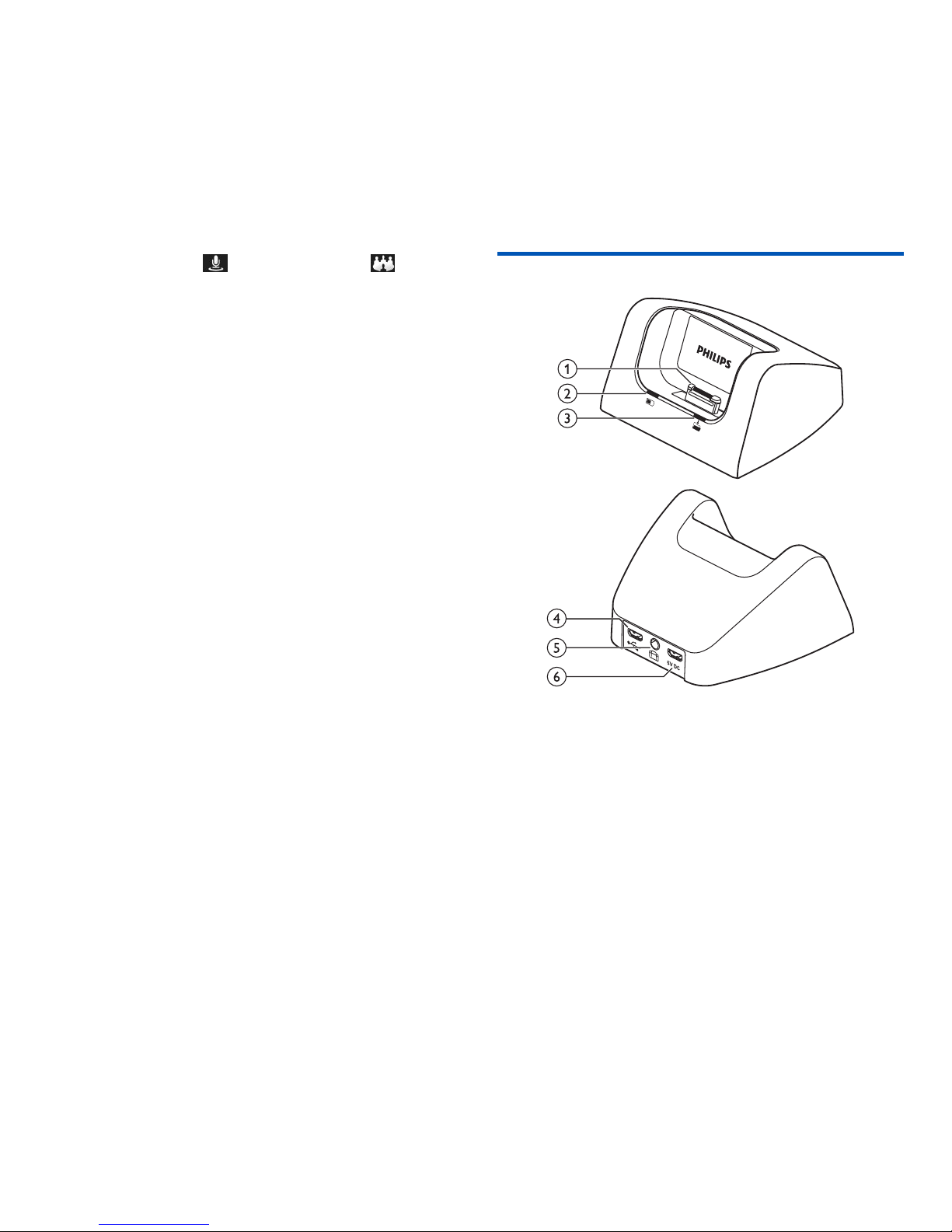
94 IT
j Modalità microfono:
Modalità direzionale,
modalità a 360°
• La modalità del microfono è predefinita dal profilo
di registrazione scelto per adattarsi alle condizioni di
registrazione.Profili, p. 108.
• La modalità del microfono può essere controllata dal
sensore di movimento integrato. Il sensore di movimento
avverte se il dispositivo viene posizionato su un piano o
tenuto in mano e imposta di conseguenza la modalità del
microfono.
k Indicatore interruttore scorrevole
l Indicatore livello di sensibilità per registrazione ad
attivazione vocale (Registrazione ad attivazione vocale,
p. 102)
m Funzione attuale dei tasti funzione F1, F2, F3 N Indicatore
misuratore
n Indicatore misuratore
o Area parole chiave
• Ad ogni registrazione possono essere assegnate una o più
parole chiave, come il nome dell’autore. Le parole chiave
possono essere usate per identificare le registrazioni e per
l’avviamento automatico dei file. Inserire parole chiave
(autore o tipo di lavoro), p. 103.
p Indicatore indici (Indici, p. 102)
q Indicatore istruzioni (Istruzioni, p. 103)
r Indicatore posizione registrazione/riproduzione
s Lunghezza file
t Ora registrazione/riproduzione
u Nome del file
v Numero file corrente/Numero totale file
Prospetto della docking station
a Connettore docking
b Spia indicatore di carica
c Spia indicatore di download
d Connettore USB
• Connessione micro USB per il computer
e Connettore per comando a pedale
• Collega il comando a pedale Philips LFH2210 (opzionale)
per la dettatura e la trascrizione in vivavoce. Registrare
e trascrivere in vivavoce, p. 104.
f Connettore dell’alimentazione elettrica
• Collega un’alimentazione elettrica opzionale
Page 95
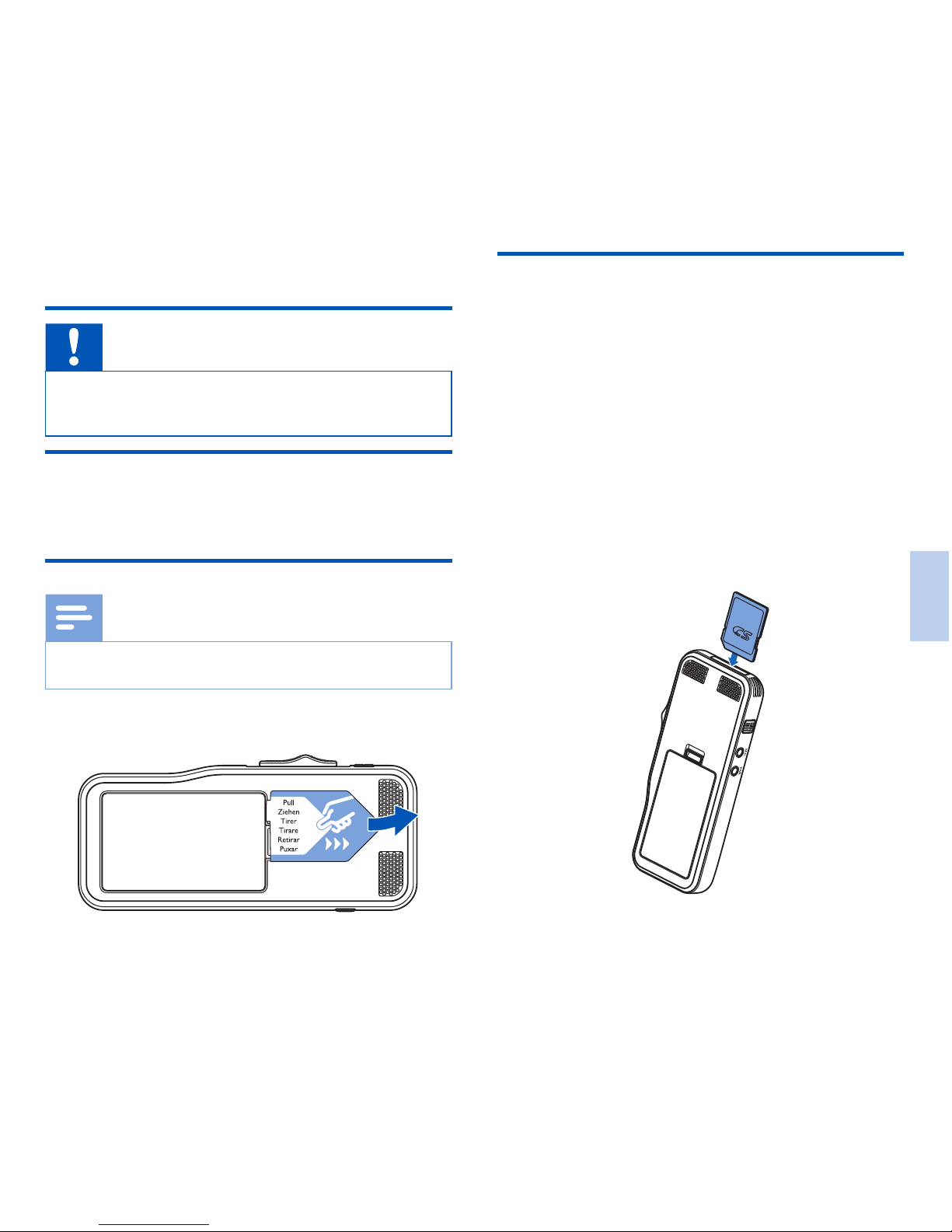
95
IT
3 Introduzione
Attenzione
• Assicuratevi di aver letto le precauzioni di sicurezza prima
di collegare e installare il registratore. Precauzioni per
l’uso, p. 89.
Collegare la docking station
1
Inserite il connettore USB nella porta USB del vostro computer.
2
Inserite la spina micro USB nella porta USB sulla parte
posteriore della docking station.
Installare il registratore
Note
• Caricate la batteria per 3 ore prima di utilizzarla per la
prima volta.
La batteria è già inserita all’interno del registratore. Estraete il
nastro della batteria dal portello prima di metterla in carica.
Inserire ed estrarre la scheda di memoria
Il dispositivo funziona con schede di memoria SD/SDHC e
supporta schede con una capacità di memoria fino a 32 GB.
Il vostro registratore è fornito con una scheda di memoria già
inserita e formattata.
Per inserire ed estrarre la scheda di memoria:
1
Localizzate lo slot della scheda nella parte superiore del
registratore.
2
Inserite una scheda di memoria con i contatti dorati verso il
basso (verso la parte anteriore del dispositivo).
3
Spingete la scheda di memoria nello slot finché non si blocca
correttamente.
4
Per rimuovere la scheda, premetela leggermente fino a
sbloccare il meccanismo che ne permette l’estrazione.
Italiano
Page 96

96 IT
Note
• Non rimuovete la scheda di memoria durante la
registrazione. I dati potrebbero danneggiarsi o essere persi.
• Philips adotta gli standard industriali approvati per le schede
di memoria, tuttavia alcune marche possono non essere
del tutto compatibili con il dispositivo. Utilizzare una scheda
di memoria non compatibile può danneggiare il dispositivo
ola scheda stessa, oltre ai dati memorizzati sulla scheda.
• Quando si inserisce una scheda di memoria nuova, non
formattata oppure una scheda formattata da un altro
dispositivo, sul registratore apparirà il suggerimento di
formattare la scheda.
• La formattazione di una scheda di memoria cancella tutti i
dati memorizzati sulla scheda. Prima di formattare la scheda
di memoria, fate copie di back-up di tutti i dati importanti
memorizzati. La garanzia del produttore non copre la
perdita di dati causata da azioni dell’utente.
• La formattazione della scheda di memoria in un computer
può causare incompatibilità con il dispositivo. Formattate la
scheda di memoria solo sul dispositivo.
• Registrare e formattare non è possibile se la scheda di
memoria è in modalità di sola lettura (bloccata).
Caricare la batteria
Caricare utilizzando la docking station
1
Posizionate il registratore nella docking station.
X Il registratore inizierà a caricarsi.
Note
• Caricate la batteria per 3 ore prima di utilizzarla per la
prima volta.
• Quando si carica la batteria il computer deve essere acceso.
• Quando la batteria è in carica, il dispositivo può riscaldarsi.
• La capacità massima della batteria si potrà raggiungere solo
dopo diversi cicli di scaricamento e ricarica.
2
Il registratore è ora pronto per essere utilizzato.
Caricare utilizzando il cavo USB
1
Inserite il connettore USB nella porta USB del vostro computer.
2
Inserite la spina micro USB nella porta USB sul registratore.
Accensione e spegnimento
Il registratore digitale Pocket Memo si accende e si spegne
facendo scorrere l’interruttore ON/OFF. Se lo utilizzate per la
prima volta, vi sarà richiesto di impostare lingua, data e ora.
Note
• Il registratore si spegne automaticamente se non viene
premuto alcun tasto entro un certo periodo di tempo
(Modalità risparmio energetico, p. 97).
Page 97
97
IT
Procedimento di installazione iniziale
Il procedimento di installazione iniziale si eettua al primo
utilizzo del dispositivo o in caso vi sia stata una lunga interruzione
dell’alimentazione. La data e l’ora inserite vengono salvate a ogni
registrazione, così come il tempo di registrazione.
Impostare la lingua
Quando si utilizza il registratore per la prima volta è necessario
impostare la lingua.
1
Premete + / – per selezionare la lingua.
2
Premete F2 (OK) per confermare la scelta.
Impostare data e ora
Dopo aver scelto la lingua vi verrà chiesto di impostare data e
ora.
1
Premete + / – -per cambiare anno, mese o giorno.
2
Premete F3 (Avanti) per avanzare al dato successivo.
3
Dopo aver impostato il giorno, premete F3 (Avanti) per
impostare l’ora esatta.
4
Premete + / – per selezionare un orario impostato su 12 o
24 ore e per cambiare il numero dell’ora e dei minuti e la
connotazione AM o PM (se scegliete un orario impostato su
12 ore).
5
Premete F2 (OK) per confermare data e ora.
X Il registratore è ora pronto per essere utilizzato.
Suggerimento
• Potete modificare lingua, data e ora quando desiderate
utilizzando il menu impostazioni (Impostazioni, p. 107).
Modalità risparmio energetico
Per impostazione predefinita, il registratore entra in modalità
risparmio energetico dopo 5 minuti di inattività. Per riattivarlo,
sollevatelo o premete un tasto qualsiasi.
Suggerimento
• Potete modificare la durata del tempo in cui il registratore
entra in modalità risparmio energetico. Modalità
risparmio energetico, p. 110.
Italiano
Page 98
98 IT
4 Come utilizzare il
registratore
Note
• Potete personalizzare le impostazioni e il funzionamento
del vostro dispositivo (Impostazioni, p. 107.)
• Le descrizioni contenute in questo capitolo si basano sulle
impostazioni predefinite.
Registrazione
Impostazioni di registrazione
Impostate i profili di registrazione richiesti prima di iniziare a
registrare.
I profili di registrazione predefiniscono i parametri di
registrazione come qualità, formato del file, sensibilità e modalità
del microfono
per meglio adattarsi alle condizioni di registrazione
.
Profili, p. 108.
Con l’attivazione vocale accesa la registrazione parte quando
si inizia a parlare. Quando si smette di parlare il registratore
entra in pausa automaticamente dopo tre secondi di silenzio
eriprende solo quando si ricomincia a parlare. Registrazione
ad attivazione vocale, p. 102.
Il registratore può essere utilizzato per la registrazione in
vivavoce collegando il comando a pedale opzionale Philips alla
docking station. Registrare in vivavoce, p. 104.
Attenzione
• Non rimuovete la batteria dal dispositivo durante la
registrazione. I dati possono essere danneggiati, persi
opossono verificarsi malfunzionamenti.
Creare una nuova registrazione
1
Premete F3 (Nuovo) per creare una nuova registrazione.
2
Per iniziare a registrare, puntate il microfono in direzione
della sorgente del suono, premete il pulsante REC
STANDBY per mettere la registrazione in attesa e spostate
l’interruttore in posizione G REC.
X Il LED diventerà rosso in modalità sovrascrivi/aggiungi o
verde in modalità inserimento durante la registrazione.
3
Per fermare la registrazione, spostate l’interruttore in posizione
H PAUSE e premete il pulsante REC STANDBY.
Note
• Premete F1 (Indice) durante la registrazione o la
riproduzione per inserire un indice (Indici, p. 102).
• Premete e tenete premuto F3 (Instr) durante la registrazione
per registrare un’istruzione (Istruzioni, p. 103).
• Se il tempo di registrazione eccede la capacità disponibile
la registrazione si arresta e appare un messaggio sul
display. In questo caso, non potete eettuare ulteriori
registrazioni. Eliminate le registrazioni di cui non avete più
bisogno, sostituite la scheda di memoria oppure collegate
ildispositivo a un computer e trasferitevi i file.
Aggiungi/sovrascrivi una registrazione
Potete modificare una registrazione esistente sovrascrivendone
una parte o inserendo un’ulteriore registrazione.
1
Con il registratore in modalità stop, premete F2 (Menu)
e selezionate Registrazione > Modifica.
2
Impostate la modifica desiderata (Modifica, p. 109).
• Modalità aggiungere: aggiungere un’ulteriore
registrazione dopo una registrazione esistente in un file.
X Il simbolo
viene visualizzato sulla barra delle
informazioni nella parte alta dello schermo quando
è attiva la modalità aggiungere e durante la registrazione
il LED diventa rosso.
Page 99
99
IT
• Modalità inserimento: inserire un’ulteriore
registrazione senza sovrascrivere una registrazione
esistente in un file.
X Il simbolo
viene visualizzato sulla barra delle
informazioni nella parte alta dello schermo quando
è attiva la modalità inserimento e durante la
registrazione il LED diventa verde.
• Modalità sovrascrivi: sovrascrivere una registrazione
precedente partendo da un punto qualsiasi all’interno del
file.
X Nessun simbolo viene visualizzato sulla barra delle
informazioni nella parte alta dello schermo quando
è attiva la modalità sovrascrivi e durante la registrazione
il LED diventa rosso.
3
Premete + / – per selezionare il file in cui deve essere
eettuato l’inserimento.
4
Quando utilizzate la modalità inserimento o sovrascrivi
dovrete utilizzare i tasti play, forward o rewind per
posizionarvi dove intendete eettuare l’inserimento.
5
Per iniziare a registrare, puntate il microfono in direzione
della sorgente del suono, premete il pulsante REC
STANDBY per mettere la registrazione in attesa e spostate
l’interruttore in posizione G REC.
X Il LED diventerà rosso in modalità sovrascrivi/aggiungi
overde in modalità inserimento durante la registrazione.
6
Per fermare la registrazione, spostate l’interruttore in
posizione PAUSE e premete il pulsante REC STANDBY.
Note
• Quando eettuate delle modifiche, viene utilizzata la qualità
di registrazione della registrazione originale.
• La modalità inserimento registrazione non è disponibile
quando il formato di registrazione è MP3 o PCM.
Riproduzione
Selezionare un file
1
Premete + mentre il dispositivo è in modalità stop.
X L’indicatore di posizione si sposta alla fine di un file.
X L’indicatore di posizione si sposta all’inizio del file
seguente.
2
Premete – mentre il dispositivo è in modalità stop.
X L’indicatore di posizione si sposta all’inizio di un file.
X L’indicatore di posizione si sposta alla fine del file
precedente.
Note
• Se il file contiene indici o istruzioni registrate, premete
+ / – per spostarvi all’indice o all’istruzione precedente
osuccessiva.
X Il numero dell’indice sarà visualizzato dal display per un
secondo.
Riprodurre una registrazione
1
Con il dispositivo in modalità stop, premete + / – per
selezionare il file da riprodurre e individuate l’inizio della
registrazione.
2
Per iniziare la riproduzione, spostate l’interruttore scorrevole
in posizione C PLAY.
X Il LED diventerà verde.
3
Premete + / – per regolare il volume.
4
Per fermare la riproduzione, spostate l’interruttore
scorrevole in posizione F STOP.
X La riproduzione entra in pausa alla posizione scelta. Il
dispositivo torna in modalità stop.
Italiano
Page 100
100 IT
Regolare la velocità di riproduzione
1
Premete F3 (Velocità) più volte durante la registrazione
per selezionare una velocità di riproduzione più rapida, più
lenta o normale.
X La velocità di riproduzione diventa più rapida (+30%)
e l’icona D appare sul display.
X La velocità di riproduzione diventa più lenta (-25%)
e l’icona cE appare sul display.
X La velocità di riproduzione ritorna normale e l’icona
C appare sul display.
Ricerca rapida
Potete eettuare una scansione indietro o avanti nel file scelto
a una velocità rapida. Questo vi permette di trovare una parte
specifica della registrazione.
1
Spostate l’interruttore scorrevole in posizione B REW
durante la riproduzione o quando il dispositivo è fermo
X per eettuare una scansione indietro nel file scelto a una
velocità rapida.
2
Spostate l’interruttore scorrevole in posizione A FWD
durante la riproduzione o quando il dispositivo è fermo
X per eettuare una scansione in avanti nel file scelto a una
velocità rapida.
Note
• Se il file contiene indici o istruzioni registrate, la scansione
indietro o avanti si arresta per 1 secondo all’indice
oall’istruzione.
Suggerimento
• L’audio della riproduzione durante la ricerca rapida può
essere attivato o disattivato. Questo vi permette di
ascoltare la registrazione mentre avanzate o riavvolgete.
(Feedback acustico, p. 110).
 Loading...