

Page 1
Page 2
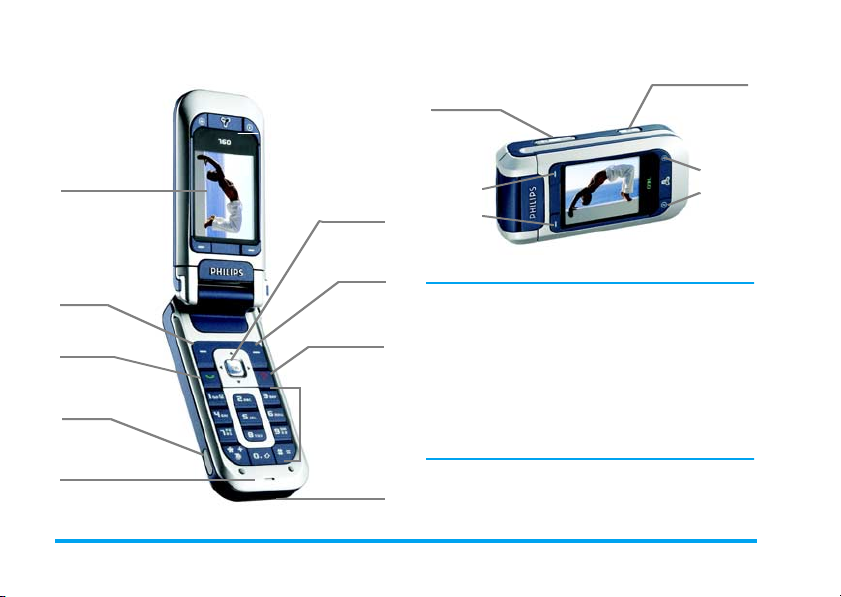
Conheça o seu telefone
Tecla de câmara
Teclas latera is
Ecrã a cores
de 65K
Tecla
multifunção
esquerda
Tecla de
atender
Porta de
Infravermelho
Microfone
Modo de telefone
Tecla de
naveg ação
e OK
Tecla
multifunçã
o direita
Tecla de
desligar e
liga r/desl igar
Teclado
alfanumérico
Carregador &
conector dos
auriculare
Teclas
Teclas
multifunção da
câmara
multi-
função da
câmara
Modo de câmara
A Philips segue uma política de desenvolvimento
contínuo dos seus produtos. Por conseguinte, reservase o direito de rever este manual do utilizador ou de o
retirar de circulação sempre que considerar oportuno,
sem aviso prévio. A Philips fornece este manual do
utilizador "tal como está" e não aceita, salvo a lei
aplicável o exija, qualquer responsabilidade por
qualquer erro, omissão ou discrepância entre este
manual e o produto descrito. O equipamento foi
previsto para a ligação às redes GSM/GPRS.
Page 3
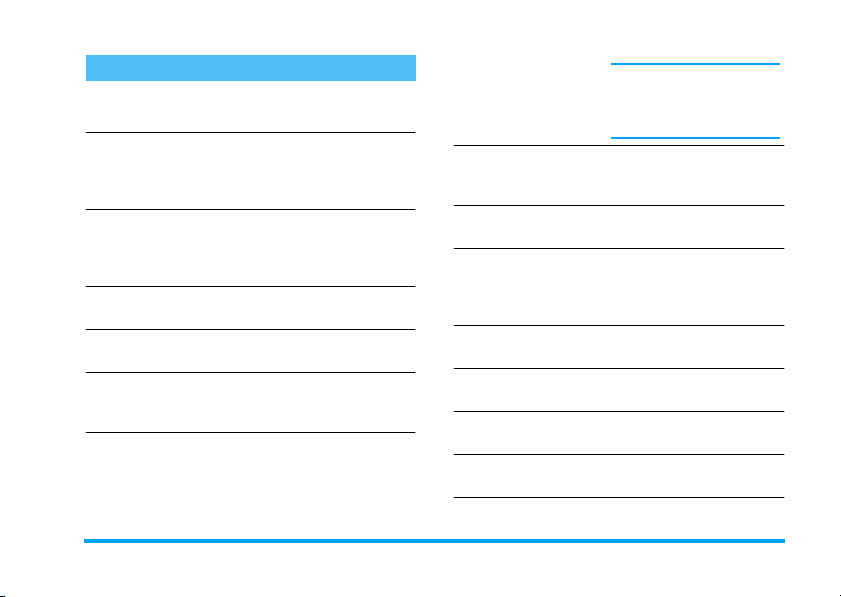
Como...
Ligar/desligar o
telefone
Introduzir o código
PIN
Efectuar uma
chamada
Atender uma
chamada
Terminar uma
chamada
Rejeitar uma
chamada
Definir o volume da
chamada
Prima e mantenha premida
a tecla ).
Introduza o código PIN
utilizando o teclado e prima
,
ou LOK para
confirmar.
Introduza o número de
telefone utilizando o
teclado e prima ( para
chamar.
Prima
(
telefone tocar.
Prima ) ou RTer -
minar .
Prima ) e mantenha
premida qualquer tecla
lateral de volume.
Prima qualquer tecla lateral
de volume quando em
modo de espera e com o
telefone aberto.
quando o
Definir o volume da
conversa
Aceder à Agenda
telefónica
Utilizar a Agenda
telefónica
Abrir a Lista de
chamadas
Ac ede r à fu nção
Chamada rápida
Aceder ao menu
principal
Abrir o menu MMS
Prima brevemente a tecla
lateral de volume e deixará
de ouvir o som quando
receber uma chamada.
Prima qualquer das teclas
laterais de volume durante
a chamada.
Prima - no modo de
espera.
Navegue pela lista
utilizando + ou - e
prima ( para ligar para
a pessoa seleccionada.
Prima ( no modo de
espera.
Prima + no modo de
espera.
Prima , ou LMenu
no modo de espera.
Prima RMMS no modo
de espera.
Page 4

Voltar rapidamente
ao modo de espera ao
navegar pelos menus
Abrir o Álbum de
fotos
Abrir o Álbum de sons
Activar u m comando
por voz programado
Iniciar a WAP
Prima ).
Prima < no modo de
espera.
Prima > no modo de
espera.
No modo de espera, prima
e mantenha premida a tecla
,
em segui da pronuncie
a sua etiqueta vocal.
Prima e mantenha premida
a tecla 0.
Camera mode
O seu telefone dispõe de um ecrã giratório que lhe
permite activar a câmara. Rode o ecrã no sentido
contrário ao dos pon teiros do relógio e feche o
telefone.
O telefone está agora em modo de câmara e o ecrã de
pré-visualização é apresentado. Consulte o capítulo
"Câmara" página 40 sobre como utilizar a câmara.
Abra o telefone e rode n ovame nte o ecr ã para vo ltar ao
modo de telefone.
Teclas multifunção
O comportamento das teclas multifunção é
contextual e é indicado no ecrã. O seu telefone dispõe
de 6 teclas multifunção:
• 2 teclas multifunção são utilizadas em modo de
telefoneL R.
• 4 teclas multifunção são utilizadas em modo de
câma ra. As teclas mu ltifun ção da câmar a P e
M
não estão activas quando em modo de
telefone.
Page 5
Na maior parte dos casos, quando está em modo de
telefone, premindo a tecla multifunção L é o
mesmo que premir ,. A tecla multifunção R é
util izada p ara voltar à opção anterior (Voltar enquanto
está a navegar pelos menus ou Cancelar quando estiver
num ecrã de edição).
Aceder aos menus
Para aceder ao menu principal, prima , ou
L
Menu quando em modo de espera.
Utilize as teclas de navegação para navegar pelos
menus e prima , ou LSeleccionar para fazer
uma selecção. Irá aparecer outro sub-menu ou lista.
Quando navega por uma lista, há uma barra de
deslocamento localizada no lado direito do ecrã que
mostra a sua posição actual na lista.
Eventos
Alguns eventos podem modificar o ecrã inactivo
(chamada não atendida, nova mensagem, etc.). Prima
,
ou LLer para aceder ao menu
correspondente ou prima RVoltar para voltar ao
ecrã inactivo.
Page 6

Índice
1. Introdução ...........................................1
Inserir o cartão e a bateria ..............................1
Ligar o telefone ..................................................1
Acert ar data e hora ............ ........................ ....... 2
Copiar a lista telefónica do cart ão .... ............. 2
Carregar a bateria .......... ........................ ........... 2
2. Principais funcionalidades ................4
Aceder e consultar a lista telefónica .......... ... 4
Efectuar uma chamada ......................................4
Atender e terminar uma chamada .......... ....... 4
Ligar em mãos livres .... ........................ ............. 5
Opções durante uma chamad a .............. ......... 5
Ajustar o volume do auricular ........................6
Alterar o toque ..................................................6
Activar o modo de silêncio .................. ........... 6
Activar a vibração ..............................................6
Tirar fotografias ............ ........................ ............. 6
Chamada rápida ........ ........................ ................. 6
MMS FotoTalk ....................................................7
3. Árvore de menu ................................8
4. Introdução de texto
ou números ...................................... 11
Introdução de texto normal ........................ . 11
Entrada de texto T9® ........ ........................ ..... 12
Índice i
5. Agenda telefónica ............................13
Acertos da agenda ................ ........................... 13
Ver lista nomes ................................................13
Editar e gerir contactos ................................. 14
6. Acertos ..............................................17
Sons ....................................................................17
Ecrã .................. ........................ ........................ ... 18
Atalhos ............................................ ................... 18
Segurança .. ........................ ........................ ......... 20
Rede ....................................................................21
Data e hora .............. ........................ ................. 23
Auto liga e desliga ............................................23
Línguas ................................................................24
7. Profiles ............................................... 25
8. Mensagens .........................................26
Mensagens .. ........................ ........................ ....... 26
MMS ....................................................................29
E-Mail ..................................................................34
Difusão celular ........ ........................ ................. 39
9. Câmara ..............................................40
Activar a câmara ..............................................40
Ecrã de pré-visualização da câmara ...... ....... 40
Tirar fotografias ............................................... 41
Opções da câmara ................ ........................ ... 42
Page 7

Rever as imagens ...................... ....................... 43
Chamadas ..........................................................43
10. Multimédia ........................................44
Álbum de sons ..................................................44
Álbum de fotos .............. ........................ ........... 44
Ver slides na TV .... ........................ ................... 46
Demonstração ..................................................47
Estado da memória ..........................................47
Gravar som ...................... ........................ ......... 47
Câmara .................. ........................ ..................... 47
11. Jogos & Aplicaç. ............................... 48
Calculadora .. ........................ ........................ ..... 48
Relógio internacional ......................................48
Alarme do relógio .................. ........................ . 49
Agenda ................................................................49
Conversor ...................... ................................... 51
Jogo do tijolo ....................................................51
JAVA .... ........................ ........................ ............... 51
ii
12. Infravermelho ..................................53
Posição dos dispositivos ................................53
Enviar dados ...................................................... 53
Receber dados ..................................................54
Utilizar o telefone como um modem ......... 54
13. Informações da chamada ...............55
Acertos ..............................................................55
Lista chamadas ..................................................56
Contadores ................ ........................ ............... 57
14. Serviços do operador .................... 59
WAP ...... ........................ ........................ ............. 59
Sons DTMF ....................................................... 62
Gerir várias chamadas .................................... 62
Ícones & símbolos .................................. 65
Precauções ............................................... 66
Resolução de problemas ....................... 70
Acessórios autênticos Philips ............... 73
Page 8
1 • Introdução
Leia as instruções de segurança na secção "Precauções"
antes de começar a utilizar o telefone (consultar a
página 66).
Para utilizar o telefone, tem de inserir um cartão SIM
válido fornecido pelo seu operador GSM ou
revendedor. Este cartão contém a sua subscrição, o seu
número de telemóvel e uma memória onde pode
guardar números de telefone e mensagens.
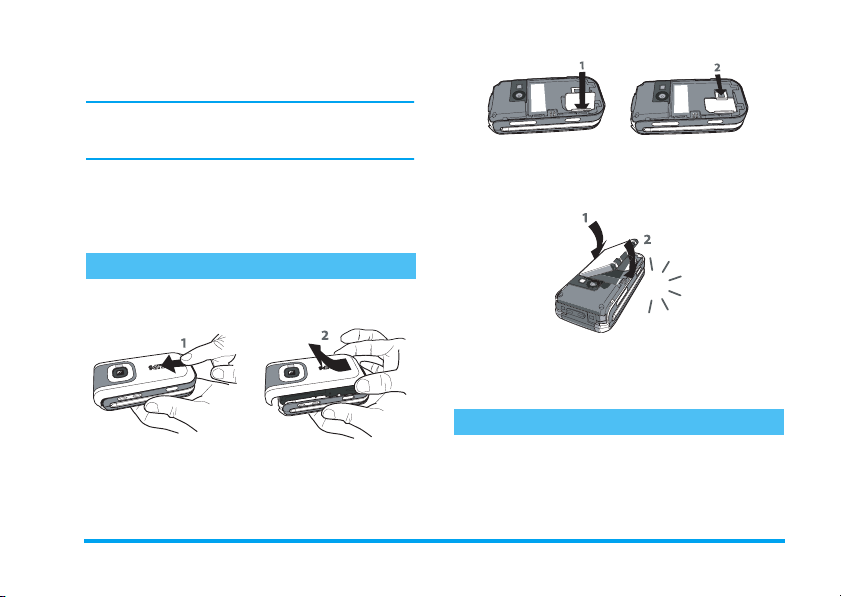
Inserir o cartão e a bateria
1. Deslize a tampa traseira do telefone para a
remover.
2. Insira o cartão SIM no seu compartimento,
assegurando-se que o canto biselado está
colocado na posição correcta. Puxe a patilha até
esta fixar o cartão.
Introdução 1
3. Inserir a bateria: coloque uma extremidade
contra a outra do tele fone e prima até encaixar
(assegure-se que os conectores estão frente a
frente ).
4. Volte a colocar a tampa traseira deslizando-a até
prender. Remova o cartão do seu suporte e façao deslizar para dentro da respectiva ranhura até
prender.
Ligar o telefone
1. Para ligar o telefone, prima prolongadamente
)
.
2. Introduza o código PIN, se solicitado (i.e., o
código secreto de 4 a 8 dígitos do cartão SIM).
Trata-se de um código pré-configurado que lhe é
Page 9
fornecido pelo seu operador ou revendedor.
Prima , ou LOK para confirmar (prima
R
Cance lar para corrigir). Para personalizar o
código PIN, cons ulte a a página 21.
Se introduzir 3 vezes um código PIN errado, o cartão
é bloqueado. Para desbloqueá-lo, terá de pedir o
código PUK ao seu operador.
Acertar data e hora
Quando ligar o seu telefone pela primeira vez, será
solicitado a ajustar a data e a hora. Utilize o teclado
alfanumérico para inser ir os números.
Para obter as opções completas de data e hora, consulte
a página 23.
Copiar a lista telefónica do cartão
O telemóvel detecta um cartão que já contém nomes
e aparece uma mensagem a perguntar se pretende
copiar a sua lista telefónica do cartão para a lista
telefónica incorpor ada. Prima LSi m para aceitar
ou RNa o para cancelar.
Se não pretende copiar a lista telefónica SIM nessa
ocasião, poderá fazê-lo manualmente mais tarde.
Consulte "Copiar para o telefone" página 13 para
obter detalhes.
Carregar a bateria
O te lefone é alim entado p or uma bateria recarregável.
Uma bateria nova encontra-se parcialmente carregada
e um alarme avisa-o quando a bateri a estiver a esgotarse. Se a bateria estiver completamente descarregada,
bastarão 2 ou 3 minutos de carga para que o seu ícone
volte a aparecer.
Poderá perder todas as definições pessoais se remover a
bateria com o telefone ligado.
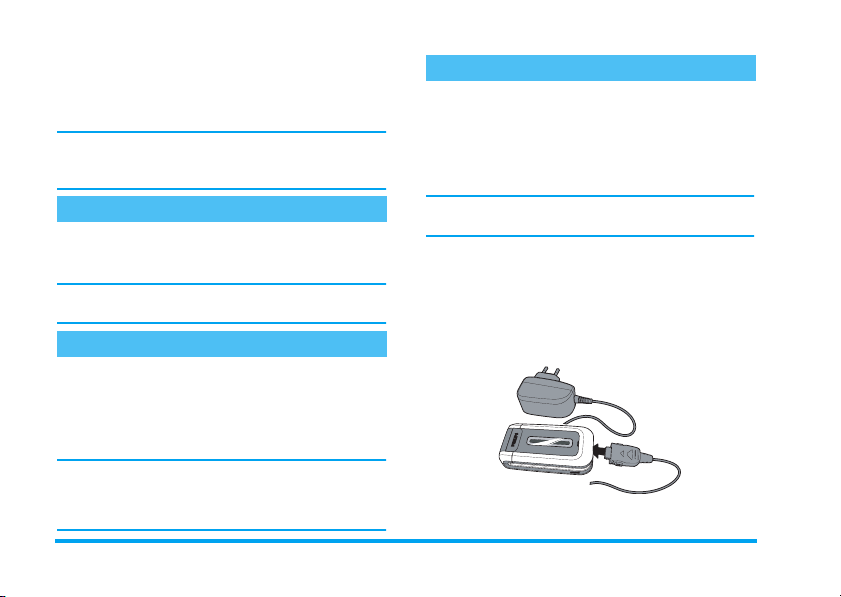
1. Ass im que a bateria estiver correctamente
posicionada e a tampa da bateria e ncaixarem no
telefone, introduza o conector do carregador
(fornecido com o telefone, na cai xa) na entrada
da parte inferior do telefone, na sua extremidade
esquerda e, em seguida, ligue-o a uma tomada de
CA de acesso fácil na outra e xtremidade.
2 Introdução
Page 10

2. O símbolo da bateria indica o estado da carga:
- durante o carregamento, os 4 indicadores de
carga deslocam-se; demora cerca de 2 horas
para que o telemóvel fique completamente
recarregado.
- a bateria está ca rregada quando as 4 barras
ficarem imóveis: desligue o carregador.
Dependendo da rede e das condições de utilização, o
telefone tem uma autonomia em conversação de 2 a 4
horas e 40 min. e uma autonomia em espera de 200 a
560 horas.
A bateria não fica danificada por deixar o carregador
ligado ao telemóvel com a bateria completamente
carregada. A única forma de desligar o carregador é
desligando-o da corrente, por isso, utilize uma tomada
de CA de fácil acesso. Pode ligar o carregador a uma
fonte de alimentação TI (só para a Bélgica).
Introdução 3
Page 11
2 • Principais
funcionalidades
Aceder e consultar a lista telefónica
No modo de espera, prima -. Dependendo da lista
telefónica seleccionada (no cartão ou no telefone), o
conteúdo que aparece no ecrã pode variar: consulte
"Agenda telefónica" página 13 para obter detalhes.
Na lista telefónica, seleccione <Procurar> e em seguida
insira as primeiras letras do nome que procura e prima
,
para passar directamente para esse nome.
Para consultar a lista tele fónica d urante um a chama da,
prima , ou LOpções e seleccione Ver lista
nomes, prima , e percorra as entradas premindo
-
ou +. Prima RVoltar duas vezes para
voltar ao ecrã de chamada.
Para ler o seu próprio número de telemóvel, prima
-
quando em modo de espera e seleccione Nr.
próprio > Visuali zar.
Efectuar uma chamada
1. No modo de espera, introduza o número de
telefone utilizando o teclado. Para corrigir um
erro, prima RCanc elar.
2. Prima ( para marcar.
3. Prima
Para efectuar uma cham ada internacional, prima e
mantenha premida a tecla * para introduzir o
sinal "+" em vez do habitual prefixo internacional.
)
ou RTer min ar para desligar.
Utilizar a lista telefónica
1. Prima - no modo de espera.
2. Seleccione um contacto da lista e prima (. Se
tiver seleccionado a lista telefónica do telefone e
guard ou vários números com o mesmo nome,
prima < ou > para seleccionar outro
número do que o predefinido (consultar a
página 14).
3. Prima) ou RTer min ar para desligar.
Atender e terminar uma chamada
Quando recebe uma chamada, o número da pessoa
pode ser apresentado. Se o número estiver guardado
na lista telefónica seleccionada, é o respectivo nome
que é apresentado e não o número.
• Ate nde r a cham ada: prima ( ou abra o
telefone se a opção Tampa activada estiver Ligada
(consultar a página 56).
• Rejeitar uma chamada: prima
teclas laterais de volume). Se tiver activado a opção
)
(qualquer das
4 Principais funcionalidades
Page 12
"Desviar chamada" a chamada será desviada para
um número ou caixa de mensagens.
• Desl igar: prima
O telefone não toca se estiver no modo de Silêncio
(consultar a página 6). Se tiver seleccionado Qualquer
tecla, pode aceitar uma chamada premindo qualquer
tecla, excepto
)
ou feche o tele fone.
)
(consultar a página 55).
Ligar em mãos livres
Para seu próprio conforto e comodidade, certifique-se
de que o telefone se encontra afastado do seu ouvido ao
ligar em mãos livres, especialmente quando aumenta
o volume.
1. No modo de espera, introduza o número de
telefone utilizando o teclado ou seleccione um
contacto da lista telefónica.
2. Prima , ou LOpções e em seguida
seleccione Ligar em M. livres ou p rima ,.
Se já estiver no telefone , prima p rolongadamente
para mudar para o modo mãos livres e vice-versa.
(
Opções durante uma chamada
Durante uma chamada, prima ,ou LOpções
para aceder às seguintes opções.
Silenciar /Colocar som no microfone
Permite-lhe silenciar ou colocar som no microfone de
modo a que o chamador não possa ouvi-lo.
Gravar diálogo
Na maior parte dos países, a gravação de conversas
está sujeita às disposições da lei. O nosso conselho vai
no sentido de informar a pessoa em questão de que
tenciona gravar a conversa que estão a ter apenas para
registo, caso ela aceite. Também deve manter
qualquer registo privado. 1 minuto é o tempo máximo
de gravação disponível (consultar "Gravar som"
página 47).
Para gravar uma conver sa durante uma chamada,
seleccione Gravar diálogo e prima ,. Prima
,
novamente ou LGuardar para terminar a
gravação: uma janela de edição permite-lhe dar um
nome à gravação, disponível e m Multimédia > Gravar
som.
Se seleccionar Sem som e, em seguida, Gravar diálogo,
apenas a voz da outra pessoa será gravada.
Notas
Permite-lhe anotar um número. Pode em seguida
guardá-lo na lista telefónica, fazer uma chamada ou
enviar uma mensagem pa ra esse número.
Principais funcionalidades 5
Page 13

Outras opções durante uma chamada
•Usar maos livres
• Ver lista nomes (a
página 13)
• Lista chamadas (a
página 56)
•Terminar
•Equalizador (a
página 17)
•Mensagens (a
página 26)
• Agenda (a página 49)
Ajustar o volume do auricular
Durante uma chamada, prima a tecla later al de
volume para cima ou para baixo para aumentar/
diminuir o volume.
Alterar o toque
Prima , ou LMenu e seleccione Acertos > Sons
> Som chamada. Utilize+ ou - para seleccionar
um toque na lista. Prima , para confirmar a
escolha.
Activar o modo de silêncio
Se não pretender que os telefone toque quando recebe
uma chamada, desactive o toque seleccionando
Acertos > Sons > Silêncio e, em seguida, Ligada.
Também pode silenciar o toque quando recebe uma
chamada premindo a tecla lateral de volume.
Activar a vibração
Se pretender que o telefone vibre quando recebe uma
chamada, active a vibração seleccionando Acertos >
Sons > Vibração e, em seguida, Ligada.
A activação da vibração não silencia o toque. Se
pretender silenciar o toque e manter a vibração Ligada,
active o modo de Silêncio, tal como descrito acima.
A vibração é automaticamente definida como
Desligada quando liga o carregador.
Tirar fotografias
O seu telemóvel possui uma câmara que permite tirar
fotografias e enviá-las a amigos ou parentes. Para
utilizar a câmara, deve activar o modo de câmara,
conforme descrito na secção "Conheça o seu
telefone". Prima C para tirar uma fotografia
Consultar "Câmara" página 40 para mais informações.
Chamada rápida
Permite-lhe configurar os 4 números preferenciais ou
os mais utilizados. Pode rapidamente efectuar a
chamada para um desses números, seleccionando o
ícone correspondente ou a fotogr afia no ecrã, sem ter
de entrar e navegar na lista da Agenda Tel efónic a.
6 Principais funcionalidades
Page 14

Configurar um contacto Chamada rápida
1. No modo de espera, prima + para aceder ao
ecrã Chamada rápida Chamad a rápida . Seleccione
um thumbnail para configurar e prima , ou
L
2. Seleccione um nome na lista de contactos, e
Configurado.
prima , novamente para aceder ao Álbu m d e
fotos e seleccione uma fotografia. Proceda da
mesma forma para cada thumbnail.
Efectuar uma Chamada rápida a partir de um contacto
Para fazer uma chamada, prima + quando em
modo de espera, de seguida seleccione o thumbnail da
sua opção e prima (.
Para reconfigurar um thumbnail, seleccione-o e pri ma
,
para Substítuida o nome e/ou a fotografia.
Se uma fotografia já estiver associada a um contacto,
é visualizada no ecrã Chamada rápida. Alterando a
fotografia num dos menus, irá actualizá-la no outro.
MMS FotoTalk
Esta função permite enviar uma fotografia via MMS e
adicionar-lhe um som. A fotografia pode ser
seleccionada a partir do Álbum de fotos ou pode ser
uma fotografia que tirou agora mesmo.
A partir do Álbum de fotos
1. Seleccione uma fotografia, prima , ou
L
Opções, em seguida seleccione Enviar por...
> MMS.
2. Quando aparecer a mensagem Adicionar som
prima , ou LSim e em seguida grave um
som. Prima LOK para parar a gravação.
3. Seleccione Adicionar contactos para escolher o(s)
seu(s) destinatário(s) na lista de contactos, em
seguida Validar lista para ir para o ecrã Criar
MMS. Consulte "Criar MMS" página 30 para
mais detalhes.
A partir do modo de câmara
1. Active o modo de câmara (consultar "Conheça o
seu telefone") e prima C para tirar a sua
fotografia.
2. Seleccione Enviar > MMS (uma mensagem avisa-o
para girar o ecrã).
Repita os passos 2 e 3 da secção anterior.
Principais funcionalidades 7
Page 15
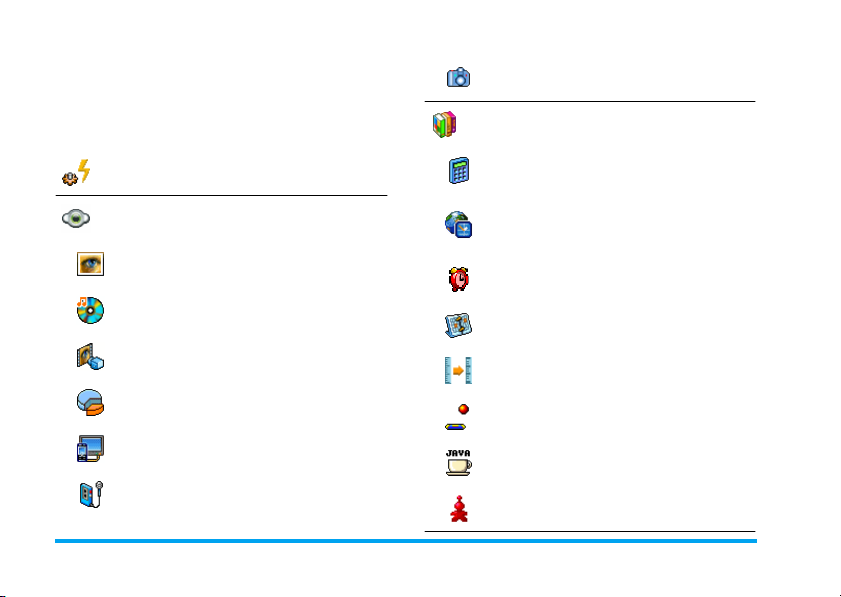
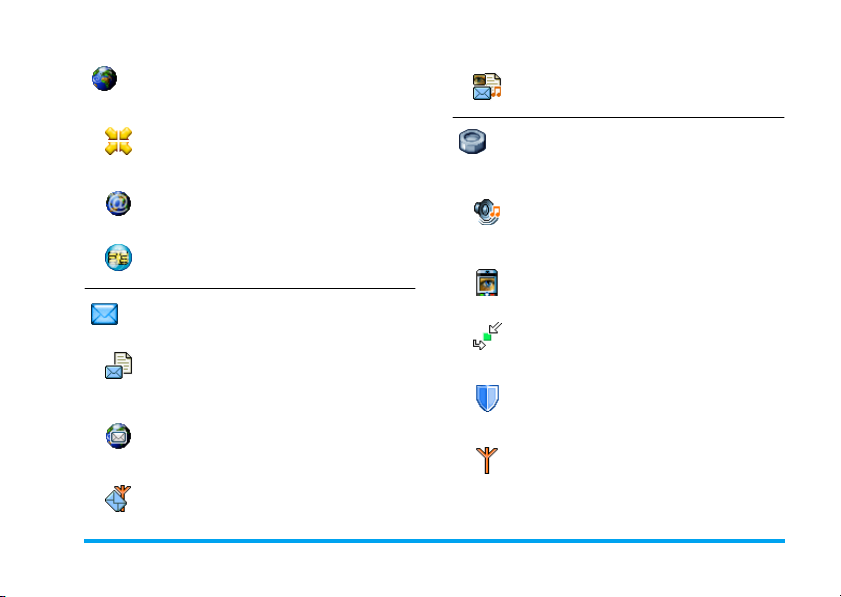
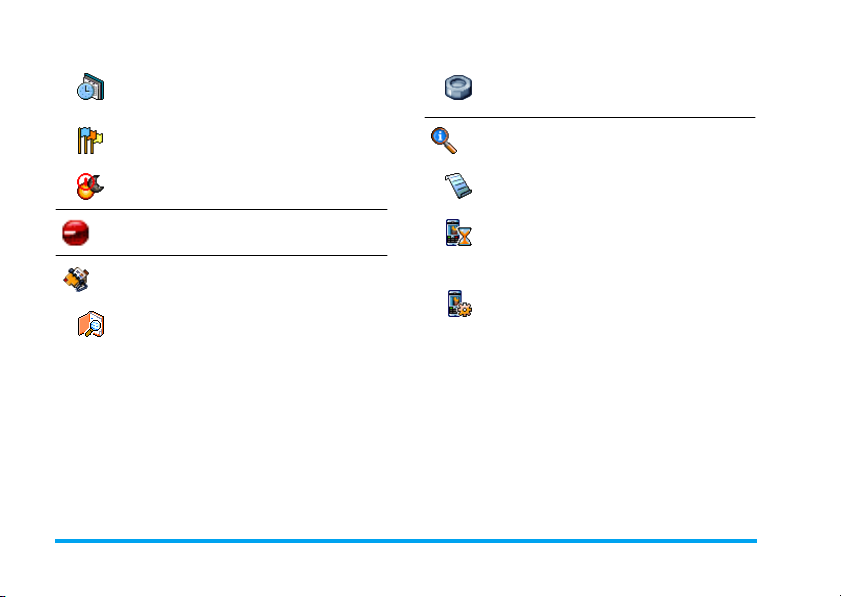
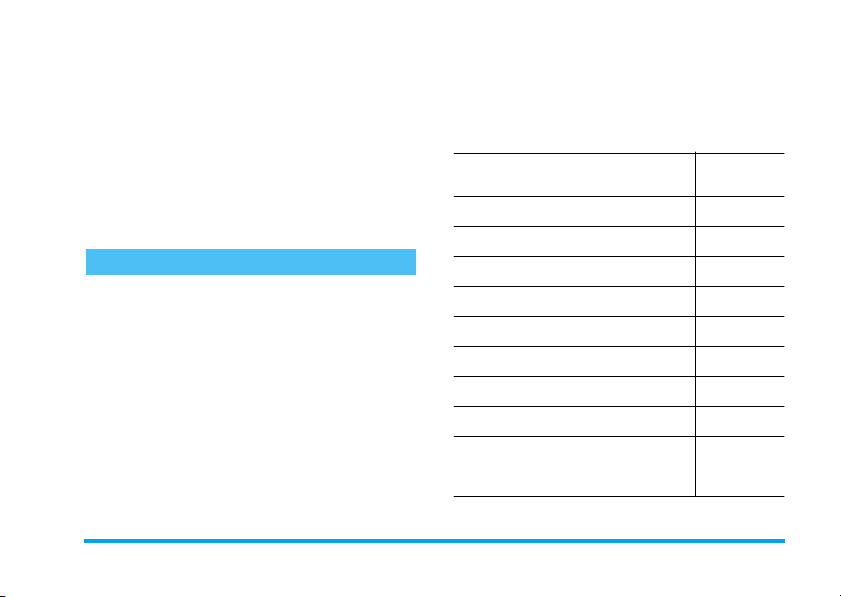
3 • Árvore de menu
A tabela abaixo descreve a árvore de menu completa
do seu telemóvel e a referência às páginas que deve
consultar para mais informações.
Profiles p25
Câmara p47
Jogos & Aplicaç. p48
Calculadora p48
Multimédia p44
Álbum de fotos p44
Álbum de sons p44
Demonstração p47
Estado da memória p47
Ver slides na TV p46
Gravar som p47
Relógio internacional p48
Acertos locais / Acertos internacionais / Visor
do relógio inte rnacional
Alarme do relógio p49
Agenda p49
Conversor p51
Jogo do tijolo p51
JAVA p51
Jogos
Este menu requer assinaturat
8 Árvore de menu
Page 16
Serviços do operador p59
Números de serviços
Os números disponíveis neste menu estão
associados ao operador e à subscrição, contacte o
operador.
WAP p59
Serviços +
Este menu está associado ao operador e à
subscrição, contacte o operador.
Mensagens p26
Mensagens p26
Arquivo / Enviar mensagem / Multi envios /
Ler mensagem / Acertos da mensagem
E-Mail p34
Para cada caixa de correio disponível:
Acertos / Abrir caixa do correio / Enviar
correio
Difusão celular p39
Códigos de zona / Modo recepção / Tópicos
MMS p29
Env iar MMS / Caixa d e entrad a / Provisório s
/ Modelos / Caixa de saída / Acertos
Acertos p17
Sons p17
Silêncio / Volume da chamada / Som
chamada / Som das mensagens / Equalizador
/ Som das teclas / Som dos alarmes /
Vibração
Ecrã p18
Animações / Luz de fundo / Fundo
Atalhos p18
Teclas de funções / Comandos por voz /
Marcação por voz
Segurança p20
Nomes públicos / Bloquear chamada /
Alterar códigos / Protecção PIN
Rede p21
Anexar GPRS / Registar / Redes preferidas /
Ajustes do acesso
Árvore de menu 9
Page 17
Data e hora p23
Formato do relógio / Acertar data / Hora
local / Poupar luz do dia / Acertar hora
Acertos da agenda p13
Apagar tudo / Selecção da agenda / Copiar
para o telefone
Línguas p24
Auto liga e desliga p23
Auto liga / Auto desliga
Infravermelho p53
Dados / Receber
Agenda telefónica p13
Ver lista nomes p13
Informações da chamada p55
Lista chamadas p56
Lista chamadas / Apagar
Contadores p57
Contador GSM / Contador GPRS
Acertos p55
Informação após chamada / Qualquer tecla /
Chamada em esp era / Identifica ção / Desviar
chamada / Caixas de correio / Tampa
activada / Auto remarcar
10 Árvore de menu
Page 18
4 • Introdução de texto
ou números
O texto pode ser introduzido nos ecrãs de edição de
duas formas diferentes: utilizando a Introdução de
texto assistida T9® ou a introdução de texto normal.
Estão também disponíveis dois outros modos para
números e sinais de pontuação. Os ícones realçados
que aparecem no ecrã mostram o modo de texto
activo.
Introdução de texto normal
Prima * para mudar de T9® para a introdução de
texto normal. Este método requer vários batimentos
de te clas para chegar ao carácter p retendido: a letra "h"
é a segunda letra na tecla 4, por isso, te rá de premila duas vezes pa ra introduzir o "h". Premir brevemente
R
Cance lar para limpar uma entrada, premir
prolongadamente para limpar todo o texto.
Exemplo: como introduzir a palavra "Casa":
Prima 2 2 2 (ABC), 2 (ABC),
7 7 7
quando a mensagem estiver concluída.
(PQRS), 2 (ABC). Prima
7
,
As letras, os números e os sím bolos estão locali zados
em cada tecla da seguinte forma:
Premir
Premir brevemente
espaço 1 . , @ / : ; " ’ ! ¡ ? ¿ # +
1
- * = % < > ( ) & £ $ ¥
2
a b c 2 à ä å æ ç 2
3
d e f 3 é è ∆ Φ 3
4
g h i 4 Γ ì4
5
j k l 5 Λ 5
6
m n o 6 ñ ò ö 6
7
p q r s 7 β Π Θ Σ 7
8
t u v 8 ü ù 8
9
w x y z 9 ø Ω Ξ Ψ 9
Para mudar a letra: letras
0
standard, minúsculas ou
MAIÚSCULAS.
prolonga-
damente
1
0
Introdução de texto ou números 11
Page 19
Para abrir o modo de símbo los
#
e pontuação.
Para mudar o modo: T9®,
*
básico ou numérico.
Entrada de texto T9
A introdução de texto assistida T9® é um modo de
edição inteligente para mensagens e inclui um
dicionário completo. Permite-lhe introduzir texto de
uma forma rápida. Prima apenas uma vez a tecla
correspondente a cada letra necessária para escrever
uma palavra: os batimentos de teclas são analisados e
a palavra sugerida pelo T9® é apresentada no ecrã de
edição. Se estiverem várias palavras disponíveis de
acordo com as teclas utilizadas, a palavra introduzida
é realçada: prima +/- ou L para navegar
pela lista e escolher de entre as palavras propostas pelo
dicionário incorporado do T9® (consultar exemplo
abaixo).
®
Como utilizar?
As letras e os símbolos são representados por cada tecla
da seguinte forma:
2
a
9
Para introduzir letras.
L
ou
+/,
1
R
0
#
*
Para navegar pela lista de palavras
candidatas.
ou
Para confirmar a introdução.
Premir brevemente para limpar uma
entrada, premir prolongadamente para
limpar todo o texto.
Para mudar a letra: letras standard,
minúsculas ou MAIÚSCULAS.
Para abrir o modo de símbolos e
pontuação.
Para mudar o modo: T9®, básico ou
numérico.
Exemplo: como introduzir a palavra "Capa":
1. Prima 2 2 7 2. O ecrã apresenta a
primeira palavra de uma lista: Casa .
2. Prima + ou L para percorrer a lista e
seleccione Capa.
3. Prima , ou 1 para confirmar a selecção
da palavra Capa.
12 Introdução de texto ou números
Page 20
5 • Agenda telefónica
Os contactos sã o gravados no menu Agenda telefónica
permite seleccionar uma das listas telefónicas
disponíveis: a que se encontra no seu cartão SIM (o
número de entradas depende d a capacidade) ou a que
se encontra no telefone (até 999 nomes). Quando
introduz novos nomes, estes só serão adicionados à
lista telefónica que tiver seleccionado.
999 é o número máximo de n omes e cartões de eventos,
desde que outras funcionalidades (memorandos, sons,
imag ens, etc.) não estejam a utilizar uma quantidade
significativa da memória do telefone.
Acertos da agenda
ignora as informações relativas à outra, por exemplo,
se o nome "Silva" estiver presente em ambas as listas
telefónicas e se o eliminar do telefone, e le permane cerá
inalterado no cartão.
Apagar tudo
Para apagar imediatamente todos os contactos. Esta
opção só se aplica à lista telefónica do telefone, NÃO
à lista telefónica do cartão.
Copiar para o telefone
Esta opção copiará o conteúdo do cartão para o
telefone. Se tiver cancelado ou abortado a cópia
automática da lista telefónica do cartão na primeir a
ligação, poderá fazê-lo manualmente com esta opção.
Se seleccionar esta opção duas vezes irá duplicar todos
os nomes.
Ver lista nomes
Selecção da agenda
Este menu permite seleccionar a lista telefónica que
pretende utilizar, seja No cartao SIM ou No telefone.
Prima + ou - para seleccionar uma lista
telefónica. Os contactos da Agenda telefónica
adicionados à lista telefónica seleccionada podem, em
seguida, ser copiados para a outra lista, através das
opções Copiar para o cartão ou Copiar para o telefone.
O telemóvel só gere uma lista telefónica de cada vez e
Do modo de espera, prima-para aceder a esta
lista.
Adicionar contactos à lista telefónica SIM
1. Seleccione <Novo> na lista.
2. Introduza o nome e o número da sua escolha e,
em seguida, o tipo de número atribuído ao nome
Agenda telefónica 13
Page 21

(Telefone, Fax ou Dados) e prima , para
guardar este nome na s ua lista telefónica.
Um número está limitado a 40 dígitos, dependendo do
cartão SIM. A introdução do prefixo internacional,
indicativos do país e da zona permite marcar um
número a partir de qualquer localização.
Adicionar contactos à lista telefónica do telefone.
1. Seleccione <Novo> na lista.
2. Introduza primeiro o nome e depois o apelido
(até 20 caracteres latinos); um dos dois campos
pode ficar vazio mas não os dois.
3. Em seguida, seleccione o Tipo de chamada. Os
campos numéricos suportam até 40 dígitos e um
sinal "+" e os campos alfanuméricos (e-mail e
nota) suportam até 50 caracteres latinos. Cada
contacto pode conter um máximo de 5 campos
numéricos (por exemplo, 2 números de
telemóvel, 3 números do emprego, um endereço
de-mail e uma nota de texto).
Se prete nde personalizar este contacto com uma figura
e/ou som, consulte abaixo.
Números próprios
O item Nú meros próprios que aparece na lista de
contactos permite-lhe gravar o seu próprio número de
telefone. Recomendamos que introduza o seu número
de telemóvel, bem como qualquer outra informação
que seja relevante.
Apesar de todos os campos poderem estar vazios, o item
Números próprios não pode ser apagado.
Número de emergência
Este número de emergência serve para ligar para o
número dos serviços de emergência do seu país. Na
maior parte d os casos, poderá marcar este número
mesmo que ain da não tenha inserido um cartão SIM
ou introduzido o seu código PIN.
Na Europa, o número de emergência padrão é o 112,
no Reino Unido é o 999.
Editar e gerir contactos
Prima - quando em modo de espera para aceder à
lista telefónica.
Para procurar um determinado nome:
2
a
9
Prima a tecla da letra para a qual
pretende ir na lista (por exemplo,
prima 8 duas vezes para aceder à
letra "U"). O primeiro registo que
começar por esta letra aparece
seleccionado na lista.
14 Agenda telefónica
Page 22

#
Prima esta tecla, em seguida
introduza as primeiras letras do
nome que procura e prima
para saltar directamente para o
nome.
Pode também util izar o item
<Procurar> que aparece na lista
telefónica.
,
Na lista telefónica do SIM
Escolha um contacto da sua lista telefónica do SIM da
lista telefónica no cartão e prima , ou Opções para
aceder às seguintes opções:
•Chamar
•Ligar em mãos livres
• Enviar mensagem
•Enviar MMS
•Marcação por voz
• Marcação flash
• Copiar para o telefone
•Apagar
•Alterar
•Visualizar
Na lista telefónica do telefone
Escolha um contacto da lista telefónic a no telefone e
prima,ou Opções para aceder às seguintes opções:
•Chamar
• Ligar em mãos livres
• Enviar mensagem
•Enviar MMS
•Mostrar
•Apagar
•Alterar nome
• Sele ccionar figura
• Enviar por
infravermelho
Seleccione Mostrar para acede r à lista de todos os
números ou campos guardados para este contacto e,
em seguida. Seleccione <Novo> para criar um novo
campo ou seleccione um dos números para este
contacto. Seleccione um deles e prima , para
aceder a um segundo conjunto de opções, onde se
incluem:
Predeter minar O primeiro número que
Copiar para o
cartão
Mostrar Para visualizar os detal hes do
•Seleccionar som
introduzir torna-se o número
predetermi nado: aparece na
primeira posição da lista e é
automaticamente marcado
quando premir (. Esta opção
permite-lhe predeterminar outro
número.
Para copiar um contacto da lista
telefónica para a lista telefónica
do cartão SIM (assim, estará
sempre actualizado quando
trocar de listas telefónicas ou
quando utilizar outro telefone).
campo seleccionado.
Agenda telefónica 15
Page 23

Alterar tipo Para alterar ou definir o tipo de
Alterar Para alterar o número do campo
Marcaçao por
voz
Marcaçao flash Para configurar um acesso
Os campos alfanuméricos (nota e e-mail) só podem ser
alterados ou apagados.
campo do número seleccionado.
seleccionado.
Para configurar uma etiqueta
vocal que ligará ao nome quando
pronunciada (con sultar a
página 19).
directo a este contacto,
associando-o a uma tecla
(consultar a página 18).
Adicionar figura e som aos contactos
Os contactos guardados na lista telefónica do telefone
podem ser personalizados com uma figura e/ou um
som.
Esta função apenas está disponível se seleccionar a lista
telefónica do telefone.
1. Seleccione um contacto e prima ,ou
L
2. Na lista, esc olha Seleccionar figura para adicionar
Quando o contacto liga, a figura e/ou o som
associados a este contacto serão visualizados/
reproduzidos.
A figura associada a um contacto é também utilizada
para a função Chamada rápida. Quando a alterar, é
também actualizada nas configurações Chamada
rápida.
Opções.
uma fotografia do Álbum de fotos e escolha
Seleccionar som para abrir a lista dos toques e
adicionar uma melodia.
16 Agenda telefónica
Page 24

6 • Acertos
Este menu permite-lhe alterar os acertos relacionados
com cada opção disponível (sons, data e hora,
segurança, etc.) e personalizar o telefone.
Sons
Silêncio
Quando este modo Ligado, todos os alertas estão
desactivados e a vibração está ac tiva.
O modo de Silêncio també m se aplica ao som d as teclas .
Volume da chamada
Prima + ou -para definir o volume da sua
chamada de Silêncio para Crescente.
Som chamada
Permite-lhe seleccionar um som da chamada. A lista
também inclui sons gravados e melodias guardadas.
Percorra a lista e es pere até ouvir a melodia
seleccionada ser tocada.
Não conseguirá ouvir a melodia se o volume da
chamada estiver definido como Sil êncio ou se o modo
de Silênci o tiver sido activado.
Som das mensagens
Permite-lhe definir um alerta como Ligado ou
Desligado, sempre que receber uma nova mensagem.
Quando no modo Ligado, pode seleccionar o aviso
pretendido da lista de sons.
Equalizador
Esta opção permite-lhe escolher entre diversos acertos
de áudio. Está ta mbém disponível n o decorrer de uma
chamada. Percorra a lista e esper e alguns segundos
para ouvir a diferença.
Som das teclas
Permite-lhe ligar o som das teclas como Ligado ou
Desligado. Mesmo quando definido como Desligado,
os sons DTMF podem ser tocados durante as
chamadas (consultar a página 62).
Som dos alarmes
Permite-lhe configurar os sons de alerta para os
seguintes itens:
• Agenda: quando chega o momento de um evento
programado na sua agenda,
• Chamada não atendida,
• Bateria fraca: quando a bateria está fraca e é
necessário recarregar,
• Som de minuto: um som de alerta que toca todos os
minu tos d urante a chamada para administrar a
Acertos 17
Page 25

duração das suas chamadas (quem efectua a
chamada não consegue ouvir o aviso sonoro).
Seleccione ou desseleccione o item/os itens da sua
opção, premindo < ou>.
Este menu só permite definir os alertas sonoros como
Ligado ou Desligado, NÃO os próprios alertas. Por
exemplo, ao definir o alerta da Agenda como Desli gada
não impedirá o telefone de apresentar o ecrã do Ala rme
(caso tenha programado um), mas o som
correspondente não será tocado.
Vibração
Permite-lhe definir a vibração como Ligada ou
Desligada quando recebe uma chamada, quando
chegou o momento de um evento definido na agenda,
quando recebe uma mensagem e quando o alarme
toca.
A vibração está sempre Desligada quando liga o
carregador ou o Adaptador de isqueiro.
Ecrã
Animações
Permite-lhe definir a animação dos menus em
carrossel como Ligadas ou Desligadas. Quando no
modo Ligadas, esta opção também irá percorrer textos,
tal como uma mensagem se leccionada no menu Ler
mensagem.
A desactivação desta função aumenta a vida da
bateria.
Luz de fundo
A luz de fundo é activada quando recebe chamadas ou
mensa gens, n aveg a por menus, etc. Sele ccione u m dos
valores disponíveis.
A desactivação desta função aumenta a vida da
bateria.
Fundo
Permite-lhe definir o Fundo do ecrã pri ncipal como
Ligado ou Desligado. Quando Ligado, a imagem
seleccionada é visualizada no modo de espera normal,
e no modo fade noutro contexto.
Apenas as figuras do tipo JPEG podem ser utilizadas
como Fundos. O Fundo do ecrã seleccionado não é
visualizado no modo de espera quando a opção Relógio
internac. está Ligar (consultar a página 48).
Atalhos
Teclas de funções
Permite-lhe configurar o acesso directo a uma função
específica ou um contacto associando-a a uma tecla.
Se premir uma tecla prolongadamente no modo de
18 Acertos
Page 26

espera irá activar automaticamente a função ou ligar o
número associado (Marcação flash).
Teclas de funções são pré-programadas, por exemplo
6
para Silêncio, mas pode reprogramá-las (apenas
as teclas de 2 a 9). As seguintes teclas
encontram-se bloqueadas: 1 (couvir caixa de voz)
e * (marcar chamada internacional). Dependendo
do fornecedor de serviços, pode haver outras teclas de
funções que se encontrem predefinidas e bloqueadas.
1. Na lista, seleccione uma tecla de 2 a 9 e
prima ,. Se a tecla já estiver programada,
seleccione Alterar.
2. Navegue pela lista para seleccionar a função que
pretende associar a esta tecla e prima , ou
L
Sel eccionar . Se selec cionar Marcaçao flash,
será solicitado a seleccionar um nome na lista de
contacto.
3. Para u tilizar uma tecla de função, prima e
mantenha premida a tecla programada quando
em modo de espera.
Comandos por voz
Permite-lhe configurar o acesso directo a uma função
específica, ass ociando-a a uma etiqueta vocal.
Pode associar um Comando por voz à maior parte das
funções suportadas pelas Teclas de funções.
1. Seleccione <Nova>, navegue pela lista para
seleccionar a função e prima , ou
L
2. Quando aparecer Prima OK e fale, grave a sua
3. O menu seguinte permite-lhe aceder às opções
Para utilizar o comando por voz, prima e mantenha
premida a tecla , quando em modo de espera e, e
seguida, pronuncie a etiqueta vocal.
Para reprogramar um comando por voz: seleccione-o,
prima LOK e s eleccione Alterar função. Isto vai
conduzi-lo à lista de funções disponíveis.
Seleccionar.
etiqueta vocal. Certifique-se de que se encontra
num ambiente soss egado, escolha uma palavra
simples e curta e pronuncie a mesma
correctamente.
Apagar, Jogar, Alterar função e Alt erar voz . Prima
R
Voltar para criar outra etiqueta vocal.
Marcação por voz
Permite-lhe configurar uma etiqueta vocal que
marcará o número predefinido para o contacto
correspondente ao ser simplesmente pronunciada.
Para configurar a etiqueta vocal, proceda da seguinte
forma:
1. Seleccione <Novo>, em seguida um contacto na
lista e prima , ou LOpções.
Acertos 19
Page 27

Quando a lista telefónica do telefone estiver
seleccionada, escolha o número pretendido na lista
apresentada.
2. Quanto ao Comando por voz, siga as instruções
apresentadas no ecrã.
Para utilizar a marcação por voz, prima e mantenha
premida a tecla , quando em modo de espera e, e
seguid a, pronun cie a etiqueta vocal correspon dente ao
número que p retende marcar.
Podem ser definidas até 15 etiquetas vocais e
partilhadas entre a marcação por voz e o comando por
voz. As etiquetas vocais gravadas estão disponíveis no
respectivo menu e podem ser apagadas, reproduzidas
ou alteradas.
Chamada rápida
Permite-lhe configurar os 4 números preferenciais ou
os mais utilizados. Consulte "Chamada rápida"
página 6 para obter detalhes.
Segurança
Nomes públicos
Permite-lhe gerir uma lista de nomes específica,
denomina da Nomes públicos, e restringir as c hamadas
a esta lista através da opção Restrição de chamadas.
Esta funcionalidade está associada à subscrição e
requer um código PIN 2 (consultar a página 21).
Nomes
públicos
Restrição de
chamadas
Permite-lhe consultar, editar e
modificar a lista Nomes Públicos
através de um código PIN 2.
Permite-lhe restringir as chamadas
aos Nomes Públicos quando é
seleccionado Só Nr. Público.
Esta função está associada à
subscrição e requer um código
PIN 2 (consultar a página 21).
Esta opção também se pode aplicar
às ligações de WAP e e-mail
através de GPRS.
Bloquear chamada
Permite-lhe limitar a utilização do seu telefone a
determinadas chamadas através do bloqueio. Isto
pode ser aplicado ta nto às cham adas d e Entrada (Todas
as ch amadas ou Em roaming), como às chamadas Feita s
(Todas as c hamadas, chamadas Internacionais e Só
internacionais). Em ambos os casos, a opção Cance lar
aplica-se imediatamente a todas as chamadas. A opção
Estado ac tual permite-lhe saber se um tipo de chamada
está bloqueado ou não.
20 Acertos
Page 28

Esta função é dependente da rede e requer um código
de bloqueio específico fornecido pelo seu fornecedor de
serviç os.
Alterar códigos
Permite-lhe alterar os códigos PIN e PIN 2, bem como
o Código de bloqueio da chamada. Dependendo do
cartão SIM, algumas funcionalidades ou opções
podem requerer um código secreto PIN 2, fornecido
pelo operador.
Se introduzir um código PIN 2 errado 3 vezes, o
cartão é bloqueado. Para desbloqueá-lo, solicite o
código PUK 2 do seu operador ou revendedor. Se
introduzir um código PUK errado 10 vezes seguidas,
o cartão SIM ficará bloqueado e inutilizado. Se isso
acontecer, contacte o operador ou revendedor.
Prot ecção PIN
Isto permite-lhe definir a protecção PIN como Ligada
ou Desligada. Quando no modo Ligada, ser-lhe á
pedido que introduza o código PIN quando liga o
telefone.
Não pode alterar o código PIN se esta opção estiver
Desligada.
Rede
Contacte o seu operador de telefone para obter as
informações completas sobre a disponibilidade do
GPRS na rede e sobre uma subscrição adequada.
Também poderá ter de configurar o telefone com os
acertos GPRS fornecidos pelo operador, utilizando os
men us descritos nesta secção. Em segui da, seleccione a
rede a utilizar (GSM ou GPRS) nos menus de cada
aplicação (por exemplo, WAP, MMS, e-mail, etc.).
Anexar GPRS
Este menu permite-lhe definir o modo de ligação do
telemóvel ao serviço GPRS.
Sempre
ligado
Para
chamadas de
dados
O seu telefone estabelece
automaticamente ligação ao
serviço GPRS (se disponível). Esta
opção permite um acesso mais
rápido às funções GPRS, mas
aumenta o consumo de energia.
O seu telefone ligar-se-á ao serviço
GPRS caso seja solicitado. Esta
opção reduz o consumo de
energia, mas prolonga o período
de ligação.
Acertos 21
Page 29

Registar
Fornece-lhe uma lista de redes disponíveis na zona
quando o modo Man ual é seleccionado. Seleccione a
rede que pretende registar e prima , para
confirmar.
Redes preferidas
Permite-lhe criar uma lista de redes por ordem de
preferência. Uma vez definida essa lista, o telefone
tentará registar-se numa rede, de acordo com as suas
preferências.
Ajustes do acesso
Este menu permite-lhe criar diferentes perfis de dados
que podem ser utilizados para ligar a vários serviços:
por exemplo, ao utilizar WAP ou ao enviar MMS, o
perfil seleccionado será utilizado para ligar à rede
GSM ou GPRS.
As opções descritas abaixo estão associadas ao operador
e/ou à subscrição. As mensagens de erro durante as
ligações devem-se principalmente a parâmetros
incorrectos: contacte o seu operador antes de utilizar o
telefone pela primeira vez para obter os ajustes
apropriados, os quais poderá receber por SMS nalguns
casos. Alguns perfis pré-configurados poderão estar
bloqueados, impedindo a reprogramação e a mudança
de nomes.
Seleccione um item na lista e prima , para aceder
às seguintes opções:
Alterar nome Para mudar o nome do perfil
seleccionado.
Mostrar Para visualizar todos os
parâmetros d o perfil seleccionado.
Acertos GSM Para alterar os acertos GSM:
• Login,
• Password,
• Número de telefone necessário
para estabelecer a ligação e
fornecido pelo operador (ISDN
ou Analógico),
• Tempo inactivo, um valor de
mais de 30 segundos após o
qual o telefone se desliga
automaticamente (no caso de
existir uma ligação em curso).
Acertos GPRS Para alterar os acertos GPRS:
• Login,
• Password,
• Tempo inactivo,
22 Acertos
Page 30

•o menu APN permite-lhe
introduzir o endereço da rede
de dados externa à qual
pretende ligar, uma cadeia de
texto utilizada para estabelecer
a ligação.
Data e hora
Formato do relógio
Permite-lhe seleccionar os formatos de hora Analógico,
Digital, Miniatura ou Nenhum relógio quando
mostrados no modo de espera.
Acertar data
Permite-lhe acertar a data premi ndo as teclas
numér icas apropriadas ou as teclas de navegação.
Hora local
O horário local e as poupanças da luz do dia devem ser
acertados antes de configurar a hora.
Permite-lhe acertar o horário local a que pertence, de
acor do com GMT ( Greenwich Meridian Time).
Poupar luz do dia
Este acerto só diz respeito aos países onde a hora é
acertada de acordo com o horário de Verão/Inverno
(por exemplo, Greenwich Meridian Time/British
Summer Time).
Permite-lhe acertar as poupanças da luz do dia como
Ligada (no horário de Verão) ou Desligada (no horário
de Inverno). Se a opção de poupar luz do dia estiver
Ligada e acertar a hora para as 12:00, esta mudará
automaticamente para as 13:00 quando seleccionar a
opção Desligada.
Acertar hora
Permite-lhe acertar a hora premindo as teclas
numéricas apropriadas ou as teclas de navegação.
Auto liga e desliga
Este menu permite-lhe definir a hora p ara que o
telefone se ligue e desligue automaticamente.
Auto liga
1. Configure a opção Ligada.
2. Introduza a hora a que o telemóvel deverá ser
ligado automaticamente e prima OK.
3. Em seguida, seleccione a frequê ncia: Uma vez,
Todos os dias, Só dias úteis. Prima , ou
L
Seleccionar para confirmar.
Se a protecção PIN estiver Ligada, tem de inserir o seu
código PIN para fazer uso do seu telefone (consultar a
página 1). A opção Auto liga não funciona se o
telefone já estiver ligado.
Acertos 23
Page 31
Auto desliga
Repita os passos acima para definir o desligamento
automático do seu telefone.
A opção Auto desliga só funciona se o telefone estiver
no modo de espera.
Línguas
Este menu permite-lhe seleccionar uma língua para
todos os textos de menu. Utilize + ou - para
navegar na lista e seleccione um idioma, premindo
,
ou LSeleccionar.
24 Acertos
Page 32
7 • Profiles
Um perfil é um grupo de acertos pré-determinados
que lhe permite adaptar rapidam ente o se u telefone ao
seu ambiente alterando imediatamente vários acertos.
Por exemplo, se seleccionar Reuniã o, o volume da
chamada passará para o modo de silêncio, a vibração
será activada e o som das teclas desactivado (os outros
itens serão definidos de acordo com os acertos que
tiver configurado). Quando a reunião trminar,
seleccione Pessoal para reactivar todos os acertos
habituais. Os detalhes de cada acerto de perfil são
apresentados quando selecciona um perfil.
Quando associa uma tecla de função a um perfil ( por
exemplo, prima prolongadamente a tecla 3 para
activar Exterior), também pode premir esta tecla
prolongadamente para desactivá-la e voltar aos
acertos Pessoal.
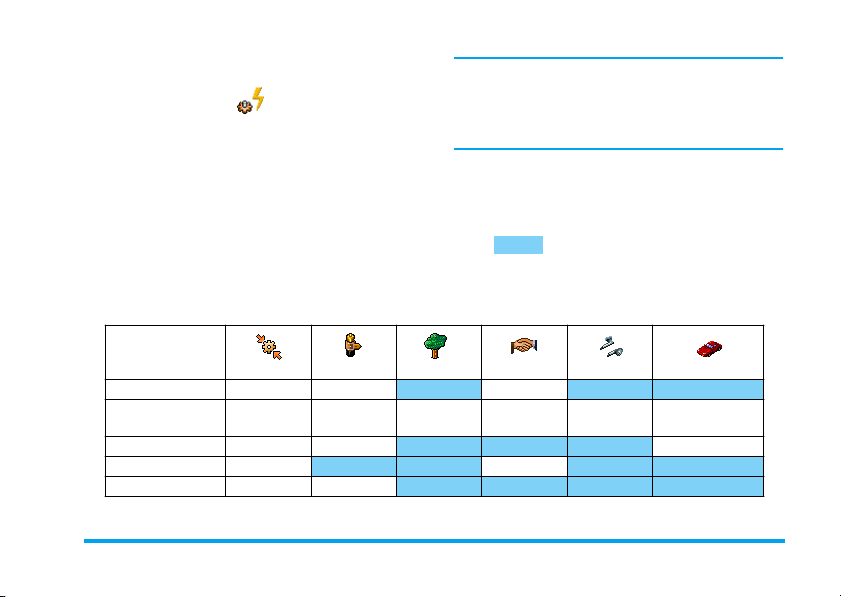
Os acertos listados na coluna Pessoal, na tabela
seguinte, são acertos que vêm predefinidos de fábrica.
Como é possível alterá-los, os acertos pessoais no seu
telefone podem divergir dos que se encontram na
tabela.
Cada caixa da tabela refere-se aos ac ertos
guardados no menu Pessoal (quer tenha alterado ou
não os acertos).
Perfis
Vibração Ligado Desligado Ligado
Volume da
chamada
Luz de fundo 10 segs. Desligado Ligado
Som das teclas Ligado Desligado
Animações Ligado Desligado
Pessoal Autonomia Exterior Reunião Auricular Carro
Médio Médio Alto Silêncio Médio Alto
Profiles 25
Page 33
8 • Mensagens
Mensagens
Este menu permite enviar mensagens
Mensagens
Enviar mensagem
Este menu permite enviar uma mensagem a um
contacto da sua escolha.
1. Seleccione um contacto na lista telefónica ou
Quando a lista telefónica estiver seleccionada, prima
,
predefinido, ou seleccione outro número pretendido
(consultar "Editar e gerir contactos" página 14).
2. Escolha entre três tipos de mensagens diferentes:
curtas (SMS) e geri r as suas mensagens.
prima <Novo> e introduza um novo número.
para enviar a mensagem para o número
<Nova> Para escrever uma mensagem
Mensagem
anterior
nova.
Para editar, modificar e reenviar
a mensagem anterior.
Standard Para seleccionar uma mensagem
3. Insira a sua mensagem de texto e prima
para aceder às seguintes opções:
Guardar Para guardar a mensagem actual
Enviar agora Para enviar a mensagem actual.
Adicionar som Para anexar uma melodia.
Adicionar
gráfico
Pode enviar até 2 anexos de 2 tipos diferentes
juntamente com a sua mensagem. As animações e
figuras são exclusivas: se seleccionar primeiro uma
animação e dep ois uma figura , apenas a figura será tida
em consideração e vice-versa.
Alguns itens predefinidos são fornecidos como
standard com o telemóvel. As figuras e os sons pessoais
pré-configurada, tal como Pode
voltar a ligar-me para este
número... incluindo o seu
número, se for o primeiro da
opção Nr. pr ópri o (consultar a
página 14).
,
e seus anexos, caso existam no
menu Arquivo.
Para anexar uma imagem ou
uma animação.
26 Mensagens
Page 34

guardados nos menus relevantes não podem ser
enviados quando protegidos por copyright.
Multi envios
Este menu permite enviar uma mensagem para um ou
vários destin atár ios.
Adicionar
ender.
Validar
lista
Para seleccionar o(s) s eu(s)
destinatário(s) na lista de contactos.
Depois de adicionar endereços,
seleccione um deles e prima , ou
L
Seleccionar para a lterar o número,
remover o mesmo da lista.
Permite-lhe criar a sua mensag em.
Repetir os passos 2 e 3 do parágrafo
"Enviar mensagem".
Ler mensagem
Este menu permite-lhe ler todos os tipos de
mensagens, enviadas, recebi das e/ou gu ardadas. O
item <Apaga r tudo> permite-lhe apagar imediatamente todas as mensagens.
Ao apagar mensagens antigas está a libertar espaço de
memória, o que facilita a recepção de novas
mensagens.
Quando a me nsagem for apresentada, prima , ou
L
Op çõ e s para aceder às seguintes opções:
Apagar Para apagar a mensagem seleccionada.
Arquivar Para guardar mensagens na memória
Editar
SMS
Responder Para responder ao remetente.
Remeter Para remeter a mensagem seleccio-
do telefone. Em seguida, poderá
consultá-las em Mensagens > Mensagens
> Arquivo de mensag ens.
Mudar u ma mensagem para a lista de
arquivos apaga-a da lista para Ler
mensagens.
Para editar, modificar e reenviar a
mensagem para alguém.
Se uma figura ou som tiver sido
anexada à mensagem que está a editar,
primeiro terá de desanexá-la e guardála no Álbum de fotos ou no Álbum de
sons. Em seguida, volte a anexá-la à
sua mensagem (consultar a
página 26).
nada.
Os anexos não podem ser reenviados.
Mensagens 27
Page 35

Guardar
número
Ligar em
mãos
livres
Rechamar Para ligar a quem enviou a mensagem
Nr.
extraído
Guardar
gráfico
Guardar
melodia
Acertos da mensagem
Este menu permite-lhe gerir a sua mensagem através
das seguintes opções:
Centro
de
mensagens
Para guardar o númer o do remetente
cas o venha ane xado à mensag em.
Para ligar em mãos livres a quem
enviou a mensagem.
(dependente do operador).
Para extrair um número incluído na
própria mensagem, se este número
estiver entre aspas (podem ser
incluídos e extraídos vários números),
Para guardar o gráfico e/ou animação
que foram enviados ju ntamente com a
SMS.
Para guardar a melodia que foi enviada
com a mensagem.
Para seleccionar o centro de mens agens
predefinido. Se este não estiver
disponível no seu cartão, terá de
introduzir o número do seu centro de
mensagens.
Assinatura Quando Ligada, permite-lhe adicionar
Prazo de
validade
Caminho
da
resposta
uma assinatura no final da sua
mensagem. Pode Editar, Alterar e
Gu ard ar a assinatura.
Para s eleccionar o tempo que as suas
mensagens ficam guardadas no centro
de mensagens. Isto é útil nos casos em
que o destinatário não e stá ligado à r ede
(e não pode receber a mensagem
imediatamente).
Esta funcionalidade está associada à
sub scriçã o.
Quando Ligada, esta opção permite-lhe
transmitir o número do centro de
mensagens juntamente com a
mensagem. O destinatário pode de
seguida responder utilizando o seu
própri o centro de me nsagens em vez do
dele. Isto aumenta a velocidade de
transmissão.
Esta funcionalidade está associada à
sub scriçã o.
28 Mensagens
Page 36

Relatório
de
entrega
Autoguardar
SMS
SMS
Chat
Quand o Ligada, esta opção informá-loá automaticamente através de mensagem se a sua mensagem foi recebida ou
não.
Esta funcionalidade está associada à
subs criçã o.
Quand o Ligada, esta opção guardará
automaticamente as mensagens enviadas no menu Arquivo.
Quand o Ligada, permite-lhe visualizar a
mensagem recebida no modo de espera.
Quand o receber uma mensagem,
percorra o ecrã para ler a mensagem e
responda rapidamente premindo
duas vezes: primeiro, para introduzir o
ecrã de edição, depois, para enviar a
mensagem.
Se receber uma segunda mensagem
enquanto está a ler uma, responda à
primeira ou prima Voltar para sair. O
telemóvel apresenta então a segunda
mensagem.
,
Se receber uma nova mensagem e a opção SMS Chat
estiver Ligada, prima , ou Opções apenas lhe dará
acesso ao ecrã de edição para responder.
Arquivo
Este menu p ermite-lhe consultar todas as mens agens
guardadas na memória do te lefone, utilizando as
opções Auto-guardar SMS ou Arquivar. O item <Apagar
tudo> permite-lhe apagar todas as mensagens de uma
só vez. Quando é apresen tada uma men sage m, prima
,
ou LOpções para aceder às seguintes opções:
Apagar, Editar SMS, Re met er , Rechamar, Ligar em M.
livre.
MMS
Este menu permite-lhe enviar e receber
mensagens multimédia (MMS),
MMS
apresentando textos, figuras e sons. O
MMS pode ser composto de um ou
apresentação sequencial. A partir do modo de espera,
pode aceder directamente ao menu premindo
R
vários slides e são reproduzidos numa
MMS.
Mensagens 29
Page 37

Se aparecer a mensagem "Memória cheia", terá de
apagar mensagens (por exemplo, standard, provisório,
mensagem recebida, etc.).
Novo MMS
Adicionar
endereços
Validar
lista
Criar MMS
No ecrã Criar MMS, 5 ícones permitem-lhe adicionar
uma Figura, adicionar Texto, adicionar Som, Enviar a
mensagem ou ac eder às Opções MMS. Utilize + ou
-
prima , ou L para aceder ao menu.
1. Criar a sua mensagem: adicione uma Figura,
Para seleccionar o(s) destinatário(s) na
lista telefónica. Após ter adicionado
contactos, seleccione um deles e prima
,
para Editar ou Remov er esse
contacto da lista.
Tem de ter seleccionada a lista
telefónica do telefone para aceder a um
endereço de e-mail (consultar "Agenda
telefónica" página 13).
Permite-lhe criar a sua mensagem no
ecrã Criar MMS.
para ir para o menu seguinte ou o anterior e
Texto e/ou um Som. Prima > para criar mais
slides.
2. Aceda às Opções do MMS (consulte abaixo).
3. Seleccione Enviar agora para enviar o MMS ao(s)
destinatário(s) seleccionado(s),
As fotografias são sele ccionadas a partir do Álbum de
fotos.
Não é possível enviar fotografias protegidas por
copyright via MMS.
Os sons podem ser escolhi dos das melodias no Ál bum
de sons. Se pretende enviar um memorando vocal,
precisa de o gravar quando cria o MMS. Neste caso no
menu Sons..., selecci one <Registos> e, em seguida,
<Novo> e siga o procedimento que aparece no ecrã.
As gravações anteriormente gravadas não podem ser
enviadas via MMS.
Opções do MMS
Estão disponíveis as seguintes opções:
Adicionar
página
Página
seguinte /
Página
anterior
Para criar uma nova p ágina e
adicioná-la à apresentação de
páginas. Prima < ou > para
navegar pelas páginas quando tiver
criado vár ias.
Para passar para a página seguinte/
anterior.
30 Mensagens
Page 38

Editar
assunto
Apagar
página
Pôr em
provisório
Pôr em
modelo
Vista prévia Para ter uma vista prévia da
Tempo de
visualização
Para editar e alterar ou introduzir o
assunto da mensagem.
Para apagar a página seleccionada
(se existir mais do que uma na
mensagem).
Para pôr a mensagem em
provisório, a qual pode editar,
concluir e enviar mais tarde
(consultar a página 32).
Para pôr a mensagem em modelo, a
qual pode utilizar como base para
outro MMS (por exemplo, o tipo de
mensagem "Feliz aniversário",
consulte a página 32).
apresentação de páginas que criou.
Para alterar o valor d o tempo de
visualização definido em Acertos >
Acertos da aplicação (consultar a
página 33) e para definir um tempo
de espera entre cada págin a.
Enviar MMS
Assim que a mensagem estiver concluída, seleccione
Enviar agora e prima ,. Uma barra de evolução
permite-lhe seguir o envio da sua mensagem, prima
L
Can celar se pretende cancelar o envio. Se tiver
posto o M MS em provisório, estará disponível a partir
do menu Provisórios. Se tiver enviado o MMS,
encontra-se disponível na Caixa de saída.
Receber um MMS
Se o tamanho do MMS a descarregar for maior do que
a memória disponível no telefone, terá de libertar
memória apagando dados (figuras, sons, etc.).
Consultar "Estado da memória" página 47.
Um ícone ou um sinal de alerta avisam-no que
rece beu um novo MMS (consulte a página 46 nos
modos de recepção Automático ou Manual). Se o
remetente da mensagem tiver solicitado um Rel a tóri o
de leitura, ser-lhe-á pedido que o envie ou não.
Quando recebe um MMS, aparece uma mensagem de
aviso no ecrã a informá-lo que está disponível no MMS
> Caixa de entrada. Seleccione-o e prima > para
ouvi-lo. Prima , ou LOpções para aceder às
seguintes opções:
Tocar Para voltar ao modo auto-
mático: o MMS é repr oduzido
como uma apresentação de
páginas contínua.
Mensagens 31
Page 39

Página seguinte/
anterior
Guardar
imagem
Guardar som Para desanexar som da página
Fechar Para fechar o MMS e voltar à
Administar pastas
As seguintes pastas estão disponíveis no menu MMS.
Caixa de
entrada
Para passar para a página
seguinte ou anterior. Também
pode premir < ou > ao
visualizar o MMS no modo
manu al.
Para desanexar a figura da
página ac tual e guard á-la no
Álbum de fotos.
actual e guardá-lo no Álbum de
sons.
lista de opções.
Lista todas as Notificações, Relatórios
de entrega e Leitura, MMS lidos e Nã o
lidos.
Pode Ler ou Apagar notificações e
relatórios.
Pode Ouvir, Encaminhar ou Re spo nder
a um MMS, visualizar os respectivos
Detalhes ou Apagar o mesmo.
Provisórios Lista todas as mensagens postas em
Modelos Lista todas as mensagens postas em
Caixa de
saída
NÃO apague as notificações antes de receber o MMS,
ou nunca o conseguirá fazer. As notificações são
automaticamente apagadas assim que recebe o MMS
completo.
As mensagens que guardou só podem ser enviadas a
partir das pastas Provisórios ou Caixa de saída. NÃO
pode recuperar um item (quer seja uma mensagem,
notificação ou relatório) que tenha apagado. Prima
R
Vol tar para cancelar o apagamento.
provisórios, ou automaticamente
guardadas se sair do menu MMS antes
de guardar ou enviar o MMS. Pode
Ouvir, Editar, Enviar e Apagar
provisórios.
modelos. Pode Ouvir, Edi tar e Apagar
estas mensagens.
Lista as mensagen s Enviadas ou criadas
mas ainda Não enviadas. Pode Ouvir,
Apagar ou visualiza r o s Detalhes de
todas as mensagens, Enviar ou
Encaminhar as mensagens para
alguém.
32 Mensagens
Page 40

Acertos
O seu telemóvel pode ter sido pré-configurado. Se não,
as defin ições podem s er config uradas "pelo ar", através
do site do clube Philips. Ligue-se a
www.club.phil ips.com e, em seguida, seleccione o seu
país.
Nota: este serviço não se encontra disponível se o seu
país e/ou o telemóvel não aparecer na lista. Neste caso,
contacte o seu operador para mais informações.
Escolha um perfil MMS na lista e seleccione Modi fic ar
para aceder aos seguintes acertos.
Acertos aplicaçao
Modo
recepção
Permite-lhe escolher de entre:
• Manual: a ligação ao servidor é feita
de forma man ual seleccionando
uma notificação na Caixa de
entrada, seleccionando Ler para
descarregar e, em seguida, Ouvir.
• Automático: um novo MMS é
guardado directamente na Caixa de
entrada. Seleccione o MMS e
prima > para ouvi-lo.
Este modo é desactivado quando em
roaming.
Prazo de
validade
Relatório
de leitura
Relatório
de
entrega
Autoguardar
Tempo de
visualização
Para seleccionar o tempo que o MMS
estará guardado no servidor, de 1hora
a 1 semana (máximo). Isto é útil nos
casos em que o destinatário não está
ligado à rede (e não pode receber a
mensagem imediatamente).
Esta opção pode ser definida como
Ligado ou Desligado e informa-o
(através de um SMS) quando o estado
do MMS que enviou tiver sofrido
alteração, ou seja, se tiver sido lido ou
apagado.
Esta opção pode ser definida como
Ligado ou Desligado e informa-o
(através de um SMS) sobre o e stado da
entrega, por exemplo, se o seu MMS
foi recebido ou rejeitado.
Esta opção pode ser definida como
Ligado ou Desligado e permite guardar
automaticamente as mensagens
enviadas do menu Cai xa de saída.
Permite-lhe seleccionar a duração
entre cada página do MMS.
Mensagens 33
Page 41
Acertos da rede
Acesso
rede
Rede Para s eleccionar o tipo de rede
Centro
MMS
End ereço
Gateway
Porta
Gateway
Para escolher um perfil de ligação de
entre os que definiu (consultar
"Ajustes do acesso" página 22).
utilizado ao iniciar uma ligação: GSM ,
GPRS ou GPRS primeiro.
Para introduzir o endereço MMS do
servidor ao qual irá ligar.
Para introduzir o endereço IP assim
como o número de porta do gateway
do servidor.
Se esta funcionalidade não estiver incluída na
sub scrição do telefo ne, t erá de s ubscrever uma con ta de
e-mail e receber as informações de acertos do seu
fornecedor. Neste caso, todos os parâmetros são
comunicados pelo fornecedor e/ou operador, tal como
descrito abaixo e devem ser introduzidos tal como
indicado. Nalguns casos, o seu operador também
poderá ser o seu fornecedor do serviço de e-mail.
precisa de os alterar, excepto no caso do Login,
Passw ord e endereço de E-mail, que ficam a seu cargo
quando criar uma conta de e- mail.
Para introduzir símbolos específicos como @ ou %,
consulte a página 11.
Acertos
Seleccione E-mail > E-mail 1 > Acertos e prima ,ou
L
Nom e da
conta
Este menu permite-lh e enviar e receber
e-mails, com ou sem anexos. Se o seu
telefone tiver sido pré-configurado, os
E-mail
parâmetros já estão acertados e não
Seleccionar para aceder às segu intes opções:
Para mud ar o nome das caixas de
E-mail 1 e E-mail 2.
Uma conta de e-mail pode estar
predefinida e bloqueada, impedindo a
mudança de nome.
34 Mensagens
Page 42

Servidor
de E-mail
AVISO ! Para uma ligação de e-mail via GPRS, se o
seu operador de telefone NÃO f or o seu fornecedor de
e-mail, contacte-os no sentido de obter o endereço
correcto do servidor SMTP.
Av ança do
Para configurar os acertos necessários
para ligar ao servidor de e-mail do seu
fornecedor de s erviços Internet (ISP).
Nalguns casos, o Login, a Pas sword e o
endereço de E- ficam a seu cargo
quando subscreve a sua conta.
Introduza-os tal como definido. O
Endereço POP3 é utilizado para receber
e-mails, enquanto o Endereço SMTP é
utilizado para enviar e-mails.
Se os campos destes menus estiverem
vazios, ou se encontrar problemas de
ligação, contacte o seu ISP.
A opção de menu Autenticação SMTP
deve estar Desligada na maior parte dos
países da Europa: os seus e-mails NÃO
serão enviados se esta opção estiver
definida como Ligada. Contacte o seu
fornecedor para obter informações
mais com pletas .
Acesso à
rede
Para seleccionar o tipo de rede utilizado
ao iniciar uma ligação, e para
configurar os acertos correspondentes.
Rede
• GSM ou GPRS: o seu telemóvel só
utilizará a rede GSM ou GPRS para
ligações de e-mail.
• Primeiro GPRS: o seu telemóvel
tentará primeiro ligar à rede GPRS e
só depois à rede GSM, se a rede
GPRS não estiver disponível.
Para seleccionar esta opção, precisa de
ter os acertos GSM e GPRS
configurados.
Acertos GSM
Para alterar os acertos GSM:
• Login e Password,
• Número de telefone (ISDN ou
Analógico) necessário para
estabelecer a ligação e fornecido
pelo operador,
• Auto desligar, um valor de mais de
30 segundos após o qual o telefone
se desliga automaticamente (no caso
de existir uma ligação em curso).
Mensagens 35
Page 43

A ausência de trocas com a rede define
o período de tempo inactivo que conduz
ao auto desligar.
Acertos GPRS
Para alterar os acertos GPRS (os
mesmos campos que os acertos GSM).
O menu APN permite-lhe introduzir o
endereço da rede externa à qual irá
ligar.
As mensagens de erro durante as ligações devem-se
principalmente a parâmetros incorrectos: se
necessário, contacte o operador antes da primeira
utilização, para assegurar que tem os acertos correctos.
As duas caixas de correio apresentam os mesmos
acertos e opções. Se as configurar de forma diferente,
poderá ter dois endereços de e-mail diferentes a partir
do seu telefone.
Enviar correio
Este menu permite enviar e-mails a um ou mais
destinatários ao mesmo tempo, incluindo com um
anexo, tal como uma figura jpeg. Uma vez recebidas,
as mensagens podem ser reencamin hadas e os anexos
visualizados com o software apropriado.
Se sair do menu Enviar e- mail antes de enviar o seu
e-mail ou se cancelar o envio enquanto este ainda está
em curso, o conteúdo do e-mail é apagado sem ser
guardado.
Adicionar
endereços
Validar
lista
Para seleccionar o(s) destinatário(s) do
seu e-mail, caso tenha introduzido os
endereços de e-mail para contactos
guardados na lista telefónica do
telefone (consulte a página 14).
Depois de adicionar endereços,
seleccione um deles e prima , para
Al ter ar o endereço de e-mail, Remover
o mesmo da lista.
Se seleccionar um contacto da lista
telefónica do SIM, uma janela de
edição irá permitir-lhe introduzir um
endereço de e-mail.
Permite-lhe criar a sua mensagem.
Introduza o assunto e texto, em
seguida, prima , para aceder às
seguintes opções:
• Adicionar som ou Adicionar gráfico
para anexar um som ou uma figura
ao e-mail,
• Enviar agora para enviá-la ao(s)
destinatário(s) seleccionado(s),
36 Mensagens
Page 44
• Modificar para voltar a criar o
e-mail.
Só pode anexar uma imagem (JPEG, GIF ou BMP)
ou um som de cada vez. Se aceitar uma chamada de
entrada enquanto escreve um e-mail, o menu é
fechado e o telef one volta ao modo de espera quando
desliga a chamada.
Abrir caixa do correio
Este menu permite-lhe ligar à caixa de correio e
descarregar os cabeçalhos d e e-mail do servidor e, em
seguida, receber os e-mails correspondentes.
1. Seleccione Abrir caixa de correio: o seu telefone
liga-se automaticamente ao servidor de e-mail e
descarrega a lista de cabeçalhos de e-mail, caso
existam (cinco de cada vez).
2. Se Próximo (ou Anterior) aparecer no fim (ou no
início) da lista, é porque existem outros
cabeçalhos de e-mail pendentes: seleccione uma
das opções disponíveis e prima , para recebêlas.
Um e-mail sem qualquer anexo pode ser
automaticamente apresentado no ecrã de detalhes.
3. Seleccione um cabeçalho e prima , para
visualizar os Detalhes. Os seguintes ícones de
estado podem aparecer em cada cabeçalho:
[Sem
O e-mail pode ser descarregado.
ícone]
O e-mail é demasiado grande e não
pode ser descarregado.
O e-mail está marcado para ser
apagado (consulte a página 39).
4. Prima , e seleccione Receber mail para
descarregar o e-mail. Repita esta operação para
descarregar cada e-mail correspondente a cada
cabeçalho seleccionado.
Se o e-mail for demasiado grande (mais de 50 KB),
será rejeitado e o descarregamento cancelado.
Se o e-mail que recebeu contiver anexos (figura, texto
ou outro e-mail), serão representados por um ícone
específico:
Contém os detalhes do cabeçalho de e-mail
(data e hora, endereço de e-mail do
remetente, etc.), prima , para visualizar
estes detalhes.
O texto do próprio e-mail pode ser
visualizado como um anexo, prima
para o ler (não existem opções avançadas
neste caso).
,
Mensagens 37
Page 45
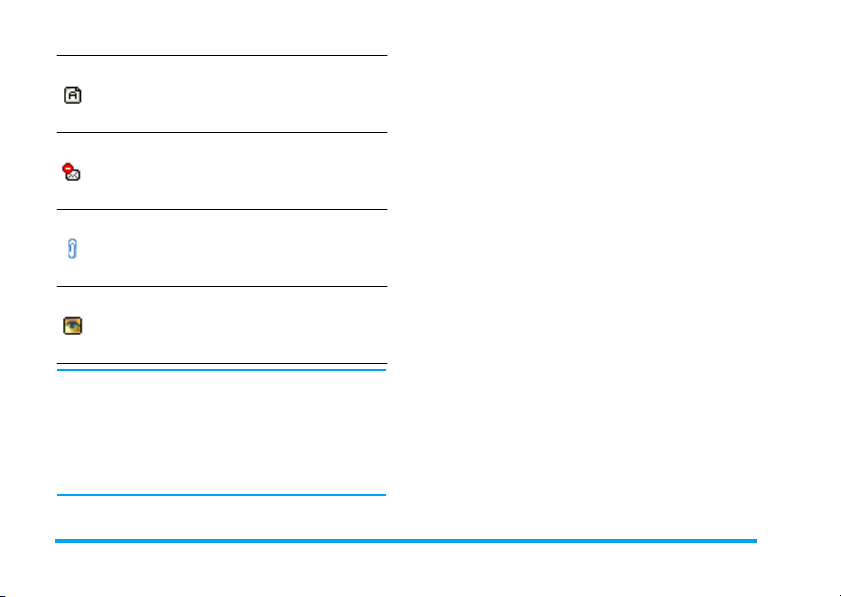
Um ficheiro de texto (apenas texto, formato
".txt") está anexado ao e-mail, prima
para o ler (não existem opções avançadas
neste caso).
A aplicação necessária para gerir este anexo
não está disponível no seu tele fone, ou o
e-mail é demasiado grande para ser
descarregado.
Existe outro e-mail anexado ao que recebeu
(podem ser anexados até cinco e-mails
sucessivamente, não existem opções
avançadas neste caso).
Existe uma figura anexada a este e-mail.
Seleccione-a na lista e prima , duas ve zes
para a guardar no telefone (pode mu dar- lhe
o nome, caso pretenda).
Tem de guardar uma figura primeiro para conseguir
visualizá-la através do menu Álbum de fotos. Consulte
"Álbum de fotos" página44 para mais detalhes. Se
não existir suficiente espaço na memória para guardar
a nova figura, terá de apagar outros itens (nome,
evento ou figura) para libertar memória suficiente que
dê para guardar a nova figura.
O seu telemóvel pode não aceitar uma figura se esta
for demasiado grande ou se não possuir o formato de
,
fiche iro adequado. Ao receber uma figura via e -mail,
proceda da seguinte forma para obter os resultados
ideais:
• A figura recebida tem de estar guardada no
formato JPEG, BMP ou GIF.
• O tamanho do ficheiro da figura não deve
exceder os 50 KB.
• O tamanho ideal é 128 x 160 pixels, para poder
ser apresentada correctamente (utilize software
de edição padrão para criar o tamanho de figura
que pretende).
• Utilize um nome de ficheiro com um máximo de
10 caracteres. Em seguida, pode adicionar uma
extensão, como por exemplo, ".jpg".
5. Seleccione um cabeçalho de e-mail e prima
para aceder às seguintes opções:
Adicionar
aos nomes
Para adicionar o endereço de
e-mail do remetente à lista
telefónica, mesmo quando ainda
não descarregou o respectivo
e-mail.
Seleccione <Nov o> para criar um
novo contacto, ou um nome na
lista para adicionar ou alterar o
endereço de e-mail.
,
38 Mensagens
Page 46

Tem de ter seleccionado a lista
telefónica do telefone neste caso;
este item de menu NÃO aparece se
tiver seleccionado a lista telefónica
do cartão.
Apagar Para marcar o e-mail a apagar
Responder
Reencaminhar
(seleccione esta opção novamente
para desmarcar). Quando sai do
menu E-mail, ser-lhe-á pedido que
confirme o apagamento do(s )
item(ns) seleccionados do servidor
de e-mail.
Para responder ao remetente
(Cujo endereço será automaticamente adicionado à lista). Proceda
da forma descrita em "Enviar
correio" página 36.
Para reencaminhar o e-mail
descarregado para outra pessoa.
Proceda da forma descrita em
"Enviar correio" página 36.
Difusão celular
Esta função está associada à rede.
Difusã o celul a r
Códigos
de zona
Recepção Para definir a recepção de mensagens
Tópicos Para definir o tipo de mensagens que
Este menu permite-lh e gerir a recepção
da difusão de mensagens transmitida
regularmente a todos os subscritores na
rede. Dá-lhe acesso às seguintes opções:
Para seleccionar o tipo de mensagens
que pretende visualizar permanentemente no ecrã de espera (neste caso,
introduza o tipo, tanto no menu
Código da zona como Tópicos).
de difusão celular como Ligada ou
Desligada.
pretende receber.
• Seleccion e <Novo>, introduza o
código fornecido pelo operador e,
caso pretenda, associe um nome, ou
• Seleccion e um tipo existente na lista
que possa alterar ou ap agar.
Pode introduzir até 15 tipos diferentes
na lista. Para obter os códigos
correspondentes aos diferentes tipos,
contacte o operador.
Mensagens 39
Page 47
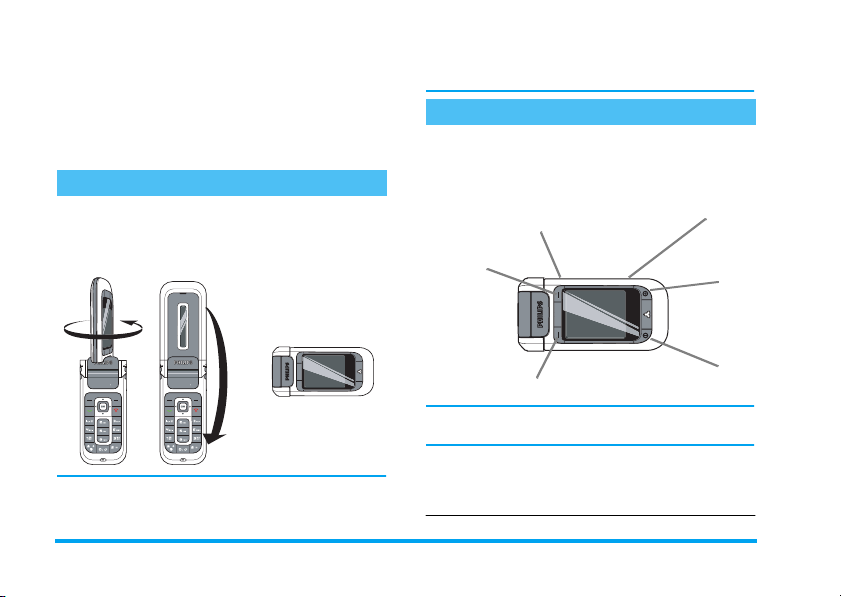
9 • Câmara
l
O telemóvel dispõe de uma câmara digital que lhe
permite tirar fotografias (até 1.3 megapixel), guardálas no telefone, utilizá-las como fundo ou enviá-las aos
amigos. O formato utilizado é o JPEG.
Activar a câmara
Para activar o modo de câmara, rode o ecrã no sentido
contrário ao dos pon teiros do relógio e feche o
telefone (consulte abaixo). A aplicação da câmara é
iniciada automaticamente.
Após um tempo de inactividade, a câmara entra
automaticamente em modo Repouso (por exemplo,
ecrã desligado). Prima qualquer tecla para activar
novamente a câmara.
Ecrã de pré-visualização da câmara
Quando a câmara está em modo activo, é apresentado
o ecrã de pr é-visualização e a lente da câmara foca
automaticamente.
As teclas utilizadas são:
Tec
as laterais de volume:
Activar a luz de flas h
l
Orientação
da fotografia
Abri r as op ções da câmara
r
Todas as opções e teclas premidas descritas nesta secção
só se aplicam quando o modo da câmara está activo.
Mais/menos
zoom
Prima P para aumentar o
zoom; prima M para
diminuir o zoom.
C
Tecla de
câmara
P
Mais
zoom
M
Menos
zoom
40 Câmara
Page 48
Mudar a
orientação da
fotografia
Alterar as opçõe s
da câmara
Activar /
Desactivar a luz
de flash
Tirar uma
fotografia
Dentro de qualquer menu, prima a tecla multifunçã o
Vol tar para cancelar qualquer acção actual.
Prima l para alternar entre
o modo de paisagem e de
retrato.
Prima r.
Prima a tecla de aumen tar o
volume para activar a luz de
flas h; prima a te cla de baixar o
volume para a desactivar.
Prima C.
Tirar fotografias
1. Ajuste a sua fotografia, active a luz de flash se
necessário e prima C para tirar a fotografia.
2. Uma vez tirada a fotografia, um ecrã de
visualização é apresentado com as seguintes
opções:
Abandonar
Guardar Para guardar a fotografia nas Minhas
Para ignorar a fotografia e voltar ao
modo de pré-visualização.
Fot os.
Enviar Par a enviar a fotografia via MMS, E-
mail ou Infravermelho . Uma
mens agem avisá-lo-á para mudar
para o modo de telefone.
Se não houver acção até ao time-out (tempo limite) do
ecrã de visualização, a fotograf ia é automaticamente
guardada.
As fotografias recebem o nome com a data em que foi
tirada, por exemplo "0410_154157.jpg" para uma
fotografia tirada no dia 4 de Outubro, às 15: 41:57.
O número de fotografias que pode guardar varia
consoante os acertos: quanto maior for a resolução,
maior será o tamanho do ficheiro. Uma mensagem vai
avisar o utilizador se não existir memória suficiente
disponível. Neste caso, tem de apagar dados antes de
guardar uma nova fotografia.
Utilizar o temporizador
1. Prima r para aceder às opções da câmara,
seleccione Temporizador e em seguida Ligar.
2. Ajuste a sua fotografia e prima C para iniciar
a contagem decrescente que se inicia em 10
segundos (este valor não pode ser alterad o).
Prima l para parar o temporizador e regressar ao
modo de pré-visualização.
Câmara 41
Page 49
3. É emitido um som 3 segundos antes da
fotografia ser tirada e novamente quando a
fotografia é tirada.
4. Quando a fotografia for tirada, siga as instruções
a partir do ponto 2 descrito em "Tirar
fotografi as".
Opções da câmara
No ecrã de pré-visualização, prima r para aceder
ao menu das opções da câmara. Em qualquer caso,
prima Voltar para ir para o menu anterior.
Acertos
Resolução Para seleccionar uma resolução da
Qualid ade
da
fotografia
Acertos de
som
Reiniciar
acertos
fotografia: Fundo (128 x 160 pixels),
VGA (640 x 480 pixels), 1.3Mpixel
(1280 x 1024 pixels).
Para seleccionar a qualidade da
fotografia disponível entre as seguin tes:
Baixa, Médi a, Alt a .
Para definir os sons de Al ert a e de
Disparo. O primeiro ocorre 3 segundos
antes do disparo, o segundo ocorre
quando a fotografia é tirada. Seleccione
Predefinido ou um dos sons disponíveis.
Para reiniciar todos os valores para os
predefinidos.
Temporizador
Permite-lhe definir a opção de Temporizador como
Ligado ou Desligado. Quando Ligado, o ícone
correspondente aparece no ecrã de pré-visualização.
Modo noite
Permite-lhe colocar o modo noite em Ligado quando
houver pouca luz ambiente. O ícone correspondente
aparece no ecrã de p ré-visualização.
Modo de Cor
Para seleccionar um efeito e o aplicar à fotografia que
tirou: Norma l, Preto e branco, Sépi a, Di g it al , Realçado,
Negativo, Nitidez e Nitidez 2.
Quadros
Para seleccionar uma moldura e o aplicar à fotografia
que tirou.
Esta opção está disponível apenas na resolução Fundo.
Flash
Coloque o flash em Ligado para o activar. O ícone
correspon dente aparece no ecrã de pré -visuali zação. O
flash é automaticamente desactivado após ter tirado a
fotografia.
Orientação da fotografia
Para optar entre fotografias no modo Paisagem
(horizontal) ou no modo Retrato (vertical) e o seu
modo de visualização.
42 Câmara
Page 50

Modo de disparo
Esta opção está disponível apenas na resolução Fundo.
Quando colocado em Ligado, esta opção permite-lhe
tirar várias fotografias premindo a tecla da câmara
uma vez. Todas as fotografias tiradas são apresentadas
de seguida no ecrã de visualização, permitindo-lhe
escolher a(s) que quer guardar. Pri ma Ve r para
visualizar a fotografia em ecrã total e aceder à opção
Gu ard ar. Se pretende guardar várias fotografias,
precisa de o fazer uma a uma . As fo tografias guardadas
são apagadas a partir do ecrã de visualização.
Rever as imagens
As minhas fotos
As fotografias que guarda são automaticamente
gravadas nas opções da câmara, a pasta Minhas fotos.
São visualizadas como thumbnails. Prima as teclas
multifunção Up e Down para navegar. Seleccione uma
fotografia e prima uma vez a tecla multifunção Ver
para ter uma visualização em ecrã total e uma segunda
vez para aceder às seguintes opções.
Apagar
tudo
Apagar Para apagar a fotografia seleccionada.
Para apagar todas as fotografias de uma
só vez.
Enviar
por ...
Rodar Para rodar a imagem cerca de 90° ou
Propriedades
Para enviar a fotografia seleccionada
através de MM S (consultar a página 29),
E-mail (consultar a página 34) ou
Infravermelho (consultar a página 53).
Uma mensagem avisá-lo-á para mudar
para o modo de telefone.
180°.
Para visualizar os detalhes da fotografia
(nome, resolução, tamanho, formato).
Apresentação sequencial de slides
Esta opção permite fazer uma apresentação sequencial
de slides de todas as fotografias guardadas na pasta
Minhas fotos. Prima qualquer tecla multifunção para
sair desta opção e volte ao menu da câmara.
Chamadas
Quando receber uma chamada e estiver em modo de
câmara, a chamada é visualizada no ecrã. Pode:
• Rejeitar a chamada: prima a tecla multifunção
Rejeitar.
• Atender a chamad a: gire o ecrã para voltar ao
modo de telefone e prima (.
Para efectuar uma chamada, tem de voltar primeiro
ao modo de telefone.
Câmara 43
Page 51
10 • Multimédia
Álbum de sons
Este menu permite-lhe gerir e ouvir os
Álb um de s ons
submenus disponíveis, seleccione um som e prima
,
Apagar Para Apagar o som seleccionado.
Enviado
por...
sons gravados no telemóvel nos menus
Minhas melodia s, Melodias standard ou
Registos. Quando navegar num dos
para aceder às seguintes opções:
Os sons na pasta Melodias standard
não podem ser apagados.
Para enviar o som seleccionado
através de E-mail (consulte a
página 34), por Infravermelho
(consulte a página 53) ou MMS
(consulte a página 29).
Não vai conseguir enviar sons que
estejam protegidos por leis de direitos
de autor.
Como som
de chamada
Como
aviso de
SMS/MMS
Mudar o
nome
Os sons da pasta Registos não podem ser enviados por
MMS.
Álbum de fotos
As imagens JPEG têm de ter o tamanho e o formato
correctos para que o telemóvel as consiga guardar e
apresentar correctamente (con sulte a página 3 8).
Álbum de fotos
próprias, Figuras standard ou Ícones próprios.
Quando navegar numa das pastas disponíveis, as
fotografias guardadas no telemóvel são apresentadas
como uma lista de texto. Seleccione uma fotografia e
Para definir o som selec cionado
como chamada.
Para definir o som selec cionado
como Som de mensa gens (esta opção
tem de estar definida como Ligar em
Ac ert os > Sons , consulte a
página 17).
Para Mudar o nome do som
seleccionado.
Este menu permite-lhe apresentar e
modificar as imagens guardadas no
telemóvel em Minhas fotos (fotografias
tir adas com a câmar a), e as pastas Figuras
44 Multimédia
Page 52

prima > para aceder à apresentação gráfica. Prima
,
para aceder às seguintes opções:
Ver Para visualizar a fotografia em ecrã
Modificar Adicionar texto
total.
Para adicionar texto à fotografia
seleccionada. Insira o seu texto no
ecrã de edição e prima ,.
Utilize as teclas de navegação para
mover o texto no ecrã: prima para
mover o texto 1 pixel de cada vez,
prima durante algum tempo para
mover 5 pixels de cada vez.
Prima
R
editor de texto ou LOK para
validar e avançar para a opção
seguinte.
Adicionar quadro, ícone
Para a dicionar um quadro ou ícone à
fotografia seleccionada.
Voltar para voltar ao
Apagar Para Apagar a fotografia seleccionada.
Apagar
tudo
Mudar o
nome
Apagar
Para Anu lar a última modificação
efectuad a na imagem ou para Apagar
tudo, ou seja, cancelar todas as
alterações de uma vez. Prima
R
Voltar para cancelar ou
L
OK para validar.
Enviar
Para enviar a fotografia seleccionada
através de Infravermelho, E-mail ou
MMS.
Guardar
Para guardar a fotografia com todas
as alterações que aplicou.
As fotografias na pasta Figuras
standard não podem ser apagadas.
Para Apagar todas as fotografias.
Para Mudar o nome da fotografia
seleccionada.
Multimédia 45
Page 53

Enviado
por...
Rodar Para rodar a imagem cerca de 90° ou
Colocar
em fundo
Para enviar a fotografia seleccionad a
através de E-mail (consulte a
página 34), por Infravermelho
(consulte a página 53) ou MMS
(consulte a página 29).
Não vai conseguir enviar fotografias
que estejam protegidas por leis de
direitos de autor.
180°, prima , para confirmar a
sua selecção.
Para defi nir a fotografia seleccionad a
como fundo.
Ver slides na TV
Este menu permite-lhe apresentar as
Ver slid es na T V
principal interno do telemóvel e/ou num ecrã de TV
através do acessório de ligação à TV.
O acessório de ligação à TV poderá não ser fornecido
com o produto. Neste caso, deverá adquiri-lo em
separado. Consulte "Acessórios autênticos Philips"
página 73 para obter detalhes.
fotografias listadas no Álbum de fotos
(automaticamente em slides ou
manualmente, uma a uma) no ecrã
Manual
Este menu permite apresentar manualmente as
fotografias. Navegue pela lista d e fotografias ao premir
+
ou -. Prima > para a ctivar a apr esentação
gráfica no ecrã inteiro e envie -a para a TV, prima
para regressar à lista. Quando uma fotografia for
seleccionada, prima , ou Sel ecci onar para abrir as
opções de rotação (90° ou 180°).
<
Automático
Este menu permite apresentar automaticamente as
fotografias numa apresentação de slides.
1. Seleccione o tempo que vai ser aplicado entre
cada imagem da apresentação de slides (10, 15
ou 20 segundos) e prima , ou
L
2. Na lista apresentada, seleccione as fotogr afias ao
3. Prima , para iniciar a apresentação de slides
Em ambos os modos, a última selecção efectuada é
automaticamente guardada e pode ser reproduzida
várias vezes de seguida, mesmo quando sai do menu
Ver slides na TV.
Seleccionar.
premir < ou >. Seleccione (Des)marcar
para sele ccionar ou des seleccionar todas as
fotografias de uma vez.
e R para a parar.
46 Multimédia
Page 54
Demonstração
Prima , para iniciar o filme de
Demonstração
Se tiver ligado o telemóvel sem ter inserido um cartão
SIM, esta função pode ser iniciada quando premir a
tecla mul tifunçã o corres pondente.
demonstração.
Estado da memória
Este menu permite-lhe apresentar a
E sta do da me m ória
sons, memorandos gravados e etiquetas vocais para
comandos d e voz, mensagens guardadas, entradas da
lista telefónica e da agenda, jogos, etc.
Prima , para verificar o estado da memória. O
visor apresenta a percentagem de memória livre e a
memória total do telemóvel em Kilobytes (KB). Prima
novamente , para verificar a lista detalhada de
memória utilizada por cada funcionalidade.
O telemóvel é fornecido com vários sons e imagens.
Pode apenas apagar sons ou imagens nas pastas Minhas
Mel odia s ou Figuras próprias, por exemplo, para
percentagem de memória disponível no
telemóvel. Várias funcionalidades
partilham a capacidade móvel: figuras,
disponibilizar memória para os seus próprios sons e
imagens.
Se a mensagem "Lista cheia" aparecer quando estiver
a guardar um novo item, para conseguir criar ou
adicionar um novo.
Gravar som
Este menu permite-lhe gravar som ou
Grav ar s om
Seleccione <Novo> para gravar um novo memo. Siga
as instruções apresentadas no ecrã e prima
quando o memo estiver gravado. Seleccione-o na lista
para o reproduzir ou prima , para o Apagar ou
Mudar o nome.
As gravações guardadas não podem ser enviadas por
MMS.
memo v ocal com 1min uto no m áximo e
até 20 memos diferentes, dependendo
do estado da memória.
,
Câmara
A aplicação da câmara pode ser apenas
utilizada quando o telefone estiver em
modo de câmara. Quando seleccionar
Câmara
este menu, uma mensagem avisá-lo-á
para girar o ecrã a fim de iniciar o modo
de câmara.
Multimédia 47
Page 55
11 • Jogos & Aplicaç.
Calculadora
Relógio internacional
Este menu permite-lhe definir e
Relógio internac ional
apresentar a hora local e a hora de um
horário local seleccionado.
Visor do relógio internacional
O seu telefone inclui uma calculadora
Calculadora
Adição Prima > ou a tecla *.
Subtracção Prima < ou a tecla * duas
Multiplicação Prima + ou a tecla * 3
Divisão Prima - ou a tecla * 4
Igual Prima a tecla ,ou #.
Uma ajuda no ecrã recorda-o quais as teclas de
navegação a utilizar para introduzir as operações.
Introduza os números com o teclado numérico. Prima
e mantenha premido 0 para obter o ponto
decimal. A precisão da calculadora é de 2 casas
decim ais e arre donda par a o número dec imal supe rior.
que executa operações básicas.
vezes.
vezes.
vezes.
Permite-lhe apresentar a hora local e a hora de outro
horário local seleccionado no ecrã inactivo com um
fundo definido. Prima + ou - para colocar a
opção em Ligar ou Desligar.
Esta funcionalidade não está disponível quando a
apresentação Nenhum relógi o está seleccionado
(consulte a página 23).
Acertos locais
Hora local Mova + ou - para seleccionar
Acertar
hora
Poupar luz
do dia local
o horári o local correspondente à área
do utilizador.
Permite-lhe acertar a hora premindo
as teclas apropriadas.
Permite-lhe definir a opção para
poupar luz do dia como Ligada ou
Desligada para o horário local.
Consulte a página 23 para obter
detalhes.
48 Jogos & Aplicaç.
Page 56
Acertos internacionais
Hora
visitante
Poupar luz
do dia
internacional
Mova + ou - para seleccionar
o horário local pretendi do.
Permite-lhe definir a opção para
poupar luz do dia como Ligada ou
Desligada para uma hora visitante.
Consulte a página 23 para obter
detalhes.
Alarme do relógio
Este menu permite-lhe definir os
Alarme do relógio
1. Seleccione um alarme e prima + ou
2. Quando definir como Ligado, introduza a hora e
3. Em seguida, seleccione a frequência: Uma v ez,
4. Seleccione um dos alertas do alarme: melodia,
Repita os passos acima para definir outros alarmes.
O alarme do relógio vai tocar mesmo se tiver o
telemóvel desligado e mesmo se o volume da chamada
alarmes d o relógio (até 3 alarmes).
-
para definir a opção como Ligado ou Desligado.
prima ,.
Todos os dias, Só dias úteis.
buzzer ou memo vocal. Prima , ou LOK
para confirmar.
estiver definido como Sil êncio . Quando o alarme tocar,
prima qualquer tecla para o parar ou feche o telefone
(excepto se o modo de silêncio estiver ligado, consulte
abaixo).
Modo de silêncio
Este menu permite-lhe definir o modo de silêncio
como Ligado ou Desligado.
A definição do modo de silêncio aplica-se a todos os
alarmes definidos.
Quando o alarme toca e o modo de silêncio estiver
Ligado:
• prima qualquer tecla (excepto RParar) para
parar o alarme temporariamente ou feche o
telefone. O alarme tocará novamente cerca de 7
minutos depois.
•prima RParar para parar o alarme e a posterior
repetição.
O modo de silêncio é automaticamente desactivado
após nove repetições do alarme.
Agenda
Este menu permite-lhe criar, gravar e
administrar eventos e guardá-los na
Agenda
agenda. Quando o alerta da agenda está
Jogos & Aplicaç. 49
Page 57

definido como Ligado (consulte a página 17), um sinal
sonoro alerta-o no momento de um evento.
A agenda partilha a capacidade móvel e a memória
com outras funcionalidades (lista telefónica, álbum de
fotos, de sons, etc.). Para verificar a memória
disponível no telemóvel, seleccione Multimédia > Estado
da memória.
Criar um novo evento
1. Em Eventos, sele ccione <Novo>, em seguida, o
tipo de evento a criar (Feriado, Reunião, A fazer).
2. Introduza a hora de início e de fim, bem como a
hora do evento e dê-lhe um nome (por exemplo,
"Reunião com o Silva").
3. Defina um lembrete e uma frequência: alertas
serão activados na hora seleccionada.
O lembrete aplica-se apenas aos eventos Reunião e A
fazer. Será actualizado quando alterar horários locais
(consulte "Data e hora" página 23).
Apagar antigos eventos
Este menu permite-lhe apagar eventos antigos.
Introdu za a d ata d e início (pas sada ou futura) a partir
da qual todos os eventos anteriores serão apagados e
prima , duas vezes para apagar todos os eventos
que precedem esta data.
Para apagar todos os eventos definidos na agenda,
introduza uma data de início vários anos à frente (por
exemplo, 31 de Dezembro de 2010) para se certificar
de todos os eventos que precedem esta data são
apagados de uma vez.
Administrar eventos
Seleccione um evento na lista e prima , para
aceder às seguintes opções:
Apagar Para apagar o evento selecciona-
Alterar Para alterar o evento selecciona-
Enviar por
infravermelho
do.
do.
Alterar um evento repetido vai
também modificar todas as
instâncias deste evento.
Para transmitir o evento
seleccionado para outro
dispositivo compatível com
infravermelhos.
Vistas de eventos
Os eventos gravados na sua agenda podem ser
visualizados em Consulta di ária, Consulta semanal e
Consulta mensal. Seleccione um formato de
visualização e premir ,, em seguida utilize
<
50 Jogos & Aplicaç.
Page 58
ou > para apr esentar o dia, semana ou mês an terior
ou seguinte.
A alteração de horários locais vai afectar todos os
lembretes da agenda: os alarmes de eventos serão
actualizados dependendo da hora apresentada no ecrã
(consulte "Data e hora" página 23).
Conversor
Estes menus permitem-lhe converter
uma soma de ou para euros através da
Conversor
A moeda utilizada para a conversão é determinada
pelo país onde efectuou a subscrição. A ferramenta de
conversão de euros está disponível por subscrição e
apenas nos países que utilizem o euro.
introdução do montante e premindo
,
.
Jogo do tijolo
Este menu está associado ao operador. Como tal, o
respectivo ícone e conteúdo podem variar.
O objectivo deste jogo é destruir os
tijolos batendo-lhes com a bola. A
Jogo do tijolo
destruição de todos os tijolos permitelhe passar para o nível seguinte.
Segue m-se as tecla s utilizadas:
4
e
6
*
e
#
0
JAVA
O telemóvel dispõe de JAVA, o que lhe
perm ite exec utar aplicações compatív eis
JAVA
com JAVA, tais como jogos transferidos
na rede.
Acertos
Início automático
Permite-lhe definir o início automático de JAVA
como Ligado ou Desligado. Quando está definido
como Ligado, a aplicação JAVA é i mediatamente
iniciada após a respectiva instalação.
Acesso rede
Rede Para seleccionar o tipo de rede utilizado
ao iniciar uma ligação e para configurar
os acertos correspondentes.
Para mover a raquete para a
esquerda ou para a direita.
Para iniciar o jogo lançando
a bola para a esquerda ou
para a direita.
Para efec tuar uma pa usa até
2 min. (após a qual o ecrã
volta ao modo em espera e o
jogo é perdido).
Jogos & Aplicaç. 51
Page 59

Rede
Este menu está associado ao operador e à rede.
Este menu dá-lhe acesso às definições específicas do
operador, incluindo os endereços de DNS e Proxy.
Quando disponíveis, todos os ítens deste menu são
pré-configurados para que não tenha de os alterar.
Aplicações Java
Uma mensagem avisa-o que a primeira instalação
demorará alguns minutos. Prima , para
continuar e aguarde que os ficheiros sejam instalados.
Quando a janela JAVA for visualizada, prima
para aceder à lista de jogos disponíveis. Seleccione um
jogo e prima novamente ,. Utilize L e
teclas multifunção para seleccionar o menu como
visualizado no ecrã. Prima Sair para abandonar a
aplicação JAVA, ou prima Menu para aceder à lista de
opções disponíveis, permitindo criar e gerir novas
pastas.
,
R
End ereço
DNS
Conta de
rede
• GSM ou GPRS: o seu telemóvel só
utilizará a rede GSM ou GPRS para
ligações de e-mail.
• Primeiro GPRS: o seu telemóvel
tentará primeiro ligar à rede GPRS e
só depois, à rede GSM, se a rede
GPRS não estiver disponível.
Para seleccionar esta opção, precisa de
ter os acertos GSM e GPRS
configurados. Consulte a página 22
para obter detalhes.
Permite-lhe introduzir o endereço de
DNS da rede de dados externa à qual
pretende ligar.
Permite-lhe seleccionar um dos perfis de
dados d efinidos em Acertos > Ajustes de
acesso (consulte a página 22).
52 Jogos & Aplicaç.
Page 60
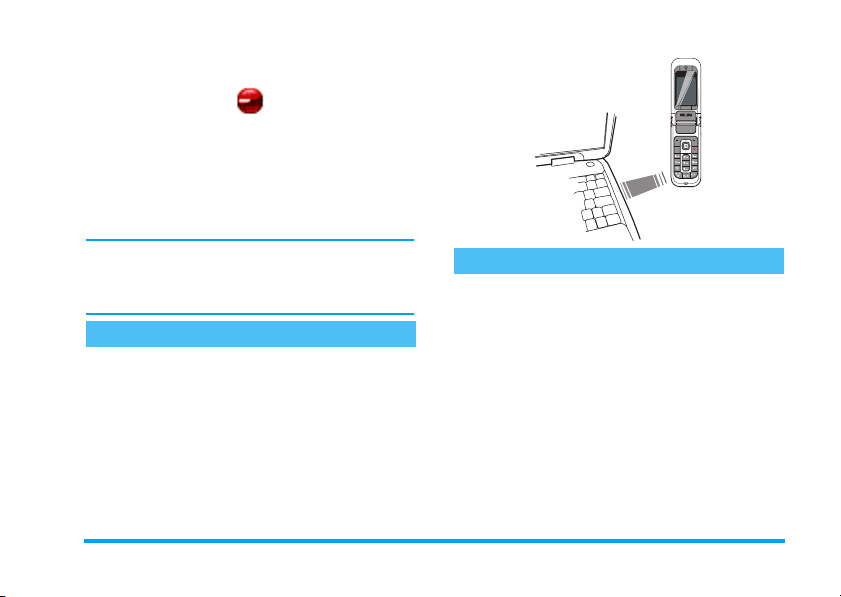
12 • Infravermelho
O seu telemóvel integra a tecnologia de
infravermelhos, que lhe permite enviar ou receber
dados de e para outros dispositivos compatíveis com
infravermelhos através de uma ligação sem fios (por
exemplo, outro telemóvel, um PC ou PDA, uma
impressora, etc.).
Os ficheiros protegidos por leis de direitos de autor não
podem ser enviados. Quando ligar a um PC,
certifique-se de que activou a respectiva opção de
infravermelhos.
Posição dos dispositivos
Antes de transmitir os dados entre os 2 dispositivos,
estes têm de estar correctamente posicionados em
relação ao telemóvel (este tem de estar aberto).
Certifique-se de que:
- as portas de infravermelhos estão viradas uma para
a outra,
- estão a uma distância máxima de 50 cm um do
outro,
- nada está a obstruir o feixe de infravermelhos.
Infravermelho 53
Enviar dados
Para enviar dados através de infravermelhos do
telemóvel, tem de seleccionar primeiro o item a
enviar: quando seleccionar uma imagem, som, nome
ou um evento, um submenu dar-lh e-á então acesso à
opção Infravermelho.
Assim que o telefone localizar outro dispositivo
compatível com infravermelhos com o qual
comunicar, o envio ocorre automaticamente. As
mensagens são apresentadas no ecrã, para que o
utilizador possa seguir o processo.
Se o telemóvel localizar vários dispositivos
infraver melhos, é apresentada u ma lista no ecrã, a
partir da qual poder á efectuar a sua selecção. Prima
,
para confirmar e para enviar os dados
seleccionados.
Page 61
O envio é cancelado se o telemóvel não conseguir
localizar outro dispositivo antes de o tempo limite ser
atingido, se a ligação por infravermelhos for
interrompida ou se cancelar o processo.
Receber dados
Seleccione Infravermelho > Receber. O telemóvel está
então pronto para receber um item e aguarda que o
outro dispositivo de infravermelhos o envie. Durante
o envio, as mensagens são apresentadas no ecrã e
permitem ao utilizador seguir o processo.
A recepção é cancelada se o telemóvel não for
contactado por outro dispositivo antes de o tempo
limite ser atingido, se a ligação de infravermelhos for
interrompida, se o tamanho do ficheiro for demasiado
grande ou se cancelar o processo.
Guardar dados recebidos
Prima , para aceder às seguintes opções:
Guardar Para guardar os dados, depois volta
ao modo de espera. Os itens que
recebeu vão ser guardados com o
nome predefinido, que pode alterar
ao seleccioná-los nos menus
relevantes.
Mostrar Para apresentar os detalhes dos
dados recebidos (reproduzir um
som ou apresentar uma imagem).
Abandonar Para ignorar os dados recebidos.
Utilizar o telefone como um modem
Seleccione Infravermelho > Dados se pretende utilizar
o seu telefone como um modem. Pode utilizar o
telemóvel em conjunto com um PC ou um PDA, por
exemplo, para se ligar à Internet ou para enviar faxes.
Para beneficiar ao máximo dos serviços disponíveis
através de infravermelhos (enviar e receber SMS,
e-mail e fax, carregar imagens e sons MIDI no
telefone, sincronização de listas telefónicas, Assistente
de GPRS, etc.) , tem de instalar as ferramentas do
telemóvel no PC. Este software está disponível no
CD-Rom fornecido com o telemóvel.
O software fornecido no CD-Rom não é compatível
com computadores Apple® Macintosh®. Suporta
apenas o Windows® 98 SE, ME, XP e 2000 (Service
Pack 3 e superior são obrigatórios neste caso).
Módulos de software específicos para o Lotus Notes,
Lotus Orga nizer e M icrosoft Outlook foram
concebidos para permitir a sincronização do telemóvel
da Philips para estas aplicações (consulte os
respectivos manuais do utilizador para obter
informaç ões detalhad as).
54 Infravermelho
Page 62
13 • Informações da
chamada
Acertos
Este menu permite-lhe definir todas as
opções de chamadas (desvio de
chamadas, espera, etc.).
Acertos
Informação após chamada
Para definir como Ligada ou Desligada a apresentação
sistemática da duração e/ou custo de cada chamada
quando desligar.
Qualquer tecla
Quando Ac ti vada , esta opção permite-lhe aceitar uma
chamada ao premir qualquer tecla, excepto
(utilizada para rejeitar uma chamada).
Chamada em espera
Ligação GSM
Aplica-se a Todas as chamadas, Chamadas de voz,
Chamadas de fax e Chamadas de dados. Quando esta
opção está activa, é emitido um sinal sonoro se alguém
tentar telefonar-lhe no decurso de uma chamada.
)
Seleccione a opção Estado para saber se a chamada
GSM em espera está activa ou não.
Esta funçã o está associada à subscrição. Contacte o
operador.
Ligação GPRS
Permite-lhe colocar em Act iv ar ou Desactivar as
chamadas em espe ra de chamadas de entrada de voz
no decurso de uma ligação GPRS.
Identificação
Para Ver ou Oculta r a sua identidade relativamente ao
correspondente. O Estado irá informá-lo em que
opção está activado.
Desviar chamada
Para direccionar chamadas de entrada para a caixa de
correio ou para um número (quer esteja na lista de
contactos ou não) e aplica-se a: Chamadas de dados,
Chamadas de voz e Chamadas de fax.
Antes de activar esta opção, tem de introduzir os
números das caixas de correio de voz (consulte a
próxima secção). Esta funcionalidade está associada à
subscrição, sendo diferente da transferência de
chamadas, que ocorre quando uma ou várias
chamadas estão em curso.
Informações da chamada 55
Page 63
Incondicional Vai direccionar todas as chamadas
de entrada.
Aviso ! Quando seleccionar esta
opção, não vai receber quaisquer
chamadas até a desactivar.
Condicional Permite-lhe seleccionar quando
pretende direccionar as chamadas
de entrada: Se não responde, Se fora
do alcance ou Se ocupado. Cada
opção pode ser definida de forma
independente.
Estado Vai apresentar o estado do desvio de
chamadas.
Caixas de correio
Para introduzir números do correio de voz (se não
estiverem disponíveis no cartão SIM).
Em alguns casos, poderá ter de introduzir dois
números: um para ouvir o correio de voz e outro para
desviar chamadas. Contacte o operador para obter
mais informações sobre este assunto.
Tampa activada
Quando Activada, esta opção permite-lhe atender uma
chamada de entrada abrindo simplesmente o telefone.
Ao fechar o telefone, desliga sempre uma
comunicação em curso.
Auto remarcar
Quando a opção estiver definida como Ligada se a
pessoa que estiver a contactar estiver ocupada, o
telemóvel marca automaticamente este número até ser
efectuada uma ligação com êxito ou até o número
máximo de tentativas ser ating ido (10). O telemóvel
emite um sinal sonoro no início de cada tentativa e
emite um sinal sonoro especial se a ligação for
efectuada com êxito.
O tempo entre remarcações aumenta com cada
tentativa.
Lista chamadas
Este menu fornece-lhe uma lista de
chamadas feitas e de entrada, tentativas
Lista c ham adas
perdidas e recebidas) são apresentadas por ordem
cronológica, com a mais recente na parte superior.
Lista chamadas
Seleccione um número na lista e prima ( para
remarcar o número ou prima , ou LOpçoes
para aceder às opções: De ta lh es , Chamar ou Ligar em
mãos livres a e ste corre spondente, Enviar mensagem,
de auto remarcação e detalhes sobre a
chamada. As chamadas (efectuadas,
56 Informações da chamada
Page 64
Enviar MMS, Apagar a chamada seleccionada ou
Gu ard ar o númer o associado (se ainda não existir na
sua lista telefónica).
Apagar
Para apagar a lista completa de uma vez.
Contadores
Este menu permite-lhe process ar o custo
Contadores
A maior parte das opções abaixo mencionadas estão
associadas a subscrições.
Contador GSM
Este menu dá-lhe acesso às opções abaixo descritas.
Os Contadores de chamadas GSM não incluem
ligações WAP.
Tempo total Pa ra Ver ou Apagar a duração de
Informações
da última
chamada
e a duração das suas chamadas.
tempo de chamadas de Saída ou de
Entrada.
Para apresentar a duração e/ou
custo da última chamada.
Custo total Para apresentar o custo acumulado e
para definir o contador para zero
(pode estar protegido por códigos
PIN/PIN 2).
• Ver apresentará o que foi gasto
com base em Indicar custo.
• Apagar o custo total actual.
• Ver saldo para verificar o crédito
restante (baseado no Limite
Custo).
• Anular lim. custo permite cancelar o limite de custos.
• Limite custo permite-lhe introduzir o limite de custo utilizado
no menu Ver saldo.
• Mudar cus to permite definir ou
alterar o cu sto por unidade.
Introduza primeiro a moeda
utilizada (três caracteres no
máximo), introduza depois o
custo por unidade.
Contador GPRS
Esta funcionalidade está associada à subscrição e à
rede.
Informações da chamada 57
Page 65

Última sessão móvel
Esta opção vai apresentar a última sessão de ligação ou
transferir volume do telemóvel (por exemplo, após
uma ligação WAP por GPRS).
Última sessão do PC
Esta opção vai apresentar a última sessão de ligação ou
transferir volume da transmissão do PC.
Os contadores de chamadas geridos pelo telemóvel
podem diferir dos utilizados pelo operador. Desta
forma, pode considerar os contadores de chamadas
apresentados no ecrã como itens informativos, mas
NÃO como a base de custos real.
58 Informações da chamada
Page 66
14 • Serviços do
operador
A maior parte dos itens neste menu estão associados a
uma subscrição e são específicos dos operadores.
Consequentemente, os menus a seguir apresentados
poderão estar ou não disponíveis. Contacte o
operador de rede para obter detalhes.
Os serviços fornecidos podem envolver a realização de
uma chamada telefónica ou o envio de uma SMS pela
qual será cobrado.
WAP
Este menu permite-lhe aceder aos
serviços fornecidos pela sua rede, tais
WAP
como notícias, desporto, meteorologia,
etc.
O seu telemóvel pode ter sido pré-configurado. Se não,
as defin ições podem s er config uradas "pelo ar", através
do site do clube Philips. Ligue-se a
www.club.phil ips.com e, em seguida, seleccione o seu
país. Nota: este serviço não se encontra disponível se o
seu país e/ou o telemóvel não aparecer na lista. Neste
caso, contacte o seu operador para mais informações.
Para iniciar uma sessão WAP, seleccione Serviços do
operador > WA P > Página principal.
Utilize + ou -Para navegar nas páginas
Prima , ou
L
Seleccionar
Prima LVoltar Para voltar à página anterior.
Prima
)
O telemóvel liga à rede de acordo com os Ajustes de
acesso definidos no menu Aju st es > Rede (consulte a
página 21). Em caso de um erro de ligação, no ecrã é
visualizado Ir para menu: prima ( ou LOpções
para aceder às opções WAP (consultar a página 61).
online.
Para seleccionar um item
realçado.
Para terminar a sessão WAP.
Pode também seleccionar
Op çõ e s > Sair .
Página principal
Esta é a ligação para o primeiro si te WAP ao qual
acede quando uma sessão WAP é iniciada. Na maior
parte dos casos, este item de menu encontra-se préconfigurado e vai ligar à página principal WAP do
Serviços do operador 59
Page 67

operador. Para alterar esta página principal
predefinida, consulte "Opções" página 61.
Marcadores
Este menu permite-lhe guardar os seus endereços de
sites WAP favoritos, mudar-lhes o nome e aceder-lhes
rapidamente a partir da lista.
Prima ( enquanto navega, em seguida, seleccione
Marcadores: os campos Nome e URL serão
automaticamente preenchidos com as informações da
página na qual está a navegar.
Seleccione Adicionar marcador e co mece a introdu zir o
novo nome, de modo a que o ecrã de edição seja
apresentado. Prima , e, em seguida, efectue o
mesmo procedimento para introduzir o endereço de
URL.
O menu Gerir marcadores permite-lhe Apagar ou
Editar o marcador selecci on ado.
Introduzir endereço
Este menu permite-lhe introduzir um endereço de site
WAP e ligar directamente quando o selecciona (uma
forma rápida de aceder a endereços WAP sem os
guardar como marcadores).
Todos os endereços introduzidos neste menu e aos
quais liga pelo menos uma vez, serão apresentados
numa li sta. Seleccione um dos itens e p rima , para
voltar a ligar à página correspondente, sem ter de
reintroduzir o respectivo endereço completo.
Acertos
Seleccionar
perfil
Opções do
browser
Mudar
nome do
perfil
Memória Para esvaziar uma área da memória
Para seleccionar um d os perfis
disponíveis, defina então os acertos
de ligação de cada um deles.
Todos os acertos de ligação abaixo
descritos aplicam-se ao perfil
seleccionado.
Para activar ou desactivar a
transferência de imagens anexadas a
páginas WAP.
A selecção de Desligar vai acelerar o
tempo de transferência global das
páginas visitadas.
Para mudar o nome do perfil
actualmente seleccionado (comece a
introduzir o novo nome para que o
ecrã de edição seja apresentado).
do telefone onde as páginas visitadas
durante uma sessão WAP são
guardadas.
60 Serviços do operador
Page 68

Ligação Página principal: para alterar o nome e
o endereço da página principal
(comece a introduzir o novo nome
para que o ecrã de edição seja
apresentado).
Seleccionar ligação permite-lhe
seleccionar um dos perfis de dados
definidos em Ace rt os > Ajustes de
acesso (consulte a página 22).
Red e permite-lhe seleccionar o tipo
de rede utilizada pelo perfil
seleccionado quando iniciar uma
ligação (consulte a página 22).
Endereço de proxy e Porta de proxy
permite-lhe definir um endereço e
número de porta de gateway a
utilizar quando iniciar uma ligação
WAP utilizando o perfil
seleccionado.
Segurança : para apre sen tar a lista de
Certificados de segurança ins talados
(apresente os respectivos detalhes ou
apague-os), utilize Info da ses são ou
Certificado actual.
Mensagens da WAP
Este menu permite-lhe ler e gerir mensagens que lhe
foram enviadas automaticamente pela rede e / ou pelo
operador.
Em alguns casos, um sinal vermelho "@" será
visualizado no ecrã para o informar que recebeu uma
nova mensagem Push. Prima , o LLer para a
ler ou RVol tar para voltar ao modo de espera.
As mensagens Push incluem links URL para rápido
acesso aos serviços WAP correspondentes: u m simples
clique no link , liga-o ao site W AP para navegar e f azer
downloads de ficheiros multimédia para o seu
telefone.
Se a sua caixa de entrada Push estiver cheia, uma
mensagem pede-lhe para apagar algumas mensagens
em WAP > Mensa gens da WAP.
Opções
Enquanto navega, prima a tecla ( ou LOpções
para aceder a:
Página
principal
Anterior Regressa à página anteriormente
Para aceder à página principal.
visitada.
Serviços do operador 61
Page 69
Reencaminhar
Actualizar Para recarregar a página actualmente
Guardar
como
página
principal
Guardar
como...
Sair Para terminar uma sessão WAP.
Marcadores
Introduzir
endereço
Acertos
Mensagens
WAP
Avança para a página visitada
seguinte.
visitada a partir do respectivo
servidor original.
Para guardar a página WAP
actualmente visitada como a página
principal visitada.
Para guardar imagens incorporadas
nas páginas apresentadas no Álbum
de fotos.
Consultar a página 60 para a
descrição destas opções.
Sons DTMF
Pode enviar sons DTMF (ou "tons") para aceder a
alguns serviços telefónicos em qualquer altura durante
uma chamada ao prem ir qualquer uma das tec las
a 9, * e #.
0
Pode também anexar uma sequência DTMF a um
númer o de telefone an tes de o marcar (ou guardá-la
em Contactos). O número de telefone e a parte de
DTMF têm de estar separados por um carácter de
espera.
Para obter uma pausa ou carácter de espera, prima e
mantenha premida a tecla #. O visor apresenta w
para aguardar e p para pausa. Por exemplo, para ouvir
mensagens (por exemplo, código 3) no atendedor de
chamadas (password 8421) do número de telefone
12345678, deverá chamar: 12345678w8421p3.
Gerir várias chamadas
Funcionalidade associada a subscrição.
Efectuar uma segunda chamada
Pode efectuar uma segunda ch amada durante uma
chamada activa ou durante uma chamada em espera.
Enquanto está ao telefone marque um número (ou
seleccione um contacto na lista telefónica) e prima
(
. A primeira chamada é colocada em espera (o
número é apresentado na parte inferior do ecrã) e o
segundo número é então marcado. Poderá premir
,
ou Opções para aceder às opções entre as
seguintes:
62 Serviços do operador
Page 70

• Tro ca r para alternar entre chamadas (pode
também premir + ou - para alternar entre
as chamadas).
• Transferência para interligar duas chamadas. Ficará
desconectado logo que a transferência estiver
concluída.
• Conferência para introduzir uma nova pessoa
numa chamada de conferênc ia.
Atender uma segunda chamada
Quando recebe uma segunda chamada quando já
estive r em comunicação, o telefone emite um sinal de
alerta e o ecrã apresenta Chamada em espera. Poderá:
Prima
(
Para atender a chamada (a primeira
chamada é coloca da em espera).
Prima
)
Para rejeitar a chamada.
Prima ,
ou
L
Op çõ e s
Para receber uma segunda chamada, tem de ter
desactivado Desviar chamada para chamadas de voz
(consulte a página 55) e activado Chamada em espera
(consulte a página 55).
Para abrir a lista de opçõe s. Pode
seleccionar Terminar para terminar
a chamada actual, então atenda a
chamada de entrada.
Atender uma terceira chamada
Funcionalidade associada a subscrição.
Quando estiver numa ligação e com uma chamada em
espera, pode também receber uma terceira chamada.
Para isso, deve terminar uma das chamadas ou inc luir
uma nova pessoa numa chamada de conferênc ia.
Prima
)
Para rejeitar a chamada.
Prima ,
ou
L
Opções
Este serviço está limitado a duas comunicações em
simultâneo (uma activa e outra em espera).
Para abrir a lista de opções. Pode
seleccionar Ac ei tar para atender a
chamada de entrada ou Terminar
para terminar a chamada actual,
então ate nda a chamada de entrada.
Conferência
Funcionalidade associada a subscrição.
Uma chamada de conferência é activada através da
realização de várias chamadas ou a partir de u m
contexto de chamadas de múltiplos interlocutores.
Permite-lhe falar com 5 participantes ao mesmo
tempo.
1. Efectue a primeira chamada com alguém, de
seguida, a segunda chamada (consulte acima).
2. Prima , o Opções e selecci one Conferência.
Repita o processo até os cinco membros estarem
ligados.
Serviços do operador 63
Page 71

3. Seleccione Retirar participan. para excluir um
participante da conferência ou seleccionar
Chamada privada para ter uma chamada privada
apenas com este membro (os outros membros são
colocados em espera).
4. Prima ) para desligar todas as chamadas de
uma só vez.
Se ocorrer uma chamada de entrada durante a
conferência e existire m menos de cinco membros,
pode aceitar esta nova chamada e adicionar este
membro à chamada de Conferênci a (se já estiverem
ligados cinco membros, pode atender a chamada, mas
não a poderá adicionar à conferência).
64 Serviços do operador
Page 72
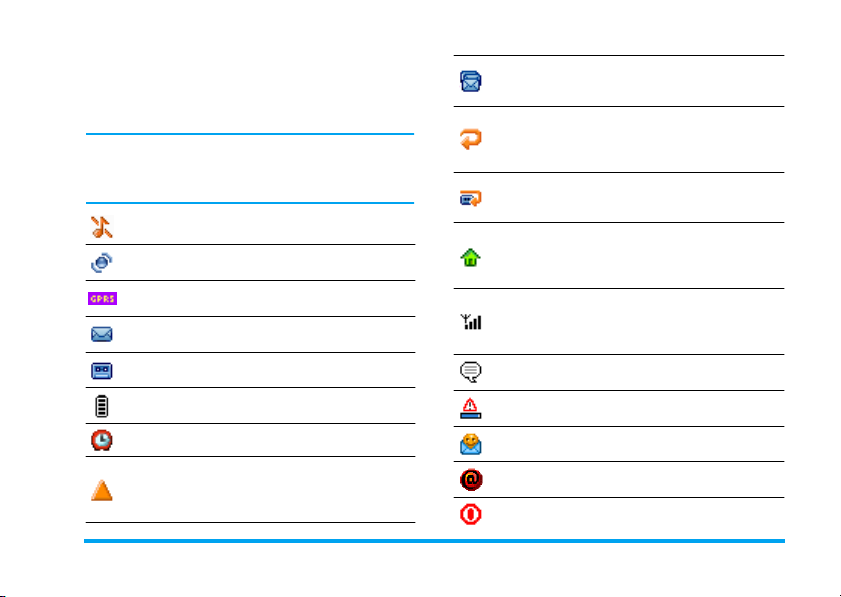
Ícones & símbolos
No modo em espera, é possível apresentar vários
símbolos em simultâneo no ecrã principal.
Se o símbolo de rede não for apresentado, a rede não
se encontra actualmente disponível. Poderá estar
numa área de má recepção, deslocar-se para uma
localização diferente poderá ajudar.
Silêncio - O telefone não vai tocar quando
receber uma chamada.
Vibração - O telefone vai vibrar quando
receber uma chamada.
Anexar GPRS - O telefone móvel está ligado
à rede GPRS.
Mensagem SMS - Recebeu uma nova
mensagem.
Correio de voz - Recebeu uma nova
mensagem de correio de voz.
Bateria - As barras indicam o nível da bateria
(4 barras = completa, 1 barra = baixa).
Alarme do relógio activado.
Roaming - Apresentado quando o telefone
está registado numa rede que não a do
utilizador (em especial quando se encontra
no estrangeiro).
Memória SMS cheia - A me mória de
mensagens está cheia. Elimine mensagens
antigas para receber novas .
Desvio de chamadas incondicional para o
número - Todas as chamadas de voz de
entrada es tão a ser desviadas par a um núm ero
que não o correio de voz.
Desvio de chamadas para correio de voz -
Todas as chamadas estão a ser desviadas para
o correio de voz.
Zona local - Uma zona designada pelo
operador de rede. Serviço associado a
subscrição, contacte o fornecedor de serviços
para obter detalhes.
Rede GSM: o telefone está ligado a uma rede
GSM.
Qualidade da recepção: quantas mais barras
forem apresen tadas, melhor ser á a recepção.
Mensagem rápida - opção definida como
Ligada.
Memória cheia - A memória do telemóvel
está cheia. Apague itens para guardar novos.
Mensagem MMS - Recebeu uma nova
mensagem.
Mensagem WAP - Recebeu uma mensagem
na caixa de entrada WAP Push.
Auto liga/desliga - opção é colocada em Ligar.
Ícones & símbolos 65
Page 73
Precauções
Ondas de rádio
O seu telemóvel é um transmissor e
receptor de rádio de baixa potência.
Quando está a funcionar, envia e recebe
ondas de rádio. As ondas de rádio
transportam a voz do utilizador ou sinais de
dados para uma estação base ligada à rede celular. A
rede controla a potência a que o telemóvel transmite.
• O telemóvel transmite/recebe ondas de rádio na
frequência GSM (900 / 1800 MHz).
• A rede GSM controla a potência de transmissão
(0,01 a 2 watts).
• O telemóvel está em conformidade com todas as
normas de segurança relevantes.
• A marca CE no telefone indica a conformidade
com a compatibilidade electromagnética Europeia
(Ref. 89/336/EEC) e directivas de baixa tensão
(Ref. 73/23/EEC).
O telemóvel é da responsabilidade do utilizador. Para
evitar danos no próprio, noutros ou no próprio
telemóvel, leia e siga todas as instruções de segurança
e informe as pess oas a quem emprestar o telemóvel
sobre as mesmas. Para além disso, para impedir a
utilização não autorizada do telemóvel:
Mantenha o telemóvel num local seguro e
mantenha-o fora do alcance de cr ianças
pequenas.
Evite ter de anotar o se u código PIN. Em ve z
disso, tente memorizá-lo.
Desligue o telemóvel e remova a bateria se não o
utilizar durante um longo período de tempo.
Utilize o menu Segurança para alterar o código PIN
depois de adquirir o te lemóvel e para activar opções de
restrição de chamadas.
A concepção do telemóvel está em
conformidade com todas as leis e disposições
aplicáveis. No entanto, o telefone poderá
provocar interferência com outros
dispositivos electrónicos. Consequentemente, deverá
seguir todas as recomendações e disposições locais
quando utilizar o telemóvel tanto em casa como em
viagem. As disposições relativas à utilização de
telemóveis em veículos e aviões são particularmente
rigorosas.
A opinião pública tem-se vindo a debruçar sobre os
possíveis riscos em termos de saúde para os
utilizadores de telemóveis. A investigação actual sobre
a tecnologia de ondas de rádio, incluindo a tecnologia
GSM, foi revista, tendo sido elaboradas normas de
segurança de modo a assegurar a protecção da
exposição a energia de ondas de rádio. O seu telemóvel
está em conformidade com todas as normas de
segurança aplicáveis e com a Directiva de
66 Precauções
Page 74
Equipamento de Rádio e Equipamento Terminal de
Telecomunicações 1999/5/CE.
Desligue sempre o telemóvel
Equipamento electrónico sensível ou
inadequadamente protegido poderá ser afectado pela
potência radioeléctrica . Esta interferênci a pode
provocar acidentes.
An te s de en tr ar num avião e/ou quando
arrumar o telemóvel na bagagem: a
utilização de telemóveis num avião poderá
ser prejudicial ao f uncionamento do mesmo,
danificar a rede de telemóveis e ser considerado ilegal.
Em hospitais, clínicas, outros centros de
saúde e noutros locais onde possa estar nas
proximidades de equipamento médico.
Em locais com uma atmosfera
potencialmente explosiva (por exemplo,
estações de serviço e locais onde o ar
contenha partículas de pó, tais como pós
metálicos).
Num veículo de transporte de produtos inflamáveis
(mesmo se o veículo estiver estacionado) ou um
veículo alimentado a gás de petróleo liquefeito (LPG),
verifique primeiro se o veículo está em conformidade
com as regras de segurança aplicáveis.
Nos locais onde lhe for solicitado para desligar os
dispositivos de transmissão de rádio, tais como
pedreiras ou locais onde sejam efec tuadas operações de
explosão.
Contacte o fabricante do veículo para
verificar se o e quipamento electrónico
utilizado no veículo não vai ser afectado pela
energia radioeléctrica.
Utilizadores de pacemakers
Se for utilizador de um pacemaker:
• Mantenh a sempre o tele fone a mais de 15 cm do
seu pacemaker quando este estiver ligado, para
evitar possíveis interferências.
• Não coloque o telemóvel num bolso junto ao
peito.
• Utilize o ouvido no lado oposto ao do pacemaker
para minimizar possíveis interferências.
• Desligue o telefone se suspeitar que está a ocorrer
interferência.
Utilizadores de aparelhos de audição
Se for utilizador de um aparelho de audição, consulte
o seu médico e o fabricante do aparelho de audição
para saber se o seu dispositivo pode estar sujeito à
interferência de telemóveis.
Melhoramento do desempenho
De modo a melhorar o desempenho do seu
telemóvel, reduzir a emissão de energia radioeléctrica,
reduzir o consumo da bateria e assegurar um
Precauções 67
Page 75
funcionamento seguro, respeite as seguintes
directrizes:
Para obter um funcionamento optimizado e
satisfatório do telemóvel, recomenda-se que
utilize o telemóvel na posição de
funci onamento normal (quando não o
utilizar no modo "mãos livre s" ou com um
acessório "mãos livres").
• Não exponha o telemóvel a temperaturas
extremas.
• Trate o telemóvel com cuidado. Qualquer
utilização incorrecta vai anular a Garantia
Internacional.
• Não mergulhe o telemóvel em qualquer líquido; se
o telemóvel estiver húmido, desligue-o, retire a
bateria e deixe-os secar durante 24 horas antes de
os utilizar novamente.
• Para limpar o telemóvel, limpe-o com um pano
macio.
• Efectuar e receber chamadas consome a mesma
quantidade de potência da bateria. No entanto, o
telemóve l consome menos energia no ecrã inactivo
quando mantido no mesmo local. Quando se
encontra com o ecrã inactivo e o utilizador se está
a mover, o telemóvel consome energia para
transmitir informações actualizadas sobre a
localização para a rede. Definir a luz de fundo para
um período de tempo mais pequeno, bem como
evitar navegação desnecessária nos menus, vai
também ajudar a poupar a energia da bateria, com
vista à obtenção de desempenhos nos períodos de
comunicação e em espera mais longos.
Informações apresentadas na bateria
O seu telefone é alimentado por uma bateria
recarregável.
• Utilize apenas o carregad or especificado.
• Não deite fora para incineração.
• Não deforme ou abra a ba teria.
• Não permita que objectos metálicos (tais como
chaves no bolso) entrem em curto-circuito com os
contactos da bateria.
• Evite a exposição a calor (>60°C), humidade ou
ambientes cáusticos excessivos.
Deve apenas utilizar Acessórios Autênticos
da Philips, uma vez que a utilização de
outros acessórios poderá danificar o
telemóvel, tornando todas as garantias do
telemóvel da Philips nulas.
Certifique-se de que as peças danificadas são
imediatamente substituídas por um técnico
qualificado e que são s ubstituídas por peças de
substituição genuínas da Philips.
Não utilize o telemóvel quando estiver a conduzir
Reduz a con centração, o que pode rá ser
perigoso. Respeite as seguintes directrizes:
Concentre-se totalmente na condução. Saia
68 Precauções
Page 76
da estrada e estacione antes de utilizar o telefone.
Respeite as disposições locais dos pa íses onde conduzir
e utilizar o telefone GSM.
Se pretender utilizar o telemóvel num veículo, instale
o kit "mãos livr es" concebid o para esse objec tivo, com
a garantia de que toda a sua atenção está concentrada
na condução.
Certifique-se de que o telemóvel e o kit do veículo não
bloqueiam quaisquer airbags ou outros dispositivos de
segurança instalados no carro.
A utilização de um sistema de alarme para controlar as
luzes ou a buzina de um veículo, de modo a indicar
chamadas telefónicas de entrada, é proibida nas
estradas públicas em alguns países. Consulte as
disposições locais.
Norma EN 60950
No caso de tempo quente ou após uma longa
exposição ao sol (por exemplo, atrás de uma janela ou
pára-brisas), a temperatura do telemóvel pode
aumen tar, em especial se tiver um acabamento
metálico. Neste caso, tenha muito cuidado quando
pegar no telemóvel e evite também utilizá-lo a uma
temperatura ambiente superior a 40°C.
Cuidados ambientais
Lembre-se de respeitar as disposições locais
relativas à eliminação dos materiais de
embalagem, baterias gastas e do telemóvel
antigo e ajude na promoção da re spec tiva
reciclagem.
A Philips marcou a bateria e a embalagem com
símbolos padrão concebidos para promover a
reciclagem e eliminação adequada de eventuais
desperdícios.
A bateria não dever ser deitada no lixo
doméstico.
O material de embalagem é reciclável.
Uma contribuição financeira para a
entidade nacional de recuperação de
embalagens e para o s istema de
reciclagem (p. ex. EcoEmballage na
França).
O material plástico é reciclável (também
identifica o tipo de plástico).
Precauções 69
Page 77

Resolução de problemas
O telemóvel não
liga
O visor
apresenta Falha
IMSI
O visor m ostra
INSIRA
CARTÃO
O visor
apresenta Falha
SIM
Retire e instale novamente a
bateria. Em seguida, carregue o
telemóvel até o ícone da bateria
ter parado de se deslocar.
Finalmente, desligue do
carregador e tente ligar o
telemóvel.
Ver ifi que se o cartão SIM foi
inserido na posição correcta. Se
o problema continuar, pode
estar relacionado com a su a
subscrição. Contacte o
operador.
Ver ifi que se o cartão SIM foi
inserido na posição correcta. Se
o problema continuar, o cartão
SIM poderá estar danificado.
Contacte o operador.
Ver ifi que se o cartão SIM foi
inserido na posição correcta. Se
o problema continuar, o cartão
SIM poderá estar danificado.
Contacte o operador.
O telemóvel não
está a carregar
Durante o
carregamento, o
ícone da bateria
não mostra
qualquer barra e
o contorno está
intermitente
O visor
apresenta
BLOQUEADO
quando liga o
telemóvel
Certifique-se de que ligou bem
a tomada do carregador ao
connector. Se a bateria estiver
completamente gasta, poderá
demorar alguns minutos a précarregar (até 5 minutos em
alguns casos) antes de o ícone
de carregamento ser
apresentado n o ecrã.
Carregue apenas a bateria num
ambiente onde a temperatura
não desça abaixo dos 0°C ou
acima dos 50°C. Noutros
casos, con tacte o fornecedor do
telemóvel.
Alguém tentou utilizar o
telemóvel, mas não conhecia o
código PIN, nem o código de
desbloqueio (PUK). Contacte
o fornecedor de serviços.
70 Resolução de problemas
Page 78
O símbolo
não é
apresentado
O visor não
responde (ou
responde
lentamente)
quando são
premidas teclas
O telefone não
sai do ecrã
inactivo
A ligação de rede p erdeu-se. O
utilizador encontra-se num
local onde as ondas de rádio
são transmitidas com
interferências (num túnel ou
entre edifícios altos) ou
encontra-se fora da ár ea de
cobertura da rede. Tente a
partir de outro local, tente ligar
novamente à rede (em especial
quando estiver no estrangeiro),
ou contacte o operador da rede
para obter assistência/
informações sobre a rede.
O visor responde mais
lentamente devido a
temperaturas muito baixas.
Isto é considerado normal e
não afecta o funcionamento do
telemóvel. Leve o telefone para
um local mais quente e tente de
novo.
Noutros casos, contacte o
fornecedor do telemóvel.
Prima ) ou desligue o
telemóvel, verifique se o cartão
SIM e a bateria estão
correctamente instalados e
ligue-o novamente.
O telefone não
apresenta os
números de
telefone de
chamadas de
entrada
Não consegue
enviar
mensagens de
texto
Não consegue
receber e/ou
guardar imagens
em JPEG
Esta funcionalidade está
associada à subscrição e à red e.
Se a rede não e nviar o número
da pessoa que estabelece a
chamada, o telefone vai
apresentar Chamada 1 ou
Omitido. Contacte o operador
para obter informações
detalhadas sobre este assunto.
Algumas rede s não permitem a
troc a de mensagens com outra s
redes. Verifique s e introd uziu o
número do centro de SMS ou
contacte o operador para obter
informaç ões detalhadas sobre
este assunto.
Uma image m pode não ser
aceite pelo telemóvel se for
demasiad o grande, se o nome
for demasiado longo ou se não
tiver o formato de ficheiro
correcto. Consulte a página 38
para obter informações
completas sobre este assunto.
Resolução de problemas 71
Page 79

Te m a sensação
de que anda a
perder algumas
cham adas
Quando tenta
utilizar uma
funcionalidade
no menu, o
telemóvel
apresenta a
mensagem NÃO
PERMITIDO
A autonomia do
telefone parece
inferior à
indicada no
manual do
utilizador
Para receber todas as
chamadas, certifique-se de que
nenhuma funcionalidade de
"desvio de chamadas
condicional" ou "desvio de
chamadas incondicional" está
activa (consulte a página 55).
Algu mas funcionalidades estão
associadas à rede. Assim, estão
apenas disponíveis se a rede ou
se a subscrição as suportarem.
Contacte o operador para
obter informações detalhadas
sobre este assunto.
A autonomia está relacionada
com os acertos (por exemplo,
volume da chamada, duração
da luz de fundo) e as
funcionalidades que utilizar.
Para aumentar a autonomia e,
sempre que possível, tem de
desactivar as funcionalidades
que não utilizar.
O telemóvel não
funciona bem no
carro
Um carro contém bastantes
peças metálicas que absorvem
ondas electromagnéticas que
podem afectar o desempenho
do telemóvel. Está disponível
um kit do veículo para lhe
fornecer uma antena externa e
que lhe permite realizar e
receber chamadas telefóni cas
sem tocar no telemóvel.
Contacte as autoridades locais
para saber se é permitido
utilizar o telemóvel enquanto
conduz.
72 Resolução de problemas
Page 80
Acessórios autênticos
Philips
Alguns acessórios, tais como a bateria standard e um
carregador, estão já incluídos na embalagem do seu
telemóvel. Outros acessórios podem ser vendidos na
embalagem comercial (de acordo com o operador ou
o revendedor) ou vendidos separadamente.
Consequentemente, os conteúdos da embalagem
podem variar.
Para maximizar o desempenho do telemóvel Philips e
de modo a não anular a garantia, adquira sempre
acessórios autênticos da Philips, especialmente
concebidos para utilização com o telemóvel. A Philips
Consumer Electronics não pode ser considerada
responsável por quaisquer danos provocados pela
utilização de acessórios não autorizados.
Carregador
Carrega a bateria em qualquer tomada CA.
Suficientemente pequeno para ser transportad o numa
pasta/mala.
Adaptador de isqueiro
Carrega a bateria e liga-se em qualquer tomada de
alimentação do veículo.
Kit universal para veículos
Concebido para funcionar com o kit de "mãos livres"
do telemóvel Philips e fácil de utilizar, esta solução
compacta "mãos livres" oferece uma elevada qualidade
de áudio. Basta ligar o kit na tomada auxiliar do
veículo.
Em determinados países, a utilização do telemóvel
durante a condução é proibida. Para uma instalação
segura e fácil, recomendamos que os kits de veículos
"mãos livres" sejam instalados por técnicos
especializados.
Auscultador
Botão de resposta inline fornece-lhe uma alternativa
simplificada para procurar o telefone. Basta atender
uma chamada de entrada ao premir o botão. No modo
em espera, prima para activar a marcação por voz.
Ligação à TV
Este cabo de dados permite-lhe mostrar uma
apresentação de slides no aparelho de TV. Basta ligar
a extremidade de dados do cabo ao conector do
auricular do telemóvel e ligar a extremidade de vídeo
ao conector IN de vídeo do aparelho de TV ou do
vídeogravador.
Consulte "Ver slides na TV" página46 para obter
Acessórios autênticos Philips 73
Page 81

informações detalhadas sobre como seleccionar
imagens e mostrá-las numa apresentação de slides.
Kit de ligação de dados
Ligação de dados fácil ao telemóvel Philips. O cabo
USB permite a ligação de alta velocidade entre o
telefone e o computador. Basta ligar o telemóvel ao
cabo para obter uma sincronização automática da
agenda e da lista telefónica em apenas alguns
segundos. O software permite-lhe enviar faxes e SMS,
transferir imagens e melodias.
74 Acessórios autênticos Philips
Page 82

JAVA é a marca regi stada da
Sun Microsystems, Inc.
Tegic Euro. Pat.
App. 0842463
T9® é a marca registada da
Tegic Communications Inc.
A In-Fusio e o motor de jogos
Exen são marcas registadas da
In-Fusio Fran ça.
75
Page 83

Declaração de
conformidade
Nós,
Philips France - Mobile Telephony
4 rue du Port aux Vins - Les patios
92156 Suresnes Cedex
FRANÇA
declaramos sob a nossa responsabilidade que o
produto
Philips 760
CT 7608
Cellular Mobile Radio GSM 900/GSM 1800
TAC: 353898 00
ao qual se refere esta declaração, es tá em
conformidade com as seguintes Normas:
EN 60950, EN 50360 e EN 301 489-07
EN 301 511 v 7.0.1
Declaramos que todos os testes de rádio essenciais
foram realizados e que o produto supracitado está em
conformidade com todos os requisitos essenciais da
Directiva 1999/5/EC.
O procedimento de avaliação da conformidade
referido no Artigo 10 e detalhado no Anexo V da
Directiva 1999/5/CE foi seguido em relação aos
artigos 3.1 e 3.2 com o envolvimento da seguinte
Entidade Notificada:
BABT, Claremont House, 34 Molesey Road, Waltonon-Thames, KT12 4RQ, UK
Marca de identificação: 0168
Le Mans, 17 de Janeiro de 2005
Jean-Omer Kifouani
Gestor de qualidade
No caso de o produto Philips não estar a funcionar
correctamente ou apresentar um defeito, devolva o
telemóvel que adquiriu ao local onde efectuou a
aquisição ou ao Centro de assistência nacional da
Philips. Consulte a Garantia Internacional enviada
na caixa para obter informações sobre centros de
assistência e documentação técnica relevante ao
equipamento.
 Loading...