

Page 1
Мы всегда готовы помочь!
Возник вопрос?
Обратитесь в
Philips
Зарегистрируйте свое устройство и получите поддержку на
www.philips.com/support
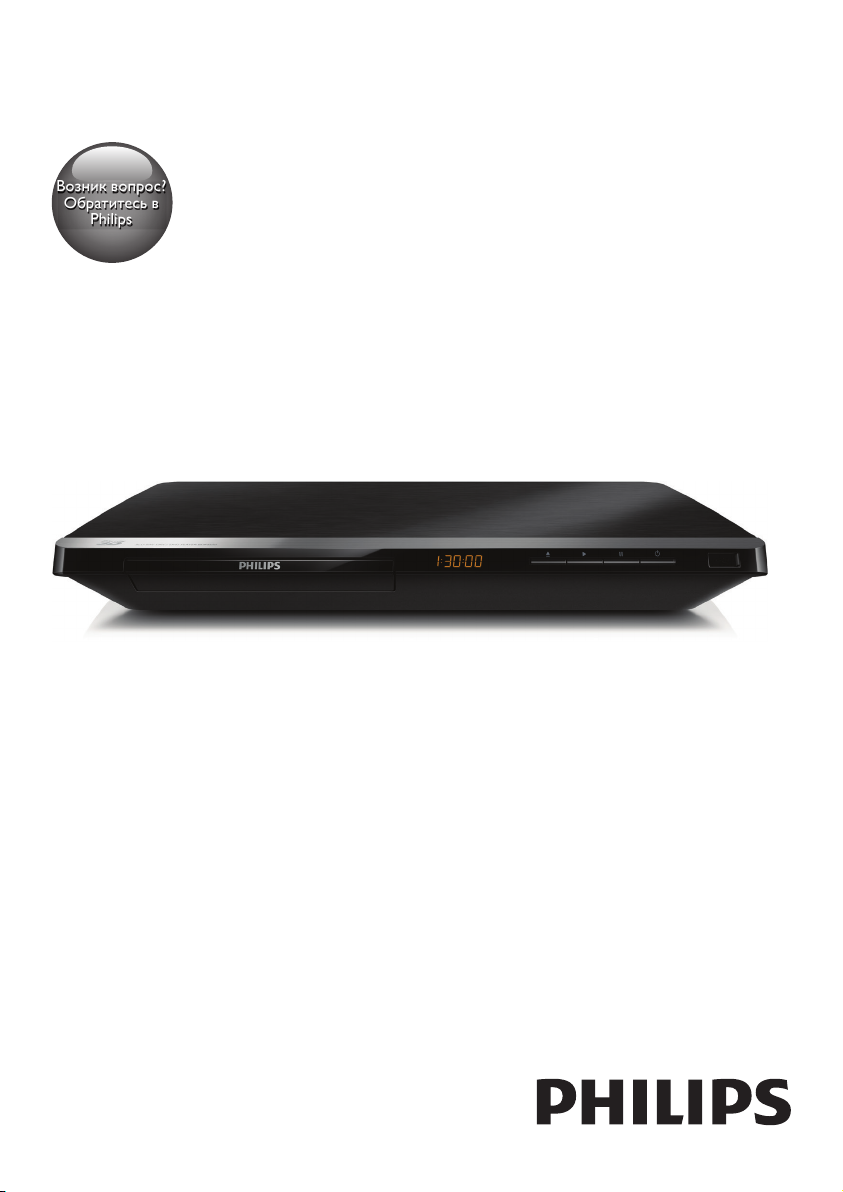
BDP5650
Руководство пользователя
Page 2

Русский
Важные сведения о
безопасности
Перед использованием данного
проигрывателя дисков Blu-ray/DVD
внимательно ознакомьтесь со всеми
прилагаемыми инструкциями. Гарантия
не распространяется на повреждения,
вызванные несоблюдением инструкций.
Техника безопасности
Риск короткого замыкания или возгорания!
• Не подвергайте устройство и
дополнительные принадлежности
воздействию дождя или воды.
Никогда не размещайте рядом с
устройством сосуды с жидкостью,
например вазы. В случае попадания
жидкости на поверхность или внутрь
устройства немедленно отключите
его от электросети. Обратитесь в
центр поддержки потребителей Philips
для проверки устройства перед его
дальнейшим использованием.
• Не помещайте устройство и
дополнительные принадлежности
вблизи источников открытого огня или
других источников тепла, в том числе
не допускайте воздействия прямых
солнечных лучей.
• Никогда не вставляйте посторонние
предметы в вентиляционные разъемы и
другие отверстия устройства.
• Если шнур питания или штепсель
используются для отключения
устройства, доступ к ним должен
оставаться свободным.
• Запрещается подвергать элементы
питания (аккумуляторный блок или
батареи) воздействию высоких
температур, включая прямые солнечные
лучи, огонь и т.п.
• Во время грозы отключайте устройство
от электросети.
• Для извлечения вилки из розетки
электросети тяните за вилку, а не за
шнур.
Риск короткого замыкания или возгорания!
• Перед подключением устройства к
электросети убедитесь, что напряжение
источника питания соответствует
напряжению, указанному на задней
или нижней панели устройства. Не
подключайте устройство к источнику
питания, если параметры электросети
отличаются.
Риск повреждения устройства!
• Видимое и невидимое лазерное
излучение в открытом состоянии.
Избегайте воздействия излучения.
• Запрещается прикасаться к линзам
внутри отделения для диска.
• Не ставьте устройство или другие
предметы на шнуры питания или
электрические приборы.
• После транспортировки устройства
при температуре ниже 5 °С удалите
упаковку и подождите, пока его
температура достигнет комнатной, а
затем подключите устройство к розетке
электросети.
Риск перегрева!
• Никогда не устанавливайте устройство
в ограниченном пространстве. Для
обеспечения вентиляции оставляйте
вокруг устройства не менее 10 см
свободного пространства. Убедитесь,
что шторы или другие объекты не
закрывают вентиляционные отверстия
устройства.
2
Page 3
Риск загрязнения окружающей среды!
• Не устанавливайте одновременно
элементы питания разных типов (старые
и новые; угольные и щелочные и т.п.).
• При разрядке батарей или в случае
длительного простоя устройства
батареи необходимо извлечь.
• Батареи содержат химические вещества
и должны быть утилизированы в
соответствии с установленными
правилами.
Опасность проглатывания батарей!
• В устройстве/пульте ДУ может
содержаться плоская батарея, которую
легко могут проглотить дети.
• Хранить батареи необходимо в
недоступном для детей месте!
Символ оборудования Class II:
Этот символ указывает, что устройство
оснащено системой двойной изоляции.
CLASS 1
LASER PRODUCT
часто мигающим светом, быстрой
сменой изображений или просмотром
видео в формате 3D необходимо
проконсультироваться с врачом.
• Во избежание неприятных ощущений,
таких как головокружение, головная
боль или потеря ориентации в
пространстве, не рекомендуется
смотреть видео в формате 3D в
течение длительных периодов времени.
Если вы испытываете какие-либо
неприятные ощущения, прекратите
просмотр видео в формате 3D и не
выполняйте сразу после этого никаких
потенциально опасных действий
(например, управление автомобилем),
пока симптомы не исчезнут. Если
симптомы не исчезли, то просмотр
видео формате 3D следует продолжить
только после консультации с врачом.
• В случае с детьми просмотр видео в
формате 3D должен осуществляться
под присмотром взрослых, так как
последние обязаны удостовериться в
отсутствии у детей перечисленных выше
симптомов. Просмотр видео в формате
3D не рекомендуется детям в возрасте
до 6 лет, так как их зрительная система
развита еще не полностью.
Осторожное обращение с
устройством
Предупреждение о
вреде для здоровья при
просмотре видео в формате
3D
• Если у вас или у членов вашей семьи в
анамнезе имеются случаи заболевания
эпилепсией или повышенная
светочувствительность, то перед
просмотром видеоматериалов с
• Не помещайте в отделение для дисков
посторонние предметы.
• Не помещайте в отделение для дисков
деформированные или треснувшие
диски.
• Если устройство не используется в
течение продолжительного времени,
извлеките диски из отделения для
дисков.
• Для очистки устройства используйте
только микроволоконный материал.
3
Page 4
Забота об окружающей
среде
Соответствие нормативам
Изделие разработано и изготовлено
с применением высококачественных
деталей и компонентов, которые подлежат
переработке и повторному использованию.
Маркировка символом перечеркнутого
мусорного бака означает, что данное
изделие попадает под действие директивы
Европейского совета 2002/96/EC. Узнайте о
раздельной утилизации электротехнических
и электронных изделий согласно местному
законодательству.
Действуйте в соответствии с местными
правилами и не выбрасывайте отработавшее
изделие вместе с бытовыми отходами.
Правильная утилизация отработавшего
изделия поможет предотвратить возможные
негативные последствия для окружающей
среды и здоровья человека.
В изделии содержатся элементы питания,
которые попадают под действие
директивы ЕС 2006/66/EC и не могут быть
утилизированы вместе с бытовым мусором.
Узнайте о раздельной утилизации
элементов питания согласно местному
законодательству, так как правильная
утилизация поможет предотвратить
негативные последствия для окружающей
среды и здоровья человека.
Данное изделие соответствует требованиям
Европейского Союза по радиопомехам.
Компания Philips Consumer Lifestyle
настоящим заявляет, что данное изделие
соответствует основным требованиям и
другим применимым положениям директивы
1999/5/EC. Для ознакомления с декларацией
о соответствии перейдите на сайт
www.p4c.philips.com.
Авторские права
В данном изделии используется технология
защиты авторских прав, защищенная
некоторыми патентами США и другими
правами на интеллектуальную собственность
Rovi Corporation. Разборка или
реконструирование запрещены.
Программное обеспечение с открытым
исходным кодом
Компания Philips Electronics Singapore Pte Ltd
предлагает предоставить по запросу копию
соответствующего полного исходного кода
для пакетов защищенного авторским правом
программного обеспечения с открытым
кодом, которое используется в настоящем
изделии и в отношении которого согласно
соответствующим лицензиям отправляется
такой запрос.
Это предложение действительно в течение
трех лет с момента приобретения изделия
по отношению к каждому, кто получил эту
информацию. Для получения исходного
кода обратитесь по адресу: open.source@
philips.com. Если вы предпочитаете не
4
Page 5

использовать электронную почту или вы
не получили подтверждения получения в
течение недели после отправки письма на
указанный электронный адрес, обращайтесь
по адресу: Open Source Team, Philips
Intellectual Property & Standards, P.O. Box 220,
5600 AE Eindhoven, The Netherlands. Если вы
не получили своевременное подтверждение
получения вашего письма, отправьте его
по электронной почте по указанному выше
адресу.
Данный продукт включает в себя
патентованную технологию согласно
лицензии корпорации Verance и охраняется
патентом США 7 369 677 и другими
патентами США и других стран, выданными
и находящимися на рассмотрении, а
также авторским правом и правом на
коммерческую тайну для определенных
аспектов такой технологии. Cinavia является
торговой маркой корпорации Verance.
Авторское право 2004-2013 Корпорация
Verance. Все права защищены корпорацией
Verance. Обратное проектирование или
разборка запрещены.
Уведомление о Cinavia
Данный продукт использует технологию
Cinavia с целью ограничить использование
несанкционированных копий фильмов,
клипов и их звуковых дорожек, выпущенных
на коммерческой основе. При выявлении
несанкционированного использования
неразрешенной копии на экране появится
сообщение, и процесс воспроизведения или
копирования будет прерван.
Дополнительная информация о технологии
Cinavia представлена в Центре информации
Cinavia для потребителей онлайн на
странице http://www.cinavia.com. Чтобы
получить дополнительную информацию о
Cinavia по почте, отправьте открытку, указав
на ней свой почтовый адрес, по адресу:
Cinavia Consumer Information Center, P.O. Box
86851, San Diego, CA, 92138, USA.
5
Page 6
1
User Manual
HDMI OUT
( )
OPTICAL
6
Page 7
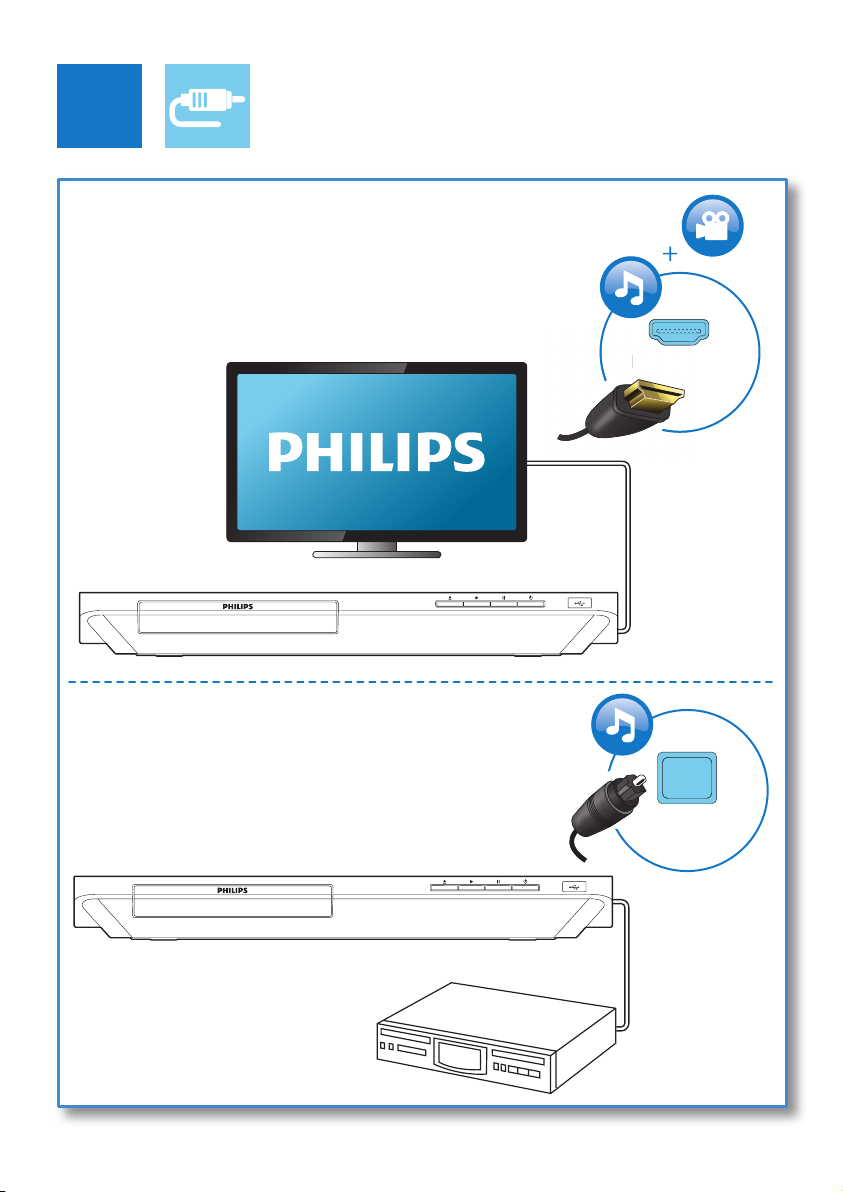
2
O
HDMI OUT
HDMI OUTHDMI
OPTICAL
OPTICAL
7
Page 8
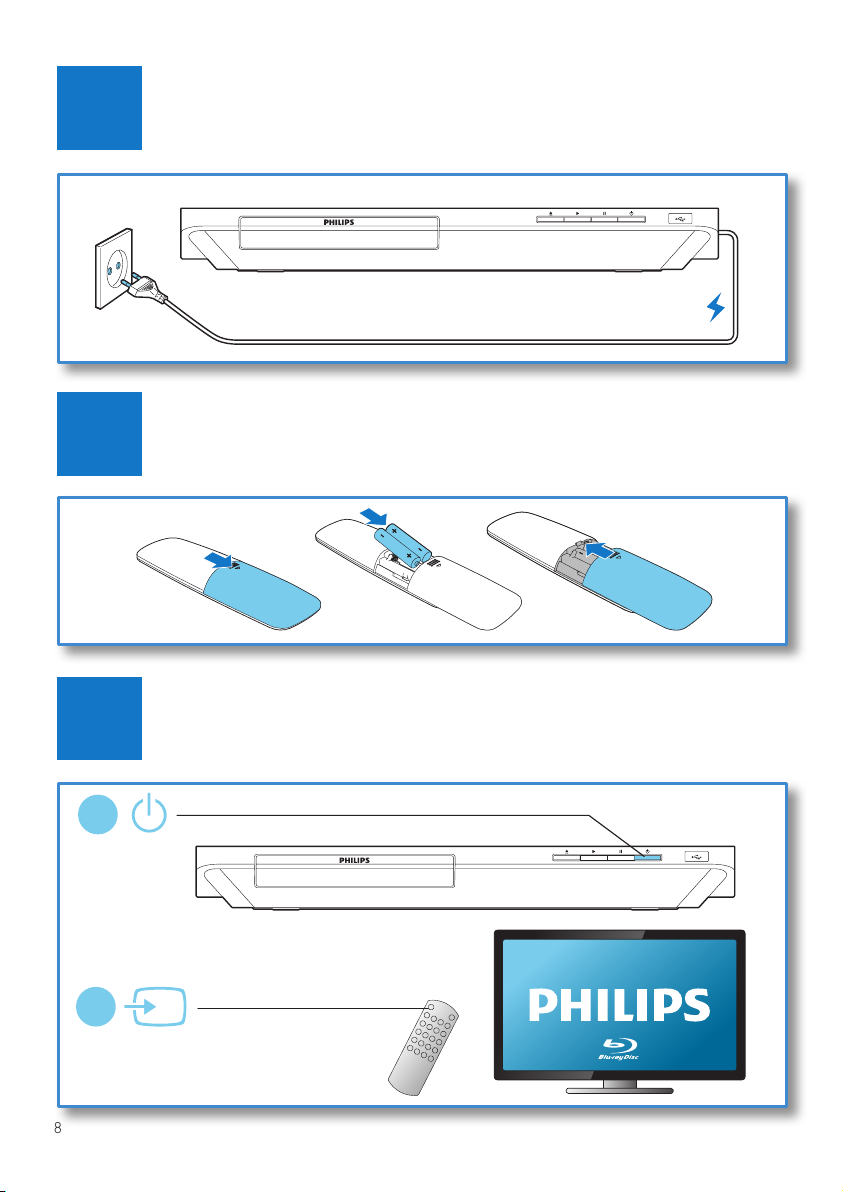
3
1
4
5
2
SOURCE
TV
8
Page 9
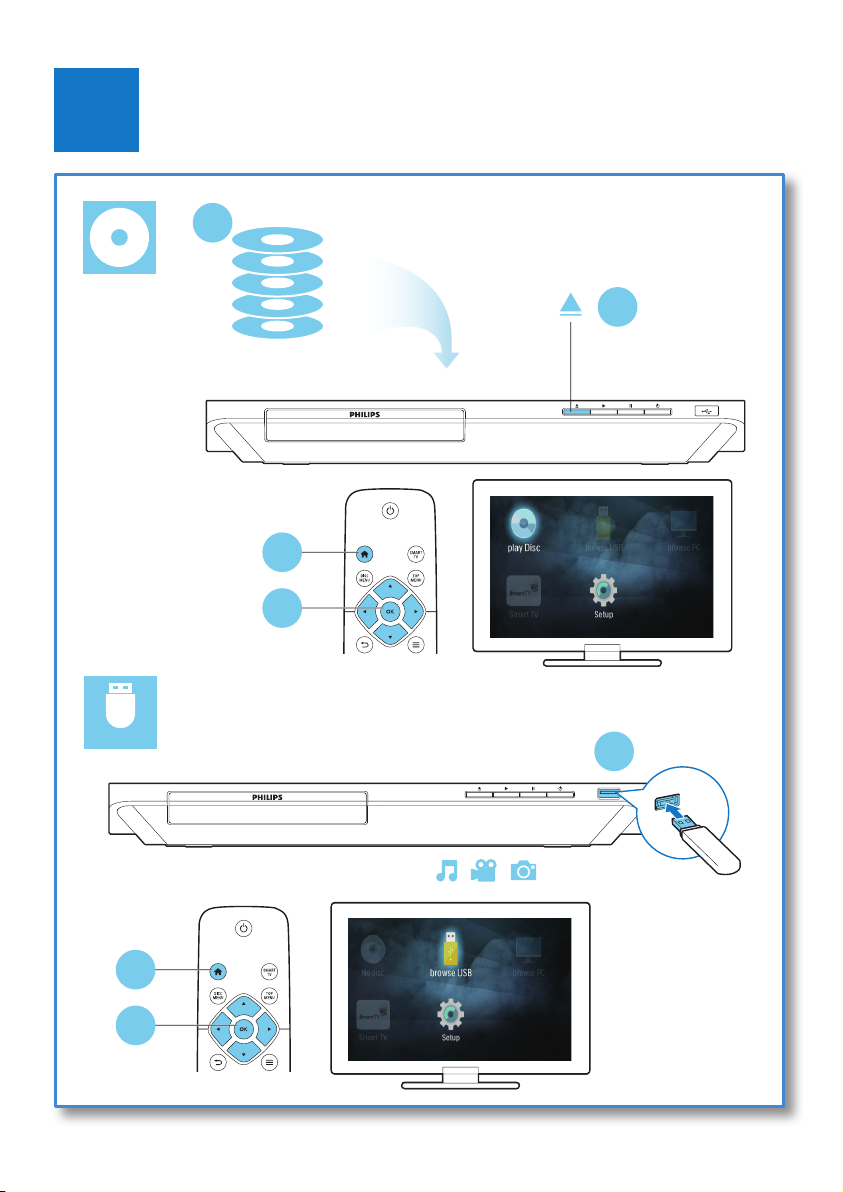
6
2
BD
BD 3D
DVD/VCD/CD
DivX Plus HD/MKV
MP3 / JPEG
3
4
1
USB
1
2
3
9
Page 10

Page 11

Содержание
1 Использование проигрывателя
дисков Blu-ray/DVD 2
Основные функции управления
воспроизведением 2
Параметры аудио, видео и изображений 3
Видео формата DivX 5
Воспроизведение музыкального
слайд-шоу 5
Использование функции BonusView
на дисках Blu-ray 6
Контент BD-Live на дисках Blu-ray 6
Воспроизведение 3D-видео Blu-ray 6
Настройка сети 7
Управление с помощью смартфона 7
Просмотр содержимого ПК через
DLNA 8
Передача медиаконтента с
устройства Android 9
Потоковая передача
мультимедийных файлов с
помощью Miracast 9
Использование Philips Easylink 9
2 Изменение настроек 10
Изображение 10
Звук 11
Сеть (установка...) 11
Пользовательские настройки
(языки, ограничение на просмотр...) 12
Дополнительные функции (очистка
памяти...) 13
5 Устранение неисправностей 15
3 Обновление программного
обеспечения 13
Обновление программного
обеспечения через Интернет 13
Обновление ПО с помощью
устройства USB 14
4 Характеристики 14
1RU
Page 12
1 Использование
проигрывателя
дисков Blu-ray/
DVD
Поздравляем с покупкой и приветствуем
вас в клубе Philips! Чтобы воспользоваться
всеми возможностями поддержки,
предоставляемой компанией Philips
(например, загрузка обновлений ПО),
зарегистрируйте изделие на веб-сайте
www.philips.com/welcome.
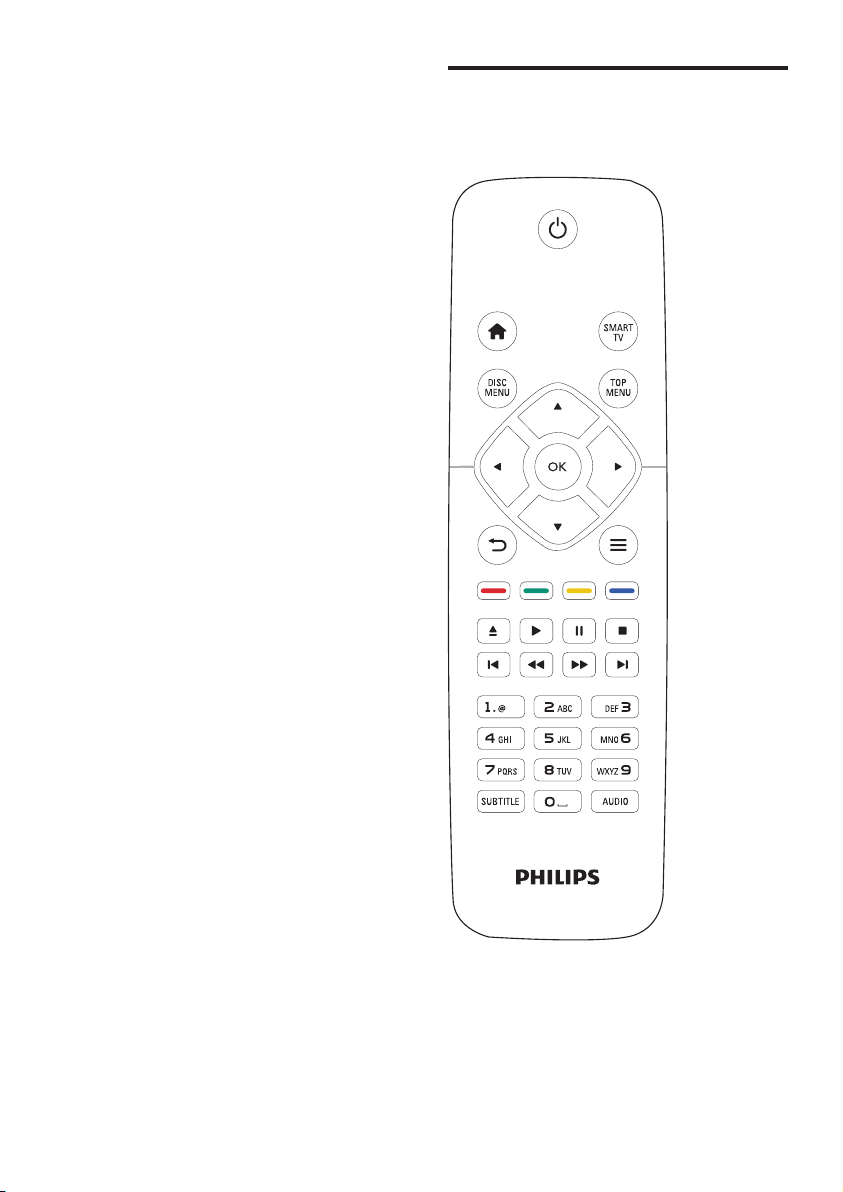
Основные функции управления воспроизведением
2 RU
Для управления воспроизведением можно
использовать следующие кнопки.
Page 13
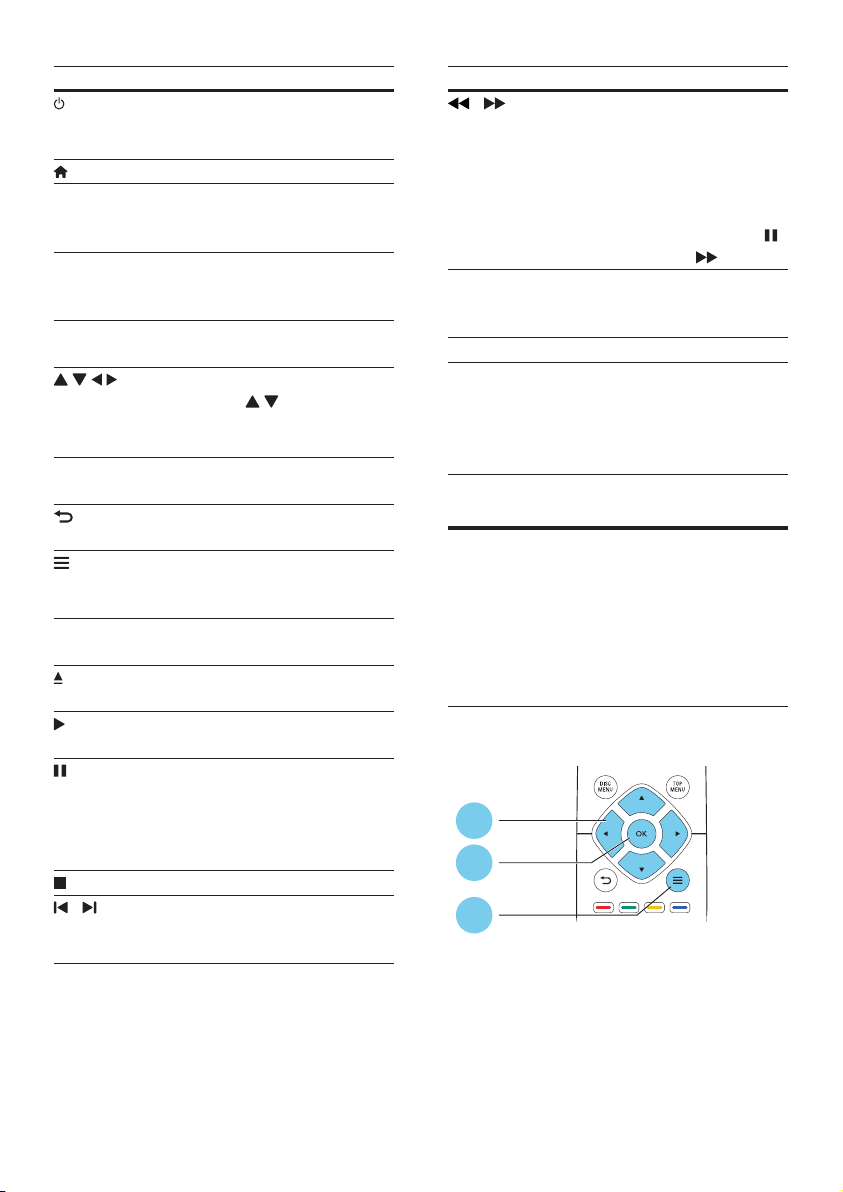
Кнопка Действие
Включение проигрывателя
или переключение в режим
ожидания.
Доступ к основному меню.
SMART TV Эта функция не
поддерживается в данной
версии.
DISC MENU Вход или выход из меню
диска или из всплывающего
меню.
TOP MENU Вход в главное меню
видеодиска.
Перемещение по меню.
Нажмите
изображения по часовой или
против часовой стрелки.
OK Подтверждение выбранной
опции или ввода.
Возврат к предыдущему
экранному меню.
Доступ к меню
дополнительных параметров
во время воспроизведения.
Цветные
кнопки
/ Переход к предыдущей или
Выбор задач или опций для
дисков Blu-ray.
Открытие и закрытие
отделения для диска.
Запуск или возобновление
воспроизведения.
Приостановка
воспроизведения.
Нажимайте для медленного
покадрового перехода
вперед.
Остановка воспроизведения.
следующей дорожке, разделу
или файлу.
для поворота
Кнопка Действие
/ Быстрый переход назад или
вперед.
Нажимайте несколько раз
для изменения скорости
поиска.
Для медленного перехода
вперед один раз нажмите
а затем нажмите
AUDIO Выбор языка
аудиовоспроизведения или
канала.
SUBTITLE Выбор языка субтитров.
Алфавитно-
цифровые
кнопки
Выбор файла для
воспроизведения.
Ввод значений.
Ввод букв (аналогично
набору SMS-сообщений).
.
Параметры аудио, видео и изображений
При воспроизведении с диска или
накопителя USB доступны дополнительные
параметры видео или изображений.
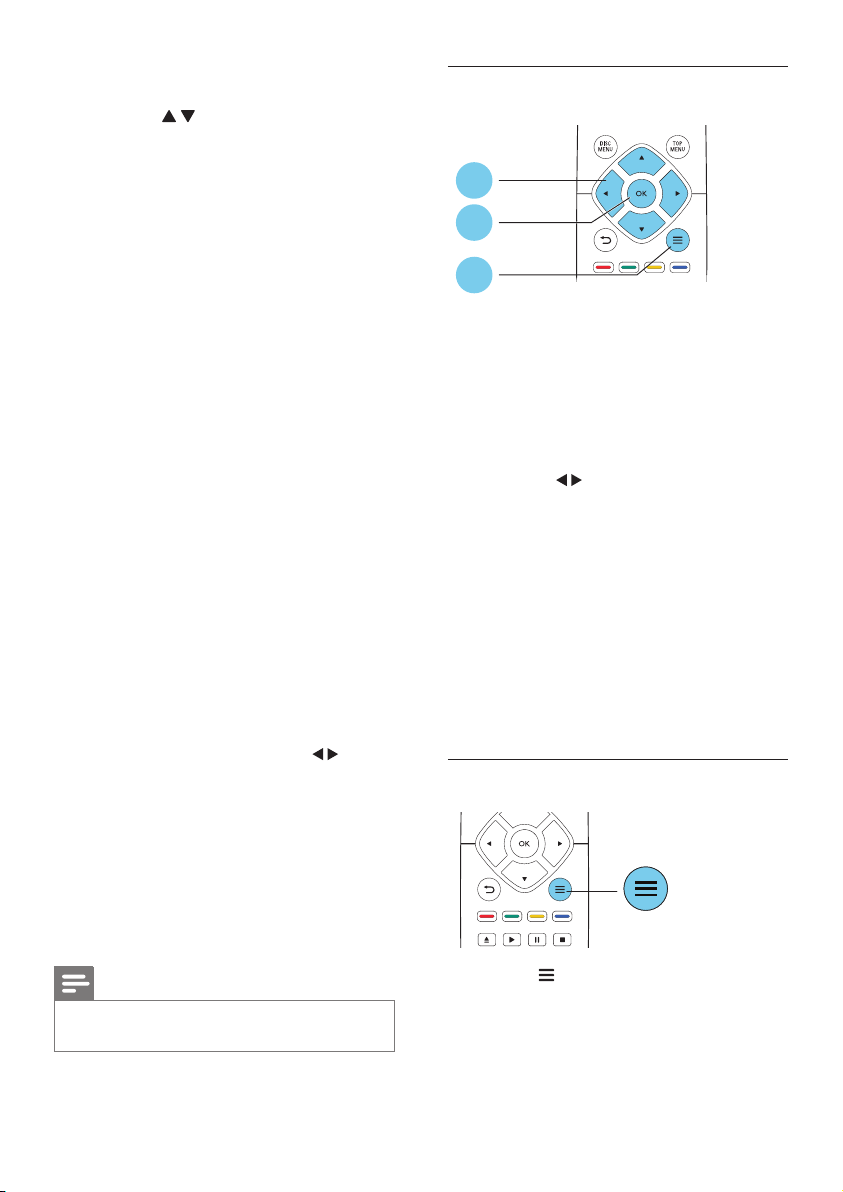
Параметры видео
2
3
1
Доступ к меню дополнительных параметров
во время воспроизведения видео.
• [Язык аудио]: выбор языка
воспроизведения.
• [Язык субтитров]: выбор языка
субтитров.
,
3RU
Page 14
• [Сдвиг субтитров]: изменение
положения субтитров на экране.
Нажмите
положение субтитров.
• [Информация]: отображение
информации о воспроизведении.
• [Набор симв.]: выбор набора символов,
поддерживающих воспроизведение
субтитров в видеофайлах DivX (только
для видеофайлов формата DivX).
• [Поиск по врем.]: переход
к определенному времени
воспроизведения с помощью кнопок с
цифрами на пульте ДУ.
• [2-й язык аудио]: выбор второго
языка воспроизведения (только для
дисков Blu-ray с поддержкой функции
BonusView).
• [2-й язык субтитров]: выбор второго
языка субтитров (только для дисков Bluray с поддержкой функции BonusView).
• [Разделы]: выбор записи.
• [Эпизоды]: выбор раздела.
• [Список углов просм.]: выбор ракурса
просмотра.
• [Меню]: отображение меню диска.
• [Выбор PIP]: отображение окна
"картинка-в-картинке" (только
для дисков Blu-ray с поддержкой
BonusView).
• [Увел]: масштабирование
видеоизображения. Нажмите
выбрать коэффициент масштабирования.
• [Повтор]: повтор раздела или записи.
• [Повтор. A-B]: отметка двух точек
отрезка в пределах раздела для
повторного воспроизведения, либо
отключение режима повтора.
• [Настр. изобр.]: выбор стандартного
цветового параметра.
Примечание
Доступные функции видео зависят от
•
воспроизводимого источника.
, чтобы изменить
, чтобы
Параметры изображений
2
3
1
Доступ к меню дополнительных параметров
во время воспроизведения слайд-шоу.
• [Поворот+90]: поворот изображения на
90 градусов по часовой стрелке.
• [Поворот-90]: поворот изображения на
90 градусов против часовой стрелки.
• [Увел]: масштабирование изображения.
Нажмите
коэффициент масштабирования.
• [Информация]: отображение
информации об изображении.
• [Время показа слайда]: выбор интервала
смены кадров в режиме слайд-шоу.
• [Аним. скольж.]: выбор эффекта
перехода в режиме слайд-шоу.
• [Настр. изобр.]: выбор стандартного
цветового параметра.
• [Повтор]: повторный показ файлов из
выбранной папки.
Параметры аудио
, чтобы выбрать
Нажимайте для переключения между
следующими параметрами.
• Повтор текущей дорожки.
• Повтор всех дорожек на диске или в
папке.
4 RU
Page 15

• Воспроизведение дорожек в случайном
порядке.
• Выключение режима повтора.
Видео формата DivX
Видео формата DivX можно воспроизводить
с диска, запоминающего устройства USB
или с интернет-видеосервера (см. раздел
"Прокат онлайн-видео").
код VOD для DivX
• Перед покупкой видео формата
DivX и воспроизведением такого
видео на проигрывателе необходимо
зарегистрировать проигрыватель на сайте
www.divx.com, используя код DivX VOD.
• Отображение кода DivX VOD:
нажмите
[Дополнительно] > [Код DivX
Субтитры DivX
• Нажмите SUBTITLE, чтобы выбрать
язык.
• Если субтитры не отображаются
должным образом, измените набор
символов, поддерживаемый субтитрами
DivX. Выбор набора символов: нажмите
, выберите [Набор символов].
Набор символов Языки
[Стандартный] Английский, албанский,
[Центр. Европа] Албанский, хорватский,
, выберите [Настройка] >
датский, нидерландский,
финский, французский,
гэльский, немецкий,
итальянский, курдский
(латиница), норвежский,
португальский, испанский,
шведский и турецкий.
чешский, нидерландский,
английский, немецкий,
венгерский, ирландский,
польский, румынский,
словацкий, словенский и
сербский
®
VOD].
Набор символов Языки
[Кириллица] Болгарский, белорусский,
английский, македонский,
молдавский, русский,
сербский и украинский
[Греческий] Греческий
[Прибалтика] Эстонский, латышский и
литовский
[Китайский] Упрощенный китайский
[Китайский
(традиционный)]
[Корейский] Английский и корейский
Примечание
Перед включением субтитров убедитесь, что имя
•
файла субтитров совпадает с именем видеофайла
DivX. Например, если видеофайл DivX имеет имя
"movie.avi", сохраните файл субтитров как "movie.srt"
или "movie.sub".
• Проигрыватель поддерживает воспроизведение
субтитров следующих форматов: .srt, .sub, .txt, .ssa
и.smi.
Традиционный китайский
Воспроизведение музыкального слайд-шоу
Музыкальное слайд-шоу — это
одновременное воспроизведение музыки и
изображений.
1 Запустите воспроизведение аудиофайла
с диска или с подключенного
накопителя USB.
2 Нажмите и перейдите в папку с
изображениями.
3 Выберите изображение с того же диска
или накопителя USB, нажмите OK для
запуска слайд-шоу.
4 Нажмите , чтобы остановить слайд-
шоу.
5 Нажмите , чтобы остановить
воспроизведение музыки.
5RU
Page 16

Использование функции BonusView на дисках Blu-ray
Просмотр специальных материалов (таких как
комментарии) в небольшом экранном окне.
Данная функция доступна только для дисков
Blu-ray с поддержкой BonusView ("картинка
в картинке").
1 Во время воспроизведения нажмите .
» Отобразится меню параметров.
2 Выберите [Выбор PIP] > [PIP], затем
нажмите OK.
» Отображение меню "картинка в
картинке" (PIP) [1]/[2] зависит от
видеоматериалов.
» Отобразится окно дополнительного
видео.
3 Выберите [2-й язык аудио] или [2-й
язык субтитров], затем нажмите OK.
Контент BD-Live на дисках Blu-ray
Доступ к эксклюзивным интерактивным
службам и ресурсам, таким как трейлеры
к фильмам, игры, мелодии звонка и другие
бонусные материалы.
Данная функция доступна только для дисков
Blu-ray с поддержкой BD-Live.
1 Установите подключение к сети и
проведите настройку (см. раздел
"Настройка сети").
2 Подключите запоминающее
устройство USB к разъему
проигрывателе.
• Запоминающее устройство USB
используется для сохранения
загруженного контента BD-Live.
• Чтобы удалить материалы BD-Live,
загруженные ранее на накопитель USB
или карту памяти SD, и освободить
память, нажмите
и выберите
(USB) на
[Настройка] > [Дополнительно] >
[Очистка памяти].
3 Включите воспроизведение диска с
поддержкой BD-Live.
4 В меню диска выберите значок BD-Live,
нажмите OK.
» Начнется загрузка контента BD-Live.
Время загрузки зависит от диска и
скорости подключения к Интернету.
5 В меню BD-Live выберите необходимый
элемент.
Примечание
•
Доступные службы BD-Live зависят от типа диска
и страны.
• При использовании BD-Live к данным на диске и
проигрывателе имеет доступ поставщик контента.
• Для хранения загруженных файлов используйте
запоминающее устройство USB с объемом
свободной памяти не менее 1 ГБ.
• Если к проигрывателю подключен концентратор
USB, во избежание нехватки питания порта USB,
не подключайте к концентратору USB много USBустройств.
Воспроизведение 3D-видео Blu-ray
Что требуется
• Телевизор с поддержкой 3D
• Проигрыватель, подключенный к
телевизору через разъем HDMI
• 3D-очки, совместимые с телевизором
• Диск 3D Blu-ray
1 Убедитесь, что включен выходной
сигнал 3D: нажмите
[Настройка] > [Видео] > [Просмотр
видео 3D] > [Авто].
и выберите
2 Воспроизведение 3D-видео Blu-ray.
3 Наденьте 3D-очки, чтобы видеть
3D-эффект.
• Чтобы выключить режим
3D-воспроизведения, нажмите
выберите [Настройка] > [Видео] >
[Просмотр видео 3D] > [Выкл].
и
6 RU
Page 17
Настройка сети
Подключите проигрыватель к компьютерной
сети и Интернету для доступа к следующим
службам и возможностям:
• обзор ПК (DLNA): потоковая передача
фото, музыкальных и видеофайлов с
компьютера;
• обновление ПО: обновление
программного обеспечения
проигрывателя через Интернет;
• BD-Live: доступ к интерактивным
бонусным функциям (применимо к
дискам Blu-ray с поддержкой BD-Live).
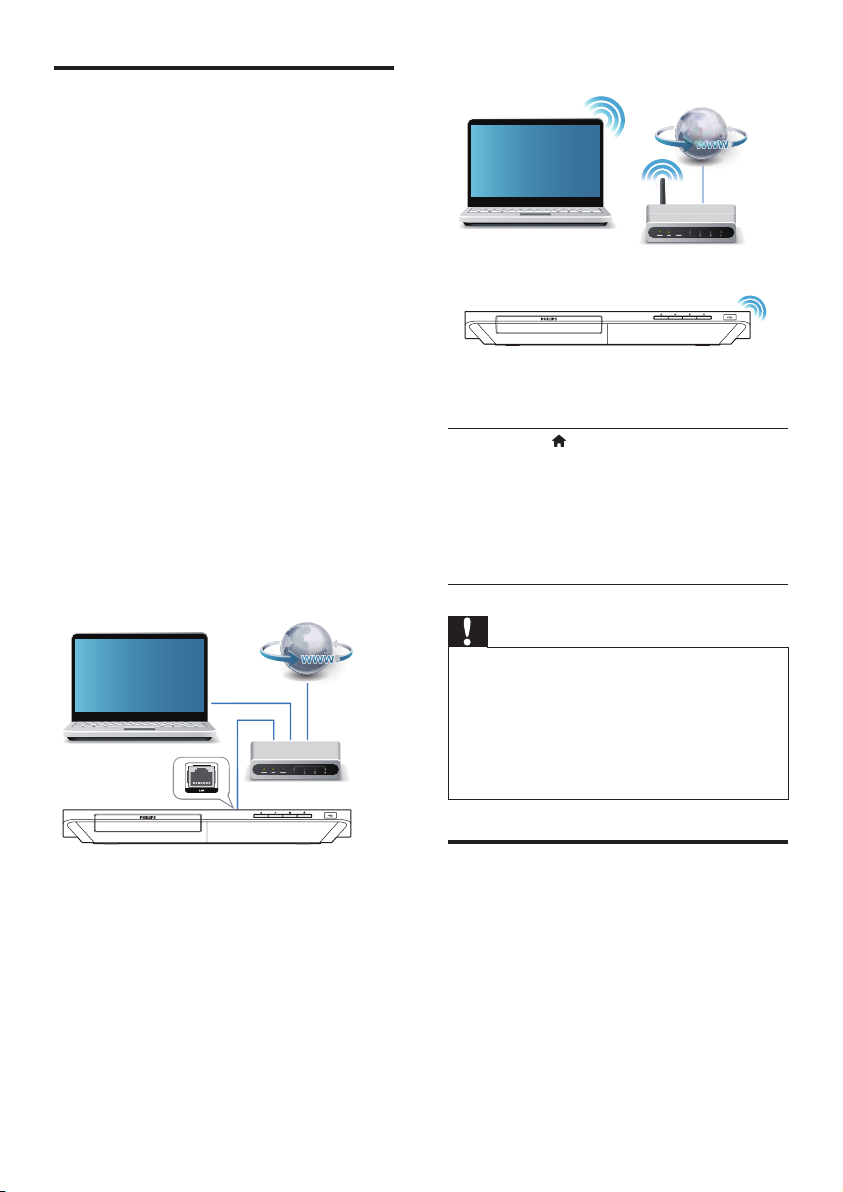
1 Подключите проигрыватель к
компьютерной сети и Интернету,
используя проводное (Ethernet) или
беспроводное соединение.
• При проводном соединении
подключите сетевой кабель(не
входит в комплект) к порту LAN на
задней панели проигрывателя.
PC (DLNA)
PC (DLNA)
2 Выполните настройку сети.
1) Нажмите .
2) Выберите [Настройка], затем нажмите
OK.
3) Выберите [Сеть] > [Инсталляция сети],
затем нажмите OK.
4) Для завершения установки следуйте
инструкциям на экране телевизора.
Внимание
Перед подключением к сети ознакомьтесь с
•
принципом работы сетевого маршрутизатора,
программным обеспечением медиасервера
для DLNA, принципами работы в сети. При
необходимости обратитесь к документации,
поставляемой с сетевыми компонентами. Компания
Philips не несет ответственности за потерю,
повреждение или порчу данных.
• Этот проигрыватель оснащен
встроенным модулем Wi-Fi для
беспроводного подключения.
Управление с помощью смартфона
С помощью смартфона можно
просматривать, воспроизводить и управлять
медиафайлами на проигрывателе.
Что вам потребуется
• iPhone (версии iOS 3.1.3 или более
поздней) или устройство на платформе
Android (Android 2.1 или более поздней
версии).
7RU
Page 18

• Загрузите приложение Philips MyRemote
на смартфон
• Если используется iPhone, найдите
приложение в магазине App Store
• Если используется устройство
на платформе Android, найдите
приложение на портале Android
Market
Перед началом работы
• Подключите проигрыватель к домашней
сети (см. раздел "Настройка сети").
• Подключите смартфон к той же
домашней сети (подробнее см.
в руководстве по эксплуатации
смартфона).
• Включите проигрыватель.
Управление проигрывателем
С помощью смартфона можно
просматривать, воспроизводить и управлять
медиафайлами на проигрывателе.
1 Вставьте диск с данными или
запоминающее устройство USB в
проигрыватель.
2 На главном экране смартфона нажмите
значок MyRemote.
» На смартфоне появится название
проигрывателя.
3 Выберите проигрыватель на экране
смартфона.
» На смартфоне будет активировано
виртуальное дистанционное
управление проигрывателем.
4 На смартфоне коснитесь вкладки Media
(Медиа), выберите диск или устройство
USB.
» Отобразятся папки, сохраненные на
диске данных или запоминающем
устройстве USB.
5 Откройте папку и выберите файл для
воспроизведения.
• Для доступа к дистанционному
управлению вернитесь на
предыдущий экран, выберите
вкладку Remote (ДУ). Будут активны
только соответствующие кнопки
управления.
6 Для управления воспроизведением
используйте кнопки управления на
смартфоне.
• Для доступа к дополнительным
кнопкам управления проведите
пальцем по экрану вправо или влево.
• Чтобы выйти из приложения,
нажмите кнопку главного экрана на
смартфоне.
Просмотр содержимого ПК через DLNA
С помощью этого проигрывателя можно
передавать в потоковом режиме и
воспроизводить на телевизоре видео, музыку
и фото, сохраненные на компьютере.
Перед началом работы
• Установите на компьютере приложение
медиасервера с поддержкой DLNA
(например, проигрыватель Windows
Media 11 или более поздней версии)
• На компьютере включите функцию
общего доступа к файлам мультимедиа
(см. раздел "Справка" в приложении
медиасервера)
1 Подключите проигрыватель и
компьютер к одной домашней сети (см.
раздел "Настройка сети").
• Для оптимальной передачи
видеосигнала по возможности
используйте проводное сетевое
подключение.
2 Нажмите .
» На экране телевизора появится
основное меню.
3 Выберите [Обзор контента ПК], затем
нажмите OK.
» Отобразится окно обозревателя.
8 RU
Page 19

4 Выберите файл и нажмите OK, чтобы
начать воспроизведение.
• Используйте пульт ДУ для
управления воспроизведением.
Передача медиаконтента с устройства Android
С помощью приложения Philips SimplyShare
можно передавать медиафайлы с устройства
на платформе Android на экран телевизора.
Для получения подробной информации
посетите веб-сайт www.philips.com/support.
Потоковая передача мультимедийных файлов с помощью Miracast
При помощи этого проигрывателя можно в
потоковом режиме передавать на телевизор
аудио- и видеофайлы с устройства с
сертификацией Miracast, а также просматривать
содержимое этого устройства на телевизоре.
Что требуется
• Смартфон или планшет с ОС Android
4.2/Windows 8.1 или более поздних
версий. Убедитесь, что для устройства
доступна функция Miracast (название
функции Miracast может различаться на
разных устройствах).
• Включите функцию Miracast на
смартфоне или планшете (подробную
информацию см. в руководстве
пользователя устройства).
• Убедитесь, что функция Miracast
включена на этом проигрывателе
(нажмите
[Сеть] > [Несанкц. доступ Miracast] >
[Вкл.]).
и выберите [Настройка] >
1 Нажмите , чтобы перейти в основное
меню проигрывателя.
2 На устройстве-источнике с поддержкой
Miracast выполните поиск и выберите
проигрыватель (подробную
информацию см. в руководстве
пользователя устройства-источника).
• При первом сопряжении этих
двух устройств на экране
телевизора отобразится запрос на
подтверждение. Для установления
сопряжения подтвердите запрос.
• Для отмены сопряжения нажмите
кнопку
на пульте ДУ.
3 Дождитесь отображения
медиаконтента с устройства-источника
на экране телевизора, затем выберите
медиафайл для начала воспроизведения.
» Проигрыватель начнет потоковую
передачу аудио- или видеоконтента
на телевизор.
Примечание
Проигрыватель хранит в памяти до 10 устройств
•
с сертификацией Miracast для выполнения
сопряжения, но поддерживает одновременное
подключение только одного из этих устройств.
• Во время подключения функции Miracast сеть Wi-Fi
на этом проигрывателе будет временно недоступна.
• Чтобы предотвратить появление помех, вызванных
подключением Bluetooth, выключите Bluetooth на
устройстве Miracast.
• Во время потоковой передачи Miracast могут
возникать видеопомехи или перерывы при
воспроизведении аудиофайлов в зависимости от
различных условий (передача видео осуществляется
с разрешением до 720p).
Использование Philips Easylink
Данный проигрыватель поддерживает
функцию Philips EasyLink, использующую
протокол HDMI CEC (Consumer Electronics
Control). Для управления устройствами
с поддержкой EasyLink, подключенными
с помощью соединения HDMI, можно
использовать один пульт ДУ. Корпорация
9RU
Page 20
Philips не гарантирует 100%-ую
функциональную совместимость со всеми
устройствами, поддерживающими протокол
HDMI CEC.
1 Подключите устройства с поддержкой
HDMI CEC через HDMI и включите
управление HDMI CEC на телевизоре
и других подключенных устройствах
(дополнительную информацию см. в
руководствах пользователя к телевизору
и другим устройствам).
2 Нажмите .
3 Выберите [Настройка]> [EasyLink].
4 Выберите [Вкл.] из параметров:
[EasyLink], [Воспроизведение одним
нажатием] и [Режим ожидания одним
нажатием].
» Функция EasyLink будет включена.
Воспроизведение одним нажатием
Если видеодиск находится в отделении для
диска, нажмите кнопку
телевизор из режима ожидания, а затем
воспроизведите диск.
Включение режима ожидания одним
нажатием
Если подключенное устройство
(например, телевизор) переключается
в режим ожидания при помощи пульта
ДУ, проигрыватель переходит в режим
ожидания автоматически.
, чтобы вывести
2 Изменение
настроек
Данный раздел содержит сведения об
изменении настроек проигрывателя.
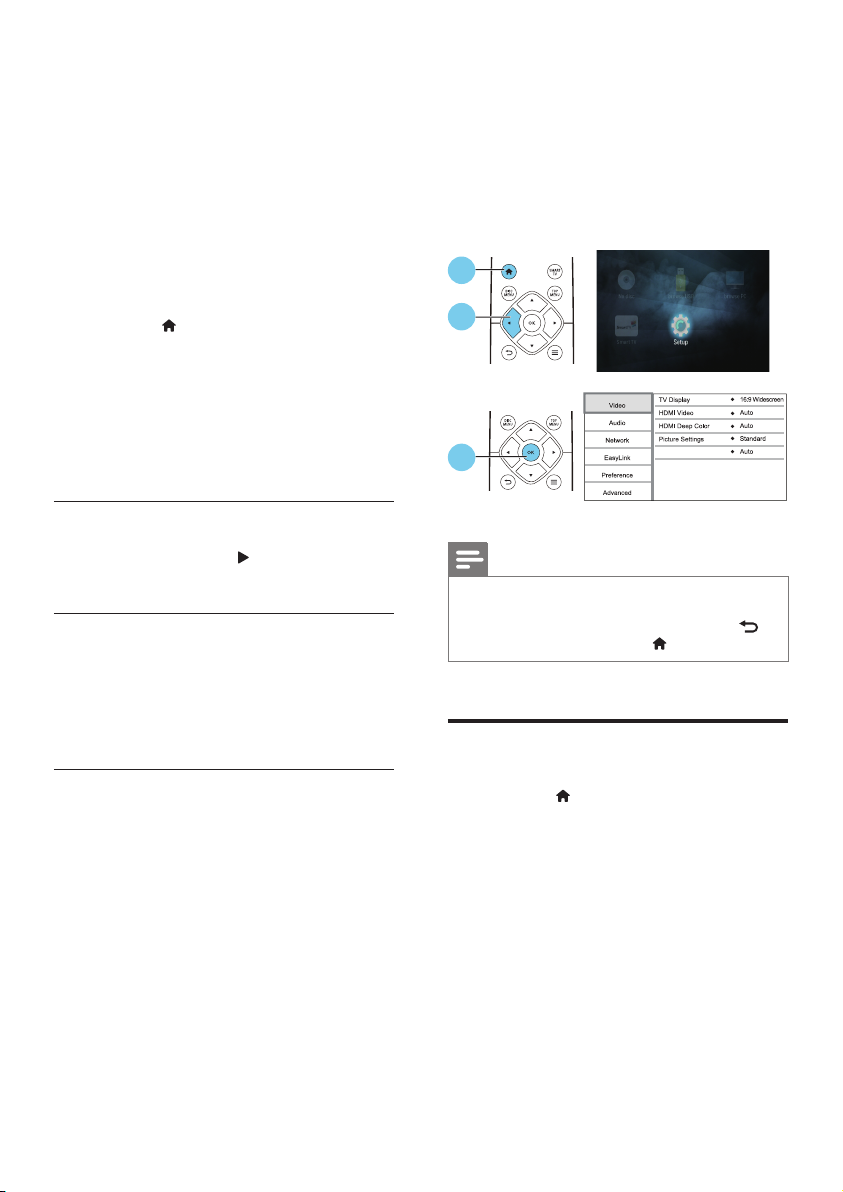
1
2
3
Watch 3D video
Примечание
Изменение настроек, отображаемых в сером цвете,
•
недоступно.
• Для возврата к предыдущему меню нажмите .
Для выхода из меню нажмите
Изображение
.
10 RU
1
Нажмите .
2 Для доступа к параметрам настройки
видео нажмите [Настройка] > [Видео].
• [Дисплей ТВ]: выбор формата
изображения в соответствии с экраном
телевизора.
• [Видео HDMI]: выбор разрешения
видео HDMI.
• [HDMI Deep Color]: отображение
с большей глубиной теней и
насыщенными цветами при записи
видео с применением технологии Deep
Color и подключении к телевизору с
поддержкой данной функции.
Page 21
• [Настройка изображения]: выбор
стандартного цветового параметра.
• [Просмотр видео 3D]: установка
формата выходного сигнала 3D или 2D
при воспроизведении диска Blu-ray 3D.
Проигрыватель должен быть подключен
к 3D-телевизору через разъем HDMI.
Примечание
При смене параметра убедитесь, что новый
•
параметр поддерживается телевизором.
Звук
1
Нажмите .
2 Для доступа к параметрам настройки
звука нажмите [Настройка] > [Аудио].
• [Ночной режим]: выбор звучания
с тихим или полным динамическим
диапазоном. При включении ночного
режима уменьшается слышимость
громких звуков и увеличивается
слышимость тихих звуков (таких как
речь).
• [Аудио HDMI]: установка аудиоформата
HDMI при подключении проигрывателя
через разъем HDMI.
• [Цифр. аудио]: выбор аудиоформата
для выходного звукового сигнала при
подключении проигрывателя через
цифровой разъем (OPTICAL).
• [Субдискрет. PCM]: установка частоты
дискретизации для аудио PCM при
подключении проигрывателя через
цифровой разъем (OPTICAL).
Сеть (установка...)
1
Нажмите .
2 Для доступа к параметрам настройки
сети нажмите [Настройка] > [Сеть].
• [Инсталляция сети]: запуск настройки
проводной или беспроводной сети для
установления подключения к Интернету.
• [Просмотр сетевых настроек]:
отображение текущего состояния сети.
• [Просмотр настроек беспроводной
сети]: отображение текущего состояния
подключения Wi-Fi.
• [Clear Smart TV memory]: эта функция
не поддерживается в данной версии.
• [Название продукта:]: переименование
проигрывателя для упрощения
идентификации в домашней сети.
• [Несанкц. доступ Miracast]: включение/
отключение Miracast.
• [Браузер Miracast]: поиск устройств с
поддержкой Miracast.
• [Роль Miracast]: выбор проигрывателя
в качестве главного устройства группы
или автоматический выбор устройства в
качестве главного устройства группы.
• [Авто]: после установления
подключения в качестве главного
устройства группы автоматически
выбирается устройство-источник
или проигрыватель.
• [Владелец группы]: проигрыватель
определяется в качестве главного
устройства группы и выбирает канал
для подключения к устройствуисточнику.
Примечание
Для доступа к настройке параметров HDMI
•
телевизор должен быть подключен через
соединение HDMI.
• Ночной режим доступен для DVD-дисков в
формате Dolby и Blu-ray.
11RU
Page 22

Пользовательские настройки (языки, ограничение на просмотр...)
1
Нажмите .
2 Для доступа к дополнительным
параметрам настройки нажмите
[Настройка] > [Предпочт.].
• [Язык меню]: выбор языка экранного
меню.
• [Раскладка клавиатуры]: выбор языка
для подключенной клавиатуры.
• [Аудио]: выбор языка воспроизведения
для видео.
• [Субтит.]: выбор языка субтитров для
видео.
• [Меню диска]: выбор языка меню для
видеодиска.
• [Огр-ние просм.]: ограничение
доступа к дискам, которые записаны
с ограничениями на просмотр. Для
доступа к параметрам ограничения
введите "0000". Для воспроизведения
всех дисков независимо от возрастных
ограничений выберите уровень 8.
• [Заставка экрана]: включение или
отключение режима заставки. Если
включен этот режим, по истечении
10 минут бездействия (например,
в режиме паузы или остановки)
включается экранная заставка.
• [Автосдвиг субтитров]: включение
или отключение сдвига субтитров.
Если эта функция включена, положение
субтитров настраивается автоматически
в соответствии с форматом телеэкрана
(функция поддерживается только на
некоторых моделях телевизоров Philips).
• [Изменить пароль]: выбор или
изменение пароля доступа к дискам, для
которых установлены ограничения. Если
пароль вы не устанавливали пароль или
забыли его, введите "0000".
• [Дисплей панели]: изменение уровня
яркости индикаторной панели
проигрывателя.
• [Автомат. откл.]: включение или
отключение автоматического перехода
в режим ожидания. Если эта функция
включена, проигрыватель переключается
в режим ожидания по истечении
30 минут бездействия (например, в
режиме паузы или остановки).
• [Быстрое включение]: включение или
отключение опции быстрого выхода из
режима ожидания. Если опция быстрого
выхода из режима ожидания отключена,
расходуется меньше электроэнергии.
• [VCD PBC]: отображение или пропуск
меню содержимого дисков VCD и
SVCD.
• [Автовоспроизв. диска]: включение
или отключение автоматического
воспроизведения диска после
включения устройства.
• [Последов. автовоспроизв.
видео]: включение или отключение
последовательного воспроизведения
видеофайлов с устройства USB или с ПК.
Примечание
Если недоступен предпочитаемый язык диска, аудио
•
или субтитров, можно выбрать [Другое] в меню
параметров и ввести 4-значный цифровой код языка,
указанный в конце этого руководства пользователя.
• При выборе языка, неподдерживаемого диском,
проигрывателем будет выбран язык, установленный
для данного диска по умолчанию.
12 RU
Page 23

Дополнительные функции (очистка памяти...)
1
Нажмите .
2 Для доступа к дополнительным
параметрам настройки нажмите
[Настройка] > [Дополнительно].
• [Защита BD-Live]: предоставление или
ограничение доступа к BD-Live (только
для некоммерческих пользовательских
дисков Blu-Live).
• [Режим пониж. микширования]:
управление 2-канальным
стереозвучанием.
• [Обновление программного
обеспечения]: выбор источника
обновления: сеть или запоминающее
устройство USB.
• [Очистка памяти]: удаление ранее
загруженных файлов BD-Live с
накопителя USB. Для сохранения
данных BD-Live автоматически
создается папка "BUDA".
• [Код DivX
регистрационного кода или
кода отмены регистрации DivX
проигрывателя.
• [Инф. о версии]: отображение версии
ПО проигрывателя.
• [Восст. настр. по умолчанию]:
восстановление настроек проигрывателя
по умолчанию (заводских настроек),
за исключением пароля и уровня
ограничения на просмотр.
Примечание
Для коммерческих дисков Blu-ray невозможно
•
ограничить интернет-доступ.
• Перед покупкой видео формата DivX и
воспроизведением такого видео на проигрывателе
необходимо зарегистрировать проигрыватель на
сайте www.divx.com, используя код DivX VOD.
®
VOD]: отображение
®
3 Обновление
программного
обеспечения
Перед проведением обновления
программного обеспечения проигрывателя
проверьте установленную версию
программы:
• Нажмите
[Дополнительно] > [Инф. о версии],
нажмите OK.
Обновление программного обеспечения через Интернет
1
Подключите проигрыватель к сети
Интернет (см. раздел "Настройка сети").
2 Нажмите кнопку и выберите пункт
[Настройка].
3 Выберите [Дополнительно] >
[Обновление программного
обеспечения]> [Сеть].
» При обнаружении обновлений
4 Чтобы подтвердить установку
обновления, следуйте инструкциям на
экране телевизора.
» После завершения установки ПО
, выберите [Настройка] >
отобразится запрос на проведение
обновления.
проигрыватель автоматически
выключится и включится снова.
13RU
Page 24
Обновление ПО с помощью устройства USB
1
Проверьте наличие последней версии
на веб-сайте www.philips.com/support.
• Найдите необходимую модель и
нажмите ссылку "ПО и драйверы".
2 Загрузите ПО на запоминающее
устройство USB.
a Извлеките файлы из архива,
проверьте название папки (папка
должна называться "UPG").
b Поместите папку "UPG" в корневой
каталог.
3 Подключите запоминающее устройство
USB к разъему
(USB) на плеере.
4 Нажмите кнопку и выберите пункт
[Настройка].
5 Выберите [Дополнительно] >
[Обновление программного
обеспечения]> [USB].
» При обнаружении обновлений
отобразится запрос на проведение
обновления.
6 Чтобы подтвердить установку
обновления, следуйте инструкциям на
экране телевизора.
» По завершении обновления плеер
автоматически выключится и
включится снова.
Внимание
Не отключайте питание и не извлекайте
•
запоминающее устройство USB во время
обновления ПО, так как это может привести к
повреждению плеера.
4 Характеристи-
ки
Примечание
Технические характеристики могут быть изменены
•
без предварительного уведомления
Код региона
Проигрыватель воспроизводит диски со
следующими кодами региона:
DVD Blu-ray Страны
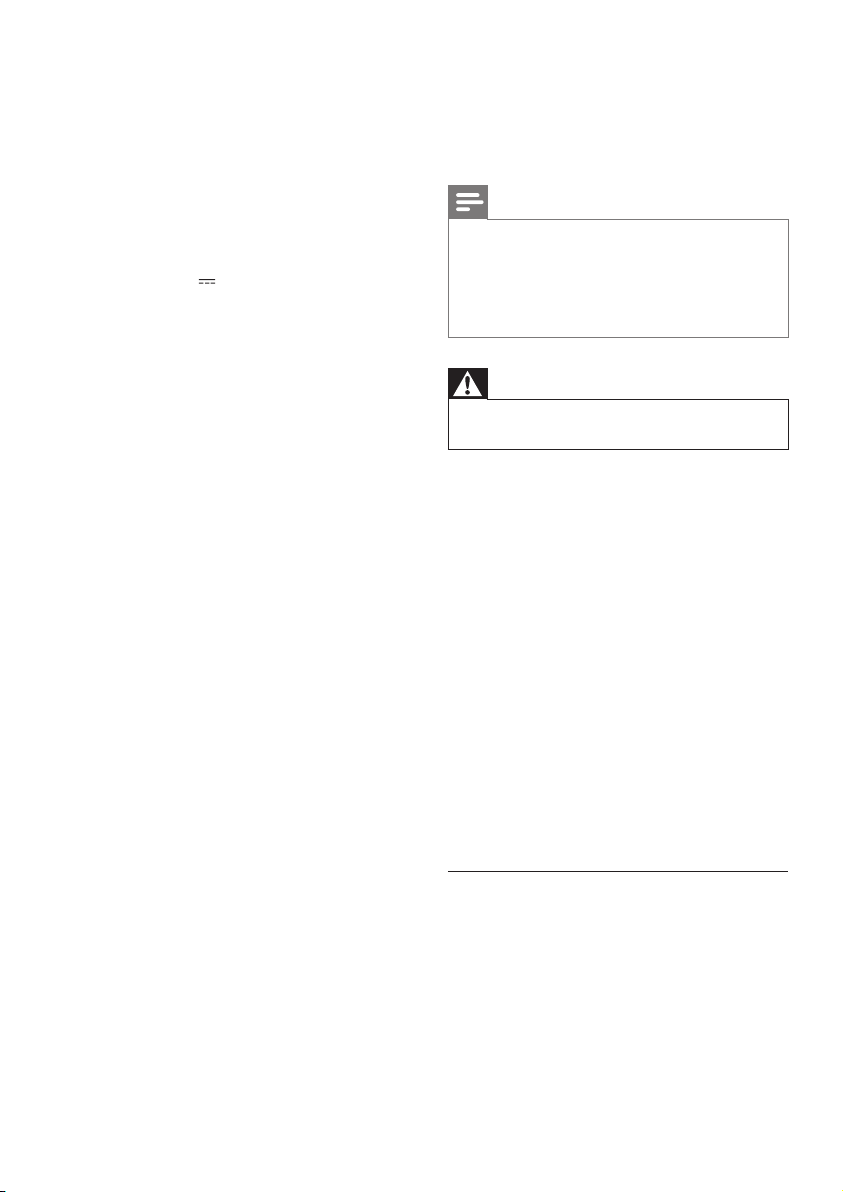
Россия, Индия
C
Воспроизводимые носители
• BD-Video, BD 3D
• DVD (видео), DVD+R/+RW, DVD-R/-RW,
DVD+R/-R DL (двухслойный)
• VCD/SVCD
• CD (аудио), CD-R/CD-RW, MP3носители, WMA-носители, файлы JPEG
• DivX (Ultra)/DivX Plus HD, MKV
• запоминающее устройство USB
Формат файлов
• Видео: .avi, .divx, .mp4, .mkv, .wmv
• Аудио: .mp3, .wma, .wav
• Изображения: .jpg, .gif, .png
Видео
• Система сигнала: PAL/NTSC
• Выход HDMI: 480i/576i, 480p/576p, 720p,
1080i, 1080p, 1080p/24 Гц
Аудио
• Цифровой выход: 0,5 Vp-p (75 Ом)
• Оптический выход
• Выход HDMI
• Частота дискретизации:
• MP3: 32 кГц; 44,1 кГц; 48 кГц
• WMA: 44,1 кГц, 48 кГц
14 RU
Page 25
• Постоянный битрейт:
• MP3: 112–320 кбит/с
• WMA: 48–192 кбит/с
USB
• Совместимость: высокоскоростной
интерфейс USB (2.0)
• Поддержка класса: класс запоминающих
устройств USB Mass Storage Class
• Файловая система: FAT16, FAT32
• Порт USB: 5 В
порта)
• Поддержка портативного жесткого
диска: может понадобиться внешний
источник питания.
Основное устройство
• Параметры питания: 220—240 В~,
50—60 Гц
• Потребляемая мощность: 16 Вт
• Потребляемая мощность в режиме
ожидания (быстрый выход из режима
ожидания отключен): < 0,5 Вт
• Размеры (Ш x В x Г): 360 x 42 x 219 (мм)
• Вес нетто: 1,18 кг
Входящие в комплект аксессуары
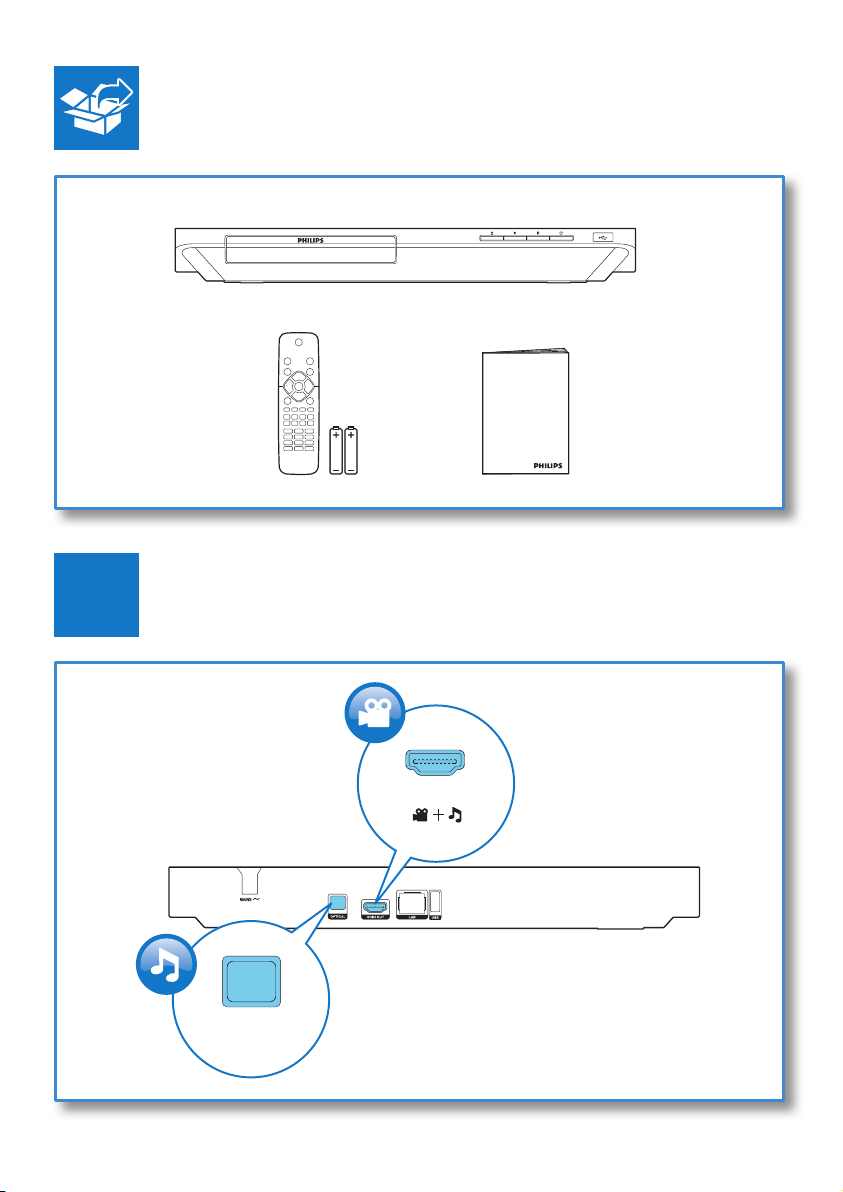
• Пульт ДУ и батареи
• Руководство пользователя
Характеристики лазера
• Тип лазера (диод): AlGaInN (BD),
AlGaInP (DVD/CD)
• Длина волны: 405+7 нм/-7 нм (BD),
660+10 нм/-10 нм (DVD),
785+10/-10 нм (CD)
• Выходная мощность: 1 мВт (BD),
0,26 мВт (DVD), 0,3 мВт (CD)
Рабочая температура и влажность
• От 0 °C до 45 °C, от 5 % до 90 %
влажности (для любого климата).
Температура и влажность хранения
• От -40 °C до 70 °C, от 5 % до 95 %
, 500 мА (для каждого
5 Устранение не-
исправностей
Примечание
Идентификационные данные и сведения о
•
требованиях к электропитанию указаны на задней
или нижней панели устройства.
• Перед выполнением или изменением каких-либо
подключений убедитесь, что все устройства
отключены от розетки электросети.
Предупреждение
•
Риск поражения электрическим током. Запрещается
снимать корпус устройства.
Для сохранения гарантии запрещается
самостоятельно ремонтировать
проигрыватель.
При возникновении неполадок во время
эксплуатации проигрывателя проверьте
следующие пункты, прежде чем обращаться
в сервисную службу. Если проблему решить
не удалось, зарегистрируйте проигрыватель
и обратитесь в службу поддержки на вебсайте www.philips.com/support.
При обращении в компанию Philips
необходимо назвать модель и серийный
номер проигрывателя. Серийный номер и
номер модели указаны на задней панели
проигрывателя. Укажите эти номера здесь:
Номер модели _________________________
Серийный номер _______________________
Основное устройство
Кнопки проигрывателя не работают.
• Отключите проигрыватель от источника
питания на несколько минут и
подключите снова.
15RU
Page 26

Изображение
Нет изображения.
• Убедитесь, что телевизор настроен
на соответствующий источник для
проигрывателя.
Нет изображения при подключении через
HDMI.
• Проверьте исправность кабеля HDMI.
Если он неисправен, замените его на
новый.
• На пульте ДУ нажмите
нажмите "731" (кнопки с цифрами),
чтобы восстановить нормальный режим
отображения на экране. Подождите
10 секунд до автоматического
восстановления.
• Если проигрыватель подключен к
неавторизованному устройству
отображения с помощью кабеля
HDMI, аудио-/видеосигнал может
отсутствовать.
На диске не воспроизводится видео
высокого разрешения.
• Убедитесь, что на диске содержится
видео высокого разрешения.
• Убедитесь, что телевизор поддерживает
видео высокого разрешения.
, а затем
Звук
Отсутствует звук с телевизора.
• Убедитесь, что аудиокабели
подключены к аудиовходу телевизора.
• Убедитесь, что телевизор настроен
на соответствующий источник для
проигрывателя.
Отсутствует звук с динамиков внешнего
аудиоустройства (системы домашнего
кинотеатра или усилителя).
• Убедитесь, что аудиокабели подключены
к аудиовходу аудиоустройства.
• Переключите внешнее аудиоустройство
на соответствующий источник звука.
Нет звука при соединении HDMI.
• На выходе HDMI может не
быть аудиосигнала в случае, если
подключенное устройство является
несовместимым с HDCP или
совместимым только с DVI.
Отсутствует звук дополнительной звуковой
дорожки при использовании функции
"картинка-в-картинке".
• При выборе параметра [Поток битов]
в меню [Аудио HDMI] или [Цифр.
аудио], интерактивный звук (например,
дополнительная звуковая дорожка
для функции "картинка-в-картинке")
отключается. Отмените выбор
параметра [Поток битов].
Воспроизведение
Не удается воспроизвести диск.
• Очистите диск.
• Убедитесь, что диск установлен правильно.
• Убедитесь, что проигрыватель
поддерживает данный тип дисков. См.
раздел "Характеристики".
• Убедитесь, что проигрыватель
поддерживает региональный код диска
DVD или BD.
• Если используется диск DVD±RW
или DVD±R, убедитесь, что диск
финализирован.
Не воспроизводятся видеофайлы DivX.
• Убедитесь, что видеофайл DivX не
поврежден.
• Убедитесь, что файл имеет допустимое
расширение
Субтитры DivX не воспроизводятся
должным образом.
• Убедитесь, что название файла
субтитров совпадает с названием
видеофайла DivX.
• Убедитесь, что файл субтитров
имеет расширение, поддерживаемое
проигрывателем (.srt, .sub, .txt, .ssa или
.smi).
16 RU
Page 27

Не удается прочитать содержимое
подключенного запоминающего устройства
USB.
• Убедитесь, что запоминающее
устройство USB совместимо с
проигрывателем.
• Убедитесь, что файловая система
запоминающего устройства USB
поддерживается проигрывателем.
• Для работы портативного жесткого
диска USB может понадобиться
внешний источник питания.
На экране телевизора отображается значок
"No entry" (Недоступно) или "x".
• Действие не может быть выполнено.
Функция EasyLink не работает.
• Убедитесь, что проигрыватель
подключен к телевизору Philips с
функцией EasyLink и функция EasyLink
включена (см. раздел "Использование
проигрывателя дисков Blu-ray/DVD" >
"Использование функции Philips Easylink").
Нет доступа к функциям BD-Live.
• Убедитесь, что проигрыватель
подключен к сети (см. раздел
"Использование проигрывателя дисков
Blu-ray/DVD" > "Настройка сети").
• Убедитесь, что выполнена настройка
сети (см. раздел "Использование
проигрывателя дисков Blu-ray/DVD" >
"Настройка сети").
• Убедитесь, что диск Blu-ray
поддерживает функцию BD-Live.
• Очистите память (см. раздел
"Изменение настроек" >
"Дополнительные параметры
(безопасность BD-Live, очистка
памяти...)").
Не удается загрузить видео с сетевого
видеосервера.
• Убедитесь, что проигрыватель
подключен к сети (см. раздел
"Использование проигрывателя дисков
Blu-ray/DVD" > "Настройка сети").
• Убедитесь, что проигрыватель подключен
к телевизору через разъем HDMI.
• Убедитесь, что вы заплатили за видео, а
срок аренды еще не закончился.
Сеть
Беспроводная сеть не найдена или
работает неверно.
• Убедитесь, что подключения сети
выполнены правильно (см. раздел
"Использование проигрывателя дисков
Blu-ray/DVD" > "Настройка сети").
• Убедитесь, что выполнена настройка
сети (см. раздел "Использование
проигрывателя дисков Blu-ray/DVD" >
"Настройка сети").
• Убедитесь, что беспроводная сеть не
испытывает помех от микроволновых
печей, телефонов DECT или других
устройств Wi-Fi, находящихся
поблизости.
• Если беспроводная сеть не настроена,
выполните настройку проводной
сети (см. раздел "Использование
проигрывателя дисков Blu-ray/DVD" >
"Настройка сети").
Функция просмотра материалов на ПК
работает медленно.
• Найдите в руководстве по эксплуатации
беспроводного маршрутизатора
информацию о дальности сигнала в
помещении, скорости передачи и других
факторах, влияющих на качество сигнала.
• Для работы маршрутизатора
необходимо высокоскоростное
интернет-подключение.
3D-видео
Не удается увидеть 3D-эффект
• Убедитесь, что включен выходной
сигнал 3D (см. раздел "Использование
проигрывателя дисков Blu-ray/DVD" >
"Воспроизведение 3D-видео Blu-ray").
17RU
Page 28

• Убедитесь, что диск, выбранный
для просмотра, поддерживает
воспроизведение в формате Blu-ray с
3D-эффектом.
• Убедитесь, что телевизор поддерживает
формат 3D и HDMI и на телевизоре
выбран режим воспроизведения 3D (см.
руководство пользователя телевизора).
• Убедитесь, что 3D-очки включены (см.
руководство пользователя телевизора).
Miracast
Недоступны воспроизведение и потоковая
передача онлайн-видео с помощью
Miracast.
• Убедитесь, что функция Miracast
включена на устройстве-источнике с
поддержкой Miracast (см. руководство
пользователя устройства-источника).
• Убедитесь, что функция Miracast
включена на проигрывателе (см. раздел
"Использование проигрывателя дисков
Blu-ray/DVD" > "Потоковая передача
мультимедийных файлов с помощью
Miracast").
• Если произошел сбой подключения
функции Miracast, или медиаконтент
не появился на экране телевизора
автоматически, нажмите
[Настройка] > [Сеть] > [Роль Miracast]
> [Владелец группы] > [Авто], а затем
повторите попытку подключения функции
Miracast (см. раздел "Использование
проигрывателя дисков Blu-ray/DVD" >
"Потоковая передача мультимедийных
файлов с помощью Miracast").
• Убедитесь, что устройствоисточник Miracast поддерживает
воспроизведение видеофайлов из
Интернета с одновременной потоковой
передачей Miracast на внешний
проигрыватель (см. руководство
пользователя устройства-источника).
и выберите
18 RU
Page 29

Corporation or its subsidiaries and are used
under license.
"Blu-ray 3D
trademarks of Blu-ray Disc Association.
" and "Blu-ray 3D " logo are
HDMI, and HDMI logo and High-Denition
Multimedia Interface are trademarks or
registered trademarks of HDMI licensing LLC in
the United States and other countries.
The Wi-Fi CERTIFIED Logo is a certication
mark of the Wi-Fi Alliance.
Manufactured under license from Dolby
Laboratories. Dolby and the double-D symbol
are trademarks of Dolby Laboratories.
ABOUT DIVX VIDEO: DivX® is a digital video
format created by DivX, LLC, a subsidiary
of Rovi Corporation. This is an ofcial DivX
Certied
divx.com for more information and software
tools to convert your les into DivX videos.
ABOUT DIVX VIDEO-ON-DEMAND: This
DivX Certied
in order to play purchased DivX Video-onDemand (VOD) movies. To obtain your
registration code, locate the DivX VOD section
in your device setup menu. Go to vod.divx.com
for more information on how to complete your
registration.
DivX Certied
HD (H.264/MKV) video up to 1080p HD
including premium content.
DivX
and associated logos are trademarks of Rovi
®
device that plays DivX video. Visit
®
device must be registered
®
to play DivX® and DivX Plus®
®
, DivX Certied®, DivX Plus® HD
For DTS patents,see http://patents.dts.com.
Manufactured under license from DTS Licensing
Limited. DTS, the Symbol, & DTS and the
Symbol together are registered trademarks, and
DTS 2.0+Digital Out is a trademark of DTS, Inc.
© DTS, Inc. ALL Rights Reser ved.
BONUSVIEW™
'BD LIVE
trademarks of Blu-ray Disc Association.
' and 'BONUSVIEW ' are
'DVD Video' is a trademark of DVD Format/
Logo Licensing Corporation.
Oracle and Java are registered trademarks of
Oracle and/or its afliates. Other names may be
trademarks of their respective owners.
19
Page 30
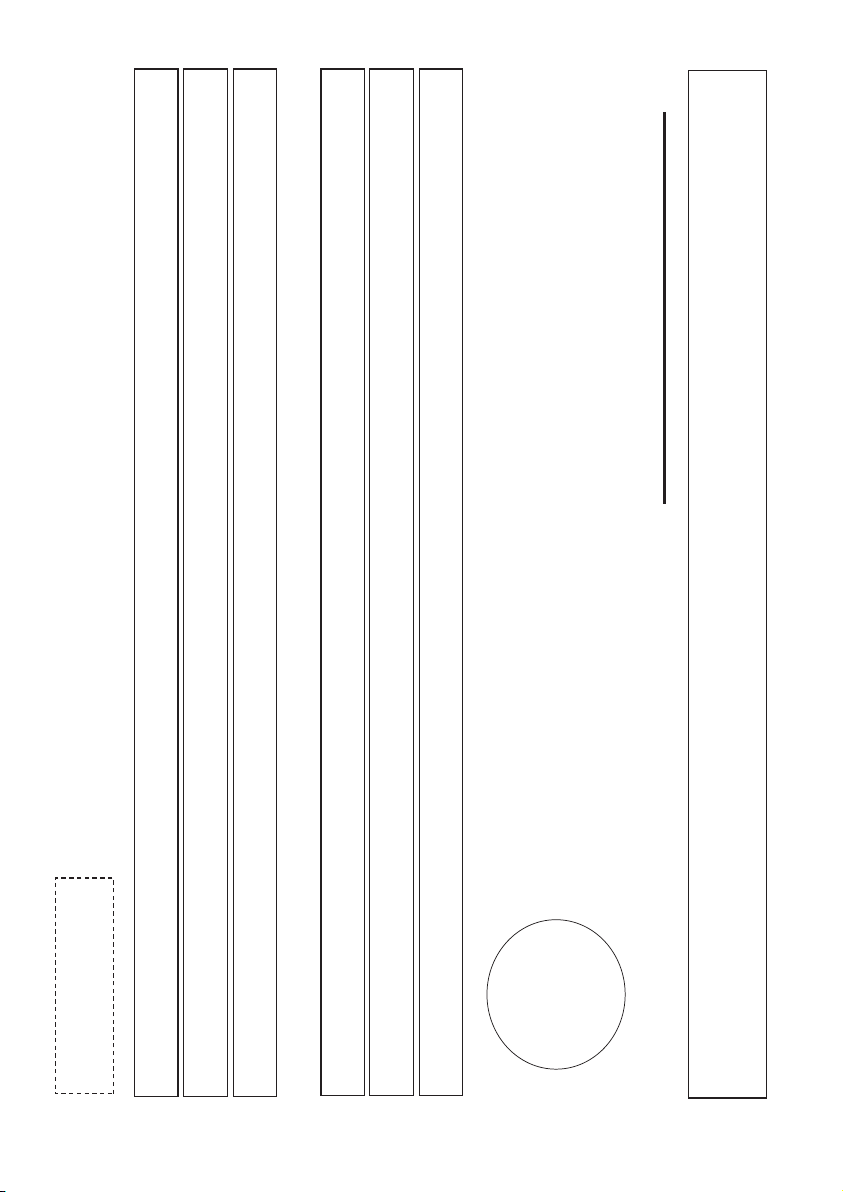
ГАРАНТИЙНЫЙ ТАЛОН
Модель:
Гарантийный талон недействителен при его неправильном или неполном заполнении, без печати продавца и подписи
Изделие получил в исправном состоянии, в полной комплектности, с инструкцией по эксплуатации на
русском языке. Со всеми техническими характеристиками, функциональными возможностями и
к качеству и внешнему виду не имею. Всё изложенное в инструкции по эксплуатации и гарантийном
Серийный номер:
Дата продажи:
ПРОДАВЕЦ:
Адрес и
Заполнение обязательно
Место для прикрепления кассового и товарного чеков
Российская Федерация, Республика Беларусь, Қазақстан Республикасы
Заполнение обязательно
*
Заполнение обязательно
Заполнение обязательно
Заполнение желательно
Заполнение обязательно
(ФИО и подпись покупателя)
С условиями гарантии ознакомлен и согласен.
талоне обязуюсь выполнять и гарантирую выполнение всеми пользователями изделия.
20
правилами эксплуатации ознакомлен. Изделие осмотрено и проверено в моем присутствии, претензий
E-mail:
ПЕЧАТЬ
ПРОДАВЦА
Внимание! Требуйте полного заполнения гарантийного талона продавцом!
покупателя. Кассовый и товарный чеки о покупке должны быть прикреплены к настоящему гарантийному талону.
Телефон торговой организации:
Название торговой организации:
Page 31

Дополнение к инструкции пользователя
Благодарим Вас за покупку изделия под торговой маркой
гарантийном
гарантийному
бережном
механических
наименованием
гарантийный
инструкции
Изготовитель
предусмотренных
отношении
приобретенного
тауарлар
специальной
правильность
Сроки и условия гарантии:
исчисляется
ххххГГННхххххх
пожалуйста,
Настоящая
связанных
дальнейшей
1. нарушения Потребителем правил эксплуатации, хранения или транспортировки изделия.
2. отсутствия или ненадлежащего обслуживания изделия согласно рекомендаций инструкции по эксплуатации;
3. использования неоригинальных аксессуаров и/или расходных материалов, предусмотренных инструкцией по эксплуатации (если
4. действий третьих лиц:
• ремонта неуполномоченными лицами, внесения несанкционированных изготовителем конструктивных или схемотехнических и
• отклонения от Государственных Технических Стандартов (ГОСТов) и норм питающих, телекоммуникационных и кабельных се
• подключения изделия к другому изделию/товару в не
обесточенном состоянии (любые соединения должны осуществляться только после отключения всех соединяемых изделий/товаров от пи
тающей сети).
действия непреодолимой силы (стихия, пожар, молния и т.п.).
Гарантия не распространяется также на расходные материалы и аксессуары включая, но не ограничиваясь следующими: наушники, чех
аккумуляторы, защитные экраны, иные детали с ограниченным сроком эксплуатации. Сервисные центры в РФ: Москва, 1й Варшавский
ш., 65. Дополнительную информацию о других ближайших к Вам сервисных центрах, времени их работы, а
также информацию о продукции. Вы можете получить в Информационном центре по телефонам:
Домашние кинотеатры
Стационарные аудио/видеосистемы, проигрыватели,
Портативные устройства, носимые проигрыватели, компьютерная периферия, автомобильная акустика,
устройства.
(бесплатный звонок в РФ, в
Кепілдік талонның мәтінінің қазақ тілінде алу үшін, Филипс ақпараттық орталығына немесе
Казахстан*
8 800 080 0123
www.phili ps.kz
на территории Казахстана)
www.philips.kz веб-са йты на хабарласыңыз.
1 год 1 год
Philips
индивидуальные приемопередающие
зменений и изменений программного обеспечения;
тей; неправильной установки и/или подключения изделия;
их использование привело к нарушению работоспособности изделия);
лы, соединительные кабели, изделия из стекла, сменные лампы, батареи и
(бесплатный звонок со стационарных телефонов
Беларусь
www.phili ps.by
8 820 0011 0068
в т.ч. с мобильных телефонов)
(бесплатный звонок на территории РБ,
Уважаемый Потребитель!
Наименование изделия Срок гарантии** Срок службы**
переносные и автомагнитолы, автомобильные медиацентры , усилители. 1 год 3 года
т.ч. с мобильных телефонов),
Россия
пр-д, 1а, стр.3; С. Петербург, Ланское
8 800 200 0880
*
www.phili ps.ru
8 (495) 961-1111
1 год 5 лет
Законом РФ «О защите прав потр ебителей» 07.02.1992 N 2300-1», в отношении товара, приобретенного на территории Российской Федерации. Юридическое лицо принимающее претензии в
модели и с ерийного номера на изделии. Во избежание возможных недоразумений сохраняйте в т ечение всего срока сл ужбы документы, прилагаемые к изделию при его продаже (данный
и внимательном отношении к изделию и использовании его в соответствии с правилами эксплуатации оно будет надежно служить Ва м долгие годы . В ходе эк сплуатации изделия не допускайте
талону при покупке Вами изделия – немедленно обратитесь к продавцу.
повр еждений изделия, попада ния вовнутрь п осторонних пр едметов, жидкостей, насекомых и пр., в течени е всего срока с лужбы с ледите за сохранностью полной идентификационной ин формации с
талоне. Не допускается внесения в талон каких-либо изменений, исправлений. В случае неправильного или неполного заполнения гарантийного талона, а также ес ли чек не был прикреплен к
При покупке изделия убедительно проси м проверить правильность заполнения гарантийного талона . Серийный номер и наименование модели приоб ретенного Вами изделия должны б ыть идентичны записи в
талон, товарный и кассовый чек и, накладные, инструкцию пользователя и иные документы). Если в пр оцессе эксплуатации Вы обнаружите, что параметры ра боты изделия отличаются от изложенных в
пользователя, обратитесь, пожалуйста, за консультацией в Информационный Центр.
При
на терри тории Республики Казахстан: ТОО «Smart Master Service (Смарт М астер Cервис)» ул.Муканова, д.315 литер А, Алм аты, Казахстан. Қазақстан Республикасының аумағында сатып алынған
: «Филипс Консьюмер Лай фстайл Б.В.», Туссендиепен 4, 9206 АД, Драхтен, Нидерланды. Импортер на территорию России и Евразийского эконом ического сою за (в случае импортируемой продукции):
ООО «Гибсон Инновейшнс Евразия», РФ, 123022 г. Моск ва, ул.Сергея Макеева, д.13. Импортер на территорию России и Евразийского экономического союза принимает претензии потребителей в случаях,
проведенной работы. Помните, квалифицированная установка и подключение изделия существенны для его дальнейшего правильного функционирования и гарантийного обслуживания.
ус тановки и подключения, рекомендуем обратиться в организацию, специализирующуюся на оказании такого рода услуг. Ли цо (к омпания), осуществившее Вам установк у, несет ответственность за
товара, приобретенного на территории Республики Беларусь «БРСЦ-АСПИРС» Минск, 220114, проспект Независи мости 123, корпус 3. Юридическое лицо принимающее претензии в отношении товара,
үшін талап арыз қабылдау Заңды тұлға: ТОО «Smart M aster Service (Смарт Мастер Cервис)» Қазақстан Республикасы, Алматы қ., Мұқанов үй 315 литр А. Если купленное Вами изделие требует
, где ГГ – год, НН номер недели, x – любой символ). Пример: AJ021328123456 – дата изготовления 28 неделя 2013г. В случае затруднений при определении да ты изготовления об ратитесь,
со дня передачи тов ара потре бителю и ли с даты изготовления, если да ту передачи определить невозможно. Дату изготовления изделия Вы можете определить по серийному но меру
в Информационный Центр.
**
эксплуатации изделия. Гарантийное обслуживание не распространяется на изделия, недостатки которых возникли вследствие:
гарантия распространяется только на изделия, имеющие полную идентификационную информацию, приобретенные и испо льзуемые ис ключительно для личных, семейных, домашних и иных нужд, не
с осуществлением предпринимательской деятельности. По окончании срока службы обратитесь в авторизованный сервисный центр для проведения профилактических работ и получения рекомендаций по
(
5.
Страна
Телефон
Веб-сайт
21
Page 32

Specifications are subject to change without notice
© 2016 Koninklijke Philips N.V. All rights reserved.
Trademarks are the property of Koninklijke Philips N.V. or their respective owners.
BDP5650_51_UM_V4.0
 Loading...