

Page 1
Altijd tot uw dienst
Vragen?
Vraag het
Philips
Ga voor registratie van uw product en ondersteuning naar
www.philips.com/support
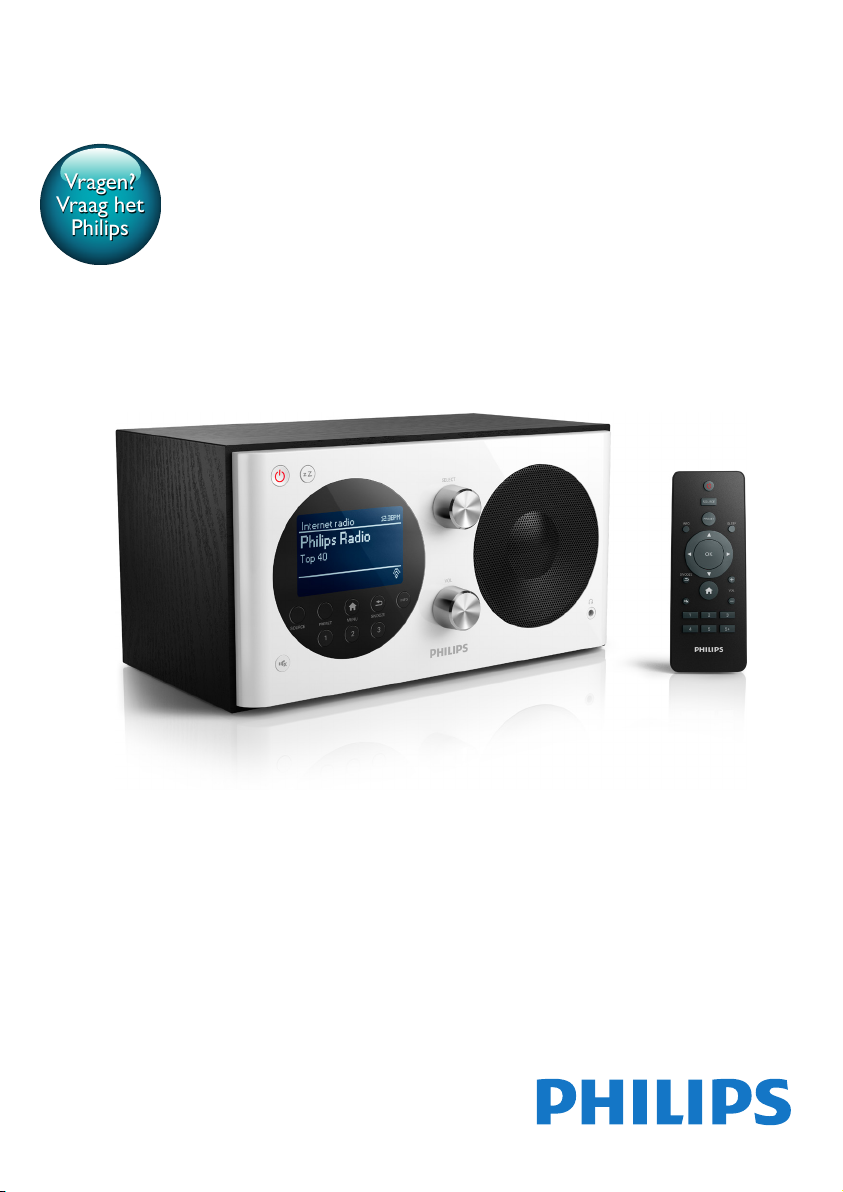
AE8000
Gebruiksaanwijzing
Page 2

Page 3

Inhoudsopgave
1 Belangrijk 2
Veiligheid 2
2 Uw klokradio 4
Introductie 4
Wat zit er in de doos? 4
Overzicht van de klokradio 5
Overzicht van de afstandsbediening 6
3 Aan de slag 7
De afstandsbediening voorbereiden 7
De radioantenne voorbereiden 7
Op netspanning aansluiten 7
De eerste installatie 8
Inschakelen 9
4 Naar internetradio luisteren 10
Menu in internetradiomodus gebruiken 10
Internetzenders toevoegen aan de
zenderlijst 11
Internetradiozenders opslaan 12
Een voorgeprogrammeerde
internetradiozender selecteren 13
Informatie over internetradio weergeven 13
5 Naar DAB-radio luisteren 14
Informatie over DAB 14
Afstemmen op DAB-radiozenders 14
DAB-radiozenders opslaan 14
Een DAB-voorkeuzezender selecteren 15
Het menu in DAB-modus gebruiken 15
DAB-informatie weergeven 16
7 Het menu systeeminstellingen
gebruiken 19
De netwerkinstellingen aanpassen 19
Tijd/datum instellen 19
Systeemtaal instellen 20
Alle instellingen herstellen 20
Informatie over software-updates
controleren 20
De rmware upgraden (indien
beschikbaar) 20
De softwareversie bekijken 20
De instellingen voor
achtergrondverlichting aanpassen 21
8 Het systeemmenu gebruiken 22
De klok en het alarm instellen 22
De sleeptimer instellen 23
9 Andere functies 24
Naar een extern apparaat luisteren 24
Volume aanpassen 24
Luisteren via een hoofdtelefoon 24
Geluid uitschakelen 24
10 Productinformatie 25
Specicaties 25
11 Problemen oplossen 26
12 Kennisgeving 27
Compliance 27
6 Naar FM-radio luisteren 17
Op FM-radiozenders afstemmen 17
FM-radiozenders opslaan 17
Een FM-voorkeuzezender selecteren 17
Het menu gebruiken in de FM-modus 18
RDS-informatie weergeven 18
1NL
Page 4

1 Belangrijk
Veiligheid
Waarschuwing
• Verwijder nooit de behuizing van deze klokradio.
• Geen enkel deel van de klokradio hoeft te worden
gesmeerd.
• Plaats de klokradio nooit op andere elektrische
apparatuur.
• Houd deze klokradio uit de buurt van direct zonlicht,
open vuur of warmte.
• Zorg ervoor dat u altijd toegang hebt tot het netsnoer,
de stekker en de adapter om de stroom van de
klokradio uit te schakelen.
• Lees en volg deze instructies.
• Zorg ervoor dat er genoeg ruimte rond
het product is voor ventilatie.
• Laat al het onderhoud verrichten door
erkend onderhoudspersoneel. Onderhoud
is vereist wanneer de klokradio, het
netsnoer of de stekker is beschadigd,
wanneer er vloeistof in de klokradio is
gekomen of er een voorwerp op de
klokradio is gevallen, wanneer de klokradio
is blootgesteld aan regen of vocht, wanneer
de klokradio niet goed functioneert of
wanneer deze is gevallen.
• Gebruik uitsluitend door de fabrikant
gespeciceerde toebehoren/accessoires.
• Gebruik uitsluitend de voeding die in de
gebruikershandleiding wordt vermeld.
• Haal de stekker van dit product uit het
stopcontact bij onweer en wanneer het
apparaat langere tijd niet wordt gebruikt.
• WAARSCHUWING met betrekking tot
batterijgebruik – Om te voorkomen dat
batterijen gaan lekken, wat kan leiden
tot lichamelijk letsel of beschadiging van
eigendommen of de afstandsbediening:
• Plaats de batterij correct met +
en - zoals staat aangegeven op de
afstandsbediening.
• Plaats geen oude en nieuwe of
verschillende typen batterijen in het
apparaat.
• Verwijder de batterij wanneer de
afstandsbediening gedurende langere
tijd niet is gebruikt.
• De accu mag niet worden blootgesteld
aan hoge temperaturen veroorzaakt door
zonlicht, vuur en dergelijke.
• Er mag geen vloeistof op het product
druppelen of spatten.
• Plaats niets op het product dat gevaar kan
opleveren, zoals een glas water of een
brandende kaars.
• Wanneer de stekker van de Direct plug-inadapter wordt gebruikt om het apparaat
los te koppelen, moet u ervoor zorgen dat
u altijd goed bij de stekker kunt.
Gehoorbescherming
Zet het volume niet te hard.
• Als u het volume van uw hoofdtelefoon te
hard zet, kan dit uw gehoor beschadigen.
Dit product kan geluiden produceren met
een decibelbereik dat het gehoor kan
beschadigen, zelfs als u minder dan een
minuut aan het geluid wordt blootgesteld.
Het hogere decibelbereik is bedoeld voor
mensen die al slechter horen.
• Geluid kan misleidend zijn. Na verloop van
tijd raken uw oren gewend aan hogere
volumes. Als u dus gedurende langere tijd
luistert, kan geluid dat u normaal in de
oren klinkt, eigenlijk te luid en schadelijk
voor uw gehoor zijn. Om u hiertegen te
beschermen, dient u het volume op een
veilig niveau te zetten voordat uw oren aan
het geluid gewend raken en het vervolgens
niet hoger te zetten.
2 NL
Page 5
Een veilig geluidsniveau instellen:
• Zet de volumeregeling op een lage stand.
• Verhoog langzaam het volume totdat
het aangenaam en duidelijk klinkt, zonder
storingen.
Gedurende langere tijd luisteren:
• Langdurige blootstelling aan geluid,
zelfs op normale, 'veilige' niveaus, kan
gehoorbeschadiging veroorzaken.
• Gebruik uw apparatuur met zorg en neem
een pauze op zijn tijd.
Volg de volgende richtlijnen bij het gebruik van
uw hoofdtelefoon.
• Luister op redelijke volumes gedurende
redelijke perioden.
• Let erop dat u niet het volume aanpast
wanneer uw oren aan het geluid gewend
raken.
• Zet het volume niet zo hoog dat u uw
omgeving niet meer hoort.
• Wees voorzichtig en gebruik de
hoofdtelefoon niet in mogelijk gevaarlijke
situaties.
Opmerking
• Het typeplaatje bevindt zich aan de achterkant van het
apparaat.
3NL
Page 6

2 Uw klokradio
Gefeliciteerd met uw aankoop en welkom
bij Philips! Registreer uw product op www.
philips.com/welcome om optimaal gebruik te
kunnen maken van de door Philips geboden
ondersteuning.
Introductie
Met deze klokradio kunt u:
• door middel van een netwerkverbinding
naar internetradio luisteren;
• naar FM- en DAB-radio (Digital Audio
Broadcasting) luisteren;
• audio van externe audioapparaten
beluisteren;
• zien hoe laat het is; en
• twee alarmen instellen.
Wat zit er in de doos?
Controleer de inhoud van het pakket:
• Klokradio
• Voedingsadapter (met 2 verwisselbare
stekkers)
• Afstandsbediening
• Korte gebruikershandleiding
• Folder met kennisgeving en
veiligheidsinformatie
•
4 NL
Page 7
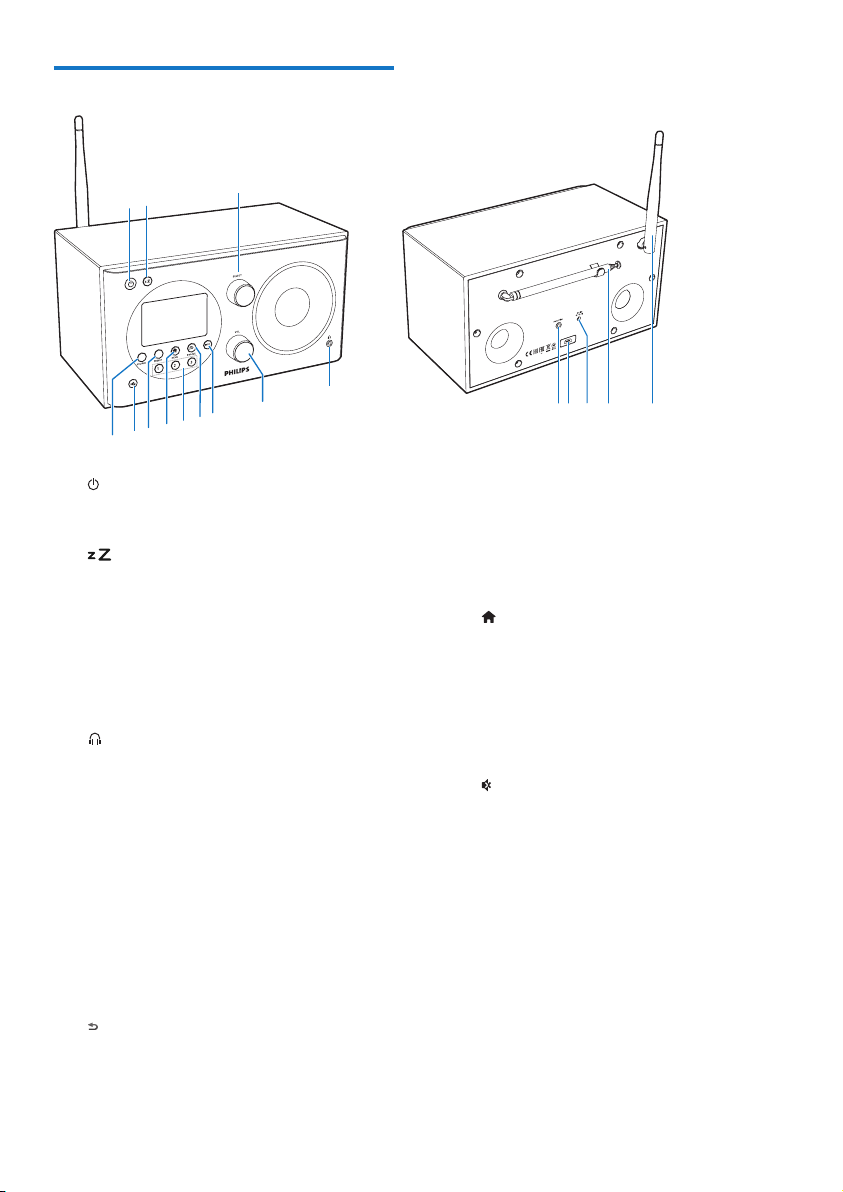
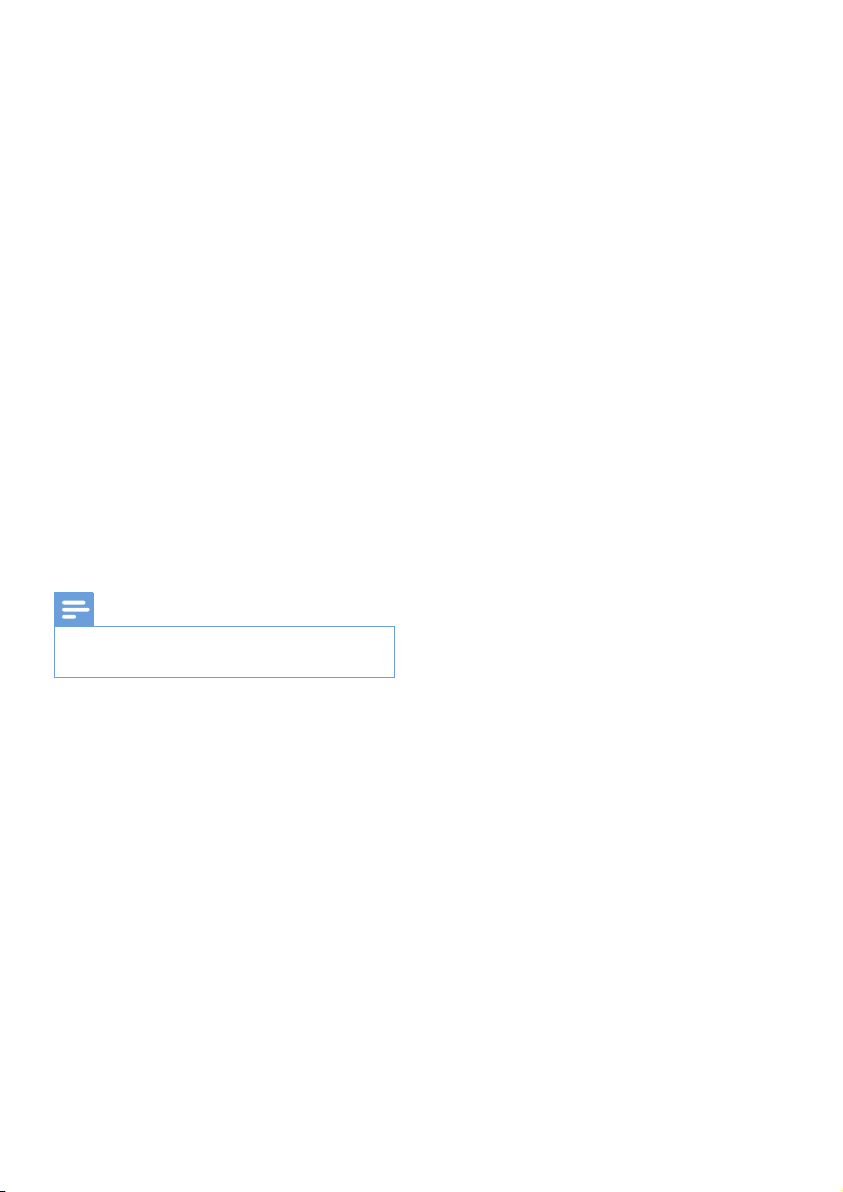
Overzicht van de klokradio
l
oq
h
g
f
c
e
b
a
i
j
a
b
c SELECT-knop
d
e VOL-knop
f INFO
g /SNOOZE
k
• Schakel de radio in.
• Naar de stand-bymodus.
• Hiermee stelt u de sleeptimer in.
• Rechts- of linksom draaien om op een
radiozender af te stemmen.
• Rechts- of linksom draaien om door de
menulijst te navigeren.
• Indrukken om een keuze te bevestigen.
• Hiermee sluit u een hoofdtelefoon aan.
• Hiermee past u het volume aan.
• In de DAB-modus geeft u hiermee
informatie over DAB-zenders weer.
• In de internetradiomodus geeft
u hiermee informatie over
internetradiozenders weer.
• In de FM-modus geeft u hiermee
informatie over RDS-zenders weer.
• Hiermee keert u terug naar het vorige
menu.
• Sluimerfunctie.
d
m
np
h Numeriek toetsenpaneel (1-3)
• Hiermee selecteert u een
voorkeuzezender.
• Een nummer selecteren om de
radiozender op te slaan.
i MENU
• In de actieve modus opent u hiermee
het hoofdmenu.
j PRESET
• Hiermee slaat u radiozenders op.
• Hiermee geeft u de lijst met
voorkeuzezenders weer.
k
• Hiermee dempt of hervat u het geluid.
l SOURCE
• Hiermee selecteert u een bron:
DAB-radio, FM-radio, AUX IN of
internetradio.
m AUDIO IN
• Sluit een extern audioapparaat aan.
n USB-aansluiting
• Alleen voor software-upgrades (indien
nodig).
o DC IN
• Hiermee sluit u aan op netspanning.
5NL
Page 8
p Radioantenne
a
b
c
d
e
g
f
h
i
j
k
l
m
n
• Hiermee verbetert u de radioontvangst.
q WiFi-antenne
• De Wi-Fi-ontvangst verbeteren.
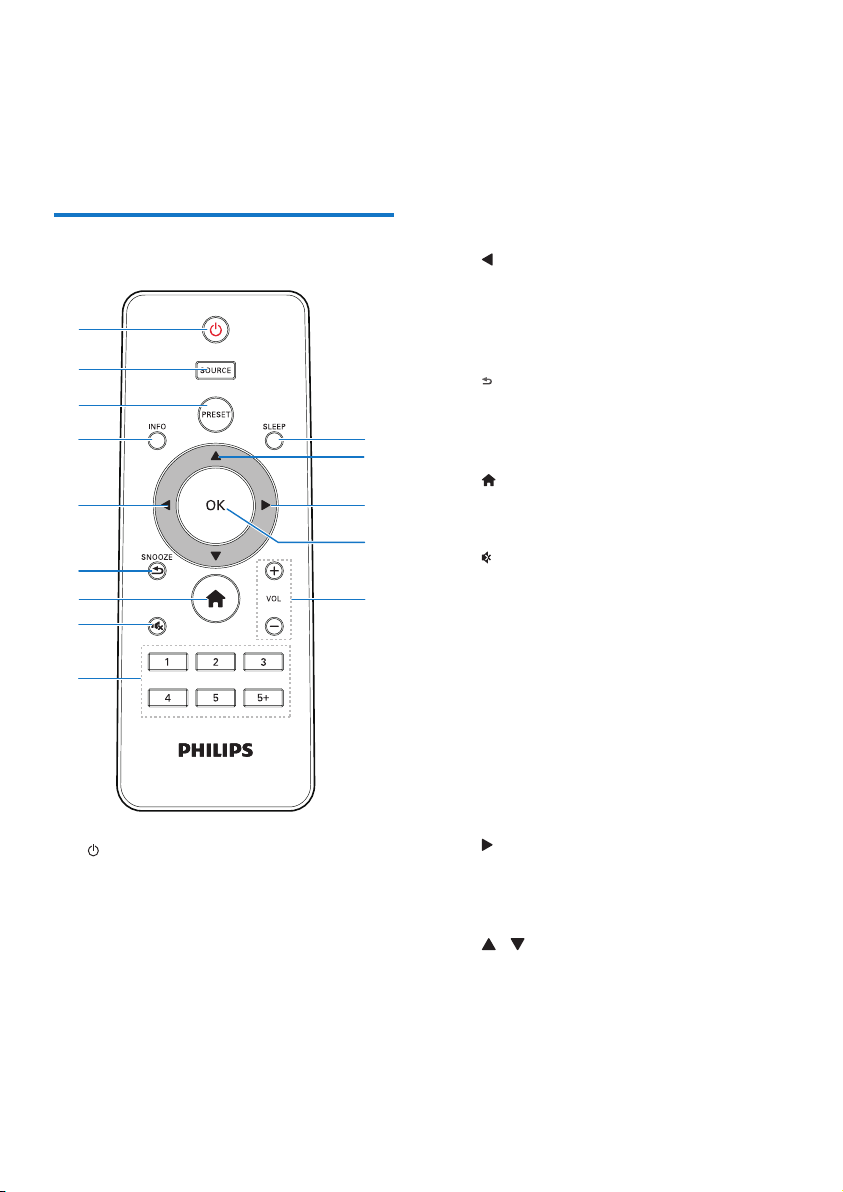
Overzicht van de afstandsbediening
a
• Schakel de radio in.
• Naar de stand-bymodus.
b SOURCE
• Hiermee selecteert u een bron: DABradio, FM-radio, AUX of internetradio.
c PRESET
• Hiermee slaat u radiozenders op.
• Hiermee geeft u de lijst met
voorkeuzezenders weer.
d INFO
• In de DAB-modus geeft u hiermee
informatie over DAB-zenders weer.
• In de internetradiomodus geeft
u hiermee informatie over
internetradiozenders weer.
• In de FM-modus geeft u hiermee
informatie over RDS-zenders weer.
e
• Hiermee keert u terug naar het vorige
menu.
• Hiermee selecteert u een optie of
suboptie.
f /SNOOZE
• Hiermee keert u terug naar het vorige
menu.
• Sluimerfunctie.
g
• In de actieve modus opent u hiermee
het hoofdmenu.
h
• Hiermee dempt of hervat u het geluid.
i Numeriek toetsenpaneel (1-5+)
• Hiermee selecteert u een
voorkeuzezender.
• Een nummer selecteren om
radiozenders op te slaan.
j + VOL -
• Hiermee past u het volume aan.
k OK
• Hiermee bevestigt u een selectie.
l
• Hiermee bevestigt u een selectie.
• Hiermee selecteert u een optie of
suboptie.
m /
• Afstemmen op radiozenders.
• Door de menulijst navigeren.
n SLEEP
• Hiermee stelt u de sleeptimer in.
6 NL
Page 9
3 Aan de slag
Volg altijd de instructies in dit hoofdstuk op
volgorde.
Opmerking
• Plaats de antenne zo ver mogelijk uit de buurt van
andere stralingsbronnen om storing te voorkomen.
De afstandsbediening
voorbereiden
Opmerking
• Er bestaat explosiegevaar als de batterij onjuist wordt
vervangen. Vervang de batterij uitsluitend met een
batterij van hetzelfde of een gelijkwaardig type.
• De batterij bevat chemische stoffen en mag niet met
het gewone huisvuil worden weggegooid.
• Verwijder de batterij als u de afstandsbediening langere
tijd niet gaat gebruiken.
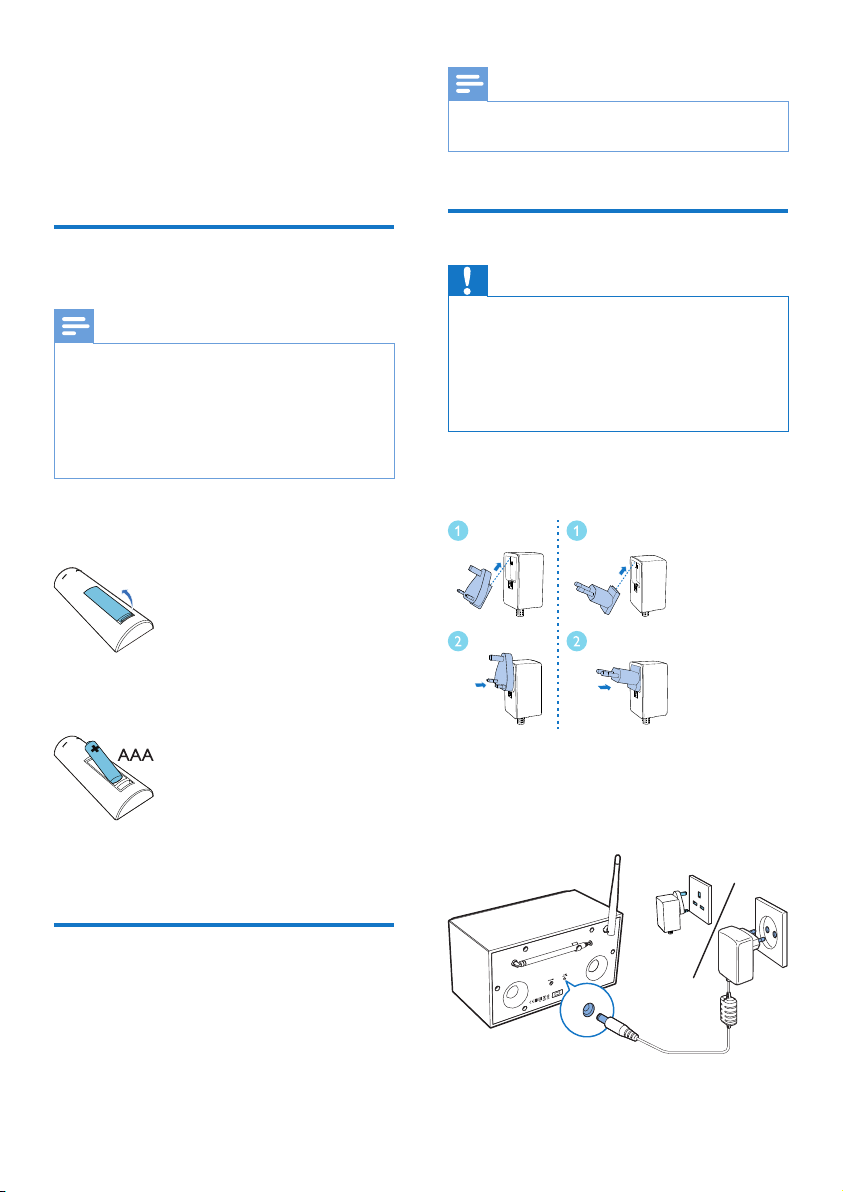
De batterij van de afstandsbediening plaatsen:
1 Open het klepje van het batterijvak.
2 Plaats één AAA-batterij met de juiste
polariteit (+/-) zoals aangegeven.
3 Sluit het klepje van het
batterijcompartiment.
Op netspanning aansluiten
Let op
• Risico op beschadiging! Controleer of het voltage
van de voedingsbron overeenkomt met het voltage
dat staat vermeld op de achter- of onderzijde van de
klokradio.
• Risico op elektrische schok! Wanneer u de stekker
ontkoppelt, moet u altijd aan de stekker zelf trekken.
Trek nooit aan het snoer.
1 Kies een stekkerconverter voor de adapter
en bevestig deze.
2 Sluit de netspanningsadapter aan op:
• de DC IN-aansluiting op de achterzijde
van de radio en
• het stopcontact.
De radioantenne
voorbereiden
Trek voor een betere radio-ontvangst de
antenne volledig uit en pas de positie aan tot u
het sterkste signaal hebt gevonden.
7NL
Page 10
De eerste installatie
Als de radio voor de eerste keer wordt
ingeschakeld, verschijnt [Setup wizard] op het
display. Volg de onderstaande instructies voor
het congureren van bepaalde basisinstellingen.
Breng eerst de Wi-Fi-verbinding tot stand
om naar internetradio te kunnen luisteren.
Wi-Fi Protected Setup (WPS) is een norm
die is opgesteld door de Wi-Fi Alliance om
eenvoudig veilige draadloze thuisnetwerken
te kunnen opzetten. Als uw draadloze
router WPS ondersteunt, kunt u de radio
snel en veilig op de router aansluiten via
een van de twee installatiemethoden: PBC
(Push Button Conguration) of persoonlijk
identicatienummer (PIN). Voor routers die
geen ondersteuning bieden voor WPS, moet
u de radio op een andere manier op de
draadloze router aansluiten.
Opmerking
• Maak uzelf vertrouwd met de netwerkrouter voor u
verbinding maakt met een netwerk.
• Zorg ervoor dat uw Wi-Fi-thuisnetwerk is ingeschakeld.
• Voor een betere Wi-Fi-ontvangst draait u de Wi-Fi-
antenne en past u de positie van de antenne aan.
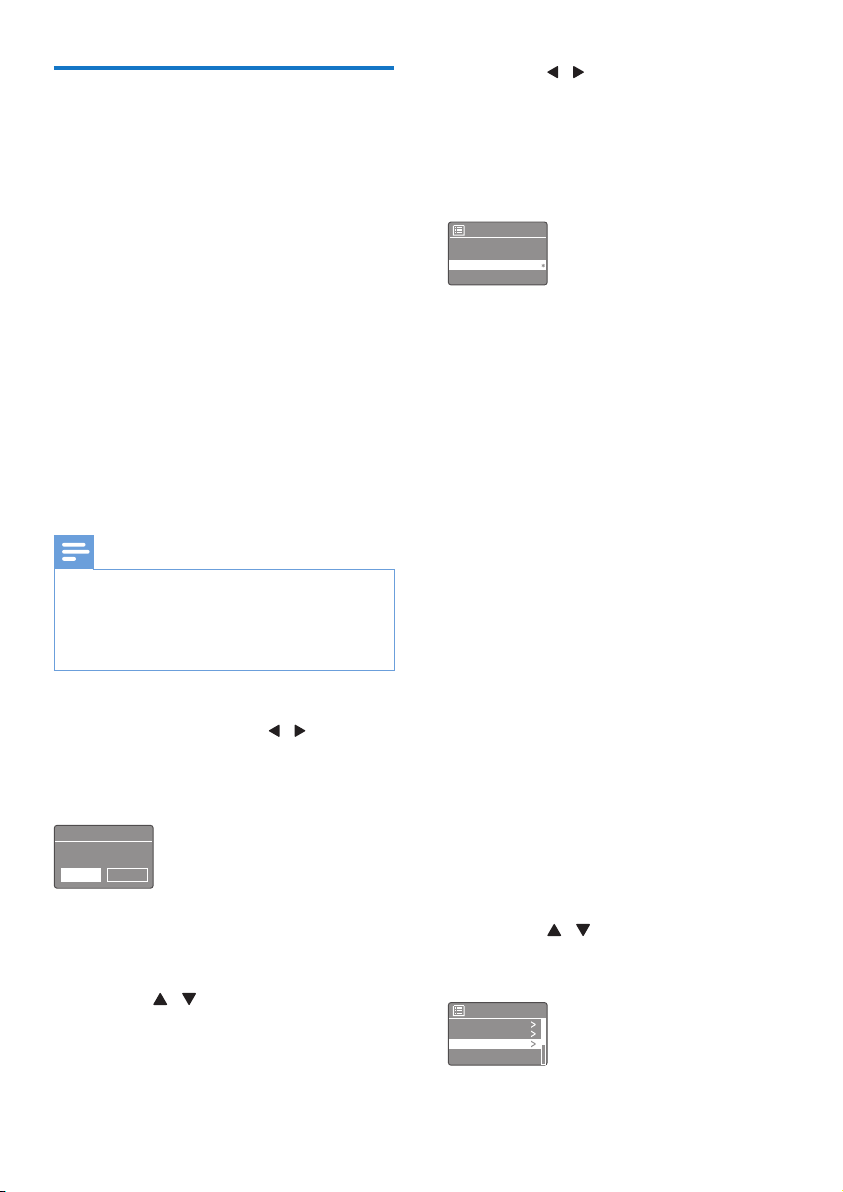
1 Wanneer [Setup wizard] wordt
weergegeven, drukt u op / om [Ja] te
selecteren en de installatie te starten. Als u
[NO] selecteert, wordt u de volgende keer
gevraagd de wizard uit te voeren.
Setup wizard
Start now?
YES NO
2 Druk ter bevestiging op OK.
» Er wordt een lijst met talen
weergegeven.
3 Druk op / om een taal voor het
systeem te selecteren.
4 Druk ter bevestiging op OK.
» [12-/24-Uursklok] wordt
weergegeven.
5 Druk op / om 12/24-uursindeling te
selecteren.
6 Druk ter bevestiging op OK.
7 Herhaal stap 3 en 4 om te kiezen of
u de tijd wilt synchroniseren met de
radiozenders.
Auto update
Update from DAB
Update from FM
Update from Network
No update
• [Update van DAB]: tijd synchroniseren
met DAB+-zenders.
• [Update van FM]: tijd synchroniseren
met FM-zenders.
• [Update van NET]: tijd synchroniseren
met internetradiozenders.
» Als [Update van NET] wordt
geselecteerd, herhaalt u stap 3-4 om
de tijdzone in te stellen en herhaalt u
de stappen 5-6 om de zomertijd in te
stellen.
• [Geen update]: tijdsynchronisatie
deactiveren.
» Als [Geen update] wordt geselecteerd,
herhaalt u stap 3-4 om de datum en
tijd in te stellen.
8 Herhaal stap 5-6 om [Ja]te selecteren en
verbonden te blijven met het netwerk.
9 Herhaal stap 3-4 om de WLAN-regio in
te stellen.
» De radio begint automatisch te zoeken
naar draadloze netwerken.
» Er verschijnt een lijst met beschikbare
WiFi-netwerken.
10 Herhaal de stappen 3-4 om uw Wi-Fi-
netwerk te selecteren.
11 Druk op / om een optie te selecteren
voor het aansluiten van uw draadloze
router.
WPS Menu
Push Button
Pin
Skip WPS
8 NL
Page 11
• [Druktoets]: selecteer deze optie
Press `OK to exit
als uw draadloze router WPS en de
installatiemethode PBC ondersteunt.
U wordt gevraagd om op de
verbindingsknop op uw router te
drukken. Druk vervolgens op OK om
door te gaan.
• [Pin]: selecteer deze optie als
uw draadloze router WPS en de
installatiemethode PIN ondersteunt.
De radio genereert een 8-cijferige
code die u kunt invoeren op de router.
• [WPS overslaan]: selecteer deze optie
als uw draadloze router WPS niet
ondersteunt. U wordt gevraagd om
de sleutel van uw Wi-Fi-netwerk in te
voeren.
12 Volg de aanwijzingen op het display en
druk op de knop WPS of voer de PIN
van uw draadloze router in, of voer de
sleutel in om verbinding te maken met
uw netwerk (de weergegeven opties zijn
afhankelijk van uw soort netwerk en uw
netwerkbescherming).
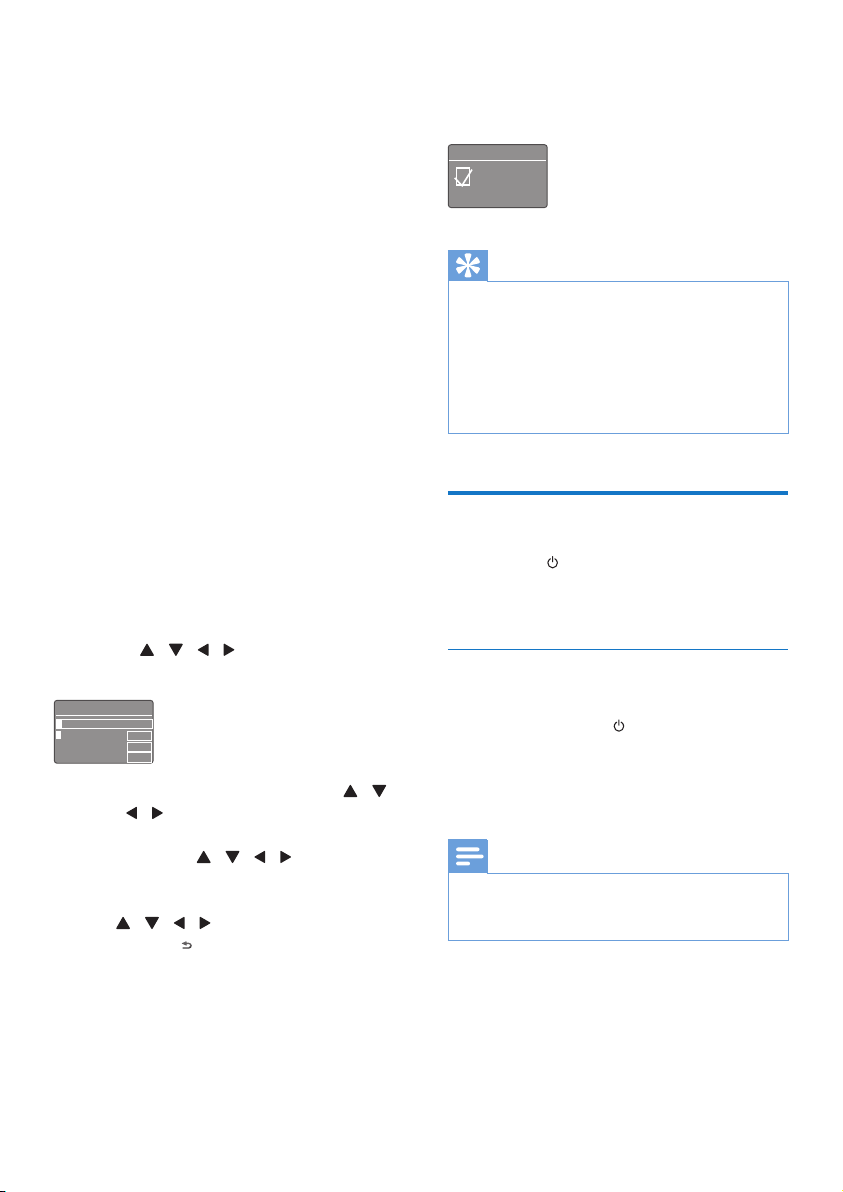
• Wanneer u de netwerksleutel invoert
en een teken wilt selecteren, drukt u
op / / / en vervolgens op OK
om te bevestigen.
Key:
0123456789._-@,
0
abcdefghijklmn
opqrstuvwxyz
DEFGHIJKLMNOPQR
BKSP
OK
ABC
CANCEL
• Als u wilt annuleren, drukt u op /
/ / om [CANCEL] te selecteren.
• Als u uw keuze wilt bevestigen,
drukt u op / / / om[OK] te
selecteren.
• Als u de invoer wilt wissen, drukt u op
/ / / om [BKSP] te selecteren.
• Druk op om het proces af te sluiten.
» Als de netwerkverbinding tot stand
is gebracht, wordt [Verbonden]
weergegeven.
13 Wanneer [Setup wizard completed]
wordt weergegeven, drukt u op OK om
de instelmodus te verlaten.
Setup wizard
Setup wizard
completed
Tip
• Voor bepaalde Wi-Fi-routers dient u mogelijk de knop
WPS ingedrukt te houden om de Wi-Fi-verbinding tot
stand te brengen. Zie de gebruikershandleidingen van
de specieke routers voor meer informatie.
• Als u de installatiewizard opnieuw wilt starten,
selecteert u [Systeeminstllngn] > [Setup
wizard] (raadpleeg het hoofdstuk 'Het menu
systeeminstellingen gebruiken').
Inschakelen
• Druk op .
» De radio schakelt over naar de laatst
geselecteerde bron.
Overschakelen naar de standbymodus
• Druk opnieuw op .
» Het display wordt gedimd.
» De tijd en datum (indien ingesteld)
worden weergegeven.
Opmerking
• Als het systeem 15 minuten niet wordt gebruikt,
schakelt de radio automatisch over op de standbymodus.
9NL
Page 12
4 Naar
3 Druk op / om door de menuopties
te bladeren:
internetradio
luisteren
De radio kan duizenden radiozenders en
podcasts van over de hele wereld afspelen via
de internetverbinding.
Menu in internetradiomodus
gebruiken
Zodra de internetverbinding tot stand is
gebracht, vindt u een lijst met zenders in de
zenderlijst. Selecteer er vervolgens een om te
beginnen met uitzenden.
Opmerking
• Zorg ervoor dat uw Wi-Fi-thuisnetwerk is ingeschakeld.
• Voor een betere Wi-Fi-ontvangst draait u de Wi-Fi-
antenne en past u de positie van de antenne aan.
1 Druk herhaaldelijk op SOURCE om de
modus [Internetradio] te selecteren.
» De radio maakt verbinding met
het eerder verbonden netwerk en
stemt af op de laatst beluisterde
internetradiozender.
» Als er nog niet eerder een
netwerkverbinding tot stand is
gebracht, begint de radio automatisch
te zoeken naar draadloze netwerken
(raadpleeg het hoofdstuk 'Aan de
slag' > 'De eerste installatie' of 'Het
menu systeeminstellingen gebruiken'
> 'Netwerkinstellingen aanpassen' om
een netwerkverbinding tot stand te
brengen).
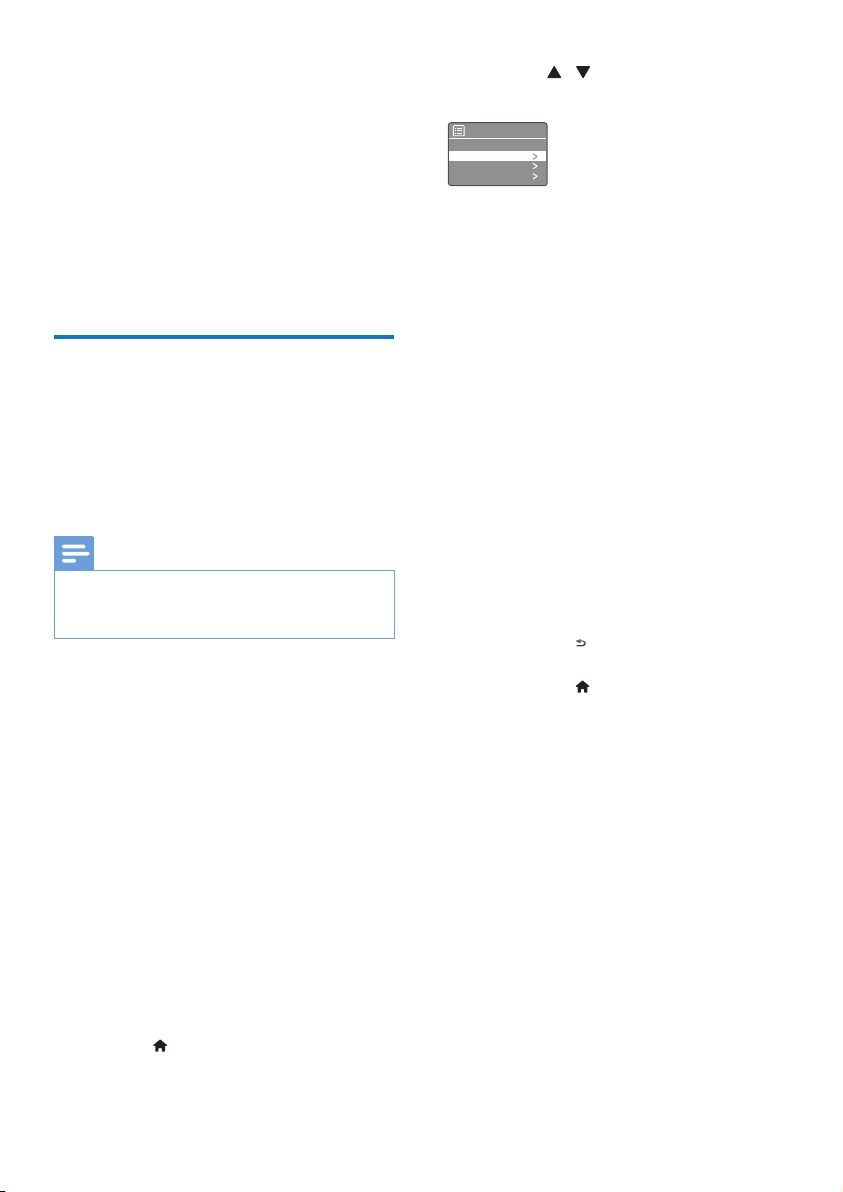
2 Druk op MENU om het menu te
openen.
Internet radio
Last listened
Station list
System settings
Main menu
• [Laatst beluisterd ]: hiermee stemt u af
op de laatst beluisterde radiozenders.
• [Stationslijst]: hiermee stemt u af op
beschikbare internetradiozenders.
• [Systeeminstllngn]: hiermee kunt u
de systeeminstellingen aanpassen
(dezelfde menuoptie voor alle actieve
modi. Zie het hoofdstuk 'Het menu
systeeminstellingen gebruiken' voor
meer informatie).
• [Hoofdmenu]: hiermee opent u het
hoofdmenu (dezelfde menuoptie voor
alle actieve modi. Zie het hoofdstuk
'Het hoofdmenu gebruiken' voor
meer informatie).
4 U selecteer t een optie door op OK te
drukken.
5 Herhaal stap 3 en 4 als er onder een optie
een andere optie staat.
• Druk op om terug te gaan naar het
vorige menu.
• Druk op om terug te gaan naar het
bovenste menu.
[Stationslijst]
• [My Favourites] (Favorieten): hiermee
stemt u af op de internetradiozenders
die u hebt toegevoegd aan de lijst met
favoriete radiozenders (zie 'Luisteren
naar internetradio' > 'Internetzenders
toevoegen aan de zenderlijst').
• [Local China] (Lokaal China): hiermee
stemt u af op alle beschikbare
internetradiozenders in China, zoals
popmuziek, klassieke muziek, zakelijk
nieuws, enzovoort.
• [Stations] (Radiostations):
• [Locatie] (Landen) hiermee bladert u
door internetradiozenders op locatie.
• [Genre] (Formaten): hiermee bladert
u door internetradiozenders op genre.
10 NL
Page 13
• [Search stations] (Radiostations
zoeken): hiermee kunt u zoeken naar
internetradiozenders. Als u wilt zoeken,
drukt u op / / / om een
trefwoord in te voeren door tekens te
selecteren en drukt u vervolgens op
OK om verder te gaan.
• [Popular stations] (Populaire Posten):
hiermee stemt u af op de meest
populaire radiozenders op internet.
• [New stations] (Nieuwe Posten):
hiermee stemt u af op de nieuwste
radiozenders op internet.
• [Podcasts] (Podcasts):
• [Locatie] (Landen): hiermee bladert u
door podcasts op locatie.
• [Genre] (Formaten): hiermee bladert
u door podcasts op genre.
• [Search podcasts] (Podcasts zoeken):
hiermee zoekt u naar beschikbare
podcasts.
• [My Added Stations] (Mijn toegevoegde
radiostations): hiermee stemt u af op
zenders die u hebt toegevoegd aan
de zenderlijst (zie 'Luisteren naar
internetradio' > 'Internetzenders
toevoegen aan de zenderlijst').
• [Help]:
• [Get access code] (Een toegangscode
aanvragen): hiermee verkrijgt u de
toegangscode.
• [FAQ]: hier kunt u vinden waarom
bepaalde zenders soms niet werken
en waarom zenders soms verdwijnen
uit de lijst.
Opmerking
• Als er niet binnen 15 seconden op een knop wordt
gedrukt, wordt het menu afgesloten.
• Zenderlijsten en submenu's kunnen van tijd tot tijd
veranderen en variëren per locatie.
Internetzenders toevoegen
aan de zenderlijst
Met het online Frontier Siliconinternetradiopor taal kunt u uw lijsten met
favorieten beheren en naar internetradio
luisteren op een computer. Als u de functies
'favorieten' en 'toegevoegde stations' van de
internetradio wilt gebruiken, dient u uw radio
eerst op de website te registreren.
Opmerking
• Zorg ervoor dat de radio in de internetradiomodus
staat en is verbonden met uw Wi-Fi-netwerk.
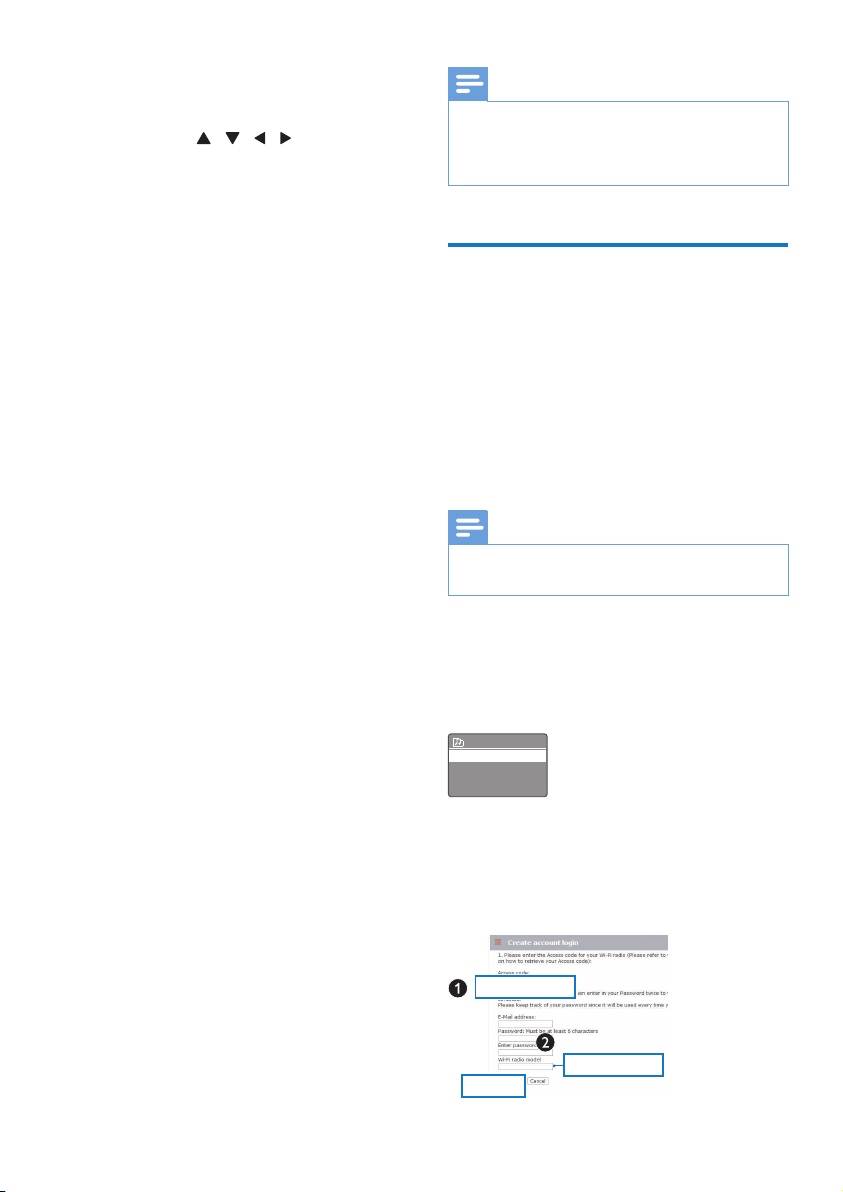
1 In de menulijst selecteert u [Stationslijst] >
[Help] > [Een toegangscode aanvragen].
» De toegangscode voor deze radio
wordt weergegeven.
Help
Access code
2 Noteer de toegangscode.
3 Ga naar www.wiradio-frontier.com.
4 Maak een nieuw account met de
toegangscode.
Access code:
Code
Wi-Fi radio model
Register
AE8000
11NL
Page 14
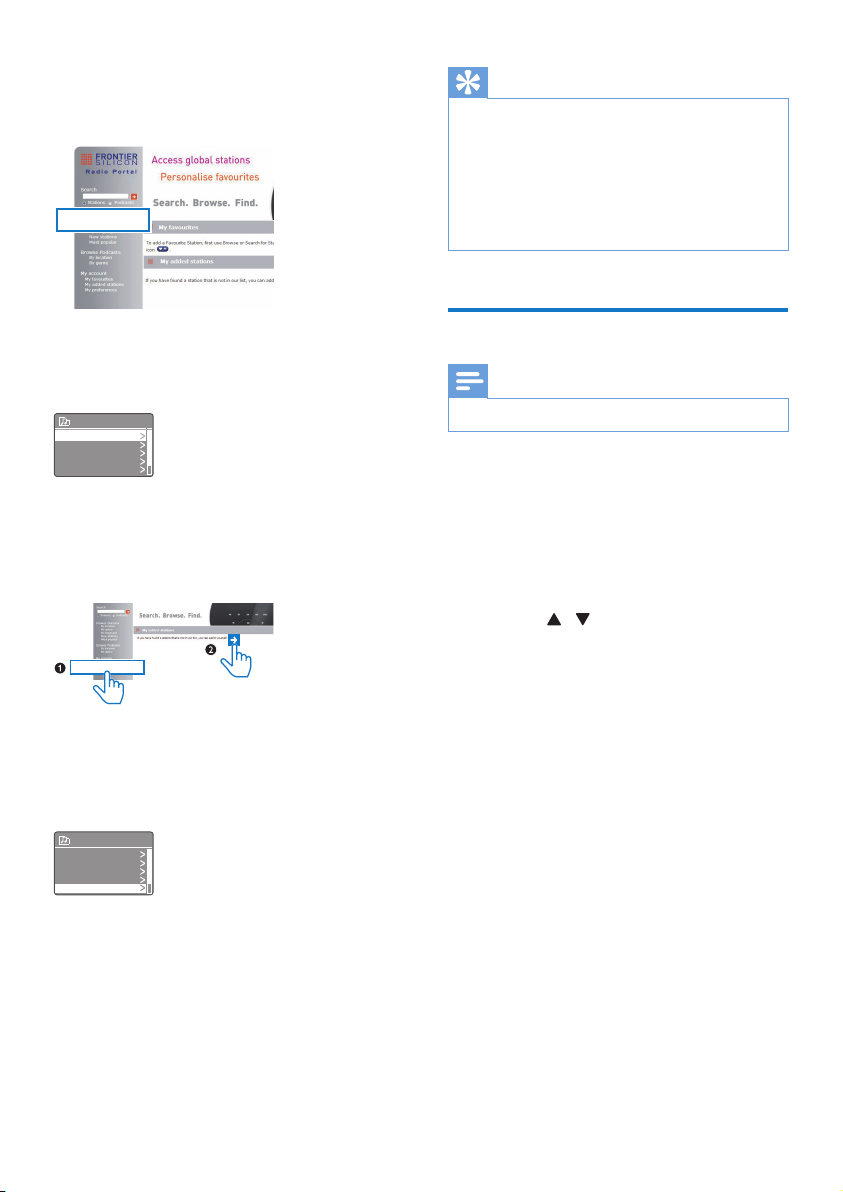
5 Blader of zoek naar zenders/podcasts en
My Added Stations
voeg ze toe aan uw lijst met favoriete
radiozenders.
Search/Browse
» Ga op AE8000 naar [Stationslijst]>
[Favorieten] om naar uw favoriete
zenders te gaan.
Internet radio
My Favourites
Local China
Stations
Podcasts
My Added Stations
6 Als u een zender wilt toevoegen die
niet in de bestaande lijst staat, klikt u
op [My account]>[Mijn toegevoegde
radiostations] om deze toe te voegen.
My added stations
» Ga op AE8000 naar
[Stationslijst]>[Mijn toegevoegde
radiostations] om naar uw recent
toegevoegde zenders te gaan.
Internet radio
My Favourites
Local China
Stations
Podcasts
Tip
• Volg de instructies op www.wiradio-frontier.com om
uw favoriete zenders te synchroniseren met andere
Wi-Fi-radio.
• De weergegeven toegangscode is slechts een
paar minuten geldig. Als het u niet lukt uw radio
te registreren binnen deze periode, moet u de
bovenstaande stappen herhalen om een nieuwe
toegangscode te ontvangen en het opnieuw proberen.
Internetradiozenders opslaan
Opmerking
• U kunt maximaal 10 internetradiozenders opslaan.
Optie A:
1 Stem in de internetradiomodus af op een
internetradiozender.
2 Houd PRESET twee seconden ingedrukt.
» De lijst met voorkeuzezenders wordt
weergegeven.
3 Druk op / om een voorkeuzenummer
te selecteren.
4 Druk ter bevestiging op OK.
» [Station bewaard] wordt weergegeven.
» De zender wordt opgeslagen op de
gekozen positie.
Optie B:
1 Stem in de internetradiomodus af op een
internetradiozender.
2 Gebruik het numerieke toetsenpaneel om
de radiozender op te slaan.
• Als u nummer 1-5 als voorinstelling
wilt instellen, dient u het numerieke
toetsenpaneel 1-5 gedurende twee
seconden ingedrukt te houden.
• Als u nummer 6-10 als voorinstelling
wilt instellen, houdt u 5+ gedurende
twee seconden ingedrukt en drukt
u vervolgens op de bijbehorende
cijfertoets. (Als u bijvoorbeeld 6 wilt
instellen als voorinstelling, houdt u 5+
12 NL
Page 15
gedurende twee seconden ingedrukt
en drukt u op 1.)
» [Station bewaard] wordt weergegeven.
» De zender wordt opgeslagen op de
gekozen positie.
Tip
• Om een opgeslagen zender te verwijderen, slaat u op
de desbetreffende locatie een andere zender op.
Een voorgeprogrammeerde internetradiozender selecteren
In de internetradiomodus hebt u twee
manieren om een voorkeuzezender te kiezen.
Optie A:
1 Druk op PRESET.
2 Druk op / om een nummer te
selecteren.
3 Druk ter bevestiging op OK.
Optie B:
• Druk op het numerieke toetsenpaneel om
een nummer als voorinstelling te kiezen.
» Beschrijving zender
» Genre en locatie zender
» Betrouwbaarheid signaal
» Codec en samplefrequentie
» Afspeelbuffer
» Datum
Tip
• Als u een voorkeuzenummer van 6-10 wilt selecteren,
drukt u eerst op 5+ en ver volgens op de bijbehorende
cijfertoets. (Als u bijvoorbeeld 6 wilt kiezen, drukt u op
5+ en vervolgens op 1.)
Informatie over internetradio
weergeven
Druk tijdens het beluisteren van internetradio
herhaaldelijk op INFO om tussen de volgende
typen informatie (indien beschikbaar) te
schakelen:
» Naam artiest en nummer
13NL
Page 16
5 Naar DAB-radio
luisteren
Informatie over DAB
Informatie over Digital Audio Broadcasting
(DAB)
Digitale DAB-radio is een nieuwe manier
om radio uit te zenden via een netwerk van
terrestrial zenders. Hiermee krijgen luisteraars
meer keuze en informatie en wordt er een
glasheldere geluidskwaliteit zonder storing
geleverd.
– Dankzij de technologie kan de ontvanger
afstemmen op het sterkste signaal dat te vinden
is.
– Met digitale DAB-zenders hoeft u geen
frequenties meer te onthouden en apparaten
worden afgestemd op zendernaam, dus u hoeft
niet van frequentie te wisselen.
Wat betekent multiplex?
Digitale radiobediening bestaat uit één
bundel met frequenties. Dit wordt multiplex
genoemd. Elke multiplex werkt binnen een
frequentiespectrum, zoals Band III voor DABuitzendingen.
DAB-ZENDERS EN DLS
Elke DAB-zender (of multiplexbeheerder)
levert ook tekst- en audiogegevensservices.
Bepaalde programma's worden door Dynamic
Label Segments (DLS) ondersteund. Dit zijn
gegevens die u als scrolltekst op uw DABradiodisplay kunt lezen. Sommige zenders
zenden het laatste nieuws, reisinformatie,
het weer, wat er nu wordt uitgezonden en
wat het volgende programma is, websites en
telefoonnummers uit.
Ga voor meer informatie over digitaal
radiobereik en services naar: www.drdb.org.
Afstemmen op DABradiozenders
De eerste keer dat u de DAB-radiomodus
selecteert of als de zenderlijst leeg is, voert de
radio automatisch een volledige scan uit.
• Druk herhaaldelijk op SOURCE om de
modus [DAB radio] te selecteren.
» [Bezig mt scannen] wordt
weergegeven.
» De radio scant alle DAB-radiozenders
automatisch en slaat deze automatisch
op. Vervolgens zendt de radio de eerst
beschikbare zender uit.
» De zenderlijst wordt opgeslagen op de
radio. Wanneer u de radio de volgende
keer inschakelt, wordt de zenderscan
niet uitgevoerd.
Op een beschikbare zender afstemmen vanuit
de zenderlijst:
• Druk in de DAB-modus herhaaldelijk op
/ om door de beschikbare DAB-zenders
te navigeren.
Tip
• De zenders kunnen van tijd tot tijd wijzigen. Als u
de zenderlijst wilt bijwerken, selecteert u het menu
[Volledige scan] om een volledige scan uit te voeren.
DAB-radiozenders opslaan
Opmerking
• U kunt maximaal 10 DAB-radiozenders opslaan.
Optie A:
1 Stem in de DAB-modus af op een DAB-
radiozender.
2 Houd PRESET twee seconden ingedrukt.
» De lijst met voorkeuzezenders wordt
weergegeven.
14 NL
Page 17
3 Druk op / om een voorkeuzenummer
DRC
te selecteren.
4 Druk ter bevestiging op OK.
» [Station bewaard] wordt weergegeven.
» De zender wordt opgeslagen op de
gekozen positie.
Optie B:
1 Stem in de DAB-modus af op een DAB-
radiozender.
2 Gebruik het numerieke toetsenpaneel om
de radiozender op te slaan.
• Als u nummer 1-5 als voorinstelling
wilt instellen, dient u het numerieke
toetsenpaneel 1-5 gedurende twee
seconden ingedrukt te houden.
• Als u nummer 6-10 als voorinstelling
wilt instellen, houdt u 5+ gedurende
twee seconden ingedrukt en drukt
u vervolgens op de bijbehorende
cijfertoets. (Als u bijvoorbeeld 6 wilt
instellen als voorinstelling, houdt u 5+
gedurende twee seconden ingedrukt
en drukt u op 1.)
» [Station bewaard] wordt weergegeven.
» De zender wordt opgeslagen op de
gekozen positie.
Tip
• Om een opgeslagen zender te verwijderen, slaat u op
de desbetreffende locatie een andere zender op.
Een DAB-voorkeuzezender
selecteren
In de DAB-modus zijn er twee manieren om
een voorkeuzezender te selecteren.
Optie A:
1 Druk op PRESET.
2 Druk op / om een nummer te
selecteren.
3 Druk ter bevestiging op OK.
Optie B:
• Druk op het numerieke toetsenpaneel om
een nummer als voorinstelling te kiezen.
Tip
• Als u een voorkeuzenummer van 6-10 wilt selecteren,
drukt u eerst op 5+ en ver volgens op de bijbehorende
cijfertoets. (Als u bijvoorbeeld 6 wilt kiezen, drukt u op
5+ en vervolgens op 1.)
Het menu in DAB-modus
gebruiken
1 Druk in de DAB-modus op MENU om
het DAB-menu te openen.
2 Druk op / om door de menuopties
te bladeren:
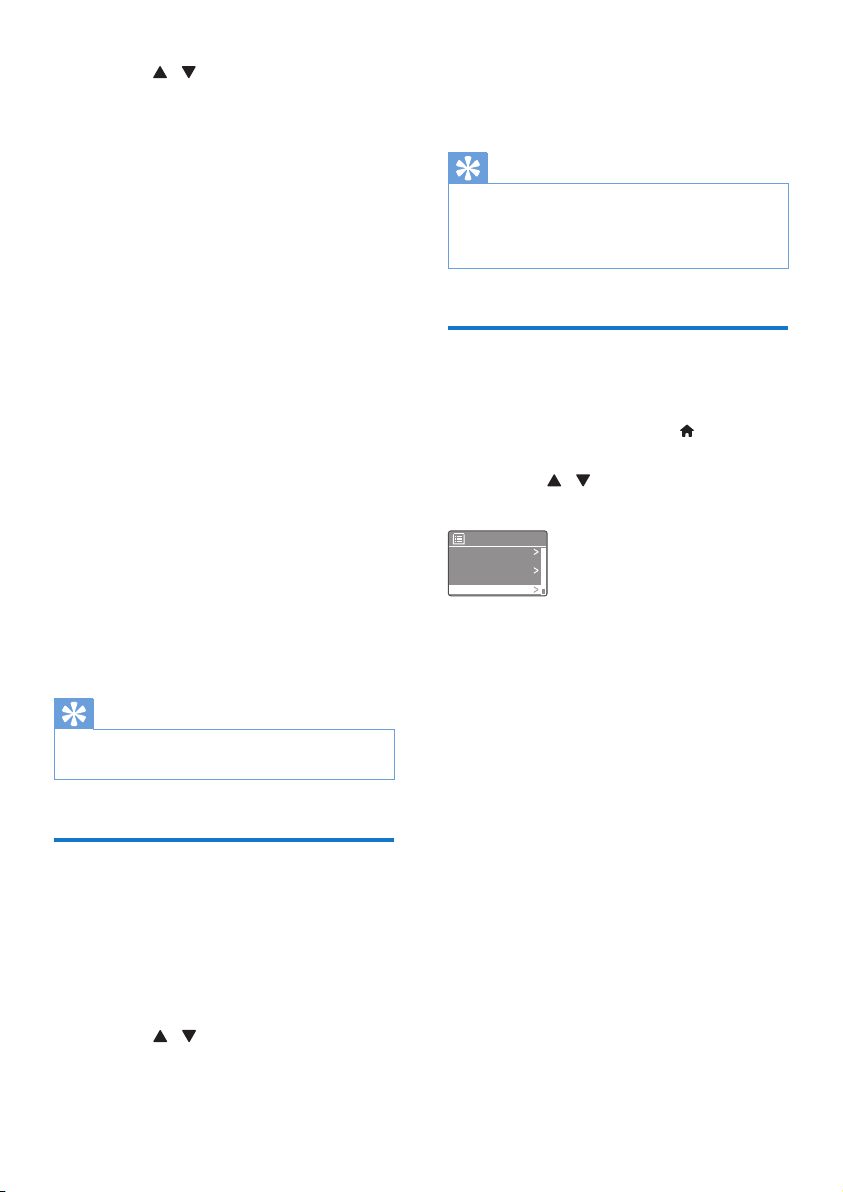
DAB
Station list
Scan
Manual tune
Prune invalid
• [Stationslijst]: hiermee worden alle
DAB-radiozenders weergegeven. Als
er geen zender is gevonden, begint de
radio te zoeken naar DAB-zenders en
ze toe te voegen aan de zenderlijst.
• [Volledige scan]: hiermee kunt u
scannen naar alle beschikbare DAB+radiozenders en deze opslaan.
• [Handm. afstmmn.]: hiermee kunt
u handmatig afstemmen op een
speciek(e) kanaal/frequentie en deze
toevoegen aan de zenderlijst.
• [Prune ongeldig]: hiermee kunt u alle
ongeldige zenders verwijderen uit de
zenderlijst.
• [DRC]: hiermee kunt u het
dynamisch bereik van een radiosignaal
comprimeren, zodat het volume van
stille geluiden kan worden verhoogd en
het volume van harde geluiden wordt
verminderd.
15NL
Page 18

• [Stationsvolgorde]: hiermee kunt u
aangeven hoe de zenders worden
gerangschikt wanneer u door de
zenderlijst bladert.
• [Systeeminstllngn]: hiermee kunt
u systeeminstellingen wijzigen
(zie het hoofdstuk 'Het menu
systeeminstellingen gebruiken').
• [Hoofdmenu]: hiermee opent u het
hoofdmenu (zie het hoofdstuk 'Het
hoofdmenu gebruiken').
3 U selecteer t een optie door op OK te
drukken.
4 Herhaal stap 2 en 3 als er onder een optie
een andere optie staat.
• Druk op om terug te gaan naar het
vorige menu.
• Druk op om terug te gaan naar het
bovenste menu.
[Prune ongeldig]
• [Ja]: hiermee kunt u alle ongeldige
zenders verwijderen uit de zenderlijst.
• [No]: hiermee keert u terug naar het
vorige menu.
[DRC]
• [DRC hoog]: hiermee stelt u de
DRC in op een hoog niveau (de
standaardoptie die wordt aanbevolen
voor een luidruchtige omgeving).
• [DRC laag]: hiermee stelt u de DRC in
op een laag niveau.
• [DRC uit]: hiermee schakelt u de DRC
uit.
[Stationsvolgorde]
• [Alfanumeriek]: hiermee rangschikt u
de zenders op alfabetische volgorde
(standaardinstelling).
• [Ensemble]: hiermee worden lijsten
weergegeven van zendergroepen
die samen worden uitgezonden in
hetzelfde ensemble (bijv. BBC of South
Wales Local).
• [Geldig]: hiermee worden actieve
zenders eerst weergegeven en
vervolgens inactieve zenders.
Opmerking
• Als er niet binnen 15 seconden op een knop wordt
gedrukt, wordt het menu afgesloten.
DAB-informatie weergeven
Druk tijdens het beluisteren van DAB-radio
herhaaldelijk op INFO om tussen de volgende
typen informatie (indien beschikbaar) te
schakelen:
» Zendernaam
» Dynamic Label Segment (DLS)
» Signaalsterkte
» Soort programma (PTY)
» Ensemble-naam
» Frequentie
» Signaalfout
» Bitsnelheid en audiostatus
» Codec
» Tijd en datum
16 NL
Page 19
6 Naar FM-radio
luisteren
Op FM-radiozenders
afstemmen
1 Druk herhaaldelijk op SOURCE om de
modus [FM radio] te selecteren.
2 Houd / twee seconden ingedrukt.
» De radio stemt automatisch af op een
FM-radiozender met sterke ontvangst.
3 Herhaal stap 2 om op meer radiozenders
af te stemmen.
Handmatig afstemmen op een zender:
• Druk in de FM-tunermodus herhaaldelijk
op / om een frequentie te selecteren.
FM-radiozenders opslaan
Optie B:
1 Stem in de FM-modus af op een FM-
radiozender.
2 Gebruik het numerieke toetsenpaneel om
de radiozender op te slaan.
• Als u nummer 1-5 als voorinstelling
wilt instellen, dient u het numerieke
toetsenpaneel 1-5 gedurende twee
seconden ingedrukt te houden.
• Als u nummer 6-10 als voorinstelling
wilt instellen, houdt u 5+ gedurende
twee seconden ingedrukt en drukt
u vervolgens op de bijbehorende
cijfertoets. (Als u bijvoorbeeld 6 wilt
instellen als voorinstelling, houdt u 5+
gedurende twee seconden ingedrukt
en drukt u op 1.)
» [Station bewaard] wordt weergegeven.
» De zender wordt opgeslagen op de
gekozen positie.
Tip
• Om een opgeslagen zender te verwijderen, slaat u op
de desbetreffende locatie een andere zender op.
Opmerking
• U kunt maximaal 10 FM-radiozenders opslaan.
Optie A:
1 Stem in de FM-modus af op een FM-
radiozender.
2 Houd PRESET twee seconden ingedrukt.
» De lijst met voorkeuzezenders wordt
weergegeven.
3 Druk op / om een voorkeuzenummer
te selecteren.
4 Druk ter bevestiging op OK.
» [Station bewaard] wordt weergegeven.
» De zender wordt opgeslagen op de
gekozen positie.
Een FM-voorkeuzezender
selecteren
In de FM-modus zijn er twee manieren om een
voorkeuzezender te selecteren.
Optie A:
1 Druk op PRESET.
2 Druk op / om een nummer te
selecteren.
3 Druk ter bevestiging op OK.
Optie B:
• Druk op het numerieke toetsenpaneel om
een nummer als voorinstelling te kiezen.
17NL
Page 20
Tip
• Als u een voorkeuzenummer van 6-10 wilt selecteren,
drukt u eerst op 5+ en ver volgens op de bijbehorende
cijfertoets. (Als u bijvoorbeeld 6 wilt kiezen, drukt u op
5+ en vervolgens op 1.)
Het menu gebruiken in de
FM-modus
1 Druk in FM-modus MENU om het FM-
menu te openen.
2 Druk op / om door de menuopties
te bladeren:
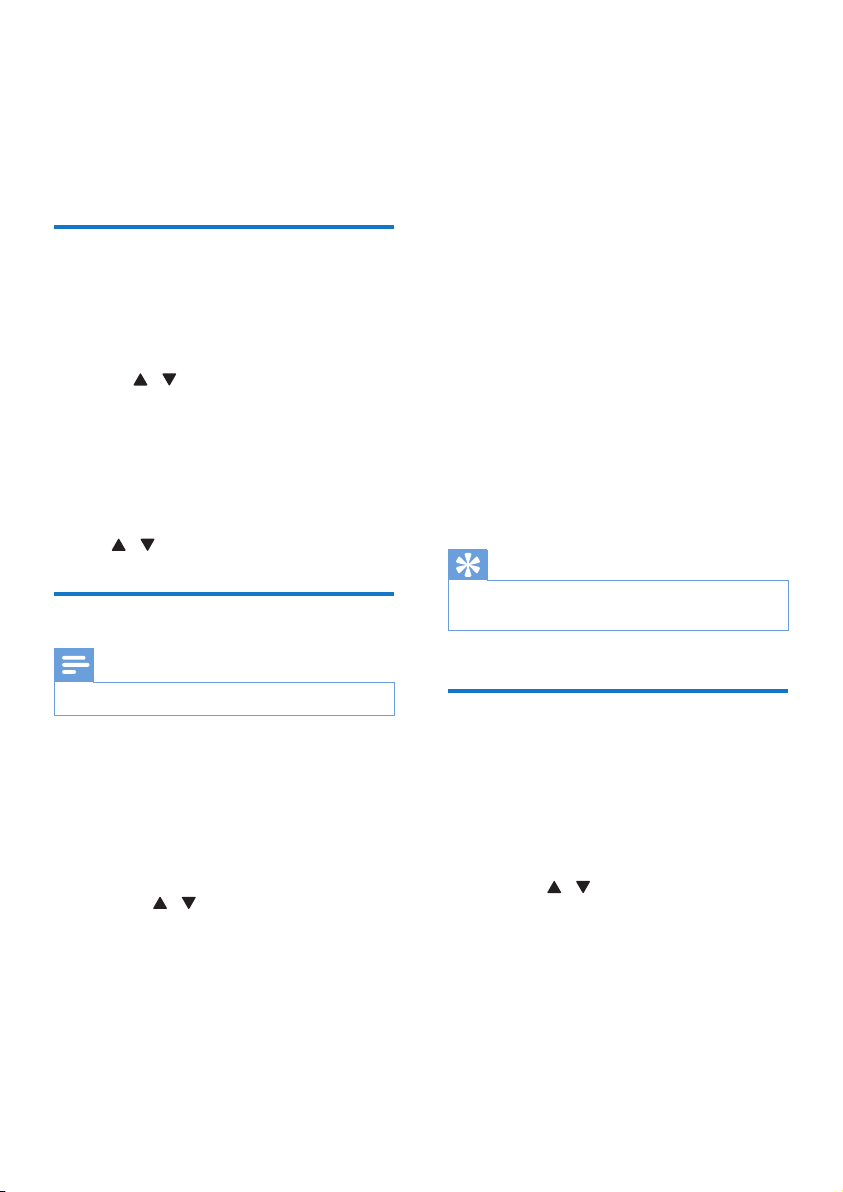
FM
Scan setting
Audio setting
System settings
Main menu
• [Scaninstelling]
• [Audio-instelling]
• [System settings]: hiermee kunt
u systeeminstellingen wijzigen
(zie het hoofdstuk 'Het menu
systeeminstellingen gebruiken').
• [Main menu]: hiermee opent u het
hoofdmenu (zie het hoofdstuk 'Het
hoofdmenu gebruiken').
3 U selecteer t een optie door op OK te
drukken.
4 Herhaal stap 2 en 3 als er onder een optie
een andere optie staat.
• Druk op om terug te gaan naar het
vorige menu.
• Druk op om terug te gaan naar het
bovenste menu.
[Scaninstelling]
• [Alleen str sttns?]-[Ja]: hiermee wordt
alleen naar FM-radiozenders met een
sterk signaal gescand.
• [Alleen str sttns?]-[NO]: hiermee
wordt naar alle beschikbare FMradiozenders gescand.
[Audio-instelling]
• [Alleen mono?]-[Ja]: hiermee
selecteert u mono-uitzending.
• [Alleen mono?]-[NO]: hiermee
selecteert u stereo-uitzending.
Opmerking
• Als er niet binnen 15 seconden op een knop wordt
gedrukt, wordt het menu afgesloten.
RDS-informatie weergeven
RDS (Radio Data System) is een service
waarmee FM-zenders extra informatie kunnen
weergeven.
Als u naar een FM-zender met RDS-signaal
luistert, worden een RDS-pictogram en de
naam van de zender weergegeven.
1 Stem af op een RDS-zender.
2 Druk herhaaldelijk op INFO om de
volgende informatie te doorlopen (indien
beschikbaar):
» Zendernaam
» RDS-berichten
» Type programma's
» Frequentie
» Datum
18 NL
Page 21

7 Het menu sy-
Software update
Daylight savings
steeminstellin-
De netwerkinstellingen
aanpassen
gen gebruiken
1 Druk in de actieve modus op om het
menu te openen.
2 Druk herhaaldelijk op / om
[Systeeminstllngn] te selecteren.
3 Druk op OK om te bevestigen.
4 Herhaal stap 2 en 3 om een optie te
selecteren.
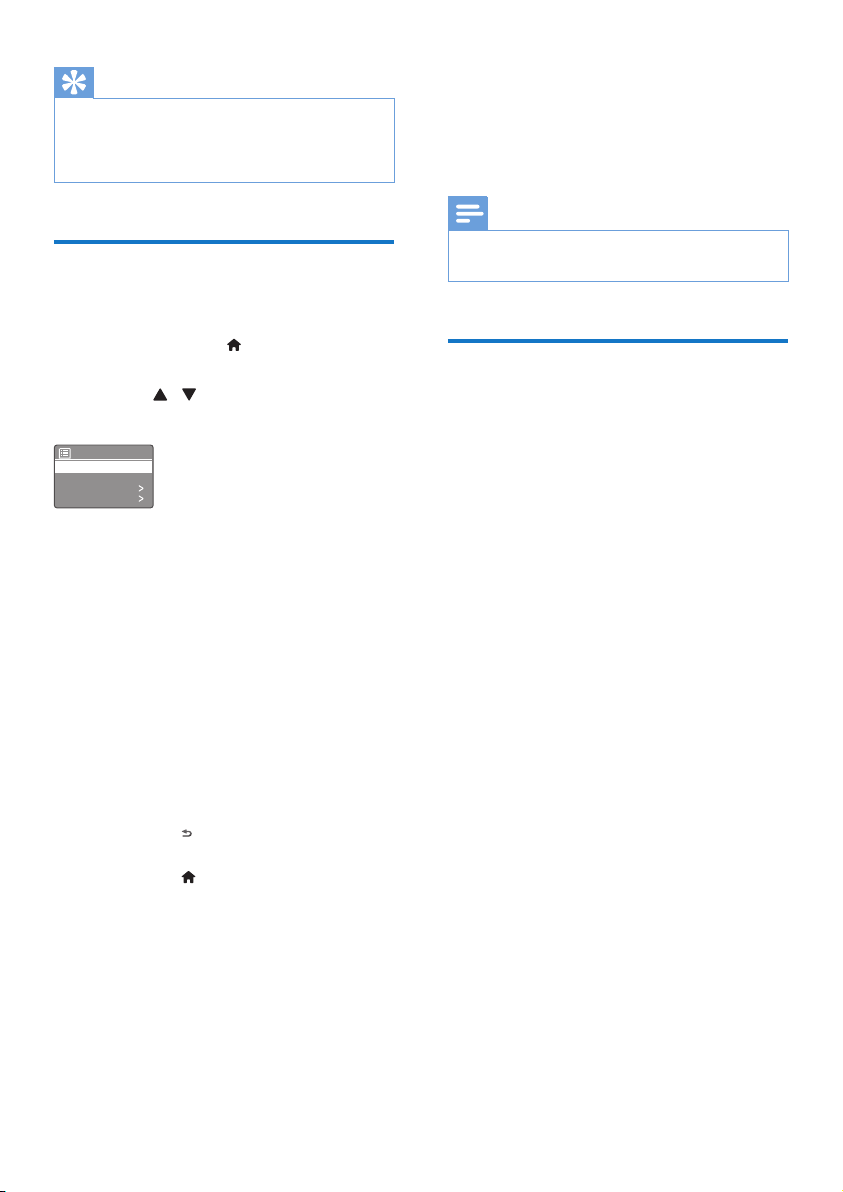
System settings
Network
Time/Date
Language
Factory Reset
• [Netwerk]: hiermee brengt u een
netwerkverbinding tot stand.
• [Tijd/datum]: hiermee stelt u de datum
en tijd in.
• [Talen]: hiermee selecteert u de
systeemtaal.
• [Fabrieksreset]: hiermee herstelt u de
fabrieksinstellingen van de radio.
• [Software update]: hiermee
controleert u informatie over
software-updates.
• [Software Upgrade]: hiermee werkt u
de software indien nodig bij.
• [Setup wizard]: biedt instructies over
het uitvoeren van de eerste installatie.
• [Info]: hiermee geeft u de
softwareversie weer.
• [Achtergrondverlichting]: hiermee
wijzigt u de instellingen voor
achtergrondverlichting.
Opmerking
• Als er niet binnen 15 seconden op een knop wordt
gedrukt, wordt het menu afgesloten.
1 Selecteer [Systeeminstllngn]>[Netwerk].
2 Druk op / om een optie of suboptie
te selecteren en druk vervolgens ter
bevestiging op OK.
• [Netwerkwizard]: biedt instructies
over het tot stand brengen van een
netwerkverbinding.
• [PBC Wlan instllngn]: selecteer deze
optie als uw draadloze router WPS en de
installatiemethode PBC ondersteunt.
• [Bekijk instllngn]: hiermee geeft u de
huidige netwerkinformatie weer.
• [Wlan-regio]: hiermee selecteert u de
WLAN-regio.
• [Handmatige inst.]:
• [DHCP inschakln]: hiermee worden
IP-adressen automatisch toegewezen.
• [DHCP uitschakln]: hiermee worden
IP-adressen handmatig toegewezen.
• [Netwerkproel]: hiermee geeft u een
lijst van de door de radio onthouden
netwerken weer.
• [Houd het netwerk aangesloten?]:
hiermee selecteert u of u verbonden wilt
blijven met het netwerk.
Tijd/datum instellen
1 Selecteer [Systeeminstllngn]>[Tijd/datum].
2 Druk op / om een optie of suboptie
te selecteren en druk vervolgens ter
bevestiging op OK.
Time/Date
Set Time/Date
Auto update
Set format
Set timezone
• [Tijd/datum inst.]: hiermee stelt u de
datum en tijd in.
• [Autom. bijwerken]:
19NL
Page 22

• [Update van DAB]: tijd synchroniseren
met DAB+-zenders.
• [Update van FM]: tijd synchroniseren
met FM-zenders.
• [Update van NET]: tijd synchroniseren
met internetradiozenders.
• [Geen update]: tijdsynchronisatie
deactiveren.
• [Formaat instellen]: hiermee selecteert u
de 12- of 24-uursindeling.
• [Tijdzone instellen]: hiermee stelt u de
tijdzone in.
• [DST] hiermee activeert of deactiveert u
de zomertijd.
Opmerking
• Als u de tijd bijwerkt van DAB of FM, heeft het
activeren of deactiveren van de zomertijdoptie geen
gevolgen.
• Als u de tijd bijwerkt via het netwerk, dient u de
tijdzone in te stellen.
Systeemtaal instellen
Informatie over softwareupdates controleren
1 Selecteer [Systeeminstllngn]>[Software
update].
2 Druk op / om een optie of suboptie
te selecteren en druk vervolgens ter
bevestiging op OK.
• [Auto update]: hiermee selecteert u of
er regelmatig wordt gecontroleerd op
nieuwe softwareversies.
• [Jetzt prüfen]: hiermee controleert
u onmiddellijk of er nieuwe
softwareversies beschikbaar zijn.
Opmerking
• Als de radio detecteert dat er nieuwe software
beschikbaar is, wordt u gevraagd of u wilt doorgaan
met een update. Indien u akkoord gaat, wordt de
nieuwe software gedownload en geïnstalleerd.
• Voor u de software-upgrade uitvoert, dient u eerst
te controleren of de radio is aangesloten op een
stabiele netspanningaansluiting. Door de verbinding
te verbreken tijdens een software-update kunt u het
product beschadigen.
1 Selecteer [Systeeminstllngn]>[Talen].
» Er wordt een lijst met talen
weergegeven.
2 Druk op / om een systeemtaal
te selecteren en druk vervolgens ter
bevestiging op OK.
Alle instellingen herstellen
1 Selecteer [Systeeminstllngn]>[Fabrieksr
eset].
2 Druk op / om een optie te selecteren
en druk vervolgens ter bevestiging op OK.
• [Yes]: herstel de fabrieksinstellingen
van de radio.
• [No]: terugkeren naar het vorige menu.
20 NL
De rmware upgraden
(indien beschikbaar)
Als u de software wilt bijwerken, neem dan
contact op met WOOX Innovations voor hulp.
Het wordt afgeraden om zelf te upgraden.
De softwareversie bekijken
• Selecteer [Systeeminstllngn]>[Info].
» De huidige softwareversie wordt
weergegeven.
Page 23

De instellingen voor
achtergrondverlichting
aanpassen
1 Selecteer [Systeeminstllngn]>[Achtergron
dverlichting].
2 Druk op / om een optie of suboptie
te selecteren en druk vervolgens ter
bevestiging op OK.
• [Time-out]: hiermee selecteert
u een time-out voor de
achtergrondverlichting van het display.
• [Op niveau]: hiermee stelt u
het helderheidsniveau van de
achtergrondverlichting in.
21NL
Page 24
8 Het
systeemmenu
gebruiken
1 Druk in de actieve modus op om het
hoofdmenu te openen.
2 Druk herhaaldelijk op / om
[Hoofdmenu] te selecteren.
3 Druk op OK om te bevestigen.
4 Herhaal stap 2 en 3 om een optie te
selecteren.
• [Internetradio]: hiermee selecteert u
de internetradiomodus.
• [DAB]: hiermee selecteer t u de DAB-
modus.
• [FM]: hiermee selecteert u de FM-
modus.
• [AUX in]: hiermee selecteert u de
AUX IN-modus.
• [Slaapstand]: hiermee stelt u de
sleeptimer in.
• [Wekkers]: hiermee stelt u de
alarmtimer in.
• [Systeeminstllngn]: hiermee kunt
u systeeminstellingen wijzigen
(zie het hoofdstuk 'Het menu
systeeminstellingen gebruiken').
Opmerking
• Als er niet binnen 15 seconden op een knop wordt
gedrukt, wordt het menu afgesloten.
• U kunt ook drukken op SOURCE om een modus te
selecteren: internetradio, DAB-radio, FM-radio of AUX
IN.
De klok en het alarm
instellen
Opmerking
• U kunt twee alarmen op verschillende tijden instellen.
• Controleer of de klok goed is ingesteld om ervoor te
zorgen dat het alarm normaal functioneer t.
1 Selecteer [Hoofdmenu]>[Wekkers].
» Als de klok niet is ingesteld, wordt er
een bericht weergegeven dat u de klok
dient in te stellen.
2 Druk op OK om door te gaan.
» Het cijfer van de dag knippert.
3 Druk op / om de dag in te stellen en
druk op OK om te bevestigen.
» Het cijfer van de maand knippert.
4 Herhaal stap 3 om respectievelijk de
maand, het jaar en de tijd in te stellen.
» De opties [Wekker 1:Uit [00:00]]
en [Wekker 2:Uit [00:00]] worden
weergegeven.
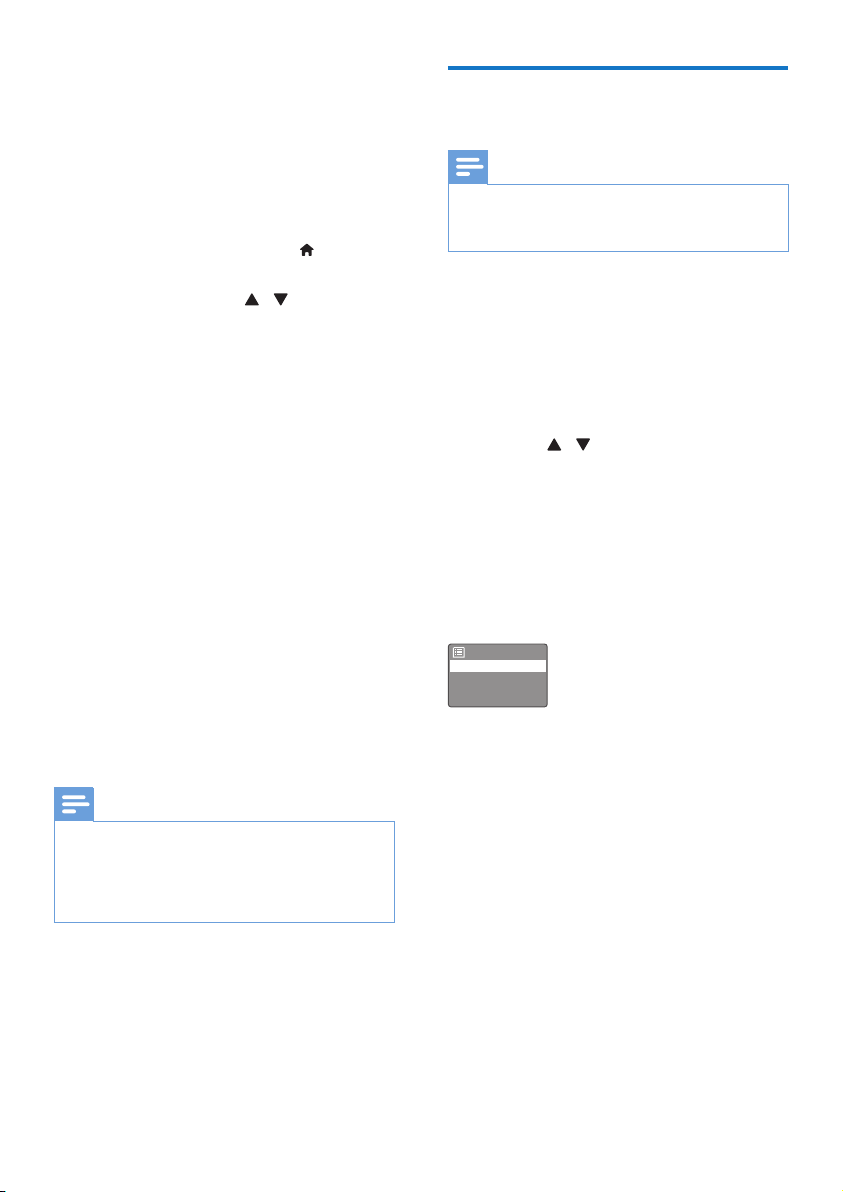
Alarms
Alarm 1: Off [00:00]
Alarm 2: Off [00:00]
5 Herhaal stap 3 om [Wekker 1:Uit [00:00]]
> [Inschakelen: Uit] te selecteren.
6 Herhaal stap 3 om de alarmtimer te
activeren of deactiveren.
• [Uit]: hiermee deactiveert u de
alarmtimer.
• [Dagelijks]: het alarm klinkt elke dag.
• [Eenmalig]: het alarm klinkt slechts
eenmaal.
• [Weekends]: het alarm klinkt op
zaterdag en zondag.
• [Weekdagen]: het alarm klinkt elke dag
van maandag t/m vrijdag.
7 Herhaal stap 3 om [Tijd] te selecteren en
stel vervolgens de wektijd in.
22 NL
Page 25
8 Herhaal stap 3 om [Bron] te selecteren en
stel vervolgens de alarmbron in.
• [Zoemer]: hiermee selecteert u de
zoemer als alarmbron.
• [Internetradio]: hiermee
selecteert u de laatst beluisterde
internetradiozender als alarmbron.
• [DAB]: hiermee selecteert u de laatst
beluisterde DAB-radiozender als
alarmbron.
• [FM]: hiermee selecteert u de laatst
beluisterde FM-radiozender als
alarmbron.
9 Herhaal stap 3 om [Alarm preset inst]
te selecteren en selecteer vervolgens
de laatst beluisterde zender of een
voorkeuzezender als alarmbron.
10 Herhaal stap 3 om [Volume:] te selecteren
en stel vervolgens het alarmvolume in.
11 Herhaal stap 3 om [Opslaan] te
selecteren.
» Alarm 1 is ingesteld.
12 Herhaal de stappen 5-11 om Alarm 2 in
te stellen.
Opmerking
• Wanneer het alarm is ingeschakeld, wordt een
alarmpictogram voor Alarm 1 of Alarm 2 weergegeven.
Druk op op de radio om het alarm te stoppen.
• U kunt ook gaan naar [Systeeminstllngn] > [Tijd/
datum]omde datum en tijd in te stellen (zie 'Het
menu systeeminstellingen gebruiken' > 'Tijd/datum
instellen').
Sluimerfunctie
• Druk als het alarm afgaat op SNOOZE
om een periode te kiezen (in minuten).
» Het alarm gaat over op de
sluimerfunctie en gaat na de ingestelde
tijdsduur opnieuw af.
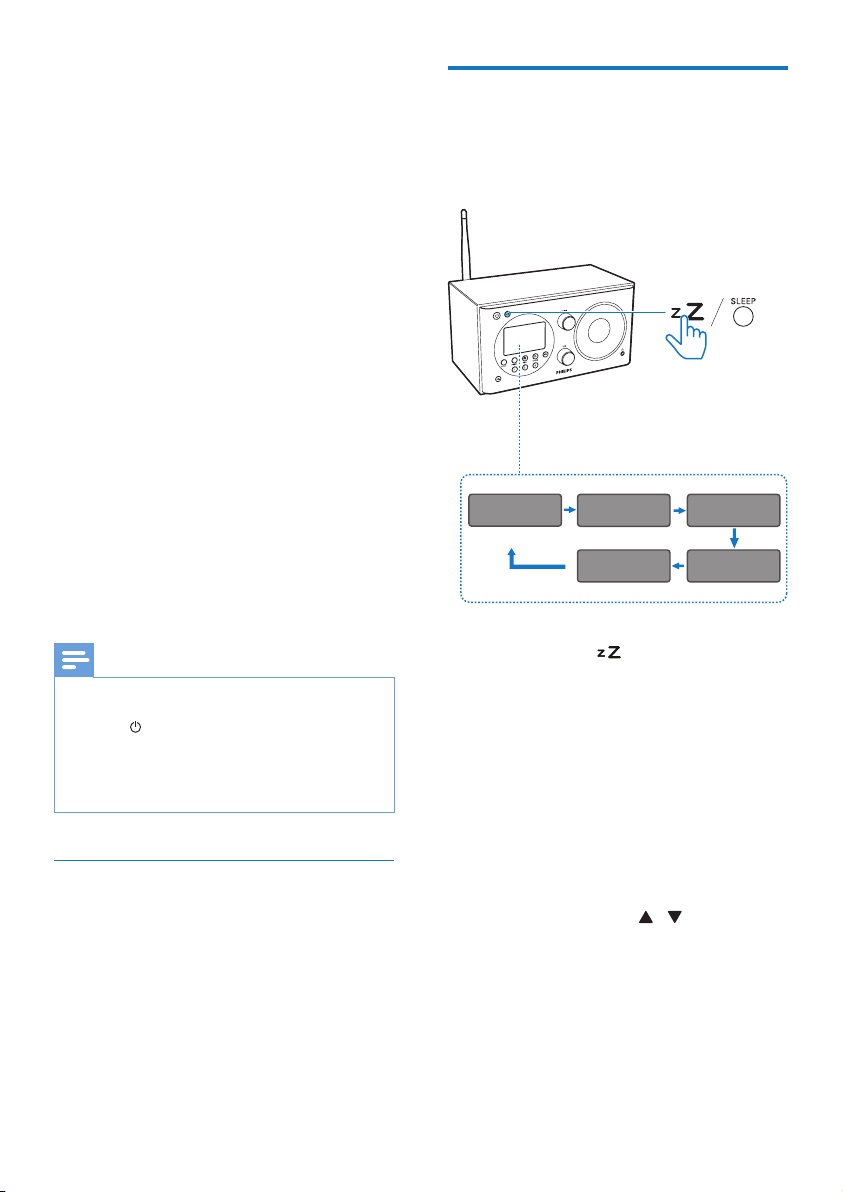
De sleeptimer instellen
Er zijn twee manieren waarop u de sleeptimer
kunt instellen.
Optie A:
Sleep OFF
15MINS 30MINS
45MINS60MINS
• Als de radio is ingeschakeld, drukt u
herhaaldelijk op (op de radio) of
SLEEP (op de afstandsbediening) om de
sleeptimer (in minuten) te selecteren.
» De radio schakelt automatisch over
naar de stand-bymodus na de vooraf
ingestelde periode.
» Wanneer [Slaapstand uit] wordt
weergegeven, is de sleeptimer
gedeactiveerd.
Optie B:
1 Selecteer [Hoofdmenu] > [Slaapstand].
2 Druk herhaaldelijk op / om de
sleeptimer (in minuten) te selecteren.
» Wanneer [Slaapstand uit] wordt
weergegeven, is de sleeptimer
gedeactiveerd.
23NL
Page 26
9 Andere functies
Naar een extern apparaat
luisteren
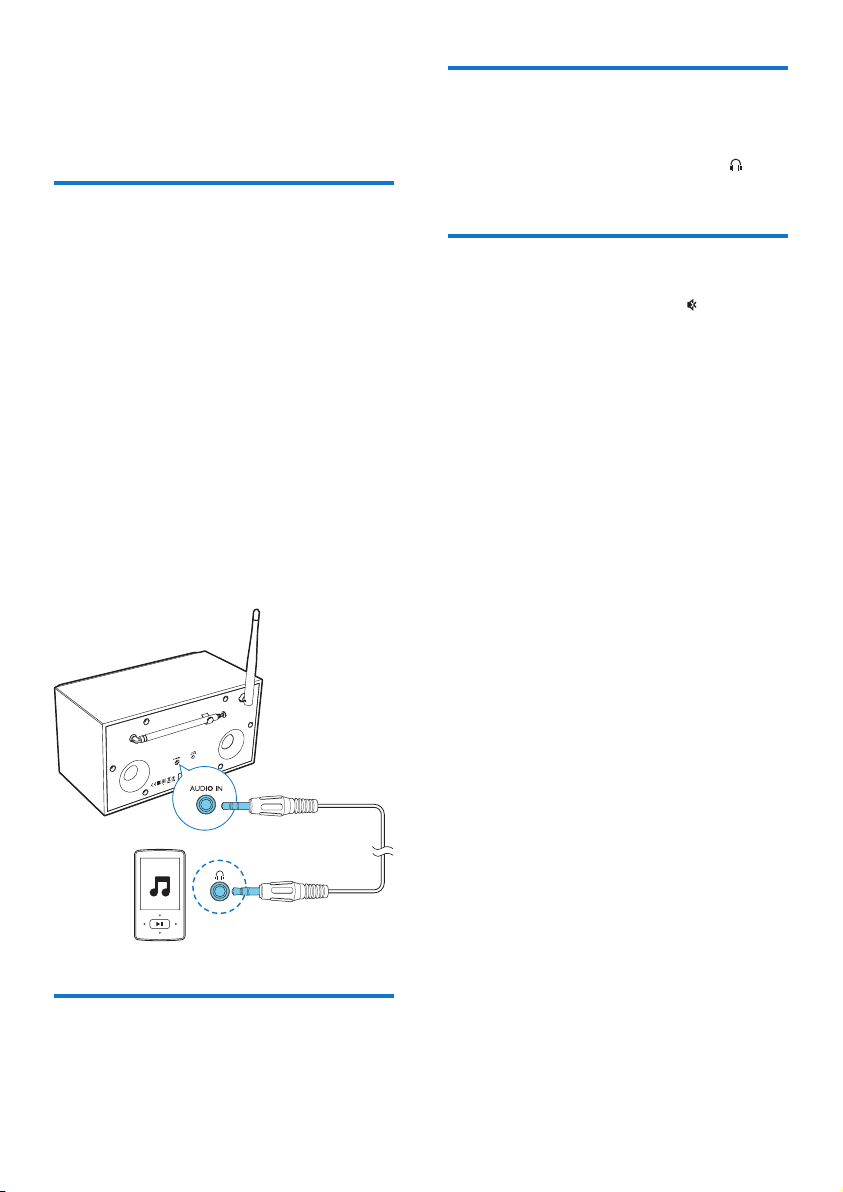
Met deze radio kunt u ook naar een extern
audioapparaat zoals een MP3-speler luisteren.
1 Sluit een audio-invoerkabel (niet
meegeleverd) met aan beide uiteinden een
aansluiting van 3,5 mm aan op
• de AUDIO IN-aansluiting op de
achterzijde van deze radio en
• de hoofdtelefoonaansluiting op het
externe apparaat.
2 Druk herhaaldelijk op SOURCE om de
modus [AUX in] te selecteren.
3 Speel audio af op het externe
apparaat (raadpleeg de desbetreffende
gebruikershandleiding).
Luisteren via een
hoofdtelefoon
• Sluit een hoofdtelefoon aan op de
-aansluiting van het product.
Geluid uitschakelen
• Druk tijdens het afspelen op om het
geluid te dempen of te hervatten.
Volume aanpassen
• Druk tijdens het afspelen herhaaldelijk op
+ VOL - om het volume aan te passen.
24 NL
Page 27

10 Productinforma-
tie
Opmerking
• Productinformatie kan zonder voorafgaande
kennisgeving worden gewijzigd.
Specicaties
Versterker
Nominaal
uitgangsvermogen
Hoofdtelefoonaansluiting 3 mW x 2 (32
Frequentierespons 60 - 20.000 Hz,
Signaal-ruisverhouding > 65 dBA
Audio In (audio-ingang) 600 mV (RMS),
5 W (RMS)
ohm)
±3 dB
22.000 ohm
Algemene informatie
Netspanning
(voedingsadapter)
Stroomverbruik in
werking
Stroomverbruik in
stand-by (zonder
Wi-Fi)
Afmetingen -
apparaat (b x h x d)
Gewicht - apparaat 0,6 kg
Merknaam: PHILIPS;
Model: AS190-075AD180;
Ingangsvermogen: 100
- 240 V~, 50/60 Hz,
0,7 A;
Uitgangsvermogen: 7,5
V 1,8 A;
< 10 W
< 1 W
129 x 104 x 105 mm
Wi-Fi
Wi-Fi-protocol 802.11 b/g/n
Tuner
Frequentiebereik
(FM)
Frequentiebereik
(DAB)
Gevoeligheid (FM) < 22 dBf (mono, signaal-
Gevoeligheid
(DAB)
87,5 - 108 MHz
174,928 - 239,2 MHz
(Band III)
ruisverhouding 26 dB)
-98 dBm
25NL
Page 28

11 Problemen
oplossen
Waarschuwing
• Verwijder de behuizing van dit apparaat nooit.
Probeer het apparaat nooit zelf te repareren.
Hierdoor wordt de garantie ongeldig.
Als er zich problemen voordoen bij het gebruik
van dit apparaat, controleer dan het volgende
voordat u om service vraagt. Als het probleem
onopgelost blijft, gaat u naar de website van
Philips (www.philips.com/support). Als u
contact opneemt met Philips, zorg er dan voor
dat u het apparaat, het modelnummer en het
serienummer bij de hand hebt.
Geen stroom
• Controleer of de stekker van de klokradio
goed in het stopcontact zit.
• Zorg ervoor dat er stroom op het
stopcontact staat.
Geen geluid of matig geluid.
• Pas het volume aan.
• Controleer of het geluid van de radio is
gedempt en of de radiozender nog steeds
aan het bufferen is.
• Controleer of er een hoofdtelefoon is
aangesloten.
• Trek de radioantenne helemaal uit en pas
de positie van de antenne aan.
• Houd de radio uit de buurt van andere
elektronische apparaten om radiostoring te
vermijden.
• Controleer de Wi-Fi-netwerkaansluiting.
Draai de Wi-Fi-antenne en pas de positie
van de antenne aan.
De klokradio reageert niet
• Haal de stekker uit het stopcontact en
steek deze er vervolgens weer in. Schakel
de klokradio opnieuw in.
• Controleer of radio in de stand-bymodus
staat. Zo ja, schakel de radio in.
Slechte radio-ontvangst
• Houd de klokradio uit de buurt van andere
elektronische apparaten om radiostoring te
vermijden.
• Trek de radioantenne helemaal uit en pas
de positie van de antenne aan.
• Controleer de Wi-Fi-netwerkaansluiting.
Draai de Wi-Fi-antenne en pas de positie
van de antenne aan.
Sterkte Wi-Fi-signaal te laag
• Controleer de afstand tussen uw router en
de radio.
• Draai de Wi-Fi-antenne en pas de positie
van de antenne aan.
Kan geen verbinding maken met uw Wi-Finetwerk
• Controleer of uw draadloze router is
uitgeschakeld.
• Controleer of uw draadloze router
WPS ondersteunt. Gebruik de juiste
installatiemethode (PBC of PIN) om uw
router met WPS-ondersteuning op de
radio aan te sluiten. Raadpleeg indien nodig
de gebruikershandleiding van uw draadloze
router voor meer informatie over hoe u
de Wi-Fi-verbinding tot stand brengt.
• De Wi-Fi-instellingen opnieuw congureren
(zie 'Aan de slag' > 'De eerste installatie' en
'Het menu systeeminstellingen gebruiken' >
'Netwerkinstellingen aanpassen').
Sommige zenders werken soms niet
• Sommige zenders ondersteunen slechts
een beperkt aantal luisteraars. Als u het
een paar minuten later opnieuw probeert,
kunt u naar de zenders luisteren.
• De zender zendt niet uit. Probeer het later
opnieuw.
Sommige zenders verdwijnen uit de zenderlijst
• Wanneer een zender stopt met uitzenden
op internet, wordt de zender uit de
lijst verwijderd. De radio controleert
voortdurend of de zender actief is. Als
de zender opnieuw start met uitzenden,
wordt deze opnieuw aan de zenderlijst
toegevoegd.
Het alarm functioneert niet
• Stel de klok/alarm correct in.
26 NL
Page 29
12 Kennisgeving
Eventuele wijzigingen of modicaties aan het
apparaat die niet uitdrukkelijk zijn goedgekeurd
door WOOX Innovations kunnen tot gevolg
hebben dat gebruikers het recht verliezen het
apparaat te gebruiken.
Compliance
WOOX Innovations verklaart hierbij dat dit
product voldoet aan de essentiële vereisten
en andere relevante bepalingen van richtlijn
1999/5/EG. U kunt de conformiteitsverklaring
lezen op www.philips.com/support.
De zorg voor het milieu
Verwijdering van uw oude product en batterijen
Stel uzelf op de hoogte van de lokale wetgeving
over gescheiden inzameling van afval van
elektrische en elektronische producten en
batterijen. Volg de lokale regels op en werp
het product en de batterijen nooit samen
met ander huisvuil weg. Als u oude producten
en batterijen correct verwijdert, voorkomt
u negatieve gevolgen voor het milieu en de
volksgezondheid.
De wegwerpbatterijen verwijderen
Voor het verwijderen van de wegwerpbatterijen
raadpleegt u het gedeelte over batterijen
plaatsen.
Milieu-informatie
Er is geen overbodig verpakkingsmateriaal
gebruikt. We hebben ervoor gezorgd dat de
verpakking gemakkelijk kan worden gescheiden
in drie materialen: karton (de doos), polystyreen
(buffer) en polyethyleen (zakken en afdekking).
Het systeem bestaat uit materialen die kunnen
worden gerecycled en opnieuw kunnen worden
gebruikt wanneer het wordt gedemonteerd
door een gespecialiseerd bedrijf. Houd u aan de
plaatselijke regelgeving inzake het weggooien
van verpakkingsmateriaal, lege batterijen en
oude apparatuur.
Uw product is vervaardigd van kwalitatief
hoogwaardige materialen en onderdelen die
kunnen worden gerecycled en hergebruikt.
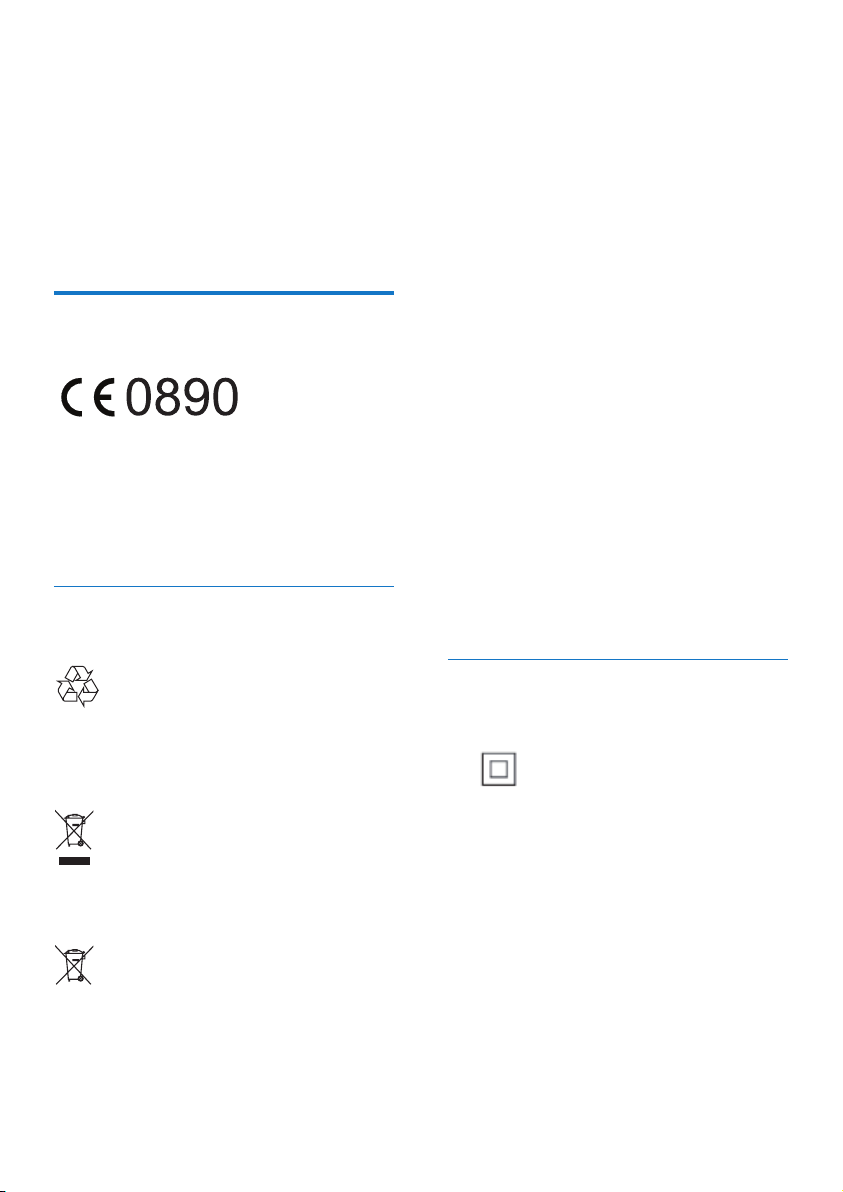
Dit symbool op een product betekent dat het
product voldoet aan EU-richtlijn 2012/19/EU.
Dit symbool betekent dat het product
batterijen bevat die voldoen aan EU-richtlijn
2013/56/EG, die niet met regulier huishoudelijk
afval kunnen worden weggeworpen.
Handelsmerkverklaring
Symbool klasse II apparatuur
Dit symbool geeft aan dat de apparatuur een
dubbel isolatiesysteem heeft.
27NL
Page 30

Specifications are subject to change without notice.
2015 © WOOX Innovations Limited. All rights reserved.
Philips and the Philips’ Shield Emblem are registered trademarks of Koninklijke Philips N.V.
and are used by WOOX Innovations Limited under license from Koninklijke Philips N.V.
AE8000_10_UM_V1.0
 Loading...