

Page 1
Page 2
f
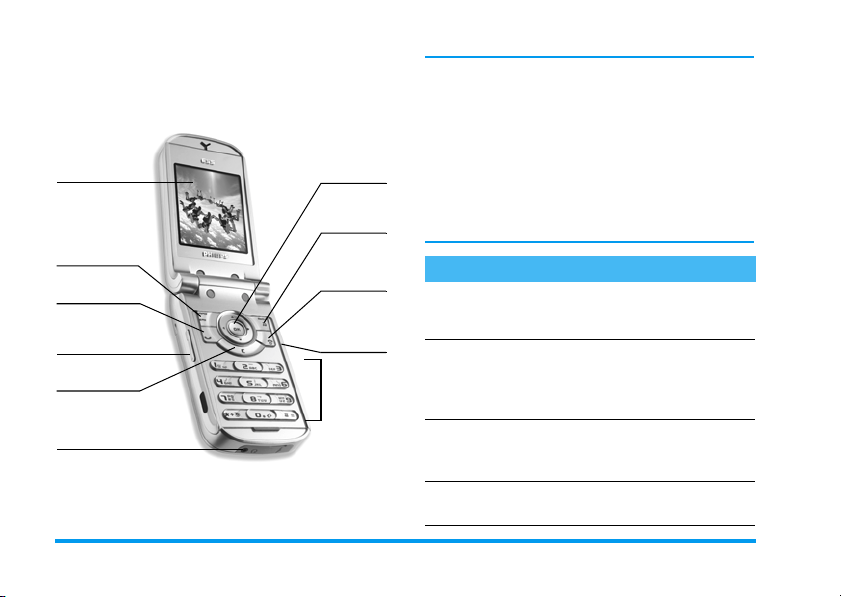
Spoznajte svoj telefon
Zadaj za
telefonom:
objektiv
otoaparata in
zunanji zaslon
Zaslon
m
tipka
MMS in SMS
sporočil
(
Sprejem
klica
Stranske tipke
za glasnost
c
Tipka
za preklic
Mikrofon
Navigacija in
,
tipke
b
BeDJ in
zvoneča tipka
seznama
)
tipka za
prekinitev klica
in vkl./izkl.
Stranska tipka
fotoaparata
Tipkovnica
Philips si prizadeva za trajno izboljšavo svojih
izdelkov. Zato si Philips pridržuje pravico do
popravkov v teh navodilih za uporabo ali njihov umik
brez predhodnega obvestila. Philips zagotavlja
pravilnost vseh podatkov v teh navodilih, vendar ne
sprejema, razen to kar zahteva pristojna zakonodaja,
nobene odgovornosti za kakršnekoli napake,
pomanjkljivosti ali odstopanja med temi navodili za
uporabo in opisanim izdelkom. Telefon je opremljen
s funkcijo za priklop na omrežje GSM/GPRS.
Če želite...
Vklopiti/izklopiti
telefon
Vnesti kodo PIN
Klicanje
Odgovoriti na klic
Pritisnite in podržite ).
Vnesite vašo kodo PIN na
tipkovnici in potrdite
,
spritiskom na
#
.
ali
Na tipkovnico vnesite
telefonsko številko in za
(
klicanje pritisnite
.
Ko vaš telefon zvoni,
(
pritisnite
.
Page 3

Končati pogovor
Zavrniti klic
Nastaviti volumen
zvonca
Nastaviti glasnost
pogovora
Spreminjanje zvonca
Vstopiti v glavni meni
Vstopiti v
Imenik
Pritisnite ).
Ko je telefon odprt,
pritisnite
)
zaprt, na dolgo pritisnite
eno od stranskih tipk in
sprejmite klic.
Pritisnite ter podržite
stransko tipko, ko je telefon
v načinu pripravljenosti in
ko je odprt.
Kratek pritisk na stransko
tipko utiša zvonec, ko
sprejemate klic.
Med klicanjem pritisnite
eno od stranskih tipk.
Ko je telefon v načinu
pripravljenosti, za vstop
v seznam zvoncev na dolgo
pritisnite
V načinu pripravljenosti
telefona pritisnite
V načinu pripravljenosti
telefona pritisnite
; ko je telefon
b
.
,
-
.
.
Uporabiti
Imenik
Vstopiti v
Spisek klicev
V prejšnji meni
Hitro vrnitev v način
pripravljenosti
telefona, ko listate po
menijih
Odprite
MMS
meni
Odprite
SMS
meni
Zagnati
WAP
Vključiti
Fotoaparat
Pomikajte se po spisku
s pomočjo
pritisnite
poklicati izbrano ime.
V načinu pripravljenosti
telefona pritisnite
(
Pritisnite c.
Pritisnite in podržite
ali pritisnite ).
V načinu pripravljenosti
telefona pritisnite
V načinu pripravljenosti
telefona pritisnite na dolgo
m
Pritisnite in podržite 0.
V načinu pripravljenosti
pritisnite stransko tipko
Fotoaparat.
+
ali - in
(
, če želite
+
.
ali
c
m
.
.
Page 4

Dostop v menije Dogodki
Za vstop v glaven meni pritisnite ,, ko je telefon
v načinu pripravljenosti. Za brskanje po menijih
uporabite tipko navigacije in za izbor lastnosti ali
možnosti pritisnite
c
. Prikaže se naslednji podmeni ali seznam.
S pritiski na + ali - lahko izbirate med dvema
možnostima, na primer med vklopljeno/izklopljeno
ali povečanje/zmanjšanje vrednosti in podobno.
Ko brskate po seznamu vam drsnik, ki je na desni
strani zaslona, pokaže vašo trenutno lego v seznamu.
Tako lahko z navigacijskimi tipkam izberete ali
prilagodite vse funkcije vašega telefona, kot je opisano
v primernih poglavjih tega navodila za uporabo.
,
ali pa za preklic pritisnite
Nekateri dogodki lahko spremenijo zaslon
v pripravljenost (neodgovorjen klic, novo sporočilo in
drugo). Pritisnite
menija ali pritisnite
v pripravljenosti.
,
za dostop do ustreznega
c
, da se vrnete na zaslon
Page 5

1. Kako začeti ....................................................1
Vstavljanje kartice SIM .....................................1
Vklop telefona ....................................................2
Nastavljanje datuma in ure .............................2
Kopiranje telefonskega imenika
kartice SIM ..........................................................2
Polnjenje baterije ..............................................3
2. Glavne lastnosti ...........................................4
Dostop in vpogled v imenik telefona ............4
Klicanje ................................................................4
Sprejem in končanje klica ................................4
Spreminjanje zvonca .........................................5
Vklop tihega načina ...........................................5
Prostoročno klicanje ........................................5
Aktiviranje vibriranja ........................................5
Ureditev glasnosti slušalke ..............................5
Snemanje pogovora ..........................................6
Brisanje seznama klicev ...................................6
Mikrofon izklopljen/vklopljen .........................6
Brisanje seznama sporočil SMS ......................6
Brisanje telefonskega imenika ........................6
3. Meniji .................................................................7
Vsebina
4. Vnos besedila ali številk ...................... 10
5. Imena .............................................................. 12
6. Nastavitve .................................................... 16
7. Sporočila ....................................................... 25
®
Vnos besedila T9
Vnos osnovnega besedila ............................. 11
Nastavitve ........................................................ 12
Dodajanje imen v imenik telefona .............. 12
Slikoven klic: vidite in slišite kdo kliče ...... 13
Urejanje in upravljanje z imeni .................... 14
Zvoki ................................................................. 16
Zaslon ............................................................... 17
Bližnjice ............................................................ 18
Varnost ............................................................. 19
Omrežje ........................................................... 21
Čas in datum ................................................... 22
Samodejen vklop in izklop ........................... 23
Jezik ................................................................... 23
Profili ................................................................ 23
SMS sporočila ................................................. 25
E-pošta ............................................................. 28
Področni SMS ................................................. 34
MMS .................................................................. 35
......................................... 10
i
Page 6

Hitro sporočilo ............................................... 35
8. Fotografiranje ............................................ 41
Če želite... ........................................................ 41
Posnetki ............................................................ 41
Nastavitve ........................................................ 44
9. BeDJ ................................................................. 46
Če želite... ........................................................ 46
Kako začeti ...................................................... 46
Snemanje miksa .............................................. 47
Ustvarite svoj lasten stil in miks ................. 48
Shranjevanje vašega lastnega stila ............... 49
Sprejem klica ................................................... 49
10. Infrardeča povezava ............................ 50
Položaj naprav ................................................. 50
Pošiljanje podatkov ........................................ 50
Sprejamanje podatkov ................................... 51
Uporaba telefona kot modema ................... 51
11. Večpredstavnost ................................... 53
Zvočni album ...................................................53
Album slik ........................................................ 53
TV diapozitivi .................................................. 55
Način predstavitev ......................................... 56
Stanje pomnilnika ........................................... 56
12. Igre in aplikacije ..................................... 58
Igra z opekami ................................................. 58
ii
JAVA ................................................................. 58
13. Dodatni pripomočki .......................... 60
Računalo ........................................................... 60
Mednarodna ura ............................................. 60
Budilka .............................................................. 61
Organizator ..................................................... 62
Beležka ............................................................. 63
Pretvornik v evre ........................................... 63
14. Informacije o klicih ............................. 64
Nastavitve klicev ............................................ 64
Spisek klicev .................................................... 65
Števci klicev ..................................................... 66
15. Storitve ponudnika ............................. 68
WAP ................................................................. 68
GSM veriga ...................................................... 70
Nov klic med pogovorom ............................ 71
DTMF toni ....................................................... 71
Odgovor na klic med pogovorom ............. 71
Odgovor na tretji klic ................................... 72
Konferenčna zveza ........................................72
Prevezava klica ................................................ 72
Ikone in simboli ............................................. 73
Varnostna navodila ...................................... 75
Odpravljanje napak ..................................... 79
Originalna oprema Philips ....................... 82
Page 7

2.
1 • Kako začeti
Pred uporabo v poglavju »Varnostni ukrepi« preberite
varnostna navodila.
Za uporabo telefona morate vstaviti veljavno kartico
SIM, ki jo dobavlja vaš ponudnik storitev GSM.
Kartica SIM vsebuje vaše soglasje, telefonsko številko
in pomnilnik, v katerega lahko shranjujete telefonske
številke in sporočila SMS (glejte »Imena« str. 12).
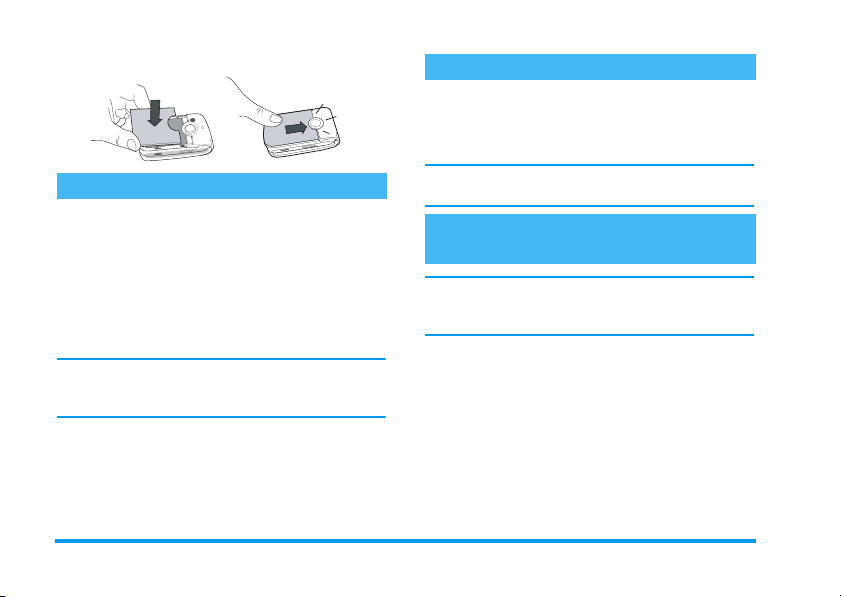
Baterijo dvignite in vzemite ven kot je prikazano
spodaj.
2
1
3.
SIM kartico vzemite iz držala in jo počasi
porinite do konca. Pazite, da bodo spojniki
obrnjeni navzdol.
Vstavljanje kartice SIM
Preden boste odstranili baterijo se prepričajte, da je
telefon izklopljen.
1.
Pritisnite na zaponko, ki je na zadnji strani
pokrova telefona, pokrov pritisnite navzdol in ga
tako odstranite.
1
2
4.
Narahlo vložite baterijo in jo pritisnite navzdol
(spojniki so nameščeni s spojniki telefona).
1
2
5.
Pokrov baterije ponovno namestite vse do konca.
Pred uporabo telefona odstranite zaščitno folijo,
ki se nahaja na zaslonu.
Kako začeti 1
Page 8
Nastavljanje datuma in ure
Ko boste telefon prvič vključili, v napovedi nastavite
datum in to s pritiskom na primerne številčne tipke
Vklop telefona
1.
Telefon vklopite tako, da pritisnete tipko ).
2.
Če je potrebno, vložite PIN kodo (tj. 4 do
8 mestna tajna številka vaše SIM kartice). Koda
PIN je prednastavljena in ste jo dobili od svojega
ponudnika storitev. Glede personifikacije PIN
kode glejte str. 20. Za potrditev pritisnite
,
ali # (če ste naredili napako, pritisnite
c
).
Če trikrat vnesete napačno kodo PIN, se bo vaša
kartica SIM zaklenila. Za odklenitev boste morali od
svojega ponudnika storitev zahtevati kodo PUK.
(za izbrisanje številke pritisnite
čas.
Glede možnosti popolnega datuma in ure glejte
str. 22.
Kopiranje telefonskega imenika kartice SIM
Če pri prvem vklopu niste izvedli kopiranja
telefonskega imenika kartice SIM, glejte »Kopirati vse
v telefon« str. 12.
Mobilni telefon najde kartico SIM, ki že vsebuje
imena in sporočila ter vas vpraša ali želite kopirati vaš
telefonski imenik kartice SIM v vgrajen telefonski
imenik. Pritisnite
Osnovna nastavitev imenika, tako na kartici SIM kot
v telefonu, je odvisno od naročnine. Glede
podrobnosti o osnovni nastavitvi imenika glejte
»Izbiranje imen« str. 12.
c
c
), nato nastavite
za preklic ali,za potrditev.
2Kako začeti
Page 9

2.
Polnjenje baterije
Vaš telefon napaja polnilna baterija. Nova baterija je
delno napolnjena; ko bo skoraj izpraznjena, vas bo na
to opozoril zvočni signal. Če je baterija popolnoma
prazna, je potrebno dve do tri minute polnjenja, da se
ponovno prikaže ikona.
Če boste baterijo odstranili, ko je telefon vključen,
lahko izgubite vse vaše osebne nastavitve.
1.
Ko sta baterija in pokrov baterije v telefonu,
konektor polnilca (dobavlja se skupaj
s telefonom, v embalaži) vložite v vtičnico na
spodnjem koncu telefona, nato pa ga vložite
v glavno el. vtičnico, ki je enostavno dostopna.
Simbol baterija prikazuje stanje polnjenja:
- med polnjenjem se prikažejo 4 črtice polnjenja
telefona; vsaka črtice predstavlja približno 25%
polnjenja in približno 2 uri traja, da je telefon
popolnoma napolnjen.
- ko vse štiri črtice obmirujejo, je vaša baterija
popolnoma napolnjena: izključite polnilec.
Odvisno od vašega omrežja in pogojev
uporabe, lahko baterijo uporabljate dve do štiri
ure - govorjenje - ali pa pri mirovanju 200 do
400 ur.
Če ostane polnilec priklopljen na mobilni telefon tudi,
ko je baterija že napolnjena, se baterija ne bo
poškodovala. Edini način za izklop polnilca je, da ga
potegnete iz vtičnice električnega omrežja. Zato
uporabljajte lahko dostopno vtičnico. Polnilec lahko
priključite na napajanje IT (samo v Belgiji).
Kako začeti 3
Page 10

2.
2 • Glavne lastnosti
Dostop in vpogled v imenik telefona
V stanju pripravljenosti telefona pritisnite -.
Vsebina, ki se prikaže na zaslonu, je odvisna od
izbranega telefonskega imenika (na kartici SIM ali
v telefonu): Glede podrobnosti glejte »Imena« str. 12.
Ko govorite, za vpogled v imenik telefona pritisnite
,
, izberite Glej spis. imen, pritisnite , in se po
podatkih premikajte s pritiskom na
vrnitev v nekličoč zaslon dvakrat pritisnite
V imeniku pritisnite #, vnesite prve črke imena, ki
ga iščete in pritisnite
na to ime.
Za branje vaše mobilne telefonske številke pritisnite
-
in izberite Lastna številka > Prikaz.
,
s čimer boste prišli direktno
Klicanje
1.
V stanju pripravljenosti vnesite na tipkovnico
telefonsko številko. Napako lahko popravite
s pritiskom na
c
.
-
ali +. Za
c
.
Številko pokličete s pritiskom na (. Odložite
s pritiskom na tipko
Za mednarodne klice pritisnite in podržite
s čimer namesto mednarodne klicne številke potrdite
znak »+«.
)
.
*
Sprejem in končanje klica
Ko sprejemate klic, se lahko na zaslonu prikaže
številka klicalca. Če je številka shranjena v izbranem
imeniku, se namesto številke na zaslonu prikaže
ustrezno ime.
1.
Da odgovorite na klic, pritisnite (ali pa
telefon odprite - ko je možnost Sprožitev
aktivna Vključeno (glejte str. 64).
2.
Klic zavrnete s pritiskom na ). Če imate
vključeno Klic preusmerjen (glejte str. 64), se
klic prevede na številko ali glasovno pošto.
3.
Za konec klica pritisnite )ali pa telefon
zaprite.
Telefon ne bo zvonil, če je v načinu Tihi (glejte
spodaj). Če imate nastavljeno Odg.s kat. tipko (glejte
str. 65), lahko sprejmete klic s pritiskom na katero koli
tipko (razen tipke )).
4 Glavne lastnosti
Page 11
Prostoročno klicanje
Kadar uporabljate prostoročno telefoniranje, telefon
zaradi vaše udobnosti in varnosti odmaknite od ušes,
še posebej, če povečate glasnost.
1.
Če izberete imenik na vaši SIM kartici: izberite
posnetek, dvakrat pritisnite
v naslednji meni, nato izberite Prostoročno
klicanje in za klicanje pritisnite
2.
Če izberete imenik v vašem telefonu: za klic
privzete številke nadaljujte na enak način. Če
imate pod enim imenom shranjenih več številk,
pritisnite
izberete drugo številko, nato pritisnite
izberite Protstoročno klicanje.
Če ste že v telefonu, na dolgo pritisnite (; tako
preklapljate med načinom prostoročno in nazaj.
<
ali > in tako v seznamu
,
,
in vstopite
.
,
in
Spreminjanje zvonca
Izberite Nastavitve > Zvoki > Zvonec, pritisnite
in premaknite+ ali - s čimer v seznamu
izberete zvonec. Svojo izbiro potrdite s pritiskom na
,
.
,
Vklop tihega načina
Če ne želite, da bi vaš telefon zvonil, ko
prejemate klic, zvonec deaktivirajte
Neslišno
z izborom Nastavitve > Zvoki >
Neslišno, nato Vključeno.
Prav tako lahko zvonec, ko sprejemate klic, izklopite
s pritiskom stranske tipke navzdol.
Aktiviranje vibriranja
Če želite, da vaš telefon, ko prejemate
klic, vibrira, vibriranje aktivirajte
Tresenje
> Tresenje, nato Vključeno ali Izključeno.
Aktiviranje vibriranja ne izklopi zvonjenja. Ko
vložite polnilec, se vibriranje samodejno nastavi na
Izključeno.
z izborom Nastavitve > Zvoki
Ureditev glasnosti slušalke
Med klicem pomikajte stransko tipko navzgor ali
navzdol in tako povečate ali zmanjšate glasnost.
Glavne lastnosti 5
Page 12

Mikrofon izklopljen/vklopljen
Mikrofon lahko izklopite tako, da vas vaš sogovornik
ne sliši. Med klicanje pritisnite
Izklopljen in ponovno pritisnite
Za vklop mikrofona pritisnite
Vklopljen in potrdite s pritiskom na
,
,
.
,
,
, izberite
, izberite
Snemanje pogovora
V večini držav snemanje pogovora ureja
Snem. pogov.
obvestite sogovornika in snemate le, če se ta s tem
strinja. Vsak posnetek bi moral ostati zaseben.
Posnamete lahko največ 1 minuto dolg pogovor (glejte
»Beležka« str. 63).
Za snemanje pogovora med klicanjem pritisnite
izberite Snemanje dialoga in pritisnite
c,,
okno urejanja vam omogoča, da posnetek
poimenujete in tako je na razpolago v Multimedija >
Album zvokov.
Če izberete Izklopljen in nato Snemanje dialoga
posnamete le glas klicalca.
zakonski predpis. Priporočamo, da
o nameravanem snemanju pogovora
,
,
ali za konec snemanje odložite slušalko:
. Pritisnete
Brisanje seznama klicev
Seznam klicev izbrišete tako, da
Ponastavitev
Za ponovno nastavitev seznama klicev dvakrat
pritisnite
pritisnete
oklicih > Spisek klicev > Ponastavitev.
,
.
,
in izberete Podatki
Brisanje seznama sporočil SMS
Če želite naenkrat izbrisati celoten seznam,
pritisnite
,
> Zbriši vse SMS. Za ponovno nastavitev seznama
sporočil SMS dvakrat pritisnite
Vsa sporočila SMS lahko izbrišete tudi v meniju
Arhiv. Če izbrišete seznam sporočil SMS, sprostite
pomnilnik za shranjevanje novih sporočil SMS.
,
Brisanje telefonskega imenika
Če želite naenkrat izbrisati vsebino imenika telefona,
pritisnite
Izbrisati tel.imen. Za ponovno nastavitev vsebine
imenika telefona pritisnite
To možnost ima samo imenik v vašem telefonu.
Imenik na kartici SIM te možnosti NIMA.
in izberite Sporočila > SMS > Beri SMS
,
,
in izberite Imena > Nastavitve >
,
.
.
6 Glavne lastnosti
Page 13
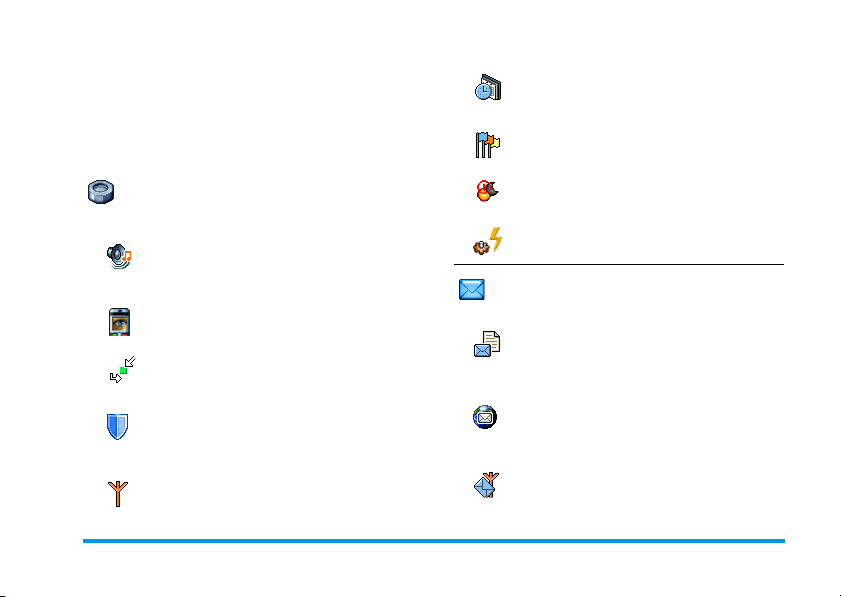
3 • Meniji
Spodnja tabela opisuje celoten meni vašega mobilnega
telefona in strani z napotki, kjer je na razpolago več
informacij, ki se nanašajo na posamezne lastnosti ali
nastavitve.
Nastavitve str. 16
Čas in datum str. 22
Nastavi domačo cono / Poletni čas / Prikaz
ure / Nastavi datum / Nastavi čas
Jezik str. 23
Seznam razpoložljivih jezikov
Samodejen vklop in izklop str. 23
Zvoki str. 16
Neslišno / Glasnost zvonca / Zvonec / Ton
sporočila / Izenačevalnik / Toni tipk /
Zvočna opozorila / Tresenje
Zaslon str. 17
Animacija / Osvetlitev / Ozadje / Kontrast
Bližnjice str. 18
Bližnjice / Ukaz z glasom / Izbira z glasom
Varnost str. 19
Prednastavljene številke / Zapora klicanja /
Spremeni kode / Zaščita s PIN
Omrežje str. 21
GPRS povezava / Ponovi prijavo / Seznam
najljubših / Nastavitve dostopa
Profili str. 23
Sporočila str. 25
SMS sporočila str. 25
Pošlji SMS / Beri SMS / SMS nastavitve /
Arhiviraj SMS
E-pošta str. 28
Za vsak razpoložljiv telefonski predal:
Nastavitve / Odpri nabiralnik / Pošlji
sporočilo
Področni SMS str. 34
Sprejem / Teme / Omrežne
Meniji 7
Page 14
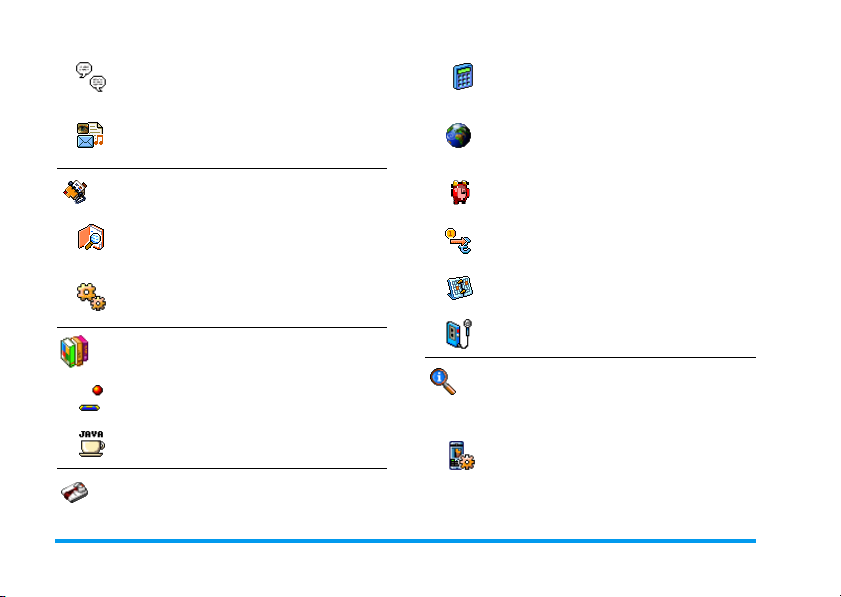
Hitro sporočilo str. 35
Računalo str. 60
MMS str. 35
Novo MMS sporočilo / Sprejeta pošta /
Osnutki / Šablone / Poslana pošta Nastavitve
Imena str. 12
Seznam imen str.4
Nastavitve str. 12
Izbrisati vse / Izbiranje imen / Nastavitve
skupin/ Kopirati vse v telefon
Igre in aplikacije str. 58
Igra z opekami str. 58
JAVA str. 58
Dodatni pripomočki str. 60
Mednarodna ura str. 60
Lokalne nastavitve / Nastavitve v tujini /
Prikaz mednarodne ure
Budilka str. 61
Pretvornik v evre str. 63
Organizator str. 62
Beležka str. 63
Informacije o klicih str. 64
Nastavitve klicev str. 64
Vključeno odpiranje / Preusmeritve klicev /
Telefonski predali / Samodejno ponavljanje
klicev / Odgovor s katero koli tipko /
Čakajoč klic / Istovetnost klicatelja
8 Meniji
Page 15
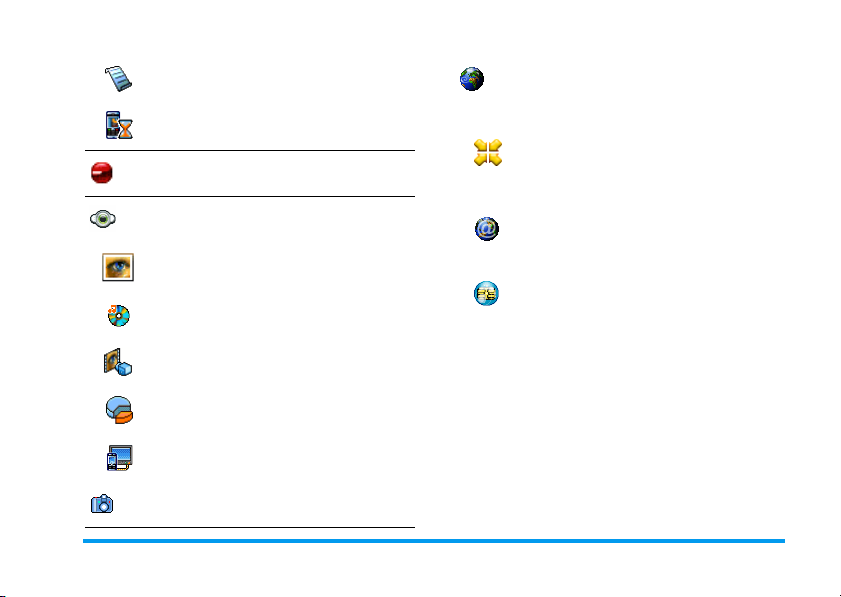
Spisek klicev str. 65
Senzam klicev/ Ponovna nastavitev
Števci klicev str. 66
GSM števci / GPRS števci
Infrardeča povezava str. 50
Večpredstavnost str. 53
Album slik str. 53
Seznam razpoložljivih slik
Zvočni album str. 53
Seznam razpoložljivih zvokov
Način predstavitev str. 56
Stanje pomnilnika str. 56
TV diapozitivi str. 55
Fotoaparat str.41
Storitve ponudnika str. 68
Številke storitev
Številke, ki so na razpolago v tem meniju, so
odvisne od ponudnika in naročniškega
razmerja, zato jih preverite pri svojem
ponudniku.
WAP
Storitve +
Ta meni je odvisen od ponudnika in
naročniškega razmerja, zato preverite pri
svojem ponudniku.
Meniji 9
Page 16

4 • Vnos besedila ali
številk
Besedilo lahko v ustrezna polja na zaslonu vnašate na
dva različna načina: z uporabo T9®, ki pomeni vnos
besedila s predvidevanjem ali z osnovnim besedilom.
Na voljo sta še dva načina, ki sta primerna za vnos
številk in ločil. Na zaslonu prikazane ikone kažejo
način vnosa, ki se trenutno uporablja.
Vnos besedila T9
Vnos besedila s predvidevanjem T9® je
inteligenten način vnosa besedila za
Tegic Evro. Pat.
App. 0842463
pritisnite ustrezno tipko: vneseni pritiski na tipke so
analizirani in T9® predlaga besedo, ki se izpiše na dnu
zaslona za urejanje. Če je glede na uporabljene tipke
na voljo več besed, je vnesena beseda označena:
pritisnite
izberite iz predloga s pmočjo T9®
(glejte spodnji primer).
sporočila, ki vključuje obsežen slovar.
Omogoča vam hitro vnašanje besedila.
Za vsako črko, ki je potrebna za
črkovanje besede, samo enkrat
<
ali > za brskanje po seznamu in
®
vgrajenega slovarja
Kako se uporablja?
Črke in simboli, ki so na tipkah:
2
do
9
Tipke za vnašanje črk.
<
ali
,
ali
c
0
*
#
Primer: kako vnesti besedo »home«:
1.
Pritisnite 4 6 6 3. Na zaslonu se
prikaže prva beseda iz seznama:
2.
Za premikanje pritisnite > in izberite
Za brskanje po seznamu možnih
>
besed.
1
Za potrditev vnosa.
Kratek pritisk za brisanje enega znaka,
dolg pritisk za brisanje celotnega
besedila.
Preklapljanje med standardnimi,
malimi in velikimi črkami
Način preklapljanja (iz T9®
v osnoven, številčen način).
Preklapljanje na simbole in način
z ločili. Za brskanje po straneh
>
pritisnite
.
Good
.
Home
10 Vnos besedila ali številk
.
Page 17
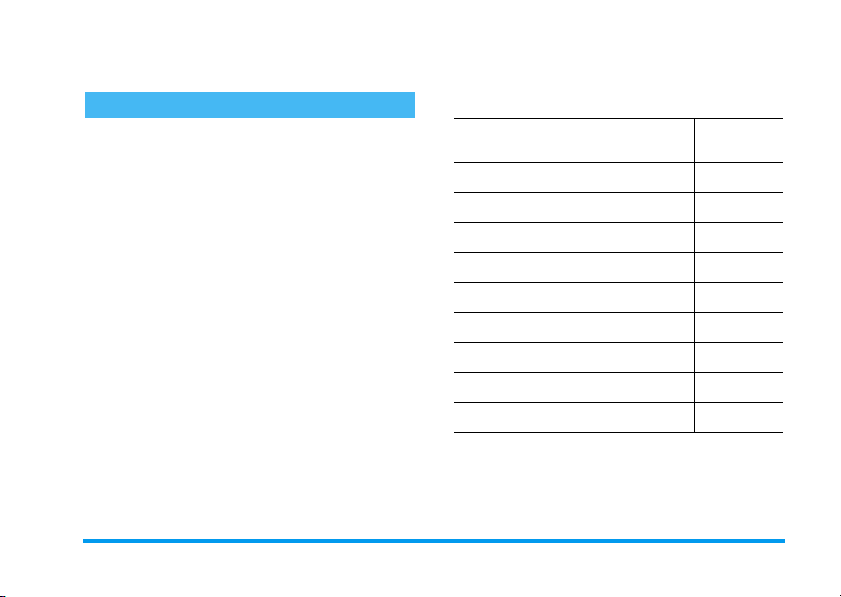
3.
Pritisnete lahko , ali 1, da potrdite izbiro
Home
besede
.
Vnos osnovnega besedila
Če želite dostop v vnos osnovnega besedila, pritisnite
*
. Ta način zahteva za vpis želenega znaka
večkratni pritisk na tipko: črka »h« je druga črka na
4
tipki
dvakrat.
Primer: kako vnesti besedo »home«:
Pritisnite 4, 4 (GHI) 6, 6,
(MNO), 6 (MNO), 3, 3 (DEF). Ko ste
s pisanjem sporočila končali, pritisnite
, zato jo morate za vnos črke »h« pritisniti
6
,
.
Položaji črk, številk in simbolov na posameznih
tipkah:
Kratek pritisk Dolg pritisk
presledek . , @ / : ; " ’ ! ¡ ? ¿ # +
1
- * = % < > ( ) & £ $ ¥ _
a b c 2 à ä å æ ç 2
2
d e f 3 é è ∆ Φ 3
3
g h i 4 Γ ì4
4
j k l 5 Λ 5
5
m n o 6 ñ ò ö 6
6
p q r s 7 β Π Θ Σ 7
7
t u v 8 ü ù 8
8
w x y z 9 ø Ω Ξ Ψ 9
9
Menjava velikosti črk 0
0
1
Vnos besedila ali številk 11
Page 18
5 • Imena
V meniju
imenikov, ki sta na voljo: eden je na vaši SIM kartici
(število vloženih številk je odvisno od kapacitete),
eden pa na vašem telefonu (do 499 imen). Ko v meni
Imena
ste ga izbrali.
499 je največja možna številka za imena in dogodke,
ki spremljajo druge lastnosti (zvoki, slike, itd.) in ne
izkoriščajo pomembnega dela storilnosti spomina
telefona.
Nastavitve
Izbiranje imen
telefona pritisnite
v izbranem imeniku, se lahko med seboj kopirajo
preko možnosti Prepiši v SIM ali Kopi. vse v tel.
Vaš mobilni telefon uporablja naenkrat le en imenik
in tako ne upošteva informacij, ki se nanašajo na drug
imenik; če je npr. »Smith« prisoten v obeh imenikih in
Imena
lahko izberete enega od dveh
vpisujete nova imena, le-te dodajte v imenik, ki
Ta meni vam omogoča nastaviti
Izb. tel. imen.
imenik, ki ga uporabljate; tako V SIM
kartici ali V telefonu. Za izbor imenika
+
ali -. Imena, ki so
če ime izbrišete iz telefona, bo na SIM kartici ostal
nespremenjen.
Izbrisati vse
Naenkrat izbriše vsa imena. To
možnost ima samo imenik v vašem
Izbr. tel. imen.
telefonu. Imenik na kartici SIM te
možnosti NIMA.
Kopirati vse v telefon
Če pri prvem vklopu ukinete ali
prekinete kopiranje vašega SIM
Kopi. vse v tel.
imenika, lahko le-to z to možnostjo
izvedete ročno.
Nastavitve skupin
Omogoča upravljanje s skupinami,
Nast. skupin
Iz Glej spis. imen imena povežete v skupine. Glejte
»Slikoven klic: vidite in slišite kdo kliče« str. 13.
preimenovanje in povezavo posebne
melodije ter slike k vsaki skupini.
Dodajanje imen v imenik telefona
V imenik na SIM kartici
1.
Ko je telefon v načinu pripravljenosti, pritisnite
-
in nato izberite <
Nov>
.
12 Imena
Page 19

2.
Vložite ime in številko, ki ste jo izbrali, nato
vrsto številke, ki je dodeljena k imenu (
Faks
ali
Podatki
shranite v vaš imenik.
Številka je omejena na 40 številk, odvisno od vaše SIM
kartice. Če pred določeno številko vložite tudi
mednarodno, državno in področno klicno številko,
boste lahko to številko klicali od kjerkoli.
) in pritisnite , s čimer to ime
Te l e f o n
V imenik telefona
1.
Ko je telefon v načinu pripravljenosti, pritisnite
-
in nato izberite <
ime, nato priimek (vse to 20 črk); eno polje je
lahko prazno, vendar ne oba.
2.
Nato izberite
lahko do 40 številk in en »+« znak ter abecednoštevilčno polje (e-pošta ali opomba) do 50 črk.
Vsako ime ima lahko lastnost z maksimalno
5 številčnimi polji (t.j. 2 številki mobilnega
telefona, 3 službene številke, naslov e-pošte in
besedno opombo).
3.
Če je potrebno, izberite skupino za katero želite,
da ji pripada to ime.
Vrsta številke
Nov>
. Najprej vložite
. Številčno polje ima
Lastne številke
,
Možnost
imeniku telefona, naj vsebuje vašo lastno telefonsko
številko. Če je ne, priporočamo, da jo vpišite skupaj
z drugimi pomembnimi informacijami.
Čeprav so lahko vsa druga polja prazna, se postavka
Lastne št.
Lastne št.
ne more izbrisati.
, ki je na razpolago v vsakem
Številke za klic v sili
S številko za klic v sili pokličete službo
za klic v sili v vaši državi. V večini
Klic v sili
tudi, če niste vpisali svoje kode PIN.
V Evropi je običajno številka za klic v sili 112, v VB
pa 999.
primerov lahko to številko pokličete
Slikoven klic: vidite in slišite kdo kliče
Ta lastnost je dostopna samo, ko je izbran imenik
v vašem telefonu, in NE v imeniku SIM kartice.
Ta lastnost vam omogoča poosebiti skupine, ki so na
razpolago z lastnim imenom (»Prijatelji«, »Pisarna«,
itd.), določanje slik (iz
melodije (iz seznama
Album slik
Zvonci
). Eno ali več posameznih
) in določanje
Imena 13
Page 20

imen lahko povežete v skupino: ko se ime nahaja v tej
klicni skupini, se s klici pojavita ustrezna slika in
glasba, ki določata katera skupina zvoni.
1.
Izberite Imena > Nastavitve > Nast. skupin.
Preimenujte skupino tako, da jo boste lahko
prepoznali (»Prijatelji«, »Otroci« in podobno),
ter izberite
skupino.
2.
Na dolgo pritisnite c s čimer se vrnete
v način pripravljenosti, nato
vimenik.
3.
Izberite ime, ki ga želite povezati v to skupino,
nato izberite
vasi želji.
Melodijo
in
Izberi skupino
Sliko
dodeljeno za to
-
za dostop
in skupino izberite po
Urejanje in upravljanje z imeni
Ko je telefon v načinu pripravljenosti, pritisnite
za dostop v imena, ki ste jih shranili. Za iskanje
rojstnega imena:
2
do
9
Pritisnite tipko za črko, ki jo želite
iz seznama (npr. za dostop do črke
»U« dvakrat pritisnite
posnetek se začne s to črko (če je
izbrana v seznamu).
8
-
). Prvi
#
V SIM kartici
V imeniku v SIM kartici izberite ime in za dostop
v naslednje možnosti pritisnite
• Prostoročno klicanje
•Klic
• Pošlji sporočilo
• Pošlji MMS
• Izbir. z glasom
Kopi. vse v tel. omogoča kopiranje vsebine na vaši
SIM kartici v vaš telefon. Če to možnost izberete
dvakrat, se vsa imena podvojijo.
V telefonu
V vašem imeniku telefona izberete ime in za dostop
v naslednje možnosti pritisnite
• Spremeni ime
•Klic
• Prostoroč. klic.
•Pošlji SMS
• Pošlji MMS
Ali pa vložite prve črke imena, ki
ste ga iskali in pritisnite
s čimer skočite direktno na to ime.
,
:
• Hitro klicanje
• Kopi. vse v tel.
•Izbris
•Spremeni
,
:
• Izberi skupino
•Pošlji po IR
•Izbriši
• Prikaži
,
14 Imena
Page 21

Za dostop v seznam vseh številk ali v polja shranjena
za to ime izberite prikazati, nato <Nov> s čimer za to
ime ustvarite novo polje. Eno izberite in za dostop
v druge možnosti nastavitev, ki so naslednje, pritisnite
,
:
Ponastaviti Prva številka, ki ste je vložili, je
Prepiši v SIM Omogoča kopiranje imena, ki je
privzeta številka: V seznamu se
prikaže kot prva in se samodejno
zavrti, ko pritisnete tipko za
klicanje. Ta možnost omogoča,
da izvedete drugo privzeto
številko.
v imeniku telefona, na SIM
kartico (tako je vedno
aktualiziran, ko se preklopite
v imenik telefona, ali pa ko
uporabljate drug telefon).
Prikaži Prikaže podrobnosti o izbranem
polju.
Spremeni vrsto Spremeni ali določi vrsto polja
izbrane številke.
Abecedno-številčna polja (opombe in e-pošta) lahko le
spreminjate in brišete.
Imena 15
Page 22
6 • Nastavitve
Meni
Nastavitve
spreminjanje nastavitev za posamezne možnosti
(zvoki, čas in datum, varnost in podobno). V meniju
Hitre nastav.
(glejte str. 23).
Zvoki
Neslišno
Neslišno
opozarjanja razen opozarjanja z vibriranjem
izklopljeni.
Način
Glasnost zvonca
Glasnost zvon.
zvonjenja na želeno stopnjo od
Naraščajoče
vam omogoča prilagajanje telefona in
lahko spreminjate več nastavitev hkrati
Omogoča vam, da način
nastavite na
izbrana nastavitev
Neslišno
velja tudi za zvoke tipk.
Glasnost zvonca je standardno
nastavljena na
ali
.
Vklop
ali
Izklop
Vklop
, so vsi načini
Srednje
-
, da nastavite glasnost
. Pritisnite
Neslišno
Neslišno
. Ko je
+
do
Zvonec
Omogoča vam nastaviti ton zvonca.
Seznam prav tako vsebuje posnete zvoke
Zvonec
Premikajte se skozi seznam in počakajte, da zaslišite
igranje izbrane melodije.
Melodije ne boste slišali, če je zvonec nastavljen na
Izklop
in melodije, ki ste jih shranili.
ali če je vključen način
Neslišno
(glejte zgoraj).
Ton sporočila
Omogoča vam, da opozorilni pisk za
Ton sporočila
možnost
s seznama zvoncev.
sprejem vsakega novega sporočila
nastavite na
Vklop
, lahko opozorilni pisk izberete tudi
Vklop
ali
Izklop
. Če izberete
Izenačevalnik
Ta možnost vam omogoča, da izbirate
Izenačevalnik
(v takšnem primeru se premikajte skozi seznam in
počakajte par sekund, da zaslišite razliko).
med različnimi avdio nastavitvami, prav
tako pa je na razpolago med klicanjem
Ton i t ipk
Omogoča vam, da tone tipk nastavite
Vklop
ali
Izklop
na
Toni tipk
. Če so zvoki tipk
16 Nastavitve
Page 23
nastavljeni na
DTMF (glejte str. 71).
Zvočna opozorila
Zvoč. opozorila
• ko je potrebno opraviti dogodek, ki je
naprogramiran v vašem
• pri opozorilu za Izpuščeni klic,
•ko
• pri upravljanju vaših klicev z Minut. pisk
(sogovornik tega piska ne sliši).
Ta meni omogoča le nastavitev zvočnih opozoril na
Vklop
nastavitev
vašem telefonu prikaza zaslona
naprogramiran), vendar pa ustrezen zvok ne bo
zaigral.
Tre se nj e
Tresenje
v Organizatorju, ko sprejemate sporočila in ko se
vklopi alarm.
Izklop
, med klici vseeno delujejo toni
Omogoča nastavitev opozorilnih piskov
Vklop
ali
Izklop
na
, in sicer za naslednje
možnosti:
Organizator
opozorilo
Baterija zahteva polnjenje,
ali
Izklop
, NE pa opozoril samih. Npr.
Organizator
opozorilo
Izklop
Tresenje lahko nastavite na
Izklop
, ko sprejemate klic, ko je
potrebno opraviti dogodek nastavljen
,
ne prepreči na
Spomniti
(če je
Vklop
ali
Vibriranje je vedno
Izklop
, ko je priključen običajni ali
avtomobilski polnilec.
Zaslon
Animacija
Omogoča vam, da animacijo menijev
Animacija
nastavite na
možnost nastavljena na
pomikala tudi po besedilu, na primer po izbranem
sporočilu v meniju
Izklop te funkcije podaljša čas delovanja vašega
telefona.
Osvetlitev
Z izborom ene od uporabnih vrednosti
Osvetlitev
vam omogoča nastavitev osvetlitve za
Trajanje
sprejemate klice ali sporočila, brskate po menijih, itd.
Izključitev te funkcije podaljša delovanje baterije.
Ozadje
Omogoča nastavitev ozadja na glavnem
zaslonu na
Ozadje
Vklop
ali
Izklop
. Ko je ta
Vklop
, se bo
Beri SMS
.
. Osvetlitev se vključi, ko
Vklop
ali
Izklop
. Ko je
Nastavitve 17
Page 24
nastavljeno na
telefon v načinu pripravljenosti, kot
drugače pa v načinu Spremen. način.
Za Ozadje lahko uporabljate le slike tipa JPEG.
Ta lastnost ni na razpolago, ko je možnost
Mednarodna ura
Vklop
, se izbrana slika prikaže, ko je
Vklop
(glejte str. 60).
Običajen način
Kontrast
Omogoča izbiro med različnimi nivoji
kontrastov.
Kontrast
Bližnjice
Bližnjice
Omogoča, da za posebne funkcije
nastavite direkten dostop s pomočjo
Bližnjice
na tipko samodejno aktivirate funkcijo ali pokličete
ustrezno številko (Hitro klicanje).
Bližnjice so oblikovane kot privzete, npr. 6 za
neslišen način, vendar pa jih lahko ponovno
naprogramirate (le tipke od
hitre tipke so zaklenjene:
predala) in
povezave s tipko. Z dolgim pritiskom
2
do 9). Naslednje
1
*
(mednarodni klici). Odvisno od
(klicanje telefonskega
vašega ponudnika, so lahko nekatere vroče tipke
,
v naprej določene in zaklenjene.
1.
Izberite tipko od 2 do 9 in pritisnite
,
.
2.
Brskajte po seznamu in izberite funkcijo, ki jo
želite pridružiti k tej tipki in pritisnite
Večina izbir bo odprla meni (npr. Poslati
sporočilo ali E-pošto) ali pa vključila funkcijo
(kot npr. Računalo ali Posnemi beležko).
Če je izbrana tipka že nastavljena, jo lahko ponovno
naprogramirate z dvojnim pritiskom na
izberete
razpoložljivih funkcij.
3.
Spremeni
. Potem se izpiše seznam
Za uporabo bližnjic pritisnite in podržite
naprogramirane tipke, ko je telefon v načinu
pripravljenosti.
Ukaz z glasom
Omogoča, da za posebne funkcije
Ukaz z glasom
Ukaz z glasom lahko priključite k večini funkcij, ki jih
podpirajo
nastavite direkten dostop s pomočjo
povezave z glasovnim citatom.
Bližnjice
.
,
,
in
18 Nastavitve
.
Page 25
1.
Izberite
<Nov>
želeno fukcijo ter pritisnite
2.
Ko se izpiše
navodilom na zaslonu. Ko telefon zahteva, da
posnamete glasovni citat, poskrbite, da ste
v tihem okolju, izberite kratko in preprosto
besedo in jo razločno izgovorite.
3.
Naslednji meni vam omogoči dostop v možnosti
Izbriši, Predvajanje, Sprem. funkcijo in Sprem.
gl. ukaz. Za naslednji glasovni citat pritisnite
c
.
Če želite uporabiti ukaz z glasom, ko je telefon
v načinu pripravljenosti, pritisnite in podržite
nato izgovorite posnet citat.
, brskajte po seznamu in izberite
Pritisni OK, nato govori
,
.
, sledite
,
Izbira z glasom
Omogoča nastavitev glasovnega citata
Izbir. z glasom
izgovorjavo).
Postopek je opisan v prejšnjem poglavju, v seznamu
izberite želeno ime in nato pritisnite
s pomočjo posnete besede, ki bo
poklicala ustrezno ime (z razločno
,
.
Ko je izbran imenik v telefonu, v prikazanem
seznamu izberite želeno številko.
Če gre za Ukaz z glasom, ko se pojavi Dod.
glas.ukaz?, pritisnite
prikažejo na zaslonu. Za klicanje z glasom pritisnite in
,
podržite
nato izrecite glasoven citat, ki pripada kličoči številki.
Posnamete lahko do 15 glasovnih citatov, med katere
spadajo klicanje z glasom in ukazi z glasom. Posneti
glasovni citati so na voljo v svojem meniju in se lahko
brišejo, predvajajo ali spreminjajo.
in
,
in sledite navodilo, ki se
, ko je telefon v načinu pripravljenosti,
Varnost
Prednastavljene številke
Omogoča urejanje posebnega seznama
Prednastav. št.
klicanja iz tega seznama preko
z imeni, ki se imenuje seznam
Prednastav. št.
in možnost omejenega
Omej.klicanja
.
Nastavitve 19
Page 26
Ta lastnost je odvisna od naročnine, vključite pa jo
lahko le, če poznate kodo PIN2 (glejte str. 20).
Omej.klicanja Omogoča vam omejitev klicev na
številke s seznama
Prednastav. št.
V tem primeru lahko dostopate le
do imen iz seznama
Prednastav. št.
in ne do tistih iz glavnega menija
Imena
.
Ta funkcija je odvisna od
naročnine, vključite pa jo lahko le,
če poznate kodo PIN2 (glejte
str. 20). Ta možnost preko
priključitve na GPRS omogoča
tudi uporabo WAP in e-pošte.
Prednastav.
št.
Preko kode PIN2 omogoča prikaz,
urejanje in prilagajanje vašega
Prednastav. št.
seznama
Zapora klicanja
Omogoča, da uporabo vašega telefona
Zapora klicanja
odvisna od omrežja in zahteva posebno geslo za
zapore, ki ga dobite pri ponudniku storitev. Zapora
klicanja se uporablja tako za Dohodni klici (Vsi klici
omejite za posebne klice, in to tako za
klicane kot prejete klice. Ta funkcija je
ali V tujini) kot tudi za Odhodni klici (
Mednarodni
V vseh primerih se možnost
klici in
Medn.brez dom.
Preklic
, ki je v teh menijih,
nanaša na vse klice. Meni Stanje vam omogoča, da
ugotovite katera vrsta klica ima zaporo in katera ne.
Spremeni kode
Omogoča spreminjanje vaših
in
PIN 2
Spremeni kode
kod ter tudi klicno
. Odvisno od SIM kartice
omrežja
nekatere lastnosti ali možnosti lahko zahtevajo PIN2
tajno kodo, ki jo dobite pri vašem ponudniku storitev.
Če trikrat vnesete napačno kodo PIN2, se bo kartica
SIM zaklenila. Za odklepanje boste morali od vašega
ponudnika storitev zahtevati kodo PUK2. Če
desetkrat zaporedoma vnesete napačno kodo PUK, se
bo kartica SIM trajno zaklenila in bo neuporabna.
V tem primeru se obrnite na svojega ponudnika
storitev.
Zaščita s PIN
Omogoča nastavitev zaščite s kodo PIN
Zaščita s PIN
s pomočjo
zaščito s kodo PIN izbrali
telefon zahteval ob vsakem vklopu.
Vklop
ali
).
Izklop
Vsi
klici,
PIN koda
Koda
Če ste za
Vklop
, jo bo
20 Nastavitve
Page 27

Če je izbrana možnost
spreminjati.
Izklop
, kode PIN ni ptorebno
Omrežje
Podrobne informacije glede dostopnosti storitve GPRS
v vašem omrežju in naročnini dobite pri svojem
ponudniku storitev. Telefon boste morali v menijih,
opisanih v tem odstavku, nastaviti skladno z GPRS
nastavitvami, ki jih dobite pri vašem ponudniku
storitev. Nato v menijih izberite za vsako aplikacijo,
ki jo boste uporabljali (npr. WAP, MMS, e-pošta,
itd.), nosilca (GSM ali GPRS).
GPRS povezava
Ta meni omogoča, da lahko določite
GPRS povezava
Stalno vkl. Vaš telefon bo vedno priključen na
način povezave vašega telefona za
storitev GPRS.
storitev GPRS. Ta možnost
omogoča hitrejšo vzpostavitev
povezave GPRS. Vendar pa se
rahlo poveča poraba energije.
Za podat.
klice
Ponovi prijavo
Ponovi prijavo
Seznam najljubših
Sezn. najljubših
Nastavitve dostopa
Nastavit. dostopa
priključitev na GSM ali GPRS omrežje uporabi izbran
profil.
Spodaj opisane možnosti so odvisne od ponudnika
storitev in/ali naročnine. Opozorila o napakah med
Vaš telefon se bo samodejno
prijavil na storitev GPRS le, ko to
potrebujete. S to možnostjo
zmanjšate porabo energije,
vzpostavljanje povezave pa traja
dlje.
Prikaže se seznam omrežij, ki so na
voljo, ko je izbran način
eno od omrežij in za potrditev pritisnite
,
.
Tu lahko sestavite prednostni seznam
omrežij. Ko je seznam določen, se
telefon priključi v omrežje v skladu
z vašimi željami.
V tem meniju lahko ustvarite več
podatkovnih profilov: ko uporabljate
WAP ali ko pošiljate MMS, se za
Ročni
. Izberite
Nastavitve 21
Page 28
povezovanjem so navadno zaradi napačnih
parametrov: da ugotovite ali imate primerne
nastavitve, pred prvo uporabo obvestite ponudnika
storitev (v večini primerov preko SMS). Nekateri
prednastavljeni profili so lahko zaklenjeni in jih ni
mogoče spreminjati in preimenovati.
V seznamu izberite postavko in za dostop v naslednje
možnosti pritisnite
Spremeni ime Spremeni ime za izbran profil.
Prikaži Predstavi vse parametre izbranega
GSM
nastavitve
,
:
profila.
Spremeni GSM nastavitve:
• Uporabniško ime,
• Geslo,
• Tel e f. št e vi lk a, ki je
potrebna za vzpostavitev
povazave in jo preskrbi vaš
ponudnik storitev (ISDN ali
Analogni),
• Trajanje neakt., vrednost
nad 30 sekund; po tem času
se telefon samodejno poveže
(če povezava poteka)
GPRS
nastavitve
Spremeni GPRS nastavitve
(nekatera polja kot pri GSM
nastavitvah). Meni APN
omogoča vpis naslova zunanjega
podatkovnega omrežja na
katerega se želite priključiti,
besedna veriga se uporabi za
vzpostavitev povezave.
Čas in datum
Časovni pas in poletni čas se morata nastaviti kot prva
(še enkrat preverite ali sta nastavljena datum in čas).
Nastavi domačo cono
Omogoča nastavitev domače cone, ki
Nastavi dom. cono
Poletni čas
Ta nastavitev je smiselna le v državah, kjer ločijo med
zimskim in poletnim časom.
Poletni čas
mu pripadate, glede na GMT.
Omogoča nastavitev poletnega časa na
Vklop
(poleti) ali
poletni čas nastavljen na
Izklop
(pozimi). Če je
Vklop
in je ura
22 Nastavitve
Page 29
nastavljena na 12.00, se s spremembo nastavitve
poletnega časa na
Izklop
samodejno nastavi na 13.00.
Prikaz ure
Omogoča izbiro časovnih formatov
Prikaz ure
Analogni, Digitalno, Nastavi dom. cono
Ni ure, ki se prikažejo, ko je telefon
v načinu pripravljenosti.
Nastavi datum
Omgoča nastavitev datuma s pritiskom
Nastavi datum
na primerne številčne tipke. Datum
lahko prav tako nastavite s premikom
+
ali-.
Nastavi čas
Nastavi uro
Omogoča nastavitev časa s pritiskom na
primerne tipke. S pritiskom na
-
lahko tudi povečate ali zmanjšate
minute.
+
Samodejen vklop in izklop
Ta meni omogoča, da nastavite čas za
Samoizklop
samodejen vklop ali izklop vašega
telefona.
Samovklop
1.
Za aktiviranje ali deaktiviranje te možnosti
+
pritisnite
2.
Vložite čas, ko naj se telefon samodejno vklopi
ali
in pritisnite
3.
Nato izberite pogostost:
Samoizklop
Če je nastavljen na samovklop, je PIN zaščita
zato morate, da boste lahko telefon uporabljali, vložiti
vašo PIN kodo (glejte str. 2). Samovklop se ne aktivira
v primeru, če je telefon že vključen.
ali -.
,
.
. Za potrditev pritisnite ,.
Samoizklop
Za izklop vašega telefona ponovite zgornje korake.
Samoizklop se aktivira le v primeru, ko je telefon
ali
v načinu pripravljenosti..
Jezik
V tem meniju lahko izberete jezik za vsa besedila
menijev. Pritisnite
jezik, nato za potrditev pritisnite
+
ali - in izberite željen
Profili
Ta meni omogoča dostop v skupino že vnaprej
določenih nastavitev, s katerimi lahko telefon,
Enkrat, Vsak dan,
Vklop
,
.
in
Nastavitve 23
Page 30
s pomočjo spreminjanja nekaterih nastavitev, hitro
prilagodite razmeram okoli vas. Na primer, če izberete
Sestanek
, se zvonjenje izključi, vključi se vibriranje in
izključijo se toni tipk (druge nastavitve postavk
ostanejo nespremenjene). Ko je sestanka konec,
Zasebno
izberite
nastavitve. Podrobnosti o nastavitvi posameznih
profilov se prikažejo, ko izberete profil.
Če profilu določite hitro tipko (npr. z dolgim
pritiskom na
str. 18), jo s ponovnim dolgim pritiskom na isto tipko
izključite in ponovno vzpostavite nastavitev
Profili
Tr e s e n j e
Glasnost zvon.
Osvetlitev
Ton tip k
Animacija
, da se vključijo vse običajne
6
se vključi
Ti h i
, glejte Bližnjice
Zasebno
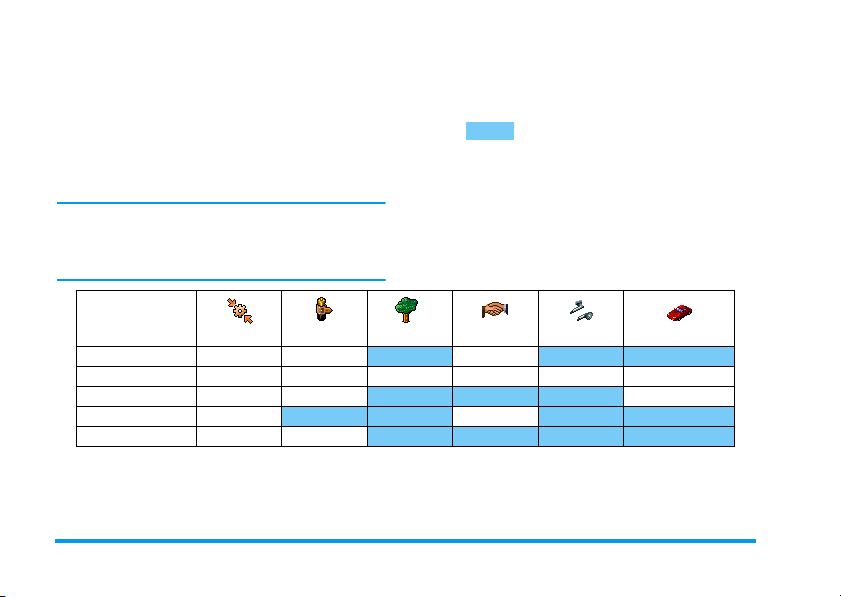
Zasebno Varčen Zunaj Sestanek Slušalke Avto
Vklopljeno Izklopljeno Vklopljeno
Srednje Srednje
10 sek. Izklopljeno Vklopljeno
Vklopljeno Izklopljeno
Vklopljeno Izklopljeno
V naslednji tabeli so nastavitve v stolpcu
privzete nastavitve, ki so bile nastavljene med
proizvodnjo. Ker jih lahko spreminjate, se lahko vaše
osebne nastavitve razlikujejo od naštetih v tabeli.
Vsaka obarvana celica v tabeli se navezuje na
nastavitve, ki so shranjene v meniju
na to, ali ste nastavitve spremenili ali ne).
Ko priključite pribor, sta nastavitvi Slušalke in
Aktivirati v avtu prav tako na razpolago. Ko pribor
izključite, se ponovno vzpostavi profil
.
Močno Tihi
Srednje Močno
Zasebno
Zasebno
(ne glede
Omogoči Avto
24 Nastavitve
.
Page 31
2.
7 • Sporočila
SMS sporočila
Ta meni omogoča pošiljanje kratkih
sporočil z zvoki, animacijami ali slikami
SMS
in tudi urejanje prejetih sporočil.
Pošiljanje SMS sporočila ni mogoče v načinu
pripravljenosti telefona, ko je lastnost
Vklop
(glejte str. 35). V tem primeru imate dostop le
do možnosti
Odgovor
.
Pošlji SMS
Ta meni omogoča pošiljanje SMS
Pošlji SMS
1.
Ko je izbran imenik telefona, za pošiljanje SMS
sporočila privzeti številki pritisnite
izberite drugo številko (glejte »Urejanje in upravljanje
z imeni« str. 14).
sporočil izbranemu imenu.
V imeniku izberite ime ali pa pritisnite
vložite novo številko.
Hitro sporočilo
<Nov>
in
,
ali pa
Izberite med 3 različnimi načini sporočil:
<Nov>
Zadnje
sporočilo
Predloge
3.
Za vstop v naslednjo nastavitev možnosti
pritisnite
Shrani
Pošlji sedaj
Dodati zvok
Dodaj grafiko
Skupaj z vašim SMS sporočiliom lahko pošiljate do
2 priponki dveh različnih načinov. Animacij in slik ne
morete pošiljati skupaj: če najprej izberete animacijo
in potem sliko, bo izbrana le slika. Velja tudi obratno.
Pošiljanje novega sporočila.
Urejanje, spreminjanje in ponovno
pošiljanje zadnjega shranjenega
sporočila.
Izbere vnaprej pripravljeno
sporočilo, kot je npr.
pokličeš na to številko..
številke, če je prva v možnosti
Lastne št.
(glejte str. 13).
,
:
Shrani tekoče sporočilo in
povezano ikono ter melodijo - če se
nahaja v meniju
Pošlje tekoče sporočilo.
Priključi melodijo.
Pripne sliko bit karte ali animacijo.
Ali me lahko
vključno vaše
Arhiviraj SMS
.
Sporočila 25
Page 32

Nekatere vnaprej določene postavke so v vašem
mobilnem telefonu nastavljene standardno. Osebnih
slik in zvokov, ki so shranjeni v ustreznih menijih, ne
morete pošiljate, če so avtorsko zaščiteni.
Poslati SMS sporočilo več
Ta meni omogoča pošiljanje SMS
Več prejemnikov
Vstavi ime
Dodajanje
medijev
sporočila eni ali več osebam.
Za izbiranje prejemnikov v seznamu
imen. Potem, ko ste dodali kontakte,
enega izberite in pritisnite
Spremeni
številko ali
seznama.
Omogoča oblikovanje vašega sporočila.
Ponovite koraka 2 in 3 iz poglavja
»Pošlji SMS«.
,
Odstrani
, da
iz
Beri SMS
Ta meni omogoča branje vseh vrst SMS
Beri SMS
shranjeno.
sporočila; neodvisno od tega kako je
poslano, sprejeto, prebrano in/ali
Zbriši vse
na prvem nivoju vam omogoča,
da sporočila izbrišete naenkrat. Ko se sporočilo
prikaže, za dostop v naslednje možosti pritisnite
Izbris
Premak.
varhiv
Uredi SMS
Odgovori
Shraniti
grafiko(e)
Izbriše izbrano sporočilo.
Spročilo shrani v spomin telefona.
Tako ga lahko poiščete v
SMS > Arhiviraj SMS
Ko sporočilo prenesete v seznam
Arhiviraj SMS
Beri SMS
.
Za urejanje, spreminjanje in
ponovno pošiljanje SMS sporočila
(lahko dodate zvok ali sliko).
Če boste sporočilu, ki ste ga uredili,
dodali sliko ali zvok, ga morate
najprej izločiti in shraniti v
ali
Zvočni album
slik
zvok ponovno pripnite sporočilu
(glejte str. 25).
Odgovori pošiljatelju.
Shrani grafiko in/ali animacije, ki so
bile poslane skupaj s sporočilom.
.
, ga izbrišete iz seznama
. Nato sliko ali
,
Sporočila
Album
>
26 Sporočila
:
Page 33

Posreduj na
Shraniti
številko
Prostoroč.
klic.
Klic nazaj
št. iz besedila
Shrani
melodijo
SMS nastavitve
SMS nastavitve
SMS center
Izbrano sporočilo posreduje naprej
(sprejemnika lahko izberete
v imeniku ali pa telefonsko številko
vpišete ročno).
Shrani številko pošiljatelja, če je le-ta
pripeta k sporočilu,
Pošiljatelja sporočila pokliče preko
prostoročnega klicanja.
Pokliče pošiljatelja sporočila
(odvisno od ponudnika storitev).
Iz sporočila izloči številko, če je
znotraj dvojnih narekovajev (lahko
vključi in izloči različne številke),
Shrani melodijo, ki je bila poslana
skupaj s SMS sporočilom.
Ta meni omogoča uporabo vašega SMS
sporočilo preko naslednjih možnosti:
Izbere vaš privzet center SMS sporočil.
Če ga še ni na kartici SIM, morate vpisati
številko centra SMS sporočil
.
Podpis
Doba
veljavn.
Pot za
odgovor
Standardno je vaš podpis vaša
telefonska številka, ki je dodana na
koncu vašega sporočila (dolžina je
lahko skrajšana). Podpis lahko
Spremeniti
Izbere čas trajanja, ko bo vaše
sporočilo shranjeno v centru SMS
sporočil. To je priročno, če prejemnik
trenutno ni v dosegu omrežja (in zato
vašega sporočila ne more sprejeti
takoj).
Ta lastnost je odvisna od naročniškega
razmerja.
To možnost omogoča nastaviti na
Vklop
prenos številke vašega centra SMS
sporočil skupaj s sporočilom.
Sogovornik lahko potem odgovori
prek vašega centra SMS in ne svojega.
S tem prenos pospešite.
Ta lastnost je odvisna od naročniškega
razmerja.
ali
in ga
Shraniti
Izklop
, kar vam omogoča
Urediti
.
Sporočila 27
,
Page 34

Poročilo
odostavi
Samoshran.
SMS
To možnost omogoča nastaviti na
Vklopl
ali
Izklopl
SMS sporočila avtomatično obveščeni
ali je prejemnik SMS sporočilo prejel
ali ne.
Ta lastnost je odvisna od naročniškega
razmerja.
To možnost omogoča nastaviti na
Vklopl
ali
se samodejno vložijo v meni
.
SMS
; tako boste preko
Izklop
; to poslana sporočila
Arhiviraj
Arhiviraj SMS
Ta meni omogoča, da shranite vsa
Arhiviraj SMS
v naslednje možosti pritisnite
Odgovoriti, Posreduj na, Klic nazaj, Prostoroč. klic.
prebrana sporočila in jih enkrat
. Ko se sporočilo prikaže, za dostop
vse
,
:
Izbriši, Uredi SMS
Izbriši
E-pošta
Če je nimate v naročnini, morate najprej naročiti
račun za e-pošto in tako od svojega ponudnika
prejmete informacije o nastavitvah. V tem primeru
vam bo vse parametre sporočil ponudnik storitev in/ali
omrežni operater in jih morate take vnesti v telefon.
V nekaterih primerih je operater omrežja hkrati tudi
ponudnik storitev e-pošte.
Ta meni omogoča pošiljanje in
prejemanje e-pošte, z ali brez prilog. Če
E-pošta
parametri že nastavljeni in vam jih ni potrebno
spreminjati, razen
E-pošte
e-pošto.
Glede pisanja posebnih znakov, kot npr. @ ali %,
glejte str. 10.
je vaš telefon vnaprej nastavljen, so
Uporabniško ime, Geslo
, ki ga dobite, ko si boste naredili račun za
Nastavitve
Pritisnite ,, izberite
in pritisnite ,. Nato za dostop v naslednje
možnosti izberite
,
Ime
računa
Preimenuje predala za
E-pošto 2
Račun e-pošte je lahko zaradi zaščite
pred preimenovanjem vnaprej določen
ali zaklenjen.
Sporočila
Nastavitve
.
>
E-pošta
in pritisnite ,:
in
>
E-pošta 1
E-pošto1
naslov
in
28 Sporočila
Page 35

E-pošt.
strežnik
OPOZORILO ! Pri povezavi e-pošte preko GPRS, ko vaš
operater NI vaš ponudnik storitev e-pošte, le-tega
kontaktirajte za dodelitev pravilnega naslova SMTP
strežnika.
Za konfiguracijo nastavitev morate biti
priključeni na strežnik e-pošte vašega
ponudnika internet storitev (ISP).
V nekaterih primerih nastavitve za
Uporabniško ime, Geslo
določite sami, ko naredite svoj
naslov
uporabniški račun. Vnesite jih tako,
kot so določene.
uporablja za sprejemanje e-pošte,
medtem, ko se
za pošiljanje e-pošte.
in
POP3 naslov
SMTP naslov
E-poštni
se
uporablja
Napredno
Latnosti v tem meniju so napredne
nastavitve, ki jih ne smete spreminjati.
Če so polja v teh menijih prazna
oziroma če imate pri povezovanju
težave, se obrnite na ponudnika
internetnih storitev.
SMPT avtentik.
evropskih držav
bo poslana, če je nastavljeno na
Za podrobnejše informacije se obrnite
na svojega ponudnika storitev.
meni naj bi bil v večini
Izklop
: vaša e-pošta NE
Vklop
Sporočila 29
.
Page 36

Dost. do
omrež.
Vrsto uporabnega omrežja izberete, ko
izvedete priključitev in konfiguracijo
z ustreznimi nastavitvami.
Način prenosa
•
GSM
ali
GPRS
bo uporabljal omrežje GSM ali
GPRS le za povezave e-pošte.
Najprej GPRS
•
se bo najprej želel priključiti na
GPRS omrežje, in če to ni
dosegljivo, na GSM omrežje.
Če izberete to možnost, morate
konfigurirati nastavitve za omrežje
GSM in za omrežje GPRS.
: vaš mobilni telefon
: vaš mobilni telefon
GSM nastavitve
Spremeni GSM nastavitve:
• Uporabniško ime in Geslo,
• Tel e f. št ev i lk a (ISDN ali
Analogna), ki je potrebna za
vzpostavitev povazave in ki jo
dobite pri vašem ponudniku
storitev,
• Sam. prekinitev, vrednost nad
30 sekundami potem, ko telefon
samodejno prekine povezavo (če
je povezava vzpostavljena)
Zaradi pomankanja izmenjav
z določitvami omrežja časovno obdboje
nedelovanja vpliva na samodejno
prekinitev.
GPRS nastavitve
Spremeni GPRS nastavitve (nekatera
polja kot pri GSM nastavitvah). Meni
APN vam omogoča vpis naslova
zunanjega omrežja, na katerega se boste
priključili.
Opozorila o napakah med povezovanjem so navadno
zaradi napačnih parametrov: če je potrebno, pred
30 Sporočila
Page 37

prvo uporabo zaradi pravilnih nastavitev
kontaktirajte vašega operaterja.
Pošlji sporočilo
Ta meni omogoča pošiljanje e-pošte
Pošlji sporočilo
slika. Ko so sporočila sprejeta, jih je mogoče
posredovati naprej, priponke pa je mogoče pogledati
s pomočjo ustrezne programske opreme.
Če meni
vašo e-pošto ali če pošiljanje prekličete med samim
postopkom, se vsebina e-pošte izbriše ne da bi se
shranila.
enemu ali več prejemnikom hkrati,
vključno s prilogami, kot je npr. jpeg
Poslati e-pošto
zapustite še preden pošljete
Dodaj
naslov
Potrdi
spisek
Če vložite naslove e-pošte, ki so
shranjeni v imeniku telefona (glejte
»Dodajanje imen v imenik telefona«
str. 12), vam ta meni v seznamu
omogoči izbor primernega imena.
Potem, ko ste dodali imena, enega
izberite in pritisnite
naslov e-pošte,
pa dodajte več imen.
Če izberete imenik »na SIM kartici«,
vam urejevalno okno omogoči vpis
naslova e-pošte.
Omogoča oblikovanje vašega sporočila:
vložite
Zadeva
dostop v naslednje možnosti pritisnite
,
:
•
Dodaj zvok
s čimer k vaši e-pošti pripnete
zvok ali sliko,
Pošlji sedaj
•
prejemnikom,
Sprem. sporoč.
•
e-pošto ponovno oblikujete od
začetka.
,
Odstrani
in
Besedilo
ali
za pošiljanje izbranim
, s čimer vašo
Imena
da
Spremeniti
iz seznama ali
, nato za
Dodaj grafiko
Sporočila 31
Page 38
Pripnete lahko le eno JPEG datoteko naenkrat. Za
navodila za vnos besedila glejte »Vnos besedila ali
številk« str. 10. Če med pisanjem e-pošte sprejmete
klic, se meni zapre in ko boste slušalko položili, se
telefon vrne v način pripravljenosti.
Odpri nabiralnik
Ta meni vam omogoča priključitev na
Odpri nabiralnik
Lastnosti obeh poštnih predalov imata enake
nastavitve in možnosti. Če ju nastavite različno, lahko
v telefonu uporabljate dva različna e-poštna naslova.
1.
2.
E-sporočilo brez priponk se lahko samodejno prikaže
v oknu »podrobnosti«.
vaš poštni predal in na strežniku
pregledati naslove e-pošte ter nato
vzpostaviti ustrezno e-pošto.
Izberite
samodejno priključi na strežnik e-pošte in
pregleda seznam naslovov e-pošte (pet naenkrat).
Če se na koncu (ali na začetku) seznama pojavi
Naslednji
e-pošte: izberite eno od možnosti in za prenos
pritisnite
Odpri nabiralnik
(ali
Prejšnji
), se opravijo še drugi naslovi
,
.
: vaš telefon se
Izberite naslov pošte in za prikaz
pritisnite ,. Ob posameznem naslovu se
lahko pojavijo te statusne ikone:
[brez
E-sporočilo lahko prenesete.
ikone]
E-sporočilo je preveliko, prenos ni
mogoč.
E-sporočilo je označeno za izbrisanje.
4.
Pritisnite , in za prenos e-pošte izberite
Poberi sporoč.
e-pošte vsakega izbranega naslova pošte.
Če je e-pošta prevelika (več kot 50 KB), je zavrnjena
in prenos se prekine.
5.
Če sprejeta e-pošta vsebuje priponke (slika,
besedilo ali druga e-pošta), je le-ta označena
s posebno ikono:
Vsebuje podrobnosti naslova e-sporočila
(datum in čas, naslov e-pošte pošiljatelja in
podobno). Za prikaz teh podrobnosti
pritisnite
Ta postopek ponovite za prenos
,
.
Podrobnosti
3.
32 Sporočila
Page 39

Besedilo e-pošte se lahko prikaže kot
priponka, za branje pritisnite
primeru to ni napredna možnost).
Za branje polja besedila (le besedilo, oblika
».txt«), ki je priponka e-pošte, pritisnite
,
(v tem primeru to ni napredna
možnost).
Program, potreben za obravnavo pripete
datoteke, v telefonu ni na voljo, ali pa je
e-pošta prevelika in prenos ni mogoč.
Druga e-pošta, ki je priponka sprejetega
sporočila (skupaj je lahko pripetih vse do pet
e-pošt, v tem primeru to ni napredna
možnost).
Slika, ki je pripeta k tej e-pošti. Izberite jo
v seznamu in za shranitev v telefon (lahko jo
tudi preimenujete) dvakrat pritisnite
Preden jo lahko pogledate prek menija
morate shraniti. Glede podrobnosti glejte »Album
slik« str. 53 Če za shranjevanje nove slike ni dovolj
spomina, morate prej iz pomnilnika nekaj izbrisati
(ime, dogodek ali sliko) in tako spomin sprostite za
shranjevanje nove slike.
,
(v tem
,
Album slik
, jo
Če je slika prevelika ali če ni v pravem formatu, jo
lahko mobilni telefon zavrne. Za uspešno prejemanje
slike po e-pošti upoštevajte ta navodila:
• Prejeta slika mora biti shranjena v obliki JPEG,
BMP ali GIF.
• Velikost slike ne sme presegati 50 KB.
• Da bo slika pravilno prikazana, je optimalna
velikost 128 x 160 pik (za ustvarjanje želene
velikosti slike uporabljajte standardno
programsko opremo za urejanje slik).
• Ime datoteke naj bo dolgo največ 10 znakov.
Temu lahko dodate končnico, npr. ».jpg«.
6.
Izberite naslov e-pošte in za dostop v naslednje
možnosti pritisnite
Dod. v tel.
im.
.
,
:
Naslov pošiljatelja e-pošte doda
v imenik telefona; vendar le v primeru
če še niste nikoli izvedli prenosa
njegove e-pošte.
<Nov>
Izberite
ime ali ime dodajte v seznam ali pa
spremenite naslov e-pošte.
V tem primeru morate izbrati imenik
v telefonu; ta postavka menija se NE
prikaže, če boste izbrali imenik na
SIM kartici.
s čimer oblikujete novo
Sporočila 33
Page 40

Izbriši
Odgovori
Naprej
Pod ročni SMS
Lastnost področnih SMS sporočil je odvisna od
omrežja.
Področni SMS
v omrežju. Omogoča dostop do naslednih možnosti:
Označi e-pošto, ki naj se izbriše (za
preklic označitve ponovno izberite to
možnost). Ko boste zapustili meni
E-pošte
, vas vpraša ali želite potrditi
izbris izbrane postavke(postavk) iz
strežnika e-pošte
Odgovorite pošiljatelju, katerega
naslov se samodejno doda v seznam.
Postopek je opisan v »Pošlji sporočilo«
str. 31.
Prenešeno e-pošto prepošlje naprej
drugi osebi. Postopek je opisan
v »Pošlji sporočilo« str. 31.
Ta meni omogoča upravljanje
sprejamanja področnih SMS sporočil,
ki se redno pošiljajo vsem naročnikom
Sprejem
Vsebine
Kode
okoliša
Sprejem kolone področnih SMS
sporočil nastavi na
Izklopljeno
Določi vrsto sporočila, ki ga želite
sprejeti.
•Izberite
• V seznamu izberite obstoječo
V seznam lahko vpišete do 15 različnih
vrst. Za kode za različne vrste sporočil
se obrnite na operaterja.
Izbere vrsto sporočila, za katerega
želite, da je nenehno prikazan na
zaslonu, ko je ta v pripravljenosti
(v tem primeru vložite vrsto sporočila
tako v meni
Vsebine
.
ponudnika storitev in če se
zahteva, dodajte ime ali
vrsto, ki jo lahko spremenite ali
izbrišete.
Koda okoliša
).
<Nov>
, vložite kodo
Vklopljeno
kot v meni
ali
34 Sporočila
Page 41
za
MMS
m
Uredi
Hitro sporočilo
Ta meni omogoča nastaviti lastnost
Hitro sporočilo
pripravljenosti samodejno prikaže.
Pomaknite se dol, če ga želite prebrati, in dvakrat
pritisnite
se premaknete v zaslon za urejanje, nato pa pošljete
sporočilo. Telefon se samodejno vrne v način
pripravljenosti.
Če medtem, ko berete SMS sporočilo prejmete drugo
sporočilo, najprej odgovorite na prvega ali za izhod
pritisnite
drugo sporočilo.
Hitro sporočilo
izberete
(SMS), ki ga prejmete, v načinu
,
, če želite nanj hitro odgovoriti: najprej
c
. Mobilni telefon bo nato prikazal še
na
Vklop
Vklop
, se vsako kratko sporočilo
ali
Izklop
. Če
MMS
Ta meni vam omogoča pošiljanje in
sprejemanje večpredstavnih sporočil,
MMS
slik in zvokov. Lahko so izdelana za enega ali več
diapozitivov. Vedno, ko sporočilo pošljete na e-pošto
ali na drug mobilni telefon, MMS sporočilo uprizori
prikaz diapozitiva.
klicanje MMS, z značilnostmi besedil,
Iz načina pripravljenosti telefona lahko v meni
neposredno vstopite tako, da na dolgo pritisnete
tipko.
Če se pojavi »Spomin poln«, morate sporočila izbrisati
(npr. predlogo, načrt, sprejeto sporočilo, itd.).
Novo MMS sporočilo
Dodaj
naslov
V seznamu
vložite
e-pošte. Nato izberite eno številko ali
naslov tega imena (če jih je več).
Izberite ime in pritisnite
ali
imen.
Za dostop do naslova e-pošte morate
imeti izbran imenik »v telefonu« (glejte
»Izbiranje imen« str. 12).
Imena
<Nov>
Odstrani
izberite ime ali pa
številko ali naslov
iz seznama ali dodati več
,
Sporočila 35
Page 42

Potrdi
spisek
Čeprav je
sporočilo (Š)105 x (V)55 pik, je maksimalna velikost
slike, ki jo želite
Sliko, zaščiteno z avtorsko pravico, ne smete pošiljati.
Zvoki se lahko izberejo
ste ga posneli, ko ste oblikovali MMS sporočilo:
V tem primeru izberite
sledite postopku, ki se prikaže na zaslonu.
Ne morete pripeti že obstoječega glasovnega posnetka.
Omogoča oblikovanje vašega sporočila:
1.
Dodajte
Slika, Besedilo
(premaknite + ali - s čimer
se pomaknete na naslednjo ali
prejšnjo ikono, če le-ta ni
samodejno izbrana, za dostop
v ustrezen meni pritisnite
in naredite več diapozitivov
s pritiskom na
2.
Pošlji sedaj
sporočilo izbranemu
prejemniku(om),
3.
Dostop v
predogled
poslati
, da pošlje MMS
MMS možnosti
slike, ko oblikujete MMS
(Š)640 x (V)640 pik.
Zvočni album
<Posnetki>
in/ali
>
.
.
ali pa iz zvoka, ki
, nato
<Nov>
Zvok
,
Možnosti MMS sporočila
Na voljo so naslednje možnosti:
Dodaj stran
)
Naslednja
stran/Prejšnja
stran
Popravi
zadevo
Izbriši stran
Shrani kot
in
osnutek
Če želite ustvariti diapozitiv in ga
dodati v diaprojekcijo. Pritisnite
<
ali > in brskajte po že
ustvarjenih diapozitivih.
Lahko tudi pritisnete >, ko je
izbrana zadnja stran sporočila, ki
ga trenutno oblikujete.
Premakne naslednji/prejšnji
diapozitiv.
Če želite urediti in spremeniti ali
vnesti predmet sporočila.
Izbriše izbrano stran (če je
v sporočilu več kot ena).
Če želite shraniti sporočilo kot
osnutek, ki ga lahko pozneje
uredite, dokončate in odpošljete
(glejte str. 38).
36 Sporočila
Page 43

Shrani kot
predlogo
Predpregled
MMS
Tra j an j e s tr an i
Če želite shraniti sporočilo kot
predlogo, ki jo lahko uporabljate
kot osnovo za nova MMS sporočila
(npr. vrsta sporočila »Vse najboljše
za rojstni dan«, glejte str. 38).
Prikaže predogled diapozitivov, ki
ste jih ustvarili.
Za spremembo vrednosti trajanja
diapozitiva nastavite v
Nastavitve aplikac.
med vsakim diapozitivom nastavi
razmik.
Nastavitve
(glejte str. 39) in
Pošlji MMS
Ko je vaše sporočilo popolno, enostavno izberite
in pritisnite ,. Če vašo MMS sporočilo
MMS
shranite kot osnutek, je ta možnost na razpolago tudi
Osnutek
v meniju
izberite meni
sporočilo
Če pošiljanje osnutka sporočila ni uspelo, se sporočilo
prenese v meni
V vseh primerih črta postopka omogoča, da sledite
pošiljanju vašega sporočila (za preklic pritisnite
. Če ste že poslali MMS sporočilo,
Poslano
Poslano
in izberite
.
.
Ponovno poslati MMS
Pošlji
c
Prejemanje MMS
Če je velik ost M MS spo ročil a, ki je v pr enosu, v ečja kot
pa razpoložljiv spomin, pomnilnik povečate tako, da
izbrišete podatke (slika, zvoki, itd.). Glejte »Stanje
pomnilnika« str. 56.
Ko prejmete MMS sporočilo, se na zaslonu pojavi
opozorilno sporočilo. Glede načinov vzpostavitve
Samodejno
Če pošiljatelj sporočila sprašuje po
>
nemudoma vpraša, da za pošiljanje pritisnete
da za preklic pritisnete
Ko je MMS sporočilo preneseno, ga izberite
vseznamu
predvajati. Za dostop v naslednje
pritisnite ,:
).
ali
Predvajaj
Naslednja /
Prejšnja stran
Ročno
glejte stran »Nastavitve« str. 39.
c
.
Sprejeto
in pritisnite >, če ga želite
Če želite preklopiti nazaj
v samodejni način: MMS
sporočilo se predvaja kot
neprekinjena diaprojekcija.
Če se želite pomakniti na
naslednji ali prejšnji diapozitiv.
Ko pregledujete MMS spročilo
v ročnem načinu, lahko
pritisnete tudi
čitaj poročilo
Možnosti predvajanja
<
ali
,
>
, vas
ali
Sporočila 37
Page 44

Izloči sliko
Izloči zvok
Zapreti
Delo z mapami
Na razpolago so štiri različne mape. Privzeta (dejavna)
mapa je tista, ki ste jo nazadnje izbrali.
Predloga(e)
Osnutek
Če želite izločiti sliko
s trenutnega diapozitiva in jo
shraniti v
Če želite izločiti zvok
s trenutnega diapozitiva in ga
shraniti v
Zapre MMS sporočilo in se vrne
v seznam možnosti.
Seznam vseh sporočil shranjenih
v predlogah. Lahko jih
Urediti
Seznam vseh sporočil shranjenih kot
osnutki ali samodejno shranjenih, če
meni MMS sporočil zapustite preden
shranite ali pošljete MMS sporočilo.
Osnutke lahko
Poslati
in
in
Izbrisati
Izbrisati
Album slik
Zvočni album
.
.
.
Predvajati
.
Predvajati, Urediti
Poslano
Sprejeto
,
Ko prejmete celotno MMS sporočilo, se obvestila
samodejno izbrišejo. NE brišite obvestil, dokler niste
prenesli MMS sporočila, sicer tega ne boste mogli več
storiti.
Sporočila, ki ste jih shranili, lahko pošljete samo iz
,
map
obvestilo ali poročilo), ki ste jo izbrisali, NI mogoče
obnoviti. Pritisnite
Seznam sporočil, ki ste jih
ustvarili, ampak še
sporočila lahko
Podrobnosti, Ponovno poslati
pogledati
ali
Preposlati
Vsebuje vsa
Dostavljeno
Prebrana
in
Obvestila in poročila lahko
Izbriši
.
Prav tako lahko
ali
Odgovoriti
prikažete njegove
Izbrisati
.
Predloga
ali
Poslano
c
, če želite preklicati brisanje.
Ne poslati
Predvajati, Izbrisati
drugi osebi.
Možnosti obvestila
in
Preberi poročila
Neprebrana MMS sporočila
Predvajati, Preposlati
na MMS sporočilo,
Podrobnosti
. Postavke (sporočilo,
Poslati
. Vsa ta
Beri
ali pa ga
ali
ali
ali
38 Sporočila
,
,
.
Page 45

Nastavitve
Lahko, da je vaš telefon že prednastavljen za
neposreden dostop do ponujenih storitev. Če ni, se
obrnite na vašega ponudnika storitev, kjer boste dobili
informacije opisane v tem odstavku in jih lahko
vložite. Nekateri ponudniki storitev omogočajo
nastavitev dostopnih parametrov »na daljavo«.
Na razpolago so naslednje nastavitve:
Način
osveževanja
Omogoča vam izbirati med:
Ročno
: na strežnik se lahko priključite
ročno tako, da v
izberete obvestilo, za prenos izberete
Prebrana
, nato
Samodejno:
MMS sporočila. Izberite MMS
sporočilo in za predvajanje pritisnite
>
Ta način se izključi, ko se nahajate
vroamingu.
v Sprejeto pošto da prejeta
.
Predvajati
Sprejeta pošta
.
Doba
veljavn.
čitaj
poročilo
Poročilo
odostavi
Samodejno
shranj.
Trajanje
strani
Izbere kako dolgo bo vaše MMS
sporočilo shranjeno na strežniku, od
1 ura
do
1 teden
priročno, če prejemnik trenutno ni
v dosegu omrežja (in zato vašega
sporočila ne more sprejeti takoj).
Ta možnost je lahko nastavljena na
Vklop
ali
ali
ali
Izklop
Izklop
sporočila) obvešča, kdaj je stanje
MMS sporočila, ki ste ga poslali,
spremenjeno, t.j. ali je bilo prebrano
ali pa izbrisano.
Ta možnost je lahko nastavljena na
Vklop
sporočila) obvešča o dostavi, t.j. ali je
bilo vaše MMS sporočilo sprejeto ali
zavrnjeno.
To možnost je lahko nastavljena na
Vklop
samodejno shranjevanje sporočil, ki
jih pošljete iz menija
Omogoča izbor trajanja med
posameznimi diapozitivi vašega
MMS sporočila.
(največ). To je
in vas (preko SMS
in vas (preko SMS
Izklop
. Omogoča vam
Poslano
.
Sporočila 39
Page 46

Nastavitve
omrežja
Račun za omrežje
profila priključitve, ki je nastavljen
(glejte »Nastavitve dostopa« str. 21).
Način prenosa
vrsto omrežja, ki ga uporabljate, ko
začnete s povezavo:
najprej GPRS
Izberite
strežnika MMS sporočila, ki ste ga
priključili.
Naslov portala
omogočata vpis tako številke IP kot
številke vhoda portala strežnika.
se uporablja za izbor
vam omogoča izbrati
GSM, GPRS
.
MMS center
in vložite naslov
in
Vhod portala
ali
40 Sporočila
Page 47
8 • Fotografiranje
Vaš mobilni telefon podpira digitalni fotoaparat, ki
vam omogoča slikanje, shranjevanje slik v telefon,
uporabo slik za ozadje ali pošiljanje le-teh prijateljem.
Če želite...
Vklopiti/izklopiti
fotoaparat
Povečati/zmanjšati
sliko
Spremeniti
vizualen način
Spremeniti način
fotoaparata
Spremeniti
posebne efekte
Za vklop fotoaparata pritisnite
stransko tipko fotoaparata ALI
pritisnite
Fotoaparat.
Na dolgo pritisnite c s čimer
izklopite ali pa zaprete pokrov.
Pritisnite+ ali -.
Pritisnite * za pomik med
načinoma
Pritisnite # in preklopite iz
VGA
Fotoklic
Pritisnite < ali >s čimer iz
posebnega efekta preklopite
(sepija, modro, itd.) na drug
efekt.
na
.
,
in izberite
Nočno
Ozadje
in
Običajno
na
Klip
.
na
Dostop
v nastavitve
fotoaparata
Fotografiranje
Shraniti sliko
Izbrisati sliko
Dostop v možnosti
posnetkov
Aktivirati/
deaktivirati
samosprožilec
V katerem koli meniji na dolgo pritisnite c,
s čimer prekličete vsa trenutna dejanja in se vrnete
v način pripravljenosti telefona.
Posnetki
Predogled načina nastavitev
Za prikaz predogleda zaslona fotoaparata pritisnite
stransko tipko fotoaparata. Objektiv fotoaparata se
Pritisnite ,, ko je fotoaparat
vklopljen.
Ko je fotoparat vklopljen,
pritisnite tipko fotoaparata.
Takoj po posnetku pritisnite
stransko tipko fotoaparata.
Takoj po posnetku pritisnite
c
.
Takoj po posnetku pritisnite
,
.
Pritisnite 0.
Fotografiranje 41
Page 48

samodejno osredotoči in prikažejo se ikone:
Efekti, Foto. način, Posnetek, Samosprožilec, Pogled.
Vse možnosti in tipke, ki so opisane v tem poglavju so
uporabne le, ko je fotoaparat v načinu vklopljen, t.j.
ko je na zaslonu prikazan predogled. Za dostop (glejte
»Nastavitve« str. 44) lahko pritisnete tudi ,.
Foto. način
Za vse druge načine držite telefon navpično in
pritisnite
(128 x 160 pik) na
(96 x 64 pik). Ikona
prikaže na spodnji strani zaslona.
Način
sporočila takoj potem, ko ste posneli sliko. Za
podrobnosti glejte »Govoreča slika: uporaba načina
Klip« str. 43.
Efekti
Samosprožilec
Privzeta velikost slike standardnega
formata je
#
Klip
vam omogoča snemanje glasovnega
VGA
640 x 480 pik.
s čimer pteklopite na
Klip
(128 x 128 pik) na
Foto. način
Omogočajo vam izbiro enega od
razpoložljivih efektov, glejte
str. 45).
Omogoča vam nastaviti možnost
Samosprožilec
Izključno
, ki ste jo izbrali, se
na
(glejte str. 43).
Povečava
Vključeno
Ozadje
Fotoklic
ali
,
Vizualni način
Povečava
Fotografiranje
1.
2.
c
Na voljo sta dva vizualna načina:
Običajen
in
),
Nočni način
Klip
VGA
.
zgornjem delu zaslona odraža
z ikono luna). Glede na nivo
svetlobe v prostoru pritisnite
s čimer se premikate med načini.
Ta možnost je na razpolago za vse
načine:
• eno-nivojska povečava (x2)
v načinih
povečanje ali zmanjšanje
pritisnite tipke navigacije
-
• dvo-nivojska povečava (x2 in x4)
v načinu
Če je možnost samosprožilca
fotoaparat enkrat že vključen, pritisnite za
fotografiranje tipko fotoaparata.
Številka, ki se prikaže, prikazuje kolone.
Pritisnite:
Če narejene slike ne želite, pojdite
vnačin predogleda.
in
Izključeno
(ki se na
Ozadje
+
*
(za
ali
in je
42 Fotografiranje
Page 49

2.
Tipka
fotoaparata
,
Število slik, ki ste jih shranili, je različno glede na
nastavitve: zaradi višje ločljivosti so tudi datoteke
večje. Če na razpolago ni dovolj spomina, vas o tem
opozori sporočilo. V takšnem primeru morate, preden
boste shranili novo sliko, izbrisati podatke (see »Stanje
pomnilnika« str. 56).
Ko so slike shranjenje v
z »img_0001.jpg«, itd., vse do 9999. To seveda ne
pomeni, da lahko naredite 9999 slik, ampak da so
oštevilčene vse do 9999. Oštevilčenje se potem ponovno
začne od 1.
Za shranjevanje v
Za dostop v seznam razpoložljivih
možnosti:
E-pošte ali infrardečega),
v
Albumu slik, Prilagoditi
novo sliko
Album slik
Poslati
.
Albumu slik
.
(preko MMS,
, le -te poimenujte
ali
Shraniti
Narediti
Uporaba samosprožilca
1.
Možnost samosprožilca nastavite na
nato za njegovo aktivacijo pritisnite tipko
fotoaparata (ali pritisnite
Izključeno
).
0
Vključeno
, če je ta možnost
,
Odštevanje se začne za 10 sekund (te vrednosti
ni mogoče spremeniti). Zvok igra 3 sekunde
pred fotografiranjem in še enkrat med
posnetkom.
Pritisnite c s čimer zaustavite sprožilec in se vrnete
v način predogleda ali pa pritisnite
tako zaustavite sprožilec.
3.
Ko posnamete sliko, sledite navodilom začenši
s točko 2, opisano v »Fotografiranje«.
0
s čimer prav
Govoreča slika: uporaba načina Klip
Način
Klip
slike in zvoka.
1.
2.
3.
Pošlji po MMS
Predvajaj KLIP
vam omogoča, da izvedite kombinacijo
Izberite način
pritisnite tipko fotoaparat.
Okno
posnetek zvoka ali sporočila po vaši izbiri (za
preklic pritisnite
ali pa počakajte na maksimalen čas snemanja,
t.j.30 sekund).
Za dostop v naslednje možnosti pritisnite ,:
Klip
in nato za izdelavo slike
Snemanje zvoka
c,,
Za
Pošlji
vaš kombiniran posnetek
preko MMS.
Za
Igranje
posnetka.
samodejno odpre:
za konec snemanja
Fotografiranje 43
Page 50

Shrani KLIP
Spremeni
KLIP
Slikoven klic: vidite kdo kliče
Način
povežete v skupino. Ko je v tej skupini klicev ime, se
prikaže ustrezna slika. Za podrobnosti glejte str. 13.
Predogled slik
Slike, ki jih želite shraniti, se samodejno shranijo
vmeni
glejte »Album slik« str. 53.
Sprejemanje klicev in klicanje
Sprejemanje klicev, ko uporabljate fotoaparat:
• odgovarjanje na klic bo zapustilo vsebino kamere in
ko boste telefon odložili, se le-ta vrne v način
pripravljenosti.
• zavrnitev klica prav tako zapusti vsebino
fotoaparata in vas vrne v zaslon predogleda.
Za klicanje se morate najprej vrniti v zaslon
pripravljenosti telefona.
Da
Shraniti
posnetek, ki ste ga
naredili: slika je v
zvok je v
Da
Spremeniti
naredili.
Fotoklic
vam omogoča, da fotografirate in slike
Večpredstavn.
>
Album slik
Zvočni album
posnetek, ki ste ga
Album slik
. Za podrobnosti
, posneti
.
Pritisnite
dostop v nadaljnje nastavitve in ena nastavitev je
v zaslonu predogleda neposredno uporabna.
Na zadnje označene nastavitve se shranijo in so na
razpolago, ko boste ponovno uporabili fotoaparat ali
dokler ne boste ponovno spreminjali.
Splošne nastavitve
,
Datum in čas
Foto. način
Kakovost
slike
in medtem način fotoaparata aktivira
Da izberete kaj bo prikazano na slikah:
Cas/dat., Samo datum
Omogoča preklapljati iz načina
fotoaparata na ostale: glejte »Predogled
načina nastavitev« str. 41.
Kakovost lahko izbirate med
naslednjimi, ki so na razpolago:
Srednja, Vis o ka
ali nič.
Nizka
.
Nastavitve
44 Fotografiranje
,
Page 51

Nastavitev
zvoka
Ponovne
nastavitve
Omogoča nastavitev zvokov
in
Posnetek
3 sekunde pred posnetkom, do
drugega, ko je slika posneta. Izberite
Privzeto
zvokov in nato za aktivacijo zvoka
pritisnite
Vse vrednosti nastavite na standardne.
. Do prvega pride
ali pa enega od razpoložljivih
,
.
Opozorila
Okvirji
Izbere okvir in ga priloži k sliki (sliko samodejno
nastavi na 128 x 160 pik).
Način efektov
Izberete efekt in ga položite v narejeno sliko:
črnobelo, Sipina, Digitalno, Izbokel, Negativna barva, Rob
in
Rob 2
.
Običajno
Vizualni način
Izberete izmed dveh razpložljivih načinov:
Nočni
. Privzeti način je
Običajen
.
Običajen
in
Samosprožilec
To možnost nastavite na
aktivirate in pritisnite
fotoaparata in fotografirate (glejte str. 43).
Vključeno
c
; tako se vrnete v predogled
s čimer jo
Fotografiranje 45
,
Page 52
9 • BeDJ
BeDJ vam omogoča ustvarjati vaše lastne zvoke
s pomočjo svinčnika ali s SP-MIDI ali MIDI toni
zvonjenja, ki so shranjeni v vašem telefonu. Tako
lahko vaš lasten miks pošljete prijateljem ali
sorodnikom, ga uporabite kot zvonec ali kot alarm,
itd.
Če želite...
Vključiti/
BeDJ
izključiti
Aktivirati/
deaktivirati trak
Posneti miks
(začetek in
konec)
Pritisnite
Ve čp re ds t.
Za izklop pritisnite in podržite
c
Pritisnite tipke od
9
Za deaktivacijo vseh trakov
pritisnite c.
Pritisnite
Ko končate s snemanjem, se
prikažejo možnosti, ki se
nanašajo na snemanje (glejte
str. 48).
b
ali izberite
>
BeDJ
za vklop.
.
1
.
0
.
do
Aktivirati polje
Te m p o
Odpreti izbirni
seznam traku
Odpreti zaslon
Pomoč
Odpreti seznam
Možnosti
BeDJ
Znotraj BeDJ oranžna barva vedno prikazuje
informacijo, ki se uporablja na splošno ali pa za
izbrano postavko.
Kako začeti
Aktivacija trakov
1.
BeDJ presnamete tako, da izberete
BeDJ
ali pritisniteb (ko je telefon v načinu
pripravljenosti).
2.
Na zgornjem levem delu zaslona BeDJ izberite
privzeti stil (npr. Groovy, Techno, itd.), običajno
vrednost tempa, lego posnetka in ime traku, ki se
prikaže.
3.
Na spodnjem delu zaslona se bo miksalo
9 trakov, povezanih s tipkami
Pritisnite #.
Pritisnite in podržite tipko od
1
do 9.
Pritisnite *.
Pred snemanjem pritisnite
,
.
Ve čp re ds t.
1
do 9:
46 BeDJ
>
Page 53

pritisnite tipko, ki odgovarja traku, ki bo
aktivitran.
Na razpolago je vse do 14 trakov: da odprete
izbirni seznam trakov, pritisnite in podržite tipke
1
to 9. Tipka 5 je vedno namenjena
glasovnemu traku.
Spreminjanje melodije in glasbil na traku
Preden boste trakove aktivirali, pritisnite in podržite
tipke
1
melodije in glasbila.
Melodija Melodijo, ki se bo uporabljala na
Glasbila Glasbilo, ki se uporablja za izbrano
do 9 s čimer spremenite privzete
izbranem traku, označite v seznamu.
Za izbiranje premaknite
, nato za dostop v seznam glasbil, ki se
uporabljajo za to melodijo, pritisnite
,
ali >.
melodijo, je na seznamu označeno kot
prvo. Če želite izbrati drugo,
premaknite
pritisnite
v glaven zaslon.
-
,
+
ali
-
ali +, nato
s čimer se vrnete
Spreminjanje tempa
1.
Za aktivacijo polja
prikaže kot bmp (ali »takt na minuto«) in to
uporabite na vseh trakovih.
2.
Za hitrejši ali počasnejši tempo pritisnite
označeni tipki
v en zaslon pritisnite
Med igranjem trakov ali miksanjem posnetkov
ne morete spreminjati. Ne shranjujte Tempa, ki se
samodejno vloži v račun.
Te m p o
pritisnite #, ki se
<
ali >, nato za vrnitev
c
ali ,.
Te m p o
Snemanje miksa
Začetek snemanja
1.
Ko ste pripravljeni za snemanje vašega miksa,
pritisnite
ikona
2.
Ko snemate miks, lahko:
Aktivirate trak Pritisnite tipke 1 do
Povečate/
zmanjšate nivo
glasu traku.
0
. Sprožilec se vključi in izbrana je
V etru
.
Premaknite
+
9
ali -.
BeDJ 47
Page 54

<
0
.
ali >. Če je
.
Pošlji po
IRDA
Pošlji po pošti Pošiljanje vašega miksa preko
Shranjen posnetek, se bo prikazal pod imenom, ki ste
ga sami izbrali v seznamu
kot tudi v
izberete za prihajajoče klice ali nove dogodke.
Pošiljanje vašega miksa preko IrDA.
E-pošte.
Nastavitve
Večpredstavn.
>
Zvočni album
>
Zvoki
>
Zvonec
. Zvonec lahko
Ustvarite svoj lasten stil in miks
Bolj izpopolnjene možnosti vam omogočajo
ustvarjanje in miksanje lastnega stila glasbe; in to tako
iz BeDJ stilov, ki so na uporabo (npr. Groove,
Techno, Disco, itd.) ali pa iz seznama zvoncev (npr.
Bach, Cool, Dream, itd.).
Seznam zvoncev vsebuje MIDI datoteke, ki jih lahko
presnamete preko e-pošte, IrDA, itd.
Iz obstoječih datotek
1.
Ko je aktiviran BeDJ zaslon, pritisnite , za
dostop v seznam Možnosti.
2.
Ko izbirate
v seznamu enostavno izberite eno od
Miks zvoncev
ali
Slogi Be DJ
Označite prejšnji
ali naslednji trak
Končate
snemanje
Snemanje se bo samodejno zaustavilo, ko bo miks
dosegel 50 KB (približno 2 min.). Ta sposobnost je
odvisna od spomina, ki je na razpolago v vašem
telefonu: glede informacij o spominu izberite
Ve čp re ds ta vn .
Premaknite
trak vključen, lahko spremenite
njegov trenuten volumen glasu.
Pritisnite
>
Stanje pomniln.
Možnosti snemanja
Ko končate s snemanjem miksa, okna odprejo in
prikažejo naslednje možnosti:
Remiks Za snemanje novega miksa na iste
Predvajanje
miksa
Shranjevanje
miksa
Pošlji po MMS Pošiljanje vašega miksa kot dela
trakove.
Predvajanje pravkar posnetega
miksa.
Za poimenovanje in shranjevanje
vašega miksa.
večpredstavn. sporočila.
48 BeDJ
,
Page 55
razpoložljivih melodij in za potrditev vaše izbite
,
pritisnite
3.
Telefon gre samodejno nazaj na BeDJ zaslon in
melodija priključena k zvoncu, ki ste ga izbrali,
se razdeli v trakove.
4.
Kot je opisano zgoraj, lahko potem aktivirate/
deaktivirate trakove, snemate svoje mikse, itd.
Število aktivnih trakov je odvisno od izbrane
melodije.
.
Od začetka
1.
Ko izberete
popolnoma nov komplet praznih trakov.
2.
Pritisnite in podržite 1: na zaslonu se prikaže
seznam vseh MIDI datotek, ki so prisotne na
vašem telefonu. Izberite eno in pritisnite
3.
Pojavi se nov seznam, ki prikazuje vse trakove
izbrane MIDI datoteke. Premaknite
-
in eno izberite, nato pritisnite ,, da le
to priložite tipki
4.
Ta dva koraka ponovite za priložitev trakov po
vaši izbiri tipkam od
Bolj izpopolnjeno
1
.
2
do 9 na telefonu.
BeDJ odpre
,
+
ali
5.
Ko ste pripravljeni, posnemite vaš miks (glejte
str. 47).
6.
Dvakrat pritisnite , s čimer se vrnete
v običajen način.
Zabavajte se in miksajte: kateri koli od vseh 16 trakov
katerega koli zvonca po vaši izbiri lahko dodate
tipkam od
vam omogoča na tisoče možnosti kako popopnoma
poosebiti vaš lasten miks.
1
do 9, ki so na vašem telefonu! To
Shranjevanje vašega lastnega stila
Stil
Vaš lasten
ga kasneje uporabite za drug miks. Ta nov stil bo
prisoten na vseh trakovih, ki ste jih miksali, vendar
brez efektov uporabljenih v miksu.
.
lahko shranite v BeDJ meniju stilov in
Sprejem klica
Če sprejemate klic, ki je BeDJ aktiviran, bo vaš
mobilni telefon samodejno izklopil zvok.
1.
Odgovor na klic ukine BeDJ in, ko boste telefon
položili, se le-ta vrne v način pripravljenosti.
2.
Prekinitev ali ignoriranje klica pa vam omogoči,
da ostanete v BeDJ zaslonu.
BeDJ 49
Page 56
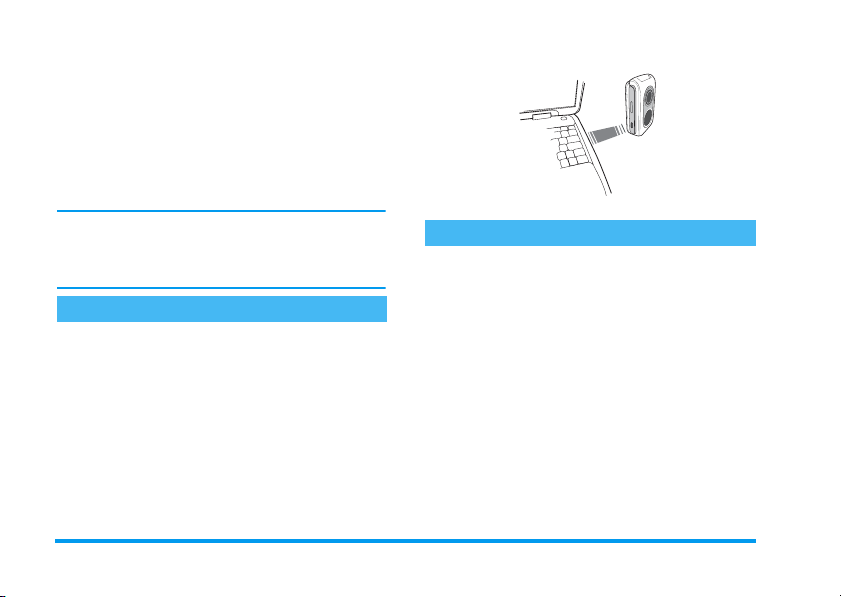
10 • Infrardeča povezava
V vaš mobilni telefon je vgrajena infrardeča
tehnologija (imenovana IrDA), ki vam po brezžični
povezavi omogoča prejemanje ali pošiljanje podatkov
v druge naprave, ki imajo prav tako vgrajeno
tehnologijo IrDA (na primer drug mobilni telefon,
osebni računalnik ali dlančnik, tiskalnik itd.).
Datotek, ki so zaščitene z avtorskimi pravicami, ne
morete pošiljati. Ko se povezujete z osebnim
računalnikom, poskrbite, da je njegova možnost IrDA
vključena.
Položaj naprav
Preden podatke pošiljate v druge naprave ali jih
prejemate iz njih, mora biti ta naprava glede na vaš
mobilni telefon pravilno postavljena. Poskrbite, da
bodo primerni infrardeči vhodi obrnjeni eden proti
drugemu, razdalja med njimi pa naj ne bo večja od
50 cm (glejte sliko). Prav tako se prepričajte, da nič ne
ovira infrardečega žarka.
50 Infrardeča povezava
Pošiljanje podatkov
Če želite po povezavi IrDA pošiljati podatke iz vašega
mobilnega telefona, je najprej potrebno izbrati
postavko, ki jo želite poslati: ko izbirate sliko, zvok,
ime ali dogodek, vam podmeni omogoči dostop
v možnost
Takoj, ko vaš telefon najde drugo IrDA skladno
napravo s katero komunicira, bo samodejno
vzpostavil kontakt za pošiljanje. Postopku sledite
glede na sporočila, ki se prikažejo na zaslonu.
Če telefon najde več IrDA naprav, se na zaslonu
prikaže seznam iz katerega lahko izbirate. Za potrditev
in pošiljanje izbranih podatkov pritisnite
Poslati
.
,
.
Page 57
Pošiljanje se prekine v primerih, če vaš telefon
pravočasno ne najde druge naprave, če je infrardeča
veza prekinjena ali pa če sami prekličete postopek.
Sprejamanje podatkov
Aktiviranje povezave IrDA
Za sprejemanje podatkov izberite IR >
Sprejem
IR
druga IrDA naprava. Kakor pri pošiljanju, so tudi pri
prejemanju podatkov prikazana sporočila, prek
katerih spremljate postopek.
Sprejemanje se prekine v primerih, če vaš telefon
pravočasno ne najde kontakta z drugo napravo, če je
infrardeča veza prekinjena, če so poslane datoteke
prevelike ali če sami prekličete postopek.
. Vaš telefon je tako pripravljen
sprejemati predmet in čaka, da ga pošlje
Shranjevanje prejetih podatkov
Za dostop v naslednje možnosti pritisnite ,:
Shrani
Prikaži
Zavrženo
Shrani podatke in se vrne v način
pripravljenosti. Postavke, ki ste ji
prejeli, se bodo shranile pod
privzetim imenom, ki ga lahko
spremenite s pomočjo izbora
v primernih menijih.
Prikaže podrobnosti podatkov, ki
ste jih prejeli (predvaja zvok ali
prikaže sliko).
Ignorira sprejete podatke.
Uporaba telefona kot modema
Vaš mobilni telefon lahko skupaj
z osebnim računalnikom ali
Podatki
internetu ali za pošiljanje faksov.
Za večjo korist od storitev, ki jih nudi povezava IrDA
(pošiljanje in prejemanje SMS sporočil, e-pošte in
faksov, nalaganje slik in melodij MIDI v vaš telefon,
sinhronizacijo imenika telefona, čarovnika za GPRS
itd.), morate v vaš osebni računalnik nainstalirati
Mobile Phone Tools (Orodja za mobilni telefon). Ta
dlančnikom uporabljate za brskanje po
Infrardeča povezava 51
Page 58

programska oprema je na razpolago na CD-ROM-u,
ki ste ga dobili s telefonom.
Programska oprema na CD-ROM-u ni združljiva
zračunalniki Apple
®
Windows
98 SE, ME, XP in 2000 (v tem primeru
®
Macintosh®. Podpira le
Service Pack 3 in nadgradnja).
Posebni moduli programske opreme za Lotus Notes,
Lotus Organizer in Microsoft Outlook so oblikovani
tako, da omogočajo sinhronizacijo z vašim mobilnim
telefonom Philips za te aplikacije (glede podrobnih
informacij se sklicujte na primerna navodila za
uporabo).
52 Infrardeča povezava
Page 59
11 • Večpredstavnost
Zvočni album
Ta meni vam omogoča upravljanje in
Zvočni album
melodije, Običajne melodije ali Posnetki. Ko
vstopite v enega od razpoložljivih podmenijev, izberite
zvok in za dostop v naslednje možnosti pritisnite
,:
Izbriši Za Izbrisati izbran zvok.
Poslati... Poslati izbran zvok preko
poslušanje zvokov, ki so shranjeni
v mobilnem telefonu, vaše Lastne
Zvoki v mapi Običajne
melodije se ne morejo izbrisat.
E-pošte (glejte str. 28), preko
infrardečega (glejte str. 50) ali
MMS sporočila (glejte str. 35).
Zvokov, ki imajo zaščitene
avtorske pravice, ne morete
pošiljati.
Uporabi kot
zvonec
Kot SMS/
MMS zvonec
Preimenuj Za Preimenovati izbran zvok.
Album slik
Slike JPEG morajo biti ustrezne velikosti in
v ustreznem zapisu za vaš mobilni telefon, da jih
lahko pravilno shranite in prikažete (glejte str. 32).
Album slik
Ko vstopite v enega od podmenijev, se slike, shranjene
v vašem telefonu, izpišejo na seznamu. Za dostop do
grafičnega prikaza izberite sliko iz seznama in
pritisnite
v monžnosti, ki so opisane v nadaljevanju (v vsakem
primeru pritisnite
korak ali
možnost).
,s čimer potrdite in greste v naslednjo
Izbran zvok nastavi kot as
Zvonec.
Izbran zvok nastavi kot Ton
sporočila (ta možnost mora biti
nastavljena Vklop in Nastavitve
> Zvoki, glejte str. 16).
V tem meniju lahko upravljate in
prikazujete slike, ki so shranjene
v vašem mobilnem telefonu.
>. Pritisnite , s čimer vstopite
c s čimer se vrnete nazaj za en
Večpredstavnost 53
Page 60

Pošlji
Uredi sliko
Besedilo
Izbrani sliki doda besedilo. Za
premikanje besedila po zaslonu
pritisnite tipko navigacije.
Hiter pritisk premakne besedilo
v enem trenutku za 1 točko, dolg
pritisk pa za 5 točk.
Pritisnite
v urejevalnik besedila ali
s čimer potrdite in se vrnete
v naslednjo možnost.
Dodaj grafiko
Izbrani sliki doda okvir ali ikono.
Brisanje
Vrniti v zadnjo spremembo, ki je
bila narejena na sliki ali sliko
Ponovno nastaviti, t.j. naenkrat
preklicati vse spremembe.
Pritisnite
c s čimer se vrnete
,
c za preklic ali
, za veljavnost.
Izbriši
Preimenuj
Pos lati...
Izbrano sliko pošlje preko IrDA
povezave, E-pošte ali MMS
sporočila.
Shrani
Sliko shrani z vsemi
spremembami, ki ste jih izvedli.
Za Brisati izbrane slike.
Slike v mapi Običajne Slike se ne
morejo izbrisati. Če za
shranjevanje nove slike ni dovolj
prostora, morate za sprostitev
spomina izbrisati kakšno sliko.
Preimenovati izbrano sliko:
pritisnite
ponovno pritisnite
Poslati izbrano sliko preko
E-pošte (glejte str. 28), preko
IrDA (glejte str. 50) ali MMS
sporočila (glejte str. 35).
Slik, ki so avtorsko zaščitene, ne
morete pošiljati.
,, vložite ime in
,.
54 Večpredstavnost
Page 61
Obrni
Shrani kot
namzije
TV diapozitivi
TV diapozitivi
drugo) na TV ekran preko TV linka (glejte str. 82) ali
preko glavnega (internega) zaslona vašega telefona.
Možno je, da se TV link ne dobavlja z vašim izdelkom.
V tem primeru ga morate posebej naročiti. Za
podrobnosti glejte »Originalna oprema Philips«
str. 82.
Za obračanje slike za 90° ali 180°
pritisnite
izbiro.
Izbrano sliko nastavi kot Ozadje
(za to možnost morate nastaviti
Vklop v Nastavitve > Prikaži,
glejte str. 17).
Ta lastnost vam omogoča prikaz vaših
slik iz seznama v Album slik
(avtomatično v nizu ali ročno ena za
, s čimer potrdite
Ročno Izberite TV diapozitivi, nato
Samodejno
Ročno, in pritisnite
celem seznamu slik se sprehajate
s pritiskom na
Pritisnite na > za aktiviranje
grafičnega prikaza na polnem
zaslonu ter jih pošljite na TV,
pritisnite na
seznam.
1.
<
Izberite TV diapozitivi in
pritisnite
vrednost, ki jo boste
uporabljali med vsako
posamezno sliko (5, 7 ali
10 sekund) in pritisnite
,. Po
+ ali -.
za vrnitev na
,, nato izberite
,.
Večpredstavnost 55
Page 62
2.
Nato se na seznamu prikaže:
•Izberite (Ne)Preveriti vse
s pritiskom na
za izbor vseh slik naenkrat, ali
• Brskajte po seznamu in
izberite/prekličite slike po
svojem izboru s pritiskom na
< ali >
Način predstavitev
Pritisnite
Predstavitev
Če ste telefon vklopili brez vstavljene kartice SIM, je
ta meni na voljo na prvi stopnji menija.
Predstavitev.
, če želite zagnati film
< ali > (izbrane slike
glede na njihove preverjene
kvadratke).
V obeh primerih pritisnite
da boste začeli z diaprojekcijo in
,,
c za zaustavitev.
3.
Izberite (Ne)preveriti vse,
s čimer prekličete izbor vseh
slik naenkrat.
Zadnji izbor/diapozitiv se samodejno shrani ter se
lahko nekajkrat prikaže tudi v primeru, če ste že odšli
iz menija TV diapozitivi.
Ko brskate ročno ali med samodejno diaprojekcijo,
pritisnite
(90°, 180° ali 270°), izberite želeno možnost in
pritisnite
, s čimer odprete možnosti obračanja
,. Spremembe se samodejno shranijo.
Stanje pomnilnika
V tem meniju lahko preverite, kolikšen
Stanje pomniln.
telefona: album slik in zvokov, sporočila, ki ste jih
shranili v telefonu, imenik in organizator, igre, itd.
Vaš mobilni telefon je opremljen s številnimi zvoki in
slikami. Lahko izbrišete le zvoke ali slike v mapah
Lastne Slike ali Lastne melodije, npr. da sprostite
spomin za vaše lastne zvoke ali slike.
Pritisnite
Na zaslonu bo prikazan odstotek prostega pomnilnika
in celotna velikost pomnilnika v KB. Pritisnite
še enkrat, če želite dostop v podroben seznam, koliko
pomnilnika zasedajo posamezne lastnosti.
delež spomina je v telefonu še na voljo.
Več lastnosti vpliva na zmogljivost
,, če želite preveriti stanje pomnilnika.
,
56 Večpredstavnost
Page 63

Če se med shranjevanjem novega elementa prikaže
sporočilo »Seznam je poln«, je potrebno izbrisati
kakšno postavko, da lahko ustvarite ali dodate novo.
Večpredstavnost 57
Page 64
12 • Igre in aplikacije
Igra z opekami
Ta meni odvisen od naročnine. Tako ikona za to igro
kot sama vsebina sta lahko različni.
Ta meni vam omogoča dostop v igro
Igra z opekami
uničite vse opeke, vam to omogoči vstop v naslednjo
stopnjo igre. Uporaba tipk je naslednja:
4
*
0
z opekami; na katerem predmetu
uničite opeke, ko ga zadenete z žogo. Ko
in
in
6
#
Lopar premikate na levo ali
na desno.
Začetek igre z metanjem
žoge na levo ali na desno.
Odmor med igro do 2 min.
(po tem času se zaslon vrne
v način pripravljenosti
telefona in igra je
izgubljena).
JAVA
Vaš mobilni telefon ima lastnost JAVA,
ki vam omogoča uporabo JAVA-
JAVA
aplikacij, kot so na primer igre, posnete
z omrežja.
Nastavitve
Dostop do omrežja
Način
prenosa
Vrsto uporabnega omrežja izberete, ko
izvedete priključitev in konfiguracijo
z ustreznimi nastavitvami.
GSM
•
uporabljal omrežje GSM ali GPRS le
za povezave e-pošte.
Najprej GPRS
•
bo najprej želel priključiti na GPRS
omrežje, in če to ni dosegljivo, na
GSM omrežje.
Izbira te možnosti je pogojena s tem, da
imate nakonfigurirani tako GSM kot
GPRS nastavitev. Za podrobnosti glejte
str. 21.
ali
GPRS
: vaš mobilni telefon bo
: vaš mobilni telefon se
58 Igre in aplikacije
Page 65
,
c
.
s čimer vstopite
m
in
b
DNS
naslov
Račun za
omr.
Samozagon
Omogoča, da nastavite samodejen zagon JAVA na
Vklop
aplikacija JAVA samodejno zagnala takoj, ko bo
instalirana.
Omogoča, da DNS naslov lahko
vnesete z zunanjimi podatki omrežja,
na katerega se želite priključiti.
Omogoča izbrati enega od
podatkovnih profilov, ki ste jih določili
ali
v
str. 21).
Izklop
Nastavitve
>
Nastavit. dostopa
. Ko nastavljeno na
Vklop
(glejte
, se bo
Izberite mapo, nato pritisnite
v seznam aplikacij. Uporabite tipki
s čimer izberete meni ali možnost, nato pa sledite
navodilom, ki so na zaslonu. Za izhod pa v vsakem
primeru na dolgo pritisnite
Java je zaščitni znak Sun
Microsystems, Inc.
Java aplikacije
Ta meni omogoča zagon Java aplikacije.
Igre in aplikacije 59
Page 66

13 • Dodatni pripomočki
Računalo
V tem meniju so na voljo naslednje
Računalo
Seštevanje
Odštevanje
Množenje
Deljenje
Rezultat
Številke vpišite z uporabo tipkovnice. Računalo
računa z natančnostjo dveh decimalnih mest in
zaokrožuje na višjo vrednost. Za vpis decimalne vejice
pritisnite in podržite
funkcije:
Pritisnite > ali tipko *.
Pritisnite < ali dvakrat tipko
*
.
Pritisnite + ali 3 krat tipko
*
.
Pritisnite - ali 4 krat tipko
*
.
Pritisnite #ali tipko ,.
0
.
Mednarodna ura
Ta meni omogoča nastavitev in prikaz
Mednarodna ura
Prikaz mednarodne ure
Na zaslonu (ko je telefon v načinu pripravljenosti)
omogoča tako prikaz lokalnega časa kot tudi drug
izbran lokalni pas in to na določeni tapeti. Za
aktiviranje ali deaktiviranje te možnosti pritisnite
+
Ta lastnost ni na razpolago, ko je izbrano
(glejte str. 23) ali pa ko je vključena možnost Hitro
sporočilo (glejte str. 35).
Lokalne nastavitve
Nastavi
dom. cono
Nastavi
uro
tako lokalnega časa kot tudi izbran
lokalni pas.
ali-.
Premaknite + ali - s čimer
izberete časovni pas, ki odgovarja
vašemu področju.
Omogoča nastavitev časa s pritiskom
na primerne tipke. S pritiskom na
+
ali - lahko tudi povečate ali
zmanjšate minute.
Brez ure
60 Dodatni pripomočki
Page 67
4.
Lokalni
poletni čas
Omogoča nastavitev možnosti
poletnega časa na Vključeno ali
Izključeno - za lokalen časovni pas.
Glede podrobnosti glejte str. 22.
Nastavitve v tujini
Nastavi
tujo cono
Poletni čas
v tujini
Premaknite + ali - s čimer
izberete želen časovni pas.
Omogoča nastavitev možnosti
poletnega časa na Vključeno ali
Izključeno - za časovni pas v tujini.
Glede podrobnosti glejte str. 22.
Budilka
Ta meni omogoča nastavitev budilk
(vse do 3 budilke). Za nastavitev
Budilka
1.
2.
3.
alarma:
Izberite alarm in pritisnite + ali - s čimer
to možnost nastavite na Vključeno ali
Izključeno.
Ko je nastavljeno na Vključeno, vložite čas in
pritisnite
,
Nato izberite pogostost: Enkrat, Vsak dan, Na
dan v tednu.
.
Izberite en alarm za budilko. Za potrditev
,
pritisnite
Za nastavitev drugih dveh budilk ponovite zgornje
korake.
Budilka bo zazvonila tudi v primeru, če je telefon
izključen, in prav tako, če je glasnost zvonca
nastavljena na Neslišno. Ko budilka zazvoni, za
zaustavitev zvonenje pritisnite katerokoli tipko.
.
Način dremež
Ta meni omogoča nastavitev načina
dremež na Vključeno ali Izključeno.
Dremež
Nastavitev načina dremež se nanaša na vse budilke, ki
ste jih nastavili.
Ko sta zvonjenje budilke in način dremež nastavljena
na Vključeno, pritisnite katerokoli tipko (razen
s čimer zvonjenje začasno zaustavite ali pa počakajte,
da se zvonjenje konča. Budilka se bo ponovno oglasila
čez 7 minut. Za zaustavitev ponovitve zvonjenje med
zvonjenjem dvakrat pritisnite
Način dremež se samodejno ugasne po 9 ponovitvah
zvonjenja.
,
.
,
Dodatni pripomočki 61
)
Page 68

Organizator
Organizator si deli zmogljivost in pomnilnik telefona
z drugimi lastnostmi (imenik, album slik, zvok, itd.).
Da preverite razpoložljiv spomin v telefonu, izberite
Večpredstavno > Stanje pomnilnika
Organizator
Ta meni omogoča organizirati dogodke
Organizator
Vklopljeno (glejte str. 17), zaslišite, ko je potrebno
dogodek izvesti, pisk.
1.
2.
3.
Opominjanje se lahko uporablja le za dogodka
Sestanek
prav tako posodobi (glejte »Čas in datum« str. 22).
in jih shranjevati v vašem organizatorju.
Ko je alarm organizatorja nastavljen na
Izberite
<Nov>
naredili (
Vložite začeten in končen datum ter čas dogodka
in ime (npr. »Sestanek s Smithom«).
Nastavitve opominjanje in pogostost : alarm se
bo sprožil v želenem času.
in
, nato vpišite dogodek, ki ste ga
Počitnice, Sestanek, Za narediti
Za narediti
. Ko se spremeni lokalni čas, se
Brisanje starih dogodkov
Ta meni omgoča brisanje preteklih dogodkov. Vložite
začeten datum (pretekli ali bodoči) za vse prejšnje
.
).
dogodke, ki naj bi se izbrisali in dvakrat pritisnite
,
s čimer izbrišete vse dogodke, ki so bili pred tem
datumom.
Za brisanje vseh dogodkov, ki so nastavljeni v vašem
organizatorju, vložite začeten datum za nekaj let
vnaprej (npr. 3. december 2010) in se tako
prepričajte, da so vsi dogodki, ki so bili pred tem
datumom, res izbrisani.
Upravljanje dogodkov
V seznamu izberite dogodek in za dostop v naslednje
možnosti pritisnite
Izbriši
Spremeni
Pošlji po IR
,
:
Izbriše izbran dogodek.
Spremeni izbran dogodek.
Spreminjanje ponovljenega
dogodka bo spremenilo tudi vse
ponovljene dogodke:
Izbran dogodek prenese na drugo
IrDA združljivo napravo.
Pregled dogodkov
Dogodki se lahko prikažejo v Pregled dneva, Pregled
tedna ali Pregled meseca. Izberite želen prikaz in
pritisnite
,
, nato premaknite < ali
>
62 Dodatni pripomočki
Page 69
s čimer se prikaže prejšnji ali naslednji dan, teden ali
mesec.
Vedite pa, da se bo sprememba lokalnega časa
nanašala na vse opombe, ki so v organizatorju:
opozorila bodo spremenjena v skladu z na zaslonu
prikazanim časom (glejte »Čas in datum« str. 22).
Beležka
Ta meni omogoča snemanje zvoka do
največ 1 minute in do največ
Beležka
20 različnih zvokov, odvisno od Stanja
Za nov zvok izberite <Nov>. Sledite navodilom na
zaslonu in pritisnite
Izberite ga v seznamu za predvajanje ali pritisnite
za Izbrisati ali Preimenovati.
Shranjeni posnetki se ne morejo pošiljati preko MMS
sporočil.
pomnilnika.
,
, ko zvok posnamete.
,
Pretvornik v evre
Ta meni omogoča pretvoriti vsoto iz ali
v evro tako, da vložite znesek in
-> Evro
pritisnete
Valuta za pretvorbo je določena z državo, kjer imate
sklenjeno naročnino. Pretvornik evrov je na voljo, če
imate sklenjeno naročnino in le v državah, ki
uporabljajo evro.
,
.
Dodatni pripomočki 63
Page 70

14 • Informacije o klicih
Nastavitve klicev
Ta meni omogoča nastavitev vseh
Nastavitve
Vključeno odpiranje
Ta možnost omogoča sprejemanje prihajajočega klic
enostavno z odprtjem telefona. Če telefon zaprete,
vedno prekinete vsako komunikacijo.
Preusmeritve klicev
Prihajajoče klice preusmeri v vaš poštni predal ali na
številko (vseeno ali jo imate shranjeno med imeni ali
pa ne) in se nanaša na:
Faks klici
Pred vklopom te možnosti morate vpisati številke
telefonskih predalov (glejte spodaj). Ta lastnost je
odvisna od naročnine in se razlikuje od prevezovanja
klicev, ki se dogaja, ko je vzpostavljen en/ več klicev.
možnosti klica (preusmeritev klicev,
čakanje, itd.) in vam omogoča dostop
v menije, ki so opisani v nadaljevanju:
Podatk. klici, Glasovni klici
.
in
Brezpogojno
Pogojno
Stanje
Telefonski predali
V številke telefonskega predala vloži vaš glas (na SIM
kartici ni na razpolagi).
V nekaterih primerih morate vpisati dve številki: eno
za poslušanje sporočil in eno za preusmeritev. Za več
informacij se obrnite na vašega operaterja.
Samodejno ponavljanje klicev
Samodejno ponavljanje klicev nastavi na
Izklop
. Če je na
jo bo telefon samodejno klical, dokler je ne prilkiče oz.
do največ deset poizkusov. Pri vsakem začetnem
Odvrne vse prihajajoče klice.
Opozorilo! Če izberete to možnost,
klicev ne boste prejemali, dokler je
ne izklopite.
Omogoča, da izberete pod katerimi
pogoji želite odvrniti prihajajoče
če ni odgovora, če nisem
klice:
ali
dosegljiv
možnost lahko nastavite posebej.
Prikaže stanje preusmeritve klica.
Vklop
če je zasedeno
, ko je klicana številka zasedena,
. Vsako
Vklop
ali
64 Informacije o klicih
Page 71
poizkusu telefon zapiska in v primeru uspešne
povezave odda poseben pisk.
Po vsakem poizkusu je zakasnitev daljša.
Odgovor s katero koli tipko
Klic sprejme s pritiskom na katero koli tipko, razen
)
, ki se uporablja za zavrnitev klica.
Čakajoč klic
Z GSM klicem
Z GPRS
klicem
Nanaša se na
Faks klici
klicem prejmete nov klic in je ta
možnost vključena, zaslišite pisk.
Izberite možnost
zanima, ali je čakajoči GSM klic
vključen ali ne.
Ta funkcija je odvisna od
naročnine. Obrnite se na svojega
operaterja.
Omogoča vam, da
Dektivirati
za dohodne glasovne klice med
potekom povezave GPRS.
Vsi klici, Glasovni klici
in
Podatkovni klici
možnost čakajočega klica
Stanje
Aktivirati
. Če med
če vas
ali
Istovetnost klicatelja
Prikazati
ali
Skriti
obvešča, ali je funkcija vklopljena.
vašo številko. Možnost
Spisek klicev
Ta meni vas spremlja skozi spisek
Spisek klicev
podrobnosti klica. Klici (izvedeni, neodgovorjeni in
,
sprejeti) se prikažejo v časovnem zaporedju,
z najnovejšim na vrhu.
Spisek klicev
Ponastavitev
odhodnih in prejetih klicev, poizkusov
samodejnega ponavljanja klica in
Izberite postavko in pritsnite ,,
da izveste datum, čas, številko,
stanje klica za vsak izbran klic in ali
je bil poslan ali sprejet.
Za dostop v te možnosti ponovno
pritisnite
Prostoročno klicanje
dopisovalcu,
Poslati MMS sporočilo, Izbrisati
izbran klic ali
številko (če že ni v imeniku).
Ponovno nastavi hkrati cel seznam.
,
Poslati SMS sporočilo
Shraniti
:
Stanje
Klicati
ali
temu
povezano
vas
Informacije o klicih 65
,
Page 72

Če je številka iz seznama v vaših
ustrezno ime. Premaknite
izberete številko za ponovno klicanje in pritisnite
(
. Za konec pogovora pritisnite ).
Imena
+
ali - s čimer
, se prikaže
Števci klicev
Ta meni omogoča, da vodite stroške in
Števci klicev
GSM števci
Ta meni omogoča dostop v možnosti, ki so opisane
spodaj.
Števec klicev GSM ne šteje povezav WAP. Večina
spodaj opisanih možnosti je odvisnih od naročnine.
Trajanje klicev
Zadnji klic
Po koncu klica
trajanje vaših klicev.
Za Prikazati ali Ponovno nastaviti
čas trajanja Odhodnih/prejetih
klicev.
Prikaže podrobnosti o zadnjem
klicu, ki ste ga izvedli.
Nastavi na
sistematičen prikaz dolžine in/ali
stroška vsakega klica, ko končate
pogovor.
Vklop
ali
Izklop
Celotni
stroški
Prikaže nakopičene stroške in števec
nastavi na nulo (lahko, da je zaščiten
z kodama PIN/PIN2).
• Če imate kupon za polnjenje
telefona, bo
porabili.
Ponastavitev
•
ponovno nastaviti trenutne
Stroški klicev
Prikaži ostanek
•
preverjanje preostalega kredita
(v primerjavi s prejšnjo
nastavitvijo limita).
Preklicati limit stroškov
•
omogoča preklicati limit
stroškov.
•
Omejev. porabe
vložiti limit stroškov, ki je
uporabljen v meniju Prikazati
saldo.
•
Spremeniti tarifo
nastaviti tarifo ali spremeniti
na enoto. Najprej vpišite
uporabljeno valuto (najmanj
trije znaki) in nato strošek na
enoto.
Prikazati
koliko ste
, ki omogoča
na 0.
, ki omogoča
, ki
vam dovoljuje
, ki omogoča
66 Informacije o klicih
Page 73

GPRS števci
Ta lastnost je odvisna od naročnine in operaterja.
Zadnji »sestanek« mobilnega telefona
Ta možnost prikaže zadnjo vsebino priključitve ali
prenosa vašega mobilenga telefona (npr. po WAP
povezavi preko GPRS).
Zadnji »sestanek« osebnega računalnika
Ta možnost prikaže zadnjo vsebino priključitve ali
prenosa oddajanja vašega osebnega računalnika.
Števci klicev, ki so na vašem mobilnem telefonu se
lahko razlikujejo od tistih, ki jih uporablja vaš
operater. Zaradi tega upoštevajte postavke števcev
klicev, ki se prikažejo na zaslonu, kot informativne in
NE kot dejansko osnovo za tarife.
Informacije o klicih 67
Page 74

15 • Storitve ponudnika
Večina postavk v tem meniju je odvisna od naročnine
in posebnosti ponudnikov storitev. Zaradi tega ni
nujno, da bodo naslednji prikazani meniji na voljo.
Glede podrobnosti se obrnite na operaterja omrežja.
Ponujene storitve lahko vključujejo telefonske klice ali
pošiljanje SMS sporočil, ki jih je mogoče obračunati.
WAP
Ta meni omogoča dostop do storitev, ki
jih podpira vaše omrežje, kot so npr.
WAP
novice, šport, vreme, itd.
Če je bil vaš telefon pred-nastavljen, vam ni potrebno
spreminjati nastavitev, ki so opisane v tem poglavju.
Pri nekaterih operaterjih se lahko nastavitve izvedejo
na daljavo.
Za zagon WAP sestanka izberite
WAP
>
Domača stran
Premaknite +
-
ali
Pritisnite
,
:
Za brskanje po on-line straneh.
Izbere poudarjeno postavko.
Storitve ponudnika
Pritisnite
Pritisnite in
podržite
Vaš mobilni telefon se bo na omrežje povezal glede na
Dostop k nastavitvam
Nastavitve
Domača stran
To je povezava na prvo WAP stran, ki ste jo obiskali,
ko ste zagnali WAP »sestanek«. V večini primerov ja ta
postavka menija pred-nastavljena in se bo povezala
z domačo stranjo vašega WAP operaterja. Glede
spremembe te privzete domače strani glejte
»Možnosti« str. 70.
Zaznamki
>
Ta meni omogoča, da shranite vaše priljubljene
naslove WAP, jih preimenujete in da so iz seznama
hitro dostopne.
Med brskanjem pritisnite (, nato izberite
Zaznamki
zapolnila z informacijami o strani, kjer ste brskali.
c
c
>
: Ime in polja URL se bodo samodejno
Vrne se na prejšnjo stran.
Konča WAP »sestanek«.
Prav tako lahko izberete
Možnosti
>
,
.
, ki ste jih določili v meniju
Omrežje
(glejte str. 21).
Izhod
in pritisnite
68 Storitve ponudnika
Page 75

Izberite
Dodati zaznamko
novega imena, ki uredi prikaz na zaslonu. Pritisnite
,
, nato postopek izvedite na enak način kot ste
vložili URL naslov.
Meni Upravljanje z zaznamki vam omogoča
ali
Urediti
izbrano zaznamko.
Vnos naslova
Ta meni omogoča, da vnesete lego WAP naslova, na
katerega ste se ob izboru direktno priključili (hitra pot
za dostop k WAP naslovom ne da bi ga shranili kot
zaznamke).
Vsi naslovi, ki jih v ta meni vnesete in se z njimi
povežete vsaj enkrat, se bodo pojavili na seznamu:
Izberite eno od postavk in pritisnite
ponovno povežete z ustrezno stranjo, ne da bi ponovno
vložili cel naslov.
Nastavitve
Uredi domačo
stran
in začnite z vpisovanjem
izbrisati
,
, da se
Spremeni ime in naslov Domača
stran.
Začne z vlaganjem novega imena
s čimer se uredi prikaz na
zaslonu.
Izberi profil Izbere razpoložljiv profil, nato za
Varnost Prikaže seznam nainstaliranih
Preimenuj
profil
Možnosti
brskalnika
vsak profil določi nastavitve
povezave (pritisnite
da izberete / prekinitev izbora).
Vse nastavitve povezave, ki so
opisane spodaj, se nanašajo na
izbran profil.
Potrdila o varnosti (nato prikaže
podrobnosti ali pa jih izbriše),
Info. o "sestanku" ali Trenutno
veljavno potrdilo.
Preimenuje trenutno izbran profil
(začne z vlaganjem novega imena
s čimer se uredi prikaz na
zaslonu).
Vključi ali izključi prenos podob,
ki so pripete k WAP stranem.
Z izborom
globalen čas za prenos vseh strani,
po katerih brskate.
Nikoli
boste pospešili
</>
Storitve ponudnika 69
,
Page 76

Predpomnilnik Tam, kjer se strani, ki so bile
Povezava Izbrati povezavo vam omogoča
odprte med brskanjem WAP
»sestanka« shranijo, izprazni del
spomina telefona.
izbrati podatkovni profil, ki ste ga
določili v
dostopa
Način prenosa
vrsto omrežja, ki ga uporablja izbran
profil, ko zaženete povezavo (glejte
str. 21).
Proxy naslov in Proxy vhod vam
omogočata določiti naslov vrat in
številko vhoda, ki se uporablja za
zagon WAP povezave, ki
uporablja izbran profil.
Za vložitev ».« pritisnite in
podržite 0.
Nastavitve
(glejte str. 21).
vam omogoča izbrati
>
Nastavit.
Nabiralnik »poriniti«
V tem meniju lahko berete in urejate sporočila, ki vam
jih je samodejno poslalo omrežje in / ali vaš operater.
Če vsebuje WAP naslov, pritisnite
povežete na WAP strani.
,
s čimer se
Možnosti
Za dostop med brskanjem pritisnite tipko , ali
(
:
Domača
stran
Nazaj Vas vrne na stran, po kateri ste
Naprej Vodi vas na naslednjo brskano stran.
Osvežitev Trenutno brskano stran ponovno
Shraniti kot
domačo
stran
Shraniti
kot...
Izhod Konča WAP »sestanek«.
Za dostop na privzeto domačo stran.
brskali pred trenutno stranjo.
uvede iz originalnega strežnika.
Trenutno brskano WAP stran shrani
kot privzeto domačo stran.
Shrani podobe vložene v strani, ki se
prikažejo v Album slik.
GSM veriga
Telefon podpira običajno GSM verigo, ki se uporablja
npr. za aktivacijo naslednjih storitev:
* 4 3
# (
Aktiviranje čakajočega
klica.
70 Storitve ponudnika
Page 77

* 61 #
* 6 2
# (
(Aktiviranje lastnosti
preusmeritev klica, če ni
odgovora.
Aktiviranje preusmeritve
klica, če ni dosegljiv.
DTMF toni
DTMF tone (ali t.i. »tone na dotik«) lahko pošljete na
telefonske strežnike kadarkoli med klicanjem
s pritiskom na katerekoli tipke
#
.
Prav tako lahko DTMF sekvence pripnete k telefonski
številki, ki jo trenutno kličete (ali pa shranite v
Telefonska številka in del DTMF morata biti ločena
kot čakanje.
Da dosežete odmor ali čakanje, pritisnite in podržite
#
. Na zaslonu se prikaže za čakanje w in za odmor
p
. Na primer: za poslušanje sporočil (npr. koda 3) na
vaši telefonski tajnici (geslo 8421) za telefonsko
številko 12345678 lahko pokličete:
12345678w8421p3.
0
do 9, * in
Imena
Nov klic med pogovorom
Med pogovorom ali med tem, ko je klic na čakanju,
lahko povežete še drug klic. Zavrtite številko ali ime
izberite v imeniku, nato, ko ste že na telefonu,
pritisnite
prikaže na spodnjem delu zaslona. Nato bo telefon
poklical še drugo številko. Nato lahko:
(
. Prvi klic bo zadržan in številka se
Pritisnite,Za povezovanje med klici izbere
Pritisnite
)
Preklapljanje klicev
in drug je sedaj aktiviran).
Konča pogovor s trenutno linijo (nato
preostane le zadržan klic).
(en klic je zadržan
Odgovor na klic med pogovorom
Odvisno od naročnine.
).
Ko prejemate drug klic in že telefonirate, telefon odda
opozorilni znak in na zaslonu se prikaže
Nato lahko:
Pritisnite(Odgovori na klic (prvi je na čakanju).
Nato pritisnite
• Za povezovanje med klici izbere
Preklapljanje klicev
zadržan in drug je potem
aktiviran),
Konferenca
•
predstavi v konferenčni klic.
,
, ki novega klicalca
Čakajoč klic
in izberite:
(en klic je
Storitve ponudnika 71
.
Page 78

Pritisnite
Zavrne klic.
)
Pritisnite
,
Za sprejemanje drugega klica morate vključiti
Preusmeritev klica
vključiti
Izbere Konča ti klic s čimer se trenutni
klic konča, nato odgovori na
prihajajoč klic.
za glasovne klice (glejte str. 64) in
Čakajoč klic
(glejte str. 65).
Odgovor na tretji klic
Odvisno od naročnine.
Ko se pogovarjate in imate en klic že na čakanju, lahko
sprejmete še tretji klic. Preden lahko na tretji klic
odgovorite, morate enega od klicev končati. Lahko pa
vzpostavite konferenčno zvezo, ki vključuje tretjega
kličočega (glejte spodaj). Ta možnost je omejena na
dva hkratna pogovora (enega aktivnega in enega na
čakanju).
Konferenčna zveza
Odvisno od naročnine.
Konferenca
lahko kličete pet članov in vse klice lahko prekinete
)
z
Najprej z nekom izvedite prvi klic, nato drug (glejte
zgoraj »Nov klic med pogovorom« ). Pritisnite
izberite
povezanih pet članov.
Če se med konferenco objavi prihajajoč klic in je v njej
manj kot pet članov, lahko nov klic sprejmete in tega
člana dodate v klic
članov, na klic lahko odgovorite, vendar pa ga ne
morete dodati v konferenco).
Možnost
konferenca izključite z izborom
izberete
članom (drugi člani so na čakanju).
Prevezava klica
Odvisno od naročnine.
Aktualen klic in čakajoč klic lahko povežete tako, da
izberete možnost
opravljen, boste vi iz nje izključeni.
Ta lastnost se razlikuje od preusmerjanja klicev, ki
poteka, še preden vi na klic odgovorite (glejte ).
Konferenčno zvezo vključite z nekaj
odhodnimi klici ali pa jo oblikjuete iz
večstranske vsebine klica. Naenkrat
.
Konferenca
Zaseben klic
. Postopek ponovite, da bo
Konferenca
Člani konf.
Posred. klica
(če je povezanih že pet
vam omogoča, da člana
in imate zaseben klic le s tem
. Ko bo prenos povezave
Odstraniti del
,
ali
72 Storitve ponudnika
in
Page 79
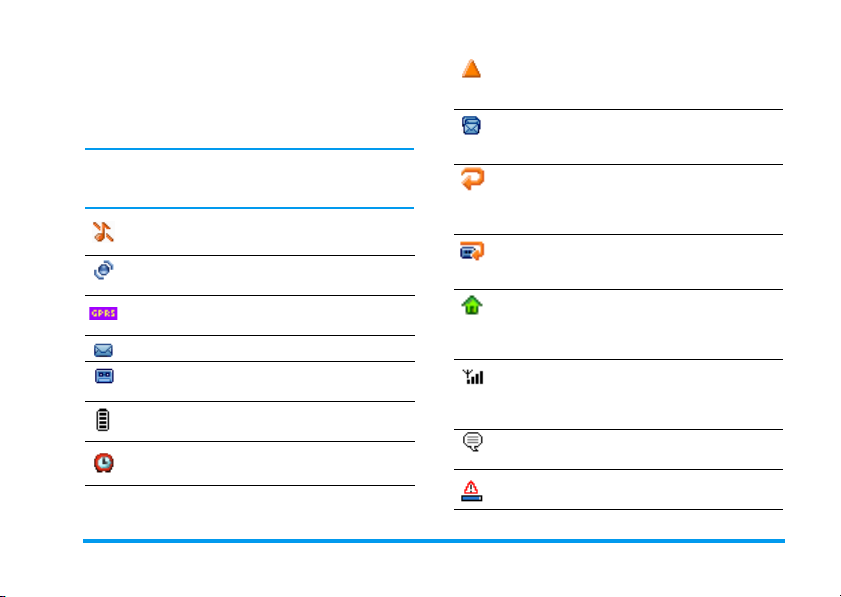
Roaming
Ikone in simboli
V načinu pripravljenosti telefona se tako na zunanjem
kot na glavnem zaslonu istočasno prikažejo različni
simboli.
Če simbol omrežje ni prikazan, omrežje trenutno ni
na razpolago. Mogoče se nahajate na slabo dostopnem
področju, včasih pomaga premik na drugo mesto.
Neslišno
– Ob sprejemu klica telefon ne bo
zvonil.
Tresenje
– Ob sprejemu klica vas bo telefon
opozoril z vibriranjem.
GPRS povezava
zomrežjem GPRS.
SMS sporočilo
Telefonski nabiralnik
prejeli novo sporočilo.
Baterija
(4 črtice = polna, 1 črtica = prazna).
Budilka
– Vaš telefon je povezan
– Prejeli ste novo sporočilo.
– V telefonski predal ste
– Črtice prikazaujejo nivo baterije
je aktivirana.
– Simbol se prikaže, ko je vaš telefon
prijavljen v tujem omrežju (predvsem, ko ste
v tujini).
SMS pomnilnik poln
sporočila je poln. Izbrišite stara sporočila, da
boste lahko sprejeli nova.
Brezpogojna preusmeritev klicev na številko
– Vsi vaši dohodni klici so preusmerjeni na
telefonsko številko, ki ni številka telefonskega
predala.
Brezpogojna preusmeritev klicev
v telefonski predal
preusmerjeni v telefonski predal.
Domače področje
operater omrežja. Odvisno je od naročniškega
razmerja, za podrobnosti se obrnite na svojega
ponudnika storitev.
Omrežje GSM:
vomrežje GSM
Kakovost sprejema:
boljši je sprejem.
Hitro sporočilo
Vklopljeno
Pomnilnik je poln
poln. Izbrišite postavke, da lahko shranite nove.
.
– Pomnilnik za SMS
– Vsi vaši klici so
– Področje, ki ga določi vaš
vaš telefon je prijavljen
več ko je prikazanih črtic,
– možnost je nastavljena na
– Pomnilnik telefona je
Ikone in simboli 73
Page 80
MMS sporočilo
večpredstavn. sporočilo.
Wap sporočilo – v wap predal ste prejeli
sporočilo.
– Prejeli ste novo
74 Ikone in simboli
Page 81
Varnostna navodila
Radijski valovi
Vaš mobilni telefon je radijski oddajnik in
sprejemnik nizke moči. Med delovanjem
oddaja in sprejema radijske valove. Ti
radijski valovi prenašajo vaš govor ali
podatkovni signal do bazne postaje, ki je povezana
s telefonskim omrežjem. Oddajna moč vašega
telefona je pod nadzorom omrežja.
• Vaš telefon oddaja in sprejema radijske valove na
frekvenčnem območju GSM (900 /1800MHz).
• Oddajno moč (0,01 do 2 W) nadzoruje omrežje
GSM.
• Vaš telefon ustreza vsem zahtevanim varnostnim
standardom.
• Oznaka CE na vašem telefonu označuje, da ta
ustreza evropskim smernicam glede
elektromagnetne ustreznosti (Ref. 89/336/EEC)
in smernicam za nizko napetost (Ref. 73/23/
EEC).
Za vaš mobilni telefon odgovarjate sami. Preberite in
upoštevajte vsa varnostna navodila in jih razložite
vsem, ki si bodo vaš telefon izposodili. Tako se boste
izognili poškodbam sebe, drugih ali vašega telefona.
Za preprečitev nedovoljene uporabe vašega telefona
upoštevajte naslednje napotke:
Imejte svoj telefon na varnem mestu in izven
dosega otrok.
Poskusite se izogniti zapisovanju vaš kode
PIN. Namesto tega si jo poskusite
zapomniti.
Če telefona dolgo ne boste uporabljali, ga izključite in
iz njega odstranite baterijo.
Po nakupu telefona uporabite meni
spremenite prednastavljeno kodo PIN. Uporabite
možnosti, ki vam omogočajo omejevanje klicev.
Vaš mobilni telefon je zasnovan v skladu
z vsemi veljavnimi zakoni in predpisi. Kljub
temu pa lahko povzroča motnje na drugih
elektronskih napravah. Zaradi tega morate
pri uporabi upoštevati vsa lokalna priporočila in
predpise, tako doma kot na poti. Posebej strogi so
predpisi za uporabo mobilnih telefonov v vozilih in
letalih.
Javnost je že nekaj časa zaskrbljena zaradi možnosti
zdravstvenega tveganja za uporabnike mobilnih
telefonov. Na podlagi sodobnih raziskav radijske
tehnike, vključno s tehnologijo GSM, so bili
postavljeni varnostni standardi, ki zagotavljajo zaščito
pred izpostavljenostjo elektromagnetnemu sevanju.
Varno st
in
Varnostna navodila 75
Page 82
Vaš mobilni telefon ustreza vsem veljavnim
varnostnim standardom in Smernici o radijski in
telekomunikacijski terminalski opremi 1999/5/EC.
Vaš telefon vedno izklopite
Energija elektromagnetnega sevanja lahko vpliva na
nezadostno zaščitene ali občutljive elektronske
naprave. Te motnje lahko povzročijo nesreče.
Pred vstopom v letalo in/ali ko spravljate
telefon v prtljago: uporaba mobilnih
telefonov v letalu je lahko nevarna za
delovanje letala, lahko povzoči motnje v omrežjih
mobilnih telefonov in je lahko nezakonita.
V bolnišnicah, klinikah, drugih
zdravstvenih zavodih in povsod drugod, kjer
obstaja možnost, da ste v bližini medic
aparatov.
Na področjih, ki imajo lahko eksplozivno
atmosfero (npr. bencinske črpalke ali
prostori, kjer zrak vsebuje prašne delce, na
primer kovinski prah).
V vozilu, ki prevaža lahko vnetljive snovi (tudi če je
vozilo parkirano) ali v vozilu, ki ga poganja
utekočinjeni zemeljski plin (LPG); najprej preverite,
ali vozilo ustreza veljavnim varnostnim predpisom.
inskih
V območjih, kjer se zahteva izklop vseh naprav, ki
oddajajo radijske valove – na primer v kamnolomih ali
na drugih področjih, kjer poteka razstreljevanje.
Pri proizvajalcu svojega vozila se
pozanimajte, če je elektronska oprema
v njem neobčutljiva na radijske motnje.
Uporabniki srčnih spodbujevalnikov
Če ste uporabnik srčnega spodbujevalnika:
• Ko je telefon vklopljen, ga vedno držite vsaj
15 cm stran od spodbujevalnika, da ne pride do
možnih motenj.
• Ne nosite telefona v žepu na prsih.
• Uporabljajte uho na nasprotni strani
spodbujevalnika, da boste zmanjšali možnost
motenj.
• Izklopite telefon, če sumite, da prihaja do
motenj.
Uporabniki slušnih aparatov
Če ste uporabnik slušnega aparata, vprašajte
zdravnika in izdelovalca slušnega aparata, ali je vaša
naprava občutljiva na motnje, ki jih povzročajo
mobilni telefoni.
76 Varnostna navodila
Page 83
Izboljšanje delovanja
Upoštevajte naslednja priporočila za boljše delovanje,
manjše oddajanje elektromagnetnega sevanja, manjšo
porabo energije in varno delovanje vašega telefona:
Za kar najbolj učinkovito delovanje vašega
telefona vam priporočamo uporabo telefona
v normalnem položaju (t. j. ko ne
uporabljate prostoročnega načina ali
pripomočka za prostoročno telefoniranje).
• Telefona ne izpostavljajte ekstremnim
temperaturam.
• Pazite na svoj telefon. Vsaka nepravilna uporaba
bo prekinila mednarodno garancijo.
• Ne potapljajte telefona v nobeno tekočino. Če je
vaš telefon vlažen, ga izklopite, odstranite
baterijo in ga pred nadaljnjo uporabo pustite 24
ur, da se posuši.
• Telefon čistite tako, da ga obrišete z mehko krpo.
• Klicanje in sprejemanje klicev porablja enako
količino energije baterije. Telefon porablja
v načinu pripravljenosti manj energije, če miruje
na istem mestu. V načinu pripravljenosti telefon
med premikanjem porablja energijo za
sporočanje spremembe lokacije omrežju.
Nastavitev osvetlitve zaslona na krajši čas in
izogibanje nepotrebnemu iskanju po menijih
prav tako pomagata pri varčevanju z baterijo in
podaljšata trajanje pogovora in pripravljenosti.
Informacije o bateriji
Vaš telefon napaja polnilna baterija.
• Uporabljajte samo priporočeni polnilec.
• Baterije ne zažigajte.
• Baterije ne zvijajte in ne odpirajte.
• Pazite, da kovinski predmeti (na primer ključi
v vašem žepu) ne povzročijo kratkega stika na
priključkih baterije.
• Baterije ne izpostavljajte visokim temperaturam
(>60 °C), vlagi ali jedkim okoljem.
Uporabljajte samo originalno dodatno
opremo Philips. Uporaba druge opreme
lahko poškoduje vaš mobilni telefon Philips
in bo prekinila vse garancije zanj.
Poškodovane dele naj vam čim prej zamenjajo
v pooblaščenem servisu. Pazite, da bodo zamenjani
z originalnimi rezervnimi deli Philips.
Med vožnjo ne uporabljajte vašega
telefona
Že manjša koncentracija je lahko nevarna.
Upoštevajte naslednja navodila:
Varnostna navodila 77
Page 84
Med vožnjo bodite popolnoma pozorni. Pred
uporabo telefona zapeljite s ceste in parkirajte.
Upoštevajte lokalne predpise držav, v katerih se vozite
in uporabljate vaš GSM telefon.
Če želite telefon uporabljati v vozilu, morate
inštalirati opremo za prostoročno klicanje, ki je bila
izdelana za ta namen, in ki še vedno zagotavlja
popolno pozornost med vožnjo.
Poskrbite, da vaš telefon in avtomobilski komplet ne
ovirata zračnih blazin in drugih varnostnih naprav
vašega avtomobila.
Uporaba alarmnega sistema, ki signalizira dohodne
klice z lučko ali trobljo vozila, je v nekaterih državah
na javnih cestah prepovedana. Preverite lokalne
predpise.
Standard EN 60950
Ob vročem vremenu ali dolgem izpostavljanju soncu
(na primer pred oknom ali vetrobranskim steklom) se
lahko temperatura ohišja vašega telefona dvigne, še
posebej, če je telefon kovinske barve. V takem
primeru se dotikajte vašega telefona zelo previdno.
Izogibajte se njegovi uporabi, če je temperatura višja
kot 40 °C.
Skrb za okolje
Pri odstranjevanju materiala embalaže,
izpraznjenih baterij in starih telefonov ne
pozabite upoštevati lokalnih predpisov.
Prosimo, podpirajte njihovo recikliranje.
Philips je označil baterijo in embalažo s standardnimi
simboli, ki so namenjeni za podporo recikliranja in
ustreznega odstranjevanja vaših morebitnih
odpadkov.
Prečrtan smetnjak označuje, da baterije
ne smete odstranjevati skupaj
s gospodinjskimi odpadki.
Simbol vrteče se puščice opozarja, da se
etikiran embalažni material lahko
reciklira.
Zelena pika označuje, da je bil dan
finančni prispevek nacionalnemu sistemu
za recikliranje in ponovno uporabo (npr.
EcoEmballage v Franciji).
Simbol rezbarske puščice na plastičnih
pladnjih in plastičnih vrečah označuje, da
se material lahko reciklira, prav tako pa
označuje, da gre za plastiko.
78 Varnostna navodila
Page 85

Odpravljanje napak
Telefon se ne
vklopi
Ob vklopu
telefona se na
zaslonu izpiše
BLOKIRAN
Na zaslonu se
izpiše IMSI
zavrnjen
Odstranite in ponovno
namestite baterijo (glejte
str. 1). Preverite, ali ste
polnilec vključili v pravi
konektor (glejte »Polnjenje
baterije« str. 3). Potem
priključite telefon na polnilec
in ga polnite tako dolgo, da
simbol za baterijo neha
utripati. Zdaj odklopite telefon
s polnilca in ga poskusite
ponovno vklopiti.
Nekdo, ki ni poznal vaše kode
PIN oziroma PUK, je poskušal
uporabljati vaš telefon.
Obrnite se na svojega
ponudnika storitev.
Ta težava je povezana z vašim
naročniškim razmerjem.
Obrnite se na svojega
operaterja.
Simbol se ne
prikaže
Zaslon se ne
odziva na
pritiske tipk
(oziroma se
odziva
prepočasi)
Telefon je izgubil povezavo
z omrežjem. Lahko da ste
v radijski senci (v tunelu ali
med visokimi stavbami) ali
izven območja, ki ga pokriva
vaše omrežje. Poskusite
z nekega drugega mesta,
poskusite se konektirati na
omrežje (če ste v tujini),
preverite anteno, ali je
nameščena zaprosite svojega
operaterja za pomoč/
informacije o pokritosti
omrežja.
Pri zelo nizkih temperaturah se
zaslon odziva počasneje. To je
normalno in ne vpliva na
delovanje telefona. Telefon
odnesite v toplejši prostor in
poskusite znova.
V nasprotnem primeru se
oglasite pri svojem prodajalcu
mobilnih telefonov.
Odpravljanje napak 79
Page 86

Telefon se noče
vrniti v stanje
pripravljenosti
Telefon ne
prikazuje
telefonskih
številk dohodnih
klicev
Ne morete
pošiljati
besedilnih
sporočil
Pritisnite in poržite c ali
telefon izklopite in preverite,
ali sta kartica SIM in baterija
pravilno nameščeni, nato ga
znova vklopite.
Ta možnost je odvisna od
omrežja in naročniškega
razmerja. Če omrežje ne pošlje
številke klicalca, bo telefon
namesto nje prikazal
Zadržan. Za podrobnejše
informacije se obrnite na
svojega operaterja.
Nekatera omrežja ne
dovoljujejo izmenjave sporočil
z drugimi omrežji. Najprej
preverite, da ste vložili številko
vašega središča za SMS
sporočila, ali pa se za
podrobnejše informacije
obrnite na svojega operaterja.
Klic 1
ali
Ne morete
sprejemati in/ali
shranjevati slik
JPEG
Med polnjenjem
baterij simbol za
baterijo ne kaže
črtic, obris pa
utripa
Na zaslonu se
izpiše Napaka na
SIM
Imate občutek,
da ste izpustili
nekatere klice
Če je slika prevelika, ime
predolgo ali če ni v pravem
formatu datoteke, jo lahko vaš
mobilni telefon zavrne.
Vedno polnite baterijo
v okolju, kjer se temperatura
ne spusti pod 0 °C in se ne
dvigne nad 50 °C.
V nasprotnem primeru se
oglasite pri svojem prodajalcu
mobilnih telefonov.
Preverite, ali je kartica SIM
pravilno vstavljena (glejte
str. 1). Če težava ostane, je
možno, da je vaša kartica SIM
poškodovana. Obrnite se na
svojega operaterja.
Za sprejemanje vseh klicev se
prepričajte, da sta možnosti
»Pogojno preusmerjanje
klicev« in »Brezpogojno
preusmerjanje klicev«
izklopljeni (glejte str. 64).
80 Odpravljanje napak
Page 87

Ko žel ite
uporabiti
možnost iz
menija, se na
zaslonu izpiše NI
DOVOLJENO
Na zaslonu se
izpiše
VSTAVITE
VAŠO SIM
KARTICO
Neodvisnost
vašega telefona
je očitno nižja od
navedene
v navodilih za
uporabo
Nekatere možnosti so odvisne
od omrežja. Zato so dostopne
samo, če jih omrežje in vaše
naročniško razmerje
omogočata. Za podrobnejše
informacije se obrnite na
svojega operaterja.
Preverite, ali je kartica SIM
pravilno vstavljena (glejte
str. 1). Če težava ostane, je vaša
kartica SIM morda
poškodovana. Obrnite se na
svojega operaterja.
Neodvisnost povezuje vaše
nastavitve (npr. glasnost
zvonca, trajanje lučke) in
lastnosti, ki jih uporabljate. Da
bi povečali neodvisnot in
kadarkoli je to možno, morate
deaktivirati lastnosti, katere na
uporabljate.
Te l e f o n
v avtomobilu ne
deluje dobro
Vaš telefon se ne
polni
Avtomobil ima veliko
kovinskih delov, ki vpijajo
elektromagnetne valove, kar
lahko vpliva na delovanje
telefona. Na razpolago je
avtomobilski komplet
z zunanjo antena, ki vam
omogoča prostoročno
telefoniranje (ni vam potrebno
držati slušalke).
Pri lokalnih oblasteh preverite
ali med vožnjo lahko
uporabljate telefon.
Preverite, ali ste polnilec
vključili v pravi konektor
(glejte »Polnjenje baterije«
str. 3). Če je vaša baterija
popolnoma prazna, potrebuje
nekaj minut predpolnjenja
(v nekaterih primerih do
5 minut) preden se na zaslonu
prikaže ikona za polnjenje.
Odpravljanje napak 81
Page 88

Originalna oprema
Philips
Nekatera oprema, kot npr. baterija ali polnilec, je že
standarden del embalaže vašega telefona. Druga
oprema je lahko dodana v embalaži (glede na
operaterja ali trgovca) ali pa se prodaja posebej. Zato
se lahko oprema, ki je v embalažah, razlikuje.
Prosim, da s prodajalcem preverite ceno in dostopnost
spodaj opisanih postavk. Za uporabo telefona, kot je
bila opisana zgoraj, in veljavnost garancije vedno
uporabljajte originalno opremo Philips, ki je bila
oblikovana posebej za vaš telefon. Philips Consumer
Electronics ne odgovarja za nobeno škodo, ki bi jo
povzročila uporaba nepooblaščene dodatne opreme.
Polnilec
Baterijo lahko polnite v vsaki AC vtičnici. Dovolj
majhen je, da ga lahko nosite v aktovki/torbici.
Priključek za vžigalnik
Polni baterijo, ki jo vložite v katerokoli vtičnico
vvozilu.
Deluxe avtomobilska oprema
Ta kompaktna rešitev je namenjena prostoročnemu
delovanju vašega mobilnega telefona Philips, je
preprosta za uporabo ter prinaša visoko kakovost
zvoka. Komplet le priključite na pomožno vtičnico
vvozilu.
V nekaterih državah je kakršna koli uporaba telefona
med vožnjo prepovedana. Priporočamo vam, da
zaradi varne in zanesljive inštalacije avtomobilskega
kompleta, le-to zaupate specializiranemu tehniku.
Deluxe slušalke
Serijska tipka za odgovor omogoča poenostavljeno
varianto pri iskanju telefona. Ko prejmete klic, nanj
enostavno odgovorite s pritiskom na ta gumb.
TV link
Ta podatkovni kabel vam omogoča diaprojekcijo na
vaši televiziji. Zadnji del podatkovnega kabla
enostvano povežite na konektor slušalk vašega
telefona, nato video povežite z video IN konektorjem
na vašem TV ali VCR.
Za podrobne informacije kako izbrati slike ter jih
prikazati v projekciji glejte »TV diapozitivi« str. 55.
82 Originalna oprema Philips
Page 89

Oprema za prenos podatkov
Enostaven prenos podatkov na vaš mobilni telefon.
USB kabel omogoča hitro povezavo med vašim
mobilnim telefonom in računalnikom. Svoj mobilni
telefon s kablom povežite za samodejno sinhronizacijo
organizatorja in imenika v nekaj sekundah.
Programska oprema omogoča pošiljanje faksov in
SMS sporočil, snemanje slik in melodij.
Originalna oprema Philips 83
Page 90

Izjava o ustreznosti
Mi,
Philips France - mobilna telefonija
4 rue du Port aux Vins - Les patios
92156 Suresnes Cedex
FRANCIJA
s polno odgovornostjo izjavljamo, da izdelek
Philips 655
CT6558
Celični mobilni radio GSM 900/GSM 1800
TAC: 353881
na katerega se nanaša ta izjava, ustreza naslednjim
standardom:
EN 60950, EN 50360 in EN 301 489-07
EN 301 511 v 7.0.1
Izjavljamo, da je bil izdelek preizkušen v skladu
s predpisi in da je zgoraj imenovani izdelek v skladu
z bistvenimi zahtevami Smernice 1999/5/EC.
Postopek za ugotavljanje ustreznosti, omenjen v 10.
členu in opisan v dodatku V Smernice 1999/5/EC,
smo upoštevali v skladu z členi 3.1 in 3.2
v sodelovanju z naslednjim obveščenim organom:
BABT, Claremont House, 34 Molesey Road, Waltonon-Thames, KT12 4RQ, VB
Identifikacijska oznaka: 0168
Le Mans, 28. oktobra, 2004
Jean-Omer Kifouani
Direktor za zagotavljanje kakovosti
Če vaš izdelek Philips ne deluje pravilno ali je
pokvarjen, vrnite telefon prodajalcu ali Philipsovemu
pooblaščenemu servisu. Glede vaše opreme se sklicujte
na mednarodno garancijo za dobavo, ki je na
razpolago v storitvenih centrih (predali za
informacije) in na tehnično dokumentacijo.
 Loading...