

Page 1
Una vez que haya registrado su compra PHILIPS, usted queda calificado para recibir todos los privilegios
inherentes a la posesión de un producto PHILIPS. De modo que complete y devuelva de inmediato la Tarjeta
de registro de garantía incluida en su compra.Y aproveche estos importantes beneficios.
Devuelva hoy su tarjeta de Registro de garantía, para asegurarse
que recibirá todos los beneficios a los que tiene derecho
Para utilización del usuario
Introduzca aquí abajo el número de serie
que encontrará en la parte posterior del
TV. Guarde esta información por si la
necesitara en el futuro.
Modelo ____________________________
N° de serie ________________________
¡Felicitaciones
por su compra
,
y bienvenido a la
“familia!”
Estimado propietario de un producto PHILIPS:
Gracias por su confianza en PHILIPS. Usted ha escogido uno de los
productos mejor construidos y con mejor respaldo disponible hoy en día.
Y haremos todo lo que esté a nuestro alcance por mantenerle satisfecho
con su compra durante muchos años venideros.
Como miembro de la "familia" PHILIPS, usted tiene derecho a estar
protegido por una de las garantías más completas y redes de servicio más
sobresalientes de la industria. Lo que es más, su compra le garantiza que
recibirá toda la información y ofertas especiales a las que tiene derecho,
además de un fácil acceso a los accesorios desde nuestra cómoda red de
compra desde el hogar.
Y lo que es más importante, usted puede confiar en nuestro irrestricto
compromiso con su satisfacción total.Todo esto es nuestra manera de
decirle bienvenido y gracias por invertir en un producto PHILIPS.
Sinceramente
,
Lawrence J. Blanford
Presidente y Gerente General
P.S. Recuerde, para obtener el máximo de beneficios de su
producto PHILIPS, usted debe devolver su Tarjeta de
registro de garantía dentro de 10 días.¡Así que
envíenosla ahora mismo!
Conozca estos símbolos
deseguridad
Este "relámpago"indica material no
aislado dentro de su unidad que puede
causar una descarga eléctrica. Para la
seguridad de todos en su hogar, por favor no
retire la cubierta del producto.
El "signo de exclamación" advierte
sobre características acerca de las
cuales usted debe leer atentamente la
literatura adjunta para evitar problemas
operativos y de mantenimiento.
ADVERTENCIA:PARA EVITAR RIESGOS
DE INCENDIO O DESCARGAS
ELÉCTRICAS, NO EXPONGA ESTE
EQUIPO A LA LLUVIA O A LA HUMEDAD.
PRECAUCIÓN.
ATENCIÓN: Para evitar descargas eléctricas,
haga coincidir la paleta ancha del enchufe con
la ranura ancha correspondiente e
introdúzcala hasta el fondo.
CAUTION
RISK OF ELECTRIC SHOCK
DO NOT OPEN
CAUTION: TO REDUCE THE RISK OF ELECTRIC SHOCK, DO NOT
REMOVE COVER (OR BACK). NO USER-SERVICEABLE PARTS
INSIDE. REFER SERVICING TO QUALIFIED SERVICE PERSONNEL.
R
E
G
I
S
T
R
A
T
I
O
N
N
E
E
D
E
D
W
I
T
H
I
N
1
0
D
A
Y
S
Hurry!
Verificación
de garantía
El registro de su producto dentro de
un plazo de 10 días confirma su
derecho a una máxima protección
según los términos y condiciones de su
garantía PHILIPS.
Confirmación
de propietario
Su Tarjeta deregistrode garantía
completada sirve como verificación de
propiedad en caso de robo o pérdida
del producto
Registro del
modelo
La devolución de su Tarjeta de registro
de garantía ahora mismo le garantiza
que recibirá toda la información y
ofertas especiales a las que tiene
derecho como propietariode su
modelo.
Visite nuestro sitio World Wide Web a http://www.philips.com
t
s
Español
1
Page 2

INSTRUCCIONES DE SEGURIDAD IMPORTANTES
Lea antes de operar el equipo
1. Lea estas instrucciones.
2. Conserve estas instrucciones.
3. Haga caso de todas las advertencias.
4. Siga todas las instrucciones.
5. No utilice este aparato cerca de agua.
6. Límpielo sólo con un paño seco.
7. No bloquee ninguna de las aberturas de ventilación. Instale
de acuerdo a las instrucciones del fabricante.
8. No lo instale cerca de fuentes de calor como radiadores,
calefactores, estufas u otros aparatos (incluyendo
amplificadores) que producen calor.
9. Na anule los objetivos de seguridad del enchufe polarizado
o de tipo conexión a tierra. Un enchufe polarizado tiene
dos paletas, una mas ancha que la otra. Un enchufe de tipo
conexión a tierra tiene dos paletas y una tercera espiga de
conexión a tierra. La paleta ancha o tercera espiga de
conexión a tierra se proporcionan para su seguridad.
Si el enchufe proporcionado no se ajusta a su
tomacorriente, consulte a un electricista para que le
reemplace el tomacorriente obsoleto.
10. Evite pisar o apretar el cable de alimentación, especialmente
en el lugar de los enchufes, tomacorrientes y en el punto en
que sale del aparato.
11. Use exclusivamente los aditamentos/accesorios
especificados por el fabricante.
12. Use el aparato sólo con un carro,plataforma,
trípode, soporte o mesa especificado por el
fabricante o que se venden con el aparato. Cuando use un
carro, tenga cuidado al mover el conjunto de carro y
aparato, para evitar lesiones por volcamiento.
13. Desenchufe este aparato durante tormentas eléctricas o
cuando no se utilice durante un tiempo prolongado.
14. Cualquier tipo de mantenimiento debe ser realizado por
personal calificado. El aparato necesita mantenimiento
cuando se ha dañado de alguna forma, como deterioro del
cable de alimentación o enchufe, derrame de líquido o caída
de objetos en su interior, exposición a la lluvia o humedad,
funcionamiento anormal o caídas.
15. Este producto puede contener plomo y mercurio.La
eliminación de estos materiales puede estar sujeta a
regulaciones debido a consideraciones ambientales. Para
obtener información sobre su eliminación o reciclaje,
comuníquese con sus autoridades locales o con la Alianza
de Industrias Electrónicas: www.eiae.org.
16. Daño que requiere mantenimiento - El artefacto debe
ser enviado a mantenimiento por porte de personal
calcificado cuando:
A. El cable de alimentación o enchufe están deteriorados;
B. Han caído objetos o se ha derramado líquido en su
interior;
C. Estuvo expuesto a la lluvia;
D. No parece funcionar normalmente o muestra un
cambio evidente en su desempeño; o
E. Se ha dejado caer o la caja está dañada.
17. Volcamiento/estabilidad - Todos los televisores deben
cumplir con normas generales de seguridad recomendadas
internacionalmente como propiedades antivolcamiento y de
estabilidad en el diseño de su gabinete.
• No ponga en peligro estas normas de disenõ aplicando
una fuerza de tracción excesiva a la parte frontal o
superior del gabinete que en último término podría
significar que el producto se vuelque.
• Asimismo, no ponga en peligro a los niños a usted
mismo/a ubicando juguetes/equipos electrónicos sobre el
gabinete. Esos artículos se podrían caer inesperadamente
desde la parte superior del aparato y dañar el producto
y/o causar lesiones.
18. Montaje en pared - El aparato solamente se debe
montar en la pared siguiendo las recomendaciones del
fabricante.
19. Líneas de alimentación - Cualquier antena exterior debe
instalarse lejos de las líneas de alimentación.
20. Conexión a tierra de una antena exterior - Si el
receptor se conecta a una antena exterior, asegúrese que el
sistema tenga una conexión a tierra que proporcione alguna
protección contra sobrevoltajes y la formación de cargas
electrostáticas.
En la Sección 810 del Código Eléctrico Nacional,
ANSI/NFPA No. 70-1984, se entrega información acerca de
la correcta conexión a tierra de las placas de sustentación y
de estructura de soporte del cable de entrada a la unidad
de descarga de la antena, diámetro de los conectores de
tierra, ubicación de la unidad de descarga de la antena,
conexión de los electrodos de conexión a tierra y sus
requerimientos.Véase la Figura a continuación.
21. Ingreso de objetos y líquidos - Hay que evitar la caída
de objetos y el derrame de líquidos dentro de la caja y a
través de las aberturas.
Felicitaciones por su adquisición de este producto Philips.
Hemos incluido todo lo que usted necesita para comenzar.
Si tiene cualquier problema, los Representantes de Philips
pueden ayudarle a obtener el máximo provecho de su nuevo
producto, explicándole:
• Conexiones
• Configuración por primera vez y
• Operación de las funciones.
¡Para obtener ayuda rápida, llámenos
primero! 1-800-531-0039
¡Gracias por hacer de Philips parte de su hogar!
2
Page 3
Este símbolo indica que hay contenido que requiere precaución (incluyendo las advertencias).
Este símbolo indica que se trata de un asunto prohibido.
Este símbolo indica que se debe hacer algo.
El ignorar esta indicación y manejar la pantalla incorrectamente
ADVERTENCIA
Al instalar la pantalla de plasma o hacer los ajustes del ángulo, asegúrese de solicitar el servicio des
distribuidor y asegúrese de que el trabajo se lleve a cabo de acuerdo con este manual. Una instalación y
un ajuste de ángulo incorrectos pueden provocar que la pantalla de plasma caiga y cause heridas.
Para evitar que la pantalla de plasma caiga, la resistencia del lugar de instalación y el método de fijación
deberán soportar el peso combinado de la pantalla de plasma y del equipo de montaje para un largo
período, así como ser capaz de resistir los terremotos. Una instalación incorrecta podría dar como
resultado la caída de la pantalla de plasma causando lesiones.Asegúrese ce cumplir con los siguientes
requisitos.
- Se deberá usar una salida de potencia para el suministro de energía de la pantalla de plasma. La
conexión directa a un cable de energía es peligrosa y no se debería usar. Rogamos use una salida de
potencia que permita la inserción y la retirada de una clavija de toma de corriente.
- Instalación en paredes de madera:
El peso deberán soportarlo las vigas, y cuando la resistencia de las vigas no sea suficiente, deberán ser
reforzadas. No instale la pantalla en tablas de zócalo o de soporte. El peso también lo deberán llevar
las vigas cuando haya un falso techo con vigas de acero; no se puede instalar la pantalla en el herraje
de suspensión del techo.
- Instalación en paredes de hormigón: Se deberán usar anclajes comerciales que sean suficientemente
fuertes para soportar sin problemas el peso de la pantalla de plasma.
Para garantizar la seguridad, se deberán apretar los pernos y los tornillos de forma segura.Asegúrese de usar
las piezas suministradas para las escuadras de soporte y los otros accesorios de montaje. Si no lo hiciera, la
pantalla de plasma podría caer causando heridas.
Al ajustar las ranuras del equipo de montaje de la pantalla a la unidad fija, asegúrese de que estén
conectados de forma segura. Si no le hiciera, la pantalla de plasma podría caer causando heridas.
No modifique ninguna pieza. Si lo hiciera, la pantalla de plasma podría caer causando heridas.
No use piezas dañadas. Si lo hiciera, la pantalla de plasma podría caer causando heridas. Si se dañara
cualquier pieza, contacte son el distribuidor.
Este equipo de montaje de la pantalla de plasma sólo se podrá usar con las pantallas de plasma PHILIPS
de 50 pulgadas. No le use con ningún otro dispositivo,ya que podría caer causando heridas.
PRECAUCIÓN
No obstruya los agujeros de ventilación de la pantalla de plasma. Si lo hiciera, impedirá. que el calor se
difunda pudiendo ocasionar un incendio. No use la pantalla de plasma de las siguientes maneras:
No instale la pantalla de plasma en un lugar donde haya poca ventilación, no la cubra etc.
No instale la pantalla de plasma frente a rejillas de ventilación de un aparato de aire acondicionado o un
calentador, o en un lugar donde pueda haber una vibración fuerte. Si lo hiciera, podría ocasionar un
incendio o un choque eléctrico
No instale la pantalla de plasma en lugares húmedos o llenos de polvo, o donde pueda quedar expuesta
a humo grasiento o vapor (al lado de equipos de cocina o humidificadores). Si lo hiciera, podría causar
un incendio. No use la pantalla de plasma en el exterior. Si lo hiciera, podría provocar un incendio o un
choque eléctrico.
No se puede exponer la pantalla de plasma a goteos o salpicaduras y no se pueden colocar encima
objetos llenos de líquidos, tales como jarrones.
Deje sitio suficiente alrededor de la pantalla de plasma al instalarla. Si no lo hiciera, se podría acumular
calor dentro de la pantalla pudiendo provocar un un encendio.
Mantenga la pantalla de plasma en su sitio mientras la fije en la unidad. Si no lo hiciera, podría caer
causando heridas.
puede provocar heridas personales graves, o incluso la muerte.
El ignorar esta indicación y un manejo inadecuado podría causar
heridas personales o daños a las pertenencias circundantes del hogar.
.
Lugar de Instalación
Evite habitaciones con mucho polvo, humedad, humo grasiento o de tabaco.
El polvo se podría adherir a la superficie de la pantalla del monitor causando el deterioro de la calidad
de imagen.
Evite los lugares en los que la pantalla quede expuesta a la luz del sol directa o a la luz de la
iluminación.
Si la luz del entorno toca la pantalla directamente, la imagen aparecerá velada y se verá con dificultades.
Evite lugares que alcancen temperaturas muy altas o bajas.
Las temperaturas extremas podrán causar averías.
3
Page 4
Instrucciones para el desembalaje y montaje en la pared
Protective sheet
round hole
square hole
Se requiere una tecnología especial para montar la pantalla de plasma en la pared.
Este trabajo nunca deberá ser realizado por el cliente.
Por motivo de la seguridad del cliente, aconsejamos que sólo comience el trabajo de instalación una
vez haya prestado atención especial a la resistencia del lugar de montaje para asegurarse de que
aguantará el peso (aproximadamente 44 kg.) de la pantalla de plasma y de los equipos de montaje.
Asegúrese de que dos o más personas se ocupen del trabajo de instalación.
Tenga cuidado de no perder ninguno de los tornillos sueltos u otras piezas.
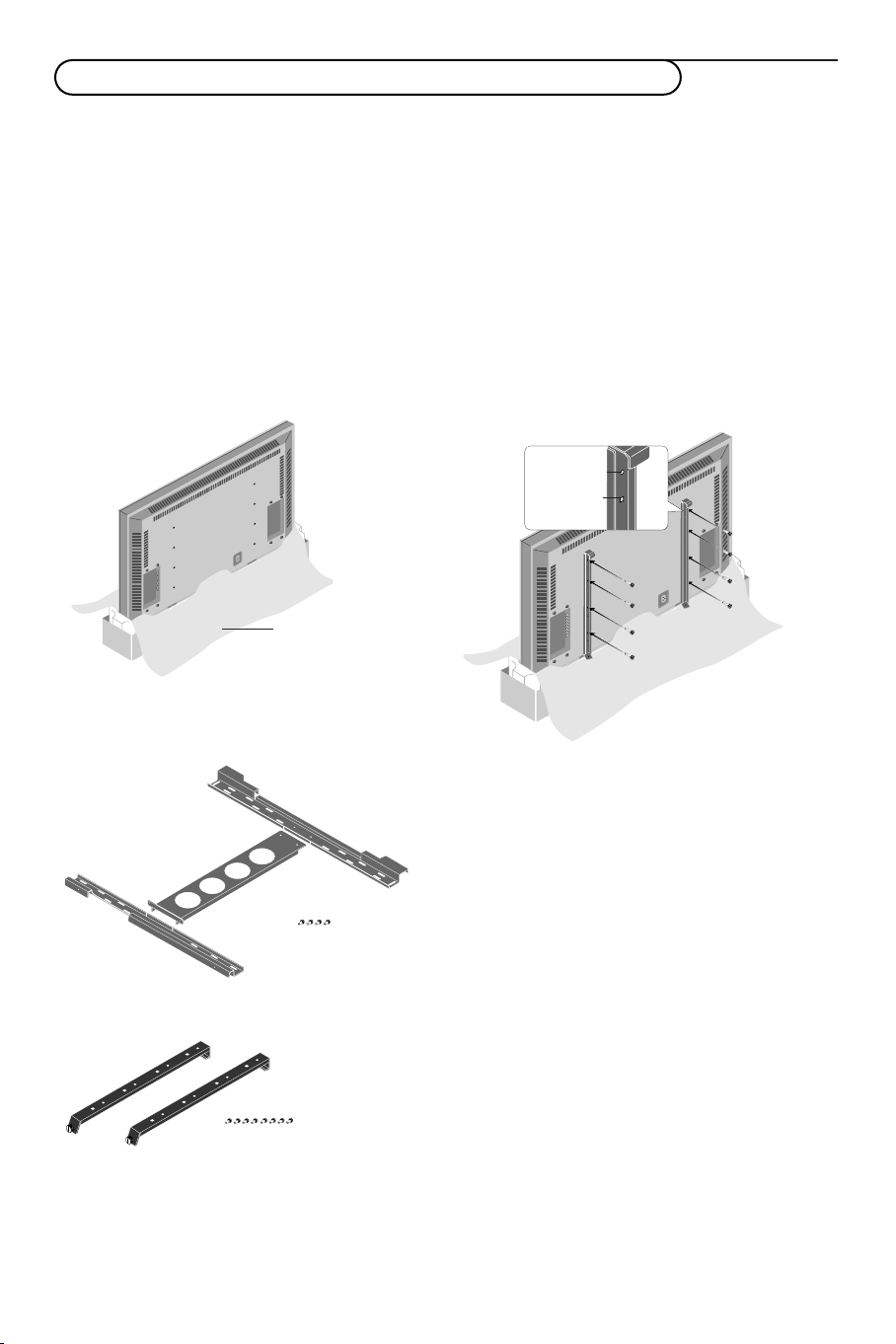
Quitar el embalaje
& Abra el cartón superior de la pantalla de
plasma y quite la espuma de poliestireno.
é Quite el cartón superior y abra la lámina
protectora.
Lámina protectora
Lista de piezas del embalaje
Unidad de montaje
en la pared
Tornillos M4 x 4
Fijar el equipo de montaje de la pantalla
“ Mantenga la pantalla en el cartón del embalaje,
alinee los agujeros cuadrados de las piezas de
montaje de la pantalla con los agujeros de los
tornillos de la pantalla de plasma, a
continuación sujete las piezas de montaje de la
pantalla usando los tornillos suministrados.
Agujero
redondo
Agujero
cuadrado
La instalación de las piezas de montaje de la
pantalla también puede llevarse a cabo
colocando horizontalmente la pantalla de
plasma sobre un superficie plana.
Quite la pantalla de plasma del cartón, coloque
la lamina protectora que fue usada en el
embalaje en una superficie plana (más grande
que la pantalla), a continuación coloque la
pantalla bocabajo sobre la lámina.
Equipo de montaje
de la pantalla
4
Tornillos M4 x 8
Page 5
Ensamblaje y montaje del equipo de montaje en la pared
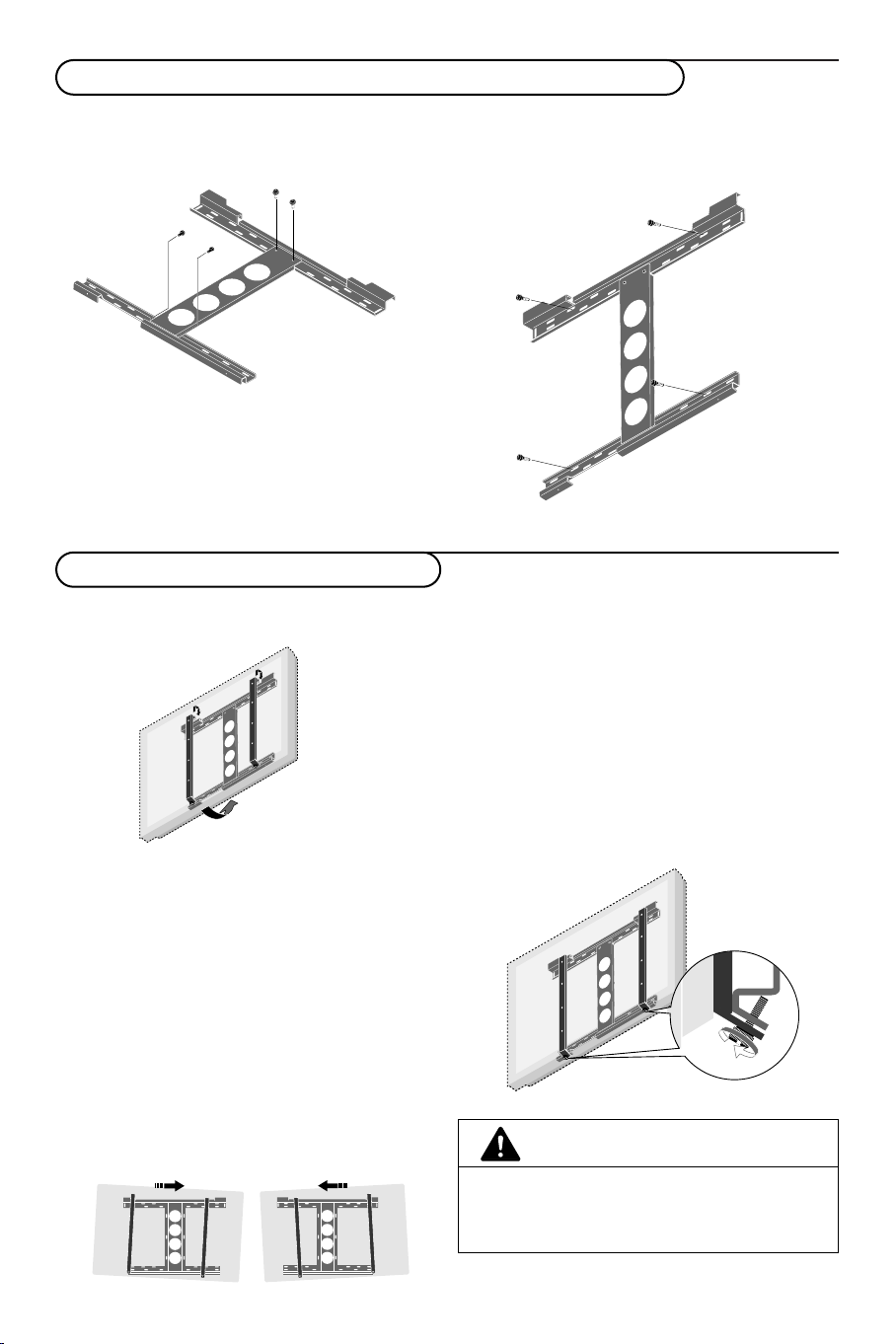
& Fije las piezas de montaje en la pared
superiores e inferiores de forma segura a la
pieza de montaje del centro mediante los
cuatro tornillos M4 suministrados.
é Sujete la unidad con anclajes comerciales o con
los cuatro tornillos.Asegúrese de que los
anclajes o los tornillos sean fijados en el lugar
donde haya una columna.
Observación: Use anclajes y tornillos de acuerdo
con el tipo de pared. La plantilla adjunta sólo podrá
ser utilizada para el posicionamiento general.
Montaje de la pantalla de plasma
& Monte la pantalla (a la que ya han sido fijadas
las piezas de montaje de la pantalla) a la unidad
de montaje en pared.
Asegúrese de que el equipo de montaje en
pared queda fijado suficientemente seguro de
modo que cumpla los requisitos de seguridad.
“ Sujeción de la pantalla de plasma.
Alinee el tornillo de palometa, que se
encuentra en la parte inferior de la pieza de
montaje de la pantalla, con el agujero de la
pieza de montaje en pared (inferior) y apriételo
fijamente.
Sujétela de forma segura hasta que el tornillo
deje de girar.
é Monte los ganchos superiores de las piezas de
montaje de la pantalla en las ranuras del equipo
de montaje en pared (superiores) y ajuste el
nivel para su colocación.
Observación: Se recomienda enchufar el cable de
energía y los diferentes cables de señal en la
pantalla antes de montarla. Después de haber
montado la pantalla, puede resultar difícil enchufar
los cables.
Si la pantalla queda inclinada hacia la izquierda
o hacia derecha, significará que las piezas de
montaje de la pantalla no han sido colocadas
correctamente en la unidad de montaje en
pared. Deslice el conjunto en la dirección de la
parte más baja y ajuste el nivel para su
colocación.
Para quitar la pantalla, suelte los tornillos de
palometa hasta que salgan del agujero.
Estire la parte inferior de la pantalla hacia usted
y levántela para soltar la pantalla.
PRECAUCIÓN
Sujete la pantalla firmemente al montarla.
Si no lo hiciera, la pantalla de plasma podría caer
causando heridas.
5
5
Page 6
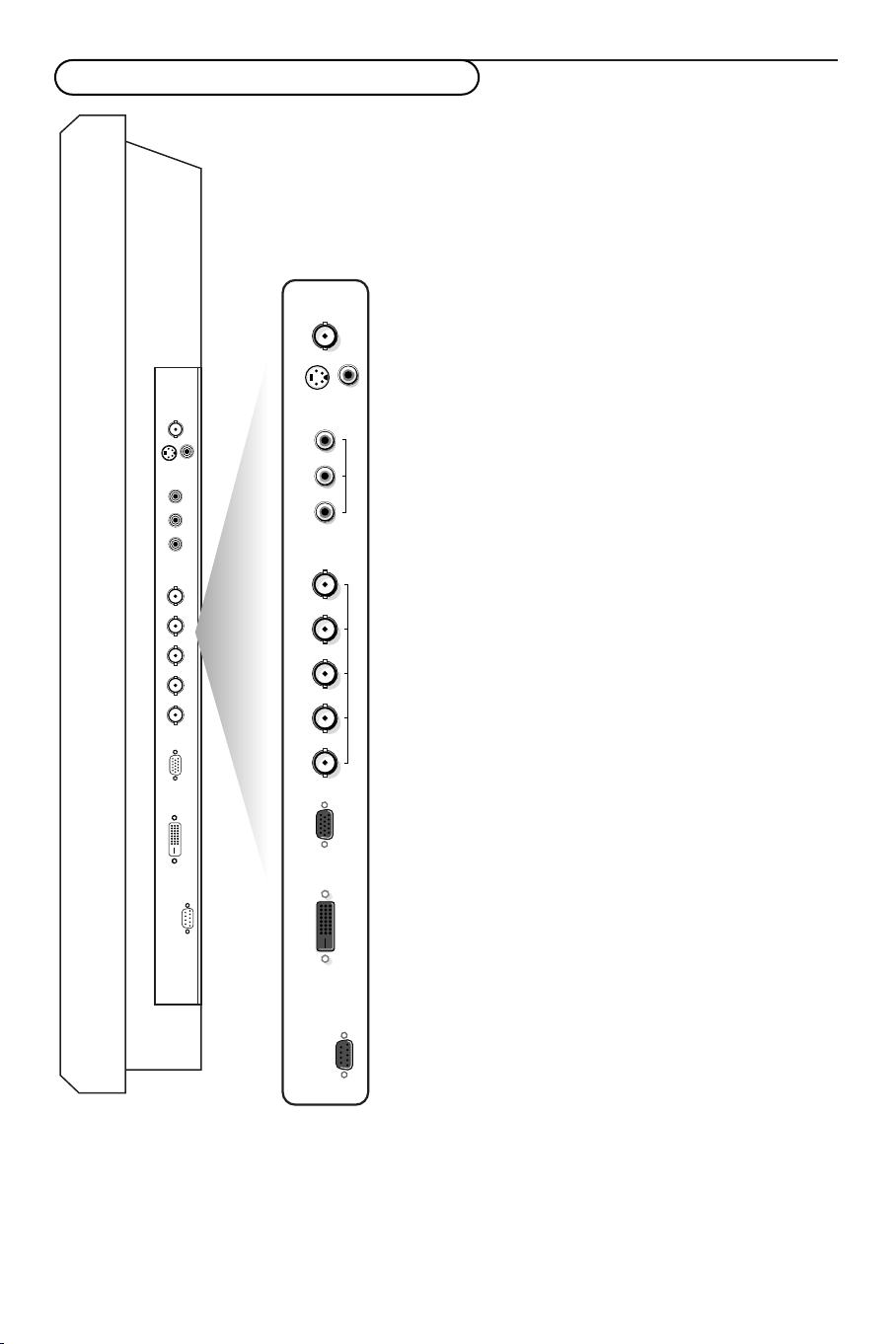
Conexión de Dispositivos Periféricos
CVBS 1
CVBS 2
Y/C
VGA
R/Cr/Pr
Y
Cb/Pb
Cr/Pr
DVD/HD
RGB/DVD/HD
EXTERNAL
CONTROL
G/Y
B/Cb/Pb
HD
DVI
VD
Podrá conectar 2 posibles Fuentes VGA (VGA o RGB
Digital (DVI) y 3 posibles fuentes de video (AV1,AV2 y
AV3) en la parte derecha del monitor.
AV1 Conecte aquí VCRs, DVDs o Discos Láser, etc.
CVBS 1 : conector BNC para Video CVBS
CVBS 2 : conector cinch para Video CVBS
Y/C 3 : conector S-Video para Y/C-SVHS video.
AV2 Conecte DVD, HD, DTV o Discos Láser, etc. con
conectores YPbPr.
AV3 Conecte aquí DVDs, HD o Discos Láser, etc.
Use los conectores 5 BNC para la entrada RGB.
Use los conectores R/PrG/YB/Pb para la entrada por
componente.
VGA Entrada para señal análoga RGB del PC, etc.
DVI Entrada para un PC con una señal digital RGB o un
equipo (STB, DVD...) con una interfaz digital que
cumpla la norma DVI.
RS 232c Puerto Serial I/O
Este conector le permite controlar su monitor
mediante dispositivos externos (pe. PC) y sustituir
el control remoto.
6
Page 7
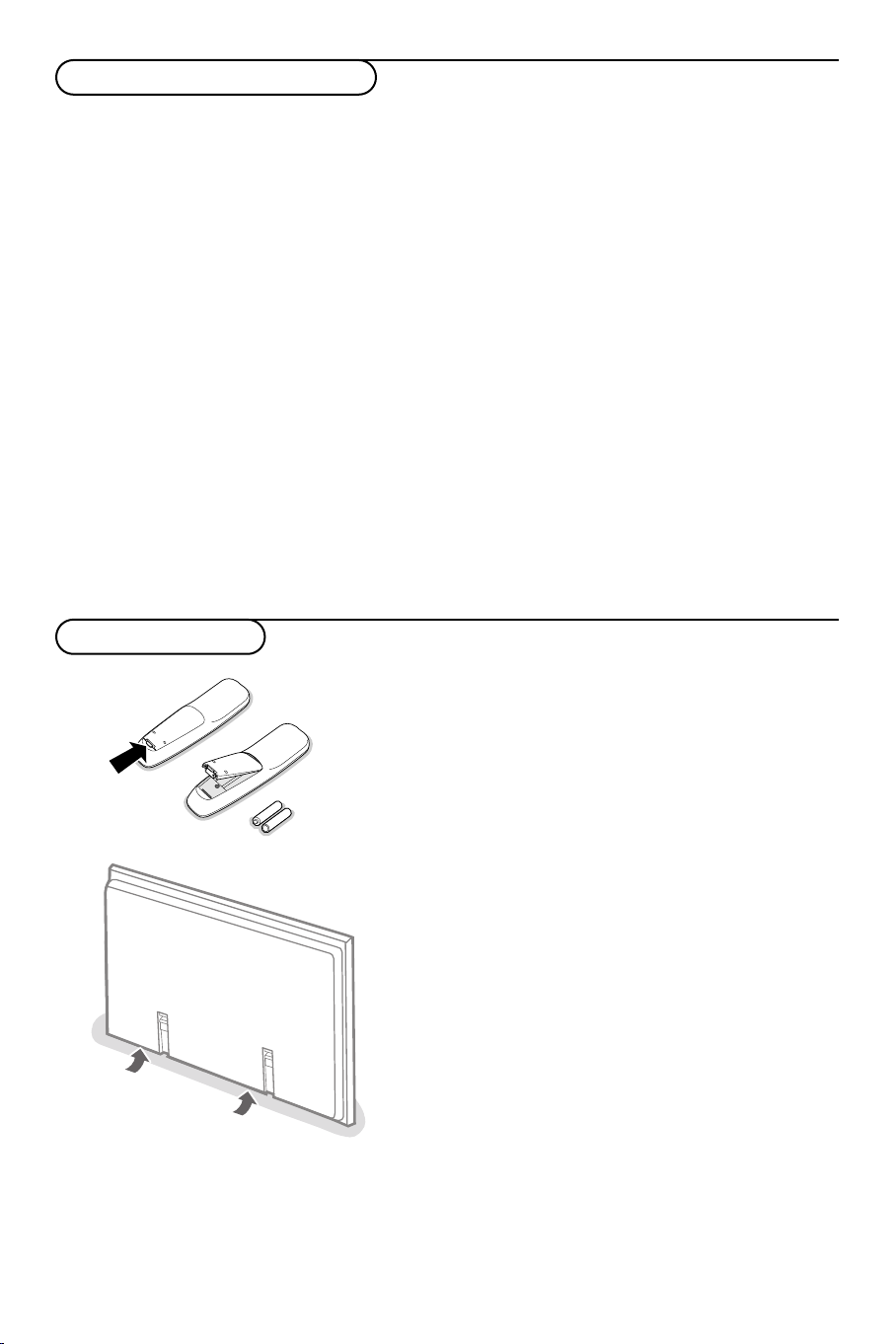
Conexión de su ordenador
R6 / AA
Observación: Cuando conecte un ordenador a este monitor, adjunte los núcleos de ferrite suministrados. Si no lo
hiciera, este monitor no cumplirá con los requisitos CE o C-Tick.
& Coloque el núcleo de ferrite (grande) en un extremo del cable de energía (suministrado).
é En caso de un ordenador con una salida digital RGB, instale los (pequeños) núcleos de ferrite en
ambos extremos del cable DVI (no suministrado).
“ Apriete las tapas firmemente hasta que las abrazaderas hagan clic.
‘ Use las correas para asegurar los núcleos de ferrite.
Directamente a la pantalla de plasma
& Conecte un extremo del cable VGA
suministrado a la tarjeta de video del
ordenador y el otro extremo al conector
VGA
(o a RGB Digital DV I en caso de un ordenador
con una salida digital rgb) en la parte derecha
del monitor. Fije los conectores firmemente
con los tornillos al enchufe.
Véase Tabla de Señales Soportadas, p.19.
é En caso de un ordenador Multimedia, conecte
el cable audio a las salidas
ordenador y a las entradas
AUDIO de su
AUDIO de un
receptor audio adicional.
Funcionamiento
Interruptor general
Encender/Apagar
Red eléctrica
& Introduzca el enchufe de alimentación de red
é Control remoto: quite la tapa del compartimiento de
“ Asegúrese de que la caja del receptor electrónica y/o
‘ Encienda la pantalla de plasma: Pulse el interruptor
A la caja del receptor electrónica
Véase el manual de la caja del receptor.
& Conecte un extremo del cable VGA a la tarjeta
de video del ordenador y el otro extremo al
conector
VGA IN en la parte trasera de la caja
de receptor electrónica. Sujete los conectores
firmemente con los tornillos al enchufe.
é En caso de un ordenador Multimedia, conecte
el cable de audio a las salidas de
ordenador y a las entradas
AUDIO de su
AUDIO VGA IN R
(derecha) y L (hacia la izquierda) de la caja de
receptor.
suministrado
a la entrada de la red eléctrica en la parte
inferior del monitor y en el enchufe de la pared.
Rogamos, para su seguridad, use sólo el cable de red
conectado a tierra suministrado que se deberá
introducir en el enchufe con conexión a tierra.
baterías. Introduzca las 2 baterías suministradas (Tipo
LR6/AA-1.5V).
Las baterías suministradas no contienen metales pesados
tales como mercurio y cadmio. En muchos países, no
obstante, queda prohibido tirar las baterías en los residuos
domésticos. Rogamos se informen de cómo tirar las baterías
de acuerdo con las normas locales.
PC esté conectada y que su PC esté en el modo de
visualización (véase p. 19).
general B en la parte inferior del monitor.
Se iluminará una luz verde y la pantalla se encenderá.
Cuando la pantalla de plasma no reciba una señal VGA
soportada o no esté conectada a una caja de receptor, la
pantalla cambiará al modo de espera y la luz verde se
iluminará.
Advertencia: El interruptor general Encender /
Apagar no desconecta totalmente la pantalla de
plasma de la red eléctrica.
7
Page 8
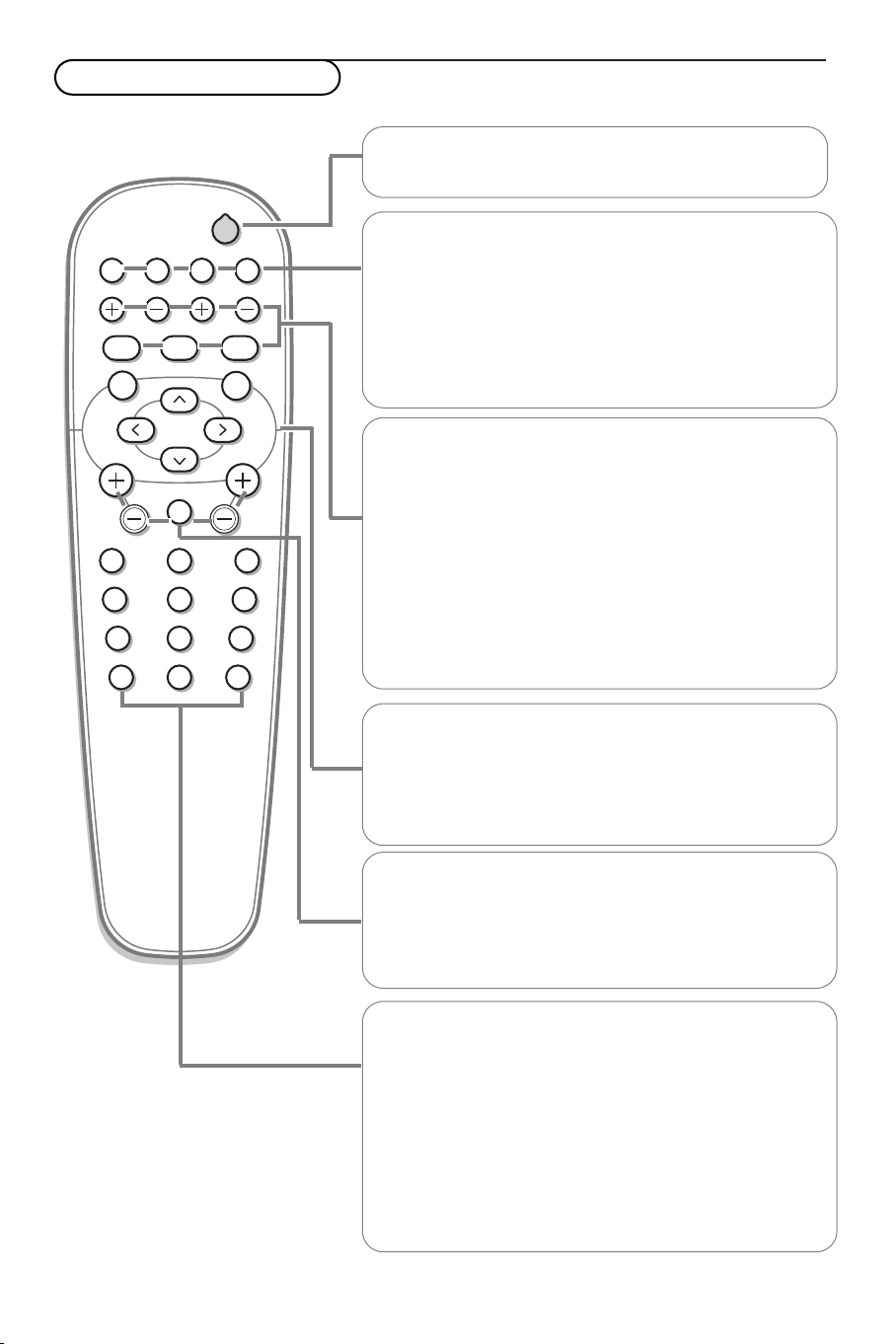
Uso del control remoto
POWER
BRIGHTNESS
CONTRAST
ZOOM OUTZOOM INZOOM ON/OFF
VGA AV1 AV2 AV3
MUTE
AV MUTE
q
1
2
3
4
5
6
7
8
9
0
V
CH/PR
MENU
OK
¬
B
B Para cambiar al modo de espera o volver al modo de
encendido. (No funciona cuando el indicador
POWER/STANDBY de la pantalla de plasma está apagado).
VGA
Pulse repetidamente para seleccionar el ordenador
conectado al conector
DVI .
AV1,AV2,AV3
VGA o o al conector (digital RGB)
Pulse para seleccionar los dispositivos periféricos conectados
a uno de los conectores
COMPONENT INPUT (AV2) (Y/CbPb/CrPr) o
RCrPr/Gy/BCbPb/Hd/Vd (
BRIGHTNESS +/-
VIDEO (AV 1), o los conectores
AV3 ).
Para ajustar el nivel de brillo de la imagen.
CONTRAST +/-
Para ajustar el nivel de contraste de la imagen.
ZOOM ON/OFF
Para activar/desactivar la función del zoom.
ZOOM IN/OUT
Para ajustar el factor zoom y para cambiar la magnificación
de la imagen cuando el zoom esté activado.
Nota: no es posible con un formato de imagen 2.35:1.
MENU
Para encender/apagar el menú.
Botones del cursor
Para seleccionar su elección y para cambiar u ajuste
seleccionado.
OK Para activar su elección.
V
Sin función.
¬ Mute
Sin función.
CH/PR Selección programa
Para desplazarse por las fuentes seleccionadas.
AV MUTE
Para apagar el sonido de la imagen o restaurarlo cuando la
pantalla de plasma sea usada en el modo
VGA.
Cuando esté activado, empezará a parpadear una luz verde en
la parte frontal de la pantalla de plasma.
q Formato imagen
Pulse el botón
q para cambiar entre los diferentes
formatos de imagen.
Nota: no permita que la imagen quede visualizada en el modo 4:3
durante mucho tiempo, ya que esto podría dañar la pantalla de
fósforo.
8
Page 9
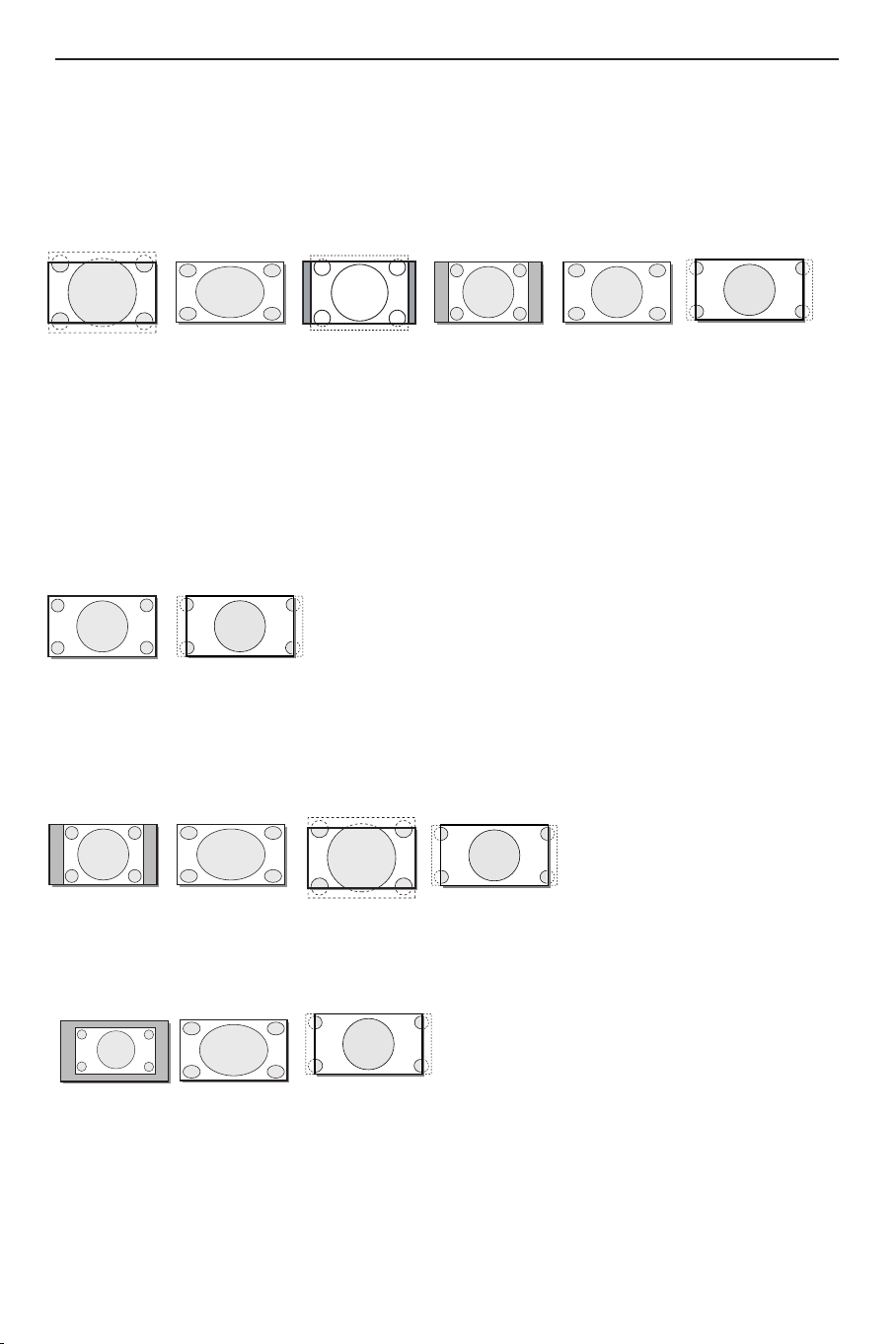
Formato imagen
Pulse el botón q para cambiar entre los diferentes formatos de imagen.
Nota: Cuando la configuración TAMAÑO IMAGEN en le menú OPCIONES 2, pág. 14, esté apagada, el formato de
imagen de las imágenes de entrada RGB será REAL en lugar de NORMAL.
Modo Vídeo
Zoom Completo
En modo
•
•
•
•
Vídeo:
Zoom: se utiliza para películas con formato ampliado.
Normal: esta imagen tiene el mismo formato que las imágenes de vídeo en formato 4:3.
Estadio: se usa para ver una imagen normal (en formato 4:3) en formato panorámico
14:9: este formato está disponible siempre y cuando la señal de entrada sea por componentes (señal) 4:3) o
14:9 Normal
Estadio
2.35:1
RGB (señal 480 o 576p)
•
2.35:1: este formato está disponible cuando la señal de entrad es por componentes (480i, 480p, 576i, 576p,
720p, 1080i) o RGB (señal 525p o 625p procendente de un conversor de entrelazado).
Modo HD
Completo 2.35:1
En modo
•
HD:
Completo: este imagen tiene el mismo formato que las imágenes vídeo (16:9).
Modo 4:3 (señales 4:3)
Normal/Real Completo Zoom 2.35:1
Modo VGA (señales largo)
Real
Completo
2.35:1
9
Page 10

Uso de los menús
MENU PRINCIPAL
IMAGEN 1
IMAGEN 2
PANTALLA
OPCIÓN 1
OPCIÓN 2
CONFIGURACIÓN
INFO. FUENTE
MJ
SELECC. MENU APAGAR
IMAGEN 1 1/2
CONTRAST
BRILLO
REALCE
COLOR
TONO
MODO IMAGEN
RED. DEL RUIDO
œ pagina siguiente
J
SELECC.
LM
AJUSTE MENU RETURN
L M
& Pulse el botón MENU del control remoto para visualizar /
cancelar el
é Use el botón del cursor hacia arriba / abajo para seleccionar
MENU PRINCIPAL.
los menús.
“ Pulse el cursor derecho para acceder al menú.
‘ Use el botón del cursor hacia arriba / abajo para seleccionar
las opciones del menú.
( En caso de un botón deslizante, mueva el cursor hacia la
izquierda / derecha para ajustar.
§ Pulse el botón del menu repetidamente para volver o para
apagar el menú.
Observación: Sólo cuando se haya elegido en idioma US English
(véase menú
CONFIGURACIÓN, IDIOMA,p.16), las opciones del
menú serán visualizados con iconos adicionales.
Menu Imagen
Observación:
- Sólo se podrá ajustar el
en el modo VGA..
COLOR
-
Si aparece el mensaje NO AJUSTABLE cuando intente ajustar las
configuraciones de la imagen, asegúrese de no poner el modo
Imagen en
PER DEFECTO.
Contraste
Este control le permite ajustar el nivel de contraste de la
imagen.
Brillo
Este control le permite ajustar el nivel de brillo de la
imagen.
CONTRASTE
, BRILLO, RED. RUIDO
y TEMP.
10
Realce
Este control le permite ajustar la definición de bordes de la
imagen.
Color
(sólo disponible cuando la fuente es AV1, AV2 o AV3 Y/CbPb/CrPr)
Este control le permite ajustar el nivel de saturación de los
colores según la preferencia personal.
Tono
(
sólo disponible cuando la fuente es AV1 (sólo NTSC) AV2 o
AV3 (Y/CbPb/CrPr))
Este control le permite compensar las variaciones de color
en transmisiones codificadas NTSC.
Modo Imagen
Este control le permite seleccionar un modo imagen según
la luminosidad del entorno en el que está mirando las
imágenes en la pantalla del monitor.
Pulse el cursor hacia la izquierda / derecha para seleccionar
TEATRO 1 o 2 en una habitación oscura, NORMAL en una
habitación clara,
brillantes que Normal,
BRILLANTE para obtener imágenes más
POR DEFECTO para reajustar la
imagen a las configuraciones predefinidas de fábrica.
Page 11

IMAGEN 2 2/2
o pagina anterior
TEMP. COLOR
GAMMA
TONO BAJO
(AJUSTAR COLOR )
OKJ SELECC.LMAJUSTE MENU RETURN
BALANCE DE BLANCO
TEMPERATURA COLOR
GAN. ROJO
VERDE
AZUL
POLAR. ROJO
VERDE
AZUL
RESET
J
SELECC.
L M
AJUSTE MENU RETURN
L
L M
MEDIO
M
NR (Reducción de ruido)
Este control le permite reducir los ruidos de la imagen debido
a la mala recepción o a la mala calidad de la imagen.
Seleccione Apagar,
NR-1, NR-2 o NR-3 según el nivel de
ruido presente.
Observación: Seleccione INICIAR TODO en el menú OPCIÓN 1,
p. 13, para restaurar las configuraciones
IMAGEN predefinidas de
fábrica.
Te mperatura color
Este control le permite seleccionar la temperatura color y el
balance blanco de la imagen.
& Pulse el cursor hacia la izquierda / derecha para seleccionar
ALTO (más azul), MEDIO (estándar), MEDIO BAJO (más
rojo) o
BAJO (balance blanco).
é Seleccione BAJO para ajustar el balance blanco para
imágenes brillantes y oscuras.
“ Pulse el botón OK para visualizar el menú BALANCE DE
BLANCO.
‘ Seleccione y ajuste Gan. Rojo-Verde-Azul Ganancia para
ajustar el nivel de señal del balance blanco.
Seleccione y ajuste
Polar. Rojo-Verde-Azul Polarización para
ajustar el nivel negro del balance blanco.
Reset
Este control le permite recuperar los ajustes de fábrica del
balance de blanco.
Gamma
Este control le permite ajustar el brillo de las zonas de tono
medio, manteniendo las sombras y las zonas claras
invariables.
Seleccione
1 a 4.
La imagen se oscurece en la medida en que aumente el
número.
Tono bajo
Este control le permite reproducir tonos más detallados,
especialmente en la zona oscura.
Seleccione
AUTO o 1 a 3.
• AUTO mejorará la imagen automáticamente y efectuará
ajustes;
•
1 es apto para todas las imágenes;
• 2 para películas;
•
3 aplicará el método de difusión de errores.
Ajustar color
(Esta función sólo puede ajustar la entrada video y la entrada
DVD/HD)
Este control le permite ajustar el tono y la densidad de los
colores para rojo, verde, blu, amarillo, magenta y cian.
Podrá acentuar el color verde de los árboles, el azul del
cielo, etc.
RESET recupera los ajustes de fábrica.
11
Page 12
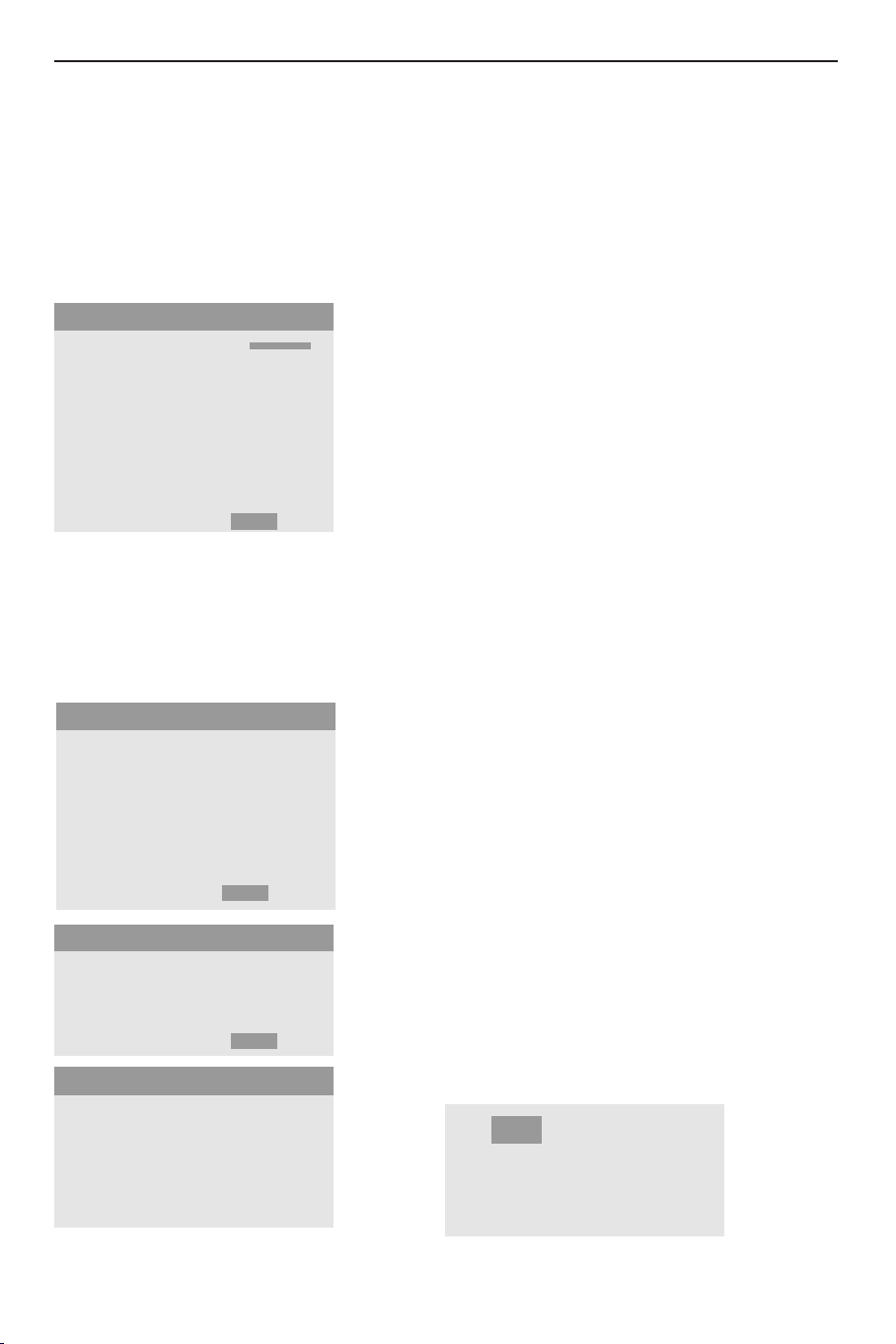
PANTALLA
FORMATO PANT.
V-POSICIÓN
H-POSICIÓN
V-ALTURA
H-ANCHURA
(AUTO IMAGEN)
(AJUSTE FINO)
(AJUSTE IMAG)
J
SELECC.
L M
L M
AJUSTE MENU RETURN
Menú configuración pantalla
En este menú podrá ajustar la posición de la imagen y
corregir el parpadeo de las opciones del menú de la imagen.
Observación :
- Las opciones del menú
IMAGEN estarán disponibles con señales de PC (analógico).
- Las opciones del menú
disponibles cuando seleccione AUTO IMAGEN APAGADO.
- Seleccione INICIAR TODO en el menú OPCIÓN 1, pág. 13, para
restaurar las configuraciones
& Seleccione FORMATO PANT. y pulse el cursor hacia la
izquierda / derecha para seleccionar un formato de imagen
(
NORMAL o COMPLETO en modo VGA).
é Seleccione V-POSICIÓN, H-POSICIÓN, V-ALTURA,
H-ANCHURA para ajustar la posición de la imagen.
V-POSICIÓN ajusta la posición vertical,
H-POSICIÓN ajusta la posición horizontal,
V-ALTURA ajusta el tamaño vertical de la imagen (excepto
en el modo formato de imagen panorámica),
H-ANCHURA ajusta el tamaño horizontal de la imagen
(excepto en el modo formato de imagen panorámica).
“ Seleccione AUTO IMAGEN ENCENDER o APAGAR.
Cuando haya seleccionado
AJUSTE IMAGEN y AJUSTE FINO se realizarán
automáticamente.
Cuando haya seleccionado
IMAGEN y AJUSTE FINO se podrán hacer manualmente.
AJUSTE FINO ajusta el parpadeo;
AJUSTE IMAGEN ajusta las rayas en la imagen
AUTO IMAGEN, AJUSTE FINO y AJUSTE
AJUSTE FINO y
AJUSTE IMAGEN estarán sólo
IMAGEN predefinidas de fábrica.
ENCENDER, los ajustes de
APAGAR, los ajustes de AJUSTE
OPCIÓN 1 1/2
OSD
SELEC. BNC
SELECCIÓN RGB
SELEC. HD
INICIAR TODO
œ pagina siguiente
MJ
SELECC. MENU RETURN
Menú Opción 1
OSD
MOSTRAR OSD
Seleccione MOSTRAR OSD APAGAR si no desea que
aparezca ningún tipo de información en pantalla, tal y como
fuentes de entrada, modo de pantalla, etc., en la pantalla
durante la presentación, etc
POSICIÓN OSD
Seleccione POSICIÓN OSD 1-9 para posicionar los menús
OSD
MOSTRAR OSD ENCEND
POSICIÓN OSD 1-9
OSD ROTADOR
J
SELECC.
L M
AJUSTE MENU RETURN
MOSTRAR OSD
123
456
789
que aparecen en la pantalla.
Podrá elegir posiciones entre 1 y 9.
OSD ROTADOR
Seleccione OSD ROTADOR ENCEND. o APAGAR.
ENCEND.: la posición del menú se desplazará cada vez con
8 puntos. Se mostrará información en pantalla.
APAGADO: se mostrará información en pantalla en la
misma posición.
12
OSD
8 3
7 4
1 2
6 5
Page 13

OPCIÓN 1 1/2
OSD
SELEC. BNC
SELECCIÓN RGB
SELEC. HD
INICIAR TODO
œ pagina siguiente
MJ
SELECC. MENU RETURN
Configurar los conectores BNC
Este control le permite seleccionar si ajustar la entrada
AV3 de
los 5 conectores BNC a RGB o Componente.Véase Conectar
Dispositivos Periféricos, p. 6.
& Seleccione SELEC. BNC con el cursor hacia arriba / abajo.
é Pulse el cursor hacia la izquierda / derecha para seleccionar:
•
RGB, si ha conectado un dispositivo con la salida RGB
(5 conectores BNC)
•
COMP, si ha conectado un dispositivo con la salida por
componente (conectores CrPrYCbPb).
Ajustar una imagen de ordenador a la pantalla correcta de
Selección RGB
Este control le permite seleccionar el modo más adecuado de
Selección RGB para una imagen movida, tal y como el modo de
video, modo ancho o una transmisión digital.
& Seleccione SELECCIÓN RGB con el cursor hacia arriba / abajo.
é Pulse el cursor hacia la izquierda / derecha para seleccionar uno
de los modos para la visualización correcta de las siguientes
señales:
•
AUTO : selecciona automáticamente el modo adecuado para
las especificaciones de las señales de entrada tal y como
aparecen en la tabla "Señales de entrada del ordenador
soportadas por este sistema", véase p. 19.
•
IM. FIJA : para visualizar señales VESA estándares. Use este
modo para una imagen fija de un ordenador.
•
IM. MOVI : la señal de video será convertida a las señales RGB
para poder ver la imagen más fácilmente. Use este modo para
una imagen movida del ordenador.
•
ANCHO 1: cuando entre una señal de 852 puntos x 480 líneas
con una frecuencia horizontal de 31.7 kHz, la imagen podrá
ser comprimida horizontalmente.
Para evitar esto, seleccione
•
ANCHO 2: cuando entre una señal de 848 puntos x 480 líneas
ANCHO 1.
con una frecuencia horizontal de 31.0 kHz, la imagen podrá
ser comprimida horizontalmente.
Para evitar esto, seleccione
•
DTV: seleccione este modo cuando mire una transmisión
ANCHO 2.
digital (480p).
Ajustar imagen de alta definición al tamaño adecuado de
pantalla
Este control le permite ajustar si el número de líneas verticales
de la imagen de entrada de alta definición es 1035 o 1080.
& Seleccione SELEC. HD.
é Pulse el cursor hacia la izquierda / derecha para seleccionar el
modo correcto HD:
•
1080A para transmisiones especiales digitales (pe. DTC 100)
• 1080B para transmisiones estándares digitales
•
1035I para el formato de señal japonesa "High Vision".
Iniciar todo
Este control le permite recuperar todos los ajustes y valores de
fábrica Opción 1 y 2.
& Seleccione INICIAR TODO y pulse la tecla OK.
é Seleccione INICIAR TODO.
Cuando desaparezca el mensaje
CONFIGURANDO, se habrán
recuperado todos los ajustes de fábrica.
13
Page 14

OPCIÓN 2 2/2
o pagina anterior
L
AHORRO ENERG
(MODO CINE)
LARGA DURAC.
NIVEL GRISES
S1/S2
TAMAÑO IMAGEN
MODO ENCENDER
J
LARGA DURAC.
BORRAR PANT.
J
L M
SELECC.
(ROTADOR)
DESENFOQUE
SELECC.
AJUSTE MENU RETURN
PLE AUTO
INVERSO
L M
AJUSTE MENU RETURN
ENCEND.
14
Menú Opción 2
Ahorro energía (sólo en modo VGA i entrada DVI)
M
Seleccione
función del ahorro de energía. La función de ahorro de
energía reducirá automáticamente el consumo de energía
del monitor cuando el teclado o el ratón del ordenador
estén sin ser utilizados durante un determinado tiempo.
(Véase también el modo de empleo del ordenador).
Observación: si el ordenador no está conectado, la función de
ahorro de energía estará APAGAR.
Modo cine
Seleccione el
automáticamente y proyectar la imagen de la película en un
modo cine adaptado a la imagen (sólo NTSC, PAL60, 480I,
(60Hz)).
Larga duración
Este control le permite seleccionar una configuración para
evitar o reducir que la imagen quede marcada en la pantalla.
& Seleccione LARGA DURAC.
é Pulse el botón hacia la derecha para entrar en el menú.
“ Seleccione PLE AUTO o BLOQ 1, 2 o 3.
•
AUTO ajusta automáticamente el brillo de la pantalla para
satisfacer a la calidad de imagen.
•
BLOQ. ajusta el nivel del brillo al mínimo por orden de
BLOQ. 1, 2, 3.
‘ Seleccione ROTADOR ENCEND. para desplazar la imagen.
Esta función le permite reducir la incrustación de la imagen
del punto horizontal y la línea vertical.
( Seleccione INVERSO ENCEND., APAGAR o BLANCO.
•
ENCEND. : la imagen es visualizada alternativamente entre
la imagen positiva y negativa.
•
BLANCO : la pantalla completa se vuelve blanca.
•
APAGAR : el modo inverso no funciona.
Cuando haya seleccionado
para entrar en el menú INVERSO/BLANCO y para ajustar
las funciones del contador.
- Seleccione
del cursor la hora (h) y los minutos (m) para seleccionar
la hora en que el modo inverso deberá activarse.
- Seleccione
botones del cursor la hora (h) y los minutos (m) para
seleccionar la hora en que el modo inverso deberá
activarse.
§ Seleccione BORRAR PANT. ENCEND. o APAGAR.
• Seleccione
una barra blanca vertical se moverá de la izquierda a la
derecha de la pantalla para evitar que la imagen quede
marcada en la pantalla.
• Ajuste con los botones del cursor las funciones del
contador (véase el modo inverso) y la velocidad (desde 1,
rápido, hasta 5, lento) en el menú
è Seleccione DESENFOQUE APAGAR, 1-4.
La configuración
atenúa la imagen. Los números más altos crean una imagen
más suave.
AHORRO ENERG. ENCEND. para activar la
MODO CINE ENCEND. para discriminar
ENCEND., pulse el botón OK
TEMPO FUNZ. e introduzca con los botones
TEMPO ATTESA e introduzca con los
ENCEND.y pulse el botón OK:
BORRAR PANT.
DESENFOQUE disminuye los contornos y
Page 15

OPCIÓN 2 2/2
o pagina anterior
AHORRO ENERG
(MODO CINE)
LARGA DURAC.
NIVEL GRISES
S1/S2
TAMAÑO IMAGEN
MODO ENCENDER
J
SELECC.
L M
AJUSTE MENU RETURN
L
ENCEND.
Nivel grises
Este control le permite ajustar el nivel de grises de los
M
laterales de la pantalla cuando se visualice un modo de
imagen normal de 4:3.Ajusta el brillo del negro de los
laterales de la pantalla. El estándar es 0 (negro) y el nivel
podrá ser ajustado de 0 a 15. La configuración predefinida
de fábrica es 3 (gris oscuro).
S1/S2
Seleccione
AUTO para que la imagen rellene la pantalla al
máximo, dependiendo de la señal de entrada, para detectar
una imagen completa (
S1) o una imagen ampliada (S2).
Configurar el tamaño de la imagen para señales de
entrada RGB
Este control le permite seleccionar el modo del tamaño de
la imagen para señales de entrada RGB
APAGAR.
•
ENCEND.: se podrán seleccionar NORMAL y
COMPLETO para cambiar a pantalla ancha
•
APAGAR: se podrán seleccionar REAL y COMPLETO
para cambiar a pantalla ancha.
Modo encender
Esta función le permite designar la fuente de señal en el
momento de arrancar el TV:
Y/C, DVD/HD1, DVD/HD2, VGA, RGB o DVI .
ULTIMO, CVBS1, CVBS2,
ENCEND. o
Observación: Seleccione
INICIAR TODO en el menú OPCIONES 1
para reajustar todas las configuraciones de OPCIONES 1 y 2 a los
valores y configuraciones predefinidos de fábrica.
1515
Page 16

CONFIGURACIÓN
IDIOMA • ESPAÑOL •
SISTEMA COLOR •
CONFIGUR. DVI •
PULSE OK
PARA CONFIRMAR
Menú Configuración
Configurar el idioma del menú
& Use el cursor hacia abajo para seleccionar IDIOMA.
é Use el cursor hacia la izquierda / derecha para seleccionar
uno de los idiomas que será utilizado para visualizar los
menús.
“ Pulse la tecla OK para confirmar.
J L M
CONFIGUR. DVI
PLUG/PLAY PC
NIVEL NEGRO
J
SELECC.
INFORMACIÓN DE FUENTE
FREC. H • 43.3 KHZ
FREC. V • 85.0 KHZ
POL. H • NEGATIVE
POL. V • NEGATIVE
MODO • 9
DEFINICIÓN • 640 X 480
AJUSTE MENU RETURN
L M
AJUSTE MENU RETURN
Configurar el formato de la señal video
Este control le permite ajustar el formato de la señal de
video usado en el país donde se encuentra.
& Use el cursor hacia abajo para seleccionar SISTEMA
COLOR.
é Use el cursor hacia la derecha para seleccionar
•
AUTO :las señales de video se detectan automáticamente
y el formato es configurado en consecuencia.
Configuración DVI
Se podrá efectuar conexiones con dispositivos equipados
con una interfaz digital que cumpla la norma DVI (interfaz
visual digital) al conector dvi en el lado correcto del
monitor.
Dependiendo del equipo conectado, seleccione
PC (en caso de una señal digital PC) o STB/DVD (en caso
de una señal HDCP), así como
NIVEL NEGRO ‘BAJO’
PLUG/PLAY
cuando haya seleccionado PC o ‘ALTO’ cuando haya
seleccionado STB/DVD.
Información de fuente
Este control le permite controlar las frecuencias, las
polaridades y la definición de las señales que son
introducidos desde un ordenador.
Las opciones del menú no se podrán seleccionar ni
controlar y sólo se visualizarán en inglés.
1616
MENU RETURN
Page 17
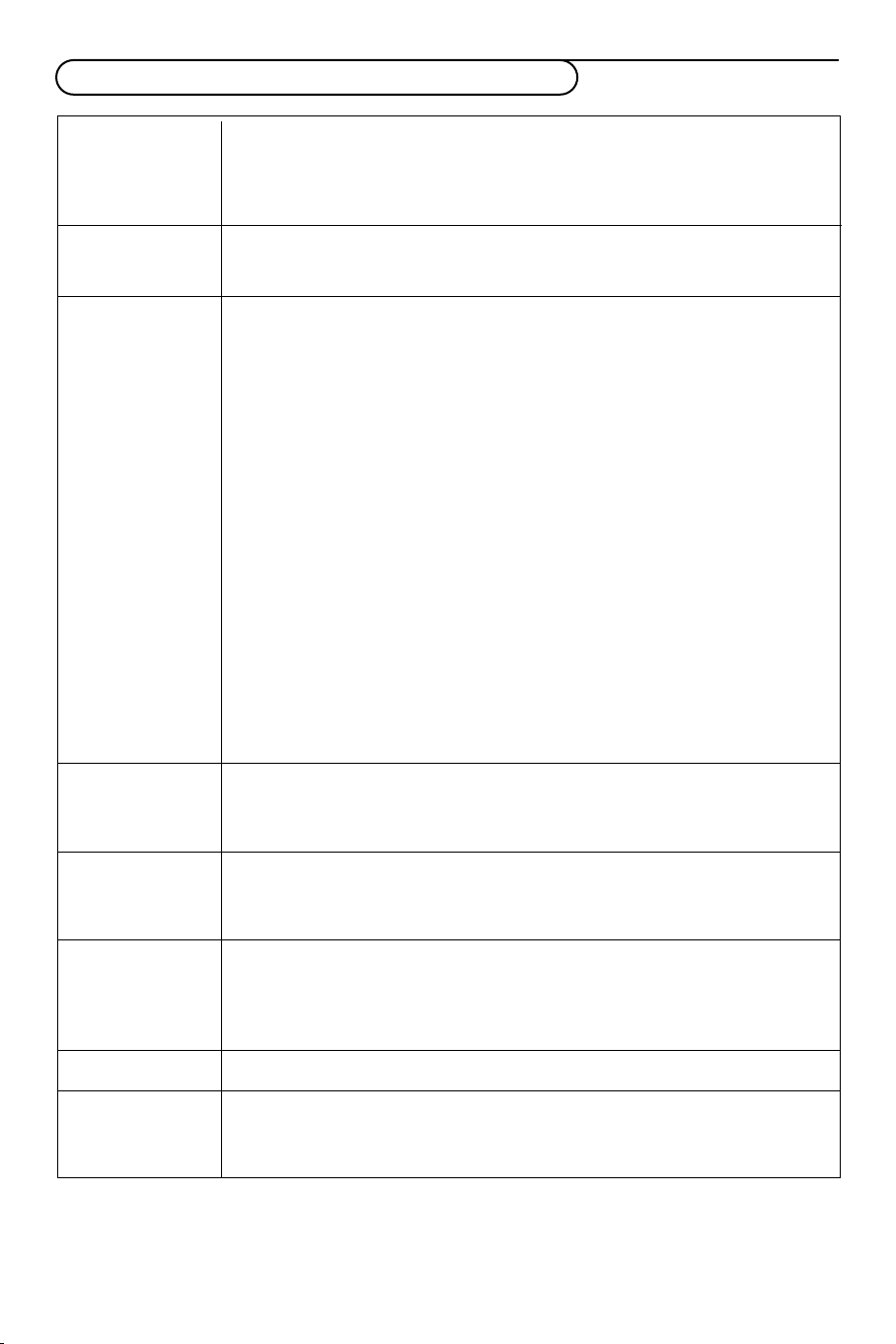
Antes de llamar el Servicio de Mantenimiento
Temperatura
ambiente
Cuidados de la
pantalla
Características de
la pantalla de
plasma
Control de los
dispositivos
periféricos
No coloque el monitor encima de una calefacción central o cualquier otra fuente
de calor. Cuando la luz de power/standby frontal se ponga en rojo y parpadea,
significa que la temperatura dentro del monitor es demasiado alta. Se activará el
protector y el monitor se apagará. Desenchufe el cable de energía y espera a que
el monitor se enfríe.
Limpie la pantalla plana de cristal con capa antireflejo con un trapo suave y
ligeramente húmeda. No use disolventes abrasivos ya que puede dañar la superficie
de cristal de la pantalla.
Precaución: Una fuente de video (tal como un juego de video, DVD, o un canal de
información) que muestre constantemente un dibujo inmóvil en el monitor, podrá
causar daños a la pantalla. Si su Flat-monitor se usa continuamente con tal fuente,
el dibujo de la parte inmóvil del juego (DVD, etc.) podrá dejar permanentemente
una imagen en la pantalla. Cuando no se use, apague la fuente de video.
Para evitar o reducir que la imagen se quede marcada en la pantalla, seleccione la
configuración
LARGA DURACIÓN
en el menú Opción 2.Véase p. 14.
Muy casualmente y después de un largo período sin usar en aparato (1 año
aproximadamente) la pantalla puede visualizar algunas deficiencias de color
extrañas. Esto es bastante normal para pantallas de plasma y estos efectos
desaparecerán después de que el aparato haya funcionado durante un tiempo
determinado.
Una pantalla de plasma consta de más de 1,2 millones de píxeles de color. De
acuerdo con los criterios industriales, es posible que muy pocos píxeles (< 0.001%)
sean defectuosos, incluso en un aparato nuevo. No obstante, no hay ningún motivo
para dudar de la calidad del aparato.
La tecnología de pantallas de plasma funciona con gases poco frecuentes que son
influenciados por la presión de aire. Hasta una altura de 6526 ft por encima del
nivel del mar (presión atmosférica igual o superior a 800 hPa), el display funciona
bien. Si el aparato funciona a una altitud superior (o menor presión atmosférica) la
imagen se puede desestabilizar y la calidad deteriorarse. La pantalla de Plasma
puede, incluso, producir un ligero zumbido. Cuando se vuelva a llevar el aparato
por debajo de los 6526 ft (presión atmosférica igual o superior a 800 hPa) vuelve a
funcionar perfectamente. El transporte no influye.
La radiación infrarroja de la pantalla puede influenciar la sensibilidad de recepción
de otros periféricos. Solución: sustituir las baterías del control remoto o cambiar la
posición de los otros dispositivos. Por ejemplo, no acercar un auricular inalámbrico
dentro de un radio de 4.92 ft.
No hay imagen
estable o no hay
imagen VGA
sincronizada
No hay Imagen
Control remoto
Si el problema
sigue sin
solucionarse
Averigüe si ha seleccionado el modo de visualización correcto en su PC.Véase
Tabla de Señales Soportadas.
¿Los cables suministrados están conectados correctamente? (El cable de energía a
la pantalla, los cables VGA,...) ¿Su PC está encendido?
¿Ve una pantalla negra y la luz en la parte frontal del monitor se ilumina de color
verde? Esto significa que el modo pantalla no está soportado. Cambie la fuente
VGA al modo correcto.
Si el monitor ya no responde al control remoto, puede que las baterías estén
agotadas.
Apague su monitor y vuelva a encenderlo.
Nunca intente reparar un monitor averiado usted mismo.
Contacte el distribuidor o llame a un técnico especialista.
17
Page 18
Transporte
Guarde el embalaje original para transportar el monitor, si es necesario.
Directivas de final
de duración
¿Cómo tirar las
baterías?
Varios
Las configuraciones
no están bien
ajustadas
Philips está prestando mucha atención a productos que no son perjudiciales para el
medio ambiente en zonas verdes. Su nuevo monitor contiene materiales que
podrán ser reciclados y usados de nuevo.
Al final de la duración del aparato, empresas especializadas podrán desmontar el
monitor del que desea deshacerse para concentrar los materiales reutilizables y
para minimizar la cantidad de materiales que se deberán tirar.
Rogamos tire su monitor viejo de acuerdo con las normas locales.
Las baterías suministradas no contienen metales pesados como mercurio y cadmio.
No obstante, en muchos países está prohibido tirar las baterías en los residuos
domésticos. Rogamos se aseguren de tirar las baterías según las normas locales.
.Temperatura ambiente: + 5~ + 40°C
. Altura máxima de funcionamiento: 2000 m/6526 ft
(mín. presión atmosférica: 800 hPa)
. Red eléctrica :AC 100-240V
. Consumo en modo de espera: 1 W
.Peso (embalaje no incl.) Pantalla: 97 Lbs
. Dimensiones (lxaxa): Pantalla: 48.1 x 28.9 x 3.7 ”
. Incluida la escuadra de soporte para el montaje en pared
Seleccione
INICIAR TODO
en el menú
OPCIÓN 1
,p.12 para restaurar las
configuraciones predefinidas de fábrica.
18
Page 19
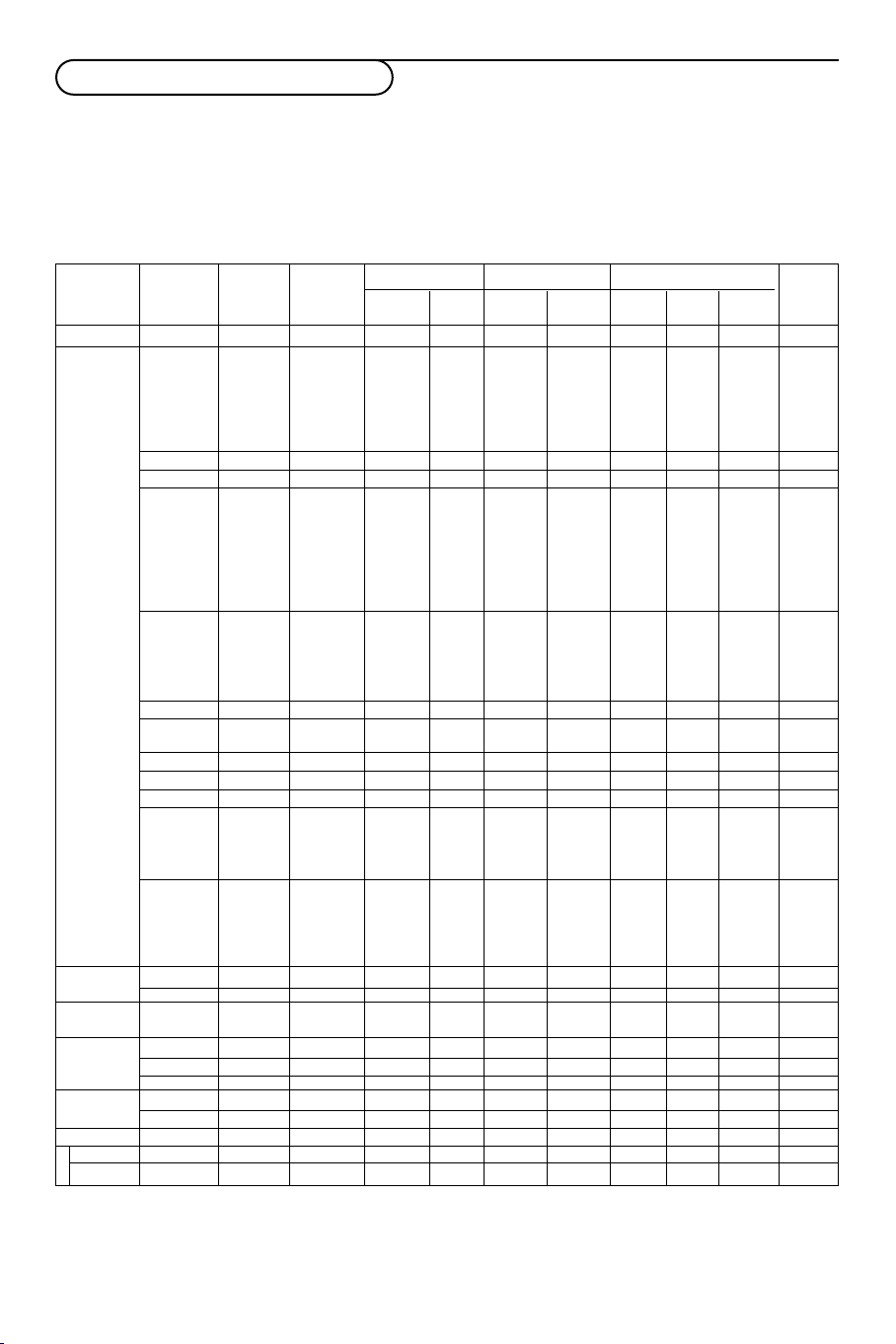
Ta b la de señales soportadas
Definición soportada
Cuando el modo de pantalla es
NORMAL, cada señal se convierte en una señal de 1024 puntos x 768 líneas (salvo para *2,3,4).
•
•
REAL, la imagen se visualiza en la definición normal.
•
COMPLETO, cada señal se convierte en una señal de 1364 puntos x 768 líneas (salvo para *3).
Señales de entrada del ordenador soportadas por este sistema
Modelo Puntos x frecuencia frecuencia
Tipo de señal
ANCHO2
ANCHO1
IBM PC/AT
ordenadores 120.0 75.7 POS POS SI SI SI SI SI -compatibles 1024 x 768 60.0 48.4 NEG NEG SI SI SI
ANCHO1
ANCHO3
ANCHO1
ANCHO1
ANCHO2
Estac. trabajo 1280 x 1024 60.0 64.6 NEG NEG SI SI SI
(EWS4800)
Estac. trabajo 1280 x 1024 72.0 78.1 -- -- -- -- SI
*7
(HP)
Estac. trabajo 1152 x 900 66.0 61.8 C Sync C Sync -- -- SI -- SI --
líneas (Hz) (Hz) (kHz) (4:3) (16:9)
640 x 400 70.1 31.5 NEG NEG SI SI SI
640 x 480 59.9 31.5 NEG NEG SI SI SI SI SI IM.FIJA
848 x 480 60.0 31.0 POS POS SI SI -- SI SI
852 x 480
800 x 600 56.3 35.2 POS POS SI SI SI SI SI IM.FIJA
*7
1152 x 864 75.0 67.5 POS POS SI SI SI -- SI IM.FIJA
1280 x768 56.2 45.1 POS POS SI SI -- -- SI
1360 x 765 60.0 47.7 POS POS SI SI -- -- SI
1360 x 768 60.0 47.7 POS POS SI SI -- -- SI
1376 x 768 59.9 48.3 NEG POS SI SI -- -- SI
1280 x 1024 60.0 64.0 POS POS SI SI SI
1600 x 1200 60.0 75.0 POS POS SI SI SI -- SI --
*7
Ver tical Horizontal Polar.sincronismo Presencia Modo pantalla RGB
Horizontal Vertical Horizontal Vertical Normal Real Completo selecc
*2
SI SI --
72.8 37.9 NEG NEG SI SI SI SI SI --
75.0 37.5 NEG NEG SI SI SI SI SI IM.FIJA
85.0 43.3 NEG NEG SI SI SI SI SI --
100.4 51.1 NEG NEG SI SI SI SI SI --
120.4 61.3 NEG NEG SI SI SI SI SI --
*1
60.0 31.7 NEG NEG SI SI -- SI SI
60.3 37.9 POS POS SI SI SI SI SI IM.FIJA
72.2 48.1 POS POS SI SI SI SI SI --
75.0 46.9 POS POS SI SI SI SI SI --
85.1 53.7 POS POS SI SI SI SI SI --
99.8 63.0 POS POS SI SI SI SI SI --
*3
-- SI IM.FIJA
70.1 56.5 NEG NEG SI SI SI
75.0 60.0 POS POS SI SI SI
85.0 68.7 POS POS SI SI SI
100.6 80.5 NEG NEG SI SI SI
59.8 48.0 POS NEG SI SI -- -- SI
75.0 80.0 POS POS SI SI SI
85.0 91.1 POS POS SI SI SI
100.1 108.5 POS POS SI SI SI
65.0 81.3 POS POS SI SI SI -- SI --
70.0 87.5 POS POS SI SI SI -- SI --
75.0 93.8 POS POS SI SI SI -- SI --
85.0 106.3 POS POS SI SI SI -- SI --
71.2 75.1 NEG NEG SI SI SI
*3
-- SI --
*3
-- SI IM.FIJA
*3
-- SI --
*3
-- SI --
*4
-- SI IM.FIJA
*4
-- SI --
*4
-- SI --
*4
-- SI --
*4
-- SI --
*4
-- SI --
*4
-- SI
*3
*3
6
Señales soportadas por HDCP:
• 640 X [email protected]/60HZ
• 1280 X [email protected]/60HZ
• 1920 X [email protected]/60HZ
• 720 X [email protected]/60HZ
• 720 X [email protected]/60HZ
19
Page 20

*1 Sólo cuando hay una tarjeta gráfica aceleradora que sea capaz de visualizar 852 x 480.
*2 Esta señal se convierte en una señal 1228 puntos x 768 líneas.
*3 Esta imagen se visualiza con la definición original.
*4 La relación de dimensiones es 5:4. Esta señal es convertida en una señal de 960 puntos x 768
líneas.
*5 Normalmente se ajuste de forma automática el modo de selección RGB para las señales de
entrada. Si la imagen no es visualizada adecuadamente, ajuste el modo RGB preparado para las
señales de entrada tal y como figuran en la tabla arriba.
*6 Otros modos de pantalla (ZOOM y ESTADIO) también están disponibles.
*7 Al mirar una película a una frecuencia vertical superior a 65Hz, la imagen puede resultar a veces
inestable (oscilante).
Si esto ocurre, ajuste el refresh rate (tasa de refresco) del equipo externo a 60Hz.
Para ver 480i@60Hz (480 líneas entrelazadas, 60Hz refresh rate) o 576i@50Hz (576 línea
entrelazadas, 50Hz refresh rate) cuando la polaridad de sincronización es ‘Sync on Green’, ajuste
‘RGB SELECT’ a ‘MOTION’.
¿Qué es la tecnología HDCP?
HDCP es el acrónimo de High-bandwidth Digital Content Protection.
High bandwidth Digital Content Protection (HDCP) es un sistema que se utiliza para prevenir copia
ilegales de datos de video que llegan a través del conector DVI.
Si no puede ver un material a través de la entrada DVI no hay por qué pensar que el PDP no funciona
adecuadamente, a veces ciertos contenidos protegidos con HDCP, no se pueden ver debido a los
acuerdos realizados dentro del grupo HDCP.
Observación :
•Mientras las señales de entrada cumplen con la definición que figura en la lista arriba, es posible que debe
ajustar la posición y el tamaño de la imagen o el ajuste fino a causa de errores en la sincronización de su
ordenador.
•Cuando entre una señal de 1280 puntos x 1024 líneas o 1600 puntos x 1200 líneas en el monitor, la
imagen será comprimida.
•Este monitor tiene una definición de 1365 puntos x 768 líneas. Se recomienda que la señal de entrada sea
XGA, ancho XGA, o equivalente.
•Con entrada digital algunas señales no son aceptadas.
•El sincronismo podrá ser perturbado cuando entre una señal no estándar, aparte de las arriba mencionadas.
*”IBM PC/AT” y “V
Aviso de Conformidad de FCC
Este equipo ha sido probado y se ha determinado que cumple con las restricciones para los dispositivos
de la Clase B, de acuerdo con el Apartado 15 de la normativa
FCC. Estas restricciones tienen como finalidad proporcionar una protección razonable frente a
interferencias cuando el equipo es usado en un entorno comercial. Este equipo genera, usa y puede
emitir energía de radiofrecuencia y, si no se instala y utiliza conforme a las instrucciones que se
proporcionan, puede causar interferencias que afecten a las comunicaciones por radio. El uso de este
equipo en una área residencial causará probablemente interferencias. En este caso el usuario deberá
corregir la interferencia por su propia cuenta.
GA” son marcas registradas de IBM, Inc. de los Estados Unidos.
20
Page 21

GARANTÍA LIMITADA
Un año de mano de obra gratuita
Un año de servicio gratuito en repuestos
¿QUIENES ESTÁN CUBIERTOS?
Usted debe presentar un comprobante de su
compra para recibir servicio cubierto por la
garantía. Se considera comprobante de compra un
recibo de venta u otro documento que demuestre
que usted compró el producto.
¿QUÉ ESTÁ CUBIERTO?
La cobertura de La garantía comienza el día en que
usted compra su producto. Durante un año a
contar de esa fecha, se repararán o reemplazarán
gratuitamente todas las piezas y la mano de obra
será gratuita. Después de un año a contar del día
de la compra, usted pagará por el reemplazo o
reparación de todas las piezas y por todos los
cargos por mano de obra.
Todas las piezas, incluidas las piezas reparadas y
reemplazadas, sólo quedan cubiertas durante el
período original de la garantía. Cuando expira la
garantía del producto, también expira la garantía
sobre todos las piezas reemplazadas y reparadas.
¿QUÉ SE EXCLUYE?
Su garantía no cubre:
• cargos de mano de obra por la instalación o
configuración del producto, ajuste de controles del
cliente en el producto e instalación o reparación
de sistemas de antena externas al producto.
•reparación y/o reemplazo de piezas del producto
dañadas a causa de un mal uso, accidente,
reparación no autorizada u otra causa que no esté
dentro del control de Philips Consumer
Electronics Company.
•problemas de recepción causados por condiciones
de la señal o sistemas de cable o antena externos a
la unidad.
• un producto que requiera modificación o
adaptación para permitir su operación en algún
país ajeno al país para el que se diseñó, fabricó,
aprobó y/o autorizó, o reparación de productos
dañados por estas modificaciones.
• daños incidentales o indirectos que sean resultado
del producto. (Algunos estados no permiten la
exclusión de daños incidentales o indirectos, de
modo que la anterior exclusión puede no aplicarse
a usted. Esto incluye, sin limitarse a él, el material
pregrabado, ya sea que esté cubierto o no por
derechos de propiedad intelectual).
• un producto usado para propósitos comerciales o
institucionales.
¿DÓNDE HAY SERVICIO DISPONIBLE?
Se dispone de servicio de garantía en todos los
países donde Philips Consumer Electronics
Company distribuye oficialmente el producto. En
los países donde Philips Consumer Electronics
Company no distribuye el producto, la organización
de servicio Philips local intentará proporcionar el
servicio (aunque puede haber un retardo si no es
fácil disponer de los repuestos y manual(es)
técnico(s) apropiado(s)).
ASEGÚRESE DE GUARDAR ...
Sírvase guardar su recibo de venta u otro
documento que sirva como comprobante de su
compra.Adhiéralo a este manual del propietario y
mantenga ambos a la mano.También guarde la caja
original y el material de empaque, en caso de que
necesite devolver su producto.
Sírvase revisar su manual del propietario antes de
solicitar servicio. El ajuste de los controles que allí
se analiza le puede ahorrar una llamada de servicio.
PARA OBTENER SERVICIO DE GARANTÍA....
La reparación debe ser realizada por un centro de
servicio autorizado o un centro de servicio de
fábrica. Si usted no vive cerca de un centro de
servicio de fábrica, comuníquese con su
distribuidor. Si su distribuidor es un centro de
servicio autorizado, se encargará de su reparación.
Si su distribuidor no es un centro de servicio
autorizado, él lo remitirá al centro de servicio
autorizado que da servicio a los productos que él
vende.
(En los EE.UU., Puerto Rico e Islas Vírgenes de los
EE.UU., todas las garantías implícitas, incluidas las
garantías implícitas de comerciabilidad y
adecuación para un propósito determinado, se
limitan en duración a la duración de esta garantía
expresa. Pero, puesto que algunos estados no
permiten limitar la duración de una garantía
implícita, esta limitación quizás no se aplique a
usted).
(En Canadá, esta garantía reemplaza todas las
demás garantías. No hay otras garantías expresas o
implícitas, incluida cualquier garantía implícita de
comerciabilidad o adecuación para un propósito
determinado. Philips no se hace responsable, bajo
circunstancia alguna, por ningún daño directo,
indirecto, especial o incidental, cualquiera sea la
manera en que se produzca, aún cuando haya sido
notificado de la posibilidad de dicho daño.)
SI TIENE PREGUNTAS EN EL CANADÁ
Comuníquese con Philips en el:
1-800-661-6162 (francófono)
1-800-363-7278 (anglófono)
RECUERDE...
No olvide registrar a continuación los números de
modelo y serie que se encuentran en el producto.
Además, sírvase llenar y enviar oportunamente su
tarjeta de registro de garantía. Será más fácil para
nosotros notificarle si es necesario.
Nº DE MODELO #
Nº DE SERIE #
Esta garantía le cubre específicos derechos legales. Usted quizás tenga otros derechos que pueden variar en diferentes
estados/provincias
Philips Consumer Electronics Company, P.O. Box 520890, Miami, FL 33152, (402) 536-4171
21
Page 22

22
Page 23
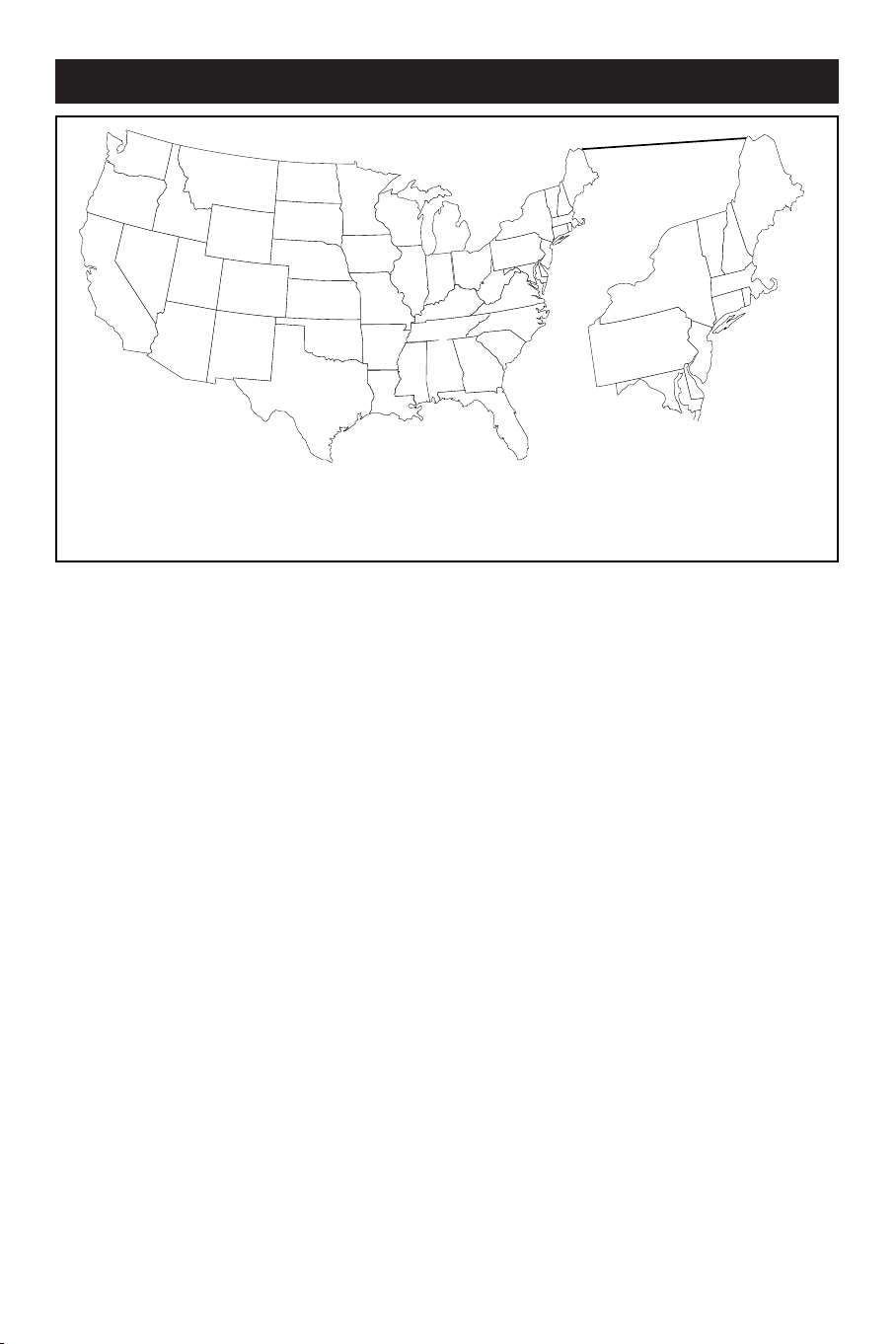
FACTORY SERVICE LOCATIONS
★
•
Tampa/W Florida
★
•
San Francisco/Metro Area
•
¥
•
Philadelphia/S New Jersey
•
Atlanta/N Georgia
•
Houston
Knoxville/E Tennessee
Charlotte
Los Angeles★
★
★
Indicates In-Home Service Only
Milwaukee: call Chicago
Cincinnati and Columbus: call Cleveland
Nashville and Chattanooga: call Knoxville
Washington/Baltimore: call Philadelphia
Charlotte: call Atlanta
All Florida locations: call Tampa
Los Angeles: call San Francisco
Toll-free numbers provided on the next page
•Indicates In-Home/Carry-In Service
Toll-free numbers provided on the next page
★
Milwaukee
Nashville
★
Chattanooga
★
★
Cincinnati
Orlando
Ft. Myers/SW Florida
Miami/SE Florida
•
Dallas-Fort Worth
★
Washington/Baltimore
★
Cleveland/N Ohio
★
Columbus
•
Chicago
•
Detroit/Toledo
•
Note: If you reside in one of our Philips Factory Service Branch areas (see directory on back), you can
contact the nearest Service Branch to obtain efficient and expedient repair for your product. If your product is In-Warranty, you should have proof-of-purchase to ensure No Charge Service. For Out-of-Warranty
service, call the location nearest you.
Note: Si vous résidez dans une des régions desservies par une succursale de service après vente du fabri-
cant Philips (voir liste ci-dessous), vous pourrez contacter la branche de service après vente la plus près
de chez vous pour obtenir un service après vente rapide et efficace. Si le produit est sous garantie, il suffira de présenter une preuve d`achat pour bénéficier d'un service sans frais. Pour les produits non couverts par la garantie, contactez le center le plus près de chez vous.
Note: Si Ud. reside en una de nuestras zonas para sucursales Philips de servicio al de fábrica (ver directo-
rio más abajo), Ud. puede comunicarse con la sucursal de servicio más cercana para obtener una
reparación oportuna y eficaz de su producto. Si su producto está todavía bajo garantía, Ud. debe presentar comprobante de compra para no ocasionar ningunos cargos por servicio. Para servicio después del
vencimiento de la garantía, llame al lugar más cercano de los abajo indicados.
In Canada
How you can obtain efficient and expedient carry-in, mail-in, or in-home service for your product
Please contact Philips at 1-800-661-6162 (French speaking)
1-800-531-0039 (English or Spanish speaking)
Comment obtenir le service après-vente pour les produits apportés ou envoyés par la poste à notre center de service ou le service à domicile
Veuillez contacter philips á: 1-800-661-6162 (Francophone)
Cómo recibir servicio efficiente para su producto, en persona, por correo o a domicillo
Favor de comunicarse con Philips al: 1-800-661-6162 (Francés)
Au Canada
1-800-531-0039 (Anglais ou Espagnol)
1-800-531-0039 (Inglés o Español)
En el Canadá
Page 24

FACTORY SERVICE LOCATIONS
Qualiy service is as close as your telephone! Simply look over the list below for the number of a Factory
Service Center near you.
Your product will receive efficient and expedient carry-in, mail-in, or in-home service, and you will receive
peace of mind, knowing youru product is being given the expert attetin of Philips’ Factory Service.
Comment obtenir notre service après vente rapide et efficace soit par courrier, à domicile, ou en se
présentant à un centre de service Philips. Plus de 600 centres de réception de produits à réparer à travers
le pays: contacter le centre de service aux consommateurs le plus proche pour savoir l’emplacement de
ces dépôts dans un rayon de 50 à 75 miles (80 km à 120 km) du centre de service local.
Cómo obtener un servicio oportuno y eficiente por correo, en casa o en persona para su producto a
través de un centro Philips de servicio. Mas de 600 sitios por todo el país para la recepción de productos
necesitados de reparaciones: comunicarse con el centro de servicio de fabrica mas cercano para estos
lugares dentro de un radio de 80 a 120 km (50 a 75 millas) del centro de servicio local.
ATLANTA
Philips Factory Service
550 Franklin Road., Suite F
Marietta, GA 30067
800-273-1501
TAMPA
Philips Factory Service
1911 US Highway 301 North
Tampa, FL 33619
800-442-2027
SAN FRANCISCO
Philips Factory Service
681 East Brokaw Rd.
San Jose, CA 95112
800-300-9103
HOUSTON
Philips Factory Service
1110 N. Post Oak Rd., Suite
100
Houston,TX 77055
800-952-3254
CLEVELAND
Philips Factory Service
950 Keynote Circle
Brooklyn Heights, OH 44131
800-331-7037
DETROIT
Philips Factory
25173 Dequindre
Madison Heights, MI 48071
800-438-1398
DALLAS-FORT WORTH
Philips Factory Service
415 N. Main Street, #107
Euless,TX 76040
800-952-3254
CHICAGO
Philips Factory Service
1279 W. Hamilton Pkwy.
Itasca, IL 60143
800-531-2922
KNOXVILLE
Philips Factory Service
6700 D Papermill Rd.
Knoxville,TN 37919
800-821-1767
PHILADELPHIA
Philips Factory Service
352 Dunks Ferry Rd.
Bensalem, PA 19020
800-847-9320
2
 Loading...