

Page 1

!!!"#$%&%#'"()*+!,&()*,
-,.%'/,012)301#0)43(/15641.,/1'3##)0/15/
-7 !"#$"%&'(&$)*%*+",(
89:;<=>?@K
B?:;<=>?@K
BC:;<=>?@K
Page 2

!"#"$%$&'()(*+),*-$./)+)01$2+-345'()31$6787
7RDWHGUHSWXULOHUH]HUYDWH6SHFLILFDŗLLOHSRWILPRGLILFDWHIþUþSUHDYL]
0þUFLOHFRPHUFLDOHVXQWSURSULHWDWHD.RQLQNOLMNH3KLOLSV(OHFWURQLFV
19VDXDGHŗLQþWRULORUORUOHJDOL
3KLOLSVvŕLUH]HUYþGUHSWXOGHDPRGLILFDSURGXVHOHvQRULFHPRPHQW
IþUþDILREOLJDWVþDMXVWH]HFRPSRQHQWHOHDQWHULRDUHvQFRQIRUPLWDWH
FXUHVSHFWLYDPRGLILFDUH0DWHULDOXOFRQŗLQXWvQDFHVWPDQXDOGH
94)+):;5-$-14-$3'(1)<-5;4$3;$=))(<$;<-3>;4$0-(459$94)+):;5-;$05'<919+9)$
FRQIRUPVFRSXOXLvQFDUHDIRVWFRQFHSXW'DFþSURGXVXOVDX
PRGXOHOHRULPRGXOHOHVDXSURFHGXULOHLQGLYLGXDOHDOHDFHVWXLDVXQW
XWLOL]DWHtQDOWHVFRSXULGHFkWFHOHVSHFLILFDWHDLFLWUHEXLHREŗLQXWþ
FRQILUPDUHDYDOLGLWþŗLLŕLFRQIRUPLWþŗLLORU3KLOLSVJDUDQWHD]þFþ
PDWHULDOXOtQVLQHQXtQFDOFþQLFLXQXOGLQWUHSDWHQWHOH68$1XHVWH
H[SULPDWþH[SOLFLWVDXLPSOLFLWQLFLRDOWþJDUDQŗLH
*DUDQŗLH
1LFLXQDGLQWUHFRPSRQHQWHQXSRDWHILUHSDUDWþGHFþWUHXWLOL]DWRU
1XGHVFKLGHŗLVDXVFRDWHŗLFDSDFHQLFLRGDWþQXLQWURGXFHŗLQLFLRGDWþ
RELHFWHvQIDQWHOHGHYHQWLODŗLHŕLQXLQWURGXFHŗLRELHFWHFDUHQXVXQW
SRWULYLWHSHQWUXDILXWLOL]DWHFXDQXPLŗLFRQHFWRUL5HSDUDŗLLOHSRWIL
H[HFXWDWHQXPDLGH&HQWUHOHGH6HUYLFH3KLOLSVŕLGHDWHOLHUHOHGH
UHSDUDŗLLRILFLDOH1HUHVSHFWDUHDDFHVWHLVSHFLILFDŗLLYDDQXODRULFH
JDUDQŗLHH[SUHVþVDXLPSOLFLWþ7RDWHRSHUDŗLLOHH[SOLFLWLQWHU]LVHtQ
DFHVWPDQXDOWRDWHUHJODMHOHVDXSURFHGXULOHGHDVDPEODUH
QHUHFRPDQGDWHVDXQHDXWRUL]DWHGHDFHVWPDQXDOFRQGXFODDQXODUHD
JDUDQŗLHL
&DUDFWHULVWLFLOHSL[HOLORU
$FHVWSURGXV/&'DUHXQQXPþUPDUHGHSL[HOLFRORU'HŕLSL[HOLL
HIHFWLYIXQFŗLRQDOLUHSUH]LQWþFHOSXŗLQHVWHSRVLELOFDSH
HFUDQVþDSDUþvQPRGFRQVWDQWSXQFWHOXPLQRDVHURŕLLYHU]LVDX
DOEDVWUHVDXvQWXQHFDWH$FHDVWDHVWHRSURSULHWDWHVWUXFWXUDOþD
DILŕDMXOXLvQFDGUXOVWDQGDUGHORUGLQGRPHQLXŕLQXRIXQFŗLRQDUH
GHIHFWXRDVþ
6RIWZDUHRSHQVRXUFH
$FHVWWHOHYL]RUFRQŗLQHVRIWZDUHRSHQVRXUFH3ULQSUH]HQWD3KLOLSVVH
REOLJþVþOLYUH]HVDXVþIDFþGLVSRQLELOODFHUHUHSHQWUXRVXPþFDUH
QXGHSþŕHŕWHFRVWXOGLVWULEXŗLHLIL]LFHXQH[HPSODUvQIRUPDWPDŕLQþDO
FRGXOXLVXUVþFRUHVSXQ]þWRUSHXQVXSRUWIRORVLWX]XDOSHQWUX
GLVWULEXLUHDGHVRIWZDUH$FHDVWþRIHUWþHVWHYDODELOþSHRSHULRDGþGH
DQLGHODGDWDDFKL]LŗLRQþULLDFHVWXLSURGXV3HQWUXDREŗLQHFRGXO
VXUVþFRQWDFWDŗL
2SHQ6RXUFH7HDP3KLOLSV(OHFWURQLFV
+LJK7HFK&DPSXV%OG+7&
$((LQGKRYHQ
?/-$6-4/-5+;(<1
(PDLORSHQVRXUFH#SKLOLSVFRP
&RQFRUGDQŗDFX(0)
.RQLQNOLMNH3KLOLSV(OHFWURQLFV19SURGXFHŕLYLQGHRJDPþODUJþGH
SURGXVHGHVWLQDWHFRQVXPDWRULORUSURGXVHFDUHFDRULFHGLVSR]LWLYH
HOHFWURQLFHDXGHRELFHLFDSDFLWDWHDGHDHPLWHŕLDSULPLVHPQDOH
HOHFWURPDJQHWLFH8QXOGLQWUHSULQFLSLLOHGHEXVLQHVVGHED]þOD3KLOLSV
HVWHOXDUHDWXWXURUPþVXULORUGHVLJXUDQŗþŕLGHVþQþWDWHQHFHVDUH
SHQWUXSURGXVHOHQRDVWUHFRQIRUPLWDWHDFXWRDWHFHULQŗHOHOHJDOHvQ
YLJRDUHŕLPHQŗLQHUHDvQFDGUXOVWDQGDUGHORU(0)DSOLFDELOHvQ
PRPHQWXOIDEULFþULLSURGXVHORU3KLOLSVHVWHGHGLFDWGH]YROWþULL
SURGXFŗLHLŕLYkQ]þULLGHSURGXVHFDUHQXDIHFWHD]þQHJDWLYVþQþWDWHD
3KLOLSVFRQILUPþIDSWXOFþSURGXVHOHVXQWWUDWDWHFRQIRUPX]XOXLGRULW
ODFUHDUHDDFHVWRUDFþVXQWVLJXUHGHXWLOL]DWFRQIRUPGHPRQVWUDŗLLORU
ŕWLLQŗLILFHGLVSRQLELOHvQDFHVWPRPHQW3KLOLSVMRDFþXQURODFWLYvQ
GH]YROWDUHDVWDQGDUGHORULQWHUQDŗLRQDOH(0)ŕLGHVLJXUDQŗþFHHDFH
SHUPLWH3KLOLSVVþDQWLFLSH]HGH]YROWþULXOWHULRDUHvQVWDQGDUGL]DUH
SHQWUXLQWHJUDUHDWLPSXULHvQSURGXVHOHQRDVWUH
5HJOHPHQWDUHD(6'
$FHVWDSDUDWvQWUXQHŕWHFULWHULLOHGHSHUIRUPDQŗþ$SHQWUX(6'ÍQ
FD]XOvQFDUHDSDUDWXOQXUHSRUQHŕWHvQPRGXO'/1$GLQFDX]DXQHL
GHVFþUFþULHOHFWURVWDWLFHHVWHQHFHVDUþLQWHUYHQŗLDXWLOL]DWRUXOXL
'UHSWXULGHDXWRU
6LJOHOH9(6$)'0,ŕL9(6$0RXQWLQJ&RPSOLDQWVXQWPþUFL
FRPHUFLDOHDOH9LGHR(OHFWURQLFV6WDQGDUGV$VVRFLDWLRQ
3URGXVVXEOLFHQŗD'ROE\/DERUDWRULHV¶'ROE\·¶3UR/RJLF·ŕLVLPEROXO
GRXEOH'VXQWPþUFLFRPHUFLDOHDOH'ROE\/DERUDWRULHV
:LQGRZV0HGLDHVWHILHRPDUFþFRPHUFLDOþtQUHJLVWUDWþILHRPDUFþ
FRPHUFLDOþD0LFURVRIW&RUSRUDWLRQtQ6WDWHOH8QLWHŕLVDXtQDOWHŗþUL
'/1$ORJRXO'/1$ŕL'1/$&HUWLILHGVXQWPþUFLFRPHUFLDOH
PþUFLGHVHUYLFHVDXPþUFLGHFHU WLILFDUHDOH'LJLWDO/LYLQJ1HWZRUN
$OOLDQFH
7RDWHFHOHODOWHPþUFLFRPHUFLDOHvQUHJLVWUDWHŕLQHvQUHJLVWUDWHDSDUŗLQ
05'05)-4;5)+'5$+'57
Page 3

!"#$%&'
!"#"$%&'()*+*,-'.//0123*1"'4,,+*523*0/-'6787'9"5+2#"-'3)23'3)*-'
3"+"1*-*0/'*-'*/'50:,+*2/5"';*3)'3)"'"--"/3*2+'#"<=*#":"/3-'2/9'
03)"#'#"+"12/3',#01*-*0/-'0>'?*#"53*1"'@AAABCBDE7
()*+&,'
!*"#:*3'"#F+G#3'()*+*,-'.//0123*1"'4,,+*523*0/-'6787'92--'-*5)'
92-'H"#/-")I"#G3'*/'J$"#"*/-3*::=/I':*3'9"/'I#=/9+"I"/9"/'
4/>0#9"#=/I"/'=/9'9"/'K$#*I"/'"*/-5)+GI*I"/'L"-3*::=/I"/'
9"#'M*5)3+*/*"'@AAABCBDN'$">*/9"37
-./"0/%&
(2#'+2',#O-"/3"'()*+*,-'.//0123*1"'4,,+*523*0/-'6787'9O5+2#"'<="'
5"3'2,,2#"*+'9"'3O+O1*-*0/'"-3'50/>0#:"'2=P'"P*I"/5"-'
"--"/3*"++"-'"3'2=P'2=3#"-'9*-,0-*3*0/-',"#3*/"/3"-'9"'+2'
9*#"53*1"'@AAABCBED7
1)2).$/"2&
!*"#$*Q'1"#F+22#3'()*+*,-'.//0123*1"'4,,+*523*0/-'6787'923'9"R"'
3"+"1*-*"'*/'01"#""/-3"::*/I'*-':"3'9"'"--"/3*S+"'"*-"/'"/'9"'
2/9"#"'#"+"12/3"'$",2+*/I"/'12/'#*5)3+*Q/'@AAABCBDN7
!&3/45$
(0#':"9*0'9"'+2',#"-"/3"'()*+ *,-'.// 0123*1"'4,,+*523*0/-'6787'
9"5+2#2'<="'"+'3"+"1*-0#'5=:,+"'50/'+0-'#"<=*-*30-'"-"/5*2+"-'%'
5=2+"-<=*"#2'03#2-'9*-,0-*5*0/"-'2,+*52$+"-'0'"P*I*$+"-'9"'+2'
?*#"53*12'@AAABCBED7
6+/$%/"5
E0/'+2',#"-"/3"'()*+*,-'.//0123*1"'4,,+*523*0/-'6787'9*5)*2#2'
5)"'<="-30'3"+"1*-0#"'T'50/>0#:"'2*'#"<=*-*3*'"--"/R*2+*'"9'2++"'
2+3#"'9*-,0-*R*0/*',"#3*/"/3*'-32$*+*3"'92++2'9*#"33*12'@AAABCBED7
75. +* #*8&
()*+*,-'.//0123*1"'4,,+*523*0/-'6787'9"5+2#2'<="'"-3"'3"+"1*-0#'
"-3U'50/>0#:"'50:'0-'#"<=*-*30-'"--"/5*2*-'"'0=3#2-'
9*-,0-*VW"-'92'?*#"53*12'@AAABCBED7
(ƪƪƦƬƨƩƛ
ƍƆƔƈƎƑƂƒƐƕƓƂƈ()*+*,-'.//0123*1"'4,,+*523*0/-'6787
ƅƈƌƙƎƆƊƐƔƊ+ƔƈƌƆžƒƂƓƈƓƕƍƍƐƒƖƙƎƆƔƂƊƑƒƐƓ
ƔƊƓƐƕƓƊƙƅƆƊƓƂƑƂƊƔƈƓƆƊƓƋƂƊƔƊƓƌƐƊƑƆƓƓƗƆƔƊƋƆƓ
ƅƊƂƔƂƏƆƊƓƔƈƓƐƅƈƄƊƂƓƆƋ
9:)"&;/
!G#:"9'*/3%I2#'()*+*,-'.//0123*1"'4,,+*523*0/-'6787'233'9"//2'
X8'-3Y#'*'Z1"#"/--3G::"+-"':"9'9"'1G-"/3+*I2'"I"/-F2,-F#21'
05)'Z1#*I2'#"+"12/32'$"-3G::"+-"#'-0:'>#2:IY#'21'9*#"F3*1'
@AAABCBDN7
15.&;
()*+*,-'.//0123*1"'4,,+*523*0/-'6787'"#F+[#"#')"#1"9'23'=3-3%#"3'
X8'"#'*'-2:-12#':"9'9"'I#=//+"II"/9"'F#21'0I'\1#*I"'
#"+"12 / 3"'F#21'*'9*#"F3 *1'@AAABC BDH7
(/"&;
]/9"#3"I/"9"'()*+*,-'.//0123*1"'4,,+*523*0/-'6787'"#F+[#"#'
)"#1"9&'23'9"33"'X8''01"#)0+9"#'9"'1[-"/3+*I"'F#21'0I'\1#*I"'
#"+"12 / 3"'F#21'*'9*#"F3 *1'@AAABC BDH7
9*5<%
()*+*,-'.//0123*1"'4,,+*523*0/-'6787'12F==3322'3G3"/'"33G'3G:2G'
3"+"1*-*0'0/'9*#"F3**1*/'@AAABCBD^'0+""++*-3"/'1223*:=-3"/'Q2'-*3G'
F0-F"1*"/'9*#"F3**1*/':=*9"/'")30Q"/':=F2*/"/7
75$ &;%
)LUPD3KLOLSV,QQRYDWLYH$SSOLFDWLRQV19QLQLHMV]\PRőZLDGF]D
ůH¶7HOHZL]RU·MHVW]JRGQ\]]DVDGQLF]\PLZ\PRJDPLRUD]
SR]RVWDã\PLVWRVRZQ\PLSRVWDQRZLHQLDPL'\UHNW\Z\
@AAABCBDE7
6+/$%/"5=
_*-3":2'X8';*#"+"-./>0#:23*0/*'-=++"'/0#:23*1"'2,,+*52$*+*
("#'*+':"#5230'*32+ *2/0
XVRSULYDWR'HFUHWROHJLVODWLYR&RGLFHGHOOH
FRPXQLFD]LRQHHOHWWURQLFKH,QSDUWLFXODUHO·DUWLFROR
-,"5*>*52'*'52-*'*/'5=*'0550##"'#*5)*"9"#"'=/'2=30#*RR2R*0/"'
JHQHUDOHPHQWUHO·$UWLQGLFDLFDVLLQFXLO·XWLOL]]RqOLEHUR
UHJRODPHQWD]LRQHGHOODIRUQLWXUDGHOO·DFFHVVR5/$1GHO
,=$$+*50'2++"'#"3*'"'2*'-"#1*R*',=$$+*5*'9*'50:=/*52R*0/"'
"+"33#0/*52'`"-7'-*-3":2'X8';*#"+"--a7'?"5#"30':*/*-3"#*2+"'
HUHODWLYHPRGLILFKHH$UWDXWRUL]]D]LRQH
I"/"#2+"',"#'#"3*'"'-"#1*R*'9*'50:=/*52R*0/"'"+"33#0/*5*a'9"+'
E09*5"'9"++"'50:=/*52R*0/"'"+"33#0/*5)"
XVRSULYDWR'HFUHWRPLQLVWULDOH
>/#?/.
4+=+b#033&'()*+*,-'.//0123*1"'4,,+*523*0/-'6787'/%*+23F0R0:&')0I%'
DWHOHYt]LyPHJIHOHODYRQDWNR]yDODSYHWʼnN|YHWHOPpQ\HNQHNpV
D](&LUiQ\HOYHJ\pEHOʼntUiVDLQDN
ĆHVN\
3KLOLSV,QQRYDWLYH$SSOLFDWLRQV19WtPWRSURKODåXMHçHWHQWR
WHOHYL]RUMHYHVKRGĖVH]iNODGQtPLSRçDGDYN\DGDOåtPL
SŏtVOXåQîPLXVWDQRYHQtPLVPĖUQLFH(6
9$5:)"&;?
3KLOLSV,QQRYDWLYH$SSOLFDWLRQV19WîPWRY\KODVXMHçHWHQWR
WHOHYt]RUVSĴŀD]iNODGQpSRçLDGDYN\DYåHWN\SUtVOXåQp
=-32/01"/*2'_:"#/*5"'@AAABCBD_7
9$5:)"&;5
()*+*,-'.//0123*1"'4,,+*523*0/-'6787'*RQ21+Q2&'92'Q"'32'3"+"1*R0#'1'
VNODGX]ELVWYHQLPL]DKWHYDPLLQRVWDOLPLUHOHYDQWQLPLGRORĈLOL
9*#"F3*1"'@AAABCBD_7
!)&+%
cG"-0+"12I2'F*//*32$'()*+*,-'.//0123*1"'4,,+*523*0/-'6787'
-"29:"'X"+"#'12-321=-3'9*#"F3**1*'@AAABCBDJ',W)*/W="3"+"'Q2'
/*:"323=9'9*#"F3**1*-3'3=+"/"123"+"'3"*-3"+"'2-Q2F0)2-3"+"'
-G3"3"+"7
@/+:%&;%
$UåR3KLOLSV,QQRYDWLYH$SSOLFDWLRQV19GHNODUĎND
¶7HOHYL]RUV·DWELOVW'LUHNWĦYDV(.EşWLVNDMüPSUDVĦEüP
XQFLWLHPDUWRVDLVWĦWDMLHPQRWHLNXPLHP
/LHWXYLŦ
d*=0'()*+*,-'.//0123*1"'4,,+*523*0/-'6787'9"F+2#=0Q2&'F29'e*-'
¶7HOHYL]RULXV·DWLWLQNDHVPLQLXVUHLNDODYLPXVLUNLWDV(%
?*#"F3%10-'/=0-3232-7
>/$+%
!2;/)"FF&'()*+*,-'.//0123*1"'4,,+*523*0/-'6787&'Q*99*FQ2#2'+*'92/'
¶7HOHYLVLRQ·MLNNRQIRUPDPDOĢWLĜLMLHWHVVHQ]MDOLXPD
SURYYHGLPHQWLRĢUDMQUHOHYDQWLOLKHPPILG'LUUHWWLYD
@AAABCBDE7
A&$)"&;/
+pUPHìOîVLU3KLOLSV,QQRYDWLYH$SSOLFDWLRQV19\ILUðYtDì
¶7HOHYLVLRQ·HUtVDPUPLYLìJUXQQNU|IXURJDìUDUNU|IXUVHP
I"#f2#'"#='b'3*+-F*,=/'@AAABCBDE7
$FRS\RIWKH'HFODUDWLRQRI&RQIRUPLW\LVDYDLODEOHDW
KWWSZZZSKLOLSVFRPVXSSRUW
D=#0,"
DE'?"5+2#23*0/'0>'E0/>0#:*3%
X)*-'"<=*,:"/3':2%'$"'0,"#23"9'*/'3)"'>0++0;*/I'D=#0,"2/
FRXQWULHV¬«
7KLVHTXLSPHQWFDQEHRSHUDWHGLQRWKHUQRQ(XURSHDQ
50=/3#*"-7
4X LD LN E! E^ Eg
?D ?c DD D_ H. HM
NL NM !] .D ._ .X
/, /7 /8 /9 hX 1/
6i 3/ (X Mi _D _c
6/ XM
Page 4

1
1.1
1.2
1.3
1.4
1.5
2
2.1
2.2
2.3
2.4
2.5
2.6
2.7
3
3.1
3.2
3.3
3.4
3.5
3.6
4
4.1
4.2
4.3
4.4
4.5
4.6
5
5.1
5.2
5.3
5.4
5.5
5.6
5.7
5.8
6
6.1
6.2
6.3
6.4
6.5
6.6
6.7
7
7.1
7.2
7.3
7.4
7.5
7.6
7.7
7.8
Cuprins
Pentru a începe 5
Turul televizorului 5
Configurarea 11
Tastele de pe televizor 17
Înregistra!i-v" televizorul 19
Ajutor #i asisten!" 20
Utilizarea televizorului 21
Telecomand" 21
Meniuri 24
Vizionarea la televizor 28
Vizionare satelit 32
Urm"ri!i de la un dispozitiv conectat 34
Ambilight 35
Net TV 37
Mai multe despre ... 41
Text 41
Televiziune interactiv" 43
Multimedia 44
Bloc"ri #i cronometre 46
Subtitr"ri #i limbi 47
Acces universal 48
Configurare 49
Imagine, Sunet, Ambilight 49
Canale 51
Canale prin satelit 53
Re!ea 55
Dispozitive 57
Software 59
Conexiuni 60
Primele conexiuni 60
Despre cabluri 61
Conectarea dispozitivelor 63
Mai multe dispozitive 71
Re!ea 75
Card SD 76
Interfa!" comun" CAM 77
3D 78
Depanare 79
Informa!ii de contact 79
Televizor #i telecomand" 80
Canale TV 81
Imagine #i sunet 82
Dispozitive 84
Multimedia 85
Re!ea 86
Specifica!ii 87
Software 87
Protec!ia mediului 88
Putere #i recep!ie 89
Ecran #i sunet 90
Rezolu!ii de afi#are 91
Multimedia 92
Conectivitate 93
Dimensiuni #i greut"!i 94
Index 95
Cuprins 4
Page 5

1
1.1
Pentru a începe
Turul televizorului
Telecomanda
Pentru a regla volumul.
Pentru a comuta canalele TV.
Pentru a deschide sau a închide meniul Acas! h.
În meniul Acas!, pute"i porni sau opri o activitate la televizor. Precum
vizionarea la televizor sau urm!rirea unui film de la un player DVD
conectat.
Pentru a deschide sau a închide meniul Parcurgere e.
În meniul Parcurgere, pute"i deschide Teletext, Lista de canale sau
Ghidul de programe TV.
Pentru a începe / Turul televizorului 5
Page 6

Pentru a deschide sau a închide meniul Op!iuni o.
În meniul Op!iuni, pute!i selecta set"rile legate de afi#"rile de pe
ecran.
În timp ce viziona!i un canal, marca!i-l ca favorit sau opri!i
prezentarea de fotografii pe ecran.
Pentru a deschide sau a închide meniul Reglare s.
În meniul Reglare, pute!i regla rapid unele set"ri de imagine #i de
sunet.
Înapoi b.
Cu Înapoi v" întoarce!i la canalul TV anterior sau merge!i un pas
înapoi într-un meniu.
Ro"u
Cu tasta ro#ie, selecta!i op!iunea ro#u sau deschide!i serviciile TV
interactive digitale sau unele clipuri demonstrative.
6 Pentru a începe / Turul televizorului
Page 7

Verde
Cu tasta verde, selecta!i op!iunea verde sau set!rile ecologice.
Galben
Cu tasta galben", selecta!i op!iunea galben sau meniul Ajutor.
Albastru
Cu tasta albastr", selecta!i op!iunea albastru.
Citi!i mai multe despre telecomand" în Ajutor > Utilizarea
televizorului > Telecomanda > Imagine de ansamblu.
Sau accesa!i pagina ¬ C!utare pentru a c"uta orice subiect.
Ap"sa!i u pentru a selecta urm"torul tur al televizorului.
Meniurile televizorului
Pute!i controla televizorul cu cele 4 meniuri.
Descoperi!i #i înv"!a!i utiliz"rile specifice ale acestora.
• meniul Acas!
• meniul Parcurgere
• meniul Op"iuni
• meniul Reglare
Pentru a începe / Turul televizorului 7
Page 8

Pentru a deschide sau a închide meniul Acas! h.
Deschide!i meniul Acas" ca punct de plecare pentru a controla
televizorul.
În meniul Acas", pute!i porni sau opri o activitate la televizor. Precum
vizionarea la televizor - Vizionare TV - sau urm"rirea unui film de la
un player DVD conectat.
Pentru a deschide sau a închide meniul Parcurgere e.
Cu o activitate pornit" în meniul Acas", deschide!i meniul Parcurgere
pentru a g"si con!inutul activit"!ii.
În timp ce viziona!i la televizor, pute!i g"si un canal în Lista de canale
sau pute!i deschide Teletext.
Pentru a deschide sau a închide meniul Op"iuni o
Deschide!i meniul Op!iuni pentru a selecta o setare legat" de afi#"rile
de pe ecran.
În timp ce viziona!i un canal, marca!i-l ca favorit, dar deschide!i de
asemenea meniul discului DVD în timp ce viziona!i un film de pe
DVD.
Pentru a deschide sau a închide meniul Reglare s
Deschide!i meniul Reglare pentru a regla rapid set"rile de imagine #i
de sunet.
Pute!i selecta setarea Imagine inteligent" la Joc, ceea ce este ideal
pentru jocuri, sau modifica!i setarea Surround a boxelor televizorului.
Accesa!i pagina ¬ C!utare pentru a c"uta orice subiect în Ajutor.
Conectarea dispozitivelor
8 Pentru a începe / Turul televizorului
Page 9

Pentru a conecta un player DVD, un player Blu-ray Disc sau o
consol! de jocuri, utiliza"i conexiunea HDMI.
Conexiunea HDMI ofer! o calitate video #i audio optim!, iar dac!
dispozitivul dvs. este prev!zut cu EasyLink (HDMI-CEC), televizorul
poate ad!uga automat dispozitivul în meniul Acas!.
Atunci când se adaug! un dispozitiv în meniul Acas!, îl pute"i selecta
pentru a-i viziona programul. Dac! dispozitivul nu este prev!zut cu
EasyLink sau dac! nu utiliza"i conexiunea HDMI, trebuie s! ad!uga"i
dispozitivul conectat în meniul Acas! utilizând Ad!uga"i dispozitivele
dvs.
Citi"i mai multe despre op"iunea Ad!uga"i dispozitivele dvs. în Ajutor
> Utilizarea televizorului > Meniuri > Meniul Acas!.
Citi"i mai multe despre EasyLink în Ajutor > Configurare > EasyLink
HDMI-CEC.
În capitolul Ajutor > Conexiuni, desenele precum acestea v! ajut!
s! conecta"i cele mai uzuale dispozitive.
Televizorul High Definition
Acest televizor poate afi#a programe cu înalt! defini"ie, dar pentru a
beneficia de calitatea HD TV, trebuie în primul rând s! recep"iona"i
programele în HD. Dac! nu viziona"i programe cu transmisie HD,
calitatea imaginii va fi cea a unui televizor normal.
Viziona"i programe HD TV de la . . .
• un player Blu-ray Disc
• un receptor HD digital conectat prin HDMI #i cu un abonament la
programe HD
• transmisii HD prin unde radio
• canale care ofer! HD pe o re"ea digital!
• o consol! de jocuri HD conectat! prin HDMI #i care red! un joc
HD
Pentru a începe / Turul televizorului 9
Page 10

Clip video HD
Pentru a experimenta claritatea uimitoare !i calitatea imaginilor
televizorului HD, pute"i porni clipul video High Definition din meniul
Acas#. Ap#sa"i Ajutor > Configurare > Vizualizare demonstra!ii (pe
a doua pagin# a meniului Configurare).
Contacta"i distribuitorul pentru mai multe informa"ii.
Vizita"i www.philips.com/support pentru a g#si întreb#ri frecvente cu
lista de canale sau furnizori HD din "ara dvs.
Re!ea "i Net TV
Re!ea PC wireless
Pur !i simplu conecta"i acest televizor la re"eaua PC wireless de
acas#. Nu ave"i nevoie de cablu de re"ea. Bucura"i-v# de fotografiile,
clipurile video !i fi!ierele audio de pe PC-ul dvs. pe un ecran mare de
televizor.
Citi"i mai multe despre re"eaua PC în Ajutor > Configurare >
Re!ea.
Net TV
Dac# ave"i o conexiune Internet în re"eaua dvs. la domiciliu, v# pute"i
conecta la Net TV. Net TV v# ofer# filme, imagini, muzic#, !tiri !i
divertisment, jocuri online !i multe altele.
Citi"i mai multe despre Net TV în Ajutor > Utilizarea televizorului
> Net TV.
Wi-fi Media Connect
Pute"i utiliza Wi-Fi MediaConnect pentru a proiecta wireless fi!iere
precum filme, muzic# sau prezent#ri de pe laptop sau PC pe
televizor.
Citi"i mai multe despre Wi-Fi MediaConnect în Ajutor >
Configurare > Re!ea > Wi-Fi MediaConnect.
Receptor satelit
Pe lâng# recep"ia DVB-T !i DVB-C, acest televizor are un receptor
satelit DVB-S încorporat. Pute"i conecta o anten# satelit !i recep"iona
canale digitale prin satelit.
Citi"i mai multe despre canalele prin satelit în Ajutor > Configurare
> Canale prin satelit.
10 Pentru a începe / Turul televizorului
Page 11

1.2 Configurarea
Montarea pe perete sau pe suport
Suportul 2-în-1 furnizat împreun! cu televizorul poate fi utilizat ca
suport pentru mas! sau ca dispozitiv de montare pe perete. Instruc"iunile
pentru montarea suportului 2-în-1 sunt incluse, de asemenea, în Ghidul
de ini"iere tip!rit.
Citi!i instruc!iunile de la paginile urm"toare.
Precau!ie
Fixarea pe perete a televizorului necesit" o tehnic" special" #i trebuie
efectuat" numai de c"tre personal calificat. Fixarea pe perete a
televizorului trebuie s" respecte standardele de siguran!" aplicabile
conform greut"!ii televizorului. Citi!i #i precau!iile de siguran!" înainte
s" pozi!iona!i televizorul.
Koninklijke Philips Electronics N.V. nu î#i asum! nicio responsabilitate
pentru montarea incorect! sau orice tip de montare cauzatoare de
accidente sau v!t!m!ri corporale.
Demonta!i televizorul de pe suport dac" este necesar.
Pentru a monta televizorul pe perete, ave!i nevoie de cele 2 #uruburi
utilizate pentru a fixa televizorul pe suportul pentru televizor #i de 2
discuri de montare conform indica!iei.
De#uruba!i #urubul din centrul barei cu cheia hexagonal" furnizat".
Pentru a începe / Configurarea 11
Page 12

Întoarce!i bara conform indica!iei.
Repozi!iona!i bara pe suport "i fixa!i "urubul cu cheia hexagonal#.
Fixa!i stativul de televizor.
12 Pentru a începe / Configurarea
Page 13

Televizorul este montat la în!l"imea corect! dac! ave"i ochii la nivelul
centrului ecranului atunci când sta"i a#ezat.
Distan"a dintre cele 2 puncte de fixare . . .
- 81 cm/32"= 260 mm
- 102 cm/40"= 300 mm
- 117 cm/46"= 340 mm
Fixa"i cele 2 discuri de montare. Utiliza"i #uruburi cu un diametru de
maxim 6 mm.
Pentru a începe / Configurarea 13
Page 14

Glisa!i placa de la baza suportului pe discurile de montare.
Pentru a alinia televizorul, trage!i u"or c#tre dvs. partea inferioar# a
televizorului "i l#sa!i-o s# gliseze pe discuri.
De"uruba!i "urubul "i întoarce!i bara în pozi!ia indicat#.
14 Pentru a începe / Configurarea
Page 15

Informa!ii VESA
Televizorul dvs. este preg!tit pentru un dispozitiv de montare pe perete
compatibil VESA (neinclus).
Codurile VESA pentru a achizi!iona dispozitivul:
- 81 cm/32" VESA MIS-F 100, 100, M6
- 94 cm/37" VESA MIS-F 200, 300, M6
- 102 cm/40" VESA MIS-F 200, 300, M6
- 46PFL8605: VESA MIS-F 200, 300, M6
- 46PFL9705: VESA MIS-F 300, 300, M6
Utiliza!i "uruburi cu lungimea indicat# în schem#.
Pozi!ionarea televizorului
Înainte de pozi!ionarea televizorului, citi!i cu aten!ie precau!iile de
siguran!#.
• Pozi!iona!i televizorul astfel încât lumina s# nu cad# direct pe ecran.
• Reduce!i iluminarea din camer#, pentru efect Ambilight optim.
• Pozi!iona!i televizorul la o distan!# de pân# la 25 cm de perete,
pentru efect Ambilight optim.
Pentru a începe / Configurarea 15
Page 16

Pozi!iona!i televizorul la distan!a optim" de vizionare. Observa!i mai
multe detalii din imaginea HD TV sau orice imagine, f"r" a v"
suprasolicita ochii. G"si!i-v" „punctul optim” în fa!a televizorului, pentru
experien!a ideal" la televizor #i o vizionare relaxat".
Distan!a ideal" pentru vizionarea la televizor este de trei ori
dimensiunea diagonalei ecranului. Când sunte!i a#ezat, ochii dvs.
trebuie s" se afle la nivelul centrului ecranului.
Siguran!a "i între!inerea
Asigura!i-v" c" a!i citit #i a!i în!eles toate instruc!iunile înainte de a
utiliza televizorul. Garan!ia î#i pierde valabilitatea în caz de daune
provocate de nerespectarea instruc!iunilor.
Risc de "oc electric sau incendiu!
• Nu expune!i niciodat" televizorul sau telecomanda la ploaie, ap"
sau c"ldur" excesiv".
• Nu a#eza!i niciodat" recipiente cu lichid, de exemplu vaze, în
apropierea televizorului. În cazul v"rs"rii de lichide pe televizor sau în
interiorul acestuia, scoate!i imediat televizorul din priz". Contacta!i
Philips Consumer Care pentru verificarea televizorului înainte de
utilizare.
• Niciodat" nu pune!i televizorul, telecomanda sau bateriile acesteia
lâng" surse deschise de flac"r" sau alte surse de c"ldur", inclusiv
lumina direct" a soarelui.
• Men!ine!i întotdeauna lumân"rile #i alte tipuri de flac"r" descoperit"
la distan!" de acest produs.
• Nu introduce!i niciodat" obiecte în fantele de ventila!ie sau alte
deschideri ale televizorului.
• Evita!i exercitarea unei for!e excesive asupra prizelor. Prizele
nefixate corespunz"tor pot cauza arcuri electrice #i constituie un
pericol de incendiu.
• Nu amplasa!i niciodat" televizorul sau alte obiecte pe cablul de
alimentare.
• Când deconecta!i cablul de alimentare, trage!i întotdeauna de
#techer, niciodat" de cablu.
Risc de v#t#mare corporal# sau de deteriorare a televizorului!
• Pentru a ridica #i transporta un televizor de peste 25 kg, sunt
necesare dou" persoane.
• Dac" monta!i televizorul pe un stativ, utiliza!i numai stativul
furnizat. Fixa!i ferm stativul de televizor. A#eza!i televizorul pe o
suprafa!" plan" #i uniform", care poate suporta greutatea aparatului.
• La montarea televizorului pe un perete, asigura!i-v" c" dispozitivul
aferent poate suporta în condi!ii de siguran!" greutatea televizorului.
Koninklijke Philips Electronics N.V. nu î#i asum" nicio r"spundere
pentru accidentele, v"t"m"rile sau daunele rezultate din montarea
necorespunz"toare pe perete.
Risc de r#nire a copiilor!
Urma!i aceste precau!ii pentru a preveni r"sturnarea televizorului #i
r"nirea copiilor:
• Nu a#eza!i niciodat" televizorul pe o suprafa!" acoperit" cu o pânz"
sau alt material care poate fi tras.
• Asigura!i-v" c" nicio parte a televizorului nu se afl" suspendat"
dincolo de marginea suprafe!ei de instalare.
• Nu a#eza!i niciodat" televizorul pe o pies" de mobilier înalt" (cum
ar fi un raft de c"r!i) f"r" a asigura atât mobilierul cât #i televizorul de
perete sau de un suport adecvat.
• Educa!i copiii cu privire la pericolele c"!"r"rii pe mobilier pentru a
ajunge la televizor.
Risc de supraînc#lzire!
L"sa!i întotdeauna un spa!iu de cel pu!in 10 cm în jurul televizorului,
pentru ventila!ie. Ave!i grij" ca fantele sistemului de ventilare ale
televizorului s" nu fie niciodat" acoperite de perdele sau alte obiecte.
Furtuni cu fulgere
Scoate!i televizorul din priz" #i deconecta!i antena înaintea furtunilor
cu desc"rc"ri electrice. Pe durata acestora, nu atinge!i nicio
component" a televizorului, cablul de alimentare sau cablul antenei.
Risc de deteriorare a auzului!
Evita!i utilizarea c"#tilor la volum ridicat sau pentru perioade
prelungite de timp.
Temperaturi sc#zute
Dac" televizorul este transportat la temperaturi mai mici de 5°C,
înainte de a conecta televizorul la priz", despacheta!i-l #i a#tepta!i
pân" când temperatura sa ajunge la temperatura camerei.
• Risc de deteriorare a ecranului televizorului! Niciodat" nu atinge!i,
nu împinge!i, nu freca!i #i nu lovi!i ecranul cu obiecte.
• Scoate!i televizorul din priz" înainte de a-l cur"!a.
• Cur"!a!i televizorul #i rama acestuia cu o cârp" moale, umezit". Nu
utiliza!i niciodat" alcool, substan!e chimice sau agen!i de cur"!are de
uz casnic pentru cur"!area televizorului.
• Pentru a evita deformarea imaginii #i estomparea culorilor, #terge!i
pic"turile de ap" cât mai rapid posibil.
• Evita!i pe cât posibil imaginile sta!ionare. Imaginile sta!ionare sunt
imaginile care r"mân pe ecran o perioad" îndelungat" de timp.
Acestea includ meniurile pe ecran, benzile negre, afi#area orei etc.
Dac" trebuie s" utiliza!i imagini sta!ionare, mic#ora!i contrastul #i
luminozitatea ecranului, pentru a evita deteriorarea acestuia.
Temperatur# "i umiditate
În situa!ii rare, în func!ie de temperatur" #i de umiditate, poate
ap"rea pu!in condens pe interiorul p"r!ii frontale din sticl" a
televizorului. Pentru a preveni aceasta, nu expune!i televizorul la
lumina direct" a soarelui, c"ldur" sau umiditate extrem". În caz de
apari!ie a condensului, acesta va disp"rea spontan dup" câteva ore de
func!ionare a televizorului. Umezeala din condens nu va afecta
televizorul #i nu va cauza defec!iuni.
16 Pentru a începe / Configurarea
Page 17

1.3 Tastele de pe televizor
Comutatorul de pornire
Porni!i sau opri!i televizorul cu comutatorul de pornire de la partea
inferioar" a televizorului. Atunci când este oprit, televizorul nu
consum" deloc energie.
Dac" indicatorul luminos ro#u este stins, porni!i televizorul cu
comutatorul de pornire.
Dac" indicatorul ro#u este aprins (indica!ie standby), ap"sa!i O de pe
telecomand" pentru a porni televizorul. Alternativ, pute!i porni
televizorul din standby cu orice tast" de pe televizor. Pornirea
televizorului dureaz" câteva secunde.
V Volum
Ap"sa!i V (Volum) - sau + pentru a regla volumul. Sau utiliza!i
tastele + sau - de pe telecomand".
J Ambilight
Ap"sa!i J (Ambilight), pentru a porni sau a opri Ambilight.
Atunci când televizorul este în modul standby, pute!i activa Ambilight
#i crea un efect Ambilight LoungeLight în camera dvs. Citi!i mai multe
despre LoungeLight în Ajutor > Utilizarea televizorului > Utilizarea
Ambilight > LoungeLight
h Acas!
Ap"sa!i h (Acas") pentru a deschide meniul Acas" pe ecran. Pute!i
naviga prin meniul Acas" utilizând tastele Volum - sau + (stânga sau
dreapta) #i Canal - sau + (sus sau jos) de pe televizor. Pentru a
confirma o alegere, ap"sa!i h din nou.
Citi!i mai multe despre Acas" în Ajutor > Utilizarea televizorului >
Meniuri > h Acas!
Pentru a începe / Tastele de pe televizor 17
Page 18

CH Canal
Ap!sa"i CH (Canal) - sau + pentru a comuta canalele. Sau utiliza"i
tastele W sau X de pe telecomand!.
18 Pentru a începe / Tastele de pe televizor
Page 19

1.4 Înregistra!i-v" televizorul
Felicit!ri pentru achizi"ie #i bine a"i venit la Philips.
Înregistra!i-v" televizorul #i bucura!i-v" de o serie de beneficii printre
care asisten!" (inclusiv materiale pentru desc"rcare), acces privilegiat
la informa!ii despre produse noi, oferte #i reduceri exclusive, ocazia
de a câ#tiga premii #i chiar de a participa la sondaje speciale despre
noile lans"ri.
Vizita!i www.philips.com/welcome
Pentru a începe / Înregistra!i-v" televizorul 19
Page 20

1.5 Ajutor !i asisten"#
Utilizarea op"iunilor Ajutor !i C#utare
Ajutor
Pute!i deschide op!iunea Ajutor din meniul Acas". În majoritatea
cazurilor pute!i ap"sa de asemenea tasta galben# de pe telecomand"
pentru a deschide sau a închide direct op!iunea Ajutor. Pentru unele
activit"!i, precum Teletext, tastele colorate au func!ii specifice #i nu
pot deschide op!iunea Ajutor.
Înainte de a urma instruc!iunile din Ajutor, închide!i op!iunea Ajutor.
Ap"sa!i tasta galben# sau ap"sa!i h pentru a închide op!iunea
Ajutor. Atunci când ap"sa!i din nou tasta galben#, op!iunea Ajutor se
va deschide la pagina la care a!i închis-o.
¬ C#utare
În op!iunea Ajutor, utiliza!i ¬ C#utare pentru a g"si un subiect care
v" trebuie. Selecta!i un subiect din list" cu tastele de navigare #i
ap"sa!i OK. Este posibil ca subiectul pe care îl c"uta!i s" nu fie
prezent pe prima pagin", ci cu câteva pagini mai departe. Ap"sa!i x
pentru a accesa pagina urm"toare.
Asisten"a online
Pentru a rezolva orice problem" legat" de televizorul Philips, pute!i
consulta asisten!a noastr" online. Pute!i selecta limba #i introduce
num"rul modelului pentru televizorul dvs.
Vizita!i www.philips.com/support
Pe site-ul de asisten!" pute!i afla num"rul de telefon din !ara dvs.
pentru a ne contacta, precum #i r"spunsurile la întreb"rile frecvente
(FAQ).
Pute!i desc"rca software-ul nou al televizorului sau manualul pentru
a-l citi pe PC. Pute!i trimite prin e-mail o întrebare specific" sau, în
unele !"ri, discuta online cu unul dintre colaboratorii no#tri.
Contacta"i Philips
Pentru asisten!", pute!i apela linia telefonic" de asisten!" pentru
clien!ii Philips din !ara dvs. G"si!i num"rul de telefon pe documenta!ia
tip"rit" care înso!e#te televizorul dvs.
Sau consulta!i site-ul nostru web www.philips.com/support
Modelul !i num#rul de serie al televizorului
Este posibil s" vi se solicite s" preciza!i num"rul modelului #i num"rul
de serie pentru televizor. G"si!i aceste numere pe eticheta
ambalajului sau pe eticheta cu tipul televizorului din spatele sau
partea inferioar" a televizorului.
20 Pentru a începe / Ajutor #i asisten!"
Page 21

2
2.1
Utilizarea
televizorului
Telecomand!
Imagine de ansamblu
1 Standby O
Pentru a comuta televizorul din standby sau înapoi în standby.
2 Acas! h
Pentru a deschide sau a închide meniul Acas!.
3 Tasta Navigare
Pentru a naviga în sus, în jos, la stânga sau la dreapta.
4 Tasta OK
Pentru a activa o selec"ie.
5 Parcurgere e
Pentru a deschide sau a închide meniul Parcurgere.
6 Urm!tor W
Pentru a comuta la canalul, pagina sau capitolul urm!toare.
7 Anterior X
Pentru a comuta la canalul, pagina sau capitolul anterioare.
8 Op"iuni o
Pentru a deschide sau a închide meniul Op"iuni.
9 Înapoi b
Pentru a reveni la canalul anterior. Pentru a ie#i dintr-un meniu f!r! a
modifica o setare. Pentru a reveni la pagina anterioar! de teletext sau
de Net TV.
10 Reglare s
Pentru a deschide sau a închide cele mai utilizate set!ri, precum
imagine, sunet sau Ambilight.
11 Volum V
Pentru a regla nivelul volumului.
12 Dezactivare sonor m
Pentru a dezactiva sunetul sau a-l restabili.
Utilizarea televizorului / Telecomand! 21
Page 22

13 Tasta de culoare ro!ie
Pentru a deschide televiziunea interactiv! sau a selecta o pagin! de
teletext.
14 Tasta de culoare verde
Pentru a deschide set!rile ecologice sau a selecta o pagin! de
teletext.
15 Tasta de culoare galben"
Pentru a deschide "i a închide op#iunea Ajutor sau a selecta o pagin!
de teletext.
16 Tasta de culoare albastr"
Pentru a selecta o pagin! de teletext.
17 Taste numerice !i tastatura pentru text
Pentru a selecta direct un canal TV sau a introduce text.
18 Subtitr"rij
Pentru a activa sau a dezactiva subtitr!rile.
19 Format imaginef
Pentru a modifica formatul imaginii.
Pentru a afla cum s! utiliza#i telecomanda, citi#i Ajutor > Pentru a
începe > Turul televizorului > Telecomanda.
Telecomanda EasyLink
Telecomanda televizorului poate controla de asemenea un dispozitiv
conectat. Dispozitivul trebuie s! fie prev!zut cu EasyLink (HDMI-CEC) "i
s!-l aib! activat. Dispozitivul trebuie s! fie de asemenea conectat cu un
cablu HDMI.
Controlarea unui dispozitiv EasyLink
Pentru a controla un astfel de dispozitiv cu telecomanda televizorului,
selecta#i dispozitivul -sau activitatea sa- în meniul h Acas! "i ap!sa#i
OK. Comenzile tuturor tastelor, cu excep#ia tastei h, sunt
redirec#ionate c!tre dispozitiv.
Dac! tasta de care ave#i nevoie nu se afl! pe telecomanda
televizorului, pute#i afi"a taste suplimentare pe ecran cu Afi"are
telecomand!.
Afi!are taste telecomand"
Pentru a afi"a tastele dispozitivului pe ecran, ap!sa#i o (Op#iuni) "i
selecta#i Afi!are telecomand". Selecta#i tasta care v! trebuie "i
ap!sa#i OK.
Pentru a ascunde tastele telecomenzii dispozitivului, ap!sa#i b
(Înapoi).
În general, aceste taste deschid urm!toarele meniuri ale dispozitivului:
1 Meniul Acas!
2 Meniul Configurare
3 Meniul Disc (con#inut disc)
4 Meniul Pop-up
5 Meniul Op#iuni
6 Ghid de programe
7 Selectare suport media
Citi#i mai multe despre EasyLink în Ajutor > Configurare >
Dispozitive > EasyLink HDMI-CEC.
Senzor IR
Asigura#i-v! întotdeauna c! îndrepta#i telecomanda spre senzorul în
infraro"u al telecomenzii din partea frontal! a televizorului.
Baterii
Pentru a înlocui bateriile telecomenzii, deschide#i prin glisare t!vi#a
din partea inferioar! a telecomenzii. Utiliza#i 2 baterii plate (tip
CR2032 – 3V). Asigura#i-v! c! borna + a bateriilor (partea
superioar!) este îndreptat! în sus. T!vi#a are 2 indicatoare +.
22 Utilizarea televizorului / Telecomand!
Page 23

Scoate!i bateriile dac" nu utiliza!i telecomanda mai mult timp.
Evacua!i bateriile conform directivelor privind casarea. Citi!i Ajutor >
Pentru a începe > Configurare > Casare.
Cur!"area
Telecomanda este tratat" cu un strat anti-zgâriere.
Pentru a cur"!a telecomanda, folosi!i o cârp" moale #i umed".
Niciodat" nu utiliza!i alcool, substan!e chimice sau agen!i de cur"!are
de uz casnic pentru cur"!area televizorului sau a telecomenzii.
Utilizarea televizorului / Telecomand" 23
Page 24

2.2 Meniuri
h Acas!
Cu meniul Acas!, pute"i începe vizionarea la televizor sau a unui film de
pe disc sau începe orice alt! activitate. Pute"i ad!uga o activitate atunci
când conecta"i un dispozitiv la televizor.
Ap!sa"i h pentru a deschide meniul Acas!.
Pentru a începe o activitate, selecta"i-o cu tastele de navigare #i
ap!sa"i OK.
Pentru a închide meniul Acas!, ap!sa"i h din nou.
Controla"i un dispozitiv selectat
Telecomanda televizorului poate controla un dispozitiv dac!
dispozitivul este conectat prin HDMI #i are EasyLink (HDMI-CEC).
Citi"i mai multe despre telecomanda EasyLink în Ajutor > Utilizarea
televizorului > Telecomanda > Telecomanda EasyLink.
Ad!uga"i un dispozitiv
Dispozitivele conectate cu EasyLink (HDMI-CEC) î#i afi#eaz! automat
activitatea în meniul Acas!. Un singur dispozitiv poate ad!uga mai
multe activit!"i. Dispozitivul trebuie s! fie conectat cu un cablu HDMI.
Dac! dispozitivul conectat nu se afi#eaz! automat în meniul Acas!,
este posibil ca EasyLink de pe dispozitiv s! fie deconectat.
Dac! dispozitivul dvs. conectat nu are EasyLink (HDMI-CEC) sau nu
este conectat cu un cablu HDMI, trebuie s! ad!uga"i manual
dispozitivul cu op"iunea Ad!uga"i dispozitivele dvs. din meniul Acas!.
Ad!uga"i dispozitivele dvs.
În meniul Acas!, selecta"i Ad!uga"i dispozitivele dvs. #i ap!sa"i pe
OK. Urma"i instruc"iunile de pe ecran.
Televizorul v! cere s! selecta"i dispozitivul #i conexiunea la care este
cuplat acesta.
Dispozitivul sau activit!"ile sale sunt ad!ugate acum la meniul Acas!.
Redenumi"i un dispozitiv
Pentru a redenumi un dispozitiv sau o activitate ad!ugate, ap!sa"i o
(Op"iuni) #i selecta"i Redenumire. Utiliza"i tastatura de pe
telecomand! în mod similar cu cel pentru mesageria prin SMS pentru
a introduce noul nume.
#terge"i un dispozitiv
Pentru a #terge un dispozitiv sau o activitate din meniul Acas!,
selecta"i articolul #i ap!sa"i o (Op"iuni), apoi selecta"i Elimina"i acest
dispozitiv. Dac! un dispozitiv sau o activitate apar în continuare în
meniul Acas! dup! ce le-a"i #ters, opri"i setarea EasyLink de pe
dispozitiv pentru a împiedica acest pop-up automat s! apar! din nou.
Citi"i mai multe despre EasyLink în Ajutor > Configurare > EasyLink
HDMI-CEC.
Op"iuni pentru un dispozitiv
Pentru a vizualiza op"iunile disponibile pentru un dispozitiv sau o
activitate din meniul Acas!, selecta"i-le #i ap!sa"i o (Op"iuni). Pute"i
Redenumi sau Elimina dispozitive #i activit!"i, Reordona ordinea
acestora sau Restaura activit!"ile dac! a"i #ters una sau mai multe
activit!"i ale unui dispozitiv.
Reordonare
Pentru a reordona un dispozitiv sau o activitate în meniul Acas!,
selecta"i-le #i ap!sa"i o (Op"iuni).
1 Selecta"i Reordonare.
2 Cu ajutorul tastelor de navigare, repozi"iona"i dispozitivul sau
activitatea unde dori"i. Pute"i reordona numai ordinea dispozitivelor #i
activit!"ilor ad!ugate.
3 Ap!sa"i OK pentru a confirma pozi"ia. Toate dispozitivele #i
activit!"ile se deplaseaz! c!tre dreapta.
Pute"i eviden"ia un alt dispozitiv sau o alt! activitate #i le pute"i
repozi"iona.
Pentru a opri reordonarea, ap!sa"i o (Op"iuni) #i selecta"i Ie$ire din
reordonare.
Restaurare activit!"i
Pentru a reapela o activitate #tears! de pe un dispozitiv cu mai multe
activit!"i, selecta"i dispozitivul sau una dintre activit!"ile sale #i ap!sa"i
o (Op"iuni). Selecta"i Restaurare activit!"i #i ap!sa"i OK. Toate
activit!"ile #terse ale acestui dispozitiv apar din nou.
e Parcurgere
Cu meniul Parcurgere, g!si"i canalul pe care dori"i s!-l viziona"i din Lista
de canale, un program viitor de pe Ghidul programelor de pe ecran sau
o pagin! teletext.
Ap!sa"i e pentru a deschide meniul Parcurgere.
Selecta"i-v! op"iunea cu tastele de navigare #i ap!sa"i OK.
Pentru a închide meniul Parcurgere, ap!sa"i e din nou.
24 Utilizarea televizorului / Meniuri
Page 25

G!si"i-v! con"inutul
În timp ce viziona!i programe TV, deschide!i meniul Parcurgere
pentru a deschide Lista de canale, Ghidul de programe sau
Teletextul.
Atunci când alte activit"!i sunt selectate din meniul Acas", precum
Parcurgere PC sau Parcurgere USB, utiliza!i meniul Parcurgere pentru
a g"si o imagine, muzic" sau un clip video stocate pe calculatorul dvs.
sau pe USB.
List! de canale
Lista de canale afi!eaz" canalele TV !i posturile de radio instalate pe
televizorul dvs.
Atunci când viziona!i la televizor, ap"sa!i e pentru a deschide
meniul Parcurgere #i selecta!i Lista de canale. Naviga!i c"tre un canal
sau post de radio #i ap"sa!i OK pentru a viziona canalul sau a asculta
postul de radio selectat.
Ap"sa!i b (Înapoi) pentru a p"r"si lista de canale f"r" a schimba
canalul.
Op"iuni list! de canale
Cu Lista de canale pe ecran, pute!i ap"sa o (Op!iuni) pentru a
selecta urm"toarele op!iuni:
• List" selectare
• Marcare ca favorit
• Reordonare
• Redenumire
• Ascundere canal
• Afi#are canale ascunse
List! selectare
Utiliza!i aceast" op!iune pentru a selecta ce canale sunt afi#ate în Lista
de canale. Lista pe care o selecta!i aici stabile#te ce canale viziona!i cu
W #i X în timp ce privi!i la televizor.
Marcare ca favorit
Când este eviden!iat în Lista de canale, un canal poate fi setat drept
canal favorit.
Citi!i Utilizarea televizorului > Vizionarea la televizor > Canale
favorite.
Reordonare
Pute!i repozi!iona canale în list".
1 Ap"sa!i o (Op!iuni) #i selecta!i Reordonare pentru a începe s"
reordona!i canalele.
2 Eviden!ia!i un canal #i ap"sa!i OK.
3 Repozi!iona!i canalul unde dori!i cu ajutorul tastelor de navigare.
Alternativ, introduce!i noua pozi!ie direct cu tastele numerice.
4 Ap"sa!i OK pentru a confirma pozi!ia. Pute!i insera canalul sau îl
pute!i schimba.
Pute!i s" eviden!ia!i alt canal #i s" face!i la fel.
Pentru a opri reordonarea, ap"sa!i o (Op!iuni) #i selecta!i Ie#ire din
reordonare.
Redenumire
Pute!i redenumi un canal în Lista de canale.
1 În lista de canale, eviden!ia!i canalul pe care dori!i s"-l redenumi!i.
2 Ap"sa!i o (Op!iuni) #i selecta!i Redenumire pentru a începe
redenumirea. Pute!i introduce text direct cu tastatura telecomenzii
sau deschide o tastatur" complet" la partea superioar" a meniului de
introducere de text.
Utilizarea televizorului / Meniuri 25
Page 26

Introduce!i text cu tastatura telecomenzii
Utiliza!i tastele de navigare pentru a pozi!iona cursorul în text.
Ap"sa!i b (Înapoi) pentru a #terge un caracter.
Utiliza!i tastatura telecomenzii, în mod similar cu cel pentru
mesageria prin SMS, pentru a introduce un caracter. Utiliza!i tasta 1
pentru a selecta un caracter special. Selecta!i "tergere pentru a
#terge un caracter.
Selecta!i Executat pentru a finaliza Redenumirea.
Introduce!i text cu tastatura pe ecran
Pentru a deschide tastatura pe ecran în partea superioar" a meniului
de introducere de text, ap"sa!i OK atunci când cursorul din text
clipe#te.
Pe tastatur", utiliza!i tastele de navigare pentru a pozi!iona
eviden!ierea unui caracter #i ap"sa!i OK pentru a-l introduce. Pentru
a #terge un caracter, ap"sa!i b (Înapoi) sau eviden!ia!i ! #i ap"sa!i
OK.
Pentru a comuta de la majuscule la minuscule sau la un set de
caractere speciale, ap"sa!i W (Urm"tor) sau X (Anterior).
Pentru a edita un caracter într-o linie de text, pozi!iona!i cursorul pe
acest caracter #i utiliza!i tastele z #i Z de la ambele capete ale
tastei spa!iu de pe ecran.
Pentru a închide tastatura de pe ecran, eviden!ia!i Executat #i ap"sa!i
OK.
Ascundere canal
Pute!i ascunde un canal din Lista de canale. Atunci când v" uita!i prin
canale, un canal ascuns va fi omis.
1 În Lista de canale, eviden!ia!i canalul pe care dori!i s"-l ascunde!i.
2 Ap"sa!i o (Op!iuni) #i selecta!i Ascundere canal. Canalul este
ascuns imediat ce închide!i Lista de canale.
Afi#a!i canalele ascunse
Pute!i reapela toate canalele ascunse #i le pute!i afi#a din nou.
1 În Lista de canale, ap"sa!i o (Op!iuni) #i selecta!i Afi#a!i canalele
ascunse. Lista de canale afi#eaz" acum din nou toate canalele.
2 Ap"sa!i o (Op!iuni) #i selecta!i Afi#a!i canalele pentru a afi#a
canalele ascunse anterior.
Sau dac" dori!i s" l"sa!i ascunse canalele ascunse anterior, ap"sa!i o
(Op!iuni) #i selecta!i Ie#ire.
o Op!iuni
Meniul Op!iuni ofer" set"ri legate de ceea ce se afi#eaz" pe ecran. În
func!ie de ceea ce se afi#eaz", meniul Op!iuni con!ine diferite set"ri.
Ap"sa!i o (Op!iuni) în orice moment pentru a vedea ce op!iuni
sunt disponibile.
Pentru a închide meniul Op!iuni, ap"sa!i o din nou.
s Reglare
Cu meniul Reglare, pute!i regla rapid set"rile pentru imagine, sunet #i
Ambilight.
Ap"sa!i s pentru a deschide meniul Reglare.
Selecta!i-v" op!iunea cu tastele de navigare #i ap"sa!i OK.
Pentru a închide meniul Reglare, ap"sa!i s din nou.
Avantaje
În meniul Reglare pute!i încetini sau accelera dinamica Ambilight,
regla Formatul imaginii sau ridica pu!in imaginea pentru a vizualiza
subtitr"rile #i selecta o setare prestabilit" pentru imagine sau pentru
sunet în conformitate cu ceea ce viziona!i. Dac" un sistem Home
Theatre, conectat cu EasyLink, transmite preset"rile sale de sunet, le
pute!i selecta #i pe acestea.
26 Utilizarea televizorului / Meniuri
Page 27

În meniul Reglare pute!i regla urm"toarele:
• Activare sau dezactivare Ambilight
• Dinamica Ambilight
• Formatul imaginii
• Imagine inteligent" (preset"ri)
• Sunet inteligent (preset"ri)
• Boxe
• Surround
• Deplasare imagine
Ambilight
Citi!i mai multe despre set"rile Ambilight în Ajutor > Utilizarea
televizorului > Utilizarea Ambilight.
Format imagine
Citi!i mai multe despre set"rile Formatului imaginii în Ajutor >
Utilizarea televizorului > Vizionarea la televizor > Format imagine.
Imagine inteligent!, Sunet inteligent
Pute!i s" configura!i televizorul la o setare predefinit" care se
potrive#te ideal cu programul pe care îl urm"ri!i.
Citi!i mai multe despre set"rile inteligente în Ajutor > Utilizarea
televizorului > Vizionarea la televizor > Set!ri inteligente
Boxe
Pentru a auzi sunetul prin boxele televizorului, închide!i Ajutor,
ap"sa!i s (Reglare), selecta!i Boxe #i selecta!i Televizor.
Selecta!i Amplificator dac" dori!i s" auzi!i sunetul printr-un sistem
Home Theatre sau un amplificator conectat.
Aceste set"ri prevaleaz" temporar asupra oric"ror set"ri EasyLink.
surround
Pentru a comuta automat televizorul la cel mai bun mod sunet
surround (în func!ie de programul care este transmis), închide!i
Ajutor, ap"sa!i s (Reglare), selecta!i Surround #i selecta!i Pornit.
Deplasare imagine
Pute!i deplasa imaginea de pe ecran într-o direc!ie vertical" sau
orizontal" în func!ie de intrarea TV. De exemplu, pute!i deplasa
imaginea în sus vertical pentru a vizualiza complet subtitr"rile.
În timp ce viziona!i la televizor, ap"sa!i s (Reglare), selecta!i
Deplasare imagine #i ap"sa!i OK. Deplasa!i imaginea cu tastele de
navigare. Ap"sa!i OK pentru a opri deplasarea imaginii.
Utilizarea televizorului / Meniuri 27
Page 28

2.3 Vizionarea la televizor
Schimbarea canalelor
Pentru a viziona la televizor !i a schimba canalele TV, asigura"i-v# c#
activitatea Vizionarea la televizor este selectat# din meniul Acas#.
Pentru a viziona la televizor, ap#sa"i h, selecta"i Vizionarea la
televizor !i ap#sa"i OK.
Pentru a schimba canalele TV, ap#sa"i W sau X de pe telecomand#.
Pute"i utiliza tastele numerice dac# !ti"i num#rul canalului sau pute"i
utiliza Lista de canale pentru a selecta un canal.
Pentru a reveni la canalul vizionat anterior, ap#sa"i b (Înapoi).
List! de canale
Pentru a deschide Lista de canale, în timp ce viziona"i la televizor,
ap#sa"i e pentru a deschide meniul Parcurgere. Selecta"i Lista de
canale !i ap#sa"i OK. Selecta"i un canal cu tastele de navigare !i
ap#sa"i OK pentru a comuta canalul.
Pentru a p#r#si Lista de canale f#r# a schimba canalul, ap#sa"i b
(Înapoi).
Paginile din Lista de canale
Lista de canale poate avea mai multe pagini. Pentru a vizualiza pagina
urm#toare sau anterioar# a Listei de canale, ap#sa"i W sau X.
Pute"i Reordona !i Redenumi canalele sau pute"i face un canal favorit.
Citi"i mai multe despre Lista de canale în Ajutor > Utilizarea
televizorului > Meniuri > Parcurgeree.
Canale radio
Dac# este posibil# transmisia digital#, în timpul instal#rii se instaleaz#
posturi de radio digitale. Comuta"i la un canal radio exact cum
comuta"i la un canal TV. Instalarea unui canal DVB-C plaseaz# în
general posturile de radio de la num#rul de canal 1001 în continuare.
Op"iuni pentru vizionarea canalelor TV
Cu transmisia TV digital!, pute"i s! vede"i ce program este activat în
prezent sau ce program urmeaz!, s! activa"i sau s! dezactiva"i
subtitr!rile sau chiar s! viziona"i diagnosticarea canalelor.
Atunci când viziona"i canale TV, ap#sa"i o (Op"iuni) pentru a selecta
o op"iune disponibil#.
Ce se transmite
Aceast# op"iune afi!eaz# informa"ii privind programul curent !i
programul urm#tor de pe acest canal. Utiliza"i tastele de navigare
pentru a derula textul sau a trece la coloana urm#toare.
Stare
În func"ie de transmisie, pagina de Stare va prezenta informa"ii
relevante. Pute"i utiliza aceste informa"ii pentru a îmbun#t#"i semnalul
canalului sau a verifica dac# sunt disponibile anumite servicii.
Selectare video
Canalele TV digitale pot oferi semnale multi video (transmisii
multiple), diferite puncte de vedere sau unghiuri ale camerei pentru
acela!i eveniment sau diferite programe pe un singur canal TV.
Televizorul afi!eaz# un mesaj pentru a informa dac# sunt disponibile
astfel de canale TV. Atunci când sunt disponibile, ap#sa"i o (Op"iuni)
!i selecta"i Selectare video pentru a efectua alegerea dorit#.
Canale preferate
28 Utilizarea televizorului / Vizionarea la televizor
Page 29

În Lista de canale pute!i marca un canal ca favorit. Pute!i seta Lista de
canale pentru a v" afi#a numai canalele favorite.
Pentru a deschide Lista de canale, în timp ce privi!i la televizor,
ap"sa!i e (Parcurgere) de pe telecomand".
Configura!i un canal favorit
Atunci când viziona!i la televizor, ap"sa!i e pentru a deschide
meniul Parcurgere. Selecta!i Lista de canale #i ap"sa!i OK. Naviga!i la
un canal pe care dori!i s"-l marca!i ca favorit #i ap"sa!i o (Op!iuni).
Selecta!i Marcare ca favorit. În Lista de canale, canalul favorit este
marcat cu un F.
Pute!i demarca un canal favorit cu Anulare marcare favorit.
Viziona!i numai canalele favorite
Pute!i seta Lista de canale s" afi#eze numai canalele dvs. favorite.
Cu lista pe ecran, ap"sa!i o (Op!iuni) #i selecta!i List" selectare.
Selecta!i Favorite din list" #i ap"sa!i OK.
Cu Lista favorite selectat" ve!i vedea numai canalele dvs. favorite
atunci când v" uita!i prin canale.
Ghid de programe
Ghidul de programe este un ghid pe ecran pentru programele TV. Pute!i
seta un memento care s" v" anun!e când urmeaz" s" înceap" un
program sau selecta programele dup" gen.
Ghidul de programe este asigurat de c"tre furnizorul Net TV.
Pentru a deschide Ghidul de programe atunci când viziona!i la
televizor, ap"sa!i e pentru a deschide meniul Parcurgere. Selecta!i
Ghid de programe #i ap"sa!i OK.
Pentru a p"r"si Ghidul de programe f"r" a modifica o setare, ap"sa!i
b (Înapoi).
Prima utilizare
Prima dat" când deschide!i Ghidul de programe, televizorul scaneaz"
toate canalele TV pentru informa!ii privind ghidul de programe.
Aceasta poate dura câteva minute. Aceste date sunt memorate în
televizor. Citi!i de asemenea Actualizare Ghid de programe în
op!iunile Ghidului de programe.
Op!iuni Ghid de programe
Selecta!i un program cu tastele de navigare #i ap"sa!i o (Op!iuni)
pentru a selecta urm"toarele:
• Setare memento
Pentru a seta un memento pe ecran pentru momentul în care
trebuie s" înceap" un program, selecta!i Setare memento #i ap"sa!i
OK. Programul este marcat cu ©. Pentru a anula acest memento,
selecta!i #tergere memento #i ap"sa!i OK.
• Schimba!i ziua
Vizualiza!i programele zilei anterioare sau urm"toare.
• Informa!ii suplimentare
Afi#eaz" detaliile #i rezumatul programului.
• C"utare dup" gen
Vizualiza!i toate programele selectate dup" gen.
• Memento-uri programate
Dac" este setat un memento, pute!i vizualiza o list" a tuturor
memento-urilor programate.
• Actualizare Ghid programe
Dup" prima scanare, televizorul memoreaz" datele ghidului de
programe. Dac" actualiza!i sau reinstala!i canalele sau reordona!i Lista
de canale, va fi necesar s" actualiza!i aceste date.
Pentru a actualiza aceste date, selecta!i Actualizare Ghid de
programe. Memento-urile sunt #terse #i noile date sunt memorate.
———————————————————————
Date specifice
În func!ie de num"rul de canale care au date din ghidul de programe,
televizorul memoreaz" informa!ii despre ghid timp de pân" la opt
zile.
Utilizarea televizorului / Vizionarea la televizor 29
Page 30

Furnizor sau re!ea
Pentru a selecta de unde provin informa!iile Ghidului de programe,
ap"sa!i h > Configurare > Set"ri TV > Preferin!e > Ghid de
programe.
Selecta!i De la re!ea sau De la furnizor.
De la re!ea
Pân" când v" conecta!i la NetTV, informa!iile ghidului provin de la
televiziune. Dup" ce v-a!i conectat la Net TV, televizorul comut"
automat la Internet pentru informa!ii privind ghidul de programe.
De la furnizor
Informa!iile ghidului provin de la furnizor/operator.
Set"ri Imagine inteligent" #i Sunet inteligent
Pentru reglarea u#oar" a imaginii sau a sunetului, pute!i selecta o
setare prestabilit" pentru fiecare dintre acestea.
Când viziona!i la televizor, ap"sa!i s pentru a deschide meniul
Reglare #i selecta!i Imagine inteligent" sau Sunet inteligent. Efectua!i
o selec!ie din list" #i ap"sa!i OK.
Imagine inteligent" #i Sunet inteligent
Set"rile inteligente sunt o combina!ie de set"ri prestabilite adecvate
pentru o utilizare specific", precum jocuri sau vizionare în timpul zilei.
Pute!i regla o setare specific" precum Luminozitate sau Contrast, Bas
sau Sunete înalte a unei set"ri inteligente alese. Setarea inteligent" va
memora reglajele pe care le-a!i f"cut.
Reglare set"ri inteligente
Pentru a regla o setare specific" a unei set"ri inteligente, selecta!i
setarea inteligent" #i ap"sa!i OK. Apoi ap"sa!i h #i selecta!i
Configurare. Selecta!i Set"ri TV, naviga!i la setarea individual" #i
regla!i-o.
Pentru a reveni la valorile set"rii inteligente ini!iale, anulând reglajele
pe care le-a!i efectuat, mai întâi seta!i televizorul în setarea inteligent"
pe care dori!i s" o reseta!i. Apoi ap"sa!i h > Configurare > Set"ri
TV, selecta!i Resetare, ap"sa!i OK #i confirma!i.
Citi!i mai multe despre reglarea set"rilor separate în Ajutor >
Configurare > Imagine, Sunet #i Ambilight.
List" Imagine inteligent"
• Personal - Alegerile dvs. efectuate în Personalizare imagine #i sunet
• Intens - Ideal pentru vizionare în timpul zilei
• Natural - Set"ri pentru imagine natural"
• Cinema - Ideal pentru a viziona filme
• Joc - Ideal pentru jocuri
• Economie de energie - Set"ri referitoare la energie
• Standard - Set"ri standard din fabric"
• Fotografie - Ideal pentru a viziona fotografii
• Personalizat - O setare de imagine inteligent" liber" pentru orice
setare dori!i
List" Sunet inteligent
• Personal - Alegerile dvs. efectuate în Personalizare imagine #i sunet
• Standard - Standard din fabrica!ie
• $tiri - Ideal pentru vorbire
• Film - Ideal pentru a viziona filme
• Joc - Ideal pentru jocuri
• Dram" - Ideal pentru telenovele
• Sport - Ideal pentru programe de sport
Format imagine
Dac! apar benzi negrepe ecran, pute"i regla formatul imaginii la un
format care umple ecranul.
Când viziona!i la televizor, ap"sa!i s pentru a deschide meniul
Reglare #i selecta!i Format imagine. Selecta!i un format din list" #i
ap"sa!i OK.
Formate imagine
Sunt disponibile urm"toarele formate în func!ie de imaginea de pe
ecran:
• Umplere automat"
M"re#te imaginea automat, pentru a umple tot ecranul. Distorsiune
minim" a imaginii, subtitr"rile r"mân vizibile. Nu este potrivit pentru
intrare PC.
30 Utilizarea televizorului / Vizionarea la televizor
Page 31

• Zoom automat
M!re"te imaginea automat pentru a umple cât mai mult ecranul f!r!
distorsiuni. Pot fi vizibile benzi negre. Nu este potrivit pentru intrare
PC.
• Super zoom
Îndep!rteaz! liniile negre de pe p!r#ile laterale ale transmisiilor 4:3.
Imaginea este reglat! pentru a umple tot ecranul.
• Extinderea filmului
Scaleaz! imaginea la un format 16:9.
• Ecran lat
Modific! imaginea la un format 16:9.
• Nescalat
Mod expert pentru HD sau pentru intrare PC. Afi"are pixel cu pixel.
Este posibil s! apar! benzi negre cu imagini de pe un PC.
Comutarea în modul standby
Dac! televizorul este pornit, ap!sa#i O pe telecomand! pentru a
comuta în modul standby.
Dac! indicatorul tastei standby ro"u este activ.
De!i televizorul consum" foarte pu#in" energie atunci când se afl" în
modul standby, se consum" în continuare energie.
Atunci când televizorul nu este utilizat pentru o perioad" mai lung" de
timp, v" recomand"m s" opri#i televizorul complet de la comutatorul de
pornire.
Utilizarea televizorului / Vizionarea la televizor 31
Page 32
2.4 Vizionare satelit
Schimbarea canalelor
Pentru a viziona canale prin satelit, ap!sa"i h, selecta"i Vizionare
satelit #i ap!sa"i OK.
Pentru a schimba canalele prin satelit, ap!sa"i W sau X de pe
telecomand!. Pute"i utiliza tastele numerice dac! #ti"i num!rul
canalului sau pute"i utiliza Lista de canale pentru a selecta un canal.
Pentru a reveni la canalul vizionat anterior, ap!sa"i b (Înapoi).
Lista de canale pentru satelit
Atunci când se instaleaz! un satelit, canalele prin satelit sunt
memorate într-o list! specific! de canale pentru satelit.
Citi"i mai multe despre utilizarea listei de canale în Ajutor >
Utilizarea televizorului > Vizionare satelit > List! de canale.
List! de canale
Pentru a deschide lista de canale atunci când viziona"i o transmisie
prin satelit, ap!sa"i e pentru a deschide meniul Parcurgere. Selecta"i
Lista de canale #i ap!sa"i OK. Selecta"i un canal cu tastele de
navigare #i ap!sa"i OK pentru a schimba canalul.
Pentru a p!r!si Lista de canale f!r! a schimba canalul, ap!sa"i b
(Înapoi).
Paginile din Lista de canale
Lista de canale poate avea mai multe pagini. Pentru a vizualiza pagina
urm!toare sau anterioar! a Listei de canale, ap!sa"i W sau X.
Op"iuni
Cu Lista de canale pe ecran, ap!sa"i o (Op"iuni) pentru a selecta:
• TV / Radio
• List! selectare
• Sortare
• Marcare ca favorit
• Redenumire
• Reordonare
• Afi#are canale ascunse
• Ascundere canal
• Blocare canal
TV / Radio
Seta"i lista pentru a afi#a canalele TV sau Radio.
List! selectare
Selecta"i lista canalelor de pe to"i sateli"ii sau de pe un anumit satelit.
Sau afi#a"i numai o list! a canalelor dvs. preferate prin satelit.
Lista pe care a"i selectat-o aici stabile#te la ce canale v! uita"i cu W #i
X în timp ce privi"i la televizor.
Sortare
Pute"i sorta Lista de canale dup! Nume, Num!r sau în grupe de
canale Free to Air #i Codate – Gratuite / codate.
Marcare ca favorit
În Lista de canale, naviga"i la un canal pe care dori"i s!-l marca"i ca
favorit #i ap!sa"i o (Op"iuni). Selecta"i Marcare ca favorit. În list!,
canalul favorit este marcat cu un F. Pute"i demarca un canal favorit
cu Anulare marcare favorit.
Viziona"i numai canalele dvs. favorite
Pute"i seta Lista de canale s! afi#eze numai canalele dvs. favorite. Cu
lista pe ecran, ap!sa"i o (Op"iuni) #i selecta"i Selectare list!.
Selecta"i Favorite din list! #i ap!sa"i OK.
Cu Lista favorite selectat! ve"i vedea numai canalele dvs. favorite
atunci când v! uita"i prin canale.
32 Utilizarea televizorului / Vizionare satelit
Page 33

Reordonare !i redenumire
Pute!i repozi!iona canalele în cadrul listei sau redenumi un canal.
Citi!i mai multe despre Reordonare "i redenumire în Ajutor >
Utilizarea televizorului > Meniuri > e Parcurgere.
Ascundere canal
Pute!i ascunde un canal din Lista de canale.
Citi!i mai multe despre Ascundere canal în Ajutor > Utilizarea
televizorului > Meniuri > e Parcurgere.
Afi!a"i canalele ascunse
Pute!i reapela toate canalele ascunse "i le pute!i afi"a din nou.
Citi!i mai multe despre Afi"a!i canalele ascunse în Ajutor >
Utilizarea televizorului > Meniuri > e Parcurgere.
Blocare canal prin satelit
Pute!i bloca un canal prin satelit. Pentru a privi un canal blocat, este
necesar s" introduce!i codul de blocare pentru copii alc"tuit din 4 cifre
pentru a debloca. Pute!i bloca oricâte canale dori!i.
Pentru a bloca un canal în Lista de canale, ap#sa!i o (Op!iuni) "i
selecta!i Blocare canal. Introduce!i codul de blocare pentru copii
alc#tuit din 4 cifre. Selecta!i orice canal din list#, ap#sa!i o din nou "i
selecta!i Blocare canal. Un canal blocat este marcat cu un k. Acum
pute!i selecta un alt canal pentru a-l bloca sau a-l debloca.
Pentru a ie"i din Blocare canal, ap#sa!i o "i selecta!i Ie!ire.
Schimbarea codului de blocare pentru copii
Pentru a schimba acest cod de 4 cifre, ap#sa!i h "i selecta!i
Configurare > Set#ri satelit "i selecta!i Blocare pentru copii >
Schimbare cod.
Citi!i mai multe despre Blocare pentru copii "i Evaluare în Ajutor >
Utilizarea televizorului > Vizionare satelit > Blocare pentru copii.
Canale preferate
V" pute!i configura propriile canale favorite prin satelit #i crea o list"
numai cu canalele favorite pe care le viziona!i.
Marcare ca favorit
În Lista de canale, naviga!i la un canal pe care dori!i s#-l marca!i ca
favorit "i ap#sa!i o (Op!iuni). Selecta!i Marcare ca favorit. În list#,
canalul favorit este marcat cu un F. Pute!i demarca un canal favorit
cu Anulare marcare favorit.
Viziona"i numai canalele dvs. favorite
Pute!i seta Lista de canale s# afi"eze numai canalele dvs. favorite. Cu
lista pe ecran, ap#sa!i o (Op!iuni) "i selecta!i Selectare list#.
Selecta!i Favorite din list# "i ap#sa!i OK.
Cu Lista favorite selectat# ve!i vedea numai canalele dvs. favorite
atunci când v# uita!i prin canale.
Citi!i mai multe despre op!iunile din Lista de canale pentru satelit în
Ajutor > Utilizarea televizorului > Vizionare satelit > Lista de
canale.
Blocare pentru copii
Pentru a împiedica vizionarea de c"tre copii a unui canal sau a unui
program, pute!i s" bloca!i canale sau s" bloca!i programe clasificate
pentru anumite categorii de vârst".
Blocarea unui canal
Pentru a bloca un canal, utiliza!i op!iunea Blocare canal din Lista de
canale.
Citi!i mai multe despre Blocare canal în Ajutor > Utilizarea
televizorului > Vizionare satelit > List# de canale.
Evaluare
Unele televiziuni digitale au programele clasificate. Atunci când
clasificarea este mai mare sau egal# cu clasificarea pentru care a!i
setat-o pentru vârsta copilului dvs., programul va fi blocat.
Pentru a viziona un program blocat trebuie s# introduce!i Codul de
blocare pentru copii. Evaluarea pentru programe prin satelit este
setat# pentru toate canalele prin satelit.
Setarea unei clasific#ri pentru vârst#
Ap#sa!i h "i selecta!i Configurare > Set#ri satelit "i selecta!i
Evaluare.
Pentru a selecta o clasificare pentru vârst#, trebuie s# introduce!i mai
întâi codul de blocare pentru copii alc#tuit din 4 cifre. Dac# nu este
setat înc# niciun cod de blocare pentru copii, pute!i seta codul acum.
Atunci când se introduce codul, pute!i selecta clasificarea pentru
vârst#. Când clasificarea unui program este egal# sau mai mare decât
clasificarea pe care a!i setat-o pentru vârsta copilului dvs., programul
va fi blocat. Televizorul va solicita codul pentru a debloca programul.
Pentru unii operatori, televizorul blocheaz# numai programele cu o
clasificare mai ridicat#.
Schimbarea codului
Pentru a schimba codul curent, ap#sa!i h "i selecta!i Configurare >
Set#ri canal "i selecta!i Blocare pentru copii > Schimbare cod.
Introduce!i codul curent "i apoi introduce!i codul nou de dou# ori.
Noul cod este setat.
A"i uitat codul?
Pentru a suprascrie codul în caz c# îl uita!i, introduce!i 8888.
Utilizarea televizorului / Vizionare satelit 33
Page 34

2.5 Urm!ri"i de la un dispozitiv
conectat
Selecta"i un dispozitiv
Atunci când se adaug! un dispozitiv conectat la meniul Acas!, îl pute"i
selecta cu u#urin"!.
Pentru a selecta !i a viziona un dispozitiv conectat sau o activitate,
ap"sa#i h pentru a deschide meniul Acas! !i a selecta dispozitivul
sau activitatea sa !i ap"sa#i OK. Asigura#i-v" c" dispozitivul este
pornit.
Citi#i mai multe despre op#iunea Ad"uga#i dispozitivele dvs. în Ajutor
> Utilizarea televizorului > Meniuri > Meniul Acas!.
Utiliza"i telecomanda televizorului
Telecomanda televizorului poate controla un dispozitiv dac"
dispozitivul este conectat prin HDMI !i are EasyLink (HDMI-CEC).
Citi#i mai multe despre telecomanda EasyLink în Ajutor > Utilizarea
televizorului > Telecomanda > Telecomanda EasyLink.
34 Utilizarea televizorului / Urm"ri#i de la un dispozitiv conectat
Page 35
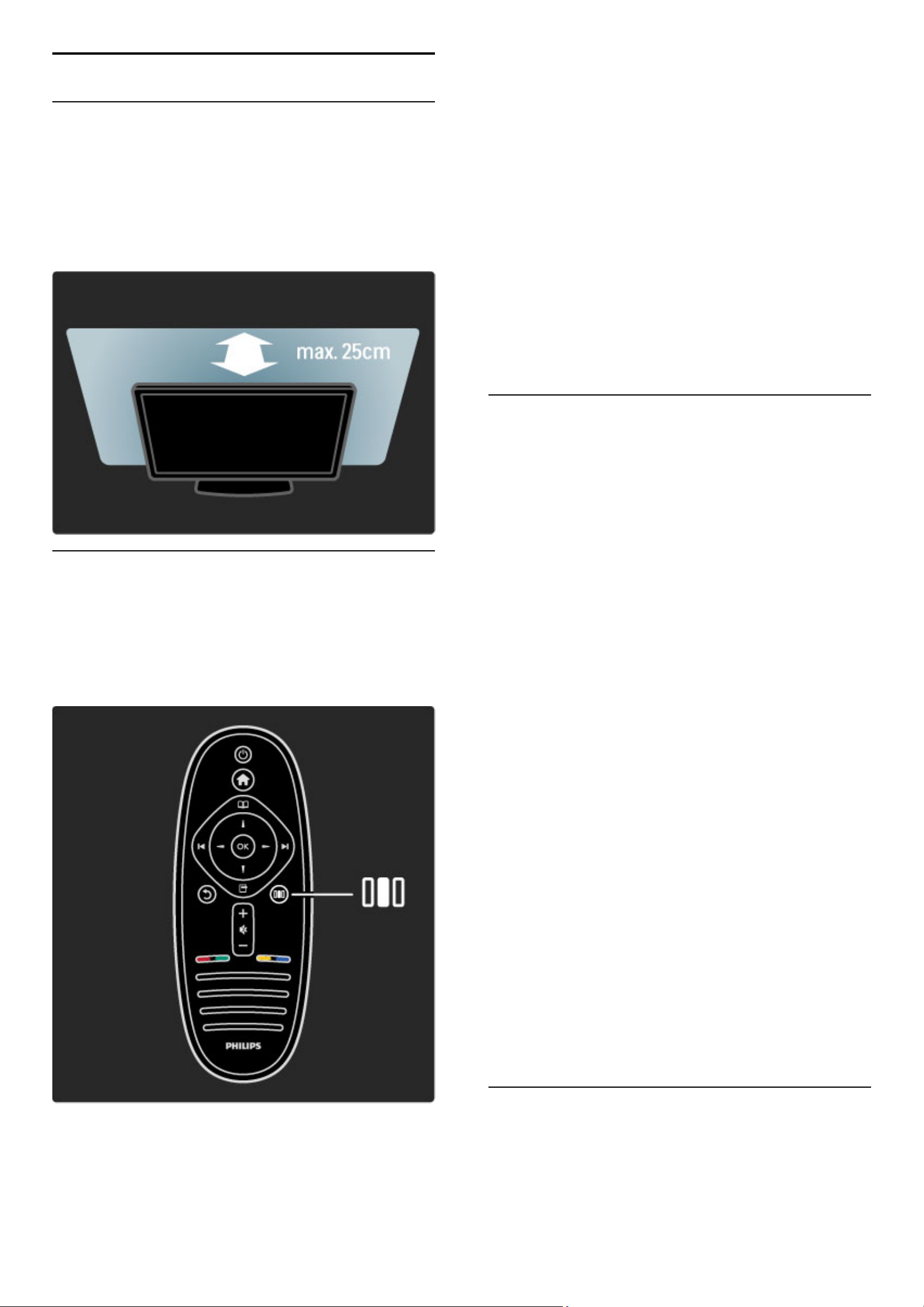
2.6 Ambilight
Avantaje
Cu Ambilight, v! bucura"i de o experien"! de vizionare mai relaxat! #i
o calitate a imaginii percepute îmbun!t!"it!.
Reduce"i iluminarea din camer! #i pozi"iona"i televizorul la o distan"!
de pân! la 25 cm de perete pentru cel mai bun efect Ambilight.
Pentru a preveni recep"ia slab! a telecomenzii cu infraro#u, nu plasa"i
dispozitivele în raza de ac"iune Ambilight.
Reglare
Pute"i utiliza meniul Reglare pentru a seta cele mai utilizate set!ri
Ambilight.
Când viziona"i la televizor, ap!sa"i s pentru a deschide meniul
Reglare.
Pentru a închide meniul Reglare, ap!sa"i s din nou.
Activa!i sau dezactiva!i Ambilight
În meniul Reglare, selecta"i Ambilight #i ap!sa"i OK. Activa!i sau
Dezactiva!i Ambilight.
Ambilight dinamic
În meniul Reglare, selecta"i Ambilight dinamic #i ap!sa"i OK. Regla"i
viteza la care r!spunde Ambilight la imaginile de pe ecran.
Luminozitate Ambilight
În meniul Reglare, selecta"i Luminozitate Ambilight #i ap!sa"i OK.
Regla"i nivelul de lumin! generat! de Ambilight.
Culoare Ambilight
În meniul Reglare, selecta"i Culoare Ambilight #i ap!sa"i OK.
Selecta"i Dinamic, dac! Ambilight trebuie s! r!spund! la imaginile de
pe ecran sau selecta"i una dintre culorile fixe. Selecta"i Personalizat
dac! dori"i s! seta"i o culoare fix! specific!.
Citi"i mai multe despre set!rile Ambilight în Ajutor > Utilizarea
televizorului > Utilizarea Ambilight > Configurare.
Configurare
Ca !i set"rile din meniul Reglare, Ambilight ofer" unele set"ri avansate.
Pute#i seta o culoare fix" proprie sau o dezactivare Ambilight întârziat"
dup" ce a#i oprit televizorul.
Pentru a deschide meniul Ambilight, ap!sa"i h #i selecta"i
Configurare > Set"ri TV > Ambilight.
Culoare personalizat"
Pentru a seta o culoare Ambilight proprie, selecta"i Personalizat în
meniul Culoare Ambilight. Cu Personalizat selectat, pute"i deschide
meniul Culoare personalizat". Selecta"i Palet" pentru a v! alege
propria culoare. Culoare personalizat! Ambilight este o setare de
culoare fix! (nedinamic!).
Separare
Pentru a seta diferen"a în nivelul de culoare între luminile din fiecare
parte a televizorului, selecta"i Separare. Separare Dezactivat"
confer! o culoare Ambilight dinamic!, dar uniform!.
Oprire televizor
Pentru a seta Ambilight s! scad! în intensitate #i s! se opreasc! la
câteva secunde dup! ce a"i oprit televizorul, selecta"i Oprire
televizor. L!sa"i Ambilight s! scad! în intensitate #i s! se dezactiveze
complet înainte de a reporni televizorul.
Lumin" lounge Scenea
Pentru a opri întotdeauna Ambilight atunci când se porne#te Scenea,
selecta"i Lumin" lounge Scenea #i selecta"i Dezactivat.
Culoare perete
Culoarea peretelui din spatele televizorului dvs. poate influen"a
efectul de culoare al Ambilight. Pentru a corecta aceast! influen"!,
selecta"i Culoare perete #i selecta"i o culoare care este compatibil!
cu culoarea peretelui. Ambilight î#i va corecta culorile pentru a se
combina cel mai bine cu culoarea peretelui din spatele televizorului.
Lumin" lounge
Citi"i mai multe despre Lumina lounge în Ajutor > Utilizarea
televizorului > Utilizarea Ambilight > Lumin" lounge.
Lumin" lounge
Când televizorul este în standby, pute#i activa Ambilight !i crea Lumin"
lounge în camera dvs.
Pentru a activa Ambilight în timp ce televizorul este în standby,
ap!sa"i J de pe televizor.
Utilizarea televizorului / Ambilight 35
Page 36
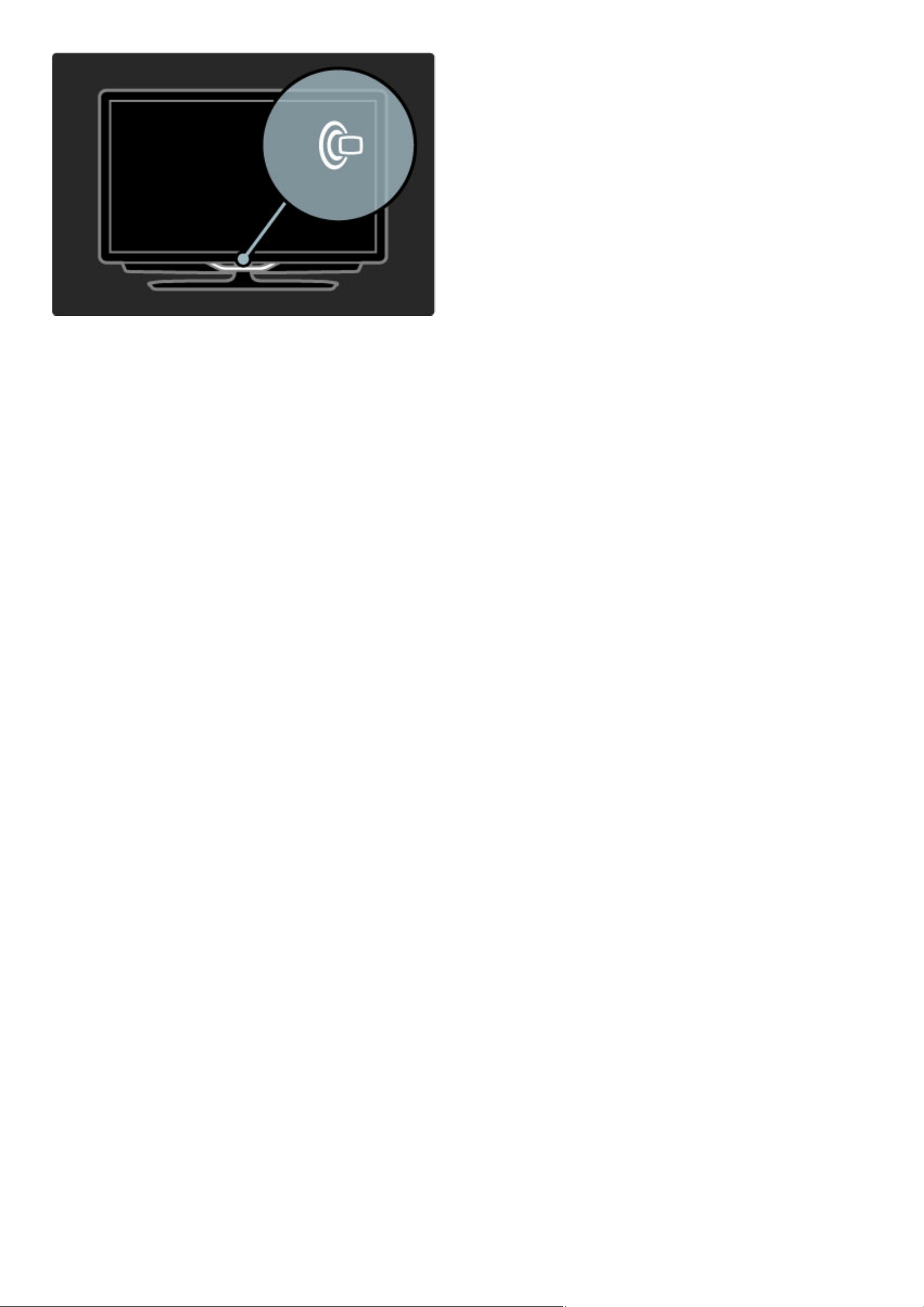
Pentru a modifica schema de culori Lumin! lounge, ap!sa"i J de pe
televizor din nou.
Pentru a opri Lumin! lounge, ap!sa"i #i men"ine"i ap!sat J de pe
televizor timp de 3 secunde.
Pute"i configura de asemenea schema de culori din meniul
Configurare.
Cu televizorul pornit, ap!sa"i h #i selecta"i Configurare. Selecta"i
Set!ri TV > Ambilight > Lumin! lounge. Selecta"i schema de culori
cu care va porni Lumin! lounge.
36 Utilizarea televizorului / Ambilight
Page 37
2.7 Net TV
Ce este Net TV?
Net TV ofer! servicii de Internet "i site-uri Web personalizate pentru
televizorul dvs. Pute#i vizita site-uri populare, viziona "tiri "i
divertisment sau împrumuta un film de la un magazin video.
Pagini Net TV
Cele mai populare site-uri Web din #ara dvs. "i-au personalizat siteurile Web pentru utilizarea pe televizor. Citi#i nout!#ile din ziare,
viziona#i cele mai recente clipuri video sau vede#i prognoza meteo.
Ghidul de programe Net TV
Dup! ce v-a#i conectat la Net TV, ghidul de programe TV utilizeaz!
Internetul pentru a-"i colecta informa#iile.
Magazine video
Cu Net TV v! pute#i împrumuta filmul favorit de la un magazin video
online.
A!i ratat un program?
Dac! o televiziune ofer! acest serviciu, pute#i recupera un program
favorit pe care l-a#i ratat. Viziona#i acest program atunci când dori#i.
Citi#i mai multe despre Net TV în capitolele urm!toare.
Servicii noi
Se adaug! regulat servicii noi. Consulta#i din când în când paginile
Net TV pentru a descoperi serviciile nou ad!ugate.
Date specifice
• Disponibilitatea serviciilor Net TV variaz! în func#ie de #ar!.
• Cu Net TV v! pute#i conecta, de asemenea, la Internet. Pute#i
vizualiza orice site Web dori#i, dar re#ine#i c! majoritatea site-urilor
Internet nu sunt adaptate pentru a fi vizualizate pe un ecran de
televizor "i c! anumite plug-in-uri (de ex. pentru a vizualiza pagini sau
videoclipuri) nu sunt disponibile pe televizorul dvs.
• Serviciile Net TV pot fi ad!ugate, modificate sau oprite.
• Net TV afi"eaz! câte o pagin! pe rând pe întreg ecranul.
• Nu pute#i desc!rca "i salva fi"iere sau instala plug-in-uri.
De ce ave!i nevoie
Pentru a v! bucura de Net TV trebuie s! conecta#i televizorul la un
router cu o conexiune de mare vitez! la Internet.
Citi#i Ajutor > Configurare > Re!ea.
Odat! ce conexiunea este stabilit!, selecta#i Parcurgere Net TV din
meniul Acas! pentru a începe configurarea Net TV pe ecran.
Citi#i Ajutor> Utilizarea televizorului > Net TV > Prima utilizare.
Prima utilizare
1 Exprima#i-v! acordul pentru Condi#iile de utilizare.
2 Înregistra#i-v! la Net TV.
3 Activa#i Evaluarea.
Net TV este gata de utilizare.
Modul de înregistrare
Pentru a v! înregistra, ave#i nevoie de o adres! de e-mail "i un PC
conectat la Internet. Dac! omite#i înregistrarea la prima utilizare, v!
pute#i înregistra mai târziu de pe prima pagin! Net TV.
Pentru a începe înregistrarea pe Net TV, introduce#i adresa dvs. de
e-mail pe ecran. Pentru a deschide tastatura de pe ecran, ap!sa#i OK
cu câmpul text eviden#iat. Introduce#i caracterele unul câte unul.
Selecta#i Înregistrare "i ap!sa#i OK.
Va ap!rea un mesaj dac! s-a trimis un e-mail de înregistrare la adresa
dvs. de e-mail. Deschide#i e-mailul pe PC-ul dvs. "i face#i clic pe
leg!tura c!tre formularul de înregistrare. Completa#i formularul "i
face#i clic pe buton pentru a-l trimite.
Pe televizor, selecta#i OK "i ap!sa#i OK pentru a deschide prima
pagin! Net TV.
Utilizarea televizorului / Net TV 37
Page 38
Activare Restric!ionare acces minori
Prima dat! când deschide"i prima pagin! Net TV, pute"i activa
Evaluarea. Dac! activa"i Evaluarea, trebuie s! introduce"i un cod
personal de blocare/deblocare. Introduce"i un cod din 4 cifre de
blocare/deblocare Net TV.
Utiliza"i tastele numerice de pe telecomand!. Introduce"i din nou
acela#i cod pentru confirmare.
Net TV este gata de utilizare.
Beneficiile înregistr"rii
Când v-a"i înregistrat, paginile dvs. Net TV favorite sau blocate sunt
memorate ca rezerv!. De asemenea, sunt memorate ultimele 16
adrese Web (URL-uri) pe care le-a"i vizitat. Pute"i partaja aceste
pagini cu o alt! televiziune Net TV dac! înregistra"i acel televizor cu
aceea#i adres! de e-mail.
Când v-a"i înregistrat, pute"i memora din nou aceste pagini selectate
dup! o resetare accidental! a Net TV cu $tergere istoric.
Beneficiile set"rii Restric!ionare acces minori
Cu Restric"ionare acces minori activat! ...
pute"i bloca #i debloca serviciile #i/sau categoriile de servicii
• unele servicii care nu sunt adecvate pentru copii sunt blocate de la
început, dar pot fi deblocate
Date specifice Restric!ionare acces minori
• Pot fi blocate numai serviciile de pe paginile Net TV. Nu pot fi
blocate reclamele #i site-urile de Internet.
• Serviciile sunt blocate în func"ie de "ar!. Categoriile sunt blocate
pentru toate "!rile.
Parcurgere Net TV
Pentru a deschide Net TV, închide"i Ajutorul #i ap!sa"i h, selecta"i
Parcurgere Net TV #i ap!sa"i OK. Televizorul se conecteaz! la Net
TV #i deschide prima pagin!.
Pentru a p!r!si Net TV, ap!sa"i h #i selecta"i alt! activitate.
Prima pagin" F
Prima pagin" F afi#eaz" serviciile dvs. favorite #i unele servicii
recomandate. Pute!i parcurge Net TV de pe aceast" pagin"
Pentru a reveni la prima pagin" F, ap"sa!i e (Parcurgere).
Deschide!i un serviciu Net TV
Selecta"i un serviciu Net TV cu tastele u sau v, w sau x. Pentru a
deschide un serviciu selectat, ap!sa"i OK.
O anima"ie cu un lac!t care se închide înseamn! c! pagina pe care a"i
deschis-o este o pagin! sigur!.
Naviga!i la un serviciu Net TV
Navigarea la un serviciu Net TV poate fi diferit! de utilizarea altui
serviciu. Pute"i utiliza în principal tastele de navigare #i tasta OK
pentru a parcurge serviciul. Unele servicii indic! #i modul de
parcurgere.
Pentru a merge înapoi cu o pagin!, ap!sa"i b (Înapoi).
Toate serviciile
Pentru a vizualiza serviciile disponibile pentru "ara dvs, selecta"i †
Servicii #i ap!sa"i OK.
Pe aceast! pagin!, pute"i vizualiza toate serviciile sau le pute"i vizualiza
dup! categorie, de ex. $tiri sau Divertisment. Pentru a vizualiza
serviciile dup! categorie, selecta"i o categorie în coloana din stânga #i
ap!sa"i OK.
Op!iuni
Ap!sa"i o (Op"iuni) pentru a selecta urm!toarele:
• Blocare serviciu
• Marcare favorit
• Anularea restric"ion!rii accesului minorilor
• Afi#are telecomand!
• Reînc!rcare pagin!
• Zoom pagin!
• Informa"ii de securitate
• $tergere memorie Net TV
Blocare serviciu
Pentru a bloca un serviciu Net TV, selecta"i-i pictograma #i ap!sa"i
o (Op"iuni). Selecta"i Blocare serviciu #i ap!sa"i OK. Pictograma
serviciului este blocat! cu un k.
Pentru a deschide un serviciu blocat, trebuie s! introduce"i codul din
4 cifre. Dup! ce a"i deschis un serviciu blocat, pute"i #terge blocarea.
Marcare favorite
Pentru a marca un serviciu ca favorit, selecta"i pictograma serviciului
#i ap!sa"i o (Op"iuni). Selecta"i Marcare favorit #i ap!sa"i OK.
Pute"i marca pân! la 12 servicii ca favorite. Toate serviciile dvs.
favorite sunt afi#ate în F Prima pagin!. În † Servicii, serviciile
favorite sunt marcate cu o stelu"! F.
Numai serviciile Net TV pot fi marcate ca favorite. Reclamele #i siteurile de Internet nu pot fi marcate.
Anulare marcare favorit
Pentru a anula marcarea ca favorit, selecta"i pictograma unui serviciu
favorit #i ap!sa"i o (Op"iuni) #i selecta"i Anulare marcare favorit.
Anularea restric!ion"rii accesului minorilor
Pentru a anula restric"ionarea accesului minorilor, ap!sa"i o
(Op"iuni) #i selecta"i Anularea restric!ion"rii accesului minorilor.
Introduce"i codul din 4 cifre pentru a anula restric"ionarea accesului
minorilor.
Afi#are telecomand"
Taste precum Redare x, Derulare înapoi T #i Derulare rapid!
înainte Q pot fi apelate cu Afi#are telecomand".
Ap!sa"i o (Op"iuni) #i selecta"i Afi#are telecomand". Cu aceste
taste pe ecran, pute"i controla playere audio sau video. Selecta"i o
tast! #i ap!sa"i OK pentru a-i îndeplini func"ia. Ap!sa"i b (Înapoi)
pentru a ascunde aceste taste pe ecran.
Reînc"rcare pagin"
Dac! ceva nu a func"ionat corect în timpul înc!rc!rii unei pagini,
pute"i încerca s-o reînc!rca"i. Ap!sa"i o (Op"iuni) #i selecta"i
Reînc"rcare pagin".
Zoom pagin"
Pentru a m!ri sau a mic#ora o pagin! de Internet, ap!sa"i o
(Op"iuni) #i selecta"i Zoom pagin". Utiliza"i bara de glisor pentru a
seta m!rirea.
Pentru a derula printr-o pagin! de Internet, utiliza"i tastele de
38 Utilizarea televizorului / Net TV
Page 39
Informa!ii de securitate
Pentru a vizualiza informa!iile de securitate ale unei pagini, ap"sa!i o
(Op!iuni) #i selecta!i Informa!ii de securitate.
"tergere memorie Net TV
‹Avertisment - aceast" op!iune reseteaz" complet Net TV.
Pentru a #terge complet memoria Net TV, inclusiv Favoritele dvs.,
codul Evaluare, parole, cooky-uri #i istoric, ap"sa!i o (op!iuni) #i
selecta!i "tergere memorie Net TV.
Servicii Net TV pentru o alt# !ar#
Este posibil ca o alt" !ar" s" aib" alte servicii disponibile.
Pentru a comuta la serviciile unei alte !"ri, selecta!i $ara : … din
partea dreapta jos a paginii #i ap"sa!i OK. Selecta!i o !ar" #i ap"sa!i
OK.
Koninklijke Philips Electronics N.V. nu î#i asum" nicio r"spundere
privind con!inutul #i calitatea con!inutului furnizat de furnizorii de
servicii de con!inut.
Site-uri de Internet
Cu Net TV v" pute!i conecta de asemenea la Internet. Pute!i
vizualiza orice site Web dorit, dar re!ine!i c" majoritatea site-urilor de
Internet nu sunt destinate pentru a fi vizualizate pe un ecran de
televizor #i anumite plug-in-uri (de ex. pentru a vizualiza pagini sau
clipuri video) nu sunt disponibile pe televizorul dvs.
Deschidere un site de Internet
Pentru a accesa o pagin" de Internet, selecta!i fi Internet #i ap"sa!i
OK. Utilizând tastatura pe ecran, pute!i introduce adresa Web de
care ave!i nevoie. Selecta!i un caracter #i ap"sa!i OK pentru a-l
introduce în linia de adres" din partea de sus a paginii. Dup" ce a!i
introdus adresa, selecta!i Accesare #i ap"sa!i OK pentru a înc"rca
site-ul de Internet.
Utiliza!i tastele u sau v, w sau x pentru a naviga la leg"turile
disponibile pe o pagin" public" de Internet, ap"sa!i OK pentru a
merge la leg"tur".
Istoric Internet
Net TV va ad"uga automat orice site pe care-l vizita!i la istoric.
Ulterior, pute!i selecta o pictogram" de site din list" #i ap"sa OK
pentru a-l deschide. Pentru a derula prin istoric, utiliza!i tastele de
navigare.
"tergere istoric Net TV
Cu o pictogram" de site selectat" în istoric, pute!i #terge întreaga
list". Ap"sa!i o (Op!iuni) #i selecta!i "tergere istoric.
Magazine video
Cu acest televizor, pute!i împrumuta un fi#ier video de la un magazin
video online.
1 Deschide!i un magazin video.
2 Selecta!i un fi#ier video.
3 Efectua!i plata online.
4 Desc"rca!i fi#ierul video.
5 Începe!i vizionarea.
De ce ave!i nevoie
Pentru a împrumuta #i a desc"rca un fi#ier video, ave!i nevoie de o
conexiune de mare vitez" de Internet la televizor. Citi!i mai multe
despre conectarea la re!ea în Ajutor > Configurare > Re!ea.
Ave!i nevoie de asemenea de un card de memorie SD pentru a-l
insera în slotul pentru card SD al televizorului.
Formatarea unui card SD
Pentru a formata un card de memorie SD ca memorie video, insera!i
cardul SD în slotul SD. Televizorul va porni automat formatarea
cardului SD. Televizorul ar putea respinge cardul SD dac" viteza de
scriere este insuficient" pentru transferul video. Odat" formatat, l"sa!i
cardul permanent în slot.
Vizualizare un magazin video
Pentru a vizualiza un magazin video, ap"sa!i h, selecta!i Net TV >
Magazine video #i ap"sa!i OK. Pagina de magazine video afi#eaz"
magazinele disponibile pentru !ara dvs. Pentru a vizualiza un magazin,
selecta!i pictograma sa #i ap"sa!i OK.
Împrumutarea unui fi%ier video
Pentru a împrumuta un fi#ier video, selecta!i-i pictograma de pe
pagina de magazine video #i ap"sa!i OK. În majoritatea cazurilor
pute!i împrumuta un fi#ier video pentru 1 zi sau pentru dou" zile sau
chiar numai pentru 1 or". Modul în care selecta!i #i împrumuta!i un
fi#ier video variaz" de la magazin la magazin.
Plata
Magazinul v" va solicita s" v" conecta!i sau s" deschide!i un nou cont
de conectare dac" nu ave!i deja unul. Conectarea poate consta întruna dintre adresele dvs. de e-mail #i un cod PIN personal. Atunci
când sunte!i conectat, pute!i selecta metoda de plat", un card de
credit sau un cod de valoare în majoritatea cazurilor. Consulta!i siteul Web al magazinului video pentru mai multe informa!ii privind
termenii lor de plat".
Pentru a introduce un cod numeric (PIN), utiliza!i numerele de pe
telecomand".
Pentru a introduce o adres" de e-mail, selecta!i câmpul text de pe
pagin" #i ap"sa!i OK. Selecta!i un caracter de pe tastatur" #i ap"sa!i
OK pentru a-l introduce.
Utilizarea televizorului / Net TV 39
Page 40

Desc!rcarea fi"ierului video
Dup! finalizarea pl!"ii, pute"i desc!rca fi#ierul video pe memoria. În
timpul desc!rc!rii, pute"i s! viziona"i în continuare programul normal
pân! când televizorul v! anun"! c! fi#ierul video este preg!tit pentru
redare. Dac! anula"i o desc!rcare, înc! pute"i s! desc!rca"i fi#ierul
video pân! când expir! perioada de împrumut.
Începerea vizion!rii
Pentru a începe vizionarea unui fi#ier video desc!rcat, ap!sa"i h,
selecta"i Net TV > Magazine video #i ap!sa"i OK. Fiind conectat,
introduce"i magazinul de unde a"i împrumutat fi#ierul video #i selecta"i
fi#ierul video din lista de fi#iere video desc!rcate. Selecta"i fi#ierul
video #i ap!sa"i OK pentru a reda.
TV online
Unele televiziuni digitale ofer! un serviciu TV online. Cu TV online pute"i
viziona un program pe care l-a"i ratat. Conecta"i-v! la pagina TV online
a televiziunilor pentru a vedea ce programe sunt disponibile.
De ce ave#i nevoie
Pentru a v! conecta cu un serviciu TV online, ave"i nevoie de o
conexiune de Internet de mare vitez! la televizor.
Citi"i mai multe despre conectarea la re"ea în Ajutor > Configurare
> Re#ea.
Deschide#i TV online de pe Net TV
Pentru a deschide serviciul TV online de pe Net TV, ap!sa"i h,
selecta"i Parcurgere Net TV #i ap!sa"i OK. În serviciile Net TV,
c!uta"i pictograma canalului TV care transmite programul dorit.
Selecta"i serviciul #i ap!sa"i OK.
Deschidere TV online pe un canal
Pentru a deschide direct serviciul TV online al unui canal TV, ap!sa"i
tasta Ro"ie. Dac! acest serviciu este disponibil, televizorul va
deschide pagina televiziunii.
Disponibilitatea serviciilor TV online variaz! în func"ie de "ar!.
40 Utilizarea televizorului / Net TV
Page 41
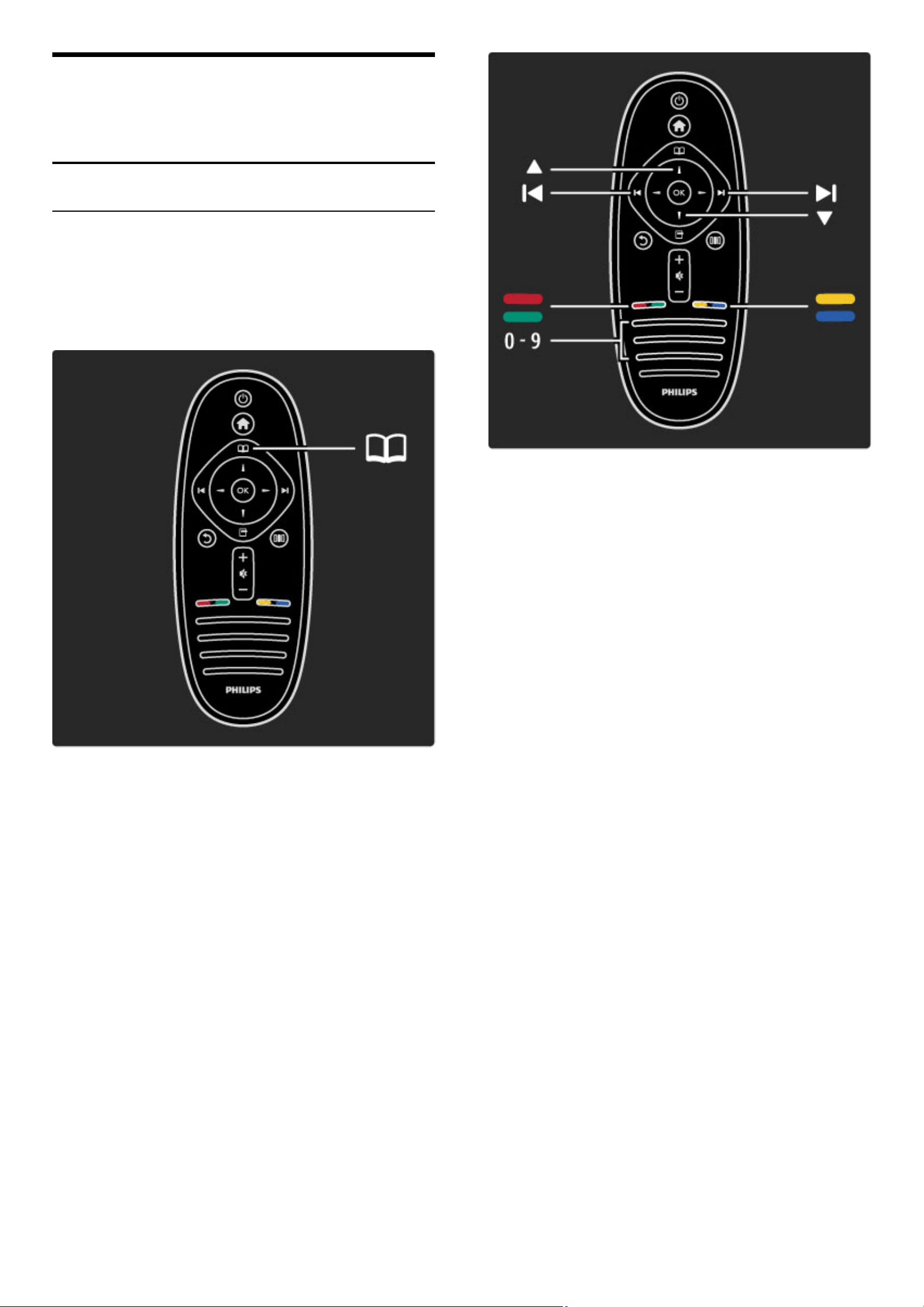
3
3.1
Mai multe despre
...
Text
Pagini teletext
Deschidere teletext
Pentru a deschide Teletextul, când viziona!i la televizor, ap"sa!i e
(Parcurgere) #i selecta!i Teletext.
Pentru a închide Textul digital, ap"sa!i b (Înapoi).
Selecta!i o pagin" teletext
Pentru a selecta o pagin" ...
• Introduce!i num"rul paginii utilizând tastele numerice.
• Ap"sa!i W sau X
• Ap"sa!i u sau v.
Ap"sa!i o tast" color pentru a selecta unul dintre subiectele codificate
prin culori din partea inferioar" a ecranului.
Sub-pagini teletext
Un num"r de pagin" teletext poate con!ine mai multe subpagini.
Numerele subpaginilor sunt afi#ate pe o bar" de lâng" num"rul paginii
principale.
Pentru a selecta o subpagin", ap"sa!i w sau x.
Pagini teletext T.O.P.
Unele televiziuni ofer" teletext T.O.P.
Pentru a deschide teletextul T.O.P.din cadrul teletextului, ap"sa!i o
(Op!iuni) #i selecta!i Vedere T.O.P..
C"utare teletext
Pute!i selecta un cuvânt #i scana teletextul pentru toate secven!ele în
care reapare acest cuvânt. Acesta este un mod practic de a c"uta un
anumit subiect.
Deschide!i o pagin" teletext #i ap"sa!i OK. Selecta!i un cuvânt sau un
num"r cu tastele de navigare. Acum ap"sa!i din nou OK pentru a
trece imediat la urm"torul loc în care apare acest cuvânt sau num"r.
Ap"sa!i din nou OK pentru a trece la urm"torul loc de apari!ie.
Pentru a opri c"utarea, ap"sa!i u pân" când nu mai este selectat
nimic.
Teletext de la un dispozitiv conectat
Unele dispozitive conectate care recep!ioneaz" canale TV pot oferi
de asemenea teletext.
Pentru a deschide teletextul de la un dispozitiv conectat, ap"sa!i h,
selecta!i dispozitivul #i ap"sa!i OK. Atunci când viziona!i un canal,
ap"sa!i o (Op!iuni), selecta!i Afi#are telecomand" #i selecta!i tasta
B #i ap"sa!i OK. Ap"sa!i b (Înapoi) pentru a ascunde tastele
telecomenzii.
Pentru a închide Textul digital, ap"sa!i b (Înapoi).
Text digital (numai în Marea Britanie)
Unele televiziuni digitale ofer" text digital dedicat sau servicii
interactive pe canalele lor TV digitale. Aceste servicii includ teletextul
normal, utilizând tastele numerice, colorate #i de navigare pentru
selectare #i navigare.
Mai multe despre ... / Text 41
Page 42

Pentru a închide Textul digital, ap!sa"i b (Înapoi).
Textul digital este blocat atunci când sunt transmise subtitr!ri #i este
setat Subtitrare activat! în Meniul subtitr!ri. Selecta"i Dezactivare
subtitr!ri pentru a permite Text digital.
Op"iuni de teletext
În teletext, ap!sa"i o (Op"iuni) pentru a selecta urm!toarele:
• Înghe"are pagin!
• Ecran dublu
• Vedere T.O.P.
• M!rire
• Afi#are
• Derulare subpagini
• Limb!
Înghe"are pagin!
Pentru a opri rota"ia automat! a subpaginilor, ap!sa"i o (Op"iuni) #i
selecta"i Înghe"are pagin!.
Ecran dublu / Ecran întreg
Pentru a afi#a canalul TV #i teletextul împreun!, ap!sa"i o (Op"iuni)
#i selecta"i Ecran dual. Selecta"i Ecran întreg pentru a comuta înapoi
la vizualizare pe tot ecranul.
Vedere T.O.P.
Pentru a deschide teletextul T.O.P., ap!sa"i o (Op"iuni) #i selecta"i
Vedere T.O.P.
M!rire
Pentru a m!ri pagina teletext pentru a citi mai confortabil, ap!sa"i o
(Op"iuni) #i selecta"i M!rire. Pentru a derula în jos pe pagin!, ap!sa"i
v sau u.
Afi#are
Pentru a anula ascunderea informa"iilor de pe o pagin!, ap!sa"i o
(Op"iuni) #i selecta"i Afi#are.
Derulare subpagini
Pentru a derula subpaginile atunci când acestea sunt disponibile,
ap!sa"i o (Op"iuni) #i selecta"i Derulare subpagini.
Limb!
Pentru a comuta grupul de caractere pe care teletextul le utilizeaz!
pentru a afi#a corect, ap!sa"i o (Op"iuni) #i selecta"i Limb!.
Configurare teletext
Limb! teletext
Unele televiziuni digitale au disponibile mai multe limbi de teletext.
Pentru a seta limba primar! #i secundar! pentru teletext, ap!sa"i h
> Configurare > Set!ri canal #i selecta"i Teletext - Primar sau
Teletext - Secundar #i selecta"i limbile pentru teletext preferate.
Teletext 2.5
Dac! este disponibil, Teletext 2.5 ofer! mai multe culori #i grafic! mai
bun!. Teletextul 2.5 este activat ca setare standard din fabric!.
Pentru a-l opri, selecta"i h > Configurare > Set!ri TV > Preferin"e
> Teletext 2.5.
42 Mai multe despre ... / Text
Page 43
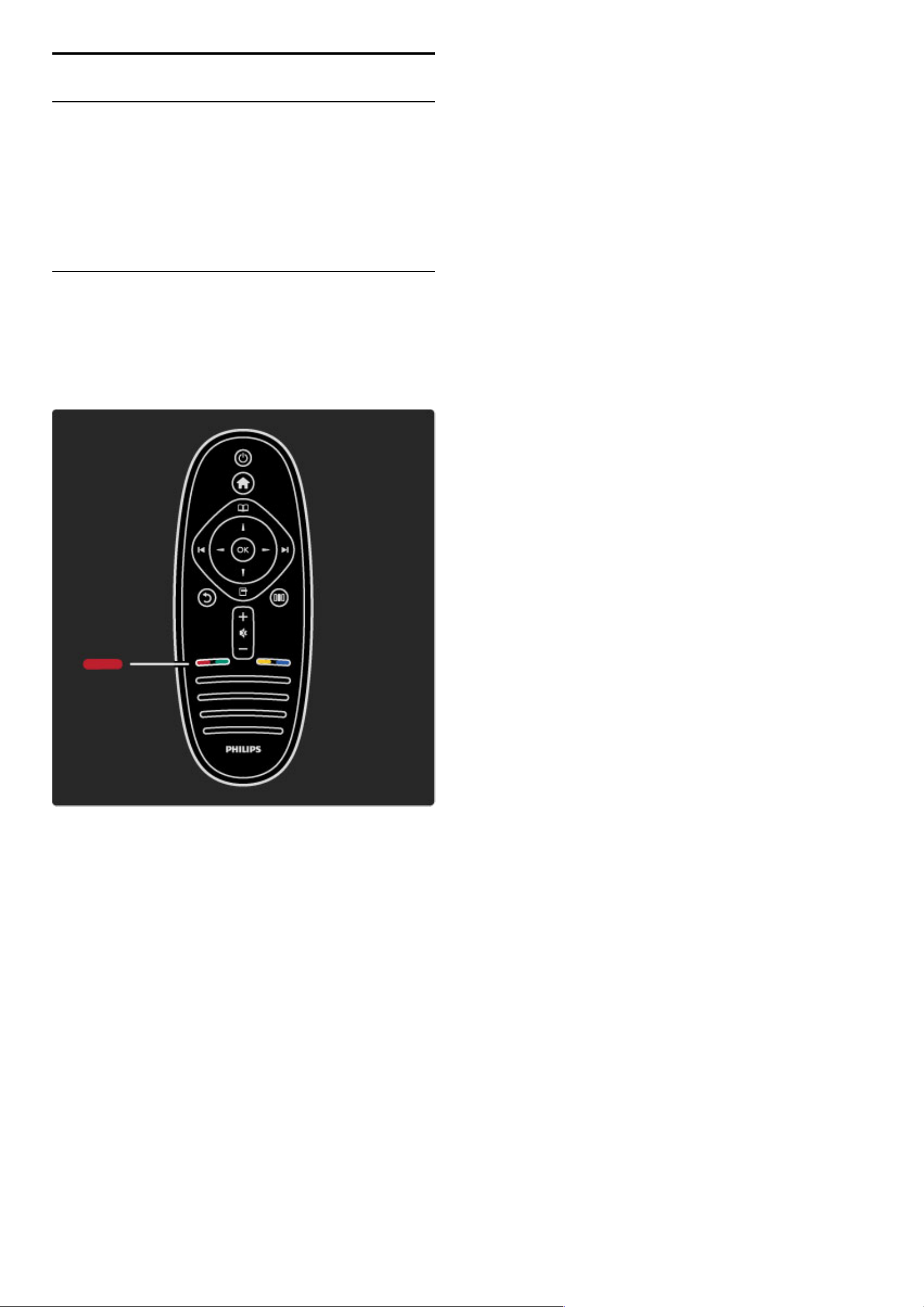
3.2 Televiziune interactiv!
Avantaje
Televiziunea interactiv! poate oferi "tiri "i divertisment sau programe
suplimentare pe un canal TV digital. Televiziune interactiv! depinde
de #ar! sau de televiziune. Beneficiile variaz! de la text îmbun!t!#it la
televiziune online "i multe altele.
Pentru unele servicii iTV, ave#i nevoie de o conexiune de mare vitez!
la Internet. Citi#i Ajutor > Configurare > Re"ea.
Utilizare iTV
Pentru a deschide iTV, ap!sa#i tasta Ro#ie în timp ce viziona#i un
canal digital. Dac! este disponibil! televiziune interactiv!, se deschide
pagina de start a furnizorului.
Pentru a închide iTV, ap!sa#i b (Înapoi) în mod repetat pân! când
se închide pagina iTV.
Mai multe despre ... / Televiziune interactiv! 43
Page 44
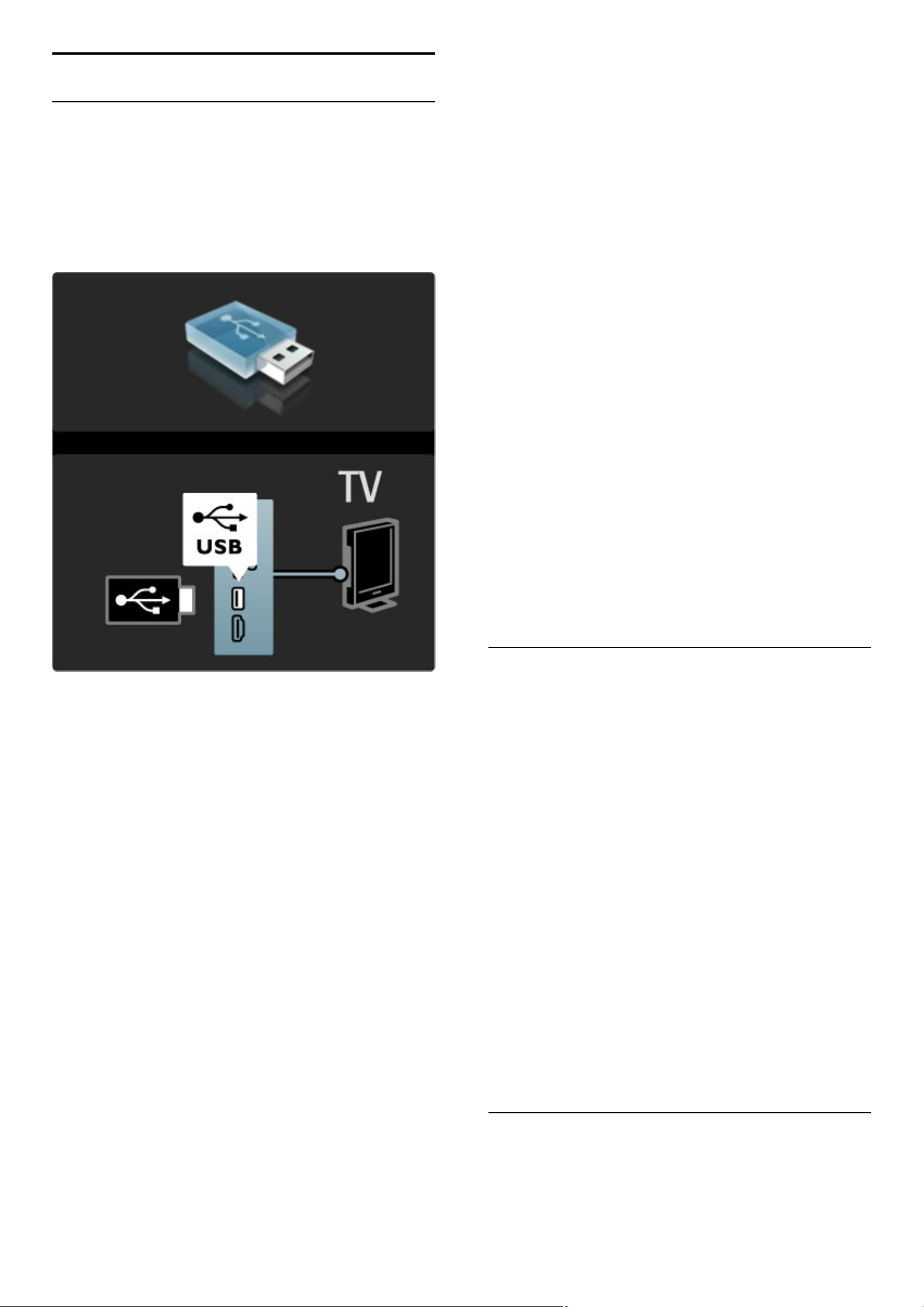
3.3 Multimedia
Parcurgere USB
Pute!i s" vizualiza!i fotografii sau s" reda!i muzic" #i clipuri video de pe
un dispozitiv de memorie USB.
Insera!i un dispozitiv USB în conexiunea USB din partea stâng" a
televizorului în timp ce televizorul este conectat. Televizorul
detecteaz" dispozitivul #i deschide o list" care îi afi#eaz" con!inutul.
Dac" lista nu apare automat, ap"sa!i h, selecta!i Parcurgere USB #i
ap"sa!i OK.
Pentru a închide Parcurgere USB, ap"sa!i h #i selecta!i alt" activitate
sau deconecta!i dispozitivul USB.
Vizualizare fotografii
Pentru a vizualiza fotografii, selecta!i o fotografie din list" #i ap"sa!i
OK. Dac" sunt mai multe fotografii în dosar, televizorul porne#te o
prezentare a acestor fotografii.
Pentru a opri, ap"sa!i o (Op!iuni) #i selecta!i Oprire.
Pentru a pune pe pauz" sau a reda prezentarea din nou, ap"sa!i OK.
Pentru a vizualiza urm"toarea fotografie, ap"sa!i W.
Pentru a vizualiza fotografia anterioar", ap"sa!i X.
Op!iuni pentru fotografii
Ap"sa!i o (Op!iuni) pentru a selecta urm"toarele:
• Afi#are informa!ii
• Stop
• Redare o singur" dat" / Repetare
• Rotire
• Redare aleatorie pornit" / oprit"
• Vitez" prezentare diapozitive
• Tranzi!ie prezentare diapozitive
• Setare ca Scenea
Aleatoriu pornit
Red" fi#ierele aleatoriu.
Setare ca Scenea
Seteaz" fotografia curent" ca fotografie fundal pentru Scenea.
Redare videoclipuri sau muzic"
Pentru a reda clipuri video sau muzic", selecta!i fi#ierul din list" #i
ap"sa!i OK. Dac" exist" mai multe fi#iere video sau muzicale în
folder, televizorul red" fi#ierele unul dup" altul. Pentru a opri, ap"sa!i
o (Op!iuni).
Pentru a pune pe pauz" sau a reda, ap"sa!i OK.
Pentru a reda urm"torul fi#ier din folder, ap"sa!i W.
Pentru a reda fi#ierul anterior, ap"sa!i X.
Pentru a derula rapid înainte, ap"sa!i x.
Pentru a derula înapoi, ap"sa!i w.
Op!iuni pentru muzic" #i fi#iere video
Ap"sa!i o (Op!iuni) pentru a selecta urm"toarele:
• Stop
• Redare o singur" dat" / Repetare
• Redare aleatorie pornit" / oprit"
Muzic" #i fotografii
Pute!i reda muzic" #i afi#a fotografii în acela#i timp. Trebuie s" porni!i
mai întâi muzica, apoi fotografiile.
1 Selecta!i un folder cu fi#iere audio #i ap"sa!i OK.
2 Selecta!i un folder cu fi#iere foto #i ap"sa!i OK.
Pentru a opri, ap"sa!i o (Op!iuni) #i selecta!i Oprire.
Dezactivare ecran
Dac" doar asculta!i muzic", pute!i dezactiva ecranul televizorului
pentru a economisi energie.
Pentru a dezactiva ecranul, ap"sa!i tasta Verde, selecta!i Dezactivare
ecran #i ap"sa!i OK. Pentru a activa din nou ecranul, ap"sa!i orice
tast" de pe telecomand".
Vede!i lista formatelor de redare compatibile în Ajutor > Specifica!ii
> Multimedia.
Parcurgere PC
Pute!i vizualiza fotografii sau reda muzica #i clipurile video de pe un PC
în re!eaua la domiciliu.
De ce ave!i nevoie
Pentru a parcurge aceste fi#iere PC, trebuie s" conecta!i televizorul la
re!eaua dvs. de domiciliu. Trebuie s" seta!i de asemenea software-ul
PC-ului pentru server-ul media pentru a partaja fi#ierele cu
televizorul.
Citi!i mai multe despre conectarea la o re!ea în Ajutor >
Configurare > Re!ea.
Parcurgere PC
Pentru a parcurge fi#ierele de pe PC, ap"sa!i h, selecta!i
Parcurgere PC #i ap"sa!i OK. Dac" re!eaua nu este instalat" înc"
atunci când selecta!i Parcurgere PC, instalarea Re!elei începe
automat. Urma!i instruc!iunile de pe ecran.
Pentru a închide Parcurgere PC, ap"sa!i h #i selecta!i o alt"
activitate.
Pentru a selecta, vizualiza #i reda fi#ierele, citi!i Ajutor > Mai multe
despre ... > Multimedia > Parcurgere USB.
Vede!i lista formatelor de redare compatibile în Ajutor > Specifica!ii
> Multimedia.
Scenea
Cu Scenea, pute!i seta o fotografie ca un tablou pe ecranul televizorului.
Selecta!i fotografia favorit" din colec!ia dvs.
Pentru a deschide Scenea, ap"sa!i h, selecta!i Scenea #i ap"sa!i
OK. Dac" nu a!i selectat înc" o fotografie proprie, se afi#eaz" o
fotografie presetat".
44 Mai multe despre ... / Multimedia
Page 45
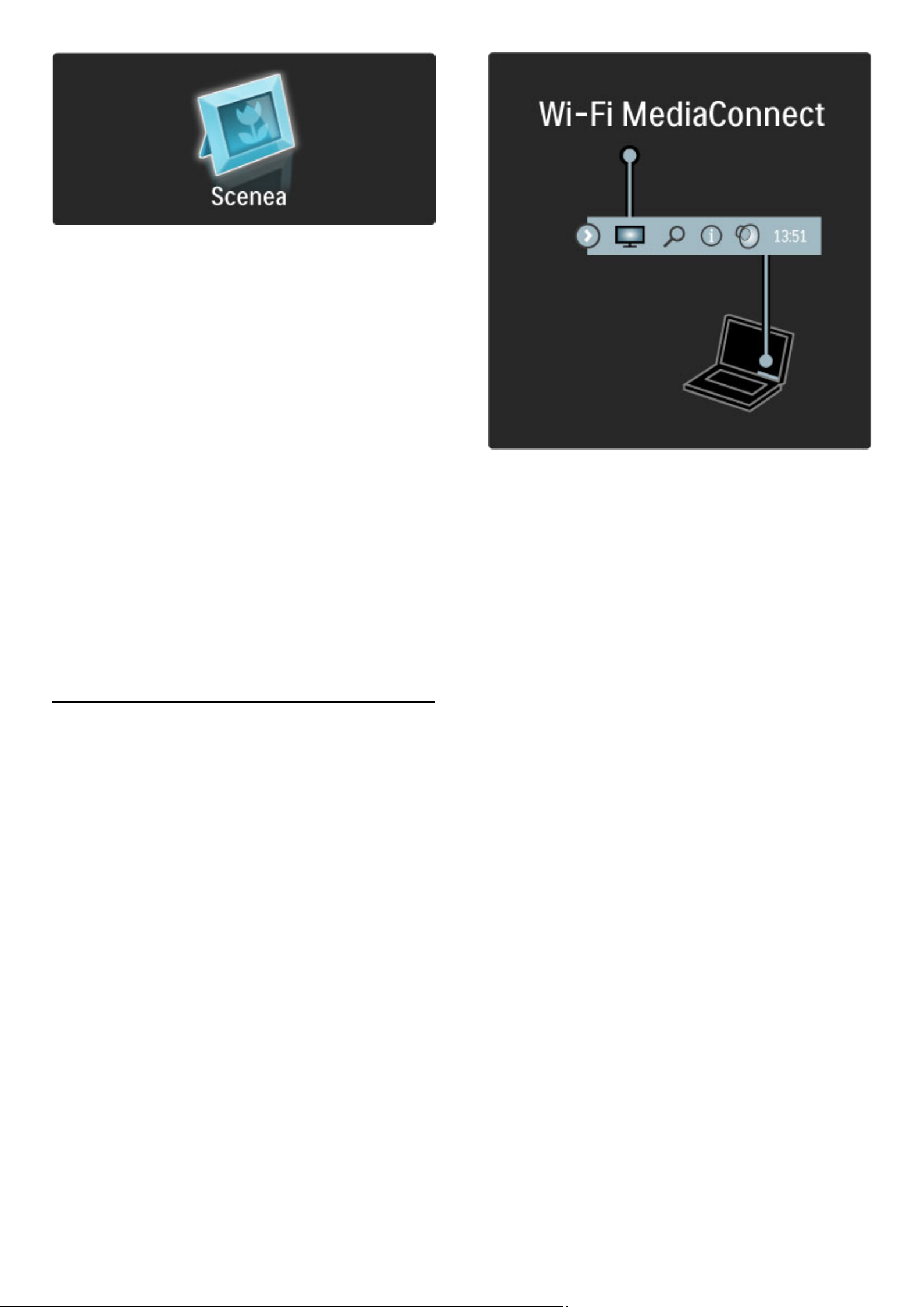
Selecta!i o fotografie pentru Scenea
1 Selecta!i o fotografie de la un dispozitiv USB conectat sau de la un
PC conectat. Aceast" fotografie trebuie s" fie în format JPEG.
2 Cu fotografia eviden!iat" în Parcurgere USB sau Parcurgere list"
PC, ap"sa!i o (Op!iuni), selecta!i Setare ca Scenea #i ap"sa!i OK.
Prin acceptarea suprascrierii fotografiei curente, noua fotografie este
setat".
Lumin" lounge Scenea
Pentru a opri Ambilight atunci când Scenea este activat, ap"sa!i s
(Reglare). Sau ap"sa!i J (Ambilight) din partea frontal" a
televizorului.
Economie de energie
Pentru a comuta televizorul la TV la setarea eficient" din punct de
vedere energetic, ap"sa!i s (Reglare), selecta!i Imagine inteligent" #i
ap"sa!i OK. Selecta!i Economie de energie.
Date specifice
Cu Scenea activat, televizorul va comuta automat în modul standby
dup" 4 ore. Ve!i fi avertizat cu 1 minut înainte de oprire. Aceast"
comutare automat" în modul standby împiedic" utilizarea inutil" de
energie în cazul în care uita!i c" Scenea este activat.
Dac" este setat Cronometru oprire, televizorul va trece, de
asemenea, în standby dup" ce timpul setat a trecut.
Scenea nu are sunet.
Wi-fi Media Connect
Cu Wi-Fi MediaConnect pute!i reda (proiecta) wireless ecranul PC-ului
pe ecranul televizorului. Pute!i proiecta clipuri video, muzic", prezent"ri
sau alt con!inut care se red" pe laptop sau pe PC-ul desktop.
Înainte de a putea proiecta ecranul PC-ului pe televizor, trebuie s"
instala!i software-ul Wi-Fi MediaConnect pe PC.
Citi!i mai multe despre instalarea software-ului Wi-Fi MediaConnect
în Ajutor > Configurare > Re!ea > Wi-Fi MediaConnect.
Începerea proiect"rii
Pentru a începe proiectarea ecranului PC-ului pe televizor, face!i clic
pe pictograma mic" în form" de televizor de pe bara de sarcini, în
partea inferioar" dreapta a ecranului PC-ului. Ecranul PC-ului va
ap"rea pe ecranul televizorului dvs.
Oprirea proiect"rii
Pentru a opri proiectarea, face!i din nou clic pe pictograma în form"
de televizor.
Ajutor Wi-Fi MediaConnect
Pentru a citi Ajutor Wi-Fi MediaConnect, face!i clic dreapta pe
pictograma televizor din bara de sarcini a PC-ului #i selecta!i Ajutor.
Date specifice
Redarea video poate fi afectat" de performan!a PC-ului #i l"!imea de
band" a re!elei wireless.
Pute!i proiecta clipuri video de înalt" defini!ie (HD) sau de defini!iei
standard (SD), în func!ie de puterea de procesare a PC-ului dvs.
Protec!ia con!inutului pe majoritatea filmelor pe DVD sau pe discuri
Blu-ray poate restric!iona vizionarea filmului pe televizor atunci când
discul este redat pe un PC.
Televizorul afi#eaz" fi#iere media de pe PC cu o mic" întârziere.
Mai multe despre ... / Multimedia 45
Page 46

3.4 Bloc!ri "i cronometre
Bloc!ri acces copii
Pentru a împiedica vizionarea de c!tre copii a unui canal sau a unui
program, pute"i s! bloca"i canale sau s! bloca"i programe clasificate
pentru anumite categorii de vârst!.
Evaluare
Unele televiziuni digitale au programele clasificate. Atunci când
clasificarea este mai mare sau egal! cu clasificarea pentru care a"i
setat-o pentru vârsta copilului dvs., programul va fi blocat.
Pentru a viziona un program blocat trebuie s! introduce"i Codul de
blocare pentru copii. Evaluarea în func"ie de vârst! este setat! pentru
toate canalele.
Setarea unei clasific!ri pentru vârst!
Ap!sa"i h #i selecta"i Configurare > Set!ri canal #i selecta"i Blocare
pentru copii > Evaluare.
Pentru a selecta o clasificare pentru vârst!, trebuie s! introduce"i mai
întâi codul de blocare pentru copii alc!tuit din 4 cifre. Dac! nu este
setat niciun cod de blocare pentru copii, pute"i seta codul acum.
Atunci când se introduce codul, pute"i selecta clasificarea pentru
vârst!. Când clasificarea unui program este egal! sau mai mare decât
clasificarea pe care a"i setat-o pentru vârsta copilului dvs., programul
va fi blocat. Televizorul va solicita codul pentru a debloca programul.
Pentru unii operatori, televizorul blocheaz! numai programele cu o
clasificare mai ridicat!.
Blocarea unui canal
Pentru a bloca un canal, ap!sa"i h #i selecta"i Configurare > Set!ri
canal #i selecta"i Blocare pentru copii > Blocare canal. În lista cu
numere de canale, selecta"i un canal #i ap!sa"i OK pentru a bloca un
canal.
În list!, un canal blocat este marcat cu un X. Acum pute"i selecta un
alt canal pentru a-l bloca sau debloca. Blocarea se activeaz! imediat
ce închide"i meniul.
Nu pute"i bloca programele de la dispozitivele conectate.
Schimbarea codului
Pentru a schimba codul curent, ap!sa"i h #i selecta"i Configurare >
Set!ri canal #i selecta"i Blocare pentru copii > Schimbare cod.
Introduce"i codul curent #i apoi introduce"i codul nou de dou! ori.
Noul cod este setat.
A#i uitat codul?
Dac! a"i uitat codul de deblocare, contacta"i Philips Consumer Care
din "ara dvs. G!si"i num!rul de telefon pe documenta"ia care
înso"e#te televizorul dvs. sau vizita"i www.philips.com/support.
Timer Sleep
Cu Cronometru oprire pute"i comuta televizorul în standby într-un anumit
moment.
Pentru a seta cronometrul oprire, ap!sa"i h > Configurare > Set!ri
TV > Preferin#e > Cronometru oprire. Cu bara de glisor pute"i
seta timpul pân! la 180 de minute în trepte de 5 minute. Dac! este
setat la 0 minute, Cronometrul oprire este oprit.
Pute"i închide televizorul oricând mai devreme sau pute"i reseta
timpul în timpul num!r!torii inverse.
46 Mai multe despre ... / Bloc!ri #i cronometre
Page 47
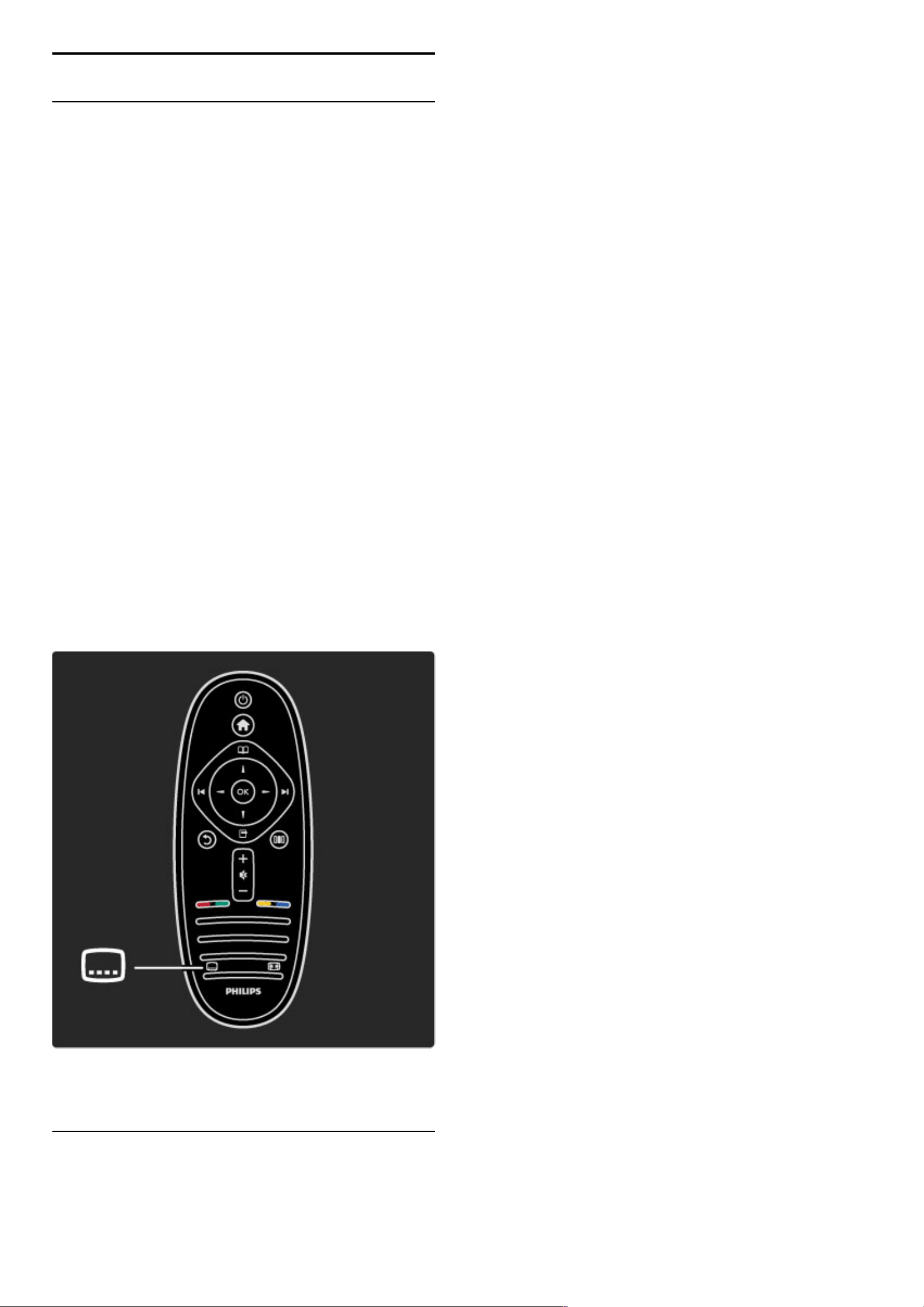
3.5 Subtitr!ri "i limbi
Subtitr!ri
Subtitr!rile pentru programe sunt disponibile în majoritatea cazurilor.
Pute"i seta subtitr!rile s! fie afi#ate constant. Modul în care se seteaz!
subtitr!ri constante depinde de tipul canalului, analogic sau digital.
Pentru canale digitale poate fi setat! o limb! de subtitrare preferat!.
Pentru canale analogice
Pentru a afi!a subtitr"rile unui canal, comuta#i la canal !i ap"sa#i e
(Parcurgere), selecta#i Teletext !i ap"sa#i OK. Introduce#i num"rul
paginii care afi!eaz" subtitr"rile, de obicei 888, !i ap"sa#i e
(Parcurgere) din nou pentru a închide Teletextul. Se vor afi!a
subtitr"rile dac" sunt disponibile. Fiecare canal analog trebuie
configurat separat.
Pentru canale digitale
Nu este necesar s" se activeze subtitr"rile în Teletext pentru canale
digitale. Pute#i seta o limb" de subtitrare primar" !i secundar"
preferat". Dac" aceste limbi de subtitrare nu sunt disponibile pentru
un canal, pute#i selecta o alt" limb" de subtitrare disponibil".
Pentru a seta limba de subtitrare primar" !i secundar", ap"sa#i h !i
selecta#i Configurare > Set!ri canal !i selecta#i Limbi > Subtitr!ri
primare !i Subtitr!ri secundare.
Pentru a selecta o limb" subtitrare atunci când nu este afi!at" niciuna
dintre limbile dvs. preferate, ap"sa#i o (Op#iuni), selecta#i Limb!
subtitrare !i selecta#i o limb" pe care o dori#i temporar.
Meniul Subtitrare
Pentru a deschide meniul subtitrare, ap"sa#i j.
În Meniul subtitr"ri, pute#i comuta subtitr"rile Activat sau Dezactivat.
Selecta#i Activat când nu este sonor pentru a afi!a subtitr"rile numai
când sunetul este dezactivat cu m.
Limbi audio
Canalele TV digitale pot transmite semnal audio care transmite câteva
limbi pentru un program. Pute"i seta televizorul pentru a comuta la limba
dvs. preferat! dac! este disponibil!.
Pentru a v" seta limba audio preferat", ap"sa#i h !i selecta#i
Configurare > Set!ri canal !i selecta#i Limbi > Audio primar !i
Audio secundar. Televizorul va comuta automat la limbile pe care
le-a#i setat, dac" limba este transmis".
Pentru a verifica dac" o limb" audio este disponibil", ap"sa#i o
(Op#iuni) !i selecta#i Limb! audio. Pute#i selecta alt" limb" audio din
list".
Unele canale TV digitale transmit semnale audio speciale !i subtitr"ri
adaptate pentru persoane cu deficien#e de auz sau de vedere. Citi#i
Mai multe despre… > Acces universal.
Mai multe despre ... / Subtitr"ri !i limbi 47
Page 48

3.6 Acces universal
Pornire
Cu Acces universal activat, televizorul este setat pentru a fi utilizat de
c!tre persoane cu deficien"e de auz #i de vedere.
Pornire
Dac! nu a"i comutat pe Acces universal la prima utilizare, pute"i înc!
s!-l comuta"i în Configurare.
Pentru a porni Acces universal, ap!sa"i h > Configurare > Set!ri
TV > Preferin"e > Acces universal. Selecta"i Pornit #i ap!sa"i OK.
Cu Acces universal activat în Configurare, op"iunea Acces universal
se adaug! în meniul Op"iuni. Cu Meniul universal din Meniul op"iuni
pute"i seta set!ri specifice pentru persoane cu deficien"e de auz #i de
vedere.
Deficien"e de auz
Unele canale TV digitale transmit semnal audio special #i subtitr!ri
adaptate pentru persoane cu deficien"e de auz. Cu Deficien"e de auz
activat, televizorul comut! automat la semnalul audio #i subtitr!rile
adaptate, dac! sunt disponibile.
Pornire
Pentru a porni Deficien"e de auz, ap!sa"i o (Op"iuni), selecta"i
Acces universal #i ap!sa"i OK. Selecta"i Deficien"e de auz, selecta"i
Pornit #i ap!sa"i OK.
Pentru a verifica dac! o limb! audio pentru deficien"e de auz este
disponibil!, ap!sa"i o (Op"iuni), selecta"i Limb! audio #i c!uta"i o
limb! audio marcat! cu un î.
Dac! Acces universal nu apare în Meniul Op"iuni, comuta"i la Acces
universal în Configurare. Citi"i Ajutor > Mai multe despre … >
Acces universal > Pornire.
Deficien"e de vedere
În unele "!ri, unele canale TV digitale transmit semnal audio special
adaptat pentru persoane cu deficien"e de vedere. Semnalul audio
adaptat con"ine comentarii suplimentare.
Pornire
Pentru a porni Deficien"e de vedere, ap!sa"i o (Op"iuni), selecta"i
Acces Universal #i ap!sa"i OK. Selecta"i Deficien"e de vedere #i
selecta"i Pornit sau, dac! sunt disponibile, selecta"i boxele de la care
trebuie s! fie redat semnalul audio adaptat. Dac! este disponibil,
televizorul va reda semnalul audio pentru deficien"e de vedere.
Volum - Deficien"e de vedere
Dac! este disponibil, pute"i seta volumul comentariilor suplimentare.
Pentru a verifica dac! o limb! audio pentru deficien"e de vedere este
disponibil!, ap!sa"i o (Op"iuni), selecta"i Limb! audio #i c!uta"i o
limb! audio marcat! cu un Ï.
Dac! Acces universal nu apare în Meniul Op"iuni, comuta"i la Acces
universal în Configurare. Citi"i Ajutor > Mai multe despre … >
Acces universal > Pornire.
Ton taste
Tonul taste ofer! un feedback audio ori de câte ori ap!sa"i o tast! de
pe telecomand!. Volumul tonului este fix.
Pornire
Pentru a porni Tonul taste, ap!sa"i o (Op"iuni), selecta"i Acces
Universal #i ap!sa"i OK. Selecta"i Ton taste #i selecta"i Pornit.
Dac! Acces universal nu apare în Meniul Op"iuni, comuta"i la Acces
universal în Configurare. Citi"i Ajutor > Mai multe despre … >
Acces universal > Pornire.
48 Mai multe despre ... / Acces universal
Page 49

4
4.1
Configurare
Imagine, Sunet, Ambilight
Set!ri inteligente
Pute!i regla fiecare Setare inteligent" cu set"rile din Imagine sau Sunet
din Configurare, Set"ri TV. Regla!i luminozitatea pentru o anumit"
Imagine inteligent" sau regla!i basul pentru un Sunet inteligent.
Pentru a reveni la valorile set"rii inteligente ini!iale, anulând reglajele
pe care le-a!ii efectuat, mai întâi configura!i televizorul în setarea
inteligent" pe care dori!i s-o reseta!i. Apoi ap"sa!i h > Configurare
> Set!ri TV, selecta!i Resetare, ap"sa!i OK #i confirma!i.
Citi!i mai multe despre set"rile Imagine inteligent" #i Sunet inteligent
în Ajutor > Utilizarea televizorului > Vizionarea la televizor >
Set!ri Imagine inteligent! "i Sunet inteligent.
Imagine
În meniul Imagine, pute!i regla toate set"rile imaginii în mod individual.
Pentru a deschide Set"ri imagine, ap"sa!i h > Configurare > Set!ri
TV > Imagine.
• Contrast
Seteaz" nivelul contrastului imaginii.
• Luminozitate
Seteaz" nivelul de luminozitate al imaginii.
• Culoare
Seteaz" nivelul satura!iei culorilor.
• Tonalitate cromatic!
Dac" se transmite în NTSC, tonalitatea cromatic" compenseaz"
varia!iile de culoare.
• Claritate
Seteaz" nivelul de claritate pentru detalii fine.
• Reducere zgomot
Filtreaz" #i reduce zgomotul imaginii în imagine.
• Nuan#!
Seteaz" culorile la Normal, Cald (ro#iatic) sau Rece (alb"strui).
Selecta!i Personalizat pentru a configura set"rile proprii în meniul
Personalizat.
• Nuan#! personalizat!
Utiliza!i bara de glisor pentru a seta temperatur" de culoare a
imaginii.
• Perfect Pixel HD
Controleaz" set"rile avansate ale Motorului Perfect Pixel HD.
— Perfect Natural Motion elimin" trepida!iile de mi#care #i
reproduce mi#c"ri line, în special în filme.
— 400 Hz Clear LCD / 200 Hz Clear LCD ofer" o claritate
superioar" a mi#c"rii, un nivel de negru îmbun"t"!it, contrast ridicat
f"r" pâlpâire, o imagine f"r" zgomot #i un unghi de vizualizare mai
amplu.
— Super rezolu#ie permite o claritate superioar", în special a liniilor
#i contururilor din imagine.
— Contrast perfect seteaz" nivelul la care televizorul m"re#te
automat detaliile în zonele întunecate, de mijloc #i luminoase ale
imaginii.
— Iluminare dinamic! seteaz" nivelul la care consumul de energie
poate fi redus reducând intensitatea luminoas" a ecranului. Opta!i
pentru cel mai mic consum sau pentru imaginea cu cea mai bun"
intensitate luminoas".
— Reducere artefact MPEG fluidizeaz" tranzi!iile digitale din imagine.
— Îmbun!t!#ire culoare face culorile mai vii #i îmbun"t"!e#te
rezolu!ia detaliilor din culorile luminoase.
— Gamma este o setare non-liniar" pentru luminozitatea imaginii #i
contrast. Utiliza!i bara glisant" pentru a seta o valoare gamma mai
mare sau mai mic".
• Mod PC
Seteaz" televizorul la setarea ideal" predefinit" pentru calculator dac"
a fost conectat un calculator.
• Senzor de lumin!
Regleaz" set"rile imaginii #i Ambilight automat la condi!iile de
iluminare ale înc"perii.
• Formatul imaginii
Citi!i Ajutor > Utilizarea televizorului > Vizionarea la televizor >
Format imagine.
• Margini ecran
M"re#te u#or imaginea pentru a ascunde marginile distorsionate.
• Deplasare imagine
Muta!i imaginea sus / jos sau stânga / dreapta cu tastele cursor.
Sunet
În meniul Sunet, pute!i regla toate set"rile sunetului în mod individual.
Pentru a deschide Set"ri sunet, ap"sa!i h > Configurare > Set!ri
TV > Sunet.
• Bas
Seteaz" nivelul frecven!elor joase ale sunetului.
• Sunete înalte
Seteaz" nivelul frecven!elor înalte ale sunetului.
• Surround
Seteaz" efectul de sunet surround de la boxele interne.
• Volum c!"ti
Seteaz" volumul pentru conectarea c"#tilor la televizor.
• Echilibrare automat! volum
Reduce diferen!ele bru#te de volum, cum ar fi la începutul reclamelor
sau când comuta!i de la un canal la altul.
• Balans
Seteaz" balansul dintre boxa stâng" #i cea dreapt", pentru a se potrivi
mai bine pozi!iei din care asculta!i.
Ambilight
Citi!i capitolul Ambilight din Ajutor > Utilizarea televizorului >
Ambilight.
Set!ri ecologice
Set"rile ecologice includ set"rile televizorului care ajut" la protejarea
mediului înconjur"tor.
Când privi!i la televizor, ap"sa!i tasta Verde pentru a deschide Set!ri
ecologice. Set"rile active sunt marcate cu un ê.
Ap"sa!i din nou pentru a închide.
Configurare / Imagine, Sunet, Ambilight 49
Page 50

Economie de energie
Aceast! setare Imagine inteligent! seteaz! imaginea, împreun! cu
Ambilight, la setarea cea mai eficient! în mod ideal din punct de
vedere energetic. Pentru a porni, selecta"i Economie de energie din
Set!ri ecologice #i ap!sa"i OK.
Pentru a opri Economia de energie, selecta"i o alt! Imagine inteligent!
din meniul s Reglare.
Dezactivare ecran
Dac! doar asculta"i muzic!, pute"i dezactiva ecranul televizorului
pentru a economisi energie. Selecta"i Dezactivare ecran #i ap!sa"i
OK. Pentru a activa din nou ecranul, ap!sa"i orice tast! de pe
telecomand!.
Senzor de lumin!
Senzorul încorporat regleaz! automat imaginea, împreun! cu
Ambilight, la condi"iile de iluminare din înc!pere. Pentru a porni,
selecta"i Senzor de lumin! #i ap!sa"i OK. Pentru a opri, ap!sa"i OK
din nou.
50 Configurare / Imagine, Sunet, Ambilight
Page 51

4.2 Canale
Reordonare !i redenumire
Pute!i reordona "i redenumi canalele din Lista de canale.
Pentru a reordona "i redenumi un canal, citi!i Ajutor > Utilizarea
televizorului > Meniuri > e Parcurgere.
Actualizare canale
La prima utilizare, televizorul a instalat toate canalele din Lista de
canale. Dac! televizorul a instalat canale digitale, televizorul poate
actualiza automat Lista de canale cu canale noi. Pute"i ini"ia de
asemenea #i dvs. o actualizare a Listei de canale. Actualizarea este
numai pentru canale digitale.
Actualizare automat" canale
O dat# pe zi, la ora 6 AM, televizorul actualizeaz# canalele "i
memoreaz# canale noi. Canalele goale sunt eliminate. Pentru canalele
noi sau eliminate, se afi"eaz# un mesaj la pornirea televizorului.
Televizorul trebuie s# fie în Standby pentru a actualiza automat
canale.
Pentru a opri mesajul la pornire, ap#sa!i h > Configurare > Set"ri
canal "i ap#sa!i OK. Selecta!i Instalare canal > Mesaj de actualizare
canal "i selecta!i Oprit.
Pentru a opri actualizarea automat# a canalelor, ap#sa!i h >
Configurare > Set"ri canal "i ap#sa!i OK. Selecta!i Instalare canal >
Actualizare automat" canal "i selecta!i Dezactivat.
Pornire actualizare
Pentru a porni dvs. o actualizare a listei de canale pentru canale noi,
ap#sa!i h > Configurare > C"utare canale "i ap#sa!i OK. Selecta!i
Actualizare canale "i ap#sa!i OK. Ap#sa!i Pornire. Actualizarea poate
dura câteva minute. Urma!i instruc!iunile de pe ecran.
DVB-T sau DVB-C
Dac! atât recep"ia DVB-T, cât #i cea DVB-C sunt disponibile în "ara dvs.
#i dac! acest televizor este preg!tit s! primeasc! DVB-T #i DVB-C
pentru "ara dvs., ve"i fi selectat una dintre ele cu instalarea canalului la
prima utilizare.
Dac# dori!i s# modifica!i setarea DVB pentru a porni instalarea unui
canal nou, ap#sa!i h > Configurare > Set"ri canal "i ap#sa!i OK.
Selecta!i Instalare canal > Anten" sau Cablu DVB "i ap#sa!i OK.
Selecta!i setarea DVB dorit#.
Instalare canal DVB-C
Pentru u"urin!a utiliz#rii, toate set#rile DVB-C sunt setate la automat.
Dac# furnizorul dvs. DVB-C v-a dat valori DVB-C specifice, cum ar fi
o rat# simbol sau o frecven!#, introduce!i aceste valori atunci când
televizorul le solicit# în timpul instal#rii.
DVB-T + DVB-C
V# pute!i seta televizorul pentru DVB-T "i DVB-C. Instala!i un sistem
urmat de un altul. Atunci când ambele instal#ri sunt complete, Lista
de canale va afi"a atât canalele DVB-T, cât "i DVB-C.
Reinstalare
La prima utilizare, televizorul a instalat toate canalele din Lista de
canale. Pute"i reface aceast! instalare complet! pentru a v! reseta
limba, "ara #i a instala toate canalele TV disponibile.
Instalare complet"
Pentru a reinstala televizorul, ap#sa!i h > Configurare > C"utare
canale "i ap#sa!i OK. Selecta!i Reinstalare canale "i ap#sa!i OK.
Ap#sa!i Pornire. Actualizarea poate dura câteva minute. Urma!i
instruc!iunile de pe ecran.
Pute!i reordona "i redenumi canalele din Lista de canale.
Calitate recep#ie
Dac! recep"iona"i transmisii TV digitale, pute"i verifica puterea semnalului
#i calitatea unui canal.
Dac! utiliza"i o anten!, pute"i repozi"iona antena pentru a încerca s!
îmbun!t!"i"i recep"ia.
Ca s# verifica!i calitatea recep!iei pentru un canal digital, porni!i
canalul "i ap#sa!i h > Configurare > Set"ri canal "i ap#sa!i OK.
Selecta!i Instalare canal > Digital : Test de recep#ie "i ap#sa!i OK.
Pentru acest canal se afi"eaz# frecven!a digital#. Dac# recep!ia este de
slab# calitate, v# pute!i repozi!iona antena. Pentru a verifica din nou
calitatea semnalului pentru aceast# frecven!#, selecta!i C"utare "i
ap#sa!i OK.
Pentru a introduce "i dvs. o anumit# frecven!# digital#, selecta!i
frecven!a, pozi!iona!i s#ge!ile pe un num#r cu x "i cu w "i schimba!i
num#rul cu u "i cu v. Pentru a verifica frecven!a, selecta!i C"utare "i
ap#sa!i OK.
Dac# utiliza!i DVB-C pentru a recep!iona canale, sunt disponibile
op!iunile Mod rat" simbol "i Rat" simbol. Pentru Mod rat# simbol,
selecta!i Automat cu excep!ia cazului în care furnizorul dvs. de cablu
v-a dat o anumit# valoare a ratei simbol. Pentru a introduce valoarea
ratei simbol, utiliza!i tastele numerice.
Instalare manual" — analogic
Canalele TV analogice pot fi reglate în mod manual, canal cu canal.
Pentru a instala manual canale analogice, ap#sa!i h > Configurare
> Set"ri canal "i ap#sa!i OK. Selecta!i Instalare canal > Analogic :
instalare manual" "i ap#sa!i OK.
1 Sistem
Pentru a configura sistemul TV, selecta!i Sistem "i ap#sa!i OK.
Selecta!i-v# !ara sau zona geografic# în care v# afla!i acum.
2 G"sire canal
Pentru a g#si un canal, selecta!i G"sire canal "i ap#sa!i OK. Selecta!i
C"utare "i ap#sa!i OK. Pute!i introduce de asemenea "i dvs. o
frecven!#. Dac# recep!ia este de slab# calitate, ap#sa!i C"utare din
nou. Dac
# dori!i s# memora!i canalul, selecta!i Gata "i ap#sa!i OK.
3 Reglaj fin
Pentru a regla fin un canal, selecta!i Reglaj fin "i ap#sa!i OK. Pute!i
regla fin canalul cu u sau cu v. Dac# dori!i s# memora!i canalul g#sit,
selecta!i Gata "i ap#sa!i OK.
4 Stocare
Pute!i s# memora!i canalul pe num#rul de canal curent sau ca num#r
de canal nou. Selecta!i Memorare canal curent sau Memorare ca !i
canal nou.
Pute!i reface ace"ti pa"i pân# când g#si!i toate canalele TV analogice
disponibile.
Set"ri ceas
Configurare / Canale 51
Page 52

În unele !"ri, televiziunile digitale nu trimit informa!ii UTC - Timp universal
coordonat. Este posibil ca trecerea la ora de var" s" fie ignorat" #i
televizorul s" arate o or" incorect".
Pentru a corecta ceasul televizorului, ap!sa"i h > Configurare >
Set!ri TV > Preferin"e > Ceas #i selecta"i În func"ie de "ar!. Selecta"i
Trecere la ora de var! #i selecta"i setarea corespunz!toare.
Pentru a seta manual ora #i data, selecta"i Manual. Apoi selecta"i Or!
sau Dat!.
52 Configurare / Canale
Page 53
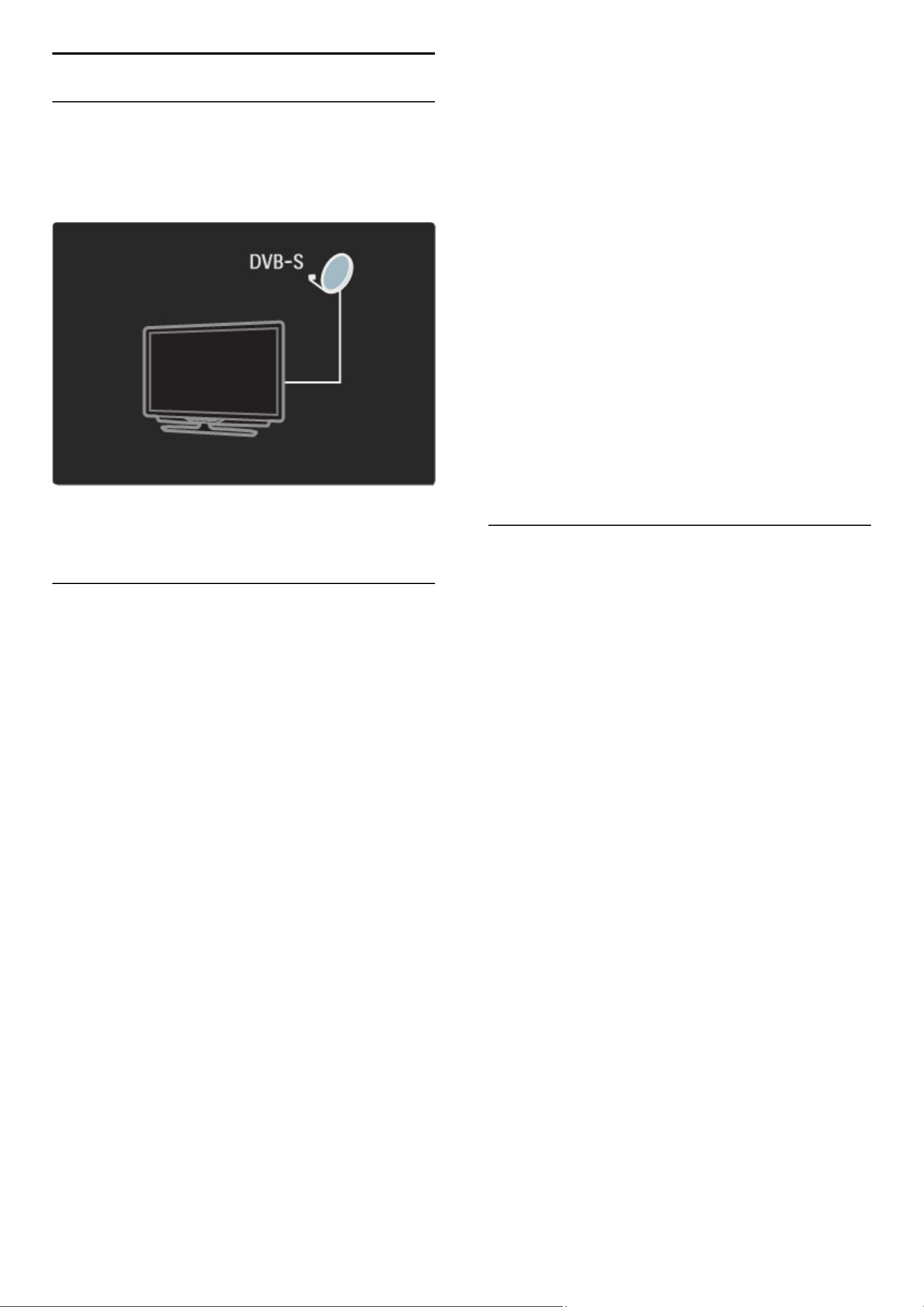
4.3 Canale prin satelit
Introducere
Ca !i recep"ia DVB-T !i DVB-C, acest televizor are un receptor
DVB-S de satelit încorporat. Cu o anten# satelit conectat#, pute"i
recep"iona canale digitale prin satelit. Nu ave"i nevoie de un
receptor extern de satelit.
LNB
Un convertor LNB -Blocare zgomote joase- capteaz# semnalele de la
un satelit !i este montat la cap#tul stâlpului antenei. Televizorul poate
primi semnale de la 4 LNB-uri diferite.
Instalare
Cu o anten! de satelit configurat! "i conectat! corespunz!tor, pute#i
instala canale de satelit pe televizor.
Pute#i instala canale de la 4 sateli#i diferi#i (4 LNB-uri).
1 Instalare
Pentru a c#uta sateli"i !i a instala canale prin satelit, ap#sa"i h >
Configurare > C!utare satelit !i ap#sa"i OK. Dac# a"i instalat deja
sateli"i, selecta"i Reinstalare canale !i ap#sa"i OK.
2 Tip conectare
Înainte s# selecta"i Pornire, trebuie s# configura"i tipul de conectare.
Tipul de conectare va stabili num#rul de LNB-uri (num#rul de sateli"i
diferi"i) pe care le pute"i instala. Pentru utilizare u!oar#, selecta"i tipul
corect pentru num#rul de sateli"i pe care dori"i s#-i instala"i.
Pentru a configura tipul de conectare, selecta"i Set!ri !i ap#sa"i OK.
Selecta"i Tip conectare !i selecta"i Un LNB dac# ave"i numai un
LNB, selecta"i DiSEqC Mini pentru 2 LNB-uri sau selecta"i DiSEqC
1.0 pentru a instala 3 sau 4 LNB-uri. Selecta"i Gata pentru a închide
set#rile.
3 C!utare sateli"i
Pentru a porni instalarea, selecta"i Pornire !i ap#sa"i OK. Televizorul
caut# to"i sateli"ii disponibili. Aceasta poate dura câteva minute. Dac#
nu este g#sit niciun satelit, verifica"i conexiunile antenei !i pozi"ia
antenei.
Calitatea semnalului prezentat nu este întotdeauna reprezentativ#
pentru calitatea semnalului pentru toate canalele de pe acel satelit.
Pentru a repeta c#utare sateli"i, selecta"i Repornire !i ap#sa"i OK.
Dac# sunte"i mul"umit de sateli"ii g#si"i, le pute"i instala toate
canalele.
4 Instalare canale
Pentru a instala toate canalele pentru sateli"ii g#si"i, ap#sa"i Instalare.
Instalarea poate dura câteva minute per satelit.
Când instalarea este încheiat#, pute"i g#si toate canalele în Lista de
canale a satelitului.
Mai multe set!ri
Pentru majoritatea sateli"ilor nu este necesar s# modifica"i set#rile
LNB, dar în cazul în care c#uta"i un anumit satelit pe banda C de
exemplu, trebuie s# seta"i LNB-ul pe care-l utiliza"i pentru acest
satelit la Unic. Sau dac# sunte"i un utilizator expert, este posibil s#
ave"i nevoie de o setare Personalizat pentru LNB-urile pe care le
utiliza"i.
Resetare
Este posibil s# fi pierdut eviden"a set#rilor pe care le-a"i configurat.
Pentru a reseta set#rile de instalare a satelitului la set#rile din fabric#,
selecta"i Resetare din Set#ri !i ap#sa"i OK.
Test recep"ie semnal
Este posibil ca instalarea automat# a canalelor s# fi ratat un anumit
canal sau anumite canale de la un emi"#tor-receptor. Pute"i ad#uga
un emi"#tor-receptor cu Test recep"ie semnal. Citi"i Ajutor >
Configurare > Canale prin satelit > Test recep"ie semnal.
Conectare anten!
Citi"i mai multe despre conectarea antenei pentru satelit în Ajutor >
Conexiuni > Primele conexiuni >Anten! de satelit.
Ad!ugare sau eliminare
În cazul în care canalele prin satelit sunt deja instalate, pute#i ad!uga un
satelit suplimentar la instalare. Pute#i instala canale de la 4 sateli#i diferi#i
- 4 LNB-uri.
1 Tip conectare
Verifica"i setarea Tip de conectare înainte de ad#ugare satelit. Setarea
Un LNB recep"ioneaz# numai un LNB, setarea DiSEqC Mini
recep"ioneaz# numai 2 LNB-uri, iar setarea DiSEqC 1.0 poate
recep"iona 3 sau 4 LNB-uri.
Pentru a verifica mai întâi Tipul de conectare, ap#sa"i h >
Configurare > C!utare satelit !i ap#sa"i OK. Selecta"i Reinstalare
canale !i selecta"i Set!ri !i ap#sa"i OK. Selecta"i Tip conectare !i
selecta"i setarea de care ave"i nevoie pentru num#rul de sateli"i pe
care dori"i s#-i instala"i. Selecta"i Gata pentru a închide set#rile.
Ap#sa"i b pentru a închide Reinstalare canale.
2 Ad!ugarea unui satelit
Pentru a ad#uga un satelit, ap#sa"i h > Configurare > C!utare
satelit !i ap#sa"i OK. Selecta"i Ad!ugare satelit !i ap#sa"i OK.
Televizorul caut# un satelit pe primele LNB-uri libere. Aceasta poate
dura câteva minute.
Dac# nu este g#sit niciun satelit, verifica"i conexiunile antenei !i
pozi"ia antenei. Selecta"i Repornire sau Urm!torul LNB.
Dac# nu exist# LNB-uri libere, pute"i elimina un satelit mai întâi. Citi"i
Eliminare sateli"i de pe pagina urm#toare.
3 Instalare canale
Dac# sunte"i mul"umit de satelitul ad#ugat, pute"i instala canalele.
Pentru a instala toate canalele, ap#sa"i Instalare. Instalarea poate dura
câteva minute. Când instalarea este încheiat#, pute"i g#si canalele
ad#ugate în Lista de canale a satelitului.
Pute#i elimina un satelit dintre sateli#ii pe care i-a#i instalat.
Pentru a elimina un satelit, ap#sa"i h > Configurare > C!utare
satelit. Selecta"i Eliminare satelit !i ap#sa"i
OK. Selecta"i satelitul pe
care vre"i s#-l elimina"i !i ap#sa"i OK. Pentru a confirma, selecta"i Da
!i ap#sa"i OK. Satelitul !i canalele sale sunt eliminate din instalare.
Configurare / Canale prin satelit 53
Page 54

Actualizare canale
În cazul în care canalele prin satelit sunt deja instalate, pute!i actualiza
lista de canale cu canale noi posibile de la to!i sateli!ii instala!i.
Pentru a actualiza canalele prin satelit, ap!sa"i h > Configurare >
C!utare satelit. Selecta"i Actualizare canale #i ap!sa"i OK.
Televizorul scaneaz! sateli"ii pentru noi canale #i le adaug! la list!.
Canalele goale sunt eliminate din list!. Actualizarea poate dura câteva
minute per satelit. Când actualizarea s-a încheiat, Lista de canale
pentru sateli"i este actualizat!.
Test recep"ie semnal
Cu Testul recep!ie semnal pentru sateli!i, pute!i verifica puterea
semnalului unui satelit sau pute!i ad"uga un nou canal prin satelit.
Pentru a porni Testul recep"ie semnal, ap!sa"i h > Configurare >
C!utare satelit. Selecta"i Test recep"ie semnal #i ap!sa"i OK.
1 Selecta"i LNB-ul.
2 Dac! #ti"i frecven"a emi"!torului-receptor (care poate men"ine mai
multe canale), selecta"i Frecven"! #i introduce"i-o.
3 Selecta"i C!utare #i ap!sa"i OK.
4 Dac! televizorul g!se#te o frecven"! #i este afi#at un buton de
memorare, a fost g!sit un nou emi"!tor-receptor.
5 Ap!sa"i Memorare pentru a ad!uga noul emi"!tor-receptor cu
canalul sau canalele sale la Lista de canale.
Pentru a ad!uga un alt emi"!tor-receptor, selecta"i Ie#ire #i repeta"i
etapele.
Depanare
Televizorul nu poate instala satelitul pe care-l doresc
• Verifica"i orientarea antenei.
• Verifica"i setarea pentru LNB-ul pe care îl utiliza"i pentru acest
satelit.
• Verifica"i Tipul conectare din set!rile de instalare satelit.
• Reseta"i toate Set!rile satelit dac! a"i pierdut eviden"a set!rilor pe
care le-a"i modificat. Citi"i Ajutor > Configurare > Canale prin
satelit > Instalare.
Recep"ia unui canal prin satelit este de slab! calitate
• Verifica"i orientarea antenei.
Uneori recep"ia este de slab! calitate
• Verifica"i dac! antena este ancorat! solid. Vântul puternic poate
mi#ca antena.
• Ninsoarea #i ploaia pot degrada recep"ia.
Citi"i mai multe despre depanare în Ajutor > Depanare.
54 Configurare / Canale prin satelit
Page 55
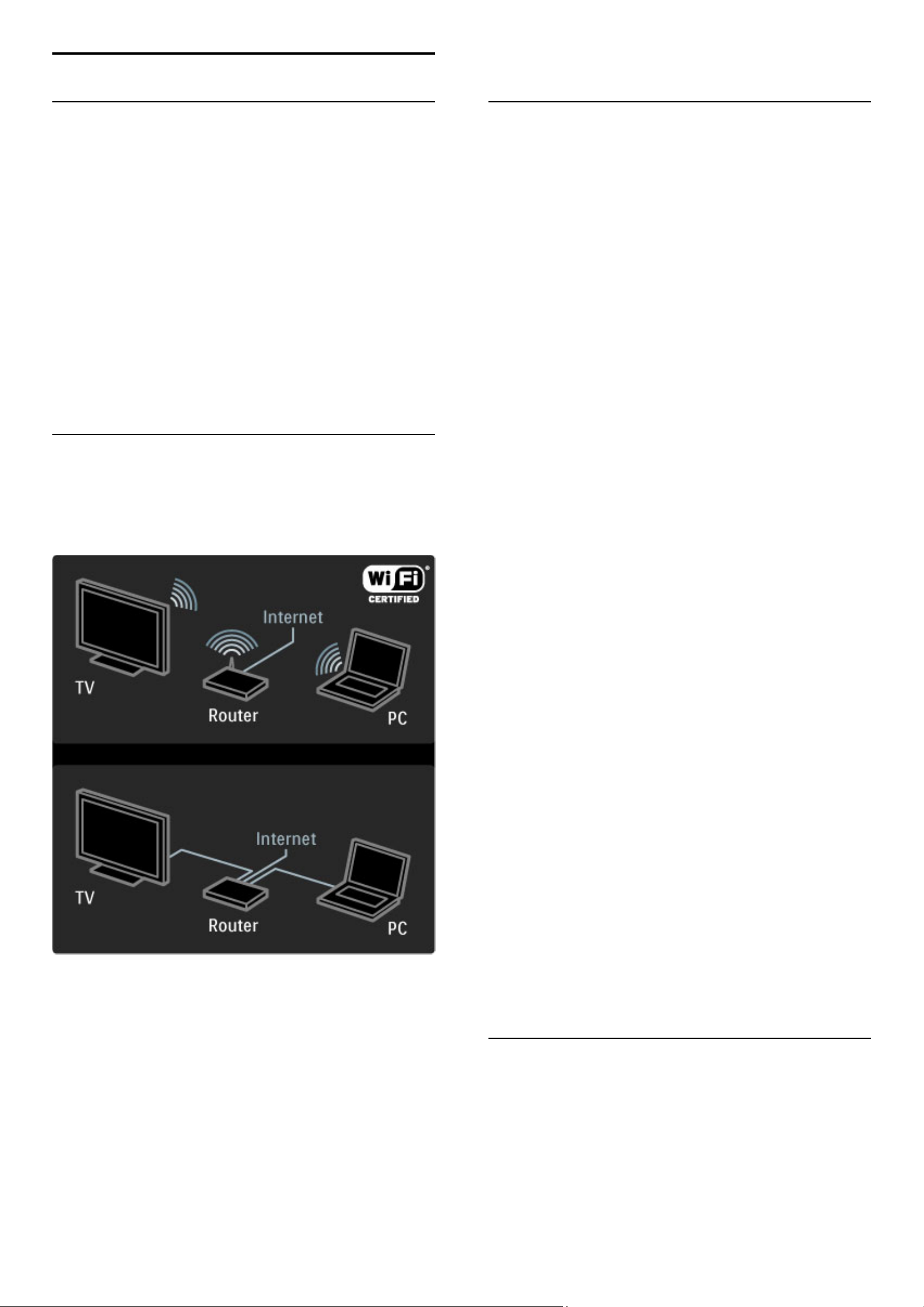
4.4 Re!ea
Avantaje
Parcurgere PC
Dac! conecta"i televizorul la o re"ea la domiciliu, pute"i reda
fotografii, muzic! #i clipuri video de pe calculator sau de pe dispozitive
de stocare. Dup! instalarea re"elei pe televizor, pute"i g!si #i reda
fi#ierele de pe PC pe ecranul televizorului.
Net TV
Dac! conecta"i televizorul la o re"ea la domiciliu, pute"i conecta
televizorul la Net TV. Net TV ofer! servicii de Internet #i site-uri
Web personalizate pentru televizorul dvs. Reda"i muzic! #i clipuri
video, consulta"i #tiri #i divertisment, împrumuta"i filme #i multe altele.
Dup! instalarea re"elei, v! pute"i bucura de ce este mai bun de pe
Internet pentru televizorul dvs.
Wi-fi Media Connect
Cu Wi-Fi MediaConnect pute"i reda (proiecta) wireless ecranul PCului pe ecranul televizorului. Porni"i Wi-Fi MediaConnect de pe PC.
De ce ave!i nevoie
Pentru a conecta televizorul la re"eaua la domiciliu #i la Internet, ave"i
nevoie de un router în re"eaua la domiciliu. Routerul trebuie conectat
la serverul DHCP. Utiliza"i un router cu o conexiune de înalt! vitez!
la Internet. Pute"i conecta televizorul wireless sau cu fir.
Dac! utiliza"i o conexiune cu cablu la router, ave"i nevoie de un
cablu de re"ea (Ethernet).
Televizorul utilizeaz! un protocol certificat DLNA. Pute"i utiliza un
calculator Microsoft Windows XP sau Vista, Intel Mac OSX sau Linux
ca sistem de operare.
G"si!i fi#ierele PC
Pentru a v! selecta fi#ierele PC pe ecran, ave"i nevoie de software
recent pentru server-ul media pe calculator, precum Windows Media
Player 11 sau asem!n!tor. Pentru a v! g!si fi#ierele pe televizor,
unele software-uri pentru server-ul media trebuie configurate pentru
a partaja fi#ierele PC cu televizorul.
Vede"i lista software-ului pentru server-ul media acceptat, citi"i
Ajutor > Specifica!ii > Multimedia.
Instalare wireless
Porni"i routerul înainte de a începe instalarea re"elei.
Pentru a începe instalarea re"elei wireless, ap!sa"i h, selecta"i
Configurare > Conectare la re!ea #i ap!sa"i OK. Urma"i
instruc"iunile de pe ecran.
WPS - Configurare protejat" Wi-Fi
Dac! routerul dvs. are WPS (Configurare protejat! Wi-Fi), accesa"i
routerul #i ap!sa"i butonul WPS. Reveni"i la televizor în interval de 2
minute, selecta"i Conectare u#oar" #i ap!sa"i OK. Televizorul se
conecteaz! la re"ea. Aceasta dureaz! aproximativ 2 minute. Apoi
finaliza"i instalarea.
Majoritatea routerelor wireless au sistem WPS #i poart! sigla WPS.
Sistemul WPS utilizeaz! criptare de securitate WPA #i nu poate fi
combinat cu dispozitive din re"eaua dvs. care utilizeaz! criptarea de
securitate WPA. Dac! totu#i ave"i nevoie de acest dispozitiv WEP în
re"eaua dvs., instala"i cu Scanare > Personalizat.
Scanare pentru routere
Dac! ave"i mai multe routere în re"ea, pute"i selecta re"eaua de care
ave"i nevoie. Pentru a selecta un anumit router de re"ea, ap!sa"i
Scanare pe prima pagin! a instal!rii. Routerele cu WPS #i cu cel mai
puternic semnal sunt afi#ate mai întâi în list!.
Selecta"i routerul de care ave"i nevoie #i ap!sa"i Conectare u#oar"
dac! router-ul are WPS. Sau ap!sa"i Codul Pin dac! pute"i introduce
codul PIN în software-ul routerului pentru conectare. Sau ap!sa"i
Personalizat pentru a introduce manual cheia de criptare.
Codul PIN
Pentru a efectua conectarea securizat! cu un cod PIN, selecta"i cod
PIN #i ap!sa"i OK. Nota"i codul PIN alc!tuit din 8 cifre afi#at #i
introduce"i-l în software-ul routerului de pe PC. Consulta"i manualul
routerului pentru a vedea unde s! introduce"i codul PIN.
Personalizat
Pentru a introduce manual cheia de criptare (cheia de securitate),
selecta"i Personalizat #i ap!sa"i OK. Dac! ave"i securitate WPA pe
router, introduce"i parola alfanumeric! cu telecomanda. Pentru a
deschide tastatura de pe ecran, selecta"i câmpul de introducere a
textului #i ap!sa"i OK.
Dac! ave"i criptare securitate de tip WEP, televizorul solicit! cheia de
criptare de tip WEP în numere hexazecimale. G!si"i aceast! cheie
hexazecimal! în software-ul routerului de pe PC. Nota"i prima cheie
din lista de chei WEP #i introduce"i-o pe televizor cu telecomanda.
Dac! este acceptat! cheia de securitate, televizorul este conectat cu
routerul wireless.
Dac! vi se solicit!, accepta"i Acordul de licen"! pentru utilizatorul
final.
Wi-fi Media Connect
Cu Wi-Fi MediaConnect pute!i reda (proiecta) wireless ecranul PC-ului
pe ecranul televizorului. Cu CD-ROM-ul Wi-Fi MediaConnect furnizat
pute!i desc"rca gratis software-ul. Wi-Fi MediaConnect este disponibil
numai pentru PC.
Configurare / Re"ea 55
Page 56

De ce ave!i nevoie
Pentru a utiliza Wi-Fi MediaConnect, trebuie s! conecta"i televizorul
la re"eaua la domiciliu. Ave"i nevoie de un router wireless.
Citi"i mai multe despre conectarea la o re"ea în Ajutor >
Configurare > Re!ea.
Instalare Wi-Fi MediaConnect
1 Insera"i CD-ROM-ul Wi-Fi MediaConnect în PC. Discul CD-ROM
care înso"e#te televizorul dvs.
2 PC-ul dvs. porne#te browserul Internet #i deschide pagina de
desc!rcare Wi-Fi MediaConnect www.philips.com/wifimediaconnect. Pe site-ul Web, pute"i verifica
cerin"ele necesare ale sistemului PC.
3 Introduce"i codul tip!rit pe plicul CD-ROM-ului.
4 Face"i clic pe butonul "Desc!rcare acum" pentru a desc!rca
software-ul gratuit Wi-Fi MediaConnect.
5 Dup! desc!rcare, ini"ia"i fi#ierul "Wi-Fi MediaConnect_setup.exe".
Urma"i instruc"iunile de pe ecran.
Nume re!ea TV
Dac! ave"i mai mult de un televizor în re"eaua dvs. la domiciliu,
pute"i redenumi acest televizor. Pentru a redenumi acest televizor în
re"ea, ap!sa"i h > Configurare > Set"ri re!ea #i selecta"i Nume
re!ea TV. Pentru a introduce numele, ap!sa"i OK pentru a deschide
tastatura de pe ecran sau a utiliza tastatura de pe telecomand!.
Pentru a utiliza Wi-Fi MediaConnect de pe PC citi"i Ajutor > Mai
multe despre . . . > Multimedia > Wi-Fi MediaConnect.
Cerin!e PC
Windows XP, Vista, Windows 7 (numai PC)
Cerin"e PC minime
• Intel® Pentium Core™ 2 Duo la 1,8 GHz
• 512 MB RAM
• Spa"iu liber pe hard disk de 200 MB
• Wi-Fi 802.11g
• Conexiune în band! larg! la Internet
Cerin"e PC recomandate
• Intel® Pentium Core™ 2 Duo la 2,1 GHz
• 1 GB RAM
• Spa"iu liber pe hard disk de 200 MB
• Wi-Fi 802.11n pentru router #i PC
• Conexiune în band! larg! la Internet
Instalare cu cablu
Conecta"i routerul la televizor #i porni"i routerul înainte de a începe
instalarea re"elei.
Pentru a începe instalarea re"elei, ap!sa"i h, selecta"i Configurare >
Conectare la re!ea #i ap!sa"i OK. Urma"i instruc"iunile de pe ecran.
Televizorul caut! permanent o conexiune la re"ea. Routerul trebuie
conectat la serverul DHCP.
Dac! vi se solicit!, accepta"i Acordul de licen"! pentru utilizatorul
final.
Citi"i mai multe despre modul de conectare în Ajutor > Conexiuni
> Re!ea > Cu fir.
Set"ri re!ea
Pentru a deschide Set!ri re"ea, ap!sa"i h > Configurare > Set"ri
re!ea #i ap!sa"i OK.
Pute"i vizualiza tipul re"elei, adresa IP #i MAC, puterea semnalului,
viteza #i metoda de criptare etc. Pute"i seta DHCP #i Auto IP, set!rile
de configurare IP, DMR #i numele re"elei televizorului.
56 Configurare / Re"ea
Page 57

4.5 Dispozitive
EasyLink HDMI-CEC
Cu telecomanda televizorului pute!i comanda dispozitivele care au
EasyLink (HDMI-CEC) "i sunt conectate cu un cablu HDMI. Dispozitivele
cu EasyLink î"i afi"eaz# automat activitatea în meniul Acas#. Televizorul
este livrat cu EasyLink conectat.
Cu un dispozitiv EasyLink conectat, EasyLink ofer! urm!toarele:
• Redare la o singur! atingere
Introduce"i un disc #i ap!sa"i Redare pe dispozitiv. Televizorul
porne#te din modul standby #i începe redarea discului.
• Sistem în standby
Ap!sa"i O de pe telecomand! pentru a comuta toate dispozitivele
EasyLink în modul standby.
Asigura"i-v! c! toate set!rile HDMI-CEC sunt configurate corect pe
dispozitiv. EasyLink #i Telecomanda EasyLink s-ar putea s! nu
func"ioneze cu dispozitive de la alte m!rci.
HDMI-CEC pe alte m!rci
Func"ionalitatea HDMI-CEC are diferite nume pe diferite m!rci.
Unele exemple de nume sunt: Anynet, Aquos Link, Bravia Theatre
Sync, Kuro Link, Simplink #i Viera Link. Nu toate m!rcile sunt complet
compatibile cu EasyLink.
Telecomand! EasyLink
Cu telecomanda EasyLink, telecomanda televizorului poate opera
dispozitivul de pe care viziona!i programul TV. Dispozitivul trebuie s#
aib# EasyLink (HDMI-CEC) "i acesta s# fie pornit. De asemenea,
dispozitivul trebuie s# fie conectat cu un cablu HDMI.
Cu un dispozitiv EasyLink conectat, selecta"i dispozitivul (activitatea),
iar telecomanda televizorului va comanda acum unele dintre sau
toate func"iile dispozitivului.
Pentru a comuta înapoi la televizor, selecta"i Vizionarea la televizor
din meniul Acas! h #i ap!sa"i OK.
Opri"i Telecomanda EasyLink
Pentru a opri Telecomanda EasyLink, ap!sa"i Acas! h >
Configurare > Set!ri TV #i selecta"i EasyLink > Telecomanda
EasyLink #i selecta"i Oprit.
Citi"i mai multe despre EasyLink în Ajutor > Configurare >
Dispozitive > EasyLink HDMI-CEC.
Ad!ugare dispozitiv nou
Dispozitivele conectate cu EasyLink (HDMI-CEC) î#i afi#eaz! automat
activitatea în meniul Acas!. Un singur dispozitiv poate ad!uga mai
multe activit!"i. Dispozitivul trebuie s! fie conectat cu un cablu HDMI.
Dac! dispozitivul conectat nu apare în meniul Acas!, este posibil ca
EasyLink de pe dispozitiv s! fie deconectat.
Dac! dispozitivul dvs. conectat nu are EasyLink (HDMI-CEC) sau nu
este conectat cu un cablu HDMI, trebuie s! ad!uga"i manual
dispozitivul cu op"iunea Ad!uga"i dispozitivele dvs. din meniul Acas!.
Ad!uga"i dispozitivele dvs.
În meniul Acas!, selecta"i Ad!uga"i dispozitivele dvs. #i ap!sa"i pe
OK. Urma"i instruc"iunile de pe ecran.
Televizorul v! cere s! selecta"i dispozitivul #i conexiunea la care este
cuplat acesta.
Dispozitivul sau activit!"ile sale sunt ad!ugate acum la meniul Acas!.
Redenumi"i un dispozitiv
Pentru a redenumi un dispozitiv sau o activitate ad!ugate, ap!sa"i o
(Op"iuni) #i selecta"i Redenumire. Utiliza"i tastatura de pe
telecomand! în mod similar cu cel pentru mesageria prin SMS pentru
a introduce noul nume.
#terge"i un dispozitiv
Pentru a #terge un dispozitiv sau o activitate din meniul Acas!,
selecta"i elementul #i ap!sa"i o (Op"iuni) #i apoi selecta"i Elimina"i
acest dispozitiv.
Dac! dispozitivul sau activitatea apar în continuare în meniul Acas!
dup! ce le-a"i #ters, opri"i setarea EasyLink de pe dispozitiv pentru a
împiedica acest pop-up automat s! apar! din nou.
Sunet
Cu un sistem audio conectat, EasyLink ofer! de asemenea
urm!toarele:
• Control sistem audio
În cazul conect!rii unui sistem audio, pute"i asculta sunetul de la
televizor prin sistemul audio. Boxele televizorului au sunetul oprit
automat.
• Mod Surround
Cu un dispozitiv Philips recent selectat în meniul Acas!, pute"i
modifica setarea de sunet surround a dispozitivului pe televizor.
Pentru a modifica aceast! setare, ap!sa"i s (Reglare), selecta"i Mod
Surround #i ap!sa"i OK. Pe Modul urm!tor, ap!sa"i OK pentru a
comuta între modurile disponibile de pe dispozitiv.
• Sunet inteligent
Cu un dispozitiv Philips recent selectat în meniul Acas!, pute"i
modifica setarea Sunet inteligent a dispozitivului pe televizor. Pentru
a modifica aceast! setare, ap!sa"i s (Reglare), selecta"i Sunet
inteligent #i ap!sa"i OK. Selecta"i un mod sunet din list!.
• Ecran oprit
Dac! un dispozitiv Philips recent care este selectat în meniul Acas!
trimite numai semnal audio c!tre televizor, este posibil ca dispozitivul
s! sugereze oprirea ecranului televizorului. Pentru a opri ecranul
atunci când apare acest mesaj, selecta"i Ecran oprit #i ap!sa"i OK.
Pentru a porni înapoi ecranul, ap!sa"i h.
• Boxe TV
Boxele televizorului se dezactiveaz! automat atunci când este
selectat un dispozitiv audio EasyLink în meniul Acas!. Pute"i seta de
asemenea boxele televizorului TV s! redea întotdeauna sau s! nu
redea niciodat! semnalul audio sau seta televizorul s! porneasc!
întotdeauna dispozitivul audio #i s! redea sunetul de pe dispozitiv.
Pentru a seta boxele televizorului, ap!sa"i h > Configurare >
Set!ri TV > EasyLink > Boxe TV. Selecta"i Autopornire EasyLink
numai dac! dori"i întotdeauna redarea sunetului de pe dispozitivul
audio.
Sincronizare semnal audio cu semnal video
Cu un sistem Home Theatre (HTS) conectat la televizor, imaginea de pe
televizor "i sunetul de la HTS trebuie sincronizate. O decalare este vizibil#
în scenele cu persoane care vorbesc. Dac# acestea termin# propozi!iile
înainte ca buzele s# se opreasc#.
HDMI-ARC
Cele mai recente sisteme Home Theatre cu playere de discuri
încorporate regleaz! automat sincronizarea semnalului audio cu
semnalul video atunci când sunt conectate la conexiuni HDMI-ARC
(HDMI - Audio Return Channel).
Configurare / Dispozitive 57
Page 58

Întârziere sincronizare audio
Este posibil ca alte sisteme Home Theatre s! aib! nevoie de o
întârziere sincronizare audio pentru a se sincroniza. Pe HTS, m!ri"i
valoarea de întârziere pân! când exist! potrivire între imagine #i
sunet. Poate fi necesar! o valoare de întârziere de 180 ms. Citi"i
manualul de utilizare al HTS.
Cu o valoare de întârziere configurat! pe HTS, trebuie s! opri"i
Întârzierea ie!ire audio de pe televizor dac! HTS are aceast!
întârziere configurat! pentru toate conexiunile sale de ie#ire. Pentru a
opri Întârziere ie#ire audio, ap!sa"i h #i selecta"i Configurare >
Set"ri TV > Preferin#e > Întârziere ie!ire audio. Selecta"i Oprit #i
ap!sa"i OK.
Dac! nu pute"i configura o întârziere pe HTS sau dac! setarea sa
maxim! este insuficient!, pute"i opri procesarea de c!tre televizor a
imaginii Perfect Natural Motion. Pentru a opri Perfect Natural
Motion, ap!sa"i h #i selecta"i Set"ri TV > Imagine > Perfect
Natural Motion. Selecta"i Oprit #i ap!sa"i OK.
Comutare automat" subtitrare
Dac! reda"i un DVD sau un disc Blu-ray de pe un player Philips
recent, televizorul poate deplasa subtitr!rile în sus. Atunci subtitr!rile
vor fi vizibile indiferent de formatul Imagine pe care-l selecta"i.
Televizorul are implicit Comutare automat! subtitrare pornit!.
Pentru a opri Comutare automat! subtitrare, ap!sa"i h >
Configurare > Set"ri TV > EasyLink > Comutare automat"
subtitrare. Selecta"i Oprit.
Leg"tur" Pixel Plus
Este posibil ca alte dispozitive, playere DVD sau Blu-ray Disc, s! aib!
propria lor procesare a calit!"ii imaginii. Pentru a evita calitatea slab!
a imaginii generate de interferen"a cu procesarea televizorului,
procesarea imaginii de c!tre aceste dispozitive trebuie dezactivat!.
Televizorul are implicit Leg!tura Pixel Plus pornit! #i dezactiveaz!
procesarea calit!"ii imaginii de c!tre un dispozitiv conectat.
Pentru a opri Leg!tura Pixel Plus, ap!sa"i h > Configurare > Set"ri
TV > EasyLink > Leg"tur" Pixel Plus. Selecta"i Oprit.
58 Configurare / Dispozitive
Page 59

4.6 Software
Versiune curent!
Pentru a vizualiza versiunea software curent televizor, ap!sa"i h >
Configurare > Set!ri software #i ap!sa"i OK. Selecta"i Informa"ii
software curent #i citi"i Versiune: . . ..
Actualizare de pe Internet
Dac! televizorul este conectat la Internet, este posibil s! primi"i un
mesaj de la Philips pentru a actualiza software-ul televizorului. Ave"i
nevoie de o conexiune de Internet de mare vitez!.
Dac! primi"i acest mesaj, v! recomand!m s! efectua"i actualizarea.
Selecta"i Actualizare. Urma"i instruc"iunile de pe ecran.
Pute"i de asemenea c!uta #i dvs. noi actualiz!ri. Pentru a c!uta o
actualizare, ap!sa"i h > Configurare > Actualizare software #i
ap!sa"i OK. Urma"i instruc"iunile de pe ecran.
Când este finalizat! actualizarea, televizorul se închide #i se deschide
din nou automat. A#tepta"i repornirea automat! a televizorului. Nu
utiliza"i Comutatorul de pornire O de pe televizor.
Actualizarea cu USB
Poate fi necesar! actualizarea software-ului televizorului. Ave"i nevoie
de un PC cu o conexiune de Internet de mare vitez! #i un dispozitiv
de memorie USB pentru a înc!rca software-ul pe televizor. Utiliza"i
un dispozitiv de memorie USB cu spa"iu liber de 256 Mb. Asigura"i-v!
c! protec"ia la scriere este dezactivat!.
1 Pornire
2 Identificare
3 Desc!rcare
4 Actualizare televizor
1 Pornirea actualiz!rii pe televizor
Pentru a porni actualizarea software-ului, ap!sa"i h > Configurare
> Actualizare acum.
2 Identificarea televizorului
Insera"i memoria USB pe partea lateral! a televizorului, selecta"i
Pornire #i ap!sa"i OK. Pe memoria USB este scris un fi#ier de
identificare.
3 Desc!rcare software televizor
Insera"i memoria USB în PC. Pe memoria USB, localiza"i fi#ierul
update.htm #i face"i dublu clic pe el. Face"i clic pe Trimitere ID.
Dac! este disponibil noul software, desc!rca"i fi#ierul .zip. Dup!
desc!rcare, decomprima"i fi#ierul #i copia"i fi#ierul autorun.upg pe
memoria USB. Nu plasa"i acest fi#ier într-un folder.
4 Actualizare software televizor
Insera"i din nou memoria USB în televizor. Actualizarea porne#te
automat. Televizorul se opre#te automat timp de 10 secunde #i apoi
porne#te din nou. V! rug!m a#tepta"i.
Nu . . .
• utiliza"i telecomanda
• scoate"i memoria USB din televizor
Dac! o are loc o pan! de curent în timpul actualiz!rii, nu scoate"i
memoria USB din televizor. Când alimentarea electric! revine,
actualizarea va continua.
La sfâr#itul actualiz!rii, pe ecran apare mesajul Opera"ie reu#it!.
Scoate"i memoria USB #i ap!sa"i O pe telecomand!.
Nu . . .
• ap!sa"i O de dou! ori
• utiliza"i comutatorul O de pe televizor
Televizorul se închide automat (timp de 10 secunde) #i apoi se
deschide din nou. A#tepta"i.
Software-ul televizorului a fost actualizat. Pute"i utiliza televizorul din
nou.
Pentru a împiedica o actualizare accidental! a software-ului
televizorului, #terge"i fi#ierul autorun.upg din memoria USB.
Configurare / Software 59
Page 60
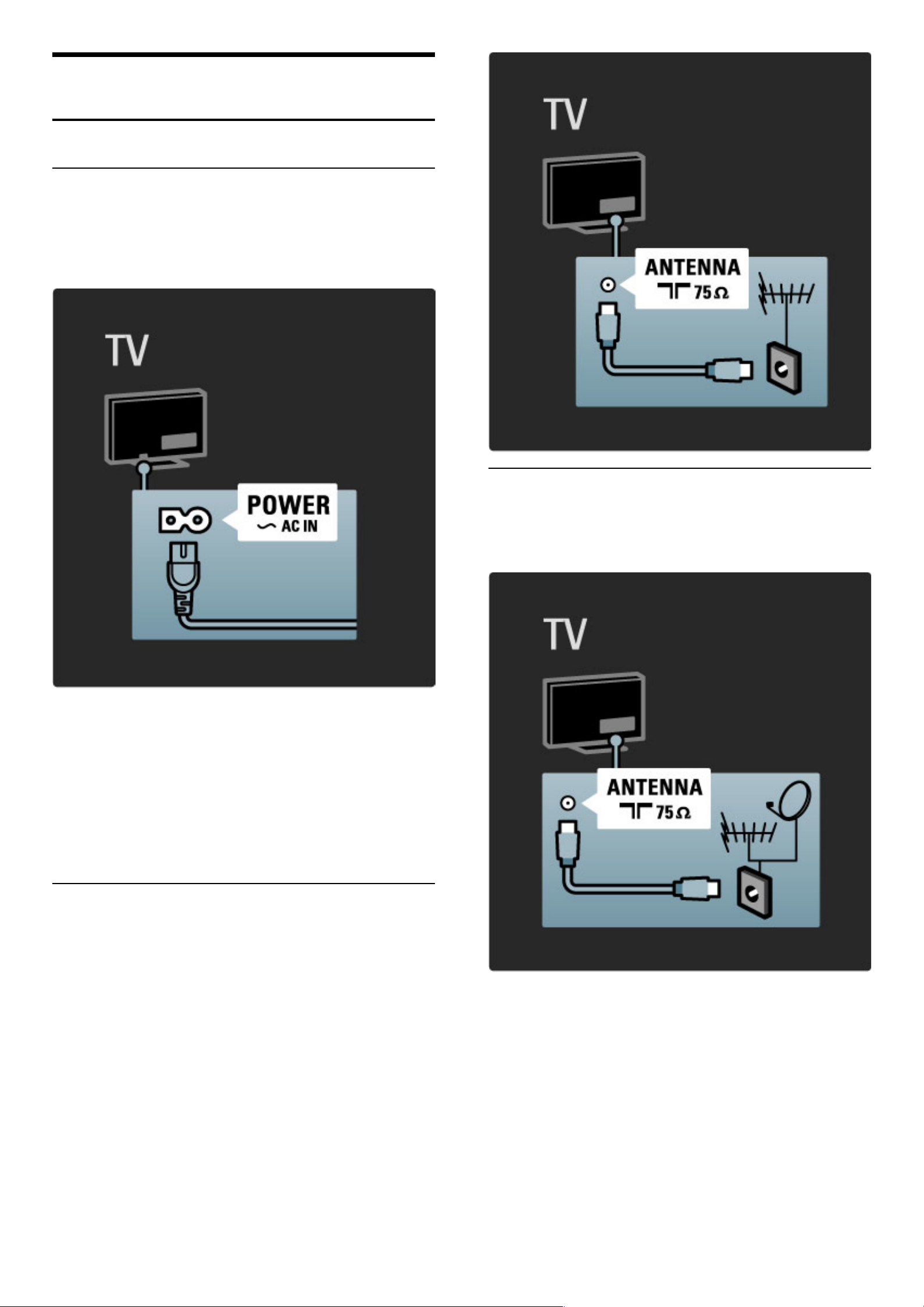
5
5.1
Conexiuni
Primele conexiuni
Cablu de alimentare
Introduce!i cablul de alimentare în priza electric" a televizorului.
Când deconecta!i cablul de alimentare, trage!i întotdeauna de
#techer, niciodat" de cablu.
De#i acest televizor are un consum foarte redus de energie în
standby, opri!i televizorul cu comutatorul de pornire pentru a
economisi energie dac" nu utiliza!i televizorul o perioad" mai mare
de timp.
Citi!i mai multe despre comutatorul de pornire în Ajutor > Pentru a
începe > Tastele de pe televizor > Comutator de pornire.
Asigura!i-v" de introducerea sigur" a cablului de alimentare în
televizor. Asigura!i-v" c" #techerul de alimentare din priza de perete
este accesibil în permanen!".
Cablu anten!
Localiza!i conectorul antenei din spatele televizorului. Introduce!i
ferm cablul antenei în priza Anten!a.
Cablu anten! de satelit
Localiza!i conexiunea antenei de satelit tip F de pe partea lateral" a
televizorului. Ata#a!i cablul pentru antena de satelit la aceast"
conexiune.
60 Conexiuni / Primele conexiuni
Page 61
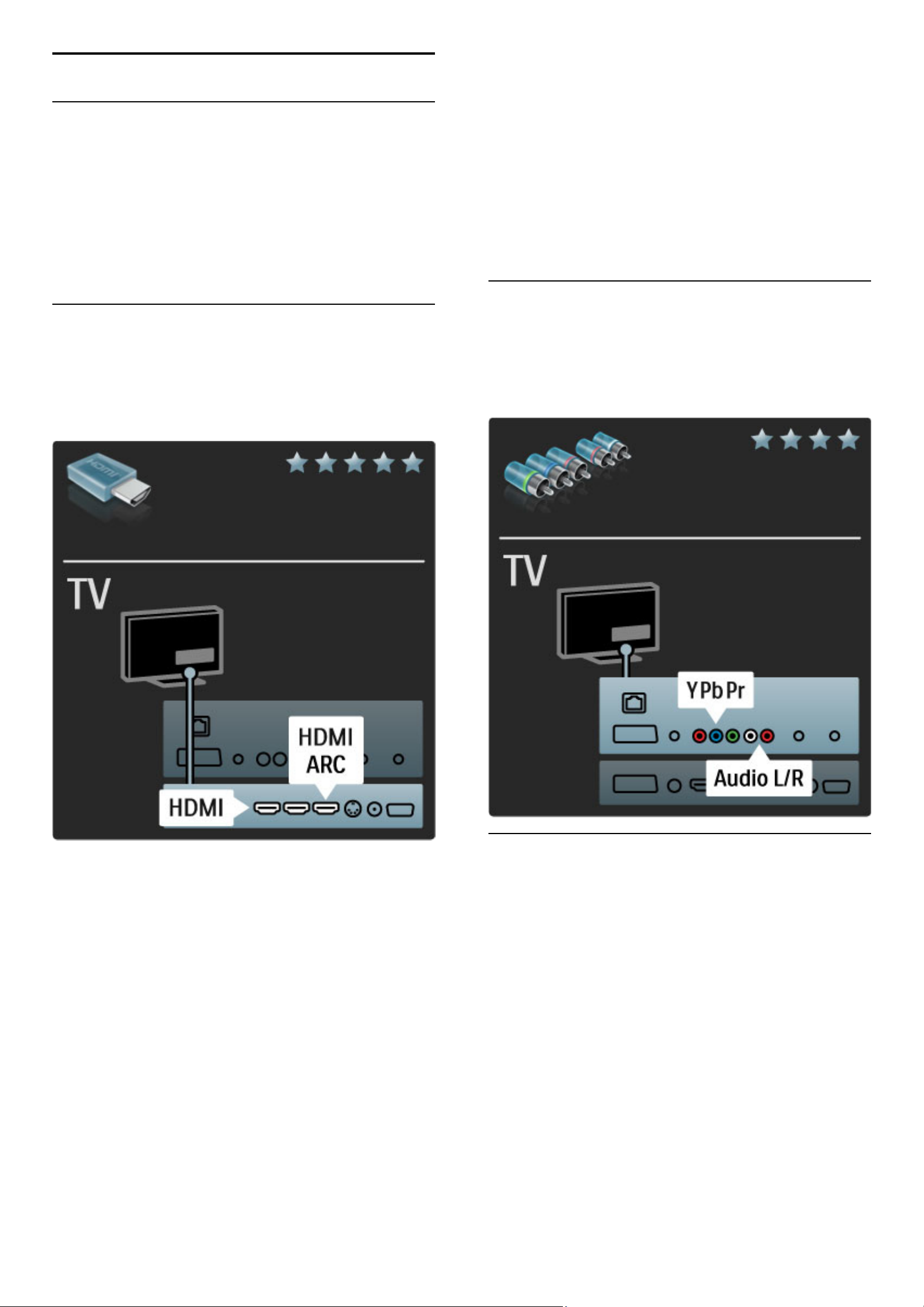
5.2 Despre cabluri
Calitatea cablului
Înainte s! conecta"i dispozitivele la televizor, verifica"i ce conexiuni
sunt disponibile pe dispozitiv. Conecta"i dispozitivul la televizor cu
conexiunea de cea mai bun! calitate disponibil!. Cablurile de bun!
calitate asigur! un transfer bun al imaginii #i sunetului. Citi"i celelalte
capitole ale Despre cabluri.
Diagramele de conexiuni afi#ate în Ajutor > Conexiuni >
Conectarea dispozitivelor sunt recomand!ri. Sunt posibile #i alte
solu"ii.
HDMI
O conexiune HDMI are cea mai bun! calitate a imaginii #i a sunetului.
Un cablu HDMI combin! semnale audio #i video. Utiliza"i un cablu
HDMI pentru semnale TV de înalt! defini"ie (HD). Un cablu HDMI
transfer! semnalele de imagine #i de sunet într-o singur! direc"ie. Nu
utiliza"i un cablu HDMI cu lungimea mai mare de 5 m.
EasyLink HDMI-CEC
Dac! dispozitivele dvs. sunt conectate cu HDMI #i au EasyLink, le
pute"i comanda cu telecomanda televizorului. Citi"i mai multe despre
EasyLink în Ajutor > Configurare > Dispozitive > EasyLink HDMI-
CEC.
HDMI-ARC
Dac! ave"i un sistem Home Theatre cu o conexiune HDMI-ARC
(Audio Return Channel), pute"i conecta acest dispozitiv cu televizorul
numai cu un cablu HDMI. Utiliza"i conexiunea HDMI1 ARC.
Pute"i omite cablul audio ad!ugat în mod normal (cablul care
conecteaz! ie#irea audio digital! a televizorului cu intrarea audio
digital! a dispozitivului). Conexiunea return audio din acest conector
HDMI-ARC este încorporat!. NU ave"i nevoie de un cablu HDMI
special.
Pute"i l!sa canalul ARC pornit dac! utiliza"i cablul audio digital
suplimentar. Pute"i totu#i s! opri"i HDMI-ARC. Pentru a opri ARC în
conexiunea HDMI 1, ap!sa"i h > Configurare > Set!ri TV >
EasyLink > HDMI 1 ARC, selecta"i Oprit #i ap!sa"i OK.
DVI la HDMI
Utiliza"i un Adaptor DVI la HDMI dac! dispozitivul dvs. are numai o
conectare DVI. Utiliza"i una dintre conexiunile HDMI #i ad!uga"i un
cablu Audio S/D la Intrarea audio VGA/HDMI pentru sunet, la
partea din spate a televizorului.
Protec"ie la copiere
O intrare DVI #i un cablu HDMI accept! HDCP (High-bandwidth
Digital Contents Protection – Protec"ie Con"inuturi Digitale pentru
L!"ime de band! mare). HDCP este un semnal cu protec"ie la
copiere care împiedic! copierea con"inutului de pe un disc DVD sau
de pe un disc Blu-ray. Mai poart! #i denumirea de DRM (Digital
Rights Management - Managementul drepturilor digitale).
Y Pb Pr
Utiliza"i conexiunea Component Video YPbPr împreun! cu o
conexiune Audio Stânga #i Dreapta pentru sunet.
Potrivi"i culorile conectorului YPbPr cu fi#ele de cablu atunci când
conecta"i. YPbPr poate primi semnale TV de înalt! defini"ie (HD).
Scart
Un cablu Scart combin! semnalele video #i audio. Conectorii Scart
pot primi semnale video RGB dar nu pot primi semnale TV de înalt!
defini"ie (HD).
Conexiuni / Despre cabluri 61
Page 62
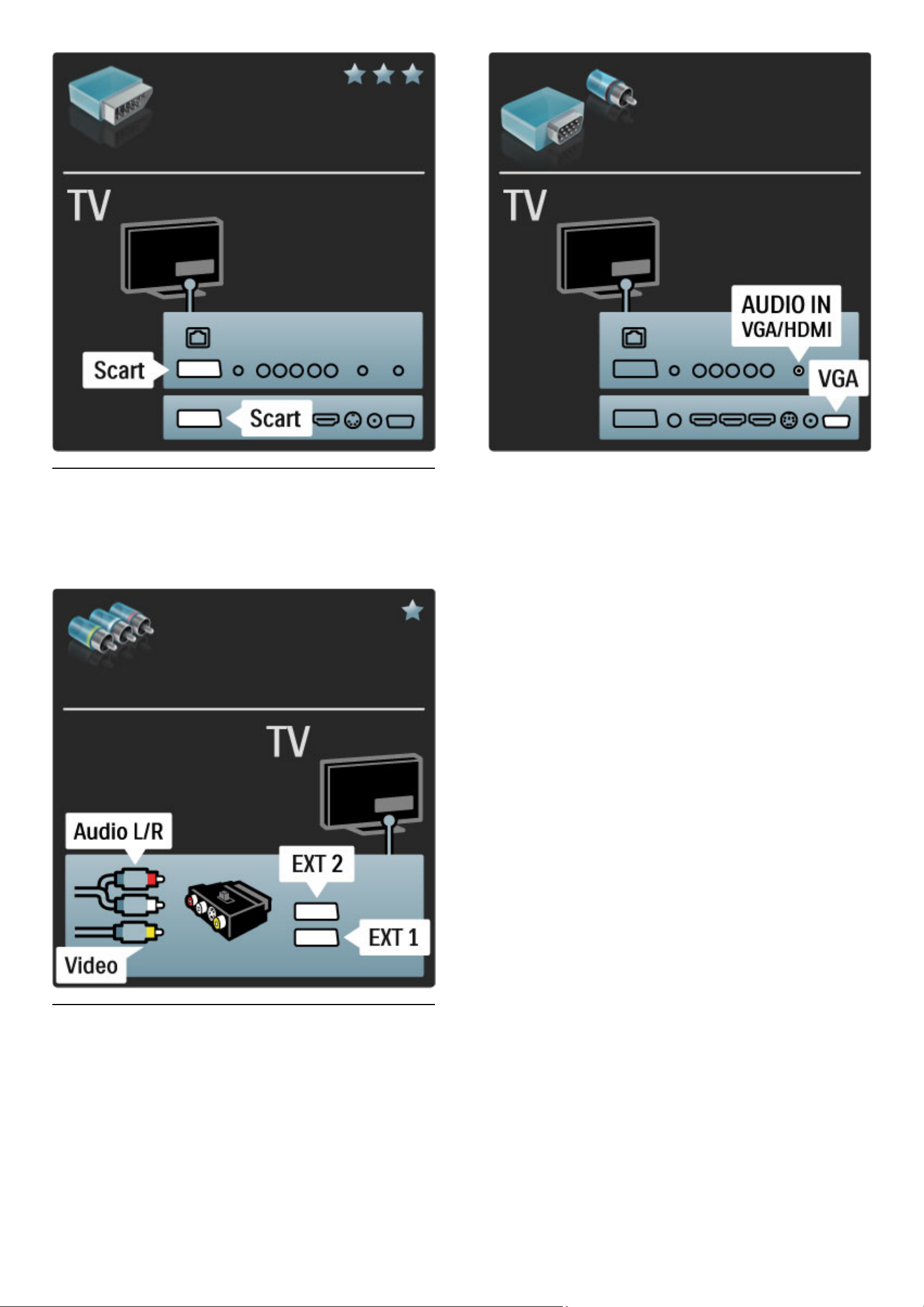
Video
Dac! ave"i un dispozitiv care are numai o conexiune Video (CVBS),
este necesar s! utiliza"i un adaptor Video la Scart (nu este furnizat).
Pute"i ad!uga conexiunile Audio S/D. Conecta"i adaptorul la
conexiunea Scart a televizorului.
VGA
Utiliza"i un cablu VGA (conector DE15) pentru a conecta un
calculator la televizor. Cu aceast! conexiune, pute"i utiliza televizorul
ca monitor de calculator. Pute"i ad!uga un cablu Audio S/D pentru
sunet.
pentru a conecta un calculator cu conexiunea VGA, citi"i Ajutor >
Conexiuni > Conectare mai multe dispozitive > TV ca monitor
PC.
62 Conexiuni / Despre cabluri
Page 63
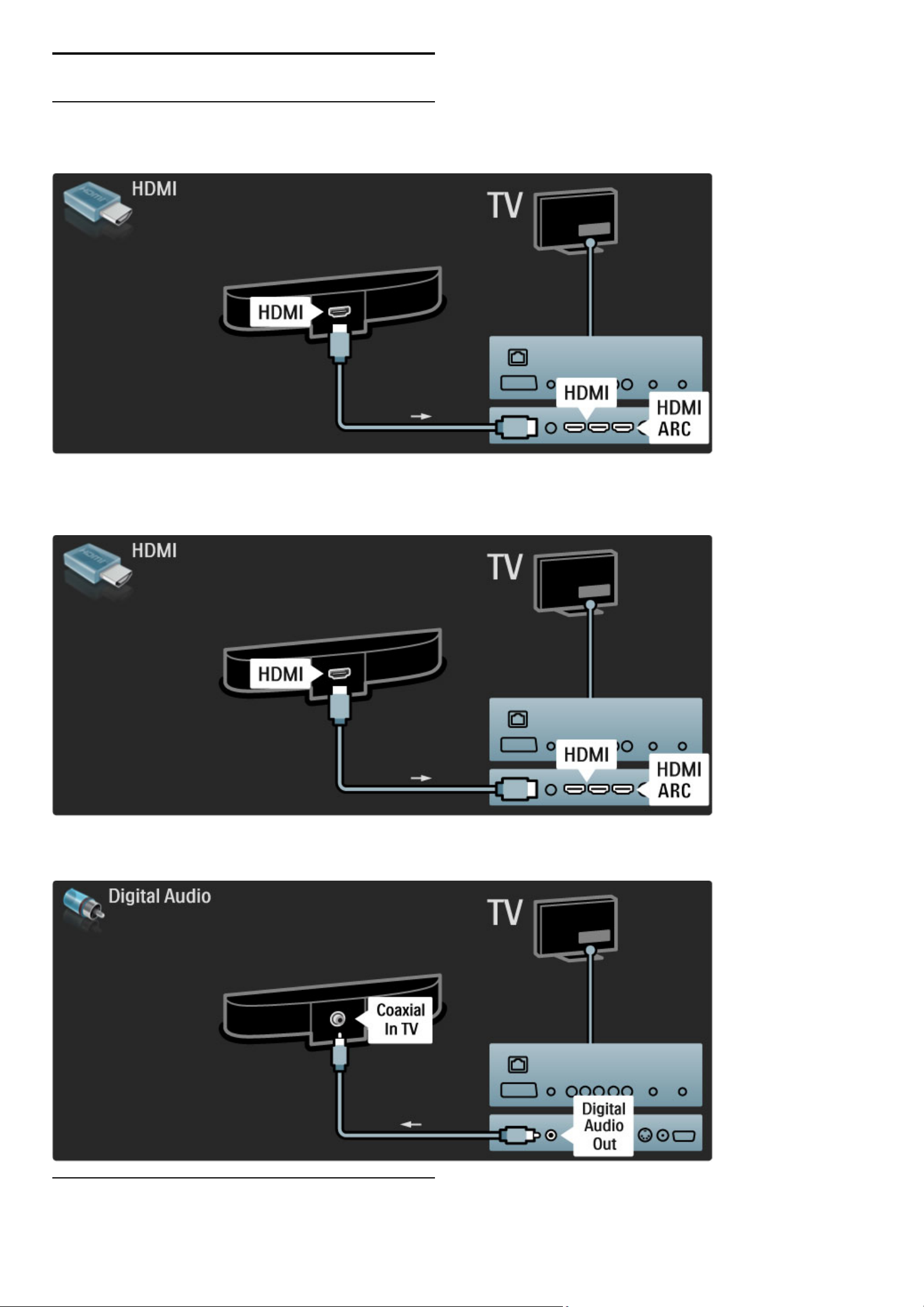
5.3 Conectarea dispozitivelor
SoundBar
Utiliza!i un cablu HDMI pentru a conecta dispozitivul la televizor.
Dac" utiliza!i conexiuni HDMI-ARC atât pe televizor, cât #i pe
dispozitiv, nu este necesar niciun alt cablu. Dac" nu, citi!i în
continuare.
Dac" utiliza!i conexiunea HDMI-ARC, ad"uga!i un cablu audio digital
(RCA coaxial).
Player Blu-ray Disc / DVD
Utiliza!i un cablu HDMI pentru a conecta dispozitivul la televizor.
Conexiuni / Conectarea dispozitivelor 63
Page 64
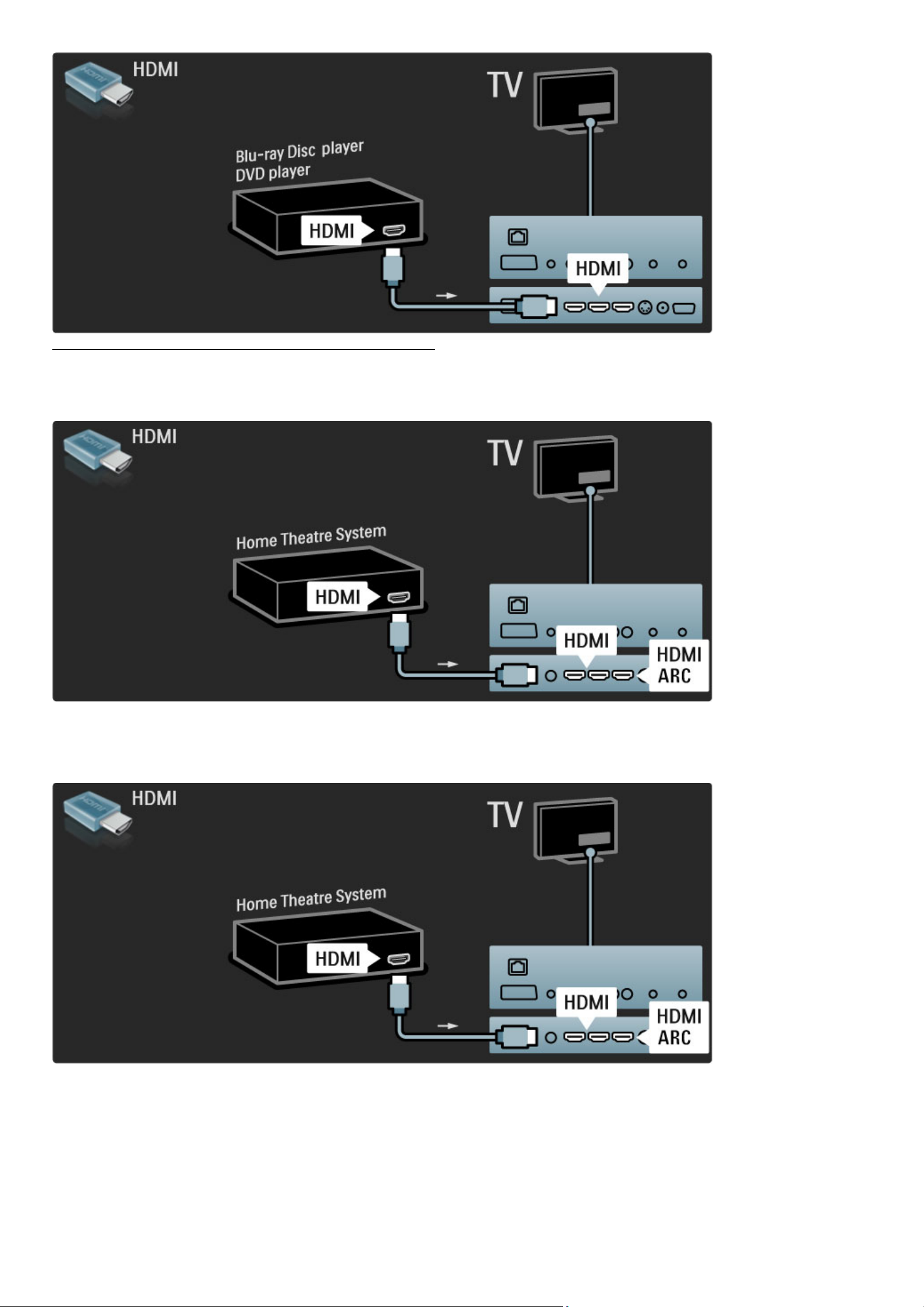
Sistem Home Theatre cu player de discuri
Utiliza!i un cablu HDMI pentru a conecta dispozitivul la televizor.
Dac" utiliza!i conexiuni HDMI-ARC atât pe televizor, cât #i pe
dispozitiv, nu este necesar niciun alt cablu. Dac" nu, citi!i în
continuare.
Dac" utiliza!i conexiunea HDMI-ARC, ad"uga!i un cablu audio digital
(RCA coaxial).
64 Conexiuni / Conectarea dispozitivelor
Page 65
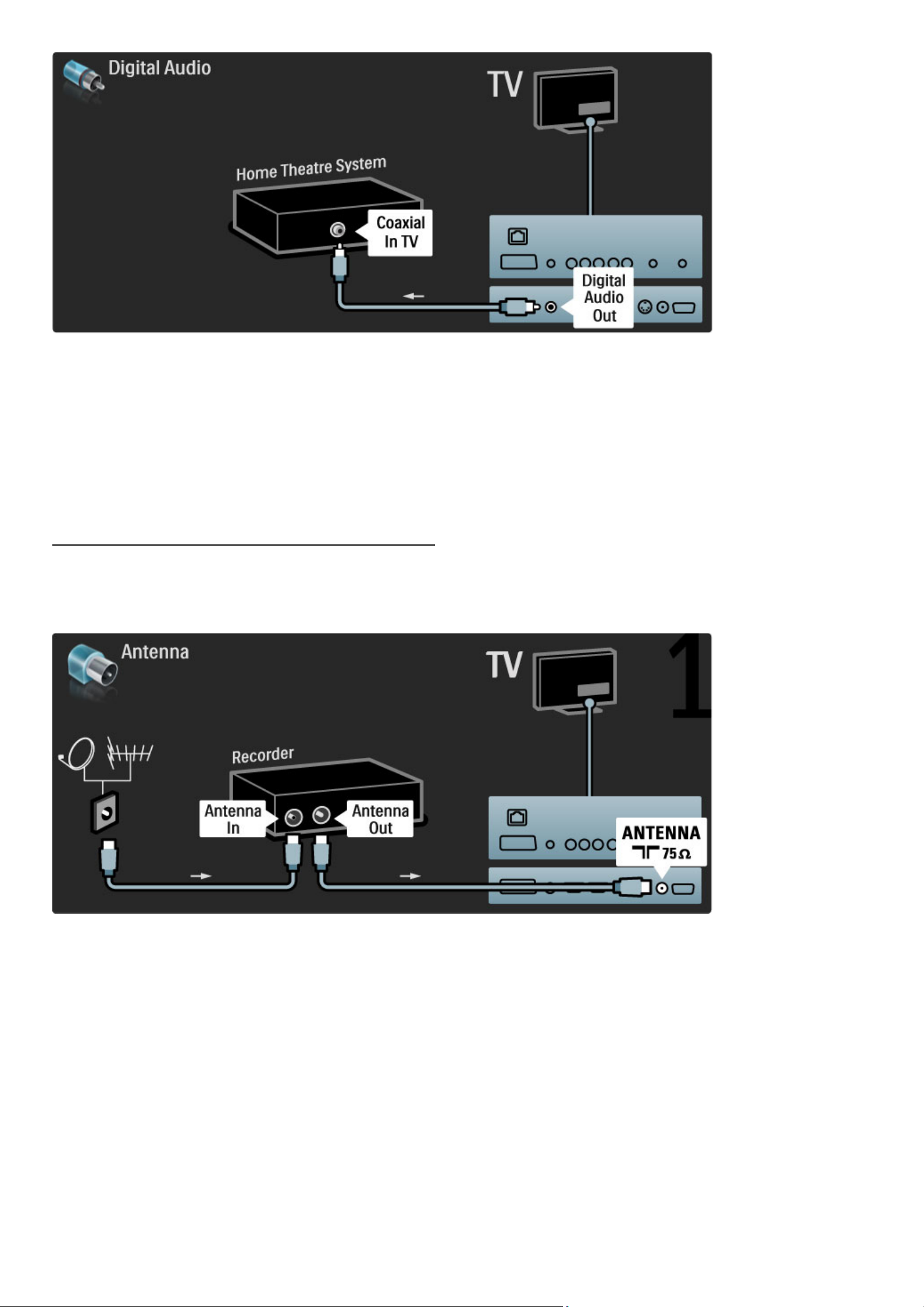
Sincronizare semnal audio cu semnal video (sinc)
Dac! sunetul nu se potrive"te cu imaginea de pe ecran, pute#i seta o
întârziere pe majoritatea Sistemelor Home Theatre DVD pentru a
potrivi sunetul "i imaginea.
Citi#i mai multe despre Sincronizare audio "i video în Ajutor >
Configurare > Dispozitive > Sincronizare semnal audio cu semnal
video.
Nu conecta#i semnalul audio de la un DVD player sau alt dispozitiv
direct la sistemul Home Theatre. Dirija#i întotdeauna sunetul prima
dat! prin televizor.
Recorder
Utiliza#i 2 cabluri de anten! pentru a conecta antena la dispozitiv "i la
televizor.
Ad!uga#i un cablu HDMI pentru a conecta dispozitivul la televizor.
Conexiuni / Conectarea dispozitivelor 65
Page 66
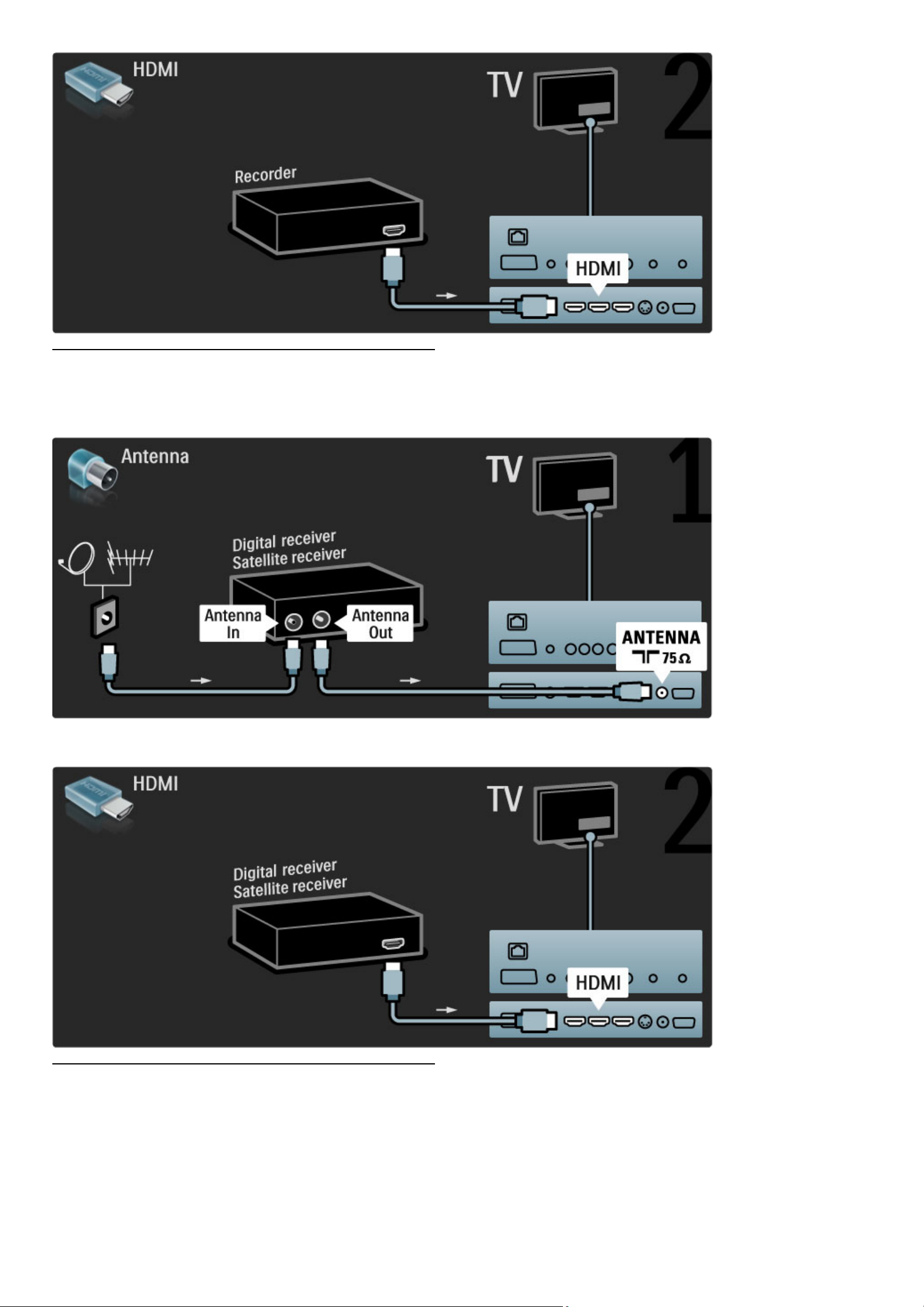
Receiver digital / Sat.
Utiliza!i 2 cabluri de anten" pentru a conecta antena la dispozitiv #i la
televizor.
Ad"uga!i un cablu HDMI pentru a conecta dispozitivul la televizor.
Receiver digital + Disc Recorder
Mai întâi, utiliza!i 3 cabluri de anten" pentru a conecta dispozitivele la
televizor.
66 Conexiuni / Conectarea dispozitivelor
Page 67
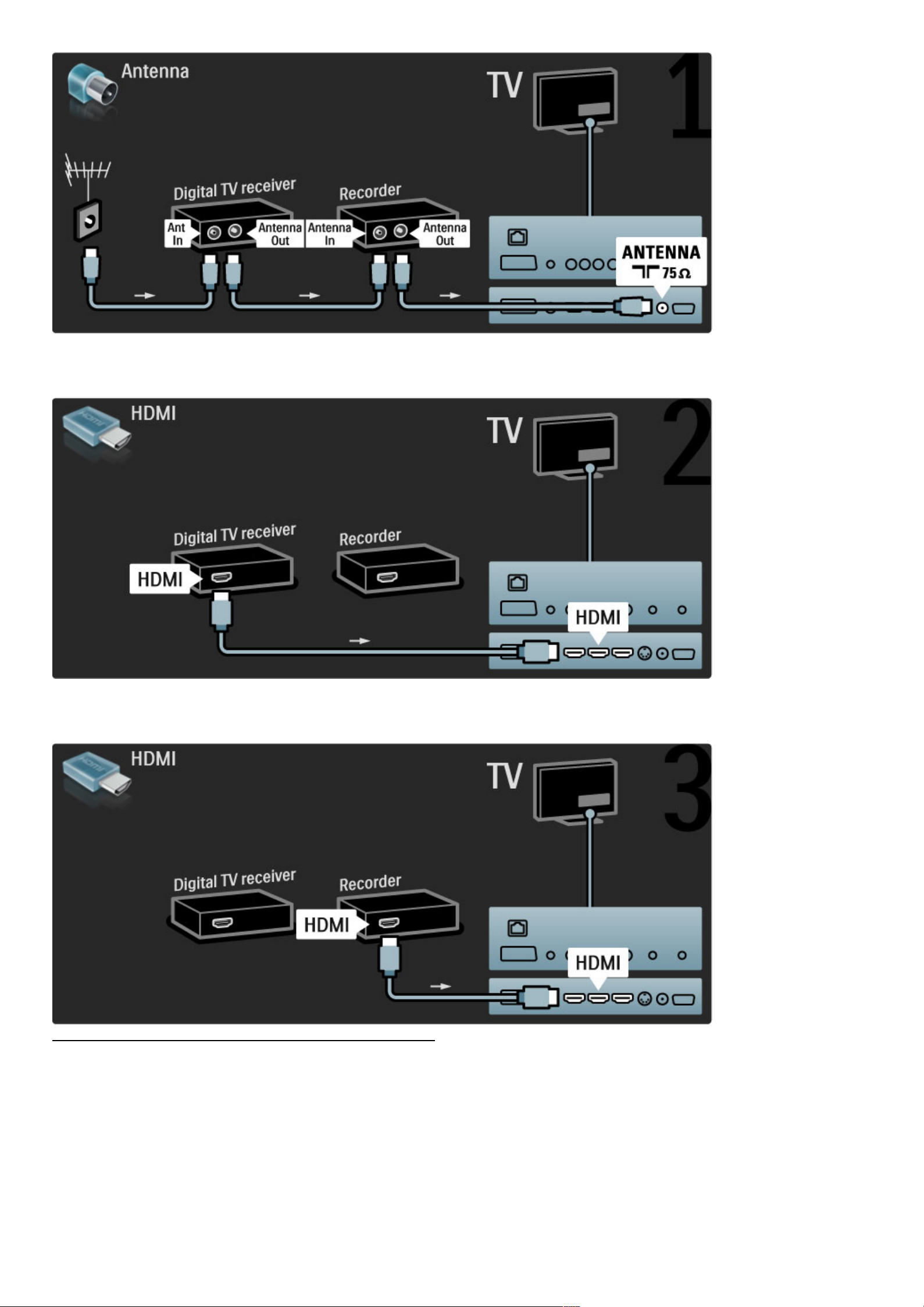
Apoi utiliza!i un cablu HDMI pentru a conecta receiverul digital la
televizor.
În final, utiliza!i un cablu HDMI pentru a conecta Disc Recorderul la
televizor.
Receiver digital + DVD-R + Home Theatre
Mai întâi, utiliza!i 3 cabluri de anten" pentru a conecta dispozitivele la
televizor.
Conexiuni / Conectarea dispozitivelor 67
Page 68
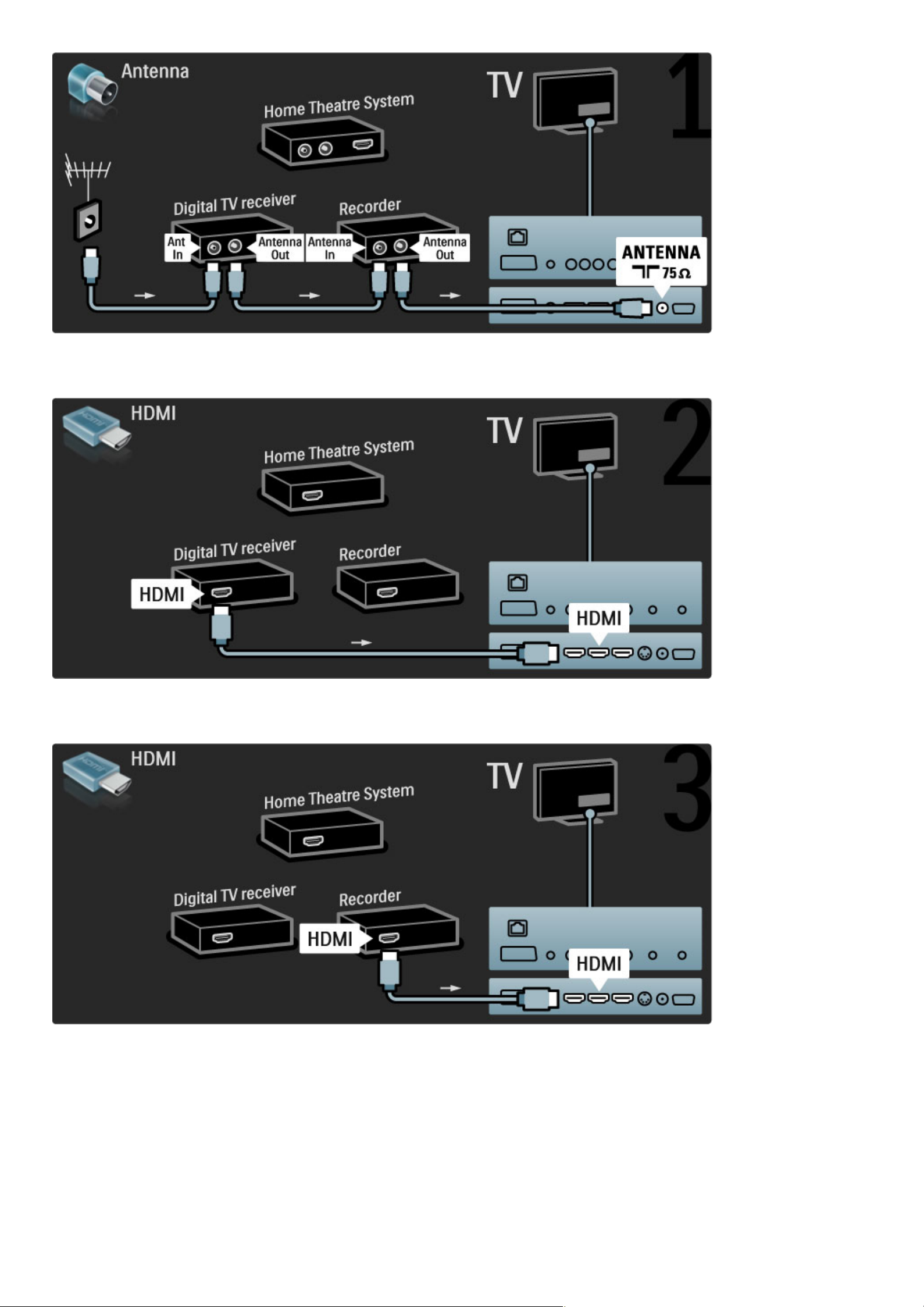
Apoi utiliza!i un cablu HDMI pentru a conecta receiverul digital la
televizor.
Apoi utiliza!i un cablu HDMI pentru a conecta Disc recorderul la
televizor.
Apoi utiliza!i un cablu HDMI pentru a conecta Sistemul Home
Theatre la televizor.
68 Conexiuni / Conectarea dispozitivelor
Page 69
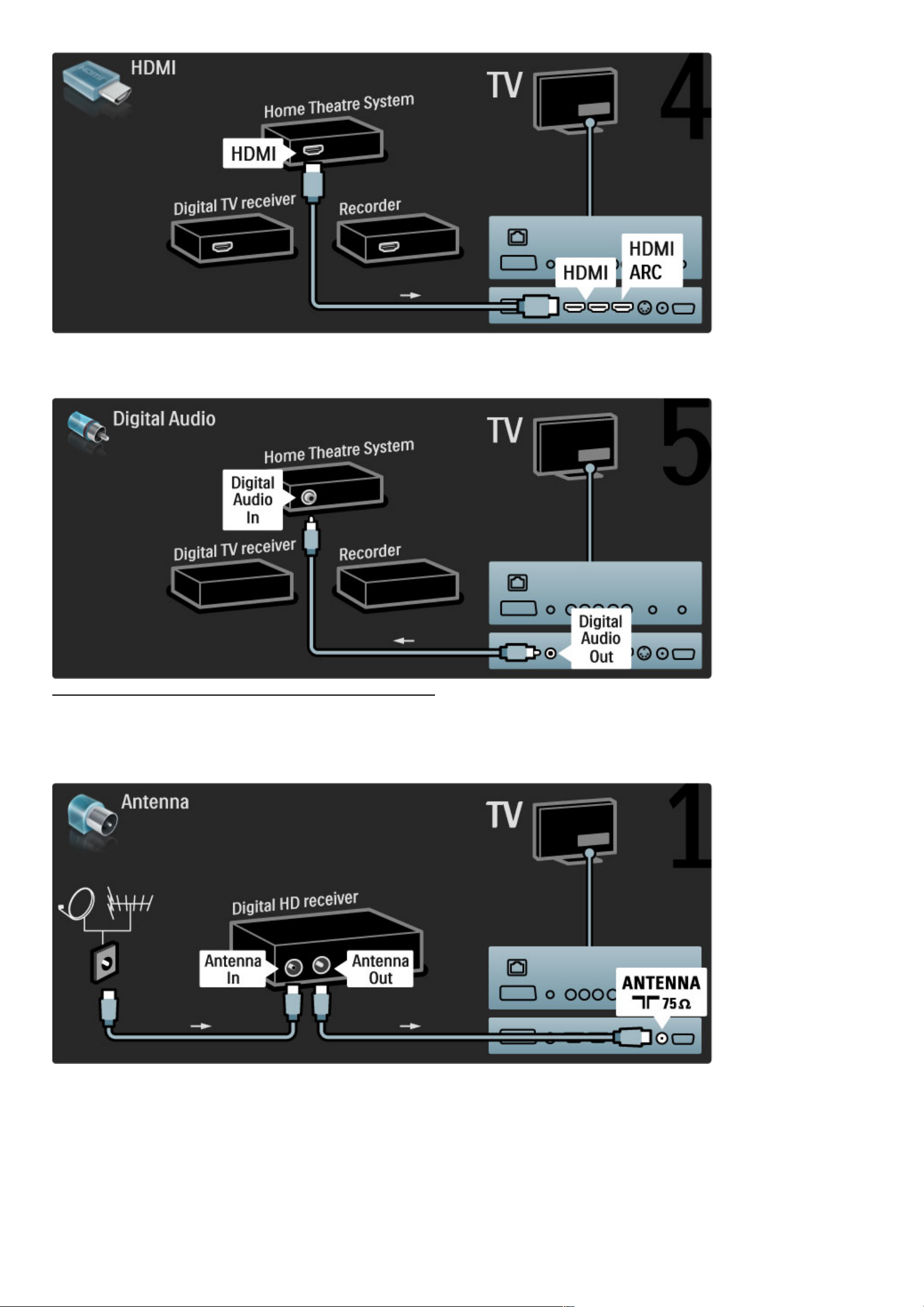
Dac! nu utiliza"i conexiunea HDMI-ARC pe televizor #i dispozitiv,
ad!uga"i un cablu audio digital (RCA coaxial).
Receiver HD digital
Mai întâi, utiliza"i 2 cabluri de anten! pentru a conecta dispozitivul la
televizor.
Utiliza"i un cablu HDMI pentru a conecta dispozitivul la televizor.
Conexiuni / Conectarea dispozitivelor 69
Page 70
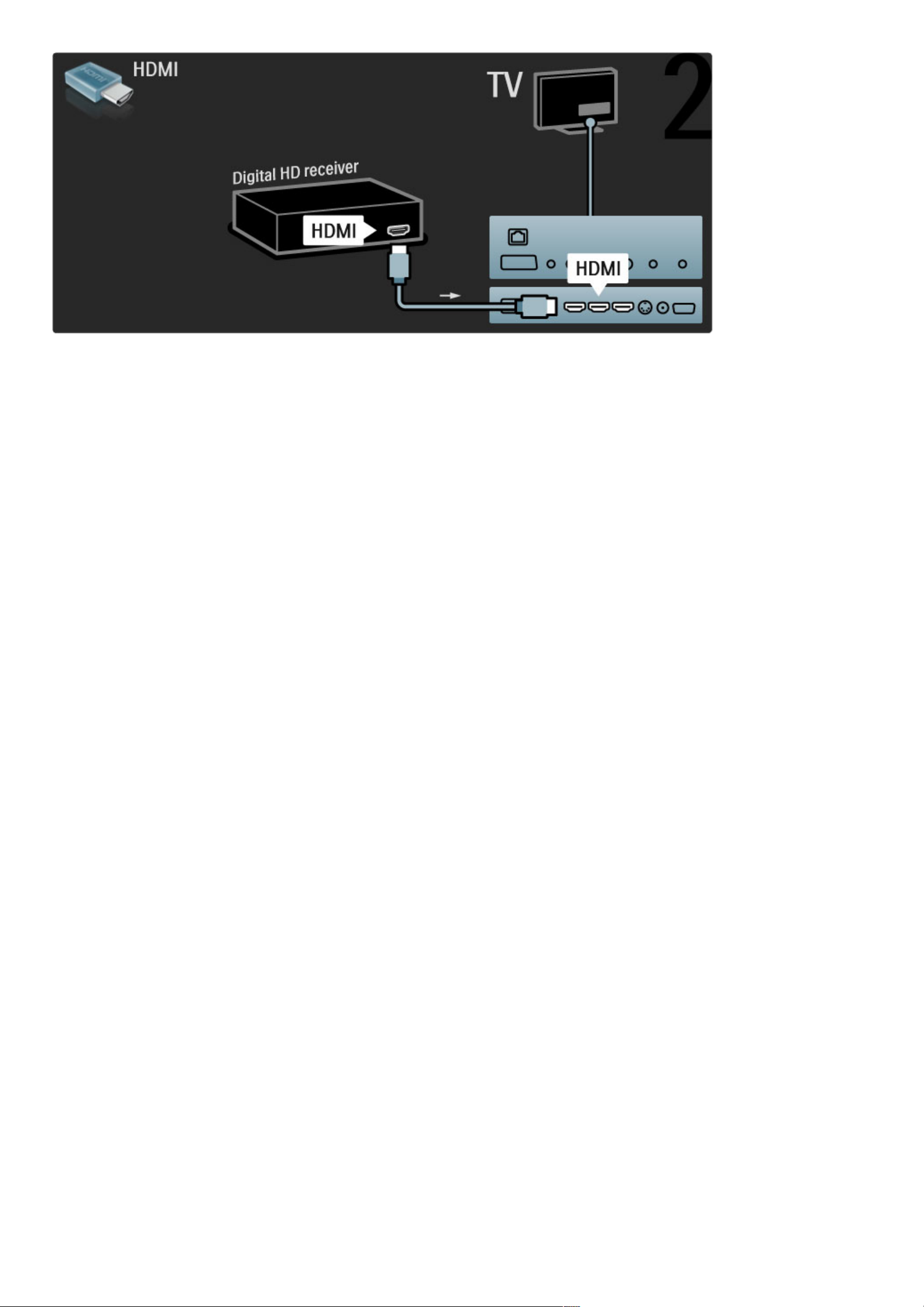
70 Conexiuni / Conectarea dispozitivelor
Page 71
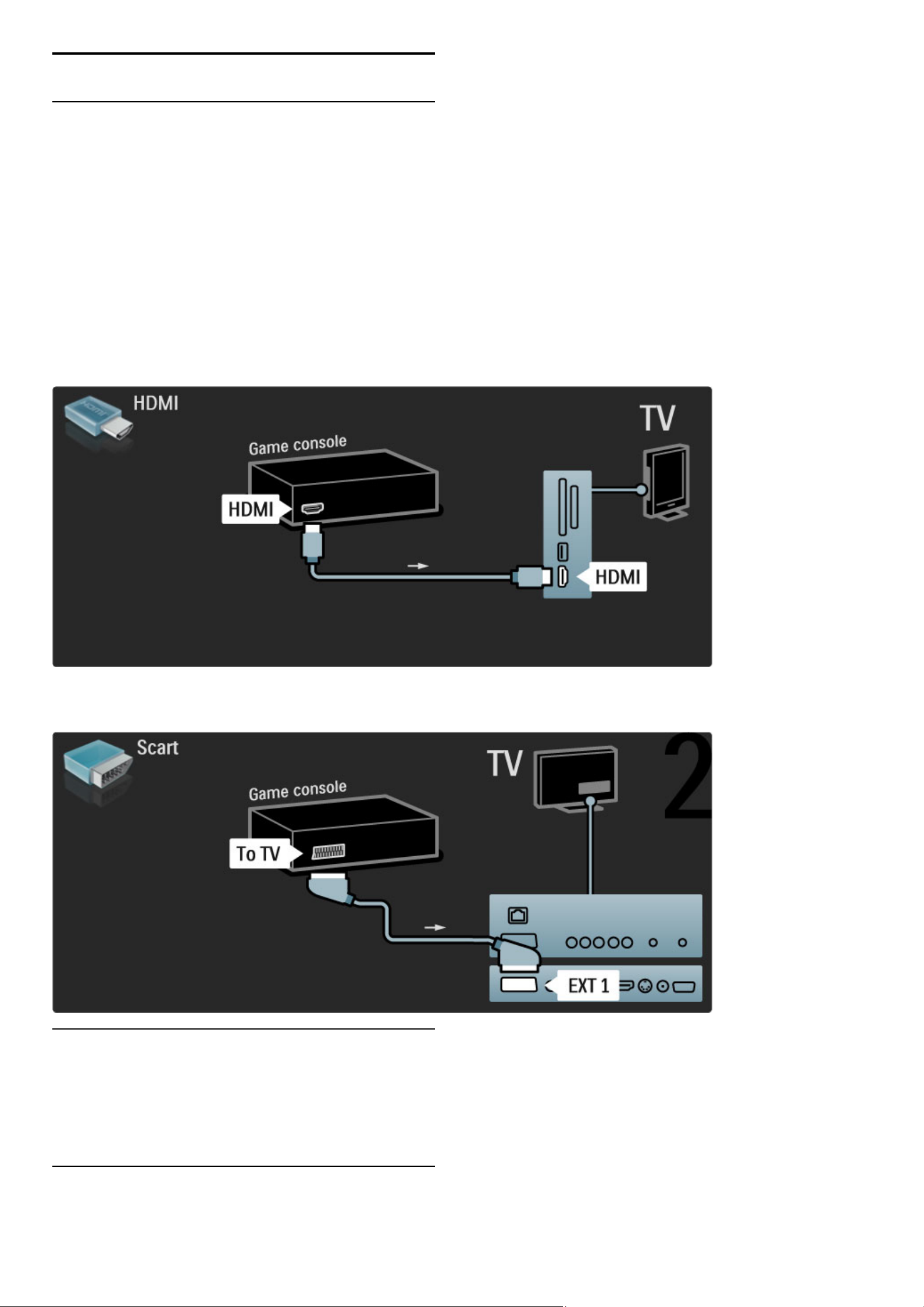
5.4 Mai multe dispozitive
Joc
Conecta!i o consol" de jocuri în partea lateral" sau la spatele
televizorului. Pute!i utiliza o conexiune HDMI, YPbPr sau Scart. Dac"
consola dvs. de jocuri are numai Video (CVBS) #i ie#ire Audio S/D,
utiliza!i un adaptor Video Audio S/D la Scart pentru a conecta la
conexiunea Scart.
Întârziere imagine
Pentru a împiedica întârzierea imaginii în timpul jocului, închide!i
Ajutor #i ap"sa!i s (Reglare) #i selecta!i Imagine inteligent! > Joc #i
ap"sa!i OK. Dup" joc, nu uita!i s" selecta!i Imagine inteligent" pe care
o utiliza!i în mod normal pentru a privi la televizor.
Utiliza!i un cablu HDMI pentru a conecta dispozitivul în partea
lateral" a televizorului.
Sau utiliza!i un adaptor Scart pentru a conecta dispozitivul la
televizor.
Joc pentru HD
Utiliza!i un cablu HDMI sau cabluri YPbPr #i Audio S/D pentru a
conecta la televizor o consol" de jocuri de înalt" defini!ie.
Pentru a conecta o Consol" de jocuri HD, citi!i Ajutor > Conexiuni
> Conectare mai multe dispozitive > Joc.
Camer! foto
Conexiuni / Mai multe dispozitive 71
Page 72
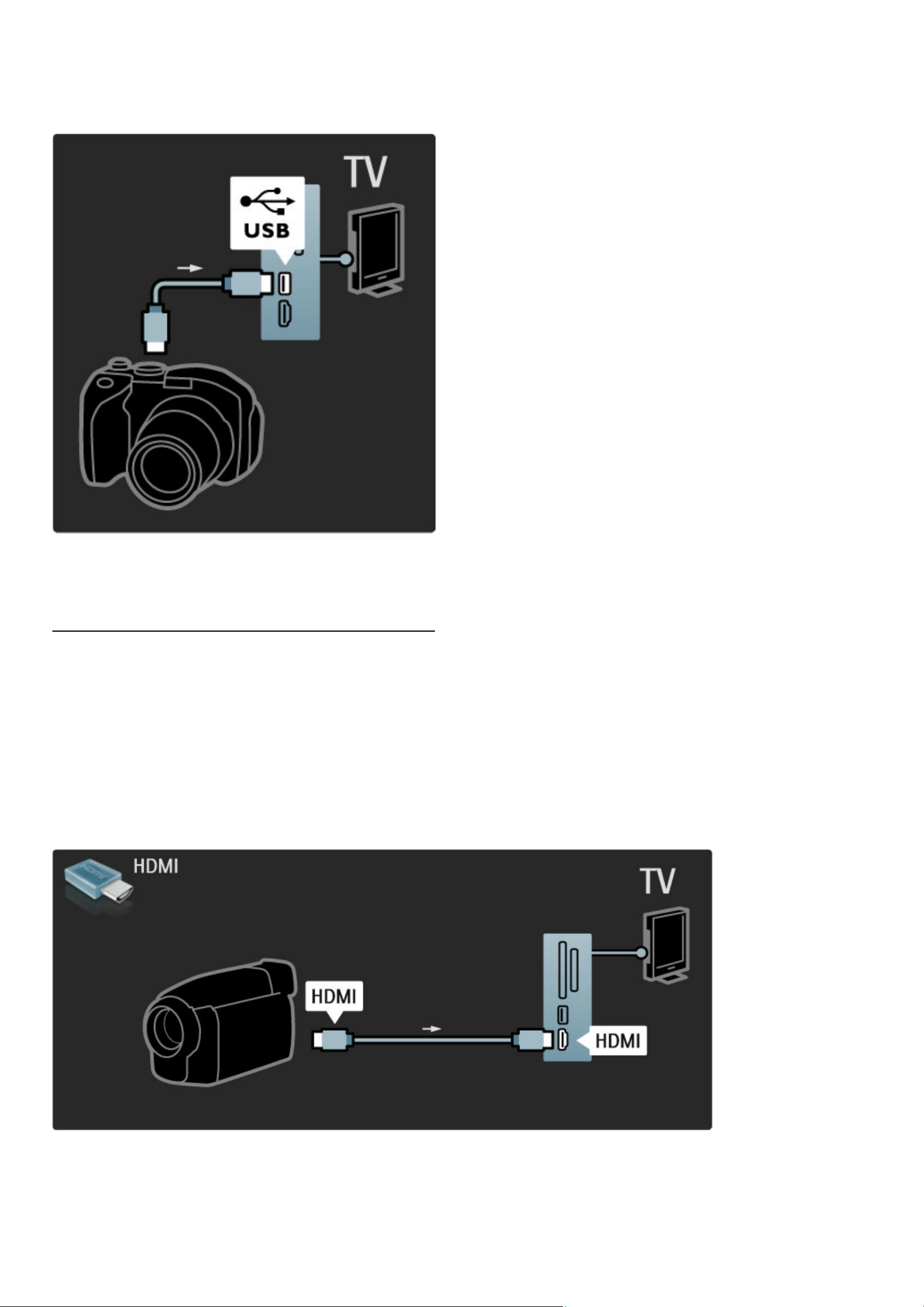
Pentru a vizualiza imaginile stocate pe camera foto digital!, pute"i
conecta camera direct la televizor. Utiliza"i conexiunea USB de pe
partea lateral! a televizorului pentru conectare. Activa"i camera dup!
ce a"i realizat conexiunea.
Dac! lista cu con"inutul camerei nu apare automat, este posibil s!
trebuiasc! se seta"i camera pentru a transfera con"inutul cu PTP
(Picture Transfer Protocol - Protocol de transfer imagini). Citi"i
manualul de utilizare al camerei foto digitale.
Camer! video
Conecta"i o camer! video în partea lateral! sau în partea din spate a
televizorului. Pute"i utiliza o conexiune HDMI, YPbPr sau Scart. În
cazul în care camera dvs. video are numai Video (CVBS) #i ie#ire
Audio S/D, utiliza"i un adaptor Video Audio S/D la Scart pentru a
conecta la conexiunea Scart.
Consulta"i paginile urm!toare pentru a conecta camera video.
Utiliza"i un cablu HDMI pentru a conecta camera video în partea
lateral! a televizorului.
Sau utiliza"i un adaptor Scart pentru a conecta dispozitivul la
televizor.
72 Conexiuni / Mai multe dispozitive
Page 73
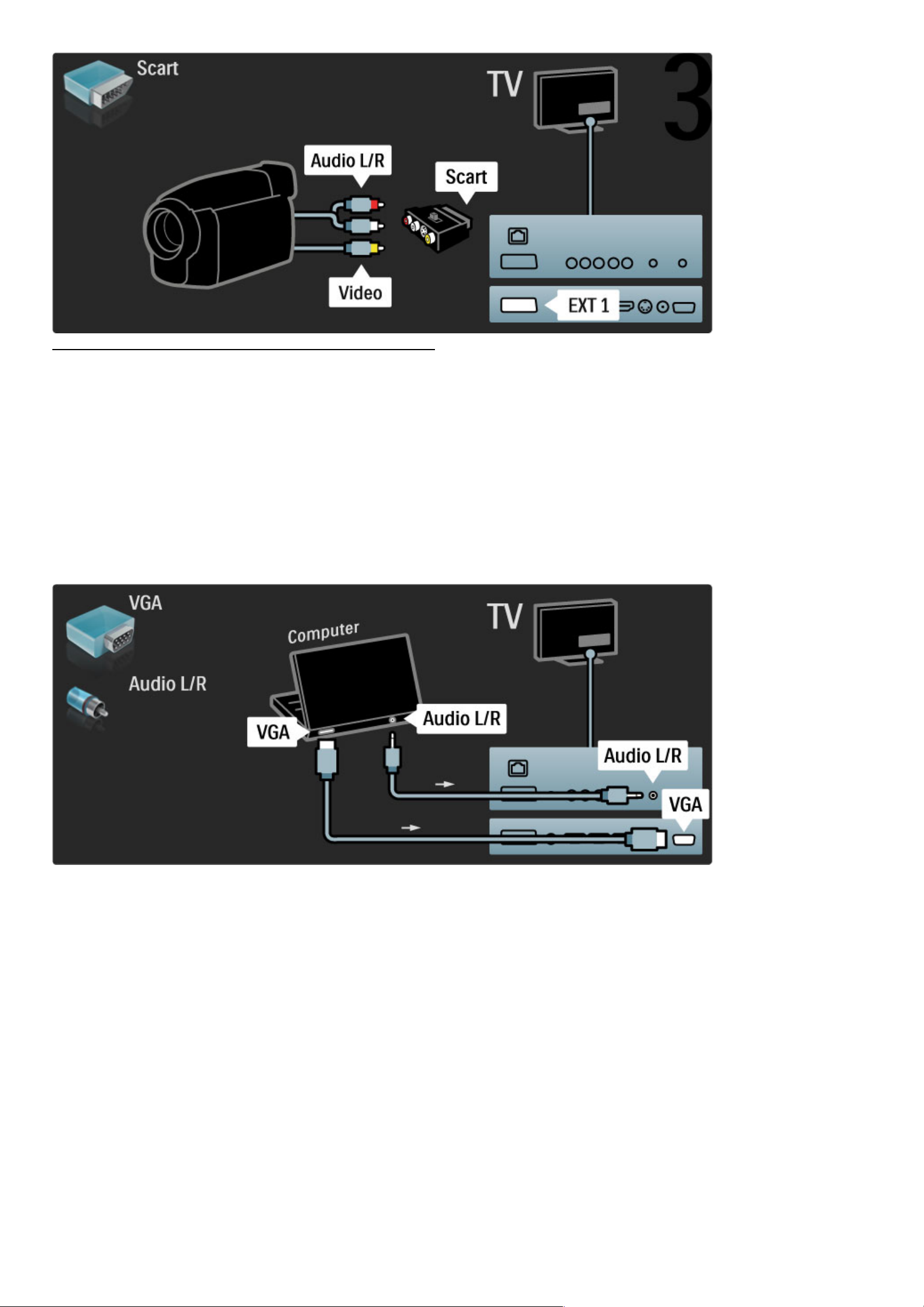
TV ca monitor PC
Pute!i conecta televizorul la re!eaua dvs. wireless la domiciliu, iar cu
Wi-Fi MediaConnect, pute!i utiliza televizorul ca monitor PC. Citi!i
Ajutor > Configurare > Re!ea > Wi-Fi MediaConnect.
Citi!i în continuare pentru a conecta un calculator la televizor ca un
monitor PC cu cablu. Pute!i utiliza un cablu VGA sau un adaptor DVI
la HDMI.
Utiliza!i cablul VGA pentru a conecta PC-ul la conectorul VGA "i un
cablu audio L/R pentru a conecta VGA Audio L/R la spatele
televizorului.
Utiliza!i un adaptor DVI la HDMI pentru a conecta PC-ul la HDMI "i
un cablu audio S/D pentru conectare la Audio S/D din spatele
televizorului.
Conexiuni / Mai multe dispozitive 73
Page 74
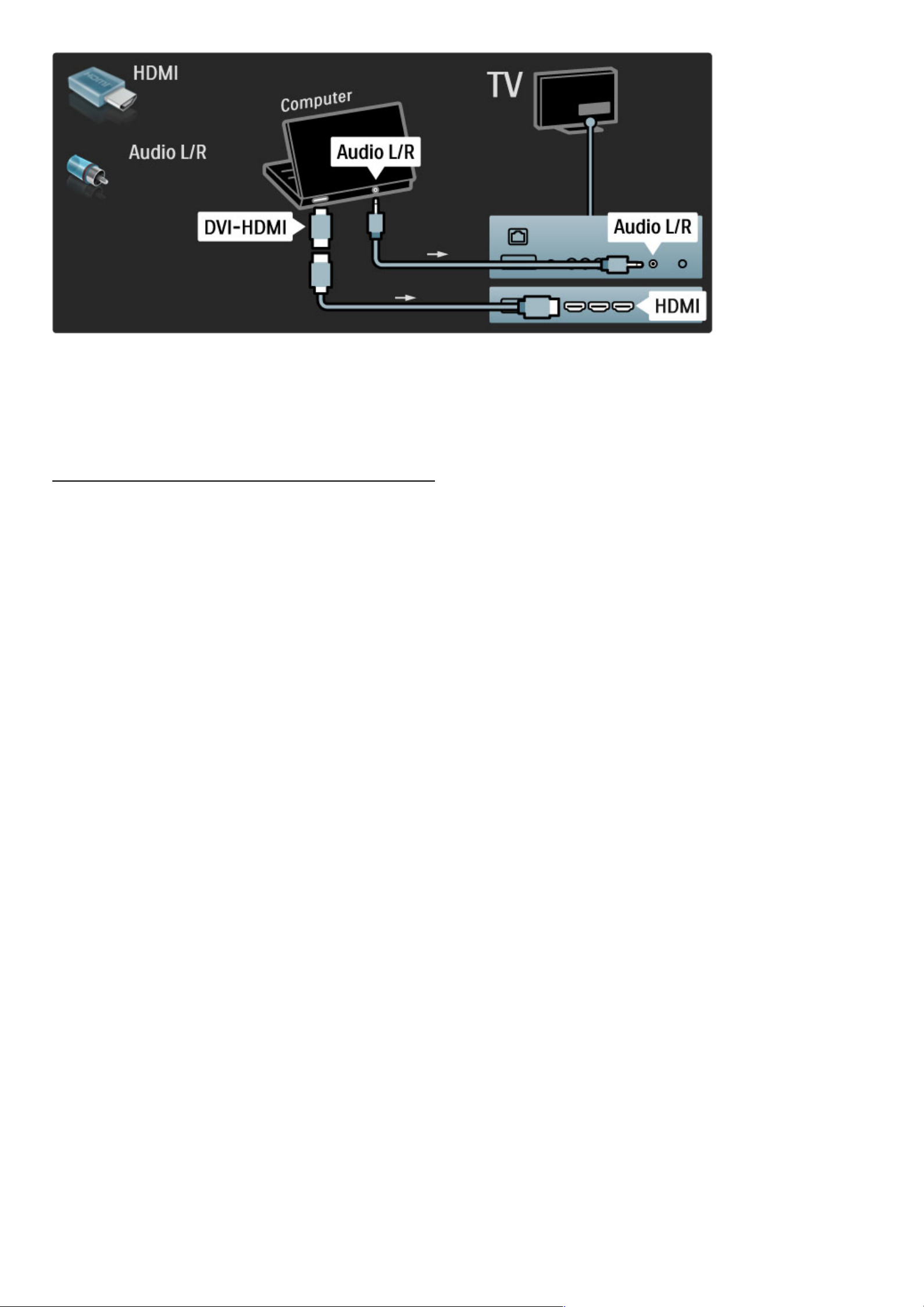
Setarea ideal! a televizorului
Seta!i formatul Imagine TV la Nescalat pentru cea mai bun" claritate
a imaginii. În timpul vizion"rii, ap"sa!i o, selecta!i Format imagine #i
selecta!i Nescalat.
Pentru o list" a rezolu!iilor acceptate, consulta!i Ajutor > Specifica"ii
> Rezolu"ii de afi#are.
Decodor
Utiliza!i un cablu scart pentru a conecta un decodor care decodeaz"
canalele de anten" analogice. Utiliza!i conexiunile EXT1 sau EXT2 de
la spatele televizorului.
Trebuie s" defini!i canalul TV ca fiind decodabil. Apoi atribui!i
conexiunea unde este conectat decodorul.
Pentru a atribui acest canal TV, ap"sa!i h > Configurare > Set!ri
canal > Decodor . Selecta!i Canal pentru a configura canalul pe care
dori!i s" -l decoda!i. Selecta!i Stare pentru a seta conexiunea pe care
o utiliza!i pentru decodor.
74 Conexiuni / Mai multe dispozitive
Page 75
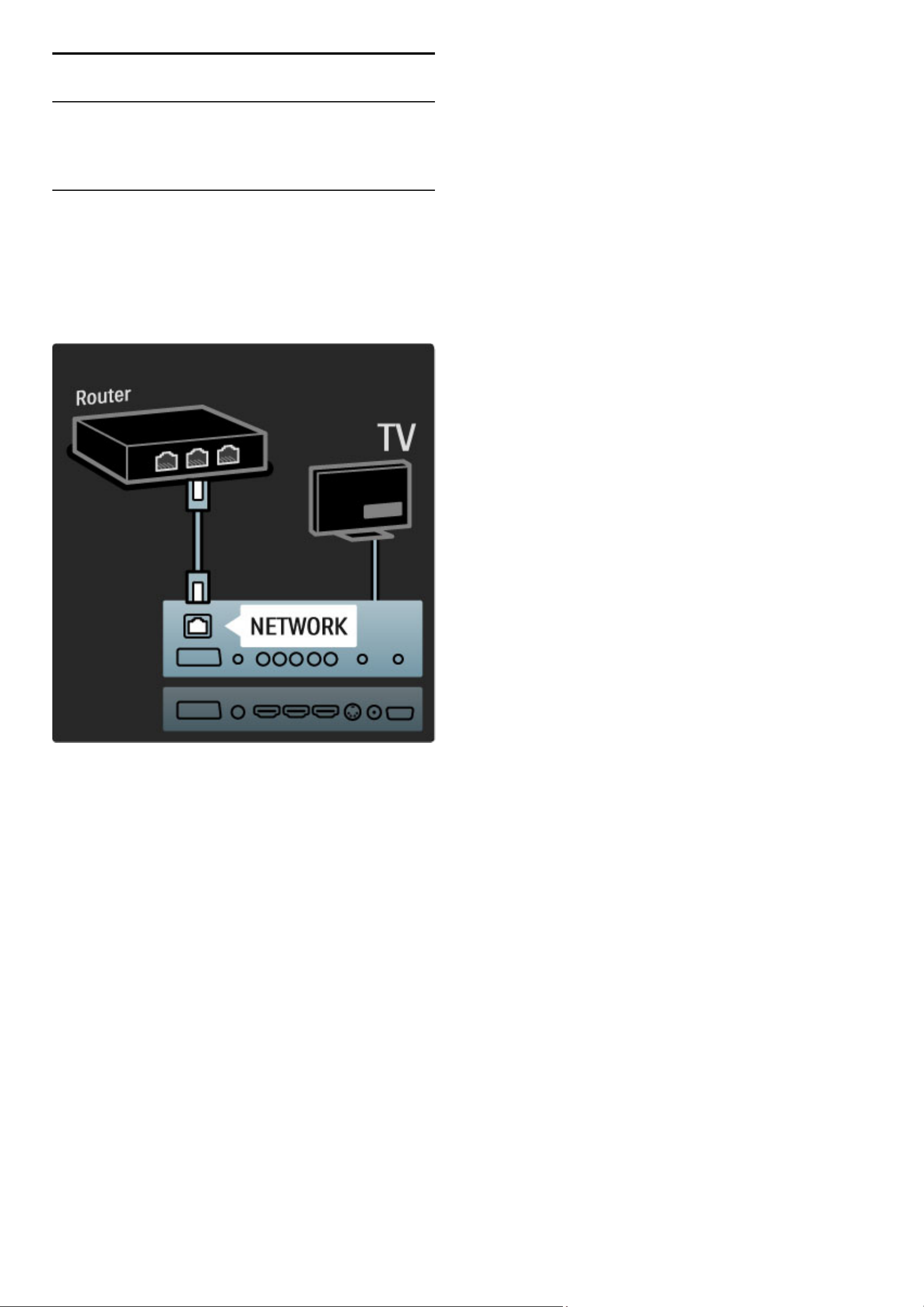
5.5 Re!ea
Wireless
Pentru a configura conectarea la re!eaua wireless, citi!i Ajutor >
Configurare > Re!ea.
Cu cablu
Pentru a configura conectarea cu cablu la re!ea, citi!i Ajutor >
Configurare > Re!ea
Conecta!i routerul la televizor cu un cablu de re!ea. Pentru a
îndeplini reglement"rile EMC, utiliza!i un cablu Ethernet FTP Cat. 5E
ecranat.
Conexiuni / Re!ea 75
Page 76
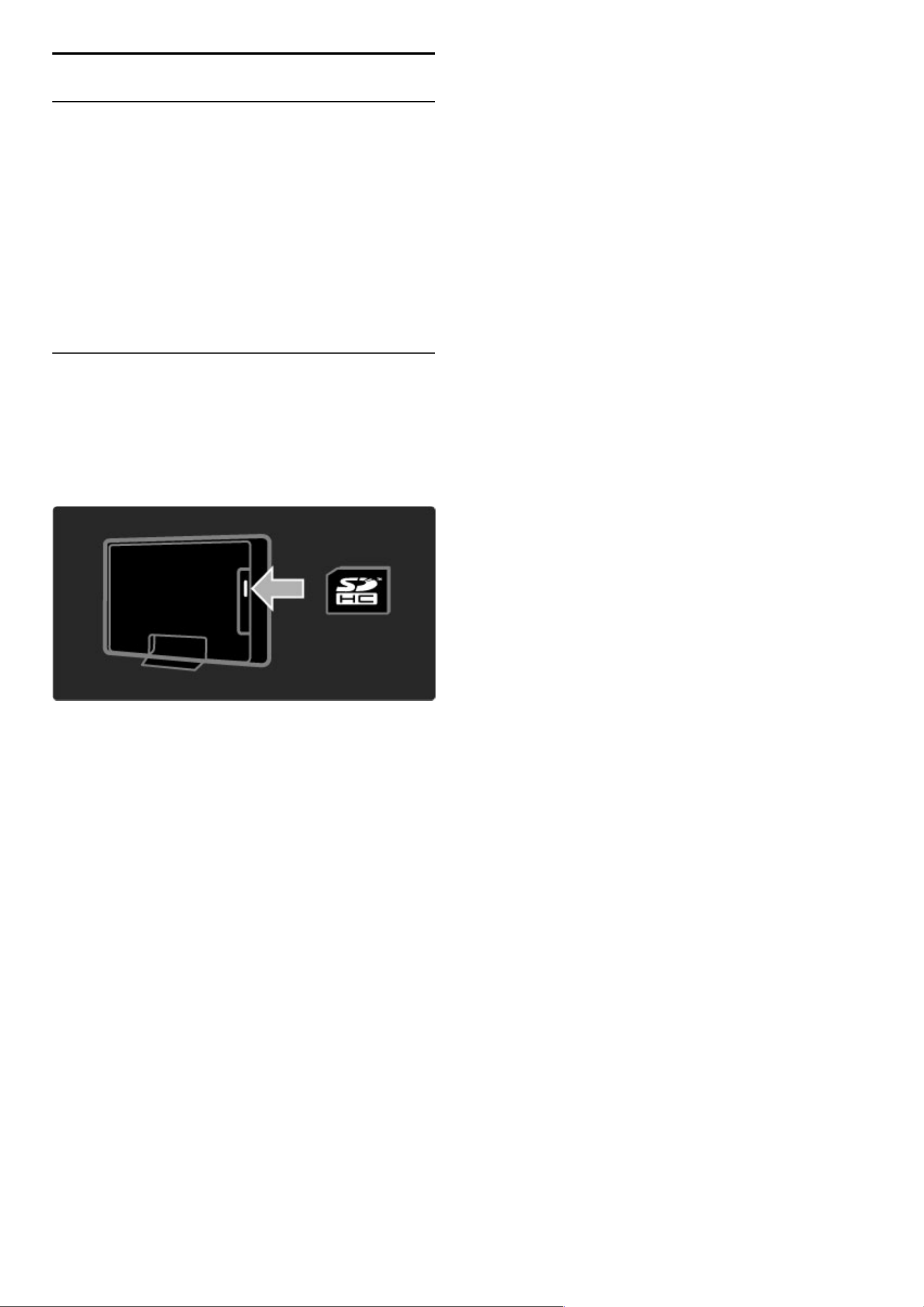
5.6 Card SD
Dimensiune memorie
Pentru a desc!rca clipuri video împrumutate de pe Net TV, este
necesar s! introduce"i un card SD de memorie în slotul pentru card
SD al televizorului. Dup! formatare, l!sa"i în permanen"! cardul în
slot.
Dimensiune memorie SD
Recomand!m un card SDHC (de mare capacitate) clasa a 2-a cu
memorie de minim 4 GB. Pentru filme HD, un minim de 8 GB de
memorie.
Citi"i mai multe despre împrumutarea clipurilor video în Ajutor >
Utilizarea televizorului > Net TV > Magazine video.
Introduce!i cardul
Asigura"i-v! c! debloca"i cardul SD de memorie înainte s!-l
introduce"i.
Pentru a formata cardul SD, porni"i televizorul #i introduce"i cardul
SD în slotul pentru card SD. Televizorul va începe automat
formatarea. L!sa"i în permanen"! cardul SD în slot.
76 Conexiuni / Card SD
Page 77
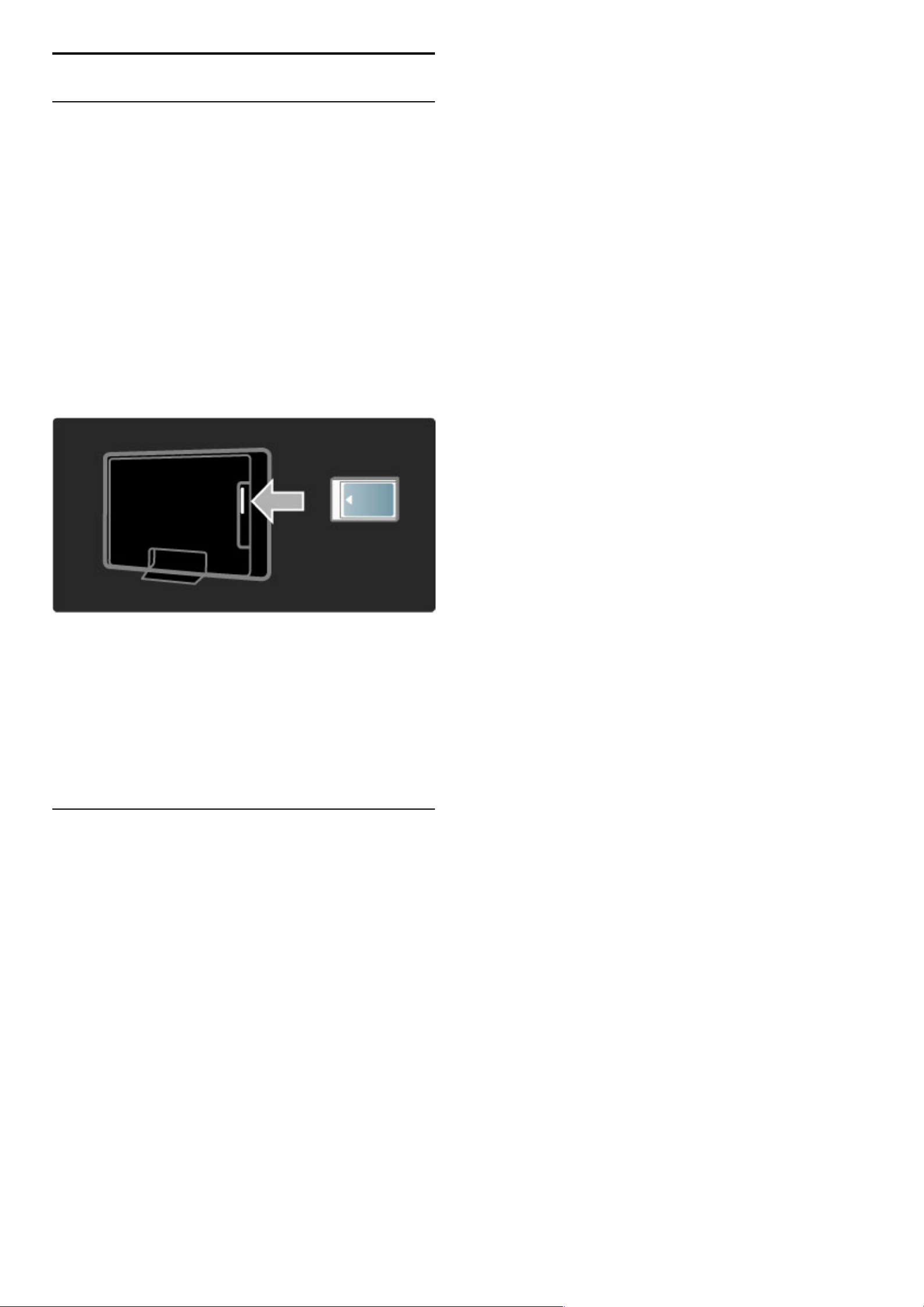
5.7 Interfa!" comun" CAM
CAM
Canalele TV digitale codate pot fi decodate cu un modul de acces
condi!ionat (CAM). Operatorii de servicii TV digitale furnizeaz" CAM
atunci când v" abona!i la serviciile lor. Contacta!i un operator de servicii
TV digitale pentru a afla mai multe informa!ii #i a consulta termenii
contractuali.
Introduce!i un CAM
Opri!i televizorul înainte de a insera modulul CAM.
C"uta!i pe CAM metoda de introducere corect". Introducerea
incorect" poate deteriora CAM #i televizorul.
C"uta!i slotul de interfa!" comun" de pe spatele televizorului.
Introduce!i modului CAM u#or, cât de departe intr", #i l"sa!i-l în slot
permanent.
Pot trece câteva minute înainte de activarea CAM. Scoaterea CAM
va dezactiva serviciul pe televizor.
Urm"rirea unui serviciu CAM
Dac" este introdus un modul CAM #i a fost pl"tit abonamentul,
televizorul afi#eaz" programul furnizorului de servicii TV digitale.
Aplica!iile, func!ionarea lor, con!inutul #i mesajele de pe ecran provin
integral de la serviciul CAM.
Set"ri CAM
Pentru a seta parole sau coduri PIN pentru serviciul CAM, ap"sa!i
h> Configurare > Set"ri canal > Interfa!" comun". Selecta!i
furnizorul CAM #i ap"sa!i OK.
CI+
Acest televizor este compatibil cu accesul condi!ionat CI+.
CI+ permite furnizorilor de servicii s" ofere programe digitale HD
premium precum filme #i sport cu un nivel înalt de protejare la
copiere.
Pentru a introduce un CI+ CAM, citi!i capitolul CAM - Modul de
acces condi!ionat.
Conexiuni / Interfa!" comun" CAM 77
Page 78

5.8 3D
3D
Acest televizor este preg!tit pentru accesoriul 3D Full HD PTA02
(comercializat separat).
Instalarea PTA02
1 Opri"i televizorul.
2 Conecta"i transmi"!torul 3D la conexiunea 3D 3D Out din spatele
televizorului.
3 Instala"i transmi"!torul 3D în partea superioar! sau la partea
inferioar! a televizorului. Asigura"i-v! c! orienta"i transmi"!torul
direct c!tre locul în care sta"i când v! uita"i la televizor.
Fereastra mic! din mijlocul ochelarilor prime#te semnale 3D de la
transmi"!tor.
Actualizarea software-ului televizorului
Pentru a preg!ti televizorul pentru vizionare 3D, trebuie s! actualiza"i
software-ul televizorului.
1 Porni"i televizorul.
2 Conecta"i dispozitivul USB în conexiunea USBdin partea lateral! a
televizorului.
3 Actualizarea software-ului va începe automat, iar în timpul
actualiz!rii este posibil ca televizorul s! se opreasc! #i s! porneasc!
din nou. Nu ap!sa"i nicio tast! de pe telecomand! #i a#tepta"i pân!
când apare mesajul „Opera"iune reu#it!”.
4 Deconecta"i dispozitivul USB #i opri"i televizorul, apoi porni"i-l din
nou.
Televizorul dvs. este preg!tit pentru vizionare 3D.
78 Conexiuni / 3D
Page 79

6
6.1
Depanare
Informa!ii de contact
Dac! sfaturile "i sugestiile din Depanare nu v! ajut! s! rezolva#i
problema, încerca#i s! opri#i "i s! reporni#i televizorul.
Avertisment
Dac! televizorul se defecteaz!, este INTERZIS s! încerca#i s! îl
repara#i singur.
Asisten!" pentru clien!i
Dac! problema televizorului nu este rezolvat!, pute#i apela linia
telefonic! a Philips Consumer Care din #ara dvs. C!uta#i modelul "i
num!rul de serie ale televizorului înainte de a efectua apelul. G!si#i
num!rul de telefon pe documenta#ia care înso#e"te televizorul dvs.
Sau consulta#i site-ul nostru Web www.philips.com/support
Modelul #i num"rul de serie al televizorului
G!si#i aceste numere pe eticheta ambalajului sau pe eticheta cu tipul
televizorului din spatele sau partea inferioar! a televizorului.
Depanare / Informa#ii de contact 79
Page 80

6.2 Televizor !i telecomand"
Televizorul nu porne!te
• Opri!i "i porni!i din nou televizorul utilizând comutatorul de la
partea inferioar# a televizorului.
• Verifica!i conexiunea cablului de alimentare.
• Încerca!i s# utiliza!i tastele de pe televizor pentru pornire.
Televizorul nu porne!te din standby
• Verifica!i ca bateriile telecomenzii s# nu fie complet desc#rcate sau
slabe. Verifica!i-le orientarea + / -.
• Încerca!i s# utiliza!i tastele de pe televizor pentru pornire.
Televizorul nu reac#ioneaz" la telecomand"
• Verifica!i ca bateriile telecomenzii s# nu fie complet desc#rcate sau
slabe. Verifica!i-le orientarea + / -.
• Cur#!a!i telecomanda "i lentila senzorului televizorului.
• În timpul pornirii, care poate dura pân# la dou# minute cu
dispozitivele conectate, televizorul "i unele dispozitive externe nu
r#spund imediat la comenzile de la telecomand#. Dispozitivul
func!ioneaz# normal "i nu este deteriorat.
Televizorul se opre!te !i ledul ro!u clipe!te
• Opri!i "i porni!i din nou televizorul utilizând comutatorul de la
partea inferioar# a televizorului. Verifica!i dac# este spa!iu suficient
pentru ventila!ie. A"tepta!i pân# când televizorul se r#ce"te.
Dac# televizorul nu reporne"te din modul standby "i lumina
intermitent# reapare, apela!i Consumer Care.
A#i uitat codul pentru deblocarea op#iunii Blocare pentru copii?
Citi!i Ajutor > Mai multe despre … > Bloc"ri !i cronometre >
Blocare pentru copii.
80 Depanare / Televizor "i telecomand#
Page 81

6.3 Canale TV
Unele canale TV au disp!rut
• Verifica!i dac" este selectat" lista corect" în Lista de canale. Cu
Lista de canale pe ecran, ap"sa!i o (Op!iuni) #i selecta!i lista de care
ave!i nevoie cu Selectare list!.
• Un canal poate fi ascuns în Lista de canale. Citi!i mai multe despre
Lista de canale în Ajutor > Utilizarea televizorului > Meniuri >
Parcurgere.
Nu s-a g!sit niciun canal digital în timpul instal!rii
• Verifica!i dac" televizorul accept" DVB-T sau DVB-C în !ara dvs.
Consulta!i ab!ibildul „Compatibilitate na!ional" cu televiziunea
digital"” de pe spatele televizorului.
Depanare / Canale TV 81
Page 82

6.4 Imagine !i sunet
Nu exist" imagine.
• Verifica!i dac" antena este conectat" corect.
• Verifica!i dac" este selectat #i conectat corespunz"tor dispozitivul
corect.
• Verifica!i contrastul sau setarea de luminozitate în h >
Configurare > Set"ri TV > Contrast sau Luminozitate.
Imaginea este de calitate slab"
• Vremea rea poate influen!a calitatea imaginii.
• Verifica!i dac" antena este conectat" corect.
• Dispozitivele audio f"r" împ"mântare, becurile cu neon, cl"dirile
înalte sau mun!ii pot influen!a calitatea imaginii. Încerca!i s"
îmbun"t"!i!i imaginea schimbând pozi!ia antenei sau plasând
dispozitivele departe de televizor.
• Verifica!i s" fie selectat sistemul TV corect din meniul Instalare
manual".
• Dac" semnalul este slab doar pentru un anumit canal, încerca!i s"
regla!i fin acest canal din meniul Reglare fin". Citi!i Ajutor >
Configurare > Canale > Instalare manual" - analog.
Imaginea are o culoare de calitate slab"
• Verifica!i set"rile de culoare din h > Configurare > Set"ri TV.
Sau ap"sa!i s (Reglare) pentru a selecta o setare Imagine
inteligent".
Întârziere a imaginii când este conectat" o consol" de jocuri
• Pentru a împiedica întârzierea imaginii, ap"sa!i s (Reglare),
selecta!i Imagine inteligent" > Joc.
Televizorul nu re#ine set"rile mele atunci când îl redeschid
• Verifica!i dac" televizorul este setat la loca!ia Acas". Ap"sa!i s >
Configurare > Set"ri TV > Preferin#e > Loca#ie.
Imaginea nu se potrive!te pe ecran
• Ap"sa!i s (Reglare), Format imagine #i selecta!i Umplere
automat".
Pozi#ia imaginii pe ecran nu este corect"
• Pentru a corecta o imagine deplasat", ap"sa!i s (Reglare) #i
selecta!i Deplasare imagine. Utiliza!i tastele de navigare pentru a
regla pozi!ia imaginii. Ap"sa!i OK pentru a opri deplasarea imaginii.
• Dac" sunt vizibile margini distorsionate ale ecranului, ap"sa!i h >
Configurare > Set"ri TV > Imagine > Margini ecran #i utiliza!i bara
de glisor pentru a m"ri u#or imaginea.
Exist" imagine dar nu !i sunet
• Verifica!i c" volumul nu este setat la 0.
• Verifica!i c" sunetul nu a fost oprit cu m.
• Verifica!i ca toate cablurile s" fie conectate corect.
• Dac" nu este detectat niciun semnal sonor, televizorul opre#te
automat sunetul. Aceasta este func!ionare normal" #i nu reprezint" o
defec!iune.
Sunetul are o calitate slab"
• Încerca!i orice setare Sunet inteligent, ap"sa!i s (Reglare), Sunet
inteligent.
• Verifica!i ca sunetul s" fie setat la Stereo.
Sunetul provine de la o singur" box"
• Verifica!i setarea Balans. Ap"sa!i h > Configurare > Set"ri TV >
Sunet > Balans. Utiliza!i bara de glisor pentru a seta balansul.
82 Depanare / Imagine #i sunet
Page 83

Întârziere sunet
• Dac! exist! o nesincronizare a semnalului audio cu semnalul video
atunci când sunetul vine de la un sistem Home Theatre, trebuie s! fie
configurat! o întârziere de sincronizare audio. Citi"i mai multe despre
Sincronizare semnal audio cu semnal video în Ajutor > Configurare
> Dispozitive > Sincronizare semnal audio cu semnal video.
Depanare / Imagine #i sunet 83
Page 84

6.5 Dispozitive
Conexiuni HDMI
• Procedura HDMI-HDCP poate dura câteva secunde înainte s!
apar! imaginea de la un dispozitiv.
• În cazul în care televizorul nu recunoa"te dispozitivul "i nu are
imagine, încerca#i s! comuta#i la alt dispozitiv "i înapoi, pentru
repornirea procedurii HDCP. Sau opri#i dispozitivul "i reporni#i-l.
• Dac! întreruperile de sunet persist!, consulta#i manualul de utilizare
a dispozitivului pentru a verifica set!rile de ie"ire. Dac! acest lucru nu
ajut!, conecta#i un cablu audio suplimentar.
• Dac! este utilizat un adaptor DVI-la-HDMI, verifica#i s! fie
disponibil! o conexiune audio suplimentar! pentru a realiza
conexiunea DVI.
EasyLink HDMI-CEC
• Verifica#i dac! dispozitivul conectat suport! standardul HDMI-CEC
"i este configurat corect. Citi#i manualul de utilizare care înso#e"te
dispozitivul.
• Verifica#i conectarea corect! a cablului HDMI.
• Verifica#i dac! EasyLink de pe televizor "i dispozitiv este pornit.
• Asigura#i-v! de configurarea corect! a Controlului sistemului audio
din dispozitivele dvs. audio HDMI-CEC. Citi#i manualul de utilizare
care înso#e"te dispozitivul audio.
Afi!aj PC
• Rata de împrosp!tare a unui PC conectat la televizor cu adaptorul
VGA sau DVI la HDMI trebuie setat! la 60 Hz.
• Verifica#i c! este setat modul corect de rezolu#ie pe PC-ul dvs.
Consulta#i lista din Ajutor > Specifica"ii > Rezolu"ii de afi!are.
84 Depanare / Dispozitive
Page 85

6.6 Multimedia
Fi!ierele de pe dispozitivul meu USB nu sunt afi!ate
• Seta!i dispozitivul dvs. (camer" foto) la compatibil" ‘Clas" de
stocare în mas"’.
• Dispozitivul USB ar putea necesita software specific pentru driver.
Din p"cate, acest software nu poate fi desc"rcat pe televizorul dvs.
• Nu toate fi#ierele audio #i imagine sunt acceptate. Consulta!i lista
din Ajutor > Specifica"ii > Multimedia.
Fi!ierele de pe un dispozitiv USB ruleaz# cu întreruperi
• Performan!a de transfer a dispozitivului USB limiteaz" rata de
transfer.
Fi!ierele de pe PC-ul meu nu sunt afi!ate
• Pentru a c"uta fi#iere în re!eaua dvs. la domiciliu cu Parcurgere PC,
software-ul PC-ului pentru server-ul media trebuie configurat s"
partajeze fi#ierele cu televizorul. Consulta!i lista de software
compatibil cu serverul Media în Ajutor > Specifica"ii > Multimedia.
Depanare / Multimedia 85
Page 86

6.7 Re!ea
Re!eaua wireless nu este g"sit" sau este distorsionat"
• Cuptoarele cu microunde, telefoanele Dect sau alte dispozitive
WiFi 11b din vecin!tatea dvs. pot deranja re"eaua wireless.
• Asigura"i-v! c! firewall-urile din re"eaua dvs. permit accesul la
conexiunea wireless a televizorului.
• Dac! re"eaua wireless nu func"ioneaz! corect acas! la dvs., încerca"i
instalarea re"elei cu cablu. Citi"i Ajutor > Configurare > Re!ea >
Instalare cu cablu.
Net TV nu func!ioneaz"
• În cazul în care conexiunea la router este în bune condi"ii, verifica"i
conexiunea routerului la Internet.
Parcurgerea PC-ului sau a Net TV func!ioneaz" lent
• Consulta"i manualul de utilizare al routerului wireless pentru
informa"ii privind raza de ac"iune în interior, rata de transfer #i al"i
factori de care depinde calitatea semnalului.
• Ave"i nevoie de o conexiune de vitez! mare la internet pentru
routerul dvs.
86 Depanare / Re"ea
Page 87

7
7.1
Specifica!ii
Software
Versiune software
Pentru a vizualiza versiunea software curent televizor, ap!sa"i h >
Configurare > Set"ri software #i ap!sa"i OK. Selecta"i Informa!ii
software curent #i citi"i Versiune:.
Software open source
Acest televizor con"ine software open source. Prin prezenta, Philips
se oblig! s! livreze sau s! fac! disponibil, la cerere, pentru o sum!
care nu dep!#e#te costul distribu"iei fizice, un exemplar în format
ma#in! al codului surs! corespunz!tor pe un suport folosit uzual
pentru distribuirea de software.
Aceast! ofert! este valabil! pentru o perioad! de 3 ani dup! data
achizi"ion!rii acestui produs. Pentru a ob"ine codul surs!, scrie"i la . . .
Open Source Team, Philips Electronics
High Tech Campus Bld HTC-44
5600 AE Eindhoven
Olanda
E-mail: [email protected]
Citi"i Licen"ele open source din Ajutor > Pentru a începe > Licen!e
open source.
Specifica"ii / Software 87
Page 88

7.2 Protec!ia mediului
Eticheta ecologic"
Philips se concentreaz! continuu pe reducerea impactului asupra
mediului al produselor sale de consum inovatoare. Ne direc"ion!m
eforturile c!tre îmbun!t!"irea aspectului ecologic în timpul fabric!rii,
reducerea substan"elor nocive, utilizarea eficient! energetic,
instruc"iunile de casare #i reciclarea produsului.
Datorit! eforturilor noastre pentru mediu, acest televizor a primit
distinc"ia European Ecolabel —floarea- (www.ecolabel.eu).
Pute"i g!si informa"ii detaliate despre consumul de energie în standby,
politica de acordare a garan"iei, piesele de schimb #i reciclarea acestui
televizor pe site-ul Web Philips pentru "ara dvs. la www.philips.com
Economie de energie
Senzor de lumin"
Pentru a economisi energia, senzorul integrat de lumin! ambiental!
reduce luminozitatea ecranului televizorului când lumina
înconjur!toare scade.
Economie de energie
Setarea Imagine inteligent! de economisire a energiei combin! mai
multe set!ri ale televizorului cu scopul economisirii energiei.
Consum redus în regim standby
Circuitele de înalt! clas! #i foarte avansate reduc consumul de energie
al televizorului la un nivel extrem de redus, f!r! a exclude
func"ionalitatea constant! în standby.
Gestionarea consumului de energie
Gestionarea avansat! a consumului de energie a acestui televizor
asigur! cea mai eficient! utilizare a energiei acestuia. Pute"i verifica
modul în care set!rile dvs. personale ale televizorului, nivelul de
luminozitate al imaginilor de pe ecran #i condi"iile de lumin! ambiant!
determin! consumul relativ de energie.
Pentru a verifica consumul relativ de energie, ap!sa"i h>
Configurare #i ap!sa"i W. Selecta"i Vizualizare demonstra!ii >
Control activ #i ap!sa"i OK. Selecta"i o setare inteligent! pentru a
verifica valorile corespunz!toare.
Casare
Casarea produsului #i a bateriilor uzate
Produsul dumneavoastr! este proiectat #i fabricat din materiale #i
componente de înalt! calitate, care pot fi reciclate #i reutilizate.
Când acest simbol în form! de pubel! t!iat! este ata#at la un produs,
înseamn! c! produsul este acoperit de Directiva European!
2002/96/CE.
Informa"i-v! cu privire la sistemul local de colectare separat! pentru
produse electrice #i electronice.
Ac"iona"i conform regulamentelor locale #i nu arunca"i produsele
vechi împreun! cu gunoiul menajer normal. Scoaterea din uz corect!
a produselor vechi ajut! la prevenirea consecin"elor poten"ial
negative asupra mediului #i a s!n!t!"ii umane.
Produsul dumneavoastr! con"ine baterii asupra c!rora se aplic!
Directiva European! 2006/66/CE, care nu pot fi evacuate împreun!
cu gunoiul menajer.
V! rug!m s! v! informa"i despre regulamentele locale referitoare la
colectarea separat! a bateriilor întrucât scoaterea din uz corect!
ajut! la prevenirea consecin"elor poten"ial negative asupra mediului #i
a s!n!t!"ii umane.
88 Specifica"ii / Protec"ia mediului
Page 89

7.3 Putere !i recep"ie
Alimentare
Specifica!iile produsului pot fi modificate f"r" preaviz. Pentru mai multe
detalii privind specifica!iile acestui produs consulta!i
www.philips.com/support.
Alimentare
• Surs! de alimentare principal!: 220-240 V c.a. +/-10%
• Temperatur! ambiant!: de la 5 °C la 35 °C
• Consum de energie în standby: < 0,15 W
• Func"ii pentru economisirea energiei: Senzor de lumin!, Mod Eco,
Dezactivare sonor imagine (pentru radio), Cronometru deconectare
automat!, meniu Set!ri ecologice.
Recep"ie
• Intrare anten!: 75 ohm coaxial (IEC75)
• Intrare anten! de satelit: 75 ohm tip F
• Sistem TV: DVB COFDM 2K/8K
• Redare video: NTSC, SECAM, PAL
• DVB: DVB Terestru*, DVB-T MPEG4*, DVB-C MPEG4*, DVB-S
MPEG4 HD, MHEG, DVB-S HD+ suport (Astra) - (* consulta"i "!rile
selectate pe placa de tip a televizorului)
• Suport video/audio DVB: ISO/IEC 13818-2, ISO/IEC 13818-3
• Demodulare QPSK: DVB-S2 MPEG4 (EN300307)
• Suport decodor Reed-Solomon: conform cu EN 300421
• Benzi pentru tuner: Hyperband, S-Channel, UHF, VHF
• Presetare pentru sateli"i: Astra (19,2°E), Astra (23,5 °E), Astra (28,2
°E), Hotbird (13,0 °E), TürkSat (42,0 °E)
• LNB: 1 pân! la 4 LNB-uri acceptate, Selec"ie band! 22 kHz, curent
LNB 300 mA max, Selec"ie polaritate 14/18V, Mod explozie ton
• Domeniu frecven"e de intrare: 950 pân! la 2150 MHz
• Domeniu nivel intrare: 25 pân! la 65 dBm
• Rat! simbol: 2 pân! la 45 Msymbols (SCPC #i MCPC)
Specifica"ii / Putere #i recep"ie 89
Page 90

7.4 Ecran !i sunet
Afi!aj / Imagine
• Dimensiune diagonal!:
- 32PFL9705 : 81 cm / 32"
- 40PFL9705 : 102 cm / 40"
- 46PFL9705 : 116 cm / 46"
• Îmbun!t!"ire imagine:
- motor Perfect Pixel HD
- LED Pro
- 32PFL9705: Clear LCD de 200 Hz
- 40, 46PFL9705: Clear LCD de 400 Hz*
• Tip afi#aj: LCD Full HD, lumin! de fundal cu LED-uri segmentat!
2D
• Rezolu"ie panou: 1920 x 1080 p
• Procesare culori: 2250 miliarde de culori 17 bit RGB
• Luminozitate: 500 cd/m2
• Contrast dinamic: 10.000.000:1
• Timp de r!spuns (tipic): 0,5 (BEW echiv.) ms
* 400Hz Clear LCD: afi#eaz! 400 de scene pe secund! combinând
tehnologia avansat! de 200 Hz cu iluminarea din spate la 50% din
putere.
Sunet
• Putere de ie#ire (RMS): 2 x 15 W
• Dolby Digital Plus, Dolby Pulse - Dolby #i simbolul D dublu sunt
m!rci comerciale înregistrate ale Dolby Laboratories.
• Tipuri de boxe: 2 tweetere dom, 2 woofere
90 Specifica"ii / Ecran #i sunet
Page 91

7.5 Rezolu!ii de afi"are
Formate video
Rezolu!ie — Rat" de reîmprosp"tare
• 480i - 60 Hz
• 480p - 60 Hz
• 576i - 50 Hz
• 576p - 50 Hz
• 720p - 50 Hz, 60 Hz
• 1080i - 50 Hz, 60 Hz
• 1080p - 24 Hz, 25 Hz, 30 Hz
• 1080p - 50 Hz, 60 Hz
Formate pentru calculator
Rezolu!ie — Rat" de reîmprosp"tare
• 640 x 480p — 60 Hz (VGA/HDMI)
• 800 x 600p — 60 Hz (VGA/HDMI)
• 1024 x 768p — 60 Hz (VGA/HDMI)
• 1280 x 768p — 60 Hz (VGA/HDMI)
• 1360 x 765p — 60 Hz (VGA/HDMI)
• 1360 x 768p — 60 Hz (VGA/HDMI)
• 1280 x 1024p — 60 Hz (HDMI)
• 1920 x 1080i — 60 Hz (HDMI)
• 1920 x 1080p — 60 Hz (HDMI)
Specifica!ii / Rezolu!ii de afi#are 91
Page 92

7.6 Multimedia
Conexiuni
• USB
• Ethernet LAN RJ-45
• Wi-Fi 802.11b/g/n (încorporat)
• Wi-Fi, MediaConnect
Formate de dispozitiv USB / memorie suportate
• FAT 16, FAT 32, NTFS
Formate de redare
• MP3, AAC
• WMA v2 pân! la v9.2
• Imagini statice: JPEG
• MPEG 1, MPEG 2, MPEG 4
• H.264 (MPEG-4 AVC)
• WMV9
• Program MPEG "i flux de transport
• AVI, MP4, MKV, ASF
Software server media suportat
• Windows Media Player 11 (pentru Microsoft Windows XP, Vista
sau Windows 7)
• Google (pentru Windows XP)
• Twonky Media — PacketVideo 4.4.9 (pentru PC "i Intel
MacOX)(5.0.68 MacOX)
• Sony Vaio Media Server (pentru Microsoft Windows XP sau Vista)
• Sony PS3 media server (pentru Windows XP)
• Nero 8 — Nero MediaHome (pentru Microsoft Windows XP)
• DiXiM (pentru Windows XP)
• Macrovision Network Media Server (pentru Microsoft Windows
XP)
• Fuppes (pentru Linux)
• uShare (pentru Linux)
• Philips NAS SPD8020 (v. 1.2.9.47)
• TVersity 1.7 pro (pentru Windows XP)
• Nokia N82, N96, N95
• Nokia N78, N80, N81, 8GB, N800, N810, N92, N93, N93i, N96
• Samsung SGH-i780
Reglement!ri ESD
Acest aparat întrune"te criteriile de performan#! A pentru ESD. În
cazul în care aparatul nu reporne"te în modul DLNA din cauza unei
desc!rc!ri electrostatice, este necesar! interven#ia utilizatorului.
92 Specifica#ii / Multimedia
Page 93

7.7 Conectivitate
TV Rear
• EXT1 Scart: Audio S/D, intrare CVBS, RGB
• EXT2 Scart: Audio S/D, intrare CVBS, RGB
• EXT3 : Y Pb Pr, Audio S/D
• VGA (D-sub 15), intrare Audio (mini-jack stereo 3,5 mm)
• HDMI 1 - intrare ARC (HDMI v1.4)
• Intrare HDMI 2 (HDMI v1.3)
• Intrare HDMI 3 (HDMI v1.3)
• Intrare audio (DVI la HDMI) (mini-jack stereo 3,5 mm)
• Ie!ire audio S/D — afi!aj sincronizat (coaxial-RCA-S/PDIF)
• C"!ti (mini-jack stereo 3,5 mm)
• Re#ea — (RJ45)
• Ie!ire 3D (numai pentru 40PFL9705 !i 46PFL9705)
Parte lateral! televizor
• Intrare lateral" HDMI (HDMI v1.3)
• 2x USB
• Slot interfa#" comun" (CAM)
• Slot pentru card SD (SD de mare capacitate) (ca memorie de
stocare video)
Specifica#ii / Conectivitate 93
Page 94

7.8 Dimensiuni !i greut"#i
32PFL9705
L!"ime 767 mm
În!l"ime 490 mm
Adâncime 66 mm
Greutate ±9 kg
. . . cu suport TV
În!l"ime 526 mm
Adâncime 220 mm
Greutate ±11 kg
40PFL9705
L!"ime 955 mm
În!l"ime 596 mm
Adâncime 69 mm
Greutate ±14 kg
. . . cu suport TV
În!l"ime 632 mm
Adâncime 240 mm
Greutate ±16 kg
46PFL9705
L!"ime 1088 mm
În!l"ime 671 mm
Adâncime 69 mm
Greutate ±19 kg
. . . cu suport TV
În!l"ime 707 mm
Adâncime 260 mm
Greutate ±22 kg
UMv 3104 327 0030.3 - 100924
94 Specifica"ii / Dimensiuni #i greut!"i
Page 95

Index
A
Acces universal 48
Activat când nu este sonor 47
Actualizare canale 51
Actualizare canale prin satelit 54
Adaptor DVI la HDMI 61
Ad!ugare un satelit 53
Ad!uga"i dispozitivele dvs. 24
Ambilight 35
Asisten"! pentru clien"i 79
B
Balans 49
Benzi negre 30
Blocare canal prin satelit 33
Blocare Net TV 38
C
Cablu audio digital 61
Calitate recep"ie 51
CAM 77
Canale 28
Canale ascunse 26
Canale favorite 29
Canale favorite prin satelit 33
Canale radio 28
Card de memorie SD 39
Ceas 52
CI+ 77
Clip video HD 10
Cod de blocare 46
Comutare automat! subtitrare 58
Conectare cu cablu la re"ea 75
Conexiune HDMI 61
Conexiune video (CVBS) 62
Conexiuni 61
Consum de curent electric 88
Criptare de securitate WPA 55
Criptare securitate de tip WEP 55
Culoare Ambilight 35
Culoare perete 35
C!utare 20
C!utare sateli"i 53
D
Deplasare imagine 27
DVB 51
E
Ecran dublu 42
ESD 92
Evaluare 46
Evaluare pentru programe prin satelit 33
G
Gamma 49
H
HD TV 9
HDMI-ARC (Audio Return Channel) 61
HDMI-CEC 57
I
Instalare re"ea wireless 55
Instalare satelit 53
L
Leg!tur! Pixel Plus 58
Limb! subtitrare 47
List! de canale 25
List! selectare 25
M
Magazin video online 39
Margini ecran 49
Meniul Acas! 24
Meniul Op"iuni 26
Meniul Parcurgere 24
Meniul Reglare 26
Metod! de criptare 55
Motor Perfect Pixel HD 49
Muzic! #i fotografii 44
N
Net TV 37
Nume re"ea TV 56
O
Op"iuni list! de canale 25
R
Redare clipuri video 44
Redenumi"i un canal 25
Redenumi"i un dispozitiv 24
Reordona"i un canal 25
Re"ea cu cablu 56
Re"ea la domiciliu 55
Router 55
S
Selectare video 28
Semnal video pe componente YPbPr 61
Senzor în infraro#u 22
Set!ri ecologice 50
Set!ri imagine 49
Set!ri sunet 49
Site-uri de Internet 39
Slot pentru card SD 76
Slot standard de interfa"! 77
Software curent televizor 59
Software open source 87
Software server media 55, 92
Sunet inteligent 30
Sunet surround 27
Suport 2-în-1 11
T
Tastatur! pe ecran 26
Teletext T.O.P. 42
Televiziune interactiv! 43
Text digital 41
Turul televizorului 7
V
Vizionare satelit 32
Vizionarea la televizor 28
Vizualizare fotografii 44
Volum c!#ti 49
W
WPS (Configurare protejat! Wi-Fi) 55
Î
Întârziere ie#ire audio 58
Întârziere imagine 71
Index 95
Page 96

!
!tergere istoric Net TV 39
!tergere memorie Net TV 39
!terge"i un dispozitiv 24
Index 96
Page 97

Philips Consumer Lifestyle
Philips Consumer Lifestyle BV. Tussendiep 4 9206 AD Drachten Netherlands
.
(Report No. / Numéro du Rapport)
(Year in which the CE mark is affixed)
(Année au cours de laquelle le marquage CE a été apposé)
EC DECLARATION OF CONFORMITY
(DECLARATION DE CONFORMITE CE)
We / Nous
, PHILIPS CONSUMER LIFESTYLE BV.
(Name / Nom de l’entreprise)
TUSSENDIEP 4, 9206 AD DRACHTEN, NETHERLANDS
(address / adresse)
declare under our responsibil ity that the electrical product:
(Déclarons sous notre propre responsabilité que le produit électrique:)
(brand name, nom de la marque) (Type version or model, référence ou modèle)
(product description, description du produit)
to which this declaration relates is in conformity with the following standards:
(Auquel cette déclaration se rapporte, est conforme aux normes harmonisées suivantes)
(title, number and date of issue of the standard / titre, numéro et date de parution de la norme)
following the provisions of LVD, EMC, EuP and R&TTE Directives
(Conformément aux exigences essentielles de)
and is produced by a manufa cturing organisation on ISO9001 level.
(Et sont fabriqués conformément à une qualité au moins conforme à la norme ISO 9001)
Brugge
,
Jan Laurent, Approbation Mgr.
(place, date / lieu, date)
(signature, name and function / signature, nom et fonction)
AGB32-JLA-15.1005 CE2010
Philips 32/40/46PFL9705H/12 H/60 K/02 M/08, 58PFL9955H/12
LCD Television Receiver with integrated Wi-Fi module WUS-N11
EN60065:2002+A1:2006, A11:2008
EN55013:2001+A1:2003, A2:2006
EN55020:2007
EN61000-3-2:2006, -3-3:1995+A1:2001
EN61000-4-2:1995+A1:1998, A2:2001
2010-05-06
EN61000-4-3:2006, -4-4:2004
EN300328: V1.7.1
EN301489-17: V1.8.1+V1.3.2:2008
EN62311:2008
EN62087:2003
EN55022:2006
EN55024:1998+A1:2001, A2:2003
Page 98

!"#$%"#&'(%&)(*+,-(./0+1+2-(./0+#"#+%"#&'(%&)/**/0+1+3)4/'5/' &'(.*,%6/+7,*8/'
3**+'/.,0&/'/8+(#8+)#'/.,0&/'/8+&'(8/-(' 90+('/+:'":/' &;+"<+&6/,'+'/0:/%&,5/+"=#/' 0>
?:/%,<,%(&,"#0+('/+0)@A/%&+&"+%6(#./ +=,&6")&+#"&,%/
B' ( 8 /- (' 90 +( '/ + &6 /+ :' " : / ' & ; +" <+ C" # ,# 9* ,A 9/ + D6 ,* ,: 0 +E */ %& ' " # ,% 0+ ! > F>+ " ' + &6 /, ' + ' /0 :/ %& , 5/ + "= # /' 0
GHIH+J+C"#,#9*,A9/+D6,*,:0+E*/%&'"#,%0+!>F>++3**+' ,.6&0+'/0/'5/8
===>:6,*,:0>%"-
K"#&(%&+,#<"'-(&,"#
!"#$%&'%(+ HLHH+LLLL+MNOG++P.'(&),&"Q
)$*#'+,-,)$*#'./$+ HLHH+LH+IRH++P.'(&,0+1+.'(&),&Q
)"(0'*+ HLHH+MHI+HGHO
+ ?("+D()*"++PIIQ+GIGI+HGHO
ǎȇǸǭǽǵȌ+ SONRG+TLR+RR+RU
ǙDzǾǿDzǺǽǭǴǰǻǯǻǽ
ćHVNiUHSXEOLND+ LHH+ITGLTH++P7/V:*(&#W+6"5"'Q
12'%(,-,+ THHL+LHH+HHL
'DQPDUN+ ONGN+LMNR++P*"9(*&+":9(*8Q
3$/&42*(%5+ HLHH+HHH+MNGH++P9"0&/#*"0Q
ƆƫƫƜƤơ+ H+HLHH+OIGG+IGLH
ƋƫƞƳƧƷƹƱƟƲƷƱƝƹƳƧ
(VSDxD+ RHH+LHH+UNN++P.'(&),&"Q
(VWRQLD+ UHHLUHH++P*"%(*Q
6"(%4$+ HLHN+HGN+NIH++P.'(&),&Q
+UYDWVND+ HI+UTHO+MMU++PX"9(*#,+:"V,5Q
7&(*'(+ LHH+HLL+MMT++P.'(&),&"Q
7"$*(%5+ HIUH+II+IUI++P<'//Q
1RUWKHUQ,UHODQG+HLHH+HNN+ULLG
.DǴDǷFǿDǺ+ HHM+MGM+GNH+UU+IM++P*"9(*Q
8(&9'(+ NGM+OMURI++P*"%(*Q
8'&2/(%'(+ UMGGLLRU++P*"%(*Q
/X[HPERXUJ/X[HPEXUJ
+ HLHH+GU+NNH++P9"0&/#*"0+1+.'(&),&Q
0DJ\DURUV]iJ+ HU+LHHIL+ILR++P2#.;/#/0+6Y5Z0Q
:$5$"*(%5+ HLHH+HGO+HHMU++P.'(&,0Q
1RUJH+ GGMH+LIII++P*"9(*0(-&(*/Q
gVWHUUHLFK+ HLHH+ILH+HIU++P9"0&/#*"0Q
3ROVND SRãĀF]HQLHORNDOQH
3RUWXJDO+ LHH+MLH+RHO++P.'Z&,0Q
5RPüQl+ HLHH+LRTRIH++P.'(&,0Q
ǝǻǾǾǵȌ
0RǾǷǯǭǙDzǾǿǺȈǶǴǯǻǺǻǷ
ǙDzǾǿǺȈǶǴǯǻǺǻǷ
6XLVVH6FKZHL]6YL]]HUD
+++++HLHH+HHG+HNH++P9"0&/#*"0+1+.'(&),&+1+.'(&),&"Q
ǞǽǮǵȔǭ+ SOLI+IIT+TTH+LTI++PX"9(*#,+:"V,5Q
6ORYDNLD+ HLHH+HHTNOM++P7/V:*(&#W+6"5"'Q
6ORYHQLMD+ HHOLU+I+GLH+RN+HH++PX"9(*#,+9*,%Q
6XRPL+ HR+GOIIOTIN++P:(,9(**,0:)6/*)Q
;9$"'#$+ HL+NMRG+RIHH++P*"9(*0(-&(*Q
<2('*(%5,-, , UU+G+UNG+LUNG
7UNL\H ŔHKLULoLDUDPD
8QLWHG.LQJGRP+ HLHH+OOI+UHIN++P&"**+<'//Q
 Loading...