

Page 1
!!!"#$%&%#'"()*+!,&()*,
-,.%'/,012)301#0)43(/15641.,/1'3##)0/15/
78 !"#$%&'"$()*+,-"&,&+.
9:;<8=>?@A
B?;<8=>?@A
BC;<8=>?@A
Page 2

!"#"$%$&'()(*+),*-$./)+)01$2+-345'()31$6787
9++-$5-3/4-($:''5;-/'<=-(7$>0-3)?)3@4)-1$*<((-($A'(=-5$
:''5@?B@@(=-$*-(()1B-:)(B$C'5=-($B-C),A)B=7$D@(=-+1E-5*-($A),($/-4$
-)B-(='E$:@($&'()(*+),*-$./)+)01$2+-345'()31$6787$-($/<($5-10-34)-:-$
-)B-(@5-(7
./)+)01$;-/'<=4$A)3/$/-4$5-3/4$:''5$'E$'0$-+*$B-C-(14$E'E-(4$
05'=<34-($4-$C),A)B-($-($)1$/)-5;),$()-4$:-50+)3/4$--5=-5-$+-:-5)(B-($
@@($4-$0@11-(7$F-$)(/'<=$:@($=-A-$/@(=+-)=)(B$C'5=4$4'-5-)*-(=$
B-@3/4$:''5$/-4$;-14-E=-$B-;5<)*$:@($/-4$1G14--E7$H(=)-($/-4$
05'=<34$'?$=-$)(=):)=<-+-$E'=<+-1$'?$05'3-=<5-1$C'5=-($B-;5<)*4$
:''5$@(=-5-$='-+-)(=-($=@($)($=-A-$/@(=+-)=)(B$A),($;-13/5-:-(I$
E'-4$=-$B-+=)B/-)=$-($B-13/)*4/-)=$:@($/-4$1G14--E$C'5=-($
;-:-14)B=7$./)+)01$B@5@(=--54$=@4$/-4$E@4-5)@@+$B--($'345'')-($<)4$=-$
8-5-()B=-$>4@4-($13/-(=47$./)+)01$;)-=4$B--($:-5=-5-$B@5@(4)-1I$
<)4=5<**-+),*$=@($C-+$)E0+)3)-47
!"#"$%&'
F-$'(=-5=-+-($*<((-($()-4$=''5$=-$B-;5<)*-5$C'5=-($'(=-5/'<=-(7$
J0-($'?$:-5C),=-5$B--($*+-00-(I$0+@@41$B--($:''5C-50-($)($=-$
:-(4)+@4)-'0-()(B-($-($1+<)4$B--($:''5C-50-($@@($=)-$()-4$B-13/)*4$
A),($:''5$=-$=-1;-45-??-(=-$@@(1+<)4)(B-(7$K-0@5@4)-1$E'B-($
<)41+<)4-(=$C'5=-($<)4B-:'-5=$=''5$1-5:)3-3-(45@$:@($./)+)01$-($
-5*-(=-$5-0@5@4-<517$9+1$<$A)3/$/)-5$()-4$@@($/'<=4I$:-5:@++-($@++-$
B@5@(4)-1I$<)4=5<**-+),*$=@($C-+$)E0+)3)-47$F-$B@5@(4)-$:-5:@+4$)($B-:@+$
:@($/@(=-+)(B-($=)-$)($=-A-$/@(=+-)=)(B$<)4=5<**-+),*$C'5=-($
:-5;'=-($'?$)($B-:@+$:@($@@(0@11)(B-($'?$E'(4@B-1$=)-$()-4$)($=-A-$
/@(=+-)=)(B$C'5=-($@@(;-:'+-($'?$B'-=B-*-<5=7
(&)'*+'$,'#+'$
F)4$LMFN@00@5@@4$/--?4$--($B5''4$@@(4@+$*+-<5-(0)O-+17$D'-C-+$/-4$
0-53-(4@B-$-??-34)-:-$0)O-+1$'0$PPIPPPQ$'?$/'B-5$+)B4I$*<((-($-5$
3'(4)(<$AC@54-$0<(4,-1$'?$/-+=-5-$+)3/40<(4,-1$R5''=I$B5'-($'?$;+@<CS$
'0$/-4$13/-5E$@@(C-A)B$A),(7$F)4$)1$--($145<34<5-+-$-)B-(13/@0$:@($
/-4$13/-5E$R-($:@+4$;)((-($=-$('5E@+-$)(=<145)-14@(=@@5=-(S7$F)4$)1$
B--($=-?-347
-.'$/012#3'/014%5"#'
F-A-$4-+-:)1)-$;-:@4$'0-($1'<53-N1'?4C@5-7$T$*<(4$;),$./)+)01$--($
:'++-=)B-I$'0$=-$3'E0<4-5$+--1;@5-$:-51)-$:@($=-$;),;-/'5-(=-$
;5'(3'=-$@@(:5@B-($'0$--($E-=)<E$=@4$:@@*$C'5=4$B-;5<)*4$:''5$
/-4$=)145);<-5-($:@($1'?4C@5-7$F-$:-5B'-=)(B$/)-5:''5$+)B4$()-4$/'B-5$
=@($=-$*'14-($=)-$./)+)01$E@@*4$'E$=-$;5'(3'=-$?G1)-*$4-$
=)145);<-5-(7$F)4$@@(;'=$)1$B-+=)B$4'4$U$,@@5$(@$=-$@@(*''0=@4<E$:@($
/-4$05'=<347$6--E$:''5$=-$;5'(3'=-$13/5)?4-+),*$3'(4@34$'0$E-4
J0-($>'<53-$V-@EI$./)+)01$2+-345'()31
D)B/$V-3/$M@E0<1$W+=$DVMNXX
YZ""$92$2)(=/':-(
V/-$6-4/-5+@(=1
2NE@)+[$'0-(71'<53-\0/)+)0173'E
61*71'%/""$/7'/$1#,/811#/'*'+%#1,"9$'%&03:'/8'*7'$/;<=>?
&'()(*+),*-$./)+)01$2+-345'()31$6787$E@@*4$-($:-5*''04$:-+-$
3'(1<E-(4-(05'=<34-($=)-$(-4$@+1$@(=-5-$-+-*45'()13/-$@00@5@4-($
-+-*45'E@B(-4)13/-$1)B(@+-($*<((-($<)4145@+-($-($'(4:@(B-(7$2-($:@($
=-$;-+@(B5),*14-$A@*-+),*-$05)(3)0-1$:@($./)+)01$)1$-5:''5$4-$A'5B-($=@4$
@+$'(A-$05'=<34-($:'+='-($@@($@++-$B-+=-(=-$:-5-)14-($)(A@*-$
B-A'(=/-)=$-($:-)+)B/-)=$-($-5:''5$4-$A'5B-($=@4$'(A-$05'=<34-($
5<)E13/''41$:'+='-($@@($=-$2]^N('5E-($=)-$B-+=-($'0$/-4$'B-(;+)*$
=@4$'(A-$05'=<34-($C'5=-($:-5:@@5=)B=7$./)+)01$145--?4$-5(@@5$B--($
05'=<34-($4-$'(4C)**-+-(I$4-$E@*-($-($'0$=-$E@5*4$4-$;5-(B-($=)-$
13/@=-+),*$*<((-($A),($:''5$=-$B-A'(=/-)=7$./)+)01$;-:-14)B4$=@4$@+1$A),($
05'=<34-($3'55-34$:''5$/-4$=@@54'-$;-14-E=-$B-;5<)*$C'5=-($
@@(B-C-(=I$=-A-$:'+B-(1$=-$()-<C14-$C-4-(13/@00-+),*-$
'(=-5A'-*-($'0$/-4$E'E-(4$:@($=-$0<;+)3@4)-$:@($=-A-$/@(=+-)=)(B$
:-)+)B$A),($'E$4-$B-;5<)*-(7$./)+)01$10--+4$--($@34)-:-$5'+$)($=-$
'(4C)**-+)(B$:@($)(4-5(@4)'(@+-$2]^N$-($:-)+)B/-)=1('5E-(I$C@4$
./)+)01$)($14@@4$14-+4$)($4-$10-+-($'0$4'-*'E14)B-$('5E-($-($=-A-$
4),=)B$4-$)(4-B5-5-($)($A),($05'=<34-(7
<@AB811#03:#&4%'$
F)4$@00@5@@4$:'+='-4$@@($05-14@4)-35)4-5)<E$9$:''5$2>F7$9+1$/-4$
@00@5@@4$()-4$C'5=4$/-514-+=$)($=-$FL69NE'=<1$=''5$--($
-+-*45'14@4)13/-$'(4+@=)(BI$=)-(4$=-$B-;5<)*-5$=)4$A-+?$4-$5-B-+-(7
C2%'2#0#'3:%'$
82>9I$^F]H$-($/-4$82>9$]'<(4)(B$M'E0+)@(4N+'B'$A),($
/@(=-+1E-5*-($:@($=-$8)=-'$2+-345'()31$>4@(=@5=1$911'3)@4)'(7
_-05'=<3--5=$'(=-5$+)3-(4)-$:@($F'+;G$L@;'5@4'5)-17$`F'+;G`I$`.5'$
L'B)3`$-($/-4$=<;;-+NFN1GE;''+$A),($/@(=-+1E-5*-($:@($F'+;G$
L@;'5@4'5)-17
_-05'=<3--5=$'(=-5$+)3-(4)-$:@($WW2$>'<(=I$H(37$
a)(='C1$]-=)@$)1$--($B-=-0'(--5=$/@(=-+1E-5*$'?$/@(=-+1E-5*$
:@($])35'1'?4$M'50'5@4)'($)($=-$8-5-()B=-$>4@4-($-(b'?$@(=-5-$
+@(=-(7
FL69cI$/-4$FL69N+'B'$-($F6L9$M-54)?)-=d$A),($/@(=-+1E-5*-(I$
1-5:)3-E-5*-($'?$3-54)?)3@4)-E-5*-($:@($=-$F)B)4@+$L):)(B$6-4C'5*$
9++)@(3-7
9++-$@(=-5-$B-=-0'(--5=-$-($()-4NB-=-0'(--5=-$/@(=-+1E-5*-($A),($
/-4$-)B-(='E$:@($/<($5-10-34)-:-$-)B-(@5-(7
Page 3
!"#$%&'
!"#"$%&'()*+*,-'.//0123*1"'4,,+*523*0/-'6787'9"5+2#"-'3)23'3)*-'
3"+"1*-*0/'*-'*/'50:,+*2/5"';*3)'3)"'"--"/3*2+'#"<=*#":"/3-'2/9'
03)"#'#"+"12/3',#01*-*0/-'0>'?*#"53*1"'@AAABCBDE7
()*+&,'
!*"#:*3'"#F+G#3'()*+*,-'.//0123*1"'4,,+*523*0/-'6787'92--'-*5)'
92-'H"#/-")I"#G3'*/'J$"#"*/-3*::=/I':*3'9"/'I#=/9+"I"/9"/'
4/>0#9"#=/I"/'=/9'9"/'K$#*I"/'"*/-5)+GI*I"/'L"-3*::=/I"/'
9"#'M*5)3+*/*"'@AAABCBDN'$">*/9"37
-./"0/%&
(2#'+2',#O-"/3"'()*+*,-'.//0123*1"'4,,+*523*0/-'6787'9O5+2#"'<="'
5"3'2,,2#"*+'9"'3O+O1*-*0/'"-3'50/>0#:"'2=P'"P*I"/5"-'
"--"/3*"++"-'"3'2=P'2=3#"-'9*-,0-*3*0/-',"#3*/"/3"-'9"'+2'
9*#"53*1"'@AAABCBED7
1)2).$/"2&
!*"#$*Q'1"#F+22#3'()*+*,-'.//0123*1"'4,,+*523*0/-'6787'923'9"R"'
3"+"1*-*"'*/'01"#""/-3"::*/I'*-':"3'9"'"--"/3*S+"'"*-"/'"/'9"'
2/9"#"'#"+"12/3"'$",2+*/I"/'12/'#*5)3+*Q/'@AAABCBDN7
!&3/45$
(0#':"9*0'9"'+ 2',#"- "/3"' ()*+* ,-'./ /0123*1"'4,,+*5 23*0/ -'6787'
9"5+2#2'<="'"+'3"+"1*-0#'5=:,+"'50/'+0-'#"<=*-*30-'"-"/5*2+"-'%'
5=2+"-<=*"#2'03#2-'9*-,0-*5*0/"-'2,+*52$+"-'0'"P*I*$+"-'9"'+2'
?*#"53*12'@AAABCBED7
6+/$%/"5
E0/'+2',#"-"/3"'()*+*,-'.//0123*1"'4,,+*523*0/-'6787'9*5)*2#2'
5)"'<="-30'3"+"1*-0#"'T'50/>0#:"'2*'#"<=*-*3*'"--"/R*2+*'"9'2++"'
2+3#"'9*-,0-*R*0/*',"#3*/"/3*'-32$*+*3"'92++2'9*#"33*12'@AAABCBED7
75. +*# *8&
()*+*,-'.//0123*1"'4,,+*523*0/-'6787'9"5+2#2'<="'"-3"'3"+"1*-0#'
"-3U'50/>0#:"'50:'0-'#"<=*-*30-'"--"/5*2*-'"'0=3#2-'
9*-,0-*VW"-'92'?*#"53*12'@AAABCBED7
(ƪƪƦƬƨƩƛ
ƍƆƔƈƎƑƂƒƐƕƓƂƈ()*+*,-'.//0123*1"'4,,+*523*0/-'6787
ƅƈƌƙƎƆƊƐƔƊ+ƔƈƌƆžƒƂƓƈƓƕƍƍƐƒƖƙƎƆƔƂƊƑƒƐƓ
ƔƊƓƐƕƓƊƙƅƆƊƓƂƑƂƊƔƈƓƆƊƓƋƂƊƔƊƓƌƐƊƑƆƓƓƗƆƔƊƋƆƓ
ƅƊƂƔƂƏƆƊƓƔƈƓƐƅƈƄƊƂƓƆƋ
9:)"&;/
!G#:"9'*/3%I2#'()*+*,-'.//0123*1"'4,,+*523*0/-'6787'233'9"//2'
X8'-3Y#'*'Z1"#"/--3G::"+-"':"9'9"'1G-"/3+*I2'"I"/-F2,-F#21'
05)'Z1#*I2'#"+"12/32'$"-3G::"+-"#'-0:'>#2:IY#'21'9*#"F3*1'
@AAABCBDN7
15.&;
()*+*,-'.//0123*1"'4,,+*523*0/-'6787'"#F+[#"#')"#1"9'23'=3-3%#"3'
X8'"#'*'-2:-12#':"9'9"'I#=//+"II"/9"'F#21'0I'\1#*I"'
#"+"12 / 3"'F#21' *'9*#"F3*1'@AAABCBDH7
(/"&;
]/9"#3"I/"9"'()*+*,-'.//0123*1"'4,,+*523*0/-'6787'"#F+[#"#'
)"#1"9&'23'9"33"'X8''01"#)0+9"#'9"'1[-"/3+*I"'F#21'0I'\1#*I"'
#"+"12 / 3"'F#21' *'9*#"F3*1'@AAABCBDH7
9*5<%
()*+*,-'.//0123*1"'4,,+*523*0/-'6787'12F==3322'3G3"/'"33G'3G:2G'
3"+"1*-*0'0/'9*#"F3**1*/'@AAABCBD^'0+""++*-3"/'1223*:=-3"/'Q2'-*3G'
F0-F"1*"/'9*#"F3**1*/':=*9"/'")30Q"/':=F2*/"/7
75$ &;%
)LUPD3KLOLSV,QQRYDWLYH$SSOLFDWLRQV19QLQLHMV]\PRőZLDGF]D
ůH¶7HOHZL]RU·MHVW]JRGQ\]]DVDGQLF]\PLZ\PRJDPLRUD]
SR]RVWDã\PLVWRVRZQ\PLSRVWDQRZLHQLDPL'\UHNW\Z\
@AAABCBDE7
6+/$%/"5=
_*-3":2'X8';*#"+"-./>0#:23*0/*'-=++"'/0#:23*1"'2,,+*52$*+*
("#'*+':"#5230' *32+* 2/0
XVRSULYDWR'HFUHWROHJLVODWLYR&RGLFHGHOOH
FRPXQLFD]LRQHHOHWWURQLFKH,QSDUWLFXODUHO·DUWLFROR
-,"5*>*52'*'52-*'*/'5=*'0550##"'#*5)*"9"#"'=/'2=30#*RR2R*0/"'
JHQHUDOHPHQWUHO·$UWLQGLFDLFDVLLQFXLO·XWLOL]]RqOLEHUR
UHJRODPHQWD]LRQHGHOODIRUQLWXUDGHOO·DFFHVVR5/$1GHO
,=$$+*50'2++"'#"3*'"'2*'-"#1*R*',=$$+*5*'9*'50:=/*52R*0/"'
"+"33#0/*52'`"-7'-*-3":2'X8';*#"+"--a7'?"5#"30':*/*-3"#*2+"'
HUHODWLYHPRGLILFKHH$UWDXWRUL]]D]LRQH
I"/"#2+"',"#'#"3*'"'-"#1*R*'9*'50:=/*52R*0/"'"+"33#0/*5*a'9"+'
E09*5"'9"++"'50:=/*52R*0/"'"+"33#0/*5)"
XVRSULYDWR'HFUHWRPLQLVWULDOH
>/#?/.
4+=+b#033&'()*+*,-'.//0123*1"'4,,+*523*0/-'6787'/%*+23F0R0:&')0I%'
DWHOHYt]LyPHJIHOHODYRQDWNR]yDODSYHWʼnN|YHWHOPpQ\HNQHNpV
D](&LUiQ\HOYHJ\pEHOʼntUiVDLQDN
ĆHVN\
3KLOLSV,QQRYDWLYH$SSOLFDWLRQV19WtPWRSURKODåXMHçHWHQWR
WHOHYL]RUMHYHVKRGĖVH]iNODGQtPLSRçDGDYN\DGDOåtPL
SŏtVOXåQîPLXVWDQRYHQtPLVPĖUQLFH(6
9$5:)"&;?
3KLOLSV,QQRYDWLYH$SSOLFDWLRQV19WîPWRY\KODVXMHçHWHQWR
WHOHYt]RUVSĴŀD]iNODGQpSRçLDGDYN\DYåHWN\SUtVOXåQp
=-32/01"/*2'_:"#/*5"'@AAABCBD_7
9$5:)"&;5
()*+*,-'.//0123*1"'4,,+*523*0/-'6787'*RQ21+Q2&'92'Q"'32'3"+"1*R0#'1'
VNODGX]ELVWYHQLPL]DKWHYDPLLQRVWDOLPLUHOHYDQWQLPLGRORĈLOL
9*#"F3*1"'@AAABCBD_7
!)&+%
cG"-0+"12I2'F*//*32$'()*+*,-'.//0123*1"'4,,+*523*0/-'6787'
-"29:"'X"+"#'12-321=-3'9*#"F3**1*'@AAABCBDJ',W)*/W="3"+"'Q2'
/*:"323=9'9*#"F3**1*-3'3=+"/"123"+"'3"*-3"+"'2-Q2F0)2-3"+"'
-G3"3"+"7
@/+:%&;%
$UåR3KLOLSV,QQRYDWLYH$SSOLFDWLRQV19GHNODUĎND
¶7HOHYL]RUV·DWELOVW'LUHNWĦYDV(.EşWLVNDMüPSUDVĦEüP
XQFLWLHPDUWRVDLVWĦWDMLHPQRWHLNXPLHP
/LHWXYLŦ
d*=0'()*+*,-'.//0123*1"'4,,+*523*0/-'6787'9"F+2#=0Q2&'F29'e*-'
¶7HOHYL]RULXV·DWLWLQNDHVPLQLXVUHLNDODYLPXVLUNLWDV(%
?*#"F3%10-'/=0-3232-7
>/$+%
!2;/)"FF&'()*+*,-'.//0123*1"'4,,+*523*0/-'6787&'Q*99*FQ2#2'+*'92/'
¶7HOHYLVLRQ·MLNNRQIRUPDPDOĢWLĜLMLHWHVVHQ]MDOLXPD
SURYYHGLPHQWLRĢUDMQUHOHYDQWLOLKHPPILG'LUUHWWLYD
@AAABCBDE7
A&$)"&;/
+pUPHìOîVLU3KLOLSV,QQRYDWLYH$SSOLFDWLRQV19\ILUðYtDì
¶7HOHYLVLRQ·HUtVDPUPLYLìJUXQQNU|IXURJDìUDUNU|IXUVHP
I"#f2#'"#='b'3*+-F*,=/'@AAABCBDE7
$FRS\RIWKH'HFODUDWLRQRI&RQIRUPLW\LVDYDLODEOHDW
KWWSZZZSKLOLSVFRPVXSSRUW
D=#0,"
DE'?"5+2#23*0/'0>'E0/>0#:*3%
X)*-'"<=*,:"/3':2%'$"'0,"#23"9'*/'3)"'>0++0;*/I'D=#0,"2/
FRXQWULHV¬«
7KLVHTXLSPHQWFDQEHRSHUDWHGLQRWKHUQRQ(XURSHDQ
50=/3#*"-7
4X LD LN E! E^ Eg
?D ?c DD D_ H. HM
NL NM !] .D ._ .X
/, /7 /8 /9 hX 1/
6i 3/ (X Mi _D _c
6/ XM
Page 4

1
1.1
1.2
1.3
1.4
1.5
2
2.1
2.2
2.3
2.4
2.5
2.6
2.7
3
3.1
3.2
3.3
3.4
3.5
3.6
4
4.1
4.2
4.3
4.4
4.5
4.6
5
5.1
5.2
5.3
5.4
5.5
5.6
5.7
5.8
6
6.1
6.2
6.3
6.4
6.5
6.6
6.7
7
7.1
7.2
7.3
7.4
7.5
7.6
7.7
7.8
Inhoud
Beginnen 5
TV-tour 5
Aan de slag 11
Toetsen op de TV 17
Uw TV registreren 19
Help en ondersteuning 20
De TV gebruiken 21
Afstandsbediening 21
Menu’s 24
TV kijken 28
Satelliet bekijken 32
Kijken via een aangesloten apparaat 34
Ambilight 35
Net TV 37
Meer over... 41
Tekst 41
Interactieve TV 43
Multimedia 44
Vergrendelingen en timers 46
Ondertiteling en talen 47
Universele toegang 48
Configuratie 49
Beeld, Geluid, Ambilight 49
Zenders 51
Satellietzenders 53
Netwerk 55
Apparaten 57
Software 59
Aansluitingen 60
Eerste aansluitingen 60
Informatie over kabels 61
Apparaten aansluiten 63
Meer apparaten aansluiten 71
Netwerk 75
SD-kaart 76
Common Interface CAM 77
3D 78
Problemen oplossen 79
Contactgegevens 79
TV en afstandsbediening 80
TV-zenders 81
Beeld en geluid 82
Apparaten 84
Multimedia 85
Netwerk 86
Specificaties 87
Software 87
Klimaat 88
Voeding en ontvangst 89
Scherm en geluid 90
Schermresoluties 91
Multimedia 92
Connectiviteit 93
Afmetingen en gewicht 94
Index 95
Inhoud 4
Page 5
1
1.1
Beginnen
TV-tour
De afstandsbediening
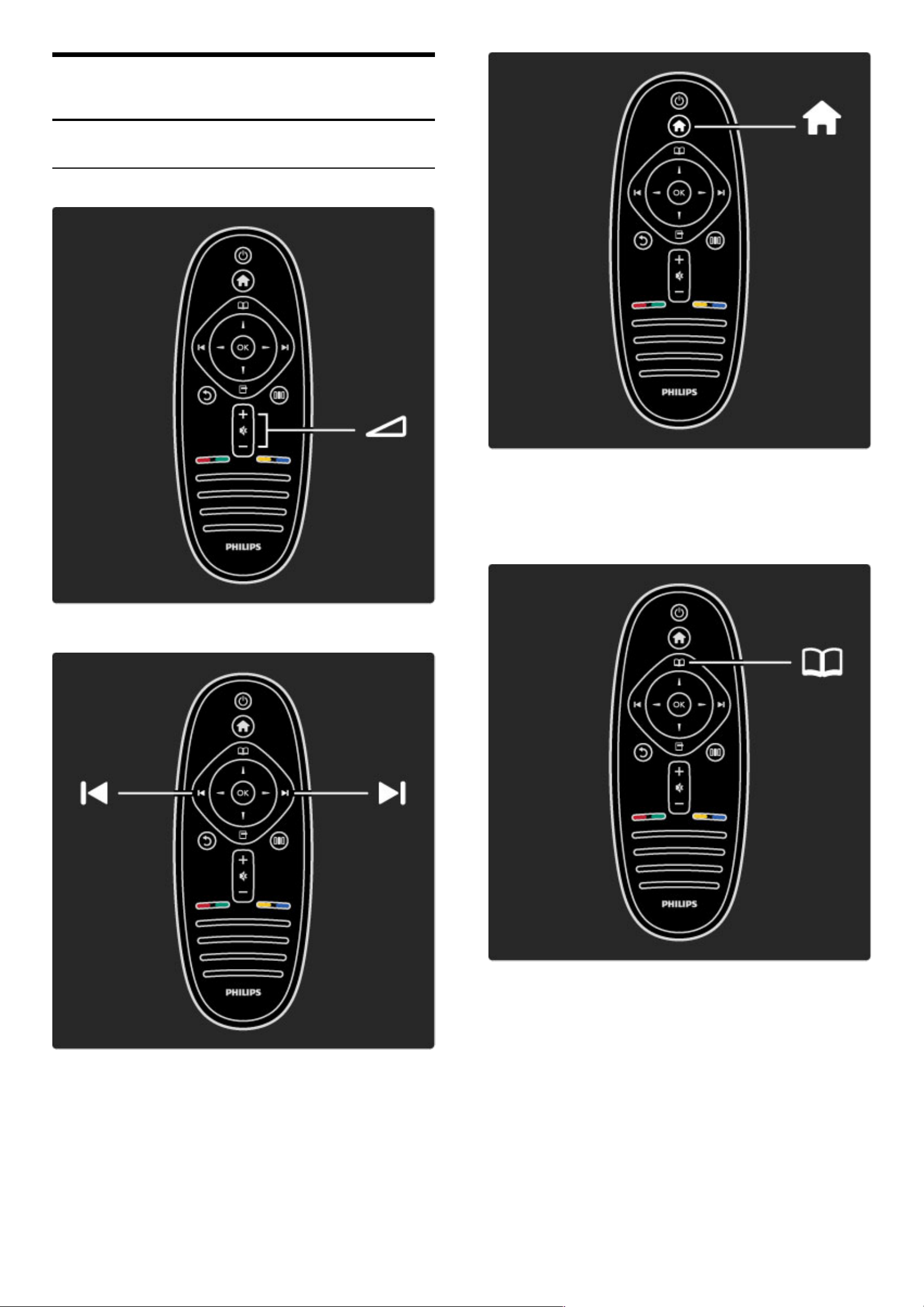
Hiermee past u het volume aan.
Hiermee schakelt u over naar een andere TV-zender.
Hiermee opent en sluit u het hoofdmenu h.
In het hoofdmenu kunt u een TV-activiteit, bijvoorbeeld televisie
kijken of een film kijken vanaf een aangesloten DVD-speler, starten
of stoppen.
Hiermee opent en sluit u het menu Bladeren e.
In het menu Bladeren kunt u teletekst, de zenderlijst of de TVprogrammagids openen.
Beginnen / TV-tour 5
Page 6
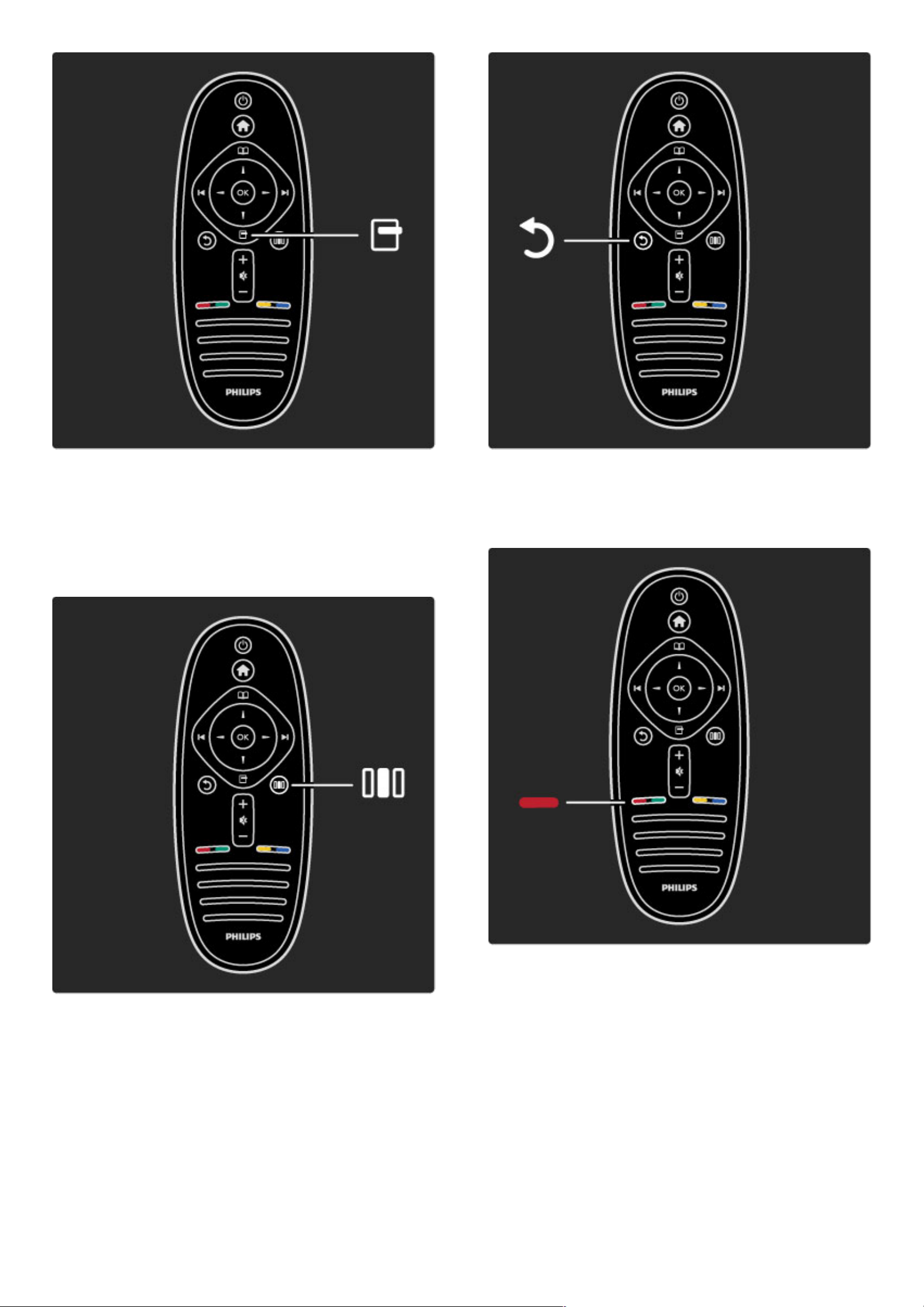
Hiermee opent en sluit u het menu Opties o .
In het menu Opties kunt u instellingen selecteren voor wat op het
scherm wordt weergegeven.
U kunt een zender waarnaar u kijkt, als favoriet markeren of de
diapresentatie stoppen die op het scherm wordt weergegeven.
Hiermee opent en sluit u het menu Aanpassen s.
In het menu Aanpassen kunt u bepaalde beeld- en geluidsinstellingen
snel aanpassen.
Terug b.
Met Terug gaat u terug naar de vorige TV-zender of gaat u een stap
terug in een menu.
Rood
Met de rode toets selecteert u de rode optie of opent u digitale
interactieve TV-diensten of bepaalde TV-demonstratieclips.
6 Beginnen / TV-tour
Page 7
Groen
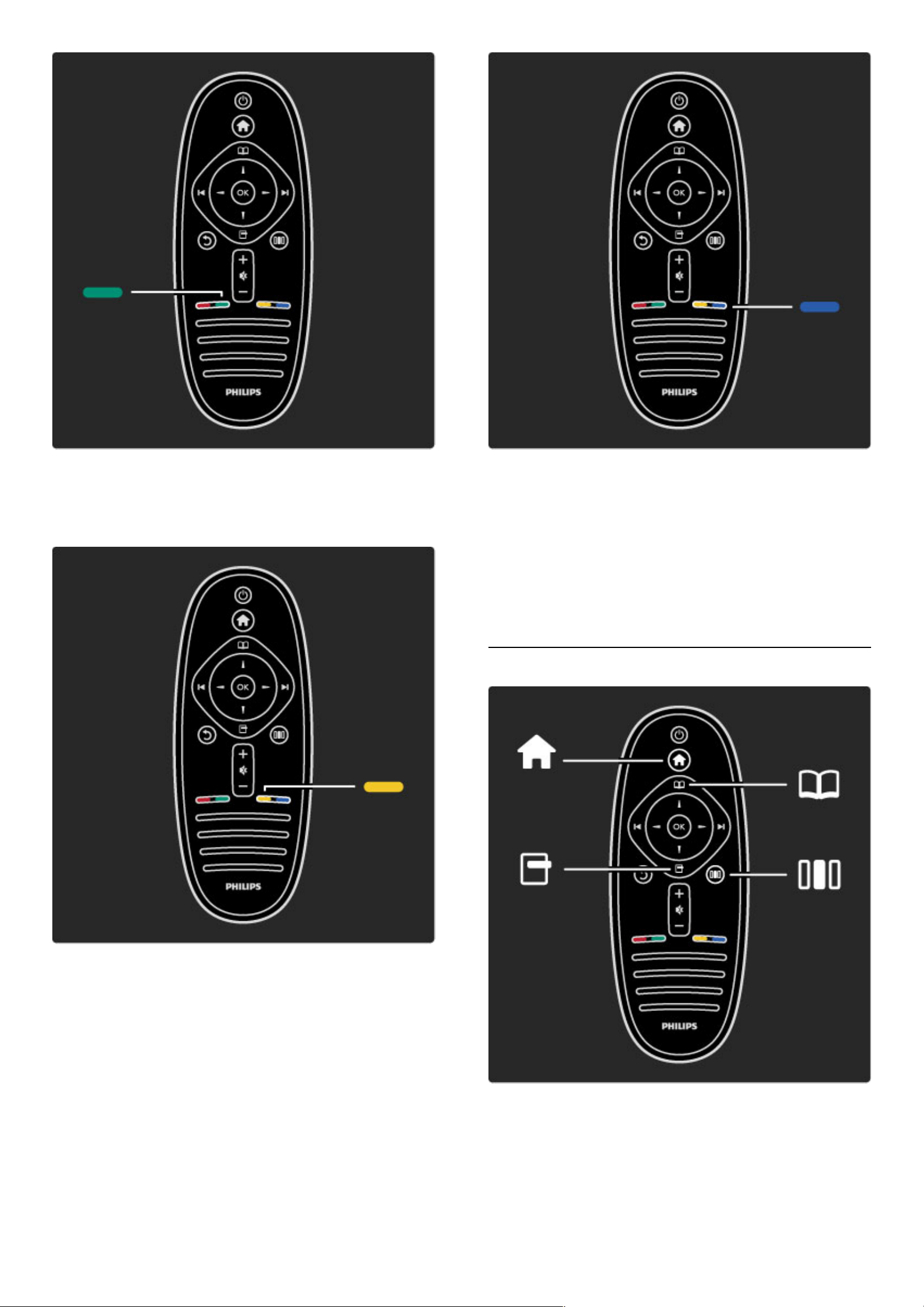
Met de groene toets selecteert u de groene optie of de Ecoinstellingen.
Geel
Met de gele toets selecteert u de gele optie of het menu Help.
Blauw
Met de blauwe toets selecteert u de blauwe optie.
Zie Help > De TV gebruiken > Afstandsbediening > Overzicht
voor meer informatie over de afstandsbediening.
Of ga naar de pagina ¬Zoeken om een onderwerp te zoeken.
Druk op u om de volgende TV-tour te selecteren.
De TV-menu's
Beginnen / TV-tour 7
Page 8
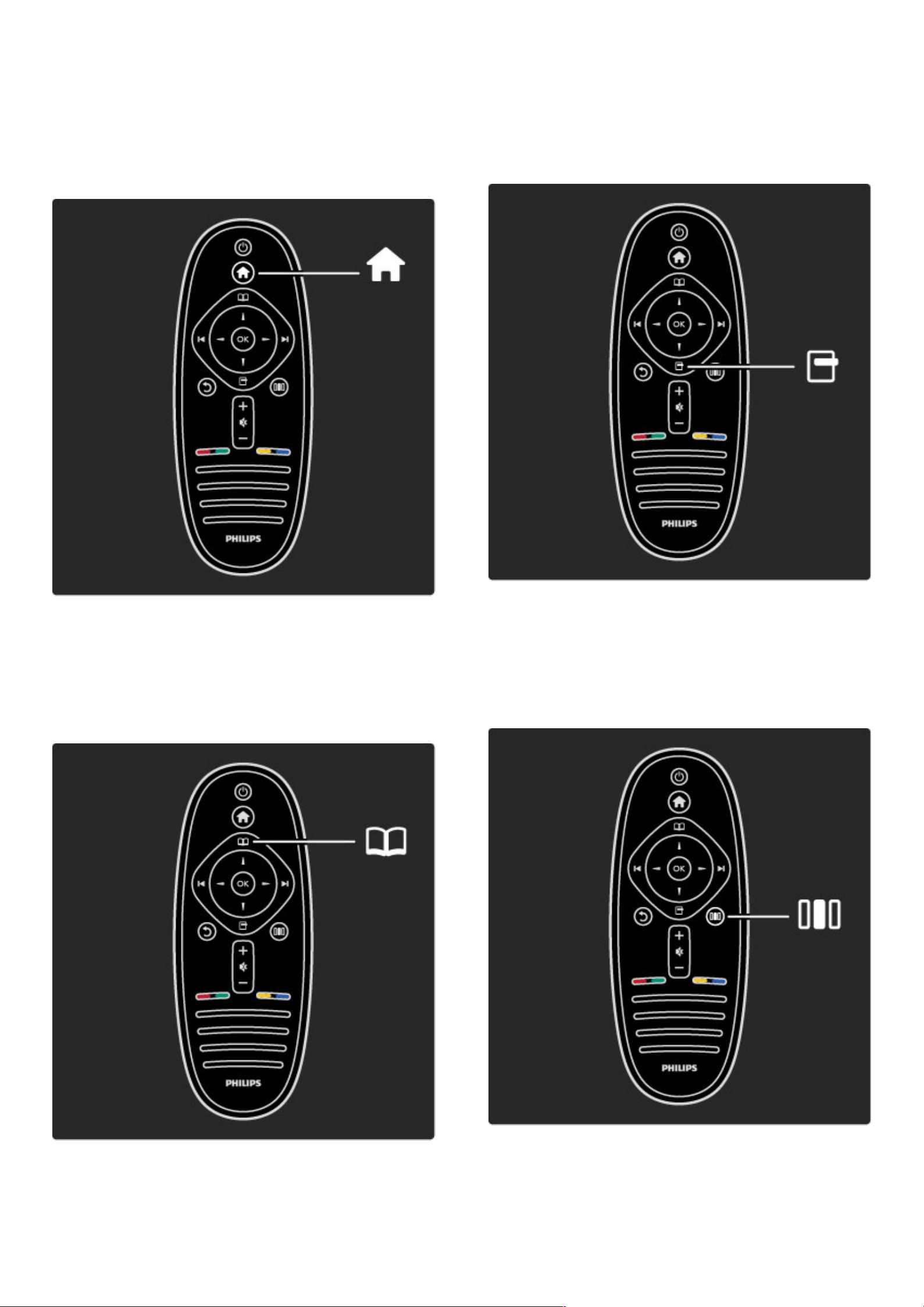
U kunt de TV bedienen met behulp van de 4 menu's.
Hier krijgt u meer informatie over de specifieke functies van de
menu's.
• het menu Home
• het menu Bladeren
• het menu Opties
• het menu Aanpassen
Hiermee opent en sluit u het hoofdmenu h.
Open het hoofdmenu als startpunt voor het bedienen van de TV.
In het hoofdmenu kunt u een TV-activiteit, bijvoorbeeld TV kijken of
een film kijken vanaf een aangesloten DVD-speler, starten of
stoppen.
Hiermee opent en sluit u het menu Bladeren e.
Wanneer u een activiteit in het hoofdmenu hebt gestart, opent u het
menu Bladeren om de activiteitinhoud te zoeken.
Terwijl u TV kijkt, kunt u een zender opzoeken in de zenderlijst of
teletekst openen.
Het menu Opties openen of sluiteno
In het menu Opties kunt u instellingen selecteren voor wat op het
scherm wordt weergegeven.
U kunt een zender waarnaar u kijkt, als favoriet markeren of het
menu van de DVD-schijf openen wanneer u naar een DVD-film kijkt.
8 Beginnen / TV-tour
Page 9

Het menu Aanpassen openen of sluiten s
In het menu Aanpassen kunt u de beeld- en geluidsinstellingen snel
aanpassen.
U kunt Spel kiezen als instelling voor Smart beeld, wat handig is als u
een spel speelt op een aangesloten spelconsole, of u kunt de
surround-instelling van de TV-luidsprekers wijzigen.
Ga naar de pagina ¬Zoeken om een onderwerp te zoeken in
Help.
Apparaten aansluiten
Een DVD-speler, Blu-ray Disc-speler of spelconsole sluit u aan op de
HDMI-aansluiting.
De HDMI-aansluiting biedt de beste beeld- en geluidskwaliteit. Als
uw apparaat EasyLink (HDMI-CEC) ondersteunt, kan de TV het
apparaat automatisch toevoegen aan het hoofdmenu.
Wanneer een apparaat aan het hoofdmenu wordt toegevoegd, kunt
u het selecteren om het bijbehorende programma te bekijken. Als
het apparaat geen EasyLink ondersteunt of als u geen gebruik maakt
van de HDMI-aansluiting, moet u het aangesloten apparaat via Uw
apparaten toevoegen aan het hoofdmenu toevoegen.
Zie Help > De TV gebruiken > Menu's > Hoofdmenu voor meer
informatie over het toevoegen van uw apparaten.
Zie Help > Configuratie > EasyLink HDMI-CEC voor meer
informatie over EasyLink.
In het hoofdstuk Help > Aansluitingen vindt u schematische
weergaven zoals deze. Aan de hand daarvan kunt u de meeste
gangbare apparaten gemakkelijk aansluiten.
High Definition TV
Beginnen / TV-tour 9
Page 10
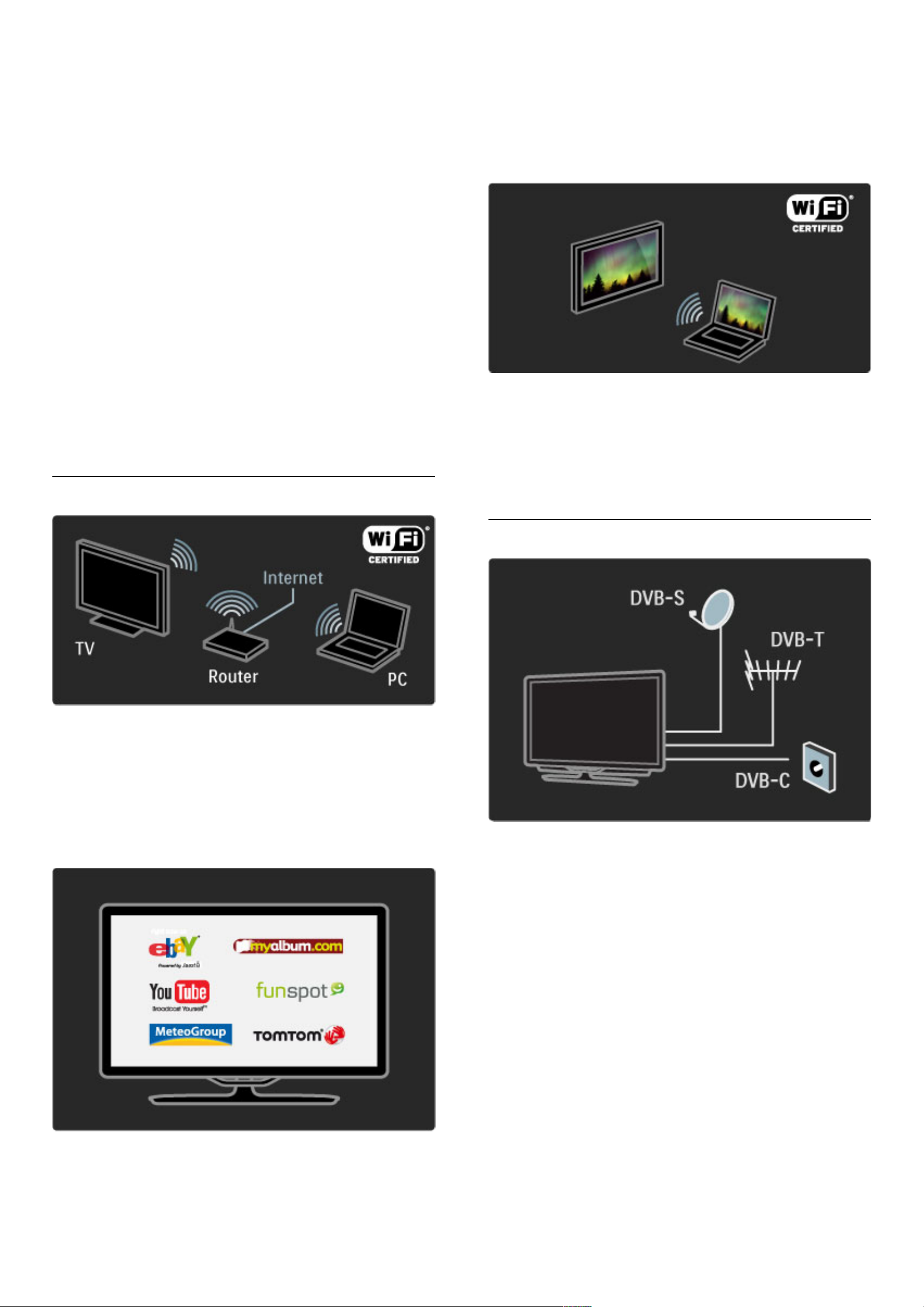
Deze TV is geschikt voor de weergave van High Definitionprogramma's. Om te genieten van HDTV dient u echter wel in HDkwaliteit uitgezonden programma's te ontvangen. Als u niet naar een
HD-programma kijkt, is de kwaliteit van het beeld die van normale
TV.
U kunt HD-TV-beelden bekijken die afkomstig zijn van diverse
bronnen, zoals . . .
• een Blu-ray Disc-speler
• een digitale HD-ontvanger die is aangesloten via de HDMI-ingang
(u moet dan wel beschikken over een abonnement op HD-zenders)
• HD-uitzendingen via de ether
• HD-zenders via een digitaal netwerk
• een HD-spelconsole die is aangesloten op de HDMI-ingang
(waarbij het spel ook HD moet ondersteunen)
HD-videoclip
Om de verbluffende scherpte en beeldkwaliteit van HD-TV te
ervaren kunt u de HD-videoclip starten in het hoofdmenu. Druk op
Hoofdmenu > Configuratie > Demo's bekijken (op de tweede
pagina van het menu Configuratie).
Neem contact op met uw dealer voor meer informatie.
Ga naar de veelgestelde vragen op www.philips.com/support voor
een lijst met HD-zenders of -providers in uw land.
Netwerk en Net TV
Draadloos PC-netwerk
U kunt deze TV verbinden met uw draadloze thuisnetwerk. U hebt
geen netwerkkabel nodig. De foto-, video- en muziekbestanden die
op uw PC staan, kunt u op een groot TV-scherm bekijken en
afspelen.
Zie Help > Configuratie > Netwerk voor meer informatie over PCnetwerk.
Net TV
Als uw thuisnetwerk over een internetverbinding beschikt, kunt u
verbinding maken met Net TV. Net TV biedt online films, foto's,
muziek, infotainment, games en nog veel meer.
Zie Help > De TV gebruiken > Net TV voor meer informatie over
Net TV.
Wi-Fi MediaConnect
U kunt WiFi MediaConnect gebruiken om bestanden zoals films,
muziek of presentaties draadloos vanaf uw laptop of desktop-PC
naar uw TV te sturen.
Zie Help > Configuratie > Netwerk > Wi-Fi MediaConnect voor
meer informatie over Wi-Fi MediaConnect.
Satellietontvanger
Deze TV ondersteunt niet alleen DVB-T- en DVB-C-ontvangst,
maar is tevens voorzien van een ingebouwde satellietontvanger voor
DVB-S-ontvangst. U kunt een satellietschotelantenne aansluiten en
digitale satellietzenders ontvangen.
Zie Help > Configuratie > Satellietzenders voor meer informatie
over satellietzenders.
10 Beginnen / TV-tour
Page 11
1.2 Aan de slag
Wandmontage of op standaard
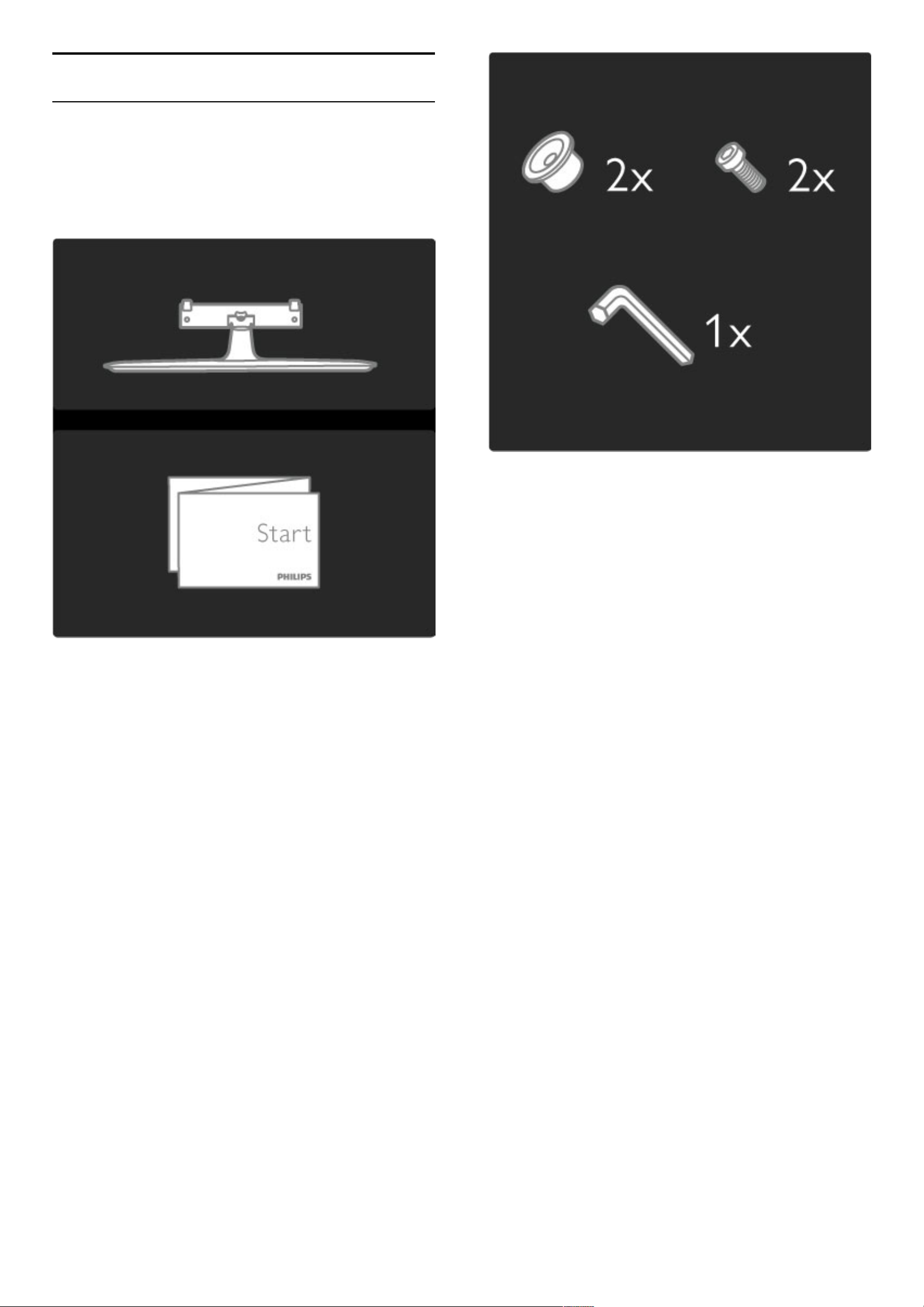
De 2-in-1-standaard die bij de TV wordt geleverd, kan worden gebruikt
als tafelstandaard of als wandsteun. De montage-instructies voor de 2in-1-standaard zijn ook opgenomen in de gedrukte starthandleiding.
Lees de instructies op de volgende pagina's.
Waarschuwing
Het monteren van de TV aan de wand mag alleen worden
uitgevoerd door gekwalificeerd personeel. De wandmontage van de
TV moet voldoen aan veiligheidsnormen die gelden voor TV's in
deze gewichtsklasse. Lees ook de veiligheidsinstructies ten aanzien
van de plaatsing van de TV.
Koninklijke Philips Electronics N.V. is niet aansprakelijk voor ongelukken
of letsel als gevolg van ondeskundige bevestiging.
Verwijder de TV indien nodig van de standaard.
Om de TV aan de muur op te hangen moet u de 2 schroeven
gebruiken om de TV op de TV-standaard vast te zetten, en de 2
montageschijven gebruiken, zoals afgebeeld.
Draai de bout in het midden van de balk met de meegeleverde
inbussleutel los.
Beginnen / Aan de slag 11
Page 12
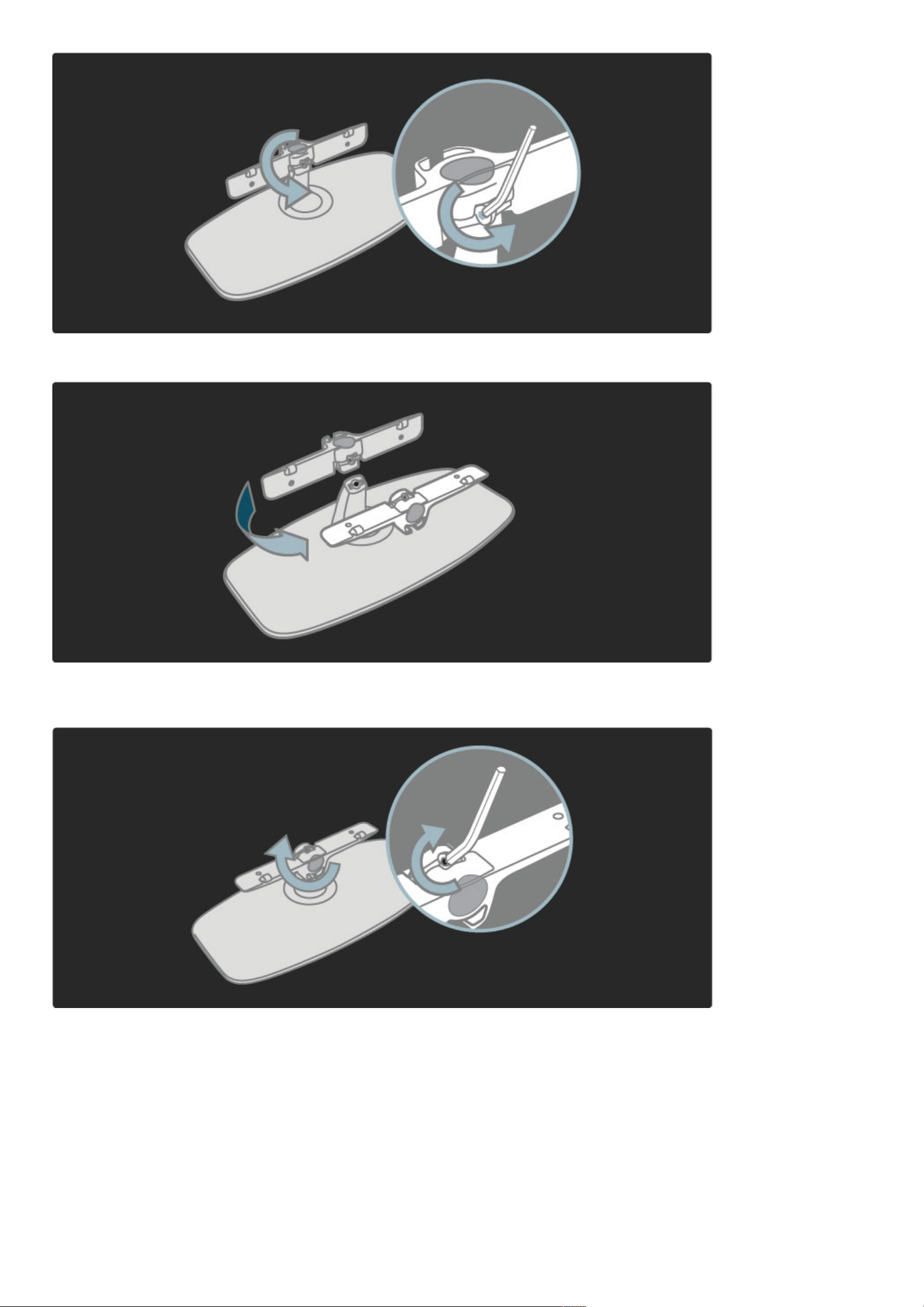
Draai de balk zoals aangegeven.
Plaats de balk op de standaard en draai de bout vast met de
inbussleutel.
Bevestig de standaard aan de TV.
12 Beginnen / Aan de slag
Page 13

De TV zit op de juiste hoogte als uw ogen zich als u zit op dezelfde
hoogte bevinden als het midden van het scherm.
Afstand tussen de 2 bevestigingspunten . . .
- 81 cm / 32 inch = 260 mm
- 102 cm / 40 inch = 300 mm
- 117 cm / 46 inch = 340 mm
Bevestig de 2 montageschijven. Gebruik schroeven met een diameter
van max. 6 mm.
Beginnen / Aan de slag 13
Page 14

Schuif de bodemplaat van de standaard op de montageschijven.
Om de TV waterpas te zetten trekt u de onderkant van de TV naar
u toe en schuift u deze op de schijven.
Draai de bout los en draai de balk in de aangegeven positie.
14 Beginnen / Aan de slag
Page 15
VESA-info
Uw TV is voorbereid voor montage op een VESA-compatibele wandsteun
(niet meegeleverd).
VESA-codes voor de aankoop van de wandsteun:
- 81 cm / 32 inch VESA MIS-F 100, 100, M6
- 94 cm / 37 inch VESA MIS-F 200, 300, M6
- 102 cm / 40 inch VESA MIS-F 200, 300, M6
- 46PFL8605 : VESA MIS-F 200, 300, M6
- 46PFL9705 : VESA MIS-F 300, 300, M6
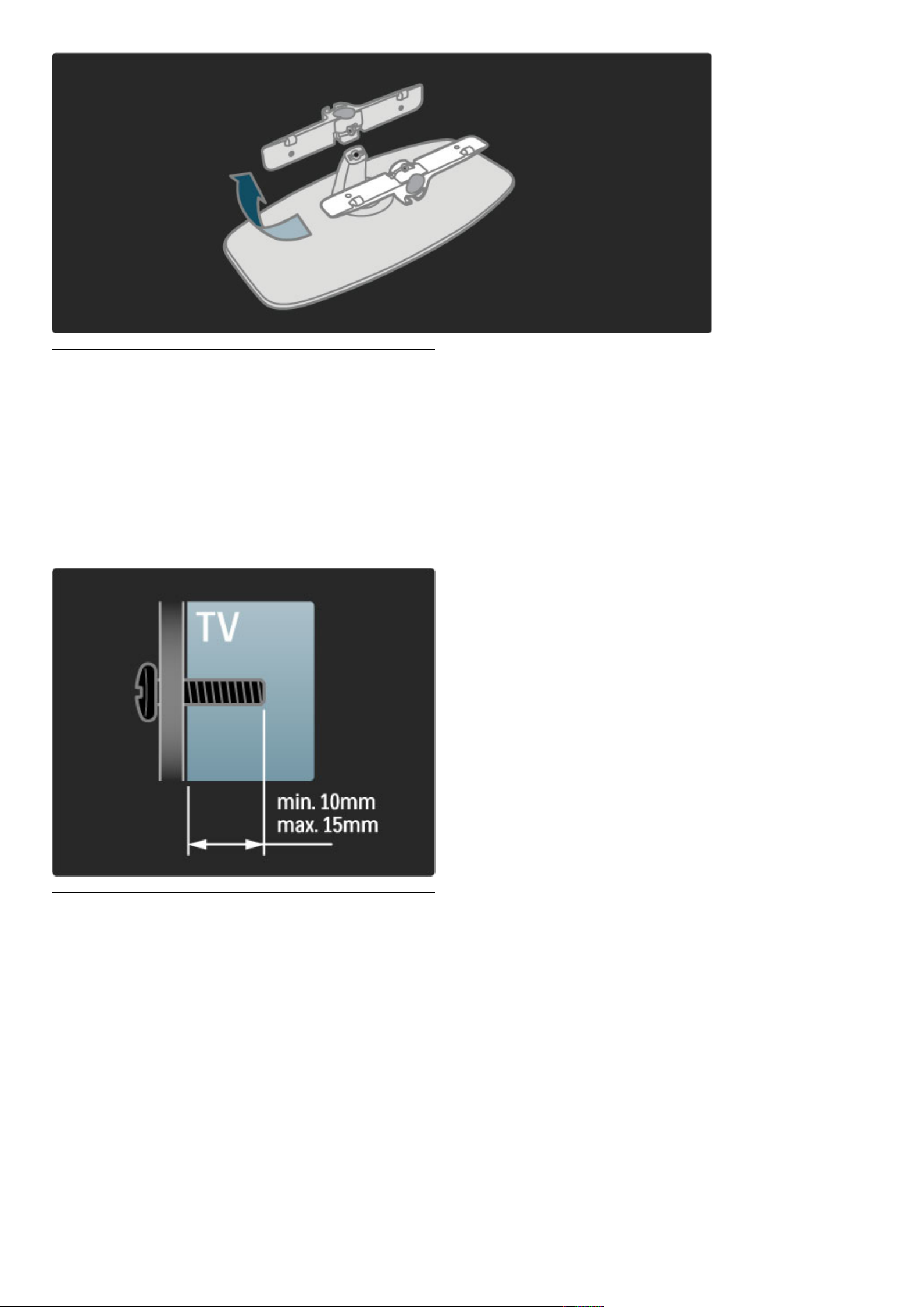
Gebruik het formaat schroef dat in de tekening wordt weergegeven.
De TV plaatsen
Lees de veiligheidsvoorschriften zorgvuldig door voordat u de TV
plaatst.
• Plaats de televisie op een plek waar er geen licht op het scherm
valt.
• Dim het licht in de kamer voor het beste Ambilight-effect.
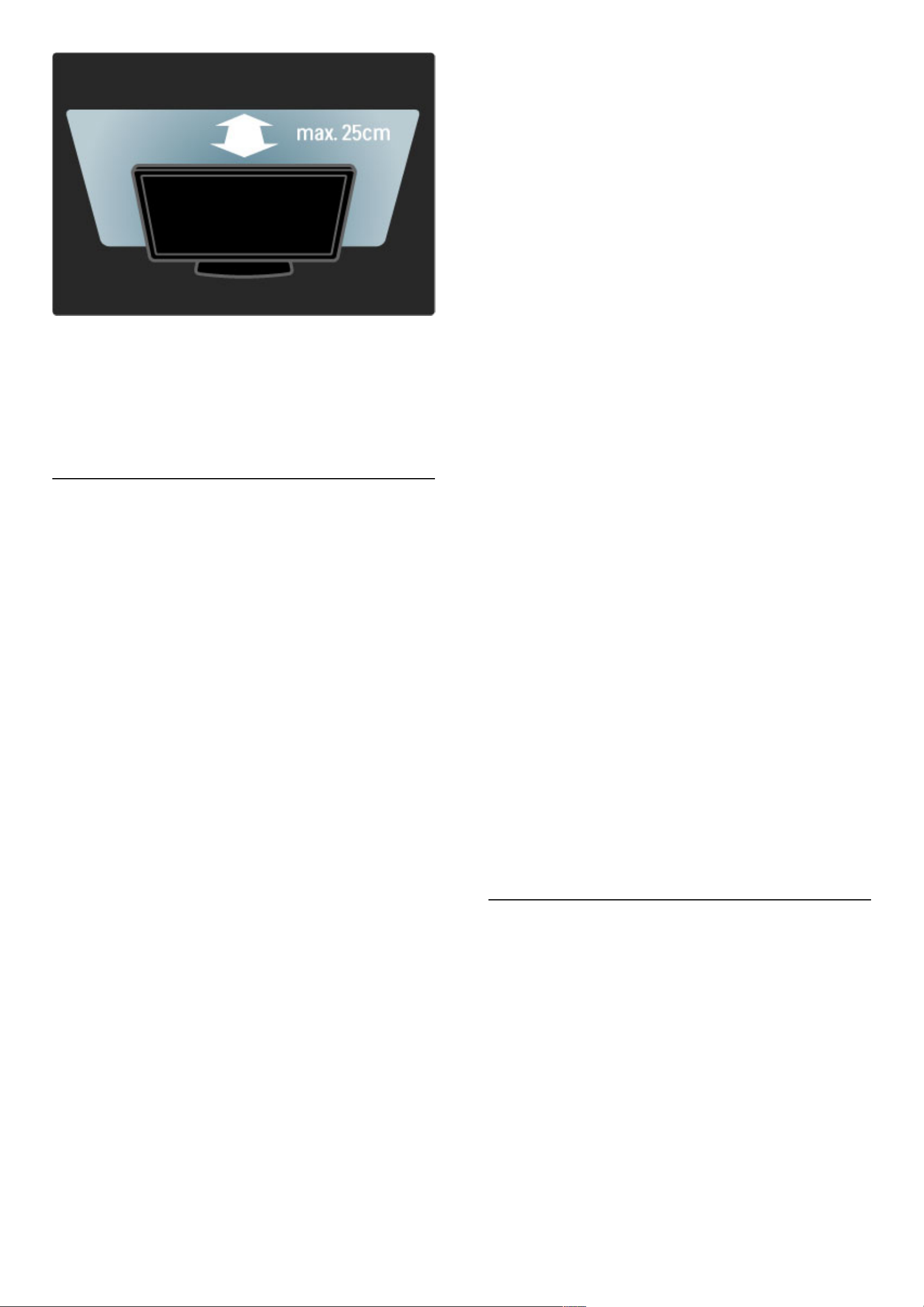
• Plaats de TV niet verder dan 25 cm van de wand voor het beste
Ambilight-effect.
Beginnen / Aan de slag 15
Page 16
Plaats de TV op de ideale kijkafstand. Zo geniet u meer van het HD TVbeeld of andere beelden zonder uw ogen te belasten. Bepaal de
optimale kijkpositie, recht voor de TV voor de optimale beeldkwaliteit en
ontspannen kijkplezier.
De ideale afstand om TV te kijken bedraagt drie keer het diagonale
schermformaat. Als u zit, moeten uw ogen zich op dezelfde hoogte
bevinden als het midden van het scherm.
Veiligheid en onderhoud
Lees alle instructies goed en zorg ervoor dat ze duidelijk zijn voordat
u de TV gaat gebruiken. De garantie vervalt bij schade die ontstaat
doordat u zich niet aan de instructies hebt gehouden.
Risico van brand of een elektrische schok!
• Stel de TV of de afstandsbediening nooit bloot aan regen, water of
hoge temperaturen.
• Houd voorwerpen die vloeistoffen bevatten (zoals vazen), uit de
buurt van de TV. Mocht er onverhoopt vloeistof op of in de TV
terechtkomen, dan moet u de stekker direct uit het stopcontact
halen. Neem contact op met Philips Consumer Care om de TV te
laten nakijken voordat u deze weer gaat gebruiken.
• U dient de TV, de afstandsbediening en de batterijen van de
afstandsbediening uit de buurt te houden van open vuur en andere
warmtebronnen, inclusief direct zonlicht.
• Houd dit product te allen tijde uit de buurt van kaarsen en andere
vormen van open vuur.
• Steek geen voorwerpen in de ventilatiesleuven of andere
openingen van de TV.
• Zorg ervoor dat er geen grote krachten worden uitgeoefend op
stekkers. Loszittende stekkers kunnen vonken veroorzaken en zijn
brandgevaarlijk.
• Plaats de TV of een ander voorwerp nooit op het netsnoer.
• Trek het netsnoer altijd aan de stekker en nooit aan het snoer uit
het stopcontact.
U loopt het risico letsel op te lopen en de TV te beschadigen!
• Een TV die meer dan 25 kilo weegt, dient door twee mensen te
worden opgetild en gedragen.
• Als u de TV op een standaard monteert, gebruik dan alleen de
meegeleverde standaard. Maak de TV stevig vast aan de standaard.
Plaats de TV op een vlakke, horizontale ondergrond die het gewicht
van de TV kan dragen.
• Zorg er bij wandbevestiging voor dat de muursteun het gewicht
van de TV kan dragen en geen gevaar oplevert. Koninklijke Philips
Electronics N.V. is niet aansprakelijk voor ongelukken, letsel of schade
als gevolg van ondeskundige wandbevestiging.
Letselgevaar voor kinderen!
Volg deze voorzorgsmaatregelen op om te voorkomen dat de TV
omvalt, waardoor kinderen zich kunnen verwonden.
• Plaats de TV nooit op een oppervlak met een kleed of ander
materiaal dat kan worden weggetrokken.
• Zorg ervoor dat geen enkel onderdeel van de TV over de rand
van het oppervlak hangt.
• Plaats de TV nooit op een hoog meubelstuk (zoals een
boekenkast) zonder het meubelstuk en de TV veilig aan de wand of
aan een geschikte steun te bevestigen.
• Leer uw kinderen dat het gevaarlijk is op meubilair te klimmen om
bij de TV te komen.
Oververhittingsgevaar!
Laat voor voldoende ventilatie aan alle zijden van de TV een ruimte
vrij van minstens 10 cm. Zorg ervoor dat de ventilatiesleuven van de
TV nooit worden afgedekt door gordijnen of andere voorwerpen.
Onweer
Koppel de TV los van het elektriciteitsnet en de antenne als er
onweer op komst is. Raak tijdens onweer geen enkel onderdeel van
de TV, het netsnoer of de antennekabel aan.
Risico op gehoorbeschadiging!
Zet het volume niet te hoog als u een oortelefoon of hoofdtelefoon
gebruikt, en gebruik deze niet te lang.
Lage temperaturen
Als de TV wordt vervoerd bij een temperatuur die lager is dan 5 °C,
dient u de TV na het vervoer uit te pakken en te wachten tot de
temperatuur van de TV gelijk is aan de kamertemperatuur.
Vervolgens kunt u de TV op de netspanning aansluiten.
• Het TV-scherm kan beschadigd raken! Zorg ervoor dat het scherm
nooit in aanraking komt met andere voorwerpen.
• Haal de stekker uit het stopcontact voordat u de TV gaat
schoonmaken.
• Maak het scherm en de rand schoon met een zachte, vochtige
doek. Gebruik nooit stoffen als alcohol, chemische middelen of
allesreinigers voor de TV.
• Veeg waterdruppels zo snel mogelijk van het scherm om
vervormingen of kleurvervaging te voorkomen.
• Probeer het gebruik van stilstaande beelden zo veel mogelijk te
vermijden. Stilstaande beelden zijn beelden die gedurende langere
perioden op het scherm worden weergegeven. Tot stilstaande
beelden behoren schermmenu's, zwarte balken, tijdsaanduidingen,
enz. Indien u stilstaande beelden moet gebruiken, verlaagt u het
beeldcontrast en de helderheid om schade aan het scherm te
voorkomen.
Temperatuur en vochtigheid
Afhankelijk van temperatuur en vochtigheid kan zich lichte condens
vormen aan de binnenkant van de glasplaat aan de voorkant van de
TV. U kunt dit voorkomen door de TV niet aan direct zonlicht, hitte
of extreme vochtigheid bloot te stellen. Als er condens ontstaat,
verdwijnt deze vanzelf als de TV een aantal uren is ingeschakeld. De
condens is niet schadelijk voor de TV en veroorzaakt geen storingen.
16 Beginnen / Aan de slag
Page 17
1.3 Toetsen op de TV
Aan-uitknop
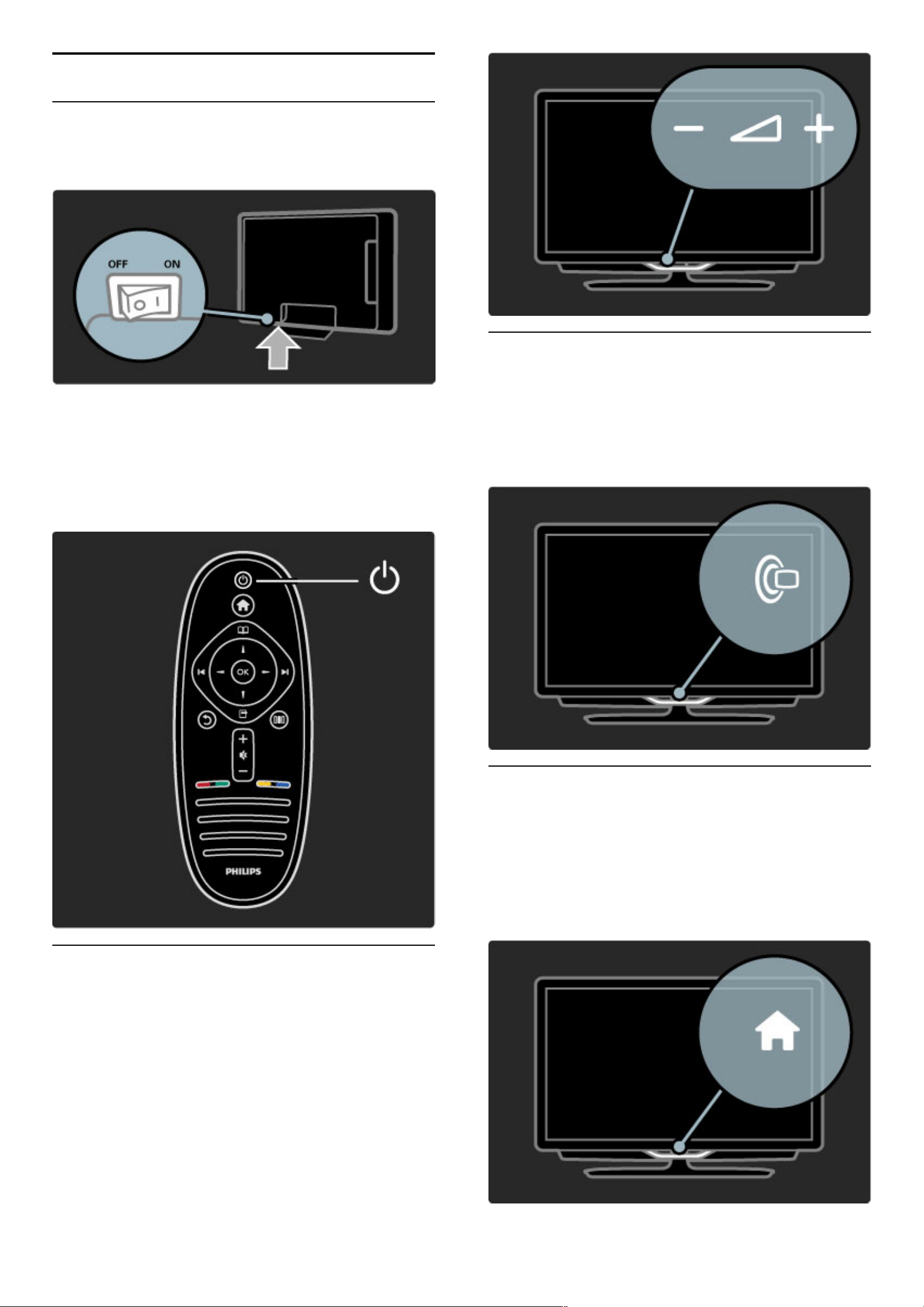
Schakel de TV aan of uit met de aan-uitknop aan de onderkant van
de TV. Wanneer de TV is uitgeschakeld, verbruikt deze geen energie.
Als het rode lampje uit is, schakelt u de TV in met de aan-uitknop.
Als het rode lampje brandt (stand-by-indicatie), drukt u op O op de
afstandsbediening om de TV in te schakelen. U kunt de TV ook
vanuit de stand-by-stand inschakelen door een willekeurige toets op
de TV in te drukken. Het duurt een paar seconden voordat de TV
opstart.
V Volume
Druk op V (Volume) - of + om het volume aan te passen of
gebruik de toets + of - op de afstandsbediening.
J Ambilight
Druk op J (Ambilight) om Ambilight in of uit te schakelen.
Als de TV stand-by staat, kunt u Ambilight inschakelen en een
Ambilight LoungeLight-effect in uw kamer creëren. Lees meer over
LoungeLight in Help > De TV gebruiken > Ambilight gebruiken >
LoungeLight.
h Hoofdmenu
Druk op h (Hoofdmenu) om het hoofdmenu op het scherm te
openen. U kunt in het hoofdmenu navigeren met de toetsen Volume
- of + (links of rechts) en zender - of + (omhoog of omlaag) op de
TV. Om uw keuze te bevestigen drukt u nogmaals op h.
Lees meer over het hoofdmenu in Help > De TV gebruiken >
Menu's > h Hoofdmenu
Beginnen / Toetsen op de TV 17
Page 18

CH (Kanaal)
Druk op CH (Kanaal) - of + om tussen zenders te schakelen of
gebruik de toets W of X op de afstandsbediening.
18 Beginnen / Toetsen op de TV
Page 19

1.4 Uw TV registreren
Gefeliciteerd met uw aankoop en welkom bij Philips.
Registreer uw TV en profiteer van een groot aantal voordelen, zoals
volledige productondersteuning (inclusief downloads), exclusieve
toegang tot informatie over nieuwe producten, speciale aanbiedingen
en kortingen, de kans op het winnen van prijzen en zelfs deelname
aan speciale onderzoeken over nieuwe producten.
Ga naar www.philips.com/welcome
Beginnen / Uw TV registreren 19
Page 20
1.5 Help en ondersteuning
Help gebruiken en zoeken
Help
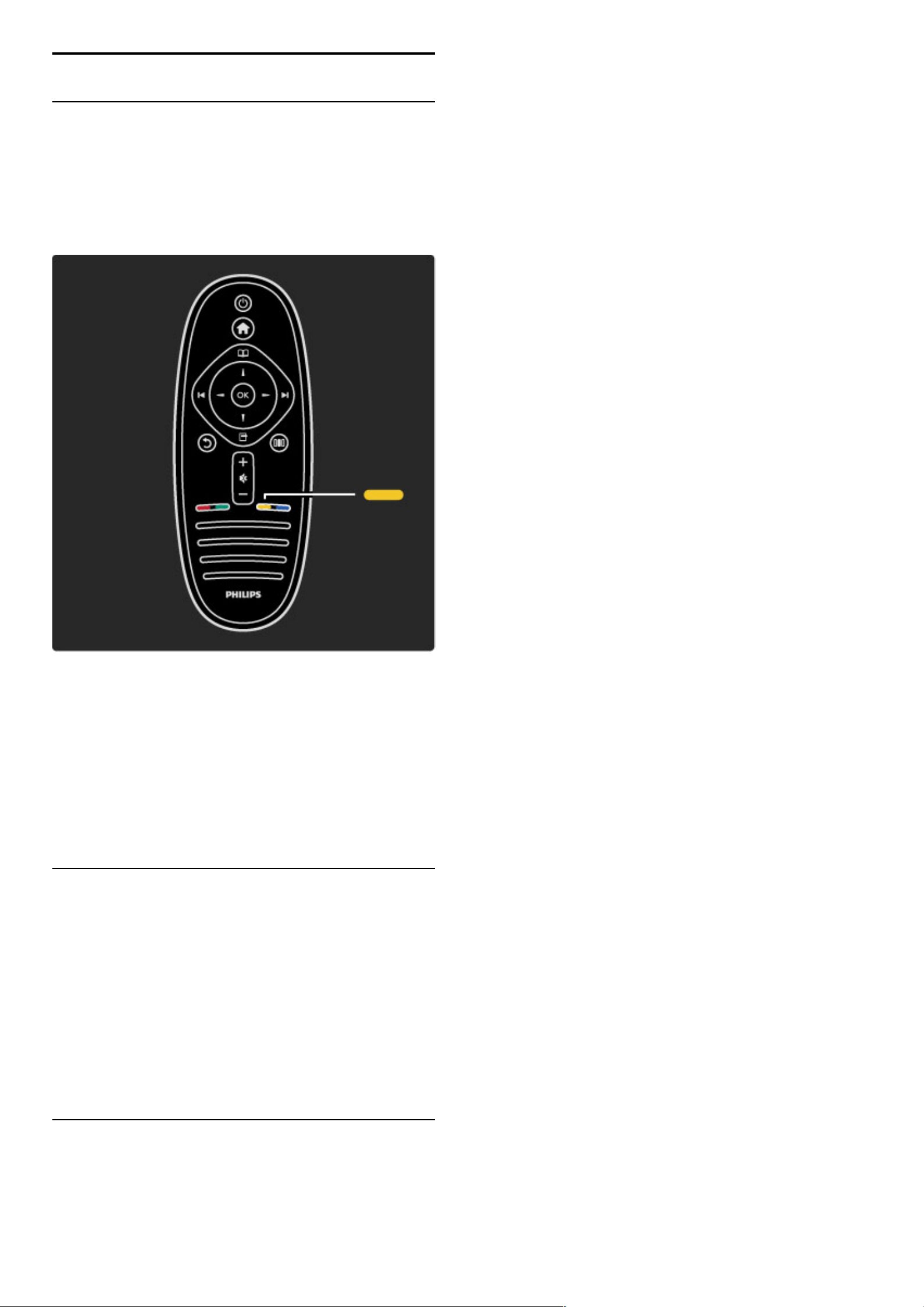
U kunt de Help-functie via het hoofdmenu openen. Meestal kunt u
ook op de gele toets op de afstandsbediening drukken om de Help
rechtstreeks te openen of te sluiten. Bij bepaalde activiteiten, zoals
teletekst, hebben de gekleurde toetsen specifieke functies en kan de
Help niet met deze toetsen worden geopend.
Voordat u de Help-instructies volgt, moet u de Help afsluiten. Druk
op de gele toets of druk op h om de Help af te sluiten. Wanneer
u nogmaals op de gele toets drukt, wordt de Help-functie geopend
op de laatst bekeken Help-pagina.
¬ Zoeken
In de Help gebruikt u ¬Zoeken om informatie over een bepaald
onderwerp te zoeken. Selecteer met behulp van de navigatietoetsen
een onderwerp in de lijst en druk op OK. Het onderwerp dat u
zoekt, staat wellicht niet op de eerste pagina, maar een of meer
pagina's verder. Druk op x om naar de volgende pagina te gaan.
Onlineondersteuning
Als u een probleem met betrekking tot uw Philips TV wilt oplossen,
kunt u een beroep doen op onze onlineondersteuning. U kunt uw
taal selecteren en het modelnummer van uw product invoeren.
Ga naar www.philips.com/support
Op de ondersteuningswebsite vindt u het telefoonnummer voor uw
land, alsmede antwoorden op veelgestelde vragen (FAQ's).
U kunt nieuwe TV-software of de handleiding downloaden en deze
handleiding op uw PC doornemen. U kunt specifieke vragen per email opsturen of, in sommige landen, online chatten met een van
onze medewerkers.
Contact opnemen met Philips
Voor ondersteuning kunt u bellen met het telefoonnummer van
Philips Consumer Care in uw land. Zoek het telefoonnummer op de
gedrukte documentatie die bij de TV werd geleverd.
Of raadpleeg onze website www.philips.com/support.
Modelnummer en serienummer van de TV
Mogelijk vraagt men u naar het modelnummer en het serienummer
van het product. Deze nummers vindt u op het verpakkingslabel of
op het typelabel aan de achter- of onderzijde van de TV.
20 Beginnen / Help en ondersteuning
Page 21
2
2.1
De TV gebruiken
Afstandsbediening
Overzicht
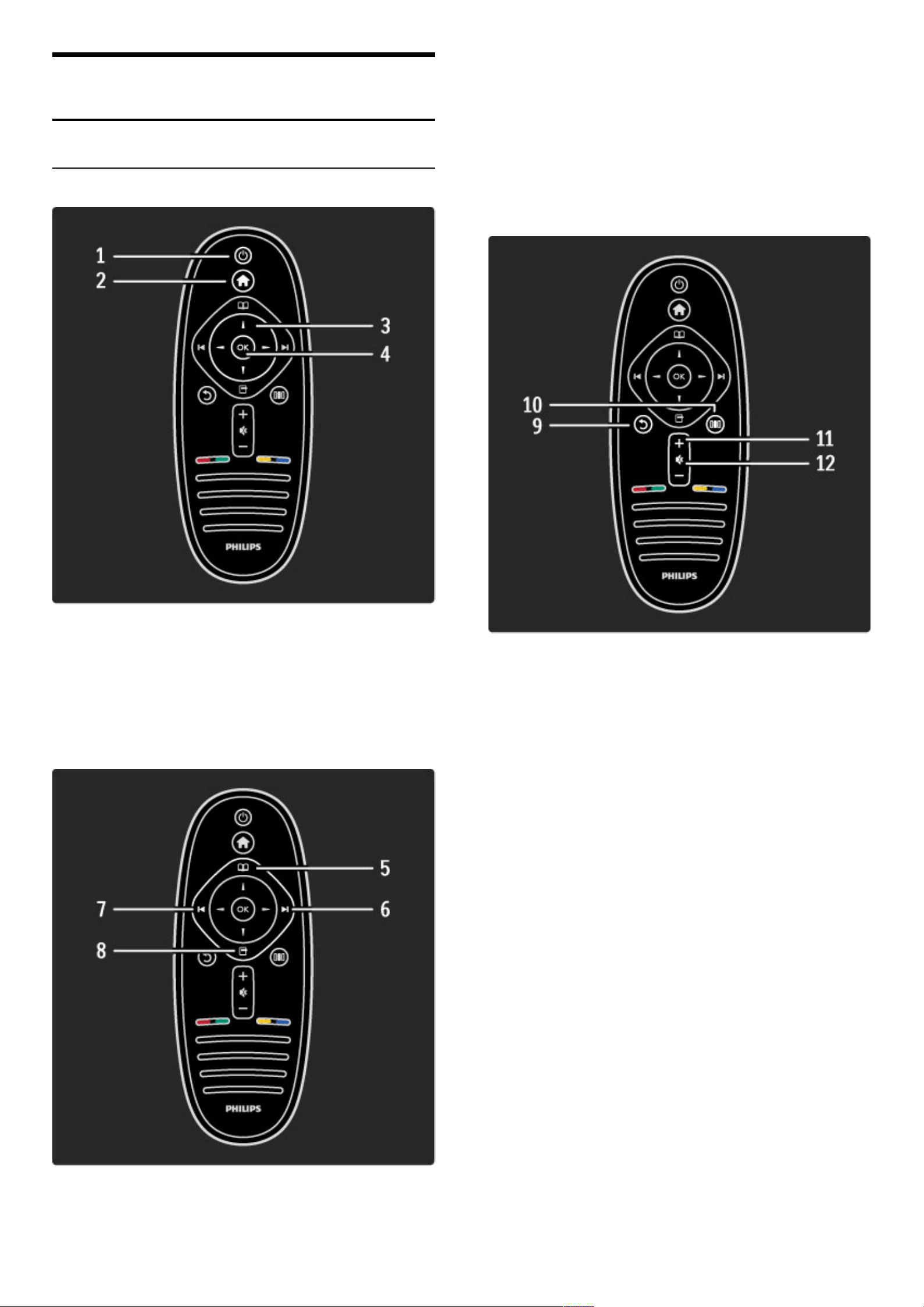
1 Stand-by O
Hiermee schakelt u de TV of de stand-bystand in.
2 Home h
Hiermee schakelt u het hoofdmenu in en uit.
3 Navigatietoets
Hiermee bladert u omhoog, omlaag, naar links en naar rechts.
4 OK-toets
Hiermee activeert u een selectie.
5 Bladeren e
Hiermee opent en sluit u het menu Bladeren.
6 Volgende W
Hiermee gaat u naar de volgende zender, de volgende pagina of het
volgende hoofdstuk.
7 Vorige X
Hiermee gaat u naar de vorige zender, de vorige pagina of het vorige
hoofdstuk.
8 Opties o
Hiermee opent en sluit u het menu Opties.
9 Terug b
Hiermee gaat u naar de vorige zender, sluit u een menu af zonder
een instelling te wijzigen, of gaat u naar de vorige teletekst- of Net
TV-pagina.
10 Aanpassen s
Hiermee opent of sluit u de meest gebruikte instellingen zoals beeld,
geluid of Ambilight.
11 Volume V
Hiermee past u het volumeniveau aan.
12 Dempen m
Hiermee dempt u het geluid of schakelt u het weer in.
De TV gebruiken / Afstandsbediening 21
Page 22
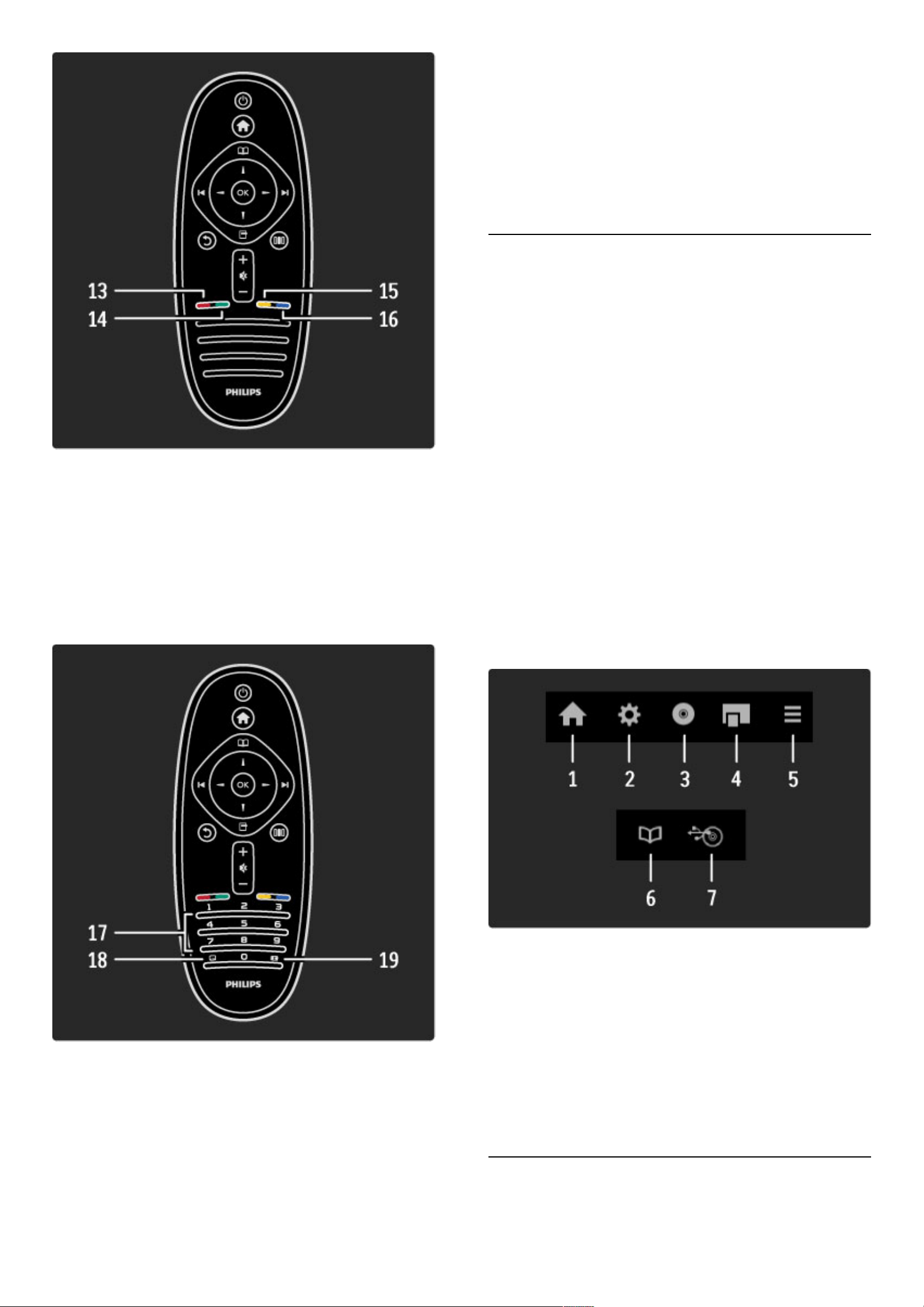
13 Rode toets
Hiermee opent u interactieve TV of selecteert u een teletekstpagina.
14 Groene toets
Hiermee opent u de Eco-instellingen of selecteert u een
teletekstpagina.
15 Gele toets
Hiermee opent en sluit u de Help-functie of selecteert u een
teletekstpagina.
16 Blauwe toets
Hiermee selecteert u een teletekstpagina.
17 Cijfertoetsen en teksttoetsenblok
Hiermee kunt u een TV-zender rechtstreeks selecteren of tekst
invoeren.
18 Ondertitels j
Hiermee schakelt u ondertitels in of uit.
19 Beeldformaat f
Hiermee wijzigt u het beeldformaat.
Zie Help > Beginnen > TV-tour > Afstandsbediening meer
informatie over het gebruik van de afstandsbediening.
EasyLink-afstandbediening
De afstandsbediening van de TV kan ook worden gebruikt om een
aangesloten apparaat te bedienen. Het apparaat moet EasyLink
(HDMI-CEC) ondersteunen en deze functie hebben ingeschakeld.
Bovendien moet het apparaat zijn aangesloten met een HDMI-kabel.
Een EasyLink-apparaat bedienen
Om een dergelijk apparaat met de afstandsbediening van de televisie
te bedienen selecteert u het apparaat - of de activiteit van dit
apparaat - in het h hoofdmenu en drukt u op OK. De
commando's van alle toetsen, behalve de h-toets, worden aan het
desbetreffende apparaat gekoppeld.
Als de toets die u nodig hebt, niet op de afstandsbediening van de
TV voorkomt, kunt u met Toon de afstandsbediening extra toetsen
op het scherm weergeven.
Toetsen van de afstandsbediening weergeven
Om de toetsen van het apparaat op het scherm weer te geven drukt
u op o (Opties) en selecteert u Toon de afstandsbediening.
Selecteer de toets die u nodig hebt, en druk op OK.
Om de toetsen van de afstandsbediening van het apparaat te
verbergen drukt u op b (Terug).
In de regel kunt u met deze toetsen de volgende apparaatmenu's
openen:
1 Hoofdmenu
2 Configuratiemenu
3 Discmenu (schijfinhoud)
4 Pop-upmenu
5 Opties-menu
6 Programmagids
7 Mediakeuze
Zie Help > Configuratie > Apparaten > EasyLink HDMI-CEC voor
meer informatie over EasyLink.
IR-sensor
22 De TV gebruiken / Afstandsbediening
Page 23
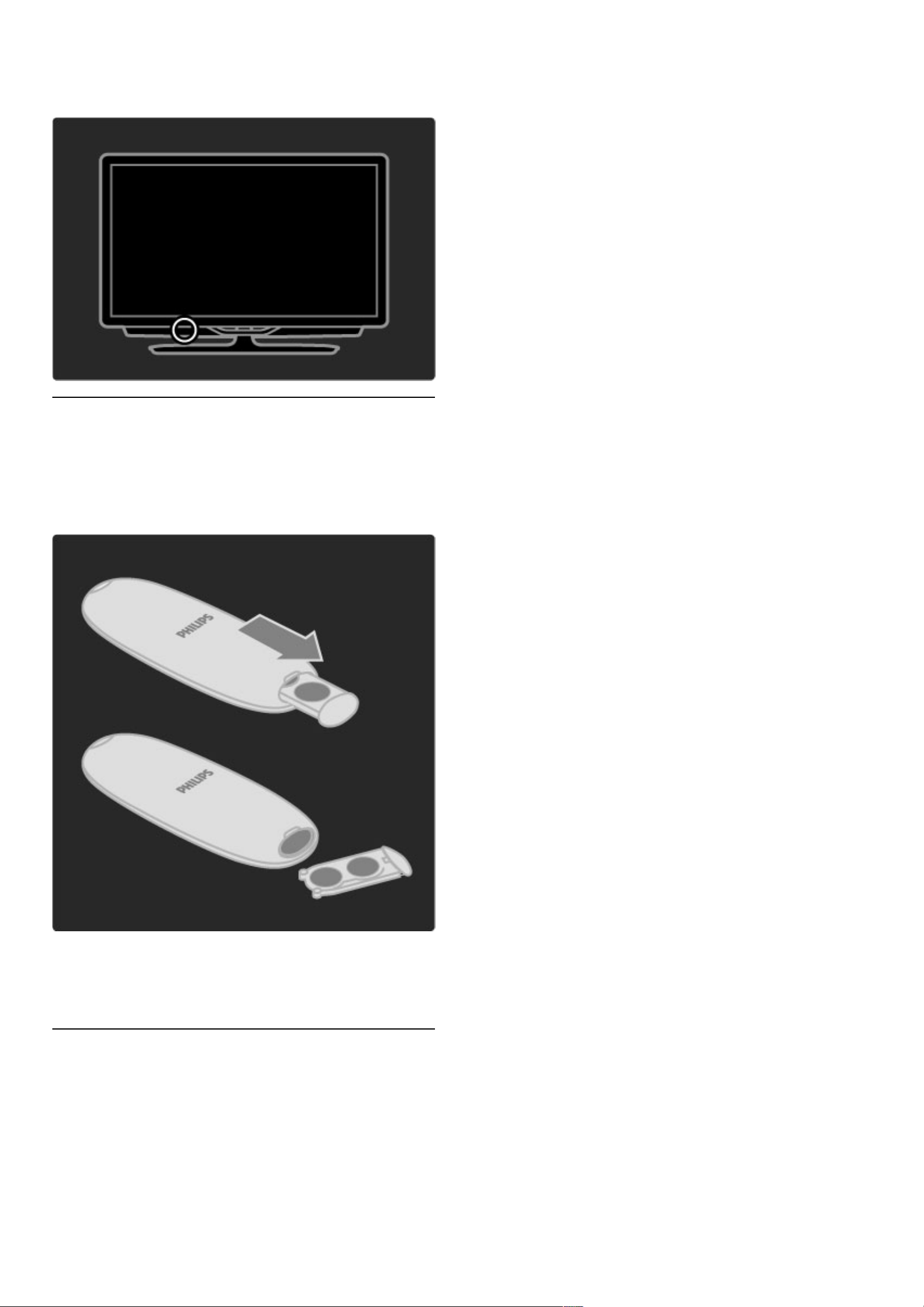
Richt de afstandsbediening altijd op de infraroodsensor voor de
afstandsbediening. Deze sensor bevindt zich aan de voorkant van de
TV.
Batterijen
Om de batterijen van de afstandsbediening te vervangen schuift u het
batterijvakje aan de onderkant van de afstandsbediening open.
Gebruik 2 knoopcelbatterijen (type CR2032 - 3 V). Zorg ervoor dat
de +-kant (bovenkant) van de batterijen naar boven wijst. Het
batterijvakje heeft 2 +-indicatoren.
Verwijder de batterijen als u de afstandsbediening langere tijd niet
gaat gebruiken. Gooi lege batterijen weg volgens de geldende
richtlijnen. Zie Help > Beginnen > Aan de slag > Einde van de
levensduur
Schoonmaken
Uw afstandsbediening is met een krasbestendige coating behandeld.
Maak de afstandsbediening schoon met een zachte, vochtige doek.
Gebruik nooit stoffen als alcohol, chemische middelen of
allesreinigers voor de TV of de afstandsbediening.
De TV gebruiken / Afstandsbediening 23
Page 24
2.2 Menu’s
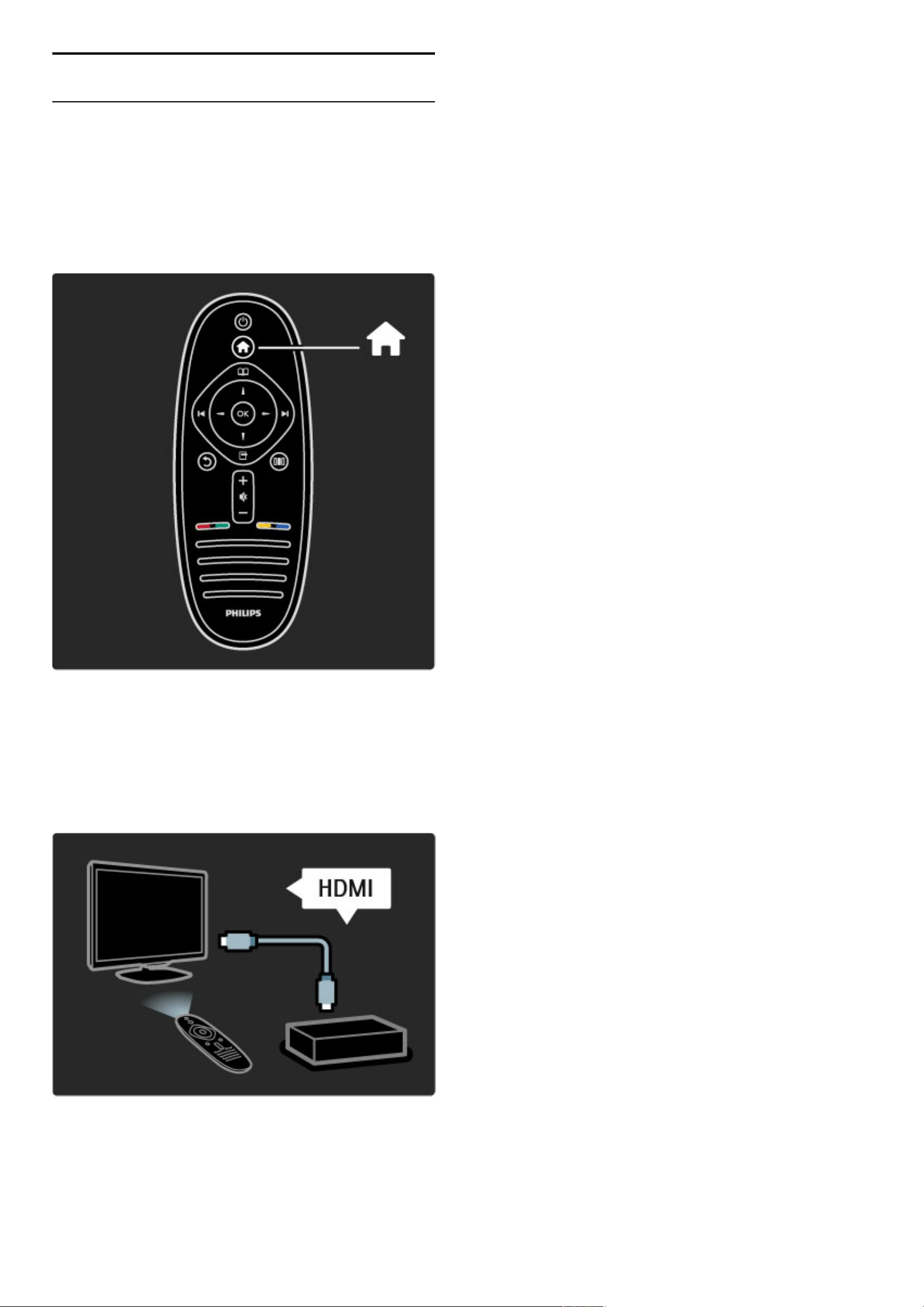
h Hoofdmenu
Vanuit het hoofdmenu kunt u naar een TV-programma of een DVD-film
gaan kijken of een andere activiteit starten. U kunt een activiteit
toevoegen door een apparaat op de TV aan te sluiten.
Druk op h om het hoofdmenu weer te geven.
Om een activiteit te starten selecteert u deze met de
navigatietoetsen en drukt u op OK.
Druk nogmaals op h om het menu Home te sluiten.
Een geselecteerd apparaat bedienen
Met de afstandsbediening van de TV kunt u een apparaat bedienen
dat is aangesloten op de HDMI-ingang en beschikt over EasyLink
(HDMI-CEC).
Zie Help > De TV gebruiken > Afstandsbediening > EasyLink-
afstandsbediening voor meer informatie over de EasyLinkafstandsbediening.
Een apparaat toevoegen
Van aangesloten apparaten die EasyLink (HDMI-CEC) ondersteunen,
wordt automatisch hun activiteit in het hoofdmenu weergegeven.
Eén apparaat kan meerdere activiteiten toevoegen. Het apparaat
moet worden aangesloten met een HDMI-kabel.
Als van het aangesloten apparaat geen activiteit of activiteiten in het
hoofdmenu worden weergegeven, is EasyLink op het apparaat
wellicht uitgeschakeld.
Als het aangesloten apparaat geen EasyLink (HDMI-CEC) heeft of
niet is aangesloten met een HDMI-kabel, moet u uw apparaat
handmatig toevoegen via Uw apparaten toevoegen in het
hoofdmenu.
Apparaten toevoegen
Selecteer in het menu Home de optie Apparaten toevoegen en
druk op OK. Volg de instructies op het scherm.
U wordt gevraagd om het apparaat en de ingang waarop het
apparaat is aangesloten, te selecteren.
Het apparaat of de activiteiten van het apparaat worden nu
toegevoegd aan het hoofdmenu.
Een apparaat hernoemen
Als u een toegevoegd apparaat of een toegevoegde activiteit wilt
hernoemen, drukt u op o (Opties) en selecteert u Hernoemen.
Gebruik het toetsenblok op de afstandsbediening om de naam in te
voeren, op dezelfde manier als waarop u SMS-berichten schrijft.
Een apparaat verwijderen
Als u een apparaat of activiteit wilt verwijderen uit het hoofdmenu,
selecteer dan het desbetreffende item en druk op o (Opties).
Selecteer vervolgens Dit apparaat verwijderen. Als een apparaat of
een activiteit na verwijdering toch weer in het hoofdmenu wordt
vermeld, schakelt u de EasyLink-instelling op het apparaat uit om te
voorkomen dat het item automatisch blijft verschijnen.
Zie Help > Configuratie > EasyLink HDMI-CEC voor meer
informatie over EasyLink.
Opties voor een apparaat
Als u de beschikbare opties voor een apparaat of activiteit in het
hoofdmenu wilt bekijken, selecteert u het apparaat of de activiteit en
drukt u op o (Opties). U kunt activiteiten hernoemen of
verwijderen, de volgorde ervan wijzigen of activiteiten herstellen als u
een of meer activiteiten van een apparaat hebt verwijderd.
Herordenen
Om de volgorde van apparaten of activiteiten in het hoofdmenu te
wijzigen selecteert u deze en drukt u op o (Opties).
1 Selecteer Herordenen.
2 Gebruik de navigatietoetsen om het apparaat of de activiteit op de
gewenste positie te zetten. U kunt alleen de volgorde van
toegevoegde apparaten en activiteiten wijzigen.
3 Druk op OK om de positie te bevestigen. Alle apparaten en
activiteiten verschuiven naar rechts.
U kunt een ander apparaat of een andere activiteit markeren en de
positie ervan wijzigen.
Druk op o (Opties) en kies Afsluiten als u het herordenen wilt
beëindigen.
Activiteiten herstellen
Om een verwijderde activiteit van een apparaat met meerdere
activiteiten te herstellen selecteert u het apparaat of een van zijn
activiteiten en drukt u op o (Opties). Selecteer Activiteiten
herstellen en druk op OK. Alle verwijderde activiteiten van dit
apparaat worden opnieuw weergegeven.
24 De TV gebruiken / Menu’s
Page 25
e Bladeren
Met het menu Bladeren vindt u in de zenderlijst de zender die u wilt
bekijken, een nog uit te zenden programma in de programmagids op het
scherm of een teletekstpagina.
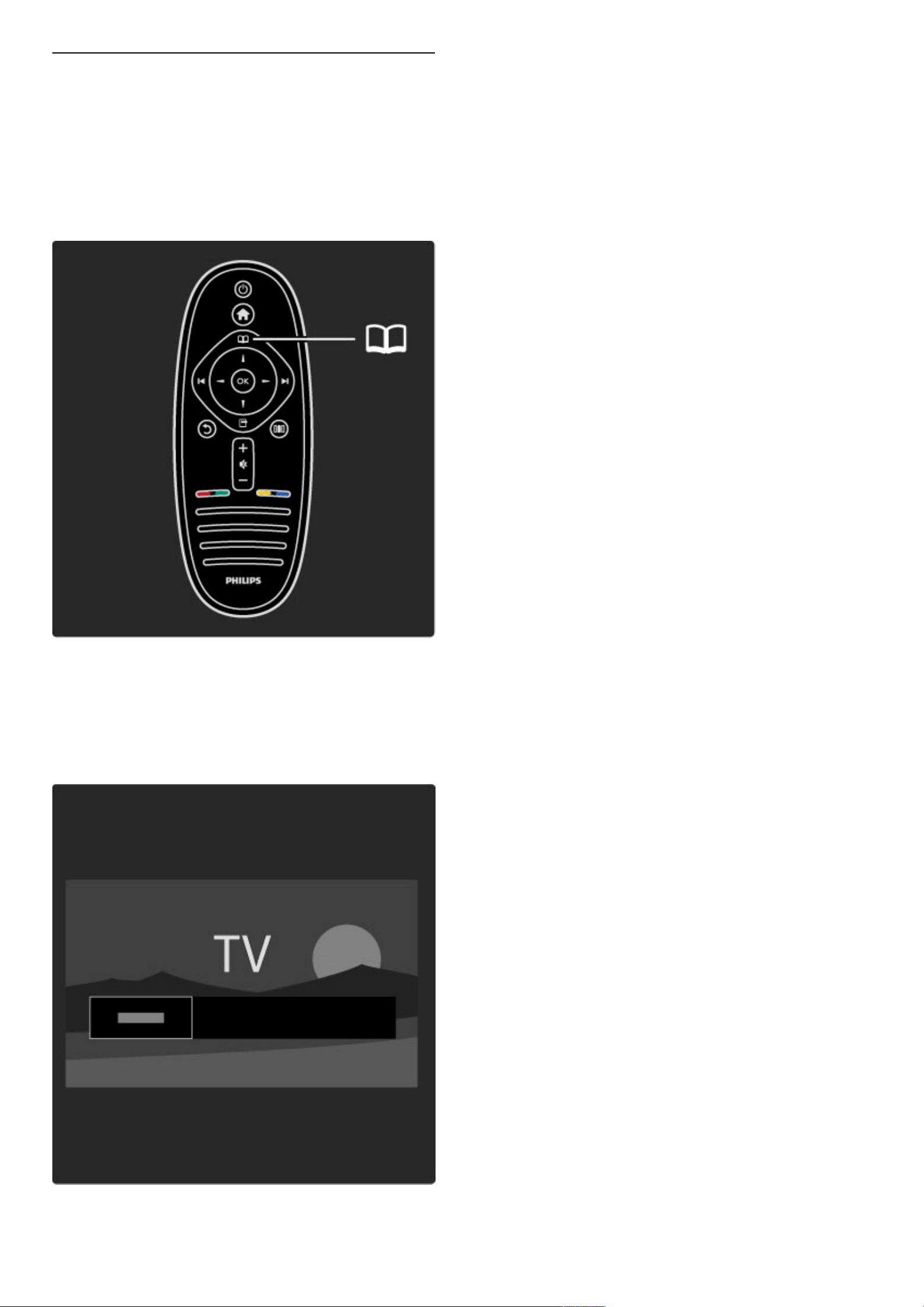
Druk op e om het menu Bladeren weer te geven.
Selecteer de gewenste optie met de navigatietoetsen en druk op
OK.
Druk nogmaals op e om het menu Bladeren te sluiten.
Vind uw inhoud
Terwijl u TV kijkt, kunt u met het menu Bladeren de zenderlijst, de
programmagids of teletekst openen.
Als andere activiteiten zijn geselecteerd in het hoofdmenu,
bijvoorbeeld PC openen of USB openen, gebruikt u het menu
Bladeren om een foto-, muziek- of videobestand te zoeken dat is
opgeslagen op uw computer of USB-apparaat.
Zenderlijst
In de zenderlijst staan de TV- en radiozenders die op uw TV zijn
geïnstalleerd.
Terwijl u TV kijkt, drukt u op e om het menu Bladeren te openen
en selecteert u Zenderlijst. Navigeer naar een zender of station en
druk op OK om naar het geselecteerde televisiestation te kijken of
naar het geselecteerde radiostation te luisteren.
Druk op b (Terug) om de zenderlijst af te sluiten zonder naar een
andere zender te gaan.
Opties voor zenderlijst
Wanneer de zenderlijst op het scherm wordt weergegeven, kunt u
op o (Opties) drukken om de volgende opties te selecteren:
• Selecteer lijst
• Als favoriet merken
• Herordenen
• Nieuwe naam
• Zender verbergen
• Verborgen zenders weergeven
Selecteer lijst
Gebruik deze optie om te selecteren welke zenders worden
weergegeven in de zenderlijst. De lijst die u hier selecteert, bepaalt
tussen welke zenders u overschakelt met W en X terwijl u TV kijkt.
Als favoriet aanmerken
Wanneer een zender in de zenderlijst is gemarkeerd, kunt u deze als
favoriet instellen.
Zie De TV gebruiken > TV kijken > Favoriete zenders
Herordenen
U kunt de volgorde van zenders in de zenderlijst wijzigen.
1 Druk op o (Opties) en selecteer Herordenen om de volgorde
van zenders te wijzigen.
2 Markeer een zender en druk op OK.
3 Plaats de zender met behulp van de navigatietoetsen op de
gewenste positie of voer de nieuwe positie rechtstreeks in met de
cijfertoetsen.
4 Druk op OK om de positie te bevestigen. U kunt de zender
tussenvoegen of zenders omwisselen.
U kunt een andere zender markeren en dezelfde handeling
uitvoeren.
Druk op o (Opties) en kies Afsluiten als u het herordenen wilt
beëindigen.
Hernoemen
U kunt de naam van een zender wijzigen in de zenderlijst.
1 Navigeer in de zenderlijst naar de zender die u een andere naam
wilt geven.
2 Druk op o (Opties) en selecteer Hernoemen. U kunt tekst
rechtstreeks invoeren met het toetsenblok op de afstandsbediening
of een volledig toetsenbord openen boven het tekstinvoermenu.
De TV gebruiken / Menu’s 25
Page 26
Tekst invoeren met het toetsenblok van de afstandsbediening
Gebruik de navigatietoetsen om de cursor in de tekst te plaatsen.
Druk op b (Terug) om een teken te verwijderen.
Gebruik het toetsenblok op de afstandsbediening om een teken in te
voeren, op dezelfde manier als waarop u SMS-berichten schrijft.
Druk op de toets 1 om een speciaal teken te selecteren. Selecteer
Wissen om een teken te verwijderen.
Selecteer Klaar als de naam van de zender is gewijzigd.
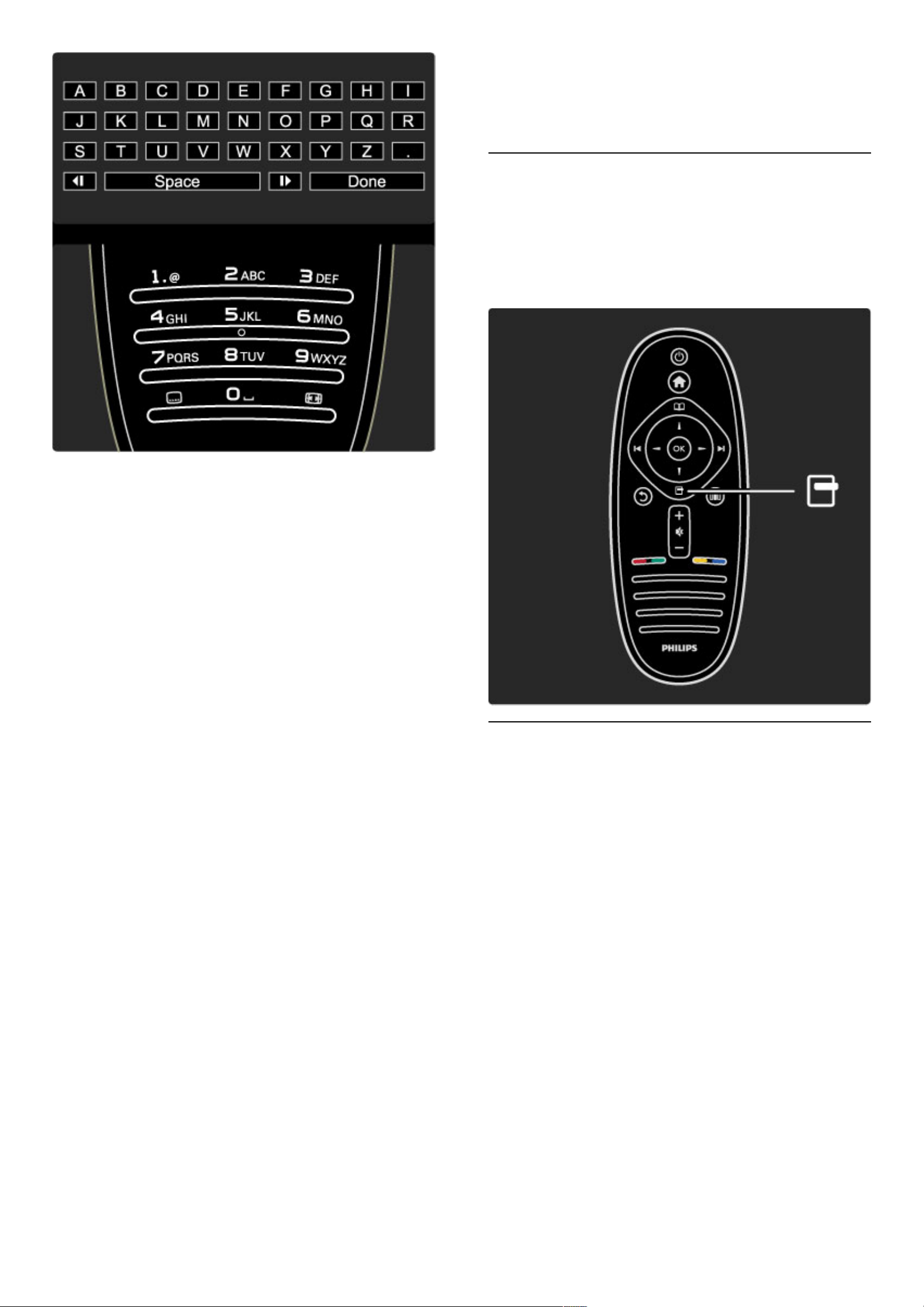
Tekst invoeren met het toetsenbord op het scherm
Om het toetsenbord op het scherm boven het tekstinvoermenu te
openen drukt u op OK wanneer de cursor in de tekst knippert.
Op het toetsenbord gebruikt u de navigatietoetsen om een teken te
markeren. Druk op OK om het teken in te voeren. Als u een teken
wilt verwijderen, drukt u op b (Terug) of markeert u ! en drukt u
op OK.
Om te wisselen tussen hoofdletters en kleine letters of om een reeks
speciale tekens weer te geven drukt u op W (Volgende) of X
(Vorige).
Als u een teken in een regel tekst wilt bewerken, plaatst u de cursor
op het desbetreffende teken en gebruikt u de toetsen z en Z
naast de spatiebalk op het scherm.
Om het toetsenbord op het scherm te sluiten markeert u Klaar en
drukt u op OK.
Zender verbergen
U kunt een zender in de zenderlijst verbergen. Wanneer u tussen
zenders overschakelt, wordt een verborgen zender overgeslagen.
1 Markeer in de zenderlijst de zender die u wilt verbergen.
2 Druk op o (Opties) en selecteer Zender verbergen. De zender
wordt verborgen zodra u de zenderlijst sluit.
Verborgen zenders weergeven
U kunt alle verborgen zenders oproepen en deze opnieuw laten
weergeven.
1 Druk in de zenderlijst op o (Opties) en selecteer Verborgen
zenders weergeven. In de zenderlijst worden nu weer alle zenders
weergegeven.
2 Druk op o (Opties) en selecteer Alles weergeven om de eerder
verborgen zenders weer te geven.
Als u de eerder verborgen zenders niet wilt weergeven, drukt u op
o (Opties) en selecteert u Afsluiten.
o Opties
In het menu Opties kunt u instellingen selecteren voor wat op het scherm
wordt weergegeven. Afhankelijk van wat wordt weergegeven, bevat het
menu Opties verschillende instellingen.
Druk op o (Opties) als u wilt zien welke opties beschikbaar zijn.
Druk nogmaals op o om het menu Opties te sluiten.
s Aanpassen
Met het menu Aanpassen kunt u beeld-, geluids- en Ambilightinstellingen snel aanpassen.
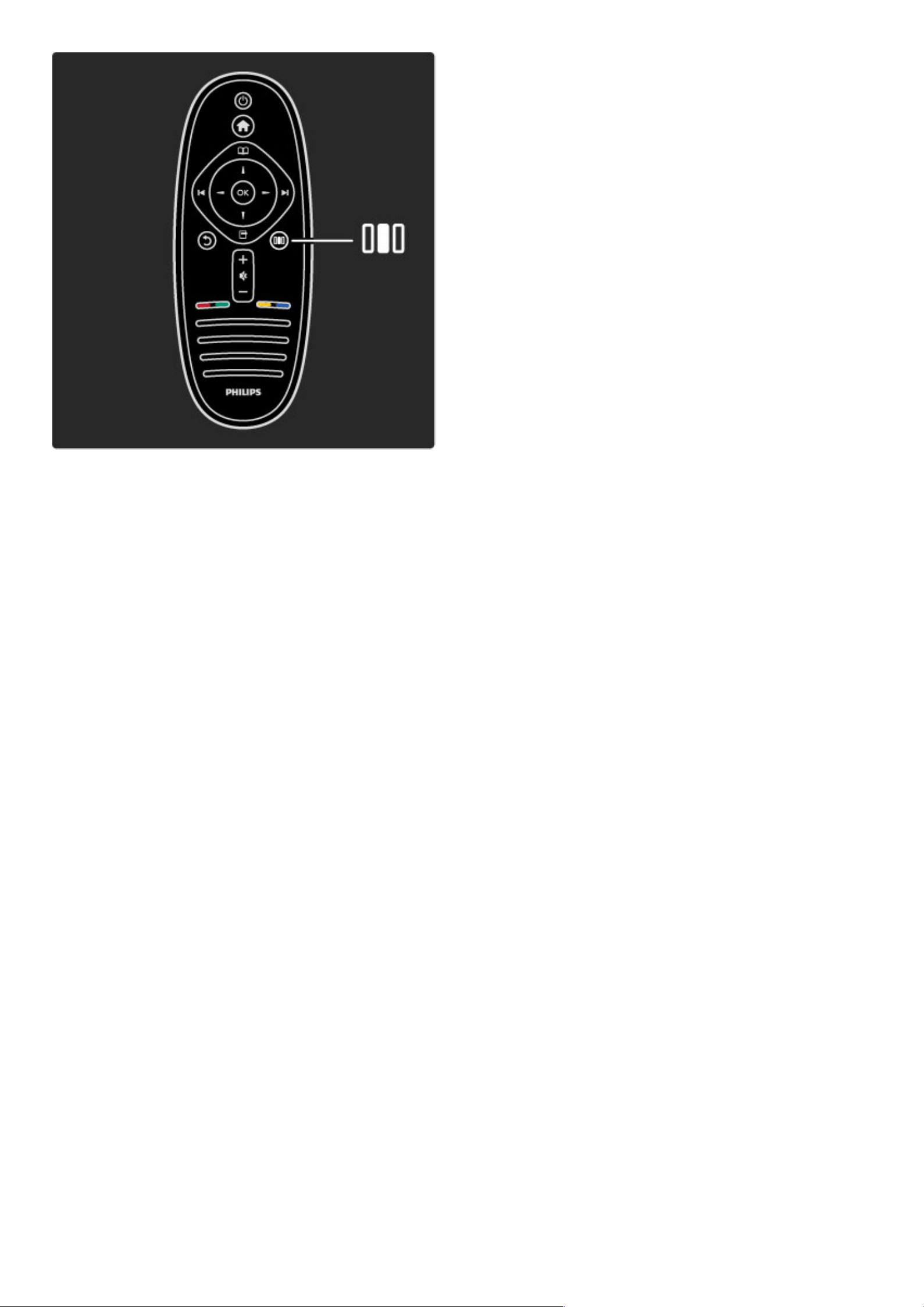
Druk op s om het menu Aanpassen te openen.
Selecteer de gewenste optie met de navigatietoetsen en druk op
OK.
Druk nogmaals op s om het menu Aanpassen te sluiten.
26 De TV gebruiken / Menu’s
Page 27
Voordelen
In het menu Aanpassen kunt u het Ambilight-effect versnellen of
vertragen, het beeldformaat aanpassen of het beeld een beetje naar
boven verschuiven zodat u de ondertiteling beter kunt lezen. Ook
kunt u een voorinstelling voor beeld of geluid selecteren die past bij
waarnaar u aan het kijken bent. Als een home cinema-systeem dat is
aangesloten via EasyLink, voorinstellingen voor geluid doorstuurt naar
de TV, kunt u deze voorinstellingen ook kiezen.
In het menu Aanpassen kunt u het volgende instellen:
• Ambilight in- of uitschakelen
• Ambilight dynamisch
• Beeldformaat
• Smart beeld (voorinstellingen)
• Smart geluid (voorinstellingen)
• Luidsprekers
• Surround
• Beeld verschuiven
Ambilight
Zie Help > De TV gebruiken > Ambilight gebruiken voor meer
informatie over de Ambilight-instellingen.
Beeldformaat
Zie Help > De TV gebruiken > TV kijken > Beeldformaat voor
meer informatie over de beeldformaatinstellingen.
Smart beeld en smart geluid
U kunt de TV instellen op de voorinstelling die het best past bij
waarnaar u aan het kijken bent.
Zie Help > De TV gebruiken > TV kijken > Smart-instellingen voor
meer informatie over de Smart-instellingen.
Luidsprekers
Om het geluid via de TV-luidsprekers te beluisteren sluit u Help,
drukt u op s (Aanpassen), selecteert u Luidsprekers en selecteert
u TV.
Selecteer Versterker als u het geluid wilt beluisteren via een
aangesloten home cinema-systeem of versterker.
Deze instellingen hebben tijdelijk voorrang op eventuele EasyLinkinstellingen.
Surround
Om de TV automatisch te laten overschakelen naar de beste modus
voor surround-geluid (afhankelijk van het programma dat wordt
uitgezonden), sluit u Help, drukt u op s (Aanpassen), selecteert u
Surround en selecteert u Aan.
Beeldverschuiving
U kunt het beeld op het scherm in verticale of horizontale richting
verschuiven, afhankelijk van het TV-invoersignaal. U kunt
bijvoorbeeld het beeld naar boven verschuiven als de ondertiteling
niet volledig wordt weergegeven.
Terwijl u TV kijkt, drukt u op s (Aanpassen), selecteert u
Beeldverschuiving en drukt u op OK. Verschuif het beeld met de
navigatietoetsen. Druk op OK om de beeldverschuiving te stoppen.
De TV gebruiken / Menu’s 27
Page 28
2.3 TV kijken
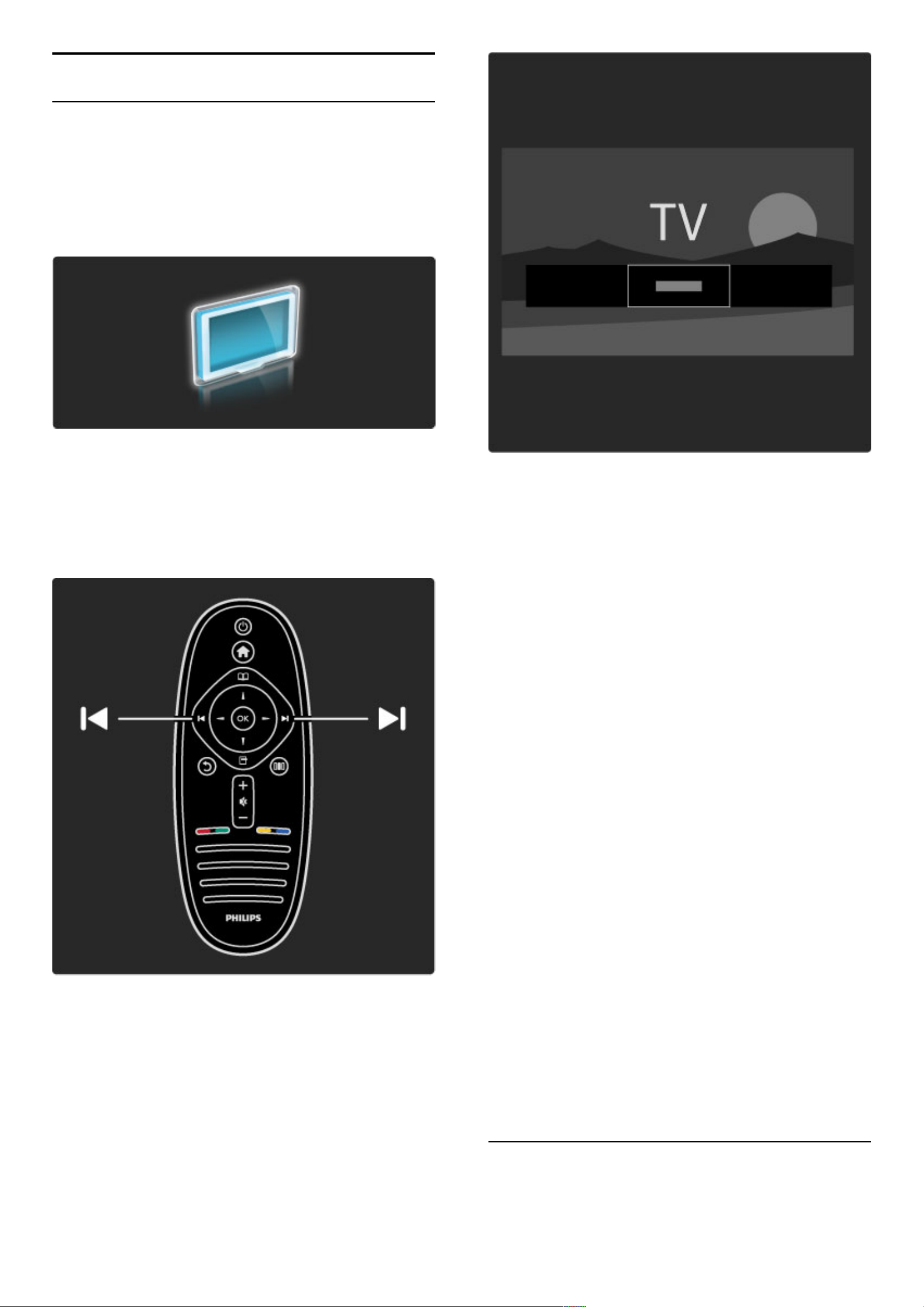
Overschakelen naar een andere zender
Als u TV kijkt en naar een andere zender wilt overschakelen, moet u
ervoor zorgen dat de activiteit TV kijken is geselecteerd in het
hoofdmenu.
Om TV te kijken drukt u op h, selecteert u TV kijken en drukt u
op OK.
Als u naar een andere TV-zender wilt overschakelen, drukt u op W
of X op de afstandsbediening. U kunt de cijfertoetsen gebruiken als u
het zendernummer uit uw hoofd weet, maar u kunt een zender ook
in de zenderlijst selecteren.
Als u wilt terugschakelen naar de vorige zender, drukt u op b
(Terug).
Zenderlijst
Als u de zenderlijst wilt openen, drukt u terwijl u TV kijkt op e om
het menu Bladeren te openen. Selecteer Zenderlijst en druk op OK.
Kies een zender met de navigatietoetsen en druk op OK om naar de
zender over te schakelen.
Druk op b (Terug) als u de zenderlijst wilt sluiten zonder naar een
andere zender over te schakelen.
Pagina's in de zenderlijst
De zenderlijst kan meerdere pagina's beslaan. Als u de volgende of
vorige pagina in de zenderlijst wilt bekijken, drukt u op W of X.
U kunt de volgorde van zenders wijzigen, zenders hernoemen of een
zender als favoriet opslaan. Lees meer over de zenderlijst in Help >
De TV gebruiken > Menu's > Bladerene.
Radiozenders
Als digitale uitzendingen beschikbaar zijn, worden tijdens de installatie
digitale radiozenders geïnstalleerd. U schakelt over naar een andere
radiozender zoals u ook naar een andere TV-zender overschakelt. Bij
een DVB-C-installatie worden radiozenders meestal onder
zendernummer 1001 en hoger gezet.
Opties voor het bekijken van TV-zenders
Bij digitale TV-uitzendingen kunt u zien welk programma momenteel
wordt uitgezonden en welk programma daarna komt. U kunt ondertitels
in- of uitschakelen of zelfs de zenderdiagnostiek bekijken.
Tijdens het bekijken van TV-zenders drukt u op o (Opties) en
selecteert u een beschikbare optie.
Wat is er op TV?
Deze optie geeft informatie over het huidige en het volgende
programma op deze zender. Gebruik de navigatietoetsen om door
de tekst te bladeren of om naar de volgende kolom te gaan.
Status
Afhankelijk van de uitzending zal op de pagina Status relevante
informatie worden weergegeven. U kunt deze informatie gebruiken
om het signaal te verbeteren of om na te gaan of bepaalde diensten
beschikbaar zijn.
Videoselectie
Digitale tv-zenders kunnen multivideosignalen
(multifeeduitzendingen), dezelfde gebeurtenis vanuit verschillende
camerastandpunten of verschillende programma's op een TV-zender
aanbieden. De TV laat een bericht zien wanneer dergelijke TV-
zenders beschikbaar zijn. In dat geval drukt u op o (Opties) en
selecteert u Videoselectie om uw keuze te selecteren.
Favoriete zenders
28 De TV gebruiken / TV kijken
Page 29
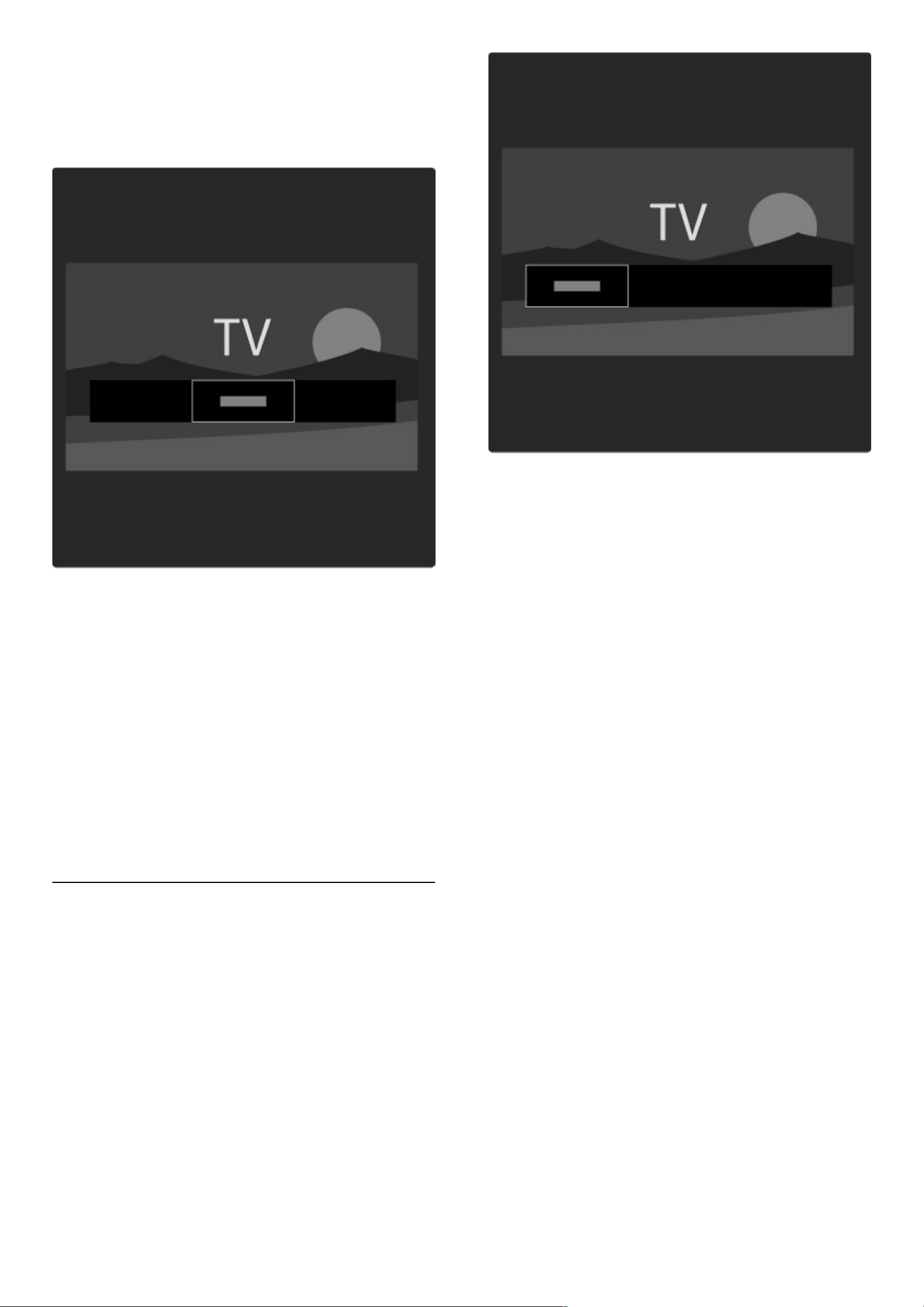
In de zenderlijst kunt u een zender als favoriet markeren. U kunt de
zenderlijst instellen zodat alleen uw favoriete zenders worden
weergegeven.
U opent de zenderlijst door u op e (Bladeren) te drukken op de
afstandsbediening terwijl u TV kijkt.
Een favoriete zender instellen
Terwijl u TV kijkt, drukt u op e om het menu Bladeren weer te
geven. Selecteer Zenderlijst en druk op OK. Navigeer naar een
zender die u als favoriet wilt markeren, en druk op o (Opties).
Selecteer Als favoriet merken. In de zenderlijst wordt de favoriete
zender gemarkeerd met een F.
Als u de markering als favoriet ongedaan wilt maken, selecteert u
Niet als favoriet aanmerken.
Alleen uw favoriete zenders bekijken
U kunt de zenderlijst instellen zodat alleen uw favoriete zenders
worden weergegeven.
Terwijl de lijst op het scherm wordt weergegeven, drukt u op o
(Opties) en selecteert u Selecteer lijst. Selecteer Favorieten in de
lijst en druk op OK.
Wanneer de lijst met favorieten is geselecteerd, worden alleen uw
favoriete zenders getoond wanneer u tussen de zenders overschakelt.
Programmagids
De programmagids is een gids die op het scherm wordt getoond en die
een overzicht geeft van de geprogrammeerde TV-programma's. U kunt
een herinnering instellen die u waarschuwt wanneer een programma op
het punt staat om te beginnen. Ook is het mogelijk om programma's op
genre te selecteren.
De programmagids wordt aangeboden door de zender of door Net TV.
Om de programmagids te openen drukt u terwijl u TV kijkt op e
om het menu Bladeren te openen. Selecteer Programmagids en
druk op OK.
Als u de programmagids wilt sluiten zonder dat u een instelling hebt
gewijzigd, drukt u op b (Terug).
Eerste gebruik
De eerste keer dat u de programmagids opent, scant de TV alle TVzenders om te zoeken naar programmagidsinformatie. Dit kan enkele
minuten duren. Deze gegevens worden opgeslagen in de TV. Zie
ook Programmagids bijwerken in de opties voor de programmagids.
Opties voor de programmagids
Selecteer een programma met de navigatietoetsen en druk op o
(Opties) om een van de volgende opties te selecteren:
• Voorprogrammering instellen
Als u een herinnering met betrekking tot het aanvangstijdstip van een
programma op het scherm wilt krijgen, selecteert u Herinnering
instellen en drukt u op OK. Het programma wordt gemarkeerd met
©. Om deze herinnering te annuleren selecteert u Herinnering
wissen en drukt u op OK.
• Dag wijzigen
Hiermee bekijkt u de programma's van de vorige of volgende dag.
• Meer informatie
Toont de programmagegevens en een samenvatting.
• Zoeken op genre
Alle programma's geselecteerd op genre bekijken.
• Geplande herinneringen
Als een herinnering is ingesteld, kunt u een overzicht van alle
geplande herinneringen bekijken.
• Programmagids bijwerken
Na de eerste scan slaat de TV de programmagidsgegevens op. Als u
zenders bijwerkt of opnieuw installeert of de volgorde van de
zenderlijst aanpast, moet u de programmagidsgegevens opnieuw
bijwerken.
De TV gebruiken / TV kijken 29
Page 30
Om deze gegevens bij te werken selecteert u Programmagids
bijwerken. Herinneringen worden gewist en de nieuwe gegevens
worden opgeslagen.
———————————————————————
Details
Afhankelijk van het aantal zenders met programmagidsgegevens slaat
de TV programmagidsinformatie op voor maximaal acht dagen.
Zender of netwerk
Om de bron voor de informatie in de programmagids te selecteren
drukt u op h > Configuratie > TV-instellingen > Voorkeuren >
Programmagids.
Selecteer Van het netwerk of Van de zender.
Van het netwerk
De gegevens voor de programmagids zijn afkomstig van de zender,
totdat u verbinding met Net TV maakt. Zodra u met Net TV bent
verbonden, schakelt de TV automatisch over naar internet voor
programmagidsinformatie.
Van de zender
De informatie in de programmagids is afkomstig van de
uitzender/operator.
Instellingen voor smart beeld en smart geluid
Als u beeld of geluid gemakkelijk wilt aanpassen, kunt u een
voorinstelling voor beeld of geluid kiezen.
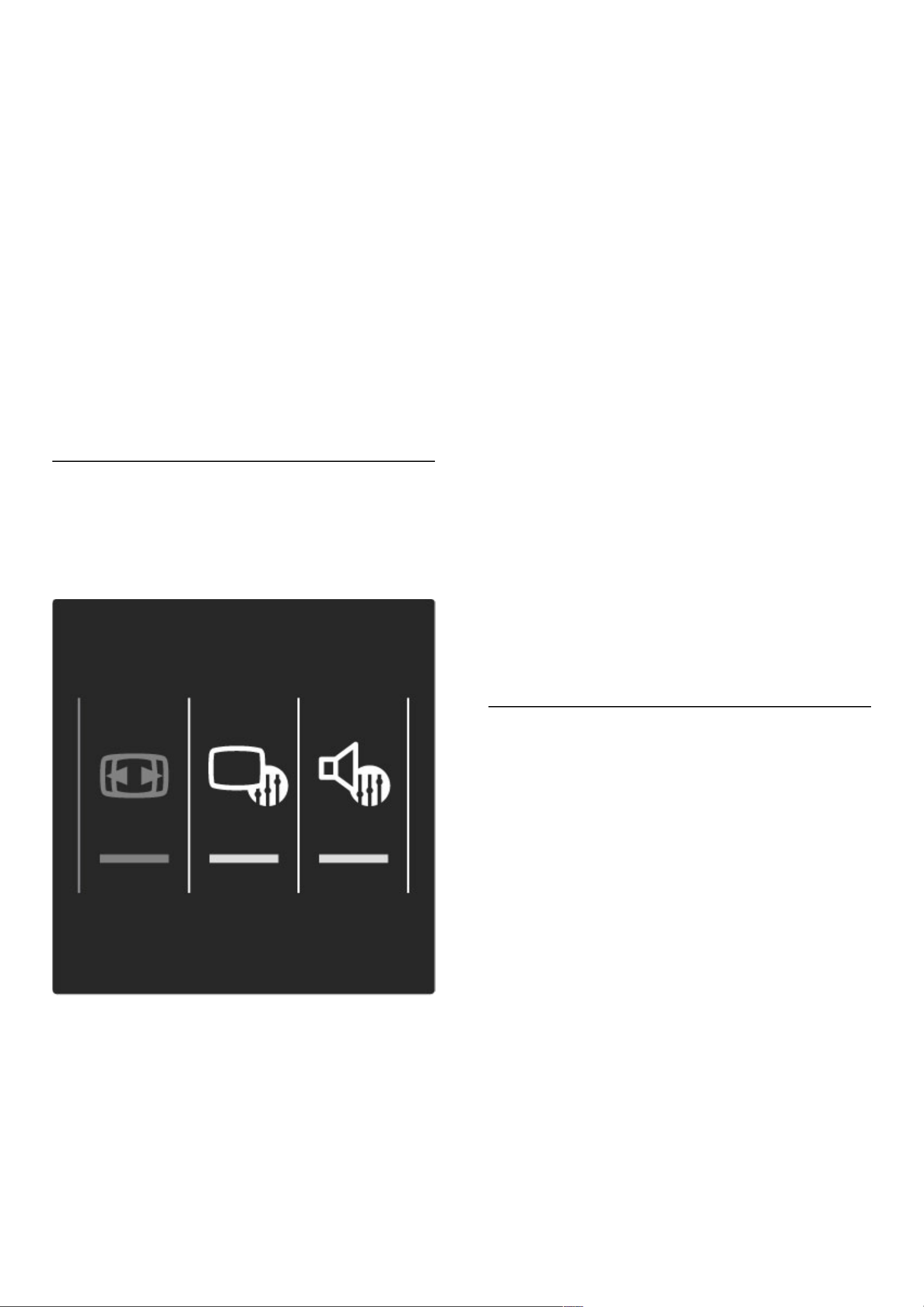
Terwijl u TV kijkt, drukt u op s om het menu Aanpassen te openen
en selecteert u Smart beeld of Smart geluid. Kies een optie in de lijst
en druk op OK.
Smart beeld en smart geluid
Smart-instellingen zijn een combinatie van voorgeprogrammeerde
instellingen die geschikt zijn voor een specifiek gebruik, zoals gaming
of TV kijken bij daglicht.
U kunt een specifieke instelling, zoals helderheid of het contrast, lage
of hoge tonen, van een gekozen Smart-instelling naar wens
aanpassen. De gemaakte aanpassingen worden bij de Smart-instelling
opgeslagen.
Smart-instellingen aanpassen
Als een bepaalde instelling van een Smart-instelling wilt aanpassen,
selecteert u de Smart-instelling en drukt u op OK. Druk vervolgens
op h en selecteer Configuratie. Selecteer TV-instellingen, ga naar
de individuele instelling en pas deze naar wens aan.
Als u de oorspronkelijke Smart-instellingen wilt herstellen en de
gemaakte aanpassingen ongedaan wilt maken, zet u de TV eerst op
de Smart-instelling die u wilt herstellen. Druk vervolgens op h >
Configuratie > TV-instellingen, selecteer Terugstellen, druk op OK
en bevestig.
Zie Help > Configuratie > Beeld, geluid en Ambilight voor meer
informatie over het aanpassen van afzonderlijke instellingen.
Overzicht van de instellingen voor smart beeld
• Persoonlijk - uw keuzes die werden doorgevoerd in Beeld en
geluid aanpassen
• Intens - ideaal voor TV-kijken bij daglicht
• Natuurlijk - instelling voor natuurlijke beelden
• Cinema - zeer geschikt voor het kijken van films
• Spel - ideale instellingen voor gaming met een spelconsole
• Energiebesp. - energiezuinige instellingen
• Standaard - standaardfabrieksinstellingen
• Foto - ideaal voor het bekijken van foto's
• Gewenst - een Smart-beeldinstelling waaronder u elke gewenste
instelling kunt opslaan
Overzicht van instellingen voor Smart geluid
• Persoonlijk - uw keuzes die werden doorgevoerd in Beeld en
geluid aanpassen
• Standaard - standaardfabrieksinstellingen
• Nieuws - zeer geschikt voor spraak
• Films - zeer geschikt voor het kijken van films
• Spel - ideale instellingen voor gaming met een spelconsole
• Drama - ideaal voor soapseries op TV
• Sport - ideaal voor sportprogramma's
Beeldformaat
Als er zwarte balken op het scherm worden weergeven, kunt u het
beeldformaat aanpassen tot een schermvullend formaat.
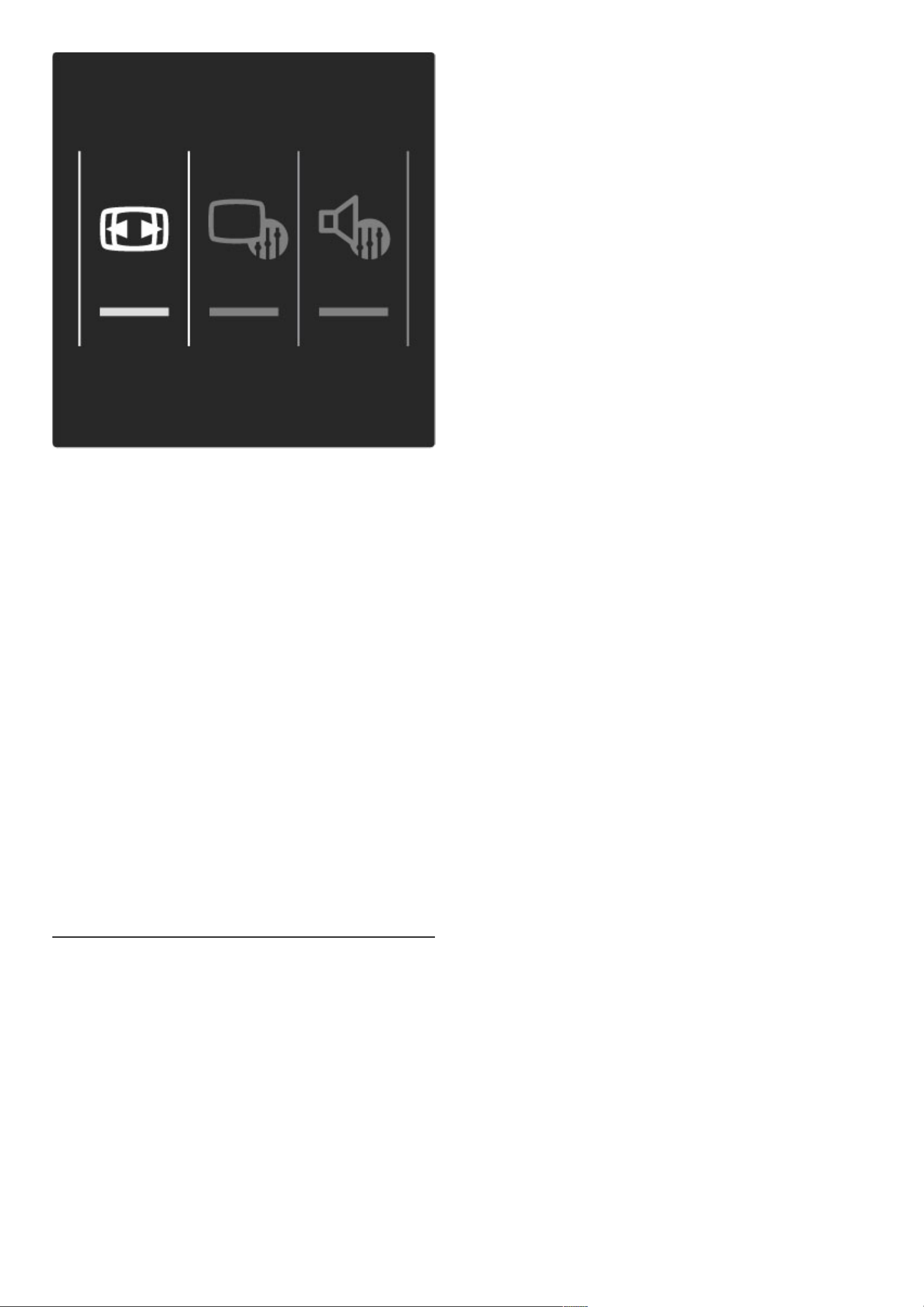
Terwijl u TV kijkt, drukt u op s om het menu Aanpassen te openen
en selecteert u Beeldformaat. Kies een beeldformaat in de lijst en
druk op OK.
30 De TV gebruiken / TV kijken
Page 31
Beeldformaten
De volgende formaten zijn beschikbaar, afhankelijk van het beeld op
het scherm:
• Auto-fill
Hiermee wordt het beeld automatisch vergroot om het scherm te
vullen. Minimale vervorming van het beeld, ondertiteling blijft
zichtbaar. Niet geschikt voor PC-invoersignalen.
• Auto-zoom
Hiermee wordt het beeld automatisch ingezoomd om het scherm zo
veel mogelijk te vullen zonder vervorming. Zwarte balken blijven
mogelijk zichtbaar. Niet geschikt voor PC-invoersignalen.
• Super zoom
Hiermee worden de zwarte balken aan de zijkanten van uitzendingen
met het formaat 4:3 verwijderd. Het beeld wordt aan het scherm
aangepast.
• Filmformaat
Schaalt het beeld naar een formaat van 16:9.
• Breedbeeld
Rekt het beeld uit naar een formaat van 16:9.
• Niet op schaal
Expertmodus voor HD- of PC-invoersignalen. Pixel-voorpixelweergave. Zwarte balken zijn mogelijk zichtbaar bij beelden
afkomstig van een PC.
Naar stand-by overschakelen
Als de TV is ingeschakeld, drukt u op O op de afstandsbediening om
over te schakelen naar stand-by.
Het rode stand-bylampje brandt.
Hoewel de TV in de stand-by-stand zeer weinig stroom verbruikt, wordt
er toch nog een klein beetje stroom verbruikt.
Wanneer u de TV gedurende langere tijd niet gebruikt, raden wij u aan
de TV volledig uit te zetten met de aan-uitknop.
De TV gebruiken / TV kijken 31
Page 32
2.4 Satelliet bekijken
Overschakelen naar een andere zender
Als u satellietzenders wilt bekijken, drukt u op h, selecteert u
Satelliet bekijken en drukt u op OK.
Als u naar een andere satellietzender wilt overschakelen, drukt u op
W of X op de afstandsbediening. U kunt de cijfertoetsen gebruiken
als u het zendernummer uit uw hoofd weet. U kunt een zender ook
in de zenderlijst selecteren.
Als u wilt terugschakelen naar de vorige zender, drukt u op b
(Terug).
Zenderlijst voor satellietzenders
Wanneer een satellietinstallatie wordt uitgevoerd, worden de
satellietzenders opgeslagen in een aparte zenderlijst voor
satellietzenders.
Zie Help > De TV gebruiken > Satelliet bekijken > Zenderlijst
voor meer informatie over het gebruik van de zenderlijst.
Zenderlijst
Om tijdens het kijken naar een satellietuitzending de zenderlijst te
openen drukt u op e om het menu Bladeren te openen. Selecteer
Zenderlijst en druk op OK. Selecteer een zender met de
navigatietoetsen en druk op OK om over te schakelen naar het
kanaal.
Druk op b (Terug) als u de zenderlijst wilt sluiten zonder naar een
andere zender over te schakelen.
Pagina's in de zenderlijst
De zenderlijst kan meerdere pagina's beslaan. Als u de volgende of
vorige pagina in de zenderlijst wilt bekijken, drukt u op W of X.
Opties
Wanneer de zenderlijst op het scherm wordt weergegeven en u op
o (Opties) drukt, hebt u de volgende keuzemogelijkheden:
• TV/Radio
• Selecteer lijst
• Sorteren
• Als favoriet merken
• Nieuwe naam
• Herordenen
• Verborgen zenders weergeven
• Zender verbergen
• Zender vergrendelen
TV/Radio
Hier kunt u opgeven dat alleen TV- of radiozenders in de lijst
worden weergegeven.
Selecteer lijst
Selecteer de zenderlijst van alle satellieten of van een specifieke
satelliet of laat alleen een lijst van uw favoriete satellietzenders
weergeven.
De lijst die u hier selecteert, bepaalt tussen welke zenders u
overschakelt met W en X terwijl u TV kijkt.
Sorteren
U kunt de zenderlijst sorteren op naam, nummer of in groepen van
vrij te ontvangen kanalen en gecodeerde kanalen - Geen
restrictie/Gecodeerd.
Als favoriet aanmerken
Ga in de zenderlijst naar een zender die u als favoriet wilt
aanmerken, en druk op o (Opties). Selecteer Als favoriet merken.
In de lijst wordt het favoriete kanaal gemarkeerd met een F. Als u
de markering als favoriet ongedaan wilt maken, selecteert u Niet als
favoriet aanmerken.
32 De TV gebruiken / Satelliet bekijken
Page 33

Alleen uw favoriete zenders bekijken
U kunt de zenderlijst instellen zodat alleen uw favoriete zenders
worden weergegeven. Terwijl de lijst op het scherm wordt
weergegeven, drukt u op o (Opties) en selecteert u Selecteer lijst.
Selecteer Voorkeurzenders in de lijst en druk op OK.
Wanneer de lijst met favorieten is geselecteerd, worden alleen uw
favoriete zenders getoond wanneer u tussen de zenders overschakelt.
Herordenen en hernoemen
U kunt de positie van zenders in de zenderlijst of de naam van een
zender wijzigen.
Zie Help > De TV gebruiken > Menu's > eBladeren voor het
herordenen en hernoemen van zenders.
Zender verbergen
U kunt zenders in de zenderlijst verbergen.
Zie Help > De TV gebruiken > Menu's > eBladeren voor meer
informatie over het verbergen van zenders.
Verborgen zenders weergeven
U kunt alle verborgen zenders oproepen en deze opnieuw laten
weergeven.
Zie Help > De TV gebruiken > Menu's > eBladeren voor meer
informatie over het weergeven van verborgen zenders.
Satellietzenders vergrendelen
U kunt satellietzenders vergrendelen. Om naar een vergrendelde zender
te kijken moet u de 4-cijferige code van het kinderslot invoeren om de
zender te ontgrendelen. U kunt zoveel zenders vergrendelen als u wilt.
Als u een zender in de zenderlijst wilt vergrendelen, drukt u op o
(Opties) en selecteert u Zender vergrendelen. Geef de 4-cijferige
code van het kinderslot op om de zender te vergrendelen. Selecteer
de gewenste zender in de lijst, druk nogmaals op o en selecteer
Zender vergrendelen. Een vergrendelde zender is gemarkeerd met
een k. Nu kunt u een andere zender selecteren en vergrendelen of
ontgrendelen.
Om Zender vergrendelen af te sluiten drukt u op o en selecteert u
Afsluiten.
De code van het kinderslot wijzigen
Om deze 4-cijferige code te veranderen drukt u op h en selecteert
u Configuratie > Satellietinstellingen en selecteert u Kinderslot >
Code wijzigen.
Zie Help > De TV gebruiken > Satelliet bekijken > Kinderslot voor
meer informatie over het kinderslot en leeftijdsclassificatie.
Favoriete zenders
U kunt uw eigen favoriete satellietzenders instellen en daarvan een lijst
samenstellen, zodat u alleen tussen uw voorkeurzenders overschakelt.
Als favoriet aanmerken
Ga in de zenderlijst naar een zender die u als favoriet wilt
aanmerken, en druk op o (Opties). Selecteer Als favoriet merken.
In de lijst wordt het favoriete kanaal gemarkeerd met een F. Als u
de markering als favoriet ongedaan wilt maken, selecteert u Niet als
favoriet aanmerken.
Alleen uw favoriete zenders bekijken
U kunt de zenderlijst instellen zodat alleen uw favoriete zenders
worden weergegeven. Terwijl de lijst op het scherm wordt
weergegeven, drukt u op o (Opties) en selecteert u Selecteer lijst.
Selecteer Voorkeurzenders in de lijst en druk op OK.
Wanneer de lijst met favorieten is geselecteerd, worden alleen uw
favoriete zenders getoond wanneer u tussen de zenders overschakelt.
Zie Help > De TV gebruiken > Satelliet bekijken > Zenderlijst
voor meer informatie over de opties in de zenderlijst voor
satellietzenders.
Kinderslot
Om te voorkomen dat kinderen naar een bepaalde zender of een
bepaald programma kunnen kijken, kunt u zenders vergrendelen of
programma's met een bepaalde leeftijdsclassificatie blokkeren.
Een zender vergrendelen
Als u een zender wilt vergrendelen, gebruikt u de optie Zender
vergrendelen in de zenderlijst.
Zie Help > De TV gebruiken > Satelliet bekijken > Zenderlijst
voor meer informatie over het vergrendelen van zenders.
Kwalificatie door ouders
Sommige digitale zenders kennen een leeftijdsgrens toe aan hun
programma's. Wanneer de classificatie hoger is dan of gelijk is aan de
classificatie die u voor uw kind hebt ingesteld, wordt het programma
geblokkeerd.
Om naar een geblokkeerd programma te kunnen kijken, moet u de
code van het kinderslot invoeren. De leeftijdsclassificatie voor
satellietzenders wordt ingesteld voor alle satellietzenders.
Een leeftijdsclassificatie instellen
Druk op h en selecteer Configuratie > Satellietinstellingen en
selecteer Leeftijdsclassificatie.
Om een leeftijdsclassificatie te selecteren moet u eerst uw 4-cijferige
code van het kinderslot invoeren. Als er nog geen code voor het
kinderslot is ingesteld, kunt u dat nu doen.
Wanneer de code is ingevoerd, kunt u de leeftijdsclassificatie
selecteren. Wanneer de classificatie hoger is dan of gelijk is aan de
classificatie die u voor uw kind hebt ingesteld, wordt het programma
geblokkeerd. U wordt gevraagd de code in te voeren om het
programma te ontgrendelen. Bij sommige zenders blokkeert de TV
alleen programma's met een hogere classificatie.
Code wijzigen
Als u de huidige code wilt wijzigen, drukt u op h, selecteert u
Configuratie > Zenderinstellingen en selecteert u Kinderslot >
Code wijzigen.
Voer eerst de huidige code en vervolgens tweemaal de nieuwe code
in. De nieuwe code is nu ingesteld.
Bent u uw code vergeten?
Om de code te omzeilen wanneer u deze bent vergeten, voert u
8888 in.
De TV gebruiken / Satelliet bekijken 33
Page 34

2.5 Kijken via een aangesloten apparaat
Een apparaat selecteren
Wanneer een aangesloten apparaat aan het hoofdmenu wordt
toegevoegd, kunt u het eenvoudig selecteren.
Om een aangesloten apparaat of een activiteit van een aangesloten
apparaat te selecteren drukt u op h om het hoofdmenu te
openen. Selecteer het apparaat of de activiteit en druk op OK. Zorg
ervoor dat het apparaat is ingeschakeld.
Zie Help > De TV gebruiken > Menu's > Hoofdmenu voor meer
informatie over het toevoegen van uw apparaten.
De afstandsbediening van de TV gebruiken
Met de afstandsbediening van de TV kunt u een apparaat bedienen
dat is aangesloten op de HDMI-ingang en beschikt over EasyLink
(HDMI-CEC).
Zie Help > De TV gebruiken > Afstandsbediening > EasyLink-
afstandsbediening voor meer informatie over de EasyLinkafstandsbediening.
34 De TV gebruiken / Kijken via een aangesloten apparaat
Page 35
2.6 Ambilight
Voordelen
Met Ambilight geniet u van een meer ontspannen kijkervaring en een
verbeterde beeldkwaliteit.
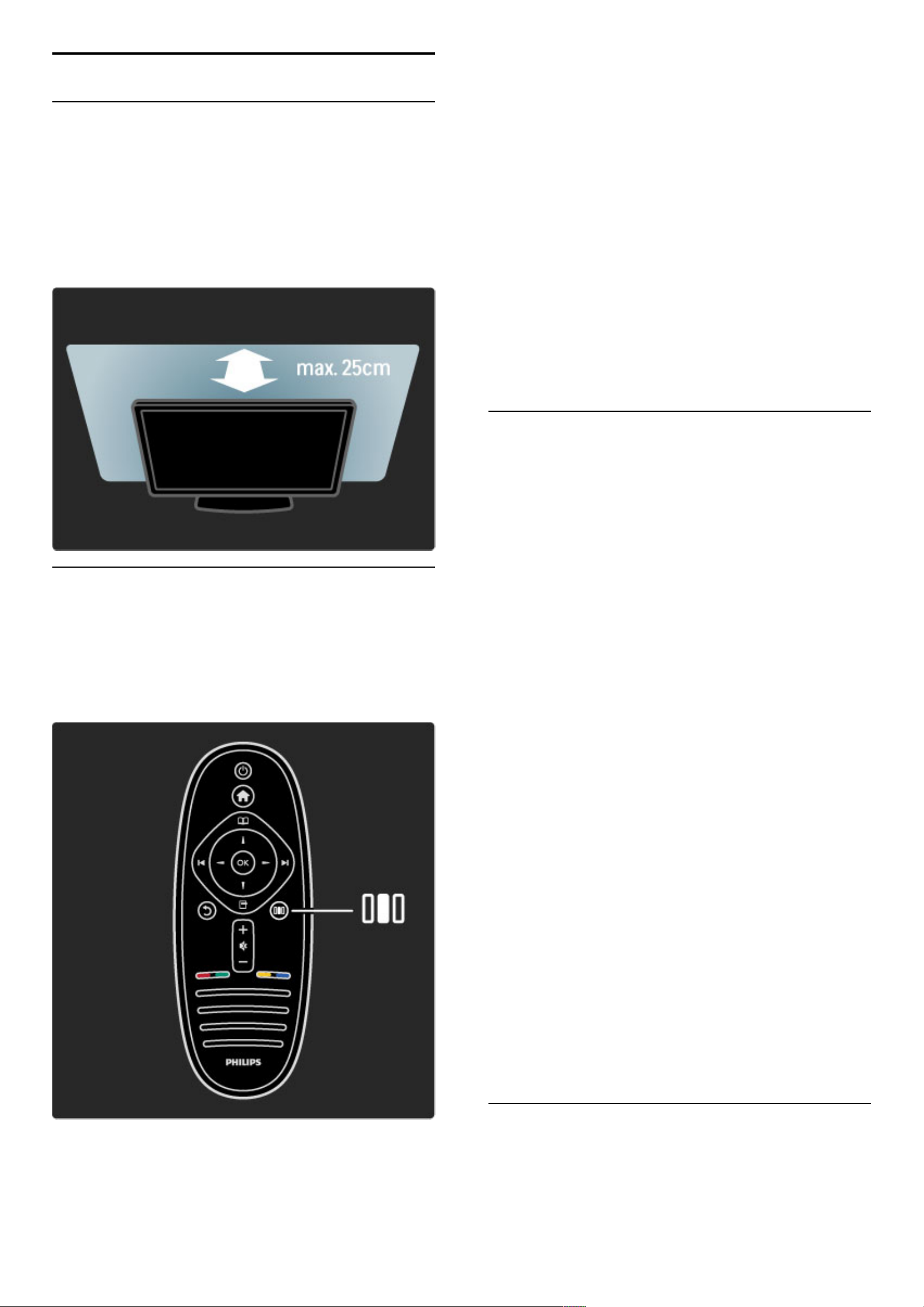
Dim de verlichting in de kamer en plaats de TV op een afstand van
maximaal 25 cm van de muur om een optimaal Ambilight-effect te
creëren. Om een slechte infraroodontvangst van de
afstandsbediening te voorkomen plaatst u uw apparatuur buiten het
bereik van Ambilight.
Aanpassen
U kunt via het menu Aanpassen de meest gebruikte Ambilightinstellingen aanpassen.
Druk tijdens het TV-kijken op s om het menu Aanpassen te
openen.
Druk nogmaals op s om het menu Aanpassen te sluiten.
Ambilight in- of uitschakelen
In het menu Aanpassen selecteert u Ambilight en drukt u op OK.
Zet Ambilight Aan of Uit.
Ambilight dynamisch
In het menu Aanpassen selecteert u Ambilight dynamisch en drukt u
op OK. Pas de snelheid aan waarmee Ambilight reageert op beelden
op het scherm.
Helderheid Ambilight
In het menu Aanpassen selecteert u Helderheid Ambilight en drukt
u op OK. Pas de lichtsterkte van Ambilight aan.
Ambilight kleur
In het menu Aanpassen selecteert u Ambilight kleur en drukt u op
OK. Selecteer Dynamisch als u wilt dat Ambilight reageert op
beelden op het scherm of selecteer een van de vaste kleuren.
Selecteer Gewenst als u een bepaalde vaste kleur wilt instellen.
Zie Help > De TV gebruiken > Ambilight gebruiken > Configuratie
voor meer informatie over de Ambilight-instellingen.
Configuratie
Naast de instellingen in het menu Aanpassen zijn er voor Ambilight
enkele geavanceerde instellingen. U kunt een bepaalde kleur instellen of
Ambilight vertraagd laten uitschakelen nadat u de TV hebt uitgeschakeld.
Om het menu Ambilight te openen drukt u op h en selecteert u
Configuratie > TV-instellingen > Ambilight.
Gewenste kleur
Om een gewenste Ambilight kleur in te stellen selecteert u Gewenst
in het menu Ambilight kleur. Wanneer u Gewenst hebt
geselecteerd, opent u het menu Gewenste kleur. Selecteer
Kleurenpalet om uw eigen gewenste kleur te kiezen. De gewenste
kleur voor Ambilight is een vaste (niet-dynamische) kleurinstelling.
Scheiding
Om het verschil in kleurniveau tussen de lampen aan beide zijden
van de TV in te stellen selecteert u Scheiding. Scheiding Uit geeft
een dynamische, maar uniforme Ambilight-kleur.
TV uitschakelen
Als u Ambilight een paar seconden nadat u de TV hebt
uitgeschakeld, langzaam wilt laten vervagen en uitschakelen, selecteert
u TV uitschakelen. Laat het Ambilight-effect volledig vervagen en
uitschakelen voordat u de TV weer inschakelt.
Scenea-loungelicht
Om Ambilight altijd uit te schakelen wanneer Scenea is ingeschakeld,
selecteert u Scenea lounge light en selecteert u Uit.
Muurkleur
De kleur van de muur achter uw TV kan van invloed zijn op het
kleureffect van Ambilight. Om dit te corrigeren selecteert u eerst
Muurkleur en vervolgens een kleur die overeenkomt met de kleur
van uw muur. Ambilight corrigeert nu de kleurenweergave, zodat
deze het beste past bij de kleur van de muur achter de TV.
Sfeervol loungelicht
Zie Help > De TV gebruiken > Ambilight gebruiken > LoungeLight
voor meer informatie over loungelicht.
Sfeervol loungelicht
De TV gebruiken / Ambilight 35
Page 36
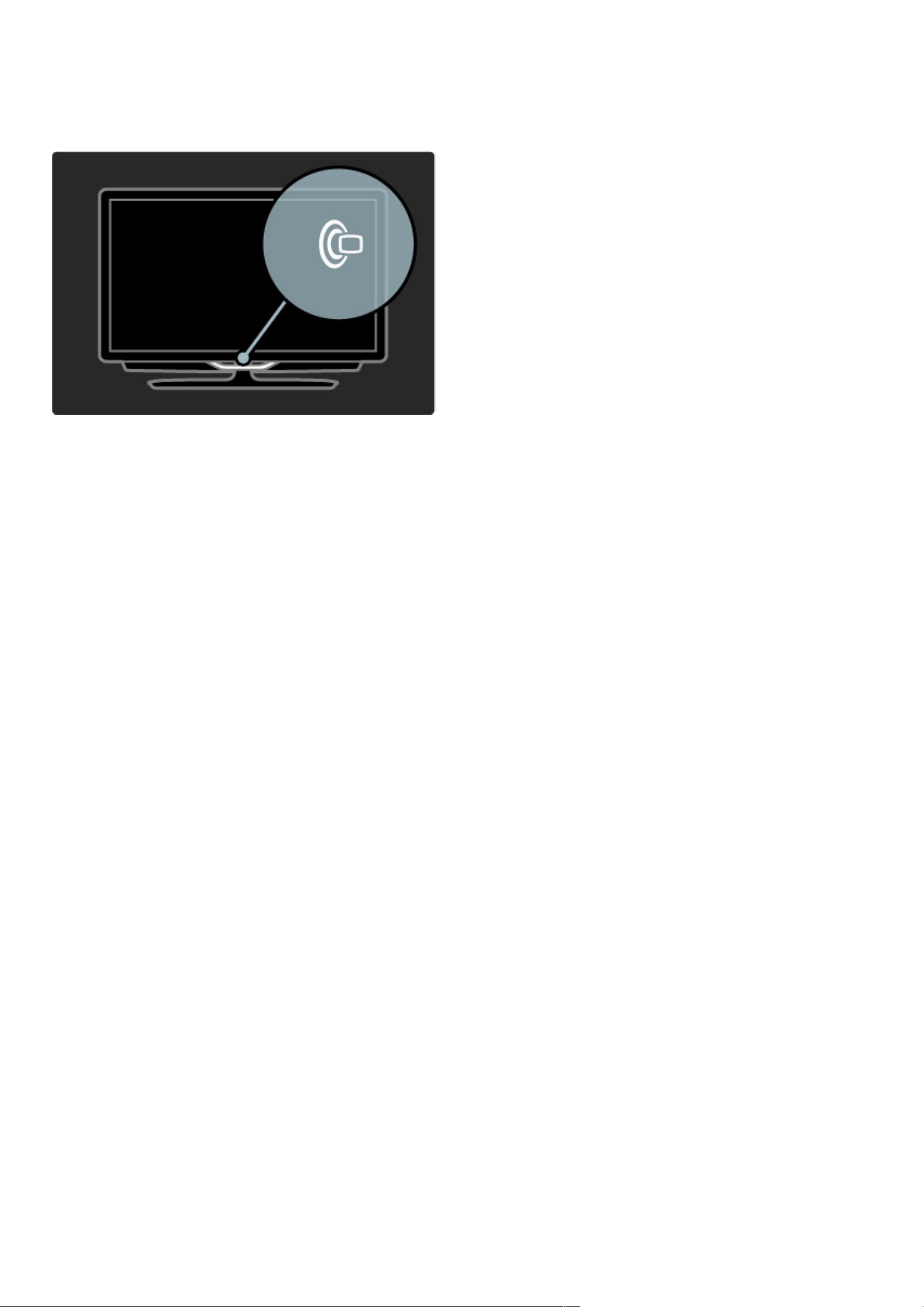
Wanneer de TV stand-by staat, kunt u Ambilight inschakelen om een
loungelichteffect te creëren in uw kamer.
Om Ambilight in te schakelen terwijl de TV in de stand-by-stand
staat, drukt u op J op de afstandsbediening.
Om het kleurenschema voor loungelicht te wijzigen drukt u nogmaals
op J op de TV.
Om Lounge light uit te schakelen houdt u J op de TV 3 seconden
ingedrukt.
U kunt ook het kleurenschema instellen in het menu Configuratie.
Terwijl de TV is ingeschakeld, drukt u op h en selecteert u
Configuratie. Selecteer TV-instellingen > Ambilight > LoungeLight.
Selecteer het kleurenschema waarmee Lounge light opstart.
36 De TV gebruiken / Ambilight
Page 37
2.7 Net TV
Wat is Net TV?
Net TV biedt internetservices en websites die zijn afgestemd op uw
TV. U kunt populaire sites bezoeken, infotainment bekijken of een
film huren van een videotheek.
Net TV-pagina's
De meest populaire websites in uw land hebben hun webpagina's
geschikt gemaakt voor gebruik op TV. Lees de krantenkoppen, bekijk
de nieuwste videohit of bekijk de weersverwachting.
Net TV-programmagids
Zodra u bent verbonden met Net T, worden de gegevens voor de
TV-programmagids opgehaald van internet.
Videotheken
Met Net TV kunt u uw favoriete films huren bij een online
videotheek.
Een programma gemist?
Als een zender deze service aanbiedt, kunt u uw favoriete
programma naderhand terugkijken wanneer u het hebt gemist. Bekijk
het programma op een moment dat het u uitkomt.
Lees meer over Net TV in de volgende hoofdstukken.
Nieuwe services
Er worden regelmatig nieuwe services toegevoegd. Raadpleeg de
Net TV-pagina's van tijd tot tijd om de nieuw toegevoegde services
te ontdekken.
Details
• De beschikbaarheid van Net TV-services kan per land verschillen.
• Met Net TV kunt u verbinding maken met internet. U kunt alle
websites bekijken die u maar wilt, maar houd er rekening mee dat de
meeste niet geschikt zijn om op een TV-scherm te worden
weergegeven en dat sommige plug-ins (bijvoorbeeld om pagina's of
videobestanden te bekijken) niet op uw TV beschikbaar zijn.
• Online services van Net TV kunnen worden toegevoegd, gewijzigd
of stopgezet.
• Net TV laat één pagina tegelijkertijd op het volledige scherm zien.
• U kunt geen bestanden downloaden en opslaan of plug-ins
installeren.
Wat hebt u nodig...
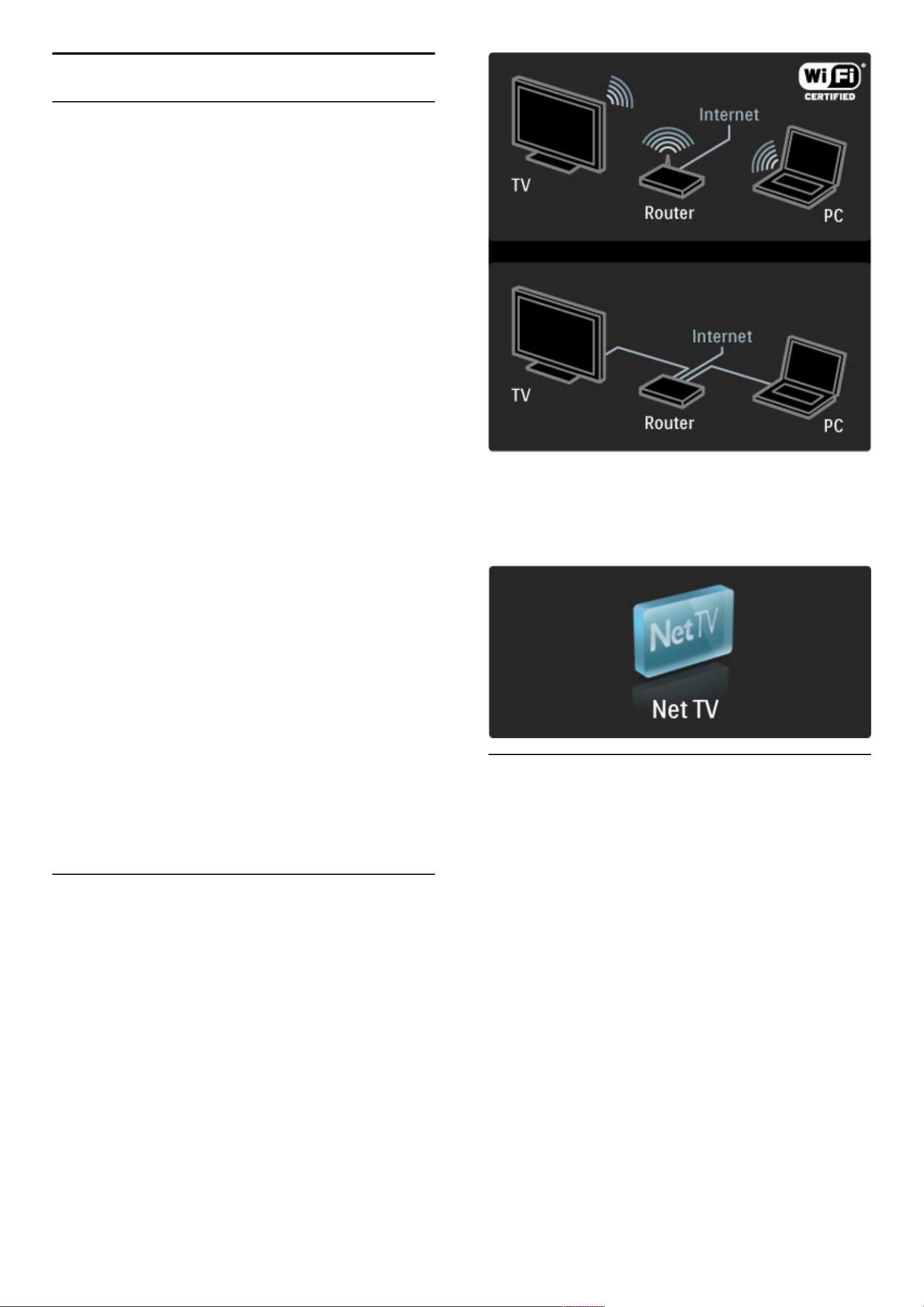
Om gebruik te kunnen maken van Net TV moet u de TV aansluiten
op een router met een snelle internetverbinding.
Zie Help > Configuratie > Netwerk.
Zodra de verbinding tot stand is gebracht, kunt u Net TV openen in
het hoofdmenu selecteren en de configuratie van Net TV op het
scherm starten.
Zie Help > De TV gebruiken > Net TV > Eerste gebruik.
Eerste gebruik
1 Akkoord gaan met de gebruiksvoorwaarden.
2 Registreren voor Net TV.
3 Het kinderslot activeren.
Net TV is nu klaar voor gebruik.
Instructies voor registratie
Voor de registratie hebt u een e-mailadres en een PC met
internetverbinding nodig. Als u de registratie bij het eerste gebruik
overslaat, kunt u deze later vanaf de startpagina van Net TV
uitvoeren.
Om de Net TV-registratie te starten vult u uw e-mailadres in op het
scherm. Om het toetsenbord op het scherm te openen, drukt u op
OK terwijl het tekstveld is gemarkeerd. Voer de tekens een voor
een in. Selecteer Registreren en druk op OK.
Er verschijnt een bericht als er een registratie-e-mail naar uw emailadres is verzonden. Open het e-mailbericht op uw PC en klik op
de koppeling naar het registratieformulier. Vul het formulier helemaal
in en klik op de knop om het formulier te verzenden.
Selecteer OK op de TV en druk op OK om de startpagina van Net
TV te openen.
De TV gebruiken / Net TV 37
Page 38
Het kinderslot inschakelen
De eerste keer dat u de startpagina van Net TV Start opent, kunt u
het kinderslot activeren. Als u het kinderslot wilt activeren, moet u
een persoonlijke code voor vergrendelen en ontgrendelen invoeren.
Voer een 4-cijferige code als vergrendel-/ontgrendelcode voor Net
TV in.
Gebruik de cijfertoetsen op de afstandsbediening. Voer nogmaals
dezelfde code in om te bevestigen.
Net TV is nu klaar voor gebruik.
Voordelen van registratie
Wanneer u bent geregistreerd, worden uw favoriete of vergrendelde
Net TV-pagina's opgeslagen als back-up. Ook de laatste 16
webadressen (URL's) die u hebt bezocht, worden opgeslagen. U kunt
deze pagina's delen met een andere Net TV-televisie als u die TV
met hetzelfde e-mailadres registreert.
Wanneer u bent geregistreerd, kunt u deze geselecteerde pagina's
herstellen wanneer u Net TV per ongeluk hebt gereset met
Geschiedenis wissen.
Voordelen van kinderslot
Wanneer het kinderslot is ingeschakeld...
• kunt u services en/of servicecategorieën vergrendelen en
ontgrendelen
• kunnen bepaalde services die niet geschikt zijn voor kinderen, vanaf
het begin worden vergrendeld en later worden ontgrendeld
Meer informatie over het kinderslot
• Alleen services die op de Net TV-pagina's staan, kunnen worden
vergrendeld. Advertenties en internetsites kunnen niet worden
vergrendeld.
• Services worden per land vergrendeld. Categorieën worden voor
alle landen vergrendeld.
Door Net TV bladeren
Als u Net TV wilt openen, sluit u deze Help en drukt u op h.
Selecteer Net TV openen en druk op OK. De TV maakt verbinding
met Net TV en opent de startpagina.
Als u Net TV wilt afsluiten, drukt u op h en selecteert u een
andere activiteit.
De Fstartpagina
Op de startpaginaF worden uw favoriete services en bepaalde
aanbevolen services weergegeven. U kunt vanaf deze pagina door
Net TV bladeren.
Om naar de startpaginaF terug te keren drukt u op e (Bladeren).
Een Net TV-service openen
Selecteer een Net TV-service met de toetsen u of v, w of x. Druk
op OK om een geselecteerde service te openen.
Een animatie van een sluitend slot geeft aan dat de pagina die u hebt
geopend, een beveiligde pagina is.
Navigeren in een Net TV-service
Het navigeren in een Net TV-service kan afwijken van het gebruik
van een andere service. U gebruikt voornamelijk de navigatietoetsen
en de toets OK om in de service te bladeren. Bij sommige services
wordt aangegeven hoe u moet navigeren.
Om één pagina terug te gaan drukt u op b (Terug).
Alle services
Om alle beschikbare services voor uw land te bekijken selecteert u
†Services en drukt u op OK.
Op deze pagina kunt u alle services bekijken of services per categorie
bekijken, bijvoorbeeld Nieuws of Entertainment. Om de services per
categorie te bekijken selecteert u een categorie in de kolom links en
drukt u op OK.
Opties
Druk op o (Opties) om een van de volgende opties te selecteren:
• Vergrendel dienst
• Als favoriet merken
• Ouderlijk toezicht uitschakelen
• Toon de afstandsbediening
• Pagina opnieuw laden
• Op pagina zoomen
• Beveiligingsinformatie
• Net TV-geheugen wissen
Vergrendel dienst
Als u een Net TV-service wilt vergrendelen, selecteert u het
pictogram van de service en drukt u op o (Opties). Selecteer
Vergrendel dienst en druk op OK. Het pictogram van de service
wordt gemarkeerd met een k.
Om een vergrendelde service te openen moet u uw 4-cijferige code
invoeren. Wanneer u een vergrendelde service hebt geopend, kunt u
de vergrendeling verwijderen.
Markeer favorieten
Als u een service als favoriet wilt aanmerken, selecteert u het
pictogram van de service en drukt u op o (Opties). Selecteer
Markeer favoriet en druk op OK.
U kunt maximaal 12 services markeren als favoriet. Al uw favoriete
services worden weergegeven op de F startpagina. In † Services
worden favoriete services gemarkeerd met een ster F.
Alleen Net TV-services kunnen als favoriet worden gemarkeerd.
Advertenties en internetsites kunnen niet worden gemarkeerd.
Markering als favoriet verwijderen
Om een markering als favoriet ongedaan te maken selecteert u het
pictogram van een favoriete service, drukt u op o (Opties) en
selecteert u Niet als favoriet aanmerken.
Ouderlijk toezicht uitschakelen
Om ouderlijk toezicht uit te schakelen drukt u op o (Opties) en
selecteert u Ouderlijk toezicht uitschakelen. Voer de 4-cijferige
code in om ouderlijk toezicht uit te schakelen.
Toon de afstandsbediening
Toetsen zoals Afspelen x, Terugspoelen T en Snel vooruitspoelen
Q kunnen worden opgeroepen met Toon de afstandsbediening.
Druk op o (Opties) en selecteer Toon de afstandsbediening. Met
deze toetsen op het scherm kunt u audio- of video-apparaten
bedienen. Selecteer een toets en druk op OK om de bijbehorende
functie te activeren. Druk op b (Terug) om de toetsen op het
scherm te verbergen.
38 De TV gebruiken / Net TV
Page 39
Pagina opnieuw laden
Als er tijdens het laden van een pagina iets misging, kunt u proberen
de pagina opnieuw te laden. Druk op o (Opties) en selecteer
Pagina opnieuw laden.
Op pagina zoomen
Om in of uit te zoomen op een internetpagina drukt u op o
(Opties) en selecteert u Op pagina zoomen. Gebruik de schuifbalk
om de vergroting in te stellen.
Om door een internetpagina te scrollen gebruikt u de
navigatietoetsen.
Beveiligingsinformatie
Om de beveiligingsinformatie van een pagina te bekijken drukt u op
o (Opties) en selecteert u Beveiligingsinformatie.
Net TV-geheugen wissen
‹ Waarschuwing - deze optie zet alle instellingen van Net TV
terug op de standaardwaarden.
Als u het Net TV-geheugen volledig wilt wissen, inclusief uw
favorieten, de code voor ouderlijk toezicht, wachtwoorden, cookies
en geschiedenis, drukt u op o (Opties) en selecteert u Net TV-
geheugen wissen.
Net TV-services voor een ander land
In andere landen zijn wellicht andere services beschikbaar.
Om over te schakelen naar de services van een ander land selecteert
u Land: ... rechtsonder op de pagina en drukt u op OK. Selecteer
een land en druk op OK.
Koninklijke Philips Electronics N.V. aanvaardt geen
verantwoordelijkheid voor de content en de kwaliteit van de content
die door de serviceproviders wordt aangeboden.
Internetsites
Met Net TV kunt u verbinding maken met internet. U kunt alle
websites bekijken die u maar wilt, maar houd er rekening mee dat de
meeste niet geschikt zijn om op een TV-scherm te worden
weergegeven en dat sommige plug-ins (bijvoorbeeld om pagina's of
videobestanden te bekijken) niet op uw TV beschikbaar zijn.
Een internetsite openen
Als een internetpagina wilt openen, selecteert u fi Internet en drukt
u op OK. Met het toetsenbord op het scherm kunt u het gewenste
webadres invoeren. Selecteer een teken en druk op OK om dat in
te voeren op de adresregel boven aan de pagina. Wanneer u het
hele adres hebt ingevuld, selecteert u Ga en drukt u op OK om de
website te laden.
Gebruik de toetsen u of v, w of x om naar de beschikbare
koppelingen op een openbare internetpagina te gaan en druk op OK
om de gewenste koppeling te selecteren.
Internetgeschiedenis
Net TV slaat elke bezochte site automatisch op in de
geschiedenislijst, zodat u later het pictogram van een site in de lijst
kunt selecteren en alleen nog maar op OK hoeft te drukken om die
site het te openen. Gebruik de navigatietoetsen om door de
geschiedenislijst te bladeren.
Net TV-geschiedenis wissen
Wanneer u een pictogram van een site hebt geselecteerd in de
geschiedenislijst, kunt u de hele lijst wissen. Druk op o (Opties) en
selecteer Geschiedenis wissen.
Videotheken
Met deze TV kunt u een videofilm huren bij een online videotheek.
1 Open een videotheek.
2 Selecteer een video.
3 Betaal online.
4 Download de videofilm.
5 Bekijk de film.
Wat hebt u nodig...
Om een videofilm te kunnen huren en downloaden moet u
beschikken over een snelle internetverbinding op de TV. Zie Help >
Configuratie > Netwerk voor meer informatie over het maken van
een verbinding met het netwerk.
U hebt ook een SD-geheugenkaart nodig. Deze plaatst u in de SDkaartsleuf van de TV.
Een SD-kaart formatteren
Als u een SD geheugenkaart wilt formatteren zodat u deze als
videogeheugen kunt gebruiken, plaatst u de SD-kaart in de SDkaartsleuf. De SD-kaart wordt automatisch geformatteerd. De TV
kan de SD-kaart weigeren als de schrijfsnelheid te laag is voor videooverdracht. Wanneer de SD-kaart is geformatteerd, laat u de kaart in
de sleuf zitten.
Videotheek zoeken
Om een videotheek te zoeken drukt u op h, selecteert u Net TV
> Gehuurde video's en drukt u op OK. Op de pagina met de
videowinkels staan de videotheken die beschikbaar zijn voor uw land.
Om het aanbod van een videotheek te bekijken, selecteert u het
pictogram van de videotheek en drukt u op OK.
Een videofilm huren
Om een videofilm te huren selecteert u het pictogram van de
videofilm op de pagina van de videotheek en drukt u op OK. In de
meeste gevallen kunt u een videofilm voor 1 of meer dagen of zelfs
voor slechts 1 uur huren. De manier waarop u een videofilm
selecteert en huurt, verschilt per videotheek.
Betaling
De videotheek vraagt u zich aan te melden of een nieuwe account
te openen als u nog geen account hebt. De aanmeldingsgegevens
bestaan uit uw e-mailadres en een persoonlijke pincode. Wanneer u
bent aangemeld, kunt u de betaalmethode selecteren. Meestal wordt
betaald met een creditcard of een waardecode. Raadpleeg de
website van de videotheek voor meer informatie over hun
betalingsvoorwaarden.
De TV gebruiken / Net TV 39
Page 40
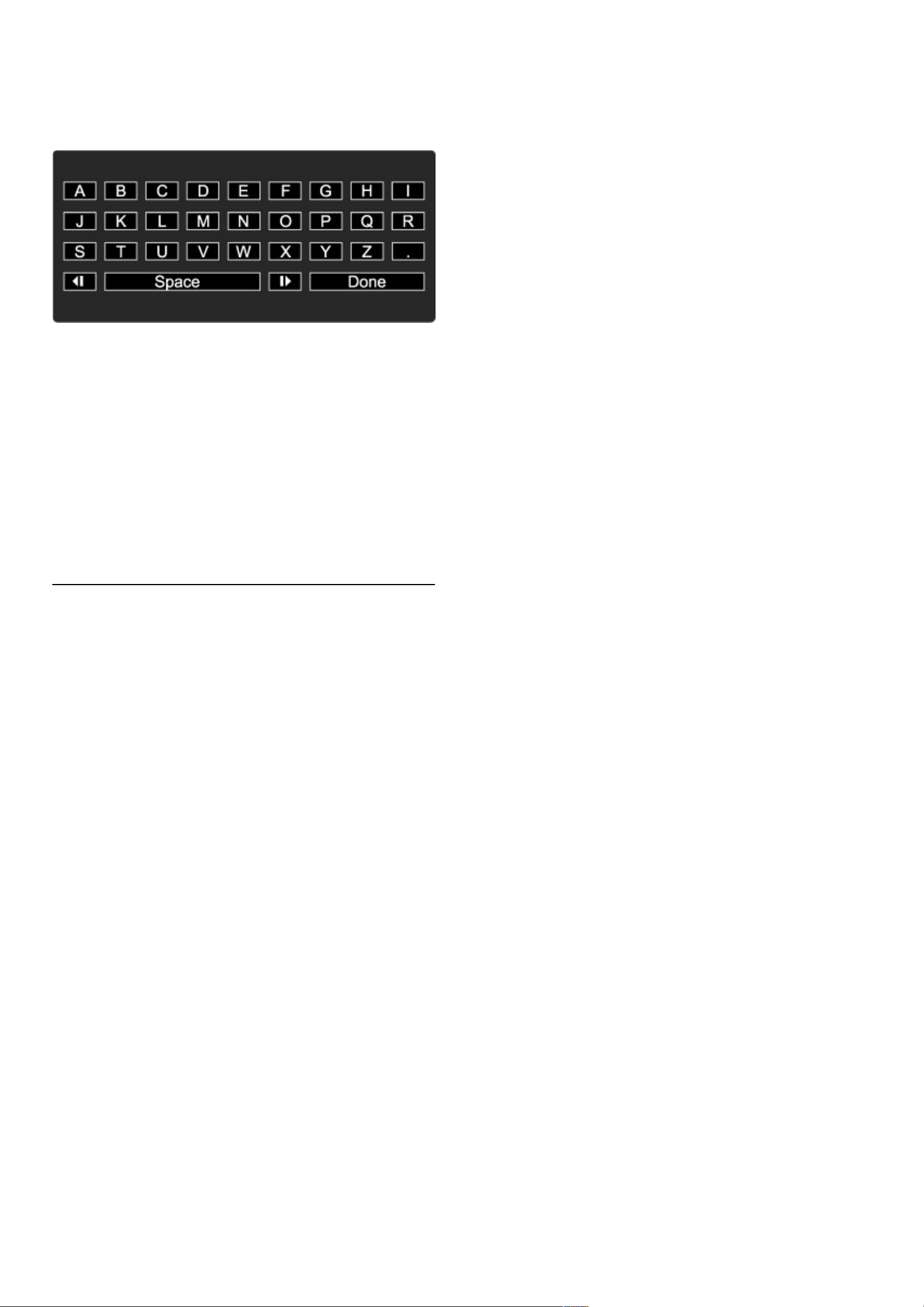
Gebruik voor het invoeren van een cijfercode (pincode) de cijfers op
de afstandsbediening.
Om een e-mailadres in te voeren selecteert u het tekstveld op de
pagina en drukt u op OK. Selecteer een letter op het toetsenbord
en druk op OK om deze in te voeren.
De videofilm downloaden
Zodra u de betaling hebt voltooid, kunt u de videofilm downloaden
naar het videogeheugen. Tijdens het downloaden kunt u doorgaan
met het kijken naar een programma tot de TV aangeeft dat de
videofilm klaar is om af te spelen. Als u een download annuleert,
kunt u de videofilm nog downloaden tot de huurperiode verstrijkt.
Een gedownloade videofilm bekijken
Om een gedownloade videofilm te bekijken drukt u op h,
selecteert u Net TV > Gehuurde video's en drukt u op OK. Met uw
aanmeldingsgegevens gaat u naar de videotheek waar u de videofilm
hebt gehuurd,en selecteert u de video in de lijst met gedownloade
videofilms. Selecteer de videofilm en druk op OK om de film af te
spelen.
Online TV
Sommige digitale zenders bieden een online TV-service. Met Online TV
kunt u kijken naar een programma dat u hebt gemist. Ga naar de
Online TV-pagina van de zender om te zien welke programma's
beschikbaar zijn.
Wat hebt u nodig...
Om verbinding te maken met een online TV-service hebt u een
snelle internetverbinding op de TV nodig.
Zie Help > Configuratie > Netwerk voor meer informatie over het
maken van een verbinding met het netwerk.
Online TV openen vanuit Net TV
Als u een online TV-service wilt openen vanuit Net TV, drukt u op
h, selecteert u Net TV openen en drukt u op OK. Bij de Net TV-
services zoekt u het pictogram van de TV-zender die het gewenste
programma uitzendt. Selecteer de service en druk op OK.
Online TV op een zender openen
Om de online TV-service van een TV-zender rechtstreeks te
openen drukt u op de rode toets. Als deze service beschikbaar is,
opent de TV de pagina van de zender.
De beschikbaarheid van online TV-services verschilt per land.
40 De TV gebruiken / Net TV
Page 41
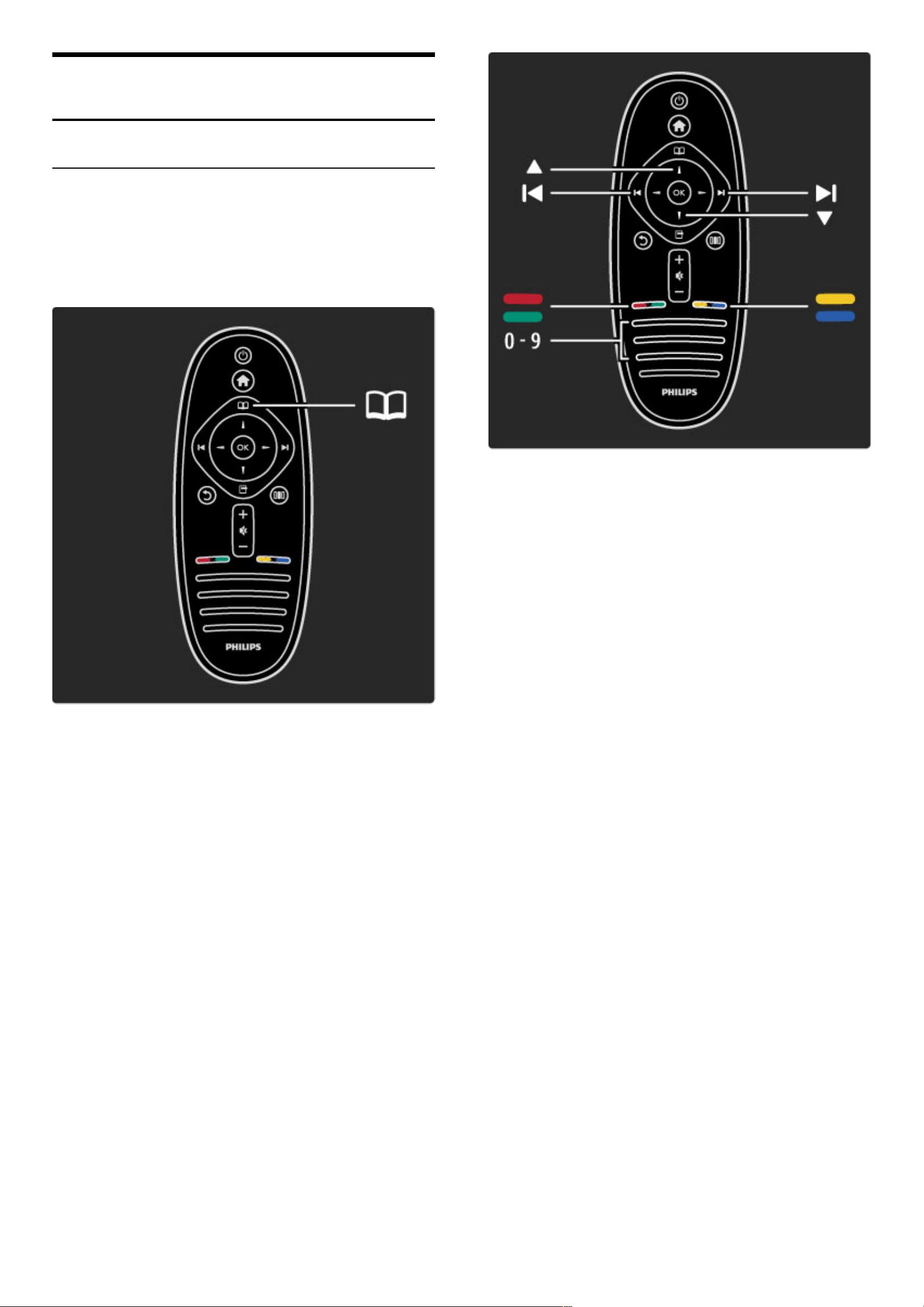
3
3.1
Meer over...
Tekst
Teletekstpagina's
Teletekst openen
Om teletekst te openen terwijl u TV kijkt, drukt u op e (Bladeren)
en selecteert u Teletekst.
Om teletekst te sluiten drukt u op b (Terug).
Een teletekstpagina selecteren
U kunt als volgt een pagina selecteren:
• Voer het paginanummer in met de nummertoetsen.
• Druk op W of X
• Druk op u of v.
• Druk op een kleurtoets om een van de gekleurde onderwerpen
onder in het scherm te selecteren.
Teletekstsubpagina's
Een teletekstpagina kan meerdere subpagina's bevatten. De
nummers van de subpagina's worden weergegeven op een balk naast
het nummer van de hoofdpagina.
Om een subpagina te selecteren drukt u op w of x.
T.O.P.-teletekstpagina's
Sommige zenders bieden T.O.P.-teletekst.
Om T.O.P.-teletekst binnen teletekst te openen drukt u op o
(Opties) en selecteert u T.O.P. overzicht.
Teletekst doorzoeken
U kunt een woord selecteren en teletekst scannen om alle pagina's
te vinden waar dit woord voorkomt. Dit is een praktische manier om
naar een specifiek onderwerp te zoeken.
Open een teletekstpagina en druk op OK. Selecteer een woord of
getal met de navigatietoetsen. Druk nu nogmaals op OK om direct
naar het volgende zoekwoord of -getal te gaan. Druk nogmaals op
OK om deze zoekmethode te herhalen.
Om te stoppen met zoeken drukt u op u totdat er niets meer is
geselecteerd.
Teletekst van een aangesloten apparaat
Bepaalde aangesloten apparaten die TV-kanalen ontvangen, bieden
ook teletekst.
Om teletekst te openen vanaf een aangesloten apparaat drukt u op
h, selecteert u het apparaat en drukt u op OK. Tijdens het
bekijken van een zender drukt u op o (Opties), selecteert u Toon
de afstandsbediening, selecteert u de toets B en drukt u op OK.
Druk op b (Terug) om de toetsen van de afstandsbediening te
verbergen.
Om teletekst te sluiten drukt u op b (Terug).
Digitale tekst (alleen Verenigd Koninkrijk)
Sommige digitale TV-zenders bieden speciale digitale-tekstservices of
interactieve services. Deze services bevatten normale teletekst; u
kunt selecteren en navigeren met de cijfer-, kleur- en
navigatietoetsen.
Meer over... / Tekst 41
Page 42

Om Digitale tekst te sluiten drukt u op b (Terug).
Digitale tekst is geblokkeerd wanneer ondertitels worden
uitgezonden en Ondertiteling aan is ingesteld in het menu
Ondertiteling. Selecteer Ondertiteling uit als u Digitale tekst wilt
gebruiken.
Teletekstopties
In teletekst drukt u op o (Opties) om een van de volgende opties
te selecteren:
• Pagina vastzetten
• Dual screen
• T.O.P. overzicht
• Vergroten
• Verborgen info
• Subpagina’s doorlopen
• Taal
Pagina vastzetten
Als u het automatisch wisselen van de subpagina's wilt stoppen, drukt
u op o (Opties) en selecteert u Pagina vastzetten.
Dual screen/Vol scherm
Om de TV-zender en teletekst naast elkaar weer te geven drukt u
op o (Opties) en selecteert u Dual screen. Selecteer Vol scherm
om terug te keren naar de volledige schermweergave.
T.O.P. overzicht
Als u T.O.P.-teletekst wilt openen, drukt u op o (Opties) en
selecteert u T.O.P. overzicht.
Vergroten
Als u de teletekstpagina wilt vergroten zodat u deze gemakkelijker
kunt lezen, drukt u op o (Opties) en selecteert u Vergroten. Om
naar beneden te scrollen drukt u op v of u.
Tonen
Om verborgen informatie op een pagina zichtbaar te maken drukt u
op o (Opties) en selecteert u Verborgen info.
Subpagina’s doorlopen
Om subpagina's te doorlopen wanneer deze beschikbaar zijn, drukt u
op o (Opties) en selecteert u Subpagina's doorlopen.
Taal
Als u de weergavetaal van teletekst wilt wijzigen, drukt u op o
(Opties) en selecteert u Taal.
Teletekst instellen
Teleteksttaal
Bij sommige uitzenders van digitale TV zijn meerdere teleteksttalen
beschikbaar.
Om uw eerste en tweede voorkeurtaal voor teletekst in te stellen
drukt u op h > Configuratie > Zenderinstellingen en selecteert u
Voorkeurtaal teletekst of Alternatieve taal teletekst. Selecteer de
gewenste teleteksttalen.
Teletekst 2.5
Teletekst 2.5 biedt, indien beschikbaar, meer kleuren en een betere
grafische weergave. Teletekst 2.5 wordt geactiveerd als
standaardfabrieksinstelling.
Als u deze functie wilt uitschakelen, selecteert u h > Configuratie
> TV-instellingen > Voorkeuren > Teletekst 2.5.
42 Meer over... / Tekst
Page 43
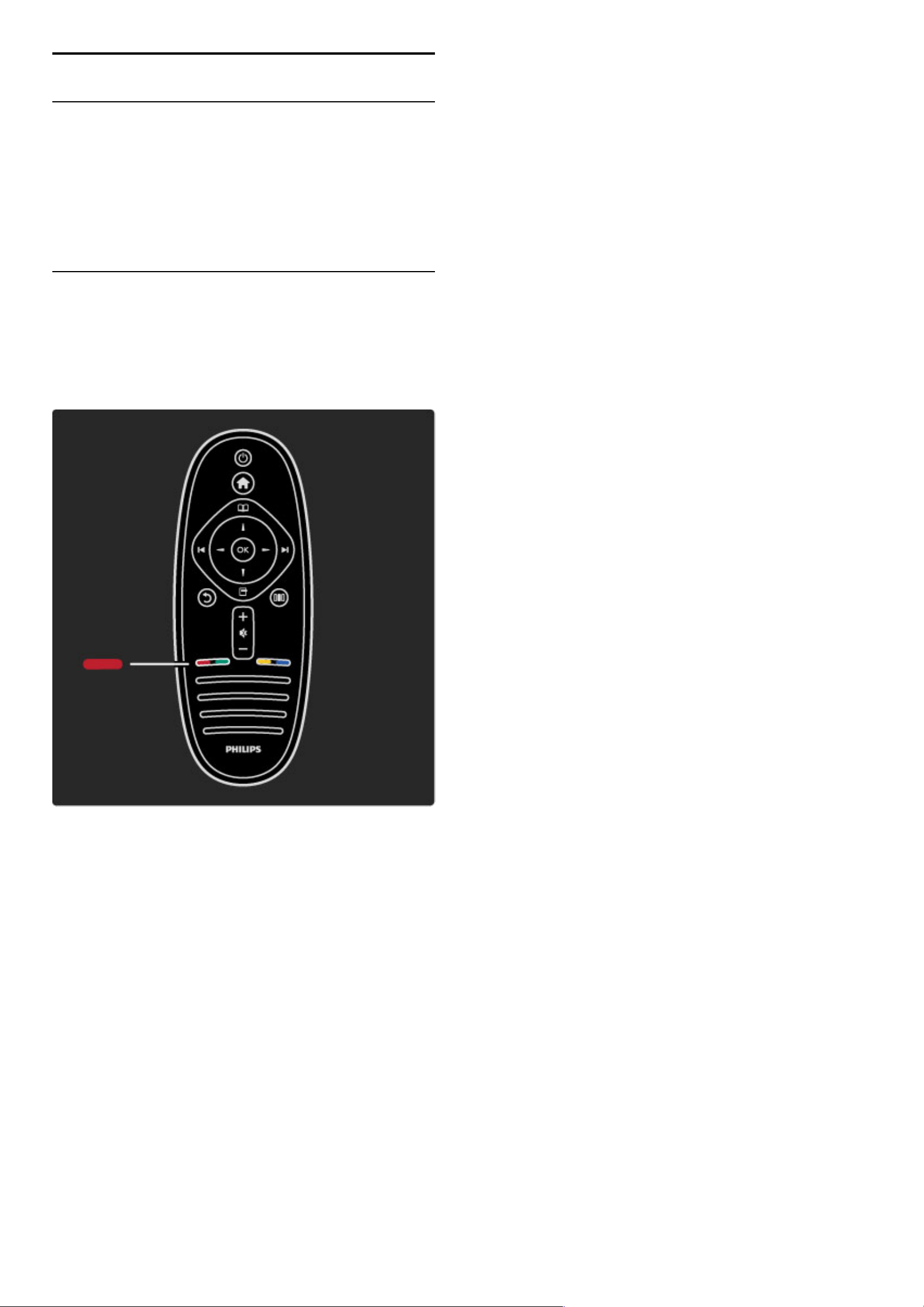
3.2 Interactieve TV
Voordelen
Interactieve TV kan extra infotainment of programma's aanbieden op
een digitale TV-zender. Of interactieve TV wordt aangeboden,
verschilt per land en per zender. De voordelen variëren van
uitgebreide teletekst tot online TV en nog veel meer.
Voor bepaalde iTV-services hebt u een snelle internetverbinding
nodig. Zie Help > Configuratie > Netwerk.
iTV gebruiken
Om iTV te openen drukt u op de rode toets tijdens het kijken naar
een digitale zender. Als interactieve TV beschikbaar is, wordt de
startpagina van de zender geopend.
Om iTV af te sluiten, drukt u herhaaldelijk op b (Terug) tot de iTVpagina sluit.
Meer over... / Interactieve TV 43
Page 44
3.3 Multimedia
Door USB bladeren
U kunt foto's bekijken of muziek- en videobestanden afspelen vanaf een
USB-opslagapparaat.
Sluit het USB-apparaat aan op de USB-poort aan de linkerzijkant van
de TV terwijl de TV is ingeschakeld. De TV detecteert het USBapparaat en opent een lijst met de inhoud van dat apparaat. Als de
lijst niet automatisch wordt weergegeven, drukt u op h, selecteert
u USB openen en drukt u op OK.
Om USB openen te sluiten drukt u op h en selecteert u een
andere activiteit of koppelt u het USB-apparaat los.
Foto's bekijken
Om foto's te bekijken selecteert u een foto in de lijst en drukt u op
OK. Als er meer foto's in de map staan, start de TV een
diavoorstelling van deze foto's.
Om te stoppen drukt u op o (Opties) en selecteert u Stoppen.
Om de diavoorstelling te onderbreken of opnieuw af te spelen drukt
u op OK.
Als u de volgende foto wilt weergeven, drukt u op W.
Als u de vorige foto wilt weergeven, drukt u op X.
Opties voor foto's
Druk op o (Opties) om een van de volgende opties te selecteren:
• Info weergeven
• Stoppen
• 1x afspelen/herhalen
• Roteren
• Shuffle aan/uit
• Snelheid diapresentatie
• Overgang diapresentatie
• Instellen als Scenea
Shuffle aan
Speelt de bestanden in willekeurige volgorde af.
Instellen als Scenea
Stelt de huidige foto in als achtergrondfoto voor Scenea.
Video's of muziek afspelen
Om video's of muziek af te spelen selecteert u het bestand in de lijst
en drukt u op OK. Als er meerdere muziek- of videobestanden in de
map staan, worden de bestanden een voor een op e TV afgespeeld.
Om te stoppen drukt u op o (Opties).
Druk op OK om het afspelen te onderbreken of te hervatten.
Om het volgende bestand in de map af te spelen drukt u op W.
Druk op X om naar het vorige bestand te gaan.
Om snel vooruit te spoelen drukt u op x.
Om terug te spoelen drukt u op w.
Opties voor muziek en video's
Druk op o (Opties) om een van de volgende opties te selecteren:
• Stoppen
• 1x afspelen/herhalen
• Shuffle aan/uit
Muziek met foto's
U kunt tegelijkertijd muziek afspelen en foto's weergeven. U moet
de muziek dan eerst starten en daarna de foto's weergeven.
1 Selecteer een map met muziekbestanden en druk op OK.
2 Selecteer een map met fotobestanden en druk op OK.
Om te stoppen drukt u op o (Opties) en selecteert u Stoppen.
Scherm uitzetten
Als u alleen naar muziek luistert, kunt u het TV-scherm uitzetten om
energie te besparen.
Om het scherm uit te zetten, drukt u op de groene toets, selecteert
u Scherm uitzetten en drukt u op OK. Om het scherm weer in te
schakelen, drukt u op een willekeurige toets op de afstandsbediening.
Zie de lijst met compatibele bestandsindelingen in Help >
Specificaties > Multimedia.
Door PC bladeren
U kunt foto's bekijken of muziek en video's afspelen vanaf een PC in uw
thuisnetwerk.
Wat hebt u nodig...
Om naar bestanden op uw PC te navigeren moet u de TV
verbinden met uw thuisnetwerk. U moet ook de PCmediaserversoftware instellen zodat de bestanden worden gedeeld
met de TV.
Zie Help > Configuratie > Netwerk voor meer informatie over het
maken van een verbinding met het netwerk.
Door PC bladeren
Om door uw PC-bestanden te bladeren drukt u op h, selecteert u
PC openen en drukt u op OK. Als het netwerk nog niet is
geïnstalleerd wanneer u PC openen selecteert, start de
netwerkinstallatie automatisch. Volg de aanwijzingen op het scherm.
Als u PC openen wilt sluiten, drukt u op h en selecteert u een
andere activiteit.
Zie Help > Meer over... > Multimedia > USB openen voor meer
informatie over het selecteren, bekijken en afspelen van bestanden.
Zie de lijst met compatibele bestandsindelingen in Help >
Specificaties > Multimedia.
Scenea
44 Meer over... / Multimedia
Page 45
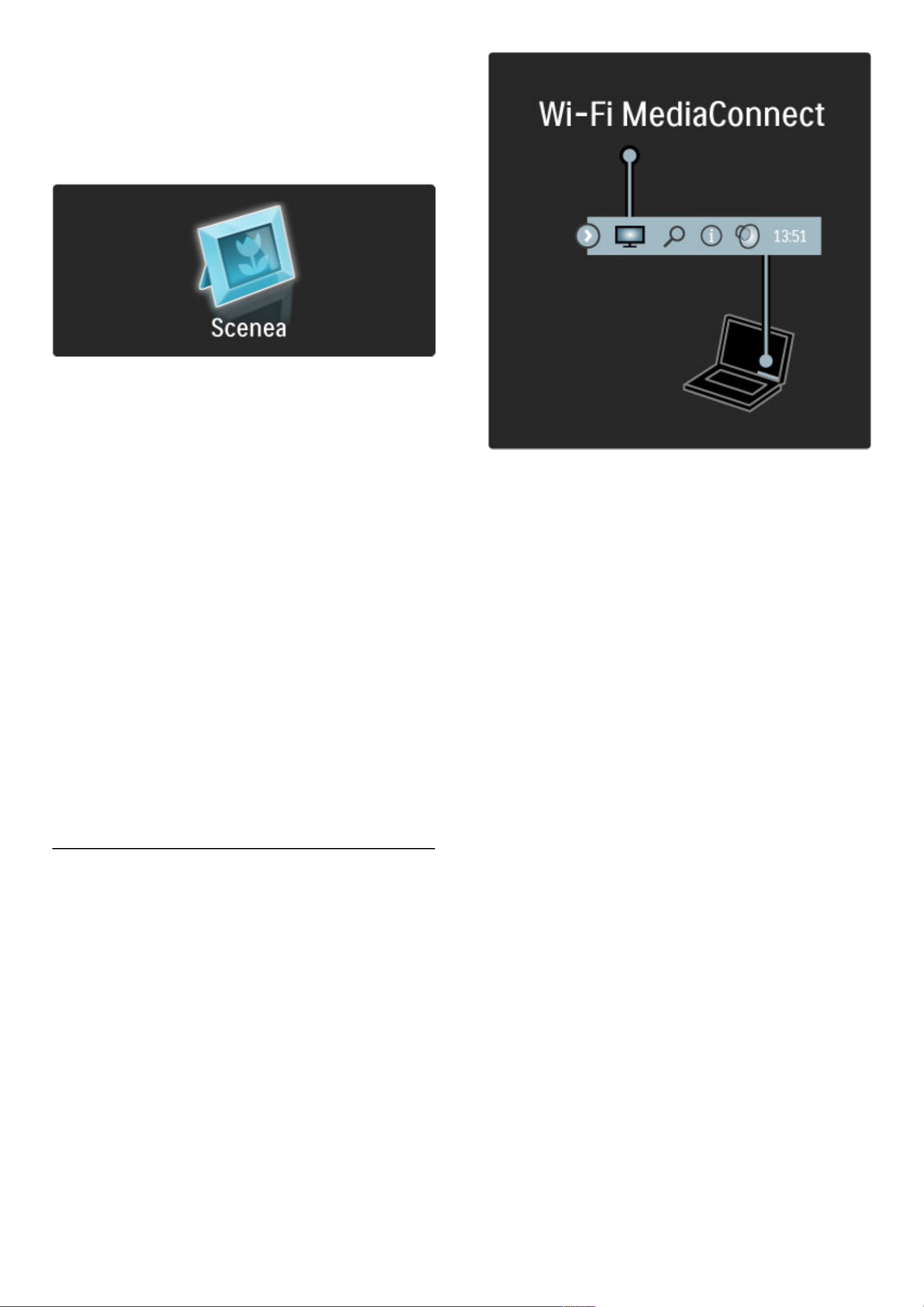
Met Scenea kunt u een foto instellen als schilderij op uw TV-scherm. Kies
uw favoriete foto uit uw fotoverzameling.
Om Scenea te openen drukt u op h, selecteert u Scenea en drukt
u op OK. Als u nog geen foto hebt geselecteerd, wordt een vooraf
ingestelde foto getoond.
Om de Scenea-foto te sluiten drukt u op een toets op de
afstandsbediening.
Een foto selecteren voor Scenea
1 Selecteer een foto op een aangesloten USB-apparaat of PC. Deze
foto moet een JPEG-bestand zijn.
2 Als de foto is gemarkeerd in de lijst USB openen of PC openen,
drukt u op o (Opties), selecteert u Instellen als Scenea en drukt u
op OK. Door in te stemmen met het overschrijven van de huidige
foto wordt de nieuwe foto ingesteld.
Scenea-loungelicht
Om Ambilight uit te schakelen wanneer Scenea is ingeschakeld, drukt
u op s (Aanpassen). Of druk op J (Ambilight) op de voorzijde
van de TV.
Energiezuinig
Om de TV op de energiezuinige instelling te zetten drukt u op s
(Aanpassen), selecteert u Smart beeld en drukt u op OK. Selecteer
Energiebesp..
Details
Wanneer Scenea is ingeschakeld, schakelt de TV automatisch na 4
uur over naar de stand-by-stand. U wordt 1 minuut voor het
uitschakelen gewaarschuwd. Deze automatische overschakeling naar
de stand-by-stand voorkomt onnodig energieverbruik voor het geval
u vergeet dat Scenea is geactiveerd.
Als Sleep timer is ingesteld, schakelt de TV ook over naar de standby-stand nadat de ingestelde tijd is verstreken.
Scenea heeft geen geluid.
Wi-Fi MediaConnect
Met Wi-Fi MediaConnect kunt u het scherm van uw PC via een
draadloze verbinding weergeven op uw TV-scherm. U kunt video, muziek,
presentaties en andere inhoud gebruiken die op uw laptop of
desktopcomputer staan.
Voordat u het scherm van uw PC kunt weergeven op uw TVscherm, dient u de Wi-Fi MediaConnect-software te installeren op
uw PC.
Zie Help > Configuratie > Netwerk > Wi-Fi MediaConnect voor
meer informatie over het installeren van de Wi-Fi MediaConnectsoftware.
Het projecteren beginnen
Als u het scherm van uw PC wilt weergeven op het TV-scherm, klikt
u op het kleine TV-pictogram in de taakbalk rechtsonder in het PCscherm. Het scherm van de PC wordt dan weergegeven op uw TVscherm.
Het projecteren beëindigen
Klik nogmaals op het TV-pictogram om het projecteren te
beëindigen.
Wi-Fi MediaConnect-Help
Als u de Help van Wi-Fi MediaConnect wilt lezen, klikt u met de
rechtermuisknop op het TV-pictogram in de taakbalk van de PC en
selecteert u Help.
Details
Het afspelen van video kan worden beïnvloed door de prestaties van
uw PC en door de bandbreedte van het draadloze netwerk.
U kunt video bekijken in hoge definitie (HD) of standaarddefinitie
(SD), afhankelijk van de verwerkingskracht van de PC.
Door de inhoudsbescherming van de meeste DVD- en Blu-ray-films
kan de film mogelijk niet worden afgespeeld op een TV wanneer de
schijf gelijktijdig wordt afgespeeld op een PC.
PC-mediabestanden worden met een kleine vertraging op de TV
weergegeven.
Meer over... / Multimedia 45
Page 46

3.4 Vergrendelingen en timers
Kinderslot
Om te voorkomen dat kinderen naar een bepaalde zender of een
bepaald programma kunnen kijken, kunt u zenders vergrendelen of
programma's met een bepaalde leeftijdsclassificatie blokkeren.
Kwalificatie door ouders
Sommige digitale zenders kennen een leeftijdsgrens toe aan hun
programma's. Wanneer de classificatie hoger is dan of gelijk is aan de
classificatie die u voor uw kind hebt ingesteld, wordt het programma
geblokkeerd.
Om naar een vergrendeld programma te kunnen kijken, moet u de
code van het kinderslot invoeren. De leeftijdsclassificatie wordt
ingesteld voor alle kanalen.
Een leeftijdsclassificatie instellen
Druk op h, selecteer Configuratie > Zenderinstellingen en
selecteer Kinderslot > Leeftijdsclassificatie.
Om een leeftijdsclassificatie te selecteren moet u eerst uw 4-cijferige
code van het kinderslot invoeren. Als er nog geen code voor het
kinderslot is ingesteld, kunt u dat nu doen.
Wanneer de code is ingevoerd, kunt u de leeftijdsclassificatie
selecteren. Wanneer de classificatie hoger is dan of gelijk is aan de
classificatie die u voor uw kind hebt ingesteld, wordt het programma
geblokkeerd. U wordt gevraagd de code in te voeren om het
programma te ontgrendelen. Bij sommige zenders blokkeert de TV
alleen programma's met een hogere classificatie.
Een zender vergrendelen
Als u een zender wilt vergrendelen, drukt u op h, selecteert u
Configuratie > Zenderinstellingen en selecteert u Kinderslot >
Zender vergrendelen. In de lijst met zendernummers selecteert u
een zender en drukt u op OK om de zender te vergrendelen.
In de lijst wordt een vergrendelde zender gemarkeerd met een X. U
kunt nu een andere zender selecteren om te vergrendelen of te
ontgrendelen. De vergrendeling wordt geactiveerd zodra u het menu
sluit.
U kunt geen programma's van aangesloten apparaten vergrendelen.
Code wijzigen
Als u de huidige code wilt wijzigen, drukt u op h, selecteert u
Configuratie > Zenderinstellingen en selecteert u Kinderslot >
Code wijzigen.
Voer eerst de huidige code en vervolgens tweemaal de nieuwe code
in. De nieuwe code is nu ingesteld.
Bent u uw code vergeten?
Bel de Philips-klantenservice in uw land als u uw ontgrendelcode niet
meer weet. Het telefoonnummer vindt u op de documentatie van de
TV. U kunt ook naar www.philips.com/support gaan.
Sleeptimer
Met de sleeptimer kunt u de TV na een ingestelde tijd in stand-by
zetten.
Als u de sleeptimer wilt instellen, drukt u op h > Configuratie >
TV-instellingen > Voorkeuren > Sleep timer. Met de schuifregelbalk
kunt u de tijd instellen op maximaal 180 minuten, in stappen van
5 minuten. Als deze waarde is ingesteld op 0 minuten, is de
sleeptimer uitgeschakeld.
U kunt altijd de TV al eerder uitschakelen of de tijd opnieuw
instellen.
46 Meer over... / Vergrendelingen en timers
Page 47
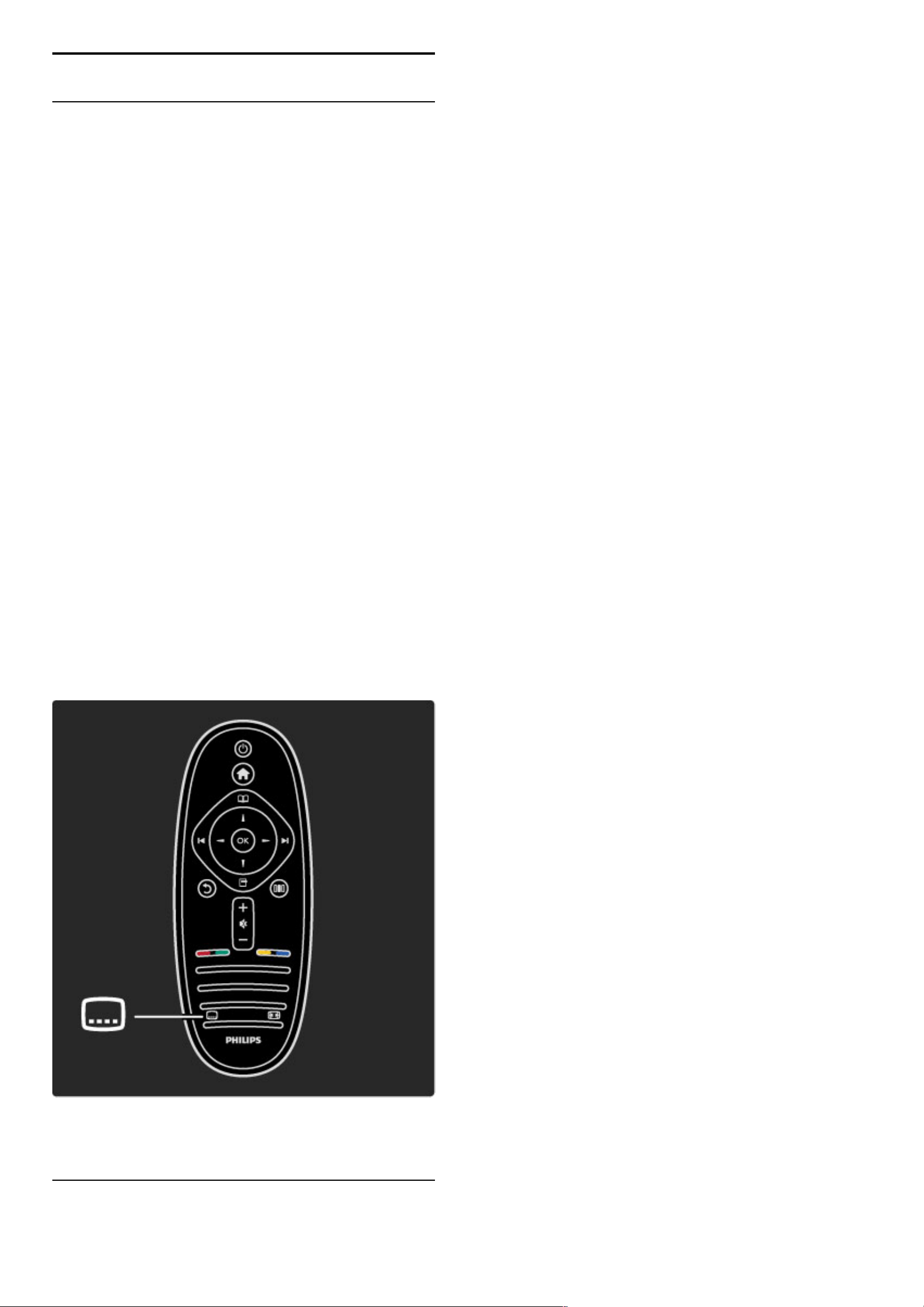
3.5 Ondertiteling en talen
Ondertiteling
Bij de meeste programma's kan er ondertiteling worden weergegeven. U
kunt instellen dat de ondertiteling altijd wordt weergegeven. De methode
die wordt gebruikt om de ondertiteling altijd weer te geven, is afhankelijk
van de zender (analoog of digitaal). Voor digitale zenders kunt u een
voorkeurtaal voor de ondertiteling instellen.
Voor analoge zenders
Als u de ondertitels van een zender wilt weergeven, schakelt u naar
de zender, drukt u op e (Bladeren), selecteert u Teletekst en drukt
u op OK. Voer het paginanummer van de ondertitelingspagina in
(meestal 888) en druk nogmaals op e (Bladeren) om teletekst te
sluiten. De ondertiteling wordt weergegeven (indien beschikbaar).
Elke analoge zender moet apart worden ingesteld.
Voor digitale zenders
Voor digitale zenders hoeft u ondertitels in teletekst niet te activeren.
U kunt een ondertitelingstaal als voorkeurtaal en een tweede
ondertitelingstaal instellen. Als deze talen voor een zender niet
beschikbaar zijn, kunt u een andere beschikbare ondertitelingstaal
selecteren.
Als u de primaire en secundaire ondertitelingstaal wilt instellen, drukt
u op h en selecteert u Configuratie > Zenderinstellingen > Talen
> Voorkeurtaal ondertitels en Alternatieve taal ondertitels.
Als u een ondertitelingstaal wilt selecteren wanneer geen van uw
voorkeurtalen wordt weergegeven, drukt u op o (Opties),
selecteert u Taal ondertitels en kiest u de taal die u tijdelijk wilt
tonen.
Menu Ondertiteling
Druk op j om het ondertitelingsmenu te openen.
In het menu Ondertiteling kunt u ondertitels Inschakelen of
Uitschakelen. Selecteer Aan tijdens mute om alleen ondertitels weer
te geven wanneer het geluid in de mute-stand is gezet met m.
Audiotalen
Digitale TV-zenders kunnen verschillende audiotalen voor een
programma uitzenden. U kunt uw TV zodanig instellen dat uw
voorkeurtaal wordt gebruikt wanneer deze beschikbaar is.
Als u de audiotaal van uw voorkeur wilt instellen, drukt u op h en
selecteert u Configuratie > Zenderinstellingen > Talen >
Voorkeurtaal audio en Alternatieve taal audio. Wanneer de taal
wordt uitgezonden, schakelt de TV automatisch naar de talen die u
hebt ingesteld.
Als u wilt controleren of een bepaalde audiotaal beschikbaar is, drukt
u op o (Opties) en selecteert u Audiotaal. U kunt een andere
audiotaal in de lijst selecteren.
Sommige digitale TV-zenders zenden speciale audio en ondertiteling
uit voor slechthorenden of slechtzienden. Zie Meer over… >
Universele toegang.
Meer over... / Ondertiteling en talen 47
Page 48

3.6 Universele toegang
Inschakelen
Wanneer universele toegang is ingeschakeld, is de TV geschikt voor
gebruik door slechthorenden of slechtzienden.
Inschakelen
Als u Universele toegang niet inschakelt wanneer u de TV voor het
eerst gebruikt, kunt u dit later inschakelen bij Configuratie.
Als u universele toegang wilt inschakelen, drukt u op h >
Configuratie > TV-instellingen > Voorkeuren > Universele
toegang. Selecteer Aan en druk op OK.
Wanneer Universele toegang is ingeschakeld in Configuratie, staat de
optie Universele toegang in het menu Opties. Met het menu
Universele toegang in het menu Opties kunt u specifieke instellingen
instellen voor slechthorenden en slechtzienden.
Slechthorenden
Sommige digitale TV-zenders zenden speciale audio en ondertiteling
uit voor slechthorenden. Wanneer de optie Slechthorenden is
ingeschakeld, schakelt de TV automatisch naar de aangepaste audio
en ondertitels, indien beschikbaar.
Inschakelen
Als u de optie Slechthorenden wilt inschakelen, drukt u op, o
(Opties), selecteert u Universele toegang en drukt u op OK.
Selecteer Slechthorenden > Aan en druk op OK.
Als u wilt controleren of er een audiotaal voor slechthorenden
beschikbaar is, drukt u op o (Opties), selecteert u Audiotaal en
zoekt u een audiotaal die is gemarkeerd met een î.
Als Universele toegang niet wordt weergegeven in het menu Opties,
schakelt u in Configuratie de universele toegang in. Zie Help > Meer
over … > Universele toegang > Inschakelen.
Slechtzienden
In sommige landen zenden sommige digitale TV-zenders speciale
audio uit voor slechtzienden. De aangepaste audio bevat extra
commentaar.
Inschakelen
Als u de optie voor slechtzienden wilt inschakelen, drukt u op o
(Opties), selecteert u Universele toegang en drukt u op OK.
Selecteer Slechtzienden > Aan of selecteer, indien beschikbaar, de
luidsprekers waarop de aangepaste audio moet worden afgespeeld.
Als de audio voor slechtzienden beschikbaar is, speelt de TV deze af.
Volume - Slechtzienden
U kunt het volume van het extra commentaar instellen, indien
beschikbaar.
Als u wilt controleren of er een audiotaal voor slechtzienden
beschikbaar is, drukt u op o (Opties), selecteert u Audiotaal en
zoekt u een audiotaal die is gemarkeerd met een Ï.
Als Universele toegang niet wordt weergegeven in het menu Opties,
schakelt u in Configuratie de universele toegang in. Zie Help > Meer
over … > Universele toegang > Inschakelen.
Toetstoon
Met Toetstoon hoort u een geluid wanneer u op een knop van de
afstandsbediening drukt. Het volume van de toon kan niet worden
ingesteld.
Inschakelen
Als u Toetstoon wilt inschakelen, drukt u op o (Opties), selecteert u
Universele toegang en drukt u op OK. Selecteer Toetstoon > Aan.
Als Universele toegang niet wordt weergegeven in het menu Opties,
schakelt u in Configuratie de universele toegang in. Zie Help > Meer
over … > Universele toegang > Inschakelen.
48 Meer over... / Universele toegang
Page 49

4
4.1
Configuratie
Beeld, Geluid, Ambilight
Smart-instellingen
U kunt elke Smart-instelling aanpassen met de instellingen in Beeld of
Geluid van Configuratie > TV-instellingen. Pas de helderheid aan
voor een smart beeld of pas de bastonen aan voor een smart geluid.
Als u wilt terugkeren naar de originele waarden van de Smartinstellingen en zo uw aanpassingen ongedaan wilt maken, stelt u de
TV eerst in op de Smart-instelling die u wilt herstellen. Druk
vervolgens op h > Configuratie > TV-instellingen, kies
Terugstellen, druk op OK en bevestig de wijziging.
Als u meer wilt lezen over de instellingen voor smart beeld en smart
geluid, gaat u naar Help > De TV gebruiken > TV kijken >
Instellingen voor smart beeld en smart geluid.
Beeld
In het menu Beeld kunt u alle beeldinstellingen afzonderlijk aanpassen.
Als u Beeldinstell. wilt openen, drukt u op h > Configuratie > TVinstellingen > Beeld.
• Contrast
Hiermee stelt u het contrastniveau van het beeld in.
• Helderheid
Hiermee stelt u het helderheidsniveau van het beeld in.
• Kleur
Hiermee stelt u het niveau van de kleurverzadiging in.
• Kleurschakering
Als er in NTSC wordt uitgezonden, worden kleurvariaties
gecompenseerd door deze instelling.
• Scherpte
Hiermee stelt u het scherpteniveau van fijne details in.
• Ruisreductie
Hiermee filtert en vermindert u de beeldruis.
• Tint
Hiermee worden de kleuren ingesteld op Normaal, Warm
(roodachtig) of Koel (blauwachtig). Selecteer Gewenst in het menu
Gewenst om zelf een persoonlijke tint in te stellen.
• Gewenste tint
Stel de temperatuur van het beeld in met de schuifregelbalk.
• Perfect Pixel HD
Hiermee regelt u de geavanceerde instellingen van de Perfect Pixel
HD Engine.
— Perfect Natural Motion: hiermee voorkomt u schokkerige
bewegingen en worden bewegingen vloeiender, wat vooral bij films
een duidelijke verbetering geeft.
— 400 Hz Clear LCD / 200 Hz Clear LCD: hiermee zorgt u voor
een uiterst scherpe weergave van bewegingen, een beter
zwartniveau, een hoog contrast met een rustig, trillingsvrij beeld en
een grotere kijkhoek.
— Superresolutie: hiermee zorgt u voor hoogwaardige scherpte,
vooral in lijnen en contouren in het beeld.
— Perfect contrast: hiermee stelt u het niveau in waarmee de TV
automatisch de details verbetert in de donkere, halfdonkere en lichte
delen van het beeld.
— Dynamische achtergrondverlichting: hiermee stelt u het niveau
van stroomverbruik in. Het stroomverbruik kan worden verminderd
door de intensiteit van de helderheid van het scherm te verlagen.
Kies een optimaal stroomverbruik of een beeld met een optimale
helderheid.
— MPEG artefact-reductie: hiermee zorgt u voor vloeiende digitale
overgangen in het beeld.
— Kleurverbetering: hiermee worden kleuren intenser en wordt de
resolutie van details in heldere kleuren verbeterd.
- Gamma is een niet-lineaire instelling voor de helderheid en het
contrast van het beeld. Gebruik de schuifregelbalk om een hogere of
lagere gammawaarde in te stellen.
• PC-modus
Hiermee stelt u de TV in op de vooraf geprogrammeerde
computerinstelling als er een computer is aangesloten.
• Lichtsensor
Hiermee worden de beeld- en Ambilight-instellingen automatisch aan
de lichtomstandigheden in de kamer aangepast.
• Beeldformaat
Lees Help > De TV gebruiken > TV kijken > Beeldformaat.
• Schermranden
Hiermee maakt u het beeld iets groter om vervormde randen te
verbergen.
• Beeld verschuiven
Hiermee verplaatst u met de cursortoetsen het beeld
omhoog/omlaag of naar links/rechts.
Geluid
In het menu Geluid kunt u alle geluidsinstellingen afzonderlijk aanpassen.
Als u Geluidsinstellingen wilt openen, drukt u op h > Configuratie
> TV-instellingen > Geluid.
• Bas
Hiermee stelt u het niveau in van de lage tonen van het geluid.
• Treble
Hiermee stelt u het niveau in van de hoge tonen van het geluid.
• Surround
Hiermee stelt u het surround sound-effect in van interne
luidsprekers.
• Volume hoofdtelefoon
Hiermee stelt u het volume in voor de aansluiting van de
hoofdtelefoon op de TV.
• Automatische afstelling volume
Hiermee worden plotselinge volumeverschillen beperkt, zoals bij het
begin van een reclameblok of bij overschakelen naar een andere
zender.
• Balans
Hiermee past u de balans van de linker- en rechterluidspreker aan
uw luisterpositie aan.
Ambilight
Zie het hoofdstuk Ambilight in Help > De TV gebruiken >
Ambilight.
Eco-instellingen
Configuratie / Beeld, Geluid, Ambilight 49
Page 50

Met Eco-instellingen worden milieuvriendelijke TV-instellingen gebruikt.
Druk tijdens het TV kijken op de Groene toets om de Ecoinstellingen te openen. Geactiveerde instellingen zijn gemarkeerd
met een ê.
Druk nogmaals om te sluiten.
Energiezuinig
Met deze Smart-instelling voor het beeld stelt u het beeld en
Ambilight in op de meest energiezuinige instelling. Als u deze
instelling wilt activeren, selecteert u Energiebesp. in Eco-instellingen
en drukt u op OK.
Als Energiebesp. wilt uitschakelen, selecteert u een ander smart beeld
in het menu s Aanpassen.
Scherm uitzetten
Als u alleen naar muziek luistert, kunt u het TV-scherm uitschakelen
om energie te besparen. Selecteer Scherm uitzetten en druk op
OK. Als u het scherm weer wilt inschakelen, drukt u op een
willekeurige toets van de afstandsbediening.
Lichtsensor
De ingebouwde lichtsensor past het beeld en Ambilight automatisch
aan de lichtomstandigheden in de kamer aan. U schakelt deze
lichtsensor in door Lichtsensor te selecteren en op OK te drukken.
Als u deze wilt uitschakelen, drukt u nogmaals op OK.
50 Configuratie / Beeld, Geluid, Ambilight
Page 51

4.2 Zenders
Herordenen en nieuwe naam
U kunt de zenders in de zenderlijst ordenen en hernoemen.
Zie Help > De TV gebruiken > Menu's > e Bladeren voor
informatie over het herordenen en hernoemen van zenders.
Zenders bijwerken
Wanneer de TV voor de eerste keer wordt gebruikt, worden alle zenders
in de zenderlijst geïnstalleerd. Als er op de TV digitale zenders zijn
ingesteld, kan de TV automatisch de zenderlijst bijwerken met nieuwe
zenders. U kunt de zenderlijst ook zelf bijwerken. De update wordt
alleen uitgevoerd voor digitale zenders.
Automatische zenderupdate
Eenmaal per dag, om 06:00 uur, voert de TV een update uit van de
zenders en worden de nieuwe zenders vastgelegd. Lege zenders
worden verwijderd. Voor nieuwe of verwijderde zenders wordt bij
het inschakelen van de TV een melding weergegeven. Voor een
automatische update van de zenders moet de TV stand-by staan.
Als u niet wilt dat dit bericht wordt weergegeven, drukt u op h >
Configuratie > Zenderinstellingen > OK. Selecteer Installatie
zenders > Melding zenderupdate > Uit.
Als u het automatisch bijwerken van zenders wilt uitschakelen, drukt
u op h > Configuratie > Zenderinstellingen > OK. Selecteer
Installatie zenders > Automatische zenderupdate > Uit.
Een update starten
Als u zelf een update van de zenderlijst wilt starten om nieuwe
zenders te zoeken, drukt u op h > Configuratie > Zenders
zoeken > OK. Selecteer Zenders bijwerken en druk op OK. Druk
op Start. De update kan enkele minuten duren. Volg de instructies
op het scherm.
DVB-T of DVB-C
Als in uw land ontvangst via DVB-T en DVB-C mogelijk is en de TV beide
signalen kan ontvangen, hebt u een van beide geselecteerd bij het
instellen van de zenders toen u de TV in gebruik nam.
Als u de DVB-instelling zodanig wilt wijzigen dat er een nieuwe
zenderinstallatie wordt gestart, drukt u op h > Configuratie >
Zenderinstellingen > OK. Selecteer Installatie zenders > Antenne
of kabel DVB en druk op OK. Selecteer de gewenste DVB-instelling.
DVB-C-zenderinstallatie
Voor het gebruiksgemak zijn alle DVB-C-instellingen ingesteld op
automatisch. Als uw DVB-C-provider u specifieke DVB-C-waarden
heeft gegeven, zoals een signaalsnelheid of een frequentie, voert u
deze waarden in wanneer daar tijdens de installatie om wordt
gevraagd.
DVB-T + DVB-C
U kunt uw TV instellen voor DVB-T en DVB-C. Installeer eerst het
ene systeem en vervolgens het andere. Wanneer beide installaties
zijn voltooid, staan in de zenderlijst zowel DVB-T- als DVB-C zenders.
Opnieuw installeren
Bij het eerste gebruik heeft de TV alle zenders geïnstalleerd in de
zenderlijst. U kunt deze volledige installatie opnieuw uitvoeren om uw
taal en land opnieuw in te stellen en alle beschikbare TV-zenders te
installeren.
Zenders opnieuw installeren
Als u de TV opnieuw wilt installeren, drukt u op h > Configuratie
> Zenders zoeken > OK. Selecteer Zenders opnieuw installeren en
druk op OK. Druk op Start. De update kan enkele minuten duren.
Volg de instructies op het scherm.
U kunt de zenders in de zenderlijst ordenen en hernoemen.
Ontvangstkwaliteit
Als u digitale TV-uitzendingen (DVB) ontvangt, kunt u de kwaliteit en
signaalsterkte van een zender controleren.
Als u een antenne gebruikt, kunt u de antenne verplaatsen om te
proberen de ontvangst te verbeteren.
Als u de ontvangstkwaliteit van een digitale zender wilt controleren,
selecteert u die zender en drukt u op h > Configuratie >
Zenderinstellingen > OK. Selecteer Installatie zenders > Digitaal:
ontvangst testen en druk op OK.
De digitale frequentie voor deze zender wordt weergegeven. Als de
ontvangst slecht is, kunt u de antenne verplaatsen. Als u de
signaalsterkte van deze zender nogmaals wilt controleren, selecteert
u Zoeken en drukt u op OK.
Als u de frequentie van een specifieke digitale zender zelf wilt
invoeren, gebruikt u x en w om de pijlen op een nummer te
plaatsen en wijzigt u het nummer met u en v. Als u de frequentie
wilt controleren, selecteert u Zoeken en drukt u op OK.
Als u zenders ontvangt via DVB-C, zijn de opties Modus
signaalsnelheid en Signaalsnelheid beschikbaar. Voor Modus
signaalsnelheid selecteert u Automatisch, tenzij uw kabelaanbieder u
een specifieke waarde voor de signaalsnelheid heeft gegeven.
Gebruik de cijfertoetsen om de waarde van de signaalsnelheid in te
voeren.
Handmatige installatie - Analoog
U kunt analoge TV-zenders handmatig per zender installeren.
Als u analoge zenders handmatig wilt installeren, drukt u op h >
Configuratie > Zenderinstellingen > OK. Selecteer Installatie
zenders > Analoog: handmatige installatie en druk op OK.
1 Systeem
Selecteer Systeem en druk op OK om het TV-systeem in te stellen.
Selecteer uw land of regio waar u zich bevindt.
2 Zender zoeken
Selecteer Zender zoeken en druk op OK om een zender te zoeken.
Selecteer Zoeken en druk op OK. U kunt ook zelf een frequentie
invoeren. Als de ontvangst slecht is, drukt u nogmaals op Zoeken.
Als u de zender wilt vastleggen, selecteert u Klaar en drukt u op OK.
3 Fijnafstemming
Selecteer Fijnafstemming en druk op OK om een fijnafstemming uit
te voeren. U kunt de zender afstemmen met u of v. Als u de
gevonden zender wilt vastleggen, selecteert u Klaar en drukt u op
OK.
4 Vastleggen
U kunt de zender vastleggen onder het huidige zendernummer of
onder een nieuw zendernummer. Selecteer Vastleggen onder huidig
zendernummer of Vastleggen onder nieuw zendernummer.
U kunt deze stappen opnieuw uitvoeren totdat u alle beschikbare
analoge TV-zenders hebt gevonden.
Klokinstellingen
Configuratie / Zenders 51
Page 52

In bepaalde landen wordt het UTC-signaal (Coordinated Universal Time)
niet bij digitale uitzendingen verzonden. Hierdoor wordt er waarschijnlijk
niet automatisch overgeschakeld naar de zomertijd of wintertijd en wordt
er dus op de TV een verkeerde tijd weergegeven.
Als u de klok van de TV wilt instellen, drukt u op h > Configuratie
> TV-instellingen > Voorkeuren > Klok en selecteert u Verschilt
per land. Selecteer Zomertijd en kies de juiste instelling.
Als u de tijd en datum handmatig wilt instellen, selecteert u
Handmatig. Selecteer vervolgens Tijd of Datum.
52 Configuratie / Zenders
Page 53
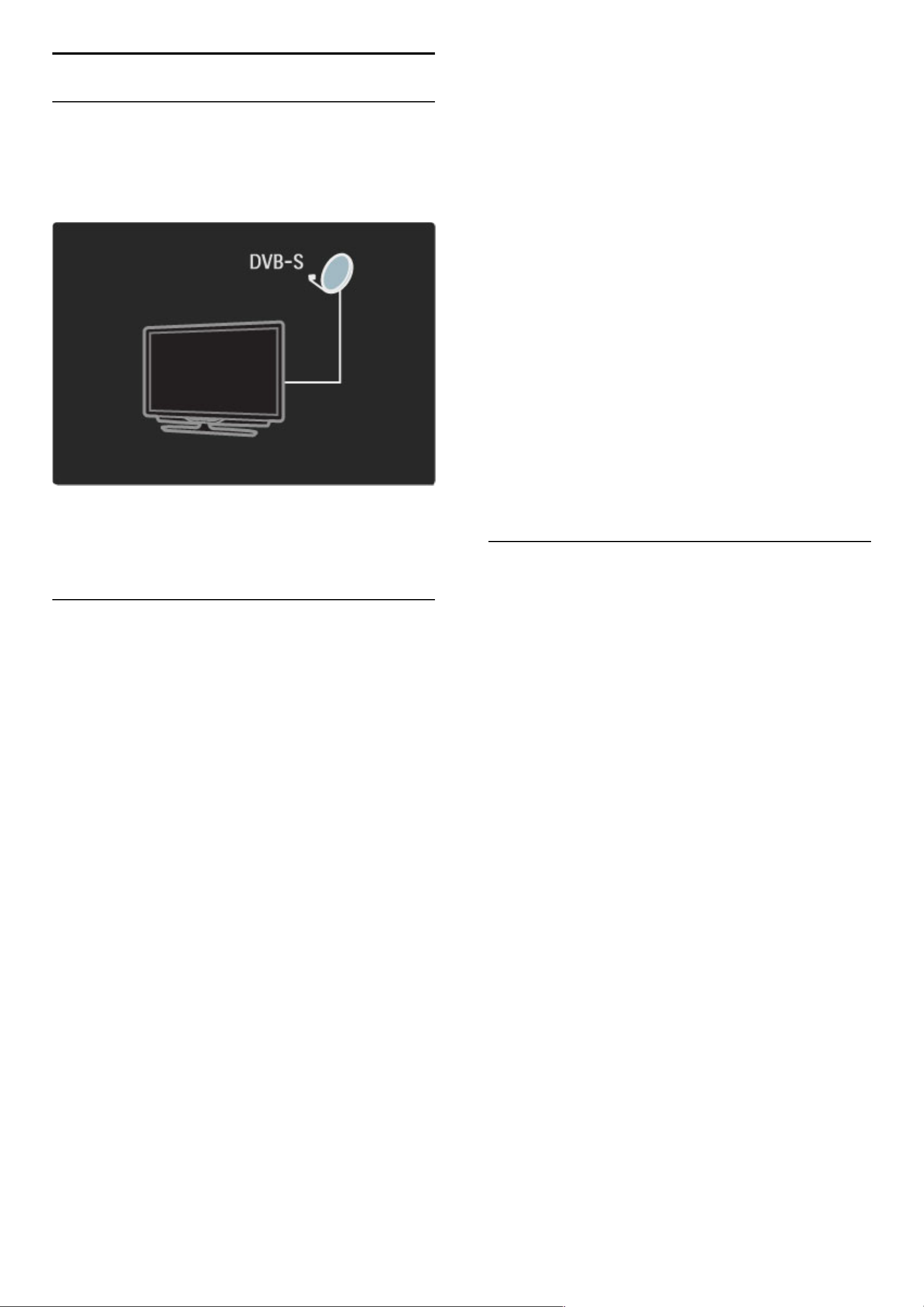
4.3 Satellietzenders
Inleiding
Deze TV heeft naast ontvangst via DVB-T en DVB-C ook een
ingebouwde DVB-S-satellietontvanger. Wanneer de antenne van de
satellietschotel is aangesloten, kunt u digitale satellietzenders
ontvangen. U hebt geen extra satellietontvanger nodig.
LNB
Een LNB-omvormer (Low Noise Block) vangt de signalen van een
satelliet op. Deze omvormer is bevestigd aan het uiteinde van de
mast van de schotelantenne. De TV kan signalen ontvangen van vier
verschillende LNB's.
Installatie
Als u een goed geïnstalleerde en aangesloten satellietschotelantenne
hebt, kunt u satellietzenders op de TV installeren.
U kunt zenders installeren van vier verschillende satellieten (4 LNB's).
1 Installatie
Als u satellieten wilt zoeken en satellietzenders wilt installeren, drukt
u op h > Configuratie > Satelliet zoeken > OK. Als u al
satellieten hebt geïnstalleerd, selecteert u Zenders opnieuw
installeren en drukt u op OK.
2 Type verbinding
Voordat u Start selecteert, moet u het type verbinding instellen. Het
type verbinding is bepalend voor het aantal LNB's (het aantal
verschillende satellieten) dat u kunt installeren. Selecteer het correcte
type voor het aantal satellieten dat u wilt installeren.
Als u het type verbinding wilt instellen, selecteert u Instellingen en
drukt u op OK. Selecteer Type verbinding en kies Eén LNB als u
slechts één LNB hebt. Selecteer DiSEqC Mini voor 2 LNB's of
DiSEqC 1.0 om 3 of 4 LNB's te installeren. Selecteer Klaar om de
instellingen te sluiten.
3 Satellieten zoeken
Start de installatie door Start te selecteren en vervolgens op OK te
drukken. De TV zoekt alle beschikbare satellieten. Dit kan enkele
minuten duren. Als er geen satellieten worden gevonden, controleert
u de antenneaansluitingen en de positie van de schotelantenne.
De getoonde signaalsterkte is niet altijd representatief voor de
signaalsterkte van alle zenders op die satelliet.
Als u het zoeken naar satellieten wilt herhalen, selecteert u Opnieuw
en drukt u op OK. Bent u tevreden met de gevonden satellieten, dan
kunt u alle zenders installeren.
4 Zenders installeren
Installeer alle zenders voor de gevonden satellieten door op
Installeren te drukken. De installatie kan enkele minuten per satelliet
duren.
Wanneer de installatie is voltooid, kunt u alle zenders vinden in de
zenderlijst van de satelliet.
Meer instellingen
Voor de meeste satellieten hoeft u de LNB-instellingen niet te
wijzigen, maar als u bijvoorbeeld een specifieke satelliet op de Cband zoekt, moet u de LNB die u voor deze satelliet gebruikt,
instellen op Eén. Als u een ervaren gebruiker bent, kunt een
gewenste instelling gebruiken voor de LNB's die u gebruikt.
Resetten
Mogelijk weet u niet meer welke instellingen u hebt geconfigureerd.
Als u de instellingen van de satellietinstallatie wilt terugzetten op de
fabrieksinstellingen, selecteert u Resetten in Instellingen en drukt u op
OK.
Signaalontvangsttest
Mogelijk zijn er bij de automatische zenderinstallatie een of meer
specifieke zenders van een transponder overgeslagen. U kunt een
transponder toevoegen met een signaalontvangsttest. Zie Help >
Configuratie > Satellietzenders > Signaalontvangsttest.
Aansluiting schotelantenne
Lees meer over de antenneaansluiting voor satellieten in Help >
Aansluitingen > Eerste aansluitingen > Satellietantenne.
Toevoegen of verwijderen
Als er al satellietzenders zijn geïnstalleerd, kunt u een extra satelliet
toevoegen aan de installatie. U kunt zenders installeren van vier
verschillende satellieten (4 LNB's).
1 Type verbinding
Controleer de instelling van Type verbinding voordat u een satelliet
toevoegt. Met de instelling Eén LNB ontvangt u slechts één LNB,
met de instelling DiSEqC Mini ontvangt u 2 LNB's en met de
instelling DiSEqC 1.0 kunt u 3 of 4 LNB's ontvangen.
Als u eerst het type verbinding wilt controleren, drukt u op h >
Configuratie > Satelliet zoeken > OK. Selecteer Zenders opnieuw
installeren > Instellingen en druk op OK. Selecteer Type verbinding
en selecteer de gewenste instelling voor het aantal satellieten dat u
wilt installeren. Selecteer Klaar om de instellingen te sluiten. Druk op
b om Zenders opnieuw installeren te sluiten.
2 Een satelliet toevoegen
Druk op h > Configuratie > Satelliet zoeken en druk op OK om
een satelliet toe te voegen. Selecteer Satelliet toevoegen en druk op
OK. De TV zoekt een satelliet op de eerste vrije LNB. Dit kan
enkele minuten duren.
Als er geen satellieten worden gevonden, controleert u de
antenneverbindingen en de positie van de schotelantenne. Selecteer
Opnieuw of Vlgnd LNB.
Als er geen vrije LNB's zijn, kunt u eerst een satelliet verwijderen. Zie
Satellieten verwijderen op de volgende pagina.
3 Zenders installeren
Als u tevreden bent met de toegevoegde satelliet, kunt u de zenders
installeren.
Wilt u alle zenders installeren, dan drukt u op Installeren. De
installatie kan enkele minuten duren. Wanneer de installatie is
voltooid, kunt u de toegevoegde zenders vinden in de lijst met
satellietzenders.
U kunt een satelliet uit de lijst met geïnstalleerde satellieten verwijderen.
Configuratie / Satellietzenders 53
Page 54

Als u een satelliet wilt verwijderen, drukt u op h > Configuratie >
Satelliet zoeken. Selecteer Satelliet verwijderen en druk op OK.
Selecteer de satelliet die u wilt verwijderen, en druk op OK.
Selecteer Ja en druk op OK om te bevestigen. De satelliet en de
bijbehorende zenders worden verwijderd uit de installatie.
Zenders bijwerken
Als er al satellietzenders zijn geïnstalleerd, kunt u de zenderlijst bijwerken
met eventuele nieuwe zenders van alle geïnstalleerde satellieten.
Als u de satellietzenders wilt bijwerken, drukt u op h >
Configuratie > Satelliet zoeken. Selecteer Zenders bijwerken en
druk op OK. De TV scant de satellieten op nieuwe zenders en voegt
eventuele nieuwe zenders toe aan de lijst. Lege zenders worden uit
de lijst verwijderd. Het bijwerken kan enkele minuten per satelliet
duren. Wanneer het bijwerken is voltooid, wordt de lijst met
satellietzenders bijgewerkt.
Signaalontvangsttest
Met de signaalontvangsttest voor satellieten kunt u de signaalsterkte van
een satelliet controleren of een nieuwe satellietzender toevoegen.
Als u de signaalontvangsttest wilt starten, drukt u op h >
Configuratie > Satelliet zoeken. Selecteer Signaalontvangsttest en
druk op OK.
1 Selecteer de LNB.
2 Als u de frequentie van de transponder weet (deze kan meerdere
zenders hebben), selecteert u Frequentie en voert u de frequentie in.
3 Selecteer Zoeken en druk op OK.
4 Als de TV een frequentie vindt en er een bewaarknop wordt
weergegeven, is er een nieuwe transponder gevonden.
5 Druk op Vastleggen om de nieuwe transponder met de
bijbehorende zender(s) toe te voegen aan de zenderlijst.
Als u een andere transponder wilt toevoegen, selecteert u Afsluiten
en herhaalt u de stappen.
Problemen oplossen
De TV kan de gewenste satelliet niet installeren
• Controleer de richting van de schotelantenne.
• Controleer de instelling van de LNB die u voor deze satelliet
gebruikt.
• Controleer het type verbinding in de instellingen van de
satellietinstallatie.
• Stel alle satellietinstellingen op de beginwaarden in wanneer u niet
meer weet welke instellingen u hebt gewijzigd. Zie Help >
Configuratie > Satellietzenders > Installatie.
De ontvangst van een satellietzender is slecht
• Controleer de richting van de schotelantenne.
De ontvangst is soms slecht.
• Controleer of de schotelantenne goed vastzit. De schotel kan
bewegen door harde wind.
• Sneeuw en regen kunnen leiden tot een slechtere ontvangst.
Lees meer over probleemoplossing in Help > Problemen oplossen.
54 Configuratie / Satellietzenders
Page 55
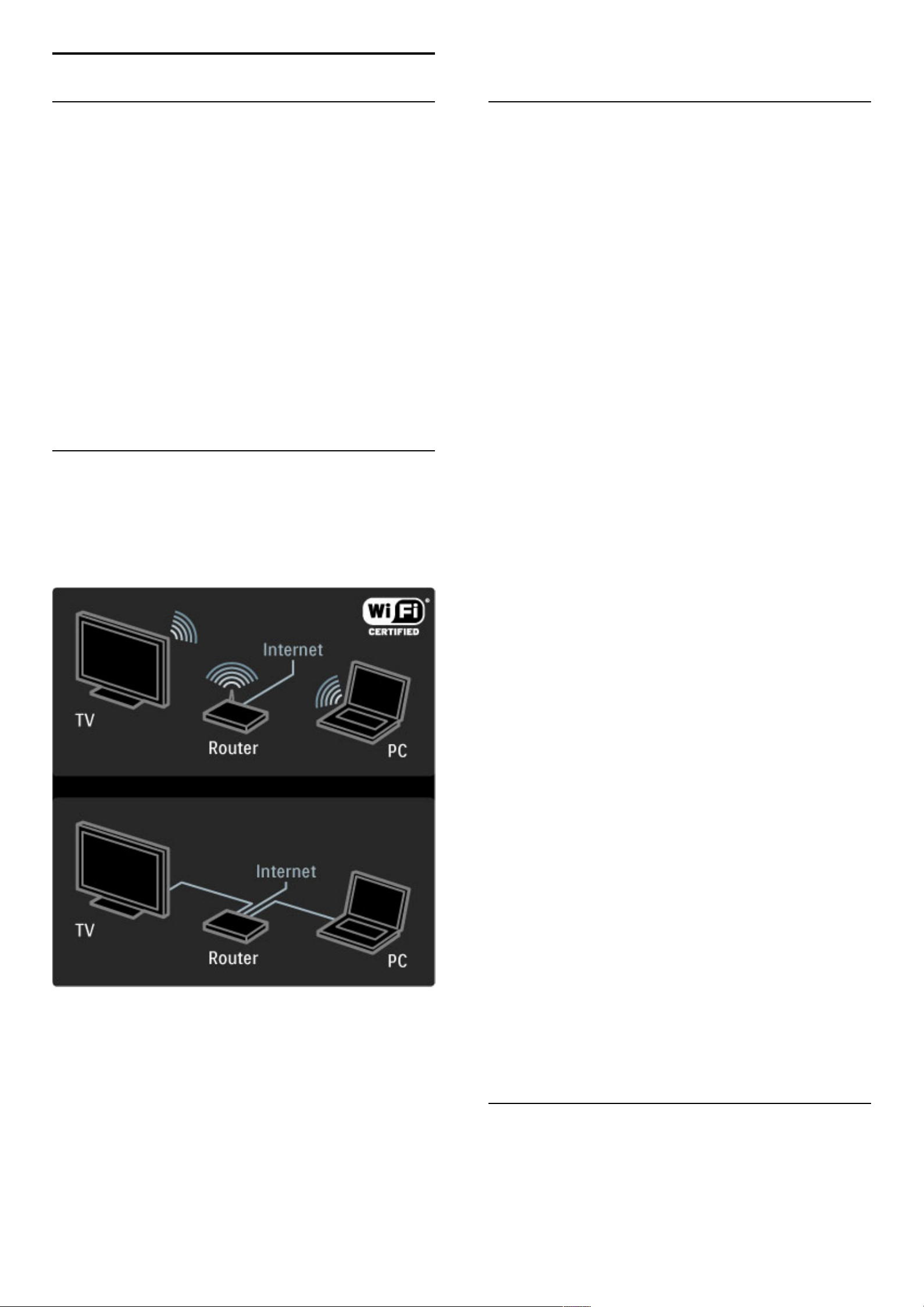
4.4 Netwerk
Voordelen
Door PC bladeren
Als u de TV aansluit op een thuisnetwerk, kunt u vanaf uw computer
of een opslagapparaat foto's bekijken en muziek- en videobestanden
afspelen. Nadat de TV is aangesloten op het netwerk, kunt u
bestanden vanaf uw PC afspelen op het TV-scherm.
Net TV
Als u de TV aansluit op een thuisnetwerk, kunt u met de TV
verbinding maken met Net TV. Net TV biedt internetdiensten en
websites die zijn afgestemd op uw TV. U kunt muziek en video's
afspelen, infotainment bekijken, films huren en nog veel meer. Nadat
het netwerk is geïnstalleerd, kunt u genieten van het beste van
internet voor uw TV.
Wi-Fi MediaConnect
Met Wi-Fi MediaConnect kunt u het scherm van uw PC via een
draadloze verbinding weergeven op uw TV-scherm. U start Wi-Fi
MediaConnect vanaf uw PC.
Wat hebt u nodig...
Als u de TV wilt aansluiten op een thuisnetwerk en internet, moet er
in het thuisnetwerk een router zijn geïnstalleerd. In die router moet
de instelling voor DHCP-server zijn ingeschakeld. Gebruik een router
met een snelle internetverbinding. U kunt de TV draadloos of via een
kabel aansluiten.
Als u een bekabelde verbinding met de router gebruikt, hebt u een
netwerkkabel (Ethernet) nodig.
De TV gebruikt een protocol dat is gecertificeerd door de DLNA. U
kunt een computer gebruiken met Microsoft Windows XP of Vista,
Intel Mac OSX of Linux als besturingssysteem.
Uw PC-bestanden zoeken
Als u uw PC-bestanden wilt selecteren op het scherm, moet recente
mediaserversoftware op de computer zijn geïnstalleerd, bijvoorbeeld
Windows Media Player 11 of vergelijkbare software. Sommige
mediaserversoftware moet zijn ingesteld om de PC-bestanden te
delen met de TV, voordat u vanaf uw TV bestanden kunt opzoeken.
Zie de lijst met ondersteunde mediaserversoftware via Help >
Specificaties > Multimedia.
Draadloze installatie
Schakel uw router in voordat u begint met de netwerkinstallatie.
Als u de installatie van het draadloze netwerk wilt starten, drukt u op
h, selecteert u Configuratie > Verbinding maken met netwerk en
drukt u op OK. Volg de instructies op het scherm.
WPS - Wi-Fi Protected Setup
Als uw router WPS (Wi-Fi Protected Setup) heeft, gaat u naar de
router en drukt u op de WPS-knop. Selecteer binnen 2 minuten op
de TV Snel aansl. en druk op OK. De TV maakt verbinding met uw
netwerk. Dit duurt ongeveer 2 minuten. Hierna is de installatie
voltooid.
De meeste nieuwe draadloze routers zijn voorzien van WPS en
hebben het WPS-logo. Het WPS-systeem gebruikt WPAbeveiligingscodering en kan niet worden gecombineerd met
apparaten in uw netwerk die de WEP-beveiligingscodering gebruiken.
Als u dit apparaat met WEP toch nodig hebt in uw netwerk,
installeert u dit met Zoeken > Gewenst.
Routers zoeken
Als u meerdere routers in het netwerk hebt, kunt u het benodigde
netwerk selecteren. Als u een specifieke netwerkrouter wilt
selecteren, drukt u op de eerste pagina van de installatie op Zoeken.
De routers met WPS en die met het sterkste signaal worden boven
in de lijst weergegeven.
Als de router WPS heeft, selecteert u de router die u nodig hebt, en
drukt u op Snel aansl. U kunt ook op Pincode drukken als u de
pincode in de routersoftware kunt invoeren om verbinding te maken,
of op Gewenst drukken om de codeersleutel handmatig in te
voeren.
Pincode
Als u een verbinding wilt maken die is beveiligd met een pincode,
selecteert u Pincode en drukt u op OK. Noteer de pincode van
8 cijfers en voer deze in de routersoftware op uw PC in. Zie de
handleiding van de router voor instructies over het invoeren van de
pincode.
Aangepast
Als u de codeersleutel (de beveiligingssleutel) handmatig wilt
invoeren, selecteert u Gewenst en drukt u op OK. Als u WPA-
beveiliging hebt op uw router, voert u de codezin in met de
afstandsbediening. Als u het toetsenbord op het scherm wilt openen,
selecteert u het tekstinvoerveld en drukt u op OK.
Als u WEP-beveiligingscodering hebt, moet u voor de TV de WEPcodeersleutel als een hexadecimaal getal invoeren. Deze
hexadecimale sleutel vindt u in de routersoftware op uw PC. Noteer
de eerste sleutel uit de lijst met WEP-sleutels en voer deze met
behulp van de afstandsbediening in op de TV. Als de
beveiligingssleutel wordt geaccepteerd, maakt de TV verbinding met
de draadloze router.
Ga akkoord met de licentieovereenkomst voor eindgebruikers.
Wi-Fi MediaConnect
Met Wi-Fi MediaConnect kunt u het scherm van uw PC via een
draadloze verbinding weergeven op uw TV-scherm. Met de
meegeleverde Wi-Fi MediaConnect CD-ROM kunt u de software gratis
downloaden. Wi-Fi MediaConnect is alleen beschikbaar voor de PC.
Configuratie / Netwerk 55
Page 56

Wat hebt u nodig...
Voor het gebruik van Wi-Fi MediaConnect moet de TV zijn
aangesloten op uw thuisnetwerk. Ook hebt u een draadloze router
nodig.
Zie Help > Configuratie > Netwerk voor meer informatie over het
maken van een verbinding met het netwerk.
Wi-Fi MediaConnect installeren
1 Plaats de Wi-Fi MediaConnect-CD-ROM in uw PC. Deze CD-
ROM is bij de TV geleverd.
2 Op uw PC wordt de internetbrowser geopend en wordt de Wi-Fi
MediaConnect-downloadpagina (www.philips.com/wifimediaconnect)
geopend. Op deze website kunt u de systeemvereisten voor de PC
controleren.
3 Voer de code in die op de envelop van de CD-ROM staat.
4 Klik op 'Nu downloaden' om de gratis Wi-Fi MediaConnect-
software te downloaden.
5 Nadat het downloaden is voltooid, opent u het bestand 'Wi-Fi
MediaConnect_setup.exe'. Volg de instructies op het scherm.
Naam van TV-netwerk
Als er meerdere TV's op uw thuisnetwerk zijn aangesloten, kunt u
deze TV hernoemen. Wanneer u deze TV wilt hernoemen in het
netwerk, drukt u op h > Configuratie > Netwerkinstellingen en
selecteert u Naam van TV-netwerk. Als u de naam wilt invoeren,
drukt u op OK om het toetsenbord op het scherm te openen of
gebruikt u de toetsen van de afstandsbediening.
Als u Wi-Fi MediaConnect wilt gebruiken op uw PC, leest u Help >
Meer over . . . > Multimedia > Wi-Fi MediaConnect.
PC-vereisten
Windows XP, Vista, Windows 7 (alleen PC)
Minimale PC-vereisten
• Intel® Pentium Core™ 2 Duo 1,8 GHz
• 512 MB RAM
• 200 MB vrije ruimte op de harde schijf
• Wi-Fi 802.11g
• Breedbandinternetverbinding
Aanbevolen PC-vereisten
• Intel® Pentium Core™ 2 Duo 2,1 GHz
• 1 GB RAM
• 200 MB vrije ruimte op de harde schijf
• Wi-Fi 802.11n voor router en PC
• Breedbandinternetverbinding
Bekabelde installatie
Sluit uw router aan op de TV en schakel de router in voordat u het
netwerk gaat installeren.
Als u de netwerkinstallatie wilt starten, drukt u op h, selecteert u
Configuratie > Verbinding maken met netwerk en drukt u op OK.
Volg de instructies op het scherm.
De TV zoekt continu naar een netwerkverbinding. Op de router
moet de instelling voor DHCP-server zijn ingeschakeld.
Ga akkoord met de licentieovereenkomst voor eindgebruikers.
Zie Help > Aansluitingen > Netwerk > Bekabeld voor meer
informatie over het maken van een verbinding.
Netwerkinstellingen
U opent de netwerkinstellingen door h > Configuratie >
Netwerkinstellingen > OK te selecteren.
U kunt het netwerktype, het IP- en MAC-adres, de signaalsterkte, de
snelheid, de coderingsmethode, enzovoort bekijken en DHCP en
automatische IP, de instellingen voor IP-configuratie, DMR en de
naam van het TV-netwerk instellen.
56 Configuratie / Netwerk
Page 57

4.5 Apparaten
EasyLink HDMI-CEC
Met de afstandsbediening van de TV kunt u apparaten bedienen die zijn
voorzien van EasyLink (HDMI-CEC) en die zijn aangesloten met een
HDMI-kabel. De activiteit van apparaten met EasyLink wordt
automatisch weergegeven in het hoofdmenu. Op de TV is EasyLink
standaard ingeschakeld.
Wanneer er een EasyLink-apparaat is aangesloten, kunt u met
EasyLink het volgende:
• Afspelen met één druk op de knop
Plaats een disc en druk op de afspeelknop op het apparaat. De TV
wordt dan automatisch ingeschakeld vanuit de stand-bymodus en de
disc wordt afgespeeld.
• Stand-by
Druk op de afstandsbediening op O om alle EasyLink-apparaten
stand-by te zetten.
Zorg ervoor dat alle HDMI CEC-instellingen correct zijn ingesteld op
het apparaat. EasyLink en de EasyLink-afstandsbediening werken
mogelijk niet in combinatie met apparaten van een ander merk.
HDMI-CEC op andere merken
De HDMI CEC-functie heeft verschillende namen bij verschillende
merken. Enkele voorbeelden zijn Anynet, Aquos Link, Bravia Theatre
Sync, Kuro Link, Simplink en Viera Link. Niet alle merken zijn volledig
compatibel met EasyLink.
EasyLink-afstandsbediening
Met de EasyLink-afstandsbediening kunt u de afstandsbediening
gebruiken om het apparaat te bedienen dat u op de TV aan het
bekijken bent. Het apparaat moet beschikken over EasyLink (HDMICEC) en het moet zijn ingeschakeld. Het moet ook zijn aangesloten met
een HDMI-kabel.
Selecteer het apparaat (de activiteit) terwijl er een EasyLink-apparaat
is aangesloten. Met de afstandsbediening van de TV kunt u nu enkele
of alle functies van het apparaat bedienen.
Selecteer als u terug wilt schakelen naar de TV TV kijken in het
Homeh-menu en druk op OK.
EasyLink-afstandsbediening uitschakelen
Als u de EasyLink-afstandsbediening wilt uitschakelen, drukt u op
Thuis h > Configuratie > TV-instellingen en selecteert u EasyLink
> EasyLink-afstandsbediening > Uit.
Zie Help > Configuratie > Apparaten > EasyLink HDMI-CEC voor
meer informatie over EasyLink.
Een nieuw apparaat toevoegen
Van aangesloten apparaten die EasyLink (HDMI-CEC) ondersteunen,
wordt automatisch hun activiteit in het hoofdmenu weergegeven.
Eén apparaat kan meerdere activiteiten toevoegen. Het apparaat
moet worden aangesloten met een HDMI-kabel.
Als het aangesloten apparaat niet wordt weergegeven in het
hoofdmenu, is EasyLink mogelijk uitgeschakeld op het apparaat.
Als het aangesloten apparaat geen EasyLink (HDMI-CEC) heeft of
niet is aangesloten met een HDMI-kabel, moet u uw apparaat
handmatig toevoegen via Uw apparaten toevoegen in het
hoofdmenu.
Apparaten toevoegen
Selecteer in het menu Home de optie Apparaten toevoegen en
druk op OK. Volg de instructies op het scherm.
U wordt gevraagd om het apparaat en de ingang waarop het
apparaat is aangesloten, te selecteren.
Het apparaat of de activiteiten van het apparaat worden nu
toegevoegd aan het hoofdmenu.
Een apparaat hernoemen
Als u een toegevoegd apparaat of een toegevoegde activiteit wilt
hernoemen, drukt u op o (Opties) en selecteert u Hernoemen.
Gebruik het toetsenblok op de afstandsbediening om de naam in te
voeren, op dezelfde manier als waarop u SMS-berichten schrijft.
Een apparaat verwijderen
Als u een activiteit uit het hoofdmenu wilt verwijderen, selecteert u
het item en drukt u op o (Opties). Selecteer vervolgens Dit
apparaat verwijderen.
Als het apparaat of de activiteit na het verwijderen nog steeds wordt
weergegeven in het hoofdmenu, schakelt u de EasyLink-instelling op
het apparaat uit om te voorkomen dat dit pop-upvenster weer
wordt weergegeven.
Geluid
Wanneer er een audiosysteem is aangesloten, kunt u met EasyLink
ook het volgende:
• Volumeregeling
Als u een audiosysteem aansluit, kunt u het geluid van de TV via het
audiosysteem afspelen. Het geluid van de luidsprekers van de TV
wordt automatisch uitgeschakeld.
• Surround-modus
Wanneer er een recent Philips-apparaat is geselecteerd in het
hoofdmenu, kunt u de surround sound-instelling van het apparaat
wijzigen via de TV. Als u de deze instelling wilt wijzigen, drukt u op
s (Aanpassen), selecteert u Surround-modus en drukt u op OK.
Bij Volgende modus drukt u op OK om de beschikbare modi van
het apparaat te doorlopen.
• Smart geluid
Wanneer er een recent Philips-apparaat is geselecteerd in het
hoofdmenu, kunt u de instelling Smart geluid van het apparaat
wijzigen via de TV. Als u de deze instelling wilt wijzigen, drukt u op
s (Aanpassen), selecteert u Smart geluid en drukt u op OK.
Selecteer een geluidsmodus in de lijst.
• Scherm uit
Wanneer een recent Philips-apparaat dat in het hoofdmenu is
geselecteerd, alleen een audiosignaal naar de TV stuurt, kunt u het
beeld op het TV-scherm uitschakelen. Als u het scherm wilt
uitschakelen wanneer er een melding voor het uitschakelen van het
TV-scherm verschijnt, selecteert u Scherm uit en drukt u op OK. Als
u het scherm weer wilt inschakelen, drukt u op h.
• TV-luidsprekers
De TV-luidsprekers worden automatisch gedempt wanneer er een
EasyLink-audioapparaat wordt geselecteerd in het hoofdmenu. U
kunt de TV-luidsprekers ook zodanig instellen dat er altijd of nooit
geluid wordt afgespeeld, of de TV zodanig instellen dat deze altijd de
geluidsinstallatie start en het geluid via de geluidsinstallatie afspeelt.
Als u de TV-luidsprekers wilt instellen, drukt u op h > Configuratie
> TV-instellingen > EasyLink > TV luidsprekers. Selecteer alleen
EasyLink automatisch starten als u geluid altijd wilt afspelen via de
geluidsinstallatie.
Configuratie / Apparaten 57
Page 58

Synchronisatie tussen audio en video
Wanneer er een home cinema-systeem op de TV is aangesloten,
moeten het beeld op de TV en het geluid van het home cinema-systeem
synchroon lopen. Een afwijking is merkbaar in scènes met dialogen. Het
geluid en het bewegen van de monden lopen dan niet gelijk.
HDMI-ARC
Bij recente home cinema-systemen met ingebouwde discspelers
wordt de synchronisatie tussen audio en video automatisch
uitgevoerd wanneer deze zijn aangesloten op de HDMI-ARCaansluitingen (HDMI - Audio Return Channel).
Vertraging in audiosynchronisatie
Andere home cinema-systemen hebben mogelijk een vertraging in
de audiosynchronisatie nodig om synchroon af te spelen. Verhoog de
vertragingswaarde op het home cinema-systeem totdat het beeld en
geluid synchroon lopen. Mogelijk is er een vertraging van 180 ms
nodig. Zie hiervoor de gebruikershandleiding van het home cinemasysteem.
Wanneer er een vertraging is ingesteld in het home cinema-systeem,
moet u op de TV Vertraging audio-uitvoer uitschakelen als op het
home cinema-systeem deze vertraging voor alle uitgangen is
ingesteld. Als u Vertraging audio-uitvoer wilt uitschakelen, drukt u op
h en selecteert u Configuratie > TV-instellingen > Voorkeuren >
Vertraging audio-uitvoer. Selecteer Uit en druk op OK.
Als u op het home cinema-systeem geen vertraging kunt instellen of
als de maximuminstelling niet het gewenste effect geeft, kunt u de
Perfect Natural Motion-beeldverwerking van de TV uitschakelen. U
schakelt Perfect Natural Motion uit door te drukken op h en TV-
instellingen > Beeld > Perfect Natural Motion te selecteren.
Selecteer vervolgens Uit en druk op OK.
Ondertitels automatisch verschuiven
Als u een DVD- of Blu-ray-disc op een nieuw model Philips-speler
afspeelt, kan het zijn dat de ondertitels wat hoger op het scherm
worden weergegeven. De ondertitels zijn dan altijd zichtbaar,
ongeacht het beeldformaat dat u selecteert. De functie Ondertitels
automatisch verschuiven is op de TV standaard ingeschakeld.
Als u Ondertitels automatisch verschuiven wilt uitschakelen, drukt u
op h > Configuratie > TV-instellingen > EasyLink > Ondertitels
automatisch verschuiven. Selecteer Uit.
Pixel Plus Link
Bij sommige andere apparaten, DVD- of Blu-ray Disc-spelers wordt
de beeldkwaliteit volgens de specificaties van dat apparaat verwerkt.
Om een slechte beeldkwaliteit als gevolg van een storing met de
verwerking ervan op de TV te voorkomen, moet de beeldverwerking
van deze apparaten zijn uitgeschakeld. Op de TV is Pixel Plus-link
standaard ingeschakeld en wordt de verwerking van de beeldkwaliteit
door een aangesloten apparaat uitgeschakeld.
Als u Pixel Plus-link wilt uitschakelen, drukt u op h > Configuratie
> TV-instellingen > EasyLink > Pixel Plus-link en selecteert u
vervolgens Uit.
58 Configuratie / Apparaten
Page 59

4.6 Software
Huidige versie
Als u wilt weten wat de versie van de huidige TV-software is, drukt u
op h > Configuratie > Software - instellingen > OK. Selecteer
Huidige software-informatie en kijk bij Versie: . . ..
Bijwerken vanaf internet
Als de TV is aangesloten op internet, ontvangt u mogelijk een bericht
van Philips om de TV-software bij te werken. Hiervoor hebt u een
snelle internetverbinding nodig.
Als u dit bericht ontvangt, raden we u aan de update uit te voeren.
Selecteer Update en volg de aanwijzingen op het scherm.
U kunt ook zelf op nieuwe updates controleren. Druk
achtereenvolgens op h > Configuratie > Software bijwerken en
OK en volg de aanwijzingen op het scherm.
Als de update is voltooid, schakelt de TV automatisch uit en
vervolgens weer in. Wacht totdat de TV zichzelf weer inschakelt.
Gebruik de aan-uitknop O van de TV niet.
Bijwerken met USB
Mogelijk moet de TV-software worden bijgewerkt. U hebt een PC
met een snelle internetverbinding en een USB-geheugenapparaat
nodig om de software te kunnen uploaden naar de TV. Gebruik een
USB-geheugenapparaat met 256 MB vrije ruimte. De schrijfbeveiliging
van dat apparaat moet zijn uitgeschakeld.
1 Starten
2 Identificeren
3 Downloaden
4 TV bijwerken
1 De update starten op de TV
Druk op h > Configuratie > Nu bijwerken om de softwareupdate te starten.
2 De TV identificeren
Plaats het USB-geheugenapparaat in de zijkant van de TV, selecteer
Start en druk op OK. Er wordt een identificatiebestand naar het
USB-geheugen geschreven.
3 De TV-software downloaden
Plaats het USB-geheugen in de PC. Zoek op het USB-geheugen het
bestand update.htm en dubbelklik hierop. Klik op ID versturen. Als
er nieuwe software beschikbaar is, downloadt u het ZIP-bestand,
pakt u dat bestand uit en kopieert u het bestand autorun.upg naar
het USB-geheugen. Plaats dit bestand niet in een map.
4 De TV-software bijwerken
Plaats het USB-geheugen weer in de TV. De update start
automatisch. De TV schakelt zichzelf 10 seconden uit en vervolgens
weer in. Een ogenblik geduld.
Doe het volgende niet. . .
• de afstandsbediening gebruiken
• het USB-geheugenapparaat loskoppelen van de TV
Koppel het USB-geheugen nooit los van de TV als er tijdens de
update een stroomstoring optreedt. Als de stroomstoring voorbij is,
gaat de update verder.
Aan het einde van de update wordt de melding Operation
successful (Bewerking voltooid) op het scherm weergegeven.
Verwijder het USB-geheugen en druk op O op de
afstandsbediening.
Doe het volgende niet. . .
• tweemaal op O drukken
• de O-schakelaar op de TV gebruiken
De TV schakelt zichzelf uit (10 seconden) en vervolgens schakelt de
TV weer in. Een ogenblik geduld.
De TV-software is bijgewerkt. U kunt de TV weer gebruiken.
Verwijder het bestand autorun.upg van het USB-geheugen om
abusievelijk bijwerken van de TV-software te voorkomen.
Configuratie / Software 59
Page 60
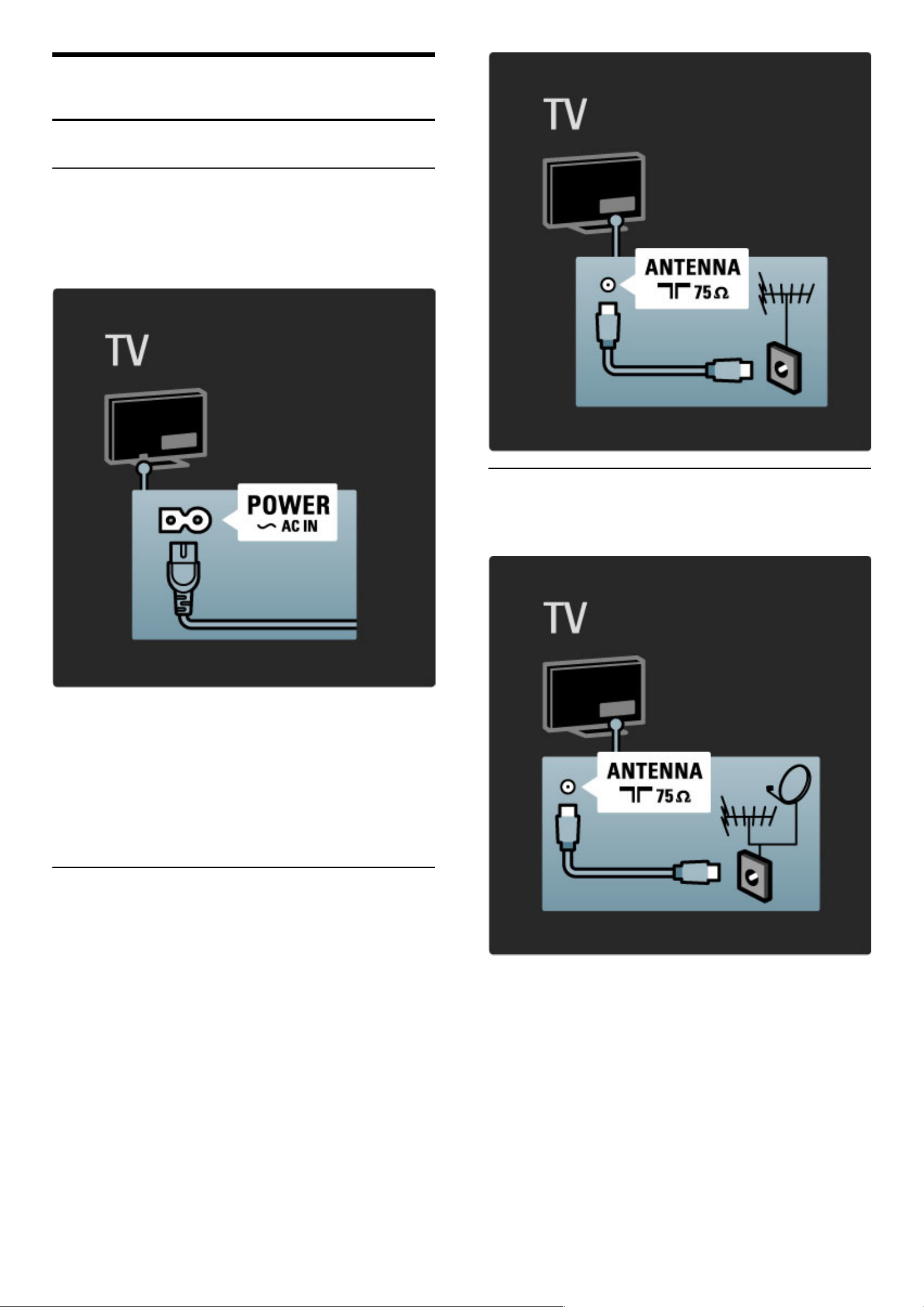
5
5.1
Aansluitingen
Eerste aansluitingen
Netsnoer
Sluit het netsnoer aan op de stroomaansluiting van de TV.
Trek het netsnoer altijd aan de stekker en nooit aan het snoer uit het
stopcontact.
Ondanks dat deze TV in de stand-bymodus zeer weinig energie
verbruikt, wordt het toch aangeraden de TV met de aan-uitknop uit
te schakelen om zo energie te besparen wanneer u de TV
gedurende lange tijd niet gebruikt.
Zie Help > Beginnen > Toetsen op de TV > Aan-uitknop voor
meer informatie over de aan-uitknop.
Zorg ervoor dat het netsnoer stevig in de TV is geplaatst. Zorg
ervoor dat u altijd bij de stekker in het stopcontact kunt komen.
Antennekabel
Zoek de antenneaansluiting aan de achterkant van de TV. Steek de
antennekabel goed in de antenneaansluitinga.
Kabel van satellietantenne
Zoek de F-aansluiting van de satellietantenne aan de zijkant van de
TV. Sluit de kabel van de satellietantenne aan op deze aansluiting.
60 Aansluitingen / Eerste aansluitingen
Page 61
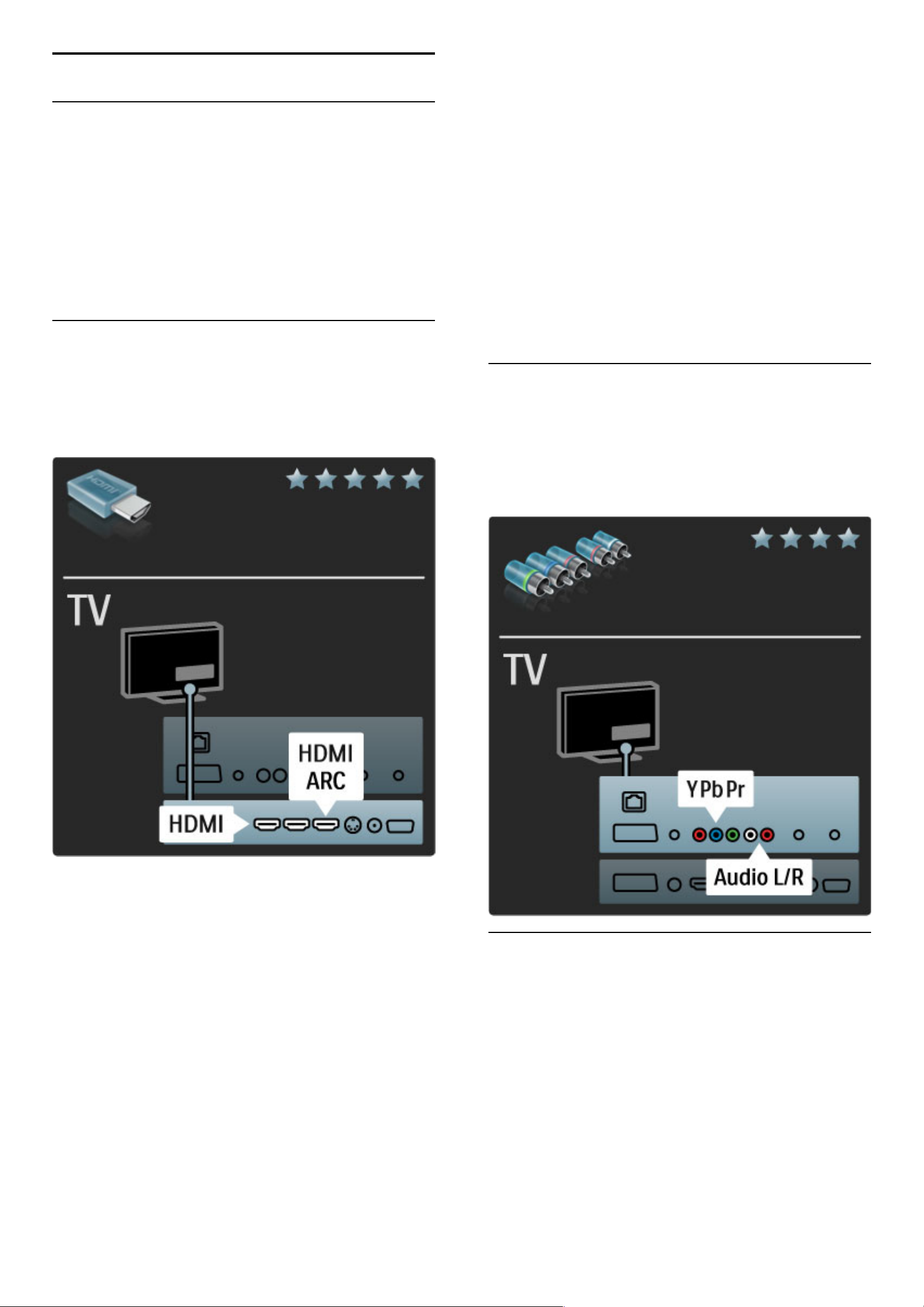
5.2 Informatie over kabels
Kabelkwaliteit
Controleer voordat u apparaten op de TV aansluit, welke
aansluitingen beschikbaar zijn op het apparaat. Sluit het apparaat aan
op de TV via de beschikbare aansluiting met de hoogste kwaliteit.
Kabels van goede kwaliteit zorgen voor een goede overdracht van
beeld en geluid. Zie voor meer informatie de hoofdstukken onder
Informatie over kabels.
In de schema's met aansluitingen die u kunt bekijken via Help >
Aansluitingen > Apparaten aansluiten, staan aanbevelingen. Er zijn
andere oplossingen mogelijk.
HDMI
Een HDMI-aansluiting biedt de beste beeld- en geluidskwaliteit.
Video- en audiosignalen worden overgebracht via één HDMI-kabel.
Gebruik een HDMI-kabel voor High Definition (HD) TV-signalen.
Een HDMI-kabel brengt beeld- en geluidssignalen over in slechts één
richting. Gebruik geen HDMI-kabel die langer is dan 5 mtr.
EasyLink HDMI-CEC
Als uw apparaten zijn aangesloten met HDMI en die apparaten
hebben EasyLink, kunt u de apparaten bedienen met de
afstandsbediening van de TV. Zie Help > Configuratie > Apparaten
> EasyLink HDMI-CEC voor meer informatie over EasyLink.
HDMI-ARC
Als u een home cinema-systeem met een HDMI-ARC -aansluiting
(Audio Return Channel) hebt, kunt u dit apparaat alleen met een
HDMI-kabel op de TV aansluiten. Gebruik hiervoor de HDMI1
ARC-aansluiting.
U hoeft de audiokabel niet te gebruiken die normaal gesproken
wordt gebruikt (de kabel die op de digitale audio-uitgang van de TV
en op de digitale audio-ingang van het apparaat wordt aangesloten).
De aansluiting voor retournering van de audio is ingebouwd in deze
HDMI-ARC-aansluiting. U hebt geen speciale HDMI-kabel nodig.
Als u de extra digitale audiokabel gebruikt, kunt u ARC ingeschakeld
laten. U kunt HDMI-ARC ook uitschakelen. Als u ARC wilt
uitschakelen in de HDMI 1-aansluiting, drukt u op h > Configuratie
> TV-instellingen > EasyLink > HDMI 1 ARC, selecteert u Uit en
drukt u op OK.
DVI naar HDMI
Gebruik een DVI-naar-HDMI-adapter als uw apparaat alleen een
DVI-aansluiting heeft. Gebruik een van de HDMI-aansluitingen en
sluit voor het geluid een Audio L/R-kabel aan op Audio In
VGA/HDMI aan de achterzijde van de TV.
Kopieerbeveiliging
Een DVI- en HDMI-kabel bieden ondersteuning voor HDCP (Highbandwidth Digital Contents Protection). HDCP is een signaal voor
kopieerbeveiliging waarmee wordt voorkomen dat inhoud van een
DVD- of Blu-ray-disc wordt gekopieerd. Dit wordt ook DRM (Digital
Rights Managament) genoemd.
Y Pb Pr
Gebruik de Component Video YPbPr-aansluiting samen met een
Audio Left- en Right-aansluiting voor geluid.
Zorg er bij het aansluiten voor dat de kleuren van de YPbPraansluitingen en de stekkers overeenkomen. YPbPr is geschikt voor
High Definition (HD) TV-signalen.
Scart
Een scart-kabel combineert video- en audiosignalen. Scartaansluitingen zijn geschikt voor RGB-videosignalen maar zijn niet
geschikt voor High Definition (HD) TV-signalen.
Aansluitingen / Informatie over kabels 61
Page 62
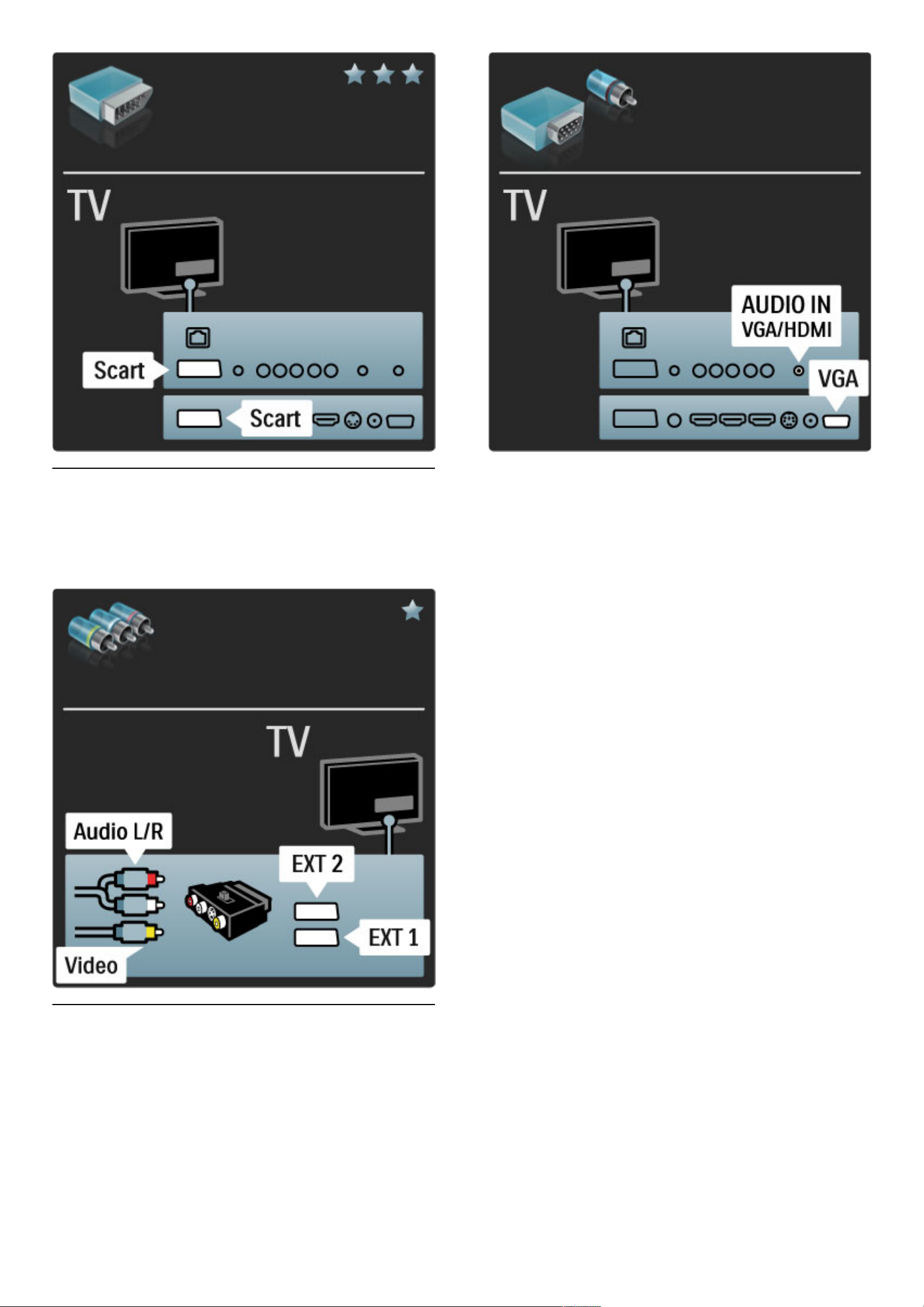
Video
Als u een apparaat hebt met alleen een Video-aansluiting (CVBS),
moet u een Video-naar-Scart-adapter gebruiken (niet meegeleverd).
U kunt de Audio L/R-aansluitingen toevoegen. Sluit de adapter aan
op de Scart-aansluiting van de TV.
VGA
Gebruik een VGA-kabel (DE15-aansluiting) om een computer op de
TV aan te sluiten. Met deze aansluiting gebruikt u de TV als
computermonitor. U hebt een Audio L/R-kabel nodig voor het
geluid.
Zie Help > Aansluitingen > Meer apparaten aansluiten > TV als
PC-monitor voor het aansluiten van een computer op de VGAaansluiting.
62 Aansluitingen / Informatie over kabels
Page 63
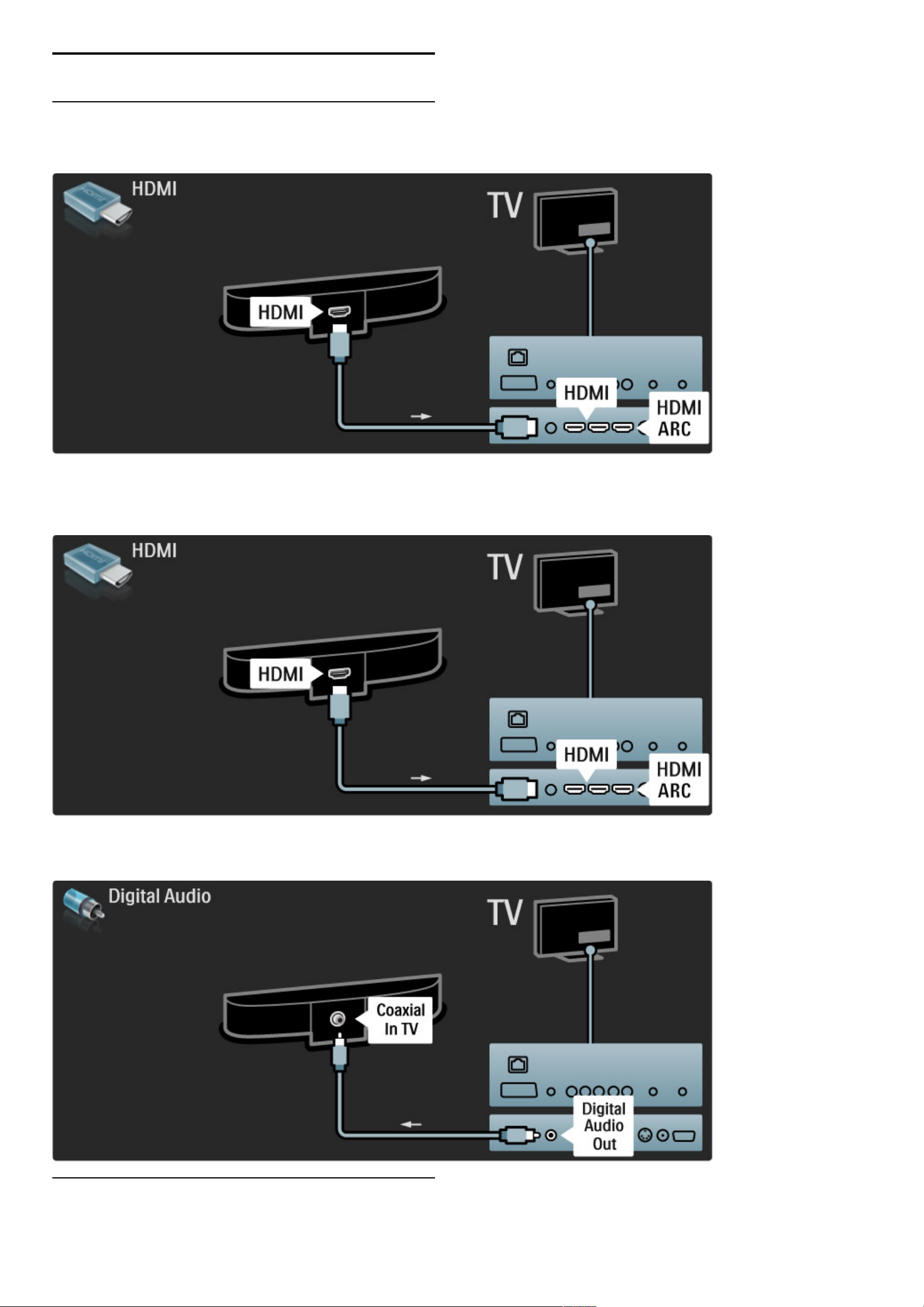
5.3 Apparaten aansluiten
SoundBar
Sluit het apparaat met een HDMI-kabel op de TV aan.
Als u de HDMI-ARC -aansluiting van zowel de TV als het apparaat
gebruikt, hebt u geen andere kabel nodig. Lees verder als dit niet het
geval is.
Als u de HDMI-ARC -aansluiting niet gebruikt, gebruikt u een digitale
audiokabel (cinch, coaxiaal).
Blu-ray Disc/DVD-speler
Aansluitingen / Apparaten aansluiten 63
Page 64
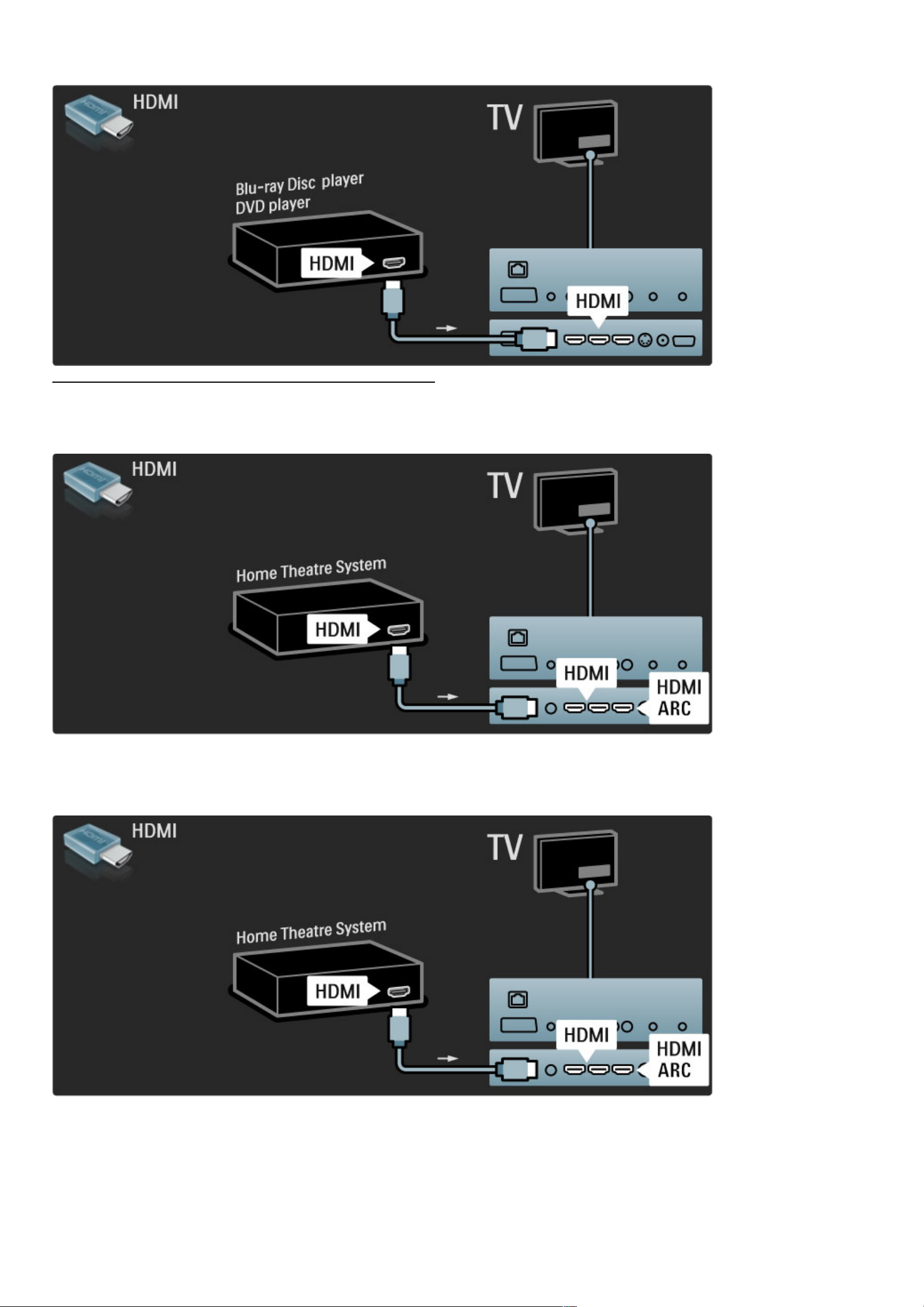
Sluit het apparaat met een HDMI-kabel op de TV aan.
Home cinema-systeem met discspeler
Sluit het apparaat met een HDMI-kabel op de TV aan.
Als u de HDMI-ARC -aansluiting van zowel de TV als het apparaat
gebruikt, hebt u geen andere kabel nodig. Lees verder als dit niet het
geval is.
Als u de HDMI-ARC -aansluiting niet gebruikt, gebruikt u een digitale
audiokabel (cinch, coaxiaal).
64 Aansluitingen / Apparaten aansluiten
Page 65
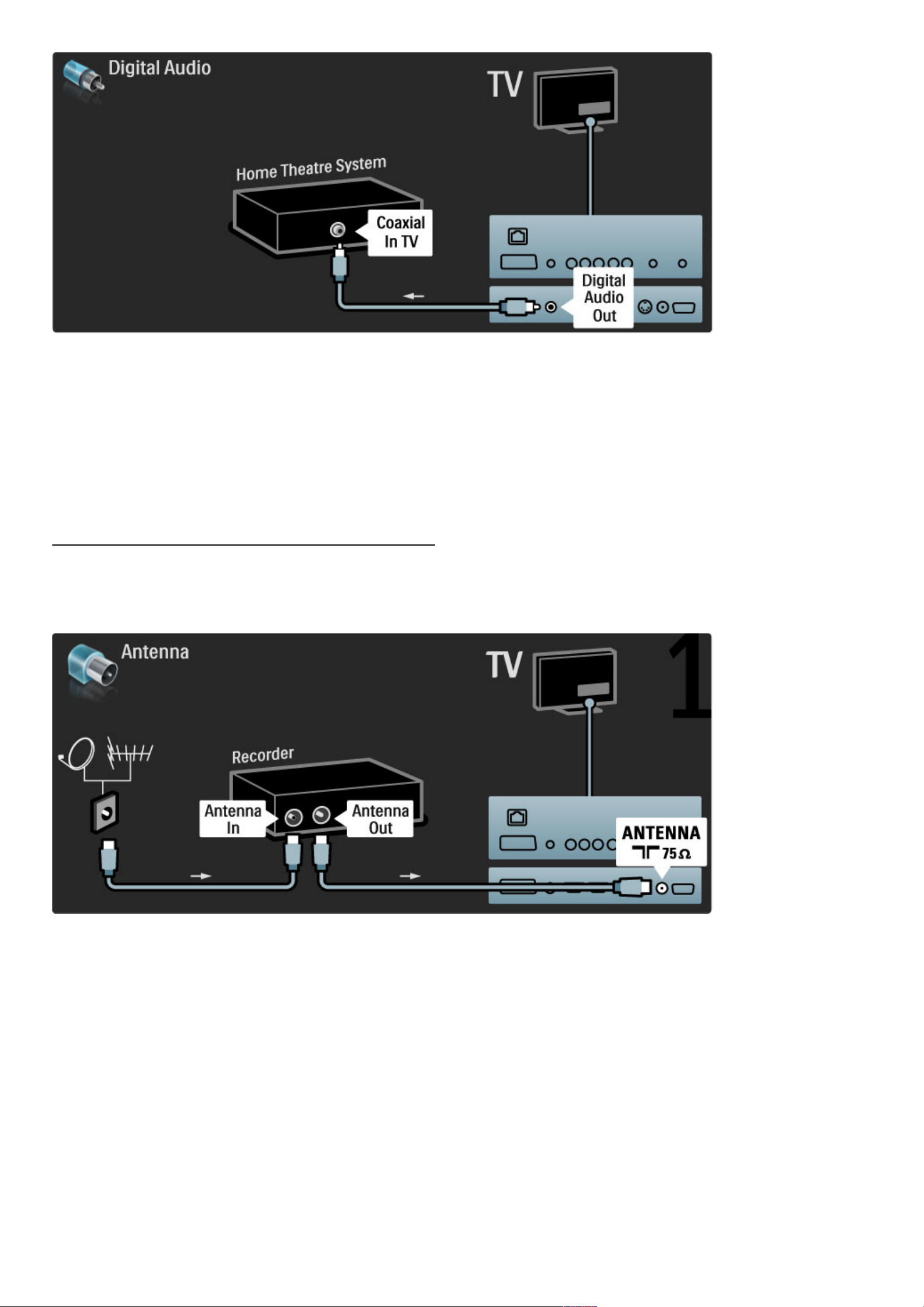
Geluid met beeld synchroniseren (sync)
Als het geluid niet overeenkomt met het beeld op het scherm, kunt
u op de meeste DVD home cinema-systemen een vertraging
instellen zodat het geluid en beeld overeenkomen.
Zie Help > Configuratie > Apparaten > Geluid met beeld
synchroniseren voor meer informatie over het synchroniseren van
beeld en geluid.
Sluit het audiosignaal van een DVD-speler of ander apparaat niet
rechtstreeks op het home cinema-systeem aan. Laat het geluid altijd
eerst via de TV gaan.
Recorder
Sluit de antenne met twee antennekabels op het apparaat en de TV
aan.
Gebruik een HDMI-kabel om het apparaat aan te sluiten op de TV.
Aansluitingen / Apparaten aansluiten 65
Page 66
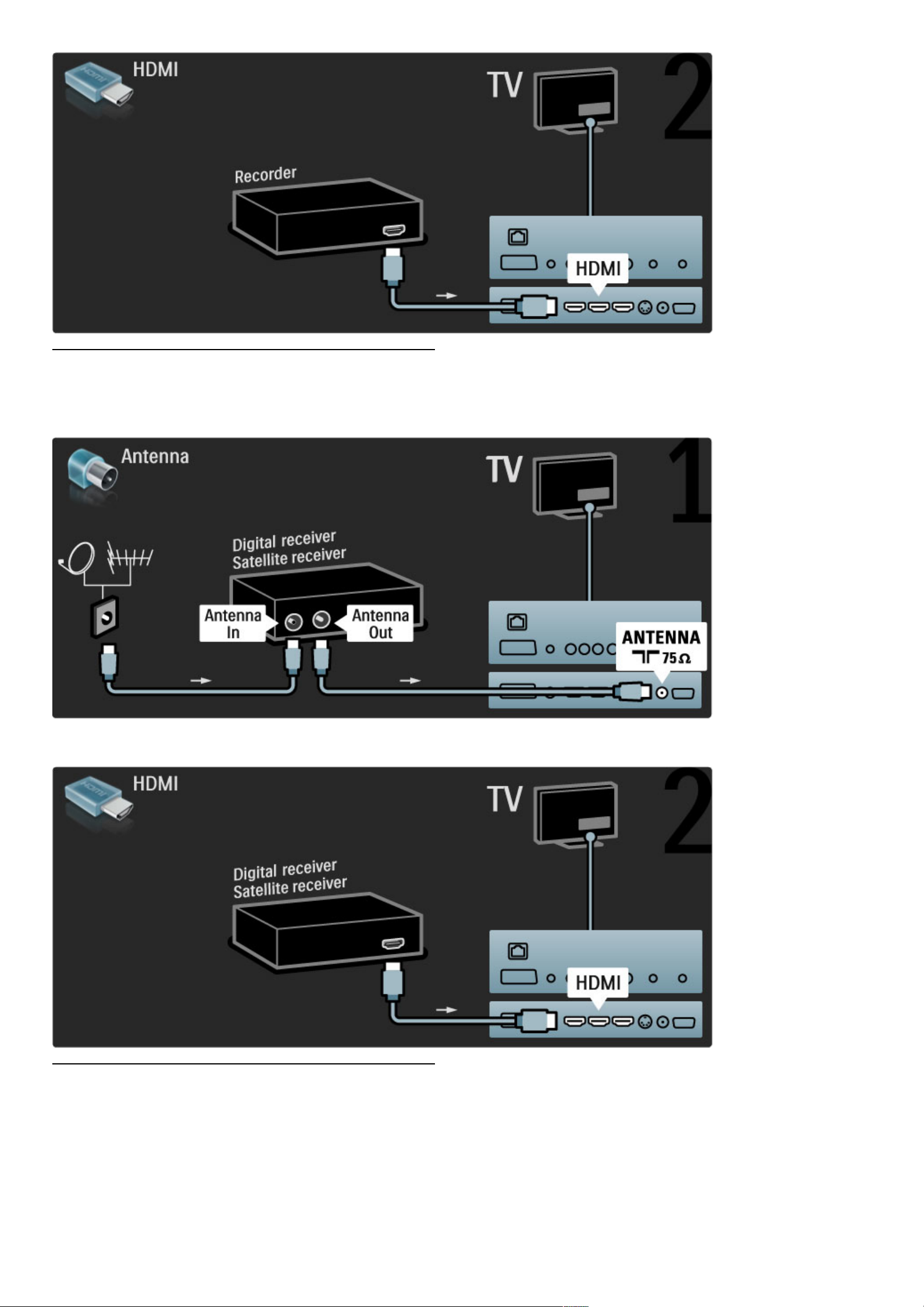
Digitale ontvanger/satelliet
Sluit de antenne met twee antennekabels op het apparaat en de TV
aan.
Gebruik een HDMI-kabel om het apparaat aan te sluiten op de TV.
Dig. ontvanger + disc-recorder
Sluit eerst de apparaten met drie antennekabels op de TV aan.
66 Aansluitingen / Apparaten aansluiten
Page 67
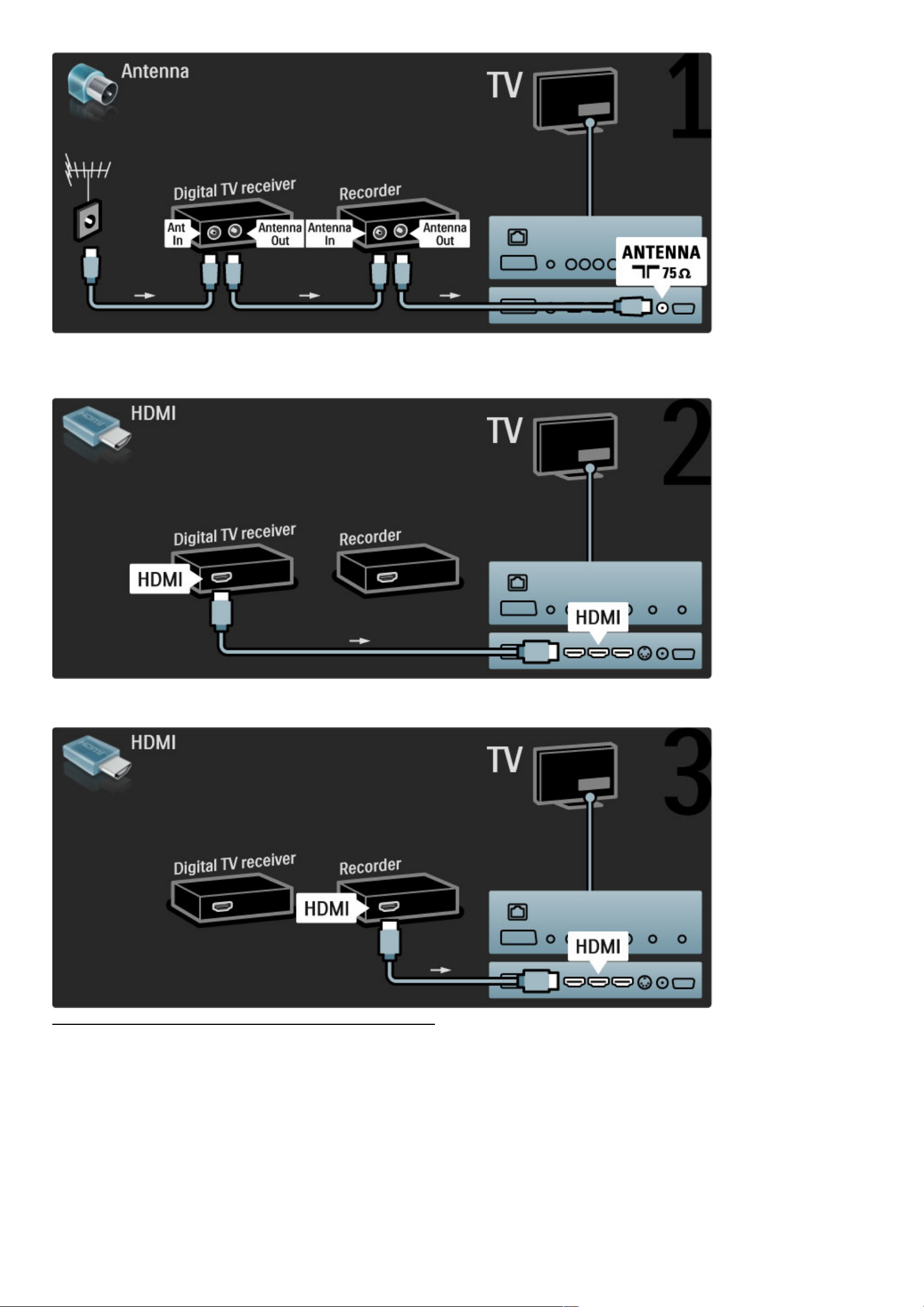
Sluit vervolgens de digitale ontvanger met een HDMI-kabel op de TV
aan.
Sluit tot slot de disc-recorder met een HDMI-kabel op de TV aan.
Digitale ontvanger + Disc-R + home cinema
Sluit eerst de apparaten met drie antennekabels op de TV aan.
Aansluitingen / Apparaten aansluiten 67
Page 68
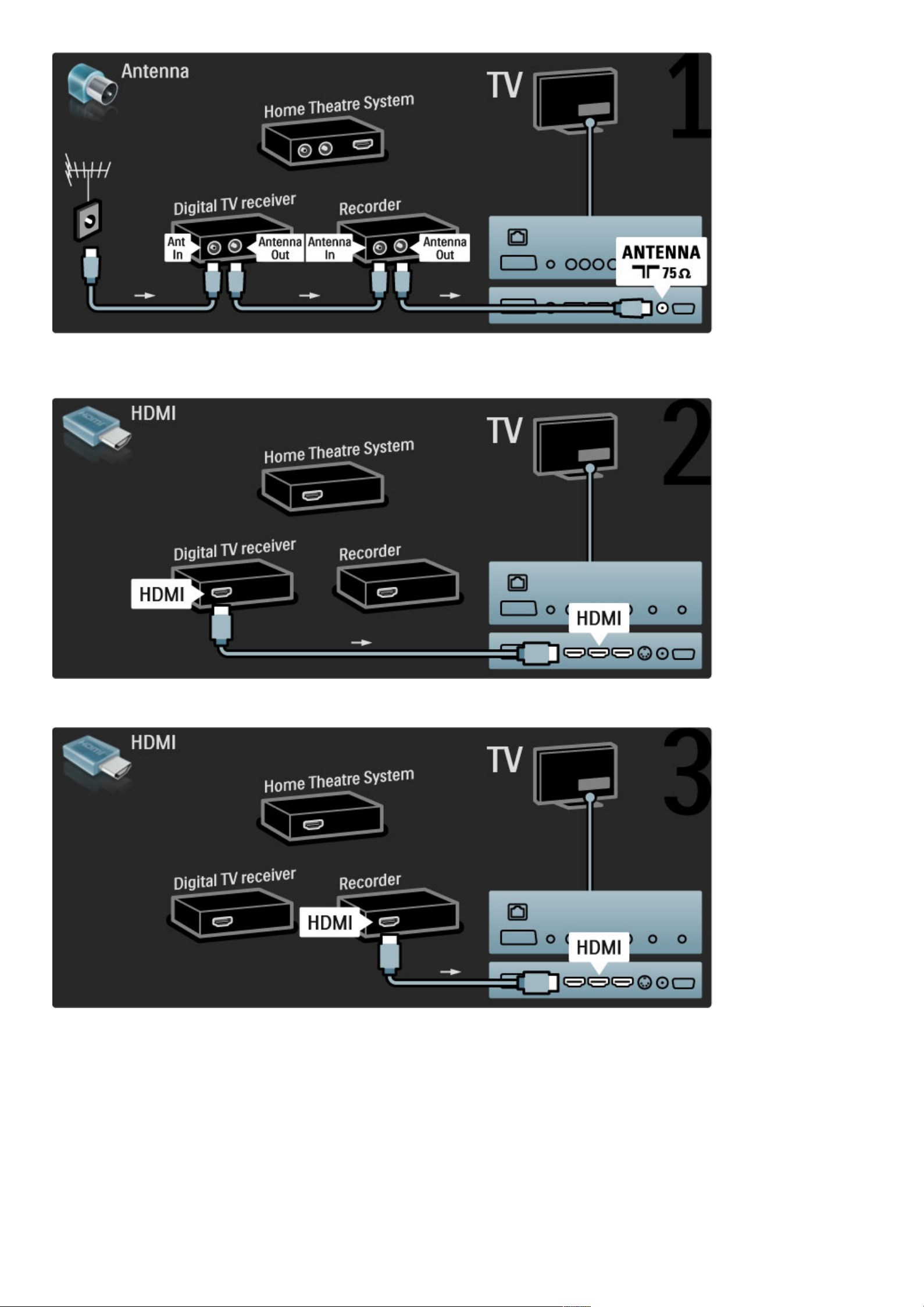
Sluit vervolgens de digitale ontvanger met een HDMI-kabel op de TV
aan.
Sluit tot slot de disc-recorder met een HDMI-kabel op de TV aan.
Gebruik vervolgens een HDMI-kabel om het home cinema-systeem
op de TV aan te sluiten.
68 Aansluitingen / Apparaten aansluiten
Page 69
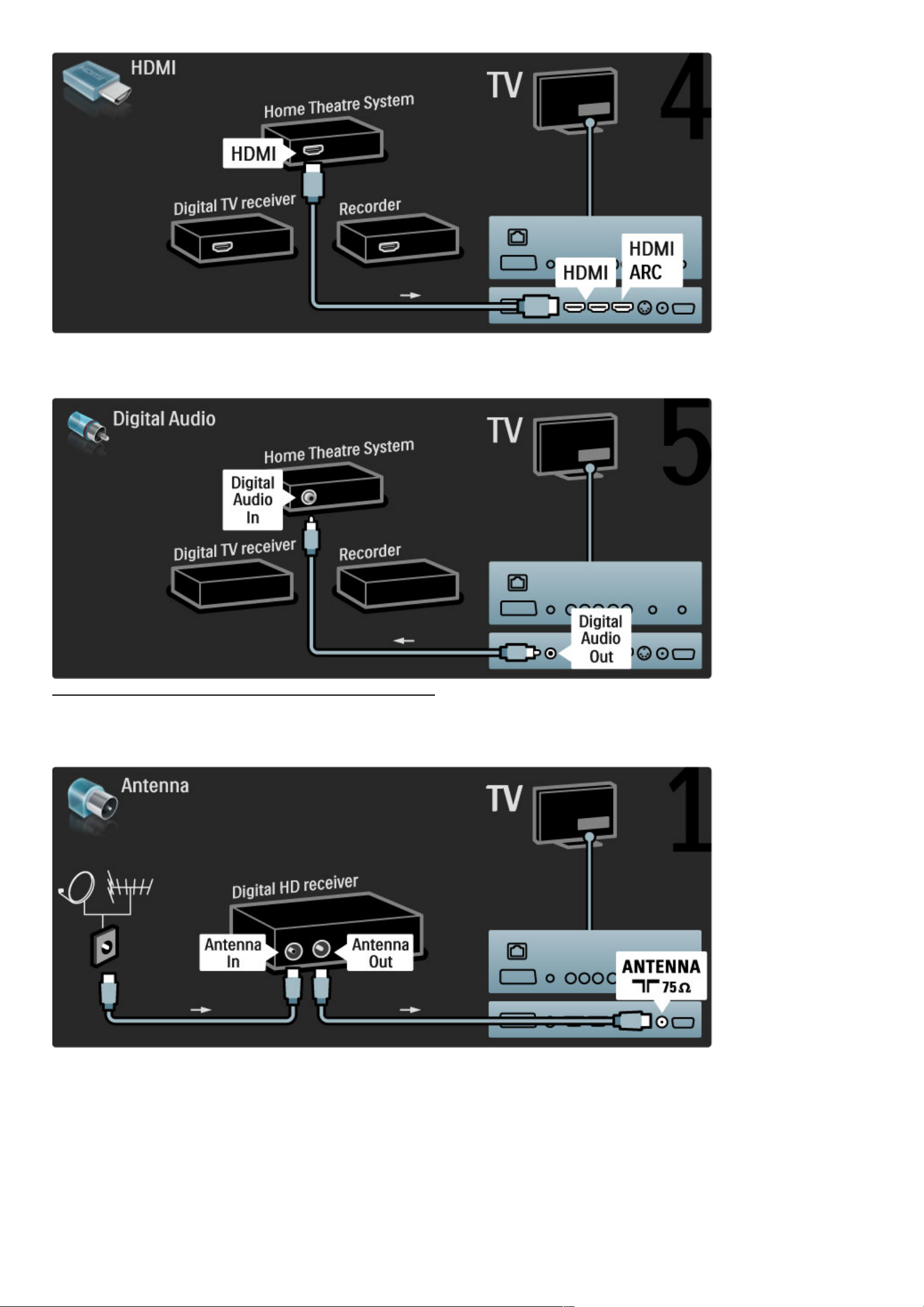
Als u de HDMI-ARC -aansluiting van de TV en het apparaat niet
gebruikt, gebruik dan een audiokabel (cinch, coaxiaal).
Digitale HD-ontvanger
Sluit eerst het apparaat met twee antennekabels op de TV aan.
Sluit het apparaat met een HDMI-kabel op de TV aan.
Aansluitingen / Apparaten aansluiten 69
Page 70
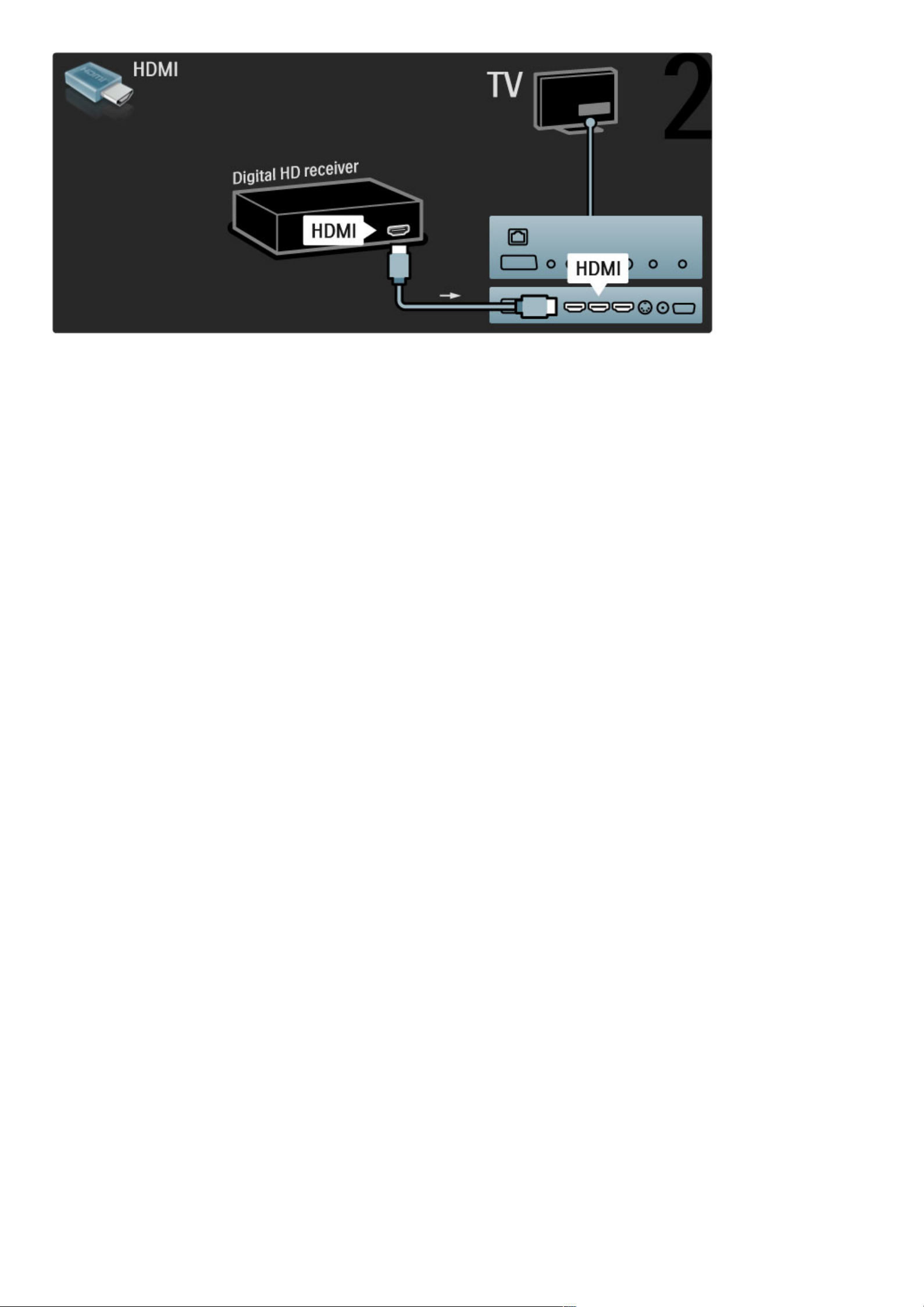
70 Aansluitingen / Apparaten aansluiten
Page 71
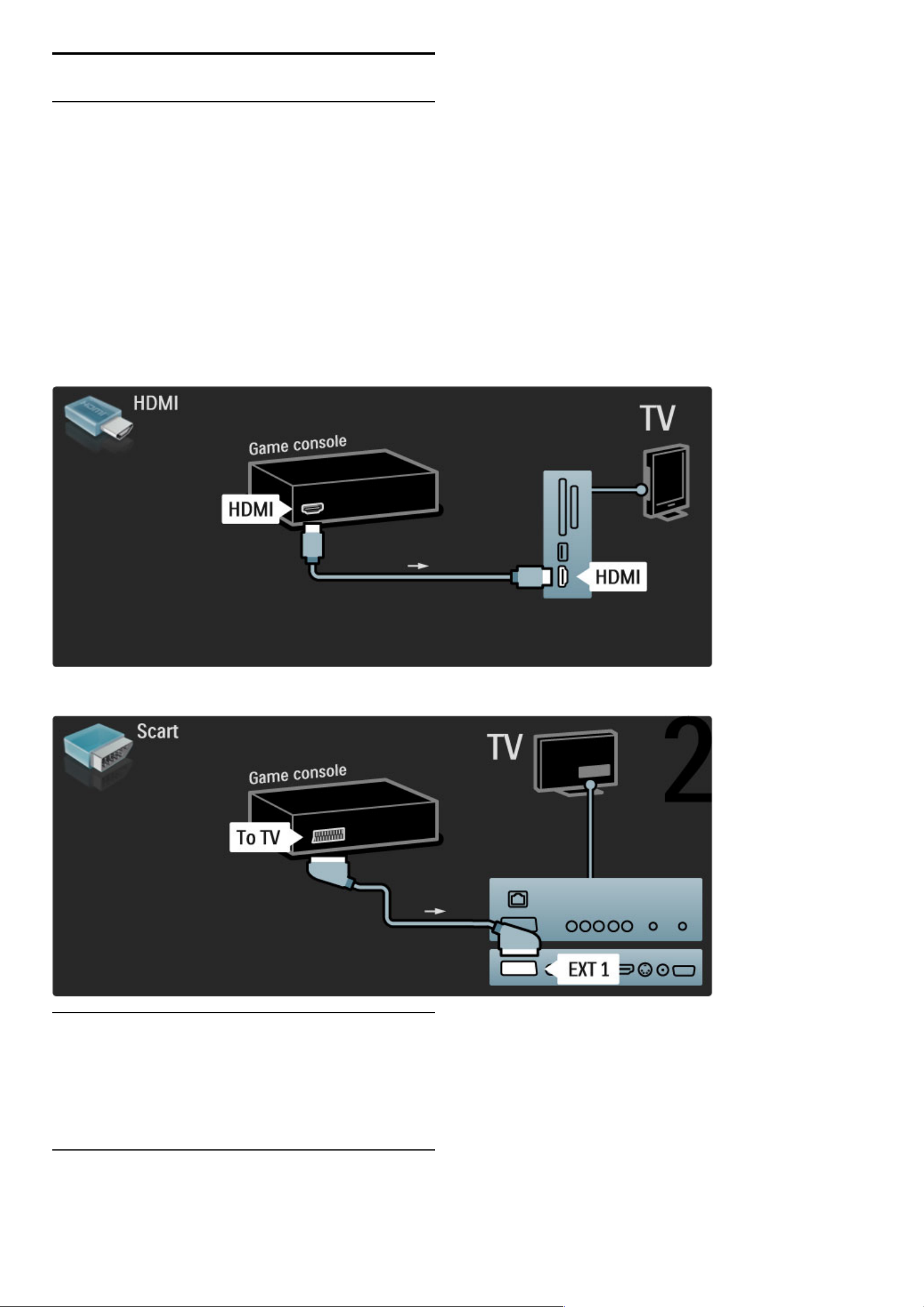
5.4 Meer apparaten aansluiten
Game
Sluit een spelconsole aan op de zijkant of achterzijde van de TV. U
kunt hiervoor een HDMI-, YPbPr- of Scart-aansluiting gebruiken. Als
uw spelconsole alleen Video- (CVBS) en Audio L/R-uitgangen heeft,
sluit u de spelconsole met een Video Audio L/R-naar-Scart-adapter
op de Scart-aansluiting aan.
Beeldvertraging
Als u tijdens het gamen beeldvertraging wilt voorkomen, sluit u Help,
drukt u op s (Aanpassen) en selecteert u Smart beeld > Spel.
Druk vervolgens op OK. Vergeet niet om na het gamen het smart
beeld in te stellen waarmee u normaal gesproken TV kijkt.
Sluit het apparaat met een HDMI-kabel op de HDMI-aansluiting aan
de zijkant van de TV aan.
Of sluit het apparaat met een Scart-adapter op de TV aan.
HD-game
Gebruik een HDMI-kabel of YPbPr- en Audio L/R-kabels om een
High Definition-spelconsole op de TV aan te sluiten.
Zie Help > Aansluitingen > Meer apparaten aansluiten > Spel voor
het aansluiten van een HD-spelconsole.
Fotocamera
Aansluitingen / Meer apparaten aansluiten 71
Page 72
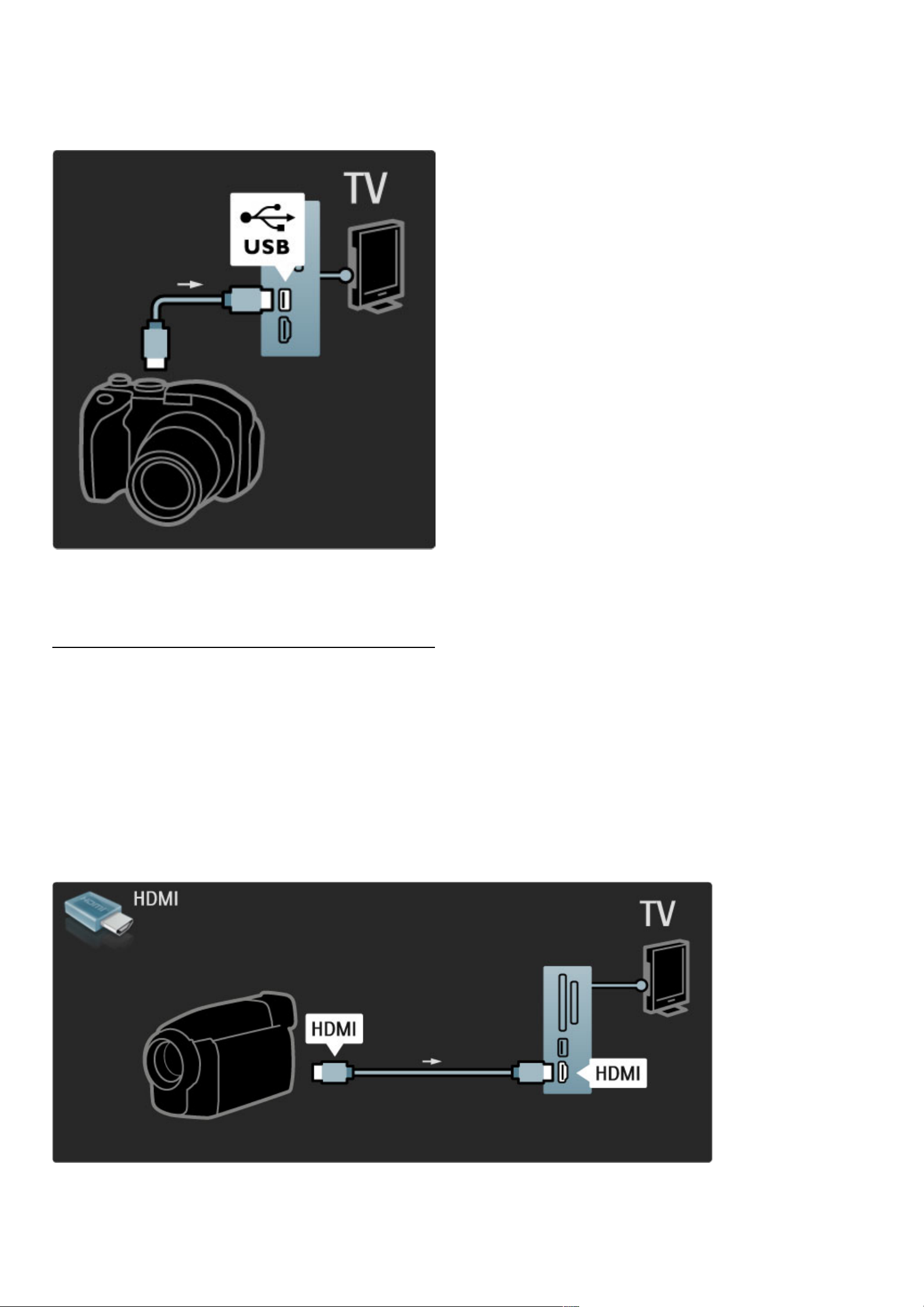
Als u foto's wilt bekijken die zijn opgeslagen op uw digitale
fotocamera, kunt u de camera rechtstreeks aansluiten op de TV.
Gebruik de USB-verbinding aan de zijkant van de TV om de camera
aan te sluiten. Schakel de camera in nadat u deze op de TV hebt
aangesloten.
Als de lijst met de foto's die op de camera staan, niet automatisch
wordt weergegeven, moet op de camera mogelijk worden ingesteld
dat de foto's worden overgedragen via PTP (Picture Transfer
Protocol). Lees de gebruikershandleiding van de digitale fotocamera.
Camcorder
Sluit een camcorder aan op de zijkant of achterzijde van de TV. U
kunt hiervoor een HDMI-, YPbPr- of Scart-aansluiting gebruiken. Als
uw camcorder alleen Video- (CVBS) en Audio L/R-uitgangen heeft,
sluit u de camcorder met een Video Audio L/R-naar-Scart-adapter
op de Scart-aansluiting aan.
Raadpleeg de volgende pagina's voor het aansluiten van uw
camcorder.
Sluit de camcorder met een HDMI-kabel op de HDMI-aansluiting
aan de zijkant van de TV aan.
Of sluit het apparaat met een Scart-adapter op de TV aan.
72 Aansluitingen / Meer apparaten aansluiten
Page 73
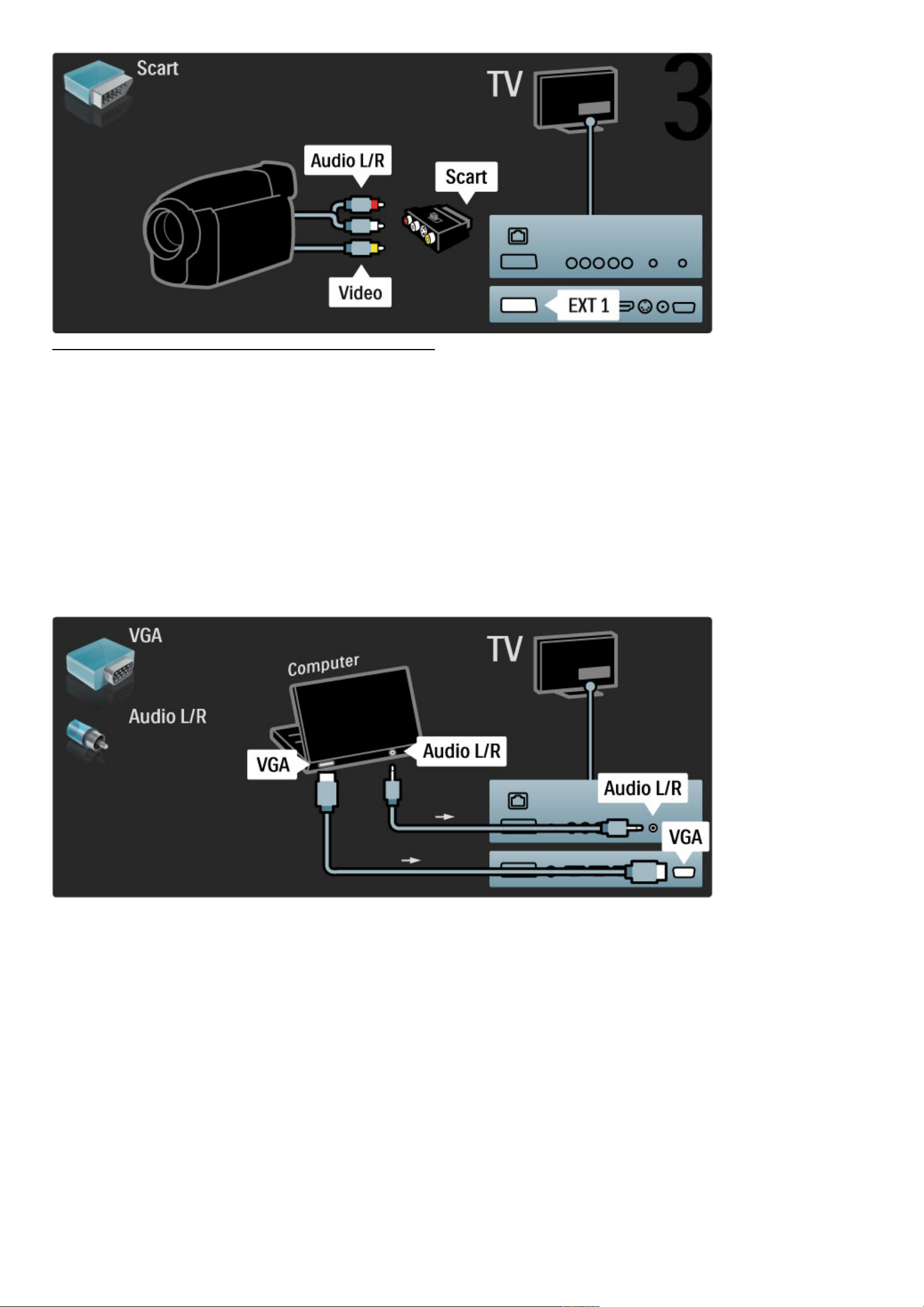
TV als PC-monitor
U kunt de TV via een draadloze verbinding en Wi-Fi MediaConnect
aansluiten op uw thuisnetwerk en u kunt de TV dan gebruiken als
PC-monitor. Zie Help > Configuratie > Netwerk > Wi-Fi
MediaConnect voor meer informatie.
Lees verder voor informatie over het aansluiten van een computer
op de TV via een bekabelde verbinding als u de TV als PC-monitor
wilt gebruiken. Hiervoor kunt u een VGA-kabel of een DVI-naarHDMI-adapter gebruiken.
Gebruik een VGA-kabel om de PC op een VGA-aansluiting aan te
sluiten en een Audio L/R-kabel om de PC op VGA Audio L/R aan de
achterzijde van de TV aan te sluiten.
Gebruik een DVI-naar-HDMI-adapter om de PC op HDMI aan te
sluiten en een audio L/R-kabel om de PC op Audio L/R aan de
achterkant van de TV aan te sluiten.
Aansluitingen / Meer apparaten aansluiten 73
Page 74
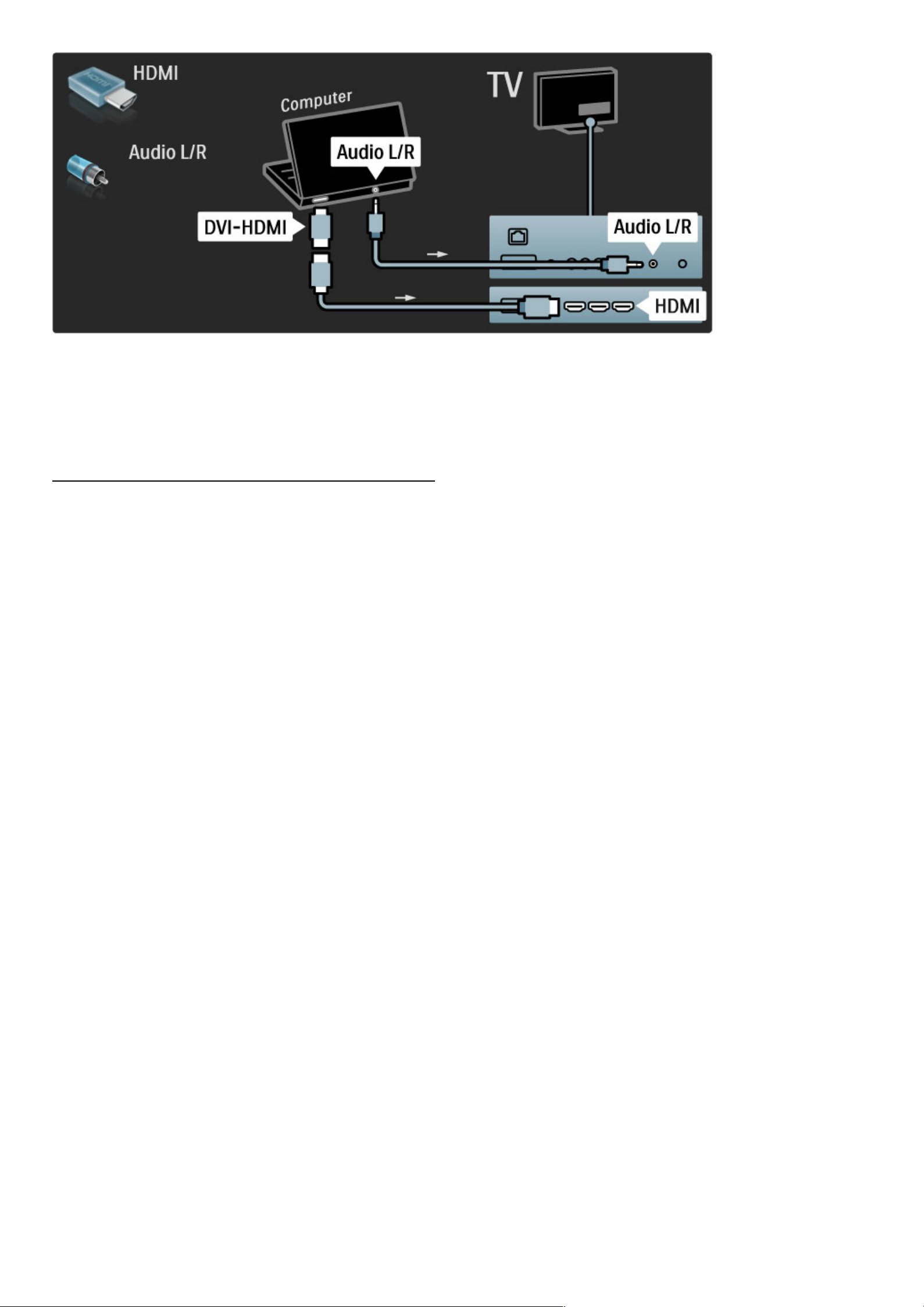
Ideale TV-instellingen
Stel het beeldformaat van de TV voor de beste beeldscherpte in op
Niet op schaal. Druk tijdens het TV-kijken op o , selecteer
Beeldformaat en selecteer Niet op schaal.
Zie Help > Specificaties > Schermresoluties voor een lijst met
ondersteunde resoluties.
Decoder
Gebruik een Scart-kabel om een decoder aan te sluiten die analoge
antennezenders decodeert. Sluit de decoder aan op de aansluiting
EXT1 of EXT2 aan de achterzijde van de TV.
U dient de TV-zender te markeren als te decoderen zender. Wijs
vervolgens de aansluiting waarop de decoder is aangesloten toe aan
het apparaat.
Als u deze TV-zender wilt markeren, drukt u op h > Configuratie
> Zenderinstellingen > Decoder. Selecteer Zender om de zender
in te stellen die u wilt decoderen. Selecteer Status om de aansluiting
in te stellen die u voor de decoder gebruikt.
74 Aansluitingen / Meer apparaten aansluiten
Page 75
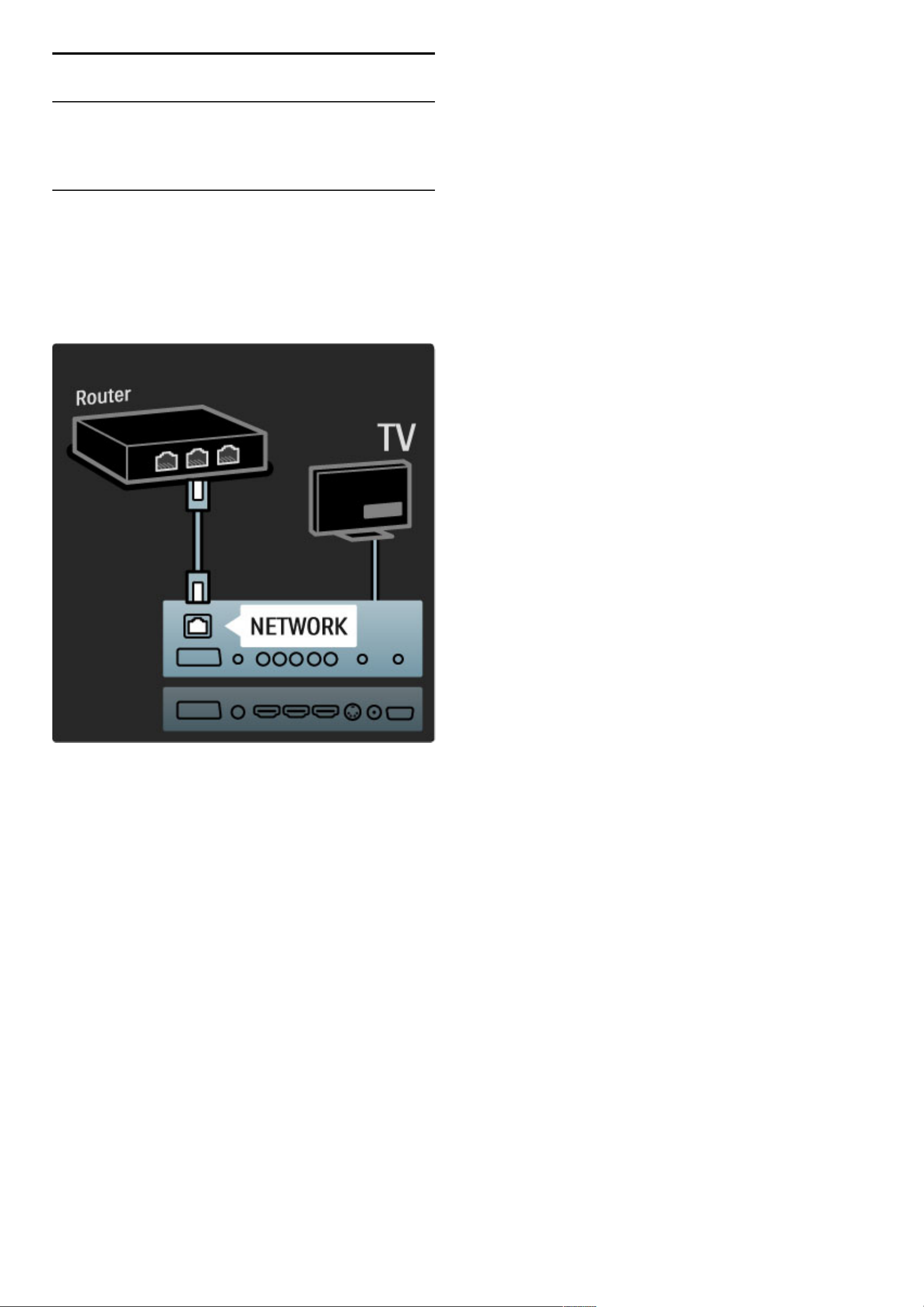
5.5 Netwerk
Draadloos
Zie Help > Configuratie > Netwerk voor het instellen van de
verbinding met het draadloze netwerk.
Met kabels
Als u de verbinding met het bekabelde netwerk wilt instellen, leest u
Help > Configuratie > Netwerk.
Sluit de router met een netwerkkabel op de TV aan. Gebruik in
overeenkomst met de EMC-voorschriften een afgeschermde FTPethernetkabel Cat. 5E.
Aansluitingen / Netwerk 75
Page 76
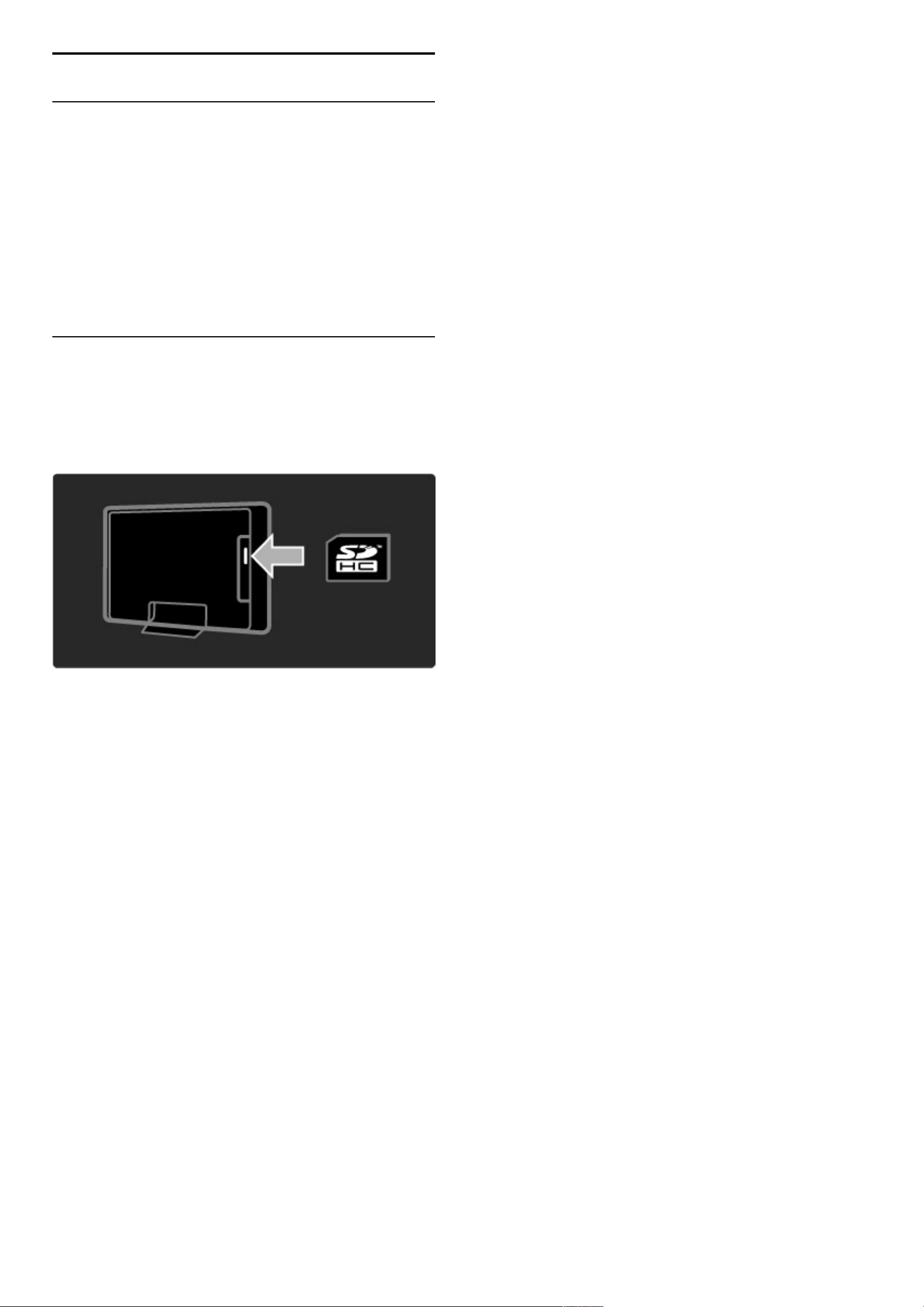
5.6 SD-kaart
Geheugencapaciteit
Als u gehuurde video's wilt downloaden van Net TV, moet u een
SD-geheugenkaart in de SD-kaartsleuf van de TV plaatsen. Nadat de
kaart is geformatteerd, laat u deze in de sleuf zitten.
Grootte SD-geheugen
We raden een SDHC (High Capacity) Class 2-kaart aan met
minimaal 4 GB geheugen. Voor HD-films raden we een geheugen
van minimaal 8 GB aan.
Zie Help > De TV gebruiken > Net TV > Gehuurde video's voor
het huren van films.
De kaart plaatsen
Ontgrendel de SD-geheugenkaart voordat u deze plaatst.
Als u de SD-kaart wilt formatteren, schakelt u de TV in en plaatst u
de SD-kaart in de SD-kaartsleuf. De kaart wordt automatisch
geformatteerd. Laat de SD-kaart altijd in de sleuf zitten.
76 Aansluitingen / SD-kaart
Page 77
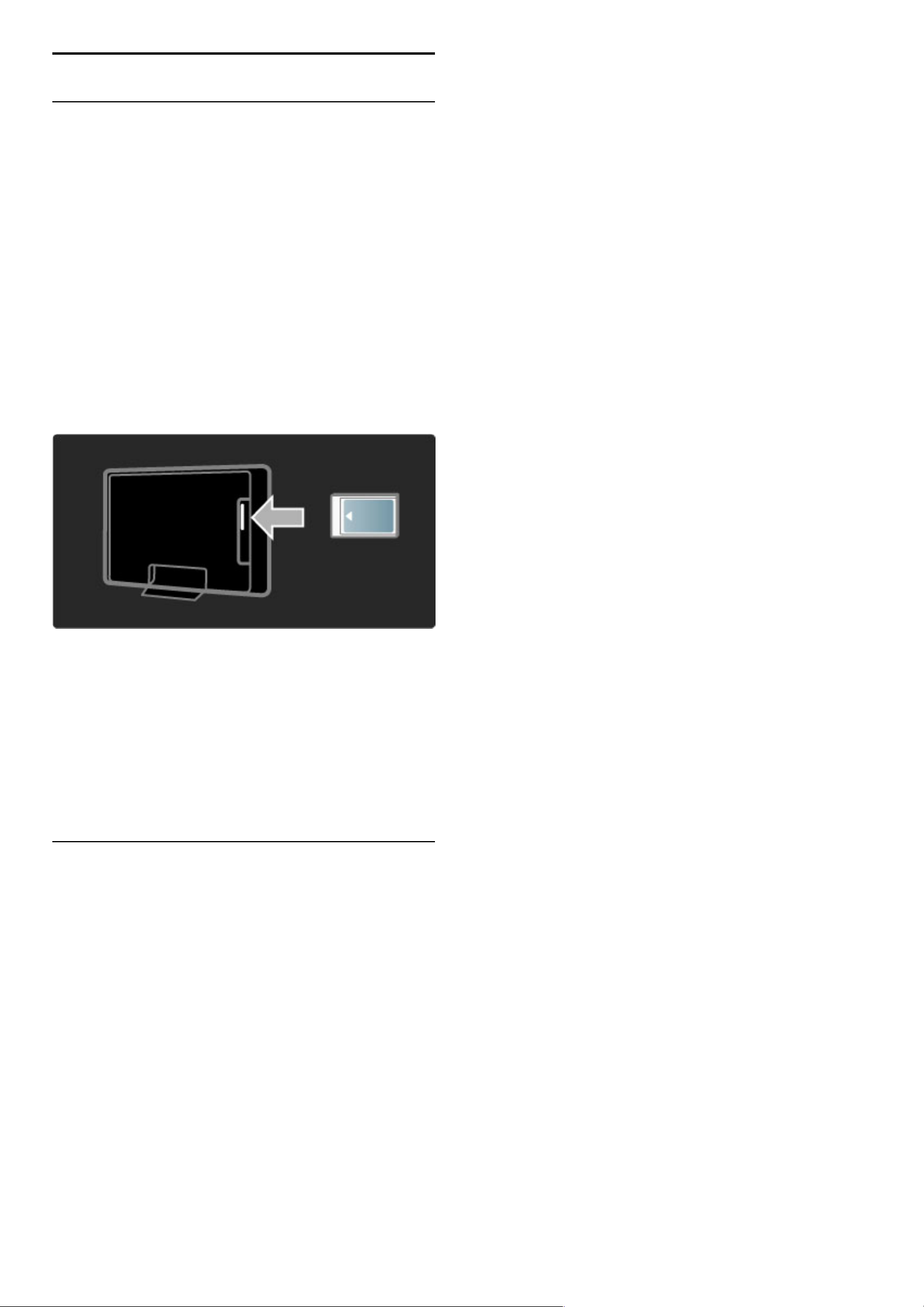
5.7 Common Interface CAM
CAM
Gecodeerde digitale TV-zenders kunnen worden gedecodeerd met een
Conditional Access Module (CAM). Aanbieders van digitale TV-services
bieden u een CAM aan wanneer u zich op hun services abonneert.
Neem contact op met een aanbieder van digitale TV-services voor meer
informatie en algemene voorwaarden.
Een CAM plaatsen
Schakel uw TV uit voordat u een CAM plaatst.
Kijk op de CAM voor de juiste manier om de CAM te plaatsen. Als u
de CAM niet correct plaatst, kunnen de CAM en de TV beschadigd
raken.
Zoek de Common Interface-sleuf aan de achterkant van de TV. Duw
de CAM voorzichtig zo ver mogelijk in de sleuf en haal deze er niet
meer uit.
Het kan enkele minuten duren voordat de CAM wordt geactiveerd.
Als u de CAM verwijdert, deactiveert u de service op de TV.
Naar een CAM-service kijken
Als er een CAM is geplaatst en de abonnementskosten zijn betaald,
wordt het programma van de aanbieder van de digitale TV-service
op de TV weergegeven. De toepassingen, hun functies, de inhoud en
de berichten op het scherm zijn afkomstig van de aanbieder van de
CAM-service.
CAM-instellingen
Als u wachtwoorden of pincodes voor de CAM-service wilt instellen,
drukt u op h > Configuratie > Zenderinstellingen > Common
Interface. Selecteer de CAM-provider en druk op OK.
CI+
Op deze TV wordt CI+ Conditional Access ondersteund.
CI+ biedt serviceproviders de mogelijkheid om digitale HDprogramma's van zeer hoge kwaliteit, zoals films en sport, aan te
bieden met een zeer geavanceerde kopieerbeveiliging.
Lees het hoofdstuk CAM - Conditional Access Module om een CI+
CAM te plaatsen.
Aansluitingen / Common Interface CAM 77
Page 78

5.8 3D
3D
Deze TV is voorbereid voor het 3D Full HD-accessoire PTA02
(afzonderlijk verkrijgbaar).
PTA02 installeren
1 Schakel de TV uit.
2 Sluit de 3D-transmitter aan op de 3D-uitgang aan de achterkant
van de TV.
3 Installeer de 3D-transmitter boven op of onder de TV. Richt de
transmitter rechtstreeks naar het punt waar u zit als u TV-kijkt.
Het kleine venster in het midden van de bril ontvangt de 3D-signalen
van de transmitter.
De software van de TV bijwerken
Om uw TV voor te bereiden op 3D-weergave, moet u de software
van de TV bijwerken.
1 Schakel de TV in.
2 Sluit het USB-apparaat aan op de USB-poort aan de zijkant van de
TV.
3 De software-update start automatisch en tijdens de update kan de
TV worden in- en uitgeschakeld. Druk niet op de knoppen van de
afstandsbediening en wacht tot de melding 'Operation Successful'
(Bewerking voltooid) verschijnt.
4 Koppel het USB-apparaat los en schakel de TV uit en vervolgens
weer in.
Uw TV is nu klaar voor 3D.
78 Aansluitingen / 3D
Page 79

6
6.1
Problemen
oplossen
Contactgegevens
Als u het probleem niet kunt oplossen met het advies en de
suggesties in Problemen oplossen, schakel de TV dan uit en weer in.
Waarschuwing
Als uw TV stuk gaat, probeer deze dan NOOIT zelf te repareren.
Klantenservice
Als het probleem met uw TV niet is opgelost, kunt u de Philips
Consumer Care-hotline in uw land bellen. Zoek het model- en
serienummer op voordat u belt. Het telefoonnummer vindt u in de
documentatie van de TV, maar dat telefoonnummer kunt u ook
opzoeken op onze website www.philips.com/support
Modelnummer en serienummer van de TV
Deze nummers staan op het verpakkingslabel of op het typelabel aan
de achter- of onderzijde van de TV.
Problemen oplossen / Contactgegevens 79
Page 80

6.2 TV en afstandsbediening
De TV gaat niet aan
• Schakel de TV uit en vervolgens weer in met de schakelaar onder
aan de TV.
• Controleer of het netsnoer goed is aangesloten.
• Probeer de TV in te schakelen met de toetsen op de TV.
De TV schakelt niet in vanuit stand-by
• Controleer of de batterijen in de afstandsbediening niet (bijna) leeg
zijn en of ze op de juiste manier zijn geplaatst.
• Probeer de TV in te schakelen met de toetsen op de TV.
De TV reageert niet op de afstandsbediening
• Controleer of de batterijen in de afstandsbediening niet (bijna) leeg
zijn en of ze op de juiste manier zijn geplaatst.
• Maak de sensorlens van de afstandsbediening en de televisie
schoon.
• Tijdens de opwarmtijd van de TV (maximaal twee minuten als er
apparaten zijn aangesloten) reageren de TV en sommige externe
apparaten mogelijk niet direct op de afstandsbediening. Het apparaat
functioneert normaal en is niet defect.
De TV wordt uitgeschakeld en het rode lampje knippert
• Schakel de TV uit en vervolgens weer in met de schakelaar onder
aan de TV. Controleer of er genoeg ruimte is voor ventilatie. Wacht
tot de TV is afgekoeld.
Neem contact op met Consumer Care als de TV niet kan worden
ingeschakeld vanuit stand-by en het rode lampje weer knippert.
U bent de code voor het ontgrendelen van het kinderslot
vergeten?
Ga in dat geval naar Help > Meer over … > Timers en
vergrendelingen > Kinderslot.
80 Problemen oplossen / TV en afstandsbediening
Page 81

6.3 TV-zenders
Er zijn TV-zenders verdwenen
• Controleer of de juiste lijst in de zenderlijst is geselecteerd.
Wanneer de lijst met de zenders op het scherm wordt weergegeven,
drukt u op o (Opties) en selecteert u de gewenste lijst met
Selecteer lijst.
• Een zender kan verborgen zijn in de zenderlijst. Zie Help > De TV
gebruiken > Menu's > Bladeren voor meer informatie over de
zenderlijst.
Er is geen digitale zender gevonden tijdens de installatie
• Controleer of de TV in uw land DVB-T of DVB-C ondersteunt.
Zie de sticker 'Digital TV Country Compatibility' aan de achterzijde
van de TV.
Problemen oplossen / TV-zenders 81
Page 82

6.4 Beeld en geluid
Geen beeld
• Controleer of de antenne goed is aangesloten.
• Controleer of het juiste apparaat is geselecteerd en of dit correct is
aangesloten.
• Controleer de instelling voor het contrast of de helderheid via h
> Configuratie > TV-instellingen > Contrast of Helderheid.
Het beeld is slecht
• Slecht weer kan van invloed zijn op de beeldkwaliteit.
• Controleer of de antenne goed is aangesloten.
• Niet-geaarde audioapparaten, neonlampen, hoge gebouwen of
bergen kunnen de beeldkwaliteit beïnvloeden. Probeer het beeld te
verbeteren door de antenne anders te richten of apparaten bij de TV
weg te halen.
• Controleer of het juiste TV-systeem is geselecteerd in het menu
Handmatige installatie.
• Als de ontvangst van één zender slecht is, probeert u in het menu
Fijnafstemming deze zender af te stemmen. Zie Help > Configuratie
> Zenders > Handmatige installatie - Analoog.
Het beeld heeft zwakke kleuren
• Controleer de kleurinstellingen via h > Configuratie > TVinstellingen of druk op s (Aanpassen) om een instelling voor
Smart beeld te selecteren.
Vertraagde beeldweergave wanneer een gameconsole is
aangesloten
• Als u beeldvertraging wilt voorkomen, drukt u op s (Aanpassen)
en selecteert u Smart beeld > Spel.
De TV heeft de instellingen niet opgeslagen
• Controleer of de TV is ingesteld op de locatie Thuis. Druk op s
> Configuratie > TV-instellingen > Voorkeuren > Locatie.
Het beeld is niet gelijk aan het scherm
• Druk op s (Aanpassen), Beeldformaat en selecteer Auto-fill.
De positie van het beeld op het scherm klopt niet
• Als u een verschoven beeld wilt corrigeren, drukt u op s
(Aanpassen) en selecteert u Beeld verschuiven. Gebruik de
navigatietoetsen om de beeldpositie aan te passen. Druk op OK om
Beeld verschuiven te sluiten.
• Als er vervormde schermranden zichtbaar zijn, drukt u op h >
Configuratie > TV-instellingen > Beeld > Schermranden en
gebruikt u de schuifregelaar om het beeld iets groter te maken.
Er is wel beeld, maar geen geluid
• Controleer of het volume niet op 0 staat.
• Controleer of het geluid niet is gedempt met m.
• Controleer of alle kabels goed zijn aangesloten.
• Het geluid van de TV wordt automatisch uitgeschakeld als er geen
geluidssignaal wordt gedetecteerd. Dit is normaal en ligt niet aan het
apparaat.
Het geluid is zwak
• Probeer een instelling voor smart geluid. Druk hiervoor op s
(Aanpassen), Smart geluid.
• Controleer of het geluid is ingesteld op Stereo.
Er komt uit slechts één luidspreker geluid
• Controleer de balansinstelling. Druk op h > Configuratie > TVinstellingen > Geluid > Balans en stel de balans in met de
schuifregelaar.
82 Problemen oplossen / Beeld en geluid
Page 83

Geluidsvertraging
• Als de audio en video niet synchroon lopen wanneer het geluid
wordt afgespeeld op een home cinema-systeem, moet er een
automatische geluidsvertraging worden ingesteld. Zie Help >
Configuratie > Apparaten > Geluid met beeld synchroniseren voor
meer informatie over het synchroniseren van het geluid met het
beeld.
Problemen oplossen / Beeld en geluid 83
Page 84

6.5 Apparaten
HDMI-aansluitingen
• De HDMI-HDCP-procedure neemt mogelijk enkele seconden in
beslag voordat het beeld van een apparaat wordt weergegeven.
• Als de TV het apparaat niet herkent en er geen beeld wordt
weergegeven, probeer dan naar een ander apparaat over te
schakelen en weer terug om op deze manier de HDCP-procedure
opnieuw te starten. U kunt het apparaat ook uit- en weer
inschakelen.
• Als het geluid onderbroken blijft worden, raadpleeg dan de
handleiding van het apparaat om de uitgangsinstellingen te
controleren. Is het probleem hiermee niet opgelost, sluit dan een
extra audiokabel aan.
• Als u een DVI-naar -HDMI-adapter gebruikt, controleer dan of u
een extra audioaansluiting moet gebruiken voor de DVI-aansluiting.
EasyLink HDMI-CEC
• Controleer of het aangesloten apparaat de HDMI-CEC-standaard
ondersteunt en goed is ingesteld. Raadpleeg de handleiding van het
apparaat.
• Controleer of de HDMI-kabel goed is aangesloten.
• Controleer of EasyLink is ingeschakeld op zowel de TV als het
apparaat.
• Controleer of de volumeregeling van uw HDMI CECaudioapparaat goed is ingesteld. Raadpleeg de handleiding van het
audioapparaat.
PC-beeldscherm
• De vernieuwingsfrequentie van een PC die is aangesloten op de
TV via een VGA- of DVI-naar-HDMI-adapter, moet zijn ingesteld op
60 Hz.
• Controleer of op de PC de juiste resolutiemodus is geselecteerd.
Zie de lijst in Help > Specificaties > Schermresoluties.
84 Problemen oplossen / Apparaten
Page 85

6.6 Multimedia
De bestanden op mijn USB-apparaat worden niet weergegeven
• Stel uw apparaat (camera) zo in dat het geschikt is voor
massaopslag.
• Het USB-apparaat heeft mogelijk specifieke stuurprogramma's
nodig. Deze software kan helaas niet naar de TV worden
gedownload.
• Niet alle geluids- en beeldbestanden worden ondersteund. Zie de
lijst in Help > Specificaties > Multimedia.
De afspeelkwaliteit van bestanden vanaf een USB-apparaat is slecht
• De overdrachtsprestaties van het USB-apparaat beperken de
overdrachtssnelheid.
De bestanden op mijn PC worden niet weergegeven
• Als u met de functie PC openen bestanden wilt zoeken op uw
thuisnetwerk, moet de mediaserversoftware op uw PC zodanig zijn
ingesteld dat bestanden worden gedeeld met de TV. Zie Help >
Specificaties > Multimedia voor de lijst met compatibele
mediaserversoftware.
Problemen oplossen / Multimedia 85
Page 86

6.7 Netwerk
Draadloos netwerk wordt niet gevonden of wordt gestoord
• Magnetrons, Dect-telefoons of andere WiFi 11b-apparaten in de
buurt kunnen het draadloze netwerk verstoren.
• Controleer of alle firewalls binnen uw netwerk draadloze
verbinding met de TV toestaan.
• Als uw draadloze thuisnetwerk niet goed werkt in uw huis,
probeert u de bekabelde netwerkinstallatie. Zie Help > Configuratie
> Netwerk > Bekabelde installatie.
Net TV werkt niet
• Als de verbinding met de router in orde is, controleer dan of de
router verbinding heeft met internet.
Door de PC bladeren of Net TV werkt traag
• Raadpleeg de handleiding van uw draadloze router voor informatie
over het bereik binnenshuis, de overdrachtssnelheid en andere
factoren die de signaalkwaliteit kunnen beïnvloeden.
• U hebt voor uw router een snelle internetverbinding nodig.
86 Problemen oplossen / Netwerk
Page 87

7
7.1
Specificaties
Software
Softwareversie
Als u wilt weten wat de versie van de huidige TV-software is, drukt u
op h > Configuratie > Software - instellingen > OK. Selecteer
Huidige software-informatie en kijk bij Versie:.
Open source-software
Deze televisie bevat open source-software. U kunt bij Philips een
volledige, op de computer leesbare versie van de bijbehorende
broncode aanvragen op een medium dat vaak wordt gebruikt voor
het distribueren van software. De vergoeding hiervoor ligt niet hoger
dan de kosten die Philips maakt om de broncode fysiek te
distribueren.
Dit aanbod is geldig tot 3 jaar na de aankoopdatum van het product.
Neem voor de broncode schriftelijk contact op met. . .
Open Source Team, Philips Electronics
High Tech Campus Bld HTC-44
5600 AE Eindhoven
Nederland
E-mail: [email protected]
Zie Help > Aan de slag > Open source-licenties voor de open
source-licenties.
Specificaties / Software 87
Page 88

7.2 Klimaat
Eco-label
Het beleid van Philips is er voortdurend op gericht om de invloed
van haar consumentenproducten op het milieu zoveel mogelijk te
beperken. Deze inspanningen concentreren zich op milieutechnische
verbeteringen bij de productie, het verminderde gebruik van
schadelijke stoffen, een efficiënt energieverbruik, het leveren van
instructies voor het einde van de levensduur van producten en
productrecycling.
Dankzij haar inspanningen voor een beter milieu heeft Philips voor
deze TV het Europese ecolabel, de bloem, ontvangen
(www.ecolabel.eu).
Gedetailleerde informatie over het energieverbruik in de standymodus, het garantiebeleid, reserveonderdelen en het recyclen van
deze TV kunt u vinden op de website voor uw land via
www.philips.com.
Energiezuinig
Lichtsensor
Om energie te besparen, zorgt de ingebouwde omgevingslichtsensor
ervoor dat het TV-scherm minder helder wordt wanneer het in de
omgeving van het scherm donkerder wordt.
Energiezuinig
In de energiebesparende Smart Picture-instelling van de TV worden
verschillende TV-instellingen gecombineerd die leiden tot
energiebesparing.
Laag stand-byverbruik
Dankzij het toonaangevende, geavanceerde elektrische circuit wordt
het energieverbruik van de TV tot een minimum teruggebracht,
zonder dat dit gevolgen heeft voor de constante standbyfunctionaliteit.
Energiebeheer
Dankzij het geavanceerde energiebeheer van deze TV wordt energie
optimaal benut. U kunt zelf zien hoe uw persoonlijke TV-instellingen,
het helderheidsniveau van de beelden op het TV-scherm en de
lichtomstandigheden van de ruimte waarin de TV zich bevindt,
bepalend zijn voor het relatieve energieverbruik.
Als u het relatieve energieverbruik wilt controleren, drukt u op h >
Configuratie en vervolgens op W. Selecteer Demo's bekijken >
Active control en druk op OK. Selecteer een Smart-instelling om de
betreffende waarden te bekijken.
Einde van de levensduur
Verwijdering van uw oude product en batterijen
Uw product is vervaardigd van kwalitatief hoogwaardige materialen
en onderdelen, welke gerecycled en opnieuw gebruikt kunnen
worden.
. . .
Als u op uw product een doorstreepte afvalcontainer op wieltjes ziet,
betekent dit dat het product valt onder de EU-richtlijn 2002/96/EG.
Win inlichtingen in over de manier waarop elektrische en
elektronische producten in uw regio gescheiden worden ingezameld.
Neem bij de verwijdering van oude producten de lokale wetgeving in
acht en plaats uw producten niet bij het gewone huishoudelijke afval.
Als u oude producten correct verwijdert, voorkomt u negatieve
gevolgen voor het milieu en de volksgezondheid.
Uw product bevat batterijen die, overeenkomstig de Europese
richtlijn 2006/66/EG, niet bij het gewone huishoudelijke afval mogen
worden weggegooid.
Win informatie in over de lokale wetgeving omtrent de gescheiden
inzameling van batterijen. Door u op de juiste wijze van de batterijen
te ontdoen, voorkomt u negatieve gevolgen voor het milieu en de
volksgezondheid.
88 Specificaties / Klimaat
Page 89

7.3 Voeding en ontvangst
Vermogen
Productspecificaties kunnen zonder voorafgaande kennisgeving worden
gewijzigd. Ga voor meer specificaties van dit product naar
www.philips.nl/support.
Vermogen
• Netstroom: AC 220 - 240 V +/-10%
• Omgevingstemperatuur: 5 °C tot 35 °C
• Energieverbruik in stand-by: < 0,15 W
• Energiebesparende functies: lichtsensor, eco-modus, beeld
uitschakelen (voor radio), timer voor automatische uitschakeling,
menu eco-instellingen.
Ontvangst
• Antenne-ingang: 75 ohm coaxiaal (IEC75)
• Ingang satellietantenne: 75 ohm F-type
• TV-systeem: DVB COFDM 2K/8K
• Videoweergave: NTSC, SECAM, PAL
• DVB: ondersteuning van DVB Terrestrial*, DVB-T MPEG4*, DVBC MPEG4*, DVB-S MPEG4 HD, MHEG, DVB-S HD+ (Astra) - (* zie
de landen op het typeplaatje van de TV)
• Ondersteuning DVB-video/-audio: ISO/IEC 13818-2, ISO/IEC
13818-3
• QPSK-demodulatie: DVB-S2 MPEG4 (EN300307)
• Ondersteuning Reed-Solomon-decoder: voldoet aan richtlijn EN
300421
• Radiobanden: Hyperband, S-kanaal, UHF, VHF
• Standaardinstellingen voor satellieten: Astra (19,2° O), Astra
(23,5° O), Astra (28,2° O), Hotbird (13,0° O), TürkSat (42,0° O)
• LNB: 1-4 LNB's worden ondersteund, bandselectie: 22 kHz, LNBstroom: maximaal 300 mA, polariteitsselectie: 14/18 V, toonburstmodus
• Bereik ingangsfrequentie: 950 - 2150 MHz
• Bereik ingangsniveau: 25 - 65 dBm
• Signaalsnelheid: 2 - 45 Msymbol (SCPC en MCPC)
Specificaties / Voeding en ontvangst 89
Page 90

7.4 Scherm en geluid
Scherm/beeld
• Diagonale schermafmeting:
- 32PFL9705: 81 cm/32 inch
- 40PFL9705: 102 cm/40 inch
- 46PFL9705: 116 cm/46 inch
• Beeldverbetering:
- Perfect Pixel HD Engine
- LED Pro
- 32PFL9705: 200 Hz Clear LCD
- 40, 46PFL9705: 400 Hz Clear LCD*
• Schermtype: LCD Full HD, 2D gesegmenteerde LEDachtergrondverlichting
• Schermresolutie: 1920 x 1080p
• Kleurverwerking: 2250 miljard kleuren 17 bits RGB
• Helderheid: 500 cd/m2
• Dynamisch contrast: 10.000.000:1
• Reactietijd (standaard): 0,5 ms (BEW-equivalent)
* 400Hz Clear LCD: toont 400 scènes per seconde door
geavanceerde technologie op 200 Hz te combineren met scannende
achtergrondverlichting op 50% van de taakcyclus.
Geluid
• Uitgangsvermogen (RMS): 2 x 15 W
• Dolby Digital Plus, Dolby Pulse - Dolby en het symbool met de
dubbele D zijn gedeponeerde handelsmerken van Dolby
Laboratories.
• Luidsprekertypen: 2 dome tweeters, 2 woofers
90 Specificaties / Scherm en geluid
Page 91

7.5 Schermresoluties
Videoformaten
Resolutie - vernieuwingsfrequentie
• 480i - 60 Hz
• 480p - 60 Hz
• 576i - 50 Hz
• 576p - 50 Hz
• 720p - 50 Hz, 60 Hz
• 1080i - 50 Hz, 60 Hz
• 1080p - 24 Hz, 25 Hz, 30 Hz
• 1080p - 50 Hz, 60 Hz
Computerformaten
Resolutie - vernieuwingsfrequentie
• 640 x 480p - 60 Hz (VGA/HDMI)
• 800 x 600p - 60 Hz (VGA/HDMI)
• 1024 x 768p - 60 Hz (VGA/HDMI)
• 1280 x 768p - 60 Hz (VGA/HDMI)
• 1360 x 765p - 60 Hz (VGA/HDMI)
• 1360 x 768p - 60 Hz (VGA/HDMI)
• 1280 x 1024p - 60 Hz (HDMI)
• 1920 x 1080i - 60 Hz (HDMI)
• 1920 x 1080p - 60 Hz (HDMI)
Specificaties / Schermresoluties 91
Page 92

7.6 Multimedia
Aansluitingen
• USB
• Ethernet LAN RJ-45
• Wi-Fi 802.11b/g/n (ingebouwd)
• Wi-Fi MediaConnect
Ondersteunde formaten USB-/geheugenapparaten
• FAT 16, FAT 32, NTFS
Afspeelformaten
• MP3, AAC
• WMA versie 2 tot versie 9.2
• Foto's: JPEG
• MPEG 1, MPEG 2, MPEG 4
• H.264 (MPEG-4 AVC)
• WMV9
• MPEG-programma en transportstream
• AVI, MP4, MKV, ASF
Ondersteunde mediaserversoftware
• Windows Media Player 11 (voor Microsoft Windows XP, Vista of
Windows 7)
• Google (voor Windows XP)
• Twonky Media — PacketVideo 4.4.9 (voor PC en Intel Mac OS X)
(5.0.68 Mac OS X)
• Sony Vaio-mediaserver (voor Microsoft Windows XP of Vista)
• Sony PS3-mediaserver (voor Windows XP)
• Nero 8 - Nero MediaHome (voor Microsoft Windows XP)
• DiXiM (voor Windows XP)
• Macrovision Network-mediaserver (voor Microsoft Windows XP)
• Fuppes (voor Linux)
• uShare (voor Linux)
• Philips NAS SPD8020 (v. 1.2.9.47)
• TVersity 1.7 pro (voor Windows XP)
• Nokia N82, N96, N95
• Nokia N78, N80, N81, 8GB, N800, N810, N92, N93, N93i, N96
• Samsung SGH-i780
ESD-voorschriften
Dit apparaat voldoet aan prestatiecriterium A voor ESD. Als het
apparaat niet wordt hersteld in de DLNA-modus door een
elektrostatische ontlading, dient de gebruiker dit zelf te regelen.
92 Specificaties / Multimedia
Page 93

7.7 Connectiviteit
Achterzijde TV
• EXT1 Scart: Audio L/R, CVBS-ingang, RGB
• EXT2 Scart: Audio L/R, CVBS-ingang, RGB
• EXT3: Y Pb Pr, Audio L/R
• VGA (D-sub 15), Audio-ingang (stereomini-aansluiting van
3,5 mm)
• HDMI 1 - ARC-ingang (HDMI v1.4)
• HDMI 2-ingang (HDMI v1.3)
• HDMI 3-ingang (HDMI v1.3)
• Audio-ingang (DVI naar HDMI) (stereomini-aansluiting van
3,5 mm)
• Audio L/R-uitgang — gesynchroniseerd scherm (coaxiaal-cinchS/PDIF)
• Hoofdtelefoon (stereomini-aansluiting van 3,5 mm)
• Netwerk — (RJ45)
• 3D-uitgang (alleen voor 40PFL9705 en 46PFL9705)
Zijkant TV
• HDMI-ingang op zijkant (HDMI v1.3)
• 2x USB
• Common Interface-sleuf (CAM)
• SD-kaartsleuf (SD High Capacity) (voor video-opslag)
Specificaties / Connectiviteit 93
Page 94

7.8 Afmetingen en gewicht
32PFL9705
Breedte: 767 mm
Hoogte: 490 mm
Diepte: 66 mm
Gewicht: ±9 kg
. . . inclusief TV-standaard
Hoogte: 526 mm
Diepte 220 mm
Gewicht: ±11 kg
40PFL9705
Breedte: 955 mm
Hoogte: 596 mm
Diepte: 69 mm
Gewicht ±14 kg
. . . inclusief TV-standaard
Hoogte: 632 mm
Diepte 240 mm
Gewicht: ±16 kg
46PFL9705
Breedte: 1088 mm
Hoogte: 671 mm
Diepte: 69 mm
Gewicht ±19 kg
. . . inclusief TV-standaard
Hoogte: 707 mm
Diepte 260 mm
Gewicht ±22 kg
UMv 3104 327 0030.3 - 100924
94 Specificaties / Afmetingen en gewicht
Page 95

Index
2
2-in-1-standaard 11
A
Aan tijdens mute 47
Aansluitingen 61
Ambilight 35
Ambilight kleur 35
Apparaten toevoegen 24
B
Balans 49
Beeldinstell. 49
Beeldverschuiving 27
Beeldvertraging 71
Bekabelde netwerkverbinding 75
C
CAM 77
CI+ 77
Codeermethode 55
Common interface-sleuf 77
Component Video YPbPr 61
D
De zendervolgorde wijzigen 25
Digitale audiokabel 61
Digitale tekst 41
Draadloos netwerk installeren 55
Dual Screen 42
DVB 51
DVI-naar-HDMI-adapter 61
E
Eco-instellingen 50
Een apparaat hernoemen 24
Een apparaat verwijderen 24
Een zender hernoemen 25
Energieverbruik 88
ESD 92
F
Favoriete satellietzenders 33
Favoriete zenders 29
Foto's bekijken 44
G
Gamma 49
Geluidsinstellingen 49
H
HD-videoclip 10
HDMI CEC 57
HDMI-aansluiting 61
HDMI-ARC (Audio Return Channel) 61
HDTV 10
Hoofdmenu 24
Huidige TV-software 59
I
Infraroodsensor 23
Interactieve TV 43
Internetsites 39
K
Klantenservice 79
Klok 52
Kwalificatie door ouders 46
L
Leeftijdsclassificatie voor satellietzenders 33
M
Mediaserversoftware 55, 92
Menu Aanpassen 26
Menu doorbldr. 25
Muurkleur 35
Muziek met foto's 44
N
Naam van TV-netwerk 56
Net TV 37
Net TV-geheugen wissen 39
Net TV-geschiedenis wissen 39
Net TV-vergrendeling 38
O
Ondertitelingstaal 47
Ondertitels automatisch verschuiven 58
Online videotheek 39
Ontvangstkwaliteit 51
Open source-software 87
Optiemenu 26
Opties voor zenderlijst 25
P
Perfect Pixel HD Engine 49
Pixel Plus Link 58
R
Radiozenders 28
Router 55
S
Satelliet bekijken 32
Satelliet toevoegen 53
Satellieten zoeken 53
Satellietinstallatie 53
Satellietzenders bijwerken 54
Satellietzenders vergrendelen 33
Schermranden 49
SD-geheugenkaart 39
SD-kaartsleuf 76
Selecteer lijst 25
Smart geluid 30
Surround-geluid 27
T
T.O.P.-teletekst 42
Thuisnetwerk 55
Toetsenbord op het scherm 26
TV kijken 28
TV-tour 7
U
Universele toegang 48
V
Vast netwerk 56
Verborgen zenders 26
Vergrendelcode 46
Vertraging audio-uitvoer 58
Video's afspelen 44
Videoaansluiting (CVBS) 62
Videoselectie 28
Volume hoofdtelefoon 49
W
WEP-beveiligingscodering 55
Index 95
Page 96

WPA-beveiligingscodering 55
WPS (WiFi Protected Setup) 55
Z
Zenderlijst 25
Zenders 28
Zenders bijwerken 51
Zoeken 20
Zwarte balken 30
Index 96
Page 97

Philips Consumer Lifestyle
Philips Consumer Lifestyle BV. Tussendiep 4 9206 AD Drachten Netherlands.
(Report No. / Numéro du Rapport) (Year in which the CE mark is affixed)
(Année au cours de laquelle le marquage CE a été apposé)
EC DECLARATION OF CONFORMITY
(DECLARATION DE CONFORMITE CE)
We / Nous, PHILIPS CONSUMER LIFESTYLE BV.
(Name / Nom de l’entreprise)
TUSSENDIEP 4, 9206 AD DRACHTEN, NETHERLANDS
(address / adresse)
declare under our responsibil ity that the electrical product:
(Déclarons sous notre propre responsabilité que le produit électrique:)
(brand name, nom de la marque) (Type version or model, référence ou modèle)
(product description, description du produit)
to which this declaration relates is in conformity with the following standards:
(Auquel cette déclaration se rapporte, est conforme aux normes harmonisées suivantes)
(title, number and date of issue of the standard / titre, numéro et date de parution de la norme)
following the provisions of LVD, EMC, EuP and R&TTE Directives
(Conformément aux exigences essentielles de)
and is produced by a manufa cturing organisation on ISO9001 level.
(Et sont fabriqués conformément à une qualité au moins conforme à la norme ISO 9001)
Brugge, Jan Laurent, Approbation Mgr.
(place, date / lieu, date) (signature, name and function / signature, nom et fonction )
AGB32-JLA-15.1005 CE2010
Philips 32/40/46PFL9705H/12 H/60 K/02 M/08, 58PFL9955H/12
LCD Television Receiver with integrated Wi-Fi module WUS-N11
EN60065:2002+A1:2006, A11:2008
EN55013:2001+A1:2003, A2:2006
EN55020:2007
EN61000-3-2:2006, -3-3:1995+A1:2001
EN61000-4-2:1995+A1:1998, A2:2001
2010-05-06
EN61000-4-3:2006, -4-4:2004
EN300328: V1.7.1
EN301489-17: V1.8.1+V1.3.2:2008
EN62311:2008
EN62087:2003
EN55022:2006
EN55024:1998+A1:2001, A2:2003
Page 98

!"#$%"#&'(%&)(*+,-(./0+1+2-(./0+#"#+%"#&'(%&)/**/0+1+3)4/'5/' &'(.*,%6/+7,*8/'
3**+'/.,0&/'/8+(#8+)#'/.,0&/'/8+&'(8/-(' 90+('/+:'":/' &;+"<+&6/,'+'/0:/%&,5/+"=#/'0>
?:/%,<,%(&,"#0+('/+0)@A/%&+&"+%6(#./+=,&6")&+#"&,%/
B' ( 8 / -(' 90+ ( ' / +&6/ + : ' ":/ ' & ;+" < + C "#,# 9 * , A9/+ D 6 , *,:0 + E * /%& ' " # ,%0+ ! > F>+"'+& 6 / , '+' / 0 : /%&, 5 / + " = # /' 0
GHIH+J+C"#,#9*,A9/+D6,*,:0+E*/%&'"#,%0+!>F>++3**+',.6&0+'/0/'5/8
===>:6,*,:0>%"-
K"#&(%&+,#<"'-(&,"#
!"#$%&'%(+ HLHH+LLLL+MNOG++P.'(&),&"Q
)$*#'+,-,)$*#'./$+ HLHH+LH+IRH++P.'(&,0+1+.'(&),&Q
)"(0'*+ HLHH+MHI+HGHO
+ ?("+D()*"++PIIQ+GIGI+HGHO
ǎȇǸǭǽǵȌ+ SONRG+TLR+RR+RU
ǙDzǾǿDzǺǽǭǴǰǻǯǻǽ
ćHVNiUHSXEOLND+ LHH+ITGLTH++P7/V:*(&#W+6"5"'Q
12'%(,-,+ THHL+LHH+HHL
'DQPDUN+ ONGN+LMNR++P*"9(*&+":9(*8Q
3$/&42*(%5+ HLHH+HHH+MNGH++P9"0&/#*"0Q
ƆƫƫƜƤơ+ H+HLHH+OIGG+IGLH
ƋƫƞƳƧƷƹƱƟƲƷƱƝƹƳƧ
(VSDxD+ RHH+LHH+UNN++P.'(&),&"Q
(VWRQLD+ UHHLUHH++P*"%(*Q
6"(%4$+ HLHN+HGN+NIH++P.'(&),&Q
+UYDWVND+ HI+UTHO+MMU++PX"9(*#,+:"V,5Q
7&(*'(+ LHH+HLL+MMT++P.'(&),&"Q
7"$*(%5+ HIUH+II+IUI++P<'//Q
1RUWKHUQ,UHODQG+HLHH+HNN+ULLG
.DǴDǷFǿDǺ+ HHM+MGM+GNH+UU+IM++P*"9(*Q
8(&9'(+ NGM+OMURI++P*"%(*Q
8'&2/(%'(+ UMGGLLRU++P*"%(*Q
/X[HPERXUJ/X[HPEXUJ
+ HLHH+GU+NNH++P9"0&/#*"0+1+.'(&),&Q
0DJ\DURUV]iJ+ HU+LHHIL+ILR++P2#.;/#/0+6Y5Z0Q
:$5$"*(%5+ HLHH+HGO+HHMU++P.'(&,0Q
1RUJH+ GGMH+LIII++P*"9(*0(-&(*/Q
gVWHUUHLFK+ HLHH+ILH+HIU++P9"0&/#*"0Q
3ROVND SRãĀF]HQLHORNDOQH
3RUWXJDO+ LHH+MLH+RHO++P.'Z&,0Q
5RPüQl+ HLHH+LRTRIH++P.'(&,0Q
ǝǻǾǾǵȌ
0RǾǷǯǭǙDzǾǿǺȈǶǴǯǻǺǻǷ
ǙDzǾǿǺȈǶǴǯǻǺǻǷ
6XLVVH6FKZHL]6YL]]HUD
+++++HLHH+HHG+HNH++P9"0&/#*"0+1+.'(&),&+1+.'(&),&"Q
ǞǽǮǵȔǭ+ SOLI+IIT+TTH+LTI++PX"9(*#,+:"V,5Q
6ORYDNLD+ HLHH+HHTNOM++P7/V:*(&#W+6"5"'Q
6ORYHQLMD+ HHOLU+I+GLH+RN+HH++PX"9(*#,+9*,%Q
6XRPL+ HR+GOIIOTIN++P:(,9(**,0:)6/*)Q
;9$"'#$+ HL+NMRG+RIHH++P*"9(*0(-&(*Q
<2('*(%5,-, , UU+G+UNG+LUNG
7UNL\H ŔHKLULoLDUDPD
8QLWHG.LQJGRP+ HLHH+OOI+UHIN++P&"**+<'//Q
 Loading...