

Page 1
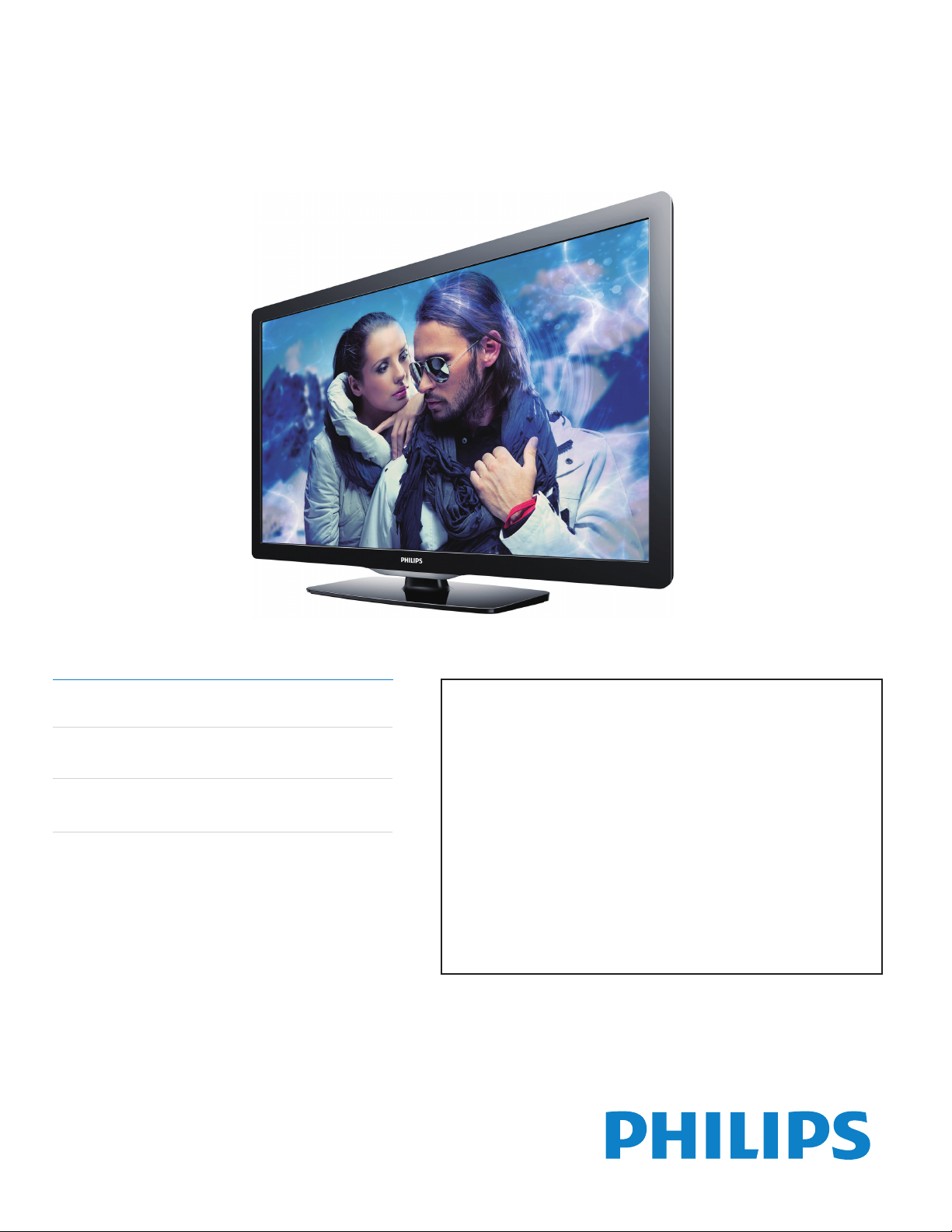
Register your product and get support at
www.philips.com/support
40PFL4907
EN User Manual
ES Manual del Usuario
FR Manuel d’Utilisation
EN: For further assistance, call the customer support service in your country.
• To obtain assistance, contact Philips Customer Care Center;
In the U.S.A., Canada, Puerto Rico, or the U.S. Virgin Islands 1 866 309 0843
México D.F. and Área Metropolitana; 58 87 97 36
Interior de la Republica; 01 800 839 19 89
ES: Para obtener más información, llame al servicio de soporte al cliente de su
país.
• Para obtener asistencia, comuníquese con Centro de atención al cliente de Philips;
En los Estados Unidos, en Canadá, Puerto Rico o en las Islas Vírgenes de los Estados Unidos;
1 866 309 0843
México D.F. y Área Metropolitana; 58 87 97 36
Interior de la Republica; 01 800 839 19 89
FR: Pour obtenir de l’aide supplémentaire, communiquez avec le centre de service
à la clientèle de votre pays.
• Pour obtenir de l’aide, communiquez avec le centre de service à la clientèle Philips au;
Dans le États-Unis, au Canada, à Puerto Rico ou aux Îles Vierges américaines; 1 866 309 0843
México D.F. et Área Metropolitana; 58 87 97 36
Interior de la Republica; 01 800 839 19 89
Page 2

Table des matières
Français
2
1 Avis 5
2 Important 7
Positionnement du téléviseur 7
Avis d’application de la réglementation 7
Protection de l’environnement 7
3 Démarrage 8
Fonctions 8
Accessoires fournis 8
Symboles utilisés dans ce manuel 8
Fixation de la base 9
Gestion des câbles 9
Insertion des piles dans la télécommande 9
Boutons de la télécommande 10
Panneau de commande 11
Ports 11
Connexion de l’antenne ou du câble 12
Branchez le cordon d’alimentation CA 12
Confi guration initiale 13
4 Utilisation de votre téléviseur 15
Allumer votre téléviseur et passer en mode veille 15
Réglage du volume 15
Changement de chaînes 15
Regarder des chaînes à partir d’un périphérique externe 16
Accès au menu Accueil 16
Philips Wireless MediaConnect 17
Voir des photos, écouter de la musique et regarder des vidéos en
utilisant DLNA 17
Net TV 19
Pouvoir profi ter de vTuner 20
Fonctionnement de Pandora
Utilisation de Twitter 23
Utilisation du mode auto 25
Créez et utilisez des listes de chaînes préférées 25
Minuterie de veille 25
Modifi er le format de l’image 26
Information sur l’écran du téléviseur 26
USB 27
®
22
Màj logiciel 43
cation de la version actuelle de votre logiciel 43
Vérifi
Préparation de la mise à niveau du logiciel 43
Mise à niveau du logiciel 44
Vérifi er automatiquement les derniers logiciels 44
Désactivation de Netfl ix 44
Netfl ix ESN 44
Désactivation de VUDU 44
Désactivation de YouTube 44
6 Connexion des périphériques 45
Sélection de la qualité de la connexion 45
Raccordement de vos appareils 45
7 Conseils utiles 49
FAQ 49
Dépannage 49
8 Information 52
Glossaire 52
Entretien 52
9 Caractéristiques 53
10 Garantie 54
License Fin de l’ouvrage
5 Utilisation avancée de votre téléviseur 29
Image 30
Son 32
Options 33
Réglage des soustitres 33
rêt programmé 34
Ar
Utilisation des fonctions de surveillance parentale 34
Changez code 36
Installation 36
Langue 36
Installation des chaînes
Préférences 38
Utilisation de Philips EasyLink 38
Réseau 40
Permet de restaurer les paramètres par défaut 43
37
Page 3
Retournez votre carte d'enregistrement de produit ou visitez le site
http://www.productrecords.com/philips/ le plus tôt possible pour profiter pleinement de votre achat.
L’enregistrement de votre modèle auprès de Philips confirme votre éligibilité à tous les bénéfices mentionnés ci-dessous.
Remplissez et retournez votre carte d'enregistrement de produit le plus tôt possible ou visitez le site
visit at www.philips.com/support pour assurer :
*Avis sur la sécurité des produits *Bénéfices additionnels
En enregistrant votre produit,vous serez avisé - directement par le fabriquant - de toutes défectuotés compromettant la sécurité ou de tout retrait du produit du marché.
L’enregistrement de votre produit garantit que vous
bénéficierez de tous les privilèges auxquels vous avez
droit y compris des offres-rabais spéciales.
Français
3
Sachez reconnaître ces symboles de sécurité
CAUTION
RISK OF ELECTRIC SHOCK
DO NOT OPEN
ATTENTION: AFIN DE PRÉVENIR LE RISQUE DE CHOCS
L’étiquette mentionnant les précautions se trouvent à l’arrière
ou sur le dessous du boîtier.
AVERTISSEMENT
ÉLECTRIQUES NE PAS RETIRER LES VIS.
TOUTE RÉPARATION DEVRAIT ÊTRE CONFIÉE À UN
PERSONNEL QUALIFIÉ.
: Afin de réduire les risques d’incendie ou de choc électrique, ne pas exposer cet appareil à la pluie ou à l’humidité et
Le symbole de l’éclair dans un triangle équilatéral est conçu
pour alerter l’usager de la présence d’une ©¬tension dangereuse¬ª
non isolée à l’intérieur de l’appareil et qui peut être d’une
importance suffisante pour constituer un risque d’électrocution.
Le symbole du point d’exclamation dans un triangle équilatéral
est conçu pour avertir l’usager que la documentation
accompagnant l’appareil contient des instructions importantes
concernant le fonctionnement et l’entretien (réparation) de
l’appareil.
les objets remplis de liquide, comme les vases, ne doivent pas être placés sur le dessus de l’appareil.
CAUTION: To prevent electric shock, match wide blade of plug to wide slot, fully insert.
ATTENTION: Pour éviter les chocs électriques, introduire la lame la plus large de la fiche dans la borne correspondante de la prise
et pousser à fond.
Visitez notre site sur le Web à www.philips.com/support
Félicitations pour votre achat! Tout en
SÉCURITÉ DES ENFANTS:
L’endroit et la façon dont vous utilisez
votre écran plat font une différence
profitant de votre nouveau produit,
veuillez vous rappeler de ces conseils de sécurité :
LE PROBLÈME
L’attrait du cinéma maison est en croissance constante et les écrans plats géants sont des achats populaires.
Cependant, les écrans plats ne sont pas toujours installés sur les supports appropriés ou selon les recommandations du
fabricant.
Les écrans plats installés de façon inappropriée sur des commodes, bibliothèques, étagères, bureaux, haut-parleurs,
coffres ou chariots peuvent tomber et entraîner des blessures.
CE FABRICANT-CI S’EN SOUCIE!
L’industrie des appareils électroniques pour les consommateurs est en-gagée à faire en sorte que le cinéma maison
soit agréable et sûr.
FAITES ATTENTION À LA SÉCURITÉ
Une seule grandeur ne convient pas à TOUS. Suivez les recommandations du fabricant pour l’installation et l’utilisation
sûres de votre écran plat.
Lisez attentivement toutes les directives pour l’utilisation appropriée de ce produit et comprenez-les bien.
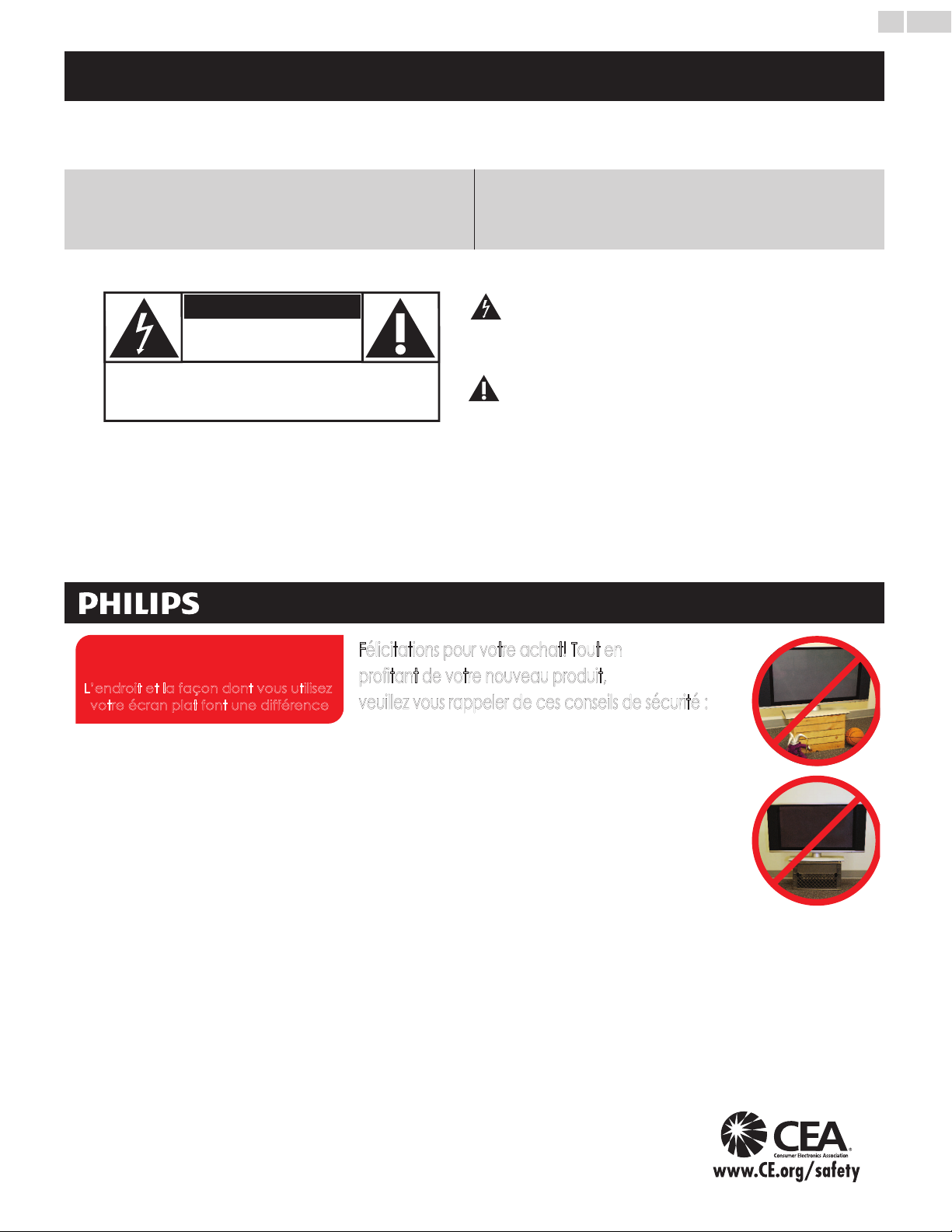
Ne laissez pas les enfants grimper sur le meuble sur lequel est placé ou monté le téléviseur, ni jouer avec ce meuble.
Ne permettez pas aux enfants de grimper ou de jouer avec les meubles et les téléviseurs.
Ne placez pas les écrans plats sur des meubles qui peuvent facilement se transformer en marches comme une commode avec tiroirs.
Souvenez-vous que les enfants s’excitent souvent en visionnant un programme surtout sur un écran plat «plus grand que normal». Il faut faire
attention d’installer l’écran là où il ne peut pas être poussé, tiré ou basculé.
Il faut faire attention de placer les cordons et les câbles connectés à l’écran plat de façon à ce que des enfants curieux ne puissent pas les tirer
ou les accrocher.
INSTALLATION MURALE : SI VOUS DÉCIDEZ D’ACCROCHER VOTRE ÉCRAN PLAT AU MUR, TOUJOURS :
Utiliser un support recommandé par le fabricant de l’écran et/ou répertorié par un laboratoire indépendant (comme UL, CSA, ETL).
Suivre toutes les directives fournies par les fabricants de l’écran et du support mural.
Si vous n’êtes pas certain de pouvoir installer l’écran plat en toute sécurité, communiquez avec votre détaillant au sujet d’une installation
professionnelle.
Assurez-vous que le mur où vous désirez installer l’écran convient. Certains supports muraux ne sont pas conçus
pour être accrochés sur des murs avec colombage en acier ou sur une construction de bloc de ciment. Si vous
n’êtes pas certain, communiquez avec un installateur professionnel.
Il faut un minimum de deux personnes pour l’installation. Les écrans plats peuvent être lourds.
www.CE.org/safety
Page 4
Consignes importantes de sécurité
Français
4
1. Lire ces instructions.
2. Conserver ces instructions.
3. Tenir compte de tous les avertissements.
4. Suivre toutes les instructions.
5. Éviter d’utiliser cet appareil à proximité de l’eau.
6. Nettoyer à l’aide d’un linge sec seulement.
7. Ne pas boucher les orifi ces de ventilation. Effectuer l’installation
selon les instructions du fabricant.
8.
Ne pas installer l’appareil près d’une source de chaleur comme
un radiateur, une source de chaleur, une cuisinière ou tout autre
appareil (y compris les amplifi cateurs) qui dégage de la chaleur.
9. Ne pas contourner la mesure de sécurité de la fi che polarisée ou
de mise à la terre. Une fi che polarisée est dotée de deux lames
dont l’une est plus large que l’autre. Une fi che avec mise à la terre
est dotée de deux lames auxquelles s’ajoute une troisième broche
de mise à la terre. La lame large ou la troisième broche sont
fournies pour votre sécurité. Si la fi che fournie ne rentre pas dans
votre prise de courant,consultez un électricien qui changera votre
prise de courant obsolète.
10. Protéger le cordon d’alimentation pour éviter que l’on marche
dessus ou qu’il soit plié en particulier au niveau de la fi che,des
prises de courant et à l’endroit où il sort de l’appareil.
11. Utiliser uniquement des équipements/accessoires spécifi és par le
fabricant.
12. L’appareil ne doit être utilisé qu’avec le chariot, socle,
trépied, suppor t ou table spécifi é par le fabricant ou
vendu avec l’appareil. Un appareil utilisé en combinaison
avec un chariot doit être déplacé avec soin afi n
d’éviter les risques de blessures occasionnées par le
renversement de l’appareil.
13. Débrancher cet appareil durant les orages électriques ou lorsqu’il
n’est pas utilisé pour une période de temps prolongée.
14. L’entretien ou la réparation de l’appareil doit être effectué par
du personnel qualifi é uniquement. Il faut faire réparer l’appareil
dès que celui-ci est endommagé d’une façon quelconque, qu’il
s’agisse du cordon ou de la fi che d’alimentation, si du liquide a
été renversé ou des objets sont tombés dans l’appareil, s’il a été
exposé à la pluie ou à une humidité excessive, s’il ne fonctionne
pas normalement ou s’il a subi un choc.
Remarque pour les installateurs de système de câble:
Ce rappel s’adresse aux installateurs de système de câble afi n
d’attirer leur attention sur l’article 820-40 du code NEC qui
indique la marche à suivre pour une mise à la terre adéquate et,
en particulier, spécifi e que le câble de terre doit être connecté au
système de mise à la terre du bâtiment, aussi près que possible du
point d’entrée du câble.
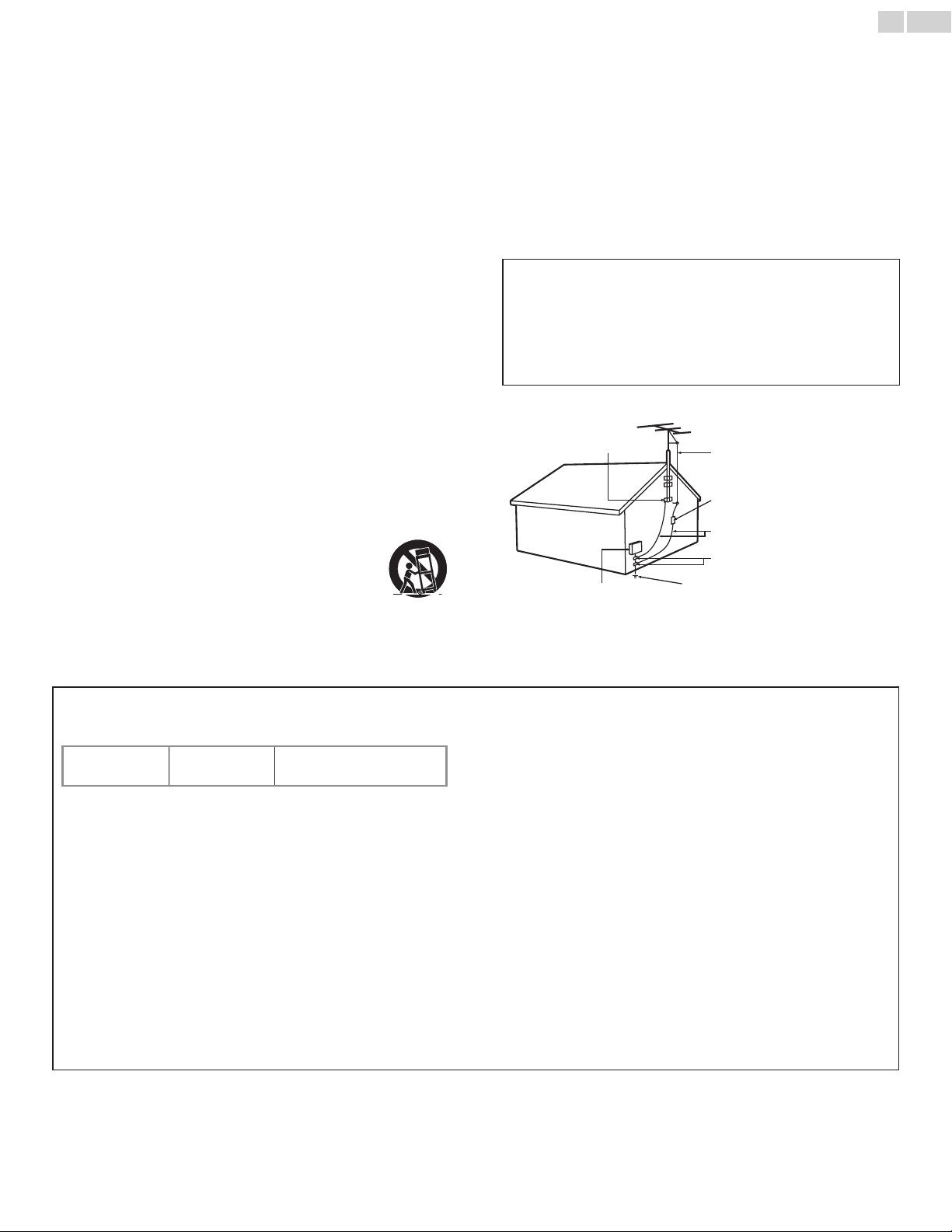
Exemple de mise à la terre d’une antenne suivant les
recommandations du National Electrical Code (NEC)
COLLIER DE MISE À LA TERRE
ÉQUIPEMENT DE SERVICE
ELECTRIQUE
CÂBLE DE DESCENTE
D'ANTENNE
UNITÉ DE DÉCHARGE DE
L’ANTENNE (SECTION NEC 810-20)
CONDUCTEURS DE MISE À LA
TERRE (SECTION NEC 810-21)
COLLIERS DE MISE À LA TERRE
SYSTÈME D'ÉLECTRODES DE MISE À
TERRE DU SERVICE ÉLECTRIQUE
(ART 250, PARTIE H NEC)
Ensemble de support mural
Marque: PHILIPS
Modèle n° Taille de vis
40PFL4907 SQM6435/17
• L'ensemble de support mural recommandé (vendu
séparément) permet le montage du téléviseur sur le mur.
• Pour des informations détaillées sur l’installation du support
mural, reportez-vous au manuel d'instructions du support
mural.
• P&F USA n’est pas responsable des dommages causés au
produit ou des blessures qui pourraient vous être occasionnées
ou causées à des tiers si vous choisissez d’installer le support
mural de téléviseur ou de monter le téléviseur sur le support
par vous-même.
• Le support mural doit être installé par des experts.
M6 x 1,614 po (41mm)
avec rondelle d'espacement
P&F USA n’est pas responsable des types d’accidents ou de
blessures rapportés ci-dessous.
• Installez le support mural sur un mur vertical solide.
• En cas d’installation sur un plafond ou un mur incliné, le
téléviseur et le support mural peuvent tomber, ce qui peut
occasionner de graves blessures.
• N’utilisez pas des vis plus longues ou plus courtes que la
longueur spécifi ée. Si des vis trop longues sont utilisées, cela
peut causer des dommages mécaniques ou électriques à
l’intérieur du téléviseur. Si des vis trop courtes sont utilisées, cela
peut entraîner la chute du téléviseur.
• Ne pas fi xer les vis avec une force excessive. Cela peut
endommager le produit ou entraîner la chute du produit,
occasionnant des blessures.
• Pour des raisons de sécurité, 2 personnes doivent monter le
téléviseur sur un support mural.
• Ne montez pas le téléviseur sur le support mural alors qu’il est
branché ou allumé. Cela peut entraîner une électrocution.
Lors de l’installation de l’appareil sur le mur, laissez de l’espace.
Haut: 11,8 pouces (30cm)
Côtés gauche et droit: 5,9 pouces (15cm)
Bas: 3,9 pouces (10cm)
Page 5

Français
5
1 Avis
Les marques de commerce sont la propriété de Koninklijke Philips
Electronics N.V. ou de leurs détenteurs respectifs.
P&F USA se réserve le droit de modifi er les produits à tout moment,
mais n’est pas en conséquence contraint de modifi er les offres
précédentes.
Le contenu de ce manuel est jugé conforme à l’usage auquel ce système
est destiné. Si le produit ou les modules et procédures correspondants
sont utilisés à d’autres fi ns que celles spécifi ées dans le présent
manuel, vous devrez obtenir la confi rmation de leur validité et de leur
pertinence. P&F USA garantit que le matériel ne constitue pas en
lui-même une contrefaçon de brevet aux États-Unis. Aucune garantie
supplémentaire n’est expresse ou tacite.
P&F USA ne peut être tenue responsable de toute erreur pouvant
s’être glissée dans le contenu de ce document ou pour tout problème
résultant du contenu de ce document. Les erreurs rappor tées à P&F
USA seront corrigées et publiées sur le site Web de soutien technique
de P&F USA dès que possible.
Caractéristiques des pixels
L’écran à cristaux liquides de ce téléviseur possède un grand nombre
de pixels couleur. Bien que le taux de pixels effectifs soit de 99,999%
ou plus, des points noirs ou des points de lumière (rouge, vert ou bleu)
peuvent apparaître constamment à l’écran. Il s’agit d’une propriété
structurelle de l’affi chage (selon les normes industrielles standard) et
non d’un dysfonctionnement.
Garantie
Aucun composant ne peut être réparé par l’utilisateur. N’ouvrez pas
ou n’enlevez pas les couvercles donnant accès à l’intérieur du produit.
Seuls les centres de service et les ateliers de réparation offi ciels sont
autorisés à réparer nos produits Le non-respect de cette consigne
entraîne l’annulation de toute garantie, expresse ou tacite.
Toute opération expressément interdite dans ce manuel, ou tout
réglage ou toute procédure d’assemblage non recommandé(e) ou
autorisé(e) par le présent manuel entraîne l’annulation de la garantie
Avis de la Commission fédérale des communications
Cet équipement a été testé et jugé compatible avec les limites
s’appliquant aux appareils numériques de la classe B, conformément
à l’article 15 du règlement de la Commission fédérale des
communications. Ces limites ont été défi nies pour fournir une
protection raisonnable contre le brouillage préjudiciable dans le
cadre d’une installation résidentielle. Cet équipement génère, utilise
et peut émettre de l’énergie radiofréquence et, s’il n’est pas installé
ni utilisé conformément aux instructions, peut causer du brouillage
préjudiciable aux communications radio. Rien ne garantit toutefois
que du brouillage ne surviendra pas dans une installation particulière.
Si cet équipement cause du brouillage préjudiciable pour la réception
de la radio ou de la télévision, ce qui peut être déterminé en mettant
l’équipement hors tension puis sous tension, l’utilisateur devra
essayer de corriger ce brouillage en effectuant une ou plusieurs des
opérations suivantes:
• Réorientez ou déplacez l’antenne de réception.
• Augmentez la distance entre l’équipement et le récepteur.
• Branchez l’équipement à une prise d’un circuit autre que celui
auquel le récepteur est branché.
• Consultez le détaillant ou un technicien en radio et télévision
expérimenté pour de l'aide.
Modifi cations
Cet appareil peut générer ou utiliser de l’énergie de radiofréquence.
Des changements ou modifi cations apportés à cet appareil peuvent
causer un brouillage nuisible, à l’exception des modifi cations
explicitement approuvées dans ce manuel. L’utilisateur peut perdre
le droit d’utiliser cet appareil s’il effectue un changement ou une
modifi cation sans autorisation.
Câbles
Les connexions à cet appareil doivent être effectuées avec des câbles
blindés munis de boîtiers de connecteur RFI/EMI métalliques afi n de
demeurer conformes aux règles et réglementations de la FCC.
Avis pour le Canada
Cet appareil numérique de la classe B est conforme à la norme NMB003 du Canada. Appareil de réception de télévision ordinaire, Canada
BETS-7/NTMR-7.
Le FCC/IC CNR-Gen suivant est une description de
l'adaptateur LAN sans fi l USB.
Avertissement FCC : tout changement ou modifi cation qui n'est pas
expressément agréé par la partie responsable de la déontologie peut
annuler l’autorité de l’utilisateur liée à l’usage de cet équipement.
Cet émetteur ne doit pas être situé au même endroit ou fonctionner
en association avec une autre antenne ou un autre émetteur.
Déclaration du code pays
Pour les produits disponibles sur le marché des États-Unis, seuls les
canaux 1 à 11 peuvent être utilisés. La sélection d’autres canaux n'est
pas possible.
Pour respecter les exigences d’exposition à la radiofréquence de la
FCC RF, utilisez uniquement des pinces de ceinture, étuis ou accessoires
similaires ne contenant pas de composants métalliques. L’utilisation
d’accessoires ne répondant pas à ces exigences peut ne pas être
conforme aux exigences d’exposition à la radiofréquence de la FCCRF,
et doit par conséquent être évitée.
Déclaration d’exposition au rayonnement de la FCC
Cet équipement est conforme aux règles SAR pour les limites
d’exposition du grand public/non contrôlée dans l’ANSI/IEEE C95.11999 et il a été testé conformément aux procédés et procédures
de mesure spécifi és dans le Bulletin 65 de l’OET, Supplément C. Cet
équipement doit être installé et utilisé à une distance minimale de 2,5
cm entre l'élément rayonnant et votre corps.
Le présent appareil est conforme aux CNR d’Industrie Canada
applicables aux appareils radio exempts de licence. L’exploitation de
cet appareil est autorisée aux deux conditions suivantes : (1) il ne
doit pas produire de brouillage, et (2) l’utilisateur de l'appareil doit
être prêt à accepter tout brouillage radioélectrique reçu, même si ce
brouillage est susceptible de compromettre son fonctionnement.
Déclaration de conformité
Nom commercial: PHILIPS
Partie responsable: P&F USA, Inc.
Modèle: 40PFL4907
Adresse: PO Box 2248, Alpharetta, GA 30023-2248
Numéro de téléphone : 1 866 309 0843
U.S.A.
Page 6
Français
6
Droit d'auteur
Toutes les autres marques, déposées ou non déposées, sont la propriété
de leurs détenteurs respectifs.
Les termes HDMI et HDMI High
Defi nition Multimedia Interface
sont des marques commerciales ou
déposées de HDMI Licensing LLC, aux
États-Unis et/ou dans d’autres pays.
Fabriqué sous licence de Dolby
Laboratories. Dolby et le symbole
double-D sont des marques déposées
de Dolby Laboratories.
est une marque commerciale de
SRS Labs, Inc.
La technologie TruSurround HD est
utilisée sous licence de SRS Labs, Inc.
SRS TruSurround HD™ crée un
environnement sonore ambiophonique
très profond et immersif grâce à
deux enceintes et offrent une grande
richesse de basses, une grande
précision des fréquences et des
dialogues très clairs.
ENERGY STAR® est un programme
commun à l'Agence américaine pour
la protection de l'environnement et
au ministère américain de l’Énergie,
visant à économiser et à protéger
l’environnement au moyen de produits
et de pratiques écoénergétiques.
Avis pour les consommateurs:
Ce téléviseur a été confi guré de manière à développer un rendement
énergétique optimal dans le cadre d’une utilisation domestique, tout en
affi chant une image de la meilleure qualité possible.
La modifi cation des paramètres d’origine ou l’activation de nouvelles
fonctions sur ce téléviseur (ex. augmentation de l’intensité du
rétroéclairage) risque d’augmenter ses besoins en énergie, et donc, de
le faire dépasser la consommation d’énergie maximale prévue pour
bénéfi cier de la norme ENERGY STAR
®
.
La technologie CloudTVTM (CloudTVTM
par ActiveVideo®) est accordée avec
l'autorisation d'ActiveVideo Networks,
Inc. Application des brevets américains
et étrangers. CloudTV
“CloudTV
TM
” sont des marques de
TM
et le logo
commerce brevetées d’ActiveVideo
Networks, Inc.
PANDORA, le logo PANDORA
et la présentation de Pandora sont
des marques de commerce ou des
marques déposées de Pandora Media,
Inc. Utilisées avec permission.
Twitter est une marque de commerce
de Twitter, Inc.
vTuner est une marque de commerce
de Nothing Else Matters Software, Ltd.
Des parties de ce logiciel sont protégées par des droits d'auteur de ©
The FreeType Project
(www.freetype.org).
L’Académie américaine de pédiatrie déconseille la télévision pour les
enfants de moins de deux ans.
DLNA®, le logo DLNA et DLNA
CERTIFIED® sont des marques de
commerce, des marques de service ou
des marques de certifi cation de Digital
Living Network Alliance.
Netfl ix et le logo Netfl ix sont des
marques de commerce ou des
marques déposées de Netfl ix, Inc.
Film Fresh et le logo Film Fresh sont
des marques déposées de Film Fresh
Inc.
VUDUTM est une marque déposée de
VUDU, Inc.
YouTube et le logo YouTube sont des
marques de commerce Google Inc.
Page 7
Français
7
2 Important
Positionnement du téléviseur
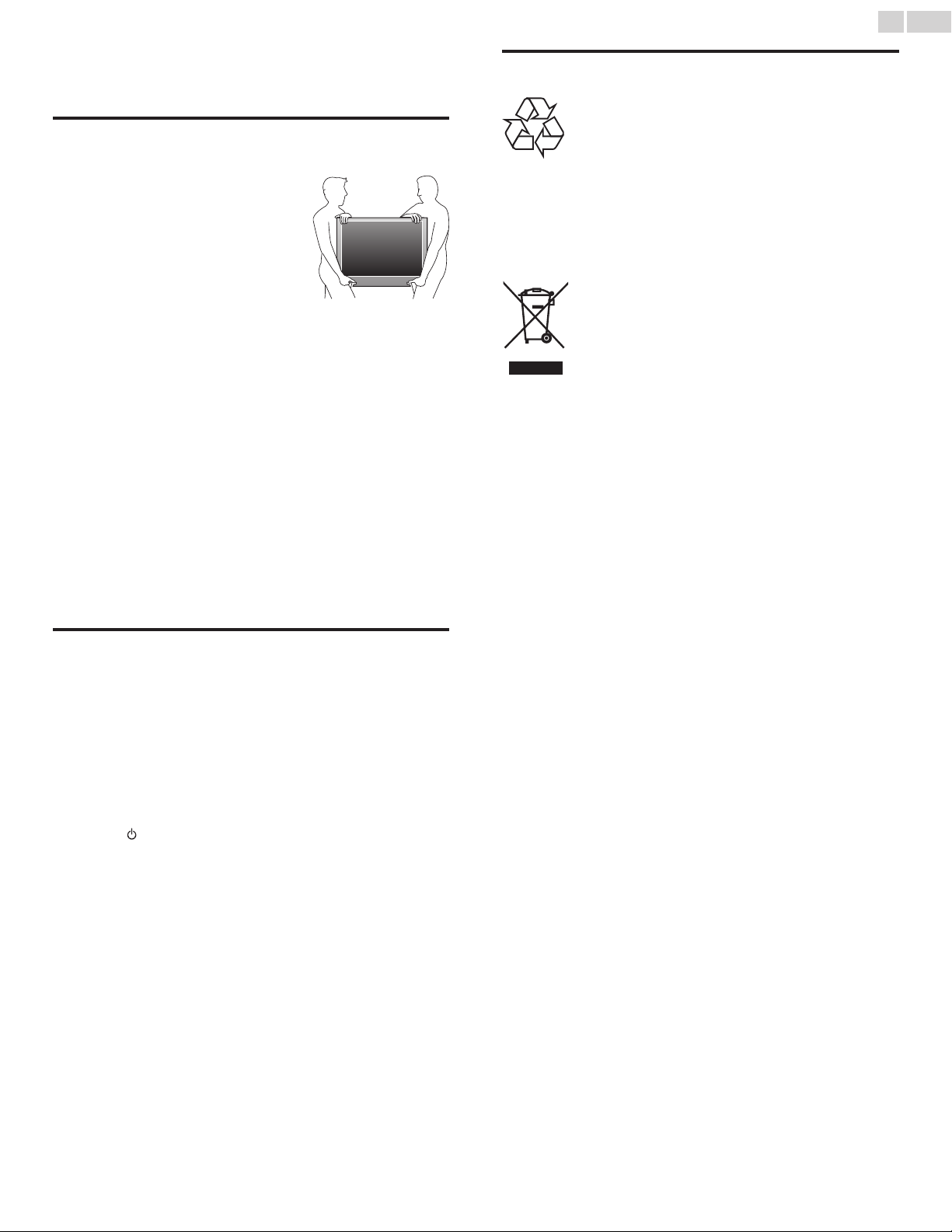
• Les téléviseurs à grand écran sont lourds. Il faut 2 personnes pour
soutenir et manipuler le téléviseur à
grand écran.
• Veillez à tenir fermement les cadres
supérieur et inférieur de l’appareil de la
façon indiquée.
• Installez le téléviseur en position
horizontale et stable.
• Ne pas installer l’appareil dans un endroit
exposé directement aux rayons du soleil,
à la poussière ou aux fortes vibrations.
• En fonction de l’environnement, la température du téléviseur peut
augmenter légèrement. Il ne s’agit pas d’un dysfonctionnement.
• Évitez les emplacements soumis à des changements de
température extrêmes.
• Ne placez rien directement sous ou sur le téléviseur.
• Si le téléviseur est placé trop près de vos périphériques externes, il
est possible que ceux-ci provoquent du bruit ou des perturbations
de l’image et/ou du son. Dans ce cas, assurez-vous de laisser
suffi samment d’espace entre les périphériques externes et le
téléviseur.
• Effectuez tous les connexions nécessaires avant de brancher le
cordon d’alimentation à la prise d’alimentation.
• Vérifi ez que vous vous pouvez toujours accéder facilement au
cordon d’alimentation ou à la prise pour débrancher le téléviseur.
• Avant de déplacer le téléviseur, débranchez tous les câbles qui y
sont reliés afi n d’éviter d’endommager les connecteurs.
• Veillez à débrancher le cordon d’alimentation CA de la prise
murale avant de transporter l’appareil.
Protection de l’environnement
L’emballage de ce produit est conçu pour être recyclé.
Communiquez avec les autorités locales pour obtenir des
renseignements sur la manière de recycler l’emballage.
Pour tout renseignement sur le recyclage des produits, veuillez visiter -
www.recycle.philips.com
Directives de fi n de vie utile
Philips prête une attention toute particulière à la fabrication de produits
écologiques dans les zones focales vertes. Votre nouveau téléviseur
contient des pièces qui peuvent être recyclées et réutilisées. À la fi n
de sa vie utile, le téléviseur peut être démonté par des entreprises
spécialisées en vue de concentrer les matériaux réutilisables et de
minimiser la quantité de matériel à mettre au rebut. Veuillez vous assurer
de mettre votre ancien téléviseur au rebut selon la réglementation
locale.
Mise au rebut des piles usagées
Les piles fournies ne contiennent pas de métaux lourds comme
le mercure et le cadmium. Néanmoins, dans un grand nombre de
localités, il est interdit de mettre les piles au rebut avec les déchets
ménagers. Veuillez vous assurer de mettre les piles au rebut selon les
règlements locaux.
Avis d'application de la réglementation
Ne placez pas cet appareil sur un meuble qui pourrait être renversé
par un enfant ou un adulte qui pourrait s’y appuyer, le tirer ou monter
dessus.
La chute de l’appareil peut causer des blessures graves ou même la
mort.
Cet appareil ne doit pas être placé dans un meuble fermé, par
exemple une bibliothèque ou une étagère, sans assurer une ventilation
appropriée.
Laissez un espace de 4 pouces ou 10cm autour de cet appareil.
Appuyez sur
Pour éteindre totalement l'appareil, vous devez débrancher le cordon
d'alimentation.
Débranchez la prise CA pour fermer l’appareil lorsqu’un problème
survient ou qu’il n’est pas utilisé. La prise CA doit demeurer
rapidement utilisable.
Ne jamais utiliser un aérosol dépoussiéreur sur ce téléviseur.
Le gaz renfermé dans cet aérosol peut provoquer une infl ammation
et une explosion.
ATTENTION : Il y a danger d’explosion si la pile n'est pas
AVERTISSEMENT: Les piles (emballées ou installées) ne doivent
AVERTISSEMENT: Afi n de prévenir une blessure, l’appareil doit
pour allumer l’appareil et passer en mode veille.
remplacée correctement. Remplacez-la
uniquement par une pile du même modèle ou
d’un modèle équivalent.
jamais être exposées à une chaleur excessive
telle que celle du soleil, des fl ammes ou autre
source similaire.
être fi xé de façon sécuritaire au meuble ou au
mur conformément aux instructions. Incliner,
secouer ou balancer l’appareil peut entraîner
une blessure ou la mort.
Page 8
Français
8
3 Démarrage
Fonctions
• DTV / TV / CATV
Vous pouvez utiliser la télécommande pour sélectionner les chaînes diffusées
en format numérique ou analogique classique. Les abonnés du câble peuvent
également accéder aux chaînes de câblodiffusion.
• Affi chage de l'information
Vous pouvez affi cher le titre, le contenu et d’autres informations relatives à
l’émission sur l’écran du téléviseur.
• Programmation auto
Cet appareil balaye automatiquement les chaînes et mémorise celles qui sont
disponibles dans votre région, vous épargnant ainsi les diffi ciles procédures de
confi guration.
• Net TV
Cet appareil vous permet de profi ter de services internet. Utilisez la
télécommande pour parcourir les pages Net TV. Vous pouvez
regarder des fi lms et plus encore, tout cela à partir de l’écran de
votre téléviseur.
• Verrouillage
Cette fonction permet de bloquer l’accès des enfants à des émissions
inappropriées.
• Décodeur de sous-titres
Le décodeur de sous-titres intégré affi che le texte des émissions sous-titrées.
• MTS / SAP syntoniseur
L’audio peut être sélectionnée à l ‘aide de la télécommande.
• Veille automatique
Si aucun signal d’entrée n’est reçu et s’il n’est pas utilisé pendant 15 minutes,
l’appareil passe automatiquement en mode veille.
• Minuterie de veille
Vous pouvez régler l’appareil pour qu’il passe en mode veille après une durée
spécifi ée.
• Choix de la langue à l'écran
Sélectionnez votre langue à l'écran: Anglais, Espagnol ou Français.
• Fonction de son stéréo
• PLLSyntonisation à synthétiseur de fréquence
Permet de sélectionner librement et facilement les chaînes et vous permet de
régler directement la fréquence d’une chaîne à l’aide des touches numérotées
et de la touche « • » (point) de la télécommande.
• Divers réglages pour l’image et le son
Permettent d’adapter la qualité de l’image aux conditions de votre pièce et
de régler le son en fonction de vos préférences.
• EasyLink via liaison HDMI
EasyLink permet à vos autres appareils connectés via une liaison HDMI d’être
contrôlés par le câble HDMI relié à votre téléviseur.
• Entrée HDMI
• Entrée HDMI-DVI
Si vous disposez d’un appareil vidéo équipé d’une prise de sortie DVI, utilisez
un câble de conversion HDMI-DVI pour y raccorder l’appareil.
• Composantes des entrées vidéo
• Entrée PC
• Entrée AV
• Terminal USB
Les fi chiers image (JPEG), musique (MP3) et vidéo stockés sur une clé USB
peuvent être lus sur cet appareil.
• Terminal de réseau USB sans fi l
Connecte l’adaptateur USB sans fi l fourni.
• Sortie audio numérique
• Prise de sortie audio pour écouteurs
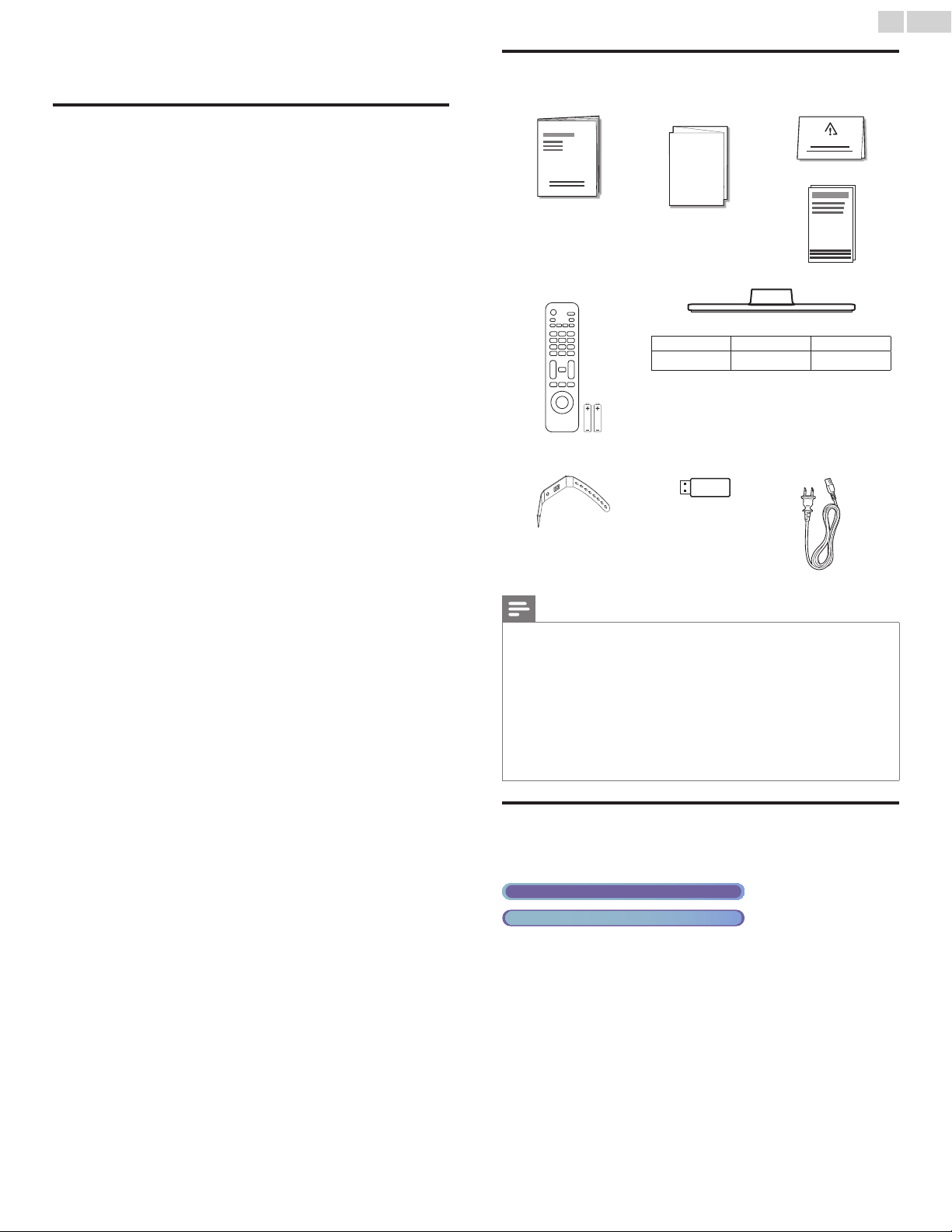
Accessoires fournis
Manuel de l’utilisateur Guide de démarrage
rapide
Quick
Start
Télécommande et
piles(AAA, 1,5V x 2)
AAA
AAA
Attache de gestion des
câbles
Remarque
• Si vous perdez les vis, veuillez acheter les vis cruciformes Phillips mentionnées ci-dessus
chez votre détaillant local.
• Si vous devez remplacer ces accessoires, veuillez prendre comme référence le nom
ou le numéro de la pièce indiqué sur les illustrations et contacter le numéro gratuit de
notre service d’aide à la clientèle, indiqué sur la couver ture de ce manuel.
Utilisation d’une télécommande universelle pour commander cet appareil.
• Assurez-vous que le code composant de votre télécommande universelle correspond
bien à celui de notre marque. Consultez le manuel accompagnant votre télécommande
pour toute information supplémentaire.
• Nous ne garantissons pas une interopérabilité à 100% avec toutes les télécommandes
universelles.
Support de téléviseur et vis
Vis fournies avec l'appareil:
Modèle Quantité Taille
40PFL4907 4 M5 x 20
Adaptateur LAN sans
fi l USB
Carte d’enregistrement
IMPORTANT
Brochures
Cordon
d’alimentation CA
Symboles utilisés dans ce manuel
Les symboles utilisés dans ce manuel sont décrits ci-dessous.
La description concerne :
L’utilisation d’un téléviseur numérique
L’utilisation d’un télévision câble/analogique
• Si aucun symbole n’apparaît sous l’indication de la fonction, son utilisation s’applique aux
deux types de téléviseur.
Page 9
Français
9
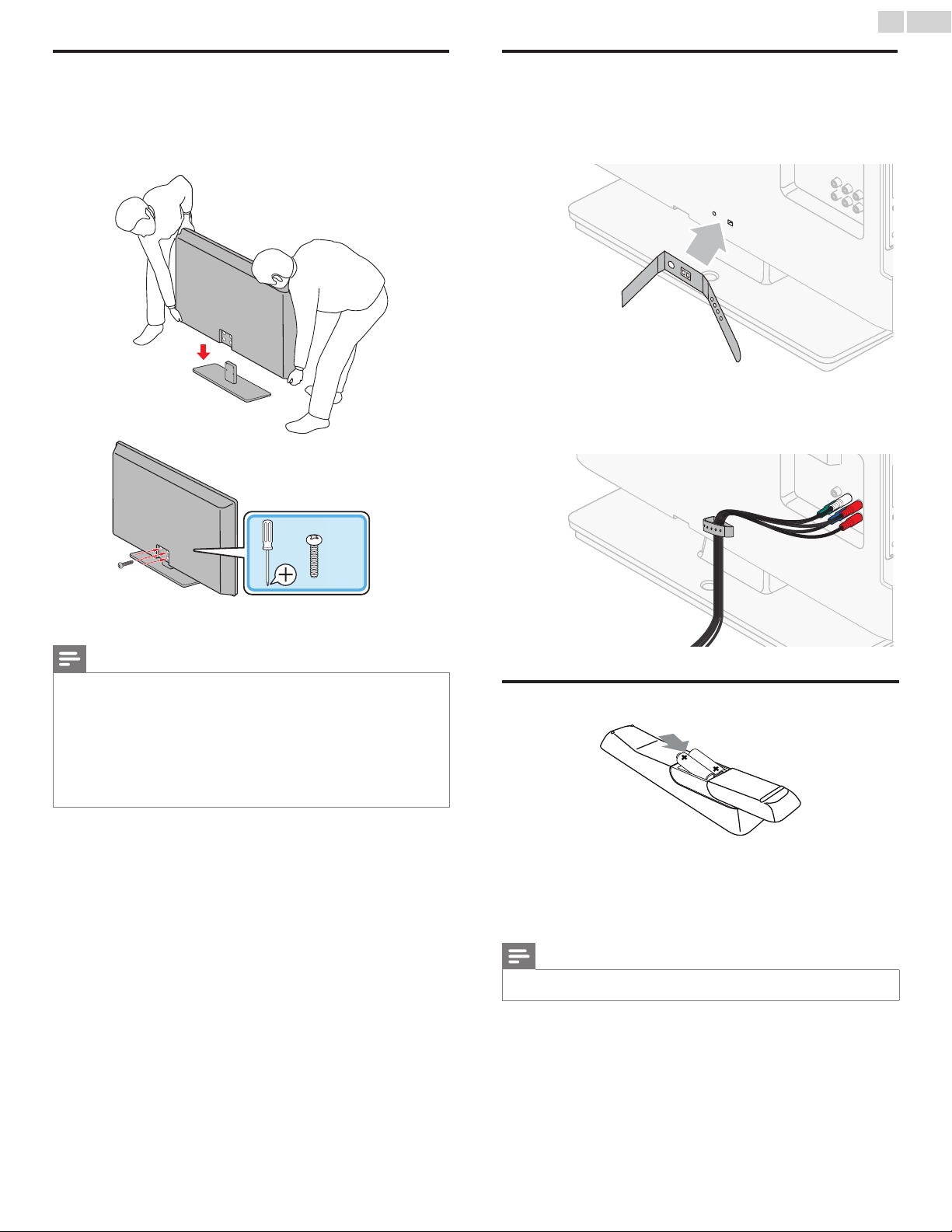
Fixation de la base
Pour pouvoir poser le téléviseur sur une surface plane, vous devez le
fi xer sur sa base.
Assurez-vous que la base est bien orientée dans la bonne direction.
Pour les téléviseurs à grand écran, au moins 2 personnes sont requises
pour cette étape.
1
4
2
Gestion des câbles
Passez votre câble d'antenne et tous les autres câbles par l'attache de
gestion des câbles à l'arrière du téléviseur.
Cela maintiendra vos câbles bien rangés et faciles à gérer.
1 Fixez l'attache de gestion des câbles tel qu'illustré ci-dessous.
2 Passez les câbles à travers l'attache de gestion des câbles pour
éviter qu'ils s'emmêlent.
x
4
Remarque
• Utilisez une table qui puisse supporter le poids du appareil et qui soit plus grande que
celui-ci.
• Assurez-vous que la table se trouve sur un emplacement stable.
• Quand vous fi xez la base, veillez à ce que « FRONT » et « arrow » écrits en bas de la
base soit vers le bas.
• Lorsque vous montez le support, vérifi ez que toutes les vis sont serrées correctement.
Si le support n’est pas fi xé correctement, l’appareil risque de tomber, ce qui peut
provoquer des blessures et endommager l’appareil.
• Pour retirer la base de cet appareil, dévissez les vis cruciformes Phillips à l'étape 2.
Attention de ne pas faire tomber le support en le retirant.
Insertion des piles dans la télécommande
1 Faites glisser le couvercle des piles à l'arrière de la télécommande.
2 Insérez les 2 piles fournies (AAA, 1,5 V). Veillez à ce que les
extrémités + et - des piles s'alignent avec les marques à l'intérieur
du boîtier.
3 Remettez le couvercle en place.
Remarque
• Retirez les piles si vous n'utilisez pas la télécommande durant une longue période.
Page 10
Boutons de la télécommande
t
s
r
q
p
o
n
m
a
b
c
d
e
f
g
h
i
j
k
l
10
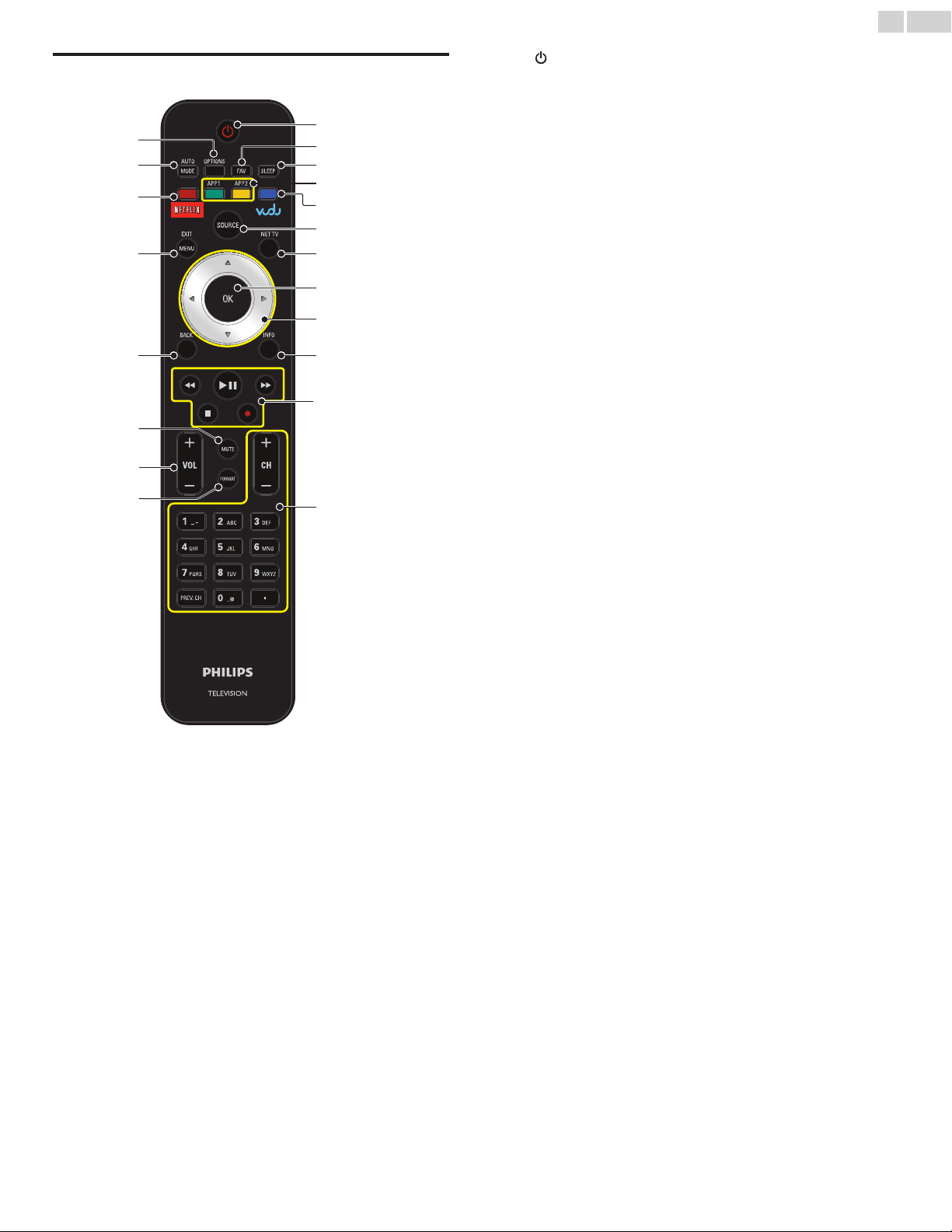
a (MARCHE / VEILLE)
Appuyez pour allumer l'appareil et passer en mode veille.
Pour éteindre totalement l'appareil, vous devez débrancher le
cordon d'alimentation.
b FAV
Affi che une liste de toutes les chaînes indiquées comme favorites.
(Inclut les chaînes secondaires)
c SLEEP
Appuyez sur ce bouton pour activer la minuterie de veille.
d Bouton de COULEURS (vert / jaune)
Fonction utile pour le service internet.
e VUDU et Boutons de COULEURS (bleu)
Démarrez VUDU et la fonction utile pour le service internet.
f SOURCE
Allumez et sélectionnez les appareils raccordés.
g NET TV
Affi che le menu Net TV.
h OK
Appuyez sur bouton pour valider la commande de confi guration
lorsque le menu Accueil s’affi che.
i ▲▼◄► (Boutons de NAVIGATION)
Appuyez sur ces boutons pour vous déplacer vers la gauche, la
droite, le haut ou le bas dans les options.
j INFO
Pour affi cher de l’information sur la chaîne de télévision ou le
périphérique.
k Boutons EasyLink
Fonction utile pour EasyLink, le service internet et DLNA.
E / D
ÆΔ
C
I
l 0 − 9 (Boutons NOMBRES)
Appuyez sur ces boutons pour sélectionner les chaînes.
• (POINT) Appuyez sur ce bouton pour passer d'une chaîne
PREV.CH Appuyez sur revenir à la chaîne précédente.
CH +/− Appuyez sur sélectionner les chaînes.
m FORMAT
Pour sélectionner un format d’image.
n VOL + / −
Appuyez sur bouton pour régler le volume.
o MUTE
Appuyez ce bouton pour activer ou désactiver le son.
p BACK
Appuyez sur ce bouton pour revenir au menu précédent.
q MENU / EXIT
Allume ou éteint le menu Accueil.
r NETFLIX et Boutons de COULEURS (rouge)
Démarrez NETFLIX et la fonction utile pour le service internet.
s AUTO MODE
Fait le tour des réglages d’image et son par défaut.
t OPTIONS
Affi che une liste d'options applicables à l'élément ou l'écran
sélectionné.
Permettent d’avancer ou de reculer rapidement dans
le disque.
Appuyez sur ce bouton pour démarrer, faire une
pause ou reprendre la lecture.
Permet d’arrêter la lecture d’un disque.
Appuyez sur ce bouton pour démarrer ou arrêter
l'enregistrement vidéo.
principale à une chaîne secondaire.
Français
Page 11
11
Français
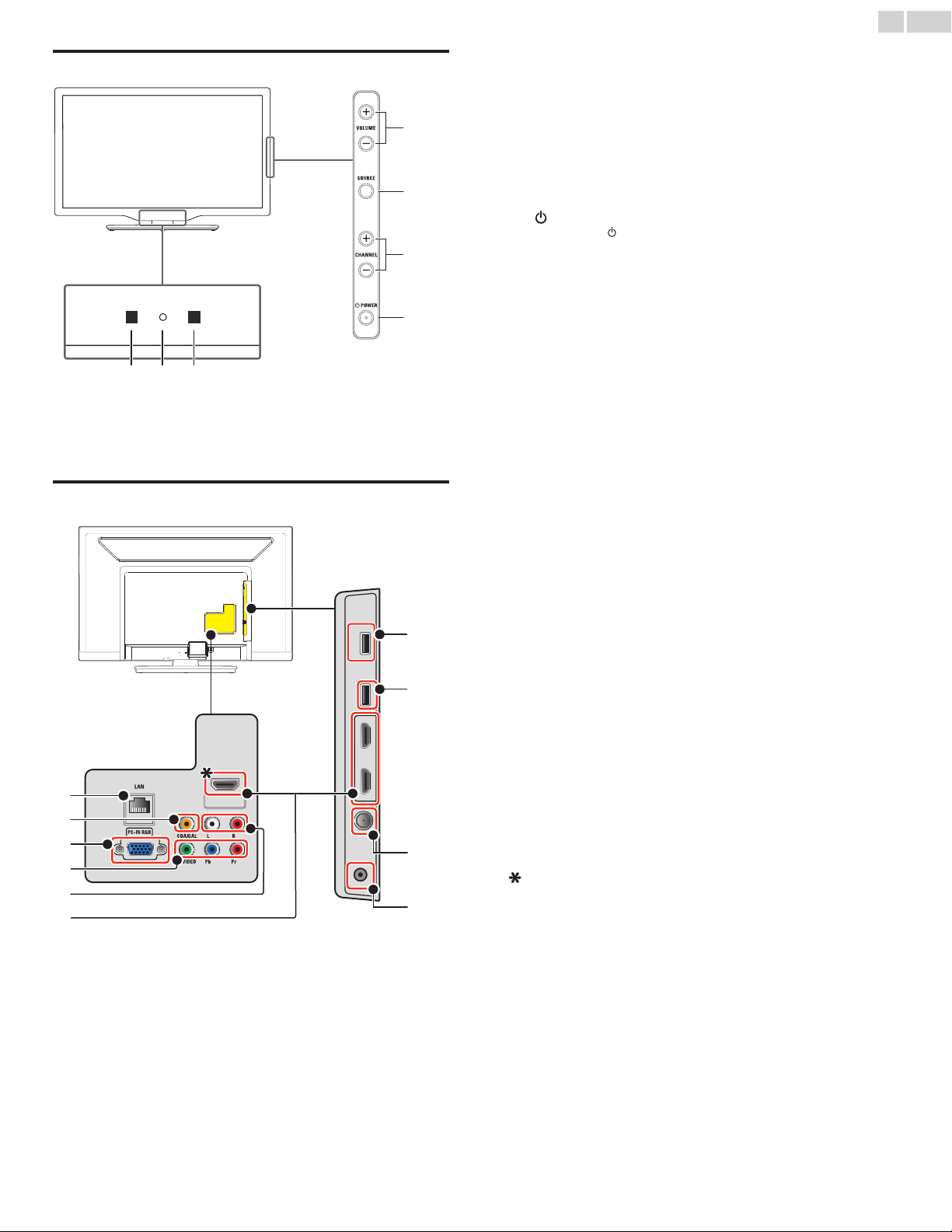
Panneau de commande
gef
Ports
h
i
j
k
l
m
a
b
c
d
n
o
p
q
a VOLUME − / +
Appuyez sur pour ajuster le volume moins fort (−) / plus (+) ou
vous déplacer vers la gauche (−) / droite (+) dans les éléments
de menu principaux.
b SOURCE
Allumez et sélectionnez les appareils raccordés.
c CHANNEL − / +
Appuyez sur ce bouton pour sélectionner les chaînes ou pour
vous déplacer vers le haut ( +) / bas ( −) dans les options du menu.
d POWER
Appuyez sur
pour allumer l'appareil et passer en mode veille.
Pour éteindre totalement l'appareil, vous devez débrancher le
cordon d'alimentation.
e Capteur infrarouge
Reçoit les signaux du capteur infrarouge de la télécommande.
f Voyant d’alimentation
S'allume en blanc quand l'appareil est en marche et clignote
lorsque l'appareil est sous tension.
g
Capteur de lumière ambiante
Modifi e automatiquement la luminosité de l’écran du téléviseur
en détectant le niveau d’éclairage de la pièce. Ne placez aucun
objet devant le capteur de lumière afi n de ne pas en empêcher le
fonctionnement.
h Port Ethernet
Utilisez un câble Ethernet et un connecteur RJ-45 pour vous
connecter sur internet.
i prise de sortie Audio Numérique
Sortie audio numérique (S/PDIF) vers le cinéma maison et les
autres systèmes audio numériques.
j prise d'entrée PC
Connexion de câble VGA pour ordinateur.
k Prises d’entrée vidéo à composante (Y/Pb/Pr) /
composite ( VIDEO) pour VIDÉO
La prise d’entrée vidéo composite (VIDEO) est partagé avec la
prise d’entrée vidéo composite (Y).
l prises d’entrée Audio Analogiques (G/D)
Connectent les signaux audio analogiques à partir de:
– Signal des prises HDMI-DVI / audio analogiques (G/D).
– Signal des prises de composantes vidéo / audio analogiques (G/D).
– Signal des prises de composites vidéo / audio analogiques (G/D).
– Connexion PC / signal des prises audio analogiques (G/D) avec
câble audio à petite fiche stéréo 3,5 mm sur PC.
m Prise(s) d'entrée HDMI
Entrée audio et vidéo numérique des périphériques numériques
haute défi nition tels que les lecteurs de disques Blu-ray, les
décodeurs de câble ou de satellite.
Pour HDMI 1 seulement
En plus de la fonctionnalité HDMI et HDMI-DVI normale, envoie
l’audio du téléviseur à un appareil compatible HDMI-ARC, tel
qu’un système de cinéma maison.
n Port USB du réseau sans fi l
Connecte l'adaptateur LAN sans fi l USB fourni.
o terminal USB
Entrée de données provenant de la clé USB uniquement.
Ne branchez aucun appareil (appareil photo numérique, clavier,
souris, etc.) sur ce port.
p connexion câble 75 ohm / Antenne
Entrée de signaux provenant de l’antenne, du câble ou du satellite.
q prise de sortie Audio des écouteurs
Prise stéréo 3,5 mm des écouteurs pour écoute personnelle.
Page 12
12
antenne
câble RF
câble
décodeur
câble RF
antenne
câble RF
décodeur
câble HDMI
câble RF
décodeur
câble RF
câbles Audio (G/D)
câbles Vidéo Composant (Y/Pb/Pr)
câble RF
câble RF
câble
décodeur
enregistreur de disque Blu-ray / DVD
Câble audio (G/D) + vidéo
Câbles audio (G/D) +
vidéo
Français
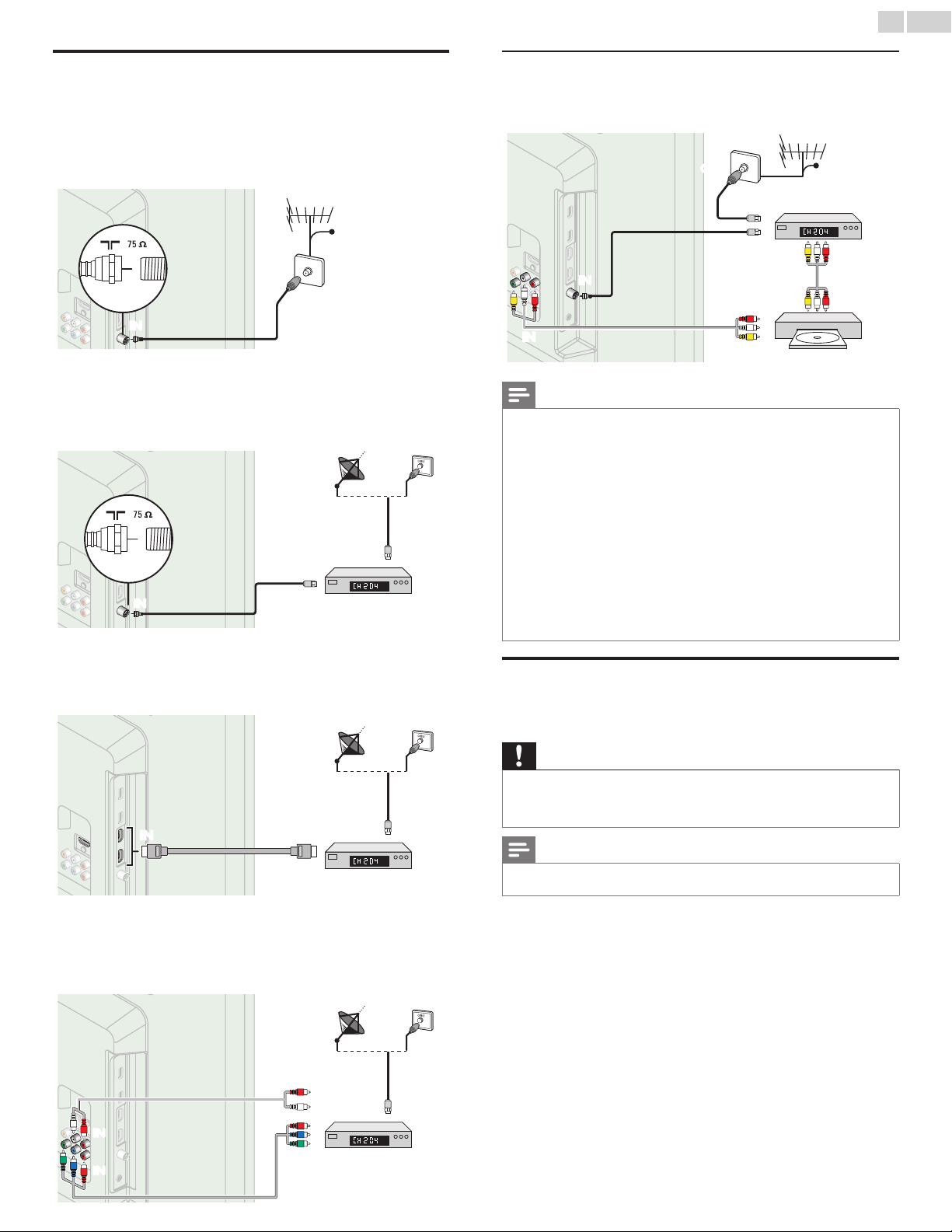
Connexion de l’antenne ou du câble
Avant de brancher le cordon d’alimentation, assurez-vous que l’antenne
ou l’autre appareil est bien connecté.
Connexion à une antenne à travers le câble RF
Tout programme de DTV diffusé dans votre région peut être capté
gratuitement au moyen d’une antenne.
câble
antenne
ININ
câble RF
Connexion à un décodeur au moyen de l’entrée RF
Si le téléviseur est raccordé à un boîtier de réception de câble ou à
un décodeur de signaux satellite au moyen d’un câble coaxial, réglez le
téléviseur à la chaîne 3 ou 4 ou à la chaîne indiquée par le fournisseur
de services.
antenne
câble RF
ININ
Connexion à un décodeur au moyen de l’entrée HDMI
Si le téléviseur est raccordé à un décodeur du câble ou satellite via une
liaison HDMI, assurez-vous d’avoir sélectionné la bonne source à l’aide
de la touche SOURCE.
OUT
OUT
câble RF
IN
décodeur
Connexion d’un décodeur, d’un enregistreur Blu-ray / DVD
via les connecteurs composite et l'entrée audio analogique
Ne placez pas votre enregistreur trop près de l’écran; certains
enregistreurs sont en effet sensibles aux signaux.
câble
décodeur
OUT
IN
IN
ININ
câble RF
câble RF
ININ
Câble audio (G/D) + vidéo
OUT
OUT
IN
OUT
Câbles audio (G/D) +
vidéo
OUT
OUT
enregistreur de disque Blu-ray / DVD
Remarque
• Visitez le site www.antennaweb.org pour toute question concernant l’antenne de
télévision numérique (DTV).
• Selon votre système d'antenne, vous aurez peut-être différents types de multiplexeurs
(mélangeurs) ou séparateurs (diviseurs) pour le signal HDTV. La bande passante RF
minimum sur ces appareils est de 2 000MHz ou 2GHz.
• Par mesure de sécurité et pour éviter d’endommager l’appareil, déconnectez le câble
coaxial RF de la prise d’entrée d’antenne avant de déplacer l’appareil.
• Si vous utilisez une antenne pour capter la télévision analogique, cette antenne devrait
également fonctionner pour capter la télévision numérique (DTV). Les antennes
installées à l’extérieur ou au grenier sont plus effi caces que les antennes posées sur le
téléviseur.
• Pour changer facilement la source entre l’antenne et le câble, installez un sélecteur
d’antenne.
• Si vous ne recevez aucun signal de votre service de télévision par câble, contactez votre
fournisseur de câble.
• Le son est retransmis par le haut-parleur de gauche, mais pas par celui de droite.
Utilisez un adaptateur mono vers stéréo (non fourni) pour que la reproduction du son
provienne de tous les haut-parleurs internes.
Branchez le cordon d’alimentation CA
Ne branchez le cordon d’alimentation sur une prise murale qu’après
avoir effectué tous les branchements nécessaires.
câble RF
ININ OUT
câble HDMI
IN
décodeur
Connexion à un décodeur au moyen d'un composant de
l’entrée vidéo
Si le téléviseur est connecté à un décodeur du câble ou satellite via un
composant de l'entrée vidée, assurez-vous d’avoir sélectionné la bonne
source à l’aide de la touche SOURCE.
câble RF
OUT
câbles Audio (G/D)
IN
IN
IN
IN
câbles Vidéo Composant (Y/Pb/Pr)
OUT
OUTOUT
IN
décodeur
Mise en garde
• Ne branchez pas le cordon d'alimentation CA à une alimentation supérieure à la
tension indiquée de l'appareil (CA 120V).
• Brancher le cordon d'alimentation CA à une alimentation supérieure à ce niveau peut
provoquer un feu ou des chocs électriques.
Remarque
• À chaque fois que vous branchez le cordon d’alimentation, aucune opération ne peut
être réalisée pendant quelques secondes. Il ne s’agit pas d’un dysfonctionnement.
Page 13
13
Français
Ces opérations sont accessibles par la télécommande.
Certaines peuvent aussi être accessibles par les commandes
de l’appareil principal lui-même.
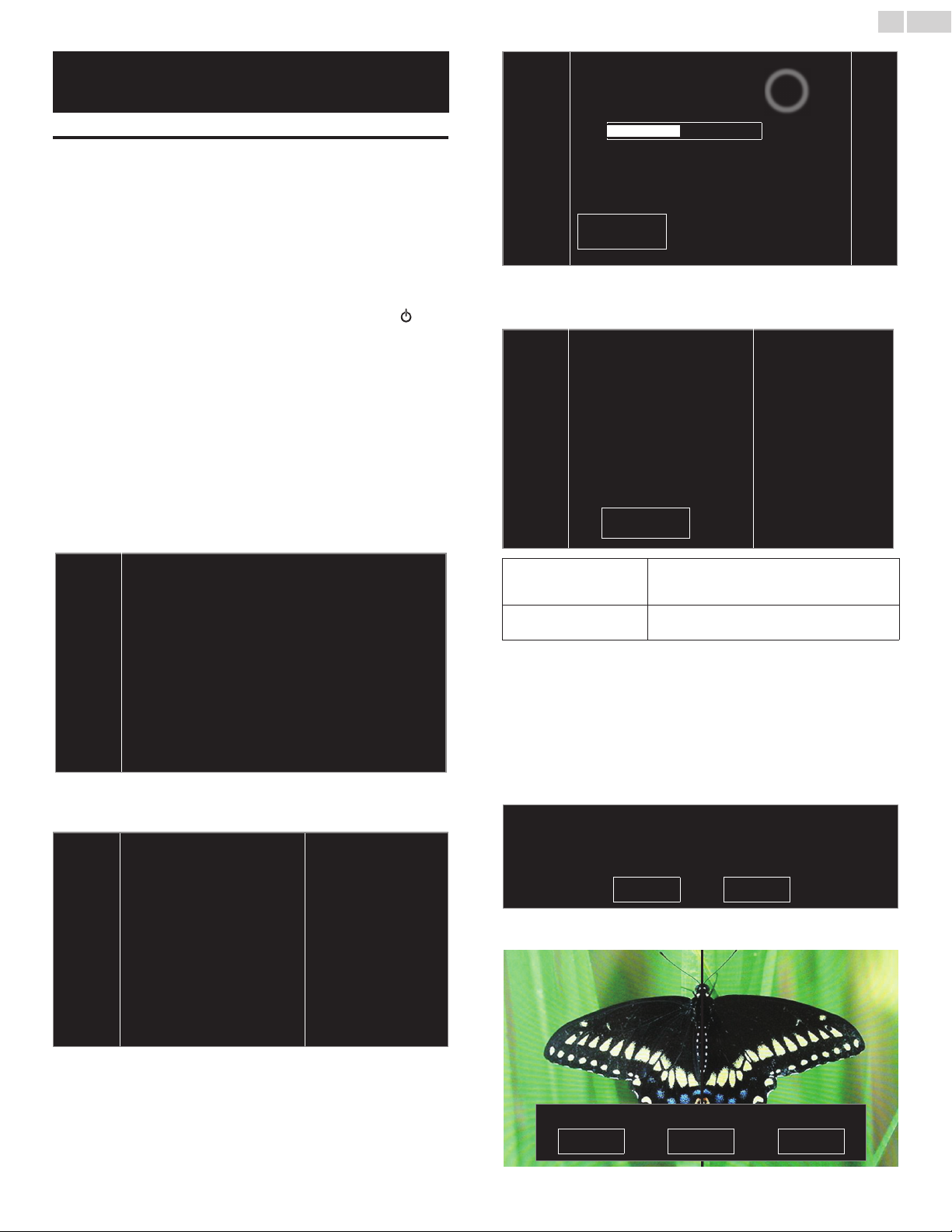
Confi guration initiale
Cette section vous guide à travers les étapes de la confi guration initiale
de l’appareil, qui comprennent la sélection de la langue, le pays, la région
pour le menu à l'écran et le balayage automatique des chaînes qui
balaye et mémorise automatiquement des chaînes captées. Vous pouvez
également confi gurer la connexion réseau dans ce réglage.
Avant de commencer :
Assurez-vous que l’appareil est connecté à une antenne ou au câble.
1 Une fois les connexions nécessaires effectuées,appuyez sur pour
allumer l’appareil.
• La première mise sous tension de l’appareil peut demander
quelques instants.
• Le menu confi guration initiale apparaît automatiquement lorsque
l’appareil est mis sous tension.
2 Utilisez ▲▼ pour sélectionner la langue, la pays et la région à
droite de l'écran puis appuyez sur OK.
• Vous devez régler Maison dans le réglage de la région.
Autrement, les réglages pour l'Image et le Son que vous avez
effectués ne sont pas mémorisés une fois que l’appareil passe en
mode veille.
3 Utilisez ▲▼ pour sélectionner le type de signal.
• Si le téléviseur est branché sur un décodeur de câble ou de
satellite, sélectionnez le deuxième et sautez l'étape 5.
Pour régler un signal TV depuis une
prise murale de câblodistr ou ďune
antenne de TV normale.
Sélectionnez
Recherche en cours. Veuillez patiente...
Chaînes numériques trouvées: 0
Chaînes analog. trouvées: 0
L’programmation auto peut s’effectuer en plus de 20
minutes.Les chaînes numériques sont plus longues à
trouver que les chaînes analogiques. Veuillez attendre
jusqu'à ce que le message Auto programmation
terminée apparaisse.
Arrêt
5 Une fois l'installation des chaînes complétée, l'écran de
confi guration du Réseau apparaît. Utilisez ▲▼ pour sélectionner
Sans fi l ou Cable, puis appuyez sur OK.
Ce téléviseur peut se connecter à
votre réseau domestique.
Sélectionnez votre type de connexion.
Saut
Si vous avez un routeur avec fonction WPS,
Sans fi l
Cable
sélectionnez Sans fi l pour vous connecter sur
Internet.
Si vous avez un câble Ethernet, sélectionnez Cable
pour vous connecter sur Internet.
Sans fil
Cable
Pour régler un signal TV à partir ďun
boîtier de réception de câble ou ďun
TV réception directe par satellite.
Sélectionnez
4 Utilisez ▲▼ pour sélectionner les émissions de télévision
provenant de l' Antenne or celles provenant du Câble, appuyez sur
OK.
Veillez à bien avoir fixé votre
antenne ou le câble de signaux
dans la prise à l’arrière de votre
TV portant l’étiquette
“ANTENNA IN”.
Maintenant, sélectionnez
Antenne ou Câble avec le
curseur up/down de la
télécommande. Une fois votre
sélection effectuée, appuyez sur
la touche OK pour continuer.
– Lorsque vous sélectionnez Antenne, le téléviseur détecte les signaux
de l’antenne. Il recherche les chaînes DTV et analogiques disponibles
dans votre région.
– Lorsque vous sélectionnez Câble, le téléviseur détecte les signaux
provenant du câble. Il recherche les chaînes DTV, analogiques et du
Câble disponibles dans votre région.
• La Programmation auto commencera.
Antenne
Câble
Saut
• Si vous sélectionnez Sans fi l, utilisez ▲▼ pour sélectionner
Easy Connect et appuyez sur OK.
6 Suivez les directives à l’écran pour terminer l’installation.
• Lorsque vous sélectionnez Marche dans l'écran de sélection de
jour automatique des logiciels. Un message apparaît si la dernière
version du logiciel est disponible sur le serveur de réseau.
7 Utilisez ▲▼ pour sélectionner Lancer, puis appuyez sur OK pour
démarrer Assistant confi guration.
L’assistant des réglages vous permet de personnaliser vos régl.
d’image en fonction de vos préférences personnelles.Vous verrez une
série ďimages ďessai où les côtés gauche et droit diffèrent.
Sélecionnez le côté que vous préférez avec les boutons gauche et droit.
Annuler Lancer
8 Appuyez sur ◄ ou ► 5 fois pour sélectionner le côté des images
qui vous convient le mieux, puis appuyez OK.
Quel côté de l’image préférez-vous?
Annuler Image A Image B
Suite à la page suivante.
Page 14
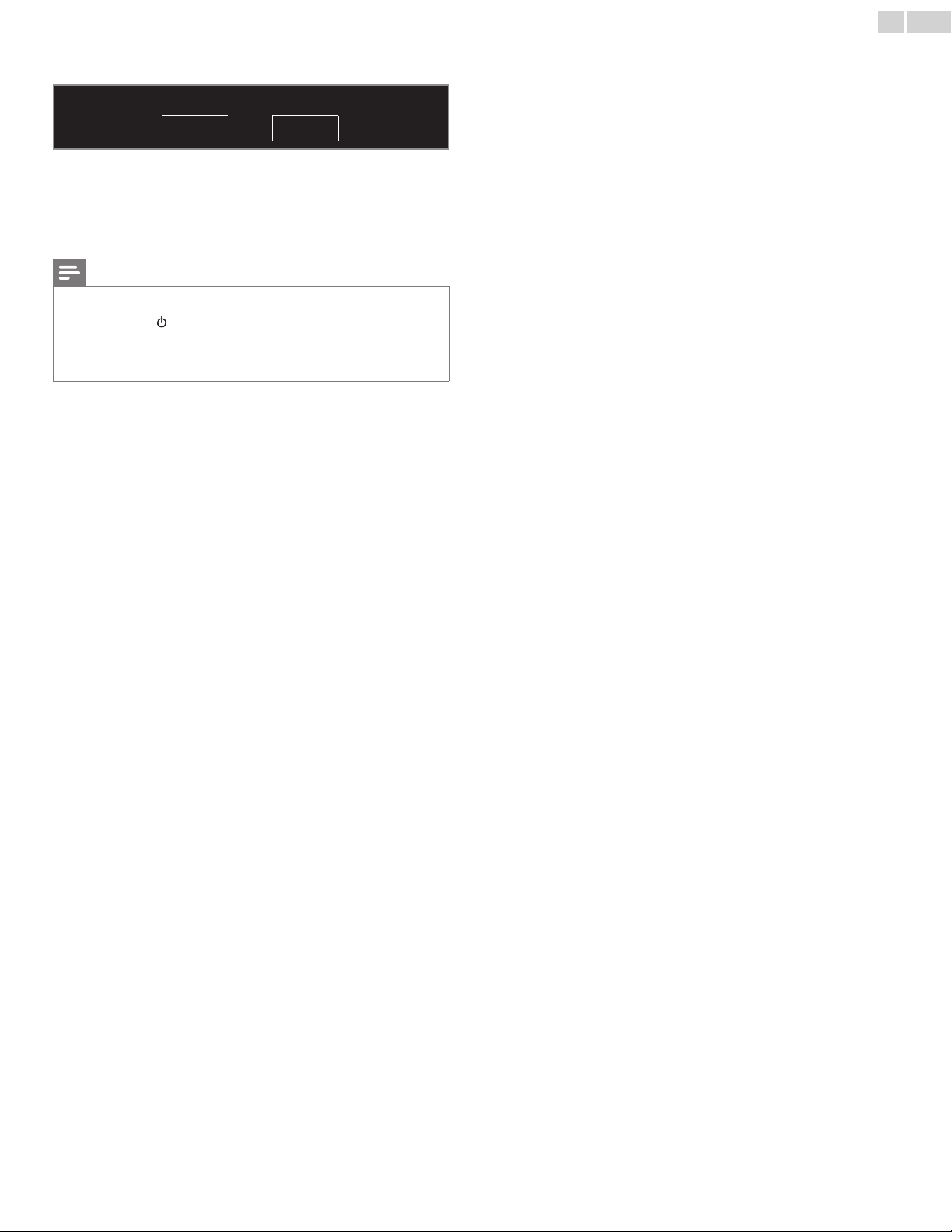
9 Appuyez sur OK pour terminer Assistant confi guration.
Enregistrez vos préférences.
14
Français
Annuler
• MAJ du Réseau apparaît après que le Test de Connexion soit
effectué avec succès. Utilisez ◄► pour sélectionner Oui, puis
appuyez sur OK.
• Une fois les réglages initiaux effectués, la chaîne mémorisée dotée du
plus petit numéro ainsi qu’un message vous demandant de confi rmer
le réglage du lieu d’utilisation s’affi chent sur l’écran du téléviseur.
Remarque
• Si vous ne recevez aucun signal de votre service de télévision par câble, contactez votre
fournisseur.
• Si vous appuyez sur pendant le balayage automatique des chaînes, ce paramétrage
des chaînes de télévision sera annulé.
• La fonction de balayage automatique initiale des chaînes ne peut être exécutée
qu’une seule fois, pour Antenne ou Câble. Lorsque vous modifi ez la connexion
(Antenne/Câble), réglez de nouveau le paramètre Programmation auto.
Mémoriser
➠
p. 37
Une fois la configuration initiale terminée...
• Si vous souhaitez effectuer une nouvelle recherche automatique
des chaînes.
Programmation auto
• Vous pouvez ajouter les chaînes analogiques et câblées de votre choix
non mémorisées par la fonction de recherche auto des chaînes.
Installation chaîne faible
• Si vous souhaitez modifi er la langue.
Langue
• Si vous souhaitez modifi er le pays.
Pays
• Si vous souhaitez modifi er la région.
Région
• Si vous souhaitez modifi er le réseau.
Réseau
• Si vous souhaitez restaurer le réglage de l’image.
Assistant confi guration
➠
➠
➠
➠
➠
➠
➠
p. 37
p. 37
p. 36
p. 19
p. 38
p. 40
p. 30
Page 15
15
Français
4 Utilisation de votre
téléviseur
Allumer votre téléviseur et passer en mode veille
Pour allumer ou pour passer en mode veille
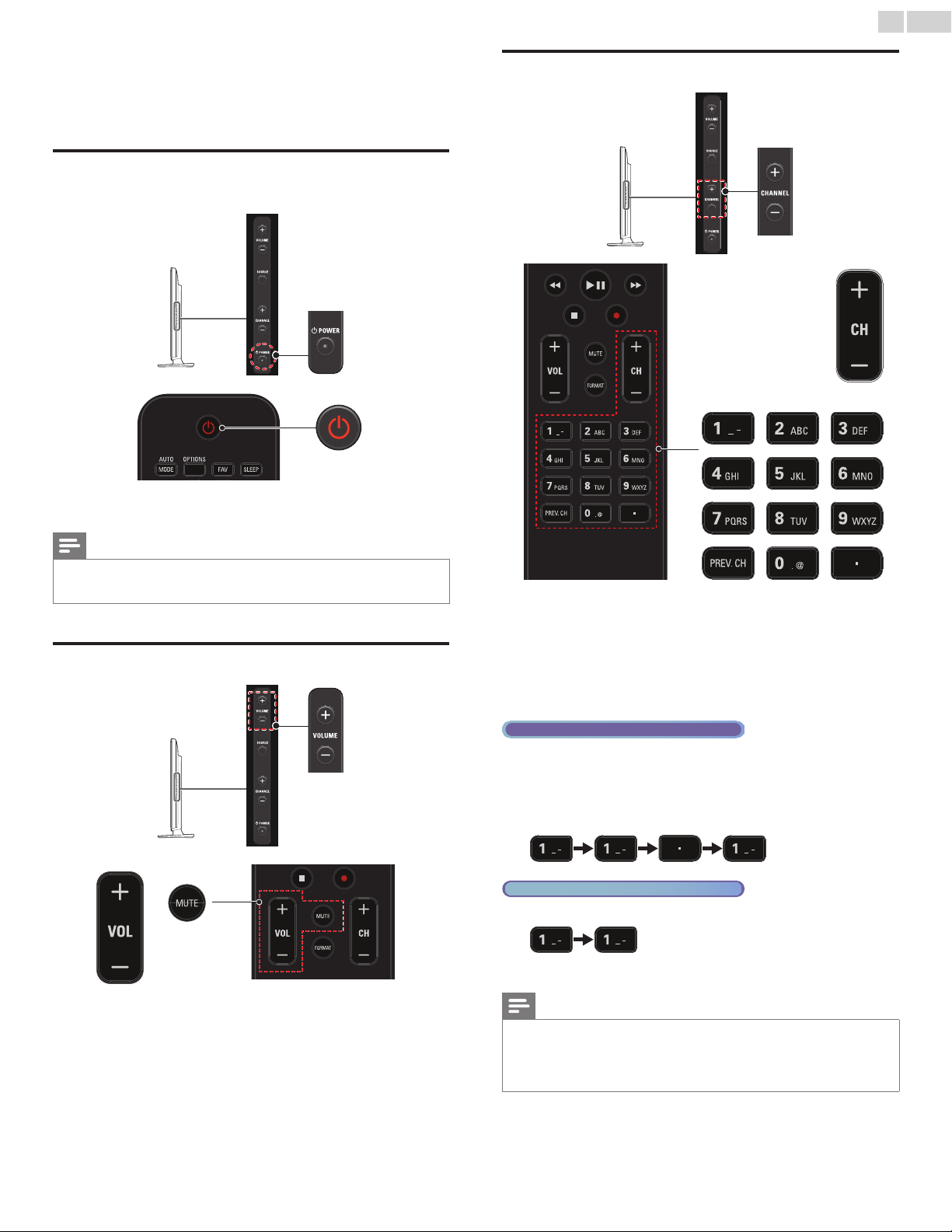
• Appuyez sur . sur le panneau latéral ou sur la télécommande.
Remarque
• La consommation d'énergie contribue à la pollution de l'eau et de l'air. Lorsque le
cordon d'alimentation est branché, votre téléviseur consomme de l'énergie. Votre
téléviseur a une consommation très faible d'énergie en mode veille.
Réglage du volume
Changement de chaînes
Pour sélectionner les chaînes à l'aide de CHANNEL − / + ou
CH +/−
• Appuyez sur CHANNEL +(haut) / −(bas) sur le panneau latéral ou
appuyez sur CH +/− sur la télécommande.
Pour sélectionner les chaînes à l'aide des
les touches NUMÉRIQUES
Pour augmenter ou réduire le volume
• Appuyez sur VOLUME − (bas) / +(haut) sur le panneau latéral ou
appuyez sur VOL + / − sur la télécommande.
Pour activer ou désactiver la sourdine
• Appuyez sur MUTE sur la télécommande pour éteindre le son.
• Appuyez de nouveau sur MUTE ou utilisez VOL + / − pour rétablir
le niveau de volume initial.
L’utilisation d’un téléviseur numérique
• Pour les chaînes numériques, appuyez sur un nombre suivi du point
« • » et le nombre correspondant de la chaîne secondaire.
– Lorsque vous sélectionnez la chaîne numérique 11.1
Assurez-vous d'appuyer sur le • avant d'entrer la chaîne
secondaire.
L’utilisation d’un télévision câble/analogique
– Lorsque vous sélectionnez la chaîne câblée ou analogique 11
Appuyez PREV.CH pour revenir à la chaîne précédente.
Remarque
• Pour sélectionner des chaînes non mémorisées, utilisez les touches NUMÉRIQUES.
• Chaîne non disponible ou Absence de signal apparaît sur l’écran du téléviseur une fois
la diffusion de la chaîne secondaire terminée.
• Le message Audio seulement apparaît sur l’écran du téléviseur lorsque vous recevez
uniquement un signal audio.
Page 16
16
Français
Regarder des chaînes à partir d'un périphérique externe
Changer chaque mode d'entrée permet de passer facilement du
téléviseur (DTV ou analogique) aux autres périphériques externes à
l’aide de la télécommande lorsque ces périphériques sont connectés à
l’appareil.
1 Allumez le décodeur ou le périphérique branché.
• L’image provenant de votre décodeur ou le périphérique
branché peut apparaître automatiquement à l’écran.
Si l’image ne s’affiche pas
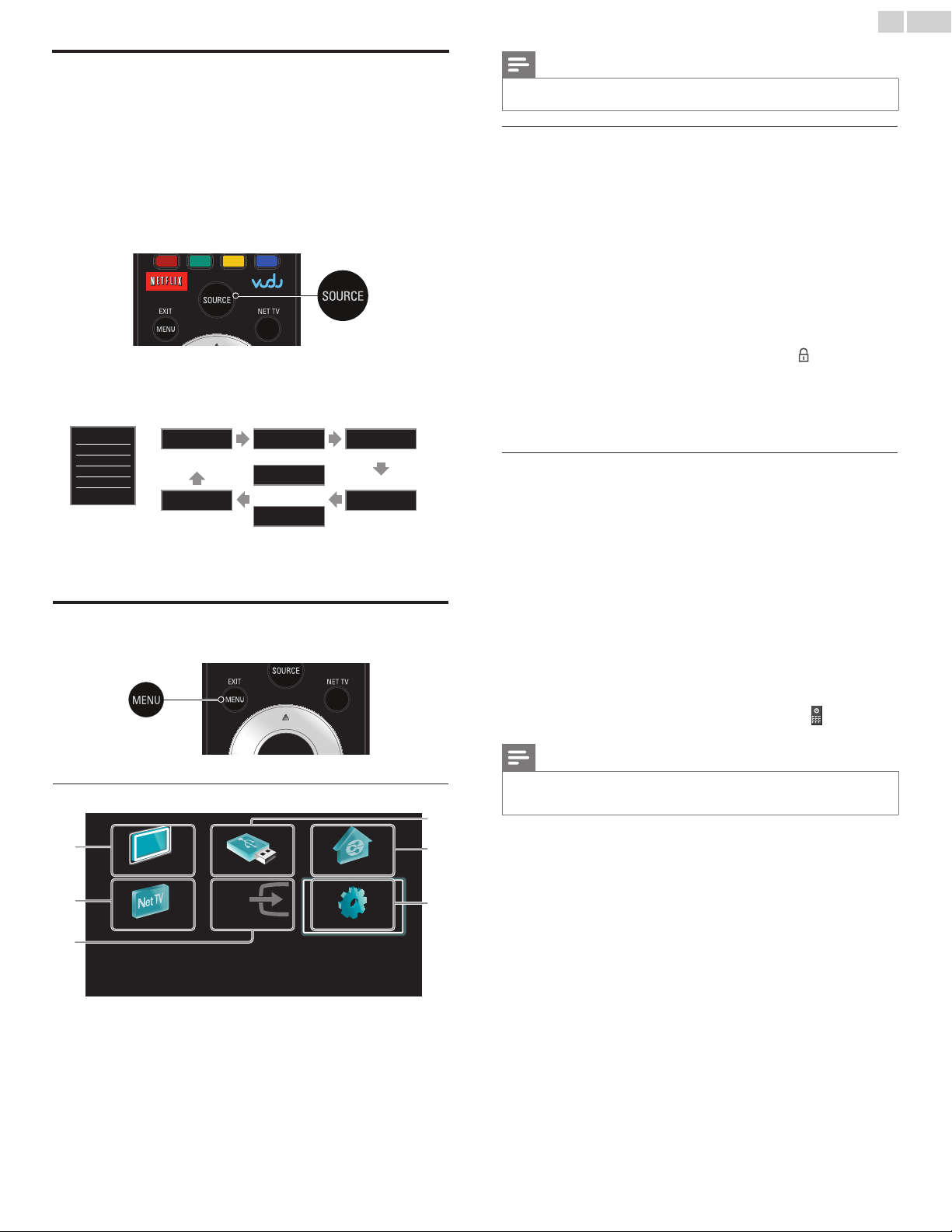
Appuyez plusieurs fois sur SOURCE pour sélectionner le décodeur
ou le périphérique branché et attendez quelques secondes pour
affi cher l’image.
ex.)
TV
HDMI 1
HDMI 2
HDMI 3
Vidéo
PC
• Appuyez sur ▲ pour inverser la direction des modes d’entrée.
11,1 HDMI 1 HDMI 2
DTV / TV chaines
Vidéo
PC HDMI 3
ou
Component
2 Utilisez la télécommande de votre décodeur ou le périphérique
branché pour sélectionner les chaînes.
Accès au menu Accueil
Appuyez sur MENU / EXIT.
1
Guide du menu Accueil
d
Remarque
• Après avoir sélectionné Ajouter nv périph, suivez les instructions à l'écran pour
sélectionner le bon périphérique et le bon connecteur.
Verrouiller ou déverrouiller votre périphérique à partir du
menu Accueil
Cette section décrit la façon de verrouiller ou déverrouiller un
périphérique spécifi que.
1 Appuyez sur MENU / EXIT sur la télécommande.
2 Utilisez ▲▼◄► pour sélectionner un périphérique à verrouiller
ou déverrouiller.
3 Appuyez sur OPTIONS sur la télécommande.
4 Utilisez ▲▼ pour sélectionner Verrouillage de l’appareil ou
Déverrouillage de l’appareil, puis appuyez sur OK.
• Si le périphérique est déverrouillé, Verrouillage de l’appareil
s'affi che. Si le périphérique est verrouillé,
Déverrouillage de l’appareil s'affi che ainsi que
droite des icônes des périphériques.
5 Saisissez votre NIP. Changez code
• Une fois que vous avez établi votre NIP, le menu d'entrée du
NIP n'apparaît plus lorsque vous allumez l'appareil.
➠
p. 36
en haut à
Activer ou désactiver la transmission de la touche RC à
partir du menu Accueil
Cette section décrit la façon d'activer ou de désactiver la transmission
de la touche RC pour un périphérique particulier.
1 Appuyez sur MENU / EXIT sur la télécommande.
2 Utilisez ▲▼◄► pour sélectionner un périphérique à activer ou à
désactiver la transmission de la touche RC.
3 Appuyez sur OPTIONS sur la télécommande.
4 Utilisez ▲▼ pour sélectionner
Valider la transmission de la touche RC ou Invalider la
transmission de la touche RC, puis appuyez sur OK.
• Si la transmission de la touche RC est désactivée,
Valider la transmission de la touche RC s'affi che. Si la
transmission de la touche RC est activée, Invalider la
transmission de la touche RC s'affi che ainsi que
droite des icônes des périphériques.
Remarque
• Cette fonction est seulement disponible lorsque vos périphériques sont connectés à
cet appareil par des câbles HDMI et attribués à un port HDMI (HDMI 1 à HDMI 3)
avec Ajouter nv périph dans le menu Accueil.
en haut à
a
Regarder TV Parcourir USB Parcourir PC
b
Net TV Ajouter nv périph Configuration
c
Regarder TV :
a
b Net TV :
c Ajouter nv périph :
d Parcourir USB :
e Parcourir PC :
f Confi guration :
e
f
Revient à la source de l'antenne si une
autre est sélectionnée.
Donne accès aux menus Net TV.
Ajoute de nouveaux périphériques au
menu Accueil.
Donne accès aux menus USB.
Donne accès aux menus DLNA.
Donne accès aux menus qui vous
permettent de modifi er l'image, le son et
d'autres réglages du téléviseur.
Page 17
17
Français
Philips Wireless MediaConnect
Vous pouvez utiliser votre téléviseur comme un moniteur d'ordinateur
sans fi l en utilisant votre réseau domestique. Veillez à télécharger
le logiciel Philips Wireless MediaConnect et à l’installer sur votre
ordinateur avant de réaliser les étapes qui suivent.
Installer Philips Wireless MediaConnect
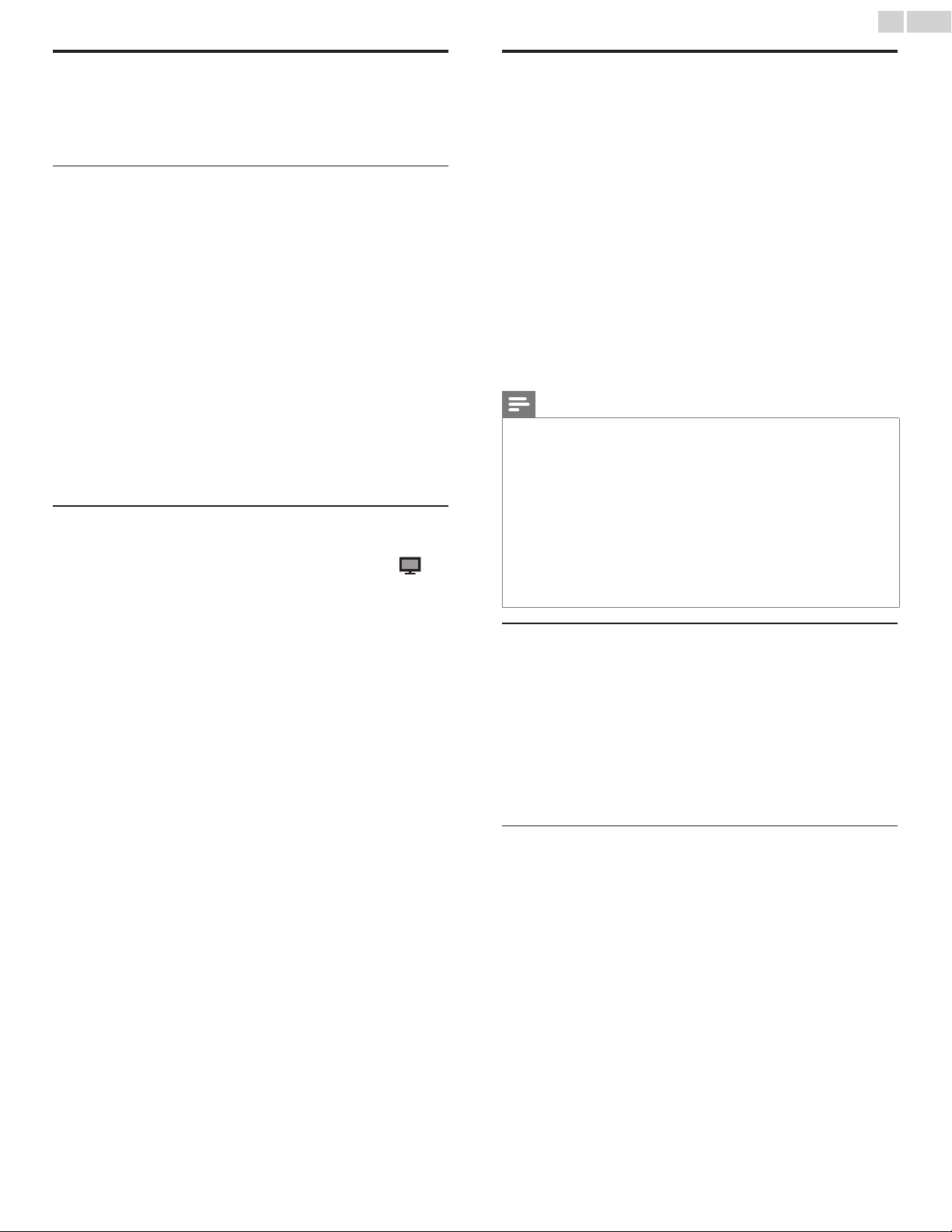
1 Affi chez Confi guration à l'aide du menu Accueil et utilisez ▲▼
pour sélectionner Màj logiciel, puis appuyez sur OK.
2 Utilisez ▲▼ pour sélectionner Code de MediaConnect, puis
appuyez sur OK.
• Écrivez le code à 12 chiffres affi chés à l’écran. Il vous faudra
télécharger le logiciel MediaConnect.
3 Démarrez votre navigateur Internet de votre ordinateur et ouvrez
la page de téléchargement de Philips Wireless MediaConnect à
www.wifimediaconnect.philips.com/
Sur le site Web, vous pouvez vérifi er la confi guration nécessaire
pour l'ordinateur.
4 Saisissez le code à 12 chiffres que vous avez noté à l’étape 2.
5 Cliquez sur le bouton « Télécharger maintenant » pour télécharger
le logiciel libre Philips Wireless MediaConnect.
6 Une fois téléchargé, démarrez le fi chier
« Philips Wireless MediaConnect_setup.exe ». Suivez les instructions
à l’écran pour terminer l’installation du logiciel.
Utilisation de Philips Wireless MediaConnect
1 Lancez Philips Wireless MediaConnect sur votre ordinateur d'abord.
• Sélectionnez « Start projecting » par un clic droit sur le
dans la zone de notifi cation.
• L’écran de démarrage de Philips Wireless MediaConnects'affi che
et l’appareil recherche un ordinateur disponible utilisant le
logiciel Philips Wireless MediaConnect.
Une fois connecté, le logiciel Philips Wireless MediaConnect va encoder
et transmettre en continu l’écran de votre ordinateur comme un vidéo
avec audio.
En fonction de votre ordinateur et de la confi guration du réseau, il y
aura un délai entre l’écran de votre ordinateur et le téléviseur, mais
l’audio et le vidéo seront toujours synchronisés.
Aide de Philips Wireless MediaConnect
Pour consulter l’aide Philips Wireless MediaConnect, cliquez à droite sur
l’icône du programme dans la boîte de notifi cation de l'ordinateur et
sélectionnez Aide.
Spécifi cations
Vous pouvez projeter des vidéos haute défi nition (HD) ou de défi nition
standard (SD), selon la puissance de traitement de votre ordinateur.
Pour une lecture fl uide des vidéos HD, veuillez utiliser un lecteur vidéo
accéléré par un dispositif sur votre ordinateur. Un lecteur vidéo accéléré
par un dispositif utilise l’adaptateur graphique de votre PC pour rendre
une vidéo HD, plutôt que le processeur. Cela permet de libérer le
processeur pour l’encodage vidéo du Philips Wireless MediaConnect. La
protection du contenu sur la plupart des disques Blu-ray ou DVD peut
limiter l’affi chage du fi lm sur le téléviseur quand le disque est lu sur un
ordinateur. Le téléviseur présente les fi chiers média PC avec un léger retard.
Philips Wireless MediaConnect est seulement disponible pour ordinateur.
Confi guration d'ordinateur requise
Windows XP, Windows Vista, Windows 7,
Mac OS X 10.5 ou supérieur (ordinateur seulement)
Confi guration minimale de l'ordinateur
• Intel
• RAM 512Mo
• IEEE 802.11n
Confi guration recommandée de l'ordinateur
• Intel
• RAM 1Go
®
CoreTM 2 Duo 1,8GHz
®
CoreTM 2 Duo 2,1GHz
Voir des photos, écouter de la musique et
regarder des vidéos en utilisant DLNA
Sur votre téléviseur, vous pouvez lire de la vidéo, de la musique et des
fi chiers photo stockés sur des serveurs média domestiques certifi és
DLNA connectés à votre réseau domestique. Afi n d’utiliser cette
fonction, vous devez connecter cet appareil à Internet.
Il est recommandé d’enregistrer les fi chiers qui seront lus sur cet
appareil en respectant les spécifi cations suivantes:
<MP3>
• Fréquence d’échantillonnage : 32kHz ou 44,1kHz ou 48kHz
• Débit binaire constant : 32kbps - 320kbps
<JPEG>
• Limite supérieure : 16Mpixel
<MPEG>
• Codec jouable : MPEG1, MPEG2
• Taille maximale d’un vidéo : 1920 x 1080
• Type d'audio : AC3, MPEG1 audio layer 3 (MP3),
Remarque
• Au total, 1 023 dossiers ou fi chiers peuvent être reconnus.
• Un maximum de 16 serveurs peuvent s’affi cher dans la liste des serveurs domestiques.
e
• La 10
hiérarchie et au-delà ne peuvent pas être affi chées.
• Les fi chiers non lisibles sur le serveur domestique ne seront pas affi chés dans la liste
des fi chiers.
• Pour certains fi chiers, la lecture n’est pas disponible, même s’ils sont affi chés dans la liste
des fi chiers.
• Afi n de lire les programmes dans les serveurs domestiques, le lecteur et les serveurs
doivent être connectés au même point d’accès.
• La compatibilité et la fonction de lecture disponible peuvent différer en fonction du
serveur domestique.
• Les fi chiers vidéo avec un format audio non supporté seront sautés.
• La qualité de la lecture des photos ou du son diffère en fonction de l’état de votre
réseau.
MPEG1 audio layer 2, LPCM
Avant d'utiliser DLNA
Suivez la procédure ci-dessous avant d'utiliser DLNA.
1 Connectez cet appareil à Internet.
Connexion du téléviseur à internet via un câble Ethernet
or Connexion du téléviseur à l’internet en utilisant un LAN sans
fi l
p. 47
➠
• Une connexion internet à bande large de 8Mbps ou plus rapide
est requise.
➠
p. 46
2 Réglez les différents paramètres de connexion au réseau
nécessaires. Réseau
Utilisation de DLNA
➠
p. 40
1 Démarrez les serveurs média domestiques DLNA dans votre
réseau domestique.
• Pour obtenir de plus amples renseignements, consultez le
manuel de l'utilisateur compris avec l'appareil homologué DLNA.
2 Appuyez sur MENU / EXIT sur la télécommande.
3 Utilisez ▲▼◄► pour sélectionner Parcourir PC.
• Cet appareil commence à télécharger la liste des serveurs
domestiques.
4 Après le chargement, la liste des serveurs domestiques apparaît.
Sélectionnez un serveur domestique auquel vous voulez accéder,
puis appuyez sur OK.
Page 18
18
Français
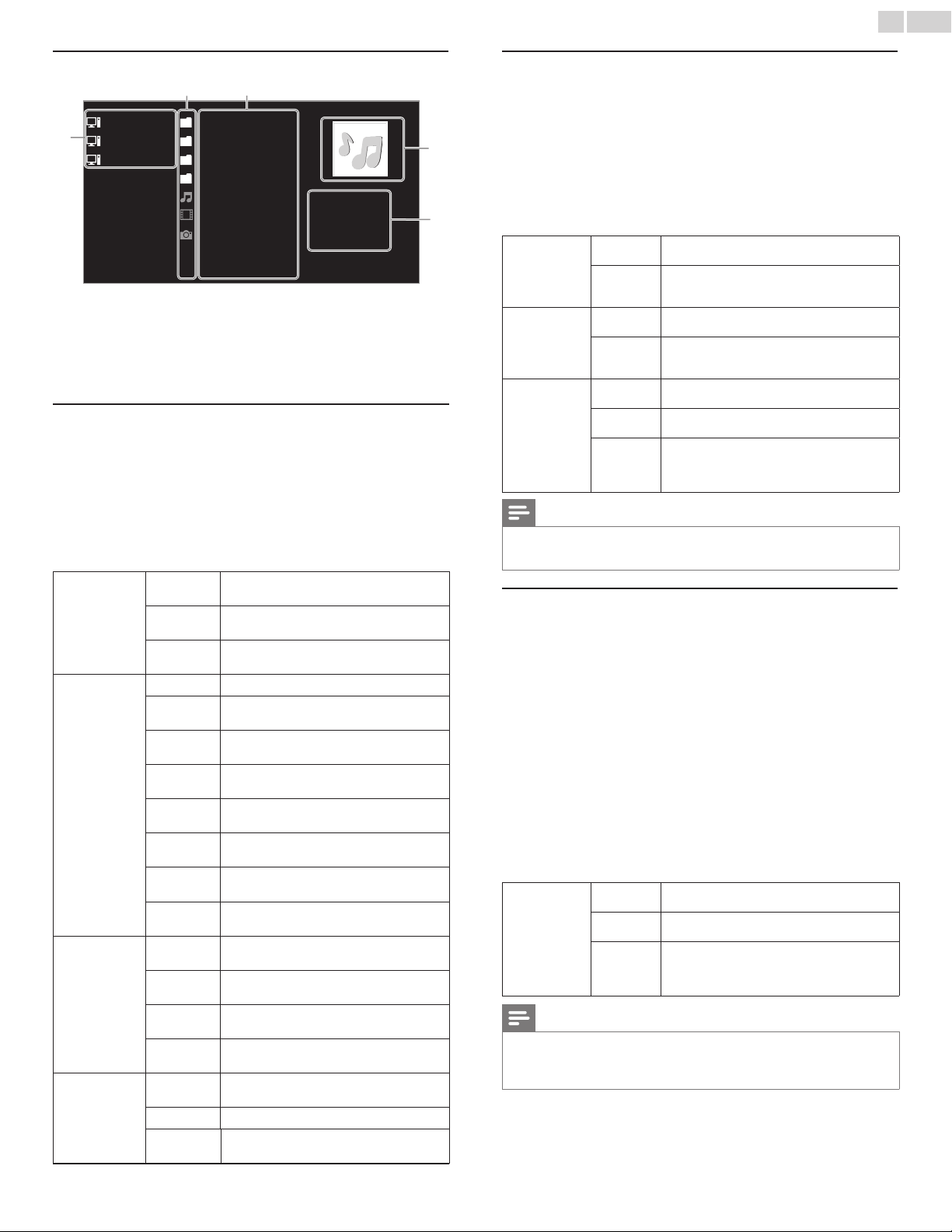
Guide du DLNA
bc
Serveur1 Audio
a
a Liste serveurs domestiques
b Dossier / icône multimédia
c Groupe (dossier)/liste de fi chiers
d Image
e Informations sur le fi chier actuel
Serveur2 Photos
Serveur3 Vidéo
Dossier
Highway Blues
Video10
Blue hills
Titre :
Artiste :
Album :
Durée : 00:05:28
Année :
Visualisez vos images à l'aide de DLNA
1 Appuyez sur ▲▼ pour sélectionner un fi chier ou un dossier.
2 Appuyez sur OK ou
• Appuyez sur OK ou sur ÆΔ pour mettre le diaporama en
pause. L’icône F apparaît.
• Appuyez sur E ou sur D pour passer d’une image à l’autre.
• Appuyez sur BACK ou sur C pour mettre fi n au diaporama.
• Appuyez sur OPTIONS pour accéder au menu des options, puis
utilisez ▲▼ pour sélectionner l’élément de votre choix.
Tempo défi l. *
Transitions *
Tourner *
Zoom *
*1 Vous pouvez régler Tempo défi l. et Transitions lorsque les images sont en
diaporama.
*2 Vous pouvez régler Tourner et Zoom lorsque les images sont en mode pause.
1
1
2
2
ÆΔ
pour démarrer un diaporama de fi chiers.
Court
Médium
Long
Aucune Aucun effet lors du changement d’image.
Fermé en fondu
Effacer:droite
Effacer:gauche
Effacer:haut
Effacer:bas
Boîte
ouverture
Boîte
fermeture
90
180
270
1x
2x Permet de doubler la taille de l’image affi chée.
4x
Passe automatiquement à l’image suivante au
bout de 5 secondes.
Passe automatiquement à l’image suivante au
bout de 10 secondes.
Passe automatiquement à l’image suivante au
bout de 15 secondes.
L’image suivante s'affi che en se superposant à
l’image actuelle.
L’image suivante s'affi che en poussant l’image
actuelle vers la gauche.
L’image suivante s'affi che en poussant l’image
actuelle vers la droite.
L’image suivante s'affi che en poussant l’image
actuelle vers le bas.
L’image suivante s'affi che en poussant l’image
actuelle vers le haut.
L’image suivante s'affi che de l’extérieur vers le
centre de l’écran.
L’image suivante s'affi che du centre vers
l’extérieur de l’écran.
Permet d’affi cher une image en respectant
0
son orientation d’origine.
Permet de faire pivoter une image de 90°
vers la droite.
Permet de faire pivoter une image de 180°
vers la droite.
Permet de faire pivoter une image de 270°
vers la droite.
Permet d’affi cher une image en respectant sa
taille d’origine.
Permet de quadrupler la taille de l’image
affi chée.
d
e
Écoutez de la musique en utilisant DLNA
1 Appuyez sur ▲▼ pour sélectionner un fi chier ou un dossier.
2 Appuyez sur OK ou sur
• Appuyez sur OK ou sur ÆΔ pour mettre la lecture en pause;
appuyez de nouveau sur OK ou sur ÆΔ pour la reprendre.
• Appuyez sur D pour passer au fi chier suivant.
• Appuyez sur E pour passer au fi chier précédent.
• Appuyez sur C pour arrêter la lecture.
• Appuyez sur OPTIONS pour affi cher le menu des options, puis
utilisez ▲▼ pour sélectionner l’élément de votre choix.
Arrêt
Répéter
Lecture aléat.
Haut-parleurs
du téléviseur
Remarque
• EasyLink principal doit être activé dans le menu Préférences de rendre le menu
Haut-parleurs du téléviseur disponible lorsque vous sélectionner Marche ou
Haut-parleurs EasyLink.
Regardez des vidéos en utilisant DLNA
Marche
Arrêt
Marche
Arrêt
Marche
Haut-parleurs
EasyLink
ÆΔ
pour lire les fi chiers sélectionnés.
Permet de désactiver la fonction de répétition
de la lecture.
Permet de paramétrer la fonction de répétition
de la lecture de tous les fi chiers MP3 présents
dans le dossier sélectionné.
Permet de désactiver la fonction de lecture
aléatoire.
Permet de paramétrer la fonction de la lecture
aléatoire de tous les fi chiers MP3 présents dans
le dossier sélectionné.
Le son ne sera pas restitué par les haut-parleurs
de l'appareil.
Le son sera restitué par les haut-parleurs de
l'appareil.
Vous pouvez régler la sortie audio de vos
appareils compatibles EasyLink connectés à
l’aide de VOL + / − de la télécommande du
téléviseur.
1 Appuyez sur ▲▼ pour sélectionner un fi chier ou un dossier.
2 Appuyez sur OK ou sur
• Appuyez sur OK ou sur ÆΔ pour mettre la lecture en pause;
appuyez de nouveau sur OK ou sur ÆΔ pour la reprendre.
• Appuyez sur D pour faire une recherche rapide vers l’avant.
• Appuyez sur E pour faire une recherche rapide vers l’arrière.
• Appuyez sur C pour arrêter la lecture.
Appuyez sur ÆΔ afi n de reprendre à l’endroit où la lecture a été
arrêtée. Appuyez sur OK afi n de commencer la lecture au début
du fi chier.
• Appuyez sur CH + pour lire le fi chier suivant.
• Appuyez sur CH − pour relire le fi chier en cours du début.
Appuyez deux fois sur CH − en 5 secondes pour lire le fi chier
précédent.
• Appuyez sur OPTIONS pour accéder au menu des options, puis
utilisez ▲▼ pour sélectionner l’élément de votre choix.
Arrêt
Haut-parleurs
du téléviseur
Remarque
• Même s'il est éteint, l’appareil gardera en mémoire les informations de reprise
automatique de lecture.
• Si vous lisez un autre fi chier pendant que le fi chier précédemment lu reprend, les
informations de reprise du fi chier précédemment lu sont effacées.
Marche
Haut-parleurs
EasyLink
ÆΔ
pour lire les fi chiers sélectionnés.
Le son ne sera pas reproduit par les hautparleurs de l'appareil.
Le son sera reproduit par les haut-parleurs de
l'appareil.
Vous pouvez régler la sortie audio de vos
appareils compatibles EasyLink connectés à
l’aide de VOL + / − de la télécommande du
téléviseur.
Page 19
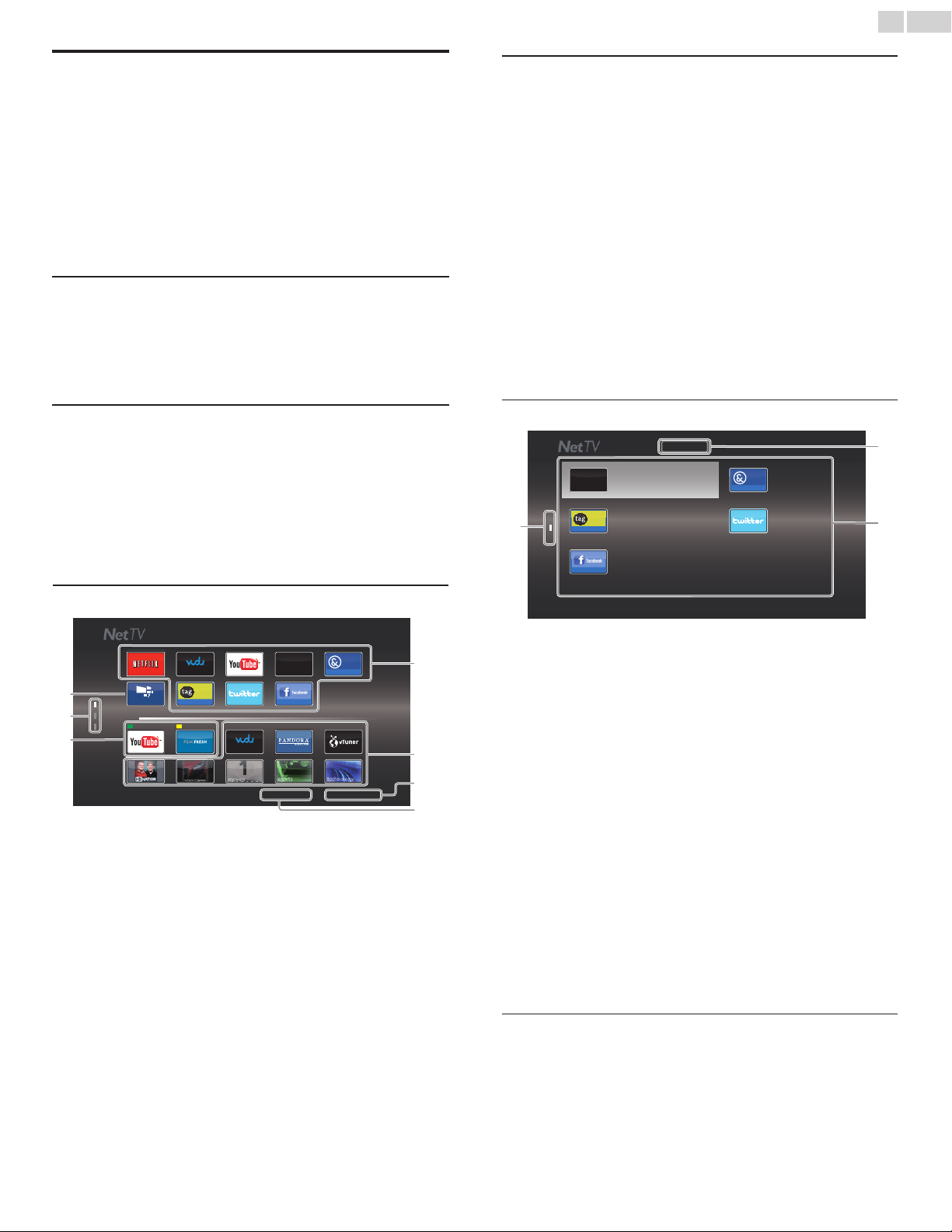
19
Français
Net TV
Net TV offre des ser vices Internet pour votre téléviseur. Utilisez la
télécommande du téléviseur pour naviguer dans les pages Net TV. Vous
pouvez regarder des fi lms et plus encore, tout cela à par tir de l’écran de
votre téléviseur.
– Étant donné que Net TV est un système en ligne, il peut être modifié
au fil du temps pour mieux répondre à son objectif.
– Certains servicesNet TV peuvent être ajoutés, modifiés ou arrêtés
après quelque temps.
– Vous ne pouvez pas télécharger et sauvegarder des fichiers ou
installer des modules d'extension.
Avant d’ouvrir une session sur Net TV
Suivez la procédure ci-dessous avant d’ouvrir une session sur Net TV.
1 Connectez cet appareil à Internet.
2 Réglez les différents paramètres de connexion au réseau
nécessaires. Réseau
Ouvrir une session sur Net TV
➠
p. 40
1 Appuyez sur NET TV.
• La page de Net TV apparaît, puis utilisez ▲▼◄► pour
sélectionner l'icône de service.
• Pour la première fois seulement, la page Philips Conditions
d’Utilisation Produit à Accès Internet apparaît. Après avoir
confi rmé le contenu, utilisez ◄► pour sélectionner De acuerdo,
puis appuyez sur OK.
Fonctions de My Apps
Supprimer app.
1 Utilisez ▲▼ pour sélectionner l'App de votre choix, puis appuyez
sur OPTIONS.
2 Utilisez ▲▼ pour sélectionner Supprimer app., puis appuyez sur
OK.
• L'App sélectionnée sera retirée de la liste My Apps.
Déplacer app.
1 Utilisez ▲▼ pour sélectionner App de votre choix, puis appuyez
sur OPTIONS.
2 Utilisez ▲▼ pour sélectionner Déplacer app., puis appuyez sur
OK.
• L'icône de l'App sélectionnée sera plus petite.
3 Utilisez ▲▼◄► pour sélectionner l’option que vous désirez
placer, puis appuyez sur OK.
Guide du Bibliothèque des applications
All
vTuner Video Cloud TV
Tag Games
facebook (CloudTV)
Cloud TV™ POWERD
Twitter
c
Video
GAMES
Cloud TV™ POWERD
Cloud TV™ POWERD
App Gallery
a
b
Guide de la page Net TV
HD MOVIES
e
f
g
a Icônes du service :
My Apps
App Gallery
APP1
GAMES
Cloud TV™ POWERD
APP2
Apps
movies sports technology
Affi che les icônes de service par défaut.
internet (fi xes)
b Liste My Apps :
Affi che les icônes de services
internet que vous avez inscrits dans
Bibliothèque des applications.
c Pays :
Sélectionne le pays dans lequel vous
vivez.
d Conditions d'utilisation :
e Bibliothèque des :
applications
f Guide des pages :
Affi che une clause de service internet.
Affi che les icônes de services internet
présentement disponibles dans votre pays.
Affi che l'ordre des pages. La page en
cours est mise en évidence.
g APP1 / APP2 :
Affi che les icônes de services
internet que vous avez inscrits dans
Bibliothèque des applications pour
APP1 / APP2.
• Appuyez sur Bouton de
COULEURS (vert / jaune) pour
démarrer en conséquence
APP1 / APP2.
Video
Cloud TV™ POWERD
Conditions d'utilisation
Cloud TV™ POWERD
Radio
Pays
: USA
a
b
c
d
a Menu Catégorie :
b Liste des icônes :
Liste du menu Catégorie.
Affi che une liste d'icônes de services
internet non enregistrés dans la liste
My Apps.
c Guide des pages :
Affi che l'ordre des pages. La page en
cours est mise en évidence.
1 Appuyez sur NET TV, puis utilisez ▲▼◄► pour sélectionner
Bibliothèque des applications.
2 Utilisez ▲▼ pour sélectionner l'App de votre choix dans la liste
My Apps, puis appuyez sur OK.
• Vous pouvez choisir également à partir du menu Catégorie.
Utilisez ▲▼◄► pour sélectionner All, puis utilisez ▲▼ OK
pour sélectionner la catégorie de votre choix.
• Si vous sélectionnez Ajouter, l'icône de l'App sélectionnée sera
placée à la fi n de la liste My Apps.
• Si vous sélectionnez Ajouter et déplacer, l'icône de l'App
sélectionnée sera plus petite et utilisez ▲▼◄► pour jusqu'à
l'élément que vous souhaitez placé, puis appuyez sur OK.
Même si vous appuyez sur BACK pour annuler cette fonction,
l'icône de l'App sélectionnée sera placée à la fi n de la liste
My Apps.
Information sur les services de réseau
Pour des informations détaillées sur les services Internet tiers, veuillez
visiter le site internet du fournisseur d’accès :
Netfl ix : http://www.netflix.com/HowItWorks
Film Fresh : http://filmfresh.roxionow.com/
VUDU : http://www.vudu.com/product_overview.html
Cloud TV : http://www.activevideo.com
Page 20

20
Français
Pouvoir profi ter de vTuner
Grâce à cet appareil, vous pouvez profi ter du vidéo et de la radio
Internet avec vTuner accessible par le Web. Pour regarder des vidéos et
écouter la radio, veuillez connecter cet appareil à Internet.
Lecture de vidéos
Après avoir paramétré la connexion réseau, suivez la procédure
suivante afi n de regarder le vidéo.
Guide de l’écran du lecteur
ex.) Recommendations
Recommendations Favo Genr Most
NewsNews
a Catégorie :
Recommendations : Liste des stations recommandées
Favorites : Liste de vos vidéos préférés
Genre : Liste des stations classées par genre
Most Popular Podcasts : Liste de balados populaires
b Liste des stations :
c Manuel d'utilisation :
a
2/3
FavoriSuivantPrécédent
Liste des menus Catégorie
Affi che la liste des stations.
Affi che le manuel d'utilisation de
Bouton de COULEURS
(rouge / vert / jaune / bleu).
b
c
1 Appuyez sur NET TV sur la télécommande, puis utilisez ▲▼◄►
pour sélectionner vTuner Video.
2 Utilisez ◄► pour sélectionner la catégorie de votre choix, puis
appuyez sur OK.
3 Dans l'écran du lecteur, utilisez ▲▼◄► pour sélectionner la
station ou le genre de votre choix, puis appuyez sur OK.
Guide de l’écran de lecture
f
a
Reco Favo Genre Most
NEWS NEWS (Video)
Les dernières nouvelles
Date : Nov /25/ 2010
Durée : 00:19:24
NEWS NEWS (11.25.10)
NEWS NEWS (11.24.10)
NEWS NEWS (11.23.10)
NEWS NEWS (11.22.10)
NEWS NEWS (11.21.10)
FavoriSuivantPrécédent
b
c
d
e
4 Dans l'écran du lecteur, utilisez ▲▼ pour sélectionner l'épisode de
votre choix, puis appuyez sur OK.
• À la fi n du téléchargement, la lecture de la station sélectionnée
démarre.
• Appuyez sur C pour arrêter la lecture.
• La liste des épisodes peut en affi cher jusqu'à 5 épisodes à la fois.
Afi n d'affi cher les épisodes précédents ou suivants, appuyez sur
Bouton de COULEURS (rouge/vert).
• Pour agrandir l'écran de lecture, appuyez sur
Boutons de COULEURS (bleu).
Remarque
• Une connexion Internet à bande étroite (ex. modem 56k) ne vous permet pas de
profi ter pleinement du service vidéo. Lorsque vous regardez un vidéo, utilisez une
connexion Internet à bande large. (Pour plus d’informations à ce propos, veuillez
contacter votre fournisseur internet.)
• Le chargement d’une station peut prendre plusieurs minutes ou la lecture peut être
impossible en fonction du débit binaire d’une station ou de votre environnement
réseau.
• La lecture peut être interrompue si le serveur vTuner est occupé.
• Certaines stations peuvent ne pas être affi chées dans la liste en fonction de votre
environnement réseau.
• Si le temps de chargement est supérieur à 3 minutes, le chargement sera annulé.
• L’ordre des stations ou des épisodes dans la liste dépend des informations du serveur
vTuner et peut être modifi é sans préavis.
Ajouter aux Favorites
Vous pouvez ajouter vos stations préférées aux Favorites dans l'onglet
Catégorie. Pour ce faire, suivez la procédure suivante.
1 Suivez les étapes 1 à 2 dans la lecture de vidéos.
➠
p. 20
2 Utilisez ▲▼◄► pour sélectionner la station que
vous désirez ajouter aux Favorites, puis appuyez sur
Boutons de COULEURS (jaune).
• La station sélectionnée est ajoutée à la liste des stations dans
Favorites.
• Un message de confi rmation apparaît.
• Appuyez sur le Boutons de COULEURS (jaune) afi n d'ajouter
votre station préférée dans Favorites lorsque l'épisode de votre
choix est sélectionné dans la liste des épisodes ou lorsque
l'épisode est en cours.
3 Appuyez sur OK.
Supprimer des Favorites
1 Suivez l'étape 1 dans la lecture de vidéos.
➠
p. 20
2 Utilisez ◄► pour sélectionner Favorites dans l'ongle Catégorie de
votre choix, puis appuyez sur OK.
3 Utilisez ▲▼◄► pour sélectionner la station que
vous désirez supprimer des Favorites, puis appuyez sur
Boutons de COULEURS(jaune).
• Un message de confi rmation apparaît.
4 Utilisez ◄► pour sélectionner Oui, puis appuyez sur OK.
• La station sélectionnée est supprimée du dossier Favorites.
a Icône de la station
b Nom de la station
c Informations sur la station
d Liste des épisodes
e Manuel d'utilisation de Bouton de COULEURS
(rouge / vert / jaune / bleu)
f Informations sur l'épisode en cours
Page 21
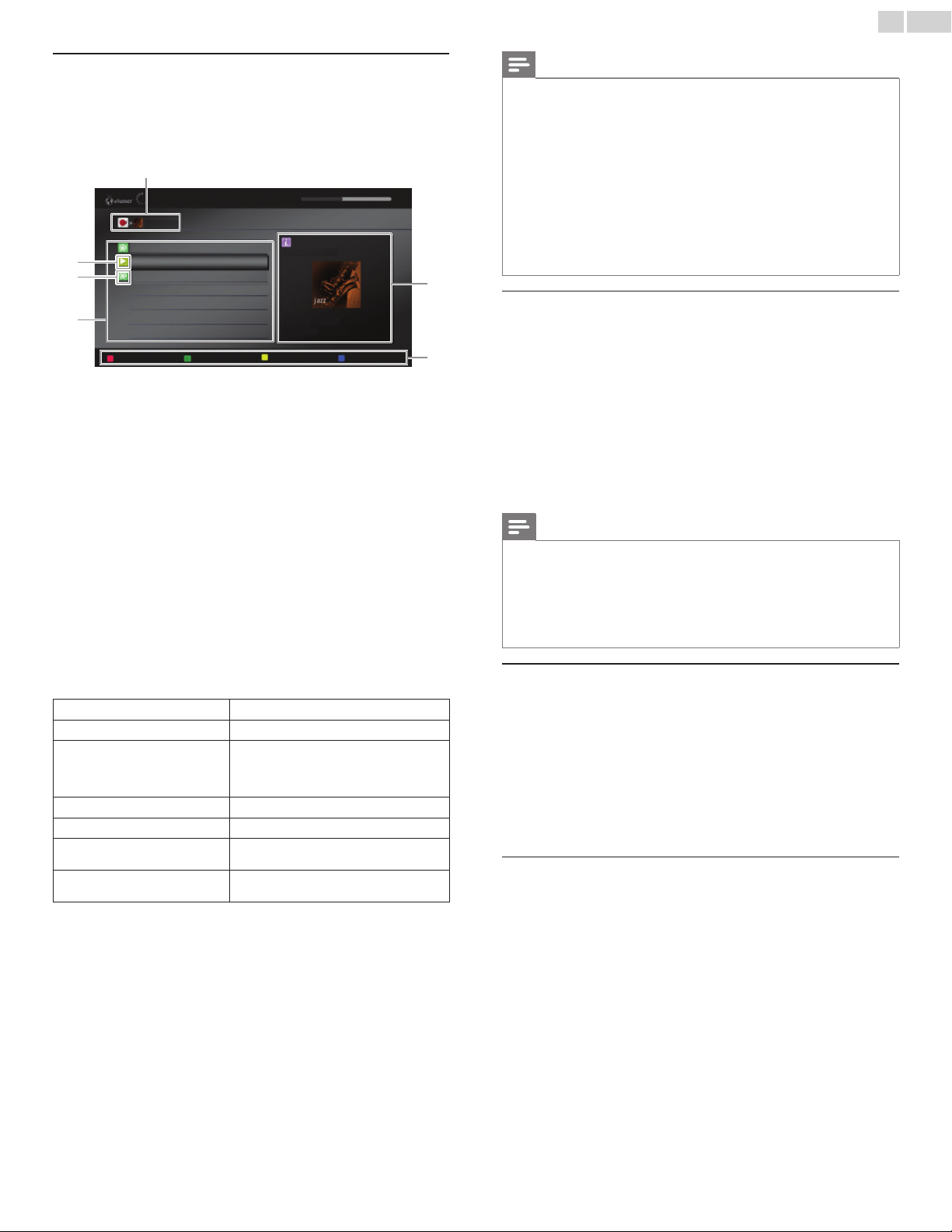
21
Français
Écouter la radio internet
Après avoir confi guré la connexion réseau, suivez la procédure suivante
pour écouter la radio internet.
Guide de l’écran de lecture
ex.) Région
a
Jazz(3)
FM 76.2 FM
f
e
d
a Hiérarchie actuelle (nombre total d’articles)
b Informations sur la station
Jazz jAzz jaZz jazZ
Schonan Beach FM 78.9
(Les informations changent lorsque vous appuyez INFO)
c Manuel d'utilisation de Bouton de COULEURS
(rouge / vert / jaune / bleu).
d Liste des stations
e État de la lecture
f Icône de la station
Genres : Jazz
Pays : Japan
Langue : Japanese
Favori
b
c
1 Appuyez sur NET TV sur la télécommande, puis utilisez ▲▼◄►
pour sélectionner vTuner Radio.
• La liste des catégories apparaît.
2 Dans la liste de catégories, utilisez ▲▼ pour sélectionner l'épisode
de votre choix, puis appuyez sur OK.
• La liste de fi chiers/dossiers de la catégorie sélectionnée apparaît.
• Pour la Pays et le Genres , utilisez ▲▼ pour sélectionner de
la région ou du genre de votre choix après avoir sélectionné la
catégorie, puis appuyez OK.
Récemment lues
Favorites
Stations ajoutées
Pays
Genres
Nouvelles stations
Stations populaires
Liste des stations récemment exécutées
Liste de vos stations de radio préférées
La liste des stations ajoutées sur le site Web
vTuner (Cette catégorie apparaîtra après
avoir ajouté des stations sur le site Web
vTuner. )
Liste des stations classées par région
Liste des stations classées par genre
Liste des dernières stations qui ont été
récemment ajoutées automatiquement.
Liste des stations auxquelles les auditeurs
ont eu le plus souvent accès.
3 Dans la liste de stations ou de dossiers, utilisez ▲▼ pour
sélectionner la station de votre choix, puis appuyez sur OK.
• À la fi n du téléchargement, la lecture de la station sélectionnée
démarre.
• Si vous sélectionnez un dossier, utilisez ▲▼ pour sélectionner la
station de votre choix dans la hiérarchie suivante, puis appuyez
sur OK.
• Appuyez sur C pour arrêter la lecture.
• Pour retourner à la hiérarchie précédente ou pour accéder à la
suivante, appuyez sur ◄►.
Remarque
• Cet appareil ne prend pas en charge la lecture de stations avec un format audio autre
que MP3 et WMA.
• Les services de radio internet peuvent ne pas être accessibles dans leur totalité avec les
connexions à bande étroite (p. ex. modem 56k). Pour pouvoir écouter la radio internet,
utilisez une connexion internet à bande large. (Pour plus d’informations à ce propos,
veuillez contacter votre fournisseur internet.)
• Le chargement d’une station peut prendre plusieurs minutes ou la lecture peut être
impossible en fonction du débit binaire d’une station ou de votre environnement
réseau.
• La lecture peut être interrompue si le serveur vTuner est occupé.
• Certaines stations peuvent ne pas être affi chées dans la liste en fonction de votre
environnement réseau.
• Si le temps de chargement est supérieur à 3 minutes, le chargement sera annulé.
• L’ordre des stations ou des dossiers dans la liste dépend des informations du serveur
vTuner et peut être modifi é sans préavis.
Ajouter à la liste des favoris
Vous pouvez ajouter vos stations préférées aux Favorites dans le liste
de catégories. Pour ce faire, suivez la procédure suivante.
1 Suivez les étapes 1 à 3 dans la lecture la radio internet.
➠
p. 21
2 Utilisez ▲▼ pour sélectionner la station que vous désirez ajouter
aux Favorites, puis appuyez sur Boutons de COULEURS (jaune).
• La station sélectionnée est ajoutée au dossier Favorites.
• Un message de confi rmation apparaît.
• Si vous sélectionnez un dossier, utilisez ▲▼ pour sélectionner la
station de votre choix dans la hiérarchie suivante, puis appuyez
sur Boutons de COULEURS (jaune).
3 Appuyez sur OK.
Remarque
• Vous pouvez également ajouter vos stations préférées aux Favorites sur votre
ordinateur. Pour ajouter vos stations préférées sur votre ordinateur, visitez le
http://go2service.vtuner.com/pe/ et créez un compte vTuner avec le code d’accès que
vous pouvez vérifi er dans la liste des catégories. Écouter la radio internet
• Vous avez également la possibilité de modifi er le nom des fi chiers ou encore l’ordre
des listes de votre page vTuner sur Internet.
• Le dossier Mes favoris apparaît dès que vous ajoutez une station à Favorites sur cet
appareil. (Votre station préférée sera également ajoutée au dossier Mes favoris.)
➠
p. 21
Supprimer de la liste des favoris
1 Suivez l'étape 1 dans Écouter la radio internet.
➠
p. 21
2 Utilisez ▲▼ pour sélectionner Favorites, puis appuyez sur OK.
3 Utilisez ▲▼ pour sélectionner la station que vous désirez
supprimer des Favorites, puis appuyez sur Boutons de
COULEURS (jaune).
• Un message de confi rmation apparaît.
4 Utilisez ◄► pour sélectionner Oui, puis appuyez sur OK.
• La station sélectionnée est supprimée du dossier Favorites.
Ajouter des stations sur le site Web vTuner
Vous pouvez ajouter des stations qui ne sont pas dans la liste des
stations vTuner.
1 Suivez l'étape 1 dans Écouter la radio internet.
➠
p. 21
2 Utilisez ▲▼ pour sélectionner Obtenir le code d’accès, puis
appuyez sur OK.
• La dernière adresse internet vTuner et le dernier code d’accès
pour cet appareil seront affi chés. Veuillez noter le code d’accès.
(Ce code d’accès sera requis lors de la création d’un compte
vTuner.)
3 Sur votre ordinateur, visitez le site Internet et créez votre compte
vTuner.
• Suivez les instructions affi chées sur l’écran de l'ordinateur.
4 Suivez les instructions affi chées sur l’écran du de l'ordinateur pour
ajouter les stations.
• Les stations sont ajoutés à Stations ajoutées.
Page 22
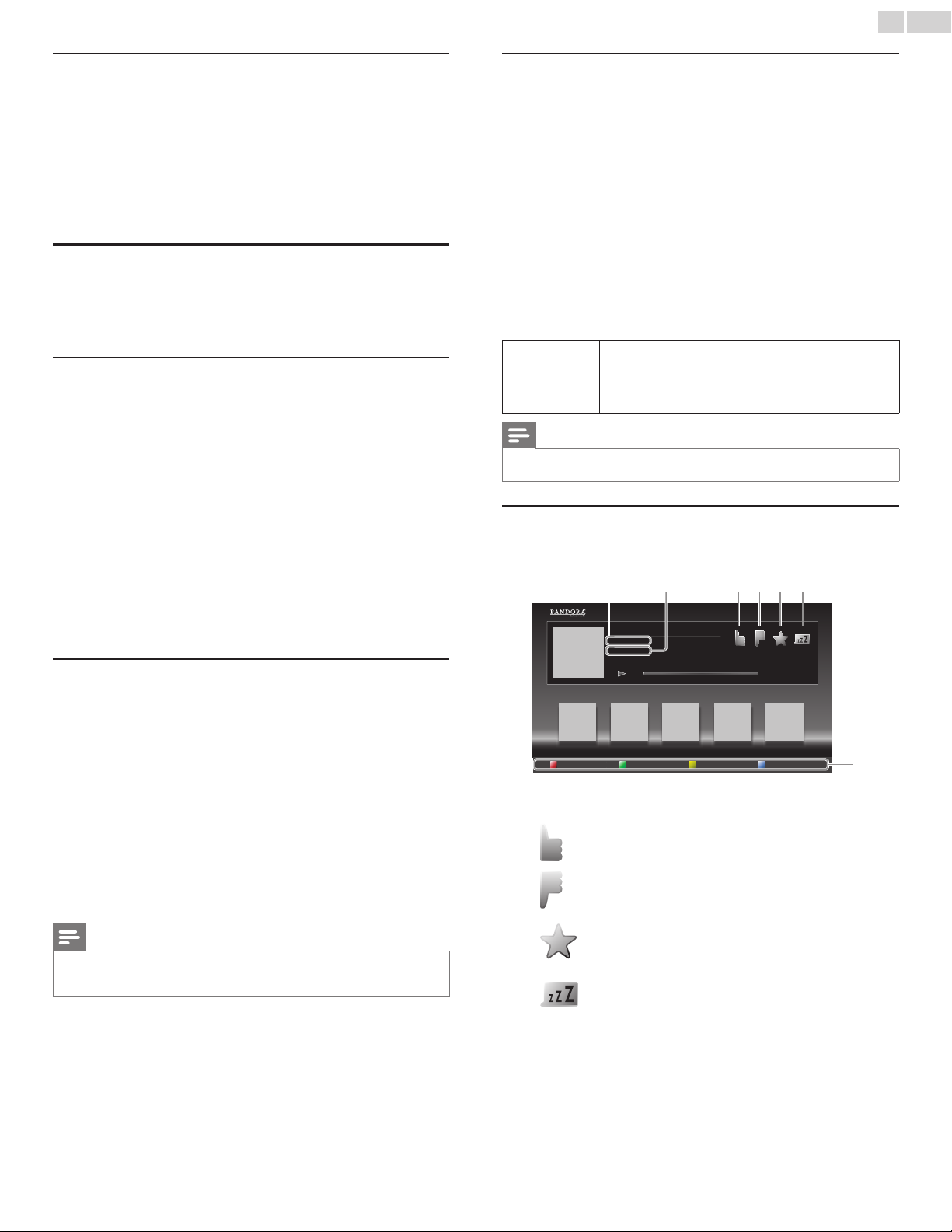
22
Français
Réinitialise la liste des stations
Vous pouvez supprimer toutes les stations ou tous les dossiers dans
Récemment lues, Favorites et Stations ajoutées.
1 Suivez l'étape 1 dans Écouter la radio internet.
➠
p. 21
2 Utilisez ▲▼ pour sélectionner Réinitialisation, puis appuyez sur
OK.
3 Utilisez ◄► pour sélectionner Oui, puis appuyez sur OK.
• Toutes les stations ou tous les dossiers dans Récemment lues,
Favorites et Stations ajoutées ont été supprimés.
Fonctionnement de Pandora®
Avec cet appareil, vous pouvez écouter instantanément des stations de
radio personnalisées en continu sur Internet à partir de Pandora.
Pour en savoir plus sur Pandora, visitez le site www.pandora.com
Activation de Pandora
Pour écouter la radio internet en continu à partir de Pandora via
Internet, vous devez créer un compte Pandora et activer cet appareil.
1 Appuyez sur NET TV, puis utilisez ▲▼◄► pour sélectionner
PANDORA.
2 Utilisez ▲▼ pour sélectionner Créez un nouveau compte, puis
appuyez sur OK.
3 Utilisez ▲▼ pour sélectionner Non, je suis nouveau sur Pandora.,
puis appuyez sur OK.
4 Notez le code d’activation et l’adresse du site Web affi chée sur
l’écran du téléviseur.
5 Sur votre ordinateur, visitez le site Web noté à l’étape 4.
6 Suivez les instructions sur le site Web pour créer votre compte.
7 Sur cet appareil, sélectionnez Continuer et appuyez sur OK pour
terminer l’activation.
Ajouter des comptes utilisateur Pandora
Vous pouvez ajouter plusieurs comptes d’utilisateurs Pandora sur cet
appareil.
1 Suivez les étapes 1 à 2 dans Activation de Pandora.
➠
p. 22
2 Utilisez ▲▼ pour sélectionner Yes, I have a Pandora account, puis
appuyez sur OK.
3 Entrez votre adresse courriel, puis appuyez sur OK pendant que
OK est sélectionné.
4 Entrez votre mot de passe, puis appuyez sur OK pendant que OK
est sélectionné.
5 Utilisez ▲▼ pour sélectionner Ouvrez une session, puis appuyez
sur OK.
• Votre compte est ajouté à la liste des utilisateurs et l’écran du
lecteur apparaît sur l’écran du téléviseur.
Remarque
• Pandora est uniquement disponible aux États-Unis.
• Vous pouvez ajouter jusqu’à 5 comptes. Après avoir créé 5 comptes,
Créez un nouveau compte n'est plus affi ché.
Créer une nouvelle station
En entrant vos artistes ou chansons préférés, Pandora sélectionne la
musique et crée une nouvelle station pour vous selon les informations
saisies.
1 Sur l'écran du lecteur, appuyez sur Boutons de COULEURS (jaune)
pour lancer le Menu Outils.
2 Utilisez ▲▼ pour sélectionner Créer une nouvelle station, puis
appuyez sur OK.
3 Entrez le nom de votre artiste préféré ou d’une chanson, puis
appuyez sur OK pendant que OK est sélectionné.
• Le résultat de la recherche apparaît sur le côté droit de l’écran
du téléviseur.
• Si l’écran de sélection du type de résultat apparaît, utilisez ▲▼
pour sélectionner le type désiré, puis appuyez sur OK.
4 Utilisez ▲▼ pour sélectionner la station désirée, puis appuyez sur
OK pour démarrer la lecture.
ÆΔ
C
∫
Remarque
• Sur le Menu Outils, vous pouvez supprimer ou renommer la station actuellement
sélectionnée.
Guide de l’écran du lecteur
Sur l’écran du lecteur, vous pouvez défi nir différentes options pour la
chanson en cours de lecture.
a Nom de l'artiste
Nom de l'album
b
c
d
e
f
Manuel d'utilisation
g
Reprise de la lecture / pause de la lecture.
Arrêtez la lecture et la liste des stations apparaît.
Passe à la chanson suivante.
cbadef
American Oldies Radio
ABC
Par
: XXXXX
: XXXXX
Le
4:52 0:00
Quitter
Pourquoi cette piste?
: Affi che le nom de l'artiste.
: Affi che le nom de l'album.
: Donne une évaluation positive à la chanson en
: Donne une évaluation négative à la chanson en
: Signets de la chanson en cours de lecture.
Vous pouvez affi cher votre liste de chansons
: Indique à Pandora que vous n’aimez pas la
: Affi che le manuel d'utilisation de Bouton de
Menu Outils Liste des stations
cours de lecture. Pandora va jouer des chansons
similaires à la chanson.
cours de lecture. Pandora va sauter la chanson
et ne la jouera pas.
mises en signet en accédant au site Pandora et
en ouvrant une session sur votre compte.
chanson en cours de lecture. Pandora ne jouera
pas la chanson pendant un mois.
COULEURS (rouge / vert / jaune / bleu).
g
Page 23
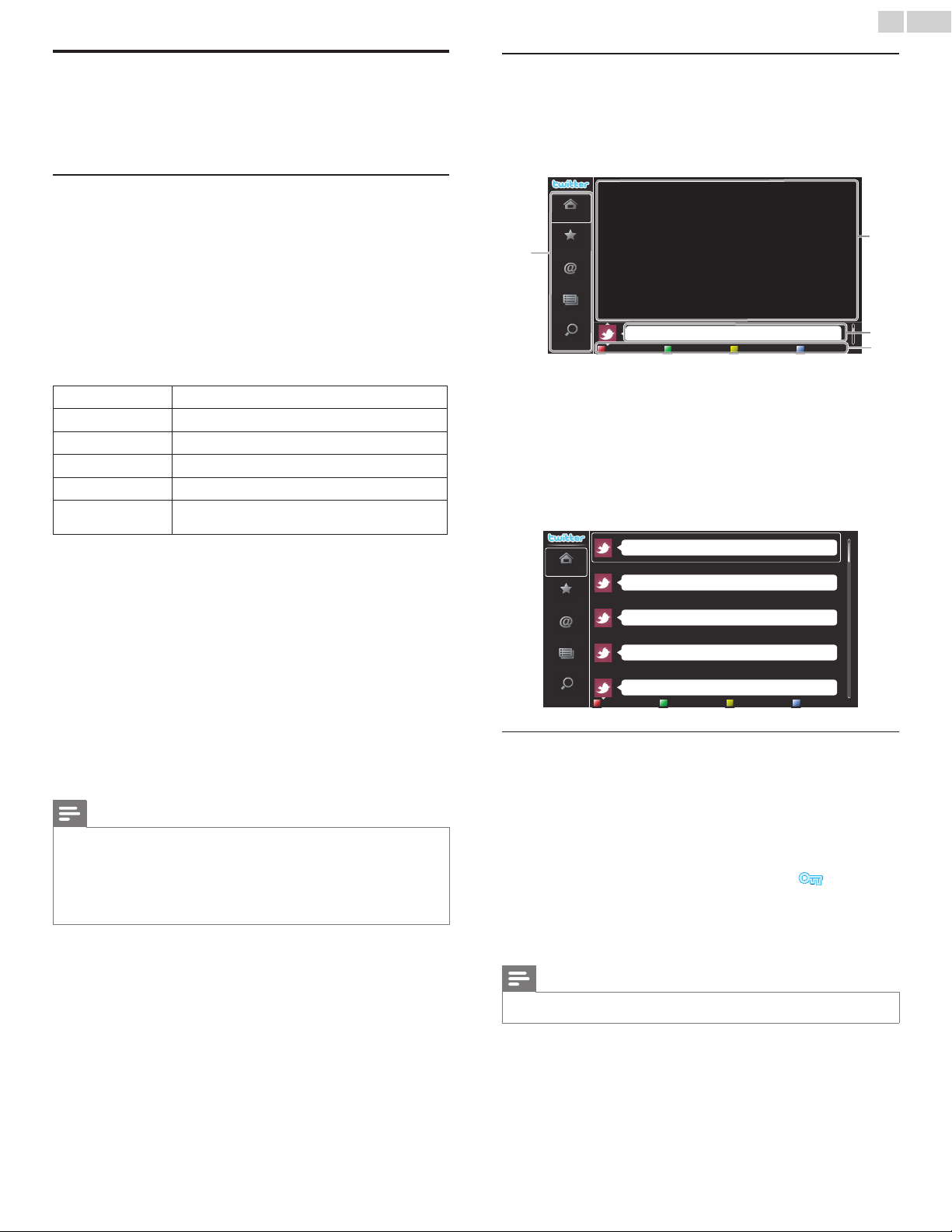
23
Français
Utilisation de Twitter
Vous pouvez visualiser vos fi ls Twitter et davantage en utilisant
l’application Twitter sur cet appareil.
– Pour plus d’informations à propos de Twitter, veuillez visiter
www.twitter.com
Ouverture de session sur Twitter
Après avoir confi guré la connexion réseau, vous devez ouvrir une
session avec votre compte Twitter.
Assurez-vous que l'appareil n'est pas en service réseau ou en mode
Parcourir la clé USB.
1 Appuyez sur NET TV sur la télécommande, puis utilisez ▲▼◄►
pour sélectionner Twitter.
• L’écran d’ouverture de session apparaît.
2 Utilisez ▲▼ pour sélectionner Nom de l’utilisateur, puis appuyez
sur OK.
• Le clavier du logiciel apparaît.
Caractères
Clear
All clear
a/A/@
Annuler
OK
Sélectionne chacun des caractères de la liste.
Efface le dernier caractère dans le champ de saisie.
Efface tous les caractères dans le champ de saisie.
Changement de casse et de symboles.
Annule la saisie.
Détermine le Nom de l’utilisateur et/ou le
Mot de passe saisi.
3 Utilisez ▲▼◄► pour saisir votre Nom de l’utilisateur et votre
Mot de passe dans les champs de saisie. Sélectionnez OK après
avoir rempli tous les éléments nécessaires dans le champ de saisie,
puis appuyez sur OK.
• L’étape du mot de passe peut être dorénavant passée une fois
que vous avez sélectionné Se rappeler de moi quand vous
enregistrez le nom d’utilisateur.
• Le clavier du logiciel disparaît.
4 Utilisez ▲▼◄► pour sélectionner Lancer, puis appuyez sur OK.
• L’appareil établit maintenant une connexion avec le serveur
Twitter et effectue l’authentifi cation.
5 Quand l’appareil a une session ouverte avec succès, le menu
Domicile de Twitter apparaît à gauche et la ligne de temps apparaît
en bas de l’écran de télévision.
Remarque
• Le nom d’utilisateur et le mot de passe sont sensibles à la casse.
• Le nom d’utilisateur n'accepte pas votre compte e-mail. Utilisez seulement votre nom
d’utilisateur enregistré sur le serveur Twitter.
• Si vous sélectionnez Lancer sans nom d’utilisateur, l’appareil ouvre la session sous forme
« Publique ». Dans ce cas, vous pouvez affi cher seulement « Ligne de temps publique »
et « Tendances ».
• Pour des questions concernant Twitter, veuillez visiter www.twitter.com
Guide de l'écran d'accueil Twitter
L'écran d'accueil Twitter regroupe un survol des gazouillis et quelques
menus fonctionnels pour Twitter.
Pour lancer l'écran, appuyez sur NET TV sur la télécommande, puis
utilisez ▲▼◄► pour sélectionner Twitter.
Affi chage simple
Domicile
a
a Menu :
b
c
d
Favori
Mentions
Liste
Phily and Maggy
Tendances
Correct. Avec le sens de l’humour...
Affi chage de la chaîne :
Ligne de temps :
Manuel d'utilisation :
moins de 1 minute
Liste des menus fonctionnels.
Affi che la chaîne actuellement visualisée.
Affi che le gazouillis actuel sur Twitter.
Affi che le manuel d'utilisation de Bouton de
COULEURS (rouge / vert / jaune / bleu).
b
c
d
Affi chage complet
L'affi chage simple passe en affi chage complet quand vous sélectionnez
la ligne de temps, puis appuyez sur OK.
moins de 1 minute
moins de 1 minute
moins de 1 minute
moins de 1 minute
moins de 1 minute
Domicile
Favori
Mentions
Liste
Tendances
Phily and Maggy
Correct. Avec le sens de l’humour...
Perseverance prevails.
J'y serai, manuel en main!
Tinner Loberto
Salutations, je recherche un petit poêle pour chauffer une fois par jour.
Propatanga
Voulez-vous les raisons simples pour lesquelles les gens y croient?
Peter’s rock star
Ce n'est pas un pays aussi riche que le vôtre.
Visualisation des gazouillis sur le téléviseur
Après avoir ouvert une session dans Twitter, votre téléviseur télécharge
les 20 derniers gazouillis à affi cher.
1 Appuyez sur NET TV sur la télécommande, puis utilisez ▲▼◄►
pour sélectionner Twitter.
2 Utilisez ▲▼◄► pour sélectionner le nom d'utilisateur de votre
choix, puis appuyez sur OK.
• Si vous n'avez pas enregistré de mot de passe,
apparaît à
côté du nom d’utilisateur.
3 Quand l’appareil a une session ouverte avec succès, le menu
Domicile de Twitter apparaît à gauche et la ligne de temps apparaît
en bas de l’écran de télévision.
Remarque
• 4 noms d’utilisateurs (comptes) peuvent être enregistrés dans cet appareil.
Suite à la page suivante.
Page 24
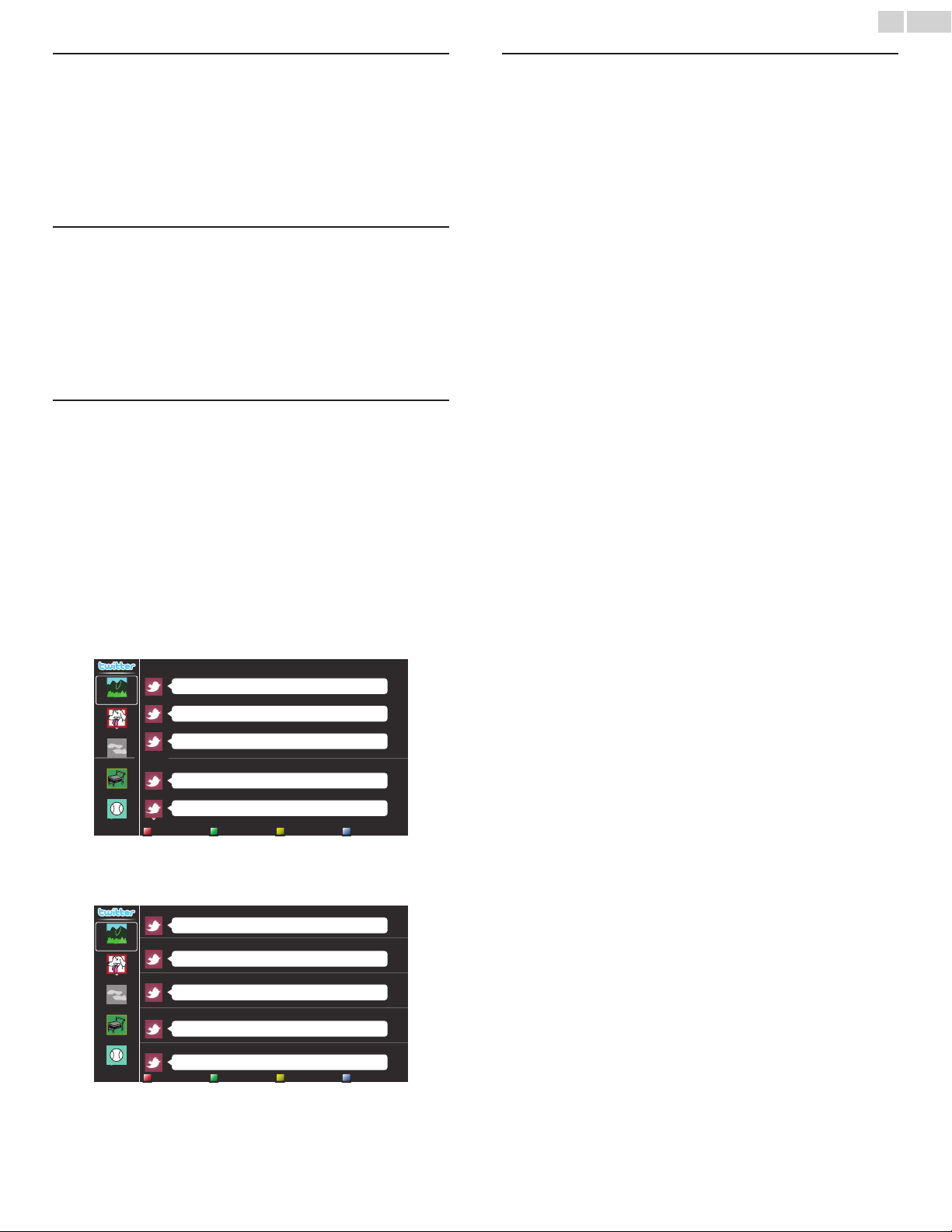
24
Français
Visualisation des Favoris dans Twitter
Votre téléviseur affi che les favoris de l’utilisateur qui a ouvert une
session dans Twitter.
1 Suivez les étapes 1 à 2 dans Visualisation des gazouillis sur le
téléviseur.
➠
p. 23
2 Utilisez ▲▼ pour sélectionner Favori, puis appuyez sur OK.
• S'il n'y a aucun favori, Le téléviseur n’a pas pu acquérir le tweet.
apparaît.
Affi chage des mentions sur Twitter
Votre téléviseur affi che les réponses pour l’utilisateur qui a ouvert une
session.
1 Suivez les étapes 1 à 2 dans Visualisation des gazouillis sur le
téléviseur.
➠
p. 23
2 Utilisez ▲▼ pour sélectionner Mentions, puis appuyez sur OK.
• S'il n'y a aucune réponse,
Le téléviseur n’a pas pu acquérir le tweet. apparaît.
Visualisation des listes dans Twitter
La liste présente les catégories chronologiques, telles que amis, famille,
collègues ou équipes de sports que vous avez créées sur votre compte.
1 Suivez les étapes 1 à 2 dans Visualisation des gazouillis sur le
téléviseur.
➠
p. 23
2 Utilisez ▲▼ pour sélectionner Liste, puis appuyez sur OK.
• S'il n'y a aucune liste,
Impossible d’obtenir les informations de la liste. apparaît.
3 Quand vous appuyez sur Boutons de COULEURS (jaune) dans
l'affi chage de 1 ou 5 listes, la ligne de temps est séparée en haut
et en bas. Le côté supérieur affi che 3 lignes de temps et le côté
inférieur présente 2 lignes de temps.
Visualisation des tendances sur Twitter
Les tendances présentent la tendance des sujets dans votre région.
1 Suivez les étapes 1 à 2 dans Visualisation des gazouillis sur le
téléviseur.
2 Utilisez
• Appuyez sur Boutons de COULEURS (vert) pour passer de
Quartier à Tendances.
• Si vous affi chez Quartier, le côté supérieur présente certains
pays t le côté inférieur présente certaines villes.
p. 23
➠
Îï
pour sélectionner Tendances, puis appuyez sur OK.
Affi chage de 2 listes
Phily and Maggy
Correct. Avec le sens de l’humour...
Perseverance prevails.
J'y serai, manuel en main!
Tinner Loberto
Salutations, je recherche un petit poêle pour chauffer une fois par jour.
Propatanga
Voulez-vous les raisons simples pour lesquelles les gens y croient?
Peter’s rock star
Ce n'est pas un pays aussi riche que le vôtre.
moins de 1 minute
moins de 1 minute
moins de 1 minute
moins de 1 minute
moins de 1 minute
4 Quand vous appuyez sur Boutons de COULEURS (bleu) dans
l'affi chage de 1 ou 2 listes, la ligne de temps augmente de 5 lignes.
Affi chage de 5 listes
Phily and Maggy
Correct. Avec le sens de l’humour...
Perseverance prevails.
J'y serai, manuel en main!
Tinner Loberto
Salutations, je recherche un petit poêle pour chauffer une fois par jour.
Propatanga
Voulez-vous les raisons simples pour lesquelles les gens y croient?
Peter’s rock star
Ce n'est pas un pays aussi riche que le vôtre.
moins de 1 minute
moins de 1 minute
moins de 1 minute
moins de 1 minute
moins de 1 minute
Page 25
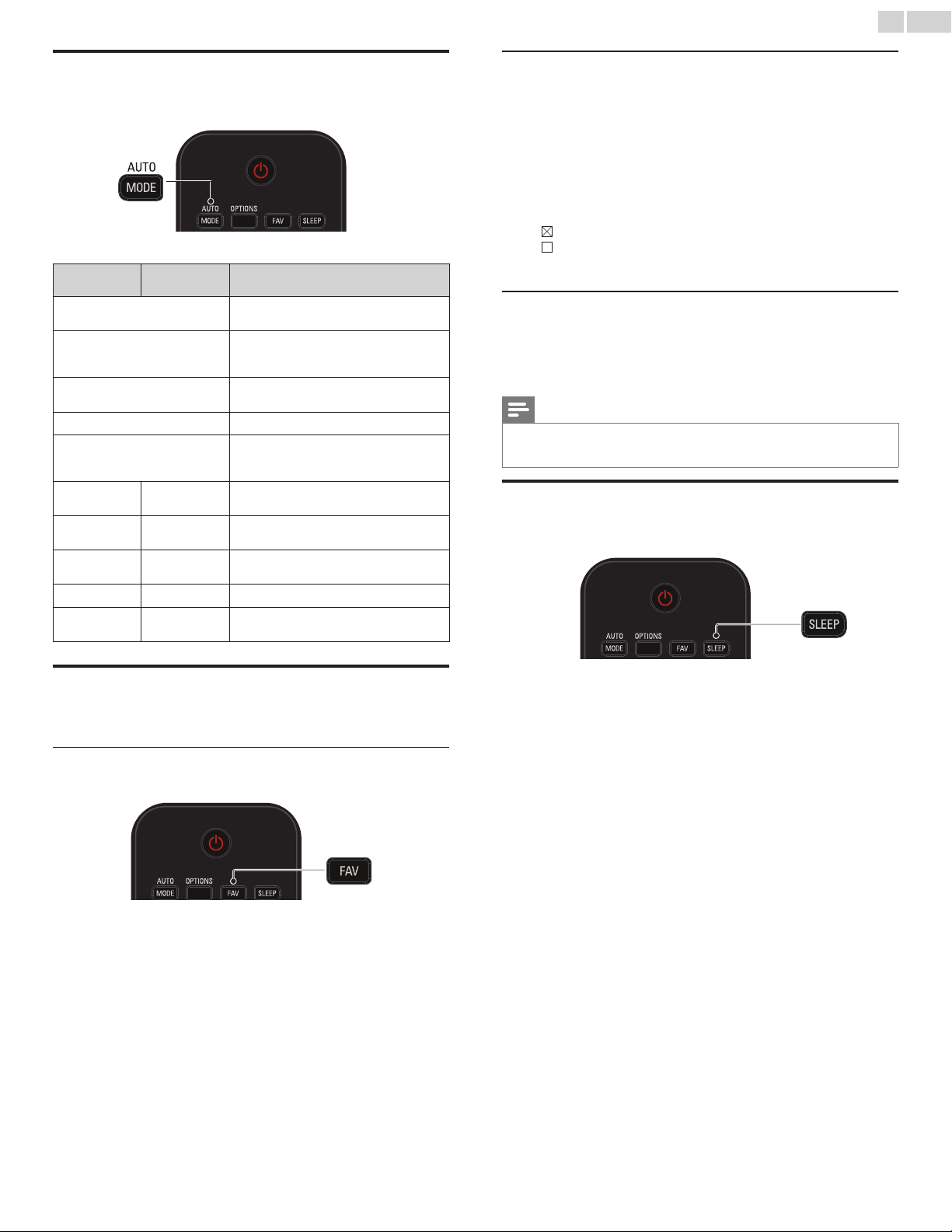
25
Français
Utilisation du mode auto
Appuyez sur AUTO MODE pour confi gurer un des paramètres
1
d'image et de son prédéfi nis de votre téléviseur.
2 Utilisez ▲▼ pour sélectionner un des paramètres suivants:
Image
automatique
Préférentiel
Image vivante
Standard
Jeu -
Vidéo d'Internet
Éparne d'énergie
- Musique
- Nouvelle
automatique
Sport
Film
Bruit
-
-
Description
Paramètres personnalisés que vous avez
défi nis à l'aide du menu Image et Son
Contraste, netteté de l'image et son
améliorés pour la visualisation dans une
pièce bien éclairée.
Paramètres d'images brillantes et de son
clair pour de l'action intense
Pour regarder la télévision normale
Paramètres d'image intense et de
son puissant pour une expérience
cinématographique
Optimisé pour ordinateur et consoles de
jeux
Optimisé pour vidéo internet à faible débit
binaire
Paramètres de télévision écologique pour
une faible consommation d'énergie
Optimisé pour l'écoute de la musique
Contrôle le ton de l'image et règle la voix
du présentateur à un volume confortable
Créer ou modifi er une liste de chaînes préférées
1 Appuyez sur FAV pour affi cher vos listes de chaînes préférées.
2 Utilisez ▲▼ pour sélectionner la liste de votre choix, puis appuyez
sur OK.
3 Appuyez sur OPTIONS pour entrer en mode Modifi er.
• Une liste de chaînes est affi chée.
4 Utilisez ▲▼ pour sélectionner la chaîne de votre choix, puis
appuyez sur OK pour l'ajouter ou la supprimer de la liste de
chaînes préférées.
indique que la chaîne a été ajoutée.
•
•
indique que la chaîne a été retirée.
5 Appuyez sur MENU / EXIT pour quitter.
Passer à une des chaînes de la liste
1 Appuyez sur OK pour affi cher la dernière liste que vous avez
sélectionnée.
2 Utilisez ▲▼ pour sélectionner une chaîne, puis appuyez sur OK.
• Le téléviseur passe à cette chaîne.
Remarque
• A ppuyez sur CH +/− pour sélectionner des chaînes dans une liste ou appuyez sur
les touches NUMÉRIQUES pour sélectionner des chaînes qui ne sont pas sur cette
liste..
Minuterie de veille
La minuterie de veille peut être réglée pour que l’appareil passe en
mode veille après une certaine période.
Créez et utilisez des listes de chaînes préférées
Vous pouvez créer des listes de vos chaînes préférées afi n de pouvoir
facilement les retrouver.
Sélectionner une liste de chaînes préférées
1 Appuyez sur FAV.
• Vos listes de chaînes préférées sont affi chées.
2 Utilisez ▲▼ pour sélectionner la liste de votre choix, puis appuyez
sur OK.
Appuyez sur SLEEP de façon répétée pour modifi er la durée
(augmente la durée de 5 à 180 minutes).
• À chaque fois que vous appuyez sur ◄, cela réduit la durée de
5 minutes.
• Appuyez une fois sur INFO pour affi cher la durée restante sur
l’écran.
• Pour annuler le minuterie de veille, appuyez sur SLEEP ou ◄►
de façon répétée jusqu'à ce que « 0 » s'affi che.
Page 26
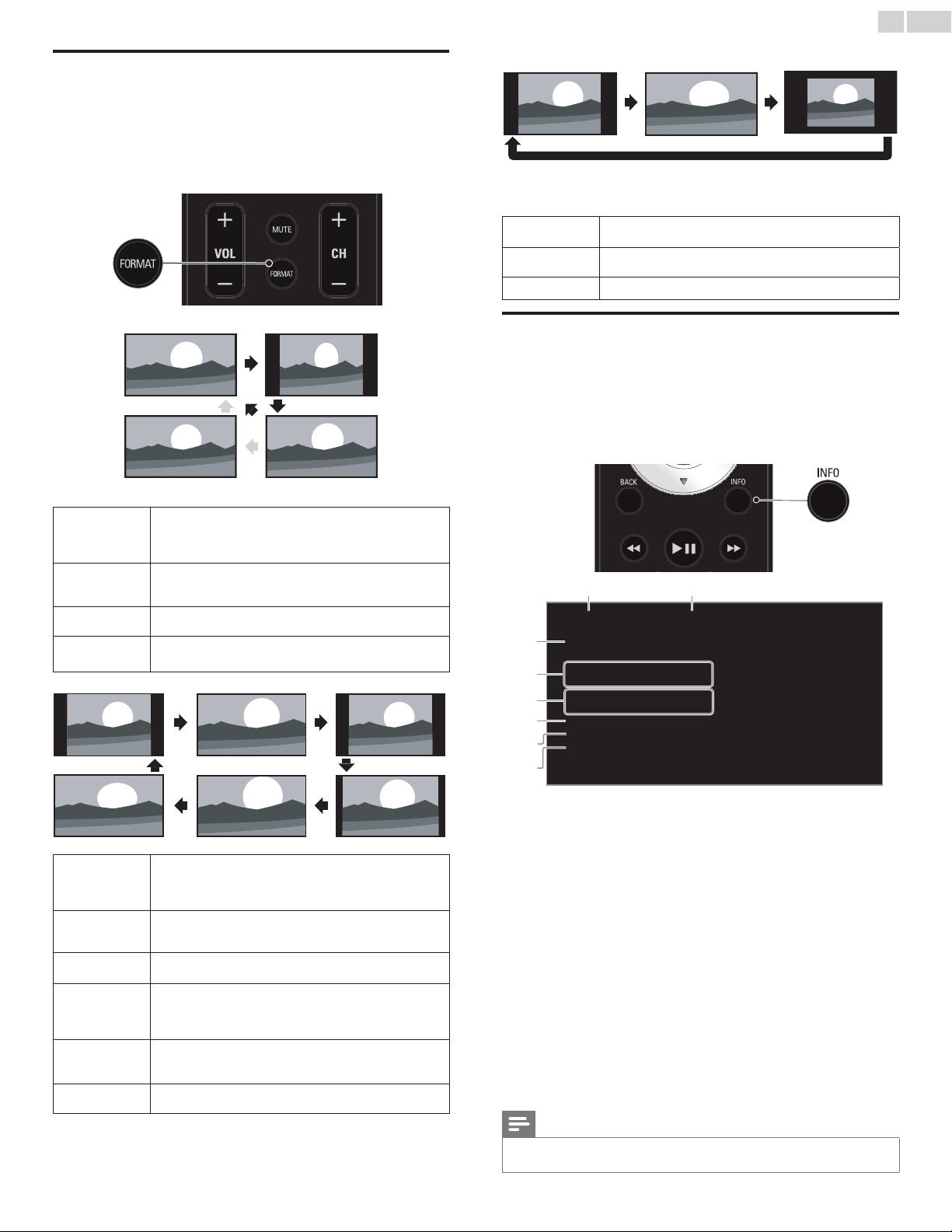
26
Français
Modifi er le format de l'image
Les modes d’affi chage peuvent être sélectionnés lorsque la station de
diffusion envoie un signal vidéo 16:9 ou 4:3.
Trois types de modes d’affi chage peuvent être sélectionnés lorsqu’un
signal d’entrée provenant d’un PC est reçu.
Appuyez plusieurs fois sur FORMAT pour changer le format de l'image
du téléviseur.
Pour un signal vidéo 16:9
Automatique
Non mis á l’échelle
(1080i/p seulement)
À part pour les périphériques DTV et HDMI connectés,
Automatique
4:3
Plein écran 16:9
Non mis á l’échelle
(1080i/p seulement)
agrandissez l'image pour mieux l'ajuster à l'écran.
Les périphériques DTV et HDMI affi chent l'image à sa taille
d'origine. Les sous-titres peuvent demeurer visibles.
Affi che une image 16:9 au format 4:3; l’image est raccourcie
horizontalement.
Des barres latérales apparaissent des deux côtés de l’écran.
Affi che une image 16:9 qui s'étire horizontalement et
verticalement.
Affi che une image 16:9 à sa taille originale.
Pour un signal vidéo 4:3
Automatique
Super zoom
4:3
Plein écran 16:9
4:3
Pour un signal d’entrée PC
4:3
•
Cet appareil peut également être connecté à votre PC doté d’un port DVI. Utilisez un
câble de conversion HDMI-DVI pour cette connexionVidéo qui nécessite également un
câble de conversion de la mini prise stéréo 3,5 mm pour les signaux audio analogiques.
• Reportez-vous au signal vidéo 16:9 sur cette page si le PC a une prise de sortie HDMI.
4:3
Plein écran
Non mis á l'échelle
Affi che une image étirée de façon proportionnelle.
Des barres latérales apparaissent des deux côtés de l’écran.
Affi che une image étirée horizontalement disproportionnée
afi n de remplir l’écran.
Affi che une image à sa taille originale.
Plein écran
Non mis á l'échelle
Information sur l'écran du téléviseur
Vous pouvez affi cher sur l’écran du téléviseur la chaîne actuellement
sélectionnée ou d’autres informations, telles que le mode audio.
Dans le mode numérique, les informations détaillées de diffusion pour
le chaîne actuelle hors antenne telles que le titre de l'émission et les
guides des émissions sont affi chées.
1 Appuyez sur INFO.
ab
11,1 KABC
c
d
e
f
g
h
Un jour de souvenirs
Résolution 1080i
Format de l’image Plein écran
Mode son
Langue audio Anglais
Présence de ST
Classement Aucune
Réglez la minuterie d’extinction
Stéréo
ST
Plein écran
Automatique
Super zoom
4:3
Ext. image 14:9
Ext. image 16:9
Plein écran
Ext. image 16:9
À part pour les périphériques DTV et HDMI connectés,
agrandissez l'image pour mieux l'ajuster à l'écran.
Les périphériques DTV et HDMI affi chent l'image à sa taille
d'origine. Les sous-titres peuvent demeurer visibles.
Affi che une image 4:3 au format 16:9; l'image s'étire
horizontalement et verticalement et les côtés gauche et
droit sont agrandis. Le haut et le bas de l’image sont rognés.
Affi che une image 4:3 à sa taille originale.
Des barres latérales apparaissent des deux côtés de l’écran.
Affi che une image 4:3 au format 14:9; l’image est raccourcie
horizontalement et verticalement.
Le haut et le bas de l’image sont rognés. Des barres latérales
apparaissent des deux côtés de l’écran.
Affi che une image 4:3 au format 16:9; l’image est raccourcie
horizontalement et verticalement.
Le haut et le bas de l’image sont rognés.
Affi che une image étirée horizontalement disproportionnée
afi n de remplir l’écran.
Ext. image 14:9
a station de radiodiffusion
b numéro de la chaîne / mode d'entrée26
Changement de chaînes ➠ p. 15
Regarder des chaînes à partir d’un périphérique externe
c titre de l'émission (pour DTV seulement)
d format de l'image de l'émission
Modifi er le format de l’image
e langue audio (DTV) / mode audio (télévision analogique)
Son
f ST (non disponible si les sous-titres sont réglés sur Arrêt)
Réglage des soustitres
g classement de surveillance parentale
Utilisation des fonctions de surveillance parentale
h temps restant de la minuterie de veille
Arrêt programmé
➠
➠
➠
➠
➠
➠
p. 16
p. 26
p. 32
p. 33
p. 34
p. 34
2 Appuyez sur INFO pour cacher l'information.
Remarque
• Lorsque le guide des émissions est affi ché, la fonction de sous-titres est interrompue.
• L’affi chage des informations disparaît automatiquement au bout de 5 secondes.
Page 27
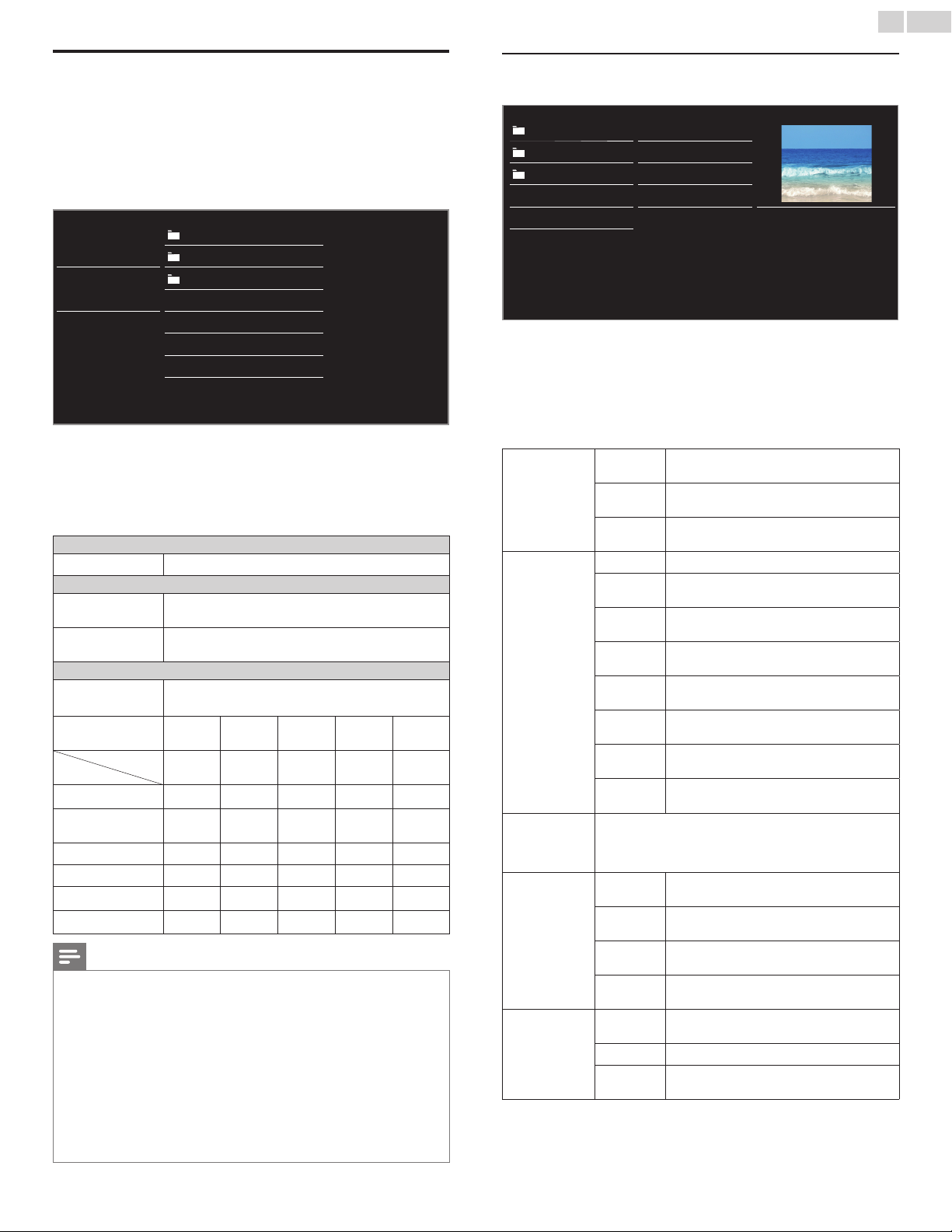
27
Français
USB
Votre téléviseur est doté d’un port USB qui vous permet de visualiser
des photos, d'écouter de la musique ou de regarder les fi chiers vidéo
stockés sur une clé USB.
1 Branchez la clé USB dans le port USB situé sur le côté du téléviseur.
2 Appuyez sur MENU / EXIT et utiliser ▲▼◄► pour sélectionner
USB, puis appuyez sur OK.
Image
Musique
Vidéo
avi
jpg
mp3
Image1.jpg
Image2.jpg
Image3.jpg
Image4.jpg
Image5.jpg
3 Utilisez ▲▼ pour sélectionner Image, Musique ou Vidéo, puis
appuyez sur OK.
• Les fi chiers enregistrés conformément aux caractéristiques
suivantes sont requis.
• Appuyez sur OPTIONS pour affi cher le menu optionnel, puis
appuyez sur OK pour passer de Liste à Miniatures.
Image (JPEG)
Limite supérieure 16Mpixel
Musique (MP3)
Fréquence
d’échantillonnage
Taux binaire
constant
Vidéo
Taille maximale d’un
vidéo
Extension
Codec vidéo
Codec audio
AC3 OUI OUI OUI NON NON
MPEG1 audio layer3
(MP3)
MPEG1 audio layer2 OUI NON OUI NON NON
LPCM OUI NON NON NON NON
AAC-LC NON NON NON OUI NON
WMA NON NON NON NON OUI
Remarque
• Une capacité jusqu'à 2Go (FAT16) ou 8Go (FAT32) peut être prise en charge.
• Jusqu'à 10 000 fi chiers ou 1 000 dossiers avec 19 hiérarchies peuvent être reconnus.
• Jusqu'à 255 caractères anglais peuvent être reconnus.
• Cet appareil ne prend pas en charge le MTP (Protocole de transfert de contenu
multimédia).
• Cet appareil prend en charge les systèmes de fi chiers FAT16 ou FAT32.
• Si le fi chier n'est pas pris en charge, un message d'erreur apparaît.
• Quand la clé USB n'est pas reconnue, essayez de la reconnecter.
• Nous ne pouvons être tenu responsable si votre clé USB n’est pas prise en charge et
nous n’accepterons aucune responsabilité quant à tout dommage causé à vos données
sauvegardées ou à la perte de celles-ci.
• Les noms de fi chiers excédant 128 caractères ou comportant un point ne sont pas pris
en charge sur cette télévision.
• Les fi chiers JPEG progressifs ne sont pas pris en charge.
32 kHz, 44,1 kHz ou 48 kHz
32 kbps - 320 kbps
1920 x 1080
.mpg,
.mpeg
MPEG1,
MPEG2
OUI NON OUI NON NON
.vob .avi .mp4 .wmv
MPEG2
MPEG4 SP
MPEG4 ASP
H.264,
MPEG4
WMV9
(WVC1)
Image (JPEG)
1 Utilisez ▲▼ pour sélectionner un fi chier ou un dossier.
avi Image4.jpg
jpg Image5.jpg
mp3 Image6.jpg
Image1.jpg Image7.jpg
Image2.jpg Image8.jpg
Image3.jpg
2 Appuyez sur OK ou
ÆΔ
pour démarrer un diaporama de fi chiers.
• Appuyez sur OK, ou ÆΔ pour mettre le diaporama en pause.
L’icône F apparaît.
• Appuyez sur E ou sur D pour passer d’une image à l’autre.
• Appuyez sur BACK ou sur C pour mettre fi n au diaporama.
• Appuyez sur OPTIONS pour accéder au menu des options, puis
utilisez ▲▼ pour sélectionner l’élément de votre choix.
Court
1
Tempo défi l. *
Transitions *
Image
automatique
Tourner *
Zoom *
*1 Vous pouvez régler Tempo défi l. et Transitions lorsque les images sont en
diaporama.
*2 Vous pouvez régler Tourner et Zoom lorsque les images sont en mode pause.
Médium
Long
Aucune Aucun effet lors du changement d’image.
Fermé en
fondu
Effacer:droite
Effacer:gauche
1
Effacer:haut
Effacer:bas
Boîte
ouverture
Boîte
fermeture
Sélectionnez le mode d'image en fonction de vos
préférences.
(Image vivante, Sport, Standard, Film, Jeu, Vidéo d'Internet
et Éparne d'énergie)
2
180
270
2
Passe automatiquement à l’image suivante au
bout de 5 secondes.
Passe automatiquement à l’image suivante au
bout de 10 secondes.
Passe automatiquement à l’image suivante au
bout de 15 secondes.
L’image suivante s'affi che en se superposant à
l’image actuelle.
L’image suivante s'affi che en poussant l’image
actuelle vers la gauche.
L’image suivante s'affi che en poussant l’image
actuelle vers la droite.
L’image suivante s'affi che en poussant l’image
actuelle vers le bas.
L’image suivante s'affi che en poussant l’image
actuelle vers le haut.
L’image suivante s'affi che de l’extérieur vers le
centre de l’écran.
L’image suivante s'affi che du centre vers
l’extérieur de l’écran.
Permet d’affi cher une image en respectant son
0
orientation d’origine.
Permet de faire pivoter une image de 90° vers
90
la droite.
Permet de faire pivoter une image de 180°
vers la droite.
Permet de faire pivoter une image de 270°
vers la droite.
Permet d’affi cher une image en respectant sa
1x
taille d’origine.
2x Permet de doubler la taille de l’image affi chée.
Permet de quadrupler la taille de l’image
4x
affi chée.
Image4.jpg
11/11/2011 11:11 AM
800×600 pixels
Page 28
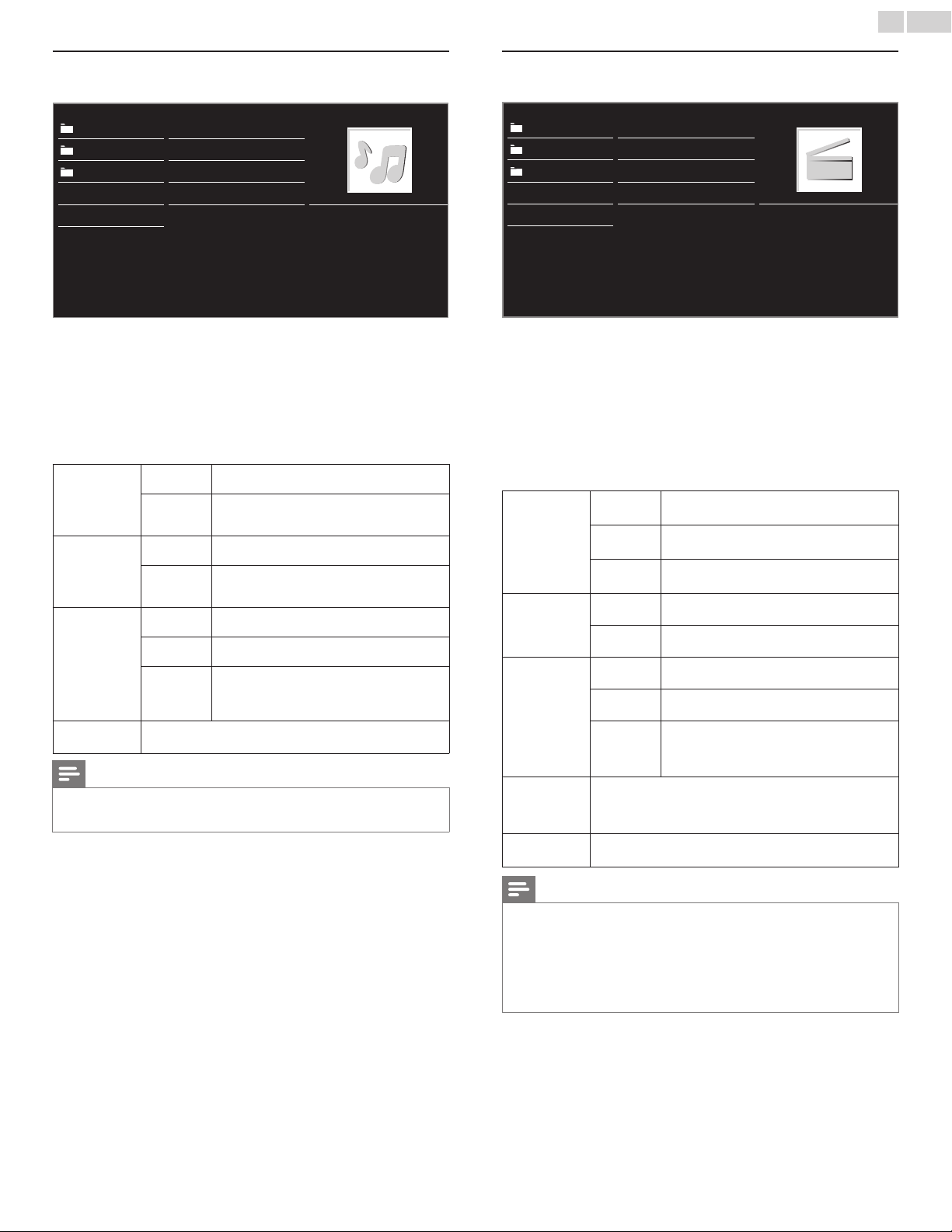
28
Français
Musique (MP3)
1 Utilisez ▲▼ pour sélectionner un fi chier ou un dossier.
avi Piste4.mp3
jpg Piste5.mp3
mp3 Piste6.mp3
Piste1.mp3 Piste7.mp3
Piste2.mp3 Piste8.mp3
Piste3.mp3
2 Appuyez sur OK ou sur
ÆΔ
pour lire les fi chiers sélectionnés.
• Appuyez sur OK ou ÆΔ pour faire une pause, puis appuyez à
nouveau sur OK ou ÆΔ pour reprendre.
• Appuyez sur D pour passer au fi chier suivant.
• Appuyez sur E pour revenir au début du fi chier en cours.
• Appuyez sur C pour arrêter la lecture.
• Appuyez sur OPTIONS pour affi cher le menu des options, puis
utilisez ▲▼ pour sélectionner l’élément de votre choix.
Permet de désactiver la fonction de répétition
de la lecture.
Permet d'activer la fonction de répétition de la
lecture de tous les fi chiers MP3 présents dans
le dossier sélectionné.
Permet de désactiver la fonction de lecture
aléatoire.
Permet de paramétrer la fonction de la lecture
aléatoire de tous les fi chiers MP3 présents dans
le dossier sélectionné.
Le son ne sera pas reproduit par les hautparleurs de l'appareil.
Le son sera reproduit par les haut-parleurs de
l'appareil.
Vous pouvez régler la sortie audio de vos
appareils compatibles EasyLink connectés à
l’aide de VOL + / − de la télécommande du
téléviseur.
Répéter
Lecture aléat.
Haut-parleurs
du téléviseur
Bruit
automatique
Arrêt
Marche
Arrêt
Marche
Arrêt
Marche
Haut-parleurs
EasyLink
Sélectionnez le mode son en fonction de vos préférences.
(Standard, Image vivante, Sport, Film, Musique et Nouvelle)
Remarque
• Haut-parleurs du téléviseur est affi ché seulement lorsque EasyLink principal est réglé
à Marche.
EasyLink
➠
p. 39
Titre :
Artiste :
Album :
Durée : 00:05:28
Année :
Vidéo
1 Utilisez ▲▼ pour sélectionner un fi chier ou un dossier.
avi Film4.avi
jpg Film5.avi
mp3 Film6.avi
Film1.avi Film7.avi
Film2.avi Film8.avi
Film3.avi
2 Appuyez sur OK ou sur
ÆΔ
pour lire les fi chiers sélectionnés.
• Appuyez sur OK ou ÆΔ pour faire une pause, puis appuyez à
nouveau sur OK ou ÆΔ pour reprendre.
• Appuyez sur D pour faire une recherche rapide vers l’avant.
• Appuyez sur E pour faire une recherche rapide vers l’arrière.
• Appuyez sur C pour arrêter la lecture.
Appuyez sur ÆΔ afi n de reprendre à l’endroit où la lecture a été
arrêtée. Appuyez sur OK pour lire à par tir du début du fi chier.
• Appuyez sur OPTIONS pour affi cher le menu des options, puis
utilisez ▲▼ pour sélectionner l’élément de votre choix.
Sous-titres
Langue audio
Haut-parleurs
du téléviseur
Image
automatique
Bruit
automatique
Non
disponible
Sous-titres
désactivés
Sous-titres
1-8
Non
disponible
Langue
audio 1-8
Arrêt
Marche
Haut-parleurs
EasyLink
Sélectionnez le mode d'image en fonction de vos
préférences.
(Image vivante, Sport, Standard, Film, Jeu, Vidéo d'Internet et
Éparne d'énergie)
Sélectionnez le mode son en fonction de vos préférences.
(Standard, Image vivante, Sport, Film, Musique et Nouvelle)
Affi che si aucun sous-titre est disponible.
Règle les sous-titres sur Arrêt.
Sélectionnez le sous-titre si le fi chier vidéo les
contient.
S'affi che sur l'appareil si aucune langue audio
n'est disponible.
Sélectionnez la langue audio si le fi chier vidéo
les contient.
Le son ne sera pas reproduit par les hautparleurs de l'appareil.
Le son sera reproduit par les haut-parleurs de
l'appareil.
Vous pouvez régler la sortie audio de vos
appareils compatibles EasyLink connectés à
l’aide de VOL + / − de la télécommande du
téléviseur.
Titre :
Regiss :
Date :
Durée :
Remarque
• Même s'il est éteint, l’appareil gardera en mémoire les informations de reprise
automatique de lecture.
• Si vous lisez un autre fi chier pendant que le fi chier précédemment lu reprend, les
informations de reprise du fi chier précédemment lu sont effacées.
• Le fi chier ou dossier en mode arrêt/reprise sera grisé dans Liste ou Miniatures
• Haut-parleurs du téléviseur est affi ché seulement lorsque EasyLink principal est réglé
à Marche.
EasyLink
➠
p. 39
.
Page 29
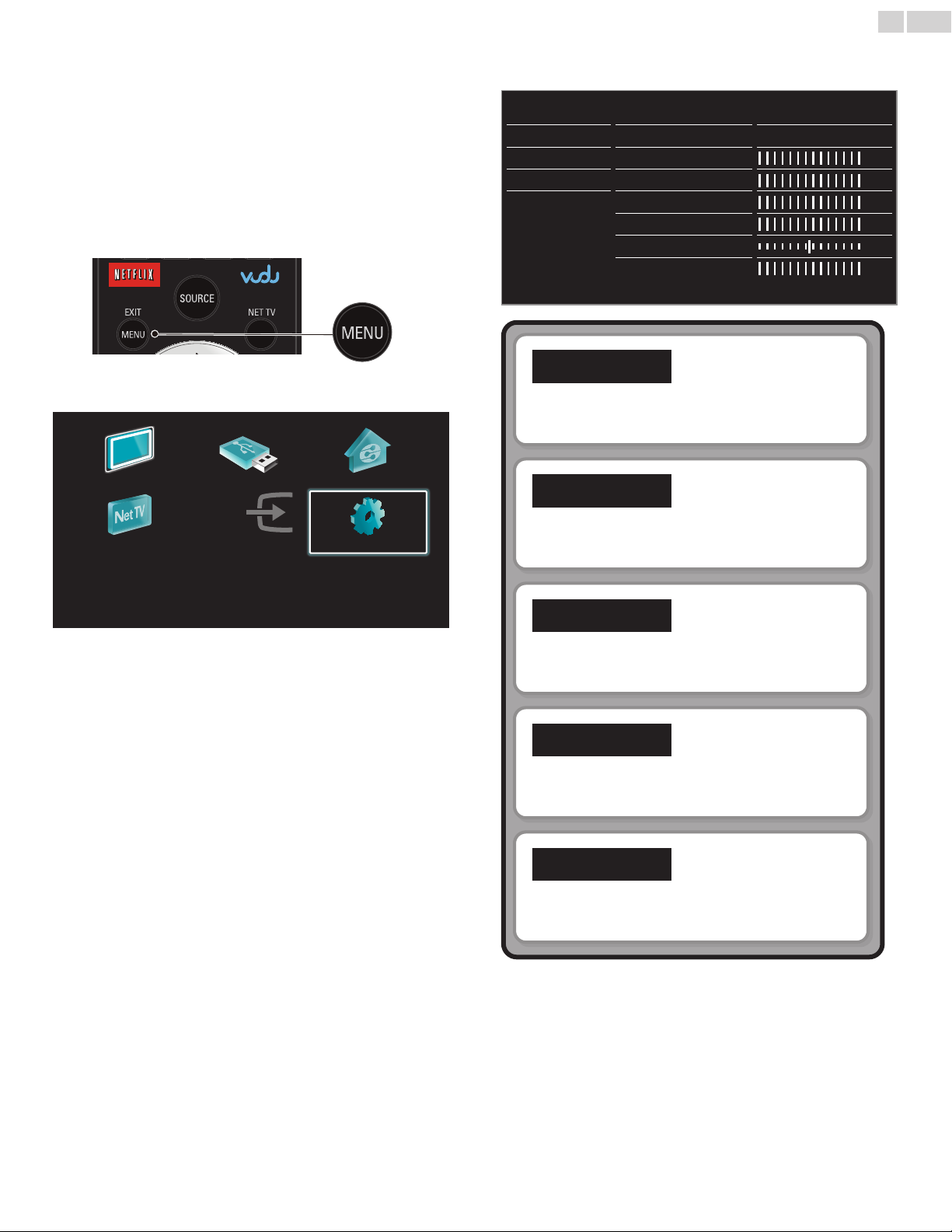
29
Français
5 Utilisation avancée de
votre téléviseur
Cette section décrit un aperçu du menu Confi guration menu affi ché
lorsque vous appuyez sur MENU / EXIT et utilisez ▲▼◄► pour
sélectionner Confi guration.
Le menu Confi guration comprend les options de confi guration des
fonctions ci-dessous.
1 Appuyez sur MENU / EXIT pour affi cher le menu Accueil.
2 Utilisez ▲▼◄► pour sélectionner Confi guration, puis appuyez
sur OK.
Regarder TV Parcourir USB Parcourir PC
3 Utilisez ▲/▼ pour sélectionner le menu et un élément, puis
appuyez sur OK ou ▲▼◄►utilisez pour déterminer les réglages.
Image
Son
Options
Installation
Màj logiciel
Assistant configuration
Image automatique
Rétroéclairage
Contraste
Lumière
Couleur
Teinte
Définition
Image
Réglage du mode de l'image ou personnalisation de la
qualité de l'image selon vos préférences.
Son
Démarrer
Préférentiel
p. 30
➠
p. 32
➠
Net TV Ajouter nv périph Configuration
Réglage du mode sonore, de l'égaliseur et de certaines
autres fonctions sonores.
Options
Réglage des sous-titres codés, du guide parental et
d'autres fonctions utiles.
Installation
Vous pouvez choisir la langue, balayer les chaînes disponibles
dans votre région ou effectuer les réglages du réseau.
Màj logiciel
Vous pouvez vérifi er la version actuelle du logiciel, le
mettre à jour ou désactiver le réglage de Netfl ix et VUDU.
➠
➠
➠
p. 33
p. 36
p. 43
4 Une fois le réglage terminée, appuyez sur MENU / EXIT ou BACK
pour quitter.
Page 30
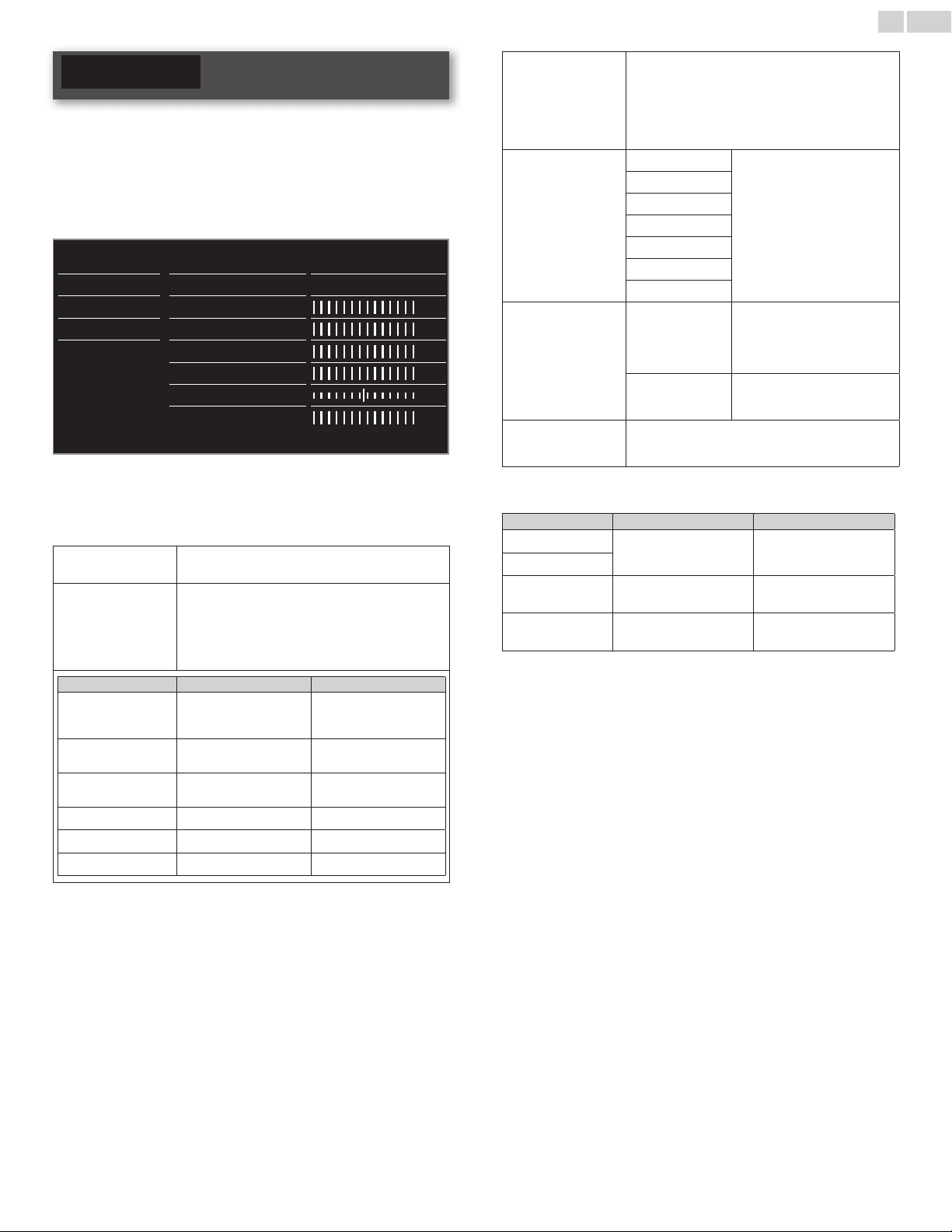
Image
Avant de commencer :
Vous devez régler Maison dans Région. ➠ p. 38
Autrement, les réglages personnalisés d’image et de son ne sont pas
mémorisés une fois que l’appareil est passé en mode veille.
1 Appuyez sur MENU / EXIT et utiliser ▲▼◄► pour sélectionner
Confi guration, puis appuyez sur OK.
2 Utilisez ▲▼ pour sélectionner Image, puis appuyez sur OK.
Image
Son
Options
Installation
Màj logiciel
Assistant configuration
Image automatique
Rétroéclairage
Contraste
Lumière
Couleur
Teinte
Définition
3 Utilisez ▲▼◄► pour sélectionner l’option que vous désirez régler,
puis appuyez sur OK.
• Les images suivantes peuvent être confi gurées : Selon le format
de la source de l'image, certains paramètres d'images ne sont
pas disponibles.
Assistant
confi guration
Image automatique
Rétroéclairage
Contraste
Lumière
Couleur
Teinte
Défi nition
pour vous guider à travers le réglage de la meilleure
image
pour sélectionner le réglage de votre choix, puis
appuyez sur OK
(Préférentiel, Image vivante, Sport, Standard, Film, Jeu
Vidéo d'Internet et Éparne d'énergie)
Lorsque vous ajustez les réglages suivants, Préférentiel
est réglé automatiquement.
Curseur ◄ Curseur ►
pour diminue la
consommation d'énergie
pour réduire le contraste
pour réduire la luminosité
pour atténuer la couleur pour accentuer la couleur
pour accentuer le rouge pour accentuer le vert
pour adoucir pour rendre plus net
Démarrer
Préférentiel
pour augmenter
la luminosité du
rétroéclairage
pour augmenter le
contraste
pour augmenter la
luminosité
30
pour sélectionner le réglage de votre choix, puis
appuyez sur OK
* l'image avancée
Format d'image
Mode sélection
Ajustement auto
Horloge
Phase
Modifi cation
Horizontale
Modifi cation
Verticale
Suite à la page suivante.
(Alineación color, Réduction du bruit,
Capteur de lumière, Extensión de noir,
Contraste dynam., Gamma, Réduction artefact MPEG,
Rétroéclairage dynamique, Couleurs renforcées,
Gestion des couleurs personnalisées et Mode fi lm)
Automatique
Super zoom
4:3
Ext. image 14:9
Ext. image 16:9
Plein écran
Non mis á l'échelle
PC
HDTV
pour ajuster la position horizontale ou verticale,
l’horloge et la phase de l’écran de l'ordinateur se
règlent automatiquement.
Curseur ◄ Curseur ►
pour diminuer la valeur de
réglage
pour déplacer l’écran du
PC vers la gauche
pour déplacer l’écran du
PC vers le bas
Modifi er le format de l’image
p. 26.
➠
pour désactiver les fonctions
d'amélioration de l'image ce
qui permet au téléviseur de
fonctionner strictement comme
un moniteur.
pour activer les fonctions
d'amélioration de l'image afi n
d'améliorer sa qualité
pour augmenter la valeur
de réglage
pour déplacer l’écran du
PC vers la droite
pour déplacer l’écran du
PC vers le haut
Français
Page 31
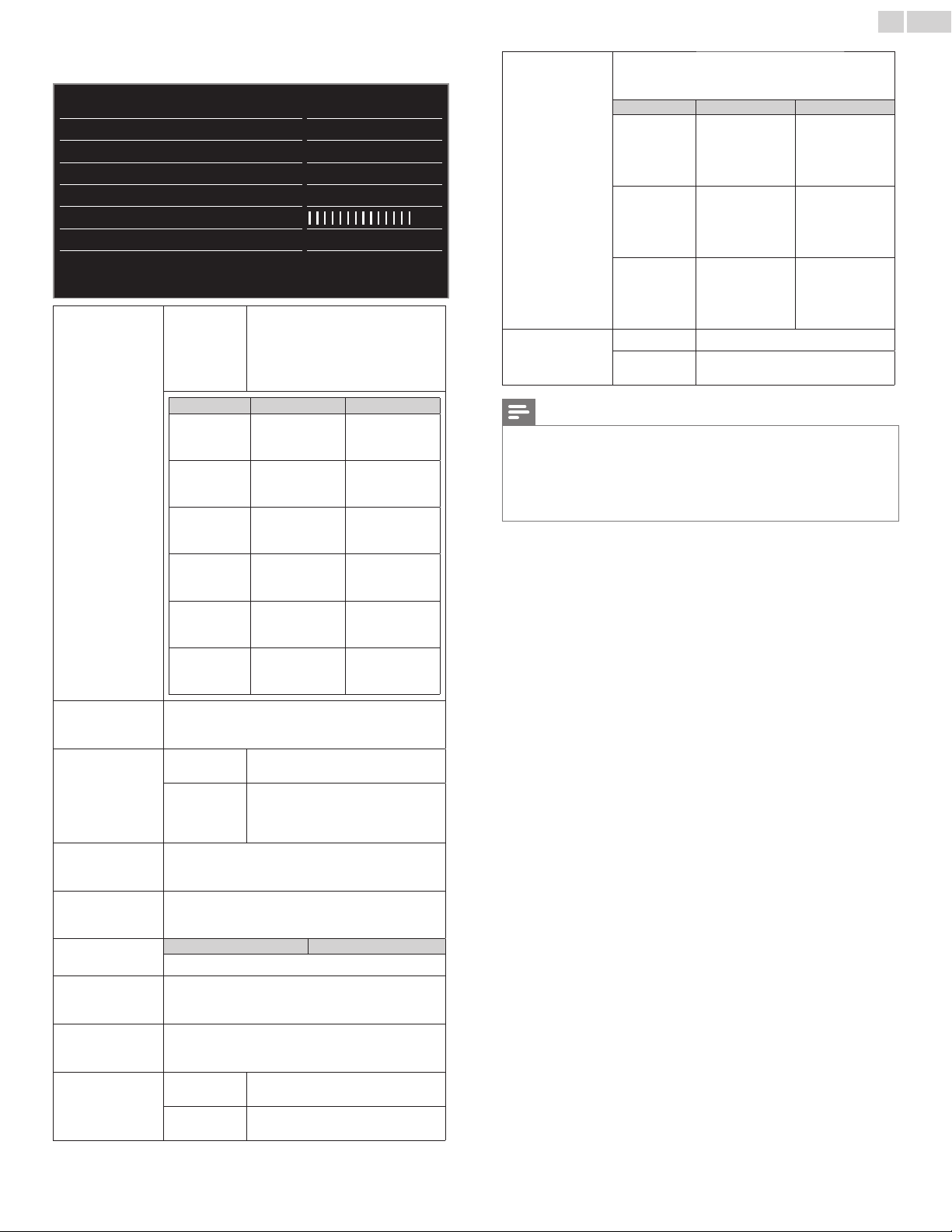
31
Français
*Vous pouvez régler une caractéristique sur la qualité de l'image
dans l'image avancée
Image automatique
Rétroéclairage
Contraste
Lumière
Couleur
Teinte
Définition
l'image avancée
Alineación
color
Alineación color
Réduction du bruit
Capteur de lumière
Extensión de noir
Contraste dynam.
Gamma
Réduction artefact MPEG
Rétroéclairage dynamique
pour régler la température de la
couleur à Préférentiel, Froid, Normal
Mode
Gain Rouge
Gain Vert
Gain bleu
Rouge
compensée
Ver t
compensée
Bleu
compensée
et Chaud
Lorsque vous ajustez les paramètres
suivants, Préférentiel est réglé
automatiquement.
pour réduire le
rouge dans le
contraste
pour réduire
le vert dans le
contraste
pour réduire
le bleu dans le
contraste
pour réduire le
rouge dans la
luminosité
pour réduire
le vert dans la
luminosité
pour réduire
le bleu dans la
luminosité
Mode
Automatique
Marche
Médium
Maximum
Médium
Maximum
Curseur ◄ Curseur ►
pour augmenter
le rouge dans le
contraste
pour augmenter
le vert dans le
contraste
pour augmenter
le bleu dans le
contraste
pour augmenter
le rouge dans la
luminosité
pour augmenter
le vert dans la
luminosité
pour augmenter
le bleu dans la
luminosité
pour sélectionner le réglage de votre choix, puis appuyez
sur OK
(Rouge, Jaune, Ver t , Cyan, Bleu et Magenta)
Curseur ◄ Curseur ►
Gestion des
couleurs
personnalisées
Mode fi lm
pour faire
Teinte
La saturation
Lumière
Arrêt pour mettre le mode fi lm à Arrêt
Automatique
tourner la teinte
de la couleur
sélectionnée vers
la droite
pour atténuer
la couleur avec
seulement
la couleur
sélectionnée
pour atténuer
la luminosité
avec seulement
la couleur
sélectionnée
pour optimiser l'image enregistrée par
fi lm à l'origine
pour faire
tourner la teinte
de la couleur
sélectionnée vers
la gauche
pour accentuer
la couleur avec
seulement
la couleur
sélectionnée
pour accentuer
la luminosité
avec seulement
la couleur
sélectionnée
Remarque
• Mode sélection est disponible seulement si
– les modes d'entrée externes sélectionnés sont HDMI 1, HDMI 2 ou HDMI 3.
– le périphérique connecté HDMI émet un signal vidéo.
• Ajuste le rétroéclairage pour obtenir la meilleure qualité d’image en ajustant
dynamiquement l’intensité du rétroéclairage selon une condition d’éclairage dans
la pièce quand Capteur de lumière est réglé sur Marche. Veuillez vous assurer que
l’éclairage de la pièce est stable et que le capteur de lumière n’est pas bloqué.
Réduction
du bruit
Capteur de lumière
Extensión
de noir
Contraste
dynam.
Gamma
Réduction
artefact MPEG
Rétroéclairage
dynamique
Couleurs
renforcées
pour sélectionner le réglage de votre choix, puis appuyez
sur OK
(Arrêt, Minimum, Médium, Maximum et Automatique)
Arrêt
Marche
pour sélectionner le réglage de votre choix, puis appuyez
sur OK
(Arrêt, Minimum, Médium et Maximum)
pour sélectionner le réglage de votre choix, puis appuyez
sur OK
(Arrêt, Minimum, Médium et Maximum)
pour ajuster l'encodage gamma des images
pour sélectionner le réglage de votre choix, puis appuyez
sur OK
(Arrêt, Minimum, Médium et Maximum)
pour sélectionner le réglage de votre choix, puis appuyez
sur OK
(Arrêt, Minimum, Médium et Maximum)
Arrêt
Marche
pour mettre le Capteur de lumière à
Arrêt
pour ajuster le rétroéclairage
dynamique, en modifi ant l’intensité de
la lumière selon l’éclairage de la pièce,
pour une meilleure qualité de l’image
Curseur ◄ Curseur ►
pour mettre le couleurs renforcées à
Arrêt
pour rendre les couleurs plus vives et
plus claires
Page 32
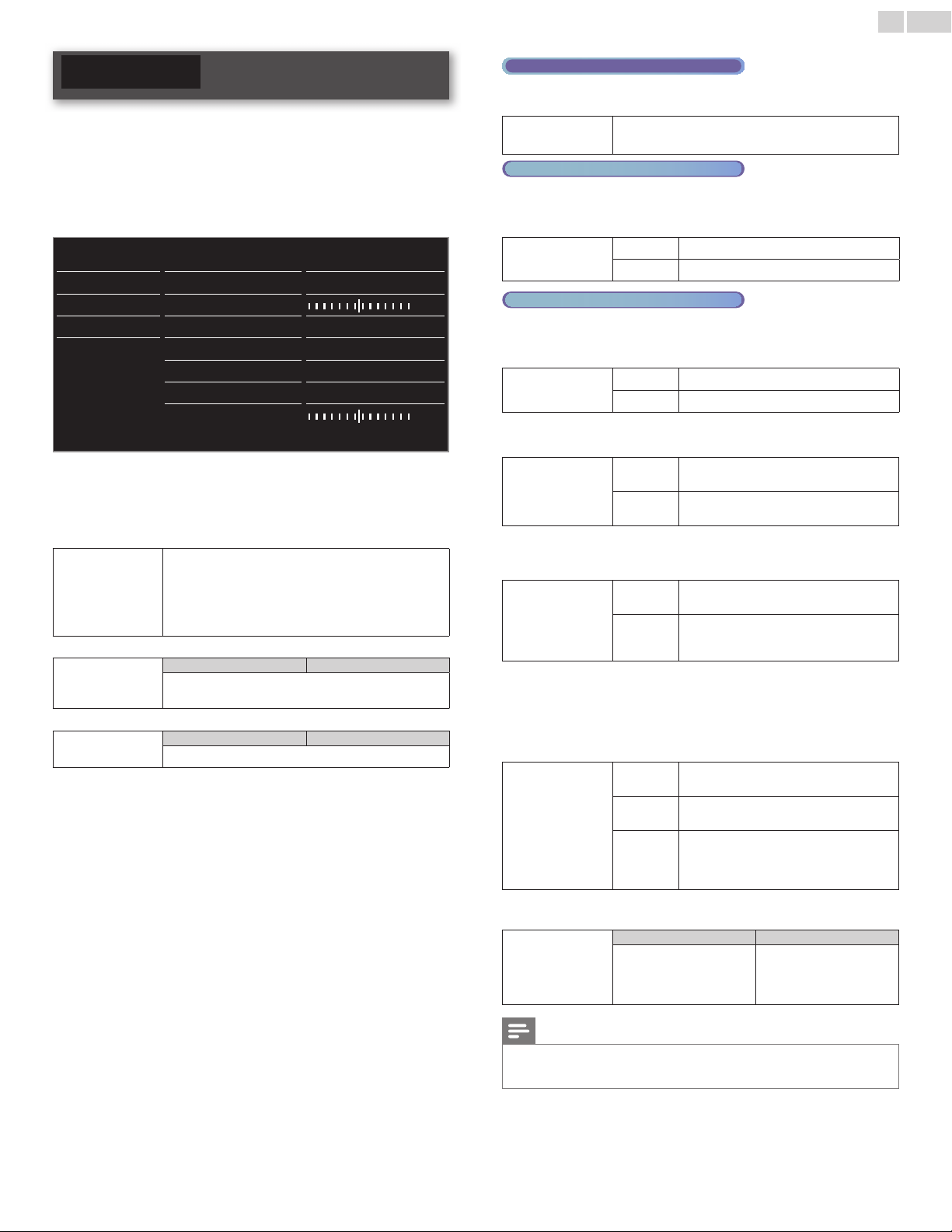
32
Français
Son
Avant de commencer :
Vous devez régler Maison dans Région. ➠ p. 38
Autrement, les réglages personnalisés d’image et de son ne sont pas
mémorisés une fois que l’appareil est passé en mode veille.
1 Appuyez sur MENU / EXIT et utiliser ▲▼◄► pour sélectionner
Confi guration, puis appuyez sur OK.
2 Utilisez ▲▼ pour sélectionner Son, puis appuyez sur OK.
Image
Son
Options
Installation
Màj logiciel
Bruit automatique
Egaliseur Démarrer
Balance
Langue son numérique English
SRS TruSurround HD Marche
AVL
Haut-parleurs du télévis
Delta volume
3 Utilisez ▲▼◄► pour sélectionner l’option que vous désirez régler,
puis appuyez sur OK.
Les paramètres de son suivants peuvent être confi gurés : Selon
le format de la diffusion, certains paramètres de son ne sont pas
disponibles.
pour sélectionner le réglage de votre choix
(Préférentiel, Standard, Image vivante, Sport, Film,
Bruit automatique
Ajustez la qualité sonore pour chaque fréquence.
Egaliseur
Ajustez les haut-parleurs selon vos préférences d'écoute.
Balance
Musique et Nouvelle)
Lorsque vous ajustez les réglages suivants(Egaliseur,
SRS TruSurround HD et AVL ), Préférentiel est réglé
automatiquement.
Curseur ◄ Curseur ►
pour ajuster chaque niveau de qualité sonore
Appuyez sur BACK pour revenir au menu précédent.
Curseur ◄ Curseur ►
pour ajuster la balance des haut-parleurs droit et gauche
Préférentiel
Arrêt
Marche
L’utilisation d’un téléviseur numérique
Vous pouvez sélectionner la langue audio pendant que votre téléviseur
reçoit la radiodiffusion numérique.
Langue son
numérique
L’utilisation d’un télévision câble/analogique
pour sélectionner la langue selon votre préférence.
(Elle varie selon l'émission.)
Vous pouvez sélectionner Principal ou SAP pendant reçoit la
radiodiffusion analogique dotée d'une SPA (seconde piste audio).
(Elle varie selon l'émission.)
Changer audio
L’utilisation d’un télévision câble/analogique
Principal pour émettre en audio principal
SAP pour émettre en seconde piste audio
Lorsque vous réglez à Principal dans Changer audio ci-dessus, vous
pouvez sélectionner Mono ou Stéréo si la radiodiffusion analogique
envoie la MTS (transmission multivoie de signaux sonores en télévision).
Mono/Stéréo
Mono pour émettre en audio mono
Stéréo pour émettre en audio stéréo
Ceci sélectionne les modes son pour plus de reproduction du son
spatial ou ambiophonique.
pour mettre le SRS TruSurround HD™ à
Arrêt
pour mettre le
Marche
SRS TruSurround HD™ à
SRS TruSurround
HD
Arrêt
Marche
Cette fonction maintient un volume sonore constant en compensant
les différences de volume sonore constatées entre les publicités et les
programmes.
Arrêt
AVL
Marche
pour désactiver la mise à niveau
automatique du volume
pour réduire les différences de volume
entre les publicités et les programmes de
télévision
Vous pouvez sélectionner la sor tie audio des haut-parleurs de l’appareil
ou non. Si votre amplifi cateur est compatible HDMI et connecté à
cet appareil au moyen d’un câble HDMI, certains réglages sonores
(augmentation du volume, par exemple) peuvent être effectués
à l’aide de la télécommande de cet appareil. Assurez-vous que
EasyLink principal est réglé à Marche.
Arrêt
Haut-parleurs du
Marche
téléviseur
Haut-parleurs
EasyLink
p. 39
➠
le son ne sera pas émis par les haut-parleurs
de l’appareil
le son sera émis par les haut-parleurs de
l’appareil
pour contrôler la sortie audio de vos
périphériques compatibles EasyLink
connectés à l’aide de VOL + / − de la
télécommande du téléviseur.
Si une chaîne ou un périphérique d'entrée est trop fort ou trop faible,
accédez à cette chaîne ou ce périphérique d'entrée.
Curseur ◄ Curseur ►
Delta volume
pour régler un niveau
négatif de volume delta
selon vos préférences
personnelles
pour régler un niveau positif
de volume delta selon vos
préférences personnelles
Remarque
• Changer audio et Mono/Stéréo ne sont pas disponibles lorsque vous regarder des
émissions de télévision avec un décodeur de câble ou de satellite par un câble HDMI
ou des composantes/composite de câbles vidéo.
Page 33
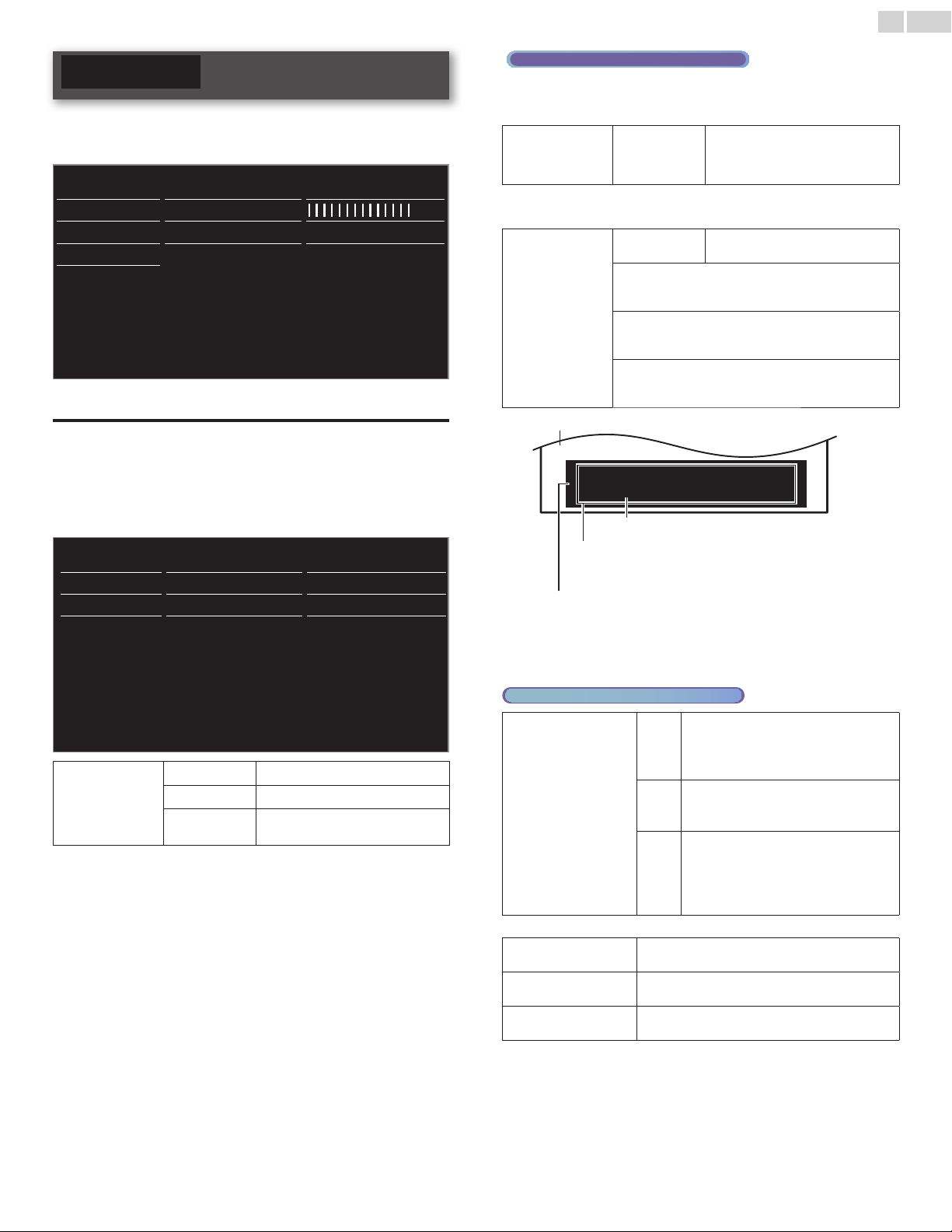
Options
So, you m us t be P hi l ip. H i!
I’m p le as ed t o me et y ou .
( Couleur de fond et Opacité de fond)
( Style, Taille, Couleur du texte et Opacité du texte)
(couleur du bord et Type de bord)
1 Appuyez sur MENU / EXIT et utiliser ▲▼◄► pour sélectionner
Confi guration, puis appuyez sur OK.
2 Utilisez ▲▼ pour sélectionner Options, puis appuyez sur OK.
Image Réglage des soustitres Sous-titres codés
Son Arrêt programmé
Options Verrouillage Verrouillage de chaîne
Installation
Màj logiciel
3 Réglez les éléments suivants.
Réglage des soustitres
Changez code Démarrer
L’utilisation d’un téléviseur numérique
Outre les sous-titres codés de base, DTV possède ses propres soustitres codés appelés service de sous-titres numériques. Utilisez ce
menu pour modifi er les réglages du service de sous-titres numériques.
Service sous-titres
numériques
CS-1
à
CS-6
Sélectionne un de ces services avant
de changer toute autre option dans
le menu Réglage des soustitres. En
temps normal, choisissez CS-1.
Vous pouvez défi nir la taille, la police, la couleur, l’arrière-plan ainsi que
d’autres caractéristiques du texte en sous-titrage.
Options sous-titres
numériques
Rétablit val. par
défaut
Vous pouvez modifi er la taille de la police, le style, la
couleur et la transparence des sous-titres.
(Taille, Style, Couleur du texte et Opacité du texte)
Vous pouvez modifi er la couleur et la transparence de
l'arrière-plan des sous-titres affi chés.
(Couleur de fond et Opacité de fond)
Vous pouvez modifi er la couleur et le type de bordure
des sous-titres affi chés.
(Type de bord et couleur du bord)
Vous pouvez réinitialiser le statut des
options des sous-titres numériques.
Affi chage de l’image
33
Français
Les sous-titres affi chent la partie audio de l’émission en texte superposé
sur l’image.
1 Utilisez ▲▼ pour sélectionner Réglage des soustitres, puis
appuyez sur OK.
Réglage des soustitres
Arrêt programmé Service sous-titres CC-1
Verrouillage Service sous-titres numé CS-1
Changez code Options sous-titres num Rétablit val. par défaut
Sous-titres codés
Sous-titres codés Arrêt
Arrêt
Marche
Actif sans son
pour ne pas affi cher des sous-titres
pour affi cher des sous-titres
pour affi cher des sous-titres lorsque
vous mettez en sourdine
So, you must be Philip. Hi!
So, you must be Philip. Hi!
I’m pleased to meet you.
I’m pleased to meet you.
Font
( Style, Taille, Couleur du texte et Opacité du texte)
Bord
(couleur du bord et Type de bord)
Fond
( Couleur de fond et Opacité de fond)
• Consultez les réglages que vous avez effectués dans la page
suivante en vous reportant au coin supérieur gauche de la
fenêtre des paramètres affi chée (toutes les sélections n’indiquent
pas les différences sélectionnées).
L’utilisation d’un télévision câble/analogique
Les principaux services de sous-titres et de
CC-1
texte. Les sous-titres ou le texte s’affi chent
dans la même langue que le dialogue de
et
l’émission (jusqu’à 4 lignes de texte sur
T- 1
l’écran du téléviseur).
CC-3
Servent de chaînes de données préférées.
Le sous-titrage ou le texte est souvent une
Service sous-titres
et
langue secondaire.
T- 3
CC-2,
Rarement disponible. Les diffuseurs ne
CC-4,
l’utilisent que dans des cas spéciaux, lorsque
CC-1 et CC-3 ou T- 1 etT- 3 ne sont pas
T- 2
disponibles, par exemple.
et
T- 4
• 3 modes d’affi chage sont disponibles selon le type d’émission :
Paint-on
Pop-on
Roll-up
Suite à la page suivante.
Affi che immédiatement les caractères saisis sur
l’écran du téléviseur.
Affi che tous les caractères en même temps après
leur mise en mémoire.
Affi che les caractères de manière continue, par
défi lement (max. 4 lignes).
Page 34
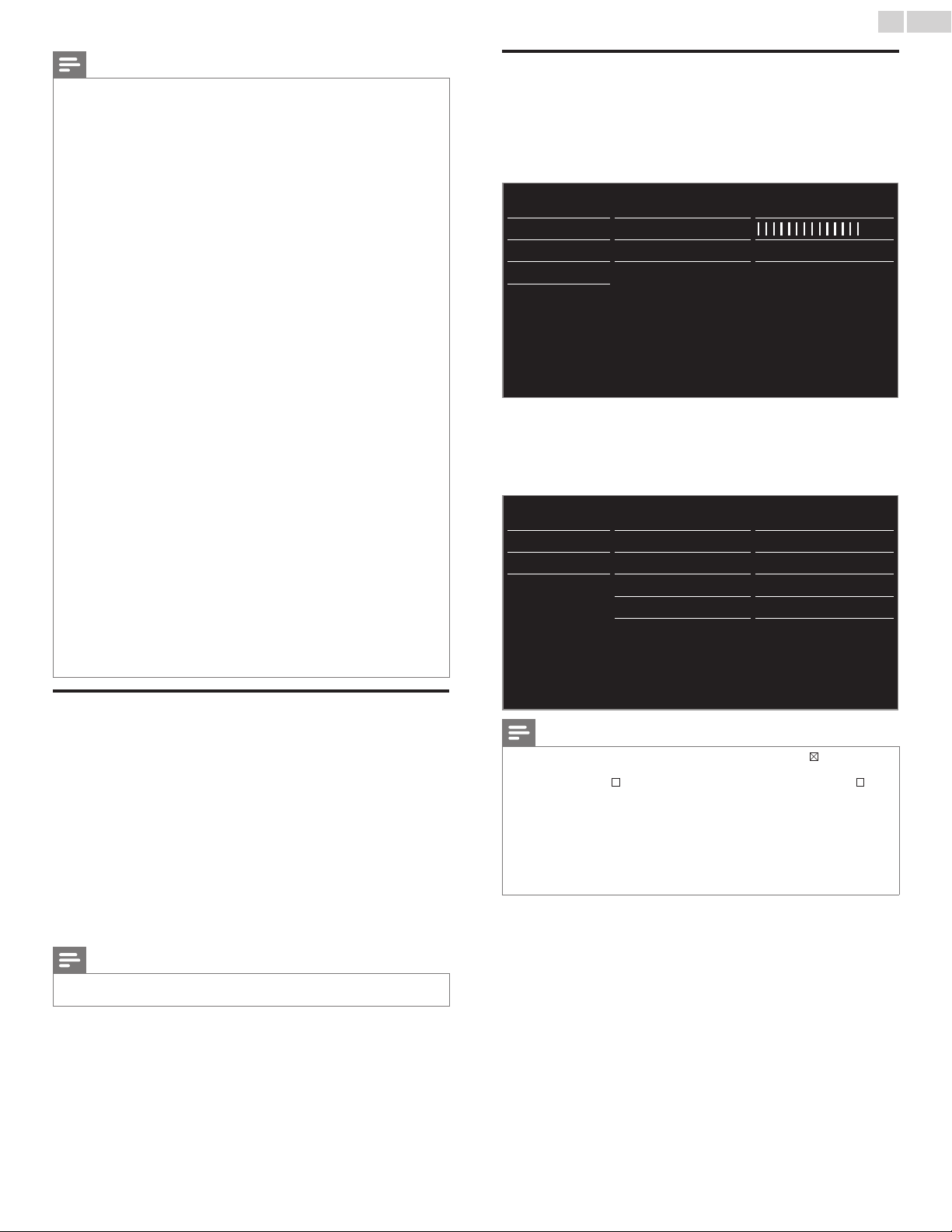
34
Français
Remarque
• Les Service sous-titres numériques disponibles varient suivant les spécifi cations de
diffusion.
• Il est possible que le sous-titrage ne soit pas proposé par le menu options de cet
appareil lorsque vous regardez la télévision par décodeur du câble ou satellite. Dans ce
cas de fi gure, vous devez utiliser le menu options du décodeur externe pour gérer les
sous-titres.
• Les sous-titres n’emploient pas toujours une grammaire et une or thographe correctes.
• Ce ne sont pas toutes les émissions de télévision et tous les commerciaux publicitaires
qui incluent les informations de sous-titres codés. Consultez le guide de programmation
de télévision de votre région pour les chaînes de télévision et les heures des émissions
sous-titrées codées. Les émissions sous-titrées sont généralement indiquées dans
l’horaire de télévision accompagnés de marques de service telles que CC.
• Les services de sous-titrage ne sont pas tous utilisés par une chaîne de télévision
pendant la présentation d’une émission sous-titrée codée.
• Le sous-titrage codé ne s’affi chera pas si vous utilisez une connexion HDMI ou
Composante (sauf 480i).
• Pour que les sous-titres s’affi chent sur l’écran du téléviseur, il faut que le signal diffusé
contienne des données de sous-titres.
• Les émissions de télévision et les annonces télévisées ne sont pas toutes sous-titrées ou
ne possèdent pas tous les types de sous-titres.
• Il se peut que les sous-titres et les textes ne correspondent pas exactement à la voix
émise par le téléviseur.
• Les changements de chaîne peuvent causer le retard des sous-titres pendant quelques
secondes.
• Le réglage du volume ou la coupure du son peuvent causer le retard des sous-titres
pendant quelques secondes.
• Il se peut que des abréviations, des symboles ou d’autres formes grammaticales
abrégées soient utilisées pour que le texte n’accuse pas de retard par rapport à l’action
qui se déroule sur l’écran. Il ne s’agit pas d’un dysfonctionnement.
• Les caractères des sous-titres ou du texte ne s’affi chent pas pendant l’affi chage du
menu Accueil ou des fonctions.
• Si une case noire apparaît sur l’écran du appareil, cela signifi e que les sous-titres sont
réglés en mode texte. Pour effacer cette case, sélectionnez CC-1, CC-2, CC-3 ou
CC-4.
• Si l’appareil reçoit des signaux de mauvaise qualité, il se peut que les sous-titres
contiennent des erreurs ou qu’aucun sous-titre ne soit disponible. Les causes possibles
de mauvaise qualité des signaux sont :
– Le brouillage causé par le démarrage d’un véhicule automobile
– Le brouillage d’un moteur électrique
– La faiblesse du signal capté
– La réception d’un signal multiplex (image fantôme ou scintillement de l’écran)
– Perte de données et pixélisation (DTV seulement)
• En cas de coupure de courant, l’appareil garde en mémoire les réglages de sous-titres
que vous avez choisis.
• Lorsque l’appareil reçoit un signal de lecture d’effets spéciaux (ex. : recherche, ralenti et
arrêt sur image) depuis la chaîne de sortie vidéo du magnétoscope (ch3 ou ch4), il se
peut qu’il n’affi che pas les bons sous-titres ou le bon texte.
Utilisation des fonctions de surveillance parentale
Vous pouvez empêcher vos enfants de regarder certaines émissions
ou chaînes en verrouillant les contrôles du téléviseur et en utilisant les
classements.
1 Utilisez ▲▼ pour sélectionner Verrouillage, puis appuyez sur OK.
Image Réglage des soustitres Sous-titres codés
Son Arrêt programmé
Options Verrouillage Verrouillage de chaîne
Installation
Changez code Démarrer
Màj logiciel
2 Utilisez les touches NUMÉRIQUES pour saisir votre code NIP à
quatre chiffres.
• Si vous n’avez pas encore défi ni votre code NIP, saisissez 0, 0, 0, 0.
• Lorsque le code NIP est correct, le menu Verrouillage s’affi che.
Suivez les instructions ci-dessous pour confi gurer chacune des options.
Réglage des soustitres
Verrouillage de chaîne
Arrêt programmé Verrou qualifications TV
Verrouillage Verrou qualification Ciné
Changez code
Verrou cotes anglais CA
Verrou cotes français CA Sélectionnez
Verrous régionaux Sélectionnez
Sélectionnez
Sélectionnez
Sélectionnez
Sélectionnez
Arrêt programmé
La minuterie de veille peut être réglée pour que l’appareil passe en
mode veille après une certaine période.
1 Utilisez ▲▼ pour sélectionner Arrêt programmé, puis appuyez sur
OK.
2 Appuyez sur ►plusieurs fois pour modifi er la durée
(augmente la durée de 5 à 180 minutes).
• À chaque fois que vous appuyez sur ◄, cela réduit la durée de
5 minutes.
• Appuyez une fois sur INFO pour affi cher la durée restante sur
l’écran.
• Pour annuler la minuterie, appuyez plusieurs fois sur ► jusqu’à
ce que « 0 » apparaisse.
Remarque
• Vous pouvez également appuyer directement sur SLEEP pour passer au réglage désiré.
p. 25
➠
Remarque
• Lorsque vous sélectionnez un classement plus élevé et le réglez sur , les classements
moins élevés sont automatiquement bloqués.
• Si vous réglez All sur , tous les classements sont automatiquement réglés sur .
• Verrous régionaux sont disponibles lorsque l’appareil reçoit un signal de diffusion
numérique utilisant le nouveau système de classement.
• Pour bloquer toute émission inappropriée, établissez vos limites dans
Verrou qualifi cations TV, Verrou qualifi cation Ciné et Verrous régionaux.
• Aux États-Unis, l’appareil peut télécharger le tableau de verrouillage de classements de
région, si nécessaire.
• Les systèmes d’évaluation canadiens de cet appareil sont basés sur la norme CEA-
766-A et sur la politique du CRTC.
Suite à la page suivante.
Page 35
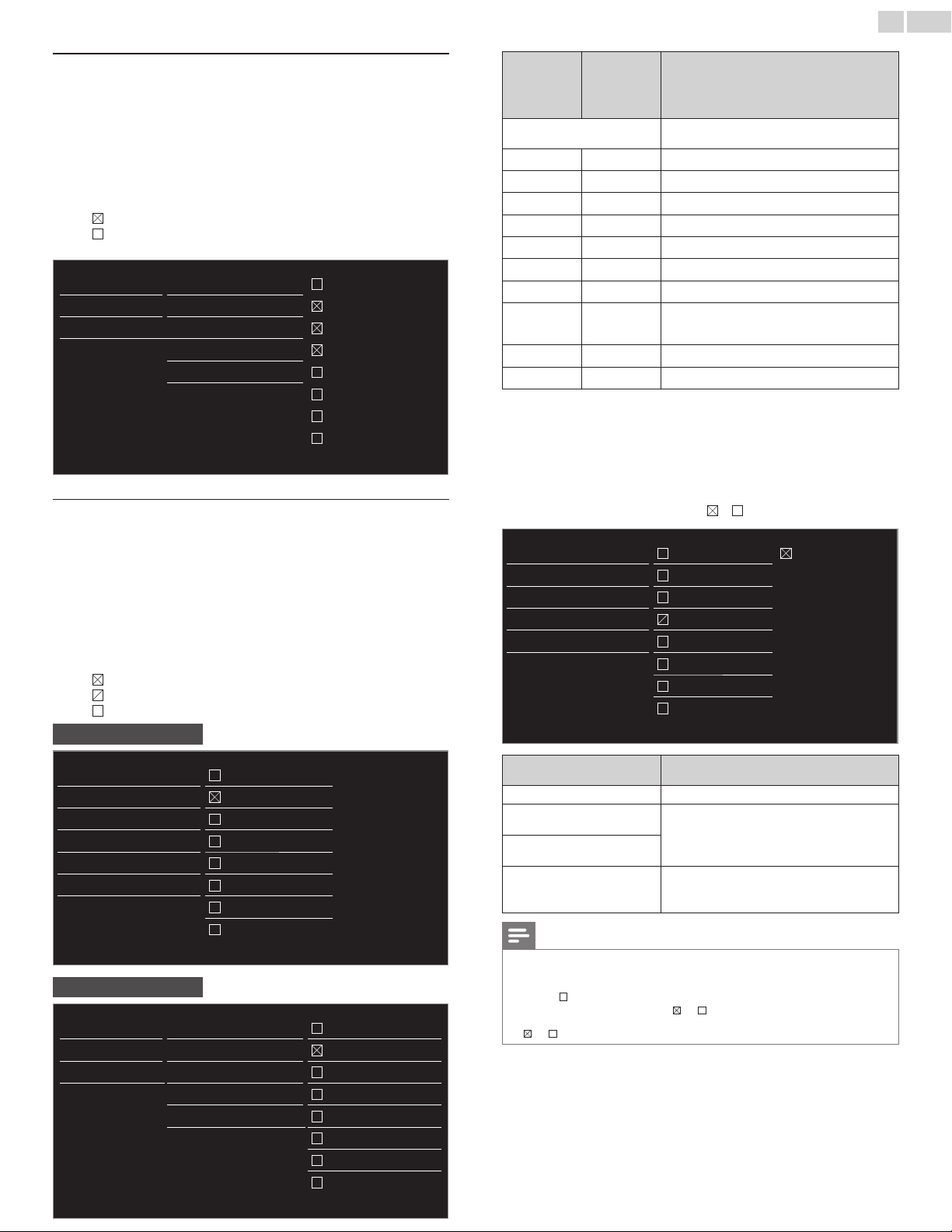
35
Français
Verrouillage de chaîne
Certaines chaînes ou certains modes d’entrée externes spécifi ques
peuvent être invisibles lorsque cette fonction est active.
3 Utilisez ▲▼ pour sélectionner Verrouillage de chaîne, puis appuyez
sur OK.
4 Utilisez ▲▼ pour sélectionner des chaînes particulières ou une
entrée externe, puis appuyez sur OK à plusieurs reprises pour
passer de l’affi chage au blocage.
indique que la chaîne ou la source d’entrée est verrouillée.
•
•
indique que la chaîne ou la source d’entrée n’est pas
verrouillée.
Réglage des soustitres
Verrouillage de chaîne
Arrêt programmé Verrou qualifications TV
Verrouillage Verrou qualification Ciné
Changez code
Verrou cotes anglais CA
Verrou cotes français CA
Verrous régionaux
40,1 DTV
40,2 DTV
40,3 DTV
40,4 DTV
HDMI 1
HDMI 2
HDMI 3
Vidéo
Réglage du classement des émissions de télévision et des
fi lms
Verrou qualifi cation Ciné est le système de classement créé par MPAA.
Verrou qualifi cations TV est un accès contrôlé des émissions des
personnes fondé sur le classement de leur âge et du contenu.
3 Utilisez ▲▼ pour sélectionner Verrou qualifi cations TV ou
Verrou qualifi cation Ciné, puis appuyez sur OK.
4 Utilisez ▲▼ pour sélectionner le classement de votre choix, puis
appuyez plusieurs fois sur OK pour passer de l’affi chage au blocage.
indique que le classement est verrouillé.
•
•
indique que le classement secondaire est verrouillé.
•
indique que le classement n'est pas verrouillé.
Verrou qualifi cations TV
Classements
de fi lms
américains
NR Aucune
− TV-Y
− TV-Y7
GTV-G
PG TV-PG
PG-13 −
− TV-14
R −
NC-17 −
X TV-MA
Classements
émissions
de télévision
américains
All
des
Description
Verrouillage de tous les classements incluant
aucun classement
Aucun classement
Convient à tous les enfants
Convient à tous les enfants de 7 ans et plus
Général
Surveillance parentale recommandée
Ne convient pas aux enfants de moins de 13 ans
Ne convient pas aux enfants de moins de 14 ans
Restreint pour les moins de 17 ans qui doivent
être accompagnés d’un parent ou d’un tuteur
adulte
Aucune personne de moins de 17 ans admise
Public adulte seulement
Pour régler les classements secondaires
Pour le Verrou qualifi cations TV, vous pouvez aussi spécifi er des cotes
secondaires pour bloquer l’accès à des éléments spécifi ques des
émissions. Pour régler les classements secondaires, suivez les étapes
ci-dessous.
Utilisez ▲▼◄► pour sélectionner le classement désiré, puis appuyez
plusieurs fois sur OK pour passer de
Verrouillage de chaîne
Verrou qualifications TV
Verrou qualification Ciné
Verrou cotes anglais CA
Verrou cotes français CA
Verrous régionaux
à .
All Fantaisie Violence
Aucune
TV-Y
TV-Y7
TV-G
TV-PG
TV-14
TV-MA
Verrouillage de chaîne
Verrou qualifications TV
Verrou qualification Ciné
Verrou cotes anglais CA
Verrou cotes français CA
Verrous régionaux
All
Aucune
TV-Y
TV-Y7
TV-G
TV-PG
TV-14
TV-MA
Verrou qualifi cation Ciné
Réglage des soustitres
Verrouillage de chaîne
Arrêt programmé Verrou qualifications TV
Verrouillage
Changez code
Verrou qualification Ciné
Verrou cotes anglais CA
Verrou cotes français CA
Verrous régionaux
All
NR
G
PG
PG-13
R
NC-17
X
Classements des émissions
de télévision américaines
TV-Y7
TV-PG
TV-14
TV-MA
Fantaisie Violence
Dialogue
Langue
Contenu sexuel
Violence
Langue
Contenu sexuel
Violence
Classement secondaire
Remarque
• Les classements secondaires bloqués apparaissent à côté de la catégorie de classement
principal dans le menu Verrou qualifi cations TV.
• Il n’est pas possible de barrer un classement secondaire si le classement principal est
réglé sur
• Le changement d’une catégorie sur ou règle automatiquement tous ses
classements secondaires sur la même valeur
(
Suite à la page suivante.
.
ou ).
Page 36
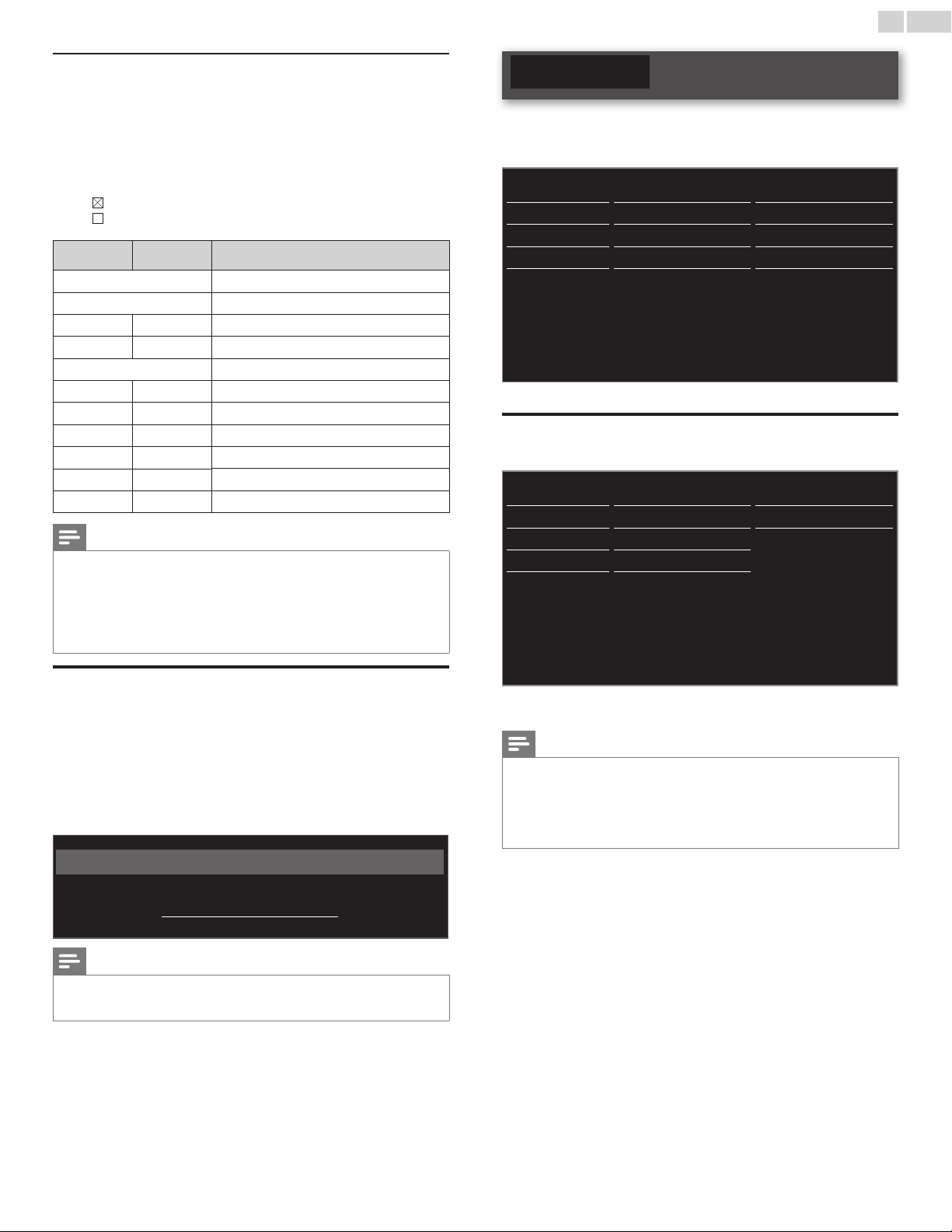
36
Français
Classement EN-CA ou Classement FR-CA
Vous pouvez sélectionner le classement pour la diffusion anglais CA ou
français CA.
3 Utilisez ▲▼ pour sélectionner Verrou cotes anglais CA ou
Verrou cotes français CA, puis appuyez sur OK.
4 Utilisez ▲▼ pour sélectionner le classement de votre choix, puis
appuyez plusieurs fois sur OK pour passer de l’affi chage au blocage.
indique que le classement est verrouillé.
•
•
indique que le classement n'est pas verrouillé.
Verrou cotes
anglais CA
C −
C8+ −
− 8ans+
PG −
− 13ans+
14+ −
− 16ans+
18+ 18ans+
• La puce antiviolence permet de bloquer les programmes non classés conformément
à « CEA-608-E sec. L.3 ». Si l'option pour bloquer les émissions NR, Aucune
ou E est utilisée dans Verrou qualifi cation Ciné, Verrou qualifi cations TV,
Verrou cotes anglais CA ou Verrou cotes français CA, en conséquence, « des
résultats inhabituels peuvent se produire et l'appareil peut ne par recevoir les bulletins
d'urgence ou autres type de programmation: » Bulletins d’urgence (messages EAS,
alertes météo et autres) / Émissions locales / Actualités / Politique / Annonces de
service public / Religion / Sports / Météo.
All
E
G
Remarque
Verrou cotes
français CA
Description
Verrouillage de tous les classements
Émissions exemptées
Pour tous les enfants
Pour les enfants âgés de 8 ans et plus
Général
Déconseillé aux enfants de moins de 8 ans
Surveillance parentale recommandée
Déconseillé aux enfants de moins de 13 ans
Déconseillé aux enfants de moins de 14 ans
Déconseillé aux enfants de moins de 16 ans
Réservé aux adultes
Installation
1 Appuyez sur MENU / EXIT et utiliser ▲▼◄► pour sélectionner
Confi guration, puis appuyez sur OK.
2 Utilisez ▲▼ pour sélectionner Installation, puis appuyez sur OK.
Image Langue Anglais
Son Chaînes Programmation auto
Options Préférences Région
Installation Réseau Assistant de paramétrag
Màj logiciel Rétablit réglages AV Démarrer
3 Réglez les éléments suivants. Langue
1 Utilisez ▲▼ pour sélectionner Langue, puis appuyez sur OK.
Image Langue English
Son Chaînes Français
Options Préférences
Installation Réseau
Màj logiciel Rétablit réglages AV
Español
Changez code
Le code code NIP par défaut de l’appareil est 0000, mais vous pouvez
défi nir votre propre code NIP.
1 Utilisez ▲▼ pour sélectionner Changez code, puis appuyez sur
OK.
2 Appuyez sur les touches NUMÉRIQUES pour saisir le nouveau
code NIP à 4 chiffres.
• Saisissez à nouveau votre code NIP pour confi rmer.
Changez code
Veuillez introduire votre code actuel.
Remarque
• Assurez-vous que le nouveau code NIP et le code NIP de confi rmation sont identiques.
S’ils sont différents, l’espace de saisie devient vide pour permettre de le saisir à nouveau.
• Si vous avez oublié votre code NIP, saisissez 0711 pour réinitialiser le code NIP.
2 Utilisez ▲▼ pour sélectionner English, Español ou Français, puis
appuyez sur OK.
Remarque
• Si vous avez besoin du menu Français au lieu des menus English ou Español, appuyez
sur MENU / EXIT.
Utilisez ◄►▲▼ pour sélectionner Setup ou Confi guración, puis appuyez sur OK.
Utilisez ▲▼ pour sélectionner Installation ou Instalación, puis appuyez sur OK.
Utilisez ▲▼ pour sélectionner Language ou Idioma, puis appuyez sur OK.
Utilisez ▲▼ pour sélectionner Français, puis appuyez sur OK.
Appuyez sur MENU / EXIT pour quitter le menu Accueil.
Page 37
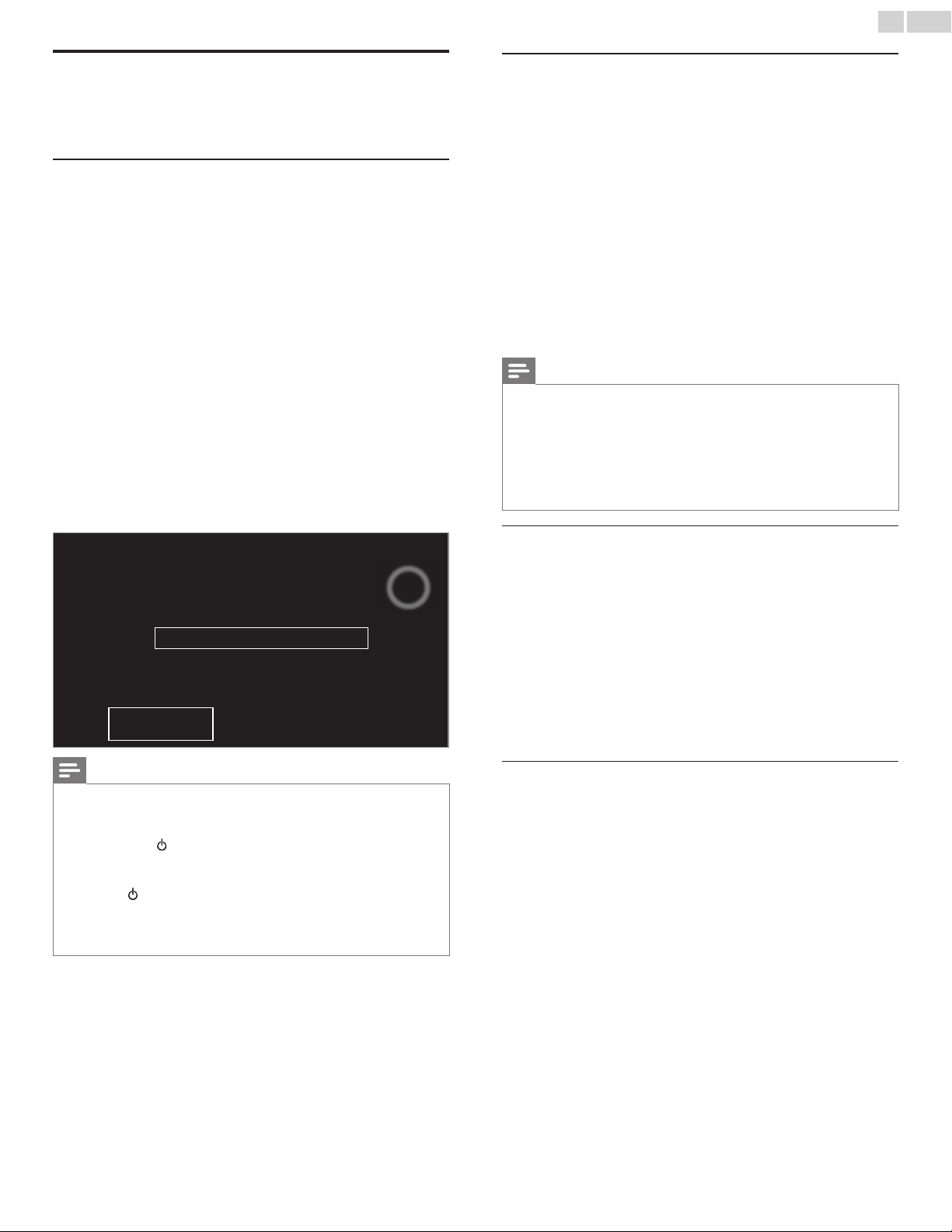
37
Français
Installation des chaînes
Veillez à ce que le câble RF soit correctement connecté à l’appareil et à
ce que vous soyez enregistré auprès de votre fournisseur de télévision
par câble lorsque vous installez les chaînes du câble.
Programmation auto
Si vous changez de mode de connexion au réseau (ex. vous remplacez
le câble d’antenne par la télévision par câble), ou si installez l’appareil
dans une autre région après avoir procédé à la confi guration initiale, ou
bien si vous restaurez les chaînes du réseau numérique que vous avez
effacées, il est recommandé d’utiliser la fonction Recherche automatique
afi n d’effectuer une nouvelle recherche des chaînes.
Vous devez sélectionner le type de signal dans Mode installation avant
d'exécuter la programmation automatique.
1 Utilisez ▲▼ pour sélectionner Chaînes, puis appuyez sur OK.
2 Utilisez ▲▼ pour sélectionner Programmation auto, puis appuyez
sur OK.
• Si vous exécutez Programmation auto alors que vous avez
bloqué des chaînes, un message vous demandant d’entrer votre
code NIP apparaît. Entrez votre code code NIP pour terminer
l’installation. Vous devez verrouiller à nouveau la chaîne après
l’installation.
3 Appuyez sur OK pour sélectionner Démarrer.
• Une fois le balayage et la mémorisation terminés, la chaîne
mémorisée dont le numéro est le plus bas s’affi chera.
4 Suivez les directives à l’écran pour terminer l’installation.
Recherche en cours. Veuillez patiente...
Chaînes numériques trouvées: 0
Chaînes analog. trouvées: 0
L’programmation auto peut s’effectuer en plus de 20
minutes.
Arrêt
Installation chaîne faible
Cette fonction vous permet d’ajouter des chaînes qui n’ont pas été
ajoutées par la programmation automatique à cause des conditions de
réception au moment du paramétrage initial.
Elle est seulement disponible lorsque vous sélectionnez Antenne dans
Mode installation.
1 Utilisez ▲▼ pour sélectionner Chaînes, puis appuyez sur OK.
2 Utilisez ▲▼ pour sélectionner Installation chaîne faible, puis
appuyez sur OK.
• Le code NIP est requis si vous avez bloqué des chaînes.
3 Utilisez ◄► pour sélectionner la fenêtre de saisie d'une chaîne,
puis utilisez ▲▼ pour sélectionner une chaîne que vous souhaitez
mémoriser.
4 Utilisez ◄► pour sélectionner Recherche, puis appuyez sur OK.
5 L'affi chage est modifi é de Mémoriser à Recherche lorsque la
chaîne est trouvée, then press OK.
Remarque
• Dans la plupart des cas, les chaînes numériques ne sont pas diffusées sur la chaîne RF
sur laquelle elles apparaissent sur votre téléviseur. Pour ajouter des chaînes numériques,
vous devez connaître la chaîne RF sur laquelle la chaîne numérique est diffusée. (ex. s'il
y a une chaîne numérique 9.1 qui est diffusée à la chaîne RF 25, vous devez entre 25 en
effectuant une installation de chaînes de mauvaise qualité.) Pour trouver une chaîne RF
sur laquelle une numérique particulière est diffusée, veuillez contacter fournisseur de
service local.
L'installation des chaînes numériques à l'aide de Installation chaîne faible peut ne pas
fonctionner pour les connexions de câble directes et si le signal numérique est trop
faible que le téléviseur fonctionne.
Mode installation
1 Utilisez ▲▼ pour sélectionner Chaînes, puis appuyez sur OK.
2 Utilisez ▲▼ pour sélectionner Mode installation, puis appuyez sur
OK.
3 Utilisez ▲▼ pour sélectionner Antenne ou Câble, puis appuyez sur
OK.
• Lorsque vous sélectionnez Antenne, le téléviseur détecte les
signaux de l’antenne. Il recherche les chaînes DTV et analogiques
disponibles dans votre région.
• Lorsque vous sélectionnez Câble, le téléviseur détecte les
signaux provenant du câble. Il recherche les chaînes DTV,
analogiques et du Câble disponibles dans votre région.
Remarque
• Après avoir réglé Programmation auto,utiliser CH +/− vous permet d'ignorer des
émissions non disponibles automatiquement.
• Si vous ne recevez aucun signal de votre service de télévision par câble, contactez votre
fournisseur de câble.
• Si vous appuyez sur pendant le balayage automatique des chaînes, ce paramétrage
des chaînes de télévision sera annulé.
• Même si Programmation auto est terminée, le réglage des chaînes est perdu si le
cordon d’alimentation est débranché avant que l’appareil passe en mode veille en
appuyant sur
• Le code NIP sera nécessaire une fois que vous aurez défi ni un code NIP dans
Utilisation des fonctions de surveillance parentale.
• Pour modifi er votre code NIP, suivez les instructions fournies dans la section
Changez code.
➠
.
p. 34
➠
p. 36
Désinstaller chaînes
Les chaînes sélectionnées ici peuvent être ignorées lors de la sélection
de la chaîne via la touche CH + / −.
Ces chaînes restent accessibles à l’aide les touches NUMÉRIQUES.
1 Utilisez ▲▼ pour sélectionner Chaînes, puis appuyez sur OK.
2 Utilisez ▲▼ pour sélectionner Désinstaller chaînes, puis appuyez
sur OK.
3 Utilisez ▲▼
puis appuyez sur
• Les chaînes supprimées ne sont pas affi chées dans la liste de vos
chaînes préférées.
• Pour réactiver une chaîne supprimée, utilisez ▲▼ et appuyez
sur OK.
pour sélectionner la chaîne que vous désirez supprimer,
OK
.
Page 38
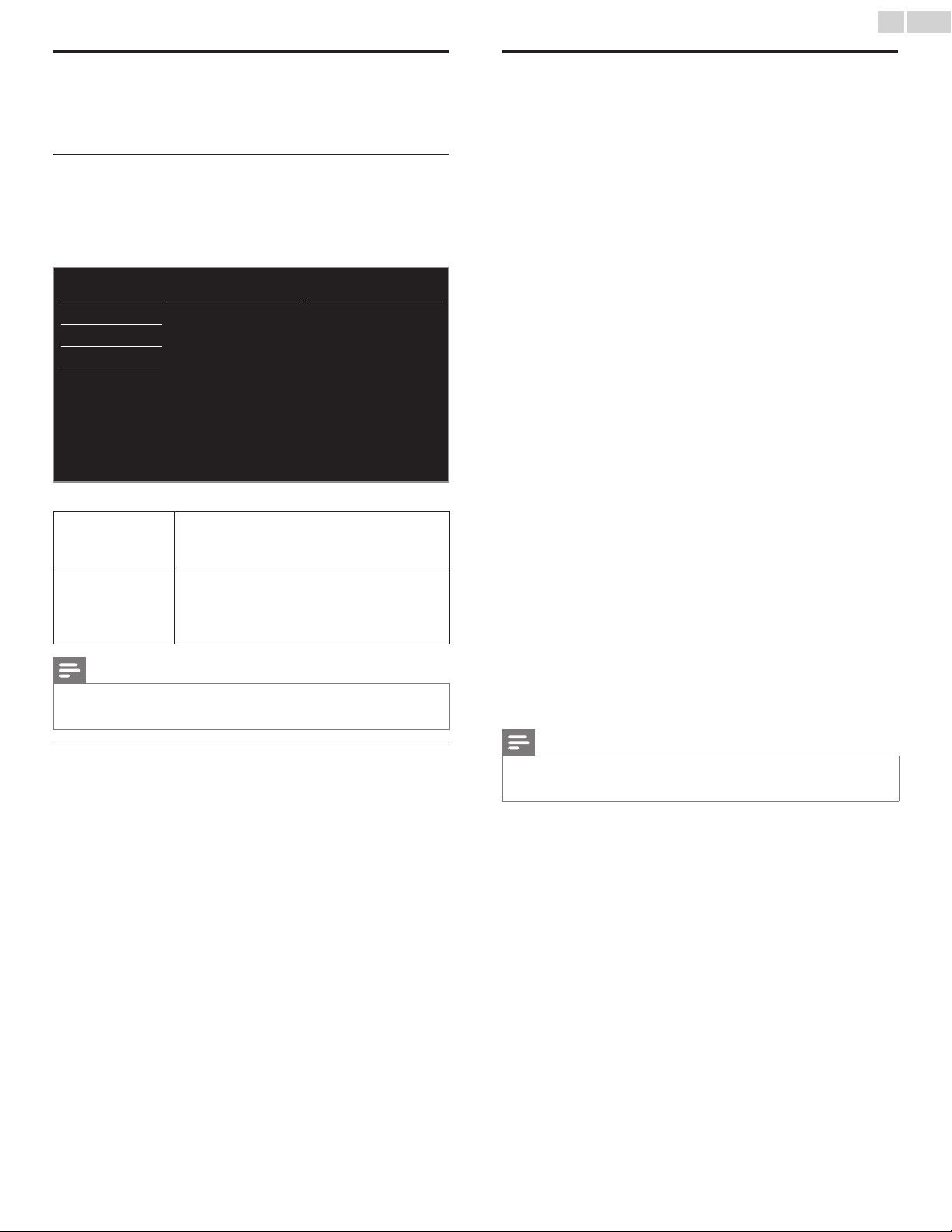
38
Français
Préférences
Vous pouvez régler l'appareil pour réduire la consommation d'énergie
ou ajuster la luminosité du rétroéclairage dans le paramètre Région.
EasyLink vous permet d'utiliser votre périphérique EasyLink connecté.
Réglage de votre emplacement à Maison
Choisir Maison vous donne la possibilité de modifi er comme vous le
désirez les réglages image et son prédéfi nis.
1 Utilisez ▲▼ pour sélectionner Préférences, puis appuyez sur OK.
2 Utilisez ▲▼ pour sélectionner Région, puis appuyez sur OK.
Langue Région Magasin
Chaînes
Préférences
Réseau
Rétablit réglages AV
EasyLink Maison
3 Utilisez ▲▼ pour sélectionner Maison, puis appuyez sur OK.
L’appareil sera confi guré avec un réglage prédéfi ni
Magasin
Maison
Remarque
• Vous devez régler Maison. Autrement, les réglages personnalisés d’image et de son ne
sont pas mémorisés une fois que l’appareil est passé en mode veille.
Si vous sélectionnez Maison, Étiquette E n'est pas affi chée.
•
pour l’affi chage en magasin. Dans ce réglage, la
consommation d’énergie peut possiblement excéder les
limites de la norme ENERGY STAR®.
Ce réglage est certifi é ENERGY STAR®.
Le rendement énergétique de l’appareil est optimisé
pour une utilisation à domicile et vous pouvez régler
la qualité de l’image et du son en fonction de vos
préférences.
Etiquette E
Lorsque vous réglez Région à Magasin, Étiquette E (étiquette
électronique) s’affi che. Vous pouvez désactiver Étiquette E à l’aide de la
procédure suivante.
1 Utilisez ▲▼ pour sélectionner Préférences, puis appuyez sur OK.
2 Utilisez ▲▼ pour sélectionner Etiquette E, puis appuyez sur OK.
3 Utilisez ▲▼ pour sélectionner Arrêt, puis appuyez sur OK.
Utilisation de Philips EasyLink
Votre téléviseur prend en charge l’application Philips EasyLink, qui
permet la lecture et la mise en veille des périphériques compatibles
EasyLink à l’aide d’une seule touche. Les périphériques compatibles
doivent être connectés à l’aide d’un connecteur HDMI.
Lecture à l’aide d’une seule touche
Lorsque vous connectez votre téléviseur à des appareils prenant en
charge la lecture à l’aide d’une seule touche, vous pouvez contrôler
votre téléviseur et ces appareils à l’aide d’une seule télécommande. Par
exemple, lorsque vous appuyez sur ►(lecture) sur la télécommande de
votre lecteur DVD, votre téléviseur passe automatiquement à la chaîne
permettant d’affi cher le contenu du DVD.
Mise en veille à l’aide d’une seule touche
Lorsque vous connectez votre téléviseur à des périphériques prenant
en charge la mise en veille, vous pouvez utiliser la télécommande de
votre téléviseur pour mettre celui-ci ainsi que tous les périphériques
HDMI qui y sont raccordés en mode veille. Vous pouvez procéder à la
mise en veille à l’aide d’une seule touche en utilisant la télécommande
de n’importe quel périphérique HDMI connecté.
Contrôle audio du système
Lorsque des appareils compatibles HDMI CEC sont connectés à votre
téléviseur, ce dernier peut s'allumer automatiquement pour lire les
fi chiers audio contenus dans le périphérique connecté. Pour pouvoir
utiliser l’audio d'une seule touche, vous devez mapper l’entrée audio
depuis le périphérique à votre téléviseur. Vous pouvez régler le volume
à l’aide de la télécommande du périphérique connecté.
Transmission de la touche (RC) de la télécommande
La transmission de la touche RC vous permet de contrôler des
périphériques compatibles EasyLink à l’aide de la télécommande de
votre téléviseur.
Chaîne de retour audio (ARC)
HDMI-ARC vous permet d’utiliser Philips EasyLink pour envoyer
directement l’audio du téléviseur à un périphérique audio connecté,
sans qu’un câble audio supplémentaire ne soit nécessaire. Assurez-vous
que l’appareil soit compatible HDMI CEC et ARC, et que le téléviseur
soit connecté à l’appareil en utilisant un câble HDMI branché aux
connecteurs HDMI-ARC.
Remarque
• Philips ne garantit pas l'interopérabilité à 100% avec tous les périphériques HDMI CEC.
• Le périphérique compatible EasyLink doit être allumé et sélectionné comme la source.
Page 39
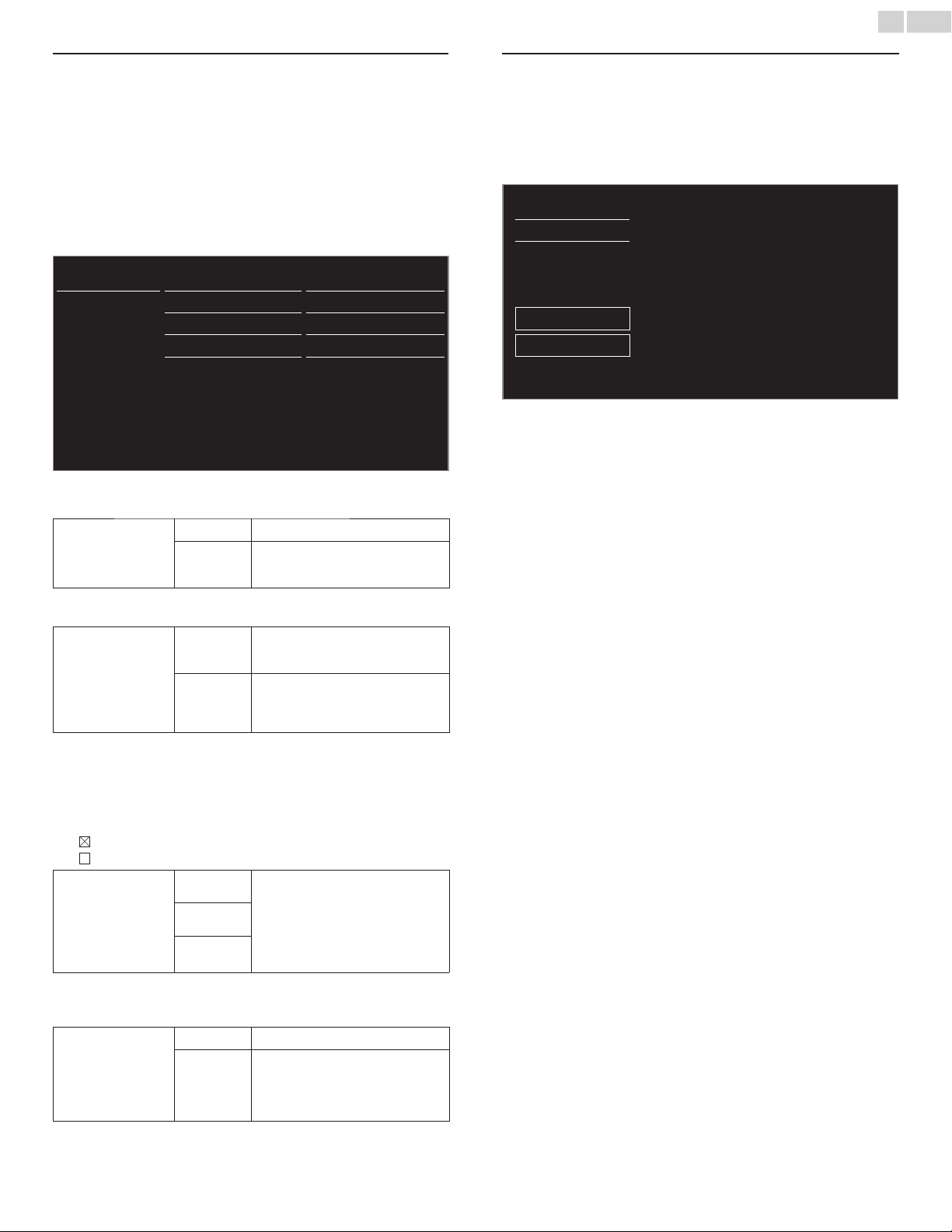
39
Français
EasyLink
Cette fonction vous permet de faire fonctionner des périphériques de
notre marque dotés de la fonction EasyLink lorsqu’ils sont connectés
à cet appareil au moyen d’un câble HDMI. Vous devez branchez cet
appareil aux périphériques de notre marque EasyLink et veillez à ce que
leurs réglages EasyLink soient aussi réglés à Marche.
1 Utilisez ▲▼ pour sélectionner Préférences, puis appuyez sur OK.
2 Utilisez ▲▼ pour sélectionner EasyLink, puis appuyez sur OK.
3 Utilisez ▲▼◄► pour sélectionner l’option que vous désirez régler,
puis appuyez sur OK.
Région EasyLink principal Marche
EasyLink
Réglez EasyLink principal à Marche ou Arrêt. Les réglages suivants
seront grisés quand vous les mettrez sur Arrêt.
EasyLink principal
Cet appareil s’allume lorsqu’il détecte un signal de mise sous tension
envoyé par l’un des périphériques EasyLink connectés.
Marche
automatique
téléviseur
Certaines fonctions telles que la lecture d’un disque ou l’entrée dans un
menu d’un périphérique connecté peuvent être contrôlées à partir de
la télécommande.
Vous pouvez régler chaque entrée HDMI pour activer
Tche envoi télécomm. Chaque fois que vous appuyez sur OK, cela
règle Tche envoi télécomm. à Marche ou Arrêt.
•
indique que Tche envoi télécomm. est réglé à Marche.
• indique que Tche envoi télécomm. est réglé à Arrêt.
Tche envoi
télécomm.
HDMI-ARC vous permet d’utiliser Philips EasyLink pour envoyer
directement l’audio du téléviseur à un périphérique audio connecté,
sans qu’un câble audio supplémentaire ne soit nécessaire.
HDMI-ARC
Marche automatique tél Marche
Tche envoi télécomm. Sélectionnez
HDMI-ARC Arrêt
Liste des dispositifs Sélectionnez
Arrêt
Marche
Arrêt
Marche
HDMI 1
HDMI 2
HDMI 3
Arrêt
Marche
Désactive toutes les fonctions EasyLink.
Sélectionnez ce réglage si vous avez
connecté un périphérique externe
compatible avec la fonction EasyLink.
Cet appareil reste en mode veille
même si vous allumez votre
périphérique EasyLink connecté.
Cet appareil s’allume automatiquement
lorsque vous mettez l’un des
périphériques EasyLink connectés sous
tension.
PLAY, PAUSE ÆΔ / STOP C /
FWD D / REV E / OPTIONS /
▲▼◄► / OK / BACK /
les touches NUMÉRIQUES peuvent
être utilisés pour contrôler vos
EasyLink périphériques à partir de la
télécommande de ce téléviseur.
Désactiver HDMI-ARC.
Vous pouvez envoyer l'audio du
téléviseur seulement par le câble HDMI,
à condition que le téléviseur et le
périphérique soient compatibles avec
HDMI-ARC.
Liste des dispositifs
Cette fonction vous permet de voir le nom des périphériques
connectés.
Utilisez ▲▼pour sélectionner le périphérique EasyLink de votre choix
énuméré sur l'écran du téléviseur, puis appuyez sur OK.
Votre périphérique EasyLink connecté sera allumé s'il est en mode
veille.
Liste des dispositifs
Rafraîchissement
Retour
HDMI 1: Enregistreur DVD
HDMI 2: lecteur de disque Blu-ray
HDMI 3: Système de cinéma maison
Page 40
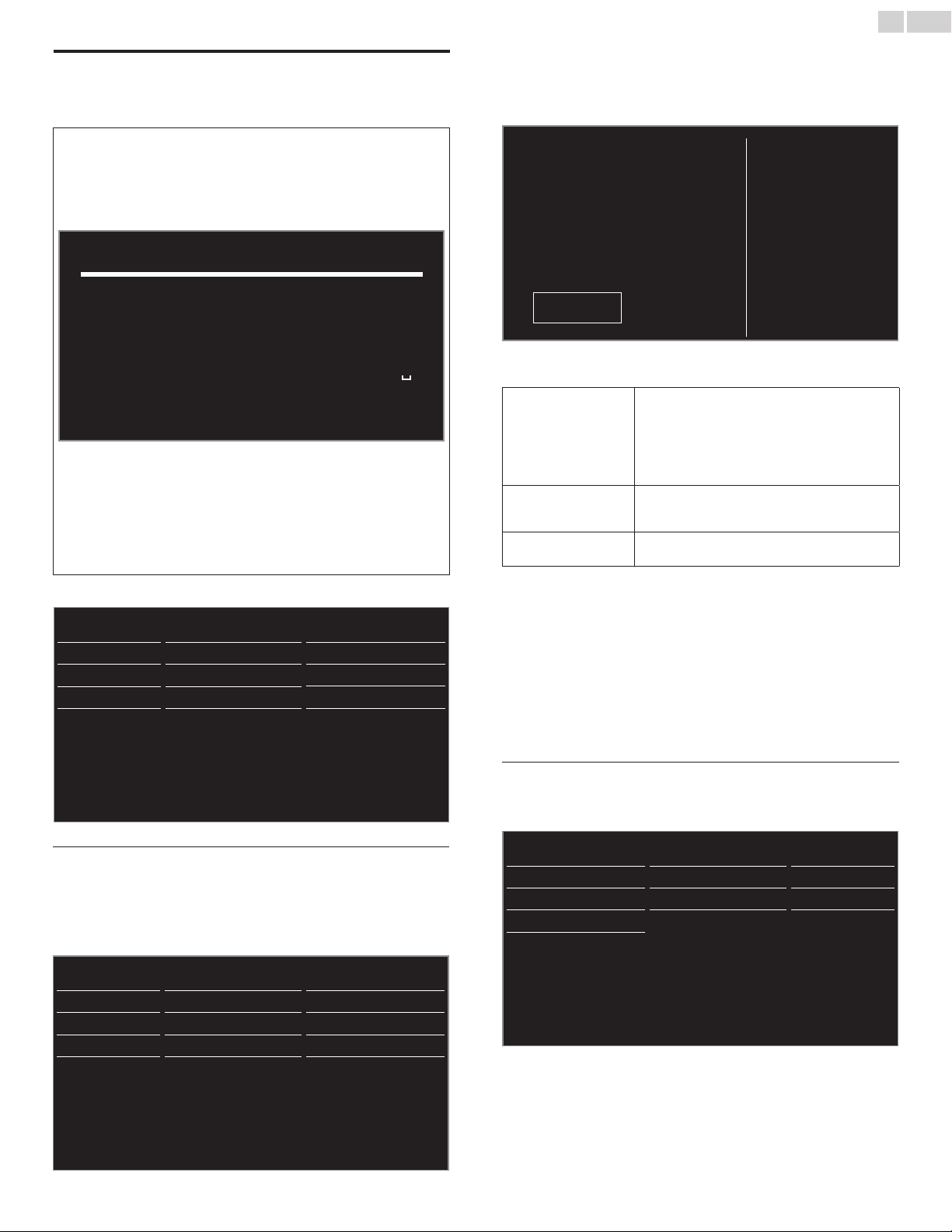
40
Français
Réseau
Défi nissez les réglages de connexion réseau permettant d’utiliser Net TV
ou la fonction mise à jour du réseau.
• La signifi cation des abréviations est défi nie ci-dessous.
AP : Point d'accès LAN sans fi l
WPS : Paramétrage Wi-Fi protégé
SSID : Nom du réseau sans fi l
• L'écran de saisie de la clé apparaît lorsque vous sélectionnez
SSID, WEP / WPA/ WPA2 ou une adresse du mandataire.
―
123456789 0
abcde f ghi j
klmnopqrst
uvwxyz . -_
Clear All clear a/A/@ Annuler OK
• Saisissez la clé du réseau sans fi l sélectionné à l'aide de ▲▼◄►,
puis appuyez sur OK.
Clear : Permet d'effacer le chiffre ou le mot saisi.
All clear : Permet d'effacer tous les chiffres ou les mot
saisis.
a/A/@ : Permet de passer de abc, ABC à @ ! ?.
Annuler : Permet d’affi cher l’annulation.
OK : Permet de valider le chiffre ou le mot saisi.
1 Utilisez ▲▼ pour sélectionner Réseau, puis appuyez sur OK.
Image Langue Anglais
Son Chaînes Programmation auto
Options Préférences Région
Installation Réseau Assistant de paramétrag
Màj logiciel Rétablit réglages AV Démarrer
Paramétrage sans fi l
Sélectionnez l’utilisation d’un LAN sans fi l pour vous connecter à
internet par une connexion sans fi l.
4 Utilisez ▲▼ pour sélectionner Sans fi l, puis appuyez sur OK.
Ce téléviseur peut se connecter au réseau
dans votre maison.
Sélectionnez votre type
de connexion.
Annuler
Sans fil
Cable
5 Utilisez ▲▼ pour sélectionner le réglage de votre choix, puis
appuyez sur OK.
Sélectionnez ce réglage si votre routeur a un bouton
WPS. Commencez le balayage des réseaux sans fi l
sur le téléviseur après avoir appuyé sur le bouton
Easy Connect
Balayage
Saisie manuelle
*1 WPS (Easy Connect) ne peut être utilisé lorsque le protocole de sécurité est
réglé à WEP. Changez le mode de sécurité du point d'accès de WEP à WPA ou
WPA2 (recommandé).
WPS sur votre routeur. Si le test de connexion
échoue, essayez Easy Connect à nouveau.*
Si cela ne fonctionne pas, consultez alors le manuel
du routeur pour plus amples renseignements.
Recherchez automatiquement les réseaux
sans fi l et sélectionnez le SSID dans la liste.
Paramètres reseau sans fi l ➠ p. 41
Confi gurez la connexion au AP (ex. routeur sans fi l)
manuellement en entrant le SSID.
1
Paramétrage Cable
Utilisez un câble Ethernet pour vous connecter sur Internet par une
connexion câblée. Veuillez acheter des câbles Ethernet blindés auprès de
votre revendeur local afi n de les utiliser pour brancher des équipements
réseau.
4 Utilisez ▲▼ pour sélectionner Cable, puis appuyez sur OK.
• Le Test de Connexion débutera automatiquement.
➠
p. 42
Assistant de paramétrage réseau
Avant de passer à Test de Connexion ou d’autres réglages dans la
section Réseau, déterminez cette sélection selon votre préférence.
2 Utilisez ▲▼ pour sélectionner Assistant de paramétrage réseau,
puis appuyez sur OK.
Langue
Chaînes Paramétrages réseau ma Selection reseau
Préférences Test de Connexion Démarrer
Réseau Réglage de l’état Informations
Rétablit réglages AV
Assistant de paramétrage réseau
Réinitialiser les réglages Démarrer
Démarrer
3 Appuyez sur OK pour sélectionner Démarrer.
Paramétrages réseau manuels
2 Utilisez ▲▼ pour sélectionner Paramétrages réseau manuels, puis
appuyez sur OK.
Assistant de paramétrage réseau
Paramétrages réseau manuels
Test de Connexion Configuration IP Mode de réglage IP
Réglage de l’état
Réinitialiser les réglages réseau.
Suite à la page suivante.
Selection reseau Sans fil
Paramètres reseau sans fil Automatique
Configuration du Proxy Paramètres Proxy
Page 41
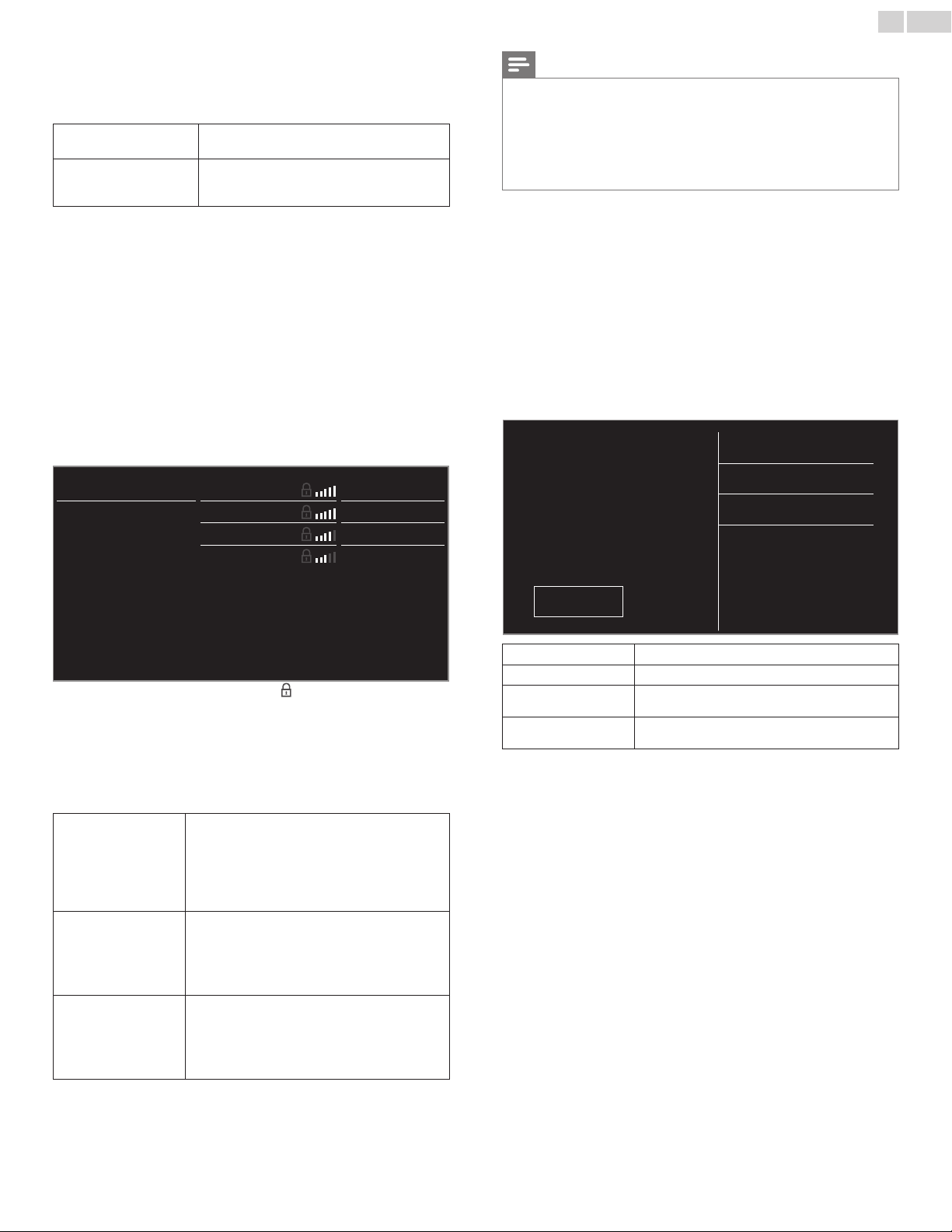
41
Français
Selection reseau
3 Utilisez ▲▼ pour sélectionner Selection reseau, puis appuyez sur OK.
4 Utilisez ▲▼ pour sélectionner le réglage de votre choix, puis
appuyez sur OK.
Cable
Sans fi l
Si vous avez un câble Ethernet, sélectionnez Cable
pour vous connecter sur Internet.
Si vous avez un routeur avec fonction WPS,
sélectionnez Sans fi l pour vous connecter sur
Internet.
Paramètres reseau sans fi l
Ce menu est affi ché seulement lorsque vous réglez Sans fi l dans
Selection reseau. Afi n d'utiliser un réseau sans fi l, vous devez établir une
connexion à un AP (ex. routeur sans fi l).
3 Utilisez ▲▼ pour sélectionner Paramètres reseau sans fi l, puis
appuyez sur OK.
Automatique
Recherchez automatiquement les réseaux sans fi l et sélectionnez le
SSID dans la liste.
4 Utilisez ▲▼ pour sélectionner Automatique, puis appuyez sur OK.
5 La liste des réseaux sans fi ls va s’affi cher.
Utilisez ▲▼ pour sélectionner le nom du réseau SSID approprié,
puis appuyez sur OK.
Automatique Routeur 1
Saisir votre SSID
Routeur 2
Routeur 3
Routeur 4
Entrez la clé
Sélectionnez
Entrez la clé
Sélectionnez
Remarque
• Pour un réseau sans fi l avec paramètres d’authentifi cation, une icône clé apparaît à la
droite du SSID.
• L’icône de signal indique l’intensité du signal.
• La clé WEP / WPA s’affi che sous forme d’astérisques sur l’écran de confi rmation.
• Le LAN sans fi l prend en charge les caractéristiques suivantes.
– Normes sans fil : IEEE 802.11 b/g/n
– Spectre de fréquences : 2,4 GHz
– Protocole de sécurité : WEP*
2
/ WPA / WPA2
Saisir votre SSID
Confi gurez la connexion au AP (ex. routeur sans fi l) manuellement en
entrant le SSID.
4 Utilisez ▲▼ pour sélectionner Saisir votre SSID, puis appuyez sur
OK.
• L'écran d'entréeSSID du AP (ex. routeur sans fi l) apparaît.
Saisissez le SSID à l'aide de ▲▼◄►, puis appuyez sur OK.
5 Utilisez ▲▼ pour sélectionner les paramètres d’authentifi cation du
réseau sans fi l sélectionné.
• Pour un réseau sans fi l avec paramètres d’authentifi cation,
sélectionnez les paramètres d’authentifi cation selon le type de
sécurité du réseau sans fi l.
Sélectionnez le type de
sécurité « Routeur 1 »
Aucune
WEP
WPA-PSK
WPA2-PSK
• Si vous sélectionnez un SSID avec , l'écran de saisie de la clé
Saisissez la clé WEP*
2
/ WPA / WPA2 apparaît.
WEP*
2
/ WPA / WPA2 du réseau sans fi l sélectionné
à l'aide de ▲▼◄►, puis appuyez sur OK.
• Si vous sélectionnez que le SSID a un WPS, l'écran de
confi guration WPS apparaît.
Utilisez ▲▼◄► pour sélectionner un paramètre, puis appuyez
sur OK.
Sélectionnez ce réglage si votre routeur a un bouton
WPS. Commencez le balayage des réseaux sans fi l
sur le téléviseur après avoir appuyé sur le bouton
Easy Connect
Code WPS
Manuel
*1 WPS (Easy Connect) ne peut être utilisé lorsque le protocole de sécurité est
réglé à WEP. Changez le mode de sécurité du point d'accès de WEP à WPA ou
WPA2 (recommandé).
WPS sur votre routeur. Si le test de connexion
échoue, essayez Easy Connect à nouveau.*
Si cela ne fonctionne pas, consultez alors le manuel
du routeur pour plus amples renseignements.
Sélectionnez ce paramétrage si votre routeur
comporte un WPS, mais n’est pas doté du
bouton WPS. Saisissez le code NIP de WPS à 8
chiffres affi ché sur votre téléviseur dans le menu
de paramétrage du routeur par le PC avant de
sélectionner Connexion.
Si votre réseau sans fi l comporte un paramètre
d'authentifi cation (WEP*2, WPA-PSK ou WPA2-PSK),
l'écran de saisie de la clé WEP*
apparaît. Saisissez la clé WEP*
réseau sans fi l sélectionné à l'aide de ▲▼◄►, puis
appuyez sur OK.
2
/ WPA / WPA2
2
/ WPA / WPA2 du
1
*2 Il n'est recommandé d'utiliser WEP en raison de ses importants défauts de
sécurité. Changez le protocole de sécurité sur le routeur sans fi l en mode WPA
ou WPA2 (recommandé).
Un message de confi rmation apparaît. Sélectionnez OK pour terminer
le paramétrage.
Retour
Aucune
2
WEP*
WPA-PSK
WPA2-PSK
Réglez les paramètres d’authentifi cation sur Aucune.
Réglez les paramètres d’authentifi cation sur WEP*2.
Réglez les paramètres d’authentifi cation sur
WPA-PSK.
Réglez les paramètres d’authentifi cation sur
WPA2-PSK.
• Pour un réseau sans fi l sans paramètres d’authentifi cation,
sélectionnez Aucune.
• Si vous sélectionnez un WEP,*
l'écran de saisie de la clé WEP / WPA / WPA2 apparaît.
Saisissez la clé WEP*
2
/ WPA / WPA2 du réseau sans fi l
2
WPA-PSK ou WPA2-PSK,
sélectionné à l'aide de ▲▼◄►, puis appuyez sur OK.
• Un message de confi rmation apparaît. Sélectionnez Oui pour
terminer le paramétrage.
*
2 Il n’est recommandé d’utiliser WEP en raison de ses importants défauts de
sécurité. Changez le protocole de sécurité sur le routeur sans fi l en mode WPA
ou WPA2 (recommandé).
Suite à la page suivante.
Page 42
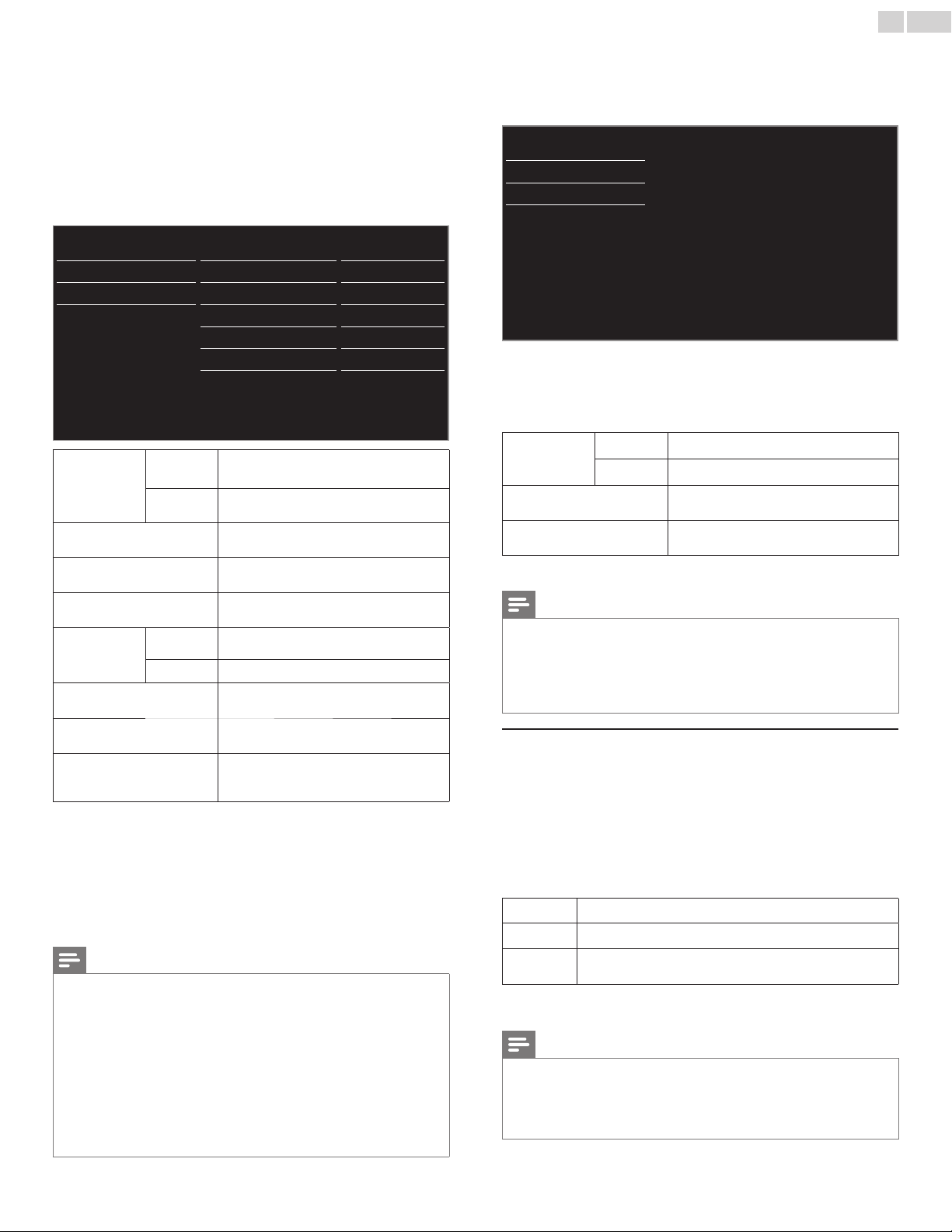
42
Français
Confi guration IP
Dans les cas suivants, sélectionnez Confi guration IP pour confi gurer
chaque paramètre selon les besoins.
– Si la connexion d’essai échoue avec le paramètre
Test de Connexion.
– Si votre fournisseur de services internet vous indique de procéder à
des réglages spécifiques conformes à votre environnement réseau.
3 Utilisez ▲▼ pour sélectionner Confi guration IP, puis appuyez sur
OK.
4 Utilisez ▲▼ pour sélectionner une chaîne, puis appuyez sur OK.
Selection reseau Mode de réglage IP Manuel
Paramètres reseau sans fil Adresse IP 192.168.11.3
Configuration IP Masque de Sous-réseau 255.255.255.0
Configuration du Proxy
Mode de
Automatique
réglage IP
Adresse IP *
Masque de Sous-réseau *
Passerelle par Défaut *
Mode de
Automatique
réglage DNS
DNS Primaire *
DNS Secondaire *
Adresse MAC
*1 Options pouvant être sélectionnées seulement lorsque Mode de réglage IP est
réglé à Manuel.
*2 Options pouvant être sélectionnées seulement lorsque Mode de réglage DNS
est réglé à Manuel.
*3
Utilisez ▲▼ ou les touches NUMÉRIQUES pour saisir des chiffres. Lorsque
vous appuyez sur ▲▼ pour saisir des chiffres, appuyez sur OK ou saisissez les
triples chiffres en utilisant les touches NUMÉRIQUES; le curseur se déplace
alors sur la zone de saisie suivante. Lorsque vous utilisez les touches ▲▼ pour
saisir des chiffres, appuyez sur OK ou saisissez les triples chiffres en utilisant
les touches NUMÉRIQUES à l’extrême droite de la zone de saisie; les chiffres
seront mémorisés et vous reviendrez au menu précédent.
Remarque
• Les chiffres d’entrée sont compris entre 0 et 255.
• Si vous entrez un numéro supérieur à 255, il sera automatiquement identifi é comme
255.
• Le numéro entré manuellement sera sauvegardé même si vous changez le réglage à
Automatique.
• Si vous voulez entrer un numéro de 1 ou 2 chiffres dans une cellule, appuyez sur OK
pour passer à la cellule suivante.
• Si le numéro saisi de l’adresse IP ou de la passerelle par défaut ou du DNS principal est
le même que celui par défaut, l’adresse IP sera réglée à Automatique. (Le numéro entré
manuellement sera sauvegardé).
• Lorsque le réglage d'une adresse IP est réglé à Manuel, le réglage du paramètre DNS
sera automatiquement Manuel et lorsque le réglage d'une adresse IP est réglé à
Automatique, vous pouvez régler soit Automatique, soit Manuel pour le paramètre
DNS.
Passerelle par Défaut 192.168.11.1
DNS Primaire 192.168.11.1
DNS Secondaire
0.0.0.0
Adresse MAC 00:12:0E:10:09:15
Permet de paramétrer automatiquement
l’adresse IP.
Manuel
1, 3
Manuel
2, 3
Permet de paramétrer manuellement l’adresse
IP.
Suite de chiffres attribuée aux périphériques
intégrés à un réseau informatique.
Masque utilisé pour déterminer le sous-réseau
1, 3
auquel appartient une adresse IP.
L’accès à Internet est fourni par l’adresse IP du
1, 3
périphérique réseau (tel que le routeur).
Règle automatiquement le paramètre DNS.
Règle manuellement le paramètre DNS.
Serveur qui gère le nom et l’adresse IP sur
Internet.
Serveur qui gère le nom et l’adresse IP sur
2, 3
Internet.
Adresse qui permet de reconnaître les
périphériques qui se connectent au réseau.
Également appelée adresse matérielle.
Confi guration du Proxy
3 Utilisez ▲▼ pour sélectionner Confi guration du Proxy, puis
appuyez sur OK.
4 Utilisez ▲▼ pour sélectionner une chaîne, puis appuyez sur OK.
Selection reseau
Paramètres reseau sans fil
Configuration IP
Configuration du Proxy
• Ne pas Utiliser est sélectionnée par défaut.
• Si vous devez modifi er les paramètres mandataires comme
indiqué par votre fournisseur de services internet pour
confi gurer l’adresse et le port de mandataire désignés,
sélectionné Utiliser.
Paramètres
Ne pas Utiliser
Proxy
Adresse Proxy *
Port Proxy *
* Options pouvant être sélectionnées seulement lorsque Paramètres Proxy est
réglé à Utiliser.
Remarque
• Les chiffres d’entrée sont compris entre 0 et 65 535.
Si vous entrez un numéro supérieur à 65 535, il sera automatiquement identifi é comme
65 535.
• Pour le port du mandataire, les ports sélectionnés pourraient être bloqués et
inutilisables en fonction de votre environnement réseau.
• Si l’adresse du mandataire est saisie avec des blancs seulement, la confi guration du
serveur mandataire sera réglée à Ne pas Utiliser.
Test de Connexion
Suivez les étapes suivantes pour tester votre connexion internet après
le branchement du câble Ethernet ou les réglages manuels du réseau
tels que la saisie de l’adresse IP, les réglages DNS, etc.
Paramètres Proxy Ne pas Utiliser
N’utilise pas le serveur mandataire.
Utiliser Utilise le serveur mandataire.
Sélectionnez le chiffre ou le mot à l'aide de
▲▼◄►, puis appuyez sur OK.
Utilisez ▲▼ ou les touches NUMÉRIQUES
pour saisir des chiffres.
2 Utilisez ▲▼ pour sélectionner Test de Connexion, puis appuyez
sur OK.
3 Appuyez sur OK pour sélectionner Démarrer.
• Le test de connexion démarre automatiquement et le résultat
apparaît dès que le test se termine.
Test en Cour...
Test Réussi
Echec du Test
Le test est en cours.
Le test de connexion est effectué avec succès.
Le test de connexion a échoué. Vérifi ez les paramètres de
connexion.
4 Appuyez sur OK pour aller à la liste de l’écran de confi rmation de
l’état de réseau.
Remarque
• Si le test de connexion réussit, vous êtes prêt à utiliser Net TV ou la fonction
d’actualisation du réseau en utilisant l’Internet sans effectuer de paramétrage
supplémentaire.
• Si le test de connexion échoue, vérifi ez si le câble Ethernet est correctement branché
à ce téléviseur ou si vous avez correctement saisi toutes les informations nécessaires
pour la connexion LAN sans fi l.
Suite à la page suivante.
Page 43
43
Français
Réglage de l’état
Vous pouvez vérifi er l’état des confi gurations réseau.
2 Utilisez ▲▼ pour sélectionner Réglage de l’état, puis appuyez sur
OK.
• Liste des confi gurations réseau seront affi chées.
• L’adresse MAC de cet appareil sera affi chée dans la liste.
Réinitialiser les réglages réseau.
Vous pouvez réinitialiser le statut des paramètres réseau.
2 Utilisez ▲▼ pour sélectionner Réinitialiser les réglages réseau.,
puis appuyez sur OK.
3 Appuyez sur OK pour sélectionner Démarrer.
Permet de restaurer les paramètres par défaut
Lorsque vous restaurez les paramètres d'image et de son par défaut,
cela n'a pas d'incidence sur les paramètres d'installation des chaînes.
1 Utilisez ▲▼ pour sélectionner Rétablit réglages AV, puis appuyez
sur OK.
2 Appuyez sur OK pour sélectionner Démarrer.
Vérifi cation de la version actuelle de votre
logiciel
1
Utilisez ▲▼ pour sélectionner Info logiciel actuel, puis appuyez sur
OK.
• La version et la description du logiciel actuel s’affi chent.
Image Info logiciel actuel
Son
Options
Installation
Màj logiciel
Préparation de la mise à niveau du logiciel
Vous devrez disposer de l’équipement suivant:
– Un PC doté des fonctions de navigation Web.
– Un utilitaire d’archivage qui prend en charge le format ZIP
(ex. WinZip pour Windows ou StuffIt pour Mac OS)
– Une clé USB formatée et vierge
Mises à jour
Vérification automatique de
Désactivation de Netflix
Netflix ESN
Désactivation de VUDU
Code de MediaConnect
PHL-XXXX_XXX_X
Màj logiciel
Philips tente constamment d’améliorer ses produits et nous vous
recommandons fortement de mettre à niveau le logiciel de votre
téléviseur lorsque des mises à niveau sont disponibles.
Le nouveau logiciel peut être téléchargé depuis notre site internet
www.philips.com/support à l'aide du numéro de référence de votre
téléviseur pour affi ner votre recherche.
1 Appuyez sur MENU / EXIT et utiliser ▲▼◄► pour sélectionner
Confi guration, puis appuyez sur OK.
2 Utilisez ▲▼ pour sélectionner Màj logiciel, puis appuyez sur OK.
Image Info logiciel actuel
Son
Options
Installation
Màj logiciel
Mises à jour
Vérification automatique de
Désactivation de Netflix
Netflix ESN
Désactivation de VUDU
Code de MediaConnect
Sélectionnez
USB
Arrêt
Remarque
• Seule la mémoire portable formatée FAT/DOS est prise en charge.
• N’utilisez que les mises à niveau de logiciel disponibles sur le site Web de Philips.
Avertissement
• N’appuyez sur aucun bouton lorsque la mise à niveau du logiciel est en cours.
• Ne retirez pas la clé USB pendant la mise à niveau du logiciel.
• Si une erreur se produit durant la mise à niveau, réessayez la procédure ou veuillez
contact le centre d'appels pour de l'aide supplémentaires.
Téléchargement du logiciel
Recherchez l’information et le logiciel associés à votre téléviseur, puis
téléchargez sur votre ordinateur le fi chier contenant la dernière mise à
niveau PC du logiciel.
1 Sur votre PC, ouvrez un navigateur Web sur votre, puis allez au
www.philips.com/support
2 Entrez ensuite le numéro de modèle dans le champ « Saisissez le
numéro du modèle... ».
3 Cliquez ensuite sur le logiciel que vous souhaitez télécharger.
• Décompressez le fi chier ZIP.
4 Copiez le fi chier mis à niveau dans le répertoire racine de la clé
USB.
Page 44
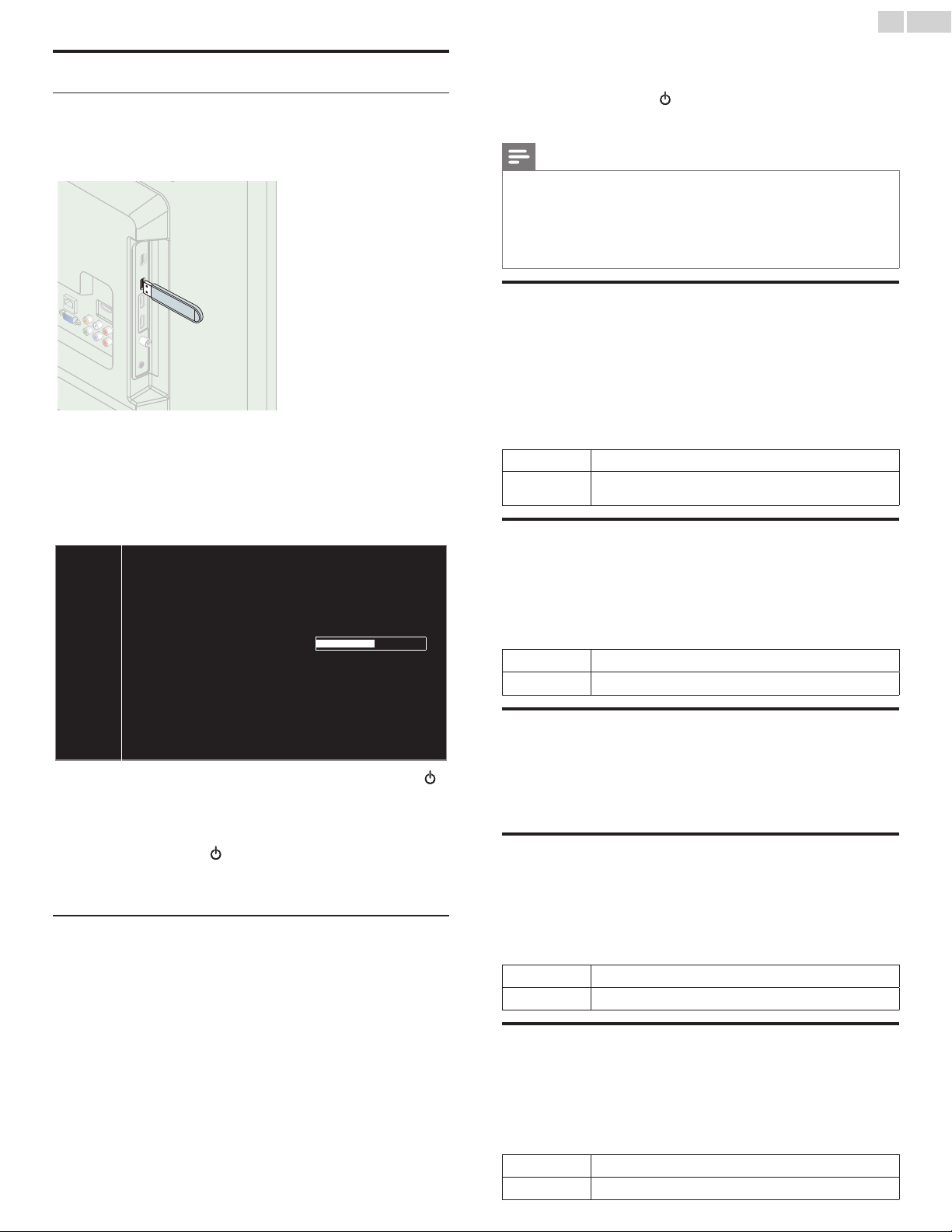
44
Français
Mise à niveau du logiciel
Mise à niveau USB
Vous pouvez mettre le logiciel à niveau au moyen d’une clé USB.
1 Branchez votre clé USB contenant le fi chier mis à niveau dans le
port USB situé sur le côté du téléviseur.
2 Utilisez ▲▼ pour sélectionner Mises à jour, puis appuyez sur OK.
3 Utilisez ▲▼ pour sélectionner USB, puis appuyez sur OK.
4 Utilisez ▲▼ pour sélectionner le fi chier de mise à jour de votre
choix.
5 Utilisez ◄► pour sélectionner Oui, puis appuyez sur OK.
6 Lisez les directives à l’écran, puis confi rmez que vous voulez
poursuivre l’installation.
Mise à niveau du logiciel en cours. Veuillez patienter.
N’enlevez pas le dispositif de stockage USB,
n’éteignez pas le téléviseur pendant la mise à niveau.
Mettez votre TV à jour avec le nouveau logiciel:
6 Débranchez le cordon d’alimentation de la prise murale pendant
quelques secondes, puis rebranchez-le.
7 Appuyez à nouveau sur pour allumer l’appareil.
• Le téléviseur s’allume et contient le nouveau logiciel.
Pour une aide supplémentaire, veuillez contact le centre d’appels.
Remarque
• Pour mettre à jour le logiciel par Internet, il faut connecter l’appareil à Internet et défi nir
les réglages nécessaires. Assistant de paramétrage réseau
• Ne débranchez pas le cordon d’alimentation CA ou le câble Ethernet pendant la Mise
à jour du réseau.
• Les paramètres ne sont pas modifi és, même lorsque vous mettez le logiciel à niveau.
• Serivce internet sera également mis à jour si une nouvelle version de service internet
est disponible lors de la mise à jour du micrologiciel.
p. 40 Réseau ➠ p. 40
➠
Vérifi er automatiquement les derniers
logiciels
Cette fonction vous permet de savoir si le dernier logiciel est disponible
alors que l'appareil est connecté sur Internet.
1 Utilisez ▲▼ pour sélectionner Vérifi er automatiquement les
derniers logiciels,
puis appuyez sur OK.
2 Utilisez ▲▼ pour sélectionner l'option de votre choix, puis
appuyez sur OK.
Arrêt Désactive la vérifi cation automatique du dernier logiciel.
Marche
Un message apparaît si la dernière version du logiciel est
disponible sur le serveur de réseau.
Désactivation de Netfl ix
Affi che le paramètre de désactivation de Netfl ix.
1 Utilisez ▲▼ pour sélectionner Désactivation de Netfl ix, puis
appuyez sur OK.
2 Utilisez ▲▼ pour sélectionner l'option de votre choix, puis
appuyez sur OK.
Oui
Non
Permet de désactiver la connexion à Netfl ix.
Permet d'activer la connexion à Netfl ix.
7 Lorsque la mise à niveau du logiciel est complétée, appuyez sur
pour mettre l'appareil en mode Veille, retirez la clé USB.
8 Débranchez le cordon d’alimentation de la prise murale pendant
quelques secondes, puis rebranchez-le.
9 Appuyez à nouveau sur pour allumer l’appareil.
• Le téléviseur s’allume et contient le nouveau logiciel.
Pour une aide supplémentaire, veuillez contact le centre d'appels.
Mise à niveau du réseau
Vous pouvez mettre le logiciel à niveau en connectant l’appareil à Internet.
1 Utilisez ▲▼ pour sélectionner Mises à jour, puis appuyez sur OK.
2 Utilisez ▲▼ pour sélectionner Réseau, puis appuyez sur OK.
3 Utilisez ◄► pour sélectionner Oui, puis appuyez sur OK.
• L’appareil recherchera alors la dernière version disponible du
micrologiciel.
4 Un message de confi rmation apparaît.
Utilisez ◄► pour sélectionner Oui, puis appuyez sur OK.
• L'appareil commence à télécharger la dernière version
disponible du micrologiciel.
• L’appareil commence la mise à niveau du micrologiciel.
• La mise à jour peut prendre un certain temps.
5 Lorsque la mise à jour du logiciel est terminée, appuyez sur
veiller à ce que l'appareil passe en mode Veille.
.
pour
Netfl ix ESN
Affi che l’information du ESN.
1 Utilisez ▲▼ pour sélectionner Netfl ix ESN, puis appuyez sur OK.
• Affi che le ESN (Numéro de série électronique) pour obtenir
des services de Netfl ix.
Désactivation de VUDU
Affi che le paramètre de désactivation de VUDU.
1 Utilisez ▲▼ pour sélectionner Désactivation de VUDU, puis
appuyez sur OK.
2 Utilisez ▲▼ pour sélectionner l'option de votre choix, puis
appuyez sur OK.
Oui
Non
Permet de désactiver la connexion à VUDU.
Permet d'activer la connexion à VUDU.
Désactivation de YouTube
Affi che le paramètre de désactivation de YouTube.
1 Utilisez ▲▼ pour sélectionner Désactivation de YouTube, puis
appuyez sur OK.
2 Utilisez ▲▼ pour sélectionner l'option de votre choix, puis
appuyez sur OK.
Oui
Non
Permet de désactiver la connexion à YouTube.
Permet d'activer la connexion à YouTube.
Page 45
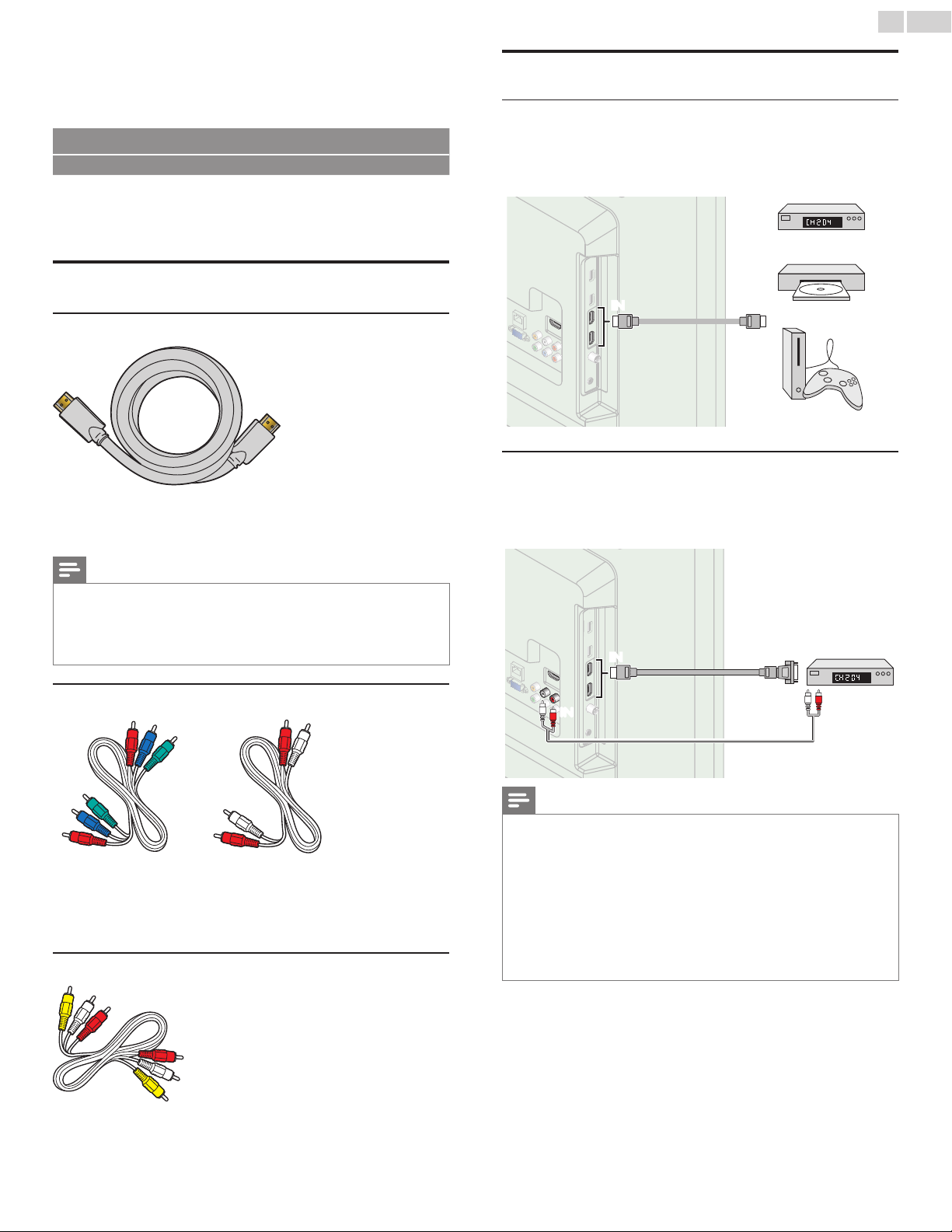
45
décodeur
ou
lecteur de disque
Blu-ray
ou
console de jeu HD
câble HDMI
câble de conversion
HDMI-DVI
câbles Audio (G/D)
décodeur de diffusion
par câble/satellite avec
prise de sortie DVI
Français
6 Connexion des
périphériques
Aucun des câbles fournis n’est utilisé avec ces connexions :
• Procurez-vous les câbles nécessaires chez votre détaillant local.
Avant de brancher le cordon d'alimentation:
Veillez à ce que les autres périphériques soient correctement connectés
avant de brancher le cordon d’alimentation.
Sélection de la qualité de la connexion
HDMI - Meilleure qualité
Prend en charge les signaux haute défi nition numériques et offre le niveau
le plus élevé de qualité d’image et de qualité sonore. Les signaux audio et
vidéo sont combinés dans un seul câble. Vous devez utiliser le câble HDMI
pour le vidéo en haute défi nition et activer Philips EasyLink.
Remarque
• Philips HDMI prend en charge la technologie HDCP (High-bandwidth Digital Contents
Protection) (technologie de protection contre la copie). HDCP régit en quelque sorte
les droits numériques servant à protéger le contenu en haute défi nition des disques
DVD ou Blu-ray.
• Le connecteur HDMI-ARC sur le téléviseur a une fonctionnalité HDMI-ARC. Elle
permet d’envoyer l’audio du téléviseur vers un appareil compatible HDMI-ARC.
Raccordement de vos appareils
Connexion numérique HDMI
La connexion HDMI offre la meilleure qualité d'image.
HDMI(interface multimédia haute défi nition) achemine la vidéo
numérique haute défi nition et l'audio numérique à chaînes multiples par
un seul câble.
décodeur
ou
ININ OUT
câble HDMI
Connexion HDMI-DVI
Cet appareil peut être connecté à un périphérique doté d’un port DVI.
Utilisez un câble de conversion HDMI-DVI pour établir cette connexion.
Vous aurez également besoin d'un câble audio pour la transmission du
signal audio analogique.
ININ OUT
lecteur de disque
Blu-ray
ou
console de jeu HD
décodeur de diffusion
par câble/satellite avec
prise de sortie DVI
Composante (Y Pb Pr) - Meilleure qualité
Prend en charge les signaux analogiques de haute défi nition, mais la
qualité de l’image est inférieure à celle offerte par la norme HDMI. Les
câbles vidéo de composantes (Y/Pb/Pr) combinent les câble vidéo rouge,
vert, bleu avec les câbles Audio (G/D) rouge, blanc. Faites correspondre la
couleur des câbles à celle des connecteurs du téléviseur.
Composite - Qualité de base
Pour les connexions analogiques. Les câbles composites combinent
généralement un câble vidéo jaune et un câbles Audio (G/D) rouge, blanc.
Avec cet appareil, le câble jaune doit être connecté au Y (vert) des
prises d'entrée de composantes vidéo.
câble de conversion
HDMI-DVI
IN
IN
Remarque
• Utilisez un câble HDMI ayant le logo HDMI (un câble certifi é HDMI) Le câble HDMI
haute vitesse est recommandé pour une meilleure compatibilité.
Pour la connexion HDMI
L’appareil accepte les signaux vidéo 480i, 480p, 720p, 1080i et 1080p 24/30/60Hz et les
•
signaux audio de 32kHz, 44,1kHz et 48kHz.
• Cet appareil accepte seulement 2 canaux de signal audio (LPCM).
• Ce appareil ne prend en charge que les signaux conformes EIA861.
Pour la connexion HDMI-DVI
L’appareil accepte les signaux vidéo 480i, 480p, 720p, 1080i et 1080p.
•
• La connexion HDMI-DVI nécessite également des branchements audio séparés et les
signaux audio sont convertis d’analogiques (G/D) à numériques pour cette connexion.
• Le DVI n’affi che pas d’image 480i non conforme à la norme EIA/CEA-861/861B.
Suite à la page suivante.
câbles Audio (G/D)
OUT
Page 46
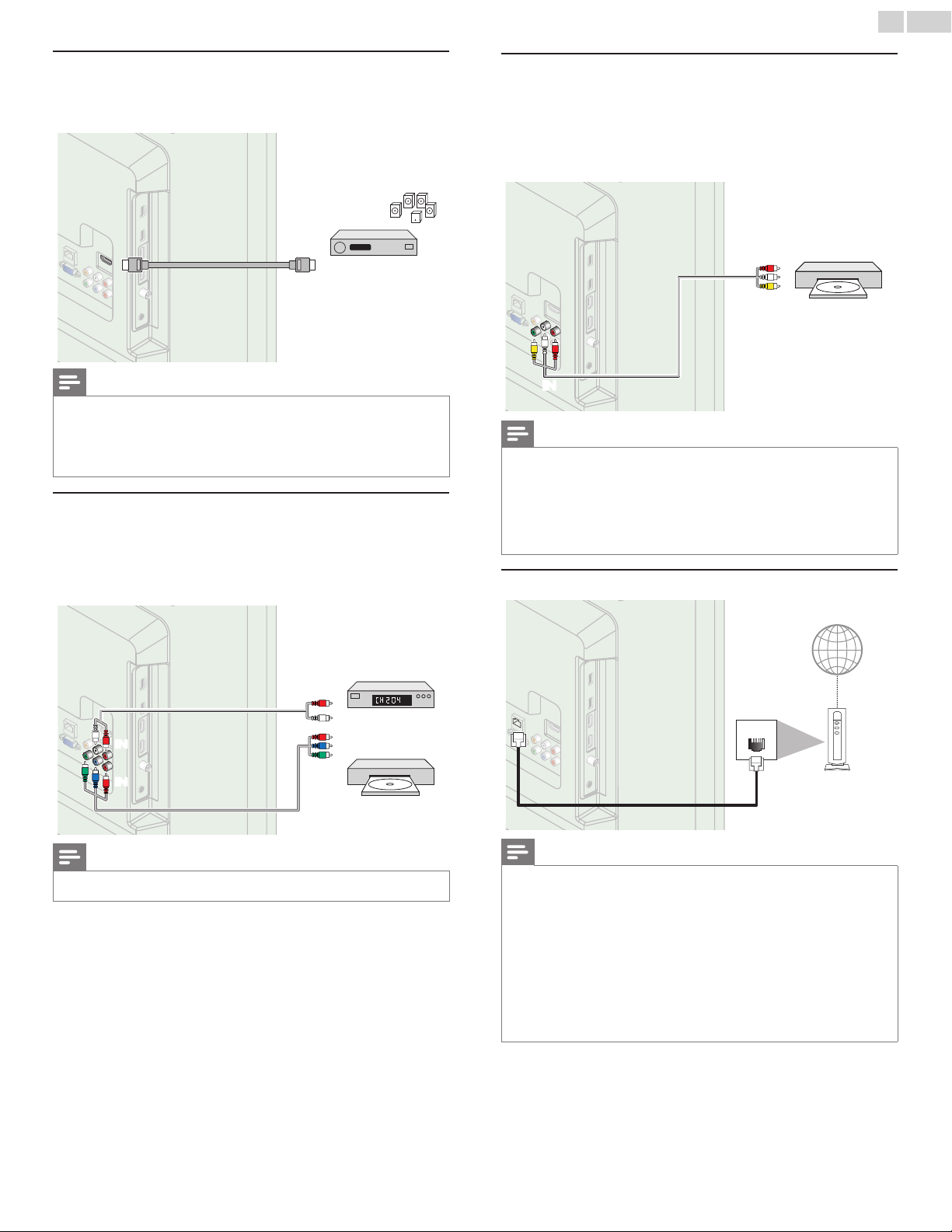
46
amplifi cateur de cinéma
maison Numérique
câble HDMI
IN HDMI 1
seulement
câbles Vidéo Composant (Y/Pb/Pr)
câbles Audio (G/D)
décodeur
ou
enregistreur de disque
Blu-ray / DVD
lecteur DVD
Câble audio (G/D) + vidéo
Equipement de
dimensionnement
de réseau
câble Ethernet
Internet
Français
Connexion HDMI-ARC
HDMI-ARC vous permet d’utiliser EasyLink pour envoyer directement
l’audio du téléviseur à un périphérique audio connecté, sans qu’un câble
audio supplémentaire ne soit nécessaire.
IN HDMI 1
seulement
câble HDMI
OUT
HDMI-ARC
amplifi cateur de cinéma
maison Numérique
Remarque
• Le connecteur HDMI 1 est compatible avec la chaîne de retour audio (ARC) HDMI.
Utilisez-le pour envoyer un signal audio numérique à votre système de cinéma maison
HDMI.
• Assurez-vous que l’appareil soit compatible HDMI CEC et ARC, et que le téléviseur
soit connecté au périphérique en utilisant un câble HDMI branché aux connecteurs
HDMI-ARC.
Connexion par composant vidéo analogique
La connexion par composant vidéo analogique offre une meilleure
qualité d’image avec des périphériques vidéo connectés à cet appareil.
Si vous connectez l'appareil aux prises d'entrée de composants vidéo
(Y/Pb/Pr) de l'appareil, connectez les câbles audio analogiques aux
prises d'entrée audio analogiques (G/D).
Connexion composite vidéo analogique
La connexion composite vidéo analogique offre une qualité d'image
standard pour les périphériques vidéo connectés à l'appareil.
Si vous connectez sur la prise d'entrée composite vidéo (Y/VIDEO) de
l'appareil, connectez les câbles audio aux prises d'entrée audio (G/D).
Quand l'audio est monophonique, connectez seulement à la prise
d'entrée audio G.
OUTOUT
lecteur DVD
IN
IN
Câble audio (G/D) + vidéo
Remarque
• Avec cet appareil, le câble jaune doit être connecté au Y (vert) des prises d'entrée de
composantes vidéo.
• À chaque fois que vous connectez à la prise d'entrée composite vidéo (Y/VIDEO),
vous devez déconnecter les prises d'entrée composant vidéo (Pb et Pr). Si vous laissez
ces prises connectées, cela peut provoquer une image instable.
• Le son est retransmis par le haut-parleur de gauche, mais pas par celui de droite.
Utilisez un adaptateur mono vers stéréo (non fourni) pour que la reproduction du son
provienne de tous les haut-parleurs internes.
Connexion du téléviseur à internet via un câble Ethernet
OUT
OUT
décodeur
câbles Audio (G/D)
IN
IN
IN
IN
câbles Vidéo Composant (Y/Pb/Pr)
OUTOUT
ou
enregistreur de disque
Blu-ray / DVD
Remarque
• L’appareil accepte les signaux vidéo 480i, 480p, 720p et 1080i/p pour cette connexion.
Internet
LAN
Equipement de
dimensionnement
câble Ethernet
de réseau
Remarque
• Veuillez acheter des câbles Ethernet blindés auprès de votre revendeur local afi n de les
utiliser pour brancher des équipements réseau.
• Après avoir branché un câble Ethernet, confi gurez les paramètres réseau nécessaires.
➠
p. 40
Réseau
• Ne pas insérer un câble autre que le câble Ethernet dans le port Ethernet afi n d’éviter
d’endommager l’appareil.
• Si votre équipement de télécommunication (modem, etc.) ne possède pas de fonction
de routeur à large bande, connectez un routeur à large bande.
• Si votre équipement de télécommunication (modem, etc.) possède une fonction de
routeur à large bande, mais qu’aucun port n’est disponible, utilisez un concentrateur.
• Utilisez un routeur à large bande prenant en charge le protocole 10BASE-T/100BASE-
TX.
• Ne pas connecter votre ordinateur directement sur le port Ethernet de l’appareil.
Suite à la page suivante.
Page 47
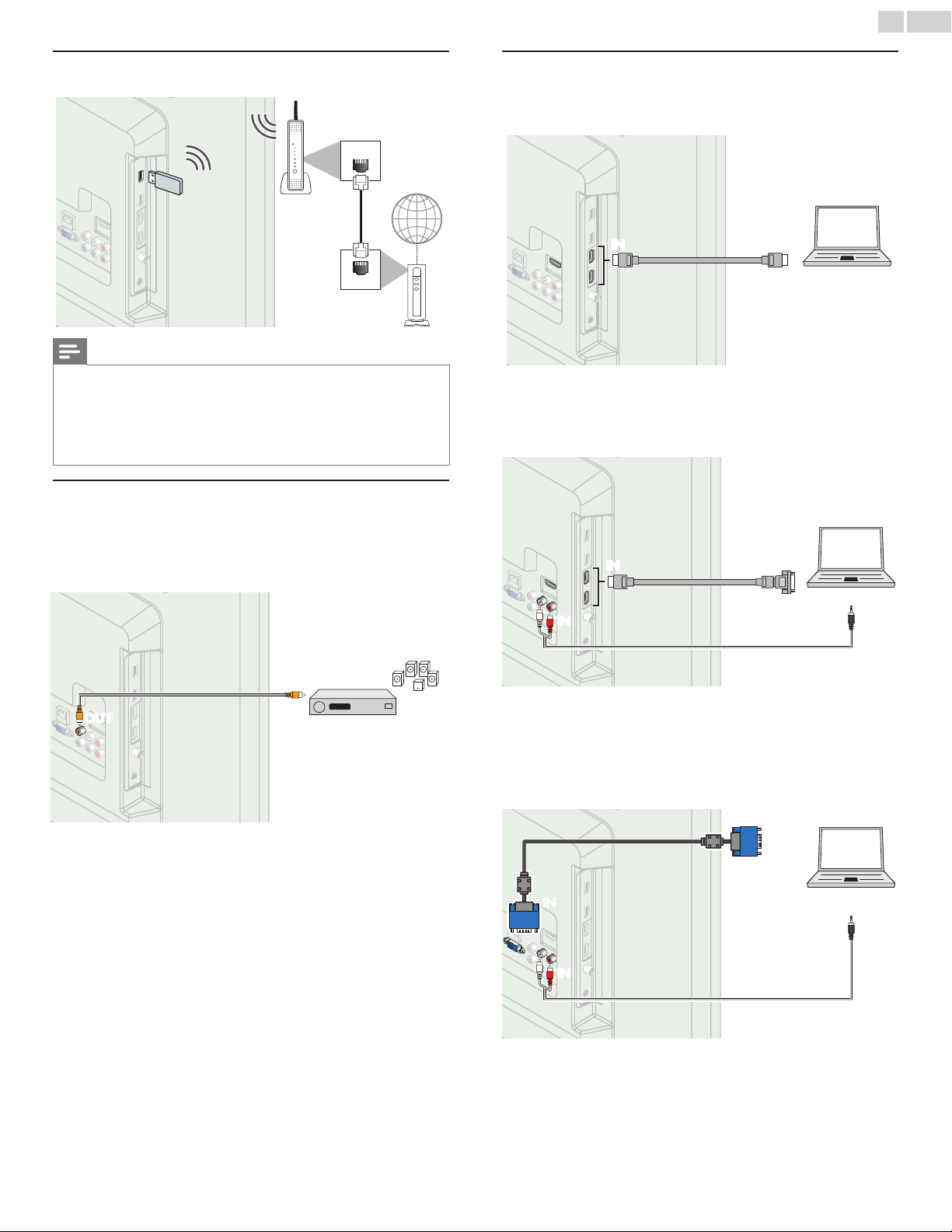
47
Routeur haut débit
Adaptateur LAN sans
fi l USB
Equipement de
dimensionnement
de réseau
câble Ethernet
Internet
amplifi cateur de cinéma
maison Numérique
câble coaxial Audio Numérique
PC
câble HDMI
PC
câble Audio à petite fi che Stéréo 3,5 mm
câble de conversion
HDMI-DVI
PC
câble VGA
câble Audio à petite fi che Stéréo 3,5 mm
Français
Connexion du téléviseur à l'internet en utilisant un LAN
sans fi l
Routeur haut débit
WLAN
Adaptateur LAN sans
fi l USB
câble Ethernet
Equipement de
dimensionnement
LAN
de réseau
Internet
Remarque
• Après avoir effectué la connexion sans fi l, confi gurez les paramètres réseau nécessaires.
Réseau
• Utilisez un point d'accès LAN sans fi l (AP) (ex. routeur sans fi l) qui prend en charge
IEEE 802.11 b/g/n. (n est recommandé est un fonctionnement stable du réseau sans fi l.)
• Cet appareil n’accepte pas le mode Ad-hoc.
• D’autres appareils radio ou des obstacles peuvent provoquer des interférences avec la
connexion au réseau sans fi l.
➠
p. 40
Connexion de Sortie Audio Numérique
Si vous connectez cette appareil à un périphérique audio numérique
externe, vous pouvez profi ter d'un audio à chaines multiples comme le
son de la diffusion numérique 5,1 ch.
Utilisez un câble coaxial Audio Numérique pour connecter l'appareil
aux périphériques audio numériques externes.
Connexion PC
Connexion HDMI
Cet appareil peut être connecté à votre ordinateur doté d’un port
HDMI. Utilisez un câble HDMI pour cette connexion numérique.
ININ OUT
câble HDMI
Connexion HDMI-DVI
Cet appareil peut être connecté à votre ordinateur doté d’un port DVI.
Utilisez un câble de conversion HDMI-DVI pour cette connexion vidéo
numérique qui nécessite également un câble audio à petite fi che stéréo
3,5 mm pour les signaux audio analogiques.
IN
IN
ININ
câble de conversion
HDMI-DVI
OUT
OUT
PC
PC
câble coaxial Audio Numérique
OUT
OUT
ININ
amplifi cateur de cinéma
maison Numérique
câble Audio à petite fi che Stéréo 3,5 mm
Connexion VGA
Cet appareil est équipé d’une prise d’entrée PC. Si vous connectez cet
appareil à votre ordinateur, vous pouvez l'utiliser comme un moniteur
de PC.
Utilisez un câble de conversion VGA pour cette connexion vidéo qui
nécessite également un câble audio à petite fi che stéréo 3,5 mm pour
les signaux audio analogiques.
câble VGA
IN
IN
IN
IN
câble Audio à petite fi che Stéréo 3,5 mm
Suite à la page suivante.
OUT
PC
OUT
Page 48
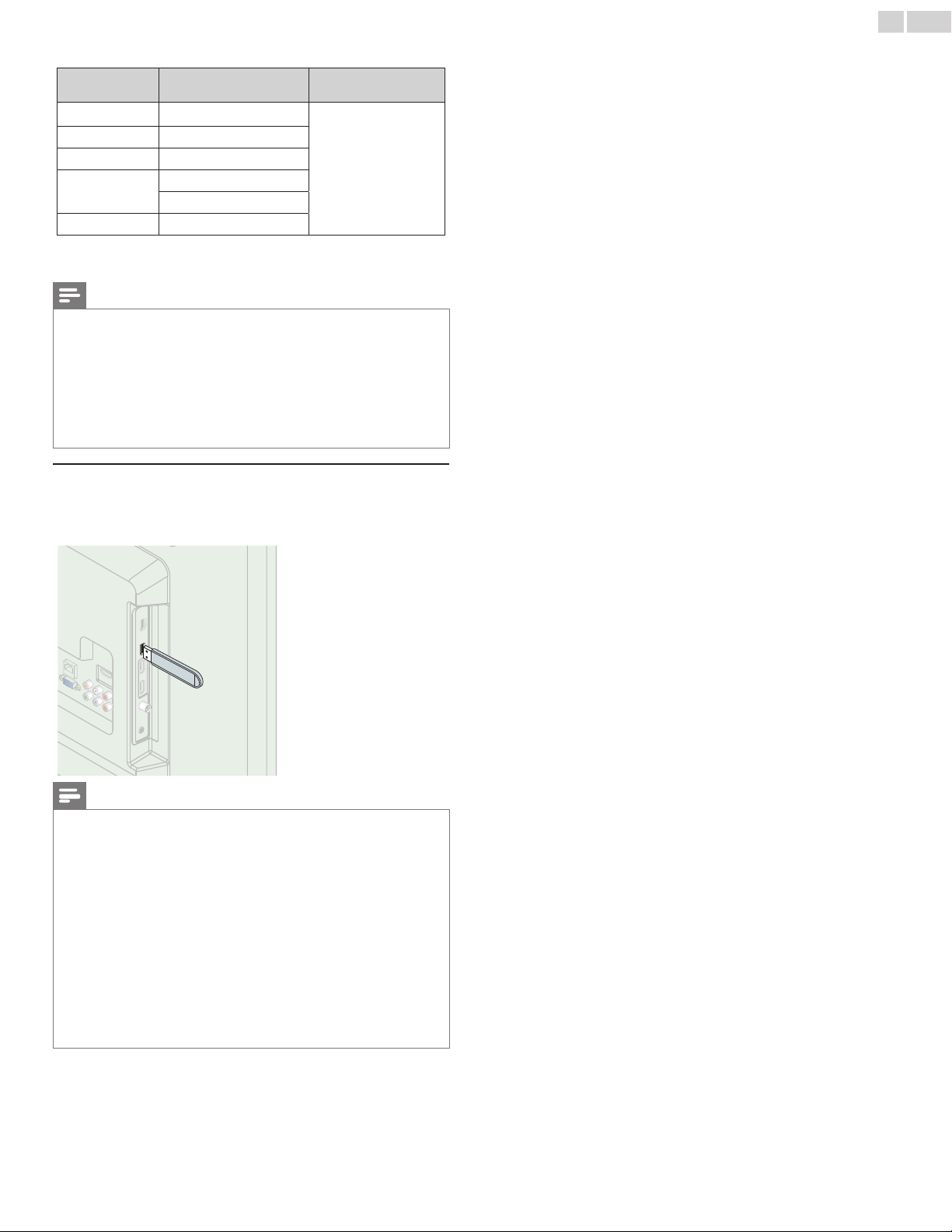
Les signaux suivants peuvent être affi chés :
Format Résolution
VGA 640x480
SVGA 800
XGA 1 024
WXGA
1 280x768
1 360
FHD 1 920
x
x
x
x
600
768
768
1 080
Fréquence de
rafraîchissement
60Hz
Les autres formats ou les signaux non-standards ne sont pas affi chés
correctement.
Remarque
• Veuillez acheter un câble VGA ou HDMI-DVI doté d’une tore magnétique.
• Les opérations suivantes peuvent réduire le bruit.
– Placez un tore magnétique sur le cordon d’alimentation de votre ordinateur.
– Débranchez le cordon d’alimentation de votre PC et utilisez la batterie intégrée.
• Utilisez un câble HDMI ayant le logo HDMI (un câble certifi é HDMI). Le câble HDMI
haute vitesse est recommandé pour une meilleure compatibilité.
• L’appareil accepte les signaux vidéo 480i, 480p, 720p, 1080i et 1080p.
• La connexion HDMI-DVI nécessite également des branchements audio séparés et les
signaux audio sont convertis d’analogiques (G/D) à numériques pour cette connexion.
• Le DVI n’affi che pas d’image 480i non conforme à la norme EIA/CEA-861/861B.
48
Français
Clé USB
Cet appareil permet une lecture facile des fi chiers image (JPEG),
musique (MP3) et vidéo.
Insérez la clé USB dans le port USB indiqué ci-dessous. USB
Remarque
• L'appareil reconnaît seulement une clé USB.
• N'utilisez pas de concentrateur USB ou de câble de rallonge pour connecter un lecteur
de disque dur externe à l'appareil (Non pris en charge).
• Une clé USB est toujours insérée directement dans cet appareil.
• Une clé USB n'est pas fournie avec cet appareil.
• Nous ne garantissons pas que toutes clés USB puissent être prises en charge par cet
appareil.
• Veillez à conserver une copie de sauvegarde des fi chiers présents sur la clé USB avant
de les lire sur cet appareil. Nous déclinons toute responsabilité pour la perte ou la
dégradation de données stockées sur votre clé USB.
• Pour empêcher les fi chiers de votre clé USB d'être effacés, placez la languette
coulissante de protection contre l'écriture dans la position de protection.
• Quand vous êtes prêt à retirer une clé USB, éteignez d'abord l'appareil afi n qu'il passe
en mode veille pour éviter tout dommage pour vos données et pour l'appareil.
• Une clé USB nécessitant son propre pilote ou un appareil avec un système spécial tel
qu'un système à reconnaissance d'empreinte digitale n'est pas prise en charge.
• Cet appareil ne peut pas utiliser une clé USB nécessitant une alimentation électrique
externe (500mA ou plus).
➠
p. 27
Page 49
7 Conseils utiles
FAQ
Question Réponse
Ma télécommande ne fonctionne
pas.
Que dois-je fair
Pourquoi le menu confi guration
initiale apparaît-il à chaque fois
que j’allume l’appareil?
Pourquoi ne puis-je pas regarder
certains émissions de télévision
à signal RF?
Pourquoi les images provenant
des appareils externes connectés
n’apparaissent-elles pas?
Quand je saisis un numéro
de chaîne, il change
automatiquement.
Pourquoi les sous-titres
n’apparaissent-ils pas
entièrement ou sont-ils en
retard par rapport au dialogue?
Comment puis-je régler
l’horloge?
Je ne peux pas modifi er le
réglage Verrouillage, car mon
code NIP ne fonctionne plus.
e?
• Vérifi ez la connexion entre l’appareil principal et l’antenne ou le câble.
• Vérifi ez les piles de la télécommande.
• Assurez-vous que rien ne fait obstacle entre la fenêtre du capteur infrarouge et la télécommande.
• Testez l'utilisation de la sortie du signal Vérifi cation du signal infrarouge.
Si elle est correcte, il est possible que le capteur infrarouge ait un problème.
• Pointez la télécommande directement vers la fenêtre du capteur infrarouge à l’avant de l’appareil.
• Rapprochez-vous de l’appareil.
• Réinsérez les piles en plaçant les pôles (signes +/−) dans le sens indiqué.
• Lorsqu’un appareil équipé d’un système infrarouge (par exemple un PC) se trouve à proximité de ce appareil, il se peut qu’il
interrompe le signal de la télécommande du appareil. Éloignez l’appareil équipé d’un système infrarouge de cet appareil, changez
l’angle du capteur infrarouge ou éteignez la fonction de communication infrarouge.
• Veillez à terminer la confi guration initiale avant que l’appareil ne passe en mode veille.
• Programmation auto doit être effectuée lors de la première confi guration de l’appareil ou s’il est déplacé en un endroit où
certaines chaînes auparavant non disponibles sont diffusées.
• Assurez-vous que Programmation auto est terminée.
• Il se peut que la chaîne sélectionnée ne soit pas en ondes.
• Quand Programmation auto est interrompue et pas terminée, certaines chaînes ne peuvent pas être reçues.
Veillez à terminer la Programmation auto.
• La chaîne sélectionnée est bloquée par le paramètre Utilisation des fonctions de surveillance parentale.
• L’appareil nécessite l’utilisation d’une antenne. Une antenne interne (numérique ou VHF / UHF), une antenne externe (numérique
VHF / UHF) ou un câble coaxial RF connecté à votre décodeur câble / satellite doit être branché(e) sur l’appareil.
• Vérifi ez si le mode d’entrée correct est sélectionné en appuyant SOURCE.
Regarder des chaînes à partir d’un périphérique externe
• Vérifi ez la connexion entre l’appareil principal et l’antenne ou le câble.
• Lors de l’utilisation d’un câble de connexion vidéo composite, assurez-vous que les connecteurs vert (Y), bleu (Pb/Cb) et rouge
(Pr/Cr) sont connectés sur les prises colorées correspondantes de l’appareil.
• De nombreuses chaînes numériques possèdent des numéros de chaînes optionnels. L’appareil remplace automatiquement les
chiffres par ceux de la chaîne de télévision. Ces chiffres de base étaient utilisés pour les précédentes diffusions analogiques. (ex.
entrée de la chaine n
• Il arrive fréquemment que les sous-titres accusent du retard de quelques secondes par rappor t au dialogue lors des diffusions en
direct. La plupart des compagnies de production de sous-titres peuvent affi cher les sous-titres des dialogues à une vitesse maximale
de 220 mots par minute. Si le débit du dialogue est plus rapide, le texte est édité pour assurer que les sous-titres suivent le débit du
dialogue sur l’écran du appareil.
• Il n’y a pas de fonction horloge sur cet appareil.
• Bien que le code NIP (0000) par défaut soit fourni avec l'appareil, le code NIP sera requis une fois que vous aurez défi ni un code
NIP dans Utilisation des fonctions de surveillance parentale.
Lorsque vous oubliez votre code NIP, saisissez 0711 dans Changez code pour réinitialiser le code NIP.
p. 37
➠
p. 37
➠
p. 16
➠
o
30 change automatiquement à la chaine no 6,1)
p. 34
➠
➠
p. 52
➠
➠
p. 36
p. 34
49
Français
Dépannage
Si l’appareil ne fonctionne pas correctement lorsqu’il est utilisé selon les instructions de ce manuel,
vérifi ez le tableau suivant et toutes les connexions avant d'appeler le service d'assistance.
Symptôme Solution
Pas d’alimentation •
Les boutons de commande ne
fonctionnent pas.
L’appareil est allumé, mais aucune
image n’est visible à l’écran.
Suite à la page suivante.
Assurez-vous que le cordon d’alimentation CA est branché.
• Vérifi ez que la prise murale CA délivre la tension correcte; branchez un autre appareil électrique dans la prise murale afi n de vous
assurer que cette dernière fonctionne correctement.
• En cas de panne de courant, débranchez le cordon d’alimentation pendant 1 minute pour permettre à l’appareil de se réinitialiser.
• Appuyez sur une seule touche à la fois. NE PAS appuyer sur plusieurs touches à la fois.
• Assurez-vous qu’aucun des boutons de la télécommande n’est coincé en position enfoncée et que tous les boutons peuvent
bouger librement.
• Vérifi ez la connexion de l’antenne ou du décodeur de diffusion par câble / satellite.
• Vérifi ez que tous les câbles de l’appareil sont connectés aux bonnes prises de sortie d’un périphérique tel qu’un graveur Blu-ray/DVD.
• Vérifi ez que le mode d’entrée choisi correspond bien à la prise d’entrée utilisée.
• Assurez-vous que votre ordinateur N’EST PAS en mode veille lorsque le mode d’entrée du appareil est défi ni sur PC. Appuyez sur
n’importe quelle touche du clavier pour réactiver votre ordinateur.
Page 50

50
Symptôme Solution
Pas d’image ou de son •
Aucune couleur • Regardez d’autres chaînes. Le problème peut être limité à la chaîne ou dû à la faible puissance du signal.
On entend aucun son, un son
distordu ou le son est incorrect
lors d'utilisation de connexions
HDMI-DVI.
Les réglages des paramètres Image
ou Son ne sont pas appliqués
à chaque fois que l’appareil est
allumé.
Son correct mais image médiocre • L’interférence électrique provenant d’appareils à proximité peut affecter la qualité de l’image lorsque vous regardez un signal de
Image correcte, mais son
médiocre
L’image est déformée ou vous
entendez un son inhabituel.
Image fantôme, lignes ou bandes
sur l’image
L’écran affi che du brouillage ou
des parasites.
Marques de couleurs différentes
sur l’écran du téléviseur
Vous changez de source d’entrée
et le volume change.
Vous changez de source d’entrée
et la taille de l’écr
L’image affi chée ne couvre pas la
totalité de l’écran.
Les sous-titres s’affi chent sous
forme de case blanche. Les soustitres ne s’affi chent pas même s’il
s’agit d’une émission sous-titrée.
Une case noire s’affi che sur l’écran
du téléviseur.
Impossible de se connecter au
réseau.
Parfois, la qualité du vidéo est
faible lors de l'utilisation de LAN
sans fi l.
La connexion LAN sans fi l échoue
ou la connexion sans fi l est faible.
Suite à la page suivante
an change.
Assurez-vous que l’appareil est allumé.
• Vérifi ez que tous les câbles de l’appareil sont connectés aux bonnes prises de sortie d’un périphérique tel qu’un graveur Blu-ray/DVD.
• Regardez d’autres chaînes. Le problème peut être limité à la chaîne ou dû à la faible puissance du signal.
• Débranchez le cordon d’alimentation et attendez environ 1 minute, puis rebranchez le cordon d’alimentation et rallumez l’appareil.
• Vérifi ez la connexion de l’antenne ou du décodeur de diffusion par câble / satellite.
• Vérifi ez que le mode d’entrée choisi correspond bien à la prise d’entrée utilisée.
• Assurez-vous que votre ordinateur N’EST PAS en mode veille lorsque le mode d’entrée du appareil est défi ni sur PC. Appuyez sur
n’importe quelle touche du clavier pour réactiver votre ordinateur.
• Vérifi ez que le son n’est pas réglé sur la sourdine. Appuyez sur MUTE pour affi cher à l’écran la barre de volume et vérifi er le réglage.
• Vérifi ez que le volume n’est PAS réglé sur 0 ou
• Assurez-vous que le casque d’écoute n’est PAS branché au connecteur de sortie audio du casque d’écoute.
• Assurez-vous que le Haut-parleurs du téléviseur n’est PAS réglé à Arrêt.
• Régler Couleur dans les paramètres Image
• Veillez à ce que les signaux audio analogiques provenant des périphériques HDMI-DVI soient connectés aux prises d'entrée audio
analogiques (G/D).
• Lors d'utilisation du vidéo composant analogique, du vidéo composite analogique ou du vidéo VGA PC, assurez-vous que les
connecteurs audio analogiques (G/D)soient installés dans les prises d'entrée audio (G/D).
• Vous devez régler Maison dans Région.
Autrement, les réglages que vous avez effectués ne sont pas mémorisés une fois que l’appareil passe en mode veille.
radiodiffusion analogique NTSC de faible puissance hors des ondes.
• Réglez Contraste et Lumière dans les paramètres Image.
• Regardez d’autres chaînes. Le problème peut être limité à la chaîne ou dû à la faible puissance du signal.
• Pour une qualité d’image optimale, regardez les émissions haute défi nition conçues pour écrans larges.
Si vous n’avez pas accès à des programmes HD, regardez plutôt des programmes de défi nition standard.
• Regardez d’autres chaînes. Le problème peut être limité à la chaîne ou dû à la faible puissance du signal.
• Assurez-vous que le câble audio est branché correctement.
• Vous aurez peut-être de l’interférence provenant d’appareils électriques, d’automobiles, de motos ou de lumière fl uorescente
lorsque vous regardez un signal de radiodiffusion analogique NTSC de faible puissance hors des ondes.
• Déplacez l’appareil pour vérifi er si des interférences sont bien la cause du problème.
• L’interférence électrique provenant d’appareils à proximité peut affecter la qualité de l’image lorsque vous regardez un signal de
radiodiffusion analogique NTSC de faible puissance hors des ondes.
• Regardez d’autres chaînes. Le problème peut être limité à la chaîne ou dû à la faible puissance du signal.
• Lorsque les capacités de l’appareil dépassent celles du signal numérique diffusé, le signal est augmenté pour s’adapter aux capacités
de l’appareil. Cela peut causer le bruit ou les parasites.
Lorsque vous regardez un signal de radiodiffusion analogique NTSC de faible puissance hors des ondes, cela peut causer du bruit ou
des parasites à l’écran.
• Regardez d’autres chaînes. Le problème peut être limité à la chaîne ou dû à une pixélisation.
• L’appareil garde en mémoire le dernier réglage de volume.
• Si le volume sonore de l’autre périphérique est réglé plus bas ou plus haut, le volume sonore sera modifi é.
Assurez-vous que AVL est réglé à Marche. ➠ p. 32
•
• Cet appareil garde en mémoire le dernier mode d’affi chage utilisé lors de la dernière utilisation de la source considérée.
• Si vous utilisez l’appareil comme un moniteur PC, assurez-vous que les paramètres Modifi cation Horizontale et
Modifi cation Verticale du menu Image sont correctement réglés.
• Si vous regardez la télévision ou si vous utilisez l’entrée vidéo composite, vidéo composantes ou HDMI avec une résolution de 480i,
appuyez plusieurs fois sur FORMAT pour faire défi ler les différents modes d’affi chage.
• Il se peut que le brouillage généré dans l’édifi ce ou que les conditions météorologiques rendent les sous-titres incomplets si vous
regardez un téléviseur avec signaux analogiques (NTSC).
• Il se peut que le télédiffuseur réduise la longueur de l’émission pour insérer de la publicité.
• Le décodeur de sous-titres ne peut pas lire les informations des émissions ainsi raccourcies.
• Le mode texte est sélectionné pour les sous-titres. Pour des sous-titres, sélectionnez CC-1, CC-2, CC-3 ou CC-4.
• Assurez-vous que le câble Ethernet est correctement branché. Allumez le modem ou le routeur à large bande.
• Vérifi ez les paramètres réseau.
• Assurez-vous que le routeur à large bande et/ou le modem est correctement branché.
• La qualité de la connexion du réseau sans fi l varie selon la distance ou les obstacles (ex. mur, sous-sol, 2
LAN sans fi l du téléviseur et le routeur sans fi l (point d'accès), à partir d'autres réseaux sans fi l ainsi que la marque et le type de
routeur sans fi l (point d'accès). Lorsque vous utilisez le LAN sans fi l du téléviseur, il est recommandé de placer le routeur sans fi l le
plus près possible du téléviseur.
• Vérifi ez l'endroit où le téléviseur et le routeur sans fi l (point d'accès) sont installés. La qualité du signal peut être affectée pour les
raisons suivantes.
– L'interférence d'autres périphériques sans fil, les micro-ondes, les lumières fluorescentes qui sont placés tout près.
– Il y a des planchers ou des murs entre le routeur sans fil et le téléviseur.
– Si ces problèmes persistent même après avoir vérifié ce qui précède, essayez d'établir une connexion LAN câblée.
➠
. Si c'est le cas, utilisez VOL + / − pour régler au volume souhaité.
p. 30
➠
p. 38
p. 30
➠
p. 30
➠
e
étage) entre l'adaptateur
Français
Page 51

Symptôme Solution
Impossible d’utiliser la connexion
sans fi l.
•
Contrôlez si le point d’accès LAN sans fi l (AP) (ex. routeur sans fi l) est orienté correctement ou s'il n'est pas placé trop près entre eux.
• Après avoir activé la connexion sans fi l, veuillez attendre 30 secondes pour que la connexion sans fi l soit établie après avoir allumé
l’appareil, avant d’essayer d’accéder aux fonctions de
Ne peut pas utiliser la
fonctionNetfl ix.
• Netfl ix est uniquement disponible aux États-Unis et au Canada.
• Vérifi ez si la connexion réseau est correctement effectuée.
• Visitez http://www.netflix.com/HowItWorks sur votre ordinateur et devenez membre de Netfl ix.
Net TV.
51
Français
Ne peut pas ajouter de fi lms ou
de séries TV à l’Instant Queue.
Même si la vitesse de votre
connexion internet s’améliore
au cours de la lecture, la qualité
d’image du fi lm Netfl ix en continu
n’en sera toutefois pas meilleure.
Ne peut pas utiliser la fonction
VUDU.
Impossible de louer ou d’acheter
des fi lms ou des émissions de
télévision sur VUDU.
La qualité d'image du fi lm en
continu (Netfl ix, Film Fresh ou
VUDU) est faible.
Le fi lm en continu (Netfl ix,
Film Fresh or VUDU) s'arrête
souvent ou commence la mise en
tampon pendant la lecture.
Impossible de se connecter au
réseau alors que l'ordinateur est
connecté au réseau.
Ne peut pas utiliser Easy Connect
(WPS) pour connecter au point
d’accès.
Les dossiers ou fi chiers stockés
sur le serveur multimédia
domestique DLNA ne sont pas
affi chés dans la liste des fi chiers
ou ne peuvent être lus.
Ne peut pas utiliser la fonction
Film Fresh.
Ne peut pas utiliser la fonction
Pandora.
La lecture de la station radio via
internet a été interrompue.
Impossible d’écouter une radio
par internet.
La qualité du son de la radio
internet est mauvaise ou des
parasites se font entendre pendant
l’écoute de la station internet.
Accès à l’écran du PC
impossible même si
Philips Wireless MediaConnect
est lancé.
Je possède une unité centrale
de 1,8 GHz, mais MediaConnect
ne fonctionne pas sur mon
ordinateur.
• Visitez www.netflix.com sur votre ordinateur.
• La qualité d’image ne change pas en cours de lecture. Elle varie en fonction du débit de votre connexion internet au moment du
chargement.
• VUDU est uniquement disponible aux États-Unis et le Mexique.
• Vérifi ez si la connexion réseau est correctement effectuée.
• Vous devez activer le compte VUDU. Pour plus d'informations, veuillez visitez le site internet des fournisseurs de service
http://www.vudu.com/product_overview.html
• Ouvrez une session dans votre compte à l’adresse http://my.vudu.com et vérifi ez vos informations de paiement.
• Vérifi ez le débit de votre connexion internet. Vous avez besoin de débits d’au moins 8 Mbps sur ce lecteur pour une lecture de
grande qualité sans interruption.
• Contactez votre fournisseur d’accès internet pour résoudre les pannes de votre connexion internet en ce qui concerne le débit
et la qualité de la ligne. La qualité et le débit réguliers de la ligne sont des facteurs très importants pour la lecture de vidéos sur
Internet.
• Vérifi ez le contenu de votre contrat de service internet afi n de vérifi er si votre fournisseur d'accès Internet autorise les connexions
multiples.
• Connectez l’appareil au point d’accès à l’aide du mode d’entrée Balayage ou Manuel. Si le mode de sécurité du point d’accès
est réglé à WEP *, changez le réglage à WPA ou WPA2 (recommandé), puis essayez Easy Connect (WPS) à nouveau. (Pour la
confi guration du point d’accès, veuillez consulter le manuel d’utilisateur ou le fabricant.)
* Il n’est recommandé d’utiliser WEP en raison de ses importants défauts de sécurité. Changez le protocole de sécurité sur le
routeur sans fi l en mode WPA ou WPA2 (recommandé).
• Vérifi ez le réglage de votre serveur multimédia domestique. (Référez-vous au manuel de l'utilisateur du serveur multimédia
domestique.)
• Vérifi ez les confi gurations et connexion réseau.
• Film Fresh est uniquement disponible aux États-Unis.
• Vérifi ez si la connexion réseau est correctement effectuée.
• Visitez http://filmfresh.roxionow.com/ (Film Fresh) sur votre ordinateur et créez un compte.
• Vérifi ez si la connexion réseau est correctement effectuée.
• Pandora est uniquement disponible aux États-Unis.
• Vous devez créer un compte Pandora et activer cet appareil. Activation de Pandora
➠
p. 22
• Le serveur vTuner, la station ou la connexion internet est occupé(e). Le débit binaire de la station est élevé.
• Vérifi ez si la connexion réseau est correctement effectuée.
• Vérifi ez les paramètres du pare-feu du modem ou du routeur.
• Certaines stations ne sont pas prises en charge par cet appareil.
• Le débit binaire de la station est faible.
• Assurez-vous que la connexion réseau est correctement connectée.
• Vérifi ez si votre ordinateur exécute Philips Wireless MediaConnect.
• Assurez-vous que votre téléviseur et votre PC sont connectés sur le même réseau.
• Pour une bonne opération de votre ordinateur alors que Philips Wireless MediaConnect fonctionne, vous devez avoir un processeur
bicoeur de série Intel
Intel® : Core
AMD : Athlon
®
TM
ou AMD.
2 Duo ou CoreTM i3/5/7 @ 1,8GHz ou supérieur.
TM
II X2, TurionTM II bicoeur or PhenomTM X2 @ 2GHz ou supérieur.
Remarque
• L’écran à cristaux liquides (LCD) est fabriqué pour durer de longues années. Il peut arriver que quelques pixels non actifs s’affi chent en permanence sous forme de points bleus, verts ou rouges.
Cela ne doit pas être considéré comme un vice de fabrication de l’écran à cristaux liquides (LCD).
• Certaines fonctions ne sont pas disponibles dans certains modes, mais cela n’est pas un dysfonctionnement. Lisez les explications de ce manuel pour plus de détails sur les opérations correctes.
Page 52

8 Information
52
Français
Glossaire
ARC (Retour audio de la chaîne, de l’anglais)
HDMI-ARC vous permet d'utiliser Philips EasyLink pour émettre le son du
téléviseur directement par un appareil audio connecté, sans avoir besoin de câble
audio numérique supplémentaire.
Veillez à ce que l'appareil soit conforme aux normes HDMI CEC et ARC, et que
le téléviseur soit connecté à l'appareil à l'aide d'un câble HDMI fi xé aux deux
connecteurs HDMI-ARC.
CEC (Consumer Electronics Control)
Ce protocole de liaison permet à votre appareil de communiquer avec nos
différents appareils compatibles CEC et de contrôler automatiquement certaines
fonctions. Nous ne pouvons garantir une interopérabilité de 100% avec d’autres
marques d’appareils compatibles avec le protocole CEC.
Code NIP
Il s’agit d’un numéro à 4 chiffres qui donne accès aux fonctions de supervision
parentale.
Dolby Digital
Il s’agit du système développé par Dolby Laboratories pour la compression du
son numérique. Il permet d’obtenir un son stéréo (2 canaux) ou l’audio à canaux
multiples.
DTV (ATSC)
Il s’agit d’un acronyme de l'anglais « Advanced Television Systems Committee » et
du nom donné aux normes de diffusion numérique.
Étiquette E
Étiquette E présente les caractéristiques, les informations techniques, etc., sur
ce téléviseur, affi chées sur l'écran du téléviseur principalement utilisée par les
détaillants. Précédemment, les informations se trouvaient sur une étiquette
imprimée placée sur l'écran.
Format de l'image
La largeur de l’écran du téléviseur par rappor t à sa hauteur. Les téléviseurs
classiques ont un format 4:3 (autrement dit, l’écran du téléviseur est presque carré),
contre un format 16:9 pour les modèles à écran large (l’écran du téléviseur est
presque deux fois plus large que haut).
HDMI (Interface multimédia haute défi nition)
De l'anglais « High-Defi nition Multimedia Interface », cette nterface prend en
charge, sur un seul câble, tous les formats audio/vidéo numériques non comprimés,
y compris ceux d’un décodeur, d’un graveur Blu-ray/DVD et d’un téléviseur
numérique.
HDTV (télévision haute défi nition)
Il s’agit du format numérique ultime qui produit une image à haute résolution et
une qualité d’image supérieure.
SAP (Seconde piste audio)
De l'anglais « Secondary Audio Program », il s’agit d'une seconde piste audio
diffusée séparément de la piste audio principale. Cette piste audio sert de piste
optionnelle dans les diffusions bilingues.
SDTV (télévision à défi nition standard)
De l'anglais « Standard Defi nition TV », il s’agit d’un format numérique standard
dont la qualité équivaut à celle d’une image NTSC.
SRS TruSurround HD™
Crée un environnement sonore ambiophonique très profond et immersif grâce à
deux enceintes et offrent une grande richesse de basses, une grande précision des
fréquences et des dialogues très clairs.
Télévision analogique (NTSC)
Il s’agit d’un acronyme de l'anglais « National Television Systems Committee » et du
nom donné aux normes actuelles de diffusion analogique.
Les signaux NTSC hertziens ne sont plus utilisés par la plupar t des grandes chaînes
aux États-Unis.
Vidéo en composante
Il s’agit d’un format de signal vidéo où chacune des 3 couleurs primaires (le rouge,
le bleu et le vert) est transpor tée sur une ligne de signaux différente. Cela permet
aux téléspectateurs d’obtenir une image aux couleurs très fi dèles à l’original. Il
existe plusieurs formats de signaux, dont Y/Pb/Pr et Y/Cb/Cr.
Entretien
Nettoyage du boîtier
• Essuyez le panneau avant et autres surfaces extérieures à l’aide
d’un chiffon doux.
• N’utilisez jamais un solvant ou de l’alcool. Ne pulvérisez pas
d’insecticide près de l’appareil. De tels produits chimiques peuvent
endommager et décolorer les surfaces exposées.
Nettoyage du panneau
Essuyez le panneau de l’appareil avec un chiffon doux. Avant de nettoyer
le panneau, débranchez le cordon d’alimentation CA.
Réparation
Si votre appareil ne fonctionne plus, n’essayez pas de le réparer vousmême. Aucune pièce intérieure n’est réparable par l’utilisateur. Appelez
le numéro gratuit d’assistance à la clientèle que vous trouverez sur la
couverture de ce manuel pour localiser un centre de service autorisé.
Vérification du signal infrarouge
Si la télécommande ne fonctionne pas correctement, vous pouvez
utiliser un appareil photo numérique (ou un cellulaire doté d’une
fonction appareil photo) pour voir si le signal infrarouge qu’il envoie est
bien reçu par l’appareil.
À l'aide d'un appareil photo numérique
(incluant les cellulaires dotés d’une fonction appareil
photo):
Pointez l'appareil photo numérique vers la diode
infrarouge de la télécommande à l'avant de celleci. Appuyez sur n’importe quelle touche de la
télécommande et regardez l’écran de l’appareil photo.
Si la lumière clignotante infrarouge apparaît, ceci
signifi e que la télécommande envoie bien un signal
infrarouge.
Page 53
9 Caractéristiques
Modèle n° 40PFL4907
Amélioration de l'image
Type FHD (1920 x 1080 pixels 60Hz)
Format de l'image 16:9
Angles de visionnement 176° (V) par 176° (H)
Syntoniseur numérique intégré ATSC / NTSC
Amélioration du son
Mono / Stéréo Mono, Stéréo,
Puissance de sortie (Watts RMS) 10 W x 2
Égaliseur 5 bandes
Convivialité
SD (4:3 Source) :
HD (16:9 Source) :
HDMI AV (4:3 Source) :
Format de l’image
Diaporama Fichiers JPEG uniquement
Lecture MP3 Fichiers MP3 uniquement
Lecture vidéo
Connexions
Composante des entrées vidéo
(Y/Pb/Pr)
Composite des entrées vidéo
(port Y partagé de composante vidéo)
Entrée HDMI
Entrée audio G/D 1
Entrée PC via VGA, HDMI et HDMI-DVI + audio analogique G/D
USB
LAN sans fi l Supportant les normes sans fi l : IEEE 802.11 b/g/n (2.4GHz)
Port Ethernet 1
Sortie audio numérique
Sortie des écouteurs
Alimentation
Alimentation 120V~ AC +/− 10%, 60Hz +/− 0,5%
Température
Température de fonctionnement 41 °F (5 °C) à 104 °F (40 °C)
HDMI AV (16:9 Source) :
Source d'ordinateur :
1 port principalement pour l'adaptateur sans fi l LAN, bien que les deux ports fonctionnent comme un USB
Automatique / Super zoom / 4:3 / Ext. image 14:9 / Ext. image 16:9 / Plein écran
Automatique / 4:3 / Plein écran 16:9 / Non mis á l’échelle (1080i/p seulement)
Automatique / Super zoom / 4:3 / Ext. image 14:9 / Ext. image 16:9 / Plein écran
Automatique / 4:3 / Plein écran 16:9 / Non mis á l'échelle (1080i/p seulement)
4:3 / Plein écran / Non mis á l'échelle
(Référez-vous à HDMI AV (Source 16:9) si vous avez un ordinateur qui a une
sortie HDMI.)
MPEG1 (.mpg / .mpeg), MPEG2 (.mpg / .mpeg / .vob), H.264 (.mp4),
MPEG4 SP / ASP (.avi), MPEG4 (.mp4), WVC1 (.wmv)
prenant en charge les signaux vidéo : 480i/p, 720p, 1080i/p 60Hz
prenant en charge les signaux vidéo : 480i/p, 720p, 1080i, 24Hz-60Hz
HDMI-ARC (HDMI 1 seulement)
PC - signal d'entrée jusqu'à FHD (1920 x 1080)
prenant en charge Dolby Digital
SRS Tr uSurround HD™
1
1
3
2
1
1/8 pouces (3,5mm)
1
53
Français
• Les caractéristiques sont sujettes à des modifi cations sans préavis.
Page 54

10 Garantie
GARANTIE LIMITÉE
UN (1) AN
54
Français
COUVERTURE DE GARANTIE:
La provision pour la garantie se limite aux termes énumérés cidessous.
QUI EST COUVERT?
La compagnie garantit le produit au premier acheteur ou à la personne recevant le produit en cadeau contre tout défaut de matière
ou de main d’œuvre conformément à la date d’achat originale («
Période de garantie ») d’un distributeur agréé. Le reçu de vente
original indiquant le nom du produit ainsi que la date d’achat d’un
détaillant agréé est considéré comme une preuve d'achat.
QU'EST-CE QUI EST COUVERT?
La garantie couvre les nouveaux produits contre tout défaut de
matière ou de main d’œuvre et suivant la réception d’une réclamation valide dans les limites de la garantie. La compagnie s’engage, à
son choix, à (1) réparer le produit gratuitement avec des pièces de
rechange neuves ou remises à neuf, ou à (2) échanger le produit
pour un produit neuf ou ayant été fabriqué à partir de pièces
neuves ou usagées en bon état et au moins fonctionnellement
équivalent ou comparable au produit d’origine dans l’inventaire
actuel de Philips, ou à (3) rembourser le prix d’achat initial du produit.
La compagnie garantit les produits ou pièces de remplacement
prévus sous cette garantie contre tout défaut de matière ou de
main d’œuvre à partir de la date de remplacement ou de réparation pour une période de quatre-vingt-dix (90) jours ou pour la
portion restante de la garantie du produit d’origine, la plus longue
de ces couvertures étant à retenir. Lorsqu’un produit ou une pièce
est échangée, tout article de rechange devient votre propriété et
l’article remplacé devient la propriété de la compagnie. Lorsqu’un
remboursement est effectué, votre produit devient la propriété de
la compagnie.
Remarque : tout produit vendu et idenifié comme étant
remis à neuf ou rénové porte une garantie limitée de qua-
tre-vingt-dix (90) jours.
Un produit de remplacement ne pourra être envoyé que si
toutes les exigences de la garantie ont été respectées.
Tout manquement de répondre à toutes les exigences
pourra entraîner un délai.
CE QUI N’EST PAS COUVERT - EXCLUSIONS ET LIMITATIONS:
Cette garantie limitée ne s’applique qu’aux nouveaux produits fabriqués par ou pour la compagnie pouvant être identifiés par la marque de commerce, le nom commercial ou le logo qui y sont
apposés. Cette garantie limitée ne s’applique à aucun produit
matériel ou logiciel, même si celui-ci est incorporé au produit ou
vendu avec celui-ci. Les fabricants, fournisseurs ou éditeurs peuvent
fournir une garantie séparée pour leurs propres produits intégrés
au produit fourni.
La compagnie ne saurait être tenu responsable de tout dommage
ou perte de programmes, données ou autres informations mis en
mémoire dans tous médias contenus dans le produit, ou autre
additionnel produit ou pièce non couvert par cette garantie. La
récupération ou réinstallation des programmes, données ou autres
informations n’est pas couverte par cette garantie limitée.
Cette garantie ne s’applique pas (a) aux dommages causés par un
accident, un abus, un mauvais usage, une négligence, une mauvaise
application ou à un produit non fournis, (b) aux dommages causés
par un service réalisé par quiconque autre que la compagnie ou
qu’un centre de service agréé de la compagnie, (c) à un produit ou
pièce ayant été modifié sans la permission écrite de la compagnie,
ou (d) si tout numéro de série a été supprimé ou défiguré, ou (e) à
un produit, accessoire ou produit non durable vendu « TEL QUEL »
sans garantie de quelque description que ce soit par l’inclusion de
produits remis vendu « TEL QUEL » par certains détaillants.
Cette garantie limitée ne couvre pas:
OHVIUDLVGH[SpGLWLRQSRXUOHUHQYRLGXSURGXLWGpIHFWXHX[
OHVIUDLVGHPDLQG±XYUHSRXUOLQVWDOODWLRQRXODFRQILJXUDWLRQGX
produit, le réglage des commandes sur le produit du client ainsi
que l'installation ou la réparation du système d'antenne/source
sonore externe au produit.
ODUpSDUDWLRQGXSURGXLWHWRXOHUHPSODFHPHQWGHVSLqFHVj
cause d'une mauvaise installation ou entretien, d'un raccordement à
une alimentation électrique incorrecte, d’une surtension temporaire, de dommages occasionnés par la foudre, d’une rémanence de
l’image ou de marques à l’écran résultant de l’affichage d’un contenu stationnaire fixe pour une période de temps prolongée, de
l’aspect esthétique du produit causé par une usure normale, d'une
réparation non autorisée ou de toute autre cause non contrôlable
par la compagnie.
WRXWGRPPDJHRXUpFODPDWLRQSRXUGHVSURGXLWVQRQGLVSRQLEOHV
à l’utilisation ou pour des données perdues ou logiciel perdu.
WRXWGRPPDJHFDXVpSDUXQPDXYDLVDFKHPLQHPHQWGXSURGXLW
ou par un accident encouru lors du renvoi du produit.
un produit nécessitant une modification ou adaptation afin de
permettre l'utilisation dans tout pays autre que celui pour lequel il
était désigné, fabriqué, approuvé et/ou autorisé ou toute réparation
du produit endommagé par ces modifications.
un produit utilisé à des fins commerciales ou institutionnelles (y
compris mais non de façon limitative les fins de location).
XQSURGXLWSHUGXORUVGHO·H[SpGLWLRQVDQVSUHXYHVLJQpHGHOD
réception.
WRXWPDQTXHPHQWG·H[SORLWHUOHSURGXLWVHORQOHPDQXHOGHO·XWLO
isateur.
POUR OBTENIR DE L’AIDE…
Communiquez avec le centre de service à la clientèle:
LA RÉPARATION OU LE REMPLACEMENT CONFORMÉMENT
À CETTE GARANTIE CONSTITUE LE SEUL REMÈDE POUR LE
CONSOMMATEUR, AVEC LA COMPAGNIE ÉMETTRICE NON
RESPONSABLE N’EST AUCUNEMENT RESPONSABLE DE TOUT
DOMMAGE ACCESSOIRE OU INDIRECT RÉSULTANT DE LA
VIOLATION DE TOUTE GARANTIE EXPRESSE OU IMPLICITE
SUR CE PRODUIT. SAUF DANS LA MESURE INTERDITE PAR
LES LOIS APPLICABLES, TOUTE GARANTIE IMPLICITE DE
QUALITÉ LOYALE ET MARCHANDE OU D’UTILITÉ PARTICULIÈRE DU PRODUIT EST LIMITÉE DANS LE TEMPS À LA
DURÉE DE CETTE GARANTIE.
Certains états ne reconnaissent pas l'exclusion ou la limitation de la
responsabilité pour dommages indirects ou accessoires, ou
autorisent des limitations sur la durée d’une garantie implicite, il est
donc possible que les limitations ou exclusions mentionnées cidessus soient sans effet dans votre cas.
1 866 309 0843
Cette garantie vous donne des droits légaux spéciques. Il est possible que vous bénéciiez de droits supplémentaires variant d'un État/Province à l'autre.
P&F USA, Inc. PO Box 2248, Alpharetta, GA 30023-2248
061808
Page 55

i
License
This product uses some open source software:
GPL software:linux, gcc, sysfsutils, Realtek WiFi driver, binutils, busybox,
dhcpcd
LGPL software: directfb, glibc, Qt
MIT: Expat, c-ares, libxml2, lua, lua-xmlreader, lua-slncrypto, gifl ib
MIT/X: cURL
gSOAP Public License: gSOAP
BSD: WPA Supplicant
zlib/libpng License: zlib, libpng
XML-RPC FOR C/C++ license: xmlrpc
Free Type, LibJPEG, OpenSSL, MINIX 3, unicode, ADPCM, OpenGL
GPL
GNU GENERAL PUBLIC LICENSE
Version 2, June 1991
Copyright (C) 1989, 1991 Free Software Foundation, Inc.
51 Franklin Street, Fifth Floor, Boston, MA 02110-1301, USA
Everyone is permitted to copy and distribute verbatim copies of this
license document, but changing it is not allowed.
Preamble
The licenses for most software are designed to take away your freedom
to share and change it. By contrast, the GNU General Public License is
intended to guarantee your freedom to share and change free software
to make sure the software is free for all its users. This General Public
License applies to most of the Free Software Foundation's software
and to any other program whose authors commit to using it. (Some
other Free Software Foundation software is covered by the GNU Lesser
General Public License instead.) You can apply it to your programs, too.
When we speak of free software, we are referring to freedom, not price.
Our General Public Licenses are designed to make sure that you have the
freedom to distribute copies of free software (and charge for this service
if you wish), that you receive source code or can get it if you want it, that
you can change the software or use pieces of it in new free programs; and
that you know you can do these things.
To protect your rights, we need to make restrictions that forbid anyone
to deny you these rights or to ask you to surrender the rights. These
restrictions translate to certain responsibilities for you if you distribute
copies of the software, or if you modify it. For example, if you distribute
copies of such a program, whether gratis or for a fee, you must give the
recipients all the rights that you have. You must make sure that they, too,
receive or can get the source code. And you must show them these
terms so they know their rights.
We protect your rights with two steps: (1) copyright the software, and (2)
offer you this license which gives you legal permission to copy, distribute
and/or modifythe software.
Also, for each author's protection and ours, we want to make certain that
everyone understands that there is no warranty for this free software. If
the software is modifi ed by someone else and passed on, we want its
recipients to know that what they have is not the original, so that any
problems introduced by others will not refl ect on the original authors'
reputations.
Finally, any free program is threatened constantly by software patents.
We wish to avoid the danger that redistributors of a free program
will individually obtain patent licenses, in effect making the program
proprietary To prevent this, we have made it clear that any patent must
be licensed for everyone's free use or not licensed at all.
The precise terms and conditions for copying, distribution and
modifi cation follow.
TERMS AND CONDITIONS FOR COPYING, DISTRIBUTION AND
MODIFICATION
0. This License applies to any program or other work which contains
a notice placed by the copyright holder saying it may be distributed
under the terms of this General Public License. The “Program”,
below, refers to any such program or work, and a "work based
on the Program" means either the Program or any derivative
work under copyright law: that is to say, a work containing the
Program or a portion of it, either verbatim or with modifi cations
and/or translated into another language. (Hereinafter, translation
is included without limitation in the term “modifi cation".) Each
licensee is addressed as “you”. Activities other than copying,
distribution and modifi cation are not covered by this License;
they are outside its scope. The act of running the Program is not
restricted,and the output from the Program is covered only if its
contents constitute a work based on the Program (independent
of having been made by running the Program). Whether that is
true depends on what the Program does.
1. You may copy and distribute verbatim copies of the Program's
source code as you receive it, in any medium, provided that
you conspicuously and appropriately publish on each copy an
appropriate copyright notice and disclaimer of warranty; keep
intact all the notices that refer to this License and to the absence
of any warranty; and give any other recipients of the Program a
copy of this License along with the Program. You may charge a fee
for the physical act of transferring a copy, and you may at your
option offer warranty protection in exchange for a fee.
2. You may modify your copy or copies of the Program or any
portion of it, thus forming a work based on the Program, and
copy and distribute such modifi cations or work under the terms
of Section 1 above, provided that you also meet all of these
conditions:
a) You must cause the modifi ed fi les to carry prominent notices
stating that you changed the fi les and the date of any change.
b) You must cause any work that you distribute or publish, that in
whole or in part contains or is derived from the Program or
any part thereof, to be licensed as a whole at no charge to all
third parties under the terms of this License.
c) If the modifi ed program normally reads commands interactively
when run, you must cause it, when star ted running for such
interactive use in the most ordinary way, to print or display an
announcement including an appropriate copyright notice and a
notice that there is no warranty (or else, saying that you provide
a warranty) and that users may redistribute the program under
these conditions, and telling the user how to view a copy of this
License. (Exception: if the Program itself is interactive but does
not normally print such an announcement, your work based on
the Program is not required to print an announcement.)
These requirements apply to the modifi ed work as a whole.
If identifi able sections of that work are not derived from the
Program, and can be reasonably considered independent and
separate works in themselves, then this License, and its terms, do
not apply to those sections when you distribute them as separate
works. But when you distribute the same sections as part of a
whole which is a work based on the Program, the distribution of
the whole must be on the terms of this License,whose permissions
for other licensees extend to the entire whole, and thus to each
and every part regardless of who wrote it.
Thus, it is not the intent of this section to claim rights or contest
your rights to work written entirely by you; rather, the intent is
to exercise the right to control the distribution of derivative or
collective works based on the Program.
In addition, mere aggregation of another work not based on
the Program with the Program (or with a work based on the
Program) on a volume of a storage or distribution medium does
not bring the other work under the scope of this License.
Page 56

ii
3. You may copy and distribute the Program (or a work based on
it, under Section 2) in object code or executable form under the
terms of Sections 1 and 2 above provided that you also do one of
the following:
a) Accompany it with the complete corresponding machine-
readable source code, which must be distributed under the
terms of Sections 1 and 2 above on a medium customarily used
for software interchange; or,
b) Accompany it with a written offer, valid for at least three
years, to give any third party, for a charge no more than your
cost of physically performing source distribution, a complete
machine-readable copy of the corresponding source code, to
be distributed under the terms of Sections 1 and 2 above on a
medium customarily used for software interchange; or,
c) Accompany it with the information you received as to the offer
to distribute corresponding source code. (This alternative is
allowed only for noncommercial distribution and only if you
received the program in object code or executable form with
such an offer, in accord with Subsection b above.)
The source code for a work means the preferred form of the work
for making modifi cations to it. For an executable work, complete
source code means all the source code for all modules it contains,
plus any associated interface defi nition fi les, plus the scripts used to
control compilation and installation of the executable. However, as
a special exception, the source code distributed need not include
anything that is normally distributed (in either source or binary
form) with the major components (compiler, kernel, and so on)
of the operating system on which the executable runs, unless that
component itself accompanies the executable.
If distribution of executable or object code is made by offering
access to copy from a designated place, then offering equivalent
access to copy the source code from the same place counts as
distribution of the source code, even though third parties are not
compelled to copy the source along with the object code.
4. You may not copy, modify, sublicense, or distribute the Program
except as expressly provided under this License. Any attempt
otherwise to copy, modify, sublicense or distribute the Program
is void, and will automatically terminate your rights under this
License. However, parties who have received copies, or rights,
from you under this License will not have their licenses terminated
so long as such parties remain in full compliance.
5. You are not required to accept this License, since you have not
signed it. However, nothing else grants you permission to modify
or distribute the Program or its derivative works. These actions
are prohibited by law if you do not accept this License. Therefore,
by modifying or distributing the Program (or any work based on
the Program), you indicate your acceptance of this License to do
so, and all its terms and conditions for copying, distributing or
modifying the Program or works based on it.
6. Each time you redistribute the Program (or any work based on
the Program), the recipient automatically receives a license from
the original licensor to copy, distribute or modify the Program
subject to these terms and conditions. You may not impose
any further restrictions on the recipients' exercise of the rights
granted herein. You are not responsible for enforcing compliance
by third parties to this License.
7. If, as a consequence of a court judgment or allegation of patent
infringement or for any other reason (not limited to patent
issues), conditions are imposed on you (whether by court order,
agreement or otherwise) that contradict the conditions of this
License, they do not excuse you from the conditions of this
License. If you cannot distribute so as to satisfy simultaneously
your obligations under this License and any other pertinent
obligations, then as a consequence you may not distribute the
Program at all. For example, if a patent license would not permit
royalty-free redistribution of the Program by all those who receive
copies directly or indirectly through you, then the only way you
could satisfy both it and this License would be to refrain entirely
from distribution of the Program.
If any portion of this section is held invalid or unenforceable under
any particular circumstance, the balance of the section is intended
to apply and the section as a whole is intended to apply in other
circumstances.
It is not the purpose of this section to induce you to infringe any
patents or other property right claims or to contest validity of
any such claims; this section has the sole purpose of protecting
the integrity of the free software distribution system, which is
implemented by public license practices. Many people have made
generous contributions to the wide range of software distributed
through that system in reliance on consistent application of that
system; it is up to the author/donor to decide if he or she is willing
to distribute software through any other system and a licensee
cannot impose that choice.
This section is intended to make thoroughly clear what is believed
to be a consequence of the rest of this License.
8. If the distribution and/or use of the Program is restricted in
certain countries either by patents or by copyrighted interfaces,
the original copyright holder who places the Program under this
License may add an explicit geographical distribution limitation
excluding those countries, so that distribution is permitted only in
or among countries not thus excluded. In such case, this License
incorporates the limitation as if written in the body of this License.
9. The Free Software Foundation may publish revised and/or new
versions of the General Public License from time to time. Such
new versions will be similar in spirit to the present version, but
may differ in detail to address new problems or concerns.
Each version is given a distinguishing version number. If the
Program specifi es a version number of this License which applies
to it and “any later version”, you have the option of following the
terms and conditions either of that version or of any later version
published by the Free Software Foundation. If the Program does
not specify a version number of this License, you may choose any
version ever published by the Free Software Foundation.
10. If you wish to incorporate parts of the Program into other free
programs whose distribution conditions are different, write to the
author to ask for permission. For software which is copyrighted
by the Free Software Foundation, write to the Free Software
Foundation; we sometimes make exceptions for this. Our decision
will be guided by the two goals of preserving the free status of all
derivatives of our free software and of promoting the sharing and
reuse of software generally.
NO WARRANTY
11. BECAUSE THE PROGRAM IS LICENSED FREE OF CHARGE,
THERE IS NO WARRANTY FOR THE PROGRAM, TO THE
EXTENT PERMITTED BY APPLICABLE LAW. EXCEPT WHEN
OTHERWISE STATED IN WRITING THE COPYRIGHT
HOLDERS AND/OR OTHER PARTIES PROVIDE THE PROGRAM
“AS IS” WITHOUT WARRANTY OF ANY KIND, EITHER
EXPRESSED OR IMPLIED, INCLUDING, BUT NOT LIMITED TO,
THE IMPLIED WARRANTIES OF MERCHANTABILITY AND
FITNESS FOR A PARTICULAR PURPOSE. THE ENTIRE RISK AS
TO THE QUALITY AND PERFORMANCE OF THE PROGRAM
IS WITH YOU. SHOULD THE PROGRAM PROVE DEFECTIVE,
YOU ASSUME THE COST OF ALL NECESSARY SERVICING,
REPAIR OR CORRECTION.
12. IN NO EVENT UNLESS REQUIRED BY APPLICABLE LAW
OR AGREED TO IN WRITING WILL ANY COPYRIGHT
HOLDER, OR ANY OTHER PARTY WHO MAY MODIFY AND/
OR REDISTRIBUTE THE PROGRAM AS PERMITTED ABOVE,
BE LIABLE TO YOU FOR DAMAGES, INCLUDING ANY
GENERAL, SPECIAL, INCIDENTAL OR CONSEQUENTIAL
DAMAGES ARISING OUT OF THE USE OR INABILITY TO
USE THE PROGRAM (INCLUDING BUT NOT LIMITED TO
LOSS OF DATA OR DATA BEING RENDERED INACCURATE
Page 57

iii
OR LOSSES SUSTAINED BY YOU OR THIRD PARTIES OR
A FAILURE OF THE PROGRAM TO OPERATE WITH ANY
OTHER PROGRAMS), EVEN IF SUCH HOLDER OR OTHER
PARTY HAS BEEN ADVISED OF THE POSSIBILITY OF SUCH
DAMAGES.
END OF TERMS AND CONDITIONS
How to Apply These Terms to Your New Programs
If you develop a new program, and you want it to be of the greatest
possible use to the public, the best way to achieve this is to make it
free software which everyone can redistribute and change under these
terms. To do so, attach the following notices to the program. It is safest to
attach them to the start of each source fi le to most effectively convey the
exclusion of warranty;and each fi le should have at least the “copyright”
line and a pointer to where the full notice is found.
one line to give the program's name and an idea of what it does.
Copyright (C) yyyy name of author
This program is free software; you can redistribute it and/or modify it
under the terms of the GNU General Public License as published by the
Free Software Foundation; either version 2 of the License, or (at your
option) any later version.
This program is distributed in the hope that it will be useful, but
WITHOUT ANY WARRANTY; without even the implied warranty of
MERCHANTABILITY or FITNESS FOR A PARTICULAR PURPOSE. See
the GNU General Public License for more details.
You should have received a copy of the GNU General Public License
along with this program; if not, write to the Free Software Foundation,
Inc., 51 Franklin Street, Fifth Floor, Boston, MA 02110-1301, USA.
Also add information on how to contact you by electronic and paper
mail.
If the program is interactive, make it output a short notice like this when
it starts in an interactive mode:
Gnomovision version 69, Copyright (C) year name of author
Gnomovision comes with ABSOLUTELY NO WARRANTY; for details
type ‘show w’. This is free software, and you are welcome to redistribute
it under certain conditions; type ‘show c’ for details.
The hypothetical commands ‘show w’ and ‘show c’ should show the
appropriate parts of the General Public License. Of course, the commands
you use may be called something other than ‘show w’ and ‘show c’; they
could even be mouse-clicks or menu items--whatever suits your program.
You should also get your employer (if you work as a programmer) or
your school, if any, to sign a “copyright disclaimer” for the program, if
necessary.
Here is a sample; alter the names:
Yoyodyne, Inc., hereby disclaims all copyright interest in the program
‘Gnomovision’ (which makes passes at compilers) written by James
Hacker.
signature of Ty Coon, 1 April 1989
Ty Coon, President of Vice
This General Public License does not permit incorporating your program
into proprietary programs. If your program is a subroutine library, you
may consider it more useful to permit linking proprietary applications
with the library. If this is what you want to do, use the GNU Lesser
General Public License instead of this License.
If you are interested in obtaining GPL source code used in this product,
please contact
Open Source Team, P&F USA, Inc.,PO Box 2248, Alpharetta, GA 30023-
2248.
LGPL
GNU LESSER GENERAL PUBLIC LICENSE
Version 2.1, February 1999
Copyright (C) 1991, 1999 Free Software Foundation, Inc.
51 Franklin Street, Fifth Floor, Boston, MA 02110-1301 USA
Everyone is permitted to copy and distribute verbatim copies of this
license document, but changing it is not allowed.
[This is the fi rst released version of the Lesser GPL. It also counts as
the successor of the GNU Library Public License, version 2, hence the
version number 2.1.]
Preamble
The licenses for most software are designed to take away your freedom
to share and change it. By contrast, the GNU General Public Licenses are
intended to guarantee your freedom to share and change free software
to make sure the software is free for all its users.
This license, the Lesser General Public License, applies to some specially
designated software packages--typically libraries--of the Free Software
Foundation and other authors who decide to use it. You can use it too,
but we suggest you fi rst think carefully about whether this license or
the ordinary General Public License is the better strategy to use in any
particular case, based on the explanations below.
When we speak of free software, we are referring to freedom of use,
not price. Our General Public Licenses are designed to make sure that
you have the freedom to distribute copies of free software (and charge
for this service if you wish); that you receive source code or can get it if
you want it; that you can change the software and use pieces of it in new
free programs; and that you are informed that you can do these things.
To protect your rights, we need to make restrictions that forbid
distributors to deny you these rights or to ask you to surrender these
rights. These restrictions translate to certain responsibilities for you if you
distribute copies of the library or if you modify it.
For example, if you distribute copies of the library, whether gratis or for a
fee, you must give the recipients all the rights that we gave you. You must
make sure that they, too, receive or can get the source code. If you link
other code with the library, you must provide complete object fi les to
the recipients, so that they can relink them with the library after making
changes to the library and recompiling it. And you must show them these
terms so they know their rights.
We protect your rights with a two-step method: (1) we copyright the
library, and (2) we offer you this license, which gives you legal permission
to copy, distribute and/or modify the library.
To protect each distributor, we want to make it very clear that there is no
warranty for the free library. Also, if the library is modifi ed by someone
else and passed on, the recipients should know that what they have is not
the original version, so that the original author's reputation will not be
affected by problems that might be introduced by others.
Finally, software patents pose a constant threat to the existence of any
free program. We wish to make sure that a company cannot effectively
restrict the users of a free program by obtaining a restrictive license from
a patent holder. Therefore, we insist that any patent license obtained for
a version of the library must be consistent with the full freedom of use
specifi ed in this license.
Most GNU software, including some libraries, is covered by the ordinary
GNU General Public License. This license, the GNU Lesser General
Public License, applies to certain designated libraries, and is quite different
from the ordinary General Public License. We use this license for cer tain
libraries in order to permit linking those libraries into non-free programs.
When a program is linked with a library, whether statically or using a
shared library, the combination of the two is legally speaking a combined
work, a derivative of the original library. The ordinary General Public
License therefore permits such linking only if the entire combination fi ts
Page 58

iv
its criteria of freedom. The Lesser General Public License permits more
lax criteria for linking other code with the library.
We call this license the “Lesser” General Public License because it does
Less to protect the user's freedom than the ordinary General Public
License. It also provides other free software developers Less of an
advantage over competing non-free programs. These disadvantages are
the reason we use the ordinary General Public License for many libraries.
However, the Lesser license provides advantages in cer tain special
circumstances.
For example, on rare occasions, there may be a special need to encourage
the widest possible use of a certain library, so that it becomes a de-facto
standard. To achieve this, non-free programs must be allowed to use the
library. A more frequent case is that a free library does the same job as
widely used non-free libraries. In this case, there is little to gain by limiting
the free library to free software only, so we use the Lesser General Public
License.
In other cases, permission to use a particular library in non-free programs
enables a greater number of people to use a large body of free software.
For example, permission to use the GNU C Library in non-free programs
enables many more people to use the whole GNU operating system, as
well as its variant, the GNU/Linux operating system.
Although the Lesser General Public License is Less protective of the users'
freedom, it does ensure that the user of a program that is linked with the
Library has the freedom and the wherewithal to run that program using
a modifi ed version of the Library.
The precise terms and conditions for copying, distr ibution and modifi cation
follow. Pay close attention to the difference between a “work based on
the library” and a “work that uses the library”. The former contains code
derived from the library, whereas the latter must be combined with the
library in order to run.
GNU LESSER GENERAL PUBLIC LICENSE
TERMS AND CONDITIONS FOR COPYING, DISTRIBUTION AND
MODIFICATION
0. This License Agreement applies to any software library or other
program which contains a notice placed by the copyright holder
or other authorized party saying it may be distributed under
the terms of this Lesser General Public License (also called “this
License”). Each licensee is addressed as “you”.
A “library” means a collection of software functions and/or
data prepared so as to be conveniently linked with application
programs (which use some of those functions and data) to form
executables.
The “Library”, below, refers to any such software library or work
which has been distributed under these terms. A “work based
on the Library” means either the Library or any derivative
work under copyright law: that is to say, a work containing the
Library or a portion of it, either verbatim or with modifi cations
and/or translated straightforwardly into another language.
(Hereinafter, translation is included without limitation in the term
“modifi cation”.)
“Source code” for a work means the preferred form of the work
for making modifi cations to it. For a library, complete source code
means all the source code for all modules it contains, plus any
associated interface defi nition fi les, plus the scripts used to control
compilation and installation of the library.
Activities other than copying, distribution and modifi cation are not
covered by this License; they are outside its scope. The act of
running a program using the Library is not restricted, and output
from such a program is covered only if its contents constitute a
work based on the Library (independent of the use of the Library
in a tool for writing it). Whether that is true depends on what the
Library does and what the program that uses the Library does.
1. You may copy and distribute verbatim copies of the Library's
complete source code as you receive it, in any medium, provided
that you conspicuously and appropriately publish on each copy
an appropriate copyright notice and disclaimer of warranty; keep
intact all the notices that refer to this License and to the absence
of any warranty; and distribute a copy of this License along with
the Library.
You may charge a fee for the physical act of transferring a copy,
and you may at your option offer warranty protection in exchange
for a fee.
2. You may modify your copy or copies of the Library or any portion
of it, thus forming a work based on the Library, and copy and
distribute such modifi cations or work under the terms of Section
1 above, provided that you also meet all of these conditions:
a) The modifi ed work must itself be a software library.
b) You must cause the fi les modifi ed to carry prominent notices
stating that you changed the fi les and the date of any change.
c) You must cause the whole of the work to be licensed at no
charge to all third parties under the terms of this License.
d) If a facility in the modifi ed Library refers to a function or a table
of data to be supplied by an application program that uses
the facility, other than as an argument passed when the facility
is invoked, then you must make a good faith effort to ensure
that, in the event an application does not supply such function
or table, the facility still operates, and performs whatever part
of its purpose remains meaningful. (For example, a function
in a library to compute square roots has a purpose that is
entirely well-defi ned independent of the application. Therefore,
Subsection 2d requires that any application-supplied function
or table used by this function must be optional: if the application
does not supply it, the square root function must still compute
square roots.)
These requirements apply to the modifi ed work as a whole. If
identifi able sections of that work are not derived from the Library,
and can be reasonably considered independent and separate
works in themselves, then this License, and its terms, do not apply
to those sections when you distribute them as separate works.
But when you distribute the same sections as part of a whole
which is a work based on the Library, the distribution of the whole
must be on the terms of this License, whose permissions for other
licensees extend to the entire whole, and thus to each and every
part regardless of who wrote it.
Thus, it is not the intent of this section to claim rights or contest
your rights to work written entirely by you; rather, the intent is
to exercise the right to control the distribution of derivative or
collective works based on the Library.
In addition, mere aggregation of another work not based on the
Library with the Library (or with a work based on the Library) on
a volume of a storage or distribution medium does not bring the
other work under the scope of this License.
3. You may opt to apply the terms of the ordinary GNU General
Public License instead of this License to a given copy of the
Library. To do this, you must alter all the notices that refer to this
License, so that they refer to the ordinary GNU General Public
License, version 2, instead of to this License. (If a newer version
than version 2 of the ordinary GNU General Public License has
appeared, then you can specify that version instead if you wish.)
Do not make any other change in these notices.
Once this change is made in a given copy, it is irreversible for that
copy, so the ordinary GNU General Public License applies to all
subsequent copies and derivative works made from that copy.
This option is useful when you wish to copy part of the code of
the Library into a program that is not a library.
Page 59

v
4. You may copy and distribute the Library (or a portion or
derivative of it, under Section 2) in object code or executable
form under the terms of Sections 1 and 2 above provided that
you accompany it with the complete corresponding machinereadable source code, which must be distributed under the terms
of Sections 1 and 2 above on a medium customarily used for
software interchange.
If distribution of object code is made by offering access to copy
from a designated place, then offering equivalent access to copy
the source code from the same place satisfi es the requirement
to distribute the source code, even though third parties are not
compelled to copy the source along with the object code.
5. A program that contains no derivative of any portion of the Library,
but is designed to work with the Library by being compiled or
linked with it, is called a “work that uses the Library”. Such a work,
in isolation, is not a derivative work of the Library, and therefore
falls outside the scope of this License.
However, linking a “work that uses the Library” with the Library
creates an executable that is a derivative of the Library (because
it contains portions of the Library), rather than a “work that uses
the library”. The executable is therefore covered by this License.
Section 6 states terms for distribution of such executables.
When a “work that uses the Library” uses material from a header
fi le that is part of the Library, the object code for the work may
be a derivative work of the Library even though the source code
is not. Whether this is true is especially signifi cant if the work can
be linked without the Library, or if the work is itself a library. The
threshold for this to be true is not precisely defi ned by law.
If such an object fi le uses only numerical parameters, data
structure layouts and accessors, and small macros and small inline
functions (ten lines or less in length), then the use of the object
fi le is unrestricted, regardless of whether it is legally a derivative
work. (Executables containing this object code plus portions of
the Library will still fall under Section 6.)
Otherwise, if the work is a derivative of the Library, you may
distribute the object code for the work under the terms of
Section 6. Any executables containing that work also fall under
Section 6, whether or not they are linked directly with the Library
itself.
6. As an exception to the Sections above, you may also combine or
link a “work that uses the Library” with the Library to produce
a work containing portions of the Library, and distribute that
work under terms of your choice, provided that the terms permit
modifi cation of the work for the customer's own use and reverse
engineering for debugging such modifi cations.
You must give prominent notice with each copy of the work
that the Library is used in it and that the Library and its use are
covered by this License. You must supply a copy of this License.
If the work during execution displays copyright notices, you must
include the copyright notice for the Library among them, as well
as a reference directing the user to the copy of this License. Also,
you must do one of these things:
a) Accompany the work with the complete corresponding
machine-readable source code for the Library including
whatever changes were used in the work (which must be
distributed under Sections 1 and 2 above); and, if the work
is an executable linked with the Library, with the complete
machine-readable “work that uses the Library”, as object code
and/or source code, so that the user can modify the Library
and then relink to produce a modifi ed executable containing
the modifi ed Library. (It is understood that the user who
changes the contents of defi nitions fi les in the Library will not
necessarily be able to recompile the application to use the
modifi ed defi nitions.)
b) Use a suitable shared library mechanism for linking with the
Library. A suitable mechanism is one that (1) uses at run time
a copy of the library already present on the user's computer
system, rather than copying library functions into the executable,
and (2) will operate properly with a modifi ed version of the
library, if the user installs one, as long as the modifi ed version is
interface-compatible with the version that the work was made
with.
c) Accompany the work with a written offer, valid for at least
three years, to give the same user the materials specifi ed in
Subsection 6a, above, for a charge no more than the cost of
performing this distribution.
d) If distribution of the work is made by offering access to copy
from a designated place, offer equivalent access to copy the
above specifi ed materials from the same place.
e) Verify that the user has already received a copy of these
materials or that you have already sent this user a copy.
For an executable, the required form of the “work that uses
the Library” must include any data and utility programs needed
for reproducing the executable from it. However, as a special
exception, the materials to be distributed need not include
anything that is normally distributed (in either source or binary
form) with the major components (compiler, kernel, and so on)
of the operating system on which the executable runs, unless that
component itself accompanies the executable.
It may happen that this requirement contradicts the license
restrictions of other proprietary libraries that do not normally
accompany the operating system. Such a contradiction means you
cannot use both them and the Library together in an executable
that you distribute.
7. You may place library facilities that are a work based on the
Library side-by-side in a single library together with other
library facilities not covered by this License, and distribute such
a combined library, provided that the separate distribution of the
work based on the Library and of the other library facilities is
otherwise permitted, and provided that you do these two things:
a) Accompany the combined library with a copy of the same
work based on the Library, uncombined with any other library
facilities. This must be distributed under the terms of the
Sections above.
b) Give prominent notice with the combined library of the fact
that part of it is a work based on the Library, and explaining
where to fi nd the accompanying uncombined form of the
same work.
8. You may not copy, modify, sublicense, link with, or distribute
the Library except as expressly provided under this License.
Any attempt otherwise to copy, modify, sublicense, link with, or
distribute the Library is void, and will automatically terminate your
rights under this License. However, parties who have received
copies, or rights, from you under this License will not have
their licenses terminated so long as such parties remain in full
compliance.
9. You are not required to accept this License, since you have not
signed it. However, nothing else grants you permission to modify
or distribute the Library or its derivative works. These actions are
prohibited by law if you do not accept this License. Therefore, by
modifying or distributing the Library (or any work based on the
Library), you indicate your acceptance of this License to do so, and
all its terms and conditions for copying, distributing or modifying
the Library or works based on it.
10. Each time you redistribute the Library (or any work based on the
Library), the recipient automatically receives a license from the
original licensor to copy, distribute, link with or modify the Library
Page 60

vi
subject to these terms and conditions. You may not impose
any further restrictions on the recipients' exercise of the rights
granted herein. You are not responsible for enforcing compliance
by third parties with this License.
11. If, as a consequence of a court judgment or allegation of patent
infringement or for any other reason (not limited to patent
issues), conditions are imposed on you (whether by court order,
agreement or otherwise) that contradict the conditions of this
License, they do not excuse you from the conditions of this
License. If you cannot distribute so as to satisfy simultaneously
your obligations under this License and any other pertinent
obligations, then as a consequence you may not distribute the
Library at all. For example, if a patent license would not permit
royalty-free redistribution of the Library by all those who receive
copies directly or indirectly through you, then the only way you
could satisfy both it and this License would be to refrain entirely
from distribution of the Library.
If any portion of this section is held invalid or unenforceable under
any particular circumstance, the balance of the section is intended
to apply, and the section as a whole is intended to apply in other
circumstances.
It is not the purpose of this section to induce you to infringe any
patents or other property right claims or to contest validity of
any such claims; this section has the sole purpose of protecting
the integrity of the free software distribution system which is
implemented by public license practices. Many people have made
generous contributions to the wide range of software distributed
through that system in reliance on consistent application of that
system; it is up to the author/donor to decide if he or she is willing
to distribute software through any other system and a licensee
cannot impose that choice.
This section is intended to make thoroughly clear what is believed
to be a consequence of the rest of this License.
12. If the distribution and/or use of the Library is restricted in
certain countries either by patents or by copyrighted interfaces,
the original copyright holder who places the Library under this
License may add an explicit geographical distribution limitation
excluding those countries, so that distribution is permitted only in
or among countries not thus excluded. In such case, this License
incorporates the limitation as if written in the body of this License.
13. The Free Software Foundation may publish revised and/or new
versions of the Lesser General Public License from time to time.
Such new versions will be similar in spirit to the present version,
but may differ in detail to address new problems or concerns.
Each version is given a distinguishing version number. If the Library
specifi es a version number of this License which applies to it and
“any later version”, you have the option of following the terms
and conditions either of that version or of any later version
published by the Free Software Foundation. If the Library does
not specify a license version number, you may choose any version
ever published by the Free Software Foundation.
14. If you wish to incorporate parts of the Library into other free
programs whose distribution conditions are incompatible with
these, write to the author to ask for permission. For software
which is copyrighted by the Free Software Foundation, write to
the Free Software Foundation; we sometimes make exceptions
for this. Our decision will be guided by the two goals of preserving
the free status of all derivatives of our free software and of
promoting the sharing and reuse of software generally.
NO WARRANTY
15. BECAUSE THE LIBRARY IS LICENSED FREE OF CHARGE,
THERE IS NO WARRANTY FOR THE LIBRARY, TO THE
EXTENT PERMITTED BY APPLICABLE LAW. EXCEPT WHEN
OTHERWISE STATED IN WRITING THE COPYRIGHT
HOLDERS AND/OR OTHER PARTIES PROVIDE THE LIBRARY
“AS IS” WITHOUT WARRANTY OF ANY KIND, EITHER
EXPRESSED OR IMPLIED, INCLUDING, BUT NOT LIMITED TO,
THE IMPLIED WARRANTIES OF MERCHANTABILITY AND
FITNESS FOR A PARTICULAR PURPOSE. THE ENTIRE RISK AS
TO THE QUALITY AND PERFORMANCE OF THE LIBRARY IS
WITH YOU. SHOULD THE LIBRARY PROVE DEFECTIVE, YOU
ASSUME THE COST OF ALL NECESSARY SERVICING, REPAIR
OR CORRECTION.
16. IN NO EVENT UNLESS REQUIRED BY APPLICABLE LAW
OR AGREED TO IN WRITING WILL ANY COPYRIGHT
HOLDER, OR ANY OTHER PARTY WHO MAY MODIFY AND/
OR REDISTRIBUTE THE LIBRARY AS PERMITTED ABOVE,
BE LIABLE TO YOU FOR DAMAGES, INCLUDING ANY
GENERAL, SPECIAL, INCIDENTAL OR CONSEQUENTIAL
DAMAGES ARISING OUT OF THE USE OR INABILITY TO
USE THE LIBRARY (INCLUDING BUT NOT LIMITED TO
LOSS OF DATA OR DATA BEING RENDERED INACCURATE
OR LOSSES SUSTAINED BY YOU OR THIRD PARTIES OR A
FAILURE OF THE LIBRARY TO OPERATE WITH ANY OTHER
SOFTWARE), EVEN IF SUCH HOLDER OR OTHER PARTY AS
BEEN ADVISED OF THE POSSIBILITY OF SUCH DAMAGES.
END OF TERMS AND CONDITIONS
How to Apply These Terms to Your New Libraries
If you develop a new library, and you want it to be of the greatest possible
use to the public, we recommend making it free software that everyone
can redistribute and change. You can do so by permitting redistribution
under these terms (or, alternatively, under the terms of the ordinary
General Public License).
To apply these terms, attach the following notices to the library. It is
safest to attach them to the start of each source fi le to most effectively
convey the exclusion of warranty; and each fi le should have at least the
“copyright” line and a pointer to where the full notice is found.
<one line to give the library's name and a brief idea of what it does.>
Copyright (C) <year> <name of author>
This library is free software; you can redistribute it and/or modify it under
the terms of the GNU Lesser General Public License as published by the
Free Software Foundation; either version 2.1 of the License, or (at your
option) any later version. This library is distributed in the hope that it will
be useful, but WITHOUT ANY WARRANTY; without even the implied
warranty of MERCHANTABILITY or FITNESS FOR A PARTICULAR
PURPOSE. See the GNU Lesser General Public License for more details.
You should have received a copy of the GNU Lesser General Public
License along with this library; if not, write to the Free Software
Foundation, Inc., 51 Franklin Street, Fifth Floor, Boston, MA 02110-1301
USA
Also add information on how to contact you by electronic and paper
mail.
You should also get your employer (if you work as a programmer) or your
school, if any, to sign a “copyright disclaimer” for the library, if necessary.
Here is a sample; alter the names:
Yoyodyne, Inc., hereby disclaims all copyright interest in the library `Frob'
(a library for tweaking knobs) written by James Random Hacker.
<signature of Ty Coon>, 1 April 1990
Ty Coon, President of Vice
That's all there is to it!
If you are interested in obtaining GPL source code used in this product,
please contact Open Source Team, P&F USA, Inc.,PO Box 2248,
Alpharetta, GA 30023-2248.
Page 61

vii
MIT
Expat
Copyright (c) 1998, 1999, 2000 Thai Open Source Software Center Ltd
and Clark Cooper
Copyright (c) 2001, 2002, 2003, 2004, 2005, 2006 Expat maintainers.
c-ares
Copyright 1998, 2009 by the Massachusetts Institute of Technology.
Copyright (C) 2007-2009 by Daniel Stenberg
Permission to use, copy, modify, and distribute this software and its
documentation for any purpose and without fee is hereby granted,
provided that the above copyright notice appear in all copies and that
both that copyright notice and this permission notice appear in supporting
documentation, and that the name of M.I.T. not be used in advertising
or publicity pertaining to distribution of the software without specifi c,
written prior permission. M.I.T. makes no representations about the
suitability of this software for any purpose. It is provided “as is” without
express or implied warranty.
libxml2
Copyright (C) 1998-2003 Daniel Veillard. All Rights Reserved.
lua
Copyright (c) 1994-2010 Lua.org, PUC-Rio
lua-xmlreader
Copyright (c) 2008 A.S. Bradbury
lua-slncrypto
Copyright (c) 2005 Malete Partner, Berlin, [email protected]
gifl ib
The GIFLIB distribution is Copyright (c) 1997 Eric S. Raymond
Permission is hereby granted, free of charge, to any person obtaining a
copy of this software and associated documentation fi les (the “Software”),
to deal in the Software without restriction, including without limitation the
rights to use, copy, modify, merge, publish, distribute, sublicense, and/or sell
copies of the Software, and to permit persons to whom the Software is
furnished to do so, subject to the following conditions:
The above copyright notice and this permission notice shall be included
in all copies or substantial portions of the Software.
THE SOFTWARE IS PROVIDED “AS IS”, WITHOUT WARRANTY OF
ANY KIND, EXPRESS OR IMPLIED, INCLUDING BUT NOT LIMITED
TO THE WARRANTIES OF MERCHANTABILITY, FITNESS FOR A
PARTICULAR PURPOSE AND NONINFRINGEMENT. IN NO EVENT
SHALL THE AUTHORS OR COPYRIGHT HOLDERS BE LIABLE FOR
ANY CLAIM, DAMAGES OR OTHER LIABILITY, WHETHER IN AN
ACTION OF CONTRACT, TORT OR OTHERWISE, ARISING FROM,
OUT OF OR IN CONNECTION WITH THE SOFTWARE OR THE
USE OR OTHER DEALINGS IN THE SOFTWARE.
Permission is hereby granted, free of charge, to any person obtaining a
copy of this software and associated documentation fi les (the Software),
to deal in the Software without restriction, including without limitation
the rights to use, copy, modify, merge, publish, distribute, sublicense, and/
or sell copies of the Software, and to permit persons to whom the
Software is furnished to do so, subject to the following conditions:
The above copyright notice and this permission notice shall be included
in all copies or substantial portions of the Software.
THE SOFTWARE IS PROVIDED “AS IS”, WITHOUT WARRANTY OF
ANY KIND, EXPRESS OR IMPLIED, INCLUDING BUT NOT LIMITED
TO THE WARRANTIES OF MERCHANTABILITY, FITNESS FOR A
PARTICULAR PURPOSE AND NONINFRINGEMENT. IN NO EVENT
SHALL THE AUTHORS OR COPYRIGHT HOLDERS BE LIABLE FOR
ANY CLAIM, DAMAGES OR OTHER LIABILITY, WHETHER IN AN
ACTION OF CONTRACT, TORT OR OTHERWISE, ARISING FROM,
OUT OF OR IN CONNECTION WITH THE SOFTWARE OR THE
USE OR OTHER DEALINGS IN THE SOFTWARE.
MIT/X
cURL
COPYRIGHT AND PERMISSION NOTICE
Copyright (c) 1996 - 2009, Daniel Stenberg, <[email protected]>.
All rights reserved.
Permission to use, copy, modify, and distribute this software for any
purpose with or without fee is hereby granted, provided that the above
copyright notice and this permission notice appear in all copies.
THE SOFTWARE IS PROVIDED “AS IS”, WITHOUT WARRANTY
OF ANY KIND, EXPRESS OR IMPLIED, INCLUDING BUT NOT
LIMITED TO THE WARRANTIES OF MERCHANTABILITY, FITNESS
FOR A PARTICULAR PURPOSE AND NONINFRINGEMENT OF
THIRD PARTY RIGHTS. IN NO EVENT SHALL THE AUTHORS OR
COPYRIGHT HOLDERS BE LIABLE FOR ANY CLAIM, DAMAGES OR
OTHER LIABILITY, WHETHER IN AN ACTION OF CONTRACT, TORT
OR OTHERWISE, ARISING FROM, OUT OF OR IN CONNECTION
WITH THE SOFTWARE OR THE USE OR OTHER DEALINGS IN THE
SOFTWARE.
Except as contained in this notice, the name of a copyright holder shall
not be used in advertising or otherwise to promote the sale, use or
other dealings in this Software without prior written authorization of the
copyright holder.
gSOAP
Part of the software embedded in this product is gSOAP software.
Portions created by gSOAP are Copyright (C) 2001-2009 Robert A. van
Engelen, Genivia inc. All Rights Reserved.
THE SOFTWARE IN THIS PRODUCT WAS IN PART PROVIDED
BY GENIVIA INC AND ANY EXPRESS OR IMPLIED WARRANTIES,
INCLUDING, BUT NOT LIMITED TO, THE IMPLIED WARRANTIES
OF MERCHANTABILITY AND FITNESS FOR A PARTICULAR
PURPOSE ARE DISCLAIMED. IN NO EVENT SHALL THE AUTHOR
BE LIABLE FOR ANY DIRECT, INDIRECT, INCIDENTAL, SPECIAL,
EXEMPLARY, OR CONSEQUENTIAL DAMAGES (INCLUDING,
BUT NOT LIMITED TO, PROCUREMENT OF SUBSTITUTE GOODS
OR SERVICES; LOSS OF USE, DATA, OR PROFITS; OR BUSINESS
INTERRUPTION) HOWEVER CAUSED AND ON ANY THEORY OF
LIABILITY, WHETHER IN CONTRACT, STRICT LIABILITY, OR TORT
(INCLUDING NEGLIGENCE OR OTHERWISE) ARISING IN ANY
WAY OUT OF THE USE OF THIS SOFTWARE, EVEN IF ADVISED OF
THE POSSIBILITY OF SUCH DAMAGE.
Page 62

viii
BSD
Copyright (c) 2003-2010, Jouni Malinen <j@w1.fi > and contributors
All Rights Reserved.
Redistribution and use in source and binary forms, with or without
modifi cation, are permitted provided that the following conditions are
met:
1. Redistributions of source code must retain the above copyright
notice, this list of conditions and the following disclaimer.
2. Redistributions in binary form must reproduce the above
copyright notice, this list of conditions and the following disclaimer
in the documentation and/or other materials provided with the
distribution.
3. Neither the name(s) of the above-listed copyright holder(s) nor
the names of its contributors may be used to endorse or promote
products derived from this software without specifi c prior written
permission.
THIS SOFTWARE IS PROVIDED BY THE COPYRIGHT HOLDERS
AND CONTRIBUTORS “AS IS” AND ANY EXPRESS OR IMPLIED
WARRANTIES, INCLUDING, BUT NOT LIMITED TO, THE IMPLIED
WARRANTIES OF MERCHANTABILITY AND FITNESS FOR A
PARTICULAR PURPOSE ARE DISCLAIMED. IN NO EVENT SHALL
THE COPYRIGHT OWNER OR CONTRIBUTORS BE LIABLE FOR
ANY DIRECT, INDIRECT, INCIDENTAL, SPECIAL, EXEMPLARY, OR
CONSEQUENTIAL DAMAGES (INCLUDING, BUT NOT LIMITED TO,
PROCUREMENT OF SUBSTITUTE GOODS OR SERVICES; LOSS OF
USE, DATA, OR PROFITS; OR BUSINESS INTERRUPTION) HOWEVER
CAUSED AND ON ANY THEORY OF LIABILITY, WHETHER IN
CONTRACT, STRICT LIABILITY, OR TORT (INCLUDING NEGLIGENCE
OR OTHERWISE) ARISING IN ANY WAY OUT OF THE USE OF
THIS SOFTWARE, EVEN IF ADVISED OF THE POSSIBILITY OF SUCH
DAMAGE.
Redistribution and use in source and binary forms, with or without
modifi cation, are permitted provided that the following conditions are
met:
1. Redistributions of source code must retain the above copyright
notice, this list of conditions and the following disclaimer.
2. Redistributions in binary form must reproduce the above
copyright notice, this list of conditions and the following disclaimer
in the documentation and/or other materials provided with the
distribution.
3. The name of the author may not be used to endorse or promote
products derived from this software without specifi c prior written
permission.
THIS SOFTWARE IS PROVIDED BY THE AUTHOR AND
CONTRIBUTORS ``AS IS'' AND ANY EXPRESS OR IMPLIED
WARRANTIES, INCLUDING, BUT NOT LIMITED TO, THE IMPLIED
WARRANTIES OF MERCHANTABILITY AND FITNESS FOR A
PARTICULAR PURPOSE ARE DISCLAIMED. IN NO EVENT SHALL
THE AUTHOR OR CONTRIBUTORS BE LIABLE FOR ANY DIRECT,
INDIRECT, INCIDENTAL, SPECIAL, EXEMPLARY, OR CONSEQUENTIAL
DAMAGES (INCLUDING, BUT NOT LIMITED TO, PROCUREMENT
OF SUBSTITUTE GOODS OR SERVICES; LOSS OF USE, DATA, OR
PROFITS; OR BUSINESS INTERRUPTION) HOWEVER CAUSED AND
ON ANY THEORY OF LIABILITY, WHETHER IN CONTRACT, STRICT
LIABILITY, OR TORT (INCLUDING NEGLIGENCE OR OTHERWISE)
ARISING IN ANY WAY OUT OF THE USE OF THIS SOFTWARE, EVEN
IF ADVISED OF THE POSSIBILITY OF SUCH DAMAGE.
Free Type
Portions of this software are copyright (c) 2001, 2002, 2003, 2004, 2006
The FreeType Project (www.freetype.org). All rights reserved.
zlib/libpng License
zlib.h -- interface of the 'zlib' general purpose compression library version
1.2.3, July 18th, 2005
Copyright (C) 1995-2005 Jean-loup Gailly and Mark Adler
This software is provided 'as-is', without any express or implied warranty.
In no event will the authors be held liable for any damages arising from
the use of this software.
Permission is granted to anyone to use this software for any purpose,
including commercial applications, and to alter it and redistribute it freely,
subject to the following restrictions:
1. The origin of this software must not be misrepresented; you
must not claim that you wrote the original software. If you use
this software in a product, an acknowledgment in the product
documentation would be appreciated but is not required.
2. Altered source versions must be plainly marked as such, and must
not be misrepresented as being the original software.
3. This notice may not be removed or altered from any source
distribution.
Jean-loup Gailly Mark Adler
[email protected] [email protected]
The data format used by the zlib library is described by RFCs (Request for
Comments) 1950 to 1952 in the fi les http://www.ietf.org/rfc/rfc1950.txt
(zlib format), rfc1951.txt (defl ate format) and rfc1952.txt (gzip format).
xmlrpc
XML-RPC For C/C++ License
Copyright (C) 2001 by First Peer, Inc. All rights reserved.
Copyright (C) 2001 by Eric Kidd. All rights reserved.
LibJPEG
This software is based in part on the work of the Independent JPEG
Group.
OpenSSL
LICENSE ISSUES
The OpenSSL toolkit stays under a dual license, i.e. both the conditions of
the OpenSSL License and the original SSLeay license apply to the toolkit.
See below for the actual license texts. Actually both licenses are BSD-style
Open Source licenses. In case of any license issues related to OpenSSL
please contact [email protected].
OpenSSL License
Copyright (c) 1998-2011 The OpenSSL Project.All rights reserved.
Redistribution and use in source and binary forms, with or without
modifi cation, are permitted provided that the following conditions are
met:
1. Redistributions of source code must retain the above copyright
notice, this list of conditions and the following disclaimer.
2. Redistributions in binary form must reproduce the above
copyright notice, this list of conditions and the following disclaimer
in the documentation and/or other materials provided with the
distribution.
3. All advertising materials mentioning features or use of this
software must display the following acknowledgment: “This
product includes software developed by the OpenSSL Project for
use in the OpenSSL Toolkit. (http://www.openssl.org/)”
4. The names “OpenSSL Toolkit” and “OpenSSL Project” must not be
used to endorse or promote products derived from this software
without prior written permission. For written permission, please
contact [email protected].
Page 63

ix
5. Products derived from this software may not be called “OpenSSL”
nor may “OpenSSL” appear in their names without prior written
permission of the OpenSSL Project.
6. Redistributions of any form whatsoever must retain the following
acknowledgment: “This product includes software developed by
the OpenSSL Project for use in the OpenSSL Toolkit (http://www.
openssl.org/)”
THIS SOFTWARE IS PROVIDED BY THE OpenSSL PROJECT
``AS IS'' AND ANY EXPRESSED OR IMPLIED WARRANTIES,
INCLUDING, BUT NOT LIMITED TO, THE IMPLIED WARRANTIES OF
MERCHANTABILITY AND FITNESS FOR A PARTICULAR PURPOSE
ARE DISCLAIMED.IN NO EVENT SHALL THE OpenSSL PROJECT
OR ITS CONTRIBUTORS BE LIABLE FOR ANY DIRECT, INDIRECT,
INCIDENTAL, SPECIAL, EXEMPLARY, OR CONSEQUENTIAL
DAMAGES (INCLUDING, BUT NOT LIMITED TO, PROCUREMENT
OF SUBSTITUTE GOODS OR SERVICES; LOSS OF USE, DATA, OR
PROFITS; OR BUSINESS INTERRUPTION) HOWEVER CAUSED AND
ON ANY THEORY OF LIABILITY, WHETHER IN CONTRACT, STRICT
LIABILITY, OR TORT (INCLUDING NEGLIGENCE OR OTHERWISE)
ARISING IN ANY WAY OUT OF THE USE OF THIS SOFTWARE, EVEN
IF ADVISED OF THE POSSIBILITY OF SUCH DAMAGE.
This product includes cryptographic software written by Eric Young
([email protected]).
This product includes software written by Tim Hudson (tjh@cryptsoft.
com).
Original SSLeay License
Copyright (C) 1995-1998 Eric Young ([email protected])
All rights reserved.
This package is an SSL implementation written by Eric Young (eay@
cryptsoft.com).
The implementation was written so as to conform with Netscapes SSL.
This library is free for commercial and non-commercial use as long as
the following conditions are aheared to. The following conditions apply
to all code found in this distribution, be it the RC4, RSA, lhash, DES, etc.,
code; not just the SSL code.The SSL documentation included with this
distribution is covered by the same copyright terms except that the
holder is Tim Hudson ([email protected]).
Copyright remains Eric Young's, and as such any Copyright notices in the
code are not to be removed. If this package is used in a product, Eric
Young should be given attribution as the author of the parts of the library
used. This can be in the form of a textual message at program startup or
in documentation (online or textual) provided with the package.
Redistribution and use in source and binary forms, with or without
modifi cation, are permitted provided that the following conditions are
met:
1. Redistributions of source code must retain the copyright notice,
this list of conditions and the following disclaimer.
2. Redistributions in binary form must reproduce the above
copyright notice, this list of conditions and the following disclaimer
in the documentation and/or other materials provided with the
distribution.
3. All advertising materials mentioning features or use of this
software must display the following acknowledgement: “This
product includes cryptographic software written by Eric Young
([email protected])”
The word 'cryptographic' can be left out if the rouines from the
library being used are not cryptographic related :-).
4. If you include any Windows specifi c code (or a derivative thereof)
from the apps directory (application code) you must include an
acknowledgement: “This product includes software written by Tim
Hudson ([email protected])”
THIS SOFTWARE IS PROVIDED BY ERIC YOUNG ``AS IS'' AND
ANY EXPRESS OR IMPLIED WARRANTIES, INCLUDING, BUT NOT
LIMITED TO, THE IMPLIED WARRANTIES OF MERCHANTABILITY
AND FITNESS FOR A PARTICULAR PURPOSE ARE DISCLAIMED.IN
NO EVENT SHALL THE AUTHOR OR CONTRIBUTORS BE LIABLE
FOR ANY DIRECT, INDIRECT, INCIDENTAL, SPECIAL, EXEMPLARY, OR
CONSEQUENTIAL DAMAGES (INCLUDING, BUT NOT LIMITED TO,
PROCUREMENT OF SUBSTITUTE GOODS OR SERVICES; LOSS OF
USE, DATA, OR PROFITS; OR BUSINESS INTERRUPTION) HOWEVER
CAUSED AND ON ANY THEORY OF LIABILITY, WHETHER IN
CONTRACT, STRICT LIABILITY, OR TORT (INCLUDING NEGLIGENCE
OR OTHERWISE) ARISING IN ANY WAY OUT OF THE USE OF
THIS SOFTWARE, EVEN IF ADVISED OF THE POSSIBILITY OF SUCH
DAMAGE.
The licence and distribution terms for any publically available version or
derivative of this code cannot be changed.i.e. this code cannot simply be
copied and put under another distribution licence
[including the GNU Public Licence.]
MINIX 3
Copyright (c) 1987,1997, 2006, Vrije Universiteit, Amsterdam,
The Netherlands All rights reserved.
Redistribution and use of the MINIX 3 operating system in source and
binary forms, with or without modifi cation, are permitted provided that
the following conditions are met:
Redistributions of source code must retain the above copyright notice,
this list of conditions and the following disclaimer.
Redistributions in binary form must reproduce the above copyright notice,
this list of conditions and the following disclaimer in the documentation
and/or other materials provided with the distribution.
Neither the name of the Vrije Universiteit nor the names of the software
authors or contributors may be used to endorse or promote products
derived from this software without specifi c prior written permission.
Any deviations from these conditions require written permission from
the copyright holder in advance
unicode
Unicode Copyright.
1. Copyright c 1991-2011 Unicode, Inc. All rights reserved.
2. Certain documents and fi les on this website contain a legend
indicating that “Modifi cation is permitted." Any person is hereby
authorized, without fee, to modify such documents and fi les to
create derivative works conforming to the UnicodeR Standard,
subject to Terms and Conditions herein.
3. Any person is hereby authorized, without fee, to view, use,
reproduce, and distribute all documents and fi les solely for
informational purposes in the creation of products supporting the
Unicode Standard, subject to the Terms and Conditions herein.
4. Further specifi cations of rights and restrictions pertaining to
the use of the particular set of data fi les known as the Unicode
Character Database can be found in Exhibit 1.
5. Each version of the Unicode Standard has further specifi cations
of rights and restrictions of use. For the book editions (Unicode
5.0 and earlier), these are found on the back of the title page.
The online code charts carry specifi c restrictions. All other fi les,
including online documentation of the core specifi cation for
Unicode 6.0 and later, are covered under these general Terms of
Use.
6. No license is granted to "mirror" the Unicode website where a
fee is charged for access to the "mirror" site.
Page 64

x
7. Modifi cation is not permitted with respect to this document. All
copies of this document must be verbatim.
EXHIBIT 1
UNICODE, INC. LICENSE AGREEMENT - DATA FILES AND
SOFTWARE
Unicode Data Files include all data fi les under the directories
http://www.unicode.org/Public/, http://www.unicode.org/reports/, and
http://www.unicode.org/cldr/data/. Unicode Data Files do not include
PDF online code charts under the directory
http://www.unicode.org/Public/. Software includes any source code
published in the Unicode Standard or under the directories
http://www.unicode.org/Public/, http://www.unicode.org/reports/, and
http://www.unicode.org/cldr/data/.
NOTICE TO USER: Carefully read the following legal agreement. BY
DOWNLOADING, INSTALLING, COPYING OR OTHERWISE USING
UNICODE INC.'S DATA FILES ("DATA FILES"), AND/OR SOFTWARE
("SOFTWARE"), YOU UNEQUIVOCALLY ACCEPT, AND AGREE TO
BE BOUND BY, ALL OF THE TERMS AND CONDITIONS OF THIS
AGREEMENT. IF YOU DO NOT AGREE, DO NOT DOWNLOAD,
INSTALL, COPY, DISTRIBUTE OR USE THE DATA FILES OR
SOFTWARE.
COPYRIGHT AND PERMISSION NOTICE
Copyright c 1991-2011 Unicode, Inc. All rights reserved. Distributed
under the Terms of Use in http://www.unicode.org/copyright.html.
Permission is hereby granted, free of charge, to any person obtaining a
copy of the Unicode data fi les and any associated documentation (the
Data Files) or Unicode software and any associated documentation
(the Software) to deal in the Data Files or Software without restriction,
including without limitation the rights to use, copy, modify, merge, publish,
distribute, and/or sell copies of the Data Files or Software, and to permit
persons to whom the Data Files or Software are furnished to do so,
provided that (a) the above copyright notice(s) and this permission
notice appear with all copies of the Data Files or Software, (b) both the
above copyright notice(s) and this permission notice appear in associated
documentation, and (c) there is clear notice in each modifi ed Data File or
in the Software as well as in the documentation associated with the Data
File(s) or Software that the data or software has been modifi ed.
THE DATA FILES AND SOFTWARE ARE PROVIDED "AS IS", WITHOUT
WARRANTY OF ANY KIND, EXPRESS OR IMPLIED, INCLUDING
BUT NOT LIMITED TO THE WARRANTIES OF MERCHANTABILITY,
FITNESS FOR A PARTICULAR PURPOSE AND NONINFRINGEMENT
OF THIRD PARTY RIGHTS. IN NO EVENT SHALL THE COPYRIGHT
HOLDER OR HOLDERS INCLUDED IN THIS NOTICE BE LIABLE FOR
ANY CLAIM, OR ANY SPECIAL INDIRECT OR CONSEQUENTIAL
DAMAGES, OR ANY DAMAGES WHATSOEVER RESULTING FROM
LOSS OF USE, DATA OR PROFITS, WHETHER IN AN ACTION
OF CONTRACT, NEGLIGENCE OR OTHER TORTIOUS ACTION,
ARISING OUT OF OR IN CONNECTION WITH THE USE OR
PERFORMANCE OF THE DATA FILES OR SOFTWARE.
Except as contained in this notice, the name of a copyright holder shall
not be used in advertising or otherwise to promote the sale, use or
other dealings in these Data Files or Software without prior written
authorization of the copyright holder.
ADPCM
Copyright 1992 by Stichting Mathematisch Centrum, Amsterdam, The
Netherlands.
All Rights Reserved
Permission to use, copy, modify, and distribute this software and its
documentation for any purpose and without fee is hereby granted,
provided that the above copyright notice appear in all copies and that
both that copyright notice and this permission notice appear in supporting
documentation, and that the names of Stichting Mathematisch Centrum
or CWI not be used in advertising or publicity pertaining to distribution
of the software without specifi c, written prior permission.
STICHTING MATHEMATISCH CENTRUM DISCLAIMS ALL
WARRANTIES WITH REGARD TO THIS SOFTWARE, INCLUDING
ALL IMPLIED WARRANTIES OF MERCHANTABILITY AND FITNESS,
IN NO EVENT SHALL STICHTING MATHEMATISCH CENTRUM
BE LIABLE FOR ANY SPECIAL, INDIRECT OR CONSEQUENTIAL
DAMAGES OR ANY DAMAGES WHATSOEVER RESULTING FROM
LOSS OF USE, DATA OR PROFITS, WHETHER IN AN ACTION
OF CONTRACT, NEGLIGENCE OR OTHER TORTIOUS ACTION,
ARISING OUT OF OR IN CONNECTION WITH THE USE OR
PERFORMANCE OF THIS SOFTWARE.
OpenGL
Notice
License Applicability. Except to the extent por tions of this fi le are made
subject to an alternative license as permitted in the SGI Free Software
License B, Version 1.0 (the “License”), the contents of this fi le are subject
only to the provisions of the License. You may not use this fi le except in
compliance with the License. You may obtain a copy of the License at
Silicon Graphics, Inc., attn: Legal Services, 1600 Amphitheatre Parkway,
Mountain View, CA 94043-1351, or at: http://oss.sgi.com/projects/FreeB
Note that, as provided in the License, the Software is distributed on
an “AS IS” basis, with ALL EXPRESS AND IMPLIED WARRANTIES
AND CONDITIONS DISCLAIMED, INCLUDING, WITHOUT
LIMITATION, ANY IMPLIED WARRANTIES AND CONDITIONS
OF MERCHANTABILITY, SATISFACTORY QUALITY, FITNESS FOR A
PARTICULAR PURPOSE, AND NON-INFRINGEMENT.
Original Code. The Original Code is: OpenGL Sample Implementation,
Version 1.2.1, released January 26, 2000, developed by Silicon Graphics,
Inc. The Original Code is Copyright (c) 1991-2000 Silicon Graphics, Inc.
Copyright in any portions created by third parties is as indicated
elsewhere herein. All Rights Reserved.
Additional Notice Provisions: The application programming interfaces
established by SGI in conjunction with the Original Code are The
OpenGL(R) Graphics System: A Specifi cation (Version 1.2.1), released
April 1, 1999; The OpenGL(R) Graphics System Utility Library (Version
1.3), released November 4, 1998; and OpenGL(R) Graphics with the
X Window System(R) (Version 1.3), released October 19, 1998. This
software was created using the OpenGL(R) version 1.2.1 Sample
Implementation published by SGI, but has not been independently verifi ed
as being compliant with the OpenGL(R) version 1.2.1 Specifi cation. SGI
FREE SOFTWARE LICENSE B (Version 1.1 [02/22/2000])
1. Defi nitions.
1.1. “Additional Notice Provisions” means such additional provisions
as appear in the Notice in Original Code under the heading
“Additional Notice Provisions.”
1.2. “Covered Code” means the Original Code or Modifi cations, or
any combination thereof.
1.3. “Hardware” means any physical device that accepts input,
processes input, stores the results of processing, and/or provides
output.
1.4. “Larger Work” means a work that combines Covered Code or
portions thereof with code not governed by the terms of this
License.
1.5. “Licensable” means having the right to grant, to the maximum
extent possible, whether at the time of the initial grant or
subsequently acquired, any and all of the rights conveyed herein.
1.6. “License” means this document.
Page 65

xi
1.7. “Licensed Patents” means patent claims Licensable by SGI that are
infringed by the use or sale of Original Code or any Modifi cations
provided by SGI, or any combination thereof.
1.8. “Modifi cations” means any addition to or deletion from the
substance or structure of the Original Code or any previous
Modifi cations. When Covered Code is released as a series of fi les,
a Modifi cation is:
A. Any addition to the contents of a fi le containing Original Code
and/or addition to or deletion from the contents of a fi le
containing previous Modifi cations.
B. Any new fi le that contains any part of the Original Code or
previous Modifi cations.
1.9. “Notice” means any notice in Original Code or Covered Code, as
required by and in compliance with this License.
1.10. “Original Code” means source code of computer software code
that is described in the source code Notice required by Exhibit
A as Original Code, and updates and error corrections specifi cally
thereto.
1.11. “Recipient” means an individual or a legal entity exercising rights
under, and complying with all of the terms of, this License or a
future version of this License issued under Section 8. For legal
entities, “Recipient” includes any entity that controls, is controlled
by, or is under common control with Recipient. For purposes of
this defi nition, “control” of an entity means (a) the power, direct or
indirect, to direct or manage such entity, or (b) ownership of fi fty
percent (50%) or more of the outstanding shares or benefi cial
ownership of such entity.
1.12. “Recipient Patents” means patent claims Licensable by a Recipient
that are infringed by the use or sale of Original Code or any
Modifi cations provided by SGI, or any combination thereof.
1.13. “SGI” means Silicon Graphics, Inc.
1.14. “SGI Patents” means patent claims Licensable by SGI other than the
Licensed Patents.
2. License Grant and Restrictions.
2.1. SGI License Grant. Subject to the terms of this License and
any third party intellectual proper ty claims, for the duration
of intellectual property protections inherent in the Original
Code, SGI hereby grants Recipient a worldwide, royalty-free,
non-exclusive license, to do the following: (i) under copyrights
Licensable by SGI, to reproduce, distribute, create derivative
works from, and, to the extent applicable, display and perform the
Original Code and/or any Modifi cations provided by SGI alone
and/or as part of a Larger Work; and (ii) under any Licensable
Patents, to make, have made, use, sell, offer for sale, impor t and/
or otherwise transfer the Original Code and/or any Modifi cations
provided by SGI. Recipient accepts the terms and conditions of
this License by undertaking any of the aforementioned actions. The
patent license shall apply to the Covered Code if, at the time any
related Modifi cation is added, such addition of the Modifi cation
causes such combination to be covered by the Licensed Patents.
The patent license in Section 2.1(ii) shall not apply to any other
combinations that include the Modifi cation. No patent license is
provided under SGI Patents for infringements of SGI Patents by
Modifi cations not provided by SGI or combinations of Original
Code and Modifi cations not provided by SGI. 2.2. Recipient
License Grant. Subject to the terms of this License and any third
party intellectual property claims, Recipient hereby grants SGI
and any other Recipients a worldwide, royalty-free, non-exclusive
license, under any Recipient Patents, to make, have made, use, sell,
offer for sale, import and/or otherwise transfer the Original Code
and/or any Modifi cations provided by SGI.
2.3. No License For Hardware Implementations. The licenses granted
in Section 2.1 and 2.2 are not applicable to implementation in
Hardware of the algorithms embodied in the Original Code or
any Modifi cations provided by SGI .
Redistributions.
3.
3.1. Retention of Notice/Copy of License. The Notice set forth in
Exhibit A, below, must be conspicuously retained or included in
any and all redistributions of Covered Code. For distributions of
the Covered Code in source code form, the Notice must appear
in every fi le that can include a text comments fi eld; in executable
form, the Notice and a copy of this License must appear in related
documentation or collateral where the Recipient’s rights relating
to Covered Code are described. Any Additional Notice Provisions
which actually appears in the Original Code must also be retained
or included in any and all redistributions of Covered Code.
3.2. Alternative License. Provided that Recipient is in compliance
with the terms of this License, Recipient may, so long as without
derogation of any of SGI’s rights in and to the Original Code,
distribute the source code and/or executable version(s) of
Covered Code under (1) this License; (2) a license identical to
this License but for only such changes as are necessary in order
to clarify Recipient’s role as licensor of Modifi cations; and/or (3) a
license of Recipient’s choosing, containing terms different from this
License, provided that the license terms include this Section 3 and
Sections 4, 6, 7, 10, 12, and 13, which terms may not be modifi ed
or superseded by any other terms of such license. If Recipient
elects to use any license other than this License, Recipient must
make it absolutely clear that any of its terms which differ from
this License are offered by Recipient alone, and not by SGI. It is
emphasized that this License is a limited license, and, regardless of
the license form employed by Recipient in accordance with this
Section 3.2, Recipient may relicense only such rights, in Original
Code and Modifi cations by SGI, as it has actually been granted by
SGI in this License.
3.3. Indemnity. Recipient hereby agrees to indemnify SGI for any
liability incurred by SGI as a result of any such alternative license
terms Recipient offers.
4. Termination. This License and the rights granted hereunder will
terminate automatically if Recipient breaches any term herein and
fails to cure such breach within 30 days thereof. Any sublicense
to the Covered Code that is properly granted shall survive any
termination of this License, absent termination by the terms of
such sublicense. Provisions that, by their nature, must remain in
effect beyond the termination of this License, shall survive.
5. No Trademark Or Other Rights. This License does not grant any
rights to: (i) any software apart from the Covered Code, nor
shall any other rights or licenses not expressly granted hereunder
arise by implication, estoppel or otherwise with respect to the
Covered Code; (ii) any trade name, trademark or service mark
whatsoever, including without limitation any related right for
purposes of endorsement or promotion of products derived
from the Covered Code, without prior written permission of SGI;
or (iii) any title to or ownership of the Original Code, which shall
at all times remains with SGI. All rights in the Original Code not
expressly granted under this License are reserved.
6. Compliance with Laws; Non-Infringement. There are various
worldwide laws, regulations, and executive orders applicable
to dispositions of Covered Code, including without limitation
export, re-expor t, and import control laws, regulations, and
executive orders, of the U.S. government and other countries, and
Recipient is reminded it is obliged to obey such laws, regulations,
and executive orders. Recipient may not distribute Covered
Code that (i) in any way infringes (directly or contributorily) any
intellectual property rights of any kind of any other person or
entity or (ii) breaches any representation or warranty, express,
Page 66

xii
implied or statutory, to which, under any applicable law, it might be
deemed to have been subject.
7. Claims of Infringement. If Recipient learns of any third party claim
that any disposition of Covered Code and/or functionality wholly
or partially infringes the third party’s intellectual property rights,
Recipient will promptly notify SGI of such claim.
8. Versions of the License. SGI may publish revised and/or new
versions of the License from time to time, each with a distinguishing
version number. Once Covered Code has been published under
a particular version of the License, Recipient may, for the duration
of the license, continue to use it under the terms of that version,
or choose to use such Covered Code under the terms of any
subsequent version published by SGI. Subject to the provisions of
Sections 3 and 4 of this License, only SGI may modify the terms
applicable to Covered Code created under this License.
9. DISCLAIMER OF WARRANTY. COVERED CODE IS
PROVIDED “AS IS.” ALL EXPRESS AND IMPLIED WARRANTIES
AND CONDITIONS ARE DISCLAIMED, INCLUDING,
WITHOUT LIMITATION, ANY IMPLIED WARRANTIES AND
CONDITIONS OF MERCHANTABILITY, SATISFACTORY
QUALITY, FITNESS FOR A PARTICULAR PURPOSE, AND NONINFRINGEMENT. SGI ASSUMES NO RISK AS TO THE QUALITY
AND PERFORMANCE OF THE SOFTWARE. SHOULD
THE SOFTWARE PROVE DEFECTIVE IN ANY RESPECT, SGI
ASSUMES NO COST OR LIABILITY FOR SERVICING, REPAIR
OR CORRECTION. THIS DISCLAIMER OF WARRANTY IS
AN ESSENTIAL PART OF THIS LICENSE. NO USE OF ANY
COVERED CODE IS AUTHORIZED HEREUNDER EXCEPT
SUBJECT TO THIS DISCLAIMER.
10. LIMITATION OF LIABILITY. UNDER NO CIRCUMSTANCES
NOR LEGAL THEORY, WHETHER TORT (INCLUDING,
WITHOUT LIMITATION, NEGLIGENCE OR STRICT
LIABILITY), CONTRACT, OR OTHERWISE, SHALL SGI OR
ANY SGI LICENSOR BE LIABLE FOR ANY DIRECT, INDIRECT,
SPECIAL, INCIDENTAL, OR CONSEQUENTIAL DAMAGES
OF ANY CHARACTER INCLUDING, WITHOUT LIMITATION,
DAMAGES FOR LOSS OF GOODWILL, WORK STOPPAGE,
LOSS OF DATA, COMPUTER FAILURE OR MALFUNCTION,
OR ANY AND ALL OTHER COMMERCIAL DAMAGES
OR LOSSES, EVEN IF SUCH PARTY SHALL HAVE BEEN
INFORMED OF THE POSSIBILITY OF SUCH DAMAGES. THIS
LIMITATION OF LIABILITY SHALL NOT APPLY TO LIABILITY
FOR DEATH OR PERSONAL INJURY RESULTING FROM SGI’s
NEGLIGENCE TO THE EXTENT APPLICABLE LAW PROHIBITS
SUCH LIMITATION. SOME JURISDICTIONS DO NOT ALLOW
THE EXCLUSION OR LIMITATION OF INCIDENTAL OR
CONSEQUENTIAL DAMAGES, SO THAT EXCLUSION AND
LIMITATION MAY NOT APPLY TO RECIPIENT.
11. Indemnity. Recipient shall be solely responsible for damages arising,
directly or indirectly, out of its utilization of rights under this License.
Recipient will defend, indemnify and hold har mless Silicon Graphics, Inc.
from and against any loss, liability, damages, costs or expenses (including
the payment of reasonable attorneys fees) arising out of Recipient’s use,
modifi cation, reproduction and distr ibution of the Covered Code or out
of any representation or warranty made by Recipient.
12. U.S. Government End Users. The Covered Code is a “commercial
item” consisting of “commercial computer software” as such
terms are defi ned in title 48 of the Code of Federal Regulations
and all U.S. Government End Users acquire only the rights set
forth in this License and are subject to the terms of this License.
13. Miscellaneous. This License represents the complete agreement
concerning the its subject matter. If any provision of this License
is held to be unenforceable, such provision shall be reformed so
as to achieve as nearly as possible the same legal and economic
effect as the original provision and the remainder of this License
will remain in effect. This License shall be governed by and
construed in accordance with the laws of the United States and
the State of California as applied to agreements entered into and
to be performed entirely within California between California
residents. Any litigation relating to this License shall be subject to
the exclusive jurisdiction of the Federal Courts of the Northern
District of California (or, absent subject matter jurisdiction in such
courts, the cour ts of the State of California), with venue lying
exclusively in Santa Clara County, California, with the losing par ty
responsible for costs, including without limitation, court costs and
reasonable attorneys fees and expenses. The application of the
United Nations Convention on Contracts for the International
Sale of Goods is expressly excluded. Any law or regulation that
provides that the language of a contract shall be construed against
the drafter shall not apply to this License.
Exhibit A
License Applicability. Except to the extent por tions of this fi le are made
subject to an alternative license as permitted in the SGI Free Software
License B, Version 1.1 (the “License”), the contents of this fi le are subject
only to the provisions of the License. You may not use this fi le except in
compliance with the License. You may obtain a copy of the License at
Silicon Graphics, Inc., attn: Legal Services, 1600 Amphitheatre Parkway,
Mountain View, CA 94043-1351, or at: http://oss.sgi.com/projects/FreeB
Note that, as provided in the License, the Software is distributed on
an “AS IS” basis, with ALL EXPRESS AND IMPLIED WARRANTIES
AND CONDITIONS DISCLAIMED, INCLUDING, WITHOUT
LIMITATION, ANY IMPLIED WARRANTIES AND CONDITIONS
OF MERCHANTABILITY, SATISFACTORY QUALITY, FITNESS FOR A
PARTICULAR PURPOSE, AND NON-INFRINGEMENT.
Original Code. The Original Code is: [name of software, version number,
and release date], developed by Silicon Graphics, Inc. The Original Code is
Copyright (c) [dates of fi rst publication, as appearing in the Notice in the
Original Code] Silicon Graphics, Inc. Copyright in any portions created by
third parties is as indicated elsewhere herein. All Rights Reserved.
Additional Notice Provisions: [such additional provisions, if any, as appear
in the Notice in the Original Code under the heading “Additional Notice
Provisions”]
Page 67

PO Box 2248, Alpharetta, GA 30023-2248
P&F USA, Inc.
Av. La Palma No. 6, Col. San Fernando La Herradura,
P&F Mexicana, S.A. de C.V.
Huixquilucan Edo. de México C.P. 52787
Philips and Philips Shield are used under license of
Koninklijke Philips Electronics N.V.
A27P6UH
★★★★★
 Loading...