

Page 1

Register your product and get support at
www.philips.com/welcome
5302 series
Käyttöopas
32PHS5302
Page 2

Sisällys
1 Television esittely 4
1.1 Smart TV 4
1.2 Sovellusvalikko 4
1.3 Vuokravideot 4
1.4 TV-ohjelmien keskeytys ja tallennus 4
1.5 Älypuhelimet ja tablet-laitteet 4
2 Asennus 5
2.1 Lue turvallisuusohjeet 5
2.2 TV-jalusta ja seinäkiinnitys 5
2.3 Vinkkejä television sijoittelusta 5
2.4 Virtajohto 5
2.5 Antennijohto 6
2.6 Satelliittiantenni 6
3 Verkko 7
3.1 Verkko ja internet 7
4 Laitteiden liittäminen 10
4.1 Tietoja liitännöistä 10
4.2 CA-moduuli ja Smart Card – CI+ 13
4.3 Vastaanotin – digisovitin 14
4.4 Kotiteatterijärjestelmä 15
4.5 Älypuhelimet ja tablet-laitteet 17
4.6 Blu-ray-soitin 17
4.7 DVD-laite 17
4.8 Kuulokkeet 18
4.9 Pelikonsoli 18
4.10 USB-kiintolevy 19
4.11 USB-näppäimistö 20
4.12 USB-hiiri 21
4.13 USB Flash -asema 21
4.14 Kamera 21
4.15 Videokamera 21
4.16 Tietokone 22
5 Käynnistys ja sammutus 23
5.1 Käynnistys tai valmiustila 23
5.2 Television painikkeet 23
5.3 Uniajastin 23
5.4 Sammutuksen ajastin 24
6 Kaukosäädin 25
6.1 Painikkeet 25
6.2 Infrapunatunnistin 26
6.3 Akut 26
6.4 Puhdistaminen 26
7 Kanavat 27
7.1 Kanavien asentaminen 27
7.2 Kanavan vaihtaminen 27
7.3 Kanavaluettelot 27
7.4 Luettelosuodattimen valitseminen 28
7.5 Kanavien katseleminen 28
7.6 Teksti-TV 31
7.7 Vuorovaikutteinen televisio 32
8 TV-opas 33
8.1 Vaatimukset 33
8.2 TV-opastiedot 33
8.3 TV-oppaan käyttäminen 33
9 Tallentaminen ja TV-ohjelmien keskeytys
35
9.1 Tallentaminen 35
9.2 Toisto 36
10 Aloitusvalikko 37
10.1 Aloitusvalikon tiedot 37
10.2 Aloitusvalikon avaaminen 37
11 Ominaisuudet 38
12 Netflix 39
13 Liitännät, luettelo 40
13.1 Laitteeseen siirtyminen 40
13.2 Television kuvalähteen asetukset 40
13.3 Liitäntöjen etsiminen 40
13.4 Peli tai tietokone 40
14 Videot, valokuvat ja musiikki 41
14.1 USB-liitännästä 41
14.2 Tietokoneesta 41
14.3 Valikkorivi ja lajittelu 41
14.4 Videoiden toistaminen 41
14.5 Kuvien katselu 42
14.6 Toista musiikkia 42
15 Älypuhelimet ja tablet-laitteet 43
15.1 Philips TV Remote App 43
15.2 Miracast 43
15.3 MHL 44
15.4 Smart TV 44
16 Käyttö monessa huoneessa 48
16.1 Käyttö monessa huoneessa -tilan käyttäminen
48
17 Asetukset 49
17.1 Pika-asetukset 49
17.2 Kuva 49
17.3 Ääni 53
17.4 Ekoasetukset 55
17.5 Yleisasetukset 55
17.6 Kello ja kieli 58
17.7 Erityisryhmille 60
18 Verkot 63
19 Kanavien asennus 64
19.1 Antenni-/kaapeliasennus 64
19.2 Satelliittikanavien asentaminen 66
19.3 Kanavaluettelon kopiointi 70
20 Ohjelmisto 71
20.1 Ohjelmiston päivittäminen 71
20.2 Ohjelmistoversio 71
20.3 Paikalliset päivitykset 71
20.4 Etsi OAD-päivityksiä 71
20.5 Avoimen lähdekoodin ohjelmisto 72
20.6 Avoimen lähdekoodin käyttöoikeussopimus
72
21 Tekniset tiedot 83
21.1 Ympäristöystävällisyys 83
21.2 Virta 83
21.3 Vastaanotto 84
21.4 Näyttötyyppi 84
21.5 Näytön tulotarkkuus 84
21.6 Mitat ja painot 84
21.7 Liitännät 84
21.8 Ääni 84
21.9 Multimedia 85
2
Page 3

22 Ohje ja tuki 86
22.1 Television rekisteröiminen 86
22.2 Ohjeen käyttö 86
22.3 Vianmääritys 86
22.4 Online-ohje 88
22.5 Asiakaspalvelu/korjaus 88
23 Turvallisuus ja hoito 89
23.1 Turvallisuus 89
24 Käyttöehdot 91
25 Tekijänoikeustiedot 92
25.1 MHL 92
25.2 HDMI 92
25.3 Dolby Digital Plus 92
25.4 DTS 2.0 + Digital Out™ 92
25.5 DTVi 92
25.6 Java 92
25.7 Microsoft 92
25.8 Wi-Fi Alliance 92
25.9 Kensington 93
25.10 MHEG-ohjelmisto 93
25.11 Muut tavaramerkit 93
26 Kolmansien osapuolien palveluita ja/tai
ohjelmistoja koskeva vastuuvapauslauseke
94
Hakemisto 95
3
Page 4

1
* Valitun videokaupan videonsiirtopalvelun mukaan.
Television esittely
1.1
Smart TV
Liittämällä Philips Smart LED TV:n internetiin löydät
täysin uuden televisiomaailman. Voit liittää television
reitittimeen kiinteällä yhteydellä tai langattomasti WiFi-yhteydellä.
Kun televisio on liitetty kotiverkkoon, voit katsoa
älypuhelimen kuvia ja tietokoneelle tallennettuja
videoita televisiossa. Voit myös säätää televisiota
tablet-laitteella.
Kun televisio on liitetty internetiin, voit katsoa
verkosta vuokrattuja elokuvia, lukea verkon TVopasta tai tallentaa suosikkiohjelmasi USBkiintolevylle.
Smart TV -sovellukset lisäävät hauskuutta
monenlaisella viihteellä ja kätevillä palveluilla.
Katso lisätietoja painamalla ohjeessa Avainsanat
-painiketta ja etsimällä aihe Smart TV.
1.4
TV-ohjelmien keskeytys ja
tallennus
Kun liität televisioosi USB-kiintolevyn, voit keskeyttää
ja tallentaa lähetyksiä digitaalisilta TV-kanavilta.
Keskeytä televisio-ohjelma ja vastaa kiireiseen
puheluun tai pidä tauko matsin aikana – sillä välin
televisiosi tallentaa lähetyksen USB-kiintolevylle. Voit
katsoa lähetyksen myöhemmin uudelleen. Voit myös
tallentaa digitaalisia lähetyksiä, kun USB-kiintolevy on
liitetty televisioosi. Voit tallentaa samalla, kun katsot
ohjelmaa, tai ajastaa tallennuksen tulevaa ohjelmaa
varten.
Lisätietoja saat ohjeesta painamalla
Avainsanat -väripainiketta ja etsimällä aiheen TVohjelman pysäytys tai Tallentaminen.
1.5
Älypuhelimet ja tablet-
1.2
Sovellusvalikko
Selaa sovelluksia, televisiolle räätälöityjä verkkosivuja,
avaamalla Sovellusvalikko Smart TV:ssä.
Sovellusten avulla voit myös vuokrata videon
verkosta ja katsoa ohjelmia, jotka jäivät sinulta väliin.
Jos et löydä haluamaasi toimintoa sovellusvalikosta,
voit etsiä sisältöä internetistä television kautta.
Katso lisätietoja painamalla ohjeessa
Avainsanat -painiketta ja etsimällä
aihe Sovellusvalikko.
1.3
Vuokravideot
Sinun ei tarvitse lähteä kotoa, jos haluat katsoa
vuokravideoita. Nyt voit vuokrata uusimmat elokuvat
internetvideovuokraamosta.
Käynnistä Smart TV ja lisää videokauppasovellus
Smart TV:n aloitussivulle.
laitteet
Lataa ja asenna Philips TV Remote App. Se on
ilmainen ja saatavana Android- ja iOS-järjestelmille.
Älypuhelimen tai tablet-laitteen TV Remote App
-sovelluksella voit hallita kaikenlaista mediasisältöä.
Lähetä valokuvia, musiikkia tai videoita isolle
kuvaruudulle tai katsele TV-kanavia suorana tabletlaitteessa tai puhelimessa. Avaa TV-opas ja ajasta
tallennus huomiseksi. Kotisi televisio tallentaa
ohjelman. TV Remote App -sovelluksella teet, mitä
milloinkin haluat. Sillä voit esimerkiksi säätää TV:n
äänenvoimakkuutta.
Avaa videokauppasovellus, luo oma tili, valitse
haluamasi elokuva ja aloita toisto. Sinun ei tarvitse
huolehtia lataamisesta, vaan voit katsoa elokuvan
heti*.
Katso lisätietoja
painamalla ohjeessa Avainsanat -painiketta ja
etsimällä aihe Vuokravideot.
4
Page 5
2
Asennus
2.1
Lue turvallisuusohjeet
seinäkiinnityksen on vastattava television painon
mukaisia turvastandardeja. Lue turvallisuusohjeet
ennen television sijoittamista paikalleen.
TP Vision Europe B.V. ei vastaa virheellisestä
kiinnityksestä tai kiinnityksestä aiheutuvista
onnettomuuksista tai vahingoista.
Lue turvallisuusohjeet ennen television käyttämistä.
Lisätietoja saat ohjeesta painamalla
Avainsanat -väripainiketta ja etsimällä aiheen
Turvallisuusohjeet.
2.2
TV-jalusta ja seinäkiinnitys
TV-jalusta
TV-jalustan kiinnitysohjeet löytyvät television mukana
tulleesta pika-aloitusoppaasta. Jos hukkaat oppaan,
voit ladata sen osoitteesta www.philips.com.
Etsi ladattava pika-aloitusopas TV:n mallinumeron
avulla.
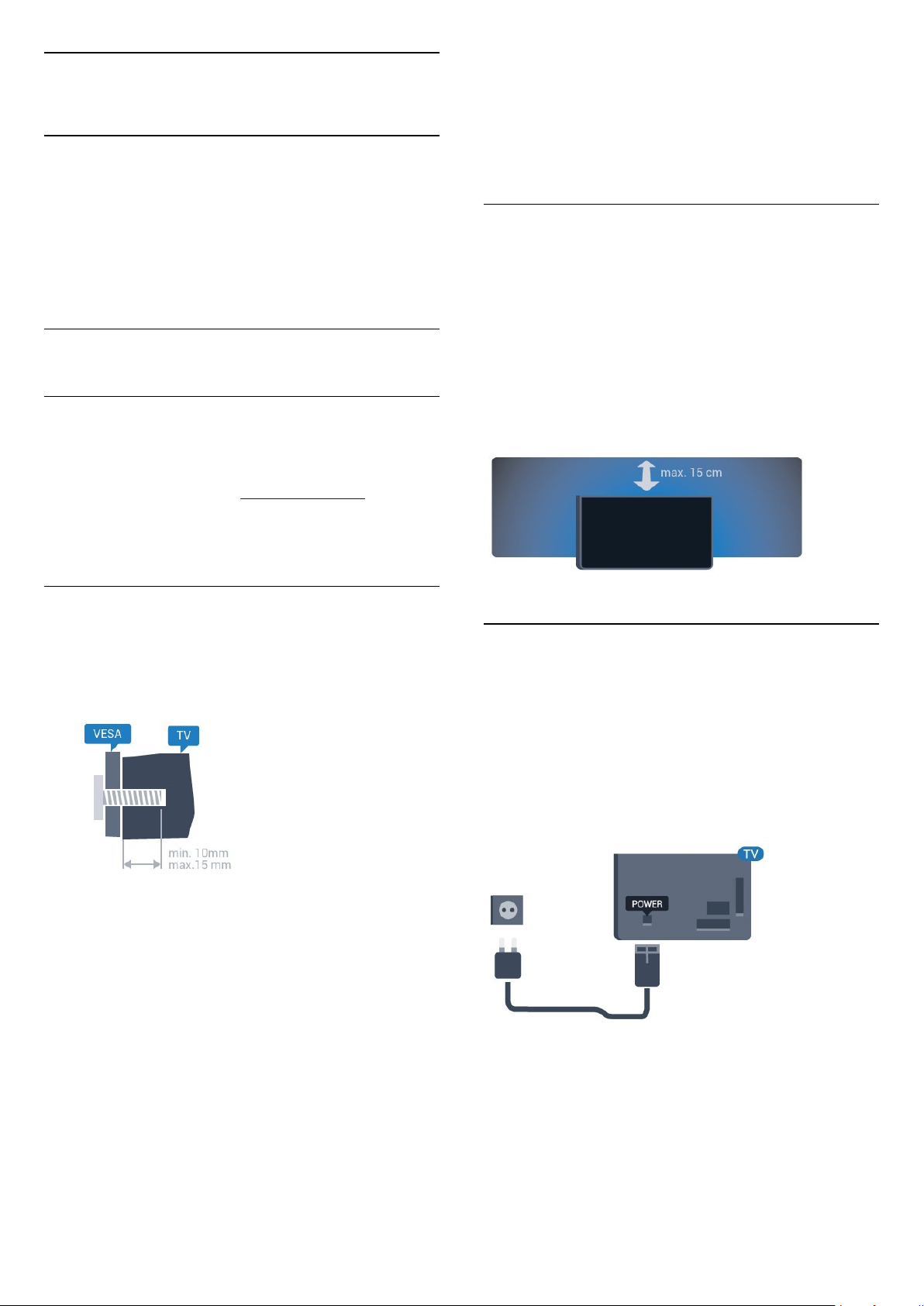
Seinäkiinnitys
Television voi kiinnittää myös seinälle VESAyhteensopivalla seinäkiinnitystelineellä (myydään
erikseen).
Osta seuraavan VESA-koodin mukainen seinäteline: . .
2.3
Vinkkejä television
sijoittelusta
• Sijoita televisio paikkaan, jossa kuvaruutuun ei
kohdistu suoraa valoa.
• Sijoita TV enintään 15 cm päähän seinästä.
• Ihanteellinen television katseluetäisyys on kolme
kertaa TV-ruudun lävistäjä (tuumamitta). Silmien
pitäisi olla istuttaessa samalla tasolla kuvaruudun
keskikohdan kanssa.
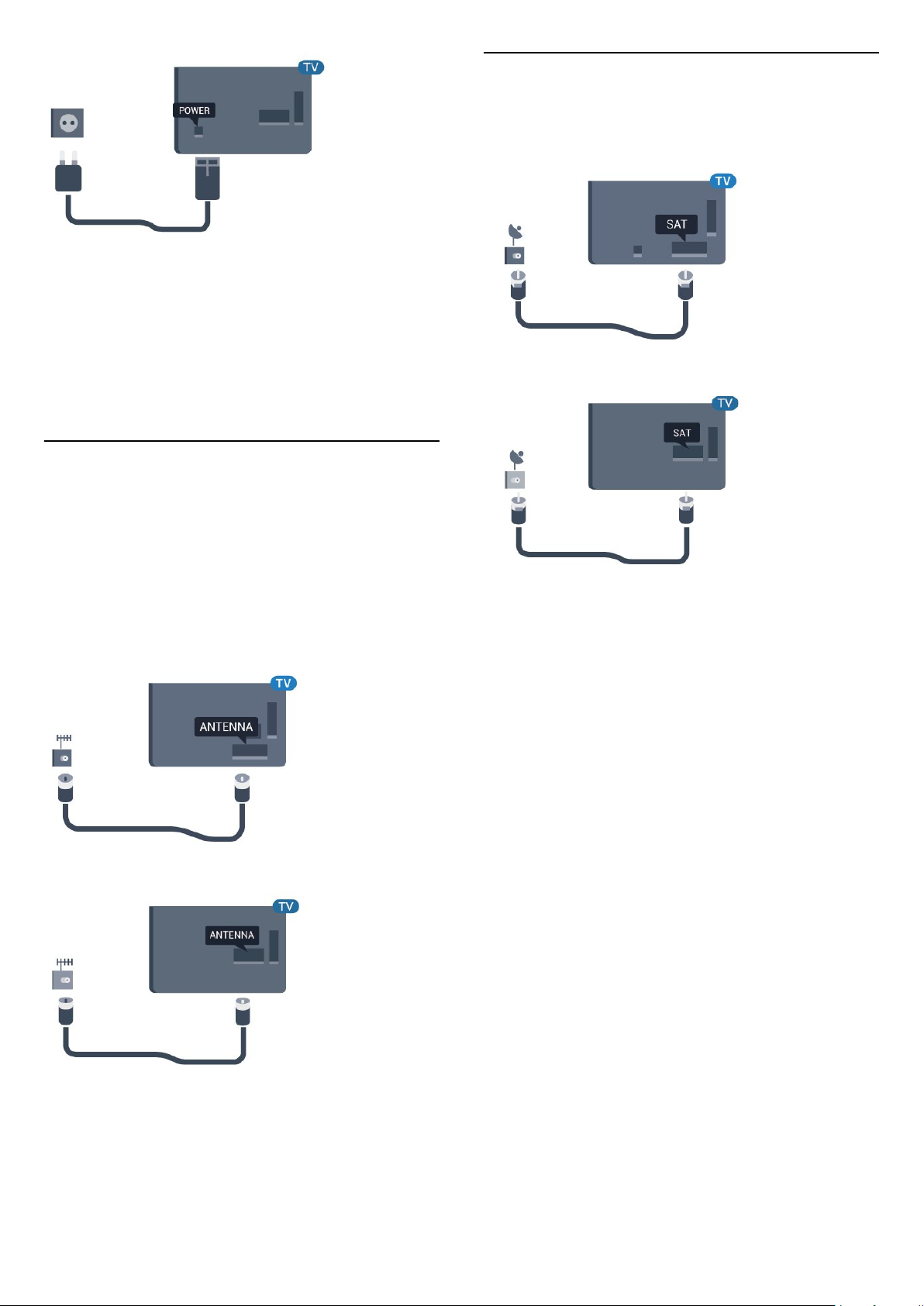
2.4
Virtajohto
• Liitä virtajohto TV:n takaosan POWER-liitäntään.
• Varmista, että virtajohto on liitetty kunnolla
liitäntään.
• Varmista, että pistorasiaan liitettyyn pistokkeeseen
pääsee aina käsiksi.
• Irrota virtajohto aina vetämällä pistokkeesta, ei
johdosta.
• 32PHx5302
VESA MIS-F 100 x 100, M4
• 43PFx5302
VESA MIS-F 200 x 200, M6
• 49PFx5302
VESA MIS-F 400 x 200, M6
Valmistelu
Irrota ensin neljä muovista ruuvisuojusta TV:n takana
olevista kierreholkeista.
Varmista, että metalliruuvit, joilla TV kiinnitetään VESAyhteensopivaan kiinnikkeeseen, menevät
kierreholkkeihin noin 10 mm:n syvyyteen.
Varoitus
Television kiinnittäminen seinälle on vaativa työ, joka
on syytä jättää ammattilaisten tehtäväksi. Television
5362-sarja
5
Page 6
Vaikka tämä televisio kuluttaa valmiustilassa erittäin
vähän energiaa, voit säästää energiaa irrottamalla
virtapistokkeen pistorasiasta, jos televisio on
käyttämättä pitkään.
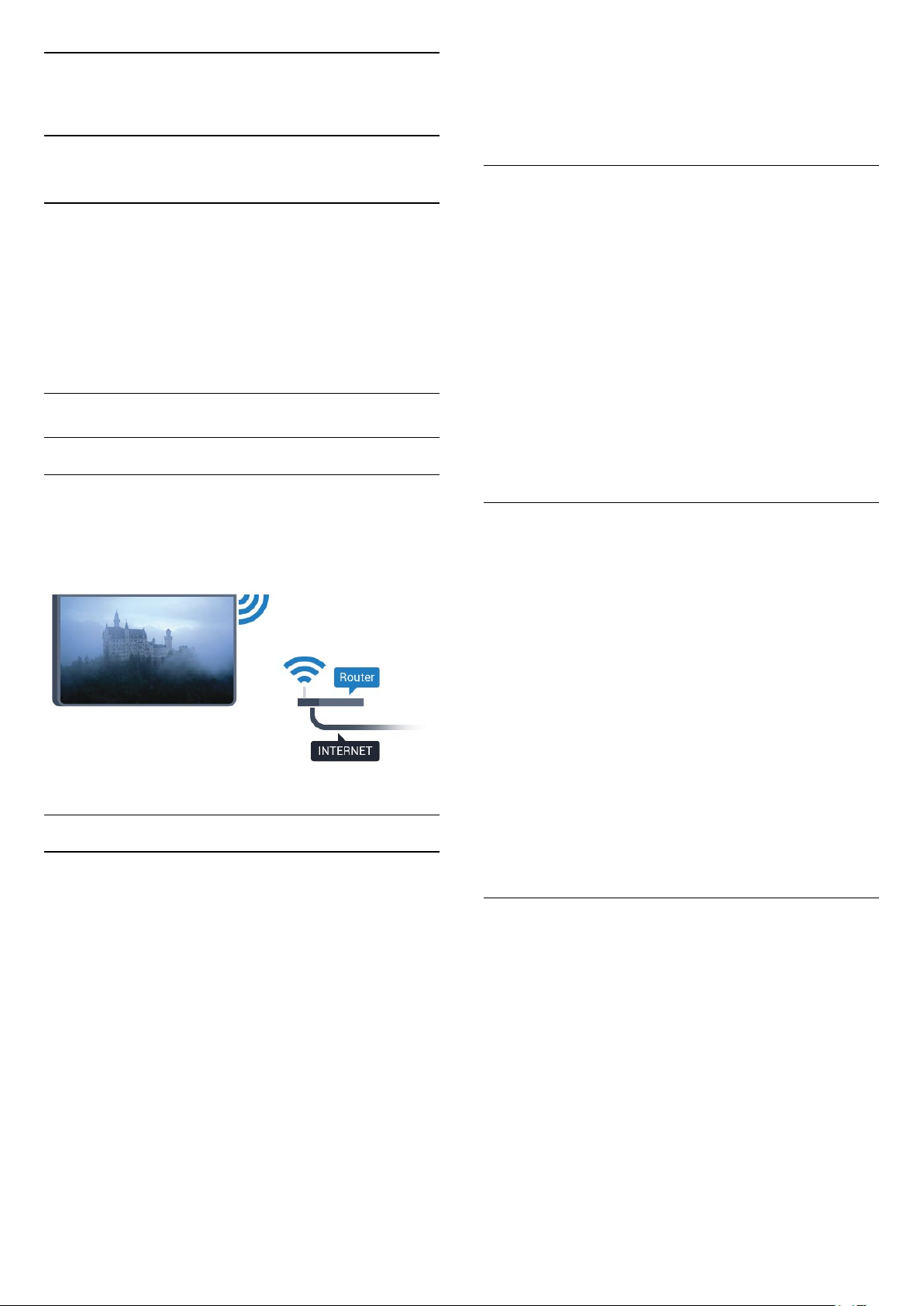
2.6
Satelliittiantenni
Liitä satelliittiantennin F-tyypin liitin television
takaosassa olevaan SAT-liitäntään.
Lisätietoja saat ohjeesta painamalla
Avainsanat -väripainiketta ja etsimällä aiheen
Käynnistäminen.
2.5
Antennijohto
Liitä antennipistoke kunnolla television takaosassa
olevaan antenniliitäntään.
Voit liittää oman antennin tai voit liittää television
antennijärjestelmään. Käytä IEC Coax 75 Ohm RF
-antenniliitäntää.
Käytä tätä antenniliitäntää DVB-T- ja DVB-C
-tulosignaaleille.
5362-sarja
5362-sarja
6
Page 7
3
Verkko
3.1
Jos reitittimesi tukee WPS- tai WPS PIN
-menetelmää, voit valita vaihtoehdoista WPS, WPS-
PIN tai Vakio. Tee valinta ja paina OK-painiketta.
7 - Näyttöön tulee viesti yhteyden muodostamisesta.
Verkko ja internet
Kotiverkko
Jos haluat nauttia Philips TV:n kaikista
ominaisuuksista, televisiosi on yhdistettävä internetiin.
Yhdistä televisio kotiverkon kautta nopeaan internetyhteyteen. Voit liittää television reitittimeesi
langattomasti tai kaapelilla.
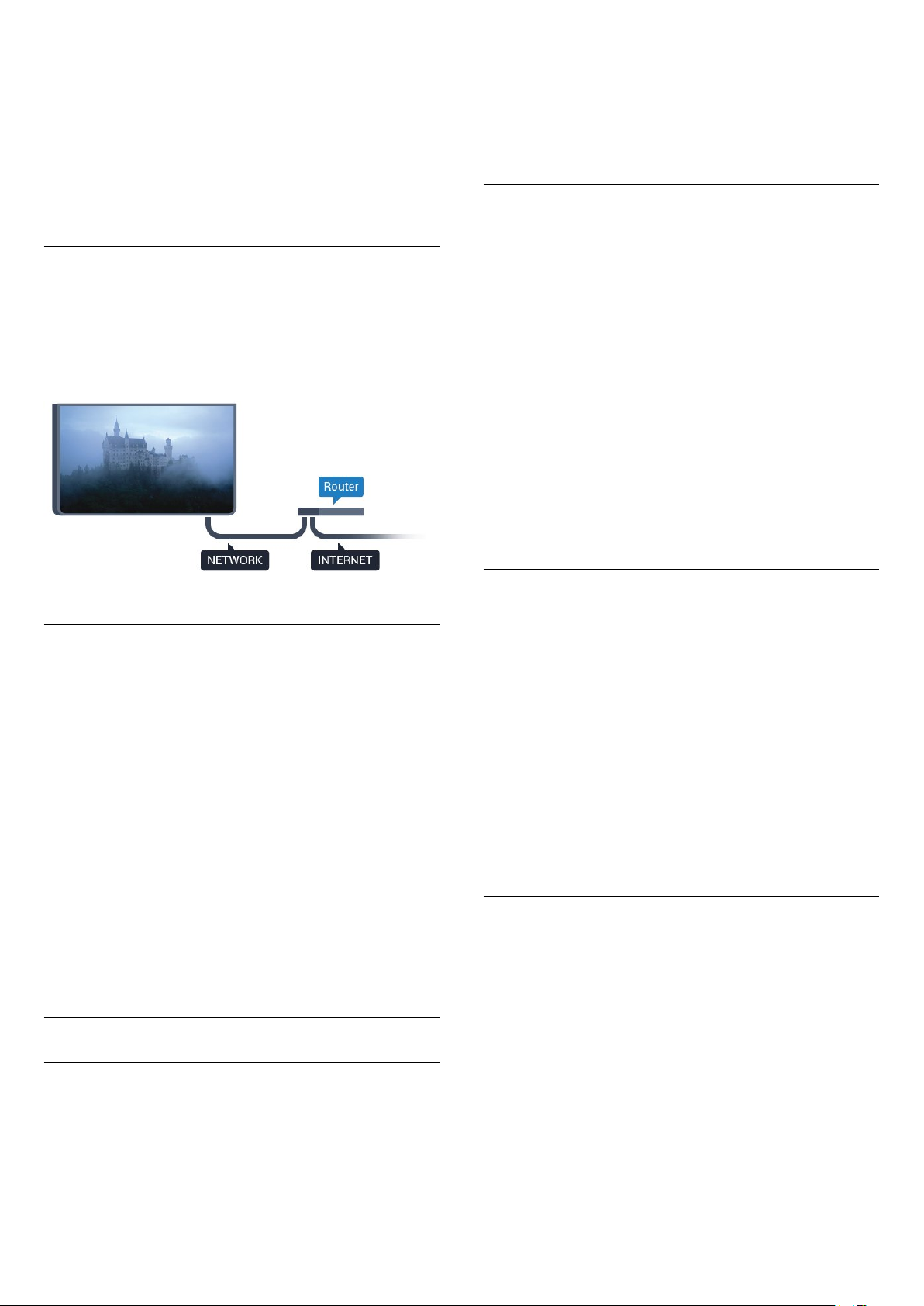
Yhdistä verkkoon
Langaton yhteys
Vaatimukset
Jos haluat yhdistää TV:n langattomasti internetiin,
tarvitset Wi-Fi-reitittimen, jossa on internet-yhteys.
Käytä nopeaa (laajakaista) yhteyttä.
WPS
Jos reitittimessä on WPS, voit muodostaa siihen
yhteyden suoraan etsimättä verkkoja. Jos
langattomassa verkossasi on laitteita, jotka käyttävät
WEP-suojaussalausjärjestelmää, et voi käyttää
WPS:ää.
1 - Siirry valikkoon valitsemalla
> Verkko > (oikea).
2 - Valitse Yhdistä verkkoon ja paina OK-painiketta.
3 - Valitse WPS ja paina OK-painiketta.
4 - Siirry reitittimeen, paina WPS-painiketta ja palaa
TV:hen kahden minuutin kuluessa.
5 - Muodosta yhteys valitsemalla Yhdistä.
6 - Näyttöön tulee viesti yhteyden muodostamisesta.
WPS ja PIN-koodi
Jos reitittimessä on WPS ja PIN-koodi, voit
muodostaa siihen yhteyden suoraan etsimättä
verkkoja. Jos langattomassa verkossasi on laitteita,
jotka käyttävät WEP-suojaussalausjärjestelmää, et voi
käyttää WPS:ää.
Muodosta yhteys
Langaton
Langattoman yhteyden muodostaminen
1 - Varmista, että langattoman verkon reitittimen virta
on kytketty.
2 - Siirry valikkoon valitsemalla
> Verkko > (oikea).
3 - Valitse Yhdistä verkkoon ja paina OK-painiketta.
4 - Valitse Langaton ja paina OK-painiketta.
5 - Valitse löydettyjen verkkojen luettelosta oma
langaton verkkosi. Jos et löydä omaa verkkoasi
luettelosta sen takia, että verkon nimi on piilotettu
(reitittimen SSID-lähetys on pois käytöstä), valitse
Manuaalinen ja kirjoita verkon nimi.
6 - Kirjoita reitittimen tyypin mukaan salausavaimesi
– WEP, WPA tai WPA2. Jos olet aiemmin syöttänyt
saman verkon salausavaimen, voit muodostaa
yhteyden heti valitsemalla Valmis.
1 - Siirry valikkoon valitsemalla , > Verkko >
(oikea).
2 - Valitse Yhdistä verkkoon ja paina OK-painiketta.
3 - Valitse WPS ja PIN-koodi ja
paina OK-painiketta.
4 - Kirjoita muistiin 8-numeroinen PIN-koodi ja anna
tietokoneen reititinohjelmistoon. Katso reitittimen
käyttöohjeesta, mihin ohjelmiston kohtaan PIN-koodi
kirjoitetaan.
5 - Muodosta yhteys valitsemalla Yhdistä.
6 - Näyttöön tulee viesti yhteyden muodostamisesta.
Ongelmat
Langatonta verkkoa ei löydy / häiriö verkossa
• Mikroaaltouunit, DECT-puhelimet ja muut Wi-Fi
802.11b/g/n -laitteet lähietäisyydellä saattavat häiritä
langatonta verkkoa.
• Varmista, että verkon palomuurit sallivat
langattoman yhteyden televisioon.
• Jos langaton verkko ei toimi kunnolla, kokeile
asentaa kiinteä yhteys.
Internet ei toimi
• Jos reititinyhteys on kunnossa, tarkista reitittimen
internetyhteys.
Tietokone- ja internetyhteydet ovat hitaita
• Langattoman reitittimen käyttöoppaassa on tietoja
7
Page 8
verkon kantamasta sisätiloissa, siirtonopeudesta ja
muista signaalin laatuun vaikuttavista tekijöistä.
• Käytä nopeaa internetyhteyttä (laajakaistayhteyttä)
reitittimelle.
DHCP
• Jos yhteys epäonnistuu, tarkista reitittimen DHCP
(Dynamic Host Configuration Protocol) -asetus.
DHCP:n on oltava käytössä.
Kiinteä yhteys
Vaatimukset
Kun yhdistät TV:n internetiin, tarvitset
verkkoreitittimen, jossa on internetyhteys.
Käytä nopeaa (laajakaista) yhteyttä.
(oikea).
2 - Valitse Näytä verkkoasetukset ja paina OK
-painiketta.
3 - Sulje valikko painamalla (vasen) -painiketta,
tarvittaessa toistuvasti.
Verkkomääritykset
Jos olet kokenut käyttäjä ja haluat asentaa verkon
kiinteällä IP-osoitteella, määritä televisioon Vakio-IP.
Vakio-IP-osoitteen määrittäminen televisioon
1 - Siirry valikkoon valitsemalla , > Verkko >
(oikea).
2 - Valitse Verkkomääritykset ja paina OK-painiketta.
3 - Valitse Vakio-IP ja paina OK-painiketta,
jotta Kiinteä IP-määritys otetaan käyttöön.
4 - Valitse Kiinteä IP-määritys ja määritä yhteyden
asetukset.
5 - Voit määrittää numerot
asetuksille IP-osoite, Verkkopeite, Väylä, DNS 1 ja
DNS 2.
6 - Sulje valikko painamalla (vasen) -painiketta,
tarvittaessa toistuvasti.
Muodosta yhteys
Kiinteän yhteyden muodostaminen
1 - Liitä reititin televisioon verkkokaapelilla (Ethernet-
kaapelilla**).
2 - Varmista, että reitittimen virta on kytketty.
3 - Siirry valikkoon valitsemalla > Verkko
> (oikea).
4 - Valitse Yhdistä verkkoon ja paina OK-painiketta.
5 - Valitse Langallinen ja paina OK
-painiketta. Televisio etsii verkkoyhteyttä jatkuvasti.
6 - Näyttöön tulee viesti yhteyden muodostamisesta.
Jos yhteys epäonnistuu, tarkista reitittimen DHCPasetus. DHCP:n on oltava käytössä.
**Varmista EMC-säädösten noudattaminen
käyttämällä suojattua FTP Cat. 5E Ethernet -kaapelia.
Verkkoasetukset
Näytä verkkoasetukset
Täällä voit tarkastella kaikkia verkkoasetuksia. IP- ja
MAC-osoite, yhteyden voimakkuus, nopeus,
salaustapa jne.
Nykyisten verkkoasetusten tarkasteleminen
Ota käyttöön Wi-Fi-tilassa (WoWLAN)
Voit kytkeä tähän televisioon virran älypuhelimesta tai
tablet-laitteesta, jos televisio on valmiustilassa. Ota
käyttöön Wi-Fi-tilassa (WoWLAN) -asetuksen on
tällöin oltava käytössä.
WoWLAN-asetuksen ottaminen käyttöön
1 - Siirry valikkoon valitsemalla , > Verkko >
(oikea).
2 - Valitse Ota käyttöön Wi-Fi-tilassa (WoWLAN) ja
paina OK-painiketta.
3 - Valitse Käytössä ja paina OK-painiketta.
4 - Sulje valikko painamalla (vasen) -painiketta,
tarvittaessa toistuvasti.
Digitaalinen mediavastaanotin - DMR
Jos mediatiedostojen toistaminen ei onnistu
televisiossa, varmista että Digitaalinen
mediavastaanotin on käytössä. DMR on käytössä
oletusarvoisesti.
DMR:n ottaminen käyttöön
1 - Siirry valikkoon valitsemalla , > Verkko >
(oikea).
2 - Valitse Digital Media Renderer - DMR ja paina
OK-painiketta.
3 - Valitse Käytössä ja paina OK-painiketta.
4 - Sulje valikko painamalla (vasen) -painiketta,
tarvittaessa toistuvasti.
1 - Siirry valikkoon valitsemalla , > Verkko >
8
Page 9

Wi-Fi-yhteyden kytkeminen
Voit ottaa TV:n Wi-Fi-yhteyden käyttöön tai poistaa
sen käytöstä.
Wi-Fi-yhteyden ottaminen käyttöön
1 - Siirry valikkoon valitsemalla , > Verkko >
(oikea).
2 - Valitse Wi-Fi käytössä / ei käytössä ja paina
OK-painiketta.
3 - Valitse Käytössä ja paina OK-painiketta.
4 - Sulje valikko painamalla (vasen) -painiketta,
tarvittaessa toistuvasti.
Wi-Fi Miracastin käyttöönotto
Ota käyttöön Wi-Fi Miracast, kun haluat jakaa
älypuhelimen, tablet-laitteen tai tietokoneen näytön
TV-ruudussa.
Miracastin käyttöönotto
1 - Siirry valikkoon valitsemalla , > Verkko >
(oikea).
2 - Valitse Wi-Fi Miracast ja paina OK-painiketta.
3 - Valitse Käytössä ja paina OK-painiketta.
4 - Sulje valikko painamalla (vasen) -painiketta,
tarvittaessa toistuvasti.
Lisätietoja saat ohjeesta painamalla
Avainsanat -väripainiketta ja etsimällä aiheen
Miracast™, käyttöönotto.
tarvittaessa toistuvasti.
Netflix-asetukset
Netflix-asetuksissa näet ESN-numeron ja voit poistaa
Netflix-laitteen käytöstä.
Netflix-asetuksien määrittäminen
1 - Siirry valikkoon valitsemalla
> Verkko > (oikea).
2 - Valitse Netflix-asetukset ja paina OK-painiketta.
3 - Sulje valikko painamalla (vasen) -painiketta,
tarvittaessa toistuvasti.
Tyhjennä internetmuisti
Tyhjennä internetmuisti -valinnalla voit tyhjentää
kaikki televisioon tallennetut internet-tiedostot ja
sisäänkirjautumiset, kuten salasanat, evästeet ja
historiatiedot.
Internetmuistin tyhjentäminen
1 - Siirry valikkoon valitsemalla , > Verkko >
(oikea).
2 - Valitse Tyhjennä internetmuisti ja paina OK
-painiketta.
3 - Vahvista valitsemalla OK.
4 - Sulje valikko painamalla (vasen) -painiketta,
tarvittaessa toistuvasti.
Nollaa Wi-Fi Miracast -yhteydet
Tyhjennä Miracastin kanssa käytettävien liitettyjen ja
estettyjen laitteiden luettelo.
Miracast-yhteyksien poistaminen
1 - Siirry valikkoon valitsemalla , > Verkko >
(oikea).
2 - Valitse Nollaa Wi-Fi Miracast -yhteydet ja
paina OK-painiketta.
3 - Valitse Tyhjennä kaikki ja paina OK-painiketta.
4 - Sulje valikko painamalla (vasen) -painiketta,
tarvittaessa toistuvasti.
TV:n verkkonimi
Jos kotiverkossa on useita televisioita, voit antaa tälle
televisiolle yksilöivän nimen.
Television nimen vaihtaminen
1 - Siirry valikkoon valitsemalla , > Verkko >
(oikea).
2 - Valitse TV-verkon nimi ja paina OK-painiketta.
3 - Kirjoita nimi näyttönäppäimistöllä.
4 - Vahvista muutos valitsemalla Valmis.
5 - Sulje valikko painamalla (vasen) -painiketta,
Tiedostojen jakaminen
TV voi luoda yhteyden muihin langattomassa
verkossa oleviin laitteisiin, kuten tietokoneeseen tai
älypuhelimeen. Voit käyttää tietokonetta, jonka
käyttöjärjestelmä on Microsoft Windows tai Apple OS
X.
Tässä TV:ssä voidaan avata tietokoneeseen
tallennettuja valokuvia, musiikkitiedostoja ja videoita.
9
Page 10
4
Laitteiden
liittäminen
4.1
Tietoja liitännöistä
Liitäntäopas
Kun liität laitteen televisioon, käytä aina
mahdollisimman laadukasta käytettävissä olevaa
yhteyttä. Käytä myös laadukkaita kaapeleita, jotta
varmistat hyvän kuvan- ja äänensiirron.
Kun liität laitteen, televisio tunnistaa sen tyypin ja
antaa laitteelle oikean tyyppinimen. Tyyppinimeä voi
muuttaa tarvittaessa. Jos laitteelle on määritetty oikea
tyyppinimi, televisio siirtyy automaattisesti
parhaaseen TV-asetukseen, kun laite otetaan
käyttöön Lähteet-valikossa.
Jos tarvitset apua, kun olet liittämässä televisioosi
useita laitteita, käy lukemassa Philips TV
-liitäntäopasta. Oppaassa on tietoa liitännöistä ja
kaapeleista.
Siirry osoitteeseen
www.connectivityguide.philips.com.
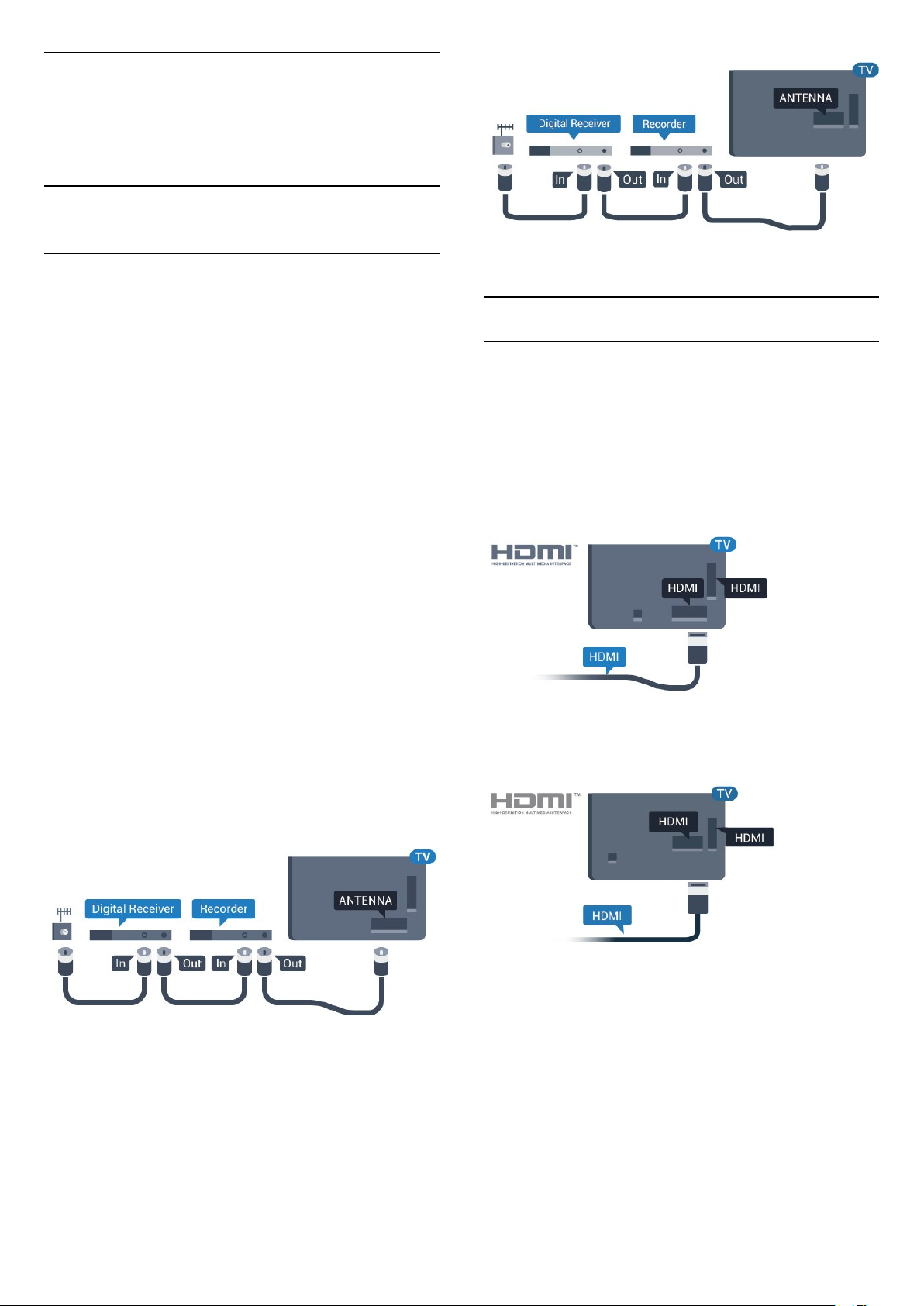
Antenniportti
Jos sinulla on digisovitin (digitaalivastaanotin) tai
tallennin, liitä antennikaapelit niin, että
antennisignaali kulkee ensin digisovittimen ja/tai
tallentimen kautta, ja sitten vasta televisioon. Näin
antenni ja digisovitin saattavat löytää uusia kanavia
tallennettavaksi tallentimella.
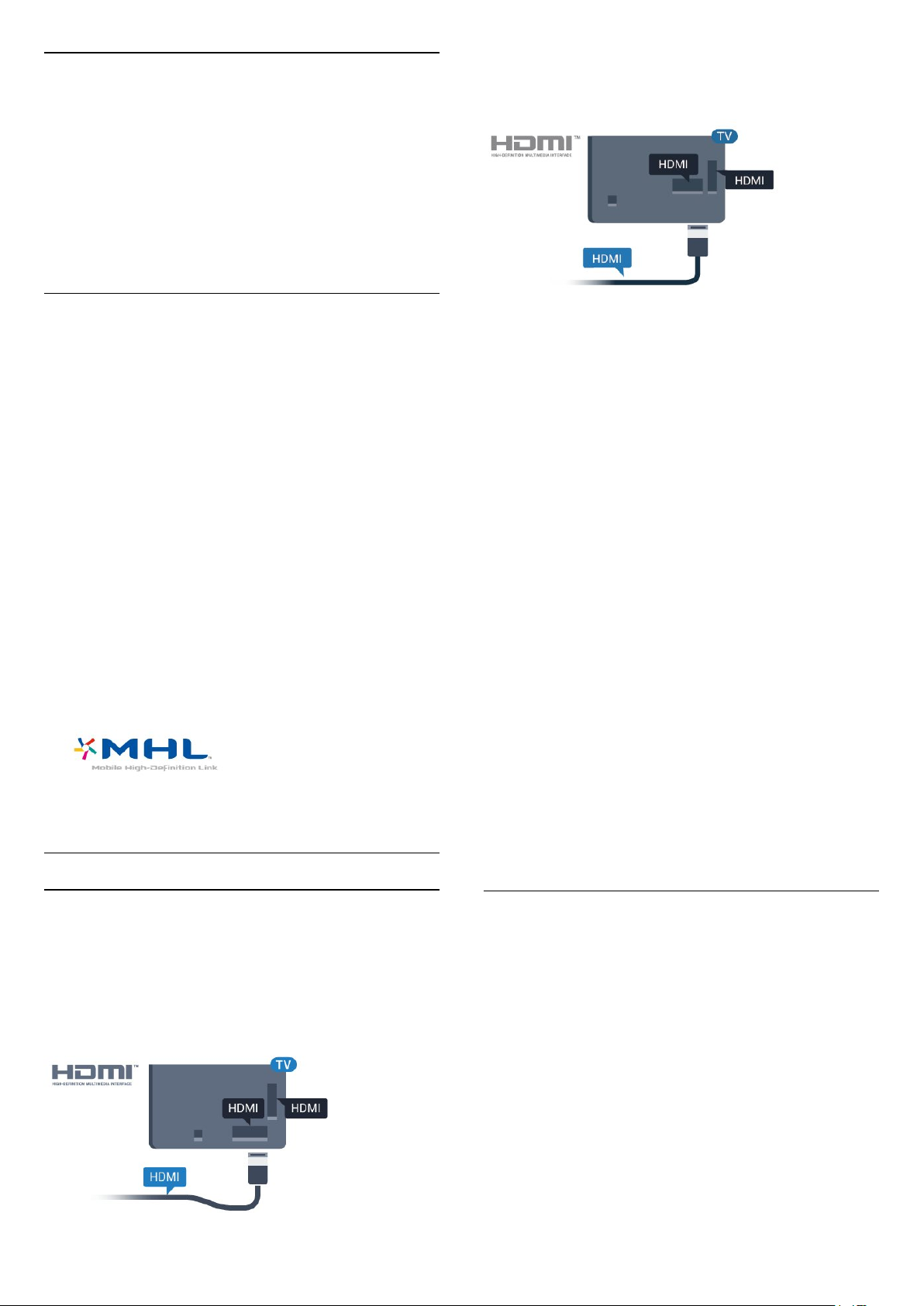
HDMI-portit
HDMI-laatu
HDMI-liitäntä tarjoaa parhaan kuvan- ja
äänenlaadun. Yksi HDMI-kaapeli yhdistää video- ja
äänisignaalit. Käytä televisiosignaalin kanssa HDMIkaapelia.
Parhaan mahdollisen signaalinsiirron saat käyttämällä
enintään 5 metrin pituista High speed HDMI
-kaapelia.
5362-sarja
5362-sarja
Kopiointisuojaus
HDMI-kaapelit tukevat HDCP:tä (High-bandwidth
Digital Contents Protection). HDCP on
kopiointisuojaussignaali, joka estää käyttäjiä
kopioimasta DVD- ja Blu-ray-levyjen sisältöä. Siihen
viitataan myös lyhenteellä DRM (Digital Rights
Management).
10
Page 11
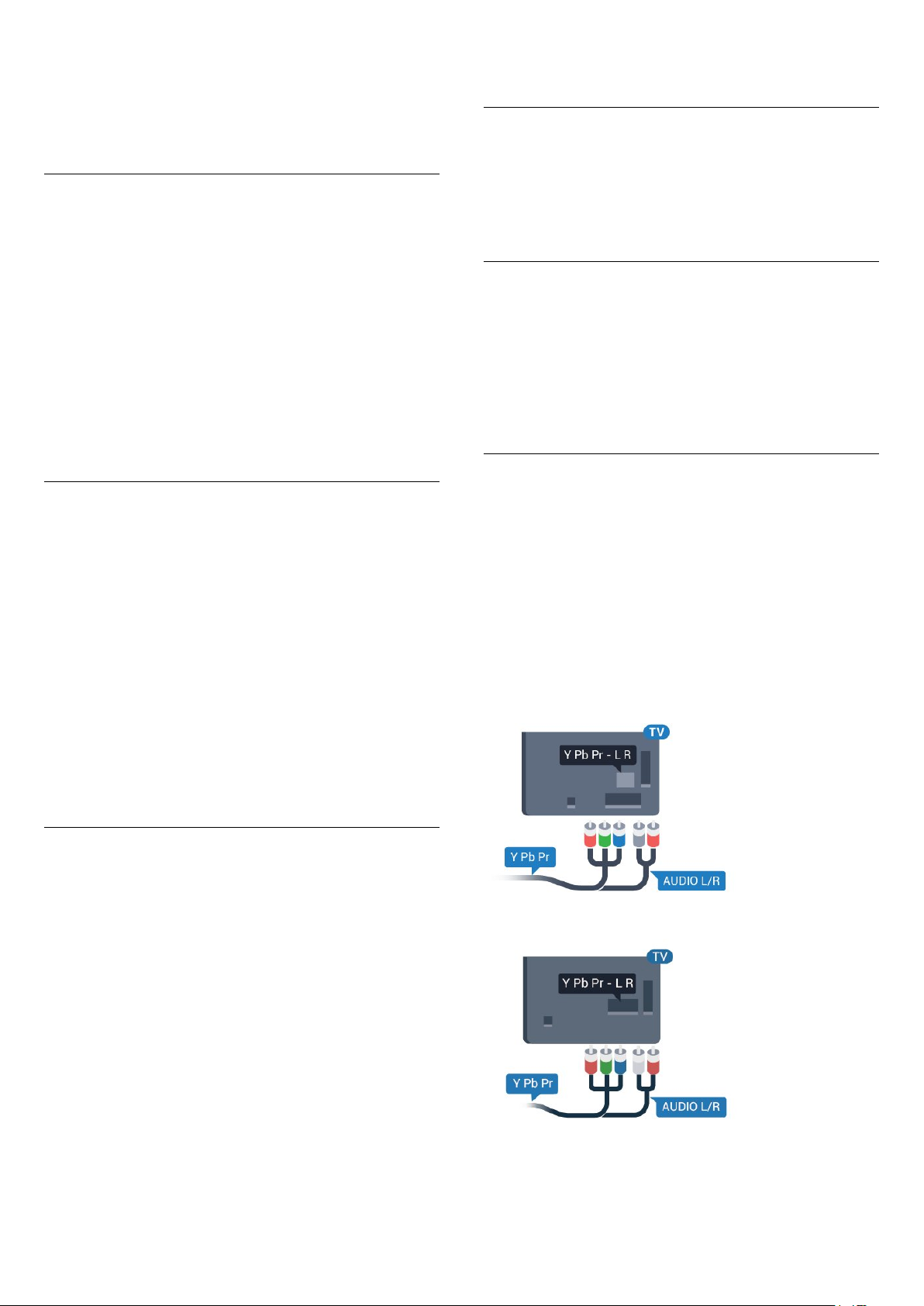
HDMI ARC
Vain television HDMI 2 -liitännässä on HDMI
ARC (Audio Return Channel) -ominaisuus.
Jos laitteessa, yleensä kotiteatterijärjestelmässä, on
lisäksi HDMI ARC -liitäntä, voit liittää sen television
HDMI 2-liitäntään. Jos laitteessa on HDMI ARC
-liitäntä, et tarvitse erillistä äänikaapelia televisioohjelman äänen siirrossa kotiteatterijärjestelmään.
HDMI ARC -liitäntä yhdistää molemmat signaalit.
HDMI MHL
HDMI MHL -liitännän avulla voit lähettää Android-
älypuhelimen tai -tablet-laitteen näytön TV-ruutuun.
Tämän television HDMI 1 -liitäntä tarjoaa MHL
2,0 (Mobile High-Definition Link) -yhteyden.
Tämä langallinen yhteys takaa erinomaisen vakauden
ja kaistanleveyden, lyhyen viiveajan ja hyvän
äänentoiston ilman langattoman yhteyden häiriöitä.
Lisäksi MHL-liitäntä lataa älypuhelinta tai tabletlaitetta. Jos televisio on valmiustilassa, mobiililaitetta
ei ladata, vaikka se olisi liitetty televisioon.
Ota selvää, mikä passiivinen MHL-kaapeli sopii
mobiililaitteellesi. Erityisen tärkeää on selvittää,
millainen liitin tarvitaan älypuhelimen tai tabletlaitteen liittämiseen television HDMI-liitäntään.
MHL, Mobile High-Definition Link ja MHL-logo ovat
MHL, LLC:n tavaramerkkejä tai rekisteröityjä
tavaramerkkejä.
5362-sarja
EasyLink HDMI-CEC
Jos laitteissa on HDMI-liitäntä ja EasyLink-toiminto,
niitä voi käyttää television kaukosäätimellä. EasyLink
HDMI CEC -toiminnon on oltava käytössä sekä
televisiossa että liitetyssä laitteessa.
EasyLink-toiminnon avulla voit käyttää liitettyä
laitetta television kaukosäätimellä. EasyLink
muodostaa yhteyden liitettyihin laitteisiin HDMI CEC
(Consumer Electronics Control) -tekniikalla. Laitteiden
on tuettava HDMI CEC -tekniikkaa ja ne on liitettävä
HDMI-kaapelilla.
EasyLink-määritys
Television EasyLink on oletuksena käytössä. Varmista,
että liitettyjen EasyLink-laitteiden kaikki HDMI CEC
-asetukset ovat kunnossa. EasyLink ei välttämättä
toimi muun merkkisten laitteiden kanssa.
HDMI CEC:n nimitykset muilla merkeillä
HDMI CEC – EasyLink
EasyLink
HDMI-liitäntä tarjoaa parhaan kuvan- ja
äänenlaadun. Yksi HDMI-kaapeli yhdistää video- ja
äänisignaalit. Käytä HD-televisiosignaalin kanssa
HDMI-kaapelia. Parhaan mahdollisen signaalinsiirron
saat käyttämällä enintään 5 metrin pituista High
speed HDMI -kaapelia.
Eri merkit kutsuvat HDMI CEC -toimintoa eri nimillä.
Nimiä ovat esimerkiksi Anynet, Aquos Link, Bravia
Theatre Sync, Kuro Link, Simplink ja Viera Link. Kaikki
merkit eivät ole täysin yhteensopivia EasyLinkin
kanssa.
Esimerkit HDMI CEC -tuotemerkeistä ovat
omistajiensa omaisuutta.
Laitteiden ohjaaminen
Käytä HDMI-liitettyä laitetta, johon on määritetty
EasyLink-toiminto, valitsemalla laite tai sen toiminto
TV-liitäntöjen luettelosta. Paina SOURCES
-painiketta, valitse HDMI-liitäntään liitetty laite ja
paina OK-painiketta.
Kun laite on valittu, sitä voi ohjata television
kaukosäätimellä. Painikkeet HOME
ja OPTIONS ja jotkin muut television painikkeet
eivät toimi muissa laitteissa.
Jos painiketta ei ole television kaukosäätimessä, voit
valita painikkeen Asetukset-valikosta.
Paina OPTIONS -painiketta ja valitse
valikkoriviltä Säätimet. Valitse kuvaruudussa
haluamasi laitepainike ja paina OK-painiketta.
11
Page 12
Jotkut tietyt laitepainikkeet saattavat puuttua
Säätimet-valikosta.
Vain EasyLink-kaukosäädintä tukevia laitteita voi
ohjata television kaukosäätimellä.
EasyLink päälle/pois
Voit ottaa EasyLink-toiminnon käyttöön tai pois
käytöstä. EasyLink-asetukset ovat televisiossa
oletusarvoisesti käytössä.
Jos haluat poistaa EasyLink-toiminnon kokonaan
käytöstä...
1 - Siirry valikkoon valitsemalla
> Yleisasetukset > (oikea).
2 - Valitse EasyLink > (oikea) ja EasyLink.
3 - Valitse Pois.
4 - Sulje valikko painamalla (vasen) -painiketta,
tarvittaessa toistuvasti.
EasyLink-kaukosäädin
Jos haluat, että laitteet ovat yhteydessä toisiinsa,
mutta et halua säätää niitä television kaukosäätimellä,
voit poistaa EasyLink-kaukosäätimen käytöstä
erikseen.
Ota EasyLink-kaukosäädin käyttöön tai pois käytöstä
seuraavasti.
1 - Siirry valikkoon valitsemalla
> Yleisasetukset > (oikea).
2 - Valitse EasyLink > EasyLink-kaukosäädin ja
paina OK-painiketta.
3 - Valitse Päälle tai Pois ja paina OK-painiketta.
4 - Sulje valikko painamalla (vasen) -painiketta,
tarvittaessa toistuvasti.
tarvittaessa toistuvasti.
Laitteiden automaattinen sammutus
Voit asettaa television sammuttamaan HDMI-CECyhteensopivat laitteet, jos ne eivät ole aktiivisia
lähteitä. Televisio siirtää liitetyn laitteen valmiustilaan,
kun se on ollut käyttämättä 10 minuuttia.
Kopiointisuojaus
DVI- ja HDMI-kaapelit tukevat HDCP:tä (Highbandwidth Digital Contents Protection). HDCP on
kopiointisuojaussignaali, joka estää käyttäjiä
kopioimasta DVD- ja Blu-ray-levyjen sisältöä. Siihen
viitataan myös lyhenteellä DRM (Digital Rights
Management).
Y Pb Pr – komponentti
Y Pb Pr – komponenttivideo on korkealaatuinen
liitäntä.
YPbPr-liitäntää voidaan käyttää teräväpiirtolaatuisten
(HD) TV-signaalien kanssa. Y:n ohessa Pb- ja Prsignaalit tuovat vasemman- ja oikeanpuoleiset
äänisignaalit.
Yhdistä YPbPr-liitäntöihin (vihreä, sininen, punainen)
vastaavanväriset kaapelin liittimet.
Käytä Audio L/R -kaapelia, jos laite tuottaa myös
ääntä.
Pixel Plus Link
Joissain laitteissa, kuten DVD- ja Blu-ray-soittimissa,
voi olla omia kuvankäsittelytoimintoja. Jotta laitteiden
kuvanparannus ei häiritsisi television
kuvanparannusta ja heikentäisi kuvanlaatua, näiden
laitteiden kuvanparannus tulisi poistaa käytöstä.
Television Pixel Plus Link -toiminto on
oletusarvoisesti käytössä, ja se poistaa televisioon
liitettyjen Philips-laitteiden kuvanparannuksen
automaattisesti käytöstä.
Ota Pixel Plus Link -toiminto käyttöön tai poista se
käytöstä
1 - Siirry valikkoon valitsemalla
> Yleisasetukset > (oikea).
2 - Valitse EasyLink > Pixel Plus Link ja
paina OK-painiketta.
3 - Valitse Päälle tai Pois ja paina OK-painiketta.
4 - Sulje valikko painamalla (vasen) -painiketta,
5362-sarja
12
Page 13
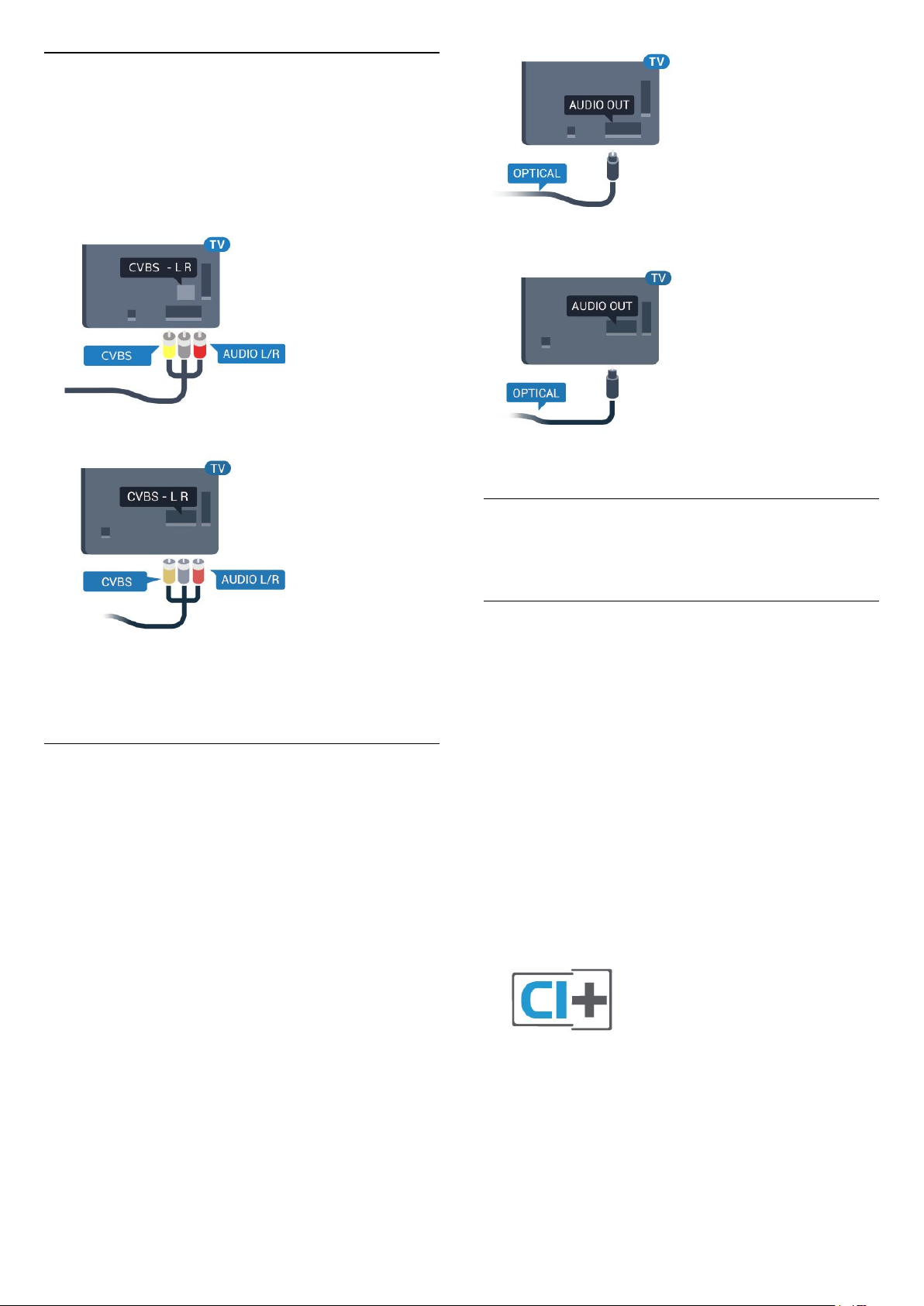
CVBS - Audio L R
CVBS-komposiittivideo on korkealaatuinen liitäntä.
CVBS-signaalien lisäksi kytkennässä on Audio L/R
-signaalit ääntä varten.
• Y käyttää samaa liitäntää kuin CVBS.
• Komponentti- ja komposiittiliitännöissä käytetään
samaa ääniliitäntää.
5362-sarja
5362-sarja
4.2
Äänilähtö - optinen
Äänilähtö – optinen on korkealaatuinen ääniliitäntä.
Tämän optisen liitännän kautta voidaan käyttää
5.1-kanavaääntä. Jos laitteistossa (yleensä
kotiteatterijärjestelmässä) ei ole HDMI ARC -liitäntää,
voit käyttää tätä liitäntää kotiteatterijärjestelmän
Äänilähtö - optinen -liitännän kanssa. Äänilähtö optinen -liitäntä lähettää äänen TV:stä
kotiteatterijärjestelmään.
Voit määrittää äänilähdön signaalin tyypin
vastaamaan kotiteatterijärjestelmäsi
ääniominaisuuksia.
Lisätietoja saat ohjeesta painamalla
Avainsanat -väripainiketta ja etsimällä aiheen
Äänilähtöasetukset.
CA-moduuli ja Smart Card –
CI+
CI+
Televisiossa on CI+ Conditional Access
-moduulivalmius.
CI+-moduulin avulla voit katsoa ensiluokkaisia
teräväpiirto-ohjelmia, kuten elokuvia ja
urheiluohjelmia, joita alueesi digitaalitelevisiooperaattorit lähettävät. Operaattorit käyttävät
ohjelmissa salausta, jonka esimaksettu CI+-moduuli
purkaa.
Kun tilaat digitaalitelevisio-operaattoreilta maksullisia
ohjelmia, saat Ci+-moduulin (CA-moduulin) ja sen
mukana Smart Card -kortin. Ohjelmat on
kopiosuojattu tehokkaasti.
Saat lisätietoa käyttöehdoista ottamalla yhteyttä TVoperaattoriin.
Jos ääni ei vastaa ruudulla näkyvää videokuvaa, voit
synkronoida äänen ja videokuvan.
Lisätietoja saat ohjeesta painamalla
Avainsanat -väripainiketta ja etsimällä aiheen
Äänen ja videokuvan synkronointi.
13
Page 14
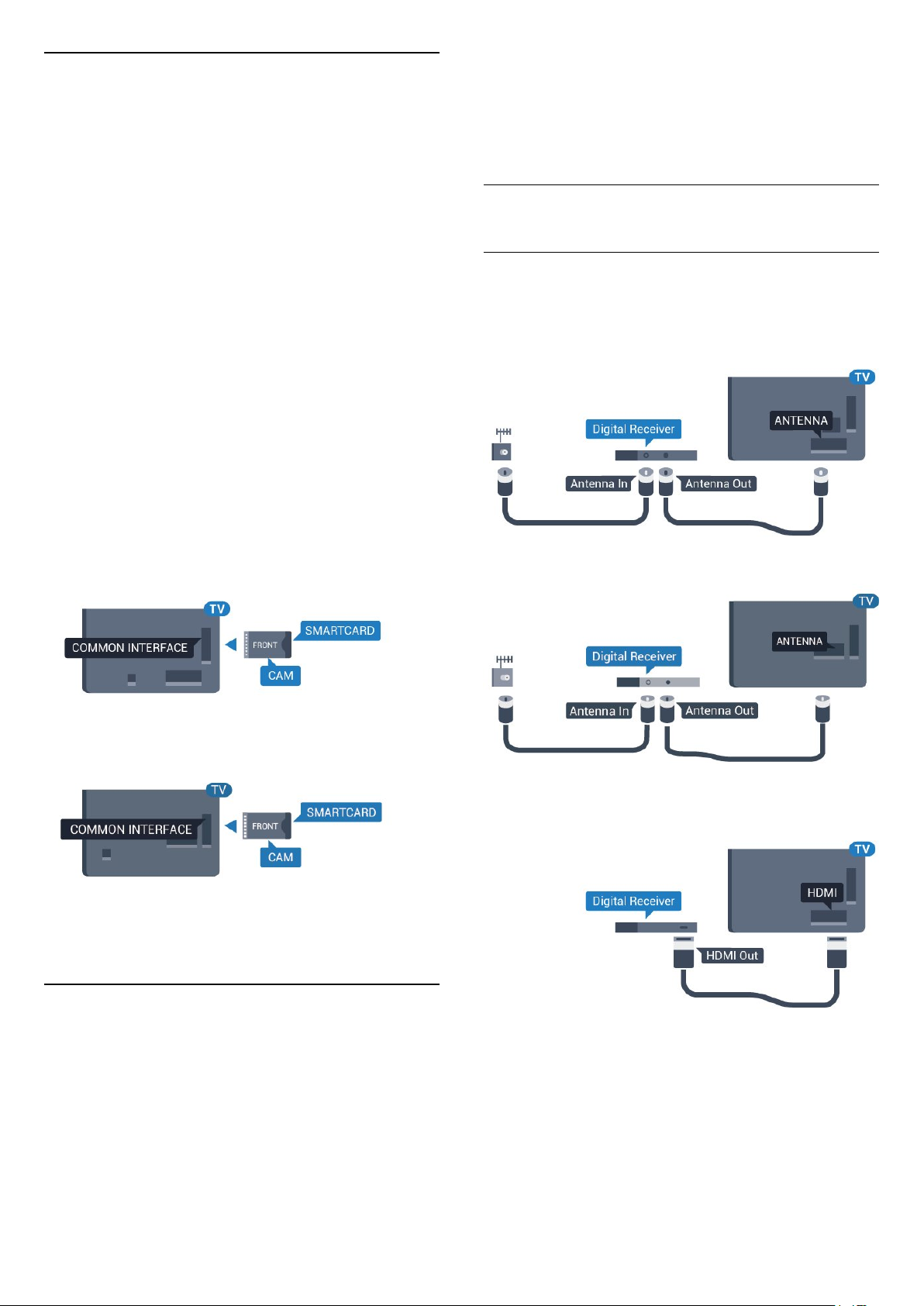
Smart Card
Kun tilaat digitaalitelevisio-operaattoreilta maksullisia
ohjelmia, saat Ci+-moduulin (CA-moduulin) ja sen
mukana Smart Card -kortin.
Aseta Smart Card CA-moduuliin. Katso operaattorilta
saamiasi ohjeita.
3 - Paina OPTIONS -painiketta ja valitse
Common Interface.
4 - Valitse CA-moduulin TV-operaattori. Seuraavat
näytöt koskevat TV-operaattoria. Etsi PINkoodiasetus seuraamalla näytön ohjeita.
4.3
CA-moduulin asettaminen televisioon
1 - Tarkista CA-moduulista oikea asetussuunta.
Moduuli ja televisio voivat vahingoittua, jos moduuli
asetetaan väärin.
2 - Katso television takaosaa ja pitele CA-moduulin
etuosaa itseäsi kohti. Aseta CA-moduuli varovasti
COMMON INTERFACE -aukkoon.
3 - Työnnä CA-moduuli niin pitkälle kuin se menee.
Jätä se korttipaikkaan.
Kun kytket televisioon virran, CA-moduulin
aktivoitumiseen saattaa kulua muutama minuutti. Kun
CA-moduuli on asetettu televisioon ja tilausmaksu on
maksettu (tilausmenettelyt voivat vaihdella), voit
katsella CA-moduulin Smart Cardin tukemia salattuja
kanavia.
Voit käyttää CA-moduulia ja Smart Cardia vain
omassa televisiossasi. Jos poistat CA-moduulin, et
enää voi katsella sen tukemia salattuja kanavia.
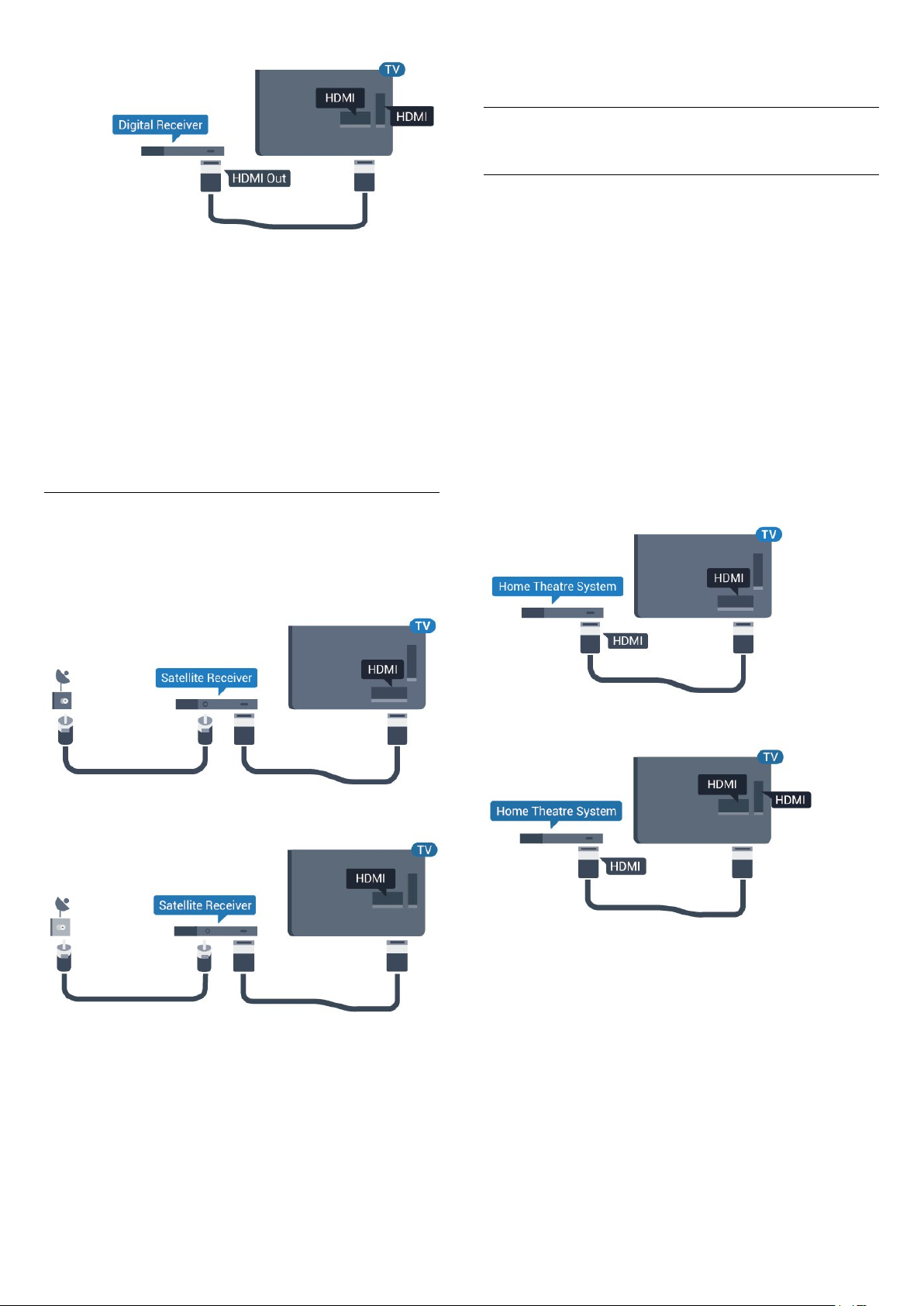
Vastaanotin – digisovitin
Kaapelivastaanotin
Liitä antenni digisovittimeen
(digitaalivastaanottimeen) ja televisioon kahdella
antennikaapelilla.
5362-sarja
5362-sarja
Salasanat ja PIN-koodit
Joihinkin CA-moduuleihin täytyy antaa PIN-koodi
kanavien katselua varten. Kun määrität CA-moduulille
PIN-koodia, on suositeltavaa käyttää samaa koodia,
jota käytät TV:n lukituksen avaamiseen.
CA-moduulin PIN-koodin määrittäminen
1 - Paina SOURCES -painiketta.
2 - Napsauta sitä kanavatyyppiä, jonka kanssa käytät
CA-moduulia.
Liitä digisovitin televisioon HDMI-kaapelilla
antenniliitäntöjen viereen.
5362-sarja
14
Page 15
Sammutuksen ajastin
Poista automaattinen ajastin käytöstä, jos käytät
ainoastaan digisovittimen kaukosäädintä. Tämä estää
television virtaa katkeamasta automaattisesti
4 tunnin jälkeen, jos television kaukosäätimen
painikkeita ei ole painettu sinä aikana.
Lisätietoja saat ohjeesta painamalla
Avainsanat -väripainiketta ja etsimällä aiheen
Sammutuksen ajastin.
Satelliittiviritin
Sammutuksen ajastin.
4.4
Kotiteatterijärjestelmä
HDMI ARC -liitäntä
Liitä kotiteatterijärjestelmä televisioon HDMIkaapelilla. Televisioon voi liittää Philips Soundbar
-järjestelmän tai kotiteatterijärjestelmän, jossa on
sisäänrakennettu soitin.
HDMI ARC
Jos kotiteatterijärjestelmässä on HDMI ARC -liitäntä,
voit liittää sen television HDMI 2-liitäntään. HDMI
ARC -liitäntää käyttämällä et tarvitse erillistä
äänikaapelia. HDMI ARC -liitäntä yhdistää molemmat
signaalit.
Television HDMI 2-liitännän kautta on mahdollista
lähettää ARC (Audio Return Channel) -signaalia. Kun
kotiteatterijärjestelmä on liitetty, televisio voi lähettää
ARC-signaalia ainoastaan tähän HDMI-liitäntään.
Liitä lautasantennikaapeli satelliittivastaanottimeen.
Liitä laite televisioon HDMI-kaapelilla antenniliitännän
viereen.
5362-sarja
Sammutuksen ajastin
Poista automaattinen ajastin käytöstä, jos käytät
ainoastaan digisovittimen kaukosäädintä. Tämä estää
television virtaa katkeamasta automaattisesti
4 tunnin jälkeen, jos television kaukosäätimen
painikkeita ei ole painettu sinä aikana.
5362-sarja
Äänen ja videokuvan synkronointi
Jos ääni ei vastaa kuvaa, ääntä voi viivyttää
useimmissa soittimella varustetuissa kotiteattereissa,
jotta ääni ja kuva vastaavat toisiaan.
Lisätietoja saat ohjeesta painamalla
Avainsanat -väripainiketta ja etsimällä aiheen
Äänen ja videokuvan synkronointi.
Lisätietoja saat ohjeesta painamalla
Avainsanat -väripainiketta ja etsimällä aiheen
15
Page 16
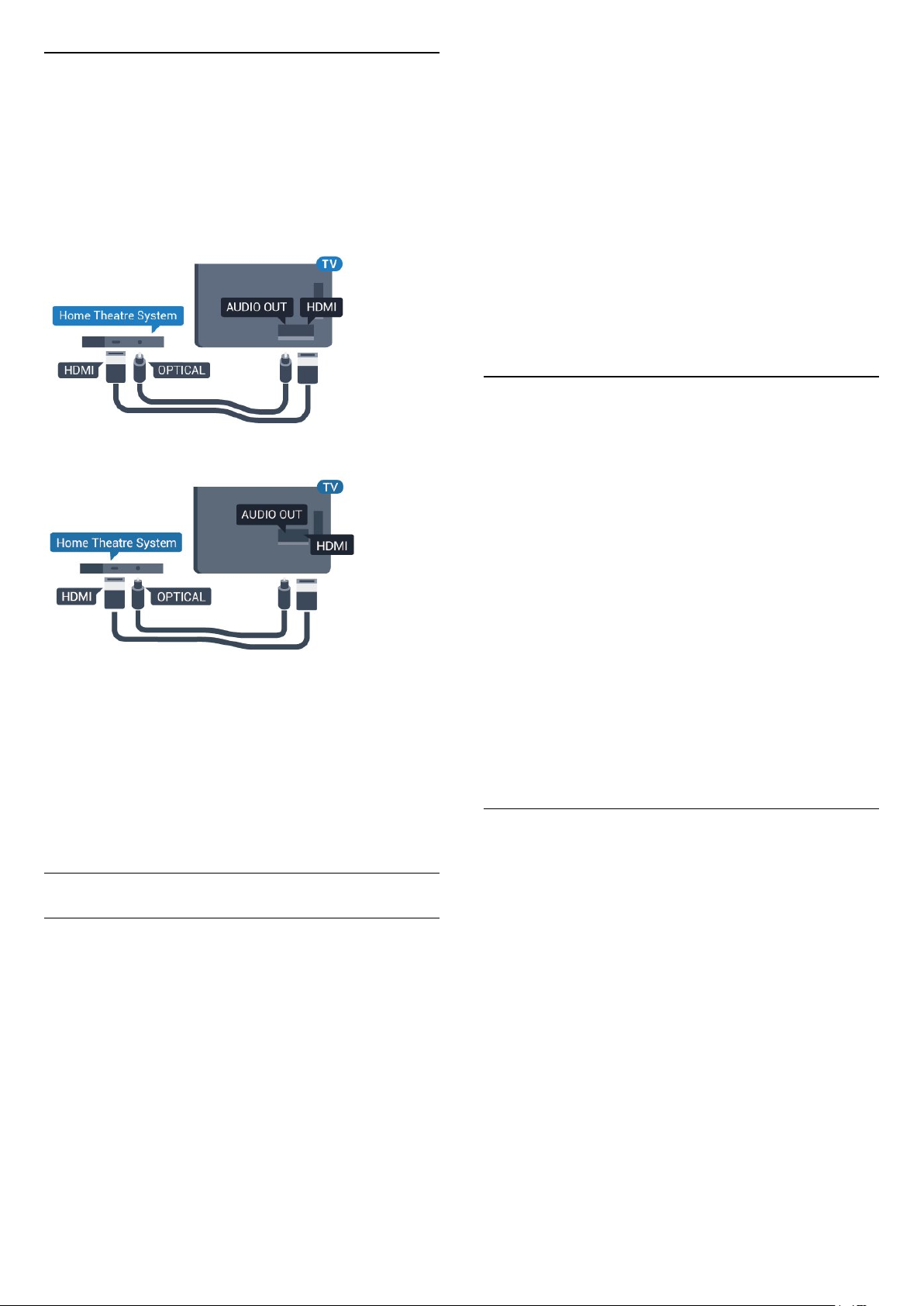
HDMI-liitäntä
Liitä kotiteatterijärjestelmä televisioon HDMIkaapelilla. Televisioon voi liittää Philips Soundbar
-järjestelmän tai kotiteatterijärjestelmän, jossa on
sisäänrakennettu soitin.
Jos kotiteatterijärjestelmässä ei ole HDMI-liitäntää,
käytä optista äänikaapelia (Toslink), jotta televisioohjelman ääni siirtyy kotiteatterijärjestelmään.
5362-sarja
kotiteatterijärjestelmän viiveen arvoa, kunnes kuva ja
ääni toimivat synkronoidusti. Viiveen arvo saattaa olla
180 ms. Lisätietoja saat kotiteatterijärjestelmän
käyttöoppaasta. Kun kotiteatterijärjestelmän viiveen
arvo on määritetty, television äänilähdön viive on
poistettava käytöstä.
Äänilähdön viiveen poistaminen käytöstä
1 - Siirry valikkoon valitsemalla
> Ääni > (oikea).
2 - Valitse Lisäasetukset > Äänilähdön viive ja
paina OK-painiketta.
3 - Valitse Pois.
4 - Sulje valikko painamalla (vasen) -painiketta,
tarvittaessa toistuvasti.
Äänilähdön siirtymä
Jos viiveen määrittäminen kotiteatterijärjestelmässä ei
onnistu, voit määrittää television synkronoimaan
äänen. Määritetty arvo kompensoi
kotiteatterijärjestelmän televisiokuvan äänen
käsittelyn vaatiman ajan. Poikkeama voidaan
määrittää portaittain 5 ms:n välein. Enimmäisasetus
on -60 ms.
Äänen ja videokuvan synkronointi
Jos ääni ei vastaa kuvaa, ääntä voi viivyttää
useimmissa soittimella varustetuissa kotiteattereissa,
jotta ääni ja kuva vastaavat toisiaan.
Lisätietoja saat ohjeesta painamalla
Avainsanat -väripainiketta ja etsimällä aiheen
Äänen ja videokuvan synkronointi.
Äänilähdön asetukset
Äänilähdön viive
Kun televisioon liitetään kotiteatterijärjestelmä,
television kuva ja kotiteatterijärjestelmän ääni on
tahdistettava.
Automaattinen äänen ja videokuvan synkronointi
Uusimmissa Philipsin kotiteatterijärjestelmissä äänen
ja videokuvan synkronointi tapahtuu aina oikein ja
automaattisesti.
Äänen synkronoinnin viive
Joidenkin kotiteatterijärjestelmien äänen
synkronoinnin viivettä on ehkä säädettävä, jotta ääni
ja videokuva synkronoituvat. Suurenna
Äänilähdön viiveen on oltava käytössä.
TV-äänen synkronointi
1 - Siirry valikkoon valitsemalla
> Ääni > (oikea).
2 - Valitse Lisäasetukset > Äänilähdön
poikkeama ja paina OK-painiketta.
3 - Määritä äänen poikkeama käyttämällä
liukusäädintä ja paina OK-painiketta.
4 - Sulje valikko painamalla (vasen) -painiketta,
tarvittaessa toistuvasti.
Äänilähtömuoto
Jos kotiteatterijärjestelmässäsi ei ole valmiuksia
vastaanottaa monikanavaista ääntä, kuten Dolby
Digital tai DTS®, valitse äänilähtömuodoksi
Monikanava. Kotiteatterijärjestelmät, joissa on valmius
vastaanottaa monikanavaista ääntä, pystyvät
vastaanottamaan pakattua monikanavaista
äänisignaalia televisiokanavalta tai liitetystä
soittimesta. Jos kotiteatterijärjestelmässäsi ei ole
valmiuksia vastaanottaa monikanavaista ääntä, valitse
Stereo.
Aseta Äänilähtömuoto...
1 - Siirry valikkoon valitsemalla
> Ääni > (oikea).
2 - Valitse Lisäasetukset > Äänilähtömuoto ja
paina OK-painiketta.
3 - Valitse Monikanava, Stereo (pakkaamaton) tai
Monikanava (ohitus) ja valitse OK.
4 - Sulje valikko painamalla (vasen) -painiketta,
16
Page 17
tarvittaessa toistuvasti.
4.5
Älypuhelimet ja tablet-
Äänilähdön taso
Tasoita television ja kotiteatterijärjestelmän
äänenvoimakkuutta (kuuluvuutta) Äänilähdön
tasoitus -asetuksen avulla, kun vaihdat laitteesta
toiseen. Äänenvoimakkuuden erot voivat johtua
äänenkäsittelyn eroista.
Äänenvoimakkuuden erojen tasaaminen
1 - Siirry valikkoon valitsemalla
> Ääni > (oikea).
2 - Valitse Lisäasetukset > Äänilähdön tasoitus ja
paina OK-painiketta.
3 - Valitse Enemmän, Keskitaso tai Väh. ja paina
sitten OK-painiketta.
4 - Jos äänenvoimakkuuden ero on suuri, valitse
Enemmän. Jos äänenvoimakkuuden ero on pieni,
valitse Väh.
5 - Sulje valikko painamalla (vasen) -painiketta,
tarvittaessa toistuvasti.
Äänilähdön tasoitus vaikuttaa sekä optisen
äänilähdön signaaleihin että HDMI ARC
-äänisignaaleihin.
laitteet
Voit yhdistää älypuhelimen tai tablet-laitteen
televisioon langallisella tai langattomalla yhteydellä.
Langaton
Jos haluat käyttää langatonta yhteyttä, lataa
älypuhelimeen tai tablet-laitteeseen Philips TV
Remote App -sovellus asianmukaisesta
sovelluskaupasta.
Langallinen
Jos haluat käyttää langallista yhteyttä, käytä
television takaosassa olevaa HDMI 1 MHL
-liitäntää. Lisätietoja saat ohjeesta painamalla
Avainsanat -väripainiketta ja etsimällä aiheen HDMI
MHL.
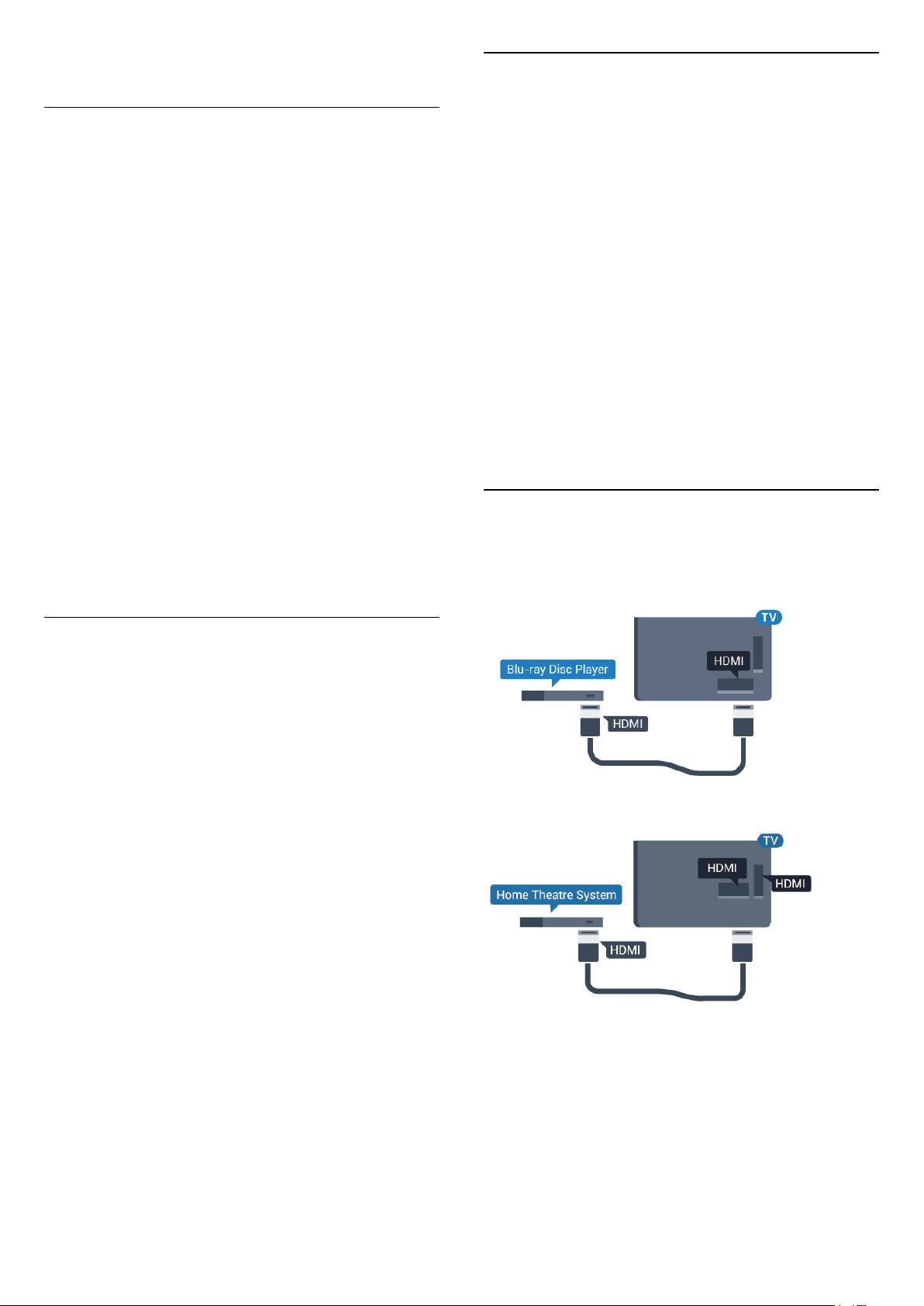
4.6
Blu-ray-soitin
Liitä Blu-ray-soitin televisioon High speed HDMI
-kaapelilla.
Ongelmat kotiteatterijärjestelmän
äänessä
Äänessä voimakasta kohinaa
Jos katsot videota laitteeseen liitetyltä USB Flash
-asemalta tai tietokoneelta, kotiteatterijärjestelmän
äänessä voi olla häiriöitä. Häiriöitä kuuluu silloin, kun
ääni- tai videotiedostossa on DTS-ääni, mutta
kotiteatterijärjestelmässä ei ole valmiuksia
vastaanottaa DTS-ääntä. Voit korjata tämän
valitsemalla
television Äänilähtömuoto-asetukseksi Stereo
(pakkaamaton).
Valitse ja Ääni > Lisäasetukset >
Äänilähtömuoto.
Ääntä ei kuulu
Jos television ääntä ei kuulu kotiteatterijärjestelmästä,
tarkista, että HDMI-kaapeli on kytketty
kotiteatterijärjestelmän HDMI2 ARC -liitäntään.
5362-sarja
Jos Blu-ray-soittimessa on EasyLink HDMI CEC, voit
käyttää soitinta television kaukosäätimellä.
17
Page 18
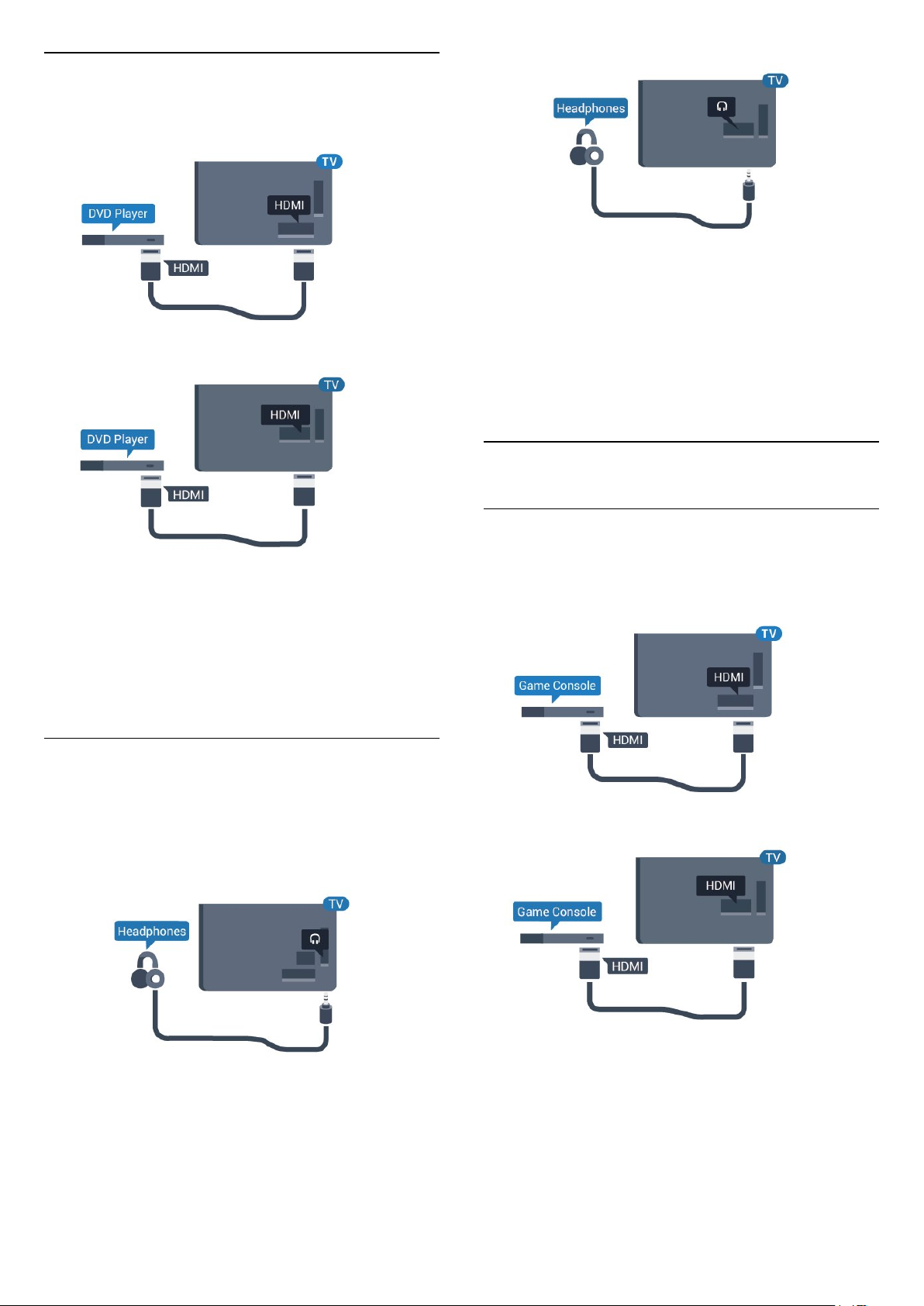
4.7
DVD-laite
Liitä DVD-soitin televisioon HDMI-kaapelilla.
5362-sarja
Äänenvoimakkuuden säätäminen
1 - Valitse ja Ääni > Kuulokevoimakkuus ja
paina OK-painiketta.
2 - Suurenna tai pienennä arvoa painamalla
nuolipainikkeita (ylös) tai (alas).
3 - Sulje valikko painamalla (vasen) -painiketta,
tarvittaessa toistuvasti.
4.9
Pelikonsoli
Jos DVD-soitin on liitetty HDMI-liitännän kautta ja
siinä on EasyLink CEC, voit käyttää soitinta television
kaukosäätimellä.
Lisätietoja saat ohjeesta painamalla
Avainsanat -väripainiketta ja etsimällä aiheen
EasyLink HDMI CEC.
4.8
Kuulokkeet
Voit liittää kuulokkeet television takana olevaan
-liitäntään. Liitäntä on 3,5 mm:n miniliitäntä. Voit
säätää kuulokkeiden äänenvoimakkuutta erikseen.
HDMI
Pelikokemuksesi on mahdollisimman laadukas, kun
liität pelikonsolin televisioon High speed HDMI
-kaapelilla.
5362-sarja
5362-sarja
18
Page 19
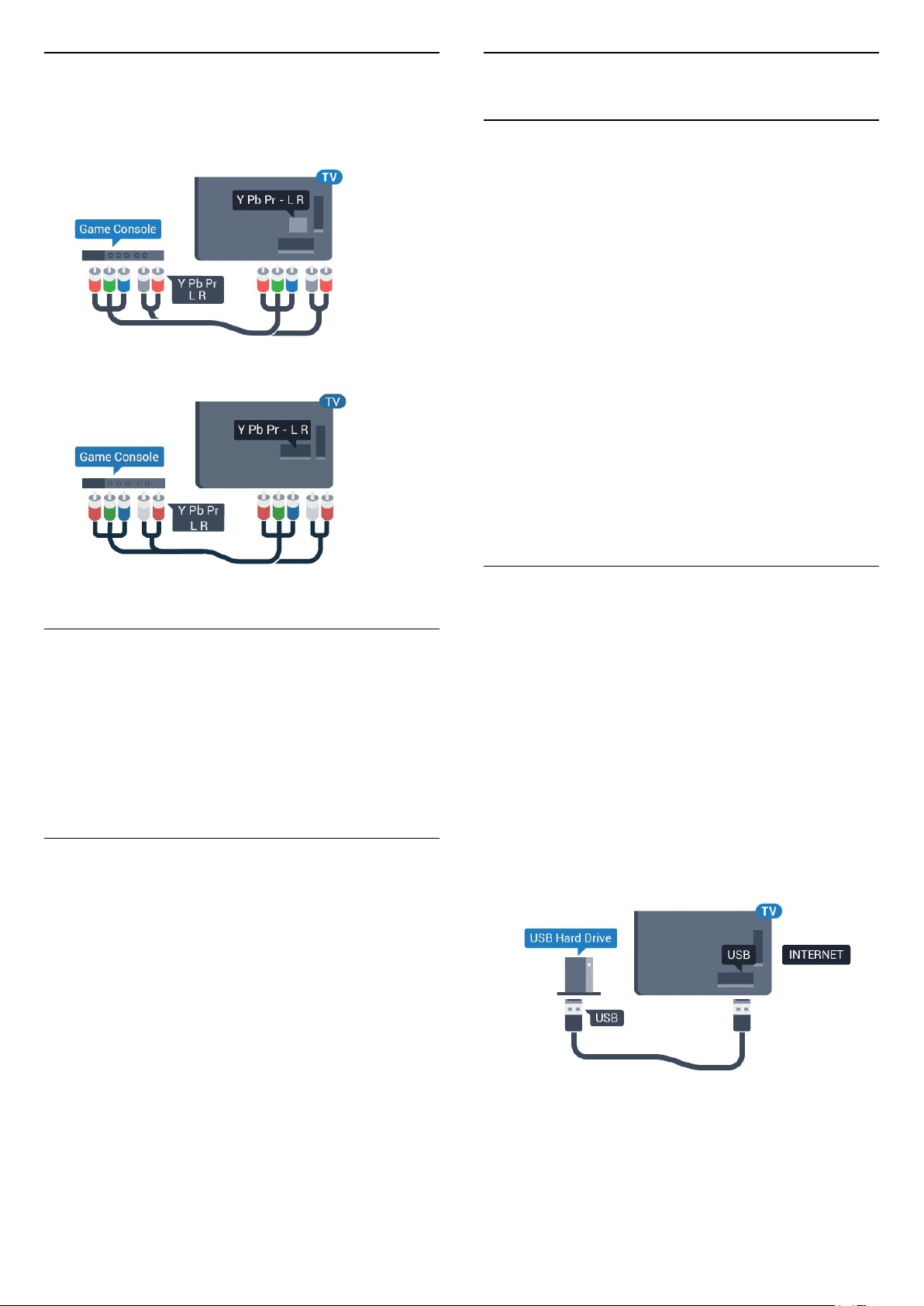
Y Pb Pr – komponentti
Liitä pelikonsoli televisioon
komponenttivideokaapelilla (Y Pb Pr) ja Audio L/R
-äänikaapelilla.
5362-sarja
4.10
USB-kiintolevy
Vaatimukset
Jos liität televisioon USB-kiintolevyn, voit keskeyttää
tai tallentaa televisiolähetyksen. Lähetyksen on oltava
digitaalinen (esimerkiksi DVB).
Keskeyttäminen
Lähetyksen keskeyttämistä varten televisioon on
liitettävä USB-yhteensopiva kiintolevy, jossa on
vähintään 4 Gt levytilaa.
Tallentaminen
Lähetyksen keskeyttämiseen ja tallentamiseen
tarvitaan vähintään 250 Gt levytilaa. Jos haluat
tallentaa lähetyksen TV-oppaan kautta internetistä,
televisiossasi täytyy olla asennettuna internetyhteys
ennen USB-kiintolevyn asentamista.
Lisätietoja USB-kiintolevyn asentamisesta saat
ohjeesta painamalla Avainsanat -väripainiketta ja
etsimällä aiheen USB-kiintolevy, asentaminen.
CVBS - Audio L R
CVBS-komposiittivideo on korkealaatuinen liitäntä.
CVBS-signaalien lisäksi kytkennässä on Audio L/R
-signaalit ääntä varten.
• Y käyttää samaa liitäntää kuin CVBS.
• Komponentti- ja komposiittiliitännöissä käytetään
samaa ääniliitäntää.
Paras asetus
Ennen alat pelata yhdistetyn pelikonsolin kanssa,
suosittelemme määrittämään TV:n asetukseksi Peli.
Kun olet lopettanut pelaamisen ja alat jälleen katsoa
televisiota, muista vaihtaa Peli tai
tietokone -asetukseksi Pois.
Ihanteellisen asetuksen määrittäminen televisioon
Asennus
Sinun täytyy liittää ja alustaa USB-kiintolevy, ennen
kuin voit keskeyttää tai tallentaa TV-lähetyksen.
Alustaminen poistaa kaikki tiedostot USBkiintolevyltä.
1 - Liitä USB-kiintolevy johonkin television USB
-porttiin. Älä liitä muita USB-laitteita toiseen USBporttiin alustamisen aikana.
2 - Käynnistä USB-kiintolevy ja televisio.
3 - Kun televisiossa on valittu digitaalinen
televisiokanava, paina (keskeytä) -painiketta.
Toiminto aloittaa alustamisen.
Noudata ruudulle tulevia ohjeita.
Kun USB-kiintolevy on alustettu, jätä se paikoilleen.
1 - Siirry valikkoon valitsemalla
> Kuva > (oikea).
2 - Valitse Lisäasetukset > Peli tai tietokone ja
valitse käytettävän laitteen tyyppi. Voit siirtyä takaisin
televisioon valitsemalla Pois.
3 - Sulje valikko painamalla (vasen) -painiketta,
tarvittaessa toistuvasti.
5362-sarja
19
Page 20
Varoitus
USB-kiintolevy on alustettu tätä televisiota varten,
eikä sitä voi katsoa muilla televisioilla tai tietokoneilla.
Älä kopioi tai muuta USB-kiintolevyllä olevia
tallennetiedostoja millään tietokoneohjelmalla. Se
vaurioittaa tallennetta. Kun alustat toisen USBkiintolevyn, aiemman sisältö menetetään. Televisioon
asennettu USB-kiintolevy on alustettava uudelleen
tietokonekäyttöä varten.
5362-sarja
Alustaminen
Sinun täytyy liittää ja alustaa USB-kiintolevy, ennen
kuin voit keskeyttää tai tallentaa TV-lähetyksen.
Alustaminen poistaa kaikki tiedostot USBkiintolevyltä. Jos haluat tallentaa lähetyksiä TVoppaan kautta internetistä, internet-yhteyden on
oltava asennettuna ennen USB-kiintolevyn
asentamista.
Varoitus
USB-kiintolevy on alustettu tätä televisiota varten,
eikä sitä voi katsoa muilla televisioilla tai tietokoneilla.
Älä kopioi tai muuta USB-kiintolevyllä olevia
tallennetiedostoja millään tietokoneohjelmalla. Se
vaurioittaa tallennetta. Kun alustat toisen USBkiintolevyn, aiemman sisältö menetetään. Televisioon
asennettu USB-kiintolevy on alustettava uudelleen
tietokonekäyttöä varten.
USB-kiintolevyn alustaminen
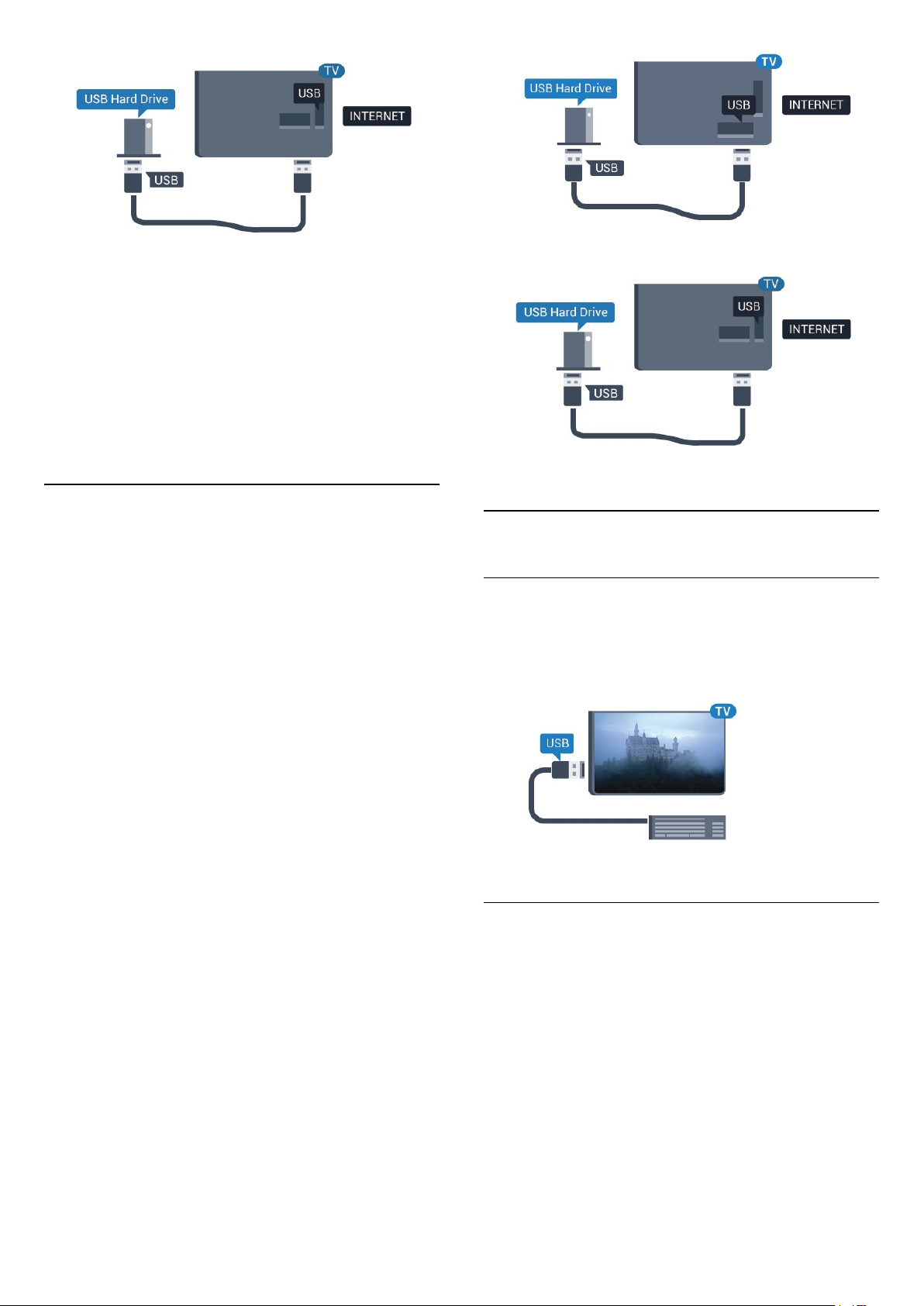
1 - Liitä USB-kiintolevy johonkin television USB
-porttiin. Älä liitä muita USB-laitteita toiseen USBporttiin alustamisen aikana.
2 - Käynnistä USB-kiintolevy ja televisio.
3 - Kun televisiossa on valittu digitaalinen
televisiokanava, paina (Keskeytä) -painiketta.
Toiminto aloittaa alustamisen. Noudata ruudulle
tulevia ohjeita.
4 - Televisio kysyy, haluatko käyttää USB-kiintolevyä
sovellusten tallentamiseen. Jos haluat, vastaa
myöntävästi.
5 - Kun USB-kiintolevy on alustettu, jätä se
paikoilleen.
4.11
USB-näppäimistö
Liitä
Voit kirjoittaa tekstiä televisioosi liittämällä (USB-HIDyhteensopivan) USB-näppäimistön televisioon.
Käytä liittämiseen television USB-liitäntää.
Määritä
Asenna USB-näppäimistö käynnistämällä televisio ja
liittämällä USB-näppäimistö johonkin television
USB-liitännöistä. Voit valita näppäimistöasettelun ja
kokeilla sitä, kun televisio havaitsee näppäimistön
ensimmäisen kerran. Jos valitset ensin kyrillisen tai
kreikkalaisen näppäimistöasettelun, voit valita
toissijaiseksi latinalaisen näppäimistöasettelun.
Valitun näppäimistöasettelun vaihtaminen
1 - Siirry valikkoon valitsemalla
> Yleisasetukset > (oikea).
2 - Aloita näppäimistön asetusten määritys
valitsemalla USB-näppäimistön asetukset ja
painamalla OK-painiketta.
20
Page 21

Erikoisnäppäimet
Tekstinsyöttönäppäimet
• Enter-näppäin = OK
• Askelpalautin = poista kohdistinta edeltävä merkki
• Nuolinäppäimet = siirry tekstikentässä
• Jos olet valinnut toissijaisen näppäimistöasettelun ja
haluat siirtyä asettelusta toiseen, paina
samanaikaisesti Ctrl + välinäppäin.
Sovellusten ja internet-sivujen näppäimet
• Sarkain ja vaihto + sarkain = seuraava ja edellinen
• Home = siirry sivun alkuun
• End = siirry sivun loppuun
• Page Up = siirry yksi sivu ylöspäin
• Page Down = siirry yksi sivu alaspäin
• + = lähennä
• - = loitonna
• * = sovita verkkosivu ruudun leveyteen
4.12
USB-hiiri
4.13
USB Flash -asema
Voit katsella valokuvia tai toistaa musiikkia tai
videokuvaa liitetyltä USB Flash -asemalta.
Kytke televisioon virta ja liitä USB Flash -asema
television USB-liitäntään.
Televisio havaitsee USB Flash -aseman ja avaa
ruutuun luettelon sen sisällöstä.
Jos sisällysluettelo ei tule näkyviin automaattisesti,
paina SOURCES -painiketta ja valitse USB.
Lopeta USB-flash-aseman sisällön katselu
painamalla EXIT -painiketta tai valitsemalla
toinen toiminto.
Voit poistaa USB Flash -aseman käytöstä irrottamalla
sen milloin tahansa.
USB-hiiren liittäminen
Voit selata internetsivuja liittämällä USB-hiiren (USBHID -yhteensopivan).
Voit valita linkkejä Internet-sivulta ja napsauttaa niitä
helpommin.
Hiiren liittäminen
Käynnistä televisio ja liitä USB-hiiri johonkin television
USB-liitännöistä. Voit myös liittää USB-hiiren liitettyyn
USB-näppäimistöön.
Hiiren napsautukset
• Ykköspainike = OK
Voit vierittää sivuja ylös ja alas vierityspyörällä.
Hiiren nopeus
Asenna USB-näppäimistö käynnistämällä televisio ja
liittämällä USB-näppäimistö johonkin television
USB-liitännöistä. Voit valita näppäimistöasettelun ja
kokeilla sitä, kun televisio havaitsee näppäimistön
ensimmäisen kerran. Jos valitset ensin kyrillisen tai
kreikkalaisen näppäimistöasettelun, voit valita
toissijaiseksi latinalaisen näppäimistöasettelun.
Lisätietoja USB Flash -aseman sisällön katsomisesta
tai toistamisesta saat ohjeesta painamalla
Avainsanat -väripainiketta ja etsimällä aiheen
Valokuvat, videot ja musiikki.
4.14
Kamera
Voit katsoa digitaalikameralle tallennettuja kuvia
liittämällä kameran suoraan televisioon.
Liitä kamera television USB-liitäntään. Käynnistä
kamera, kun olet liittänyt sen.
Jos sisällysluettelo ei tule näkyviin automaattisesti,
paina SOURCES -painiketta ja valitse USB.
Kamera on ehkä määritettävä siirtämään sisältönsä
PTP (Picture Transfer Protocol) -protokollalla.
Lisätietoja on digitaalikameran käyttöoppaassa.
Lisätietoja valokuvien katselemisesta saat ohjeesta
painamalla Avainsanat -väripainiketta ja
etsimällä aiheen Valokuvat, videot ja musiikki.
4.15
Videokamera
Valitun näppäimistöasettelun vaihtaminen
1 - Siirry valikkoon valitsemalla
> Yleisasetukset > (oikea).
2 - Aloita hiiren asetusten määritys
valitsemalla Hiiren asetukset ja
painamalla OK-painiketta.
21
Page 22
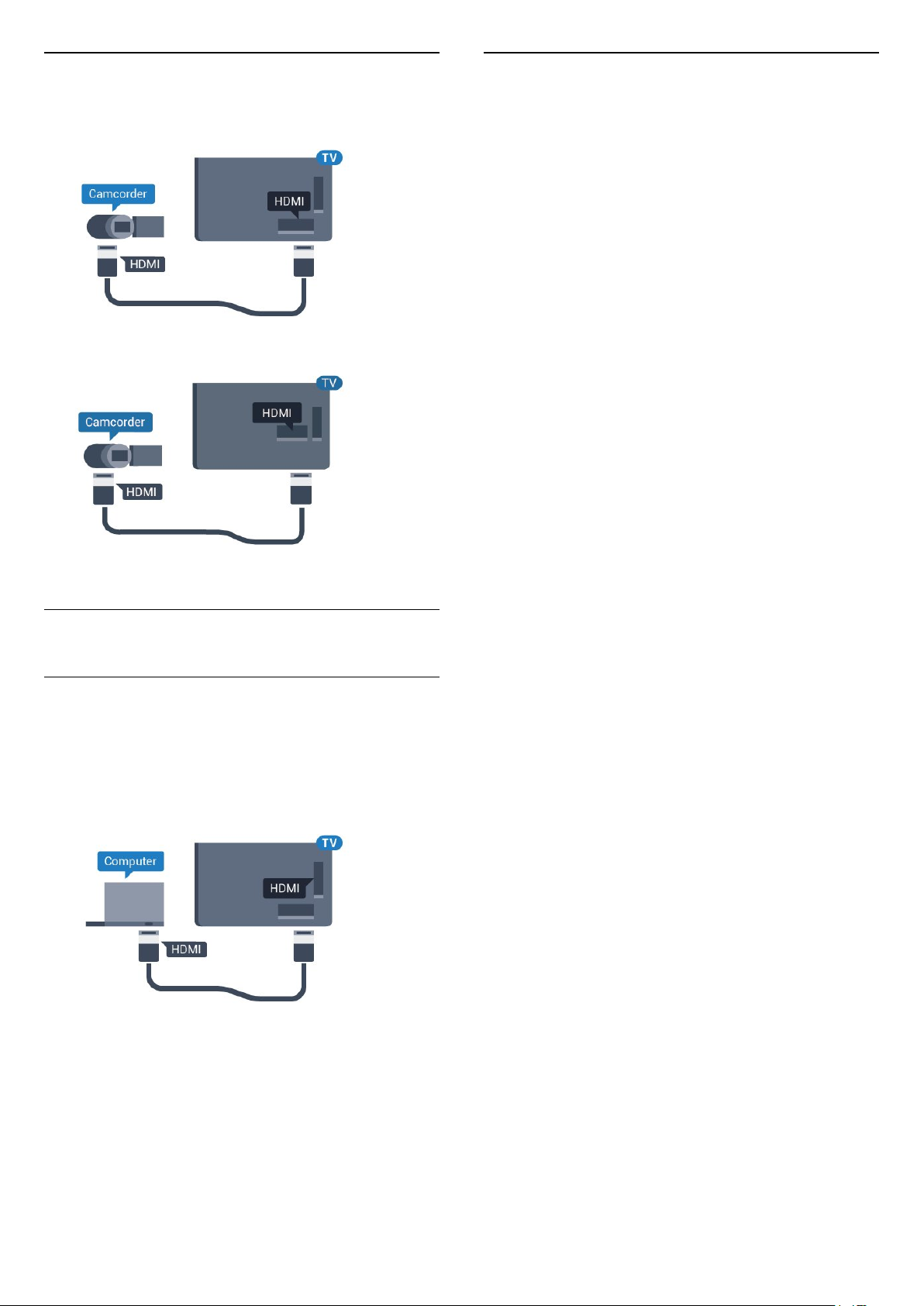
HDMI
Ihanteelliset asetukset
Saat parhaimman mahdollisimman kuvanlaadun, kun
liität videokameran TV:n liitäntään HDMI-kaapelilla.
5362-sarja
Jos yhdistät tietokoneen, suosittelemme antamaan
tietokoneyhteydelle oikean laitetyypin nimen Lähdevalikossa. Jos sitten vaihdat Lähde-valikossa
asetukseksi Tietokone, televisio määritetään
ihanteelliselle tietokoneasetukselle automaattisesti.
Voit manuaalisesti vaihtaa ihanteellisen asetuksen
Pois käytöstä television katselun ajaksi tai Peli-tilaan,
jos haluat pelata yhdistämälläsi pelikonsolilla (muista
ottaa asetus pois käytöstä, kun lopetat pelaamisen).
Jos vaihdat lähdettä ja muutat Peli tai
tietokone -asetusta, se tallennetaan valitulle
lähteelle.
Ihanteellisen asetuksen määrittäminen televisioon
1 - Siirry valikkoon valitsemalla
> Kuva > (oikea).
2 - Valitse Lisäasetukset > Peli tai tietokone ja
paina OK-painiketta.
3 - Valitse Peli (jos aiot pelata) tai Tietokone (jos aiot
katsoa elokuvaa).
4 - Sulje valikko painamalla (vasen) -painiketta,
tarvittaessa toistuvasti.
4.16
Tietokone
Liitä
Voit liittää tietokoneen televisioon ja käyttää
television ruutua tietokonenäyttönä.
HDMI-liitäntä
Liitä tietokone televisioon HDMI-kaapelilla.
Kun lopetat pelaamisen, muista asettaa Peli tai
tietokone -asetukseksi Pois.
22
Page 23
5
5.2
Käynnistys ja
sammutus
5.1
Käynnistys tai valmiustila
Ennen kuin käynnistät TV:n, varmista, että olet liittänyt
verkkovirtajohdon TV:n takana olevaan
POWER-liitäntään.
5362-sarja
Television painikkeet
Jos kaukosäädin katoaa tai sen paristot ehtyvät, voit
yhä käyttää joitakin television perustoimintoja.
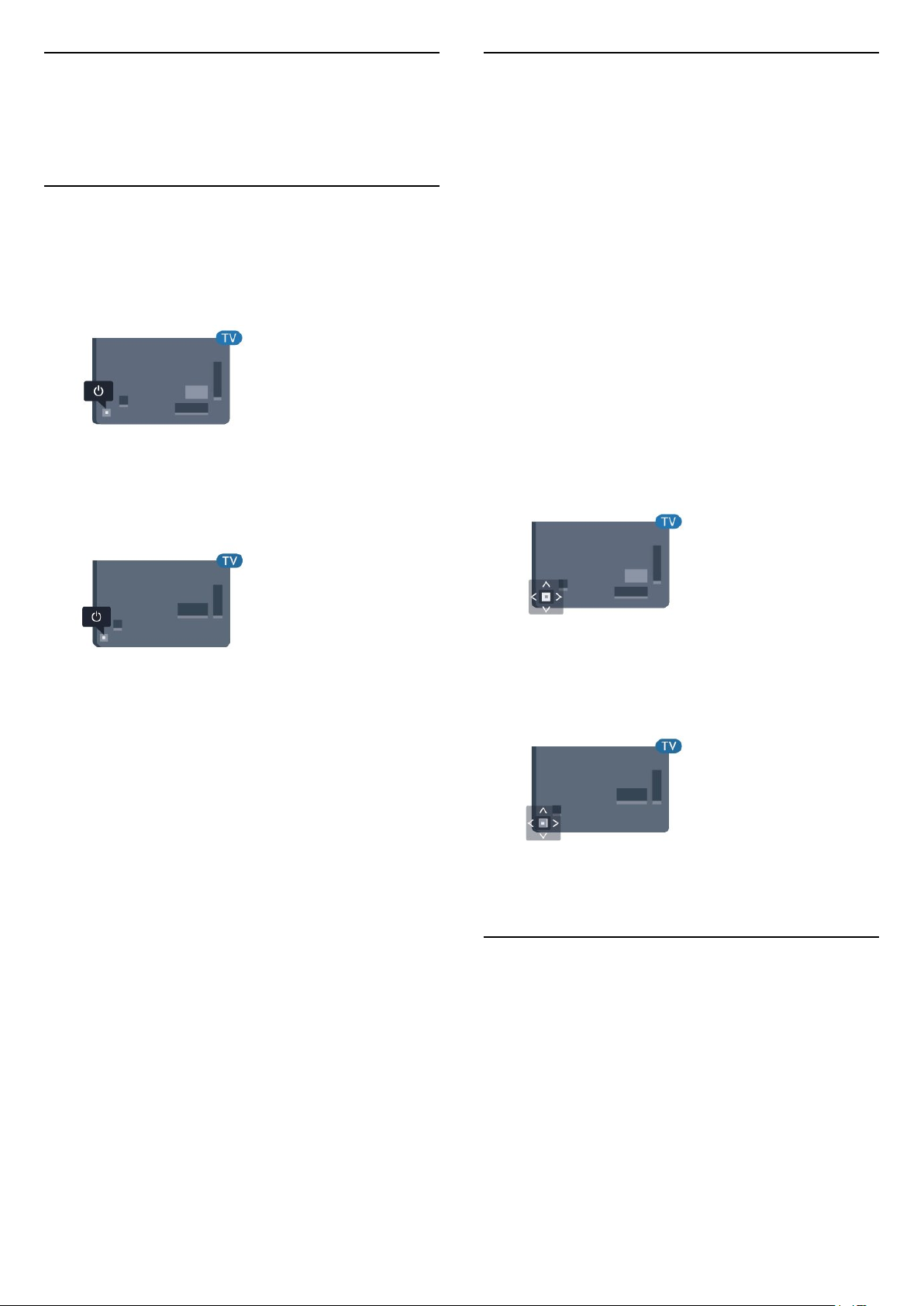
Perusvalikon avaaminen…
1 - Kun TV:n virta on kytketty, tuo perusvalikko
näkyviin painamalla TV:n takana olevaa
sauvaohjainpainiketta.
2 - Paina vasenta tai oikeata, kun haluat valita
Äänenvoimakkuus, Kanava tai Lähteet.
Aloita esittelyn katselu valitsemalla Demo.
3 - Säädä äänenvoimakkuutta tai viritä seuraava tai
edellinen kanava painamalla ylä- tai
alanuolipainiketta. Siirry lähdeluettelossa eteen- tai
taaksepäin (viritinvalinta mukaan lukien) painamalla
ylä- tai alanuolipainiketta. Aloita esittelyn katselu
painamalla sauvaohjainpainiketta.
4 - Valikko sulkeutuu automaattisesti.
Siirry valmiustilaan valitsemalla ja painamalla
sauvaohjainpainiketta.
Kun televisio on valmiustilassa, käynnistä televisio
painamalla kaukosäätimen -painiketta. Voit avata
TV:n myös laitteen takaosassa olevalla
sauvaohjainpainikkeella, jos et löydä kaukosäädintä
tai siinä ei ole paristoja.
Valmiustilaan siirtyminen
Siirrä televisio valmiustilaan painamalla
kaukosäätimen painiketta . Voit myös painaa TV:n
takaosassa olevaa sauvaohjainpainiketta.
Valmiustilassa TV on yhä kytketty verkkovirtaan,
mutta se kuluttaa hyvin vähän virtaa.
Katkaise televisiosta virta kokonaan irrottamalla
virtapistoke pistorasiasta.
Irrota virtajohto aina vetämällä pistokkeesta, ei
johdosta. Varmista, että virtajohdon pistoke on
helposti irrotettavissa ja pistorasia on kätevässä
paikassa.
5362-sarja
5.3
Uniajastin
Uniajastin-toiminnolla voit asettaa television
siirtymään valmiustilaan automaattisesti määrittämäsi
ajan kuluttua.
Uniajastimen asettaminen
1 - Valitse ja Yleisasetukset > Uniajastin ja
paina OK-painiketta.
2 - Voit säätää aikaa liukusäätimellä enintään 180
minuuttiin 5 minuutin välein. Jos asetukseksi
määritetään 0 minuuttia, uniajastin poistuu käytöstä.
Voit halutessasi katkaista televisiosta virran
23
Page 24

aikaisemmin tai määrittää uuden ajan ajastetun ajan
kuluessa.
3 - Sulje valikko painamalla BACK -painiketta.
5.4
Sammutuksen ajastin
Jos TV vastaanottaa TV-signaalia, mutta et paina
mitään kaukosäätimen painiketta neljään tuntiin, TV
sammuu automaattisesti energian säästämiseksi. TV
sammuu automaattisesti myös, jos se ei vastaanota
TV-signaalia 10 minuuttiin.
Jos käytät televisiota tietokoneen näyttönä tai
katselet televisiota digitaalivastaanottimella
(digisovittimella) käyttämättä television
kaukosäädintä, poista automaattinen virrankatkaisu
käytöstä.
Sammutuksen ajastimen poistaminen käytöstä
1 - Siirry valikkoon valitsemalla
> Eco-asetukset > (oikea).
2 - Valitse Sammutuksen ajastin ja paina OK
-painiketta.
3 - Suurenna tai pienennä arvoa painamalla
nuolipainikkeita (ylös) tai (alas). Arvo 0
poistaa automaattisen sammutuksen käytöstä.
4 - Sulje valikko painamalla (vasen) -painiketta,
tarvittaessa toistuvasti.
Lisätietoja ympäristöystävällisistä televisioasetuksista
saat ohjeesta painamalla Avainsanat
-väripainiketta ja etsimällä aiheen Eco-asetukset.
24
Page 25
6
Kaukosäädin
6.1
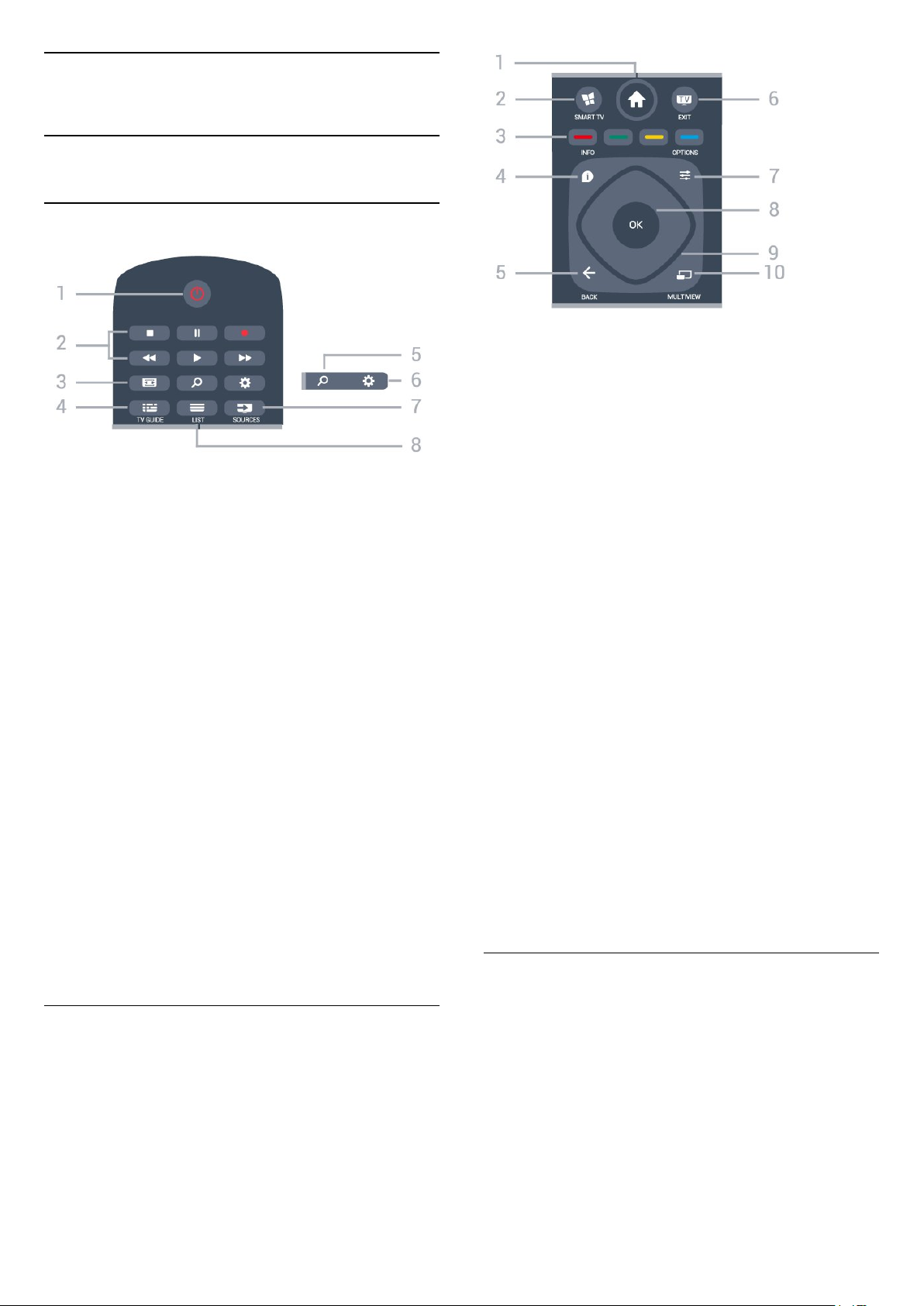
Painikkeet
Päältä ladattava
1 - HOME
Aloitusvalikon avaaminen.
2 - SMART TV
Smart TV -aloitussivun avaaminen.
1 - Valmiustila / Päälle
Television virran kytkeminen tai valmiustilaan
siirtäminen.
2 - Toisto ja tallennus
• Toista : toiston aloittaminen
• Keskeytä : toiston keskeyttäminen
• Pysäytä : toiston pysäyttäminen
• Pikakelaus taaksepäin : siirtyminen taaksepäin
• Pikakelaus eteenpäin : siirtyminen eteenpäin
• Tallennus : tallennuksen aloittaminen
3 – Kuvamuoto
Kuvamuoto-valikon avaaminen tai sulkeminen.
4 - TV GUIDE
TV-oppaan avaaminen ja sulkeminen.
5 - SEARCH
Hakusivun avaaminen.
6 – Asetukset
Asetukset-valikon avaaminen.
7 –
Lähteet-valikon avaaminen.
SOURCES
3 -
Asetusten suoravalinta. Sininen painike avaa
ohjeen.
4 - INFO
Ohjelman Info-näytön avaaminen tai sulkeminen.
5 – BACK
Palaaminen edelliselle valitulle kanavalle.
Valikon sulkeminen tallentamatta asetusta.
Palaaminen edelliselle sovellus-/internet-sivulle.
6 - - EXIT
Palaaminen television katseluun. Vuorovaikutteisen
TV-sovelluksen pysäyttäminen.
7 - OPTIONS
Asetusvalikon avaaminen tai sulkeminen.
8 - OK-painike
Valinnan tai asetuksen vahvistaminen.
Kanavaluettelon avaaminen television katselun
aikana.
9 - Nuoli-/selauspainikkeet
Selaaminen ylös, alas, vasemmalle tai oikealle.
10 - MULTIVIEW
Toisen pienen kuvaruudun avaaminen.
Väripainikkeet
8 - LIST
Kanavaluettelon avaaminen tai sulkeminen.
Keskikohta
Pohjassa
25
Page 26
6.3
Akut
Jos televisio ei vastaa kaukosäätimen painikkeen
painallukseen, paristot voivat olla tyhjät.
Kun haluat vaihtaa paristot, avaa kaukosäätimen
takana oleva paristolokero.
1 - Liu'uta paristolokeron kantta nuolen osoittamaan
suuntaan.
2 - Vaihda vanhojen paristojen tilalle kaksi uutta
1.5V:n AAA-R03 -paristoa. Varmista, että paristojen
plus- ja miinusnavat ovat oikeilla puolilla.
3 - Aseta paristolokeron kansi paikalleen ja liu'uta
sitä taaksepäin, kunnes se napsahtaa.
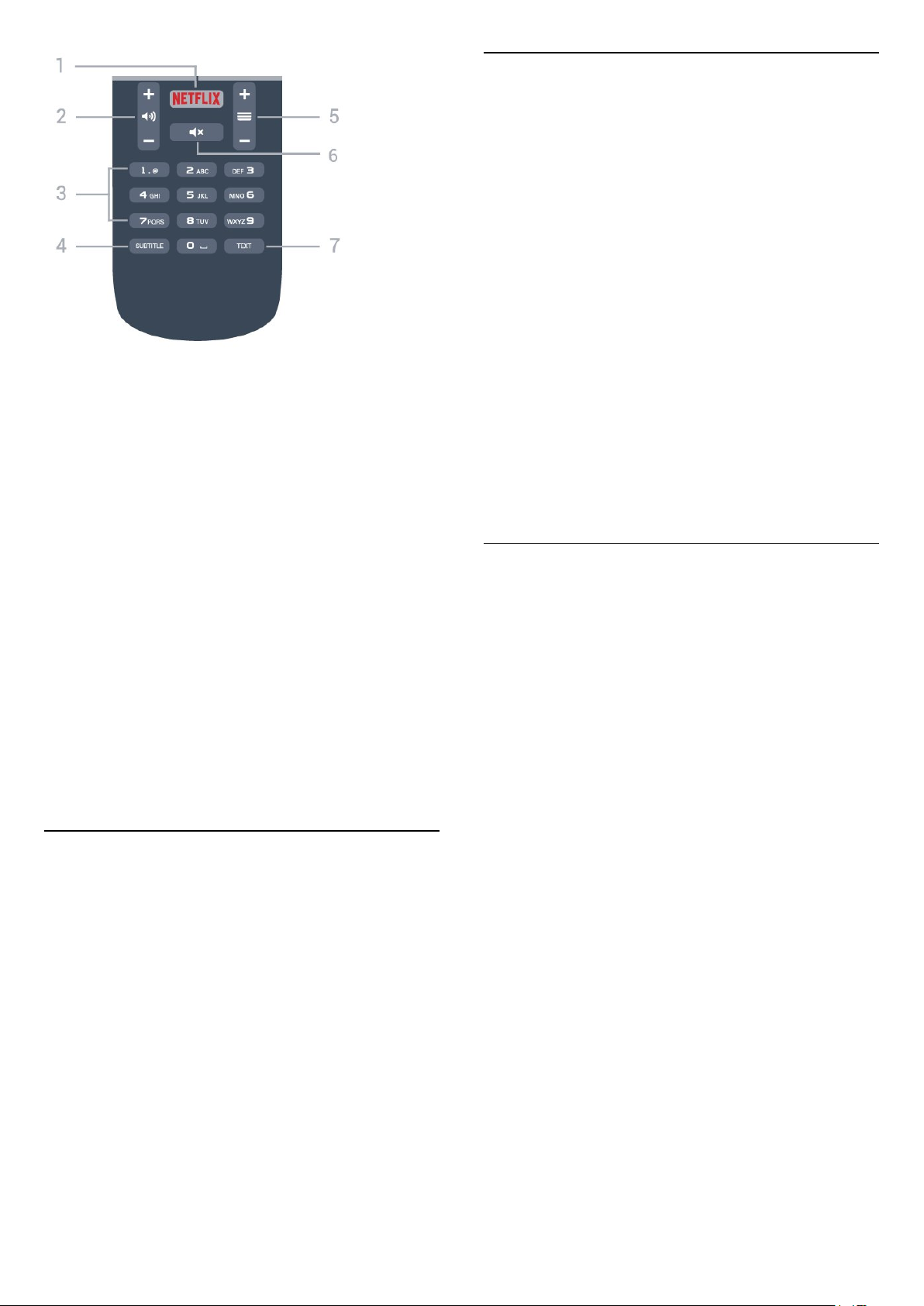
1 –
Netflix-sovelluksen avaaminen. TV:n ollessa
kytkettynä käyttöön tai valmiustilassa.
2 –
Äänenvoimakkuuden säätäminen.
3 – Numeropainikkeet
Kanavan valitseminen suoraan.
4 - SUBTITLE
Tekstityksen käynnistäminen, sen poistaminen
käytöstä tai automaattisen tekstityksen asettaminen.
5 – Kanava
Siirtyminen edellisen tai seuraavan kanavaluettelon
kanavaan. Siirtyminen edelliselle tai seuraavalle tekstiTV-sivulle. Siirtyminen edelliseen tai seuraavaan
levyn kohtaukseen.
6 –
Äänen mykistäminen tai mykistyksen poistaminen.
7 - TEXT
Teksti-TV:n avaaminen tai sulkeminen.
Äänenvoimakkuus
Mykistys
Poista paristot kaukosäätimestä, jos se on
käyttämättä pitkään.
Hävitä vanhat paristot niiden hävittämistä koskevien
säädösten mukaisesti.
Lisätietoja saat ohjeesta painamalla
Avainsanat -väripainiketta ja etsimällä aiheen
Käytön lopettaminen.
6.4
Puhdistaminen
Kaukosäätimessä on naarmuuntumaton pinnoite.
Puhdista kaukosäädin pehmeällä, kostealla liinalla.
Älä käytä alkoholia, kemikaaleja tai kodin
yleispuhdistusaineita kaukosäätimen puhdistamiseen.
6.2
Infrapunatunnistin
Televisio voi vastaanottaa komentoja
kaukosäätimestä, joka käyttää infrapunaa komentojen
lähettämiseen. Jos käytät sellaista kaukosäädintä,
osoita kaukosäätimellä aina kohti television etuosassa
sijaitsevaa infrapunatunnistinta.
Varoitus
Tarkista, ettei TV-laitteen infrapuna-anturin edessä
ole esteitä, jotka estävät infrapunayhteyden
kaukosäätimeen.
26
Page 27

7
Kanavat
7.1
Kanavien asentaminen
Pääset kaikista luetteloista suoraan haluamallesi
kanavalle. Kanavaluettelosta valitsemasi luettelo
määrittää, mille kanaville siirryt
painikkeilla
Kanavien järjestystä voi muuttaa ainoastaan
suosikkikanavien luettelossa.
+ ja -.
Lisätietoja saat ohjeesta painamalla
Avainsanat -väripainiketta ja etsimällä aiheen
Kanava, Antennikanavien asentaminen, Kanava,
Kaapelikanavien asentaminen tai Kanava,
Satelliittikanavien asentaminen.
7.2
Kanavan vaihtaminen
• Voit katsella TV-kanavia painamalla -painiketta.
TV siirtyy viimeksi katsellulle TV-kanavalle.
• Voit myös avata Koti-valikon valitsemalla ja
valita Kanavat. Paina sitten OK-painiketta.
• Vaihda kanavaa valitsemalla + tai -. Jos
tiedät kanavan numeron, kirjoita se
numeropainikkeilla. Kun olet valinnut katsottavan
kanavan numeron, paina OK-painiketta.
• Voit palata edelliselle kanavalle
painamalla BACK -painiketta.
Vaihtaminen kanavalle kanavaluettelosta
Kun katselet jotakin TV-kanavaa, avaa kanavaluettelo
painamalla LIST -painiketta.
Kanavaluettelossa voi olla useita kanavasivuja. Kun
haluat siirtyä seuraavalle tai edelliselle sivulle,
valitse + tai -.
Voit sulkea kanavaluettelot vaihtamatta kanavaa
painamalla uudelleen LIST -painiketta.
Radiokanavat
Kanavan vaihtaminen
kanavaluettelosta
Valitse kanava kanavaluettelosta . .
1 - Valitse kanavaluettelosta joko TV- tai
satelliittikanavien luettelo painamalla valikkorivin
painiketta tai .
2 - Valitse luettelo.
3 - Valitse kanava luettelosta ja
paina OK-painiketta. Televisio siirtyy valitulle
kanavalle.
Suosikkisatelliittikanavat
Suosikkikanavat
Voit merkitä kanavia suosikkikanaviksesi. Suosikeiksi
merkitsemäsi satelliittikanavat kerätään
satelliittikanavaluettelon Suosikit-luetteloon.
Suosikkikanavien katseleminen
Voit siirtyä nopeasti kanavien välillä määrittämällä
suosikkikanavien luettelon.
Kun haluat siirtyä suosikkikanaviesi välillä painikkeilla
+ ja - , valitse Suosikkiohjelmat
kanavaluettelosta ja sulje kanavaluettelo uudelleen.
TV-kanaville ja satelliittikanaville on omat
suosikkiluettelonsa.
Jos digitaalisia lähetyksiä on saatavana, digitaaliset
radiokanavat asennetaan asennuksen yhteydessä.
Radiokanavaa vaihdetaan samalla tavalla kuin
televisiokanavaakin.
7.3
Kanavaluettelot
Tietoja kanavaluetteloista
Kun satelliittikanavien asennus on valmis, kanavat
tallentuvat erityiseen satelliittikanavaluetteloon. Voit
tarkastella kaikkia luettelon kanavia tai suodattaa
luetteloa siten, että näet vain suosikkikanavasi tai
suosikkiradioasemasi. Voit myös katsella uusia
kanavia uusien kanavien luettelossa
kanavapäivityksen jälkeen.
Suosikkiluettelon määrittäminen
Suosikkikanavaluettelon kokoaminen . .
1 - Kun katselet kanavaa, avaa kanavaluettelo
painamalla LIST -painiketta.
2 - Valitse valikkoriviltä satelliittikanavia varten.
3 - Valitse Suosikkiohjelmat-luettelo.
4 - Televisio pyytää sinua aloittamaan kanavien
lisäämisen heti. Paina OK-painiketta. Jotta et joutuisi
järjestelemään kanavia myöhemmin uudelleen,
valitse kanavat siinä järjestyksessä, jossa haluat niiden
olevan luettelossa.
5 - Lisää kanava Suosikit-luetteloon valitsemalla
kanava ja painamalla OK-painiketta. Tämän jälkeen
voit valita seuraavan kanavan suosikkiluetteloon.
6 - Paina lopuksi BACK -painiketta.
27
Page 28

Suosikkikanavien lisääminen tai poistaminen
Kanavan lisääminen suosikkiluetteloon tai
poistaminen luettelosta: . .
1 - Kun katselet TV-kanavaa, avaa kanavaluettelo
painamalla
2 - Näytä kaikki kanavat valitsemalla Kaikki.
3 - Valitse kanava ja merkitse se suosikiksi
painamalla -painiketta.
4 - Valittu kanava merkitään -merkillä.
5 - Paina lopuksi BACK -painiketta. Kanavat
lisätään Suosikit-luetteloon.
Voit poistaa kanavan suosikkiluettelosta painamalla
-painiketta.
LIST -painiketta.
7.5
Kanavien katseleminen
Kanavan vaihtaminen
Voit aloittaa TV-kanavien katselun painamalla
-painiketta. TV siirtyy viimeksi katsellulle TVkanavalle.
Kanavan vaihtaminen
Vaihda kanavaa valitsemalla tai -.
Jos tiedät kanavan numeron, kirjoita se
numeropainikkeilla. Kun olet antanut numeron, siirry
kyseiselle kanavalle painamalla OK-painiketta.
Edellinen kanava
Suosikkikanavien järjestäminen uudelleen
Voit järjestää vain suosikkiluettelossa olevia kanavia
uudelleen.
1 - Korosta siirrettävä kanava
Suosikkiohjelmat-kanavaluettelossa.
2 - Paina -painiketta.
3 - Valitse kanava, jonka haluat siirtää, ja paina
OK-painiketta.
4 - Siirrä korostettuna näkyvä kanava toiseen
paikkaan painamalla selauspainikkeita ja paina OK
-painiketta.
5 - Kun olet valmis, voit poistua Suosikkiohjelmatkanavaluettelosta painamalla EXIT -painiketta.
7.4
Luettelosuodattimen
valitseminen
Kanavaluettelosta valitsemasi luettelo määrittää, mille
kanaville siirryt painikkeilla + ja .
Kanavaluettelon valitseminen . .
1 - Valitse Koti ja Satelliitti ja
paina OK-painiketta.
2 - Avaa kanavaluettelo
painamalla LIST -painiketta. Luettelo tulee
näkyviin, ja nykyinen kanava on valittuna.
3 - Siirry luettelossa ylöspäin ja valitse Kaikki tai
luettelosuodatin.
Vaihtoehdot Radio ja Uusi näkyvät vain, jos
radiokanavia on käytettävissä tai jos
kanavapäivityksessä on löytynyt uusia kanavia.
Voit palata edelliselle kanavalle painamalla BACK
-painiketta.
Kanavan lukitseminen
Kanavan lukitseminen ja lukituksen avaaminen
Voit lukita kanavan, jota et halua lasten katselevan.
Kun haluat katsella lukittua kanavaa, sinun täytyy
ensin antaa nelinumeroinen Lapsilukko-PIN-koodi.
Ohjelmia ei voi lukita liitetyistä laitteista.
Kanavan lukitseminen
1 - Paina -painiketta.
2 - Avaa kanavaluettelo painamalla OK-painiketta.
Vaihda kanavaluetteloa tarvittaessa.
3 - Valitse lukittava kanava.
4 - Paina OPTIONS -painiketta, valitse Lukitse
kanava ja paina OK-painiketta.
5 - Anna nelinumeroinen PIN-koodi, jos televisio
kysyy sitä. Lukitun kanavan kohdalla näkyy merkintä
(lukko).
6 - Siirry yksi vaihe taaksepäin painamalla (vasen)
-painiketta tai sulje valikko painamalla BACK
-painiketta.
Kanavan lukituksen avaaminen
1 - Paina -painiketta.
2 - Avaa kanavaluettelo painamalla OK-painiketta.
Vaihda kanavaluetteloa tarvittaessa.
3 - Valitse kanava, jonka lukituksen haluat avata.
4 - Paina OPTIONS -painiketta, valitse Avaa
kanavan lukitus ja paina OK-painiketta.
5 - Anna nelinumeroinen PIN-koodi, jos televisio
kysyy sitä.
6 - Siirry yksi vaihe taaksepäin painamalla (vasen)
-painiketta tai sulje valikko painamalla BACK
-painiketta.
Jos lukitset kanavia tai avaat kanavien lukituksen
kanavaluettelossa, sinun tarvitsee antaa PIN-koodi
vain kerran, ennen kuin suljet kanavaluettelon.
28
Page 29

Lisätietoja saat ohjeesta painamalla
Avainsanat -väripainiketta ja etsimällä aiheen
Lapsilukko.
Vanhempien luokittelu
Erityisryhmille
Katso lisätietoja
painamalla ohjeessa Avainsanat -painiketta ja
etsimällä aihe Erityisryhmille.
Voit estää lapsia katsomasta heille sopimatonta
ohjelmaa määrittämällä ikäluokituksen.
Digitaalisten kanavien ohjelmilla saattaa olla
ikäluokitus. Jos jonkin ohjelman ikäluokitus on sama
tai korkeampi kuin lapsellesi asettamasi ikäluokitus,
ohjelma lukitaan. Jos haluat katsella lukittua
ohjelmaa, sinun täytyy ensin syöttää Vanhempien
luokittelu -koodi.
Ikäluokituksen asettaminen
1 - Valitse ja Lapsilukko > Vanhempien
luokittelu ja paina OK-painiketta.
2 - Kirjoita nelinumeroinen lapsilukkokoodi. Jos et
ole vielä määrittänyt koodia, valitse
Lapsilukko-kohdassa Aseta koodi. Anna
nelinumeroinen lapsilukkokoodi ja vahvista se. Nyt
voit määrittää ikäluokituksen.
3 - Palaa Vanhempien luokitus -kohtaan, valitse
ikäluokitus ja paina OK-painiketta.
4 - Sulje valikko painamalla (vasen) -painiketta,
tarvittaessa toistuvasti.
Jos haluat poistaa ikäluokituksen käytöstä, valitse Ei
mitään. Joissakin maissa ikäluokitus täytyy määrittää.
Joidenkin televisioyhtiöiden tai -operaattoreiden
kohdalla televisio lukitsee vain ohjelmat, joiden
luokitus on korkeampi. Määritetty ikäluokitus koskee
kaikkia kanavia.
Videovalinta
Digitaaliset televisiokanavat voivat tarjota useita
videosignaaleita (monisyöttölähetys), erilaisia
katselupisteitä tai kuvakulmia samasta tapahtumasta
tai eri ohjelmia samalla TV-kanavalla. Televisio
ilmoittaa saatavilla olevista monisyöttökanavista
ohjeviestillä.
Tekstitys
Käyttöönotto
Ota tekstitys käyttöön painamalla SUBTITLE
-painiketta.
Voit määrittää tekstityksen käyttöön tai pois käytöstä.
Voit valita myös Auto-vaihtoehdon.
Automaattinen
Jos kielitiedot sisältyvät digitaaliseen lähetykseen ja
lähetettävää ohjelmaa ei ole saatavissa haluamallasi
kielellä (televisiossa määritetyllä kielellä), televisio voi
näyttää tekstityksen jollakin määrittämälläsi
tekstityskielellä automaattisesti. Lisäksi jonkin näistä
tekstityskielistä on sisällyttävä lähetykseen.
Voit valita haluamasi tekstityskielet
Tekstityskieli-asetuksella.
Kanavan asetukset
Asetusten avaaminen
Katsellessasi TV-kanavaa voit määrittää joitakin sitä
koskevia asetuksia.
Katselemasi kanavan tyypin (analoginen tai
digitaalinen) tai määrittämiesi TV-asetusten mukaan
valittavissa on tietyt asetukset.
Asetusvalikon avaaminen
1 - Kun katselet kanavaa, paina OPTIONS
-painiketta.
2 - Sulje painamalla OPTIONS -painiketta
uudelleen.
Tekstitys teksti-TV:stä
Analogisten kanavien tekstitys on otettava käyttöön
kullakin kanavalla manuaalisesti.
1 - Siirry kanavalle ja avaa teksti-TV painamalla
TEXT-painiketta.
2 - Anna tekstityssivun numero, joka on usein 888.
3 - Sulje teksti-TV painamalla TEXT-painiketta
uudelleen.
Jos otat tekstityksen käyttöön tekstitysvalikosta
valitsemalla Päälle, kun katselet tätä analogista
kanavaa, tekstitys näkyy, kun se on saatavilla.
Jos haluat tarkistaa, onko kanava analoginen vai
digitaalinen, siirry kanavalle ja
paina INFO -painiketta.
29
Page 30

Tekstityskieli
Äänen kielen valitseminen, kun kumpikaan
määritetyistä äänen kielistä ei ole käytettävissä
Esivalittu tekstityskieli
Digitaalisesti lähetettävissä ohjelmissa voi olla
käytettävissä useita tekstityskieliä. Voit määrittää
ensi- ja toissijaisen tekstityskielen. Jos tekstitys on
käytettävissä jommallakummalla kielellä, televisio
näyttää valitsemasi tekstityksen.
Ensi- ja toissijaisen tekstityskielen määrittäminen
1 - Valitse
ja Yleisasetukset > Kielet > Ensisijainen
teksti tai Toissijainen teksti.
2 - Valitse tarvittava kieli ja paina OK-painiketta.
3 - Siirry yksi vaihe taaksepäin painamalla (vasen)
-painiketta tai sulje valikko painamalla BACK
-painiketta.
Tekstityskielen valitseminen
Jos kumpikaan määrittämistäsi tekstityskielistä ei ole
käytettävissä, voit valita jonkin muun käytettävissä
olevan tekstityskielen. Jos tekstityskieliä ei ole
käytettävissä, tätä asetusta ei voi valita.
Tekstityskielen valitseminen, kun kumpikaan
määritetyistä tekstityskielistä ei ole käytettävissä
1 - Paina OPTIONS -painiketta.
2 - Valitse Tekst.kieli ja valitse sitten jokin kieli
tekstityksen väliaikaiseksi kieleksi.
1 - Paina OPTIONS -painiketta.
2 - Valitse Äänen kieli ja valitse sitten kieli, jonka
haluat ottaa väliaikaisesti käyttöön.
Dual I-II
Jos äänisignaali sisältää kaksi kielivaihtoehtoa, mutta
toinen – tai kumpikaan – kielimerkintä ei näy, tämä
vaihtoehto on käytettävissä.
Common Interface
Jos olet asentanut CA-moduulin jompaankumpaan CImoduulipaikkaan, voit tarkastella CA-moduulin ja
operaattorin tietoja tai määrittää joitakin CAmoduuliin liittyviä asetuksia.
CA-moduulin tietojen näyttäminen
1 - Paina SOURCES -painiketta.
2 - Valitse kanavatyyppi, jonka kanssa käytät CA-
moduulia, eli TV:n katselu tai Katso satelliitti.
3 - Paina OPTIONS -painiketta ja valitse
Common Interface.
4 - Valitse sopiva CI-moduulipaikka ja
paina -painiketta (oikea).
5 - Valitse CA-moduulin TV-operaattori ja paina
OK-painiketta. Seuraavat näytöt koskevat TVoperaattoria.
Äänen kieli
Esivalittu äänen kieli
Digitaalisesti lähetettävissä ohjelmissa voi olla
käytettävissä useita äänen kieliä (puhuttuja kieliä).
Voit määrittää ensi- ja toissijaisen äänen kielen. Jos
ääni on käytettävissä jommallakummalla kielellä,
televisio valitsee kyseisen äänen kielen.
Ensi- ja toissijaisen äänen kielen määrittäminen…
1 - Valitse
ja Yleisasetukset > Kielet > Ensisijainen
ääni tai Toissijainen ääni.
2 - Valitse tarvittava kieli ja paina OK-painiketta.
3 - Siirry yksi vaihe taaksepäin painamalla (vasen)
-painiketta tai sulje valikko painamalla BACK
-painiketta.
Äänen kielen valitseminen
Jos kumpikaan määrittämistäsi äänen kielistä ei ole
käytettävissä ja käytettävissä on muita äänen kieliä,
voit valita jonkin muun kielen. Jos äänen kieliä ei ole
käytettävissä, tätä asetusta ei voi valita.
Tämän kanavan HbbTV
Voit tarvittaessa poistaa HbbTV-sivut käytöstä tietyllä
TV-kanavalla.
1 - Viritä kanava, jonka HbbTV-sivujen käytön haluat
estää.
2 - Valitse OPTIONS > Tämän kanavan
HbbTV > (oikea).
3 - Valitse Pois ja paina OK-painiketta.
4 - Siirry yksi vaihe taaksepäin painamalla (vasen)
-painiketta tai sulje valikko painamalla BACK
-painiketta.
HbbTV:n estäminen kokonaan jollain kanavalla
1 - Valitse ja Yleisasetukset > HbbTV.
2 - Valitse Pois ja paina OK-painiketta.
3 - Siirry yksi vaihe taaksepäin painamalla (vasen)
-painiketta tai sulje valikko painamalla BACK
-painiketta.
30
Page 31

MHP-sovellukset
MHP-sovellusten ottaminen käyttöön tai poistaminen
käytöstä.
Joillakin kanavilla on käytössä T.O.P. Teksti-tv
Avaa T.O.P teksti-TV teksti-TV:ssä painamalla
OPTIONS -painiketta ja valitsemalla
T.O.P.-yhteenveto.
Mono/Stereo
Voit vaihtaa analogisen kanavan äänen mono- tai
stereoääneksi.
Vaihtaminen mono- tai stereoääneen
1 - Siirry analogiselle kanavalle.
2 - Valitse OPTIONS
> Mono/Stereo > (oikea).
3 - Valitse Mono tai Stereo ja paina OK-painiketta.
4 - Siirry yksi vaihe taaksepäin painamalla (vasen)
-painiketta tai sulje valikko painamalla BACK
-painiketta.
Tila
Valitsemalla Tila voit näyttää katseltavan (analogisen
tai digitaalisen) kanavan tai liitetyn laitteen tekniset
tiedot.
Jaa
Käyttäjä voi kertoa toiminnastaan yhteisöpalveluissa
(kuten Twitterissa).
Teksti-TV:n asetukset
Painamalla teksti-TV:ssä OPTIONS -painiketta
voit valita seuraavat toiminnot.
• Sivun pysäyttäminen
Alasivujen automaattisen kierron pysäyttäminen.
• Dual screen / Koko kuva
TV-kanavan ja teksti-TV:n näyttäminen
samanaikaisesti vierekkäin.
• T.O.P.-yhteenveto
Avaa T.O.P Teksti-tv
• Suurentaminen
Teksti-TV:n sivun lukemisen helpottaminen sivua
suurentamalla.
• Näyttäminen
Sivulla olevien piilotettujen tietojen näyttäminen.
• Alasivujen kierto
Alasivujen vaihtaminen, kun niitä on käytettävissä.
• Kieli
Jotta ruudussa näkyvä teksti näkyisi oikein, voit
vaihtaa teksti-TV:n käyttämää merkkiryhmää.
• Teksti-TV 2.5
Tavallista värikkäämmän ja graafisemman teksti-tv
2.5:n ottaminen käyttöön.
7.6
Teksti-TV
Teksti-TV:n sivut
Avaa teksti-TV TV-kanavien katselun aikana
painamalla TEXT-painiketta.
Sulje teksti-TV painamalla TEXT-painiketta
uudelleen.
Teksti-TV:n sivun valitseminen
Sivun valitseminen . .
1 - Näppäile sivun numero numeropainikkeilla.
2 - Siirry nuolipainikkeilla.
3 - Valitse kuvaruudun alareunassa olevat väreillä
merkityt vaihtoehdot painamalla vastaavia
väripainikkeita.
Teksti-TV:n alasivut
Teksti-TV:n sivulla saattaa olla useita alasivuja.
Alasivujen sivunumerot näkyvät pääsivunumeron
vieressä olevassa palkissa.
Valitse alasivu valitsemalla tai
T.O.P. Teksti-TV:n sivut
.
Teksti-TV:n määritys
Teksti-TV:n kieli
Joillain digitaalisilla palveluntarjoajilla on valittavina
useita teksti-TV:n kieliä.
Ensi- ja toissijaisen tekstin kielen määrittäminen . .
1 - Siirry valikkoon valitsemalla
> Yleisasetukset > (oikea).
2 - Valitse Kieli > Ensisijainen
teksti-TV tai Toissijainen teksti-TV ja
paina OK-painiketta.
3 - Valitse haluamasi tekstikielet.
4 - Sulje valikko painamalla (vasen) -painiketta,
tarvittaessa toistuvasti.
Teksti-TV 2.5
Joidenkin kanavien tarjoamassa teksti-TV 2.5
-muodossa on entistä enemmän värejä ja parempi
grafiikka. Teksti-TV 2.5 on oletusarvoisesti käytössä
(tehdasasetus).
Teksti-TV 2.5 -muodon poistaminen käytöstä…
1 - Paina TEXT-painiketta.
2 - Kun teksti-TV on avoinna kuvaruudussa, paina
OPTIONS -painiketta.
3 - Valitse Teksti-tv 2.5 > Pois.
31
Page 32

4 - Sulje valikko painamalla (vasen) -painiketta,
tarvittaessa toistuvasti.
Interaktiivisten TV-palveluiden
käyttäminen
7.7
Vuorovaikutteinen televisio
Tietoja iTV-palvelusta
Jotkin kanavat yhdistävät vuorovaikutteisen television
avulla tavallisiin TV-ohjelmiin tieto- tai viihdesivuja.
Voit vastata ohjelmaan tai äänestää, tehdä ostoksia
internetissä tai maksaa video-on-demand-ohjelman.
HbbTV, MHEG . .
Kanavat käyttävät esimerkiksi seuraavia interaktiivisia
TV-järjestelmiä: HbbTV (Hybrid Broadcast Broadband
TV) tai iTV (Interactive TV - MHEG).
Vuorovaikutteiseen televisioon viitataan joskus myös
nimellä digitaalinen teksti-TV tai punainen painike.
Jokainen järjestelmä on kuitenkin ainutlaatuinen.
Lisätietoja on televisioyhtiöiden internet-sivuilla.
Vaatimukset
Vuorovaikutteinen televisio on käytettävissä vain
digitaalisilla TV-kanavilla. Jotta voit nauttia
vuorovaikutteisen television kaikista eduista,
televisiossa on oltava internet-laajakaistayhteys.
iTV-sivujen avaaminen
Useimpien HbbTV- tai iTV-palveluita tarjoavien
kanavien vuorovaikutteiset ohjelmat avataan
painamalla -väripainiketta (punainen) tai OK
-painiketta.
iTV-sivujen selaaminen
Voit selata iTV-sivuja nuoli- ja väripainikkeilla,
numeropainikkeilla ja BACK -painikkeella.
Voit katsoa iTV-palveluiden sivuilla olevia videoita
painikkeilla (Toista), (Keskeytä)
ja (Pysäytä).
Digitaalinen teksti-TV (vain Iso-Britannia)
Avaa digitaalinen teksti-TV painamalla TEXT
-painiketta. Sulje painamalla BACK -painiketta.
iTV-sivujen sulkeminen
Useimmat iTV-sivut neuvovat, millä painikkeella
palvelu suljetaan.
Voit pakottaa iTV-palvelun sivun sulkeutumaan
siirtymällä seuraavalle TV-kanavalle ja painamalla
BACK -painiketta.
Tietoja vuorovaikutteisesta TV:stä
HbbTV
Jos TV-kanava tarjoaa HbbTV-sivuja, voit avata ne,
jos olet ottanut käyttöön HbbTV-toiminnon TV:n
asetuksissa.
1 - Valitse ja Yleisasetukset > Lisäasetukset
> HbbTV ja paina OK-painiketta.
2 - Valitse Päälle.
3 - Sulje valikko painamalla (vasen) -painiketta,
tarvittaessa toistuvasti.
Voit tarvittaessa poistaa HbbTV-sivut käytöstä tietyllä
TV-kanavalla.
1 - Viritä kanava, jonka HbbTV-sivujen käytön haluat
estää.
2 - Paina OPTIONS -painiketta ja valitse Tämän
kanavan HbbTV.
3 - Valitse Pois.
Jotkin kanavat yhdistävät vuorovaikutteisen television
avulla tavallisiin TV-ohjelmiin tieto- tai viihdesivuja.
Huomautus:
• Tällä toiminnolla ei voi ladata tiedostoja televisioon.
• Kaikissa TV-ohjelmissa, mainoksissa ja
ominaisuuksissa ei ole CC-tekstitystietoja.
• Digitaaliseen sisältöön ei voi lähettää vastauksia.
Lisätietoja on televisioyhtiöiden internet-sivuilla.
32
Page 33

8
8.3
TV-opas
8.1
Vaatimukset
TV-oppaassa voit tarkastella kanavien meneillään
olevien ja ajastettujen ohjelmien luetteloa. TVoppaan tietojen (datan) lähteen mukaan luettelossa
näkyvät joko analogiset ja digitaaliset tai vain
digitaaliset kanavat. Kaikki kanavat eivät tarjoa TVopastietoja.
Televisioon voidaan tallentaa TV-oppaan tietoja
televisioon asennetuilta kanavilta. Televisioon ei voi
tallentaa TV-oppaan tietoja kanavilta, joita katsotaan
digitaalivastaanottimen tai dekooderin välityksellä.
8.2
TV-opastiedot
TV-opas vastaanottaa tiedot televisioyhtiöiltä tai
internetistä. TV-oppaan tiedot eivät välttämättä ole
käytettävissä kaikilla alueilla ja kanavilla. Televisioon
voidaan tallentaa TV-oppaan tietoja televisioon
asennetuilta kanavilta. Televisioon ei voi tallentaa TVoppaan tietoja kanavilta, joita katsotaan
digitaalivastaanottimen tai dekooderin välityksellä.
TV-oppaan käyttäminen
TV-oppaan avaaminen
Avaa TV-opas painamalla TV GUIDE -painiketta.
TV-opas näyttää valitun virittimen kanavat.
Sulje painamalla TV GUIDE -painiketta
uudelleen.
Kun avaat TV-oppaan ensimmäisen kerran, televisio
hakee kaikkien TV-kanavien ohjelmatiedot. Tämä voi
kestää useita minuutteja. TV-opastiedot tallennetaan
televisioon.
Katsottavaan ohjelmaan siirtyminen
TV-oppaasta voi siirtyä katselemaan meneillään
olevaa ohjelmaa.
Voit siirtyä ohjelmaan (kanavalle) valitsemalla sen ja
painamalla OK-painiketta.
Ohjelmatietojen näyttäminen
Valitun ohjelman tietojen näyttäminen
1 - Paina INFO -painiketta.
2 - Sulje painamalla BACK -painiketta.
TV-tietojen oletusasetuksena on Televisioyhtiöltä.
Jos TV-oppaan tiedot tulevat internetistä, analogiset
kanavat voivat näkyä oppaassa digitaalisten kanavien
vierellä. TV-opasvalikossa näkyy myös katselemasi
kanava pienessä ruudussa.
Internetistä
Jos televisio on yhdistetty internetiin, voit määrittää
television vastaanottamaan TV-opastiedot
internetistä.
TV-oppaan tietojen määrittäminen
1 - Valitse ja sitten Yleisasetukset > TVopas > Internetistä ja valitse OK.
2 - Sulje valikko painamalla (vasen) -painiketta,
tarvittaessa toistuvasti.
Voit myös avata TV-oppaanApuohjelmista.
Hävinneet tallenteet
Jos tallenneluettelosta on hävinnyt tallenteita, TVoppaan tiedot ovat saattaneet muuttua.
Televisioyhtiöltä-asetuksella tehdyt tallennukset
eivät näy luettelossa, jos asetukseksi on vaihdettu
Internetistä, ja päinvastoin. TV on saattanut muuttaa
asetukseksi Internetistä automaattisesti.
Saat tallenteet näkymään luettelossa vaihtamalla
asetuksen samaksi kuin se oli tallennuksia tehtäessä.
Päivän vaihtaminen
TV-oppaassa näkyvät tulevien päivien ohjelmat
(enintään 8 päivää).
Jos TV-oppaan tiedot tulevat televisioyhtiöltä, voit
avata jonkin tulevan päivän ohjelmatiedot painamalla
painiketta + . Voit palata edelliseen päivään
valitsemalla -.
Voit myös painaa OPTIONS -painiketta ja valita
Vaihda päivä.
Voit valita päivän valitsemalla Edell. päivä, Tänään tai
Seuraava päivä ja painamalla OK-painiketta.
TV-oppaassa näkyvät tulevien päivien ohjelmat
(enintään 8 päivää).
Jos TV-oppaan tiedot tulevat televisioyhtiöltä, voit
avata jonkin tulevan päivän ohjelmatiedot painamalla
painiketta + . Voit palata edelliseen päivään
valitsemalla -.
Vaihda päivä
1 - Paina TV GUIDE -painiketta.
2 - Paina OPTIONS -painiketta.
3 - Valitse Vaihda päivä ja Edellinen
päivä, Tänään tai Seuraava päivä ja
paina OK-painiketta.
4 - Sulje valikko painamalla BACK -painiketta.
33
Page 34

Muistutuksen määrittäminen
Voit määrittää muistutuksia, jotka ilmoittavat ruudussa
ohjelman alkamisesta.
• Voit määrittää muistutuksen valitsemalla ensin
ohjelman ja sitten ja Aseta muistutus. Ohjelma
merkitään kellon kuvalla.
• Voit peruuttaa muistutuksen painamalla Poista
muistutus -painiketta.
• Voit näyttää määrittämiesi muistutusten luettelon
painamalla OPTIONS-painiketta ja
valitsemalla Kaikki muistutukset.
Ohjelmien tyyppikohtainen haku
Jos tiedot ovat saatavilla, voit hakea tulevia ohjelmia
tyypin mukaan, esimerkiksi elokuvia tai urheilua.
Ohjelmien etsiminen tyylilajin mukaan
1 - Paina TV GUIDE -painiketta.
2 - Paina OPTIONS -painiketta.
3 - Valitse Ohjelmien tyyppikohtainen haku ja
paina OK-painiketta.
4 - Valitse haluamasi laji ja paina OK-painiketta.
Löytyneiden ohjelmien luettelo tulee ruutuun.
5 - Voit asettaa ohjelmille muistutuksia tai ajastaa
niiden tallennuksen.
6 - Sulje valikko painamalla BACK -painiketta.
Tallennuksen asettaminen
Voit asettaa ohjelman tallennettavaksi TV-oppaan
kautta*.
Jos haluat tarkastella tallenneluetteloa,
valitse Tallenteet . Kun ohjelmalle on asetettu
tallennus, ohjelman nimen edessä näkyy
(punainen piste).
Ohjelman tallentaminen
1 - Paina TV GUIDE -painiketta ja valitse tuleva
tai meneillään oleva ohjelma.
2 - Paina väripainiketta Tallennus .
3 - Sulje valikko painamalla BACK -painiketta.
Tallennuksen peruuttaminen
1 - Paina TV GUIDE -painiketta ja valitse
tallennukseen asetettu ohjelma.
2 - Paina väripainiketta Tyhjennä tallenn. .
3 - Sulje valikko painamalla BACK -painiketta.
34
Page 35

9
Tallennuksen ajastaminen
Tallentaminen ja TVohjelmien keskeytys
9.1
Tallentaminen
Vaatimukset
Voit tallentaa digitaalisen TV-lähetyksen ja katsoa sen
myöhemmin.
Voit tallentaa TV-ohjelman, jos…
• televisioon on kytketty alustettu USB-kiintolevy
• televisioon on asennettu digitaalisia kanavia
• näytössä oleva TV-opas vastaanottaa kanavatietoja
• TV:n kellonaika on asetettu oikein. Jos asetat TVkellonajan manuaalisesti, ajastukset voivat
epäonnistua.
Ohjelmia ei voi tallentaa TV:n pysäytystoimintoa
käytettäessä.
Jotkin digitaalisten lähetysten televisioyhtiöt eivät
salli kanavien tallentamista.
Lisätietoja USB-kiintolevyn asentamisesta saat
ohjeesta painamalla Avainsanat -väripainiketta ja
etsimällä aiheen USB-kiintolevy, asentaminen.
Huomautus:
Tallennustoimintoa voi käyttää vain digitaalisiin TVlähetyksiin. Sisällön tallentaminen ulkoisten laitteiden
avulla (esimerkiksi HDMI) ei ole mahdollista.
Voit ajastaa samana päivänä tai muutaman päivän
kuluttua (enintään 8 päivää) tulevan ohjelman
tallennuksen.
1 - Ajasta tallennus painamalla TV-opas
-painiketta.
Valitse TV-oppaan sivulla kanava ja tallennettava
ohjelma.
Voit siirtyä kanavaan luettelosta painamalla kanavan
numeroa.
Selaa kanavan ohjelmia valitsemalla (oikea)
tai (vasen).
Vaihda luettelon päivämäärää
painamalla OPTIONS ja valitse Vaihda päivä.
Valitse päivä luettelosta ja paina OK-painiketta. Jos
TV-opastiedot vastaanotetaan internetistä, valitse
päivä sivun ylälaidasta ja paina OK-painiketta.
2 - Kun ohjelma näkyy korostettuna, paina
Tallenna -painiketta. Televisio lisää jonkin verran
puskuriaikaa ohjelman loppuun. Voit lisätä sitä
enemmän tarpeen mukaan.
3 - Valitse Ajastaminen ja paina OK-painiketta.
Ohjelman tallennus on nyt ajastettu. Näkyviin tulee
varoitus, jos ajastat päällekkäisiä tallennuksia.
Jos haluat tallentaa ohjelman silloin, kun et ole
paikalla, muista jättää TV valmiustilaan äläkä katkaise
virtaa USB-kiintolevystä.
Tallennusluettelo
Voit katsoa tallenteiden ja ajastettujen tallennusten
luetteloa painamalla HOME-painiketta,
valitsemalla Apuohjelmat Tallenteet ja
painamalla OK-painiketta.
Ohjelman tallentaminen
Tallenna nyt
Voit tallentaa ohjelman, jota juuri katselet, painamalla
kaukosäätimen (tallenna) -painiketta. Tallennus
käynnistyy heti.
Voit lopettaa tallennuksen painamalla (pysäytä)
-painiketta.
Jos TV-oppaan tiedot ovat saatavilla, katselemasi
ohjelmaa tallennetaan tallennusnäppäimen
painalluksesta lähtien siihen asti, kunnes ohjelma
päättyy.
• Jos vastaanotat TV-oppaan tiedot internetistä, voit
säätää tallennuksen päättymisajan
ponnahdusikkunassa ennen tallennuksen
vahvistamista.
• Jos vastaanotat TV-oppaan tiedot televisioyhtiöltä,
tallennus alkaa heti. Voit säätää tallennuksen
päättymisaikaa tallenneluettelossa.
Tässä luettelossa voit valita katseltavan tallennuksen,
poistaa tallennettuja ohjelmia, säätää tallennuksen
päättymisaikaa tai tarkistaa vapaan levytilan määrän.
Jos TV-opasta käytetään internetistä, tässä
luettelossa saat ajastettua tallennuksen, jonka
aloitus- ja päättymisajan voit määrittää itse
ajastintallennuksena, joka ei liity ohjelmaan. Aseta
ajastettu tallennus valitsemalla sivun ylälaidasta
Ajasta tallennus ja painamalla OK-painiketta.
Määritä kanava, päivämäärä ja kesto. Vahvista
tallennus valitsemalla Ajasta ja
painamalla OK-painiketta.
Ajastetun tallennuksen poistaminen
Valitse ajastettu tallennus valitsemalla Poista ja
painamalla OK-painiketta.
35
Page 36

Lisätiedot
• Voit katsella aiemmin tallennettua ohjelmaa
tallennuksen aikana.
• Et voi vaihtaa televisiokanavia tallennuksen aikana.
• Et voi keskeyttää televisiolähetystä tallennuksen
aikana.
• Tallennusta varten tarvitaan luotettava kellonajan
asetus. Jos asetat TV-kellonajan manuaalisesti,
ajastukset voivat epäonnistua.
• Äänikuvaus-ääntä (kommentit) näkörajoitteisille ei
voi tallentaa.
• Voit tallentaa kanavan digitaalisen DVB-tekstityksen.
Et voi tallentaa tekstipalveluista peräisin olevaa
tekstitystä. Tarkista, onko digitaalinen DVB-tekstitys
käytettävissä, siirtymällä TV-kanavalle ja
painamalla OPTIONS . Avaa tekstitysluettelo
valitsemalla Tekstityskieli. Voit tallentaa vain
tekstityskielen, jonka edessä on DVB-kuvake.
Tallenteen katseleminen
Katsele tallenteita . .
1 - Valitse HOME
ja Apuohjelmat > Tallenteet ja
paina OK-painiketta.
2 - Valitse tallenne luettelosta ja aloita toisto
painamalla (Toisto) -painiketta. Voit käyttää
kaukosäätimen painikkeita (Eteenpäin),
(Taaksepäin), (Keskeytä) ja (Pysäytä).
Vanhentunut tallennus
Televisioyhtiöt voivat rajoittaa tallennusten
katselupäivien määrää. Luettelossa olevassa
tallennuksessa voi näkyä tallennuksen
vanhenemiseen kuluvien päivien lukumäärä.
Epäonnistunut tallentaminen
Jos televisioyhtiö esti ajastetun tallennuksen tai jos
lataus keskeytettiin, tallennuksen kohdalla on
Epäonnistui-merkki.
Tallenteen poistaminen
Voit poistaa tallenteen valitsemalla sen luettelosta,
valitsemalla Poista ja painamalla OK-painiketta.
minuutiksi.
Saat lisätietoja painamalla Avainsanat -painiketta
ja etsimällä aiheen USB-kiintolevy.
Lähetyksen keskeyttäminen tai jatkaminen
Keskeytä lähetys painamalla (Keskeytä) -painiketta.
Ruutuun tulee hetkeksi tilanneilmaisin.
Tuo tilanneilmaisin näkyviin painamalla (Keskeytä)
-painiketta uudelleen.
Jatka katselemista painamalla (Toista) -painiketta.
Näkyviin tuleva kuvake ilmaisee, että katselet
keskeytettyä lähetystä.
Palaaminen TV-lähetykseen
Voit palata takaisin TV-lähetykseen painamalla
(Pysäytä) -painiketta.
Kun vaihdat digitaaliselle kanavalle, USB-kiintolevy
alkaa puskuroida lähetystä. Kun vaihdat toiselle
digitaaliselle kanavalle, uuden kanavan lähetys
puskuroidaan ja aiemman kanavan lähetys
tyhjennetään. Kun vaihdat liitettyyn laitteeseen (Bluray-soittimeen tai digitaalivastaanottimeen), USBkiintolevy lopettaa puskuroinnin ja lähetys
tyhjennetään. Ohjelma tyhjennetään myös, kun siirrät
television valmiustilaan.
Kun USB-kiintolevylle tallennetaan ohjelmaa,
lähetystä ei voi keskeyttää.
Pikauusinta
Kun katselet TV-lähetystä digitaaliselta kanavalta, voit
toistaa lähetyksen pikauusintana.
Voit toistaa viimeiset 10 sekuntia lähetystä
painamalla (Keskeytä) -painiketta ja painamalla
(Vasen) -painiketta.
Paina -painiketta toistuvasti, kunnes olet
puskuroidun ohjelman tai tallennusajan alussa.
Tilanneilmaisin
Kun tilanneilmaisin on näytössä,
painamalla (Takaisinkelaus)- tai (Eteenpäin
kelaus) -painiketta voit valita, mistä kohdasta haluat
aloittaa keskeytetyn lähetyksen katselun. Voit
muuttaa kelausnopeutta painamalla painikkeita
toistuvasti.
Saat lisätietoja painamalla Avainsanat -painiketta
ja etsimällä aiheen Ohjelman tallentaminen.
9.2
Toisto
Voit pysäyttää TV-lähetyksen ja jatkaa sen
katselemista myöhemmin. Vain digitaalisia
televisiokanavia voi pysäyttää. Lähetyksen puskurointi
edellyttää, että käytössä on USB-kiintolevy. Voit
keskeyttää ohjelman toistamisen enintään 90
36
Page 37

10
Aloitusvalikko
10.1
Aloitusvalikon tiedot
Kanavat
Tällä rivillä näkyvät kaikki kanavat.
Liitännät, luettelo
Tällä rivillä näkyvät tämän TV:n käytettävissä olevat
lähteet.
Ominaisuudet
Tällä rivillä näkyvät käytettävissä olevat TV:n
toiminnot.
Pika-asetukset
Tällä rivillä näkyvät käytettävissä olevat asetukset.
10.2
Aloitusvalikon avaaminen
Avaa aloitusvalikko ja valikon kohde.
1 - Paina HOME -painiketta.
2 - Avaa tai käynnistä kohde valitsemalla se ja
painamalla OK -painiketta.
3 - Sulje aloitusvalikko käynnistämättä mitään
valitsemalla BACK.
37
Page 38

11
Ominaisuudet
Smart TV
Avaa Smart TV -sivu.
TV-opas
Lisätietoja saat ohjeesta painamalla
Avainsanat -väripainiketta ja etsimällä aiheen TVopas.
Tallentaminen
Lisätietoja saat ohjeesta painamalla
Avainsanat -väripainiketta ja etsimällä aiheen
Tallentaminen.
Kanava
Näytä kanavaluettelo.
Ohjelmiston päivittäminen
Lisätietoja saat ohjeesta painamalla
Avainsanat -väripainiketta ja etsimällä aiheen
Päivitä ohjelmisto.
Demovalikko
Katso tämän TV-laitteen esittely.
Ohje
Avaa ohjesivun.
38
Page 39

12
Netflix
Jos sinulla on jo Netflix-jäsenyys, voit katsella
Netflixin sisältöä tällä televisiolla. Televisiosta on
oltava internetyhteys.
Avaa Netflix-sovellus painamalla
Voit avata Netflixin suoraan television valmiustilasta.
www.netflix.com
-painiketta.
39
Page 40

13
Liitännät, luettelo
kaapelilla, ja HDMI CEC -toiminnon on oltava
käytössä sekä televisiossa että laitteessa.
Laitteen tiedot
13.1
Laitteeseen siirtyminen
Lähdeluettelosta voit vaihtaa mihin tahansa
yhdistetyistä laitteista. Voit vaihtaa virittimeen
television katselua varten, avata yhdistetyn USB Flash
-aseman sisällön tai tarkastella tallenteita, jotka on
tallennettu yhdistetylle USB-kiintolevylle. Voit katsoa
ohjelmia yhdistetyistä laitteistasi, digitaalisesta
vastaanottimesta tai Blu-ray-soittimesta.
Liitettyyn laitteeseen siirtyminen
1 - Avaa lähdevalikko painamalla SOURCES
-painiketta.
2 - Valitse jokin lähdeluettelon vaihtoehdoista ja
paina OK-painiketta. Televisio näyttää laitteen
meneillään olevan ohjelman tai sisällön.
3 - Sulje valikko
painamalla SOURCES -painiketta uudelleen.
Yhden kosketuksen toisto
Kun televisio on valmiustilassa, voit käynnistää
soittimen television kaukosäätimellä.
Voit käynnistää sekä soittimen että television
valmiustilasta ja aloittaa levyn toiston heti painamalla
television kaukosäätimen (Toisto)
-painiketta. Laite on liitettävä HDMI-kaapelilla, ja
HDMI CEC -toiminnon on oltava käytössä sekä
televisiossa että laitteessa.
13.2
Television kuvalähteen
Avaa tämä asetus, jos haluat tarkastella yhdistetyn
laitteen tietoja.
13.3
Liitäntöjen etsiminen
Voit etsiä liitännät ja päivittää lähdevalikon
painamalla -painiketta ja valitsemalla Hae
liitännät. (Jos -näppäin on käytettävissä näytön
alareunassa.)
13.4
Peli tai tietokone
Laitetyyppi määrittää kuva- ja äänityylit,
tarkkuusarvot ja muut tekniset tiedot. Sinun ei tarvitse
huolehtia ihanteellisten asetusten määrittämisestä.
Joidenkin laitteiden tapauksessa laitetyyppi ei ole
selvä. Pelikonsolissa voi olla sisäänrakennettu Blu-raysoitin, ja sen tyypiksi määritetään Soitin, koska sitä
käytetään useimmiten levysoittimena. Tällaisten
laitteiden tapauksessa voit väliaikaisesti vaihtaa
pelaamisen kannalta ihanteellisiin asetuksiin.
Vaihtoehtoisesti voit vaihtaa yhdistetyn tietokoneen
ihanteellisiin asetuksiin.
Voit käyttää vain asetusta Peli tai tietokone, kun
vaihdat liitettyyn laitteeseen Lähteet-valikossa. Peli
tai tietokone -asetus tallennetaan valitulle laitteelle.
Voit vaihtaa pelaamisen tai tietokoneen ihanteellisiin
asetuksiin manuaalisesti seuraavalla tavalla.
asetukset
Jotkut television kuvalähdelaitteet mahdollistavat
lisäasetusten määrittämisen.
Voit määrittää tietyn television kuvalähteen asetukset
seuraavasti.
1 - Paina SOURCES -painiketta.
2 - Valitse television kuvalähde luettelosta ja paina
OK-painiketta.
3 - Paina OPTIONS -painiketta. Voit määrittää
valitun television kuvalähteen asetukset tässä
valikossa.
4 - Sulje asetusvalikko painamalla OPTIONS
-painiketta uudelleen.
Mahdolliset asetukset
Säätimet
Tämän toiminnon avulla voit käyttää liitettyä laitetta
television kaukosäätimellä. Laite on liitettävä HDMI-
1 - Valitse ja Kuva > Lisäasetukset ja paina OK-
painiketta.
2 - Valitse Peli tai tietokone ja paina OK-painiketta.
3 - Valitse Peli, Tietokone tai Pois.
4 - Siirry yksi vaihe taaksepäin painamalla (vasen)
-painiketta tai sulje valikko painamalla BACK
-painiketta.
Muista palauttaa Pois-asetus, kun lopetat
pelaamisen.
40
Page 41

14
14.3
Videot, valokuvat ja
musiikki
14.1
USB-liitännästä
Voit katsella valokuvia tai toistaa musiikkia tai
videokuvaa liitetyltä USB Flash -asemalta tai USBkiintolevyasemalta.
Kun televisio on käynnistetty, kytke USB Flash
-asema tai USB-kiintolevy johonkin USB-liitäntään.
Televisio havaitsee laitteen ja näyttää mediatiedostosi
luettelona.
Jos tiedostoluettelo ei tule näkyviin automaattisesti,
toimi seuraavasti.
1 - Paina SOURCES -painiketta, valitse
USB ja paina OK-painiketta.
2 - Valitse USB-laite
valitsemalla USB-laitteet ja (oikea).
3 - Voit selata tiedostoja siinä kansiorakenteessa,
jonka olet luonut levylle.
4 - Lopeta videoiden, valokuvien ja musiikin
toistaminen painamalla EXIT -painiketta.
Varoitus
Jos yrität pysäyttää tai tallentaa ohjelmaa USBkiintolevyn ollessa liitettynä, televisio pyytää sinua
alustamaan USB-kiintolevyn. Tämä alustus poistaa
kaikki nykyiset tiedostot USB-kiintolevyltä.
14.2
Tietokoneesta
Jos televisio ja tietokone on liitetty samaan verkkoon,
voit selata ja toistaa tietokoneelle tallennettuja
tiedostoja televisiossa.
Jotta voit jakaa tiedostoja television kanssa,
tietokoneeseen täytyy olla asennettuna
mediapalvelinohjelmisto, kuten Twonky™. Tiedostot
ja kansiot näkyvät televisiossa samassa järjestyksessä
kuin ne ovat tietokoneellakin.
Selaa tiedostoja tietokoneessa
painamalla SOURCES -painiketta,
valitsemalla Selaa verkkoa ja
painamalla OK-painiketta.
Valikkorivi ja lajittelu
Kun USB-laite on liitetty, televisio lajittelee tiedostot
tyypin mukaan. Siirry valikkoriville ja valitse haluamasi
tiedostotyyppi.
Jos selaat tiedostoja tietokoneelta, voit selata
tiedostoja ja kansioita siinä järjestyksessä, missä ne
ovat tietokoneella.
Valikkorivi
Siirry valikkoriville ja valitse tiedoston tyyppi, jota
haluat katsella tai soittaa.
Valitse Valokuvat , Musiikki , Elokuva tai Videot. Voit
etsiä tiedostoja myös avaamalla
Kansiot -näkymän.
Lajittelu
Selaa valokuvia päivämäärän, kuukauden tai vuoden
mukaan tai aakkosjärjestyksessä nimen mukaan
painamalla Lajittele -painiketta.
Selaa musiikkia albumin, artistin tai tyypin mukaan tai
aakkosjärjestyksessä nimen mukaan
painamalla Lajittele -painiketta.
Videot on lajiteltu aakkosjärjestyksessä.
14.4
Videoiden toistaminen
Videoiden toistaminen
• Toista video valitsemalla valikkoriviltä Elokuva
tai Videot, valitsemalla video ja
painamalla OK-painiketta.
• Jos samassa kansiossa on useita videoita, voit
toistaa ne kaikki painamalla Toista kaikki
-painiketta.
• Jos haluat siirtyä seuraavaan tai edelliseen videoon,
paina painiketta + tai - .
• Voit keskeyttää videon painamalla OK-painiketta.
Jatka painamalla OK-painiketta uudelleen.
• Voit siirtyä videossa 10 sekuntia eteen- tai
taaksepäin tai .
• Voit kelata taakse- tai eteenpäin painikkeella tai
. Nopeuta kelausta 2-, 4-, 8-, 16- tai 32-kertaiseksi
painamalla painiketta toistuvasti.
• Lopeta videon toisto painamalla (Pysäytä)
-painiketta.
Tiedot
Tarkastele videon tietoja (esimerkiksi toistokohta,
kesto, nimike ja päivämäärä) valitsemalla video ja
painamalla INFO -painiketta.
Paina uudelleen ja lisätiedot sulkeutuvat.
41
Page 42

Videoasetukset
Valokuva-asetukset
Videon toiston aikana voit painaa
OPTIONS -painiketta, jos haluat suorittaa jonkin
seuraavista toiminnoista.
• Tekstitys – Jos tekstitys on saatavilla, voit valita
tilaksi Päällä, Pois tai Mute-toiminnossa.
• Satunnaistoisto – Toistaa tiedostot satunnaisessa
järjestyksessä.
• Uusinta – Toistaa kaikki kansion videot kerran tai
jatkuvasti.
14.5
Kuvien katselu
Kuvien katselu
Katsele valokuvia valitsemalla valikkoriviltä Valokuvat,
valitsemalla valokuvan pikkukuva ja painamalla OK
-painiketta.
Jos samassa kansiossa on useita valokuvia, voit
aloittaa kaikkien kansion kuvien diaesityksen
valitsemalla valokuvan ja painamalla Diaesitys
-painiketta.
Jos haluat siirtyä seuraavaan tai edelliseen
valokuvaan, paina painiketta + tai - .
Lopeta diaesitys tai sulje kuva painamalla
(Pysäytä) -painiketta.
Tiedot
Saat lisätietoja valokuvasta (esimerkiksi koko,
luontipäivä ja tiedostopolku) valitsemalla valokuvan ja
painamalla INFO -painiketta.
Paina uudelleen ja lisätiedot sulkeutuvat.
Diaesitys musiikin kanssa
Voit katsella valokuvistasi koostuvaa diaesitystä ja
kuunnella samaan aikaan musiikkia. Musiikin
toistaminen on aloitettava ennen diaesityksen
käynnistämistä.
Kun valokuva näkyy näytössä, voit
OPTIONS -painikkeella suorittaa seuraavat
toiminnot.
• Satunnaistoisto – Toistaa tiedostot satunnaisessa
järjestyksessä.
• Uusinta – Toistaa diaesityksen kerran tai jatkuvasti.
• Diaesityksen nopeus – Määrittää diaesityksen
nopeuden.
• Diaesityksen siirtymä – Määrittää tyylin, jolla
siirrytään valokuvasta toiseen.
14.6
Toista musiikkia
Toista musiikkia
• Voit toistaa musiikkia valitsemalla
valikkoriviltä Musiikki , valitsemalla musiikkikappaleen
ja painamalla OK-painiketta.
• Jos samassa kansiossa on useita kappaleita, voit
toistaa ne kaikki painamalla Toista kaikki
-painiketta.
• Jos haluat siirtyä seuraavaan tai edelliseen
kappaleeseen, paina painiketta + tai - .
• Voit keskeyttää musiikintoiston painamalla OK
-painiketta. Jatka painamalla OK-painiketta
uudelleen.
• Voit siirtyä musiikkikappaleessa 10 sekuntia eteen-
tai taaksepäin painamalla tai .
• Voit siirtyä taakse- tai eteenpäin painikkeella tai
. Nopeuta kelausta 2-, 4-, 8-, 16- tai 32-kertaiseksi
painamalla painiketta toistuvasti.
• Lopeta musiikin toisto painamalla (Pysäytä)
-painiketta.
Tiedot
Tarkastele kappaleen tietoja (esimerkiksi nimi, artisti ja
kesto) valitsemalla kappale ja painamalla INFO
-painiketta.
Paina uudelleen ja lisätiedot sulkeutuvat.
Musiikin toistaminen diaesityksen aikana
1 - Valitse kappale tai kansio, jossa on kappaleita, ja
paina OK-painiketta.
2 - Voit piilottaa selainluettelon
painamalla INFO-painiketta.
3 - Paina BACK -painiketta.
4 - Voit nyt valita valokuvat sisältävän kansion
selausnuolilla.
5 - Valitse valokuvat sisältävä kansio ja paina
Toista kaikki -painiketta.
6 - Pysäytä diaesitys painamalla BACK
-painiketta.
Musiikkiasetukset
Musiikin toistovalinnat
• Satunnaistoisto – Toistaa tiedostot satunnaisessa
järjestyksessä.
• Uusinta – Toistaa kaikki kansion kappaleet kerran tai
jatkuvasti.
42
Page 43

15
Älypuhelimet ja
tablet-laitteet
15.1
Philips TV Remote App
Älypuhelimella tai tabletilla toimiva Philips TV
Remote App on uusi TV-kumppanisi.
TV Remote App -sovelluksella voit hallita kaikenlaista
mediasisältöä. Lähetä valokuvia, musiikkia tai videoita
isolle kuvaruudulle tai katsele TV-kanavia suorana
tablet-laitteessa tai puhelimessa. Etsi TV-oppaasta
ohjelmat, jotka haluat katsoa, ja katso ne puhelimella
tai televisiolla. TV Remote App -sovelluksella
puhelimesi voi toimia kaukosäätimenä.
Lataa Philips TV Remote App
suosikkisovelluskaupastasi jo tänään.
Philips TV Remote App on saatavilla iOS- ja Androidlaitteisiin, ja se on maksuton.
Wi-Fi Smart Screen
Kun haluat katsella digitaalisia TV-kanavia
älypuhelimessa tai tablet-laitteessa Philips TV
Remote App -sovelluksella, ota Wi-Fi Smart Screen
käyttöön. Lisätietoja saat ohjeesta painamalla
Avainsanat -väripainiketta ja etsimällä aiheen Wi-Fi
Smart Screen.
15.2
Miracast
Tietoja Wi-Fi Miracast -tekniikasta
Voit katsella televisiolla valokuvia tai toistaa musiikkia
tai videokuvaa mobiililaitteesta, jossa on Wi-Fi
Miracast™ -tekniikka. Mobiililaitteen ja television on
oltava riittävän lähellä, mikä yleensä tarkoittaa samaa
huonetta.
sisältöä. Suurin tuettu videon näyttötarkkuus on 720p
(2,4 GHz:n Wi-Fi-yhteydellä) tai 1080p (5 GHz:n Wi-Fiyhteydellä).
Saat lisätietoja Wi-Fi CERTIFIED Miracast™
-tekniikasta osoitteesta www.wi-fi.org.
Wi-Fi®, Wi-Fi CERTIFIED -logo ja Wi-Fi-logo ovat WiFi Alliancen rekisteröityjä tavaramerkkejä. Wi-Fi
CERTIFIED Miracast™ ja Miracast™ ovat Wi-Fi
Alliancen tavaramerkkejä.
Miracastin käyttöönotto
Varmista, että Wi-Fi Miracast on otettu käyttöön.
1 - Valitse ja Verkko. Siirry valikkoon
valitsemalla (oikea).
2 - Valitse Wi-Fi Miracast ja paina OK-painiketta.
3 - Valitse Käytössä ja paina OK-painiketta.
4 - Sulje valikko painamalla (vasen) -painiketta,
tarvittaessa toistuvasti.
Näytön jakaminen TV-ruudussa
Älypuhelimen, tablet-laitteen tai tietokoneen näytön
jakaminen TV:ssä
1 - Käynnistä televisio.
2 - Määritä laitteen asetusvalikossa laite toistamaan
tai peilaamaan oma näyttönsä. Miracast käyttää Wi-Fi
Direct™ -toimintoa.
3 - Etsi laitteella saatavilla olevat Miracast-laitteet ja
valitse sitten televisio, johon yhteys muodostetaan.
4 - Hyväksy televisiossa laitteen pyyntö muodostaa
siihen yhteys. Jos televisio pyytää antamaan PINkoodin laitteesta, kirjoita numerot kaukosäätimen
numeropainikkeilla. Sinua voidaan myös pyytää
antamaan PIN-koodi laitteeseen. Jos yhteys
muodostetaan, laitteen näyttö näkyy
televisioruudussa.
5 - Valitse laitteesta videot, valokuvat tai tiedostot,
joita haluat katsella televisiossa.
* Miracast-tuki on WiDi-versiossa 3.5 ja sitä
uudemmissa versioissa.
Tarkista, tukeeko mobiililaitteesi Miracastia.
Tämä televisio on Wi-Fi CERTIFIED Miracast™ -laite.
Miracast™ mahdollistaa älypuhelimen, tablet-laitteen
tai tietokoneen näytön katselemisen ja jakamisen
televisioruudussa langattomasti. Voit toistaa videoita
(ääntä ja kuvaa) ja jakaa kuvia tai mitä tahansa
laitteen näytössä olevaa sisältöä. Laitetta ei tarvitse
edes liittää kotiverkkoon. Sekä television että laitteen
on oltava Wi-Fi CERTIFIED Miracast™ -laitteita, ja
Miracastin on oltava käytössä.
Tässä televisiossa Miracast-tekniikka käyttää HDCPprotokollaa, eikä se voi näyttää muiden laitteiden
lähettämää kopiosuojattua maksullista
Wi-Fi-yhteys (esim. "DIRECT_tvnimi") saattaa näkyä
saatavilla olevien verkkojen luettelossa myös muissa
verkkolaitteissa, kuten kannettavassa tietokoneessa.
Yhteyttä voivat kuitenkin käyttää vain Wi-Fi Miracast
-laitteet.
43
Page 44

Jakamisen lopettaminen
Näytön viive
Voit lopettaa näytön jakamisen televisiosta tai
mobiililaitteesta.
Laitteesta
Voit käyttää ohjelmaa, jolla käynnistit Miracastin,
myös yhteyden katkaisemiseen ja laitteen näytön
jakamisen lopettamiseen. Televisio siirtyy takaisin sille
kanavalle, joka oli valittuna ennen jakamista.
Televisiosta
Voit lopettaa laitteen näytön jakamisen
televisioruudussa seuraavilla tavoilla . .
• paina EXIT -painiketta, jos haluat katsella TVlähetystä
• paina HOME -painiketta, jos haluat käynnistää
jonkin muun toiminnon televisiossa
• Paina SOURCES -painiketta, jos haluat avata
lähdevalikon ja valita liitetyn laitteen.
Laitteen estäminen
Kun saat ensimmäistä kertaa yhteyspyynnön jostakin
laitteesta, voit estää laitteen. Tällöin yhteyspyyntö ja
kaikki laitteesta jatkossa tulevat pyynnöt ohitetaan.
Laitteen estäminen
Valitse Torju ja paina OK-painiketta.
Kaikkien laitteiden estojen poistaminen
Normaali viive Miracast-yhteyden kautta liitetyn
laitteen näytön ja televisioruudun välillä on noin 1
sekunti. Viive saattaa olla suurempi, jos käytät
vanhoja laitteita, joiden suoritinteho on pienempi.
15.3
MHL
Tämä televisio on MHL™-yhteensopiva.
Jos myös mobiililaitteesi on MHL-yhteensopiva, voit
yhdistää mobiililaitteesi MHL-kaapelilla televisioon.
Kun MHL-kaapeli on yhdistetty, voit jakaa
mobiililaitteen sisältöä televisioruutuun.
Mobiililaitteesi akkua ladataan samanaikaisesti. MHLyhteys sopii erityisen hyvin pitkään jatkuvaan
elokuvien katseluun tai mobiilipelien pelaamiseen.
Ladataan
Kun MHL-kaapeli on yhdistetty, laitteesi akkua
ladataan, kun televisioon on kytketty virta (eikä se ole
valmiustilassa).
MHL-kaapeli
Tarvitset passiivisen MHL-kaapelin (HDMI – Micro
USB), jos haluat yhdistää mobiililaitteesi televisioon.
Voit ehkä tarvita sovittimen mobiililaitteen
yhdistämistä varten. Yhdistä MHL-kaapeli televisioon
HDMI 1 MHL -liitännällä.
Kaikki aiemmin liitetyt ja estetyt laitteet tallentuvat WiFi Miracast -yhteysluetteloon. Jos luettelo
tyhjennetään, myös kaikki laitteiden estot poistuvat.
Laitteiden eston poistaminen
1 - Valitse ja Verkko ja paina OK-painiketta.
2 - Valitse Nollaa Wi-Fi Miracast -yhteydet ja paina
OK-painiketta. Luettelo tyhjennetään.
3 - Sulje valikko painamalla (vasen) -painiketta,
tarvittaessa toistuvasti.
Aiemmin liitetyn laitteen estäminen
Jos haluat estää laitteen, joka on aiemmin liitetty
televisioon, Wi-Fi Miracast -yhteysluettelo on ensin
tyhjennettävä. Jos luettelo tyhjennetään, kaikki
tulevat yhteydet on taas vahvistettava tai estettävä
uudelleen.
MHL, Mobile High-Definition Link ja MHL-logo ovat
MHL, LLC:n tavaramerkkejä tai rekisteröityjä
tavaramerkkejä.
Katso lisätietoja
painamalla ohjeessa Avainsanat -painiketta ja
etsimällä aihe HDMI MHL.
15.4
Smart TV
Tietoja Smart TV:stä
Liittämällä TV:n internetiin löydät täysin uuden
televisiomaailman. Voit liittää television reitittimeen
kiinteällä yhteydellä tai langattomasti Wi-Fiyhteydellä.
Kun televisio on liitetty kotiverkkoon, voit katsoa
älypuhelimen kuvia ja tietokoneelle tallennettuja
44
Page 45

videoita televisiossa. Voit myös säätää televisiota
tablet-laitteella.
Kun televisio on liitetty internetiin, voit katsoa
verkosta vuokrattuja elokuvia, lukea verkon TVopasta tai tallentaa suosikkiohjelmasi USBkiintolevylle. Smart TV -sovellukset lisäävät
hauskuutta monenlaisella viihteellä ja kätevillä
palveluilla.
Vaatimukset
Jotta voit käyttää Smart TV -sovelluksia, televisio on
liitettävä reitittimeen, jossa on nopea internetyhteys
(laajakaista). Voit käyttää myös internetiin yhdistettyä
kotiverkkoa. Tietokonetta ei tarvita.
Saat lisätietoja painamalla Avainsanat -painiketta
ja etsimällä aiheen Verkko.
Vinkki
Voit helpottaa tekstinsyöttöä ja internet-sivujen
selaamista kytkemällä televisioon USB-näppäimistön
ja -hiiren.
Saat lisätietoja
painamalla Avainsanat -painiketta ja etsimällä
aiheen USB-näppäimistö tai USB-hiiri.
Smart TV -asetukset
Kun avaat Smart TV:n ensimmäistä kertaa, sinun
täytyy määrittää yhteysasetukset. Jatka lukemalla ja
hyväksymällä käyttöehdot. Jos et halua määrittää
Smart TV -asetuksia, paina BACK-painiketta.
Lapsilukko
Aikuisille luokiteltujen sovellusten lukitseminen . .
1 - Ota käyttöön Smart TV:n lapsilukko valitsemalla
Ota käyttöön ja painamalla OK-painiketta.
2 - Anna valitsemasi PIN-koodi lukituksen
poistamista varten.
3 - Vahvista PIN-koodi.
Aikuisille luokitellut sovellukset on nyt lukittu. Avaa
lukittu sovellus valitsemalla sovellus ja
painamalla OK-painiketta. TV pyytää sinua
antamaan 4-numeroisen koodisi.
Smart TV -sovellukset
Voit tehdä kaikkea tätä avaamalla Sovellukset - TV:lle
räätälöidyt verkkosivustot. Voit avata Smart TV:n, kun
televisiosi on liitetty internetiin.
Avaa Smart TV
Avaa Smart TV:n aloitussivu painamalla Smart TV
-painiketta.
Voit myös valita HOME > Apuohjelmat
> Smart TV ja painaa OK-painiketta.
Televisio muodostaa yhteyden internetiin ja avaa
Smart TV:n aloitussivun. Tämä voi kestää muutaman
sekunnin.
Smart TV:n sulkeminen
Sulje Smart TV:n aloitussivu
painamalla HOME-painiketta ja valitsemalla jokin
muu toiminto.
TP Vision Europe B.V. ei ole vastuussa
palveluntarjoajien tarjoamasta sisällöstä tai sen
laadusta.
Smart TV:n aloitussivu
1 - Nyt TV:ssä
2 - Omat sovellukset
3 - Sovellusvalikko
4 - Internet
5 - Suositellut sovellukset
6 - Haku
7 - Säädä väripainikkeilla
Omat sovellukset
Avaa sovellukset Smart TV:n aloitussivulla. Jos
aloitussivulla ei ole vielä yhtään sovellusta, voit lisätä
niitä sovellusvalikosta.
Sovellusvalikko
Kaikki saatavilla olevat sovellukset löytyvät
sovellusvalikosta.
Internet
Internet-sovelluksen avulla voit avata verkon
televisiossasi.
Voit katsella mitä tahansa internet-sivua
televisiossasi, mutta useimpia niistä ei ole räätälöity
televisioruudulle.
- Tietyt laajennukset (esimerkiksi sivujen tai videoiden
katsomiseen) eivät ole käytettävissä televisiossa.
- Internetsivut näkyvät yksi sivu kerrallaan näytön
kokoisena.
Avaa Smart TV
Smart TV:n aloitussivulta pääset internetiin. VerkkoTV:n avulla voit vuokrata elokuvia verkosta, lukea
sanomalehtiä, katsoa videoita ja kuunnella musiikkia.
Voit myös tehdä ostoksia verkossa ja katsella TVohjelmia, kun sinulle parhaiten sopii.
Suositellut sovellukset
Philips esittelee tässä ikkunassa valikoiman
suositeltuja maakohtaisia sovelluksia, Verkko-TV:n
sovelluksia tai videokaupan vuokrattavia elokuvia.
Voit valita ja avata niitä Suositellut sovellukset
-ikkunassa.
45
Page 46

Haku
myös ilmoittaa sovelluksen viasta.
Haku-toiminnolla voit etsiä sopivia sovelluksia
sovellusvalikosta.
Tee haku kirjoittamalla hakusana tekstikenttään,
valitsemalla ja painamalla OK-painiketta.
Hakusanana voi olla nimi, nimike, tyylilaji tai kuvaus.
Voit myös jättää tekstikentän tyhjäksi ja hakea eri
luokkien suosituimpia hakuja/hakusanoja. Valitse
hakusana löydettyjen hakusanojen luettelosta ja
paina OK-painiketta, niin voit hakea kohteita
valitsemallasi hakusanalla.
Sovelluksen avaaminen
Voit aloittaa sovelluksen käytön, kun lisäät sen Smart
TV:n aloitussivun sovellusluetteloon. Voit lisätä
sovelluksia luetteloosi sovellusvalikosta.
Sovellusten luettelo Smart TV:n aloitussivulla voi olla
usean sivun mittainen. Siirry nuolipainikkeilla
edelliselle tai seuraavalle sivulle.
Sovelluksen avaaminen
Sovelluksen avaaminen . .
1 - Valitse HOME > Apuohjelmat > Smart
TV.
2 - Valitse aloitussivulla sovelluksen kuvake ja paina
OK-painiketta.
Voit siirtyä sovelluksessa yhden vaiheen tai sivun
taaksepäin painamalla BACK-painiketta.
Sovelluksen sulkeminen
Sovellusten hallinta
Smart TV:n aloitussivun sovellusluettelossa voit tehdä
seuraavat toimet: . .
• Sovelluksen poistaminen
Poista sovellus luettelosta valitsemalla sovelluksen
kuvake ja painamalla Poista -painiketta. Sovellus
säilyy sovellusvalikossa.
• Sovelluksen siirtäminen
Vaihda sovelluksen paikkaa luettelossa valitsemalla
sovelluksen kuvake, painamalla Siirrä -painiketta.
Nuolipainikkeita käyttämällä voit siirtää sovelluksen.
Vahvista paikka painamalla OK-painiketta.
• Sovelluksen hallinta
Hallitse sovellusta luettelosta valitsemalla sovellus
luettelosta ja painamalla Hallitse -painiketta.
Sovellusvalikko
Selaa sovelluksia, televisiolle räätälöityjä verkkosivuja,
avaamalla Smart TV:n Sovellusvalikko.
Etsi sovellus esimerkiksi YouTube-videoille,
sanomalehdille tai verkkovalokuva-albumille.
Sovellusten avulla voit myös vuokrata videon
verkosta ja katsoa ohjelmia, jotka jäivät sinulta väliin.
Jos et löydä haluamaasi toimintoa sovellusvalikosta,
voit etsiä sisältöä internetistä television kautta.
Sulje sovellus ja palaa Smart TV:n aloitussivulle
painamalla Smart TV -painiketta.
Lataa sovelluksen sivu uudelleen
Jos sovelluksen sivu ei latautunut kunnolla, voit
ladata sen uudelleen painamalla OPTIONS
-painiketta ja valitsemalla Lataa sivu uudelleen.
Zoom
Sovelluksen sivun lähentäminen . .
1 - Paina OPTIONS -painiketta ja valitse
Zoomaussivu.
2 - Valitse zoomaustaso liukusäätimellä.
3 - Palaa normaalinäkymään nollaamalla liukusäädin.
Näytä suojaustiedot
Voit tarkistaa sovellussivun suojaustason.
Valitse
sovellussivulla OPTIONS ja Suojaustiedot. Jos
sivua ladattaessa ruudun alareunassa
latausanimaation vieressä näkyy lukko , siirto on
suojattu.
Palautteen antaminen sovelluksesta
Valitse sovellus ja paina Palaute -painiketta, niin
voit valita "tykkää"- tai "ei tykkää"-painikkeen ja
lähettää meille ehdotuksen tai huomautuksen. Voit
Vuokravideosovellukset
Smart TV:n Videokauppa-sovelluksen avulla voit
vuokrata lempielokuviasi verkossa toimivasta
videovuokraamosta. Voit maksaa turvallisesti
luottokortilla.
Vuokraa elokuva
1 - Avaa Videokauppa-sovellus sovellusluettelossasi
tai valitse suositeltu video Smart TV:n aloitussivulla.
2 - Valitse elokuva.
3 - Maksa verkossa.
4 - Aloita katselu. Voit käyttää (Toista)- ja
(Keskeytä) -painikkeita.
Useimmat videokaupat pyytävät sinua luomaan
käyttäjätilin.
Videon suoratoisto
Voit katsella televisiosta suoratoistomuodossa
lähetettyjä vuokraelokuvia. Voit katsoa elokuvan
lähes saman tien. Tarvitset ehkä USB-kiintolevyn
videopuskuria varten. Jos USB-kiintolevy on
liitettynä, voit ladata vuokraelokuvia myös
videokaupoista, jotka tarjoavat elokuvia vain
ladattaviksi, ei suoratoistettaviksi. Voit pysäyttää tai
aloittaa ladatun vuokraelokuvan uudelleen.
Vuokraelokuvien vuokra-ajan saat selville
46
Page 47

videokaupasta.
Internetmuistin tyhjentäminen
Internet-liikenne
Monien videoiden suoratoistaminen tai lataaminen
saattaa ylittää kuukausittaisen internet-liikenteen
rajasi.
Verkko-TV
Smart TV:n aloitussivun* Verkko-TV-sovelluksen
avulla voit katsoa televisio-ohjelmia juuri silloin, kun
sinulle sopii. Voit myös katsoa ohjelman, jonka
unohdit katsoa.
Verkko-TV:n avaaminen
Verkko-TV-sovelluksen avaaminen . .
1 - Paina Smart TV -painiketta.
2 - Valitse aloitussivulla Verkko-TV -kuvake ja
paina OK-painiketta.
3 - Valitse sivulta ohjelma ja aloita katselu
painamalla OK-painiketta. Voit käyttää (Toista)- ja
(Keskeytä) -painikkeita.
Luettelo televisioyhtiöittäin
1 - Siirry valikkoon valitsemalla
> Verkko > (oikea).
2 - Valitse Tyhjennä internetmuisti ja paina OK
-painiketta.
3 - Vahvista valitsemalla OK.
4 - Sulje valikko painamalla (vasen) -painiketta,
tarvittaessa toistuvasti.
Voit tarkastella Verkko-TV:n ohjelmia
televisioyhtiöittäin painamalla Kaikki
televisioyhtiöt -painiketta.
Valitse televisioyhtiö ja paina OK-painiketta.
* Jos ominaisuus on käytettävissä alueellasi.
Multi View
Kun olet Smart TV -sovelluksessa tai internetissä, voit
katsella nykyistä TV-kanavaa. Multi view -toiminto
avaa pienen kuvaruudun TV-kanavaa varten Smart TV
-ruudun viereen.
Multi view -toiminnon avaaminen
1 - Avaa Smart TV painamalla SMART TV
-painiketta.
2 - Sovelluksen avaaminen.
3 - Avaa pieni kuvaruutu painamalla MULTI VIEW
-painiketta.
4 - Vaihda pienessä ruudussa näkyvää TV-kanavaa
painamalla painiketta + tai –.
Smart TV:n nollaaminen
Voit nollata Smart TV -yhteyden tyhjentämällä
television internetmuistin.
Toiminto tyhjentää Philips Smart TV:n rekisteröinnin ja
vanhempien luokittelun asetuksen,
videokauppasovelluksen kirjautumistiedot, kaikki
Smart TV -sovellusten suosikit, internetin kirjanmerkit
ja historian.
47
Page 48

16
Käyttö monessa
huoneessa
16.1
Käyttö monessa huoneessa
-tilan käyttäminen
Ensimmäinen käyttökerta
Kun otat Käyttö monessa huoneessa -tilan käyttöön
ensimmäistä kertaa, kytke virta molempiin
televisioihin.
Kun tämä televisio on muodostanut yhteyden toiseen
televisioon, toinen televisio näkyy automaattisesti
Selaa verkkoa -valikossa, vaikka se olisi
valmiustilassa.
TV:n verkkonimi
Jos kotiverkossa on useita televisioita, voit antaa tälle
televisiolle yksilöivän nimen.
Television nimen vaihtaminen
1 - Siirry valikkoon valitsemalla
> Verkko > (oikea).
2 - Valitse TV-verkon nimi ja paina OK-painiketta.
3 - Kirjoita nimi näyttönäppäimistöllä.
4 - Vahvista muutos valitsemalla Valmis.
5 - Sulje valikko painamalla (vasen) -painiketta,
tarvittaessa toistuvasti.
48
Page 49

17
Kello
Asetukset
17.1
Pika-asetukset
Siirry Pika-asetukset-valikkoon
Etsi usein käytettyjä asetuksia Pika-asetusvalikosta
painamalla SETUP -painiketta.
Ekoasetukset
Lisätietoja saat ohjeesta painamalla
Avainsanat -väripainiketta ja etsimällä aiheen Ecoasetukset.
Kuvatyyli
Lisätietoja saat ohjeesta painamalla
Avainsanat -väripainiketta ja etsimällä aiheen
Kuvatyyli.
Näytä kello TV:n oikeassa yläkulmassa.
Uniajastin
Lisätietoja saat ohjeesta painamalla
Avainsanat -väripainiketta ja etsimällä aiheen
Uniajastin.
17.2
Kuva
Kuvatyyli
Tyylin valitseminen
Voit säätää kuvaa helposti valitsemalla esimääritetyn
Kuvatyyli-asetuksen.
1 - Kun katselet TV-kanavaa, voit avata
kanavaluettelon painamalla -painiketta.
2 - Valitse Kuva > Kuvatyyli ja valitse sitten jokin
luettelon vaihtoehdoista.
3 - Sulje valikko painamalla (vasen) -painiketta,
tarvittaessa toistuvasti.
Kuvasuhde
Lisätietoja saat ohjeesta painamalla
Avainsanat -väripainiketta ja etsimällä aiheen
Kuvamuoto.
Äänityyli
Lisätietoja saat ohjeesta painamalla
Avainsanat -väripainiketta ja etsimällä aiheen
Äänityyli.
Kuulokevoimakkuus
Lisätietoja saat ohjeesta painamalla
Avainsanat -väripainiketta ja etsimällä aiheen
Kuulokevoimakkuus.
Kaiuttimet
Lisätietoja saat ohjeesta painamalla
Avainsanat -väripainiketta ja etsimällä aiheen TVkaiuttimet.
Valittavana on seuraavat tyylit
• Oma asetus - ensimmäisellä käyttökerralla
määrittämäsi kuva-asetukset.
• Eloisa - paras asetus katseluun valoisaan aikaan
• Luonnollinen - luonnolliset kuva-asetukset
• Standardi – eniten energiaa säästävä asetus,
tehdasasetus
• Elokuva - paras asetus elokuvien katseluun
• Valokuva - paras asetus valokuvien katseluun
Tyylin mukauttaminen
Kun muokkaat kuva-asetuksia, kuten Väri- tai
Kontrasti-asetusta, ne tallennetaan valittuna
olevaan Kuvatyyliin. Näin voit muokata jokaisen
tyylin haluamaksesi.
Oma asetus -kuvatyylin asetukset voidaan tallentaa
erikseen kullekin Lähteet-valikossa olevalle kytketylle
laitteelle.
Tyylin palauttaminen
Tekemäsi muutokset tallentuvat valitsemasi tyylin
mukana. Kuva-asetuksia kannattaa säätää vain Oma
asetus -tyylille. Oma asetus -kuvatyyli voi tallentaa
asetuksensa kullekin Lähteet-valikossa olevalle
kytketylle laitteelle.
49
Page 50

Tyylin palauttaminen alkuperäiseen asetukseen
1 - Kun katselet TV-kanavaa, voit avata
kanavaluettelon painamalla -painiketta.
2 - Valitse Kuva > Kuvatyyli ja valitse sitten
palautettava kuvatyyli.
3 - Paina Palauta tyyli -väripainiketta ja paina
OK-painiketta. Tyyli palautetaan.
4 - Sulje valikko painamalla (vasen) -painiketta,
tarvittaessa toistuvasti.
Koti tai kauppa
Jos Kuvatyyli-asetukseksi vaihdetaan Eloisa joka
kerta, kun televisioon kytketään virta, television
paikaksi määritetään Myymälä. Se on tarkoitettu
myymälän esittelytelevisioille.
Television määrittäminen kotikäyttöön
Terävyys
Terävyys-asetuksella voidaan säätää kuvan
yksityiskohtien terävyystasoa.
Terävyyden säätäminen
1 - Siirry valikkoon valitsemalla
> Kuva > (oikea).
2 - Valitse Terävyys ja (oikea).
3 - Suurenna tai pienennä arvoa painamalla
nuolipainikkeita (ylös) tai (alas).
4 - Sulje valikko painamalla (vasen) -painiketta,
tarvittaessa toistuvasti.
Kuvien lisäasetukset
Peli tai tietokone
1 - Siirry valikkoon valitsemalla
> Yleisasetukset > (oikea).
2 - Valitse Paikka > Koti ja paina OK-painiketta.
3 - Sulje valikko painamalla (vasen) -painiketta,
tarvittaessa toistuvasti.
Kuva-asetukset
Väri
Väri-asetuksella voidaan säätää kuvan
värikylläisyyttä.
Värin säätäminen
1 - Siirry valikkoon valitsemalla
> Kuva > (oikea).
2 - Valitse Väri ja (oikea) .
3 - Suurenna tai pienennä arvoa painamalla
nuolipainikkeita (ylös) tai (alas).
4 - Sulje valikko painamalla (vasen) -painiketta,
tarvittaessa toistuvasti.
Kun liität laitteen, televisio tunnistaa sen tyypin ja
antaa laitteelle oikean tyyppinimen. Tyyppinimeä voi
muuttaa tarvittaessa. Jos laitteelle on määritetty oikea
tyyppinimi, televisio siirtyy automaattisesti
parhaaseen TV-asetukseen, kun laite otetaan
käyttöön Lähteet-valikossa.
Jos käytössä on pelikonsoli, jossa on kiinteä Blu-raysoitin, tyyppinimeksi voidaan määrittää Blu-ray Disc.
Voit määrittää optimaaliset peliasetukset
manuaalisesti Peli tai tietokone -vaihtoehdon avulla.
Peli tai tietokone -asetus on kuitenkin poistettava
käytöstä, kun palataan television katseluun.
Voit vaihtaa pelaamisen tai tietokoneen ihanteellisiin
asetuksiin manuaalisesti seuraavalla tavalla.
1 - Valitse ja Kuva > Lisäasetukset ja
paina OK-painiketta.
2 - Valitse Peli tai tietokone ja paina OK-painiketta.
3 - Valitse Peli, Tietokone tai TV.
4 - Siirry yksi vaihe taaksepäin painamalla (vasen)
-painiketta tai sulje valikko painamalla BACK
-painiketta.
Kontrasti
Kontrasti-asetuksella voidaan säätää kuvan
kontrastia.
Kontrastin säätäminen…
1 - Siirry valikkoon valitsemalla
> Kuva > (oikea).
2 - Valitse Kontrasti ja (oikea).
3 - Suurenna tai pienennä arvoa painamalla
nuolipainikkeita (ylös) tai (alas).
4 - Sulje valikko painamalla (vasen) -painiketta,
tarvittaessa toistuvasti.
Väriasetukset
Värien parannus
Värien parannus -asetuksella voidaan lisätä värien
elävyyttä ja kirkkaiden värien tarkkuutta.
Tason säätäminen
1 - Siirry valikkoon valitsemalla
> Kuva > (oikea).
2 - Valitse Lisäasetukset > Väri > Värien
parannus ja paina OK-painiketta.
3 - Valitse Maksimi, Keskitaso, Minimi tai Pois.
4 - Sulje valikko painamalla (vasen) -painiketta,
tarvittaessa toistuvasti.
50
Page 51

Värilämpötila
Dynaaminen kontrasti
Värilämpötila-asetuksella voidaan määrittää kuvalle
esiasetettu värilämpötila. Oma asetus -vaihtoehdon
avulla voit määrittää lämpötila-asetuksen itse, kun
valitset Mukautettu värilämpötila -asetuksen.
Värilämpötila ja Mukautettu värilämpötila on
tarkoitettu ammattikäyttäjille.
Esimääritetyn asetuksen valitseminen
1 - Siirry valikkoon valitsemalla
> Kuva > (oikea).
2
- Valitse Lisäasetukset > Väri > Värilämpötila ja
paina OK-painiketta.
3 - Valitse Normaali, Lämmin tai Kylmä. Jos
haluat määrittää värilämpötilan itse, valitse Omat
asetukset.
4 - Sulje valikko painamalla (vasen) -painiketta,
tarvittaessa toistuvasti.
Mukautettu värilämpötila
Mukautettu värilämpötila -asetuksen avulla voit
määrittää värilämpötilan itse. Jos haluat määrittää
mukautetun värilämpötilan, valitse ensin Värilämpötilavalikosta Omat asetukset. Mukautettu värilämpötila
-asetus on tarkoitettu ammattikäyttäjille.
Mukautetun värilämpötilan määrittäminen
1 - Siirry valikkoon valitsemalla
> Kuva > (oikea).
2 - Valitse Lisäasetukset > Väri > Mukautettu
värilämpötila ja paina OK-painiketta.
3 - Suurenna tai pienennä arvoa painamalla
nuolipainikkeita (ylös) tai (alas).
4 - Sulje valikko painamalla (vasen) -painiketta,
tarvittaessa toistuvasti.
Dynaaminen kontrasti -asetuksella voidaan määrittää
taso, jolla TV alkaa automaattisesti parantaa
yksityiskohtia kuvan tummilla, keskivaloisilla ja
valoisilla alueilla.
Tason säätäminen
1 - Siirry valikkoon valitsemalla
> Kuva > (oikea).
2
- Valitse Lisäasetukset > Kontrasti > Dynaaminen
kontrasti ja paina OK-painiketta.
3 - Valitse Maksimi, Keskitaso, Minimi tai Pois.
4 - Sulje valikko painamalla (vasen) -painiketta,
tarvittaessa toistuvasti.
Kirkkaus
Kirkkaus-asetuksella voidaan säätää kuvasignaalin
kirkkauden tasoa. Kirkkaus on asetus, joka on
tarkoitettu kokeneille käyttäjille. Muiden kuin
kokeneiden käyttäjien kannattaa säätää kuvan
kirkkautta Kontrasti-asetuksella.
Tason säätäminen
1 - Siirry valikkoon valitsemalla
> Kuva > (oikea).
2
- Valitse Lisäasetukset > Kontrasti > Kirkkaus ja
paina OK-painiketta.
3 - Suurenna tai pienennä arvoa painamalla
nuolipainikkeita (ylös) tai (alas).
4 - Sulje valikko painamalla (vasen) -painiketta,
tarvittaessa toistuvasti.
Videokontrasti
Kontrastiasetukset
Kontrastitilat
Kontrastitila-asetuksella voidaan määrittää taso, jolla
virrankulutusta voidaan pienentää himmentämällä
ruutua. Valitse edullisin virrankulutus tai kuva, jonka
kirkkaus on paras.
Tason säätäminen
1 - Siirry valikkoon valitsemalla
> Kuva > (oikea).
2
- Valitse Lisäasetukset > Kontrasti >
Kontrastitila ja paina OK-painiketta.
3 - Valitse Standardi, Paras teho, Paras kuva
tai Pois.
4 - Sulje valikko painamalla (vasen) -painiketta,
tarvittaessa toistuvasti.
Videokontrasti-asetuksella voidaan pienentää videon
kontrastialuetta.
Tason säätäminen
1 - Siirry valikkoon valitsemalla
> Kuva > (oikea).
2 - Valitse Lisäasetukset > Kontrasti >
Videokontrasti ja paina OK-painiketta.
3 - Suurenna tai pienennä arvoa painamalla
nuolipainikkeita (ylös) tai (alas).
4 - Sulje valikko painamalla (vasen) -painiketta,
tarvittaessa toistuvasti.
Gamma
Gamma-asetuksella voidaan määrittää kuvan
kirkkaudelle ja kontrastille epälineaarinen asetus.
Gamma-asetus on tarkoitettu kokeneille käyttäjille.
Tason säätäminen
51
Page 52

1 - Siirry valikkoon valitsemalla
> Kuva > (oikea).
2 - Valitse Lisäasetukset > Kontrasti > Gamma ja
paina OK-painiketta.
3 - Suurenna tai pienennä arvoa painamalla
nuolipainikkeita (ylös) tai (alas).
4 - Sulje valikko painamalla (vasen) -painiketta,
tarvittaessa toistuvasti.
Kuvasuhde
Määritä näytön asetukset
Jos kuva ei täytä koko kuvaruutua eli ylä- ja
alareunassa tai molemmilla sivuilla on mustat palkit,
voit säätää kuvan koko kuvaruudun kokoiseksi.
Kuvan muuttaminen koko ruudun kokoiseksi
perusasetuksilla
Tarkkuusasetukset
Supertarkkuus
Supertarkkuus-asetuksella voidaan terävöittää viivoja
ja ääriviivoja.
Ottaminen käyttöön tai poistaminen käytöstä
1 - Paina -painiketta.
2 - Siirry valikkoon valitsemalla Kuva > (oikea).
3 - Valitse Lisäasetukset > Terävyys >
Supertarkkuus ja paina OK-painiketta.
4 - Valitse Päälle tai Pois.
5 - Sulje valikko painamalla (vasen) -painiketta,
tarvittaessa toistuvasti.
Kohinanvaimennus
Kohinanvaim.-toiminnolla voidaan suodattaa ja
vähentää kuvassa olevia häiriöitä.
Kohinanvaimennuksen säätäminen
1 - Siirry valikkoon valitsemalla
> Kuva > (oikea).
2 - Siirry valikkoon
valitsemalla Lisäasetukset > Terävyys >
Kohinanvaimennus > (oikea).
3 - Valitse Maksimi, Keskitaso, Minimi tai Pois.
4 - Sulje valikko painamalla (vasen) -painiketta,
tarvittaessa toistuvasti.
1 - Siirry valikkoon valitsemalla
> Kuva > (oikea).
2 - Valitse Kuvamuoto ja (oikea).
3 - Valitse Koko näyttö, Sovita näyttöön tai
Laajakuva ja paina OK-painiketta.
4 - Sulje valikko painamalla BACK -painiketta.
• Koko näyttö – suurentaa kuvan automaattisesti
kuvaruudun kokoiseksi. Kuvassa on mahdollisimman
vähän häiriöitä, tekstitys jää näkyviin. Ei sovi
tietokonekäyttöön. Mustat palkit voivat näkyä
edelleen joissakin äärimmäisissä kuvasuhteissa.
• Sovita näyttöön – zoomaa automaattisesti niin, että
kuvaruutu täyttyy mahdollisimman täydellisesti ilman
vääristymiä. Mustat palkit saattavat näkyä. Ei sovi
tietokonekäyttöön.
Edistynyt
Jos et saa kuvaa haluamaasi muotoon
perusasetuksilla, voit käyttää lisäasetuksia. Niillä voit
muotoilla kuvan manuaalisesti kuvaruudussa
haluamaasi muotoon.
Voit zoomata, venyttää ja siirtää kuvaa, kunnes se
näkyy haluamassasi muodossa, esimerkiksi ilman
tekstitystä tai vieritettäviä tekstipalkkeja. Jos muotoilet
kuvan tiettyä lähdettä, kuten liitettyä pelikonsolia,
varten, voit palata samaan asetukseen, kun käytät
pelikonsolia seuraavan kerran. Televisio tallentaa
viimeisimmän liitännälle määritetyn asetuksen.
MPEG-häiriöiden vaimennus
MPEG artifact -vähentyminen -asetuksella voidaan
pehmentää kuvan digitaalisia siirtymiä. MPEG-häiriöt
ilmenevät tavallisimmin pieninä ruutuina tai
epätasaisina reunoina kuvissa.
MPEG-häiriöiden vähentäminen
1 - Siirry valikkoon valitsemalla
> Kuva > (oikea).
2 - Siirry valikkoon
valitsemalla Lisäasetukset > Terävyys > MPEG
artifact -vähentyminen > (oikea).
3 - Valitse Maksimi, Keskitaso, Minimi tai Pois.
4 - Sulje valikko painamalla (vasen) -painiketta,
tarvittaessa toistuvasti.
Kuvamuodon määrittäminen manuaalisesti
1 - Siirry valikkoon valitsemalla
> Kuva > (oikea).
2 - Valitse Kuvamuoto ja (oikea).
3 - Valitse Lisäasetukset ja paina OK-painiketta.
4 - Säädä kuvaa valitsemalla Viim.
asetus, Siirtymä, Zoomaus, Venytys tai
Alkuperäinen. Valitsemalla Kumoa voit palata
asetukseen, joka kuvassa oli käytössä avatessasi
Kuvamuoto-kohdan.
• Viim. asetus – voit palata viimeisimpään asetukseen.
• Vaihto – Siirrä kuvaa valitsemalla nuolia. Voit siirtää
vain zoomattua kuvaa.
• Zoomaa – Zoomaa (lähennä) kuvaa valitsemalla
nuolia.
• Venytys – Venytä kuvaa pysty- tai vaakasuunnassa
valitsemalla nuolia.
52
Page 53

• Alkuperäinen – Näyttää kuvan alkuperäisen
muodon. Tämä on 1:1-kuvamuoto. Asiantuntijatila HDja PC-tuloa varten.
• Kumoa – Palaa aiempaan kuvamuotoon
valitsemalla tämä.
Ääniasetukset
Basso
Basso-asetuksella voidaan säätää matalia ääniä.
Tason säätäminen
17.3
Ääni
Äänityyli
Tyylin valitseminen
Jotta äänen asetusten säätö olisi helppoa, voit valita
esimääritetyn asetuksen äänityylin avulla.
1 - Kun katselet TV-kanavaa, voit avata
kanavaluettelon painamalla -painiketta.
2 - Siirry valikkoon valitsemalla Ääni > (oikea).
3 - Valitse Äänityyli ja valitse sitten jokin luettelon
vaihtoehdoista.
4 - Sulje valikko painamalla (vasen) -painiketta,
tarvittaessa toistuvasti.
Valittavana on seuraavat tyylit
• Oma asetus - ensimmäisellä käyttökerralla
määrittämäsi ääniasetukset
• Alkuperäinen - neutraalein ääniasetus
• Elokuva - paras asetus elokuvien katseluun
• Musiikki - paras asetus musiikin kuunteluun
• Peli - paras asetus pelien pelaamiseen
• Uutiset - paras asetus puheelle
1 - Siirry valikkoon valitsemalla
> Ääni > (oikea).
2 - Valitse Basso ja (oikea).
3 - Suurenna tai pienennä arvoa painamalla
nuolipainikkeita (ylös) tai (alas).
4 - Sulje valikko painamalla (vasen) -painiketta,
tarvittaessa toistuvasti.
Diskantti
Diskantti-asetuksella voidaan säätää korkeita ääniä.
Tason säätäminen
1 - Siirry valikkoon valitsemalla
> Ääni > (oikea).
2 - Valitse Diskantti ja (oikea).
3 - Suurenna tai pienennä arvoa painamalla
nuolipainikkeita (ylös) tai (alas).
4 - Sulje valikko painamalla (vasen) -painiketta,
tarvittaessa toistuvasti.
Surround-ääni
Surround-ääni-asetuksella voidaan määrittää TV-
kaiuttimien äänitehoste.
Tyylin palauttaminen
Valittuasi äänityylin voit säätää mitä tahansa
ääniasetusta valitsemalla Laitteisto > Ääni…
Tekemäsi muutokset tallentuvat valitsemasi tyylin
mukana. Ääniasetuksia kannattaa säätää vain Oma
asetus -tyylille. Oma asetus -äänityyli voi tallentaa
asetuksensa kullekin Lähteet-valikossa olevalle
kytketylle laitteelle.
Tyylin palauttaminen alkuperäiseen asetukseen
1 - Kun katselet TV-kanavaa, voit avata
kanavaluettelon painamalla -painiketta.
2 - Siirry valikkoon valitsemalla Ääni > (oikea).
3 - Valitse Äänityyli ja valitse sitten palautettava
äänityyli.
4 - Paina Palauta tyyli -väripainiketta. Tyyli
palautetaan.
5 - Sulje valikko painamalla (vasen) -painiketta,
tarvittaessa toistuvasti.
Surround-äänen määrittäminen
1 - Siirry valikkoon valitsemalla
> Ääni > (oikea).
2 - Siirry valikkoon
valitsemalla Surround-ääni ja (oikea).
3 - Valitse Stereo tai Incredible surround.
4 - Sulje valikko painamalla (vasen) -painiketta,
tarvittaessa toistuvasti.
Äänen lisäasetukset
Autom. äänenvoimakkuus
Autom. äänenvoimakkuus -asetuksella voidaan
säätää televisio tasoittamaan äkillisiä
äänenvoimakkuuden eroja automaattisesti. Tällaisia
eroja esiintyy tavallisesti esimerkiksi mainoskatkojen
alussa ja kanavaa vaihdettaessa.
Ottaminen käyttöön tai poistaminen käytöstä
1 - Siirry valikkoon valitsemalla
> Ääni > (oikea).
2 - Siirry valikkoon
valitsemalla Lisäasetukset > (oikea).
53
Page 54

3 - Siirry valikkoon valitsemalla Automaattinen
äänenvoimakkuus ja (oikea).
4 - Valitse Päälle tai Pois.
5 - Sulje valikko painamalla (vasen) -painiketta,
tarvittaessa toistuvasti.
TV-kaiuttimet
1 - Siirry valikkoon valitsemalla
> Ääni > (oikea).
2 - Valitse Lisäasetukset > Kirkas ääni ja paina
OK-painiketta.
3 - Valitse Päälle tai Pois ja paina OK-painiketta.
4 - Sulje valikko painamalla (vasen) -painiketta,
tarvittaessa toistuvasti.
Television ääni voidaan lähettää siihen liitettyyn
äänentoistolaitteeseen, kuten
kotiteatterijärjestelmään tai äänentoistojärjestelmään.
Voit valita, mistä television ääni kuuluu ja kuinka sitä
säädetään.
• Jos valitset TV-kaiuttimet > Pois, TV-kaiuttimet
poistetaan kokonaan käytöstä.
• Jos valitset TV-kaiuttimet > Päällä, television
kaiuttimet ovat koko ajan käytössä.
Jos televisioon on liitetty äänentoistolaite HDMI CEC
-liitännällä, voit käyttää EasyLink-asetuksia.
• Jos valitset asetukseksi EasyLink, televisio lähettää
TV-äänen äänentoistolaitteeseen. Televisio poistaa
TV-kaiuttimet käytöstä, kun ääni ohjautuu
äänentoistolaitteeseen.
• Jos valitset asetukseksi EasyLink-Autostart, televisio
kytkee äänentoistolaitteen päälle, lähettää TV-äänen
laitteeseen ja sammuttaa television kaiuttimet.
Kun asetukseksi on valittu EasyLink tai EasyLinkAutostart, voit silti tarvittaessa vaihtaa äänen
television kaiuttimiin.
TV-kaiuttimien määrittäminen…
1 - Siirry valikkoon valitsemalla
> Ääni ja (oikea).
2 - Siirry valikkoon
valitsemalla Lisäasetukset > (oikea).
3 - Siirry valikkoon
valitsemalla TV-kaiuttimet ja (oikea).
4 - Valitse Päällä, Pois, EasyLink
tai EasyLink-Autostart.
5 - Sulje valikko painamalla (vasen) -painiketta,
tarvittaessa toistuvasti.
Äänilähtömuoto
Lisätietoja saat ohjeesta painamalla
Avainsanat -väripainiketta ja etsimällä aiheen
Äänilähtömuoto.
Äänilähdön taso
Lisätietoja saat ohjeesta painamalla
Avainsanat -väripainiketta ja etsimällä aiheen
Äänilähdön tasoitus.
Äänilähdön viive
Jos haluat määrittää äänen synkronointiviiveen
kotiteatterijärjestelmääsi äänen ja kuvan
synkronointia varten, television Äänilähdön viive
-asetuksen on oltava pois käytöstä.
Äänilähdön viiveen poistaminen käytöstä
1 - Siirry valikkoon valitsemalla
> Ääni > (oikea).
2 - Valitse Lisäasetukset > Äänilähdön viive ja
paina OK-painiketta.
3 - Valitse Pois.
4 - Sulje valikko painamalla (vasen) -painiketta,
tarvittaessa toistuvasti.
Lisätietoja saat ohjeesta painamalla
Avainsanat -väripainiketta ja etsimällä aiheen
Äänilähdön viive.
Vaihtaminen suoraan kaiuttimiin
1 - Paina -painiketta televisiota katsellessasi.
2
- Valitse Pika-asetukset > Kaiuttimet ja TV
tai Vahvistin (äänijärjestelmä).
3 - Sulje valikko painamalla (vasen) -painiketta,
tarvittaessa toistuvasti.
Kirkas ääni
Kirkas ääni -asetuksella voidaan parantaa puheen
äänenlaatua. Sopii hyvin etenkin uutislähetyksien
katseluun. Asetus voidaan ottaa käyttöön tai poistaa
käytöstä.
Ottaminen käyttöön tai poistaminen käytöstä
Äänilähdön siirtymä
Jos viiveen määrittäminen kotiteatterijärjestelmässä ei
onnistu, voit määrittää viiveen televisiossa
käyttämällä Äänilähdön poikkeama -asetusta.
TV-äänen synkronointi
1 - Siirry valikkoon valitsemalla
> Ääni > (oikea).
2 - Valitse Lisäasetukset > Äänilähdön
poikkeama ja paina OK-painiketta.
3 - Määritä äänen poikkeama käyttämällä
liukusäädintä ja paina OK-painiketta.
4 - Sulje valikko painamalla (vasen) -painiketta,
tarvittaessa toistuvasti.
Lisätietoja saat ohjeesta painamalla
54
Page 55

Avainsanat -väripainiketta ja etsimällä aiheen
Äänilähdön poikkeama.
Kuulokevoimakkuus
Näyttö pois
Jos kuuntelet pelkkää musiikkia, voit sammuttaa
televisioruudun ja säästää energiaa.
Televisioruudun sammuttaminen
Kuulokevoimakkuus-asetuksella voidaan säätää
televisioon liitettyjen kuulokkeiden
äänenvoimakkuutta erikseen.
Äänenvoimakkuuden säätäminen
1 - Siirry valikkoon valitsemalla
> Ääni > (oikea).
2 - Valitse Kuulokevoimakkuus ja paina OK
-painiketta.
3 - Suurenna tai pienennä arvoa painamalla
nuolipainikkeita (ylös) tai (alas).
4 - Sulje valikko painamalla (vasen) -painiketta,
tarvittaessa toistuvasti.
TV:n sijoittelu
Ensimmäisen asennuksen yhteydessä asetukseksi
määritetään joko TV-jalustalla tai Seinällä. Jos tämän
jälkeen muutat television sijoittelua, säädä asetusta
sen mukaisesti parhaan äänentoiston takaamiseksi.
1 - Siirry valikkoon valitsemalla
> Ääni ja (oikea).
2 - Valitse TV:n sijoittelu ja paina OK-painiketta.
3 - Valitse TV-jalustalla tai Seinällä.
4 - Sulje valikko painamalla (vasen) -painiketta,
tarvittaessa toistuvasti.
17.4
Ekoasetukset
1 - Siirry valikkoon valitsemalla
> Eco-asetukset ja (oikea).
2 - Valitse Näyttö pois.
3 - Sulje valikko painamalla (vasen) -painiketta,
tarvittaessa toistuvasti.
Voit kytkeä kuvaruutuun virran uudelleen painamalla
mitä tahansa kaukosäätimen painiketta.
Sammutuksen ajastin
Jos TV vastaanottaa TV-signaalia, mutta et paina
mitään kaukosäätimen painiketta neljään tuntiin, TV
sammuu automaattisesti energian säästämiseksi. TV
sammuu automaattisesti myös, jos se ei vastaanota
TV-signaalia 10 minuuttiin.
Jos käytät televisiota tietokoneen näyttönä tai
katselet televisiota digitaalivastaanottimella
(digisovittimella) käyttämättä television
kaukosäädintä, poista automaattinen virrankatkaisu
käytöstä.
Sammutuksen ajastimen poistaminen käytöstä
1 - Siirry valikkoon valitsemalla
> Eco-asetukset ja (oikea).
2 - Valitse Sammutuksen ajastin ja paina OK
-painiketta.
3 - Suurenna tai pienennä arvoa painamalla
nuolipainikkeita (ylös) tai (alas). Arvo 0
poistaa automaattisen sammutuksen käytöstä.
4 - Sulje valikko painamalla (vasen) -painiketta,
tarvittaessa toistuvasti.
Energiaa säästävä
Eco-asetuksista löydät kaikki
ympäristöystävälliset asetukset.
Energiaa säästävä
Jos valitset Energiaa säästävä -asetuksen, televisio
siirtyy automaattisesti Kuvatyyli - Standardi
-asetukseen, joka on energiatehokkain kuva-asetus.
Television asettaminen energiansäästötilaan…
1 - Siirry valikkoon valitsemalla
> Eco-asetukset ja (oikea).
2 - Valitse Energiaa säästävä. Kuvatyyliksi
määritetään automaattisesti Standardi.
3 - Sulje valikko painamalla (vasen) -painiketta,
tarvittaessa toistuvasti.
Lisätietoja ympäristöystävällisistä televisioasetuksista
saat ohjeesta painamalla Avainsanat
-väripainiketta ja etsimällä aiheen Eco-asetukset.
17.5
Yleisasetukset
Kielet
Katso lisätietoja
painamalla ohjeessa Avainsanat -painiketta ja
etsimällä aihe Kieliasetukset.
55
Page 56

Kello
Katso lisätietoja
painamalla ohjeessa Avainsanat -painiketta ja
etsimällä aihe Kellon asetukset.
Uniajastin
Lisätietoja saat ohjeesta painamalla
Avainsanat -väripainiketta ja etsimällä aiheen
Uniajastin.
Sammutuksen ajastin
Lisätietoja saat ohjeesta painamalla
Avainsanat -väripainiketta ja etsimällä aiheen
Sammutuksen ajastin.
EasyLink
EasyLink
Valitun näppäimistöasettelun vaihtaminen
1 - Siirry valikkoon valitsemalla
> Yleisasetukset ja (oikea).
2 - Aloita näppäimistön asetusten määritys
valitsemalla USB-näppäimistön asetukset ja
painamalla OK-painiketta.
Hiiren asetukset
Säädä USB-hiiren liikenopeutta
1 - Siirry valikkoon valitsemalla
> Yleisasetukset > (oikea).
2 - Aloita hiiren liikenopeuden määritys
valitsemalla Hiiren asetukset ja
painamalla OK-painiketta.
Koti tai kauppa
Jos TV on myymälässä, voit määrittää television
näyttämään mainoksia. Kuvatyyli on automaattisesti
Eloisa. Sammutuksen ajastin on poissa käytöstä.
TV:n asettaminen Kauppa-sijaintiin…
Jos haluat poistaa EasyLink-toiminnon kokonaan
käytöstä...
1 - Siirry valikkoon valitsemalla
> Yleisasetukset ja (oikea).
2 - Valitse EasyLink > (oikea) ja EasyLink.
3 - Valitse Pois.
4 - Sulje valikko painamalla (vasen) -painiketta,
tarvittaessa toistuvasti.
EasyLink-kaukosäädin
EasyLink-kaukosäätimen poistaminen käytöstä
1 - Siirry valikkoon valitsemalla
> Yleisasetukset ja (oikea).
2 - Valitse EasyLink > EasyLink-kaukosäädin ja
paina OK-painiketta.
3 - Valitse Pois.
4 - Sulje valikko painamalla (vasen) -painiketta,
tarvittaessa toistuvasti.
1 - Siirry valikkoon valitsemalla
> Yleisasetukset ja (oikea).
2 - Valitse Paikka > Shop ja paina OK-painiketta.
3 - Sulje valikko painamalla (vasen) -painiketta,
tarvittaessa toistuvasti.
Jos käytät televisiota kotona, määritä sen sijanniksi
Koti.
Myymäläasetukset
Jos TV:n asetuksena on Shop, voit valita demon
myymäläkäyttöä varten.
1 - Siirry valikkoon valitsemalla
> Yleisasetukset ja (oikea).
2 - Siirry valikkoon
valitsemalla Myymäläasetukset ja (oikea).
3 - Valitse myymälädemon
mainosasetukseksi Mainospalkki
tai Kampanjapalkki.
4 - Sulje valikko painamalla (vasen) -painiketta,
tarvittaessa toistuvasti.
USB-näppäimistön asetukset
Asenna USB-näppäimistö käynnistämällä televisio ja
liittämällä USB-näppäimistö johonkin television
USB-liitännöistä. Voit valita näppäimistöasettelun ja
kokeilla sitä, kun televisio havaitsee näppäimistön
ensimmäisen kerran. Jos valitset ensin kyrillisen tai
kreikkalaisen näppäimistöasettelun, voit valita
toissijaiseksi latinalaisen näppäimistöasettelun.
TV-opas
Lisätietoja saat ohjeesta painamalla
Avainsanat -väripainiketta ja etsimällä aiheen TVopas, tiedot.
56
Page 57

Kanavalogot
Televisio voi joissakin maissa näyttää kanavalogot.
Jos et halua niiden näkyvän, voit poistaa ne käytöstä.
kestää jonkin aikaa.
Kanavaluettelon kopiointi
Logojen poistaminen käytöstä
1 - Siirry valikkoon valitsemalla
> Yleisasetukset ja (oikea).
2 - Siirry valikkoon valitsemalla
Kanavalogot ja (oikea).
3 - Valitse Pois ja paina OK-painiketta.
4 - Sulje valikko painamalla (vasen) -painiketta,
tarvittaessa toistuvasti.
HbbTV
Jos TV-kanava tarjoaa HbbTV-sivuja, voit avata ne,
jos olet ottanut käyttöön HbbTV-toiminnon TV:n
asetuksissa.
1 - Siirry valikkoon valitsemalla
> Yleisasetukset ja (oikea).
2 - Valitse HbbTV ja paina OK-painiketta.
3 - Valitse Päälle tai Pois.
4 - Sulje valikko painamalla (vasen) -painiketta,
tarvittaessa toistuvasti.
Voit tarvittaessa poistaa HbbTV-sivut käytöstä tietyllä
TV-kanavalla.
1 - Viritä kanava, jonka HbbTV-sivujen käytön haluat
estää.
2 - Paina OPTIONS -painiketta, valitse Tämän
kanavan HBB TV ja paina OK-painiketta.
3 - Valitse Pois ja paina OK-painiketta.
Lisätietoja saat ohjeesta painamalla
Avainsanat -väripainiketta ja etsimällä aiheen
Kanavaluettelon kopiointi.
CA-moduulin asetukset
Ota käyttäjäprofiili käyttöön
Ota käyttäjäprofiili käyttöön, kun haluat sallia CI+
CAM -käyttäjäprofiilin kanavien helppoa asennusta ja
päivitystä varten.
1 - Siirry valikkoon valitsemalla
> Yleisasetukset ja (oikea).
2 - Valitse CAM-käyttäjäprofiili ja paina OK
-painiketta.
3 - Valitse Ota käyttöön ja paina OK-painiketta.
4 - Sulje valikko painamalla (vasen) -painiketta,
tarvittaessa toistuvasti.
Näytä CA-moduulin profiilinimi
Näytä kytketyn CA-moduulikortin profiilinimi
1 - Siirry valikkoon valitsemalla
> Yleisasetukset ja (oikea).
2 - Valitse CAM-profiilinimi ja paina OK-painiketta.
3 - Sulje valikko painamalla (vasen) -painiketta,
tarvittaessa toistuvasti.
Erityisryhmille
Tehdasasetukset
Voit palauttaa television alkuperäiset asetukset
(tehdasasetukset).
Alkuperäisten asetusten palauttaminen
1 - Siirry valikkoon valitsemalla
> Yleisasetukset ja (oikea).
2 - Valitse Tehdasasetukset ja paina OK-painiketta.
3 - Sulje valikko painamalla (vasen) -painiketta,
tarvittaessa toistuvasti.
Television asentaminen uudelleen
Voit asentaa television kokonaan uudelleen. Televisio
on asennettu kokonaan uudelleen.
Koko television asentaminen uudelleen
1 - Valitse ja Yleisasetukset ja Asenna TV
uudelleen.
2 - Noudata ruudulle tulevia ohjeita. Asennus voi
Lisätietoja saat ohjeesta painamalla
Avainsanat -väripainiketta ja etsimällä aiheen
Erityisryhmille.
Lapsilukko
Vanhempien luokittelu
Lapsille sopimattomaksi määritettyjen ohjelmien
vähimmäisiän määrittäminen
1 - Siirry valikkoon valitsemalla
> Lapsilukko ja (oikea).
2 - Valitse Vanhempien luokittelu ja valitse sitten
jokin ikä luettelosta.
3 - Sulje valikko painamalla (vasen) -painiketta,
tarvittaessa toistuvasti.
57
Page 58

Aseta koodi / Muuta koodi
Kieliasetukset
Lapsilukon PIN-koodilla voidaan lukita kanavia ja
ohjelmia sekä poistaa niiden lukitus.
Lukituskoodin määrittäminen tai muuttaminen
1 - Siirry valikkoon valitsemalla
> Lapsilukko ja (oikea).
2 - Valitse Aseta koodi tai Muuta koodi ja
paina OK-painiketta.
3 - Kirjoita haluamasi nelinumeroinen koodi. Jos olet
määrittänyt lapsilukon koodin aiemmin, kirjoita se ja
anna sitten uusi koodi kahdesti.
4 - Sulje valikko painamalla (vasen) -painiketta,
tarvittaessa toistuvasti.
Uusi koodi on asetettu.
Unohditko lapsilukon PIN-koodin?
Jos olet unohtanut PIN-koodin, voit ohittaa sen ja
määrittää uuden.
1 - Siirry valikkoon valitsemalla
> Lapsilukko ja (oikea).
2 - Valitse Muuta koodi ja paina OK-painiketta.
3 - Anna ohituskoodi 8888.
4 - Kirjoita sitten uusi lapsilukon PIN-koodi ja
vahvista se kirjoittamalla se uudelleen.
5 - Sulje valikko painamalla (vasen) -painiketta,
tarvittaessa toistuvasti.
Äänen kieliasetukset
Digitaalisten televisiokanavien ohjelmat voivat
sisältää useita äänen kieliä. Voit määrittää ensi- ja
toissijaisen äänen kielen. Jos ääni on käytettävissä
jommallakummalla kielellä, televisio valitsee sen.
Jos kumpikaan määrittämistäsi äänen kielistä ei ole
käytettävissä, voit valita jonkin muun käytettävissä
olevan äänen kielen.
Ensi- ja toissijaisen äänen kielen määrittäminen…
1 - Valitse
ja Yleisasetukset > Kielet > Ensisijainen
ääni tai Toissijainen ääni ja paina OK-painiketta.
2 - Valitse haluamasi kieli.
3 - Sulje valikko painamalla (vasen) -painiketta,
tarvittaessa toistuvasti.
Äänen kielen valitseminen, kun kumpikaan
määritetyistä kielistä ei ole käytettävissä…
1 - Paina OPTIONS -painiketta.
2 - Valitse Äänen kieli ja valitse sitten kieli, jonka
haluat ottaa väliaikaisesti käyttöön.
Tekstitys
Uusi koodi on asetettu.
CA-moduulin PIN-koodi
Lisätietoja saat ohjeesta painamalla
Avainsanat -väripainiketta ja etsimällä aiheen CAmoduulin PIN-koodi.
17.6
Kello ja kieli
Valikkojen kieli
Television valikkojen ja viestien kielen vaihtaminen…
1 - Valitse
ja Yleisasetukset > Kieli > Valikoiden kieli ja
paina OK-painiketta.
2 - Valitse haluamasi kieli.
3 - Sulje valikko painamalla (vasen) -painiketta,
tarvittaessa toistuvasti.
Käyttöönotto
Ota tekstitys käyttöön painamalla SUBTITLE
-painiketta.
Voit valita tekstityksen asetukseksi Päälle, Pois tai
Mute-toiminnossa.
Jos haluat näyttää tekstityksen automaattisesti, kun
ohjelmaa ei lähetetä televisiolle määritetyllä kielellä,
valitse Auto. Tämä asetus tuo tekstityksen näkyviin
automaattisesti myös silloin, kun ääni on mykistetty.
Tekstityksen kieliasetukset
Digitaalisten kanavien ohjelmissa voi olla
käytettävissä useita tekstityskieliä. Voit määrittää
ensi- ja toissijaisen tekstityskielen. Jos tekstitys on
käytettävissä jommallakummalla kielellä, televisio
näyttää valitsemasi tekstityksen.
Jos kumpikaan määrittämistäsi tekstityskielistä ei ole
käytettävissä, voit valita jonkin muun käytettävissä
olevan tekstityskielen.
Ensi- ja toissijaisen tekstityskielen määrittäminen
1 - Valitse
ja Yleisasetukset > Kielet > Ensisijainen
teksti tai Toissijainen teksti ja paina OK-painiketta.
2 - Valitse haluamasi kieli.
3 - Sulje valikko painamalla (vasen) -painiketta,
58
Page 59

tarvittaessa toistuvasti.
Suosikkisivut-sarakkeesta.
Tekstityskielen valitseminen, kun kumpikaan
määritetyistä tekstityskielistä ei ole käytettävissä
1 - Paina OPTIONS -painiketta.
2 - Valitse Tekstityskieli ja valitse sitten kieli, jonka
haluat ottaa väliaikaisesti käyttöön.
Tekstitys teksti-TV:stä
Analogisten kanavien tekstitys on otettava käyttöön
kullakin kanavalla manuaalisesti.
1 - Siirry kanavalle ja avaa teksti-TV painamalla
TEXT-painiketta.
2 - Anna tekstityssivun numero, joka on usein 888.
3 - Sulje teksti-TV painamalla TEXT-painiketta
uudelleen.
Jos otat tekstityksen käyttöön tekstitysvalikosta
valitsemalla Päälle, kun katselet tätä analogista
kanavaa, tekstitys näkyy, kun se on saatavilla.
Jos haluat tarkistaa, onko kanava analoginen vai
digitaalinen, siirry kanavalle ja avaa Kanavatiedot
painettuasi ensin OPTIONS -painiketta.
1 - Valitse teksti-TV:n vasemmasta yläkulmasta tähti.
Suosikkisivupalkki tulee näkyviin.
2 - Valitse sivunumero ja painikkeilla (alas)
tai (ylös) ja avaa sivu painamalla OK-painiketta.
Voit tyhjentää luettelon valitsemalla Tyhjennä
suosikkisivut.
Haku teksti-TV:stä
Voit valita sanan ja etsiä teksti-TV:stä sanan kaikki
esiintymät.
1 - Avaa teksti-TV:n sivu ja paina OK-painiketta.
2 - Valitse sana tai numero nuolipainikkeilla.
3 - Painamalla OK-painiketta uudelleen voit siirtyä
heti kyseisen sanan tai numeron seuraavaan
esiintymään.
4 - Voit siirtyä seuraavaan esiintymään painamalla
OK-painiketta uudelleen.
5 - Voit keskeyttää haun painamalla (ylös)
-painiketta, kunnes mitään ei ole valittuna.
Teksti-TV:n käyttö liitetystä laitteesta
Joissakin televisiokanavia vastaanottavissa liitetyissä
laitteissa voi myös olla teksti-TV käytettävissä.
Teksti-TV:n käyttö liitetystä laitteesta . .
Teksti-TV:n kielet
Teksti-TV:n sivut
Avaa teksti-TV TV-kanavien katselun aikana
painamalla TEXT-painiketta.
Sulje teksti-TV painamalla TEXT-painiketta
uudelleen.
Teksti-TV:n sivun valitseminen
Sivun valitseminen . .
1 - Näppäile sivun numero numeropainikkeilla.
2 - Siirry nuolipainikkeilla.
3 - Valitse kuvaruudun alareunassa olevat väreillä
merkityt vaihtoehdot painamalla vastaavia
väripainikkeita.
Teksti-TV:n alasivut
Teksti-TV:n sivulla saattaa olla useita alasivuja.
Alasivujen sivunumerot näkyvät pääsivunumeron
vieressä olevassa palkissa.
Valitse alasivu valitsemalla tai .
T.O.P. Teksti-TV:n sivut
Joillakin kanavilla on käytössä T.O.P. Teksti-tv
Avaa T.O.P teksti-TV teksti-TV:ssä painamalla
OPTIONS -painiketta ja valitsemalla
T.O.P.-yhteenveto.
Suosikkisivut
TV tekee luettelon kymmenestä viimeksi avatusta
teksti-TV:n sivusta. Voit avata ne helposti uudelleen
1 - Paina -painiketta, valitse laite ja paina OK
-painiketta.
2 - Kun katselet jotakin kanavaa laitteesta, paina
OPTIONS -painiketta, valitse Näytä laitteen
painikkeet, valitse -painike ja paina OK
-painiketta.
3 - Voit piilottaa laitteen painikkeet
painamalla BACK -painiketta.
4 - Sulje teksti-TV painamalla BACK -painiketta
uudelleen.
Digitaalinen teksti-TV (vain Iso-Britannia)
Joihinkin digitaalisiin televisiokanaviin on tarjolla
digitaalinen teksti-TV tai vuorovaikutteisia palveluita.
Nämä palvelut toimivat tavallisen teksti-TV:n tavoin
numero-, väri- ja nuolipainikkeiden avulla.
Sulje digitaalinen teksti-TV painamalla BACK
-painiketta.
Teksti-TV:n asetukset
Painamalla teksti-TV:ssä OPTIONS -painiketta
voit valita seuraavat toiminnot.
• Sivun pysäyttäminen
Alasivujen automaattisen kierron pysäyttäminen.
• Dual screen / Koko kuva
TV-kanavan ja teksti-TV:n näyttäminen
samanaikaisesti vierekkäin.
• T.O.P.-yhteenveto
Avaa T.O.P Teksti-tv
• Suurentaminen
Teksti-TV:n sivun lukemisen helpottaminen sivua
suurentamalla.
59
Page 60

• Näyttäminen
Sivulla olevien piilotettujen tietojen näyttäminen.
• Alasivujen kierto
Alasivujen vaihtaminen, kun niitä on käytettävissä.
• Kieli
Jotta ruudussa näkyvä teksti näkyisi oikein, voit
vaihtaa teksti-TV:n käyttämää merkkiryhmää.
• Teksti-TV 2.5
Tavallista värikkäämmän ja graafisemman teksti-tv
2.5:n ottaminen käyttöön.
Teksti-TV:n määritys
Teksti-TV:n kieli
Joillain digitaalisilla palveluntarjoajilla on valittavina
useita teksti-TV:n kieliä.
Ensi- ja toissijaisen tekstin kielen määrittäminen . .
1 - Valitse
ja Yleisasetukset > Kieli > Ensisijainen
teksti-TV tai Toissijainen teksti-TV ja
paina OK-painiketta.
2 - Valitse haluamasi tekstikielet.
3 - Sulje valikko painamalla (vasen) -painiketta,
tarvittaessa toistuvasti.
Teksti-TV 2.5
kellotila ja Maakohtainen.
2 - Valitse Kesäaika ja sopiva asetus.
3 - Sulje valikko painamalla (vasen) -painiketta,
tarvittaessa toistuvasti.
Manuaalinen
Kellonajan asettaminen manuaalisesti
1 - Valitse ja Yleisasetukset > Kello > Autom.
kellotila ja valitse Manuaalinen.
2 - Valitse muutettava Päivä ja Aika.
3 - Sulje valikko painamalla (vasen) -painiketta,
tarvittaessa toistuvasti.
Aikavyöhyke
Aikavyöhykkeen asettaminen
1
- Valitse ja Yleisasetukset > Kello >
Aikavyöhyke ja paina OK-painiketta.
2 - Valitse jokin aikavyöhyke.
3 - Sulje valikko painamalla (vasen) -painiketta,
tarvittaessa toistuvasti.
Joidenkin kanavien tarjoamassa teksti-TV 2.5
-muodossa on entistä enemmän värejä ja parempi
grafiikka. Teksti-TV 2.5 on oletusarvoisesti käytössä
(tehdasasetus).
Teksti-TV 2.5 -muodon poistaminen käytöstä…
1 - Paina TEXT-painiketta.
2 - Kun teksti-TV on avoinna kuvaruudussa, paina
OPTIONS -painiketta.
3 - Valitse Teksti-tv 2.5 > Pois.
4 - Sulje valikko painamalla (vasen) -painiketta,
tarvittaessa toistuvasti.
Kello
Päivämäärä ja kellonaika
Automaattinen
Joidenkin maiden digitaaliset lähetykset eivät sisällä
UTC (Coordinated Universal Time) -tietoja. Tällöin
talvi- ja kesäajan vaihtelua ei huomioida, ja television
kello saattaa olla väärässä ajassa.
Kun tallennat ohjelmia TV-oppaasta, suosittelemme,
ettet muuta aikaa ja päivämäärää manuaalisesti.
Joissakin maissa jotkin verkko-operaattorit piilottavat
Kello-asetuksen, jotta se ei näytä virheellistä
kellonaikaa.
Television kellonajan korjaaminen automaattisesti
1 - Valitse ja Yleisasetukset > Kello > Autom.
Manuaalinen aikasiirtymä
Aikasiirtymän säätäminen
1 - Valitse
ja Yleisasetukset > Kello > Manuaalinen
aikasiirtymä ja paina OK-painiketta.
2 - Suurenna tai pienennä arvoa painamalla
nuolipainikkeita (ylös) tai (alas).
3 - Sulje valikko painamalla (vasen) -painiketta,
tarvittaessa toistuvasti.
17.7
Erityisryhmille
Käyttöönotto
Kun Erityisryhmille-asetus on käytössä, kuurot,
kuulorajoitteiset, sokeat tai heikkonäköiset voivat
käyttää televisiota helpommin.
Käyttöönotto
Jos et ottanut Erityisryhmille-toimintoa käyttöön
asennuksen aikana, voit ottaa sen käyttöön
Asetukset-valikosta.
Käytettävyysasetuksen ottaminen käyttöön…
1 - Siirry valikkoon valitsemalla
> Erityisryhmille ja (oikea).
2 - Valitse Erityisryhmille uudelleen.
3 - Valitse Käytössä ja paina OK-painiketta.
60
Page 61

4 - Sulje valikko painamalla (vasen) -painiketta,
tarvittaessa toistuvasti.
lisätään käytössä kertojan selostus.
Selostuksen ottaminen käyttöön (jos saatavilla)
Kun Erityisryhmille-toiminto on käytössä,
Erityisryhmille-vaihtoehto lisätään asetusvalikkoon.
Kuulorajoitteinen
Jotkin digitaaliset TV-kanavat lähettävät ohjelmissaan
kuulorajoitteisille tai kuuroille katselijoille tarkoitettua
ääntä ja tekstitystä. Kun Kuulemisvaikeus-asetus
otetaan käyttöön, televisio ottaa mukautetun äänen
ja tekstityksen automaattisesti käyttöön, jos ne ovat
saatavilla. Erityisryhmille-toiminto täytyy ottaa
käyttöön, ennen kuin Kuulemisvaikeus voidaan valita.
Kuulemisvaikeus-asetuksen ottaminen käyttöön
1 - Siirry valikkoon valitsemalla
> Erityisryhmille ja (oikea).
2 - Siirry valikkoon
valitsemalla Kuulemisvaikeus ja (oikea).
3 - Valitse Käytössä ja paina OK-painiketta.
4 - Sulje valikko painamalla (vasen) -painiketta,
tarvittaessa toistuvasti.
Kuulemisvaikeus-asetuksen käyttöönotto television
katselun aikana
1 – Paina TV-kanavan katselun aikana OPTIONS
-painiketta, valitse Erityisryhmille ja
paina OK-painiketta.
2 - Valitse Kuulemisvaikeus ja valitse Päälle.
Äänikuvaus-toiminnon käyttöönotto
1 - Siirry valikkoon valitsemalla
> Erityisryhmille ja (oikea).
2 - Siirry valikkoon
valitsemalla Äänikuvaus ja (oikea).
3 - Valitse Äänikuvaus uudelleen.
4 - Valitse Käytössä ja paina OK-painiketta.
5 - Sulje valikko painamalla (vasen) -painiketta,
tarvittaessa toistuvasti.
Äänikuvaus-asetuksen käyttöönotto television
katselun aikana
1 – Paina TV-kanavan katselun aikana OPTIONS
-painiketta, valitse Erityisryhmille ja
paina OK-painiketta.
2 – Valitse Äänikuvaus ja valitse sitten Päälle.
Voit tarkistaa, onko selostusta saatavilla.
Valitse asetusvalikosta Äänen kieli ja etsi äänen kieli,
jonka kohdalla on -merkintä.
Kaiuttimet/kuulokkeet
Kaiuttimet/kuulokkeet-asetuksella voit valita, mitä
kautta selostus toistetaan:
vain television kaiuttimista, vain kuulokkeista tai
molemmista.
Kaiuttimet/kuulokkeet-asetuksen määrittäminen…
Kuulorajoitteisille tarkoitetun äänen ja tekstityksen
saatavuus selviää painamalla OPTIONS
-painiketta ja valitsemalla Äänen kieli.
Kuulorajoitteisille tarkoitettu äänen kieli on merkitty
-kuvakkeella.
Jos Erityisryhmille-vaihtoehtoa ei näy
asetusvalikossa, ota Erityisryhmille-toiminto käyttöön
laitteistovalikossa.
Lisätietoja saat ohjeesta painamalla
Avainsanat -väripainiketta ja etsimällä aiheen
Erityisryhmille.
Äänikuvaus
Käyttöönotto
Digitaaliset TV-kanavat voivat lähettää
ääniselostuksen, joka kuvailee ruudun tapahtumia.
Jotta tämä näkörajoitteisille tarkoitettu ääni ja
tehosteet voidaan ottaa käyttöön,
Äänikuvaus-toiminto on ensin otettava käyttöön.
Äänikuvaus-toiminto voidaan ottaa käyttöön vain, jos
Erityisryhmille-toiminto on otettu käyttöön
laitteistovalikossa.
1 - Siirry valikkoon valitsemalla
> Erityisryhmille ja (oikea).
2 - Valitse Äänikuvaus > Kaiuttimet/kuulokkeet ja
paina OK-painiketta.
3 - Valitse Kaiuttimet, Kuulokkeet tai Kaiuttimet +
kuulokkeet ja paina OK-painiketta.
4 - Sulje valikko painamalla (vasen) -painiketta,
tarvittaessa toistuvasti.
Yhdistetty äänenvoimakkuus
Voit yhdistää normaalin äänen voimakkuuden
selostuksen äänen kanssa.
Äänenvoimakkuuden yhdistäminen
1 - Siirry valikkoon valitsemalla
> Erityisryhmille ja (oikea).
2 - Valitse Äänikuvaus > Yhd. voimakkuus ja
paina OK-painiketta.
3 - Suurenna tai pienennä arvoa painamalla
nuolipainikkeita (ylös) tai (alas).
4 - Sulje valikko painamalla (vasen) -painiketta,
tarvittaessa toistuvasti.
Äänikuvaus-toiminnon ollessa normaaliin ääneen
61
Page 62

Äänitehoste
Selostukset saattavat sisältää erikoisäänitehosteita,
kuten stereo- tai häivytysäänen.
Äänitehosteiden ottaminen käyttöön (jos saatavilla)
1 - Siirry valikkoon valitsemalla
> Erityisryhmille ja (oikea).
2 - Valitse Äänikuvaus > Äänitehosteet ja
paina OK-painiketta.
3 - Sulje valikko painamalla (vasen) -painiketta,
tarvittaessa toistuvasti.
Puhe
Selostus voi myös sisältää puhuttujen sanojen
tekstitystä.
Tekstityksen ottaminen käyttöön (jos käytettävissä) . .
1 - Siirry valikkoon valitsemalla
> Erityisryhmille ja (oikea).
2 - Valitse Äänikuvaus > Puhe ja paina OK
-painiketta.
3 - Valitse Kuvaava tai Tekstitys ja paina OK
-painiketta.
4 - Sulje valikko painamalla (vasen) -painiketta,
tarvittaessa toistuvasti.
62
Page 63

18
Verkot
Lisätietoja television yhdistämisestä verkkoon
saat ohjeesta painamalla Avainsanat
-väripainiketta ja etsimällä aiheen Verkko.
63
Page 64

19
Manuaalinen kanavapäivitys
Kanavien asennus
19.1
Antenni-/kaapeliasennus
Kanavien päivittäminen
Autom. kanavapäivitys
Jos vastaanotat digitaalisia kanavia, televisio pystyy
automaattisesti päivittämään uudet kanavat
kanavaluetteloon.
Voit päivittää kanavaluettelon myös itse.
Autom. kanavapäivitys
Televisio päivittää kanavat ja tallentaa uusia kanavia
kerran päivässä, klo 6. Uudet kanavat tallennetaan
sekä Kaikki- että Uudet kanavat -luetteloon. Tyhjät
kanavat poistetaan.
Jos televisio löytää uusia kanavia tai kanavia
päivitetään tai poistetaan, television käynnistyessä
ruutuun tulee tätä koskeva viesti. Televisio voi
päivittää kanavat automaattisesti vain valmiustilassa.
Käynnistyksessä näytettävän viestin poistaminen
käytöstä . .
1 - Valitse > Antenni-/kaapeliasennus ja
paina OK-painiketta.
2 - Kirjoita tarvittaessa PIN-koodisi.
3 - Valitse Autom. kanavapäivitys ja paina OK
-painiketta.
4 - Valitse Pois ja paina OK-painiketta.
5 - Sulje valikko painamalla BACK -painiketta.
Jos televisio löytää uusia kanavia tai kanavia
päivitetään tai poistetaan, television käynnistyessä
ruutuun tulee tätä koskeva viesti. Jos et halua viestiä
jokaisen kanavapäivityksen jälkeen, voit poistaa sen
käytöstä.
Viestin poistaminen käytöstä
1 - Valitse > Antenni-/kaapeliasennus ja
paina OK-painiketta.
2 - Kirjoita tarvittaessa PIN-koodisi.
3 - Valitse Kanavapäivitysviesti ja paina OK
-painiketta.
4 - Valitse Pois ja paina OK-painiketta.
5 - Sulje valikko painamalla BACK -painiketta.
Joissakin maissa automaattinen kanavapäivitys
tapahtuu, kun televisiota katsellaan tai kun se on
valmiustilassa.
Voit aloittaa kanavapäivityksen myös manuaalisesti.
Kanavapäivityksen aloittaminen manuaalisesti
1 - Valitse > Antenni-/kaapeliasennus ja
paina OK-painiketta.
2 - Kirjoita tarvittaessa PIN-koodisi.
3 - Valitse Hae kanavat ja paina OK-painiketta.
4 - Valitse Aloita heti ja paina OK-painiketta.
5 - Valitse Päivitä kanavat ja paina OK-painiketta.
6 - Sulje valikko painamalla BACK -painiketta.
Kanavien asentaminen uudelleen
Asenna kanavat uudelleen
Voit asentaa kaikki kanavat uudelleen muuttamatta
muita television asetuksia.
Jos PIN-koodi on määritetty, tarvitset sen, jotta voit
asentaa kanavat uudelleen.
Kanavien asentaminen uudelleen
1 - Valitse > Antenni-/kaapeliasennus ja
paina OK-painiketta.
2 - Kirjoita tarvittaessa PIN-koodisi.
3 - Valitse Hae kanavat ja paina OK-painiketta.
4 - Valitse Aloita heti ja paina OK-painiketta.
5 - Valitse Kanavien asentaminen ja
paina OK-painiketta.
6 - Valitse asuinmaasi ja paina OK-painiketta.
7 - Valitse Antenni (DVB-T) tai Kaapeli (DVB-C) .
8 - Päivitä kanavat valitsemalla Aloita ja
painamalla OK-painiketta. Tämä voi kestää
muutaman minuutin.
9 - Sulje valikko painamalla BACK -painiketta.
Television asentaminen uudelleen
Voit asentaa television kokonaan uudelleen. Televisio
on asennettu kokonaan uudelleen.
Koko television asentaminen uudelleen
1 - Valitse ja Yleisasetukset > Asenna TV
uudelleen ja paina OK-painiketta.
2 - Kirjoita tarvittaessa PIN-koodisi.
3 - Valitse Kyllä ja vahvista painamalla OK
-painiketta.
4 - Televisio suorittaa täydellisen
uudelleenasennuksen. Kaikki asetukset nollataan ja
asennetut kanavat korvataan. Asennus voi kestää
muutaman minuutin.
5 - Sulje valikko painamalla BACK -painiketta.
64
Page 65

DVB-T tai DVB-C
Digitaaliset kanavat
DVB-asetukset
DVB-asetusten käyttäminen
1 - Valitse ja Antenni-/kaapeliasennus ja
paina OK-painiketta.
2 - Kirjoita tarvittaessa PIN-koodisi.
3 - Valitse Hae kanavat ja paina OK-painiketta.
4 - Valitse Aloita heti ja paina OK-painiketta.
5 - Valitse Asenna kanavat uudelleen ja Seuraava
ja paina OK-painiketta.
6 - Valitse asuinmaasi ja paina OK-painiketta.
7 - Valitse Kaapeli (DVB-C).
8 - Valitse Aloita kanavahaku tai valitse Asetukset
ja DVB-C-asetukset.
9 - Sulje valikko painamalla BACK -painiketta.
Verkon taajuustila
Jos aiot etsiä kanavia taajuushaussa nopealla
pikahaulla, valitse Auto. Televisio valitsee yhden
esimääritetyistä verkkotaajuuksista (tai HC aloituskanava), joita useimmat maasi kaapeliyhtiöt
käyttävät.
Jos olet saanut kanavahakua varten tietyn verkon
taajuusarvon, valitse Manuaalinen.
Jos tiedät, että kaapelioperaattorisi ei tarjoa
digitaalisia kanavia, voit ohittaa digitaalisten kanavien
haun.
Analog. kanavat
Jos tiedät, että kaapelioperaattorisi ei tarjoa
analogisia kanavia, voit ohittaa analogisten kanavien
haun.
Rajoitukseton/salattu
Jos olet tilannut maksukanavia ja käytössäsi on CAmoduuli, valitse Rajoitukseton + salattu. Jos et ole
tilannut maksukanavia tai -palveluita, voit valita Vain
rajoituksettomat kanavat.
Lisätietoja saat ohjeesta painamalla
Avainsanat -väripainiketta ja etsimällä aiheen CAmoduuli (Conditional Access Module).
Vastaanottolaatu
Jos vastaanotat digitaalisia kanavia, voit tarkistaa
kanavasignaalin laadun ja vahvuuden. Jos käytössäsi
on antenni, voit yrittää parantaa vastaanoton laatua
siirtämällä antennia.
Verkon taajuus
Kun Verkon taajuustila -asetukseksi on määritetty
Manuaalinen, voit kirjoittaa palveluntarjoajalta
saamasi verkon taajuusarvon tähän. Kirjoita arvo
numeropainikkeilla.
Taajuushaku
Valitse kanavanhakutapa. Voit valita nopeamman
Pikahaku-menetelmän ja käyttää esimääritettyjä
asetuksia, joita useimmat maasi kaapeliyhtiöt
käyttävät.
Jos yhtään kanavaa ei asennettu tai kanavia puuttuu,
voit valita laajennetun Täysi haku -menetelmän.
Tällöin kanavien haku- ja asennusaika on pidempi.
Taajuusaskeleen koko
Televisio hakee kanavia 8 MHz:n välein.
Jos yhtään kanavaa ei asennu tai kanavia puuttuu,
voit hakea kanavia 1 MHz:n välein. Tällöin kanavien
haku- ja asennusaika on pidempi.
Digitaalisen kanavan vastaanottolaadun
tarkistaminen…
1 - Valitse kanava.
2 - Valitse ja Antenni-/kaapeliasennus ja
paina OK-painiketta. Kirjoita tarvittaessa PIN-koodisi.
3 - Valitse Digitaalinen: Vastaanottotesti ja paina
OK-painiketta.
Kanavan taajuusalue näkyy ruudussa. Jos
vastaanotto on heikko, voit siirtää antennia. Tarkista
taajuuden signaalin laatu uudelleen valitsemalla Haku
ja painamalla OK-painiketta.
Voit syöttää tietyn digitaalisen taajuuden itse
kaukosäätimen numeropainikkeilla. Voit myös valita
taajuuden, viedä nuolet numeron kohdalle
valitsemalla tai sekä vaihtaa numeron
valitsemalla tai . Tarkista taajuus
valitsemalla Haku ja painamalla OK-painiketta.
Jos vastaanottimesi toimii
kaapeliverkossa,
Symbolinopeustila on käytettävissä. Jos et ole
saanut kaapelioperaattorilta tiettyä symbolinopeuden
arvoa, valitse symbolinopeustilaksi Automaattinen.
Kirjoita arvo numeropainikkeilla.
65
Page 66

Manuaalinen asennus
Tietoja satelliittien asentamisesta
Analogiset televisiokanavat voidaan virittää yksitellen
manuaalisesti.
Analogisten kanavien asentaminen manuaalisesti…
1 - Valitse ja Antenni-/kaapeliasennus ja
paina OK-painiketta. Kirjoita tarvittaessa PIN-koodisi.
2 - Valitse Analoginen: Manuaalinen asennus ja
paina OK-painiketta.
• Järjestelmä
Määritä TV-järjestelmä valitsemalla Järjestelmä.
Valitse maa tai maanosa, jossa olet tällä hetkellä, ja
paina OK-painiketta.
• Kanavahaku
Voit etsiä kanavan valitsemalla Kanavahaku ja
painamalla OK-painiketta. Voit etsiä kanavaa
kirjoittamalla taajuuden itse tai antaa television hakea
kanavaa. Käynnistä automaattinen kanavahaku
valitsemalla (oikea) > Haku ja
painamalla OK-painiketta. Löytynyt kanava näkyy
näytössä. Jos signaalin laatu on huono, paina
Haku-painiketta uudelleen. Jos haluat tallentaa
kanavan, valitse Valmis ja paina OK-painiketta.
Tässä televisiossa on kaksi kiinteää DVB-S/DVBS2-satelliittiviritintä.
Jopa 4 satelliittia
Tähän televisioon voidaan asentaa jopa 4 satelliittia
(4 LNB:tä). Valitse asennettavien satelliittien tarkka
lukumäärä asennuksen alussa. Se nopeuttaa
asennusta.
Unicable
Voit liittää antennilautasen televisioon Unicablejärjestelmällä. Valitse asennuksen alussa, käytätkö
Unicable-järjestelmää yhdelle vai kahdelle satelliitille.
MDU - Multi-Dwelling-Unit
Kiinteät satelliittivirittimet tukevat Astra-satelliittien ja
Eutelsat-satelliitin Digiturkin MDU-asennusta.
Türksatin MDU:ta ei tueta.
Asennuksen aloittaminen
Varmista, että satelliittilautanen on liitetty oikein ja
suunnattu kunnolla ennen asennuksen aloittamista.
• Hienosäätö
Voit etsiä kanavan valitsemalla Hienosäätö ja
painamalla OK-painiketta. Voit hienosäätää kanavaa
- ja -painikkeella.
Jos haluat tallentaa löytyneen kanavan, valitse
Valmis ja paina OK-painiketta.
• Säilytä
Voit tallentaa kanavan nykyisellä tai uudella
kanavanumerolla.
Valitse Tallenna nykyinen kanava tai Tallenna uutena
kanavana ja paina OK-painiketta. Uuden kanavan
numero näkyy ruudussa lyhyen aikaa.
Voit toistaa näitä vaiheita, kunnes kaikki analogiset
televisiokanavat on asennettu.
19.2
Satelliittikanavien
asentaminen
Satelliitin asennuksen aloittaminen
1 - Valitse ja Satelliittikanavien asentaminen ja
paina OK-painiketta. Kirjoita tarvittaessa PIN-koodisi.
2 - Valitse Hae satelliittia ja paina OK-painiketta.
3 - Valitse Haku ja paina OK-painiketta. Televisio
hakee satelliitteja.
4 - Valitse Asenna ja paina OK-painiketta. Televisio
näyttää nykyisten satelliittikanavien
asennusasetukset.
Jos haluat muuttaa asetuksia, valitse Asetukset.
Jos et halua muuttaa asetuksia, valitse Haku. Siirry
vaiheeseen 5.
5 - Valitse asennettavien satelliittien määrä
Asennusjärjestelmä-kohdassa tai valitse jokin
Unicable-järjestelmistä. Jos valitset Unicablen, voit
valita käyttäjätaajuusnumerot ja antaa
käyttäjätaajuudet kummallekin virittimelle. Tietyissä
maissa joitakin ammattilaisille tarkoitettuja LNBasetuksia voi muokata Lisää asetuksia -kohdassa.
6 - Televisio etsii satelliitit, jotka ovat saatavilla
nykyisellä satelliittiantennin asennolla. Tämä saattaa
kestää muutaman minuutin. Jos satelliitti löytyy, sen
nimi ja signaalin voimakkuus näkyvät ruudussa.
7 - Kun televisio on löytänyt haluamasi satelliitit,
valitse Asenna.
8 - Jos satelliitti tarjoaa kanavapaketteja, televisio
näyttää saatavilla olevat paketit. Valitse tarvitsemasi
paketti. Jotkin paketit mahdollistavat käytettävissä
olevien kanavien pika-asennuksen tai
täysasennuksen. Valitse jompikumpi. Televisio
asentaa satelliitti- ja radiokanavat.
66
Page 67

9 - Tallenna satelliittiasetukset ja asennetut TV- ja
radiokanavat valitsemalla Valmis.
Kanavapaketit
Kanavapaketit
Satelliittikanavien asentamisasetukset
Satelliittikanavien asentamisasetukset on
esimääritetty maan mukaan. Nämä asetukset
määrittävät, kuinka televisio etsii ja asentaa
satelliitteja ja niiden kanavia. Sinulla on aina
mahdollisuus muuttaa näitä asetuksia.
Muuta satelliittikanavien asentamisasetuksia
seuraavasti.
1 - Aloita satelliittikanavien asennus.
2 - Valitse satelliittien hakunäytössä Asetukset ja
paina OK-painiketta.
3 - Valitse asennettavien satelliittien määrä tai valitse
jokin Unicable-järjestelmistä. Jos valitset Unicablen,
voit valita käyttäjätaajuusnumerot ja antaa
käyttäjätaajuudet kummallekin virittimelle.
4 - Kun olet valmis, valitse Seuraava ja paina OK
-painiketta.
5 - Palaa satelliittikanavien hakunäyttöön ja aloita
haku painamalla Asetukset-valikossa
Valmis -väripainiketta.
Kotitransponderi ja LNB
Tietyissä maissa voi muuttaa joitakin ammattilaisille
tarkoitettuja kotitransponderi- ja LNB-asetuksia.
Käytä tai muuta näitä asetuksia vain, jos normaali
asennus epäonnistuu. Jos satelliittilaitteesi eivät ole
standardinmukaiset, voit ohittaa perusasetukset näillä
asetuksilla. Jotkin palveluntarjoajat saattavat antaa
sinulle transponderi- tai LNB-arvot, jotka voit kirjoittaa
tähän.
Satelliittivastaanottimen CA-moduulit
Jos haluat katsella CA-moduulia ja Smart Card
-korttia vaativia kanavia, satelliittivastaanottimen
asennus kannattaa tehdä niin, että CA-moduuli on
asetettuna televisioon.
Useimpia CA-moduuleja käytetään kanavien
salauksen purkamiseen.
Uusimman sukupolven CA-moduulit (CI+ 1.3 ja
operaattoriprofiili) voivat asentaa kaikki
satelliittikanavat televisioon ilman käyttäjän toimia.
CA-moduuli pyytää asentamaan satelliitit ja kanavat.
Tällaiset CA-moduulit eivät ainoastaan asenna
kanavia ja pura niiden salausta, vaan ne voivat tehdä
myös säännöllisiä kanavapäivityksiä.
Satelliitit tarjoavat joskus kanavapaketteja, jotka
sisältävät valikoiman kyseiseen maahan sopivia
ilmaiskanavia. Jotkut satelliitit tarjoavat maksullisia
kanavapaketteja, jotka sisältävät valikoiman
maksukanavia.
Jos valitset maksukanavia sisältävän kanavapaketin,
televisio saattaa kysyä, haluatko pika-asennuksen vai
täyden asennuksen.
Valitse Vain satelliittioperaattorin kanavat, jos haluat
asentaa vain paketin kanavat, tai Kaikki
satelliittikanavat, jos haluat asentaa kanavapaketin
lisäksi kaikki saatavilla olevat kanavat. Maksullisille
kanavapaketeille suositellaan pika-asennusta. Jos
käytössäsi on muita satelliitteja, jotka eivät sisälly
maksulliseen pakettiin, kannattaa tehdä täysi
asennus. Kaikki asennetut kanavat tallennetaan Kaikkinimiseen kanavaluetteloon.
Kanavapakettien päivittäminen
Päivitä kanavapaketti -toiminnolla voidaan palauttaa
satelliittikanavia, jotka ovat aiemmin olleet
satelliittikanavien luettelossa mutta ovat sittemmin
hävinneet. Satelliittikanavien palveluntarjoaja on
siirtänyt hävinneiden kanavien paikkaa
transponderilla. Televisioon on päivitettävä
kanavapaketin uusin versio.
Kanavapaketin uusimman version lataaminen . .
1 - Siirry Philipsin tukisivustoon
www.philips.com/support ja kirjoita televisiosi
tyyppinumero.
2 - Napsauta kohtaa Ohjelmistot ja ohjaimet ja etsi
tiedosto PredefinedSortingList
3 - Lataa tiedosto tietokoneellesi ja kopioi tiedosto
USB Flash -aseman juurihakemistoon, ei kansioon
(pura .zip-tiedosto tarvittaessa).
4 - Liitä USB Flash -muistilaite televisioon ja
valitse > Satelliittikanavien asentaminen ja
paina OK-painiketta.
5 - Valitse Satelliittiasetukset > Kanavan asennus >
Päivitä kanavapaketti ja paina OK-painiketta.
6 - Televisio kopioi tiedoston ja pyytää sinua
aloittamaan kanavapäivityksen heti. Valitse Kyllä ja
paina OK-painiketta. Tämä saattaa kestää muutaman
minuutin. Voit tehdä kanavapäivityksen myöhemmin
valitsemalla Asennus > Satelliitin haku > Päivitä
kanavat.
7 - Kun kanavapäivitys on tehty, puuttuneiden
kanavien pitäisi olla palannut aiemmille paikoilleen
satelliittikanavien luetteloon.
67
Page 68

Unicable-asennus
Unicable-järjestelmä
Lautasantenni voidaan liittää televisioon yhden
kaapelin järjestelmän, MDU:n tai Unicablejärjestelmän avulla. Yhden kaapelin järjestelmällä
satelliittilautanen voidaan liittää kaikkiin järjestelmän
satelliittivirittimiin vain yhdellä kaapelilla. Yhden
kaapelin järjestelmää käytetään tavallisesti
kerrostaloissa. Jos käytät Unicable-järjestelmää,
televisio pyytää sinua valitsemaan
käyttäjätaajuusnumeron ja vastaavan taajuuden
asennuksen aikana. Tähän televisioon voidaan
asentaa Unicable-järjestelmällä yksi tai kaksi
satelliittia.
Jos osa kanavista puuttuu Unicable-asennuksen
jälkeen, Unicable-järjestelmässä on saattanut olla
käynnissä samanaikaisesti toinen asennus. Etsi
puuttuvat kanavat tekemällä asennus uudelleen.
Käyttäjätaajuusnumero
lisäsatelliitille tulee tilaa.
Asennus
Jos asennettuna on vain 1 tai 2 satelliittia,
asennusasetukset eivät välttämättä salli lisäsatelliitin
asentamista. Jos asennusasetuksia pitää muuttaa,
koko satelliittiasennus on tehtävä uudelleen. Lisää
satelliitti -toimintoa ei voi käyttää, jos asetuksia
täytyy muuttaa.
Satelliitin lisääminen
1 - Valitse ja Satelliittikanavien asentaminen ja
paina OK-painiketta.
2 - Valitse Hae satelliittia ja paina OK-painiketta.
3 - Valitse Lisää satelliitti ja paina
OK-painiketta. Nykyiset satelliitit tulevat näkyviin.
4 - Valitse Lisää ja paina OK-painiketta. Televisio
etsii uusia satelliitteja.
5 - Jos televisio löytää vähintään yhden satelliitin,
valitse Asenna ja paina OK-painiketta. Televisio
asentaa löytyneiden satelliittien kanavat.
6 - Tallenna TV- ja -radiokanavat valitsemalla
Lopeta ja painamalla OK-painiketta.
Unicable-järjestelmässä kullakin järjestelmään
liitetyllä satelliittivirittimellä pitää olla oma numero
(esimerkiksi 0, 1, 2 tai 3 jne.).
Käytettävissä olevat käyttäjätaajuudet ja niiden
numerot ilmoitetaan Unicable-kytkinrasiassa.
Käyttäjätaajuudesta käytetään joskus lyhennettä UB.
Unicable-kytkinrasiassa on neljä tai kahdeksan
käyttäjätaajuutta. Jos valitset asetuksissa Unicableasennuksen, televisio pyytää sinua määrittämään
kullekin kiinteälle satelliittivirittimelle yksilöivän
käyttäjätaajuusnumeron. Jokaisella Unicablejärjestelmään liitetyllä satelliittivirittimellä on oltava
oma käyttäjätaajuusnumero.
Käyttäjätaajuus
Sisäänrakennettu kaapelivastaanotin tarvitsee
taajuusnumeron lisäksi kyseisen numeron käyttämän
taajuuden. Taajuudet ilmoitetaan yleensä Unicablekytkinrasiassa taajuusnumeron vieressä.
Satelliitin poistaminen
Voit poistaa yhden tai useamman satelliitin jo
asennetuista satelliiteista. Sekä satelliitti että sen
kanavat poistetaan. Kaikki satelliittiyhtiöt eivät
kuitenkaan salli satelliittien poistamista.
Satelliittien poistaminen
1 - Valitse ja Satelliittikanavien asentaminen ja
paina OK-painiketta.
2 - Valitse Hae satelliittia ja paina OK-painiketta.
3 - Valitse Poista satelliitti ja paina OK
-painiketta. Nykyiset satelliitit tulevat näkyviin.
4 - Valitse poistettava satelliitti nuolipainikkeilla.
5 - Merkitse poistettava satelliitti painamalla OK
-painiketta. Voit poistaa merkinnän painamalla OK
-painiketta uudelleen.
6 - Valitse Poista, paina OK-painiketta ja vahvista.
Satelliitit poistetaan.
7 - Sulje Poista satelliitti -toiminto valitsemalla Poistu
ja painamalla OK-painiketta.
Satelliitin lisääminen
Voit lisätä nykyiseen satelliittiasennukseen
lisäsatelliitin. Jo asennetut satelliitit ja niiden kanavat
säilyvät muuttumattomina. Kaikki satelliittiyhtiöt eivät
kuitenkaan salli lisäasennusta.
Lisäsatelliitti on ylimääräinen palvelu, ei pääasiallinen
satelliittitilaus, jonka kanavapakettia käytetään.
Tyypillinen tilanne on se, että kolmen jo asennetun
satelliitin lisäksi asennetaan neljäs. Jos satelliitteja on
jo neljä, kannattaa harkita yhden poistamista, jotta
Manuaalinen asennus
Manuaalinen asennus on tarkoitettu ainoastaan
ammattilaisten käyttöön.
Manuaalinen asennus -toiminnolla voit lisätä
nopeasti uusia kanavia satelliittitransponderista.
Transponderin taajuus ja polarisaatio on tiedettävä.
Televisio asentaa kaikki transponderin kanavat. Jos
transponderi on asennettu aiemmin, kaikki sen
kanavat – sekä vanhat että uudet – siirretään Kaikkikanavaluettelon loppuun.
68
Page 69

Manuaalinen asennus -toimintoa ei voi käyttää, jos
satelliittien määrää täytyy muuttaa. Jos määrää pitää
muuttaa, koko asennus on tehtävä uudelleen Asenna
satelliitteja -toiminnolla.
Transponderin asentaminen…
1 - Valitse ja Satelliittikanavien asentaminen ja
paina OK-painiketta.
2 - Siirry valikkoon valitsemalla Manuaalinen
asennus ja (oikea).
3 - Jos asennettuna on useampi kuin yksi satelliitti,
valitse LNB, jonka kanavia haluat lisätä.
4 - Valitse oikea Polarisaatio. Jos valitset
Symbolinopeustila-asetukseksi Manuaalinen, voit
antaa symbolinopeuden manuaalisesti
Symbolinopeus-kenttään.
5 - Suurenna tai pienennä taajuutta
painikkeilla (ylös) ja (alas) ja valitse sitten
Valmis.
6 - Valitse Haku ja paina OK-painiketta. Signaalin
voimakkuus näkyy näytössä.
7 - Jos haluat tallentaa uuden transponderin
kanavat, valitse Tallenna ja paina OK-painiketta.
8 - Sulje valikko painamalla (vasen) -painiketta,
tarvittaessa toistuvasti.
-painiketta.
• Kun olet valmis, sulje näyttönäppäimistö
painamalla BACK -painiketta.
• Lopeta uudelleennimeäminen valitsemalla Valmis ja
painamalla OK-painiketta.
Kotitransponderi ja LNB
Tietyissä maissa voi muuttaa joitakin ammattilaisille
tarkoitettuja kotitransponderi- ja LNB-asetuksia.
Käytä tai muuta näitä asetuksia vain, jos normaali
asennus epäonnistuu. Jos satelliittilaitteesi eivät ole
standardinmukaiset, voit ohittaa perusasetukset näillä
asetuksilla. Jotkin palveluntarjoajat saattavat antaa
sinulle transponderi- tai LNB-arvot, jotka voit kirjoittaa
tähän.
LNB-virta
LNB-virta on oletusarvoisesti käytössä.
22 kHz:n ääni
Ääni-asetuksena on oletusarvoisesti Automaattinen.
Matala LO-taajuus / korkea LO-taajuus
Kanavien järjestyksen ja nimen
vaihtaminen
Voit järjestää ja nimetä satelliittikanavia uudelleen.
Järjestäminen uudelleen
Voit järjestää vain suosikkiluettelossa olevia kanavia
uudelleen. Saat lisätietoja satelliittikanavien
järjestyksen muuttamisesta
valitsemalla Avainsanat ja etsimällä
aiheen Satelliitti, kanavien järjestäminen.
Kanavien nimen vaihtaminen
Voit nimetä kanavaluettelossa olevia kanavia
uudelleen.
1 - Valitse Kaikki-, Suosikkiohjelmat-, Radio- tai
Uusi-kanavaluettelossa kanava, jonka haluat nimetä
uudelleen.
2 - Valitse Nimeä uudelleen . Voit kirjoittaa
nimen kaukosäätimen painikkeilla tai avata
näyttönäppäimistön.
Näyttönäppäimistöllä
• Avaa näyttönäppäimistö asettamalla kohdistin
nimen tekstikenttään ja painamalla sitten OK
-painiketta.
• Voit poistaa merkin kohdistimen edestä painamalla
Askelpal. -painiketta.
• Voit kirjoittaa merkin valitsemalla haluamasi merkin
nuolipainikkeilla ja painamalla sitten OK-painiketta.
• Voit valita isoja kirjaimia painamalla -painiketta.
• Voit valita numeroita tai erikoismerkkejä painamalla
Paikalliset taajuudet on asetettu vakioarvoihin. Muuta
arvoja vain, jos käytössäsi on jokin erityinen laite, joka
tarvitsee eri arvot.
Ongelmat
Televisio ei löydä haluamiani satelliitteja tai asentaa
saman satelliitin kahdesti
• Varmista, että Asetukset-kohtaan on määritetty
oikea satelliittien lukumäärä asennuksen alussa. Voit
määrittää television etsimään yhtä, kahta tai
kolmea/neljää satelliittia.
LNB ei löydä toista satelliittia
• Jos TV löytää yhden satelliitin, mutta ei toista, kierrä
lautasantennia muutaman asteen verran. Suuntaa
antenni siten, että ensimmäisen satelliitin signaali on
mahdollisimman voimakas. Tarkista ensimmäisen
satelliitin signaalin voimakkuus ruudun signaalin
voimakkuuden ilmaisimesta. Kun signaali on
mahdollisimman voimakas, aloita toisen satelliitin
haku uudelleen valitsemalla Etsi uudelleen.
• Varmista, että asetukseksi on valittu Kaksi satelliittia.
Asennusasetusten muuttamisesta ei ollut hyötyä
• Kaikki asetukset, satelliitit ja kanavat tallennetaan
vasta asennuksen päätyttyä.
Kaikki satelliittikanavat ovat hävinneet
• Jos käytät Unicable-järjestelmää, varmista, että olet
määrittänyt Unicable-asetuksissa kaksi yksilöivää
käyttäjätaajuusnumeroa, yhden kummallekin
69
Page 70

sisäiselle virittimelle. Jokin toinen Unicablejärjestelmäsi satelliittivastaanotin saattaa käyttää
samaa käyttäjätaajuusnumeroa.
Osa satelliittikanavista on kadonnut
kanavaluettelosta
• Jos osa kanavista on hävinnyt tai vaihtunut,
satelliittiyhtiö on saattanut muuttaa kyseisten
kanavien sijaintia transponderilla. Voit yrittää
kanavien palauttamista päivittämällä kanavapaketin.
Satelliittia ei voi poistaa.
• Maksukanavapaketit eivät salli satelliitin poistamista.
Jos haluat poistaa satelliitin, sinun on asennettava
satelliitit kokonaan uudelleen ja valittava jokin muu
kanavapaketti.
Vastaanotto on ajoittain heikkoa
• Tarkista, että lautasantenni on asennettu tukevasti.
Voimakkaat tuulet voivat liikuttaa lautasantennia.
• Lumi- ja vesisade voivat heikentää vastaanoton
laatua.
Kanavaluettelon lataaminen
TV:t, joita ei ole asennettu
Kanavaluettelon lataamistapa vaihtelee sen mukaan,
onko TV valmiiksi asennettu.
TV, jota ei ole vielä asennettu
1 - Aloita asennus liittämällä pistoke pistorasiaan ja
valitsemalla kieli sekä maa. Voit ohittaa kanavahaun.
Viimeistele asennus.
2 - Kytke USB Flash -asema, jossa on toisesta
televisiosta kopioitu kanavaluettelo.
3 - Aloita kanavaluettelon lataaminen valitsemalla
ja Yleisasetukset ja painamalla OK-painiketta.
4 - Valitse Kanavaluettelon kopiointi > Kopioi
TV:hen ja paina OK-painiketta. Kirjoita tarvittaessa
PIN-koodisi.
5 - Televisio ilmoittaa, jos kanavaluettelon kopiointi
televisioon onnistui. Irrota USB Flash -asema.
Asennetut TV:t
19.3
Kanavaluettelon kopiointi
Kanavaluettelon kopioiminen
Kanavaluettelon kopioiminen
1 - Käynnistä televisio. Televisiossa täytyy olla
asennettuna kanavia.
2 - Kytke USB Flash -asema televisioon.
3 - Valitse ja Yleisasetukset > Kanavaluettelon
kopiointi ja paina OK-painiketta.
4 - Valitse Kopioi USB:hen ja paina OK-painiketta.
Saatat joutua antamaan lapsilukon PIN-koodin
kanavaluettelon kopiointia varten.
5 - Kun kopiointi on valmis, irrota USB Flash -asema.
6 - Sulje valikko painamalla (vasen) -painiketta,
tarvittaessa toistuvasti.
Nyt voit ladata kopioidun kanavaluettelon toiseen
Philips-televisioon.
Kanavaluettelon versio
Kanavaluettelon lataamistapa vaihtelee sen mukaan,
onko TV valmiiksi asennettu.
Asennettu televisio
1 - Tarkista television maa-asetus. (Tietoja tämän
asetuksen vahvistamisesta on kappaleessa Asenna
kaikki kanavat uudelleen. Aloita tämä toiminto,
kunnes pääset maa-asetuksen kohdalle. Peru
asennus painamalla BACK -painiketta.)
Jos maa-asetus on oikein, jatka vaiheeseen 2.
Jos maa-asetus on virheellinen, sinun täytyy
käynnistää uudelleenasennus. Katso tietoja
kappaleesta Asenna kaikki kanavat uudelleen ja aloita
asennus. Valitse oikea maa ja ohita kanavahaku.
Viimeistele asennus. Kun olet valmis, jatka vaiheeseen
2.
2 - Kytke USB Flash -asema, jossa on toisesta
televisiosta kopioitu kanavaluettelo.
3 - Aloita kanavaluettelon lataaminen valitsemalla
ja Yleisasetukset ja painamalla OK-painiketta.
4 - Valitse Kanavaluettelon kopiointi > Kopioi
TV:hen ja paina OK-painiketta. Kirjoita tarvittaessa
PIN-koodisi.
5 - Televisio ilmoittaa, jos kanavaluettelon kopiointi
televisioon onnistui. Irrota USB Flash -asema.
Tarkista kanavaluettelon nykyinen versio
1 - Valitse ja Yleisasetukset > Kanavaluettelon
kopiointi ja paina OK-painiketta.
2 - Valitse Nykyinen versio ja paina OK-painiketta.
3 - Sulje valikko painamalla (vasen) -painiketta,
tarvittaessa toistuvasti.
70
Page 71

20
Ohjelmisto
Televisiosta katkeaa virta 10 sekunniksi, minkä jälkeen
virta kytkeytyy uudelleen. Odota.
Älä . .
20.1
Ohjelmiston päivittäminen
Internet-päivitys
Jos televisio on yhteydessä internetiin, saatat saada
TP Visionilta viestin, jossa kehotetaan päivittämään
television ohjelmiston. Päivitykseen tarvitaan nopea
internet-laajakaistayhteys.
Jos saat päivitysviestin, suosittelemme, että päivität
ohjelmiston.
Valitse Päivitä. Noudata ruudulle tulevia ohjeita.
Voit etsiä päivityksiä myös itse.
Päivityksen etsiminen . .
1 - Valitse ja Päivitä ohjelmisto > Päivitysten
haku ja paina OK-painiketta.
2 - Valitse Internet ja paina OK-painiketta. Noudata
ruudulle tulevia ohjeita.
Kun päivitys on valmis, televisio sammuu ja
käynnistyy uudestaan automaattisesti.
Odota, kunnes televisio käynnistyy.
• käytä kaukosäädintä
• irrota USB-muistilaitetta televisiosta
Jos päivityksen aikana on sähkökatkos, älä poista
USB-muistilaitetta televisiosta. Kun sähköt palaavat,
päivitys jatkuu.
Päivityksen jälkeen näkyviin tulee Toiminto
onnistui -ilmoitus. Irrota USB-muistilaite ja paina
kaukosäätimen -painiketta.
Älä . .
• paina -painiketta kahdesti
• paina television virtapainiketta.
Televisiosta katkeaa virta 10 sekunniksi, minkä jälkeen
virta kytkeytyy uudelleen. Odota.
Television ohjelmisto on päivitetty. Nyt voit jälleen
käyttää televisiota.
Jotta kukaan ei vahingossa päivitä television
ohjelmistoa uudelleen, poista autorun.upg-tiedosto
USB-muistilaitteesta.
20.2
Ohjelmistoversio
Päivittäminen USB-liitännän kautta
Television ohjelmisto täytyy ehkä päivittää. Tarvitset
tietokoneen, jossa on laajakaistayhteys, ja USBmuistilaitteen, jonka avulla lataat ohjelmiston
televisioon. Käytä USB-muistilaitetta, jossa on 512 Mt
vapaata tilaa. Varmista, ettei sen kirjoitussuojaus ole
käytössä.
1 - Aloita päivitys televisiossa
Valitse ja Päivitä ohjelmisto > Päivitysten haku
ja paina OK-painiketta.
Valitse USB ja paina OK-painiketta.
2 - Television tunnistaminen
Liitä USB-muistilaite television johonkin USBliitäntään.
Valitse Aloita ja paina OK-painiketta. USBmuistilaitteeseen kirjoitetaan tunnistetiedosto.
3 - Lataa television ohjelmisto
Liitä USB-muistilaite tietokoneeseen.
Etsi USB-muistilaitteesta tiedosto update.htm ja
kaksoisnapsauta sitä.
Napsauta Lähetä tunnus -painiketta.
Jos uusi ohjelmisto on saatavilla, lataa .zip-tiedosto.
Latauksen jälkeen pura tiedosto ja kopioi tiedosto
autorun.upg USB-muistilaitteeseen.
Älä siirrä tiedostoa mihinkään kansioon.
4 - Television ohjelmiston päivittäminen
Liitä USB-muistilaite uudelleen televisioon. Päivitys
käynnistyy automaattisesti.
Television ohjelmistoversion tarkistaminen
1 - Valitse ja Päivitä ohjelmisto > Nykyiset
ohjelmistotiedot ja paina OK-painiketta.
2 - Näkyviin tulee Julkaisuversio. Myös Netflixin ESN-
numero näytetään, jos se on saatavilla.
3 - Sulje valikko painamalla (vasen) -painiketta,
tarvittaessa toistuvasti.
20.3
Paikalliset päivitykset
Jälleenmyyjille ja ammattilaisille
1 - Valitse ja Päivitä ohjelmisto > Paikalliset
päivitykset ja paina OK-painiketta.
2 - Noudata näyttöön tulevia ohjeita.
3 - Sulje valikko painamalla (vasen) -painiketta,
tarvittaessa toistuvasti.
20.4
Etsi OAD-päivityksiä
Etsi antenniverkko-ohjelmiston päivitys
1 - Valitse ja Päivitä ohjelmisto > Etsi OADpäivityksiä ja paina OK-painiketta.
2 - Valitse Aloita nyt. Noudata näyttöön tulevia
ohjeita.
71
Page 72

3 - Sulje valikko painamalla (vasen) -painiketta,
tarvittaessa toistuvasti.
20.5
Avoimen lähdekoodin
ohjelmisto
Tässä televisiossa on avoimen lähdekoodin
ohjelmistoja. TP Vision Europe B.V. lupaa täten
toimittaa pyydettäessä kopion tässä tuotteessa
käytettyjen tekijänoikeussuojattujen avoimen
lähdekoodin ohjelmistopakettien täydellisestä
lähdekoodista, mikäli tämä mahdollisuus mainitaan
vastaavassa käyttöoikeussopimuksessa.
Etu on voimassa kolmen vuoden ajan tuotteen
ostopäivästä alkaen kaikille näiden tietojen
vastaanottajille.
Hanki lähdekoodi lähettämällä asiaa koskeva pyyntö
(englanniksi) osoitteeseen . .
Open source
Freetype (2.4.3)
FreeType is a software font engine that is designed to
be small, efficient, highly customizable, and portable
while capable of producing high-quality output
(glyph images).
This piece of software is made available under the
terms and conditions of the FreeType Project license,
which can be found below.
Source: http://freetype.sourceforge.net
zlib (1.2.3)
The 'zlib' compression library provides in-memory
compression and decompression functions, including
integrity checks of the uncompressed data.
This piece of software is made available under the
terms and conditions of the zlib license, which can be
found below.
Source: http://www.zlib.net/
Fraunhofer AAC Ecnoder (3.3.3)
AAC Ecnoder.
Source: Android JB source code
20.6
Avoimen lähdekoodin
käyttöoikeussopimus
Tietoja avoimen lähdekoodin
käyttöoikeuksista
Tässä Philipsin TV-laitteessa käytettyjen avoimen
lähdekoodin ohjelmistojen tiedot ja
käyttöoikeussopimusten tekstit.
Tässä asiakirjassa kuvataan Philipsin televisiossa
käytettävän lähdekoodin jakamista. Lähdekoodi on
GNU-hankkeen yleisen lisenssin (GNU General Public
License, GPL-lisenssi) tai GNU LGPL -lisenssin (GNU
Lesser General Public License) tai muiden avoimen
lähdekoodien käyttöoikeuksien alainen. Tämän
ohjelmiston lähdekoodin hankintaohjeet ovat
käyttöoppaassa.
PHILIPS EI MYÖNNÄ MITÄÄN TÄTÄ OHJELMISTOA
KOSKEVAA ILMAISTUA TAI OLETETTUA TAKUUTA ,
MUKAAN LUKIEN KAIKKI TAKUUT OHJELMISTON
MYYNTIKELPOISUUDESTA JA SOVELTUVUUDESTA
TIETTYYN TARKOITUKSEEN. Philips ei tarjoa tätä
ohjelmistoa koskevaa tukea. Edellä mainittu ei vaikuta
käyttäjän ostamien Philips-tuotteiden takuisiin tai
käyttäjän lainmukaisiin oikeuksiin. Edellä mainittu
koskee vain tätä lähdekoodia.
unicode (3.2)
This library is used to perform UNICODE string
manipulation.
This piece of software is made available under the
terms and conditions of the ICU license, which can be
found below.
Source: http://www.icu-project.org/
libpng (1.2.43)
PNG decoder.
This piece of software is made available under the
terms and conditions of the libpng license, which can
be found below.
Source: http://www.libpng.org/pub/png/libpng.html
libjpg (6b)
This library is used to perform JPEG decoding tasks.
This piece of software is made available under the
terms and conditions of the libjpg license, which can
be found below.
Source: http://www.ijg.org/
libmng (1.0.10)
libmng -THE reference library for reading, displaying,
writing and examining Multiple-Image Network
Graphics.MNG is the animation extension to the
popular PNG image-format.
This piece of software is made available under the
terms and conditions of the libmng license, which can
be found below.
Source:
http://sourceforge.net/projects/libmng/files/
u-Boot loader (1.3.4)
72
Page 73

Used by boot loader and only linked with boot
loader, GPL license.
This piece of software is made available under the
terms and conditions of the u-Boot loader license,
which can be found below.
Source: http://sourceforge.net/projects/u-boot/files/
u-boot/U-Boot-1.1.4/u-boot-1.1.4.tar.bz2/download
Libcurl (7.21.7)
HTTP client;libcurl is a free and easy-to-use clientside URL transfer library, supporting FTP, FTPS, HTTP,
HTTPS, SCP, SFTP, TFTP, TELNET, DICT, LDAP,
LDAPS, FILE, IMAP, SMTP, POP3 and RTSP. libcurl
supports SSL certificates, HTTP POST, HTTP PUT, FTP
uploading, HTTP form based upload, proxies, cookies,
user+password authentication (Basic, Digest, NTLM,
Negotiate, Kerberos4), file transfer resume, http proxy
tunneling and more!
This piece of software is made available under the
terms and conditions of the Libcurl license, which can
be found below.
Source: http://curl.haxx.se/
c-ares (1.7.4)
c-ares is a C library that performs DNS requests and
name resolves asynchronously.
This piece of software is made available under the
terms and conditions of the c-ares license, which can
be found below.
Source: http://c-ares.haxx.se/c-ares-1.7.1.tar.gz
openssl (1.0.0d)
OpenSSL is an open source implementation of the
SSL and TLS protocols. The core library (written in the
C programming language) implements the basic
cryptographic functions and provides various utility
functions. Wrappers allowing the use of the OpenSSL
library in a variety of computer languages are
available.
This piece of software is made available under the
terms and conditions of the 1.7.4 license, which can be
found below.
Source:
http://www.openssl.org/source/openssl-1.0.0.tar.gz
Expat (2.01)
xml paser; Expat is an XML parser library written in C.
It is a stream-oriented parser in which an application
registers handlers for things the parser might find in
the XML document (like start tags). An introductory
article on using.
This piece of software is made available under the
terms and conditions of the Expat license, which can
be found below.
Source: http://expat.sourceforge.net/
DirectFB include SAWMAN (1.4.0)
It is a software library for GNU/Linux/UNIX based
operating system with a small memory footprint that
provides graphics acceleration, input device handling
and abstraction layer, and integrated windowing
system with support for translucent windows and
multiple display layers on top of the Linux
framebuffer without requiring any kernel
modifications.
This piece of software is made available under the
terms and conditions of the DirectFB license, which
can be found below.
Source: http://sourceforge.net/projects/jointspace/fil
es/remote_applications_SDK/remote_spplications_S
DK_v1.3.1/DirectFB141_source_1.3.1.7z/download
SAWMAN
SquashFS is a compressed read-only file system for
Linux. SquashFS compresses files, inodes and
directories, and supports block sizes up to 1 MB for
greater compression. SquashFS is also the name of
free/open software, licensed under the GPL, for
accessing SquashFS filesystems.
Source: http://squashfs.sourceforge.net/
Linux Kernel (3.0)
The Linux kernel is an operating system kernel used
by the Linux family of Unix-like operating systems.
This piece of software is made available under the
terms and conditions of the Linux Kernel license,
which can be found below.
Source: http://www.kernel.org
SQLite (3.7.2)
SQLite is a in-process library that implements a selfcontained, serverless, zero-configuration,
transactional SQL database engine.
This piece of software is made available under the
terms and conditions of the SQLite license, which can
be found below.
Source: http://www.sqlite.org/download.html
SquashFS (3.4)
SquashFS is a compressed read-only file system for
Linux. SquashFS compresses files, inodes and
directories, and supports block sizes up to 1 MB for
greater compression. SquashFS is also the name of
free/open software, licensed under the GPL, for
accessing SquashFS filesystems.
This piece of software is made available under the
terms and conditions of the SquashFS license, which
can be found below.
Source: http://squashfs.sourceforge.net/
glibc (2.6.1)
Any Unix-like operating system needs a C library: the
library which defines the ``system calls'' and other
basic facilities such as open, malloc, printf, exit...The
GNU C library is used as the C library in the GNU
system and most systems with the Linux kernel
This piece of software is made available under the
terms and conditions of the glibc license, which can
be found below.
Source: http://www.gnu.org/software/libc/
73
Page 74

mtd-utils (1)
The aim of the system is to make it simple to provide
a driver for new hardware, by providing a generic
interface between the hardware drivers and the upper
layers of the system. Hardware drivers need to know
nothing about the storage formats used, such as FTL,
FFS2, etc., but will only need to provide simple
routines for read, write and erase. Presentation of the
device's contents to the user in an appropriate form
will be handled by the upper layers of the system.
This piece of software is made available under the
terms and conditions of the mtd-utils license, which
can be found below.
Source: http://www.linuxmtd.infradead.org/index.html
supplier for these tools is Atheros.These pieces of
software are made available under the terms and
conditions of the GPL v2 license, which can be found
below.
This piece of software is made available under the
terms and conditions of the WPA Supplicant license,
which can be found below.
Source: http://hostap.epitest.fi/wpa_supplicant/
ntfsprogs (2.0.0)
Some useful tool for ntfs file sytem.
This piece of software is made available under the
terms and conditions of the ntfsprogs license, which
can be found below.
Source: http://sourceforge.net/projects/linux-ntfs
libusb (1.0.6)
This is the home of libusb, a library that gives user
level applications uniform access to USB devices
across many different operating systems. libusb is an
open source project licensed under the GNU Lesser
General Public License version 2.1.Many participants
in the libusb community have helped and continue to
help with ideas, implementation, support and
improvements for libusb.
This piece of software is made available under the
terms and conditions of the libusb license, which can
be found below.
Source:
http://libusb.wiki.sourceforge.net
http://www.libusb.org/
libusb-compat (0.1.3)
Library to enable user space application programs to
communicate with USB devices.
This piece of software is made available under the
terms and conditions of the libusb-compat license,
which can be found below.
Source:
http://libusb.wiki.sourceforge.net/LibusbCompat0.1
fuse (2.8.4)
Fuse is a simple interface for userspace programs to
export a virtual filesystem to the linux kernel.
This piece of software is made available under the
terms and conditions of the fuse license, which can
be found below.
Source: http://fuse.sourceforge.net/
libiconv (1.11.1)
This library provides an iconv() implementation, for
use on systems which don't have one, or whose
implementation cannot convert from/to Unicode. .
This piece of software is made available under the
terms and conditions of the libiconv license, which
can be found below.
Source: http://ftp.gnu.org/pub/gnu/libiconv
electric-fence (2.1.13)
Used for memory corruption detection.
This piece of software is made available under the
terms and conditions of the electric-fence license,
which can be found below.
Source: http://perens.com/FreeSoftware/ElectricFenc
e/electric-fence_2.1.13-0.1.tar.gz
NTFS-3G Read/Write Driver (2010.5.22)
NTFS-3G is an open source cross-platform
implementation of the Microsoft Windows NTFS file
system with read-write support. NTFS-3G often uses
the FUSE file system interface, so it can run
unmodified on many different operating systems. It is
runnable on Linux, FreeBSD, NetBSD, OpenSolaris,
BeOS, QNX, WinCE, Nucleus, VxWorks,
Haiku,MorphOS, and Mac OS X It is licensed under
either the GNU General Public License or a
proprietary license. It is a partial fork of ntfsprogs and
is under active maintenance and development.
This piece of software is made available under the
terms and conditions of the NTFS-3G Read/Write
Driver license, which can be found below.
Source: http://www.tuxera.com
WPA Supplicant (0.5.10 & 0.6.7)
These packages are used to provide WiFi access.The
liveMedia
When Wifi Display or streaming RtspPlayer are
enabled.
This piece of software is made available under the
terms and conditions of the electric-fence license,
which can be found below.
Source: www.live555.com
QT (4.7.0)
Netflix skpe besttv pandora picasa? will use QT.
This piece of software is made available under the
terms and conditions of the QT license, which can be
found below.
Source: http://qt.nokia.com/
e2fsprogs (1.41.14)
e2fsprogs provides the filesystem utilities for use with
the ext2 filesystem, it also supports the ext3 and ext4
filesystems.
74
Page 75

This piece of software is made available under the
terms and conditions of the e2fsprogs license, which
can be found below.
Source: http://e2fsprogs.sourceforge.net/
alsa (1.0.24.1)
Advanced Linux Sound Architecture (ALSA).
This piece of software is made available under the
terms and conditions of the alsa license, which can be
found below.
Source: http://www.alsa-project.org
lvm2 (2.02.89)
DM_VERITY.
This piece of software is made available under the
terms and conditions of the lvm2 license, which can
be found below.
Source:
ftp://sources.redhat.com/pub/lvm2/releases/
encfs (1.3.2)
A library provides an encrypted filesystem in userspace.
Source: http://www.arg0.net/encfs
boost (1.15.0)
A library provides free peer-reviewed portable C++
source libraries is used for encfs.
Source: http://www.boost.org
rlog (1.4)
A library that provides a flexible message logging
facility for C programs and libraries is used for encfs.
Source: http://www.arg0.net/rlog
iptables (1.4.15)
For Cross connection.
Source: http://www.netfilter.org/projects/iptables/
bash (3.2.48)
Bash is the shell, or command language interpreter,
that will appear in the GNU operating system.
Bash is an sh-compatible shell that incorporates
useful features from the Korn shell (ksh) and C shell
(csh).
It is intended to conform to the IEEE POSIX
P1003.2/ISO 9945.2 Shell and Tools standard.
It offers functional improvements over sh for both
programming and interactive use.
In addition, most sh scripts can be run by Bash
without modification.
Source: http://www.gnu.org/software/bash/
coreutils (6.9)
The GNU Core Utilities are the basic file, shell and text
manipulation utilities of the GNU operating system.
These are the core utilities which are expected to
exist on every operating system.
Source: http://www.gnu.org/software/coreutils/
findutils (4.2.31)
The GNU Find Utilities are the basic directory
searching utilities of the GNU operating system.
These programs are typically used in conjunction with
other programs to provide modular and powerful
directory search and file locating capabilities to other
commands.
Source: http://www.gnu.org/software/findutils/
gawk (3.1.5)
If you are like many computer users, you would
frequently like to make changes in various text files
wherever certain patterns appear, or extract data from
parts of certain lines while discarding the rest.
To write a program to do this in a language such as C
or Pascal is a time-consuming inconvenience that
may take many lines of code.
The job is easy with awk, especially the GNU
implementation: gawk.
Source: http://www.gnu.org/software/gawk/
grep (2.5.1a)
The grep command searches one or more input files
for lines containing a match to a specified pattern. By
default, grep prints the matching lines.
Source: http://www.gnu.org/software/grep/
gzip (1.3.12)
GNU Gzip is a popular data compression program
originally written by Jean-loup Gailly for the GNU
project. Mark Adler wrote the decompression part.
Source: http://www.gnu.org/software/gzip/
inetutils (1.4.2)
Inetutils is a collection of common network
programs.
Source: http://www.gnu.org/software/inetutils/
iputils (s20101006)
The iputils package is set of small useful utilities for
Linux networking. It was originally maintained by
Alexey Kuznetsov.
Source: http://www.skbuff.net/iputils/
module-init-tools (3.12)
Provides developer documentation for the utilities
used by Linux systems to load and manage kernel
modules (commonly referred to as "drivers").
Source: https://modules.wiki.kernel.org/index.php/M
ain_Page
ncurses (5.7)
The Ncurses (new curses) library is a free software
emulation of curses in System V Release 4.0, and
more.
It uses Terminfo format, supports pads and color and
multiple highlights and forms characters and functionkey mapping, and has all the other SYSV-curses
enhancements over BSD Curses.
Source: http://www.gnu.org/software/ncurses/
75
Page 76

net-tools (1.6)
The Net-tools?package is a collection of programs for
controlling the network subsystem of the Linux
kernel.
Source: http://www.linuxfromscratch.org/blfs/view/6.
3/basicnet/net-tools.html
procps (ps, top) (3.2.8)
procps is the package that has a bunch of small
useful utilities that give information about processes
using the /proc filesystem.
The package includes the programs ps, top, vmstat, w,
kill, free, slabtop, and skill.
Source: http://procps.sourceforge.net/index.html
psmisc (22.13)
This PSmisc package is a set of some small useful
utilities that use the proc filesystem. We're not about
changing the world, but providing the system
administrator with some help in common tasks.
Source: http://psmisc.sourceforge.net/
sed (4.1.5)
sed (stream editor) isn't an interactive text editor.
Instead, it is used to filter text, i.e., it takes text input,
performs some operation (or set of operations) on it,
and outputs the modified text.
sed is typically used for extracting part of a file using
pattern matching or substituting multiple occurrences
of a string within a file.
Source: http://www.gnu.org/software/sed/
tar (1.17)
GNU Tar provides the ability to create tar archives, as
well as various other kinds of manipulation.
For example, you can use Tar on previously created
archives to extract files, to store additional files, or to
update or list files which were already stored.
Source: http://www.gnu.org/software/tar/
util-linux-ng (2.18)
Various system utilities.
Source: http://userweb.kernel.org/~kzak/util-linuxng/
Source: http://uriparser.sourceforge.net/
xerces-c++ (3.1.1)
For MPEG-DASH
Source: http://xerces.apache.org/
webp (0.2.1)
For Netflix
Source: https://code.google.com/p/webp/
wget (1.10.2)
GNU Wget is a free software package for retrieving
files using HTTP, HTTPS and FTP, the most widelyused Internet protocols.
It is a non-interactive commandline tool, so it may
easily be called from scripts,?cron?jobs, terminals
without X-Windows support, etc.
Source:
http://ftp.gnu.org/gnu/wget/wget-1.10.2.tar.gz
wireless_tools (0.29)
The Wireless Tools (WT)?is a set of tools allowing to
manipulate the Wireless Extensions.
They use a textual interface and are rather crude, but
aim to support the full Wireless Extension.
Source: http://www.hpl.hp.com/personal/Jean_Tourri
lhes/Linux/Tools.html
ezxml (0.8.6)
ezXML is a C library for parsing XML documents. Used
inside Philips libraries.
Source: http://sourceforge.net/projects/ezxml/
SQLite (3.7.7.1)
SQLite is a in-process library that implements a selfcontained, serverless, zero-configuration,
transactional SQL database engine.
Source: http://www.sqlite.org/download.html
AES (aes-src-29-04-09.zip)
Advanced Encryption Standard (AES) is a
specification for the encryption of electronic data.
Used inside Philips libraries.
Source: http://gladman.plushost.co.uk/oldsite/AES/
udhcpc (0.9.8cvs20050303-3)
Udhcpc is a very small?DHCP?client geared
towards?embedded systems.
Source: http://udhcp.sourcearchive.com/downloads/
0.9.8cvs20050303-3/
Libxml2 (2.7.8)
The "libxml2" library is used in AstroTV as a support
for the execution of NCL application. This library was
developed for the GNOME software suite and is
available under a "MIT" license.
Source: http://www.xmlsoft.org
uriparser (0.7.7)
For MPEG-DASH
microhttpd (libmicrohttpd-0.9.9.tar.gz)
GNU libmicrohttpd is a small C library that is
supposed to make it easy to run an HTTP server as
part of another application.
The original download site for this software is :
http://www.gnu.org/software/libmicrohttpd/This
piece of software is made available under the terms
and conditions of the LGPL v2.1 license
Source: http://ftp.gnu.org/gnu/libmicrohttpd/libmicro
httpd-0.9.9.tar.gz
yajl (lloyd-yajl-2.0.1-0-gf4b2b1a.tar.gz)
YAJL is a small event-driven (SAX-style) JSON parser
written in ANSI C, and a small validating JSON
generator. YAJL is released under the ISC license.
76
Page 77

The original download site for this software is :
http://lloyd.github.com/yajl/This piece of software is
made available under the terms and conditions of the
ISC license
Source: http://pkgs.fedoraproject.org/repo/pkgs/yajl/
lloyd-yajl-2.0.1-0-gf4b2b1a.tar.gz/df6a751e7797b9c21
82efd91b5d64017/lloyd-yajl-2.0.1-0-gf4b2b1a.tar.gz
HMAC-SHA1 (0.1)
keyed-hash message authentication code (HMAC) is
a specific construction for calculating a message
authentication code (MAC) involving a cryptographic
hash function in combination with a secret
cryptographic key.
As with any MAC, it may be used to simultaneously
verify both the data integrity and the authentication
of a message.
Any cryptographic hash function, such as MD5 or
SHA-1, may be used in the calculation of an HMAC;
the resulting MAC algorithm is termed HMAC-MD5 or
HMAC-SHA1 accordingly.
Source:
http://www.deadhat.com/wlancrypto/hmac_sha1.c
gSoap (2.7.15)
The gSOAP toolkit is an open source C and C++
software development toolkit for SOAP/XML Web
services and generic (non-SOAP) C/C++ XML data
bindings.
Part of the software embedded in this product is
gSOAP software. Portions created by gSOAP are
Copyright 2000-2011 Robert A. van Engelen, Genivia
inc. All Rights Reserved.
Source: http://sourceforge.net/projects/gsoap2/
jquery (1.10.2)
jQuery is a fast and concise JavaScript Library that
simplifies HTML document traversing, event handling,
animating, and Ajax interactions for rapid web
development.
Source: http://jquery.com/
software used in this Philips TV.
This is a document describing the distribution of the
source code used on the Philips TV, which fall either
under the GNU General Public License (the GPL), or
the GNU Lesser General Public License (the LGPL), or
any other open source license. Instructions to obtain
source code for this software can be found in the user
manual.
PHILIPS MAKES NO WARRANTIES WHATSOEVER,
EITHER EXPRESS OR IMPLIED, INCLUDING ANY
WARRANTIES OF MERCHANTABILITY OR FITNESS
FOR A PARTICULAR PURPOSE, REGARDING THIS
SOFTWARE. Philips offers no support for this
software. The preceding does not affect your
warranties and statutory rights regarding any Philips
product(s) you purchased. It only applies to this
source code made available to you.
Freetype (2.4.3)
FreeType is a software font engine that is designed to
be small, efficient, highly customizable, and portable
while capable of producing high-quality output
(glyph images).
This piece of software is made available under the
terms and conditions of the FreeType Project license,
which can be found below.
Source: http://freetype.sourceforge.net
zlib (1.2.3)
The 'zlib' compression library provides in-memory
compression and decompression functions, including
integrity checks of the uncompressed data.
This piece of software is made available under the
terms and conditions of the zlib license, which can be
found below.
Source: http://www.zlib.net/
Fraunhofer AAC Ecnoder (3.3.3)
AAC Ecnoder.
Source: Android JB source code
Libupnp (1.2.1)
The Linux* SDK for UPnP* Devices (libupnp) provides
developers with an API and open source code for
building control points, devices, and bridges that are
compliant with Version 1.0 of the UPnP Device
Architecture Specification.
Source: http://upnp.sourceforge.net/
mDNSResponder (mDNSResponder-320.10.80)
The mDNSResponder project is a component of
Bonjour,
Apple's ease-of-use IP networking
initiative:<http://developer.apple.com/bonjour/>
In our project, Bonjour is used for the automatic
discovery of devices and services
Source: http://developer.apple.com/bonjour/Acknow
ledgements and License Texts for any open source
unicode (3.2)
This library is used to perform UNICODE string
manipulation.
This piece of software is made available under the
terms and conditions of the ICU license, which can be
found below.
Source: http://www.icu-project.org/
libpng (1.2.43)
PNG decoder.
This piece of software is made available under the
terms and conditions of the libpng license, which can
be found below.
Source: http://www.libpng.org/pub/png/libpng.html
libjpg (6b)
This library is used to perform JPEG decoding tasks.
77
Page 78

This piece of software is made available under the
terms and conditions of the libjpg license, which can
be found below.
Source: http://www.ijg.org/
libmng (1.0.10)
libmng -THE reference library for reading, displaying,
writing and examining Multiple-Image Network
Graphics.MNG is the animation extension to the
popular PNG image-format.
This piece of software is made available under the
terms and conditions of the libmng license, which can
be found below.
Source:
http://sourceforge.net/projects/libmng/files/
u-Boot loader (1.3.4)
Used by boot loader and only linked with boot
loader, GPL license.
This piece of software is made available under the
terms and conditions of the u-Boot loader license,
which can be found below.
Source: http://sourceforge.net/projects/u-boot/files/
u-boot/U-Boot-1.1.4/u-boot-1.1.4.tar.bz2/download
Libcurl (7.21.7)
HTTP client;libcurl is a free and easy-to-use clientside URL transfer library, supporting FTP, FTPS, HTTP,
HTTPS, SCP, SFTP, TFTP, TELNET, DICT, LDAP,
LDAPS, FILE, IMAP, SMTP, POP3 and RTSP. libcurl
supports SSL certificates, HTTP POST, HTTP PUT, FTP
uploading, HTTP form based upload, proxies, cookies,
user+password authentication (Basic, Digest, NTLM,
Negotiate, Kerberos4), file transfer resume, http proxy
tunneling and more!
This piece of software is made available under the
terms and conditions of the Libcurl license, which can
be found below.
Source: http://curl.haxx.se/
c-ares (1.7.4)
c-ares is a C library that performs DNS requests and
name resolves asynchronously.
This piece of software is made available under the
terms and conditions of the c-ares license, which can
be found below.
Source: http://c-ares.haxx.se/c-ares-1.7.1.tar.gz
openssl (1.0.0d)
OpenSSL is an open source implementation of the
SSL and TLS protocols. The core library (written in the
C programming language) implements the basic
cryptographic functions and provides various utility
functions. Wrappers allowing the use of the OpenSSL
library in a variety of computer languages are
available.
This piece of software is made available under the
terms and conditions of the 1.7.4 license, which can be
found below.
Source:
http://www.openssl.org/source/openssl-1.0.0.tar.gz
Expat (2.01)
xml paser; Expat is an XML parser library written in C.
It is a stream-oriented parser in which an application
registers handlers for things the parser might find in
the XML document (like start tags). An introductory
article on using.
This piece of software is made available under the
terms and conditions of the Expat license, which can
be found below.
Source: http://expat.sourceforge.net/
DirectFB include SAWMAN (1.4.0)
It is a software library for GNU/Linux/UNIX based
operating system with a small memory footprint that
provides graphics acceleration, input device handling
and abstraction layer, and integrated windowing
system with support for translucent windows and
multiple display layers on top of the Linux
framebuffer without requiring any kernel
modifications.
This piece of software is made available under the
terms and conditions of the DirectFB license, which
can be found below.
Source: http://sourceforge.net/projects/jointspace/fil
es/remote_applications_SDK/remote_spplications_S
DK_v1.3.1/DirectFB141_source_1.3.1.7z/download
SAWMAN
SquashFS is a compressed read-only file system for
Linux. SquashFS compresses files, inodes and
directories, and supports block sizes up to 1 MB for
greater compression. SquashFS is also the name of
free/open software, licensed under the GPL, for
accessing SquashFS filesystems.
Source: http://squashfs.sourceforge.net/
Linux Kernel (3.0)
The Linux kernel is an operating system kernel used
by the Linux family of Unix-like operating systems.
This piece of software is made available under the
terms and conditions of the Linux Kernel license,
which can be found below.
Source: http://www.kernel.org
SQLite (3.7.2)
SQLite is a in-process library that implements a selfcontained, serverless, zero-configuration,
transactional SQL database engine.
This piece of software is made available under the
terms and conditions of the SQLite license, which can
be found below.
Source: http://www.sqlite.org/download.html
SquashFS (3.4)
SquashFS is a compressed read-only file system for
Linux. SquashFS compresses files, inodes and
directories, and supports block sizes up to 1 MB for
greater compression. SquashFS is also the name of
78
Page 79

free/open software, licensed under the GPL, for
accessing SquashFS filesystems.
This piece of software is made available under the
terms and conditions of the SquashFS license, which
can be found below.
Source: http://squashfs.sourceforge.net/
glibc (2.6.1)
Any Unix-like operating system needs a C library: the
library which defines the ``system calls'' and other
basic facilities such as open, malloc, printf, exit...The
GNU C library is used as the C library in the GNU
system and most systems with the Linux kernel
This piece of software is made available under the
terms and conditions of the glibc license, which can
be found below.
Source: http://www.gnu.org/software/libc/
mtd-utils (1)
The aim of the system is to make it simple to provide
a driver for new hardware, by providing a generic
interface between the hardware drivers and the upper
layers of the system. Hardware drivers need to know
nothing about the storage formats used, such as FTL,
FFS2, etc., but will only need to provide simple
routines for read, write and erase. Presentation of the
device's contents to the user in an appropriate form
will be handled by the upper layers of the system.
This piece of software is made available under the
terms and conditions of the mtd-utils license, which
can be found below.
Source: http://www.linuxmtd.infradead.org/index.html
NTFS-3G is an open source cross-platform
implementation of the Microsoft Windows NTFS file
system with read-write support. NTFS-3G often uses
the FUSE file system interface, so it can run
unmodified on many different operating systems. It is
runnable on Linux, FreeBSD, NetBSD, OpenSolaris,
BeOS, QNX, WinCE, Nucleus, VxWorks,
Haiku,MorphOS, and Mac OS X It is licensed under
either the GNU General Public License or a
proprietary license. It is a partial fork of ntfsprogs and
is under active maintenance and development.
This piece of software is made available under the
terms and conditions of the NTFS-3G Read/Write
Driver license, which can be found below.
Source: http://www.tuxera.com
WPA Supplicant (0.5.10 & 0.6.7)
These packages are used to provide WiFi access.The
supplier for these tools is Atheros.These pieces of
software are made available under the terms and
conditions of the GPL v2 license, which can be found
below.
This piece of software is made available under the
terms and conditions of the WPA Supplicant license,
which can be found below.
Source: http://hostap.epitest.fi/wpa_supplicant/
ntfsprogs (2.0.0)
Some useful tool for ntfs file sytem.
This piece of software is made available under the
terms and conditions of the ntfsprogs license, which
can be found below.
Source: http://sourceforge.net/projects/linux-ntfs
libusb (1.0.6)
This is the home of libusb, a library that gives user
level applications uniform access to USB devices
across many different operating systems. libusb is an
open source project licensed under the GNU Lesser
General Public License version 2.1.Many participants
in the libusb community have helped and continue to
help with ideas, implementation, support and
improvements for libusb.
This piece of software is made available under the
terms and conditions of the libusb license, which can
be found below.
Source:
http://libusb.wiki.sourceforge.net
http://www.libusb.org/
libusb-compat (0.1.3)
Library to enable user space application programs to
communicate with USB devices.
This piece of software is made available under the
terms and conditions of the libusb-compat license,
which can be found below.
Source:
http://libusb.wiki.sourceforge.net/LibusbCompat0.1
fuse (2.8.4)
Fuse is a simple interface for userspace programs to
export a virtual filesystem to the linux kernel.
This piece of software is made available under the
terms and conditions of the fuse license, which can
be found below.
Source: http://fuse.sourceforge.net/
libiconv (1.11.1)
This library provides an iconv() implementation, for
use on systems which don't have one, or whose
implementation cannot convert from/to Unicode. .
This piece of software is made available under the
terms and conditions of the libiconv license, which
can be found below.
Source: http://ftp.gnu.org/pub/gnu/libiconv
electric-fence (2.1.13)
Used for memory corruption detection.
This piece of software is made available under the
terms and conditions of the electric-fence license,
which can be found below.
Source: http://perens.com/FreeSoftware/ElectricFenc
e/electric-fence_2.1.13-0.1.tar.gz
NTFS-3G Read/Write Driver (2010.5.22)
liveMedia
79
Page 80

When Wifi Display or streaming RtspPlayer are
enabled.
This piece of software is made available under the
terms and conditions of the electric-fence license,
which can be found below.
Source: www.live555.com
QT (4.7.0)
Netflix skpe besttv pandora picasa? will use QT.
This piece of software is made available under the
terms and conditions of the QT license, which can be
found below.
Source: http://qt.nokia.com/
e2fsprogs (1.41.14)
e2fsprogs provides the filesystem utilities for use with
the ext2 filesystem, it also supports the ext3 and ext4
filesystems.
This piece of software is made available under the
terms and conditions of the e2fsprogs license, which
can be found below.
Source: http://e2fsprogs.sourceforge.net/
alsa (1.0.24.1)
Advanced Linux Sound Architecture (ALSA).
This piece of software is made available under the
terms and conditions of the alsa license, which can be
found below.
Source: http://www.alsa-project.org
lvm2 (2.02.89)
DM_VERITY.
This piece of software is made available under the
terms and conditions of the lvm2 license, which can
be found below.
Source:
ftp://sources.redhat.com/pub/lvm2/releases/
encfs (1.3.2)
A library provides an encrypted filesystem in userspace.
Source: http://www.arg0.net/encfs
boost (1.15.0)
A library provides free peer-reviewed portable C++
source libraries is used for encfs.
Source: http://www.boost.org
rlog (1.4)
A library that provides a flexible message logging
facility for C programs and libraries is used for encfs.
Source: http://www.arg0.net/rlog
iptables (1.4.15)
For Cross connection.
Source: http://www.netfilter.org/projects/iptables/
bash (3.2.48)
Bash is the shell, or command language interpreter,
that will appear in the GNU operating system.
Bash is an sh-compatible shell that incorporates
useful features from the Korn shell (ksh) and C shell
(csh).
It is intended to conform to the IEEE POSIX
P1003.2/ISO 9945.2 Shell and Tools standard.
It offers functional improvements over sh for both
programming and interactive use.
In addition, most sh scripts can be run by Bash
without modification.
Source: http://www.gnu.org/software/bash/
coreutils (6.9)
The GNU Core Utilities are the basic file, shell and text
manipulation utilities of the GNU operating system.
These are the core utilities which are expected to
exist on every operating system.
Source: http://www.gnu.org/software/coreutils/
findutils (4.2.31)
The GNU Find Utilities are the basic directory
searching utilities of the GNU operating system.
These programs are typically used in conjunction with
other programs to provide modular and powerful
directory search and file locating capabilities to other
commands.
Source: http://www.gnu.org/software/findutils/
gawk (3.1.5)
If you are like many computer users, you would
frequently like to make changes in various text files
wherever certain patterns appear, or extract data from
parts of certain lines while discarding the rest.
To write a program to do this in a language such as C
or Pascal is a time-consuming inconvenience that
may take many lines of code.
The job is easy with awk, especially the GNU
implementation: gawk.
Source: http://www.gnu.org/software/gawk/
grep (2.5.1a)
The grep command searches one or more input files
for lines containing a match to a specified pattern. By
default, grep prints the matching lines.
Source: http://www.gnu.org/software/grep/
gzip (1.3.12)
GNU Gzip is a popular data compression program
originally written by Jean-loup Gailly for the GNU
project. Mark Adler wrote the decompression part.
Source: http://www.gnu.org/software/gzip/
inetutils (1.4.2)
Inetutils is a collection of common network
programs.
Source: http://www.gnu.org/software/inetutils/
iputils (s20101006)
The iputils package is set of small useful utilities for
Linux networking. It was originally maintained by
Alexey Kuznetsov.
80
Page 81

Source: http://www.skbuff.net/iputils/
module-init-tools (3.12)
Provides developer documentation for the utilities
used by Linux systems to load and manage kernel
modules (commonly referred to as "drivers").
Source: https://modules.wiki.kernel.org/index.php/M
ain_Page
ncurses (5.7)
The Ncurses (new curses) library is a free software
emulation of curses in System V Release 4.0, and
more.
It uses Terminfo format, supports pads and color and
multiple highlights and forms characters and functionkey mapping, and has all the other SYSV-curses
enhancements over BSD Curses.
Source: http://www.gnu.org/software/ncurses/
net-tools (1.6)
The Net-tools?package is a collection of programs for
controlling the network subsystem of the Linux
kernel.
Source: http://www.linuxfromscratch.org/blfs/view/6.
3/basicnet/net-tools.html
procps (ps, top) (3.2.8)
procps is the package that has a bunch of small
useful utilities that give information about processes
using the /proc filesystem.
The package includes the programs ps, top, vmstat, w,
kill, free, slabtop, and skill.
Source: http://procps.sourceforge.net/index.html
psmisc (22.13)
This PSmisc package is a set of some small useful
utilities that use the proc filesystem. We're not about
changing the world, but providing the system
administrator with some help in common tasks.
Source: http://psmisc.sourceforge.net/
sed (4.1.5)
sed (stream editor) isn't an interactive text editor.
Instead, it is used to filter text, i.e., it takes text input,
performs some operation (or set of operations) on it,
and outputs the modified text.
sed is typically used for extracting part of a file using
pattern matching or substituting multiple occurrences
of a string within a file.
Source: http://www.gnu.org/software/sed/
tar (1.17)
GNU Tar provides the ability to create tar archives, as
well as various other kinds of manipulation.
For example, you can use Tar on previously created
archives to extract files, to store additional files, or to
update or list files which were already stored.
Source: http://www.gnu.org/software/tar/
util-linux-ng (2.18)
Various system utilities.
Source: http://userweb.kernel.org/~kzak/util-linuxng/
udhcpc (0.9.8cvs20050303-3)
Udhcpc is a very small?DHCP?client geared
towards?embedded systems.
Source: http://udhcp.sourcearchive.com/downloads/
0.9.8cvs20050303-3/
Libxml2 (2.7.8)
The "libxml2" library is used in AstroTV as a support
for the execution of NCL application. This library was
developed for the GNOME software suite and is
available under a "MIT" license.
Source: http://www.xmlsoft.org
uriparser (0.7.7)
For MPEG-DASH
Source: http://uriparser.sourceforge.net/
xerces-c++ (3.1.1)
For MPEG-DASH
Source: http://xerces.apache.org/
webp (0.2.1)
For Netflix
Source: https://code.google.com/p/webp/
wget (1.10.2)
GNU Wget is a free software package for retrieving
files using HTTP, HTTPS and FTP, the most widelyused Internet protocols.
It is a non-interactive commandline tool, so it may
easily be called from scripts,?cron?jobs, terminals
without X-Windows support, etc.
Source:
http://ftp.gnu.org/gnu/wget/wget-1.10.2.tar.gz
wireless_tools (0.29)
The Wireless Tools (WT)?is a set of tools allowing to
manipulate the Wireless Extensions.
They use a textual interface and are rather crude, but
aim to support the full Wireless Extension.
Source: http://www.hpl.hp.com/personal/Jean_Tourri
lhes/Linux/Tools.html
ezxml (0.8.6)
ezXML is a C library for parsing XML documents. Used
inside Philips libraries.
Source: http://sourceforge.net/projects/ezxml/
SQLite (3.7.7.1)
SQLite is a in-process library that implements a selfcontained, serverless, zero-configuration,
transactional SQL database engine.
Source: http://www.sqlite.org/download.html
AES (aes-src-29-04-09.zip)
Advanced Encryption Standard (AES) is a
81
Page 82

specification for the encryption of electronic data.
Used inside Philips libraries.
Source: http://gladman.plushost.co.uk/oldsite/AES/
microhttpd (libmicrohttpd-0.9.9.tar.gz)
GNU libmicrohttpd is a small C library that is
supposed to make it easy to run an HTTP server as
part of another application.
The original download site for this software is :
http://www.gnu.org/software/libmicrohttpd/This
piece of software is made available under the terms
and conditions of the LGPL v2.1 license
Source: http://ftp.gnu.org/gnu/libmicrohttpd/libmicro
httpd-0.9.9.tar.gz
yajl (lloyd-yajl-2.0.1-0-gf4b2b1a.tar.gz)
YAJL is a small event-driven (SAX-style) JSON parser
written in ANSI C, and a small validating JSON
generator. YAJL is released under the ISC license.
The original download site for this software is :
http://lloyd.github.com/yajl/This piece of software is
made available under the terms and conditions of the
ISC license
Source: http://pkgs.fedoraproject.org/repo/pkgs/yajl/
lloyd-yajl-2.0.1-0-gf4b2b1a.tar.gz/df6a751e7797b9c21
82efd91b5d64017/lloyd-yajl-2.0.1-0-gf4b2b1a.tar.gz
Source: http://jquery.com/
Libupnp (1.2.1)
The Linux* SDK for UPnP* Devices (libupnp) provides
developers with an API and open source code for
building control points, devices, and bridges that are
compliant with Version 1.0 of the UPnP Device
Architecture Specification.
Source: http://upnp.sourceforge.net/
mDNSResponder (mDNSResponder-320.10.80)
The mDNSResponder project is a component of
Bonjour,
Apple's ease-of-use IP networking
initiative:<http://developer.apple.com/bonjour/>
In our project, Bonjour is used for the automatic
discovery of devices and services
Source: http://developer.apple.com/bonjour/
HMAC-SHA1 (0.1)
keyed-hash message authentication code (HMAC) is
a specific construction for calculating a message
authentication code (MAC) involving a cryptographic
hash function in combination with a secret
cryptographic key.
As with any MAC, it may be used to simultaneously
verify both the data integrity and the authentication
of a message.
Any cryptographic hash function, such as MD5 or
SHA-1, may be used in the calculation of an HMAC;
the resulting MAC algorithm is termed HMAC-MD5 or
HMAC-SHA1 accordingly.
Source:
http://www.deadhat.com/wlancrypto/hmac_sha1.c
gSoap (2.7.15)
The gSOAP toolkit is an open source C and C++
software development toolkit for SOAP/XML Web
services and generic (non-SOAP) C/C++ XML data
bindings.
Part of the software embedded in this product is
gSOAP software. Portions created by gSOAP are
Copyright 2000-2011 Robert A. van Engelen, Genivia
inc. All Rights Reserved.
Source: http://sourceforge.net/projects/gsoap2/
jquery (1.10.2)
jQuery is a fast and concise JavaScript Library that
simplifies HTML document traversing, event handling,
animating, and Ajax interactions for rapid web
development.
82
Page 83

21
Käytön lopettaminen
Tekniset tiedot
21.1
Ympäristöystävällisyys
Euroopan unionin energiamerkintä
EU:n energiamerkintä ilmoittaa tuotteen
energiatehokkuusluokan. Mitä vihreämpi tuotteen
tehokkuusluokka on, sitä vähemmän energiaa tuote
kuluttaa.
Merkinnästä löytyvät tiedot
energiatehokkuusluokasta, tuotteen keskimääräisestä
virrankulutuksesta käytössä ja keskimääräisestä
energiankulutuksesta 1 vuodessa. Tuotteen
energiankulutustiedot löytyvät myös Philipsin oman
maasi verkkosivuilta osoitteesta www.philips.com/TV.
Tuoteseloste
32PHx5302
• Energiatehokkuusluokka A+
• Katsottavissa oleva näyttökoko 80 cm / 32 tuumaa
• Virrankulutus käynnissä (W): 24 W
• Vuosittainen virrankulutus (kWh)*: 35 kWh
• Virrankulutus valmiustilassa (W) **: 0,30 W
• Näytön tarkkuus (pikseliä): 1366 x 768p
43PFx5302
• Energiatehokkuusluokka A++
• Katsottavissa oleva näyttökoko 108 cm / 43 tuumaa
• Virrankulutus käynnissä (W): 34 W
• Vuosittainen virrankulutus (kWh)*: 50 kWh
• Virrankulutus valmiustilassa (W) **: 0,30 W
• Näytön tarkkuus (pikseliä): 1920 x 1080
49PFx5302
• Energiatehokkuusluokka A++
• Katsottavissa oleva näyttökoko 123 cm / 49 tuumaa
• Virrankulutus käynnissä (W): 37 W
• Vuosittainen virrankulutus (kWh)*: 54 kWh
• Virrankulutus valmiustilassa (W) **: 0,30 W
• Näytön tarkkuus (pikseliä): 1920 x 1080
* Vuosittaisen virrankulutuksen (kWh) laskenta
perustuu 4 tunnin päivittäiseen käyttöön 365 päivänä
vuodessa. Todellinen virrankulutus riippuu television
käytöstä.
** Kun televisio on kytketty pois päältä
kaukosäätimellä, eikä mikään toiminto ole käynnissä.
Vanhan tuotteen sekä vanhojen akkujen ja paristojen
hävittäminen
Tuotteesi on suunniteltu ja valmistettu laadukkaista
materiaaleista ja komponenteista, jotka voidaan
kierrättää ja käyttää uudelleen.
Tuotteeseen kiinnitetty yliviivatun roskakorin kuva
tarkoittaa, että tuote kuuluu Euroopan parlamentin ja
neuvoston direktiivin 2012/19/EU soveltamisalaan.
Tutustu paikalliseen sähkö- ja elektroniikkalaitteiden
keräysjärjestelmään.
Toimi paikallisten sääntöjen mukaan äläkä hävitä
vanhoja tuotteita tavallisen kotitalousjätteen mukana.
Vanhan tuotteen asianmukainen hävittäminen auttaa
ehkäisemään ympäristölle ja ihmisille mahdollisesti
koituvia haittavaikutuksia.
Tuotteessa on akkuja tai paristoja, joita Euroopan
parlamentin ja neuvoston direktiivi 2006/66/EY
koskee.
Tutustu paikallisiin paristojen keräystä koskeviin
ohjeisiin, koska paristojen hävittäminen oikealla
tavalla auttaa vähentämään ympäristölle ja ihmisille
mahdollisesti koituvia haittavaikutuksia.
21.2
Virta
Tuotteen tekniset tiedot voivat muuttua ilman erillistä
ilmoitusta. Yksityiskohtaisempia tietoja tuotteesta on
osoitteessa www.philips.com/support.
Virta
• Käyttöjännite: 220–240 V AC +/-10 %
• Ympäristön lämpötila: 5–35 °C
• Energiaa säästävät ominaisuudet: Ekotila,
kuvaruudun virrankatkaisu (radiota kuunneltaessa),
sammutuksen ajastin, Eco-asetukset-valikko.
Virrankulutustiedot löytyvät kappaleesta
Tuoteseloste.
Tyyppikilvessä oleva teholuokitus kuvaa laitteen
83
Page 84

virrankulutusta tavallisessa kotikäytössä (IEC62087).
Suluissa oleva suurin teholuokitus on
sähköturvallisuutta varten (IEC60065).
21.3
Vastaanotto
• Antenniliitäntä: 75 ohmin koaksiaali (IEC75)
• Virittimen aaltoalueet: Hyperband, S-Channel, UHF,
VHF
• DVB: DVB-T2, DVB-C (kaapeli) QAM
• Analoginen videotoisto: SECAM, PAL
• Digitaalinen videotoisto: MPEG2 SD/HD (ISO/IEC
13818-2), MPEG4 SD/HD (ISO/IEC 14496-10)
• Digitaalinen äänentoisto (ISO/IEC 13818-3)
• Satelliittiantenniliitäntä: 75 ohmia, F-tyyppi
• Tulosignaalin taajuusalue: 950–2150 MHz
• Tulosignaalin tasoalue: 25–65 dBm
• DVB-S/S2 QPSK, symbolinopeus 2–45 Msymbolia,
SCPC ja MCPC
• Lautasantennin taajuusmuunnin (LNB): DiSEqC 1.0,
tukee 1–4 LNB-taajuusmuunninta, napaisuuden
valinta 14/18 V, taajuusalue 22 kHz, äänipursketila,
LNB-taajuusmuuntimen virta enintään 300 mA
21.4
Näyttötyyppi
Ruudun lävistäjä (tuumamitta)
• 32PHx5302: 80 cm / 32 tuumaa
• 43PFx5302: 108 cm / 43 tuumaa
• 49PFx5302: 123 cm / 49 tuumaa
Näytön tarkkuus
• PHx: 1366 x 768p
• PFx: 1920 x 1080
21.5
Näytön tulotarkkuus
Videoformaatit
Tarkkuus — virkistystaajuus
• 480i – 60 Hz
• 480p – 60 Hz
• 576i – 50 Hz
• 576p – 50 Hz
• 720p – 50 Hz, 60 Hz
• 1080i – 50 Hz, 60 Hz
• 1080p – 24 Hz, 25 Hz, 30 Hz
Tietokoneformaatit
• 1280 x 768p - 60 Hz
• 1360 x 765p - 60 Hz
• 1360 x 768p - 60 Hz
• 1280 x 1024p - 60 Hz
21.6
Mitat ja painot
32PHx5302
• ilman television jalustaa:
Leveys 726,49 mm – korkeus 438,8 mm –
syvyys 79,24 mm – paino ±4,81 kg
• television jalustan kanssa:
Leveys 726,49 mm – korkeus 491,02 mm –
syvyys 185,62 mm – paino ±5,16 kg
43PFx5302
• ilman television jalustaa:
Leveys 968,2 mm – korkeus 575,9 mm –
syvyys 79,5 mm – paino ±8,89 kg
• television jalustan kanssa:
Leveys 968,2 mm – korkeus 627,4 mm – syvyys 241
mm – paino ±11,02 kg
49PFx5302
• ilman television jalustaa:
Leveys 1099,2 mm – korkeus 645,4 mm – syvyys 81,2
mm – paino ±11,12 kg
• television jalustan kanssa:
Leveys 1099,2 mm – korkeus 695,9 mm –
syvyys 258,9 mm – paino ±13,7 kg
21.7
Liitännät
Television sivu
• HDMI 1 -tulo – MHL
• USB 1
• USB 2
• 1 x CI-moduulipaikka CI+/CAM
• Kuulokkeet: stereominiliitäntä 3,5 mm
Television takaosa
• CVBS/Y Pb Pr: CVBS/Y Pb Pr, Audio L/R
• HDMI 2 -tulo – ARC
• Äänilähtö: optinen Toslink
• Lähiverkko: RJ45
• Antenni (75 ohmia)
• Satelliittiviritin
Tarkkuudet (esimerkkejä)
• 640 x 480p - 60 Hz
• 800 x 600p - 60 Hz
• 1024 x 768p - 60 Hz
84
Page 85

21.8
Ääni
• HD Stereo
• Lähtöteho (RMS): 16W
• Dolby® Digital Plus
• DTS 2.0 + Digital Out™
21.9
Multimedia
Liitännät
• USB 2.0
• Ethernet LAN RJ-45
• Wi-Fi 802.11a/b/g/n (sisäinen)
Tuetut USB-tiedostojärjestelmät
• FAT 16, FAT 32, NTFS
Tuetut mediapalvelimet
• Säiliöt: 3GP, AVCHD, AVI, MPEG-PS, MPEG-TS,
MPEG-4, Matroska (MKV), Quicktime (MOV, M4V,
M4A), Windows Media (ASF/WMV/WMA)
• Videokoodekit: MPEG-1, MPEG-2, MPEG-4 Part 2,
MPEG-4 Part 10 AVC (H.264), VC-1, WMV9, HEVC,
VP9
• Äänikoodekit: AAC, HE-AAC (v1/v2), AMR-NB, Dolby
Digital, Dolby Digital Plus, DTS 2.0 + Digital Out™,
MPEG-1/2/2.5 Layer I/II/III (myös MP3), WMA
(v2–v9.2), WMA Pro (v9/v10)
• Tekstitys:
– Muodot: SAMI, SubRip (SRT), SubViewer (SUB),
MicroDVD (TXT), mplayer2 (TXT), TMPlayer (TXT)
– Merkistökoodaukset: UTF-8, Keski- ja Itä-Eurooppa
(Windows-1250), kyrillinen (Windows-1251), kreikka
(Windows-1253), turkki (Windows-1254), LänsiEurooppa (Windows-1252)
• Kuvakoodekit: JPEG
• Rajoitukset:
– Mediatiedoston suurin tuettu kokonaisbittinopeus
on 30 Mbps.
– Mediatiedoston suurin tuettu videobittinopeus on
20 Mbps.
– MPEG-4 AVC (H.264) -muodon tuki on enintään
High Profile @ L4.1.
– VC-1-muodon tuki on enintään Advanced Profile @
L3.
WiFi-sertifioitu
Tämä TV tukee Miracast-sertifioituja laitteita.
Tuettu mediapalvelinohjelmisto (DMS)
• Tukee mitä tahansa DLNA 1.5 -sertifioitua
mediapalvelinohjelmistoa (DMS-luokka).
• Tukee Philips TV Remote App -mobiilisovellusta
(saatavana iOS- ja Android-laitteille).
Suorituskyky voi vaihdella käytetyn mobiililaitteen ja
ohjelmiston ominaisuuksien mukaan.
85
Page 86

22
Ohje ja tuki
kuuluu ritisevää/napsahtelevaa ääntä. Ääni johtuu
television rungon normaaleista koon muutoksista sen
lämmetessä tai viiletessä. Tämä ei vaikuta laitteen
suorituskykyyn.
22.1
Television rekisteröiminen
Rekisteröimällä television saat lukuisia etuja, kuten
täyden tuotetuen (mukaan lukien lataukset), tietoja
uusista tuotteista, erikoistarjouksia ja -alennuksia ja
mahdollisuuden voittaa palkintoja sekä osallistua
uusiin julkaisuihin liittyviin kyselyihin.
Siirry osoitteeseen www.philips.com/welcome.
22.2
Ohjeen käyttö
Ohjeen avaaminen
Avaa ohje painamalla -painiketta (sininen). Ohje
avautuu lukuun, joka lähinnä liittyy tekemääsi
toimenpiteeseen tai televisiossa valittuun asetukseen.
Etsi aiheita aakkosjärjestyksessä painamalla
Avainsanat -väripainiketta.
Jos haluat lukea ohjetta kirjan tapaan, valitse Kirja.
Sulje ohje, ennen kuin alat toimia ohjeen mukaisesti.
Sulje ohje painamalla Sulje -väripainiketta.
Joitakin toimintoja, kuten teksti-TV:tä, käytettäessä
väripainikkeilla käytetään kuitenkin erityistoimintoja,
jolloin niitä ei voi käyttää ohjeen avaamiseen.
TV-ohje tablet-laitteessa, älypuhelimessa tai
tietokoneessa
Voit ladata TV-ohjeen PDF-muodossa luettavaksi
älypuhelimessa, tablet-laitteessa tai
tietokoneessa. Voit myös tulostaa tarvittavat
ohjesivut tietokoneesta.
Lataa ohje (käyttöopas) osoitteesta
www.philips.com/support
Televisio ei reagoi kaukosäätimeen
TV:n käynnistyminen kestää jonkin aikaa. Tänä aikana
TV ei reagoi kaukosäätimeen eikä television
painikkeisiin. Tämä on normaalia.
Jos TV ei edelleenkään reagoi kaukosäätimeen, voit
tarkistaa kaukosäätimen toimivuuden
matkapuhelimen kameralla. Aseta puhelin
kameratilaan ja suuntaa kaukosäädin kameran
objektiiviin. Jos painat kaukosäätimen painikkeita ja
huomaat, että infrapunavalo välkkyy kameran läpi
katsottaessa, kaukosäädin toimii. Televisio on
tarkistettava.
Jos et huomaa välkkymistä, kaukosäädin on ehkä rikki
tai sen paristot ovat tyhjät.
Tämä kaukosäätimen tarkistuskeino ei koske
kaukosäätimiä, jotka on yhdistetty televisioon
langattomasti.
Philips-aloitusnäytön näyttämisen jälkeen televisio
siirtyy takaisin valmiustilaan
Kun televisio on valmiustilassa, Philips-aloitusnäyttö
tulee näkyviin, ja sitten televisio palaa valmiustilaan.
Tämä on normaalia. Kun irrotat television
virtalähteestä ja liität sen takaisin, näet
käynnistysnäytön seuraavan käynnistyksen
yhteydessä. Voit kytkeä television valmiustilasta
toimintaan painamalla kaukosäätimen tai television
virtapainiketta.
Valmiustilan merkkivalo vilkkuu
Irrota virtajohto pistorasiasta. Odota viisi minuuttia ja
kytke virtajohto uudelleen pistorasiaan. Jos valo
vilkkuu edelleen, ota yhteys Philipsin asiakastukeen.
Kanavat
Asennuksen aikana ei löytynyt digitaalisia kanavia.
22.3
Vianmääritys
Käyttöönotto ja kaukosäädin
Televisio ei käynnisty.
• Irrota virtajohto pistorasiasta. Odota minuutti, ennen
kuin liität sen uudelleen.
• Tarkista, että virtajohto on tukevasti kiinni.
Ritisevää/napsahtelevaa ääntä kytkettäessä tai
katkaistaessa virta
Kun televisioon kytketään virta, siitä katkaistaan virta
tai televisio siirretään valmiustilaan, sen rungosta
Tarkista teknisistä tiedoista, että televisiosi tukee DVBT- tai DVB-C-kanavia.
Varmista, että kaikki kaapelit on kunnolla kiinnitetty ja
että oikea verkko on valittuna.
Aiemmin asennettuja kanavia ei ole
kanavaluettelossa
Tarkista, että oikea kanava on valittu.
86
Page 87

Kuva
Ei kuvaa / vääristynyt kuva
• Varmista, että antenni on liitetty televisioon
kunnolla.
• Varmista, että näyttölähteeksi on valittu oikea laite.
• Varmista, että ulkoinen laite tai lähde on liitetty
oikein.
Ääni kuuluu, mutta kuvaa ei näy
• Tarkista, että kuva-asetukset on määritetty oikein.
Huono antennivastaanotto
• Varmista, että antenni on liitetty televisioon
kunnolla.
• Kaiuttimet, maadoittamattomat äänilaitteet,
neonvalot, korkeat rakennukset ja muut suuret
rakennelmat voivat vaikuttaa vastaanoton laatuun.
Yritä parantaa vastaanoton laatua muuttamalla
antennin suuntaa tai siirtämällä laitteita etäämmälle
televisiosta.
• Jos vain yhden kanavan vastaanotto on huono, yritä
hienosäätää kanavaa.
Huono kuva ulkoisesta laitteesta
• Varmista, että laite on liitetty oikein.
• Tarkista, että kuva-asetukset on määritetty oikein.
Kuva-asetukset muuttuvat jonkin ajan kuluttua
Varmista, että Paikka-asetuksena on Koti. Tässä
tilassa voit muokata asetuksia ja tallentaa ne.
Näkyviin tulee mainospalkki
Varmista, että Paikka-asetuksena on Koti.
Kuva ei sovi kuvaruutuun
Vaihda käyttöön toinen kuvasuhde.
Kuvaformaatti vaihtelee eri kanavien välillä
Valitse muu asetus kuin automaattinen kuvaformaatti.
Kuvan paikkaa on väärä
Joidenkin laitteiden kuvasignaalit eivät sovi kunnolla
kuvaruutuun. Tarkista liitetyn laitteen lähtösignaali.
Tietokoneesta tuleva kuva on epävakaa
Tarkista, että tietokoneessa on käytössä tuettu
tarkkuus ja virkistystaajuus.
• Varmista, että television äänilähtö on liitetty
kotiteatterijärjestelmän äänituloon.
Äänen pitäisi kuulua HTS-kaiuttimista.
• Jotkin laitteet vaativat, että otat HDMI-äänilähdön
käyttöön manuaalisesti. Jos HDMI-ääni on jo
käytössä, mutta ääntä ei kuulu, vaihda laitteen
digitaalinen ääniformaatti muotoon PCM (Pulse Code
Modulation). Katso lisäohjeita laitteen mukana
tulleista ohjeista.
HDMI ja USB
HDMI
• Huomaa, että HDCP-tuki voi pidentää aikaa, joka
televisiolta kuluu HDMI-laitteesta tulevan tiedon
näyttämiseen.
• Jos televisio ei tunnista HDMI-laitetta eikä kuvaa
näy, vaihda lähteeksi välillä toinen laite ja sitten taas
HDMI-laite.
• Jos ääni katkeilee, tarkista, että HDMI-laitteen
lähtöasetukset on määritetty oikein.
HDMI EasyLink ei toimi
• Varmista, että HDMI-laitteesi ovat HDMI-CEC-
yhteensopivia. EasyLink-toiminnot ovat käytettävissä
vain HDMI-CEC-yhteensopivissa laitteissa.
Äänenvoimakkuuden kuvaketta ei näy
• Kun HDMI-CEC-äänilaite on yhdistetty ja säädät sen
äänenvoimakkuutta television kaukosäätimellä, tämä
on normaalia.
USB-laitteessa olevat valokuvat, videot ja
musiikkitiedostot eivät tule näkyviin
• Tarkista, että USB-muistilaite on asetettu
Massamuistityyppi-yhteensopivaksi laitteen oppaissa
kuvatulla tavalla.
• Tarkista, että USB-muistilaite on yhteensopiva
television kanssa.
• Tarkista, että televisio tukee ääni- ja
kuvatiedostomuotoja.
USB-laitteessa olevien tiedostojen toisto on
nykivää
• USB-muistilaitteen siirtotoiminto saattaa rajoittaa
tiedonsiirtonopeutta televisioon, mikä aiheuttaa
toiston huonon laadun.
Ääni
Ei ääntä tai ääni on heikkolaatuinen
Jos televisio ei havaitse äänisignaalia, se vaihtaa
äänilähdön automaattisesti pois käytöstä – kyse ei
ole toimintahäiriöstä.
• Tarkista, että ääniasetukset on määritetty oikein.
• Tarkista, että kaikki kaapelit on liitetty kunnolla.
• Varmista, että ääniä ei ole mykistetty tai
äänenvoimakkuus ole nollassa.
Wi-Fi ja Internet
Wi-Fi-verkkoa ei löydy tai siinä on häiriö
• Mikroaaltouunit, DECT-puhelimet ja muut Wi-Fi
802.11b/g/n -laitteet lähietäisyydellä saattavat häiritä
langatonta verkkoa.
• Varmista, että verkon palomuurit sallivat
langattoman yhteyden televisioon.
• Jos langaton verkko ei toimi kunnolla, kokeile
asentaa kiinteä yhteys.
Internet ei toimi
• Jos reititinyhteys on kunnossa, tarkista reitittimen
87
Page 88

internetyhteys.
Tietokone- ja internetyhteydet ovat hitaita
• Langattoman reitittimen käyttöoppaassa on tietoja
verkon kantamasta sisätiloissa, siirtonopeudesta ja
muista signaalin laatuun vaikuttavista tekijöistä.
• Käytä nopeaa internetyhteyttä (laajakaistayhteyttä)
reitittimelle.
DHCP
• Jos yhteys epäonnistuu, tarkista reitittimen DHCP
(Dynamic Host Configuration Protocol) -asetus.
DHCP:n on oltava käytössä.
Valikkokieli on väärä
Valikkokieli on väärä
Vaihda kieli takaisin haluamaksesi kieleksi.
Television valikkojen ja viestien kielen vaihtaminen…
tarrasta tai television takana tai pohjassa olevasta
tyyppikilvestä.
Varoitus
Älä yritä korjata televisiota itse. Muutoin seurauksena
voi olla vakavia vammoja, television vahingoittuminen
korjauskelvottomaksi tai takuun raukeaminen.
1 - Valitse
ja Yleisasetukset > Kieli > Valikoiden kieli ja
paina OK-painiketta.
2 - Valitse haluamasi kieli.
3 - Sulje valikko painamalla (vasen) -painiketta,
tarvittaessa toistuvasti.
22.4
Online-ohje
Jos sinulla on Philipsin televisioon liittyvä ongelma,
voit kääntyä verkkotukemme puoleen. Tukipalvelussa
voit valita käytetyn kielen ja antaa palveluun tuotteesi
mallinumeron.
Siirry osoitteeseen www.philips.com/support.
Tukisivustossa on maakohtainen puhelinnumero,
johon voit soittaa, sekä vastauksia usein kysyttyihin
kysymyksiin. Joissakin maissa voit keskustella
verkossa yhteistyökumppanimme kanssa ja esittää
kysymyksiä suoraan tai sähköpostilla.
Voit ladata television uuden ohjelmiston tai
käyttöoppaan tietokoneellesi.
22.5
Asiakaspalvelu/korjaus
Jos tarvitset tuki- tai korjauspalvelua, soita
paikalliseen asiakaspalveluun. Puhelinnumero on
television mukana toimitetussa oppaassa.
Voit myös käydä sivustollamme osoitteessa
www.philips.com/support.
TV:n mallinumero ja sarjanumero
Sinulta saatetaan kysyä television malli- ja
sarjanumeroa. Nämä numerot löytyvät pakkauksen
88
Page 89

23
Turvallisuus ja hoito
23.1
Ennen kuin liität TV:n pistorasiaan, varmista, että
virran jännite vastaa TV:n takapaneeliin painettua
arvoa. Älä liitä televisiota pistorasiaan, jos jännite ei
ole sama.
Turvallisuus
Tärkeää!
Tutustu kaikkiin turvallisuusohjeisiin ennen television
käyttämistä. Takuu raukeaa, jos mahdolliset vahingot
johtuvat ohjeiden laiminlyömisestä.
Sähköiskun tai tulipalon vaara
• Älä altista TV:tä sateelle tai vedelle. Älä aseta
nestettä sisältäviä astioita, kuten maljakoita, TV:n
lähelle.
Jos nesteitä kaatuu TV:n päälle tai sisään, irrota TV
heti verkkopistorasiasta.
Ota yhteyttä Philipsin asiakastukeen television
tarkastamista varten ennen sen käyttöä.
• Älä altista televisiota, kaukosäädintä tai paristoja
kuumuudelle. Älä laita niitä palavien kynttilöiden,
tulen tai muiden lämmönlähteiden lähelle tai suoraan
auringonvaloon.
• Älä koskaan laita esineitä ilmastointiaukkoihin tai
muihin TV:n aukkoihin.
• Älä laita painavia esineitä virtajohdon päälle.
• Älä kohdista pistokkeisiin liikaa painoa. Löystyneet
pistokkeet saattavat aiheuttaa valokaaria tai tulipalon.
Varmista, ettei virtajohto kiristy televisiota
käännettäessä.
• Irrota TV verkkovirrasta irrottamalla television
virtajohto. Irrota virtajohto aina vetämällä
pistokkeesta, ei johdosta. Varmista, että virtajohdon
pistoke on helposti irrotettavissa ja pistorasia on
kätevässä paikassa.
Lasten vammautumisen vaara
Voit estää TV:n kaatumisen ja lasten loukkaantumisen
noudattamalla seuraavia ohjeita:
• Älä koskaan aseta TV:tä tasolle, jonka päällä on liina
tai muuta materiaalia, joka voidaan vetää pois.
• Varmista, että mikään TV:n osa ei ole tason reunan
ulkopuolella.
• Älä koskaan sijoita TV:tä korkeiden huonekalujen
(kuten kirjahyllyn) päälle kiinnittämättä sekä
huonekalua että TV:tä seinään tai sopivaan tukeen.
• Kerro lapsille vaaroista, joita saattaa aiheutua, jos he
kiipeävät huonekalujen päälle ulottuakseen
televisioon.
Paristot ovat nieltyinä vaarallisia!
Kaukosäätimessä saattaa olla nappiparistot, jotka
ovat nieltyinä vaarallisia. Pidä aina paristot poissa
pikkulasten ulottuvilta.
Ylikuumenemisen vaara
Älä koskaan sijoita televisiota ahtaaseen tilaan. Jätä
television ympärille vähintään 10 cm tilaa, jotta ilma
pääsee kiertämään. Varmista, että verhot tai muut
esineet eivät peitä television ilmastointiaukkoja.
Ukonilmat
Irrota TV:n pistoke pistorasiasta ja antenni
liitännästään ukkosmyrskyn ajaksi.
Älä koske televisioon, sen virtajohtoon tai
antennikaapeliin ukkosmyrskyn aikana.
Vammautumisen tai television
vaurioitumisen vaara
• Älä nosta tai kanna yksin yli 25 kiloa painavaa
televisiota.
• Jos asennat television jalustalle, käytä vain mukana
toimitettua jalustaa. Kiinnitä jalusta hyvin televisioon.
Aseta televisio tasaiselle alustalle, joka kestää
television ja jalustan painon.
• Jos kiinnität television seinälle, varmista, että
seinäteline kestää television painon. TP Vision ei
vastaa virheellisestä seinäkiinnityksestä, jonka
seurauksena tapahtuu onnettomuus tai vahinko.
• Tuotteessa on lasisia osia. Käsittele tuotetta
varovasti, jotta ei synny vammoja tai vaurioita.
Television vaurioitumisen vaara!
Kuulovaurion vaara
Vältä kuulokkeiden käyttöä suurilla
äänenvoimakkuuksilla tai pitkiä aikoja.
Alhaiset lämpötilat
Jos televisiota kuljetetaan alle 5 °C:n lämpötilassa,
pura televisio pakkauksestaan ja odota, kunnes
laitteen lämpötila on sama kuin huoneen lämpötila,
ennen kuin liität television verkkovirtaan.
89
Page 90

Kosteus
Joskus harvoin vähäistä veden tiivistymistä saattaa
esiintyä (joissakin malleissa) television näytön
sisäpinnalla lämpötilan ja ilmankosteuden mukaan.
Voit estää tämän pitämällä television poissa suorasta
auringonpaisteesta, kuumuudesta tai runsaasta
kosteudesta. Jos kosteutta tiivistyy televisioon, se
häviää itsestään, kun televisio on ollut käynnissä
muutamia tunteja.
Tiivistynyt kosteus ei vahingoita televisiota eikä
aiheuta toimintahäiriöitä.
90
Page 91

24
Käyttöehdot
2017 © TP Vision Europe B.V. Kaikki oikeudet
pidätetään.
Tämän tuotteen on tuonut markkinoille TP Vision
Europe B.V. tai jokin sen tytäryhtiöistä, jota tästä
eteenpäin kutsutaan nimellä TP Vision, joka on
tuotteen valmistaja. TP Vision on takuunantaja sille
televisiolle, jonka pakkaukseen tämä kirjanen on
sisällytetty. Philips ja Philipsin kilpimerkki ovat
Koninklijke Philips N.V:n rekisteröityjä tavaramerkkejä.
Teknisiä tietoja saatetaan muuttaa ilman
ennakkoilmoitusta. Tavaramerkit ovat Koninklijke
Philips N.V:n tai omistajiensa omaisuutta. TP Vision
pidättää oikeuden muuttaa tuotetta milloin tahansa
vanhoja tarvikkeita muuttamatta.
Television pakkaukseen sisällytetyn painetun
materiaalin sekä television muistiin tallennetun tai
Philipsin verkkosivustosta (www.philips.com/support)
ladattavan käyttöoppaan katsotaan sisältävän
tarvittavat tiedot järjestelmän asianmukaiseen
käyttöön.
Tätä käyttöopasta pidetään riittävänä järjestelmän
tarkoitettua käyttöä varten. Jos tuotetta tai sen
yksittäisiä moduuleja tai toimintoja käytetään
johonkin muuhun kuin tässä määritettyyn
tarkoitukseen, niiden kelpoisuudesta ja
soveltuvuudesta on pyydettävä vahvistus. TP Vision
takaa, että itse materiaali ei riko mitään
yhdysvaltalaista patenttia. Mihinkään muuhun
nimenomaiseen tai oletettuun takuuseen ei viitata. TP
Vision ei vastaa asiakirjan sisältöön liittyvistä virheistä
eikä asiakirjan sisällöstä johtuvista ongelmista.
Philipsille ilmoitetuista virheistä ilmoitetaan ja ne
julkaistaan Philipsin tukisivustossa mahdollisimman
pian.
on vähintään 99,999 %, mustia pisteitä tai kirkkaita
valopisteitä (punaisia, vihreitä tai sinisiä) voi näkyä
jatkuvasti näytössä. Tämä johtuu näytön rakenteesta
(joka noudattaa alan yleisiä standardeja), eikä
kyseessä ole toimintahäiriö.
CE-vaatimustenmukaisuus
TP Vision Europe B.V. vakuuttaa täten, että tämä
televisio on direktiivien 2014/53/EU (RED),
2009/125/EC (ekologinen suunnittelu), 2010/30/ EU
(energiankulutusmerkinnät) ja 2011/65/EC (RoHS)
oleellisten vaatimusten ja niitä koskevien muiden
ehtojen mukainen..
EMF-standardin vaatimustenmukaisuus
TP Vision valmistaa ja myy kuluttajille monia tuotteita,
jotka lähettävät ja vastaanottavat sähkömagneettisia
signaaleja, kuten mitkä tahansa muutkin elektroniset
laitteet. Yhtenä TP Visionin pääperiaatteena on
varmistaa tuotteiden turvallisuus kaikin tavoin sekä
noudattaa kaikkia lakisääteisiä vaatimuksia ja tuotteen
valmistusajankohtana voimassa olevia
sähkömagneettista yhteensopivuutta (EMF) koskevia
standardeja.
TP Vision on sitoutunut kehittämään, tuottamaan ja
markkinoimaan tuotteita, joista ei ole haittaa
terveydelle. TP Vision vakuuttaa, että jos sen tuotteita
käsitellään oikein asianmukaisessa käytössä, niiden
käyttö on nykyisten tutkimustulosten perusteella
turvallista. TP Visionilla on aktiivinen rooli
kansainvälisten EMF- ja turvallisuusstandardien
kehittämisessä, joten se pystyy ennakoimaan
standardien kehitystä ja soveltamaan näitä tietoja
tuotteisiinsa jo aikaisessa vaiheessa.
Takuuehdot – loukkaantumisen, television
vaurioitumisen tai takuun mitätöitymisen vaara!
Älä koskaan yritä korjata televisiota itse. Käytä
televisiota ja lisälaitteita vain valmistajan
tarkoittamalla tavalla. Television takaseinään painettu
varoitusmerkki varoittaa sähköiskun vaarasta. Älä
irrota television koteloa. Huolto- ja korjausasioissa ota
aina yhteys Philipsin asiakaspalveluun.
Puhelinnumero on television mukana toimitetussa
oppaassa. Se löytyy myös sivustostamme
osoitteesta www.philips.com/support (valitse
tarvittaessa oma maasi). Takuu raukeaa, jos käyttäjä
suorittaa minkä tahansa tässä käyttöoppaassa
kielletyn toiminnon tai tekee sellaisia säätöjä tai
asennuksia, joiden suorittamista ei suositella tai
hyväksytä käyttöoppaassa.
Kuvapisteen ominaisuudet
Tässä LCD-/LED-tuotteessa on suuri määrä värillisiä
kuvapisteitä. Vaikka tehollisten kuvapisteiden osuus
91
Page 92

25
Tekijänoikeustiedot
25.1
MHL
MHL, Mobile High-Definition Link ja MHL-logo ovat
MHL, LLC:n tavaramerkkejä tai rekisteröityjä
tavaramerkkejä.
25.2
HDMI
25.5
DTVi
DTVi-tuotemerkki ja -logo ovat Pontifical Catholic
University of Rio de Janeiron (PUC-Rio) ja Federal
University of Paraíban (UFPB) rekisteröityjä merkkejä.
25.6
Java
Java ja kaikki Java-pohjaiset tavaramerkit ovat
Oraclen ja/tai sen tytäryhtiöiden rekisteröityjä
tavaramerkkejä Yhdysvalloissa ja/tai muissa maissa.
Termit HDMI ja HDMI High-Definition Multimedia
Interface sekä HDMI Logo ovat HDMI Licensing LLC:n
tavaramerkkejä tai rekisteröityjä tavaramerkkejä
Yhdysvalloissa ja muissa maissa.
25.3
Dolby Digital Plus
Valmistettu Dolby Laboratoriesin luvalla. Dolby ja
kaksois-D-symboli ovat Dolby Laboratoriesin
tavaramerkkejä.
25.4
DTS 2.0 + Digital Out™
DTS-patentit: katso http://patents.dts.com. DTS
Licensing Limited on antanut luvan valmistukseen.
DTS, symboli sekä DTS ja symboli yhdessä ovat
rekisteröityjä tavaramerkkejä. DTS 2.0+Digital Out on
DTS, Inc:n tavaramerkki. © DTS, Inc. Kaikki oikeudet
pidätetään.
25.7
Microsoft
Windows Media
Windows Media on Microsoft Corporationin
tavaramerkki tai rekisteröity tavaramerkki
Yhdysvalloissa ja/tai muissa maissa.
Microsoft PlayReady
Sisällönomistajat suojaavat immateriaaliomaisuuttaan
ja esimerkiksi tekijänoikeuksien alaista sisältöä
Microsoftin PlayReady™-sisällönkäyttötekniikalla.
Tässä laitteessa käytetään PlayReady-suojattua ja/tai
WMDRM-suojattua sisältöä PlayReady-tekniikan
avulla. Jos laite ei pysty kunnolla rajoittamaan sisällön
käyttöä, sisällön omistajat voivat vaatia Microsoftia
kumoamaan laitteen mahdollisuuden käyttää
PlayReady-suojattua sisältöä. Kumoamisen ei pitäisi
vaikuttaa suojaamattomaan sisältöön tai muiden
käyttötekniikoiden suojaamaan sisältöön. Sisällön
omistajat voivat vaatia sinua päivittämään
PlayReadyn, jotta voit käyttää heidän sisältöään. Jos
et päivitä, et voi käyttää sisältöä, joka vaatii
päivityksen.
92
Page 93
25.8
Wi-Fi Alliance
Wi-Fi®, Wi-Fi CERTIFIED -logo ja Wi-Fi-logo ovat Wi-
Fi Alliancen rekisteröityjä tavaramerkkejä.
25.9
Kensington
Kensington ja Micro Saver ovat ACCO World
Corporationin Yhdysvalloissa rekisteröityjä
tavaramerkkejä, ja rekisteröinti on suoritettu tai
hakemuksia käsitellään muissa maissa eri puolilla
maailmaa.
25.10
MHEG-ohjelmisto
MHEG-ohjelmiston tekijänoikeudet omistaa S&T
CLIENT SYSTEMS LIMITED ("omistaja"). MHEGohjelmisto ("ohjelmisto") kuuluu tähän televisioon
("tämä tuote"), ja sen avulla voi käyttää interaktiivisen
television toimintoja. Ohjelmistoa saa käyttää
ainoastaan tässä tuotteessa.
25.11
Muut tavaramerkit
Kaikki muut rekisteröidyt tai rekisteröimättömät
tavaramerkit ovat omistajiensa omaisuutta.
93
Page 94

26
Kolmansien
osapuolien
palveluita ja/tai
ohjelmistoja
koskeva vastuuvapa
uslauseke
Kolmansien osapuolien tarjoamia palveluita ja/tai
ohjelmistoja voidaan muuttaa tai niiden käyttö
voidaan keskeyttää tai lopettaa ilman
ennakkoilmoitusta. TP Vision ei ole vastuussa
tällaisista tapauksista.
94
Page 95

Hakemisto
A
Aloitusvalikko 37
Antenni, Manuaalinen asennus 66
Antenniliitäntä 6
Autom. äänenvoimakkuus 53
Autom. kanavapäivitys 64
Automaattinen sammutus 24
Avoimen lähdekoodin ohjelmisto 72
Ä
Äänen ja videon synkronointi 16
Äänen kieli 30
Äänen kieli, Ensisijainen 30
Äänen kieli, Toissijainen 30
Ääni, automaattinen äänenvoimakkuus 53
Ääni, basso 53
Ääni, diskantti 53
Ääni, kirkas ääni 54
Ääni, kuulokevoimakkuus 55
Ääni, surround-ääni 53
Äänikuvaus 61
Äänilähdön asetukset 16
Äänilähdön poikkeama 16
Äänilähdön tasoitus 17
Äänilähdön viive 16
Äänilähtö - optinen, vinkkejä 13
Äänilähtömuoto 16
Äänityyli 53
B
Basso 53
Blu-ray-soitin, liittäminen 17
C
CA-moduuli (Conditional Access Module). 13
CA-moduulin PIN-koodi 14
CI+ 13
CI-moduulipaikka 13
D
Digitaalinen teksti-TV 31
Diskantti 53
DMR, Digital Media Renderer 8
DVB (Digital Video Broadcasting) 65
E
EasyLink 11
EasyLink päälle/pois 12
EasyLink, asetukset 12
EasyLink, Kaukosäädin 12
Ekoasetukset 55
Erityisryhmille 60
Erityisryhmille, Kaiuttimet/kuulokkeet 61
Erityisryhmille, Kuulorajoitteiset 61
Euroopan ympäristömerkki 83
Evästeet, tyhjentäminen 9
G
Gamma 51
H
HbbTV 32
Heikkonäköinen 60
I
Ikäluokitus 29
Incredible Surround -ääni 53
ITV 32
K
Kaapeli, Manuaalinen asennus 66
Kamera, liittäminen 21
Kanava 27
Kanava, Antenniasennus 64
Kanava, asentaminen uudelleen 64
Kanava, asetukset 29
Kanava, automaattinen kanavapäivitys 64
Kanava, ikäluokitus 29
Kanava, Kaapeliasennus 64
Kanava, Kanavaluettelo 27
Kanava, Kanavaluettelo, avaaminen 27
Kanava, Kanavaluettelo, suodattaminen 28
Kanava, Kanavaluettelo, tietoja 27
Kanava, manuaalinen kanavapäivitys 64
Kanava, Radiokanavat 27
Kanava, satelliittien asentaminen 66
Kanava, TV-opas 33
Kanava, vaihtaminen 28
Kanavalogot 57
Kanavaluettelon kopiointi 70
Kanavaluettelon kopiointi, kopiointi 70
Kanavaluettelon kopiointi, lataaminen 70
Kanavaluettelon kopiointi, nykyinen versio 70
Kanavan asetukset 29
Kanavapäivitysviesti 64
Kaukosäädin ja paristot 26
Käytön lopettaminen 83
Kellon asetukset 60
Kieliasetukset 58
Kiinteä verkko 8
Kirkas ääni 54
Kohinanvaimennus 52
Kontrasti 50
Kontrasti, dynaaminen kontrasti 51
Kontrasti, gamma 51
Kontrasti, kontrastitila 51
Kontrasti, videokontrasti 51
Korjaaminen 88
Kotiteatterijärjestelmä, äänenvoimakkuus 17
Kotiteatterijärjestelmä, monikanava 16
Kuluttajapalvelu 88
Kuulemisvaikeus 61
Kuulokevoimakkuus 55
Kuulokkeet, liittäminen 18
Kuulorajoitteinen 60
Kuva, taustavalon kontrasti 50
Kuvamuoto 52
Kuvamuoto, lisäasetukset 52
Kuvamuoto, perus 52
Kuvan terävyys 50
Kuvatyyli 49
L
Langaton verkko 7
Lapsilukko 57
Liitäntäopas 10
95
Page 96

Lisä-ääni 61
M
Media 41
Mediatiedostot, tietokoneesta tai NAS-laitteesta 41
Mediatiedostot, USB-asemasta 41
Miracast-yhteyden poistaminen 9
Miracast™, ottaminen käyttöön 43
MPEG artifact -vähentyminen 52
N
Näkövammaiset 61
O
Ohjelmisto, päivitys 71
Ongelmat 86
Ongelmat, Ääni 87
Ongelmat, Kanavat 86
Ongelmat, Kaukosäädin 86
Ongelmat, Kuva 87
Ongelmat, Valikoiden kieli 88
Ongelmat, Yhteys, Internet 87
Ongelmat, Yhteys, Wi-Fi 87
Ota yhteyttä Philipsiin 88
P
Peli tai tietokone 40
Peli tai tietokone, asetus 50
Pelikonsoli, liittäminen 18
Pixel Plus -linkki 12
R
Rekisteröi tuotteesi 86
S
Sammutuksen ajastin 24
Satelliitti, kanavapaketit 67
Satelliitti, Manuaalinen asennus 68
Satelliitti, satelliitin lisääminen 68
Satelliitti, satelliitin poistaminen 68
Satelliitti, Unicable 68
Satelliittiliitäntä 6
Satelliittivastaanottimen CA-moduulit 67
Seinällä, TV:n sijoittelu 55
Sijoittelu, katseluetäisyys 5
Sijoittelu, TV:n sijoittelu 5
Smart Card, CA-moduuli 13
Smart TV 44
Sovellusvalikko 46
Surround-ääni 53
T
Taajuusaskeleen koko 65
Taajuushaku 65
Tallennus, TV-oppaan tiedot 33
Tallentaminen 35
Taustavalon kontrasti 50
Teksti 31
Teksti-tv 31
Tekstin kieli, Ensisijainen 31
Tekstin kieli, Toissijainen 31
Tekstitys 29
Tekstityskieli 30
Tekstityskieli, Ensisijainen 30
Tekstityskieli, Toissijainen 30
Television asentaminen uudelleen 64
Television painikkeet 23
Television tai paristojen hävittäminen 83
Terävyys 50
Terävyys, MPEG artifact -vähentyminen 52
Terävyys, Super Resolution 52
Terävyys/kohinanvaimennus 52
Tietokone, liittäminen 22
Toisto 36
Tuki, verkossa 88
Tuoteseloste 83
Turvallisuusohjeet 89
TV-asennus 64
TV-jalustalla, TV:n sijoittelu 55
TV-opas 33
TV-opas, muistutus 34
TV-opas, tiedot 33
TV:n katseleminen 28
U
Uniajastin 23
Unicable 68
USB-kiintolevy, asentaminen 19
USB-kiintolevy, levytila 19
USB-näppäimistö 20
USB-näppäimistö, liittäminen 20
V
Valokuvat, videot ja musiikki 41
Vanhempien luokittelu 29
Vastaanottolaatu 65
Vastaanottotesti 65
Väri 50
Väri, mukautettu värilämpötila 51
Väri, värien parannus 50
Väri, värilämpötila 51
Verkko, asetukset 8
Verkko, asetusten tarkasteleminen 8
Verkko, kiinteä 8
Verkko, kiinteä IP-osoite 8
Verkko, langaton 7
Verkko, Miracast-yhteyden poistaminen 9
Verkko, ongelma 7
Verkko, TV:n verkkonimi 9
Verkko, Wi-Fi-yhteyden ottaminen käyttöön 9
Verkko, WoWLAN 8
Verkko, WPS 7
Verkko, WPS ja PIN-koodi 7
Verkko, yhdistäminen 7
Verkkoasennus 7
Verkkotuki 88
Verkon taajuus 65
Verkon taajuustila 65
Videokamera, liittäminen 21
Videovalinta 29
Virran kytkeminen 23
Virtaliitäntä 5
Vuokravideot 46
Vuorovaikutteinen televisio 32
Vuorovaikutteinen TV, tietoja 32
W
Wi-Fi 7
WoWLAN 8
Y
YPbPr-liitäntä, vinkkejä 12
96
Page 97

Powered by TCPDF (www.tcpdf.org)
97
 Loading...